
fi-6140Z - Scanner FUJITSU - Notice d'utilisation et mode d'emploi gratuit
Retrouvez gratuitement la notice de l'appareil fi-6140Z FUJITSU au format PDF.


| Type de produit | Scanner document professionnel |
| Marque | Fujitsu |
| Modèle | fi-6140Z |
| Dimensions (L x P x H) | 310 x 368 x 168 mm |
| Poids | 7,5 kg |
| Alimentation | 100-240 V CA, 50/60 Hz |
| Résolution optique | 600 x 600 dpi |
| Vitesse de numérisation (couleur) | 60 ppm / 120 ipm (A4, 200 dpi) |
| Capacité du chargeur automatique | 80 feuilles (A4, 80 g/m²) |
| Numérisation recto-verso | Oui, simultanée |
| Formats de papier supportés | A4, A5, A6, B5, carte de visite, etc. |
| Interface | USB 2.0 |
| Fonctions principales | Numérisation couleur, niveaux de gris, monochrome ; détection de double alimentation ; correction d'inclinaison ; détection de page vierge |
| Entretien et nettoyage | Nettoyer régulièrement les rouleaux avec un kit de nettoyage ; utiliser le mode de nettoyage automatique intégré |
| Sécurité | Verrou de sécurité pour le transport ; conformité aux normes CE, UL |
| Pièces détachées et réparabilité | Kit de remplacement des rouleaux (Pick Roller, Pad Roller) ; unité de séparation ; ampoule LED |
| Informations générales | Scanner A4 professionnel avec option réseau via TWAIN/ISIS ; garantie constructeur 1 an |
FOIRE AUX QUESTIONS - fi-6140Z FUJITSU
Questions des utilisateurs sur fi-6140Z FUJITSU
0 question sur cet appareil. Repondez a celles que vous connaissez ou posez la votre.
Poser une nouvelle question sur cet appareil
Téléchargez la notice de votre Scanner au format PDF gratuitement ! Retrouvez votre notice fi-6140Z - FUJITSU et reprennez votre appareil électronique en main. Sur cette page sont publiés tous les documents nécessaires à l'utilisation de votre appareil fi-6140Z de la marque FUJITSU.
MODE D'EMPLOI fi-6140Z FUJITSU
Nous vous remercions d'avoir choisi le scanneur d'image couleur de la série « fi ». Dans ce guide, vous trouverez des explications relatives à la numérisation et à la manipulation du scanneur.
Pour en savoir plus sur l'installation du scanneer, la connexion et l'installation du logiciel, consultez le guide des Instructions préliminaires.
| Accueil | |
| Table des matières | |
| Index | |
| Introduction | |
| Présentation des composants et numérisation usuelle. | Présentation du scanneur |
| Méthode pour charger les documents dans le scanneur. | Charger des documents |
| Présentation des paramètres proposés par les pilotes du scanneur. | Configurer les paramètres de numérisation |
| Utilisation du panneau de commande. | Le panneau de commande |
| Diverses méthodes de numérisation proposées. | Adapter la numérisation à vos besoins |
| Nettoyage du scanneur. | Entretien |
| Remplacement des pièces de rechange. | Consommables |
| En cas de problème. | Dépannage |
| Pour en savoir plus la configuration des paramètres dans le Software Operation Panel. | Le Software Operation Panel |
| Annexe | |
| Glossaire |

Comment utiliser ce guide
Comment utiliser ce guide
Les paragraphes suivants vous expliquent comment consulter ce guide.
- Pour afficher ou imprimer ce guide, l'installation 'Adobe® Acrobat® (7.0 au minimum) ou Adobe® Reader™ (7.0 au minimum) est nécessaire.
- Dans ce guide, vous pouvez utiliser l'outil de recherche d'Adobe® Acrobat® ou d'Adobe® Reader™. Pour en savoir plus, consultez la rubrique d'aide d'Adobe® Acrobat® ou d'Adobe® Reader™.
- Utilisez la touche [Haut] pour retourner à la page précédente et la touche [Bas] pour passer à la page suivante.
- Cliquez sur un intitulé imprimé en bleu, un onglet ou un titre dans la table des matières/de l'index (là où le pointeur de la souris prend, par exemple, la forme pour atteindre la section correspondante.
- Valable pour toutes les pages
Pour atteindre la première page de chaque chapitre. Cet onglet est présent sur toutes les pages.
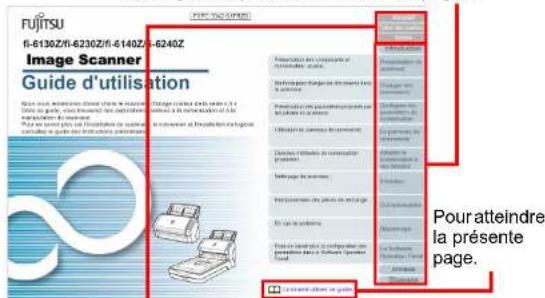
Accueil : pour atteindre la page de couverture. Table des matières: pour atteindre la table des matières. Index : pour atteindre l'index. Cet onglet est présent sur toutes les pages.
- Table des matières
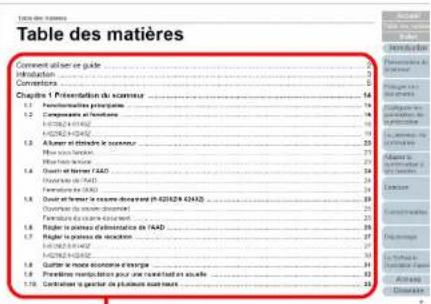
Cliquez sur un titre pour atteindre la page correspondante.
- Index
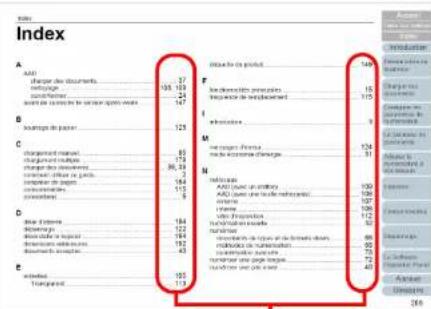
Cliquez sur un numéro de page pour atteindre la page correspondante.
Introduction
Nous vous remercions d'avoir choisi le scanneur d'image couleur de notre série « fi ».
À propos de ce produit
Ce produit se réfère à quatre modèles de scanneur : fi-6130Z, fi-6230Z, fi-6140Z et fi-6240Z.
Chaque scanneur est équipé d'un alimenteur automatique de document (AAD) qui va vous permettre la numérisation recto verso des documents. Par ailleurs, il accueille l'interface USB. Le tableau suivant dresse la liste des différences existant entre chaque modèle.
| Modèle | Type de scanneur | Interface | Vitesse de numérisation (*2) | ||
| AAD V | tre d'exposition (*1) | USB SCSI | |||
| fi-6130Z √ | - √ | 30 ppm/60 ipm | |||
| fi-6230Z √ | √ √ | - | 30 ppm/60 ipm | ||
| fi-6140Z | √ | - | √ | √ | 40 ppm/80 ipm |
| fi-6240Z | √ | √ | √ | √ | 40 ppm/80 ipm |
√ : disponible
- : indisponible
*1 : la vitre d'exposition va vous permettre de numériser des documents fins ou les pages d'un livre, par exemple.
*2 : si vous numérisez des documents A4 avec une résolution de 300 ppp et une compression JPEG.
Guides
Les guides suivants sont fournis avec ce produit. N'hésitez pas à les consulter à tout moment.
| Guide | Description |
| Consignes de sécurité (support papier) | Ce guide contient des informations importantes pour une utilisation sûre de ce produit. Assurez-vous de le lire avec soin avant d'utiliser le scanneur. |
| Instructions préliminaires (support papier, PDF) | Description des étapes depuis l'installation jusqu'à l'utilisation du scanneur. La version PDF est consultable sur le Setup DVD-ROM. |
| Guide d'utilisation (le présent guide) (PDF) | Vous trouverez des informations détaillées sur le fonctionnement et l'entretien quotidien du scanneur, le remplacement des consommables et des solutions de dépannage. Inclus sur le DVD-ROM d'installation. |
| Guide d'utilisation de ScandAll PRO V2.0 (PDF) | Vous trouverez des informations sur la numérisation de documents avec ScandAll PRO. Inclus sur le DVD-ROM d'installation. |
| Guide d'utilisation du dispositif d'impression fi-614PR (PDF) | Vous trouverez des informations détaillées sur le fonctionnement et l'entretien quotidien de l'option fi-614PR, le remplacement des consommables et des solutions de dépannage. Inclus sur le DVD-ROM d'installation. |
Introduction
| Guide Description | |
| Guide d'utilisation FUJITSU TWAIN (PDF)(*) | Vous trouverez des explications sur l'installation et l'utilisation du pilote FUJITSU TWAIN. Inclus sur le DVD-ROM d'installation. |
| Guide d'installation Kofax VRS (PDF) | Vous trouverez des explications sur l'installation de Kofax VRS et la présen-tation de diverses fonctionnalités comme les fonctions « VRS Professional ». Disponible sur le Setup DVD-ROM. |
| Guide d'utilisation Image Processing Software Option (PDF) | Vous trouverez des explications sur l'installation et le fonctionnement de l'Image Processing Software Option. Inclus sur le DVD-ROM d'installation. |
| Guide d'utilisation de la Scanner Central Admin 4.0 (PDF) | Vous trouverez une présentation de la Scanner Central Admin, ainsi que des explications sur son installation et sa maintenance. Inclus sur le DVD-ROM d'installation. |
| Error Recovery Guide (aide HTML) | Pour avoir des informations sur l'état du scanneur et obtenir des solutions aux problèmes rencontrés.Des vidéos relatives au nettoyage et au remplacement des consommables sont également disponibles. Inclus sur le DVD-ROM d'installation. |
| Aide (pilote du scanneur utilisé) | Vous trouverez des explications sur l'utilisation du pilote et la configuration des paramètres de numérisation.Consultable dans chaque pilote. |
| Aide (application utilisée) | Vous trouverez des explications sur l'utilisation et la configuration des paramètres du logiciel d'application.Consultable dans chaque application. |
* : Kofax VRS Professional (nommé ci-après « Kofax VRS ») est fourni avec ce produit.
Marques
Microsoft, Windows, Windows Server, Windows Vista et SharePoint sont des marques déposées ou commerciales de Microsoft Corporation aux États-Unis et/ou dans d'autres pays.
ISIS et Quick Scan sont des marques déposées ou commerciales d'EMC Corporation aux États-Unis.
Adobe, le logo Adobe, Acrobat et Acrobat Reader sont des marques déposées ou des appellations commerciales d'Adobe Systems Incorporated aux États-Unis et/ou dans d'autres pays.
ABBYY™ FineReader™ Engine © 2011 ABBYY. OCR by ABBYY
ABBYY et FineReader sont des marques commerciales d'ABBYY.
Kofax et VRS sont des marques déposées ou commerciales de Kofax, Inc.
Les autres noms de société et de produit sont des marques déposées ou commerciales de leurs détenteurs respectifs.
Fabricant
PFU LIMITED
Téléphone : (81-44) 540-4538
© PFU LIMITED 2011
Conventions
Consignes de sécurité
La brochure Consignes de sécurité fournie contient des informations importantes pour une utilisation sûre et correcte du produit. Assurez-vous de lire et de comprendre cette brochure avant d'utiliser le scanneur.
Symboles utilisés dans ce guide
Les indications suivantes sont utilisées pour éviter tout risque d'accident ou de dommages à vous, votre entourage et votre équipement. Ces avertissements se composent d'un symbole d'alerte et d'une description. Vous trouverez ci-dessous les niveaux d'alerte et leur signification.
Cette indication alerte l'opérateur sur une opération qui, si elle n'est pas scrupuleusement observée, peut provoquer des blessures graves voire mortelles.

Cette indication alerte l'opérateur sur une opération qui, si elle n'est pas scrupuleusement observée, peut être un risque à la sécurité du personnel ou endommager le produit.
Parallèlement à ces indications, les symboles suivants sont également utilisés dans ce manuel.

Ce symbole informe l'utilisateur d'un point particulièrement important. Lisez soigneusement cette information.

Ce symbole informe l'utilisateur d'un conseil ou d'une astuce particulièrement utile concernant une opération.
Abréviations utilisées dans ce guide
Les systèmes d'exploitation et autres produits sont indiqués de la manière suivante dans ce guide.
| Produit Indication | |
| Windows® XP Édition FamilialeWindows® XP ProfessionnelWindows® XP Professional, Édition x64 | Windows XP* |
| Windows ServerTM 2003, Édition StandardWindows ServerTM 2003, Édition x64 StandardWindows ServerTM 2003 R2, Édition StandardWindows ServerTM 2003 R2, Édition x64 Standard | Windows Server 2003* |
| Windows Vista® Édition FamilialeWindows Vista® Édition Familiale PremiumWindows Vista® ProfessionnelWindows Vista® EntrepriseWindows Vista® Édition Intégrale | Windows Vista* |
Conventions
| Produit Indication | |
| ● Windows ServerTM 2008 Standard (32/64 bits)● Windows ServerTM 2008 R2 Standard (64 bits) | Windows Server 2008* |
| ● Windows® 7 Édition Familiale Premium (32/64 bits)● Windows® 7 Professionnel (32/64 bits)● Windows® 7 Entreprise (32/64 bits)● Windows® 7 Édition Intégrale (32/64 bits) | Windows 7* |
| ● Microsoft Office SharePointTM Portal Server 2003● Microsoft Office SharePointTM Server 2007● Microsoft SharePointTM Server 2010 | SharePoint Server |
| ScandAll PRO ScanSnap mode Add-in ScanSnap | mode |
| Transparent pour le ScanSnap Transparent |
* Si aucune distinction n'est nécessaire entre les différentes versions des systèmes d'exploitation, le terme général « Windows » est alors utilisé.
Utilisation des flèches dans ce guide
Les flèches orientées vers la droite (→) sont utilisées pour énumérer une suite d'icônes ou d'opérations à effectuer. Exemple : cliquez sur le menu Numériser → Configuration de la numérisation.
Captures d'écran de ce guide
En vue d'une amélioration du produit, les captures d'écran de ce guide sont sujettes à des modifications sans préavis. Si les images affichées sur l'écran de votre ordinateur sont différentes de celles du guide, suivez les instructions affichées sur l'écran tout en continuant de consulter les guides à votre disposition.
Les captures d'écran de ce guide ont été réalisées avec les pilotes TWAIN et ISIS et ScandAll PRO (application de numérisation d'image).
Le système d'exploitation représenté sur les captures d'écran est Windows 7. Les fenêtres et opérations diffèrent selon le système d'exploitation que vous utilisez. Notez également que, selon le modèle du scanneer, les écrans et les opérations décrites dans ce manuel peuvent différer lors de la mise à jour du pilote TWAIN ou ISIS. Le cas échéant, consultez le guide fourni lors de la mise à jour du pilote.
Table des matières
Table des matières
Comment utiliser ce guide .... 2
Introduction 3
Conventions 5
Chapitre 1 Présentation du scanneur ...... 14
1.1 Fonctionnalités principales .... 15
1.2 Composants et fonctions 16
fi-6130Z/fi-6140Z 16
fi-6230Z/fi-6240Z 19
1.3 Allumer et éteindre le scanneur 23
Mise sous tension....23
Mise hors tension 23
1.4 Ouvrir et fermer l'AAD 24
Ouverture de l'AAD....24
Fermeture de l'AAD 24
1.5 Ouvrir et fermer le couvre-document (fi-6230Z/fi-6240Z) 25
Ouverture du couvre-document....25
Fermeture du couvre-document 25
1.6 Régler le plateau d'alimentation de l'AAD 26
1.7 Régler le plateau de réception 27
fi-6130Z/fi-6140Z 27
fi-6230Z/fi-6240Z 30
1.8 Mode économie d'énergie 31
1.9 Premières manipulations pour une numérisation usuelle 32
1.10 Application de numérisation d'image 35
Accueil
Table des matières
Index
Introduction
Présentation du scanneur
Charger des documents
Configurer les paramètres de numérisation
Le panneau de commande
Adapter la numérisation à vos besoins
Entretien
Consommables
Dépannage
1.11 Centraliser la gestion de plusieurs scanneurs .... 36
Chapitre 2 Charger des documents .... 37
2.1 Charger des documents dans l'AAD 38
Préparation....38
Placer les documents 39
2.2 Poser les documents sur la vitre d'exposition (fi-6230Z/fi-6240Z) 40
2.3 Documents acceptés (AAD) 41
Format du papier 41
Conditions 41
Capacité de chargement 44
Zone à ne pas perforer....45
Conditions de détection d'un chargement multiple....45
Numériser une pile de documents mixtes 47
Conditions pour une détection automatique des pages 49
Conditions pour utiliser le Transparent....50
Chapitre 3 Configurer les paramètres de numérisation .... 51
3.1 Pilote TWAIN 52
Résolution 53
Type de numérisation....53
Taille du papier....53
Mode image....53
Bouton Numériser 53
Bouton Prévisualiser 54
Bouton Fermer/OK 54
Bouton Réinitialiser 54
Bouton Aide 54
Bouton À propos de....54
Accueil
Table des matières
Index
Introduction
Présentation du scanneur
Charger des documents
Configurer les paramètres de numérisation
Le panneau de commande
Adapter la numérisation à vos besoins
Entretien
Consommables
Dépannage
Onglet Mise en page 57
Onglet Traitement d'image 58
Onglet Traitement du papier....59
Onglet Gamma 59
Onglet Couleur à supprimer 60
Onglet Dispositif d'impression 61
Onglet Sauter les pages vierges 61
Onglet À propos de 62
Chapitre 4 Le panneau de commande ....63
4.1 Présentation du panneau de commande 64
Noms et fonctions....64
Indications sur l'afficheur du numéro de fonction 65
Chapitre 5 Adapter la numérisation à vos besoins ....66
5.1 Table des matières 67
5.2 Numérisation de documents de types et de formats divers 68
Numérisation recto verso 68
Documents de largeur inégale 69
Documents supérieurs au format A4/Lettre....70
Numériser des photographies et des coupures de presse....73
Numériser une page longue 76
Accueil
Table des matières
Index
Introduction
Présentation du scanneur
Charger des documents
Configurer les paramètres de numérisation
Le panneau de commande
Adapter la numérisation à vos besoins
Entretien
Consommables
Dépannage
Numériser les pages d'un livre (fi-6230Z/fi-6240Z) 78
Numériser un document large sur la vitre d'exposition (fi-6230Z/fi-6240Z)....80
5.3 Numérisation avancée 82
Supprimer une couleur de l'image numérisée (simili)....82
Supprimer les pages vierges....85
Masquer les traces de perforation....86
Générer des images plus lumineuses 88
Charger manuellement des documents dans l'AAD....90
5.4 Configurer le traitement des données numérisées 91
Corriger les images désalignées 91
Corriger automatiquement l'orientation des pages....93
Fractionner l'image numérisée en deux 95
Sortie Multi Image 97
Détection automatique des documents couleur/monochrome 99
5.5 Personaliser les paramètres du scanner 101
Utiliser une touche du scanneur pour commencer la numérisation .... 101
Détecter un chargement multiple 103
Ignorer certains chargements multiples pour un format défini 105
Chapitre 6 Entretien ....108
6.1 Produits de nettoyage et éléments devant être nettoyés 109
Produits de nettoyage 109
Composants et fréquence de nettoyage 109
6.2 Nettoyage de l'extérieur 110
fi-6130Z/fi-6140Z 110
fi-6230Z/fi-6240Z 110
6.3 Nettoyage de l'intérieur 111
Nettoyer l'AAD (avec une feuille nettoyante).... 111
Nettoyer l'AAD (avec un chiffon) 112
Accueil
Table des matières
Index
Introduction
Présentation du scanneur
Charger des documents
Configurer les paramètres de numérisation
Le panneau de commande
Adapter la numérisation à vos besoins
Entretien
Consommables
Dépannage
Entretenir la vitre d'exposition (fi-6230Z/fi-6240Z).... 115
6.4 Entretenir le Transparent 116
Chapitre 7 Consommables ...... 117
7.1 Consommables et fréquence de remplacement 118
7.2 Remplacer le du rouleau de frein 119
7.3 Remplacer le rouleau de prise 121
Chapitre 8 Dépannage .... 124
8.1 Dégager un bourrage de papier 125
8.2 Messages d'erreur du panneau de commande 126
Erreurs usuelles 127
Erreurs du matériel....128
8.3 Problèmes et solutions 130
Le scanneur ne s'allume pas....131
L'afficheur du numéro de fonction est vide....132
La numérisation ne s'exécute pas....133
Avec une numérisation en noir et blanc, la qualité des images et des photographies numérisées n'est pas satisfaisante.... 134
La qualité des caractères ou des lignes numérisés est insatisfaisante.... 135
Les images numérisées sont déformées ou floues.... 136
Des lignes verticales sont reproduites sur les images numérisées.... 137
La lettre [E] (ou un caractère alphanumérique différent) s'affiche immédiatement sur l'afficheur du numéro de fonction après la mise sous tension.... 138
Les chargements multiples sont fréquents.... 139
Fréquemment, des documents ne sont pas insérés dans l'AAD.... 141
Les bourrages de papier/erreurs de prise sont fréquents. 142
Les images générées sont allongées.... 143
Une ombre est reproduite sur le bord supérieur ou inférieur de l'image numérisée.... 144
Accueil
Table des matières
Index
Introduction
Présentation du scanneur
Charger des documents
Configurer les paramètres de numérisation
Le panneau de commande
Adapter la numérisation à vos besoins
Entretien
Consommables
Dépannage
Des traces noires recouvrent le document.... 145
Le chargement du Transparent est difficile./Un bourrage de papier se produit. 146
La numérisation avec le Transparent génère des images incomplètes. 148
8.4 Avant de contacter le service après-vente 149
Général....149
Informations sur l'erreur....150
8.5 Consulter les étiquettes du produit 151
Emplacement 151
Chapitre 9 Le Software Operation Panel .... 152
9.1 Démarrer le Software Operation Panel 153
9.2 Créer un mot de passe .... 154
Créer un mot de passe.... 154
Activer le mode de visualisation uniquement 155
Annuler le mode de visualisation uniquement.... 156
Changer de mot de passe 157
Annuler le mot de passe....158
Réinitialiser le mot de passe 159
9.3 Rubriques de configuration 160
Réglage de l'appareil....160
Réglage de l'appareil 2....162
9.4 Paramètres relatifs aux compteurs de pages 166
Consulter et réinitialiser les compteurs 166
Fréquence de remplacement des consommables .... 169
9.5 Paramètres de numérisation 170
Réglage du début de la numérisation - Décalage/Correction d'agrandissement vertical 170
Supprimer les ombres ou les bandes reproduites sur le bord des images numérisées -
Filtre marge de pages (AAD)/Filtre marge de pages (FB)/(fi-6230Z/fi-6240Z).... 172
Supprimer une couleur primaire - Couleur à supprimer 174
Accueil
Table des matières
Index
Introduction
Présentation du scanneur
Charger des documents
Configurer les paramètres de numérisation
Le panneau de commande
Adapter la numérisation à vos besoins
Entretien
Consommables
Dépannage
Réduire le temps de numérisation - Préprise 175
Spécifier le nombre de rechargements autorisés.... 176
Rogner le bord d'une image 177
Protéger les Documents....178
Sélectionnez le niveau de sensibilité de la protection du papier 179
Numériser des cartes plastifiées épaisses - Mode de chargement (fi-6140Z/fi-6240Z) 180
9.6 Paramètres relatifs au chargement multiple 181
Sélectionner une méthode pour détecter les chargements multiples.... 181
Sélectionner la zone où détecter un chargement multiple 184
Spécifier une zone de chevauchement autorisée - Détection intelligente 187
9.7 Paramètres relatifs au délai d'attente .... 188
Délai d'attente pour le chargement manuel 188
Délai avant l'entrée en mode économie d'énergie 189
9.8 Paramètres relatifs à la mise sous tension et hors tension du scanneur 190
Méthodes pour allumer et éteindre le scanneur 190
Annexe 191
A.1 Fiche technique 192
A.2 Spécifications pour l'installation 195
A.3 Dimensions extérieures .... 197
fi-6130Z/fi-6140Z 197
fi-6230Z/fi-6240Z 197
A.4 Options du scanneur 198
A.5 Désinstaller le logiciel 199
Glossaire 200
Index 211
Accueil
Table des matières
Index
Introduction
Présentation du scanneur
Charger des documents
Configurer les paramètres de numérisation
Le panneau de commande
Adapter la numérisation à vos besoins
Entretien
Consommables
Dépannage
Chapitre 1 Présentation du scanneur
Dans ce chapitre, vous trouverez le nom des divers composants du scanneur et leurs fonctions, ainsi que des explications pour une numérisation usuelle.
1.1 Fonctionnalités principales .... 15
1.2 Composants et fonctions....16
1.3 Allumer et éteindre le scanneur....23
1.4 Ouvrir et fermer l'AAD 24
1.5 Ouvrir et fermer le couvre-document (fi-6230Z/fi-6240Z)....25
1.6 Régler le plateau d'alimentation de l'AAD ....26
1.7 Régler le plateau de réception....27
1.8 Mode économie d'énergie ....31
1.9 Premières manipulations pour une numérisation usuelle....32
1.10 Application de numérisation d'image....35
1.11 Centraliser la gestion de plusieurs scanneurs ....36
1.1 Fonctionnalités principales
Dans ce chapitre, vous sont présentées les principales fonctionnalités du scanneur.
Le scanneur est doté des fonctions suivantes :
Numérisation rapide
Vous pouvez numériser 30 ppm/60 ipm (fi-6130Z/fi-6230Z) ou 40 ppm/80 ipm (fi-6140Z/fi-6240Z).* Par ailleurs, vous pouvez charger 50 feuilles au maximum pour une numérisation en continu, ce qui vous permettra la numérisation rapide d'une quantité importante de documents.
Numérisation de photographies, de coupures de presse et de documents au format supérieur à A4/Lettre.
Le Transparent (accessoire fourni) va vous permettre de numériser des documents plus grands que le format A4/Lettre, ainsi que des formats non standard comme les photographies ou les coupures de presse. Vous pouvez charger plusieurs Transparents ou l'insérer dans une pile de documents standard.
Afficheur de numéro de fonction
Le scanneur est équipé d'un afficheur de numéro de fonction pour vous informer des erreurs. Vous pourrez ainsi connaître l'activité du scanneur.
Organisation améliorée des tâches précédant la numérisation
Vous pourrez créer des « profils de numérisation » qui vous permettront de numériser simultanément des documents de grammage et de format différents. Ainsi, les documents sont triés avant leur numérisation.
Réduction des pertes de travaux liées aux chargements multiples
Le scanneur est équipé d'un capteur à ultrasons chargé de détecter le chargement simultané de deux feuilles ou plus dans le scanneur (d'où l'appellation « chargement multiple »). Cette détection est fiable même lorsque vous numérisez une pile de documents dont le grammage et le format sont différents. Ainsi, toute perte de données peut être évitée.
Détection intelligente
Plusieurs documents de votre pile comportent un collage. Si les dimensions et la location de ce collage sont identiques sur tous les documents, elles seront reconnues par la fonction Détection intelligente. Ainsi, aucun problème de chargement ne sera détecté et la numérisation poursuivra son cours. Par ailleurs, la fonction de protection du papier permettra de préserver l'état de vos documents importants.
Fonctions avancées du traitement des images
La fonction de détection automatique du scanneur permet la restitution des couleurs d'origine (couleur ou monochrome) des documents.
Option d'impression
Un dispositif d'impression (optionnel) vous aidera dans la gestion des documents numérisés. L'impression sur les documents numérisés va vous permettre d'améliorer le traitement de vos tâches. Vous pouvez installer un dispositif d'impression sur le fi-6130Z ou fi-6140Z.
Numérisation sur un fond noir
Une housse noire de protection de document est également livrée. Vous pourrez ainsi utiliser la vitre d'exposition pour numériser sur un fond noir. Cette housse vous sera utile pour recadrer certaines images ou détecter le format des documents à numériser. La housse noire peut être utilisée sur le fi-6230Z et le fi-6240Z.
Gestion centralisée de plusieurs scanneurs
L'application fournie « Scanner Central Admin » va vous permettre de gérer plusieurs scanneurs simultanément, comme la mise à jour des paramètres de numérisation et des pilotes ou le contrôle de l'activité de chaque scanneur.
* Si vous numérisez des documents A4 avec une résolution de 300 ppp et une compression JPEG.
1.2 Composants et fonctions
Dans cette section, vous trouverez le nom des composants du scanneur.
fi-6130Z/fi-6140Z
Avant
Guide latéral
Pour caler les documents lors de leur insertion dans le scanneur.
AAD (alimenteur automatique de document) Les documents sont attirés, un à un, depuis le plateau d'alimentation de l'AAD.
Ouvrez-le pour remplacer les consommables ou nettoyer l'intérieur du scanneur.
Plateau de réception
Pour accueillir les documents éjectés.
Extension du plateau de réception 1 À libérer selon la longueur du document.
Extension du plateau de réception 2 À libérer selon la longueur du document.
Extension du plateau de réception 3 À libérer selon la longueur du document.
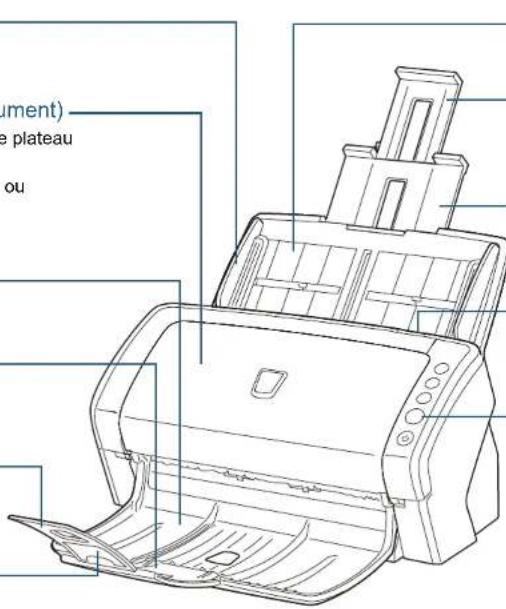
Plateau d'alimentation de l'AAD
Pour poser les documents à numériser.
Extension du plateau d'alimentation 2 À libérer selon la longueur du document.
Extension du plateau d'alimentation 1 À libérer selon la longueur du document.
Bouton d'ouverture de l'AAD
Appuyez sur ce bouton et ramenez vers vous pour ouvrir l'AAD.
Panneau de Commande
Composé d'un afficheur de numéro de fonction, de touches et d'un témoin DEL.
Peut être utilisé pour manipuler le scanneur et vérifier son état.
Pour en savoir plus, consultez Chapitre 4 Le panneau de commande (page 63).
Chapitre 1 Présentation du scanneur
Arrière
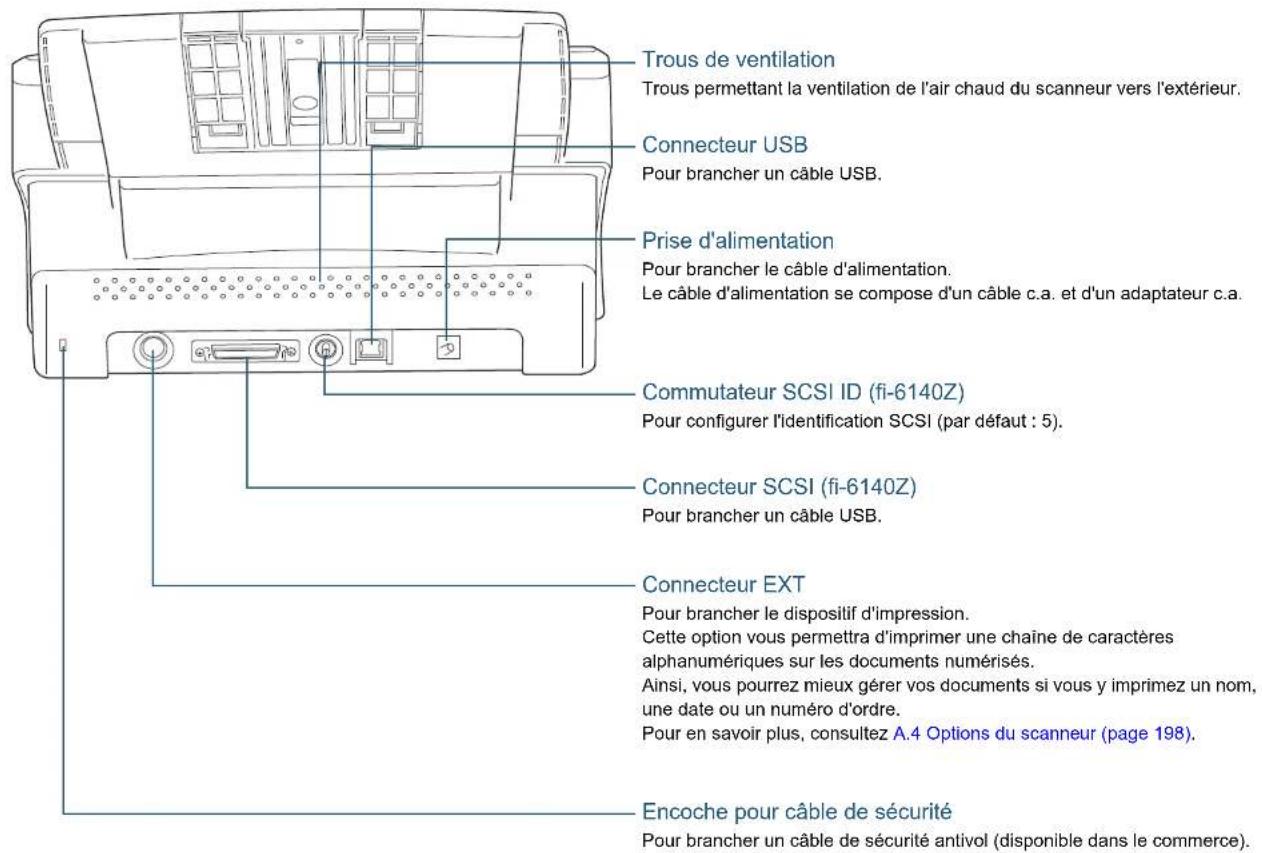
Chapitre 1 Présentation du scanneur
■Composants démontables
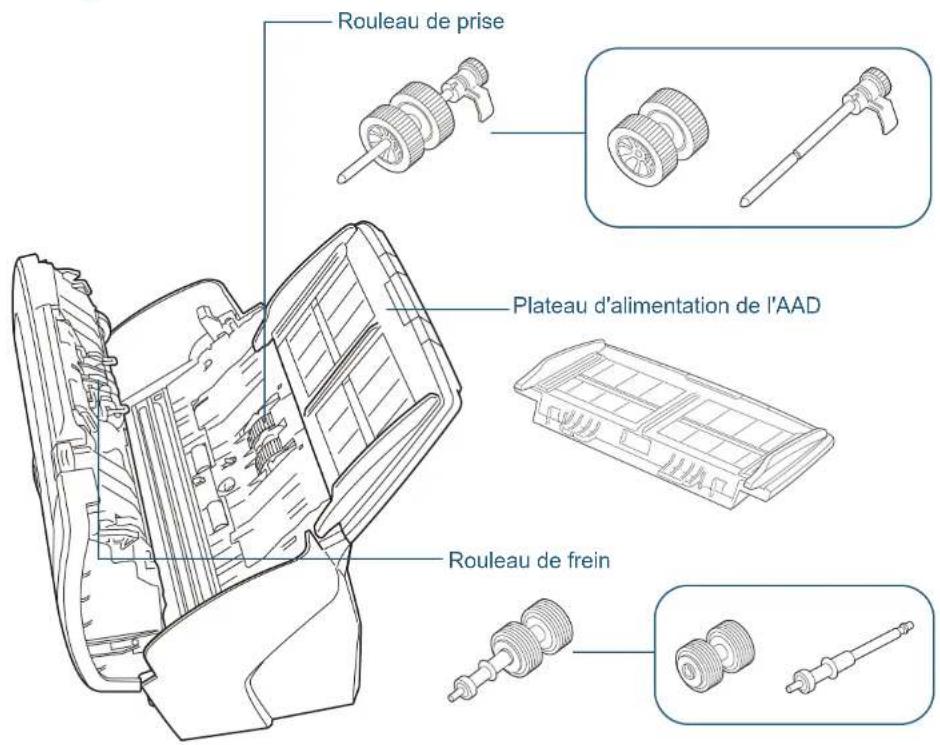
Chapitre 1 Présentation du scanneur
fi-6230Z/fi-6240Z
■Extérieur
Guide latéral
Pour caler les documents lors de leur insertion dans le scanneur.
AAD (alimenteur automatique de document)
Les documents sont attirés, un à un, depuis le plateau d'alimentation de l'AAD.
Ouvrez-le pour remplacer les consommables ou nettoyer l'intérieur du scanneur.
Plateau de réception
Pour accueillir les documents éjectés.
Extension du plateau de réception
À libérer selon la longueur du document.
Plateau
Pour numériser des documents difficiles à charger dans l'AAD (ex. document fin, page d'un livre).
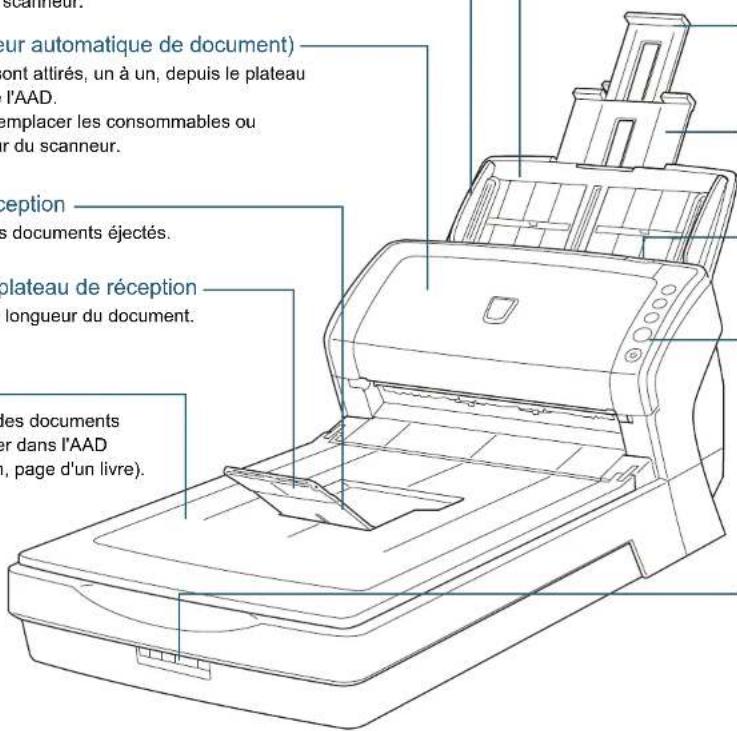
Plateau d'alimentation de l'AAD
Pour poser les documents à numériser.
Extension du plateau d'alimentation 2
À libérer selon la longueur du document.
Extension du plateau d'alimentation 1
À libérer selon la longueur du document.
Bouton d'ouverture de l'AAD
Appuyez sur ce bouton et ramenez vers vous pour ouvrir l'AAD.
Panneau de Commande
Composé d'un afficheur de numéro de fonction, de touches et d'un témoin DEL.
Peut être utilisé pour manipuler le scanneur et vérifier son état.
Pour en savoir plus, consultez Chapitre 4 Le panneau de commande (page 63).
Verrou de transport
Pour bloquer l'unité interne du plateau et éviter des dommages lors du transport.
Chapitre 1 Présentation du scanneur
Intérieur
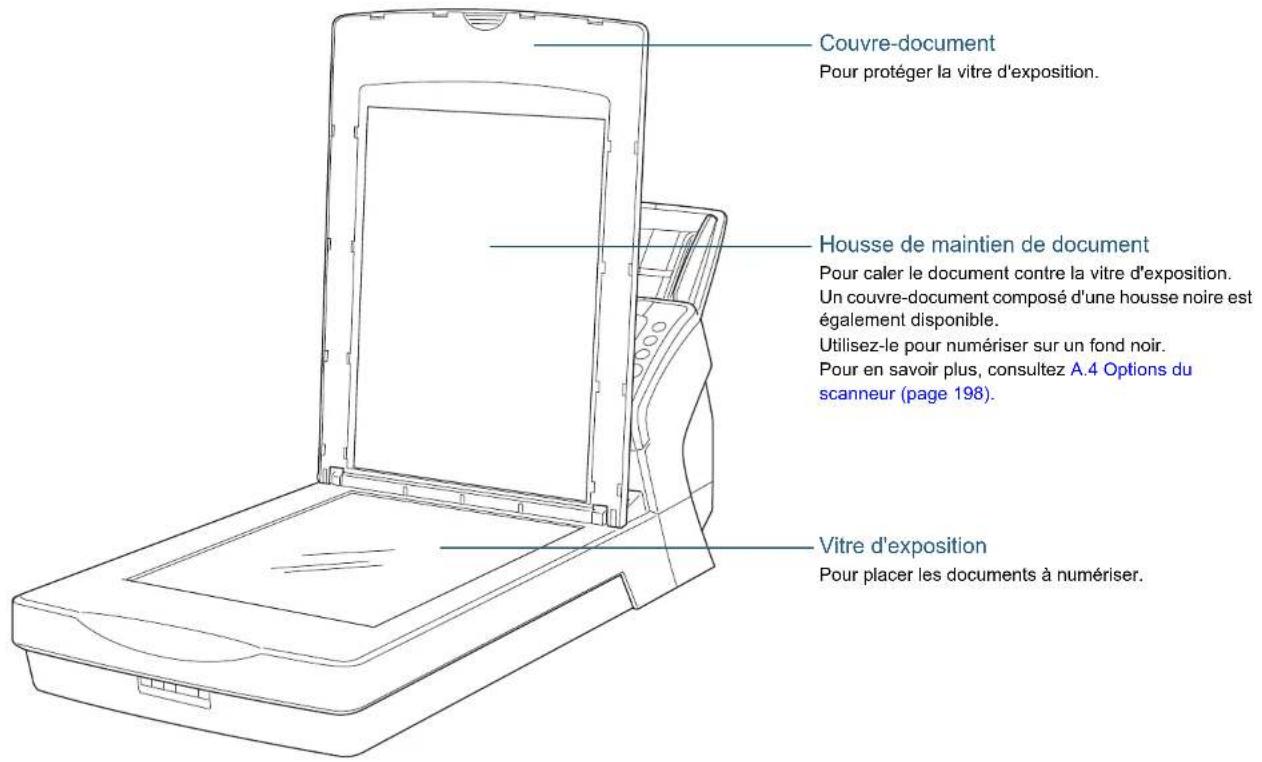
Accueil
Table des matières
Index
Introduction
Présentation du scanneur
Charger des documents
Configurer les paramètres de numérisation
Le panneau de commande
Adapter la numérisation à vos besoins
Entretien
Consommables
Dépannage
Chapitre 1 Présentation du scanneur
Arrière
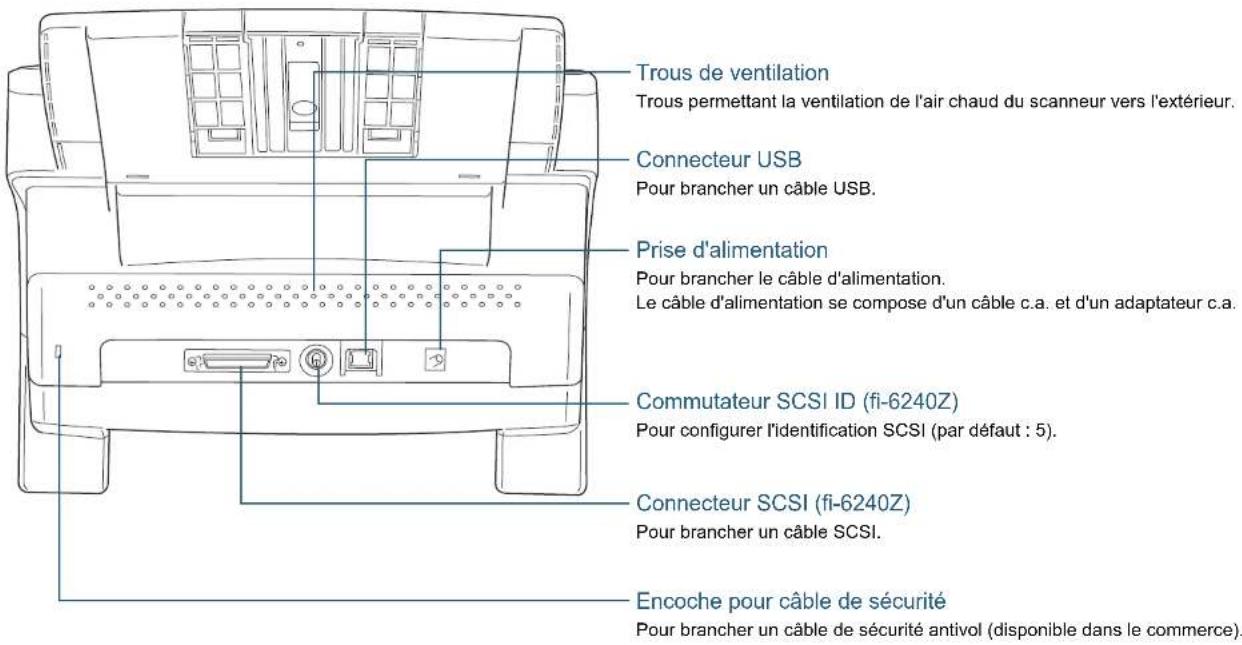
Chapitre 1 Présentation du scanneur
■Composants démontables
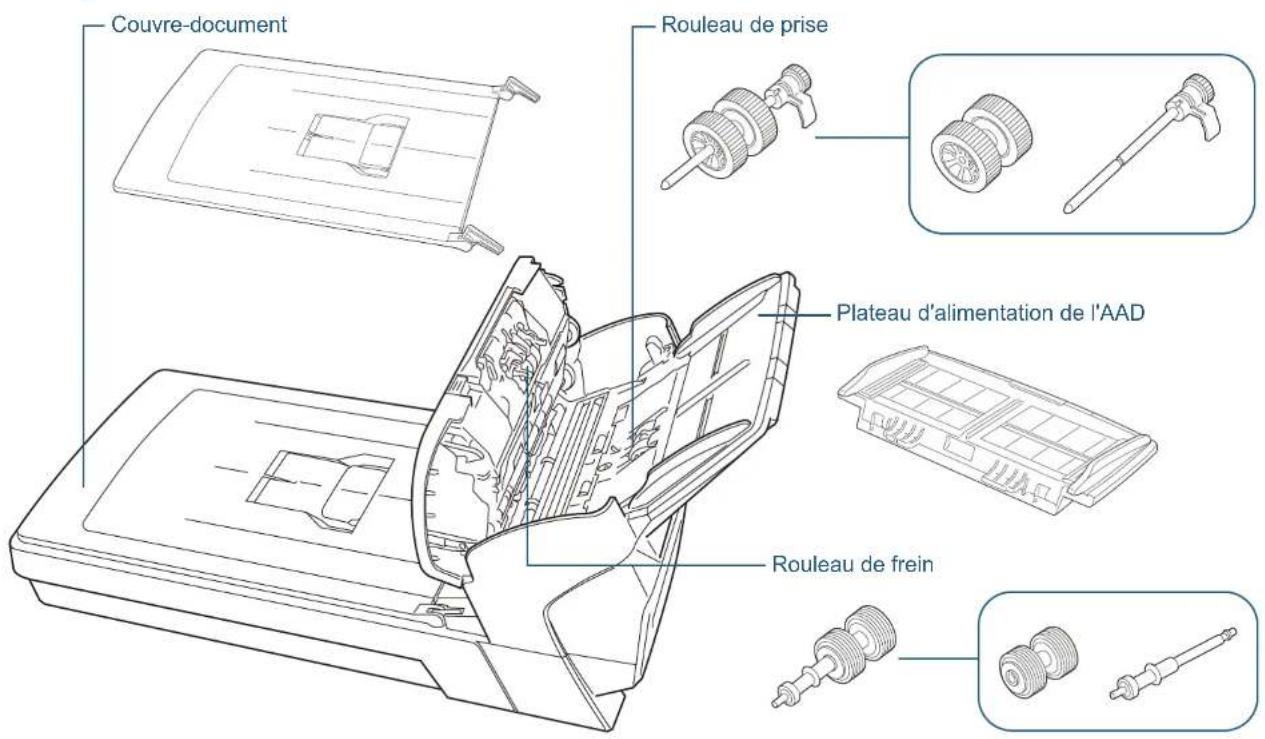
1.3 Allumer et éteindre le scanneur
Cette section vous explique comment allumer et éteindre le scanneur.

Vous pouvez allumer/éteindre le scanneur de plusieurs façons :
- appuyez sur la touche [Power] du panneau de commande ;
● rebranchez le câble d'alimentation ; - allumez/éteignez l'ordinateur.
Pour en savoir plus, consultez Méthodes pour allumer et éteindre le scanneur (page 190).
Mise sous tension

En cas de branchement SCSI, allumez le scanneur et confirmez l'affichage du chiffre [1] sur l'afficheur du numéro de fonction avant d'allumer l'ordinateur.
1 Appuyez sur la touche [Power] du panneau de commande.
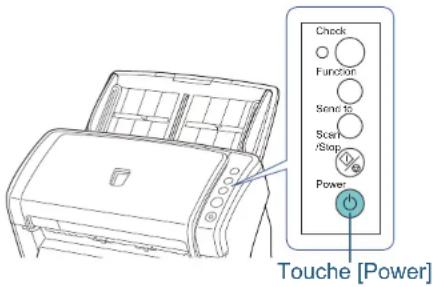
Le scanneur est allumé et la touche [Power] scintille en vert. Pendant l'initialisation, l'afficheur du numéro de fonction fournit les informations suivantes : 8 → P → 0 → 1. Le scanneur est prêt lorsque le chiffre [1] s'affiche à l'écran.

Lorsque vous appuyez sur la touche [Power], le témoin DEL clignotera une fois. Notez que ceci est une diagnose initiale et non un défaut.
Mise hors tension
1 Appuyez sur la touche [Power] du panneau de commande pendant plus de 2 secondes.
→ Le scanneur est éteint et la touche [Power] cesse de scintiller.
1.4 Ouvrir et fermer l'AAD
Cette partie vous explique comment ouvrir et fermer l'AAD. Ouverture de l'AAD
1 Videz le plateau d'alimentation de l'AAD.
2 Appuyez sur le bouton d'ouverture de l'AAD puis tirez vers vous pour ouvrir l'AAD.
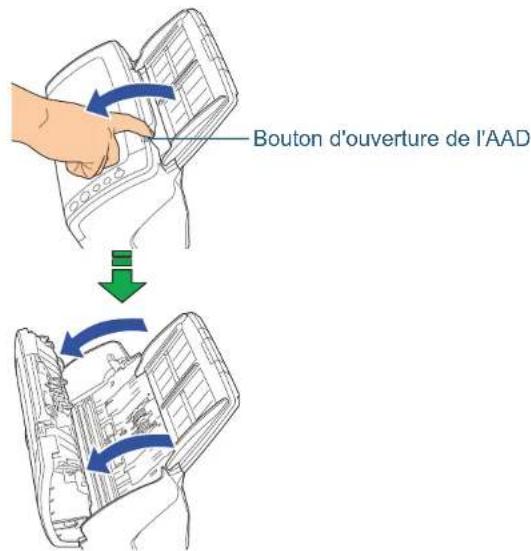

ATTENTION
Attention à ne pas vous coincer les doigts dans l'AAD au moment de le fermer.
Fermeture de l'AAD
1 Fermez l'AAD.
Appuyez sur le centre de l'AAD jusqu'à son verrouillage.
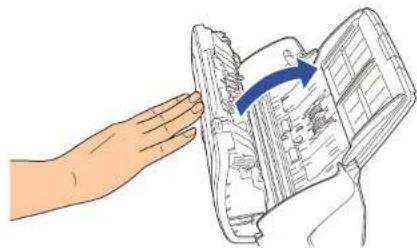
Attention à ne pas vous coincer les doigts dans l'AAD au moment de le fermer.

Assurez-vous que l'AAD ne contient aucun élément étranger.
1.5 Ouvrir et fermer le couvre-document (fi-6230Z/fi-6240Z)
Cette partie vous explique comment ouvrir et fermer le couvre-document.
Ouverture du couvre-document
1 Soulevez le couvre-document.
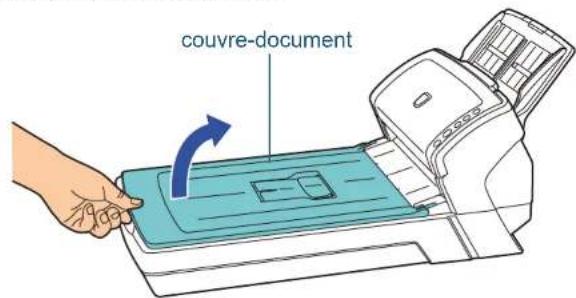
Fermeture du couvre-document
1 Rabaissez doucement le couvre-document.
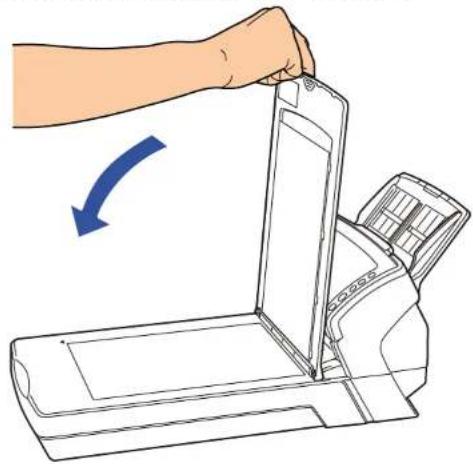
1.6 Régler le plateau d'alimentation de l'AAD
Les documents posés sur le plateau d'alimentation de l'AAD sont, un à un, chargés dans le scanneur.
Si vous utilisez les extensions du plateau d'alimentation, les documents resteront droits et seront soigneusement insérés.
1 Libérez l'extension 1 du plateau d'alimentation.
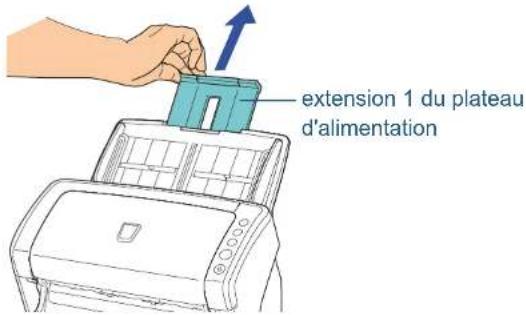

Maintenez le scanneur lorsque vous libérez l'extension du plateau d'alimentation.
2 Libérez l'extension 2 du plateau d'alimentation.
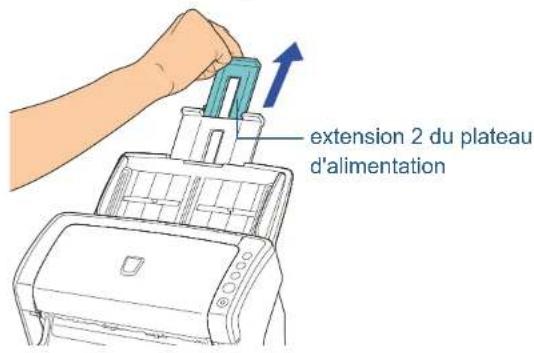

Maintenez le scanneur lorsque vous libérez l'extension du plateau d'alimentation.
1.7 Régler le plateau de réception
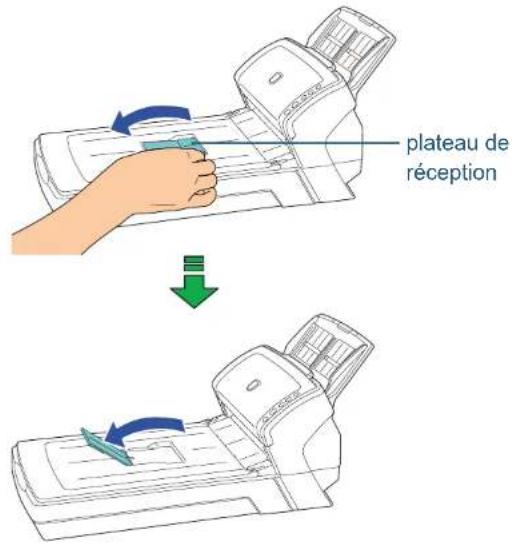
Les documents posés sur le plateau d'alimentation de l'AAD sont, un à un, éjectés sur le plateau de réception.
Si vous utilisez le plateau de réception et ses extensions, les documents resteront droits et leur empilement sera net.
fi-6130Z/fi-6140Z
■A6 (à l'italienne) au minimum
1 Libérez le plateau de réception en le ramenant vers vous.
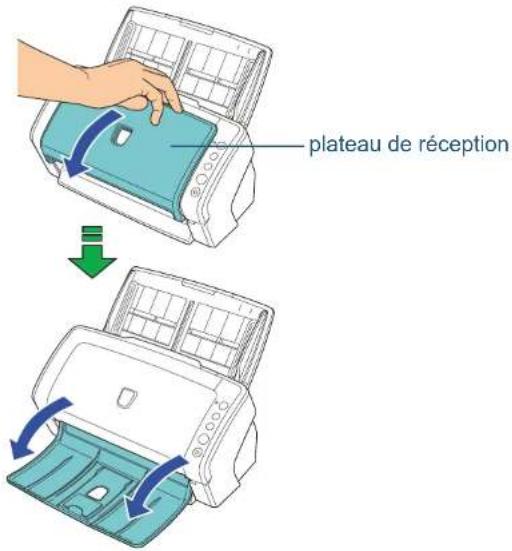
2 Libérez l'extension 1 du plateau de réception.
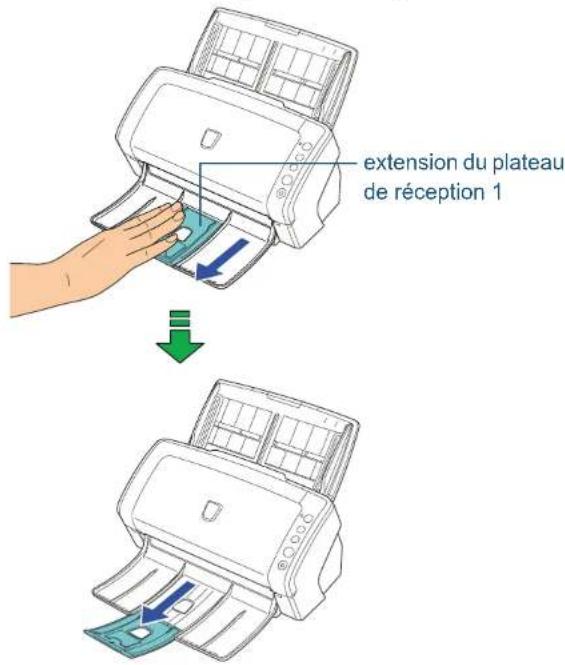
Chapitre 1 Présentation du scanneur
3Libérez l'extension 2 du plateau de réception.
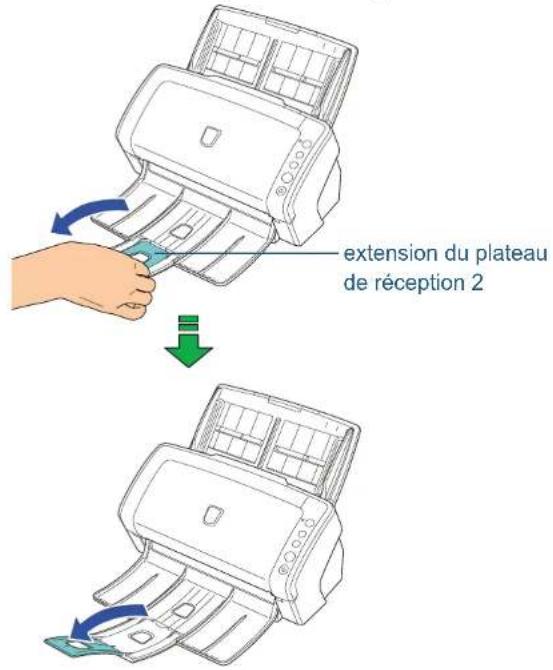
Chapitre 1 Présentation du scanneur
■A7 (à l'italienne) au maximum
1 Libérez le plateau de réception en le ramenant vers vous.
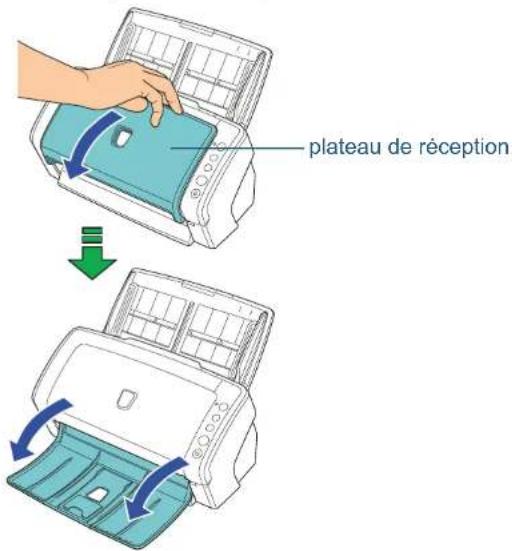
2 Libérez l'extension 3 du plateau de réception.
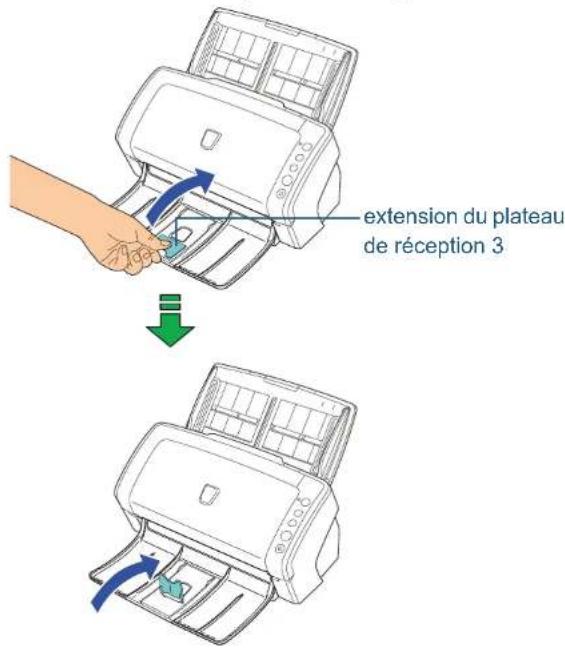

Évitez de forcer l'ouverture de cette extension car, au-delà de 90°, elle pourrait se briser.
Chapitre 1 Présentation du scanneur
fi-6230Z/fi-6240Z
■A5 (à la française) au minimum
1 Libérez le plateau de réception.
A6 (à la française)/A5 (à l'italienne) au maximum
1 Libérez l'extension du plateau de réception.
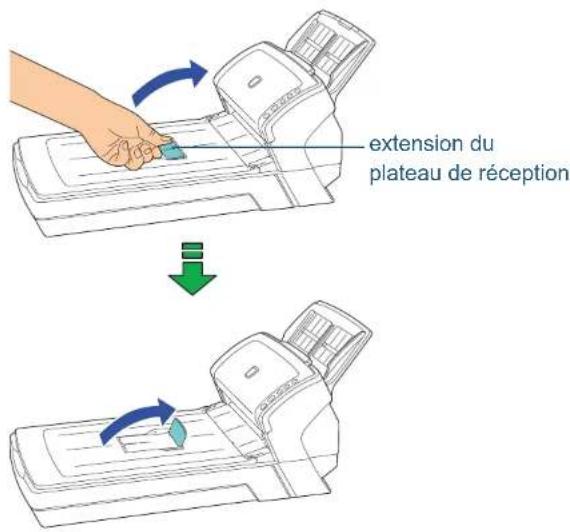

Évitez de forcer l'ouverture de cette extension car, au-delà de 90°, elle pourrait se briser.
1.8 Mode économie d'énergie
Le mode économie d'énergie permet de réduire la consommation du scanneur lorsqu'il est sous tension mais non utilisé.
Si le scanneur est allumé et qu'il reste inutilisé pendant un quart d'heure au moins, il passera automatiquement en mode économie d'énergie.
Lorsqu'il passe en mode économie d'énergie, l'écran d'affichage du numéro de fonction du panneau de commande s'éteint mais la touche [Power] continue de scintiller en vert.
Pour quitter le mode veille, réalisez une des opérations suivantes :
- posez un document sur le plateau d'alimentation de l'AAD ;
- appuyez sur n'importe quelle touche du panneau de commande. (remarque : le scanneer s'éteindra si vous appuyez plus de deux secondes sur la touche [Power]);
- exécutez une numérisation depuis le pilote du scanneur.

Le scanneur ne passera pas en mode économie d'énergie si un document encombre le chemin du papier. Pour en savoir plus, consultez 8.1 Dégager un bourrage de papier (page 125).

Le temps de passage en mode économie d'énergie peut être configuré dans le Software Operation Panel. Pour en savoir plus, consultez Délai avant l'entrée en mode économie d'énergie (page 189).
1.9 Premières manipulations pour une numérisation usuelle
Cette partie vous explique comment réaliser de simples numérisations.
Afin de pouvoir numériser des documents, vous devez installer un pilote et une application compatible avec ce dernier.
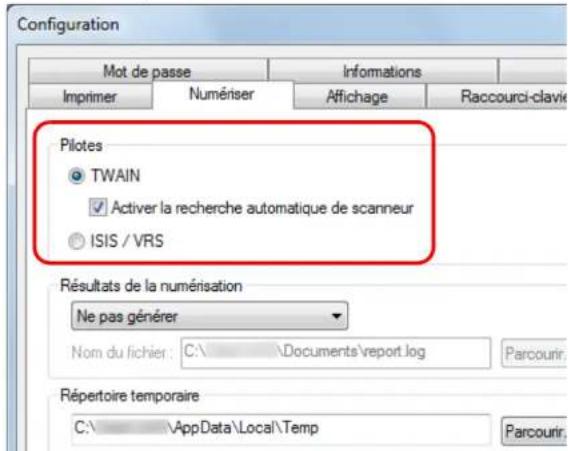
Ce produit est livré avec le pilote TWAIN, le pilote ISIS (tous deux compatibles avec les normes standard du même nom), Kofax VRS et une application nommée « ScandAll PRO » et compatible avec les deux pilotes précités et Kofax VRS.

- Pour en savoir plus sur les pilotes du scanneur, consultez :
- Chapitre 3 Configurer les paramètres de numérisation (page 51)
- Aide pour le pilote TWAIN
- Aide pour le pilote ISIS
- Pour en savoir plus, consultez :
- Aide pour Kofax VRS
- Pour en savoir plus sur ScandAll PRO, consultez :
- Comment utiliser ScandAll PRO
- Aide pour ScandAll PRO
Dans les paragraphes qui suivent, une numérisation simple vous est expliquée.
1 Allumez le scanneur.
Pour en savoir plus, consultez 1.3 Allumer et éteindre le scanneur (page 23).
2 Posez le recto d'un document sur le plateau d'alimentation de l'AAD.
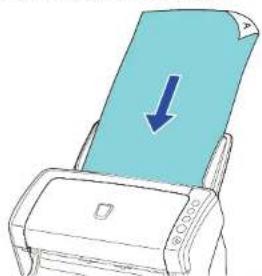
Pour en savoir plus, consultez Chapitre 2 Charger des documents (page 37).
Chapitre 1 Présentation du scanneur
3 Démarrez une application pour la numérisation.
L'application, utilisée à titre d'exemple, est ScandAll PRO.
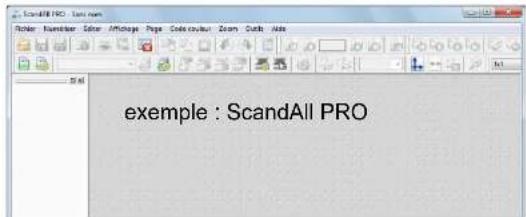
Pour en savoir plus, consultez la brochure Comment utiliser ScandAll PRO, consultez le guide d'utilisation de ScandAll PRO V2.0.
4 Sélectionnez un pilote.
5 Sélectionnez un scanneur.
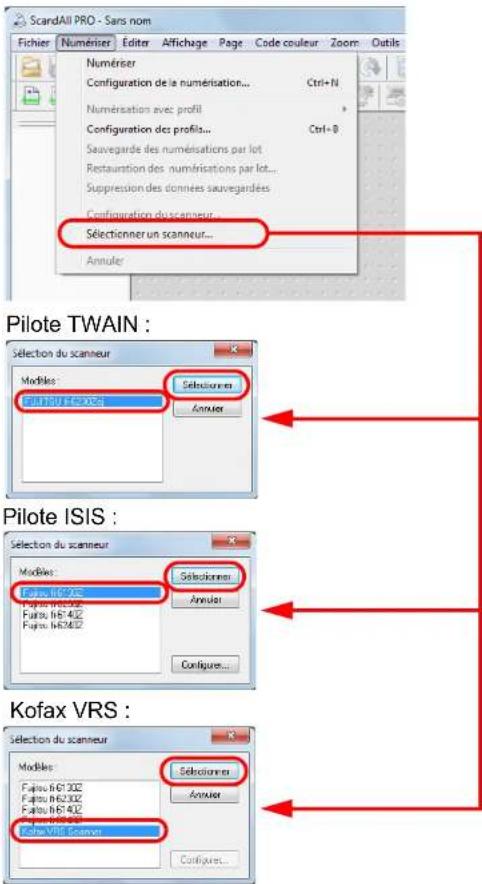
Chapitre 1 Présentation du scanneur
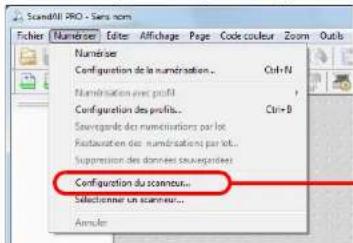
6
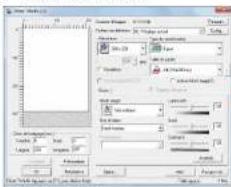
Exécutez le pilote depuis l'application.
Pilote TWAIN :
Pilote ISIS :
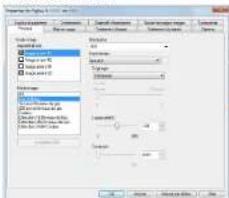
7 Dans la boîte de dialogue de paramétrage du pilote, configurez les paramètres de numérisation.
8 Dans ScandAll PRO, sélectionnez le menu Numériser → Configuration de la numérisation.
Pour en savoir plus, consultez le guide d'utilisation de ScandAll PRO V2.0.
9 Sauvegardez l'image numérisée dans un fichier.

Évitez de débrancher le câble USB ou de fermer votre session lorsque le scanneur et l'ordinateur communiquent, par exemple, pendant la numérisation.

Les opérations varient légèrement selon l'application utilisée. Pour en savoir plus, consultez le guide d'utilisation de ScandAll PRO V2.0. Pour numériser avec une application différente, consultez le guide correspondant.
1.10 Application de numérisation d'image
Dans cette section, vous trouverez des explications sur l'application de numérisation d'image « ScandAll PRO ». Cette application est utilisée à titre d'exemple dans ce guide.
ScandAll PRO est compatible avec les pilotesTWAIN et ISIS. En définissant des paramètres de numérisation comme profils, vous pouvez les personnaliser selon vos préférences.
Vous pouvez installer « ScanSnap mode » en même temps que ScandAll PRO. C'est un addiciel qui fournit un jeu de pilotes différent, alternatif lors de l'utilisation de ScandAll PRO. Le pilote TWAIN est requis pour pouvoir utiliser l'application. L'utilisation du ScanSnap mode permet une numérisation simplifiée à l'aide d'une seule touche.

Vous ne pouvez pas utiliser le ScanSnap mode dans les cas suivants :
- le scanneur est connecté au fi-5000N ;
- le scanneur est branché avec un câble SCSI.
Dans le Chapitre 5 Adapter la numérisation à vos besoins (page 66), vous trouverez des explications sur la numérisation de divers documents à l'aide d'exemples utilisant le pilote TWAIN démarré avec ScandAll PRO. Pour en savoir plus, consultez le guide d'utilisation de ScandAll PRO V2.0.
1.11 Centraliser la gestion de plusieurs scanneurs
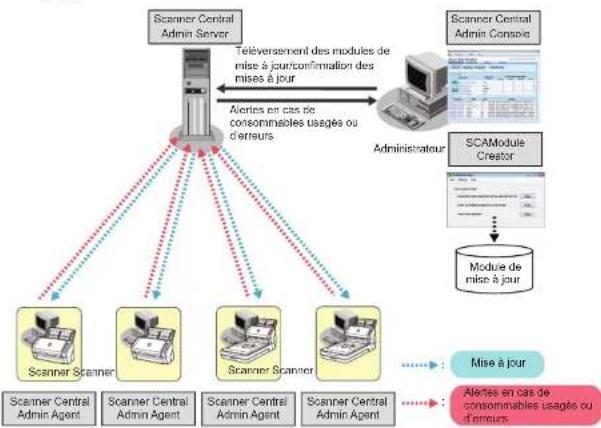
Dans cette section, vous trouverez des explications sur la gestion simultanée de plusieurs scanneurs qui vous permettra de réaliser les opérations suivantes.
- Mise à jour simultanée des paramètres de plusieurs scanneurs et de leurs pilotes.
La mise à jour individuelle et longue de chaque scanneur est inutile. Vous pourrez dorénavant procéder à la mise à jour simultanée de plusieurs scanneurs et, ainsi, gagner du temps. - Contrôle des scanneurs pour être informé d'un consommable usagé ou de la présence d'une erreur.
Des alertes sont émises par le scanneur. Ainsi, inutile de vérifier l'activité de tous les scanneurs.
Pour activer les fonctions précitées, vous devez installer la Scanner Central Admin (fournie avec ce produit) qui est composée de quatre applications :
- Scanner Central Admin Server
Installez cette application sur l'ordinateur central utilisé pour la gestion centrale des scanneurs.
En enregistrant les scanneurs dans le Scanner Central Admin Server, vous pourrez créer un système qui vous permettra de gérer plusieurs scanneurs.
Installez cette application sur un ordinateur pour téléverser des modules de mises à jour et contrôler l'activité des scanneurs. Les administrateurs peuvent réaliser ces tâches dans la fenêtre de la Scanner Central Admin Console. Ils pourront également consulter les alertes envoyées par les scanneurs (remplacement d'un consommable ou détection d'une erreur).
- Scanner Central Admin Agent
Installez cette application sur un ordinateur connecté à un scanneur. Les scanneurs pourront ainsi interagir avec le Scanner Central Admin Server.
La liaison avec le Scanner Central Admin Server vous permettra d'appliquer les mises à jour des paramètres de numérisation et de recevoir les alertes relatives aux consommables ou aux erreurs émises par un scanneur.
- SCAModule Creator
Utilisez cette application pour créer des modules de mise à jour sur le Scanner Central Admin Server.
Cette application est requise pour la création de modules de mise à jour.
flowchart
graph TD
    A["Scanner Central Admin Server"] --> B["Scanner Central Admin Agent"]
    A --> C["Scanner Central Admin Agent"]
    A --> D["Scanner Central Admin Agent"]
    A --> E["Scanner Central Admin Agent"]
    B --> F["Module de mise à jour"]
    C --> F
    D --> F
    E --> F
    F --> G["Mise à jour"]
    G --> H["Alertes en cas de consommables usages ou d'œurs"]
    H --> I["Teléversement des modules de mise à jour/confirmation des mises à jour"]
    I --> J["Administrateur"]
    J --> K["Scanner Central Admin Console"]
    K --> L["SCIAModule Creator"]
    L --> M["Module de mise à jour"]
Pour en savoir plus, consultez le Guide d'utilisation de la Scanner Central Admin 4.0.
Chapitre 2 Charger des documents
Ce chapitre vous explique comment charger les documents dans le scanneur.
2.1 Charger des documents dans l'AAD....38
2.2 Poser les documents sur la vitre d'exposition (fi-6230Z/fi-6240Z)....40
2.3 Documents acceptés (AAD) 41
2.1 Charger des documents dans l'AAD
Cette section vous explique comment charger des documents dans l'AAD.
Préparation

Pour en savoir plus sur le format et la qualité de papier requis, consultez 2.3 Documents acceptés (AAD) (page 41).
1 Si vous numérisez plusieurs documents, n'oubliez pas de tous les vérifier.
1 Vérifiez si la largeur des documents à charger est identique.
Les méthodes de chargement varient selon que la largeur des documents est identique ou non.
Si les largeurs diffèrent, consultez Numériser une pile de documents mixtes (page 47) ou Documents de largeur inégale (page 69).
2 Vérifiez le nombre de feuilles.
Jusqu'à 50 feuilles peuvent être chargées (grammage de 80 g/m² [20 lb] et l'épaisseur de la pile doit être inférieure à 5 mm).
Pour en savoir plus, consultez Capacité de chargement (page 44).
2Déramez les documents.
1 L'épaisseur de la pile ne doit pas dépasser les cinq millimètres.
2 Des deux mains, saisissez la pile dans sa longueur et déramez-la plusieurs fois.

3 Saisissez-la ensuite dans sa largeur puis déramez-la de la même manière.
4 Répétez les étapes 1 à 3 pour tous les documents.
5 Alignez le bord des documents.

Pour en savoir plus sur le déramage des documents, consulter le support Error Recovery Guide. Ce guide est disponible sur le Setup DVD-ROM. Pour en savoir plus, consultez Installation du logiciel du guide Instructions préliminaires.
Chapitre 2 Charger des documents
Placer les documents
1 Libérez les extensions du plateau d'alimentation selon la longueur du document.
Pour en savoir plus, consultez 1.6 Régler le plateau d'alimentation de l'AAD (page 26).
2 Libérez le plateau de réception et son extension selon la longueur du document.
Pour en savoir plus, consultez 1.7 Régler le plateau de réception (page 27).
3 Posez le recto du document contre le plateau d'alimentation de l'AAD.
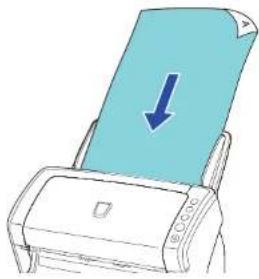
Retirez éventuellement les agrafes et trombones. Réduisez le nombre de documents si un chargement multiple ou une erreur de prise se produit.
4Ramenez les guides latéraux contre le bord des documents.
Assurez-vous de ne laisser aucun espace entre les guides et le document.
Faute de quoi, le document pourrait être désaligné.
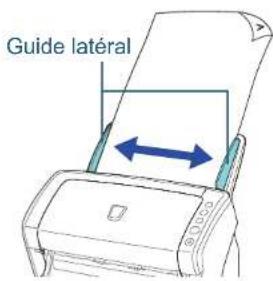
5 Démarrez une application de numérisation et numérisez les documents.
Pour en savoir plus, consultez le guide d'utilisation de ScandAll PRO V2.0.
2.2 Poser les documents sur la vitre d'exposition (fi-6230Z/fi-6240Z)
1 Soulevez le couvre-document.
Pour en savoir plus, consultez 1.5 Ouvrir et fermer le couvre-document (fi-6230Z/fi-6240Z) (page 25).
2 Placez un document sur la vitre d'exposition.
Placez le document de manière que la page à numériser soit posée contre la surface vitrée et le coin supérieur gauche, aligné selon le repère indiqué sur le plateau.
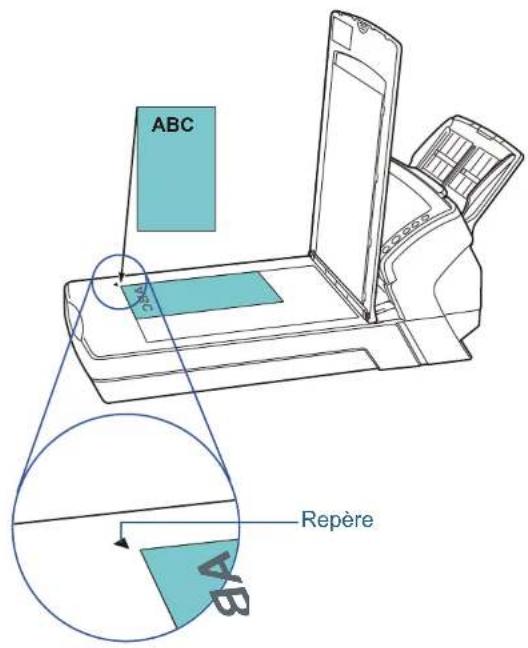
3Fermez le couvre-document.
Pour en savoir plus, consultez 1.5 Ouvrir et fermer le couvre-document (fi-6230Z/fi-6240Z) (page 25).
4 Démarrez une application de numérisation et numérisez les documents.
Pour en savoir plus, consultez le guide d'utilisation de ScandAll PRO V2.0.
2.3 Documents acceptés (AAD)
Format du papier
Les formats de papier suivants peuvent être numérisés.
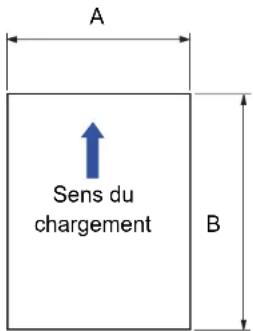
À la française
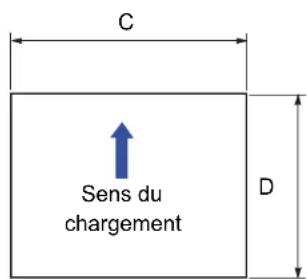
À l'italienne
A : entre 52 et 216 mm (2,1 et 8,5 po)
B : entre 74 et 355,6 mm (2,9 et 14 po)*
C : entre 74 et 216 mm (2,9 et 8,5 po)
D : entre 52 et 355,6 mm (2,1 et 14 po)*
*La fonction de numérisation de page longue permet de numériser un document d'une longueur maximale de 3 048 mm (120 po).
Conditions
Support
Voici les supports recommandés :
- papier sans bois
- papier contenant du bois
- papier PPC (recyclé)
- carte plastifiée
Si vous utilisez des supports autres que ceux mentionnés ci-dessus, effectuez, au préalable, un test de numérisation afin de vérifier l'efficacité du chargement des documents.
Grammage du papier (épaisseur)
Voici les grammages acceptés :
● entre 41 et 209 g/m² (11 et 56 lb)
● entre 127 et 209 g/m² (34 et 56 lb) pour le format A8
- 1,4 mm au maximum pour les cartes plastifiées*
* Une épaisseur maximale de 1,25 mm est acceptée en cas de numérisation sous 200 ppp (60 ppm) à l'italienne si vous utilisez le fi-6140Z/fi-6240Z. Ce paramètre peut être modifié dans le Software Operation Panel pour numériser des cartes plastifiées d'une épaisseur maximale de 1,4 mm. Pour en savoir plus, consultez Numériser des cartes plastifiées épaisses - Mode de chargement (fi-6140Z/fi-6240Z) (page 180).
Précautions
Les documents suivants pourraient ne pas être numérisés correctement :
- document d'épaisseur inégale (ex. enveloppes, documents avec photographies)
- document froissé ou corné
- document plié ou déchiré
- papier calque
- papier couché
- papier carbone
- papier photosensible
- document perforé
- Document de forme non rectangulaire ou non carrée
- papier fin (d'un grammage inférieur à 41 g/m²)
● photographie (papier photographique)
Les documents suivants pourraient ne pas être numérisés correctement :
● document avec agrafes ou trombones
- document dont l'encre n'a pas encore adhéré
● document plus petit que le format A8 (à la française)
● document plus grand que 216 mm (8,5 po)
- document au support autre que du papier ou des cartes plastifiées comme le tissu, les feuilles métalliques ou les transparents OHP
- document important comme un certificat ou un bon de caisse qui pourrait être endommagé

- Le papier autocopiant contient des substances chimiques pouvant abîmer les rouleaux (de prise etc.). Accordez une attention particulière aux points suivants :
Nettoyage : si les bourrages de document sont fréquents, nettoyez le rouleau de frein et le rouleau de prise. Pour en savoir plus, consultez Chapitre 6 Entretien (page 108).
Remplacement des : la durée de vie du rouleau de frein consommables et du rouleau de prise peut diminuer si vous numérisez du papier sans bois.
- La durée de vie du rouleau de frein et du rouleau de prise peut diminuer si vous numérisez du papier contenant du bois plutôt que du papier sans bois.
- Le rouleau de frein et le rouleau de prise pourraient être endommagés s'ils sont en contact avec une photographie ou un papillon durant la numérisation.
- La surface brillante d'un document satiné sur calandre (photographies etc.) peut être endommagée lors de la numérisation.
Chapitre 2 Charger des documents

- Lorsque vous numérisez une carte plastifiée, accordez une attention particulière au point suivant :
- vous pouvez poser trois cartes plastifiées au maximum sur le plateau d'alimentation de l'AAD.
Pour la numérisation de cartes estampées, veuillez les charger à l'unité.
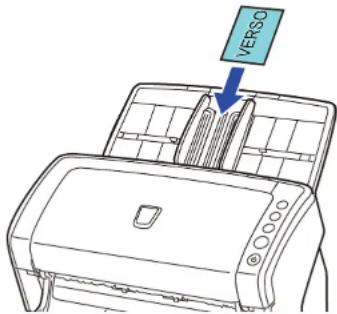
- Placez le recto de la carte contre le plateau d'alimentation de l'AAD.
- Le support des cartes doivent respecter les conditions suivantes :
conformité avec la norme ISO7810, carte type ID-1
format : 85,6 × 53,98 mm
épaisseur : 1,4 mm au maximum*
support : PVC (polychlorure de vinyle) or PVCA (chlorure-acétate de polyvinyle)
Effectuez un essai afin de vous assurer que les cartes peuvent être numérisées.
* Vous pouvez numériser des cartes d'une épaisseur maximale de 1,25 mm à 200 ppp (60 ppm) à l'italienne avec le fi-6140Z/fi-6240Z. Pour une épaisseur maximale de 1,4 mm, modifiez ce paramètre dans le Software Operation Panel. Pour en savoir plus, consultez Numériser des cartes plastifiées épaisses - Mode de chargement (fi-6140Z/fi-6240Z) (page 180).
- Une carte rigide pourrait ne pas être chargé correctement.
- Assurez-vous que la carte est propre, non grasse (ex. traces de doigt) avant de la placer sur le plateau.
- Si le dispositif d'impression est installé, vous ne pourrez pas numériser de cartes plastifiées.
- Un chargement multiple sera détecté lorsque vous numériserez des cartes plastifiées (car épaisses). Mieux vaut désactiver la détection des chargements multiples.

- Pour numériser un document semi-transparent, augmentez le niveau de luminosité afin d'éviter que l'encre ne se diffuse.
- Si vous numérisez des documents rédigés au crayon à papier, nettoyez les rouleaux immédiatement. Faute de quoi, les dépôts sur les rouleaux affecteront non seulement vos documents, mais également leur insertion dans le scanneer.
Pour en savoir plus, consultez Chapitre 6 Entretien (page 108) ;
- Si les chargements multiples, les erreurs de prise ou les bourrages de papier sont fréquents, consultez 8.3 Problèmes et solutions (page 130).
- Si vous numérisez avec l'AAD, le bord supérieur de chaque document doit être bien plat. En cas de cornure, assurez-vous qu'elle ne dépasse pas les limites suivantes :
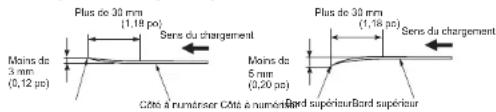
Capacité de chargement
Le nombre maximal de feuilles que vous pouvez placer sur le plateau d'alimentation de l'AAD dépend du format et du grammage des documents.
Consultez le graphique suivant :
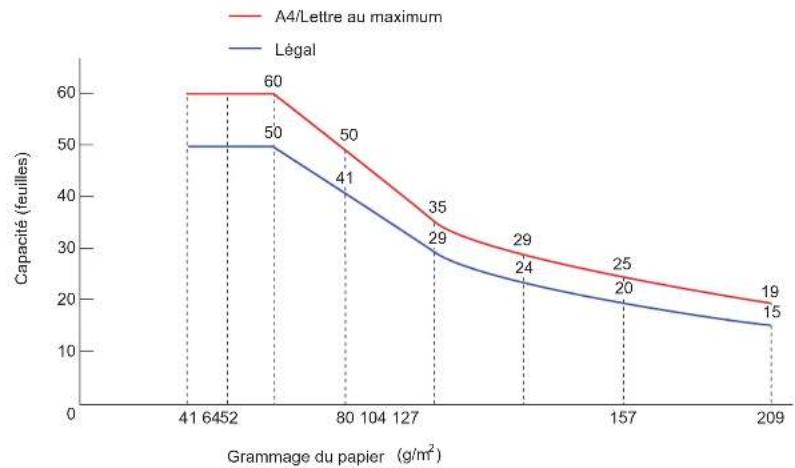
line
| Grammage du papier (g/m²) | A4/Lettre au maximum | Légal | |---|---|---| | 416452 | 60 | 50 | | 80104127 | 50 | 41 | | 127 | 35 | 29 | | 157 | 25 | 20 | | 209 | 19 | 15 || Unité Conversion | |||||||||||
| g/m^2 | 41 | 52 | 64 | 75 | 80 | 90 | 104 | 127 | 157 | 209 | |
| lb | 11 | 14 | 17 | 20 | 21 | 24 | 28 | 34 | 42 | 56 | |
| kg | 35 | 45 | 55 | 64,5 | 69 | 77 | 5 | 90 | 110 | 135 | 180 |
Zone à ne pas perforer
Si des perforations se trouvent sur la partie ombrée du schéma suivant, une erreur peut se produire. Mieux vaut numériser ces documents sur la vitre d'exposition (fi-6230Z/ fi-6240Z).
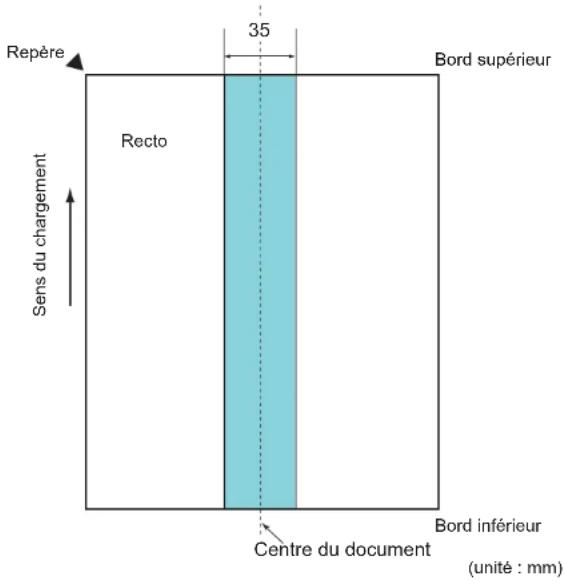

Les conditions susdites s'appliquent lorsque le document est placé au centre de la largeur des rouleaux de prise.

En cas de perforations au centre sur un rayon de 35 mm, vous pouvez déplacer le document sur la gauche ou sur la droite.
Conditions de détection d'un chargement multiple
Le chargement multiple est l'insertion simultanée de deux feuilles ou plus dans l'AAD. Il désigne également la détection d'un document de longueur différente.
Ce problème peut être détecté en vérifiant l'épaisseur du document chargé, sa longueur ou les deux. Les conditions suivantes sont nécessaires pour une détection optimale.
Détection par l'épaisseur
- Chargez des documents de grammage identique sur le plateau d'alimentation de l'AAD.
- Grammage du papier : entre 41 et 209 g/m² (11 et 56 lb)
- Aucune perforation ne doit se trouver sur un rayon de 35 mm (1,38 po) du centre du document. Consultez le schéma 1.
- Aucun collage ne doit se trouver sur un rayon de 35 mm (1,38 po) du centre du document. Consultez le schéma 1.
Détection par la longueur
- Chargez des documents de même longueur sur le plateau d'alimentation de l'AAD.
- Différence de longueur des documents : 1% au maximum
- Aucune perforation ne doit se trouver sur un rayon de 35 mm (1,38 po) du centre du document. Consultez le schéma 1.
Détection par l'épaisseur et la longueur
- Chargez des documents de grammage et de longueur identiques sur le plateau d'alimentation de l'AAD.
- Grammage du papier : entre 41 et 209 g/m² (11 et 56 lb)
- Différence de longueur des documents : 1% au maximum
- Aucune perforation ne doit se trouver sur un rayon de 35 mm (1,38 po) du centre du document. Consultez le schéma 1.
- Aucun collage ne doit se trouver sur un rayon de 35 mm (1,38 po) du centre du document. Consultez le schéma 1.
Chapitre 2 Charger des documents
Schéma 1
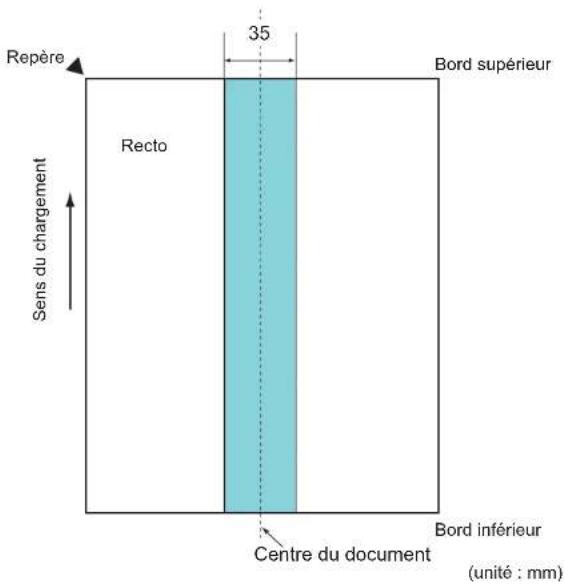

- Les conditions susdites s'appliquent lorsque le document est placé au centre de la largeur des rouleaux de prise.
- Si vous activer la détection par le chevauchement, les documents épais (ex. cartes plastifiées) seront considérés comme un chargement multiple.
Dans ce cas, désactivez la détection des chargements multiples.

- L'efficacité de la détection d'un chargement multiple peut diminuer sur certains documents. Aucune détection n'est possible sur 30 mm du bord supérieur du document.
- Pour la zone ombrée du schéma 1, vous pouvez également sélectionner une longueur qui sera ignorée lors de la détection dans le Software Operation Panel.
Pour en savoir plus, consultez 9.6 Paramètres relatifs au chargement multiple (page 181).
Numériser une pile de documents mixtes
Les conditions suivantes s'appliquent lors de la numérisation d'une pile de documents mixtes (différence de grammage, de coefficient de friction, de format). Essayez d'abord avec quelques feuilles et voyez si elles ont toutes été numérisées. Pour en savoir plus, consultez Documents de largeur inégale (page 69).
Orientation du papier
Orientez le document de manière que la fibre du papier soit alignée à celle du sens du chargement.
Grammage du papier
Voici les grammages acceptés : entre 41 et 209 g/m² (11 et 56 lb)
Coefficient de friction
Nous vous recommandons d'utiliser le même type de papier du même fabriquant.
Si vous formez une pile de papier de marques différentes, la performance du chargement sera affectée car la différence du coefficient de friction aura augmenté.
Les coefficients de friction recommandés sont les suivants : entre 0,35 et 0,60 (valeur de référence du coefficient de friction)
Position du document
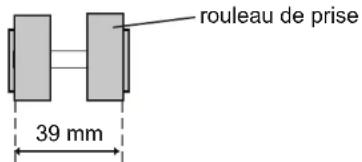
Placez les documents de manière que chaque document de la pile recouvre, au centre, la largeur du rouleau de prise de 39 mm.
Format du papier
Si vous numérisez une pile de formats divers, les documents non droits pourraient provoquer des bourrages de papier ou une partie de l'image pourrait ne pas être générée.
Nous vous invitons à vérifier non seulement les documents avec soin avant de les numériser, mais aussi, les images numérisées au cas où un désalignement aurait eu lieu.

- Lors de la numérisation d'une pile de documents de formats divers, certains seront désalignés car ils ne seront pas en contact avec les guides latéraux.
- Évitez de cocher les cases Vérifier la longueur et Vérifier l'épaisseur et la longueur si vous activez le détecteur de chargement multiple.
Documents à ne pas insérer dans une pile
Évitez de mélanger les types de documents suivants dans une pile :
- papier autocopiant
- papier bond
- document perforé
- papier thermique
- papier carboné
- transparent pour rétroprojecteur (OHP)
- papier calque
Chapitre 2 Charger des documents
Pile composée de divers formats standard
Consultez le tableau ci-dessous pour avoir une idée des écarts possibles dans une pile.
Cependant, si les documents ne sont pas droits, des bourrages de papier peuvent se produire ou une partie de l'image sera manquante.
Nous vous invitons à vérifier non seulement les documents avec soin avant de les numériser, mais aussi, les images numérisées au cas où un désalignement aurait eu lieu.
| Format maximal | LTR (f)Transparent | A4 (f)A5 (i) | B5 (f)B6 (i) | A5 (f)A6 (i) | B6 (f)B7 (i) | A6 (f)A7 (i) | B7 (f)B8 (i) | A7 (f)A8 (i) | B8 (f) A8 (f) | |||
| Largeur (mm)* 216 210 182 149 129 105 91 74 3 64,3 52,5 | ||||||||||||
| Format minimal | LTR (f)Transparent | 216 | ||||||||||
| A4 (f)A5 (i) | 210 | |||||||||||
| B5 (f)B6 (i) | 182 | anche disponible | ||||||||||
| A5 (f)A6 (i) | 149 | |||||||||||
| B6 (f)B7 (i) | 129 | |||||||||||
| A6 (f)A7 (i) | 105 | |||||||||||
| B7 (f)B8 (i) | 91 | |||||||||||
| A7 (f)A8 (i) | 74,3 | |||||||||||
| B8 (f) | 64,3 | |||||||||||
| A8 (f) | 52,5 | |||||||||||
LTR : format Lettre
(f) : à la française
(i) : à l'italienne
Chapitre 2 Charger des documents
* Le schéma suivant vous indique comment placer les documents les plus grands et les plus petits par rapport aux guides latéraux.
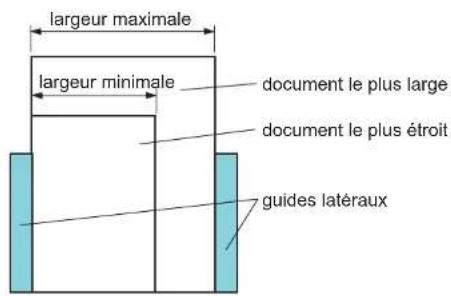

Évitez de numériser les formats B8/A8 à la française avec d'autres documents.
Conditions pour une détection automatique des pages
La Détection automatique du format de page sera ineffective sur les types de document suivants :
• non rectangulaire
- composé d'un fond noir ou de marges noires
La Détection automatique du format de page pourrait être ineffective sur les types de document suivants :
- papier mince (52 g/m² [14 lb] au maximum)
- composé d'un fond noir ou de marges noires
Conditions pour utiliser le Transparent
■Format du papier
Vous pouvez numériser les formats de papier suivants :
● Transparent (216 × 297 mm)
● A3 (297 × 420 mm)*
A4 (210 × 297 mm)
● A5 (148 × 210 mm)
A6 (105 × 148 mm)
B4 (257 × 364 mm)*
B5 (182 × 257 mm)
B6 (128 × 182 mm)
● Carte postale (100 × 148 mm)
- Carte de visite (91 × 55 mm, 55 × 91 mm)
● Lettre (8,5 × 11 po/216 × 279,4 mm)
- Lettre double (11 × 17 po/279,4 × 431,8 mm)*
- Format personnalisé
Largeur : entre 25,4 et 216 mm (1 et 8,5 po)
Longueur : entre 25,4 et 297 mm (1 et 11,69 po)
* Plié en deux parties égales pour la numérisation.
Conditions
Support
Voici les supports recommandés :
● Papier de bureau standard
Grammage du papier
Voici les grammages acceptés :
● 127 g/m² (34 lb) au maximum
- 63,5 g/m² (17 lb) au maximum lorsque plié en deux parties égales
Précautions
Accordez une attention particulière aux points suivants :
- vous pouvez placer trois Transparents à la fois au maximum ;
- selon la mémoire utilisée par les diverses applications ouvertes, l'espace pourrait être insuffisant pour la numérisation d'une doublepage avec le Transparent et une haute résolution. Le cas échéant, sélectionnez une résolution inférieure et recommencez la numérisation ;
- évitez d'écrire sur le Transparent, de le colorier, de le tacher ou de couper le bord en noir et blanc ;
- évitez de charger le Transparent à l'envers. Faute de quoi, un bourrage de papier pourrait se produire, endommageant et le Transparent et le document inséré à l'intérieur ;
- évitez de laisser pendant un long moment un document dans le Transparent. Faute de quoi, l'encre du document pourrait adhérer au Transparent ;
- pour qu'il ne soit pas déformé, évitez d'utiliser ou de laisser le Transparent dans une pièce à haute température, directement sous les rayons du soleil ou près d'un appareil de chauffage ;
- évitez de plier ou de tordre le Transparent ;
- évitez d'utiliser un Transparent abîmé car il pourrait endommager le scanneur ;
- pour éviter toute déformation, gardez le Transparent sur une surface plane, sans rien poser dessus ;
- attention à ne pas vous couper avec le bord du Transparent ;
- si les bourrages de papier sont fréquents, chargez environ 50 feuilles PPC (papier recyclé) avant de numériser avec le Transparent. Les feuilles PPC peuvent être vierges ou imprimées.
- Un bourrage de papier peut se produire si vous insérez plusieurs petits documents dans le Transparent (ex. photographies, cartes postales). Placez un document à la fois dans le Transparent.
Chapitre 3 Configurer les paramètres de numérisation
Ce chapitre vous présente les paramètres de numérisation des pilotes du scanneur.
3.1 Pilote TWAIN 52
3.2 Pilote ISIS....56
3.1 Pilote TWAIN
Le pilote TWAIN est compatible à la norme standard TWAIN. Ce pilote peut être utilisé avec une application conforme à la norme TWAIN pour réaliser une numérisation.
Normalement, le pilote est exécuté par un programme. Puis les paramètres de numérisation sont réglés dans la boîte de dialogue de paramétrage du pilote. (Certains programmes peuvent ne pas afficher cette boîte de dialogue.)

Selon l'application utilisée, la façon de lancer un pilote peut être différente.
Pour en savoir plus, consultez le guide ou l'aide de l'application utilisée.
![Pilote TWAIN (32) Scanner d'images: 5 Fichiers de définition: 00 : Réglage actuel Parcoun... Résolution Type de numérisation: 300 x 300 A plat Taille du papier 300 ppp Prédérinie A4 (210x297mm) Active Inçocel (PCO) Active Multi Image(X) Recto Réglage individual Mode image: Luminosité: A Noir et blanc 128 Noir et blanc: Seuil statique 128 Densitantes: Contraste: 128 Avance... Zone de balayage[ mm ] Gauche: 0 Haut: 0 Largeur: 210 Longueur: 297 Numéroes Prévisualiser OK Préinitialiser Option... Aide A propos de... Pilote TwAIN. Appuyez sur [F1] pour allicher faide. Taille approx... 1.1Mg](/content/2026/06/1252110/images/14922f90a20b59aa0516df4646d8a75b91eac84b20559403a0f9664644a377d4.jpg)
Les paramètres du pilote TWAIN sont configurés dans la fenêtre ci-dessus.
Dans les pages qui suivent, vous trouverez une description des principales rubriques de numérisation.
Pour en savoir plus, consultez l'aide du pilote TWAIN.
Résolution
Pour configurer la résolution de numérisation.
Vous pouvez sélectionner une valeur prédéfinie dans la liste ou spécifier une résolution personnalisée comprise entre 50 et 600 ppp, par incrémentation de 1 ppp.
En cochant la case Prédéfinie, vous pouvez également réaliser une numérisation en sélectionnant une résolution parmi Excellente, Meilleure et Normale.
Les valeurs dans Prédéfinie peuvent être modifiées en cliquant sur le bouton [...].
Type de numérisation
Pour sélectionner les côtés à numériser parmi :
- AAD recto
- AAD recto verso
• Page longue (recto)
• Page longue (recto verso)
• Vitre d'exposition (fi-6230Z/fi-6240Z) - AAD verso
- Double page
• Découpage (recto)
• Découpage (verso)
Taille du papier
Sélectionnez un format dans la liste déroulante.
Jusqu'à trois formats personnalisés peuvent être ajoutés à la liste avec le bouton [...].
Vous pouvez également modifier l'ordre dans lequel les rubriques (formats) sont listées.
Mode image
Pour sélectionner le type de l'image numérisée.
| Rubrique Description | |
| Noir et blanc Les documents sont numérisés en mode binaire (noir et blanc). | |
| Demi-teintes Les documents sont numérisés par demi-teintes en mode binaire (noir et blanc). | |
| Niveaux de gris Les documents sont numérisés par gradations, du noir au blanc. Vous pouvez sélectionner Niveaux de gris (256 gradations) ou Niveaux de gris 4 bits (16 gradations). | |
| Couleur Les documents sont numérisés en mode couleur. Vous pouvez sélectionner un mode parmi Couleur 24 bits, 256 couleurs et 8 couleurs. | |
Bouton Numériser
Cliquez sur ce bouton pour démarrer la numérisation selon les paramètres configurés.
Chapitre 3 Configurer les paramètres de numérisation
Bouton Prévisualiser
Pour obtenir un aperçu de l'image numérisée.
Réalisez un test de numérisation avec la configuration actuelle et vous pourrez afficher le résultat dans la fenêtre de prévisualisation.
Bouton Fermer/OK
Cliquez sur ce bouton pour sauvegarder la configuration en cours et fermer la fenêtre.
Bouton Réinitialiser
Pour annuler les changements réalisés.
Bouton Aide
Pour afficher la rubrique d'aide du pilote TWAIN. Vous pouvez également appuyer sur la touche [F1] de votre clavier.
Bouton À propos de
Pour afficher les informations relatives à la version du pilote TWAIN.
Bouton Option
Pour configurer des paramètres optionnels dans la fenêtre suivante.
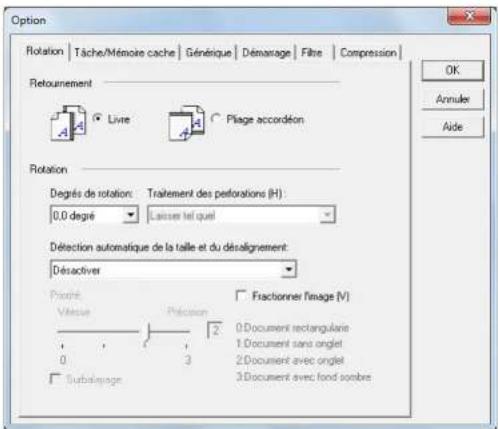
- Onglet Rotation
Pour sélectionner le retournement des images recto verso, la rotation, le recadrage, la détection du format, la détection de fin de page, le surbalayage, le traitement des perforations et le fractionnement des images.
- Onglet Tâche/Mémoire cache
Pour paramétrer la mise en cache, la détection des chargements multiples et la suppression des pages vierges.
- Onglet Dispositif d'impression (endosseur)
Pour configurer les paramètres d'impression du dispositif qui est une option vendue séparément.
Affiché uniquement si un dispositif d'impression est installé.
Chapitre 3 Configurer les paramètres de numérisation
- Onglet Générique
Pour sélectionner l'unité à afficher dans la boîte de dialogue Pilote TWAIN (32).
Vous pourrez choisir parmi le pouce, le millimètre et le pixel.
- Onglet Démarrage
Pour configurer le panneau de commande du scanneur.
- Onglet Filtre
Pour sélectionner le filtre du traitement de l'image.
| Rubrique Description | |
| Endosseur numérique | Pour ajouter des chaînes de caractères alphanumériques aux images numérisées. |
| Filtre marge de pages | Pour remplir les marges des images numérisées avec la couleur de votre choix. |
- Onglet Compression
Pour spécifier le taux de compression pour un transfert JPEG.
Bouton Avancé
Cliquez sur ce bouton pour configurer les paramètres relatifs au traitement de l'image.
Vous pourrez régler le motif gamma, la couleur à supprimer, l'inversion et l'extraction des bords.
Bouton Configuration
Cliquez sur ce bouton pour gérer les fichiers de configuration. En sauvegardant les paramètres configurés dans la boîte de dialogue Pilote TWAIN (32) dans un fichier sous Fichiers de définition, les paramètres de numérisation pourront être facilement modifiables.
Bouton Parcourir
Cliquez sur ce bouton pour afficher la liste des scanneurs connectés.
3.2 Pilote ISIS
Le pilote ISIS est un pilote logiciel conforme à la norme standard ISIS. Ce pilote peut être utilisé avec une application conforme à la norme ISIS pour réaliser une numérisation. Normalement, le pilote est exécuté par un programme. Puis les paramètres de numérisation sont réglés dans la boîte de dialogue de paramétrage du pilote. (Certains programmes peuvent ne pas afficher cette boîte de dialogue.)

Selon l'application utilisée, la façon de lancer un pilote peut être différente. Pour en savoir plus, consultez le guide ou l'aide de l'application utilisée.
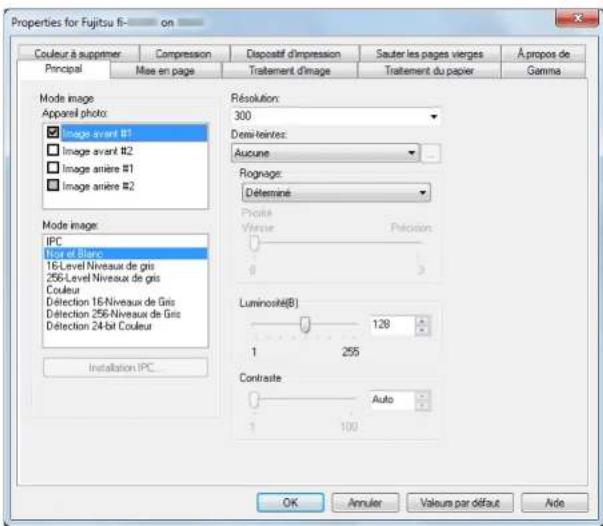
Les paramètres du pilote ISIS sont configurés dans la boîte de dialogue ci-dessus.
Pour en savoir plus, consultez l'aide du pilote ISIS.
Chapitre 3 Configurer les paramètres de numérisation
Onglet Principal
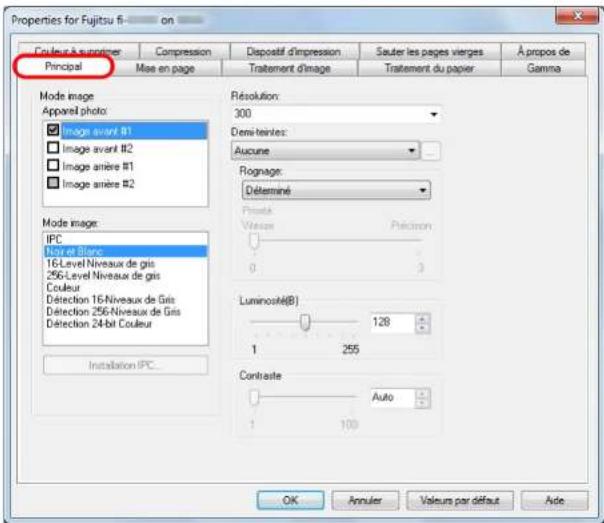
Les paramètres tels que les côtés à numériser, le mode couleur (couleur/niveaux de gris/noir & blanc), la résolution, la luminosité et le contraste peuvent être configurés.
Onglet Mise en page
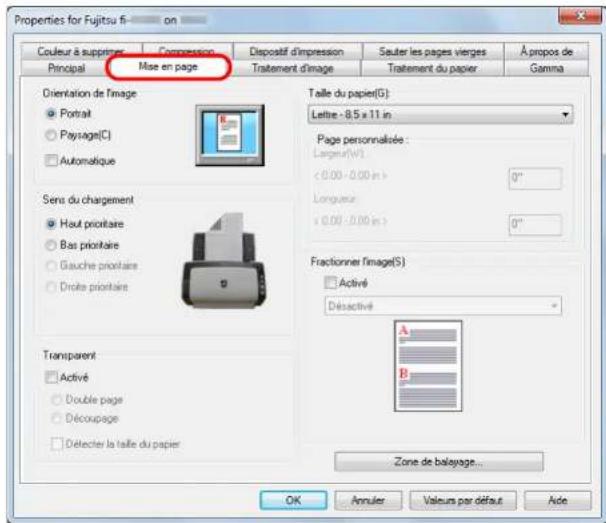
Pour configurer l'orientation de la page, le sens du chargement, le Transparent, le format de papier et le fractionnement des images.
Cliquez sur le bouton Zone de balayage pour ouvrir la boîte de dialogue du même nom.

L'option Automatique dans Orientation de l'image est disponible uniquement si ScandAll PRO est installé.
Chapitre 3 Configurer les paramètres de numérisation
Boîte de dialogue Zone de balayage (Scan Area)
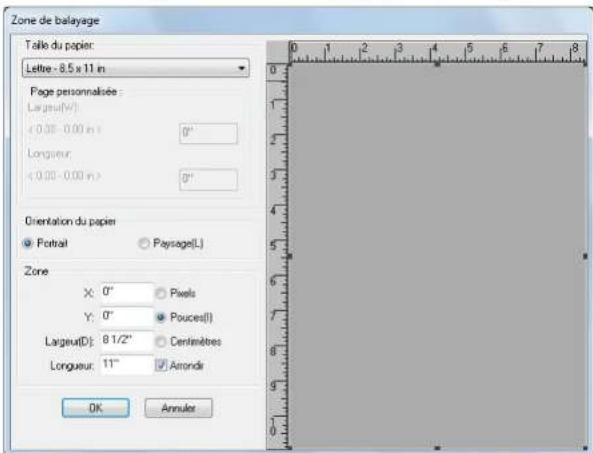
La zone de numérisation selon le format de papier spécifié peut être sélectionnée.
Onglet Traitement d'image
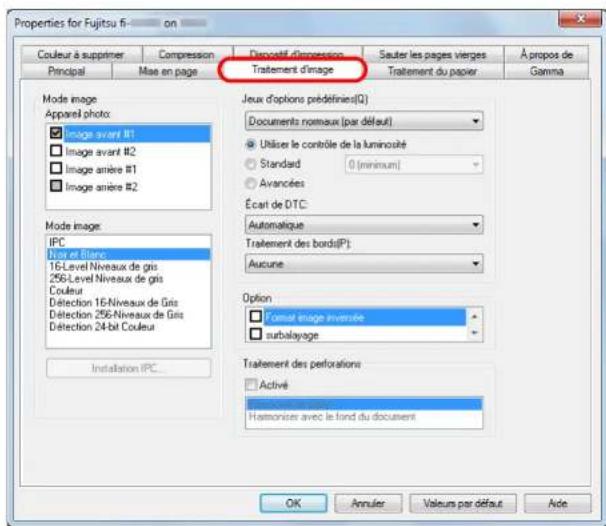
Vous pouvez sélectionner un modèle de configuration que vous utilisez fréquemment.
Vous trouverez également une rubrique relative au traitement des traces de perforation.
Chapitre 3 Configurer les paramètres de numérisation
Onglet Traitement du papier
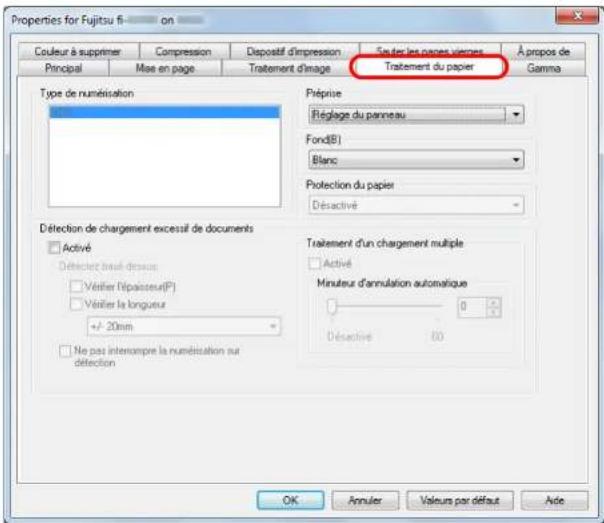
Pour configurer les paramètres relatifs au chargement des documents.
Sélectionnez une méthode parmi :
● Automatique (fi-6230Z/fi-6240Z)
AAD
● Vitre d'exposition (fi-6230Z/fi-6240Z)
Vous pourrez également configurer la préprise (préparer le document avant le début de sa numérisation), la protection du papier et la détection des chargements multiples.
Onglet Gamma
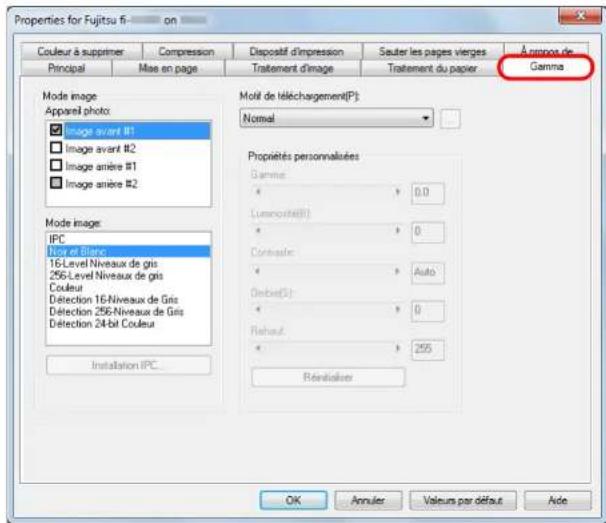
Pour configurer les paramètres relatifs aux motifs gamma. Vous avez la possibilité de personnaliser certains paramètres comme la valeur du gamma et la luminosité.
Chapitre 3 Configurer les paramètres de numérisation
Onglet Couleur à supprimer
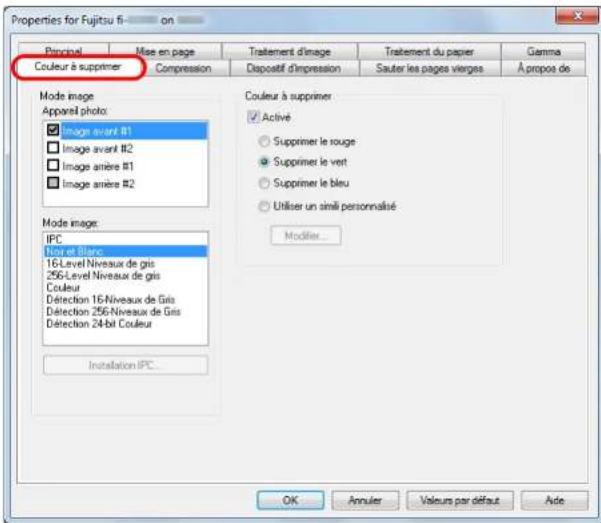
Pour sélectionner la couleur à supprimer de l'image numérisée.
Onglet Compression
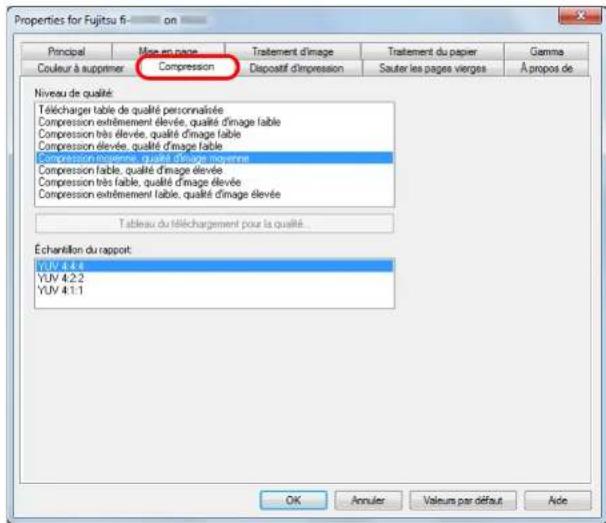
Vous pouvez sélectionner le taux de compression et la qualité de l'image lors d'une numérisation en couleur/niveaux de gris. Vous pouvez également configurer un échantillonnage pour la compression.
Chapitre 3 Configurer les paramètres de numérisation
Onglet Dispositif d'impression
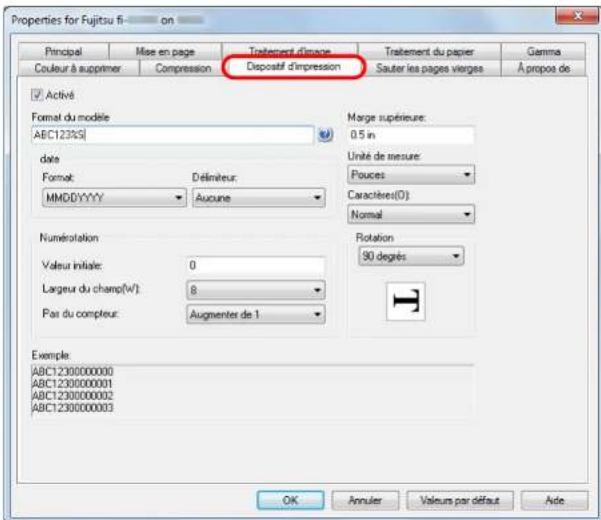
Pour configurer les paramètres d'impression du dispositif qui est une option vendue séparément.
Affiché uniquement si un dispositif d'impression est installé.
Onglet Sauter les pages vierges
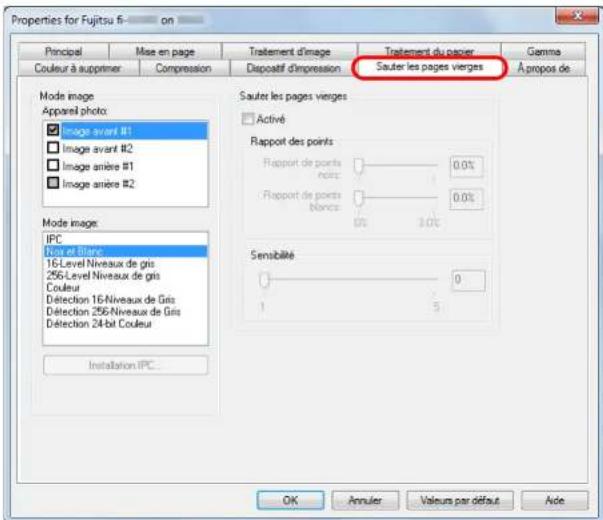
Pour supprimer les pages vierges.
En cas de numérisation en noir et blanc, vous pouvez utiliser le rapport des points pour traiter séparément les fonds blancs des fonds noirs et ainsi détecter les pages vierges.
En cas de numérisation en niveaux de gris/couleur, vous pouvez utiliser la sensibilité pour traiter ensemble les fonds blancs et les fonds noirs.
Chapitre 3 Configurer les paramètres de numérisation
Onglet À propos de
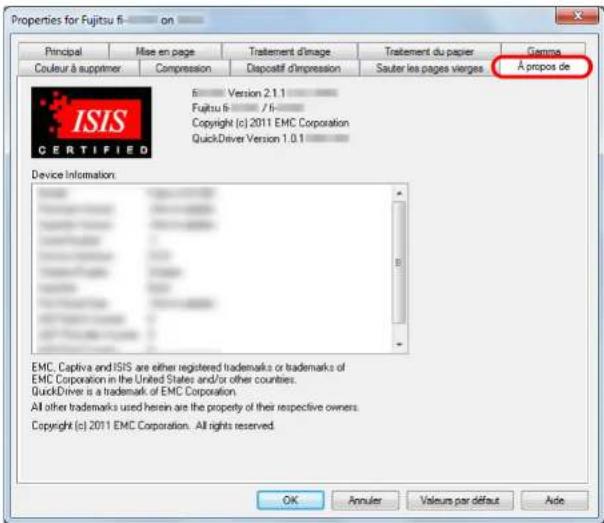
Sélectionnez cet onglet pour afficher les informations relatives à la version du pilote ISIS et au scanneur connecté à l'ordinateur.
Chapitre 4 Le panneau de commande
Ce chapitre vous explique comme utiliser le panneau de commande.
4.1 Présentation du panneau de commande....64
4.1 Présentation du panneau de commande
Le panneau de commande est composé d'un afficheur de numéro de fonction, de touches et d'un témoin DEL.
Noms et fonctions
![Check Function Send to Scan/Stop Power Témoin DEL Scintille en orange en cas d'erreur détectée. Clignote lorsque l'AAD est ouvert. Afficheur du numéro de fonction Indique l'état du scanneer. S'éteint lorsque le scanneer entre en veille. Touche [Function] Pour sélectionner un code (un chiffre compris entre 1 et 9/la lettre C) assigné à l'application lancée par la touche [Send to]. Touche [Send to] (*1) Pour démarrer le logiciel d'application lié. Pour annuler l'affichage des erreurs. Pour pauser la numérisation. (*2) Touche [Scan/Stop] (*1) Pour démarrer le logiciel d'application lié. Pour annuler l'affichage des erreurs. Pour annuler ou reprendre la numérisation. Touche [Power] Pour la mise sous tension. Scintille en vert lorsque le scanneer est allumé. *1 : pour en savoir plus sur la numérisation avec les touches [Scan/Stop] et [Send to], consultez l'aide du pilote TWAIN (disponible sur le Setup DVD-ROM) ou Utiliser une touche du scanneer pour commencer la numérisation (page 101). *2 : avec le pilote TWAIN, si vous appuyez sur la touche [Send to] alors qu'une numérisation est en cours, le traitement se terminera après la numérisation complète du document. Avec le pilote ISIS, Kofax VRS ou ScanSnap mode, si vous appuyez sur la touche [Send to] alors qu'une numérisation est en cours, le traitement sera annulé à la fin de la numérisation du document.](/content/2026/06/1252110/images/67e85c34deca04a8c3a3517e385949b695814bf4d48f22c314344e41c751a18e.jpg)

Évitez d'utiliser le panneau de commande si le Software Operation Panel est en cours d'exécution.
Chapitre 4 Le panneau de commande
Indications sur l'afficheur du numéro de fonction
| Affichage Description | |
| 8 Affiché lorsque le scanneur vient juste d'être allumé. | |
| P L'initialisation est en cours. | |
| 0 L'initialisation est presque terminée. | |
| 1 Prêt pour la numérisation.L'initialisation s'est terminée avec succès.Cet état indique que le scanneur est prêt. | |
| Fonction numéro(clignotant) | Lorsqu'un chargement multiple est détecté, un numéro de fonction clignotera.Cette indication vous demande de confirmer ou d'infirmier la mémorisation des chevauchements détectés.Pour en savoir plus, consultez Ignorer certains chargements multiples pour un format défini (page 105). |
| c(clignotant) | Vous avez ouvert l'AAD alors que l'état indiquait [1] (prêt).Le témoin DEL clignotera également.Pour revenir au mode prêt [1], fermez l'AAD enPour en savoir plus, consultez 1.4 Ouvrir et fermer l'AAD(page 24).Si le chiffre [1] (prêt) ne s'affiche pas après avoir fermé l'AAD, redémarrez le scanneur. Si le problème persiste, contactez votre distributeur ou un technicien agréé par FUJITSU. |
| P(clignotant) | Vous avez interrompu la numérisation en appuyant sur la touche [Send to].Appuyez sur la touche [Scan/Stop] pour reprendre la numérisation. |
| Affichage Description | |
| JU | Une erreur s'est produite lors de la numérisation.L'afficheur indiquera alternativement la lettre [J] ou [U] et un numéro d'erreur.Pour en savoir plus, consultez Erreurs usuelles(page 127).Pour que le scanneur soit prêt (ou affiche [1]), appuyez sur la touche [Scan/Stop] ou [Send to]. |
| EFCCHAL | Indique qu'une erreur matérielle (alarme) s'est produite lors de l'initialisation ou de la numérisation.L'afficheur indiquera alternativement la lettre [E], [F], [C], [H], [A] ou [L] et un numéro d'erreur.Pour en savoir plus, consultez Erreurs du matériel(page 128).Pour que le scanneur soit prêt (ou affiche [1]), appuyez sur la touche [Scan/Stop] ou [Send to].Si cette alarme se produit, redémarrez le scanneur. Si le problème persiste, n'hésitez pas à contacter votre distributeur ou un technicien agréé par FUJITSU. |
| Aucune L'afficheur s'éteint lorsque le scanneur entre en veille. | |
Chapitre 5 Adapter la numérisation à vos besoins
Dans ce chapitre, vous trouverez des explications sur diverses méthodes de numérisation. Les exemples ont été réalisés avec le pilote TWAIN démarré dans ScandAll PRO.
5.1 Table des matières ....67
5.2 Numérisation de documents de types et de formats divers....68
5.3 Numérisation avancée....82
5.4 Configurer le traitement des données numérisées....91
5.5 Personaliser les paramètres du scanner....101
5.1 Table des matières
Vous trouverez ci-dessous la liste des différents types de numérisation disponibles.
Pour numériser des documents de types ou de formats divers
- Numérisation recto verso (page 68)
- Documents de largeur inégale (page 69)
- Documents supérieurs au format A4/Lettre (page 70)
- Numériser des photographies et des coupures de presse (page 73)
- Numériser une page longue (page 76)
- Numériser les pages d'un livre (fi-6230Z/fi-6240Z) (page 78)
- Numériser un document large sur la vitre d'exposition (fi-6230Z/ fi-6240Z) (page 80)
Pour une numérisation avancée
- Supprimer une couleur de l'image numérisée (simili) (page 82)
● Supprimer les pages vierges (page 85)
• Masquer les traces de perforation (page 86)
● Générer des images plus lumineuses (page 88) - Charger manuellement des documents dans l'AAD (page 90)
Pour le traitement des données numérisées
- Corriger les images désalignées (page 91)
- Corriger automatiquement l'orientation des pages (page 93)
- Fractionner l'image numérisée en deux (page 95)
- Sortie Multi Image (page 97)
- Détection automatique des documents couleur/monochrome (page 99)
Pour personnaliser les paramètres du scanneur
- Utiliser une touche du scanneur pour commencer la numérisation (page 101)
- Détecter un chargement multiple (page 103)
- Ignorer certains chargements multiples pour un format défini (page 105)
Pour en savoir plus sur la numérisation de documents avec les méthodes suivantes, consultez le guide d'utilisation de ScandAll PRO V2.0 :
- sauvegarder les images numérisées au format PDF ;
- fractionner un document multipage avec des bandes codées ;
- fractionner un document multipage avec un code à barres ;
- utiliser le résultat de la zone OCR pour nommer le fichier ;
- utiliser la reconnaissance du code à barres pour nommer le fichier ;
- créer un dossier pour chaque profil de numérisation ;
- sauvegarder dans SharePoint Server les images numérisées avec un profil ;
● reprendre un profil de numérisation interrompu ; - générer un fichier d'informations d'indexation et le lier avec une application.
5.2 Numérisation de documents de types et de formats divers
Numérisation recto verso
1 Posez un document sur le plateau d'alimentation de l'AAD. Pour en savoir plus, consultez Chapitre 2 Charger des documents (page 37).
2Démarrez ScandAll PRO puis cliquez sur le menu Numériser → Configuration du scanneur. → La boîte de dialogue Pilote TWAIN (32) s'ouvre.

Si la boîte de dialogue Pilote TWAIN (32) ne s'ouvre pas, confirmez le paramètre dans ScandAll PRO en sélectionnant le menu Outils → Préférences pour ouvrir la boîte de dialogue Configuration. Assurez-vous que TWAIN a bien été sélectionné dans la rubrique Pilotes de l'onglet Numériser.
![Scanner d'images: fi- di Fichiers de définition: 00 : Réglage actuel Parcourir... Config... Résolution 300 x 300 Type de numérisation: À plat 300 ppp Prédéfinie AAD (recto) AAD [recto verso] Active logiciel IPC(Z) Page longue (recto) Recto](/content/2026/06/1252110/images/542812b499a9935370de62f852c2e3626695ac1ea6ee48400938bcc87bcdd562.jpg)
3 Dans Type de numérisation, sélectionnez AAD (recto verso).
4 Configurez d'autres paramètres comme Taille du papier.
5 Cliquez sur le bouton OK.
→ Les modifications sont validées.
6 Numérisez le document en sélectionnant le menu Numériser → Numériser dans ScandAll PRO.
Documents de largeur inégale

Si vous décidez de numériser une pile composée de documents de largeurs diverses, les petits formats pourraient être désalignés voire ne pas être chargés dans l'AAD. Le cas échant, nous vous invitons à former des piles de documents de largeur identique.

Pour en savoir plus, consultez Numériser une pile de documents mixtes (page 47).
Pour éviter un désalignement des images et détecter le format des documents, sélectionnez Détection automatique du format de page dans la rubrique Détection automatique du format et du désalignement.
Pour en savoir plus, consultez Corriger les images désalignées (page 91).
2 Alignez le bord supérieur des documents.
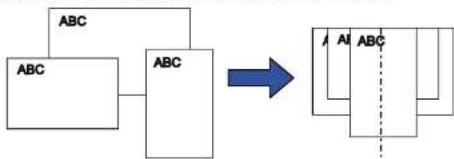
flowchart
graph TD
    A["ABC"] --> B["ABC"]
    B --> C["→"]
    C --> D["AI"]
    C --> E["ABC"]
3 Posez les documents au centre du plateau d'alimentation de l'AAD puis calez les guides latéraux contre le document le plus large de la pile.
Pour en savoir plus, consultez Chapitre 2 Charger des documents (page 37).

Assurez-vous que tous les documents sont positionnés sous le rouleau de prise. Faute de quoi, certains documents seront décentrés ou ne seront pas chargés.
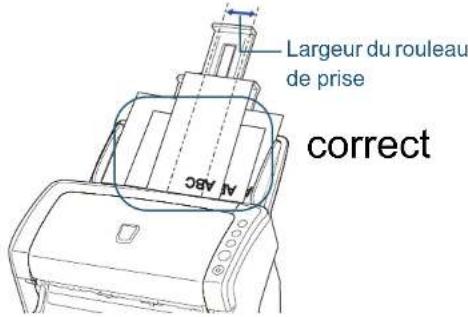
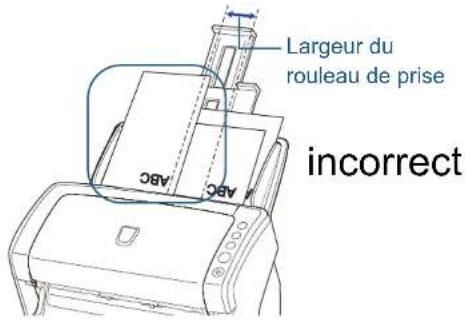
4 Numérisez le document en sélectionnant le menu Numériser → Numériser dans ScandAll PRO.
Chapitre 5 Adapter la numérisation à vos besoins
Documents supérieurs au format A4/Lettre
Vous pouvez utiliser le Transparent pour numériser des documents supérieurs au format A4/Lettre, comme A3 et B4. Après avoir plié le document en deux parties égales et sélectionné une numérisation recto verso, les deux côtés seront fusionnés pour ne former qu'une seule image.

Les données se trouvant près de la pliure du document pourraient ne pas être générées. L'utilisation d'un Transparent est déconseillée si vous souhaitez obtenir des résultats de haute qualité.

Vous pouvez également numériser un document recto verso plus petit que le format A4 et générer les images sur une page double.
1 Insérez le document plié dans le Transparent.
1 Pliez le document en deux parties égales de manière que le côté à numériser soit à l'extérieur. Pliez avec soin, en veillant à ne créer aucune rainure. Faute de quoi, le document pourrait être décentré lors de son chargement.
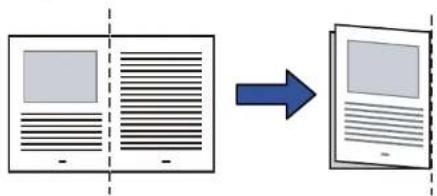
flowchart
graph LR
    A["Blank Document"] --> B["Arrow pointing to Closed Document"]
    style A fill:#f9f,stroke:#333
    style B fill:#bbf,stroke:#333
2 Insérez le document plié dans le Transparent.
Alignez la pliure avec le bord droit du Transparent de manière que le document soit calé contre le côté supérieur droit.
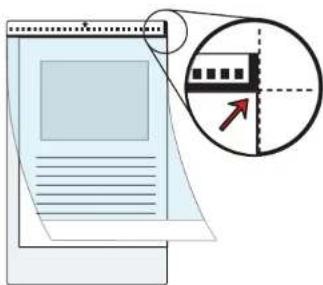
Le recto du Transparent comporte un trait vertical épais à droite de la bande rayée en noir et blanc.
2 Posez le recto du Transparent sur le plateau d'alimentation de l'AAD.
Calez les guides latéraux contre le Transparent pour éviter qu'il ne se désaligne.
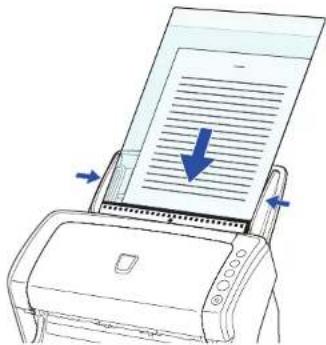
Chapitre 5 Adapter la numérisation à vos besoins
3Démarrez ScandAll PRO puis cliquez sur le menu Numériser → Configuration du scanneur.
→ La boîte de dialogue Pilote TWAIN (32) s'ouvre.

Si la boîte de dialogue Pilote TWAIN (32) ne s'ouvre pas, confirmez le paramètre dans ScandAll PRO en sélectionnant le menu Outils → Préférences pour ouvrir la boîte de dialogue Configuration. Assurez-vous que TWAIN a bien été sélectionné dans la rubrique Pilotes de l'onglet Numériser.
4 Dans Type de numérisation, sélectionnez Double page.
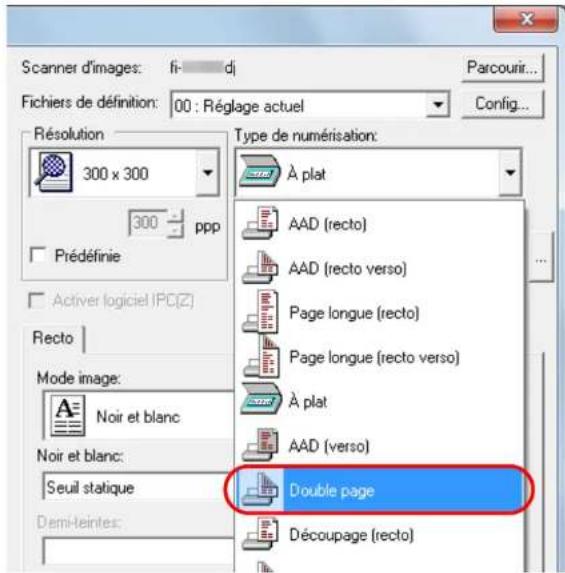
5 Cliquez sur l'onglet Transparent et configurez des paramètres tels que le Mode image.
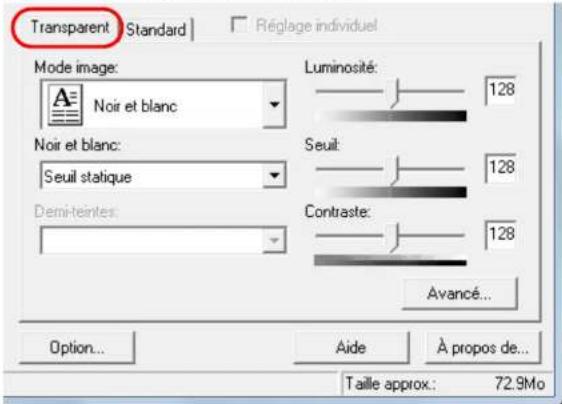
6 Cliquez sur le bouton OK.
→ Les paramètres configurés sont validés.
7 Numérisez le document en sélectionnant le menu Numériser → Numériser dans ScandAll PRO.
Les images du recto et du verso sont fusionnées pour ne former qu'une seule image.
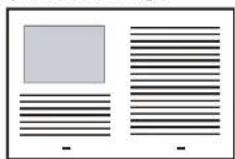

- Une ligne ou un espace peut être reproduit entre les images du recto et du verso.
Par ailleurs, si vous numérisez un document épais, le haut des deux images générées pourraient se rejoindre et former un point de fuite.
Pour éviter ces problèmes, accordez une attention particulière aux points suivants :
- le document est plié avec soin ;
- le bord du document est aligné à celui du Transparent ;
- retournez le Transparent.
- Si vous sélectionnez Détection automatique dans Taille du papier, le format standard le plus proche (A3, A4 ou Lettre double) sera sélectionné dans cet même liste déroulante. Selon le document numérise l'image générée peut être plus petite que l'original.
Exemple : vous numérisez un document A3 dont l'image, imprimée au centre, correspond à un format A4
→L'image sera générée au format B4.
Pour conserver le format d'origine, sélectionnez-le dans Taille du papier.
- Les données se trouvant près de la pliure du document pourraient ne pas être générées. Le cas échéant, insérez le document de manière que son bord soit à 1 mm en retrait de celui du Transparent.
- Si vous sélectionnez Noir et blanc dans Mode image, les marges pourraient être reproduites en noir, en raison de l'ombre du document.
Chapitre 5 Adapter la numérisation à vos besoins
Numériser des photographies et des coupures de presse
Le Transparent va vous permettre de numériser des documents que vous craignez d'endommager comme les photographies ou, par exemple, les coupures de presse dont le chargement dans le scanner est difficile.
1 Insérez le document dans le Transparent. Calez-le contre le bord supérieur central du Transparent.
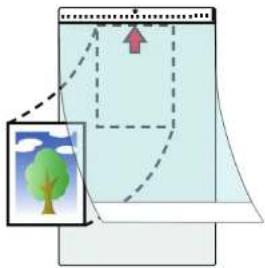
2 Posez le recto du Transparent sur le plateau d'alimentation de l'AAD, comme indiqué ci-dessous. Ramenez les guides latéraux contre le Transparent pour éviter qu'il ne se désaligne.
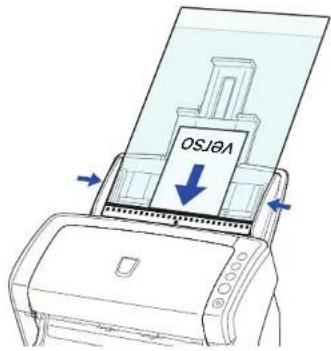
3 Démarrez ScandAll PRO puis cliquez sur le menu Numériser → Configuration du scanneur. → La boîte de dialogue Pilote TWAIN (32) s'ouvre.

Si la boîte de dialogue Pilote TWAIN (32) ne s'ouvre pas, confirmez le paramètre dans ScandAll PRO en sélectionnant le menu Outils → Préférences pour ouvrir la boîte de dialogue Configuration. Assurez-vous que TWAIN a bien été sélectionné dans la rubrique Pilotes de l'onglet Numériser.
Chapitre 5 Adapter la numérisation à vos besoins
4 Dans Type de numérisation, sélectionnez Découpage (recto) ou Découpage (recto verso).
Sélectionnez Découpage (recto) en cas de numérisation simple ou Découpage (recto verso) si vous numérisez les deux côtés.
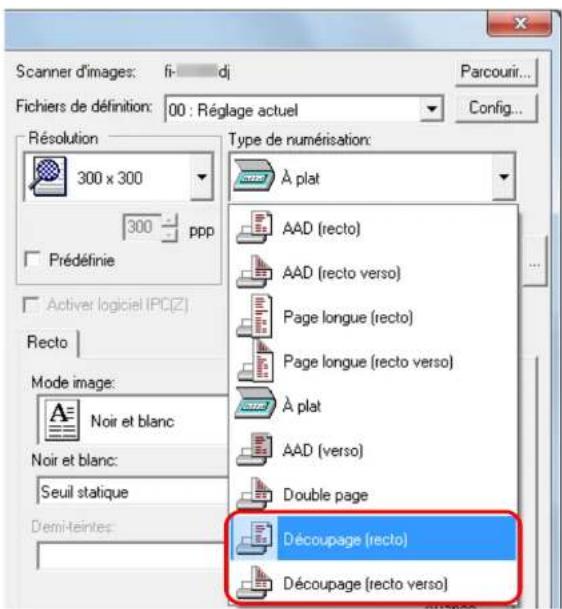
5 Cliquez sur l'onglet Transparent et configurez des paramètres tels que le Mode image.
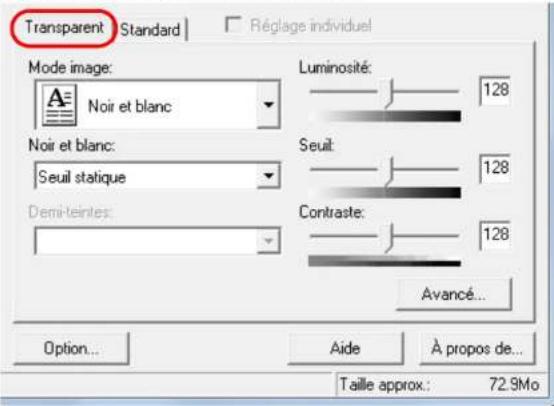
6 Cliquez sur le bouton OK.
7 Numérisez le document en sélectionnant le menu Numériser → Numériser dans ScandAll PRO.

- L'image est générée au centre de la page, selon le format sélectionné dans Taille du papier.
- Si vous sélectionnez Détection automatique dans Taille du papier, le format standard le plus proche sera sélectionné dans cette même liste déroulante. Selon le document numérisé, l'image générée pourrait être plus petite que l'original ou une partie des données pourrait ne pas être reproduite.
Exemple : vous numérisez un document A4 dont l'image, imprimée au centre, correspond au format A5
→L'image sera générée au format A5.
Pour conserver le format d'origine, sélectionnez-le dans Taille du papier.
Chapitre 5 Adapter la numérisation à vos besoins

Dans les cas suivants, recouvrez le document d'une feuille vierge et blanche si :
- l'image numérisée n'a pas été générée au format adéquat bien que vous ayez sélectionné Détection automatique dans la liste déroulante Taille du papier ;
- une ombre est reproduite tout autour de l'image numérisée ;
- des lignes noires sont reproduites autour de l'image numérisée d'une coupure de journal mal découpée ;
- des couleurs à l'extérieur du document s'affichent sur l'image.
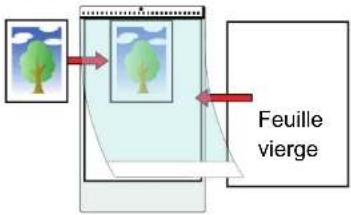
Numériser une page longue
Vous pouvez numériser des documents d'une longueur maximale de 3 048 mm (120 po).
1 Posez un document sur le plateau d'alimentation de l'AAD.
Pour en savoir plus, consultez Chapitre 2 Charger des documents (page 37).

- Les longs documents devront être chargés l'un après l'autre sur le plateau d'alimentation de l'AAD.
- Lorsque vous numérisez une page longue, accordez une attention particulière aux points suivants :
- chargement
Maintenez le document pour éviter qu'il ne tombe du plateau d'alimentation de l'AAD.
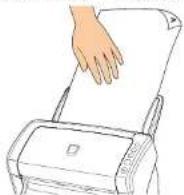
- retrait
Assurez-vous qu'il y a suffisamment d'espace autour du plateau de réception et que rien ne gène l'éjection du document.

Pour numériser des documents d'une longueur supérieure au format A4/Lettre, prenez note de la remarque suivante :
- libérez toutes les extensions du plateau de réception. Pour en savoir plus, consultez 1.6 Régler le plateau d'alimentation de l'AAD (page 26).
- Libérez le plateau de réception et son extension. Pour en savoir plus, consultez 1.7 Régler le plateau de réception (page 27).
2 Démarrez ScandAll PRO puis cliquez sur le menu Numériser → Configuration du scanneur.
→ La boîte de dialogue Pilote TWAIN (32) s'ouvre.

Si la boîte de dialogue Pilote TWAIN (32) ne s'ouvre pas, confirmez le paramètre dans ScandAll PRO en sélectionnant le menu Outils → Préférences pour ouvrir la boîte de dialogue Configuration. Assurez-vous que TWAIN a bien été sélectionné dans la rubrique Pilotes de l'onglet Numériser.
Chapitre 5 Adapter la numérisation à vos besoins
3 Dans Type de numérisation, sélectionnez Page longue (recto) ou Page longue (recto verso).
Pour une numérisation simple, sélectionnez Page longue (recto). Pour une numérisation recto verso, sélectionnez Page longue (recto verso).
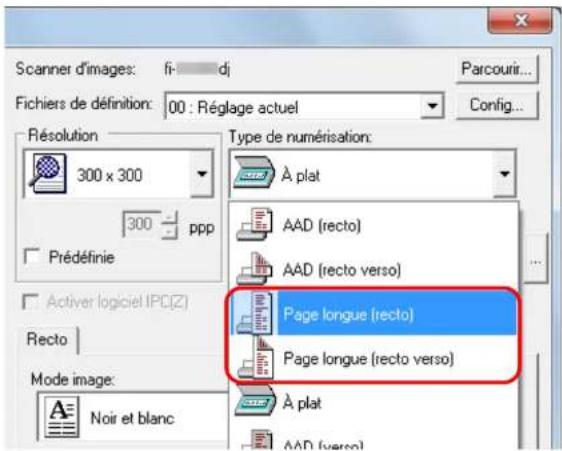
→ La boîte de dialogue Définition de la taille d'une page longue s'ouvre.
4 Saisissez les dimensions du document puis cliquez sur le bouton OK.
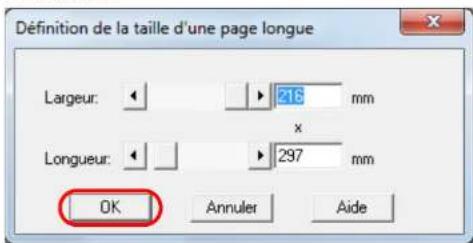
5 Cliquez sur le bouton OK.
→ Les modifications sont validées.
6 Numérisez le document en sélectionnant le menu Numériser → Numériser dans ScandAll PRO.

- Pour numériser des documents d'une longueur supérieure à 864 mm (34 po), réglez la résolution sur 200 ppp au maximum.
- Selon l'application utilisée ou les paramètres de numérisation (ex. format du papier), la mémoire pourrait être insuffisante pour la numérisation.
Chapitre 5 Adapter la numérisation à vos besoins
Numériser les pages d'un livre (fi-6230Z/fi-6240Z)
1 Soulevez le couvre-document.
Pour en savoir plus, consultez 1.5 Ouvrir et fermer le couvre-
document (fi-6230Z/fi-6240Z) (page 25).
2Détachez le couvre-document en tirant vers vous, comme indiqué dans le schéma suivant.
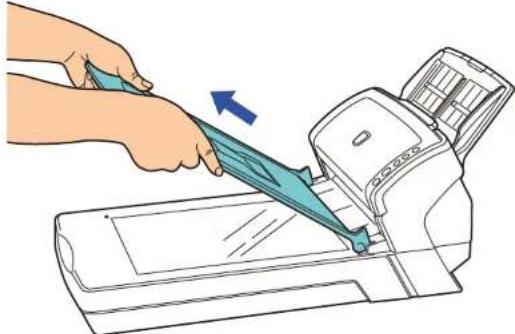
3 Placez la page que vous souhaitez numériser contre la vitre d'exposition.
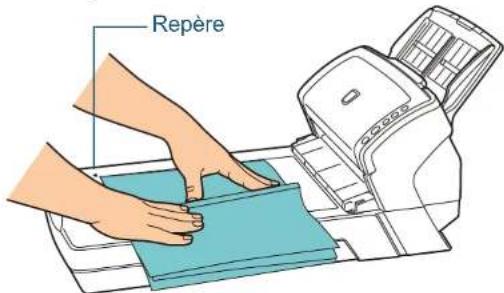
4 Démarrez ScandAll PRO puis cliquez sur le menu Numériser → Configuration du scanneur. → La boîte de dialogue Pilote TWAIN (32) s'ouvre.

Si la boîte de dialogue Pilote TWAIN (32) ne s'ouvre pas, confirmez le paramètre dans ScandAll PRO en sélectionnant le menu Outils → Préférences pour ouvrir la boîte de dialogue Configuration. Assurez-vous que TWAIN a bien été sélectionné dans la rubrique Pilotes de l'onglet Numériser.
5 Dans Type de numérisation, sélectionnez À plat.
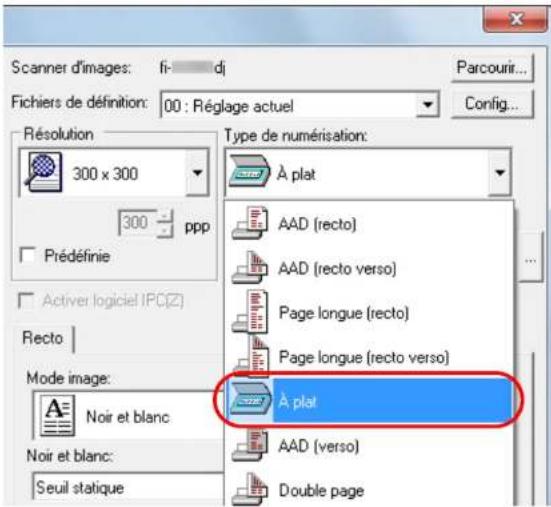
6 Cliquez sur le bouton OK. → Les modifications sont validées.
Chapitre 5 Adapter la numérisation à vos besoins
7 Numérisez le document en sélectionnant le menu Numériser → Numériser dans ScandAll PRO.

Évitez de regarder la source lumineuse.

Évitez de déplacer le document lors de la numérisation.
8Fixez le couvre-document.
9Fermez le couvre-document.
Pour en savoir plus, consultez 1.5 Ouvrir et fermer le couvre-document (fi-6230Z/fi-6240Z) (page 25).
Chapitre 5 Adapter la numérisation à vos besoins
Numériser un document large sur la vitre d'exposition (fi-6230Z/fi-6240Z)
1 Soulevez le couvre-document.
Pour en savoir plus, consultez 1.5 Ouvrir et fermer le couvre-document (fi-6230Z/fi-6240Z) (page 25).
2Détachez le couvre-document en tirant vers vous, comme indiqué dans le schéma suivant.
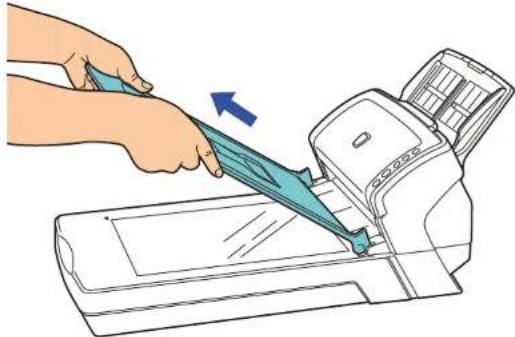
3 Placez la page que vous souhaitez numériser contre la vitre d'exposition.
Le coin supérieur gauche de la page doit être alignée sur le repère.
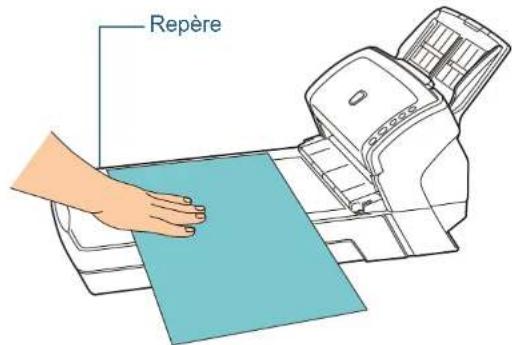
4 Démarrez ScandAll PRO puis cliquez sur le menu Numériser → Configuration du scanneur.
→ La boîte de dialogue Pilote TWAIN (32) s'ouvre.

Si la boîte de dialogue Pilote TWAIN (32) ne s'ouvre pas, confirmez le paramètre dans ScandAll PRO en sélectionnant le menu Outils → Préférences pour ouvrir la boîte de dialogue Configuration. Assurez-vous que TWAIN a bien été sélectionné dans la rubrique Pilotes de l'onglet Numériser.
Chapitre 5 Adapter la numérisation à vos besoins
5 Dans Type de numérisation, sélectionnez À plat.
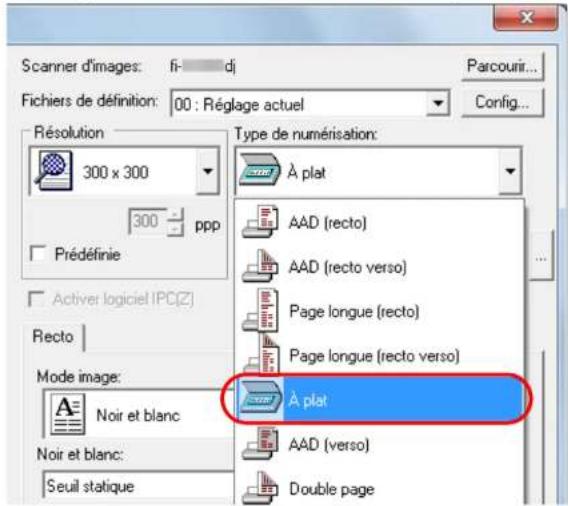
6 Cliquez sur le bouton OK.
→ Les modifications sont validées.
7 Numérisez le document en sélectionnant le menu Numériser → Numériser dans ScandAll PRO.

Évitez de regarder la source lumineuse.

Évitez de déplacer le document lors de la numérisation.
8 Fixez le couvre-document.
9Fermez le couvre-document.
Pour en savoir plus, consultez 1.5 Ouvrir et fermer le couvre-document (fi-6230Z/fi-6240Z) (page 25).
5.3 Numérisation avancée
Supprimer une couleur de l'image numérisée (simili)
Vous avez la possibilité de supprimer de l'image numérisée, une couleur primaire (parmi le rouge, le vert et le bleu) ou une couleur de votre choix.
Par exemple, vous pouvez supprimer le fond vert de votre document pour ne générer que le texte rédigé en noir.
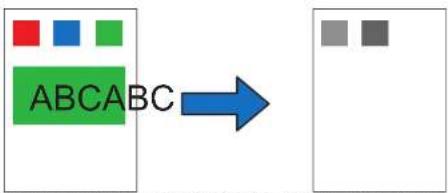
Exemple : vous sélectionnez Vert en tant que couleur à supprimer.

La suppression est efficace si les couleurs sont claires (de faible intensité). Tandis que les couleurs sombres pourraient ne pas être supprimées.

Ce paramètre est disponible uniquement pour la numérisation en noir et blanc ou en niveaux de gris.
1 Chargez un document.
Pour en savoir plus, consultez Chapitre 2 Charger des documents (page 37).
2 Démarrez ScandAll PRO puis cliquez sur le menu Numériser → Configuration du scanneur.
→ La boîte de dialogue Pilote TWAIN (32) s'ouvre.

Si la boîte de dialogue Pilote TWAIN (32) ne s'ouvre pas, confirmez le paramètre dans ScandAll PRO en sélectionnant le menu Outils → Préférences pour ouvrir la boîte de dialogue Configuration. Assurez-vous que TWAIN a bien été sélectionné dans la rubrique Pilotes de l'onglet Numériser.
3 Cliquez sur le bouton Avancé.
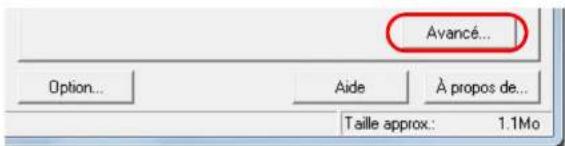
→ La boîte de dialogue Avancé s'ouvre.
Chapitre 5 Adapter la numérisation à vos besoins
4 Cliquez sur l'onglet Gris puis sélectionnez une couleur dans Couleur à supprimer sous Suite.
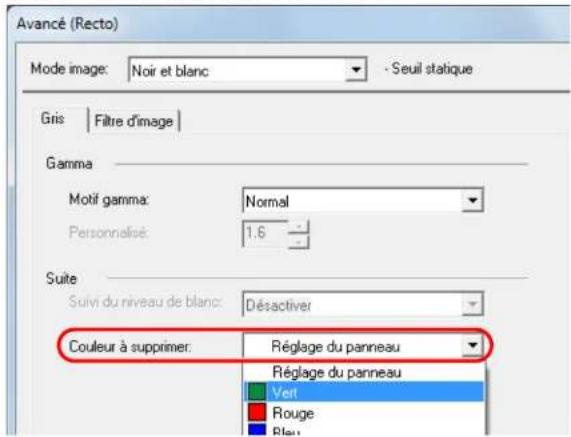
Si vous sélectionnez Réglage du panneau, le paramétrage du Software Operational Panel est activé.
Aucune couleur ne sera supprimée si vous sélectionnez Aucune. Pour supprimer une couleur particulière, sélectionnez Personnalisé, Personnalisé 2 ou Personnalisé 3.
Lorsque vous sélectionnez Personnalisé, Personnalisé 2 ou Personnalisé 3, la boîte de dialogue Suppression des couleurs s'ouvre afin que vous puissiez sélectionner trois couleurs au maximum.
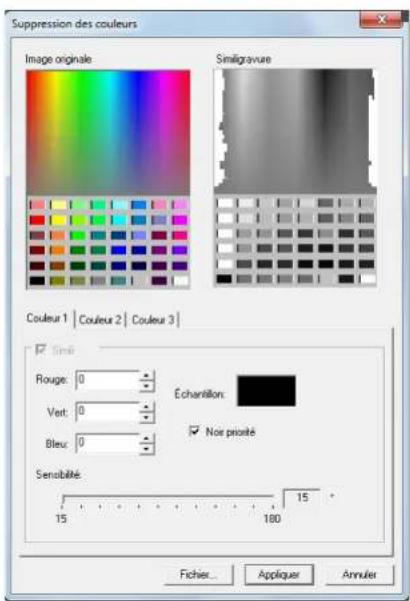
• Image originale
Affichage d'une palette de couleur. Cliquez sur une couleur de votre choix pour la sélectionner.
- Similigravure
L'image, après suppression de la couleur, est affichée.
Chapitre 5 Adapter la numérisation à vos besoins
● Onglets Couleur 1, Couleur 2 et Couleur 3
Pour sélectionner les couleurs à supprimer.
Vous pouvez sélectionner trois couleurs à la fois au maximum.
- Case à cocher Simili
Pour que la suppression de deux couleurs ou plus soit effective, cochez cette case dans les onglets Couleur 2 et Couleur 3.
- Rouge/Vert/Bleu
Les couleurs sélectionnées sont indiquées sous forme de valeurs numériques. Saisissez directement une valeur ou utilisez les boutons [▲]/[▼].
- Échantillon
Affichage de la couleur sélectionnée.
- Case à cocher Noir priorité
Cochez cette case afin d'éviter de supprimer du texte.
Cette fonction vous permet de préserver les couleurs de basse saturation comme le noir (fréquemment utilisé pour les textes).
- Sensibilité
Pour définir l'étendue des nuances de la couleur à supprimer.
Marge : entre 15 et 180°
Plus la marge est importante, plus l'étendue de la couleur à supprimer est élevée.
- Bouton Fichier
Vous pouvez visualiser un fichier d'image (*.bmp) dans le cadre Image originale et sélectionner la couleur à supprimer.
- Bouton Appliquer
Pour valider les paramètres configurés et fermer la boîte de dialogue.
- Bouton Annuler
Pour annuler les paramètres spécifiés et fermer la boîte de dialogue.
5 Cliquez sur le bouton OK.
→ Vous êtes redirigé dans la boîte de dialogue Pilote TWAIN (32).
6 Cliquez sur le bouton OK de la boîte de dialogue Pilote TWAIN (32).
→ Les paramètres configurés sont validés.
7 Numérisez le document en sélectionnant le menu Numériser → Numériser dans ScandAll PRO.
Chapitre 5 Adapter la numérisation à vos besoins
Supprimer les pages vierges
Les pages vierges (noires ou blanches) d'une pile de documents peuvent être détectées et supprimées automatiquement lors de la numérisation. Par exemple, lorsque vous numérisez en mode recto verso, une pile composée pêle-mêle de documents imprimés sur un seul côté et d'autres, imprimés sur les deux, aucune page vierge ne sera générée grâce à cette option.
1 Posez les documents sur le plateau d'alimentation de l'AAD.
Pour en savoir plus, consultez Chapitre 2 Charger des documents (page 37).
2 Démarrez ScandAll PRO puis cliquez sur le menu Numériser → Configuration du scanneur.
→ La boîte de dialogue Pilote TWAIN (32) s'ouvre.

Si la boîte de dialogue Pilote TWAIN (32) ne s'ouvre pas, confirmez le paramètre dans ScandAll PRO en sélectionnant le menu Outils → Préférences pour ouvrir la boîte de dialogue Configuration. Assurez-vous que TWAIN a bien été sélectionné dans la rubrique Pilotes de l'onglet Numériser.
3 Cliquez sur le bouton Option.
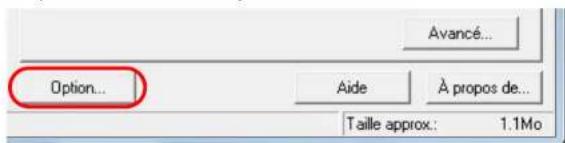
→ La boîte de dialogue correspondante s'ouvre.
4 Cliquez sur l'onglet Tâche/Mémoire cache puis cochez la case Sauter les pages vierges.
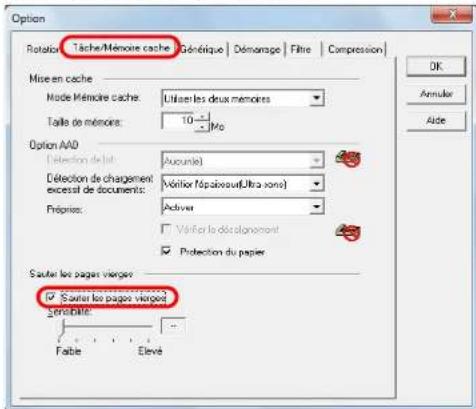
→ Le mode mémoire cache passe automatiquement à Mémoire cache RAM ou Utiliser les deux mémoires.
5 Utilisez le curseur pour régler la sensibilité.
Sélectionnez un niveau de sensibilité (composé de cinq niveaux) pour supprimer les pages vierges. Plus la valeur est élevée, plus la détection des pages vierges sera optimale.
Aucune page vierge ne sera supprimée si vous sélectionnez --.
6 Cliquez sur le bouton OK.
→ Vous êtes redirigé dans la boîte de dialogue Pilote TWAIN (32).
7 Cliquez sur le bouton OK de la boîte de dialogue Pilote TWAIN (32).
→ Les paramètres configurés sont validés.
Chapitre 5 Adapter la numérisation à vos besoins
8 Numérisez le document en sélectionnant le menu Numériser → Numériser dans ScandAll PRO.
Masquer les traces de perforation
Vous pouvez masquer les traces de perforation générées sur les images.
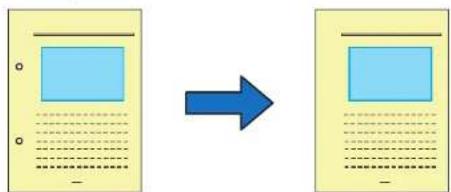
flowchart
graph LR
    A["Input"] --> B["Process"]
    B --> C["Output"]
Image originale Image générée

Les traces de perforation ne pourront pas être masquées dans les cas suivants :
- elles ne sont pas alignées sur le bord de la feuille ;
- elles sont de tailles diverses et leur espacement es irrégulier ;
- les perforations sont proches du bord du document ;
- le document n'est pas rectangulaire ;
• le fond du document est noir ; - des caractères ou des dessins recouvrent les bords ou chevauchent les perforations ;
- vous avez sélectionné Détection automatique du format de page et vous numérisez un document plus grand que le format paramétré ;
- vous sélectionnez Fond noir et vous numérisez un document de format différent de celui paramétré.
1 Chargez un document.
Pour en savoir plus, consultez Chapitre 2 Charger des documents (page 37).
2 Démarrez ScandAll PRO puis cliquez sur le menu Numériser → Configuration du scanneur.
→ La boîte de dialogue Pilote TWAIN (32) s'ouvre.

Si la boîte de dialogue Pilote TWAIN (32) ne s'ouvre pas, confirmez le paramètre dans ScandAll PRO en sélectionnant le menu Outils → Préférences pour ouvrir la boîte de dialogue Configuration. Assurez-vous que TWAIN a bien été sélectionné dans la rubrique Pilotes de l'onglet Numériser.
3 Cliquez sur le bouton Option.
→ La boîte de dialogue correspondante s'ouvre.
Chapitre 5 Adapter la numérisation à vos besoins
4 Cliquez sur l'onglet Rotation puis dans la liste déroulante Détection automatique du format et du désalignement, sélectionnez Détection automatique du format de page ou Fond sombre.
La fonction Traitement des perforations est désactivée si vous sélectionnez un paramètre autre que Détection automatique du format de page ou Fond sombre.
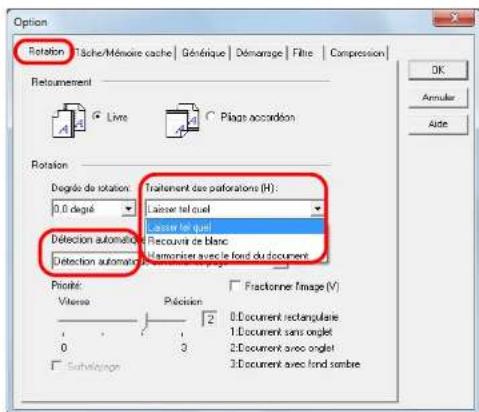
5 Dans la liste déroulante Traitement des perforations, sélectionnez Recouvrir de blanc ou Harmoniser avec le fond du document.
Si vous numérisez un document couleur, sélectionnez Harmoniser avec le fond du document. Si vous sélectionnez Recouvrir de blanc, les traces de perforations deviendront blanches.
6 Cliquez sur le bouton OK.
→ Vous êtes redirigé dans la boîte de dialogue Pilote TWAIN (32).
7 Cliquez sur le bouton OK de la boîte de dialogue Pilote TWAIN (32).
→ Les paramètres configurés sont validés.
8 Numérisez le document en sélectionnant le menu Numériser → Numériser dans ScandAll PRO.
Selon les documents que vous numérisez, certains caractères ou graphiques pourraient considérés comme des perforations lors de la détection et, donc, et être recouverts d'une couleur. Tandis que certaines perforations pourraient ne pas être détectées. Le cas échéant, sélectionnez Détection automatique du format de page et réglez Priorité sur 3 pour améliorer la qualité de détection.
Chapitre 5 Adapter la numérisation à vos besoins
Générer des images plus lumineuses
Vous pouvez augmenter la luminosité des images des documents en gris ou en couleur.
1 Chargez le document.
Pour en savoir plus, consultez Chapitre 2 Charger des documents (page 37).
2 Démarrez ScandAll PRO puis sélectionnez le menu Numériser → Configuration du scanneur.
→ La boîte de dialogue Pilote TWAIN (32) s'ouvre.

Si la boîte de dialogue Pilote TWAIN (32) ne s'ouvre pas, confirmez le paramètre dans ScandAll PRO en sélectionnant le menu Outils → Préférences pour ouvrir la boîte de dialogue Configuration. Assurez-vous que TWAIN a bien été sélectionné dans la rubrique Pilotes de l'onglet Numériser.
3 Sélectionnez gris ou couleur dans Mode image.
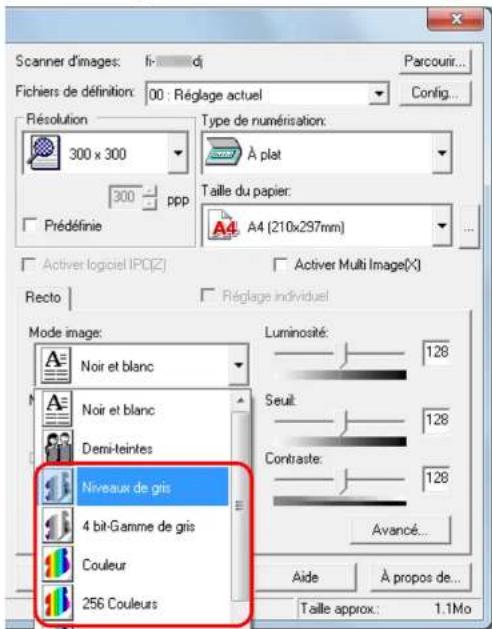
4 Cliquez sur le bouton Avancé.
→ La boîte de dialogue correspondante s'ouvre.
Chapitre 5 Adapter la numérisation à vos besoins
5 Cliquez sur l'onglet Couleur puis sélectionnez Claire dans Gamma prédéfini.
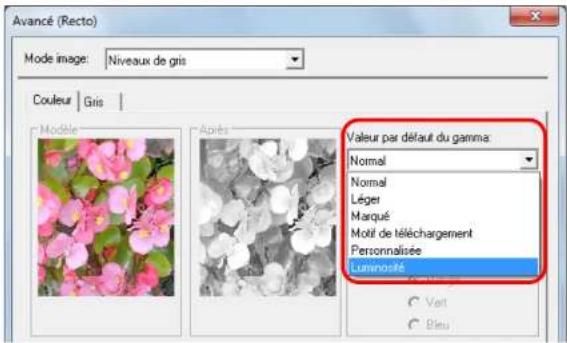
6 Cliquez sur le bouton OK.
→ Vous êtes redirigé dans la boîte de dialogue Pilote TWAIN (32).
7 Dans la boîte de dialogue Pilote TWAIN (32), cliquez sur le bouton OK.
→ Les paramètres sont validés.
8 Numérisez le document en sélectionnant le menu Numériser → Numériser dans ScandAll PRO.

Si vous utilisez une application autre que ScandAll PRO, vous pouvez également augmenter la luminosité dans le pilote TWAIN. Sélectionnez Outils → FtSwtGmm → Twain dans le Setup DVD-ROM et double-cliquez sur FtSwtGmm.exe. Puis sélectionnez Claire dans la boîte de dialogue Paramètre de numérisation par défaut (TWAIN).
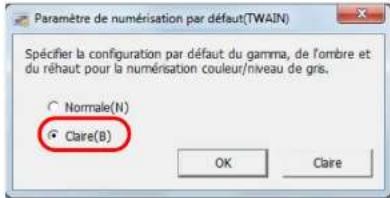
Chapitre 5 Adapter la numérisation à vos besoins
Charger manuellement des documents dans l'AAD
Vous pouvez manuellement charger une feuille à la fois dans l'AAD.
Normalement, en cas de chargement automatique, la numérisation s'interrompt une fois que tous les documents posés sur le plateau d'alimentation de l'AAD ont été numérisés.
En cas de chargement manuel, le scanneur attend le chargement du document suivant sur une période définie. La numérisation continuera aussi longtemps qu'un document sera détecté.
Avec cette méthode, vous pourrez vérifier chacune des images numérisées.
Le chargement manuel est effectif dans les cas suivants :
- pour confirmer le contenu de chaque page numérisée ;
- pour renumériser les documents qui provoquent des chargements multiples ou des bourrages de papier ;
- pour numériser les coupures de presses qui doivent être numérisées à l'unité.
1 Activez le chargement manuel dans le Software Operation Panel.
Pour en savoir plus, consultez Délai d'attente pour le chargement manuel (page 188).
2 Posez un document sur le plateau d'alimentation de l'AAD.
Pour en savoir plus, consultez Chapitre 2 Charger des documents (page 37).
3 Numérisez le document en sélectionnant le menu Numériser → Numériser dans ScandAll PRO.
La numérisation du document terminée, les rouleaux dans l'AAD continuent de tourner dans l'attente du prochain document à charger, pendant le laps de temps défini dans le Software Operation Panel.
4 Placez le document suivant sur le plateau d'alimentation de l'AAD.
→ Le document est numérisé.
5 Répétez l'étape 4 autant de fois que nécessaire.
La numérisation s'arrêtera si aucun document n'est détecté sur la durée définie.

- Pour interrompre immédiatement la numérisation, appuyez sur la touche [Send to] du panneau de commande.
- Dès que vous aurez activé Délai d'attente du chargement manuel, le compte à rebours commencera même si aucun document n'est chargé sur le plateau d'alimentation de l'AAD.
- La durée de vie des consommables pourrait être réduite si vous utilisez fréquemment le chargement manuel.
5.4 Configurer le traitement des données numérisées
Corriger les images désalignées
Si un document est décentré dans l'AAD, l'image désalignée pourra être détectée puis automatiquement recadrée. Parallèlement au réalignement de l'image, le format du document est également détecté.
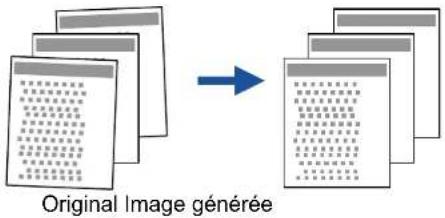

Notez que l'image générée pourrait être plus grande que l'original de quelques millimètres, afin d'éviter toute perte de données.

Pour en savoir plus, consultez Conditions pour une détection automatique des pages (page 49).
1 Posez les documents sur le plateau d'alimentation de l'AAD.
Pour en savoir plus, consultez Chapitre 2 Charger des documents (page 37).
2 Démarrez ScandAll PRO puis sélectionnez le menu Numériser → Configuration du scanneur.
→ La boîte de dialogue Pilote TWAIN (32) s'ouvre.

Si la boîte de dialogue Pilote TWAIN (32) ne s'ouvre pas, confirmez le paramètre dans ScandAll PRO en sélectionnant le menu Outils → Préférences pour ouvrir la boîte de dialogue Configuration. Assurez-vous que TWAIN a bien été sélectionné dans la rubrique Pilotes de l'onglet Numériser.
3 Cliquez sur le bouton Option.
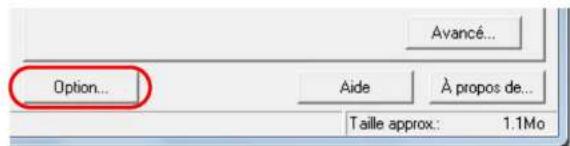
→ La boîte de dialogue correspondante s'ouvre.
Chapitre 5 Adapter la numérisation à vos besoins
4 Cliquez sur l'onglet Rotation puis, dans la liste déroulante Détection automatique de la taille et du désalignement, sélectionnez Détection automatique du format de page.
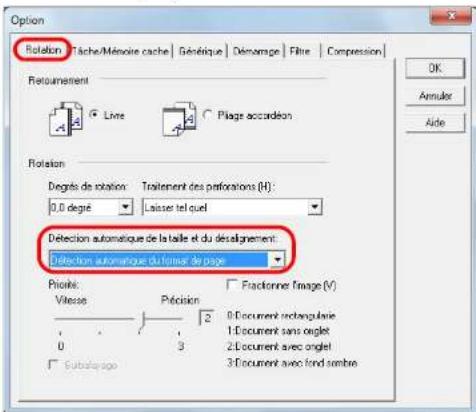

Détection automatique du format de page sera également ineffectif si les documents numérisés sont extrêmement désalignés.

La sélection du paramètre Détection automatique du format de page peut ralentir la numérisation.
5 Cliquez sur le bouton OK.
→ Vous êtes redirigé dans la boîte de dialogue Pilote TWAIN (32).
6 Cliquez sur le bouton OK de la boîte de dialogue Pilote TWAIN (32).
→ Les paramètres configurés sont validés.
7 Numérisez le document en sélectionnant le menu Numériser → Numériser dans ScandAll PRO.
Chapitre 5 Adapter la numérisation à vos besoins
Corriger automatiquement l'orientation des pages
Lorsque vous numérisez une pile de documents désordonnés, l'orientation des images numérisées pourra être automatiquement corrigée.
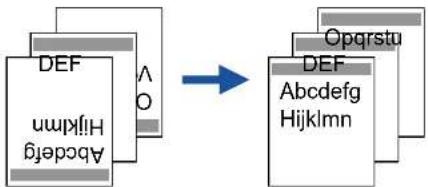
flowchart
graph TD
    A["DEF"] --> C["OPqrstu"]
    B["ABCdefg Hiklmn"] --> C["OPqrstu"]
    C --> D["→"]
    style A fill:#f9f,stroke:#333
    style B fill:#f9f,stroke:#333
    style C fill:#ccf,stroke:#333
    style D fill:#cff,stroke:#333
Original Image générée
1 Posez les documents sur le plateau d'alimentation de l'AAD.
Pour en savoir plus, consultez Chapitre 2 Charger des documents (page 37).
2 Démarrez ScandAll PRO puis sélectionnez le menu Numériser → Configuration du scanneur.
→ La boîte de dialogue Pilote TWAIN (32) s'ouvre.

Si la boîte de dialogue Pilote TWAIN (32) ne s'ouvre pas, confirmez le paramètre dans ScandAll PRO en sélectionnant le menu Outils → Préférences pour ouvrir la boîte de dialogue Configuration. Assurez-vous que TWAIN a bien été sélectionné dans la rubrique Pilotes de l'onglet Numériser.
3 Cliquez sur le bouton Option.
→ La boîte de dialogue correspondante s'ouvre.
4 Cliquez sur l'onglet Rotation et sélectionnez Automatique dans la liste déroulante Degrés de rotation.
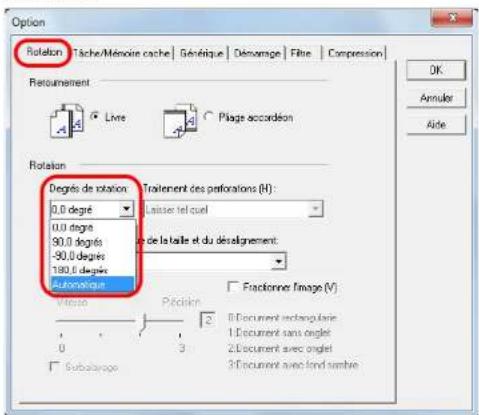

- Cette fonction pourrait être inefficace sur les types de document suivants car l'orientation d'une page est déterminée en fonction des caractères imprimés :
- document numérisé à une résolution inférieure à 200 ppp
- document composé d'un grand nombre de caractères extrêmement grands ou petits
- document dont l'interligne ou l'interlettrage est extrêmement réduit ou dont les caractères se chevauchent
- document contenant plus de photographies et de dessins que de texte
- document dont les caractères sont imprimés sens dessus dessous (ex. plans)
- document rédigé uniquement en lettres capitales
- document comportant des notes manuscrites
- document désaligné
- document rédigé dans une langue différente de celles accueillies : japonais, anglais, français, allemand, italien, espagnol, chinois (simplifié & traditionnel), coréen, russe et portugais
- document composé d'un texte sur fond à motifs
- document à la mise en page complexe
- document contenant une grande quantité de bruit
- La langue sélectionnée dans Options régionales et linguistiques de Windows est utilisée pour la reconnaissance textuelle des documents.
- L'orientation d'une image pourra être imparfaite selon les paramètres du pilote configurés lors de la numérisation (ex. tramage).
- Si vous ne pouvez pas corriger l'orientation d'une image, utilisez la fonction d'accentuation des contours du pilote.
- Des ombres pourront être reproduites sur le bord de l'image numérisée.
- Automatique dans Degrés de rotation est disponible uniquement si ScandAll PRO est installé.
5 Cliquez sur le bouton OK.
→ Vous êtes redirigé dans la boîte de dialogue Pilote TWAIN (32).
6 Cliquez sur le bouton OK de la boîte de dialogue Pilote TWAIN (32).
→ Les paramètres configurés sont validés.
7 Numérisez le document en sélectionnant le menu Numériser → Numériser dans ScandAll PRO.
Chapitre 5 Adapter la numérisation à vos besoins
Fractionner l'image numérisée en deux
Chaque image numérisée peut être fractionnée horizontalement en deux pages distinctes.

Cette fonction peut être ineffective avec certaines applications.
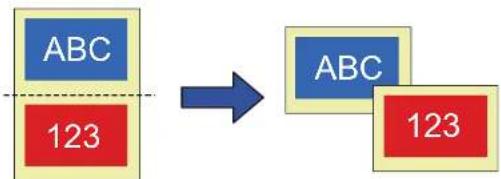
flowchart
graph LR
    A["ABC"] --> B["123"]
    B --> C["ABC"]
    C --> D["123"]
Original Image générée
1 Chargez le document.
Pour en savoir plus, consultez Chapitre 2 Charger des documents (page 37).
2 Démarrez ScandAll PRO puis sélectionnez le menu Numériser → Configuration du scanneur.
→ La boïte de dialogue Pilote TWAIN (32) s'ouvre.

Si la boîte de dialogue Pilote TWAIN (32) ne s'ouvre pas, confirmez le paramètre dans ScandAll PRO en sélectionnant le menu Outils → Préférences pour ouvrir la boîte de dialogue Configuration. Assurez-vous que TWAIN a bien été sélectionné dans la rubrique Pilotes de l'onglet Numériser.
3 Cliquez sur le bouton Option.
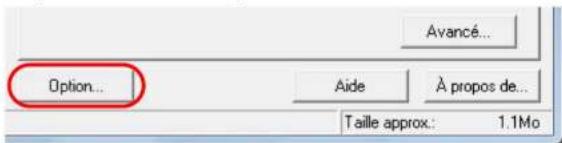
→ La boîte de dialogue correspondante s'ouvre.
Chapitre 5 Adapter la numérisation à vos besoins
4 Cliquez sur l'onglet Rotation et cochez la case Fractionner l'image.
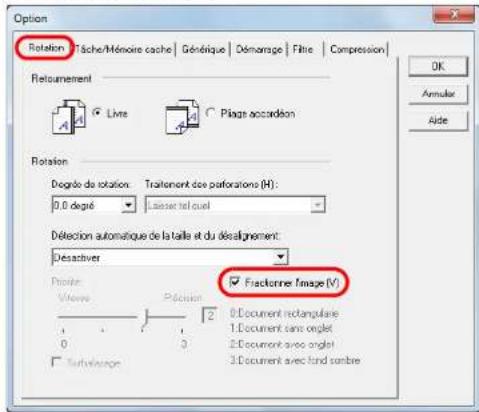

Cette option est indisponible avec les paramètres suivants :
- Multi Image
● Détection automatique couleur/monochrome
● Résolution à 1 200 ppp - Double page, Découpage (recto) ou Découpage (recto verso)

En cas de numérisation recto verso, le verso est généré dans l'ordre suivant, selon le paramètre Retournement :
- Livre : haut → bas
● Pliage accordéon : bas → haut
5 Cliquez sur le bouton OK.
→ Vous êtes redirigé dans la boîte de dialogue Pilote TWAIN (32).
6 Cliquez sur le bouton OK de la boîte de dialogue Pilote TWAIN (32).
Les paramètres configurés sont validés.
7 Numérisez le document en sélectionnant le menu Numériser → Numériser dans ScandAll PRO.
Chapitre 5 Adapter la numérisation à vos besoins
Sortie Multi Image
Grâce à la fonction Multi Image, une seule numérisation va vous permettre de générer deux images : une en couleur/niveaux de gris et une en noir et blanc.

Cette fonction peut être ineffective avec certaines applications.
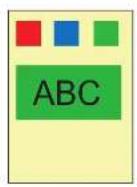

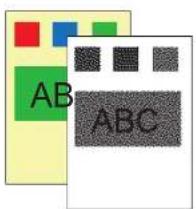
Original Image générée
Exemple : numérisation d'un document couleur
1 Chargez le document.
Pour en savoir plus, consultez Chapitre 2 Charger des documents (page 37).
2 Démarrez ScandAll PRO puis sélectionnez le menu Numériser → Configuration du scanneur.
→ La boîte de dialogue Pilote TWAIN (32) s'ouvre.

Si la boîte de dialogue Pilote TWAIN (32) ne s'ouvre pas, confirmez le paramètre dans ScandAll PRO en sélectionnant le menu Outils → Préférences pour ouvrir la boîte de dialogue Configuration. Assurez-vous que TWAIN a bien été sélectionné dans la rubrique Pilotes de l'onglet Numériser.
3 Cochez la case Activer Multi Image.
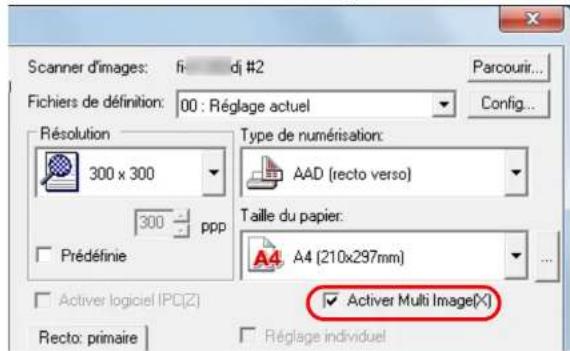
→ La boîte de dialogue Multi Image s'ouvre.
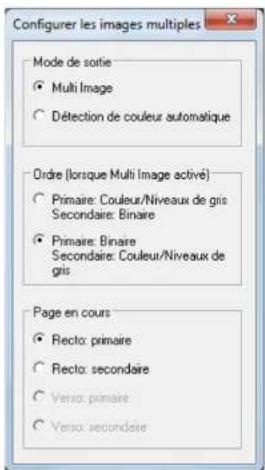
Chapitre 5 Adapter la numérisation à vos besoins
4 Cochez la case Multi Image dans la rubrique Mode de sortie.
5 Dans la rubrique Ordre (lorsque Multi image activé), sélectionnez l'ordre de sortie des images.
| Ordre Description | |
| Primaire : Couleur/Niveaux de grisSecondaire : Binaire | Une image en couleur/niveaux de gris est d'abord générée puis une image en noir et blanc. |
| Primaire : BinaireSecondaire : Couleur/Niveaux de gris | Une image en noir et blanc est d'abord générée puis une image en couleur/niveaux de gris. |
6 Sélectionnez un côté dans Page en cours.
Configurez les paramètres de numérisation pour Primaire et Secondaire dans la boîte de dialogue Pilote TWAIN (32).
7 Cliquez sur le bouton OK de la boîte de dialogue Pilote TWAIN (32).
→ Les paramètres configurés sont validés.
8 Numérisez le document en sélectionnant le menu Numériser → Numériser dans ScandAll PRO.
Chapitre 5 Adapter la numérisation à vos besoins
Détection automatique des documents couleur/monochrome
Cette fonction permet une détection automatique de la couleur des documents à numériser (couleur, niveaux de gris et noir et blanc).

Cette fonction peut être ineffective avec certaines applications.
1 Chargez les documents.
Pour en savoir plus, consultez Chapitre 2 Charger des documents (page 37).
2 Démarrez ScandAll PRO puis sélectionnez le menu Numériser → Configuration du scanneur.
→ La boîte de dialogue Pilote TWAIN (32) s'ouvre.

Si la boîte de dialogue Pilote TWAIN (32) ne s'ouvre pas, confirmez le paramètre dans ScandAll PRO en sélectionnant le menu Outils → Préférences pour ouvrir la boîte de dialogue Configuration. Assurez-vous que TWAIN a bien été sélectionné dans la rubrique Pilotes de l'onglet Numériser.
3 Cochez la case Activer Multi Image.
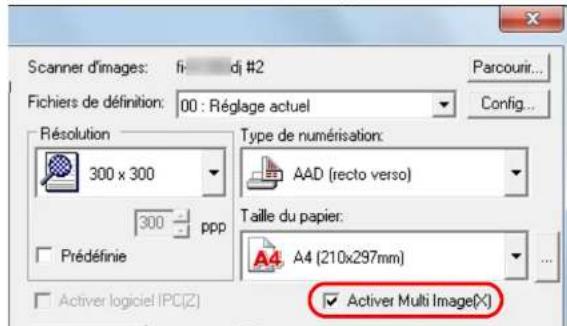
→ La boîte de dialogue Multi Image s'ouvre.

Chapitre 5 Adapter la numérisation à vos besoins
4 Cochez la case Détection de couleur automatique dans la rubrique Mode de sortie.
5 Sélectionnez un côté dans Page en cours.
Vous devez, au préalable, configurer les détections relatives aux options Couleur/Niveaux de gris et Binaire.
Configurez les paramètres de numérisation dans la boîte de dialogue Pilote TWAIN (32).
![Si le document est reconnu comme étant en couleur/ niveaux de gris, l'image sera générée selon le mode sélectionné dans Mode image de la boîte de dialogue Pilote TWAIN (32). Mode image: Niveaux de gris Nou et Blanc: Zone de balayage[ nm ] Gauche: 0 Haut: 0 Largeur: 210 Longueur: 297 Numériser Prévisualiser OK Réinitialiser Option... Pilote TWAIN. Appuyez sur [F1] pour afficher l'aide.](/content/2026/06/1252110/images/9054300ec6367d72a9973a59e89393f0fe79bbfcb8d8546914e461f4137154ba.jpg)
6 Cliquez sur le bouton OK de la boîte de dialogue Pilote TWAIN (32).
→ Les paramètres configurés sont validés.
7 Numérisez le document en sélectionnant le menu Numériser → Numériser dans ScandAll PRO.
5.5 Personnaliser les paramètres du scanner
Utiliser une touche du scanneur pour commencer la numérisation
Vous pouvez configurer les touches [Scan/Stop] et [Send to] du panneau de commande afin de pouvoir les utiliser pour numériser les documents.
Au préalable, vous devez leur assigner une application.
Paramétrage de l'ordinateur
1 Assurez-vous que le scanneur est correctement branché sur l'ordinateur puis allumez-le.
Pour en savoir plus, consultez Connexion des câbles de la brochure Instructions préliminaires.
2 Sélectionnez le menu Démarrer → Panneau de configuration.
→ La boîte de dialogue correspondante s'ouvre.
3 Cliquez sur Afficher les périphériques et les imprimantes.
→ La boîte de dialogue Périphériques et imprimantes s'ouvre.
4 Cliquez avec le bouton droit sur l'icône du scanneer et sélectionnez Propriétés du scanneer dans le menu qui s'affiche.
→ Les propriétés du scanneur s'affichent.
5 Cliquez sur l'onglet Événements et sélectionnez-en un. Dans la liste déroulante Sélectionner un événement, effectuez votre choix.
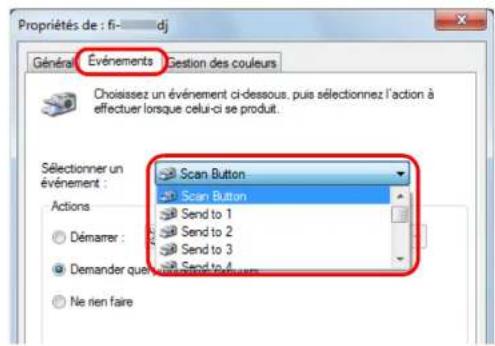
Dans cette fonction, les événements suivants peuvent être spécifiés :
- Scan Button (pour appuyer sur la touche [Scan/Stop])
- de Send to 1 à Send to 9 (pour appuyer sur la touche [Send to] lorsqu'un chiffre, compris entre 1 et 9, est indiqué sur l'afficheur du numéro de fonction)
Chapitre 5 Adapter la numérisation à vos besoins
6 Sélectionnez l'action et l'application à exécuter par l'événement de la touche du scanneur.
Cochez la case d'option Démarrer sous Actions et sélectionnez une application dans la liste déroulante correspondante.
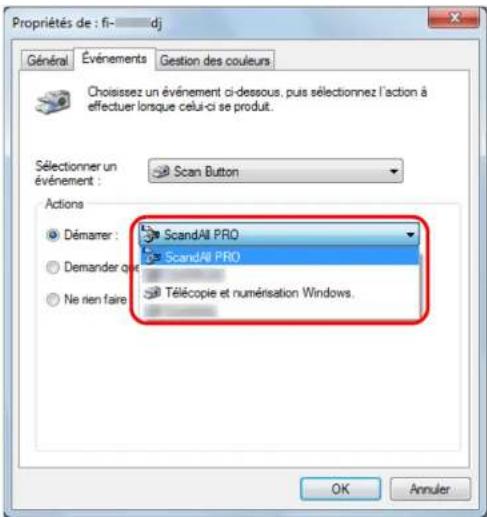
7 Cliquez sur le bouton OK.
Si vous utilisez ScandAll PRO, consultez le guide d'utilisation de ScandAll PRO V2.0.
Si vous utilisez une application autre que ScandAll PRO, le paramétrage de l'ordinateur prend fin ici. Passons maintenant aux paramètres du scanneur.

- Les fenêtres et opérations diffèrent selon le système d'exploitation que vous utilisez.
- Pour configurer plusieurs touches, répétez les étapes 4 à 7.
Paramétrage du scanneur
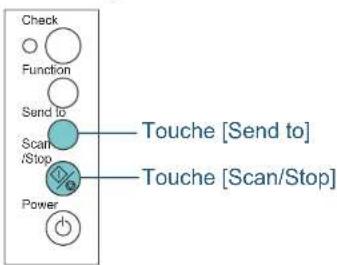
Aucune configuration particulière n'est requise.
L'application sélectionnée démarre lorsque vous appuyez sur la touche [Scan/Stop].
- Touche [Send to]
Appuyez sur la touche [Function] pour sélectionner un chiffre et l'afficher dans l'afficheur du numéro de fonction.
Faites correspondre le numéro avec l'événement de la touche du scanneer que vous avez configuré sur l'ordinateur (entre Send to 1 et Send to 9).
Par exemple, affichez [2] sur l'écran d'affichage pour exéculer l'action que vous avez paramétrée pour Send to 2.
L'application sélectionnée démarre lorsque vous appuyez sur la touche [Send to].

- Pour en savoir plus, consultez Chapitre 4 Le panneau de commande (page 63).
- Les indications fournies par l'afficheur du numéro de fonction s'affichent dans l'ordre suivant : 1, 2, 3, ... 9, C, 1, 2, 3 ...
Les chiffres compris entre 1 et 9 correspondent aux événements liés aux touches du scanneer, depuis Send to 1 à Send to 9 configurés sur l'ordinateur.
La lettre « C » correspond au Software Operation Panel (paramètre fixé).
Chapitre 5 Adapter la numérisation à vos besoins
Détecter un chargement multiple
Le chargement multiple est l'insertion simultanée de deux feuilles ou plus dans l'AAD. Il désigne également la détection d'un document de longueur différente.
En cas de chargement multiple, vous pouvez en être alerté. Cette détection peut être configurée dans le pilote du scanneer ou le Software Operation Panel.
Pour en savoir plus, consultez Sélectionner une méthode pour détecter les chargements multiples (page 181).
1 Posez les documents sur le plateau d'alimentation de l'AAD.
Pour en savoir plus, consultez Chapitre 2 Charger des documents (page 37).
2 Démarrez ScandAll PRO puis sélectionnez le menu Numériser → Configuration du scanneur.
→ La boîte de dialogue Pilote TWAIN (32) s'ouvre.

Si la boîte de dialogue Pilote TWAIN (32) ne s'ouvre pas, confirmez le paramètre dans ScandAll PRO en sélectionnant le menu Outils → Préférences pour ouvrir la boîte de dialogue Configuration. Assurez-vous que TWAIN a bien été sélectionné dans la rubrique Pilotes de l'onglet Numériser.
3 Cliquez sur le bouton Option.
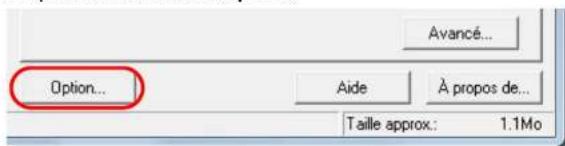
→ La boîte de dialogue correspondante s'ouvre.
4 Cliquez sur l'onglet Tâche/Mémoire cache puis, sous Option AAD, choisissez l'option de détection désirée dans la liste déroulante Détection de chargement excessif de documents.
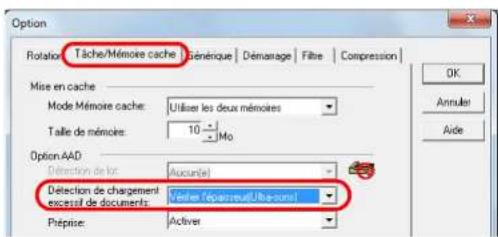
Voici les conditions de détection d'un chargement multiple.
| Condition Description | |
| Aucune La détection est désactivée. | |
| Réglage du matériel | Pour activer la configuration du Software Operation Panel. |
| Vérifier l'épaisseur (ultra-sons) | Grâce aux capteurs à ultrasons intégrés dans l'AAD, le chargement simultané de plusieurs documents dans l'AAD sera détecté si la réflexion des ondes ultrasoniques est déviée. |
| Vérifier la longueur | Selon la déviation de longueur détectée, toute longueur anormale sera détectée lors du chargement des documents. Notez que la détection d'un chargement multiple sera inefficace si vous numérisez une pile de documents de formats différents. |
| Vérifier l'épaisseur et la longueur | Vous pouvez à la fois contrôler l'épaisseur et la longueur des documents. Notez que la détection d'un chargement multiple sera inefficace si vous numérisez une pile de documents de formats différents. |
Pour en savoir plus, consultez le paragraphe Conditions de détection d'un chargement multiple (page 45).
Chapitre 5 Adapter la numérisation à vos besoins
5 Cliquez sur le bouton OK.
→ Vous êtes redirigé dans la boîte de dialogue Pilote TWAIN (32).
6 Cliquez sur le bouton OK de la boîte de dialogue Pilote TWAIN (32).
→ Les paramètres configurés sont validés.
7 Numérisez le document en sélectionnant le menu Numériser → Numériser dans ScandAll PRO.
Ignorer certains chargements multiples pour un format défini
Si vous numérisez un document comportant un collage (étiquette, reçu ou photographie), alors que vous avez activé la détection de chargement multiple, le document sera considéré comme tel et la numérisation sera interrompue. Afin de pouvoir numériser ce type de documents, vous pouvez paramétrer une détection intelligente.
Il existe deux modes pour cette fonction. Avec le premier, vous annulez les chargement multiples en utilisant le panneau de commande du scanneur. Avec le second, les chargements multiples sont automatiquement ignorés grâce au scanneur qui a mémorisé la positon et la taille des collages.
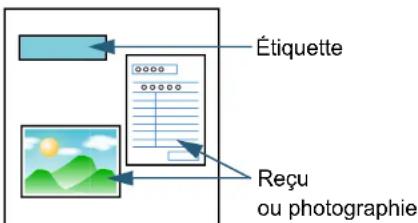
Document
Détection intelligente
Trois modes sont à votre disposition :
| Mode Description | |
| Mode manuel (détection avec les touches du panneau de commande) | Chaque collage est vérifié à chaque chargement multiple détecté et la numérisation continue. |
| Mode automatique 1 (détection selon la longueur et la position du collage) | Ce mode est idéal pour la numérisation d'une pile de documents dont la location et la taille du collage sont identiques. |
| Mode automatique 2 (détection selon la longueur du collage) | Ce mode est idéal pour la numérisation d'une pile de documents dont la longueur et la position du collage diffèrent. |

Des images irrégulières pourront être générées en cas de chargement multiple détecté.
Les modes peuvent être sélectionnés dans le Software Operation Panel.
Pour en savoir plus, consultez Spécifier une zone de chevauchement autorisée - Détection intelligente (page 187).
Chapitre 5 Adapter la numérisation à vos besoins
Avant d'utiliser cette fonction
1 Démarrez ScandAll PRO puis sélectionnez le menu Numériser → Configuration du scanneur.
→ La boîte de dialogue Pilote TWAIN (32) s'ouvre.

Si la boîte de dialogue Pilote TWAIN (32) ne s'ouvre pas, confirmez le paramètre dans ScandAll PRO en sélectionnant le menu Outils → Préférences pour ouvrir la boîte de dialogue Configuration. Assurez-vous que TWAIN a bien été sélectionné dans la rubrique Pilotes de l'onglet Numériser.
2 Cliquez sur le bouton Option.
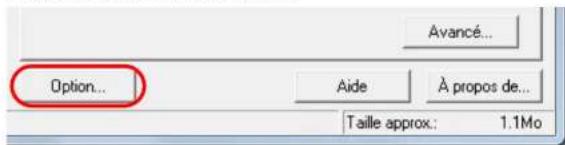
→ La boîte de dialogue correspondante s'ouvre.
3 Sélectionnez l'onglet Tâche/Mémoire cache puis sous Option AAD, choisissez l'option de détection désirée dans le menu déroulant Détection de chargement excessif de documents parmi Vérifier l'épaisseur (ultrasons) et Vérifier l'épaisseur et la longueur.
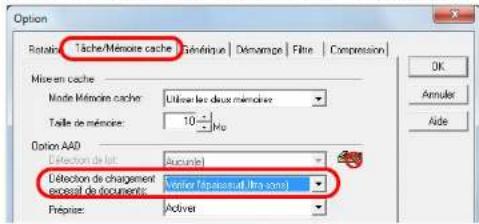
4 Cliquez sur le bouton OK.
→ Vous êtes redirigé dans la boîte de dialogue Pilote TWAIN (32).
5 Cliquez sur le bouton OK de la boîte de dialogue Pilote TWAIN (32).
→ Les paramètres configurés sont validés.
Lorsqu'un chargement multiple est détecté
1 Lorsqu'un chargement multiple est détecté, appuyez sur la touche [Send to] afin d'éjecter le document ou ouvrez l'AAD afin de le dégager.
2Fermez l'AAD
Pour en savoir plus, consultez 1.4 Ouvrir et fermer l'AAD (page 24).
À la fermeture de l'AAD, l'écran d'affichage du panneau de commande fournit les informations suivantes :
- les caractères [J] et [2] s'affichent alternativement (code réservé au chargement multiple) ;
- le numéro de fonction clignote lors de l'éjection du ou des documents.

Assurez-vous que l'AAD est correctement fermé. Faute de quoi, les documents ne pourront pas être insérés dans l'AAD.
Chapitre 5 Adapter la numérisation à vos besoins
3 Rechargez les documents sur le plateau d'alimentation de l'AAD.
Si un chargement multiple basé sur la longueur est détecté, appuyez sur la touche [Scan/Stop] ou exécutez la numérisation depuis l'ordinateur (n'appuyez pas sur la touche [Function]). Si la présence d'un collage est la cause du chargement multiple, passez alors à l'étape suivante.
![Check Function Send to Scan/Stop Power Écran d'affichage (ou afficheur du numéro de fonction) Touche [Function] Touche [Send to] Touche [Scan/Stop]](/content/2026/06/1252110/images/5a67f11175b7bb96f9ca644a0e68a627fe040712752e9e00c1ac0d4fa9f848b0.jpg)
4 Appuyez sur la touche [Function]. Dès que le numéro de fonction clignote plus vite, appuyez sur la touche [Scan/Stop] ou exécuter la numérisation depuis l'ordinateur.
À partir de là, l'afficheur du numéro de fonction clignote lentement rapidement à chaque fois que vous appuyez sur la touche [Function]. Lorsqu'il clignote rapidement, le scanneer fonctionne selon un des modes suivants :
![FUJITSU fi-6140Z - Appuyez sur la touche [Function]. Dès que le numéro de fonction clignote plus vite, appuyez sur la touche [Scan/Stop] ou exécuter la numérisation depuis l'ordinateur. - 1](/content/2026/06/1252110/images/c703e110332eb3885a68f58466b771fad5ac03a04aa5a880215f048aaa7254c7.jpg)
Évitez d'appuyer sur la touche [Function] pendant plus de cinq secondes lorsque la vitesse du clignotement est instable. Faute de quoi, les chevauchements mémorisés pourraient être supprimés.
- Mode manuel (détection avec les touches du panneau de commande)
La détection d'un chargement multiple est ineffective sur le premier document. Par contre, elle redeviendra effective sur les suivants, selon les paramètres configurés dans le pilote du scanneer ou le Software Operation Panel.
- Mode automatique 1 (détection selon la longueur et la position du collage)
Le scanneur mémorise la longueur et la position du collage (zone de chevauchement autorisée) détectées lors de la numérisation du premier document mais la numérisation n'est pas interrompue. Ainsi, grâce à cette zone mémorisée, aucun chargement multiple ne sera détecté sur les documents suivants. (*1)(*2)
- Mode automatique 2 (détection selon la longueur du collage) Le scanneur mémorise la longueur maximale du collage détectée lors de la numérisation du premier document mais la numérisation n'est pas interrompue. Ainsi, si un collage de longueur identique ou réduite est détectée sur les documents suivants, le chargement multiple sera ignoré. (*1)(*2)
*1 : trente-deux pages comportant des collages (quatre au maximum) peuvent être mémorisées dans ce mode. La limite atteinte, la première zone de chevauchement mémorisée est supprimée de la mémoire pour laisser place à la nouvelle.
*2 : pour supprimer les zones de chevauchement mémorisées, appuyez sur la touche [Function] pendant plus de cinq secondes lorsque le numéro de fonction clignote. L'afficheur de numéro de fonction affichera alors [?]. Vous pourrez ainsi supprimer les zones de chevauchement mémorisées devenues inutiles. Attention car cette opération supprime toutes les zones de chevauchement mémorisées.
- Mode automatique 2 (détection selon la longueur du collage) Le scanneur mémorise la longueur maximale du collage détectée lors de la numérisation du premier document mais la numérisation n'est pas interrompue. Ainsi, si un collage de longueur identique ou réduite est détectée sur les documents suivants, le chargement multiple sera ignoré. (*1)(*2)
Chapitre 6 Entretien
Ce chapitre vous explique comment entretenir le scanneur.

N'utilisez pas de bombe aérosol ou de pulvérisateur à base d'alcool pour nettoyer le scanneer. De la poussière, soulevée par le souffle du pulvérisateur, pourrait pénétrer dans le scanneer et perturber son bon fonctionnement. Notez également que les étincelles générées par l'électricité statique peuvent être à l'origine d'incendie.



Les surfaces vitrées dans l'AAD se réchauffent au fur et à mesure que vous utilisez le scanneer. Avant de netloyer l'intérieur du scanneer, assurez-vous de l'avoir éteint. Débranchez le câble d'alimentation et patientez au moins un quart d'heure, le temps que les surfaces vitrées de l'AAD refroidissent.
6.1 Produits de nettoyage et éléments devant être nettoyés ....109
6.2 Nettoyage de l'extérieur....110
6.3 Nettoyage de l'intérieur.... 111
6.4 Entretenir le Transparent....116
6.1 Produits de nettoyage et éléments devant être nettoyés
Produits de nettoyage
| Nom Références Remarques | ||
Nettoyant F1 PA03950-0352 Flacon de | 100 mlImbibez un chiffon ou une feuille nettoyante de ce liquide et essuyez le scanneur.L'application d'une dose importante de ce produit prolongera la période de séchage. Utilisez une quantité modérée. Assurez-vous de bien nettoyer les éléments afin de n'y laisser aucune trace de produit. | |
Feuille nettoyante CA | 99501-0012 10 feuillesUtilisez une de ces feuilles non tissées avec le nettoyant F1. | |
Lingette PA03950-04 | 19 24 lingettesDéjà imbibées de nettoyant F1. Une lingette peut être utilisée à la place d'un chiffon imbibé de nettoyant F1. | |
| Coton-tige Disponible | dans le commerce | |
| Chiffon sec | ||
| [AT06] Afin d'utiliser les produits correctement, consultez avec les précautions indiquées. | ||
Pour en savoir plus sur les produits de nettoyage, contactez votre distributeur ou un technicien agréé par FUJITSU.
Composants et fréquence de nettoyage
| Emplacement Fréquence | ||
| AAD Rouleau de frein Après 5 000 feuilles | ||
| Plateau (fi-6230Z/ fi-6240Z) | Housse de maintien de document | |
| Vitre d'exposition | ||
| Cadre en plastique | ||

La fréquence de nettoyage dépend du type de documents numérisés. Nettoyez le scanneur plus fréquemment si vous numérisez les types de document suivants :
● document dont la surface est lisse tel que du papier couché
- document dont la surface est quasi-recouverte de texte ou de graphiques
● document traité chimiquement, tel que le papier autocopiant
- document contenant une grande quantité de carbonate de calcium
● document rédigé au crayon à papier
- document dont l'encre n'a pas suffisamment adhéré au papier
6.2 Nettoyage de l'extérieur
L'extérieur du scanneur, plateaux d'alimentation de l'AAD et de réception compris, devra être nettoyé soit avec un chiffon sec, soit avec chiffon imbibé de nettoyant F1/détergent doux, soit avec une lingette.

- Évitez d'utiliser du diluant ou tout autre solvant organique. Les composants pourraient être déformés ou décolorés.
- Protégez l'intérieur du scanneur de l'humidité ou de l'eau lors du nettoyage.
- L'application d'une dose importante du nettoyant F1/détergent doux prolongera la période de séchage. Utilisez une quantité modérée. Assurez-vous de bien nettoyer les éléments afin de n'y laisser aucune trace.
fi-6130Z/fi-6140Z
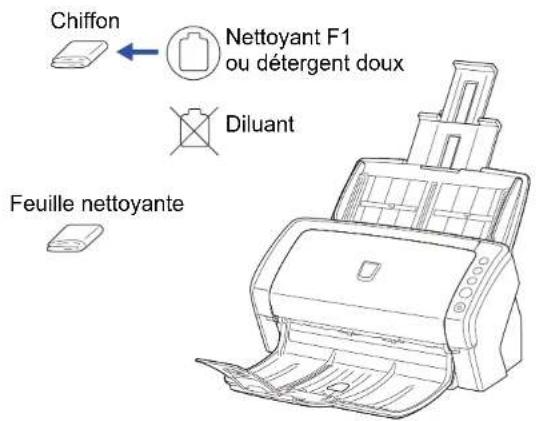
fi-6230Z/fi-6240Z
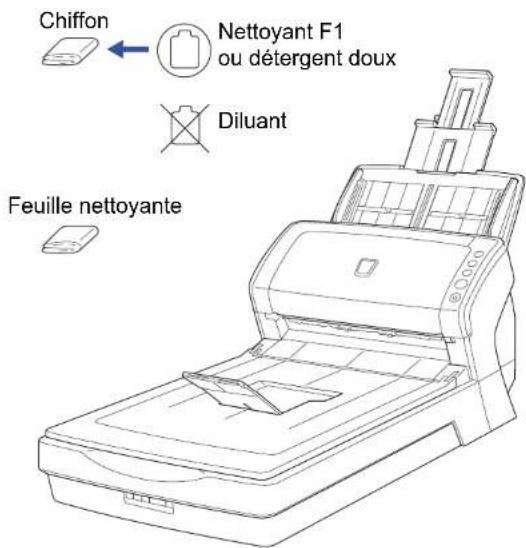
6.3 Nettoyage de l'intérieur
Nettoyer l'AAD (avec une feuille nettoyante)
Vous pouvez nettoyer l'AAD avec une feuille nettoyante imbibée de nettoyant F1.
Pendant le chargement des documents dans le scanneur, de la poussière de papier s'accumule graduellement dans l'AAD, ce qui peut provoquer des erreurs de numérisation.
À titre indicatif, procédez au nettoyage après la numérisation de 5 000 feuilles environ. Toutefois, cette indication varie selon le type de documents numérisés. Par exemple, le nettoyage devra être plus fréquent si vous numérisez des documents dont l'encre n'a pas complètement adhéré.

- Évitez d'utiliser de l'eau ou un détergent doux pour nettoyer l'AAD.
- L'application d'une dose importante du nettoyant F1 prolongera la période de séchage. Utilisez une quantité modérée.
1 Allumez le scanneur.
Pour en savoir plus, consultez 1.3 Allumer et éteindre le scanneur (page 23).
2Vaporisez du nettoyant F1 sur la feuille nettoyante.
3 Libérez les extensions du plateau d'alimentation selon la longueur de la feuille nettoyante.
Pour en savoir plus, consultez 1.6 Régler le plateau d'alimentation de l'AAD (page 26).
4 Libérez le plateau de réception et son extension selon la longueur de la feuille nettoyante.
Pour en savoir plus, consultez 1.7 Régler le plateau de réception (page 27).
5 Chargez la feuille nettoyante sur le plateau d'alimentation de l'AAD.
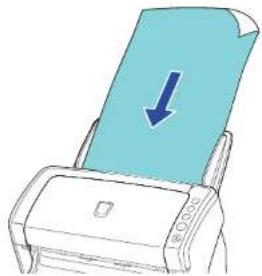
6 Ramenez les guides latéraux contre la feuille nettoyante. Assurez-vous de ne laisser aucun espace entre les guides et la feuille nettoyante.
Faute de quoi, elle pourrait être désalignée.
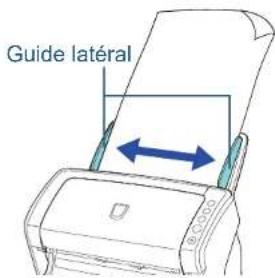
7 Démarrez une application de numérisation et numérisez. Pour en savoir plus, consultez la brochure Comment utiliser ScandAll PRO.
Chapitre 6 Entretien
Nettoyer l'AAD (avec un chiffon)
Vous pouvez nettoyer l'AAD avec un chiffon imbibé de nettoyant F1 ou une lingette.
Pendant le chargement des documents dans le scanneur, de la poussière de papier s'accumule graduellement dans l'AAD, ce qui peut provoquer des erreurs de numérisation.
À titre indicatif, procédez au nettoyage après la numérisation de 5 000 feuilles environ. Toutefois, cette indication varie selon le type de documents numérisés. Par exemple, le nettoyage devra être plus fréquent si vous numérisez des documents dont l'encre n'a pas complètement adhéré.

ATTENTION
Les surfaces vitrées dans l'AAD se réchauffent au fur et à mesure que vous utilisez le scanneer. Avant de nettoyer l'intérieur du scanneer, assurez-vous de l'avoir éteint. Débranchez le câble d'alimentation et patientez au moins un quart d'heure, le temps que les surfaces vitrées de l'AAD refroidissent.

- Évitez d'utiliser de l'eau ou un détergent doux pour nettoyer l'AAD.
- L'application d'une dose importante du nettoyant F1 prolongera la période de séchage. Utilisez une quantité modérée. Assurez-vous de bien nettoyer les composants afin de n'y laisser aucune trace de produit.
1 Éteignez le scanneur et patientez au moins un quart d'heure.
Pour en savoir plus, consultez 1.3 Allumer et éteindre le scanneur (page 23).
2 Ouvrez l'AAD. Pour en savoir plus, consultez 1.4 Ouvrir et fermer l'AAD (page 24).

ATTENTION
Attention à ne pas vous coincer les doigts dans l'AAD au moment de le fermer.
3 Nettoyez les composants suivants avec un chiffon imbibé de nettoyant F1 ou une lingette.
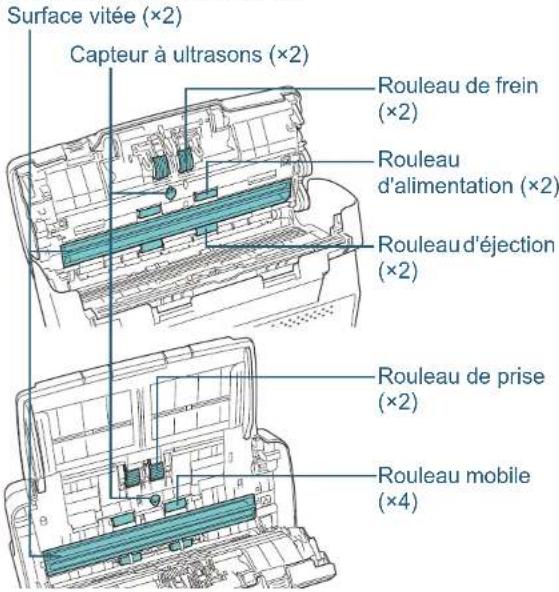

Attention à ce que le chiffon n'endommage pas les capteurs de documents.
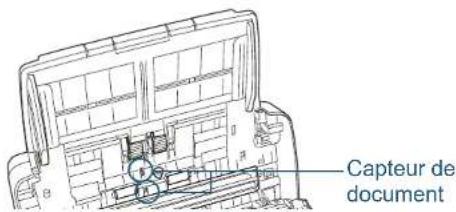
Chapitre 6 Entretien
Rouleau de frein (×2)
Détachez le rouleau du scanneur.
Pour en savoir plus, consultez 7.2 Remplacer le du rouleau de frein (page 119).
Nettoyez délicatement dans le sens des rainures, en veillant à ne pas endommager la surface du rouleau.
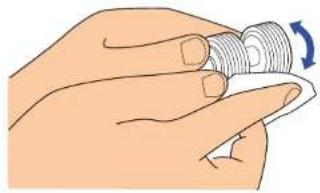
Rouleau de prise (×2)
Nettoyez délicatement dans le sens des rainures tout en faisant tourner le rouleau et en veillant à ne pas endommager sa surface. Nettoyez avec soin car la présence de résidu sur un rouleau affectera le chargement du papier.
Rouleau mobile (×4)
Nettoyez délicatement la surface des rouleaux. Nettoyez avec soin car la présence de résidu sur un rouleau affectera le chargement du papier. Veillez également à ne pas abîmer l'éponge fixée sur chaque rouleau.
Surface vitée (×2)
Nettoyez et époussetez délicament les surfaces vitrées.

Des lignes verticales peuvent être reproduites sur les images numérisées lorsque les surfaces vitrées sont maculées.
Capteur à ultrasons (×2)
Nettoyez délicament la surface des capteurs à ultrasons.

Si l'entretien est difficile, utilisez un coton-tige.
Capteur à ultrasons
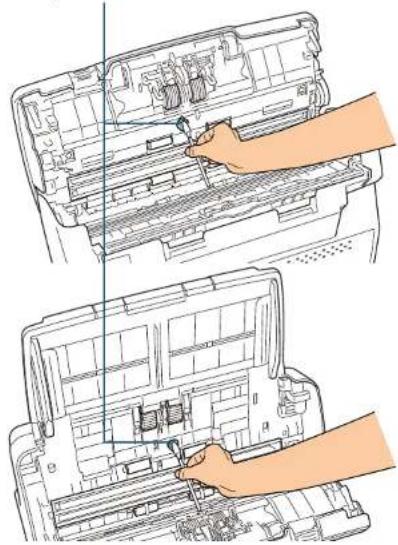
Rouleau d'alimentation (×2)/Rouleau d'éjection (×2)
Le scanneur doit être allumé pour le nettoyage des rouleaux d'alimentation et d'éjection.
1 Allumez le scanneur. Pour en savoir plus, consultez 1.3 Allumer et éteindre le scanneur (page 23).
2 Ouvrez l'AAD lorsque [1] est affiché sur l'afficheur du numéro de fonction.
Pour en savoir plus, consultez 1.4 Ouvrir et fermer l'AAD (page 24).
Chapitre 6 Entretien
3 Si vous appuyez simultanément sur les touches [Envoi vers] et [Numériser/Arrêt], les rouleaux d'alimentation et d'éjection commencent leur rotation.
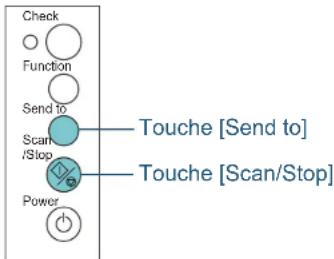
Évitez de les toucher pendant leur rotation.
4 Posez un chiffon imbibé de nettoyant F1 ou une lingette contre la surface d'un rouleau puis nettoyez horizontalement. Nettoyez toute la surface en appuyant simultanément sur les touches [Send to] et [Scan/Stop] afin de faire tourner les rouleaux. Nettoyez avec soin car la présence de résidu sur un rouleau affectera le chargement du papier. À titre indicatif, si vous appuyez sept fois de suite sur les touches [Send to] et [Scan/Stop], les rouleaux d'alimentation et d'éjection effectueront un tour complet.
4Fermez l'AAD
Pour en savoir plus, consultez 1.4 Ouvrir et fermer l'AAD (page 24).

Assurez-vous que l'AAD est correctement fermé. Faute de quoi, les documents ne pourront pas être insérés dans l'AAD.
Chapitre 6 Entretien
Entretenir la vitre d'exposition (fi-6230Z/fi-6240Z)
Vous pouvez nettoyer la vitre d'exposition avec un chiffon imbibé de nettoyant F1 ou une lingette.
1 Soulevez le couvre-document.
Pour en savoir plus, consultez 1.5 Ouvrir et fermer le couvre-
document (fi-6230Z/fi-6240Z) (page 25).
2 Nettoyez les composants suivants avec un chiffon imbibé de nettoyant F1 ou une lingette.
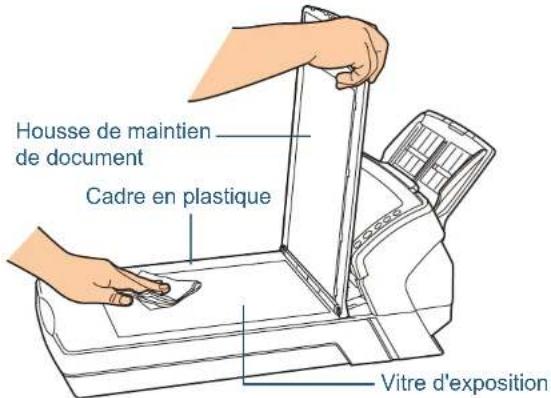

Veillez à ce laisser aucune trace de nettoyer entre la vitre d'exposition et le cadre en plastique.
3Patientez jusqu'au séchage des composants.
4Fermez le couvre-document.
Pour en savoir plus, consultez 1.5 Ouvrir et fermer le couvre-
document (fi-6230Z/fi-6240Z) (page 25).
4Fermez le couvre-document.
Pour en savoir plus, consultez 1.5 Ouvrir et fermer le couvre-document (fi-6230Z/fi-6240Z) (page 25).
6.4 Entretenir le Transparent
Vous devez nettoyer le Transparent avec un chiffon sec, un chiffon imbibé de nettoyant F1 ou une lingette. Nettoyez délicatement la surface et l'intérieur du Transparent. Au fur et à mesure que vous utilisez le Transparent, de la poussière et autre résidu s'accumulent sur les surfaces externes et internes. Nettoyez-le régulièrement pour éviter des erreurs de numérisation.

- Pour éviter une déformation ou une décoloration, évitez d'utiliser du diluant ou tout autre solvant organique.
- Évitez de frotter trop fort lors du nettoyage car vous pourriez abîmer ou déformer le Transparent.
- Après avoir nettoyé l'intérieur du Transparent, assurez-vous qu'il est bien sec avant de le refermer.
- Le Transparent devra être remplacé approximativement après cinq cents numérisations. Pour obtenir des Transparents, contactez votre distributeur ou un technicien agréé par FUJITSU.
Chapitre 7 Consommables
Ce chapitre vous explique comment remplacer les pièces de rechange du scanneur.


- Les surfaces vitrées dans l'AAD se réchauffent au fur et à mesure que vous utilisez le scanneur.
- Avant de remplacer un consommable, assurez-vous de l'avoir éteint. Débranchez le câble d'alimentation et patientez au moins un quart d'heure, le temps que les surfaces vitrées de l'AAD refroidissent.
7.1 Consommables et fréquence de remplacement....118
7.2 Remplacer le du rouleau de frein 119
7.3 Remplacer le rouleau de prise....121
7.1 Consommables et fréquence de remplacement
Le tableau suivant dresse la liste des consommables du scanneur.
| Nom Références | Fréquence moyenne de remplacement |
Rouleau de frein PA03540-  | 0001 200 000 feuilles ou une fois par an |
Rouleau de prise PA03540-  | 0002 200 000 feuilles ou une fois par an |
Les consommables doivent être remplacés régulièrement. Nous vous invitons à former un stock de nouveaux consommables. De même, n'attendez pas le dernier moment pour les remplacer. Le scanneur mémorise le nombre de feuilles numérisées après le remplacement des consommables. Vous pouvez ainsi vérifier l'état de chaque consommable. (Consultez 9.4 Paramètres relatifs aux compteurs de pages (page 166).)
Notez que les cycles de remplacement sont donnés à titre indicatif, pour l'utilisation de papier au format A4 (80 g/m² [20 lb]) sans bois ou contenant du bois. Ces cycles variant selon le type de papier numérisé et la fréquence d'utilisation et de nettoyage du scanneur.

Utilisez uniquement les consommables spécifiés.
Pour vous procurer ces consommables, contactez votre distributeur ou un technicien agréé par FUJITSU.
7.2 Remplacer le du rouleau de frein
Remplacez le rouleau de frein en effectuant les opérations suivantes.
1 Videz le plateau d'alimentation de l'AAD.
2 Ouvrez l'AAD. Pour en savoir plus, consultez 1.4 Ouvrir et fermer l'AAD (page 24).

Attention à ne pas vous coincer les doigts dans l'AAD au moment de le fermer.
3Démontez le rouleau de frein.
1 Saisissez-le par les deux bouts et ouvrez-le dans le sens de la flèche.
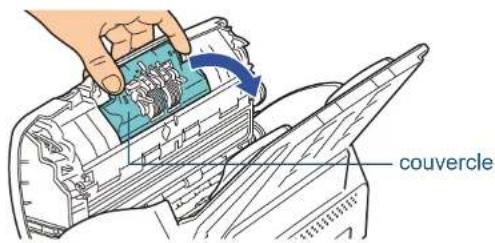
2 Soulevez d'abord le côté droit puis retirez l'axe de son support sur la gauche.
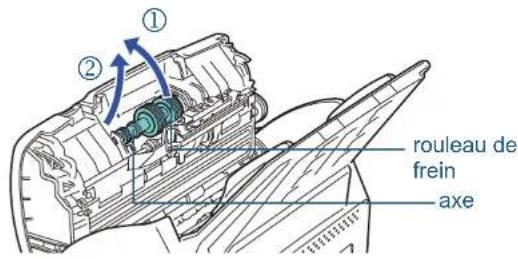
4Détachez le rouleau de frein de son axe.
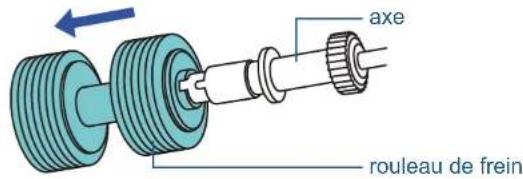
5 Enfilez le nouveau rouleau de frein sur l'axe.
Insérer l'axe en alignant la saillie sur le trou du nouveau rouleau de prise.
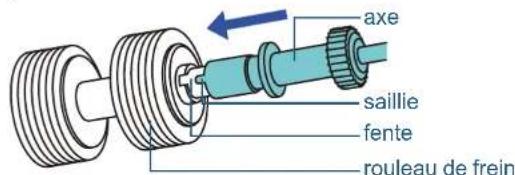
Chapitre 7 Consommables
6Fixez l'axe.
1 Fixez l'axe par la gauche.
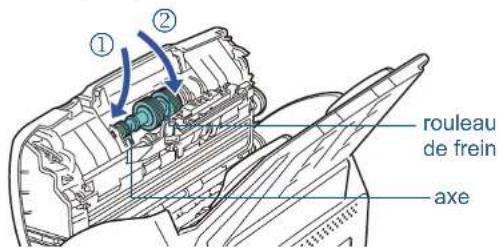
2 Fermez le couvercle.

Assurez-vous que le rouleau de frein est correctement installé. Faute de quoi, des problèmes de chargement comme le bourrage de papier pourrait se produire.
7 Fermez l'AAD
Pour en savoir plus, consultez 1.4 Ouvrir et fermer l'AAD (page 24).

ATTENTION
Attention à ne pas vous coincer les doigts dans l'AAD au moment de le fermer.
8Réinitialisez le compteur du consommable.
Exécutez le Software Operation Panel puis réinitialisez le compteur. Pour en savoir plus, consultez Réinitialiser les compteurs (page 167).
7.3 Remplacer le rouleau de prise
Remplacez le rouleau de prise en effectuant les opérations suivantes.
1 Videz le plateau d'alimentation de l'AAD.
2 Démontez le plateau d'alimentation de l'AAD.
Saisissez le plateau d'alimentation de l'AAD des deux mains puis soulevez ① et délogez-le ② dans le sens de la flèche.
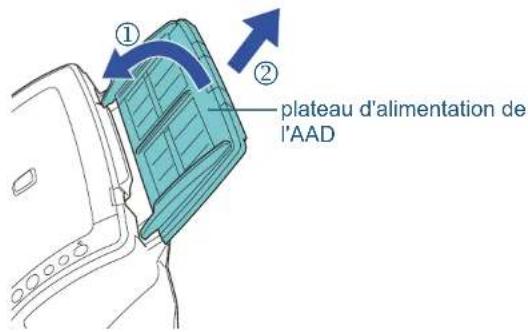
3Ouvrez l'AAD.
Pour en savoir plus, consultez 1.4 Ouvrir et fermer l'AAD (page 24).

Attention à ne pas vous coincer les doigts dans l'AAD au moment de le fermer.
4Démontez le rouleau de prise.
1 Retirez le guide-papier en soulevant l'onglet.
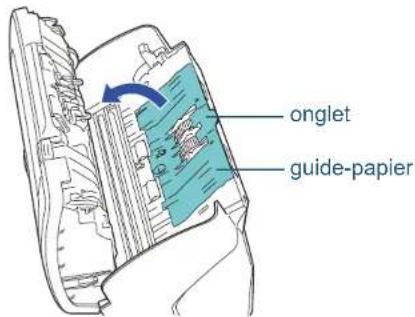
2 Faites tourner la bague de l'axe.
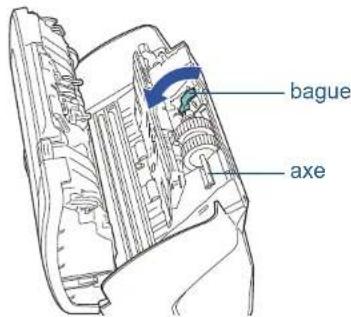
Chapitre 7 Consommables
3 Soulevez d'abord la bague puis délogez l'axe.
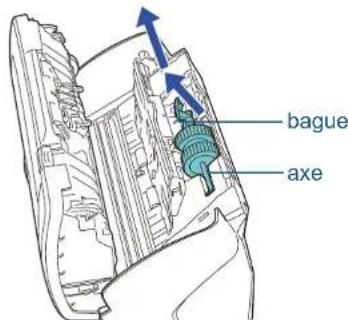

Évitez de toucher à la capsule près de la bague de l'axe car elle est recouverte de graisse.
5Délogez le rouleau de prise de son axe.
Libérez l'axe tout en soulevant son onglet.
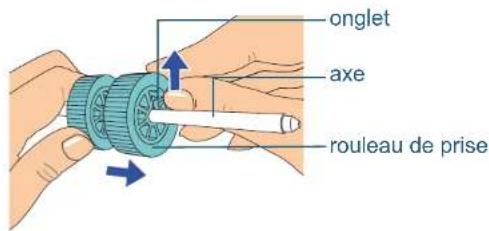

Si vous manipulez l'onglet du rouleau de prise avec les ongles, vous pourriez vous blesser ou abîmer vos doigts. N'hésitez pas à utiliser un trombone, par exemple, si vous avez du mal à soulever l'onglet.
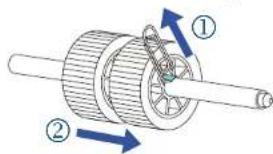
6 Enfilez le nouveau rouleau de prise sur l'axe.
Insérer l'axe en alignant la saillie sur le trou du nouveau rouleau de prise.
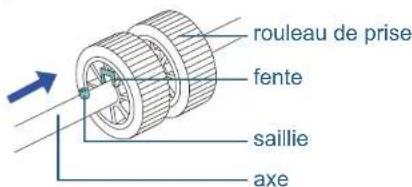

Assurez-vous que le rouleau de prise est correctement installé. Faute de quoi, des problèmes de chargement tels que les bourrages de papier pourraient se produire. Installez le nouveau jeu de rouleaux de prise jusqu'à ce qu'il soit parfaitement bloqué.
Chapitre 7 Consommables
7 Fixez l'axe.
1 Insérez l'extrémité droit de l'axe dans la fente et abaissez-le petit à petit.
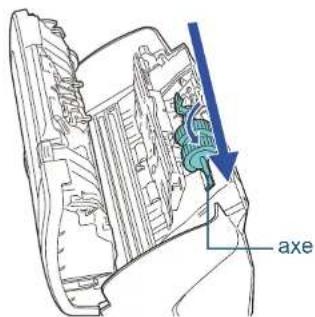
2 Faites tourner la bague de l'axe.
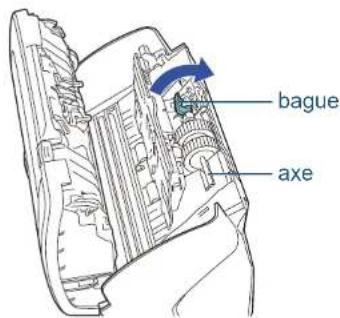
3 Fermez le guide-papier. Assurez-vous que les deux côtés du guide-papier sont parfaitement bloqués.

Confirmez la correcte installation du rouleau de prise. Faute de quoi, des problèmes de chargement comme le bourrage de papier pourrait se produire.
8Fermez l'AAD.
Pour en savoir plus, consultez 1.4 Ouvrir et fermer l'AAD (page 24).

Attention à ne pas vous coincer les doigts dans l'AAD au moment de le fermer.
9Installez le plateau d'alimentation de l'AAD.
Insérez les onglets du plateau d'alimentation de l'AAD dans les fentes prévues à cet effet et situés sur l'arrière du scanneur, puis appuyez fermement pour les bloquer.
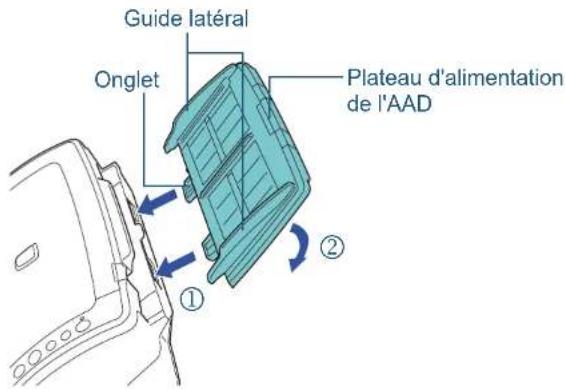
10Réinitialisez le compteur du consommable.
Exécutez le Software Operation Panel puis réinitialisez le compteur. Pour en savoir plus, consultez Réinitialiser les compteurs (page 167).
Chapitre 8 Dépannage
Ce chapitre vous explique, entre autres, comment dégager les bourrages de document et vous propose, avant de contacter un technicien, des solutions aux problèmes que vous rencontrerez. Vous trouverez aussi des instructions relatives aux étiquettes du scanneur.

Pour en savoir plus sur les problèmes non mentionnés dans ce chapitre, consultez la rubrique d'aide du pilote TWAIN/ISIS ou l'Error Recovery Guide.
8.1 Dégager un bourrage de papier ....125
8.2 Messages d'erreur du panneau de commande ....126
8.3 Problèmes et solutions ....130
8.4 Avant de contacter le service après-vente....149
8.5 Consulter les étiquettes du produit....151
8.1 Dégager un bourrage de papier
Si votre document est coincé dans le scanneur, retirez-le de la manière suivante.

- Évitez de forcer le retrait du document. Ouvrez d'abord l'AAD puis retirez le document.
- Au moment de dégager les documents, attention à ne pas vous blesser au contact de certains composants internes du scanneur.
- Veillez à ce que vos accessoires (ex. cravates, pendentifs) ne pendent pas au-dessus du scanneur.
- Les surfaces vitrées peuvent être extrêmement chaudes.
1 Videz le plateau d'alimentation de l'AAD.
2Ouvrez l'AAD.
Pour en savoir plus, consultez 1.4 Ouvrir et fermer l'AAD (page 24).

Attention à ne pas vous coincer les doigts dans l'AAD au moment de le fermer.
3Dégagez le document qui encombre le scanneur.
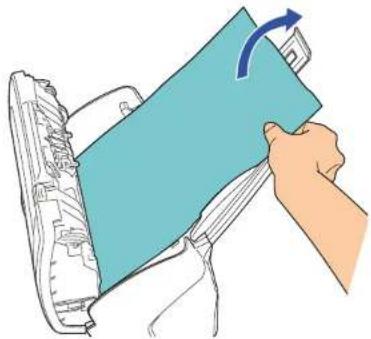
- Vérifiez avec soin les documents à numériser ainsi que le chemin du papier. N'oubliez pas non plus d'ôter les agrafes et les trombones qui sont à l'origine des bourrages.
- Attention à ne pas abîmer les surfaces vitrées et les guides lorsque vous retirez des documents contenant des agrafes ou des trombones.
4Fermez l'AAD.
Pour en savoir plus, consultez 1.4 Ouvrir et fermer l'AAD (page 24).

- Assurez-vous que l'AAD est correctement fermé. Faute de quoi, les documents ne pourront pas être insérés dans l'AAD.
- Parfois, lorsqu'une numérisation est terminée ou annulée, des documents peuvent encombrer l'AAD sans qu'un message d'erreur ne s'affiche. Le cas échéant, dégagez les documents en suivant les étapes 1 à 4.
8.2 Messages d'erreur du panneau de commande
En cas d'erreur, le témoin DEL devient orange et se met à clignoter. Sur l'afficheur du numéro de fonction, les codes réservés aux erreurs usuelles sont composés de la lettre [J] ou [U] accompagnée d'un chiffre. Les alarmes réservées aux erreurs matérielles sont composées de la lettre [E], [F], [C], [H], [A] ou [U] et d'un chiffre. Les erreurs usuelles peuvent être traitées par l'utilisateur contrairement aux erreurs matérielles qui nécessitent la présente d'un technicien. Pour que le scanneur affiche [1] (soit prêt), appuyez sur la touche [Scan/Stop] ou [Send to]. En cas de bourrage de papier, le code s'effacera si aucun document n'est chargé après un certain temps.
![Témoin DEL Check Function Send to Scan/Stop Power Afficheur du numéro de fonction Touche [Send to] Touche [Scan/Stop]](/content/2026/06/1252110/images/0c47c0af485a525961e66077f0abe9ce927220480ff830937b4e4a9d6ba43492.jpg)
Si le support « Error Recovery Guide » a été installé sur votre ordinateur, il s'exécutera au démarrage de Windows. En cas d'erreur ou de mauvais fonctionnement, des informations telles que le nom et le code de l'erreur s'afficheront sur la fenêtre Error Recovery Guide.
Notez les informations fournies par la boîte de dialogue et cliquez sur le bouton Plus d'info pour consulter les solutions proposées.
![Fujitsu fi-Scanner Error Recovery Guide L'information suivante a été transmise du scanneer. fi- di [038001 . 31] Bourrage papier détecté Nombre de pages Erreur Plus d'info...](/content/2026/06/1252110/images/e1e8569eff5617f9747958d0b830f45bd7e4852df04ffe35f251beeb5718cc93.jpg)

Chapitre 8 Dépannage
Erreurs usuelles
Voici la liste de problèmes usuels pouvant être résolus par l'utilisateur.
■Problèmes de chargement de document
Les codes d'erreur sont composés de la lettre [J] et d'un chiffre qui s'affichent alternativement.
| Affichage | Rubrique Solution | |
| J0 Bourrage | papier détecté(protection du papier) | 1 Dégagez le document qui encombre le scanneur.Pour en savoir plus, consultez 8.1Dégager un bourrage de papier(page 125).2 Assurez-vous que le document est accepté par l'AAD.Pour en savoir plus, consultez 2.3Documents acceptés (AAD) (page 41). |
| J1 Bourrage | papier détecté | |
| J2 Chargement | excessif de documents | Appuyez sur la touche [Send to] du panneau de commande pour éjecter les documents. |
■Le couvercle est ouvert et problèmes d'impression
Les codes d'erreur sont composés de la lettre [U] et d'un chiffre qui s'affichent alternativement.
| Affichage Rubrique Solution | |
| U0 Vérifiez le verrou de transport (fi-6230Z/fi-6240Z) | Libérez le verrou de transport. Pour en savoir plus, consultez Installer le scanneer de la brochure Instructions préliminaires. |
| U4 Couvercle ouvert (AAD) | Fermez l'AAD et rechargez les documents. |
| U5 Couvercle ouvert (dispositif d'impression) | Fermez le dispositif d'impression et rechargez le document. |
| U6 Cartouche d'encre non installée | Cette erreur concerne le dispositif d'impression (option). Pour en savoir plus, consultez le Guide d'utilisation du dispositif d'impression fi-614PR. |
Erreurs du matériel
Voici la liste des erreurs matérielles. Ces erreurs nécessitent la présence d'un ingénieur.
■Erreurs interne et optique
Les codes relatifs aux alarmes sont composés de la lettre [E] et d'un chiffre qui s'affichent alternativement.
| Affichage Rubrique Solution | |
| E0 Défaut du moteur du plateau (fi-6230Z/fi-6240Z) | 1 Assurez-vous que le verrou de transport est déverrouillé.2 Redémarrez le scanneur.Si le problème persiste, notez le code qui s'affiche et contactez votre distributeur ou un technicien agréé par FUJITSU. |
| E1 Erreur optique (plateau) (fi-6230Z/fi-6240Z) | |
| E2 Erreur optique (partie avant de l'AAD) | 1 Nettoyez la surface vitrée.Pour en savoir plus, consultez Chapitre 6 Entretien (page 108).2 Redémarrez le scanneur.Si le problème persiste, notez le code qui s'affiche et contactez votre distributeur ou un technicien agréé par FUJITSU. |
| E3 Erreur optique (partie arrière de l'AAD) | |
| E6 Erreur du panneau de commande | Redémarrez le scanneur.Si le problème persiste, notez le code qui s'affiche et contactez votre distributeur ou un technicien agréé par FUJITSU. |
| E7 Erreur EEPROM | |
| E8 Erreur SCSI (fi-6230Z/fi-6240Z) | |
| E9 Erreur de mémoire |
Vitesse excessive
Les codes relatifs aux alarmes sont composés de la lettre [F] et d'un chiffre qui s'affichent alternativement.
| Affichage Rubrique Solution | ||
| F4 Erreur du | mécanisme d'inversion d'arrière-plan | Redémarrez le scanneur. Si le problème persiste, notez le code qui s'affiche et contactez votre distributeur ou un technicien agréé par FUJITSU. |
Problème de puce
Les codes relatifs aux alarmes sont composés de la lettre [C] et d'un chiffre qui s'affichent alternativement.
| Affichage Rubrique Solution | |
| C0 Défaut de l'intégration à grande échelle | Redémarrez le scanneur.Si le problème persiste, notez le code qui s'affiche et contactez votre distributeur ou un technicien agréé par FUJITSU. |
■Défaut du circuit moteur
Les codes relatifs aux alarmes sont composés de la lettre [H] et d'un chiffre qui s'affichent alternativement
| Affichage Rubrique Solution | |
| H0 Défaut du circuit moteur | Redémarrez le scanneur. Si le problème persiste, notez le code qui s'affiche et contactez votre distributeur ou un technicien agréé par FUJITSU. |
| H6 Erreur système du dispositif d'impression | |
| H7 Défaut du circuit de la lampe | |
| H8 Défaut du circuit moteur (mécanisme d'inversion de l'arrière-plan) |
■Erreur de l'option
(si un dispositif d'impression est installé)
Les codes relatifs aux alarmes sont composés de la lettre [A] et d'un chiffre qui s'affichent alternativement.
| Affichage | Rubrique Solution | |
| A0 Erreur | d'impression(carte de contrôle) | 1 Assurez-vous que le câble EXT du dispositif d'impression est correctement branché sur le connecteur EXT du scanneur. Pour en savoir plus, consultez le Guide d'utilisation du dispositif d'impression fi-614PR.2 Confirmez la correcte installation de la cartouche d'impression. Pour en savoir plus, consultez le Guide d'utilisation du dispositif d'impression fi-614PR.3 Redémarrez le scanneur. Si le problème persiste, notez le code qui s'affiche et contactez votre distributeur ou un technicien agréé par FUJITSU. |
| A1 Erreur | d'impression (fin de la communication) | |
| A2 Erreur | d'impression (tête d'impression) | |
| A3 Erreur | d'impression(EEPROM) | |
| A4 Erreur | d'impression(ROM) |
■Défaut du capteur
Les codes relatifs aux alarmes sont composés de la lettre [L] et d'un chiffre qui s'affichent alternativement
| Affichage Rubrique Solution | |
| L6 Défaut du capteur 1 Époussetez les capteurs à ultrasons.2 Redémarrez le scanneur.Si le problème persiste, notez le code qui s'affiche et contactez votre distributeur ou un technicien agréé par FUJITSU. | |
8.3 Problèmes et solutions
Dans cette section, vous trouverez une liste de solutions à certains problèmes de numérisation. Avant de contacter le service après-vente, consultez les organigrammes suivants. Si le problème persiste, n'hésitez pas à contacter votre distributeur ou un technicien agréé par FUJITSU après avoir consulté la section 8.4 Avant de contacter le service après-vente (page 149) et rassemblé toutes les informations nécessaires.
Voici une liste de problèmes que vous pourriez rencontrer.
| Problèmes |
| Le scanneur ne s'allume pas. (page 131) |
| L'afficheur du numéro de fonction est vide. (page 132) |
| La numérisation ne s'exécute pas. (page 133) |
| Avec une numérisation en noir et blanc, la qualité des images et des photographies numérisées n'est pas satisfaisante. (page 134) |
| La qualité des caractères ou des lignes numérisés est insatisfaisante. (page 135) |
| Les images numérisées sont déformées ou floues. (page 136) |
| Des lignes verticales sont reproduites sur les images numérisées. (page 137) |
| La lettre [E] (ou un caractère alphanumérique différent) s'affiche immédiatement sur l'afficheur du numéro de fonction après la mise sous tension. (page 138) |
| Les chargements multiples sont fréquents. (page 139) |
| Problèmes |
| Fréquemment, des documents ne sont pas insérés dans l'AAD. (page 141) |
| Les bourrages de papier/erreurs de prise sont fréquents. (page 142) |
| Les images générées sont allongées. (page 143) |
| Une ombre est reproduite sur le bord supérieur ou inférieur de l'image numérisée. (page 144) |
| Des traces noires recouvrent le document. (page 145) |
| Le chargement du Transparent est difficile./Un bourrage de papier se produit. (page 146) |
| La numérisation avec le Transparent génère des images incomplètes. (page 148) |
Chapitre 8 Dépannage
Le scanneur ne s'allume pas.
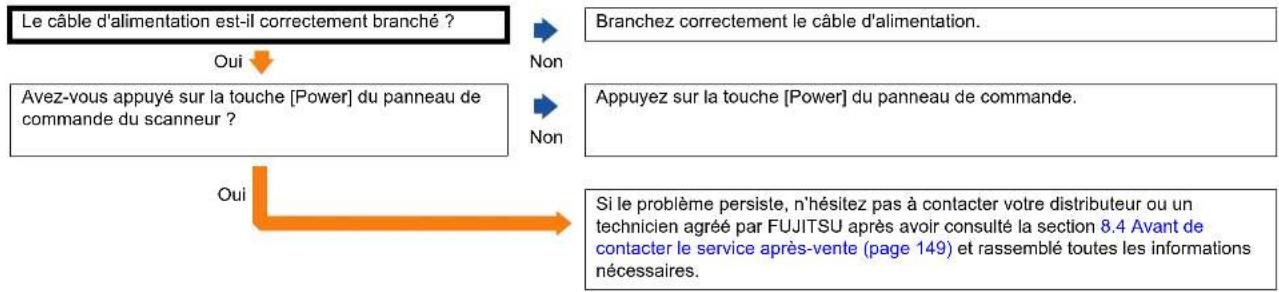
flowchart
graph TD
    A["Le câble d'alimentation est-il correctement branché ?"] --> B["Oui"]
    C["Avez-vous appuyé sur la touche [Power"] du panneau de commande du scanneur ?] --> D["Oui"]
    E["Branchez correctement le câble d'alimentation."] --> F["Non"]
    G["Appuyez sur la touche [Power"] du panneau de commande.] --> H["Non"]
    I["Si le problème persiste, n'hésitez pas à contacter votre distributeur ou un technicien agréé par FUJITSU après avoir consulté la section 8.4 Avant de contacter le service après-vente (page 149) et rassemblé toutes les informations nécessaires."] --> J["Non"]
Chapitre 8 Dépannage
L'afficheur du numéro de fonction est vide.
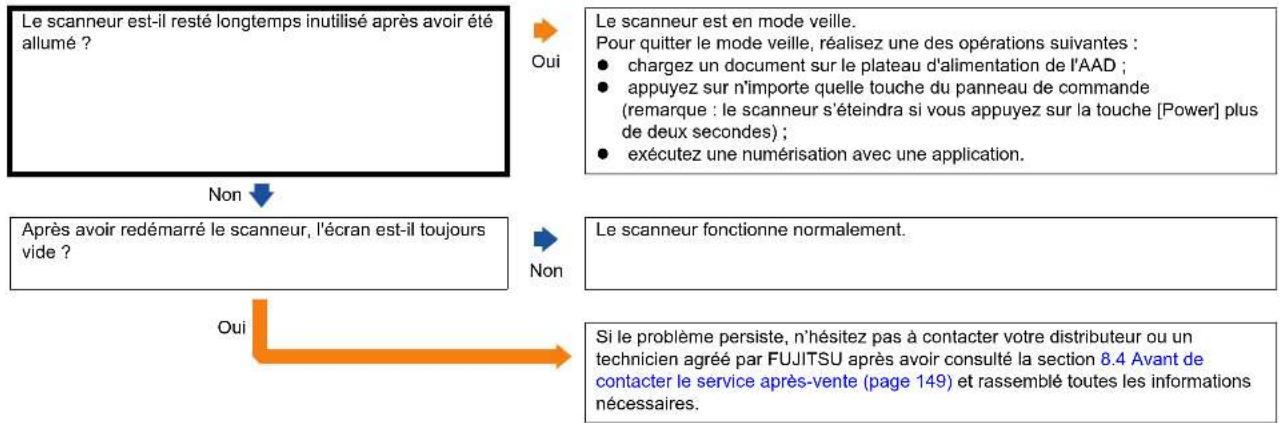
flowchart
graph TD
    A["Le scanneur est-il resté longtemps inutilisé après avoir été allumé ?"] --> B["Oui"]
    B --> C["Le scanneur est en mode veille. Pour quitter le mode veille, réalisez une des opérations suivantes : <br>    • chargez un document sur le plateau d'alimentation de l'AAD ;<br>    • appuyez sur n'importe quelle touche du panneau de commande <br>    (remarque : le scanneur s'éteindra si vous appuyez sur la touche [Power"] plus de deux secondes) ;
    • exécutez une numérisation avec une application.]
    C --> D["Après avoir redémarré le scanneur, l'écran est-il toujours vide ?"]
    D --> E["Le scanneur fonctionne normalement."]
    E --> F["Si le problème persiste, n'hésitez pas à contacter votre distributeur ou un technicien agréé par FUJITSU après avoir consulté la section 8.4 Avant de contacter le service après-vente (page 149) et rassemblé toutes les informations nécessaires."]
    F --> G["Oui"]
Chapitre 8 Dépannage
La numérisation ne s'exécute pas.
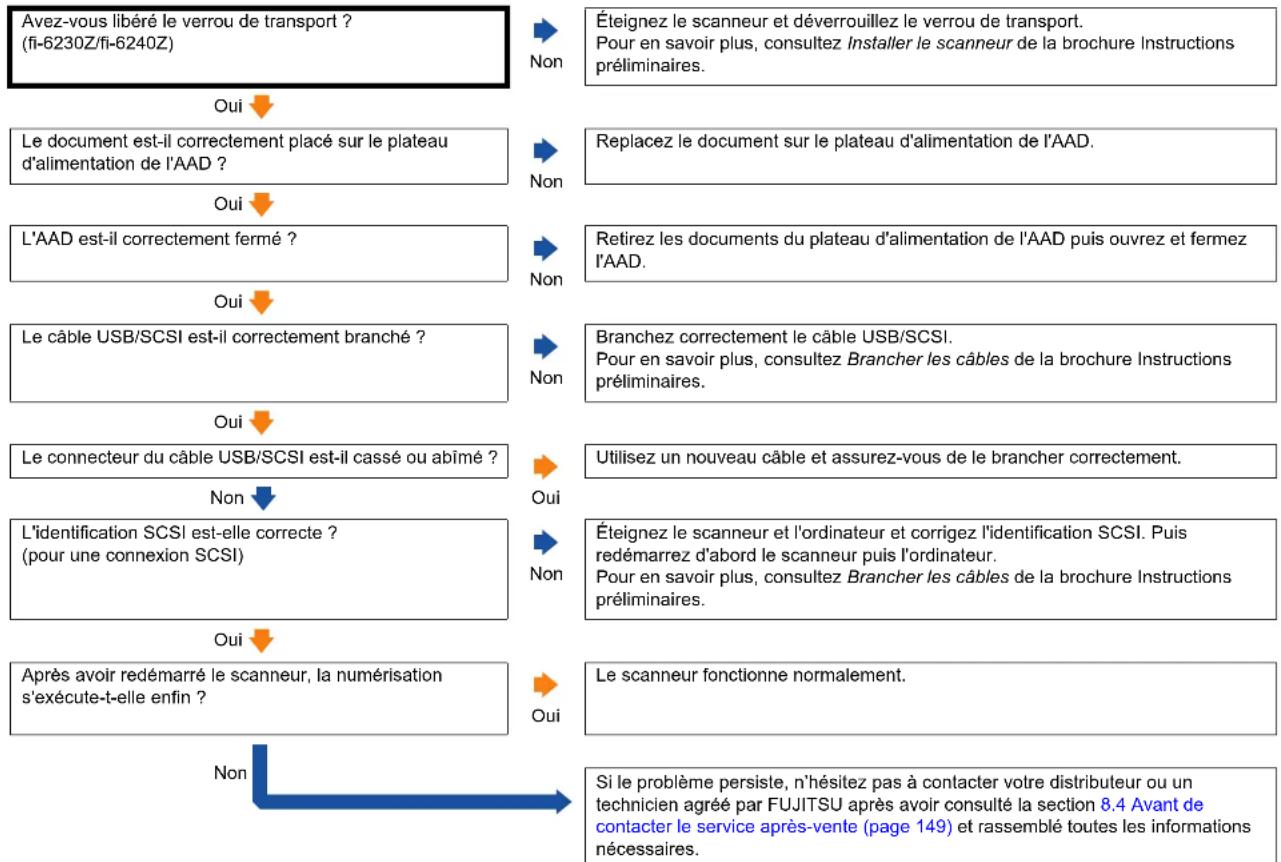
flowchart
graph TD
    A["Avez-vous libéré le verrou de transport ? (fi-6230Z/fi-6240Z)"] --> B["Oui"]
    B --> C["Le document est-il correctement placé sur le plateau d'alimentation de l'AAD ?"]
    C --> D["Oui"]
    D --> E["L'AAD est-il correctement fermé ?"]
    E --> F["Oui"]
    F --> G["Le câble USB/SCSI est-il correctement branché ?"]
    G --> H["Oui"]
    H --> I["Le connecteur du câble USB/SCSI est-il cassé ou abîmé ?"]
    I --> J["Non"]
    J --> K["L'identification SCSI est-elle correcte ? (pour une connexion SCSI)"]
    K --> L["Oui"]
    L --> M["Après avoir redémarré le scanneur, la numérisation s'exécute-t-elle enfin ?"]
    M --> N["Non"]
    N --> O["Éteignez le scanneur et déverrouillez le verrou de transport. Pour en savoir plus, consultez Installer le scanneur de la brochure Instructions préliminaires."]
    O --> P["Replacez le document sur le plateau d'alimentation de l'AAD."]
    P --> Q["Retirez les documents du plateau d'alimentation de l'AAD puis ouvrez et fermez l'AAD."]
    Q --> R["Branchez correctement le câble USB/SCSI. Pour en savoir plus, consultez Brancher les câbles de la brochure Instructions préliminaires."]
    R --> S["Utilisez un nouveau câble et assurez-vous de le brancher correctement."]
    S --> T["Éteignez le scanneur et l'ordinateur et corrigez l'identification SCSI. Puis redémarrez d'abord le scanneur puis l'ordinateur. Pour en savoir plus, consultez Brancher les câbles de la brochure Instructions préliminaires."]
    T --> U["Le scanneur fonctionne normalement."]
    U --> V["Si le problème persiste, n'hésitez pas à contacter votre distributeur ou un technicien agréé par FUJITSU après avoir consulté la section 8.4 Avant de contacter le service après-vente (page 149) et rassemblé toutes les informations nécessaires."]
Chapitre 8 Dépannage
Avec une numérisation en noir et blanc, la qualité des images et des photographies numérisées n'est pas satisfaisante.
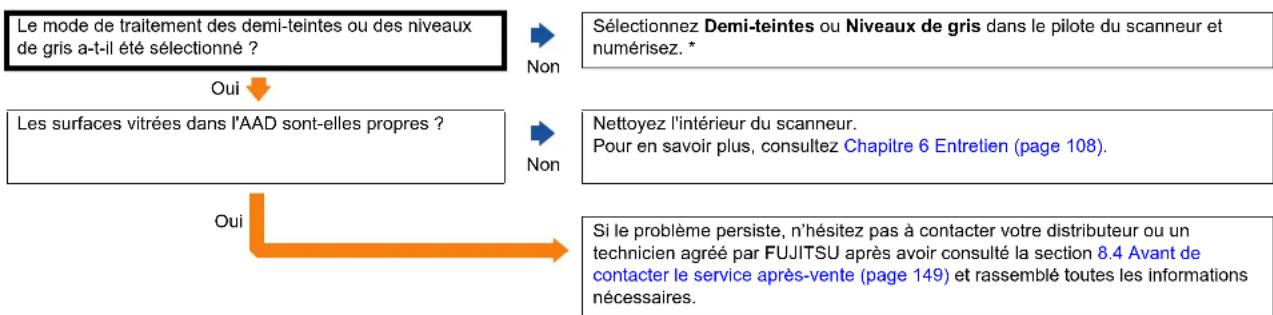
flowchart
graph TD
    A["Le mode de traitement des demi-teintes ou des niveaux de gris a-t-il été sélectionné ?"] --> B{Oui}
    B --> C["Les surfaces vitrées dans l'AAD sont-elles propres ?"]
    C --> D["Oui"]
    D --> E["Sélectionnez Demi-teintes ou Niveaux de gris dans le pilote du scanneur et numérisez. *"]
    C --> F["Nettoyez l'intérieur du scanneur. Pour en savoir plus, consultez Chapitre 6 Entretien (page 108)."]
    D --> G["Si le problème persiste, n'hésitez pas à contacter votre distributeur ou un technicien agréé par FUJITSU après avoir consulté la section 8.4 Avant de contacter le service après-vente (page 149) et rassemblé toutes les informations nécessaires."]
* L'image numérisée peut grandement différer de l'original si vous générez simplement une image ou une photographie en noir et blanc (binaire). Si vous pouvez configurer le paramètre dans la boîte de dialogue de paramétrage du pilote, sélectionnez Demi-teintes ou Niveaux de gris.
Chapitre 8 Dépannage
La qualité des caractères ou des lignes numérisés est insatisfaisante.
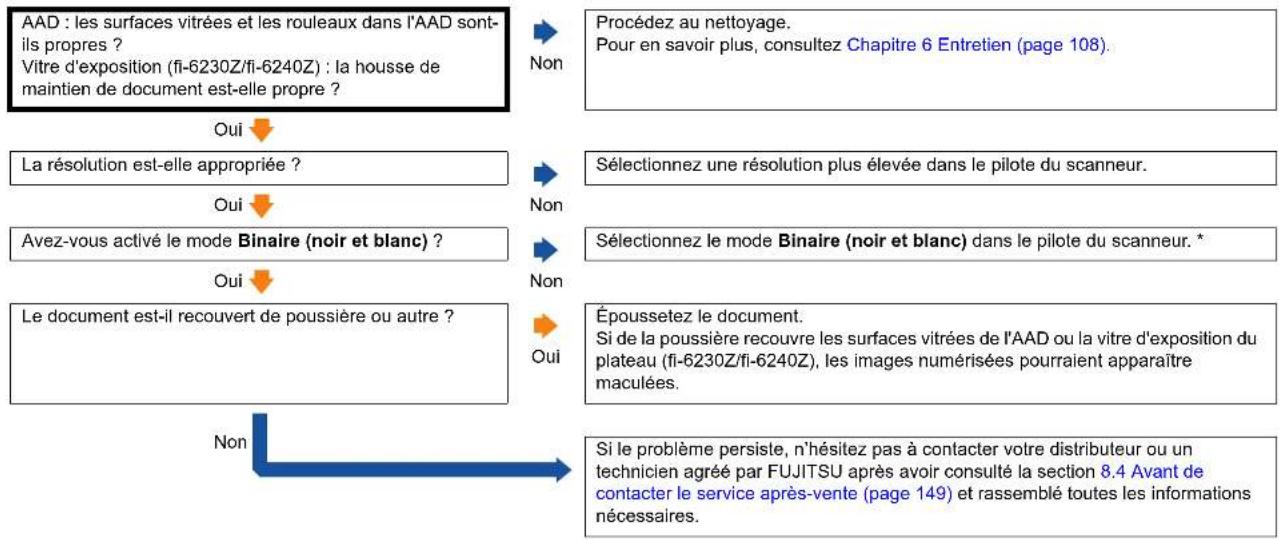
flowchart
graph TD
    A["AAD : les surfaces vitrées et les rouleaux dans l'AAD sont-ils propres ?<br>Vitre d'exposition (fi-6230Z/fi-6240Z) : la housse de maintien de document est-elle propre ?"] --> B["Oui"]
    B --> C["La résolution est-elle appropriée ?"]
    C --> D["Oui"]
    D --> E["Avez-vous activé le mode Binaire (noir et blanc) ?"]
    E --> F["Oui"]
    F --> G["Le document est-il recouvert de poussière ou autre ?"]
    G --> H["Non"]

    I["Procédez au nettoyage.<br>Pour en savoir plus, consultez Chapitre 6 Entretien (page 108)."] --> J["Non"]
    K["Sélectionnez une résolution plus élevée dans le pilote du scanneur."] --> L["Non"]
    M["Sélectionnez le mode Binaire (noir et blanc) dans le pilote du scanneur. *"] --> N["Non"]
    O["Époussetez le document.<br>Si de la poussière recouvre les surfaces vitrées de l'AAD ou la vitre d'exposition du plateau (fi-6230Z/fi-6240Z), les images numérisées pourraient apparaître maculées."] --> P["Oui"]
    Q["Si le problème persiste, n'hésitez pas à contacter votre distributeur ou un technicien agréé par FUJITSU après avoir consulté la section 8.4 Avant de contacter le service après-vente (page 149) et rassemblé toutes les informations nécessaires."] --> R["Non"]
* Si vous numérisez en demi-teintes, en niveaux de gris ou en couleur, l'image numérisée pourrait ne pas être nette ni claire. Si possible, dans le pilote du scanneer, configurez le type d'image sur le mode Binaire (noir et blanc).
Chapitre 8 Dépannage
Les images numérisées sont déformées ou floues.
AAD : les surfaces vitrées et les rouleaux dans l'AAD sont-ils propres ?
Vitre d'exposition (fi-6230Z/fi-6240Z) : la housse de maintien de document est-elle propre ?


Non
Procédez au nettoyage.
Pour en savoir plus, consultez Chapitre 6 Entretien (page 108).
Une pression a-t-elle été exercée sur l'AAD lors de la numérisation ? Un objet lourd a-t-il été placé sur l'AAD ?


Oui
N'exercez aucune pression sur l'AAD et évitez d'y déposer quoi que ce soit lors de la numérisation.
Quelque chose a-t-il fait vibrer le scanneur pendant la numérisation ?


Oui
Le scanneur ne doit pas vibrer pendant la numérisation.
Le scanneur est-il installé sur une surface plane et horizontale ? Avez-vous fixé les pastilles en caoutchouc sous le scanneur ?


Non
Installez le scanneur sur une surface plane et horizontale ou fixez les pastilles en caoutchouc sous le scanneur.
Si le problème persiste, n'hésitez pas à contacter votre distributeur ou un technicien agréé par FUJITSU après avoir consulté la section 8.4 Avant de contacter le service après-vente (page 149) et rassemblé toutes les informations nécessaires.
Chapitre 8 Dépannage
Des lignes verticales sont reproduites sur les images numérisées.
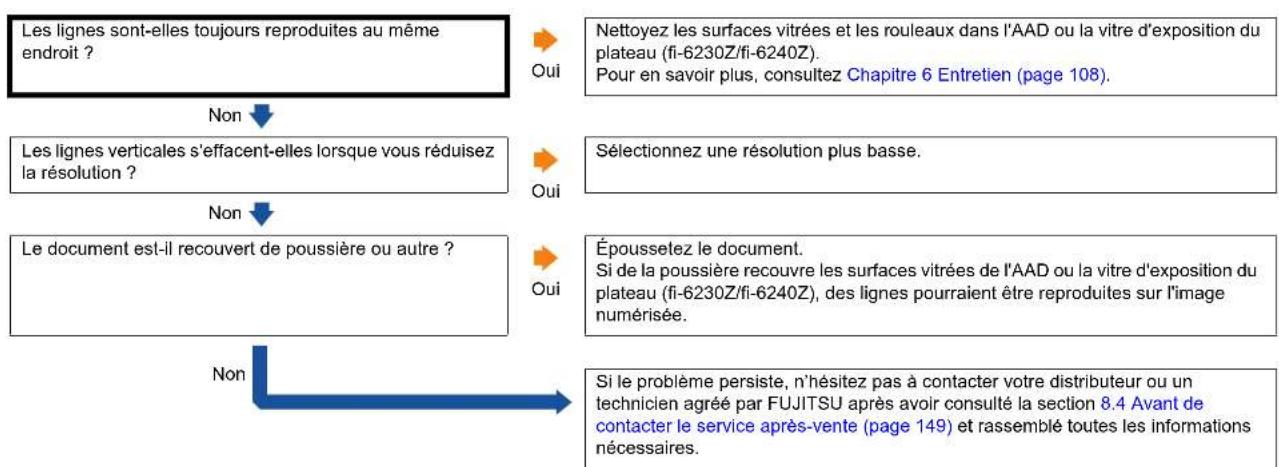
flowchart
graph TD
    A["Les lignes sont-elles toujours reproduites au même endroit ?"] --> B["Non"]
    B --> C["Les lignes verticales s'effacent-elles lorsque vous réduisez la résolution ?"]
    C --> D["Le document est-il recouvert de poussière ou autre ?"]
    D --> E["Non"]
    E --> F["Nettoyez les surfaces vitrées et les rouleaux dans l'AAD ou la vitre d'exposition du plateau (fi-6230Z/fi-6240Z). Pour en savoir plus, consultez Chapitre 6 Entretien (page 108)."]
    F --> G["Sélectionnez une résolution plus basse."]
    G --> H["Époussetez le document. Si de la poussière recouvre les surfaces vitrées de l'AAD ou la vitre d'exposition du plateau (fi-6230Z/fi-6240Z), des lignes pourraient être reproduites sur l'image numérisée."]
    H --> I["Si le problème persiste, n'hésitez pas à contacter votre distributeur ou un technicien agréé par FUJITSU après avoir consulté la section 8.4 Avant de contacter le service après-vente (page 149) et rassemblé toutes les informations nécessaires."]
Chapitre 8 Dépannage
La lettre [E] (ou un caractère alphanumérique différent) s'affiche immédiatement sur l'afficheur du numéro de fonction après la mise sous tension.
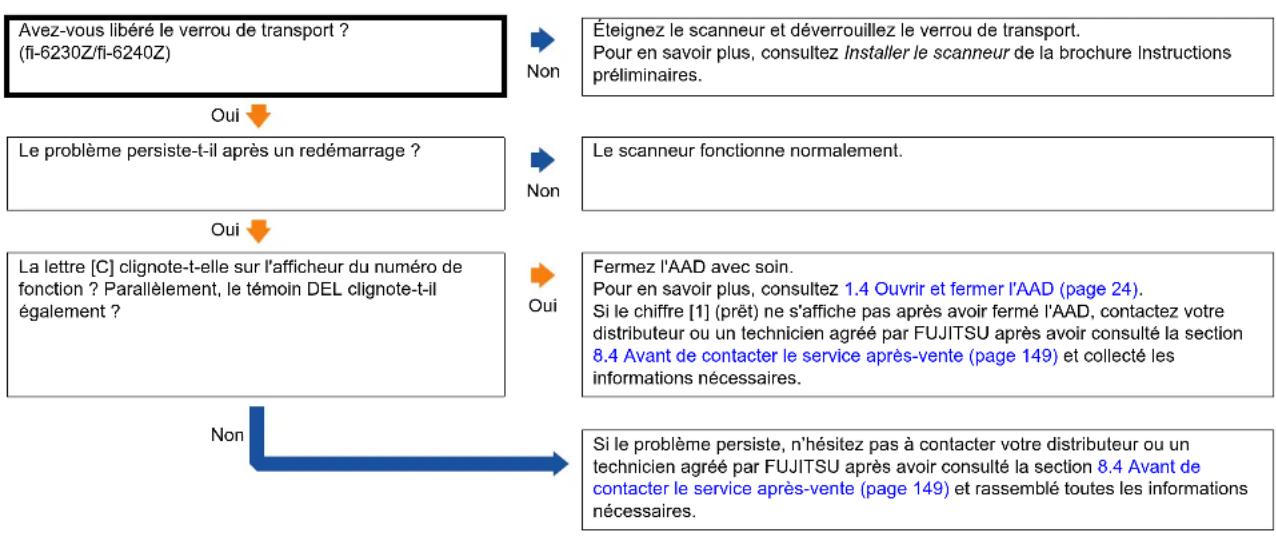
flowchart
graph TD
    A["Avez-vous libéré le verrou de transport ? (fi-6230Z/fi-6240Z)"] --> B["Oui"]
    B --> C["Le problème persiste-t-il après un redémarrage ?"]
    C --> D["Oui"]
    D --> E["La lettre [C"] clignote-t-elle sur l'afficheur du numéro de fonction ? Parallèlement, le témoin DEL clignote-t-il également ?]
    E --> F["Non"]
    F --> G["Éteignez le scanneur et déverrouillez le verrou de transport. Pour en savoir plus, consultez Installer le scanneur de la brochure Instructions préliminaires."]
    G --> H["Le scanneur fonctionne normalement."]
    H --> I["Oui"]
    I --> J["Fermez l'AAD avec soin. Pour en savoir plus, consultez 1.4 Ouvrir et fermer l'AAD (page 24). Si le chiffre [1"] (prêt) ne s'affiche pas après avoir fermé l'AAD, contactez votre distributeur ou un technicien agréé par FUJITSU après avoir consulté la section 8.4 Avant de contacter le service après-vente (page 149) et collecté les informations nécessaires.]
    J --> K["Si le problème persiste, n'hésitez pas à contacter votre distributeur ou un technicien agréé par FUJITSU après avoir consulté la section 8.4 Avant de contacter le service après-vente (page 149) et rassemblé toutes les informations nécessaires."]
Chapitre 8 Dépannage
Les chargements multiples sont fréquents.
Les documents respectent-ils les critères cités dans Précautions de la section Conditions (page 41) ?

Si vous utilisez un Transparent, avez-vous sélectionné Double page, Découpage (recto) ou Découpage (recto verso) dans Type de numérisation de la boîte de dialogue de paramétrage du pilote du scanneur ?

Si vous avez activé la détection des chargements multiples, peut-être un document dans la pile a-t-il perturbé la détection ?

Avez-vous numérisé une carte plastifiée ou un document épais ?

Avez-vous déramé les documents avant de les charger ?

Venez-vous juste d'obtenir les documents avec un photocopieur ou une imprimante laser ?

La pile de document est-elle d'une épaisseur inférieure à 5 mm ?


Chargez des documents acceptés par le scanneur. Pour en savoir plus, consultez 2.3 Documents acceptés (AAD) (page 41).

Sélectionnez Double page, Découpage (recto) ou Découpage (recto verso). Pour en savoir plus, consultez Documents supérieurs au format A4/Lettre (page 70) ou Numériser des photographies et des coupures de presse (page 73).

Accordez une importance particulière aux remarques relatives à la détection des chargements multiples. Pour en savoir plus, consultez Conditions de détection d'un chargement multiple (page 45). Paramétrez éventuellement une marge pour la détection (Détecter un chargement multiple (page 103)).

Désactivez la détection des chargements multiples.

Déramez les documents.

Déramez les documents plusieurs fois afin de retirer l'électricité statique.

Réduisez le nombre de feuilles.
Chapitre 8 Dépannage
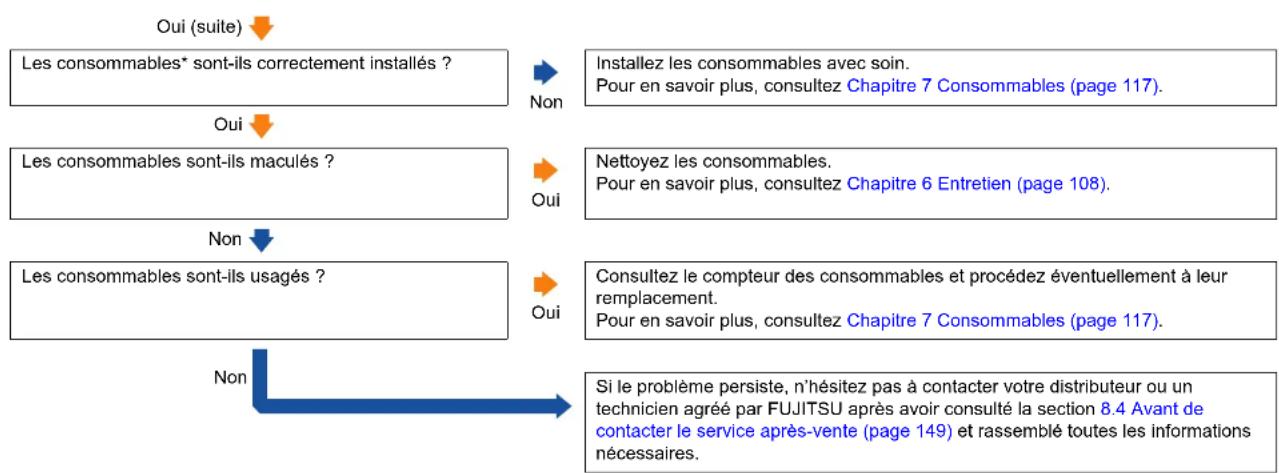
flowchart
graph TD
    A["Les consommables* sont-ils correctement installés ?"] --> B["Oui (suite)"]
    B --> C["Les consommables sont-ils maculés ?"]
    C --> D["Non"]
    D --> E["Les consommables sont-ils usagés ?"]
    E --> F["Non"]
    F --> G["Insallez les consommables avec soin.<br>Pour en savoir plus, consultez Chapitre 7 Consommables (page 117)."]
    G --> H["Nettoyez les consommables.<br>Pour en savoir plus, consultez Chapitre 6 Entretien (page 108)."]
    H --> I["Consultez le compteur des consommables et procédez éventuellement à leur remplacement.<br>Pour en savoir plus, consultez Chapitre 7 Consommables (page 117)."]
    I --> J["Si le problème persiste, n'hésitez pas à contacter votre distributeur ou un technicien agréé par FUJITSU après avoir consulté la section 8.4 Avant de contacter le service après-vente (page 149) et rassemblé toutes les informations nécessaires."]
* Les consommables désignent le rouleau de frein et le rouleau de prise.
Chapitre 8 Dépannage
Fréquemment, des documents ne sont pas insérés dans l'AAD.
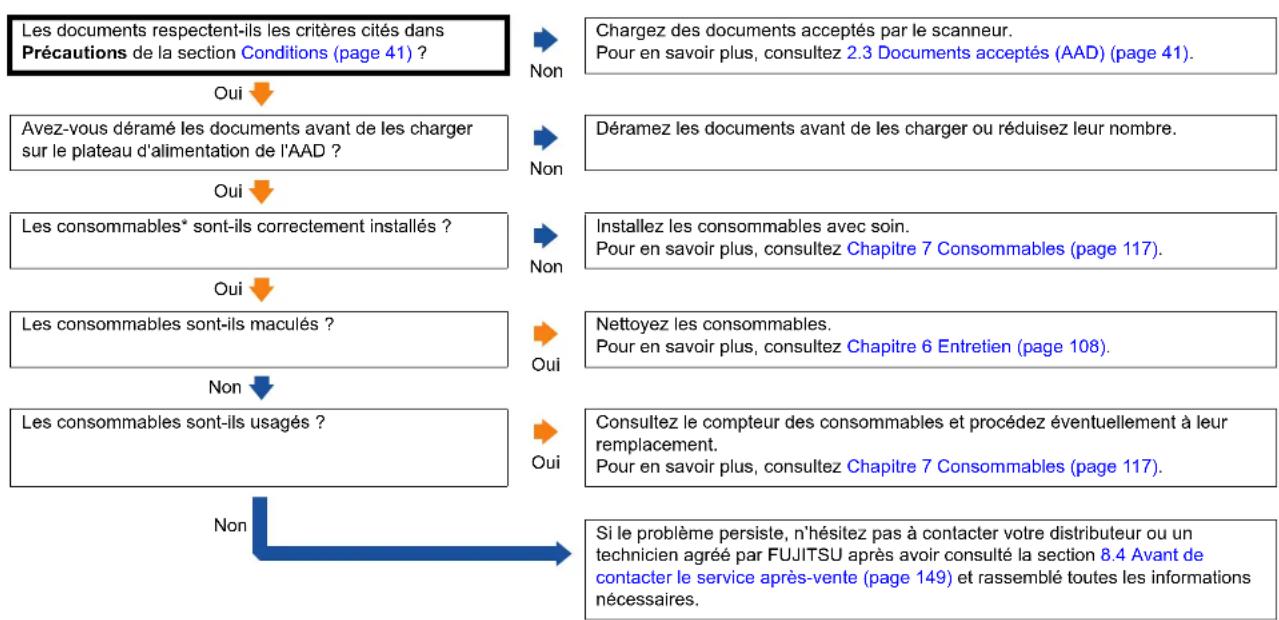
flowchart
graph TD
    A["Les documents respectent-ils les critères cités dans Précautions de la section Conditions (page 41) ?"] --> B["Chargez des documents acceptés par le scanneur. Pour en savoir plus, consultez 2.3 Documents acceptés (AAD) (page 41)."]
    A --> C["Avez-vous déramé les documents avant de les charger sur le plateau d'alimentation de l'AAD ?"]
    A --> D["Déramez les documents avant de les charger ou réduisez leur nombre."]
    A --> E["Les consommables* sont-ils correctement installés ?"]
    A --> F["Installez les consommables avec soin. Pour en savoir plus, consultez Chapitre 7 Consommables (page 117)."]
    A --> G["Les consommables sont-ils maculés ?"]
    A --> H["Nettoyez les consommables. Pour en savoir plus, consultez Chapitre 6 Entretien (page 108)."]
    A --> I["Les consommables sont-ils usagés ?"]
    A --> J["Consultez le compteur des consommables et procédez éventuellement à leur remplacement. Pour en savoir plus, consultez Chapitre 7 Consommables (page 117)."]
    A --> K["Si le problème persiste, n'hésitez pas à contacter votre distributeur ou un technicien agréé par FUJITSU après avoir consulté la section 8.4 Avant de contacter le service après-vente (page 149) et rassemblé toutes les informations nécessaires."]
* Les consommables désignent le rouleau de frein et le rouleau de prise.
Chapitre 8 Dépannage
Les bourrages de papier/erreurs de prise sont fréquents.
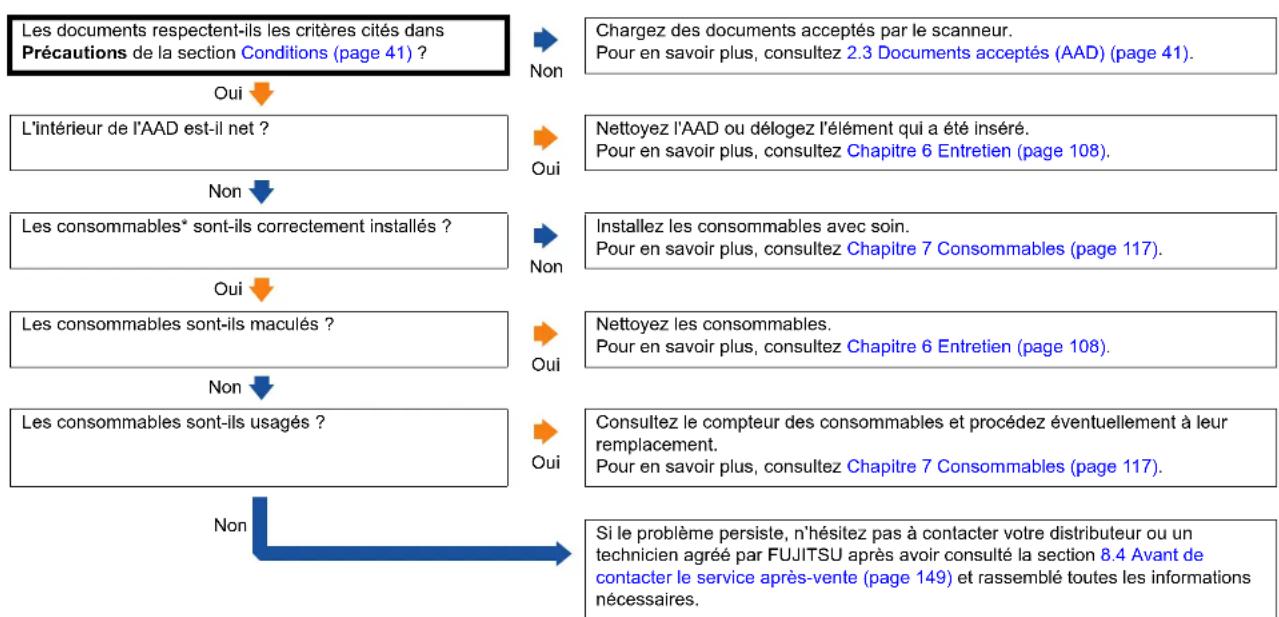
flowchart
graph TD
    A["Les documents respectent-ils les critères cités dans Précautions de la section Conditions (page 41) ?"] --> B["L'intérieur de l'AAD est-il net ?"]
    B --> C["Les consommables* sont-ils correctement installés ?"]
    C --> D["Les consommables sont-ils maculés ?"]
    D --> E["Les consommables sont-ils usagés ?"]
    E --> F["Chargez des documents acceptés par le scanneur. Pour en savoir plus, consultez 2.3 Documents acceptés (AAD) (page 41)."]
    F --> G["Nettoyez l'AAD ou délogez l'élément qui a été inséré. Pour en savoir plus, consultez Chapitre 6 Entretien (page 108)."]
    G --> H["Installez les consommables avec soin. Pour en savoir plus, consultez Chapitre 7 Consommables (page 117)."]
    H --> I["Nettoyez les consommables. Pour en savoir plus, consultez Chapitre 6 Entretien (page 108)."]
    I --> J["Consultez le compteur des consommables et procédez éventuellement à leur remplacement. Pour en savoir plus, consultez Chapitre 7 Consommables (page 117)."]
    J --> K["Si le problème persiste, n'hésitez pas à contacter votre distributeur ou un technicien agréé par FUJITSU après avoir consulté la section 8.4 Avant de contacter le service après-vente (page 149) et rassemblé toutes les informations nécessaires."]
* Les consommables désignent le rouleau de frein et le rouleau de prise.
Chapitre 8 Dépannage
Les images générées sont allongées.
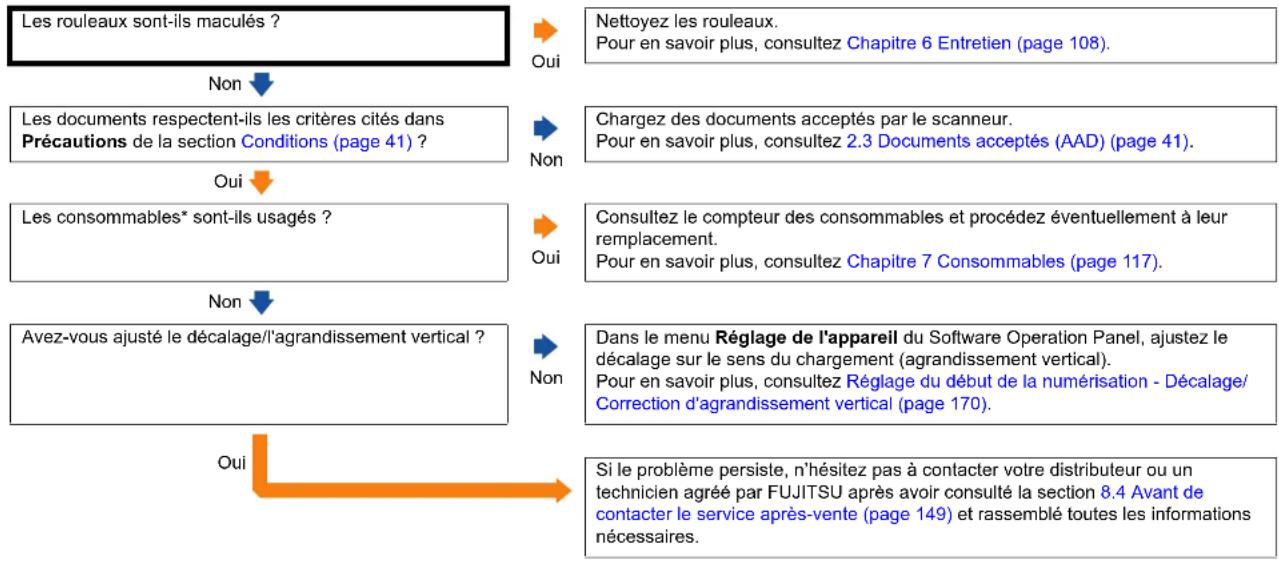
flowchart
graph TD
    A["Les rouleaux sont-ils maculés ?"] --> B["Non"]
    B --> C["Les documents respectent-ils les critères cités dans Précautions de la section Conditions (page 41) ?"]
    C --> D["Oui"]
    D --> E["Les consommables* sont-ils usagés ?"]
    E --> F["Non"]
    F --> G["Avez-vous ajusté le décalage/l'agrandissement vertical ?"]
    G --> H["Oui"]

    I["Nettoyez les rouleaux. Pour en savoir plus, consultez Chapitre 6 Entretien (page 108)."] --> J["Chargez des documents acceptés par le scanneur. Pour en savoir plus, consultez 2.3 Documents acceptés (AAD) (page 41)."]
    J --> K["Consultez le compteur des consommables et procédez éventuellement à leur remplacement. Pour en savoir plus, consultez Chapitre 7 Consommables (page 117)."]
    K --> L["Dans le menu Réglage de l'appareil du Software Operation Panel, ajustez le décalage sur le sens du chargement (agrandissement vertical). Pour en savoir plus, consultez Réglage du début de la numérisation - Décalage/Correction d'agrandissement vertical (page 170)."]
    L --> M["Si le problème persiste, n'hésitez pas à contacter votre distributeur ou un technicien agréé par FUJITSU après avoir consulté la section 8.4 Avant de contacter le service après-vente (page 149) et rassemblé toutes les informations nécessaires."]
* Les consommables désignent le rouleau de frein et le rouleau de prise.
Chapitre 8 Dépannage
Une ombre est reproduite sur le bord supérieur ou inférieur de l'image numérisée.
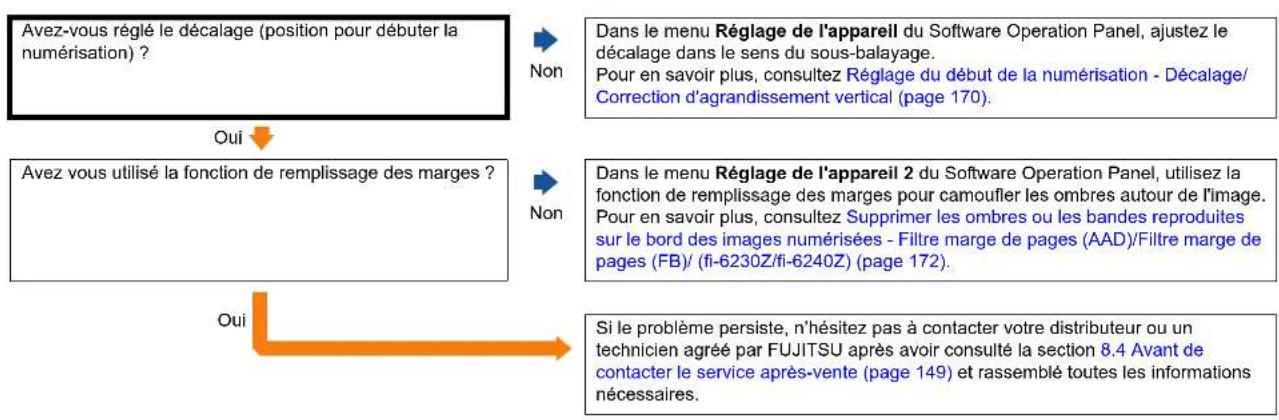
Avez-vous réglé le décalage (position pour débuter la numérisation) ?
Non
Dans le menu Réglage de l'appareil du Software Operation Panel, ajustez le décalage dans le sens du sous-balayage. Pour en savoir plus, consultez Réglage du début de la numérisation - Décalage/Correction d'agrandissement vertical (page 170).
Avez vous utilisé la fonction de remplissage des marges ?
Non
Dans le menu Réglage de l'appareil 2 du Software Operation Panel, utilisez la fonction de remplissage des marges pour camoufler les ombres autour de l'image. Pour en savoir plus, consultez Supprimer les ombres ou les bandes reproduites sur le bord des images numérisées - Filtre marge de pages (AAD)/Filtre marge de pages (FB)/(fi-6230Z/fi-6240Z) (page 172).
Si le problème persiste, n'hésitez pas à contacter votre distributeur ou un technicien agrée par FUJITSU après avoir consulté la section 8.4 Avant de contacter le service après-vente (page 149) et rassemblé toutes les informations nécessaires.
Chapitre 8 Dépannage
Des traces noires recouvrent le document.
Avez-vous numérisé des documents rédigés au crayon à papier ?


Oui
Si vous numérisez des documents rédigés au crayon à papier, nettoyez les rouleaux immédiatement. Faute de quoi, les dépôts sur les rouleaux affecteront non seulement vos documents, mais également leur insertion dans le scanneur. Pour en savoir plus, consultez Chapitre 6 Entretien (page 108).
Les surfaces vitrées et les rouleaux dans l'AAD sont-ils propres ?

Non
Procédez au nettoyage.
Pour en savoir plus, consultez Chapitre 6 Entretien (page 108).

Si le problème persiste, n'hésitez pas à contacter votre distributeur ou un technicien agréé par FUJITSU après avoir consulté la section 8.4 Avant de contacter le service après-vente (page 149) et rassemblé toutes les informations nécessaires.
Chapitre 8 Dépannage
Le chargement du Transparent est difficile./Un bourrage de papier se produit.
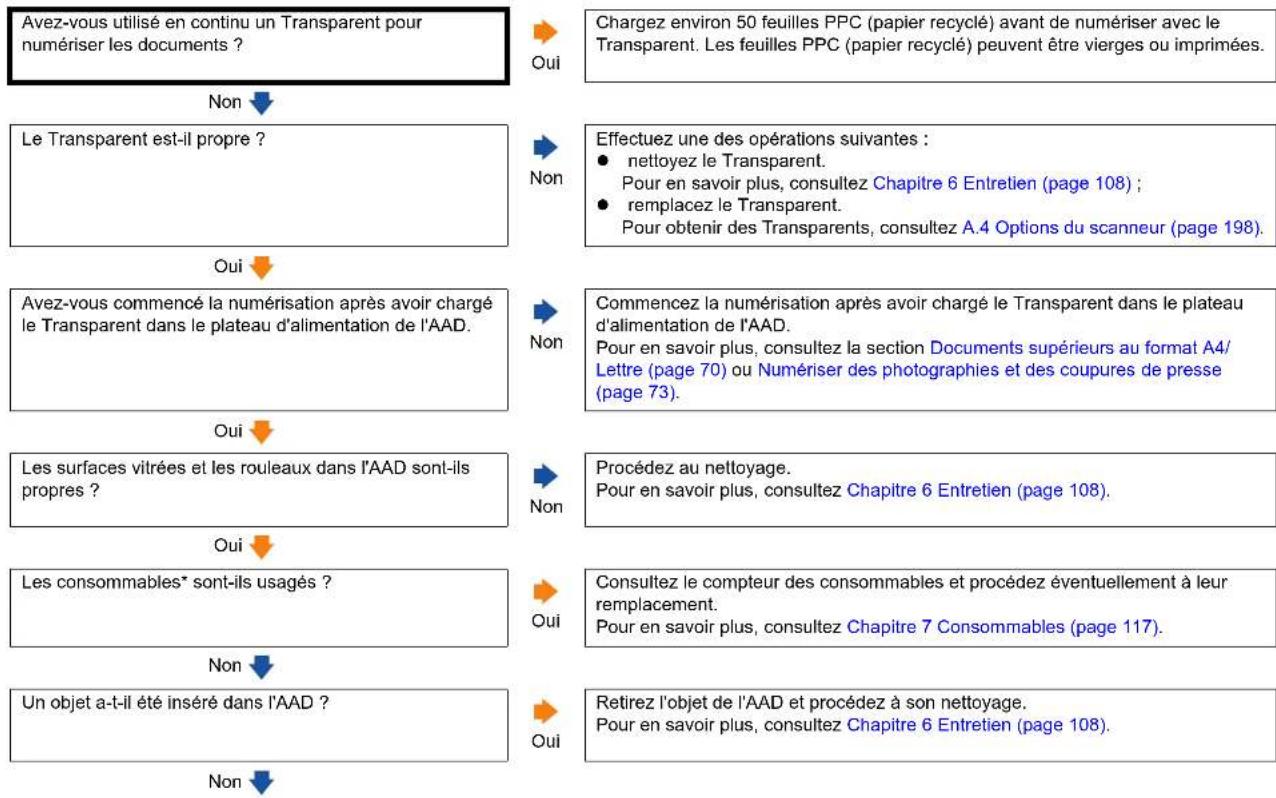
flowchart
graph TD
    A["Avez-vous utilisé en continué un Transparent pour numérer les documents ?"] --> B["Chargez environ 50 feuilles PPC (papier recyclé) avant de numérer avec le Transparent. Les feuilles PPC (papier recyclé) peuvent être vierges ou imprimées."]
    B --> C["Chargez environ 50 feuilles PPC (papier recyclé) avant de numérer avec le Transparent. Les feuilles PPC (papier recyclé) peuvent être vierges ou imprimées."]
    C --> D["Chargez environ 50 feuilles PPC (papier recyclé) avant de numérer avec le Transparent. Les feuilles PPC (papier recyclé) peuvent être vierges ou imprimées."]
    D --> E["Le Transparent est-il propre ?"]
    E --> F["Effectuez une des opérations suivantes : <br>• nettoyez le Transparent.<br>Pour en savoir plus, consultez Chapitre 6 Entretien (page 108) ;<br>• remplacez le Transparent.<br>Pour obtenir des Transparents, consultez A.4 Options du scanneur (page 198)."]
    F --> G["Le Transparent est-il propre ?"]
    G --> H["Effectuez une des opérations suivantes : <br>• nettoyez le Transparent.<br>Pour en savoir plus, consultez Chapitre 6 Entretien (page 108) ;<br>• remplacez le Transparent.<br>Pour obtenir des Transparents, consultez A.4 Options du scanneur (page 198)."]
    H --> I["Le Transparent est-il propre ?"]
    I --> J["Effectuez une des opérations suivantes : <br>• nettoyez le Transparent.<br>Pour en savoir plus, consultez Chapitre 6 Entretien (page 108) ;<br>• remplacez le Transparent.<br>Pour obtenir des Transparents, consultez A.4 Options du scanneur (page 198)."]
    J --> K["Le Transparent est-il propre ?"]
    K --> L["Effectuez une des opérations suivantes : <br>• nettoyez le Transparent.<br>Pour en savoir plus, consultez Chapitre 6 Entretien (page 108) ;<br>• remplacez le Transparent.<br>Pour obtenir des Transparents, consultez A.4 Options du scanneur (page 198)."]
    L --> M["Le Transparent est-il propre ?"]
    M --> N["Effectuez une des opérations suivantes : <br>• nettoyez le Transparent.<br>Pour en savoir plus, consultez Chapitre 6 Entretien (page 108) ;<br>• remplacez le Transparent.<br>Pour obtenir des Transparents, consultez A.4 Options du scanneur (page 198)."]
    N --> O["Le Transparent est-il propre ?"]
    O --> P["Effectuez une des opérations suivantes : <br>• nettoyez le Transparent.<br>Pour en savoir plus, consultez Chapitre 6 Entretien (page 108) ;<br>• remplacez le Transparent.<br>Pour obtenir des Transparents, consultez A.4 Options du scanneur (page 198)."]
    P --> Q["Le Transparent est-il propre ?"]
    Q --> R["Effectuez une des opérations suivantes : <br>• nettoyez le Transparent.<br>Pour en savoir plus, consultez Chapitre 6 Entretien (page 108) ;<br>• remplacez le Transparent.<br>Pour obtenir des Transparents, consultez A.4 Options du scanneur (page 198)."]
    R --> S["Le Transparent est-il propre ?"]
    S --> T["Effectuez une des opérations suivantes : <br>• nettoyez le Transparent.<br>Pour en savoir plus, consultez Chapitre 6 Entretien (page 108) ;<br>• remplacez le Transparent.<br>Pour obtenir des Transparents, consultez A.4 Options du scanneur (page 198)."]
    T --> U["Le Transparent est-il propre ?"]
    U --> V["Effectuez une des opérations suivantes : <br>• nettoyez le Transparent.<br>Pour en savoir plus, consultez Chapitre 6 Entretien (page 108) ;<br>• remplacez le Transparent.<br>Pour obtenir des Transparents, consultez A.4 Options du scanneur (page 198)."]
    V --> W["Le Transparent est-il propre ?"]
    W --> X["Effectuez une des opérations suivantes : <br>• nettoyez le Transparent.<br>Pour en savoir plus, consultez Chapitre 6 Entretien (page 108) ;<br>• remplacez le Transparent.<br>Pour obtenir des Transparents, consultez A.4 Options du scanneur (page 198)."]
    X --> Y["Le Transparent est-il propre ?"]
    Y --> Z["Effectuez une des opérations suivantes : <br>• nettoyez le Transparent.<br>Pour en savoir plus, consultez Chapitre 6 Entretien (page 108) ;<br>• remplacez le Transparent.<br>Pour obtenir des Transparents, consultez A.4 Options du scanneur (page 198)."]
    Z --> AA["Le Transparent est-il propre ?"]
    AA --> AB["Effectuez une des opérations suivantes : <br>• nettoyez le Transparent.<br>Pour en savoir plus, consultez Chapitre 6 Entretien (page 108) ;<br>• remplacez le Transparent.<br>Pour obtenir des Transparents, consultez A.4 Options du scanneur (page 198)."]
    AB --> AC["Le Transparent est-il propre ?"]
    AC --> AD["Effectuez une des opérations suivantes : <br>• nettoyez le Transparent.<br>Pour en savoir plus, consultez Chapitre 6 Entretien (page 108) ;<br>• remplacez le Transparent.<br>Pour obtenir des Transparents, consultez A.4 Options du scanneur (page 198)."]
    AD --> AE["Le Transparent est-il propre ?"]
    AE --> AF["Effectuez une des opérations suivantes : <br>• nettoyez le Transparent.<br>Pour en savoir plus, consultez Chapitre 6 Entretien (page 108) ;<br>• remplacez le Transparent.<br>Pour obtenir des Transparents, consultez A.4 Options du scanneur (page 198)."]
    AF --> AG["Le Transparent est-il propre ?"]
    AG --> AH["Effectuez une des opérations suivantes : <br>• nettoyez le Transparent.<br>Pour en savoir plus, consultez Chapitre 6 Entretien (page 108) ;<br>• remplacez le Transparent.<br>Pour obtenir des Transparents, consultez A.4 Options du scanneur (page 198)."]
    AH --> AI["Le Transparent est-il propre ?"]
    AI --> AJ["Effectuez une des opérations suivantes : <br>• nettoyez le Transparent.<br>Pour en savoir plus, consultez Chapitre 6 Entretien (page 108) ;<br>• remplacez le Transparent.<br>Pour obtenir des Transparents, consultez A.4 Options du scanneur (page 198)."]
    AI --> AK["Le Transparent est-il propre ?"]
    AK --> AL["Effectuez une des opérations suivantes : <br>• nettoyez le Transparent.<br>Pour en savoir plus, consultez Chapitre 6 Entretien (page 108) ;<br>• remplacez le Transparent.<br>Pour obtenir des Transparents, consultez A.4 Options du scanneur (page 198)."]
    AL --> AM["Le Transparent est-il propre ?"]
    AM --> AN["Effectuez une des opérations suivantes : <br>• nettoyez le Transparent.<br>Pour en savoir plus, consultez Chapitre 6 Entretien (page 108) ;<br>• remplacez le Transparent.<br>Pour obtenir des Transparents, consultez A.4 Options du scanneur (page 198)."]
    AM --> AO["Le Transparent est-il propre ?"]
    AO --> AP["Effectuez une des opérations suivantes : <br>• nettoyez le Transparent.<br>Pour en savoir plus, consultez Chapitre 6 Entretien (page 108) ;<br>• remplacez le Transparent.<br>Pour obtenir des Transparents, consultez A.4 Options du scanneur (page 198)."]
    AP --> AQ["Le Transparent est-il propre ?"]
    AQ --> AR["Effectuez une des opérations suivantes : <br>• nettoyez le Transparent.<br>Pour en savoir plus, consultez Chapitre 6 Entretien (page 108) ;<br>• remplacez le Transparent.<br>Pour obtenir des Transparents, consultez A.4 Options du scanneur (page 198)."]
    AQ --> AS["Le Transparent est-il propre ?"]
    AS --> AT["Effectuez une des opérations suivantes : <br>• nettoyez le Transparent.<br>Pour en savoir plus, consultez Chapitre 6 Entretien (page 108) ;<br>• remplacez le Transparent.<br>Pour obtenir des Transparents, consultez A.4 Options du scanneur (page 198)."]
    AS --> AU["Le Transparent est-il propre ?"]
    AU --> AV["Effectuez une des opérations suivantes : <br>• nettoyez le Transparent.<br>Pour en savoir plus, consultez Chapitre 6 Entretien (page 108) ;<br>• remplacez le Transparent.<br>Pour obtenir des Transparents, consultez A.4 Options du scanneur (page 198)."]
    AU --> AW["Le Transparent est-il propre ?"]
    AW --> AX["Effectuez une des opérations suivantes : <br>• nettoyez le Transparent.<br>Pour en savoir plus, consultez Chapitre 6 Entretien (page 108) ;<br>• remplacez le Transparent.<br>Pour obtenir des Transparents, consultez A.4 Options du scanneur (page 198)."]
    AU --> AY["Le Transparent est-il propre ?"]
    AY --> AZ["Effectuez une des opérations suivantes : <br>• nettoyez le Transparent.<br>Pour en savoir plus, consultez Chapitre 6 Entretien (page 108) ;<br>• remplacez le Transparent.<br>Pour obtenir des Transparents, consultez A.4 Options du scanneur (page 198)."]
    AY --> BA["Le Transparent est-il propre ?"]
    BA --> BB["Effectuez une des opérations suivantes : <br>• nettoyez le Transparent.<br>Pour en savoir plus, consultez Chapitre 6 Entretien (page 108) ;<br>• remplacez le Transparent.<br>Pour obtenir des Transparents, consultez A.4 Options du scanneur (page 198)."]
    BA --> BC["Le Transparent est-il propre ?"]
    BC --> BD["Effectuez une des opérations suivantes : <br>• nettoyez le Transparent.<br>Pour en savoir plus, consultez Chapitre 6 Entretien (page 108) ;<br>• remplacez leTransparent<br>Pour provenir des transparements "]
    BC --> BE["Le transparentes sont-ils usages ?"]
    BE --> BF["Consulted the compteur des consommables et procédés éventuellement à leur remplacement.<br>Pour provenir plus, consultez Chapitre7 Consommables (page 117)."]
    BF --> BG["Un objet a-t-il été inséré dans l'AAD ?"]
    BG --> BH["Retirez l'objet de l'AAD et procédés à son nettoyage.<br>Pour provenir plus, consultez Chapitre6 Entretien (page 108)."]
Chapitre 8 Dépannage
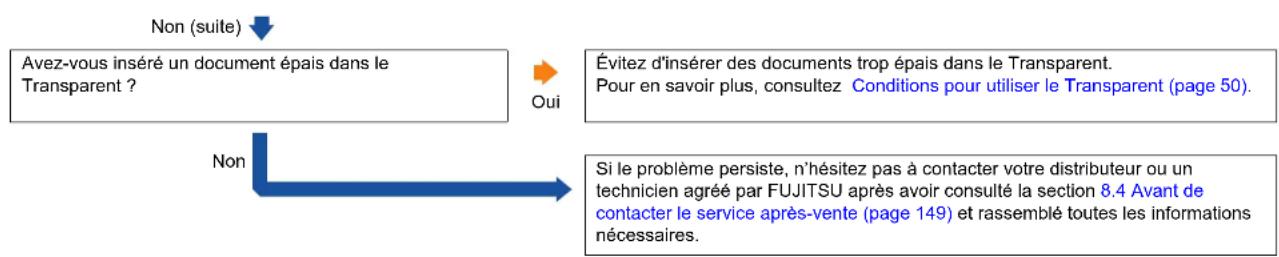
flowchart
graph TD
    A["Non (suite)"] --> B["Avez-vous inséré un document épais dans le Transparent ?"]
    B --> C{Oui}
    C --> D["Évitez d'insérer des documents trop épais dans le Transparent. Pour en savoir plus, consultez Conditions pour utiliser le Transparent (page 50)."]
    D --> E["Si le problème persiste, n'hésitez pas à contacter votre distributeur ou un technicien agréé par FUJITSU après avoir consulté la section 8.4 Avant de contacter le service après-vente (page 149) et rassemblé toutes les informations nécessaires."]
* Les consommables désignent le rouleau de frein et le rouleau de prise.
Chapitre 8 Dépannage
La numérisation avec le Transparent génère des images incomplètes.
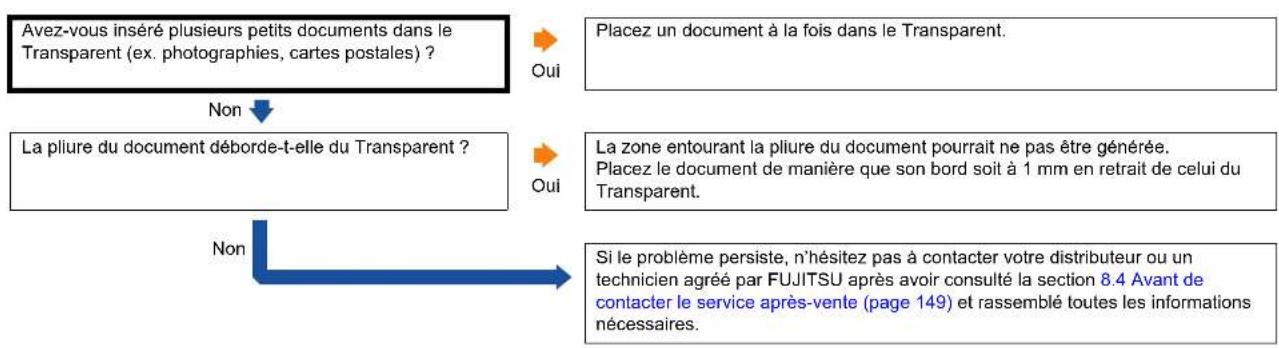
flowchart
graph TD
    A["Avez-vous inséré plusieurs petits documents dans le Transparent (ex. photographies, cartes postales) ?"] --> B["Oui"]
    C["La pliure du document déborde-t-elle du Transparent ?"] --> D["Oui"]
    E["Placez un document à la fois dans le Transparent."] --> F["Non"]
    G["La zone entourant la pliure du document pourrait ne pas être générée. Placez le document de manière que son bord soit à 1 mm en retrait de celui du Transparent."] --> H["Oui"]
    I["Si le problème persiste, n'hésitez pas à contacter votre distributeur ou un technicien agréé par FUJITSU après avoir consulté la section 8.4 Avant de contacter le service après-vente (page 149) et rassemblé toutes les informations nécessaires."] --> J["Non"]
8.4 Avant de contacter le service après-vente
Afin de traiter votre demande de manière efficace, nous vous prions de bien vouloir collecter les informations suivantes avant de contacter votre distributeur ou un technicien agréé par FUJITSU.
Général
| Rubrique Indications | |
| Nom du modèle de scanneur Exemple : fi-6240ZPour en savoir plus, consultez 8.5 Consulter les étiquettes du produit (page 151). | |
| Numéro de série | Exemple : 000001Pour en savoir plus, consultez 8.5 Consulter les étiquettes du produit (page 151). |
| Date de fabrication | Exemple : 2011-06 (juin 2011)Pour en savoir plus, consultez 8.5 Consulter les étiquettes du produit (page 151). |
| Date d'acquisition | |
| Problème | |
| Fréquence du problème | |
| Garantie | |
| Options utilisées | Exemple : fi-614PRPour en savoir plus, consultez A.4 Options du scanneur (page 198). |
Chapitre 8 Dépannage
Informations sur l'erreur
■Connexions de l'ordinateur
| Rubrique Indications | |
| Système d'exploitation (Windows) | |
| Message d'erreur | |
| Interface | Exemple : interface USB |
| Contrôleur d'interface | |
Chargement
| Rubrique Indications | |
| Support-papier | |
| Utilisation principale | |
| Date du dernier entretien | |
| Date du remplacement du consommable | |
| Indications sur le panneau de commande | |
■Qualité de l'image
| Rubrique Indications | |
| Pilote du scanneur et version | |
| Contrôleur d'interface | |
| Système d'exploitation (Windows) | |
| Application | Exemple : ScandAll PRO |
| Côté(s) numérisé(s) | Exemple : recto, verso, recto verso |
| Résolution | Exemple : 600 ppp, 75 ppp |
| Mode image | Exemple : couleur, gamme de gris, noir & blanc |
Divers
| Rubrique Indications | |
| Un exemplaire de l'image générée et une photographie montrant la condition du papier peuvent-ils nous être envoyés par courriel ou par télécopie ? | |
8.5 Consulter les étiquettes du produit
Cette section vous explique le contenu des étiquettes du scanneur.
Emplacement
Voici l'emplacement des deux étiquettes :
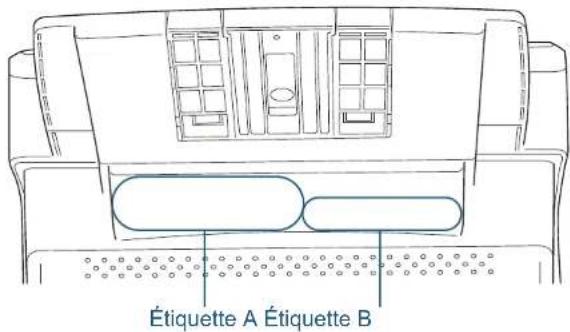
Étiquette A (exemple) : informations sur le scanneur.
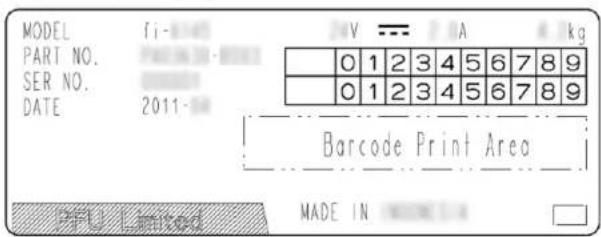
Étiquette B (exemple) : normes auxquelles le scanneur est conforme.

Chapitre 9 Le Software Operation Panel
Dans ce chapitre, vous trouverez des explications sur la configuration des paramètres du scanneur avec le Software Operation Panel.
9.1 Démarrer le Software Operation Panel ..... 153
9.2 Créer un mot de passe....154
9.3 Rubriques de configuration....160
9.4 Paramètres relatifs aux compteurs de pages....166
9.5 Paramètres de numérisation 170
9.6 Paramètres relatifs au chargement multiple....181
9.7 Paramètres relatifs au délai d'attente ....188
9.8 Paramètres relatifs à la mise sous tension et hors tension du scanneur 190
9.1 Démarrer le Software Operation Panel
Le Software Operation Panel (SOP) est installé en même temps que le pilote du scanneur (TWAIN ou ISIS) et Kofax VRS.
Grâce à cette application, vous pourrez configurer diverses tâches de numérisation, mais aussi gérer les pièces de rechange.

- Évitez d'utiliser le panneau de commande lorsque le Software Operation Panel est en cours d'exécution.
- Si vous connectez plusieurs scanneurs, seul le premier sera reconnu.
Branchez un scanneur à la fois.
1 Assurez-vous que le scanneur est correctement branché sur l'ordinateur puis allumez-le.
Pour en savoir plus, consultez 1.3 Allumer et éteindre le scanneur (page 23).
2 Sélectionnez le menu Démarrer → Tous les programmes → Scanner Utility for Microsoft Windows → Software Operation Panel.
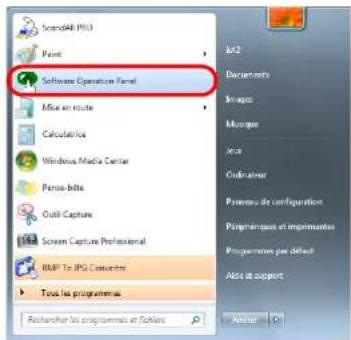
→ La boîte de dialogue FUJITSU Software Operation Panel s'ouvre.
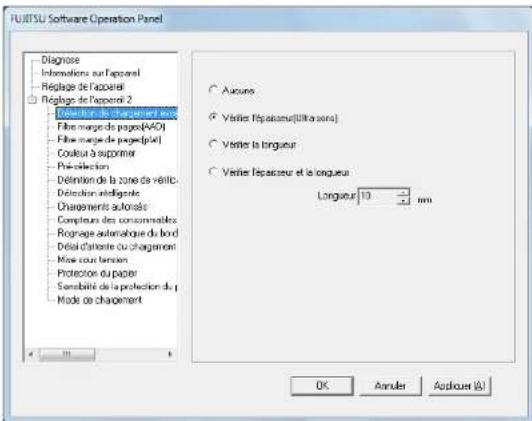
L'icône du Software Operation Panel s'affiche dans le menu qui s'ouvre en cliquant sur dans la barre des tâches. Si vous souhaitez afficher en continu l'icône du Software Operation Panel, glissez-déposez l'icône dans la barre des tâches.
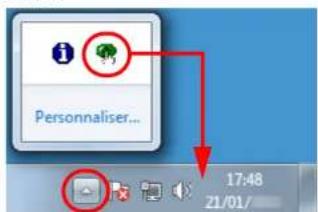
Dans les explications qui suivent, notez que l'icône du Software Operation Panel est toujours affichée dans la barre des tâches.
9.2 Créer un mot de passe
En créant un mot de passe, le Software Operation Panel s'exécutera en Mode de visualisation uniquement. Ainsi, les utilisateurs ne pourront que consulter les paramètres du scanneer.
Vous pouvez configurer les paramètres du scanneur si aucun mot de passe n'a été créé.
Afin de prévenir des changements de paramètres accidentels, l'utilisation d'un mot de passe permettra de restreindre les opérations d'un utilisateur.
Créer un mot de passe
Vous pouvez créer un mot de passe de la manière suivante.
1 Cliquez avec le bouton droit sur l'icône du Software Operation Panel dans la barre des tâches et sélectionnez Configuration du mot de passe dans le menu qui s'ouvre.
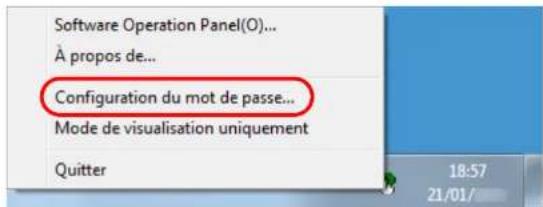
→ La boîte de dialogue Configuration du mot de passe s'ouvre.
2 Saisissez un mot de passe deux fois pour confirmation puis cliquez sur le bouton OK.
Vous pouvez saisir 32 caractères au maximum.
Seuls les caractères alphanumériques (a \~ z, A \~ Z, 0 \~ 9) sont autorisés.
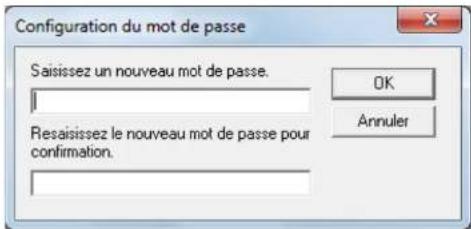
→ Un message de confirmation s'affiche.
3 Cliquez sur le bouton OK.
→ Le mot de passe est validé.
Chapitre 9 Le Software Operation Panel
Activer le mode de visualisation uniquement
Configurez le Software Operation Panel sur Mode de visualisation uniquement de la manière suivante.
1 Créez un mot de passe.
Pour en savoir plus, consultez Créer un mot de passe (page 154).
2 Cliquez avec le bouton droit sur l'icône du Software Operation Panel dans la barre des tâches et sélectionnez Mode de visualisation uniquement dans le menu qui s'ouvre.
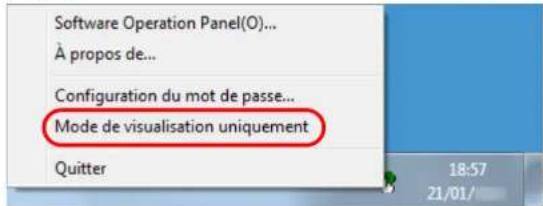
→ Le Software Operation Panel passe sur Mode de visualisation uniquement.
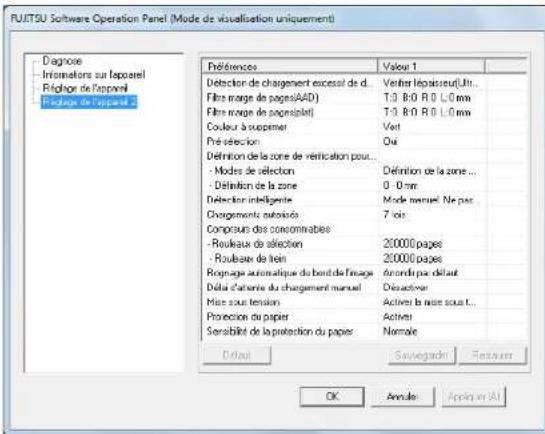
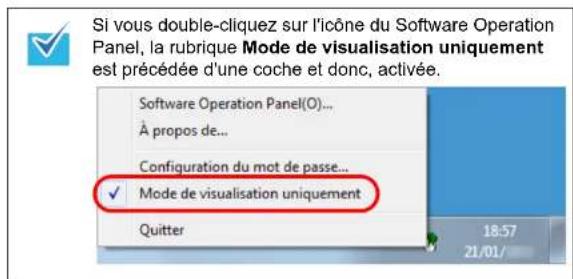
Chapitre 9 Le Software Operation Panel
Annuler le mode de visualisation uniquement
Vous pouvez désactiver Mode de visualisation uniquement de la manière suivante.
1 Cliquez avec le bouton droit sur l'icône du Software Operation Panel dans la barre des tâches et sélectionnez Mode de visualisation uniquement dans le menu qui s'ouvre.
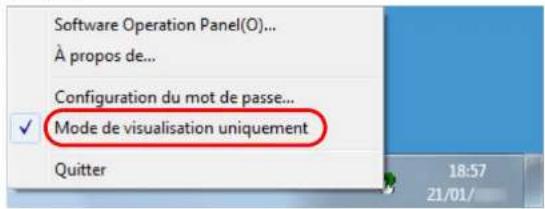
→ La boîte de dialogue Configuration du mot de passe s'ouvre.
2 Saisissez le mot de passe en cours puis cliquez sur le bouton OK.
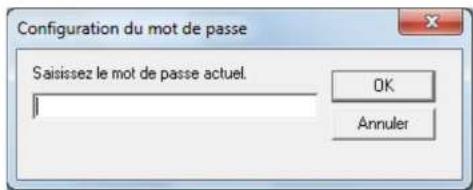
→ Mode de visualisation uniquement est désactivé et les paramètres du scanneur peuvent maintenant être modifiés.
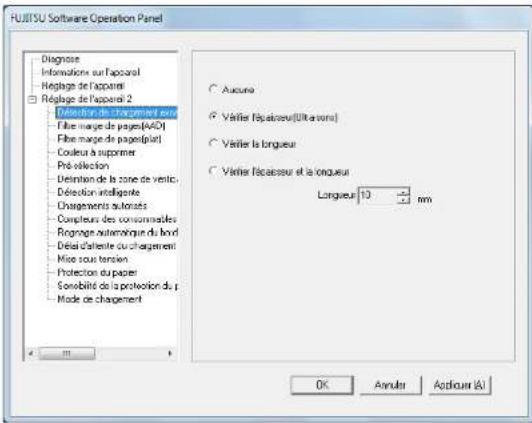
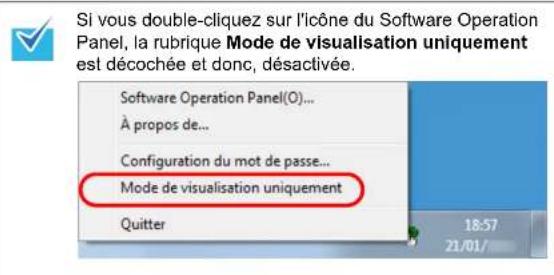
Chapitre 9 Le Software Operation Panel
Changer de mot de passe
Modifiez le mot de passe de la manière suivante.
1 Cliquez avec le bouton droit sur l'icône du Software Operation Panel dans la barre des tâches et sélectionnez Configuration du mot de passe dans le menu qui s'ouvre.
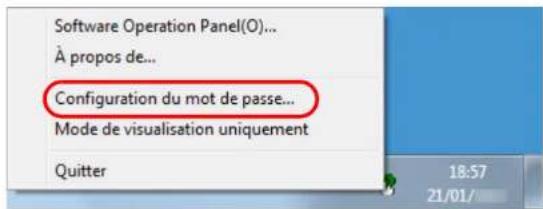
→ La boîte de dialogue Configuration du mot de passe s'ouvre.
2 Saisissez le mot de passe en cours puis cliquez sur le bouton OK.
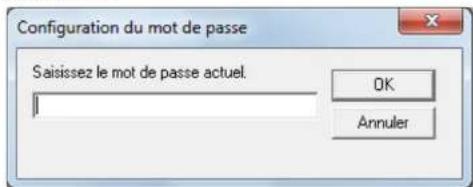
→ La boîte de dialogue Configuration du mot de passe s'ouvre.
3 Saisissez le nouveau mot de passe deux fois pour confirmation puis cliquez sur le bouton OK.
Vous pouvez saisir 32 caractères au maximum.
Seuls les caractères alphanumériques (a \~ z, A \~ Z, 0 \~ 9) sont autorisés.
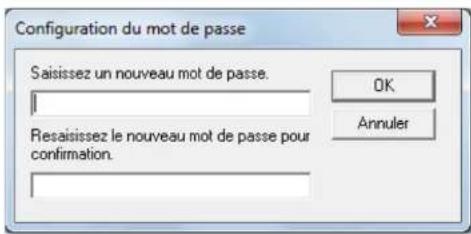
→ Un message de confirmation s'affiche.
4 Cliquez sur le bouton OK.
→ Le mot de passe est validé.
Chapitre 9 Le Software Operation Panel
Annuler le mot de passe
Annulez le mot de passe de la manière suivante.
1 Cliquez avec le bouton droit sur l'icône du Software Operation Panel dans la barre des tâches et sélectionnez Configuration du mot de passe dans le menu qui s'ouvre.
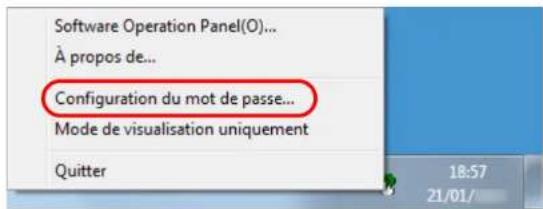
→ La boîte de dialogue Configuration du mot de passe s'ouvre.
2 Saisissez le mot de passe en cours puis cliquez sur le bouton OK.
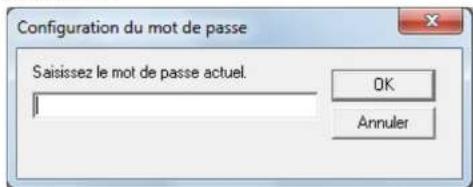
→ La boîte de dialogue Configuration du mot de passe s'ouvre.
3 Laissez les deux champs vides puis cliquez sur le bouton OK.
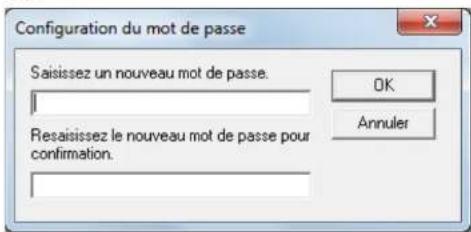
→ Un message de confirmation s'affiche.
4 Cliquez sur le bouton OK.
→ Le mot de passe est annulé.
Chapitre 9 Le Software Operation Panel
Réinitialiser le mot de passe
Au cas où vous auriez oublié votre mot de passe, procédez à la réinitialisation de la manière suivante.
1 Cliquez avec le bouton droit sur l'icône du Software Operation Panel dans la barre des tâches et sélectionnez Configuration du mot de passe dans le menu qui s'ouvre.
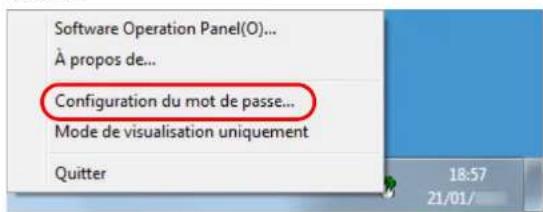
→ La boîte de dialogue Configuration du mot de passe s'ouvre.
2 Saisissez le mot de passe par défaut qui est « fi-scanner » puis cliquez sur le bouton OK.
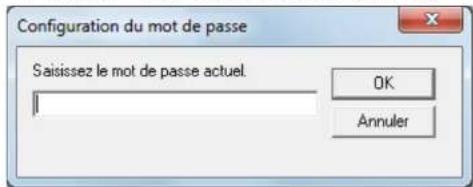
→ La boîte de dialogue Configuration du mot de passe s'ouvre.
3 Saisissez un nouveau mot de passe deux fois pour confirmation puis cliquez sur le bouton OK.
Vous pouvez saisir 32 caractères au maximum.
Seuls les caractères alphanumériques (a \~ z, A \~ Z, 0 \~ 9) sont autorisés.
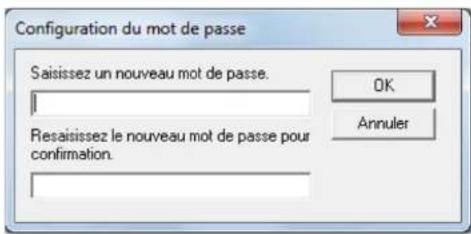
→ Un message de confirmation s'affiche.
4 Cliquez sur le bouton OK.
→ Le mot de passe est validé.
9.3 Rubriques de configuration
Le Software Operation Panel permet la configuration des rubriques suivantes du scanneur connecté à l'ordinateur.
Réglage de l'appareil
1 Démarrez le Software Operation Panel.
Consultez la section 9.1 Démarrer le Software Operation Panel (page 153).
2 Dans le panneau de gauche, sélectionnez Réglage de l'appareil.
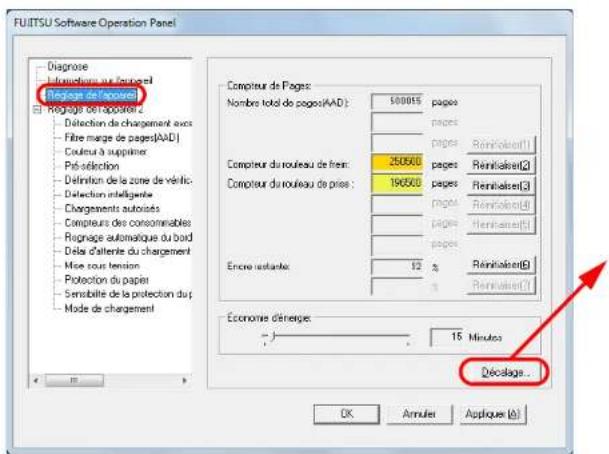
Les rubriques configurables de la boîte de dialogue précitée sont indiquées dans la page suivante.
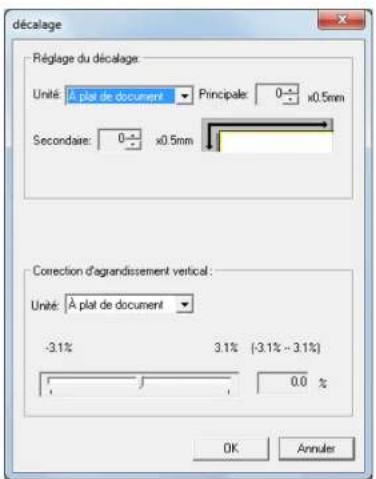
Chapitre 9 Le Software Operation Panel
| Rubrique | Description | Paramètre/Valeur | Réglage par défaut |
| Compteur de pages (page 166) | Pour gérer le remplacement des consommables.Utilisez également cette rubrique pour réinitialiser les compteurs des consommables remplacés. | Nombre total de pages (AAD)/Nombre total de pages (FB) (*1)/Rouleau de frein/Rouleau de prise | 0 |
| Encre restante (*2) | |||
| Économie d'énergie (page 189) | Pour configurer le temps d'attente précédant le mode économie d'énergie. | Intervalle : entre 5 et 235 mn (par incrémentation de 5) 15 mn | |
| Paramètre du décalage (page 170) | Pour régler la position de début de numérisation des côtés sélectionnés. | Unité : À plat (*1)/AAD (recto)/AAD (verso)Principale/Secondaire : entre -2 et 2 mm (par incrémentation de 0,5) | Principale/Secondaire : 0 mm |
| Correction d'agrandissement vertical (page 170) | Pour ajuster le niveau d'agrandissement au sens du chargement selon la méthode de numérisation sélectionnée. | Unité : À plat */AADIntervalle : entre -3,1 et 3,1 % (par incrémentation de 0,1) | 0% |
*1 : affiché uniquement si vous utilisez le fi-6230Z ou fi-6240Z.
*2 : affiché uniquement si un dispositif d'impression est installé.
Réglage de l'appareil 2
1 Démarrez le Software Operation Panel.
Consultez la section 9.1 Démarrer le Software Operation Panel (page 153).
2 Dans le panneau de gauche, sélectionnez Réglage de l'appareil 2.
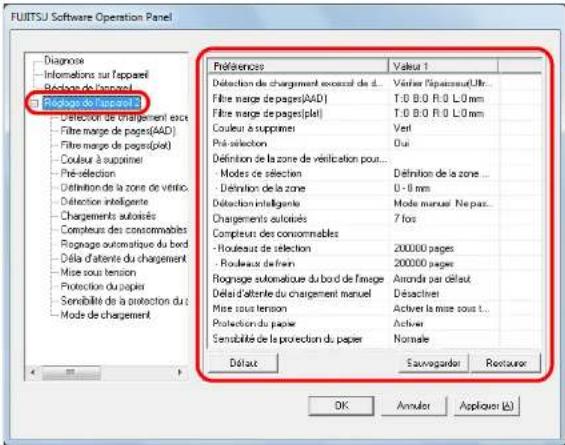
Cliquez sur une rubrique du panneau de gauche pour afficher les paramètres détaillés dans le panneau de droite.
Cliquez sur le bouton Défaut pour rétablir les paramètres par défaut.
Cliquez sur le bouton Sauvegarder pour sauvegarder la valeur configurée dans le Software Operation Panel dans un fichier.
Cliquez sur le bouton Restaurer pour restaurer le fichier contenant les valeurs configurées dans le Software Operation Panel.
Les rubriques configurables de la boîte de dialogue précitée sont indiquées dans la page suivante.
Chapitre 9 Le Software Operation Panel
| Rubrique | Description | Paramètre/Valeur | Réglage par défaut |
| Chargement excessif de documents(page 181) | Pour choisir une méthode de détection d'un chargement excessif de documents. Détection selon l'épaisseur et/ou la longueur des documents. Vous pouvez également configurer cette rubrique dans la boîte de dialogue de paramétrage du scanneur. Notez que la configuration du pilote prévaut sur toutes les autres. | Aucune/Vérifier l'épaisseur (Ultra-sons)/Vérifier la longueur/Vérifier l'épaisseur et la longueurLongueur (si vous sélectionnez Vérifier la longueur, choisissez parmi 10/15/20 mm) | Vérifier l'épaisseur (Ultra-sons)Longueur : 10 mm |
| Filtre marge de pages (AAD)Filtre marge de pages (plat) (*1)(page 172) | Pour ajouter un cadre, noir ou blanc selon la couleur du fond du document, autour de l'image numérisée.Avec le pilote TWAIN, vous pouvez également remplir les marges et configurer cette rubrique dans la boîte de dialogue de paramétrage du scanneur. Dans ce cas, la configuration de Filtre marge de pages du pilote TWAIN sera appliquée sur l'image générée. | AAD :Haut/Gauche/Droite : entre 0 et 15 mmBas : entre -7 et 7 mm (par incrémentation de 1)À plat* :Haut/Bas/Gauche/Droite : entre 0 et 15 mm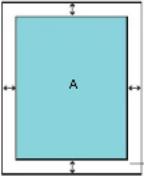 -B(A : image, B : cadre, A+ B : image générée) -B(A : image, B : cadre, A+ B : image générée) | Haut/Bas/Gauche/Droite : 0 mm |
| Couleur à supprimer(page 174) | Vous pouvez supprimer une couleur de l'image numérisée (valable uniquement pour les modes noir & blanc et niveaux de gris).Avec le pilote TWAIN, vous pouvez également configurer cette rubrique dans la boîte de dialogue de paramétrage du scanneur. Notez que la configuration du pilote prévaut sur toutes les autres.Avec le pilote ISIS, le paramètre du pilote du scanneur est toujours activé. | Rouge/Vert/Bleu/Aucune177 Vert |
Chapitre 9 Le Software Operation Panel
| Rubrique | Description | Paramètre/Valeur | Réglage par défaut |
| Pré-prise(page 175) | Sélectionnez Oui pour que le traitement soit plus rapide.Vous pouvez également configurer cette rubrique dans la boîte de dialogue de paramétrage du scanneer. Notez que la configuration du pilote prévaut sur toutes les autres. | Oui/Non Oui | |
| Définition de la zone de vérification pour la détection de chargement multiple(page 184) | Définition d'une zone : sélectionnez cette option pour restreindre la zone dans laquelle exécuter la détection d'un chargement multiple. | Case à cocher Définition d'une zone | Non cochée |
| Activé/Désactivé (Milieu) : activez éventuellement la détection d'un chargement multiple sur une zone sélectionnée. | Activer/Désactiver(si vous avez coché la case Définition d'une zone) | Désactiver | |
| Début (Milieu) : spécifiez la position de départ de la zone sur la longueur (en mm) depuis le bord supérieur du document. | entre 0 et 510 mm (par incrémentation de 2) 0 mm | ||
| Fin (Milieu) : spécifiez la position de fin de la zone sur la longueur (en mm) depuis le bord supérieur du document. | entre 0 et 510 mm (par incrémentation de 2) 0 mm | ||
| Détection intelligente(page 187) | Si vos documents comportent un collage dont le format et la position sont identiques, vous pouvez configurer le scanneur de manière qu'il les mémorise et les ignore lors de l'activation de la détection des chargements multiples.Vous devez d'abord cocher la case Vérifier l'épaisseur (Ultra-sons), soit dans la boîte de dialogue de paramétrage du pilote, soit dans la configuration du chargement multiple dans Sélectionner une méthode pour détecter les chargements multiples (page 181). | Mode manuel/Mode automatique 1/Mode automatique 2 | Mode manuel |
| Pour effacer les zones mémorisées (longueur et position) dans les modes automatiques. | Case à cocher Suppression des zones de chevauchement autorisées | Non cochée | |
| Pour mémoriser les zones de chevauchement à la mise hors tension. | Mémoriser/Ne pas mémoriser Ne pas mémoriser |
Accueil
Table des matières
Index
Introduction
Présentation du scanneur
Charger des documents
Configurer les paramètres de numérisation
Le panneau de commande
Adapter la numérisation à vos besoins
Entretien
Consommables
Dépannage
Chapitre 9 Le Software Operation Panel
| Rubrique | Description | Paramètre/Valeur | Réglage par défaut |
| Chargements autorisés(page 176) | Configurez ce paramètre pour changer le nombre de tentatives de chargement suite à un problème de prise de document. | 1 à 12 fois 7 fois | |
| Compteur des consommables(page 169) | Pour sélectionner la fréquence de remplacement des pièces de rechange. | Rouleaux de prise/Rouleaux de frein :Entre 10 000 et 2 550 000 feuilles(par incrémentation de 10 000) | Rouleaux de prise :200 000 feuillesRouleaux de frein :200 000 feuilles |
| Rognage automatique du bord de l'image(page 177) | Pour rogner ou agrandir les données de l'image numérisée. | Arrondir par défaut/Optimal Optimal | |
| Délai d'attente du chargement manuel(page 188) | Pour activer ou désactiver le chargement manuel. | Désactiver/Activer | Désactiver |
| Intervalle maximal entre chaque document :sélectionnez la durée du chargement manuel. | 5, 10, 20, 30, 40, 50, 60, 70, 80, 90, 100, 110 (secondes) | 10 secondes | |
| Mise sous tension(page 190) | Pour sélectionner la méthode de mise sous tension et hors tension du scanneur. | Activer la mise sous tension automatique/Désactiver la mise sous tension automatique/Activer l'alimentation par USB | Activer la mise sous tension automatique |
| Protection du papier(page 179) | Pour activer ou désactiver la protection du papier. Cette fonction permet de détecter des documents froissés et d'interrompre la numérisation.La protection du papier est désactivé en cas de chargement manuel.Vous pouvez également configurer cette rubrique dans la boîte de dialogue de paramétrage du scanneur. Notez que la configuration du pilote prévaut sur toutes les autres. | Activer/Désactiver Désactiver | |
| Sensibilité de la protection du papier(page 179) | Lorsque la protection du papier est activée, vous pouvez sélectionner la sensibilité de détection d'anomalies lors du chargement des documents. | Faible/Normale/Élevée Normale | |
| Mode de chargement(*2)(page 180) | Configurez ce paramètre pour numériser des cartes plastifiées d'une épaisseure inférieure ou égale à 1,4 mm avec le fi-6140Z/fi-6240Z (200 ppp (60 ppm) à l'italienne). | Normal/Cartes épaisses (1,25 mm au minimum) Normal |
*1 : affiché uniquement si vous utilisez le fi-6230Z ou fi-6240Z.
*2 : affiché uniquement si vous utilisez le fi-6140Z ou fi-6240Z.
9.4 Paramètres relatifs aux compteurs de pages
Consulter et réinitialiser les compteurs
■ Consulter les compteurs
Vous pouvez vérifier l'état des consommables et prévoir leur remplacement. Le compteur change de couleur lorsqu'une pièce de rechange a besoin d'être remplacé. Le compteur d'un consommable devient jaune clair lorsqu'il atteint 95 % de la valeur spécifiée dans Fréquence de remplacement des consommables (page 169), et devient jaune foncé lorsqu'il atteint 100 %. Le compteur du niveau d'encre ne change pas de couleur (uniquement affiché si le dispositif d'impression est installé).
1 Démarrez le Software Operation Panel.
Consultez la section 9.1 Démarrer le Software Operation Panel (page 153).
2 Dans le panneau de gauche, sélectionnez Réglage de l'appareil.
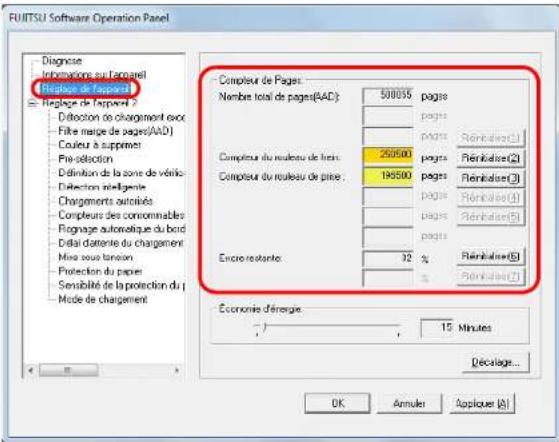
Dans cette boîte de dialogue, vous pouvez confirmer les rubriques suivantes :
| Rubrique Description | |
| Nombre total de pages (AAD) | Nombre approximatif de feuilles numérisées avec l'AAD |
| Nombre total de pages (FB)(fi-6230Z/fi-6240Z) | Nombre approximatif de feuilles numérisées avec la vitre d'exposition (fi-6230Z/fi-6240Z) |
| Rouleau de frein Nombre | de feuilles numérisées après le remplacement du rouleau de frein |
| Rouleau de prise Nombre | de feuilles numérisées après le remplacement du rouleau de prise |
| Encre restante Niveau d'encre disponible de la cartouche d'impression du disposition d'impression (option)(Affiché uniquement si un dispositif d'impression est installé.) | |

Si vous avez éteint le scanneur en débranchant le câble d'alimentation ou en sélectionnant Désactiver la mise sous tension automatique, neuf feuilles au maximum pourraient ne pas être décomptées dans Nombre total de pages.
Pour en savoir plus, consultez Méthodes pour allumer et éteindre le scanneur (page 190).
■Réinitialiser les compteurs
Après avoir remplacé un consommable, n'oubliez pas de réinitialiser son compteur. Pour cela, effectuez les opérations suivantes.
1 Cliquez sur le bouton Réinitialiser du consommable que vous venez de remplacer.
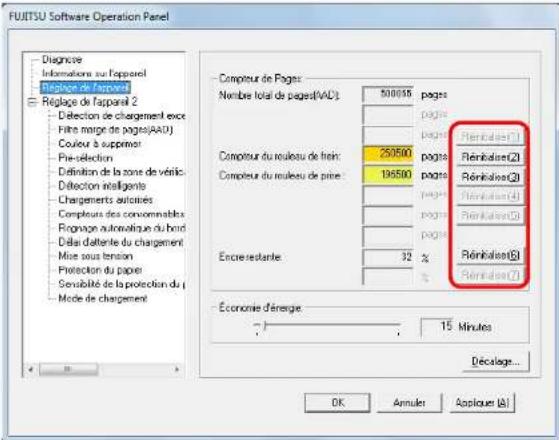
→ Le compteur est réinitialisé à 0.
Pour ce qui est de l'encre, le compteur affichera 100.
2 Cliquez sur le bouton OK dans le Software Operation Panel.

→ Un message de confirmation s'affiche.
3 Cliquez sur le bouton OK.
→ Les paramètres configurés sont validés.
Chapitre 9 Le Software Operation Panel
■Message pour remplacer les consommables
Le message suivant peut s'afficher lorsque vous utilisez le scanneur.
Message
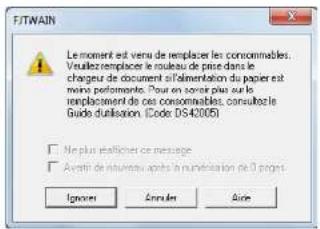
Lisez le message et remplacez le consommable concerné.
Si vous cliquez sur le bouton Ignorer, la notification s'efface et la numérisation continue. Cependant, nous vous invitons à remplacer le consommable le plus rapidement possible. Pour interrompre la numérisation et remplacer le consommable dans l'immédiat, cliquez sur le bouton Annuler.
Pour en savoir plus sur le remplacement des pièces de rechange, consultez :
7.2 Remplacer le du rouleau de frein (page 119)
7.3 Remplacer le rouleau de prise (page 121)
Chapitre 9 Le Software Operation Panel
Fréquence de remplacement des consommables
Vous pouvez configurer la fréquence de remplacement des consommables.
Le compteur d'un consommable (dans Réglage de l'appareil) devient jaune clair lorsque le nombre de pages suivant son dernier remplacement atteint 95% de la valeur sélectionnée ici et devient jaune foncé lorsqu'il atteint 100%.
Un message vous demandant de remplacer le consommable (page 168) s'affiche également.
1 Démarrez le Software Operation Panel.
Consultez la section 9.1 Démarrer le Software Operation Panel (page 153).
2 Dans la liste de gauche, sélectionnez Réglage de l'appareil 2 → Compteurs des consommables.
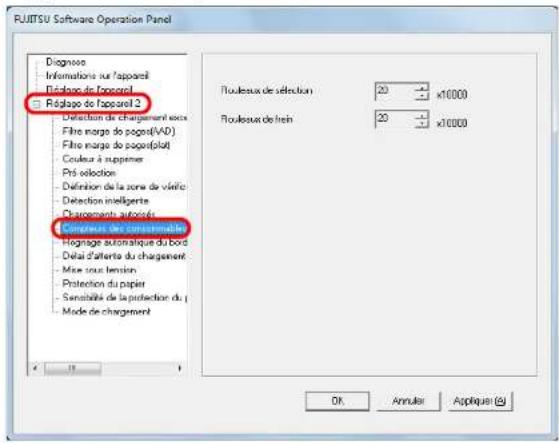
3 Sélectionnez une valeur pour le cycle de remplacement. Vous pouvez saisir une valeur comprise entre 10 000 et 2 550 000 feuilles (par incrémentation de 10 000).
9.5 Paramètres de numérisation
Réglage du début de la numérisation - Décalage/Correction d'agrandissement vertical
Si la position de l'image numérisée est incorrecte ou l'image semble réduite ou allongée (verticalement), vous pouvez ajuster le décalage et l'échelle de numérisation.

Normalement, aucun réglage n'est nécessaire car la configuration par défaut est optimale.
1 Démarrez le Software Operation Panel.
Consultez la section 9.1 Démarrer le Software Operation Panel (page 153).
2 Dans le panneau de gauche, sélectionnez Réglage de l'appareil puis cliquez sur le bouton Décalage.
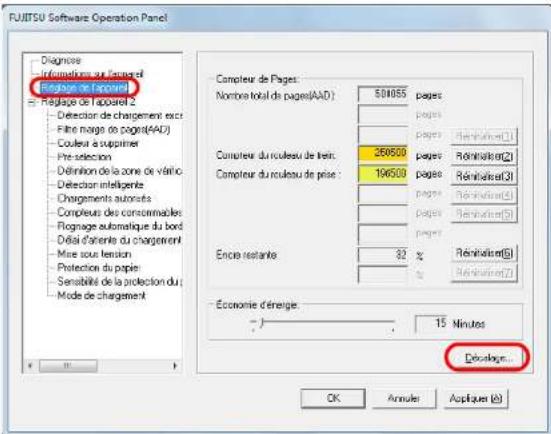
Chapitre 9 Le Software Operation Panel
3 Effectuez les réglages nécessaires.
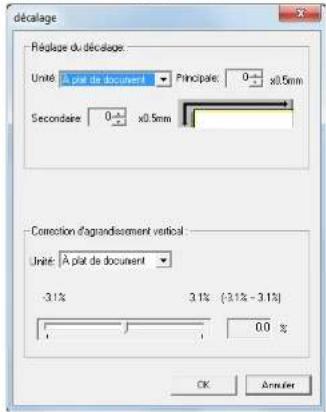
| Paramètre du décalage | Description |
| Unité | Sélectionnez Plateau*, AAD (recto) ou AAD (verso) en tant que cible de l'ajustement. |
| Principal Pour régler le décalage horizontal (largeur).Les valeurs sont comprises entre -2 et +2 mm (par incrémentation de 0,5). | |
| Secondaire Pour régler le décalage vertical (longueur).Les valeurs sont comprises entre -2 et +2 mm (par incrémentation de 0,5). | |
| Correction d'agrandissement vertical | Description |
| Unité | Sélectionnez Plateau* ou AAD en tant que cible de l'agrandissement. |
| Correction d'agrandissement vertical (Secondaire : longueur) | Pour régler l'agrandissement vertical (longueur).Les valeurs sont comprises entre -3,1 et +3,1 % (par incrémentation de 0,1). |
* Affiché uniquement si vous utilisez le fi-6230Z ou fi-6240Z.
Chapitre 9 Le Software Operation Panel
Supprimer les ombres ou les bandes reproduites sur le bord des images numérisées - Filtre marge de pages (AAD)/Filtre marge de pages (FB)/(fi-6230Z/fi-6240Z)
Selon la condition du document que vous numérisez, les zones sombres du document peuvent être reproduites sur le bord de l'image numérisée et apparaître comme des traînées noires.
Dans ce cas, vous pouvez améliorer la qualité du bord de l'image en utilisant la fonction de remplissage des marges Filtre marge de pages.
1 Démarrez le Software Operation Panel.
Pour en savoir plus, consultez 9.1 Démarrer le Software Operation Panel (page 153).
2 Dans le panneau de gauche, sélectionnez Réglage de l'appareil 2 → Filtre marge de pages (AAD) ou Filtre marge de pages (plat).
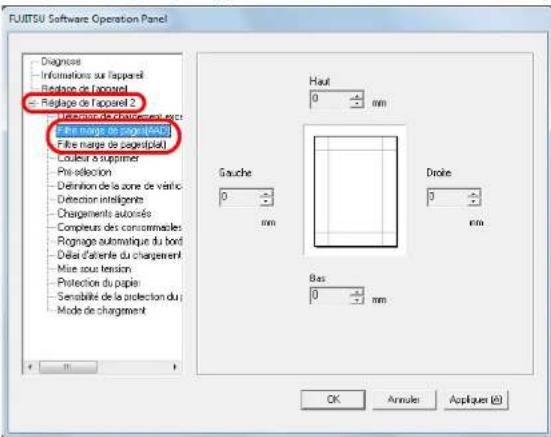
3 Spécifiez la largeur des marges à remplir : en haut, en bas, à gauche et à droite.
AAD
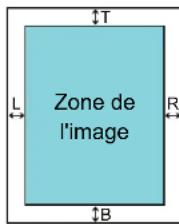
T : haut = entre 0 et 15 mm
B : bas = entre -7 et 7 mm
L : gauche = entre 0 et 15 mm
R : droite = entre 0 et 15 mm
FB ou plateau (fi-6230Z/fi-6240Z)
T : haut = entre 0 et 15 mm
B : bas = entre 0 et 15 mm
L : gauche = entre 0 et 15 mm
R : droite = entre 0 et 15 mm
(par incrémentation de 1 mm)
La zone sélectionnée sera recouverte de blanc ou de noir, selon la couleur du fond du document.

Si vous spécifiez des marges trop grandes, certains caractères près du bord pourraient ne pas être reproduits.

- Le fond d'un document est généralement blanc. Vous pouvez sélectionner Fond noir dans le pilote du scanneur. Par exemple, dans le pilote TWAIN, cliquez sur le bouton Option → onglet Rotation → Détection automatique du format et du désalignement puis sélectionnez Fond noir.
- Selon la valeur que vous avez sélectionnée, le bord inférieur sera rempli de la manière suivante :
- entre 1 et 7 mm
Les marges seront recouvertes de blanc à partir de la détection du bas de page.
- entre -1 et -7 mm
L'image sera reproduite sans qu'aucune marge ne soit remplie.
Le « bas de page détecté » correspond au bord inférieur du document détecté par le scanneur.
- Avec le pilote TWAIN, vous pouvez également configurer cette rubrique dans la boîte de dialogue de paramétrage du scanneer. Dans ce cas, la configuration de Filtre marge de pages du pilote TWAIN sera appliquée sur l'image générée.
Chapitre 9 Le Software Operation Panel
Supprimer une couleur primaire - Couleur à supprimer
Avec la fonction Couleur à supprimer, vous pouvez supprimer une couleur primaire parmi le rouge, le vert et le bleu d'une image numérisée.
Par exemple, vous pouvez supprimer le fond vert de votre document pour ne générer que le texte rédigé en noir.

La suppression est efficace si les couleurs sont claires (de faible intensité). Tandis que les couleurs sombres pourraient ne pas être supprimées.

Ce paramètre est disponible uniquement pour la numérisation en noir & blanc ou en niveaux de gris.
1 Démarrez le Software Operation Panel.
Consultez la section 9.1 Démarrer le Software Operation Panel (page 153).
2 Dans le panneau de gauche, sélectionnez Réglage de l'appareil 2 → Couleur à supprimer.
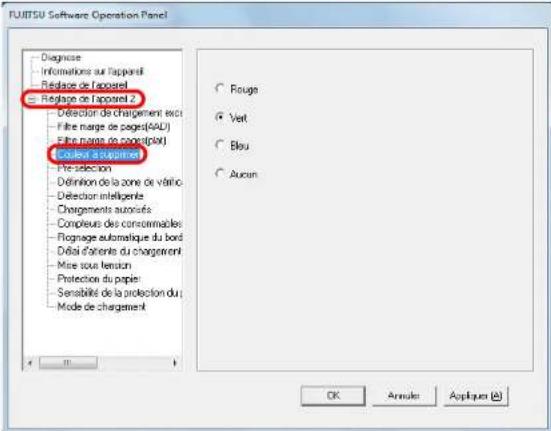
3 Sélectionnez la couleur à supprimer.
Rouge, vert, bleu : la couleur sélectionnée sera supprimée.
Aucune : aucune couleur ne sera supprimée.

Avec le Software Operation Panel, vous pouvez uniquement supprimer une de ces couleurs primaires. Pour supprimer d'autres couleurs, configurez les paramètres dans le pilote du scanneer. Pour en savoir plus, consultez le paragraphe Supprimer une couleur de l'image numérisée (simili) (page 82).

Avec le pilote TWAIN, vous pouvez également configurer cette rubrique dans la boîte de dialogue de paramétrage du scanneer. Notez que la configuration du pilote prévaut sur toutes les autres. Avec le pilote ISIS, le paramètre du pilote du scanneer est toujours activé.
Chapitre 9 Le Software Operation Panel
Réduire le temps de numérisation - Préprise
La « préprise » correspond au chargement du document pour être numérisé.
L'activation de cette fonction permet de réduire l'intervalle de numérisation entre chaque document.
1 Démarrez le Software Operation Panel.
Consultez la section 9.1 Démarrer le Software Operation Panel (page 153).
2 Dans le panneau de gauche, sélectionnez Réglage de l'appareil 2 → Préprise.
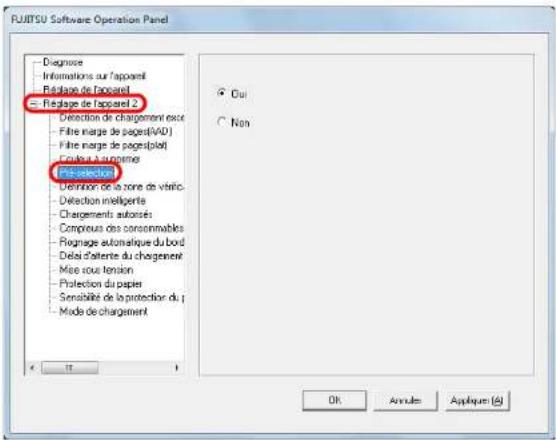
3 Sélectionnez Oui ou Non.

- Si vous annulez une numérisation en cours alors que la préprise est activée, vous devrez dégager le document et le renumérisez.
- Vous pouvez également configurer cette rubrique dans la boîte de dialogue de paramétrage du scanneer. Notez que la configuration du pilote prévaut sur toutes les autres.
Chapitre 9 Le Software Operation Panel
Spécifier le nombre de rechargements autorisés
Configurez ce paramètre pour changer le nombre de rechargements suite à un problème de prise de document.
1 Démarrez le Software Operation Panel.
Consultez la section 9.1 Démarrer le Software Operation Panel (page 153).
2 Dans le panneau de gauche, sélectionnez Réglage de l'appareil 2 → Chargements autorisés.
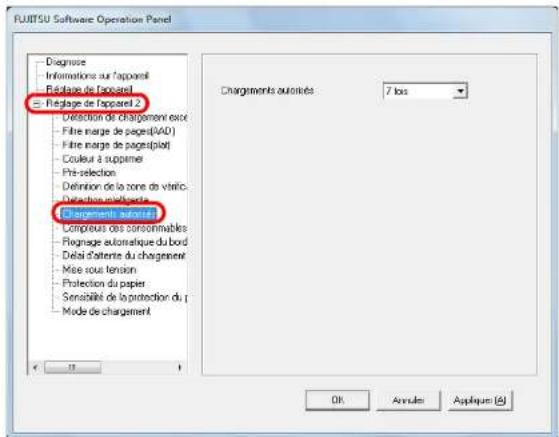
3 Sélectionnez le nombre de rechargements autorisés. Vous pouvez choisir entre 1 et 12 fois.
Chapitre 9 Le Software Operation Panel
Rogner le bord d'une image
Des données peuvent être reproduites sur les images pendant la numérisation. Vous pouvez choisir d'exclure ces données en activant la fonction Rognage automatique du bord de l'image.
1 Démarrez le Software Operation Panel.
Consultez la section 9.1 Démarrer le Software Operation Panel (page 153).
2 Dans le panneau de gauche, sélectionnez Réglage de l'appareil 2 → Rognage automatique du bord de l'image.
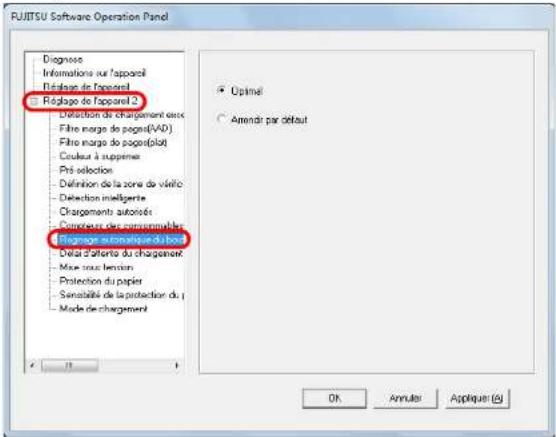
3 Choisissez d'inclure ou d'exclure ces données. Pour prévenir la perte des données, sélectionnez Optim

- Bien que le paramètre Optimale prévienne la perte de données, des lignes noires seront reproduites sur le bord inférieur droit.
- Si vous sélectionnez Arrondir par défaut pour numériser un document comportant du texte près du bord droit, quelques données pixel pourraient être perdues.
- Pour en savoir plus, consultez Corriger les images désalignées (page 91).

Vous pouvez utiliser ce paramètre pour une numérisation en noir et blanc.
Chapitre 9 Le Software Operation Panel
Protéger les Documents
Pour activer ou désactiver la protection du papier.
Des problèmes de chargement durant la numérisation pourraient endommager vos documents.
Cette fonction permet de détecter des documents froissés et d'interrompre la numérisation.
Utilisez cette fonction pour numériser des documents fins et difficiles à charger.
1 Démarrez le Software Operation Panel.
Consultez la section 9.1 Démarrer le Software Operation Panel (page 153).
2 Dans le panneau de gauche, sélectionnez Réglage de l'appareil 2 → Protection du papier.
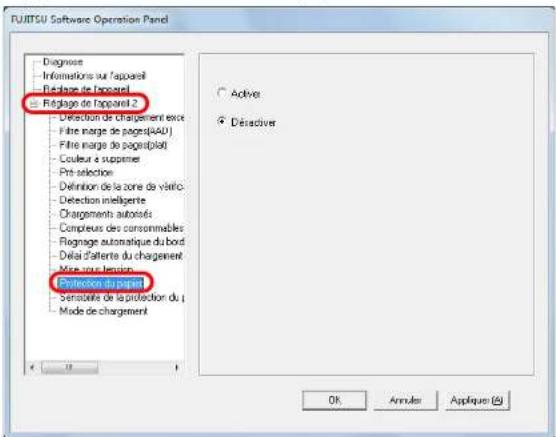
3 Choisissez d'activer ou de désactiver la protection du papier.
Si vous sélectionnez Activer, le scanneur interrompra la numérisation sur détection d'un document froissé.

- Cette fonction permet de préserver l'état des documents. Malheureusement, la protection de tous les documents n'est pas garantie.
- Lorsque vous activez la protection du papier, le bord de tous les documents doit être bien aligné, en particulier, si votre pile est composée de longueurs diverses.
Si le bord supérieur est désaligné, cette fonction pourrait être activée et la numérisation, interrompue, même si les documents ont été correctement chargés.

- La protection du papier est désactivé en cas de chargement manuel.
- Vous pouvez également configurer cette rubrique dans la boîte de dialogue de paramétrage du scanneer. Notez que la configuration du pilote prévaut sur toutes les autres.
Chapitre 9 Le Software Operation Panel
Sélectionnez le niveau de sensibilité de la protection du papier
Lorsque la protection du papier est activée, vous pouvez sélectionner la sensibilité de détection d'anomalies lors du chargement des documents.
Si les documents sont incorrectement chargés par les rouleaux, ils pourraient être abîmés. Pour détecter ce genre de problème et interrompre la numérisation, sélectionnez Basse pour uniquement détecter les documents grandement abîmés et Élevée pour détecter ceux qui le sont légèrement.
1 Démarrez le Software Operation Panel.
Consultez la section 9.1 Démarrer le Software Operation Panel (page 153).
2 Dans le panneau de gauche, sélectionnez Réglage de l'appareil 2 → Sensibilité de la protection du papier.
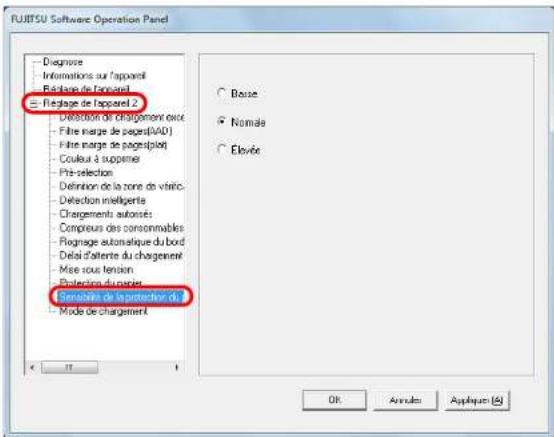
3 Sélectionnez le niveau de sensibilité de votre choix.
Basse : Pour réduire le niveau de sensibilité de détection des documents froissés.
Normale : Pour contrôler les documents avec une sensibilité normale. Conservez ce paramètre pour une utilisation usuelle.
Élevée : Pour augmenter le niveau de sensibilité de détection des documents froissés.

Si les bourrages de papier sont fréquents, cochez la case d'option Basse.
Chapitre 9 Le Software Operation Panel
Numériser des cartes plastifiées épaisses - Mode de chargement (fi-6140Z/fi-6240Z)
Avec le fi-6140Z/fi-6240Z, vous pouvez numériser des cartes plastifiées orientées à l'italienne, d'une épaisseur maximale de 1,4 mm et avec une résolution de 200 ppp (60 ppm).
1 Démarrez le Software Operation Panel.
Consultez 9.1 Démarrer le Software Operation Panel (page 153).
2 Dans le panneau de gauche, sélectionnez Réglage de l'appareil 2 → Mode de chargement.
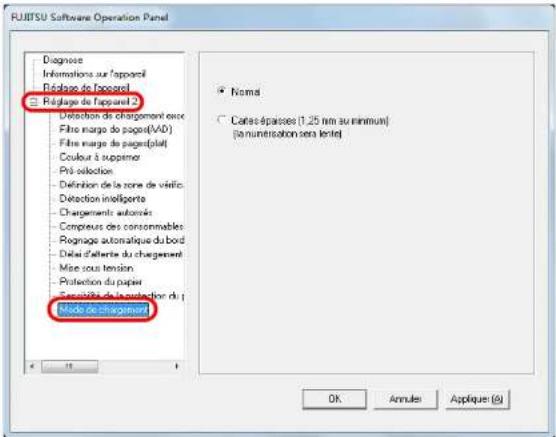
3 Sélectionnez le mode de chargement.
Pour numériser une carte plastifiée d'une épaisseur inférieure ou égale à 1.4 mm, sélectionnez Cartes épaisses (1,25 mm au minimum).

La numérisation sera plus longue si vous sélectionnez Cartes épaisses (1,25 mm au minimum).
9.6 Paramètres relatifs au chargement multiple
Sélectionner une méthode pour détecter les chargements multiples
Le chargement multiple est l'insertion simultanée de deux feuilles ou plus dans l'AAD. Il désigne également la détection d'un document de longueur différente.
Si vous ignorez un chargement multiple pendant que vous numérissez, vous pourrez perdre d'importantes données numérisées. La fonction de détection d'un chargement multiple permet de prévenir de tels problèmes. Si cette fonction est activée, un message d'erreur s'affichera dès qu'un chargement multiple est détecté et la numérisation sera interrompue. Aucune détection n'est possible sur 30 mm du bord supérieur du document (chargé en premier).
1 Démarrez le Software Operation Panel. Consultez la section 9.1 Démarrer le Software Operation Panel (page 153).
2 Dans le panneau de gauche, sélectionnez Réglage de l'appareil 2 → Détection des chargements excessifs de documents.
![FUJITSU Software Operation Panel - Diagnose - Informations sur l'apparel - Résistance de l'apparel - Régage de l'apparel 2 - Dégoiseur de chargement reg. - Faire marge de cagure[190V] - Faire marge de pagesplit - Couleur à supprimer - Pre-selection - Définition de la zone de vâtric - Détection intelligente - Chargements autorisés - Compteur des consommables - Rognage automatique du bord - Délai d'orientation du chargement - Mise sous tension - Protection du papier - Sensabilité de la protection du - Mode de chargement Aucune Védiér répassur Ultra-sonul Védiér la longueur Védiér répassur et la longueur Longueur 10 mm OK Annexe Applique (E)](/content/2026/06/1252110/images/fc201a8385eff2d57db1d5291014ca1b38673c0b3b40120e0355ad1204ea8521.jpg)
3 Sélectionnez une méthode de détection.
| Méthode Description | |
| Aucune La détection est désactivée. | |
| Vérifier l'épaisseur (Ultra-sons) | La détection se fait selon le chevauchement des documents.Cette option activée, vous pouvez également paramétrer les deux suivantes :● sélectionner une marge de détection sur la longueur depuis le bord supérieur du document.Rendez-vous à Sélectionner la zone où détecter un chargement multiple (page 184) pour en savoir plus ;● ignorer les chargements multiples lorsque un collage de format et de position identiques existe sur les pages.Rendez-vous à Ignorer certains chargements multiples pour un format défini (page 105) pour en savoir plus. |
| Vérifier la longueur | Pour une détection selon la longueur des documents.Notez que la détection d'un chargement multiple sera inefficace si vous numérisez une pile de documents de formats différents. |
| Méthode Description | |
| Vérifier l'épaisseur et la longueur | Pour une détection combinant Vérifier l'épaisseur (ultrasonique) et Vérifier la longueur. Notez que la détection d'un chargement multiple sera inefficace si vous numérisez une pile de documents de formats différents. Après avoir coché cette case, vous pourrez sélectionner configurer ces deux options :● sélectionner la marge de détection par la longueur depuis le bord supérieur du document. Pour en savoir plus, rendez-vous à Sélectionner la zone où détecter un chargement multiple (page 184) ;● ignorer les chargements multiples détectés sur sur des collages de format et de position identiques sur plusieurs documents. Pour en savoir plus, rendez-vous à Ignorer certains chargements multiples pour un format défini (page 105) for more details. |
| Longueur Pour | sélectionner un écart de longueur parmi 10/15/20 mm. Une longueur inférieure à la valeur sélectionnée ne sera pas considérée comme un problème de chargement. |

- Pour numériser des documents de longueurs diverses, spécifiez Vérifier l'épaisseur (Ultra-sons).
- Si une photographie ou un bout de papier est collé sur un document, un chevauchement de documents pourra être malheureusement détecté si vous sélectionnez Vérifier l'épaisseur (ultrasonique). Le cas échéant, spécifiez Vérifier la longueur. Cependant, vous pouvez sélectionner Vérifier l'épaisseur (ultrasonique) si vous limitez la marge de détection.
- Aucun chargement multiple ne sera détecté si vous utilisez le Transparent.
Chapitre 9 Le Software Operation Panel

Vous pouvez également configurer ce paramètre dans la boîte de dialogue de paramétrage du scanneur. Notez que la configuration du pilote prévaut sur toutes les autres.
Chapitre 9 Le Software Operation Panel
Sélectionner la zone où détecter un chargement multiple
La configuration suivante est possible uniquement après avoir coché la case d'option Vérifier l'épaisseur (Ultra-sons) ou Vérifier l'épaisseur et la longueur.
1 Dans le panneau de gauche, sélectionnez Réglage de l'appareil 2 → Définition de la zone de vérification pour la détection de chargement multiple. Dans la boîte de dialogue, cochez la case Définition d'une zone.
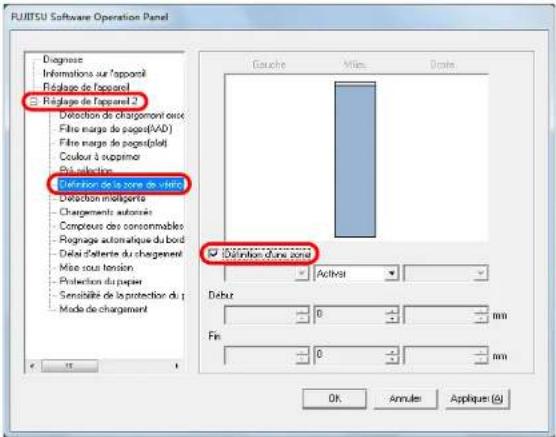
2 Sélectionnez la zone de détection.
| Marge Description | |
| Définition d'une zone | Cochez cette case pour déterminer les zones de détection comme indiquées dans l'image ci-dessous (zones bleu clair).MilieuSens du chargement↑35MargeDocumentUnité : mmCochez cette case pour activer le paramètre de cette boîte de dialogue. Décochez cette case pour désactiver ce paramètre. Si vous décochez cette case, les valeurs pour le début et la fin de la détection afficheront 0. Ainsi, la détection s'effectuera sur l'ensemble du document.Les conditions susdites s'appliquent lorsque le document est placé au centre de la largeur des rouleaux de prise. |
| Désactiver(Milieu) | Aucune détection ne sera exécutée sur la zone sélectionnée. |
| Activer(Milieu) | Une détection sera exécutée sur la zone sélectionnée. |
| Début(Milieu) | Pour afficher le début de la détection depuis le bord supérieur du document.Intervalle : entre 0 et 510 mm, par incrémentation de 2 mm, Début |
Accueil
Table des matières
Index
Introduction
Présentation du scanneur
Charger des documents
Configurer les paramètres de numérisation
Le panneau de commande
Adapter la numérisation à vos besoins
Entretien
Consommables
Dépannage
Chapitre 9 Le Software Operation Panel
| Marge Description | |
| Fin(Milieu) | Pour afficher la fin de la détection depuis le bord supérieur du document. Intervalle : entre 0 et 510 mm, par incrémentation de 2 mm, Début |

- Si Début et Fin sont configurés sur 0, la détection se fera sur toute la zone, qu'elle soit activée ou désactivée.
- Pour désactiver la détection sur tout le document, sélectionnez Désactiver. Puis définissez le début de la détection sur 0 et la fin de la détection égale ou supérieure à la longueur du document.
- Si le début de la détection est d'une valeur supérieure à la longueur du document, la sélection de Désactiver permettra la détection sur toute la longueur du document. Tandis que la sélection de Activer désactivera la détection des chargements multiples.
- Pour détecter les chargements multiples, la zone de détection doit avoir une longueur minimale de 5 mm. Configurez les paramètres de manière que la valeur saisie pour la fin de la détection soustraite à celle pour le début donne une différence de 6 mm au minimum.
- Vous pouvez également définir les zones de début et de fin avec les méthodes suivantes :
- tracez une zone avec le curseur de la souris sur l'image affichée ;
- glissez les polgnées pour les positions Début et Fin sur l'image affichée.
Exemple 1 :
Position : Milieu
Zone sélectionnée = Activer, Début = 50 mm, Fin = 200 mm
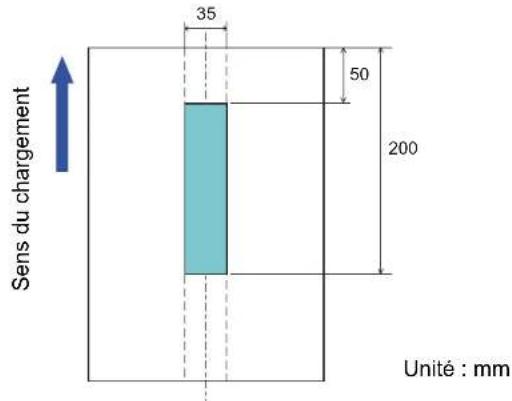
La détection s'effectuera sur les zones indiquées en bleu clair.
Exemple 2 :
Position : Milieu
Zone sélectionnée = Activer, Début = 0 mm, Fin = 0 mm
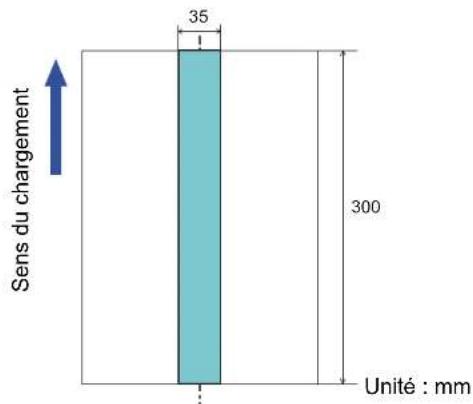
bar
| Dimension | Value | |---|---| | Sens du chargement | 35 | | Unité : mm | 300 |La détection s'effectuera sur les zones indiquées en bleu clair.

En cas de détection d'un chevauchement de documents, le taux de détection pourra être réduit si les documents sont collés ou difficiles à séparer à cause de l'électricité statique.
Exemple 3 : (mauvais exemple)
Position : Milieu
Zone sélectionnée = Activer, Début = 100 mm, Fin = 102 mm
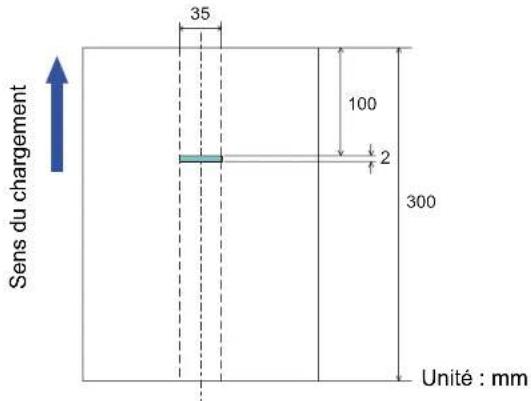
Puisque la zone à détecter (en longueur) est inférieure à 5 mm, la détection des chargements multiples sera insatisfaisante.
Chapitre 9 Le Software Operation Panel
Spécifier une zone de chevauchement autorisée - Détection intelligente
Si vos documents comportent un collage dont le format et la position sont identiques, vous pouvez configurer le scanneer de manière qu'il les mémorise et les ignore lors de l'activation de la détection des chargements multiples. Vous devez d'abord cocher la case Vérifier l'épaisseur (Ultra-sons), soit dans la boîte de dialogue de paramétrage du pilote, soit dans la configuration du chargement multiple dans Sélectionner une méthode pour détecter les chargements multiples (page 181).
1 Démarrez le Software Operation Panel.
Consultez la section 9.1 Démarrer le Software Operation Panel (page 153).
2 Dans le panneau de gauche, sélectionnez Réglage de l'appareil 2 → Détection intelligente.
![FUJITSU Software Operation Panel Diagnées Informations sur l'apparel Élargation de l'apparel Réglage de l'apparel 2 Detection de chargement exce Fibre marge de pages(AAD) Fibre marge de pages(plate) Couleur à suppare Pré-célection Détraction de la zone de vétric Détraction inactionnel Chargements autorisés Compteurs des consommables Rognage automatique du bord Dela d'alerte du chargement Mise sous tension Protection du papier Sensibilité de la protection du : Mode de chargement Mode manuel [ Detection avec la touche du scanneu ] Mode automatique 1 [ Detection selon le longueur et la position du collage ] Mode automatique 2 [ Detection selon le longueur maximide du collage ] Suppression des zones de chencoulement automatie Mémoriser la configuration de détection d'un chargement multiple à la mise hors tension Mémoriser Ne pas mémoriser OK Annules Applique (A)](/content/2026/06/1252110/images/416aceb3395ce9bd4349bbe47c57037162f381af8cf5c5de7259fd7ed5d6c804.jpg)
3 Sélectionnez un mode puis cliquez sur le bouton OK.
| Mode Description | |
| Mode manuel La | taille ou la position du collage ne sont pas mémorisées lorsqu’un chargement multiple est détecté. Celui-ci sera ignoré après avoir replacé les documents sur le plateau d’alimentation de l’AAD et repris la numérisation. |
| Mode automatique 1 | La taille et la position du collage sont mémorisées lorsqu’un chargement multiple est détecté. Les collages identiques détectés sur les documents suivants sera dorénavant ignoré. |
| Mode automatique 2 | La taille du collage est mémorisée lorsqu’un chargement multiple est détecté. Les collages identiques détectés sur les documents suivants (y compris ceux de longueur inférieure) seront ignorés. |

- En cochant la case Suppression des zones de chevauchement autorisé, vous pouvez supprimer les chevauchements (longueur, position) mémorisés dans le mode automatique.
- Dans Mémoriser la configuration de détection d'un chargement multiple (zone de chevauchement) à la mise hors tension, effectuez votre choix. Si vous sélectionnez Mémoriser, vous pourrez utiliser un modèle parmi les huit derniers mémorisés au prochain démarrage du scanneur.
Pour la suite des opérations, consultez Ignorer certains chargements multiples pour un format défini (page 105).
9.7 Paramètres relatifs au délai d'attente
Délai d'attente pour le chargement manuel
Avec le chargement manuel qui vous permet de charger un document à la fois, vous pouvez sélectionner le temps d'attente pour poser le document suivant dans le plateau d'alimentation de l'AAD. Ainsi, la numérisation continuera aussi longtemps que vous chargerez un document dans le laps de temps sélectionné. Dans le cas contraire, la numérisation s'arrêtera automatiquement et le chargement manuel sera annulé. Vous pouvez également appuyer sur la touche [Send to] du panneau de commande pour annuler le chargement manuel.
1 Démarrez le Software Operation Panel.
Consultez la section 9.1 Démarrer le Software Operation Panel (page 153).
2 Dans le panneau de gauche, sélectionnez Réglage de l'appareil 2 → Délai d'attente du chargement manuel.
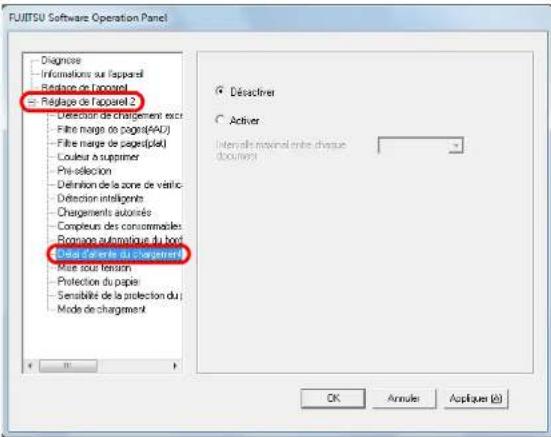
3 Cochez la case de votre choix.
Si vous cochez la case Activer, sélectionnez une durée pour le délai du chargement.

Dès que vous aurez activé Délai d'attente du chargement manuel, le compte à rebours commencera même si aucun document n'est chargé sur le plateau d'alimentation de l'AAD.
Chapitre 9 Le Software Operation Panel
Délai avant l'entrée en mode économie d'énergie
Le temps de passage en mode économie d'énergie du scanneur peut être configuré.
1 Démarrez le Software Operation Panel.
Consultez la section 9.1 Démarrer le Software Operation Panel (page 153).
2 Dans le panneau de gauche, sélectionnez Réglage de l'appareil.
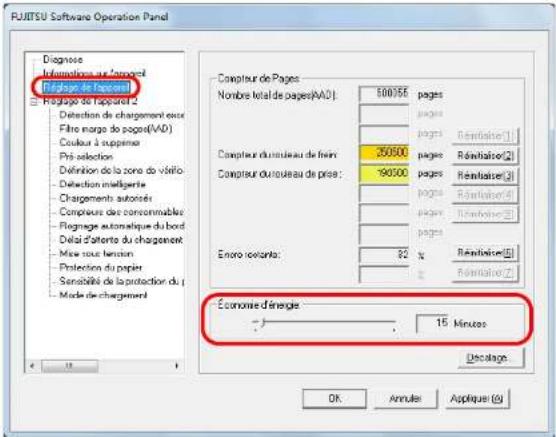
3 Réglez le délai d'attente avec le curseur pour activer le mode économie d'énergie.
Vous pouvez sélectionner une valeur comprise entre 5 et 235 minutes (par incrémentation de 5).
9.8 Paramètres relatifs à la mise sous tension et hors tension du scanneur
Méthodes pour allumer et éteindre le scanneur
Vous pouvez allumer/éteindre le scanneur de plusieurs façons :
- appuyer sur la touche [Power] du panneau de commande ;
- rebrancher le câble d'alimentation ;
- allumez/éteignez l'ordinateur.
1 Démarrez le Software Operation Panel.
Consultez la section 9.1 Démarrer le Software Operation Panel (page 153).
2 Dans le panneau de gauche, sélectionnez Réglage de l'appareil 2 → Mise sous tension.
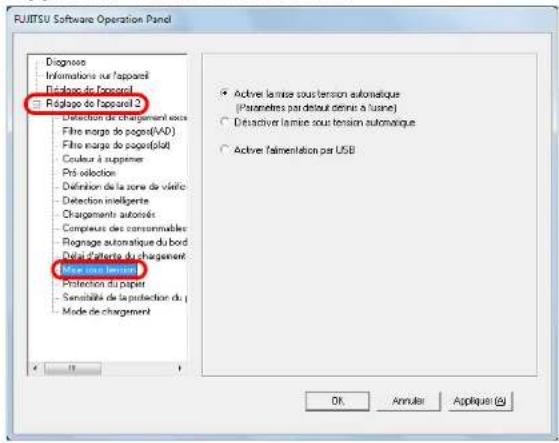
3Effectuez votre choix parmi :
Activer la mise sous tension automatique : pour appuyer sur la touche [Power] du panneau de commande.
Désactiver la mise sous tension automatique : pour rebrancher le câble d'alimentation.
Activer l'alimentation par USB : pour allumer/éteindre le scanneur dépendamment de l'ordinateur.

Certains ordinateurs et concentrateurs USB continuent d'alimenter le bus USB, même lorsque l'ordinateur est éteint.
Le cas échéant, le mode Activer l'alimentation par USB peut ne pas fonctionner correctement.
Annexe
Dans cette annexe, vous trouverez les informations suivantes :
A.1 Fiche technique....192
A.2 Spécifications pour l'installation....195
A.3 Dimensions extérieures....197
A.4 Options du scanneur....198
A.5 Désinstaller le logiciel....199
Accueil
Table des matières
Index
Introduction
Présentation du scanneur
Charger des documents
Configurer les paramètres de numérisation
Le panneau de commande
Adapter la numérisation à vos besoins
Entretien
Consommables
Dépannage
| Rubrique Spécification Remarques | |||||||
| fi-6130Z fi-6230Z fi-6140Z fi-6240Z | |||||||
| Type de scanneur AAD AAD + plateau AAD | AAD + plateau - | ||||||
| Capteur d'image CCD couleur ×2 | (recto, verso) | CCD couleur ×3 (avant, arrière, plateau) | CCD couleur ×2 (recto, verso) | CCD couleur ×3 (avant, arrière, plateau) | - | ||
| Source lumineuse Lampe blanche | fluorescente à cathode froide ×2 (recto, verso) | Lampe blanche fluorescente à cathode froide ×3 (avant, arrière, plateau) | Lampe blanche fluorescente à cathode froide ×2 (recto, verso) | Lampe blanche fluorescente à cathode froide ×3 (avant, arrière, plateau) | - | ||
| Surface de numérisation | Minimum A | AAD 52 × 74 mm | m/2,05 × 2,91 po (à l'italienne/à la française) (*1) | ||||
| Maximum | AAD 216 × 3 | 55,6 mm/8.5 × 14 po | (*2) | ||||
| Plateau | - | 216 × 297 mm/8,5 × 11,69 po | - | 216 × 297 mm/8,5 × 11,69 po | - | ||
| Grammage du papier (épaisseur) | entre 41 et 209 g/m2 (11 et 56 lb)entre 127 et 209 g/m2 (34 et 56 lb) pour le format A81,4 mm au maximum pour les cartes plastifiées (*3) | (*4) | |||||
Accueil
Table des matières
Index
Introduction
Présentation du scanneur
Charger des documents
Configurer les paramètres de numérisation
Le panneau de commande
Adapter la numérisation à vos besoins
Entretien
Consommables
Dépannage
| Rubrique | Spécification | Remarques | ||||
| fi-6130Z | fi-6230Z | fi-6140Z | fi-6240Z | |||
| Vitesse de numérisation (A4, à l'italienne) (*5) | Binaire (noir & blanc) | Numérisation d'un côté : 40 ppm Numérisation recto verso : 80 ppm | Numérisation d'un côté : 60 ppm Numérisation recto verso : 120 ppm | 200 ppp | ||
| Niveaux de gris | ||||||
| Couleur | ||||||
| Binaire (noir & blanc) | Numérisation d'un côté : 30 ppm Numérisation recto verso : 60 ppm | Numérisation d'un côté : 40 ppm Numérisation recto verso : 80 ppm | 300 ppp | |||
| Niveaux de gris | ||||||
| Couleur | ||||||
| Capacité de chargement (*6) 50 feuilles Grammage du papier : | 80 g/m2(20 lb)Épaisseur totale : 5 mm au maximum | |||||
| Résolution optique 600 ppp - | ||||||
| Résolution de sortie | Binaire (noir & blanc) | entre 50 et 600 ppp, 1 200 ppp entre 50 et 600 ppp : | configurable par incrément d'un point1 200 ppp : disponible depuis le pilote du scanneur | |||
| Niveaux de gris | ||||||
| Couleur | ||||||
| Niveau du gris 8 bits pour chaque couleur 10 bits lors du traitement | interne | |||||
| Motif en demi-teintes Trame/diffusion d'erreurs - | ||||||
| Interface (*7)(*8) USB 2.0/1.1 (*9) Type B | ||||||
| - | Ultra SCSI | Connecteur blindé 50 broches, haute densité | ||||
| Divers | Compression matérielle JPEG en temps réel | - | ||||
Annexe
*1 : la surface minimale de numérisation (A8) s'applique uniquement avec l'AAD. Il n'y a aucune limitation avec la vitre d'exposition.
*2 : la fonction de numérisation de page longue permet de numériser un document d'une longueur maximale de 3 048 mm (120 po). Pour les documents d'une longueur supérieure à 864 mm (34,02 po), la résolution doit être de 200 ppp au maximum.
*3 : une épaisseur de 1,25 mm est accueillie en cas de numérisation à 200 ppp (60 ppm) à l'italienne avec le fi-6140Z/fi-6240Z. Vous pouvez configurer ce paramètre dans le Software Operation Panel pour numérer des cartes plastifiées d'une épaisseur inférieure ou égale à 1,4 mm. Pour en savoir plus, consultez Numérer des cartes plastifiées épaisses - Mode de chargement (fi-6140Z/fi-6240Z) (page 180)
*4 : le grammage s'applique uniquement avec l'AAD. Il n'y a aucune limitation avec la vitre d'exposition.
*5 : vitesse maximale autorisée par le matériel. La durée du traitement par le logiciel (temps de transfert des données, par exemple) est ajoutée à la durée de la numérisation.
*6 : la capacité maximale varie en fonction du grammage du papier. Consultez la section 2.3Documents acceptés (AAD) (page 41) pour en savoir plus.
*7 : vous ne pouvez utiliser simultanément les interfacesUSB 2.0/1.1 et Ultra SCSI.
*8 : vous ne pouvez pas connecter plusieurs ordinateurs sur le scanneer en utilisant simultanément les deux types de câble d'interface.
*9 : une connexion avec le bus USB 2.0 nécessite un port USB et un concentrateur multiport compatible avec le modèle USB 2.0. Par ailleurs, la numérisation est plus lente avec le bus USB 1.1.
A.2 Spécifications pour l'installation
| Rubrique Spécification | ||||||
| fi-6130Z fi-6230Z | fi-6140Z fi-6240Z | |||||
| Dimensions extérieures (L × P × H) (*1) | 301 × 160 × 158 mm(15,75 × 31,5 × 17,72 po) | 301 × 567 × 229 mm(15,75 × 31,5 × 17,72 po) | 301 × 160 × 158 mm(15,75 × 31,5 × 17,72 po) | 301 × 567 × 229 mm(15,75 × 31,5 × 17,72 po) | ||
| Espace requis pour l'installation (L × P × H) (*2) | 400 × 700 × 380 mm(15,75 × 27,56 × 14,96 po) | 400 × 800 × 450 mm(15,75 × 31,5 × 17,72 po) | 400 × 700 × 380 mm(15,75 × 27,56 × 14,96 po) | 400 × 800 × 450 mm(15,75 × 31,5 × 17,72 po) | ||
| Poids 4,2 kg 8,8 kg 4,2 kg 8,8 kg | ||||||
| Puissance d'entrée | Tension 100 Vca ±10% | |||||
| Phase Monophasé | ||||||
| Plage de fréquences 50/60 ±3 Hz | ||||||
| Consommation d'énergie | En activité | AAD 38 W | au maximum 42 W au maximum | |||
| Plateau | - | 45 W au maximum | - | 50 W au maximum | ||
| Économie d'énergie | 5,36 W au maximum | 5.70 W au maximum | ||||
| Éteint | 1 W au maximum | |||||
| Conditions ambiantes | Température | Utilisé : entre 5 et 35°C (41 et 95°F) - Inutilisé : entre -20 et 60°C (-4 et 140°F) | ||||
| Humidité | Utilisé : entre 20 et 80% - Inutilisé : entre 8 et 95% | |||||
| Valeur calorifique | En activité | AAD 32.7 k | cal/h au maximum | 36,2 kcal/h au maximum | ||
| Plateau | - | 38.7 kcal/h au maximum | - | 43 kcal/h au maximum | ||
| Économie d'énergie | 5,2 kcal/h au maximum | |||||
| Éteint | 0,86 kcal/h au maximum | |||||
| Poids à l'expédition (*3) | 6,5 kg 13 kg | 6,5 kg 13 kg | ||||
Accueil
Table des matières
Index
Introduction
Présentation du scanneur
Charger des documents
Configurer les paramètres de numérisation
Le panneau de commande
Adapter la numérisation à vos besoins
Entretien
Consommables
Dépannage
*1 : les plateaux d'alimentation de l'AAD et de réception ne sont pas inclus dans la profondeur.
*2 : l'espace requis pour l'installation concerne la numérisation de documents A4.
*3 : emballage inclus.
Accueil
Table des matières
Index
Introduction
Présentation du scanneur
Charger des documents
Configurer les paramètres de numérisation
Le panneau de commande
Adapter la numérisation à vos besoins
Entretien
Consommables
Dépannage
A.3 Dimensions extérieures
Les dimensions extérieures sont les suivantes :
fi-6130Z/fi-6140Z
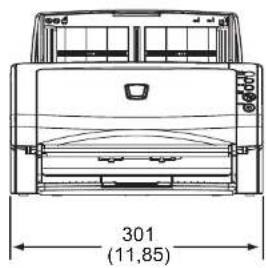
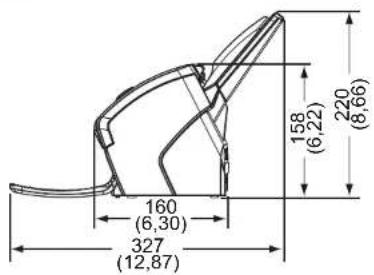
Unité : mm (po)
fi-6230Z/fi-6240Z
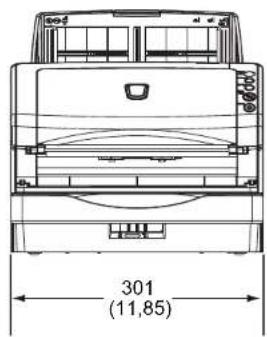
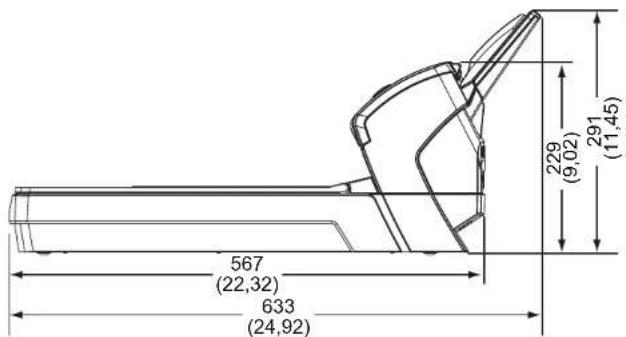
Unité : mm (po)
A.4 Options du scanneur
| Nom Modèle Modèle | accueilli | Description |
Dispositif d'impression FI-614PR  | fi-6130Z | Pour imprimer du texte (ex. alphabet, chiffres) sur le verso du document que vous venez de numériser.Ainsi, vous pourrez gérer vos documents grâce à l'impression d'un nom, d'une date ou d'un numéro d'ordre.Pour en savoir plus, consultez le Guide d'utilisation du dispositif d'impression fi-614PR. |
Housse noire pour le maintien de document 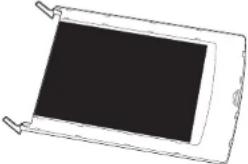 | FI-624BK fi-6230Z | Avec cet accessoire, vous pourrez numériser sur la vitre d'exposition et obtenir des images sur un fond noir.Le couvre-document du scanneur est déjà doté d'une housse blanche de maintien de document. Vous pouvez changer de couvre-document à tout moment.Si vous numérisez en utilisant la vitre d'exposition, cet accessoire est idéal pour la correction automatique des images décentrées ou la détection du format des documents. |
Transparent pour le ScanSnap  | PA03360-0013 fi-6130Z | Utilisez cet accessoire pour numériser des documents plus grands que le format A4/Lettre mais aussi d'autres documents de format non standard comme les photographies et les coupures de presse.Si le Transparent ( × 1 ) est très abîmé ou trop usagé pour être numérisé, vous pourrez vous en procurer de nouveaux (vendus par lot de cinq).Le Transparent devra être remplacé après 500 numérisations environ. Cependant, n'hésitez pas à le remplacer avant si vous constatez qu'il est très abîmé ou maculé. |
Pour en savoir plus, contactez votre distributeur ou un technicien agréé par FUJITSU.
A.5 Désinstaller le logiciel
1 Allumez l'ordinateur.

Ouvrez une session en tant qu'utilisateur avec les privilèges d'un administrateur.
2 Quittez tous les programmes ouverts.
3 Sélectionnez le menu Démarrer → Panneau de configuration.
→ La boîte de dialogue correspondante s'ouvre.
4 Sélectionnez Désinstaller un programme.
→ La boîte de dialogue Programmes et fonctionnalités s'ouvre et vous indique la liste des programmes déjà installés.
5 Sélectionnez le logiciel à désinstaller.
- Pilote TWAIN : cliquez sur Scanner Utility for Microsoft Windows
- Pilote ISIS : Pilote ISIS - Fujitsu fi-6x30Z/fi-6x40Z
Kofax VRS : Kofax VRS - Software Operation Panel : Software Operation Panel (Le Software Operation Panel était installé en même temps que le pilote TWAIN/pilote ISIS/Kofax VRS)
- Error Recovery Guide : Error Recovery Guide - Fujitsu fi-6x30Z/fi-6x40Z
- Image Processing Software Option (Essai) : procédez à la désinstallation en consultant le guide d'utilisation de l'option Image Processing Software Option
- ScandAll PRO : Fujitsu ScandAll PRO Après ScandAll PRO et le ScanSnap mode vous pourrez également désinstaller Scan to Microsoft SharePoint et ABBYY FineReader for ScanSnap™
- ScanSnap mode : Fujitsu ScandAll PRO ScanSnap mode Add-In
● Microsoft SharePoint : Scan to Microsoft SharePoint
- ABBYY FineReader for ScanSnap™: ABBYY FineReader for ScanSnap(TM)
- QuickScan Pro : QuickScan
- les guides d'utilisation : fi-Scanner manuals for fi-6x30Z/fi-6x40Z
- Scanner Central Admin Agent : procédez à la désinstallation en consultant le guide d'utilisation du Scanner Central Admin 4.0.
- Adobe Reader™: Adobe Reader
● FUJITSU Scanner USB HotFix : FUJITSU Scanner USB HotFix
6 Cliquez sur le bouton Désinstaller ou Désinstaller/Modifier.
7 Si un message de confirmation s'ouvre, cliquez sur le bouton OK ou Oui.
→ Le logiciel est désinstallé.

Les fenêtres et opérations diffèrent selon le système d'exploitation que vous utilisez.
Glossaire
A
À l'italienne
À la française
A6
A7
AAD (alimenteur automatique de document)
B
Balance des couleurs
Bande blanche de référence
Bande codée
Bourrage de papier
C
Canadian DOC
Capteur à ultrasons
Capteur d'image CCD (ou DTC : dispositif à transfert de charge)
Capteur optique
Chargement excessif de documents
D
Début de la prise
Demi-teintes
Densité
Détection automatique du format et du désalignement
Détection intelligente
Diffusion d'erreur
Dispositif d'impression
E
Energy Star
Environnement d'exploitation
Erreur usuelle
Erreurs du matériel
Extraction des bords
F
FCC
Filtre
Format A4
Format A5
Format A8
Format Lettre
Format Lettre double
G
Gamma
|
Identification SCSI
Intercalaire
Interface
Inversion
ISIS
L
Lissage
Luminosité
M
Moirage
Multi Image
N
Niveaux de gris
Numérisation recto verso
Numérisation simple (un côté)
0
OCR (ou ROC : reconnaissance optique des caractères)
P
Panneau de commande
Paramètre par défaut
Pilote
Pixel
Plateau (vitre d'exposition)
ppp (point par pouce)
Préprise
Protection du papier
R
Résolution
Rouleau d'alimentation
Rouleau d'éjection
Rouleau de frein
Rouleau de prise
s
SCSI
Seuil
Suppression de couleur (ou simili)
Suppression de page vierge
Suppression du bruit
Surbalayage
T
Traitement de l'image
Traitement des bords
Tramage
Transparent
TÜV
TWAIN
U
USB
Z
Zone OCR
Glossaire
A
À l'italienne
Orientation dont le côté le plus court du document est perpendiculaire au sens du chargement.
À la française
Orientation dont le côté le plus long du document est perpendiculaire au sens du chargement. Les feuilles/images sont orientées en hauteur ou verticalement.
A6
Format de papier standard de 105 × 148 mm (4,13 × 5,83 po).
A7
Format de papier standard de 74 × 105 mm (2,91 × 4,13 po).
AAD (alimenteur automatique de document)
Mécanisme d'alimentation du papier qui permet le chargement et la numérisation de plusieurs feuilles, l'une après l'autre.
B
Balance des couleurs
Balance des couleurs d'une image.
Bande blanche de référence
Partie blanche située dans l'AAD que le scanneur définit comme blanche, afin d'ajuster en conséquence la luminosité de toutes les autres zones.
Bande codée
Code détecté par le scanneur afin de reconnaître le début et la fin d'un profil de numérisation ou le mode de l'image.
Bourrage de papier
Le bourrage de papier indique qu'un document est resté coincé dans le chemin du papier ou que la numérisation a été interrompue en raison d'un glissement de document.
Glossaire
C
Canadian DOC
Règlement délivré par Industry Canada Department, une institution gouvernementale du Canada. Ces stipulations définissent les dispositions techniques nécessaires relatives aux émissions de parasites radioélectriques rayonnées et transmises depuis un appareil numérique.*****
Capteur à ultrasons
Capteur permettant de détecter un chargement multiple grâce à une onde sonore ultrasonique. Les chargements multiples sont détectés en cas d'écart dans la fréquence des ondes ultrasoniques transmises à travers les documents.
Capteur d'image CCD (ou DTC : dispositif à transfert de charge)
Capteur qui perçoit la lumière réfléchie provenant du document qui la convertit sous forme numérique. La technologie DTC est la base pour l'obtention d'une définition de l'image de haute qualité pour les scanneurs, appareils photo et autres appareils.
Capteur optique
Capteur pouvant détecter des écarts dans la transmission de la luminosité. Les problèmes de chargement (chargement multiple ou bourrage de papier) sont détectés grâce au contrôle des documents lors de leur insertion.
Chargement excessif de documents
Le chargement multiple est le chargement simultané de deux feuilles ou plus dans l'AAD. Il désigne également la détection d'un document de longueur différente.
D
Début de la prise
Moment depuis la pose du document jusqu'au début de la prise, après que le document ait dépassé le capteur qui contrôle l'absence de papier sur le plateau de réception.
Demi-teintes
Reproduit la densité de la couleur en noir et blanc en utilisant des modèles de point. Cette méthode est idéale pour la numérisation de photographies en noir et blanc.
Densité
Fait référence à la couleur sombre d'une image.
Glossaire
Détection automatique du format et du désalignement
Détection de fin de page :
Détection de la fin de la page et numérisation en longueur du document.
Détection automatique du format de page :
Fonction qui détecte le désalignement du document et génère une image recadrée et de même format.
Fond noir :
Pour changer la couleur du fond en noir pour la numérisation.
Détection intelligente
Cette fonction permet la numérisation de documents comportant un collage. La position et les dimensions de ce collage sont mémorisées par le scanneur.
Si vos documents comportent un collage dont le format et la position sont identiques, vous pouvez configurer le scanneur de manière qu'il les mémorise et les ignore lors de l'activation de la détection des chargements multiples.
Diffusion d'erreur
Production d'images en demi-teintes (pseudo-échelle de gris) de haute qualité basée sur la binarisation de pixels en noir et blanc. La densité optique d'un pixel et celle des pixels adjacents sont totalisées, et les pixels noirs sont replacés par ordre de densité pour minimiser l'écart entre les images numérisées et les images sorties. La diffusion d'erreur sur les autres pixels permet la binarisation de la densité des pixels adjacents. Cette fonction permet la suppression des effets moirés des images en demi-teintes comme les de journaux et la reproduction de leur gradation en niveaux de gris.
Dispositif d'impression
Pour imprimer du texte (ex. alphabet, chiffres) sur le verso du document numérisé.
Ainsi, vous pourrez gérer vos documents grâce à l'impression d'un nom, d'une date ou d'un numéro d'ordre.
Glossaire
E
Energy Star
Programme international ayant pour mot d'ordre une utilisation efficace de l'énergie (ou éconergie). Créé en 1992 par l'Agence américaine pour la Protection de l'Environnement (EPA), ce programme a été, par la suite, adopté par un grand nombre de pays.
Environnement d'exploitation
Conditions requises (ex. température, humidité) pour utiliser ou entreposer le scanneur.
Erreur usuelle
Problème pouvant être réglé par l'utilisateur.
Erreurs du matériel
Voici la liste des erreurs matérielles. Ces erreurs nécessitent la présence d'un spécialiste.
Extraction des bords
Fonction qui trace des bords entre les zones noires et les zones blanches et les extrait comme contours.
F
FCC
Accronyme pour « Federal Communications Commission », une agence gouvernementale américaine en charge de réguler les communications inter-états et internationales via la radio, la télévision, le fil, le satellite et le câble. La section 15 des réglementations de la FCC mentionnée dans le présent guide a été conçue pour prévenir les interférences nuisibles de récepteurs radio et d'autres appareils émettant de l'énergie radio fréquence et fournit la certification des récepteurs radios. Elle fournit également la certification des transmetteurs basse fréquence et l'utilisation de transmetteurs certifiés sans autorisation.
Filtre
Fait référence aux types de traitement suivants sur les images numérisées.
Endosseur numérique :
Pour ajouter des chaînes de caractères alphanumériques sur les images numérisées.
Filtre marge de pages :
Pour remplir les marges des images numérisées avec la couleur de votre choix.
Glossaire
Format A4
Format de papier standard de 210 × 297 mm (8,27 × 11,7 po).
Format A5
Format de papier standard de 148 × 210 mm (5,83 × 8,27 po).
Format A8
Format de papier standard de 52 × 74 mm (2,05 × 2,91 po).
Format Lettre
Format de papier standard utilisé aux États Unis et dans d'autres pays (8,5 × 11 po).
Format Lettre double
Format de papier standard utilisé aux États Unis et dans d'autres pays (11 × 17 po).
G
Gamma
Unité qui indique les changements de luminosité d'une image. Elle est exprimée sous la fonction de la puissance d'entrée électrique aux périphériques (scanneur, écran etc.) par la luminosité de l'image. Si la courbe des gammas (ou des contrastes) est supérieure à 1, la luminosité de l'image augmente et vice-versa. Normalement, le taux de gamma est réglé sur 1 lors d'une reproduction fidèle de la luminosité.
I
Identification SCSI
Pour sélectionner un appareil SCSI particulier lorsque l'initiateur choisir une cible ou lorsque la cible se reconnecte sur l'initiateur.
Glossaire
Intercalaire
Feuille à insérer entre les documents pour distinguer vos travaux.
Voici la liste des intercalaires disponibles :
Intercalaire à bandes codées :
feuille sur laquelle est imprimé un cadre.
Intercalaire à code-barres :
feuille sur laquelle est imprimé un code à barres.
Interface
Connexion permettant la communication entre l'ordinateur et le scanneur.
Inversion
Méthode de numérisation par laquelle les parties noires et blanches de l'image sont inversées.
ISIS
ISIS (Spécification de l'interface du scanneur d'images) est une interface API (interface de programmation) pour les imageurs (scanneur, appareil photo numérique etc.) développé par Captiva, une division d'EMC Corporation (ancien Pixel Translations) en 1990. Afin de pouvoir utiliser les imageurs compatibles avec ce standard, il est nécessaire d'installer un logiciel-pilote conforme à la norme standard ISIS.
L
Lissage
Le lissage permet d'éliminer les irrégularités des lignes obliques et courbes. Le lissage est fréquemment utilisé dans des applications OCR.
Luminosité
Luminosité de l'image numérisée.
M
Moirage
Motif qui apparaît sur les images numérisées et causé par un paramétrage incorrect des angles.
Glossaire
Multi Image
Fonction qui génère à la fois l'image en couleur/niveaux de gris et en noir & blanc.
N
Niveaux de gris
Méthode qui exprime la gradation (densité) du noir vers le blanc en 256 niveaux. Idéal pour la numérisation de photographies.
Numérisation recto verso
Mode de numérisation permettant la numérisation des deux côtés d'un document. (⇔ numérisation simple)
Numérisation simple (un côté)
Numérisation d'un seul côté des documents (recto ou verso). (⇔ numérisation recto verso)
0
OCR (ou ROC : reconnaissance optique des caractères)
Appareil ou technologie permettant la reconnaissance du texte et la conversion de celui-ci en données textuelles que vous pouvez éditer. La forme des caractères est reconnu grâce aux divers reflets lumineux sur le document.
P
Panneau de commande
Panneau composé d'un écran d'affichage et de touches. Utilisé pour faire fonctionner le scanneur comme sélectionner des fonctions et changer les paramètres.
Paramètre par défaut
(matériel)
Valeurs prédéfinies à l'usine.
(logiciel)
Valeurs définies après l'installation du logiciel.
Pilote
Programme spécifiquement désigné pour les systèmes d'exploitation et permettant l'interaction avec un périphérique.
Glossaire
Pixel
Élément cellulaire de l'image. Une image est composée de plusieurs pixels, de plusieurs points infimes.
Plateau
Composant de sortie du scanneur.
Pour numériser les documents difficiles à charger dans l'AAD (pages d'un livre, d'un magazine).
ppp (point par pouce)
Mesure de résolution, utilisée pour les scanneurs ou les imprimantes. Plus le nombre de points par pouce est élevé, meilleure est la résolution.
Préprise
Correspond à la pose préalable du document avant sa numérisation.
L'intervalle entre la pose du document et sa préparation à la numérisation est réduit.
Protection du papier
Fonction permettant de détecter des anomalies dans le chargement des documents et d'interrompre la numérisation.
R
Résolution
Mesure indiquant la qualité (finesse) d'une image. La résolution est exprimée par le nombre de pixels dans un pouce. Puisqu'une image est composée de plusieurs petits points (pixels), si une même image comporte un nombre de pixels différents, celle qui en comporte le plus offre plus de détails. Par conséquent, plus la résolution est élevée, plus l'image est de qualité.
Rouleau d'alimentation
Rouleau permettant l'insertion du document dans l'AAD.
Rouleau d'éjection
Rouleaux permettant le déplacement des documents depuis l'AAD jusqu'au plateau de réception.
Rouleau de frein
Rouleau empêchant l'insertion simultanée de plusieurs document dans l'AAD.
Rouleau de prise
Jeu de rouleaux permettant la prise d'un seul document de la pile qui se trouve sur le plateau d'alimentation de l'AAD et son chargement dans l'AAD.
s
SCSI
L'interface SCSI (Small Computer System Interface) est une norme standard, utilisée pour connecter des périphériques (ex. disque dur, scanneer). Avec cette interface, vous pouvez connecter sept périphériques au maximum (guirlande). Le taux de transfert des données est 10 Mo/sec. au maximum pour Fast SCSI et 20 Mo/sec. au maximum pour Wide SCSI.
Seuil
Valeur utilisée en tant que mesure pour déterminer si telle couleur est noire ou blanche. Pour numériser une image comportant des gradations de gris, cette valeur doit être définie. La configuration du seuil détermine quels pixels doivent être convertis en noir et quels autres en blanc.
Suppression de couleur (ou simili)
Fonction vous permettant de supprimer une couleur spécifique de l'image numérisée.
Suppression de page vierge
Fonction qui détecte et supprime automatiquement les pages vierges (noires et blanches) dans une pile de documents.
Suppression du bruit
Fonction qui améliore la qualité d'une image en supprimant un bruit isolé apparaissant sous la forme de points noirs sur une zone blanche (et vice et versa).
Surbalayage
Fonction permettant de numériser des documents avec un format supérieur à celui spécifié.
T
Traitement de l'image
Traitement et création de l'image numérisée selon les paramètres de numérisation spécifiés.
Traitement des bords
Fonction qui réduit la densité des couleurs vives (sauf le blanc) autour des zones noires. Augmenter la valeur pour cette fonction réduit le bruit de l'image et « adoucit » les images.
Glossaire
Tramage
Processus par lequel un groupe de points est organisé pour représenter un dégradé de gris. La densité du niveau de gris est reproduite en configurant les modèles de points prédéfinis. Cette méthode nécessite moins de mémoire, comparé aux multiples niveaux de gris.
Transparent
Accessoire transparent destiné à accueillir des documents supérieurs au format A4/Lettre pour leur numérisation.
TÜV
TWAIN (Technology Without Any Interesting Name) est une interface API (interface de programmation) pour les imageurs (scanneur, appareil photo numérique etc.) développé par TWAIN Working Group. Afin de pouvoir utiliser les imageurs compatibles avec ce standard, il est nécessaire d'installer un logiciel-pilote conforme à la norme standard.
TWAIN
Institution contrôlant la conformité des produits selon plusieurs critères de sécurité, de convivialité et de points relatifs à l'environnement.
U
USB
USB (Bus de série universel de l'anglais Universal Serial Bus) est un modèle d'interface standard qui permet de relier en série des périphériques (scanneurs, claviers etc.). Avec cette interface, vous pouvez relier jusqu'à 127 périphériques. Il peut être branché ou débranché même lorsque le périphérique est éteint.
Avec USB 2.0, le taux de transfert des données est : 1,5 Mbps en Low-Speed, 12 Mbps en Full-Speed et un maximum de 480 Mbps en Hi-Speed.
Avec USB 1.1, le taux de transfert est : 1,5 Mbps en Low-Speed et un maximum de 12 Mbps en Full-Speed.
Z
Zone OCR
Fonction qui réalise la reconnaissance textuelle sur la zone spécifiée de l'image numérisée.
Index
Index
A
AAD
charger des documents.... 38
nettoyage 111, 112
ouvrir/fermer 24
application de numérisation d'image 35
avant de contacter le service après-vente.... 149
B
bourrage de papier 125
C
chargement manuel....90
chargement multiple 181
charger des documents 37, 39
comment utiliser ce guide.... 2
compteur de pages.... 166
consommables 118
conventions 5
D
délai d'attente 188
dépannage 124
désinstaller le logiciel.... 199
détection automatique du format de la page 49
dimensions extérieures.... 197
dispositif d'impression 198
documents acceptés.... 41
E
entretien 108
transparent 116
étiquette du produit.... 151
F
fonctionnalités principales 15
fréquence de remplacement.... 118
H
housse de maintien de document 198
|
introduction.... 3
M
messages d'erreur.... 126
mode de chargement 180
mode économie d'énergie 31
N
ettoyage
AAD (avec un chiffon).... 112
AAD (avec une feuille nettoyante).... 111
externe 110
interne 111
vitre d'exposition 115
numérisation usuelle 32
Index
numériser
documents de types et de formats divers 68
méthodes de numérisation.... 67
numérisation avancée 82
numériser une page longue.... 76
numériser une pile mixte 47
P
paramètres de numérisation.... 51
personnaliser les paramètres du scanner .... 101
pilote ISIS 56
pilote TWAIN 52
présentation du panneau de commande 64
problèmes et solutions.... 130
produits de nettoyage.... 109
R
réglage du plateau d'alimentation de l'AAD.... 26
réglage du plateau de réception 27
remplacer les consommables.... 117
rouleau de frein.... 119
rouleau de prise.... 121
S
Scanner Central Admin 36
scanneur
composants et fonctions 16
mise sous tension/hors tension 23
options.... 198
Software Operation Panel 153
couleur à supprimer (ou simili).... 174
décalage/correction d'agrandissement vertical ..... 170
définition de la zone de vérification pour la détection de chargement multiple .... 184
délai d'attente du chargement manuel.... 188
détection intelligente 187
filtre marge de pages 172
mise sous tension 190
mode de chargement 180
mot de passe.... 154
nombre de rechargements autorisés 176
protection du papier 178
rubriques de configuration.... 160
software operation panel 152
spécifications
documents......41
fiche technique......192
installer le scanneur......195
T
touche [Scan/Stop].... 101
touche [Send to] 101
traitemement des données numérisées 91
transparent 198
V
vitre d'exposition
nettoyage 115
ouvrir/fermer 25
poser des documents.... 40
Scanneur d'image fi-6130Z/fi-6230Z/fi-6140Z/fi-6240Z
Guide d'utilisation
P3PC-3342-01FRZ0
Date d'émission : juin 2011
Responsable de la publication : PFU LIMITED
- Les informations contenues dans ce guide sont sujettes à des modifications sans préavis.
- PFU LIMITED décline toute responsabilité concernant les dommages résultant de l'utilisation de ce scanneer et de l'exécution des opérations décrites dans le présent guide ou concernant la perte de profits causée par des défauts et toute réclamation de tiers.
- La copie intégrale ou partielle de ce guide ainsi que la reproduction du programme de numérisation sont formellement interdites, conformément aux lois relatives au droit d'auteur.
- Comment utiliser ce guide
- Introduction
- À propos de ce produit
- Guides
- Marques
- Fabricant
- Conventions
- Consignes de sécurité
- Symboles utilisés dans ce guide
- Abréviations utilisées dans ce guide
- Utilisation des flèches dans ce guide
- Captures d'écran de ce guide
- Table des matières
- Accueil
- Index
- Présentation du scanneur
- Charger des documents
- Configurer les paramètres de numérisation
- Le panneau de commande
- Adapter la numérisation à vos besoins
- Entretien
- Consommables
- Dépannage
- Chapitre 4 Le panneau de commande ....63
- Présentation du panneau de commande 64
- Chapitre 5 Adapter la numérisation à vos besoins ....66
- Chapitre 1 Présentation du scanneur
- Fonctionnalités principales
- Numérisation rapide
- Numérisation de photographies, de coupures de presse et de documents au format supérieur à A4/Lettre.
- Afficheur de numéro de fonction
- Organisation améliorée des tâches précédant la numérisation
- Réduction des pertes de travaux liées aux chargements multiples
- Détection intelligente
- Fonctions avancées du traitement des images
- Option d'impression
- Numérisation sur un fond noir
- Gestion centralisée de plusieurs scanneurs
- Composants et fonctions
- fi-6130Z/fi-6140Z
- Avant
- fi-6230Z/fi-6240Z
- ■Extérieur
- Allumer et éteindre le scanneur
- Mise sous tension
- Mise hors tension
- Ouvrir et fermer l'AAD
- Fermeture de l'AAD
- Ouvrir et fermer le couvre-document (fi-6230Z/fi-6240Z)
- Régler le plateau d'alimentation de l'AAD
- Régler le plateau de réception
- ■A6 (à l'italienne) au minimum
- ■A7 (à l'italienne) au maximum
- ■A5 (à la française) au minimum
- A6 (à la française)/A5 (à l'italienne) au maximum
- Mode économie d'énergie
- Premières manipulations pour une numérisation usuelle
- Démarrez une application pour la numérisation.
- Sélectionnez un pilote.
- Sélectionnez un scanneur.
- Application de numérisation d'image
- Centraliser la gestion de plusieurs scanneurs
- Chapitre 2 Charger des documents
- Charger des documents dans l'AAD
- Préparation
- Placer les documents
- Poser les documents sur la vitre d'exposition (fi-6230Z/fi-6240Z)
- Documents acceptés (AAD)
- Format du papier
- Conditions
- Support
- Grammage du papier (épaisseur)
- Précautions
- Capacité de chargement
- Zone à ne pas perforer
- Conditions de détection d'un chargement multiple
- Détection par l'épaisseur
- Détection par la longueur
- Détection par l'épaisseur et la longueur
- Numériser une pile de documents mixtes
- Orientation du papier
- Grammage du papier
- Coefficient de friction
- Position du document
- Documents à ne pas insérer dans une pile
- Pile composée de divers formats standard
- Conditions pour une détection automatique des pages
- Conditions pour utiliser le Transparent
- ■Format du papier
- Chapitre 3 Configurer les paramètres de numérisation
- Pilote TWAIN
- Résolution
- Type de numérisation
- Taille du papier
- Mode image
- Bouton Numériser
- Bouton Prévisualiser
- Bouton Fermer/OK
- Bouton Réinitialiser
- Bouton Aide
- Bouton À propos de
- Bouton Option
- Bouton Avancé
- Bouton Configuration
- Bouton Parcourir
- Pilote ISIS
- Onglet Dispositif d'impression
- Onglet Sauter les pages vierges
- Onglet À propos de
- Chapitre 4 Le panneau de commande
- Présentation du panneau de commande
- Chapitre 5 Adapter la numérisation à vos besoins
- Table des matières
- Pour numériser des documents de types ou de formats divers
- Pour une numérisation avancée
- Pour le traitement des données numérisées
- Pour personnaliser les paramètres du scanneur
- Pour en savoir plus sur la numérisation de documents avec les méthodes suivantes, consultez le guide d'utilisation de ScandAll PRO V2.0 :
- Numérisation de documents de types et de formats divers
- Numérisation recto verso
- Documents de largeur inégale
- Documents supérieurs au format A4/Lettre
- Insérez le document plié dans le Transparent.
- Posez le recto du Transparent sur le plateau d'alimentation de l'AAD.
- Numériser des photographies et des coupures de presse
- Numériser une page longue
- Numériser les pages d'un livre (fi-6230Z/fi-6240Z)
- Numériser un document large sur la vitre d'exposition (fi-6230Z/fi-6240Z)
- Dans Type de numérisation, sélectionnez À plat.
- Cliquez sur le bouton OK.
- Numérisez le document en sélectionnant le menu Numériser → Numériser dans ScandAll PRO.
- Fixez le couvre-document.
- 9Fermez le couvre-document.
- Numérisation avancée
- Supprimer une couleur de l'image numérisée (simili)
- Chargez un document.
- Démarrez ScandAll PRO puis cliquez sur le menu Numériser → Configuration du scanneur.
- Cliquez sur le bouton Avancé.
- Supprimer les pages vierges
- Masquer les traces de perforation
- Générer des images plus lumineuses
- Charger manuellement des documents dans l'AAD
- Configurer le traitement des données numérisées
- Corriger les images désalignées
- Corriger automatiquement l'orientation des pages
- Fractionner l'image numérisée en deux
- Cliquez sur l'onglet Rotation et cochez la case Fractionner l'image.
- Sortie Multi Image
- Détection automatique des documents couleur/monochrome
- Personnaliser les paramètres du scanner
- Utiliser une touche du scanneur pour commencer la numérisation
- Paramétrage de l'ordinateur
- Détecter un chargement multiple
- Ignorer certains chargements multiples pour un format défini
- Avant d'utiliser cette fonction
- Lorsqu'un chargement multiple est détecté
- Rechargez les documents sur le plateau d'alimentation de l'AAD.
- Appuyez sur la touche [Function]. Dès que le numéro de fonction clignote plus vite, appuyez sur la touche [Scan/Stop] ou exécuter la numérisation depuis l'ordinateur.
- Chapitre 6 Entretien
- Produits de nettoyage et éléments devant être nettoyés
- Nettoyage de l'extérieur
- Nettoyage de l'intérieur
- Nettoyer l'AAD (avec une feuille nettoyante)
- Nettoyer l'AAD (avec un chiffon)
- Rouleau de frein (×2)
- Rouleau de prise (×2)
- Rouleau mobile (×4)
- Surface vitée (×2)
- Capteur à ultrasons (×2)
- Rouleau d'alimentation (×2)/Rouleau d'éjection (×2)
- 4Fermez l'AAD
- Entretenir la vitre d'exposition (fi-6230Z/fi-6240Z)
- Entretenir le Transparent
- Chapitre 7 Consommables
- Consommables et fréquence de remplacement
- Remplacer le du rouleau de frein
- 6Fixez l'axe.
- Fermez l'AAD
- 8Réinitialisez le compteur du consommable.
- Remplacer le rouleau de prise
- Fixez l'axe.
- 8Fermez l'AAD.
- 9Installez le plateau d'alimentation de l'AAD.
- 10Réinitialisez le compteur du consommable.
- Chapitre 8 Dépannage
- Dégager un bourrage de papier
- Messages d'erreur du panneau de commande
- Erreurs usuelles
- ■Problèmes de chargement de document
- ■Le couvercle est ouvert et problèmes d'impression
- Erreurs du matériel
- ■Erreurs interne et optique
- Vitesse excessive
- Problème de puce
- ■Défaut du circuit moteur
- ■Erreur de l'option
- (si un dispositif d'impression est installé)
- ■Défaut du capteur
- Problèmes et solutions
- Le scanneur ne s'allume pas.
- L'afficheur du numéro de fonction est vide.
- La numérisation ne s'exécute pas.
- La qualité des caractères ou des lignes numérisés est insatisfaisante.
- Les images numérisées sont déformées ou floues.
- Des lignes verticales sont reproduites sur les images numérisées.
- Les chargements multiples sont fréquents.
- Fréquemment, des documents ne sont pas insérés dans l'AAD.
- Les bourrages de papier/erreurs de prise sont fréquents.
- Les images générées sont allongées.
- Une ombre est reproduite sur le bord supérieur ou inférieur de l'image numérisée.
- Des traces noires recouvrent le document.
- Le chargement du Transparent est difficile./Un bourrage de papier se produit.
- La numérisation avec le Transparent génère des images incomplètes.
- Avant de contacter le service après-vente
- Informations sur l'erreur
- Consulter les étiquettes du produit
- Emplacement
- Chapitre 9 Le Software Operation Panel
- Démarrer le Software Operation Panel
- Créer un mot de passe
- Créer un mot de passe
- Activer le mode de visualisation uniquement
- Annuler le mode de visualisation uniquement
- Changer de mot de passe
- Annuler le mot de passe
- Réinitialiser le mot de passe
- Rubriques de configuration
- Réglage de l'appareil
- Réglage de l'appareil 2
- Démarrez le Software Operation Panel.
- Dans le panneau de gauche, sélectionnez Réglage de l'appareil 2.
- Paramètres relatifs aux compteurs de pages
- Consulter et réinitialiser les compteurs
- ■ Consulter les compteurs
- Dans le panneau de gauche, sélectionnez Réglage de l'appareil.
- ■Réinitialiser les compteurs
- ■Message pour remplacer les consommables
- Fréquence de remplacement des consommables
- Paramètres de numérisation
- Réglage du début de la numérisation - Décalage/Correction d'agrandissement vertical
- Dans le panneau de gauche, sélectionnez Réglage de l'appareil puis cliquez sur le bouton Décalage.
- Supprimer une couleur primaire - Couleur à supprimer
- Dans le panneau de gauche, sélectionnez Réglage de l'appareil 2 → Couleur à supprimer.
- Réduire le temps de numérisation - Préprise
- Sélectionnez Oui ou Non.
- Spécifier le nombre de rechargements autorisés
- Rogner le bord d'une image
- Protéger les Documents
- Sélectionnez le niveau de sensibilité de la protection du papier
- Numériser des cartes plastifiées épaisses - Mode de chargement (fi-6140Z/fi-6240Z)
- Paramètres relatifs au chargement multiple
- Sélectionner une méthode pour détecter les chargements multiples
- Dans le panneau de gauche, sélectionnez Réglage de l'appareil 2 → Détection des chargements excessifs de documents.
- Sélectionner la zone où détecter un chargement multiple
- Dans le panneau de gauche, sélectionnez Réglage de l'appareil 2 → Définition de la zone de vérification pour la détection de chargement multiple. Dans la boîte de dialogue, cochez la case Définition d'une zone.
- Exemple 1 :
- Exemple 2 :
- Exemple 3 : (mauvais exemple)
- Spécifier une zone de chevauchement autorisée - Détection intelligente
- Paramètres relatifs au délai d'attente
- Délai d'attente pour le chargement manuel
- Dans le panneau de gauche, sélectionnez Réglage de l'appareil 2 → Délai d'attente du chargement manuel.
- Délai avant l'entrée en mode économie d'énergie
- Réglez le délai d'attente avec le curseur pour activer le mode économie d'énergie.
- Paramètres relatifs à la mise sous tension et hors tension du scanneur
- Méthodes pour allumer et éteindre le scanneur
- Annexe
- Dans cette annexe, vous trouverez les informations suivantes :
- A.2 Spécifications pour l'installation
- A.3 Dimensions extérieures
- A.4 Options du scanneur
- A.5 Désinstaller le logiciel
- Allumez l'ordinateur.
- Quittez tous les programmes ouverts.
- Sélectionnez le menu Démarrer → Panneau de configuration.
- Sélectionnez Désinstaller un programme.
- Sélectionnez le logiciel à désinstaller.
- Cliquez sur le bouton Désinstaller ou Désinstaller/Modifier.
- Si un message de confirmation s'ouvre, cliquez sur le bouton OK ou Oui.
- Glossaire
- A
- B
- C
- D
- E
- F
- G
- |
- L
- M
- N
- 0
- P
- R
- s
- T
- U
- Z
- À l'italienne
- À la française
- A6
- A7
- AAD (alimenteur automatique de document)
- Balance des couleurs
- Bande blanche de référence
- Bande codée
- Bourrage de papier
- Canadian DOC
- Capteur à ultrasons
- Capteur d'image CCD (ou DTC : dispositif à transfert de charge)
- Capteur optique
- Chargement excessif de documents
- Début de la prise
- Demi-teintes
- Densité
- Détection automatique du format et du désalignement
- Diffusion d'erreur
- Dispositif d'impression
- Energy Star
- Environnement d'exploitation
- Erreur usuelle
- Extraction des bords
- FCC
- Filtre
- Format A4
- Format A5
- Format A8
- Format Lettre
- Format Lettre double
- Gamma
- I
- Identification SCSI
- Intercalaire
- Interface
- Inversion
- ISIS
- Lissage
- Luminosité
- Moirage
- Multi Image
- Niveaux de gris
- Numérisation simple (un côté)
- OCR (ou ROC : reconnaissance optique des caractères)
- Panneau de commande
- Paramètre par défaut
- Pilote
- Pixel
- Plateau
- ppp (point par pouce)
- Préprise
- Protection du papier
- Rouleau d'alimentation
- Rouleau d'éjection
- Rouleau de frein
- Rouleau de prise
- SCSI
- Seuil
- Suppression de couleur (ou simili)
- Suppression de page vierge
- Suppression du bruit
- Surbalayage
- Traitement de l'image
- Traitement des bords
- Tramage
- Transparent
- TÜV
- TWAIN
- USB
- Zone OCR
- H
- V
Marque : FUJITSU
Modèle : fi-6140Z
Catégorie : Scanner