
TL-R402M SafeStream - Routeur TP-LINK - Notice d'utilisation et mode d'emploi gratuit
Retrouvez gratuitement la notice de l'appareil TL-R402M SafeStream TP-LINK au format PDF.


Questions des utilisateurs sur TL-R402M SafeStream TP-LINK
0 question sur cet appareil. Repondez a celles que vous connaissez ou posez la votre.
Poser une nouvelle question sur cet appareil
Téléchargez la notice de votre Routeur au format PDF gratuitement ! Retrouvez votre notice TL-R402M SafeStream - TP-LINK et reprennez votre appareil électronique en main. Sur cette page sont publiés tous les documents nécessaires à l'utilisation de votre appareil TL-R402M SafeStream de la marque TP-LINK.
MODE D'EMPLOI TL-R402M SafeStream TP-LINK
Guide d'installation rapide
TL-R402M/TL-R460/TL-R860
Routeur Cable/ DSL
1 Connexion du routeur
D'abord, connecter votre ordinateur sur Internet. Puis, installer le routeur selon les étapes suivantes:
a Eteindre le modem et le routeur.
b Choisir un bon emplacement pour le routeur.
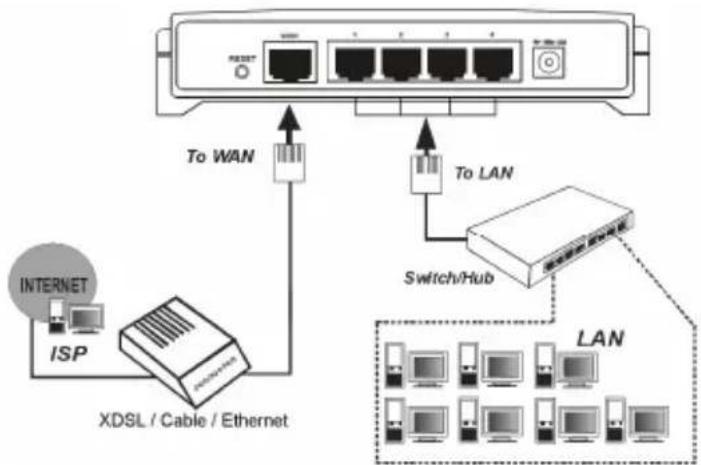
c Connecter les ordinateurs et chaque switch/ hub sur votre LAN vers les ports LAN du routeur comme sur l'image ci-dessous.
d Brancher le modem sur le port WAN du routeur, comme sur l'image ci-dessous:
flowchart
graph TD
    A["Router"] -->|To WAN| B["Switch/Hub"]
    A -->|To LAN| C["LAN"]
    B --> D["XDSL / Cable / Ethernet"]
    C --> E["Internet"]
    C --> F["ISP"]
e Brancher le câble d'alimentation sur la prise CA du routeur, et l'autre extrémité sur le courant.
f Allumer l'ordinateur et le modem.
2 Login du Routeur
Pour vous connecter sur le routeur, il faut paramétrer le protocole TP/IP dans la boite de dialogue de paramétrage et cocher l'option Obtenir une adresse IP automatiquement
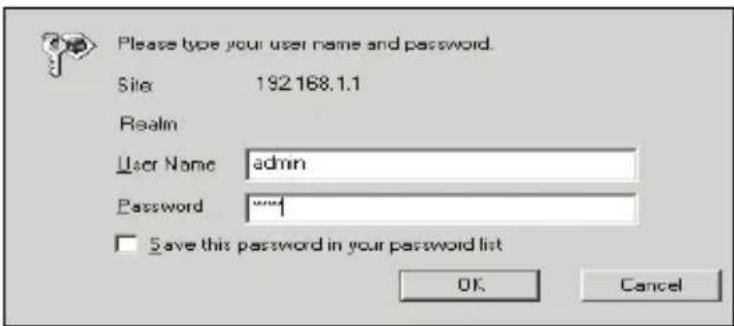
a Taper l'adresse http://192.168.dans le champ d'adresse du navigateur internet.
b Après un moment, une fenêtre s'affiche. Entrer admin pour les champs Nom d'Utilisateur et Mot de Passe, les deux en minuscules. Puis, cliquer sur OK ou appuyer sur la touche Entrée.
3 Connexion à Internet
a Cliquer sur le lien Quick Setup à gauche du menu principal et l'écran suivant s'affiche.
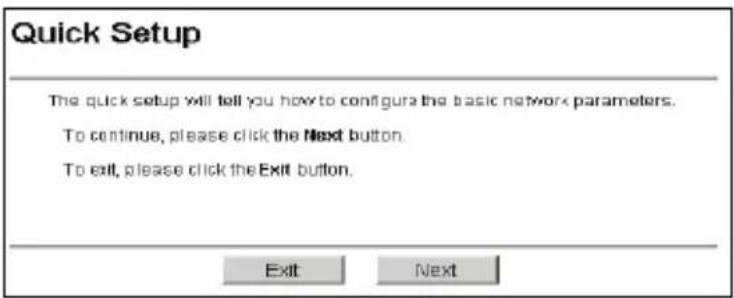
b Cliquer sur Suivant. La boite de dialogue Choose WAN Connexion Type [Choix du type de connexion] s'affiche. Vérifier quel type de connexion est donné par votre Fournisseur d'Accès Internet, inscrire celui-ci et cliquer sur Suivant.
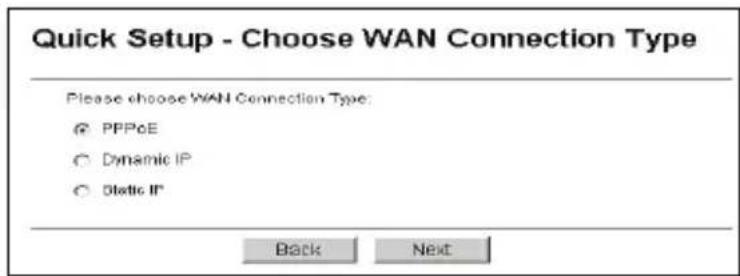
Cliquer sur Suivant pour faire le paramétrage réseau.
c Compléter l'écran qui s'affiche et cliquer sur Suivant. Enfin, cliquer sur le bouton Teminer. Le routeur est en principe connecté à Internet.
Note : Si vous avez des problèmes durant ces étapes, voir le User Guide sur le CD joint pour plus de détails.
4 Restaurer les paramètres par défaut
Utiliser le bouton Reset pour restaurer les paramètres par défaut du routeur. D'abord, éteindre le routeur. Puis, appuyer sur le bouton Reset, et allumer le routeur en maintenant le bouton Reset appuyé pendant 5 secondes. Enfin, relâcher le bouton et attendre que le routeur reboote.
©
Marque : TP-LINK
Modèle : TL-R402M SafeStream
Catégorie : Routeur