
U8230 - Smartphone HUAWEI - Notice d'utilisation et mode d'emploi gratuit
Retrouvez gratuitement la notice de l'appareil U8230 HUAWEI au format PDF.


| Type de produit | Smartphone |
| Marque et modèle | Huawei U8230 |
| Système d'exploitation | Android |
| Réseaux supportés | GSM/GPRS/EDGE/UMTS/HSPA, Wi-Fi, Bluetooth |
| Écran | Écran tactile capacitif, rotation automatique |
| Appareil photo | Appareil photo et caméscope intégrés |
| Stockage | Carte microSD amovible (jusqu'à capacité non précisée) |
| Alimentation | Batterie lithium-ion rechargeable via chargeur USB (5V) |
| Entretien et nettoyage | Nettoyer avec un chiffon antistatique humide et doux ; ne pas utiliser de détergents chimiques |
| Sécurité | Ne pas exposer à l'eau, éviter les températures extrêmes, éteindre dans les avions et hôpitaux |
| Pièces détachées et réparabilité | Accessoires agréés uniquement ; ne pas démonter ; contacter un centre de réparation agréé |
| Fonctions principales | Appels, SMS/MMS, Email, Internet, Musique, Vidéo, GPS, Bluetooth, Calendrier, Alarme, Calculatrice, Bloc-notes |
| Connectivité | Micro USB, prise casque 3,5 mm, Bluetooth, Wi-Fi |
FOIRE AUX QUESTIONS - U8230 HUAWEI
Questions des utilisateurs sur U8230 HUAWEI
0 question sur cet appareil. Repondez a celles que vous connaissez ou posez la votre.
Poser une nouvelle question sur cet appareil
Téléchargez la notice de votre Smartphone au format PDF gratuitement ! Retrouvez votre notice U8230 - HUAWEI et reprennez votre appareil électronique en main. Sur cette page sont publiés tous les documents nécessaires à l'utilisation de votre appareil U8230 de la marque HUAWEI.
MODE D'EMPLOI U8230 HUAWEI
Manuel de l'utilisateur
Vivre, bouger, communiquer.
HUAWE U8230 Téléphone mobile
Manuel de l'utilisateur
Consulter avant utilisation .... 1
Précautions de sécurité. 1
Notifications et copyright 5
Prenez connaissance de votre téléphone ..... 9
Éléments fournis 9
Vue du téléphone mobile.... 10
Installer votre téléphone portable 12
Allumer et éteindre votre téléphone mobile. 16
Utiliser l'écran tactile 18
Verrouiller et déverrouiller l'écran 19
Écran d'accueil 22
Canevas 28
Informations concernant les notifications et les status ..... 35
Utiliser une carte microSD.... 39
Appel 42
Passer un appel 42
Répondre et rejeter un appel. 46
Utiliser le Journal d'appels 48
Autres opérations durant un appel 49
Utiliser le Mode avion 51
Contacts 52
Ouvrir et consulter les contacts 52
Ajouter et supprimer des contacts.... 57
Contenu
Modifier un contact 60
Importer des contacts depuis une carte SIM.... 63
Rechercher un contact 64
Communiquer avec vos contacts 64
Utiliser le clavier virtuel....66
Afficher le panneau clavier 66
Personnaliser les paramètres du clavier 72
Messagerie 77
SMS et MMS 77
Email 83
Connexion....91
GPRS/3G 91
Wi-Fi 92
Navigateur....94
Bluetooth 98
Connexion à un ordinateur via USB 102
Mode de fonctionnement Modem 104
Divertissement 106
Prises de vue et enregistrement de vidéos 106
Utiliser la Galerie.... 112
Appréciez la musique 115
Contenu
Services Google 120
Créer un compte Google.... 120
Utiliser Gmail.... 122
Utiliser Talk 126
Utiliser Maps 130
Utiliser YouTube 132
Utiliser Market 133
Synchronisation des informations ..... 137
Gérer vos comptes 137
Personnaliser la synchronisation de votre compte ..... 141
Utiliser PC Suite pour synchroniser. 143
Utiliser d'autres applications ..... 145
Utiliser le Calendrier 145
Utiliser l'Alarme 150
Utiliser le Magnétophone. 153
Utiliser le Gestionnaire de fichiers. 156
Utiliser la Calculatrice 161
Utiliser le Bloc-note 161
Gérer votre téléphone portable....163
Régler la date et l'heure 163
Régler l'écran 164
Régler les sonneries 165
Contenu
Réglage des services du téléphone 168
Réglage du synthétiseur de la parole à partir du texte ..... 170
Protéger votre téléphone portable.... 171
Gérer les applications 173
Reconfigurer votre téléphone portable 174
Mise à jour de la version logiciel 176
Appendice....179
Avertissements et précautions à prendre ..... 179
Contenu
Consulter avant utilisation
Précautions de sécurité
Veuillez lire attentivement les précautions de sécurité pour vous assurer que vous utilisez votre appareil sans fil correctement. Pour en savoir plus, reportez-vous à la section “Avertissements et précautions à prendre” à la page 179.
N'écrasez pas, ne jetez pas, ne trouez pas votre téléphone mobile. Evitez de faire tomber, de plier ou de tordre votre téléphone mobile.

N'utilisez pas votre téléphone mobile dans un environnement humide comme une salle de bains. Ne laissez pas votre téléphone mobile être immergé ou submergé de liquide.

N'allumez pas votre téléphone portable dans les lieux ou son utilisation est interdite car cela pourrait créer des interférences et être dangereux.
Consulter avant utilisation

Ne téléphonez pas au volant.

Suivez les règles ou règlements des hôpitaux et des lieux sanitaires. Éteignez votre téléphone mobile près des appareils médicaux.

Éteignez votre téléphone mobile en avion. Il pourrait causer des interférences avec l'équipement de contrôle de l'appareil.

Éteignez votre téléphone mobile près des appareils électroniques de haute précision. En effet, celui-ci peut perturber le fonctionnement de ces appareils.

Ne tentez pas de démonter votre téléphone ou ses accessoires. Seul le personnel qualifié est autorisé à intervenir et à réparer le téléphone.

Ne placez pas votre téléphone ou ses accessoires dans des contenants avec un champ électromagnétique fort.

Ne placez pas d'appareils de stockage magnétique à proximité de votre téléphone. Les radiations émanant du téléphone pourraient effacer leur contenu.

Ne placez pas votre téléphone dans un endroit à température élevée et ne l'utilisez pas dans un endroit contenant des gaz inflammables, comme une station d'essence.

Gardez votre téléphone et ses accessoires hors de portée des enfants. N'autorisez pas les enfants à utiliser votre téléphone sans surveillance.

N'utilisez que les batteries et les chargeurs approuvés pour éviter le risque d'explosions.

Respectez les lois et les règlements sur l'utilisation des appareils sans fil. Respectez la vie privée et les droits légaux des personnes lors de l'utilisation l'appareil sans fil.

Appliquez strictement les instructions appropriées de ce manuel lors de l'utilisation du câble USB. Dans le cas contraire, votre téléphone ou votre PC pourraient être endommagés.
Notifications et copyright
Copyright © Huawei Technologies Co., Ltd. 2010. Tous droits réservés.
Aucune partie de ce document ne peut être reproduite ou transmise sous une quelconque forme ou moyen que ce soit sans l'autorisation écrite préalable de Huawei Technologies Co., Ltd.
Le produit concerné par ce manuel comprend des logiciels sous licence de Huawei Technologies Co., Ltd. et concédants éventuels. Les clients ne pourront en aucun cas reproduire, distribuer, modifier, décompiler, désassembler, décrypter, extraire, faire de l'ingénierie inversée, louer, attribuer, ou accorder une sous-licence pour le dit logiciel, à moins que de telles restrictions soient interdites par les lois applicables ou que de telles actions soient approuvées par les détenteurs de droits d'auteur respectifs sous licences.
Marques commerciales et autorisations


son du log marques ou des marques
déposées de Huawei Technologies Co., Ltd.
Consulter avant utilisation
Les autres marques, produits, services et noms de sociétés mentionnés sont la propriété de leurs propriétaires respectifs.
Notifications
Certaines fonctionnalité du produit et de ses accessoires décrits ici sont basés sur le logiciel installés, les capacités et les paramètres du réseau local, et ne peuvent être activés ou peuvent être limités par les opérateurs de réseau ou les fournisseurs d'accès réseau locaux. Ainsi, les descriptions données ici peuvent ne pas correspondre exactement au produit ou aux accessoires que vous aurez achetés.
Huawei Technologies Co., Ltd. se réserve le droit de modifier toute information ou spécification contenue dans ce manuel sans préavis.
Huawei Technologies Co., Ltd. n'est pas responsable de la légitimité ni de la qualité de tout produit téléchargé avec ce téléphone mobile, y compris sans s'y limiter les textes, images, musiques, films et logiciels non intégrés protégés sous copyright. Toute conséquence découlant de l'installation ou de l'utilisation des produits précédents sur ce téléphone mobile sera à votre charge.
Consulter avant utilisation
AUCUNE GARANTIE
LE CONTENU DE CE MANUEL EST FOURNI « TEL QUEL ». SAUF EXIGENCES DES LOIS APPLICABLES, SANS GARANTIE D'AUCUNE SORTE, EXPRESSE OU IMPLICITE, Y COMPRIS SANS LIMITATION, LES GARANTIES IMPLICITES DE QUALITÉ MARCHANDE ET D'ADÉQUATION À UNE FIN PARTICULIÈRE, SONT FAITES EN RELATION AVEC LA PRÉCISION, LA FIABILITÉ OU LE CONTENU DU PRESENT MANUEL.
DANS LE MAXIMUM AUTORISE PAR LE DROIT APPLICABLE, EN AUCUN CAS HUAWEI TECHNOLOGIES CO., LTD NE POURRA ÊTRE TENUE RESPONSABLE POUR TOUT DOMMAGE SPECIAL, ACCESSOIRE, INDIRECT, OU CONSECUTIF, OU PERTE DE PROFIT, D'AFFAIRE, DE REVENU, DE DONNÉES, DE RÉPUTATION OU D'ÉCONOMIES ANTICIPÉES.
Réglementations de l'import et de l'export
Les clients devront se conformer à toutes les lois et réglementations applicables en matière d'exportation ou d'importation et obtiendront tous les permis et licences
Consulter avant utilisation
gouvernementaux requis afin d'exporter, de réexporter ou d'importer le produit mentionné dans ce manuel, y compris le logiciel et les données techniques contenus dans celui-ci.
Prenez connaissance de votre téléphone
Les photos présentes dans ce manuel sont non-contractuelles. L'apparence peut changer en fonction du téléphone que vous achetez.
Éléments fournis
Regardez. La boîte de votre nouveau portable contient bien plus qu'un téléphone, elle comprend aussi de nombreux éléments aussi pratiques qu'indispensables :
- Téléphone portable
- Batterie
- Chargeur
- Câble USB
- Casque
• Guide de démarrage rapide
• Informations de sécurité
Prenez connaissance de votre téléphone
Vue du téléphone mobile
Les fonctions clés en un coup d'œil

Prenez connaissance de votre téléphone
Les fonctionnalités au bout des doigts
| [w7w8] | • Appuyez pour allumer votre téléphone portable• Appuyez et maintenez pour ouvrir le menu des options du téléphone.• Appuyez pour verrouiller l'écran lorsque le téléphone est en marche. |
 | Appuyez pour afficher l'onglet Appels |
 | • Appuyez pour ouvrir le menu d'un écran actif.• Maintenez appuyé pour ouvrir le clavier et effectuer des recherches rapides.• Appuyez pour déverrouiller l'écran. |
 | • Faites rouler la molette pour naviguer dans les articles sélectionnables à l'écran.• Appuyez pour sélectionner un article ou une action surlignée. |
Prenez connaissance de votre téléphone
 | • Appuyez pour revenir à l'écran précédent.• Appuyez pour quitter une application en cours. |
 | • Appuyez pour terminer un appel.• Appuyez pour revenir à l'écran d'accueil |
Note:
Pour personnaliser la touche Terminer, touchez Paramètres > Informations et options générales > Comportement de la commande Fin.
Installer votre téléphone portable
Installer la carte SIM
L'installation de votre carte SIM est particulièrement simple :

Prenez connaissance de votre téléphone
-
Ôtez le couvercle de la batterie.
-
Insérez la carte SIM.
Installer la batterie

Assurez-vous que la surface imprimée de la batterie est orientée vers le haut.
-
Orientez le côté marqué d'un a (avec les contacts) vers l'extrémité inférieure de l'encoche de la batterie.
-
Poussez le côté marqué d'un b vers le bas, pour clipser la batterie dans l'encoche.
Charger la batterie
Prenez connaissance de votre téléphone
Avant de charger la batterie, assurez-vous qu'elle est correctement insérée dans votre téléphone.

-
Connectez le câble USB fourni avec votre téléphone portable au chargeur, comme illustré dans a.
-
Connectez le câble USB à votre téléphone portable, comme indiqué dans b. Ensuite, branchez le connecteur du chargeur à une prise électrique.
Prenez connaissance de votre téléphone
Maintenir l'efficacité de votre batterie
- Si votre batterie n'est pas utilisée durant une période prolongée, votre téléphone peut ne pas s'allumer correctement lorsqu'il est en charge. Prolongez le chargement de la batterie pour une utilisation optimale du téléphone.
- Avec le temps, les performances de la batterie peuvent s'amenuiser. Ces baisses de performances sont dues à l'usure générale. Il est recommandé d'acquérir une nouvelle batterie si celle-ci se décharge trop rapidement.
- L'utilisation des services de données réduira le temps d'attente de façon significative.
- Le temps de chargement de la batterie dépend de la température ambiante et de son âge.
- Lorsque la batterie devient faible, votre téléphone portable émet un signale et affiche une alerte à l'écran. Lorsqu'elle est très faible le téléphone s'éteint automatiquement.
Allumer et éteindre votre téléphone mobile
Allumer votre téléphone mobile
Appuyez sur la touche Marche/Arrêt. Lorsque vous allumerez votre téléphone pour la première fois, vous serez invité à identifier votre compte et à configurer le téléphone portable.
Note:
Si la protection par numéro d'identification personnel (PIN) est activée, vous devrez saisir le code PIN pour utiliser le téléphone.
Configurer votre téléphone portable
Lorsque vous allumez votre téléphone portable pour la première fois, un assistant se lance automatiquement et vous guide lors de la configuration initiale.
L'assistant de configuration comprend :
• Utilisation du clavier virtuel
- Configuration de vos comptes
- Paramètres importants
Prenez connaissance de votre téléphone
-
Touchez l'image de l'androïde pour découvrir des détails importants afin d'optimiser au mieux les performances de votre téléphone portable.
-
Touchez Commencer pour débuter l'apprentissage du clavier virtuel.
-
Touchez Ignorer pour continuer.
-
Touchez les icônes Compte Google, Compte Email ou Compte Exchange pour accéder aux paramètres relatifs.
-
Une fois que vous avez défini votre compte de messagerie électronique, un signe de vérification apparaît sur l'icône de message électronique correspondante. Vous pouvez aussi toucher Ignorer pour configurer un compte plus tard et passer à l'étape suivante.
-
Si vous souhaitez activer le service de transfert de données, cochez la case Activer le service de transmission des données, puis touchez Suivante.
-
Vous serez invité à activer, ou non, le service de localisation de Google. Ce service permet de vous localiser sans l'aide d'un GPS. Touchez Suivante pour passer à l'étape suivante.
Prenez connaissance de votre téléphone
- Définir la date et l'heure. Si vous ne souhaitez pas faire référence à l'heure du système mais configurer celle-ci manuellement, décochez la case Automatique. Touchez Terminer la configuration pour terminer et revenir à l'écran d'accueil.
Éteindre votre téléphone mobile
-
Maintenez la touche Marche/Arrêt appuyée pour ouvrir le menu Options du téléphone.
-
Touchez Éteindre.
-
Touchez OK lorsque vous êtes invité à éteindre le téléphone.
Utiliser l'écran tactile
Les actions avec l'écran tactile
- Toucher : exercez une pression du doigt ou utilisez pour sélectionner un élément, confirmer une sélection ou lancer une application.
- Toucher et maintenir la pression : touchez un élément avec le doigt pour le sélectionner, puis maintenez une pression jusqu'à ce que le téléphone portable réagisse. Par exemple,
Prenez connaissance de votre téléphone
maintenez une pression pour afficher les options de l'écran actif.
- Balayage rapide : déplacez votre doigt de façon verticale ou horizontale à travers l'écran. Par exemple, balayez l'écran de gauche à droite pour passer d'une image à l'autre.
- Glisser : touchez et maintenez une pression sur l'élément souhaité, avec le doigt. Déplacez librement un élément sur l'écran en effectuant un glissé. Par exemple, faites glisser une icône de l'écran d'accueil pour la déplacer ou la supprimer.
Effectuer une rotation de l'écran de votre téléphone portable Les écrans de la plupart des téléphones s'adaptent aux rotations du téléphone vers le haut ou sur le côté.
Verrouiller et déverrouiller l'écran
Verrouiller l'écran
- Quand votre téléphone est allumé, appuyez sur la touche Marche/Arrêt pour verrouiller l'écran. Vous pouvez toujours recevoir des appels et des messages lorsque l'écran est verrouillé.
Prenez connaissance de votre téléphone
• L'écran se verrouillera automatiquement si vous n'utilisez pas votre téléphone pendant un moment.
Déverrouiller l'écran
Appuyez sur MENU ou sur pour activer l'écran.
Déverrouillez-le ensuite, en effectuant l'une des actions suivantes :
• Appuyez sur la touche MENU
- Faites glisser l'icône verrou de gauche à droite.

Si vous avez configuré un dessin pour déverrouiller l'écran, vous serez invité à faire le dessin sur l'écran pour le déverrouiller.
Prenez connaissance de votre téléphone
Écran d'accueil
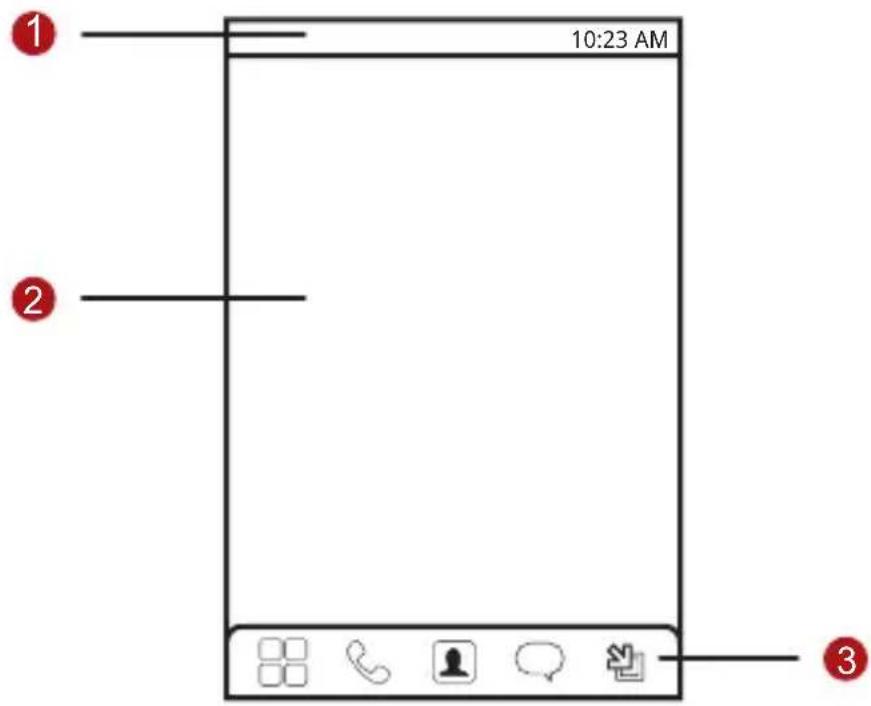
| 1 | Barre de notification : affiche les icônes d'état de votre téléphone portable. Effectuez un glissé vers le bas pour ouvrir le panneau de notification. |
| 2 | Zone d'affichage: Présente le fonctionnement et les zones d'affichage de votre téléphone. |
Prenez connaissance de votre téléphone
3
Boutons de commutation de l'interface :
comprend les boutons Menu principal,
Composeur, Contacts, Messages, et Zoom.
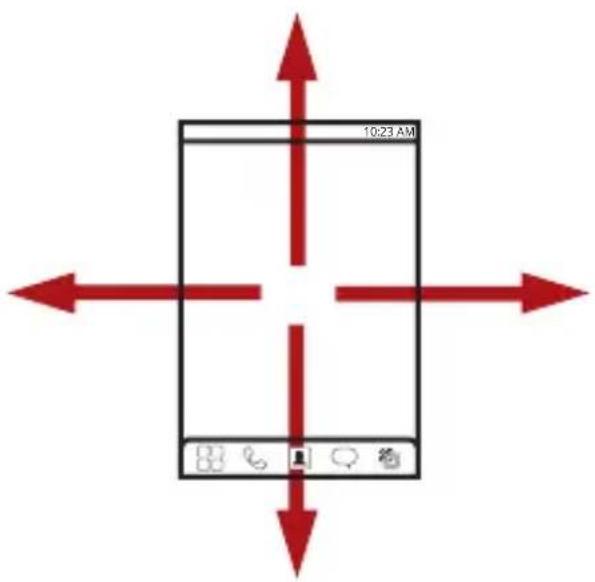
Étendre l'écran d'accueil
- Sur l'écran d'accueil, effectuez un balayage pour accéder à chaque partie de l'écran étendu.
Prenez connaissance de votre téléphone
- Touchez le bouton Zoom pour effectuer un zoom arrière de l'écran d'accueil ou faites glisser l'écran et double cliquez pour effectuer un zoom avant.

Personnaliser l'écran
Ajouter un nouvel élément à l'écran
- Touchez une zone vide de l'écran d'accueil et maintenez une pression pour afficher le menu Ajouter à l'écran d'accueil.
Prenez connaissance de votre téléphone
- Sélectionnez un élément pour l'ajouter à l'écran d'accueil.
Déplacer un élément de l'écran
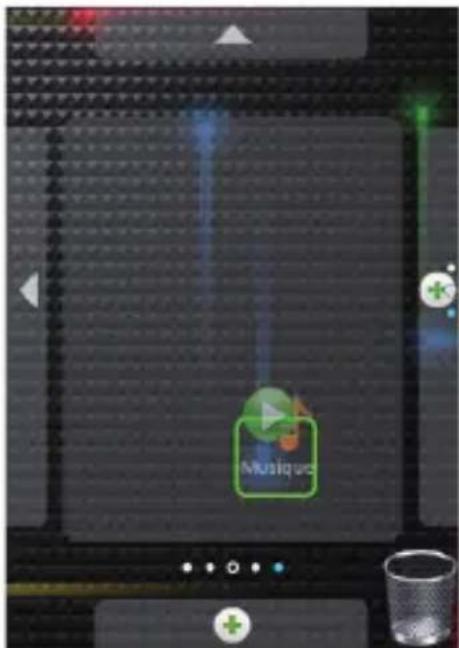
- Touchez une icône de l'écran d'accueil et maintenez une pression jusqu'à ce qu'elle s'agrandisse et que le téléphone vibre.
Prenez connaissance de votre téléphone
- Sans lever le doigt, faites glisser l'icône vers l'endroit désiré, puis relâchez-là.
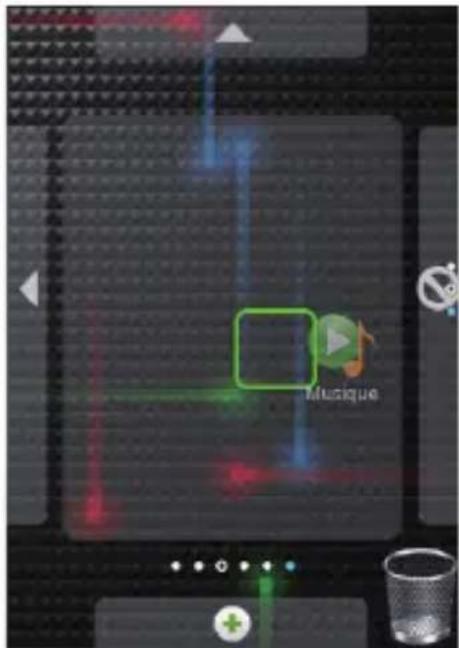
Suppression d'un élément de l'écran
- Touchez une icône de l'écran d'accueil et maintenez une pression jusqu'à ce qu'elle s'agrandisse et que le téléphone vibre.
Prenez connaissance de votre téléphone
- Sans lever le doigt, faites glisser l'icône vers la corbeille. L'élément sélectionné et la corbeille deviennent rouges, indiquant ainsi que l'élément est prêt à être déplacé.

- Relâchez l'élément pour le supprimer de l'écran d'accueil.
Prenez connaissance de votre téléphone
Canevas
Étendre le canevas
Pour étendre le canevas, touchez une icône, faites-la glisser vers le bord du canevas, puis relâchez-la.
Lorsque vous déplacez une icône vers le bord de l'écran pour l'étendre, les icônes suivantes apparaissent sur le bord du canevas.

Prenez connaissance de votre téléphone
| + | Étendez le bureau. |
| ∅ | Impossible d'étendre le bureau pour le moment. |
Widgets
Un widget fonctionne comme un raccourci et vous permet d'utiliser une application ou d'en obtenir un aperçu. Vous pouvez ajouter des widgets à votre bureau sous formes d'icônes ou de fenêtres d'aperçu. Des widgets supplémentaires sont disponibles en téléchargement sur Market pour Androïde.
Ajouter un widget au canevas :
- Touchez une zone vide de l'écran du canevas et maintenez une pression.
- Sélectionnez les Widgets ou widget d'émotion qui contiennent le widget que vous souhaitez employer.
- Touchez le widget souhaité.
Lecteur audio
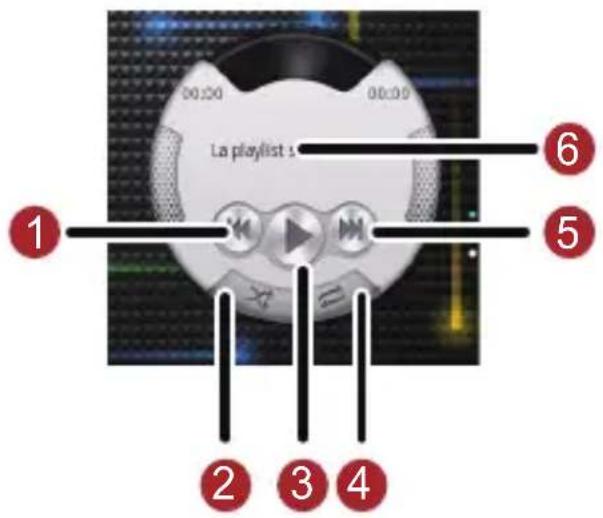
| 1 | Touchez pour jouer le morceau précédent. |
| 2 | Touchez pour activer ou désactiver la lecture aléatoire. |
| 3 | Touchez pour jouer le morceau ou le mettre en pause. |
| 4 | Touchez pour choisir le mode de répétition (le téléphone répète un morceau, tous les morceaux ou aucun morceau). |
Prenez connaissance de votre téléphone
5 Touchez pour jouer le morceau suivant.
6 Affiche le nom du morceau en cours.
Astuce:
Pour de plus amples informations, consultez "Appréciez la musique" à la page 115.
Mon bloc-notes

1 Touchez pour créer une note.
Prenez connaissance de votre téléphone
| 2 | Le bloc-notes affiche la note en cours et le nombre de notes déjà saisies. |
| 3 | Touchez pour supprimer la note en cours. |
| 4 | Affiche la date de création de la note. |
| 5 | Affiche le contenu de la note. |
Effectuez un balayage vers le haut pour afficher la note suivante ou vers le bas pour afficher la précédente.
Dossiers
Créer un dossier
- Touchez l'écran et maintenez une pression pour ouvrir le menu Ajouter à l'écran d'accueil, puis sélectionnez Dossiers.
Prenez connaissance de votre téléphone

- Choisissez le ficher à créer parmi les différents types proposés.
- Pour créer un raccourci du dossier, touchez et maintenez une pression sur une application ou une icône de raccourci afin d'activer le mode déplacement. Effectuez ensuite un glissé vers le haut du dossier.
- Touchez le dossier pour l'ouvrir. Touchez la barre de titre du dossier pour le fermer.
Note:
Lorsque le mode déplacement est activé, la taille des éléments augmente et le téléphone vibre.
Prenez connaissance de votre téléphone
Modifier le nom d'un dossier
-
Touchez le dossier pour l'ouvrir. Touchez ensuite la barre de titre et maintenez une pression pour ouvrir la boîte de dialogue Renommer le dossier.
-
Saisissez le nouveau nom de dossier, puis touchez OK.

Modifier le fond d'écran
-
Sur l'écran d'accueil, appuyez sur le bouton MENU, puis touchez Fond d'écran.
-
Effectuez l'une des actions suivantes :
-
Touchez Images pour sélectionner une image et la définir comme fond d'écran.
- Touchez Galerie pour sélectionner une image et la définir comme fond d'écran.
Prenez connaissance de votre téléphone
- Touchez Fonds d'écran animés pour sélectionner une image et la définir comme fond d'écran.
Modifier un thème
Votre téléphone comprend quatre thèmes par défaut. Vous pouvez modifier le thème si celui appliqué ne vous satisfait plus.
- Sur l'écran d'accueil, appuyez sur le bouton MENU, puis touchez Thèmes.
- Touchez un thème pour le choisir. Votre thème sera modifié automatiquement.
Informations concernant les notifications et les status
Icônes de notification et d'état
| Appel en cours | Appel en cours avec un appareil Bluetooth | ||
| Transfert d'appel activé | Appel en attente |
Prenez connaissance de votre téléphone
 | Appel manqué Connec  à un PC à un PC | ||
 | Erreur système |  | La mémoire est pleine |
 | Problème d'identification ou de synchronisation |  | Préparation de la carte microSD |
 | Données en cours de téléchargement |  | Données en cours de téléchargement |
 | Itinérance Puissance d' signal |  | |
 | Pas de signal Mode av |  | |
 | Données en cours de synchronisation |  | Échec de la synchronisation |
 | Le Bluetooth est activé |  | Connecté à un autre appareil Bluetooth |
 | GPS connecté |  | Connecté à un réseau Wi-Fi |
Prenez connaissance de votre téléphone
 | Plus de notifications non affichées |  | Aucune carte SIM |
 | Son désactivé Haut-pa |  ur activé ur activé | |
 | Mode vibreur |  | Microphone désactivé |
 | GPRS connecté |  | GPRS en cours d'utilisation |
 | EDGE connecté |  | EDGE en cours d'utilisation |
| [8H32] | 3G connecté | [3TCS] | 3G en cours d'utilisation |
 | La batterie est pleine |  | La batterie est très faible |
 | La batterie est en charge |  | L'alarme est réglée |
 | Musique en cours de lecture |  | Nouveau calendrier de rappel |
Prenez connaissance de votre téléphone
 | Nouveau message électronique |  | Nouveau message |
 | Nouveau message vocal |  | Nouveau message instantané |
Panneau de notification
Votre téléphone portable vous informera de la réception de nouveaux messages et des évènements imminents du calendrier. Le panneau de notification vous informe aussi concernant les alarmes et les paramètres : par exemple, lorsque le Transfert d'appel est activé. Ouvrez le panneau de notification pour obtenir des informations sur l'opérateur de réseau sans fil, consulter un message, un rappel ou une notification d'évènement.
Ouvrir le panneau de notification
- Lorsqu'une nouvelle icône de notification apparaît, maintenez une pression sur la barre de notification, puis effectuez un balayage vers le bas pour ouvrir le panneau de notification.
- Sur le panneau, opérez les actions suivantes :
Prenez connaissance de votre téléphone
- Touchez une notification pour ouvrir l'application concernée.
- Touchez Effacer pour supprimer toutes les notifications.
Fermer le panneau de notification
Maintenez une pression sur le bas du panneau. Effectuez ensuite un balayage vers le haut pour le fermer.
Utiliser une carte microSD
Installer la carte microSD

-
Ôtez le couvercle de la batterie.
-
Insérez la carte microSD comme indiqué dans l'illustration.
Prenez connaissance de votre téléphone
Note:
Assurez-vous que les contacts sont orientés vers le bas lorsque vous insérez la carte.
Utiliser la carte microSD en tant que stockage de masse USB
Pour transférer vos musiques et images favorites de votre PC vers la carte microSD de votre téléphone mobile, configurez la carte microSD comme stockage de masse USB.
- Connectez votre téléphone mobile à votre PC à l'aide d'un câble USB. Le PC détectera la carte microSD en tant que disque amovible. Il vous est désormais possible de transférer des fichiers depuis votre PC vers la carte microSD de votre téléphone portable.
- Ouvrez la barre de notification, puis touchez Connecté avec un câble USB.
- Touchez Monter dans la boîte de dialogue de confirmation du transfert des fichiers.
Astuce:
Vous pouvez également toucher 📁 > Paramètres > Informations et options générales, puis cocher la case stockage de masse USB, pour utiliser la carte microSD en tant que stockage de masse USB.
Note:
Si votre carte microSD est employée comme stockage de masse USB, la mémoire de votre téléphone portable ne sera pas utilisée. Lorsque le transfert de fichiers est terminé, le PC vous indique comment déconnecter l'appareil de stockage de masse USB (votre téléphone portable) en toute sécurité.
Retirer la carte microSD
- Touchez □ > Paramètres.
- Allez jusqu'en bas de l'écran, puis touchez Carte SD et mémoire > Désactiver la carte SD.
- Retirer la carte microSD avec précautions.
Prenez connaissance de votre téléphone
Appel
Pour effectuer un appel, composez le numéro ou touchez-le dans votre liste de contacts, une page Web, ou un document contenant un numéro de téléphone. Lorsqu'un second appel survient alors que vous êtes déjà en ligne, vous pouvez choisir d'y répondre ou de le rediriger vers une boîte de messagerie vocale. Vous avez aussi la possibilité de configurer des appels de conférence avec plusieurs participants.
Passer un appel
Pour passer un appel, utilisez l'application Tel., ou sélectionnez un numéro depuis les Contacts ou le Appels.
Lorsque vous êtes en ligne, il vous est possible de revenir à l'écran d'accueil et d'utiliser d'autres fonctions en appuyant sur
Pour revenir à l'écran d'appel, faites glisser la barre de notification vers le bas et touchez Appel en cours.
Passer un appel avec le composeur
- Touchez 📁 > Tel. pour afficher le Composeur.
Appel
Astuce: Si vous employez déjà les Contacts ou le Appels, touchez l'onglet Tel..
- Appuyez sur les touches numériques appropriées pour saisir le numéro de téléphone.
Astuce: Votre téléphone portable prend en charge la fonction SmartDial pour rechercher automatiquement les correspondances dans vos contacts lorsque vous saisissez un numéro de téléphone. Si aucun contact ne correspond aux informations saisies, le téléphone ne proposera aucun numéro.
- Appuyez sur « ou touchez pour débuter l'appel.
Au cours d'un appel, balayez l'onglet du Clavier vers le haut, pour saisir d'autres numéros.
Astuce: Si le pavé de numérotation n'est pas utilisé durant un certain laps de temps, l'écran se verrouille automatiquement pour éviter toute pression accidentelle des touches. Pour déverrouiller l'écran, touchez deux fois l'icône verrou.
Panneau de numérotation
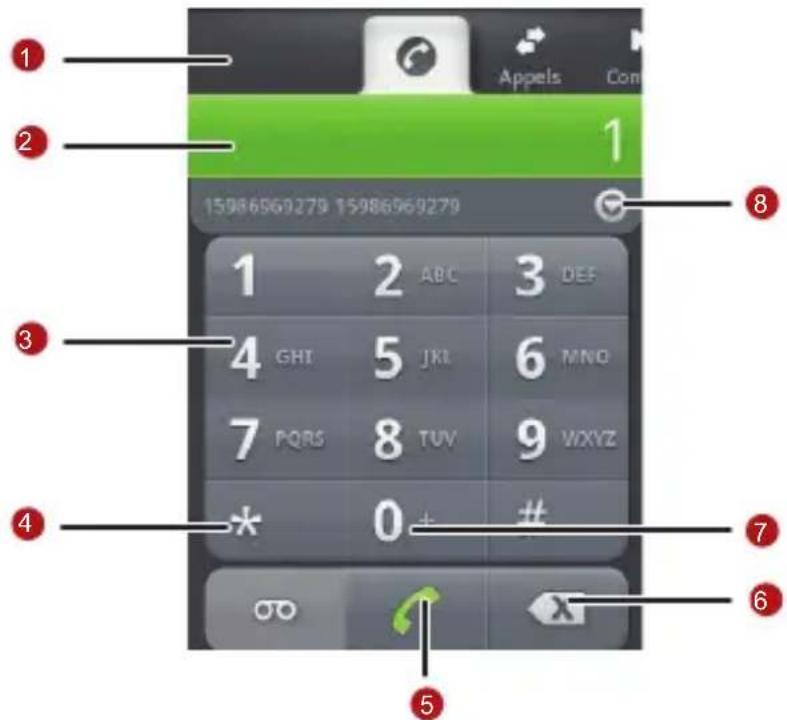
1
Touchez pour commuter les menus Tel., Appels, Contacts et Favoris.
2 Affiche le numéro lors de la saisie.
3 Touchez pour saisir le numéro.
Appel
| 4 | Touchez pour créer un message vocal. |
| 5 | Touchez pour composer. |
| 6 | Touchez pour effacer les chiffres subséquents dans un numéro. Touchez et maintenez une pression pour effacer le numéro entier. |
| 7 | Touchez et maintenez pour insérer un +. |
| 8 | Touchez pour afficher les contacts correspondants. |
Effectuer un appel depuis les Contacts
- Touchez 📊 > Contacts pour afficher la liste des contacts.
Astuce: Si vous employez déjà Tel. ou Appels, touchez l'onglet Contacts.
- Dans cette liste, touchez le contact que vous souhaitez appeler.
- Touchez pour composer le numéro de téléphone.
Appel
Effectuer un appel depuis le Journal d'appels
- Touchez 🏠 > Appels pour afficher le journal d'appels.
Astuce: Si vous employez déjà Contacts ou Tel., touchez l'onglet Appels.
- Touchez à droite de l'entrée du journal pour composer le numéro.
Astuce: Sélectionnez un autre mode de communication en maintenant une pression sur le contact, afin d'afficher le menu des options.
Répondre et rejeter un appel
Répondre à un appel entrant
Lorsque vous recevez un appel téléphonique, l'écran d'appel entrant affiche l'identifiant de l'appelant et les informations additionnelles que vous avez saisies dans Contacts.
- Appuyez sur pour répondre à l'appel.
- Faites glisser vers la droite.
Appel

Terminer un appel
Lors d'un appel, appuyez sur pour raccrocher.
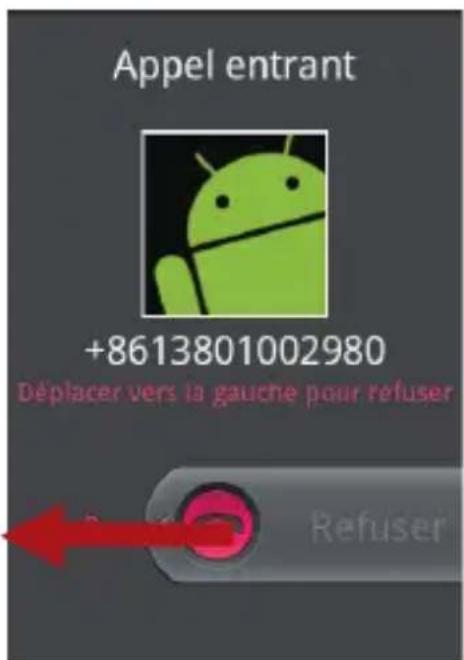
Rejeter un appel entrant
- Appuyez sur pour rejeter un appel.
- Faites glisser vers la gauche.
Appel
Utiliser le Journal d'appels
Le Appels contient la liste des derniers appels composés, reçus ou manqués. Utilisez le journal d'appels pour retrouver un appel passé récemment ou ajouter un nouveau numéro à vos contacts.
Appel
Ajouter une entrée aux Contacts
- Touchez 📁 > Appels pour afficher le journal d'appels.
- Maintenez une pression sur l'entrée que vous souhaitez ajouter.
- Touchez Ajouter aux contacts dans le menu des options.
- Touchez Créer un nouveau contact ou faites défiler la liste de contact pour sélectionner un nom existant.
Autres opérations durant un appel
Effectuer un appel de conférence
Si vous recevez un appel alors que vous êtes déjà en ligne, vous pouvez connecter le second appel au premier. Cette fonctionnalité est appelée appel de conférence. Vous pouvez aussi définir un appel de conférence avec plusieurs appelants.
Note:
Contactez votre fournisseur d'accès sans fil pour connaître les modalités de prise en charge des conférences et le nombre de participants que vous pouvez ajouter.
Appel
- Pour débuter un appel de conférence, composez le numéro de la première personne à appeler. Une fois que vous êtes en
ligne, appuyez sur MENU, puis sur Ajouter.
- Saisissez le numéro de la personne que vous souhaitez voir
rejoindre la conversation, puis appuyez sur 🚽, ou sélectionnez quelqu'un depuis le Appels ou lesContacts. Le premier appel est automatiquement mis en attente.
- Une fois cette seconde personne connectée, appuyez sur
MENU, puis sur Fusionner pour commencer la conférence.
-
Pour ajouter d'autres participants, touchez Ajouter et répétez les étapes 2 et 3.
-
Pour rejeter une personne ou avoir un échange en privé avec
un participant, appuyez sur MENU, puis sur Géren la conférence téléphonique.
- Terminez l'appel de conférence et déconnectez tout le monde
en appuyant sur 📄.
Appel
Commuter plusieurs appels
Si quelqu'un essaie de vous contacter alors que vous êtes déjà en ligne, vous avez la possibilité de commuter les appels.
-
Lorsque vous avez affaire à deux appels simultanés, appuyez sur MENU, puis sur Permuter.
-
Le premier correspondant est alors mis en attente pendant que vous êtes en ligne avec le second.
Astuce: Vous pouvez aussi toucher l'icône Appel en attente sur la barre de notification, pour commuter les appels.
Utiliser le Mode avion
Certains lieux nécessitent la désactivation des connections sans fil de votre téléphone. Vous pouvez activer le Mode Avion, au lieu d'éteindre votre téléphone.
-
Maintenez la touche Marche/Arrêt enfoncée.
-
Touchez Mode Avion dans le menu des options.
Appel
Contacts
L'application Contacts vous permet d'enregistrer et de gérer des informations telles que les numéros de téléphone et les adresses de vos contacts. Une fois ces informations enregistrées sur votre téléphone portable, vous accédez simplement et rapidement aux personnes avec lesquelles vous souhaitez communiquer.
Ouvrir et consulter les contacts
Ouvrir l'application des Contacts
Si vous n'avez pas encore ajouté de contacts à votre nouveau téléphone, l'application Contacts vous affichera un message afin de vous guider dans cette démarche.
- Touchez Contacts.
• Appuyez sur 🚽, puis touchez l'onglet Contacts.
Vos contacts apparaissent par ordre alphabétique dans une liste déroulante. Chaque contact est suivi du numéro de
Contacts
téléphone que vous avez spécifié comme étant le numéro par défaut.
Quick Contact pour androïde
À mesure que vous enrichissez votre répertoire, vous pouvez utiliser Quick Contact pour androïde dans de nombreuses applications pour chatter, envoyer des messages électroniques, des SMS, passer des appels ou localiser vos contacts rapidement. Quick Contact pour androïde est une icône spéciale qui, une fois touchée, donne accès à une liste d'options permettant de vous connecter rapidement à vos contacts.
L'affichage des contacts accessibles via Quick Contact pour androïde peut varier selon les applications, la trame d'image restant toutefois le mode le plus courant.
Contacts

1
Icône Quick Contact avec trame d'image.
Touchez pour afficher dans une bulle les icônes des modes de communication disponibles pour un contact.
Contacts
| 2 | Une bulle affichant les icônes de chaque mode de communication disponible pour un contact.S'il y a trop d'icônes dans la bulle, faites-les glisser vers la gauche ou la droite afin de les afficher toutes. |
| 3 | Touchez une icône pour ouvrir l'application correspondante et entrez instantanément en communication avec vos contacts. |
Ouvrir une liste de vos contacts favoris
L'onglet Favoris comprend une liste succincte des contacts avec lesquels vous communiquez le plus souvent.
Pour ouvrir une liste de vos contacts favoris, touchez l'onglet Favoris de la liste de contacts.
Consulter les informations d'un contact
Pour afficher les informations d'un contact, touchez le contact souhaité. Les informations détaillées telles que numéro de téléphone, adresse électronique et adresse physique s'affichent pour chaque contact.
Contacts
Détails du contact

| 1 | Touchez une icône pour ouvrir Quick Contact. Veuillez consulter “Quick Contact pour androïde” à la page 53. |
| 2 | Touchez une adresse pour la visualiser sur Maps. |
Contacts
| 3 | Touchez une icône pour appeler, envoyer un message, chatter, etc. |
| 4 | Touchez l'onglet Historique pour afficher la liste de vos interactions avec ces contacts. |
| 5 | Touchez pour ajouter le contact à vos favoris. |
Astuce:
Appuyez sur MENU, puis touchez Modifier le contact pour modifier ses informations.
Ajouter et supprimer des contacts
Vous pouvez ajouter ou supprimer des contacts de votre téléphone portable, mais aussi les synchroniser avec les contacts des comptes prenant en charge la synchronisation des contacts.
Ajouter un contact
- Dans le répertoire, appuyez sur MENU, puis touchez Nouveau contact.
Contacts
Astuce: Dans le répertoire, touchez pour ajouter un nouveau contact.
-
Si vous disposez de plusieurs comptes avec des contacts, touchez celui auquel vous souhaitez ajouter ce contact.
-
Saisissez le nom du contact, puis ajoutez les détails tels que le numéro de téléphone ou l'adresse.
-
Lorsque vous avez terminé, touchez OK pour enregistrer les informations.
Supprimer un contact
-
Dans le répertoire, maintenez une pression sur le contact que vous souhaitez supprimer puis, dans les options, touchez Supprimer le contact.
-
Touchez OK pour confirmer que vous souhaitez bien supprimer ce contact.
Ajouter un contact à vos favoris
Dans votre répertoire, effectuez l'une des opérations suivantes pour ajouter un contact à vos favoris :
Contacts
- Maintenez une pression sur le contact que vous souhaitez ajouter aux Favoris. Appuyez ensuite sur Ajouter des favoris.
- Accédez à la liste des favoris, appuyez sur MENS puis touchez Ajouter des favoris pour sélectionner les contacts que vous souhaitez ajouter aux Favoris.
- Sélectionnez un contact, puis touchez l'étoile située à droite de son nom. L'étoile devient dorée.
Effacer un contact de vos favoris
Pour supprimer un contact de vos favoris, effectuer l'une des opérations suivantes lorsque vous êtes dans la liste des favoris :
- Maintenez une pression sur le contact que vous souhaitez supprimer des Favoris. Appuyez ensuite sur Supprimer des favoris.
- Appuyez sur MENU, puis touchez Retirer les favoris pour sélectionner les contacts que vous souhaitez effacer des Favoris.
Contacts
- Sélectionnez un contact, puis touchez l'étoile située à droite de son nom. L'étoile devient grise.
Modifier un contact
Vous pouvez modifier les informations enregistrées pour un contact à tout moment.
- Dans le répertoire, maintenez une pression sur le contact pour lequel vous souhaitez modifier des informations puis, dans les options, touchez Modifier le contact.
Astuce: Vous pouvez aussi appuyer sur MENU, puis toucher Modifier le contact lorsque vous consultez les informations d'un contact.
-
Si vous disposez de plusieurs comptes avec des contacts, touchez celui auquel appartient le contact que vous souhaitez modifier.
-
Pour modifier les détails d'un contact, touchez la catégorie d'information correspondante, comme par exemple le nom, le numéro de téléphone ou l'adresse électronique.
Contacts
- Modifiez les informations souhaitées, puis touchez OK. Pour ignorer les changements apportés aux coordonnées du contact, touchez Annuler.
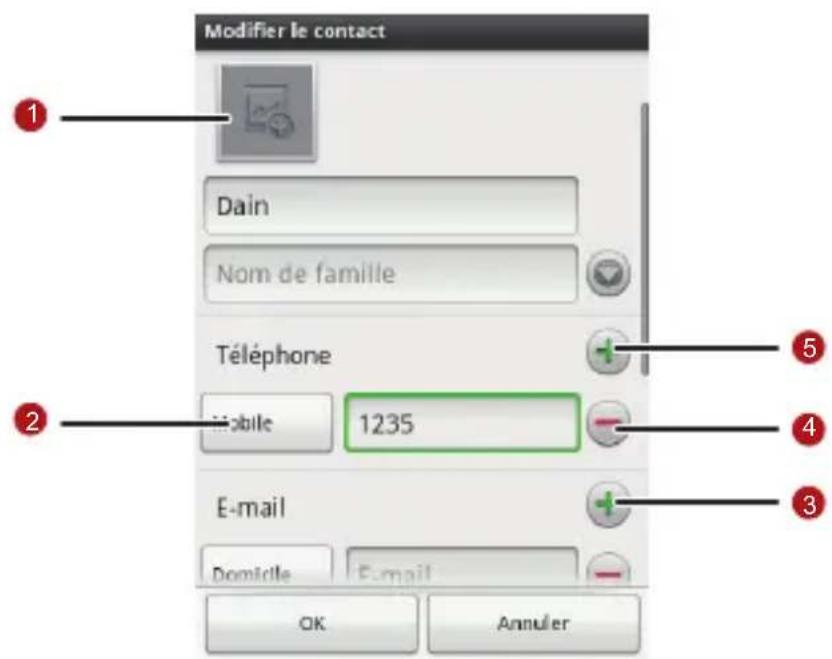
Écran de modification d'un contact
Contacts
| 1 | Touchez l'icône Trame d'image pour sélectionner l'image à afficher près du nom d'un contact dans le répertoire et dans certaines applications. |
| 2 | Touchez pour ouvrir un menu prédéfini comprenant les informations telles que Mobile et Bureau pour un numéro de téléphone, ou touchez Personnalisè dans le menu pour définir les informations à afficher. |
| 3 | Touchez pour enlever une entrée d'une catégorie. |
| 4 | Touchez pour ajouter plusieurs entrées à une catégorie. |
| 5 | Touchez pour afficher plus de zones de texte afin de saisir des informations supplémentaires telles que le second prénom et le nom de famille. |
Importer des contacts depuis une carte SIM
Lorsque vous ouvrez l'application des contacts pour la première fois, celle-ci vous propose d'importer des contacts depuis la carte SIM vers votre téléphone. Sélectionnez OK pour importer les contacts, ou Annuler pour effectuer l'importation plus tard.
- Dans le répertoire, appuyez sur MENU, puis touchez Gérer les contacts.
- Touchez Copier depuis la carte SIM. Attendez que le contenu de la carte SIM soit chargé.
- Cochez la case du contact à importer.
Note: Si vous souhaitez tout sélectionner ou tout désélectionner. Touchez ensuite Désélectionner tout ou Sélectionner tout.
-
Touchez Copier.
-
Si vous disposez de plusieurs comptes avec des contacts, touchez celui dans lequel vous souhaitez effectuer l'importation.
Contacts
Rechercher un contact
- Dans le répertoire, appuyez sur MEND puis touchez Rechercher.
Astuce: Vous pouvez également toucher dans le répertoire, pour rechercher un contact.
- Saisissez le nom du contact que vous recherchez. Les contacts dont les noms correspondent s'afficheront automatiquement lors de la saisi.
Communiquer avec vos contacts
Depuis les onglets Contacts et Favoris, il vous est possible de passer un appel, d'envoyer un message texte (SMS) ou multimédia (MMS) au numéro de téléphone par défaut d'un contact. Vous pouvez également ouvrir les détails d'un contact pour connaître les différents moyens de communiquer avec lui. Cette section décrit les différents moyens d'initier une communication lorsque vous consultez le répertoire.
Contacts
Connexion via Quick Contact pour androïde
- Touchez la photo du contact ou la trame d'image (si aucune photo n'a encore été assignée au contact) pour ouvrir Quick Contact pour androïde.
- Touchez l'icône du moyen que vous souhaitez utiliser pour joindre ce contact.
Note: Les icônes disponibles dépendent des informations dont vous disposez pour le contact, des applications et des comptes de votre téléphone portable.
Communiquer avec un contact
-
Dans le répertoire, touchez l'entrée que vous souhaitez contacter.
-
Sur l'écran de détail des contacts, touchez l'icône verte située à droite du numéro que vous souhaitez appeler ou auquel vous souhaitez transmettre un message.
Contacts
Utiliser le clavier virtuel
Afficher le panneau clavier
Utilisez le clavier virtuel pour saisir du texte. Certaines applications activent le clavier virtuel automatiquement.
Touchez une zone de texte pour ouvrir le clavier dans les applications qui ne l'exécutent pas systématiquement. Pour ouvrir le clavier, effectuez l'une des opérations suivantes :
- Maintenez une pression sur
- Touchez la zone dans laquelle vous souhaitez insérer du texte.
- Touchez et maintenez une pression sur une zone de saisie pour ouvrir le menu des options.

Appuyez sur pour masquer le clavier.
Choisir une méthode de saisie
- Sur l'écran texte, maintenez une pression à l'endroit où vous écrivez les messages jusqu'à ce que le menu Modifier le texte s'affiche.
Utiliser le clavier virtuel
- Touchez Mode de saisie.
- Choisissez la méthode de saisie.
Le panneau clavier apparaîtra automatiquement.
Utilisation du panneau clavier TouchPal

Utiliser le clavier virtuel
| 1 | Affiche une liste de suggestions de mots au cours de la frappe. Touchez un mot pour l'insérer dans votre texte. Si les suggestions de mots sont activées, le mot suggéré est surligné. Pour activer cette fonction, veuillez consulter “Personnaliser les paramètres du clavier” à la page 72. |
| 2 | Passer de majuscule en minuscule. |
| 3 | Activer la prédiction des mots. |
| 4 | Configurer la langue de votre téléphone mobile. Pour sélectionner la langue de votre téléphone portable, appuyez sur [icon: ] > Paramètres > Langues et clavier > TouchPal > Sélectionner languees. |
| 5 | Touchez pour insérer un espace. |
| 6 | Passer au panneau de saisie nombres/symboles. |
| 7 | Touchez pour ajouter un retour chariot. |
| 8 | Touchez pour effacer le caractère à gauche du curseur. Touchez et maintenez la pression pour effacer tous les caractères à gauche du curseur. |
| 9 | Touchez pour voir plus de suggestions de mots. |
Changer la présentation du clavier
Vous ne pouvez changer la présentation du clavier que lorsque
TouchPal est sélectionné.
Trois dispositions de clavier sont proposées : AZERTY ,
Clavier à 12 touches et CooTek T+.
Pour modifier la disposition du clavier, maintenez une pression sur un côté du panneau clavier, puis effectuez un balayage du panneau vers le bord de l'écran.
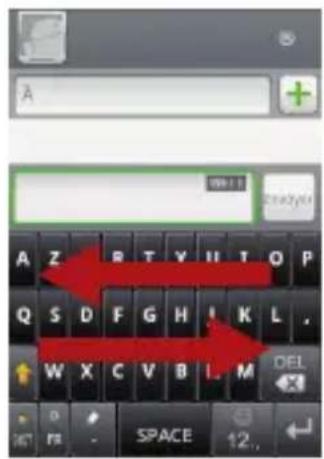
1 AZERTY.
2 Clavier 12 à touches.
3 CooTek T+.
Note:
Pour modifier la disposition du clavier, maintenez une pression n'importe où sur le panneau, puis effectuez un balayage vers le bord de l'écran.
Utiliser le clavier androïde

| 1 Passer de minuscule en majuscule. | |
| 2 | Passer du mode texte au mode symbole/chiffre.Touchez de nouveau pour commuter les modes. |
| 3 Touchez pour insérer un espace. | |
Utiliser le clavier virtuel
| 4 | Touchez pour insérer une émoticône à votre texte. |
| 5 | Effacer un caractère à gauche du curseur.Touchez et maintenez la pression pour effacertous les caractères à gauche du curseur. |
Utiliser le clavier au format paysage
Faites pivoter votre téléphone portable sur le côté afin d'afficher le clavier en largeur, pour un meilleur confort lors de la saisie. Ainsi, le clavier sera affiché au format paysage.
Personnaliser les paramètres du clavier
Touchez 📁 > Paramètres > Langue & clavier > TouchPal pour personnaliser les paramètres TouchPal.
| Prédiction de mot | Choisissez d'activer la prédiction de mot lors de la frappe. |
| Son touche clavier | Activez cette option pour émettre un son à chaque pression d'une touche sur le clavier virtuel. |
Utiliser le clavier virtuel
| Vibration touche clavier | Activez cette option pour faire vibrer le téléphone à chaque pression d'une touche sur le clavier virtuel. |
| Aperçu en mode portrait | Choisissez la disposition affichée en mode portrait. |
| Aperçu en mode paysage | Choisissez la disposition affichée en mode paysage. |
| Glisser vers cadre basculer | Cochez cette case pour changer la disposition par glissé horizontal sur le clavier. |
| Entrée mixte | Le téléphone portable peut détecter jusqu'à 3 langues automatiquement, cochez cette case pour activer cette fonctionnalité. |
| Sélectionner langues | Sélectionnez les langues que vous souhaitez utiliser. |
Utiliser le clavier virtuel
| Imaginer nouveau mot | Cochez cette case pour activer la prédiction de mot lors de la frappe. |
| Activer correction automatique | Corrige automatiquement les fautes de frappe courantes lors de la saisie. |
| Symboles en déroulement | Cochez cette case pour activer la saisie de symboles par un glissé, de haut en bas, sur le clavier. |
| Mots pertinents | Cochez cette case pour consulter les synonymes et autres suggestions par glissé, sur les mots soumis automatiquement. |
| Aide | Pour plus de détails concernant TouchPal, consultez le manuel de l'utilisateur en ligne. |
| TouchPal | Consultez la version de TouchPal. |
Touchez 📁 > Paramètres > Langue et clavier > Clavier Android pour personnaliser les paramètres du clavier androïde.
| Vibrer à chaque touche | Activez cette option pour faire vibrer le téléphone à chaque pression d'une touche sur le clavier virtuel. |
| Son à chaque touche | Activez cette option pour émettre un son à chaque pression d'une touche sur le clavier virtuel. |
| Majuscules auto | Activez cette option afin que le clavier mette automatiquement en capitale la première lettre des mots dans les champs de texte et de nom s'il n'est pas utilisé durant un certain délai. |
| Afficher les suggestions | Activez cette option pour afficher les suggestions de mots dans un bandeau au-dessus du clavier, lors de la frappe. |
Utiliser le clavier virtuel
| Saisie semi-automatique | Activez cette option pour que les suggestions surlignées en orange au dessus du clavier soient insérées automatiquement lorsque vous saisissez un espace ou une ponctuation. |
Messagerie
L'application de messagerie vous permet d'échanger des messages texte (SMS) et multimédia (MMS) avec les téléphones portables de vos amis. Grâce à l'application Email, vous consultez et envoyez vos messages.
SMS et MMS
Messages texte: Un message texte peut contenir jusqu'à 160 caractères. Vous pouvez néanmoins envoyer des messages plus longs, mais ils seront divisés tous les 160 caractères et chaque portion sera facturée comme un message texte à part entière. Pour le destinataire, ce message sera considéré comme une seule entité.
Messages multimédia: Les messages multimédia pimentent les échanges de tous les jours. Enregistrez un message et envoyez-le comme fichier audio, ou faites parvenir un diaporama de vos photos. Par exemple, chantez « Joyeux anniversaire » pour un proche, envoyez un message vidéo, ou les photos d'un évènement particulier.
Messagerie
Ouvrir la Messagerie
- Touchez sur l'écran d'accueil.
- Touchez SMS/MMS.
Créer et envoyer un message texte
- Touchez 📁 > SMS/MMS > Nouveau message.
- Saisissez un numéro de téléphone dans le champ À, ou touchez + pour sélectionner un numéro dans les Contacts.
Astuce: Les contacts correspondants apparaissent lorsque vous saisissez le numéro de téléphone. Touchez un numéro suggéré ou continuez la saisie.
- Touchez la zone de saisie de texte pour débuter la composition de votre message.
Astuce: Si vous appuyez sur ↩ lorsque vous composez un message, il sera enregistré en tant que brouillon. Touchez-le pour reprendre la composition.
- Lorsque vous avez terminé, touchez Envoyer.
Messagerie
La liste des messages s'ouvre et votre nom y apparaît, suivi du message que vous venez d'envoyer. Les réponses s'affichent dans la fenêtre. Un thread de message est généré si vous consultez et envoyez d'autres messages.
Créer et envoyer un message multimédia
- Touchez 📁 > SMS/MMS > Nouveau message.
- Saisissez un numéro de téléphone dans le champ À, ou touchez + pour sélectionner un numéro dans les Contacts.
Astuce: Vous pouvez également appuyer sur MENU, puis toucher Ajouter le destinataire pour ajouter des destinataires.
- Touchez la zone de saisie de texte pour débuter la composition de votre message.
Astuce: Si vous souhaitez insérer une émoticône, appuyez sur MENU, puis touchez Insérer une émoticône.
-
Appuyez sur pour afficher le panneau des options.
-
Touchez Ajouter un objet pour indiquer le sujet du message. Votre téléphone mobile est désormais en mode message multimédia.
-
Touchez Pièce jointe pour ajouter une image, de la musique ou un fichier vidéo. Puis choisissez l'une des catégories suivantes :
-
Diaporama : un écran de création de diaporama s'affiche. Vous pouvez joindre à vos messages des diaporamas comprenant jusqu'à 10 photos. Veuillez consulter "Ajouter un diaporama" à la page 81.
- Images : Touchez une photo pour la joindre au message.
- Prendre une photo : L'appareil photo s'exécute pour prendre la photo à joindre.
- Vidéos : Touchez une vidéo pour la joindre au message.
- Faire une vidéo : Le caméscope s'exécute pour saisir la vidéo à joindre.
- Fichier audio : Touchez un fichier audio pour le joindre au message.
- Enregistrer message : Une fenêtre s'affiche pour enregistrer le message vocal à joindre.
- Lorsque vous êtes prêt à envoyer le message, touchez Envoyer.
Ajouter un diaporama
Si vous souhaitez ajouter plusieurs fichiers à votre message, utilisez le diaporama.
-
Sur l'écran de modification du message, appuyez sur pour afficher les options.
-
Touchez Piéce jointe > Diaporama, puis sélectionnez une première diapositive.
-
Appuyez sur MENU, puis touchez Ajouter une diapositive pour en ajouter plusieurs.
Astuce: Touchez la flèche verte pour intervertir les diapositives.
-
Touchez OK pour terminer la composition de votre message et revenir à l'écran de message multimédia (MMS).
-
Pour modifier le message, touchez Modifier sur l'écran de message multimédia. Lorsque vous êtes prêt à envoyer le message, touchez Envoyer.
Ouvrir et consulter un message multimédia
- Dans la liste de message, touchez le thread du message que vous souhaitez ouvrir.
- Touchez le bouton lecture en haut du message multimédia pour le consulter.
- Appuyez sur puis Diapositive suivante pour voir la diapositive suivante.
Répondre à un message
- Dans la liste de messages, touchez le thread du message texte ou multimédia désiré pour l'ouvrir.
- Touchez la zone de texte pour composer votre message, puis touchez Envoyer.
Messagerie
Personnaliser les paramètres de message
Dans la liste de message, appuyez sur MEN puis touchez
Paramètres pour personnaliser les paramètres des messages.
Grâce à votre téléphone mobile, vous gérez vos messages électroniques du bout des doigts. L'application Email vous permet d'ajouter des services de messagerie populaires tels que Yahoo! et AOL à votre téléphone. Ces types de compte son appelés POP3, IMAP, ou Exchange.
Ajouter un compte de messagerie électronique
Configurez votre compte de messagerie électronique lorsque vous utilisez l'application Email pour la première fois.
L'assistant de configuration Email vous permet de configurer la plupart des systèmes de messagerie, afin de consulter et composer vos messages comme vous le feriez sur un ordinateur en ligne ou avec une autre messagerie.
Il est également possible de configurer un compte Microsoft Exchange ActiveSync pour utiliser les mêmes données
Messagerie
personnelles et professionnelles que celles utilisées par Microsoft Outlook, sur votre ordinateur.
-
Touchez 📋 Email.
-
Pour personnaliser vos paramètres de messagerie, indiquez les informations requises, puis touchez Suivant. Si vous souhaitez configurer le serveur de messagerie vous-même, touchez Configuration manuelle.
Note: Si vous choisissez la Configuration manuelle, contactez votre fournisseur d'accès de messagerie pour obtenir les données relatives à votre compte.
Note: Selon le fournisseur d'accès, vous devrez indiquer le type de compte de messagerie que vous possédez. Si vous n'en êtes pas certain, interrogez votre fournisseur d'accès de messagerie.
-
Saisissez le nom de votre compte et le nom que vous souhaitez voir apparaître sur les messages que vous transmettrez.
-
Touchez OK.
Messagerie
Une fois configuré, votre téléphone portable téléchargera vos emails et vous permettra d'envoyer et de recevoir des messages.
Note:
La messagerie est configurée par défaut pour toujours afficher la dernière page consultée, excepté si vous n'avez pas eu recours à l'application E-mail depuis longtemps, auquel cas elle affichera le contenu de votre boîte de réception ou l'écran des comptes (si vous disposez de plusieurs compte).
Ajouter des comptes de messagerie électronique
Une fois que vous avez créé votre compte de messagerie initial, appuyez sur niveau de l'écran des comptes, puis touchez Ajouter un compte pour créer un nouveau compte de messagerie.
Astuce:
Ce nouveau compte de messagerie ajouté, il vous est possible de le définir pour envoyer tous les messages sortants.
Supprimer un compte de messagerie électronique
- Sur l'écran des comptes, touchez et maintenez une pression sur le compte de messagerie que vous souhaitez supprimer.
- Touchez Supprimer le compte.
- Touchez OK pour confirmer.
Modifier les paramètres du compte de messagerie
De nombreux paramètres d'un compte peuvent être modifiés, dont la fréquence de consultation des messages, le mode de notification des réceptions et les détails du serveur utilisé par le compte pour envoyer et recevoir les messages électroniques.
Note:
Les paramètres de réception et d'envoi de votre compte dépendent du type de service de messagerie auquel il appartient : Exchange ActiveSync, IMAP, ou POP3. Vous avez la possibilité de saisir vous-même ces paramètres, dans ce cas de figure, contacter votre fournisseur d'accès pourra s'avérer nécessaire afin d'obtenir les détails relatifs à votre compte.
- Touchez Email.
Messagerie
- Sur l'écran Vos comptes, touchez et maintenez une pression sur le compte de message électronique que vous souhaitez modifier.
- Touchez Paramètres du compte.
- Modifiez Paramètres généraux, Paramètres de notification, ou Paramètres du serveur.
Consulter un message électronique
-
Sur l'écran des comptes, touchez le compte de messagerie que vous souhaitez utiliser.
-
Accédez à un dossier, puis touchez le message que vous souhaitez consulter.
Messagerie
Écran de message électronique

| 1 | Touchez pour lire le message suivant ou lemessage précédent du fichier. |
| 2 | Touchez pour ouvrir un fichier joint. |
Messagerie
3
Touchez pour assigner une étoile à un message important afin de le localiser plus facilement.
Créer et envoyer un message électronique
- Sur l'écran Vos comptes touchez le compte de messagerie électronique que vous souhaitez utiliser.
- Sur l'écran Boîte de réception, appuyez sur MENU, puis touchez Nouveau message dans le panneau des options.
- Dans le champ À, saisissez le nom ou l'adresse de messagerie.
- Indiquez le sujet du message.
Astuce: Pour joindre un fichier au message, appuyez sur puis touchez Ajouter une pièce jointe.
- Lorsque vous avez terminé, touchez Envoyer.
Astuce: Si vous préférez ne pas transmettre le message tout de suite, touchez Enregistrer ou appuyez sur pour enregistrer le message en tant que brouillon.
Messagerie
Répondre à un message électronique
- Sur l'écran Vos comptes, touchez le compte de messagerie électronique à utiliser.
- Touchez le message que vous souhaitez consulter et auquel vous souhaitez répondre.
- Touchez Répondre ou Répondre à tous pour envoyer une réponse au message.
Connexion
GPRS/3G
Votre téléphone portable est automatiquement configuré pour utiliser le service GPRS/3G/EDGE (lorsque disponible) de votre fournisseur d'accès dès sa première mise en marche (lorsqu'une carte SIM est insérée).
Vérification des connexions réseau disponibles
- Tapez Paramètres.
- Touchez Sans fil et réseaux > Réseaux mobiles.
- Tapez Opérateur de réseau ou Noms des points d'accès pour vérifier les connexions réseau disponibles.
Note:
En général, votre téléphone portable lit automatiquement les points d'accès de la carte SIM. Pour cette raison, ne modifiez pas les paramètres des points d'accès car vous pourriez ne plus pouvoir vous connecter à une source réseau.
Connexion
Activation du service de données
- Touchez Paramètres.
- Touchez Sans fil et réseaux > Réseaux mobiles.
- Cochez la case Service de transmission de données pour activer la connexion de données.
Wi-Fi
Le Wi-Fi (WLAN) vous offre un accès sans fil à l'Internet haut débit. Pour utiliser le Wi-Fi sur votre téléphone, vous devez avoir un point d'accès sans fil ou « hotspot ». La portée d'utilisation du signal Wi-Fi est affectée par les obstacles présents entre le téléphone et le routeur.
Activation du Wi-Fi
-
Touchez Paramètres.
-
Touchez Sans fil et réseaux, puis cochez la case Wi-Fi pour activer le Wi-Fi.
Connexion
Connexion à un réseau sans fil
- Après avoir activé le Wi-Fi, touchez 🏠 > Paramètres.
- Touchez Paramètres Wi-Fi. Une liste des réseaux Wi-Fi détectés s'affiche dans la section Réseaux Wi-Fi.
- Touchez un réseau Wi-Fi pour vous y connecter.
- Si vous avez choisi un réseau ouvert, vous serez automatiquement connecté au réseau.
- Lorsque vous sélectionnez un réseau sécurisé par clé Wired Equivalent Privacy (WEP), saisissez le mot de passe puis touchez Se connecter. Lorsque vous vous connectez à un réseau sans fil sécurisé que vous avez déjà utilisé, il vous est demandé à nouveau de saisir la clé WEP/WPA à moins que vous ayez réinitialisé les paramètres de votre téléphone portable.
Astuce:
Dans l'interface Paramètres Wi-Fi, touchez Ajouter un réseau Wi-Fi pour ajouter un nouveau réseau Wi-Fi.
Navigateur
Votre téléphone portable dispose d'un navigateur. Vous pouvez accéder à Internet et naviguer via le Navigateur.
Ouverture du navigateur
Touchez 📋 > Navigateur pour ouvrir la page d'accueil Google sur votre navigateur.

Connexion
1 Zone de visualisation de la page Web.
2 Touchez pour ouvrir les Favoris.
3 Touchez pour accéder au site Internet désiré.
Ouvrez le menu Options du navigateur puis effectuez les
opérations suivantes, appuyez sur

- Nouvelle fenêtre: Touchez pour ouvrir une nouvelle fenêtre.
- Favoris: Touchez pour ouvrir un répertoire de favoris.
- Fenêtres: Touchez pour vous rendre sur l'écran de recherche. Vous pouvez sélectionner une autre page web ou ouvrir une nouvelle page web.
- Actualiser: Touchez pour actualiser la page sélectionnée.
- Suivant : Touchez pour sélectionner la prochaine page web.
• Plus: Touchez pour ouvrir d'autres menus et effectuer des opérations telles que la recherche, la sélection de texte, le téléchargement et des réglages.
Ouverture d'une page Web
- Sur une fenêtre du navigateur, touchez sur le champ Adresse situé sur la partie supérieure de l'interface du navigateur.
- Utilisez le clavier pour saisir l'adresse de la page Internet ou touchez l'icône du microphone pour rechercher par commande vocale.
- Pendant la saisie de l'adresse, les adresses de page Internet similaires apparaissent à l'écran. Touchez une adresse pour directement accéder à cette page Internet ou continuez la saisie de l'adresse de la page Internet.
- Touchez Aller.
Définir une page d'accueil
- Sur une fenêtre du navigateur, appuyez sur
- Touchez Plus > Paramètres > Page d'accueil.
- Saisissez l'adresse de la page d'accueil puis touchez OK.
Connexion
Gestion des signets
Vous pouvez mémoriser autant de signets que vous le souhaitez.
Ajouter un signet
- Sur l'interface d'un navigateur, accédez à la page Internet que vous souhaitez ajouter aux signets.
- Appuyez sur la touche MENU, puis tapez sur Favoris > Ajouter. L'interface d'ajout de signets s'affiche.
- Modifiez le nom du signet si besoin puis tapez sur OK.
Ouverture d'un signet
- Dans une fenêtre du navigateur, appuyez sur puis touchez Favoris.
Astuce: Dans l'interface Favoris, touchez l'onglet Historique pour afficher les pages visitées. Vous pouvez également toucher l'onglet Les+visités pour afficher les pages les plus visitées.
- Touchez le signet que vous souhaitez ouvrir.
Connexion
Personnalisation des paramètres du navigateur
Personnalisez le navigateur afin de l'adapter à vos goûts.
Permet de régler les options d'affichage, de confidentialité et de sécurité lors de l'utilisation du Navigateur. Dans l'interface du
navigateur, appuyez sur MENU puis touchez Plus > Paramètres.
Bluetooth
Votre téléphone portable dispose d'un mode Bluetooth vous permettant d'établir une connexion sans fil avec d'autres équipements Bluetooth, vous pouvez donc partager des fichiers avec vos amis, converser tout en gardant les mains libres avec un kit oreillette Bluetooth ou même transférer les photos contenues sur votre téléphone vers votre ordinateur.
Lorsque vous utilisez le mode Bluetooth, restez toujours dans un rayon de 10 mètres des autres équipements Bluetooth.
Gardez en mémoire que les obstacles peuvent interférer avec la connexion sans fil, ceux-ci incluent les murs et autres équipements électroniques.
Connexion
Activation du Bluetooth
- Touchez Paramètres.
- Touchez Sans fil et réseaux, puis cochez la case Bluetooth pour activer le mode Bluetooth. L'icône Bluetooth qui s'affiche dans la barre de notification vous indique que le mode Bluetooth est activé.
- Touchez Paramètres Bluetooth, puis cochez la case Identifiable pour rendre le téléphone visible aux autres appareils Bluetooth.
Coupler et connecter un appareil Bluetooth
Votre téléphone portable Bluetooth offre les profils suivants :
• Profil Mains libres (HFP) : vous permet d'utiliser le mode Mains libres de votre téléphone portable Bluetooth.
• Profil Kit oreillette (HSP) : vous permet d'utiliser le mode Kit oreillette de votre téléphone portable Bluetooth.
• Profil Transfert de fichiers (OPP) : vous permet de transférer des fichiers via Bluetooth.
Connexion
- Profil de distribution audio avancée (A2DP) : vous permet d'utiliser un kit oreillette stéréo sur votre téléphone portable Bluetooth.
- Profil commande AV à distance (AVRCP) : vous permet de contrôler à distance la lecture du contenu audio diffusé via le kit oreillette Bluetooth.
Avant d'utiliser le mode Bluetooth, vous devez coupler votre téléphone portable avec un autre équipement Bluetooth de la manière suivante :
- Assurez-vous que la fonction Bluetooth de votre téléphone portable est activée.
- Touchez 🏠 > Paramètres > Sans fil et réseaux > Paramètres Bluetooth. Votre téléphone portable recherche ensuite les équipements Bluetooth environnants (ou tapez sur Recherche d'appareils pour rechercher des équipements Bluetooth).
- Tapez sur l'équipement que vous souhaitez coupler au téléphone portable.
- Saisissez le mot de passe pour finir le couplage.
Envoi de fichiers via Bluetooth
Grâce au Bluetooth, vous pouvez partager des fichiers image, vidéo ou musicaux avec votre famille et vos amis. Pour envoyer des fichiers via Bluetooth, faites comme suit :
- Touchez Gestionnaire de fichiers pour ouvrir le gestionnaire de fichiers.
- Touchez et maintenez la pression sur le fichier à envoyer. Le menu des options actives s'affiche.
- Touchez Partager puis Bluetooth pour sélectionner un équipement couplé.
Déconnecter ou désactiver le pairage d'un équipement Bluetooth
-
Touchez 📁 > Paramètres > Sans fil et réseaux > Paramètres Bluetooth.
-
Naviguez jusqu'à la section Appareils Bluetooth, touchez puis maintenez la pression sur l'équipement connecté.
Astuce: Vous pouvez également toucher l'équipement connecté pour le déconnecter.
Connexion
- Touchez Dissocier pour déconnecter l'équipement.
Connexion à un ordinateur via USB
Utilisation de la carte mémoire microSD comme stockage de masse USB
Pour transférer toutes vos images et musiques favorites stockées dans votre ordinateur vers la carte mémoire microSD de votre téléphone portable, définissez la carte mémoire microSD comme stockage de masse USB.
-
Connectez votre téléphone portable à l'ordinateur au moyen du câble USB. Votre ordinateur identifie la carte mémoire microSD comme disque amovible. Vous pouvez désormais transférer les fichiers de votre ordinateur vers la carte mémoire microSD de votre téléphone portable.
-
Ouvrez le panneau de notification, tapez ensuite Connecté avec un câble USB.
-
Dans la boîte de dialogue qui s'affiche, touchez Monter pour confirmer le transfert des fichiers.
Astuce:
Vous pouvez également toucher 📁 > Paramètres > Informations et options générales, cochez ensuite la case Stockage de masse USB pour définir la carte mémoire microSD comme stockage de masse USB.
Note:
Une fois la carte mémoire microSD définie comme stockage de masse USB, la mémoire du téléphone portable est désactivée. Une fois le transfert de fichiers terminé, les instructions de déconnexion en toute sécurité du périphérique de stockage de masse USB (votre téléphone portable) s'affichent.
Retrait de la carte mémoire microSD lorsque le téléphone portable est allumé
- Touchez □ > Paramètres.
- Faites entièrement défiler l'écran, touchez ensuite Carte SD et mémoire > Désactiver la carte SD.
- Retirez délicatement la carte mémoire microSD de votre téléphone portable.
Connexion
Mode de fonctionnement Modem
Vous pouvez utiliser le logiciel de numérotation de votre téléphone portable pour définir le téléphone portable comme modem.
- Utilisez le cordon USB pour raccorder votre téléphone portable à un ordinateur.
- Sélectionnez le bouton Installer le logiciel de numérotation puis suivez les instructions affichées pour installer le logiciel sur votre ordinateur.
Utilisez votre téléphone portable comme modem
Pour utiliser votre téléphone portable comme modem, procédez comme suit :
- Assurez-vous que la connexion de données de votre téléphone est activée.
- Utilisez votre cordon USB pour raccorder votre téléphone portable à un ordinateur.
Connexion
- Lancez le fichier DialUp.exe figurant sur votre ordinateur. Pour davantage d'informations, référez-vous à la rubrique d'aide de PC Suite.
Divertissement
En plus d'être un équipement de communication et un assistant personnel, votre téléphone portable vous offre également des moyens de divertissement. Vous pouvez prendre des photos, enregistrer des vidéos et des clips audio mais aussi télécharger et écouter de la musique.
Prises de vue et enregistrement de vidéos
La caméra est un appareil photo combiné à une caméra vous permettant de prendre des photos et des vidéos que vous pouvez ensuite partager.
Activation de la caméra
- Touchez 📁 > Appareil photo pour activer la caméra ; vous pouvez également presser et maintenir enfoncée la commande Capture de toute interface pour ouvrir la caméra. La caméra s'ouvre en mode Paysage, vous pouvez prendre une photo ou enregistrer une vidéo.
Divertissement
- Appuyez sur 📋interface de capture d'images pour désactiver la caméra.
Interface de capture

Sous l'interface de capture, touchez l'écran pour afficher les commandes de zoom avant/arrière.
1 Touchez pour ouvrir le panneau de configuration.
Divertissement
| 2 | Touchez pour effectuer un zoom avant/arrière. |
| 3 | Miniature des dernières photos. Touchez pour prévisualiser les photos ou les vidéos. |
| 4 | Déplacez vers le haut pour enregistrer une vidéo (mode caméra), déplacez vers le bas pour prendre une photo (mode appareil photo). |
| 5 | Touchez pour enregistrer une vidéo ou prendre une photo. |
Astuce:
Sur l'interface de capture, appuyez sur la touche pour afficher le panneau Capture.
Prises de vue
- Activez la caméra, sélectionnez ensuite le mode Appareil photo.
- Si nécessaire, ouvrez le panneau de configuration pour modifier les paramètres de la caméra. L'image d'aperçu est modifiée selon les réglages effectués.
Divertissement
- Sur l'interface de capture de photos, cadrez le sujet sur l'interface.
- Appuyez sur la touche Capture. lorsque le cadre devient vert, cela indique que le sujet est mis au point.
- Relâchez la touche Capture pour prendre une photo.
La photo que vous venez de prendre s'affiche un instant. Vous pouvez prendre une autre photo ou afficher un aperçu de vos photos.
Visualiser vos photos
- Après avoir pris une photo, une miniature de la photo que vous venez de prendre s'affiche sur la partie supérieure droite de l'interface Capture. Touchez la miniature pour la visualiser.
-
Touchez les commandes tactiles pour effectuer les opérations suivantes :
-
Touchez SUPPRIMER pour supprimer la photo.
- Touchez PARTAGER pour envoyer la photo via un message ou la poster en ligne.
- Touchez Définir comme pour définir la photo en tant qu'écran de fond ou photo de contact.
Astuce: Appuyez sur pour modifier la photo, afficher les détails de la photo ou afficher la photo sur Maps.
- Pour visualiser davantage de photos, tapez une fois sur l'écran puis tapez ◀ ou ▶
Enregistrer une vidéo
-
Activez la caméra, sélectionnez ensuite le mode Caméscope.
-
Si nécessaire, ouvrez le panneau de configuration pour modifier les paramètres du caméscope.
-
Cadrez la scène de début.
-
Appuyez sur Capture ou touchez pour démarrer l'enregistrement de la vidéo. La capture de la vidéo commence.
-
Appuyez sur la touche Capture ou touchez pour arrêter l'enregistrement. Vous pouvez enregistrer une autre vidéo ou afficher un aperçu de vos vidéos.
Divertissement
Visualiser vos vidéos
-
Après avoir enregistré une vidéo, une miniature de la vidéo que vous venez d'enregistrer s'affiche sur la partie supérieure droite de l'interface Capture. Touchez la miniature pour la visualiser.
-
Touchez les commandes tactiles pour effectuer les opérations suivantes :
- Touchez SUPPRIMER pour supprimer la vidéo.
- Touchez PARTAGER pour envoyer la vidéo via un message ou la poster en ligne.
- Touchez LIRE pour lire la vidéo.
Astuce: Sur l'interface de lecture de la vidéo, utilisez les commandes pour effectuer une avance rapide/rembobinage ou lancer/mettre en pause la lecture de la vidéo.
Astuce: Appuyez sur pour visualiser les détails de la vidéo.
- Pour visualiser davantage de vidéos, touchez une fois l'écran puis touchez ◀ ou ▶
Utiliser la Galerie
L'application Galerie peut rechercher automatiquement des images et des vidéos enregistrées sur votre téléphone portable et sur la carte microSD. Il est également possible de les classifier par répertoires, visualiser et modifier des photos, visionner des vidéos et définir une image comme fond d'écran ou photo de contact.
Ouverture de la Galerie
Touchez > Galerie pour ouvrir le visualiseur.
L'application Galerie vous permet d'organiser vos photos et vos vidéos selon l'emplacement de stockage et de les enregistrer dans des répertoires. Pour visualiser des images et des vidéos, touchez l'un des répertoires pour visualiser les images ou vidéos.
Appuyez sur pour afficher le panneau Galerie. Sur le panneau, vous pouvez faire comme suit :
- Touchez Prendre une photo pour ouvrir l'appareil photo et passer en mode capture de photo.
Divertissement
- Touchez Prendre une vidéo pour ouvrir la caméra et passer en mode capture de vidéo.
- Touchez Paramètres pour vous rendre sur l'écran des paramètres de la Galerie. Dans cette interface, vous pouvez définir la taille des photos, gérer vos images, activer/désactiver l'affichage de la confirmation lors de la suppression d'une image et activer le mode de lecture Diaporama.
Visualiser une photo
Dans l'option Galerie, touchez l'album contenant l'image que vous souhaitez visionner.
-
Touchez le répertoire contenant les images que vous souhaitez visualiser.
-
Touchez une image pour la visualiser en plein écran. Lors du visionnage d'une photo en plein écran, balayez la photo du doigt à gauche ou à droite pour voir la photo précédente ou suivante.
-
Touchez l'écran.
Le panneau Zoom s'affiche. Vous pouvez agrandir ou rétrécir la photo.
Astuce: La visionneuse photo est compatible avec la fonction de rotation automatique. Quand vous retournez votre téléphone
Divertissement
Effectuer une rotation sur image
- Lorsque vous visualisez une image, appuyez sur pour afficher le panneau de commandes supplémentaires.
- Touchez Faire pivoter.
- Sélectionnez Faire pivoter à gauche ou Faire pivoter à droite. L'image est sauvegardée avec la nouvelle orientation.
Découper une image
- Lorsque vous visualisez une image, appuyez sur pour afficher un panneau de commandes supplémentaires, puis sur Rogner.
-
Utilisez l'outil de rognage pour sélectionner la portion d'image à rogner.
-
Faites glisser le cadre de rognage depuis l'intérieur pour le déplacer.
- Faites glisser un coin de l'outil de rognage afin de redimensionner la taille du rognage.
Divertissement
- Faites glisser un coin de l'outil de rognage afin de redimensionner la taille du rognage de manière fixe.
- Touchez Enregister pour sauvegarder la photo rognée. Ou touchez Faire pivoter pour effectuer une rotation sur l'image affichée. Ou touchez Annuler pour annuler les modifications.
Appréciez la musique
Vous pouvez télécharger des fichiers audio sur votre ordinateur ou insérer un CD audio puis copier les fichiers sur votre carte mémoire microSD pour pouvoir écouter les musiques sur votre téléphone portable.
Copie de musiques vers la carte microSD
- Connectez le téléphone à votre ordinateur via le cordon USB puis insérez la carte microSD.
- Sur votre ordinateur, sélectionnez le disque USB puis ouvrez-le.
- Créez un répertoire sur le répertoire racine de la carte microSD (par exemple, Musique).
Divertissement
- Copiez la musique contenue dans votre ordinateur dans le répertoire que vous venez de créer.
- Une fois la musique copiée, désactivez le lecteur conformément aux exigences du système d'exploitation de votre ordinateur afin de déconnecter le téléphone portable en toute sécurité.
- Déconnectez le téléphone portable de l'ordinateur.
Ouverture de la bibliothèque média
Touchez 🏠 > Musique pour afficher la bibliothèque média.
Interface Librairie
L'application Musique vous permet d'organiser vos musiques selon l'emplacement de stockage. 4 onglets sont présents :
- Dans l'interface Librairie audio, touchez une catégorie.
- Touchez la musique que vous souhaitez lire.
Divertissement
Astuce:
En cours d'écoute d'une musique, touchez pour utiliser une autre application. La lecture de la musique continue. Pour revenir à l'interface du lecteur audio, ouvrez le panneau de notification puis touchez la musique.
Interface du lecteur audio

Divertissement
| 1 | Touche et maintenez la pression pour rechercher des informations. |
| 2 | Touche pour contrôler la musique. |
| 3 | Touche pour définir un mode de répétition. |
| 4 | Touche pour activer ou désactiver la fonction Shuffle. |
| 5 | Touche pour ouvrir la liste de lecture sélectionnée. |
Ajouter une chanson à la liste de lecture
- Dans l'interface Librairie audio, touchez une catégorie.
- Dans la liste qui s'affiche, utilisez les touches de navigation pour sélectionner la chanson que vous souhaitez ajouter à la liste de lecture.
- Touche et maintenez la pression sur la chanson, puis touchez Ajouter à la playlist du menu Options.
- Touche Playlist actuelle pour ajouter la chanson à la liste de lecture existante.
Divertissement
- Touche Nouvelle pour créer une liste de lecture et y ajouter la chanson.
Lire une piste de lecture
- Dans l'interface Librairie audio, touchez l'onglet Playlist.
- Appuyez et maintenez la pression sur la musique que vous souhaitez lire.
- Touchez Lire pour lire la liste de lecture.
Services Google
Lorsque vous activerez votre téléphone pour la première fois, vous serez invité à vous connecter à votre compte Google pour bénéficier des services Google Talk, Gmail et Market.
Note:
Assurez-vous que votre téléphone a une connexion de données active (3G/GPRS) avant de vous connecter à votre compte Google.
Si vous disposez déjà d'un compte Google, touchez Se connecter puis saisissez votre nom d'utilisateur et mot de passe.
Créer un compte Google
Si vous ne disposez pas de compte Google, vous pouvez en créer un :
- Consultez les informations de configuration, puis touchez Suivant.
- Touchez Créer.
Services Google
- Saisissez le prénom, le nom, le nom d'utilisateur et le mot de passe de votre compte Google, puis touchez Suivant. Le téléphone portable se connectera au serveur Google afin de vérifier si le nom d'utilisateur est disponible. S'il n'est pas disponible, vous devrez en créer un nouveau ou le sélectionner dans une liste.
- Saisissez et confirmez le mot de passe de votre compte Google.
- Sélectionnez une question de sécurité dans la liste déroulante, puis saisissez la réponse à cette question.
- Touchez Créer.
- Lorsque l'écran Conditions d'utilisation de Google apparaît, touchez J'accepte. Suivant.
- Saisissez les caractères affichés à l'écran, puis touchez Suivant.
Astuce:
Si vous souhaitez utiliser un autre compte Google, allez à l'écran Paramètres de compte et de synchronisation et touchez Ajouter un compte pour sélectionner le type de compte à ajouter.
Utiliser Gmail
Gmail est le service de messagerie en ligne de Google. Lorsque vous avez défini les paramètres de votre téléphone pour la première fois, vous avez choisi d'utiliser un compte Gmail existant, ou vous en avez créé un nouveau. Les messages qui apparaissent dans votre téléphone lorsque vous ouvrez l'application Gmail pour la première fois sont ceux de votre compte Gmail en ligne.
Ouvrir Gmail
Touchez 📁 > Gmail. La liste de diffusion de la Boîte de réception s'affiche. Les messages électroniques que vous choisirez de conserver sur votre téléphone mobile seront stockés dans le dossier de votre Boîte de réception.
Commuter les comptes
-
Dans la liste de diffusion, appuyez sur puis touchez Comptes.
-
Touchez le compte contenant le message électronique que vous souhaitez consulter.
Services Google
Créer et envoyer un message électronique
-
Dans la liste de diffusion, appuyez sur puis touchez Nouveau message.
-
Saisissez l'adresse électronique du destinataire dans le champ À. Si vous souhaitez envoyer le message à plusieurs destinataires, séparez les différentes adresses par une virgule. Vous pouvez ajouter autant de destinataires que vous le souhaitez.
Astuce: Si vous souhaitez envoyer une copie (Cc) ou une copie masquée (Cci) du message à d'autres destinataires, appuyez sur MENU, puis touchez Ajouter Cc/Cci.
- Saisissez le sujet de l'email et composez votre message.
Astuce: Si vous souhaitez joindre une image, appuyez sur MENU, puis touchez Pièce jointe pour sélectionner l'image.
- Une fois votre message composé, touchez Envoyer.
Transférer ou répondre à un message électronique
- Dans la liste de diffusion, touchez le message électronique auquel vous souhaitez répondre ou que vous souhaitez transférer, puis faites-le défiler jusqu'en bas.
- Touchez Répondre, Répondre à tous, ou Transférer.
- Effectuez l'une des actions suivantes :
- Saisissez un message de réponse si vous avez sélectionné Répondre ou Répondre à tous.
- Si vous avez sélectionné Transférer, indiquez l'adresse électronique du destinataire et, au besoin, ajoutez un texte.
- Touchez Envoyer.
Rechercher un message électronique
-
Dans la liste de diffusion, appuyez sur MENG, puis touchez Rechercher.
-
Saisissez les critères de recherche dans la zone de texte, puis touchez 🔒.
Services Google
Personnaliser vos paramètres Gmail
-
Dans la liste de diffusion, appuyez sur MEM, puis touchez Paramètres.
-
Configurez les options suivantes :
- Signature : Touchez pour saisir la signature associée à vos messages électroniques.
- Suppressions : Cochez cette case afin d'afficher une boîte de confirmation lorsque vous supprimez un message.
- Opérations par lots : Cochez cette case pour afficher la fonctionnalité opérations par lots. Les opérations par lots vous permettent d'archiver, de supprimer ou d'appliquer une étiquette à plusieurs messages à la fois.
- Effacer l'historique des recherches : Touchez pour supprimer l'historique des résultats obtenus au cours des recherches de messages.
- Libellés : Touchez pour sélectionner les étiquettes Gmail à synchroniser.
- Nouveaux e-mails : Cochez cette case pour qu'une icône s'affiche dans la barre de notification lorsque vous recevez un nouveau message électronique.
- Sonnerie : Touchez pour attribuer une sonnerie à la réception de messages. Un échantillon est joué automatiquement lorsque vous sélectionnez la sonnerie. Si vous ne voulez pas entendre de sonnerie quand vous recevez un nouveau message électronique, sélectionnez
Silencieux. Touchez ensuite OK pour confirmer votre choix de sonnerie.
• Vibreur : Cochez la case Vibreur pour permettre à votre téléphone portable de vibrer quand vous recevez un nouveau message électronique.
Utiliser Talk
Google Talk est le service de messagerie instantanée de Google. Grâce à ce service, vous êtes en mesure de communiquer en temps réel avec les autres utilisateurs du service, par téléphone ou sur Internet.
Services Google
Ouvrir Google Talk
Touchez 📁 > Google Talk pour ouvrir l'application.
Note:
Votre compte Talk est défini selon le compte Google de votre téléphone mobile.
Ajouter un ami
- Dans la liste des amis, appuyez sur ; puis touchez Ajouter un ami.
- Saisissez l'identifiant de messagerie instantanée Google Talk ou l'adresse de messagerie électronique Google de l'ami que vous souhaitez ajouter.
- Touchez Envoyer une invitation.
Accepter une invitation
- Dans la liste des amis, appuyez sur MENU, puis touchez Invités. Si vous avez émis ou reçu des invitations à des dialogues en ligne, celles-ci apparaîtront sur l'écran des invitations en attente.
Services Google
- Sélectionnez une invitation en attente, puis touchez Accepter ou Annuler.
Débuter un chat
- Effectuez l'une des opérations suivantes lorsque vous êtes dans la liste des amis :
• Touchez le nom d'un ami.
- Retrouvez le nom d'un ami avec la touche de navigation, puis appuyez sur 📄.
-
Saisissez du texte et chattez avec cet ami à l'aide du clavier virtuel.
-
Une fois votre message saisi, appuyez sur Envoyer.
Configurer les notifications des nouveaux messages instantanés
Vous pouvez configurer votre téléphone portable pour qu'il sonne, vibre ou affiche une icône lorsque vous recevez un message instantané. Pour définir ces notifications, appuyez sur
MENU, dans la liste des amis. Touchez ensuite Plus >
Paramètres. Vous avez le choix entre les options suivantes :
Services Google
| Notifications | Cochez cette case pour afficher une icône dans la barre de notification lorsque vous recevez un message instantané. |
| Sonnerie | Touchez pour attribuer une sonnerie lors de la réception d'un nouveau message instantané. Vous entendrez un échantillon lorsque vous sélectionnerez la sonnerie. Coupez la sonnerie en sélectionnant Silencieux. |
| Vibreur | Cochez la case Vibreur pour permettre à votre téléphone portable de vibrer quand vous recevrez un nouveau message instantané. |
Se déconnecter de Talk
Sur l'écran liste des amis, appuyez sur MENU, puis touchezPlus et Se déconnecter pour quitter Google Talk.
Services Google
Utiliser Maps
Maps vous permet de connaître votre localisation, de consulter le trafic en temps réel (selon disponibilités) et d'obtenir des itinéraires détaillés pour de nombreuses destinations (via des cartes satellites, trafic, etc.).
Activer la source de position
Activez la source de position avant d'utiliser Maps pour retrouver votre emplacement et rechercher des lieux intéressants.
- Touchez Paramètres.
- Touchez Lieu et sécurité.
- Dans la section Ma position, cochez Utiliser réseaux sans fil et/ou Utiliser les satellites GPS.
Ouvrir Maps
Touchez 📊 > Maps pour ouvrir l'application.
Services Google
Rechercher des endroits intéressants
- Sur la carte, appuyez sur MENU, puis touchez Rechercher.
- Saisissez le nom du lieu que vous recherchez dans la zone de texte, puis touchez l'icône Rechercher.
- Les résultats de votre recherche s'afficheront automatiquement. Touchez le nom du lieu désiré, afin que l'application le cible sur la carte.
Obtenir des itinéraires
- Lorsque vous consultez une carte, appuyez sur puis touchez Itinéraire.
- Saisissez le point de départ dans le premier champ de texte, puis votre destination dans le deuxième champ.
- Touchez l'icône voiture, transports publics ou marche à pied.
- Touchez OK. Vos itinéraires apparaîtront dans une liste.
- Touchez un itinéraire dans la liste pour en faire apparaître la carte.
Services Google
- Lorsque vous avez terminé de consulter ou de suivre ces itinéraires, appuyez sur MENU, puis touchez Plus > Effacer les résultats pour réinitialiser la carte.
Utiliser YouTube
YouTube est le service gratuit de transmission vidéo en continu de Google. Il permet la recherche, la consultation et le partage de vidéos.
Ouvrir YouTube
Touchez 📁 > YouTube. L'écran YouTube s'affichera automatiquement. Les vidéos sont classées par catégories, comme Les plus regardées, Les plus commentées, Les mieux notées, etc.
Rechercher une vidéo
- Sur la page YouTube, appuyez sur MENU, puis touchez Rechercher.
- Saisissez les critères de recherche, puis touchez l'icône Rechercher.
Services Google
- Les résultats de votre recherche s'afficheront sous la barre de notification. Parcourez les résultats et touchez une vidéo pour la regarder.
Partager une vidéo
- Effectuez l'une des opérations suivantes lorsque vous êtes sur la page YouTube :
- Lorsque vous consulter une liste de vidéos, maintenez une pression sur une vidéo, puis choisissez Partager dans le menu des options.
- Lorsque vous regardez une vidéo, appuyez sur MEND puis touchez Partager.
-
Un nouveau message électronique contenant le lien de la vidéo vous est automatiquement envoyé.
-
Composez votre message, sélectionnez l'adresse désirée et envoyez-le.
Utiliser Market
Market pour androïde offre un accès direct à des applications et à des jeux à télécharger et à installer sur votre téléphone.
Services Google
Ouvrir Market
-
Touchez Market.
-
Lorsque vous ouvrez Market pour la première fois, la fenêtre des Conditions d'utilisation d'Android Market s'affiche. Touchez Accepter pour continuer.
Rechercher des applications
Il existe plusieurs façons de trouver des applications via la page d'accueil de Market, dont :
- Applications présentées : faites défiler vers le bas pour consulter les applications proposées.
- Liste des applications par catégorie : comprend des sous-catégories, qui peuvent êtres classées par ordre de popularité (en commençant par la plus populaire) ou par date (de la plus récente à la plus ancienne).
- Liste des jeux.
- Fonctionnalité de recherche.
• Vos téléchargements.
Services Google
Installer une application
Note:
Touchez 📁 > Paramètres > Applications, puis cochez la case Source inconnue, si vous souhaitez installer une application non marchande.
- Dans Market, touchez Applications.
- Sélectionnez une catégorie, puis touchez l'élément que vous souhaitez télécharger.
- L'écran des détails vous fournit davantage d'informations concernant l'application, telles que son coût, sa note globale et les commentaires des utilisateurs. Faites défiler la section À propos du développeur vers le bas pour connaître les autres applications de ce développeur, visiter son site internet et lui envoyer un email.
- Selon l'élément sélectionné, touchez Installer (si l'élément est gratuit) ou Acheter, pour procéder à l'installation.
- Pour vérifier la progression du téléchargement, ouvrez le panneau de notification. La plupart des applications sont
installées en quelques secondes. Arrêtez le téléchargement d'un élément en cliquant sur Annuler le téléchargement.
- Une fois l'application téléchargée et installée sur votre téléphone, son icône apparaît dans la barre de notification.
Désinstaller une application
-
Dans Market, touchez Téléchargements.
-
Touchez l'application que vous souhaitez désinstaller, puis sélectionnez Désinstaller.
-
Touchez OK au moment voulu pour désinstaller l'application de votre téléphone.
-
Indiquez la raison de la désinstallation, puis touchez OK.
Synchronisation des informations
Certaines applications de votre téléphone vous permettent d'accéder aux informations personnelles que vous ajoutez, consultez et modifiez sur votre ordinateur. Quand vous ajoutez, changez ou supprimez l'information dans l'une des ces applications sur Internet, l'information mise à jour apparaît également sur votre téléphone.
Cela est possible grâce à la synchronisation des données par voie aérienne. Ce processus est opéré en arrière plan et est sans incidence lors de l'utilisation du téléphone portable. Lors de la synchronisation, une icône de synchronisation de données s'affiche dans la barre de notifications.
Gérer vos comptes
Selon les applications installées sur votre téléphone portable, vous serez en mesure de synchroniser vos contacts, adresses électroniques et autres informations entre votre téléphone et
Synchronisation des informations
plusieurs comptes Google, Microsoft Exchange ActiveSync ou tout autre type de compte.
Il est conseillé d'ajouter votre compte Google personnel en premier lieu, afin que vos adresses électroniques personnelles, contacts et calendriers soient toujours disponibles. Vous pouvez ensuite ajouter votre compte professionnel Exchange
ActiveSync, afin de recevoir vos messages électroniques et de disposer facilement de vos contacts professionnels. Vous êtes aussi en mesure d'ajouter plusieurs comptes Google et autres.
Ajouter un compte
Lorsque vous ajoutez un compte, l'application Contacts compare les nouveaux contacts synchronisés avec ceux de votre téléphone portable, afin de fusionner les doublons en une entrée unique dans Contacts. Les données des comptes eux-mêmes ne sont pas fusionnées, elles sont juste présentées au sein d'un même contact.
- Touchez 📁 > Paramètres > Comptes et synchro. L'écran affiche vos paramètres de synchronisation actuels et la liste de vos comptes en cours.
Synchronisation des informations
Note: Pour ajouter des comptes, vous devez obtenir les détails du service auquel se connecte le compte par un agent de ce service. Par exemple, vous devez connaître l'adresse de domaine ou de serveur du compte.
- Touchez Ajouter un compte.
- Sélectionnez le type de compte que vous souhaitez ajouter.
- Suivez les étapes affichées à l'écran pour saisir les informations requises et optionnelles du compte. La plupart des comptes requièrent un nom d'utilisateur et un mot de passe, mais ces détails dépendent du type de compte choisi et de la configuration des services auxquels vous vous connectez.
- Configurer le compte Selon le compte, vous serez amené à définir le type de données que vous souhaitez synchroniser avec le téléphone portable, le nom du compte ainsi que d'autres détails. Lorsque vous avez terminé, le compte est ajouté à la liste de l'écran Paramètres de compte et de synchronisation.
Selon la configuration du compte, les informations d'adresse électronique, de contacts et autres détails sont synchronisées automatiquement avec votre téléphone portable.
Supprimer un compte
L'annulation d'un compte vous permet de supprimer le compte ainsi que toutes les informations qui y sont associées dans votre téléphone portable, c'est-à-dire les messages électroniques, les contacts, les paramètres, etc. Certains comptes, comme le compte principal du téléphone, ne peuvent pas être annulés. Si vous tentez de supprimer certains comptes, les informations personnelles qui y sont associées seront effacées.
- Effectuez les opérations suivantes sur l'écran Paramètres de compte et de synchronisation :
- Touchez Supprimer le compte.
- Confirmez que vous souhaitez supprimer le compte.
Personnaliser la synchronisation de votre compte
Configurez l'utilisation des données d'arrière plan et les options de synchronisation pour chaque application de votre téléphone. Choisissez également le type de données qui sera synchronisé pour chaque compte.
Certaines applications, comme Contacts et Gmail, sont en mesure de synchroniser des données depuis plusieurs applications. Au contraire, le Agenda ne synchronise que les données du compte Google principale du téléphone, ou celles d'un compte qui lui est spécifiquement associé.
Pour certains comptes, la synchronisation est bidirectionnelle. Ainsi, les modifications apportées aux données du téléphone portable sont également apportées à leurs copies en ligne. C'est le cas de votre compte Google. Au contraire, d'autres comptes ne prennent en charge que la synchronisation unidirectionnelle. Dans ce cas, les informations présentes sur le téléphone sont en lecture seule.
Configurer les paramètres principaux de synchronisation
Effectuez les opérations suivantes sur l'écran Paramètres de compte et de synchronisation :
- Sélectionnez ou décochez la case Données en arrière-plan pour autoriser ou non la transmission de données par les services et les applications, même lorsque vous ne les utilisez pas directement (c'est-à-dire, lorsqu'ils sont exécutés an arrière plan).
Si vous décochez cette option, Gmail ne recevra plus les nouveaux messages, le Agenda ne synchronisera plus les évènements et ainsi de suite, jusqu'à ce que vous touchiez l'élément du menu Actualiser ou que vous envoyiez un message électronique.
- Sélectionnez ou décochez la case Synchronisation auto pour choisir si les modifications apportées aux éléments de votre téléphone ou sur Internet doivent être automatiquement synchronisées ensemble.
Lorsque cette option est sélectionnée, les modifications effectuées dans Contacts sur le téléphone sont automatiquement apportées, en ligne, aux contacts Google.
Modifier les paramètres de synchronisation d'un compte
-
Sur l'écran Paramètres de compte et de synchronisation, touchez le compte dont vous souhaitez modifier les paramètres de synchronisation. Sur l'écran de synchronisation des données, la liste des informations pouvant être synchronisées par le compte apparaît.
-
Les éléments sélectionnés sont configurés pour être synchronisés avec votre téléphone portable.
-
Sélectionnez ou décochez les cases, selon les informations que vous souhaitez synchroniser avec votre téléphone.
Utiliser PC Suite pour synchroniser
Installez PC Suite depuis votre téléphone portable. Suivez les instructions de votre ordinateur pour effectuer cette installation. Vous pouvez désormais synchroniser vos contacts et les rendez-vous de votre calendrier entre votre PC et votre téléphone. Pour plus d'informations, consultez l'aide PC Suite.
Synchronisation des informations
Note:
PC Suite est conçu pour une exécution sous Windows 2000 SP4, Windows XP SP2, Windows Vista et Windows 7. Nous vous recommandons d'utiliser l'un de ces systèmes.
Utiliser d'autres applications
Utiliser le Calendrier
Utilisez le Agenda pour créer et gérer des événements, rendez-vous et réunions. Selon vos paramètres de synchronisation, le calendrier de votre téléphone reste synchronisé avec votre calendrier en ligne ou votre calendrier Exchange ActiveSync.
Ouverture du Calendrier
Touchez > Agenda pour ouvrir l'application.
Astuce:
Pour accéder au calendrier Google, touchez MENU, puis touchez Plus > Lancement du calendrier Google. Le service de calendrier Google peut être synchronisé avec le serveur Google, votre téléphone portable ne supporte pas cette fonction.
Utiliser d'autres applications
Panneau Calendrier

| 1 | Touchez sélectionner le jour ou l'heure d'aujourd'hui. |
| 2 | Pour sélectionner la vue Jour. |
| 3 | Pour sélectionner la vue Semaine. |
Utiliser d'autres applications
4 Pour sélectionner la vue Mois.
5 Pour sélectionner la vue Mon planning.
6 Touchez pour créer un événement.
Changer la vue du calendrier
Dans l'interface Agenda, touchez 7, 31, ou modifier la vue du calendrier.
pour
Créer un évènement
- Sous toutes les vues du calendrier, touchez MEN pouchez ensuite Nouvel évènement pour ouvrir l'interface Détails sur l'évènement.
-
Saisissez le nom de l'événement à l'aide du clavier.
-
Lorsque vous souhaitez définir une durée, touchez Du et Au pour définir la durée de l'évènement.
- Pour un évènement spécial tel qu'un anniversaire ou un évènement de longue durée, définissez les dates Du et Au, cochez ensuite la case Journée entière.
Utiliser d'autres applications
- Saisissez l'emplacement de l'évènement et sa description.
- Si vous avez plusieurs calendriers, sélectionnez le calendrier où vous voulez sauvegarder l'événement.
- Saisissez les adresses email des personnes que vous souhaitez inviter à cet évènement.
-
Définissez l'heure de rappel de l'évènement dans Rappels, spécifiez ensuite dans Fréquence si l'évènement se répète et sa récurrence.
-
Touchez Enregistrer.
Astuce:
Pour créer rapidement un événement dans l'affichage Jour, Semaine ou Mois, touchez et maintenez la pression sur un emplacement horaire vide, puis touchez Nouvel événement. Un nouvel écran Détails de l'événement apparaît avec la tranche horaire et la date sélectionnées dans les champs Du et Au.
Définir un rappel
- Sous toutes les vues du calendrier, touchez un événement pour afficher ses détails ou un résumé de l'événement.
Utiliser d'autres applications
-
Touchez Ajouter un rappel pour ajouter un rappel. Vous pouvez également touchez le bouton « - » du rappel pour le supprimer.
-
Touchez l'heure du rappel puis touchez la durée précédant l'évènement avant laquelle vous souhaitez être notifié. À l'heure définie, vous recevrez une notification de l'évènement.
Personnalisation des paramètres du Calendrier
Sous toutes les vues du calendrier, touchez MEN Touchez ensuite Plus > Paramètres.
- Masquer évèn. refusés : Sélectionnez cette option pour masquer les évènements pour lesquels vous avez refusé l'invitation.
- Alertes et notifications : Touchez cette option pour définir des rappels, recevoir une notification ou encore désactiver l'envoi de notifications sur votre téléphone portable.
- Sélectionner la sonnerie : Touchez pour sélectionner la sonnerie à activer lorsque vous recevez un rappel.
• Vibreur : Sélectionnez cette option pour activer le vibreur du téléphone lorsque vous recevez une notification.
Utiliser d'autres applications
- Définir le rapper par défaut : Touchez pour sélectionner la durée de rappel par défaut précédant le début de l'évènement.
Utiliser l'Alarme
Vous pouvez régler une nouvelle alarme ou modifier une alarme existante.
Ouverture de Alarme
Touchez 📁 > Réveil pour utiliser la fonction Alarme de votre téléphone portable.
Interface de la liste Alarme

| 1 | Affiche l'heure.Touchez pour modifier l'heure de l'horloge. |
| 2 | Touchez pour accéder à l'écran des paramètres d'alarme Vous pouvez régler l'heure de l'alarme, la sonnerie, le vibreur et le mode de répétition. |
Utiliser d'autres applications
3 Touchez pour activer ou désactiver une alarme.
Ajouter une alarme
- Dans l'interface de liste des alarmes, touchez puis touchez Ajouter alarme.
- Définissez une alarme puis touchez Terminé.
Configurer une alarme
- Dans l'interface Liste des alarmes, touchez l'une des alarmes affichées.
- Touchez Heure pour régler l'heure de l'alarme.
- Touchez Sonnerie pour sélectionner la sonnerie de l'alarme.
- Cochez la case Vibreur pour faire vibrer le téléphone portable en plus de la sonnerie.
- Touchez Répéter pour définir les jours d'activation de l'alarme.
- Touchez Libellé pour sélectionner le nom de l'alarme.
- Touchez Terminé.
Utiliser d'autres applications
Personnalisation des paramètres de l'alarme
Dans l'interface de liste des alarmes, touchez meniouchez ensuite Paramètres.
- Alarme mode Silencieux : Aucun son d'alarme ne retentit lorsque le mode silencieux du téléphone est activé.
• Volume : Touchez pour ouvrir la boîte de dialogue de réglage du volume des alarmes. - Répéter après : Touchez pour ouvrir la boîte de dialogue permettant de régler le délai de l'alarme.
- Action du bouton latéral : Touchez pour ouvrir la boîte de dialogue permettant de régler le mode des touches Volume lorsque l'alarme retentit.
Utiliser le Magnétophone
Le Magnétophone est utile pour un enregistrement rapide de sons. Vous pouvez également enregistrer votre voix et définir le fichier audio en tant que sonnerie.
Utiliser d'autres applications
Interface Dictaphone

| 1 | Affiche la durée de l'enregistrement. |
| 2 | Affiche le volume de vos fichiers audio. |
| 3 | Touchez pour relire ou mettre l'enregistrement sur pause. |
Utiliser d'autres applications
4 Touchez pour démarrer l'enregistrement.
5 Touchez pour arrêter l'enregistrement.
Démarrer un enregistrement
- Touchez 📁 > Magnétophone pour ouvrir l'application.
- Touchez le bouton Démarrer pour démarrer l'enregistrement.
- Enregistrez le message désiré.
- Touchez le bouton Arrêter pour arrêter l'enregistrement.
- Touchez MENU, touchez ensuite Enregistrements pour afficher les clips audio enregistrés.
Définir un clip audio en tant que sonnerie
- Dans l'interface de Dictaphone, touchez, touchez ensuite Enregistrements.
- Sélectionnez l'emplacement de sauvegarde des enregistrements.
- Sélectionnez un clip audio, touchez ensuite MENU
Utiliser d'autres applications
- Touchez Définir comme sonnerie.
Utiliser le Gestionnaire de fichiers
Gestionnaire de fichiers est un assistant personnel de poche (PA) vous permettant d'organiser, éditer et supprimer des fichiers et des répertoires.
Ouverture du Gestionnaire de fichiers
Touchez 📊 > Gestionnaire de fichiers pour ouvrir l'application.
![Pictures [ 0 fichier(s), 1 dossier(s) ] Recordings [ 0 fichier(s), 0 dossier(s) ] Videos [ 0 fichier(s), 0 dossier(s) ] ContactIcons [ 0 fichier(s), 0 dossier(s) ] lost+found [ 0 fichier(s), 0 dossier(s) ]](/content/2026/06/1252025/images/47a7ddd41d4545eaf4a5ee8b4c6dce7d4705f73bf8c7da0f4f3e6ab19b9fdb99.jpg)
| 1 | Touchez pour afficher les fichiers et les dossiers contenus dans la mémoire de votre téléphone portable. |
| 2 | Touchez pour afficher une liste de vos dossiers et fichiers. |
Utiliser d'autres applications
3
Touchez pour afficher les fichiers et les dossiers sur la carte microSD.
Astuce:
Le menu Options du gestionnaire de fichiers ne peut être affiché sur une seule page. Il est peut-être nécessaire de taper sur la partie supérieure ou inférieure du menu pour afficher la partie suivante/précédente du menu, vous pouvez également utiliser les touches de navigation pour naviguer parmi les options.
Créer un dossier
- Dans l'interface Gestionnaire de fichiers, accédez au répertoire dans lequel vous souhaitez créer un dossier.
- Touchez pour ouvrir le panneau Options, puis touchez Nouveau dossier.
- Entrez le nom du nouveau dossier dans la zone de texte.
- Touchez Enregistrer.
Utiliser d'autres applications
Déplacer ou copier un fichier
- Dans l'interface Gestionnaire de fichiers, touchez MENU pour afficher le panneau Options, puis touchez Couper ou Copier.
- Touchez le fichier ou le répertoire que vous souhaitez déplacer ou copier.
Une croix s'affiche près du fichier/répertoire sélectionné.
Astuce: Pour sélectionner tous les fichiers, touchez pour ouvrir le panneau Options. Ensuite, touchez Sélectionner tout pour sélectionner tous les fichiers dans le dossier souhaité (ou touchez Désélectionner tout pour annuler la sélection).
-
Touchez pour ouvrir le panneau Options, puis touchez Effectué pour couper ou copier le fichier.
-
Sélectionnez maintenant le chemin de destination du fichier à copier ou déplacer. Touchez MENU pour ouvrir le panneau Options, puis touchez Coller pour déplacer ou copier le fichier vers le chemin de destination sélectionné.
Rechercher rapidement un fichier
- Dans l'interface Gestionnaire de fichiers, accédez au répertoire contenant le fichier désiré.
- Touchez pour ouvrir le panneau Options, touchez ensuite Rechercher.
- Saisissez un mot clé du nom du fichier ou du répertoire dans la zone de texte Recherche.
- Touchez Rechercher. La recherche démarre.
- La liste des résultats s'affiche. Touchez un fichier de la liste pour l'ouvrir.
- Touchez Nouvelle recherche pour effectuer une nouvelle recherche ou appuyez sur la touche Noire pour revenir à l'interface du Gestionnaire de fichiers.
Afficher l'état de la mémoire
Dans l'interface Gestionnaire de fichiers, touchez MENU pour afficher le panneau Options, puis touchez Statut de mémoire.
L'interface de gestion de la mémoire s'affiche. Cette interface vous permet de visualiser l'état et l'espace mémoire disponible
Utiliser d'autres applications
de la carte mémoire microSD et de la mémoire interne de votre téléphone portable.
Utiliser la Calculatrice
Utilisez la calculatrice pour effectuer des calculs arithmétiques simples ou utilisez la version scientifique de la calculatrice pour effectuer des équations complexes.
Ouverture de la Calculatrice
Touchez 📁 > Calculatrice pour ouvrir l'application.
Sélection du Panneau Avancé
Dans l'interface Calculatrice, tapez sur la partie de gauche ou de droite de l'écran pour basculer entre le Fonctions avanvées et le Panneau de base.
Utiliser le Bloc-note
Bloc-note est un simple logiciel de traitement de texte qui liste également les fichiers textes. Vous pouvez y créer, supprimer et modifier des notes.
Utiliser d'autres applications
-
Touchez ☐ > Bloc-note pour ouvrir l'application.
-
Appuyez sur MENU, puis touchez Ajouter une note pour créer une note.
-
Une fois la note terminée, appuyez sur puis touchez Enregistrer.
Gérer votre téléphone portable
Pour configurer votre téléphone portable, touchez Paramètres.

Régler la date et l'heure
Par défaut, votre téléphone utilise automatiquement la date, le fuseau horaire et l'heure fournie par le réseau.
Note:
Quand l'heure fournie par le réseau est utilisée automatiquement, vous ne pouvez pas configurer vous-même la date, l'heure et la zone horaire.
- Dans l'interface Paramètres, touchez Date et heure.
- Décochez la case Automatique.
-
Touchez Définir la date. Sur l'interface de réglage de la date, tapez sur la touche haut ou bas pour régler la date, le mois et l'année ; touchez ensuite Définir une fois la configuration terminée.
-
Touchez Définir fuseau horaire puis sélectionnez le fuseau horaire à partir de la liste. Faites défiler la liste pour afficher davantage de fuseaux horaires.
- Touchez Définir l'heure. Sur l'interface de réglage de l'horloge, touchez les boutons haut et bas pour régler les heures et les minutes. Touchez Définir une fois la configuration terminée.
Astuce: Lorsque le format 12 heures est activé, vous pouvez taper Matin pour sélectionner Après-midi et vice-versa.
- Cochez la case Utiliser format sur 24 h pour naviguer entre l'utilisation d'un format 12 heures ou 24 heures.
- Touchez Choisir format de date puis sélectionnez l'affichage des dates sur notre téléphone.
Régler l'écran
Régler la luminosité de l'écran
- Dans l'interface Paramètres, touchez Sons et affichage > Luminosité.
Gérer votre téléphone portable
- Faites glisser le curseur vers la gauche pour diminuer la luminosité, déplacez-le vers la droite pour augmenter la luminosité.
- Touchez OK pour enregistrer le réglage.
Régler l'heure avant que l'écran ne s'éteigne
Passée une période d'inactivité du téléphone portable, l'écran s'éteint afin d'économiser l'énergie de la batterie. Pour modifier le délai d'extinction de l'écran :
-
Dans l'interface Paramètres, touchez Sons et affichage > Mise en veille de l'écran.
-
Sélectionnez la durée de votre choix.
Régler les sonneries
Activer le mode Silencieux
-
Dans l'interface Paramètres, touchez Sons et affichage.
-
Cochez la case Mode Silencieux. Tous les sons à l'exception des médias et des alarmes sont coupés.
Gérer votre téléphone portable
Réglage du volume de la voix
Vous pouvez régler le volume de la voix lorsque vous êtes sur l'écran d'accueil ou toute autre application (sauf lors d'un appel, de la lecture de vidéos ou de musiques). Utilisez les touches Volume pour régler le volume de la voix sur le niveau de votre choix.
Vous pouvez également régler le volume de la voix dans l'interface Configuration.
- Dans l'interface Paramètres, touchez Sons et affichage > Volume de la sonnerie.
- Faites glisser le curseur vers la gauche pour diminuer le volume, déplacez-le vers la droite pour augmenter le volume.
- Touchez OK pour enregistrer le réglage.
Réglage du volume du média
Lors de la lecture de musiques ou de vidéos, utilisez les touches Volume pour régler le volume.
Vous pouvez également régler le volume dans l'interface Configuration.
Gérer votre téléphone portable
- Dans l'interface Paramètres, touchez Son et affichage > Volume.
- Faites glisser le curseur vers la gauche pour diminuer le volume, déplacez-le vers la droite pour augmenter le volume.
- Touchez OK pour enregistrer le réglage.
Modifier la sonnerie du téléphone
- Dans l'interface Paramètres, touchez Son et affichage > Sonnerie du téléphone.
- Touchez la sonnerie que vous souhaitez utiliser, puis touchez OK. La sonnerie se fait entendre quand vous la sélectionnez.
Astuce:
Vous pouvez également sélectionner une chanson. Ouvrez le lecteur audio, tapez puis maintenez la pression sur le nom d'une musique et sélectionnez Définir en tant que sonnerie du téléphone.
Activer le vibreur pour les appels entrants
- Dans l'interface Paramètres, touchez Sons et affichage.
- Cochez la case Vibreur. Le téléphone portable vibre lors de la réception d'un appel entrant.
Gérer votre téléphone portable
Réglage des services du téléphone
Personnalisation des paramètres d'appel
Votre fournisseur d'accès offre différents services tels que le transfert, la mise en attente d'appels, la numérotation de numéros de téléphones fixes et un répondeur. Vous pouvez personnaliser plusieurs de ces services si vous le souhaitez.
Dans l'interface Paramètres, touchez Paramètres d'appel pour personnaliser les fonctions d'appel.
Activer l'itinérance
- Dans l'interface Paramètres, touchez Sans fil et réseaux > Réseaux mobiles.
- Cochez la case Itinérance des données.
Note:
Accéder aux services de données en itinérance peut entraîner des coûts supplémentaires. Consultez votre fournisseur d'accès pour connaître le coût du mode Itinérance.
Éteindre le service de données
Les services tels que la synchronisation de mises à jour et la réception de messages multimédia sont basés sur le transfert de données, ceci étant la fonction du service de données.
-
Dans l'interface Paramètres, touchez Sans fil et rèseaux > Réseaux mobiles.
-
Décochez la case Service de transmission de données.
Note:
Lorsque Service de données est désactivé, il est impossible d'envoyer/de recevoir des messages multimédia.
Définir les données mobiles sur Toujours activées
Si vous n'avez pas coché la case Activer données mobiles toujours actives, passé un délai de 30 minutes de verrouillage de l'écran, tous les services de données, à l'exception de MMS, sont désactivés. Par exemple, la réception des nouveaux emails et la synchronisation de données ne seront pas effectués en arrière plan. Les services de données ne sont automatiquement activés qu'une fois l'écran activé.
Gérer votre téléphone portable
Dans l'interface Paramètres, touchez Sans fil et rèseaux > Réseaux mobiles. Sélectionnez Activer données mobiles toujours actives pour activer cette fonction. Cette fonction est désactivée par défaut.
Réglage du synthétiseur de la parole à partir du texte
Utilisez les paramètres de l'option Synthétiseur de la parole à partir du texte pour configurer le synthétiseur de la parole à partir du texte Android dans les applications pouvant en tirer parti.
Installer des données vocales
-
Dans l'interface Paramètres, touchez SMS vocaux > Installer les données vocales.
-
Lorsqu'aucune donnée vocale n'est installée, connectez-vous à Android Market puis laissez-vous guider à travers le processus de téléchargement et d'installation des données.
-
Suivez les instructions affichées pour installer les données vocales.
Gérer votre téléphone portable
Régler la vitesse du synthétiseur de texte
- Dans l'interface Paramètres, touchez SMS vocaux > Cadence.
- Sélectionnez une vitesse de synthétisation de la voix.
Protéger votre téléphone portable
Activer le mot de passe de votre carte SIM
- Dans l'interface Paramètres, touchez Lieu et sécurité > Configurer blocage SIM.
- Cochez la case Bloquer la carte SIM.
- Saisissez le code PIN par défaut de la carte SIM à l'aide du clavier, puis touchez OK.
- Pour changer le code PIN de la carte SIM à tout moment, touchez Modifier PIN de la carte SIM.
Note:
Vous pouvez composer un numéro d'urgence à tout moment.
Protéger votre téléphone portable en verrouillant l'écran
Vous pouvez sécuriser davantage vos données en verrouillant l'écran et/ou en demandant un motif de déverrouillage d'écran à chaque fois que votre téléphone portable s'allume ou se réveille du mode Veille.
- Dans l'interface Paramètres, touchez Lieu et sécurité > Créer un schéma.
- Reliez au moins quatre points à la verticale, à l'horizontale et/ou en diagonale, puis soulevez votre doigt de l'écran quand vous avez fini.
Astuce: Vous devez balayer l'écran du doigt pour créer le motif et ne pas toucher les points individuels.
-
Le motif est enregistré. Touchez Continuer.
-
Quand vous y serez invité, dessinez à nouveau le motif de déverrouillage d'écran, puis touchez Confirmer.
Note: Décochez la case Schéma obligatoire si vous ne voulez pas que le motif de déverrouillage s'affiche sur l'écran quand vous le déverrouillez.
Astuce:
Pour modifier le motif de déverrouillage de l'écran, touchez Lieu et sécurité > Modifier le schéma de déverrouillage de l'interface Paramètres.
Gérer les applications
Visualiser les applications installées
- Dans l'interface Paramètres, touchez Applications > Gérer les applications.
-
Dans la liste des applications, vous pouvez effectuer les opérations suivantes :
-
Touchez MENU, puis touchez Trier par taille. Touchez une application pour visualiser les détails.
- Touchez MENU puis touchez Filtrer. Sélectionnez Tous, En cours d'exécution, ou Téléchargées depuis le menu Options. Touchez une application pour visualiser les détails.
- Touchez une application pour directement visualiser les détails.
Supprimer des applications installées
- Dans l'interface Paramètres, touchez Applications > Gérer les applications.
- Touchez une application, puis touchez Désinstaller pour supprimer l'application de votre téléphone portable.
Quelques façons de libérer de l'espace mémoire sur votre téléphone portable
- Transférez les fichiers et les pièces jointes des emails dans la carte mémoire microSD.
- Dans le Navigateur, effacez tous les fichiers Internet temporaires et les informations de l'historique du navigateur.
- Désinstallez tous les programmes téléchargés que vous n'utilisez plus.
- Reconfigurez votre téléphone portable.
Reconfigurer votre téléphone portable
Sauvegarder Mes paramètres
Vous pouvez sauvegarder les paramètres de votre téléphone portable vers votre compte Google. Lorsque vous changez de
Gérer votre téléphone portable
téléphone portable, les paramètres que vous avez sauvegardés seront présents sur votre téléphone portable dès l'ouverture de votre compte Google.
- Dans l'interface Paramètres, touchez Confidentialité.
- Cochez la case Sauvegarder mes param.
Restauration de la Paramètres d'origine
Lorsque vous rétablissez la configuration d'origine du téléphone, toutes les données contenues dans la mémoire du téléphone, y compris les informations de votre compte Google, les autres comptes, les réglages système et des applications et les applications téléchargées seront effacées. Rétablir la configuration d'usine du téléphone n'effacera pas les mises à niveau logiciels effectuées et les fichiers de votre carte mémoire microSD, tels que les musiques et les photos.
-
Dans l'interface Paramètres, touchez Confidentialité > Restaurer valeurs d'usine.
-
Lorsque vous y êtes invité, tapez Réinitialiser le téléphone, puis touchez Tout effacer. La configuration d'usine est rétablie, le téléphone redémarre.
Gérer votre téléphone portable
Mise à jour de la version logiciel
Avant de mettre à jour la version logiciel de votre téléphone portable, assurez-vous que la batterie du téléphone est entièrement chargée et que la version de mise à jour logiciel est correcte. Sauvegardez vos données importantes telles que les contacts, les emails, les fichiers et les autres messages sauvegardés dans la mémoire de votre téléphone.
Télécharger le Pack de mise à jour
Vous pouvez télécharger les fichiers de mise à jour logiciel à partir des sites Internet suivants :
- http://www.huaweidevice.com/cn/technicalIndex.do
Préparer la mise à jour
- Téléchargez le fichier de mise à niveau depuis le site Internet approprié.
- Le fichier téléchargé est généralement compressé. Utilisez l'outil de décompression de votre ordinateur pour décompresser le fichier de mise à niveau. Le fichier de mise à niveau possède une structure de répertoires — veillez à ne
Gérer votre téléphone portable
pas modifier celle-ci. Ce répertoire porte le nom dload — ne modifiez pas ce nom.
- Utilisez le cordon USB pour raccorder votre téléphone portable à votre ordinateur.
- Copiez la structure de répertoires dans le répertoire racine de votre carte mémoire microSD.
- Une fois les fichiers copiés dans la carte mémoire microSD, désactivez la fonction Stockage de masse USB.
Mise à jour de la version logiciel via la carte mémoire microSD Après avoir copié les fichiers de mise à jour sur la carte mémoire microSD, procédez de la manière suivante :
-
Dans l'interface Paramètres, touchez Carte SD et mémoire > Mise à jour logiciel > Mise à niveau de carte SD.
-
Avant la mise à jour, le système de votre téléphone portable vérifie automatiquement le niveau de batterie et la version de mise à jour. Lorsque la version téléchargée ne répond pas aux exigences de mise à niveau, il vous est impossible de continuer la mise à jour.
Gérer votre téléphone portable
-
Durant la mise à jour, vous serez peut-être invité à préalablement sauvegarder vos données.
-
Lorsque le message suivant s'affiche, touchez Confirmer.
-
Touchez Mettre à niveau.
-
Votre téléphone portable redémarre et l'écran de mise à jour s'affiche.
-
Après la fin de la mise à jour, votre téléphone portable redémarre automatiquement et s'allume à nouveau.
-
Touchez À propos du téléphone > Numéro de build de l'interface Paramètres pour afficher les informations de la version.
Appendice
Avertissements et précautions à prendre
Cette section contient des informations importantes relatives aux instructions d'utilisation de votre appareil. Elle contient également des informations sur la manière d'utiliser votre mobile en toute sécurité. Lisez attentivement ces informations avant d'utiliser votre appareil.
Appareil électronique
Mettez votre appareil hors tension si son utilisation est interdite. N'utilisez pas l'appareil si cela peut provoquer un danger ou créer des interférences avec d'autres appareils électroniques.
Matériel médical
- Suivez les règlements établis par les hôpitaux et les installations sanitaires. N'utilisez pas votre appareil quand cela est interdit.
- Les fabricants de stimulateurs cardiaques recommandent qu'une distance minimum de 15 cm soit maintenue entre un appareil et un stimulateur cardiaque afin d'empêcher des
Appendice
interférences potentielles avec le stimulateur cardiaque. Si vous utilisez un stimulateur cardiaque, utilisez l'appareil du côté opposé du stimulateur cardiaque et ne portez pas l'appareil dans votre poche avant.
Atmosphères potentiellement explosives
Éteignez votre appareil dans toute zone présentant une atmosphère potentiellement explosive et conformez-vous à tous les panneaux et instructions. Les zones qui peuvent présenter des atmosphères potentiellement explosives comprennent les zones dans lesquelles il est normalement conseillé d'éteindre le moteur de son véhicule. La projection d'étincelles dans de telles zones pourrait provoquer une explosion on un incendie, entraînant des blessures corporelles voire même la mort. N'utilisez pas l'appareil dans des points de ravitaillement tels que des stations services. Conformez-vous aux restrictions sur l'utilisation d'équipements radio dans des zones de dépôt de combustibles, de stockage et de distribution et des usines chimiques. Conformez-vous de plus aux restrictions dans les zones dans lesquelles des explosions sont en cours. Avant d'utiliser l'appareil, faites attention aux zones présentant des atmosphères potentiellement explosives qui sont souvent, mais
Appendice
pas toujours, clairement indiquées. De tels lieux comprennent les zones situées sous le pont des bateaux, les complexes de transfert de produits chimiques ou de stockage et les zones dans lesquelles l'air contient des produits chimiques ou des particules tels que du grain, de la poussière ou des poussières métalliques. Demandez aux fabricants de véhicules utilisant du gaz de pétrole liquéfié (GPL) (tel que du propane ou du butane) si cet appareil peut être utilisé de manière sûre à proximité de ces véhicules.
Sécurité du trafic
Respectez les lois et réglementations locales lorsque vous utilisez l'appareil. Si vous utilisez l'appareil tout en conduisant un véhicule, veuillez vous conformer aux indications suivantes :
- Concentrez-vous sur la conduite. Votre première responsabilité est de conduire de manière sûre.
- N'utilisez pas l'appareil en conduisant. Utilisez des accessoires mains-libres.
- Lorsque vous devez effectuer ou répondre à un appel, arrêtez-vous sur le bord de la route.
Appendice
- Les signaux RF peuvent affecter les systèmes électroniques des automobiles. Pour plus d'informations, adressez-vous au fabricant de l'automobile.
- Dans une automobile, ne placez pas l'appareil sur l'air bag ou dans la zone de déploiement de l'air bag. Dans le cas contraire, l'appareil peut vous blesser en raison de la force très importante déployée par le gonflage de l'air bag.
- N'utilisez pas votre appareil lorsque vous êtes à bord d'un avion. Éteignez votre téléphone sans fil avant de monter à bord d'un avion. L'usage d'appareils sans fil en avion peut mettre en danger les systèmes de navigation de l'avion et la réception du réseau peut être coupée. Cela peut s'avérer illégal.
Environnement d'utilisation
- N'utilisez pas ou ne rechargez pas l'appareil dans des endroits poussiéreux, humides et sales ou dans des endroits comportant un champ magnétique. Cela peut entraîner un dysfonctionnement du circuit.
- L'appareil est conforme aux spécifications RF si l'appareil est utilisé à proximité de votre oreille ou à une distance de 1,5 cm de votre corps. Assurez-vous que les accessoires de l'appareil tels qu'un boîtier et un étui ne sont pas composés d'éléments
Appendice
métalliques. Maintenez l'appareil à une distance de 1,5 cm de votre corps afin de respecter les recommandations citées précédemment.
- En cas de tonnerre et d'orage, n'utilisez pas votre appareil lorsque celui-ci est en charge afin d'éviter tout danger provoqué par la foudre.
- Ne touchez pas l'antenne pendant que vous effectuez un appel. Toucher l'antenne affecte la qualité de l'appel et peut conduire à une augmentation de la consommation électrique. Par conséquent, la durée de conversation et la durée de veille sont réduites.
- Respectez les lois et réglementations locales lorsque vous utilisez l'appareil et respectez la vie privée et les droits légaux des autres personnes.
- Maintenez la température ambiante entre -10°C et 45°C pendant que l'appareil est en charge. Maintenez la température ambiante entre -10°C et 55°C pour utiliser l'appareil sous batterie.
Prévention des dommages auditifs
Utiliser le casque à volume élevé peut endommager votre audition. Afin de réduire le risque de dommage, diminuez le volume du casque à un niveau d'écoute sûr et confortable.
Appendice
Sécurité des enfants
Veuillez vous conformer à toutes les précautions en matière de sécurité des enfants. Laisser un enfant jouer avec votre appareil ou ses accessoires, ce qui peut inclure des éléments pouvant être détachés de l'appareil, peut se révéler dangereux puisqu'ils peuvent présenter un risque d'étouffement. Assurez-vous que les enfants en bas âge sont tenus à l'écart de l'appareil et de ses accessoires.
Accessoires
Utilisez uniquement les accessoires délivrés par le fabricant. L'utilisation d'accessoires provenant d'autres fabricants ou vendeurs avec ce modèle d'appareil pourrait rendre invalide toute approbation ou garantie applicable à l'appareil, pourrait entraîner le non fonctionnement de l'appareil ou pourrait être dangereux.
Batterie et chargeur
- Débranchez le chargeur de la prise électrique et l'appareil lorsque vous ne les utilisez pas.
- La batterie peut être chargée ou déchargée des centaines de fois avant d'être complètement usée. Si le temps veille et le
Appendice
temps de parole sont plus cours que la normale, remplacez la batterie.
- Utilisez l'alimentation à courant alternatif définie dans les spécifications du chargeur. Une tension électrique inappropriée peut provoquer un incendie ou un disfonctionnement du chargeur.
- Ne connectez pas les deux pôles de la batterie avec des conducteurs tels que des matériaux en métal, des clés ou des bijoux. Dans le cas contraire, la batterie peut être court-circuitée et peut provoquer des blessures ou des brûlures corporelles.
- S'il y a une fuite de l'électrolyte de la batterie, assurez-vous que l'électrolyte n'entre pas en contact avec la peau et les yeux. Si l'électrolyte entre en contact avec la peau ou pénètre dans vos yeux, lavez-vous immédiatement les yeux à l'eau claire et consultez un médecin.
- Si la batterie se déforme, change de couleur ou chauffe anormalement lorsque vous la rechargez ou lorsque vous la stockez, retirez-la immédiatement et arrêtez de l'utiliser. Dans le cas contraire, cela peut entraîner une fuite de l'électrolyte, une surchauffe, un incendie ou une explosion.
- Si le câble d'alimentation est endommagé (par exemple, si le fil est apparent ou cassé) ou si la prise est desserrée, arrêtez
Appendice
immédiatement d'utiliser le câble. Dans le cas contraire, cela peut entraîner un choc électrique, un court-circuit du chargeur, ou un incendie.
- Ne jetez pas de batteries dans le feu puisqu'elles pourraient exploser. Les batteries peuvent également exploser si elles sont endommagées.
- N'essayez pas de modifier ou de réusiner la batterie, d'y insérer un objet étranger, de l'immerger ou de l'exposer à de l'eau et d'autres liquides, de l'exposer à des sources de flammes, des explosions ou d'autres risques.
- Ne soumettez pas l'unité et la batterie à des chutes. Lorsque l'unité ou la batterie a subi une chute sur une surface solide et que vous suspectez celle-ci d'être endomagée, apportez-la à un centre de réparation agréé.
- Toute utilisation inadéquate de la batterie peut causer un incendie, une explosion ou d'autres risques.
- Disposez de vos batteries usagées conformément aux lois en vigueur.
- L'unité doit seulement être raccordée à un produit portant le logo USB-IF ou conforme au programme de conformité USB-IF.
Nettoyage et entretien
- Le téléphone sans fil, la batterie et le chargeur ne résistent pas à l'eau. Conservez-les dans un endroit sec. Protégez l'appareil, la batterie et le chargeur de l'eau ou de la vapeur. Ne touchez pas l'appareil et le chargeur si vous avez les mains mouillées. Dans le cas contraire, cela peut entraîner un court-circuit, un mauvais fonctionnement de l'appareil et un choc électrique pour l'utilisateur.
- Dans le cas contraire, cela peut entraîner un court-circuit, un mauvais fonctionnement de l'appareil et un choc électrique pour l'utilisateur. Dans le cas contraire, cela peut entraîner une fuite de l'électrolyte, une surchauffe, un incendie ou une explosion.
- Ne placez pas de supports de stockage magnétiques tels que des cartes magnétiques ou des disquettes à côté du téléphone sans fil. Des radiations émanant de l'appareil peuvent effacer les informations stockées sur ces supports d'enregistrements magnétiques.
- Ne placez pas votre appareil, batterie et chargeur dans un endroit où la température est élevée ou basse. Dans le cas contraire, ils peuvent ne pas fonctionner correctement et entraîner un incendie ou une explosion. Si la température est inférieure à 0° C, les performances peuvent être affectées.
Appendice
- Ne placez pas d'objets métalliques pointus, tels que des épingles, près de l'oreillette. L'oreillette peut attirer ces objets et vous blesser lorsque vous utilisez l'appareil.
- Avant de nettoyer ou d'entretenir l'appareil, mettez l'appareil hors tension et déconnectez-le du chargeur.
- N'utilisez pas de détergent chimique, de poudre ou d'autres agent chimique (tels que de l'alcool et du benzène) pour nettoyer le téléphone sans fil et le chargeur. Dans le cas contraire, des éléments de l'appareil peuvent être endommagés ou peuvent entraîner un incendie. Vous pouvez nettoyer l'appareil et le chargeur avec un chiffon antistatique humide et doux.
- Ne démontez pas l'appareil ou les accessoires. Sinon, la garantie de l'appareil sans fil et de ses accessoires n'est pas valide et le fabriquant ne peut être tenu responsable du paiement des dommages.
- Lorsque l'écran de l'unité s'est endommagé suite à une collision avec un objet solide, n'essayez pas de toucher ou de retirer les pièces brisées. Si cela se produit, cessez immédiatement toute utilisation de l'unité puis contactez un centre de réparation agréé.
Appel d'urgence
Vous pouvez utiliser votre appareil pour des appels d'urgence dans la zone de couverture. Il est cependant impossible de garantir la connexion dans toutes les conditions. Il est conseillé de ne pas compter uniquement sur l'appareil pour des communications importantes.
Informations de certification (SAR)
Cet appareil répond aux directives concernant l'exposition aux ondes radio.
Votre appareil est un radio transmetteur et récepteur basse tension. Il est conçu pour ne pas dépasser les limites d'exposition aux ondes radio recommandées par les directives internationales. Ces directives ont été développées par l'organisation scientifique indépendante ICNIRP et comprennent des marges de sécurité conçues pour assurer la protection de toutes les personnes, indépendamment de leur âge ou de leur état de santé.
Le SAR (Taux d'absorption spécifique) ou DAS (débit d'absorption spécifique) est l'unité de mesure de la quantité d'énergie par radiofréquence absorbée par le corps lors de
Appendice
l'utilisation d'un appareil. La valeur SAR est déterminée au niveau de puissance certifié le plus élevé dans des conditions de laboratoire, mais le niveau réel du SAR de l'appareil lorsque celui-ci est en fonctionnement peut être bien en dessous de cette valeur. L'appareil est conçu pour utiliser le minimum de puissance requise pour atteindre le réseau.
La limite SAR adoptée en Europe est de 2,0 W/kg en moyenne pour 10 grammes de tissu. La valeur SAR la plus mentionnée pour ce type d'appareil lorsqu'il est testé au niveau de l'oreille est de 0,717 W/kg.
Informations relatives à la mise au rebut et au recyclage
Ce symbole sur l'appareil (et toutes les batteries qu'il est susceptible de comporter) indique qu'il ne doit pas être mis au rebut comme les ordures domestiques. Ne jetez pas votre appareil ni ses batteries dans une poubelle ordinaire sans tri sélectif. L'appareil (ainsi que toutes ses batteries éventuelles)
Appendice
doit être remis en fin de vie à un point de collecte agréé en vue du recyclage ou d'une mise au rebut conforme. Pour plus de détails sur le recyclage de l'appareil ou de ses batteries, contactez votre mairie, le service des ordures ménagères ou le commerce de détail où vous avez acheté l'appareil.
Pour plus de détails sur le recyclage de l'appareil ou de ses batteries, contactez votre mairie, le service des ordures ménagères ou le commerce de détail où vous avez acheté l'appareil.
La mise au rebut de cet appareil est soumise à la directive de l'Union européenne sur la mise au rebut du matériel électrique et électronique (WEEE). Séparer les déchets WEEE et les batteries des autres ordures ménagères vise à réduire les risques liés à l'environnement et à la santé que peut comporter toute substance dangereuse.
Réduction des substances dangereuses
Cet appareil est conforme au règlement de l'UE sur l'enregistrement, l'évaluation, l'autorisation et les restrictions en matière U8230 chimiques (REACH, règlement n° 1907/2006/EC du parlement européen et du Conseil des ministres) et à la
Appendice
directive de l'UE sur les restrictions des substances dangereuses (RoHS, directive 2002/95/EC du parlement européen et du Conseil des ministres). Pour obtenir plus d'informations concernant la conformité de l'appareil aux régulations REACH, consultez le site Webwww.huaweidevice.com/certification. Nous vous recommandons de vous rendre régulièrement sur ce site pour obtenir des informations mises à jour.
Conformité réglementaire UE
Par la présente, Huawei Technologies Co., Ltd. déclare que U8230 est conforme aux exigences essentielles et aux autres dispositions pertinentes de la directive 1999/5/EC.
Pour la déclaration de conformité, rendez-vous sur le sitewww.huaweidevice.com/certification.
CE0682①
Note:
Respectez les réglementations locales du pays où vous utilisez l'appareil. L'utilisation de cet appareil peut être restreinte dans certains ou tous pays de l'Union européenne.
Appendice
Note:
Cet appareil peut être utilisé dans tous les pays membres de l'UE.
France : L'usage extérieur est limité à 10 mW P.I.R.E (puissance isotrope rayonnée équivalente) dans une bande de 2454-2483.5 MHz.
Italy : Pour un usage privé, une autorisation générale est nécessaire si des WAS/RLAN sont utilisés hors de leur usage initial. Pour un usage public, une autorisation est nécessaire.
Luxembourg : Une autorisation générale est nécessaire pour le réseau et le service.
Norway : Ce sous-chapitre ne s'applique pas à la zone de 20 km de rayon autour du centre de Ny-Ålesund.

A pleine puissance, l'écoute prolongée du baladeur peut endommager l'oreille de l'utilisateur.
Tension caractéristique de bande large du casque/écouteur ≥ 75mV.

Déclaration de conformité CE
à la directive 1999/5/EC concernant les équipements hertziens et les équipements terminaux de télécommunications
Applicable au matériel suivant
| Appareil | : | Téléphone | Portable |
| HSPA/UMTS/GPRS/GSM/EDGE Avec Bluetooth | |||
| Type/Marque | : | HUAWEI | U8230/8230/a1 |
Nom du fabricant : Huawei Technologies Co., Ltd.
Adresse du fabricant: : Bantian, District Longgang, Shenzhen, 518129, Guangdong, République populaire de Chine
est certifié conforme aux conditions requises formulées par la directive 1999/5/EC du Conseil concernant les équipements hertziens et les équipements terminaux de télécommunications. Les normes suivantes ont été appliquées pour l'évaluation de la conformité à cette directive:
Sécurité: IEC 60950-1:2005 (2nd Edition) and/or EN 60950-1:2006
Santé: EN 50360-2001;EN 62209-1:2006
CEM : EN 301 489-1 V1.8.1;EN 301 489-7 V1.3.1;EN 301 489-17 V2.1.1;EN 301 489-24 V1.4.1;EN 301 489-3 V1.4.1
Radio: EN 301 511 V9.0.2; EN 301 908-1 V3.2.1; EN 301 908-2 V3.2.1; EN 300 328 V1.7.1; EN 300 440-2 V1.3.1
Toute la responsabilité quant à cette déclaration est assumée par: ☑ Fabricant ☐ Représentant autorisé établi dans l'UE
Le responsable de cette déclaration est:
Nom, Prénom : KangYing Poste/Titre : Directeur de la conformité réglementaire
Shenzhen 10/03/2010 (Lieu) (Date)

A
accepter une invitation 127
actions du bout des doigts. 18
activer l'itinérance 168
activer le mode Bluetooth 99
activer le mode Silencieux. 165
activer le mot de passe de votre carte SIM. 171
activer le vibreur de votre téléphone 167
activer le Wi-Fi. 92
afficher les applications installées. 173
ajouter des comptes de messagerie électronique....85
ajouter des diaporamas....81
ajouter un compte de messagerie électronique 83
ajouter un contact favori 59
ajouter un nouveau contact 57
ajouter un nouvel ami 127
ajouter un nouvel élément à l'écran 24
ajouter un numéro à vos contacts 49
ajouter une alarme 152
ajouter une chanson à la liste de lecture. 118
allumer votre téléphone mobile 16
appel de conférence 50
application du téléphone 42
aucune garantie....7
augmenter la précision du canevas. 28
Index
autorisations 5
AZERTY complet. 70
B
barre de notification....22
Bloc-notes 161
Bluetooth 98
Changer de méthode de saisie 66
changer de thème 35
changer la présentation du clavier 69
changer la vue du calendrier.... 147
Clavier 12 touches....70
Clavier androïde 71
clavier format paysage 72
clavier TouchPal 68
clavier virtuel 66
communiquer avec un contact 65
commuter les appels en cours 51
commuter les comptes 122
configurer les notifications des nouveaux messages instantanés. . . 128
Index
configurer les paramètres de synchronisation principaux ..... 140, 142
configurer les paramètres principaux de synchronisation ..... 138
configurer une alarme 152
configurer votre téléphone portable. 16
connectez un équipement Bluetooth....100
connexion à un réseau sans fil 93
consulter les informations d'un contact 55
consulter un message multimédia....82
consulter un message électronique....87
CooTek T+ 70
copie de musiques vers la carte microSD ..... 115
copier un fichier....159
copyright 5
couper un fichier 159
couplage d'un équipement Bluetooth 100
créer un compte Google 120
créer un dossier....32, 158
créer un message multimédia 79
créer un message texte....78
créer un message électronique....89, 123
créer un évènement 147
D
dictaphone....155
divertissement 106
Index
débuter un chat 128
découper une image 114
définir un clip audio en tant que sonnerie ..... 155
définir un rappel....148
déplacer un élément de l'écran 25
désinstaller une application....136
détails du contact 56
déverrouiller l'écran 20
E
effacer un contact de ses favoris....59
effectuer un appel depuis le journal d'appels 46
effectuer un appel depuis les contacts 45
Effectuer une rotation de l'écran de votre téléphone portable.....19
effectuer une rotation sur image 114
enregistrer une vidéo....110
envoyer des fichiers via Bluetooth. 101
envoyer un message multimédia. 79
envoyer un message texte 78
envoyer un message électronique 89,123
F
fermer le panneau de notification 39
fonctions de la touche Accueil. 12
fonctions de la touche Envoi 11
Index
fonctions de la touche Marche/Arrêt ..... 11
fonctions de la touche Menu 11
fonctions de la touche Retour 12
fonctions de la touche Terminer 12
fonctions de la trackball....11
G
gestion de l'espace mémoire....160
Gestionnaire de fichiers....156
gérer vos comptes.... 137
|
icônes d'état 35
icônes de notification....35
importer des contacts depuis la carte SIM 63
installer des données vocales 170
installer la carte microSD 39
installer une application.... 135
installer votre batterie 13
Interface de capture 107
interface de la liste Alarme 151
interface Dictaphone 154
interface du lecteur audio 118
interface Librairie....116
Introduire votre carte SIM 12
Index
J
journal d'appels 48
L
lecture de musiques 116
libérer de l'espace mémoire sur votre téléphone ..... 174
lire une piste de lecture 119
liste du contenu 9
M
Maps 130
Market 133
marque commerciales....5
marquer une page Internet d'un signet ..... 97
mise à jour de la version logiciel via la carte mémoire microSD . . . . 177
MMS 77
mode avion 51
mode de fonctionnement Modem 104
mode opératoire de la caméra 106
modifier la sonnerie du téléphone 167
modifier les paramètres de synchronisation d'un compte ..... 143
modifier les paramètres du compte de messagerie ..... 86
modifier un contact 60
modifier un fond d'écran 34
mon bloc-notes widget 31
Index
N
Naviguer sur une page Internet. 96
notifications 6
0
obtenir des itinéraires 131
Onglet du téléphone 44
ouverture de Alarme 150
ouverture de fichiers audio 116
ouverture de la Calculatrice. 161
ouverture de la Galerie 112
ouverture du Gestionnaire de fichiers 156
ouverture du navigateur 94
ouvrir Gmail/Messagerie Google. 122
ouvrir l'application de messagerie 78
ouvrir le Calendrier 145
ouvrir le panneau de notification 38
ouvrir Maps 130
ouvrir Market 134
ouvrir Talk 127
ouvrir un message multimédia 82
ouvrir un signet 97
ouvrir vos contacts 52
ouvrir vos favoris 55
ouvrir YouTube 132
Index
P
panneau Avancé 161
panneau Calendrier....146
paramètres d'appels 168
paramètres de message 83
Paramètres de saisie....72
Paramètres du clavier androïde 75
paramètres du navigateur 98
Paramètres TouchPal 72
partager une vidéo 133
pavé de numérotation 43
personnaliser la synchronisation de votre compte ..... 141
personnaliser les paramètres de l'alarme ..... 153
personnaliser les paramètres du Calendrier ..... 149
personnalisez les paramètres de votre messagerie Gmail/Google. . 125
pour activer le service de données 92
pour déconnecter un équipement Bluetooth 101
pour définir une page d'accueil 96
pour désactiver le pairage d'un équipement Bluetooth ..... 101
pour vérifier les connexions réseau disponibles ..... 91
prises de vue....108
protéger votre téléphone en verrouillant l'écran ..... 172
précautions de sécurité .... 1
préparer la mise à jour 176
préserver l'efficacité de votre batterie .... 15
Index
Q
Quick Contact pour androïde 53
R
recharger votre téléphone portable 13
rechercher des applications 134
rechercher des endroits intéressants 131
rechercher rapidement un fichier....160
rechercher un contact 64
rechercher un message électronique ..... 124
rechercher une vidéo....132
rejeter un appel 47
renommer un dossier 34
retirer la carte microSD 41
retirer la carte mémoire microSD 103
réglage du volume de la voix. 166
Réglage du volume du média 167
réglementations de l'export 7
réglementations de l'import 7
régler l'heure 163
régler l'heure avant que l'écran ne s'éteigne.... 165
régler la date 163
régler la luminosité de l'écran 164
régler la vitesse du synthétiseur de texte ..... 171
répondre à un appel 46
Index
répondre à un message 82
répondre à un message électronique ..... 90, 124
rétablir la configuration d'usine depuis les menus. 175
S
sauvegarder mes paramètres 175
se déconnecter de Talk....129
service de téléphonie 168
SMS....77
source de position 130
stockage de masse USB....40, 102
supprimer des applications installées ..... 174
supprimer un compte de messagerie électronique ..... 86
supprimer un contact....58
supprimer un élément de l'écran 26
Synchronisation....137
Synchronisation avec PC Suite....143
T
terminer un appel 47
transférer un message électronique .... 124
Télécharger le Pack de mise à jour. 176
V
verrouiller l'écran 19
visualiser une liste des pages les plus visitées ..... 97
Index
visualiser une liste des pages visitées ..... 97
visualiser une photo 113
visualiser vos photos....109
visualiser vos vidéos .... 111
W
widget lecteur audio 30
Y
YouTube 132
Z
zone d'affichage 23
écran de message électronique 88
éteindre le service de données 169
éteindre votre téléphone mobile 18
Index

HUAWEI
for Android™
Android est une marque commerciale de Google Inc.
L'utilisation de cette marque commerciale est soumise à l'autorisation préalable de Google.
- Manuel de l'utilisateur
- Consulter avant utilisation .... 1
- Prenez connaissance de votre téléphone ..... 9
- Appel 42
- Contacts 52
- Utiliser le clavier virtuel....66
- Messagerie 77
- Connexion....91
- Divertissement 106
- Services Google 120
- Synchronisation des informations ..... 137
- Utiliser d'autres applications ..... 145
- Gérer votre téléphone portable....163
- Consulter avant utilisation
- Précautions de sécurité
- Notifications et copyright
- Notifications
- AUCUNE GARANTIE
- Prenez connaissance de votre téléphone
- Éléments fournis
- Vue du téléphone mobile
- Les fonctionnalités au bout des doigts
- Note:
- Installer votre téléphone portable
- Maintenir l'efficacité de votre batterie
- Allumer et éteindre votre téléphone mobile
- Utiliser l'écran tactile
- Verrouiller et déverrouiller l'écran
- Verrouiller l'écran
- Déverrouiller l'écran
- Écran d'accueil
- Étendre l'écran d'accueil
- Personnaliser l'écran
- Ajouter un nouvel élément à l'écran
- Déplacer un élément de l'écran
- Suppression d'un élément de l'écran
- Canevas
- Étendre le canevas
- Widgets
- Lecteur audio
- Astuce:
- Mon bloc-notes
- Dossiers
- Créer un dossier
- Modifier le nom d'un dossier
- Modifier le fond d'écran
- Modifier un thème
- Informations concernant les notifications et les status
- Panneau de notification
- Ouvrir le panneau de notification
- Fermer le panneau de notification
- Utiliser une carte microSD
- Retirer la carte microSD
- Appel
- Passer un appel
- Panneau de numérotation
- Effectuer un appel depuis les Contacts
- Effectuer un appel depuis le Journal d'appels
- Répondre et rejeter un appel
- Répondre à un appel entrant
- Terminer un appel
- Rejeter un appel entrant
- Utiliser le Journal d'appels
- Ajouter une entrée aux Contacts
- Autres opérations durant un appel
- Effectuer un appel de conférence
- Commuter plusieurs appels
- Utiliser le Mode avion
- Contacts
- Ouvrir et consulter les contacts
- Quick Contact pour androïde
- Détails du contact
- Ajouter et supprimer des contacts
- Ajouter un contact
- Supprimer un contact
- Ajouter un contact à vos favoris
- Effacer un contact de vos favoris
- Modifier un contact
- Importer des contacts depuis une carte SIM
- Rechercher un contact
- Communiquer avec vos contacts
- Connexion via Quick Contact pour androïde
- Communiquer avec un contact
- Utiliser le clavier virtuel
- Afficher le panneau clavier
- Choisir une méthode de saisie
- Changer la présentation du clavier
- Clavier à 12 touches et CooTek T+.
- Utiliser le clavier androïde
- Utiliser le clavier au format paysage
- Personnaliser les paramètres du clavier
- Messagerie
- SMS et MMS
- Ouvrir la Messagerie
- Créer et envoyer un message texte
- Créer et envoyer un message multimédia
- Ajouter un diaporama
- Ouvrir et consulter un message multimédia
- Répondre à un message
- Ajouter des comptes de messagerie électronique
- Supprimer un compte de messagerie électronique
- Modifier les paramètres du compte de messagerie
- Créer et envoyer un message électronique
- Répondre à un message électronique
- Connexion
- GPRS/3G
- Wi-Fi
- Activation du Wi-Fi
- Connexion à un réseau sans fil
- Navigateur
- Ouverture du navigateur
- Ouverture d'une page Web
- Définir une page d'accueil
- Gestion des signets
- Ajouter un signet
- Ouverture d'un signet
- Bluetooth
- Activation du Bluetooth
- Coupler et connecter un appareil Bluetooth
- Envoi de fichiers via Bluetooth
- Déconnecter ou désactiver le pairage d'un équipement Bluetooth
- Connexion à un ordinateur via USB
- Mode de fonctionnement Modem
- Divertissement
- Prises de vue et enregistrement de vidéos
- Activation de la caméra
- Interface de capture
- Prises de vue
- Visualiser vos photos
- Enregistrer une vidéo
- Visualiser vos vidéos
- Utiliser la Galerie
- Ouverture de la Galerie
- Visualiser une photo
- Effectuer une rotation sur image
- Découper une image
- Appréciez la musique
- Copie de musiques vers la carte microSD
- Interface Librairie
- Interface du lecteur audio
- Ajouter une chanson à la liste de lecture
- Lire une piste de lecture
- Services Google
- Créer un compte Google
- Utiliser Gmail
- Ouvrir Gmail
- Commuter les comptes
- Personnaliser vos paramètres Gmail
- Utiliser Talk
- Ouvrir Google Talk
- Ajouter un ami
- Accepter une invitation
- Débuter un chat
- Configurer les notifications des nouveaux messages instantanés
- Utiliser Maps
- Rechercher des endroits intéressants
- Obtenir des itinéraires
- Utiliser YouTube
- Ouvrir YouTube
- Rechercher une vidéo
- Partager une vidéo
- Utiliser Market
- Ouvrir Market
- Rechercher des applications
- Installer une application
- Désinstaller une application
- Synchronisation des informations
- Gérer vos comptes
- Ajouter un compte
- Supprimer un compte
- Personnaliser la synchronisation de votre compte
- Configurer les paramètres principaux de synchronisation
- Effectuez les opérations suivantes sur l'écran Paramètres de compte et de synchronisation :
- Utiliser PC Suite pour synchroniser
- Utiliser d'autres applications
- Utiliser le Calendrier
- Panneau Calendrier
- Définir un rappel
- Personnalisation des paramètres du Calendrier
- Utiliser l'Alarme
- Interface de la liste Alarme
- Ajouter une alarme
- Configurer une alarme
- Personnalisation des paramètres de l'alarme
- Utiliser le Magnétophone
- Interface Dictaphone
- Démarrer un enregistrement
- Définir un clip audio en tant que sonnerie
- Utiliser le Gestionnaire de fichiers
- Déplacer ou copier un fichier
- Rechercher rapidement un fichier
- Afficher l'état de la mémoire
- Utiliser la Calculatrice
- Utiliser le Bloc-note
- Gérer votre téléphone portable
- Régler la date et l'heure
- Régler l'écran
- Régler les sonneries
- Réglage du volume de la voix
- Réglage du volume du média
- Réglage des services du téléphone
- Activer l'itinérance
- Éteindre le service de données
- Définir les données mobiles sur Toujours activées
- Réglage du synthétiseur de la parole à partir du texte
- Installer des données vocales
- Protéger votre téléphone portable
- Gérer les applications
- Supprimer des applications installées
- Quelques façons de libérer de l'espace mémoire sur votre téléphone portable
- Reconfigurer votre téléphone portable
- Sauvegarder Mes paramètres
- Restauration de la Paramètres d'origine
- Mise à jour de la version logiciel
- Télécharger le Pack de mise à jour
- Préparer la mise à jour
- Appendice
- Avertissements et précautions à prendre
- Appareil électronique
- Matériel médical
- Atmosphères potentiellement explosives
- Sécurité du trafic
- Environnement d'utilisation
- Prévention des dommages auditifs
- Sécurité des enfants
- Accessoires
- Batterie et chargeur
- Nettoyage et entretien
- Appel d'urgence
- Informations de certification (SAR)
- Réduction des substances dangereuses
- Conformité réglementaire UE
- CE0682①
- Déclaration de conformité CE
- A
- B
- D
- E
- F
- G
- |
- J
- L
- M
- N
- 0
- P
- Q
- R
- S
- T
- V
- W
- Y
- Z
Marque : HUAWEI
Modèle : U8230
Catégorie : Smartphone