
Ascend G312 - Smartphone HUAWEI - Notice d'utilisation et mode d'emploi gratuit
Retrouvez gratuitement la notice de l'appareil Ascend G312 HUAWEI au format PDF.


| Type de produit | Smartphone |
| Marque | Huawei |
| Modèle | Ascend G312 |
| Dimensions (approx.) | 115 x 60 x 12 mm |
| Poids (approx.) | 130 g |
| Écran | 3,5 pouces TFT, 320 x 480 pixels |
| Système d'exploitation | Android 2.3 (Gingerbread) |
| Processeur | 800 MHz |
| Mémoire RAM | 256 Mo |
| Stockage interne | 512 Mo |
| Stockage extensible | Oui, carte microSD jusqu'à 32 Go |
| Appareil photo | 3,2 mégapixels |
| Batterie | Lithium-ion 1400 mAh |
| Réseau | 2G/3G (GSM/WCDMA) |
| Connectivité | Wi-Fi 802.11 b/g/n, Bluetooth 2.1 + EDR, GPS, microUSB 2.0 |
| Fonctions principales | Appels, SMS/MMS, messagerie Gmail, appareil photo, vidéo, lecteur musique, radio FM, navigation GPS, applications Google |
| Entretien et nettoyage | Essuyer avec un chiffon doux et sec. Éviter l'humidité et les produits abrasifs. |
| Sécurité | Protection par code PIN, motif de déverrouillage, verrouillage facial, sauvegarde des données personnelles |
| Pièces détachées et réparabilité | Batterie amovible. Réparation réservée aux techniciens qualifiés. |
| Informations générales | Garantie constructeur, licence Android. Fabriqué par Huawei Technologies Co., Ltd. |
FOIRE AUX QUESTIONS - Ascend G312 HUAWEI
Questions des utilisateurs sur Ascend G312 HUAWEI
0 question sur cet appareil. Repondez a celles que vous connaissez ou posez la votre.
Poser une nouvelle question sur cet appareil
Téléchargez la notice de votre Smartphone au format PDF gratuitement ! Retrouvez votre notice Ascend G312 - HUAWEI et reprennez votre appareil électronique en main. Sur cette page sont publiés tous les documents nécessaires à l'utilisation de votre appareil Ascend G312 de la marque HUAWEI.
MODE D'EMPLOI Ascend G312 HUAWEI
Guide de l'utilisateur
HUAWEI Ascend G 312
Contenu
1 Lire avant d'utiliser....1
1.1 Mesures de sécurité .... 1
1.2 Sécurité des informations et des données personnelles ...... 2
1.3 Avis légal .... 3
2 Pour commencer ....6
2.1 Les fonctions clés au bout des doigts.... 6
2.2 Informations importantes à propos de la batterie .... 7
2.3 Conseils pour consommer moins d'énergie 7
2.4 Allumer ou éteindre votre téléphone.... 8
2.5 Utiliser l'écran tactile 9
2.6 Verrouiller et déverrouiller l'écran 10
2.7 Écran d'accueil.... 12
2.8 Applications et composants graphiques .... 17
2.9 Utiliser une carte microSD.... 18
3 Appel....18
3.1 Faire un appel.... 19
3.2 Refuser ou prendre un appel.... 20
3.3 Autres opérations pendant l'appel 21
3.4 Enregistrer des appels.... 22
4 Contacts....22
4.1 Ouverture de l'application Contacts 23
4.2 Importation des contacts à partir d'une carte SIM 23
4.3 Ajouter un contact.... 23
4.4 Ajout d'un contact à vos favoris 24
4.5 Rechercher un contact.... 24
4.6 Modification d'un contact 24
4.7 Communiquer avec vos contacts.... 24
4.8 Suppression d'un contact.... 25
4.9 Sauvegarder et synchroniser les contacts.... 25
4.10 Gestion des groupes.... 26
4.11 Fusion et séparation de contacts.... 27
4.12 Envoi de contacts 28
5 Saisie de texte ....28
5.1 Affichage du clavier 28
5.2 Choisir une méthode de saisie 29
5.3 Utilisation du clavier Android 29
5.4 Modification du texte.... 30
5.5 Utiliser le clavier en mode paysage 30
5.6 Personnalisation des paramètres de votre clavier.... 30
6 SMS/MMS....31
6.1 Ouverture de l'SMS/MMS 31
6.2 Création et envoi d'un message texte.... 31
6.3 Création et envoi d'un message multimédia 32
6.4 Ouvrir et afficher un message multimédia 33
6.5 Réponse à un message.... 33
6.6 Recherche d'un message 33
6.7 Personnaliser les réglages de messages ...... 33
7 Se connecter....34
7.1 Réseaux sans fil 34
7.2 Wi-Fi 34
7.3 Partager la connexion de données de votre téléphone ..... 35
7.4 Contrôle de l'utilisation des données 37
7.5 Navigateur 37
7.6 Bluetooth.... 39
7.7 DLNA 41
8 Courriel 41
8.1 Ajout d'un compte de courrier électronique 42
8.2 Basculer entre les comptes de courrier électronique.... 42
8.3 Consultation d'un message électronique .... 43
8.4 Enregistrement d'une pièce jointe.... 43
8.5 Création et envoi d'un message électronique.... 43
8.6 Répondre à un courriel 43
8.7 Suppression d'un compte de courrier électronique.... 44
8.8 Modification des paramètres d'un compte de courrier électronique .... 44
9 Divertissement....44
9.1 Capturer des photos et vidéos.... 45
9.2 Utilisation de la Galerie.... 46
9.3 Écouter de la musique 48
9.4 Écouter la Radio FM 49
10 Services Google ....50
10.1 Création d'un compte Google 50
10.2 Gmail 51
10.3 Talk 52
10.4 Maps 54
10.5 YouTube 55
10.6 Play Store 55
11 Synchroniser l'information ....57
11.1 Gérer vos comptes 57
11.2 Personnaliser la synchronisation de votre compte .... 58
12 Utiliser d'autres applications ....59
12.1 Installateur 59
12.2 Sauvegarder tout 60
12.3 Agenda 61
12.4 Gestion de fichiers 63
12.5 Horloge 65
12.6 Calculatrice 66
12.7 Notes 66
13 Gérer votre téléphone mobile 67
13.1 Réglage de la date et de l'heure.... 67
13.2 Régler l'affichage 67
13.3 Régler les sonneries 68
13.4 Régler les services du téléphone.... 69
13.5 Configurer la synthèse vocale automatique.... 70
13.6 Protéger votre téléphone mobile.... 70
13.7 Gérer les applications ...... 71
13.8 Réinitialiser votre téléphone mobile.... 72
13.9 Mise à jour en ligne.... 73
14 Annexes....73
14.1 FAQ 73
1 Lire avant d'utiliser
1.1 Mesures de sécurité
Veuillez lire attentivement les précautions de sécurité pour une utilisation garantie correcte et sûre de votre téléphone mobile.
Ne pas écraser, lancer ou trouver votre téléphone mobile. Éviter les chutes, les pressions et les torsions de votre téléphone mobile.

N'utilisez pas votre téléphone mobile dans un environnement humide tel que la salle de bain. Évitez de tremper votre téléphone mobile ou de le laver dans un liquide.

N'allumez pas votre téléphone mobile quand il est interdit d'utiliser des téléphones ou quand le téléphone peut provoquer des risques ou des interférences.

N'utilisez pas votre téléphone mobile en conduisant.

Suivez toutes les règles et les réglementations des hôpitaux et des établissements de santé. Éteignez votre téléphone mobile près d'appareils médicaux.

Éteignez votre téléphone mobile dans les avions. Le téléphone peut causer des interférences avec l'équipement de l'avion.

Éteignez votre téléphone mobile près d'appareils électroniques à haute précision. Le téléphone peut affecter le fonctionnement de ces appareils.

N'essayez pas de démonter votre téléphone mobile ou ses accessoires. Seuls les employés qualifiés sont habilités à intervenir ou à réparer le téléphone.

Ne placez pas votre téléphone mobile ou ses accessoires dans des contenants ayant un fort champ électromagnétique.
Ne placez pas de support de stockage magnétique près de votre téléphone mobile. Les radiations du téléphone peuvent effacer les données qui y sont enregistrées.

Ne mettez pas votre téléphone mobile dans un endroit à température élevée et ne l'utilisez pas dans un endroit contenant des carburants inflammables, comme une station d'essence.

Maintenez votre téléphone mobile et ses accessoires hors de portée des enfants. Ne laissez pas les enfants utiliser votre téléphone mobile sans supervision.
N'utilisez que des batteries et des chargeurs approuvés pour éviter le risque d'explosions.

Appliquez toutes les lois et les règlementations sur l'utilisation d'appareils sans fils. Respectez l'intimité des autres et leurs droits lors de l'utilisation de votre téléphone sans fil.

Appliquez strictement les instructions adéquates de ce manuel sur l'utilisation du câble USB. Dans le cas contraire, votre téléphone mobile ou votre PC pourrait être endommagé.
1.2 Sécurité des informations et des données personnelles
L'utilisation de certaines fonctions ou applications tierces sur votre appareil pourrait entraîner la perte ou la mise à disposition de vos renseignements personnels à d'autres personnes. Plusieurs mesures sont recommandées pour vous aider à protéger vos renseignements personnels et confidentiels.
- Gardez votre appareil dans un endroit sûr pour empêcher toute utilisation non autorisée.
-
Réglez l'écran de votre appareil sur verrouillage automatique et créez un mot de passe ou un motif de déverrouillage pour l'ouvrir.
-
Sauvegardez régulièrement les renseignements personnels contenus sur votre carte SIM/ USIM et carte mémoire, ou stockés dans la mémoire de votre appareil. Si vous changez d'appareil, assurez-vous de transférer ou de supprimer toutes les données personnelles contenues sur votre ancien appareil.
- Si vous êtes inquiet au sujet des virus lorsque vous recevez des messages ou des courriels d'un inconnu, supprimez-les sans les ouvrir.
- Si vous utilisez votre appareil pour naviguer sur Internet, évitez les sites Web qui pourraient poser un risque de sécurité, afin de prévenir tout risque d'appropriation de vos renseignements personnels.
- Si vous utilisez les services tels que le Wi-Fi ou Bluetooth, créez des mots de passe pour ces services afin de prévenir tout accès non autorisé. Lorsque ces services ne sont pas en utilisation, désactivez-les.
- Installez, ou mettez à jour, un logiciel de sécurité et effectuez régulièrement des scans pour recherche des virus.
- Assurez-vous d'obtenir des applications tierces parties de sources légitimes. Les applications téléchargées doivent être scannées à la recherche de virus.
- Installez un logiciel de sécurité ou les correctifs publiés par Huawei ou les fournisseurs d'applications tierces.
- Certaines applications exigent et transmettent des informations de localisation. En conséquence, une partie tierce peut être en mesure de partager vos informations de localisation.
- Votre appareil peut fournir des informations de détection et de diagnostic aux fournisseurs d'applications tierces. Les fournisseurs tiers utilisent cette information pour améliorer leurs produits et services.
- Si vous souhaitez obtenir plus d'informations au sujet de la sécurité de vos informations et données personnelles, veuillez contacter : mobile@huawei.com.
1.3 Avis légal
Copyright © Huawei Technologies Co., Ltd. 2012. Tous droits réservés.
Aucune partie de ce document ne peut être reproduite ou retransmise de quelque façon ou par quelque moyen que ce soit sans le consentement préalable écrit de Huawei Technologies Co, Ltd.
Le produit décrit dans ce manuel peut comprendre des logiciels protégés par la loi sur le droit d'auteur de Huawei Technologies Co., Ltd et autres donneurs de licence possibles. Les clients ne pourront en aucun cas, sous aucune forme que ce soit, reproduire, distribuer, modifier, décompiler désassembler, décrypter, extraire, faire de l'ingénierie inverse, louer, attribuer ou accorder une sous-license pour le dit logiciel, à moins que de telles restrictions soient interdites par les lois applicables ou que de telles actions soient approuvées par les détenteurs du droits d'auteur respectifs sous licence.
Marques déposées et autorisations


ont des marques ou des marques déposées de Huawei
Technologies Co., Ltd.
Android est une marque déposée de Google Inc.
La marque verbale et les logos Bluetooth® sont des marques déposées, propriétés de Bluetooth SIG, Inc. et toutes les utilisations de ces marques par Huawei Technologies Co., Ltd. se font sous licence.
les autres marques de commerce, produits, services et nom de sociétés mentionnés sont la propriété de leurs propriétaires respectifs.
Avis
Certaines caractéristiques du produit et de ses accessoires décrites dans ce document dépendent du logiciel installé, des ressources et des paramètres du réseau local et peuvent ne pas être activées et peuvent être limitées par les opérateurs du réseau ou les fournisseurs du service de réseau locaux. Ainsi, les descriptions de ce document peuvent ne pas correspondre avec exactitude au produit ou aux accessoires que vous avez achetés.
Huawei Technologies Co., Ltd. se réserve le droit de changer ou de modifier toute information ou spécifications contenues dans ce manuel sans préavis ni notification.
Déclaration concernant les logiciels tiers
Huawei Technologies Co., Ltd. ne détient pas la propriété intellectuelle des applications et logiciels tiers qui sont livrés avec ce produit. Par conséquent, Huawei Technologies Co., Ltd. ne fournit aucune garantie d'aucune sorte en ce qui concerne ces applications et logiciels tiers. Huawei Technologies Co., Ltd. ne fournit pas non plus un soutient aux clients qui utilisent ces applications et logiciels tiers et n'est pas responsable des fonctions de ces applications et logiciels tiers.
Les services des applications et logiciels peuvent être interrompus ou résiliés à tout moment. Huawei Technologies Co., Ltd. ne garantie pas que tout contenu ou service serait maintenu pendant toute période au cours de sa disponibilité. Les fournisseurs de services tiers offrent des contenus et services à travers des réseaux et des outils qui sont hors du contrôle de Huawei Technologies Co., Ltd. En toute mesure limite maximum prévue par les lois applicables, il est explicitement indiqué que Huawei Technologies Co., Ltd. ne compensara pas ou ne saurait être tenue responsable des services fourmis par les prestataires de services tiers, ni de l'interruption ou de la résiliation des contenus ou des services tiers.
Huawei Technologies Co., Ltd. ne saurait être tenue responsable de la légalité, de la qualité ou de tout autre aspect relatif à tout logiciel installé sur ce produit ou de tout produit tiers chargés ou téléchargés, tels que des textes, images, vidéos ou logiciels. Les clients doivent assumer le risque de n'importe quel effet et de tous les effets, y compris les risques d'incompatibilité entre tout logiciel et ce produit, qui pourrait résulter de l'installation ou de produits tiers chargés ou téléchargés.
Ce produit utilise le système d'exploitation open-source Android™. Huawei Technologies Co., Ltd. a apporter des modifications nécessaires au système. Par conséquent, ce produit pourrait ne pas supporter toutes les fonctions que comporte le système d'exploitation standard Android ou pourrait être incompatible avec certains logiciels tiers. Huawei Technologies Co., Ltd. ne saurait être tenu responsable de toute situation de ce genre.
EXCLUSION DE GARANTIES
LE CONTENU DU PRESENT MANUEL EST FOURNI « TEL QUEL ». SOUS RÉSERVE DES LOIS APPLICABLES, AUCUNE GARANTIE DE QUELQUE NATURE QUE CE SOIT, EXPLICITE OU IMPLICITE, Y COMPRIS MAIS SANS S'Y LIMITER, LES GARANTIES IMPLICITES DE QUALITÉ MARCHANDE ET D'ADAPTATION À UN USAGE PARTICULIER, N'EST FAITE PAR RAPPORT À LA PRÉCISION, À LA FIABLILITÉ OU AU CONTENU DE CE MANUEL.
LIMITATIONS DE RESPONSABILITÉ
DANS LE LIMITE MAXIMUM PRÉVUE PAR LES LOIS APPLICABLES, HUAWEI TECHNOLOGIES CO., LTD. NE SAURAIT, EN AUCUN CAS, ÊTRE TENU RESPONSABLE DE DOMMAGE SPÉCIAUX, ACCESSOIRES, OU INDIRECTS, OU DE PERTES DE BÉNÉFICES, DE CHIFFRES D'AFFAIRES, DE REVENUS, DE DONNÉES, DE CLIENTÈLE OU D'ÉCONOMIES ESCOMPTÉES. LA RESPONSABILITÉ MAXIMALE (CETTE LIMITATION N'ÉTANT PAS APPLICABLE À LA RESPONSABILITÉ DE BLESSURES, DANS LA MESURE OU
LES LOIS APPLICABLES INTERDISENT UNE TELLE LIMITATION) DE HUAWEI TECHNOLOGIES CO., LTD. PROVENANT DE L'UTILISATION DU PRODUIT DÉCRIT DANS CE DOCUMENT EST LIMITÉE AU MONTANT PAYÉE PAR LES CLIENTS POUR L'ACHAT DE CE PRODUIT.
Réglementations sur l'exportation et l'importation
Les clients doivent se conformer à toutes les lois et réglementations applicables à l'exportation ou à l'importation et il leur incombe d'obtenir tous les permis et licences gouvernementaux nécessaires en vue de l'exportation, la réexportation ou l'importation des produits mentionnés dans ce manuel, y compris les logiciels et données techniques qui s'y trouvent.
2 Pour commencer

Toutes les photos de ce guide sont à titre indicatif seulement. Les fonctions d'affichage de votre téléphone peuvent être différentes de celles décrites ici, en fonction de la version de son logiciel.
2.1 Les fonctions clés au bout des doigts
 | • Appuyer et maintenir enfoncé pour allumer votre téléphone mobile. • Lorsque votre téléphone mobile est allumé, appuyez et maintenez enfoncée cette touche pour afficher le menu des options. Vous pouvez alors choisir d'éteindre le téléphone ou effectuer des opérations de raccourci. • Appuyer pour verrouiller l'écran lorsque votre téléphone mobile est actif. |
| [YXBX] | Toucher pour ouvrir le menu sur un écran actif. |
 | • Toucher pour revenir à l'écran d'accueil. • Toucher et maintenir enfoncé pour afficher les applications récemment utilisées.• Toucher pour revenir à l'écran précédent ou quitter l'application que vous utilisez.• Toucher pour masquer le clavier. |
| Toucher pour rechercher du contenu sur votre téléphone mobile, ou sur le Web avec Google. |
2.2 Informations importantes à propos de la batterie
- Si la batterie n'a pas été utilisée pendant une longue période, il se peut que vous ne soyez pas en mesure d'alimenter votre téléphone mobile immédiatement après le débute du chargement de la batterie. Permettre à la batterie de se recharger pendant quelques minutes, téléphone éteint, avant de tenter de mettre le téléphone sous tension.
- Avec le temps, le rendement de la batterie se détériorera; elle ne tiendra pas sa charge comme elle pouvait le faire à l'état neuf. Lorsque l'autonomie de la batterie devient visiblement moins grande qu'à l'habitude après avoir été chargée correctement, remplacer la batterie avec une nouvelle Du même type.
- Utiliser les services de données augmente la consommation du téléphone et réduit par conséquent le temps d'utilisation du téléphone entre les charges.
- Le temps nécessaire pour charger la batterie dépend de la température ambiante et de l'âge de la batterie.
- Dès que la charge de la batterie est faible, le téléphone émet un signal et affiche un message. Lorsque la charge de la batterie est très faible, le téléphone s'éteint automatiquement.
2.3 Conseils pour consommer moins d'énergie
L'autonomie d'une batterie dépend du réseau sur lequel vous êtes connecté et sur la façon dont vous utilisez votre téléphone mobile.
Essayer les conseils suivants pour conserver la puissance de la batterie :
- Lorsque vous n'avez pas besoin d'un service 3G, régler votre téléphone pour qu'il se connecte sur un réseau 2G.
- Lorsque vous n'utilisez pas votre téléphone mobile, fermer le rétroéclairage de l'écran.
- Réduire le temps qu'il faut pour que le rétroéclairage de l'écran se ferme lorsque votre téléphone est inactif.
- Réduire la luminosité de l'écran.
- Fermer Bluetooth lorsque vous ne l'utilisez pas. Ne permettez à votre téléphone d'être détecté par vos autres appareils Bluetooth seulement lorsque vous avez besoin d'une connexion Bluetooth.
- Fermer le Wi-Fi lorsque vous ne l'utilisez pas.
- Fermer votre GPS lorsque vous ne l'utilisez pas.
- Réduire le volume.
- Fermer les logiciels énergivores lorsque vous ne les utilisez pas.
- Désactiver le service de données.
2.4 Allumer ou éteindre votre téléphone
2.4.1 Allumer votre téléphone mobile
Touchez et maintenez. Si vous avez protégé votre téléphone mobile avec un numéro d'identification personnel (NIP), saisissez-le avant d'utiliser le téléphone mobile.
2.4.2 Configurer votre téléphone mobile
La première fois que vous allumez votre téléphone mobile, le téléphone affiche un assistant de configuration pour vous indiquer comment paramétrer le téléphone.
L'assistant de configuration vous aide à :
- créer et vous connecter à votre compte.
- Prenez quelques décisions de départ pour déterminer l'utilisation que vous désirez faire de votre téléphone mobile.
2.4.3 Éteindre votre téléphone mobile
-
Appuyez et maintenez pour afficher le menu des options.
-
Touchez Éteindre.
Si Démarrage rapide est activé, le téléphone mobile passe en mode sommeil profond. Si Démarrage rapide est désactivé, touchez OK pour éteindre le téléphone.
2.4.4 Mise sous tension avec démarrage rapide
- Touchez ▶ Paramètres.
- Touchez le bouton situé à côté Démarrage rapide.
Ne mettez pas en marche Démarrage rapidelorsque vous êtes dans un avion.
2.4.5 Redémarrage de votre téléphone mobile
- Appuyez et maintenez pour afficher le menu des options.
- Touchez Redémarrer.
- TouchezOK.
2.4.6 Utiliser le mode Avion
Certains endroits peuvent nécessiter que vous désactiviez les connexions sans fil de votre téléphone. Si vous ne souhaitez pas éteindre complètement votre téléphone, vous pouvez utiliser le Mode Avion.
- Maintenir enfoncée Ⓜ
- Toucher Mode Avion dans le menu des options.
2.5 Utiliser l'écran tactile
2.5.1 Actions sur l'écran tactile

Toucher : Touchez l'écran avec votre doigt pour sélectionner un élément, confirmer une sélection ou démarrer une application.

Toucher et maintenir : Touchez un élément avec votre doigt et ne le relâchez pas jusqu'à ce que le téléphone mobile réponde. Par exemple, pour ouvrir le menu des options de l'écran actif, touchez et maintenez l'écran jusqu'à ce que le menu apparaisse.
Appuyer : Déplacez votre doigt verticalement ou horizontalement sur l'écran.
Faire glisser : Touchez et maintenez l'élément désiré avec votre doigt. Pour déplacer un élément, faites glisser l'élément vers n'importe quelle partie de l'écran. Vous pouvez faire glisser une icône pour la déplacer ou la supprimer.
2.5.2 Orientation de l'écran du téléphone mobile
L'orientation de la majorité des écrans changera du mode paysage à portrait lorsque vous faites tourner votre téléphone sur le côté.

Sur l'écran d'Accueil, toucher

Paramètres > Affichage > Rotation auto
écran pour désactiver cette fonction.
2.6 Verrouiller et déverrouiller l'écran
2.6.1 Verrouiller l'écran
- Lorsque votre téléphone est sous tension, appuyer sur pduur verrouiller l'écran. Un écran est verrouillé vous permet quand même de recevoir des messages et des appels.
- Si votre téléphone est inactif pour un certain temps, l'écran se verrouillera automatiquement.
2.6.2 Déverrouillage de l'écran
-
Appuyez sur pour réactiver l'écran.
-
Faites glisser l'icône de déverrouillage vers le petit verrou ouvert pour déverrouiller l'écran.

Si vous avez configuré un schéma de déverrouillage de l'écran, vous serez invité à le réaliser à l'écran pour déverrouiller.
2.6.3 Déverrouillage par reconnaissance faciale
Vous pouvez configurer le déverrouillage par reconnaissance faciale sur votre téléphone. Pour activer et configurer les paramètres de l'application de déverrouillage par reconnaissance faciale :
- Sur l'écran d'accueil, touchez 📄 Paramètres > Sécurité > Verrouillage de l'écran > Dévérouillage visage.
- Lisez les instructions à l'écran, puis touchez Configurer > Continuer pour prendre une photo.
- Assurez-vous que votre visage est au centre de l'écran de capture, puis attendez que le téléphone capture une photo. Après une photo a été prise, touchez Continuer.
- Choisissez une méthode de déverrouillage, et configurez les paramètres de déverrouillage. Si l'identification faciale échoue, déverrouillez le téléphone en utilisant la méthode alternative que vous avez sélectionnée.
- Touchez Confirmer.
Pour déverrouiller votre téléphone en utilisant la fonction de déverrouillage par reconnaissance faciale, mettez visage au centre de l'écran. Votre téléphone reconnaîtra votre visage et se déverrouillera.
2.7 Écran d'accueil


Touchez et maintenez un raccourci jusqu'à ce que le téléphone mobile vibre; vous pouvez alors le faire glisser vers l'emplacement souhaité ou le déplacer vers la corbeille. Vous pouvez également faire glisser une icône d'une autre zone de l'écran vers la position de raccourci.
2.7.1 Icônes de notification et d'état
 | Puissance du signal Aucun signal | ||
 | Connecté à un réseau mobile HSDPA | HSDPA en cours d'utilisation | |
 | Connecté à un réseau mobile GPRS | GPRS en cours d'utilisation | |
 | Connecté à un réseau mobile EDGE | EDGE en cours d'utilisation | |
 | Connecté à un réseau mobile 3G | 3G en cours d'utilisation | |
 | Itinérance Mode avion |  | |
 | Bluetooth activé |  | Réception des données de localisation du GPS |
 | Mode vibreur Sonnerie désacti |  | |
 | Appel mis en sourdine Charge | [XW20] la batterie | |
| [0W8B] | Batterie pleine Batterie très faib | [6058] | |
| [07XH] | Appel en cours Appel manqué | [2H0C] | |
 | Alarme activée |  | Nouveau courriel de Gmail |
| [C38T] | Nouveau message texte | [7705] | Problème avec la livraison du message texte ou multimédia |
 | Nouveau message de discussion | [3222] | Nouveau courriel |
 | Nouveau message vocal Cor |  été à un ordinateur été à un ordinateur | |
 | Réseau Wi-Fi ouvert disponible | [9677] | Prochain événement |
 | Téléchargement en cours Téléchargement en cours | ||
[ATIX] | L'espace de stockage du téléphone est faiblePréparation de la carte mircoSD | [XD20] | Problème d'ouverture de session ou de synchronisationPlus de notifications non affichées |
 | Synchronisation des données |  | Synchronisation échouée |
 | Point d'accès Wi-Fi portable activé |  | Modem USB activé |
 | Connecté à un VPN Déconné |  | 'un VPN |
2.7.2 Volet d'avis
Votre téléphone cellulaire vous avisera lorsque vous recevrez un nouveau message ou si un événement approche. Le volet d'avis vous informe des avis et paramètres.
Ouvrez le volet d'avis pour voir l'opérateur de votre réseau, un message, un rappel ou un avis d'événement.
Ouverture du panneau des notifications
- Lorsqu'une nouvelle icône de notification s'affiche sur la barre de notification, balayez vers le bas pour ouvrir le panneau des notifications.
-
Sur le panneau, vous pouvez :
-
Toucher une notification pour ouvrir l'application correspondante.
- Balayer vers la gauche ou vers la droite sur une notification pour la supprimer.
- Toucher la croix (×) pour effacer toutes les notifications.
- Toucher — pour afficher l'écran des paramètres.
Fermer le panneau de notification
Toucher et maintenir le bouton du panneau. Balayer ensuite vers le haut pour le fermer.
2.7.3 Voir d'autres parties de l'écran d'accueil

Balayer votre doigts vers la gauche ou vers la droite à travers l'écran d'accueil.
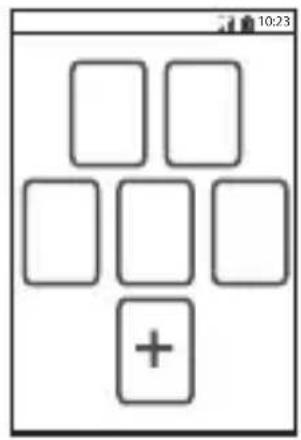
Toucher ➤ pour afficher les miniatures de l'écran d'accueil et de ses extensions. Toucher une miniature pour ouvrir l'écran.
2.7.4 Personnaliser l'écran d'Accueil
Ajout d'un nouvel élément à l'écran d'accueil
- Sur l'écran d'accueil, touchez pour afficher la liste des applications.
- Touchez et maintenez une icône d'application, puis faites glisser l'icône vers une zone vide sur l'écran d'accueil.
Déplacement d'un élément de l'écran d'accueil
- Touchez et maintenez l'élément de l'écran d'accueil que vous souhaitez déplacer jusqu'à ce que votre téléphone mobile vibre.
- Sans lever le doigt, faites glisser l'élément vers la position désirée sur l'écran, puis relâchez-le.
Suppression d'une icône de l'écran d'accueil
- Touchez et maintenez l'élément de l'écran d'accueil que vous souhaitez supprimer jusqu'à ce que votre téléphone mobile vibre.
- Sans lever le doigt, faites glisser l'élément vers la corbeille. Attendez jusqu'à ce que l'élément et la corbeille deviennent rouges.
- Relâchez l'élément.
Gestion des dossiers sur l'écran d'accueil
- Pour créer un dossier : Faites glisser une icône d'application sur une autre icône d'application pour créer un nouveau dossier qui contient les deux icônes.
- Pour renommer un dossier : Sur l'écran d'accueil, touchez un dossier, puis touchez le champ du nom du dossier en dessous.
- Pour supprimer un dossier : Sur l'écran d'accueil, touchez et maintenez un dossier, puis faites-le glisser vers la corbeille.
- Pour déplacer un dossier vers la barre de raccourcis : Sur l'écran d'accueil, touchez et maintenez un dossier, puis faites-le glisser vers la barre de raccourcis.
2.7.5 Raccourcis de service
- Ouvrir la barre d'avis.
- Appuyez sur dans le haut de l'écran pour activer ou désactiver le service de données.

Vous
pouvez
également


, ou
pour
désactiver les services correspondant.
2.7.6 Changement du fond d'écran
- Sur l'écran d'accueil, appuyez ≈ Thème fond d'écran.
- Touchez les éléments de menu ci-dessous pour sélectionner une image et la définir comme fond d'écran :
- Fonds d'écran
• Fonds d'écran animés - Galerie
2.7.7 Changement du thème
Sur l'écran d'accueil, appuyez ≈ Personnaliser pour sélectionner un thème.
2.8 Applications et composants graphiques
L'écran des applications contient des icônes pour toutes les applications de votre téléphone. Vous pouvez toucher sur l'écran d'accueil pour ouvrir l'écran des applications.
2.8.1 Déplacement des icônes sur l'écran des applications
- Sur l'écran des applications, touchez .
- Touchez et maintenez l'icône que vous souhaitez déplacer sur l'écran des applications.
- Sans lever le doigt, faites glisser l'icône vers la position désirée sur l'écran, puis relâchez-la.

Pour déplacer d'autres icônes, répétez les étapes 2 et 3.
- Touchez ou pour enregistrer.
2.8.2 Accéder aux composants graphiques
Sur l'écran d'applications, appuyez sur l'onglet WIDGETS pour basculer vers l'écran des composants graphiques. Sur l'écran des composants graphiques, vous pouvez toucher et maintenir un composant graphique, puis le faire glisser vers l'écran d'accueil.
2.8.3 Affichage des applications récemment utilisées
Pour afficher la liste des applications récemment utilisées, appuyez et maintenez
. Pour ouvrir une application, touchez la vignette correspondante. Pour fermer l'application, faites défiler l'écran vers la gauche ou vers la droite.
2.9 Utiliser une carte microSD
2.9.1 Utiliser la carte microSD comme stockage de masse USB
Pour transférer toutes votre musique et vos images préférés de votre PC vers la carte microSD de votre téléphone mobile, configurer la carte microSD comme stockage de masse USB.
- Connecter votre téléphone mobile à votre PC en utilisant le câble USB fourni. Vous PC identifiera votre carte microSD comme une mémoire amovible.
- Ouvrir la barre de notification, toucher ensuite USB activé.
- Toucher Activer la mémoire de stockage USB dans la boite de dialogue qui s'ouvre pour confirmer que vous souhaiter transférer des fichiers.
Vous pouvez maintenant transférer des fichiers de votre PC vers la carte microSD de votre téléphone mobile.
Lorsque votre carte microSD agit à titre de stockage de masse, votre téléphone mobile n'utilise pas cet espace mémoire. Assurez-vous que vous suivez la bonne procédure pour débrancher l'appareil de stockage de masse USB (votre téléphone mobile) de votre PC lorsque vous avez terminé de transférer des fichiers.
2.9.2 Enlever la carte microSD
- Sur l'écran d'Accueil, toucher ▶ Paramètres.
- Faire défiler l'écran vers le bas, toucher ensuite Stockage > Désinstaller la carte SD.
- Enlever la carte microSD avec attention.
3 Appel
Pour faire un appel, vous pouvez composer le numéro à l'aide du clavier ou appuyer sur un numéro sauvegardé dans votre liste de contacts, sur une page Web ou à d'autres emplacements. Lorsque vous êtes en ligne, vous pouvez répondre à d'autres appels entrants ou les rediriger vers votre messagerie vocale. Vous pouvez aussi faire des appels conférence avec plusieurs participants.
3.1 Faire un appel
Pour faire un appel, vous pouvez utiliser l'application Téléphone, ou sélectionner un numéro à partir de Contacts.
Lorsque vous êtes en communication, vous pouvez appuyer pour utiliser d'autres fonctions. Pour revenir à l'écran d'appel, faites glisser la barre de notification et touchez Appel en cours.
Veillez à ne pas bloquer le microphone en bas de votre téléphone si vous voulez que votre voix soit entendue par les autres parties à un appel.
3.1.1 Faire un appel avec l'application Téléphone
- Sur l'écran d'accueil, touchez 📄 Téléphone. Si le composeur n'est pas affiché, touchez 📋
- Entrez le numéro de téléphone.
- Touchez pour lancer l'appel.
Pendant un appel, touchez pour entrer d'autres chiffres sur le composeur.
3.1.2 Faire un appel à partir des Contacts
- Sur l'écran d'accueil, touchez 📄: Téléphone.
- Touchez pour afficher les contacts enregistrés sur votre téléphone mobile. Sélectionnez un contact pour passer un appel.
3.1.3 Faire un appel à partir du journal des appels
- Sur l'écran d'accueil, touchez 📄 Téléphone, puis touchez 📋ur afficher le journal des appels.
- Touchez à droite d'une entrée de journal pour composer le numéro souhaité.
3.1.4 Utilisation de la numérotation vocale
Les appels peuvent être placés par la numérotation vocale. Lorsque vous ouvrez l'application de numérotation vocale, le haut-parleur de votre téléphone sera activé.
Le bruit de fond affectera l'exactitude de la numérotation vocale.
- Sur l'écran d'accueil, touchez 📄 Reconn. Vocale.
- Suivez les instructions à l'écran, puis prononcez votre commande près du microphone. Votre téléphone identifiera la commande et passera un appel.
3.2 Refuser ou prendre un appel
3.2.1 Répondre à un appel entrant
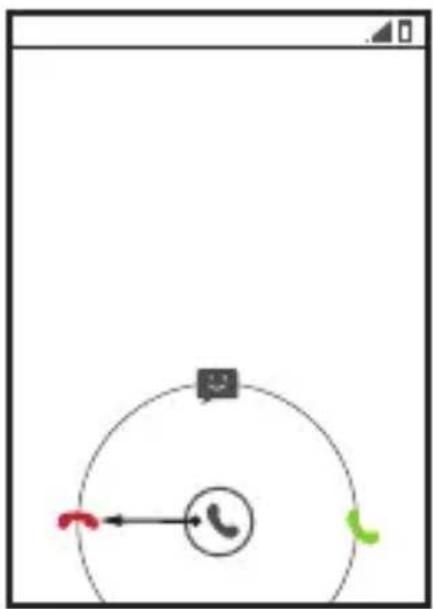
Lorsque vous recevez un appel téléphonique, l'écran d'appel entrant s'affiche. Si vous avez précédemment enregistré le numéro de l'appelant dans Contacts, le nom et le numéro de l'appelant s'affichent. Si le numéro de l'appelant n'est pas enregistré dans Contacts, le numéro de l'appelant s'affiche.
Faites glisser vers la droite pour répondre à l'appel.

flowchart
graph TD
    A["Start"] --> B{Decision}
    B -->|Yes| C["Process Step"]
    B -->|No| D["End"]
3.2.2 Mettre fin à un appel
Pendant un appel, touchez pour raccrocher.
3.2.3 Rejeter un appel entrant
Faites glisser vers la gauche pour rejeter l'appel.
flowchart
graph TD
    A["Central Device"] --> B["Device 1"]
    A --> C["Device 2"]
    B --> D["Signal Left"]
    C --> E["Signal Right"]

Vous pouvez également faire glisser vers l'icône de message pour rejeter l'appel et envoyer un message à l'appelant.
3.3 Autres opérations pendant l'appel
3.3.1 Faire une conférence téléphonique
Si vous recevez un nouvel appel alors que vous êtes déjà en communication, vous pouvez ajouter le second appel à l'appel en cours. Cette fonctionnalité est connue sous le nom conférence téléphonique. Vous pouvez également mettre en place une conférence téléphonique avec plusieurs appelants.

Contactez votre opérateur réseau pour lui demander si les conférences téléphoniques sont prises en charge et, si oui, combien de personnes peuvent participer.
-
Pour lancer une conférence téléphonique, composez le numéro du premier participant. Après vous avoir connecté au premier participant, gardez la connexion ouverte, et touchez .
-
Entrez le numéro de téléphone de la prochaine personne que vous souhaitez inviter à la conversation et touchez , ou choisissez une personne de votre
ou . Le premier participant est automatiquement mis en attente pendant que vous faites cela.
-
Une fois que vous êtes connecté à la deuxième personne, touchez pour commencer la conférence téléphonique.
-
Pour terminer la conférence et se déconnecter de tout le monde, touchez


3.3.2 Basculement entre les appels
Si vous recevez un nouvel appel alors que vous êtes déjà en communication, vous pouvez basculer entre les deux appels.
-
Si vous êtes en communication et qu'un second appel arrive, répondez à l'appel, puis touchez 📋
-
L'appel en cours est mis en attente et vous êtes connecté au premier appel.
3.4 Enregistrer des appels
Pendant un appel :
-
Toucher Enregistrer pour débuter l'enregistrement.
-
Toucher ≈ Arrêter l'enregistrement pour arrêter l'enregistrement.
Les appels enregistrés seront sauvegardés sur la carte microSD si elle est disponible; sinon ils seront sauvegarder sur la mémoire du téléphone. Généralement, les appels enregistrés sont sauvegardés dans le dossierenregistrement du répertoire racine. Si l'appel prend fin pendant l'enregistrement, ce dernier sera automatiquement arrêté et sauvegardé.
Il est illégal d'enregistrer un appel sans l'accord de l'autre partie. Assurez-vous d'avoir reçu un tel accord avant d'enregistrer un appel.
4 Contacts
L'application Contacts vous permet d'enregistrer et de gérer des informations telles que les numéros de téléphone et les adresses de vos contacts. Après avoir enregistré les coordonnées sur votre téléphone mobile, vous avez un accès facile aux personnes avec lesquelles vous voulez communiquer.
4.1 Ouverture de l'application Contacts
Sur l'écran d'accueil, touchez

Contacts pour ouvrir l'application Contacts.
- Si vous n'avez pas encore ajouté de contacts sur votre téléphone mobile, touchez pour créer un contact.
- Tous les contacts qui sont déjà enregistrés sur votre téléphone mobile sont affichés par ordre alphabétique dans une liste que vous pouvez faire défiler.
4.2 Importation des contacts à partir d'une carte SIM

- Dans la liste de contacts, appuyez
Gérer les contacts. - Touchez Copier depuis la carte SIM.
- Attendez que le contenu de la carte SIM soit chargé. Touchez un contact individuel pour l'importer sur votre téléphone mobile, ou touchez SÉLECTIONNER TOUT pour importer tous les contacts sur votre téléphone mobile.
- Touchez COPIER.
- Si vous avez plus d'un compte sur votre téléphone, touchez le compte dans lequel vous souhaitez importer les contacts.
4.3 Ajouter un contact

- Dans la liste de contacts, touchez
- Sur l'écran qui s'affiche, créez un contact dans votre téléphone mobile, carte SIM ou compte. Ajouter un nouveau compte si vous n'en avez pas.
- Entrez le nom du contact, puis ajoutez des informations détaillées telles que les numéros de téléphone et l'adresse.
- Touchez OK pour enregistrer les coordonnées.

Pour enregistrer un contact à partir de votre journal des appels, touchez et maintenez le numéro de téléphone souhaité pour afficher le menu des options, puis touchez Ajouter aux contacts.
4.4 Ajout d'un contact à vos favoris
Sélectionnez un contact et touchez l'étoile à droite du nom du contact. Si l'icône est en surbrillance, le contact est dans votre liste de favoris.
4.5 Rechercher un contact
- Dans la liste de contacts, touchez .Q
- Entrez le nom du contact que vous souhaitez rechercher. Lorsque vous tapez, les contacts avec les noms correspondants apparaissent sous la zone de recherche.
4.6 Modification d'un contact
Vous pouvez apporter des modifications aux informations que vous avez stockées pour un contact à tout moment.
- Dans la liste des contacts, touchez le contact dont vous souhaitez modifier les coordonnées, puis touchez .
- Touchez la catégorie de coordonnées que vous souhaitez modifier : nom, numéro de téléphone, adresse électronique, ou toute autre information que vous avez enregistrée auparavant.
- Apportez les modifications souhaitées aux coordonnées, puis touchezOK. Pour annuler toutes vos modifications, touchez ≈ Annuler.
4.7 Communiquer avec vos contacts
Vous pouvez rapidement passer un appel ou envoyer un message texte (SMS) ou multimédia (MMS) au numéro de téléphone par défaut du contact. Vous pouvez également ouvrir les détails d'un contact pour connaître les différents moyens de communiquer avec lui. Cette section décrit la façon de communiquer avec un contact lorsqu'il est affiché dans votre liste de contacts.
4.7.1 Utiliser Contact rapide pour Android
-
Toucher la photo ou le cadre du contact (si vous n'avez pas assigné de photo au contact) pour ouvrir Contact rapide pour Android.
-
Toucher l'icône correspondant à la façon dont vous souhaitez communiquer avec le contact.
Les icônes disponibles dépendent de l'information que vous avez saisie pour le contact, des applications installées sur votre téléphone et des comptes que vous avez.
4.7.2 Communiquer avec un contact
- Dans la liste des contacts, touchez le contact avec lequel vous souhaitez communiquer.
-
Sur l'écran des coordonnées du contact, vous pouvez communiquer avec le contact de l'une des façons suivantes :
-
Touchez le numéro de téléphone pour passer un appel.
- Touchez l'adresse électronique pour envoyer un courriel.
- Touchez — pour envoyer un message texte.
4.8 Suppression d'un contact
- Dans la liste des contacts, touchez le contact que vous souhaitez supprimer, puis touchez ≈ Supprimer:
- Touchez OK pour confirmer que vous souhaitez supprimer le contact.
4.9 Sauvegarder et synchroniser les contacts
Vous pouvez synchroniser des contacts depuis votre téléphone vers une carte microSD, ou synchroniser les contacts du téléphone avec un serveur à l'aide de votre compte Google.
4.9.1 Utiliser une carte microSD pour sauvegarder des contacts
Sauvegarde des contacts
-
Dans la liste de contacts, touchez ≈ Gérer les contacts.
-
Dans le menu affiché, touchez Exporter vers la mémoire

Après avoir touché Exporter vers la mémoire, un message s'affiche pour indiquer l'emplacement de stockage du fichier .vcf vers lequel vos contacts seront exportés.
- TouchezOK pour exporter les contacts de votre téléphone vers la carte microSD installée.
Vous pouvez copier sur votre ordinateur les fichiers .vcf sauvegardées sur la carte microSD.
Restauration des contacts
- Dans la liste de contacts, touchez ≈ Gérer les contacts.
- Touchez Importer depuis mémoire dans le menu affiché.
S'il y a plus d'un fichier .vcf enregistré sur la carte microSD, vous pouvez choisir de restaurer un, plusieurs ou tous.
4.9.2 Utiliser un compte Google pour synchroniser des contacts
Vous pouvez synchroniser des contacts à l'aide de votre compte Google. Pour les détails, consultez Modification des paramètres de synchronisation d'un compte.
4.10 Gestion des groupes
4.10.1 Créer un groupe
- Sur l'écran d'accueil, touchez 📁 Contacts, puis touchez

- Touchez dans la liste des groupes.
- Entrez le nom que vous souhaitez affecter au groupe.
- TouchezOK pour enregistrer le groupe.

Vous ne pouvez ajouter à un groupe que des contacts enregistrés dans la mémoire du téléphone.
4.10.2 Modification d'un groupe
Vous pouvez toujours apporter des modifications aux informations que vous avez enregistrées pour un groupe.
-
Dans la liste des groupes, touchez le groupe que vous souhaitez modifier, puis touchez ➕ Modifier.
-
Apportez les modifications souhaitées aux informations du groupe, puis touchez OK. Pour annuler toutes les modifications apportées aux informations du groupe, touchez > Ignorer.
4.10.3 Ajout d'un contact à vos groupes
Sélectionnez un groupe, touchez pour sélectionner le contact concerné, puis touchez AJOUTER MEMBRE.

Vous ne pouvez ajouter à un groupe que des contacts enregistrés dans la mémoire de votre téléphone, vous ne pouvez pas ajouter de contacts enregistrés dans votre carte SIM/UIM.
4.11 Fusion et séparation de contacts
Vous pouvez avoir des contacts en double si vous importez des contacts par :
• L'ajout d'un compte, comme un compte Gmail.
- L'utilisation des services de réseautage social tels que Facebook ou Twitter.
- L'utilisation d'autres méthodes, telles que l'échange de courriels.
Pour éviter la duplication des contacts, vous pouvez fusionner deux contacts ensemble pour en faire un seul.

La disponibilité de Facebook ou Twitter peuvent varier selon votre pays ou opérateur. Veuillez les utiliser conformément aux lois et règlements locaux.
4.11.1 Fusionner les contacts
- Sur l'écran d'accueil, touchez 🎨: Contacts.
- Touchez un contact en double.
-
Touchez Gérer les contacts joints, puis touchez Ajouter un contact.
-
Sélectionnez le contact à fusionner pour combiner deux contacts en double. Les deux contacts seront fusionnés et affichés comme un seul contact. Touchez le contact pour afficher les informations fusionnées. Vous pourrez voir que le contact est fusionné par deux contacts. Vous pouvez également fusionner plus de deux contacts.
4.11.2 Séparation des contacts
Si des coordonnées provenant de différentes sources ont été fusionnées par erreur, vous pouvez les séparer.
- Sur l'écran d'accueil, touchez 📄: Contacts.
- Touchez le contact fusionné à séparer.
- Touchez Gérer les contacts joints.
- Sélectionnez le contact à être séparé du contact fusionné.
Le contact fusionné est alors divisé en deux contacts affichés séparément dans Contacts.
4.12 Envoi de contacts
Vous pouvez envoyer des coordonnées sous forme de fichier .vcf par Bluetooth ou par courriel.
- Sélectionnez un contact à partir de la liste des contacts.
- Touchez ➕ Partager.
- Choisissez votre méthode préférée pour envoyer les contacts que vous avez sélectionnés, par exemple par Bluetooth ou par courriel.
5 Saisie de texte
5.1 Affichage du clavier
Pour saisir du texte, utilisez le clavier à l'écran. Le clavier s'affiche automatiquement lorsque vous exécutez certaines applications. Sinon, touchez un champ de texte pour ouvrir le clavier.
Touchez pour masquer le clavier.
5.2 Choisir une méthode de saisie
- Lorsque le clavier est affiché, l'icône du clavier est affichée sur la barre de notification. Faites glisser la barre de notification vers le bas pour ouvrir le panneau des notifications.
- Touchez Sélectionner un mode de saisie.
- Sélectionnez le mode de saisie souhaité.
Vous pouvez également modifier le mode de saisie par défaut. Pour ce faire, touchez
Paramètres > Langue et saisie > Par défaut sur l'écran d'accueil, puis sélectionnez un mode de saisie.
5.3 Utilisation du clavier Android

Toucher pour supprimer un caractère à la gauche du curseur.
Toucher et maintenir pour supprimer tous les caractères à la gauche du curseur.
Toucher pour insérer un espace. Touchez et maintenez pour sélectionner une méthode de saisie.
Toucher pour dicter du texte.
Touchez et maintenez les touches avec ... comme ça pour utiliser plus de fonctions.
Toucher pour basculer du mode texte au mode symbole/numéro.
Toucher une fois pour changer la casse de la lettre que vous taper.
Touchez et maintenez pour passer toutes les lettres en majuscules.
La disposition du clavier peut varier légèrement en fonction du champ dans lequel vous saisissez du texte. La figure précédente est fournie à titre indicatif seulement.
Sur l'écran d'accueil, touchez ■ Paramètres > Langue et saisie et à côté de Clavier Android, puis touchez Touche de saisie vocale pour activer
ou désactiver la commande vocale.
5.4 Modification du texte
Pour modifier le texte rapidement, touchez et maintenez le texte que vous avez entré, et choisissez le contenu que vous souhaitez modifier. Vous pouvez ensuite modifier le texte rapidement à l'aide des icônes dans le coin supérieur droit comme suit :
• : Sélectionner tout le contenu.
- : Couper le contenu sélectionné. Touchez et maintenez le texte. Faites glisser les points de saisie pour sélectionner le texte que vous voulez couper. Ensuite, touchez ce bouton pour couper le texte sélectionné. Une fois le texte coupé, touchez une zone vide dans le champ de texte pour afficher . Déplacez
pour sélectionner l'emplacement où vous souhaitez coller le texte. Touchez
COLLER pour coller le texte précédemment coupé.
- : Piez le texte sélectionné. Touchez et maintenez le texte. Faites glisser les points de saisie pour sélectionner le texte que vous voulez copier. Appuyez sur ce bouton pour copier le texte sélectionné. Une fois le texte copié, touchez une zone vide dans le champ de texte pour afficher ▲ . Déplacez ▲ vers l'emplacement où vous souhaitez coller le texte. Touchez > COLLER pour coller le texte précédemment copié.
- : [placez le curseur sur une position d'entrée. Touchez cette icône pour remplacer le contenu sélectionné par ce que vous venez de couper ou copier.
5.5 Utiliser le clavier en mode paysage
Si vous trouvez le clavier peu pratique ou difficile à utiliser, tourner le téléphone mobile sur le côté. L'écran affichera le clavier en mode paysage, ce qui offre une disposition de clavier plus large.
5.6 Personnalisation des paramètres de votre clavier
-
Sur l'écran d'accueil, touchez ☐ Paramètres> Langue et saisie.
-
Dans CLAVIER ET MODES DE SAISIE, touchez à côté d'une méthode de saisie pour personnaliser la méthode de saisie.
6 SMS/MMS
L'application SMS/MMS vous permet d'échanger des messages texte (SMS) et des messages multimédia (MMS) avec toute personne utilisant un téléphone compatible SMS ou MMS.
6.1 Ouverture de l'SMS/MMS
Sur l'écran d'accueil, touchez messagerie.

SMS/MMSpour ouvrir l'application de
6.2 Création et envoi d'un message texte
- Touchez

SMS/MMS, puis

- Entrez un numéro de téléphone ou le nom d'un contact dans le champ À ou touchez pour sélectionner un contact à partir de Contacts.
Lorsque vous entrez le numéro de téléphone ou le nom du contact, le téléphone affiche des correspondances possibles à partir de vos contacts. Sélectionnez un contact à partir de la liste des correspondances possibles ou continuez à composer.
Après que vous sélectionnez un contact ou terminez la composition d'un certain numéro, vous pouvez entrer un autre destinataire.
- Touchez la zone de saisie de texte pour débuter la composition de votre message.
- Lorsque vous êtes prêt à envoyer le message, touchez.
Les messages envoyés et reçus seront affichés dans un fil de messages et regroupés dans une conversation.
6.3 Création et envoi d'un message multimédia
Vous pouvez utiliser les messages multimédia pour rendre très spéciales les communications quotidiennes. Vous pouvez enregistrer un message et l'envoyer sous la forme d'un fichier audio, chanter « Joyeux anniversaire » et l'envoyer à un ami ou bien envoyer un diaporama de photos se rapportant à un événement spécial. Les possibilités sont illimitées.
- Touchez ➤ SMS/MMS, puis
- Entrez un numéro de téléphone dans le champ À, ou touchez pour sélectionner un contact à partir de Contacts.
- Touchez la zone de saisie de texte pour débuter la composition de votre message.

Si vous voulez saisir une binette, appuyez, etis sur Insérer une émoticône.
-
Effectuez les étapes suivantes pour convertir un message texte dans un message multimédia :
-
Touchez ➞ Ajouter un objet pour ajouter l'objet du message. Votre téléphone est désormais en mode message multimédia.
-
Touchez pour ajouter une image, un fichier audio ou un clip vidéo au message.
-
Lorsque vous êtes prêt à envoyer le message, touchez .

Vous pouvez sélectionner un fichier multimédia (musique, vidéo ou image) et l'envoyer en pièce jointe à un message multimédia. Dans le Gestion de fichiers, touchez et maintenez un fichier multimédia, puis touchez Partager > SMS/MMS.
6.3.1 Ajouter un Diaporama
Si vous souhaitez joindre plusieurs fichiers à votre message, utilisez l'option Diaporama.
-
Sur l'écran de composition de message, touchez pour afficher le panneau d'options.
-
Touchez Diaporama, puis sélectionnez une diapositive à modifier.
- Touchez, Louis Ajouter diapositive pour ajouter d'autres diapositives.
- TouchezOK pour revenir à l'écran de message multimédia lorsque vous avez fini de modifier le message.
- Pour modifier votre message multimédia, touchez Modifier sur l'écran de message multimédia. Lorsque vous êtes prêt à envoyer le message, touchez

6.4 Ouvrir et afficher un message multimédia
- Dans la liste des messages, toucher le message à afficher.
- Toucher le message multimédia pour afficher l'afficher.
6.5 Réponse à un message
- Dans la liste des messages, touchez un fil de messagerie texte ou multimédia pour l'ouvrir.
- Touchez la zone de texte pour composer votre message. Une fois terminé, touchez .
6.6 Recherche d'un message
Pour trouver un message rapidement : Sur l'écran de la liste des messages, touchez

et entrez le nom du contact ou le contenu du message à rechercher.
6.7 Personnaliser les réglages de messages
Dans la liste des messages, toucher , puis réglages de messages.
Paramètres pour personnaliser les
7 Se connecter
7.1 Réseaux sans fil
Votre téléphone mobile est déjà configuré pour utiliser votre opérateur de service réseau 2G/3G (si disponible) lorsque vous allumez le téléphone pour la première fois. Notez que la carte SIM/UIM doit être installée (certain téléphones mobiles AMRC ont une carte UIM intégrée et ne nécessite pas une carte UIM séparée).
7.1.1 Vérification de la connexion réseau
- Touchez ➤ Paramètres.
- Sous SANS FIL ET RÉSEAUX, touchez Plus... > Réseaux mobiles.
- Touchez Opérateur de réseau ou Noms des points d'accès pour vérifier la connexion réseau.
Votre téléphone lira automatiquement les paramètres du point d'accès à partir de la carte SIM/UIM (le cas échéant). Donc ne changez pas les paramètres du point d'accès car vous pourriez ne pas pouvoir accéder aux ressources du réseau.
7.1.2 Activation du service de données
- Touchez ➡ Paramètres.
- Sous SANS FIL ET RÉSEAUX, touchez Plus... > Réseaux mobiles.
- Cochez la case Données activées pour activer la connexion de données.
Si vous n'avez pas besoin d'accéder à un réseau de données sans fil, vous pouvez décocher la case Données activées pour économiser sur les coûts de trafic de données.
7.2 Wi-Fi
Le Wi-Fi vous donne un accès sans fil Interne à haut débit. Pour utiliser le Wi-Fi sur votre téléphone mobile, vous devez avoir un accès à un point d'accès sans fil. Les obstacles qui bloquent le signal Wi-Fi en réduiront sa puissance.
7.2.1 Activation du Wi-Fi
- Touchez ➤ Paramètres.
- Sous SANS FIL ET RÉSEAUX, touchez le bouton à côté de Wi-Fi.
7.2.2 Connexion à un réseau sans fil
- Après avoir activé le Wi-Fi, touchez 🚗 Paramètres.
- Sous SANS FIL ET RÉSEAUX, touchez Wi-Fi pour afficher l'écran Wi-Fi. Vous verrez une liste des réseaux Wi-Fi détectés.
-
Touchez un réseau Wi-Fi pour vous y connecter.
-
Si vous sélectionnez un réseau ouvert, votre téléphone mobile s'y connectera automatiquement.
- Si vous sélectionnez un réseau qui est sécurisé par un protocole de chiffrement de données WEP (Wired Equivalent Privacy) et c'est la première fois que vous vous y connectez, saisissez le mot de passe demandé, puis touchezSe connecter. Si vous vous connectez à un réseau sans fil sécurisé que vous avez déjà utilisé, vous ne serez pas invité à entrer le mot de passe, sauf si vous avez réinitialisé votre téléphone mobile à ses paramètres par défaut.

Sur l'écran des paramètres Wi-Fi, touchez AJOUTER UN RÉSEAU pour ajouter un nouveau réseau Wi-Fi.
7.3 Partager la connexion de données de votre téléphone
Vous pouvez partager la connexion de données de votre téléphone mobile avec un ordinateur en utilisant un câble USB : Partage de connexion USB Vous pouvez partager la connexion de données de votre téléphone mobile avec différents autres appareils à la fois, en transformant votre téléphone en point d'accès Wi-Fi portatif.
7.3.1 Installation du Via USB pilote
Si votre ordinateur fonctionne sous Windows 7 ou une distribution récente d'un système d'exploitation apparenté à Linux (comme Ubuntu), vous n'avez habituellement pas à préparer votre ordinateur à la liaison. Mais si vous utilisez une
version antérieure de Windows ou un autre système d'exploitation, il se peut que vous ayez à préparer votre ordinateur à établir une connexion réseau par USB.
Installez le pilote Via USB en suivant les étapes suivantes :
- Connectez un câble USB à un ordinateur. L'ordinateur reconnaîtra automatiquement le téléphone.
- Choisissez Démarrer > Mon ordinateur, et double-cliquez sur Mobile Partner.
- Ouvrez le dossier drivers et ouvrez ensuite le dossier usbnet_driver_win2k_xp. Double-cliquez sur le lien DownloadActiveSync.url.
- Téléchargez et installez ActiveSync 4.5 ou une version plus récente.
- Après l'installation, vous serez en mesure d'utiliser la liaison USB.
7.3.2 Partager la connexion de données de votre téléphone mobile via le port USB
Pour utiliser le modem USB dans différents systèmes d'exploitation, vous devrez peut-être préparer votre ordinateur pour établir une connexion réseau via le port USB.

Vous ne pouvez pas partager la connexion de données de votre téléphone et accéder à sa carte microSD via le port USB en même temps.
- Touchez ➤ Paramètres.
- Sous SANS FIL ET RÉSEAUX, touchez Plus... > Partage de connexion.
- Cochez la case Via USB pour partager votre connexion de données.
7.3.3 Partager la connexion de données de votre téléphone mobile comme point d'accès Wi-Fi portable.
- Touchez ≫ Paramètres.
- Sous SANS FIL ET RÉSEAUX, touchez Plus... > Partage de connexion.
- Cochez la case Point d'accès Wi-Fi pour partager votre connexion de données.

Lorsque Point d'accès Wi-Fiest sélectionné, vous pouvez toucher Configurer le point d'accès Wi-Fi pour changer le nom de réseau ou le sécuriser.
7.4 Contrôle de l'utilisation des données
Avec Consommation des données, vous pouvez définir un cycle d'utilisation des données et la limite des données mobiles pour cette période. Vous serez avisé lorsque l'utilisation des données atteint la limite fixée. Vous pouvez également interroger l'utilisation des données dans un certain délai ou par une certaine application.
Sur l'écran d'accueil, touchez ➡ Paramètres >Consommation des données pour configurer les paramètres d'utilisation de données :
- Touchez Données mobiles pour activer ou désactiver la fonction de données mobiles. La fonction de données mobile doit être activée pour configurer le contrôle des données et l'utilisation des données de requête.
- Cochez la case Définir un plafond. Lorsque le trafic de données atteint la limite prédéfinie, la connexion de données mobiles de votre téléphone sera désactivée.
- Touchez la flèche de défilement à côté de Cycle de consommation, puis Changer le cycle.... Après avoir défini le cycle d'utilisation des données, touchez Définir.
- Faites glisser la ligne rouge pour définir une limite d'utilisation des données ou la ligne orange pour définir une limite d'avertissement. Quand le trafic de données atteint la ligne jaune, vous en serez informé; quand le trafic de données atteint la ligne rouge, la connexion de données mobiles de votre téléphone sera désactivée.
- Faites défiler l'axe du temps blanc pour voir l'utilisation des données dans un certain délai.
- Touchez une application pour vérifier son utilisation des données.
7.5 Navigateur
Votre téléphone mobile est livré avec un navigateur Internet pré-installé.
7.5.1 Opérations de base
Touchez 📄 Navigateur pour ouvrir la page d'accueil.

Lorsque des réseaux Wi-Fi et des réseaux mobiles connus ou ouverts sont présents en même temps, votre téléphone choisira de préférence un réseau Wi-Fi pour l'accès Internet.
Touchez sur la partie supérieure de l'écran pour afficher toutes les pages Web actuellement ouvertes. Vous pouvez :
- Toucher une page pour l'agrandir.
- Toucher la croix (×) pour fermer cette page.
- Toucher (+) pour ouvrir une nouvelle fenêtre du navigateur.
Touchez pour ouvrir le menu des options du navigateur et effectuez l'une des opérations suivantes :
- Favoris : Touchez pour afficher les signets.
• Actualiser: Touchez pour actualiser la page Web en cours. - Suivant: Touchez pour naviguer vers la page Web à partir de laquelle vous êtes revenu à la page Web en cours.
7.5.2 Ouvrir une page Web
- Dans la fenêtre du navigateur, touchez le champ de l'adresse URL situé dans le haut de l'écran.
- Utilisez le clavier pour saisir l'adresse d'une page Web. Vous pouvez appuyer sur la touche pour saisir vocalement l'adresse de la page Web.
- Lorsque vous saisissez l'adresse, des adresses de pages Web correspondantes apparaîtront à l'écran. Si vous voyez l'adresse que vous voulez, appuyez sur celle-ci et allez directement à cette page Web ou terminez d'inscrire l'adresse de la page Web recherchée.
7.5.3 Définir une page d'accueil
- Dans une fenêtre de navigation, touchez .
- Touchez Paramètres > Général > Définir la page d'accueil.
- Sélectionnez une page de la liste, ou touchezAutre pour entrer l'URL de la page désirée, puis touchezOK.
7.5.4 Gérer les signets
Vous pouvez sauvegarder sur votre téléphone mobile autant de signets que vous le souhaitez.
Ajout d'un signet
- Dans une fenêtre de navigation, allez à la page Web que vous souhaitez enregistrer en tant que signet.
- Touchez, puis touchez Ajouter aux favoris.
- Modifiez le nom du signet, puis touchez OK.
Ouverture d'un signet
-
Dans une fenêtre de navigation, touchez , puis touchez Favoris Sur l'écran Favoris, touchez l'onglet HISTORIQUE pour afficher les pages visitées, ou touchez PAGES ENREGISTRÉES pour afficher les pages sauvegardées.
-
Touchez le signet du site Web que vous souhaitez ouvrir.
7.5.5 Personnalisation des paramètres du navigateur
Personnalisez le navigateur en fonction de votre style de navigation. Utilisez Navigateur pour définir les préférences liées à la sécurité, à la confidentialité et au contenu de la page. Dans une fenêtre de navigation, touchez , puis touchez Paramètres
7.6 Bluetooth
Vous téléphone mobile est muni de la technologie Bluetooth, qui vous permet de créer une connexion sans fil avec d'autres appareils Bluetooth pour que vous puissiez partager des fichiers avec des amis, parler en mode mains libres avec une oreillette ou même transférer des photos de votre téléphone à votre PC.
Si vous utilisez Bluetooth, souvenez-vous de demeurer à moins de 10 mètres (33 pieds) de l'autre appareil Bluetooth avec lequel vous souhaitez vous connecter. Soyez conscient que des obstacles comme des murs ou d'autres équipement électroniques peuvent interférés avec votre connexion Bluetooth.
7.6.1 Activation du Bluetooth
-
Touchez ➡ Paramètres.
-
Sous SANS FIL ET RÉSEAUX, touchez le bouton à côté de Bluetooth. Lorsque la fonction Bluetooth est activée, l'icône Bluetooth apparaît dans la barre de notification.
- Touchez Bluetooth, et le nom de votre appareil Bluetooth s'affiche sur l'écran. Touchez le nom de l'appareil et configurez votre appareil pour être visible aux autres appareils Bluetooth.
Touchez 📄 Renommer le téléphone pour changer le nom de votre appareil, puis touchez Renommer.
7.6.2 Appariement et connexion à un dispositif Bluetooth
Vous pouvez effectuer les opérations suivantes en utilisant le Bluetooth :
- Profil Mains libres (HFP) : vous permet d'utiliser un dispositif Bluetooth mains-libres.
• Profil Casque (HSP) : vous permet d'utiliser une oreillette Bluetooth mono. - Profil de poussée d'objet (OPP) : vous permet de transférer des fichiers via une connexion Bluetooth.
- Profil de distribution audio avancée (A2DP) : vous permet d'utiliser une oreillette Bluetooth stéréo.
- Profil Télécommande A/V (AVRCP) : vous permet de contrôler à distance la lecture audio en utilisant une oreillette Bluetooth.
Avant d'utiliser le Bluetooth, effectuez les étapes suivantes pour appairer votre téléphone mobile avec un autre dispositif Bluetooth :
- Assurez-vous que la fonction Bluetooth est activée sur votre téléphone mobile.
- Sous SANS FIL ET RÉSEAUX, touchez Bluetooth. Votre téléphone mobile commencera alors à rechercher les appareils Bluetooth à portée.
- Dans la liste des appareils trouvés, touchez l'appareil avec lequel vous souhaitez apparier votre téléphone mobile.
- Si vous y êtes invité, entrez le mot de passe d'appariement pour terminer la connexion.
7.6.3 Envoi de fichiers via Bluetooth
Grâce au Bluetooth, vous pouvez partager des fichiers image, vidéo ou musicaux avec votre famille et vos amis. Pour envoyer des fichiers via Bluetooth :
- Touchez et maintenez le fichier à envoyer sur votre téléphone mobile ou carte SD. Le menu des options actives s'affiche.
- Touchez Partager, puis touchez Bluetooth pour sélectionner un appareil apparié.
7.6.4 Déconnexion ou désappariement d'un appareil Bluetooth
- Touchez ➤ Paramètres.
- Sous SANS FIL ET RÉSEAUX, touchez Bluetooth.
- Accédez à la section PÉRIPHÉRIQUES ASSOCIÉS, puis touchez
- Touchez Dissocier pour vous déconnecter de l'appareil.
7.7 DLNA
Digital Living Network Alliance (DLNA) permet aux abonnés d'un même réseau Wi-Fi de partager des fichiers multimédia aisément.
Avant d'utiliser la fonction DLNA, assurez-vous que vous et l'autre utilisateur du dispositif DLNA êtes connectés au même réseau Wi-Fi et que le DLNA est activé sur les deux dispositifs.
Pour utiliser le DLNA, appuyez sur DLNA. Vous pouvez ensuite partager des photos, des vidéos et de la musique avec les autres utilisateurs du dispositif DLNA, et afficher et télécharger les fichiers multimédia partagés par les autres utilisateurs du dispositif DLNA.
8 Courriel
Votre téléphone mobile place vos courriels à la portée de vos doigts. À l'aide de l'applicationE-mail de votre téléphone, vous pouvez utiliser votre compte de courriel électronique Yahoo!, AOL ou un autre service de courriel populaire sur votre téléphone.
8.1 Ajout d'un compte de courrier électronique
Lorsque vous utilisez l'application E-mail pour la première fois, vous devez configurer un compte de courrier électronique. L'assistant de configuration du courrier électronique vous aide à configurer votre compte. Un certain nombre de fournisseurs de services de messagerie électronique courants sont pris en charge. Vous pouvez travailler avec le même service de messagerie que vous utilisez sur votre ordinateur ou vous pouvez sélectionner un autre service de messagerie.
- Sur l'écran d'accueil, touchez E-mail.
- Touchez le fournisseur de services de messagerie que vous souhaitez utiliser, ou touchez Autres pour saisir une adresse électronique et un mot de passe, puis touchez Suivant.
- Suivez les instructions à l'écran pour configurer des paramètres tels que POP3, IMAP et vos paramètres de compte. Si vous ne savez pas comment configurer les paramètres, contactez votre fournisseur de services de messagerie électronique ou recherchez des explications en ligne.
- Touchez Suivant, et le E-MAIL du compte de courrier électronique nouvellement configuré s'affichera.
Après la création de votre compte de courrier électronique initial, touchez Paramètres > AJOUTER UN COMPTE sur l'écran E-MAIL pour ajouter d'autres comptes de courrier électronique.
8.2 Basculer entre les comptes de courrier électronique
Sur l'écran E-MAIL, touchez la barre d'adresse électronique en haut et choisissez un compte de courrier électronique à partir de la liste de comptes affichée. La boîte de réception du compte sélectionné est alors affichée par défaut.
8.3 Consultation d'un message électronique
Sur l'écran E-MAIL, touchez le message électronique que vous souhaitez consulter.
Vous pouvez également toucher et sélectionner un autre dossier à consulter.
8.4 Enregistrement d'une pièce jointe
- Sur l'écran E-MAIL, touchez le message électronique que vous souhaitez consulter.
- Touchez l'onglet de pièce jointe pour afficher la pièce jointe.
- Touchez Enregistrer pour télécharger la pièce jointe.
Après avoir été téléchargée, la pièce jointe est enregistrée dans le dossier Télécharger sur la carte microSD.
8.5 Création et envoi d'un message électronique
- Sur l'écran E-MAIL, touchez
- Dans le champ À, entrez le nom du destinataire ou l'adresse électronique.
- Entrez l'objet de votre message et composez le message.

Pour envoyer une pièce jointe avec le message, touchez.
- Touchez
Si vous n'êtes pas prêt à envoyer le message, touchez Enregistrer ou
pour enregistrer le message en tant que brouillon.
8.6 Répondre à un courriel
- Sur l'écran E-MAIL, touchez le courriel auquel vous souhaitez répondre.
- Touchez ou > Répondre à tous pour répondre au coumiel.
8.7 Suppression d'un compte de courrier électronique
- Sur l'écranE-MAIL, touchez ≈ Paramètres pour accéder à l'écran de configuration de compte.
- Sélectionnez un compte de courrier électronique.
- Dans le menu en bas, touchez Supprimer le compte, puis touchez OK.
8.8 Modification des paramètres d'un compte de courrier électronique
De nombreux paramètres d'un compte peuvent être modifiés, dont la fréquence de consultation des messages, le mode de notification des réceptions et les détails du serveur utilisé par le compte pour envoyer et recevoir les messages électroniques.
Les paramètres de réception et d'envoi de votre compte dépendent du type de service de messagerie auquel il appartient. Vous pouvez saisir les détails nécessaires manuellement, bien que vous ayez besoin de contacter votre fournisseur de services de messagerie électronique afin d'obtenir les informations correctes.
- Sur l'écran E-MAIL, touchez ≧ Paramètres pour accéder à l'écran de configuration de compte.
- Sélectionnez un compte de courrier électronique.
- Modifiez les paramètres de compte, tels que CONSOMMATION DES DONNÉES, PARAMÈTRES DE NOTIFICATION, et PARAMÈTRES DU SERVEUR
9 Divertissement
En plus d'être un appareil de communication et un assistant personnel, votre téléphone mobile vous offre aussi une multitude d'options de divertissement. Vous pouvez prendre des photos, créer des vidéos et des clips audio, ainsi que télécharger et écouter de la musique.
9.1 Capturer des photos et vidéos
La caméra est une combinaison d'appareil-photo et de caméscope que vous pouvez utiliser pour capturer et partager des photos et des vidéos.
9.1.1 Ouverture de votre appareil photo
- Touchez 📄> Appareil photo pour ouvrir l'appareil photo.
• Appuyez pour fermer l'appareil photo.

Toucher pour personnaliser les réglages de la caméra.
9.1.2 Prendre une photo
- Ouvrez l'application de votre caméra et basculez en mode caméra.
- Si nécessaire, modifiez les paramètres de la caméra. La prévisualisation change lorsque vous modifiez les paramètres.
- Cadrez votre photo à même l'écran de saisie de photo.
-
Appuyez et tenez la touche . Lorsque le cadre devient vert, l'image est mise au point.
-
Appuyez sur la toucheRelâchez la touche pour prendre des photos.
Les photos prises sont affichées pendant quelques secondes. Vous pouvez prendre une autre photo ou visualiser celles déjà prises.
9.1.3 Consultation de vos photos
-
Après avoir pris une photo, une miniature de la photo que vous venez de prendre s'affiche dans le coin inférieur droit de l'écran de capture. Touchez la miniature pour voir la photo.
-
Touchez les boutons à l'écran pour les fonctions suivantes :
-
Touchez pour accéder à la galerie.
- Touchez <> pour envoyer la photo via Bluetooth.
- Touchez < > pour envoyer la photo via un message multimédia.
9.1.4 Enregistrer une vidéo
- Ouvrir l'application de caméra et basculer en mode caméscope.
- Au besoin, changer les réglages du caméscope.
- Cadrer la scène avec laquelle vous souhaitez commencer votre vidéo.
- Toucher pour commencer à enregistrer une vidéo.
- Toucher pour arrêter l'enregistrement.
9.1.5 Consultation de vos vidéos
-
Après l'enregistrement d'une vidéo, une miniature de la vidéo que vous venez d'enregistrer est affiché dans le coin inférieur droit de l'écran de capture. Touchez la miniature pour la consulter.
-
Touchez les boutons à l'écran pour effectuer les opérations suivantes :
-
Touchez pour accéder à la galerie.
- Touchez <> pour envoyer la vidéo via Bluetooth.
-
Touchez < > pour envoyer la vidéo via un message multimédia.
-
Si vous souhaitez visualiser davantage de vidéos, balayez avec votre doigt vers la gauche ou la droite sur l'écran.
9.2 Utilisation de la Galerie
Votre application Galerie peut automatiquement rechercher des images et des vidéos sur votre téléphone mobile et sur la carte microSD. Utilisez la Galerie pour classer les photos et les vidéos par dossiers, visualiser et modifier les images,
regarder des vidéos et définir une image comme fond d'écran ou comme photo d'un contact.
9.2.1 Ouverture de la Galerie
Sur l'écran d'accueil, touchez Galerie.
L'application Galerie classe vos photos et vidéos selon leur emplacement d'enregistrement et affiche ces fichiers dans des dossiers. Touchez un dossier pour visualiser vos images ou vidéos.
9.2.2 Consultation d'une image
- Dans Galerie, touchez le dossier qui contient les images que vous souhaitez consulter.
- Touchez l'image pour l'afficher en mode plein écran.

La visionneuse d'images prend en charge la fonction de rotation automatique. Lorsque vous faites pivoter votre téléphone moblie, l'image s'adapte à la rotation.
9.2.3 Rotation d'une image
- Lorsque vous consultez une image, touchez pour afficher le panneau de commandes.
- Sélectionnez Faire pivoter à gauche ou bien Faire pivoter à droite. L'image est enregistrée avec la nouvelle orientation.
9.2.4 Recadrage d'une photo
- Lors de l'affichage d'une image, touchez pour afficher le panneau de commande, puis touchez Rogner.
-
Utilisez l'outil de recadrage pour sélectionner la portion de l'image à recadrer.
-
Faites glisser depuis l'intérieur de l'outil de recadrage pour le déplacer.
- Faites glisser un bord de l'outil de recadrage pour redimensionner l'image.
-
Faites glisser un coin de l'outil de recadrage pour redimensionner l'image.
-
Touchez ENREGISTRER pour enregistrer l'image recadrée. Touchez ANNULER pour annuler les modifications.
9.3 Écouter de la musique
9.3.1 Ouverture de la musicothèque
Sur l'écran d'accueil, touchez 📄 Musique+ pour ouvrir la musicothèque.
La musicothèque recherche automatiquement la musique enregistrée sur votre carte microSD et l'affiche dans Playlists, Artistes, Morceaux, Albums, Genreset Dossiers.
9.3.2 Lire de la musique
- À partir de la librairie musicale, sélectionnez comment vous voulez voir la musique.
- Appuyez sur un fichier musical pour le faire jouer.

Pendant la lecture, sur la touche pour retourner à l'écran d'accueil, la musique continuera de jouer en arrière-plan et vous pourrez utiliser les autres applications. Ouvrez le volet d'avis et appuyer sur la chanson en lecture pour retourner à l'écran de lecture de la musique.
9.3.3 Création d'une liste de diffusion
- À partir de l'audiothèque, accédez à Playlists, et appuyez sur Nouvelle playlist pour créer une nouvelle liste de diffusion.
- Une fois la liste créée, appuyez sur OK pour ajouter des pistes.
- Sélectionnez les pistes à ajouter à la liste de diffusion, puis appuyez sur Terminé.

Appuyez et maintenez une liste de diffusion pour Renommer ou Supprimer.
9.3.4 Ajouter de la musique à une liste de diffusion
- À partir de l'audiothèque, sélectionnez une manière de visualiser votre musique.
- Appuyez et maintenez un fichier musique, puis appuyez sur Ajouter à la playlist.
- Appuyez sur une liste de diffusion existante pour ajouter la piste à cette liste de diffusion.
- Appuyez Nouvelle playlist pour ajouter une chanson à une nouvelle liste de diffusion.
9.3.5 Lecture de la musique d'une liste de diffusion
- À partir de l'audiothèque, appuyez sur Playlists.
- Touchez et tenez la liste de diffusion que vous désirez ajouter.
- Appuyez sur la touche Lecture pour lire la liste de diffusion.
9.4 Écouter la Radio FM
La radio FM vous permet d'écouter des stations radio FM sur votre téléphone mobile. Étant donné que le kit oreillettes stéréo filaire fourni fait office d'antenne, connectez d'abord le kit oreillette au connecteur de sortie audio de votre téléphone avant d'ouvrir l'application.
9.4.1 Ouverture de la Radio FM
- Sur l'écran d'accueil, touchez 🎥 Radio FM pour ouvrir l'application.
- Lorsque vous ouvrez la radio FM pour la première fois, touchez Réglage auto, ce qui déclenche la recherche automatique des stations radio FM disponibles, les mémorise en tant que stations prédéfinies et capte la première station FM détectée.
9.4.2 Réglage de la Radio FM
Ouvrez l'application Radio FM, puis procédez comme suit :
- Touchez ou pour régler la radio à la station précédente ou suivante.
- Faites glisser le bouton vers la gauche ou vers la droite pour effectuer un réglage fin. Lorsqu'une station est trouvée, touchez, puis Enregistrer la station.
Entrez le nom du canal, touchez OK, puis sélectionnez un canal vide pour enregistrer la nouvelle station dans la liste des stations.
- Touchez ➞ Réglage auto pour rechercher automatiquement les stations FM disponibles.
10 Services Google
La disponibilité des applications, des services et des fonctions Google peut varier selon votre payer et votre fournisseur de services en télécommunications. Veuillez respecter les lois et règlements locaux lors de leur utilisation.
Lorsque vous activez votre téléphone mobile pour la première fois, toucher un service Google tel que Talk, Gmail, ou Play Store, vous serez ensuite invité à ouvrir une session dans votre compte Google.
Assurez-vous que la connexion de données (3G/GPRS) de votre téléphone mobile est activée avant d'ouvrir une session dans votre compte Google.
Si vous avez déjà un compte Google, toucher Connexion, puis entrez votre nom d'utilisateur et votre mot de passe.
10.1 Création d'un compte Google
Si vous ne possédez pas de compte Google, vous pouvez en créer un :
- Après avoir lu les informations de configuration, touchezNouveau.
- Entrez le nom, le prénom, puis touchez Suivant
- Entrez le nom d'utilisateur pour votre compte Google, puis touchez Suivant Le téléphone mobile se connecte à un serveur Google pour vérifier si le nom d'utilisateur est disponible. Si le nom d'utilisateur que vous avez entré est déjà utilisé, vous serez invité à choisir un autre ou à sélectionner un dans une liste.
- Entrez et confirmez votre mot de passe de compte Google, puis touchez Suivant
- Sélectionnez une question de sécurité à partir du menu déroulant, puis entrez la réponse et touchezSuivant.
- Lorsque l'écran Google Terms of Service apparaît, touchez J'accepte .
- Entrez les caractères qui apparaissent sur l'écran, puis touchezSuivant.

Pour utiliser un autre compte Google, accédez à l'écran Comptes & synchro, puis touchez AJOUTER UN COMPTE pour sélectionner le type de compte que vous souhaitez ajouter.
10.2 Gmail
Gmail est le service de courriel de Google. Lorsque vous avez configuré votre téléphone pour la première fois, vous l'avez peut-être fait de manière à pouvoir utiliser un compte Gmail existant, ou vous avez créé un nouveau compte. La première fois que vous ouvrirez l'application Gmail sur votre téléphone, votre Boîte de réception contiendra les messages de votre compte Gmail sur le Web.
10.2.1 Ouvrir Gmail
Sur l'écran d'Accueil, toucher 📄 Gmail. La liste Boîte de réception courriel apparaîtra. Tous les courriels que vous conserverez dans votre téléphone mobile seront acheminés vers votre dossier Boîte de réception.
10.2.2 Basculement entre les comptes
- Dans la liste des messages, touchez ≈ Paramètres.
- Touchez le compte qui contient le courriel que vous souhaitez lire.
10.2.3 Création et envoi d'un courriel
- Dans la liste des messages, touchez
- Dans le champ À, entrez l'adresse électronique du destinataire du message. Si vous envoyez le courriel à plusieurs destinataires, séparez les adresses électroniques par des virgules. Vous pouvez ajouter autant de destinataires du message que vous voulez.
Si vous voulez envoyer une copie (Cc) ou une copie invisible (Cci) du courriel à d'autres destinataires, touchez, puis touchez Ajouter Cc/Cci.

- Entrez l'objet et écrivez votre courriel.
Si vous souhaitez ajouter une image en pièce jointe, touchez , puis Joindre un fichier pour sélectionner l'image que vous souhaitez joindre.
- Lorsque vous avez terminé votre courriel, touchez

10.2.4 Répondre à ou transférer un courriel
- Dans la liste des messages, touchez le courriel auquel vous voulez répondre ou que vous voulez transférer.
- Touchez pour répondre. Vous pouvez également toucher, puis toucher Rép. à tous ou Transférer.
-
Effectuez l'une des actions suivantes :
-
Si vous avez sélectionné Reply ou Rép. à tous, composez votre message.
-
Si vous avez sélectionné Transférer, indiquez les destinataires du message et au besoin, ajoutez un texte supplémentaire que vous voulez inclure dans le message transféré.
-
Touchez ➤ pour envoyer, ou touchez ➤ pour enregistrer comme brouillon.
10.2.5 Recherche d'un courriel
- Dans la liste des messages, touchez .
- Saisissez les mots-clés de votre recherche dans la zone de texte, puis touchez
10.2.6 Personnalisation des paramètres de votre Gmail
Dans la liste des messages, touchez ≈ Paramètres pour personnaliser votre Gmail.
10.3 Talk
Talk est le service de messagerie instantanée de Google. Vous pouvez l'utiliser pour communiquer en direct, au téléphone ou sur le Web avec d'autres personnes qui utilisent également Talk.
10.3.1 Ouvrir Talk
Sur l'écran d'Accueil, toucher 🚫 Talk pour ouvrir l'application.
Votre compte Talk est lié au compte Google que vous avez configuré sur votre téléphone mobile.
10.3.2 Ajout d'un ami

- Dans la liste d'amis, touchez
- Entrez l'adresse Gmail de l'ami que vous souhaitez ajouter.
- Touchez √
10.3.3 Accepter une invitation
- Si quelqu'un d'autre vous a invité à discuter, cette information apparaîtra dans la liste d'amis.
- Touchez une invitation en attente, puis touchezAccept.
10.3.4 Commencer une conversation
- Touchez le nom d'un ami dans la liste d'amis.
- Utilisez le clavier à l'écran pour saisir du texte et discuter avec votre ami.
- Après avoir entré votre message, touchez .
10.3.5 Réglage des notifications pour les nouveaux messages instantanés
Vous pouvez configurer votre téléphone portable pour qu'il sonne, vibre ou affiche une icône lorsque vous recevez un message instantané. Pour configurer une de ces notifications très pratiques, ouvrez la liste des amis, puis touchez Paramètres.
Ensuite, touchez le compte que vous souhaitez définir. Maintenant choisissez l'une des options suivantes :
| Notifications | Cochez cette case pour afficher une icône dans la barre de notification lorsque vous recevez un message instantané. |
| Sonnerie de notification | Touchez pour attribuer une sonnerie lors de la réception d'un nouveau message instantané. Vous entendrez un échantillon lorsque vous sélectionnerez la sonnerie. Coupez la sonnerie en sélectionnantSilencieux. |
Vibreur
Cochez cette case pour faire votre téléphone mobile vibrer quand vous recevrez un nouveau message instantané.
10.3.6 Fermer la session Talk
Sur l'écran de la liste des amis, appuyez sur , et ensuite quitter Talk.
Se déconnecter pour
10.4 Maps
Maps vous permet de rechercher votre emplacement actuel, d'afficher des informations en temps réel sur la circulation (selon la disponibilité) et d'obtenir des itinéraires précis pour vous rendre à différentes destinations. Vous pouvez voir des cartes satellites, des cartes routières ou autres cartes de votre lieu actuel ou autres.
10.4.1 Activation du service de position
Avant d'ouvrir Maps pour trouver votre position ou rechercher des endroits intéressants, vous devez activer la source de position.
- Sur l'écran d'accueil, touchez Paramètres.
- Touchez Services de localisation.
- Cochez la case Service de localisation ou la case Satellites GPS, ou les deux.
10.4.2 Ouvrir Maps
Sur l'écran d'Accueil, toucher 📄 Maps pour ouvrir l'application.
10.4.3 Recherche de lieux d'intérêt
- Sur la carte, touchez
- Entrez le lieu que vous souhaitez rechercher dans la zone de recherche, puis touchez l'icône de recherche.
- Les résultats de votre recherche seront alors affichés. Touchez le nom du lieu qui vous intéresse et l'application le situe sur la carte.

10.4.4 Obtenir des itinéraires
- Lors de la consultation d'une carte, touchez
- Entrez le point de départ dans la première zone de texte, puis entrez votre destination dans la deuxième zone de texte.
- Touchez l'icône pour voiture, transport en commun, ou à pied.
- Touchez ITINÉRAIRE . Vos itinéraires s'afficheront dans une liste.
- Touchez un itinéraire dans la liste pour l'afficher sur la carte.
- Lorsque vous avez terminé de consulter ou de suivre ces itinéraires, touchez, puis touchez Effacer résultats pour réinitialiser la carte.

10.5 YouTube
YouTube est le service en ligne gratuit de vidéo en continu de Google qui vous permet de visionner, de rechercher et de charger des vidéos.
10.5.1 Ouvrir YouTube
Sur l'écran d'Accueil, toucher 🎨 YouTube. Vous verrez ainsi l'écran YouTube.
10.5.2 Recherche d'une vidéo
- Sur l'écran YouTube, touchez .
- Entrez un mot-clé de recherche, puis touchez l'icône de recherche.
- Vous verrez quelques résultats de votre recherche affichés sous la barre de notification. Faites défiler les résultats et touchez une vidéo pour la regarder.
10.5.3 Partage d'une vidéo
Dans la liste des vidéos sur l'écran YouTube, sélectionnez un clip vidéo, puis touchez
< pour la partager.
10.6 Play Store
Android Play Store offre un accès direct aux applications et aux jeux que vous pouvez télécharger et installer sur votre téléphone.
10.6.1 Ouvrir Play Store
- Sur l'écran d'Accueil, toucher Play Store.
- Lorsque vous ouvrez Play Store pour la première fois, la fenêtre Conditions d'utilisation de Google Play apparaît. Toucher Accepter pour poursuivre.
10.6.2 Installation d'une application
- Dans Play Store, sélectionnez une catégorie, puis touchez l'application que vous souhaitez télécharger. Sur l'écran des détails de l'application, vous pouvez afficher plus d'informations sur l'application sélectionnée, comme son coût, sa note globale, les commentaires des utilisateurs et des applications similaires qui pourraient susciter votre intérêt. Vous pouvez également faire défiler vers le bas pour afficher des informations sur le développeur de l'application, y compris d'autres applications du même développeur et un lien vers le site Web de celui-ci. En outre, vous pouvez envoyer un courriel au développeur.
- Pour installer l'application, touchez Télécharger (si elle est gratuite) ou touchez le bouton avec son prix (si elle n'est pas gratuite), puis validez votre téléchargement ou achat.
- Pour vérifier la progression d'un téléchargement, ouvrez le panneau des notifications. La plupart des applications sont installées en quelques secondes. Pour arrêter le téléchargement d'une application, touchez la croix (×).
Après que l'application a été téléchargée et installée sur votre téléphone mobile, l'icône de téléchargement de contenu apparaît dans la barre de notification.

Si vous souhaitez installer une application non-Play Store, touchez

Paramètres > Sécurité, puis sélectionnez la case à cocher Sources inconnues pour permettre l'installation de l'application non-Play Store.
10.6.3 Désinstaller une application
- À l'écran Play Store, appuyez sur la touche ≡ Mes applications.
- Appuyez sur l'application que vous désirez désinstaller, puis appuyez sur Déstinstaller.
- Lorsque vous y êtes invité, appuyez sur la touche OK pour supprimer l'application de votre téléphone mobile.
11 Synchroniser l'information
Certaines applications se trouvant sur votre téléphone cellulaire vous donnent accès aux mêmes données personnelles que vous pouvez ajouter, visualiser et modifier sur votre ordinateur. Si vous ajoutez, modifiez ou supprimez votre information Web de l'une de ces applications, l'information mise à jour apparaît aussi sur votre téléphone cellulaire.
Cela est rendu possible par la synchronisation de données par radio. Le processus se produit en arrière-plan et ne nuit pas à l'utilisation de votre téléphone cellulaire.
Lorsque votre téléphone est synchronisé, une icône de synchronisation de données apparaîtra dans la barre de notification.
11.1 Gérer vos comptes
Vous pouvez synchroniser les contacts, les courriels et d'autres informations sur votre téléphone cellulaire avec plusieurs comptes Google ou d'autres types de comptes, en fonction des applications installées sur votre téléphone mobile.
Par exemple, vous pouvez commencer par ajouter votre compte Google personnel, donc vos courriels, vos contacts et votre calendrier restent toujours accessibles. Vous pouvez ensuite ajouter un compte de travail, vos courriels et contacts de travail restent ainsi à la portée de la main. Si vous souhaitez, vous pouvez ajouter plusieurs comptes Google ou d'autres comptes.
11.1.1 Ajouter un compte
Lorsque vous ajoutez un compte, l'application Contacts compare les contacts du compte nouvellement synchronisé avec les contacts de vos comptes de téléphonie mobile existants et tente de fusionner les doublons dans une seule entrée dans
Contacts. Bien qu'elles soient présentées sous la forme d'une entrée de contact unique, les données de contact elles-mêmes ne sont pas fusionnées.
- Sur l'écran d'accueil, touchez > Paramètres > Comptes & synchro. L'écran affiche vos paramètres de synchronisation actuels et une liste de vos comptes actuels.
Dans certains cas, vous devrez peut-être demander les détails du compte à l'assistance informatique. Par exemple, vous pouriez avoir besoin de connaître le domaine ou l'adresse de serveur du compte.
- Touchez AJOUTER UN COMPTE.
- Touchez le type de compte à ajouter.
- Suivez les étapes à l'écran pour entrer les informations obligatoires et facultatives sur le compte. La plupart des comptes exigent un nom d'utilisateur et un mot de passe, mais les détails varient selon le type de compte et la configuration du service auquel vous vous connectez.
- Configurer le compte. Selon le type de compte, vous pouvez être invité à configurer le genre de données que vous souhaitez synchroniser avec le téléphone mobile, à nommer le compte et d'autres détails. Lorsque vous avez terminé, le compte est ajouté à la liste sur l'écran Comptes & synchro.
11.1.2 Ajouter un compte Exchange
- Sur l'écran d'accueil, touchez Paramètres > Comptes & synchro.
- Touchez AJOUTER UN COMPTE > Entreprise.
- Suivez les instructions et entrez les informations requises sur le compte Exchange que vous souhaitez ajouter. Pour plus de détails, contactez l'administrateur du serveur.
- Touchez Suivant pour afficher l'écran Configuration du compte. Configurez les paramètres de synchronisation pour ce compte.
- Touchez Suivant pour finir de configurer les paramètres du compte. Si les courriels ne sont pas synchronisés correctement, contactez l'administrateur du serveur.
11.1.3 Suppression d'un compte
- Sur l'écran Comptes & synchro, touchez le compte à supprimer.
- Touchez ≧ Supprimer le compte.
- Confirmez que vous souhaitez supprimer le compte.
11.2 Personnaliser la synchronisation de votre compte
Vous pouvez configurer les données de base utilisées et synchroniser les options pour toutes les applications sur votre téléphone. Vous pouvez aussi configurer le type de données à synchroniser pour chacun des comptes.
Pour certains comptes, la synchronisation est bidirectionnelle; les modifications que vous apportez à l'information sur votre téléphone cellulaire sont faites à la copie de cette information sur le Web. Certains comptes ne permettent que la synchronisation unidirectionnelle; l'information sur votre téléphone cellulaire est en lecture seul.
11.2.1 Configuration des paramètres généraux de synchronisation
Touchez le bouton en haut de l'écran Comptes & synchro.
Dans la liste des comptes, touchez le compte que vous souhaitez synchroniser, puis configurez si les changements que vous apportez aux informations sur le téléphone ou sur le Web sont synchronisés automatiquement entre eux.
11.2.2 Modification des paramètres de synchronisation d'un compte
- Sur l'écran Comptes & synchro, touchez le compte dont vous souhaitez modifier les paramètres de synchronisation. L'écran de données et de synchronisation s'ouvre, affichant une liste des types d'informations que le compte peut synchroniser.
- Les éléments sélectionnés sont configurés pour se synchroniser à votre téléphone mobile.
- Activez ou désactivez la case à cocher des informations que vous souhaitez synchroniser avec le téléphone mobile.
12 Utiliser d'autres applications
12.1 Installateur
Vous pouvez utiliser ce programme d'installation pour installer plus d'une applications à la fois.
12.1.1 Installer les applications
-
À la page d'accueil, appuyez sur la touche 📄 Installateur. Puis, le programme d'installation analysera et affichera toutes les applications (fichiers .apk) de la carte microSD.
-
À partir de la liste d'applications, sélectionnez les applications que vous désirez installer.

Vous pouvez appuyer sur, puis appuyer sur
Désélectionner tout ou
Sélectionner tout pour sélectionner ou déselectionner toutes les applications.
- Appuyez sur la touche ➞ Installer.
Les applications que vous sélectionnez seront installées sur votre téléphone.
12.2 Sauvegarder tout
Vous pouvez sauvegarder des données en utilisant Sauvegarder tout, qui fournit les options suivantes : Sauvegarde, Restauration, Sauv. rapide, Sauv. program., et Applications.
Pour ouvrir Sauvegarder tout, touchez d'accueil.

Sauvegarder tout sur l'écran

Si une carte microSD est insérée dans votre téléphone, les fichiers sauvegardés sont stockés dans le dossier HuaweiBackup sur la carte par défaut; si aucune carte microSD n'est insérée, les fichiers de sauvegarde sont stockés dans le dossier HuaweiBackup dans la mémoire du téléphone.
12.2.1 Sauvegarde des données sur votre téléphone
- Sur l'écran Sauvegarder tout, touchez Sauvegarde.
- Dans le champ NOM DU FICHIER, entrez un nom de fichier. Vous pouvez également utiliser le nom de fichier par défaut.
- Dans la section CONTENU DE SAUVEGARDE, sélectionnez les données que vous souhaitez sauvegarder.
- Touchez SAUVEG. pour sauvegarder les données que vous avez sélectionnées.
12.2.2 Restauration des données
- Sur l'écran Sauvegarder tout, touchez Restauration.
- Trouvez le fichier que vous souhaitez restaurer à partir de la liste des fichiers de sauvegarde.
-
Sélectionnez le fichier.
-
Touchez RESTAURER, et suivez les instructions à l'écran pour terminer la restauration des données.
12.2.3 Sauvegarde rapide des données
- Sur l'écran Sauvegarder tout, touchez Sauv. rapide.
- Une boîte de dialogue s'affiche, montrant les données pouvant être sauvegardées rapidement. Touchez Sauveg.
- Attendez que le système termine la sauvegarde automatique. TouchezOK.
12.2.4 Sauvegarde d'une application
Sur l'écran Sauvegarder tout, touchez Applications pour afficher la liste des applications sauvegardées. Ici, vous pouvez :
- Sauvegarder : Sauvegarder une application installée sur votre téléphone.
- Restaurer : Restaurer une application que vous avez précédemment sauvegardée.
- Gérer : Gérer une application que vous avez précédemment sauvegardée.
12.3 Agenda
Agenda vous permet de créer et gérer des événements, des réunions et des rendez-vous. En fonction de vos paramètres de synchronisation, l'agenda de votre téléphone peut être synchronisé avec l'agenda en ligne que vous utilisez.
12.3.1 Ouverture du Agenda
Sur l'écran d'accueil, touchez 📄 Agenda pour ouvrir l'application.
12.3.2 Créer un événement
- Dans toute visualisation d'agenda, touchez, émis touchez Nouvel événement.
Si vous avez plus d'un agenda, sélectionnez l'agenda dans lequel vous souhaitez enregistrer l'événement.
-
Entrez le nom de l'événement.
-
Si l'événement se déroule sur une période, touchez DU et AU pour définir l'heure de début et de fin de l'événement.
-
Si l'événement est une occasion spéciale comme un anniversaire ou une activité qui dure toute la journée, définissez la date pour DU et AU, puis sélectionnez la case à cocher JOURNÉE ENTIÈRE.
-
Entrez l'emplacement de l'événement et une description.
- Indiquez dans FRÉQUENCE si l'événement est récurrent et, si c'est le cas, à quelle fréquence, puis définissez l'heure de votre rappel d'événement dans RAPPELS.
- Touchez ENREGISTRER.

Pour créer rapidement un événement dans la vue journée, semaine ou mois, touchez et maintenez un intervalle de temps vide, puis touchez Nouvel événement. Un nouvel écran de détails d'événement apparaîtra à l'intervalle de temps et à la date sélectionnés dans les champs DU et AU.
12.3.3 Définir un rappel de l'événement
- Dans toute visualisation d'agenda, touchez un événement pour afficher ses détails ou son résumé.
- Touchez le bouton Ajouter un rappel pour ajouter un rappel, ou touchez le bouton de rappel pour supprimer un rappel existant.
- Touchez l'heure de rappel, puis, à partir de la liste affichée, touchez l'intervalle de temps avant l'événement quand vous souhaitez être rappelé. Le moment venu, vous recevrez une notification sur l'événement.
12.3.4 Réglage de la synchronisation et de l'affichage
L'écran de l'agenda affiche tous les agendas que vous avez ajoutés ou auxquels vous êtes abonné pour chaque compte qui est configuré pour synchroniser les événements sur votre téléphone, organisés par compte. (Les agendas pour les comptes que vous avez configurés pour ne pas synchroniser les événements de l'agenda ne sont pas inclus dans la liste.)
-
Dans toute visualisation d'agenda, touchez . Euis touchez Agendas à afficher >Agendas à synchroniser.
-
Touchez l'icône à côté d'un agenda pour synchroniser ou ajouter cet agenda, ou en désactiver la synchronisation ou le supprimer.
Vous restez abonné aux agendas que vous configurez à ne pas stocker sur le téléphone et vous pouvez les utiliser sur le Web dans Google Agenda ou dans d'autres services d'agendas.
- TouchezOK.
12.3.5 Personnalisation des paramètres de l'agenda
Dans toute visualisation d'agenda, touchez . Euis touchez Paramètres >
Paramètres généraux et choisissez parmi les options suivantes :
- Masquer évènem. refusés : Sélectionnez cette option pour masquer les événements pour lesquels vous avez décliné les invitations.
- Notifications : Touchez pour définir des rappels d'événements pour vous alerter, de vous envoyer une notification, ou pour désactiver les notifications d'événements sur votre téléphone mobile.
- Sélectionner une sonnerie : Touchez pour sélectionner la sonnerie annonçant un rappel d'événement.
- Vibreur : Sélectionnez cette option pour faire vibrer le téléphone mobile lorsque vous recevez une notification d'événement.
- Rappel par défaut : Touchez pour sélectionner la durée par défaut avant les rappels d'événements.
12.4 Gestion de fichiers
Gestion de fichiers est comme avoir un assistant personnel (AP) de poche, qui vous permet de d'organiser, modifier et supprimer des fichiers et des dossiers.
12.4.1 Ouverture du Gestion de fichiers
Sur l'écran d'accueil, touchez 📄 Gestion de fichiers pour ouvrir l'application.

Avant d'effectuer des opérations dans la liste Carte SD, assurez-vous que la carte microSD est insérée.
12.4.2 Création d'un dossier
- Sur l'écran Gestion de fichiers, touchez Téléphone ou Carte SD.
- Touchez ≈ Nouveau dossier.
- Entrez le nom du nouveau dossier dans la zone de texte.
- Touchez Enregistrer.
12.4.3 Déplacer ou copier un fichier
- Sur l'écran Gestion de fichiers, touchez Téléphone ou Carte SD, puis Sélection multiple
- Touchez le fichier ou le dossier que vous souhaitez déplacer ou copier.
- Touchez, puis touchez Couper ou Copier.
- Sélectionnez le chemin d'accès où vous voulez copier ou déplacer le fichier. Touchez pour déplacer ou copier le fichier vers le chemin d'accès sélectionné.

12.4.4 Recherche d'un fichier
- Sur l'écran Gestion de fichiers, touchez Téléphone ou Carte SD, puis touchez un dossier pour accéder au répertoire où le fichier que vous voulez est situé.
- Touchez
- Dans la boîte de recherche, entrez un mot contenu dans le nom du fichier que vous recherchez.
- TouchezOK. Votre téléphone mobile commencera la recherche.
- Une liste de résultats de recherche seront affichés. Touchez un fichier dans la liste pour l'ouvrir.
- Appuyez pour revenir à l'écran du gestionnaire de fichiers.
12.4.5 Compression et extraction de fichiers
Votre téléphone prend en charge la compression et l'extraction de fichiers.
Vous pouvez compressor des fichiers au format .zip seulement, mais pouvez extraire à la fois des fichiers .zip et .rar.
Compressor des fichiers
- Sur l'écran Gestion de fichiers, touchez Téléphone ou Carte SD, puis Sélection multiple
- Sélectionnez les fichiers ou les dossiers que vous voulez compressor.
- Touchez > Compressor.
- Modifiez le chemin de sauvegarde et le nom du fichier cible, puis touchez OK pour commencer à compressor les fichiers et les dossiers.

Extraire un fichier
- Toucher et maintenir un fichier compressé.
- ToucherExtraire.
- Modifier le chemin de sauvegarde pour les fichiers extraits.
- ToucherOK pour débuter l'extraction.
12.4.6 Affichage de l'état de votre mémoire
Sur l'écran Gestion de fichiers, appuyez pour ouvrir le panneau des options, puis touchez Mémoire. L'écran de gestion de la mémoire sera affiché. Cet écran vous permet de voir l'état de la mémoire et la mémoire disponible sur votre téléphone mobile et sur la carte microSD.
12.5 Horloge
Horloge affiche la date et l'heure. Vous pouvez également utiliser Horloge pour utiliser votre téléphone mobile comme réveil.
12.5.1 Ouverture du Horloge
Sur l'écran d'accueil, touchez

Horloge pour ouvrir l'application.
12.5.2 Ouvrir l'Alarmes
Sur l' Horloge écran, toucher

ouvrir Alarmes.
Ajouter une alarme
-
Sur l'écran de la liste des alarmes, touchez Ajouter alarme.
-
Réglez l'alarme, puis touchez OK
Réglage d'une alarme
- Sur l'écran de la liste des alarmes, touchez l'une des alarmes sur l'écran.
- Touchez Heure pour régler l'heure de l'alarme.
- Touchez Répéter pour régler les jours où vous voulez que l'alarme sonne.
- Touchez Sonnerie pour sélectionner une sonnerie pour l'alarme.
- Cochez la case Vibreur pour faire vibrer le téléphone, en plus de jouer la sonnerie.
- Touchez Libellé pour entrer un nom pour l'alarme.
- Touchez OK.

Le réveil fonctionne toujours lorsque le téléphone est éteint.
Personnaliser les réglages de l'alarme
Sur l'écran des listes des alarmes, toucher, et toucher ensuite Paramètres.
12.6 Calculatrice
Utiliser la Calculatrice pour résoudre des problèmes d'arithmétique simples ou alors ses fonctions avancées pour résoudre des équations plus complexes.
12.6.1 Ouvrir la Calculatrice
Sur l'écran d'Accueil, toucher ➡ Calculatrice pour ouvrir l'application.
12.6.2 Basculer entre Basic et Fonctions avancées
Sur l'Calculatrice écran, balayer l'écran avec votre doigt pour basculer entre Fonctions avancéeset Panneau de base.
12.7 Notes
Notes offre un traitement de texte simple. Dans la liste des notes, vous pouvez ajouter, éditer et supprimer des notes.
- Sur l'écran d'accueil, touchez 📄️ Notes pour ouvrir l'application.
-
Touchez pour créer une note.
-
Touchez pour enregistrer la note.
13 Gérer votre téléphone mobile
Pour configurer votre téléphone mobile, toucher 📋 Paramètres.
13.1 Réglage de la date et de l'heure
Lorsque votre téléphone utilise la date, le fuseau horaire et l'heure fournis automatiquement par le réseau, vous ne pouvez pas modifier les paramètres.
- Sur l'écran Paramètres, touchez Date et heure.
-
Décochez les cases Date/Heure automatique et Fuseau horaire auto.
-
Touchez Définir la date. Sur l'écran de réglage de la date, touchez ou
pour régler la date, le mois et l'année, puis touchez Définir une fois la configuration terminée.
- Touchez Définir l'heure. Sur l'écran de réglage de l'heure, touchez ou
pour régler l'heure et les minutes. TouchezDéfinir une fois la configuration terminée.
-
Touchez Définir le fuseau horaire, puis sélectionnez le fuseau horaire désiré dans la liste. Faites défiler pour afficher plus de fuseaux horaires.
-
Cochez ou décochez la case Utiliser le format 24 h pour basculer entre les formats 24 heures et 12 heures.
-
Touchez Choisir le format de date pour choisir le mode d'affichage de la date.
13.2 Régler l'affichage
13.2.1 Ajuster la luminosité de l'écran
- À l'écran Paramètres, appuyez sur la touche Affichage > Luminosité.
Si vous désirez ajuster manuellement la luminosité de l'écran, décochez d'abord la case Ajuster automatiquement la luminosité.
- Faites glisser la barre glissante vers la gauche pour noircir l'écran et vers la droite pour l'éclairer.
- Appuyez sur la touche OK pour enregistrer l'ajustement effectué.
13.2.2 Ajuster l'heure avant que l'écran s'éteigne
Si votre téléphone mobile est inactif pour quelques minutes, l'écran s'éteindra pour économiser la batterie. Pour régler un temps plus long ou plus court de la période d'inactivité :
- Sur l'Paramètres écran, toucher Affichage > Veille.
- Sélectionner la durée de temps que vous souhaitez que l'écran soit illuminé.
13.3 Régler les sonneries
13.3.1 Activation du mode silencieux
- Sur l'écran Paramètres, touchez Son
- Sélectionnez Mode silencieux pour désactiver tous les sons, à l'exception des alarmes, de la musique et des vidéos.
13.3.2 Réglage du volume
Vous pouvez régler le volume sur l'écran d'accueil ou sur la plupart des écrans d'application (par ex. l'écran affiché pendant un appel ou lors de la lecture de musique ou de vidéos). Appuyez sur les touches de volume pour régler le volume au niveau souhaité. Vous pouvez également régler le volume à partir de l'écran des paramètres.
- Sur l'écran Paramètres, touchez Son>Volume.
- Faites glisser le curseur vers la gauche pour diminuer le volume, ou vers la droite pour l'augmenter.
- TouchezOK pour enregistrer le réglage.
13.3.3 Changement de la sonnerie du téléphone
- Sur l'écran Paramètres, touchez Son> Sonnerie du téléphone.
- Dans la liste affichée, sélectionnez une option :
- Sonnerie : Sélectionner une sonnerie préinstallée. La sonnerie est jouée lorsqu'elle est sélectionnée.
- Musique : Sélectionner la musique stockée dans le téléphone ou sur la carte microSD. La musique est jouée lorsqu'elle est sélectionnée.
- TouchezOK.
13.3.4 Modification de la sonnerie de message
- Sur l'écran d'accueil, touchez SMS/MMS.
- Dans la liste des messages, appuyez ≈ Paramètres > Sélectionner une sonnerie
- Touchez la sonnerie que vous souhaitez utiliser. La sonnerie est jouée lorsqu'elle est sélectionnée.
- TouchezOK.
13.4 Régler les services du téléphone
13.4.1 Personnalisation des paramètres d'appel
Les fournisseurs de services mobiles offrent des services tels que : renvoi d'appel, appel en attente, numéros de composition fixe, et messagerie vocale. Vous pouvez personnaliser les services inclus dans votre abonnement.
Sur l'écran d'accueil, touchez 📄 Téléphone, puis touchez ≈ Paramètres pour personnaliser les fonctions d'appel.
13.4.2 Activation de l'itinérance des données
- Sur l'écran Paramètres, touchez Plus... > Réseaux mobiles.
- Cochez la case Itinérance des données.
Accéder aux services de données en itinérance peut entraîner des coûts supplémentaires. Consultez votre fournisseur de services mobiles pour connaître le coût des données en itinérance.
13.4.3 Désactivation du service de données
- Sur l'écran Paramètres, touchez Plus... > Réseaux mobiles.
- Décochez la case Données activées.
13.5 Configurer la synthèse vocale automatique
Utiliser les réglages de synthèse vocale pour configurer le synthétiseur vocal automatique d'Android pour les applications qui peuvent profiter de cette fonction.
13.5.1 Réglage du débit de parole
- Sur l'écran Paramètres, touchez Langue et saisie > Sortie de la synthèse vocale > Cadence.
- Sélectionnez la vitesse à laquelle le texte doit être prononcé.
13.6 Protéger votre téléphone mobile
13.6.1 Activer le NIP de votre carte SIM
- Sur l'écran Paramètres, toucher Sécurité > Configurer verrouillage carte SIM
- Sélectionner la case à cocher Verrouiller la carte SIM .
- Utiliser le clavier pour saisir le NIP, ensuite toucher OK.
- Pour changer le NIP en tout temps, toucher Modifier code PIN carte SIM .
Vous pouvez composer des numéros d'urgence en tout temps à partir de votre téléphone mobile.
13.6.2 Protéger votre téléphone mobile en verrouillant l'écran
Vous pouvez sécuriser davantage vos données en verrouillant l'écran et/ou en demandant un schéma de déverrouillage d'écran à chaque fois que votre téléphone mobile s'allume ou se réveille du mode Veille.
- Sur l'écran Paramètres, touchez Sécurité > Verrouillage de l'écran > Schéma.
- Balayez avec votre doigt dans un mouvement vertical, horizontal ou diagonal, reliez au moins quatre points dans l'ordre de votre choix. Enlevez votre doigt de l'écran lorsque vous avez terminé.
Vous devez balayer l'écran du doigt pour créer le schéma et ne pas toucher les différents points.
-
Votre téléphone mobile enregistrera le schéma. Touchez Continuer .
-
À l'invite du système, dessinez à nouveau le schéma de déverrouillage de l'écran, puis touchez Confirmer.
Pour modifier votre schéma de déverrouillage de l'écran, touchez Sécurité > Verrouillage de l'écran > Schéma.
13.6.3 Protéger votre téléphone mobile avec un code secret numérique
Vous pouvez configurer un code secret numérique pour verrouiller votre téléphone.
- Sur l'écran Paramètres, touchez Sécurité > Verrouillage de l'écran > Code PIN.
- Entrez au moins quatre caractères.
- TouchezContinuer.
- Entrez à nouveau les mêmes caractères et touchez OK.
Pour modifier votre code secret, touchez Sécurité > Verrouillage de l'écran > Code PIN.
13.7 Gérer les applications
13.7.1 Consultation d'une application installée
- Sur l'écran Paramètres, touchez Applications > TOUTES
-
Dans la liste des applications, vous pouvez effectuer les opérations suivantes :
-
Touchez épuis touchez Trier par taille. Puis touchez une application pour en consulter les détails.
- Touchez directement une application pour en consulter les détails.
13.7.2 Désinstallation d'une application
Vous ne pouvez pas désinstaller les applications pré-installées dans le système.
- Sur l'écran Paramètres, touchez Applications.
- Touchez une application, puis touchez Désinstaller.
13.7.3 Comment libérer de la mémoire sur votre téléphone mobile.
- Déplacer les fichiers et les pièces jointes de courriels sur votre carte microSD.
- Dans Navigateur, supprimer tous les fichiers Internet temporaires et l'information de historique de votre navigateur.
- Déplacer les applications sur une carte microSD.
- Désinstaller tous les programmes téléchargés que vous n'utilisez plus.
- Réinitialiser votre téléphone.
13.8 Réinitialiser votre téléphone mobile
13.8.1 Sauvegarde de mes données
Vous pouvez utiliser votre compte Google pour sauvegarder les paramètres de votre téléphone mobile sur les serveurs de Google. Si vous remplacez votre téléphone mobile, les paramètres que vous avez sauvegardés seront transférés sur le nouveau téléphone mobile la première fois que vous vous connecterez à votre compte Google.
- Sur l'écran Paramètres, touchez Sauvegarder et réinitialiser.
- Cochez la case Sauvegarder mes données.
13.8.2 Réinitialiser aux données d'usine
Si vous réinitialisez votre téléphone aux données d'usine, toutes vos données personnelles enregistrées sur le téléphone, incluant les renseignements de votre compte Google et tous autres comptes, les paramètres de votre système et application ainsi que toutes autres applications que vous avez installées, seront effacées. La réinitialisation du téléphone n'efface pas les mises à jour du système que vous avez téléchargées. À l'aide de la case à cocher fournie, vous pouvez également sélectionner d'effacer toutes les données mises en mémoire sur votre carte SD ou sur la carte SD interne du téléphone, ce qui inclut les fichiers que vous avez téléchargés ou copiés, comme de la musique ou des photos.
-
À l'écran Paramètres, appuyez sur la touche Sauvegarder et réinitialiser> Restaurer valeurs d'usine.
-
Lorsque demandé, appuyez sur la touche Réinitialiser le téléphone, et ensuite Tout effacer. Le téléphone cellulaire se réinitialisera aux paramètres d'usine et redémarrera.
13.9 Mise à jour en ligne
Votre téléphone mobile dispose de la fonction de mise à jour en ligne. Quand il y a un nouveau logiciel disponible, les informations de version apparaissent et vous invitent à mettre à jour. Vous pouvez également toucher Paramètres > À propos du téléphone > Mise à jour en ligne pour voir s'il y a un nouveau logiciel disponible.
Avant la mise à jour :
- Sauvegardez vos informations personnelles. Toutes les informations personnelles seront supprimées après la mise à jour.
- Assurez-vous que votre carte microSD dispose d'un espace suffisant pour stocker la nouvelle version du logiciel.
- Effectuer la mise à jour en ligne en suivant les instructions à l'écran.
14 Annexes
14.1 FAQ
Comment puis-je utiliser une carte microSD pour importer des contacts dans mon téléphone depuis un autre téléphone?
Votre téléphone mobile prend en charge les fichiers de contacts au format .vcf seulement.
- Enregistrez les contacts que vous souhaitez importer dans votre téléphone mobile sur une carte microSD sous forme de fichier .vcf.
- Insérez la carte microSD dans votre téléphone mobile et trouvez le fichier .vcf à l'aide de Gestion de fichiers.
- Touchez le fichier .vcf. Le téléphone mobile affiche un message vous demandant si vous souhaitez importer les contacts.
- Touchez OK pour importer les contacts.
Des problèmes de compatibilité peuvent se produire avec des fichiers .vcf créés par des téléphones différents, et certaines informations de contact pourraient être perdues lorsque les contacts sont importés.
Comment puis-je définir une chanson comme sonnerie de téléphone?
Dans Musique+, touchez et maintenez le morceau à définir comme votre sonnerie, puis touchez Définir comme sonnerie.
Comment puis-je désactiver le changement automatique de l'orientation de l'écran lors de la rotation de mon téléphone?
Sur l'écran d'accueil, touchez ☐ Paramètres > Affichage, puis désactivez la case à cocher Rotation auto écran pour désactiver cette fonction.
Comment puis-je configurer un schéma de déverrouillage?
Sur l'écran d'accueil, touchez Paramètres > Sécurité > Verrouillage de l'écran > Schéma.
Comment puis-je changer le mode de saisie?
Lorsque le clavier est affiché, une icône de clavier est affichée sur la barre d'état. Faites glisser la barre d'état vers le bas et touchez Sélectionner un mode de saisie pour sélectionner un mode de saisie.
Comment puis-je arrêter la musique de fond?
Faites glisser la barre de notification vers le bas pour ouvrir le panneau des notifications, touchez la notification de lecture de musique pour aller à l'écran de lecture de musique, puis arrêtez la lecture de la chanson.
Comment puis-je revenir à l'écran d'appel?
Si vous êtes passé à un autre écran pendant un appel, faites glisser la barre de notification vers le bas pour ouvrir le panneau des notifications, puis appuyez sur la notification d'appel en cours pour revenir à l'écran d'appel.
Comment puis-je créer un raccourci d'application sur l'écran d'accueil?
Touchez et maintenez une icône d'application sur l'écran d'applications jusqu'à ce que l'écran d'accueil s'affiche. Ensuite, faites glisser l'icône vers l'endroit où vous souhaitez la placer et relâchez votre doigt.
Comment puis-je masquer le clavier?
Appuyez pour masquer le clavier.
Comment puis-je transférer un message?
Sur l'écran de visualisation des messages, touchez et maintenez un message, puis sélectionnez Transférer dans le menu affiché.
Pourquoi je n'arrive pas à utiliser Navigation?
Navigation n'est pas disponible dans certains pays ou régions.
- Guide de l'utilisateur
- Contenu
- Lire avant d'utiliser....1
- Pour commencer ....6
- Appel....18
- Contacts....22
- Saisie de texte ....28
- SMS/MMS....31
- Se connecter....34
- Courriel 41
- Divertissement....44
- Services Google ....50
- Synchroniser l'information ....57
- Utiliser d'autres applications ....59
- Gérer votre téléphone mobile 67
- Annexes....73
- Lire avant d'utiliser
- Mesures de sécurité
- Sécurité des informations et des données personnelles
- Avis légal
- Copyright © Huawei Technologies Co., Ltd. 2012. Tous droits réservés.
- Marques déposées et autorisations
- Avis
- Déclaration concernant les logiciels tiers
- EXCLUSION DE GARANTIES
- LIMITATIONS DE RESPONSABILITÉ
- Réglementations sur l'exportation et l'importation
- Pour commencer
- Les fonctions clés au bout des doigts
- Informations importantes à propos de la batterie
- Conseils pour consommer moins d'énergie
- Allumer ou éteindre votre téléphone
- Allumer votre téléphone mobile
- Configurer votre téléphone mobile
- Éteindre votre téléphone mobile
- Mise sous tension avec démarrage rapide
- Redémarrage de votre téléphone mobile
- Utiliser le mode Avion
- Utiliser l'écran tactile
- Actions sur l'écran tactile
- Orientation de l'écran du téléphone mobile
- Verrouiller et déverrouiller l'écran
- Verrouiller l'écran
- Déverrouillage de l'écran
- Déverrouillage par reconnaissance faciale
- Écran d'accueil
- Icônes de notification et d'état
- Volet d'avis
- Ouverture du panneau des notifications
- Fermer le panneau de notification
- Voir d'autres parties de l'écran d'accueil
- Personnaliser l'écran d'Accueil
- Ajout d'un nouvel élément à l'écran d'accueil
- Déplacement d'un élément de l'écran d'accueil
- Suppression d'une icône de l'écran d'accueil
- Gestion des dossiers sur l'écran d'accueil
- Raccourcis de service
- Changement du fond d'écran
- Changement du thème
- Applications et composants graphiques
- Déplacement des icônes sur l'écran des applications
- Accéder aux composants graphiques
- Affichage des applications récemment utilisées
- Utiliser une carte microSD
- Utiliser la carte microSD comme stockage de masse USB
- Enlever la carte microSD
- Appel
- Faire un appel
- Faire un appel avec l'application Téléphone
- Faire un appel à partir des Contacts
- Faire un appel à partir du journal des appels
- Utilisation de la numérotation vocale
- Refuser ou prendre un appel
- Répondre à un appel entrant
- Mettre fin à un appel
- Rejeter un appel entrant
- Autres opérations pendant l'appel
- Faire une conférence téléphonique
- Basculement entre les appels
- Enregistrer des appels
- Contacts
- Ouverture de l'application Contacts
- Importation des contacts à partir d'une carte SIM
- Ajouter un contact
- Ajout d'un contact à vos favoris
- Rechercher un contact
- Modification d'un contact
- Communiquer avec vos contacts
- Utiliser Contact rapide pour Android
- Communiquer avec un contact
- Suppression d'un contact
- Sauvegarder et synchroniser les contacts
- Utiliser une carte microSD pour sauvegarder des contacts
- Sauvegarde des contacts
- Restauration des contacts
- Utiliser un compte Google pour synchroniser des contacts
- Gestion des groupes
- Créer un groupe
- Modification d'un groupe
- Ajout d'un contact à vos groupes
- Fusion et séparation de contacts
- Fusionner les contacts
- Séparation des contacts
- Envoi de contacts
- Saisie de texte
- Affichage du clavier
- Choisir une méthode de saisie
- Utilisation du clavier Android
- Modification du texte
- Utiliser le clavier en mode paysage
- Personnalisation des paramètres de votre clavier
- SMS/MMS
- Ouverture de l'SMS/MMS
- Création et envoi d'un message texte
- Création et envoi d'un message multimédia
- Ajouter un Diaporama
- Ouvrir et afficher un message multimédia
- Réponse à un message
- Recherche d'un message
- Personnaliser les réglages de messages
- Se connecter
- Réseaux sans fil
- Vérification de la connexion réseau
- Activation du service de données
- Wi-Fi
- Activation du Wi-Fi
- Connexion à un réseau sans fil
- Partager la connexion de données de votre téléphone
- Installation du Via USB pilote
- Partager la connexion de données de votre téléphone mobile via le port USB
- Partager la connexion de données de votre téléphone mobile comme point d'accès Wi-Fi portable.
- Contrôle de l'utilisation des données
- Navigateur
- Opérations de base
- Ouvrir une page Web
- Définir une page d'accueil
- Gérer les signets
- Ajout d'un signet
- Ouverture d'un signet
- Personnalisation des paramètres du navigateur
- Bluetooth
- Activation du Bluetooth
- Appariement et connexion à un dispositif Bluetooth
- Envoi de fichiers via Bluetooth
- Déconnexion ou désappariement d'un appareil Bluetooth
- DLNA
- Courriel
- Ajout d'un compte de courrier électronique
- Basculer entre les comptes de courrier électronique
- Consultation d'un message électronique
- Enregistrement d'une pièce jointe
- Création et envoi d'un message électronique
- Répondre à un courriel
- Suppression d'un compte de courrier électronique
- Modification des paramètres d'un compte de courrier électronique
- Divertissement
- Capturer des photos et vidéos
- Ouverture de votre appareil photo
- Prendre une photo
- Consultation de vos photos
- Enregistrer une vidéo
- Consultation de vos vidéos
- Utilisation de la Galerie
- Ouverture de la Galerie
- Consultation d'une image
- Rotation d'une image
- Recadrage d'une photo
- Écouter de la musique
- Ouverture de la musicothèque
- Lire de la musique
- Création d'une liste de diffusion
- Ajouter de la musique à une liste de diffusion
- Lecture de la musique d'une liste de diffusion
- Écouter la Radio FM
- Ouverture de la Radio FM
- Réglage de la Radio FM
- Services Google
- Création d'un compte Google
- Gmail
- Ouvrir Gmail
- Basculement entre les comptes
- Création et envoi d'un courriel
- Répondre à ou transférer un courriel
- Recherche d'un courriel
- Personnalisation des paramètres de votre Gmail
- Talk
- Ouvrir Talk
- Ajout d'un ami
- Accepter une invitation
- Commencer une conversation
- Réglage des notifications pour les nouveaux messages instantanés
- Vibreur
- Fermer la session Talk
- Maps
- Activation du service de position
- Ouvrir Maps
- Recherche de lieux d'intérêt
- Obtenir des itinéraires
- YouTube
- Ouvrir YouTube
- Recherche d'une vidéo
- Partage d'une vidéo
- Play Store
- Ouvrir Play Store
- Installation d'une application
- Désinstaller une application
- Synchroniser l'information
- Gérer vos comptes
- Ajouter un compte
- Ajouter un compte Exchange
- Suppression d'un compte
- Personnaliser la synchronisation de votre compte
- Configuration des paramètres généraux de synchronisation
- Modification des paramètres de synchronisation d'un compte
- Utiliser d'autres applications
- Installateur
- Installer les applications
- Sauvegarder tout
- Sauvegarde rapide des données
- Sauvegarde d'une application
- Agenda
- Ouverture du Agenda
- Créer un événement
- Définir un rappel de l'événement
- Réglage de la synchronisation et de l'affichage
- Personnalisation des paramètres de l'agenda
- Gestion de fichiers
- Ouverture du Gestion de fichiers
- Création d'un dossier
- Déplacer ou copier un fichier
- Recherche d'un fichier
- Compression et extraction de fichiers
- Compressor des fichiers
- Extraire un fichier
- Affichage de l'état de votre mémoire
- Horloge
- Ouverture du Horloge
- Ouvrir l'Alarmes
- Ajouter une alarme
- Réglage d'une alarme
- Personnaliser les réglages de l'alarme
- Calculatrice
- Ouvrir la Calculatrice
- Basculer entre Basic et Fonctions avancées
- Notes
- Gérer votre téléphone mobile
- Réglage de la date et de l'heure
- Régler l'affichage
- Ajuster la luminosité de l'écran
- Ajuster l'heure avant que l'écran s'éteigne
- Régler les sonneries
- Activation du mode silencieux
- Réglage du volume
- Changement de la sonnerie du téléphone
- Modification de la sonnerie de message
- Régler les services du téléphone
- Personnalisation des paramètres d'appel
- Activation de l'itinérance des données
- Désactivation du service de données
- Configurer la synthèse vocale automatique
- Réglage du débit de parole
- Protéger votre téléphone mobile
- Activer le NIP de votre carte SIM
- Protéger votre téléphone mobile en verrouillant l'écran
- Protéger votre téléphone mobile avec un code secret numérique
- Gérer les applications
- Consultation d'une application installée
- Désinstallation d'une application
- Comment libérer de la mémoire sur votre téléphone mobile.
- Réinitialiser votre téléphone mobile
- Sauvegarde de mes données
- Réinitialiser aux données d'usine
- Mise à jour en ligne
- Annexes
- FAQ
Marque : HUAWEI
Modèle : Ascend G312
Catégorie : Smartphone