
SCX-5835NX - Imprimante SAMSUNG - Notice d'utilisation et mode d'emploi gratuit
Retrouvez gratuitement la notice de l'appareil SCX-5835NX SAMSUNG au format PDF.


| Type de produit | Imprimante multifonction monochrome laser |
| Marque | Samsung |
| Modèle | SCX-5835NX |
| Fonctions | Impression, copie, numérisation, télécopie |
| Vitesse d'impression | Jusqu'à 35 pages par minute (A4) |
| Résolution d'impression | Jusqu'à 1200 x 1200 ppp |
| Recto-verso automatique | Oui |
| Cycle d'utilisation mensuel | Jusqu'à 80 000 pages |
| Capacité du bac d'alimentation | 250 feuilles (bac standard) |
| Capacité du bac de sortie | 150 feuilles |
| Formats de papier supportés | A4, A5, A6, Lettre, Légal, Enveloppes, etc. |
| Connectivité | USB 2.0, Ethernet 10/100/1000 Base-TX |
| Affichage | Écran LCD rétroéclairé |
| Mémoire | 256 Mo (extensible à 512 Mo) |
| Alimentation | 110-127 V ou 220-240 V CA, 50/60 Hz |
| Consommation électrique (veille) | Moins de 10 W |
| Dimensions (L x P x H) | Environ 530 x 475 x 540 mm |
| Poids | Environ 25 kg |
| Niveau sonore (impression) | Moins de 52 dB(A) |
| Cartouche toner | Noir (référence : MLT-D205L, rendement : 5 000 pages) |
| Entretien et nettoyage | Nettoyer avec un chiffon doux légèrement humide. Utiliser uniquement des fournitures Samsung recommandées. |
| Sécurité | Verrouillage de sécurité, arrêt automatique en cas de bourrage papier, conformité CE. |
| Réparabilité | Pièces détachées disponibles (toner, tambour, fusible). Assistance technique Samsung. |
FOIRE AUX QUESTIONS - SCX-5835NX SAMSUNG
Questions des utilisateurs sur SCX-5835NX SAMSUNG
0 question sur cet appareil. Repondez a celles que vous connaissez ou posez la votre.
Poser une nouvelle question sur cet appareil
Téléchargez la notice de votre Imprimante au format PDF gratuitement ! Retrouvez votre notice SCX-5835NX - SAMSUNG et reprennez votre appareil électronique en main. Sur cette page sont publiés tous les documents nécessaires à l'utilisation de votre appareil SCX-5835NX de la marque SAMSUNG.
MODE D'EMPLOI SCX-5835NX SAMSUNG
Imprimante multifonctions Mode d'emploi
imaginez les possibilités
Merci d'avoir acheté un produit Samsung.

Copyright
© 2008 Samsung Electronics Co., Ltd. Tous droits réservés.
Le présent guide de l'utilisateur n'est fourni qu'à titre informatif. Toutes les informations communiquées ci-après sont susceptibles d'être modifiées sans préavis. Samsung Electronics ne saurait être tenu responsable des dommages, directs ou indirects, consécutifs ou relatifs à l'utilisation de ce mode d'emploi.
• Samsung et le logo Samsung sont des marques commerciales de Samsung Electronics Co., Ltd.
- PCL et PCL 6 sont des marques de la Société Hewlett-Packard.
- Microsoft, Windows, Windows Vista, Windows 7 et Windows 2008 Server R2 sont des marques déposées ou des marques commerciales de Microsoft Corporation.
- PostScript 3 est une marque commerciale d'Adobe System, Inc.
- UFST ^ et MicroType ^TM sont des marques déposées de Monotype Imaging, Inc.
- TrueType, LaserWriter et Macintosh sont des marques commerciales d'Apple Computer, Inc.
- Les autres noms de produit et de marque sont des marques commerciales de leurs propriétaires respectifs.
- Reportez-vous au fichier « LICENSE.txt » du CD-ROM fourni pour consulter les informations de licence Open Source.
REV.4.00
Table des matières
COPYRIGHT
2
TABLE DES MATIÈRES
3
11 Informations en matière de sécurité
16 Informations légales
25 À propos de ce guide de l'utilisateur
27 Caractéristiques de votre nouvel appareil
INTRODUCTION
29
29 Description de l'appareil
29 Vue avant
30 Vue arrière
31 Vue d'ensemble du panneau de commande
32 Signification du voyant Statut
32 Présentation de l'écran tactile et des touches utiles
32 Écran tactile
33 Bouton Statut tâche
33 Bouton Écon. énerg.
33 Touche Interrompre
PRISE EN MAIN
34
34 Configuration du matériel
35 Logiciel fourni
36 Configuration requise
36 Windows
36 Mac OS
36 Linux
37 Installation du pilote d'un appareil connecté via USB
37 Windows
38 Mac OS
39 Linux
39 Partage local de l'appareil
40 Windows
40 Mac OS
41 Environnement réseau
41 Présentation des programmes réseau utiles
41 SyncThru™ Web Service
41 SyncThru™ Web Admin Service
41 SetIP
41 Configuration du protocole TCP/IP
41 Paramétrage de l'adresse réseau
42 Installation du pilote d'un appareil connecté au réseau
42 Windows
43 Mac OS
43 Linux
CONFIGURATION DE BASE
45
45 Réglage de l'altitude
45 Définition du mot de passe d'authentification
45 Paramétrage de la date et de l'heure
46 Modification de la langue d'affichage
46 Modification du pays
Table des matières
46 Réglage du délai d'expiration de la tâche
46 Utilisation de la fonctionnalité d'économie d'énergie
46 Réglage du bac et du papier par défaut
46 Au panneau de commande
46 Dans l'ordinateur
47 Modification des paramètres par défaut
47 Modification des paramètres de police
47 Présentation du clavier
SUPPORTS ET BACS
48
48 Préparation des originaux
48 Mise en place des originaux
48 Sur la vitre d'exposition
49 Dans le chargeur de documents
49 Sélection du support d'impression
49 Recommandations pour sélectionner le support d'impression
50 Formats de support pris en charge dans chaque mode
50 Modification du format du bac
50 Chargement de papier dans le bac
50 Bac 1 / bac optionnel
51 Bac polyvalent
52 Impression sur supports spéciaux
53 Enveloppe
53 Transparent
54 Etiquettes
54 Papiers cartonnés ou de format personnalisé
54 Papier préimprimé
54 Photo
54 Brillant
55 Réglage du type et du format de papier
55 Utilisation du support de sortie papier
IMPRESSION
56
56 Fonctions des pilotes d'impression
56 Pilote d'impression PCL
56 Pilote d'impression PostScript
56 Impression de base
57 Annulation d'une impression
57 Utilisation des fonctions d'impression spéciales
57 Impression de plusieurs pages sur une seule feuille
58 Impression de posters
58 Impression de brochures
58 Impression recto verso
59 Modification des proportions de votre document
59 Impression d'un document sur un format de papier donné
59 Impression de filigranes
60 Utilisation de la surimpression
61 Comprendre les Options d'impression
61 Ouverture des Options d'impression
61 Onglet De base
61 Onglet Papier
62 Onglet Graphiques
63 Onglet Avancé
63 Onglet Samsung
63 Utilisation d'un réglage favori
64 Utilisation de l'aide
64 Utilisation de l'alerte Utilitaire d'impression directe
64 Qu'est-ce que l'Utilitaire d'impression directe?
Table des matières
64 Impression
64 Utilisation de l'icône
64 Utilisation du menu contextuel
65 Changer les réglages d'impression par défaut
65 Paramétrer votre appareil comme appareil par défaut
65 Impression dans un fichier (PRN)
65 Impression d'un document
66 Changer les paramètres d'imprimante
67 Impression de plusieurs pages sur une seule feuille
67 Impression recto verso
67 Impression Linux
67 Impression à partir d'applications
68 Impression de fichiers
68 Configuration des propriétés de l'imprimante
68 Impression avec un pilote PS
69 Présentation des Options d'impression du pilote PS
COPIE DE DOCUMENTS
70
70 Présentation de l'écran Copier
70 Onglet Basique
70 Onglet Avancés
71 Onglet Image
71 Copie de base
71 Changer le réglage pour chaque copie
71 Sélection du format des originaux
71 Réduction ou agrandissement de copies
72 Copie recto verso
72 Choix de la forme de sorte de la copie
73 Sélection du type des originaux
73 Modifier le contraste
73 Utilisation des fonctions de copie spéciales
73 Fusion de plusieurs travaux sous forme de copie unique
73 Copie de cartes d'identité
74 Copie de type 2 pages ou 4 pages (pages multiples)
74 Copie de type Affiche
74 Copie de type Clone
75 Copie de livre
75 Copie de brochure
75 Copies avec couverture
75 Copie de transparents
76 Suppression des bords
76 Effacement des images de fond
76 Décalage des marges
76 Changer les réglages de copie par défaut
NUMÉRISATION
77
77 Méthode de numérisation de base
77 Présentation de l'écran Num
78 Onglet Basique
79 Onglet Avancés
79 Onglet Image
79 Onglet Sortie
79 Numérisation d'originaux et envoi par e-mail (Num vrs email)
79 Configuration d'un compte e-mail
80 Numérisation et envoi de plusieurs documents dans un seul courrier électronique
80 Envoi d'une image numérisée à plusieurs destinataires comme pièce
Table des matières
jointe à un e-mail
81 Enregistrement d'adresses électroniques
81 Numérisation d'originaux et envoi vers votre ordinateur (Num v. PC)
81 Pour les appareils connectés via USB
82 Pour un appareil connecté au réseau
82 Numérisation d'originaux et envoi par SMB/FTP (Numérisation vers serveur)
82 Préparation pour la numérisation vers SMB/FTP
82 Numérisation et envoi vers le serveur SMB ou FTP
83 Numérisation et envoi simultané de plusieurs documents vers le(s) serveur(s) SMB/FTP
83 Utilisation de l'alerte Gestionnaire de scan Samsung
83 Onglet Définir bouton de numérisation
84 Onglet Modifier port
84 Modification des paramètres des fonctions de numérisation
84 Recto verso
84 Résolution
84 Format d'origine
85 Type de document
85 Mode coul.
85 Effacer le fond
85 Luminosité
85 Effacer le fond
85 Num vers bord
85 Qualité
85 Format fich
86 Cryptage PDF
86 Prédéf num
86 Numérisation avec un logiciel compatible TWAIN
86 Numérisation avec le pilote WIA
86 Windows XP
87 Windows Vista
87 Windows 7
87 Numérisation Macintosh
87 Numérisation en USB
87 Numérisation en réseau
88 Numérisation Linux
88 Numérisation
88 Ajout de paramètres Job Type
89 Utilisation du programme Image Manager
TÉLÉCOPIE
90
90 Préparation à l'envoi de télécopie
90 Présentation de l'écran Fax
90 Onglet Basique
91 Onglet Avancés
91 Onglet Image
91 Envoi d'une télécopie
91 Réglage de l'en-tête de télécopie
92 Envoi d'une télécopie
92 Envoi manuel d'une télécopie
92 Renvoi automatique
92 Recomposition du dernier numéro
93 Envoi d'une télécopie différée
93 Envoi d'une télécopie prioritaire
93 Envoi de plusieurs télécopie en une seule transmission
94 Réception d'une télécopie
94 Modification des modes de réception
Table des matières
94 Réception manuelle en mode Téléphone
94 Réception automatique en mode Répondeur/Télécopie
94 Réception manuelle de télécopies avec un téléphone auxiliaire
95 Réception en mode de réception sécurisée
95 Impression de télécopies reçues en recto/verso
95 Réception de télécopies en mémoire
95 Configuration des paramètres de document
95 Recto verso
95 Résolution
95 Type de document
95 Luminosité
95 Effacer le fond
96 Mode coul.
96 Configuration du répertoire téléphonique
96 Enregistrement de numéros de fax individuels (N° abrégé)
96 Enregistrement de numéros de fax de groupe (N° de groupe)
96 Configuration d'un répertoire téléphonique avec SyncThru™ Web Service
97 Utilisation de la fonction de relève
97 Enregistrement des originaux pour la relève
97 Impression (Suppression) du document relevé
97 Relève d'un fax distant
97 Relève depuis une messagerie distante
97 Utilisation de la messagerie
97 Création de messagerie
98 Enregistrement d'originaux dans la messagerie
98 Envoi d'une télécopie à une messagerie distante
98 Impression d'un journal après l'envoi d'une télécopie
98 Envoi d'une télécopie pendant la période d'appel économique
98 Transfert d'une télécopie vers une autre destination
98 Transfert d'un fax envoyé vers une autre destination par fax
99 Transfert d'un fax reçu vers une autre destination par fax
99 Transfert d'un fax envoyé vers une autre destination par e-mail
99 Transfert d'un fax reçu vers une autre destination par e-mail
99 Réglage de la tonalité de fin de télécopie
100 À propos des périphériques à mémoire flash USB
101 Présentation de l'écran USB
101 Numérisation vers un périphérique de stockage USB
101 Modification des paramètres des fonctions de numérisation
101 Recto verso
101 Résolution
101 Format d'origine
101 Type de document
101 Mode coul
102 Luminosité
102 Effacer le fond
102 Num vers bord
102 Qualité
102 Prédéf num
102 Format fich
102 Pol fich
102 Impression depuis un dispositif de mémoire USB
UTILISATION D'UN PÉRIPHÉRIQUE À MÉMOIRE FLASH
USB
100
Table des matières
UTILISATION DE DOSSIER DOC.
104
104 À propos de Dossier doc.
104 Présentation de l'écran de la boîte à document
104 Écran de la boîte à document
104 Écran d'ajout de boîte
105 Écran de modification de boîte
105 Écran de liste de documents
105 Stockage de documents dans une boîte à document
105 Stockage de documents à partir d'une boîte à document
106 Stockage de documents pendant une fonction de copie, numérisation, télécopie
UTILISATION DU FLUX DE TRAVAIL STANDARD
107
107 À propos du flux de travail standard
107 Présentation de l'écran standard workflow
107 Écran de flux de travail
108 Écran de création de formulaire de travail
109 Diverses opérations avec un formulaire de travail
109 Numérisation vers plusieurs destinations
109 Transfert de télécopie
109 Redirection automatique
109 Fonction de démarrage différé
109 Fonction de notification
109 Fonction d'approbation
ÉTAT DE L'APPAREIL ET CARACTÉRISTIQUES AVANCÉES
110
110 Conf. mach.
110 Écran État de la machine
110 Écran Param. admin
110 Parcourir l'état de l'appareil
111 Paramètres généraux
113 Configuration de copie
113 Configuration du fax
115 Configuration réseau
115 Sécurité
115 Contrôle d'accès
119 Journal
119 Changer le mot de passe admin.
119 Masquage d'information
120 Service facultatif
121 Gestion de boîte à document
121 Gestion de flux de travail standard
121 Impression d'un rapport
122 Présentation des menus
122 Ecran principal
124 Bouton Statut tâche
OUTILS DE GESTION
125
125 Présentation des outils de gestion utiles
125 Utilisation de SyncThru™ Web Service
125 Pour accéder à SyncThru™ Web Service, procédez comme suit :
125 Présentation de SyncThru™ Web Service
126 Configuration des notifications par E-mail
126 Utilisation du programme Smart Panel
126 Comprendre les Smart Panel
127 Modification des paramètres du programme Smart Panel
127 Smarthru Office
127 Démarrage SmarThru Office
Table des matières
127 Guide de démarrage rapide
127 Utilisation de l'alerte SmarThru Office
128 Utilisation du programme SetIP
128 Installation du programme
128 Impression de l'adresse MAC de l'appareil
128 Paramétrage des valeurs réseau
129 Utilisation de Linux Unified Driver Configurator
129 Ouverture du Unified Driver Configurator
129 Printers configuration
130 Scanners configuration
130 Ports configuration
MAINTENANCE
131
131 Impression d'un journal de l'appareil
131 Suivi de la durée de vie des consommables
131 Trouver le numéro de série
131 Effacement de la mémoire fax
131 Effacer la mémoire fax en imprimant un travail de télécopie
131 Effacer la mémoire fax sans imprimer un travail de télécopie
131 Envoi de la notification de renouvellement de commande de toner
131 Vérification des documents enregistrés
132 Nettoyage d'un appareil
132 Nettoyage de l'extérieur
132 Nettoyage de l'intérieur
133 Nettoyage du scanner
133 Stockage de la cartouche de toner
133 Durée de vie d'une cartouche
133 Conseils pour déplacer et stocker l'appareil
DÉPANNAGE
134
134 Redistribution du toner
135 Suppression des bourrages d'original
136 Astuces pour éviter les bourrages papier
136 Résolution des bourrages papier
136 Dans le bac 1
137 Dans le bac 2 optionnel
137 Au niveau du bac papier polyvalent
137 À l'intérieur de l'appareil
138 A la sortie papier
139 Dans la zone de l'unité recto/verso
140 Signification des messages d'erreur
142 Résolution d'autres problèmes
142 Problème au niveau de l'écran tactile
142 Problèmes d'alimentation papier
143 Problèmes d'impression
144 Problèmes de qualité d'impression
147 Problèmes de copie
147 Problèmes de numérisation
148 Problèmes de télécopie
149 Problèmes PostScript courants
150 Problèmes Windows courants
150 Problèmes Linux courants
152 Problèmes Macintosh courants
Table des matières
FOURNITURES ET ACCESSOIRES
153
153 Comment commander
153 Consommables disponibles
153 Accessoires disponibles
154 Pièces de rechange disponibles
154 Remplacement de la cartouche de toner
155 Précautions à prendre avant l'installation d'accessoires
155 Installation d'une barrette mémoire
155 Installation d'une barrette mémoire
156 Activation des accessoires ajoutés dans les propriétés de l'imprimante PS
156 Vérification de la durée de vie des consommables
156 Remplacement du patin du chargeur de documents
CARACTÉRISTIQUES
157
157 Caractéristiques générales
158 Caractéristiques techniques de l'imprimante
159 Caractéristiques techniques du scanner
159 Caractéristiques techniques du copieur
160 Caractéristiques techniques du télécopieur
161 Spécifications des supports d'impression
CONTACT SAMSUNG WORLDWIDE
162
GLOSSAIRE
164
INDEX
169
Informations en matière de sécurité
Ces avertissements et précautions sont inclus afin d'éviter des blessures pour vous et d'autres personnes, ainsi que pour éviter des dommages potentiels à votre appareil. Veillez à lire et à comprendre toutes ces instructions avant d'utiliser l'appareil.
Faites preuve de bon sens lors de l'utilisation d'appareils électriques et chaque fois que vous utilisez votre appareil. Observez en outre toutes les mises en garde et instructions mentionnées sur le produit et dans la documentation qui l'accompagne. Une fois que vous avez lu cette section, conservez-la pour pouvoir vous y reporter par la suite.
Symboles de sécurité importants
Cette section explique la signification des icônes et signes de ce guide de l'utilisateur. Ces symboles de sécurité sont dans l'ordre, suivant le degré de danger.
Explication des icônes et signes utilisés dans le guide de l'utilisateur :
| Avertissement | Situations dangereuses ou à risques pouvant entraîner des blessures graves ou la mort. | |
| Mise en garde | Situations dangereuses ou à risques pouvant entraîner des blessures légères ou des dommages matériels. | |
| Ne pas essayer. | ||
| Ne pas démonter. | ||
| Ne pas toucher. | ||
| Débranchez la prise d'alimentation de la prise murale. | ||
| Assurez-vous que votre appareil est branché sur une prise de courant reliée à la terre. | ||
| Contactez le service de maintenance pour obtenir de l'aide. | ||
| Suivez les instructions à la lettre. | ||

Avertissement

Ne pas utiliser si le câble d'alimentation électrique est endommagé ou si la prise électrique n'est pas reliée à la terre.
Risque de décharge électrique ou d'incendie.

Ne pliez pas le câble d'alimentation électrique et ne placez pas d'objets lourds dessus.
Le fait de marcher sur le câble d'alimentation électrique ou de l'écraser avec un objet lourd peut occasionner une décharge électrique ou un incendie.

Ne rien poser sur l'appareil (eau, objets métalliques, objets lourds, bougies, cigarettes allumées, etc.). Risque de décharge électrique ou d'incendie.

Ne retirez pas la fiche en tirant sur le câble ; ne manipulez pas la prise avec des mains mouillées. Risque de décharge électrique ou d'incendie.

Si l'appareil surchauffe, libère de la fumée, émet des bruits étranges, ou produit une odeur bizarre : coupez immédiatement l'interrupteur d'alimentation et débranchez l'appareil.
Risque de décharge électrique ou d'incendie.

Mise en garde

Pendant un orage ou pendant une période de non-fonctionnement, retirez la fiche d'alimentation de la prise de courant. Risque de décharge électrique ou d'incendie.

Si la fiche n'entre pas facilement dans la prise, ne forcez pas pour l'insérer.
Appelez un électricien pour changer la prise de courant, sous peine de décharge électrique possible.

Faites attention, la zone de sortie papier est chaude. Vous pouvez vous brûler.

Veillez à ce qu'aucun animal domestique ne ronge les cordons d'alimentation, de téléphone et d'interface PC. ue de décharge électrique ou d'incendie.
Si on a laissé tomber l'appareil, ou si le boîtier semble endommagé, débranchez toutes les connexions de l'appareil et demandez une assistance auprès du personnel de service qualifié.

Si l'appareil ne fonctionne pas correctement après avoir suivi ces instructions, débranchez toutes les connexions de l'appareil et demandez une assistance auprès du personnel de ice qualifié.
Dans le cas contraire, il y a un risque de décharge électrique ou d'incendie.
Dans le cas contraire, il y a un risque de décharge électrique ou d'incendie.
Si l'appareil présente un changement visible et brusque du niveau de performance, débranchez toutes les connexions de l'appareil et demandez une assistance auprès du personnel de service qualifié.
Dans le cas contraire, il y a un risque de décharge électrique ou d'incendie.

Mise en garde

Ne tirez pas avec force sur la feuille durant l'impression.
Vous risquez d'endommager l'appareil.
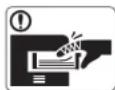
Faites attention de ne pas mettre la main entre l'appareil et le bac d'alimentation papier.
Vous pourriez vous blesser.

N'obstruez pas l'orifice de ventilation et n'y poussez pas d'objets.
La température des composants risquerait d'augmenter et pourrait provoquer des dommages ou un incendie.

Faite attention de ne pas vous couper avec le papier lors du remplacement des feuilles ou du retrait d'une feuille bloquée.
Vous pourriez vous blesser.

Lors de l'impression de grandes quantités, la partie inférieure de la zone de sortie papier peut devenir chaude. Ne laissez pas des enfants y toucher. Ils peuvent se brûler.

Lorsque vous retirez du papier coincé, évitez d'utiliser des objets métalliques pointus. Vous risquez d'endommager l'appareil.

Ne laissez pas le papier s'empiler sur le réceptacle de sortie. Vous risqueriez d'endommager l'appareil.

Le dispositif d'interruption d'alimentation de cet appareil est son câble d'alimentation électrique.
Pour couper l'alimentation, retirez le câble d'alimentation électrique de la prise électrique.

Avertissement
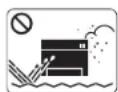
Ne placez pas l'appareil dans un endroit poussiéreux, humide ou sujet à des fuites d'eau. Risque de décharge électrique ou d'incendie.

Mise en garde

Lors du déplacement de l'appareil, mettez-le hors tension, déconnectez tous les câbles ; soulevez-le ensuite au moins à deux personnes. L'appareil pourrait tomber et être endommagé ou blesser quelqu'un.
Ne placez pas l'appareil sur une surface instable.
L'appareil pourrait tomber et être endommagé ou blesser quelqu'un.
L'appareil doit être connecté au niveau de puissance indiqué sur l'étiquette.
En cas de doute et si vous voulez vérifier le niveau de puissance utilisé, contactez le service d'électricité.
Utilisez exclusivement du câble AWG N°26 ^a ou un câble de téléphone plus grand, si nécessaire.
Dans le cas contraire, vous risquez d'endommager l'appareil.
Ne couvrez pas l'appareil et ne le placez pas dans un endroit confiné comme un placard.
Si l'appareil n'est pas bien ventilé, il y a un risque d'incendie.
Branchez directement le câble d'alimentation électrique dans une prise de courant correctement reliée à la terre.
Dans le cas contraire, il y a un risque de décharge électrique ou d'incendie.
Ne branchez pas un trop grand nombre d'appareils électriques sur une même prise murale ou sur une même rallonge.
Une prise surchargée réduit les performances et constitue une source potentielle d'incendie et de décharges électriques.
Pour un fonctionnement sûr, utilisez le câble d'alimentation électrique fourni avec votre appareil. Si vous utilisez un câble de plus de 2 mètres avec un appareil 140V, le calibre doit être 16 AWG ou plus grand.
Dans le cas contraire, l'appareil peut être endommagé et il y a un risque de décharge électrique ou d'incendie.

Mise en garde

Débranchez l'appareil de la prise secteur avant de nettoyer l'intérieur. Ne nettoyez pas l'appareil avec du benzène, du diluant pour peinture ou de l'alcool ; ne pulvérisez pas de l'eau directement dans l'appareil.
Risque de décharge électrique ou d'incendie.

Lorsque vous travaillez à l'intérieur de l'appareil pour remplacer des consommables ou nettoyer l'intérieur, ne le faites pas fonctionner. Vous pourriez vous blesser.

Gardez le câble dalimentation et la surface de contact de la fiche exempts de poussière ou d'eau.
Risque de décharge électrique ou d'incendie.

Ne retirez jamais les couvercles ou protections fixés avec des vis.
L'appareil doit exclusivement être réparé par un technicien de maintenance Samsung.

Gardez les produits de nettoyage hors de portée des enfants.
Ils peuvent se blesser.

Ne démontez pas, ne réparez pas et ne remontez pas l'appareil vous-même.
Vous risquez d'endommager l'appareil. Appelez un technicien agréé lorsque l'appareil doit être réparé.

Pour nettoyer et faire fonctionner l'appareil, respectez à la lettre le guide l'utilisateur fourni avec l'appareil.
Dans le cas contraire, vous risquez d'endommager l'appareil.
Utilisation des consommables

Mise en garde

Ne démontez pas la cartouche de toner. La poussière de toner peut être dangereuse pour les humains.

Ne brûlez aucun consommable comme une cartouche de toner ou une unité de chauffe. Risque d'explosion ou d'incendie.

Lorsque vous changez la cartouche de toner ou que vous retirez un papier bloqué, faites attention de ne pas vous salir ou salir vos vêtements avec le toner.
La poussière de toner peut être dangereuse pour les humains.

Lorsque vous rangez les consommables comme les cartouches de toner, gardez -les hors de portées de enfants.
La poussière de toner peut être dangereuse pour les humains.

L'utilisation de consommables recyclés, comme le toner, peut endommager l'appareil.
En cas de dommage lié à l'utilisation de consommables recyclés, des frais seront imputés.
Informations légales
Cet appareil est conçu pour votre environnement sonore et certifié avec plusieurs déclarations légales.
Avertissement relatif à la sécurité laser
Cet appareil est certifié conforme aux spécifications DHHS 21 CFR, chapitre 1, sous-chapitre J pour les produits laser de classe I(1) aux États-Unis, et certifié dans les autres pays comme un produit laser de classe I, conformément aux spécifications IEC 825.
Les produits laser de classe I ne sont pas considérés comme dangereux. Le système laser et l'imprimante sont conçus de manière à interdire tout accès aux rayonnements laser au-dessus d'un niveau de classe I pendant l'exploitation normale, les interventions de maintenance utilisateur, dans les conditions d'utilisation spécifiées.
AVERTISSEMENT
N'utilisez jamais l'imprimante après avoir retiré le capot protecteur du module laser/scanner. Le faisceau lumineux, bien qu'invisible, pourrait endommager vos yeux.
Lors de l'utilisation de cet appareil, ayez toujours à l'esprit les recommandations de sécurité suivantes, afin de réduire les risques d'incendie, de décharge électrique et d'autres accidents corporels :

CAUTION - CLASS 3B LASER RADIATION WHEN OPEN
AVOID EXPOSURE TO THE BEAM.
LASER RADIATION AVOID DIRECT
EXPOSURE TO BEAM
DANGER
RADIATIONS INVISIBLES DU LASER EN CAS
D'OUVERTURE. EVITER TOUTE EXPOSITION
DIRECTE AU FAISCEAU
Consignes de sécurité relatives à l'ozone

En mode d'utilisation normal, cet appareil génère de l'ozone. Cette production ne présente aucun risque pour l'utilisateur. Toutefois, il est préférable d'utiliser l'appareil dans un local correctement aéré.
Pour obtenir des informations complémentaires sur l'ozone, contactez votre revendeur Samsung le plus proche.
Consignes de sécurité liées au mercure

Contient du mercure. Éliminer conformément aux réglementations locales, nationales ou fédérales (États-Unis uniquement).
AVERTISSEMENT CONCERNANT LE PERCHLORATE
Cet avertissement concernant le Perchlorate s'applique uniquement aux piles au lithium à CR (Dioxyde de manganèse) primaire dans le produit vendu ou distribué UNIQUEMENT en Californie.
Matériau à base de perchlorate – une manipulation spéciale peut être applicable.
Voir www.dtsc.ca.gov/hazardouswaste/perchlorate. (États-Unis uniquement)
Economie d'énergie

Cette imprimante est dotée d'un dispositif perfectionné d'économie d'énergie réduisant la consommation électrique en période d'inactivité.
Lorsque l'imprimante ne reçoit pas de données pendant un certain temps, la consommation électrique est réduite automatiquement. ENERGY STAR et la marque ENERGY STAR sont des marques déposées aux États-Unis.
Pour plus d'informations sur le programme ENERGY STAR, reportez-vous au site http://www.energystar.gov.
Recyclage

Veuillez recycler ou jeter les emballages de ce produit dans le respect de l'environnement.
Chine uniquement
回收和再循环
Élimination correcte de ce produit (déchets concernant les appareils électriques et électroniques)
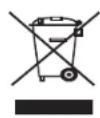
(Applicable dans les pays de l'Union européenne et d'autres pays européens disposant d'un système de ramassage séparé)
Le marquage qui figure sur le produit ou sa documentation indique qu'il ne doit pas être jeté avec les autres déchets ménagers à la fin de sa durée de vie. Pour éviter toute atteinte à l'environnement ou à la santé des personnes due à une mise au rebut non contrôlée, séparez cet appareil des autres déchets et recyclez-le afin de promouvoir une réutilisation durable des ressources matérielles.
Les particuliers doivent contacter le revendeur chez qui ils ont acheté le produit ou l'administration appropriée pour s'informer sur le lieu et le moyen de recycler cet appareil tout en préservant l'environnement.
Les utilisateurs professionnels doivent contacter leur fournisseur et vérifier les conditions figurant dans le contrat d'achat. Cet appareil ne doit pas être mélangé avec d'autres déchets commerciaux lors de sa mise au rebut.
Elimination des batteries de ce produit

(Applicable aux pays de l'Union européenne et aux autres pays européens dans lesquels des systèmes de collecte sélective sont mis en place.)
Le symbole sur la batterie, le manuel ou l'emballage indique que les batteries de ce produit ne doivent pas être éliminées en fin de vie avec les autres déchets ménagers. Lorsqu'ils sont inscrits, les symboles chimiques Hg, Cd ou Pb indiquent que la batterie contient une dose de mercure, de cadmium ou de plomb supérieure à ce que prévoit la directive européenne 2006/66. Si les batteries en question ne sont pas éliminées correctement, ces substances peuvent être nocives pour la santé humaine et pour l'environnement.
Afin de protéger les ressources naturelles et d'encourager la réutilisation du matériel, veillez à séparer les batteries des autres types de déchets et à les recycler via votre système local de collecte gratuite des batteries.
Émissions radioélectriques
Réglementation FCC
Cet appareil est conforme à l'alinéa 15 de la réglementation FCC. Son exploitation ou utilisation est sujette aux deux conditions suivantes :
- Cet a ppareil ne doit pas provoquer d'interférences nuisibles.
- Cet appareil doit accepter toute interférence reçue, y compris les interférences pouvant provoquer un fonctionnement indésirable.
Ce matériel a été testé et satisfait aux limites s'appliquant aux appareils numériques de classe A, en vertu des dispositions de l'alinéa 15 de la réglementation FCC. Ces limites visent à assurer une protection raisonnable contre les interférences en zone résidentielle. Cet appareil génère, utilise et peut émettre de hautes fréquences radio et, s'il n'est pas installé et utilisé conformément aux instructions, peut provoquer des perturbations dans les communications radio. Il est toutefois possible que son utilisation dans un environnement domestique génère de nombreuses interférences. Le cas échéant, l'utilisateur devra faire le nécessaire pour les éliminer et prendra toutes les dépenses afférentes à sa charge. Si cet appareil provoque des interférences sur la réception radio ou télévision lors de sa mise sous tension et hors tension, essayez de résoudre le problème en adoptant l'une des mesures suivantes :
- Réorie ntez ou repositionnez l'antenne de réception.
- Él oignez l'équipement du récepteur.
- Bra nchez l'appareil sur une prise différente de celle du récepteur.
- Consul tez votre distributeur ou un technicien radio/télévision qualifié pour obtenir de l'aide.

Tout changement ou modification effectué sans l'accord exprès du fabricant pourrait annuler la capacité de l'utilisateur à utiliser cet équipement.
Réglementations canadiennes relatives aux interférences radio
Cet appareil numérique ne dépasse pas les limites de Classe A pour les émissions de parasites radio par des appareils numériques, telles que définies dans la norme sur les équipements provoquant des interférences intitulée « Digital Apparatus », ICES-003 de l'Industry and Science Canada.
Cet appareil numérique respecte les limites de bruits radioélectriques applicables aux appareils numériques de Classe A prescrites dans la norme sur le matériel brouilleur: « Appareils Numériques », ICES-003 édictée par l'Industrie et Sciences Canada.
RFID (PÉRIPHÉRIQUE D'INTERFACE À FRÉQUENCE RADIO)
Le fonctionnement de la RFID est soumis aux deux conditions suivantes : (1) cet appareil ne doit pas provoquer d'interférences, et (2) cet appareil doit accepter toutes les interférences, y compris celles qui risquent d'entraîner un fonctionnement indésirable de l'appareil. (États-Unis, France, Taiwan uniquement)
Taiwan uniquement
低功率電波輻射性電機管理辦法
Marquage des télécopies
Le Telephone Consumer Protection Act de 1991 rend illégal l'utilisation par quiconque d'un ordinateur ou de tout autre appareil électronique pour envoyer des messages via un télécopieur, sans qu'ils ne stipulent clairement dans la marge haute ou basse de chaque page, ou sur la première page transmise les informations suivantes :
- la date et l'heure de transmission
- le nom de l'entreprise, de l'entité commerciale ou du particulier qui envoie le message, et
- le numéro de téléphone de la machine émettrice, de l'entreprise, de l'entité commerciale ou du particulier.
Votre opérateur télécom peut modifier ses équipements de communication, leur fonctionnement ou certaines procédures lorsqu'il l'estime nécessaire dans la limite du raisonnable et tant que cela n'est pas en contradiction avec l'alinéa 68 de la réglementation FCC. Si, pour un client, il est logique de penser que de telles modifications risquent d'entraîner l'incompatibilité de certains de ses terminaux avec les équipements de communication de l'opérateur, de rendre nécessaire leur modification ou leur altération, ou d'avoir des conséquences matérielles quelconques sur leur utilisation ou leurs performances, ce client est en droit d'en être informé par écrit de façon adéquate, afin de lui permettre de prendre les mesures visant à une utilisation ininterrompue des terminaux en question.
Ringer Equivalence Number
Le Ringer Equivalence Number et le numéro d'enregistrement FCC de cet appareil se trouvent sur l'étiquette placée dessous ou derrière la machine. Dans certains cas, vous pouvez être amené à fournir ces numéros à l'opérateur télécom.
Le Ringer Equivalence Number (REN) indique la charge électrique placée sur la ligne téléphonique. Il permet de déterminer les éventuelles surcharges. L'installation de plusieurs types d'équipement sur la même ligne téléphonique peut causer des problèmes pour les appels téléphoniques entrants et sortants, en particulier la sonnerie en cas d'appel. Pour un service optimal de l'opérateur télécom, la somme des Ringer Equivalence Numbers de tous ces équipements doit être inférieure à cinq. Dans certains cas, la somme de cinq équipements peut ne pas permettre l'utilisation de la ligne. Si un élément de votre équipement téléphonique ne fonctionne pas correctement, débranchez-le immédiatement de la ligne téléphonique car il peut endommager le réseau téléphonique.

La réglementation FCC indique que les changements ou modifications de cet équipement qui n'auraient pas pu être expressément approuvés par le fabricant peuvent priver l'utilisateur du droit de l'utiliser. Si un terminal endommage le réseau téléphonique, l'opérateur télécom doit prévenir le client que le service risque d'être interrompu. Toutefois, lorsqu'il n'est pas possible de donner un préavis, l'opérateur peut interrompre temporairement le service s'il :
a) prévient rapidement le client,
b) donne au client la possibilité de remédier au problème d'équipement,
c) informe le client de son droit à porter plainte auprès de la commission fédérale de la communication conformément aux procédures définies dans la sous-partie E de l'alinéa 68 de la réglementation FCC.
Vous devez aussi savoir que :
- Votre télécopieur Samsung n'est pas conçu pour être connecté à un système PBX numérique.
- Si vous envisagez d'utiliser un modem d'ordinateur ou de télécopieur sur la même ligne téléphonique que votre télécopieur, tous les appareils peuvent présenter des problèmes de transmission et de réception. À part un téléphone, il est recommandé de ne pas installer d'autre appareil sur la même ligne que le télécopieur.
- Si la foudre affecte souvent une région ou que les surtensions y sont fréquentes, il est recommandé d'installer des parasurtenseurs pour les lignes électrique et téléphonique. Vous pouvez les acheter auprès de votre revendeur ou dans des magasins spécialisés dans la téléphonie ou l'électronique.
- Avant de programmer les numéros d'urgence et/ou de les tester, prévenez le régulateur de ces services en l'appelant sur un numéro autre que les numéros d'urgence. Il vous donnera des instructions sur la façon de tester le numéro d'urgence.
- Cet appareil ne peut pas être utilisé avec les services payants ou sur des lignes partagées.
- Ce téléphone dispose de couplage magnétique avec les appareils de correction auditive.
Vous pouvez connecter cet appareil au réseau téléphonique en toute sécurité à l'aide d'une prise modulaire standard de type USOC RJ-11C.
Important
Les fils électriques de cet appareil sont équipés d'une fiche électrique standard de 13 A (BS 1363) et d'un fusible de 13 A. Lorsque vous changez ou examinez le fusible, vous devez replacer le fusible de 13 A approprié. Vous devez ensuite replacer le capuchon du fusible. Si vous avez perdu le capuchon du fusible, n'utilisez pas la prise avant d'avoir replacé un autre capuchon.
Prenez contact avec le détaillant qui vous a vendu l'appareil.
La fiche électrique la plus utilisée au Royaume-Uni est la prise de 13 A. Cependant, certains bâtiments (particulièrement les plus anciens) ne disposent pas de prises de courant de 13 A. Vous devez alors vous procurer un adaptateur approprié. Ne retirez pas la fiche moulée d'origine.
Si la fiche monocoque est endommagée, débarrassez-vous en immédiatement. Il n'est pas possible de la réparer et vous risqueriez de recevoir une décharge électrique si vous la branchiez dans une prise.
Avertissement important :

Cet appareil doit être mis à la terre.
Le code de couleurs suivant est appliqué aux fils des branchements électriques :
• Vert et jaune : terre
- Ble u : neutre
- Brun: phase
Si les fils de votre système électrique ne correspondent pas aux couleurs indiquées sur la fiche, procédez comme suit :
Connectez le fil vert et jaune à la broche portant la lettre « E », le symbole de mise à la terre, la couleur verte ou les couleurs jaune et verte. Connectez le fil bleu à la broche signalée par la lettre « N » (neutre) ou par la couleur noire.
Connectez le fil marron à la broche signalée par la lettre « L » ou par la couleur rouge.
Un fusible de 13 A doit être présent dans la fiche, dans l'adaptateur ou sur le tableau électrique.
Déclaration de conformité CE
Approbations et certifications

Le marquage CE apposé sur cet appareil signifie que Samsung Electronics Co., Ltd. a déclaré l'appareil conforme aux directives 93/68/EEC de l'Union Européenne respectives suivantes :
La déclaration de conformité est disponible à l'adresse www.samsung.com/printer. Accédez à Support > Centre de téléchargement et entrez le nom de votre imprimante pour parcourir le document EuDoC.
01.01.1995 : Directive 2006/95/EC du Conseil de l'UE, harmonisation des lois des États membres relatives aux équipements basse tension.
01.01.1996 : Directive 2004/108/CEE (92/31/CEE) du Conseil de l'UE, harmonisation des lois des États membres relatives à la compatibilité électromagnétique.
9 mars 1999 : Directive 1999/5/CE relative à la conformité des équipements radios et des terminaux de télécommunications. Vous pouvez vous procurer le texte complet de la déclaration, décrivant en détail ces différentes directives et les normes correspondantes, auprès de votre distributeur Samsung Electronics Co., Ltd.
Certification CE
Certification de conformité à la Directive 1999/5&/CE relative aux équipements radio et terminaux de télécommunications (FAX)
Cet appareil Samsung a été certifié par Samsung pour la connexion en Europe d'un terminal simple au réseau téléphonique commuté (RTPC) en conformité avec la Directive 1999/5/EC. Il a été prévu pour fonctionner sur le réseau téléphonique public commuté français et sur les autocommutateurs privés compatibles des pays européens :
En cas de problème, il convient de contacter en premier lieu votre fournisseur d'équipement Samsung Electronics Co., Ltd.
Ce produit a été testé en fonction des normes TBR21. Pour faciliter l'utilisation et la mise en œuvre de tout équipement terminal compatible avec ces normes, l'Institut européen des normes de télécommunications (ETSI) a édité un document consultatif (EG 201 121) contenant des remarques et des obligations supplémentaires destinées à assurer la compatibilité totale des terminaux TBR21 avec les réseaux. Ce produit a été conçu en fonction et dans le respect total de toutes les informations applicables contenues dans ce document.
Copyright (c) 1998-2001 The OpenSSL Project. Tous droits réservés.
La redistribution et l'emploi sous forme de code source et binaire, modifié ou non, sont autorisés si les conditions suivantes sont respectées :
- La redistribution du code source implique d'inclure la déclaration de copyright ci-dessus, cette liste de conditions et la clause exonératoire suivante.
- La redistribution sous forme binaire doit reprendre la déclaration de copyright précédente, cette liste de condition et la clause d'exonération de responsabilité suivante dans la documentation et/ou tout autre matériau fourni avec la distribution.
- Tout support publicitaire mentionnant ou utilisant ce logiciel doit faire mention de la déclaration suivante : « Ce produit contient un logiciel développé par OpenSSL Project et inclus dans le OpenSSL Toolkit. (http://www.openssl.org/) »
- Toute utilisation des noms « OpenSSL Toolkit » et « OpenSSL Project » dans le but de promouvoir des produits dérivés de ce logiciel ou d'en faire de la publicité est formellement interdite sans autorisation écrite préalable. Pour obtenir une autorisation écrite, veuillez vous adresser à openssl-core@openssl.org.
- Les produits dérivés de ce logiciel ne peuvent s'appeler « OpenSSL » ni comporter « OpenSSL » dans leur nom sans autorisation écrite préalable de OpenSSL Project.
- La redistribution, sous quelque forme que se soit, doit mentionner la déclaration suivante : « Ce produit inclut un logiciel développé par OpenSSL Project pour une utilisation dans OpenSSL Toolkit (http://www.openssl.org/) »
CE LOGICIEL EST FOURNI PAR THE OpenSSL PROJECT EN L'ÉTAT' ET TOUTE GARANTIE EXPRESSE OU TACITE, Y COMPRIS MAIS SANS S'Y LIMITER, TOUTE GARANTIE IMPLICITE RELATIVE À LA QUALITÉ MARCHANDE ET À L'ADAPTATION À UN USAGE PARTICULIER EST REJETÉE. THE OpenSSL PROJECT OU SES COLLABORATEURS NE POURRONT EN AUCUN CAS ÊTRE TENUS POUR RESPONSABLES DE DOMMAGES DIRECTS, INDIRECTS, ACCIDENTELS, SPÉCIAUX, EXEMPLAIRES NI SECONDAIRES QUELS QU'ILS SOIENT (Y COMPRIS MAIS SANS S'Y LIMITER, LES DOMMAGES CAUSÉS PAR UNE PERTE D'USAGE, DE DONNÉES OU DE BÉNÉFICES, AU REMPLACEMENT DE MARCHANDISES OU DE SERVICES, OU À L'INTERRUPTION DE L'ACTIVITÉ), ET CE QUELLE QU'EN SOIT LA CAUSE OU LA RESPONSABILITÉ THÉORIQUE, QUE CETTE RESPONSABILITÉ SOIT DE NATURE CONTRACTUELLE, DÉLICTUELLE OU QUASI DÉLICTUELLE, OU QU'IL S'AGISSE D'UNE RESPONSABILITÉ SANS FAUTE OU RELEVANT D'UNE AUTRE CATÉGORIE (Y COMPRIS LA NÉGLIGENCE), SUITE À L'UTILISATION SOUS QUELQUE FORME QUE CE SOIT DE CE LOGICIEL, MÊME SI LA POSSIBILITÉ D'UN TEL DOMMAGE AVAIT ÉTÉ MENTIONNÉE.
Ce produit contient un logiciel cryptographique développé par Eric Young (eay@cryptsoft.com). Ce produit contient un logiciel développé par Tim Hudson (tjh@cryptsoft.com).
Copyright (C) 1995-1998 Eric Young (eay@cryptsoft.com) Tous droits réservés.
Ce progiciel est une implémentation SSL écrite par Eric Young (eay@cryptsoft.com). L'implémentation a été écrite de façon à être compatible Netscapes SSL.
Cette bibliothèque est gratuite pour un usage commercial et non-commercial pour autant que les conditions suivantes soient respectées. Les conditions suivantes s'appliquent à tout le code présent dans cette distribution, à savoir le code RC4, RSA, lhash, DES, etc.; pas seulement le code SSL. La documentation SSL incluse dans cette distribution est régie par les mêmes conditions de droits d'auteur, si ce n'est que le détenteur est Tim Hudson (tjh@cryptsoft.com). Les droits d'auteur demeurent la propriété d'Eric Young, c'est pourquoi il ne faut retirer aucun avis de droits d'auteur du code. Si ce progiciel est utilisé dans un produit, Eric Young doit être nommé comme auteur des parties de la bibliothèques utilisées. Il peut s'agir d'un message textuel au démarrage du programme dans la documentation (en ligne ou papier) fournie avec l'ensemble.
La redistribution et l'emploi sous forme de code source et binaire, modifié ou non, sont autorisés si les conditions suivantes sont respectées :
- La redistribution du code source implique d'inclure la déclaration de copyright ci-dessus, cette liste de conditions et la clause exonératoire suivante.
- La redistribution sous forme binaire doit reprendre la déclaration de copyright précédente, cette liste de condition et la clause d'exonération de responsabilité suivante dans la documentation et/ou tout autre matériau fourni avec la distribution.
- Tout support publicitaire mentionnant ou utilisant ce logiciel doit faire mention de la déclaration suivante : « Ce produit inclut un logiciel cryptographique écrit par Eric Young (eay@cryptsoft.com) ». Le terme « cryptographique » peut être omis si les routines de la bibliothèque utilisée n'ont pas un caractère cryptographique.
- Si vous incluez un code spécifique à Windows (ou un de ses dérivés) provenant du répertoire apps (code d'application) vous devez inclure un accusé de réception : « Ce produit contient un logiciel développé par Tim Hudson (tjh@cryptsoft.com) »
CE LOGICIEL EST FOURNI PAR ERIC YOUNG AS EN L'ÉTAT' ET TOUTE GARANTIE EXPRESSE OU TACITE, Y COMPRIS MAIS SANS S'Y LIMITER, TOUTE GARANTIE IMPLICITE RELATIVE À LA QUALITÉ MARCHANDE ET À L'ADAPTATION À UN USAGE PARTICULIER EST REJETÉE. THE OpenSSL PROJECT OU SES COLLABORATEURS NE POURRONT EN AUCUN CAS ÊTRE TENUS POUR RESPONSABLES DE DOMMAGES DIRECTS, INDIRECTS, ACCIDENTELS, SPÉCIAUX, EXEMPLAIRES NI SECONDAIRES QUELS QU'ILS SOIENT (Y COMPRIS MAIS SANS S'Y LIMITER, LES DOMMAGES CAUSÉS PAR UNE PERTE D'USAGE, DE DONNÉES OU DE BÉNÉFICES, AU REMPLACEMENT DE MARCHANDISES OU DE SERVICES, OU À L'INTERRUPTION DE L'ACTIVITÉ), ET CE QUELLE QU'EN SOIT LA CAUSE OU LA RESPONSABILITÉ THÉORIQUE, QUE CETTE RESPONSABILITÉ SOIT DE NATURE CONTRACTUELLE, DÉLICTUELLE OU QUASI DÉLICTUELLE, OU QU'IL S'AGISSE D'UNE RESPONSABILITÉ SANS FAUTE OU RELEVANT D'UNE AUTRE CATÉGORIE (Y COMPRIS LA NÉGLIGENCE), SUITE À L'UTILISATION SOUS QUELQUE FORME QUE CE SOIT DE CE LOGICIEL, MÊME SI LA POSSIBILITÉ D'UN TEL DOMMAGE AVAIT ÉTÉ MENTIONNÉE.
La licence et les termes de distribution pour toute version disponible publiquement de ce code ne peuvent pas être changés, c'est-à-dire que ce code ne peut pas simplement être copié et placé dans une autre licence publique [y compris la licence publique GNU].
产品中有毒有害物质或元素的名称及含量
| 部件名称 | 有毒有害物质或元素 | |||||
| 铅(Pb) | 汞(Hg) | 镉(Cd) | 六价铬( Cr^6+ ) | 多溴联苯(PBB) | 多溴联苯醚(PBDE) | |
| 塑料 | O | O | O | O | O | O |
| 金属(机箱) | X | O | O | O | O | O |
| 印刷电路部件(PCA) | X | O | O | O | O | O |
| 电缆/连接器 | X | O | O | O | O | O |
| 电源设备 | X | O | O | O | O | O |
| 电源线 | X | O | O | O | O | O |
| 机械部件 | X | O | O | O | O | O |
| 卡盒部件 | X | O | O | O | O | O |
| 定影部件 | X | O | O | O | O | O |
| 扫描仪部件-CCD(如果有) | X | X | O | O | O | O |
| 扫描仪部件-其它(如果有) | X | O | O | O | O | O |
| 印刷电路板部件(PBA) | X | O | O | O | O | O |
| 墨粉 | O | O | O | O | O | O |
| 滚筒 | O | O | O | O | O | O |
À propos de ce guide de l'utilisateur
Ce guide de l'utilisateur offre une description succincte de l'appareil, ainsi que des explications détaillées sur chaque étape de son fonctionnement. Les novices comme les utilisateurs professionnels y trouvent une aide précieuse pour l'installation et l'utilisation de l'appareil.

- Lisez les informations de sécurité avant d'utiliser l'appareil.
- Si vous rencontrez un problème d'utilisation de l'appareil, reportez-vous au chapitre de dépannage. (Voir « Dépannage » à la page 134.)
- Les termes utilisés dans ce guide de l'utilisateur sont expliqués dans le chapitre du glossaire. (Voir « Glossaire » à la page 164.)
- Uti lisez l'index pour trouver des informations.
- Tou tes les illustrations de ce mode d'emploi peuvent être différentes de votre appareil en fonction de ses options ou du modèle.
- Les procéd ures de ce guide de l'utilisateur sont principalement basées sur Windows XP.
Convention
Certains termes sont utilisés de manière interchangeable dans ce mode d'emploi, comme ci-dessous :
- « Documen t » est synonyme d'« original ».
- « Papie r » est synonyme de « support » ou de « support d'impression ».
- Appare il se rapporte à une imprimante ou une imprimante multifonctions.
Vous trouverez les conventions utilisées dans ce guide récapitulées dans le tableau ci-dessous :
| Convention Description Exemple | ||
| Gras | Pour les textes apparaissant à l'écran ou les impressions réelles sur l'appareil. | Départ |
| Remarque | Donne des informations supplémentaires ou des spécifications détaillées des fonctions et fonctionnalités de l'appareil. | Le format de la date peut varier d'un pays à l'autre. |
| Mise en garde | Informe les utilisateurs des risques éventuels de dommages mécaniques ou de dysfonctionnements de l'imprimante. | Ne touchez pas la partie inférieure verte de la cartouche de toner. |
| Note de bas de page | Donne des informations détaillées sur certains mots ou certaines expressions. | a.pages par minute |
| (« Référence ») Renvoie les utilisateurs à une page de référence pour des informations détaillées supplémentaires. | (voir « Recherche d'autres informations » à la page 26). | |
Recherche d'autres informations
Les ressources suivantes vous proposent, soit à l'écran, soit sous forme imprimée, des informations concernant la configuration et l'utilisation de l'appareil.
| Nom du document Description | |
Guide d'installation rapide | Ce guide fournit des informations sur la configuration de l'appareil. Vous devez suivre les instructions de ce guide pour préparer l'appareil. |
Mode d'emploi en ligne | Ce guide fournit des instructions pas à pas pour utiliser toutes les fonctions de l'appareil, et contient des informations pour l'entretien et le dépannage, ainsi que pour l'installation des accessoires. |
| Site Internet réseau | Vous pouvez définir l'environnement réseau à partir de votre ordinateur à l'aide de programmes de gestion réseau, tels que SetIP, SyncThruTM Web Admin Service, etc. Ce site Internet sera intéressant pour les administrateurs réseau qui doivent gérer simultanément de nombreux appareils. Vous pouvez télécharger SyncThruTM Web Admin Service sur http://solution.samsungprinter.com. Le programme SetIP est fourni sur le CD du logiciel. |
Aide du pilote | Cette aide fournit une assistance sur le pilote de l'imprimante et des instructions concernant la configuration des propriétés pour l'impression. (Voir « Onglet Samsung » à la page 63.) |
| Site Internet Samsung | Si vous avez accès à Internet, vous pouvez obtenir l'aide, le support, les pilotes de l'appareil, les manuels ou les informations de commande nécessaires sur le site Web Samsung, www.samsungprinter.com. |
Caractéristiques de votre nouvel appareil
Votre nouvel appareil est doté de fonctionnalités améliorant la qualité des documents que vous imprimez.
Fonctions spéciales
Impression rapide et de haute qualité

- Vous pouvez imprimer jusqu'à une résolution de 1 200 ppp en sortie effective.
- Vous pouvez imprimer jusqu'à 33 ppm sur du papier au format A4 et 35 ppm sur du papier au format Letter.
- Pou r l'impression recto/verso, votre appareil imprime jusqu'à 17 ppm sur feuille A4 et jusqu'à 18 ppm sur du papier au format Letter.
Prend en charge plusieurs types de support d'impression

- Le bac polyvalent vous permet d'imprimer sur différents types de supports, tels que les enveloppes, les étiquettes, les formats personnalisés, les cartes et les papiers épais. Le bac papier polyvalent est également capable de contenir jusqu'à 100 feuilles de papier ordinaire.
- Le bac 1 et le bac optionnel (500 feuilles chacun) prennent en charge différents formats de papier ordinaire.
Création de documents professionnels
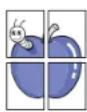
- Impression de filigranes. Vous pouvez personnaliser vos documents avec des mots tels que « Confidentiel ». (Voir « Impression de filigranes » à la page 59.)
- Impression d'affiches. Le texte et les images de chaque page de votre document sont agrandis et imprimés sur plusieurs feuilles de papier qui peuvent être collées ensemble pour former une affiche. (Voir « Impression de posters » à la page 58.)
- Vous pouvez utiliser des formulaires préimprimés et des papiers à en-tête avec du papier ordinaire. (Voir « Utilisation de la surimpression » à la page 60.)
Gain de temps et d'argent
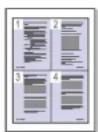
- Pour économiser du papier, vous pouvez imprimer plusieurs pages sur une seule feuille. (Voir « Impression de plusieurs pages sur une seule feuille » à la page 57.)
- Ce t appareil économise l'électricité en réduisant considérablement la consommation électrique lorsqu'il n'est pas utilisé.
- Afin d'économiser le papier, vous pouvez imprimer sur les deux faces de chaque feuille (impression recto verso). (Voir « Impression recto verso » à la page 58.)
Extension des capacités de l'appareil

- L'appareil dispose d'un emplacement supplémentaire permettant d'étendre sa capacité mémoire. (Voir « Accessoires disponibles » à la page 153.)
- L' émulation Zoran IPS*, compatible avec PostScript 3 (PS), permet l'impression PostScript.

\* L'émulation Zoran IPS est compatible avec
PostScript 3 : © Copyright 1995-2005, Zoran Corporation. Tous droits réservés. Zoran, le logo Zoran, IPS/PS3 et Onelmage sont des marques commerciales de Zoran Corporation.
136 polices PS3 : Dont UFST et MicroType de Monotype Imaging Inc.
Impression sous différents environnements

- Vous pouvez imprimer sous divers systèmes d'exploitation, notamment les systèmes Windows, Linux et Macintosh.
- Votre app areil est équipé d'une interface USB et d'une interface réseau.
Reproduction de documents originaux sous plusieurs formats

- Votre appareil peut reproduire plusieurs copies d'un original sur une seule feuille. (Voir « Copie de type 2 pages ou 4 pages (pages multiples) » à la page 74.)
- De s fonctions spéciales permettent d'effacer l'arrière-plan de la copie, dans le cas d'un catalogue ou d'un journal. (Voir « Effacement des images de fond » à la page 76.)
- Vous pouvez régler et améliorer simultanément la qualité d'impression et la taille de l'image.
Numérisation des originaux et envoi sur-le-champ

- Numérisez en couleur et recourez à la compression précise des formats JPEG, TIFF et PDF.
- Nu mérisez rapidement des fichiers et envoyez-les à plusieurs destinataires via le réseau. (Voir « Envoi d'une image numérisée à plusieurs destinataires comme pièce jointe à un e-mail » à la page 80.)
Définition d'un jour et d'une heure spécifiques pour l'envoi d'une télécopie

- Vous avez la possibilité d'indiquer le jour et l'heure d'envoi d'une télécopie ainsi que d'effectuer l'envoi à plusieurs destinataires enregistrés.
- Vous pouvez configurer l'appareil pour l'impression de journaux des télécopies une fois celles-ci envoyées.
Utilisation de périphériques à mémoire flash USB

Si vous disposez d'un périphérique de stockage USB, vous pouvez l'utiliser de différentes manières avec votre appareil.
- Vous pouvez numériser des documents et les enregistrer sur le périphérique.
- Vo us pouvez imprimer directement les données enregistrées sur le périphérique.
Fonctionnalités par modèle
Cet appareil est conçu pour répondre à tous vos besoins documentaires, de l'impression à la copie, en passant par des solutions réseau avancées destinées à votre activité commerciale.
Fonctionnalités par modèle :
| FONCTIONS SCX-5835FN SCX-5935FN | ||
| USB 2.0 • • | ||
| Interface mémoire USB • • | ||
| Chargeur de documents • • | ||
| Disque dur • • | ||
| Carte LAN filaire Ethernet 10/100 Base TX • • | ||
| Impression recto verso • • | ||
| FAX • • |
(●: inclus, Espace vide : non disponible)
Introduction
Les principaux composants de l'appareil sont indiqués dans l'illustration ci-dessous :
Ce chapitre contient les sections suivantes :
• Description de l'appareil
• Vue d'ensemble du panneau de commande
• Signification du voyant Statut
- Présentation de l'écran tactile et des touches utiles
Description de l'appareil
Vue avant
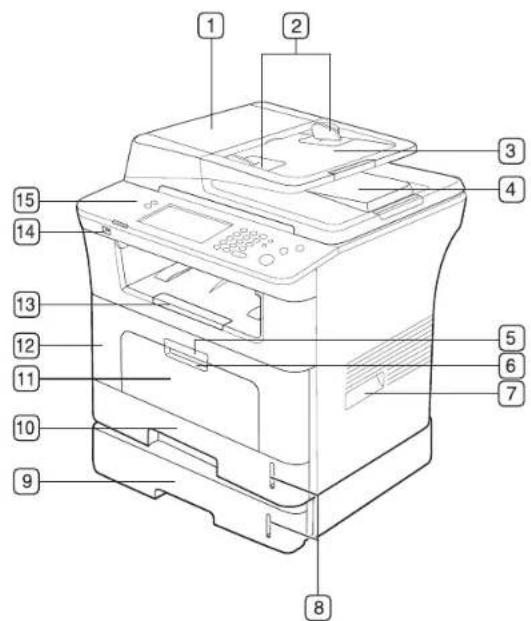
| 1 | Capot du chargeur de documents | 11 | Bac polyvalent |
| 2 | Guides de largeur du chargeur de documents | 12 | Capot avant |
| 3 | Bac d'alimentation du chargeur de documents | 13 | Bac de sortie des documents |
| 4 | Réceptacle de sortie du chargeur de documents | 14 | Port mémoire USB |
| 5 | Poignée du capot avant | 15 | Panneau de commande |
| 6 | Poignée du bac papier polyvalent | 16 | Cartouche de toner |
| 7 | Poignée | 17 | Guides latéraux du bac polyvalent |
| 8 | Indicateurs de niveau de papier | 18 | Cache du scanner |
| 9 | Bac 2 optionnel ^a | 19 | Bouton de verrouillage du scanner |
| 10 | Bac 1 | 20 | Vitre d'exposition |
a.Périphérique optionnel.
Vue arrière

| 1 | Port hôte USB | 6 | Unité recto-verso |
| 2 | Pport USB | 7 | Capot arrière |
| 3 | Port réseau | 8 | Prise d'alimentation |
| 4 | Connecteur téléphonique | 9 | Interrupteur de marche/arrêt |
| 5 | Prise gigogne (EXT) | 10 | Trappe d'accès à la carte électronique |

| 1 | Conf. mach. | Vous permet d'accéder aux paramètres de configuration et aux options avancées de l'appareil. (Voir « Conf. mach. » à la page 110.) |
| 2 | Statut tâche | Affiche les tâches en cours d'exécution, en attente et terminées. |
| 3 | Statut | Permet d'afficher l'état de l'appareil. (Voir « Signification du voyant Statut » à la page 32.) |
| 4 | Écran d'affichage | Permet d'afficher l'état présent de l'appareil et d'afficher des messages pendant le fonctionnement. Définissez les menus en toute simplicité à l'aide de l'écran tactile. |
| 5 | Clavier numérique | Permet de composer les numéros de fax et de saisir le nombre de copies souhaitées ou d'autres options. |
| 6 | Supprimer | Permet de supprimer des caractères dans la zone d'édition. |
| 7 | Bis/Pause | En mode veille, recompose le dernier numéro. Également en mode édition, insère une pause dans un numéro de télécopie. |
| 8 | Ligne | Même résultat lorsque vous tenez un combiné téléphonique et que la ligne téléphonique est en cours d'utilisation. |
| 9 | Interrompre | Interrompt une tâche en cours pour effectuer une copie urgente. |
| 10 | Tout effacer | Permet de restaurer les paramètres actuels à leurs valeurs par défaut. |
| 11 | Écon. énerg. | Permet de faire passer l'appareil en mode Économie d'énergie. Ce bouton permet également de mettre l'appareil sous et hors tension. (Voir « Bouton Écon. énerg. » à la page 33.) |
| 12 | Arrêter | Permet d'interrompre une opération à tout moment. Une fenêtre contextuelle s'affiche à l'écran, indiquant la tâche en cours que l'utilisateur peut interrompre ou reprendre. |
| 13 | Départ | Permet de lancer une tâche. |

Ne touchez l'écran tactile qu'avec vos doigts. Un stylo ou tout autre élément pointu pourrait endommager l'écran.
Signification du voyant Statut
La couleur du voyant Statut indique l'état actuel de l'appareil.
| État Description | ||
| Désactivé • L'appareil est déconnecté. | • L'appareil est en mode économie d'énergie.Dès que l'appareil reçoit des données ou qu'une touche est sélectionnée, l'appareil se remet automatiquement en ligne. | |
| Vert | Clignotant | • Un clignotement lent indique que l'appareil reçoit des données de l'ordinateur.• Un clignotement rapide indique que l'appareil imprime des données. |
| Allumé | L'appareil est connecté et il est prêt à être utilisé. | |
| Rouge | Clignotant | • Un léger dysfonctionnement est survenu et l'appareil est en attente jusqu'à ce qu'il soit corrigé. Consultez le message d'erreur. Dès que le problème est résolu, l'appareil reprend la tâche interrompue.• La cartouche de toner est presque vide.Commandez une nouvelle cartouche. Vous pouvez améliorer provisoirement la qualité d'impression en secouant la cartouche afin de répartir le toner résiduel. (Voir « Remplacement de la cartouche de toner » à la page 154, « Redistribution du toner » à la page 134.) |
| Allumé • La cartouche de toner est entièrement vide.Retirez l'ancienne cartouche et installez-en une nouvelle. (Voir « Remplacement de la cartouche de toner » à la page 154.)• Un bo urrage papier s'est produit. (Voir « Résolution des bourrages papier » à la page 136.)• Le capot est ouvert. Fermez le capot.• Le bac est vide. Insérez du papier dans le bac.• L'a ppareil s'est arrêté à la suite d'une erreur grave. Consultez le message d'erreur. (Voir « Signification des messages d'erreur » à la page 140.) | ||

Vérifiez le message sur l'écran. Suivez les instructions du message ou reportez-vous au dépannage. (Voir « Signification des messages d'erreur » à la page 140.) Si le problème persiste, contactez le service de maintenance.
Présentation de l'écran tactile et des touches utiles
Écran tactile
L'écran tactile sur le panneau de commande permet une utilisation conviviale de l'appareil. Une fois que vous appuyez sur l'icône d'accueil

) sur l'écran, l'écran principal s'affiche.
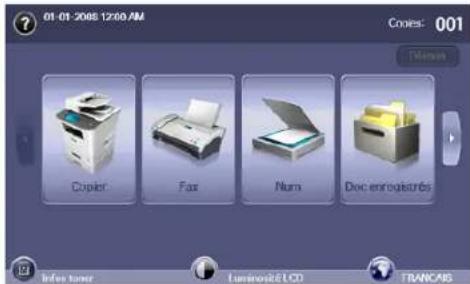
- ?: Permet d'afficher l'aide. Vous y trouverez des informations concernant chaque fonction.
• Co pier : Permet d'accéder au menu Copier.
• Fa x : Permet d'accéder au menu Fax.
- Nu m : Permet d'accéder aux menus Num vrs email, Num v. PC, Numérisation vers serveur.
- Doc enregistrés : Permet d'accéder au menu Doc enregistrés. (Voir « Vérification des documents enregistrés » à la page 131.)
- US B: lorsqu'un périphérique USB est inséré dans le port mémoire de l'appareil, l'icône USB s'affiche à l'écran.
- SmarThru Workflow : Permet d'accéder au menu SmarThru Workflow. (en option)
- Infos toner : Indique la quantité de toner utilisée.
- Lu minosité LCD : permet de régler la luminosité de l'écran tactile.
• : Modifie la langue d'affichage sur l'écran tactile.
• : Cette icône n'apparaît que lorsque vous connectez une barrette mémoire USB.
• D éconn.: Permet de fermer la session de compte ouverte.

- Les icônes affichées à l'écran comme SmarThru Workflow Fax peuvent être grisées en fonction du kit ou programme optionnel installé sur votre appareil.
- Po ur passer à un autre écran et afficher les autres icônes disponibles, appuyez sur la flèche droite ou gauche de l'écran.
Bouton Conf. mach.
La touche Conf. mach. permet d'afficher les paramètres en cours ou de modifier leurs valeurs. (Voir « Conf. mach. » à la page 110.)

• : Vous permet de passer directement au menu Copier, Fax, Num, Doc enregistrés.
- Éta t de la machine : Permet d'afficher l'état actuel de l'appareil.
- Param . admin : Permet à un administrateur de configurer l'appareil.
• J ournal des page d'utilisation : Permet d'imprimer le journal du nombre donné d'impressions par format et type de papier.
Bouton Statut tâche
Lorsque vous appuyez sur la touche Statut tâche, l'écran affiche les tâches en cours d'exécution, mises en file d'attente et terminées.

- Onglet Impr. en cours : Affiche la liste des tâches en cours et en attente.
- Onglet Tâche terminée : Affiche la liste des tâches terminées.
- On glet Avertiss actif : Affiche tout code d'erreur éventuel.
• N° : Indique l'ordre des tâches. -
Nom tâche : Affiche des informations sur la tâche comme son nom et son type.
-
Ét at : Indique l'état actuel de chaque tâche.
- Util : Indique le nom d'utilisateur, généralement le nom de l'ordinateur.
- Typ e tâche : Affiche les détails de la tâche en cours, comme le type de tâche, le numéro de téléphone du destinataire, etc.
- Détail : Affiche des informations détaillées sur l'option sélectionnée dans la liste Impr. en cours, Tâche terminée et Avertiss actif.
- Suppr. : Permet de supprimer la tâche sélectionnée de la liste.
- Su pp tout : Supprime tous les travaux de la liste.
- Fer mer : Permet de fermer la fenêtre de l'état de la tâche et de revenir à la vue précédente.
Bouton Écon. énerg.
Réalisez des économies d'énergie en pressant à la touche d'économie d'énergie lorsque vous n'utilisez pas l'appareil. Celui-ci passera en mode Économie d'énergie si vous appuyez sur cette touche pendant une seconde. (Voir « Utilisation de la fonctionnalité d'économie d'énergie » à la page 46.)
Si vous appuyez sur ce bouton pendant plus de trois secondes, une fenêtre vous demandant de couper l'alimentation apparaît. Si vous répondez Oui, l'appareil est mis hors tension. Ce bouton peut également être utilisé pour activer l'appareil.
| État Description | ||
| Désactivé L'appareil n'est pas en mode Économie d'énergie. | ||
| Bleu Allumé | L'appareil est en mode Économie d'énergie. | |
Touche Interrompre
Appuyez sur Interrompre pour passer en mode Interrompre. La tâche d'impression en cours est alors suspendue pour une copie urgente. Une fois la copie urgente réalisée, l'appareil reprend la tâche d'impression interrompue.
| État Description | ||
| Désactivé L'appareil n'est pas en mode Interruption d'impression. | ||
| Bleu Allumé L'appareil est en mode Interruption d'impression. | ||
Lorsque l'appareil est mis hors tension ou réinitialisé, la valeur par défaut du mode Interruption est rétablie (Désactivé).
Prise en main
Ce chapitre vous guide pas à pas dans la procédure de paramétrage de l'appareil connecté via USB et du logiciel.
Ce chapitre contient les sections suivantes :
- Configuration du matériel
• Logiciel fourni - Configuration requise
Configuration du matériel
Ce chapitre décrit les étapes de configuration du matériel, comme elles sont présentées dans le Guide d'installation rapide. Veillez à d'abord lire le Guide d'installation rapide et effectuez les étapes suivantes :
- Choi sissez un emplacement approprié.
Installez votre copieur sur un support horizontal et stable en laissant suffisamment d'espace pour la circulation de l'air. Prévoyez un espace supplémentaire pour l'ouverture des capots et des bacs.
Cet emplacement doit être bien aéré et à l'abri de toute exposition directe à la lumière du soleil, ou de toute source de chaleur, de froid et d'humidité. Évitez d'installer votre appareil près du bord de votre plan de travail.

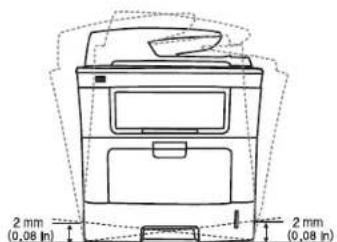
L'impression est adaptée pour des zones avec une altitude inférieure à 1 500 m. Reportez-vous au réglage d'altitude pour optimiser votre impression. (Voir « Réglage de l'altitude » à la page 45.) Installez votre copieur sur un support horizontal et stable et ne le laissez pas s'incliner à plus de 2 mm. Sinon, la qualité d'impression peut être affectée.
- Installation du pilote d'un appareil connecté via USB
• Partage local de l'appareil
- Déballez l'appareil, puis contrôlez les éléments inclus.
- R etirez la bande adhésive permettant de maintenir l'appareil en place.
- Installez la cartouche de toner.
- C hargez du papier. (Voir « Chargement de papier dans le bac » à la page 50.)
- Vé rifiez que les câbles sont correctement connectés à l'appareil.
- Mettez l'ap pareil sous tension.
Logiciel fourni
Une fois l'appareil configuré et connecté à l'ordinateur, vous devez installer le logiciel de l'imprimante. Si vous utilisez un système d'exploitation Windows ou Mac OS, installez le logiciel depuis le CD fourni. Si vous utilisez Linux, téléchargez le logiciel du site Web de Samsung (www.samsung.com/printer) et installez-le.

Les logiciels des appareils sont parfois mis à jour en raison du lancement d'un nouveau système d'exploitation, etc. Si nécessaire, téléchargez la version la plus récente du site web de Samsung. (www.samsung.com/printer)
| SE Table des matières | |
| Windows | Pilote d'imprimante: ce pilote permet d'exploiter toutes les fonctions de votre appareil.Pilo te d'impression PostScript: le pilote PostScript permet d'imprimer des documents contenant des polices et des graphiques complexes en langage PS.Pi lote de numérisation: les pilotes TWAIN et WIA (Windows Image Acquisition) sont disponibles pour numériser des documents à partir de votre appareil.Smart Panel: ce programme vous permet de surveiller l'état de l'appareil et vous avertit lorsqu'un dysfonctionnement survient en cours d'impression.Sma rThru Officea: ce programme est le logiciel conçu pour Windows, qui accompagne votre appareil multifonction.Utilitaire d'impr ession directe: ce programme permet d'imprimer directement des fichiers PDF.G estionnaire de scan Samsung: Vous avez accès aux informations sur le programme Gestionnaire de numérisation et sur l'état du pilote de numérisation installé.SetIP: ce programme permet de configurer les adresses TCP/IP de l'appareil. |
| Mac OS | Fichier de description de l'imprimante PostScript (PPD): ce pilote permet d'utiliser l'appareil avec un ordinateur Linux et d'imprimer des documents.Pi lote de numérisation: le pilote TWAIN est disponible pour la numérisation de documents sur votre appareil.Smart Panel: ce programme vous permet de surveiller l'état de l'appareil et vous avertit lorsqu'un dysfonctionnement survient en cours d'impression.Gestionnaire de numérisation: Vous avez accès aux informations sur le programme Gestionnaire de numérisation et sur l'état du pilote de numérisation installé. |
| Linux | Pilote Linux unifié: ce pilote permet d'exploiter toutes les fonctions de votre appareil.F ichier de description de l'imprimante (PPD): utilisez ce fichier pour faire fonctionner votre appareil à partir d'un ordinateur Linux et imprimer des documents.SANE: utilisez ce pilote pour numériser des documents.Smart Panel: ce programme vous permet de surveiller l'état de l'appareil et vous avertit lorsqu'un dysfonctionnement survient en cours d'impression. |
a. Permet d'éditer une image numérisée selon différentes méthodes, à l'aide d'un puissant programme de retouche d'images, puis d'envoyer l'image par e-mail. Vous pouvez aussi ouvrir un autre programme de retouche d'images, comme Adobe Photoshop, directement depuis SmarThru Office. Pour plus d'informations, reportez-vous à l'aide en ligne du programme SmarThru Office. (Voir « Smarthru Office » à la page 127.)
Configuration requise
Avant de commencer, assurez-vous que votre système répond aux conditions ci-dessous :
Windows
Votre appareil prend en charge les systèmes d'exploitation Windows suivants.
| SYSTÈME D'EXPLOITATION | Configuration (recommandée) | ||
| Processeur RAM | Espace disque disponible | ||
| Windows 2000 Pentium II 400 MHz(Pentium III 933 MHz) | 64 Mo(128 Mo) | 600 Mo | |
| Windows XP Pentium III 933 MHz(Pentium IV 1 GHz) | 128 Mo(256 Mo) | 1,5 Go | |
| Windows Server 2003 Pentium III 933 MHz(Pentium IV 1 GHz) | 128 Mo(512 Mo) | 1.25 Go à 2 Go | |
| Windows Vista Pentium IV 3 GHz 512 Mo | (1024 Mo) | 15 Go | |
| Windows Server 2008 Pentium IV 1 GHz(Pentium IV 2 GHz) | 512 Mo(2048 Mo) | 10 Go | |
| Windows 7 Processeur Pentium IV1 GHz 32 bits ou 64 bitsou supérieur | 1 Go (2 Go) | 16 Go | |
| • Prise en charge DirectX 9 avec 128 Mo demémoire (pour activer le thème Aero).• Lecteur de DVD-R/W | |||
| Windows Serv er 2008 R2 | Processeurs Pentium IV1 GHz (x86) ou 1,4 GHz(x64) (2 GHz ou plusrapide) | 512 Mo(2048 Mo) | 10 Go |

- Pour tous les systèmes d'exploitation Windows, Internet Explorer 5.0 ou supérieur doit être installé sur l'ordinateur.
- Les utilisateurs qui disposent des droits d'administrateur peuvent installer le logiciel.
- Wi ndows Terminal Service est compatible avec cet appareil.
Mac OS
| SYSTÈME D'EXPLOITATION | Configuration (recommandée) | ||
| Processeur RAM | Espace disque disponible | ||
| Mac OS X 10,4 ou version antérieure | • Processeurs Intel• Po werPC G4/G5 | • 1 28 Mo pour un Mac équipé d'un processeur PowerPC (512 Mo)• 5 12 Mo pour un Mac équipé d'un processeur Intel (1 Go) | 1 Go |
| Mac OS X 10.5 | • Processeurs Intel• Processeur PowerPC G4/G5 à 867 MHz ou plus rapide | 512 Mo (1 Mo) 1 Go | |
| Mac OS X 10.6 | • Processeurs Intel | 1 Go (2 Go) 1 Go | |
Linux
| Élément Configuration requise | |
| Système d'exploitation | RedHat 8.0, 9.0 (32 bits)RedHat Enterprise Linux WS 4, 5 (32/64 bits)Fedora Core 1 à 7 (32/64 bits)Mandrake 9.2 (32 bits), 10.0, 10.1 (32/64 bits)Mandriva 2005, 2006, 2007 (32/64 bits)SuSE Linux 8.2, 9.0, 9.1 (32 bits)SuSE Linux 9.2, 9.3, 10.0, 10.1, 10.2 (32/64 bits)SuSE Linux Enterprise Desktop 9, 10 (32/64 bits)Ubuntu 6.06, 6.10, 7.04 (32/64 bits)Debian 3.1, 4.0 (32/64 bits) |
| Processeur Pentium IV 2.4 GHz (IntelCore2) | |
| RAM 512 Mo (1024) | Mo) |
| Espace disque disponible | 1 Go (2 Go) |

- Vous avez également besoin d'une partition de swap d'au moins 300 Mo si vous souhaitez travailler sur des images numérisées volumineuses.
- Le pilote de numérisation Linux prend en charge la résolution optique maximale.
Installation du pilote d'un appareil connecté via USB
Un appareil local est un appareil directement connecté à votre ordinateur à l'aide du câble USB. Si votre appareil est relié à un réseau, ignorez les étapes suivantes et passez à l'installation du pilote de l'appareil connecté à un réseau. (Voir « Installation du pilote d'un appareil connecté au réseau » à la page 42.)

Installation personnalisée vous permet de choisir les programme à installer.
Utilisez uniquement un câble USB ne dépassant pas 3 m. Les données pourraient ne pas être transférée vers votre appareil.
Windows
Vous pouvez installer le logiciel de l'appareil à l'aide de la méthode standard ou personnalisée.
Les étapes suivantes sont recommandées pour la plupart des utilisateurs qui utilisent un appareil directement raccordé à l'ordinateur. Tous les composants nécessaires aux opérations de l'appareil seront installés.
- Assu rez-vous que l'appareil est connecté à votre ordinateur et qu'il est sous tension.

Si la fenêtre « Assistant Matériel détecté » apparaît durant la procédure d'installation, fermez-la en cliquant sur ✗, en haut à droite, ou sur Annuler.
-
In sérez le CD du logiciel dans le lecteur.
-
Le CD du logiciel s'exécute automatiquement et la fenêtre d'accueil s'affiche à l'écran.
- Si la fenêtre d'i installation ne s'affiche pas, cliquez sur Démarrer, puis sur Exécuter. Tapez X:\Setup.exe, en remplaçant « X » par la lettre qui représente votre lecteur. Cliquez sur OK.
- Si vous utilise z Windows Vista, Windows 7 ou Windows 2008 Server R2, cliquez sur Démarrer > Tous les programmes > Accessoires > Exécuter. Entrez X:\Setup.exe, en remplaçant « X » par la lettre représentant le lecteur, puis cliquez sur OK.
- Si la fenêtre Exécution automatique s'affiche sous Windows Vista, Windows 7 ou Windows 2008 Server R2, cliquez sur Exécuter Setup.exe dans le champ Installer ou exécuter un programme, et cliquez sur Continuer ou sur Oui dans les fenêtres Contrôle de compte d'utilisateur.
- Cliquez sur Suivant.

Si nécessaire, sélectionnez une langue dans la liste déroulante.
- Sé lectionnez Installation standard sur imprimante locale et cliquez ensuite sur Suivant.
![Sélection du type d'installation SAMSUNG Sélectionnez le type souhaité puis cliquez sur le bouton [Suivant]. Installation standard sue imprimante locale Permet d'installer les composants par défaut d'un périphérique qui n'est pas directement connecté à l'ordinateur de l'utilisateur. Installation standard sue imprimante réseau Permet d'installer un logiciel pour un périphérique relé à un réseau. Installation personnalée Vous pouvez sélectionner les options d'installation. Cette option est recommandée pour les utilisateurs professionnels. Annules](/content/2026/06/1251507/images/2aa4fd7a625e0bc6b524538b55dfc4b297f0dd751e9f93fd90a9ccf90bdbcca4.jpg)

Si l'imprimante n'est pas déjà connectée à l'ordinateur, la fenêtre suivante s'affiche à l'écran.

Installation de SmartPanel
1. Assurez-vous que l'appareil est connecté à votre ordinateur et qu'il est sous tension. 2. Lorsq ue la fenêtre Administrator Login apparaît, entrez root dans le champ Login et entrez le mot de passe du système.  Vous devez vous connecter en tant que superutilisateur (root) pour installer le pilote de l'appareil. Si vous ne disposez pas du statut de superutilisateur, contactez votre administrateur système. 3. Sur le site de Samsung, téléchargez le pack Smart Panel et sauvegardez-le sur votre ordinateur. 4. Cli quez avec le bouton droit de la souris sur le package Smart Panel et extrayez-le. 5. Dou ble-cliquez sur cdroot > Linux > smartpanel > install.sh.Installation de Utilitaire de paramétrage d'imprimante
1. Assurez-vous que l'appareil est connecté à votre ordinateur et qu'il est sous tension. 2. Lorsqu e la fenêtre Administrator Login apparaît, entrez root dans le champ Login et entrez le mot de passe du système.  Vous devez vous connecter en tant que superutilisateur (root) pour installer le pilote de l'appareil. Si vous ne disposez pas du statut de superutilisateur, contactez votre administrateur système. 3. Sur le site de Samsung, téléchargez le pack Printer Setting Utility et sauvegardez-le sur votre ordinateur. 4. Cliquez avec le bouton droit de la souris sur le pack Printer Setting Utility et extrayez-le. 5. Doub le-cliquez sur cdroot > Linux > psu > install.sh.  Si le pilote d'impression ne fonctionne pas correctement, désinstallez-le et réinstallez-le. Pour Linux, procédez comme suit pour désinstaller le pilote. a) Assu rez-vous que l'appareil est connecté à votre ordinateur et qu'il est sous tension. b) Lorsque la fenêtre Administrator Login apparaît, tapez « root » dans le champ Login et saisissez le mot de passe système. Vous devez vous connecter en tant que super-utilisateur (root) pour désinstaller le pilote d'impression. Si vous ne disposez pas du statut de superutilisateur, contactez votre administrateur système. c) Cliq uez deux fois sur l'icône située dans la partie inférieure du bureau. Lorsque l'écran Terminal apparaît, tapez : [root@localhost root]#cd /opt/Samsung/mfp/uninstall/ [root@localhost uninstall]#./uninstall.sh d) Cliq uez sur Uninstall. e) Cliq uez sur Next. f) Cliq uez sur Finish.Partage local de l'appareil
Procédez comme suit pour configurer les ordinateurs pour partager l'appareil localement. Si l'ordinateur hôte est directement connecté à l'appareil avec un câble USB et est également connecté à l'environnement du réseau local, l'ordinateur client connecté au réseau local peut utiliser l'appareil partagé pour imprimer via l'ordinateur hôte. flowchart
graph LR
    A["Printer"] -->|USB| B["Computer 1"]
    B --> C["Computer 2"]
    B --> D["Computer 3"]
| 1 | Ordinateur hôte Un | ordinateur qui est directement connecté à l'appareil par un câble USB. |
| 2 | Ordinateurs clients | Ordinateurs qui utilisent l'appareil partagé via l'ordinateur hôte. |
Windows
Configuration d'un ordinateur hôte
1. Installation du pilote d'impression. (Voir « Installation du pilote d'un appareil connecté via USB » à la page 37, « Installation du pilote d'un appareil connecté au réseau » à la page 42.) 2. Cli quez sur le menu Windows Démarrer. 3. Pour Windows 2000, sélectionnez Paramètres > Imprimantes. - Pou r Windows XP/2003, sélectionnez Imprimantes et télécopieurs. - Pou r Windows 2008/Vista, sélectionnez Panneau de configuration > Matériel et audio > Imprimantes. - Pour Windows 7, sélectionnez Panneau de configuration > Matériel et audio > Périphériques et imprimantes. - Pou r Windows Server 2008 R2, sélectionnez Panneau de configuration > Matériel > Périphériques et imprimantes. 4. Cliquez avec le bouton droit sur l'icône de votre imprimante. 5. Pour Windows XP/2003/2008/Vista, sélectionnez Propriétés. Pour Windows 7 et Windows Server 2008 R2, dans les menus contextuels, sélectionnez les Propriétés de l'imprimante.  Si l'élément Propriétés de l'imprimante présente un symbole ▶, vous pouvez sélectionner d'autre pilotes d'impression connectés à l'imprimante sélectionnée. 6. Séle ctionnez l'onglet Partage. 7. Cochez Modifier les options de partage. 8. Vérifiez si l' Partager cette imprimante est enclenché. 9. Ren seignez le champ Nom de partage. Cliquez sur OK.Configuration d'un ordinateur client
1. Installation du pilote d'impression. (Voir « Installation du pilote d'un appareil connecté via USB » à la page 37, « Installation du pilote d'un appareil connecté au réseau » à la page 42.) 2. Cli quez sur le menu Windows Démarrer. 3. Sélectionnez Tous les programmes > Accessoires > Explorateur Windows. 4. Saisi ssez l'adresse IP de l'ordinateur hôte et appuyez sur Entrée sur votre clavier. www.10.88.187.172
   Si l'ordinateur hôte exige un Nom d'utilisateur et un Mot de passe, indiquez l'ID d'utilisateur et le mot de passe du compte de l'ordinateur hôte. 5. Cli quez avec le bouton droit sur l'icône de l'imprimante que vous souhaitez partager et sélectionnez Connecter. 6. Si un message de configuration terminée apparaît, cliquez sur OK. 7. Ou vrez le fichier que vous souhaitez imprimer et démarrez l'impression.Mac OS
 Les étapes suivantes concernent Mac OS X 10.5 - 10.6. Reportez-vous à l'aide Mac pour les autres versions du système d'exploitation.Configuration d'un ordinateur hôte
1. Installation du pilote d'impression. (Voir « Installation du pilote d'un appareil connecté via USB » à la page 37, « Installation du pilote d'un appareil connecté au réseau » à la page 42.) 2. Ouvrez le dossier Applications > Préférences Système et cliquez sur Imprimantes et fax. 3. Sélection nez l'imprimante à partager dans le Liste des imprimantes. 4. Sélection nez « Partager cette imprimante ».Configuration d'un ordinateur client
1. Installation du pilote d'impression. (Voir « Installation du pilote d'un appareil connecté via USB » à la page 37, « Installation du pilote d'un appareil connecté au réseau » à la page 42.) 2. Ouvrez le dossier Applications > Préférences Système et cliquez sur Imprimantes et fax. 3. Appuyez sur l'icône « + ». Une fenêtre indiquant le nom de votre imprimante partagée apparaît. 4. Sélection nez votre appareil et cliquez sur Ajouter.Configuration réseau
Ce chapitre vous guide pas à pas dans la procédure de paramétrage de l'appareil connecté à un réseau et du logiciel.Ce chapitre contient les sections suivantes :
- Environnement réseau - Présentation des programmes réseau utilesEnvironnement réseau
Vous pouvez utiliser le réseau après avoir connecté le câble réseau à un port correspondant sur votre appareil. natural_image
Illustration of a printer connected to five monitors (no text or symbols present)| Interface réseau Ethernet 10/100 Base-TX | |
| Système d'exploitation réseau | • Windows 2000/XP/2003/2008/Vista/7/2008 Server R2• Différents systèmes d'exploitation Linux• Mac OS X 10.3 - 10.6 |
| Protocoles réseau • TCP/IP | sous Windows• IPP• DH CP (Dynamic Host Configuration Protocol)• SNMP• BOOTP |
Présentation des programmes réseau utiles
Il existe plusieurs programme disponibles pour configurer facilement les paramètres réseau dans un environnement réseau. Pour l'administrateur réseau particulièrement, il est possible de gérer plusieurs appareils sur le réseau. - Configuration du protocole TCP/IP - Installation du pilote d'un appareil connecté au réseauSyncThru™ Web Service
Serveur Web intégré à votre serveur d'impression réseau, vous permettant de : - définir les paramètres réseau nécessaires à la connexion de l'appareil à divers environnements réseau ; - p ersonnaliser les paramètres de l'appareil. (Voir « Utilisation de SyncThru™ Web Service » à la page 125.)SyncThru™ Web Admin Service
Solution Web de gestion de parc d'appareils destinée aux administrateurs réseau. SyncThru™ Web Admin Service permet de gérer efficacement les périphériques réseau, de les surveiller à distance et de les dépanner depuis n'importe quel site disposant d'un accès au réseau Intranet de l'entreprise. Téléchargez ce programme sur http://solution.samsungprinter.com.SetIP
Cet utilitaire vous permet de sélectionner une interface réseau et de configurer manuellement les adresses IP à utiliser avec le protocole TCP/IP. (Voir « Utilisation du programme SetIP » à la page 128.)Configuration du protocole TCP/IP
Lorsque vous reliez votre appareil à un réseau, vous devez d'abord configurer ses paramètres TCP/IP. Après avoir attribué et vérifié les paramètres TCP/IP, vous pouvez installer le logiciel sur chaque ordinateur du réseau.Paramétrage de l'adresse réseau
 Contactez l'administrateur réseau en cas de doute sur la configuration. Suivez les étapes ci-dessous pour définir les paramètres réseau TCP/IP : 1. C onnectez votre appareil au réseau via un câble Ethernet RJ-45. 2. Mettez l'ap pareil sous tension. 3. Ap puyez sur la touche Conf. mach. du panneau de commande. 4. Ap puyez sur Param. admin. 5. L orsque le message d'ouverture de session s'affiche, saisissez votre mot de passe. Appuyez sur la zone de saisie du mot de passe. Des points d'interrogation s'affichent. Utilisez le clavier numérique du panneau de configuration pour saisir le mot de passe. Après avoir saisi votre mot de passe, appuyez sur OK. (Paramètre par défaut : 1111.) 6. Ap puyez sur l'onglet Configuration > Configuration réseau. 7. Sé lectionnez Prot TCP/IP 8. Ap puyez sur Paramètre IP. 9. Sélectionnez Statique puis saisissez les adresses requises dans les champs Adresse IP, Msque ss-rès et Passerelle. Touchez la zone de saisie, puis saisissez les adresses à l'aide du clavier numérique du panneau de configuration. 10. Appuyez sur OK.Installation du pilote d'un appareil connecté au réseau
 Installation personnalisée vous permet de choisir les programme à installer.Windows
Pour configurer le pilote de l'appareil, procédez comme suit. Il s'agit de la procédure recommandée pour la plupart des utilisateurs. Tous les composants nécessaires aux opérations de l'appareil seront installés. 1. Assurez-vous que l'appareil est connecté à votre réseau et qu'il est sous tension. L'adresse IP de votre appareil doit également avoir été définie. Pour plus de détails sur la connexion au réseau, reportez-vous au Guide d'installation rapide fourni avec l'appareil. 2. In sérez le CD du logiciel dans le lecteur. - Le CD du logiciel s'exécute automatiquement et la fenêtre d'accueil s'affiche à l'écran. - Si la fenêtre d'installation ne s'affiche pas, cliquez sur Démarrer, puis sur Exécuter. Tapez X:\Setup.exe, en remplaçant « X » par la lettre qui représente votre lecteur. Cliquez sur OK. - Si vous utili sez Windows Vista, Windows 7 et Windows 2008 Server R2, cliquez sur Démarrer > Tous les programmes > Accessoires > Exécuter. Entrez X:\Setup.exe, en remplaçant « X » par la lettre représentant le lecteur, puis cliquez sur OK. \- Si la fenêtre Exécution automatique s'affiche sous Windows Vista, Windows 7 ou Windows 2008 Server R2, cliquez sur Exécuter Setup.exe dans le champ Installer ou exécuter un programme, et cliquez sur Continuer ou sur Oui dans les fenêtres Contrôle de compte d'utilisateur. 3. Cliq uez sur Suivant.  Si nécessaire, sélectionnez une langue dans la liste déroulante. 4. Sélectionnez Installation standard sur imprimante réseau et cliquez sur Suivant.  5. La liste des appareils disponibles sur le réseau apparaît. Sélectionnez l'appareil que vous souhaitez installer dans la liste et cliquez ensuite sur Suivant.  1 Normal 2 Élevée 1 1. Mettez votre ordinateur sous tension, puis ouvrez votre navigateur Web. 2. Saisissez l'a dresse IP de votre appareil dans la barre d'adresses de votre navigateur. 3. Cliq uez sur OK pour accéder à SyncThru™ Web Service. 4. Conn ectez-vous à SyncThru™ Web Service en tant qu'administrateur. (Voir « Utilisation de SyncThru™ Web Service » à la page 125.) 5. Cliq uez sur Paramètres > Config. Appareil > Système > Configuration > Altitude. 6. Sélectionnez la valeur appropriée d'altitude. 7. Cliq uez sur Appliquer. Si votre appareil est connecté via un câble USB, définissez l'altitude dans l'option Réglage d'altitude qui s'affiche sur l'écran de l'appareil. (Voir « Paramètres généraux » à la page 111.) - Utilisation de la fonctionnalité d'économie d'énergie - Réglage du bac et du papier par défaut - Modification des paramètres par défaut - Modification des paramètres de police - Présentation du clavierDéfinition du mot de passe d'authentification
Pour définir ou modifier les paramètres de l'appareil, vous devez d'abord ouvrir une session. Pour modifier le mot de passe, suivez la procédure suivante : 1. Ap puyez sur la touche Conf. mach. du panneau de commande. 2. Ap puyez sur Param. admin. 3. L orsque le message de connexion s'affiche, saisissez le mot de passe avec le pavé numérique du panneau de commande. Puis appuyez sur OK. (Paramètre par défaut : 1111.) 4. Ap puyez sur l'onglet Configuration > Authentication. 5. Ap puyez sur le bouton Changer le mot de passe admin. 6. Sa isissez l'ancien mot de passe et le nouveau puis confirmez le nouveau mot de passe. 7. Appuyez sur OK.Paramétrage de la date et de l'heure
Le réglage de la date et de l'heure est utilisé pour les options de télécopie différée et d'impression différée. Ces données sont également imprimées sur les journaux. Si celles-ci sont incorrectes, vous devez les mettre à jour. En cas de coupure de courant, vous devez de nouveau régler la date et l'heure une fois le courant rétabli. 1. Appuyez sur la touche Conf. mach. du panneau de commande. 2. Ap puyez sur Param. admin. 3. L orsque le message d'ouverture de session s'affiche, saisissez votre mot de passe à l'aide du clavier numérique puis appuyez sur OK. (Voir « Définition du mot de passe d'authentification » à la page 45.) 4. Ap puyez sur l'onglet Général > Date et heure > Date et heure. 5. Sé lectionnez la date et l'heure à l'aide des flèches de déplacement vers la gauche et vers la droite. Vous pouvez également toucher la zone de saisie et utiliser le clavier numérique du panneau de configuration. 6. Ap puyez sur OK. Pour modifier le format de la date et de l'heure, appuyez sur Format Date puis Format Heure.Modification de la langue d'affichage
Pour modifier la langue qui apparaît sur l'écran, effectuez les opérations suivantes : 1. Appuyez sur la touche Conf. mach. du panneau de commande. 2. Appuyez sur Param. admin. 3. Lorsque le message d'ouverture de session s'affiche, saisissez votre mot de passe à l'aide du clavier numérique puis appuyez sur OK. (Voir « Définition du mot de passe d'authentification » à la page 45.) 4. Appuyez sur l'onglet Général. 5. Appuyez sur la flèche de déplacement vers le bas pour passer à un autre écran puis appuyez sur Langue. 6. Sélectionnez la langue appropriée. 7. Appuyez sur OK.Modification du pays
Vous pouvez modifier le pays, puis certaines valeurs de télécopie et de format de papier se changeront automatiquement en conséquence. 1. Appuyez sur la touche Conf. mach. du panneau de commande. 2. Appuyez sur Param. admin. 3. Lorsque le message d'ouverture de session s'affiche, saisissez votre mot de passe à l'aide du clavier numérique puis appuyez sur OK. (Voir « Définition du mot de passe d'authentification » à la page 45.) 4. Appuyez sur l'onglet Général. 5. Appuyez sur la flèche de déplacement vers le bas pour passer à un autre écran puis appuyez sur Pays. 6. Sélectionnez le pays souhaité. 7. Appuyez sur OK.Réglage du délai d'expiration de la tâche
Lorsqu'aucune saisie n'est réalisée pendant un certain laps de temps, l'appareil quitte le menu actif retourne dans les paramètres par défaut. Vous pouvez définir le temps d'attente de l'appareil. 1. Appuyez sur la touche Conf. mach. du panneau de commande. 2. Appuyez sur Param. admin. 3. Lorsque le message d'ouverture de session s'affiche, saisissez votre mot de passe à l'aide du clavier numérique puis appuyez sur OK. (Voir « Définition du mot de passe d'authentification » à la page 45.) 4. Appuyez sur l'onglet Général. 5. Appuyez sur Temporisateurs. 6. Sélectionnez l'option appropriée. - Temporisation système : l'appareil rétablit les paramètres par défaut au bout d'un certain laps de temps. Vous pouvez définir un délai de 10 minutes maximum. - Exp impr en att : lorsqu'une erreur se produit pendant l'impression et qu'il n'y a pas de signal de l'ordinateur, l'appareil conserve un travail pendant une période spécifique. Vous pouvez définir un délai d'au moins une heure. 7. Sélectionnez Activé. 8. Sélectionnez une durée à l'aide des flèches de déplacement vers la gauche et vers la droite. 9. Appuyez sur OK.Utilisation de la fonctionnalité d'économie d'énergie
Lorsque vous n'utilisez pas l'appareil pendant un moment, utilisez cette fonctionnalité pour économiser l'énergie. 1. Appuyez sur la touche Conf. mach. du panneau de commande. 2. Appuyez sur Param. admin. 3. Lorsque le message d'ouverture de session s'affiche, saisissez votre mot de passe à l'aide du clavier numérique puis appuyez sur OK. (Voir « Définition du mot de passe d'authentification » à la page 45.) 4. Appuyez sur l'onglet Général. 5. Appuyez sur la flèche de déplacement vers le bas pour passer à un autre écran. Appuyez sur Économiseur d'énergie. 6. Appuyez sur Économie d'énergie. 7. Sélectionnez le temps approprié. 8. Appuyez sur OK.Réglage du bac et du papier par défaut
Vous pouvez sélectionner le bac et le papier à utiliser par défaut pour les tâches d'impression. (Voir « Paramètres généraux » à la page 111.)Au panneau de commande
1. Appuyez sur la touche Conf. mach. du panneau de commande. 2. Appuyez sur Param. admin. 3. Lorsque le message d'ouverture de session s'affiche, saisissez votre mot de passe à l'aide du clavier numérique puis appuyez sur OK. (Voir « Définition du mot de passe d'authentification » à la page 45.) 4. Appuyez sur l'onglet Général. 5. Appuyez sur la flèche de déplacement vers le bas pour passer à un autre écran puis appuyez sur Gestion des bacs. 6. Sélectionnez le bac souhaité et les options correspondantes, notamment le format et le type de papier. 7. Appuyez sur le bouton OK Si le bac optionnel n'est pas installé, les options de bac apparaissent grisées à l'écran.Dans l'ordinateur
Windows
1. Cliquez sur le menu Windows Démarrer. 2. Pour Windows 2000, sélectionnez Paramètres > Imprimantes. - Pour Windows XP/2003, sélectionnez Imprimantes et télécopieurs. - Pour Windows 2008/Vista, sélectionnez Panneau de configuration > Matériel et audio > Imprimantes. - Pour Windows 7, sélectionnez Panneau de configuration > Matériel et audio > Périphériques et imprimantes. - Pour Windows Server 2008 R2, sélectionnez Panneau de configuration > Matériel > Périphériques et imprimantes. 3. Cliquez avec le bouton droit sur votre appareil. 4. Pour Windows XP/2003/2008/Vista, cliquez sur Options d'impression. Pour Windows 7 et Windows Server 2008 R2, sélectionnez, dans les menus contextuels, les Options d'impression.  Si l'élément Options d'impression présente un symbole ▶, vous pouvez sélectionner d'autres pilotes d'impression connectés à l'imprimante sélectionnée. 5. Cli quez sur l'onglet Papier. 6. Séle ctionnez le bac souhaité et les options correspondantes, notamment le format et le type de papier. 7. Appuyez sur OK.Mac OS
Macintosh ne prend pas en charge cette fonction. Les utilisateurs de Macintosh doivent changer manuellement le réglage par défaut chaque fois qu'ils veulent utiliser d'autres réglages. 1. Ou vrez une application Macintosh, puis sélectionnez le fichier à imprimer. 2. Ou vrez le menu Fichier et cliquez sur Imprimer. 3. Séle ctionnez le volet Alimentation. 4. Défin issez le bac approprié duquel vous souhaitez imprimer. 5. Sélectionnez le volet Papier. 6. Rég lez le type de papier pour faire correspondre le papier inséré dans le bac avec celui voulu pour l'impression. 7. Cli quez sur Imprimer pour imprimer.Modification des paramètres par défaut
Vous pouvez définir les valeurs par défaut de toutes les fonctions suivantes en même temps : copie, fax, e-mail, numérisation et papier. 1. Appuyez sur la touche Conf. mach. du panneau de commande. 2. Appuye z sur Param. admin. 3. Lorsqu e le message d'ouverture de session s'affiche, saisissez votre mot de passe à l'aide du clavier numérique puis appuyez sur OK. (Voir « Définition du mot de passe d'authentification » à la page 45.) 4. Appuye z sur l'onglet Général > Réglages par défaut > Option défaut. 5. Appuye z sur la fonction que vous souhaitez modifier puis réalisez les modifications souhaitées. Par exemple, si vous souhaitez modifier le paramètre par défaut de la luminosité et du contraste d'une tâche de copie, appuyez sur Copier > Luminosité et réglez la luminosité et le contraste. 6. Appuye z sur OK.Modification des paramètres de police
Votre appareil vous est fourni avec un réglage de police préétabli pour votre région ou votre pays. Pour modifier la police ou la régler d'une manière particulière, pour l'environnement DOS, par exemple, suivez la procédure suivante : 1. Mettez votre ordinateur sous tension, puis ouvrez votre navigateur Web. 2. Saisissez l'a dresse IP de votre appareil dans la barre d'adresses de votre navigateur. 3. Cliquez sur OK pour accéder à SyncThru™ Web Service. 4. Conn ectez-vous à SyncThru™ Web Service en tant qu'administrateur. (Voir « Utilisation de SyncThru™ Web Service » à la page 125) 5. Cliq uez sur Paramètres > Config. Appareil > Imprimante. 6. Cliq uez sur PCL. 7. Choi sissez votre police préférée dans la liste Jeu de symboles. 8. Cliq uez sur Appliquer.  Les informations suivantes concernent la liste correcte des polices pour les langues correspondantes. • R usse : CP866, ISO 8859/5 Latin Cyrillic • Hé breux : Hebrew 15Q, Hebrew-8, Hebrew-7 (Israël uniquement) • Grec : ISO 8859/7 Latin Greek, PC-8 Latin/Greek • A rabe et farsi : HP Arabic-8, Windows Arabic, Code Page 864, Farsi, ISO 8859/6 Latin Arabic • OCR:OCR-A,OCR-BPrésentation du clavier
Le clavier de l'écran tactile permet de saisir des caractères alphabétiques, des chiffres ou des symboles. Pour une bonne accessibilité, ce clavier est identique à un clavier normal. Appuyez sur la zone de saisie à l'endroit où vous souhaitez saisir des caractères ; le clavier s'affiche à l'écran. L'illustration ci-dessous représente le clavier par défaut, avec les lettres minuscules. | 1 | Gauche/Droite | Permet de déplacer le curseur entre les caractères dans la zone de saisie. |
| 2 | Retour arrière | Permet de supprimer le caractère situé à gauche du curseur. |
| 3 | Supprimer | Permet de supprimer le caractère situé à droite du curseur. |
| 4 | Effacer | Permet de supprimer tous les caractères de la zone de saisie. |
| 5 | Zone de saisie | Ligne où sont saisies les lettres. |
| 6 | Maj. | Permet de passer des lettres minuscules aux lettres majuscules et vice versa. |
| 7 | Symbole | Permet de passer du clavier alphanumérique au clavier de symboles. |
| 8 | Espace | Permet d'insérer un espace entre les caractères. |
| 9 | OK | Permet d'enregistrer et de fermer la saisie. |
| 10 | Annuler | Permet d'annuler et de fermer la saisie. |
Supports et bacs
Ce chapitre vous explique comment installer les originaux et les supports d'impression dans votre appareil.Ce chapitre contient les sections suivantes :
- Préparation des originaux • Mise en place des originaux - Sélection du support d'impression - Modification du format du bacPréparation des originaux
- N'insérez pas du papier dont le format est inférieur à 142 x 148 mm ou supérieur à 216 x 356 mm. - N'essayez pas de charger les types de papier suivants au risque de provoquer un bourrage, une impression de mauvaise qualité, ou d'endommager l'appareil. - Papi er carbone ou papier autocopiant - Papi er couché - Papi er bible ou trop fin - Papi er froissé ou plié - Papi er ondulé ou en rouleau - Papi er déchiré - Retirez to ut trombone ou agrafe avant de charger des documents. - Si vous avez utilisé du correcteur, de la colle ou de l'encre, vérifiez que le papier est entièrement sec avant de charger les documents. - Ne chargez que des originaux de même format ou grammage. - Ne charge z pas de documents reliés, de livrets, de transparents ou de documents non standard.Mise en place des originaux
Vous pouvez utiliser la vitre d'exposition ou le chargeur automatique de documents pour charger un document original à des fins de copie, de numérisation et d'envoi par fax.Sur la vitre d'exposition
Assurez-vous que le chargeur de documents est vide. Si un original est détecté dans le chargeur de documents, il devient prioritaire par rapport à l'original placé sur la vitre d'exposition. Pour obtenir une qualité de numérisation optimale, notamment pour les images en couleur ou en niveaux de gris, utilisez la vitre d'exposition. - Chargement de papier dans le bac - Impression sur supports spéciaux - Réglage du type et du format de papier • Utilisation du support de sortie papier 1. So ulevez et ouvrez le capot du scanner. natural_image
Line drawing of a printer with an open lid and blue arrow indicating rotation (no text or symbols)natural_image
Illustration of a printer with an open lid and internal circuit board (no text or symbols visible)Dans le chargeur de documents
Le chargeur automatique de documents peut recevoir jusqu'à 50 feuilles de papier (80 g/m², 20 livres) pour une tâche. 1. Courbez ou déramez la pile de papier afin de séparer les feuilles avant de charger les originaux.  2. Placez l'original, face imprimée vers le haut, dans le chargeur de documents. Assurez-vous que le bord droit de l'original est aligné sur la marque de format de papier présente sur le bac d'alimentation. natural_image
Line drawing of a printer with paper feed and control panel (no text or symbols)natural_image
Line drawing of a printer with a hand inserting a sample into it (no text or symbols present)Sélection du support d'impression
Vous pouvez imprimer sur différents supports, par exemple du papier ordinaire, des enveloppes, des étiquettes ou encore des transparents. N'utilisez que des supports d'impression compatibles avec l'appareil.Recommandations pour sélectionner le support d'impression
L'utilisation d'un support d'impression non conforme aux spécifications décrites dans le présent guide de l'utilisateur peut provoquer des problèmes, notamment : • q ualité d'impression médiocre ; • d es bourrages papier répétés ; • u ne usure prématurée de l'appareil. Certaines caractéristiques, comme le grammage, la composition, le grain et la teneur en humidité, constituent des facteurs importants qui ont une incidence sur les performances de l'imprimante et sur la qualité d'impression. Lorsque vous choisissez un support d'impression, tenez compte des points suivants : • L e type, le format et le grammage des supports d'impression pour votre appareil sont décrits dans les spécifications des supports d'impression. (Voir « Spécifications des supports d'impression » à la page 161.) - R résultat recherché : choisissez un support d'impression adapté à votre travail. - L uminosité : plus le support d'impression est blanc, plus les couleurs paraissent éclatantes. - Sa tinage : le satinage du papier améliore la netteté de l'impression.  - Il arrive que certains supports d'impression répondant aux critères décrits dans cette section ne fournissent cependant pas des résultats satisfaisants. Cela peut être dû à une manipulation inadéquate, à des niveaux de température et d'hygrométrie excessifs ou à d'autres facteurs sur lesquels aucun contrôle ne peut être exercé. - Avan t de faire acquisition de supports d'impression en grande quantité, vérifiez qu'ils répondent aux spécifications indiquées dans le présent document.  L'utilisation d'un support d'impression non conforme aux spécifications peut provoquer des problèmes de fonctionnement de l'imprimante, allant jusqu'à nécessiter l'intervention d'un technicien. Ce type d'intervention n'est pas couvert par la garantie ni par les contrats de maintenance. La quantité de papier placée dans le bac put varier selon le type de support utilisé. (Voir « Spécifications des supports d'impression » à la page 161.)Formats de support pris en charge dans chaque mode
| Mode Format | Alimentation | |
| Mode copie Tous les | Formats pris en charge par l'appareil | • ba c 1 (Legal US, US Folio, Letter US, A4, Oficio, JIS B5, ISO B5, Executive US, A5)• ba c optionnel 2 (Legal US, US Folio, Letter US, A4, Oficio, JIS B5, ISO B5, Executive US, A5)• bac polyvalent |
| Mode d'impression | ||
| Mode télécopie | ||
| Impression recto verso^a | Letter, A4, Legal, US Folio, Oficio | • bac 1• ba c 2 optionnel• ba c polyvalent |
Modification du format du bac
Selon le pays, le bac est réglé par défaut sur le format Letter ou A4. Pour changer le format, vous devez régler les guides-papier. 1. Abaissez la plaque arrière du bac de manière à augmenter la longueur de celui-ci. natural_image
Technical line drawing of a mechanical housing or enclosure with internal components and blue arrows indicating directional flow (no text or symbols)natural_image
Diagram of a mechanical assembly with a component and a close-up view showing internal components (no text or symbols)Chargement de papier dans le bac
Bac 1 / bac optionnel
Chargez le support d'impression destiné à la plupart de vos travaux d'impression dans le bac 1. Ce dernier peut contenir jusqu'à 500 feuilles de papier ordinaire. Vous pouvez acquérir un bac optionnel et le fixer sous le bac standard pour disposer de 500 feuilles supplémentaires de papier ordinaire. (Voir « Consommables disponibles » à la page 153.)  L'utilisation de papier photographique ou de papier enduit peut poser des problèmes entraînant des réparations. Ce type d'intervention n'est pas couvert par la garantie ni par les contrats de maintenance. 1. So rtez le bac. Et réglez le format du bac en fonction du support chargé. (Voir « Modification du format du bac » à la page 50.) 2. C ourbez ou déramez la pile de papier afin de séparer les feuilles avant de charger les originaux.  3. Insérez le papier face à imprimer vers le bas.   L'indicateur de quantité de papier indique la quantité de papier dans le bac.  1 Plein 2 Vide 4. Lorsque vous imprimez un document, sélectionnez le type et la taille du papier pour le bac. Pour plus d'informations sur la configuration du type et de la taille du papier sur le panneau de commande. (Voir « Réglage du type et du format de papier » à la page 55.)  - Si vous avez des problèmes avec l'alimentation papier, vérifiez que le papier corresponde aux spécifications de support d'impression. Ensuite, essayez de placer une feuille à la fois dans le bac polyvalent. (Voir « Spécifications des supports d'impression » à la page 161.) - Les pa ramètres définis sous le pilote de l'appareil prennent autorité sur ceux qui sont définis à partir du panneau de configuration. a) Pour imprimer da ns une application, ouvrez-la et démarrez le menu d'impression. b) Ouvr ez Options d'impression. (Voir « Ouverture des Options d'impression » à la page 61.) c) Appuyez sur l'onglet Papier dans Options d'impression, et sélectionnez un type de papier approprié. Par exemple, si vous souhaitez utiliser une étiquette, définissez le type de papier sur Étiquettes. d) Séle ctionnez le bac d'alimentation papier, puis appuyez sur OK. e) Lancez l'impression depuis l'application.Bac polyvalent
Le bac polyvalent peut contenir des supports de types et de formats spéciaux, tels que des cartes postales, des cartes de correspondance et des enveloppes. Il est très utile pour réaliser des impressions sur une seule feuille de papier de couleur.Conseils pour l'utilisation du bac polyvalent
- Chargez uniquement des supports d'impression de même type, de même format et de même poids dans le bac polyvalent. - Pour éviter les bourrages papier, n'ajoutez pas de papier pendant l'impression tant que le bac n'est pas vide. Cela s'applique également aux autres types de support. - Les supports doivent être chargés face vers le haut, le bord supérieur inséré en premier dans le bac, et être placés au centre du bac. - Uti lisez uniquement les supports d'impression répertoriés pour éviter les bourrages papier ou les problèmes de qualité d'impression. (Voir « Spécifications des supports d'impression » à la page 161.) - Lissez les cartes postales, enveloppes et étiquettes avant de les charger dans le bac polyvalent. 1. Tenez la poignée du bac papier polyvalent et tirez-le vers le bas pour l'ouvrir. natural_image
Illustration of a printer being inserted into a paper airplane, showing the printer's internal structure and the arrow indicating rotation (no text or symbols present)natural_image
Line drawing of a printer with an open paper feed into the print (no text or symbols)natural_image
Illustration of a printer with paper being inserted, showing internal components and a close-up of the printer's handle (no text or symbols present)Impression sur supports spéciaux
Le tableau ci-dessous montre les supports spéciaux disponibles pour chaque bac.  Lors de l'utilisation d'un support spécial, nous vous recommandons d'alimenter une feuille à la fois. Vérifiez le nombre maximum de feuilles à alimenter pour chaque bac. (Voir « Spécifications des supports d'impression » à la page 161.)| Types Bac I | Bac optionnel | Bac polyvalent | |
| Papier ordinairea | O | O | O |
| Papier épaisa | O O O | ||
| Papier fina | O O O | ||
| Papier en coton | X | X | O |
| Couleur X X O | |||
| Pré-impriméa | O O O | ||
| Papier recycléa | O O O | ||
| Enveloppe X X O | |||
| Transparent X X O | |||
| Étiquettes X X O | |||
| Papier cartonné | X | X | O |
| Papier de luxe | X X O | ||
| Papier archivea | O O O |
Enveloppe
La qualité d'impression sur les enveloppes dépend de la qualité des enveloppes. Pour imprimer une enveloppe, placez-la avec le rabat tourné vers le bas avec la zone d'obliteration sur le côté supérieur gauche. natural_image
Illustration of a printer's internal structure with arrows indicating movement or loading (no text or symbols present)Transparent
Pour ne pas endommager l'appareil, utilisez uniquement des transparents conçus pour les imprimantes laser. natural_image
Diagram of a printer with paper feed and paper holder, showing directional arrows (no text or symbols)Étiquettes
Pour éviter d'endommager l'appareil, n'utilisez que des étiquettes conçues pour les appareils laser. natural_image
Diagram showing a printer's internal structure with arrows indicating movement or flow (no text or symbols present)natural_image
Diagram of a printer's internal structure showing paper feed and printer placement (no text or symbols)Papier préimprimé
Lors du chargement de papier préimprimé, la face imprimée doit être face vers le bas avec et le côté introduit en premier doit être parfaitement plat. Si vous rencontrez des problèmes d'alimentation papier, insérez les feuilles dans l'autre sens. Nous ne garantissons pas la qualité d'impression. natural_image
Illustration of a printer's internal structure with arrows indicating movement, no text or symbols presentPhoto
\- Veillez à ne pas utiliser du papier photo pour jet d'encre avec cet appareil. Vous risqueriez d'endommager l'appareil.Brillant
 Chargez une feuille à la fois dans le bac polyvalent, face brillante orientée vers le haut. • Supports recommandés : Papier brillant (Letter) pour cet appareil de HP Brochure Paper (Produit : Q6611A) uniquement. - Su pports recommandés : Papier brillant (A4) pour cet appareil de HP Superior Paper 160 brillant (Produit : Q6616A).Réglage du type et du format de papier
Après avoir inséré du papier dans le bac papier, configurez l'appareil en fonction du format utilisé à l'aide du panneau de commande. Ces paramètres s'appliquent aux modes copie et télécopie. Pour l'impression PC, sélectionnez le format et le type du papier dans l'application utilisée sur votre ordinateur. (Voir « Onglet Papier » à la page 61.)  Les paramètres définis sous le pilote de l'appareil prennent autorité sur ceux qui sont définis à partir du panneau de configuration. 1. Appuyez sur la touche Conf. mach. du panneau de commande. 2. Appuye z sur Param. admin. 3. Lorsqu e le message d'ouverture de session s'affiche, saisissez votre mot de passe à l'aide du clavier numérique puis appuyez sur OK. (Voir « Définition du mot de passe d'authentification » à la page 45.) 4. Appuye z sur l'onglet Général. 5. Appuye z sur la flèche de déplacement vers le bas pour passer à un autre écran puis appuyez sur Gestion des bacs. 6. Sélectionnez le bac souhaité et les options correspondantes, notamment le format et le type de papier. 7. Appuye z sur OK.  Si vous souhaitez utiliser du papier de format spécial comme du papier à facture, sélectionnez Personnalisé dans l'onglet Papier de Options d'impression. (Voir « Onglet Papier » à la page 61.)Utilisation du support de sortie papier
 La surface du bac de sortie peut chauffer si vous imprimez un grand nombre de pages en une seule fois. Ne touchez pas cette surface et ne laissez pas les enfants s'en approcher. Les pages imprimées s'empilent sur le support de sortie papier, et celui-ci permet d'aligner les pages imprimées. Retirez le support de sortie papier et étendez-le. natural_image
Line drawing of a printer with paper clip and control panel (no text or symbols)Impression
Ce chapitre décrit les tâches d'impression courantes.Ce chapitre contient les sections suivantes :
- Fonctions des pilotes d'impression - Impression de base - Utilisation des fonctions d'impression spéciales - Comprendre les Options d'impression - Utilisation de l'alerte Utilitaire d' impression directe - Changer les réglages d'impression par défaut  Les procédures de ce chapitre sont principalement basées sur Windows XP.Fonctions des pilotes d'impression
Les pilotes d'impression de votre imprimante sont dotés des fonctionnalités standard suivantes : \- Sélection de l'orientation du papier, du format, de la source et du type de support \- Nombre d' exemplaires Vous pouvez également utiliser diverses fonctions d'impression spéciales. Le tableau ci-dessous récapitule les différentes fonctions prises en charges par les pilotes d'impression :  Certains modèles ou systèmes d'exploitation peuvent ne pas prendre en charge une ou plusieurs fonctionnalité(s) du tableau suivant. Pilote d'impression PCL| Fonction Windows | |
| Option de qualité de l'appareil O | |
| Impression d'affiches O | |
| Plusieurs pages par feuille O | |
| Ajustement à la page O | |
| Impression en réduction et agrandissement O | |
| Source d'alimentation différente pour la première page | O |
| Filligrane O | |
| Surimpression O | |
| Impression recto verso (duplex) O |
| Fonction Windows Linux Mac OS | |||
| Option de qualité de l'appareil | O O | O | |
| Impression d'affiches | X | X | X |
| Plusieurs pages par feuille | O | O(2, 4) | O |
| Ajustement à la page | O | X | O |
| Impression en réduction et agrandissement | O | X | O |
| Source d'alimentation différente pour la première page | X | X | O |
| Filigrane | X | X | X |
| Surimpression | X | X | X |
| Impression recto verso (duplex)a | O O | O | |
Impression de base
Votre appareil vous permet d'imprimer à partir de diverses applications Windows, Macintosh ou Linux. La procédure exacte peut légèrement varier d'une application à l'autre.  \- La fenêtre Options d'impression présentée dans ce guide de l'utilisateur peut être différente de l'appareil utilisé. Cependant, la composition de la fenêtre Options d'impression est similaire. Vérifiez quels systèmes d'exploitation sont compatibles avec l'appareil. Dans les spécifications de l'imprimante, reportez-vous à la section relative à la compatibilité des systèmes d'exploitation. (Voir « Caractéristiques techniques de l'imprimante » à la page 158.) \- Lorsque vous sélectionnez une option dans Options d'impression, vous pouvez voir une marque d'avertissement, ✗ ou . Un point d'exclamation () signifie que vous pouvez sélectionner cette option, mais qu'elle n'est pas recommandée, et une croix ( ) signifie que vous ne pouvez pas sélectionner cette option à cause de la configuration ou de l'environnement de votre machine. La procédure ci-dessous décrit les étapes à suivre pour effectuer des impressions à partir de diverses applications Windows.  Impression de base Macintosh. (Voir « Impression Macintosh » à la page 65.) Impression de base Linux. (Voir « Impression Linux » à la page 67.) La fenêtre Options d'impression suivante s'adresse au Bloc-notes dans Windows XP. Votre fenêtre Options d'impression peut varier suivant votre système d'exploitation ou l'application utilisée. 1. Ouvre z le document à imprimer. 2. Sé lectionnez Imprimer dans le menu Fichier. La fenêtre Imprimer s'ouvre. 3. Sélection nez votre appareil dans la liste Sélection de l'imprimante.  Les paramètres d'impression de base, notamment le nombre de copies et le nombre de pages sont sélectionnés dans la fenêtre Imprimer.  Pour exploiter pleinement les fonctions de votre pilote d'impression, cliquez sur Propriétés ou Préférences dans la fenêtre Imprimer de l'application pour changer les paramètres d'impression. (Voir « Comprendre les Options d'impression » à la page 61.) 4. Pour Ian cer l'impression, cliquez sur OK ou sur Imprimer dans la fenêtre Imprimer.Annulation d'une impression
Si la tâche d'impression est en attente dans une liste ou une file d'attente d'impression, annulez la comme suit : 1. Pour Win dows 2000, sélectionnez Paramètres > Imprimantes. - Pour Windows XP/2003, sélectionnez Imprimantes et télécopieurs. - Pour Windows 2008/Vista, sélectionnez Panneau de configuration > Matériel et audio > Imprimantes. - Pour Windows 7, sélectionnez Panneau de configuration > Matériel et audio > Périphériques et imprimantes. \- Pour Win dows Server 2008 R2, sélectionnez Panneau de configuration > Matériel > Périphériques et imprimantes. 2. Pour Windows 2000, XP, 2003, Vista et 2008, double-cliquez sur votre appareil. Pour Windows 7 et Windows Server 2008 R2, cliquez avec le bouton droit de la souris sur l'icône de votre imprimante > menus contextuels > Afficher les tâches d'impression en cours.  Si l'élément Afficher les tâches d'impression en cours présente un symbole ▶, vous pouvez sélectionner d'autre pilotes d'impression connectés à l'imprimante sélectionnée. 3. D ans le menu Document, sélectionnez Annuler.  Vous pouvez également accéder à cette fenêtre simplement en double-cliquant sur l'icône de l'appareil () dans la barre des tâches de Windows. Vous pouvez également annuler la tâche en cours en appuyant sur Arrêter sur le panneau de commande.Utilisation des fonctions d'impression spéciales
Les fonctionnalités spéciales d'impression comprennent : - « Impression de plusieurs pages sur une seule feuille » à la page 57. • « Impression de posters » à la page 58. - « Impression de brochures » à la page 58. • « Impression recto verso » à la page 58. - « Modification des proportions de votre document » à la page 59. - « Impression d'un document sur un format de papier donné » à la page 59. - « Impression de filigranes » à la page 59. • « Utilisation de la surimpression » à la page 60.Impression de plusieurs pages sur une seule feuille
Vous pouvez sélectionner le nombre de pages à imprimer sur une même feuille. Si vous choisissez d'imprimer plusieurs pages par feuille, les pages sont réduites et organisées dans l'ordre indiqué. Vous pouvez imprimer jusqu'à 16 pages par feuille. 1. Pour changer les paramètres d'impression à partir de votre application, accédez à Options d'impression. (Voir « Ouverture des Options d'impression » à la page 61.) 2. C liquez sur l'onglet De base, puis sélectionnez Plusieurs pages par face dans la liste déroulante Type. 3. Sé lectionnez le nombre de pages que vous souhaitez imprimer par feuille (2, 4, 6, 9 ou 16) dans la liste déroulante Pages par face. 4. Sé lectionnez l'ordre des pages dans la liste déroulante Ordre des pages, si nécessaire. 5. Cochez la case Bordures pour qu'une bordure encadre chaque page imprimée sur la feuille. 6. C liquez sur l'onglet Papier ; sélectionnez Format, Alimentation, et Type. 7. Cliquez sur OK ou Imprimer jusqu'à ce que vous quittiez la fenêtre Imprimer.Impression de posters
Cette fonction vous permet d'imprimer un document d'une seule page sur 4, 9 ou 16 pages que vous pouvez coller ensemble pour former une affiche.  1. Pour changer les paramètres d'impression à partir de votre application, accédez à Options d'impression. (Voir « Ouverture des Options d'impression » à la page 61.) 2. Cliq uez sur l'onglet De base, puis sélectionnez Affiche dans la liste déroulante Type. 3. Sélectionnez la mise en page de votre choix. Spécification de la mise en page: • A ffiche 2x2 : Le document sera agrandi et divisé en 4 pages. • A ffiche 3x3 : Le document sera agrandi et divisé en 9 pages. • A ffiche 4x4 : Le document sera agrandi et divisé en 16 pages. 4. Sélection nez la valeur Chevauchement. Spécifiez Chevauchement en millimètres ou pouces en sélectionnant la case d'option en haut à droite de l'onglet De base pour faciliter le collage des feuilles ensemble.  5. Cliquez sur l'onglet Papier ; sélectionnez Format, Alimentation, et Type. 6. Cliq uez sur OK ou Imprimer jusqu'à ce que vous quittiez la fenêtre Imprimer. 7. Vous pou vez reconstituer l'affiche en collant les feuilles ensemble.Impression de brochures
Cette fonction imprime votre document en recto/verso et d'organiser les pages imprimées afin de pouvoir les relier en les pliant par leur milieu.  Si vous souhaitez réaliser une brochure, vous devez imprimer sur un support au format Letter US, Legal US, A4, US Folio ou Oficio.  1. Pour changer les paramètres d'impression à partir de votre application, accédez à Options d'impression. (Voir « Ouverture des Options d'impression » à la page 61.) 2. Cliq uez sur l'onglet De base, sélectionnez Impression brochure dans la liste déroulante Type. 3. Cliq uez sur l'onglet Papier ; sélectionnez Format, Alimentation, et Type. L'option Impression brochure n'est pas disponible pour tous les formats de papier. Pour trouver le format de papier disponible pour cette fonctionnalité, sélectionnez le format de papier disponible dans l'option Format de l'onglet Papier. Si vous sélectionnez un format de papier non disponible, cette option peut être automatiquement annulée. Sélectionnez uniquement du papier disponible. (du papier sans la marque ou ×). 4. Cliquez sur OK ou Imprimer jusqu'à ce que vous quittiez la fenêtre Imprimer. 5. U ne fois le document imprimé, pliez, puis agrafez les pages.Impression recto verso
Vous pouvez imprimer sur les deux faces d'une feuille de papier ; en recto/ verso. Avant d'imprimer, décidez de l'orientation de vos documents. Vous ne pouvez utiliser cette fonctionnalité qu'avec du papier au format Letter, Legal, A4, US Folio ou Oficio.  N'imprimez pas sur les deux faces de supports spéciaux comme des étiquettes, des enveloppes ou du papier épais. Cela peut provoquer un bourrage ou endommager l'appareil. 1. Po ur changer les paramètres d'impression à partir de votre application, accédez à Options d'impression. (Voir « Ouverture des Options d'impression » à la page 61.) 2. C liquez sur l'onglet De base. 3. D ans la section Impression recto-verso, sélectionnez l'option de reliure souhaitée. - I mprimante par défaut : Si vous sélectionnez cette option, cette fonction est déterminée par le paramètre défini via le panneau de commande de l'appareil. • Auc un - Bor d long : Cette option est la mise en page traditionnelle utilisée pour la reliure des livres.  \- Bord court : Cette option est la mise en page traditionnelle utilisée pour la reliure des livres.  \- Impression recto-verso inversée : Cochez cette option pour inverser l'ordre d'impression lors d'une impression en recto/verso. 4. Cliquez sur l'onglet Papier ; sélectionnez Format, Alimentation, et Type. 5. Cliquez sur OK ou Imprimer jusqu'à ce que vous quittiez la fenêtre Imprimer. Si votre appareil ne dispose pas d'un module recto verso, vous devez terminer le travail d'impression manuellement. L'appareil imprime d'abord toutes les autres pages du document. Ensuite, un message apparaît sur votre ordinateur. Suivez les instructions à l'écran pour terminer la tâche d'impression.Modification des proportions de votre document
Vous pouvez modifier la taille d'un document pour l'agrandir ou le réduire à l'impression, en donnant le pourcentage souhaité.  1. Pour changer les paramètres d'impression à partir de votre application, accédez à Options d'impression. (Voir « Ouverture des Options d'impression » à la page 61.) 2. Cliq uez sur l'onglet Papier. 3. Entre z le taux de mise à l'échelle dans la zone de saisie Pourcentage. Vous pouvez également cliquer sur les flèches haut et bas pour sélectionner l'échelle. 4. Sélectionnez Format, Alimentation, et Type dans Options du papier. 5. Cliq uez sur OK ou Imprimer jusqu'à ce que vous quittiez la fenêtre Imprimer.Impression d'un document sur un format de papier donné
Cette fonction vous permet d'adapter votre travail d'impression à n'importe quel format de papier, quelle que soit la taille du document. Elle peut s'avérer utile pour vérifier les détails d'un petit document.  1. Pour changer les paramètres d'impression à partir de votre application, accédez à Options d'impression. (Voir « Ouverture des Options d'impression » à la page 61.) 2. Cliq uez sur l'onglet Papier. 3. Sélection nez le format de papier souhaité dans Ajuster à la page. 4. Sélection nez Format, Alimentation, et Type dans Options du papier. 5. Cliq uez sur OK ou Imprimer jusqu'à ce que vous quittiez la fenêtre Imprimer.Impression de filigranes
L'option Filigrane vous permet d'imprimer du texte sur un document existant. Par exemple, vous l'utilisez lorsque vous souhaitez imprimer le texte « VERSION PRÉLIMINAIRE » ou « CONFIDENTIEL » en diagonale sur la première page ou sur toutes les pages d'un document.  Plusieurs filigranes prédéfinis sont fournis avec l'appareil. Vous pouvez les modifier ou en ajouter des nouveaux à la liste.Utilisation d'un filigrane existant
1. Pour changer les paramètres d'impression à partir de votre application, accédez à Options d'impression. (Voir « Ouverture des Options d'impression » à la page 61.) 2. Cliq uez sur l'onglet Avancé, puis sélectionnez le filigrane voulu dans la liste déroulante Filigrane. Le filigrane sélectionné apparaît dans l'image d'aperçu. 3. Cliq uez sur OK ou Imprimer jusqu'à ce que vous quittiez la fenêtre Imprimer.Création d'un filigrane
1. Pour changer les paramètres d'impression à partir de votre application, accédez à Options d'impression. (Voir « Ouverture des Options d'impression » à la page 61.) 2. Dans l'onglet Avancé, sélectionnez Modifier dans la liste déroulante Filigrane. La fenêtre Modifier filigranes apparaît. 3. Saisissez le texte voulu dans le champ Texte du filigrane. Vous pouvez entrer jusqu'à 256 caractères. Le texte s'affiche dans la fenêtre d'aperçu. Si la case Première page seulement est cochée, le filigrane est uniquement imprimé sur la première page. 4. Défini ssez les options du filigrane. Vous pouvez sélectionner le nom de la police, la style, la taille et l'échelle de gris du filigrane dans la section Attributs de police, ainsi que l'angle dans la section Angle du texte. 5. Cliq uez sur Ajouter pour ajouter un nouveau filigrane à la liste Filigranes actuels. 6. Lorsqu e vous avez terminé l'édition, cliquez sur OK ou Imprimer jusqu'à ce que vous quittiez la fenêtre Imprimer. Pour ne pas imprimer de filigrane, sélectionnez Aucun dans la liste déroulante Filigrane.Modification d'un filigrane
1. Pour changer les paramètres d'impression à partir de votre application, accédez à Options d'impression. (Voir « Ouverture des Options d'impression » à la page 61.) 2. Cliq uez sur l'onglet Avancé, sélectionnez Modifier dans la liste déroulante Filigrane. La fenêtre Modifier filigranes apparaît. 3. Sélectionnez le filigrane à modifier dans la liste Filigranes actuels, puis modifiez le message et les options du filigrane. 4. Cliq uez sur Mettre à jour pour enregistrer les modifications. 5. Cliq uez sur OK ou Imprimer jusqu'à ce que vous quittiez la fenêtre Imprimer.Suppression d'un filigrane
1. Pour changer les paramètres d'impression à partir de votre application, accédez à Options d'impression. (Voir « Ouverture des Options d'impression » à la page 61.) 2. Cliq uez sur l'onglet Avancé, sélectionnez Modifier dans la liste déroulante Filigrane. La fenêtre Modifier filigranes apparaît. 3. Sélectionnez le filigrane à supprimer dans la liste Filigranes actuels, puis cliquez sur Supprimer. 4. Cliq uez sur OK ou Imprimer jusqu'à ce que vous quittiez la fenêtre Imprimer.Utilisation de la surimpression
Qu'est-ce qu'une surimpression ?
Les surimpressions consistent en du texte et/ou en des images enregistrés sur le disque dur de l'ordinateur sous un format spécial et qui peuvent être imprimés sur n'importe quel document. Les surimpressions remplacent souvent les papiers à en-tête. Plutôt que d'avoir recours à un en-tête préimprimé, vous pouvez créer une surimpression comportant les mêmes informations que cet en-tête. Vous n'avez donc plus à charger votre papier à en-tête habituel pour imprimer une lettre à l'en-tête de votre entreprise. Faites simplement apparaître l'en-tête en surimpression sur le document. Création d'une nouvelle surimpression de page
Pour utiliser une surimpression de page, vous devez préalablement la créer, et y insérer un logo ou une image. 1. Crée z ou ouvrez un document contenant le texte ou l'image que vous souhaitez utiliser comme nouvelle surimpression de page. Placez les éléments exactement comme vous souhaitez qu'ils apparaissent à l'impression sous forme de surimpression. 2. Pour enre gistrer le document en tant que surimpression, accédez aux Options d'impression. (Voir « Ouverture des Options d'impression » à la page 61.) 3. Cli quez sur l'onglet Avancé, sélectionnez Modifier dans la liste déroulante Texte. La fenêtre Modifier les surimpressions apparaît. 4. D ans la fenêtre Modifier les surimpressions, cliquez sur Cré 5. D ans la fenêtre Enregistrer sous, saisissez un nom comportant jusqu'à huit caractères dans la case Nom de fichier. Sélectionnez le chemin de destination, si nécessaire. (le chemin par défaut est C:\Formover). 6. Cli quez sur Enregistrer. Le nom choisi apparaît dans la zone Liste des surimpressions. 7. Cli quez sur OK ou Imprimer jusqu'à ce que vous quittiez la fenêtre Imprimer. 8. Le fichier n'est pas imprimé. Il est enregistré sur le disque dur de votre ordinateur. Le format du document de surimpression doit être identique à celui du document imprimé avec la surimpression. Vous ne pouvez pas créer de surimpression comportant un filigrane.Utilisation d'une surimpression de page
Une fois la surimpression créée, vous pouvez l'imprimer en l'appliquant à votre document. Pour imprimer une surimpression avec un document : 1. Créez ou ou vrez le document à imprimer. 2. Pour chang er les paramètres d'impression à partir de votre application, accédez à Options d'impression. (Voir « Ouverture des Options d'impression » à la page 61.) 3. Cliq uez sur l'onglet Avancé. 4. Sélection nez la surimpression souhaitée dans la liste déroulante Texte. 5. Si le fichier de surimpression souhaité n'apparaît pas dans la liste déroulante Texte, sélectionnez Modifier dans la liste et cliquez sur Charger. Sélectionnez le fichier de surimpression que vous souhaitez utiliser. Si vous avez enregistré le fichier de surimpression à utiliser dans une source externe, vous pouvez le charger à partir de la fenêtre Charger surimpression. Après avoir sélectionné le fichier, cliquez sur Ouvrir. Le fichier apparaît dans la zone Liste des surimpressions. Vous pouvez donc l'imprimer. Sélectionnez la surimpression dans la zone Liste des surimpressions. 6. Si nécessaire, cochez la case Confirmer la surimpression. Si cette case est cochée, un message vous demande de confirmer l'application de la surimpression, chaque fois que vous imprimez un document. Si cette case n'est pas cochée et qu'une surimpression est sélectionnée, cette dernière est automatiquement imprimée avec le document. 7. Cliq uez sur OK ou Imprimer jusqu'à ce que vous quittiez la fenêtre Imprimer. L'en-tête sélectionné s'imrpime sur votre document. Le fichier de surimpression et le document à imprimer doivent avoir la même résolution.Suppression d'une surimpression
Vous pouvez supprimer les surimpressions de page dont vous ne vous servez plus. 1. Dans la fenêtre Options d'impression, cliquez sur l'onglet Avancé. 2. Sélection nez Modifier dans la liste déroulante Surimpression. 3. Sélection nez la surimpression à supprimer dans la zone Liste des surimpressions. 4. Cliquez sur Supprimer. 5. Lorsqu e le message de confirmation apparaît, cliquez sur Oui. 6. Cliq uez sur OK ou Imprimer jusqu'à ce que vous quittiez la fenêtre Imprimer.Comprendre les Options d'impression
Vous pouvez prévisualiser les paramètres sélectionnés en haut à droite de Options d'impression.Ouverture des Options d'impression
1. Ouvrez le document à imprimer. 2. Sélection nez Imprimer dans le menu Fichier. La fenêtre Imprimer s'ouvre. 3. Sélectionnez votre appareil dans la liste Sélection de l'imprimante. 4. Cliq uez sur Propriétés ou Préférences.Onglet De base
Les options de l'onglet De base permettent de déterminer l'aspect du document imprimé. Cliquez sur l'onglet De base pour afficher les options indiquées ci-dessous. Orientation
Cette option permet de choisir le sens de l'impression des informations. - Po rtrait : Cette option imprime les données dans le sens vertical de la page, dans le style d'une lettre. - Pays age : Cette option imprime les données dans le sens horizontal de la page, dans le style d'une feuille de calcul. - Ro tation de 180 degrés : Cette option permet de faire pivoter la page de 180 degrés.Qualité
Les options Qualité disponibles peuvent varier en fonction de votre appareil. Plus la valeur est élevée, plus les caractères et les graphiques imprimés sont nets. Un réglage élevé peut également augmenter le temps d'impression d'un document.Options de mise en page
Cette option vous permet de sélectionner diverses mises en page pour votre document. - 1 page par face : Cette option est une option de mise en page de base. Cette option vous permet d'imprimer une page sur une face d'une feuille. - PI usieurs pages par face : Cette option vous permet d'imprimer plusieurs pages sur une face d'une feuille. (Voir « Impression de plusieurs pages sur une seule feuille » à la page 57.) - Affiche : Cette option vous permet d'imprimer votre document dans un document au format poster. Cette option imprime votre document sur plusieurs pages. Collez les pages imprimées ensemble pour former un document au format poster. (Voir « Impression de posters » à la page 58). - I impression brochure : Cette option vous permet d'imprimer votre document sur les deux faces du papier pour en faire une brochure. (Voir « Impression de brochures » à la page 58.)Impression recto-verso
Cette option vous permet d'imprimer sur les deux faces du papier. (Voir « Impression recto verso » à la page 58.)Onglet Papier
Utilisez les options de l'onglet Papier pour définir les spécifications de base de gestion du papier. Cliquez sur l'onglet Papier pour afficher les options indiquées ci-dessous. Copies
Cette option vous permet de définir le nombre d'exemplaires à imprimer. Vous pouvez sélectionner une valeur comprise entre 1 et 999.Options du papier
Cette option vous permet de choisir le bac d'alimentation papier que vous souhaitez utiliser.  Lors de l'impression sur une enveloppe, sélectionnez l'onglet Enveloppe pour définir les options. - Format : Cette option vous permet de définir le format du papier chargé dans le bac. Ce format défini apparaît alors dans la liste et vous pouvez le sélectionner. - Alimentation : Assurez-vous que l'option Alimentation est réglée sur le bac approprié. Utilisez Bac polyvalent lors de l'impression sur des supports spéciaux, comme des enveloppes et des transparents. \- Ty pe : Cette option vous permet de définir le type du papier chargé dans le bac. Ce format défini apparaît alors dans la liste et vous pouvez le sélectionner. Vous obtiendrez ainsi une qualité d'impression optimale. Dans le cas contraire, la qualité d'impression souhaitée peut ne pas être atteinte. - Pa pier ordinaire : Papier ordinaire normal. Sélectionnez ce type si votre machine est monochrome et imprime sur du papier en fibre de coton de 60 g/m². - Pap ier épais : Papier épais 90 à 105 g/m². - Pa pier fin : Papier fin 60 à 70 g/m². - Papier en coton : Papier coton 75 à 90 g/m² comme Gilbert 25 % et Gilbert 100 %. - Couleur : Papier de couleur 75 à 90 g/m². - Pré- imprimé : Papier préimprimé 75 à 90 g/m². - Papier recyclé : Papier recyclé 75 à 90 g/m² - En veloppe : Enveloppe 75 à 90 g/m². - T transparent: Transparent 138 à 146 g/m². - Étiquettes: Étiquettes 120 à 150 g/m². - Papier cartonné : Papier cartonné 90 à 163 g/m². - Pa pier de luxe : Papier de luxe 105 à 120 g/m². - Papier archive : 70 à 90 g/m². Si vous devez conserver l'impression pendant une longue période, par exemple des archives, sélectionnez cette option. \- Ava ncé : Cette option vous permet d'imprimer la première page en utilisant un type de papier différent du reste du document en choisissant le bac à utiliser pour imprimer la première page. Par exemple, si vous souhaitez imprimer la première page en utilisant du papier de couleur, chargez le papier de couleur dans le Bac polyvalent, et le papier ordinaire dans Bac 1. Sélectionnez ensuite Bac 1. dans l'option Alimentation et Bac polyvalent dans cette option Avancé.  Si vous cliquez sur Réinitialiser, les paramètres de l'option Avancé retourne à la valeur par défaut.Options de mise à l'échelle
Cette option vous permet de mettre l'impression à l'échelle sur une page, automatiquement ou manuellement. Cette option peut être grisée suivant le paramètre Options de mise en page de l'onglet De base. - Aj uster à la page : Cette option vous permet d'adapter votre travail d'impression à n'importe quel format de papier, quelle que soit la taille du document. (Voir « Impression d'un document sur un format de papier donné » à la page 59.) \- Pou rcentage : Cette option vous permet de modifier la taille du contenu d'une page pour l'agrandir ou le réduire à l'impression, en donnant le pourcentage souhaité. (Voir « Modification des proportions de votre document » à la page 59.)Onglet Graphiques
Utilisez les options Graphiques pour régler la qualité d'impression en fonction de vos besoins. Cliquez sur l'onglet Graphiques pour afficher les options indiquées ci-dessous. Police/Texte
Cochez las case Tout le texte en noir pour imprimer tout le texte de votre document en noir uni, quelle que soit la couleur dans laquelle il apparaît à l'écran.Avancé
- Télécharger en tant que contour : Cette option permet au pilote de télécharger toutes les polices TrueType utilisées dans votre document et non enregistrées (résidentes) sur votre appareil. Si, après l'impression d'un document, vous constatez que les polices ne sont pas correctement imprimées, choisissez l'option Télécharger en tant qu'image binaire, puis relancez votre impression. Cette option n'est disponible que si vous utilisez le pilote d'impression PCL. • T élécharger en tant qu'image binaire : Cette option permet au pilote de télécharger les polices utilisées sous forme d'images binaires. Cette option permet d'imprimer plus rapidement des documents comportant des polices complexes de langues telles que le coréen ou le chinois. Télécharger en tant qu'image binaire est utile lors de l'impression à partir de programmes Adobe. - I mprimer sous forme de graphiques : Cette option permet au pilote de télécharger des polices sous forme de graphiques. Cette option permet d'améliorer la vitesse d'impression de documents comportant de nombreux graphiques et relativement peu de polices TrueType. Utiliser les polices de l'imprimante : Lorsque l'option Utiliser les polices de l'imprimante est sélectionnée, l'imprimante utilise les polices enregistrées dans sa mémoire pour imprimer votre document, au lieu de télécharger les polices du document. Le téléchargement de polices étant très long, cette option permet d'accélérer l'impression. Lorsque vous utilisez les polices de l'imprimante, celle-ci essaie de faire correspondre les polices utilisées dans votre document avec celles enregistrées dans sa mémoire. Cependant, si vous utilisez dans votre document des polices très différentes de celles enregistrées dans l'imprimante, le résultat imprimé ne ressemblera pas à ce qui est affiché à l'écran.  Si vous cliquez sur Réinitialiser, les paramètres de l'option Avancé retourne à la valeur par défaut.Économie de toner
Cette option vous permet d'augmenter la durée de vie de la cartouche de toner et de réduire le coût par page, tout en ne réduisant que faiblement la qualité d'impression. - Con figuration imprimante : si vous sélectionnez cette option, cette fonction est déterminée par le paramètre défini via le panneau de commande de l'imprimante. - Activé : Cette option permet à l'imprimante d'utiliser moins d'encre sur chaque page. - Désactivé : Sélectionnez cette option si vous ne souhaitez pas économiser le toner.Onglet Avancé
Utilisez l'onglet Avancé pour définir diverses options d'impression pour votre document. Cliquez sur l'onglet Avancé pour afficher les options indiquées ci-dessous. Filigrane
Cette option vous permet d'imprimer du texte sur un document existant. (Voir « Impression de filigranes » à la page 59.)Surimpression
Les surimpressions remplacent souvent les papiers à en-tête. (Voir « Utilisation de la surimpression » à la page 60.)Options de sortie
Cette option vous permet de définir l'ordre dans lequel les pages s'imprimeront. Sélectionnez l'ordre d'impression désiré dans la liste déroulante. - Nor male : Cette option vous permet d'imprimer toutes les pages, de la première page à la dernière page. - O rdre inversé : Cette option vous permet d'imprimer toutes les pages, de la dernière page à la première page. - Page s impaires : Cette option vous permet d'imprimer uniquement les pages impaires du document. - Pages paires : Cette option vous permet d'imprimer uniquement les pages paires du document. - Avan cé : Cette option vous permet de définir des options de sortie avancées pour l'impression, par exemple, l'impression d'une page d'informations, et l'enregistrement comme formulaire pour utilisation ultérieure comme surimpression.  Si vous cliquez sur Réinitialiser, les paramètres de l'option Avancé retourne à la valeur par défaut.Sécurité
Si l'utilisateur sélectionne Cryptage des tâches, toutes les données PDL seront chiffrées pour la sécurité.Réglages de tâche
Cette option vous permet de choisir la façon d'imprimer ou d'enregistrer le fichier d'impression en utilisant le disque dur optionnel. - M ode d'impression : Le Mode d'impression par défaut est Normale qui concerne l'impression sans enregistrer le fichier d'impression sur le disque dur optionnel. - ID d 'utilisateur : Cette option est utilisée lorsque vous devez trouver un fichier enregistré en utilisant le panneau de commande. - Nom du travail : Cette option est utilisée lorsque vous devez trouver un fichier enregistré en utilisant le panneau de commande.Onglet Samsung
Utilisez l'onglet Samsung pour afficher les informations de copyright et le numéro de version du pilote. Si votre ordinateur est connecté à Internet, vous pouvez avoir accès aux services suivants : Cliquez sur l'onglet Samsung pour afficher les options.Aide
Cette option vous permet d'ouvrir le fichier Aide en recherchant un mot clé.Service
- Achat de fournitures : Cette option vous permet de commander en ligne des consommables. - Site We b Samsung : Cette option vous connecte directement au site Web Samsung. - Enre gistrement : Cette option vous permet d'enregistrer votre appareil. - Vérification des mises à jour : Cette option vous permet de télécharger des mises à jour pour votre pilote d'impression.Utilisation d'un réglage favori
L'option Préréglages, visible sur chaque de préférences à l'exception de l'onglet Samsung, vous permet d'enregistrer vos préférences de réglages actuels en vue d'une utilisation future. Pour enregistrer des Préréglages 1. Dans chaque onglet, modifiez les paramètres selon vos préférences. 2. En trez un nom dans la zone de saisie Préréglages.  3. Cliquez sur Enregistrer. Lorsque vous enregistrez des Préréglages, tous les paramètres actuels du pilote sont enregistrés. Pour utiliser un paramétrage enregistré, sélectionnez le nom correspondant dans la liste déroulante Préréglages. L'appareil est à présent prêt à imprimer en fonction de votre sélection. Pour supprimer un paramétrage enregistré, sélectionnez le nom correspondant dans la liste déroulante Préréglages, et cliquez sur Supprimer. Vous pouvez également restaurer les réglages par défaut du pilote d'impression en sélectionnant Imprimante par défaut dans la liste déroulante Préréglages.Utilisation de l'aide
Cliquez sur dans le coin supérieur droit de la fenêtre, et cliquez ensuite sur n'importe quelle option. Cet écran d'aide donne des indications détaillées sur les fonctions du pilote d'impression.Utilisation de l'alerte Utilitaire d'impression directe
Ce chapitre décrit l'utilisation de l'Utilitaire d'impression directe pour imprimer des fichiers PDF sans avoir à ouvrir les fichiers au préalable.  - Pour imprimer des fichiers PDF avec ce programme, un disque dur doit être installé sur l'appareil. - Il est impossible d'imprimer des fichiers PDF dont l'impression est interdite. Désactivez la fonction d'interdiction d'impression, puis essayez à nouveau d'imprimer. - Il est impossible d'imprimer des fichiers PDF protégés par mot de passe. Désactivez la fonction de mot de passe, puis essayez à nouveau d'imprimer. - La possibilité d'imprimer ou non un fichier PDF avec le programme Utilitaire d'impression directe dépend de la façon dont le fichier PDF a été créé. • L e programme Utilitaire d'impression directe prend en charge la version PDF 1.4 et inférieure. Pour les versions supérieures, vous devez d'abord ouvrir le fichier avant de l'imprimer.Qu'est-ce que l'Utilitaire d'impression directe?
L'Utilitaire d'impression directe est un programme qui envoie les fichiers PDF directement vers votre imprimante, sans les ouvrir. Il envoie les données via le spouleur Windows à l'aide du port du pilote d'imprimante. Il ne prend en charge que le format PDF. Pour installer ce programme, sélectionnez Installation personnalisée et cochez ce programme lors de l'installation du pilote d'imprimante.Impression
L'Utilitaire d'impression directe offre plusieurs possibilités d'impression.À partir de la fenêtre Utilitaire d'impression directe
1. Dans le menu Démarrer, sélectionnez Programmes ou Tous les programmes > Utilitaire d'impression directe > Utilitaire d'impression directe. Ou, double-cliquez sur l'icône Utilitaire d'impression directe de votre bureau. La fenêtre Utilitaire d'impression directe s'ouvre. 2. Sélection nez votre appareil dans la liste déroulante Sélectionner une imprimante et cliquez sur Parcourir. 3. Sélectionnez le fichier PDF à imprimer, puis cliquez sur Ouvrir. Le fichier PDF est ajouté à la section Sélectionner des fichiers. 4. Personna lisez le paramétrage de l'appareil selon vos besoins. 5. Cliq uez sur Imprimer. Le fichier PDF sélectionné est transmis à l'appareil.Utilisation de l'icône
1. Sélectionnez le fichier PDF à imprimer, puis faites-le glisser jusqu'à l'icône de raccourci de Utilitaire d'impression directe située sur votre bureau. Le fichier PDF sélectionné est envoyé vers l'appareil par défaut.  Si l'appareil par défaut ne prend pas en charge Utilitaire d'impression directe, la fenêtre de message vous demandant de sélectionner l'appareil approprié s'ouvre. Sélectionnez l'appareil approprié dans la section Sélectionner une imprimante. 2. Personnalisez le paramétrage de l'appareil selon vos besoins. 3. Cliquez sur Impri mer. Le fichier PDF sélectionné est transmis à l'appareil.Utilisation du menu contextuel
1. Cliquez avec le bouton droit sur le fichier PDF à imprimer et sélectionnez Impression directe. La fenêtre Utilitaire d'impression directe s'ouvre avec le fichier PDF ajouté. 2. Sé lectionnez l'appareil que vous souhaitez utiliser. 3. Pe rsonnalisez le paramétrage de l'appareil selon vos besoins. 4. Cliquez sur Impri mer. Le fichier PDF sélectionné est transmis à l'appareil.Changer les réglages d'impression par défaut
1. Cliquez sur le menu Windows Démarrer. 2. Pour Win dows 2000, sélectionnez Paramètres > Imprimantes. \- Pour Windows XP/2003, sélectionnez Imprimantes et télécopieurs. - Pour Windows 2008/Vista, sélectionnez Panneau de configuration > Matériel et audio > Imprimantes. - Pour Windows 7, sélectionnez Panneau de configuration > Matériel et audio > Périphériques et imprimantes. - Pour Windows Server 2008 R2, sélectionnez Panneau de configuration > Matériel > Périphériques et imprimantes. 3. Cliq uez avec le bouton droit sur votre appareil. 4. Pour Win dows XP/2003/2008/Vista, cliquez sur Options d'impression. Pour Windows 7 et Windows Server 2008 R2, sélectionnez, dans les menus contextuels, les Options d'impression.  Si l'élément Options d'impression présente un symbole ▶, vous pouvez sélectionner d'autres pilotes d'impression connectés à l'imprimante sélectionnée. 5. Dans chaq ue onglet, modifiez les paramètres. 6. Cliq uez sur OK.  Si vous souhaitez modifier les réglages pour chaque tâche d'impression, changez les dans les Options d'impression.Paramétrer votre appareil comme appareil par défaut
1. Cliquez sur le menu Windows Démarrer. 2. Pour Win dows 2000, sélectionnez Paramètres > Imprimantes. - Pour Windows XP/2003, sélectionnez Imprimantes et télécopieurs. - Pour Windows 2008/Vista, sélectionnez Panneau de configuration > Matériel et audio > Imprimantes. - Pour Windows 7, sélectionnez Panneau de configuration > Matériel et audio > Périphériques et imprimantes. - Pour Windows Server 2008 R2, sélectionnez Panneau de configuration > Matériel > Périphériques et imprimantes. 3. Sélection nez votre appareil. 4. Cliq uez avec le bouton droit sur votre appareil et sélectionnez Définir comme imprimante par défaut.  Pour Windows 7 et Windows Server 2008 R2 Si l'élément Définir comme imprimante par défaut présente un symbole ▶, vous pouvez sélectionner d'autre pilotes d'impression connectés à l'imprimante sélectionnée.Impression dans un fichier (PRN)
Vous devrez parfois sauvegarder les données d'impression en tant que fichier. Pour créer un fichier : 1. D ans la fenêtre Imprimer dans un fichier, cochez la case Imprimer.  2. Sélectionnez un dossier, nommez le fichier, puis cliquez sur Imprimer.Impression Macintosh
Cette section explique la manière d'imprimer avec un Macintosh. Vous devez définir l'environnement d'impression avant d'imprimer. • C annexion USB (Voir « Mac OS » à la page 38.) • C onnexion réseau (Voir « Mac OS » à la page 43.)Impression d'un document
Lorsque vous imprimez à partir d'un Macintosh, vous devez vérifier la configuration du pilote d'impression dans chaque application utilisée. Pour imprimer à partir d'un Macintosh, procédez comme suit : 1. Ouvrez le do cument à imprimer. 2. Ouvrez le menu Fichier et cliquez sur Mise en page (pour Mac OS X 10.4 Format d'impression) (Mise en page du document dans certaines applications). 3. C hoisissez votre format papier, l'orientation, la mise à l'échelle, les autres options, et assurez-vous que votre appareil est sélectionné. Cliquez sur OK.  4. Ouvrez le menu Fichier et cliquez sur Imprimer. 5. Sé lectionnez le nombre de copies et indiquez les numéros des pages à imprimer. 6. Cliquez sur Imprimer.Changer les paramètres d'imprimante
Vous pouvez utiliser des options d'impression avancées, fournies par votre appareil. Ouvrez une application et sélectionnez Imprimer dans le menu Fichier. Le nom d'appareil qui apparaît dans la fenêtre des propriétés de l'imprimante peut varier en fonction de l'appareil utilisé. Le reste des éléments de la fenêtre des propriétés de l'imprimante est toujours identique à ce qui suit.  Les options de configuration peuvent varier en fonction des imprimantes et de la version de SE Macintosh utilisée.Mise en page
Les options de l'onglet Mise en page permettent de déterminer l'aspect du document imprimé. Vous pouvez imprimer plusieurs pages par feuille. Sélectionnez Mise en page dans la liste déroulante sous Ausrichtung pour accéder aux options suivantes.  - Page(s) par feuille : Cette option détermine le nombre de pages à imprimer sur une feuille. (Voir « Impression de plusieurs pages sur une seule feuille » à la page 67.) - Orientation : Cette option permet de choisir le sens de l'impression sur une page similaire aux exemples montrés. - Bordure : Cette option vous permet d'imrpimer une bordure autour de chaque page imprimée sur la feuille. - Impression recto verso (pour Mac OS X 10.4 recto verso) : Cette option vous permet d'imprimer sur les deux faces du papier. (See « Impression recto verso » à la page 67.) - Inverse rser l'orientation de la page : Cette option permet de faire pivoter la page de 180 degrés.Graphiques
L'onglet Graphiques propose des options pour sélectionner Résolution. Sélectionnez Graphiques dans la liste déroulante sous Ausrichtung pour accéder aux options graphiques.  \- Résolution : Cette option vous permet de sélectionner la résolution d'impression. Plus la valeur est élevée, plus les caractères et les graphiques imprimés sont nets. Toutefois, une résolution élevée peut augmenter le temps d'impression d'un document.Papier
Réglez Papier Type pour faire correspondre le papier inséré dans le bac avec celui voulu pour l'impression. Vous obtiendrez ainsi une qualité d'impression optimale. Si vous utilisez un support différent, sélectionnez le type correspondant. Fonctions d'imprimante
L'onglet Fonctions d'imprimante tab offre les options Impression recto verso inversée et Ajuster à la page. Sélectionnez Fonctions d'imprimante dans la liste déroulante sous Ausrichtung pour accéder aux options suivantes.  - Impression recto verso inversée : Cette option vous permet de sélectionner un ordre d'impression normal au lieu d'un ordre d'impression recto verso. Si cette option n'est pas visible, c'est que votre appareil n'en dispose pas. - Aju ster à la page : Cette option vous permet d'adapter votre travail d'impression à n'importe quel format de papier, quelle que soit la taille du document. Elle peut s'avérer utile pour vérifier les détails d'un petit document.Impression de plusieurs pages sur une seule feuille
Vous pouvez imprimer plus d'une page sur une seule feuille de papier. Cette option vous permet d'imprimer les brouillons en mode économique. 1. Ouvre z une application et sélectionnez Imprimer dans le menu Fichier. 2. Sélection nez Mise en page dans la liste déroulante Ausrichtung. Dans la liste déroulante Page(s) par feuille, sélectionnez le nombre de pages que vous souhaitez imprimer sur une feuille de papier.  3. Sélectionnez les autres options que vous souhaitez utiliser. 4. Cliq uez sur Imprimer, puis l'appareil imprime le nombre de pages que vous souhaitez imprimer sur une feuille de papier.Impression recto verso
Vous pouvez imprimer sur les deux faces de chaque feuille. Avant d'imprimer en mode recto verso, vous devez sélectionner le bord de reliure de votre document final. Les options de reliure sont les suivantes : - Re liure bord long : Cette option est la mise en page traditionnelle utilisée pour la reliure des livres. - Re liure bord court : Cette option est le type souvent utilisée pour les documents de type calendrier. 1. Sélection nez la commande Imprimer du menu Fichier dans l'application Macintosh. 2. Sélection nez Mise en page dans la liste déroulante Orientation. 3. Sélection nez une orientation de reliure dans l'option Impression recto verso (pour Mac OS X 10.4 recto verso). 4. Sélection nez les autres options que vous souhaitez utiliser. 5. Cliq uez sur Imprimer ; l'appareil imprime sur les deux faces du papier.   Si vous imprimez plus de deux copies, la première et la deuxième peuvent s'imprimer sur la même feuille de papier. Évitez d'imprimer sur les deux faces d'une feuille lorsque vous imprimez plus d'une copie.Impression Linux
Impression à partir d'applications
Vous pouvez réaliser des impressions à partir de nombreuses applications Linux, à l'aide du système CUPS (Common UNIX Printing System). Vous pouvez ainsi procéder à des impressions sur votre appareil à partir de n'importe quelle application de ce type. 1. Ouvrez une application et sélectionnez Print dans le menu File. 2. Sé lectionnez Print directement à l'aide de la fonction lpr. 3. D ans la fenêtre LPR GUI, sélectionnez le nom de modèle de votre appareil dans la liste des imprimantes, puis cliquez sur Properties.  4. Modifiez les propriétés de la tâche d'impression en utilisant les quatre onglets suivants affichés en haut de la fenêtre.  - General : Cette option vous permet de changer le format de papier, le type de papier et l'orientation des documents. Elle permet la fonctionnalité recto/verso, ajoute des bannières de début et de fin, et change le nombre de pages par feuille. - Tex t: Cette option permet de définir les marges de la page et les options du texte, telles que l'espacement et les colonnes. • G raphics : Cette option permet de déterminer les options d'image appliquées lors de l'impression des images fichiers, telles que les couleurs, la taille ou la position de l'image. \- Advanced : Cette option permet de définir la résolution d'impression, la source d'alimentation papier et la destination. 5. Cliquez sur Apply pour appliquer les modifications et fermer la fenêtre Properties. 6. Pour Ian cer l'impression, cliquez sur OK dans la fenêtre LPR GUI. 7. La fenêtre Printing s'ouvre : elle vous permet de surveiller l'état de la tâche d'impression. Pour annuler la tâche actuelle, cliquez sur Cancel.Impression de fichiers
Vous pouvez imprimer de nombreux types de fichier différents sur l'appareil à l'aide de CUPS (de la manière habituelle, c'est-à-dire directement à partir de l'interface de ligne de commande). Pour ce faire, vous pouvez utiliser l'utilitaire CUPS lpr. Toutefois, le package du pilote remplace l'outil lpr classique par un programme graphique LPR beaucoup plus convivial. Pour imprimer un fichier : 1. Saisissez lprConfiguration des propriétés de l'imprimante
En utilisant la fenêtre Printer Properties, proposée par Printers configuration, permet de modifier les propriétés de votre appareil dans son rôle d'imprimante. 1. Ouvrez Unified Driver Configurator. Si nécessaire, passez à Printers configuration. 2. Dans l'a liste des imprimantes disponibles, sélectionnez l'appareil voulu, puis cliquez sur Properties. 3. La fenêtre Printer Properties s'ouvre.  Les cinq onglets suivants apparaissent en haut de la fenêtre : - Ge neral : Cette option permet de modifier l'emplacement et le nom de l'imprimante. Le nom entré dans cet onglet s'affiche dans la liste des imprimantes de Printers configuration. - Co nnection : Cette option permet d'afficher ou de sélectionner un autre port. Si vous changez le port de l'appareil (passage d'un port USB à un port parallèle et réciproquement) en cours d'utilisation, vous devez reconfigurer le port de l'appareil dans cet onglet. - Driver : Cette option permet d'afficher ou de sélectionner un autre pilote d'appareil. Cliquez sur Options pour définir les options par défaut du périphérique. - Jobs : Cette option affiche la liste des tâches d'impression. Cliquez sur Cancel job pour annuler la tâche sélectionnée et cochez la case Show completed jobs pour afficher les tâches précédentes dans la liste des tâches. - Cla sses : Cette option indique la catégorie dans laquelle figure votre appareil. Cliquez sur Add to Class pour ajouter votre appareil à une catégorie spécifiques ou cliquez sur Remove from Class pour retirer l'appareil de la catégorie sélectionnée. 4. Cliquez sur OK pour appliquer les modifications et fermer la fenêtre Printer Properties.Impression avec un pilote PS
Le pilote d'impression PS se trouve sur le CD du logiciel fourni. Si vous sélectionnez Installation standard sur imprimante locale ou Installation standard sur imprimante réseau, lors de l'installation du pilote de l'appareil, le pilote PS sera automatiquement installé. (Voir « Installation du pilote d'un appareil connecté via USB » à la page 37 ou « Installation du pilote d'un appareil connecté au réseau » à la page 42.)  Après avoir installé la barrette mémoire, vous devez la sélectionner dans les propriétés d'imprimante du pilote d'impression PostScript pour l'utiliser. (Voir « Activation des accessoires ajoutés dans les propriétés de l'imprimante PS » à la page 156.) 1. Ouvrez le document à imprimer. 2. Sé lectionnez Imprimer dans le menu Fichier. La fenêtre Imprimer s'ouvre. Son apparence peut légèrement varier selon les applications. La fenêtre Imprimer permet de sélectionner les options d'impression de base. parmi lesquelles le nombre de copies et les pages à imprimer.  3. Sélectionnez le pilote PS de votre appareil dans la liste Sélection de l'imprimante.  Pour exploiter pleinement les fonctions de votre pilote d'impression, cliquez sur Propriétés ou Préférences dans la fenêtre Imprimer de l'application pour changer les paramètres d'impression. (Voir « Présentation des Options d'impression du pilote PS » à la page 69.) 4. Po ur lancer l'impression, cliquez sur OK ou sur Imprimer dans la fenêtre Imprimer.Présentation des Options d'impression du pilote PS
Ouverture des Options d'impression
1. Ouvrez le document à imprimer. 2. Séle ctionnez Imprimer dans le menu Fichier. La fenêtre Imprimer s'ouvre. 3. Sélectionnez le pilote PS de votre appareil dans Sélection de l'imprimante. 4. Cli quez sur Propriétés ou Préférences.Onglet Mise en page
Les options de l'onglet Mise en page permettent de déterminer l'aspect du document imprimé. Orientation
Cette option permet de choisir le sens de l'impression des informations. - Po rtrait : Cette option imprime les données dans le sens vertical de la page, dans le style d'une lettre. - Paysage : Cette option imprime les données dans le sens horizontal de la page, dans le style d'une feuille de calcul. - Pays age incliné : Cette option permet de faire pivoter la page de 180 degrés.Imprimer en recto verso
Vous pouvez imprimer sur les deux faces d'une feuille de papier. Avant d'imprimer, décidez de l'orientation de vos documents. • Aucun - Reto urner sur les bords longs : Cette option est la mise en page traditionnelle utilisée pour la reliure des livres.  \- Retourner sur les bords courts : Cette option est le type souvent utilisée pour les documents de type calendrier.   N'effectuez pas d'impression recto/verso sur des étiquettes, des transparents, des enveloppes ou du papier épais, sous peine de provoquer des bourrages et d'endommager l'appareil.Pages par feuille
Vous pouvez sélectionner le nombre de pages à imprimer sur une même feuille. Si vous choisissez d'imprimer plusieurs pages par feuille, les pages sont réduites et organisées dans l'ordre indiqué. Vous pouvez imprimer jusqu'à 16 pages par feuille.Avancé
Vous pouvez sélectionner Format de papier, Graphiques, et Options du document.  - Sortie/Papier : Cette option vous permet de choisir la taille du papier que vous souhaitez utiliser. • G raphiques : Cette option vous permet de sélectionner les options de qualité d'impression. - Options du document : Cette option vous permet de sélectionner des options comme Options PostScript et Caractéristiques de l'imprimante.Onglet Papier/qualité
Vous pouvez sélectionner le bac d'alimentation papier et le type de support.  - Alimentation papier : Cette option vous permet de choisir le bac à utiliser. - Mé dia : Cette option vous permet de choisir le support à utiliser.Copie de documents
Ce chapitre vous guide pas à pas dans le processus de copie de documents.Ce chapitre contient les sections suivantes :
- Présentation de l'écran Copier - Copie de base - Changer le réglage pour chaque copiePrésentation de l'écran Copier
Lorsque vous appuyez sur Copier sur l'écran principal, l'écran Copier apparaît ; celui-ci comprend plusieurs onglets et nombre d'options de copie. Toutes ces options sont regroupées par fonction pour faciliter la configuration de leur sélection. Si l'écran affiche un autre menu, appuyez sur ( ) pour aller à l'écran principal.Onglet Basique
 - Format d'origine : permet de sélectionner le format des originaux. (Voir « Sélection du format des originaux » à la page 71.) - Réduire/Agrandir : permet de réduire ou d'agrandir le format de l'image copiée. (Voir « Réduction ou agrandissement de copies » à la page 71.) - Recto verso : permet de réaliser des copies en mode Recto verso. (Voir « Copie recto verso » à la page 72.) - So rtie : permet de sélectionner les options de copie Assemblé ou Séparé. - Type de document : permet d'améliorer la qualité de copie grâce à la sélection du type de document en cours. (Voir « Sélection du type des originaux » à la page 73.) - Cla ir, Smbre : permet de régler la luminosité de manière à obtenir une copie plus lisible lorsque l'original comporte des inscriptions claires ou des images sombres. (Voir « Modifier le contraste » à la page 73.) - Al iment. papier : permet de sélectionner le bac d'alimentation. - Enre g. dans dossier : règle la machine pour enregistrer les originaux dans la boîte à document pour une utilisation ultérieure.  Pour plus de détails concernant le principe d'utilisation de la Dossier doc., reportez-vous au chapitre. (Voir « Utilisation de Dossier doc. » à la page 104). - Utilisation des fonctions de copie spéciales - Changer les réglages de copie par défautOnglet Avancés
 - Création de tâche : Vous permet de copier plusieurs pages ou différents types d'originaux dans une seule copie. (Voir « Fusion de plusieurs travaux sous forme de copie unique » à la page 73). - ID co pie : permet d'imprimer des documents recto verso sur une seule feuille. Cette fonction est particulièrement adaptée aux documents de format réduit, tels que les cartes de visite. (Voir « Copie de cartes d'identité » à la page 73.) - N pages sur 1 : permet de réduire le format de deux ou quatre originaux et de les imprimer sur une seule feuille. (Voir « Copie de type 2 pages ou 4 pages (pages multiples) » à la page 74.) • C opie affiche : permet d'imprimer une image grand format sur neuf pages. (Voir « Copie de type Affiche » à la page 74.) • D uplication : permet de reproduire plusieurs copies d'un original sur une seule page. (Voir « Copie de type Clone » à la page 74.) - Copie livre : permet de copier tout un livre. (Voir « Copie de livre » à la page 75.) • L ivret : permet de créer des brochures à partir d'un jeu séquentiel d'originaux recto ou recto verso. (Voir « Copie de brochure » à la page 75.) - C ouvertures : permet d'ajouter automatiquement une couverture à votre jeu de copies à l'aide d'un support issu d'un autre bac. (Voir « Copies avec couverture » à la page 75.) - T transparents : permet d'ajouter un séparateur vierge ou imprimé entre les transparents d'un même jeu. (Voir « Copie de transparents » à la page 75.)Onglet Image
 - Effacer le bord : permet de supprimer les trous de perforation, les marques d'agrafage et les pliures tout autour du document. (Voir « Suppression des bords » à la page 76.) - Ef facer le fond : permet d'imprimer une image sans arrière-plan. (Voir « Effacement des images de fond » à la page 76.) - Dép lacer la marge : permet de créer un bord de reliure sur le document. (Voir « Décalage des marges » à la page 76.)Copie de base
Vous trouverez ci-dessous la procédure normale de copie d'originaux. 1. Appuyez sur Copier depuis l'écran principal. 2. Placez les orig inaux, face imprimée vers le haut, dans le chargeur de documents. Vous pouvez également placer un seul original face imprimée vers le bas sur la vitre d'exposition et fermer le capot du scanner. natural_image
Line drawing of a printer with a close-up inset showing a hand holding a small object (no text or symbols present)Changer le réglage pour chaque copie
L'onglet Basique de l'écran Copier vous permet de sélectionner les fonctions de copie avant le lancement d'une tâche. Les paramètres de l'onglet Basique s'appliquent à une seule copie. Ils ne concernent donc pas les copies suivantes. Une fois la copie en cours terminée, l'appareil rétablit automatiquement les paramètres par défaut au bout d'un certain laps de temps. Ou l'appareil rétablit les paramètres par défaut lorsque vous appuyez sur le bouton Tout effacer du panneau de commande. Vous pouvez modifier les paramètres de copie par défaut dans Param. admin. (Voir « Configuration de copie » à la page 113.)Sélection du format des originaux
Appuyez sur l'onglet Basique > Format d'origine puis utilisez les flèches de déplacement vers la gauche et vers la droite pour définir le format d'origine. Appuyez sur suite pour afficher les valeurs détaillées. - Pers onnalisé : permet de sélectionner la zone de numérisation de l'original. Utilisez les quatre flèches de déplacement pour définir le format. - Au to : permet de détecter automatiquement le format des originaux. Cependant, cette option prend uniquement en charge les formats Legal, Letter, A4 et A5. Si les originaux sont de formats différents, l'appareil détecte le plus grand format d'origine et sélectionne le plus grand format de papier dans le bac. - To us formats (Letter et Legal) : permet d'utiliser simultanément les formats Letter et Legal. L'appareil sélectionne le format de papier adapté dans plusieurs bacs. Par exemple, si l'original comprend trois pages, la première au format Lettre, la deuxième au format Légal et la troisième au format Lettre, l'appareil imprime les copies aux formats Lettre, Légal puis Lettre à partir de plusieurs bacs. - Au tres valeurs prédéfinies : permet à l'utilisateur de sélectionner facilement les valeurs fréquemment utilisées.Réduction ou agrandissement de copies
Appuyez sur l'onglet Basique > Réduire/Agrandir puis utilisez les flèches de déplacement vers la gauche et vers la droite pour réduire ou agrandir l'image sur le papier. Appuyez sur suite pour afficher les valeurs détaillées. - Orig inal(100%): permet d'imprimer les textes ou les images au même format que les originaux. - Au to-ajus : permet de réduire ou d'agrandir l'original en fonction du format de sortie papier. \- Autres valeurs prédéfinies : permet de sélectionner facilement les valeurs fréquemment utilisées. L'option Personnalisé varie selon l'emplacement des originaux. Dans le chargeur de documents, on peut effectuer un réglage de 25 à 200 %. Sur la vitre d'exposition, le réglage est compris entre 25 et 400 %.Copie recto verso
Appuyez sur l'onglet Basique > Recto verso puis utilisez les flèches de déplacement vers la gauche et vers la droite pour sélectionner l'option Recto verso. Si vous souhaitez copier les originaux sur la vitre d'exposition et copier les deux faces de l'original, le message Autre page ? apparaît après la première page copiée. À ce moment, placez l'autre face de l'original face vers le bas et appuyez sur Oui ; l'appareil commence à numériser la deuxième page de votre original. Appuyez sur suite pour afficher les valeurs détaillées. \- 1 -> 1 : permet de numériser un seul côté de l'original et de l'imprimer sur l'un des côtés de la feuille. Vous obtenez une copie conforme de l'original.  \- 1 -> 2 : permet de numériser un seul côté de l'original et de l'imprimer des deux côtés de la feuille.  \- 1 -> 2, rotation du verso : permet de numériser l'un des deux côtés de l'original et de les imprimer des deux côtés de la feuille. Cependant, les informations se trouvant au verso de l'impression sont tournées de 180°  \- 2 -> 1 : permet de numériser les deux côtés de l'original et d'imprimer chacun sur une feuille différente.  \- 2 -> 2 : permet de numériser les deux côtés de l'original et de les imprimer des deux côtés de la feuille. Vous obtenez une copie conforme de l'original.  \- 2 -> 1, rotation du verso : permet de numériser les deux côtés de l'original et d'imprimer chacun sur une feuille différente. Cependant, les informations se trouvant au verso de l'impression sont tournées de 180°  \- 1 -> 2 inverse : numérise les originaux et les imprime en recto/verso. Mais l'appareil inverse l'ordre d'impression des originaux. L'appareil imprime d'abord le deuxième original, ce qui signifie que le premier original introduit est imprimé sur la face arrière d'une feuille. Par exemple, si vous imprimez 6 feuilles d'un original, chaque page paire des originaux sera imprimée sur la face avant d'une feuille, et chaque page impaire des originaux sera imprimée sur la face arrière d'une feuille.  \- 1 -> 2 inversé, rotation du verso : numérise les originaux et les imprime en recto/verso. Mais l'appareil inverse l'ordre d'impression des originaux. L'appareil imprime d'abord le deuxième original, ce qui signifie que le premier original introduit est imprimé sur la face arrière d'une feuille. Par exemple, si vous imprimez 6 feuilles d'un original, chaque page paire des originaux sera imprimée sur la face avant d'une feuille, et chaque page impaire des originaux sera imprimée sur la face arrière d'une feuille. Les informations sur la face arrière de l'impression sont tournées de 180 degrés.  \- 2 -> 2 inverse : numérise les deux côtés des originaux et les imprime sur les deux faces d'une feuille. Mais l'appareil inverse l'ordre d'impression des originaux. L'appareil imprime d'abord les faces arrière des originaux, ce qui signifie que les faces avant des originaux sont imprimées sur la face arrière d'une feuille. Choix de la forme de sorte de la copie
Appuyez sur l'onglet Basique > Sortie, puis utilisez les touches de direction gauche/droite pour sélectionner la valeur Assemblé ou Séparé. Si vous souhaitez copier les originaux sur la vitre d'exposition et copier les deux faces de l'original, le message Autre page ? apparaît après la première page copiée. À ce moment, placez l'autre face de l'original face vers le bas et appuyez sur Oui ; l'appareil commence à numériser la deuxième page de votre original. Appuyez sur suite pour afficher les valeurs. \- A ssemblé : permet d'imprimer des jeux de copie respectant l'ordre des originaux.  \- Séparé : permet d'imprimer des jeux de copie triés par page. Sélection du type des originaux
Appuyez sur l'onglet Basique puis sélectionnez le type d'original approprié. - Tex te : adapté aux documents contenant essentiellement du texte. • T exte/Photo : adapté aux documents contenant à la fois du texte et des photographies. • Photo : adapté aux photographies.Modifier le contraste
Appuyez sur l'onglet Basique pour définir le degré de contraste. Utilisez les flèches de déplacement vers la gauche et vers la droite pour modifier le niveau de contraste de vos impressions.Utilisation des fonctions de copie spéciales
L'onglet Avancés ou Image de l'écran Copier vous permet de sélectionner des fonctions de copie spécifiques.Fusion de plusieurs travaux sous forme de copie unique
Cette fonction vous permet de fusionner plusieurs travaux de copie en une seule copie. Par exemple, si vous devez utiliser le chargeur DADF et la vitre d'exposition pour un travail de copie, vous pouvez utiliser cette fonction. Dans l'illustration ci-dessous, chaque numéro désigne l'ordre de chaque segment.  1 Segment 1 du chargeur DADF. 2 Segment 2 de la vitre d'exposition. 3 Segment 3 du chargeur DADF. 4 Segment 4 de la vitre d'exposition. 5 Segment 5 du chargeur DADF. Lorsque l'appareil entre dans le mode d'économie d'énergie, les travaux dans la liste de segments seront supprimés pour empêcher un accès par des utilisateurs non prévus. 1. Appuye z sur Copier depuis l'écran principal. 2. Sélection nez le bac dans Aliment, papier. 3. Appuye z sur l'onglet Avancés > Création de tâche. 4. Appuyez sur Activé pour activer la fonction de construction de tâche.  • Désactivé : désactive la fonction Création de tâche. - Activé : active la fonction Création de tâche. - Afficher entre segments : après exécution d'un segment, la tâche est mise en pause avec cet écran affiché. Ensuite, l'utilisateur peut choisir de continuer ou d'arrêter. - Imp r.: imprime la(les) échantillon(s) de page d'un segment pour confirmer le contenu. - Suppr.: permet de supprimer un segment. - Su pp tout : supprime tous les segments. • Tt im primer : imprime tous les segments. - Ajt segment : ajoute un nouveau segment. - Annuler : supprime tous les segments de la liste, et annule le travail. 5. Ap puyez sur le bouton Ajt segment. 6. PI acez les originaux, face imprimée vers le haut, dans le chargeur DADF. Vous pouvez également placer un seul original, face imprimée vers le bas, sur la vitre d'exposition. 7. Ap puyez sur la touche Départ du panneau de commande. Ensuite, l'appareil démarre la numérisation. 8. R épétez les étapes 5 à 7. Tant qu'il reste de la place sur le disque dur de votre appareil, vous pouvez ajouter des segments sans la moindre limitation. 9. Après ajout des segments, appuyez sur Tt imprimer.Copie de cartes d'identité
L'appareil imprime le recto sur la moitié supérieure de la feuille et le verso sur la moitié inférieure de la feuille, sans réduire le format de l'original. Cette fonction est particulièrement adaptée aux documents de format réduit, tels que les cartes de visite.  - Cette fonctionnalité est disponible uniquement lorsque vous placez les originaux sur la vitre d'exposition. - Le format des originaux à 2 faces doit être plus petit que A5, sinon une partie ne sera pas copiée. 1. Placez la face avant d'un original face vers le bas sur la vitre d'exposition, à l'endroit indiqué par la flèche, puis fermez le capot du scanner.  2. Appuyez sur Copier depuis l'écran principal. 3. Sélection nez le bac dans Aliment. papier. 4. Appuye z sur l'onglet Avancés > ID copie. 5. Appuye z sur la touche Départ du panneau de commande. L'appareil commence alors à numériser le recto. 6. Retourne z l'original et placez-le sur la vitre d'exposition, à l'endroit indiqué par la flèche, puis fermez le capot du scanner.  7. Appuyez sur la touche Départ du panneau de commande pour lancer la copie.  - Si l'original est plus grand que la zone imprimable, certaines parties risquent de ne pas apparaître à l'impression. - Si cette option est grisée, réglez le paramètre Recto verso sur 1 -> 1 et le paramètre Sortie sur Assemblé.Copie de type 2 pages ou 4 pages (pages multiples)
L'appareil peut réduire le format des images originales et imprimer deux ou quatre pages sur une seule feuille. La copie 2 ou 4/page est disponible uniquement lorsque vous placez les originaux dans le chargeur de documents.  1. Placez les originaux, face imprimée vers le haut, dans le chargeur de documents. (Voir « Mise en place des originaux » à la page 48.) 2. Appuye z sur Copier depuis l'écran principal. 3. Sélection nez le bac dans Aliment. papier. 4. Appuye z sur l'onglet Avancés > N pages sur 1. 5. Sélection nez Désactivé, 2 pages sur 1, ou 4 pages sur 1. - Dés activé : permet de copier un document original sur une seule page. - 2 pages sur 1 : permet de copier deux documents originaux sur une seule page. - 4 pages sur 1 : permet de copier quatre documents originaux sur une seule page. 6. Appuye z sur la touche Départ du panneau de commande.  Vous ne pouvez pas régler le format de copie à l'aide de Réduire/Agrandir pour la fonction N pages sur 1.Copie de type Affiche
L'original est divisé en neuf zones. Il suffit ensuite de coller ces feuilles ensemble pour former une affiche. Cette fonctionnalité est disponible uniquement lorsque vous placez les originaux sur la vitre d'exposition.  1. Placez un original individuel sur la vitre de numérisation, face imprimée vers le dessous, puis fermez le couvercle du scanneur. (Voir « Mise en place des originaux » à la page 48.) 2. Ap puyez sur Copier depuis l'écran principal. 3. Sé lectionnez le bac dans Aliment. papier. 4. Ap puyez sur l'onglet Avancés > Copie affiche.  Cette fonction n'est disponible que lorsque les options de l'onglet Basique sont sélectionnées comme suit : - Recto verso à 1 -> 1 • Réduire/Agrandir à Or iginal(100%) • Al iment. papier à Bac 5. Ap puyez sur Activé pour activer cette fonction. 6. Ap puyez sur OK. 7. Ap puyez sur la touche Départ du panneau de commande pour lancer la copie.  L'original est divisé en neuf zones. Les zones sont numérisées et imprimées les unes après les autres dans l'ordre ci-après : Copie de type Clone
L'appareil imprime plusieurs images d'origine sur une seule page. Le nombre d'images est automatiquement déterminé en fonction de l'image d'origine et du format de papier. Cette fonctionnalité est disponible uniquement lorsque vous placez les originaux sur la vitre d'exposition.  1. Placez un original individuel sur la vitre de numérisation, face imprimée vers le dessous, puis fermez le couvercle du scanneur. (Voir « Mise en place des originaux » à la page 48.) 2. Ap puyez sur Copier depuis l'écran principal. 3. Sé lectionnez le bac dans Aliment. papier. 4. Ap puyez sur l'onglet Avancés > Duplication.  Cette fonction n'est disponible que lorsque les options de l'onglet Basique sont sélectionnées comme suit : - Recto verso à 1 -> 1 • Réduire /Agrandir à Original(100%) • Ali ment. papier sur Bac. 5. Appuye z sur Activé pour activer cette fonction. 6. Appuye z sur OK. 7. Appuye z sur la touche Départ du panneau de commande pour lancer la copie.Copie de livre
Utilisez cette fonction pour copier un livre. Si le livre est trop épais, ouvrez le capot du scanner jusqu'aux butées, puis refermez-le. Si le livre ou le magazine fait plus de 30 mm d'épaisseur, laissez le chargeur ouvert pour effectuer la numérisation. Cette fonctionnalité est disponible uniquement lorsque vous placez les originaux sur la vitre d'exposition.  1. Placez l'original sur la vitre de numérisation, face imprimée vers le dessous, puis fermez le couvercle du scanneur. (Voir « Mise en place des originaux » à la page 48.) 2. Appuye z sur Copier depuis l'écran principal.  Pour supprimer les ombres des bords d'un livre, appuyez sur l'onglet Image > Effacer bord > Effacement centre et bord livre. 3. Appuyez sur l'onglet Avancés > Copie livre. 4. Sélection nez l'option appropriée. \- Dés activé : permet de désactiver cette fonction. - Pa ge gauche : permet d'imprimer la page gauche du livre. - Pa ge droite : permet d'imprimer la page droite du livre. - Deu x à la fois : permet d'imprimer les deux pages du livre. 5. Appuye z sur OK. 6. Appuye z sur la touche Départ du panneau de commande pour lancer la copie.Copie de brochure
L'appareil imprime automatiquement sur les deux côtés du papier, qui sont ensuite pliés pour produire une brochure dont les pages sont triées dans le bon ordre. L'appareil réduit également le format des images et les ajuste au papier sélectionné.  1. Placez les originaux, face imprimée vers le haut, dans le chargeur de documents. Ou placez un original individuel sur la vitre de numérisation, face imprimée vers le dessous, puis fermez le couvercle du scanneur. (Voir « Mise en place des originaux » à la page 48.) 2. Appuye z sur Copier depuis l'écran principal. 3. Sélection nez le bac dans Aliment. papier. 4. Appuye z sur l'onglet Avancés > Livret. 5. Ap puyez sur Activé pour utiliser cette fonction puis sélectionnez les paramètres détaillés de chaque option. • Original recto : copie sur une face de l'original. - Ori ginal recto verso : copie des deux faces des originaux. 6. Ap puyez sur OK. 7. Ap puyez sur la touche Départ du panneau de commande pour lancer la copie.  Cette fonction est disponible uniquement avec les formats de papier suivants : A4, Letter, Legal, Folio, Oficio, JIS B5, ISO B5, Executive, A5 et Statement.Copies avec couverture
L'appareil ajoute automatiquement une couverture à votre jeu de copies à l'aide d'un support issu d'un autre bac. Le format et l'orientation des couvertures doivent être identiques à ceux du document principal. 1. Pl acez les originaux, face imprimée vers le haut, dans le chargeur de documents. Ou placez un original individuel sur la vitre de numérisation, face imprimée vers le dessous, puis fermez le couvercle du scanneur. (Voir « Mise en place des originaux » à la page 48.) 2. Ap puyez sur Copier depuis l'écran principal. 3. Sé lectionnez le bac dans Aliment. papier. 4. Ap puyez sur l'onglet Avancés > Couvertures.  Une fois que vous avez réglé l'option Aliment. papier sur Auto, vous ne pouvez pas utiliser cette fonctionnalité. 5. Appuyez sur Activé pour utiliser cette fonction puis sélectionnez les paramètres détaillés de chaque option. - Position : permet de sélectionner l'emplacement de la couverture (à l'avant, à l'arrière ou les deux). - Page de couv.: permet de sélectionner le type de couverture (recto, recto verso ou vierge). - Aliment papier : permet de sélectionner le bac d'alimentation contenant la page de couverture. 6. Ap puyez sur OK. 7. Ap puyez sur la touche Départ du panneau de commande pour lancer la copie.Copie de transparents
Utilisez cette fonction pour copier des informations lorsque vous préparez des transparents pour des présentations.  Avant de démarrer ce travail de copie spécial, réglez les Type de papier et le Format du papier du bac sur Transparent. (Voir « Réglage du type et du format de papier » à la page 55.) 1. Pl acez les originaux, face imprimée vers le haut, dans le chargeur de documents. Vous pouvez également placer un seul original, face imprimée vers le bas, sur la vitre d'exposition. (Voir « Mise en place des originaux » à la page 48.) 2. C hargez les transparents de taille appropriée dans le bac défini. 3. R églez le type de papier sur Transparent. 4. Ap puyez sur Copier depuis l'écran principal. 5. Ap puyez sur l'onglet Avancés > Transparents. 6. Sé lectionnez l'option Transparents. - A ucun séparateur : aucune feuille de séparation n'est insérée entre les transparents. - Feu ille vierge : permet d'insérer une feuille vierge entre les transparents. - Feuille imprimée : permet d'insérer sur les feuilles de séparation la même image que sur les transparents. 7. Sélectionnez les sources des supports si vous avez opté pour Feuille vierge ou Feuille imprimée. 8. Appuye z sur OK. 9. Appuye z sur la touche Départ du panneau de commande pour lancer la copie.Suppression des bords
Vous pouvez copier l'original sans bord ni marge.  1. Placez un original individuel sur la vitre de numérisation, face imprimée vers le dessous, puis fermez le couvercle du scanneur. Ou placez les originaux, face imprimée vers le haut, dans le chargeur de documents. (Voir « Mise en place des originaux » à la page 48.) 2. Appuye z sur Copier depuis l'écran principal. 3. Appuye z sur l'onglet Image > Effacer bord. 4. Sélection nez l'option appropriée. \- Dés activé : permet de désactiver cette fonction. - Effacer bord : permet de supprimer un bord égal tout autour des copies. - Effacem ent petit original : permet d'effacer 6 mm tout autour des copies. Vous devez placer l'original sur la vitre d'exposition pour pouvoir utiliser cette fonction. - Effacement perforations : permet d'effacer les trous de perforation situés à gauche des copies. - Effacement centre et bord livre : permet d'effacer les ombres d'une reliure ou du bord d'un livre au centre et sur les côtés des copies. Cette fonction s'applique uniquement à la copie d'un livre. (Voir « Copie de livre » à la page 75.) Si vous avez défini l'option Copie livre sur Désactivé, vous ne pouvez pas utiliser Effacement centre et bord livre. 5. Appuyez sur OK. 6. Appuye z sur la touche Départ du panneau de commande pour lancer la copie.Effacement des images de fond
Cette fonction est utile lors de la copie d'originaux contenant une couleur d'arrière-plan, comme les journaux ou les catalogues. 1. Placez les orig inaux, face imprimée vers le haut, dans le chargeur de documents. Ou placez un original individuel sur la vitre de numérisation, face imprimée vers le dessous, puis fermez le couvercle du scanneer. (Voir « Mise en place des originaux » à la page 48.) 2. Appuye z sur Copier depuis l'écran principal. 3. Appuye z sur l'onglet Image > Effacer le fond. 4. Sélection nez l'option appropriée. - Dés activé : permet de désactiver cette fonction. • Auto : permet d'optimiser l'arrière-plan. - Amé liorer : plus le chiffre est élevé, plus l'arrière-plan sera de couleur vive. - Effacer : plus le chiffre est élevé, plus l'arrière-plan sera clair. 5. Appuyez sur OK. 6. Ap puyez sur la touche Départ du panneau de commande pour lancer la copie.Décalage des marges
Vous pouvez prévoir un espace de reliure en déplaçant les marges d'une page.  1. Placez les originaux, face imprimée vers le haut, dans le chargeur de documents. Ou placez un original individuel sur la vitre de numérisation, face imprimée vers le dessous, puis fermez le couvercle du scanneur. (Voir « Mise en place des originaux » à la page 48.) 2. Ap puyez sur Copier depuis l'écran principal. 3. Ap puyez sur l'onglet Image > Déplacer la marge. 4. Sé lectionnez l'option Déplacer la marge. - Désa ctivé : permet de désactiver cette fonction. - Centrer auto : permet de centrer automatiquement la copie. Vous devez placer l'original sur la vitre d'exposition pour utiliser cette fonction. - Ma rge personnalisée : permet de régler les marges gauche, droite, haut et bas à l'aide des flèches de déplacement. Cette option est disponible avec la vitre d'exposition et dans le chargeur de documents. 5. Ap puyez sur OK. 6. Ap puyez sur la touche Départ du panneau de commande pour lancer la copie.Changer les réglages de copie par défaut
Si vous souhaitez copier toujours avec le même réglage, réglez les paramètres de copie par défaut en une fois. Voir « Modification des paramètres par défaut » à la page 47.Numérisation
Avec votre appareil, la numérisation vous permet de convertir des images et du texte en fichiers numériques pouvant être enregistrés sur votre ordinateur.Ce chapitre contient les sections suivantes :
- Méthode de numérisation de base - Présentation de l'écran Num - Numérisation d'originaux et envoi par e-mail (Num vrs email) - Numérisation d'originaux et envoi vers votre ordinateur (Num v. PC) - Numérisation d'originaux et envoi par SMB/FTP (Numérisation vers serveur)  La résolution maximale que vous pouvez obtenir dépend de plusieurs facteurs, notamment la rapidité de votre ordinateur, l'espace disque disponible, la taille de la mémoire et celle de l'image à numériser, ainsi que le paramétrage de la profondeur de bit. Ainsi, selon votre système et l'objet que vous souhaitez numériser, vous ne pourrez pas utiliser certaines résolutions, surtout si vous faites appel à la fonctionnalité de résolution avancée.Méthode de numérisation de base
Vous pouvez numériser les originaux avec votre appareil via un câble USB ou le réseau. • G estionnaire de scan Samsung : Vous n'avez qu'à ammener vos originaux à l'appareil et à les numériser à l'aide du panneau de commande. Ensuite, les données numérisées seront stockées dans le dossier Mes documents de l'ordinateur connecté. Lorsque vous installez tous les logiciels du CD fourni, le Gestionnaire de scan Samsung est également installé automatiquement sur votre ordinateur. Vous pouvez utiliser cette fonction via la connexion locale ou réseau. (Voir « Utilisation de l'alerte Gestionnaire de scan Samsung » à la page 83.) - TW AIN. TWAIN est l'une des applications de gestion d'images prédéfinies. La numérisation d'une image lance l'application sélectionnée, vous permettant ainsi de contrôler le processus de numérisation. Vous pouvez utiliser cette fonction via la connexion locale ou réseau. (Voir « Numérisation avec un logiciel compatible TWAIN » à la page 86.) - SmarT hru Office. Ce programme est le logiciel accompagnant votre appareil. Vous pouvez utiliser ce programme pour numériser des images ou des documents. Vous pouvez utiliser cette fonction via la connexion locale ou réseau. (Voir « Smarthru Office » à la page 127.) • WI A. WIA signifie Windows Images Acquisition. Pour pouvoir utiliser cette fonction, votre ordinateur doit être directement connecté à l'appareil via un câble USB. (Voir « Numérisation avec le pilote WIA » à la page 86.) - E-mail. Vous pouvez envoyer l'image numérisée comme pièce jointe à un e-mail. (Voir « Numérisation d'originaux et envoi par e-mail (Num vrs email) » à la page 79.) - FT P (File Transfer Protocol) . vous pouvez numériser une image et la transférer vers un serveur FTP. (Voir « Numérisation d'originaux et envoi par SMB/FTP (Numérisation vers serveur) » à la page 82.) - SMB (Server Message Block) : vous pouvez numériser une image et l'envoyer vers un dossier partagé sur un serveur SMB. (Voir « Numérisation d'originaux et envoi par SMB/FTP (Numérisation vers serveur) » à la page 82.) - Utilisation de l'alerte Gestionnaire de scan Samsung - Modification des paramètres des fonctions de numérisation - Numérisation avec un logiciel compatible TWAIN - Numérisation avec le pilote WIA - Numérisation Macintosh - Numérisation LinuxPrésentation de l'écran Num
Pour utiliser la fonctionnalité de numérisation, appuyez sur Num sur l'écran principal. Si l'écran affiche un autre menu, appuyez sur ( ) pour aller à l'écran principal.   Si un message vous invite à saisir votre ID auth., Mot de p. et votre Realm Name ;, l'administrateur réseau a configuré les paramètres d'authentication sur SyncThru™ Web Service. (Voir « Utilisation de SyncThru™ Web Service » à la page 125). Appuyez sur Num vrs email, Num v. PC ou Numérisation vers serveur.  - Num vrs email : permet de numériser un document et de l'envoyer au destinataire via e-mail. (Voir « Numérisation d'originaux et envoi par e-mail (Num vrs email) » à la page 79). - Nu m v. PC : permet de numériser un document et de l'envoyer sur votre PC. (Voir « Numérisation d'originaux et envoi vers votre ordinateur (Num v. PC) » à la page 81.) - N umérisation vers serveur : permet de numériser et d'envoyer le document numérisé au destinataire via SMB et FTP. (Voir « Numérisation d'originaux et envoi par SMB/FTP (Numérisation vers serveur) » à la page 82.)Onglet Basique
Cette section explique l'onglet Basique de Num vrs email, Num v. PC et l'écran de base de Numérisation vers serveur. Num vrs email  • De : adresse e-mail de l'expéditeur. - À/Cc/Cci : adresses des destinataires. Cc (copie carbone) concerne des copies à un destinataire supplémentaire et Ccl (copie carbone invisible) a le même but que Cc mais le nom du destinataire ne s'affiche pas. • Ob jet/Message : objet et texte de l'e-mail. - Su ppr. tout : permet d'effacer toutes les informations de la zone de saisie. - Adresse : permet d'insérer l'adresse du destinataire en cliquant sur les adresses enregistrées. Vous pouvez enregistrer les adresses électroniques utilisées fréquemment à l'aide de SyncThru™ Web Service. (Voir « Enregistrement d'adresses électroniques » à la page 81.) - Rec to verso : permet de déterminer si l'appareil numérise sur un seul côté du papier (Recto), sur les deux côtés (Recto verso) ou sur les deux côtés avec une rotation de 180 degrés de la page verso (Rec ver, rot verso). - Réso lution : permet de sélectionner la valeur de résolution de la numérisation. - Enr eg. dans dossier : règle la machine pour enregistrer les originaux dans la boîte à document pour une utilisation ultérieure.  Pour plus de détails concernant le principe d'utilisation de la Dossier doc., reportez-vous au chapitre. (Voir « Utilisation de Dossier doc. » à la page 104.) \- Retour : permet de revenir à l'écran précédent. Si l'authentication réseau est activée, un message de confirmation de fermeture de session apparaît et ferme Num vrs email. Num v. PC  Si une demande d'authentification réseau s'affiche, sélectionnez un ID et saisissez le Mot de p. pour accéder à l'écran Num v. PC. • N° : répertorie les numéros des applications dans l'ordre croissant. - App lication : indique les applications disponibles sur votre ordinateur. - Sélect. : permet de passer à l'application sélectionnée. - Déco nn.: Déconnectez-vous à partir de l'écran Num v. PC.  - Recto verso : permet de déterminer si l'appareil numérise sur un côté uniquement du papier (Recto), sur les deux côtés (Recto verso), ou sur les deux côtés mais avec une rotation de 180 degrés de la page verso (Rec ver, rot verso). - Réso lution : permet de sélectionner la valeur de résolution de la numérisation.  Pour plus de détails concernant le principe d'utilisation de la Dossier doc., reportez-vous au chapitre. (Voir « Utilisation de Dossier doc. » à la page 104.) \- Retour : permet de revenir à l'écran précédent. Si l'authentification réseau est activée, un message de confirmation de fermeture de session s'affiche et l'écran Num v. PC se ferme. Numérisation vers serveur  - SMB : permet d'envoyer le fichier numérisé vers le serveur SMB. - FT P : permet d'envoyer le fichier numérisé vers le serveur FTP. - N° : Numéro d'index que vous avez saisi dans SyncThru™ Web Service. (Voir « Numérisation d'originaux et envoi par SMB/FTP (Numérisation vers serveur) » à la page 82.) - Serve ur : Alias que vous avez saisi dans « Numérisation d'originaux et envoi par SMB/FTP (Numérisation vers serveur) » à la page 82.) SyncThru™ Web Service. - Recto verso : permet de déterminer si l'appareil numérise sur un côté uniquement du papier (Recto), sur les deux côtés (Recto verso), ou sur les deux côtés mais avec une rotation de 180 degrés de la page verso (Rec ver, rot verso). - Résolution : permet de sélectionner la valeur de résolution de la numérisation. - Enreg. dans dossier : règle la machine pour enregistrer les originaux dans la boîte à document pour une utilisation ultérieure.  Pour plus de détails concernant le principe d'utilisation de la Dossier doc., reportez-vous au chapitre. (Voir « Utilisation de Dossier doc. » à la page 104.) \- Retour : permet de revenir à l'écran précédent.Onglet Avancés
 - Création de tâche : vous permet de numériser plusieurs originaux, puis de les envoyer dans un seul courrier électronique ou de les envoyer vers un ou plusieurs serveurs en une fois. (Voir « Numérisation et envoi de plusieurs documents dans un seul courrier électronique » à la page 80 ou « Numérisation et envoi vers le serveur SMB ou FTP » à la page 82.) - Fo rmat d'origine : Sélectionne le format des originaux. - Retour : permet de revenir à l'écran précédent.Onglet Image
 - Type de document : permet de déterminer si l'original comprend du texte ou des photographies. (Voir « Type de document » à la page 85.) - M ode coul. : permet de régler les options de couleur de la copie numérisée. Si l'original est en couleur et que vous souhaitez numériser en couleur, appuyez sur Mode coul. (Voir « Mode coul. » à la page 85.) - Luminosité : permet de régler le niveau de contraste de la copie numérisée. Utilisez les flèches de déplacement vers la gauche et vers la droite pour sélectionner la valeur appropriée. (Voir « Luminosité » à la page 85.) - Effacer le fond : permet d'effacer les arrière-plans tels que les motifs papier. (Voir « Effacer le fond » à la page 85.) - Num vers bord : permet de numériser les originaux d'un bord à l'autre. (Voir « Num vers bord » à la page 85.) - Retour : permet de revenir à l'écran précédent.Onglet Sortie
 - Qualité : permet de régler la qualité d'affichage de la copie numérisée. (Voir « Qualité » à la page 85.) - Prédéf num : permet de modifier automatiquement certaines options de numérisation telles que le format de fichier, la résolution, etc. Vous pouvez régler ces options en fonction de vos besoins spécifiques. (Voir « Prédéf num » à la page 86.) - Fo rmat fich : permet de sélectionner le format de fichier de la copie numérisée. (Voir « Format fich » à la page 85.) - Retour : permet de revenir à l'écran précédent.Numérisation d'originaux et envoi par e-mail (Num vrs email)
Vous pouvez numériser des originaux et envoyer l'image numérisée par e-mail à plusieurs destinataires à partir de l'appareil.Configuration d'un compte e-mail
Pour numériser et envoyer une image en tant que pièce jointe à un e-mail, vous devez configurer les paramètres du réseau à l'aide de SyncThru™ Web Service. 1. Mettez votre ordin auteur sous tension, puis ouvrez votre navigateur Web. 2. Sa isissez l'adresse IP de votre appareil dans la barre d'adresses de votre navigateur. 3. Cliquez sur OK pour accéder à SyncThru™ Web Service. 4. C onnectez-vous à SyncThru™ Web Service en tant qu'administrateur. (Voir « Utilisation de SyncThru™ Web Service » à la page 125.) 5. Cliquez sur Paramètres > Config. Réseau > Serveur de messagerie pour courrier sortant (SMTP). 6. Sa isissez l'adresse du serveur sous forme de notation décimale, séparée par des points, ou de nom d'hôte. 7. Saisissez le numéro de port du serveur, compris entre 1 et 65535. Le numéro du port par défaut est 25. 8. C ochez la case à côté de SMTP requiert une authentication pour exiger une authentication. 9. Sa isissez le nom de connexion et le mot de passe du serveur SMTP. 10. Cliquez sur Appliquer. Si la méthode d'authentication du serveur est POP3beforeSMTP, cochez la case à côté de SMTP requiert POP3 avant l'authentication SMTP. a) Sa isissez l'adresse IP en notation décimale séparée par des points ou sous la forme d'un nom d'hôte. b) Sai sissez le numéro de port du serveur, entre 1 et 65535. Le numéro de port par défaut est 25. Si le serveur SMTP exige une connexion SSL/TLS, activez la connexion e-mail sécurisée avec SSL/TLSNumérisation et envoi de plusieurs documents dans un seul courrier électronique
Vous pouvez réaliser plusieurs travaux de numérisation dans un seul fichier. Par conséquent, vous pouvez envoyer le document avec un seul courrier électronique. Lorsque l'appareil entre dans le mode d'économie d'énergie, les travaux dans la liste de segments seront supprimés pour empêcher un accès par des utilisateurs non prévus. 1. Appuye z sur Num depuis l'écran principal. 2. Appuye z sur Num vrs email. 3. Config urez les paramètres de numérisation dans les onglets Avancés, Image ou Sortie. (Voir « Onglet Avancés » à la page 79.) 4. Appuyez sur l'onglet Avancés > Création de tâche. 5. Appuye z sur Activé pour activer la fonction de construction de tâche  - Désactivé : désactive la fonction Création de tâche. • Activé : active la fonction Création de tâche. - A fficher entre segments : après exécution d'un segment, la tâche est mise en pause avec cet écran affiché. Ensuite, l'utilisateur peut choisir de continuer l'envoi d'un fichier ou d'arrêter. - Suppr.: permet de supprimer un segment. - Su pp tout : supprime tous les segments. - Tt en voyer : envoie tous les segments à numériser. • A jt segment : ajoute un nouveau segment. - Annule r : supprime tous les segments de la liste, et annule le travail. 6. Appuye z sur le bouton Ajt segment. 7. Placez les orig inaux face vers le haut dans le chargeur DADF ; vous pouvez également utiliser la vitre d'exposition pour une seule feuille de papier. 8. Appuye z sur Démarrer pour démarrer la tâche de numérisation. 9. Répé tez les étapes 6 à 8. Tant qu'il reste de la place sur le disque dur de votre appareil, vous pouvez ajouter des segments sans la moindre limitation. 10. Après ajout des segments, appuyez sur Tt envoyer.Envoi d'une image numérisée à plusieurs destinataires comme pièce jointe à un e-mail
1. Placez les originaux face imprimée vers le haut dans le chargeur de documents ou un seul original face imprimée vers le bas sur la vitre d'exposition. (Voir « Mise en place des originaux » à la page 48.) natural_image
Line drawing of a printer with a paper clip and control panel (no text or symbols)Enregistrement d'adresses électroniques
Il existe deux types d'adresses électroniques, selon leur emplacement de stockage : dans la mémoire de votre appareil et sur le serveur LDAP. Local regroupe les adresses e-mail enregistrées dans la mémoire de l'appareil. Global regroupe les adresses e-mail enregistrées sur le serveur spécifié (LDAP). SyncThru™ Web Service vous permet de saisir et d'enregistrer facilement des adresses e-mail à partir de votre ordinateur.Enregistrement sur votre appareil local
Cette méthode signifie que vous enregistrez les adresses électroniques dans la mémoire de votre appareil. Vous pouvez ajouter des adresses, et le grouper en catégories particulières.Personne
1. Mettez votre ordinateur sous tension, puis ouvrez votre navigateur Web. 2. Saisissez l'adresse IP de votre appareil dans la barre d'adresses de votre navigateur. 3. Cliquez sur OK pour accéder à SyncThru™ Web Service. 4. Cliquez sur Carnet d'adresses. 5. Cliquez sur Ajouter. 6. Lorsque l'écran Ajouter l'adresse E-mail s'affiche, sélectionnez la Num vitesse de 1 à 500, saisissez Nom Utilisateur et Adresse électronique. 7. Cliquez sur Appliquer. 8. Assurez-vous que les e-mails sont enregistrés et répertoriés correctement sur votre appareil en appuyant sur Local > Individuel.Groupe
1. Accédez à SyncThru™ Web Service depuis votre ordinateur. 2. Assurez-vous d'avoir configuré le Carnet d'adresses individuel. 3. Cliquez sur Carnet d'adresses > Groupes de courrier électronique. 4. Cliquez sur Ajouter le groupe. 5. Saisissez Nom du groupe et Num vitesse. 6. Ajoutez les adresses individuelles au groupe e-mail. 7. Cliquez sur Appliquer. 8. Pour vérifier que les adresses e-mails sont correctement enregistrées et répertoriées sur l'appareil, appuyez sur Groupe.Globale
Les adresses électroniques enregistrées dans Globale sur votre appareil sont traitées par le serveur LDAP. 1. Mettez votre ordinateur sous tension, puis ouvrez votre navigateur Web. 2. Saisissez l'adresse IP de votre appareil dans la barre d'adresses de votre navigateur. 3. Cliquez sur OK pour accéder à SyncThru™ Web Service. 4. Connectez-vous au site web en tant qu'administrateur. (Voir « Utilisation de SyncThru™ Web Service » à la page 125.) 5. Cliquez sur Sécurité > Sécurité réseau > Serveur d'authentication externe > Serveur LDAP. 6. Saisissez Serveur LDAP et Port. 7. Saisissez les informations facultatives. 8. Cliquez sur Appliquer.  L'administrateur du serveur LDAP doit enregistrer les données relatives aux adresses e-mail. La méthode d'enregistrement varie selon le serveur et le système d'exploitation utilisés.Saisie d'adresses e-mail depuis le carnet d'adresses
Une fois les adresses fréquemment utilisées enregistrées dans le carnet d'adresses, vous pouvez les saisir facilement, comme suit : 1. Appuyez sur Local ou Global dans l'onglet Basique de l'écran Num vrs email. 2. Saisissez la première lettre de l'adresse recherchée. Ou appuyez sur Rech. pour saisir l'adresse électronique complète, puis appuyez sur OK. Une fois la recherche terminée, les résultats s'affichent à l'écran. 3. Appuyez sur De et sélectionnez l'adresse électronique désirée à partir de la liste d'adresse et appuyez sur Appl.. Faites de même pour entrer dans À, Cc ou Cci. 4. Appuyez sur OK.Saisie d'adresses e-mail depuis le clavier
Appuyez sur la zone de saisie des champs De, À, Cc, ou Message pour afficher le clavier à l'écran. La procédure suivante est un exemple de saisie « abcdefg@abc.com ». 1. Appuyez sur De dans l'onglet Basique de l'écran Num vrs email. 2. Appuyez sur a, b, c, d, e, f, g. 3. Appuyez sur @. 4. Appuyez sur a, b, c. 5. Appuyez sur . et appuyez sur c, o, m. Pour compléter d'autres champs, appuyez sur la flèche gauche/droite sur la partie supérieure gauche du clavier. 6. Appuyez sur OK une fois toutes les informations saisies.Numérisation d'originaux et envoi vers votre ordinateur (Num v. PC)
Vous pouvez numériser une image sur l'appareil via le programme Gestionnaire de scan Samsung, installé sur votre ordinateur en réseau.Pour les appareils connectés via USB
Voici une méthode de numérisation de base pour un appareil connecté par le port USB. 1. Assurez-vous que l'appareil est connecté à votre ordinateur et qu'il est sous tension. 2. Placez les originaux face imprimée vers le haut dans le chargeur de documents ou un seul original face imprimée vers le bas sur la vitre d'exposition. (Voir « Mise en place des originaux » à la page 48.) 3. Appuyez sur Num depuis l'écran principal. 4. Appuyez sur Num v. PC. 5. Assurez-vous que PC local est affiché. Si nécessaire, appuyez sur la flèche droite pour passer de PC réseau à PC local. 6. Appuyez sur Conn. 7. Sélectionnez une application dans la liste et appuyez sur Sélect.. 8. Appuyez sur la touche Départ du panneau de configuration pour lancer la numérisation. 9. L'original est numérisé puis envoyé vers votre ordinateur.Pour un appareil connecté au réseau
Vérifiez que le pilote d'impression a été installé sur votre ordinateur à l'aide du CD du logiciel fourni, puisque le pilote d'impression inclut le programme de numérisation. (Voir « Installation du pilote d'un appareil connecté au réseau » à la page 42.) 1. Assurez-vous que votre appareil et l'ordinateur sont connectés à un réseau et que Gestionnaire de scan Samsung est installé sur l'ordinateur. 2. Placez les orig inaux face imprimée vers le haut dans le chargeur de documents ou un seul original face imprimée vers le bas sur la vitre d'exposition. 3. Appuye z sur Num depuis l'écran principal.  Si le message d'authentication s'affiche, saisissez ID auth., Mot de p. et Realm Name :. Ce message s'affiche uniquement si l'administrateur réseau a configuré les paramètres d'authentication sur SyncThru™ Web Service. 4. Appuye z sur Num v. PC. 5. Assu rez-vous que PC réseau est affiché. Si nécessaire, appuyez sur la flèche droite pour passer de PC local à PC réseau. 6. Sélection nez ID et saisissez le Mot de p., qui vous avez défini dans Gestionnaire de scan Samsung. 7. Appuyez sur Conn. 8. Sélection nez l'une d'entre elles puis appuyez sur Sélect.. 9. Sélection nez les paramètres de numérisation, comme la résolution ou le format des originaux. 10. Appuyez sur Départ sur le panneau de configuration pour lancer la numérisation. 11. L'original est numérisé puis envoyé vers votre ordinateur. Vous pouvez modifier les propriétés du scanner et les paramètres de numérisation de l'appareil à partir de la fenêtre Gestionnaire de scan Samsung. Cliquez sur Propriété puis configurez les options de chaque onglet. (Voir « Utilisation de SyncThru™ Web Service » à la page 125.)Numérisation d'originaux et envoi par SMB/FTP (Numérisation vers serveur)
Vous pouvez numériser une image et l'envoyer vers un serveur via SMB ou FTP.Préparation pour la numérisation vers SMB/FTP
Sélectionnez le dossier et partagez-le avec l'appareil afin de recevoir le fichier numérisé.  La procédure ci-dessous concerne la configuration du serveur SMB à l'aide de SyncThru™ Web Service ; la procédure de configuration du serveur FTP est identique. Suivez la même procédure pour configurer le serveur FTP. 1. Me ttez votre ordinateur sous tension, puis ouvrez votre navigateur Web. 2. Saisissez l'a dresse IP de votre appareil dans la barre d'adresses de votre navigateur. 3. Cliquez sur OK pour accéder à SyncThru™ Web Service. 4. Cliq uez sur Carnet d'adresses. 5. Cliq uez sur Ajouter. 6. Saisissez un no m et un numéro abrégé. 7. Cochez Ajouter SMB. 8. Sa isissez l'adresse du serveur sous forme de notation décimale, séparée par des points, ou de nom d'hôte. 9. Saisissez le numéro de port du serveur, entre 1 et 65535. Le numéro de port par défaut est 139. 10. Si vous souhaitez autoriser l'accès d'une personne non autorisée au serveur SMB, cochez Anonyme. Par défaut, cette case est décochée. 11. Saisissez le nom de connexion et le mot de passe. 12. Saisissez le nom de domaine du serveur SMB. 13. Saisissez le chemin d'accès du dossier partagé du serveur SMB pour le stockage des images numérisées. 14. Configurez Stratégie de création de dossier de numérisation, Politique d'enregistrement et Nom de fichier. 15. Cliquez sur Apply.Numérisation et envoi vers le serveur SMB ou FTP
1. Appuyez sur Num depuis l'écran principal. Si un message d'authentication s'affiche, saisissez votre nom d'utilisateur et votre mot de passe. Ce message s'affiche uniquement si l'administrateur réseau a configuré les paramètres d'authentication sur SyncThru™ Web Service. (Voir « Gérer votre appareil à partir du site Web » à la page 99.) 2. Ap puyez sur Numérisation vers serveur. 3. Pl acez les originaux, face imprimée vers le haut, dans le chargeur DADF. Vous pouvez également placer un seul original, face imprimée vers le bas, sur la vitre d'exposition. 4. R églez les paramètres de document dans l'onglet Image. 5. Sé lectionnez Recto verso et Résolution dans l'onglet Basique. 6. Ap puyez sur Numérisation vers serveur pour afficher la liste des serveurs SMB saisis sur SyncThru™ Web Service.  7. Sélectionnez le serveur SMB de destination. Vous pouvez sélectionner jusqu'à cinq destinataires sur les serveur SMB ou FTP. Appuyez sur la touche Départ du panneau de commande. 8. L 'appareil lance la numérisation puis envoie l'image numérisée vers le serveur spécifié.Numérisation et envoi simultané de plusieurs documents vers le(s) serveur(s) SMB/FTP
Vous pouvez réaliser plusieurs travaux de numérisation dans un seul fichier. Par conséquent, vous pouvez envoyer le document avec un seul accès au serveur.  Lorsque l'appareil entre dans le mode d'économie d'énergie, les travaux dans la liste de segments seront supprimés pour empêcher un accès des utilisateurs non prévus. 1. Appuye z sur Num depuis l'écran principal. 2. Appuye z sur Numérisation vers serveur. 3. Config urez les paramètres de numérisation dans les onglets Avancés, Image ou Sortie. (Voir « Onglet Avancés » à la page 79.) 4. Appuye z sur l'onglet Avancés > Création de tâche. 5. Appuye z sur Activé pour activer la fonction de construction de tâche.  - Désactivé : désactive la fonction Création de tâche. - Activé : active la fonction Création de tâche. - A fficher entre segments : après exécution d'un segment, la tâche est mise en pause avec cet écran affiché. Ensuite, l'utilisateur peut choisir de continuer l'envoi d'un fichier ou d'arrêter. \- Suppr. : permet de supprimer un segment. - Su pp tout : supprime tous les segments. - Tt en voyer : envoie tous les segments à numériser. • A jt segment : ajoute un nouveau segment. - Annule r : supprime tous les segments de la liste, et annule le travail. 6. Appuye z sur le bouton Ajt segment. 7. Placez les orig inaux face vers le haut dans le chargeur DADF ; vous pouvez également utiliser la vitre d'exposition pour une seule feuille de papier. 8. Appuye z sur Démarrer pour démarrer la tâche de numérisation. 9. Répé tez les étapes 6 à 8.  Tant qu'il reste de la place sur le disque dur de votre appareil, vous pouvez ajouter des segments sans la moindre limitation. 10. Après ajout des segments, appuyez sur Tt envoyer.Utilisation de l'alerte Gestionnaire de scan Samsung
Si vous avez installé le pilote d'impression, le Gestionnaire de scan Samsung a également été installé. Démarrez le Gestionnaire de scan Samsung pour accéder aux informations de ce programme et à l'état du pilote de numérisation installé. Via ce programme, vous pouvez également modifier les paramètres de numérisation et ajouter ou supprimer les dossiers où sont enregistrés les documents numérisés sur l'ordinateur.  Le programme Gestionnaire de scan Samsung ne peut être utilisé que sur les systèmes Windows et Macintosh. Si vous utilisez Macintosh, reportez-vous à « Paramétrage des informations de numérisation dans Gestionnaire de numérisation » à la page 88.  Les données de numérisation peuvent être chiffrées pour protéger le contenu d'un accès non autorisé. Vous pouvez activer la fonction de numérisation sécurisée depuis SyncThru™ Web Service. Connectez-vous à SyncThru™ Web Service en tant qu'administrateur. (Voir « Utilisation de SyncThru™ Web Service » à la page 125.) Et cliquez sur Paramètres > Config. Appareil > Numériser > Sécurité Numériser > Sécurité numérisation PC. 1. À pa rtir du menu Démarrer, cliquez sur Panneau de configuration > Gestionnaire de scan Samsung.  Vous pouvez ouvrir le Gestionnaire de scan Samsung en faisant un clic droit sur l'icône du Smart Panel dans la barre des tâches Windows et en sélectionnant le Gestionnaire de numérisation. 2. Sé lectionnez l'appareil approprié à partir de la fenêtre Gestionnaire de scan Samsung. 3. Ap puyez sur Propriété. 4. L 'onglet Définir bouton de numérisation vous permet de modifier la destination d'enregistrement et les paramètres de numérisation, ainsi que d'ajouter ou de supprimer des applications et des fichiers de format. Vous pouvez modifier l'appareil de numérisation à l'aide de l'onglet Modifier port. (local ou réseau) 5. L orsque le paramétrage est terminé, appuyez sur OK.Onglet Définir bouton de numérisation
Emplacement de numérisation
\- Liste des emplacements disponibles : affiche la liste des applications actuellement liée aux images numérisées dans le registre de l'ordinateur. Sélectionnez le programme que vous souhaitez utiliser puis cliquez sur la flèche droite, et ajouter à Liste des emplacements du panneau de commande. - Liste des emplacements du panneau de commande : Affiche la liste d'applications pouvant ouvrir l'image numérisée. - Ajouter une application : vous permet d'ajouter l'application que vous souhaitez utiliser à Liste des emplacements disponibles. - Sup primer l'application : vous permet de retirer un élément ajouté par l'utilisateur dans la Liste des emplacements disponibles. - Format fichier : Vous permet de sélectionner la forme des données numérisées à enregistrer. Vous avez le choix entre BMP, JPEG, PDF, et TIFF.Propriétés de numérisation
• ID de l'ordinateur : Indique l'ID de votre ordinateur. - Emp lacement d'enregistrement : Vous permet de choisir l'emplacement du dossier d'enregistrement par défaut. - Résolution : Vous permet de choisir la résolution de numérisation. - Cou leur de numérisation : Vous permet de choisir la couleur de numérisation. - Ta ille de numérisation : Vous permet de choisir la taille de numérisation. - CAD re cto verso : Numérise automatiquement les deux faces. Si votre modèle ne prend pas en charge cette option, elle sera grisée. - Afficher aperçu : Le fait de cocher cette case vous permet de prévisualiser les options de numérisation appliquées. Vous pouvez modifier les options avant numérisation. - Pa r défaut : Vous permet de revenir aux options par défaut. Onglet Modifier port Scanner local
Sélectionnez si votre appareil est connecté par le port USB ou LPT.Scanner en réseau
Sélectionnez si votre appareil est connecté par le port réseau. - Détection automatique sur le réseau : Décte automatiquement votre appareil. - Adresse IP : Saisissez l'adresse IP de votre appareil pour le détecter.Modification des paramètres des fonctions de numérisation
Cette section vous informe sur la configuration des paramètres de document pour chaque tâche de numérisation, par exemple la résolution, l'option Recto verso, le format et le type d'original, le mode Couleur ou le contraste. Les paramètres modifiés sont conservés pendant un certain laps de temps, au terme duquel les valeurs par défaut sont rétablies.Recto verso
Cette fonction est particulièrement utile lorsque vous souhaitez numériser des documents originaux en mode recto verso. Vous pouvez choisir de lancer la numérisation sur un seul côté ou sur les deux côtés du papier. Appuyez sur Num > Num vrs email (ou Num v. PC ou Numérisation vers serveur) > onglet Basique > Recto verso. Utilisez les flèches de déplacement vers la gauche et vers la droite pour passer d'une valeur à l'autre. - R ecto : originaux imprimés sur un seul côté du papier. - Recto verso : originaux imprimés sur les deux côtés du papier. - R ec ver, rot verso : originaux imprimés sur les deux côtés du papier, mais le verso subit une rotation de 180 degrés. Pour utiliser Recto verso et Rec ver, rot verso, placez les originaux dans le chargeur de documents. Si l'appareil ne peut pas détecter l'original sur le chargeur de documents, l'option passe automatiquement sur Recto.Résolution
Vous pouvez régler la résolution du document. Appuyez sur Num > Num vrs email (ou Num v. PC ou Numérisation vers serveur) > onglet Basique > Résolution. Utilisez les flèches de déplacement vers la gauche et vers la droite pour passer d'une valeur à l'autre. Plus la valeur sélectionnée est élevée, plus le résultat est net. Cependant, la numérisation peut prendre plus de temps. Les résolutions 100 ppp, 200 ppp et 300 ppp sont disponibles uniquement lorsque Mode coul. est réglé sur Couleur ou Gris.| Fonction Résolution (ppp) Format de fichier | ||
| Num vrs email | 100, 200, 300, 400, 600 | PDF, une page TIFF, plusieurs pages TIFF, JPEG |
| Num v. PC 100, 200, 300, 400, 600 PDF, TIFF, JPEG | ||
| Numérisation vers serveur | 100, 200, 300, 400, 600 P | PDF, une page TIFF, plusieurs pages TIFF, JPEG |
Format d'origine
Vous pouvez indiquer la zone de numérisation sur les originaux en sélectionnant la zone pré définie ou en indiquant les valeurs de marge ou Auto. Si vous définissez cette option sur Auto, l'appareil détermine automatiquement le format de l'original. À partir de l'écran principal, appuyez sur Num > Num vrs email (ou Num v. PC ou Numérisation vers serveur) > onglet Avancés > Format d'origine. Utilisez les flèches de déplacement vers le haut et vers le bas pour passer à l'écran suivant. Sélectionnez l'option appropriée puis appuyez sur OK.Type de document
Vous pouvez définir le type de document original afin d'améliorer la qualité du document numérisé. Appuyez sur Num > Num vrs email (ou Num v. PC ou Numérisation vers serveur) > onglet Image > Type de document. Sélectionnez l'option appropriée puis appuyez sur OK. - Tex te : adapté aux originaux comportant du texte ou des dessins. - T exte/Photo : adapté aux originaux comportant à la fois du texte et des photographies. - Photo : adapté aux originaux comportant des photographies en tons continus.Mode coul.
Utilisez cette option pour numériser l'original en Mono, Gris ou Mode coul.. Appuyez sur Num > Num vrs email (ou Num v. PC ou Numérisation vers serveur) > onglet Image > Couleur. Sélectionnez l'option appropriée puis appuyez sur OK. - Couleur : Affiche une image en couleur. 24 bits par pixel. • G ris : Affiche une image en gris. 8 bits par pixel.  \- Mono : permet d'afficher l'image en noir et blanc. 1 bit par pixel.   Le format de fichier JPEG ne peut pas être sélectionné dans l'option Format fich si Mono a été sélectionné pour Mode coul..Effacer le fond
Vous pouvez éclaircir, réduire ou supprimer les arrière-plans sombres des originaux sur papier couleur ou des journaux. Appuyez sur Num > Num vrs email (ou Num v. PC ou Numérisation vers serveur) > onglet Image > Effacer le fond. Sélectionnez Activé et appuyez sur OK. • Désa ctivé : Désactive cette option. • Auto : Règle automatiquement la luminosité du fond. - Améliore r : Assombrit l'arrière-plan. Utilisez les flèches de déplacement vers la gauche et vers la droite pour passer d'une valeur à l'autre. - Effa cer : Éclaircit l'arrière-plan. Utilisez les flèches de déplacement vers la gauche et vers la droite pour passer d'une valeur à l'autre.Luminosité
Vous pouvez sélectionner le niveau de contraste de la copie numérisée. Si votre document original est clair ou flou, appuyez sur la flèche de déplacement vers la droite pour assombrir la copie. Appuyez sur Num > Num vrs email (ou Num v. PC ou Numérisation vers serveur) > onglet Image > Luminosité. Appuyez sur la flèche de déplacement vers la droite pour accentuer le contraste puis sur OK.Effacer le fond
Vous pouvez éclaircir, réduire ou supprimer les arrière-plans sombres des originaux sur papier couleur ou des journaux. Appuyez sur Num > Num vrs email (ou Num v. PC ou Numérisation vers serveur) > onglet Image > Effacer le fond. Sélectionnez l'option appropriée puis appuyez sur OK. • D ésactivé : Désactive cette option. - Au to : Règle automatiquement la luminosité du fond. - Am éliorer : Assombrit l'arrière-plan. Utilisez les flèches de déplacement vers la gauche et vers la droite pour passer d'une valeur à l'autre. plus le chiffre est élevé, plus l'arrière-plan sera de couleur vive. - Effacer : Éclaircit l'arrière-plan. Utilisez les flèches de déplacement vers la gauche et vers la droite pour passer d'une valeur à l'autre. plus le chiffre est élevé, plus l'arrière-plan sera clair.Num vers bord
Vous pouvez configurer l'appareil pour qu'il numérise une page au format réel. L'appareil numérise généralement toute la page, hormis les bords ou les marges, notamment lorsque vous chargez un format de papier spécial dans le bac. Cependant, si vous numérisez le document et l'envoyez aussitôt via le réseau, il n'est pas nécessaire d'exclure les bords des originaux. Appuyez sur Num > Num vrs email (ou Num v. PC ou Numérisation vers serveur) > onglet Image > Num vers bord. Sélectionnez Activé et appuyez sur OK.Qualité
Vous pouvez utiliser cette option pour créer un document de qualité supérieure. Plus la qualité est élevée, plus la taille du fichier est importante. Appuyez sur Num > Num vrs email (ou Num v. PC ou Numérisation vers serveur) > onqlet Sortie > Qualité.  Lorsque vous définissez le Mode coul. sur Mono, l'option Qualité est grisée.Format fich
Vous pouvez sélectionner le format de fichier avant de lancer la tâche de numérisation. Appuyez sur Num > Num vrs email (ou Num v. PC ou Numérisation vers serveur) > onglet Sortie > Format fich. • PDF : permet de numériser les originaux au format PDF. Vous pouvez ajouter une signature numérique au PDF avec le certificat. Pour ajouter la signature numérique, vous devez créer le certificat dans SyncThru™ Web Service. Connectez-vous à SyncThru™ Web Service en tant qu'administrateur. (Voir « Utilisation de SyncThru™ Web Service » à la page 125.) Et cliquez sur Paramètres > Config. Appareil > Numériser > Sécurité Numériser > Signature numérique dans PDF. La signature numérique peut être utilisée dans la fonction Numérisation vers serveur. Vous pouvez également créer un Cryptage PDF qui est chiffré pour protéger le contenu d'un accès non autorisé. Vous pouvez définir le niveau de chiffrement, le mot de passe et une autorisation d'accès, par exemple, lecture, impression ou modification, etc. Le Cryptage PDF peut être utilisé dans la fonction Numérisation vers serveur. (Voir « Cryptage PDF » à la page 86.) \- U ne seule page TIFF : permet de numériser les originaux au format TIFF (Tagged Image File Format) ; plusieurs originaux sont numérisés dans un seul fichier. - TIFF multi-pages : permet de numériser les originaux au format TIFF (Tagged Image File Format) ; plusieurs originaux sont numérisés dans plusieurs fichiers. - JPEG : permet de numériser les originaux au format JPEG. - BMP : permet de numériser les originaux au format BMP. Le format de fichier JPEG ne peut pas être sélectionné dans l'option Format fich si Mono a été sélectionné pour Mode coul..Cryptage PDF
Pour crypter vos fichiers PDF, vous devez configurer les paramètres pour le niveau de chiffrement, le mot de passe, et l'autorisation d'accès, etc. Le Cryptage PDF peut être utilisé dans la fonction Numérisation vers serveur. 1. Appuyez sur Num > Numérisation vers serveur > onglet Sortie > Format fich > PDF. 2. Appuye z sur le bouton Cryptage PDF. 3. Appuye z sur Activé.  4. Sélectionnez un niveau de chiffrement. - F aible (RC4, 40 bits) : Recommandé pour Acrobat 3.0 ou version ultérieure. - Ele vé (RC4, 128 bits) : Recommandé pour Acrobat 5.0 ou version ultérieure. - Ele vé (AES, 128 bits) : Recommandé pour Acrobat 7.0 ou version ultérieure. 5. Saisissez le Mot de passe propriétaire : pour obtenir un droit complet sur le PDF. 6. Saisissez le Mot de passe utilisateur : pour obtenir une Autorisation d'accès définie par le menu Autorisation d'accès ci-dessous. 7. Défini ssez l'Autorisation d'accès en impression ou modification. Cette configuration affectera les utilisateurs qui accèdent avec le Mot de passe utilisateur : 8. Cochez Extraire texte et graphismes pour donner aux utilisateurs l'autorisation d'extraire le texte ou les éléments graphiques. 9. Appuye z sur OK.Prédéf num
Cette fonction vous permet d'utiliser les paramètres les plus adaptés à chaque tâche de numérisation. Appuyez sur Num > Num vrs email (ou Num v. PC ou Numérisation vers serveur) > onglet Sortie > Prédéf num. \- Partag e et impr. : permet de créer un document de qualité normale (fichier peu volumineux). - Imp ression qualité : permet de créer un document de qualité supérieure (fichier volumineux). - Enreg archives : permet de créer un fichier électronique de taille minimale. - OCR : permet de créer une copie numérisée pour logiciel de reconnaissance optique de caractères (OCR). Les images sont de qualité très élevée. - N um simple : adapté aux documents simples, comportant uniquement du texte (fichier peu volumineux). - Pers onnalisé : permet d'appliquer les paramètres de numérisation sélectionnés.Numérisation avec un logiciel compatible TWAIN
Si vous souhaitez numériser des documents à l'aide d'autres logiciels, vous devez utiliser un logiciel compatible TWAIN, comme Adobe Photoshop. Procédez comme suit pour numériser avec un logiciel compatible TWAIN : 1. Assure z-vous que l'appareil est connecté à votre ordinateur et qu'il est sous tension. 2. Placez les originaux face imprimée vers le haut dans le chargeur de documents ou un seul original face imprimée vers le bas sur la vitre d'exposition. (Voir « Mise en place des originaux » à la page 48.) 3. Ouvrez une application, par exemple Adobe Photoshop. 4. Ouvrez la fenê tre TWAIN et définissez les options de numérisation. 5. N umérisez et sauvegardez votre image numérisée.Numérisation avec le pilote WIA
L'appareil prend également en charge le pilote WIA (Windows Image Acquisition) de numérisation d'images. WIA est l'un des composants standard fournis par Microsoft Windows XP ; il fonctionne avec les appareils photo numériques et les scanners. Contrairement au pilote TWAIN, le pilote WIA permet de numériser des images et de les manipuler facilement sans avoir recours à d'autres logiciels. Le pilote WIA fonctionne uniquement sous Windows XP/Vista, sur le port USB.Windows XP
1. Assurez-vous que l'appareil est connecté à votre ordinateur et qu'il est sous tension. 2. PI acez les originaux face imprimée vers le haut dans le chargeur de documents ou un seul original face imprimée vers le bas sur la vitre d'exposition. (Voir « Mise en place des originaux » à la page 48.) 3. D ans le menu Démarrer, sélectionnez Panneau de configuration > Scanneurs et appareils photo. 4. D ouble-cliquez sur l'icône de votre pilote de numérisation. L'assistant Assistant Scanneur-appareil photo apparaît. 5. Cliquez sur Suivant. 6. D éfinissez l'option dans la fenêtre Choisir des préférences de numérisation et cliquez sur Aperçu pour voir dans quelle mesure les options affectent l'image. 7. Cliquez sur Suivant. 8. En trez un nom d'image, puis sélectionnez un format et une destination de fichier pour enregistrer l'image. 9. Votre image a été copiée sur votre ordinateur. Choisissez l'une des options à l'écran. 10. Cliquez sur Suivant. 11. Cliquez sur Terminer.Windows Vista
1. Assurez-vous que l'appareil est connecté à votre ordinateur et qu'il est sous tension. 2. Placez les originaux face imprimée vers le haut dans le chargeur de documents ou un seul original face imprimée vers le bas sur la vitre d'exposition. (Voir « Mise en place des originaux » à la page 48.) 3. Dans le menu Démarrer, sélectionnez Panneau de configuration > Matériel et audio > Scanneurs et appareils photo. 4. Double-cliquez sur Numériser un document ou une image. L'application Télécopie et numérisation Windows apparaît. \- Vous pouvez cliquer sur Afficher les scanneurs et les appareils photo pour afficher les scanners. \- S'il n'y a pas d'option Numériser un document ou une image, ouvrez le programme MS paint et dans Fichier cliquez sur D'un scanneur ou d'un appareil photo.... 5. Cliquez sur Nouvelle numérisation. Le pilote de numérisation apparaît. 6. Choisissez des options de numérisation et cliquez sur Aperçu pour obtenir un aperçu de votre image en fonction des options choisies. 7. Cliquez sur Numériser. Pour annuler une numérisation, appuyez sur le bouton Annuler de l'Assistant Scanneur-appareil photo.Windows 7
1. Assurez-vous que l'appareil est connecté à votre ordinateur et qu'il est sous tension. 2. Placez les originaux face imprimée vers le haut dans le chargeur de documents ou un seul original face imprimée vers le bas sur la vitre d'exposition. (Voir « Mise en place des originaux » à la page 48.) 3. Dans le menu Démarrer, sélectionnez Panneau de configuration > Matériel et audio > Périphériques et imprimantes. 4. Cliquez avec le bouton droit de la souris sur l'icône du pilote de l'appareil dans Imprimantes et télécopieurs > Démarrer l'analyse. L'application Nouvelle numérisation s'affiche. 5. Choisissez des options de numérisation et cliquez sur Aperçu pour obtenir un aperçu de votre image en fonction des options choisies. 6. Cliquez sur Numériser.Numérisation Macintosh
Vous pouvez numériser des documents avec le programme Transfert d'images. Macintosh OS propose le programme Transfert d'images.Numérisation en USB
1. Assurez-vous que l'appareil est connecté à votre ordinateur et qu'il est sous tension. 2. Placez les originaux face imprimée vers le haut dans le chargeur de documents ou un seul original face imprimée vers le bas sur la vitre d'exposition. (Voir « Mise en place des originaux » à la page 48.) 3. Démarrez Applications et cliquez sur Transfert d'images. Si le message Aucun appareil de transfert d'images apparaît, déconnectez le câble USB et reconnectez-le. Si le problème persiste, reportez-vous à l'aide de Transfert d'images. 4. Définissez les options de numérisation sur ce programme. 5. Numérisez et sauvegardez votre image numérisée. \- Pour de plus amples informations concernant l'utilisation de Transfert d'images, reportez-vous à l'aide de Transfert d'images. \- Utilisez des logiciels compatibles TWAIN pour appliquer plus d'options de numérisation. \- Vous pouvez également numériser avec un logiciel compatible TWAIN, comme Adobe Photoshop. \- Si la numérisation ne fonctionne pas dans Transfert d'images, mettez à jour le système Mac OS à la dernière version. Transfert d'images fonctionne correctement dans Mac OS 10.3.9 ou version ultérieure et Mac OS X 10.4.7 ou version ultérieure.Numérisation en réseau
1. Assurez-vous que l'appareil est connecté à votre ordinateur et qu'il est sous tension. 2. Placez les originaux face imprimée vers le haut dans le chargeur de documents ou un seul original face imprimée vers le bas sur la vitre d'exposition. (Voir « Mise en place des originaux » à la page 48.) 3. Démarrez Applications et cliquez sur Transfert d'images. 4. Sous Mac OS X 10.4 à 10.5 Cliquez sur Appareils, puis sur Parcourir le contenu des appareils. Sous Mac OS X 10.6 Sélectionnez votre appareil sous PARTAGÉS. Passez ensuite à l'étape 7. 5. Sous Mac OS X 10.4 : Sélectionnez votre appareil dans l'option Twain devices. Assurez-vous que la case Utiliser le logiciel TWAIN est cochée, et cliquez sur Se connecter. \- Si un message d'avertissement s'affiche, cliquez sur Modifier port pour sélectionner un port. \- Si l'interface TWAIN s'affiche, dans l'onglet Préférences, cliquez sur Modifier port pour sélectionner un port.  Reportez-vous à Gestionnaire de numérisation pour l'utilisation de Modifier port. (Voir « Paramétrage des informations de numérisation dans Gestionnaire de numérisation » à la page 88.) Sous Mac OS X 10.5 : Vérifiez que la case Connecté est cochée en regard de votre appareil dans Appareils Bonjour. Si vous souhaitez numériser à l'aide de TWAIN, reportez-vous à la procédure ci-dessus pour MAC OS X10.4. 6. Définissez les options de numérisation sur ce programme. 7. Numérisez et sauvegardez votre image numérisée. \- Pour de plus amples informations concernant l'utilisation de Transfert d'images, reportez-vous à l'aide de Transfert d'images. \- Utilisez des logiciels compatibles TWAIN pour appliquer plus d'options de numérisation. \- Vous pouvez également numériser avec un logiciel compatible TWAIN, comme Adobe Photoshop. \- Si la numérisation ne fonctionne pas dans Transfert d'images, mettez à jour le système Mac OS à la dernière version. Transfert d'images fonctionne correctement dans Mac OS 10.3.9 ou version ultérieure et Mac OS X 10.4.7 ou version ultérieure.Paramétrage des informations de numérisation dans Gestionnaire de numérisation
Pour accéder aux informations du programme Gestionnaire de numérisation, pour vérifier l'état du pilote de numérisation installé, pour modifier les paramètres de numérisation, et pour ajouter ou supprimer les dossiers où les documents numérisés vers l'ordinateur sont enregistrés dans Gestionnaire de numérisation, procédez comme suit : 1. Dan s le menu Smart Panel de la barre d'état, cliquez sur Gestionnaire de numérisation. 2. Séle ctionnez l'appareil approprié à partir de Gestionnaire de numérisation. 3. Appuyez sur le bouton Propriétés. 4. L'onglet Définir bouton de numérisation vous permet de modifier la destination d'enregistrement et les paramètres de numérisation, ainsi que d'ajouter ou de supprimer des applications et des fichiers de format. Vous pouvez modifier l'appareil de numérisation à l'aide de Modifier port (local ou réseau). 5. Une fois terminé, appuyez sur OK.Numérisation Linux
Vous pouvez numériser un document à l'aide de la fenêtre Unified Driver Configurator.Numérisation
1. Double-cliquez sur l'icône Unified Driver Configurator du bureau. 2. Cliq uez sur le bouton pour passer en mode Scanners Configuration. 3. Sélection nez le scanner dans la liste.  Lorsque vous ne disposez que d'un appareil, et que celui-ci est connecté à l'ordinateur et sous tension, le scanner apparaît dans la liste et est sélectionné automatiquement. Si plusieurs scanners sont connectés à l'ordinateur, vous pouvez sélectionner n'importe lequel à tout moment. Par exemple, pendant que l'opération d'acquisition est en cours sur le premier scanner, vous pouvez sélectionner un deuxième scanner, définir les options du périphérique et lancer l'acquisition d'image. 4. Cliq uez sur Properties. 5. PI acez les originaux face imprimée vers le haut dans le chargeur de documents ou un seul original face imprimée vers le bas sur la vitre d'exposition. (Voir « Mise en place des originaux » à la page 48.) 6. D ans la fenêtre Scanner Properties, cliquez sur Preview. Le document est numérisé et l'aperçu de l'image apparaît dans le Preview Pane.  7. Faites glisser le pointeur afin de définir la zone de l'image à numériser dans le Preview Pane. 8. Mod ifiez les options de numérisation dans les zones Image Quality et Scan Area. - Image Quality : Cette option permet de sélectionner la composition des couleurs et la résolution de numérisation de l'image. - Scan Area : Cette option vous permet de sélectionner la taille de la page. À l'aide du bouton Advanced, vous pouvez définir manuellement le format de page. Pour utiliser un paramètre d'option de numérisation prédéfini, sélectionnez-le dans la liste déroulante Job Type. (Voir « Ajout de paramètres Job Type » à la page 88.) Cliquez sur Default pour rétablir les paramètres par défaut pour les options de numérisation. 9. Une fois les modifications terminées, cliquez sur Scan pour lancer la numérisation. La barre d'état apparaît dans l'angle inférieur gauche de la fenêtre ; elle affiche l'état d'avancement de la numérisation. Pour annuler la numérisation, cliquez sur Cancel. 10. L'image numérisée apparaît. Pour modifier l'image numérisée, utilisez la barre d'outils. (Voir « Utilisation du programme Image Manager » à la page 89.) 11. Une fois l'opération terminée, cliquez sur Save dans la barre d'outils. 12. Sélectionnez le répertoire de fichiers dans lequel enregistrer l'image et entrez le nom du fichier. 13. Cliquez sur Save.Ajout de paramètres Job Type
Vous pouvez enregistrer les paramètres des options de numérisation afin de les réutiliser plus tard.Pour enregistrer un nouveau paramètre Job Type :
1. Modifiez les options dans la fenêtre Scanner Properties. 2. Cli quez sur Save As. 3. Entrez le nom du paramètre. 4. Cli quez sur OK. Le paramètre est ajouté à la liste déroulante Saved Settings.Pour enregistrer un paramètre Job Type pour une prochaine tâche de numérisation :
1. Dans la liste déroulante Job Type, sélectionnez le paramètre à utiliser. 2. Lorsq ue vous ouvrez à nouveau la fenêtre Scanner Properties, le paramètre enregistré est sélectionné automatiquement pour la tâche de numérisation.Pour supprimer un paramètre Job Type
1. Dans la liste déroulante Job Type, sélectionnez le paramètre à supprimer. 2. Cliquez sur Delete. Le paramètre est supprimé de la liste.Utilisation du programme Image Manager
L'application Image Manager permet de modifier les images numérisées, à l'aide de commandes de menu et d'outils. natural_image
Screenshot of a photo editing software interface showing two flower images in a vase, one with pink flowers and the other with red flowers (no text or symbols visible)| Outils Nom Fonction | |
| Save Enregistre l'image. | |
| Undo Annule la dernière action. | |
| Redo Restaure l'action annulée. | |
| Scroll Permet de faire défiler l'image. | |
| Crop Rogne la zone d'image sélectionnée. | |
| Zoom Out Applique un zoom arrière à l'image. | |
| Zoom In Applique un zoom avant à l'image. | |
| Scale Permet de mettre à l'échelle la taille de l'image ; vous pouvez entrer la taille manuellement ou définir un taux de mise à l'échelle proportionnelle, verticale ou horizontale. | |
| Rotate Permet de faire pivoter l'image ; vous pouvez sélectionner l'angle de rotation dans la liste déroulante. | |
| Flip Permet de retourner l'image verticalement ou horizontalement. | |
| Effect Permet de régler la luminosité ou le contraste de l'image, ou d'inverser l'image. | |
| Properties Affiche les propriétés de l'image. | |
Télécopie
Ce chapitre fournit des informations sur l'emploi de votre appareil en tant que télécopieur.Ce chapitre contient les sections suivantes :
- Préparation à l'envoi de télécopie - Présentation de l'écran Fax - Envoi d'une télécopie - Réception d'une télécopie - Configuration des paramètres de document - Configuration du répertoire téléphonique  \- Nous vous recommandons d'utiliser des services téléphoniques analogiques classiques (PSTN : réseau téléphonique public commuté) lors de la connexion des lignes téléphoniques pour utiliser la télécopie. Si vous utilisez d'autres services Internet (DSL, ISDN, VoIP), vous pouvez améliorer la qualité de connexion en utilisant le Micro-filtre. Le Micro-filtre élimine les signaux parasites et améliore la qualité de connexion ou la qualité d'Internet. Étant donné que le Micro-filtre DSL n'est pas fourni avec l'appareil, contactez votre fournisseur de services Internet pour l'utilisation sur le Micro-filtre DSL.  1 Port ligne 2 Micro filtre 3 Modem DSL / Ligne téléphonique \- Pour utiliser les fonctions de télécopie avancées, appuyez sur la touche Conf. mach. du panneau de commande puis sur Param. admin > Configuration > Configuration du fax. (Voir « Configuration du fax » à la page 113.)Préparation à l'envoi de télécopie
Avant d'envoyer ou de recevoir un fax, vous devez raccorder le cordon fourni à la prise murale. Reportez-vous au Guide d'installation rapide pour la procédure de connexion. La mise en place d'une connexion téléphonique varie d'un pays à un autre. - Utilisation de la fonction de relève • Utilisation de la messagerie - Impression d'un journal après l'envoi d'une télécopie - Envoi d'une télécopie pendant la période d'appel économique - Transfert d'une télécopie vers une autre destination - Réglage de la tonalité de fin de télécopiePrésentation de l'écran Fax
Pour utiliser la fonctionnalité fax, appuyez sur Fax sur l'écran principal. Si l'écran affiche un autre menu, appuyez sur pour aller à l'écran principal.  Onglet Basique  - Zone de saisie de numéro de fax : Permet de saisir le numéro de télécopie du destinataire à l'aide du clavier numérique du panneau de commande. Si vous avez configuré le répertoire, appuyez sur Individuel ou Groupe. (Voir « Configuration du répertoire téléphonique » à la page 96.) - Aj outer n° : permet d'ajouter des destinataires supplémentaires. • : permet d'effacer le dernier chiffre saisi. • : c permet de supprimer tous les chiffres de l'entrée sélectionnée. - Supprime r : permet de supprimer le numéro de fax sélectionné. - Su ppr. tout : permet de supprimer tous les numéros de fax dans la zone de saisie. - Adr esse : permet de sélectionner les numéros de fax utilisés fréquemment depuis votre appareil ou depuis SyncThru™ Web Service. (Voir « Configuration d'un répertoire téléphonique avec SyncThru™ Web Service » à la page 96.) - Recto verso : permet de déterminer si l'appareil envoie des fax du recto uniquement de l'original ou des deux côtés de l'original. - Résolution : permet de régler les options de résolution. - Enre g. dans dossier : règle la machine pour enregistrer les originaux dans la boîte à document pour une utilisation ultérieure.  Pour plus de détails concernant le principe d'utilisation de la Dossier doc., reportez-vous au chapitre. (Voir « Utilisation de Dossier doc. » à la page 104.)Onglet Avancés
 - Création de tâche : vous permet d'envoyer plusieurs tâches de télécopie en une seule transmission fax. (Voir « Envoi de plusieurs télécopie en une seule transmission » à la page 93.) - Fo rmat d'origine : permet de sélectionner le format du document original. Appuyez sur OK pour mettre à jour le paramètre en cours. - Envoi différé : permet de configurer l'appareil pour qu'il envoie un fax à une heure prédéfinie. (Voir « Envoi d'une télécopie différée » à la page 93.) - En voi prioritaire : permet d'envoyer un fax urgent avant l'exécution des opérations programmées. (Voir « Envoi d'une télécopie prioritaire » à la page 93.) - Relevé : Permet au destinataire de demander l'envoi de la télécopie à distance en l'absence de l'expéditeur et vice versa. Pour permettre l'utilisation de la fonction de relève, les originaux doivent être enregistrés sur l'appareil. (Voir « Enregistrement des originaux pour la relève » à la page 97.) - Me ssagerie : utilisé pour stocker un fax reçu ou des originaux dans la mémoire de l'appareil, pour pouvoir les relever. Vous pouvez utiliser une messagerie de l'appareil utilisé ou celle d'un appareil distant. Chaque messagerie comporte un numéro, un nom et un mot de passe spécifiques. (Voir « Utilisation de la messagerie » à la page 97.) • Retour : permet de revenir à l'onglet Basique.Onglet Image
 - Type de document : permet d'améliorer la qualité du fax à partir du type de document original numérisé. (Voir « Type de document » à la page 95.) - Lu minosité : permet d'éclaircir ou d'assombrir votre fax. (Voir « Luminosité » à la page 95.) - Effacer le fond : permet d'atténuer les motifs papier et arrière-plans sombres des documents tels que les journaux. (Voir « Effacer le fond » à la page 95.) - Mod e coul.: permet de choisir l'envoi du fax en noir et blanc ou en couleur. (Voir « Mode coul. » à la page 96.) - Re tour : permet de revenir à l'onglet Basique.Envoi d'une télécopie
Cette partie explique comment envoyer un fax et quelles sont les méthodes spéciales de transmission.  Vous pouvez utiliser le chargeur de documents tout comme la vitre d'exposition pour charger les originaux. (Voir « Mise en place des originaux » à la page 48.) Si les originaux sont placés à la fois dans le chargeur de documents et sur la vitre d'exposition, l'appareil lit d'abord les documents du chargeur de documents, qui est prioritaire en matière de numérisation.Réglage de l'en-tête de télécopie
Dans certains pays, vous devez, afin de vous acquitter de vos obligations légales, indiquer votre numéro de télécopie sur toutes les télécopies que vous envoyez. 1. Ap puyez sur la touche Conf. mach. du panneau de commande. 2. Ap puyez sur Param. admin. Lorsque le message d'ouverture de session s'affiche, saisissez votre mot de passe puis appuyez sur OK. (Voir « Définition du mot de passe d'authentification » à la page 45.) 3. Ap puyez sur l'onglet Configuration > Configuration du fax > ID machine et N° fax. 4. T ouchez la zone de saisie pour saisir le nom de l'appareil et votre numéro de fax. 5. Ap puyez sur OK.Envoi d'une télécopie
1. Appuyez sur Fax depuis l'écran principal. 2. Placez les orig inaux, face imprimée vers le haut, dans le chargeur de documents. natural_image
Line drawing of a printer with a paperclip and control panel (no text or symbols)Envoi manuel d'une télécopie
Cette méthode envoie une télécopie à l'aide de Ligne sur le panneau de commande. 1. Ap puyez sur Fax depuis l'écran principal. 2. PI acez les originaux, face imprimée vers le haut, dans le chargeur de documents. natural_image
Line drawing of a printer with a paper clip and control panel (no text or symbols)Renvoi automatique
Lorsque le numéro composé est occupé ou sans réponse, l'appareil le recompose automatiquement. Pour modifier l'intervalle de temps entre les recompositions et/ou le nombre de tentatives de recomposition, suivez la procédure ci-dessous : 1. Appuyez sur la touche Conf. mach. du panneau de commande. 2. Sé lectionnez Param. admin. Lorsque le message d'ouverture de session apparaît, saisissez votre mot de passe et appuyez sur OK. (Voir « Définition du mot de passe d'authentication » à la page 45.) 3. Ap puyez sur l'onglet Configuration > Configuration du fax. 4. Ap puyez sur Recomposer. Sélectionnez Interv. de recomposition et Délais de recomposition. 5. Ap puyez sur OK.Recomposition du dernier numéro
1. Appuyez sur Fax depuis l'écran principal. 2. R églez les paramètres de document dans l'onglet Image. 3. PI acez les originaux, face imprimée vers le haut, dans le chargeur de documents. 4. Ap puyez sur la touche Bis/Pause du panneau de commande pour afficher les dix derniers numéros de télécopie. 5. Sé lectionnez un numéro de fax dans la liste, puis appuyez sur OK. L'appareil lance automatiquement l'envoi.Envoi d'une télécopie différée
Vous pouvez configurer votre appareil pour qu'il envoie un fax en votre absence. 1. Appuyez sur Fax depuis l'écran principal. 2. Placez les originaux, face imprimée vers le haut, dans le chargeur de documents. 3. Réglez les paramètres de document dans les onglets Image et Basique. 4. Appuyez sur l'onglet Avancés > Envoi différé. Appuyez sur Activé. 5. Saisissez le Nom tâche à l'aide du clavier affiché, sélectionnez Hre début avec les touches directionnelles gauche/droite. Si vous n'entrez pas de Nom tâche, l'appareil donne au travail le nom « Tâche envoi fax xxx ». Le numéro « xxx » est attribué dans l'ordre croissant. Hre début est l'heure exacte à laquelle vous souhaitez que le fax soit envoyé. Vous devez définir une Hre début comprise entre 15 minutes et 24 heures après l'heure actuelle. Par exemple, s'il est 1:00, vous pouvez définir l'heure d'envoi à 1:15 au plus tôt. Si l'heure définie est incorrecte, un message d'avertissement apparaîtra et l'heure sera automatiquement réinitialisée à l'heure actuelle. 6. Appuyez sur OK pour lancer l'enregistrement des originaux numérisés dans la mémoire. Pour annuler l'envoi de fax en différé, appuyez sur Désactivé avant que l'envoi ne soit lancé.Ajout de documents à une tâche de télécopie différée et réservée
Vous pouvez ajouter d'autres documents à la tâche de télécopie différée enregistrée en mémoire. 1. Appuyez sur la touche Conf. mach. du panneau de commande. 2. Appuyez sur Param. admin. Lorsque le message d'ouverture de session s'affiche, saisissez votre mot de passe puis appuyez sur OK. (Voir « Définition du mot de passe d'authentification » à la page 45.) 3. Appuyez sur l'onglet Configuration > Configuration du fax. 4. Appuyez sur la touche directionnelle vers le bas se trouvant à droite pour vous déplacer sur le bas. 5. Appuyez sur Envoi lot. 6. Appuyez sur Activé. 7. Appuyez sur OK. Lorsque vous envoyez un fax, si le numéro est identique à celui de la tâche différée, l'appareil vous demande si vous souhaitez ajouter des documents à un fax différé et réservé.Envoi d'une télécopie prioritaire
Utilisez cette fonction lorsqu'un fax prioritaire doit être envoyé avant toute autre opération programmée. L'original est mémorisé, puis envoyé immédiatement dès la fin de l'opération en cours. En outre, les envois prioritaires interrompent les opérations d'envoi multiple entre deux envois (par exemple, à la fin de l'envoi au poste A et avant le début de l'envoi au poste B) ou deux tentatives de recomposition. 1. Appuyez sur Fax depuis l'écran principal. 2. Placez les originaux, face imprimée vers le haut, dans le chargeur de documents. 3. Réglez les paramètres de document dans les onglets Image et Basique. 4. Appuyez sur l'onglet Avancés > Envoi prioritaire. 5. Appuyez sur Activé. 6. Appuyez sur OK. 7. Appuyez sur Départ pour démarrer la tâche de fax urgente.Envoi de plusieurs télécopie en une seule transmission
Vous pouvez envoyer plusieurs tâches de télécopie en une seule transmission. Lorsque l'appareil entre dans le mode d'économie d'énergie, les travaux dans la liste de segments seront supprimés pour empêcher un accès par des utilisateurs non prévus. 1. Appuyez sur Fax depuis l'écran principal. 2. Réglez les paramètres de document dans les onglets Image et Basique. 3. Appuyez sur l'onglet Avancés > Création de tâche. 4. Appuyez sur Activé pour activer la fonction de construction de tâche.  - Désactivé : désactive la fonction Création de tâche. - Activé : active la fonction Création de tâche. - A fficher entre segments : après exécution d'un segment, la tâche est mise en pause avec cet écran affiché. Ensuite, l'utilisateur peut choisir de continuer l'envoi de la télécopie ou d'arrêter. - Suppr.: permet de supprimer un segment. - Su pp tout : supprime tous les segments. - Tt en voyer : envoie tous les segments. • A jt segment : ajoute un nouveau segment. - Annule r : supprime tous les segments de la liste, et annule le travail. 5. Appuye z sur le bouton Ajt segment. 6. Placez les orig inaux, face imprimée vers le haut, dans le chargeur DADF. 7. Appuye z sur Démarrer pour démarrer la numérisation d'un segment pour une tâche de télécopie. 8. Répétez les étapes 5 à 7. Tant qu'il reste de la place sur le disque dur de votre appareil, vous pouvez ajouter des segments sans aucune limitation. 9. Après ajout des segments, appuyez sur Tt envoyer.Réception d'une télécopie
Cette partie explique comment recevoir un fax et décrit les différentes méthodes de réception disponibles.Modification des modes de réception
Votre appareil est programmé sur le mode Fax en usine. Lorsque vous recevez une télécopie, l'appareil répond à l'appel au bout d'un certain nombre de sonneries et la réception a lieu de façon automatique. Si vous souhaitez passer à un autre mode, reportez-vous aux étapes suivantes : 1. Appuye z sur la touche Conf. mach. du panneau de commande. 2. Sélection nez Param. admin. Lorsque le message d'ouverture de session apparaît, saisissez votre mot de passe et appuyez sur OK. (Voir « Définition du mot de passe d'authentication » à la page 45.) 3. Appuye z sur l'onglet Configuration > Configuration du fax > Configuration initiale du fax > Mode de réception. 4. Sélectionnez l'option appropriée. - Té léphone : permet de recevoir un fax en appuyant sur Ligne, puis sur Départ. - Fax : répond à un fax entrant et passe immédiatement en mode de réception de fax. - Répondeur/Fax : à utiliser lorsqu'un répondeur est connecté à l'appareil. L'appareil répond aux appels entrants et votre correspondant peut laisser un message sur le répondeur. Si le télécopieur détecte une tonalité de télécopie, l'appareil passe automatiquement en mode Fax pour recevoir la télécopie. 5. Ap puyez sur OK. Lorsque la mémoire est pleine, l'appareil ne peut plus recevoir de fax entrant. Libérez de l'espace en supprimant certaines données enregistrées dans la mémoire.Réception manuelle en mode Téléphone
Vous pouvez recevoir un fax en appuyant sur Ligne, puis en appuyant sur Départ lorsque vous entendez la tonalité de fax du télécopieur distant. L'appareil commence la réception du fax.Réception automatique en mode Répondeur/Télécopie
Pour pouvoir utiliser ce mode, vous devez connecter un répondeur à la prise EXT située à l'arrière de l'appareil. (Voir « Vue arrière » à la page 30.) Si l'interlocuteur laisse un message, le répondeur l'enregistre comme il le ferait en temps normal. Si votre appareil détecte une tonalité de télécopieur sur la ligne, il commence automatiquement la réception de la télécopie. - Si vous avez réglé l'appareil sur ce mode et que votre répondeur est éteint ou qu'aucun répondeur n'est connecté à la prise EXT, l'appareil passe automatiquement en mode Fax après un nombre de sonneries prédéfini. - Si votre répondeur est doté d'un compteur de sonneries paramétrable par l'utilisateur, réglez-le de sorte qu'il réponde aux appels au bout d'une sonnerie. - Si vous vous trouvez en mode Téléphone lorsque le répondeur est connecté à votre appareil, vous devez désactiver le répondeur. Dans le cas contraire, le message sortant du répondeur interrompra votre conversation téléphonique.Réception manuelle de télécopies avec un téléphone auxiliaire
Pour une utilisation optimale de cette fonction, vous devez brancher un téléphone auxiliaire sur la prise EXT située à l'arrière de l'appareil. Vous pouvez recevoir un fax d'une personne avec qui vous êtes en train de parler au téléphone sans vous déplacer jusqu'au télécopieur. Lorsque vous recevez un appel sur le poste téléphonique et que vous percevez la tonalité de télécopie, appuyez sur les touches \*9\* du téléphone auxiliaire. L'appareil reçoit la télécopie. Appuyez sur les touches doucement et l'une après l'autre. Si vous continuez à percevoir la tonalité de télécopie de la part du télécopieur de votre correspondant, appuyez à nouveau sur les touches \*9\*. Pour remplacer le \*9\*, par exemple, par \*3\*, procédez comme suit : 1. Appuyez sur la touche Conf. mach. du panneau de commande. 2. Sé lectionnez Param. admin. Lorsque le message d'ouverture de session apparaît, saisissez votre mot de passe et appuyez sur OK. (Voir « Définition du mot de passe d'authentification » à la page 45.) 3. Ap puyez sur l'onglet Configuration > Configuration du fax > Réception du code de démarrage. 4. Sé lectionnez Activé. 5. U tilisez les flèches de déplacement vers la gauche et vers la droite pour afficher le chiffre 3. 6. Ap puyez sur OK.Réception en mode de réception sécurisée
Vous pouvez empêcher les personnes non autorisées d'accéder à vos fax. Le mode de réception sécurisée permet d'interdire l'impression de toutes les télécopies reçues en votre absence. En mode de réception sécurisée, toutes les télécopies entrantes sont enregistrées dans la mémoire. Pour imprimer le fax reçu, saisissez le mot de passe que vous avez défini pour cette fonctionnalité. 1. Appuyez sur la touche Conf. mach. du panneau de commande. 2. Sélectionnez Param. admin. Lorsque le message d'ouverture de session apparaît, saisissez votre mot de passe et appuyez sur OK. (Voir « Définition du mot de passe d'authentification » à la page 45.) 3. Appuyez sur l'onglet Configuration > Configuration du fax > Réc. protégée. 4. Sélectionnez Activé. 5. Saisissez le code d'accès doté de quatre chiffres à l'aide du clavier numérique sur le panneau de configuration.  Pour désactiver la fonction Réc. protégée, appuyez sur Désactivé. Dans ce cas, le fax reçu sera imprimé.Impression de télécopies reçues en recto/verso
Sélectionnez l'option Recto verso afin de réaliser des économies de papier. Lors de la réception de données de fax, celles-ci sont imprimées sur les deux côtés du papier. 1. Appuyez sur la touche Conf. mach. du panneau de commande. 2. Sélectionnez Param. admin. Lorsque le message d'ouverture de session apparaît, saisissez votre mot de passe et appuyez sur OK. (Voir « Définition du mot de passe d'authentication » à la page 45.) 3. Appuyez sur l'onglet Configuration > Configuration du fax > Impression fax reçus > Recto verso. Sélectionnez l'option appropriée. - Désactivé : permet d'imprimer sur un seul côté du papier. - Bord long : permet d'imprimer sur les deux côtés du papier. La reliure se trouve dans le sens de la longueur. - Bord court : permet d'imprimer sur les deux côtés du papier. La reliure se trouve dans le sens de la largeur. 4. Appuyez sur OK.Réception de télécopies en mémoire
Étant donné que votre appareil est un dispositif multifonctions, il peut recevoir des fax même en cours de copie ou d'impression. Si vous recevez une télécopie alors que vous êtes en train d'effectuer une copie ou une impression, votre appareil enregistre les télécopies entrantes dans sa mémoire. Puis, dès que vous avez fini de copier ou d'imprimer, l'appareil se met automatiquement à imprimer la télécopie.Configuration des paramètres de document
Avant l'envoi d'un fax, vous pouvez régler les paramètres de document, tels que la résolution, le contraste, la couleur, l'option recto verso, etc. Reportez-vous aux explications fournies dans cette partie. Les paramètres de document décrits ci-dessous s'appliquent uniquement à la tâche en cours. Si vous souhaitez modifier les paramètres de document par défaut, reportez-vous à Param. admin > onglet Général > Réglages par défaut. (Voir « Paramètres généraux » à la page 111.)Recto verso
Cette fonction convient plus particulièrement aux originaux recto verso. Vous pouvez choisir l'envoi des fax sur le recto du papier uniquement ou sur les deux côtés. Placez les originaux dans le chargeur de documents pour utiliser cette fonction. Appuyez sur l'onglet Fax > Basique > Recto verso. Utilisez les flèches de déplacement vers la gauche et vers la droite pour passer d'une valeur à l'autre. - Recto : originaux imprimés sur un seul côté du papier. - Recto verso : originaux imprimés sur les deux côtés du papier.Résolution
La modification du paramètre de résolution affecte l'aspect du document reçu. Appuyez sur l'onglet Fax > Basique > Résolution. Utilisez les flèches de déplacement vers la gauche et vers la droite pour passer d'une valeur à l'autre. - Standard : généralement recommandé pour les originaux comportant du texte. Cette option permet de réduire le temps d'envoi. - Supérieure : recommandé pour les originaux contenant des caractères de petite taille, des lignes fines ou du texte imprimé à l'aide d'une imprimante matricielle. - Optimale : recommandé pour les originaux contenant des détails extrêmement précis. Cette option est activée uniquement si l'appareil destinataire prend également en charge une résolution Optimale.  Le mode Optimale n'est pas disponible lors de l'envoi de documents mémorisés. La résolution est automatiquement réglée sur Supérieure.Type de document
Vous pouvez définir le type de document original afin d'améliorer la qualité du document numérisé. Appuyez sur l'onglet Fax > Image > Type de document. Sélectionnez l'option appropriée à l'écran puis appuyez sur OK. - Texte : adapté aux originaux comportant du texte ou des dessins. - Texte/Photo : adapté aux originaux comportant à la fois du texte et des photographies. - Photo : adapté aux originaux comportant des photographies en tons continus.Luminosité
Vous pouvez sélectionner le niveau de contraste du document original. Appuyez sur l'onglet Fax > Image > Luminosité. Appuyez sur la flèche de déplacement vers la droite pour accentuer le contraste puis sur OK.Effacer le fond
Vous pouvez éclaircir, réduire ou supprimer les arrière-plans sombres des originaux sur papier couleur ou des journaux. Appuyez sur l'onglet Fax > Image > Effacer le fond. Appuyez sur Effacer pour activer cette fonctionnalité. Sélectionnez Niveau et appuyez sur OK.  La fonction Effacer le fond est désactivée si le Type de document est réglé sur Photo.Mode coul.
Vous pouvez envoyer un fax en couleur grâce à cette fonction, mais elle fonctionne uniquement si vous envoyez une télécopie à l'aide de la touche Ligne du panneau de commande. Appuyez sur l'onglet Fax > Image > Mode coul.. Sélectionnez l'option appropriée puis appuyez sur OK. \- Mono : permet d'envoyer un fax en noir et blanc. • Couleur : permet d'envoyer un fax en couleur. Les fax Mode coul. sont uniquement prises en charge dans le cadre d'un envoi manuel. (Voir « Envoi manuel d'une télécopie » à la page 92.)Configuration du répertoire téléphonique
Cette fonction vous permet d'enregistrer des noms de destinataires, des numéros de fax et des paramètres d'envoi sur votre appareil. Il existe deux options : Individuel et Groupe. \- Individuel : permet d'enregistrer jusqu'à 500 numéros de fax. Les numéros de fax enregistrés dans Individuel fonctionnent comme des N° abrégé. \- Groupe : permet de créer des groupes si vous envoyez fréquemment le même document à plusieurs destinataires. Vous pouvez enregistrer jusqu'à 100 numéros de composition de groupe. Les entrées enregistrées sont disponibles dans la liste d'envoi de l'onglet Basique du menu Fax. Un Groupe de composition peut également être composé de plusieurs entrées du répertoire Individuel.Enregistrement de numéros de fax individuels (N° abrégé)
1. Appuyez sur l'onglet Fax > Basique > Individuel. \- Modifier : permet de modifier l'ID, le N° abrégé et le N° fax. \- Nouveau : permet de créer un nouveau N° abrégé \- Suppr. : permet de supprimer le N° abrégé sélectionné. \- Rech. : permet de rechercher un numéro de fax enregistré dans le répertoire Individuel. Lorsque le clavier s'affiche, saisissez ID. \- Détail : permet d'afficher l'ID, le N° fax et des informations sur le groupe, le cas échéant. (Voir « Enregistrement de numéros de fax individuels (N° abrégé) » à la page 96.) \- Appl. : permet de saisir le numéro de fax sélectionné dans la liste de numéros de fax d'envoi dans l'onglet Basique. \- Annuler : permet d'annuler la tâche en cours et de revenir à l'écran précédent. 2. Appuyez sur Nouveau. 3. Saisissez le nom correspondant à un numéro de fax dans le champ ID à l'aide du clavier contextuel, ainsi que le numéro de fax dans la zone N° fax à l'aide du clavier numérique sur le panneau de configuration. • ID : permet de saisir le nom. \- N° abrégé : correspond par défaut aux trois premiers chiffres saisis. Pour modifier le numéro attribué, utilisez les flèches de déplacement vers la gauche et vers la droite. \- N° fax : permet de saisir les numéros de fax, uniquement des chiffres, avec l'indicatif régional si nécessaire. 4. Appuyez sur OK.Enregistrement de numéros de fax de groupe (N° de groupe)
1. Appuyez sur l'onglet Fax > Basique > Groupe. 2. Appuyez sur Nouveau. 3. Appuyez sur la zone de saisie du champ ID compos groupe : puis saisissez le nom à l'aide du clavier contextuel. Sélectionnez le N° compos groupe : à l'aide des flèches de déplacement vers la gauche et vers la droite. • ID compos groupe : permet de saisir le nom du groupe. \- N° compos groupe : correspond par défaut aux trois premiers chiffres saisis. Pour modifier le numéro attribué, utilisez les flèches de déplacement vers la gauche et vers la droite. 4. Appuyez sur OK. 5. Sélectionnez une entrée dans la Liste des numéros abrégés puis appuyez sur Ajouter. Renouvez cette opération pour toutes les entrées à ajouter. Assurez-vous que la Liste des numéros abrégés sélectionnée figure dans la liste des groupes du volet gauche. 6. Appuyez sur OK pour enregistrer les numéros.Configuration d'un répertoire téléphonique avec SyncThru™ Web Service
Vous pouvez enregistrer facilement des numéros de fax depuis un ordinateur en réseau à l'aide de SyncThru™ Web Service.Personne
1. Ouvrez le navigateur Web de votre ordinateur. 2. Saisissez l'adresse IP de votre appareil ; la fenêtre SyncThru™ Web Service s'affiche (par exemple, http://123.123.123.123) 3. Appuyez sur Carnet d'adresses > Personne. 4. Appuyez sur Ajouter. 5. Saisissez le Nom, le Num vitesse et le Numéro de télécopie. 6. Appuyez sur Appliquer.Grouper
1. Ouvrez le navigateur Web de votre ordinateur. 2. Saisissez l'adresse IP de votre appareil ; la fenêtre SyncThru™ Web Service s'affiche (par exemple, http://123.123.123.123) 3. Appuyez sur Carnet d'adresses > Groupe. 4. Appuyez sur le bouton Ajouter le groupe. 5. Saisissez Nom du groupe et Num vitesse. 6. Ajoutez les adresses individuelles au groupe fax. 7. Appuyez sur Appliquer.Utilisation de la fonction de relève
La fonction de relève permet à un télécopieur de demander l'envoi d'un document. Cette fonction s'avère utile lorsque la personne disposant des originaux est absente. La personne qui souhaite recevoir le document appelle l'appareil qui détient l'original et demande l'envoi du document. En d'autres termes, elle « relève » l'appareil qui détient l'original.  La fonction de relève doit être disponible à la fois chez l'expéditeur et chez le destinataire pour pouvoir fonctionner. Le processus de relève se déroule de la manière suivante : 1. L'expéditeur enregistre les documents originaux sur l'appareil. (Voir « Enregistrement des originaux pour la relève » à la page 97.) 2. L'expéditeur donne le code d'accès au destinataire. 3. Le destinataire compose le numéro de fax et saisit le code d'accès lorsqu'il y est invité. (Voir « Relève d'un fax distant » à la page 97.) Le destinataire appuie sur Départ pour recevoir le fax enregistré.Enregistrement des originaux pour la relève
1. Appuyez sur Fax depuis l'écran principal. 2. Placez les originaux, face imprimée vers le haut, dans le chargeur de documents. Vous pouvez également placer un seul original, face imprimée vers le bas, sur la vitre d'exposition. 3. Réglez les paramètres de document dans les onglets Image et Basique. 4. Appuyez sur l'onglet Avancés > Relevé > Enr.. 5. Touchez la zone de saisie pour faire apparaître le clavier contextuel et saisissez le code d'accès (numéro à quatre chiffres que vous devez communiquer au destinataire). Si vous ne souhaitez pas définir le code d'accès, saisissez le numéro 0000 ici. Ainsi, vous pourrez enregistrer, supprimer, imprimer et recevoir un fax à des fins de relève sans mot de passe.  Si vous souhaitez utiliser la Messagerie, enregistrez les originaux dans la Messagerie. (Voir « Enregistrement des originaux pour la relève » à la page 97.) 6. Sélectionnez l'option Supprimer à l'interrogation appropriée. Si vous sélectionnez Désactivé, les données de fax envoyées seront conservées dans la mémoire de l'appareil, même après la transmission du fax. Si vous sélectionnez Activé, les données de fax seront supprimées une fois l'opération terminée. 7. Appuyez sur OK pour lancer l'enregistrement des originaux dans la mémoire en vue de leur relève. 8. Communiquez le code d'accès au destinataire.Impression (Suppression) du document relevé
1. Appuyez sur Fax depuis l'écran principal. 2. Appuyez sur l'onglet Avancés > Relevé > Impr. (ou Suppr.). 3. Saisissez Code. 4. Appuyez sur OK.Relève d'un fax distant
Cette option vous permet de récupérer (relever) un fax enregistré sur une machine distante. 1. Appuyez sur Fax depuis l'écran principal. 2. Appuyez sur l'onglet Avancés > Relevé > Interroger depuis Distant.  L'option Interrogation différée depuis distant permet de relever la télécopie à une heure donnée, dans un délai de 24 heures. 3. Saisissez le Code et le N° fax destination en utilisant le pavé numérique sur le panneau de commande. Vous devez connaître le code d'accès du télécopieur distant. 4. Appuyez sur OK.Relève depuis une messagerie distante
Cette option vous permet de récupérer (relever) un fax enregistré dans la messagerie d'une machine distante. Avant de pouvoir effectuer une relève, vous devez connaître le N° messag. et le Code de l'expéditeur. (Voir « Utilisation de la messagerie » à la page 97.) 1. Appuyez sur Fax depuis l'écran principal. 2. Appuyez sur l'onglet Avancés > Messagerie > Interroger depuis Distant. 3. Saisissez le N° fax distant, le N° messag. et le Code. Tous ces champs doivent être complétés à l'aide des informations fournies par l'expéditeur.  L'option Interrogation différée depuis distant permet de relever une télécopie dans la messagerie de l'appareil distant à une heure donnée, dans un délai de 24 heures. 4. Appuyez sur OK.Utilisation de la messagerie
Vous pouvez enregistrer les données des originaux dans une messagerie, dans le cas où vous seriez absent et que le destinataire devrait récupérer un fax de votre part. Cette fonction permet de programmer jusqu'à 15 messageries individuelles. Pour pouvoir enregistrer les originaux, vous devez créer la messagerie.Création de messagerie
1. Appuyez sur la touche Conf. mach. du panneau de commande. 2. Sélectionnez Param. admin. Lorsque le message d'ouverture de session s'affiche, saisissez votre mot de passe puis appuyez sur OK. (Voir « Définition du mot de passe d'authentification » à la page 45.) 3. Appuyez sur l'onglet Configuration > Configuration du fax. 4. Appuyez sur la flèche de déplacement vers le bas si nécessaire. 5. Appuyez sur Configuration messagerie. 6. Appuyez sur Configuration de la messagerie. La Liste mess s'affiche à l'écran. 7. Sélectionnez une Messagerie sur la Liste mess. 8. Appuyez sur Modifier messagerie. 9. Appuyez sur ID messag et saisissez l'identifiant à l'aide du clavier numérique du panneau de configuration. Vous pouvez saisir jusqu'à 20 chiffres. 10. Saisissez le Nom messag. à l'aide du clavier contextuel. Celui-ci peut comporter jusqu'à 20 caractères alphanumériques. 11. Saisissez le Code messagerie à l'aide du clavier numérique du panneau de commande.  Si vous définissez le Code messagerie sur 0000, l'appareil ne demandera aucun mot de passe pour l'utilisation de la Messagerie (enregistrement, suppression, impression, réception, etc.). 12. Définissez l'option Notification sur Activé, si vous souhaitez être informé de l'arrivée d'un fax dans la messagerie. 13. Appuyez sur OK.Enregistrement d'originaux dans la messagerie
Une fois la messagerie créée, vous pouvez y enregistrer des originaux. 1. Appuyez sur Fax depuis l'écran principal. 2. Placez les originaux, face imprimée vers le haut, dans le chargeur de documents. Vous pouvez également placer un seul original, face imprimée vers le bas, sur la vitre d'exposition. 3. Réglez les paramètres de document dans les onglets Image et Basique. 4. Appuyez sur l'onglet Avancés > Messagerie > Enr.. 5. Saisissez N° messag. et Code. (Voir « création de messagerie » à la page 7.) 6. Appuyez sur OK Suppression des données dans une messagerie spécifique. a) Appuyez sur Fax > onglet Avancés > Messagerie > Suppr. b) Saisissez N° messag. et Code, puis appuyez sur OK. Lorsque la fenêtre de confirmation s'affiche, appuyez sur Oui pour terminer la tâche. Impression d'une messagerie a) Appuyez sur Fax >onglet Avancés >Messagerie >Impr.. b) Saisissez N° messag. et Code, puis appuyez sur OK.Envoi d'une télécopie à une messagerie distante
Vous pouvez utiliser la fonction Envoyer vers Distant pour envoyer un fax et enregistrer des originaux dans la boîte aux lettres d'un destinataire sur cette machine. 1. Appuyez sur Fax depuis l'écran principal. 2. Placez les originaux, face imprimée vers le haut, dans le chargeur de documents. Vous pouvez également placer un seul original, face imprimée vers le bas, sur la vitre d'exposition. 3. Réglez les paramètres de document dans les onglets Image et Basique. 4. Appuyez sur l'onglet Avancés > Messagerie > Envoyer vers Distant. 5. Saisissez le N° fax distant, le N° messag. et le Code. Tous ces champs doivent être complétés à l'aide des informations fournies par l'expéditeur. 6. Appuyez sur OK.Impression d'un journal après l'envoi d'une télécopie
Vous pouvez demander à l'appareil d'imprimer un journal indiquant si l'envoi du fax a réussi ou a échoué. Vous trouverez des informations détaillées à ce sujet dans la partie relative à la configuration avancée. (Voir « Impression d'un rapport » à la page 121.) 1. Appuyez sur la touche Conf. mach. du panneau de commande. 2. Appuyez sur Param. admin. Lorsque le message d'ouverture de session s'affiche, saisissez votre mot de passe puis appuyez sur OK. (Voir « Définition du mot de passe d'authentification » à la page 45.) 3. Appuyez sur l'onglet Impress/Journal > Journal > Journl fax > Journ envoi fax. 4. Appuyez sur Activé. 5. Appuyez sur OK.Envoi d'une télécopie pendant la période d'appel économique
Vous pouvez configurer l'appareil pour envoyer un fax pendant la période d'envoi économique. Si vous envoyez une télécopie après avoir configuré cette fonction, les données de télécopie sont enregistrées dans la mémoire de l'appareil, qui lance l'envoi de la télécopie pendant la période d'appel économique. 1. Appuyez sur la touche Conf. mach. du panneau de commande. 2. Appuyez sur Param. admin. Lorsque le message d'ouverture de session s'affiche, saisissez votre mot de passe puis appuyez sur OK. (Voir « Définition du mot de passe d'authentification » à la page 45.) 3. Appuyez sur l'onglet Configuration > Configuration du fax. 4. Appuyez sur la touche directionnelle vers le bas se trouvant à droite. 5. Appuyez sur Appel économique. 6. Appuyez sur Activé. 7. Appuyez sur Hre début et réglez la date et heure de début avec les touches directionnelles vers la gauche et vers la droite. 8. Appuyez sur OK. 9. Appuyez sur Heure fin et réglez la date et heure de fin avec les touches directionnelles vers la gauche et vers la droite. 10. Appuyez sur OK. 11. Appuyez sur OK.Transfert d'une télécopie vers une autre destination
Vous pouvez configurer l'appareil pour transférer un fax reçu ou envoyé vers une autre destination par fax ou e-mail. Cette fonction peut être utile si vous n'êtes pas au bureau et que vous attendez un fax.  \- Lorsque vous transférez un fax par e-mail, vous définissez d'abord le serveur de messagerie et l'adresse IP dans SyncThru™ Web Service. (Voir « Utilisation de SyncThru™ Web Service » à la page 125.) \- Si cette fonction Réglages transf fax est sur Activé, vous ne pouvez pas utiliser un fax avec le Ligne sur le panneau de commande.Transfert d'un fax envoyé vers une autre destination par fax
Vous pouvez configurer l'appareil pour transférer tous vos fax envoyés vers une autre destination par fax. 1. Appuyez sur la touche Conf. mach. du panneau de commande. 2. Appuyez sur Param. admin. Lorsque le message d'ouverture de session s'affiche, saisissez votre mot de passe puis appuyez sur OK. (Voir « Définition du mot de passe d'authentification » à la page 45.) 3. Appuyez sur l'onglet Configuration > Configuration du fax. 4. Appuyez sur la touche directionnelle vers le bas se trouvant à droite. 5. Appuyez sur Réglages transf fax > Paramètre Transférer vers fax > Renvoi émission. 6. Appuyez sur Activé et saisissez un numéro de fax à l'aide du clavier du panneau de configuration. 7. Appuyez sur OK.Transfert d'un fax reçu vers une autre destination par fax
Grâce à cette fonction, vous pouvez transférer tous vos fax reçus vers une autre destination par fax. Lorsque l'appareil reçoit un fax, celui-ci est stocké en mémoire puis l'appareil la transmet à la destination spécifiée. 1. Appuyez sur la touche Conf. mach. du panneau de commande. 2. Appuyez sur Param. admin. Lorsque le message d'ouverture de session s'affiche, saisissez votre mot de passe puis appuyez sur OK. (Voir « Définition du mot de passe d'authentification » à la page 45.) 3. Appuyez sur l'onglet Configuration > Configuration du fax. 4. Appuyez sur la touche directionnelle vers le bas se trouvant à droite. 5. Appuyez sur Réglages transf fax > Paramètre Transférer vers fax > Renvoi réception. 6. Appuyez sur Transférer et saisissez un numéro de fax à l'aide du clavier du panneau de configuration. \- Si vous souhaitez régler l'heure de début et l'heure de fin, sélectionnez Hre début et Heure fin. \- Si vous souhaitez que la machine imprime le rapport après transfert d'un fax, réglez le Transférer et imprimer. 7. Appuyez sur OK.Transfert d'un fax envoyé vers une autre destination par e-mail
1. Appuyez sur la touche Conf. mach. du panneau de commande. 2. Appuyez sur Param. admin. Lorsque le message d'ouverture de session s'affiche, saisissez votre mot de passe puis appuyez sur OK. (Voir « Définition du mot de passe d'authentification » à la page 45.) 3. Appuyez sur l'onglet Configuration > Configuration du fax. 4. Appuyez sur la touche directionnelle vers le bas se trouvant à droite. 5. Appuyez sur Réglages transf fax > Paramètre Transférer vers email > Renvoi émission. 6. Appuyez sur Activé. 7. Saisissez le De et l'option E-mail de destination à l'aide du clavier affiché. 8. Appuyez sur OK.Transfert d'un fax reçu vers une autre destination par e-mail
1. Appuyez sur la touche Conf. mach. du panneau de commande. 2. Appuyez sur Param. admin. Lorsque le message d'ouverture de session s'affiche, saisissez votre mot de passe puis appuyez sur OK. (Voir « Définition du mot de passe d'authentification » à la page 45.) 3. Appuyez sur l'onglet Configuration > Configuration du fax. 4. Appuyez sur la touche directionnelle vers le bas se trouvant à droite. 5. Appuyez sur Réglages transf fax > Paramètre Transférer vers email > Renvoi réception. 6. Appuyez sur Transférer et saisissez le De et l'option E-mail de destination à l'aide du clavier affiché. Si vous souhaitez que la machine imprime le rapport après transfert d'un fax, réglez le Transférer et imprimer. 7. Appuyez sur OK.Réglage de la tonalité de fin de télécopie
La tonalité de fin de fax qui retentit pour indiquer que le fax a été reçu peut être activée ou désactivée. 1. Appuyez sur la touche Conf. mach. du panneau de commande. 2. Appuyez sur Param. admin. Lorsque le message d'ouverture de session s'affiche, saisissez votre mot de passe puis appuyez sur OK. (Voir « Définition du mot de passe d'authentification » à la page 45.) 3. Appuyez sur l'onglet Configuration > Configuration du fax. 4. Appuyez sur la touche directionnelle vers le bas se trouvant à droite. 5. Appuyez sur Signal de fin de fax. 6. Appuyez sur Activé. 7. Appuyez sur OKUtilisation d'un périphérique à mémoire flash USB
Ce chapitre traite de l'utilisation d'un périphérique de stockage USB avec votre appareil.Ce chapitre contient les sections suivantes :
- À propos des périphériques à mémoire flash USB - Présentation de l'écran USB - Numérisation vers un périphérique de stockage USBÀ propos des périphériques à mémoire flash USB
Les périphériques de stockage USB sont proposés avec différentes capacités mémoire et vous offrent de l'espace supplémentaire pour stocker des documents, des présentations, de la musique ou des vidéos, des photos haute résolution ou n'importe quel autre fichier que vous souhaitez stocker ou déplacer. Un périphérique de stockage USB vous permet de réaliser les opérations suivantes sur l'appareil : - numérise r des documents et les enregistrer sur le périphérique de stockage USB ; - imprimer des données enregistrées sur le périphérique de stockage USB : - fo rmater un périphérique de stockage USB. Votre appareil prend en charge les périphériques de stockage USB de type FAT16/FAT32 et dont la taille des secteurs est 512 octets. Renseignez-vous sur le système de fichiers de votre périphérique de stockage USB auprès de votre revendeur. Vous devez utiliser exclusivement un périphérique de stockage USB agréé équipé d'un connecteur type A.     Utilisez un périphérique de stockage USBuniquement avec une connecteur protégé du métal.  - Modification des paramètres des fonctions de numérisation - Impression depuis un dispositif de mémoire USB Insérez un périphérique de stockage USB dans le port USB situé sur la façade de votre appareil.   - Ne débranchez pas le périphérique de stockage USB lorsqu'il est en cours d'utilisation. La garantie de l'appareil ne couvre pas les utilisations incorrectes de l'utilisateur. - Si votre périphérique de stockage USB possède des caractéristiques particulières, comme des paramètres de sécurité et des mots de passe, il se peut que votre appareil ne les détecte pas automatiquement. Pour plus de détails concernant ces fonctionnalités, consultez le Mode d'emploi du périphérique de stockage USB.Présentation de l'écran USB
Pour utiliser la fonction USB, appuyez sur USB sur l'écran principal. Si l'écran affiche un autre menu, appuyez sur ( ) pour aller à l'écran principal.  Lorsqu'un périphérique USB est inséré dans le port mémoire de l'appareil, l'icône USB s'affiche sur l'écran. Dans l'écran USB, appuyez sur Formatage USB ou, Impression USB ou, Numéris. vers USB. - Formatage USB : permet de supprimer les fichiers enregistrés sur le périphérique de stockage USB un par un ou simultanément en reformatant le périphérique. - Imp ression USB : permet d'imprimer directement les fichiers enregistrés sur le périphérique de stockage USB. Vous pouvez imprimer des fichiers TIFF, BMP, JPEG, PDF et PRN. (Voir « Impression depuis un dispositif de mémoire USB » à la page 102.) - Num éris. vers USB : Vous pouvez numériser une donnée et l'envoyer directement sur un périphérique de stockage USB. Vous pouvez définir la taille de l'image, le format de fichier ou le mode couleur souhaité pour chaque tâche de numérisation vers un périphérique USB. (Voir « Numérisation vers un périphérique de stockage USB » à la page 101.)Numérisation vers un périphérique de stockage USB
Vous pouvez numériser un document puis enregistrer l'image numérisée sur un périphérique de stockage USB. Lorsque vous numérisez un document, l'appareil utilise les paramètres par défaut (résolution, etc.). Vous pouvez également définir des paramètres de numérisation personnalisés. (Voir « Modification des paramètres des fonctions de numérisation » à la page 101.) 1. In sérez un périphérique de stockage USB dans le port USB situé sur la façade de votre appareil. 2. Placez les orig inaux, face imprimée vers le haut, dans le chargeur de documents. Vous pouvez également placer un seul original, face imprimée vers le bas, sur la vitre d'exposition. 3. Appuye z sur USB depuis l'écran principal. 4. Appuye z sur Numéris. vers USB. 5. Config urez les paramètres de numérisation dans les onglets Avancés, Image ou Sortie. (Voir « Modification des paramètres des fonctions de numérisation » à la page 101.) 6. Appuye z sur la touche Départ du panneau de commande pour lancer la numérisation. 7. Lorsque la numérisation est terminée, vous pouvez retirer le périphérique de stockage USB de votre appareil.Modification des paramètres des fonctions de numérisation
Cette partie vous informe sur la configuration des paramètres de document pour chaque tâche de numérisation, par exemple la résolution, l'option Recto verso, le format et le type d'original, le mode Couleur ou le contraste. Les options modifiées sont conservées pendant un certain laps de temps, au terme duquel les valeurs par défaut sont rétablies.Recto verso
Cette fonction est particulièrement utile lorsque vous souhaitez numériser des documents originaux en mode Recto verso. Vous pouvez choisir de numériser uniquement une face ou les deux faces du document. Appuyez sur USB > Numéris. vers USB > onglet Basique > Recto verso. Utilisez les flèches de déplacement vers la gauche et vers la droite pour passer d'une valeur à l'autre. - R ecto : originaux imprimés sur un seul côté du papier. • R ecto verso : originaux imprimés sur les deux côtés du papier. • R ec ver, rot verso : originaux imprimés sur les deux côtés du papier. Mais le verso est tourné à 180 degrés. Pour utiliser Recto verso et Rec ver, rot verso, vous devez placer les originaux dans le chargeur de documents. Comme l'appareil ne peut pas détecter l'original sur le chargeur de documents, l'option passe automatiquement sur Recto.Résolution
Vous pouvez régler la résolution du document. Appuyez sur USB > Numéris. vers USB > onglet Basique > Résolution. Utilisez les flèches de déplacement vers la gauche et vers la droite pour passer d'une valeur à l'autre. Plus la valeur sélectionnée est élevée, plus le résultat est net. Cependant, la numérisation peut prendre plus de temps.Format d'origine
Vous pouvez régler la taille du document. Appuyez sur USB > Numéris. vers USB > onglet Avancés > Format d'origine. Sélectionnez l'option appropriée puis appuyez sur OK.Type de document
Vous pouvez définir le type de document original afin d'améliorer la qualité du document numérisé. Appuyez sur USB > Numéris. vers USB > onglet Image > Type de document. Sélectionnez l'option appropriée puis appuyez sur OK. - Te xte : adapté aux documents contenant essentiellement du texte. - Te xte/Photo : adapté aux documents contenant à la fois du texte et des photographies. • Photo : adapté aux photographies.Mode coul.
Utilisez cette option pour numériser l'original en Mono, Gris ou Mode couleur. Appuyez sur USB > Numéris. vers USB > onglet Image > Mode coul.. Sélectionnez l'option appropriée puis appuyez sur OK. • Co uleur : affiche une image en couleur. 24 bits par pixel. • Gris : affiche une image en gris. 8 bits par pixel.  \- Mono : permet d'afficher l'image en noir et blanc. 1 bit par pixel.   Le format de fichier JPEG ne peut pas être sélectionné dans l'option Format fich si Mono a été sélectionné pour Mode coul..Luminosité
Vous pouvez sélectionner le niveau de contraste de la copie numérisée. Si votre document original est clair ou flou, appuyez sur la flèche de déplacement vers la droite pour assombrir la copie. Appuyez sur USB > Numéris. vers USB > onglet Image > Luminosité. Appuyez sur la flèche de déplacement vers la droite pour accentuer le contraste puis sur OK.Effacer le fond
Vous pouvez éclaircir, réduire ou supprimer les arrière-plans sombres des originaux sur papier couleur ou des journaux. Appuyez sur USB > Numéris. vers USB > onglet Image > Effacer le fond. Sélectionnez l'option appropriée puis appuyez sur OK. • Désactivé : désactive cette option. • Auto : règle automatiquement la luminosité du fond. \- Améliore r : assombrit l'arrière-plan. Utilisez les flèches de déplacement vers la gauche et vers la droite pour passer d'une valeur à l'autre. plus le chiffre est élevé, plus l'arrière-plan sera de couleur vive. \- Effa cer : éclaircit l'arrière-plan. Utilisez les flèches de déplacement vers la gauche et vers la droite pour passer d'une valeur à l'autre. plus le chiffre est élevé, plus l'arrière-plan sera clair.Num vers bord
Vous pouvez configurer l'appareil pour qu'il numérise une page au format réel. L'appareil numérise généralement toute la page, hormis les bords ou les marges, notamment lorsque vous chargez un format de papier spécial dans le bac. Cependant, si vous numérisez le document et l'envoyez aussitôt via le réseau, il n'est pas nécessaire d'exclure les bords des originaux. Appuyez sur USB > Numéris. vers USB > onglet Image > Num vers bord. Sélectionnez Activé et appuyez sur OK.Qualité
Vous pouvez utiliser cette option pour créer un document de qualité supérieure. Plus la qualité est élevée, plus la taille du fichier est importante. Appuyez sur USB > Numéris. vers USB > onglet Sortie > Qualité. Sélectionnez l'option appropriée puis appuyez sur OK.  Lorsque vous définissez le Mode coul. sur Mono, l'option Qualité est grisée.Prédéf num
Cette fonction vous permet d'utiliser les paramètres les plus adaptés à chaque tâche de numérisation. Appuyez sur USB > Numéris. vers USB > onglet Sortie > Prédéf num. Sélectionnez l'option appropriée puis appuyez sur OK. \- Partag e et impr. : permet de créer un document de qualité normale (fichier peu volumineux). \- Impression qualité : permet de créer un document de qualité supérieure (fichier volumineux). - En reg archives : permet de créer un fichier électronique de taille minimale. - OCR : permet de créer une copie numérisée pour logiciel de reconnaissance optique de caractères (OCR). Les images sont de qualité très élevée. • N um simple : adapté aux documents simples, comportant uniquement du texte (fichier peu volumineux). - Personnalisé : permet d'appliquer les paramètres de numérisation sélectionnés.Format fich
Vous pouvez sélectionner le format de fichier avant de lancer la tâche de numérisation. Appuyez sur USB > Numéris. vers USB > onglet Sortie > Format fich. Sélectionnez l'option appropriée puis appuyez sur OK. • PDF : permet de numériser les originaux au format PDF. \- U ne seule page TIFF : permet de numériser les originaux au format TIFF (Tagged Image File Format) ; plusieurs originaux sont numérisés dans un seul fichier. \- TIF F multi-pages : permet de numériser les originaux au format TIFF (Tagged Image File Format) ; plusieurs originaux sont numérisés dans plusieurs fichiers. \- JPEG : permet de numériser les originaux au format JPEG. • BM P : permet de numériser les originaux au format BMP. Le format de fichier JPEG ne peut pas être sélectionné dans l'option Format fich si Mono a été sélectionné pour Mode coul..Pol fich
Vous pouvez choisir la stratégie de génération des noms de fichiers avant de procéder à la tâche de numérisation via USB. Si la mémoire USB comporte déjà un nom identique à celui saisi pour un nouveau nom de fichier, vous pouvez le renommer ou le remplacer. Appuyez sur USB > Numéris. vers USB > onglet Sortie > Pol fich. Sélectionnez l'option appropriée puis appuyez sur OK. - Re nom : si la mémoire USB comporte déjà un nom identique à celui saisi pour un nouveau nom de fichier, le fichier sera enregistré sous un autre nom programmé automatiquement. - Éc raser : vous pouvez configurer l'appareil pour qu'il supprime les données des tâches précédentes sur le périphérique USB au fur et à mesure de l'enregistrement de nouvelles données.Impression depuis un dispositif de mémoire USB
Vous pouvez imprimer directement des fichiers stockés sur un périphérique de stockage USB. Vous pouvez imprimer des fichiers TIFF, BMP, JPEG et PRN. Types de fichiers compatibles avec l'option Impression directe : - PRN : seuls les fichiers créés par le pilote fourni avec votre appareil sont compatibles. Pour créer des fichiers PRN, cochez la case Imprimer dans un fichier lorsque vous imprimez un document. Ce dernier ne sera pas imprimé sur papier, mais enregistré au format PRN. Seuls les fichiers PRN créés de cette manière peuvent être directement imprimés à partir du périphérique de stockage USB. (Voir « Impression dans un fichier (PRN) » à la page 65.) • BM P : pas de compression BMP • TIF F : TIFF 6.0 (ligne de base) • JPEG : JPEG (ligne de base) - PDF (Portable Document Format) : PDF 1.4 et versions antérieures Pour imprimer un document à partir d'un périphérique de stockage USB : 1. Insérez un périphérique de stockage USB dans le port USB situé sur la façade de votre appareil. Votre appareil détecte automatiquement le périphérique puis lit les données qui y sont stockées. (Voir « À propos des périphériques à mémoire flash USB » à la page 100.) 2. Appuyez sur USB depuis l'écran principal. 3. Appuyez sur les touches de direction haut/bas jusqu'à ce que le fichier souhaité apparaisse. Sélectionnez le nom du fichier. Si le fichier est dans un dossier, sélectionnez le nom du dossier. Appuyez sur Sélect. 4. Appuyez sur Impression USB. 5. Appuyez sur la touche Départ du panneau de commande.Utilisation de Dossier doc.
Ce chapitre traite de l'utilisation du Dossier doc. avec votre appareil.Ce chapitre contient les sections suivantes :
- À propos de Dossier doc. - Présentation de l'écran de la boîte à documentÀ propos de Dossier doc.
La fonction Dossier doc. permet de stocker des données numérisées sur le disque dur. Les utilisateurs peuvent envoyer les données stockées vers diverses destinations, par exemple impression, télécopie, courrier électronique, ou un serveur FTP/SMB. La Dossier doc. offre trois types ode boîtes : publique ( ), sécurisée ( ), et commune ( ). La boîte publique peut être créée par tous les utilisateurs et ceux-ci peuvent y stocker des données. La boîte sécurisée peut être créée avec un mot de passe par tous les utilisateurs. Cela signifie que seuls les utilisateurs connaissant le mot de passe peuvent accéder à la boîte et y stocker leurs données. Une boîte commune est donnée par défaut. Les utilisateurs ne peuvent ni créer, ni modifier, ni supprimer la boîte commune. Lorsqu'un utilisateur doit stocker une tâche qui n'est pas attribuée à une boîte (à savoir, la réception d'une télécopie ou l'impression PC en mode stockage), les données seront stockées par défaut dans la boîte commune. Vous pouvez également voir l'onglet Dossier syst. depuis l'écran Dossier doc.. La Dossier syst. est utilisée pour la sauvegarde de données temporaires, par exemple l'impression en mode différé, l'impression d'une page d'épreuve.Présentation de l'écran de la boîte à document
Pour utiliser la fonction Dossier doc., appuyez sur Dossier doc. sur l'écran principal. Si l'écran affiche un autre menu, appuyez sur (pour aller à l'écran principal.  \- Stockage de documents dans une boîte à documentÉcran de la boîte à document
 - Onglet Dossier util. : créez le champ permettant d'enregistrer les documents imprimés, envoyés par e-mail ou numérisés. Lors de la création d'un champ, vous pouvez le sécuriser en lui attribuant un mot de passe. Un champ avec mot de passe s'appelle Doss secur, contrairement aux champs publics qui n'en ont pas. - Ong let Dossier syst.: l'appareil a fourni des champs par défaut, qu'il n'est pas possible de modifier. • Ty pe : indique si le champ est sécurisé ou pas. • No m dossier : indique le nom de champ. - Pr opriétaire : indique le nom d'utilisateur d'un champ. - Da te : indique la date de création d'un champ. • Fic hier : indique le nombre total de fichiers dans le champ. • Aj outer : permet d'ajouter d'autres champs. - Suppr.: supprime le champ sélectionné. - Modifier : permet de modifier un nom de champ et un nom de détenteur. • Dé tail : affiche les informations de champ. - Jo urnal : imprime les informations concernant les documents se trouvant la boîte sélectionnée. - Rech. : permet de chercher un champ à l'aide d'un nom de champ et d'un nom de détenteur. - Entr. : permet d'imprimer ou d'envoyer le fichier stocké dans le champ.Écran d'ajout de boîte
Vous pouvez créer une nouvelle boîte pour stocker vos données numérisées. Pour ajouter une nouvelle Boîte à document, appuyez sur Ajouter sur l'écran Dossier doc.. Voici quelques contraintes concernant la boîte à document. - Vo us pouvez créer un maximum de 100 boîtes à document. - U ne boîte à document peut contenir jusqu'à 200 documents enregistrés. • L e nom d'une boîte est limité à 20 caractères. \- Une boîte commune ( ) est déjà créée par défaut.  - Nom dossier : saisissez un nom de boîte. - Prop riétaire : saisissez le nom d'utilisateur du propriétaire de la boîte. - Dos s secur : cochez pour créer une boîte sécurisée. - Nvea u m d p : saisissez un nouveau mot de passe pour accéder à la boîte. - Con f mot passe : saisissez de nouveau le mot de passe.Écran de modification de boîte
Vous pouvez un nom de boîte ou un nom de propriétaire. Pour modifier une boîte à document, sélectionnez une boîte dans la liste Dossier doc., puis appuyez sur Modifier.  - Nom dossier : saisissez un nouveau nom de boîte. - Prop riétaire : saisissez un nom d'utilisateur d'une boîte.Écran de liste de documents
Vous pouvez entrer dans une boîte à document en cliquant sur Entr. depuis l'écran Dossier doc., vous pouvez utiliser à nouveau les documents stockés.  - Nom document : indique le nom du document. - Prop riétaire : indique le nom d'utilisateur d'un document. - Date : indique la date d'un document stocké. • Page : indique le nombre total de pages dans le document. - Aj out du scanner : vous permet d'ajouter un nouveau document par numérisation. • Détail : indique les informations concernant un document. - Rech . : permet de chercher un fichier à l'aide d'un nom de document et d'un nom de détenteur. - Modifier : permet de modifier un nom de document et un nom de détenteur. - Suppr.: supprime le document sélectionné. - Co pier : copie un document sélectionné vers une autre boîte à document. • D éplacer : déplace un document sélectionné vers une autre boîte à document. - A ssocier : fusionne des documents situés dans deux boîtes ou plus. - En v vers : envoie le(s) document(s) sélectionné vers un courrier électronique, une télécopie, un serveur, ou un périphérique USB. - Impr. : imprime le(s) document(s) sélectionné(s). - Re tour : permet de revenir à l'écran précédent.Stockage de documents dans une boîte à document
Cet appareil vous permet de stocker les données numérisées sur le disque dur.Stockage de documents à partir d'une boîte à document
Vous pouvez numériser des orignaux directement à partir du menu Dossier doc.. 1. Pl acez les originaux, face imprimée vers le haut, dans le chargeur DADF. Vous pouvez également placer un seul original, face imprimée vers le bas, sur la vitre d'exposition. 2. Ap puyez sur Dossier doc. depuis l'écran principal. 3. Ap puyez sur une boîte à document avec laquelle vous devez stocker un document. 4. Ap puyez sur le bouton Entr..  5. Appuyez sur le bouton Ajout du scanner.  6. Définissez les paramètres de numérisation. 7. Ap puyez sur Démarrer pour démarrer la numérisation.Stockage de documents pendant une fonction de copie, numérisation, télécopie
Pendant la copie, la numérisation ou la télécopie, vous pouvez enregistrer les originaux numérisés vers une Dossier doc. de votre appareil. 1. Placez les orig inaux, face imprimée vers le haut, dans le chargeur DADF. Vous pouvez également placer un seul original, face imprimée vers le bas, sur la vitre d'exposition. 2. Appuye z sur Copier > onglet Basique > Enreg. dans dossier. Ou Appuyez sur Num > Num vrs email (Numérisation vers serveur ou Num v. PC) > onglet Basique > Enreg. dans dossier. Ou appuyez sur Fax > onglet Basique > Enreg. dans dossier.  3. Saisissez le nom de fichier dans le champ Nom fichier avec le clavier local. puis appuyez sur OK.  4. Sélectionnez une boîte de destination, puis appuyez sur OK. 5. Appuye z sur Démarrer depuis le panneau de commande pour commencer une tâche.utilisation du flux de travail standard
Ce chapitre traite de l'utilisation du flux de travail standard avec votre appareil.Ce chapitre contient les sections suivantes :
- À propos du flux de travail standard - Présentation de l'écran standard workflowÀ propos du flux de travail standard
Standard Workflow est une fonction permettant aux utilisateurs de gérer commodément des travaux avec des ensembles de tâches préalablement organisés appelés formulaire de travail. Standard Workflow permet d'exécuter plusieurs travaux dans une seule session à l'aide de la définition du formulaire de travail. Une fois le formulaire de travail créé, vous pouvez réutiliser le même flux de travail en utilisant une seule touche.ENTRÉE TRANSMISSION
Numérisation Dossier doc. FAX E-mail Serveur FTP/SMB Dossier doc. Imprimer FAXPrésentation de l'écran standard workflow
Pour utiliser la fonction Standard Workflow, appuyez sur Standard Workflow sur l'écran principal. Pour passer à l'autre écran d'affichage, appuyez sur la flèche gauche ou flèche droite sur l'écran d'affichage.  \- Diverses opérations avec un formulaire de travailÉcran de flux de travail
Onglet Favori
Formulaire de travail favori est un raccourci de formulaire de travail public ou privé. Vous pouvez sélectionner un formulaire de travail public ou privé fréquemment utilisé qui apparaîtra dans l'onglet formulaire de travail favori.  Le formulaire de travail d'arrivée de télécopie est automatiquement exécuté Lors de la réception d'une télécopie. Par conséquent, les formulaires de travail d'arrivée de télécopie ne peuvent pas être enregistrés dans un formulaire de travail favori.  \- Exécut : permet de démarrer le travail défini dans le formulaire de travail.Onglet Mon formulaire de travail et Formulaire travail public
  - Type : indique si le formulaire de travail est ou non verrouillé par le créateur. - Nom : indique le nom du formulaire de travail. - Saisie : indique le nom du module d'entrée du formulaire de travail. - Tr ansmiss : indique le nom du module de transmission du formulaire de travail. Si au moins deux modules sont ajoutés dans un formulaire de travail de transmission, cette colonne affiche Multi sans aucune icône. - Propriétés : indique les propriétés du formulaire de travail. - Cré er : crée un nouveau formulaire de travail privé. - Suppr. : supprime le formulaire de travail sélectionné. - Modifier : permet de modifier le nom d'un formulaire de travail. - Déta il : donne des informations détaillées sur le formulaire de travail. - Rec h.: recherche un formulaire de travail avec un nom de formulaire de travail. - Tâche : importe un formulaire de travail par USB, exporte un formulaire de travail vers USB, copie ou déplace un formulaire de travail vers un formulaire de travail public. Définit également un raccourci dans l'onglet formulaire de travail favori en cliquant sur Définir sur FT favori ou supprime le raccourci en cliquant sur Définir sur FT normal. - Exéc ut : permet de démarrer le travail défini dans le formulaire de travail.Écran de création de formulaire de travail
Vous pouvez créer un nouveau formulaire de travail. Pour ajouter un nouveau formulaire de travail, appuyez sur Créer sur Mon formulaire de travail ou sur l'onglet Formulaire travail public.  Vous pouvez créer un maximum de 100 formulaires de travail.Onglet Saisie
 - Saisie : indique le nom du module d'entrée du formulaire de travail. - Ét at : indique l'état du paramètre. Pour créer un formulaire de travail, vous devez définir tous les éléments obligatoires du module d'entrée affecté. Après avoir bien rempli tous les éléments obligatoires, les boutons Enreg et exécuter et Enregistrer sont activés. - Paramètres : configure les valeurs de paramètre pour le module. - Suivan t: passe à l'onglet suivant.Onglet Transmiss
 - Transmiss : indique le nom du module de transmission du formulaire de travail. - Ét at : indique l'état du paramètre. Pour créer un formulaire de travail, vous devez définir tous les éléments obligatoires des modules de transmission affectés. Après avoir bien rempli tous les éléments obligatoires, les boutons Enreg et exécuter et Enregistrer sont activés. \- Ajt module : ajouter un(des) module(s) de transmission. Avant d'ajouter un module, assurez-vous que les paramètres sont correctement configurés pour chaque module. - FAX : voir « Préparation à l'envoi de télécopie » à la page 90. • E-mail : voir « Numérisation d'originaux et envoi par e-mail (Num vrs email) » à la page 79. - Serveur : voir « Numérisation d'originaux et envoi par SMB/FTP (Numérisation vers serveur) » à la page 82. - Suppr.: supprime le module sélectionné. - Paramètres : configure les valeurs de paramètre pour le module. - Précé dent : passe à l'onglet précédent. - Suivan t: passe à l'onglet suivant.Onglet Propriétés
 - Nom du Workform : définit le nom du formulaire de travail. - Début différé : planifie la date de début et l'heure de démarrage. - Expiré : définit la date d'expiration. - Pr otégé : verrouille le formulaire de travail avec une protection par mot de passe. - Précédent : passe à l'onglet précédent.Diverses opérations avec un formulaire de travail
L'utilisateur peut effectuer divers travaux avec des formulaires de travail. Voici quelques exemples.Numérisation vers plusieurs destinations
Vous pouvez numériser une fois un document et l'envoyer vers plusieurs destinations, par exemple courrier électronique, serveur SMB/FTP, boîte à document, et impression. Avant d'ajouter un module, assurez-vous que les paramètres sont correctement configurés pour chaque module. • FAX : voir « Préparation à l'envoi de télécopie » à la page 90. - Courrier électronique, serveur : voir « Numérisation d'originaux et envoi par SMB/FTP (Numérisation vers serveur) » à la page 82.Transfert de télécopie
Vous pouvez transférer la télécopie reçue vers d'autres destinations. Pour transférer une télécopie, votre appareil contrôle l'identifiant de l'appelant fourni par le service de télécopie. Lorsque l'appelant est également un télécopieur Samsung, votre appareil vérifie le numéro de télécopie que l'utilisateur a défini pour les informations de l'appareil. Veillez à activer Fax par défaut dans Conf. mach. > Param. admin > onglet Configuration > Gestion des flux de travail standard. (Voir « Gestion de flux de travail standard » à la page 121). Lorsque vous devez transférer une destination différente pour chaque appelant, vous pouvez créer plusieurs formulaires de travail pour chaque identifiant d'appelant.Redirection automatique
Si la transmission de la télécopie a échoué, l'appareil renvoie l'image de la télécopie à l'adresse électronique de l'utilisateur. Veillez à activer Fax par défaut dans Conf. mach. > Param. admin > onglet Configuration > Gestion des flux de travail standard. (Voir « Gestion de flux de travail standard » à la page 121).Fonction de démarrage différé
Vous pouvez planifier l'heure d'exécution du travail en paramétrant Début différé dans l'onglet Propriétés lors de la création d'un formulaire de travail.Fonction de notification
Vous pouvez notifier le résultat de traitement du travail vers un courrier électronique. Veillez à activer Compléter la notification dans Conf. mach. > Param. admin > onglet Configuration > Gestion des flux de travail standard. (Voir « Gestion de flux de travail standard » à la page 121).Fonction d'approbation
Avant d'exécuter le module de transmission, vous pouvez obtenir l'approbation auprès d'un administrateur. Veillez à activer Approuver dans Conf. mach. > Param. admin > onglet Configuration > Gestion des flux de travail standard. (Voir « Gestion de flux de travail standard » à la page 121).État de l'appareil et caractéristiques avancées
Ce chapitre vous explique comment naviguer dans les options d'état de l'appareil et comment définir les paramètres de configuration avancée. Lisez attentivement ce chapitre pour pouvoir utiliser toutes les fonctions de l'appareil.Ce chapitre contient les sections suivantes :
- Conf. mach. • Parcourir l'état de l'appareil - Paramètres généraux - Configuration de copie - Configuration du faxConf. mach.
1. Appuyez sur la touche Conf. mach. du panneau de commande. 2. Sélection nez l'article approprié que vous souhaitez utiliser.  - État de la machine : permet d'afficher l'état actuel de l'appareil. - Para m. admin : permet à l'administrateur de configurer l'appareil. Lorsque vous appuyez sur Param. admin, un message d'ouverture de session s'affiche. Saisissez votre mot de passe puis appuyez sur OK. (Paramètre par défaut : 1111.) - Jo urnal des page d'utilisation : permet d'imprimer le journal du nombre d'impressions par format et type de papier.Écran État de la machine
Appuyez sur Conf. mach. au panneau de commande, puis appuyez sur État de la machine. - On glet Durée vie conso . affiche à la fois la quantité de consommable utilisée et la quantité restante. Utilisez les flèches de déplacement vers le haut et vers le bas pour faire défiler l'écran. - On glet Infos machine . affiche des informations détaillées sur l'appareil, ainsi que certaines options pour permettre de valider votre appareil. - Retou r. permet de revenir à l'écran précédent.Écran Param. admin
Permet d'accéder aux paramètres détaillés de l'appareil.  Lorsque vous appuyez sur Param. admin, un message d'ouverture de session s'affiche. Si l'administrateur a défini un mot de passe, vous devez le saisir à chaque fois que vous souhaitez accéder aux Param. admin. (Voir « Définition du mot de passe d'authentification » à la page 45.) - Configuration réseau • Sécurité • Service facultatif - Impression d'un rapport - Présentation des menus - On glet Général : permet de définir les paramètres de base de l'appareil tels que l'emplacement, la date, l'heure, etc. (Voir « Paramètres généraux » à la page 111.) - O nglet Configuration : permet de définir les valeurs pour le télécopieur, le réseau et l'ouverture de session. Vous pouvez également activer les fonctionnalités indiquées sur l'écran. - Ong let Impress/Journal : permet d'imprimer les options de configuration ou la liste des polices et d'afficher le journal des fonctions de l'appareil. (Voir « Impression d'un rapport » à la page 121.) • Re tour : permet de revenir à l'écran précédent.Parcourir l'état de l'appareil
Vous pouvez accéder aux informations relatives à l'appareil et valider certaines fonctions. 1. Ap puyez sur la touche Conf. mach. du panneau de commande. 2. Ap puyez sur l'onglet État de la machine > Infos machine.| Option Description | |
| Détails machine Cette | option montre au client l'adresse électronique et le numéro de téléphone que vous avez stockés dansParam. admin. Vous pouvez également vérifier le numéro de série de l'appareil ou ses caractéristiques matérielles et logicielles. |
| Impress/Journal Vous | pouvez imprimer toute une série de journaux d'informations utiles tels queJournal système, Journl fax et Journl de num. (Voir «Impression d'un journal de l'appareil » à la page 131.) |
| État du bac L'écran affiche les bacs installés sur l'appareil, ainsi que leur configuration actuelle. | |
| Compteurs d'util. Permet d'afficher la liste des quantités imprimées à ce jour pour chaque catégorie. Imprimer ce journal. (Voir «Impression d'un rapport » à la page 121.) | |
Paramètres généraux
Avant d'utiliser l'appareil, configurez ses paramètres, de la manière suivante : 1. Appuyez sur la touche Conf. mach. du panneau de commande. 2. Appuyez sur Param. admin. Lorsque le message d'ouverture de session s'affiche, saisissez votre mot de passe puis appuyez sur OK. (Paramètre par défaut : 1111.) 3. Appuyez sur l'onglet Général.| Option Description | |
| Infos périphérique | Permet d'accéder aux sous-options suivantes :Enregistrement centre d'entretien et Infos de contact. Vous pouvez saisir les informations relatives au service de maintenance et au point de vente. |
| Date et heure | Permet de définir la date et l'heure. (Voir « Paramétrage de la date et de l'heure » à la page 45.) |
| Réglages par défaut | Fenêtre par défaut : Définissez la première fenêtre qui s'affiche à l'écran après sortie de l'appareil du mode Économie d'énergie. Par exemple, si vous sélectionnez Fax comme fenêtre par défaut, la première fenêtre sera l'onglet Basique de la fonction Fax. Si vous souhaitez afficher ID copie comme fenêtre par défaut, vous devez activer cette fonctionnalité dans Option défaut.Option défaut : Change toutes les valeurs par défaut de copie, fax, envoi par e-mail, numérisation et papier en une seule opération. (Voir « Modification des paramètres par défaut » à la page 47.)Début : Permet à un utilisateur d'arranger chaque fonction dans l'écran.Les options disponibles à l'écran peuvent varier en fonction du kit optionnel installé ou de la catégorie sélectionnée. |
| Mesures | Permet de sélectionner l'unité (mm ou po) et de définir le séparateur numérique (virgule ou point) à utiliser. |
| Temporisateurs | L'appareil annule une tâche d'impression si les données ne sont pas reçues dans le délai spécifié.Temporisation système : l'appareil rétablit les paramètres par défaut au bout d'un certain laps de temps. Vous pouvez définir un délai de 10 minutes maximum.Exp impr en att : l'appareil conserve une tâche pendant un certain laps de temps. |
| Langue | Permet de modifier la langue utilisée sur l'écran tactile. |
| Économiseur d'énergie | Vous pouvez réduire la consommation d'énergie en définissant ces fonctions d'économie d'énergie. (Voir « Utilisation de la fonctionnalité d'économie d'énergie » à la page 46.) |
| Option Description | |
| Gestion des bacs Vous | permet de sélectionner le bac et le papier à utiliser pour une tâche d'impression. Message de confirmation du bac active la fenêtre vous demandant de définir le format et le type de papier pour le bac qui vient d'être ouvert.Commutateur de bacs auto : Avec cette option Activé et le bac 1 et bac 2 sont remplis de papier au format Lettre US, l'appareil imprime automatiquement à partir du bac 2 lorsque le bac 1 est vide.Continuer auto : Lorsque le papier ne correspond pas, par exemple si le bac 1 contient du papier au format Lettre, mais que la tâche d'impression requiert du papier au format A4, l'appareil attend pendant 30 secondes que le bac 1 soit rempli avec le format de papier approprié. Au bout de 30 secondes, l'appareil lance automatiquement l'impression sur le papier au format Lettre. |
| Réglage d'altitude La | qualité d'impression est influencée pas la pression atmosphérique. La pression atmosphérique est déterminée par l'altitude de l'appareil au-dessus du niveau de la mer. Cette fonction permet de régler l'altitude en zone élevée. Plus l'altitude est élevée, plus le réglage est haut, le plus haut étant Élevé 1. (Voir « Réglage de l'altitude » à la page 45.) |
| Gestion contention | Permet de définir le niveau de priorité des tâches de copie et d'impression.Priorité: le niveau de priorité dépend du numéro attribué à la tâche. L'appareil traite les numéros dans l'ordre croissant.Premier entré, Premier sorti: l'appareil traite les tâches dans l'ordre des demandes. |
| Son | Permet de régler le niveau sonore de l'appareil. Appuyez sur Erreur pour régler le volume du signal d'erreur de l'appareil. Sélectionnez Conflit si vous vous êtes trompé d'option. Appuyez sur Sélection pour qu'un signal sonore soit émis de l'appareil lors de chaque sélection sur l'écran tactile. |
| Gestion des consommables | L'appareil vous informe de la nécessité de commander de nouvelles cartouches de toner et réinitialise les compteurs de l'unité de chauffe, du rouleau de transfert, du rouleau d'alimentation et du patin à friction du chargeur de documents. |
| Test machineÉcras image à la demande | Vous pouvez tester la machine en utilisant Motifs test qualité d'image et Test de bouclage.Vous pouvez configurer l'appareil pour qu'il supprime les données des tâches précédentes sur le disque dur lors de l'enregistrement de nouvelles données. Pour activer cette fonctionnalité, allez surParam. admin>ongletConfiguration >Service facultatif.Réglez l'optionÉcras image à la demande surActiver. Une fois cette fonction activée, vous pouvez écraser les données du disque dur en appuyant surDémarrerà l'écran. |
| Mise en file d'attente DD | Pour mettre des documents en file d'attente sur le disque dur pour l'impression réseau, sélectionnezActivé. |
| Stratég. de fich. des tâches enreg. | Vous pouvez choisir la stratégie de génération de nom de fichier avant de lancer la tâche via le disque dur. Si le nouveau nom de fichier saisi existe déjà dans la mémoire du disque dur, vous pouvez soit le renommer soit l'écraser.Renom:Si le nouveau nom de fichier saisi existe déjà dans la mémoire de votre disque dur, le fichier sera enregistré sous un nom différent programmé automatiquement.Écraser:Vous pouvez configurer l'appareil pour qu'il supprime les données des tâches précédentes sur le disque dur au fur et à mesure de l'enregistrement de nouvelles données. |
| Pays Lorsque vous modifiez le pays, certaines valeurs de télécopie et de format de papier se changent automatiquement en conséquence. | |
| Option Description | |
| Arrière-plan fenêtre accueil | Pour changer le papier-peint de l'interface de l'écran à cristaux liquides de l'appareil selon la préférence de l'utilisateur, appuyez surPersonnalisé, sélectionnez un fichier de papier-peint personnalisé de la liste, puis appuyez surCharger.Les utilisateurs peuvent enregistrer leur propre image de fond dans SyncThruTM Web Service.Cliquez surParamètres>Config.Appareil>Système>Personnalisation de la fenêtre d'accueil, et ajoutez vos images à la liste. |
| Multi-bac Vous pouvez | définir le mode par défaut pour plusieurs bacs de sortie à partir des options suivantes :Messagerie: empile les impressions dans un bac que l'utilisateur sélectionne dans les options de sortie du pilote d'impression.Vous pouvez modifier le nom de chaque bac dansRenom. Vous pouvez également fusionner deux bacs ou plus dansConfiguration des liaisons.En utilisantConfiguration par défaut,vous pouvez affecter le bac par défaut de chaque travail, par exemple le bac 2 pour un travail de copie, le bac 4 pour un travail de télécopie, etc.Séparateur de tâches: empile les impressions dans chaque bac séparé en séquence par travail.Assembleur: empile les impressions dans le même ordre que les originaux.Case de tri: empile les impressions dans les bacs, une par une. Lorsque le bac 1 est plein, les impressions sont empilées dans le bac 2.Vous ne pouvez utiliser cette fonctionnalité que si vous avez installé le finisseur à 2 bacs ou la boîte aux lettres à 4 bacs en option. |
| Données Vous pouvez | imprimer des informations optionnelles, telles queID, Informations sur la machine, Date et heure, Commentaire, et Numéro de page,sur la feuille imprimée, en vue d'un suivi.Eléments:sélectionnez le ou les élément(s) à imprimer sur chaque feuille.Position: permet de choisir la position du tampon:Haut ou Basde la feuille.Aspect: permet de choisi l'apparence du texte:Opaqueou Transparent.Lorsque vous sélectionnezOpaque, la couleur de fond du texte est remplie de blanc opaque. |
Configuration de copie
Vous pouvez configurer plusieurs options à l'avance pour les tâches de copie. 1. Appuye z sur la touche Conf. mach. du panneau de commande. 2. Appuye z sur Param. admin. Lorsque le message d'ouverture de session s'affiche, saisissez votre mot de passe puis appuyez sur OK. 3. Appuye z sur l'onglet Configuration > Configuration de la copie. | Option Description | |
| Configuration de copie manuelle d'ID | Cette option définit les paramètres de copie d'ID, tels que le nombre d'image ou la copie manuelle de positions. (Voir « Copie de cartes d'identité » à la page 73). |
Configuration du fax
Plusieurs options s'offrent à vous pour configurer le système de fax de votre appareil. Vous pouvez modifier les paramètres par défaut selon vos préférences et besoins; de la manière suivante : 1. Ap puyez sur la touche Conf. mach. du panneau de commande. 2. Ap puyez sur Param. admin. Lorsque le message d'ouverture de session s'affiche, saisissez votre mot de passe puis appuyez sur OK. 3. Appuyez sur l'onglet Configuration > Configuration du fax. Les options de fax varient selon les pays, en fonction des normes en matière de communications internationales. Si certaines des options fax expliquées dans les instructions sont grisées, cela signifie qu'elles ne sont pas prises en charge dans votre environnement de communication.| Option Description | |
| ID machine et N° fax | Saisissez l'identifiant de l'appareil et le numéro de fax qui seront imprimés en haut de chaque page. Cette option est généralement prédéfinie pour l'utilisateur. |
| Réception du code de démarrage | Pour une utilisation optimale de cette fonction, vous devez brancher un téléphone auxiliaire sur la prise EXT située à l'arrière de l'appareil. Vous pouvez recevoir un fax d'une personne avec qui vous êtes en train de parler au téléphone sans vous déplacer jusqu'au télécopieur. (Voir « Réception manuelle de télécopies avec un téléphone auxiliaire » à la page 94.) |
| Mode de correction d'erreur | Ce mode permet de compenser la mauvaise qualité de la ligne et de garantir les envois de fax effectués vers des télécopieurs dotés de ce mode. L'envoi de télécopie avec l'ECM prend plus de temps. |
| Configuration initiale du fax | Vous pouvez définir le Mode de réception pour Téléphone, Fax ou Répondeur/Fax et Mode de composition sur Tonalité ou Impulsion. Lorsque vous sélectionnez Répondeur/Fax, vous pouvez recevoir un fax pendant que la ligne est occupée par le répondeur. (Voir « Modification des modes de réception » à la page 94.)Contactez votre opérateur téléphonique pour plus d'informations sur les paramètres de Mode de composition. |
| Nombre de sonneries | Vous pouvez spécifier le nombre de sonneries au bout duquel l'appareil répond à un appel. |
| Recevoir en-tête Utilisez cette option pour imprimer automatiquement le numéro de page, la date et l'heure de la réception du fax au bas de chaque feuille. | |
| Réc. protégée Vous | pouvez empêcher les personnes non autorisées d'accéder à vos fax. Cette fonction permet de limiter l'impression des fax reçus en votre absence. Si vous définissez cette option sur Activé, tous les fax entrants seront enregistrés. Un Code de quatre chiffres est nécessaire à l'impression des fax reçus, stockés dans la mémoire. (Voir « Réception en mode de réception sécurisée » à la page 95.) |
| Impression fax reçus | Définit la méthode d'impression pour le fax reçu.Réduction auto:Lors de la réception d'un fax dont les pages sont d'une longueur supérieure à celle du papier chargé dans le bac d'alimentation, l'appareil peut réduire le format de l'original afin qu'il corresponde à celui du papier. Lorsque cette fonction est réglée sur Désactivé, l'appareil ne peut pas réduire l'original de manière à le faire tenir sur une seule page. L'original est alors imprimé à sa taille réelle et divisé sur deux pages au moins. Par exemple, si vous réglez cette option sur Désactivé et l'option Effac format sur 10 mm, mais que les données reçues sont plus longues que le papier se trouvant dans le bac, l'appareil omet l'impression des données qui auraient dû se trouver sur le segment éliminé spécifié.Recto verso:Imprime les télécopies reçues en recto verso.Agrafé:Si un appareil est équipé de la fonctionnalité staper, vous pouvez utiliser cette option pour un jeu de fax reçus. |
| Recomposer Si le fax | du destinataire est occupé ou ne répond pas, l'appareil peut recomposer automatiquement le numéro d'un fax distant. Vous pouvez définir le nombre de tentatives de recomposition et l'intervalle de temps séparant les rappels. Pour que l'appareil ne recompose pas le numéro, réglez Délais de recomposition sur 0. |
| Volume haut-parleur | Cette option permet de contrôler le son lorsque le transfert réel de données du fax commence. Si cette option est Activé, l'appareil émet un son dès le début de l'achèvement d'une télécopie. Avec Comm., l'appareil émet un son uniquement jusqu'à la réussite de la communication. Il n'y a pas de son avec l'option Désactivé. |
| Préfixe de recomposition | Permet de définir un préfixe pouvant comporter jusqu'à cinq chiffres. L'utilisateur le définir pour accéder à un autocommutateur privé (exemple *9) ou un indicatif régional (exemple 02). |
| Configuration fax indésirable | L'appareil n'accepte aucun fax provenant de postes distants, dont les numéros sont enregistrés dans les numéros de fax indésirables. Vous pouvez saisir jusqu'à 10 numéros de fax indésirables. Appuyez sur Configuration fax indésirable,sélectionnez le numéro et Modifier. Puis, saisissez les derniers chiffres (1 à 7 chiffres) du numéro de télécopie. |
| Option Description | |
| Volume de sonnerie | Permet de régler le volume de sonnerie. Lorsque vous sélectionnezDésactivé, l'appareil ne sonne pas. |
| Vol tonalité num | Lorsque vous appuyez surLignepour envoyer un fax, vous pouvez entendre une tonalité particulière. Utilisez cette fonction pour régler le volume de la tonalité. La valeur de volume 1 est la plus faible. Utilisez les touches de direction gauche/droite pour régler la valeur. |
| Configuration messagerie | Politique de document: le document enregistré dansMessageriepeut être effacé ou conservé une fois l'opération terminée.SélectionnezActivépour chaque option pour supprimer, Désactivépour conserver les données.Configuration de la messagerie: vous pouvez créer, modifier ou supprimer uneMessagerie. Appuyez sur les options pour saisir l'ID messag, leNom messag. et leCode messagerie.(Voir « Utilisation de la messagerie » à la page 97.)si vous définissez l'optionNotificationsur Activé, vous êtes informé de la réception d'une télécopie dans laMessagerie.(Voir « Création de messagerie » à la page 97.) |
| Réceptacle de sortie | Cette fonction vous permet de sélectionner le bac de sortie à utiliser pour la réception des fax. |
| Appel économique | Configurez l'appareil pour envoyer un fax pendant la période d'envoi économique.(Voir « Envoi d'une télécopie pendant la période d'appel économique » à la page 98.) |
| Envoi lotLorsque vous envoyez un fax, si le numéro est identique à celui de la tâche différée, l'appareil vous demande si vous souhaitez ajouter des documents à un fax différé et réservé.(Voir « Ajout de documents à une tâche de télécopie différée et réservée » à la page 93.) | |
| Réglages transf fax | Vous pouvez transférer un fax envoyé ou reçu vers d'autres destinations par fax ou e-mail.(Voir « Transfert d'une télécopie vers une autre destination » à la page 98.) |
| Signal de fin de fax | Ce réglage détermine si la tonalité de fax est activée ou désactivée. Lorsque le travail de réception de télécopie est terminé, l'appareil émet un signal sonore.(Voir « Réglage de la tonalité de fin de télécopie » à la page 99.) |
Configuration réseau
Vous pouvez configurer le réseau via l'écran tactile de l'appareil. Vous devez avant tout connaître les types de protocoles réseau et le système d'exploitation utilisés. Si vous ne savez pas quels paramètres utiliser, contactez votre administrateur réseau. 1. Appuye z sur la touche Conf. mach. du panneau de commande. 2. Appuye z sur Param. admin. Lorsque le message d'ouverture de session s'affiche, saisissez votre mot de passe puis appuyez sur OK. 3. Appuye z sur l'onglet Configuration > Configuration réseau.| Option Description | |
| Prot TCP/IP Permet de sélectionner le protocole approprié et de configurer les paramètres à utiliser dans l'environnement réseau. | De nombreux paramètres doivent être définis. Si vous n'êtes pas sûr de vous, laissez les en l'état ou consultez l'administrateur du réseau. |
| Protocole AppleTalk | Si vous travaillez dans un environnement réseau Macintosh, sélectionnez cette option. Cette fonction fournit une fonctionnalité de transmission de paquets et de routage pour la mise en réseau. |
| Vitesse Ethernet Configurez la vitesse de transmission du réseau. | |
| Effacer le réglage Permet de restaurer les paramètres réseau à leurs valeurs par défaut. | |
Sécurité
Cette fonction vous permet de contrôler et de verrouiller toutes les données sortantes ou de modifier le mot de passe. 1. Appuyez sur la touche Conf. mach. du panneau de commande. 2. Appuye z sur Param. admin. Lorsque le message d'ouverture de session apparaît, saisissez votre mot de passe et appuyez sur OK. 3. Appuyez sur l'onglet Configuration > Sécurité. Contrôle d'accès
 - Avec SyncThru™ Web Service, les administrateurs peuvent classer les utilisateurs en plusieurs groupes, en fonction du rôle de chaque utilisateur. L'autorisation, l'authentification et la comptabilité de chaque utilisateur seront contrôlées par la définition de rôle du groupe. Par exemple, si un groupe A possède uniquement une autorisation pour utiliser la fonction de copie, les utilisateurs du groupe A peuvent uniquement se servir de l'appareil pour copier : ils ne peuvent pas télécopier ou numériser. Vous pouvez définir cette fonction à partir de SyncThru™ Web Service. Cliquez sur Sécurité > Contrôle d'accès utilisateur > Autorité. - L orsque la fonction d'authentication unique (SSO) est activée, les utilisateurs ne doivent se connecter qu'une seule fois au service. Ensuite, le système contrôle automatiquement l'autorité de l'utilisateur sur base de son identifiant et de son mot de passe. La fonction SSO se rapporte à toutes les fonctions de sécurité, telles que l'authentication, l'autorisation et la comptabilité. La fonction SSO peut être configurée dans SyncThru™ Web Service. Connectez-vous à SyncThru™ Web Service en tant qu'administrateur. (Voir « Utilisation de SyncThru™ Web Service » à la page 125.) Et cliquez sur Sécurité > Contrôle d'accès utilisateur > Authentication > Options.| Option option | Description | |
| Méthode d’authentificati on | Pas d’authentificati on | Permet de désactiver la fonction d’Méthode d’authentification. |
| Authentificatio n locale | Il permet le mode d’authentification local. L’ID d’utilisateur et le mot de passe sont enregistrés dans un stockage interne de l’appareil.L’administrateur peut voir les informations utilisateurs à partir du menu SyncThruTM Web Service Sécurité Contrôle d’accès utilisateur Profil utilisateur. | |
| Authentificatio n réseau | Il permet le mode d’authentification réseau. Lorsque les utilisateurs appartiennent déjà à réseau basé sur un serveur, le système d’Authentification réseau peut être simplement configuré avec le serveur existant.Ensuite, l’utilisateur peut accéder avec l’identifiant et le mot de passe stockés dans le serveur d’authentification distant. Pour utiliser n’importe quelles fonctions du mode Authentication réseau, les utilisateurs doivent obtenir un certificat auprès d’un serveur SMB, FTP, LDAP, ou Keberos défini dans SyncThruTM Web Service. | |
| Option option Description | ||
| Interface périph étrangLorsque vous installez le kit FDI en option, sélectionnezConfiguration Interface périphérique étrang pour l'activer.Temporisateur de tâches: si le crédit inséré est insuffisant, vous pouvez demander à l'appareil d'annuler aussitôt la tâche ou d'attendre l'insertion de la somme nécessaire pendant un certain laps de temps.Contrôle des travaux d'impression: lorsque cette option est activée, les tâches d'impression et de copie se poursuivent tant qu'il reste du crédit. Avec Désactiver, seule la tâche d'impression de copie nécessite un crédit. (ce qui signifie qu'une impression à partir d'un ordinateur ou un travail de fax ne nécessite pas de crédit)Bloquer les services:lorsqu'il ne reste plus de crédit, l'option Copie uniquement permet de désactiver uniquement la tâche de copie. L'option Tous les services permet de désactiver à la fois le service de numérisation et la tâche de copie.Crédits internes: cette option est utile lorsque vous annulez une tâche ou lorsque la tâche est annulée par l'appareil, en raison d'un crédit insuffisant ou encore à la demande de l'utilisateur. Si vous sélectionnez Activer, l'appareil met de côté une somme égale au nombre de feuilles qui n'ont pas été imprimées correctement puis imprime gratuitement la tâche suivante (en fonction du montant disponible). Avec Désactiver, même si vous annulez la tâche d'impression, l'appareil inclut les bourrages et compte le coût d'impression.Compteur d'images: varie selon que l'appareil tient compte des pages blanches ou non. |
| Option option Description | ||
| Méthode de connexion | Pas de connexion | Il désactive les fonctions de comptabilité. |
| Gestion cptes réseau | Vous pouvez définir la comptabilité réseau pour les utilisateurs en utilisant le plug-in de comptabilité de travaux de SyncThruTM Web Admin Service. Lorsque les utilisateurs effectuent leurs travaux de copie, télécopie, impression ou numérisation avec l'appareil, le module de comptabilité les enregistre. Vous pouvez voir le rapport dans SyncThruTM Web Admin Service. | |
| Connexion standardVous pouvez définir la comptabilité locale pour un maximum de 500 utilisateurs. Lorsque les utilisateurs effectuent leurs travaux de copie, télécopie, impression ou numérisation avec l'appareil, le module de comptabilité les enregistre. Vous pouvez voir le rapport dans Journal utilisation pour conn standard dans Conf. mach. > Param. admin > onglet Impress/ Journal > Rapports compt.. Comme l'appareil lui-même peut gérer les identifiants utilisateur et l'utilisation sans serveur distant, cette fonctionnalité convient très bien pour les petites et moyennes entreprises.Le système de comptabilité concerne le stockage d'un fichier dans un serveur unique sous forme de comptage unique.Liste des identifiants de connexion : il affiche la liste d'identifiants de comptabilité. Vous pouvez ajouter, modifier ou supprimer l'identifiant.Paramètre de connexion : vous pouvez configurer pour que l'utilisateur se connecte avec l'identifiant et le mot de passe (Conn ID et mot de p.) ou avec l'identifiant uniquement (Conn ID uniqu).Liste des identifiants de connexion : il affiche la liste d'identifiants de comptabilité. Vous pouvez ajouter, modifier ou supprimer l'identifiant.Paramètre de connexion : vous pouvez configurer pour que l'utilisateur se connecte avec l'identifiant et le mot de passe (Conn ID et mot de p.) ou avec l'identifiant uniquement (Conn ID uniqu). | ||
Méthode d'authentication utilisateur
Si vous êtes un administrateur, vous pouvez activer le service d'authentication avant d'utiliser l'appareil pour améliorer la sécurité du périphérique. Si le service d'authentication utilisateur a été activé, seuls les utilisateurs autorisés peuvent utiliser l'appareil. Avec le service d'authentication, vous pouvez également donner une autorisation à chaque utilisateur et définir le nombre maximum d'exécutions de tâche pour un utilisateur. Le service d'authentication et le service de comptabilité peuvent être activés indépendamment. Les services se réfèrent aux informations utilisateurs différemment au cas par cas. • Utilisation de Authentication locale uniquement, Utilisation de Authentication locale et Connexion standard, Utilisation de Authentication locale et Gestion cptes réseau : Se réfère à Profil utilisateur du menu Sécurité Contrôle d'accès utilisateur. • Utilisation de Authentication réseau uniquement, Utilisation de Authentication réseau et Connexion standard, Utilisation de Authentication réseau et Gestion cptes réseau : Se réfère aux informations utilisateurs dans le serveur d'authentication réseau. Fait en sorte que l'utilisateur désactive le Profil utilisateur. - Connexion standard uniquement : Se réfère à Liste de comptabilité standard de SyncThru™ Web Service Sécurité Contrôle d'accès utilisateur Comptabilité. (Voir « Utilisation de SyncThru™ Web Service » à la page 125.) - Gestion cptes réseau uniquement : Se réfère aux informations utilisateurs dans le serveur d'authentication réseau.Enregistrement des utilisateurs locaux autorisés
1. Saisissez l'adresse IP de votre appareil dans la barre d'adresses de votre navigateur Web, puis cliquez sur OK pour accéder au SyncThru™ Web Service pour votre appareil. 2. Connectez-vous à SyncThru™ Web Service en tant qu'administrateur. (Voir « Utilisation de SyncThru™ Web Service » à la page 125.) 3. Sélectionnez Sécurité > Contrôle d'accès utilisateur > Authentication > Méthode d'authentication. 4. Sélectionnez Authentication locale. 5. Cliquez sur le bouton Appliquer. 6. Cliquez sur Autorité, et vérifiez un Nom de rôle selon le rôle de l'utilisateur actuel. \- Vous pouvez créer un nouveau groupe de rôles en cliquant sur le bouton Ajouter. 7. Cliquez sur Profil utilisateur et cochez les utilisateurs. - Vous pouvez ajouter des utilisateurs en cliquant sur le bouton Ajouter. - Si vous souhaitez ajouter les informations au Carnet d'adresses, cochez l'option Ajouter automatiquement vos informations au carnet d'adresses. - Sélectionnez l'identifiant de compte d'utilisateur si le service de comptabilité est activé. - Sélectionnez le rôle de l'utilisateur dans l'élément Rôle. 8. Cliquez sur Appliquer.Enregistrement des utilisateurs réseau autorisés
1. Saisissez l'adresse IP de votre appareil dans la barre d'adresses de votre navigateur Web, puis cliquez sur OK pour accéder au SyncThru™ Web Service de votre appareil. 2. Connectez-vous à SyncThru™ Web Service en tant qu'administrateur. (Voir « Utilisation de SyncThru™ Web Service » à la page 125.) 3. Sélectionnez Sécurité > Contrôle d'accès utilisateur > Authentication > Méthode d'authentication. 4. Sélectionnez Kerberos, SMB, ou LDAP. Avant de configurer l'authentication réseau, vous devez configurer Serveur d'authentication externe dans Sécurité Sécurité réseau 5. Cliquez sur le bouton Appliquer. 6. Cliquez sur Autorité, et cochez le Nom de rôle selon le rôle de l'utilisateur actuel. \- Les utilisateurs peuvent créer un nouveau groupe de rôles en cliquant sur le bouton Ajouter. 7. Cliquez sur Profil utilisateur et cochez les utilisateurs. \- Vous pouvez créer un nouveau groupe de rôles en cliquant sur le bouton Ajouter. - Si vous souhaitez ajouter les informations au Carnet d'adresses, cochez l'option Ajouter automatiquement vos informations au carnet d'adresses. - Sélectionnez l'identifiant de compte d'utilisateur si le service de comptabilité est activé. - Sélectionnez le rôle de l'utilisateur dans Rôle. 8. Cliquez sur Appliquer.Activation de l'authentication réseau par Kerberos
1. Connectez-vous à SyncThru™ Web Service en tant qu'administrateur. (Voir « Utilisation de SyncThru™ Web Service » à la page 125.) 2. Sélectionnez Sécurité > Sécurité réseau > Serveur d'authentication externe > Serveur Kerberos. Cliquez sur le bouton Ajouter si vous souhaitez ajouter d'autres serveurs. 3. Saisissez le royaume utilisé pour la connexion Kerberos. 4. Sélectionnez l'Adresse IP ou le Nom d'hôte. 5. Saisissez l'adresse IP en notation décimale séparée par des points ou sous la forme d'un nom d'hôte. 6. Saisissez le numéro de port du serveur, compris entre 1 et 65535. Le numéro du port par défaut est 88. 7. Vous pouvez ajouter un domaine de remplacement. 8. Cliquez sur Appliquer.Activation de l'authentification réseau par SMB
1. Connectez-vous à SyncThru™ Web Service en tant qu'administrateur. (Voir « Utilisation de SyncThru™ Web Service » à la page 125.) 2. Sélectionnez Sécurité > Serveur d'authentication externe > Serveur SMB. \- Cliquez sur le bouton Ajouter si vous souhaitez ajouter d'autres serveurs. 3. Saisissez le domaine utilisé pour la connexion SMB. 4. Sélectionnez Adresse IP ou Nom d'hôte. 5. Saisissez l'adresse IP en notation décimale séparée par des points ou sous la forme d'un nom d'hôte. 6. Saisissez le numéro de port du serveur, compris entre 1 et 65535. Le numéro du port par défaut est 139. 7. Les utilisateurs peuvent ajouter un domaine de remplacement comme dans l'étape précédente. 8. Cliquez sur Appliquer. Les utilisateurs peuvent ajouter jusqu'à six domaines différents.Activation de l'authentication réseau par LDAP
1. Connectez-vous à SyncThru™ Web Service en tant qu'administrateur. (Voir « Utilisation de SyncThru™ Web Service » à la page 125.) 2. Sélectionnez Sécurité > Sécurité réseau > Serveur d'authentication externe > Serveur LDAP. \- Cliquez sur le bouton Ajouter si vous souhaitez ajouter d'autres serveurs. 3. Saisissez l'adresse IP de votre appareil dans la barre d'adresses de votre navigateur Web, puis cliquez sur OK pour accéder au SyncThru™ Web Service de votre appareil. 4. Connectez-vous à SyncThru™ Web Service en tant qu'administrateur. (Voir « Utilisation de SyncThru™ Web Service » à la page 125.) 5. Cliquez sur Sécurité > Sécurité réseau > Serveur d'authentication externe > Serveur LDAP. 6. Sélectionnez Adresse IP ou Nom d'hôte. 7. Saisissez l'adresse IP en notation décimale séparée par des points ou sous la forme d'un nom d'hôte. 8. Saisissez le numéro de port du serveur, compris entre 1 et 65535. Le numéro du port par défaut est 389. 9. Saisissez, Rechercher dans le répertoire racine, le niveau le plus élevé de recherche de l'arborescence de l'annuaire LDAP. 10. Sélectionnez Méthode d'authentication. Il existe deux Options pour la connexion au serveur LDAP : Anonyme : permet de lier le mot de passe nul et l'identifiant (le mot de passe et l'identifiant sont grisés sous SWS). Simple : lien avec l'identifiant de connexion et le mot de passe de SWS. 11. Cochez la case située en regard du champ Adjoindre racine à DN de base. 12. Sélectionnez Faire correspondre le code de connexion utilisateur avec les attributs LDAP suivants.. Les options sont les suivantes : CN, UID ou UserPrincipalName. 13. Saisissez votre nom de connexion, votre mot de passe, le nombre maximal de résultats et le délai de recherche. Renvoi LDAP : Le client LDAP interroge le serveur de renvoi si le serveur LDAP ne dispose pas des données recherchées et si un serveur de renvoi est associé au serveur LDAP. 14. Sélectionnez Ordre des noms de la recherche. 15. Cochez la case située en regard du champ Options de sécurité du champ « De : ». Cette option n'est disponible que si vous avez sélectionné l'authentication réseau dans les paramètres d'authentication utilisateur. Vous pouvez cocher cette option si vous souhaitez rechercher des informations dans un groupe d'adresse e-mail par défaut. 16. Cliquez sur Appliquer.Méthode de comptabilité d'utilisateur
Activer la méthode de comptabilité
1. Saisissez l'adresse IP de votre appareil dans la barre d'adresses de votre navigateur Web, puis cliquez sur OK pour accéder au SyncThru™ Web Service de votre appareil. 2. Con nectez-vous à SyncThru™ Web Service en tant qu'administrateur. (Voir « Utilisation de SyncThru™ Web Service » à la page 125.) 3. Séle ctionnez Sécurité > Contrôle d'accès utilisateur > Comptabilité > Méthodes de comptabilité. 4. Séle ctionnez Comptabilité standard.  Si vous souhaitez permettre aux utilisateurs de se connecter uniquement avec l'identifiant, cochez Authentifier avec N'ID de connexion uniquement. 5. Cli quez sur le bouton Appliquer.Liste de comptabilité standard
1. Saisissez l'adresse IP de votre appareil dans la barre d'adresses de votre navigateur Web, puis cliquez sur OK pour accéder au SyncThru™ Web Service de votre appareil. 2. Con nectez-vous à SyncThru™ Web Service en tant qu'administrateur. (Voir « Utilisation de SyncThru™ Web Service » à la page 125.) 3. Séle ctionnez Sécurité > Contrôle d'accès utilisateur > Comptabilité > Liste de comptabilité standard. 4. Séle ctionnez Comptabilité standard.  Vous pouvez ajouter des utilisateurs à la liste de comptabilité en cliquant sur le bouton Ajouter. Saisissez l'identifiant d'un utilisateur, le mot de passe et affectez une limitation de tâche à l'utilisateur. 5. Cliquez sur le bouton Appliquer. Journal| Option Description | |
| Journal des tâches | Vous pouvez activer (ou désactiver)l'enregistrement des résultats de traitement de travail par le journal de travail. Vous pouvez imprimer les enregistrements dansConf.mach. >Param.admin>ongletImpress/Journal>Rapport du journal des tâches. |
| Journal des opérations | Vous pouvez activer (ou désactiver)l'enregistrement par de journal des opérations diverses opérations telles que le formatage du système, la création d'une Boîte à document, la suppression d'un fichier, etc. Vous pouvez imprimer les enregistrements dansConf.mach. >Param.admin>ongletImpress/Journal>Rapport du journal des opérations. |
| Journal des événements de sécurité | Vous pouvez activer ou désactiverl'enregistrement par le journal d'événements de sécurité de l'historique, par exemple l'authentication utilisateur, la mise à niveau de logiciel, le journal d'accès, l'exportation ou l'importation de données, etc. Vous pouvez imprimer les enregistrements dansConf.mach. >Param.admin>ongletImpress/Journal>Rapport journal événements sécurité. |
Changer le mot de passe admin.
Permet de modifier le mot de passe pour l'authentication Param. admin. Masquage d'information| Option option | Description | |
| Paramètres de niveau de masquage | Afficher toutes les informations | Toutes les informations de État de la tâche s'affichent pour tous les utilisateurs. |
| Afficher seulement infos non sécur | Les informations non sécurisées de État de la tâche s'affichent pour tous les utilisateurs. Les informations sécurisées, telles que la liste des télécopies sécurisées reçues ou la liste des impressions sécurisées, s'affichent uniquement pour le propriétaire. | |
| Afficher seulement infos propriétaireNombre de caractères à afficher | Toutes les informations de État de la tâche s'affichent pour le propriétaire.À la place du nom de tâche et du nom du propriétaire dans État de la tâche, vous pouvez voir une séquence d'astérisques (*). | |
| Paramètres de méthode de masquage | ||
| Nombre fixe sauf premier caractère | Le nom de tâche et le nom de propriétaire dans État de la tâche affichent autant d'astérisques (*) que le nombre de caractères saisis, à l'exception du premier caractère. | |
| Nombre fixe | Le nom de tâche et le nom de propriétaire dans État de la tâche affichent autant d'astérisques (*) que le nombre de caractères saisis. |
Service facultatif
Si vous souhaitez ajouter des fonctions supplémentaires sur l'appareil, vous devez installer le kit en option puis activer ces fonctions sur l'appareil. Pour activer ces fonctions, procédez comme suit : 1. Ap puyez sur la touche Conf. mach. du panneau de commande. 2. Ap puyez sur Param. admin. Lorsque le message d'ouverture de session apparaît, saisissez votre mot de passe et appuyez sur OK. 3. Appuyez sur l'onglet Configuration > Service facultatif. | Option Description | |
| Numérisation réseau | Si vous n'utilisez pas la fonction de numérisation en réseau, sélectionnez Désactiver, et l'icône Num de l'affichage sera grisée. |
| Fax analogique Si vous n'utilisez pas la fonction fax, sélectionnez Désactiver ; l'icône Fax de l'affichage sera grisée. | |
| Écras image à la demande | Cette fonctionnalité supprime toutes les informations du disque dur pour des raisons de sécurité. Une fois supprimées, vous ne pouvez pas récupérer ces informations. L'administrateur système supprime toutes les informations sur le disque dur. Dans l'onglet Général, sélectionnez Écras image à la demande > Activer. |
| Écras image immédiat | Cette fonctionnalité supprime des informations spécifiques de tâche du disque dur pour des raisons de sécurité. Lorsqu'une tâche enregistrée sur le disque dur est terminée, ses informations sont automatiquement supprimées. Une fois supprimées, vous ne pouvez pas récupérer ces informations. Dans l'onglet Général, sélectionnez Écras image immédiat > Activer. |
Gestion de boîte à document
Vous pouvez définir une personne qui effectue la suppression des boîtes publiques dans la boîte utilisateur. 1. Appuye z sur le bouton Conf. mach. du panneau de commande. 2. Appuye z sur Param. admin. Lorsque le message d'ouverture de session apparaît, saisissez votre mot de passe et appuyez sur OK. 3. Appuye z sur l'onglet Configuration > Gestion du dossier de documents.| Option Description | |
| Suppression du dossier public | Si vous sélectionnez l’option Administrateurs uniquement, seul l’administrateur pourra supprimer les champs publics dans Dossier util., car l’appareil demandera le mot de passe d’administrateur. |
Gestion de flux de travail standard
Vous pouvez définir d'utiliser ou non chaque fonction que le flux de travail standard propose. 1. Appuye z sur le bouton Conf. mach. du panneau de commande. 2. Appuye z sur Param. admin. Lorsque le message d'ouverture de session apparaît, saisissez votre mot de passe et appuyez sur OK. 3. Appuye z sur l'onglet Configuration > Gestion des flux de travail standard. | Option Description | |
| Redirection automatique | Pour créer et exécuter un formulaire de travail incluant la fonction de redirection automatique, activez cette option. |
| Approuver Pour créer et exécuter un formulaire de travail incluant la fonction d'approbation, activez cette option. | |
| Compléter le journal | Pour ajouter un rapport d'achèvement dans votre formulaire de travail, activez cette option. |
| Compléter la notification | Pour ajouter une notification d'achèvement dans votre formulaire de travail, activez cette option. |
| Fax Pour créer et exécuter un formulaire de travail incluant la fonction de télécopie, activez cette option. | |
Impression d'un rapport
Vous pouvez imprimer un journal sur la configuration de la machine, la liste des polices, etc. 1. Ap puyez sur la touche Conf. mach. du panneau de commande. 2. Ap puyez sur Param. admin. Lorsque le message d'ouverture de session apparaît, saisissez votre mot de passe et appuyez sur OK. 3. C liquez sur l'onglet Impress/Journal.| Option | Option secondaire | Description |
| Impr. Vous pouvez imprimer Configurationréseau, Polices PS3, Polices PCL et Journal des travaux programmés.Journal des travaux programmés affiche une liste des tâches en attente, de fax différées ou encore la liste de la messagerie. | ||
| Rapports compt. | Informations sur consommables | Permet d'afficher la liste des quantités imprimées à ce jour pour chaque catégorie. |
| Journal auth.réseau | Permet d'afficher les identifiants de connexion et les adresses e-mail des utilisateurs. | |
| Journal des page d'utilisation | Permet d'imprimer un journal du nombre d'impressions par format et type de papier. | |
| Journal comptable | Permet d'imprimer un journal du nombre d'impressions pou chaque utilisateur connecté. | |
| Journal utilisation pour conn standard | Imprime la quantité utilisée de Connexion standard. | |
| Journal quant restante conn standard | Imprime la quantité restante de Connexion standard. | |
| Journal | Journal config | Permet d'imprimer un journal sur la configuration globale de l'appareil. |
| Journl fax Vous pouvez définir les informations à imprimer sur les journaux de fax.Journal d'envoi multiple : lorsque vous envoyez un fax à plusieurs destinataires, définissez cette option pour imprimer un journal de confirmation de transmission.Sélectionnez Activé pour imprimer un rapport de confirmation chaque fois que vous envoyez une télécopie. Sélectionnez Si erreur pour imprimer un rapport uniquement en cas d'erreur de transmission.Aspect journal d'envoi de fax : vous pouvez choisir d'afficher ou non les images sur le journal de confirmation.Journal envoi/récep fax : Sélectionnez Activé pour que l'appareil enregistre tous les journaux de transmission et les imprime tous les 50 enregistrements. Sélectionnez Désactivé pour que l'appareil enregistre le enregistrement mais ne l'imprime pas.Journ envoi fax : l'appareil imprime un journal de confirmation après chaque tâche de fax, uniquement lorsque le fax est envoyé à un seul destinataire. | ||
| Journal de confirmation d'e-mails | Ce journal répertorie les tâches de numérisation et d'envoi via Num vrs email.Activé : Le journal est imprimé, que la tâche ait réussi ou échoué.Désactivé : Aucun journal n'est imprimé.Si erreur : Le journal n'est imprimé qu'en cas d'erreur. | |
| Confirm num vers serveur | Ce journal répertorie les tâches de numérisation et d'envoi via SMB et FTP.Activé : Le journal est imprimé, que la tâche ait réussi ou échoué.Désactivé : Aucun journal n'est imprimé.Si erreur : Le journal n'est imprimé qu'en cas d'erreur. | |
Présentation des menus
Le panneau de commande permet d'accéder à différents menus pour configurer l'appareil ou utiliser ses fonctions. Pour accéder à ces menus, appuyez sur Conf. mach., Statut tâche, ou sélectionnez les menus à l'écran. Reportez-vous au tableau suivant.  Selon les options ou le modèle de votre appareil, il est possible que certains menus ne s'affichent pas à l'écran. Dans ce cas, votre appareil ne les prend pas en charge.Écran principal
L'écran principal apparaît sur l'écran d'affichage du panneau de configuration. Certains menus sont grisés en fonction du modèle utilisé.| Éléments Option | |
| Copier Basique | Format d'origineRéduire/AgrandirRecto versoSortieType de documentLuminositéAliment. papierAvancésID copieN pages sur 1Copie afficheDuplicationCopie livreLivretCouverturesTransparentsImageEffacer le bordEffacer le fondDéplacer la marge |
| Fax Basique | AdresseRecto versoRésolutionAvancésFormat d'origineEnvoi différéEnvoi prioritaireRelevéMessagerieImageType de documentLuminositéEffacer le fondMode coul. |
| Num Num vrs email | BasiqueAvancésImageSortieNum v. PCBasiqueAvancésImageSortieNumérisation vers serveurBasiqueAvancésImageSortie |
| Éléments Option | |
| Dossier util.Dossier syst. | |
| Standard Workflow FavoriMon formulaire de travailFormulaire travail public | |
| USB Formatage USB | Impression USBNuméris. vers USBBasiqueAvancésImageSortie |
Bouton Conf. mach.
Lorsque vous appuyez sur la touche Conf. mach. du panneau de commande, l'écran affiche trois menus. État de la machine affiche la durée de vie des consommables, les statistiques et les journaux. Param. admin permet de configurer les paramètres avancés de l'appareil, afin de tirer parti de toutes ses fonctions et de rendre son utilisation plus conviviale. Journal des page d'utilisation imprime un journal du nombre d'impressions par format et type de papier. État de la machine| Éléments Option | |
| Durée vie conso | Cartouche de tonerKit fourKit rouleau d'alimentation - Bac 1Kit rouleau d'alimentation - Bac 2Kit rouleau alim - Bac aux.Kit BTR |
| Infos machine Détails machineÉtat du bacImpress/JournalCompteurs d'util. | |
| Éléments Option | |
| Général Infos périphériqueDate et heureRéglages par défautMesuresTemporisateursLangueÉconomiseur d’énergieGestion des bacsRéglage d’altitudeGestion contentionSonGestion des consommablesTest machineÉcras image à la demandeMise en file d’attente DDStratég. de fich. des tâches enreg.PaysArrière-plan fenêtre accueilMulti-bacDonnées | |
| Configuration Configuration de la copieConfiguration du faxConfiguration réseauSécuritéService facultatifGestion du dossier de documentsGestion des flux de travail standard | |
| Impress/Journal Impr.Rapports compt.Journal |
Journal des page d'utilisation
Lorsque l'affichage « Êtes-vous sûr de vouloir l'imprimer ? » apparaît, appuyez sur Oui.Bouton Statut tâche
Ce menu affiche les tâches en cours, en attente, terminées et les messages d'erreur. (Voir « Bouton Statut tâche » à la page 33.)| Éléments Option | |
| Impr. en cours Détail | Suppr.Supp toutFermer |
| Tâche terminée Détail | Fermer |
| Avertiss actif Détail | Fermer |
Outils de gestion
Ce chapitre présente les outils de gestion fournis pour vous aider à tirer pleinement parti de votre appareil.Ce chapitre contient les sections suivantes :
- Présentation des outils de gestion utiles • Utilisation de SyncThru™ Web Service • Utilisation du programme Smart PanelPrésentation des outils de gestion utiles
Les programmes ci-dessous vous aident à utiliser votre appareil convenablement. - « Utilisation de SyncThru™ Web Service » à la page 125. • « Utilisation du programme Smart Panel » à la page 126. • « Smarthru Office » à la page 127. - « Utilisation du programme SetIP » à la page 128. - « Utilisation de Linux Unified Drive r Configurator » à la page 129.Utilisation de SyncThru™ Web Service
Si vous avez connecté votre appareil à un réseau et que les paramètres réseau TCP/IP sont corrects, vous pouvez administrer votre appareil par l'intermédiaire de SyncThru™ Web Service, un serveur Web intégré. SyncThru™ Web Service permet de réaliser les opérations suivantes : • Voir les informations concernant l'appareil et vérifier son état actuel. - Mo difier les paramètres TCP/IP et définir d'autres paramètres réseau. • Mo difier les préférences de l'imprimante. - Paramétrer les notifications par e-mail informant de l'état de l'appareil. - Obten ir de l'aide pour l'utilisation de l'appareil.Pour accéder à SyncThru™Web Service, procédez comme suit :
1. Lancez un navigateur Web, comme Internet Explorer, depuis Windows. Entrez l'adresse IP de l'appareil (http://xxx.xxx.xxx.xxx) dans la zone d'adresse et appuyez sur la touche Enter ou cliquez sur OK. 2. Le site Web intégré de votre appareil s'ouvre. SyncThru™ Web Service permet à l'administrateur de configurer l'appareil. Si vous souhaitez accéder au menu Paramètres ou Sécurité, commencez par vous connecter. Appuyez sur le bouton Ouverture de session, et saisissez l'ID d'utilisateur et le mot de passe dans la fenêtre indépendante. Appuyez ensuite sur le bouton Ouverture de session. Le paramètre initial d'administrateur est le suivant : • ID par défaut : ad min • Mot de passe par défaut : sec00000 - Smarthru Office • Utilisation du programme SetIP - Utilisation de Linux Unified Driver ConfiguratorPrésentation de SyncThru™Web Service
 - Onglet Informations : Cet onglet vous donne des informations générales concernant votre appareil. Vous pouvez vérifier des paramètres, comme l'adresse IP de l'appareil, la quantité restante de toner, des informations Ethernet, la version de microprogramme, etc. Vous pouvez également imprimer des rapports comme un rapport d'erreur et d'autres. - O nglet Config. Appareil : Cet onglet vous permet de définir les options prévues sur votre appareil. - Onglet Config. Réseau : Cet onglet vous permet d'afficher et de modifier l'environnement réseau. Vous pouvez définir des paramètres comme TCP/IP, activation d'Ether Talk, etc. - Onglet Maintenance : Cet onglet vous permet de garder votre appareil à jour en mettant à niveau le microprogramme et en paramétrant les informations de sécurité. - O nglet Support : Cet onglet vous permet de définir les informations de contact pour l'envoi de courrier électronique. Vous pouvez également vous connecter au site Web SEC ou télécharger des pilotes en sélectionnant Lien.Configuration des notifications par E-mail
Vous pouvez recevoir des messages électroniques concernant l'état de l'appareil en paramétrant cette option. 1. Lan cez un navigateur Web, comme Internet Explorer, depuis Windows. Entrez l'adresse IP de l'appareil (http://xxx.xxx.xxx.xxx) dans la zone d'adresse et appuyez sur la touche Enter ou cliquez sur OK. 2. Le site Web intégré de votre appareil s'ouvre. 3. Dans Con fig. Appareil, sélectionnez Configuration des notifications par E-mail. 4. Défini ssez les paramètres requis.  5. Cliquez sur Appliquer.Utilisation du programme Smart Panel
Smart Panel est un programme qui surveille l'état de l'appareil et vous en informe, et vous permet de personnaliser ses paramètres. Sous Windows et Macintosh, Smart Panel est installé automatiquement lorsque vous installez le logiciel de l'appareil. Sous Linux, vous pouvez télécharger Smart Panel depuis le site Web Samsung et procéder à l'installation. (Voir « Installation de SmartPanel » à la page 39).  Pour utiliser ce programme, vous devez disposer de la configuration minimale suivante : - Windows. Vérifiez les systèmes d'exploitation Windows compatibles avec votre appareil. (Voir « Configuration requise » à la page 36.) • Ma c OS X 10.3 ou supérieur - Linux. Vérifiez les systèmes Linux compatibles avec votre appareil. (Voir « Configuration requise » à la page 36.) - Internet Explorer version 5.0 ou supérieure pour les animations Flash de l'aide HTML. Si vous avez besoin de connaître le nom exact de votre appareil, reportez-vous au CD du logiciel inclus avec l'appareil.Comprendre les Smart Panel
Si une erreur survient au cours de l'impression, vous pouvez la contrôler dans le Smart Panel. Vous pouvez également lancer Smart Panel manuellement. Double-cliquez sur l'icône Smart Panel de la barre des tâches (sous Windows) ou de la zone de notification (sous Linux). Vous pouvez aussi cliquer sur l'icône de la barre d'état (sous Mac OS X).| Windows Sous | Windows, double-cliquez sur cette icône. | |
| Mac OS | Sous Mac OS X, cliquez sur cette icône. | |
| Linux | Sous Linux, cliquez sur cette icône. | |
| 1 | Niveau de toner | Permet de connaître le niveau des cartouches de toner. L'appareil et le nombre de cartouches de toner indiqués dans la fenêtre ci-dessus peuvent différer selon l'appareil que vous utilisez. Certains appareils ne possèdent pas cette fonctionnalité. |
| 2 | Acheter maintenant | Commander en ligne des cartouches de toner de remplacement. |
| 3 | Mode d'emploi | Afficher le Mode d'emploi.Ce bouton se transforme enGuide de dépannageen cas d'erreur. Vous pouvez ouvrir directement la section Dépannage du guide de l'utilisateur. |
| 4 | Paramètres d'imprimante | Configurez divers paramètres de l'appareil dans la fenêtreUtilitaire de paramétraged'imprimante. Certains appareils ne possèdent pas cette fonctionnalité.Si vous connectez votre appareil à un réseau, la fenêtreSyncThruTM Web Service s'affiche à la place de la fenêtre Utilitaire de paramétrage d'imprimante. |
| 5 | Paramétragedu pilote | Définissez toutes les options de l'appareil dont vous avez besoin dans la fenêtre Options d'impression. Cette fonctionnalité n'est disponible que sous Windows. (Voir « Comprendre les Options d'impression » à la page 61.) |
Ouverture du Guide de dépannage
Trouvez des solutions aux problèmes en utilisant le Guide de dépannage. Cliquez avec le bouton droit (sous Windows ou Linux) ou cliquez (sous Mac OS X) sur l'icône Smart Panel, puis sélectionnez Guide de dépannage.Modification des paramètres du programme Smart Panel
Cliquez avec le bouton droit (sous Windows ou Linux) ou cliquez (sous Mac OS X) sur l'icône Smart Panel, puis sélectionnez Options. Sélectionnez les paramètres de votre choix dans la fenêtre Options.Smarthru Office
Le CD du logiciel fourni contient SmarThru Office. SmarThru Office vous propose des fonctionnalités commodes à utiliser avec votre appareil.Démarrage SmarThru Office
Procédez comme suit pour démarrer SmarThru Office : 1. Assu rez-vous que l'appareil est correctement connecté à l'ordinateur et que tous les deux sont sous tension. 2. Une fois que SmarThru Office est installé, l'icône SmarThru Office apparaît sur le bureau. 3. Doub le-cliquez sur l'icône SmarThru Office.  4. SmarThru Office s'affiche. Pour plus d'informations, cliquez sur Aide > Aide de SmarThru Office.Guide de démarrage rapide
Ce menu affiche des boutons d'aide rapide pour certaines fonctionnalités. Les boutons rapides incluent : Catégories, Classeur, Cycle de vie, Numérisation et OCR, Corriger et améliorer, et Site Web Samsung. Vous pouvez désactiver ce menu en cochant « Ne plus afficher cette boîte de dialogue ».      Utilisation de l'alerte SmarThru Office
Numérisation
1. Cliquez sur l'icône de numérisation.  \- Sous Windows XP, vous pouvez utiliser le lanceur SmarThru Office, qui se trouve à l'extrémité droite de la barre des tâches, pour ouvrir facilement la fenêtre de Paramètre de numérisation.  \- Sous les autres systèmes d'exploitation que Windows XP, cliquez sur l'icône SmarThru dans la barre d'état système de Windows pour activer le lanceur SmarThru Office.  2. La fenêtre Paramètre de numérisation s'ouvre. | 1 | Sélection ner un scanner | Vous permet de sélectionner scanner local ou réseau. |
| 2 | Sélection nez un profil | Vous permet d'enregistrer les paramètres fréquemment utilisés ou à utiliser à l'avenir. Cliquez sur Nouveau profil pour enregistrer les paramètres. |
| 3 | Paramètres de numérisation | Permet de personnaliser les paramètres des fonctions de Taille de numérisation et Alimentation papier. |
| 4 | Numériser vers | Permet de personnaliser les paramètres de Nom de fichier et l'emplacement où doivent être envoyées les données numérisées. |
Envoyer vers
FTP (File Transfer Protocol)
Vous pouvez télécharger des fichiers vers un serveur FTP pendant que vous travaillez sur SmarThru Office. 1. Sélectionnez Fichier > Envoyer vers > Envoyer par FTP. 2. La fenêtre Envoyer par FTP s'ouvre. 3. Ajoutez votre fichier et cliquez sur Télécharger.Fax
Vous pouvez envoyer des courriers électroniques pendant que vous travaillez sur SmarThru Office. 1. Sélectionnez Fichier > Envoyer vers > Envoyer par fax. 2. La fenêtre Envoyer fax s'ouvre. 3. Saisissez les informations nécessaires et cliquez sur Envoyer fax.  Pour de plus amples informations concernant SmarThru Office, cliquez sur Aide > Aide de SmarThru Office. La fenêtre Aide de SmarThru Office apparaît ; vous pouvez afficher l'aide à l'écran fournie sur le programme SmarThru. Procédez comme suit pour désinstaller SmarThru Office. Avant de lancer la procédure de désinstallation, vérifiez que toutes les applications sont fermées sur votre PC. a) Dans le menu Démarrer, sélectionnez Programmes ou Tous les programmes. b) Sélectionnez SmarThru Office, puis Désinstallation de SmarThru Office. c) Lorsque l'ordinateur vous demande de confirmer la sélection, lisez le message et cliquez sur OK. d) Cliquez sur Terminer.Utilisation du programme SetIP
 Macintosh et Linux ne prennent pas en charge ce programme. Ce programme est utilisé pour le paramètre IP réseau utilisant l'adresse MAC qui correspond au numéro de série matériel de l'interface ou de la carte d'imprimante réseau. Il permet notamment à l'administrateur réseau de définir simultanément plusieurs IP réseau.  Vous ne pouvez utiliser le programme SetIP que si votre appareil est connecté à un réseau.Installation du programme
1. Insérez le CD du logiciel fourni avec votre appareil. Fermez la fenêtre d'exécution automatique du CD. 2. Dans le menu Démarrer, sélectionnez Poste de travail et ouvrez le lecteur X. (X représentant votre lecteur de CD-ROM.) 3. Double-cliquez sur Application > SetIP 4. Double-cliquez sur Setup.exe pour installer ce programme. 5. Cliquez sur OK. 6. Si nécessaire, sélectionnez une langue dans la liste déroulante. 7. Suivez les instructions qui s'affichent à l'écran et terminez l'installation.Impression de l'adresse MAC de l'appareil
1. Appuyez sur la touche Conf. mach. du panneau de commande. 2. Appuyez sur l'onglet État de la machine > Infos machine > Impress/ Journal. 3. Appuyez sur Journal système. 4. Faites défiler la liste de droite et sélectionnez Journal de configuration du réseau. 5. Appuyez sur Impr.Paramétrage des valeurs réseau
1. Imprimez le Journal de configuration du réseau qui reprend l'adresse MAC de votre appareil. 2. À partir du menu Windows Démarrer, sélectionnez Programmes ou Tous les programmes > Samsung Network Printer Utilities > SetIP > SetIP. 3. Cliquez pour ouvrir la fenêtre de configuration TCP/IP. 4. Saisissez l'adresse MAC de la carte réseau, l'adresse IP, le masque de sous-réseau et la passerelle par défaut, puis cliquez sur Appliquer. Saisissez l'adresse MAC sans les deux-points (:). 5. Cliquez sur OK. La machine imprime les informations réseau. Vérifiez que les paramètres sont corrects. 6. Cliquez sur Quitter. Utilisation de Linux Unified Driver Configurator
Unified Driver Configurator est un outil destiné principalement à la configuration des périphériques MFP. Vous devez installer Unified Linux Driver pour pouvoir utiliser Unified Driver Configurator (voir « Installation du pilote Linux unifié » à la page 39). Après installation du pilote sur votre système Linux, l'icône Unified Driver Configurator est automatiquement créée sur le bureau.Ouverture du Unified Driver Configurator
1. Double-cliquez sur l'icône Unified Driver Configurator du bureau. Vous pouvez également cliquer sur l'icône Startup Menu et sélectionner Samsung Unified Driver > Unified Driver Configurator. 2. Cliq uez sur les différents boutons sur la gauche pour ouvrir la fenêtre de configuration correspondante.  1 Printers Configuration 2 Scanners Configuration 3 Ports Configuration  Pour utiliser l'aide à l'écran, cliquez sur Help. 3. Une fois les configurations modifiées, cliquez sur Exit pour fermer le configurateur de pilote unifié.Printers configuration
Printers configuration présente deux onglets : Printers et Classes.Onglet Printers
Affichez la configuration de l'imprimante du système actuel en cliquant sur l'icône représentant l'imprimante, à gauche de la fenêtre Unified Driver Configurator.   Passe en mode Printers configuration.  Affiche tous les appareils installés.  Affiche l'état, le nom du modèle et l'URI de votre appareil. Les boutons de commande d'imprimante sont comme suit : - Refre sh : Actualise la liste des appareils disponibles. - Add Pr inter : Permet d'ajouter un nouvel appareil. - Remove Printe r : Supprime l'appareil sélectionné. - Set as Default : Définit l'appareil sélectionné actuellement comme appareil par défaut. • St op/Start : Arrête/démarre l'appareil. - Tes t : Permet d'imprimer une page de test afin de s'assurer du bon fonctionnement de l'appareil. - Properties : Permet d'afficher et de modifier les propriétés de l'imprimante.Onglet Classes
L'onglet Classes affiche la liste des catégories d'appareils disponibles.   Affiche toutes les options classes d'appareil.  Affiche l'état de la catégorie et le nombre d'appareils dans cette catégorie. - Refresh : Actualise la liste des catégories. - Ad d Class : Permet d'ajouter un nouvel appareil. - Rem ove Class : Supprime le classe d'appareil sélectionnée.Scanners configuration
Cette fenêtre permet de surveiller l'activité des scanners, d'afficher la liste des périphériques Samsung installés et d'en modifier les propriétés, et de numériser des images.   Passe en mode Scanners configuration.  Affiche tous les scanners installés.  Affiche le fabricant, le nom du modèle et le type du scanner. \- Properties : Permet de modifier les propriétés de numérisation et de numériser un document.Ports configuration
Cette fenêtre permet d'afficher la liste des ports disponibles, de vérifier l'état de chaque port et de libérer un port qui reste occupé lorsque le processus propriétaire a été interrompu pour une raison quelconque.   Passe en mode Ports configuration.  Affiche tous les ports disponibles.  Affiche le type de port, le périphérique connecté au port et l'état. - Refresh : Actualise la liste des ports disponibles. • R lease port : Libère le port sélectionné.Partage de ports entre imprimantes et scanners
Votre machine peut être reliée à un ordinateur hôte via un port parallèle ou un port USB. Le périphérique contient plusieurs dispositifs (imprimante et scanner) ; par conséquent, vous devez organiser l'accès des diverses applications à ces dispositifs via le port d'E/S unique. Le package Unified Linux Driver offre un mécanisme de partage des ports adéquat, utilisé par les pilotes d'impression et de numérisation Samsung. Les pilotes communiquent avec leurs périphériques ce que l'on appelle des ports d'appareil. Vous pouvez afficher l'état actuel d'un port d'appareil dans Ports configuration. Le partage de ports permet d'éviter l'accès à un bloc fonctionnel du périphérique alors qu'un autre bloc est en cours d'utilisation. Il est vivement recommandé d'utiliser le Unified Driver Configurator lors de l'installation d'une nouvelle imprimante sur votre système. Si vous le faites, vous serez invité à choisir un port d'E/S pour le nouveau dispositif. Ce choix permet de définir la configuration la mieux adaptée, pour un fonctionnement optimal de l'appareil. Les ports d'E/S des scanners de l'appareil sont sélectionnés automatiquement par les pilotes de numérisation ; les paramètres adéquats sont ainsi appliqués par défaut.Maintenance
Le présent chapitre fournit des informations sur la maintenance de votre appareil et de la cartouche de toner.Ce chapitre contient les sections suivantes :
- Impression d'un journal de l'appareil - Suivi de la durée de vie des consommables - Trouver le numéro de série • Effacement de la mémoire fax - Envoi de la notification de renouvellement de commande de tonerImpression d'un journal de l'appareil
Voir « Impression d'un rapport » à la page 121.Suivi de la durée de vie des consommables
Si vous souhaitez visualiser les indicateurs de durée de vie des consommables, suivez les étapes suivantes : 1. Appuye z sur la touche Conf. mach. du panneau de commande. 2. Appuye z sur État de la machine. 3. Vérifier le compte utilisé pour chaque élément d'approvisionnement.Trouver le numéro de série
Si vous souhaitez consulter votre numéro de série depuis l'écran, suivez les étapes suivantes : 1. Appuyez sur la touche Conf. mach. du panneau de commande. 2. Appuye z sur l'onglet État de la machine > Infos machine > Détails machine.Effacement de la mémoire fax
Vous pouvez effacer la mémoire fax. Il existe deux façon d'effacer la mémoire fax ; procédez comme suit :  Si vous effacer la mémoire fax sans imprimer une tâche de télécopie, vous l'effacer sans vérifier le contenu. Faites attention à ne effacer un document important.Effacer la mémoire fax en imprimant un travail de télécopie
Imprimez la tâche de télécopie reçue. La mémoire fax sera automatiquement effacée.Effacer la mémoire fax sans imprimer un travail de télécopie
À partir de l'onglet État de la tâche > Impr. en cours dans l'écran principal du fax. \- Pour effa cer toutes les tâches de la liste, cliquez sur Supp tout. Cette option efface toutes les tâches dans la mémoire, faites attention de ne pas effacer d'autres tâches qu'un tâche de télécopie. \- Pour effa cer uniquement les tâches de télécopie de la liste, sélectionnez les tâches de télécopie avec Type tâche et cliquez sur Suppr.. • Vérification des documents enregistrés • Nettoyage d'un appareil • Stockage de la cartouche de toner - Conseils pour déplacer et stocker l'appareilEnvoi de la notification de renouvellement de commande de toner
Pour demander à être alerté par l'appareil lorsque le niveau de toner est faible et qu'il faut commander une nouvelle cartouche, effectuez l'opération suivante : 1. Ap puyez sur la touche Conf. mach. du panneau de commande. 2. Ap puyez sur Param. admin. Lorsque le message d'ouverture de session apparaît, saisissez le mot de passe et appuyez sur OK. 3. Appuyez sur l'onglet Général > Gestion des consommables > Notification de renouvellement de toner. 4. Ap puyez sur Renouvell toner à durée de vie restante puis sélectionnez un pourcentage. 5. Ap puyez sur OK.Vérification des documents enregistrés
L'appareil affiche la liste des documents des tâches d'impression ou de fax. Appuyez sur Doc enregistrés sur l'écran principal. Si l'écran affiche un autre menu, appuyez sur ( [IMAGE] ) pour aller à l'écran principal. - On glet Public : permet d'afficher la liste des tâches d'impression différées enregistrées. - Onglet Protégé : permet d'afficher la liste des tâches d'impression sécurisée, de réception sécurisée et d'impression sécurisée enregistrées. - No m util : permet d'afficher le nom de l'utilisateur ayant enregistré la tâche. - Nom fichier : permet d'afficher le nom enregistré dans les informations relatives à la tâche. Le nom de fichier s'affiche pour l'impression depuis un ordinateur. - Da te : permet d'afficher la date d'enregistrement de la tâche. • Page : permet d'afficher le nombre total de pages de la tâche. - Dé tail : un message autonome indiquant les informations de base de la tâche, telles que la taille du fichier, le format et le type de papier, etc., s'affiche. - Modifier : permet de modifier le nom du fichier. - Suppr.: permet de supprimer la liste sélectionnée. - Su pp tout : permet de supprimer la liste complète. - Impr. : permet d'imprimer la liste sélectionnée.Nettoyage d'un appareil
Si des problèmes de qualité d'impression surviennent, ou si vous utilisez votre appareil dans un environnement poussiéreux, vous devez nettoyer votre appareil régulièrement afin de préserver des conditions d'impression optimale et augmenter la durée de vie de votre appareil.  \- Le nettoyage du boîtier de l'appareil avec des produits d'entretien contenant une forte teneur en alcool, solvant ou autre substance puissante peut décolorer ou endommager le boîtier. \- Si votre appareil ou son environnement proche sont salis par le toner, nous vous recommandons d'utiliser un tissu ou un chiffon humidifié avec de l'eau pour le nettoyer. Avec un aspirateur, vous risquez de faire voler le toner et d'être incommodé par le nuage ainsi formé.Nettoyage de l'extérieur
Nettoyez le boîtier de l'imprimante avec un chiffon doux non pelucheux. Humidifiez légèrement le chiffon avec de l'eau, mais faites attention à ne pas laisser couler de liquide sur l'appareil ou à l'intérieur.Nettoyage de l'intérieur
Lors de l'impression, des particules de poussière, de toner et de papier peuvent s'accumuler à l'intérieur de l'appareil. Cette accumulation risque d'entraîner des problèmes de qualité d'impression, tels que la présence de taches ou de traînées de toner. Le fait de nettoyer l'intérieur de l'appareil permet de supprimer et de diminuer ce genre de problèmes. 1. Me ttez l'appareil hors tension et débranchez le cordon d'alimentation. Attendez que l'appareil refroidisse. 2. Ouvre z le capot avant et retirez la cartouche de toner. Posez-la sur une surface plane et propre. natural_image
Line drawing of a printer with internal components and blue arrows indicating parts (no text or symbols)natural_image
Line drawing of a printer with a hand inserting a component into the output (no text or symbols visible)Nettoyage du scanner
En nettoyant régulièrement le module de numérisation, vous aurez l'assurance d'obtenir une qualité de copie optimale. Nous vous conseillons de nettoyer le module tous les matins et dans la journée, si besoin est. 1. Humidi fiez légèrement un chiffon doux non pelucheux ou une serviette en papier avec de l'eau. 2. Ouvre z le cache de la vitre d'exposition. 3. Essu yez la vitre de numérisation et celle du chargeur de documents jusqu'à ce qu'elles soient propres et sèches.  1 Cache du scanner 2 Vitre d'exposition 3 Vitre du chargeur de documents 4 Fond blanc 4. Nettoyez la face intérieure du cache de la vitre d'exposition et le fond blanc jusqu'à ce qu'ils soient propres et secs. 5. Fermez le capot du scanner.Stockage de la cartouche de toner
Pour tirer une qualité d'impression optimale de la cartouche de toner, respectez les quelques conseils suivants : - Évi tez de retirer la cartouche de son emballage avant d'avoir vraiment besoin de l'utiliser. - Ne recharg ez pas la cartouche de toner. La garantie ne couvre pas les dommages dus à l'utilisation de cartouches rechargées. - Stockez les cartouches de toner dans le même environnement que l'appareil.Durée de vie d'une cartouche
La durée d'utilisation d'une cartouche dépend de la quantité de toner utilisée pour chaque travail d'impression. Le nombre réel de pages peut également différer selon la densité de l'impression, et peut être affecté également par l'environnement de travail, les intervalles entre les impressions, le type et le format du support d'impression. Si vous imprimez beaucoup de graphismes, la cartouche se videra plus rapidement.Conseils pour déplacer et stocker l'appareil
- Assurez-vous de ne pas incliner ni renverser l'appareil lorsque vous le déplacez. Dans le cas contraire, l'intérieur de la machine peut être contaminé par du toner, ce qui peut endommager la machine ou altérer la qualité d'impression. - Lors du dép lacement de l'appareil, assurez-vous qu'au moins deux personnes le tiennent fermement. - Lorsque vous déplacez l'appareil ou lorsque celui-ci reste inutilisé pendant une longue période, bloquez le verrouillage du scanner. (Voir «Vue avant » à la page 29.)Dépannage
Ce chapitre fournit des informations utiles en cas de dysfonctionnement.Ce chapitre contient les sections suivantes :
• Redistribution du toner - Suppression des bourrages d'original - Astuces pour éviter les bourrages papierRedistribution du toner
Lorsque la cartouche de toner approche de la fin de sa durée de vie : - Des ban des blanches apparaissent ou l'impression devient plus claire. - Le n iveau de toner est bas. Commandez une nouvelle cartouche. s'affiche sur l'écran ; • Le voyant Statut clignote en rouge. Dans ce cas, vous pouvez améliorer temporairement la qualité d'impression en répartissant le toner restant dans la cartouche. Parfois, des bandes blanches ou une impression plus claire peuvent persister même après la redistribution du toner. 1. Ouvrez le capot avant. 2. Retirez la cartouche usagée. natural_image
Line drawing of a printer with internal components and paper feed (no text or symbols)natural_image
Illustration of hands holding a device with blue circular arrows indicating rotation (no text or symbols)natural_image
Line drawing of a printer with a paper inside, showing internal components and a blue arrow indicating a loading or operation (no text or symbols present)natural_image
Line drawing of a printer with an open lid and internal compartments, showing no text or symbols.Suppression des bourrages d'original
Lorsqu'un original se bloque en passant dans le chargeur de documents, un message d'avertissement s'affiche à l'écran.  Pour ne pas déchirer le document bloqué, retirez-le avec délicatesse et précaution.  Pour éviter les bourrages de document, utilisez la vitre d'exposition pour les originaux en papier épais, fin ou de différents types. 1. Retirez toutes les pages restantes du chargeur de documents. 2. Ma intenez la feuille mal alimentée, puis retirez le papier du bac de sortie en le tirant délicatement vers la droite avec les deux mains. natural_image
Illustration of hands operating a printer with a blue arrow indicating the paper's edge (no text or symbols present)natural_image
Line drawing of a printer with a hand inserting a card into the cover (no text or symbols)natural_image
Line drawing of a printer with paper and paper sheets, no text or symbols presentnatural_image
Illustration of a printer with an inset showing a printer's internal structure (no text or symbols present)natural_image
Illustration of a printer with an open lid and internal components, labeled with number 1 (no text or symbols on the diagram itself)Astuces pour éviter les bourrages papier
La plupart des bourrages papier peuvent être évités en sélectionnant des types de support adaptés. Lorsqu'un bourrage papier survient, suivez les instructions suivantes. - Assu rez-vous que les guides papier sont correctement positionnés. (Voir « Chargement de papier dans le bac » à la page 50.) Ne remplissez pas trop le bac d'alimentation. Vérifiez que le niveau de papier ne dépasse pas le trait indiquant la capacité de papier à l'intérieur du bac. - Évi tez de retirer le papier du bac pendant une impression. - Courb ez le papier, déramez-le puis remettez-le bien à plat avant de le charger dans le bac. - N'util isez pas de papier froissé, humide ou ondulé. - Ne mélan gez pas différents types de papier dans le bac. - Uti lisez uniquement les supports d'impression recommandés. (Voir « Réglage du type et du format de papier » à la page 55.) - Assu rez-vous que la face d'impression du support est tournée face vers le bas dans le bac, ou face vers le haut dans le bac polyvalent. - En cas de bourrages papier fréquents lorsque vous imprimez sur du papier au format A5/B5 : chargez le papier dans le bac en plaçant le bord le plus long face à l'avant du bac. natural_image
Line drawing of a hand pressing down on a mechanical component with a blue arrow indicating direction (no text or symbols)Résolution des bourrages papier
Lorsqu'un bourrage papier se produit, le message d'avertissement s'affiche à l'écran.  Pour éviter que le papier ne se déchire, tirez dessus avec précaution et lentement. Suivez les instructions des sections suivantes pour supprimer le bourrage.Dans le bac 1
 Cliquez sur ce lien pour ouvrir une animation concernant la suppression d'un bourrage. 1. Ouvrez puis refermez le capot avant. Le papier bloqué est éjecté automatiquement de l'appareil. Si le papier ne sort pas, passez à l'étape suivante. 2. Sortez le bac 1. natural_image
Illustration of a printer with a blue arrow indicating compression or disassembly (no text or symbols present)natural_image
Illustration of a hand inserting a printer into a stack of paper (no text or symbols visible)Dans le bac 2 optionnel
 Cliquez sur ce lien pour ouvrir une animation concernant la suppression d'un bourrage. 1. Ouvrez le bac optionnel 2. 2. Retirez la feuil le coincée dans l'appareil. natural_image
Illustration of a hand inserting a card into a printer into a rack (no text or symbols visible)natural_image
Illustration of a printer with an open lid and stacker mechanism (no text or symbols)Au niveau du bac papier polyvalent
 Cliquez sur ce lien pour ouvrir une animation concernant la suppression d'un bourrage. 1. Si le papier n'est pas correctement entraîné, enlevez-le de l'imprimante. natural_image
Illustration of a hand inserting a printer into a paper slot (no text or symbols visible)À l'intérieur de l'appareil
 Cliquez sur ce lien pour ouvrir une animation concernant la suppression d'un bourrage.  La zone du four est extrêmement chaude. Procédez avec prudence lorsque vous retirez le papier bloqué dans l'appareil. 1. Ouvrez le capot avant et sortez la cartouche de toner en la tirant délicatement vers le bas. natural_image
Line drawing of a printer with internal components and paper feed (no text or symbols)natural_image
Illustration of a hand inserting a printer into a paper holder (no text or symbols visible)À la sortie papier
 Cliquez sur ce lien pour ouvrir une animation concernant la suppression d'un bourrage. 1. Ouvrez puis refermez le capot avant. Le papier bloqué est éjecté automatiquement de l'appareil. Si vous ne voyez pas le papier bloqué, passez à l'étape suivante. 2. Sorte z le papier du plateau de sortie en tirant dessus avec précaution. natural_image
Illustration of a hand inserting a card into a printer (no text or symbols visible)natural_image
Line drawing of a printer with an open door and foot, showing internal components and directional arrows (no text or symbols)natural_image
Line drawing of a printer with a blue arrow indicating a scroll or scroll being inserted (no text or symbols present)natural_image
Illustration of hands operating a printer with a scroll wheel, showing mechanical components and a blue circular arrow indicating rotation (no text or symbols present)Dans la zone de l'unité recto/verso
 Cliquez sur ce lien pour ouvrir une animation concernant la suppression d'un bourrage. Si l'unité recto verso n'est pas correctement insérée, un bourrage papier risque de se produire. Vérifiez que l'unité recto verso est correctement insérée. 1. Sorte z le module recto-verso de l'appareil. natural_image
Line drawing of a printer with a blue arrow pointing to the cover (no text or symbols present)natural_image
Illustration of a hand inserting a document into a printer (no text or symbols visible)natural_image
Line drawing of a printer with a hand inserting a paper into it (no text or symbols present)natural_image
Line drawing of a printer with a blue arrow indicating a component, showing internal structure without any text or symbols.natural_image
Line drawing of a printer with an open lid and paper feed, showing internal structure without any text or symbols.Signification des messages d'erreur
Des messages apparaissent sur le panneau de commande pour indiquer l'état de l'appareil ou des erreurs éventuelles. Reportez-vous aux tableaux ci-dessous pour connaître la signification de ces messages et, le cas échéant, résoudre le problème.  - Si le message ne figure pas dans le tableau, redémarrez l'appareil, puis essayez de lancer de nouveau la tâche d'impression. Si le problème persiste, contactez le service de maintenance. - Notez le contenu du message à l'écran afin de pouvoir l'indiquer si vous appelez le service de maintenance. - Certains message s peuvent ne pas apparaître à l'écran en fonction des options ou des modèles. - [zzz] indique le code d'erreur. Lorsque vous contactez le centre de maintenance, ce code d'erreur permet de traiter le problème. - Un point d'exclamation peut apparaître ( ) ou une référence croisée (✗) dans le coin supérieur gauche de l'écran. Dans ce cas, appuyez sur le point d'interrogation pour parcourir les informations détaillées à propos des consommables.  01-01-2008 12:00 AM Message Signification Solutions possibles| La mémoire du fax est presque pleine. Impr. ou suppr. la tâche de fax reçue. | La mémoire de fax est pleine. Impossible de recevoir des données de fax supplémentaires. | Imprimer les télécopies reçues ou les supprimer de la mémoire du fax. Contactez le service de maintenance pour effacer la mémoire de fax. |
| La mémoire du fax est pleine. Imprimez ou supprimez la tâche de fax reçue. | La capacité de la mémoire de fax est de 1 Mo. | Effacez les données de fax reçus enregistrées dans la mémoire afin de libérer de l'espace. Appelez le service de maintenance. |
| Erreur four : [zzz]. Éteignez puis rallumez. | Un problème est survenu au niveau de l'unité de chauffe en fonctionnement. | Mettez l'appareil hors tension, puis sous tension. Si le problème persiste, contactez le service de maintenance. |
| Erreur module laser : [zzz]. Éteignez puis rallumez. | Un problème est survenu au niveau de la commande du module de numérisation laser. | Mettez l'appareil hors tension, puis sous tension. Si le problème persiste, contactez le service de maintenance. |
| Bourrage du papier d'origine devant le scanner | Les originaux sont bloqués dans le chargeur de documents. | Ouvrez le capot du chargeur de documents et retirez l'original bloqué. |
| Bourrage du papier d'origine devant la trajectoire recto verso du scanner | Les originaux se sont bloqués pendant l'impression recto verso dans le chargeur de documents. | Supprimez le bourrage. |
| Message Signification Solutions possibles | ||
| Bourrage du papier d'origine dans le scanner | Le n'a pas déclenché le capteur de passage dans le délai imparti suite à l'activation du capteur de numérisation.L'appareil est sous tension et un bourrage papier s'est produit au niveau du chargeur de documents. | Ouvrez le capot du chargeur de documents et retirez l'original bloqué. |
| Bourrage du papier d'origine lors de l'inversement du papier dans le scanner | Le document n'a pas activé le capteur recto-verso dans le temps imparti lors du renversement du document. | Soulevez le bac d'alimentation papier puis retirez l'original bloqué.(Voir « Suppression des bourrages d'original » à la page 135.) |
| Bourrage papier en bas de la trajectoire recto verso | Le papier s'est bloqué pendant l'impression recto verso. | Supprimez le bourrage.(Voir « Dans la zone de l'unité recto/verso » à la page 139.) |
| Bourrage papier en haut de la trajectoire recto verso | Le papier s'est bloqué pendant l'impression recto verso. | Supprimez le bourrage.(Voir « Dans la zone de l'unité recto/verso » à la page 139.) |
| Bourrage dans la sortie papier | Un bourrage papier s'est produit au niveau de l'unité de fusion. | Supprimez le bourrage.(Voir « À la sortie papier » à la page 138.) |
| Bourrage papier dans le bac polyvalent | Papier bloqué au niveau du bac polyvalent | Supprimez le bourrage.(Voir « Au niveau du bac papier polyvalent » à la page 137.) |
| Bourrage papier dans le bac 1 | Un bourrage papier est survenu au niveau de la zone d'alimentation du bac. | Supprimez le bourrage.(Voir « Dans le bac 1 » à la page 136.) |
| Bourrage papier dans le bac 2 | Un bourrage papier est survenu au niveau de la zone d'alimentation du bac. | Supprimez le bourrage.(Voir « Dans le bac 2 optionnel » à la page 137.) |
| Bourrage papier dans la trajectoire recto verso | Le papier s'est bloqué pendant l'impression recto verso. | Supprimez le bourrage.(Voir « Dans la zone de l'unité recto/verso » à la page 139.) |
| Bourrage papier dans la machine | Un bourrage papier s'est produit au niveau de la zone d'enregistrement. | Supprimez le bourrage.(Voir « À l'intérieur de l'appareil » à la page 137.) |
| Le commut. de verr. du scanner est verr. ou un autre probl. s'est prod. | Le verrouillage du capteur à transfert de charge (CCD) a été activé. | Désactivez le verrouillage du capteur CCD. (Voir «Vue avant » à la page 29.) Ou mettez l'appareil hors tension, puis sous tension. Si le problème persiste, contactez le service de maintenance. |
| Erreur capteur : [zzz]. Appelez pour réparation. | Un problème est survenu au niveau du signal du capteur. | Mettez l'appareil hors tension, puis sous tension. Si le problème persiste, contactez le service de maintenance. |
| Mélangez la cartouche de toner | Le niveau de toner est insuffisant. | Secouez soigneusement la nouvelle cartouche cinq ou six fois afin de répartir le toner de façon homogène à l'intérieur de la cartouche. (Voir « Redistribution du toner » à la page 134.) |
| Erreur système : [zzz]. Éteignez puis rallumez. | Un problème est survenu au niveau du fonctionnement du système. | Mettez l'appareil hors tension, puis sous tension. Si le problème persiste, contactez le service de maintenance. |
| Cette adresse IP entre en conflit avec une adresse IP déjà utilisée. Vérifiez-la. | Cette adresse IP est déjà utilisée ailleurs. | Vérifiez l'adresse IP ou procurez-vous une nouvelle adresse. |
| La cartouche de toner n'est pas compatible. Vérifiez le mode d'emploi. | La cartouche de toner que vous avez installée n'est pas adaptée à votre appareil. | Installez une cartouche de toner d'origine Samsung adaptée à l'appareil. (Voir « Consommables disponibles » à la page 153.) |
| La cartouche de toner n'est pas installée. Installez-la. | La cartouche de toner n'est pas installée ou le moniteur de suivi des consommables client (CRUM) de la cartouche n'est pas connecté correctement. | Essayez d'installer ou de réinstaller la cartouche de toner. |
| Message Signification Solutions possibles | ||
| La cartouche de toner est usée. Remplacez-la par une neuve. | La cartouche de toner est épuisée.L'impression est interrompue. | Vous pouvez sélectionner l'option parmi Arrêter, Continuer. Si vous sélectionnez Arrêter,l'appareil interrompt l'impression. Si vous sélectionnez Continuer,l'appareil continue d'imprimer, mais la qualité d'impression n'est pas garantie. (Voir « Remplacement de la cartouche de toner » à la page 154.) |
| Le toner est vide.Remplacez la cartouche. | La cartouche de toner est en fin de vie. | Ce message s'affiche lorsque la cartouche de toner est complètement vide et l'appareil arrête l'impression. Remplacez la cartouche de toner par une cartouche Samsung authentique. (Voir « Remplacement de la cartouche de toner » à la page 154.) |
| Le niveau de toner est bas.Commandez une nouvelle cartouche. | La cartouche de toner est presque vide. | Assurez-vous que vous disposez d'une cartouche de rechange. (Voir « Redistribution du toner » à la page 134.) |
Résolution d'autres problèmes
Le tableau suivant dresse la liste des problèmes que vous pouvez rencontrer et des solutions recommandées correspondantes. Appliquez les solutions proposées jusqu'à ce que le problème soit résolu. Si le problème persiste, contactez le service de maintenance. Problème au niveau de l'écran tactile| État Solutions possibles | |
| Rien ne s'affiche sur l'écran tactile. | Mettez l'appareil hors tension, puis sous tension. Si le problème persiste, contactez le service de maintenance. |
| État Solutions possibles | |
| Bourrages papier en cours d'impression. | Supprimez le bourrage papier. (Voir « Résolution des bourrages papier » à la page 136.) |
| Plusieurs feuilles sont collées les unes aux autres. | • Vérifie z la capacité papier maximale du bac. (Voir « Spécifications des supports d'impression » à la page 161.) • Vérifie z que vous utilisez un type de papier adéquat. (Voir « Spécifications des supports d'impression » à la page 161.) • Re tirez le papier du bac d'alimentation, courbez-le ou déramez-le. • Dans un environnement humide, les feuilles risquent de se coller les unes aux autres. |
| Impossible d'insérer plusieurs feuilles de papier. | Il se peut que différents types de papier soient empilés dans le bac d'alimentation. Chargez des feuilles de type, de format et de grammage identiques. |
| Le papier n'est pas entraîné dans l'appareil. | • Retirez tout ce qui fait obstruction à l'intérieur de l'appareil. • Le papier n'a pas été chargé correctement. Retirez le papier du bac d'alimentation et rechargez-le correctement. • Il y a trop de papier dans le bac d'alimentation. Enlevez le surplus de papier. • Le papier est trop épais. Utilisez uniquement du papier conforme aux caractéristiques de l'appareil. (Voir « Spécifications des supports d'impression » à la page 161.) • Si l'a ppareil ne parvient pas à entraîner les originaux, il faut peut-être remplacer le patin du chargeur automatique. Contactez le service de maintenance. |
| État Solutions possibles | |
| • Il y a trop de papier dans le bac d'alimentation. Enlevez le surplus de papier. Si vous imprimez sur des supports spéciaux, utilisez le bac polyvalent.• Le type de pa pier utilisé n'est pas correct. Utilisez uniquement du papier conforme aux caractéristiques de l'appareil. (Voir « Spécifications des supports d'impression » à la page 161.)• Des particules se sont accumulées dans l'appareil. Ouvrez le capot supérieur de l'imprimante et les débris éventuels.• Si l'appareil ne parvient pas à entraîner les originaux, il faut peut-être remplacer le patin du chargeur automatique. Contactez le service de maintenance. | |
| Les transparents se collent les uns aux autres au niveau de la sortie papier. | Utilisez uniquement des transparents adaptés aux imprimantes laser. Retirez les transparents au fur et à mesure qu'ils sortent de l'appareil. |
| Les enveloppes s'impriment de travers ou ne sont pas entraînées correctement. | Assurez-vous que les guides papier reposent des deux côtés des enveloppes. |
| État Cause | possible Solutions possibles | |
| L'appareil n'imprime pas. | L'appareil n'est pas sous tension. | Vérifiez que le cordon d'alimentation est branché correctement. Vérifiez le bouton Marche/Arrêt et l'alimentation électrique. |
| Vous n'avez pas défini votre appareil en tant qu'appareil par défaut. | Réglez votre appareil comme appareil par défaut pour Windows. | |
| Vérifiez les éléments ci-après sur l'appareil :• Le capot avant n'est pas fermé. Fermez le capot avant.• Du papier est bloqué. Supprimez le bourrage papier. (Voir « Résolution des bourrages papier » à la page 136.)• Il n'y a pas de papier dans le bac. Chargez du papier. (Voir « Chargement de papier dans le bac » à la page 50.)• La cartouche de toner n'est pas installée. Installez la cartouche de toner.Si une erreur système se produit, contactez le service de maintenance. | ||
| Le câble de connexion qui relie l'ordinateur à l'imprimante n'est pas raccordé correctement. | Déconnectez le câble de l'appareil, puis reconnectez-le. | |
| Le câble de connexion qui relie l'ordinateur à l'imprimante est défectueux. | Si possible, raccordez le câble à un autre ordinateur en état de marche et imprimez un document. Vous pouvez également utiliser un autre câble d'appareil. | |
| La configuration du port n'est pas correcte. | Vérifiez les paramètres de l'imprimante dans Windows pour voir si la tâche d'impression est envoyée au port approprié. Si l'ordinateur comporte plusieurs ports, assurez-vous que l'appareil est raccordé au port adéquat. | |
| L'appareil est peut-être mal configuré. | Vérifiez les Options d'impression pour vous assurer que tous les réglages d'impression sont corrects. (Voir « Ouverture des Options d'impression » à la page 61.) | |
| Le pilote d'impression est peut-être mal installé. | Réparez le logiciel e de l'appareil. (Voir « Installation du pilote d'un appareil connecté via USB » à la page 37, « Installation du pilote d'un appareil connecté au réseau » à la page 42.) | |
| L'appareil ne fonctionne pas correctement. | Vérifiez le message affiché à l'écran pour déterminer s'il s'agit d'une erreur système. Contactez le service de maintenance. | |
| État Cause | possible Solutions possibles | |
| (Suite)L'appareiln'imprime pas. | Le document est si volumineux que l'espace disponible sur le disque dur n'est pas suffisant pour accéder à la tâche d'impression. | Libérez davantage d'espace disque et relancez l'impression du document. |
| L'appareiln'utilise pas la bonne source d'alimentation papier. | L'option papier sélectionnée dans les Options d'impression n'est peut-être pas correcte. | Pour la plupart des logiciels d'application, pour sélectionner la source d'alimentation du papier il faut aller sur l'onglet Papier dans Options d'impression. Sélectionnez la source d'alimentation papier adéquate. Consultez l'aide du pilote d'impression. (Voir « Ouverture des Options d'impression » à la page 61.) |
| Une tâche d'impression est très lente. | L'impression est peut-être très complexe. | Simplifiez la page ou modifiez les paramètres de qualité d'impression. |
| La moitié de la page est blanche. | L'orientation de la page n'est peut-être pas correcte. | Changez l'orientation de la page dans votre application. Consultez l'aide du pilote d'impression. |
| Le format du papier et les paramètres de format ne correspondent pas. | Assurez-vous que le format de papier défini dans les paramètres du pilote d'impression correspond au format du papier se trouvant dans le bac d'alimentation. Vérifiez également que le format de papier défini dans les paramètres du pilote d'impression correspond au format de papier sélectionné dans les paramètres de l'application. | |
| État Cause possible Solutions possibles | ||
| L'appareil imprime mais le texte est erroné, tronqué ou incomplet. | Le câble de l'appareil est mal raccordé ou défectueux. | Déconnectez le câble de l'appareil, puis reconnectez-le. Essayez d'imprimer un document ayant déjà été imprimé correctement. Si possible, reliez le câble et l'appareil à un autre ordinateur ayant déjà été correctement imprimé, et lancez l'impression d'un document. Si ces solutions n'aboutissent pas, remplacez le câble de l'appareil. |
| Vous avez sélectionné le mauvais pilote d'impression. | Vérifiez que votre appareil est sélectionné dans le menu de sélection de l'imprimante de l'application. | |
| L'application ne fonctionne pas correctement. | Essayez d'imprimer un document à partir d'une autre application. | |
| Le système d'exploitation ne fonctionne pas correctement. | Quittez Windows, puis redémarrez l'ordinateur. Mettez l'appareil hors tension, puis sous tension. | |
| Si vous utilisez un environnement DOS, le réglage des polices pour votre appareil est peut-être défini de manière incorrecte. | Modifiez le réglage des langue. (Voir « Modification des paramètres de police » à la page 47.) | |
| Les pages s'impriment, mais elles sont vierges. | La cartouche de toner est défectueuse ou vide. | Secouez la cartouche de toner, si besoin est. Si nécessaire, remplacez la cartouche. |
| Le fichier contient peut-être des pages blanches. | Vérifiez que le fichier ne contient pas de pages blanches. | |
| Certains éléments, comme le contrôleur ou la carte, sont peut-être défectueux. | Contactez le service de maintenance. | |
| L'imprimante n'imprime pas correctement le fichier PDF. Une partie des graphiques, du texte ou des illustrations manque. | Incompatibilité entre le fichier PDF et les produits Acrobat. | L'impression du fichier PDF en tant qu'image peut permettre l'impression du fichier. Activez Print As Image dans les options d'impression d'Acrobat.L'impression d'un fichier PDF en tant qu'image demande plus de temps qu'une impression ordinaire. |
| La qualité d'impression des photos n'est pas bonne. Des images ne sont pas supprimées. | La résolution des photos est très faible. | Réduisez la taille de la photo. Plus vous augmentez la taille des photos dans le programme, plus la résolution diminuera. |
| État Cause | possible Solutions possibles | |
| Avant l'impression, la machine émet de la vapeur près du bac de sortie. | L'utilisation de papier humide peut provoquer la formation de vapeur pendant l'impression. | Ce n'est pas un problème. Continuez l'impression. |
| L'appareil n'imprime pas sur du papier de format spécial comme le papier à factures. | Le format du papier et les paramètres de format ne correspondent pas. | Réglez le format de papier correct dansPersonnalisé dans l'ongletPapier de Options d'impression.(Voir « Onglet Papier » à la page 61.) |
Problèmes de qualité d'impression
Si l'intérieur de l'appareil est encrassé ou si le papier a été mal chargé, il peut y avoir une baisse de la qualité d'impression. Reportez-vous au tableau ci-dessous pour résoudre le problème.| État Solutions possibles | |
Impression claire ou floue | • Si une strie blanche verticale ou une zone floue apparaît sur la page, le niveau du toner est bas. Essayez de secouer la cartouche pour redistribuer le reste du toner et prolonger son utilisation. (Voir « Redistribution du toner » à la page 134.) Si la qualité ne s’améliore pas, remplacez la cartouche.• Le papier n’est pas conforme aux caractéristiques de l’appareil : papier humide ou rugueux, par exemple. (Voir « Spécifications des supports d’impression » à la page 161.)• Si toute la pag e est claire, la résolution d’impression sélectionnée est insuffisante ou le mode Économie de toner est activé. Réglez la résolution d’impression et désactivez le mode Économie de toner. Consultez l’aide du pilote d’impression.• La présence simultanée de zones floues et de traînées de toner peut indiquer la nécessité de nettoyer la cartouche. (Voir « Nettoyage de l’intérieur » à la page 132.)• La surface du module de numérisation laser du côté intérieur à la machine peut être sale. (Voir « Nettoyage de l’intérieur » à la page 132.) |
Taches de toner | • Le papier n’est pas conforme aux caractéristiques de l’appareil : papier humide ou rugueux, par exemple. (Voir « Spécifications des supports d’impression » à la page 161.)• Le rouleau de l’imprimante est peut-être sale. Nettoyez l’intérieur de l’appareil. Contactez le service de maintenance.• Le circuit d’entraînement du papier a besoin d’être nettoyé. Contactez le service de maintenance. |
| Zones vides Si des zones | zones vides, généralement au niveau des arrondis des caractères, apparaissent sur la page :• Il se peut qu'une feuille de papier soit de mauvaise qualité. Essayez de réimprimer la page.• Le taux d'hu midité du papier n'est pas homogène ou certaines zones du papier sont humides. Changez de marque de papier. (Voir « Spécifications des supports d'impression » à la page 161.)• La rame de pa pier est de mauvaise qualité. Le processus de fabrication du papier est à l'origine du problème et empêche le toner de se fixer sur certaines zones. Changez de marque ou de type de papier.• Mo difiez l'option d'impression et réessayez. Allez dans Options d'impression, cliquez sur l'onglet Papier, et définissez le type sur Papier épais. (Voir « Ouverture des Options d'impression » à la page 61.)• Si I e problème persiste, contactez le service de maintenance. |
| Taches blanches | Si des taches blanches apparaissent sur la page :• Le papi er est trop rugueux et de la poussière provenant du papier se dépose à l'intérieur de l'appareil ; le rouleau de transfert est peut-être sale. Nettoyez l'intérieur de l'appareil. (Voir « Nettoyage de l'intérieur » à la page 132.)• Le circuit d'en traînement du papier a besoin d'être nettoyé. (Voir « Nettoyage de l'intérieur » à la page 132.) |
| Lignes verticales | Si des stries verticales noires apparaissent sur la page :• La surface (partie tambour) de la cartouche de toner à l'intérieur de l'appareil a probablement été griffée. Retirez la cartouche de toner puis installez-en une nouvelle. (Voir « Remplacement de la cartouche de toner » à la page 154.)Si des stries verticales blanches apparaissent sur la page :• La surface du module de numérisation laser du côté intérieur à la machine peut être sale. (Voir « Nettoyage de l'intérieur » à la page 132.) |
| État Solutions possibles | |
| Fond couleur ou noir[IMAGE] | Si la quantité de toner déposée sur la page crée un fond grisé inacceptable :• C hoisissez du papier de grammage inférieur. (Voir « Spécifications des supports d'impression » à la page 161.)• Vé rifiez les conditions ambiantes : un air trop sec ou trop humide (plus de 80 % d'humidité relative) peut avoir une incidence sur l'ombrage du fond.• R etirez l'ancienne cartouche et installez-en une nouvelle. (Voir « Remplacement de la cartouche de toner » à la page 154.) |
| Traînées de toner Si[IMAGE] | le toner fait des traînées sur la page :• N ettoyez l'intérieur de l'appareil. (Voir « Nettoyage de l'intérieur » à la page 132.)• Vé rifiez le type et la qualité du papier. (Voir « Spécifications des supports d'impression » à la page 161.)• R etirez la cartouche, puis installez-en une nouvelle. (Voir « Remplacement de la cartouche de toner » à la page 154.) |
| Défauts verticaux répétitifs[IMAGE] | Si des marques apparaissent plusieurs fois sur une page, à intervalles réguliers :• L a cartouche de toner est peut-être défectueuse. Si les problèmes persistent, remplacez la cartouche de toner par une nouvelle. (Voir « Remplacement de la cartouche de toner » à la page 154.)• C ertaines pièces de l'appareil comportent peut-être des dépôts de toner. Si le défaut apparaît au dos de la page, le problème se résoudra sans doute de lui-même au bout de quelques pages.• L 'unité de fusion est peut-être endommagée. Contactez le service de maintenance. |
| Fond moucheté[IMAGE] | Les fonds mouchetés apparaissent lorsque des particules de toner se déposent aléatoirement sur la page.• L e papier peut être trop humide. Essayez d'imprimer en utilisant une autre rame de papier. N'ouvrez les rames qu'au dernier moment afin d'éviter que le papier n'absorbe l'humidité de l'air.• Si le fond moucheté apparaît sur une enveloppe, changez la mise en page pour éviter l'impression sur des zones de pliure. L'impression sur une zone de pliure peut causer des problèmes.• Si le fond moucheté recouvre la totalité de la page, réglez la résolution d'impression à partir de l'application ou des Options d'impression. (Voir « Ouverture des Options d'impression » à la page 61.) |
| Caractères mal formésAaBbCcAaBbCcAaBbCcAaBbCcAaBbCcAaBbCc | • Si des caractères sont mal formés et semblent creusés par endroits, le papier est peut-être trop lisse. Changez de type de papier. (Voir « Spécifications des supports d'impression » à la page 161.)• Si les caractères sont mal formés, créant un effet d'ondulation, le scanner a peut-être besoin d'une révision. (Voir « Nettoyage du scanner » à la page 133.) |
| Impression obliqueA a B b A a B b A a B b C A a B b C A a B b C | • Assurez-vous que le papier est correctement chargé.• Vérifiez le type et la qualité du papier. (Voir « Spécifications des supports d'impression » à la page 161.)• Assu rez-vous que les guides ne sont pas trop sèrrés ou trop lâches par rapport au papier. |
| Pages gondoléesAaBbCcAaBbCcAaBbCcAaBbCcAaBbCc | • Assurez-vous que le papier est correctement chargé.• Vé rifiez le type et la qualité du papier. Une température ou une humidité trop élevée peut engendrer une ondulation du papier. (Voir « Spécifications des supports d'impression » à la page 161.)• Re tournez la pile de papier dans le bac. Essayez également de changer le sens du papier (rotation à 180 degrés) dans le bac. |
| Pages pliées ou froisséesAaBbCcAaBbCcAaBbCcAaBbCcAaBbCcAaBbCc | • Assurez-vous que le papier est correctement chargé.• Vé rifiez le type et la qualité du papier. (Voir « Spécifications des supports d'impression » à la page 161.)• Re tournez la pile de papier dans le bac. Essayez également de changer le sens du papier (rotation à 180 degrés) dans le bac. |
| Dos de la page tachéAaBbCcAaBbCcAaBbCcAaBbCcAaBbCcAaBbCc | Vérifiez que le toner ne coule pas. Nettoyez l'intérieur de l'appareil. (Voir « Nettoyage de l'intérieur » à la page 132.) |
| État Solutions possibles | |
| Pages entièrement noires ou de couleur | • La cartouche de toner n'est sans doute pas installée correctement. Enlevez-la, puis réinstallez-la.• La cartouche de toner est peut-être défectueuse. Retirez la cartouche de toner puis installez-en une nouvelle. (Voir « Remplacement de la cartouche de toner » à la page 154.)• L' appareil a peut-être besoin d'une révision. Contactez le service de maintenance. |
| Toner non fixé | • Nettoyez l'intérieur de l'appareil. (Voir « Nettoyage de l'intérieur » à la page 132.)• Vérifie z le type et la qualité du papier. (Voir « Spécifications des supports d'impression » à la page 161.)• Re tirez la cartouche, puis installez-en une nouvelle. (Voir « Remplacement de la cartouche de toner » à la page 154.)• Si le pro blème persiste, il se peut que l'appareil ait besoin d'une révision. Contactez le service de maintenance. |
| Caractères tachés de blanc | Un caractère devant être noir contient des taches blanches :• Si vous utilisez des transparents, choisissez-en d'un autre type. Etant donné la matière dont sont constitués les transparents, il est normal de constater des taches blanches dans les caractères.• Il se peu t que vous imprimiez du mauvais côté du papier. Retournez-le.• L e papier n'est peut-être pas conforme aux caractéristiques de l'appareil. (Voir « Spécifications des supports d'impression » à la page 161.) |
| Stries horizontales | Des stries noires horizontales ou des traînées de toner apparaissent :• L a cartouche de toner est peut-être mal installée. Enlevez-la, puis réinstallez-la.• L a cartouche de toner est peut-être défectueuse. Retirez la cartouche de toner puis installez-en une nouvelle. (Voir « Remplacement de la cartouche de toner » à la page 154.)• Si le problème persiste, il se peut que l'appareil ait besoin d'une révision. Contactez le service de maintenance. |
| Plissement Si le papierimprimé est ondulé ou s'il n'est pas entraîné dans l'appareil :AaBbCcAaBbCcAaBbCcAaBbCc | • Retourne z la pile de papier dans le bac. Essayez également de changer le sens du papier (rotation à 180 degrés) dans le bac.• Mo difiez l'option d'impression et réessayez. Allez dans Options d'impression, cliquez sur l'onglet Papier, et définissez le type sur Papier fin. (Voir « Ouverture des Options d'impression » à la page 61.) |
| Image inconnue apparaissant de manière répétitive sur plusieurs pages, de toner non fixé sur le papier, document très pâle ou problème de contamination. | Vous utilisez probablement l'appareil à une altitude de 1 500 m ou plus. Une altitude élevée peut altérer la qualité d'impression : le toner ne se fixe pas correctement sur le papier ou le document est très pâle. Corrigez le paramètre d'altitude de votre appareil. (Voir « Réglage de l'altitude » à la page 45.) |
| État Solution | proposée |
| Les copies sont trop claires ou trop sombres | Utilisez les flèchesClair et Smbrepour éclaircir ou assombrir le fond des copies dans l'ongletBasiquedu menuCopier. |
| Les copies contiennent des traînées, des lignes, des traces ou des taches. | • Si les dé fauts apparaissent sur l'original, appuyez sur les flèchesClairetSmbrepour éclaircir l'arrière-plan des copies dans l'ongletBasiquedu menuCopier.• Si les dé fauts n'apparaissent pas sur l'original, nettoyez le module de numérisation.(Voir « Nettoyage du scanner » à la page 133.) |
| L'image copiée est de travers. | • Vérifiez que l'original est placé face imprimée vers le bas si vous utilisez la vitre d'exposition ou face imprimée vers le haut si vous utilisez le chargeur de documents.• Assurez-vous que le papier est correctement chargé. |
| Des copies blanches sont imprimées. | Vérifiez que l'original est placé face imprimée vers le bas si vous utilisez la vitre d'exposition ou face imprimée vers le haut si vous utilisez le chargeur de documents. |
| État Solution proposée | |
| L'image s'efface facilement de la copie. | Remplacez le papier du bac par une nouvelle rame tout juste déballée.Dans les environnements très humides, ne laissez pas le papier dans l'appareil pendant un trop long moment. |
| Les bourrages papier sont fréquents. | Ventilez la pile de papier, puis retournez-la dans le bac d'alimentation. Changez la pile de papier du bac d'alimentation. Si nécessaire, vérifiez/ajustez les guide-papier.Assurez-vous que le grammage du papi er est correct.Vérifiez qu'aucune feuille ni aucun morceau de papier ne reste coincé dans l'appareil après un bourrage. |
| La cartouche de toner est épuisée avant impression du nombre de copies normal. | Les originaux contiennent peut-être des images, des zones sombres ou des lignes épaisses. Ainsi, les documents de type formulaire, lettre d'information ou livre consomment plus de toner.Le cap ot du scanner a peut-être été laissé ouvert pendant les copies.Éte ignez l'appareil puis rallumez-le. |
| État Solutions possibles | |
| Le scanner ne fonctionne pas. | Assurez-vous que l'original est placé face imprimée vers le bas sur la vitre de numérisation ou vers le haut dans le chargeur de documents.Il se peut qu'il n'y ait pas ass ez de mémoire disponible pour vous permettre de stocker le document que vous souhaitez numériser.Essayez la fonctionPrénomériser. Essayez de diminuer la résolution de numérisation.Vérifiez que le câble de l'appareil est branché correctement.Assurez-vous que le câble de l'appareil n'est pas défectueux. Interchangez le câble existant avec un autre en bon état. Le cas échéant, remplacez le câble.Vérifiez qu e le scanner est configuré correctement. Vérifiez les paramètres de numérisation dans SmarThru Office ou dans l'application que vous souhaitez utiliser et assurez-vous que la tâche de numérisation est transmise au port adéquat (par exemple, USB001).Si vous utilise z la fonction de comptabilité, assurez-vous qu'il vous reste assez de numérisations. Par exemple, si vous essayez de numériser un document de 10 pages alors qu'il vous reste 5 numérisations, la tâche de numérisation sera annulée. |
| La numérisation est très lente. | Vérifiez si l'appareil est en train d'imprimer des données reçues. Si tel est le cas, attendez la fin de l'impression des données avant de numériser le document.La numérisation des graphismes est plus lente que celle des textes.La vitesse de communication diminue en mode numérisation, car une grande quantité de mémoire est requise pour analyser et reproduire l'image numérisée. Dans le BIOS, paramètrez votre ordinateur sur le mode d'imprimante ECP. La vitesse s'en trouvera augmentée. Pour plus d'informations sur le paramétrage du BIOS, reportez-vous au guide de l'utilisateur de votre ordinateur. |
| Un messages'affiche sur l'écran de votre ordinateur :Le périphérique ne peut être réglé sur le mode matériel souhaité.Le port est en cours d'utilisation.Le port est désactivé.Le scanner est occupé à recevoir ou à imprimer des données. Une fois la tâche terminée, essayez de nouveau.Handle non valide.La numérisation a échoué. | L'imprimante est peut-être en cours de copie ou d'impression. Lorsque cette tâche est terminée, réessayez votre tâche.Le port sélectionné est en cours d'utilisation. Redémarrez votre ordinateur et réessayez.Il se peut que le câble de l'appareil soit mal branché ou que l'appareil ne soit pas sous tension.Le pilote de numérisation n'est pas installé ou l'environnement d'exploitation est mal configuré.Vérifiez que l'appareil est branché correctement et qu'il est sous tension puis redémarrez votre ordinateur.Il se peut que le câble USB soit mal branché ou que l'appareil ne soit pas sous tension. |
| État Solutions possibles | |
| L'appareil ne fonctionne pas, rien ne s'affiche à l'écran ou les touches ne répondent pas. | Débranchez et rebranchez le câble d'alimentation.Vérifiez que la prise est alimentée. |
| Pas de tonalité de composition. | Vérifiez que la ligne téléphonique est connectée correctement.Vérifiez que la prise téléphonique fonctionne en y branchant un autre téléphone. |
| Les numéros mémorisés ne sont pas composés correctement. | Vérifiez que les numéros sont correctement mémorisés. Imprimez une listeAnnuaire fax.(Voir « Configuration du répertoire téléphonique » à la page 96.) |
| L'original n'est pas entraîné dans l'appareil. | Assurez-vous que le papier n'est pas froissé et qu'il est introduit correctement. Vérifiez que l'original est au bon format, ni trop fin, ni trop épais.Assurez-vous que le chargeur de documents est correctement fermé.Il faut peut-être remplacer le patin du chargeur de documents. Contactez le service de maintenance. |
| Impossible de recevoir automatiquement les fax. | Le mode de réception doit être paramétré en position Fax.Vérifiez qu'il y a du papier dans le bac d'alimentation.Voyez si l'écran affiche un message d'erreur. Dans ce cas, réglez le problème. |
| L'appareil n'imprime pas. | Assurez-vous que l'original est chargé dans le chargeur de documents ou sur la vitre d'exposition.Assurez-vous que le télécopieur destinataire est en mesure de recevoir votre télécopie. |
| Les télécopies reçues comportent des espaces blancs ou sont de qualité médiocre. | Il se peut que le télécopieur source soit défectueux.Une ligne téléphonique bruyante peut provoquer des erreurs de ligne.Vérifiez le fonctionnement de votre appareil en imprimant une copie.Il se peut que la cartouche de toner soit vide. Remplacez la cartouche de toner. (Voir « Remplacement de la cartouche de toner » à la page 154.) |
| Certains mots d'une télécopie reçue ont été agrandis. | Le télécopieur source a rencontré un problème de bourrage temporaire. |
| Des lignes apparaissent sur les originaux envoyés.L'appareil compose un numéro, mais ne parvient pas à se connecter au télécopieur distant. | Vérifiez s'il y a des taches sur le module de numérisation et nettoyez-le. (Voir « Nettoyage du scanner » à la page 133.)Il se peut que l'autre télécopieur soit éteint, qu'il manque de papier ou qu'il ne puisse pas recevoir d'appels entrants. Demandez à l'opérateur de l'appareil de résoudre le problème. |
| Les télécopies ne sont pas enregistrées dans la mémoire. | L'espace libre de la mémoire est peut-être insuffisant pour enregistrer la télécopie. Si le message de mémoire faible s'affiche à l'écran, supprimez toutes les télécopies dont vous n'avez plus besoin puis essayez à nouveau d'enregistrer la télécopie. Appelez le service de maintenance. |
| Des zones blanches apparaissent en bas de chaque page, ainsi qu'une petite bande de texte dans la partie supérieure. | Il se peut que vous ayez sélectionné des paramètres de papier incorrects dans les options utilisateur. Pour plus d'informations sur les paramètres papier, voir « Réglage du type et du format de papier » à la page 55. |
Problèmes PostScript courants
Les problèmes présentés ci-dessous sont propres au langage PostScript et peuvent survenir lors de l'utilisation simultanée de plusieurs langages d'impression.| Problème Cause | possible Solution | |
| Impossible d'imprimer un fichier PostScript. | Le pilote PostScript est peut-être mal installé. | Insta llez le pilote PostScript. (Voir « Installation du pilote d'un appareil connecté via USB » à la page 37, « Installation du pilote d'un appareil connecté au réseau » à la page 42.)Imp rimez une page de configuration et vérifiez que la version PostScript est disponible pour impression.Si le problème persiste, contactez un technicien de maintenance. |
| Le message « Erreur contrôle de valeur limite » s'imprime. | La tâche d'impression est trop complexe. | Vous devez simplifier la page ou installer de la mémoire supplémentaire. (Voir « Installation d'une barrette mémoire » à la page 155.) |
| Une page d'erreur PostScript s'imprime. | La tâche d'impression n'est peut-être pas de type PostScript. | Assurez-vous que la tâche d'impression est de type PostScript.Vérifiez si l'application attendait l'envoi d'un fichier de configuration ou d'en-tête PostScript à l'appareil. |
| Le bac optionnel n'est pas sélectionné dans le pilote. | Le pilote d'impression n'a pas été configuré pour reconnaître le bac optionnel. | Ouvrez la fenêtre des propriétés du pilote PostScript, sélectionnez l'onglet Paramètres du périphérique, puis paramétrez l'option de la section Options installables sur Installé. |
| Lors de l'impression d'un document Acrobat Reader 6.0 ou version supérieure sur Macintosh, les couleurs ne s'impriment pas correctement. | La résolution définie dans le pilote d'impression ne correspond peut-être pas à celle d'Acrobat Reader. | Vérifiez que la résolution définie dans le pilote d'impression correspond à celle d'Acrobat Reader. |
| État Solutions possibles | |
| Le message « Fichier utilisé » apparaît au cours de l'installation. | Fermez tous les programmes ouverts. Effacez tous les programmes du groupe Démarrage de l'imprimante, puis redémarrez Windows. Réinstallez le pilote d'impression. |
| Le message « Erreur de protection générale », « Exception OE », « Spool 32 », or « Opération non conforme » apparaît. | Fermez toutes les applications, redémarrez Windows et recommencez l'impression. |
| Les messages « Échec d'impression », « Erreur de temporisation de l'imprimante » apparaissent. | Ces messages sont susceptibles d'apparaître en cours d'impression. Attendez simplement que l'appareil ait terminé l'impression. Si le message apparaît en mode veille ou une fois l'impression achevée, vérifiez le branchement et/ou l'existence d'une erreur éventuelle. |
| État Solutions possibles | |
| L'appareil n'imprime pas. | Vérifiez que le pilote d'impression est installé. Ouvre Unified Driver Configurator et sélectionnez l'onglet Printers dans la fenêtre Printers configuration pour afficher la liste des appareils disponibles. Vérifiez que votre imprimante figure dans la liste. Si ce n'est pas le cas, ouvrez l'assistant Add new printer wizard pour paramétrer l'imprimante.Vérifiez qu e l'appareil est sous tension. Ouvrez Printers configuration et sélectionnez votre imprimante dans la liste. Vérifiez la description indiquée dans le volet Selected printer. Si l'état contient la chaîne Stopped, appuyez sur la touche Start. Une fois que vous avez effectué ces étapes, l'appareil devrait reprendre son fonctionnement normal. L'état « stopped » peut apparaître en cas de problèmes d'impression. Il peut être généré, par exemple, si vous tentez d'imprimer un document alors que le port est utilisé par une application de numérisation.Assurez-vous que le port est disponible. Étant donné que les composants de l'appareil (imprimante et scanner) partagent la même interface d'E/S (port), plusieurs applications sollicitant l'appareil risquent d'accéder au port au même moment. Pour éviter tout conflit, une seule application est autorisée à accéder au périphérique. Un message « device busy » est envoyé à l'autre application « consumer ». Ouvrez la boîte de dialogue Ports configuration et sélectionnez le port attribué à l'appareil. Vérifiez si le port est occupé par une autre application dans le volet Selected port. Si tel est le cas, attendez la fin de la tâche ou appuyez sur la touche Release port si l'application utilisant le port ne fonctionne pas correctement.Vérifiez si votre application comporte une option d'impression spéciale de type « -oraw ». Si « -oraw » figure dans le paramètre de ligne de commande, supprimez-le pour imprimer correctement. Dans le cas du terminal Gimp, sélectionnez « print » -> « Setup printer » et modifiez le paramètre de ligne de commande dans l'élément de commande.La versio n du système CUPS (Common Unix Printing System) intégrée à SuSE Linux 9.2 (cups-1.1.21) n'est pas compatible avec l'impression IPP (Internet Printing Protocol). Utilisez l'impression par port au lieu de l'impression IPP ou installez une version supérieure de CUPS (cups-1.1.22 ou version supérieure). |
| Certaines images en couleur sortent tout en noir. | Il s'agit d'un bogue connu dans Ghostscript (jusqu'à la version 7.05 de GNU Ghostscript) lorsque l'espace colorimétrique de base du document est l'espace colorimétrique indexé et qu'il est converti par le biais de l'espace colorimétrique CIE. Étant donné que Postscript utilise la zone couleur CIE en tant que système de contrelypage des couleurs, vous devez mettre à jour Ghostscript sur votre système, au moins pour les versions 7.06 et suivantes de GNU Ghostscript. La dernière version de Ghostscript est disponible sur www.ghostscript.com. |
| Certaines images en couleur sont imprimées dans des couleurs inattendues. | Il s'agit d'un bogue connu dans Ghostscript (jusqu'à la version 7.xx de GNU Ghostscript) lorsque l'espace colorimétrique de base du document est l'espace colorimétrique indexé RVB et qu'il est converti par le biais de l'espace colorimétrique CIE. Étant donné que Postscript utilise la zone couleur CIE en tant que système de contrelypage des couleurs, vous devez mettre à jour Ghostscript sur votre système, et utiliser les versions 8.xx et suivantes de GNU Ghostscript. La dernière version de Ghostscript est disponible sur www.ghostscript.com. |
| L'appareil n'imprime pas des pages entières et seule une moitié de page apparaît sur la sortie. | Il s'agit d'un problème connu qui se produit lorsqu'un appareil couleur est utilisé sur la version 8.51 ou une version antérieure de Ghostscript, le système d'exploitation 64 bits de Linux. Il est signalé sur bugs.ghostscript.com sous l'intitulé Ghostscript Bug 688252. Le problème est résolu dans AFPL Ghostscript 8.52 ou une version supérieure. Téléchargez la dernière version de AFPL Ghostscript à l'adresse http://sourceforge.net/projects/ghostscript/ et installez-la pour résoudre ce problème. |
| Impossible de numériser au moyen du terminal Gimp. | Vérifiez que le terminal Gimp a Xsane :Device dialog.sur le menuAcquire.Sinon, installez le compagnon Xsane pour Gimp sur votre ordinateur. Vous trouverez l'ensemble compagnon Xsane pour Gimp sur le CD Linux ou sur la page d'accueil Gimp. Pour obtenir des informations plus détaillées, reportez-vous au CD d'aide de Linux ou à l'application de terminal Gimp.Si vous souhaitez utiliser un autre programme de numérisation, reportez-vous à l'aide de l'application. |
| État Solutions possibles | |
| Je rencontre l'erreur « Cannot open port device file » lors de l'impression d'un document. | Il est déconseillé de modifier les paramètres de la tâche d'impression (via l'utilitaire LPR, par exemple) pendant l'impression d'une tâche. Les versions connues du serveur CUPS interrompent la tâche d'impression si les options d'impression sont modifiées, puis tentent de relancer la tâche depuis le début. Comme le pilote Unified Linux Driver verrouille le port lors de l'impression, la terminaison brutale du pilote laisse le port verrouillé et indisponible pour les tâches d'impression suivantes. Si cette situation se produit, essayez de libérer le port en sélectionnant Release port dans la fenêtre Port configuration. |
| L'appareil n'apparaît pas dans la liste des scanners. | Assurez-vous que votre appareil est relié à votre ordinateur, connecté correctement via le port USB, et sous tension.Assurez-vous que le pilote de numérisation correspondant à votre appareil est installé sur votre système. Ouvrez le configurateur Unified Linux Driver, passez en mode Scanners configuration, puis appuyez sur Drivers. Vérifiez que le pilote portant le même nom que votre appareil est répertorié dans la fenêtre.Assurez-vous que le port est disponible. Étant donné que les composants de l'appareil (imprimante et scanner) partagent la même interface d'E/S (port), plusieurs applications sollicitant l'appareil risquent d'accéder au port au même moment. Pour éviter tout conflit, une seule application est autorisée à accéder au périphérique. Un message « device busy » est envoyé à l'autre application « consumer ». Ceci se produit généralement lors du démarrage d'une procédure de numérisation. Une boîte de message appropriée s'affiche. Pour identifier la source du problème, ouvrez la Ports configuration et sélectionnez le port attribué à votre scanner. Le symbole du port / dev/mfp0 correspond à la désignation LP:0 affichée dans les options du scanner, /dev/ mfp1 se rapporte à LP:1 et ainsi de suite. Les ports USB démarrant à l'indication /dev/mfp4, le scanner sur USB:0 correspond à /dev/mfp4, et ainsi de suite. Vérifiez si le port est occupé par une autre application dans le volet Selected port. Si tel est le cas, attendez la fin de la tâche ou appuyez sur la touche Release port si l'application utilisant le port ne fonctionne pas correctement. |
| L'appareil refuse de numériser. | Assurez-vous qu'un document soit chargé dans l'appareil, assurez-vous que votre appareil soit connecté à un ordinateur.S'il y a une erreur E/S pendant la numérisation. |
| État Solutions possibles | |
| L'imprimante n'imprime pas correctement les fichiers PDF. Une partie des graphiques, du texte ou des illustrations manque. | L'impression du fichier PDF en tant qu'image peut permettre l'impression du fichier. Activez Print As Image dans les options d'impression d'Acrobat.L'impression d'un fichier PDF en tant qu'image demande plus de temps qu'une impression ordinaire. |
| Le document a été imprimé, mais la tâche d'impression n'a pas disparu de la file d'attente sous Mac OS X10.3.2. | Mettez à jour votre système d'exploitation Mac OS et passez au système 10.3.3 ou version ultérieure. |
| Certaines lettres ne s'affichent pas correctement lors de l'impression de la couverture. | Le système d'exploitation Mac OS ne peut pas créer la police lors de l'impression de la Couverture. L'alphabet anglais et les numéros sont affichés correctement sur la page de couverture. |
| Lors de l'impression d'un document Acrobat Reader 6.0 ou version supérieure sur Macintosh, les couleurs ne s'impriment pas correctement. | Vérifiez que la résolution définie dans le pilote de l'appareil correspond à celle d'Acrobat Reader. |
Fournitures et accessoires
Ce chapitre fournit des informations sur l'achat des consommables, des accessoires et des pièces de maintenance disponibles pour votre appareil.Ce chapitre contient les sections suivantes :
- Comment commander • Consommables disponibles - Accessoires disponibles - Pièces de rechange disponibles - Remplacement de la cartouche de toner Les accessoires disponibles peuvent varier d'un pays à l'autre. Contactez votre représentant commercial pour obtenir la liste des accessoires disponibles.Comment commander
Pour commander des accessoires, consommables et pièces de rechange agréées par Samsung, contactez le distributeur ou revendeur Samsung auprès duquel vous avez acheté l'appareil. Vous pouvez également visiter le site www.samsung.com/supplies. Sélectionnez votre pays/région, pour trouver le numéro à appeler pour bénéficier de nos services.Consommables disponibles
Lorsque le toner est épuisée, vous pouvez commander les types suivants de consommables pour votre appareil :| Type | Nombre de pages (moyenne)a | Nom de pièce |
| Capacité standard | Environ 4 000 pages • MLT-D208S• Régi on Ab : MLT-D2082S• Régi on Bc : MLT-D206S | |
| Rendement élevé | Environ 10 000 pages • ML T-D208L• Régi on Ab : MLT-D2082L• Régi on Bc : MLT-D206L | |
Accessoires disponibles
Vous pouvez acheter et installer des accessoires pour améliorer les performances et les capacités de l'appareil.| Accessoire fonction Nom de pièce | ||
| Barrette mémoire Étend la capacité mémoire de votre appareil. | CLP-MEM202 : 256 MB | |
| Bac 2 optionnel Si vous rencontrez souvent des problèmes d'approvisionnement de papier, vous pouvez ajouter un bac supplémentaire de 500 feuilles. Vous pouvez imprimer des documents sur des supports d'impression de formats et de types différents. | SCX-S5835A | |
| SmarThru Workflow | Windows 2000/XP/2003. Grâce à cette fonction, vous pouvez envoyer des informations supplémentaires avec le document numérisé vers un emplacementréseau donné. | SOL-STWFV2 |
Pièces de rechange disponibles
Afin d'éviter tout problème de qualité d'impression ou d'alimentation papier dû à l'usure des pièces et de maintenir votre appareil dans un excellent état de fonctionnement, remplacez les éléments ci-dessous au terme du nombre de pages indiqué ou de la durée de vie de chaque élément.| pièces | Nombre de pages (moyenne)a | Nom de pièce |
| Environ 50 000 pages RMO ADF RUBBER | ||
| Rouleau de transfert | Environ 100 000 pages ROLLER-TRANSFER | |
| Unité de chauffe Environ 100 000 pages ELA UNIT-FUSER | ||
| Patin du bac Environ 100 000 pages RPR-PAD | CASSETTE | |
| Rouleau d'entraînement | Environ 150 000 pages ROLLER-PICK UP | |
Remplacement de la cartouche de toner
 Cliquez sur ce lien pour ouvrir une animation concernant le remplacement d'une cartouche de toner. Lorsque la cartouche de toner est entièrement vide : \- La car-touche de toner est usée. Remplacez-la par une neuve. s'affiche sur l'écran ; \- L'imp ression est interrompue. Les fax entrants sont enregistrés dans la mémoire. Vous devez alors remplacer la cartouche de toner. Vérifiez le type de cartouche de toner adapté à votre appareil. (Voir « Consommables disponibles » à la page 153.) 1. Ouvrez le capot avant. 2. R etirez la cartouche usagée. natural_image
Line drawing of a printer with internal components and paper feed (no text or symbols)natural_image
Illustration of hands holding a rectangular device with directional arrows indicating rotation (no text or symbols)natural_image
Line drawing of a printer with a hand inserting a card into the output (no text or symbols visible)Précautions à prendre avant l'installation d'accessoires
• Débranchez le câble d'alimentation. Ne retirez jamais le capot du panneau de configuration lorsque l'imprimante est sous tension. Pour éviter tout risque de choc électrique, débranchez toujours le câble d'alimentation électrique avant d'installer ou de retirer tout accessoire à l'intérieur ou à l'extérieur de l'imprimante. \- Élimine z l'électricité statique. La carte électronique et les accessoires internes (carte d'interface réseau ou barrette de mémoire) sont sensibles à l'électricité statique. Avant d'installer ou de retirer tout accessoire à l'intérieur de l'imprimante, éliminez l'électricité statique présente sur vous en touchant un objet métallique, comme le panneau arrière d'un appareil relié à la terre. Répétez l'opération si vous vous déplacez avant de terminer l'installation pour éliminer à nouveau l'électricité statique. \- Activa tion des accessoires ajoutés dans les propriétés de l'imprimante PS. Après l'installation d'un accessoire tel qu'un bac d'alimentation optionnel, les utilisateurs du pilote PS doivent effectuer le paramétrage additionnel. Rendez-vous dans les propriétés de l'imprimante PS et activez l'accessoire ajouté.  En installant les accessoires, gardez à l'esprit que la batterie à l'intérieur de la machine est un composant de service. Ne la changez pas vous-même. Il y a un risque d'explosion si la batterie est remplacée par une autre de type incorrect. Jetez les batteries usagées selon les instructions.Installation d'une barrette mémoire
Votre appareil comporte un connecteur DIMM (Dual In-line Memory Module). Utilisez ce connecteur DIMM pour installer de la mémoire supplémentaire. Votre appareil peut avoir deux connecteurs mémoire avec une barrette mémoire préinstallée en usine dans un emplacement. Pour augmenter la capacité mémoire, insérez une barrette mémoire dans le connecteur DIMM libre. Il est fortement recommandé d'installer une barrette mémoire dans l'emplacement mémoire libre sans retirer une barrette mémoire préinstallée. Si votre appareil dispose d'une capacité mémoire de 256 Mo et que vous souhaitez ajouter 256 Mo, la capacité mémoire passe à 512 Mo. Pour des informations sur la commande d'une barrette mémoire supplémentaire. (Voir « Accessoires disponibles » à la page 153.)Installation d'une barrette mémoire
1. Mettez l'appareil hors tension et débranchez tous les câbles. 2. Sa isissez la trappe d'accès à la carte électronique et retirez-la.  3. Retirez le nouveau module de mémoire de son emballage. 4. T enez la barrette mémoire par les bords et alignez-la sur l'emplacement avec une inclinaison d'environ 30 degrés. Assurez-vous que les encoches de la barrette et les rainures du connecteur sont bien alignées.   Les encoches et rainures illustrées ci-dessus peuvent ne pas correspondre à celles d'une barrette réelle et du connecteur. 5. Insérez la barrette dans le connecteur en exerçant une pression délicate jusqu'à ce qu'un « clic » se produise.  N'appuyez pas trop fort sur la barrette car vous risqueriez de l'endommager. Si la barrette semble ne pas être correctement ajustée dans le connecteur, recommencez la procédure précédente avec précaution. 6. R emettez en place la trappe d'accès à la carte électronique en alignant la rainure de la trappe avec l'encoche de l'appareil, puis en faisant glisser la trappe.  7. Reconnectez le câble d'alimentation électrique et le câble de l'appareil. Mettez l'appareil sous tension. Si vous utilisez le pilote PS, vous devez activer la mémoire ajoutée dans les propriétés du pilote PS.Activation des accessoires ajoutés dans les propriétés de l'imprimante PS
Après avoir installé la barrette mémoire, vous devez la sélectionner dans les propriétés d'imprimante du pilote d'impression PostScript pour l'utiliser. 1. In stallez le pilote PostScript. (Voir « Installation du pilote d'un appareil connecté via USB » à la page 37, « Installation du pilote d'un appareil connecté au réseau » à la page 42.) 2. Cliq uez sur le menu Windows Démarrer. - Pour Wi ndows 2000, sélectionnez Paramètres > Imprimantes. - Sous Windows XP/2003, sélectionnez Imprimantes et télécopieurs. - Pour Windows Vista, sélectionnez Panneau de configuration > Matériel et audio > Imprimantes. 3. Sélection nez le pilote PS de votre appareil et cliquez avec le bouton droit pour ouvrir Propriétés. 4. Sélection nez Paramètres du périphérique. 5. Sélection nez la section Options installables et définissez les options nécessaires. 6. Cliquez sur OK.Vérification de la durée de vie des consommables
Si vous rencontrez de fréquents problèmes de bourrage papier ou d'impression, vérifiez le nombre de pages que l'appareil a imprimé. Remplacez si nécessaire les pièces correspondantes. 1. Appuye z sur la touche Conf. mach. du panneau de commande. 2. Appuye z sur l'onglet État de la machine > Durée vie conso.Remplacement du patin du chargeur de documents
Il vous faudra remplacer le patin du chargeur de documents si un problème d'entraînement du papier apparaît régulièrement ou lorsque sa capacité maximale est atteinte. 1. Ouvrez le cap ot du chargeur de documents. 2. R etirez le patin du chargeur automatique comme illustré ci-dessous.  1 Patin du chargeur de documents 3. Installez un nouveau patin de chargeur automatique. 4. F ermez le capot du chargeur de documents.Caractéristiques
Ce chapitre traite des caractéristiques techniques de l'appareil, telles que ses diverses fonctionnalités.Il comprend les sections suivantes :
- Caractéristiques générales - Caractéristiques techniques de l'imprimante - Caractéristiques techniques du scanner - Caractéristiques techniques du copieur - Caractéristiques techniques du télécopieur - Spécifications des supports d'impressionCaractéristiques générales
 Le symbole \* indique une fonctionnalité optionnelle dépendant des appareils.| Élément Description | ||
| Chargeur de documents ^a Capacité Jusqu'à 50 feuilles de papier d'un grammage de 80 g/m ^2 | ||
| Format du document du chargeur de documents | Largeur : 142 à 216 mm / Longueur: 148 à 356 mm | |
| Capacité d'alimentation papier | Bac : 500 feuilles de papier normal, 80 g/m ^2 Bac polyvalent : 50 feuilles de papier normal, 80 g/m ^2 Bac optionnel : 500 feuilles de papier normal, 80 g/m ^2 (Voir « Spécifications des supports d'impression » à la page 161.) | |
| Capacité du bac de sortie | Face imprimée vers le bas : 250 feuilles 80 g/m ^2 | |
| Alimentation 110 – 127 V CA ou 220 – 240 V CAPour plus d'informations sur la puissance, la fréquence (Hertz) et le type de courant appropriés pour l'appareil, reportez-vous à l'étiquette de spécifications sur l'appareil. | ||
| Consommation électrique | Mode de fonctionnement moyen : inférieure à 750 WMode prêt : inférieure à 100 WMode économie d'énergie : inférieure à 25 WMode hors tension : 0 W | |
| Niveau sonore ^b | Mode prêt : 39 dB(A)Mode impression : 52 dB(A)Mode copie : 54 dB(A) | |
| Délai par défaut pour passer du mode Prêt au mode Économie d'énergie | 30 minutes | |
| Temps de démarrage ^c | Inférieur à 50 secondesLe temps de démarrage sera plus long, si le volume de données est important sur le disque dur | |
| Environnement d'exploitation Température : De 10 à 32 °CHumidité : 20 à 80 % HR | ||
| Écran WVGA (800 x 480 x RGB) couleur | ||
| Élément | Description | |
| Durée de vie de la cartouche de tonerd | Capacité standard Environ 4 000 | pages standard imprimées.Capacité moyenne d'une cartouche conformément à la norme ISO/IEC(cartouche de toner de 4 000 pages fournie avec l'appareil).e |
| Rendement élevé Environ 10 000 | pages standard imprimées.Capacité moyenne d'une cartouche conformément à la norme ISO/IEC | |
| Mémoire (extensible)* 256 Mo (Max. 512 Mo) | ||
| Dimensions externes (Larg. x Prof. x Haut.) | 500 x 465 x 547 mmsans le bac optionnel | |
| poids (Consommables inclus) 23,1 Kg | ||
| Poids de l'emballage Papier : 2,9 Kg | Plastique : 1,9 Kg | |
| Capacité de traitement Jusqu'à 80 000 pages (par mois) | ||
| Température de fusion 180 °C | ||
| Élément Description | |
| Méthode d'impression Impression par faisceau laser | |
| Vitesse d'impressiona | jusqu'à 33 ppm (A4), 35 ppm (Letter) |
| Vitesse d'impression recto verso jusqu'à 17 ipm (A4), 18 ipm (Letter) | |
| Temps de sortie de la première impression | 8,5 secondes (en position Prêt) |
| Résolution d'impression Jusqu'à 1 200 x 1 200 ppp en sortie effective | |
| Langage d'impression | PCL5e, PCL6, PostScript 3, PDF1.4, TIFF, Epson/ IBM Pro (Israël uniquement) |
| Compatibilité du système d'exploitationb | • W indows : 2000/XP/2003/Vista/2008• Di vers SE Linux (Voir « Linux » à la page 36.)• Macintosh : Mac OS X 10.3~10.5 |
| Interface • High speed USB 2.0 | • Etherne t 10/100 Base TX (type inclus) |
| Élément Description | ||
| Compatibilité Norme TWAIN/Norme WIA | ||
| Méthode de numérisation Capteur CCD couleur | ||
| Résolutiona | Norme TWAIN Jusqu'à 600 x 600 ppp (jusqu'à 4 800 x 4 800 ppp par interpolation logicielle) | |
| Norme WIA jusqu'à 600 x 600 ppp | ||
| Numérisation vers USB 100 | 200, 300 ppp | |
| numériser vers E-Mail numériser vers serveur | 100, 200, 300, 400, 600 ppp | |
| Format de fichier de numérisation réseau | PDF, TIFF, JPEGb | |
| Longueur de numérisation effective Vitre d'exposition : 289 mmChargeur de documents 348 mm | ||
| Largeur de numérisation effective Max. 208 mm | ||
| Profondeur de bit couleur Interne : 36 bits | Externe : 24 bits | |
| Profondeur de bit mono 1 bit pour linéarité & demi-teinte8 bits en échelle de gris | ||
| Élément Description | ||
| Vitesse de copiea | jusqu'à 33 cpm (A4), 35 cpm (Letter) | |
| Vitesse de copie recto verso | De recto à recto-verso (1-2) : Jusqu'à 17 ipm au format A4 (18 ipm au format Letter)De recto-verso à recto-verso (2-2) : Jusqu'à 13 ipm au format A4 (14 ipm au format Letter) | |
| Délai première copie | Vitre d'exposition : 9,5 secondes (en position Prêt)Chargeur de documents 11.5 secondes (en position Prêt) | |
| Résolution de copie | Texte | Vitre d'exposition : jusqu'à 600 x 600 pppChargeur de documents jusqu'à 300 x 300 ppp |
| Texte/photo Vitre d'exposition : jusqu'à 600 x 600 pppChargeur de documents jusqu'à 300 x 300 ppp | ||
| Photo | Vitre d'exposition : jusqu'à 600 x 600 pppChargeur de documents jusqu'à 300 x 300 ppp | |
| Plage de zoom | Vitre d'exposition : 25 % à 400 %Chargeur de documents 25 % à 200 % | |
Caractéristiques techniques du télécopieur
 Selon le modèle de votre appareil, il est possible que la fonction de télécopie ne soit pas prise en charge.| Élément Description | |
| Compatibilité ITU-T G3 | |
| Ligne applicable | Réseau téléphonique public commuté (RTPC) et autocommutateur privé (PABX) |
| Codage des données MH/MR/MMR/JBIG/JPEG (Émission uniquement) | |
| Vitesse du modem 33,6 Kbits/s | |
| Vitesse de transmission | Jusqu'à 3 secondes/page ^a |
| Longueur de document maximale 356 mm | |
| Résolution | Norme: 203 x 98 pppFin: 203 x 196 pppSu per Fin: 300 x 300 ppp ( R^b uniquement) |
| Mémoire Sauvegarde sur disque dur (Réception: 2 000 pages, Envoi: 500 pages) | |
| Demi-teinte 256 niveaux | |
| Composition automatique jusqu'à 200 | numéros |
| Type Format | Dimensions | Grammage du support d'impressiona/Capacitéb | ||
| bac1 / bac optionnel | bac polyvalent | |||
| Letter | 216 x 279 mm | 75 à 90 g/m2• 5 00 feuilles de 80g/m2 | 60 à 163 g/m2• 5 0 feuilles de 80g/m2 | |
| Legal 216 x 356 mm | ||||
| US Folio 216 x 330 mm | ||||
| A4 210 x 297 mm | ||||
| Oficio 216 x 343 mm | ||||
| JIS B5 182 x 257 mm | 75 à 90 g/m2• 2 50 feuilles de 80 g/m2 | |||
| ISO B5 176 x 250 mm | ||||
| Executive 184 x 267 mm | ||||
| A5 148 x 210 mm | ||||
| Statement 140 x 216 mm Non disponible dans les tiroirs | tray1 / optionnels. | |||
| A6 105 x 148 mm | ||||
| Enveloppe | Enveloppe Monarch | 98 x 191 mm | Non disponible dans les tiroirs tray1 / optionnels. | 75 à 90 g/m2• Empilement 5 feuilles |
| Enveloppe No. 10 | 105 x 241 mm | |||
| Enveloppe DL | 110 x 220 mm | |||
| Enveloppe C5 | 162 x 229 mm | |||
| Enveloppe C6 | 114 x 162 mm | |||
| Papier épais | Reportez-vous à la section Papier ordinaire. | Reportez-vous à la section Papier ordinaire. | 90 à 105 g/m2• Empilement 350 feuilles | 90 à 105 g/m2• Empilement 20 feuilles |
| Papier fin | Reportez-vous à la section Papier ordinaire. | Reportez-vous à la section Papier ordinaire. | 60 à 70 g/m2• Empilement 500 feuilles | 60 à 70 g/m2• Empilement 50 feuilles |
| Transparent | Reportez-vous à la section Papier ordinaire. | Reportez-vous à la section Papier ordinaire. | Non disponible dans les tiroirs tray1 / optionnels. | 138 à 146 g/m2• Empilement 5 feuilles |
| Étiquettesc | Letter, Legal, US Folio, A4, JIS B5, ISO B5, Executive, A5, Statement | Reportez-vous à la section Papier ordinaire. | Non disponible dans les tiroirs tray1 / optionnels. | 120 à 150 g/m2• Empilement 5 feuilles |
| Papier cartonné | Letter, Legal, US Folio, A4, JIS B5, ISO B5, Executive, A5, Statement, Carte postale 4 x 6 | Reportez-vous à la section Papier ordinaire. | Non disponible dans les tiroirs tray1 / optionnels. | 105 à 163 g/m2• Empilement 5 feuilles |
| Format minimal (personnalisé) | 76,2 x 127 mm | 60 à 163 g/m2 | ||
| Format maximal (personnalisé) | 216 x 356 mm | |||
Contact SAMSUNG worldwide
If you have any comments or questions regarding Samsung products, contact the Samsung customer care center.| Country/Region | Customer Care Center Web Site | |
| ARGENTINE 0800-333-3733 www.samsung.com/ar | ||
| AUSTRALIA 1300 362 603 www.samsung.com/au | ||
| AUSTRIA 0810-SAMSUNG (7267864, € 0.07/min) | www.samsung.com/at | |
| BELARUS 810-800-500-55-500 www.samsung/ua | www.samsung.com/ua_ru | |
| BELGIUM 02 201 2418 www.samsung.com/be | (Dutch)www.samsung.com/be_fr(French) | |
| BRAZIL 0800-124-4214004-0000 | www.samsung.com/br | |
| CANADA 1-800-SAMSUNG(726-7864) | www.samsung.com/ca | |
| CHILE 800-SAMSUNG (726-7864) www.samsung.com/cl | ||
| CHINA 400-810-5858010-6475 1880 | www.samsung.com/cn | |
| COLOMBIA | 01-8000112112 | www.samsung.com.co |
| COSTA RICA | 0-800-507-7267 | www.samsung.com/latin |
| CZECH REPUBLIC | 800-SAMSUNG(800-726786) | www.samsung.com/cz |
| Samsung Zrt., česká organizační složka, Oasis Florenc,Sokolovská394/17, 180 00, Praha 8 | ||
| DENMARK | 8-SAMSUNG (7267864) | www.samsung.com/dk |
| ECUADOR | 1-800-10-7267 | www.samsung.com/latin |
| EL SALVADOR | 800-6225 | www.samsung.com/latin |
| ESTONIA 800-7267 www.samsung.com/ee | ||
| KAZAKHSTAN | 8-10-800-500-55-500 | www.samsung.com/kz_ru |
| KYRGYZSTAN | 00-800-500-55-500 | |
| FINLAND | 30-6227 515 | www.samsung.com/fi |
| FRANCE | 01 4863 0000 | www.samsung.com/fr |
| GERMANY | 01805 - SAMSUNG(726-7864 € 0,14/min) | www.samsung.de |
| GUATEMALA | 1-800-299-0013 | www.samsung.com/latin |
| HONDURAS 800-7919267 www.samsung.com/latin | ||
| Country/Region | Customer Care Center Web Site | |
| HONG KONG | 3698-4698 | www.samsung.com/hkwww.samsung.com/hk_en/ |
| HUNGARY | 06-80-SAMSUNG(726-7864) | www.samsung.com/hu |
| INDIA | 3030 82821800 1100111800 3000 8282 | www.samsung.com/in |
| INDONESIA | 0800-112-8888 | www.samsung.com/id |
| ITALIA | 800-SAMSUNG (726-7864) | www.samsung.com/it |
| JAMAICA | 1-800-234-7267 | www.samsung.com/latin |
| JAPAN | 0120-327-527 | www.samsung.com/jp |
| LATVIA | 8000-7267 | www.samsung.com/lv |
| LITHUANIA | 8-800-77777 | www.samsung.com/lt |
| LUXEMBURG | 02 261 03 710 | www.samsung.com/lu |
| MALAYSIA | 1800-88-9999 | www.samsung.com/my |
| MEXICO | 01-800-SAMSUNG(726-7864) | www.samsung.com/mx |
| MOLDOVA | 00-800-500-55-500 | www.samsung/uawww.samsung.com/ua_ru |
| NETHERLANDS | 0900-SAMSUNG(0900-7267864) (€ 0,10/min) | www.samsung.com/nl |
| NEW ZEALAND | 0800 SAMSUNG (0800 726786) | www.samsung.com/nz |
| NICARAGUA | 00-1800-5077267 | www.samsung.com/latin |
| NORWAY | 3-SAMSUNG (7267864) | www.samsung.com/no |
| PANAMA | 800-7267 | www.samsung.com/latin |
| PHILIPPINES | 1800-10-SAMSUNG(726-7864)1-800-3-SAMSUNG(726-7864)1-800-8-SAMSUNG(726-7864)02-5805777 | www.samsung.com/ph |
| POLAND | 0 801 1SAMSUNG(172678)022-607-93-33 | www.samsung.com/pl |
| Country/Region | Customer Care Center | Web Site |
| PORTUGAL 80820 | -SAMSUNG(726-7864) | www.samsung.com/pt |
| PUERTO RICO 1-800-682-3180 www.samsung.com/latin | ||
| REP. DOMINICA 1-800-751-2676 www.samsung.com/latin | ||
| EIRE 0818 717 100 www.samsung.com/ie | ||
| RUSSIA 8-800-555-55-55 www.samsung.ru | ||
| SINGAPORE 1800 | -SAMSUNG(726-7864) | www.samsung.com/sg |
| SLOVAKIA 0800-SAMSUNG(726-7864) | www.samsung.com/sk | |
| SOUTH AFRICA 0860 SAMSUNG(726-7864) | www.samsung.com/za | |
| SPAIN 902-1-SAMSUNG(902 172678) | www.samsung.com/es | |
| SWEDEN 0771 726 7864(SAMSUNG) | www.samsung.com/se | |
| SWITZERLAND 0848-SAMSUNG (7267864,CHF 0.08/min) | www.samsung.com/ch | |
| TADJIKISTAN 8-10-800-500-55-500 | ||
| TAIWAN | 0800-329-999 | www.samsung.com/tw |
| THAILAND | 1800-29-323202-689-3232 | www.samsung.com/th |
| TRINIDAD &TOBAGO | 1-800-SAMSUNG(726-7864) | www.samsung.com/latin |
| TURKEY | 444 77 11 | www.samsung.com/tr |
| U.A.E | 800-SAMSUNG (726-7864)8000-4726 | www.samsung.com/ae |
| U.K | 0845 SAMSUNG(726-7864) | www.samsung.com/uk |
| U.S.A | 1-800-SAMSUNG(7267864) | www.samsung.com/us |
| UKRAINE | 8-800-502-0000 www.samsung/ua | www.samsung.com/ua_ru |
| UZBEKISTAN | 8-10-800-500-55-500 | www.samsung.com/kz_ru |
| VENEZUELA | 0-800-100-5303 | www.samsung.com/latin |
| VIETNAM | 1 800 588 889 | www.samsung.com/vn |
Glossaire
 Le glossaire suivant vous permet de vous familiariser avec le produit grâce à une définition des termes courants de l'impression ainsi que des termes mentionnés dans le présent guide de l'utilisateur.802.11
802.11 est un ensemble de normes pour les communications par réseau local sans fil (WLAN), développé par le comité de normes IEEE LAN/MAN (IEEE 802).802.11b/g
802.11b/g peut partager le même matériel et utiliser la bande 2.4 GHz. 802.11b prend en charge une bande passante jusqu'à 11 Mbps ; 802.11g jusqu'à 54 Mbps. Les périphériques 802.11b/g peuvent parfois souffrir d'interférences provenant de fours à micro-ondes, des téléphones sans-fil et des périphériques Bluetooth.Point d'accès
Un point d'accès ou point d'accès sans fil (AP ou WAP) est un périphérique qui relie les périphériques de communication sans fil ensemble sur des réseaux locaux sans fil (WLAN), et fait office d'émetteur et récepteur central des signaux radio du WLAN.CAD (Chargeur automatique de documents)
Dispositif pouvant charger automatiquement un document original afin de numériser une pile de documents en une seule tâche.AppleTalk
Suite de protocoles réseau propriétaires développée par Apple, Inc. Cette suite de protocoles, intégrée aux premiers produits Macintosh (1984), est désormais tombée en désuétude au profit de la pile de protocoles réseau TCP/IP.Profondeur de bit
Terme d'infographie désignant le nombre de bits représentant la couleur d'un pixel dans une image matricielle. Une profondeur de bit (ou de couleur) plus élevée permet d'obtenir une gamme de couleurs plus large. Plus le nombre de bits est élevé, plus le nombre des couleurs possibles est grand. Une couleur codée sur 1 bit est communément qualifiée de monochrome ou noir et blanc.BMP
Format d'images matricielles utilisé par le sous-système graphique de Microsoft Windows (GDI) et, communément, comme format de fichiers image sur cette plate-forme.BOOTP
Bootstrap Protocol. Protocole réseau permettant d'attribuer automatiquement une adresse IP à un client du réseau. Ceci s'effectue généralement dans le processus bootstrap d'ordinateurs ou de systèmes d'exploitation les exécutant. Les serveurs BOOTP attribuent l'adresse IP à chaque client à partir d'un ensemble d'adresses. Le protocole BOOTP permet aux postes de travail qui ne disposent pas de disque dur d'obtenir une adresse IP avant d'amorcer un système d'exploitation.CCD
Élément matériel permettant de numériser un document. Un dispositif de verrouillage des capteurs CCD est également utilisé pour maintenir le module CCD afin d'empêcher tout dommage pendant le transport.Tri
Méthode d'impression de documents comportant plusieurs exemplaires en différents jeux de tirages. Lorsque le tri est sélectionné, le périphérique imprime un jeu dans son intégralité avant d'imprimer d'autres exemplaires.Panneau de commande
Le panneau de commande est une zone plane, généralement verticale, sur laquelle s'affichent les outils de commande et de surveillance. Il se trouve généralement à l'avant de l'appareil.Couverture
Terme d'impression correspondant à une mesure de l'utilisation du toner. Par exemple, une couverture de 5 % signifie qu'une feuille de papier au format A4 comporte environ 5 % d'image ou de texte. Si le papier ou l'original comporte des images complexes ou une grande quantité de texte, la couverture sera supérieure à 5 % et l'utilisation du toner sera équivalente à cette couverture.CSV
Valeurs séparées par des virgules (CSV). Format de fichier utilisé pour échanger des données entre des applications différentes. Ce format de fichier, utilisable sous Microsoft Excel, est devenu une norme de facto, même sous les environnements autres que Microsoft.Cchargeur DADF (Duplex Automatic Document Feeder)
Dispositif pouvant charger automatiquement un document original puis le retourner, afin de numériser des documents recto verso.Valeur par défaut
Valeur ou paramètre appliqué en sortie d'usine ou lorsque l'appareil a été réinitialisé.DHCP (Dynamic Host Configuration Protocol)
Protocole réseau client-serveur. Un serveur DHCP fournit des paramètres de configuration spécifiques à l'hôte client DHCP demandant, généralement, des informations requises par l'hôte client pour participer à un réseau IP. Le protocole DHCP permet également l'attribution d'adresses IP aux hôtes client.Barrette de mémoire DIMM (Dual Inline Memory Module)
Carte électronique qui contient de la mémoire. Une carte DIMM stocke toutes les données de l'appareil, par exemple les données d'impression, les données de télécopie reçue ou les données numérisées.DNS (Domain Name Server)
Le serveur de nom de domaine est un système qui stocke des informations associées au nom de domaine dans une base de données répartie sur des réseaux, comme Internet.Imprimante matricielle
Type d'imprimante dont la tête d'impression balaie la page de part et d'autre, puis transfère l'encre en frappant un ruban encreur ; ce principe de fonctionnement est analogue à celui d'une machine à écrire.PPP (point par pouce)
Unité de mesure de la résolution de numérisation et d'impression. De manière générale, une forte valeur de PPP se traduit par une plus grande résolution, des détails d'image plus fins et un volume de fichier plus élevé.DRPD
Détection sélective de tonalité d'appel. Le service téléphonique de sonnerie distincte permet à un utilisateur de se servir d'une seule ligne téléphonique pour répondre à différents numéros de téléphone.Recto verso
Fonctionnalité permettant un retournement automatique d'une feuille de papier afin d'imprimer (ou de numériser) sur les deux faces du papier. Une imprimante équipée de la fonction recto verso peut imprimer sur les deux faces.Capacité de traitement
Quantité de pages n'affectant pas les performances de l'imprimante sur un mois. Généralement, l'imprimante a une durée de vie limitée par exemple au nombre de pages par an. Cette durée de vie correspond à la capacité moyenne d'impression, qui couvre généralement la période de garantie. Par exemple, si la capacité de traitement est 48 000 pages par mois en supposant 20 jours de travail, une imprimante est limitée à 2 400 pages par jour.MCE
Mode de transmission facultatif intégré aux télécopieurs de classe 1 ou aux modems de télécopie. Ce mode détecte et corrige automatiquement toute erreur de transmission de télécopie provoquée par du bruit sur la ligne téléphonique.Émulation
Procédé permettant de reproduire le fonctionnement d'un appareil sur un autre. Un émulateur réplique les fonctions d'un système sur un système différent de telle façon que le second fonctionne exactement comme le premier. L'émulation consiste à reproduire rigoureusement le comportement externe, ce qui la différencie de la simulation, qui renvoie à la simulation du modèle abstrait d'un système en prenant en considération le fonctionnement interne.Ethernet
Technologie de réseau informatique reposant sur des trames, pour des réseaux locaux (LAN). Il définit le câblage et la transmission de signaux de la couche physique, et les formats de trame et les protocoles pour la couche de contrôle d'accès au support (MAC)/couche liaison du modèle OSI. Ethernet est principalement standardisé en IEEE 802.3. C'est devenu la technologie de réseau local la plus répandue depuis les années 1990 jusqu'aujourd'hui.EtherTalk
Suite de protocoles réseau développée par Apple Computer. Cette suite de protocoles, intégrée aux premiers produits Macintosh (1984), est désormais tombée en désuétude au profit de la pile de protocoles réseau TCP/IP.FDI (Foreign Device Interface)
Carte installée à l'intérieur de l'appareil afin de permettre l'installation d'un périphérique tiers comme un monnayeur ou un lecteur de cartes. Vous pourrez ainsi activer un service d'impression payant sur votre appareil.FTP (File Transfer Protocol)
Protocole très répandu d'échange de fichiers sur tout réseau prenant en charge les protocoles TCP/IP (Internet ou Intranet).Unité de fusion
Pièce de l'imprimante laser qui fixe le toner sur le support d'impression. Cette unité est constituée d'un rouleau thermique et d'un rouleau secondaire. Une fois le toner transféré sur le papier, l'unité de fusion applique la chaleur et la pression requises pour que le toner adhère de manière permanente sur le papier ; c'est la raison pour laquelle le papier est chaud en sortant de l'imprimante laser.Passerelle
Connexion entre des réseaux informatiques ou entre un réseau informatique et une ligne téléphonique. Celle-ci est très répandue, puisqu'il s'agit d'un ordinateur ou d'un réseau qui autorise l'accès à un autre ordinateur ou réseau.Niveaux de gris
Nuances de gris représentant les parties claires et foncées d'une image lorsque les images couleur sont converties en niveau de gris ; les couleurs sont représentées par différents niveaux de gris.Demi-teinte
Type d'image simulant des niveaux de gris en variant le nombre de points. Les zones très riches en couleur se composent d'un grand nombre de points, tandis que les zones plus claires se composent d'un moins grand nombre de points.DD
Périphérique de stockage non volatil qui enregistre des données codées numériquement sur des plateaux en rotation recouverts d'une surface magnétique.IEEE (Institute of Electrical and Electronics Engineers)
Organisation professionnelle internationale à but non lucratif dédiée à l'avancée des technologies liées à l'électricité.IEEE 1284
Norme relative au port parallèle, mise au point par l'IEEE (Institute of Electrical and Electronics Engineers). Le terme « 1284-B » renvoie à un type de fiche spécifique pour câbles parallèles se connectant au périphérique (par exemple, une imprimante).Intranet
Réseau privé qui utilise des protocoles Internet, une connectivité réseau et éventuellement le système public de télécommunications pour partager de manière sécurisée une partie des informations ou opérations d'une organisation avec ses employés. Parfois, le terme désigne seulement le service le plus visible, le site Web interne.Adresse IP (Internet Protocol)
Numéro unique permettant d'identifier les périphériques d'un réseau IP afin qu'ils échangent des données.IPM (images par minute)
Unité de mesure de la vitesse d'une imprimante. Le nombre d'images par minute indique le nombre de feuilles recto que l'imprimante peut terminer en une minute.IPP
Protocole normalisé permettant l'impression ainsi que la gestion notamment des tâches d'impression, des formats de supports ou encore de la résolution. Le protocole IPP peut être utilisé en local ou via Internet pour des centaines d'imprimantes et prend en charge le contrôle d'accès et l'authentication, ce qui en fait une technologie d'impression plus fiable et plus sécurisée que ses prédécesseurs.IPX/SPX
IPX/SPX : protocole d'échange de paquets entre réseaux/protocole d'échange de paquets séquentiels. Protocole réseau utilisé par les systèmes d'exploitation Novell NetWare. Les protocoles IPX et SPX offrent des services de connexion similaires à TCP/IP. Le protocole IPX est comparable au protocole IP ; et SPX, au protocole TCP. IPX/SPX ont été conçus initialement pour les réseaux locaux (LAN). À ce titre, ils sont des protocoles très performants pour cet usage (généralement, les performances dépassent celles des protocoles TCP/IP sur un réseau local).ISO (International Organization for Standardization)
Organisme international de normalisation composé de représentants d'institutions de normalisation nationales. Il définit des normes commerciales et industrielles à l'échelle mondiale.ITU-T (International Telecommunication Union)
Organisme international de normalisation et de régulation des télécommunications et des transmissions hertziennes internationales. Ses missions principales incluent la normalisation et l'attribution de bandes de fréquences hertziennes, et la gestion de l'interconnexion entre les différents pays afin de permettre les appels internationaux. Le -t de ITU-T renvoie à télécommunication.Mire ITU-T N° 1
Mire de test normalisée, publiée par l'ITU-T, pour les transmissions de télécopies.JBIG (Joint Bi-level Image Experts Group)
Norme de compression d'image sans pertes de précision ou de qualité, développée pour la compression des images binaires, notamment des télécopie, mais aussi pour d'autres images.JPEG
Format de compression avec pertes utilisée pour les photographies. Ce format est utilisé pour le stockage et la transmission de photographies sur Internet.LDAP
Protocole réseau d'interrogation et de modification des services d'annuaire sur TCP/IP.Voyant
Semiconducteur qui indique l'état de l'appareil.Adresse MAC (Media Access Control)
Identifiant unique associé à une carte réseau. Une adresse MAC est un identifiant unique codé sur 48 bits, généralement représenté par 12 caractères hexadécimaux groupés par paires (par exemple, 00-00-0c-34-11-4e). Cette adresse est généralement programmée dans la mémoire morte de la carte réseau par le constructeur et facilite la détection des machines locales par les routeurs sur des réseaux de grandes dimensions.MFP
Équipement bureautique doté des fonctionnalités suivantes : impression, télécopie, scanner, etc.MH (Modified Huffman)
Modified Huffman (MH) est une méthode de compression pour diminuer la quantité de données à transmettre entre les télécopieurs pour transférer l'image recommandée par l'ITU-T T.4. MH est un schéma de codage de longueur d'exécution basé sur un livre de codes, optimisé pour compressor efficacement l'espace blanc. Dans la mesure où la plupart des télécopies sont constituées d'espaces blancs, ce procédé réduit les temps de transmission de la plupart des télécopies.MMR (Modified Modified READ)
Algorithm de compression recommandé par l'ITU-T T.6.Modem
Appareil permettant de moduler le signal d'une porteuse afin d'encoder des données numériques et de démoduler un tel signal afin de décoder des données transmises.MR (Modified Read)
Algorithm de compression recommandé par l'ITU-T T.4. MR code la première ligne numérisée à l'aide de MH. La ligne suivante est comparée à la première ; ensuite, les différences sont établies puis encodées et transmises.NetWare
Système d'exploitation réseau développé par Novell, Inc. À l'origine, il utilisait le multitâche coopératif pour exécuter plusieurs services sur un micro-ordinateur et les protocoles réseau reposaient sur la pile XNS de Xerox. Aujourd'hui, NetWare prend en charge aussi bien TCP/IP que IPX/SPX.OPC (Organic Photo Conductor)
Dispositif créant une image virtuelle pour l'impression à l'aide d'un faisceau laser émis par l'imprimante laser ; il est généralement de couleur verte ou grise et de forme cylindrique. L'unité d'exposition du tambour s'use lentement à mesure qu'elle est utilisée par l'imprimante et doit être remplacée de manière appropriée car elle est rayée par le grain du papier.Originaux
Premier exemplaire d'un document comme une photographie ou du texte, qui est copié, reproduit ou traduit afin de produire d'autres exemplaires, mais qui n'est pas issu d'un autre document.OSI (Open Systems Interconnection)
Modèle de transmission des données développé par l'Organisation internationale de normalisation (ISO). Le modèle OSI définit une méthode standard et modulaire de conception des réseaux qui divise l'ensemble des fonctions complexes nécessaires en des couches fonctionnelles, autonomes et administrables. Les couches sont, de haut en bas, les suivantes : application, présentation, session, transport, réseau, liaison et physique.Autocommutateur
Équipement de commutation téléphonique automatique destiné aux entreprises privées.PCL (Printer Command Language)
Langage de description de page (LDP), devenu une norme de l'industrie, développé par HP comme protocole d'impression. Développé à l'origine pour les imprimantes à jet d'encre, PCL a été appliqué aux imprimantes thermiques, matricielles et aux imprimantes page par page.PDF (Portable Document Format)
Format de fichier propriétaire développé par Adobe Systems pour représenter les documents bidimensionnels dans un format indépendant du périphérique ou de la résolution.PostScript
PostScript (PS) est un langage de description de page et un langage de programmation utilisés principalement dans les domaines de la publication électronique et assistée par ordinateur. - celui-ci est exécuté dans un interpréteur pour générer une image.Pilote d'impression
Programme utilisé pour transmettre des commandes et des données de l'ordinateur vers l'imprimante.Support d'impression
Support tel qu'une feuille, une enveloppe, une étiquette et un transparent pouvant être utilisé sur une imprimante, un scanner, un télécopieur ou un copieur.PPM (pages par minute)
Unité de mesure permettant de déterminer la cadence d'une imprimante, c'est-à-dire le nombre de pages pouvant être produites par l'imprimante en une minute.Fichier PRN
Interface du pilote d'un périphérique permettant au logiciel d'interagir avec le pilote du périphérique en utilisant des appels de système d'entrée/sortie standard, simplifiant ainsi de nombreuses tâches.Protocole
Convention ou norme qui contrôle ou permet la connexion, la communication, et le transfert de données entre deux points terminaux de calcul.PS
Voir PostScript.RTC (réseau téléphonique commuté)
Réseau des réseaux téléphoniques à commutation de circuits internationaux généralement acheminé, sur les sites industriels, via le standard téléphonique.RADIUS
Remote Authentication Dial In User Service (RADIUS) est un protocole d'authentication et de comptabilité pour un utilisateur distant. RADIUS permet une gestion centralisée des données d'authentication comme les noms d'utilisateur et les mots de passe à l'aide d'un concept AAA (authentication, autorisation, et comptabilité [accounting]) pour gérer l'accès au réseau.Résolution
Précision d'une image, mesurée en points par pouce (ppp). Plus le nombre de ppp est élevé, plus la résolution est élevée.SMB (Server Message Block)
Protocole réseau dédié principalement au partage de fichiers, aux imprimantes, aux ports série et à divers échanges entre les noeuds d'un réseau. Ce protocole permet également un système de communication interprocessus authentifié.SMTP
Norme de transmission de messages sur Internet. Le protocole SMTP, reposant sur du texte, est relativement simple. Un ou plusieurs destinataires du message sont définis, puis le texte du message est transféré. Il s'agit d'un protocole client-serveur permettant à un client de transmettre des messages électroniques au serveur.SSID
L'identificateur SSID (Service Set Identifier) est un nom d'un réseau local sans fil (WLAN). Tous les périphériques sans fil d'un WLAN utilisent le même SSID pour communiquer les uns avec les autres. Les SSID respectent la casse et on une longueur maximale de 32 caractères.Masque de sous-réseau
Code utilisé conjointement à l'adresse réseau permettant de déterminer la partie de l'adresse correspondant à l'adresse réseau et la partie de l'adresse correspondant à l'adresse de l'hôte.TCP/IP
Ensemble de protocoles de communication implémentant la pile de protocoles sur laquelle Internet ainsi que la plupart des réseaux commerciaux fonctionnent.TCR (Transmission Confirmation Report)
Journal fournissant des informations sur chaque transmission, telles que l'état de la tâche, le résultat de la transmission et le nombre de pages envoyées. L'impression de ce journal peut être paramétrée pour être effectuée après chaque tâche ou bien après chaque échec de transmission.TIFF
Format d'image matricielle à résolution variable. De manière générale, le format TIFF correspond aux données image provenant d'un scanner. Les images TIFF utilisent des balises et des mots-clés définissant les caractéristiques de l'image incluse au fichier. Ce format flexible et multi-plateforme peut être utilisé pour des images créées sous différentes applications de traitement d'images.Cartouche de toner
Cartouche cylindrique se trouvant dans un appareil comme une imprimante et contenant du toner. Le toner est une poudre utilisée dans les imprimantes laser et les photocopieurs qui forme le texte et les images sur le papier imprimé. Le toner est fondu par la chaleur de l'unité de fusion et se fixe dans les fibres du papier.TWAIN
Norme de l'industrie relative aux scanners et aux logiciels. En utilisant un scanner compatible TWAIN avec un programme compatible TWAIN, une tâche de numérisation peut être lancée à partir de ce programme. Capture d'image API pour systèmes d'exploitation Microsoft Windows et Apple Macintosh.Chemin UNC (Uniform Naming Convention)
Méthode standard permettant d'accéder à des ressources partagées sous Window NT ainsi que sous d'autres produits Microsoft. Le format d'un chemin UNC est : \\URL
L'URL (Uniform Resource Locator) est l'adresse globale des documents et des ressources sur Internet. La première partie de l'adresse indique le protocole utilisé, la seconde partie spécifie l'adresse IP ou le nom de domaine correspondant à l'emplacement de la ressource.USB
USB (Universal serial bus) est une norme développée par USB Implementers Forum, Inc. pour connecter les ordinateurs et les périphériques. Contrairement au port parallèle, le port USB est conçu pour permettre de connecter un seul ordinateur à plusieurs périphériques.Filigrane
Image reconnaissable ou motif plus clair sur le papier, visible par transparence. Les filigranes ont été initialement introduits à Bologne, en Italie, en 1282. Ils ont été utilisés par les fabricants de papier afin d'identifier leurs produits, sur les timbres, les billets de banque et autres documents officiels afin d'empêcher la contrefaçon.WEP
Wired Equivalent Privacy (WEP) est un protocole de sécurité spécifié dans l'IEEE 802.11 pour fournir le même niveau de sécurité que celui d'un réseau local câblé. WEP procure la sécurité en chiffrant les données hertziennes afin de les protéger lorsqu'elles sont transmises d'un point final à un autre.WIA (Windows Imaging Architecture)
Architecture graphique lancée initialement sous Windows Me et Windows XP. Une tâche de numérisation peut être lancée à partir de ces systèmes d'exploitation à l'aide d'un scanner compatible WIA.WPA
Wi-Fi Protected Access (WPA) est une classe de systèmes pour sécuriser les réseaux d'ordinateurs sans fil (Wi-Fi), qui a été créée pour améliorer les fonctionnalités de sécurité de WEP.WPA-PSK
WPA-PSK (WPA Pre-Shared Key) est un mode spécial de WPA pour les petites entreprises ou les utilisateurs personnels. Une clé partagée, ou un mot de passe, est configuré dans le point d'accès sans fil (WAP) et n'importe quel portable ou périphériques de bureau sans fil. WPA-PSK génère une clé unique pour chaque session entre un client sans fil et le WAP associé pour une sécurité plus évoluée.A
accessoires commande 153 installation 155 adresse électronique enregistrement 81 global 81 groupe 81 saisie dadresses email depuis le carnet dadresses 81 saisie des adresses électroniques dans le champ de saisie 81 aide utilisation 64 authentication impression dun journal 121B
bac chargement de papier dans le bac polyvalent 51 commande dun bac optionnel 153 modification du format du bac 50 réglage de la largeur et de la longueur 50 réglage du type et du format de papier 55 bac optionnel chargement du papier 50 commande 153 bac polyvalent chargement 51 conseils dutilisation 51 utilisation de support spécial 52 bourrage papier astuces pour éviter les bourrages papier 136 dégager le papier 136 bouton darrêt 31 brochures 58C
câble USB comment numériser 101 installation du pilote 37 modifier les caractéristiques de numérisation 101 port 30 caractéristiques techniques copieur 159 fax 160 généralités 157 imprimante 158 scanner 159 support dimpression 161 cartouche de toner durée de vie attendu 133, 158 envoi dune notification de toner 131 redistribution du toner 134 remplacement de la cartouche de toner 154 stockage 133 chargement dans le chargeur de documents 49 originaux sur la vitre dexposition 48 papier dans le bac 1 50 papier dans le bac papier polyvalent 51 support spécial 52 chargeur de documents 49 clavier présentation du clavier 47 configuration de copie 113 configuration de fax 113 configuration machine 110 état de lappareil 110 convention 25 copie clone copie de type 74 configuration générale 113 copie de base 71 copie de brochure 75 Copie de carte didentité 73 copie de transparents 75 copie de type affiche 74 copie des deux faces des originaux 72 copie pages multiples 74 copies avec couverture 75 déplacement de la marge 76 effacement des images de fond 76 effacement du bord 76 présentation de lécran Copie 70 réduction ou agrandissement de copies 71 régler le contraste 73 sélection du format des originaux 71 sélection du type des originaux 73 tri 72 copie pages multiples 74 copying collation 72 copying on both sides of originals 72D
définition de la résolution dimpression Linux 68 disque dur 28 document original chargement dans le chargeur de documents 49 sur la vitre dexposition 48 suppression dun bourrage papier 135 documents enregistrés 131E
économie dénergie Bouton 33 utilisation du mode déconomie dénergie 46 économie toner définition 63 Écran luminosité 32 modification de la langue daffichage 46 parcourir l'état de lappareil 110 écran daffichage 31 écran tactile résolution des problèmes 142 effacement du fond copie 76 fax 95 numérisation 85 enregistrement auprès du service de maintenance appareil connecté par un câble USB 38, 43 enregistrement dadresses email global 81 groupe 81 envoi de fax envoi différé 93 envoi dun fax 91 recomposition du dernier numéro 92 envoi rectoverso fax 95 numérisation 84F
fax
changer le mode de réception 94 configuration dun répertoire téléphonique à partir de votre ordinateur 96 à partir dun panneau de commande 96 effacement du fond 95 enregistrement de numéros de fax 96 envoi 91 envoi dun fax prioritaire 93 envoi dune télécopie différée 93 envoi dune télécopie pendant la période denvoi économique 98 envoi pour des originaux rectoverso 95 impression dun journal de télécopies envoyées 98 messagerie 97 préparation à lenvoi de télécopie 90 présentation de lécran Fax 90 réception 94 réception avec un téléphone auxiliaire 94 réception dun fax en mémoire 95 Réception en mode RépFax 94 Réception en mode TEL 94 recomposition du dernier numéro 92 réglage de la résolution 95 réglage de lentête de télécopie 91 régler le contraste 95 relève 97 sélection du mode couleur de l'original 96 sélection du type de document original 95 tonalité de télécopie 99 transfert des télécopies 98 vérification des documents enregistrés 131 fax sending delay sending 92 resending automatically 92 sending a fax 93 filigrane création 59 impression 59 modification 59 supprimer 59 fonctions 27 Caractéristique du support dimpression 161 caractéristiques de lappareil 110, 157 fonctionnalité déconomie dénergie 46 logiciel fourni 35 pilote dimprimante 56 Pilote PostScript 56 format de fichier numérisation 85 Périphérique à mémoire USB 102 format des originaux numérisation 84 fournitures commande 153 consommables disponibles 153 durée de vie estimée dune cartouche de toner 133 remplacement de la cartouche de toner 154 suivi de la durée de vie des consommables 131 FTP numérisation 82G
glossaire 164 groupe adresse électronique pour la numérisation 80 numéro de fax de groupe 96|
ID Copy ID Copy 73 impression changer les réglages dimpression par défaut 65 impression dans un fichier 65 impression de filigranes 59 impression dun document Windows 56 impression dun document sur un format de papier donné 59 impression recto verso Mac OS 67 Windows 58, 69 Linux 67 Mac OS 65 modification de la proportion dimpression 59 plusieurs pages sur une seule feuille Mac OS 67 Windows 57 poster 58 utilisation de la surimpression 60 utilisation de IUtilitaire dimpression directe 64 impression de documents reliés 58 impression de surimpression création 60 impression 60 supprimer 60 impression dun document Linux 67 Mac OS 65 Impression N pages sur 1 Mac OS 67 Windows 57 Impression recto verso copie 72 impression 58, 69 numérisation 84 individuel adresses électroniques pour la numérisation 81 numéro de fax individuel 96 Informations 11 informations appareil 110 Informations légales 16J
JPEG périphériques à mémoire flash USB pour la numérisation 102 USB scanning memory device 86L
langue 46 LCD display changing the display language 46 ligne matériel 31 Linux configurateur de pilote unifié 129 configuration requise 36 impression 67 Installation du pilote pour une connexion par câble USB 39 Installation du pilote pour une connexion réseau 43 logiciels fournis 35 numérisation 88 problèmes Linux courants 150 propriétés de limprimante 68M
Mac OS configuration requise 36 impression 65 Installation du pilote pour une connexion par câble USB 38 Installation du pilote pour une connexion réseau 43 logiciels fournis 35 numérisation 87 partage local dun appareil 40 problèmes Macintosh courants 152 mailbox deleting the data of the mailbox 98 mémoire effacement de la mémoire 131 installation dune barrette mémoire 155 mise à niveau de la mémoire 155 message derreur 140 messagerie création de messagerie 97 envoi vers une messagerie distante 98 liste de messagerie 97 relève 97 mise en place dun appareil 34 espace 34 réglage de laltitude 45 mode couleur fax 96 numérisation 85, 101 mode de correction des erreurs 113N
n abrégé 96 nettoyage extérieur 132 intérieur 132 module de numérisation 133 nettoyage dun appareil 132 notification réception dun fax dans la messagerie 97 numérisation changer des paramètres 84 effacer le fond 85 format de fichier 85 format des originaux 84 informations de base 77 Linux 88 Mac OS 87 modification des paramètres par défaut 47 option de numérisation prédéfinie 86 originaux à deux faces 84 pour connexion réseau vers FTP SMB 82 vers un email 79 pour une connexion locale 81 qualité de numérisation 85 résolution 84 TWAIN 86 WIA Windows Imaging Architecture 86 numériser vers EMail 79 numériser vers serveur 82 numéro de série 1310
OCR 86, 102 option de numérisation prédéfinie 86 optional tray 153P
panneau de configuration 31 param admin 110 paramétrage de police 47 paramètres généraux 111 paramètres par défaut 111 chargement du papier 47 modification des paramètres par défaut 47 paramétrage de lentête de fax 91 paramètres du bac 55 Périphérique à mémoire USB impression 102 numérisation vers le périphérique de stockage USB format de fichier 102 modifier les caractéristiques de numérisation 101 politique en matière de fichier 102 port 29, 30 présentation de lécran de USB 101 pièces de rechange 154 pilote dimprimante fonctions 56 Pilote PostScript dépannage 149 fonctions 56 placing a machine spacing 34 poster impression 58 préférences de limrpimante 61 Linux 68 utilisation de laide 63 présentation de lécran de numérisation 77 présentation de lécran Fax 90 présentation des menus 122 problèmes écran tactile 142 problèmes dalimentation papier 142 problèmes de copie 147 problèmes de qualité dimpression 144 programme SetIP 128 propriétés de limprimante ouvrir les préférences de limrpimante 61, 69 Protocole AppleTalk 115 protocole TCPIP 41Q
qualité numérisation 85R
rapports adresse MAC réseau 128 informations appareil 110 rapport de fax 98 réception de fax en mode faxrépondeur 94, 95 modifier le mode de réception 94 réception en rectoverso 95 réception sécurisée 95 téléphone auxiliaire 94 réglage format du bac 46 réglage de la date 45 réglage de lheure 45 réglage du délai dexpiration de la tâche 46 réglages favoris pour limpression 63 relève enregistrement des originaux pour la relève 97 relève dun fax distant 97 suppression du document de relève 97 remplacement Patin du chargeur automatique 156 répondeurfax 94 réseau authentication 115 configuration 41 configuration du protocole TCPIP 41 configuration générale 115 environnement dinstallation 41 installation du pilote Linux 43 Mac OS 43 Windows 42 présentation des programmes réseau 41 programme SetIP 128 résolution fax 95 impression 61 numérisation 84 résolution dimpression définition Mac OS 66 Windows 61S
scanner bouton de verrouillage 29 chargement des documents 48 couvercle 29 vitre 48 sécurité Informations 11 symboles 11 service contact numbers 162 service en option 120 Smart Panel font setting 47 informations générales 126 SMB Server Message Block 78 support de sortie papier 55 support dimpression enveloppe 53 étiquettes 54 instructions 49 onglet papier dans les préférences dimprimante 61 papier brillant 54 papier cartonné 54 papier photo 54 papier préimprimé 54 réglage du bac et du papier par défaut au panneau de commande 46 dans lordinateur 46 réglage du format de papier 55 réglage du type de papier 55 support de sortie papier 161 support spécial 52 transparent 53 SyncThru Web Service informations générales 125 paramètre SMBFTP 82T
téléphone auxiliaire 94 toner unit sending the toner reorder notification 131 touche de démarrage 31 touche dinterruption 33 touches configuration machine 33 économie dénergie 33 État de la tâche 33 interrompre 33 TWAIN numérisation 86 type doriginal copie 71 fax 95 numérisation 85U
USB cable how to scan 101 utilitaire dimpression directe 64V
vérification des documents enregistrés 131 vers un périphérique de stockage USB 101 vitre dexposition chargement des documents 48 Voyant économie dénergie 33 état de lappareil 32 signification du voyant détat 32 touche dinterruption 33 vue arrière 30 vue avant 29W
WIA Windows Imaging Architecture numérisation 86 Windows exigences système 36 impression 56 Installation du pilote pour une connexion par câble USB 37 Installation du pilote pour une connexion réseau 42 logiciel fourni 35 numérisation 77 partage local dun appareil 40 problèmes Windows courants 150 utilisation de SetIP 128 Windows 7 numérisation 87- Imprimante multifonctions Mode d'emploi
- Copyright
- Table des matières
- INTRODUCTION
- PRISE EN MAIN
- CONFIGURATION DE BASE
- SUPPORTS ET BACS
- IMPRESSION
- COPIE DE DOCUMENTS
- Présentation de l'écran Copier
- NUMÉRISATION
- Méthode de numérisation de base
- Présentation de l'écran Num
- jointe à un e-mail
- TÉLÉCOPIE
- UTILISATION D'UN PÉRIPHÉRIQUE À MÉMOIRE FLASH
- UTILISATION DE DOSSIER DOC.
- À propos de Dossier doc.
- UTILISATION DU FLUX DE TRAVAIL STANDARD
- À propos du flux de travail standard
- ÉTAT DE L'APPAREIL ET CARACTÉRISTIQUES AVANCÉES
- Conf. mach.
- Sécurité
- OUTILS DE GESTION
- Présentation des outils de gestion utiles
- MAINTENANCE
- 131
- DÉPANNAGE
- 134
- FOURNITURES ET ACCESSOIRES
- CARACTÉRISTIQUES
- CONTACT SAMSUNG WORLDWIDE
- GLOSSAIRE
- INDEX
- Informations en matière de sécurité
- Symboles de sécurité importants
- Avertissement
- Mise en garde
- Utilisation des consommables
- Informations légales
- Avertissement relatif à la sécurité laser
- Consignes de sécurité relatives à l'ozone
- Consignes de sécurité liées au mercure
- AVERTISSEMENT CONCERNANT LE PERCHLORATE
- Economie d'énergie
- Recyclage
- Chine uniquement
- 回收和再循环
- Élimination correcte de ce produit (déchets concernant les appareils électriques et électroniques)
- (Applicable dans les pays de l'Union européenne et d'autres pays européens disposant d'un système de ramassage séparé)
- Elimination des batteries de ce produit
- (Applicable aux pays de l'Union européenne et aux autres pays européens dans lesquels des systèmes de collecte sélective sont mis en place.)
- Émissions radioélectriques
- Réglementation FCC
- Réglementations canadiennes relatives aux interférences radio
- RFID (PÉRIPHÉRIQUE D'INTERFACE À FRÉQUENCE RADIO)
- Taiwan uniquement
- 低功率電波輻射性電機管理辦法
- Marquage des télécopies
- Ringer Equivalence Number
- Vous devez aussi savoir que :
- Important
- Avertissement important :
- Déclaration de conformité CE
- Approbations et certifications
- Certification CE
- À propos de ce guide de l'utilisateur
- Convention
- Recherche d'autres informations
- Caractéristiques de votre nouvel appareil
- Fonctions spéciales
- Impression rapide et de haute qualité
- Prend en charge plusieurs types de support d'impression
- Création de documents professionnels
- Gain de temps et d'argent
- Extension des capacités de l'appareil
- \* L'émulation Zoran IPS est compatible avec
- Impression sous différents environnements
- Reproduction de documents originaux sous plusieurs formats
- Numérisation des originaux et envoi sur-le-champ
- Définition d'un jour et d'une heure spécifiques pour l'envoi d'une télécopie
- Utilisation de périphériques à mémoire flash USB
- Fonctionnalités par modèle
- Description de l'appareil
- Vue avant
- Signification du voyant Statut
- Présentation de l'écran tactile et des touches utiles
- Écran tactile
- Bouton Conf. mach.
- Bouton Statut tâche
- Bouton Écon. énerg.
- Touche Interrompre
- Ce chapitre contient les sections suivantes :
- Configuration du matériel
- Logiciel fourni
- Configuration requise
- Windows
- Installation du pilote d'un appareil connecté via USB
- Mac OS
- Linux
- Installation du pilote Linux unifié
- Installation de SmartPanel
- Installation de Utilitaire de paramétrage d'imprimante
- Partage local de l'appareil
- Configuration d'un ordinateur hôte
- Configuration d'un ordinateur client
- www.10.88.187.172
- Configuration réseau
- Environnement réseau
- Présentation des programmes réseau utiles
- SyncThru™ Web Service
- SyncThru™ Web Admin Service
- SetIP
- Configuration du protocole TCP/IP
- Paramétrage de l'adresse réseau
- Installation du pilote d'un appareil connecté au réseau
- Installer le pilote Linux
- Ajout d'une imprimante réseau
- Réglage de l'altitude
- Définition du mot de passe d'authentification
- Paramétrage de la date et de l'heure
- Modification de la langue d'affichage
- Modification du pays
- Réglage du délai d'expiration de la tâche
- Utilisation de la fonctionnalité d'économie d'énergie
- Réglage du bac et du papier par défaut
- Au panneau de commande
- Dans l'ordinateur
- Modification des paramètres par défaut
- Modification des paramètres de police
- Présentation du clavier
- Préparation des originaux
- Mise en place des originaux
- Sur la vitre d'exposition
- Dans le chargeur de documents
- Sélection du support d'impression
- Recommandations pour sélectionner le support d'impression
- Formats de support pris en charge dans chaque mode
- Modification du format du bac
- Chargement de papier dans le bac
- Bac 1 / bac optionnel
- Bac polyvalent
- Conseils pour l'utilisation du bac polyvalent
- Impression sur supports spéciaux
- Enveloppe
- Transparent
- Étiquettes
- Papier préimprimé
- Photo
- Brillant
- Réglage du type et du format de papier
- Utilisation du support de sortie papier
- Fonctions des pilotes d'impression
- Impression de base
- Annulation d'une impression
- Utilisation des fonctions d'impression spéciales
- Impression de plusieurs pages sur une seule feuille
- Impression de posters
- Impression de brochures
- Impression recto verso
- Modification des proportions de votre document
- Impression d'un document sur un format de papier donné
- Impression de filigranes
- Utilisation d'un filigrane existant
- Création d'un filigrane
- Modification d'un filigrane
- Suppression d'un filigrane
- Utilisation de la surimpression
- Qu'est-ce qu'une surimpression ?
- Création d'une nouvelle surimpression de page
- Utilisation d'une surimpression de page
- Suppression d'une surimpression
- Comprendre les Options d'impression
- Ouverture des Options d'impression
- Onglet De base
- Orientation
- Qualité
- Options de mise en page
- Impression recto-verso
- Onglet Papier
- Copies
- Options du papier
- Options de mise à l'échelle
- Onglet Graphiques
- Police/Texte
- Avancé
- Économie de toner
- Onglet Avancé
- Filigrane
- Surimpression
- Options de sortie
- Sécurité
- Réglages de tâche
- Onglet Samsung
- Aide
- Service
- Utilisation d'un réglage favori
- Utilisation de l'aide
- Utilisation de l'alerte Utilitaire d'impression directe
- Qu'est-ce que l'Utilitaire d'impression directe?
- À partir de la fenêtre Utilitaire d'impression directe
- Utilisation de l'icône
- Utilisation du menu contextuel
- Changer les réglages d'impression par défaut
- Paramétrer votre appareil comme appareil par défaut
- Impression dans un fichier (PRN)
- Impression Macintosh
- Impression d'un document
- Changer les paramètres d'imprimante
- Mise en page
- Graphiques
- Papier
- Fonctions d'imprimante
- Impression Linux
- Impression à partir d'applications
- Impression de fichiers
- Configuration des propriétés de l'imprimante
- Impression avec un pilote PS
- Présentation des Options d'impression du pilote PS
- Onglet Mise en page
- Imprimer en recto verso
- Pages par feuille
- Onglet Papier/qualité
- Présentation de l'écran Copier
- Onglet Basique
- Onglet Avancés
- Onglet Image
- Copie de base
- Changer le réglage pour chaque copie
- Sélection du format des originaux
- Réduction ou agrandissement de copies
- Copie recto verso
- Choix de la forme de sorte de la copie
- Sélection du type des originaux
- Modifier le contraste
- Utilisation des fonctions de copie spéciales
- Fusion de plusieurs travaux sous forme de copie unique
- Copie de cartes d'identité
- Copie de type 2 pages ou 4 pages (pages multiples)
- Copie de type Affiche
- Copie de type Clone
- Copie de livre
- Copie de brochure
- Copies avec couverture
- Copie de transparents
- Suppression des bords
- Effacement des images de fond
- Décalage des marges
- Changer les réglages de copie par défaut
- Méthode de numérisation de base
- Présentation de l'écran Num
- Onglet Sortie
- Numérisation d'originaux et envoi par e-mail (Num vrs email)
- Configuration d'un compte e-mail
- Numérisation et envoi de plusieurs documents dans un seul courrier électronique
- Envoi d'une image numérisée à plusieurs destinataires comme pièce jointe à un e-mail
- Enregistrement d'adresses électroniques
- Enregistrement sur votre appareil local
- Personne
- Groupe
- Globale
- Saisie d'adresses e-mail depuis le carnet d'adresses
- Saisie d'adresses e-mail depuis le clavier
- Numérisation d'originaux et envoi vers votre ordinateur (Num v. PC)
- Pour les appareils connectés via USB
- Pour un appareil connecté au réseau
- Numérisation d'originaux et envoi par SMB/FTP (Numérisation vers serveur)
- Préparation pour la numérisation vers SMB/FTP
- Numérisation et envoi vers le serveur SMB ou FTP
- Numérisation et envoi simultané de plusieurs documents vers le(s) serveur(s) SMB/FTP
- Utilisation de l'alerte Gestionnaire de scan Samsung
- Onglet Définir bouton de numérisation
- Emplacement de numérisation
- Propriétés de numérisation
- Scanner local
- Scanner en réseau
- Modification des paramètres des fonctions de numérisation
- Recto verso
- Résolution
- Format d'origine
- Type de document
- Mode coul.
- Effacer le fond
- Luminosité
- Num vers bord
- Format fich
- Cryptage PDF
- Prédéf num
- Numérisation avec un logiciel compatible TWAIN
- Numérisation avec le pilote WIA
- Windows XP
- Windows Vista
- Windows 7
- Numérisation Macintosh
- Numérisation en USB
- Numérisation en réseau
- Paramétrage des informations de numérisation dans Gestionnaire de numérisation
- Numérisation Linux
- Ajout de paramètres Job Type
- Pour enregistrer un nouveau paramètre Job Type :
- Pour enregistrer un paramètre Job Type pour une prochaine tâche de numérisation :
- Pour supprimer un paramètre Job Type
- Utilisation du programme Image Manager
- Préparation à l'envoi de télécopie
- Présentation de l'écran Fax
- Envoi d'une télécopie
- Réglage de l'en-tête de télécopie
- Envoi manuel d'une télécopie
- Renvoi automatique
- Recomposition du dernier numéro
- Envoi d'une télécopie différée
- Ajout de documents à une tâche de télécopie différée et réservée
- Envoi d'une télécopie prioritaire
- Envoi de plusieurs télécopie en une seule transmission
- Réception d'une télécopie
- Modification des modes de réception
- Réception manuelle en mode Téléphone
- Réception automatique en mode Répondeur/Télécopie
- Réception manuelle de télécopies avec un téléphone auxiliaire
- Réception en mode de réception sécurisée
- Impression de télécopies reçues en recto/verso
- Réception de télécopies en mémoire
- Configuration des paramètres de document
- Configuration du répertoire téléphonique
- Enregistrement de numéros de fax individuels (N° abrégé)
- Enregistrement de numéros de fax de groupe (N° de groupe)
- Configuration d'un répertoire téléphonique avec SyncThru™ Web Service
- Grouper
- Utilisation de la fonction de relève
- Enregistrement des originaux pour la relève
- Impression (Suppression) du document relevé
- Relève d'un fax distant
- Relève depuis une messagerie distante
- Utilisation de la messagerie
- Création de messagerie
- Enregistrement d'originaux dans la messagerie
- Envoi d'une télécopie à une messagerie distante
- Impression d'un journal après l'envoi d'une télécopie
- Envoi d'une télécopie pendant la période d'appel économique
- Transfert d'une télécopie vers une autre destination
- Transfert d'un fax envoyé vers une autre destination par fax
- Transfert d'un fax reçu vers une autre destination par fax
- Transfert d'un fax envoyé vers une autre destination par e-mail
- Transfert d'un fax reçu vers une autre destination par e-mail
- Réglage de la tonalité de fin de télécopie
- Utilisation d'un périphérique à mémoire flash USB
- À propos des périphériques à mémoire flash USB
- Présentation de l'écran USB
- Numérisation vers un périphérique de stockage USB
- Pol fich
- Impression depuis un dispositif de mémoire USB
- À propos de Dossier doc.
- Présentation de l'écran de la boîte à document
- Écran de la boîte à document
- Écran d'ajout de boîte
- Écran de modification de boîte
- Écran de liste de documents
- Stockage de documents dans une boîte à document
- Stockage de documents à partir d'une boîte à document
- Stockage de documents pendant une fonction de copie, numérisation, télécopie
- À propos du flux de travail standard
- ENTRÉE TRANSMISSION
- Présentation de l'écran standard workflow
- Écran de flux de travail
- Onglet Favori
- Onglet Mon formulaire de travail et Formulaire travail public
- Écran de création de formulaire de travail
- Onglet Saisie
- Onglet Transmiss
- Onglet Propriétés
- Diverses opérations avec un formulaire de travail
- Numérisation vers plusieurs destinations
- Transfert de télécopie
- Redirection automatique
- Fonction de démarrage différé
- Fonction de notification
- Fonction d'approbation
- Conf. mach.
- Écran État de la machine
- Écran Param. admin
- Parcourir l'état de l'appareil
- Paramètres généraux
- Configuration de copie
- Configuration du fax
- Contrôle d'accès
- Méthode d'authentication utilisateur
- Enregistrement des utilisateurs locaux autorisés
- Enregistrement des utilisateurs réseau autorisés
- Activation de l'authentication réseau par Kerberos
- Activation de l'authentification réseau par SMB
- Activation de l'authentication réseau par LDAP
- Méthode de comptabilité d'utilisateur
- Activer la méthode de comptabilité
- Liste de comptabilité standard
- Changer le mot de passe admin.
- Service facultatif
- Gestion de boîte à document
- Gestion de flux de travail standard
- Impression d'un rapport
- Présentation des menus
- Écran principal
- Journal des page d'utilisation
- Présentation des outils de gestion utiles
- Utilisation de SyncThru™ Web Service
- Pour accéder à SyncThru™Web Service, procédez comme suit :
- Présentation de SyncThru™Web Service
- Configuration des notifications par E-mail
- Utilisation du programme Smart Panel
- Comprendre les Smart Panel
- Ouverture du Guide de dépannage
- Modification des paramètres du programme Smart Panel
- Smarthru Office
- Démarrage SmarThru Office
- Guide de démarrage rapide
- Utilisation de l'alerte SmarThru Office
- Envoyer vers
- FTP (File Transfer Protocol)
- Fax
- Utilisation du programme SetIP
- Installation du programme
- Impression de l'adresse MAC de l'appareil
- Paramétrage des valeurs réseau
- Utilisation de Linux Unified Driver Configurator
- Ouverture du Unified Driver Configurator
- Printers configuration
- Onglet Printers
- Onglet Classes
- Scanners configuration
- Ports configuration
- Partage de ports entre imprimantes et scanners
- Impression d'un journal de l'appareil
- Suivi de la durée de vie des consommables
- Trouver le numéro de série
- Effacement de la mémoire fax
- Effacer la mémoire fax en imprimant un travail de télécopie
- Effacer la mémoire fax sans imprimer un travail de télécopie
- Envoi de la notification de renouvellement de commande de toner
- Vérification des documents enregistrés
- Nettoyage d'un appareil
- Nettoyage de l'extérieur
- Nettoyage de l'intérieur
- Nettoyage du scanner
- Stockage de la cartouche de toner
- Durée de vie d'une cartouche
- Conseils pour déplacer et stocker l'appareil
- Redistribution du toner
- Suppression des bourrages d'original
- Astuces pour éviter les bourrages papier
- Résolution des bourrages papier
- Dans le bac 1
- Dans le bac 2 optionnel
- Au niveau du bac papier polyvalent
- À l'intérieur de l'appareil
- À la sortie papier
- Dans la zone de l'unité recto/verso
- Signification des messages d'erreur
- Résolution d'autres problèmes
- Problèmes de qualité d'impression
- Problèmes PostScript courants
- Comment commander
- Consommables disponibles
- Accessoires disponibles
- Pièces de rechange disponibles
- Remplacement de la cartouche de toner
- Précautions à prendre avant l'installation d'accessoires
- Installation d'une barrette mémoire
- Activation des accessoires ajoutés dans les propriétés de l'imprimante PS
- Vérification de la durée de vie des consommables
- Remplacement du patin du chargeur de documents
- Il comprend les sections suivantes :
- Caractéristiques générales
- Caractéristiques techniques du télécopieur
- 802.11
- 802.11b/g
- Point d'accès
- CAD (Chargeur automatique de documents)
- AppleTalk
- Profondeur de bit
- BMP
- BOOTP
- CCD
- Tri
- Panneau de commande
- Couverture
- CSV
- Cchargeur DADF (Duplex Automatic Document Feeder)
- Valeur par défaut
- DHCP (Dynamic Host Configuration Protocol)
- Barrette de mémoire DIMM (Dual Inline Memory Module)
- DNS (Domain Name Server)
- Imprimante matricielle
- PPP (point par pouce)
- DRPD
- Capacité de traitement
- MCE
- Émulation
- Ethernet
- EtherTalk
- FDI (Foreign Device Interface)
- Unité de fusion
- Passerelle
- Niveaux de gris
- Demi-teinte
- DD
- IEEE (Institute of Electrical and Electronics Engineers)
- IEEE 1284
- Intranet
- Adresse IP (Internet Protocol)
- IPM (images par minute)
- IPP
- IPX/SPX
- ISO (International Organization for Standardization)
- ITU-T (International Telecommunication Union)
- Mire ITU-T N° 1
- JBIG (Joint Bi-level Image Experts Group)
- JPEG
- LDAP
- Voyant
- Adresse MAC (Media Access Control)
- MFP
- MH (Modified Huffman)
- MMR (Modified Modified READ)
- Modem
- MR (Modified Read)
- NetWare
- OPC (Organic Photo Conductor)
- Originaux
- OSI (Open Systems Interconnection)
- Autocommutateur
- PCL (Printer Command Language)
- PDF (Portable Document Format)
- PostScript
- Pilote d'impression
- Support d'impression
- PPM (pages par minute)
- Fichier PRN
- Protocole
- PS
- RTC (réseau téléphonique commuté)
- RADIUS
- SMB (Server Message Block)
- SMTP
- SSID
- Masque de sous-réseau
- TCP/IP
- TCR (Transmission Confirmation Report)
- TIFF
- Cartouche de toner
- TWAIN
- Chemin UNC (Uniform Naming Convention)
- URL
- USB
- WEP
- WIA (Windows Imaging Architecture)
- WPA
- WPA-PSK
- A
- B
- C
- D
- E
- F
- G
- |
- J
- L
- M
- N
- 0
- P
- Q
- R
- S
- T
- U
- V
- W
Marque : SAMSUNG
Modèle : SCX-5835NX
Catégorie : Imprimante