
WORKFORCE DS-1660W - Scanner EPSON - Notice d'utilisation et mode d'emploi gratuit
Retrouvez gratuitement la notice de l'appareil WORKFORCE DS-1660W EPSON au format PDF.

| Type de produit | Scanner document |
| Marque | EPSON |
| Modèle | WORKFORCE DS-1660W |
| Alimentation | Secteur, 100-240 V CA, 50/60 Hz |
| Dimensions (L x l x H) | 296 x 102 x 89 mm |
| Poids | Environ 3,4 kg |
| Vitesse de numérisation | Jusqu'à 25 pages par minute |
| Résolution optique | 1200 dpi |
| Connectivité | Wi-Fi, USB 2.0 |
| Capacité du chargeur automatique | 50 feuilles |
| Numérisation recto-verso | Oui, automatique |
| Formats de sortie | PDF, JPEG, TIFF, BMP, PNG |
| Logiciel inclus | Epson DocumentScan |
| Consommation électrique | Environ 10 W en fonctionnement |
| Niveau sonore | Environ 45 dB(A) |
| Entretien | Nettoyage régulier de la vitre et des rouleaux |
| Sécurité | Protection par mot de passe réseau, pare-feu |
| Pièces détachées | Kit de maintenance disponible (rouleaux, amortisseurs) |
| Réparabilité | Index de réparabilité : 7.4/10 (indicatif) |
| Température de fonctionnement | 10 à 35 °C |
| Humidité de fonctionnement | 20 à 80 % HR |
FOIRE AUX QUESTIONS - WORKFORCE DS-1660W EPSON
Questions des utilisateurs sur WORKFORCE DS-1660W EPSON
0 question sur cet appareil. Repondez a celles que vous connaissez ou posez la votre.
Poser une nouvelle question sur cet appareil
Téléchargez la notice de votre Scanner au format PDF gratuitement ! Retrouvez votre notice WORKFORCE DS-1660W - EPSON et reprennez votre appareil électronique en main. Sur cette page sont publiés tous les documents nécessaires à l'utilisation de votre appareil WORKFORCE DS-1660W de la marque EPSON.
MODE D'EMPLOI WORKFORCE DS-1660W EPSON
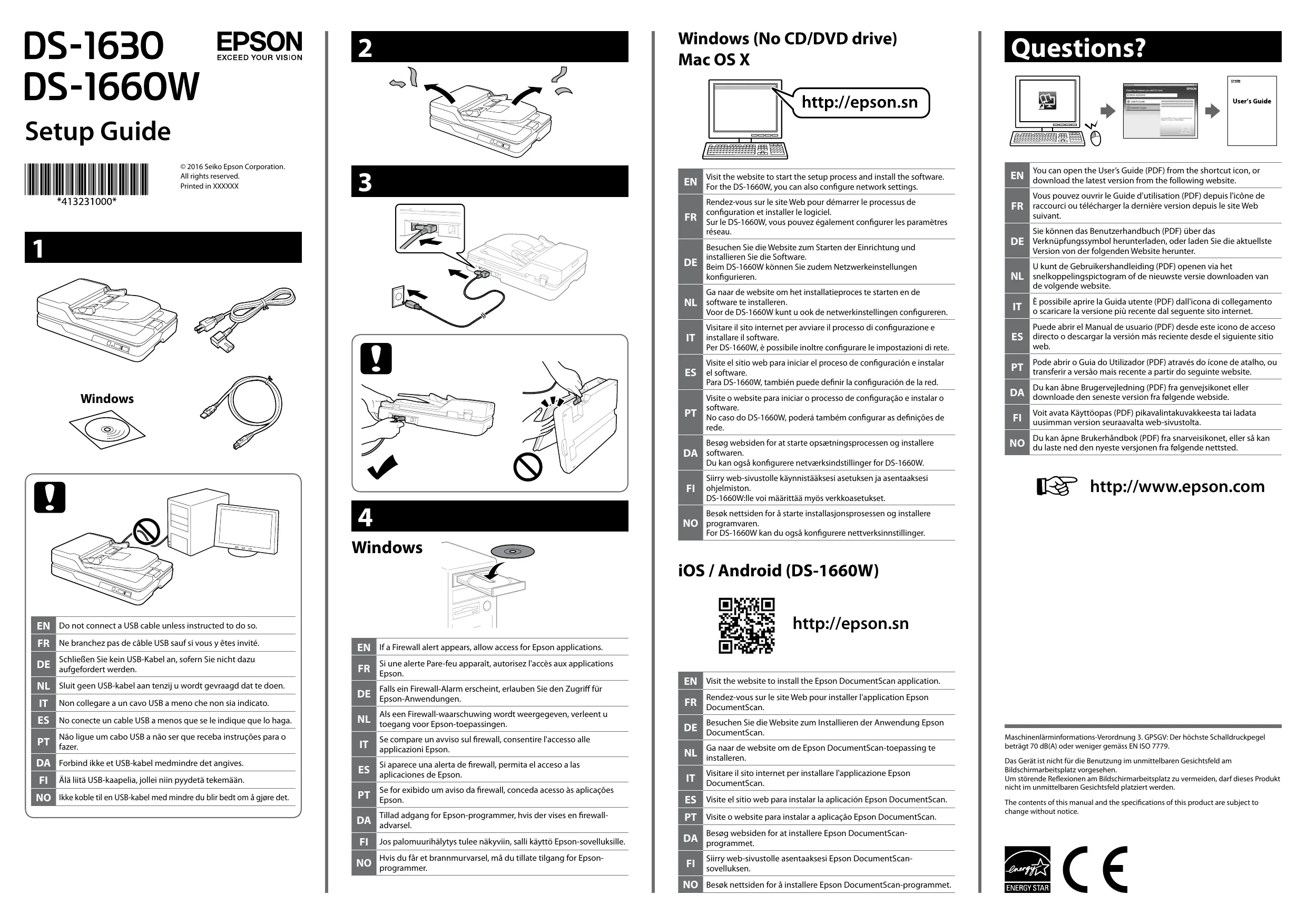
Ne branchez pas de câble USB sauf si vous y êtes invité.
Si une alerte Pare-feu apparaît, autorisez l'accès aux applications Epson.
Rendez-vous sur le site Web pour démarrer le processus de configuration et installer le logiciel.
Sur le DS-1660W, vous pouvez également configurer les paramètres réseau.
Rendez-vous sur le site Web pour installer l'application Epson DocumentScan.
Vous pouvez ouvrir le guide d'utilisation (PDF) depuis l'icône de raccourci ou télécharger la dernière version depuis le site Web suivant.
Marque : EPSON
Modèle : WORKFORCE DS-1660W
Catégorie : Scanner