
TECHNICAL COMMUNICATION SUITE 4 - Suite de logiciels de communication technique ADOBE - Notice d'utilisation et mode d'emploi gratuit
Retrouvez gratuitement la notice de l'appareil TECHNICAL COMMUNICATION SUITE 4 ADOBE au format PDF.

| Intitulé | Description |
|---|---|
| Type de produit | Suite de logiciels pour la communication technique |
| Caractéristiques techniques principales | Comprend Adobe FrameMaker, Adobe RoboHelp, Adobe Captivate, Adobe Presenter, et Adobe Acrobat |
| Compatibilités | Compatible avec Windows et macOS |
| Fonctions principales | Création de documentation technique, aide en ligne, contenu e-learning, et publication de documents PDF |
| Utilisation | Destiné aux professionnels de la documentation technique, rédacteurs et formateurs |
| Entretien et nettoyage | Pas d'entretien physique requis, mise à jour logicielle recommandée régulièrement |
| Pièces détachées et réparabilité | Produit logiciel, pas de pièces détachées physiques |
| Sécurité | Respect des normes de sécurité des logiciels, mise à jour pour corriger les vulnérabilités |
| Informations générales | Vérifiez les exigences système avant l'installation, licence requise pour l'utilisation |
FOIRE AUX QUESTIONS - TECHNICAL COMMUNICATION SUITE 4 ADOBE
Questions des utilisateurs sur TECHNICAL COMMUNICATION SUITE 4 ADOBE
0 question sur cet appareil. Repondez a celles que vous connaissez ou posez la votre.
Poser une nouvelle question sur cet appareil
Téléchargez la notice de votre Suite de logiciels de communication technique au format PDF gratuitement ! Retrouvez votre notice TECHNICAL COMMUNICATION SUITE 4 - ADOBE et reprennez votre appareil électronique en main. Sur cette page sont publiés tous les documents nécessaires à l'utilisation de votre appareil TECHNICAL COMMUNICATION SUITE 4 de la marque ADOBE.
MODE D'EMPLOI TECHNICAL COMMUNICATION SUITE 4 ADOBE
Informations juridiques
Pour consulter les informations juridiques, voir : http://help.adobe.com/fr_FR/legal notices/index.html.
Chapitre 1: prise en main
Ressources 1
Activation et enregistrement 1
Programme d'amélioration des produits Adobe 1
Services, téléchargements et extras 2
Présentation d'Adobe Technical Communication Suite 4 3
Chapitre 2: contenu multimédia riche
Ajout de contenu multimédia riche 6
Insertion d'images Photoshop 12
Insertion d'une démonstration Adobe Captivate 12
Utilisation de porte-documents PDF 13
Chapitre 3 : utilisation de framemaker avec robohelp
Flux de travaux de création et publication de contenu avec FrameMaker et RoboHelp 14
Synchronisation des documents FrameMaker liés avec des projets RoboHelp 21
Composants d'un document FrameMaker convertis vers RoboHelp 25
Concepts de conversion de base 27
Options RoboHelp dans FrameMaker 43
Flux de travaux de publication HTML utilisant Technical Communications Suite et des produits autonomes 45
Publication du document actif 49
Chapitre 4: révision et collaboration
Revisions 51
Envoi de documents en révision 51
Insertion de commentaires de révision 52
Collaboration 52
Chapitre 5: utilisation d'extendscript
ExtendScript Toolkit 53
Préparation des scripts 55
Chapitre 6: utilisation de ressources externes
Vérifications stylistiques et linguistiques à l'aide de SDL AuthorAssistant 2010 SP1 58
Gestion et ajout d'éléments à l'aide d'Adobe Bridge 62
Conversion et codage d'éléments multimédia à l'aide de Media Encoder 64
Ressources
Avant de commencer à vous servir de votre logiciel, prenez le temps de lire la présentation relative à l'activation et aux nombreuses ressources à votre disposition. Vous avez accès aux vidéos de démonstration, aux modules externes, aux modèles, aux communautés d'utilisateurs, aux séminaires, aux didactériels, aux flux RSS et bien plus encore.
Aide relative à l'installation
Pour plus d'informations sur les problèmes d'installation, voir la page Aide et support de Technical Communication Suite, à l'adresse www.adobe.com/go/learn_tcs_fr.
Activation du logiciel
Au cours du processus d'installation, votre logiciel contacte Adobe afin d'achever le processus d'activation de la licence. Aucune donnée personnelle n'est transmise. Pour plus d'informations sur l'activation du produit, consulter le site Web d'Adobe à l'adresse www.adobe.com/go/activation_fr.
L'activation d'une licence mono-utilisateur est valable pour deux ordinateurs. Par exemple, vous pouvez installer le produit sur un ordinateur de bureau de votre lieu de travail et sur un ordinateur portable utilisé à votre domicile. Si vous souhaitez installer le logiciel sur un troisième ordinateur, vous devez d'abord le désactiver sur l'un des deux autres ordinateurs. Sélectionnez Aide > Désactiver.
Enregistrement
Enregistrez la suite afin de bénéficier gratuitement d'une aide à l'installation, d'alertes relatives aux mises à jour et d'autres services. Effectuez l'enregistrement une seule fois pour Adobe Technical Communication Suite.
Pour effectuer l'enregistrement, entrez votre ID Adobe lorsque vous êtes invité à l'installation ou au lancement du logiciel.
Si vous désirez d'ignorer l'étape de saisie de votre ID Adobe à l'installation et au lancement du logiciel, vous pouvez effectuer cette procédure au cours des 30 jours suivants en Sélectionnant Aide > Enregistrement du produit. Vous pouvez également définir un rappel pour effectuer l'enregistrement quelques jours après l'installation du logiciel.
Programme d'amélioration des produits adobe
Vous pouvez participer au programme d'amélioration des produits Adobe. Après avoir utilisé le logiciel Adobe plusieurs fois, une boîte de dialogue s'affiche, vous proposant de participer à ce programme.
Si vous choisissez d'y participer, des données concernant votre utilisation du logiciel Adobe seront transmises à Adobe. Aucune information personnelle n'est enregistrée ni envoyée. Le Programme d'amélioration des produits Adobe ne rassemble que les informations concernant les fonctionnalités et les outils que vous utilisez dans le logiciel, ainsi que la fréquence d'utilisation.
Vous pouvez accepter ou refuser de participer au programme à tout moment :
Pour participer, choisissez Aide > Programme d'amélioration des produits, puis cliquez sur Oui, participer. Pour arrêter de participer, choisissez Aide > Programme d'amélioration des produits, puis cliquez sur Non, merci.
Adobe fournit des informations supplémentaires sur le programme d'amélioration des produits dans une liste de questions fréquemment posées sur le site Web d'Adobe.
Services, téléchargements et extras
Vous pouvez optimiser votre produit en y intégrant divers services, modules externes et extensions. Vous pouvez également télécharger des exemples et d'autres éléments pour effectuer votre travail.
Visitez le site Web d'Adobe Exchange à l'adresse www.adobe.com/go/exchange_fr pour télécharger des exemples, ainsi que des modules externes et des extensions fournis par Adobe et des développeurs tiers. Utilisez les modules externes et les extensions pour automatiser des tâches, personnaliser des flux de travaux, créer des effets professionnels spécifiques et introduire une plus grande créativité dans votre travail.
Téléchargements adobe
Pour obtenir gratuitement des mises à jour, des versions d'essai et d'autres logiciels utiles, consultez la page www.adobe.com/go/downloads_fr.
La chaîne Adobe TV disponible à l'adresse http://tv.adobe.com/channel/technical-communication/ propose des vidéos permettant de parfaire ses connaissances ou de trouver une source d'inspiration sur Technical Communication Suite.
Présentation d'adobe technical communication suite 4
Le logiciel Adobe Technical Communication Suite est une solution de bout en bout dédiée à la création, la révision, la gestion et la publication d'informations techniques et de contenu de formation. Il permet de créer et de gérer une documentation technique, des systèmes d'assistance utilisateur, des bases de connaissances, des simulations, des démonstrations logicielles et d'autres données de support.

Créer

FrameMaker 11
RoboHelp 10
Cas d'utilisation
Créer, importer et mettre à jour du contenu en tirant profit d'un flux de travaux de source unique HTML ou XML.
Enrichir/étendre

Adobe Captivate 6

Photoshop CS6

RoboScreen Capture
Intégrez du contenu multimédia riche et des éléments interactifs, y compris des vidéos Adobe Captivate. Créez des portefeuilles documents PDF.
Réviser/collaborer

Acrobat X Pro
FrameMaker 11

Captive Reviewer
RoboSource Control
Configurer des révisions partagées dans le cloud et importer des commentaires. Collecter les réactions des utilisateurs en PubMed le contenu sous forme d'une aide Adobe AIR dans RoboHelp.
Publier

Acrobat X Pro
HTML5

EPUB
Produire du contenu multimédia riche dans plusieurs formats, dont notamment PDF, HTML5, XML et EPUB. Distribuer du contenu vers des périhériques mobiles, des livres électroniques et des tablettes.
L'intégration étroite des produits composants dans la suite permet la création de contenu à partir d'une source unique. Vous pouvez créer du contenu une seule fois et le publier dans plusieurs formats et langues. Par exemple, vous pouvez créer du contenu dans Adobe FrameMaker et lui appliquer divers formats à l'aide d'Adobe RoboHelp.
Il vous est également possible d'enrichir du contenu à l'aide de modèles 3D interactifs, de contenu multimédia riches, d'images multicalques, de démonstrations et de films SWF incorporés. Le format d'aide multiplateforme Adobe AIR vous permet d'intégrer des mises à jour au contenu de l'aide, même après l'avoir distribué.
Cette nouvelle version d'Adobe Technical Communication Suite comprend les composants suivants :
- Adobe® FrameMaker® 11: créez et publiez un contenu technique, avec la prise en charge des normes XML et DITA, et d'excellentes capacités de publication de documents PDF. Inclut un support de gestion de contenu tel qu'EMC Documentum 6.5 SP1 et Microsoft SharePoint Server 2007 SP2.
- Adobe® RoboHelp® 10: créez et publiez une aide en ligne et des bases de connaissances avec un contenu basé sur les procédures ou les processus. Inclut également RoboScreenCapture pour l'acquisition d'images fixes et RoboSource Control pour la gestion des fichiers source d'un projet.
- Adobe® Captivate® 6: créez rapidement des simulations puissantes et conviviales, ainsi que du contenu interactif. Créez un riche contenu d'apprentissage en ligne, complétant une arborescence de scénarios, une table des matières, des questionnaires et du contenu multimédia compatible SCORM et AICC.
- Adobe® Acrobat® X Pro : créez, combinez et contrôle les documents Adobe PDF de manière fiable. Ainsi, la distribution, la collaboration et la récapération des données de formulaire s'effectuent de façon simple et sécurisée. Créez des porte-documents étonnants qui combinent différents types de fichiers, tels que des fichiers de formats image et des fichiers FLV, PDF, SWF et 3D interactifs.
- Adobe® Presenter®: créez des présentations et des cours attrayants rapidement et facilement.
- Adobe® RoboScreen Capture®: capturez votre écran et modifiez-le pour créer des illustrations.
- Adobe® RoboSource Control®: configuration et gestion des flux de production pour votre contenu.
- Adobe® Bridge® CS6 : gestion des ressources numériques avec accès centralisé à vos fichiers photo et de conception en toute simplicité.
- Adobe® Illustrator® CS6 : modifier et améliorez les images et les captures d'écran avant de les utiliser dans vos projets.
Principales fonctions d'adobe technical communication suite
Création harmonieuse de contenu Créez, révisez, gérez et publiez des informations techniques de façon transparente. Vous pouvez publier votre contenu au format XML, DITA ou PDF, ou sous la forme de manuels imprimés.
Création de riches documents PDF FrameMaker excelle dans la création de documents PDF richement mis en forme. FrameMaker vous permet d'ajouter du contenu 3D, graphique, audio, vidéo, multimedia et interactif. Incorporz des simulations et des démonstrations Adobe Captivate dans des projets d'aide en ligne et des documents PDF. Pour plus d'informations, voir « Contenu multimédia riches » à la page 6.
Fonction de source unique (intégration plus étroite de FrameMaker et RoboHelp) Vous pouvez créer du contenu dans FrameMaker et le publier sur papier ou DVD, sous la forme d'un fichier XML, DITA ou PDF, ou de manuels imprimés. Vous pouvez fournir exclusivement le même contenu dans RoboHelp et créer un contenu en ligne sous la forme de fichiers. chm, WebHelp, AIR ou EPUB. Par ailleurs, vous pouvez générer directement l'aide en ligne à partir de FrameMaker. La fonction de source unique réduit le temps de création de contenu car elle évite toute duplication. La fonction de source unique réduit également les erreurs car les révisions sont uniques et réduit les coûts de localisation car le même contenu est exploité sur les différents supports. Pour plus d'informations, voir « Utilisation de FrameMaker avec RoboHelp » à la page 14.
Sortie multipérisque Les périphériques ont le vent en poupe. Les utilisateurs exigent à présent l'affichage du contenu sur des smartphones ou des périphériques connectés à Internet, tels que Kindle. Avec RoboHelp 9, vous pouvez maintenant créer un contenu Epub qui apparaîtra sur divers périphériques.
Prise en charge de DITA et publication multicanaux Rédigez vos projets DITA dans FrameMaker, puis tirez profit de la puissance de RoboHelp pour créer l'aide en ligne. Vous pouvez créer un fichier. chm ou des fichiers webhelp, Flashhelp, Javahelp, Oraclehelp, Eclipsehelp, XHTML, Epub ou AIR. Avec FrameMaker 10, il n'est pas nécessaire de convertir des documents DITA en livres, uniquement à des fins de liaison. Vous pouvez lier directement aux documents DITA. Pour plus d'informations, voir « Flux de travaux de création et publication de contenu avec FrameMaker et RoboHelp » à la page 14.
Révision et collaboration Technical Communication Suite inclut Acrobat qui vous permet de collaborer à la création de documents. Utilisez Acrobat.com pour partager des fichiers PDF, configurer et générer des révisions via des e-mails, et collaborer à la création de documents PDF. Initiez des révisions à partir de FrameMaker, RoboHelp ou Adobe Captivate, sans avoir à quitter les applications de création pour configurer les révisions. Générez des fichiers PDF que vous pouvez commenter à l'aide d'Adobe Acrobat Reader. Les réviseurs n'ont pas besoin de disposer d'Acrobat ni de Technical Communication Suite sur leurs systèmes pour pouvoir ajouter des commentaires aux documents à l'aide d'Acrobat Reader. Pour plus d'informations, voir « Révision et collaboration » à la page 51.
Création d'une sortie interplateforme Distribuez vos projets d'aide dans le format interplateforme Adobe AIR. Vous pouvez mettre à jour vos projets d'aide Adobe AIR même après les avoir distribués.
Enregistrement multimédia aisé Vous pouvez également enregistrer une nouvelle démonstration Adobe Captivate à partir de FrameMaker ou de RoboHelp. Vous pouvez publier la sortie Captivate sous la forme d'un fichier SWF, d'un package compressé, d'un fichier PDF ou d'un film à lancement automatique sur CD. Pour plus d'informations, voir
Publication de projets. Vous pouvez utiliser l'application Adobe Captivate Reviewer pour réviser et commenter efficacement les projets Adobe Captivate.
Création de fichiers PDF et de port-documents PDF sécurisés Créez, combinez et contrôlez les documents Adobe PDF de manière fiable. Ainsi, la distribution, la collaboration et la récupération des données de formulaire s'effectuent de façon simple et sécurisée. Créez des port-documents de qualité. Pour plus d'informations, voir « Contenu multimédia riches » à la page 6.
Révision efficace Utilisez AuthorAssistant avec FrameMaker afin d'améliorer la cohérence et la traduisibilité du contenu. Pour plus d'informations, voir « Vérifications stylistiques et linguistiques à l'aide de SDL »
AuthorAssistant 2010 SP1 → à la page 58.
Automatisation des tâches manuelles Utilisez ExtendScript pour automatiser des tâches quotidiennes mécaniques qui nécessitent la manipulation d'objets simples ou complexes. Vous pouvez utiliser ExtendScript avec FrameMaker, Photoshop et RoboHelp. Ce logiciel permet l'automatisation robuste de tâches entre différents produits. Pour plus d'informations, voir « Utilisation d'ExtendScript » à la page 53.
Prise en charge de SCORM, AICC et PENS par le biais d'Adobe Captivate 5 Adobe Captivate 5 prend en charge la plupart des normes de création de contenu d'apprentissage en ligne pour la publication en un clic sur des systèmes de gestion de l'apprentissage (LMS). Le modèle SCORM (Shareable Content Object Reference Model) est un ensemble de spécifications utilisées pour produire des objets d'apprentissage en ligne réutilisables. Il définit la communication entre un client (tel qu'Adobe Captivate) et un hôte (généralement un système de gestion de l'apprentissage). Pour plus d'informations, voir Système de gestion de l'apprentissage (LMS).
Édition améliorée d'image Vous pouvez capturer des images et effectuer des captures d'écran pour les projets d'aide grâce à RoboScreenCapture, puis les modifier et les améliorer à l'aide des puissantes fonctions d'Adobe Illustrator CS6. Vous pouvez également animer les différents calques d'une image Photoshop dans Adobe Captivate.
Ajout de contenu multimédia riche
Vous pouvez créer une expérience attrayante pour vos clients à l'aide des fonctions de contenu multimédia riche d'Adobe Technical Communication Suite. La simplicité liée au fait de créer une seule fois un contenu, puis de le publier sur plusieurs canaux et périhériques, ouvre la voie à une multitude de possibilités. Il n'a jamais été aussi simple d'intégrer du contenu 3D, graphique, audio, vidéo, multimédia et interactif dans les flux de travaux de publication.
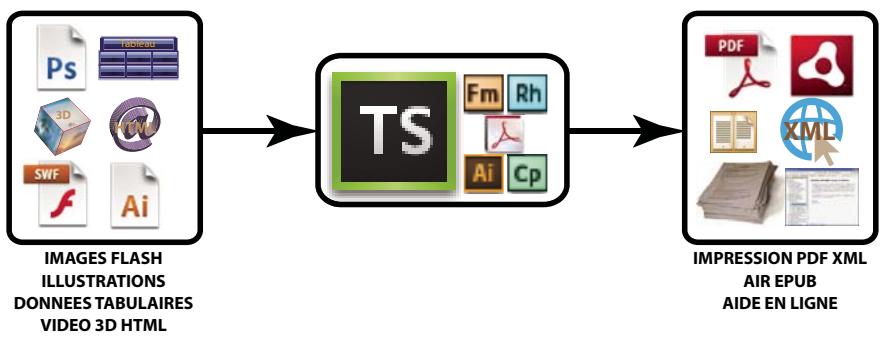
Le contenu multimédia riche vous permet d'obtenir différents types de contenu dans votre documentation. Vous pouvez même combiner différents types de contenu multimédia pour créer une documentation afin que les utilisateurs puissent non seulement la lire, mais également la regarder, l'écouter et interagir avec elle. Vous pouvez par exemple utiliser un caméscope pour enregistrer un commentaire et ajouter la vidéo pour accompagner une démonstration que vous avez ajoutée.
Le tableau ci-dessous répertorie les types de contenu multimédia que vous pouvez ajouter à vos documents lorsquvous créez du contenu dans les différentes applications TCS.
| FrameMaker | RoboHelp | Adobe Captivate | |
| 3D | ✓ | ||
| Graphique/image | ✓ | ✓ | ✓ |
| Audio | ✓ | ✓ | ✓ |
| Vidéo | ✓ | ✓ | ✓ |
| Interactif/SWF | ✓ | ✓ | ✓ |
Ajout de contenu multimédia riches dans des documents framemaker
1 Dans FrameMaker, placez le curseur à l'endroit où vous souhaitez insérer le fichier. 2 Sélectionnez Fichier > Importer > Fichier. La boîte de dialogue Importer s'ouvre.
3 Dans la boîte de dialogue Importer, procédez de l'une des façons suivantes :
- Accédez au fichier, puis cliquez sur Importer.
- Cliquez sur Parcourir l'URL pour accéder au fichier.
- Cliquez sur Parcourir CMS et accédez au fichier dans tout référentiel partagé configuré. 4 Si le type de fichier n'est pas reconnu, la boîte de dialogue Type de fichier indéterminé s'affiche. Sélectionnez le type de contenu le plus proche et cliquez sur Convertir. 5 Dans la boîte de dialogue Redimensionner les graphiques importés, sélectionnez l'option appropriée à l'objet multimédia riche, puis cliquez sur Définir.
L'objet multimédia riche est inséré dans le document, à l'intérieur d'un cadre ancré.
- Le graphique et les objets 3D font l'objet d'un rendu et une représentation apparait.
- Les objets audio et vidéo affichent une icône.
- Le contenu interactif affiche l'image affichée par défaut. Si le fichier SWF ne possède pas d'image affichée par défaut, un bouton Lire est affiché à la place.
Spécification d'images affichées pour du son, des vidéos et du contenu 3D et SWF
L'image affiche est l'image par défaut qui s'affiche si l'animation n'est pas lue. Par défaut, des icônes standard ou la première image de l'animation sont utilisées comme image affiche. La commande Définir l'affiche vous permet de spécifier une image à afficher en tant qu'affiche de l'animation.
Cliquez avec le bouton droit de la souris sur la vidéo ou le contenu SWF, sélectionnez l'option Définir l'affiche et recherchez le fichier image à utiliser comme affiche. Vous pouvez également choisir une vidéo et sélectionner n'importe quelle image en tant qu'affiche.
Utilisation de modèles 3D
Voupe aout des modèles 3D dans vos documents FrameMaker. Lorsque you publez le document au format PDF, ces modèles sont interactifs et les utilisateurs peuvent déplacer les objets. Pour plus d'informations sur l'utilisation des objets 3D et d'Acrobat, voir la section relative à la manipulation de modèles 3D.
Un modèle 3D dans un fichier PDF.
Les modèles 3D sont pris en charge uniquement dans les fichiers PDF. Vous pouvez afficher le fichier PDF dans Adobe Acrobat ou Adobe Reader.
Lorsque vous publiez les fichiers FrameMaker au format HTML ou dans d'autres formats, la vue par défaut du modèle 3D est rendue sous forme d'image. Cependant, dans RoboHelp, vous pouvez spécifier l'option Conserver les images 3D (Paramètres du projet > Document FrameMaker > Modifier > Image). Les modèles 3D sont publiés sous forme de fichiers PDF imbriqués qui s'ouvrent lorsque les utilisateurs accèdent à la page.
Veuillez effectivement définir les paramètres 3D de base directement dans FrameMaker. L'accès à l'application 3D d'origine n'est pas obligatoire. Utilisez les options 3D pour modifier la couleur d'arrière-plan, l'éclairage et les modes de rendu du modèle 3D. Effectuez un clic droit et sélectionnez la commande 3D pour accéder à ces contrôles.
Définition des préférences multimédia
Dans Préférences FrameMaker, indiquez si vous souhaitez imbriquer des objets multimédia dans le fichier PDF.
1 Sélectionnez Fichier > Préférences > Général. 2 Vérifiez les points ci-dessous selon les besoins :
- Incorporerez les fichiers Adobe Flash au format PDF
- Incorporperez les objets 3D au format PDF
- Incorporez les objets multimédia au format PDF
Insertion de graphiques
1 Dans RoboHelp, placez le curseur à l'emplacement où vous souhaitez insérer le fichier. 2 Sélectionnez Insérer > Image. La boîte de dialogue Image s'ouvre.
3 Dans le champ Nom de l'image, spécifiez le fichier à importer ou utilisez le bouton Parcourir pour rechercher le fichier. 4 Vous pouvez également indiquer la taille, les marges et les bordures. 5 Cliquez sur OK pour ajouter le graphique.
Ajout de contenu multimédia
Vous pouvez ajouter du contenu multimédia aux documents que vous créez dans RoboHelp.
1 Dans RoboHelp, placez le curseur à l'emplacement où vous souhaitez insérer le fichier. 2 Sélectionnez Insérer > Multimédia/Démonstration. La boîte de dialogue Multimédia s'ouvre. 3 Dans le champ Nom de l'objet multimédia, spécifiez le fichier à importer ou utilisez le bouton Parcourir pour rechercher le fichier. 4 Vous pouvez également indiquer la taille, les marges et les cadrages. 5 Cliquez sur OK pour ajouter le contenu.
Le fichier sélectionné est ajouté à la rubrique RoboHelp.
Intégration d'adobe captivate (TCS uniquement)
Si Microsoft* Word et Adobe Captivate sont installés sur le même ordinateur, vous pouvez publier des projets Adobe Captivate dans différentes mises en forme à partir de Microsoft Word. Ces mises en forme sont les suivantes : documentation, leçon, détaillée et storyboard.
Avec RoboHelp 10 installé en tant que composant de Technical Communication Suite 4, vous pouvez ajouter des rubriques avec une sortie de documentation et détaillée, générée à partir d'un projet Adobe Captivate 6.
Création de rubriques de démonstration, détaillées et de documentation à partir d'un projet adobe captivate
1 Dans RoboHelp, choisissez Fichier > Nouveau > Rubrique Adobe Captivate. 2 Spécifiez le nom du projet Adobe Captivate. 3 Sélectionnez le type de rubrique que vous souhaitez ajouter et spécifiez un titre de rubrique et un nom de fichier :
Rubrique de démonstration : contient des diapositives du projet Adobe Captivate avec la démonstration.
Remarque : les versions précédentes de RoboHelp permettaient de lancer Adobe Captivate depuis RoboHelp et d'ajouter des rubriques avec la sortie de démonstration d'un projet Adobe Captivate.
Rubrique détaillée : contient la liste des étapes enregistrées dans le projet Adobe Captivate. La rubrique n'inclut pas l'image d'arrière-plan des diapositives mais les images des objets interactifs (boutons, liens et ainsi de suite) dans les étapes. Rubrique de documentation : contient toutes les diapositives telles qu'elles apparaisent avec les options de mise en forme que vous choisissez.
4 Cliquez sur OK.
Remarque: un nouveau projet portant le nom spécifique est ouvert dans Adobe Captivate. RoboHelp est réduit. Vous ne pouvez pas accéder à RoboHelp lorsqu'Adobe Captivate est ouvert.
5 Enregistrez les diapositives et modifiez-les selon les besoins. Enregistrez le projet et fermez Adobe Captivate.
Adobe Captivate publie l'enregistrement sous forme de fichier SWF, un document détaillé et un document de documentation en fonction des options que vous avez sélectionnées. Dans le projet RoboHelp ouvert, vous trouvez les nouvelles rubriques ajoutées avec la sortie.
Les rubriques contenant la sortie Adobe Captivate enregistrent le chemin absolu du projet Adobe Captivate dans les propriétés de rubrique. Par conséquent, le déplacement du projet Adobe Captivate n'est pas recommandé. Le projet RoboHelp conserve le chemin d'accès absolu du projet Captivate. Ultérieurement, vous pouvez modifier les rubriques Adobe Captivate générées ou le fichier SWF à l'aide du même projet.
Ces rubriques doivent être modifiées à l'aide de Captivate uniquement. Toutes les modifications effectuées dans l'éditeur de conception sont perdues si vous mettez à nouveau les rubriques à jour avec Captivate.
Modification d'une rubrique détaillée ou de documentation
- Sélectionnez la rubrique dans le Gestionnaire de projets, cliquez avec le bouton droit de la souris et sélectionnez Édition.
Si le projet RoboHelp contient des rubriques créées à partir du même projet, RoboHelp vérifie si vous pouvez que ces rubriques soient mises à jour avec la rubrique sélectionnée. Vous pouvez spécifier les rubriques que RoboHelp doit mettre à jour.
Vous pouvez modifier une rubrique étape par étape ou de documentation dans l'éditeur de conception. Toutefois, ces modifications sont écrasées si vous mettez à jour la rubrique ultérieurement à l'aide de l'option de modification du menu contextuel. Vous pouvez mettre à jour une démonstration depuis RoboHelp dans des versions antérieures à Adobe Captivate 6. Cependant, Adobe Captivate 6 est requis pour créer ou mettre à jour les rubriques dans RoboHelp.
Suppression d'une rubrique détaillée ou de documentation
Sélectionnez la rubrique dans le Gestionnaire de projets, cliquez avec le bouton droit de la souris, puis sélectionnez Supprimer.
Importation de rubriques détaillées et de documentation
Vous pouvez importer une sortie détaillée et de documentation depuis des projets Adobe Captivate existants. RoboHelp ajoute une rubrique pour chaque type de sortie que vous sélectionnez.
Création de rubriques de démonstration, détaillées et de documentation à partir d'un projet adobe captivate
1 Dans RoboHelp, sélectionnez Fichier > Importer > Projet Adobe Captivate. 2 Accédez à un fichier. cp ou. cptx et sélectionnez-le. 3 Dans la boîte de dialogue d'importation de rubrique Adobe Captivate, sélectionnez le type de rubrique que vous souhaitez créer à partir du projet Adobe Captivate et spécifiez les noms des fichiers ainsi que les titres. a Rubrique de démonstration : contient des diapositives du projet Adobe Captivate avec la démonstration. Pour générer une sortie HTML5, sélectionnez HTML5.
Remarque : les versions précédentes de RoboHelp permettaient de lancer Adobe Captivate depuis RoboHelp et d'ajouter des rubriques avec la sortie de démonstration d'un projet Adobe Captivate.
Rubrique détaillée : contient la liste des étapes enregistrées dans le projet Adobe Captivate. La rubrique n'inclut pas l'image d'arrière-plan des diapositives mais les images des objets interactifs (boutons, liens et ainsi de suite) dans les étapes. Rubrique de documentation : contient toutes les diapositives telles qu'elles apparaisent avec les options de mise en forme que vous choisissez.
4 Cliquez sur OK.
TCS lance Adobe Captivate et génère les sorties spécifiées. Une fois les sorties créées, Adobe Captivate se ferme et les sorties sont importées dans RoboHelp.
Adobe Captivate publie l'enregistrement sous forme de fichier SWF (et HTML5 si vous avez sélectionné cette option), un document détaillé et un document de documentation, en fonction des options que vous avez sélectionnées. Dans le projet RoboHelp ouvert, vous trouvez les nouvelles rubriques ajoutées avec la sortie.
Les rubriques contenant la sortie Adobe Captivate enregistrent le chemin absolu du projet Adobe Captivate dans les propriétés de rubrique. Par conséquent, le déplacement du projet Adobe Captivate n'est pas recommandé. Le projet RoboHelp conserve le chemin absolu du projet Captivate. Ultérieurement, vous pouvez modifier les rubriques Adobe Captivate générées ou le fichier SWF à l'aide du même projet.
Ces rubriques doivent être modifiées à l'aide d'Adobe Captivate uniquement. Toutes les modifications effectuées dans l'éditeur de conception sont perdues si vous mettez à nouveau les rubriques à jour avec Adobe Captivate.
Modification d'une rubrique détaillée ou de documentation
- Sélectionnez la rubrique dans le Gestionnaire de projets, cliquez avec le bouton droit de la souris et sélectionnez Édition.
Si le projet RoboHelp contient des rubriques créées à partir du même projet, RoboHelp vérifie si vous pouvez que ces rubriques soient mises à jour avec la rubrique sélectionnée. Vous pouvez spécifier les rubriques que RoboHelp doit mettre à jour.
Vous pouvez modifier une rubrique étape par étape ou de documentation dans l'éditeur de conception. Toutefois, ces modifications sont écrasées si vous mettez à jour la rubrique ultérieurement à l'aide de l'option de modification du menu contextuel. Vous pouvez mettre à jour une démonstration depuis RoboHelp dans des versions antérieures à Adobe Captivate 6. Cependant, Adobe Captivate 6 est requis pour créer ou mettre à jour les rubriques dans RoboHelp.
Suppression d'une rubrique détaillée ou de documentation
Sélectionnez la rubrique dans le Gestionnaire de projets, cliquez avec le bouton droit de la souris, puis sélectionnez Supprimer.
Importation de rubriques détaillées et de documentation
Voulez importer une sortie détaillée et de documentation depuis des projets Adobe Captivate existants.
RoboHelp ajoute une rubrique pour chaque type de sortie que vous sélectionnez.
Vous supposez insérer des images Adobe Photoshop natives dans vos projets. Lors de la publication, les fichiers PSD sont pixellisés et les attributs, tels que les filtres Photoshop ou la visibilité de calques, sont conservés. Pour insérer un fichier Photoshop:
FrameMaker Sélectionnez Fichier > Importer, puis recherchez le fichier PSD dans l'arborescence.
Adobe Captivate Sélectionnez Fichier > Importer > Fichier Photoshop.
Adobe Captivate vous permet de sélectionner les calques individuels à importer ou d’aplatir les calques à importer. Si vous importez des calques individuels, chaque calque est considéré comme une image distincte dans Adobe Captivate.
Modification de graphiques photoshop et illustrator
Vous pouvez importer des fichiers Adobe Photoshop (PSD) et Adobe Illustrator (AI) natifs dans vos documents FrameMaker. Il vous est également possible d'ouvrir ces graphiques pour les modifier dans FrameMaker. FrameMaker prend en charge les calques et vous pouvez importer des graphiques avec plusieurs calques dans votre document.
Pour modifier le graphique :
1 Cliquez sur le graphique importé pour le sélectionner. 2 Cliquez avec le bouton droit de la souris et sélectionnez l'une des options suivantes : - Modifier avec Illustrator - Modifier avec Photoshop 3 Le graphique s'ouvre dans l'application sélectionnée. Modifiez le graphique et enregistrez-le.
Le graphique est mis à jour dans votre document.
Insertion d'une démonstration adobe captivate
Voulez inclure des démonstrations Adobe Captivate dans vos documents pour créer un contenu véritablement riche et attrayant. Les démonstrations Adobe Captivate peuvent être insérées dans FrameMaker et RoboHelp. Publiez un projet Adobe Captivate existant sous la forme d'un fichier SWF, puis importez le fichier SWF dans votre document. Il vous est également possible de spécifier des images affiches pour les démonstrations multimédia.
FrameMaker Sélectionnez Fichier > Adobe Captivate > Insertion d’une démonstration Adobe Captivate, puis accédez à l’emplacement où vous souhaitez enregistrer le fichier SWF. Entrez un nom de fichier SWF et cliquez sur Enregistrer. Adobe Captivate s’ouvre, un nouveau projet Adobe Captivate est créé et le contenu SWF est placé dans votre document.
RoboHelp Sélectionnez Insérer > Démonstration Adobe Captivate, puis accédez au fichier SWF.

Publishing Projects as SWF Files Fichier SWF au sein de la documentation.
Voir aussi
Spécification d'images affichées pour du son, des vidéos et du contenu 3D et SWF à la page 7
Utilisation de porte-documents PDF
Grâce aux porte-documents PDF, vous pouvez compresser plusieurs documents en un seul fichier PDF. Ils assurent une navigation et une recherche unifiées, ainsi qu'une transition transparente entre les documents. Vous pouvez également ajouter une page de couverture pour partager un porte-documents à vos utilisateurs et renforcer votre marque en ajoutant des images, des logos et toute autre information que vous souhaitez communiquer.
Les porte-documents sont un moyen de compresser des supports distincts en un seul fichier PDF. Vos clients peuvent afficher le porte-documents à l'aide du logiciel gratuit Adobe Reader : aucun logiciel particulier n'est requis.
Vous pouvez rassembler des fichiers PDF, des documents MS Office natifs, des images, des vidéos, des fichiers SWF et même des vidéos en ligne, telles que des vidéos YouTube, dans un porte-documents.
Rassemblez les fichiers, puis utilisez Acrobat pour créer un porte-documents.
Flux de travaux de création et publication de contenu avec framemaker et robohelp
Si votre environnement de création et publication de contenu inclut ces deux outils, vous disposez de plusieurs options pour incorporer leurs atouts dans votre flux de travaux.
Vous pouvez mapper les formats FrameMaker directement aux styles RoboHelp par le biais d'une feuille CSS standard garantissant une appearance et un comportement cohérents tout au long du projet. De plus, dans FrameMaker, vous pouvez utiliser des marqueurs pour mettre en évidence les rubriques contextuelles, que vous pouvez ensuite réutiliser directement dans RoboHelp pour créer un système d'aide contextuelle.
FrameMaker et RoboHelp en tant que produits indépendants Si vous utilisez FrameMaker et RoboHelp en tant que produits indépendants, vous pouvez conserver votre flux de travaux de création de contenu. Dans ce flux de travaux, vous créez du contenu dans FrameMaker pour l'enregistrer au format PDF et l'imprimer. Ensuite, vous utilisez RoboHelp pour générer une aide en ligne richement mise en forme. FrameMaker et RoboHelp fournissant tous deux des fonctionnalités avancées pour l'importation de contenu FrameMaker dans les projets RoboHelp. Vous pouvez également les utiliser ensemble pour créer des formats d'aide en ligne tels que WebHelp et un format basé sur Adobe AIR.
Adobe Technical Communication Suite Adobe® Technical Communications Suite fournit aux spécialistes en communication technique un flux de travaux rationnel qui leur permet de créer du contenu de façon unique et de le diffuser dans plusieurs formats. Vous pouvez créer du contenu dans FrameMaker et publier un document PDF à la mise en forme riche pour l'impression ou pour la visualisation en ligne. Technical Communication Suite offre davantage de fonctionnalités que les applications individuelles qui composent la suite. Vous pouvez intégrer la création et la publication de contenu dans FrameMaker et RoboHelp et lier de manière dynamique le contenu de ces deux applications.
Adobe Technical Communication Suite inclut Adobe Captivate et Adobe Photoshop, des outils qui vous permettent d'inclure de riches fonctions multimédia dans vos documents. En outre, Adobe Acrobat vous permet de configurer des révisions partagées et de regrouper les commentaires de révision et les corrections. Vous pouvez ensuite importer le tout dans vos documents FrameMaker.
Éléments de création à prendre en compte afin d'optimiser la sortie en ligne
Si votre processus de création de contenu dans FrameMaker est optimisé pour l'impression, lisez ce qui suit avant de lier ou d'importer des documents FrameMaker dans des projets RoboHelp.
Formats de titre Déterminez les mappings les plus appropriés entre les formats de titre FrameMaker et les styles RoboHelp. Les documents FrameMaker définissent différents formats de titre spécifiques destinés à la documentation imprimée. Ces formats comprennent notamment les titres de marge et les styles de titre COMMENANT sur une nouvelle page. Ces formats ne s'appliquent pas aux documents en ligne. Vous pouvez généralement établir une correspondance entre ces styles de titre et un certain nombre de styles standard dans un projet RoboHelp.
Paramètres de mise en page Les modèles de chapitre FrameMaker indiquent souvent un nombre de pages pair pour que les nouveaux chapitres puissent commencer au recto d'une page (à droite). Cette pagination ne s'applique pas à une aide en ligne.
En-têtes et pieds de page RoboHelp ignore les en-têtes et les pieds de page lors de la conversion, y compris les mentions légales ou le texte de copyright. Vous devez inclure ce type de texte dans les en-têtes ou pieds de page de manière séparée, une fois la conversion effectuée. De même, dans RoboHelp, vous devez recréer le texte ou les images en filigrane de la documentation imprimée. Vous pouvez utiliser la fonction de gabarit de RoboHelp pour effectuer ces corrections.
Navigation Dans un document imprimé, les références croisées indiquent des numéros de pages qui n'ont aucune utilité dans l'aide. La conversion en aide en ligne supprime les titres de chapitres ou de sections dans les en-têtes et les pieds de pages. Il est possible d'améliorer la navigabilité en utilisant les chemins de navigation et les boutons Précédent et Suivant à la place.
Contenu redondant Afin de fournir un contexte dans différentes sections d'un document imprimé, les rédacteurs ajoutent souvent des informations redondantes, telles que des résumés succincts de concepts abordés précédemment. Etant donné que l'aide en ligne est un support non linéaire dont l'accès est aléatoire, son contenu devrait être moins redondant. Utilisez des références croisées et des options de texte conditionnel afin de réduire la quantité de contenu redondant dans vos sorties.
Chapitres et rubriques Dans la documentation imprimée, les chapitres signent des unités logiques autonomes, que les lecteurs utilisent pour saisir la portée du contenu. L'aide en ligne segmente le contenu au niveau des rubriques, lesquelles sont accessibles individuellement. Vous pouvez regrouper le contenu en dossiers qui se développent lorsqu'un utilisateur parcourt la table des matières (comme des chapitres). Même ainsi, une seule rubrique s'affiche à la fois. Dans ce cas, essayez de fournir des informations complètes sans redondance en regroupant les rubriques connexes.
Contextualité Bien qu'il soit possible d'associer des ID de mappage aux rubriques dans RoboHelp, vous pouvez également attribuer des marqueurs d'aide contextuelle dans des documents FrameMaker. RoboHelp lit ces marqueurs et attribue les ID de mappage aux rubriques générées. Vérifiez que les rubriques créées dans FrameMaker contiennent suffisamment d'informations.
Par exemple, une procédure courte sous forme d'une rubrique autonome ne fournit pas de contexte conceptuel au lecteur. Pour éviter de créer des rubriques avec des informations incomplètes, associez les marqueurs d'aide contextuelle aux rubriques à un niveau supérieur. De cette manière, la rubrique d'aide générée contient le concept, la procédure et les graphiques correspondants.
Préparation des documents framemaker pour les convertir en fichiers d'aide
Si le document FrameMaker que vous importez est un livre FrameMaker non structuré, vous pouvez définir un modèle FrameMaker unique pour la conversion. Vous pouvez ensuite spécifier ce modèle comme modèle de projet qui remplacera les formats des documents particuliers au niveau du projet RoboHelp. Vous pouvez également réutiliser les paramètres de conversion dans d'autres projets en les exportant.
Portez une attention toute particulière aux modèles FrameMaker avant d'importer les documents dans RoboHelp, notamment quand vous utilisez un modèle FrameMaker à usage général. Si ce modèle contient des formats qui ne sont pas utilisés dans le livre, ignorez ces formats dans le modèle que vous utilisez pour la conversion.
1 Créez un modèle FrameMaker contenant les formats dont vous avez besoin dans l'aide. Vous pouvez également personnaliser le modèle FrameMaker. Vous n'avez pas besoin d'appliquer le modèle manuellement. Vous pouvez configurer RoboHelp pour qu'il applique un modèle sélectionné aux fichiers FrameMaker avant qu'ils soient liés ou importés dans RoboHelp.
Dans FrameMaker structured, le document de définition des éléments (fichier EDD) ou le fichier DTD utilisé dans le modèle FrameMaker structure contrôle automatiquement la mise en forme. Comme FrameMaker structure applique un format et une structure valides, les documents structurés ne contiennent pas de formats personnalisés.
2 Créez les effets HTML dynamiques requis, tels que du texte à développer et du texte déroulant, à l'aide des menus RoboHelp dans FrameMaker. 3 Appliquez des marqueurs d'aide contextuelle aux rubriques appropriées. 4 Entourez de cadres ancrés les graphiques, les légendes et les cadres graphiques ou de texte que vous avez créés avec les outils graphiques de FrameMaker. RoboHelp imports uniquement les graphiques FrameMaker qui sont entourés de cadres ancrés.
Par défaut, les graphiques et les fichiers multimédia importés dans un document FrameMaker sont placés dans des cadres ancrés. Si votre document FrameMaker contient des graphiques dans des cadres graphiques, placez-les dans des cadres ancrés avant de lier ou d'importer les fichiers FrameMaker dans RoboHelp.
5 Pour préserver la qualité d'origine des images, insérez-les dans des documents FrameMaker par référence. RoboHelp copie les images référencées directement à partir de la source si l'image complète est visible à l'intérieur du cadre ancré. De même, si les images sont volumineuses, insérez-les dans le document source par référence. 6 Corriguez les problèmes éventuels, tels que des références croisées non résolues, des polices manquantes et des problèmes de numérotation irrégulière. 7 Configurez un texte ou des légendes de substitution pour les images et les graphiques afin de créer un contenu en ligne accessible. 8 Appliquez des paramètres de texte conditionnel dans les documents FrameMaker. 9 Modifiez les pages de référence de la table des matières FrameMaker afin de placer les titres hiérarchiques en retrait avec des styles différents.
Voir aussi
Pagination, désignation des rubriques et aide contextuelle » à la page 33
Création d'un texte alternatif pour les images à la page 43
Options de liaison pour les documents
Lorsque vous liez un document à un projet RoboHelp, deux possibilités s'offrent à vous : Pour spécifier les options de liaison propres, dans RoboHelp CHOISSEZ Fichier > Paramètres du projet. Cliquez sur l'onglet Importer et sélectionnez l'une des options suivantes :
Créer une référence Vous créez une référence à un document externe. Dans ce cas, le document source n'est pas copié dans le dossier du projet RoboHelp et reste en dehors du projet. Vous pouvez modifier et mettre à jour le document source de façon indépendante. Par la suite, dans RoboHelp, vous pouvez mettre à jour les rubriques générées à partir du document lié.
Utilisez l'option de liaison par référence pour importer le contenu partagé entre plusieurs projets. Comme une seule copie du document existe, toutes les modifications apportées au document source sont répercutées dans tous les projets auxquels ce document est lié.
Créer une copie et un lien Vous créez une copie du document source et la liez au projet RoboHelp. Dans ce cas, une copie du document source est copiée dans le projet RoboHelp et est visible dans le conteneur Gestionnaire de projets. Vous pouvez modifier et mettre à jour la copie sans affecter le document source. Vous mettez à jour les rubriques générées à partir du document copié chaque fois que vous modifiez le document.
Créez une copie et un lien pour limiter l'accès au document source. Cette solution permet de modifier uniquement la copie disponible dans le projet RoboHelp. Par exemple, si vous souhaitez importer du contenu à partir d'un document FrameMaker statique, liez le document en le copiant dans le projet RoboHelp.
Remarque : les livres FrameMaker sont toujours liés par référence, indépendamment de l'option de liaison que vous désirez.
Compromis entre la liaison et l'importation
- Liez des documents FrameMaker et Word lorsque l'intégrité de la création de contenu s'effectue dans l'un de ces outils, ou les deux. Vous pouvez tirer pleinement parti des fonctionnalités d'intégration avancées de RoboHelp, telles que la conversion des tables des matières, des index et des glossaires, ainsi que la création de l'aide contextuelle. Chaque fois que le contenu source est modifié, vous pouvez rapidement mettre à jour les rubriques générées dans RoboHelp à partir des documents liés. Dans ce cas, RoboHelp convertit en quelques clics vos documents FrameMaker ou Word en plusieurs sorties, avec peu de création de contenu natif (voire aucune) dans RoboHelp.
- Importez les documents FrameMaker et Word lorsque vous avez plusieurs documents indépendants et utilisez avec précaution les fonctionnalités d'intégration de RoboHelp. En outre, assurez-vous que les documents que vous importez sont stables et qu'ils ne nécessitent aucune mise à jour indépendante tant que vous n'avez pas terminé la publication de l'aide en ligne.
- Évitez de modifier les rubriques générées dans RoboHelp afin de ne pas perdre vos modifications si vous devez mettre à jour ou remplacer les rubriques générées. Les rubriques générées à partir de documents liés peuvent être conservées avec leurs modifications, alors que les rubriques générées à partir de documents importés sont remplacées.
- Si vous réalisiez un nombre réduit de mises à jour dans un projet RoboHelp volumineux, il est préféable de ne pas lier ni importer les documents dans RoboHelp. Cela peut perturber les paramètres créés à l'origine de la table des matières, de l'index, du glossaire, de la pagination et de l'aide contextuelle.
Liaison et importation de documents framemaker
Le flux de travaux RoboHelp visant à lier ou importer des documents FrameMaker vous permet d'effectuer les opérations suivantes :
- Création d'un projet RoboHelp par l'importation d'un livre FrameMaker ou d'un fichier DITAMAP
- Liaison ou importation d'un livre FrameMaker ou d'un fichier DITAMAP dans un projet RoboHelp
- Liaison ou importation de documents FrameMaker dans un projet RoboHelp. Vous pouvez importer des fichiers FM, MIF, DITA et XML.
Lorsque vous liez un livre FrameMaker ou un fichier DITAMAP, aucun fichier HTML n'est créé tant que vous n'avez pas définis les paramètres du projet et généralement les rubriques d'aide. Au même moment, vous pouvez voir les fichiers ajoutés dans leur ordre hiérarchique. L'importation de documents FrameMaker et la modification des fichiers HTML générés à partir de ceux-ci dans RoboHelp n'ont pas d'incidence sur les documents FrameMaker source.
Avant d'importer des documents FrameMaker, vérifie dans FrameMaker qu'ils ne comportent pas d'erreurs, telles que des références croisées non résolues et des formats personnalisés.
Création d'un projet robohelp par liaison ou importation de livres ou documentsframemaker
Vous pouvez créer un projet RoboHelp en important des livres ou des documents FrameMaker.
1 Sur la page de démarrage de RoboHelp, cliquez sur Plus sous Importer ou sélectionnez Fichier > Nouveau > Projet. 2 Dans l'onglet Importer de la boîte de dialogue Nouveau projet, sélectionnez Document FrameMaker, puis cliquez sur OK.
Importation d'un livre FrameMaker ou d'un fichier ditamap pour créer un projet RoboHelp
3 Sélectionnez le livre ou le document FrameMaker dans le menu déroulant Fichiers de type. Ensuite, recherchez et sélectionnez le livre FrameMaker, puis cliquez sur Ouvrir.
Importation d'un livre framemaker ou d'un fichier ditamap dans un projet robohelp
1. Créez un projet ou ouvrez un projet existant dans RoboHelp. 2. Sélectionnez Fichier > Importer > Document FrameMaker.
Importation d'un livre FrameMaker ou d'un fichier DITAMAP dans un projet RoboHelp
3 Sélectionnez Libre FrameMaker ou FrameMaker DITAMAP dans le menu déroulant Fichiers de type. 4 Recherchez et sélectionnez le livre FrameMaker ou le fichier DITAMAP, puis cliquez sur Ouvrir. 5 Si vous le souhaitez, sélectionnez un fichier DITAVAL et cliquez sur Ouvrir. Cliquez sur Annuler pour continuer la procédure sans fichier DITAVAL.
Si vous importez un document FrameMaker, vous pouvez sélectionner les composants à importer dans l'assistant Paramètres de contenu qui s'affiche. Vous pouvez sélectionner la table des matières, l'index et le glossaire, puis spécifier les paramètres de conversion.
Remarque : les documents FrameMaker créés dans des versions antérieures à la version 6.0 (fichiers FRM) peuvent être importés, mais pas liés.
Liaison d'un livre framemaker ou d'un fichier ditamap dans le projet robohelp
1 Créez un projet ou ouvrez un projet existant dans RoboHelp. 2 Sélectionnez Fichier > Lier > Document FrameMaker.
Liaison d'un livre FrameMaker ou d'un fichier ditamap dans un projet RoboHelp
3 Sélectionnez Libre FrameMaker ou FrameMaker DITAMAP dans le menu déroulant Fichiers de type. 4 Recherchez et sélectionnez le livre FrameMaker ou le fichier DITAMAP, puis cliquez sur Ouvrir.
Remarque : les documents FrameMaker créés dans des versions antérieures à la version 6.0 (fichiers FRM) peuvent être importés, mais pas liés.
Génération de rubriques HTML à partir de documents framemaker liés
La liaison de documents FrameMaker ne crée pas automatiquement des rubriques. Vous générez les rubriques une fois que vous avez défini le projet et les paramètres de conversion.
Effectuez l'une des opérations suivantes :
- Cliquez avec le bouton droit sur le document FrameMaker lié à partir du conteneur Gestionnaire de projets, puis sélectionnez Mettre à jour > Générer.
- Sélectionnez Fichier > Mettre à jour > Générer.
En revanche, si vous importez un document FrameMaker, les rubriques sont générées immédiatement, conformément aux paramètres de conversion que vous indiquez. En outre, vous pouvez sélectionner les composants que vous pouvez importer dans l'assistant d'importation qui s'affiche. Vous pouvez sélectionner la table des matières, l'index et le glossaire, puis spécifier les paramètres de conversion.
Conversion d'une table des matières framemaker
Lorsque vous importez un livre FrameMaker dans un projet RoboHelp, vous pouvez également importer la table des matières (TDM). Importez la table des matières dans le projet RoboHelp afin de conserver la structure de navigation définie dans le livre FrameMaker.
1 Sélectionnez Fichier > Importer > Document FrameMaker. 2 Dans la boîte de dialogue Paramètres de contenu, Sélectionné Convertir la table des matières FrameMaker, puis parcourez la liste et Sélectionné le fichier de table des matières FrameMaker. 3 Sélectionnez l'une des options suivantes :
Ajouter à la table des matérières existante Ajoute les entrées de la table des matérières à une table des matières RoboHelp existante dans le projet. Sélectionnez une table des matières RoboHelp existante dans la liste.
Créer une nouvelle table des matières associée Saisissez un nom pour la nouvelle table des matières associée qui est ajoutée au projet RoboHelp.
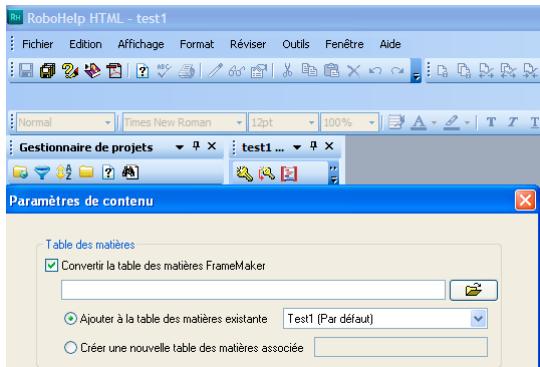
Les styles de la table des matières FrameMaker déterminent quels éléments deviennent des livres, des sous-livres ou des pages. Dans la détermination du niveau, l'objet le plus important est le retrait le plus à gauche, suivi de la taille de la police, puis de l'épaisseur de la police. Les entrées de la table des matières dont des éléments sont en retrait deviennent des livres dans la table des matières RoboHelp. Si toutes les entrées de la table des matières ont le même retrait, la même taille de police et la même épaisseur de police, la table des matières apparait comme aplatie dans RoboHelp.
Pour transformer un titre en livre principal, incluez des niveaux de titre en retrait sous ce titre, ou utilisez une plus petite taille de police ou des polices qui ne sont pas en gras pour les autres titres. - Pour qu'un titre devienne un sous-livre, placez-le sous un titre principal. Incluez ensuite des niveaux de titre en retrait sous le titre du sous-livre, ou utilisez des polices de plus petite taille ou des polices qui ne sont pas en gras pour les autres titres. Pour qu'un titre devienne une page, il est inutile d'inclure des niveaux de titre sous ce titre. Mettez en retrait le titre de la page, ou utilisez des polices de plus petite taille ou des polices qui ne sont pas en gras.
Différences entre les tables des matières framemaker et robohelp
Vous pouvez importer la table des matières FrameMaker ou créer automatiquement une table des matières dans RoboHelp à partir des rubriques générées.
- Dans FrameMaker, la table des matières est générée en fonction des styles de titre que vous incluez dans la table des matières. Dans RoboHelp, la table des matières est générée en fonction des titres des rubriques. Si vous utilisez des marqueurs de nom de rubrique dans FrameMaker pour nommer les rubriques lors de l'importation des documents FrameMaker, les noms des fichiers dans RoboHelp diffèrent des titres des rubriques.
- La création automatique d'une table des matières pour un livre FrameMaker 9 peut créer plusieurs calques de contenu en raison de la structure des dossiers dans le livre FrameMaker 9.
- Dans RoboHelp, vous pouvez insérer un espace réservé de table des matières dans une autre table des matières, ce qui permet de créer des tables des matières imbriquées.
Voir aussi
Structure hiérarchique d'un livre FrameMaker » à la page 29
Conseils pour la génération de tables des matières
Importation des entrées d'index framemaker
RoboHelp crée un index en fonction des marqueurs d'index figurant dans le document que vous importez. Toutefois, le fichier d'index généré dans le livre FrameMaker n'est pas importé dans le projet RoboHelp.
1 Sélectionnez Fichier > Importer > Document FrameMaker, puis sélectionnez le livre ou le document FrameMaker. 2 Dans la boîte de dialogue Paramètres de contenu, sélectionnez Convertir l'index, puis l'une des options suivantes :
Ajouter à l'index existant Ajoutez les entrées d'index FrameMaker à l'index RoboHelp existant du projet.
Créer un nouvel index associé Saisissez un nom pour le nouvel index associé qui est ajouté au projet RoboHelp.
Ajoutez les entrées d'index FrameMaker aux rubriques particulières dans lesquelles elles apparaissent.
Importation de définitions de glossaire
RoboHelp crée un glossaire en fonction des marqueurs de glossaire définis dans le document que vous importez. Le texte situé à l'intérieur du marqueur de glossaire est le terme du glossaire et le texte du paragraphe qui contient le marqueur est la définition.
1 Sélectionnez Fichier > Importer > Document FrameMaker, puis sélectionnez le livre ou le document FrameMaker. 2 Dans la boîte de dialogue Paramètres de contenu, sélectionnez Convertir le glossaire, puis l'une des options suivantes :
Ajouter au glossaire existant Ajoutez le glossaire FrameMaker au glossaire RoboHelp du projet. Vous pouvez sélectionner le glossaire dans la liste.
Créer un nouveau glossaire associé Saisissez un nom pour le nouveau glossaire qui est associé au glossaire existant dans le projet RoboHelp.
Synchronisation des documents framemaker liés avec des projets robohelp
Vous pouvez mettre à jour un document FrameMaker lié si le document FrameMaker source a été modifié ou si les paramètres de conversion du projet RoboHelp ont été modifiés.
Remarque : la liaison permet de ne pas réimporter le document FrameMaker et de remplacer les rubriques lors de la mise à jour.
Mettez à jour les rubriques générées à partir de documents FrameMaker liés dans les cas suivants :
- Les documents FrameMaker source ont changé depuis que vous les avez ajoutés ou liés au projet RoboHelp.
- Vous avez modifié les paramètres de pagination dans le projet RoboHelp.
- Vous avez modifié le mappage des styles dans le projet RoboHelp.
- Vous avez mis à jour la feuille CSS dans le projet RoboHelp.
- Vous avez modifié les rubriques générées à partir des documents liés.
Les icônes des fichiers du projet dans le conteneur Gestionnaire de projets indiquent si les documents sont synchronisés avec les rubriques RoboHelp.
D'autre part, si les documents ont été importés dans le projet, le conteneur Gestionnaire de projets n'indique pas l'état de la synchronisation. Si les documents FrameMaker ou les paramètres de conversion changent, réimportez les documents FrameMaker et remplacez les rubriques RoboHelp déjà générées. Lorsque vous mettez à jour les documents, RoboHelp actualise les rubriques HTML converties, la table des matières, l'index et le glossaire.
Indicateurs d'état de la synchronisation des livres framemaker
| Icône | Description |
| × | Livre FrameMaker manquant. Le livre FrameMaker source que vous avez lié au projet RoboHelp est soit déplaced dans un autre dossier, soit supprimé. Localisez le livre source et liez-le au nouvel emplacement. |
| 1 | Le livre FrameMaker n'est pas synchronisé, car le document source a changé. Mettez à jour les rubriques RoboHelp. |
| 2 | Les rubriques générées à partir du livre FrameMaker lié ne sont pas synchronisées, car les paramètres d'importation du projet RoboHelp ont changé. Mettez à jour les rubriques RoboHelp générées à partir du livre FrameMaker. |
| 3 | Les rubriques générées sont synchronisées avec le livre FrameMaker lié. |
Indicateurs d'état de la synchronisation des documents framemaker
| Icône | Description |
| T | Document FrameMaker lié manquant. Le livre FrameMaker source que vous avez lié au projet RoboHelp est soit déplaced dans un autre dossier, soit supprimé. Localisez le livre source et liez-le au nouvel emplacement. |
| T | Le document FrameMaker n'est pas synchronisé car le document source a changé. Mettez à jour les rubriques RoboHelp. |
| T | Les rubriques générées à partir du document FrameMaker lié ne sont pas synchronisées, car les paramètres d'importation du projet RoboHelp ont changé. Mettez à jour les rubriques RoboHelp générées à partir du document FrameMaker. |
| T | Les rubriques générées sont synchronisées avec le document FrameMaker lié. |
Mise à jour des documents framemaker
Dans le conteneur Gestionnaire de projets, cliquez avec le bouton droit sur un livre FrameMaker et sélectionnez Mettre à jour, puis choisissez l'une des options suivantes :
Générer Génère pour la première fois des rubriques HTML à partir du document FrameMaker lié. Une fois les rubriques générées, le nom de l'option devient Mettre à jour.
Mettre à jour Met à jour les rubriques générées à partir du livre ou du document sélectionné seul.
Tout mettre à jour Met à jour toutes les rubriques générées à partir de tous les documents FrameMaker liés.
Forcer la mise à jour Remplace l'ensemble actuel des rubriques générées à partir du livre ou du document FrameMaker sélectionné. Utilisez cette option pour forcer la mise à jour des rubriques générées à partir du livre ou du document FrameMaker lié.
Forcer la mise à jour de tous les éléments Met à jour tous les documents liés et remplace toutes les rubriques générées.
Vous pouvez également sélectionner le livre ou le document FrameMaker lié et mettre à jour les rubriques RoboHelp générées à partir du livre ou du document FrameMaker lié.
Conservation des modifications apportées à une rubrique au cours d'une mise à jour
Habituellement, lorsque vous mettez à jour un document lié, toutes les rubriques générées à partir de celui-ci sont mises à jour, remplaçant les autres modifications que vous avez apportées dans les rubriques générées. Vous avez toutefois la possibilité de conserver vos modifications de façon sélective dans les rubriques générées.
1 Cliquez avec le bouton droit sur le document lié dans le conteneur Gestionnaire de projets et sélectionnez Propriétés. 2 Dans la boîte de dialogue Paramètres de document FrameMaker, sélectionnez l'onglet Paramètres de mise à jour des fichiers. 3 Dans la colonne de gauche, sélectionnez les fichiers dont vous souhaitez conserver les modifications au cours de la mise à jour, puis cliquez sur OK.
Tous les fichiers que vous avez sélectionnés précédemment et dans lesquels vous souhaitez conserver vos modifications s'affichent dans la colonne de droite.
Définition d'une alerte lors de la modification des rubriques générées
Vous pouvez configurer RoboHelp pour qu'il vous alerte lorsque vous modifiez les rubriques générées à partir des documents liés. Lorsque vous enregistrez les modifications apportées à des rubriques de ce type, RoboHelp vous informe que les modifications seront perdues lors de la mise à jour des documents liés.
1. Sélectionnez Outils > Options. 2. Dans l'onglet Généralités, sélectionnez Afficher une alerte en cas de modification de rubriques automatiquement générées à partir de documents liés, puis cliquez sur OK.
Marquage des modifications des rubriques pour leur conservation
Si vous avez activé les alertes lors de l'enregistrement des modifications apportées aux rubriques générées, vous pouvez marquer les modifications des rubriques pour qu'elles soient conservées lors d'une mise à jour. Les rubriques marquées de la salle sont ajoutées automatiquement à la liste des rubriques conservées dans la boîte de dialogue Paramètres de mise à jour des fichiers.
1 Modifiez une rubrique générée et enregistrez les modifications. 2 Dans le message d'alerte qui apparait, sélectionnez Conserver les modifications apportées à ce fichier, puis cliquez sur OK.
Suppression d'une rubrique générée
Lorsque vous supprimez une rubrique générée, deux possibilités s'offrent à vous. Vous pouvez régénérer la rubrique supprimée lorsque vous mettez à jour le document FrameMaker lié ou supprimer complètement la rubrique supprimée de votre projet. Par défaut, RoboHelp régénère la rubrique supprimée lorsque vous mettez à jour le document FrameMaker.
1 Dans le conteneur Gestionnaire de projets, develops the document FrameMaker lie pour afficher les rubriques générées à sa suite. 2 Cliquez avec le bouton droit sur la rubrique que vous voulez supprimer, puis sélectionnez Supprimer. 3 Effectuez l'une des opérations suivantes :
- ée lorsque vous mettez à jour le document FrameMaker.
- Sélectionnez Générer ce fjichier à la prochaine mise à jour et cliquez sur OK pour supprimer la rubrique. Lorsque vous mettez à jour le document FrameMaker, la rubrique supprimée est générae de nouveau.
Régénération d'une rubrique supprimée
Si vous supprimez une rubrique générale à partir d'un document FrameMaker lié, cette rubrique est supprimée du projet. Vous pouvez toutefois régénérer des rubriques supprimées d'un document lié.
1 Cliquez avec le bouton droit sur le document FrameMaker lié dans le conteneur Gestionnaire de projets et sélectionnez Propriétés. 2 Dans la boîte de dialogue Paramètres de document FrameMaker, sélectionnez l'onglet Paramètres de mise à jour des fichiers. 3 Dans la colonne de droite, sélectionnez les fichiers supprimés que vous voulez récupérer et cliquez sur OK. 4 Mettez à jour le document FrameMaker.
Modification d'un document framemaker lié
Vous pouvez modifier les documents FrameMaker liés directement dans FrameMaker.
1 Cliquez avec le bouton droit sur un document et sélectionnez Modifier. 2 Modifiez le document FrameMaker. 3 Cliquez sur Enregistrer. Le document FrameMaker modifié apparait à présent dans le conteneur Gestionnaire de projets avec une icône différente. Cette icône indique que le contenu source n'est maintenant plus synchronisé avec les rubriques générées à partir du document FrameMaker lié.
Remarque: forcez la mise à jour du document après avoir modifié la source dans FrameMaker.
Suppression d'un document lié
Vous pouvez supprimer directement des documents liés par copie du dossier Fichiers de projet et vous pouvez supprimer les références des documents liés par référence.
Cliquez avec le bouton droit sur un document et sélectionnez Supprimer.
Lorsque vous supprimez un fichier lié, tous ses documents associés, tels que les feuilles CSS, les images, les fichiers bagage et les fichiers multimédia, sont également supprimés.
Remarques :
- Si un fichier référencé est déplacé, son icône change. Vous pouvez restaurer le lien vers le document en pointant sur son nouvel emplacement.
- Ne renommez pas les fichiers générés après avoir lié un document.
- Vous ne pouvez pas faire glisser les rubriques générées hors du dossier du document source vers un autre emplacement du conteneur Gestionnaire de projets.
Restauration d'un lien vers un document manquant ou renommé
Si l'un des documents liés est déplacé ou renommé, RoboHelp affiche l'icône d'un lien manquant pour le document lié dans le conteneur Gestionnaire de projets. Vous pouvez restaurer le lien vers un fichier déplacé ou renommé et conserver dans le projet toutes les rubriques déjà générées à partir du document.
1 Dans le conteneur Gestionnaire de projets, cliquez avec le bouton droit sur le document qui comporte l'icône de lien manquant. 2 Sélectionnez Restaurer le lien vers le fichier FrameMaker, puis recherchez et sélectionnez le nouvel emplacement du fichier manquant.
Composants d'un document framemaker convertis vers robohelp
RoboHelp convertit la plupart des composants FrameMaker lorsque vous liez ou importez des documents FrameMaker. Les tableaux suivants repèrent les principaux composants d'un document FrameMaker et indiquent la manière dont ils sont convertis dans RoboHelp.
| Fichiers FrameMaker | |
| Fichiers de livre | Les documents contenus dans le livre sont convertis (fichiers FM, XML, MIF, HTM et HTML). Les fichiers XHTML qui sont inclus dans le livre FrameMaker doivent être valides. Validatez le langage XHTML directement dans FrameMaker. Tous les autres fichiers du livre FrameMaker sont ignorés. Les livres, les dossiers et les groupes enfants dans les livres FrameMaker 9 sont convertis et apparaissent sous la forme de dossiers dans les projets RoboHelp. Voir « Structure hiéarchique d'un livre FrameMaker » à la page 29. |
| Table des matières | Elle est convertie si elle est sélectionnée. Voir « Conversion d'une table des matières FrameMaker » à la page 19. |
| Encarts de texte | Les encarts de texte d'un document FrameMaker sont considérés comme en faisant partie intégrante et sont aplatis dans la rubrique RoboHelp. |
| Index et glossaire | Les fichiers d'index et de glossaire générés dans le livre FrameMaker ne sont pas convertis. alors que les marqueurs d'index et de glossaire inclus dans les documents FrameMaker importés sont convertis s'ils sont sélectionnées. Voir « Importation des entrées d'index FrameMaker » à la page 21 et « Importation de définitions de glossaire » à la page 21. |
| Variables et texte conditionnel | |
| Variables | Convertis. Les variables définies par l'utilisateur dans FrameMaker sont converties telles quelles dans RoboHelp et peuvent être redéfinies. Appliquée les balises de texte conditionnel appropriées afin de supprimer les variables ne devant pas apparaitre dans le format en ligne. Par exemple, vous pouvez supprimer la variable Suite de tableau dans les en-têtes des tableaux répartis sur plusieurs pages dans les documents FrameMaker. |
| Balises conditionnelles | Elles sont converties en balises de construction conditionnelle dans RoboHelp. |
| Equations | Convertissez les équations en images et insérez-les dans les rubriques RoboHelp après conversion. |
| Marqueurs | |
| Rétérences croisées, hypertexte, URL | Convertis en liens hyertexte. Il est possible de faire correspondre les formats de référence croisée dans RoboHelp, ce qui permet de supprimer les références de volumes, de chapitres et de pages inutiles dans le format en ligne. Les références croisées non résolues et les entrées hyertexte apparaissent sous forme de texte dans l'aide en ligne. Les URL deviennent des liens hyertexte actifs dans l'aide en ligne obtenue. Voir « Conversion des formats de références croisées FrameMaker en styles RoboHelp » à la page 29. |
| Marqueurs d'index et de glossaire | Ils sont convertis en index et glossaire lors de la création d'un projet. Voir « Importation des entrées d'index FrameMaker » à la page 21 et « Importation de définitions de glossaire » à la page 21. |
| Marqueurs de nom de rubrique | Ils sont convertis si vous sélectionnez cette option dans les paramètres de conversion du projet. Utilisez des marqueurs de nom de rubrique pour créé des titres de rubrique et des noms de fichiers de rubriques à partir du texte du marqueur. Voir « Paging, désignation des rubriques et aide contextualuelle » à la page 33. |
| Marqueurs d'aide contextualuelle | Ils sont convertis si vous sélectionnez cette option dans les paramètres de conversion du projet. Utilisez les marqueurs d'aide contextualuelle dans FrameMaker pour spécifique du texte dans un document FrameMaker pour la création de l'aide contextualuelle. Voir « Paging, désignation des rubriques et aide contextualuelle » à la page 33. |
| Marqueurs personalisés | Convertis. Vous pouvez utiliser ces marqueurs pour délimiter des rubriques à partir de la source FrameMaker ou pour transmettre des instructions de traitement à RoboHelp, notamment pour les images et les tableaux. |
| Formats | |
| Formats de paragraphe | Convertis. Vous pouvez mapper les formats de paragraphe FrameMaker avec les styles RoboHelp ou importer la mise en forme source. Voir « Conversion des formats de paragraphe FrameMaker en styles RoboHelp » à la page 37 |
| Formats de caractères | Convertis. Vous pouvez mapper les formats de caractères FrameMaker avec les styles RoboHelp ou importer la mise en forme source. Voir « Conversion des formats de caractères FrameMaker en styles RoboHelp » à la page 37. |
| Formats de tableau | Convertis. Vous pouvez mapper les formats de tableau FrameMaker avec les styles RoboHelp ou importer la mise en forme source. Voir « Conversion des formats de tableau FrameMaker en styles de tableau RoboHelp » à la page 41. |
| Propriétés des notes de bas de page et notes de bas de page de tableau | Convertis. Le titre et les notes de bas de page d'un tableau ayant un format de paragraphe dans FrameMaker, vous doivent spécifier des paramètres de conversion pour ces formats séparément. |
| Listes | Elles sont converties en fonction des paramètres que vous définissez. Voir « Scénarios de mappage de listes » à la page 39. |
| Mises en page | |
| Gabarits | Les gabarits de FrameMaker sont ignorés. Les gabarits sont utilisés pour la mise en page, les bordures et les numérodes page dans FrameMaker. Ils ne sont par conséquent pas utiles pour l'aide en ligne. RoboHelp offre une prise en charge des gabarits pour les chemins de navigation, les mini-tables des matières, les en-têtes et les pieds de page sélectionnables lorsque vous publiEZ une presentation de source unique. |
| Pages de référence | Ils sont ignorés. Néanmoins, vous pouvez utiliser la prise en charge de script avancée de RoboHelp afin de convertir les images et les graphiques placés dans les pages de référence associées aux formats de paraphraphe. |
| Mise en page,aille et pagination | Ils sont ignorés. Ces éléments ne sont pas applicables pour l'aide en ligne. Voir « Pagingation, désignation des rubriques et aide contextuelle » à la page 33. |
| En-têtes/pieds de page | Ils sont ignorés. Les en-têtes et les pieds de page dans FrameMaker contiennent généralement des noms de chapitres, des numérodes de chapitres et des numérodes de pages, qui ne sont pas applicables aux formats en ligne. Une fois les rubriques générées, vous pouvez créé des en-têtes et des pieds de page dans RoboHelp. |
| Texte pivoté | Converti en texte, par exemple dans les cellules de tableau (le format HTML ne prend pas en charge le texte pivoté). |
| Cadres ancrés et images | |
| Images | Elles sont converties uniquement si elles se trouvent dans des cadres ancrés. Si les images ne se trouvent pas dans des cadres ancrés, insérez-les à nouveau une fois les fichiers FrameMaker importés. Par défaut, FrameMaker place les images importées et liées dans des cadres ancrés, si bien qu'elles sont converties. Néanmoins, les images placées dans des cadres graphiques ne sont pas converties. Si des images containues dans des cadres ancrés sont manquantes, RoboHelp créé des images vides avec le nom de fichier dans un ordre séquentiel. Voir « Paramètres de conversion d'image » à la page 41. |
| Dessins | Les dessins créés dans des cadres ancrés sont convertis en images. Vous pouvez définir les paramètres de conversion d'image. Voir « Paramètres de conversion d'image » à la page 41. |
| Cadres ancrés | Ils sont convertis en images. Voir « Paramètres de conversion d'image » à la page 41. |
| Texte ALT dans les images et les cadres ancrés | Convertis. Si aucun texte ALT n'est fourni dans le document pour les images dans FrameMaker, RoboHelp utiliser le nom de fichier des images converties comme texte ALT. Voir « Création d'un texte alternatif pour les images » à la page 43. |
| Cadres de texte, cadres graphiques et images dans les cadres ancrés | Les cadres ancrés et leur contenu sont convertis en images. Le contenu d'un cadre ancré, y compris les cadres de texte, les images multiples et les légendes, est converti en une image unique. RoboHelp insère le nom de fichier de l'image créé comme,texte ALT si aucunertext ALT n'est défini pour le cadre ancré. |
| Equations | Insérez les équations dans des cadres ancrés afin qu'elles soient converties en images lors de leur conversion par RoboHelp. |
| Composants FrameMaker structure | |
| Fichiers DITAMAP | Ils sont convertis comme les livres FrameMaker. |
| Documents DITA | Ils sont convertis comme les documents FrameMaker. |
| Fichiers XML dans un livre | Ils sont convertis comme les documents FrameMaker. |
| Fichiers XHTML dans un livre | Ils sont convertis comme les documents FrameMaker. |
| Références contextuelles | Le texte ou les fichiers insérés dans des documents FrameMaker en tant que références de contenu sont affichés comme faisant partie des rubriques dans lesquelles ils figurent. Ils n'apparaissent pas comme des références dans l'aide en ligne obtenue. Voir « Référence de contenu » à la page 30. |
Conversion des formats framemaker en styles robohelp
Vous pouvez définir la manière dont les formats FrameMaker sont convertis en styles RoboHelp au niveau du projet. Toutes les définitions de format FrameMaker dans le document FrameMaker apparaissent dans la boîte de dialogue Paramètres de conversion, même si elles ne sont pas utilisées. En ce qui concerne les documents structurés, les formats FrameMaker qui sont mappings avec des éléments dans le modèle structure sont répertoriés. Spécifiez les éléments ci-dessous :
- Le modèle FrameMaker utilise pour la conversion. Cette étape est facultative.
- La feuille de style RoboHelp pour le mappage des styles.
Sélection d'un modèle framemaker de conversion
Si le document FrameMaker que vous importez est un livre FrameMaker non structuré, vous pouvez définir un modèle FrameMaker unique pour la conversion. Prenons l'exemple d'une documentation contenant un Guide de prise en main, un Guide d'installation, un Guide de l'utilisateur et un Guide de l'administrateur. Ces documents peuvent avoir des mises en page et des formats différents dans leur version imprimée, mais aucun de ces éléments n'est applicable pour la sortie en ligne. Dans ce cas, vous pouvez définir un modèle contenant les définitions de format pour tous les documents à convertir.
Vous pouvez ensuite l'utiliser comme modèle du projet, remplaçant les formats des documents individuels au niveau du projet RoboHelp. Vous pouvez également réutiliser les paramètres de conversion dans d'autres projets en les exportant.
1 Sélectionnez Fichier > Paramètres du projet. 2 Cliquez sur l'onglet Importer de la boite de dialogue Paramètres du projet. Sélectionnez Appliquer un modèle FrameMaker avant l'importation. 3 Cliquez sur Parcourir, puis sélectionnez le modèle FrameMaker à utiliser pour le projet.
Sélection de la feuille CSS pour le mappage des styles
Vous pouvez sélectionner la feuille de style en cascade (CSS) que RoboHelp utilise pour mapper les formats FrameMaker aux styles RoboHelp. Par défaut, RoboHelp utilise le fichier RHStyleMapping.css pour le projet. Vous pouvez également utiliser un fichier CSS personnalisé. Vous pouvez modifier les styles ultérieurement dans RoboHelp ou dans une application externe d'édition de feuilles CSS, celle qu'Adobe® Dreamweaver®.
1 Sélectionnez Fichier > Paramètres du projet. 2 Cliquez sur l'onglet Importer de la boite de dialogue Paramètres du projet. Effectuez l'une des opérations suivantes :
- Sélectionnez le fichier CSS dans le menu CSS pour le mappage de styles.
- Cliquez sur Ajouter, en regard du menu déroulant CSS pour le mappage de styles, puis sélectionnez un fichier CSS. Cette option permet de désigner un fichier CSS personnalisé pour le projet. Lorsque vous sélectionnez cette option, RoboHelp copie le fichier CSS sélectionné vers le dossier à la racine du projet, puis l'utilise pour le mappage des styles.
Mise à niveau de robohelp 7 vers robohelp 9
RoboHelp 7 prenait en charge les paramètres de conversion au niveau du document pour les documents FrameMaker que vous ajoutiez à un projet RoboHelp. Dans RoboHelp 9, les paramètres de conversion sont appliqués sur l'ensemble du projet, ce qui vous permet d'obtenir un ensemble de paramètres cohérent. Si vous ouvrez un projet RoboHelp 7 dont les documents FrameMaker ont été ajoutés par référence ou par copie, vous pouvez conserver les paramètres spécifiques au document définis dans le projet RoboHelp 7.
Lorsque vous effectuez la mise à niveau d'un projet RoboHelp 7, vous pouvez conserver les paramètres de la version antérieure ou les mettre à niveau pour obtaining des paramètres au niveau du projet, pris en charge par RoboHelp 9. Une fois un projet mis à niveau, vous ne pouvez plus l'ouvrir dans RoboHelp 7.
Si vous choisissez de conserver les paramètres RoboHelp 7, vous pouvez ajouter ou supprimer des documents dans un projet mis à niveau avec les paramètres de conversion au niveau du document. Vous pouvez également définir des paramètres de conversion au niveau du document pour les documents FrameMaker que vous ajoutez. Cette option vous permet de conserver le comportement RoboHelp 7 dans votre projet mis à niveau. Cependant, pour bénéficier des fonctionnalités améliorées de RoboHelp 9 et de son intégration à FrameMaker, la mise à niveau complète du projet est recommandée. Les options de mappage de RoboHelp 7 pour la numérotation automatique et les styles de liste sont par exemple limitées. RoboHelp 9 permet en revanche de mapper des formats de numérotation automatique complexes et des styles de liste à plusieurs niveaux à des styles RoboHelp ou à des listes HTML.
Remarque : vous pouvez réjeter les paramètres de document à tout moment, même si vous avez choisi de les conserver au moment de la mise à niveau. Néanmoins, si vous décidez de les réjeter, vous ne pourrez pas les recaper.
Structure hiérarchique d'un livre FrameMaker
Vous pouvez appliquer une structure et un regroupement hiérarchiques dans le livre. Vous pouvez également inclure des livres enfants dans un livre et créer des dossiers et des groupes dans un livre.
Lorsque vous liez ou importez un livre FrameMaker, le conteneur Gestionnaire de projets dans RoboHelp indique la hiérarchie du livre. Une fois liés ou importés dans RoboHelp, les livres enfants héritent de la table des matières, de l'index et du glossaire du livre parent.
Hiérarchie d'un livre FrameMaker affichée dans le conteneur Gestionnaire de projets lors de la liaison de ce livre dans RoboHelp
Conversion des formats de références croisées framemaker en styles robohelp
Par défaut, les styles de références croisées du document source sont utilisés sans mappage dans les rubriques générées. Vous devez définir le mappage de ces formats, car les documents FrameMaker peuvent contenir des références à des pages ou volumes qui ne sont pas utiles pour les formats d'aide.
1 Sélectionnez Fichier > Paramètres du projet. 2 Dans l'onglet Importer de la boîte de dialogue Paramètres du projet, sous Document FrameMaker, cliquez sur Modifier. 3 Sélectionnez un format de référence croisée dans le groupe Référence croisée de la boîte de dialogue Paramètres de conversion.
4 Sélectionnez un style RoboHelp pour le mapper ou saisissez le champ du style pour redéfinir les références croisées dans le document FrameMaker. 5 Double-cliquez sur un bloc fonctionnel pour l'ajouter à la définition de référence croisée RoboHelp.
Référence de contenu
Le texte ou les fichiers que vous avez insérés dans les documents FrameMaker en tant que références de contenu apparaissent comme faisant partie des rubriques dans lesquelles ils sont référencés. Ils n'apparaissent pas comme des références dans l'aide en ligne obtenue.
Paramètres de conversion
Vous pouvez créer un ensemble standard de paramètres de conversion pour importer du contenu FrameMaker dans des projets RoboHelp, puis utiliser ces paramètres de façon cohérente dans plusieurs projets.
Vous définissez ces paramètres une fois. Pour les projets ultérieurs, importez ces paramètres dans le projet. De cette manière, vous pouvez rapidement configurer l'environnement du projet et publier un contenu FrameMaker dans plusieurs formats en ligne.
Ces paramètres sont les suivants :
- Modèle FrameMaker spécifique
- Feuilles de style en cascade (CSS) pour les projets RoboHelp
- Mappage des styles entre les formats FrameMaker et les styles RoboHelp
- Paramètres de conversion de format et d'image, et autres paramètres
Exportation des paramètres de conversion
1 Sélectionnez Fichier > Paramètres du projet. 2 Dans l'onglet Importer, cliquez sur Exporter. 3 Spécifiez le nom du fichier des paramètres d'importation RoboHelp (fichier ISF), puis cliquez sur Enregistrer.
Importation des paramètres de conversion dans un projet
1 Sélectionnez Fichier > Paramètres du projet. 2 Dans l'onglet Importer, cliquez sur Parcourir. 3 Sélectionnez un fichier de paramètres d'importation (ISF) RoboHelp et cliquez sur Ouvrir.
Mappage automatique
La fonction de mappage automatique choisit les noms de style RoboHelp et les mappe avec les styles du document FrameMaker importé. Au lieu de devoir mapper chaque format FrameMaker avec un style RoboHelp correspondant, utilisez le mappage automatique pour mapper automatiquement les noms de styles similaires de la feuille de style CSS sélectionnée dans RoboHelp.
Le mappage automatique compare les noms de format FrameMaker/CSS avec les noms de style présent dans le mappage de RoboHelp dans la feuille de style CSS (par défaut, la feuille de style CSS est RHStyleMapping.css).
Par exemple, lorsque vous choisissez le mappage automatique au niveau du paragraphe, ce qui suit peut être mappé :
| Nom de format FrameMaker/CSS | Style RoboHelp similaire |
| En-tête 1 | h1 |
| my Numbered+ | myNumbered (les espaces et les caractères spéciaux sont supprimés lors du mappage automatique) |
| Corps | p |
Contrairement aux noms de format FrameMaker, les noms de style CSS ne doivent pas comporter d'espaces ni de caractères spéciaux. Lors du mappage, RoboHelp ignore les espaces et les caractères spéciaux dans les noms de format FrameMaker.
Notez que RoboHelp compte automatiquement les styles de paragraphe En-tête1-En-tête6 de FrameMaker (ou En-tete 1 - En-tete 6) à h1-h6.
Le mappage automatique prend en charge les formats de paragraphe, de caractère et de tableau. Les styles de tableau requièrent la gestion de l'aspect, ainsi que des styles de légende. Vous pouvez également définir le mappage automatique pour un format spécifique.
Lorsque vous sélectionnez le mappage automatique pour tous les styles de paragraphe, de caractère ou de tableau et que le mappage automatique est appliqué à une partie des styles, RoboHelp vous donne la possibilité de remplacer les styles précédemment mappings. Vous pouvez sélectionner les styles que vous souhaitez remplacer.
Dans la boîte de dialogue des paramètres du projet, vous pouvez également cliquer sur Exporter pour exporter les paramètres de conversion sous forme de fichier. isf.
Mappage automatique des formats de paragraphe, de caractère et de tableau au niveau du projet
1 Sélectionnez Fichier > Paramètres du projet. 2 Cliquez sur l'onglet Importer de la boite de dialogue Paramètres du projet et effectuez les opérations suivantes.
a Sélectionnez Appliquer un réseau FrameMaker avant l'importation. b Spécifiez le nom/l'emplacement du modèle FrameMaker approprié. c Cliquez sur Modifier (Document FrameMaker).
Dans la boîte de dialogue Paramètres de conversion, effectuez les opérations suivantes, selon les besoins :
a Sélectionnez Paragraphe, puis Mapper automatiquement les styles Paragraphe. b Sélectionnez Caractère, puis Mapper automatiquement les styles Caractère. c Sélectionnez Tableau, puis Mapper automatiquement les styles Tableau.
Lorsque vous sélectionnez le mappage automatique pour l'ensemble des styles de paragraphe, caractère ou tableau, et que l'un ou plusieurs des formats pertinents sont déjà mappings, RoboHelp affiche la boîte de dialogue Options de mappage automatique. Dans cette boîte de dialogue, CHOISSEZ de conserver ou de remplaçer le mappage des formats individuels.
Mappage automatique des styles de paragraphe au niveau des styles
1 Dans la boîte de dialogue des paramètres de conversion, développez Paragraphe et sélectionnez un style.
Si le style est mappé, la boîte de dialogue affiche un aperçu des styles FrameMaker et RoboHelp mappés. Si le mappage automatique échoue, le champ Style RoboHelp affiche le message suivant : [Échec du mappage automatique. Ajoutez nom_style au fichier CSS.]
2 Si le mappage automatique échoue, effectuez l'une des opérations suivantes dans la liste déroulante Style RoboHelp :
- Ajoutez le nom de style à la feuille de style CSS de mappage.
- Sélectionnez le nom du style RoboHelp à mapper au format FrameMaker sélectionné.
- Sélectionnez [Source]. RoboHelp conserve l'aspect du texte FrameMaker dans le format de l'aide en ligne.
Sélectionnez les propriétés du style RoboHelp mapped :
Exclure de la sortie Sélectionnez cette option pour ignorer le contenu du document FrameMaker auquel le format de paragraphe FrameMaker sélectionné est appliqué.
Pages Sélectionnez cette option pour créer une rubrique d'aide à chaque occurrence pour le format de paragraphe sélectionné.
Balise HTML définie par l'utilisateur Sélectionnez ou saisissez une balise HTML définie par l'utilisateur pour le format de paragraphe sélectionné.
Si les propriétés de numérotation automatique sont définies pour le format FrameMaker sélectionné, indiquez de chaque manière la numérotation automatique est convertie.
Mappage automatique des styles de caractère au niveau des styles
1 Dans la boîte de dialogue des paramètres de conversion, développez Caractère et sélectionnez un style.
Si le style est mappé, la boîte de dialogue affiche un aperçu des styles FrameMaker et RoboHelp mappés. Si le mappage automatique échoue, le champ Style RoboHelp affiche le message suivant: [Échec du mappage automatique. Ajoutez nom_style au fichier CSS.]
2 Si le mappage automatique échoue, effectuez l'une des opérations suivantes dans la liste déroulante Style RoboHelp :
- Ajoutez le nom de style à la feuille de style CSS de mappage.
- Sélectionnez le nom du style RoboHelp à mapper au format de caractère FrameMaker sélectionné. Si vous le souhaitez, cliquez sur Modifier le style pour modifier le style de caractère RoboHelp sélectionné.
- Sélectionnez [Source]. RoboHelp conserve l'aspect du texte FrameMaker dans le format de l'aide en ligne.
Sélectionnez les propriétés du style RoboHelp mapped :
Exclure de la sortie Sélectionnez cette option pour ignorer le contenu du document FrameMaker auquel le format de paragraphe FrameMaker sélectionné est appliqué.
Pages Sélectionnez cette option pour créer une rubrique d'aide à chaque occurrence pour le format de paragraphe sélectionné.
Balise HTML définie par l'utilisateur Sélectionnez ou saisissez une balise HTML définie par l'utilisateur pour le format de paragraphe sélectionné.
Si les propriétés de numérotation automatique sont définies pour le format FrameMaker sélectionné, indiquez de chaque manière la numérotation automatique est convertie.
Mappage automatique des styles de tableau au niveau des styles
1 Dans la boîte de dialogue des paramètres de conversion, développez Tableau et sélectionnez un style.
Si le style est mappé, la boîte de dialogue affiche un aperçu des styles FrameMaker et RoboHelp mappés. Si le mappage automatique échoue, le champ Style RoboHelp affiche le message suivant: [Échec du mappage automatique. Ajoutez nom_style au fichier CSS.]
2 Si le mappage automatique échoue, effectuez l'une des opérations suivantes dans la liste déroulante Style RoboHelp :
- Ajoutez le nom de style à la feuille de style CSS de mappage.
- Sélectionnez le nom du style RoboHelp à mapper au format de tableau FrameMaker sélectionné. Si vous le souhaitez, cliquez sur Modifier le style pour modifier le style de tableau RoboHelp sélectionné.
- Sélectionnez [Source]. RoboHelp conserve l'aspect du tableau FrameMaker dans le format de l'aide en ligne.
3 Indiquez le style de légende et les autres propriétés de tableau pour le style :
a Sélectionnez le nom de style de légende RoboHelp à mapper à la légende du format de tableau sélectionné. Vous pouvez également sélectionner [Source]. RoboHelp conserve l'aspect de la légende du tableau dans le format de l'aide en ligne. Vous pouvez également sélectionner le mappage automatique pour le style de légende d'un tableau spécifique. b Spécifiez les propriétés préférées de taille de tableau et de cellule dans la sortie de l'aide en ligne.
Pagination, désignation des rubriques et aide contextuelle
Lorsque vous liez ou importez un document FrameMaker, vous devez définir la manière dont le contenu FrameMaker sera présenté en rubriques dans RoboHelp. Avec Technical Communication Suite, vous pouvez définir la pagination du contenu, la désignation des rubriques et faire correspondre les rubriques d'aide contextuelle pour l'intégration dans un produit.
Éléments à prendre en compte pour la pagination et les titres des rubriques
Déterminez les options de pagination adaptées à votre environnement en fonction des facteurs suivants :
Exhaustivité du contenu de la rubrique Vérifiez que la rubrique générale contient des informations pertinentes et complètes pour le lecteur. Si, par exemple, vous définissez la pagination au niveau Titre 3 pour un paragraphe, il est possible que la rubrique contienne uniquement les informations de tâches, sans les informations contextuelles nécessaires abordées dans une autre rubrique de niveau Titre 3. Pour éviter de telles rubriques déconnectées, définissez la pagination à un niveau supérieur afin que toutes les informations nécessaires soient disponibles dans une même rubrique d'aide.
Texte déroulant Vérifiez que le format de paragraphe du corps de texte déroulant n'est pas défini pour la pagination. Les paragraphes auxquels ce format est appliqué doivent accompagner le format de paragraphe de la légende du texte déroulant.
Même s'il est facile de générer la pagination et le titre des rubriques en fonction des formats de paragraphe FrameMaker, cette approche présente les limites suivantes :
Manque de contrôle au niveau des rubriques. Etant donné que les paramètres de pagination sont définis au niveau du projet, vous ne pouvez pas exercer un contrôle discret sur les rubriques qui ne se trouvent pas dans les niveaux de titre.
définis. Par exemple, supposons que vous souhaitez transformer une rubrique de niveau H3 en rubrique d'aide distincte. Si vous définissez la pagination sur H2 pour votre projet, vous ne pouvez pas effectuer cette opération. La rubrique H3 est intégrée sous la rubrique qui se trouve immédiatement au-dessus.
Convention de dénomination uniforme des rubriques Les rubriques d'aide utilisent les conventions de dénomination des fichiers que vous définissez dans les paramètres de conversion, en particulier si vous créez dans FrameMaker structuré. Vous ne pouvez pas déroger à ces conventions.
Manque de souplesse dans les titres des rubriques Vous ne pouvez pas modifier de manière selective les titres ou les noms de fichiers des rubriques sans modifier le contenu de la source. Lorsque vous recherchez du contenu dans RoboHelp, les titres des rubriques s'affichent dans la recherche. Une rubrique intitulée de façon intuitive aide le lecteur à identifier rapidement les informations les plus pertinentes dans les résultats de la recherche.
Possibilité d'incohérence dans les documents à partir de plusieurs livres. Les documents FrameMaker liés et importés à partir de plusieurs livres peuvent entraîner des disparités dans les styles de titre pour les rubriques générées.
Par exemple, supposons que vous liez ou importez des documents FrameMaker à partir d'un guide de l'utilisateur et d'un guide de référence. Dans ce cas, les titres des rubriques peuvent répercutter les différences de style du contenu pédagogique et du contenu de référence. Si les titres des rubriques proviennent du texte du paragraphe sur lequel la pagination est définie, les titres des rubriques d'aide générées peuvent être différents.
Avantages liés à la définition de la pagination dans framemaker
Les marqueurs personnalisés dans FrameMaker vous permettent de contourner ces inconvenients pour les petits projets et d'effectuer les opérations suivantes :
Créer du contenu basé sur un flux de travaux En utilisant de façon intelligente les marqueurs personnalisés de FrameMaker, vous pouvez créer des rubriques RoboHelp qui présentent des informations aux utilisateurs concernant le flux de travaux. Vous pouvez créer des rubriques d'aide, quels que soient les styles de titre appliqués dans le document FrameMaker.
Le cas échéant, définir les titres de la rubrique. Cette possibilité est utile lorsqu'il vous permet de combiner de nombreuses rubriques et d'attribuer un titre pertinent à la rubrique associée, au lieu de faire dériver le texte du titre de rubrique à partir de l'un des styles de titre.
Optimiser la longueur des rubriques. Etant donné que vous définissez dans FrameMaker la façon dont les rubriques d'aide sont créées dans RoboHelp, vous pouvez contrôler avec précision la longueur appropriée pour les rubriques. Toutefois, si vous utilisez la mini-table des matières pour vos rubriques d'aide, limitez le nombre de titres dans chaque rubrique. Si la mini-table des matières est trop longue, son contenu risque de n'être accessible qu'en faisant défiler la liste.
Après avoir défini ces marqueurs dans vos documents FrameMaker, vous pouvez définir les paramètres de conversion dans RoboHelp pour créer et nommer les rubriques selon vos préférences.
Options de pagination
Vous pouvez définir la façon dont le contenu FrameMaker est séparé sous forme de rubriques d'aide différentes dans RoboHelp.
Créer des rubriques HTML distinctes en fonction des formats de paragraphe FrameMaker Dans FrameMaker, vous pouvez spécifier les styles de titre qui doivent être utilisés comme saut de page. Par exemple, si le fichier FrameMaker contient dix rubriques, chacune comptant des sous-rubriques, des tâches et des tableaux, vous pouvez convertir chaque rubrique en fichier HTML distinct. Si le format de chacun de ces titres de rubrique est Titre 1, vous pouvez faire en sorte que chaque rubrique Titre 1 soit créée sous forme de rubrique HTML distincte. En revanche, si vous définissez la pagination au format Titre 2, des fichiers HTML distincts sont créés pour chaque rubrique Titre 2.
Définir des marqueurs de saut de page dans le contenu FrameMaker. Vous pouvez insérer des marqueurs de saut de page en début de paragraphe dans les documents FrameMaker. En règle générale, les sauts de page sont créés au niveau des titres que vous choisissez. Si vous utilisez cette option, évitez de définir les paramètres de pagination en fonction des formats de paragraphe.
Utiliser les marqueurs personnalisés définis dans FrameMaker. Si vous convertissez du contenu existant dans FrameMaker qui utilise des marqueurs personnalisés pour définir la pagination à l'aide d'autres outils, vous pouvez utiliser cette option. Évitez d'utiliser les marqueurs de saut de page dans ce type de document.
Options de désignation des rubriques
Vous pouvez définir comment les rubriques générées à partir de contenu FrameMaker seront nommées dans RoboHelp. Par défaut, vous pouvez définir le texte du paragraphe défini pour la pagination comme nom de rubrique. En outre, vous pouvez définir d'autres conventions d'affectation de noms. Si les noms de fichiers utilisent une numérotation séquentielle, telle que rubrique001.html et rubrique002.html, vous pouvez définir le modèle de ces conventions.
Basé sur un texte de paragraphe Lorsque vous définissez des styles de titre pour la pagination, le texte de titre devient le nom de fichier par défaut du fichier de rubrique créé dans RoboHelp. Par exemple, supposons que vous définissez Titre 2 pour la pagination et que le document FrameMaker comporte deux rubriques Titre 2, « Introduction » et « Explication ». Dans ce cas, RoboHelp crée les rubriques introduction.htm et explication.htm. Par conséquent, vous obtenez des fichiers HTML nommés intuitivement qui indiquent les titres des rubriques.
Modèle de nom de rubrique Les rubriques sont nommées en fonction du modèle sélectionné. Vous pouvez sélectionner l'un des modèles ci-dessous ou créer un modèle de nom de rubrique à l'aide des blocs fonctionnels Modèle de nom de rubrique fournis par RoboHelp. En outre, vous pouvez ajouter un texte statique standard, tel que « Rubrique », suivi d'un numéro séquentiel comme modèle de nom de rubrique.
| Bloc fonctionnel | Modèle de nom de rubrique converti |
| par défaut | La rubrique HTML générée a un nom de filchier correspondant au texte du paragraphe. |
| <filename_no_ext><paratext> | La rubrique HTML générée a un nom de filchier correspondant au nom de filchier du document FrameMaker sans l'extension.fm, auquel est ajouté le nom de la rubrique, séparé par un trait d'union. Par exemple, le document FrameMaker intitulé « Chapitre.fm » ayant « 1.Introduction » comme texte de paragraphe est converti en rubrique HTML avec le nom de filchier « Chapitre-1-Introduction.htm ». |
| <filename_no_ext><n> | La rubrique HTML générée a un nom de filchier correspondant au nom de filchier du document FrameMaker sans l'extension.fm, auquel est ajouté le numéro du paragraphe, séparé par un trait d'union. Par exemple, le document FrameMaker « Chapitre.fm » sera converti en rubrique HTML avec le nom de filchier « Chapitre-1.htm ». |
| <paratext_no_num> | La rubrique HTML générée a un nom de filchier correspondant au texte du paragraphe du format de paragraphe sur lequel la pagination est définie, sans le numéro de paragraphe. Par exemple, un paragraphe de titre 1 « 1. Introduction » est converti en rubrique HTML avec le nom de filchier « Introduction.htm ». |
| <$paraText> | La rubrique HTML générée a un nom de filchier correspondant au texte du paragraphe du format de paragraphe sur lequel la pagination est définie. Par exemple, le paragraphe de titre 1 « Introduction » sera converti en rubrique HTML avec le nom de filchier « Introduction.htm ». |
Marqueur de nom de rubrique Les rubriques sont nommées en fonction du marqueur appliqué dans le document FrameMaker. Dans l'idéal, vous devez spécifier le nom de la rubrique comme texte du marqueur, pour que les noms des rubriques reflètent leur contenu. Si vous sélectionnez cette option, les paramètres de pagination appliqués dans le volet Styles de paragraphe sont ignorés. Utilisez cette option pour contrôler de manière précise la création de rubriques d'aide distinctes à partir de documents Frame.
Marqueur de saut de page Si vous créez un nouveau contenu dans FrameMaker et que vous ne souhaitez pas utiliser des marqueurs personnalisés pour définir la pagination, vous pouvez utiliser le marqueur de saut de page. Lorsque vous définissez le titre de la rubrique, FrameMaker crée automatiquement le nom de la rubrique en fonction du titre de la rubrique.
Evitez d'utiliser cette option lorsque vous document FrameMaker contient déjà des marqueurs personnalisés pour la pagination ou lorsque vous souhaitez définir la pagination en fonction des formats de paragraphe FrameMaker.
Définition des paramètres de désignation des rubriques
1. Sélectionnez Fichier > Paramètres du projet. 2. Dans l'onglet Importer de la boîte de dialogue Paramètres du projet, cliquez sur Modifier, sous Document FrameMaker. 3. Dans l'onglet Autres paramètres, sélectionnez l'option requise.
Marqueurs d'aide contextuelle dans les documents framemaker
Si vous utilisez Technical Communications Suite, vous pouvez définir les ID de mappage de l'aide contextuelle directement dans FrameMaker, en plus d'utiliser d'autres marqueurs.
Vous pouvez convertir les marqueurs d'aide contextuelle que vous inserez dans vos documents FrameMaker et les réutiliser en tant qu'ID de mappage. Vous indiquez le marqueur d'aide contextuelle dans la boîte de dialogue Paramètres du projet avant de lier des documents FrameMaker. Vous pouvez également spécifier ce paramètre lorsqu'you importez des documents FrameMaker. Vous pouvez utiliser les marqueurs d'aide contextuelle dans les documents FrameMaker de deux manières :
Conversion automatique des ID de mappage à partir de documents FrameMaker. Vous appliquez les marqueurs d'aide contextuelle dans vos documents FrameMaker et indiquez le type de marqueur dans les paramètres de conversion. RoboHelp imports the marqueurs des documents FrameMaker et ajoute les ID de mappage des chaînes contenues dans les marqueurs d'aide contextuelle.
Ajouter manuellement des ID de mappage Vous pouvez utiliser les ID de mappage que vous avez reçus de votre équipe de développement de deux manières :
- Dans FrameMaker, utilisez l'option de marqueur CSH pour saisir les ID de mappage des rubriques que vous souhaitez générer. Cette option est disponible uniquement si vous utilisez Technical Communications Suite.
- Dans FrameMaker, utilisez l'ID de mappage comme texte pour le marqueur d'aide contextuelle que vous souhaitez utiliser. Lorsque vous liez ou importez les documents FrameMaker, vous indiquez le marqueur d'aide contextuelle dans les paramètres de conversion.
Si vous optez pour la première solution, n'indiquez pas le marqueur d'aide contextuelle dans les paramètres de conversion.
Définition du marqueur d'aide contextuelle
1 Sélectionnez Fichier > Paramètres du projet. 2 Dans l'onglet Importer de la boîte de dialogue Paramètres du projet, sous Document FrameMaker, cliquez sur Modifier. 3 Dans le groupe Autres paramètres de la boîte de dialogue Paramètres de conversion, sélectionnez le marqueur d'aide contextuelle.
Conversion des formats de paragraphe framemaker en styles robohelp
Par défaut, RoboHelp convertit tous les formats de paragraphe de FrameMaker vers des styles CSS RoboHelp. Il conserve l'apparence et le comportement des formats FrameMaker dans un projet RoboHelp. Pour garantir la cohérence des projets d'aide en ligne, faites correspondre les formats FrameMaker aux styles RoboHelp et modifiez-les.
1 Sélectionnez Fichier > Paramètres du projet. 2 Dans l'onglet Importer de la boîte de dialogue Paramètres du projet, sous Document FrameMaker, cliquez sur Modifier. 3 Dans le volet Paramètres de conversion, sélectionnez le format FrameMaker dans le groupe Paragraphe. 4 Dans le menu Style RoboHelp, sélectionnez le style à mapper au format FrameMaker. Pour conserver l'apparence du texte FrameMaker dans le format de l'aide, sélectionnez [Source].
Pour modifier le style RoboHelp sélectionné, cliquez sur Modifier le style.
Sélectionnez les propriétés du style RoboHelp mapped :
Exclure de la sortie Sélectionnez cette option pour ignorer le contenu du document FrameMaker auquel le format de paragraphe FrameMaker sélectionné est appliqué.
Pages Sélectionnez cette option pour créer une rubrique d'aide à chaque occurrence pour le format de paragraphe sélectionné.
Balise HTML définie par l'utilisateur Sélectionnez ou saisissez une balise HTML définie par l'utilisateur pour le format de paragraphe sélectionné.
Si les propriétés de numérotation automatique sont définies pour le format FrameMaker sélectionné, indiquez de chaque manière la numérotation automatique est convertie.
Voir aussi
Balises HTML personnalisées » à la page 38
Mappage des styles de numérotation automatique » à la page 39
Mappage des styles FrameMaker avec RoboHelp
Conversion des formats de caractères framemaker en styles robohelp
Vous pouvez également modifier les styles de caractères FrameMaker avec les styles de caractères de RoboHelp.
Vous pouvez également modifier les styles dans RoboHelp.
1 Sélectionnez Fichier > Paramètres du projet. 2 Dans l'onglet Importer de la boîte de dialogue Paramètres du projet, sous Document FrameMaker, cliquez sur Modifier. 3 Sélectionnez le format de caractère FrameMaker dans le volet gauche de la boîte de dialogue Paramètres de conversion. 4 Sélectionnez le style de caractère RoboHelp dans le menu contextuel. Si vous le souhaitez, vous pouvez effectuer les opérations suivantes:
Pour importer le format de caractère FrameMaker, sélectionnez [Source] dans le menu contextuel.
- Pour modifier le style RoboHelp sélectionné, cliquez sur Modifier le style.
- Pour exclure le texte dans le document FrameMaker auquel est appliqué le format de caractère sélectionné, Sélectionnez Exclure du résultat.
- Pour appliquer une balise HTML définie par l'utilisateur au texte importé dans la sortie HTML, Sélectionnez Balise HTML définie par l'utilisateur, puis la balise dans le menu contextuel. Vous pouvez également entrer une nouvelle balise HTML. La balise HTML personnalisée du format de caractère remplace la balise dans le fichier HTML généré.
Exclusion d'un format de paragraphe framemaker des rubriques d'aide
Voupe excle de la sortie convertie le contenu de documents FrameMaker ayant un format de paragraphe spécifié. Cette option permet de supprimer du contenu qui n'est pas requis dans la sortie en ligne, par exemple des notes spéciales.
1 Sélectionnez Fichier > Paramètres du projet. 2 Dans l'onglet Importer de la boîte de dialogue Paramètres du projet, sous Document FrameMaker, cliquez sur Modifier. 3 Dans les paramètres du projet, sélectionnez un format de paragraphe dans le volet de gauche. 4 Cliquez sur Exclure de la sortie.
Balises HTML personnalisées
Vous pouvez définir ou appliquer une balise HTML personnalisée pour remplacer la balise standard <p> pour les styles de paragraphe et la balise <span> pour les styles de caractères dans la sortie HTML pour les formats que vous importez à partir de FrameMaker. Vous pouvez définir des balises HTML distinctes pour chaque format du document FrameMaker.
1 Sélectionnez Fichier > Paramètres du projet. 2 Dans l'onglet Importer de la boîte de dialogue Paramètres du projet, sous Document FrameMaker, cliquez sur Modifier. 3 Dans la boîte de dialogue Paramètres de conversion, sélectionnez l'option Balise HTML définie par l'utilisateur. 4 Tapez le nom de la balise HTML personnalisée ou sélectionnez une balise existante à utiliser à la place de la balise HTML par défaut.
Application d'expressions framemaker de création de texte conditionnel
Vous pouvez appliquer les paramètres Afficher/Masquer des expressions de construction de texte conditionnel au contenu de vos documents FrameMaker importés dans les projets RoboHelp. RoboHelp imports the content after having applied the Afficher/Masquer parameters to the FrameMaker content. Le texte masqué n'est pas transféré dans le projet RoboHelp.
1 Sélectionnez Fichier > Paramètres du projet. 2 Dans l'onglet Importer de la boîte de dialogue Paramètres du projet, sous Document FrameMaker, cliquez sur Modifier. 3 Dans le groupe Autres paramètres de la boîte de dialogue Paramètres de conversion, Sélectionnez Appliquer une expression de construction de texte conditionnel FrameMaker.
Mappage des styles de numérotation automatique
Sélectionnez le paramètre pour convertir les formats de numérotation automatique du document FrameMaker au format de l'aide. Si le document FrameMaker contient des listes numérotées hiérarchiques, vous pouvez sélectionner l'une des options suivantes :
Ignore la numérotation automatique Sélectionnez cette option si le texte de la numérotation automatique est important pour la version imprimée uniquement. Le paragraphe converti ne contient pas de numérotation automatique. Vous pouvez par exemple désirer ignorer la numérotation automatique pour le format de paragraphe FrameMaker « Niveau Section2 ». Dans ce cas, le texte « Section 1.1 : Configuration requise » dans la source deviendra « Configuration requise » dans la rubrique RoboHelp générée.
Convertir la numérotation automatique en texte Sélectionné cette option pour conserver l'apparence des listes numérotées FrameMaker. La partie numérotée perd ses propriétés de séquencement et apparaît sous forme de texte de paragraphe dans la rubrique RoboHelp.
Convertir la numérotation automatique en liste HTML Sélectionnez cette option pour convertir la numérotation automatique en liste HTML à l'aide de balises HTML telles que
- ,
- . Convertir Scénarios de mappage de listes des RoboHelp vous permettent de convertir les propriétés de liste des formats de paragraphe FrameMaker de plusieurs façons. Prenez en compte les scénarios ci-dessous. Voir aussi Pratiques recommandées de mappage des styles de liste Mappage d'une liste numérotée FrameMaker avec [Source] La caractéristique de numérotation automatique du format de paragraphe FrameMaker est convertie en liste en fonction des paramètres définis pour ce format de paragraphe. Ignore la numérotation automatique La partie automatiquement numérotée du format de paragraphe FrameMaker est ignorée. Le style de paragraphe converti dans la rubrique RoboHelp ne contient pas la liste. Convertir la numérotation automatique en texte La partie numérotée du paragraphe est convertie en texte et fera partie du texte du paragraphe dans la rubrique RoboHelp. Convertir la numérotation automatique en liste HTML Le format de numérotation automatique est converti en éléments de liste utilisant des balises HTML telles que <ol>, <ul> et <li>. Convertir la numérotation automatique en liste RoboHelp Les caractéristiques de numérotation automatique du style de paragraphe sont converties en liste RoboHelp. Example : Créez un style de paragraphe « FM_Para1 » dans FrameMaker, avec une numérotation automatique définie en tant que <a+> et appliquez-le aux paragraphes. Ils seront ainsi classés selon le format a, b, c, etc. Mappez le format de paragraphe FrameMaker « FM_Para1 » avec [Source]. Le style de liste est appliqué aux paragraphes générés dans les rubriques Robo. Les caractéristiques de la liste sont identiques à celles du document source. Mappage d'une liste numérotée FrameMaker avec un style non numéroté RoboHelp Vous pouvez mapper un format de paragraphe FrameMaker avec des caractéristiques de numérotation automatique à un style de paragraphe RoboHelp qui n'est lié à aucun style de liste. Dans ce cas, la numérotation automatique est convertie en liste en fonction des paramètres de conversion définis pour le format de paragraphe. Ignore la numérotation automatique La numérotation automatique de paragraphe FrameMaker est ignorée et n'apparaît pas dans la rubrique RoboHelp, mais le style de paragraphe est mappé. Convertir la numérotation automatique en texte La partie automatiquement numérotée FrameMaker est convertie en texte et fera partie du texte du paragraphe dans la rubrique RoboHelp. Le style de paragraphe est mappé. Convertir la numérotation automatique en liste HTML Le format de paragraphe FrameMaker est converti en éléments de liste HTML à l'aide de balises HTML telles que <ol>, <ul> et <li>. Convertir la numérotation automatique en liste RoboHelp Les caractéristiques de numérotation automatique du format de paragraphe FrameMaker sont ignorées. Le style de paragraphe est mappé. Mappage du format non numéroté FrameMaker avec le style numéroté RoboHelp Dans ce cas, le paragraphe converti est pourvu du style de paragraphe RoboHelp et hérite du style de liste RoboHelp. Les options de conversion de la numérotation automatique n'affectent pas le comportement du paragraphe dans la rubrique RoboHelp. Par exemple : Dans le document FrameMaker, créez un format de paragraphe « FM_Para 1 » sans propriétés de numérotation automatique. Définissez un style de liste RoboHelp « RH_List1 » dans la feuille CSS de mappage de styles RH. Créez un style de paragraphe « RH_Para1 » et liez le premier niveau du style de liste « RH_Liste1 » au style de paragraphe « RH_Para1 » Mappez le style de paragraphe FrameMaker, « FM_Para1», avec le style de paragraphe RoboHelp, « RH_Para1 ». Le paragraphe généré dans la rubrique RoboHelp hérite des propriétés du style de liste « RH_List
- et