MODE D'EMPLOI ROBOHELP 10 ADOBE
Pour consulter les informations juridiques, voir http://help.adobe.com/fr_FR/legal notices/index.html.
Sommaire
Chapitre 1: Prise en main
Flux de production de base 2
Activation et enregistrement 3
Aide et assistance 4
Nouveautes de RoboHelp 10 6
Chapitre 2: Découverte de l'espace de travail
Présentation de l'espace de travail 15
Utilisation des conteneurs 16
Environments 20
21
Creation et suppression de raccourcis clavier 22
Configuration des paramètres généraux 23
Chapitre 3:Projets
Eléments de base du projet 25
Création et gestion des projets 29
Création de contenu multilingue 43
Importation de fichiers PDF 50
Importation et liaison de documents Word et FrameMaker 52
Importation et liaison de documents Microsoft Word 52
Importation de documents FrameMaker 70
Importation d'un fisier de mappage DITA 93
Importation de fichiers XML 94
Importation de projets Microsoft HTML Help 96
Importation de projets WinHelp 96
Ajout de projets au contrôle de version 105
Contrôle de version avec Microsoft SharePoint 108
Fusion de projets d'aide 110
Rapports 116
R eferences 123
Chapitre 4: Utilisation des rubriques
Création, enregistrement et ouverture des rubriques 125
Creation de code XHTML 127
Importation et copie de rubriques 128
Affichage des rubriques et des éléments de conception 129
Pages principals 131
Gestion des rubriques 135
Gestion des ressources 140
Vérification d'orthographe et fonction rechercher/remplacer 144
Conformité W3C 151
R eferences 152
Editeurs RoboHelp 153
Formatage de caractères et polices 156
Mise en forme des paragraphs 158
Bordures,arriere-plans,couleur et sons 161
Tableaux 163
Listes 166
En-têtes de page, pieds de page et sauts de page 169
Zones de texte 170
Variables définies par l'utilisateur 171
Source unique pour les extraits de code 174
Réréences 176
Chapitre 6: Styles et feuilles de style
Types de styles 177
Regles et attributs de supports dans les styles 177
Demandes de supports 179
Gestion des feuilles de style 179
Creation de styles pour des feuilles de style 181
Styles de tableau 182
Styles de liste 184
Styles HTML 186
Application des styles 188
Modification de styles dans les fichiers CSS 188
Suppression de styles de feuilles de style 189
Utilisation des couleurs et des images 190
Styles en ligne 191
Réinitialisation des styles 191
Suppression de la mise en forme 192
Chapitre 7: Tables des matieres, index et glossaires
Tables des matieres 193
Index 199
Tables des matieres et index Microsoft HTML Help 210
Glossaires 214
Zones cliquables de glossaire 217
Chapitre 8:Liaison, navigation et recherche
Eléments de navigation de base 220
Creation de liens de texte 222
Lien vers des fenêtres contextuelles 223
Signets 224
Lien vers des images et des objets multimédia 225
Liens externes 226
Affichage des liens 227
Gestion des liens et réparation 228
Contrôles Lien 231
Fenêtres contextuelles purement textuelles 235
Sequences de navigation 236
Recherche de sortie RoboHelp 238
Recherche de contenu externe 241
Chapitre 9: Multimédia et effets spéciaux
Images 243
Demonstrations Adobe Captivate 247
Multimédia 249
HTML dynamique et effets spéciaux 251
Texte defilant 255
Commentaires HTML dans les rubriques 255
IFrames 256
Chapitre 10 : Texte conditionnel
Eléments de texte conditionnel de base 257
Balises de construction conditionnelles 259
Expressions de balises de construction conditionnelles 262
Chapitre 11 : Aide contextuelle
A propos de I'aide contextuelle 264
Rôles des auteur et des développementés lors de la création de l'aide contextuelle 265
Fichiers de mappage et ID de mappage 265
Modification dynamique de rubriques d'aide contextuelle 271
Informations à l'attention des développpeurs 272
Aide Qu'est-ce que c'est? 300
Maintenance des rubriques textuelles (projets Microsoft HTML Help) 305
Utilisation de rubriques contextuelles purement textuelles 305
Test d'un système d'aide contextuelle 308
Terminologie des systèmes d'aide contextuelle 310
Creation d'une aide pour les applications iOS et Android 311
Rérérences 315
Chapitre 12: Génération de sortie
Eléments de base source unique et plus 317
Utilisation de types de mises en page 321
Génération, affichage et publication d'une sortie 346
Distribution de la sortie du projet 380
Mises en page d'écran 421
Chapitre 13: Révision et collaboration
Révision dans l'éditeur de conception 428
Révision de fichiers PDF 429
Gestion des commentaires et des modifications 431
Révision et collaboration dans l'aide AIR 434
Chapitre 14 : Fonctionnalités de programme avancées
Contrôles ActiveX 438
Applets 440
Formulaires 441
Cadres 445
Contrôles HTML Help 447
Types d'informations (pour HTML Help) 451
453
A propos de la prise en charge de ExtendScript Toolkit 455
Images Twisties 457
Chapitre 15: Touches de raccourci par défaut
Chapitre 1 : Prise en main
Le logiciel Adobe RoboHelp est conçu pour le développement de systèmes d'aide, de contenu d'apprentissage en ligne, de stratégies et procédures et de bases de connaissances. Ses fonctionnalités d'édition et de mise en page avancées vous permettent de creator du contenu d'apparce professionnelle. Grace aux nouvelles mises en page Multiscreen HTML5 et eBook (SSL), vous pouvez désormais transférer votre contenu rédigé dans RoboHelp, FrameMaker ou Microsoft® Word sur les péripériques mobiles, les livres électroniques et les tablettes graphiques. Vous pouvez créé des mises en page personnalisées fluides pour vous assurer que les utilisateurs peuvent afficher la sortie sur une large gamme de péripériques.
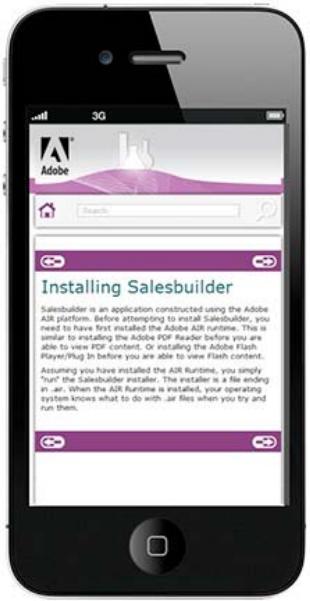
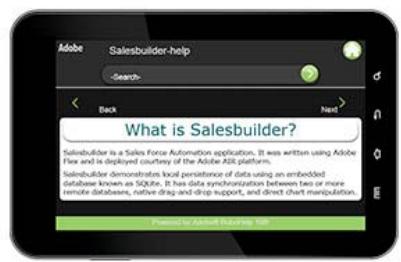
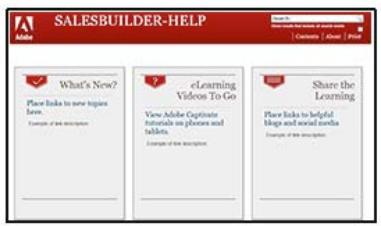
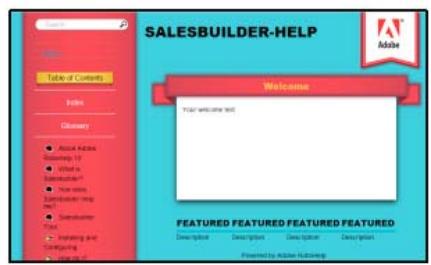
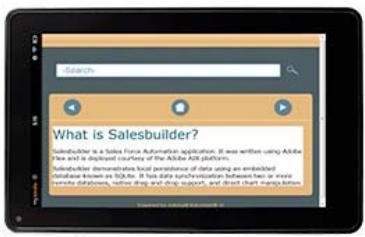
Sortie multiperiphérique généree à l'aide de RoboHelp
Avec la mise en page Multiscreen HTML5, vous pouze même générer une sortie de bureau à partir de projets hérétés dans des mises en page d'écran qui sont différentes de la mise en page WebHelp classique. Par exemple, vous pouze placer la table des matières à droite ou créé une page pour l'affichage des résultats de la recherche. Dans le modele multi-écran, le bureau est un autre écran avec une largeur et une hauteur spécifique.
Toujours plus innovant, Adobe RoboHelp est le leader mondial des outils de création d'aide en ligne. Grac à de nouvelles fonctionnalités, les spécialistes en communication technique ainsi que leur public partagent une expérience plus productive.
Pour les dernières informations disponibles sur Adobe RoboHelp, voir www.adobe.com/go/learn_robohelp_product_fr.
Avant de commencer à vous servir de votre logiciel, prenez le temps de dire le flux de production de base et les nombreuses ressources à votre disposition. Vous avez accès à des videos d'explication, des modules externes, des modèles, des communautés d'utilisateurs, des séminaires, des didactériels, des flux RSS, etc.
Flux de production de base
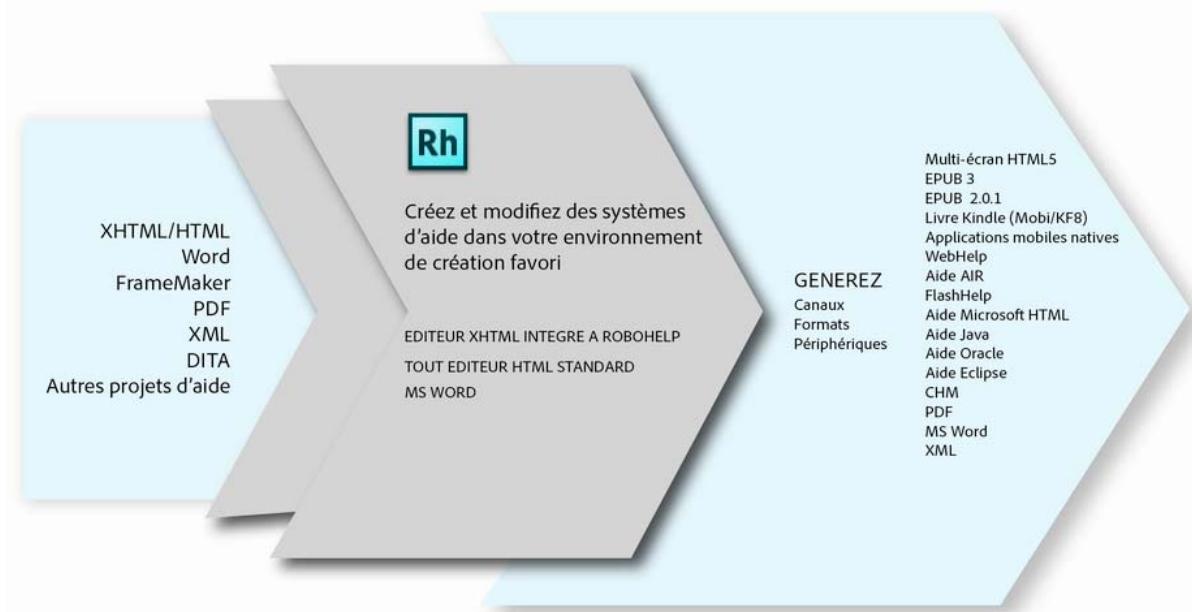
Formats d'entree et de sortie de RoboHelp 10
1. Création d'un projet
Chaque système d'aide comporte au moins un projet. L'élement de base du projet est la rubrique. Voir « Projets » à la page 25.
2. Création du contentu
Création de rubriques. Vous pouvez ajouter des éléments multimédia Maintenant ou par la suite, lors de la personnalisation de la sortie. Collaborez avec le développement de l'application pour lancer la planification des rubriques à utiliser également pour l'aide contextuelle. Les rubriques contextuelles apparaissent lorsque l'utiliseur clique sur un bouton d'aide dans l'interface utilisateur ou lorsqu'il appuie sur la touche F1. Voir « Utilisation des rubriques » à la page 125.
3. Importation de fichiers
Vou puez importer des fisiers HTML, des fisiers Microsoft Word (.doc, .docx, .docm, .rtf), des livres et des documents FrameMaker (.book, .bk, .fm, .frm, .mif), des fisiers XML (.xml) et des fisiers Adobe PDF (.pdf). Voir « Projets » à la page 25.
4. Développement de la navigation
En fonction de la hierarchie ou du schéma d'organisation, du contenu, créez des liens parmi les rubriques et vers du contenu externe le cas échéant. Vous pouvez égalementlier du texte ou des images à d'autres contenus. Créez une table des matières qui reflète la hierarchie du contenu, ainsi qu'un index dans lequel les utilisateurs peuvent effectuer des recherches. Vous pouvez également créé des séquences de navigation, des chemins qu'un utilisateur peut suivre parmi les rubriques d'aide. Par exemple, si un utilisateur doit dire plusieurs rubriques pour avoir une compréhension complète d'une fonction, vous pouvez les relier dans une série de navigation. Voir « Tables des matières, index et glossaires » à la page 193 et « Liaison, navigation et recherche » à la page 220.
5. Personalisation de la sortie
Vous pouvez appliquer des mises en page (qui déterminent le comportement et l'apparace) ainsi que le formatage. Vous pouvez également utiliser du texte conditionnel pour afficher ou masquer le contenu, en fonction de l'intérêt de l'utilisateur, de l'application utilisée, du niveau de compétence et d'une série d'autres facteurs. Ajoutez des éléments multimédia pour rendre l'aide plus attractive et plus riche. Voir « Texte conditionnel » à la page 257 et « Génération, affichage et publication d'une sortie » à la page 346.
6. Génération, test et distribution du package d'aide
Générez la sortie afin de pouvoir afficher l'aide et vérifier les liens, le formatage, etc. Testez toutes les sorties que vous avez l'intention de distribuer, y compris la documentation imprimée. Voir « Génération de sortie » à la page 317.
Activation et enregistrement
Pour consulter l'intégrality des recommendations et de la configuration système requise relatives au logiciel Adobe RoboHelp*, voir la page www.adobe.com/fr/support/robohelp.
Si voit r ordinateur n'est pas connecte a Internet, you pouze consulter le fichier Lisez-moi du disque d installation.
Installation du logiciel
1 Assurez-vous qu'aucune application Adobe n'est ouverte sur l'ordinateur.
2 Introduisez le disque d'installation dans le lecteur, puis suivez les instructions qui s'affichent à l'écran.
Remarque: si l'ordinateur sur lequel vous installez RoboHelp ne dispose pas de la dernière version du composant complémentaire PDF, vous pouvez installer celle-ci lors de l'installation de RoboHelp. Vous pouvez également installer ExtendScript Toolkit. RoboHelp utilise cette boîte à outils afin de fournir les fonctionnalités de création de script. Pour plus d'informations sur ExtendScript, voir « A propos de la prise en charge de ExtendScript Toolkit » à la page 455.
pour plus d'informations, reportez-vous au fichier Lisez-Moi du disque d'installation.
Aide à l'installation
Pour obtenir de l'aide relative à l'installation, voir Prise en main à l'adresse suivante: www.adobe.com/fr/support/robohelp.
Activation de la licence
Lors du processus d'installation, votre logiciel Adobe contacte le serveur Adobe afin d'achever le processus d'activation de la licence. Aucune donnée personnelle n'est transmise lors de cette opération. Pour plus d'informations sur l'activation du produit, consultez le site Web d'Adobe à l'adresse http://www.adobe.com/go/activation_fr.
Enregistrement
Enregistrez votre produit afin de bénéficier Gratisement d'une aide à l'installation, de notifications de mises à jour, ainsi que d'autres services.
Remarque: n'effectuez qu'un seul enregistrement pour RoboHelp 10.
Pour proceder à l'enregistrement, suivez les instructions affichées dans la boite de dialogue d'enregistrement qui s'affiche après l'installation du logiciel.

Si vous reportez l'enregistrement, vous pourrez effectuer cette procédure ultérieurement en seLECTIONnant Aide > Enregistrement.
Programme d'amélioration des produits Adobe
Après avoir utilisé le logiciel Adobe un certain nombre de fois, une boîte de dialogue s'affiche, vous proposant de participer au Programme d'amélioration des produits Adobe.
Si vous choisissez d'y participer, des données concernant votre utilisation du logiciel Adobe seront transmises à Adobe. Aucune information personnelle n'est enregistrée ni envoyée. Le Programme d'amélioration des produits Adobe ne rassemble que les informations concernant les fonctionnalités et les outils que vous utilisez dans le logiciel, ainsi que la fréquence d'utilisation.
Vou puez accepter ou refuser de participer au programme à tout moment :
Pour participer,CHOISSEZ la commande Aide > Programme d'amélioration des produits Adobe,puis cliquez sur Oui, participer.
- Pourmettre fin àvoitricipation,choisissezla commandeAide > Programme d'améliorationdes produits Adobe,puiscliquez surNon,merci.
Adobe fournit des informations supplémentaires sur le programme d'amélioration des produits dans une liste de questions gratuites sur le site Web d'Adobe.
Aide et assistance
L'aide communautaire d'Adobe sur adobe.com est un environnement uniforme vous permettant d'acceder à différentes ressources générées par la communauté et contrôlees par des experts de l'industrie et des spécialistes Adobe. Considérez l'aide communautaire comme des ensembles d'éléments associés只不过 que des manuels. Adobe met continulement à jour ces ensembles.
Ajoutez la page centrale d'aide RoboHelp à vos signets pour rechercher le meilleur contenu sur le Web à propos de RoboHelp, y compris les ressources suivantes :
- Des videos, des didacticiels, des conseils et des techniques, des blogs, des articles et des exemple destinés aux concepteurs comme aux développpeurs.
Aide en ligne complete, régulierement mis à jour.
- Toutes les autres ressources disponibles sur adobe.com, telles que les articles de la base de connaissances, les fichiers en téléchargement et les mises à jour, Adobe Developer Connection, etc.
Consultation du contenu de l'aide en ligne
Lorsque you lancez l'aide a partir du produit,YOUR navigateur Web par defaut (Internet Explorer,Safari,Chrome, Firefox,etc.) s'affiche avec le contenu de I'aide du produit.
- Vous pouvez ensuite utiliser les fonctionnalités natives de votre navigateur pour rechercher, ajouter des signets,ajouter des commentaires ou évaluer le contenu.
Téléchargement du contenu de l'aide hors ligne
- La première fois que vous lancez l'aide à partir du produit, Adobe Help Manager se lance en arrêté-plan et vérifie si du nouveau contenu ou du contenu mis à jour est disponible.
Adobe Help Manager est un utiliser d'installation de contenu basé sur AIR qui télécharge le contenu de l'aide hors ligne et vous informe lorsque de nouvelles mises à jour sont disponibles, de sorte que vous disposez toujours des informations de référence d'Adobe les plus à jour et les plus précises.
Si aucun nouveau contenu n'est disponible, l'application s'arrête jusqu'à la prochaine seLECTION de l'aide.
- Si du nouveau contenu est détecté, une petite notification contextuelle s'affiche sur le bureau, généralement dans l'angle inférieur droit de l'écran.
Lorsque you cliquez sur le message de notification, Help Manager s'ouvre et affiche l'integralite du contenu d'aide disponible pour le tellechargement dans les preferences de contenu local.
- Vous pouvez selectionner des packages individuels en selectionnant le produit ou titre de package d'aide souhaite et en cliquant sur le bouton Mettre à jour.
- Pourmettreàjour tout le contenu disponible,selectionnezleboutonTélécharger danslevoletdes préférences générales.Remarque:la tailledéléchéargementtotalede l'ensemble du contenu applicable est affichée.Letéléchargement des mises à jour volumineuses peut durer plusieurs minutes voire plus.
- Pendant le téléchargement, vous pouvez continuer à naviguer et rechercher du contenu d'aide dans votre navigateur Web.
- Si vous préférez que vos applications Adobe utilisent par défaut les fichiers d'aide installés localement, Sélectionnez Afficher uniquement le contentu d'aide local dans l'onglet des préférences générées.
- Vous pouvez égalementCHOISIR de continuer à afficher le contenu en ligne, auquel cas Help Manager passe automatiquement à l'aide hors ligne si l'accès à Internet n'est plus disponible.
Vou puez optimiser Your produit en y intégrant divers services, modules externes et extensions. Vous pouvez également télécharger des exemple ou autres éléments et voir divers ressources pour terminer votre travail.
Adobe Exchange
Visitez le site Adobe Exchange à l'adresse www.adobe.com/go/exchange_fr pour télécharger des exemples, ainsi que des modules externes et des extensions fournis par Adobe et des développpeurs tiers. Ces modules externes et extensions peuvent vous aider à automatiser des tâches, à personneliser des processus et à créé des effets professionnels spécifique, entre autres.
Téléchangements Adobe
Rendez-vous à l'adresse www.adobe.com/go/downloads_fr pour obtenir Gratisement des mises à jour, des versions d'essay et d'autres logiciels utiles.
Adobe Labs
Le site Adobe Labs à l'adresse www.adobe.com/go/labs_fr vous permet de découvert et d'évaluer les nouveaux produits et technologies développés par Adobe. Adobe Labs donne notamment accès aux ressources suivantes :
- Préversions de logiciels et technologies à partir
- Exemples de code et pratiques recommendées pour un apprenticeavage rapide
- Premières versions des produits et de la documentation technique
forums, contenu Wiki et autres ressources de collaboration pour vous aider à interagir avec des développpeurs qui partagent vos opinions
Adobe Labs encourage les processus collaboratifs de développement de logiciels. Dans cet environnement, les clients apprennent rapidement à utiliser les nouveaux produits et les nouvelles technologies de manière efficace. Adobe Labs comprend également un forum permettant de recueillir les premiers commentaires. L'equipe de développement Adobe s'appuie sur ces commentaires pour creer des logiciels répondant aux besoin et aux attentes de la communauté.
Forums Adobe
Pour consulter des experts de la communauté Adobe RoboHelp, voir www.adobe.com/go/learn_robohelp_form_fr. Si vous ajoutez des commentaires sur une page d'aide, ils sont automatiquement publiés sur le forum. Les experts et les autres utilisateurs peuvent y répondre.
Adobe TV
Adobe TV, qui est disponible à l'adresse http://tv.adobe.com/fr, propose des videos permettant de parfaire ses connaissances ou de trouver une source d'inspiration. La chaine Technical Communications présente des videos pertinentes pour les communicateurs techniques. Les videos sur la chaine RoboHelp vous aidont à démarrer.
Examples de projets et de sorties RoboHelp
Consulter la page Ressources RoboHelp pour télécharger les exemples de projets créés avec RoboHelp et d'autres ressources, comme les espaces de travail et les applications configurés pour l'implémentation de l'aide contextuelle.
Pôle de développement RoboHelp
Visiter le Pôle de développement RoboHelp pour consulter des articles écrites par les utilisateurs internes et externes de RoboHelp sur différents sujets.
Aide des versions antérieures de RoboHelp
Téléchargez la documentation des versions antérieures de RoboHelp sur la page globale de l'aide de RoboHelp.
Nouveautés de RoboHelp 10
Améliorations de la création
Fonction Recherche et replacer améliorée RoboHelp 10 est fourni avec un outil sensiblement amélioré pour recherche et replacer du texte dans les fichiers. L'outil de recherche et de remplacement fonctionne discrètement et prend en charge les caractères génériques et les expressions régulières. Voir « Recherche et remplacement de texte dans des fichiers » à la page 149.
Nouveau module de recherche de contenu exter Ne processus de configuration d'une recherche incluant du contenu externe, introduit dans RoboHelp 9, a ete allegedans RoboHelp pour une plus grande simplicitd'utilisation. Accedez au module de recherche de contenu externe dans le menu Afficher et indiquez des URL pour le contenu disponible a lextérieur du système d'aide (par exemple, dans les blogs) et mappez-les avec des termes que les utilisateurs sont susceptibles de rechercher. En presentant le contenu pertinent de cette maniere, vous pouvez optimiser la recherche pour les utilisateurs et faciliter l'acces au contenu generé par les utilisateurs. Voir « Recherche de contenu exter » à la page 241.
Prise en charge de l'application de balises de construction conditionnelles à la définition de la recherche de contenu exter Ne you pouze a present applier une balise de construction conditionnelle a chaque definiion de recherche de contenu exter. Par example, you pouze ajouter une balise de construction conditionnelle pour vous assurer qu'une video haute qualite mappee a un mot-clé de recherche est diffusue uniquement si la sortie est accessible a partir d'un periphérique mobile. Pour plus d'informations sur la procEDURE, voir « Recherche de contenu exter » à la page 241.
Création des fenêtres dissociée de la seLECTION principale de mise en page Dans RoboHelp 9, toute nouvelle fenêtre que vous creez est du même type que la mise en page principale dans le conteneur SSL. Dans RoboHelp 10, vous pouvez seLECTIONner un type de fenêtre lors de la création d'une fenêtre. Cette fonction permet de dissocier la création d'une fenêtre à partir de la seLECTION principale de la mise en page dans le conteneur SSL. Voir « Fenêtres » à la page 412.
Option d'actualisation dans le Gestionnaire de ressources Les dossiers SharePoint ajoutés en tant qu'emplacements partagés dans le contueur Gestionnaire de ressources ne sont pas actualisés automatiquement. La nouvelle icône Actualiser place dans le Gestionnaire de ressources vous permet désormais d'actualiser manuelle le contenu de n'importe quel emplacement partagé. Voir « Gestion des ressources » à la page 140.
Modification des projets sur le réseau L'ouverture et la modification de projets RoboHelp via le réseau sont fastidieuses dans les versions precedentes de RoboHelp. Dans RoboHelp 10, des modifications d'architecture ont été effectuees pour vous permettre d'acceder aux projets sur le réseau.
Remarque: l'expérience globale dépend de la vitesse du réseau et de la taille du fichier du projet auquel vous accédez.
Prise en charge des variables définies par l'utilisateur dans les titres des rubriques Dans RoboHelp 10, vous pouze utiliser les variables définies par l'utilisateur non seulement dans le contenu des rubriques, les tables des matieres ou les termes d'index, mais également dans les titres des rubriques. Avec cette amélioration, vous pouze utiliser les variables définies par l'utilisateur只不过 que les noms de produit réels et/ou les noms de fonctions dans les titres de rubriques et ainsi éviter le remaniement si ces noms doivent subir de féquentes modifications ou des modifications de dernier minute. Pour plus d'informations, voir « Variables définies par l'utilisateur » à la page 171.
Prise en charge des styles CSS des extraits de code Dans RoboHelp 10, vous pouze creator des styles différents pour les extraits de code différents et associier les feuilles de style aux extraits de code. RoboHelp affiche le contenu d'extrait de code avec l'aspect defini dans la feuille de style. Vous pouze specifier une feuille de style en cascade (CSS) avant d'insérer le tableau et la liste de styles dans l'extrait de code, et RoboHelp copiera ces styles dans la feuille de style en cascade lors de la première utilisation. Pour plus d'informations, voir « Création et gestion des extraits de code » à la page 174.
Remarque : la feuille CSS de rubrique remplace la feuille CSS d'extrait de code.
Attributes de titre et ALT pour les images Dans RoboHelp 10, vous pouvez spécifique les attributs de titre et de substitution à l'aide des options Info-bulle et Texte de substitution. La valeur par défaut des attributs de titre et de substitution est vide.
Si vous générez une sortie conforme à la section 508 dans WebHelp (ou activez l'accessibilité dans Documentation imprimée) et si l'attribut de substitution est vide, RoboHelp définit la valeur de l'attribut de substitution avec la valeur de l'attribut de titre (si elle existe) ou du nom de l'image. Pour plus d'informations, voir « Modification d'une image dans RoboHelp » à la page 245.
Prise en charge des périhériques, produits et navigateurs les plus récents Restez à jour avec la prise en charge des plateformes, navigateurs et périhériques (livres électroniques, périhériques mobiles, tablettes tactiles et autres) les plus récents. Les utilisateurs finaux peuvent afficher le contenu géné dans RoboHelp dans les dernières versions d'Internet Explorer, de Mozilla Firefox et de Google Chrome.
Intégration à FrameMaker 11, Adobe Captivate 6 et Acrobat 10 RoboHelp 10 prend en charge la version la plus récente des produits Adobe tels que FrameMaker 11, Adobe Captivate 6 et Acrobat 10. Profitez des dernières
améliorations de ces produits, telles que la prise en charge de l'ajout de zones disponibles dans les graphiques dans FrameMaker 11, ou la prise en charge de la génération de sortie HTML5 dans Adobe Captivate 6.
Améliorations d'importation et de liaison
Améliorations générales d'importation et de liaison Dans RoboHelp 10, les améliorations suivantes s'appliquent à l'importation et à la liaison des documents Microsoft Word et FrameMaker :
- Mappage automatique des styles RoboHelp fournit une option rapide pour mapper les styles de paragraphe, de caractère et de tableau dans les fischiers Microsoft Word et FrameMaker aux styles correspondants dans la feuille CSS sélectionnée pour le mappage de styles. Les noms de style des fischiers FrameMaker et de la feuille CSS doivent être les mêmes afin que le mappage automatique fonctionne correctement. Voir « Mappage automatique » à la page 78.
Améliorations des fonctions d'importation et de liaison FrameMaker Dans RoboHelp 10, les fonctions d'importation et de liaison de documents FrameMaker offrent les améliorations supplémentaires suivantes :
- Pagination et dénomination du contentu améliorées du contentu importé ou lié Dans RoboHelp 9, vous pouzepager un document ou le diviser en rubriques en fonction des styles de paragraphe ou d'un type de marqueur. DansRoboHelp 10, vous pouze utiliser une combinaison des styles de paragraphe et de type de marqueur. Cetteamélioration vous donne davantage de moyens pour effectuer la pagination. Par exemple, vous pouze spécifique qu'undocument soit paging sur l'en-tête 1 avec quelques exceptions ou qu'un document soit paging sur l'en-tête 1 et danscertains cas sur l'en-tête 2. Les noms des rubriques sont basés sur le modele de noms de rubriques spécifique dans l'ongletAutres paramètres de la boîte de dialogue Paramètres de conversion ou sur le texte du marqueur spécifique dans ledocument FrameMaker pour le type de marqueur utilisé pour la pagination.Voir « Définition de la pagination et desnoms de rubrique » à la page 84
- Prise en charge de la table des matières et de l'index généres par FrameMaker dans l'importation et la liaison du mappage DITA FrameMaker. FrameMaker creée maintainant une table des matières et un index lors de la conversion d'un mappage DITA en tant que livre avec composant FrameMaker. Lorsque vous importez ou liez un mappage DITA dans votre projet RoboHelp, vous pouvez utiliser la table des matières et l'index créé par FrameMaker pour creator une table des matières et un index ou encore ajouter une table des matières et un index existants au projet.
- La vue U3D se lie au contenu importé ou lié de FrameMaker FrameMaker 11 vous permet de créé des hyperliens vers une vue U3D. Lorsque vous importez ou liez du contenu FrameMaker, ces hyperliens fonctionnent si la vue U3D et tous les objets liés sont placés dans un cadre ancre. Pendant la conversion, RoboHelp génére un fjichier PDF pour chaque vue U3D placée dans un cadre ancre et incorpore le PDF dans une iframe de la rubrique. Au cours de la conversion, si RoboHelp trouve qu'une vue U3D n'est liée àaucun object en dehors du cadre ancre, il supprime l'hyperlien.
Voir aussi
« Importation et liaison de documents Microsoft Word » à la page 52
« Importation de documents FrameMaker » à la page 70
Fonctionnalités de révision et de collaboration
RoboHelp 9 introduit des flux pour les autres, PME et utilisateurs finaux, leur permettant de collaborer de différentes manières. Dans RoboHelp 10, certains de ces flux ont ete ameliores pour repondre aux besoines specifiques des utilisateurs de RoboHelp.
Améliorations des révisions des fichiers PDF Créez un:fichier PDF à partir d'un projet RoboHelp entier ou de parties du projet, y compris les rubriques, les pages principales et les extraits de code, puis envoyez ce:fichier pour révision (les réviseurs ont uniquement besoin du logiciel gratuite Adobe Reader pour ajouter des commentaires au:fichier PDF). A l'issue de la révision, importez les commentaires dans le projet, puis affichez et gérez les commentaires à partir du
Panneau de révision. Pour obtenir des instructions détaillées, voir « Révision de fichiers PDF » à la page 429 et « Gestion des commentaires et des modifications » à la page 431.
- Révision basée sur la table des matières Lorsque vous creez un document PDF à réviser (seLECTIONnez Révision > Créer un fjichier PDF à réviser), RoboHelp affiche la liste des rubriques dans le projet en cours pour vous permettre de sélectionner un ensemble de rubriques à inclure dans le fjichier PDF. Par défaut, RoboHelp affiche la liste des rubriques telles qu'elles apparaissent dans le Gestionnaire de projets. Cette vue par défaut n'est pas utile si vous générez la sortie en fonction de plusieurs tables des matières et si vous avez besoin de sélectionner un ensemble de rubriques depuis une table des matières à inclure dans le fjichier PDF à réviser. Dans ces situations, la nouvelle option pour afficher les fjichiers de la table des matières sélectionnée est pratique.
L'option Exclore les éléments de la table des matières non liés à une rubrique vous permet de garantir que le document PDF que vous créez en fonction de la table des matières selectionnée ne contient pas les éléments de la table des matières qui sont liés aux options dans le menu Lien.
- Filtrage des rubriques ou des fischiers en fonction de la date de modification Lors de la creation d'un fjchier PDF à réviser dans RoboHelp 9, vous pouze selectionner un état de rubrique pour que RoboHelp filtré les rubriques ou fischiers ayant cet état à partir du projet. Dans RoboHelp 10, vous pouze utiliser la première date de modification indépendamment ou en association avec l'état des rubriques, afin de spécifique les critères de selection des rubriques pour le fjchier PDF à réviser.
- Utilisation des balises de construction conditionnelles pour inclure ou exclure des rubriques dans le fichier PDF de révision RoboHelp 10 offre un moyen rapide de Sélectionner le contenu du PDF à réviser.
- États Autoset Envoyé en révision et Révisé RoboHelp 10 est livré avec deux nouveaux états de rubrique, Envoye en révision et Révisé. De la même manière que vous attribuez d'autres états de rubrique, vous pouze modifier les propriétés de la rubrique en cours et lui attribuer manuellement l'un de ces états. Toutefois, vous pouze en un seul clic affecter ces états à un ensemble de rubriques dans les situations suivantes :
Lors de la création d'un fisquier PDF à réviser
Si vous scélectionnez l'option Définir l'état de la rubrique sur Envoyé en révision, RoboHelp met à jour les états des rubriques en cours d'envoi pour la révision à Envoyé en révision.
Lors de l'importation des commentaires
Dans RoboHelp 10, l'écran Importer le résumé des commentaires contient une nouvelle option appelée Mettre à jour l'etat sur Révisé. Si vous sélectionnez cette option, RoboHelp met à jour les états de toutes les rubriques qui sont en cours d'importation après révision sur Révisé.
Fonctionnalités de publication
Nouvel SSL Multi-écran HTML5 générant une sortie différente pour chaque périphérique RoboHelp 10 fournit un nouveau SSL Multiscreen HTML5 qui vous permet de générer une sortie pour plusieurs périphériques, tels que les smartphones et les tablettes, à partir du même contenu de la source. La sortie générée est compatible avec HTML5 et s'adapte aux différentes tailles d'écran et fonctions d'intéractivité que les périphériques mobiles fournissant. Par exemple, les utilisateurs peuvent acceder à votre contenu en toute transparence sur les smartphones Android, l'iPad (écran 9.7 pouces) et la tablette Samsung Galaxy 10.1.
De plus, vous pouvez utiliser la fonction Multi-écran HTML5 à la place de WebHelp afin de tirer parti de toute la puissance d'HTML5. Par exemple, vous pouvez générer l'aide de bureau avec un nouvel aspect sans cordure, ajouter des videos haute qualité et fournir une expérience multinavigateur uniforme.
Les videos avec les extensions de fischier .mp4, .ogg, .ogv et .webm sont lues en mode natif dans le navigateur, sans recherir de modules externes supplémentaires. Si un navigateur ne parvient pas à dire des videos MP4 en mode natif, QuickTime est utilisé.
Pour plus d'informations, voir « Génération d'une sortie Multiscreen HTML5 » à la page 347.
Prise en charge de l'assemblage du contenu de l'aide en tant qu'application mobile native A l'aide de RoboHelp 10, vous pouvez assembler votre contenu en tant qu'application mobile native. Cette fonctionnalité est actuellement disponible pour le système d'exploitation mobile Android.
Les fichiers de projet Android généres par RoboHelp sont des versions de développement. Vous pouvez tester et débuguer ces fichiers, puis les publier sur les périphériques utilisateur et/ou Google Play. Voir « Génération d'une application mobile native » à la page 371.
Prise en charge de l'intégration de l'aide avec des applications iOS et Android RoboHelp fournit une API que vous pouvez exploiter pour intégrer la sortie Multiscreen HTML5 avec les applications iOS et Android. L'API est fournie avec le code source des fonctions inclues, ainsi que des exemple d'applications représentant l'utilisation de l'API exposée.
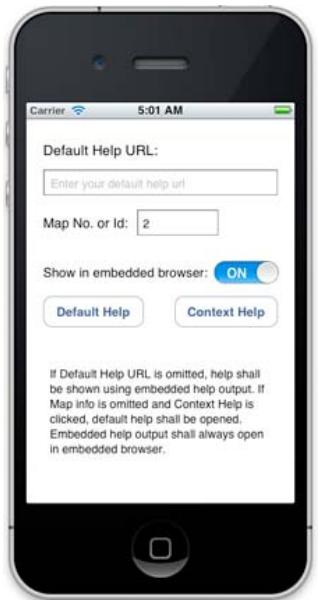
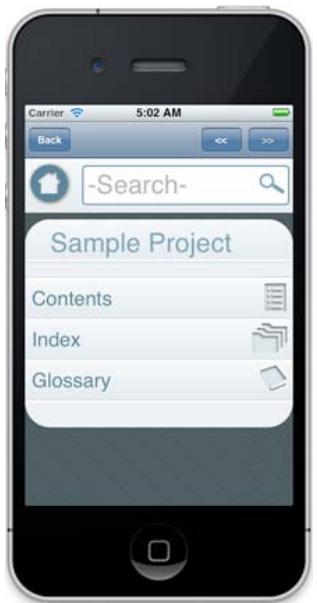
Exemple d'application iOS représentant les fonctionnalités de l'API d'aide mobile
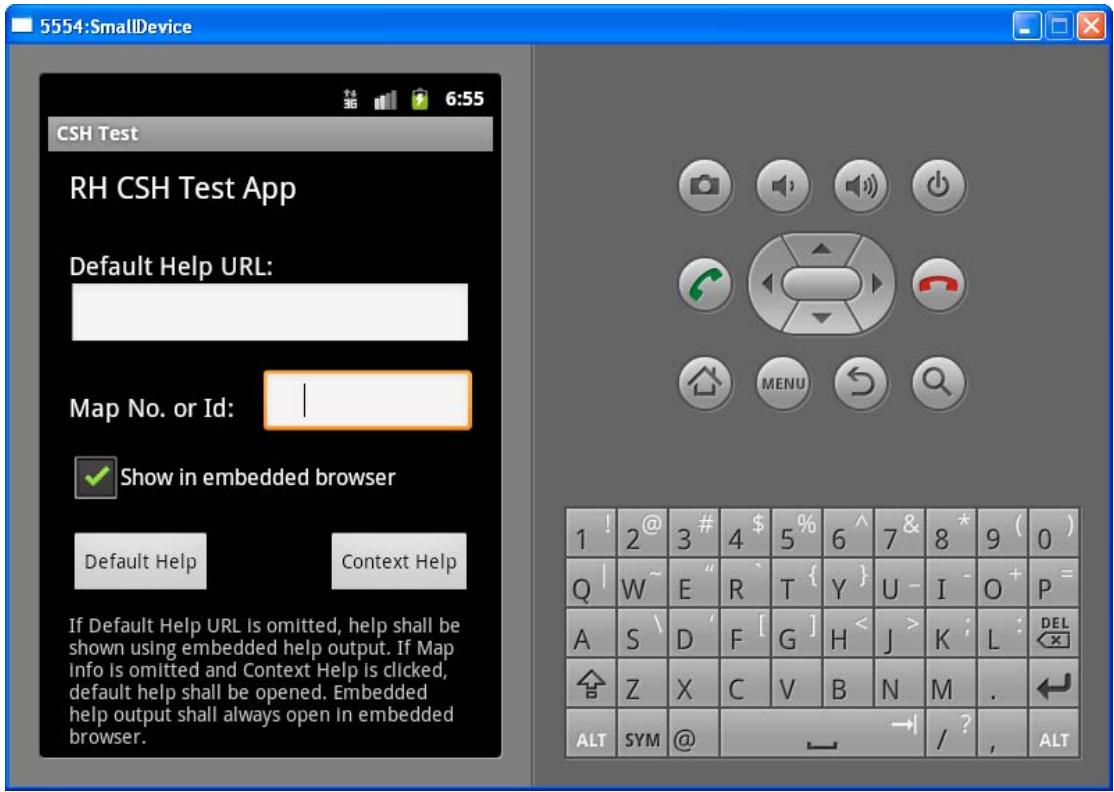
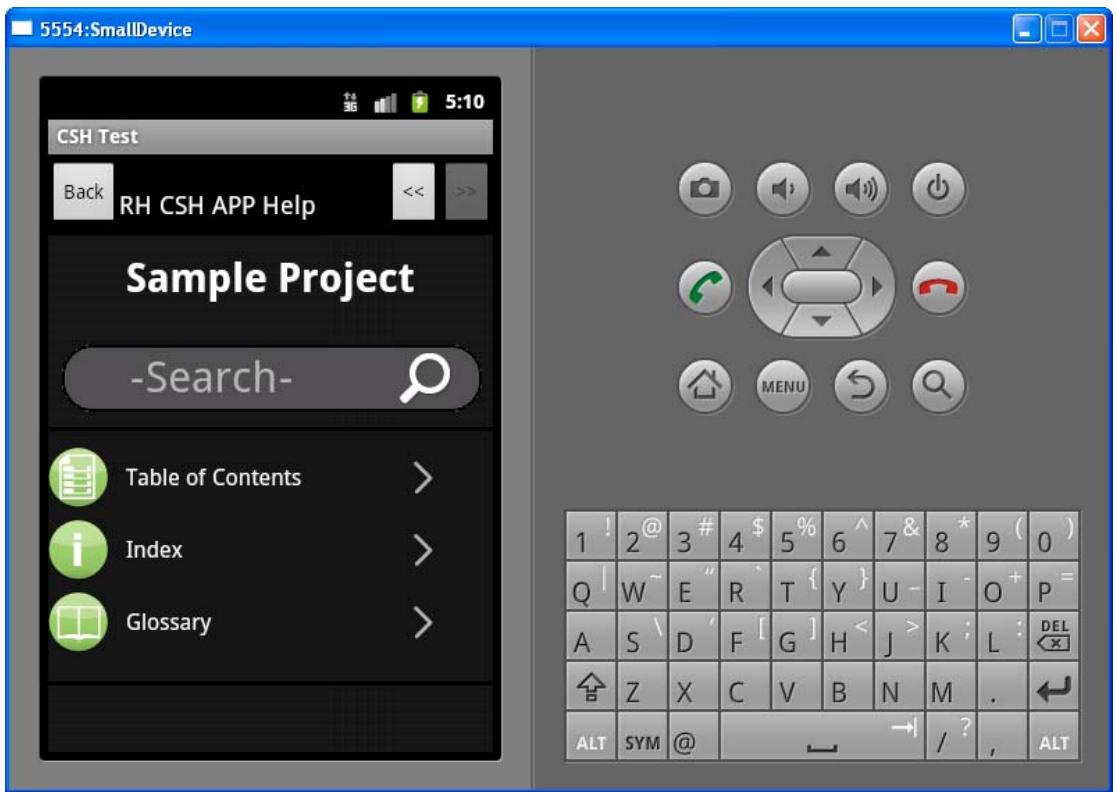
Exemple d'application Android représentant les fonctionnalités de l'API d'aide mobile
Cette fonctionnalité est prise en charge pour les versions iOS 5 (et versions ultérieures) et Android 2.2 (et versions ultérieures). Vous pouvez exploiter les fonctionnalités suivantes à l'aide de l'API d'aide mobile :
- Intégration de l'aide dans l'application
- Ouverture de l'aide dans le navigateur intégré ou le navigateur par défaut du système d'exploitation mobile
- Mise en œuvre de l'aide contextuelle à partir des écrons d'applications mobiles
- Hébergement de l'aide sur un serveur et lien vers celui-ci depuis l'application mobile
Pour plus d'informations, voir « Création d'une aide pour les applications iOS et Android » à la page 311.
Profils d'écran personnalisables et mises en page d'écran Notre installation RoboHelp 10 comprend un ensemble de profils d'écrans adaptés aux périhériques standard et une grande variété de mises en forme d'écrans qui vous aidont à générer des sorties d'apparce différante (par exemple avec la table des matières placée sur la droite). Vous pouvez personneliser ces profils d'écran pour les nouveaux périhériques et utiliser l'éditeur Mise en forme d'écran pour personneliser vos mises en forme.
Prise en charge des demandes de support Grace a cette prise en charge, vous pouvez maintainant conceiveir toute contenu différemment pour des différents supports ou périphériques. Par exemple, vous pouze utiliser des demandes de support afin que les images et les liens hypertextes aient un style différent pour le contenu imprimé et en ligne. Voir « Demandes de supports » à la page 179.
Nouveau SSL eBook générant des sorties Epub 3 et livre Kindle RoboHelp 9 offre la possibilité de générer une sortie Epub 2 à l'aide d'un script. Dans RoboHelp 10, le script de génération de sortie Epub 2 a été amélioré afin de répondre à plusieurs besoin consus de l'utilisateur. De plus, la prise en charge des Epub a également été tendue à la génération de sorties Epub 3. Vous pouvez configurer le nouveau SSL eBook, fournir des métadonnées standard et
personnalises et générer une sortie conforme aux specifications EPUB 3. Voir « Génération d'une sortie EPUB et Kindle Book » à la page 352 et « Génération d'une sortie EPUB 2.0.1 » à la page 355.
Génération d'une sortie de SharePoint natif (ASPX) RoboHelp 10 prend en charge la publication d'une sortie WebHelp, FlashHelp et d'aide accessible par navigateur (Adobe AIR SSL) sur un site SharePoint utilisant un chemin d'accès UNC (Universal Naming Convention). Voir « Génération d'une sortie WebHelp » à la page 356, « Génération d'une sortie FlashHelp » à la page 360 et « Configuration d'un serveur pour l'hébergement d'une aide accessible par navigateur » à la page 344. Cette sortie est au format HTML et ne peut donc pas être fusionnée avec le chrome de SharePoint (liens de navigation, marque et options d'interface utiliser qui proviennent d'une page maître SharePoint et sont commons à toutes les pages SharePoint).
RoboHelp 10 prend en charge la publication de la sortie Multiscreen HTML5 vers SharePoint dans son format natif (ASPX),assurant ainsi l'affichage sans probleme de la sortie dans SharePoint 2010 et SharePoint 2007.Lorsque vous affichez la sortie publiée,les rubriques apparaissent dans SharePoint chrome comme page HTML continue unique. Voir « Generation d'une sortie Multiscreen HTML5 » à la page 347.
Nouveau script pour générer une sortie avec le glossaire sous forme de fenêtres contextuelles ou d'info-bulles
Lorsque vous générez la sortie d'un projet RoboHelp avec une mise en page sélectionnée dans le conteneur Mises en page source unique, RoboHelp génére le glossaire sous la forme de zones cliquables à développer. RoboHelp 10 est livré avec un script permettant de générer une sortie pour une mise en page sélectionnée en modifiant la presentation du glossaire en fenêtes contextuelles ou info-bulles.
Executez l'Assistant de creation de zones disponibles de glossaire et selectionnez Outils > Scripts > Output Generator With Glossary Restyling afin d'executer ce script.
Remarque: executez l'Assistant de creation de zones disponibles de glossaire et selectionnez Outils > Scripts > Output Generator With Glossary Restyling afin d'executer ce script.
Nouveau script pour générer une sortie WebHelp avec un habillage CHM RoboHelp 10 est livré avec un script permettant de générer une sortie de WebHelp ayant l'apparence d'une sortie CHM.
Sélectionnez Outils > Scripts > WebHelp To CHM Converter pour exécuter ce script.
Expérience de recherche améliorée Dans RoboHelp 9, des changements importants ont été apportés pour s'assurer que les utilisateurs finaux bénéficient d'une expérience de recherche améliorée. Vous pouvez obtenir des résultats de recherche plus pertinents à l'aide de l'options permettant d'exclure les rubriques non référencées de la sortie et les fichiers bagage non référencés de la recherche.
RoboHelp 10 est livre avec davantage d'options afin d'offrir une expérience de recherche améliorée :
- Afficher le nombre total de résultats de recherche
- Prise en charge de la recherche de tous les termes
- Recherche de tous les termes configurable par les utilisateurs finalaux
- Exclore les types de fichiers bagage de la recherche
- Prise en charge du contenu CJC (chinois/japonais/coreen) dans les requêtes de recherche
Les sorties WebHelp et FlashHelp dans RoboHelp prenant en charge la recherche de mots-clés, ce qui signifie qu'une requête d'utilisateur est décomposée en mots et que chacun d'entre eux est recherché dans le contenu du projet. Décomposer une requête de recherche en mots n'est pas facile pour le chinois, le japonais et le coréen, car ces langues ne marquent pas clairément les limites des mots. Dans RoboHelp 10, la fonctionnalité de recherche avec WebHelp, FlashHelp, AIRHelp et la sortie AIRHelp basée sur un navigateur a été améliorée pour reconnaître le contenu CJC dans les requêtes de recherche afin que les résultats obtenus soient plus utiles.
Pour plus d'informations, voir « Recherche de sortie RoboHelp » à la page 238.
Fonctionnalités de convivialité et productivité
Exemples d'applications contenant des presentaions configurees pour une publication multicouche L'installation de RoboHelp 10 est fournie avec trois examples de projets, Global Site Consult, Salesbuilder et EmployeeCare. Consultez ces projets pour comprendre comment creer des projets RoboHelp a differents usages, par exemple pour la maintenance d'une base de connaissances. Les mises en page sont configurées pour vous permettre de générer différents types de sorties. Lisez la rubrique A propos d'Adobe RoboHelp 10 pour un aperçu des nouvelles fonctionnalités de RoboHelp 10.
Ouvrir les rubriques liées dans de nouveaux onglets avec la touche Ctrl+clc Vous pouvez maintainant utiliser la combinaison Ctrl+clc pour ouvrir une rubrique liée dans un autre onglet dans l'éditeur de conception. Ceci élimine le besoin de rechercher la rubrique liée dans le gestionnaire de projets ou la liste des rubriques et vous permet d'acceder plusrapidement àla rubrique.
Options Effacer le formatage et Réinitialiser les styles La nouvelle icône Suppression de la mise en forme dans la barre d'outils Format vous permet de supprimer tous les styles CSS et alignés d'une sélection. Vous disposez également de l'options Réinitialiser le style dans le conteneur Styles et Formatage pour supprimer toute mise en forme appliquée à une sélection via un style simplement en selectionnant la catégorie de style. Voir « Suppression de la mise en forme » à la page 192 et « Réinitialisation des styles » à la page 191.
Améliorations de l'espace de travail Dans RoboHelp 10, vous trouvrez des améliorations essentielles de l'espace de travail qui vous offriront davantage de flexibilité et de vitesse :
- Accès facilité aux ressources d'apprentissage dans le conteneur Demarrage Accédez aux ressources d'apprentissage dans le conteneur Demarrage. Vous pouvez configurer des paramètres RoboHelp afin de ne pas afficher ces informations si nécessaire. Voir « Configuration des paramètres généraux » à la page 23.
- Acceder facilement aux fonctions d'ajout ou de modification des métadonnées de recherche RoboHelp est fourni avec une nouvelle option, Métadonnées de recherche, dans le menu Edition, pour vous aidar à acceder rapidement aux options de configuration des synonyms, des mots-clés de rubriques et des mots exclus, c'est-à-dire les trois éléments qui constituent les métadonnées de recherche. Grçé à cette nouvelle interface utilisateur, vous pourrez configurer vos métadonnées de recherche de manière plus globale. Voir « Ajout de métadonnées de recherche » à la page 239.
- Accès facile au fichier LNG pour édition Sélectionnez Edition > Fichier LNG pour acceder rapidement au contenu du fichier LNG et le modifier selon les besoin. Le fichier LNG contient les éléments de texte de l'interface utilisateur pour les projets Multi-écran, WebHelp, WebHelp Pro, FlashHelp, FlashHelp Pro, l'aide d'AIR, la documentation imprimée ou la sortie HTML Help. Voir « Modification des paramétres du projet » à la page 33.
Prise en charge d'événements dans des scripts Dans RoboHelp 9, un script doit être invoqué manuelle; il ne peut pas s'executer automatiquement lorsqu'un événement se produit. RoboHelp 10 vous permet d'exécuter les fonctions définies dans des scripts lors d'événements spécifique. Par exemple, vous pouvez automatiser la fonction de création d'une copie de sauvegarde d'un projet chaque fois que le projet est enregistré. Voir « Prise en charge d'événements dans des scripts » à la page 454.
Chapitre 2: Découverte de l'espace de travail
Présentation de l'espace de travail
Vouss pouvez creer et manipuler vos projets à l'aide de divers éléments, tels que les conteneurs, volets, barres et fenêtres. Un espace de travail désigne l'organisation de ces éléments. L'espace de travail RoboHelp inclut des conteneurs, des volets et des barres d'outils et menus personnalisables. Des menus à développer effectuent le suivi des commandes que vous utilisez le plus fréquement et les affichent sur une version abrégée de chaque menu. Vous pouze également personnelier les raccourcis clavier et ajouter de nouvelles barres d'outils.
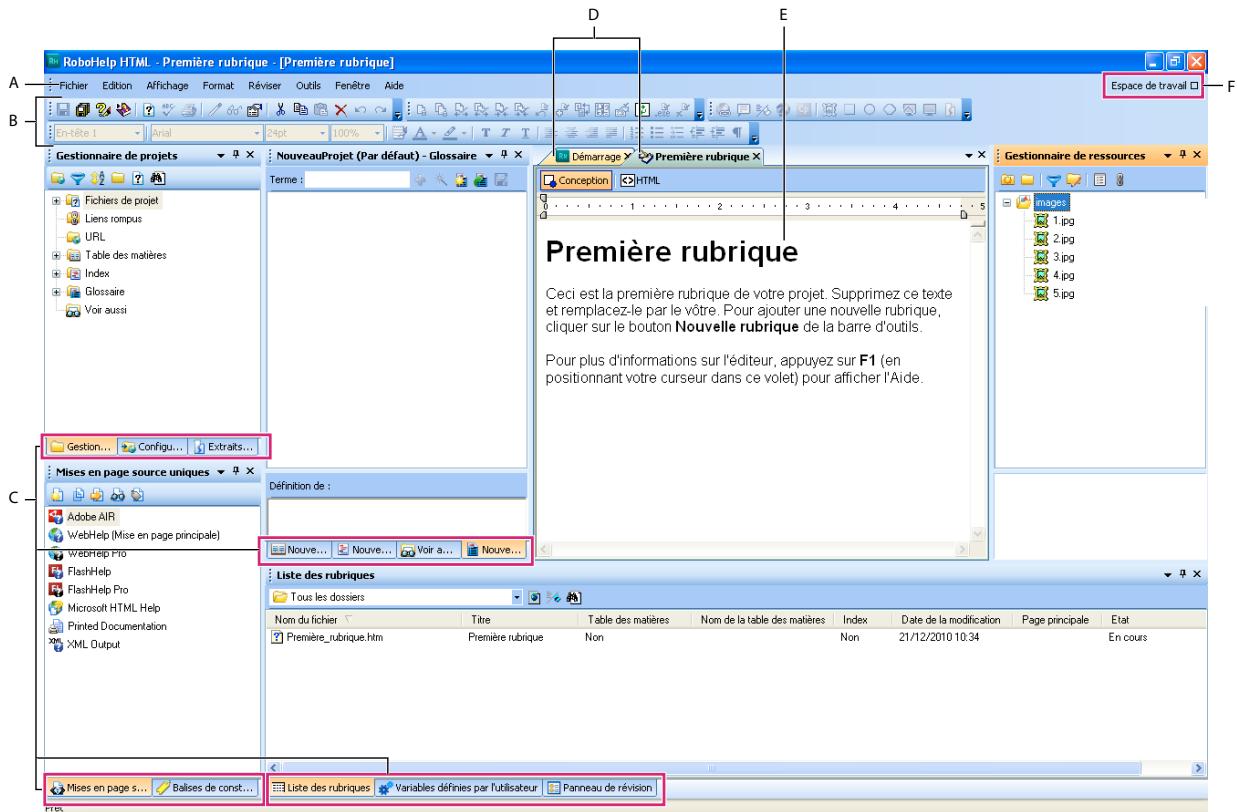
Espace de travail RoboHelp
A. Barre de menus B. Barres d'outils C. Conteneurs club D. Volet Document à onglets E. Editeur de conception F. Sélecteur d'espace de travail
- La barre de menus occupe la partie supérieure et contient un selecteur permettant de basculer vers un autre espace de travail, ainsi que des commandes permettant d'afficher différents menus.
-
Differentes barres d'outils s'affichent sous la barre de menus. Sélectionnez Afficher > Barres d'outils pour afficher ou masquer les barres d'outils dont vous avez besoin.
-
La fenêtre de rubrique ou le volet Document à onglets affiche la ou les rubrique(s) en cours de modification. Sélectionnez Outils > Options > Autoriser la modification de plusieurs rubriques pour modifier plusieurs rubriques simultanément. Vous pouvez copier des objets et des sélections d'une rubrique et les coller dans d'autres rubriques. Vous pouvez sélectionner une mosaïque horizontale ou verticale.
Les boutons Conception et HMTL dans la fenetre de rubrique permettent de basculer entre l'éditeur de conception et l'éditeur HTML.
Lorsque plusieurs rubriques sont ouvertes, cliquez sur la flèche vers le bas dans le coin supérieur droit du volet Document à onglets pour afficher la liste des rubriques ouvertes et acceder à une rubrique quelconque.
Utilisez les boutons fixes inclus dans le volet Document à ontlets pour ouvrir et fermer rapidement des rubriques.
Cliquez sur un onglet avec le bouton croit de la souris afin d'obtenir des options pour enregistrer la rubrique active, fermer la rubrique active, fermer toutes les rubriques, fermer toutes les fenêtres sauf la rubrique active et creator des groupes d'onglets verticaux ou horizontaux.
- Differents conteneurs, tels que Gestionnaire de projets, Configuration du projet, Gestionnaire de ressources et Mises en page source unique, vous aident à effectuer les différentes étapes afin de creer le projet et générer la sortie requise. Sélectionnez Afficher > Conteneurs pour afficher ou masquer les conteneurs souhaités.
A partir du menu contextuel de la barre de titre d'un conteneur, accedede a des options telles qu'Ancrable, Flottant et Document à onglets pour organiser les conteneurs de diverses façon. Le menu inclut également des options pour masquer et fermer le conteneur.
Utilisation des contenteurs
Les conteneurs sont des volets de flux de production positionnables à l'emplacement de votre choix dans la fenêtre de l'application. Ils vous permettent d'acceder rapidement à des fonctions regroupées de manière logique à un même emplacement. Par exemple, vous pouze selectionner et générer différentes mises en page depuis le conteneur Mises en page source unique.
RoboHelp you permit d'acceder aux conteneurs et aux projets les plus fréquement utilisés de diverses manières. Vous pouvez positionner un conteneur n'importe où sur l'écran ou sur un autre moniteur. La fonction de masquage automatique des conteneurs vous permet de les masquer sur le bureau.
Affichage d'un conteneur
Sélectionnez Afficher > Conteneurs > [nom du conteneur].
Organisation des contenteurs
- Cliquez sur la barre de titre d'un conteneur et faites-le glisser sur la partie souhaitatione de l'écran.
- Modifiez l'affichage du conteneur.
1 Procedez de l'une des façons suivantes:
- Cliquez sur la flèche vers le bas dans le coin supérieur droit d'un conteneur.
- Cliquez avec le bouton droit de la souris dans la barre de titre du conteneur.
2 Sélectionnéz l'une des options suivantes :
Ancrable Ancre le conteneur s'il se trouve dans l'etat Document à anglets ou dans l'etat Flottant.
Fermer Ferme le conteneur
Flottant Rend le conteneur flottant s'il se trouve dans l'etat Document à onglets ou dans l'etat ancre.
Masquer automatique Fixe ou libre le conteneur s'il n'est pas dans l'etat Document à anglets.
Document à onglets Ouvre le conteneur dans un nouvel onglet dans la fenêtre de rubrique.
Types de conteneurs
Contueur Demarrage
Ce contèneur fournit des liens vers les commandes les plus courantes et les informations relatives au produit.
Projets récents Ouvre les projets récemment utilisés (dans la liste comptant jusqu'à dix projets utilisés) et les autres projets.
Créer nouveau Sélectionné le type d'aide à générer.
Importer You pouze importer un projet d'aide du type HTML Help, document Word ou tout type disponible.
Ressources Permet d'acceder à des forums, des centres de développement, des articles de bases de connaissances et d'autres types de contenu en ligne.
Nouveautés sur les produits Accédez aux informations sur les produits Adobe.
Afficher l'aide en ligne Accedez à l'aide en ligne complète.
Présentation rapide de RoboHelp Accédez à un ensemble de videos pour bénéficier d'une presentation rapide des fonctionnalités RoboHelp.
Conteneur Gestionnaire de projets
Le contèneur Gestionnaire de projets comporte divers dossiers vous permettant de créé et supprimer des fichiers de projet, ou de modifier leurs propriétés. Il compte également des dossiers pour différents composants de projet essentiels, tels que la table des matières, l'index et le glossaire.

Si le projet comporte de nombreuses rubriques, réduisez d'abord le dossier Fichiers de projet pour afficher les autres dossiers.
Voir aussi
« Dossiers du gestionnaire de projets » à la page 40
Conteneur Configuration du projet
Le conteneur Configuration du projet se compose des dossiers ci-dessous.
Fenétres Conteneurs de sortie. Les fenétres personnalisées des projets sont stockées dans ce dossier. Pour modifier les propriétés d'une fenêtre, cliquez deux fois sur l'icone qui lui est associée.
Dossier Pages principales Les pages principales permettent de réutiliser les informations et de créé une presentation standard d'une rubrique à l'autre.
Habillages Les habillages dans les projets WebHelp ou FlashHelp permettent de modifier l'apparce du système d'aide. Vous pouvez mapper cette presentation sur celle du site Web d'une entreprise quelconque ou ajouter des éléments pertinents et changer le style d'une sortie. Les habillages permettent de personnaliser les couleurs, les boutons, le texte, les polices, les icones, les couleurs d'arriere-plan, les options multimédia (projets FlashHelp) ainsi que les images des icones de la table des matières et des boutons de navigation, entre autres.
Recherche de contenu exter Mappez des URL et des termes de recherche pour permettre aux utilisateurs de trouver du contenu associé à l'extérieur du système d'aide.
Aide contextuelle Ce contèur correspond aux dossiers Fichiers de mappage et Fichiers d'aide Qu'est-ce que c'est?.
- Le dossier Fichiers de mappage permet d'acceder aux fichiers de mappage et de réaliser la plupart des tâches contextuelles au niveau des fenêtres.
- Le dossier Fichiers d'aide Qu'est-ce que c'est ? permet de réaliser des tâches contextuelles au niveau des champs dans les projets HTML Help.
Voir aussi
« Fenêtes » à la page 412
«Pages principales» à la page 131
« Habillages » à la page 405
« Recherche de contenu externe » à la page 241
« A propos de l'aide contextuelle » à la page 264
« Fichiers de mappage et ID de mappage » à la page 265
Ajoutez des extraits de code HTML personnalisés à un projet, afin de les insérer plus tard dans les rubriques de votrechioix. Lorsque vous modifiez un extrait de code partagé par plusieurs rubriques, cette modification se réprecute sur l'ensemble des rubriques associées.
Les extraits de code sont stockés dans une bibliothèque d'extraits de code en tant que fischiers distincts avec l'extension .hts. Dans le conteneur Extraits de code, vous pouze les organiser en catégories, en développement ou réduisant les catégories pour en faciliter l'affichage. Les noms des catégories s'affichent dans un ordre de tri dans le conteneur Extraits de code et dans la boîte de dialogue d'insertion. Pour insérer un extrait de code dans une rubrique, il vous suffit de le sélectionner et de le faire glisser vers l'emplacement de votrechioix dans la rubrique. Vous pouze également sélectionner des extraits de code, puis les copier, les dupliquer ou les supprimer. Sélectionnez l'option Aperçu dans le menu contextuel pour afficher un aperçu de l'extrait de code.
Voir aussi
« Source unique pour les extraits de code » à la page 174
Ce contèur permet d'appliquer des styles rapidement. Sélectionnez un style dans le contèur et appliqué-le au textile sélectionné dans la rubrique. Dans ce contèur, vous pouvez créé et modifier un style directement. Clique avec le bouton droit de la souris sur un style pour le renommer, le supprimer ou en créé un aperçu.
Remarque : selectionnez Format > Styles pour afficher le conteneur Styles et formatage. Pour ce faire, vous doivent ouvrir une rubrique.
Voir aussi
« Création d'un style via le conteneur Styles et formatage » à la page 182
Contueur Variables définies par l'utilisateur
Ce contèneur vous permet d'effectuer les tâches suivantes :
-
Créer, modifier et supprimer des variables.
-
Créer, modifier et supprimer des jours de variables.
Fournissez et modifie les valeurs d'execution de maniere unique pour differents yeux de variables lors de la generation de la sortie.
- Mettre en forme des valeurs de variable.
Voir aussi
« Variables définies par l'utilisateur » à la page 171
Contueur Listed'erreurs
Le contèur List d'erreurs affiche des boutons pour les erreurs, les avertissements et les messages affichés lorsque vous essayez de valider une rubrique ou une page principale. Vous pouvez cliquer sur ces boutons pour afficher les informations correspondantes dans la liste d'erreurs. La légende des boutons indique le nombre d'erreurs, d'avertissements et de messages. Vous pouvez cliquer sur tous ces boutons pour afficher les informations correspondantes.
Conteneur Affichage de la sortie
Le conteneur Affichage de la sortie affiche les erreurs, averissements et messages importants, captures par RoboHelp lors de l'importation de contenu ou de la generation de la sortie du projet. Vous pouvez utiliser la barre d'outils et les options de bouton droit de la souris pour enregistrer, copier, selectionner ou effacer le journal.
Conteneur Boîte à outils
Le conteneur Boite à outils fournir les icônes de raccourci permettant d'acceder aux divers outils fournis avec RoboHelp. Vous pouvez également ajouter des outils.
Graphics Locator, HTML Help Studio et Resize sont autant d'exemples d'outils par défaut.
Conteneur Gestionnaire de ressources
Le Gestionnaire de ressources stocke toutes les ressources communes à utiliser dans différents projets et permet d'accederrapidement aux fichiers des ressources communes afin de les gérer.
Emplacements partages Spécifiez les différents dossiers partages qui stockent les fischiers de ressources à utiliser dans l'ensemble des projets. Un emplacement partagé peutContainir des fischiers de tout type, mais le Gestionnaire de ressources affiche uniquement ces qui correspondant aux types de fichier définis (Ajouter/Modifier des catégories).
Catégories Spécifiez des catégories pour organiser les ressources en fonction des types de fichier. Par exemple, vous pouze ajouter une catégorie appelée Video et lui associier les types de fichiers .flv, .swf et .avi.
Types de fichier Affichez les extensions associées à une catégorie. Par exemple, pour la catégorie Images, listed tous les types de fichier que le Gestionnaire de ressources doit considérer comme des images.
Ressources liées Gérez les ressources liées (ressources utilisées dans le projet avec des liens vers les versions d'origine dans les emplacements partages). Synchronisez la version d'origine et la copie, supprimez les liens pour arrêté le suivant automatique des mises à jour ou remplacez les liens pour pointer vers une autre ressource du même type de fichier.
Voir aussi
« Gestion des ressources » à la page 140
Conteneur RoboHelp Server
Le contèur RoboHelp Server vous permet de vous connecter à RoboHelp Server. Vous pouvez configurer le serveur en scélectionnant WebHelp Pro ou FlashHelp Pro comme mise en page principale.
Vous pouvez entre le serveur Servername:port/context-name/server et vous y connecter pour publier vos projets.
Remarque: par défaut, RoboHelp utilise le protocole http. Pour spécifique qu'il convient d'utiliser le protocole https, saisissez https://Servername:port/context-name/server.
Environments
Un environnement RoboHelp fait reférence à l'organisation des différents composants de l'espace de travail, tels que les conteneurs, dans la fenêtre principale de l'application. En enregistrant l'espace de travail actif comme environnement nommé, vous pouvez restaurer cet espace même si vous avez déplaced ou fermé un conteneur. Les noms des environmens enregistrés apparaissent dans le menu Espace de travail sur la droite de la barre de menus.
Création et enregistrement d'un environnement
Vou puez creer plusieurs environnements pour un projet. Un seul environnement est charge a la fois.
1 Organizez les conteneurs.
2 Cliquez sur la flèche vers le bas dans le sélecteur d'espace de travail et Sélectionnez Enregistrer l'environnement.
3 Saisissez un nom de fichier ainsi que l'extension .rhs.
4 Indiquez un emplacement pour l'environnement. L'emplacement par defaut est C:\Documents and Settings[nomutilisateur\Mes Documents\My RoboHelp Projects.
Remarque : vous pouvez échanger un fichier RHS avec d'autres auteurs.
Chargement d'un environnement
1 Cliques sur la flèche vers le bas dans le sélecteur d'espace de travail et Sélectionnéz Charger l'environnement.
2 Accedez à un fichier RHS et selectionnez-le.
3 Cliquez sur Ouvrir.
Remarque: le dernier environnement dans lequel vous avez travaillé est à nouveau utilisé à l'ouverture suivante de RoboHelp.
Restauration de l'environnement par défaut
Cliques sur la flèche vers le bas dans le sélecteur d'espace de travail et Sélectionnéz Environnement par défaut.
Suppression d'un environnement
Procedez del'une des façons suivantes:
- Supprimez le fichier RHS de l'emplacement où il était stocké.
- Cliquez sur Demarrer > Exécuter. Dans la boîte de dialogue Ouvrir, saisissez regedit, puis cliquez sur OK. Localisez la variable MRUENVFile[n] dans HKEY_CURRENT_USER > Software > Adobe > RoboHelp > 9.00 > Common et supprimez la chaine affectée à la variable.
1 Cliquez avec le bouton droit de la souris sur une barre d'outils et selectionnez l'option Personneliser.
2 Cliquez sur l'onglet Commandes.
3 Choisissez Nouveau menu dans la liste Catégories.
4 Dans la section Commandes, cliquez sur Nouveau menu et faites glisser l'option dans la barre de menus, jusqu'à l'emplacement où vous souhaitez qu'elle apparaisse.
5 Cliquez avec le bouton croit de la souris sur l'option Nouveau menu dans la barre d'outils et cliquez dans le champ Nom.
6 Saisissez le nom de menu souhaite et appuyez sur Entre.
7 Choisissez différentes catégories et faites glisser les commandes souhaïées vers le menu.
8 Cliquez sur Fermer.
9 Redémarrez RoboHelp HTML pour conserver les modifications.
Personnalisation des barres d'outils
1 Sélectionnez Afficher > Barres d'outils > Personneliser.
Remarque : vous pouvez également cliquer avec le bouton droit de la souris sur une barre d'outils et seLECTIONner l'options Personneliser.
2 Effectuez l'une des opérations suivantes :
- Pour creer une barre d'outils, cliquez sur l'onglet du meme nom. Clize sur Nouveau, saisissez un nom, puis cliquez sur OK.
- Pour ajouter un élément à une barre d'outils, cliquez sur l'onglet Commandes. Sélectionnez une catégorie et faites glisser une commande vers la barre d'outils.
- Pour modifier un nouvel élément de la barre d'outils, cliquez avec le bouton droit de la souris sur son icône dans la barre d'outils, puis Sélectionné les options de votrechoix, par exemple Supprimer et Nom. L'option Commencer le groupe insère une barre de séparation à la gauche de l'élement.
Vous pouvez utiliser une esperluette (♂) dans le nom pour ajouter des raccourcis clavier. Par exemple, un et commercial précède la dette « o » du mot « Format » dans le menu Format. Pour acceder au menu Format à l'aide d'un raccourci clavier, appuyez sur Alt + O.
- Pour modifier une image de bouton, cliquez dessus avec le bouton croit et selectionnez Modifier une image de bouton. Modifie z l'image à l'aide des outils d'édition de boutons. Vérifie l'aperçu et cliquez sur OK.
- Pour modifier les menus et les éléments de la barre d'outils, cliquez sur l'onglet Options. Définissez les options suivantes au besoin :
Toujours afficher les menus complets Sélectionnez cette option pour afficher tous les menus disponibles. Voir « Activation et désactivation de menus intelligents » à la page 22
Afficher les menus entiers après un court décai Sélectionnez cette option pour afficher quelques menus au moment du lancement de l'application et d'autres menus un peu plus tard.
Rétablir les données d'utilisation des menus et des barres d'outils Cliquez sur ce bouton pour supprimer tous les enregistements de commandes nouvelles ou modifiées et restaurer les paramètres par défaut.
Grandes icônes Sélectionnez cette option pour afficher les menus sous forme de grandes icônes.
Afficher les Info-bulles Affiche les info-bulles sur les barres d'outils.
Afficher les touches de raccouri dans les Info-bulles Affiche les touches de raccouri dans les info-bulles.
Animations de menu Permet de selectionner un type d'animation pour le menu contextual.
Voir aussi
« Création de raccourcis clavier » à la page 22
« Personnelisation des menus » à la page 21
Les menus intelligents affichent uniquement les commandes les plus souvent utilisées. Pour acceder aux commandes masquées, cliquez sur la flèche vers le bas à la fin du menu de commandes.
1 Cliquez avec le bouton droit de la souris sur une barre d'outils.
2 Sélectionnez Personnel.
3 Cliquez sur l'onglet Options.
4 Sous Menu et barres d'outils personnalisés, Sélectionnez ou déslectionnéz l'options Toujours afficher les menus complets.
Creation et suppression de raccourcis clavier
Création de raccourcis clavier
1 Sélectionnez Afficher > Barres d'outils > Personneliser.
2 Cliquez sur l'onglet Clavier.
3 Sélectionnéz une catégorie de commande.
4 Sélectionnéz la commande à affecter au raccourci clavier.
5 Saisissez le raccourci clavier dans le champ Appuyez sur une nouvelle touche de raccourci.
6 Cliquez sur Assigner.
Suppression ou réinitialisation de touches de raccourci
1 Sélectionnez Afficher > Barres d'outils > Personneliser.
2 Cliquez sur l'onget Clavier.
3 Procedez de l'une des façons suivantes:
- Pour supprimer un raccourci clavier, Sélectionnéz la catégorie et la commande du raccourci clavier à supprimer. Sélectionnéz le raccourci dans la liste Affection des touches, puis cliquez sur Supprimer.
Pour réinitialiser l'ensemble des touches de raccourci sur leurs valeurs par défaut, cliquez sur Tout rétablit.
Configuration des paramètres généraux
Sélectionnez Outils > Options. Cliquez sur Général et définissee les options suivantes d'utilisation du programme et des fichiers du projet.
Définition de la langue par défaut et d'autres préférences
Langue par défaut pour les nouveaux projets Permet de changer la langue par défaut de tous les projets créé à l'aide de l'application RoboHelp.
Utiliser des tirets de soullignement dans les noms de fichiers Enregistre les noms de fichier des rubriques en séparant les mots par des tirets de soullignement (Ma_rubrique_aide.htm par exemple). Les noms de fichiers des rubriques des projets HTML Help nécessent des caractères de soullignement au lieu des espaces. Cette convention permet au livre ou à la page de se synchroniser avec le contenu de la rubrique qui s'affiche sur le côte droit de l'afficheur.
Recherche automatique les mises à jour Le programme recherche les mises à jour lorsque vous quitter le programme. Vous pouze également activer cette option en selectionnant Aide > Recherche les mises à jour.
Autoriser la modification de plusieurs rubriques Ouvre les rubriques dans des onglets différents dans l'éditeur de conception et permet leur modification. Désactive cette option pour travailler en mode de rubrique simple.
Effacer le cache de projet (fichier .cpd) avant l'ouverture d'un projet Contrôle si l'ancien fisquier .cpd sera supprimé chaque fois lors de l'ouverture d'un projet et un nouveau .cpd sera créé à partir des fichiers de projet.
Compiler automatique les fichiers obsolescents Lors de l'affichage ou de la publication du projet, le programme genere automatique la mise en page principale si les fichiers de sortie ne sont plus a jour. Si cette option est desactivée, le programme vous demande de generations la mise en page principale si les fichiers de sortie sont périmés.
Vue de la sortie d'affichage auto Affiche la sortie en bas de la fenetre de l'application lorsqu'un projet est en cours de generation.
Convert les rubriques modifiées avec RoboHelp au format HTML Convertit les rubriques XHTML créées ou modifiées dans RoboHelp au format HTML dans la sortie. Les rubriques créées ou modifiée par des éditeurs tiers ne sont pas convertis.
Afficher les ressources d'apprentissage sur la page Demarrage Affiche ou masque la zone dans laquelle un flux de ressources d'apprentissage, tels que des Webinaires, des didactiens video et des livres blancs, est affiché sur la page de demarrage.
Activation ou déactivation de la confirmation
Avertir lorsqu'un fjichier est enregistré L'option Un fjichier est enregistré est désactivée par défaut. Elle permet d'enregistrer automatiquement les modifications apportées à la rubrique active avant l'ouverture d'une autre rubrique ou la fermeture du projet. Vous pouvez, le cas échéant, désactiver ce paramètre à cet endroit. Vous pouvez par exemple restaurer le contenu modifié d'une rubrique en désactivant temporairement l'enregistrement automatique.
Avertir lorsque des rubriques générées automatiquement à partir de documents liés sont modifiées. Vous permet d'activer ou désactiver le message affché lorsque vous modifie une rubrique générée à partir du contenu d'un document Word ou FrameMaker lié.
Activation, désactivation ou réinitialisation des notifications
Par défaut, les notifications sont activées. Certaines notifications complènment une option (Ne plus me demander) permettant de supprimer leur affchage.
- Pour activer ou désactiver toutes les notifications, désélectionnez ou selectionnez Outils > Options > Généralités > Ne pas afficher les notifications.
- Pour restaurer les paramètres par défaut de toutes les notifications, cliquez sur Tout rétablit.
Chapitre 3 : Projets
Éléments de base du projet
A propos des projets
Les projets contiennent les fichiers source qui deviennent le système d'aide final. Aidez les auteur à travailler avec les fichiers de projet et les utilisateurs de l'aide à consulter la sortie. Pour la sortie CHM, le projet se compose du contenu que vous créez et des propriétés que vous configurez ; il peut s'agir par exemple de l'apparace de la fenêtre de sortie. Le développement détermine l'apparace de la fenêtre des formats de sortie WebHelp et FlashHelp, ou laisse ces aides s'exécuter dans votre fenêtre de navigateur. Créez des dossiers dans le gestionnaire de projets pour organiser les rubriques et structurer le système d'aide.
Les projets sont des collections de fischiers. Le fichier de projet (fichier XPJ) contient des informations concernant le contenu et les propriétés du projet. Chaque fois que vous modifiez le projet, ce fichier (et tout autre fichier concerne) est mis à jour automatiquement. Les fischiers de projet sont constitués des éléments suivants :
Contenu Les fichiers de projet contiennent des rubriques avec le contenu et les informations concernant l'emplacement des rubriques, des images, de l'index, de la table des matieres et des autres fichiers.
Propriétés Les projets contiennent des informations de configuration, telles que le titre, la langue et les fenêtres. Lorsque vous creez un projet, les paramètres de base (par défaut) sont utilisés. Modifiez ces paramêtres en fonction de vos besoin de conception.
Navigation Les projets comportent une table des matieres, un index et une recherche de texte intégral.
Vous pouvez voir les éléments qui constituent un projet à plusieurs endroits : le gestionnaire de projets, le conteneur Mises en page source unique et la boîte de dialogue Paramètres du projet. Vous pouvez également générer différents rapportés (Outils > Rapports) qui identifient l'état du projet, les rubriques en double, les fichiers distribués avec l'aide, etc.
Composants du projet d'aide
Les systèmes d'aide sont constitués de différents composants qui varient selon le format de l'aide que vous fournissez.
Projets RoboHelp HTML create un fisier de projet principal (avec l'extension .xpj) qui contient des informations concernant vos rubriques, vos images et d'autres fisiers. (Ouvrez ce fisier pour ouvrir un projet.) Les fisiers du projet contiennent également les paramètres qui affectent l'apparace et les fonctions du système d'aide.
Rubriques L'unité de base d'un système d'aide est la rubrique. Les rubriques communiquent le message du système d'aide, principalement via du texte et des images. Vous decide ensuite du contenu, du format et de l'organisation de vos rubriques.
Table des matières Si une table des matières est incluse, les utilisateurs voient un onglet ou un bouton Table des matières à l'ouverture du système d'aide. La table des matières présente le plan hierarchique du contenu du projet d'aide. Les utilisateurs peuvent rechercher et selectionner les rubriques qu'ils souhaitent consulter dans l'onglet Table des matières.
Index Si un index est inclus, les utilisateurs voient un onglet ou un bouton Index à l'ouverture du système d'aide.
l'index affiche une liste multi-niveau de rubriques et de mots-clés ou expressions que vous avez spécifique.
Recherche de texte intégral La recherche de texte intégral permet aux utilisateurs de rechercher des termes ou des expressions qui figurent dans le contenu.
Liens et navigation La navigation des utilisateurs dans un système d'aide s'effectue en cliquant sur des liens. C'est vous qui déterminez la stratégie permettant de relier vos rubriques les une aux autres. Les liens les plus courants sont d'une rubrique à une autre. Les liens peuvent également pointer vers des rubriques de différents systèmes d'aide, différents formats de sortie, voir même vers un site Web ou une application.
Styles Les styles permettent de définir le format des rubriques. Les styles sont des formats portant un nom que vous conscience et appliquez pour contrôler la mise en page et l'aspect du texte.
Fichiers image et multimédia Les fichiers image et multimédia enrichissant l'aide en y ajoutant des images, du son, de la vente, des animations, etc.
Fenêtres Les fenêtres sont les cadres dans lesquels s'affichent les rubriques. Dans certains formats de sortie, vous pouvez personnelier l'apparce et les attributs des fenêtres. Vous pouze également conceiveir de nouvelles fenêtres qui s'adaptent à votre contenu. Vous pouze ouvrir plusieurs fenêtres et dans la boite de dialogue Fenêtres, selectionner une fenetre et cliquer sur Activer pour la rendre active. Cliquez sur Enregister pour enregister la fenetre en cours d'affichage. A l'aide de la fonction Windows, vous pouze renomer le titre du projet pour l'afficher dans la sortie.
Compileuteurs Le compilateur de l'aide ne fait pas partie du filchier d'aide final, mais il est parfois nécessaire pour creer le filchier d'aide. Par exemple, dans les projets d'aide HTML de Microsoft, le compilerer regroupe les fischiers source et les autres composants du projet. Le compilerer create ensuite un filchier du systeme d'aide que vous pouze distribuer aux utilisateurs finals. (Les projets WebHelp et FlashHelp ne sont pas compilés.)
Afficheurs et navigateurs Les utilisateurs accedent au systeme d'aide par un afficheur ou un navigateur.
Fichiers d'un projet
Fichier de projet principal (XPJ)
Le fichier du projet (.xpj) est basé sur XML. Vous pouvez ouvrir des fischiers de projet avec l'extension .mpj, qui correspond au format des versions antérieures de RoboHelp, mais ils sont convertis en fischiers XPJ.
Fichiers de dossiers (FPJ)
Chaque dossier de projet possède un fisquier FPJ qui répertorie le contenu du dossier. RoboHelp affiche uniquement les sous-dossiers et les rubriques qui figurent dans le fisquier FPJ d'un dossier.
Tous les sous-dossiers possèdent leurs fichiers FPJ respectifs. Le nom d'un fichier FPJ, à l'exception du fichier FPJ du dossier du projet, est identique à celui de ce dossier.
Le nom du filchier FPJ du dossier du projet est root.fpj. Le filchier root.fpj est modifie si vous ajoutez, supprimez ou renommez une rubrique ou un sous-dossier à l'intérieur du dossier respectif. Le filchier root.fpj est également modifie si l'ordre des rubriques ou des sous-dossiers est modifie dans le Gestionnaire de projets.
Fichiers de mise en page source unique (SSL)
Un fjichier SSL (single-source layout) est utilise pour chaque mise en page source unique. Un fjichier SSL stocke les propriétés de la mise en page source unique respectve. En outre, il est modifie lorsque vous modifiez les propriétés. Un fjichier SSL n'est pas modifie lors de la creation, de l'affichage ou de la publication d'une mise en page source unique.
Fichiers de projet auxiliaires (APJ)
Les composants suivants possèdent des fichiers APJ correspondants, qui sont modifiés lorsque vous modifiez les composants :
Fichiersbagage
Couleurs
Balises de construction conditionnelles
- Jeux de polices
- Types d'informations
Fichiers demapping
Rubriques de remarques contextuelles
Voir aussi Mots-clés
- Habillages (ajout ou suppression uniquement)
- Mises en page source unique (lors de l'ajout ou la suppression de mises en page source unique seulement)
Mots-clés de rubrique
- Modèle des rubriques (lors de l'ajout ou de la suppression de mises en page source unique seulement)
- Fenêtres
Autres types de fichiers
Lorsque vous modifie les composants suivants, le fichier correspondant est modifié :
- Séquences de navigation (BRS)
Rubriques (HTM)
Table des matieres (HHC)
- Index (HHK)
Glossaire (GLO)
- Fichiers image et multimédia (l'extension du nom de fichier varie)
- Feuilles de style en cascade (CSS)
A propos des types de sortie
RoboHelp permet de générer les types de sortie suivants. Leurs caractéristiques de base sont identiques, mais leurs fonctionnalités et la configuration de plate-forme requise différent.
WebHelp Le format WebHelp d'Adobe fonctionne avec quasiment toutes les combinaisons de navigateur et de plateforme pour les applications Web et de bureau, les aides en ligne ainsi que les manuels en ligne. WebHelp fournit également des volets de navigation personalisables et permet des téléchargesements rapides.
WebHelp Pro WebHelp Pro sert aux applications Web et possede des fonctionnalités disponibles uniquement dans les systèmes d'aide sur serveur. WebHelp Pro fournit des commentaires sur l'utilisation de votre système d'aide. Il permet aux différents auteurs de travailler sur des projets distincts et de les publier à tout moment. En outre, les projets sont fusionnés sur le serveur au moment de l'exécution. RoboHelp Server est requis pour la génération de projets WebHelp Pro.
FlashHelp Le format FlashHelp® utilise la technologie Adobe Flash® pour fournir un volet de navigation interactif, des commandes de navigation personnalisables, des animations Flash, des contenus video et audio en streaming, ainsi que des images. Flash Player requis.
FlashHelp Pro FlashHelp Pro sert aux applications Web et possede des fonctionnalités disponibles uniquement dans les systèmes d'aide sur serveur. Il permet aux différents auteurs de travailler sur des projets distincts et de les publier à tout moment. En outre, les projets sont fusionnés sur le serveur au moment de l'execution. RoboHelp Server est requis pour la generation de projets FlashHelp Pro.
Multiscreen HTML5 La sortie Multiscreen HTML5 vous permet d'offrir une expérience de lecture optimisée pour des types spécifique de périhériques. Vous pouvez ajouter et configurer différents profils d'écran pour différents ensembles de périhériques et générer une sortie multi-écran pour ces profils. Lorsque les utilisateurs consultent la page de renvoi pour la sortie sur écrans multiples sur leurs périhériques, ils sont automatiquement redirigés vers le contenu optimisé pour leur périhérique.
eBook La mise en page eBook vous permet de générer une sortie dans les formats EPUB 3 et Kindle Book (MOBI LINK).
Microsoft HTML Help Microsoft HTML Help offre des fonctionnalités uniques aux projets d'aide d'application ou aux systèmes d'aide autonomes pour Windows 98 et versions ultérieures et requiert Internet Explorer 4.x ou supérieur.
Remarque: en raison des changements dans la sécurité Microsoft, l'application Microsoft HTML Help est maintainant utilisée à l'emplacement d'exécution de l'aide sur l'ordinateur des utilisateurs; elle ne peut pas être installée sur un serveur sans changement dans le registre. Les programmes WebHelp et FlashHelp sont utilisés lorsque l'aide doit être exécutée depuis un serveur. WebHelp et FlashHelp peuvent être exécutés localement, mais ce n'est pas recommandé.
XML Le format de sortie XML exporte le contenu au format Extensible Markup Language (XML), utilisé pour structurer, stocker et transmettre les informations. Les fischiers XML sont associés à des feuilles de style ainsi qu'à des fischiers de gestionnaire. Les fischiers de gestionnaire déterminent la façon dont RoboHelp importe ou génére des fischiers XML, les feuilles de style associées et les composants liés.
JavaHelp Le système JavaHelp de Sun Microsystems™ fonctionne avec les applications Java et constitue un système de livreaison et non un outil de création d'aide. Les fonctions JavaHelp (tables des matières, index, recherches, contrôles, changements globaux, fenêtres contextuelles) sont créées automatiquement, en même temps que les fonctions HTML (liens, boutons Rubriques connexes et fichiers image).
Oracle Help Oracle Help pour Java™ s'utilise avec les applications quel que soit le langage de programmation. Oracle Help et le navigateur ICE 5 fournissant des tables des matieres, des index, des recherches de texte intégral, des fenêtres et fonctions contextuelles, ainsi que des fenêtres personnalisables, accessibles à partir de l'afficheur Oracle Help.
Documentation imprimée La sortie de documentation imprimée améliorée de RoboHelp offre un meilleur contrôle de la structure, du contenu et de l'aspect de vos documents imprimés. Vous pouvez organiser le contenu selon vos besoin, appliquer des mises en forme basées sur les styles de modèles de Word ou CSS et produit des documents Word ou des fichiers PDF formats et structurés.
Adobe AIR Le type de sortie Adobe AIR vous permet de générer une aide au format Adobe AIR. Générez votre contenu dans le format d'aide Adobe AIR interplate-forme qui offre de nombreuses améliorations, notamment :
- Une navigation facilitée dans les chemins, etc
- De nouveaux modèles et de nouveaux habillages
- Une expérience très enrichissante et la possibilité d'insérer des logos d'entreprise ainsi qu'une boite de dialogue A propos de dans l'Aide
- Des mises à jour automatiques et des commentaires riches
- Aide depuis le navigateur dont le contenu est à la fois en ligne et hors ligne
- Possibilité d'ajouter des flux RSS et d'y acceder
- Une fonction de recherche améliorée
Exigences de l'afficheur de l'utilisateur final
| Système de l'utilisateur | WebHelp/Pro | FlashHelp Pro | Microsoft HTML Help | JavaHelp* | Oracle Help | Aide AIR | Multiscreen HTML5 |
| Windows XP SP 4 ou version ultérieure, Windows Vista, Windows 7 | Navigateur Web | Navigateur Web avec Flash Player 8.0 ou 9.0 | Afficheur intégré | Afficheur JavaHelp | Afficheur Oracle Help | Exécution de l'aide AIR | Navigateur Web |
| Mac OS, Linux® | Navigateur Web | Navigateur Web avec Flash Player 8.0 ou 9.0 | Non disponible | Afficheur JavaHelp | Non disponible | Exécution de l'aide AIR | Navigateur Web |
| iOS, Android (péripériques) | N/A | N/A | N/A | N/A | N/A | N/A | Navigateur Web |
- Requiert Sun Java 2 JDK et JavaHelp 1.0, ou des versions ultérieures de ces programmes avec l'afficheur JavaHelp.
Création et gestion des projets
Création d'un projet
1 Procedez de l'une des fonctions suivantes:
- Sélectionnez Fichier > Nouveau > Projet.
- Dans le contenteur Demarrage, cliquez sur Plus sous Creer un nouveau.
2 Dans le volet Nouveau de la boite de dialogue Nouveau projet, cliquez deux fois sur un type de projet. Vous pouvez modifier le type du projet après l'avoir créé.
Projet vide Personnelisez et publiiez un projet sur une sortie. Vous pouvez modifier les parametes des fenêtes pour les sorties WebHelp, FlashHelp et HTML Help.
Fichier d'application Créez un système d'aide à installer en local. Le projet d'aide d'application contient des exemples de rubriques avec des notes sur la personnalisation et la modification des informations. Par exemple, vous pouvezcréer un système d'aide pour documenter les informations d'un produit d'une entreprise.
Remarque: par défaut, l'aide d'application n'utilise pas de pages principales ni d'extrait de code mais vous pourrez toujours en ajouter.
Manuel électronique Créez un projet pour un manuel électronique, par exemple le manuel d'un employé pour une entreprise. Le modele de projet de manuel électronique fournit les rubriques et les dossiers pertinents à renseigner à l'aide d'informations propres à l'entreprise.
e-Learning Integrez et organise des démonstrations Captivate dans un projet. A l'aide de la mise en page et des recommendations fournies, vous pouvez creator une formation basée sur l'ordinateur et sur le Web.
Base de connaissances Créez une base de connaissances dont l'interface est similaire à une page wiki. Le modele de projet de base de connaissances contient des pages principales à personnaliser. Vous pouvez également créé des pages qui se mettent à jour automatiquement.
Aide d'application Web Créez un système d'aide que vous pouvez publier sur un serveur. Le projet d'aide d'application Web contient des exemples de rubriques avec des notes sur la création d'une aide en ligne pour une application de logiciel.
Directives du service Creez un systeme d'aide qui decrive les directives a suivre par un service ou une entreprise.
Par exemple, vous pouvez creer une aide pour un service de ressources humaines, qui presente les directives concernant le recrutement et la selection, les horaires flexibles, etc.
Plan de reprise après incident Creez un systeme d'aide avec des exemples de redaction d'un plan de reprise apres sinistre.
Manuel en ligne Creez un manuel en ligne concernant le produit ou l'application de logiciel d'une entreprise.
Règlements et procédures Créez un manuel ou un document répertoriant les règlements et les procédures propres à une organisation.
Personnalisé Personnelisez un modele de projet d'aide.
3 Spécifiez les options dans la boîte de dialogue Assistant de création de nouveau projet :
- RoboHelp stocke le titre du projet dans un champ appelé Titre du projet. Vous pouvez insérer le champ dans la rubrique contenu, extraits de code, pages principales et mises en forme d'écran.
- Conservez l'anglais ou selectionné une autre langue pour localiser le projet. La correction orthographique, l'indexation avec l'assistant d'index dynamique et des parties de l'interface utilisé sont localisées.
- Si vous sélectionné Enregistrer par défaut, la langue sélectionnée est utilisé pour tous les nouveaux projets.
4 Cliquez sur Terminer.
La rubrique s'ouvre dans l'éditeur de conception (à droite). Le gestionnaire de projets s'ouvre sur la gauche. La première rubrique est sélectionnée dans le dossier Fichiers HTML (Rubriques).
Voir aussi
« Modification des paramètres du projet » à la page 33
Création d'un projet par importation de documents
1 Procedez de l'une des façons suivantes :
- Dans le conteneur Démarrage, Sélectionnez un nouveau type de projet dans la liste Importer.
- Sélectionnez Fichier > Nouveau > Projet. Cliquez sur l'onglet Importer et Sélectionnez un nouveau type de projet.
2 Suívez les invites. Le nouveau projet s'ouvre dans RoboHelp.
Création d'un projet à l'aide de documents FrameMaker ou Word
Vouss pouvez de nouveaux projets en important des documents FrameMaker ou Word. Lors de l'importation, vous pouv zemapper les styles de ces documents avec les styles de RoboHelp.
1 Sélectionnez Fichier > Nouveau > Projet et cliquez sur Importer.
2 Sélectionnez des documents FrameMaker ou Word et cliquez sur OK.
3 Faites vous choix parmi les fichiers .book, .mif, .fm, .bk et .frm pour FrameMaker et .doc, .docx, .rtf et .doc pour Word. Vous pouvez importer plusieurs documents FrameMaker ou Word simultanément. Vous pouvez importer des fichiers .book et .bk un à la fois.
Remarque: pour tous les formats FrameMaker à l'exception du format MIF, FrameMaker ou version ultérieure est requis. Si la version correcte n'est pas installée, vous ne pouvez pas importer le fjichier.
4 Saisissez le titre du projet, le nom de fichier et l'emplacement du projet.
5 CliqueurTerminer.
L'assistant de creation de nouveau projet vous invite à selectionner les options permettant de mapper la table des matieres, l'index ou le glossaire.
6 Sélectionnez les options nécessaires et cliquez sur Suivant.
7 Cliqueur Modifier.
8 Sélectionnez des styles à mapper avec les styles de RoboHelp.
Pour plus d'informations sur les différentes options de conversion des documents FrameMaker, voir « Concepts de base de la conversion » à la page 76.
Pour plus d'informations sur les différentes options de conversion des documents Word, voir « Conversion de styles Word en styles RoboHelp » à la page 58.
9 Cliquez sur OK.
Remarque: si vous cliquez sur Annuler dans l'assistantant, aucun fichier n'est importé et le projet vide reste ouvert.
10 Cliquez sur Terminer.
Création d'un projet à l'aide d'un fichier de mappage DITA
Important: réservé aux utilisateurs experts.
Avant d'importer un fisier de mappage DITA, Java JDK et DITA Open Toolkit doit être installés et fonctionner correctement. Une expérience de DITA et de DITA Open Toolkit est également requise.
5 Saisissez les informations suivantes dans l'assistant de creation de nouveau projet :
1 Sélectionnéz Fichier > Nouveau > Projet.
2 Cliquez sur l'onglet Importer.
3 Sélectionnéz Fichier de mappage DITA.
4 Cliquez sur OK.
Fichier de mappage DITA à importer Indiquez le chemin vers un fichier de mappage DITA valide que vous souhaitez importer et creez un projet. Cliquez sur le bouton Parcourir pour selectionner le fichier.
Emplacement du projet Indiquez le chemin d'accès à l'emplacement du nouveau projet.
6 Cliquez sur Suivant.
7 Indique la saisie requise dans la boite de dialogue Options de traitement de DITA Open Toolkit.
8 CliqueurTerminer.
Voir aussi
« Importation d'un fichier de mappage DITA » à la page 93
« Conversion de styles Word en styles RoboHelp » à la page 58
Enregistrement de projets
Enregistrez vos projets à intervalles féquents.
- Pour enregistrer des fichiers individuels, Sélectionné Fichier > Enregistrer [élément].
- Pour enregistrer tous les fichiers, cliquez sur le bouton Enregistrer tout
Désactivation de l'enregistrement automatique
Par défaut, RoboHelp enregistre les modifications à la fermeture du projet. Si vous préférez, vous pouvez désactiver la fonction d'enregistrement automatique.
1 Dans le menu Outils, selectionnez Options.
2 Cliquez sur I'onglet Généralités.
3 Sous Options, déselectionné Enregistrer sans invite.
Ouverture d'un projet
Ouverture d'un projet lors du démarrage de RoboHelp
Dans le conteneur Demarrage repertoriant les projets ouverts, cliquez sur le nom du projet. Si vous ne voirz pas le projet désire, cliquez sur Ouvrir.
Yououpouvezutiliserlescontrôlessuivants pourlocaliserleprojetàouvrir:
Barre Mes emplacements Recherche des documents en utilisant les raccourcis a gauche de la liste Dossier et Fichiers.
Bureau Le dossier Bureau répertorie tous les dossiers et fichiers présents sur le bureau.
Poste de travail Le dossier Poste de travail repertorie tous les lecteurs de l'ordinateur.
Mes projets RoboHelp Le dossier Mes projets RoboHelp constitue le dossier de travail par défaut. Il contient tous les projets RoboHelp. Ce dossier est enregistré dans le dossier Mes documents lors de l'installation d'Adobe RoboHelp. Au démarrage d'Adobe RoboHelp, les projets stockés dans le dossier Mes projets RoboHelp sont automatiquement répertoriés dans le conteneur Démarrage, sous Projets récents. Tous les projets RoboHelp utilisent l'extension de nom de fichier .xpj.
Liste Rechercher dans Par défaut, cette liste contient le dossier Mes projets RoboHelp. Si vous avez accedé à d'autres dossiers, le dernier dossier ouvert s'affiche dans cette zone. La liste inclut les dossiers Poste de travail, Favoris réseau et Mes documents sous le dossier Bureau.
Icône Accéder au dernier dossier ouvert Affiche le dernier dossier auquel vous avez accédé. Cliquez sur le triangle pour afficher une liste des derniers dossiers ouverts. Si vous n'avoz pas accédé à autres dossiers dans cette boîte de dialogue, cette icône est désactivée.
Icône Monter d'un niveau Permet d'acceder au dossier parent du dossier affché dans la liste Rechercher dans.
Icône Supprimer Supprime le dossier ou le fichier sélectionné. Le dossier ou fichier supprimé est envoy à la Corbeille.
Icione Creer un dossier Permet de creer un dossier dans le dossier parent affiche dans la liste Rechercher dans.
Icône du menu Affichage Cliquez sur le triangle pourCHOir le type d'affichage des dossiers et fichiers. Vous pouvezCHOIR parmi Vignettes, Mosaiques, Icônes, Liste, Détails.
Icône d'outils Permet de supprimer ou de renomer un dossier ou un fisier, d'ajouter un dossier ou un fisier à la barre Mes emplacements, ou de mapper un disque dur avec un ordinateur ou un dossier sur votre réseau. Vous pouvez également afficher les propriétés d'un dossier ou d'un fisier.
Nom du fichier : nom du fichier auquel vous souhaitez acceder (ouverture, importation, etc.).
Menu Fichiers de type Type de fichier à répertorier dans la liste des dossiers et fichiers.
Ouverture d'un projet après le démarrage de RoboHelp
1 Sélectionnez Fichier > Ouvrir. La boîte de dialogue Ouvrir un projet s'affiche.
Remarque : vous pouvez également selectionner les dix derniers projets ouverts à partir de la partie inférieure du menu Fichier.
2 Dans le menu Fichiers de type, Sélectionnéz Projet RoboHelp HTML Help (.xpj).
3 Recherche le fisier du projet et cliquez deux fois dessus.
Mise à niveau d'un projet
Si vous ouvrez un projet créé dans une version précédente de RoboHelp, vous âtes invite à indiquer s'il doit être converti au préalable.
Important: creez une copie de votre projet avant de le convertir dans un nouveau format.
Voir aussi
« Ajout d'un projet RoboHelp au contrôle de version » à la page 107
Verrouillage d'un projet sur la liste des derniers projets ouverts
Par défaut, la liste des projets récents figurant dans le conteneur Démarrer et dans le menu Fichier affiche jusqu'àux dix derniers projets. Verrouillez un projet récemment ouvert pour qu'il s'affiche toujours dans la liste des projets récents. La liste affiche les projets verrouillés et les projets récemment utilisés jusqu'au nombre de projets définis dans le champ Nombre max de projets.
1 Sélectionnez Outils > Options.
2 Dans l'onglet Projets récents, Sélectionné un projet dans la liste Projets récemment ouverts.
3 Cliquez sur Verrouiller. Cliquez sur OK.
Remarque: cliquez sur Deverrouiller pour supprimer un projet verrouillé de la liste des projets récents.
Modification des paramètres du projet
1 Choisissez Fichier > Paramètres du projet.
2 Dans l'onglet Général, modifier les paramètres selon vos besoin :
Titre du projet Saisissez un titre de projet. Ce titre apparait dans la barre de la fenetre de la sortie.
Sortie principale/Mise en page Sélectionné une mise en page principale.
Langue Sélectionnéz la langue par défaut du projet.
Avance Cliquez pour creer ou modifier des listedes pour la localisation. Definissez les options dans chaque volet.
Liste d'actions à faire Cliquez sur Gérer pour gérer la liste d'actions à faire de votre projet. Pour plus d'informations, voir « Utilisation de la liste d'actions à faire » à la page 37.
Index Sélectionnez une option pour l'enregistrement des mots-clés :
- Fichier d'index (HHK): permet d'enregistrer les mots-clés d'index dans le fichier d'index du projet (HHK).
- Rubriques : permet d'enregistrer de nouveaux mots-clés d'index dans des fichiers de rubrique individuels (HTM).
- Index binaire : utilise un index binaire dans les projets d'aide Microsoft HTML.
Définition des options dans le volet Liste d'exclusion
I'onglet List d'exclusion permet de modifier les mots contenus dans le fisier de listedexclusion NomProjet.stp. Une liste d'exclusion contient les mots courants (par exemple : « un » ou « le ») igorés lors des recherches dans le but d'améliorer la précision des résultats.
Modifier Sélectionné un mot, puis cliquez sur Modifier. Tapez le nouveau nom. Appuyez sur Entrée. Cliquez avec le bouton droit de la souris sur le mot pour afficher les options Annuler, Couper, Copier, Coller, Supprimer et Sélectionner tout.
Réinitialiser à la valeur par défaut Supprime les nouvelles entrées et restauré la liste par défaut.
Nouveau Ajoute un mot. Cliquez sur Nouveau. Saisissez le nouveau mot. Appuyez sur Entrée.
Supprimer Supprime un mot selectionné.
Remarque : dans les projets d'aide Microsoft HTML, le fichier de liste d'exclusion ne peut pas excéder 512 Ko. S'il est de taille plus importante, les mots figurant à la fin de ce fichier ne sont pas inclus dans le fichier CHM.
Définition des options dans le volet Expressions
Modifiez des mots dans le fjichier Expressions NomProjet.phr. Cet onglet contient une liste d'expressions que l'assistant dindex dynamique inclut dans ses recherches de mots-clés. Par exemple, vous pouvez faire de paramètres du projet une seule expression et non trois mots. Vous pouvez ajouter, modifier ou supprimer des mots.
Modifier Sélectionnez un mot, puis cliquez sur Modifier. Tapez le nouveau nom. Appuyez sur Entrée. Cliquez avec le bouton droit de la souris sur le mot pour afficher les options Annuler, Couper, Copier, Coller, Supprimer et Sélectionner tout.
Réinitialiser à la valeur par défaut Supprime les nouvelles entrées et restauré la liste par défaut.
Nouveau Cliquez sur Nouveau. Saisissez le nouveau mot. Appuyez sur Entrée.
Définition des options dans le volet des termes à « Ignorer toujours »
Modifiez les mots dans le fjichier Toujours ignorer les mots NomProjet.ign. Cette liste contient des mots « non significatifs » tels que « en », « le » ou « un ». L'assistant d'index dynamique utilise cette liste pour laisser les mots non significatifs hors de l'index.
Modifier Sélectionnez un mot, puis cliquez sur Modifier. Tapez le nouveau nom. Appuyez sur Entrée. Cliquez avec le bouton droit de la souris sur le mot pour afficher les options Annuler, Couper, Copier, Coller, Supprimer et Sélectionner tout.
Réinitialiser à la valeur par défaut Supprime les nouvelles entrées et restauré la liste par défaut.
Nouveau Cliquez sur Nouveau. Saisissez le nouveau mot. Appuyez sur Entrée.
Définition des options dans le volet Fichier LNG
Changez les éléments de texte de l'interface utiliser pour les projets Multiscreen, WebHelp, WebHelp Pro, FlashHelp, FlashHelp Pro, AIR Help, la documentation imprimée ou HTML Help.
Consultez la liste complète des modifications que vous pouze apporter dans l'onglet Fichier LNG.
Lorsque vous modifiez le fjichier LNG, vos modifications remplacent les paramètres définis dans Paramètres du projet dans d'autres emplacements.
Sélectionnez un élément et cliquez sur l'une des options suivantes :
Modifier Modifiez le texte du fjichier LNG pour chaque élément de l'interface listed. En mode d'édition, vous pouvez également cliquer avec le bouton droit de la souris sur la ligne de texte modifié pour annuler, couper, copier, coller, supprimer ou selectionner tout.
Remarque : vous pouvez changer la chaine à afficher pour développer ou réduire des tables des matérières de rubriques dans les paramètres des pages principales. Pour plus d'informations, voir « Pages principales » à la page 131.
Réinitialiser à la valeur par défaut Efface les nouvelles entrées et restaure la liste par défaut.
Remarque : pour acceder rapidement à ces options, vous pouvez selectionner Edition > Fichier LNG.
Définition des options dans le volet Synonyms
Définissez des mots comme des synonyms. Par exemple, vous pouvez définir « pouvoir » et « repérer » comme des synonyms de « rechercher ». Ainsi, dans le résultat général, lorsqu'un utiliser recherche le mot « rechercher », les rubriques contenant les mots « pouvoir » et « repérer » s'affichent également.
Réinitialiser à la valeur par défaut Supprime les nouvelles entrées et restaure la liste par défaut.
Modifier Sélectionnez un mot, puis cliquez sur Modifier. Tapez le nouveau nom. Appuyez sur Entrée. Cliquez avec le bouton droit de la souris sur le mot pour afficher les options Annuler, Couper, Copier, Coller, Supprimer et Sélectionner tout.
Nouveau Cliquez sur Nouveau pour ajouter un synonyme du mot.
Supprimer Cliquez sur Supprimer pour supprimer le mot et ses synonyms.
Voir aussi
« Recherche de sortie RoboHelp » à la page 238
« Mise à niveau de projets localisés » à la page 50
Modification du nom d'un projet
Lorsque vous modifiez le nom d'un projet, le fichier principal du projet (.xpj) et les autres fichiers du projet sont également renommés.
Remarque : les fichiers de la table des matieres, de l'index et du glossaire ne sont pas renommés.
Lorsque vous modifiez le nom d'un projet, il se ferme puis s'ouvre à nouveau. Toutes les modifications effectuees depuis le dernier enregistrement sont enregistrées.
Remarque: vous ne pouvez pas renomer les projets sous contrôle de version.
1 Ouvrez le projet.
2 Sélectionnez Fichier > Renommer le projet.
3 Dans la zone Nom du projet, saisissez le nouveau nom du projet. (Ne saisissez pas d'extension de nom de fichier.)
4 Cliquez sur OK. Pour que les modifications soient appliquées, le programme ferme puis rouvre le projet.
Remarque: si vous creez une aide Microsoft HTML, le nom du fichier d'aide HTML compile (fichier CHM) est basé sur le nom de fichier du projet. Si vous modifie le nom du projet, le nom du fichier CHM est également modifie. Vous pouvez renomer le fichier CHM et restaurer le nom précédent.
Affichage de projets
Les systèmes d'aide s'affichent dans un navigateur ou dans un afficheur, en fonction du type de sortie, de la plate-forme de l'application et des plates-formes de vos utilisateurs finals. Les systèmes d'aide s'affichent dans une fenêtre principale. Les rubriques figurent dans le volet de droite, tandis que les onglets, boutons et barres d'outils du volet de gauche et de la partie supérieure de la fenêtre permettent la navigation.
Annec frquemment rope jounter les liens et you assurer que les styles sont correctement appliqués.
Affichez chaque source unique dans l'afficheur approprié au type de sortie spécifique.
Voir aussi
« Affichage de la sortie » à la page 373
Définir la mise en page des chapitres
Vou puez definir une mise en page de chapitre pour un projet afin d'organiser logiquement les rubriques et les dossiers dans le conteneur Gestionnaire de projets. RoboHelp utilise cette mise en page de chapitre pour creer automatiquement une table des matieres.
Remarques :
- Si vous renommez un dossier ou une rubrique, les rubriques et les dossiers conservent leur ordre.
- Si vous supprimez un dossier ou une rubrique, les rubriques restantes conservent leur ordre.
- Si vous ajoutez une nouvelle rubrique ou un nouveau dossier, cet élément est ajusté dans la partie supérieure, à l'intérieur du dossier parent.
- Si vous déposez une rubrique ou un dossier sur un élément qui n'est ni une rubrique ni un dossier (CSS, image ou fichier bagage par exemple), l'objet déposé est placé en dernierie position à l'intérieur du dossier parent de la cible.
- Lorsque vous mettez à niveau un projet d'une version précédente de RoboHelp, toutes les rubriques apparaissent de façon aléatoire. Par la suite, vous pouvez personnelier l'ordre des rubriques.
- Vous pouvez cliquer avec le bouton droit de la souris sur un dossier ou une rubrique dans le conteneur Gestionnaire de projets et Sélectionnéz Explorer pour ouvrir le dossier ou la rubrique dans l'Explorateur Windows.
- Vous pouvez faire glisser des dossiers du conteneur Gestionnaire de projets dans le conteneur Table des matieres. Ces dossiers sont convertis en livres de table des matieres et toutes les rubriques se transforment en pages.
- Les éléments de la table des matières ne changent pas de façon dynamique à mesure que vous les changez dans le Gestionnaire de projets ou dans une rubrique.
Déplacement des dossiers
- Faites glisser une rubrique ou un dossier au-dessus ou au-dessous d'une autre rubrique ou d'un autre dossier. Vous ne pouvez faire glisser ces éléments qu'au-dessus des documents liés.
- Il est impossible de faire glisser des rubriques dans ou hors d'un document lié.
Voir aussi
« Création de tables des matières » à la page 193
Gérer des fichiers
Affichage des rubriques par titre ou par nom de fichier
1 Dans le conteneur Gestionnaire de projets, ouvrez le dossier Fichiers de projet.
2 Sélectionnez Afficher > Par titre de rubrique ou Par nom de fichier.
Utilisation de la liste d'actions à faire
La liste des actions à faire vous permet de suivre les tâches d'un projet. Vous pouvez personnaliser cette liste en y ajoutant des actions à faire, en en supprimant ou en en modifiant.
Remarque : les paramètres des actions à faire sont conservés lorsqu'vous mettez à niveau un projet d'une version précédente de RoboHelp vers une nouvelle version.
Yououpouzegénérerunrapportsurla listedadactionsa fairepersonnalisée.
Modification d'éléments sur la liste des actions à faire
1 Sélectionnéz Fichier > Paramètres du projet.
2 Cliquez sur l'onget Généralités.
3 Cliquez sur Gérer.
4 Effectuez l'une des opérations suivantes :
- Pour ajouter une tâche à la liste, cliquez sur Ajouter. Saisissez le nom de l'élement de la tâche.
Pour modifier ou supprimer une tache, selectionnez une tache puis cliquez sur Modifier ou Supprimer.
Remarque : dans la boite de dialogue Paramétres du projet, l'objet Index dynamique exécuté de la liste d'actions à faire par défaut est invisible. Cette précaution vous assure de ne pas le supprimer par erreur. Par défaut, RoboHelp définit l'options Index dynamique exécuté pour toutes les rubriques sur lesquelles vous exécutez l'assistant d'index dynamique.
Mise à jour de la liste des actions à faire d'une rubrique
1 Cliquez avec le bouton droit de la souris sur une rubrique du conteneur Gestionnaire de projets, puis selectionnez Propriétés. Cliquez sur l'onglet Etat.
2 Sélectionnez ou désélectionné des éléments de la liste des actions à faire.
Génération d'un rapport d'étéat
Vou puez gencrer un rapport Etat du projet pour afficher le nombre de rubriques utilisant la liste d'actions a faire.
Sélectionnez Outils > Rapports > Etat du projet.
Modification de la liste des derniers projets ouverts
Les projets récemment ouverts sont répertoriés dans le conteneur Démarriage de RoboHelp.
1 Sélectionnéz Outils > Options.
2 Cliquez sur l'onglet Projets récents.
- Pour modifier le nombre de fichiers répertoriés, entrez un chiffre dans la zone Projets Max.
- Pour supprimer un fichier de la liste, Sélectionnez-le, puis cliquez sur Supprimer.
Voir aussi
« Verrouillage d'un projet sur la liste des derniers projets ouverts » à la page 33
Ajout de fichiers au dossier Fichiers bagage
Il arrive parfois que RoboHelp n'ajoute pas automatiquement les refrences aux éléments externes au dossier Fichiers bagage. Le cas échéant, ajoutez des fichiers au dossier Fichiers bagage afin que les éléments externes apparaissent correctement dans la sortie :
1 Sélectionnez Afficher > Conteneurs > Gestionnaire de projets.
2 Cliquez avec le bouton droit de la souris sur le dossier Fichiers bagage. Sélectionnez Nouveau > Fichier bagage.
Remarque: si le dossier Fichiers bagage ne s'affiche pas, cliquez sur le bouton Basculer l'affichage du gestionnaire de projets
3 Cliquez deux fois sur le fichier source pour :
- les images bitmap et les icones utilisées pour les commandes HTML Help ;
- les fichiers image utilisés dans les feuilles de style, les arrêtre-plans de rubrique et les scripts ;
- le fjichier JavaScript prénant en charge les effets HTML dynamiques (par exemple, les fenêtres contextuelles et les zones disponibles déroulantes).
4 Cliquez sur Oui.
Remarque : vous pouvez creer un lien vers un fichier bagage en le glissant-deposant dans une rubrique tout en maintainant la touche MAJ enfonnée.
Suppression des fichiers du dossier Fichiers bagage
Pour supprimer un fichier du dossier Fichiers bagage :
Sélectionné le fichier et cliquez sur Supprimer.
Types de fichiers de mappage
Types de fichier de mappage à associer avec les applications utilisées pour leur modification.
Association d'une extension de fichier avec une application
1 Sélectionnéz Outils > Options.
2 Cliquez sur l'onglet Association de fichiers.
3 Pour des programmes associés, cliquez sur Ajouter.
4 Saisissez une extension de nom de fichier.
5 Sélectionnez un éditeur pour modifier les documents possédant l'extension de nom de fichier spécifique.
Lorsque vous selectionnez un programme, son emplacement apparait dans la case Modifier avec. Les programmes s'affichent dans l'ordre alphabetique.
Remarque : seuI les programmes dont I'entree de registre est definiie sur « NoOpenWith » apparaisent dans la liste.
6 Sélectionnez un programme pour afficher le fjchier.
Vou puez e gèlement acceder à un fichier non répertorié dans la liste des programmes.
Ajout d'un éditeur de mappage HTML
1 Sélectionnéz Outils > Options.
2 Cliques sur l'onglet Association de fichiers.
3 Pour les editorurs HTML, cliquez sur Ajouter.
4 Choisissez parmi les programmes recommendés ou d'autres programmes enregistrés pour modifier ou afficher des fichiers .html ou .htm.
Remarque : lorsque vous selectionnez un programme, son nom et son emplacement apparaisent dans les zones de texte Nom et Emplacement. Vous pouvez également rechercher un programme qui n'apparait pas dans la liste des programmes.
5 Cliquez sur OK. Le programme selectionné apparait dans la liste des éditeurs HTML.
Remarque: pour modifier l'éditeur HTML, recherche et sélectionnez un nouveau programme.
Suppression de rubriques de projets
Avant de supprimer des fisiers, sauvegardez tous les fisiers du projet et affichez et imprimez les rapport si vous projet n'est pas sous contrôle de version. Pour éviter les liens rompus, ne supprimez pas de fisiers dans l'Explorateur Windows ou dans un logiciel de contrôle de version.
1 Sélectionnez un ou plusieurs fichiers :
- Pour supprimer une rubrique, utilisez le conteneur Gestionnaire de projets.
- Pour supprimer plusieurs rubriques, utilisez le conteneur Liste des rubriques.
2 Appuyez sur la touche Suppr. Si le système vous y invite, ne supprimez PAS les références aux rubriques supprimées.
Remarque : vous pouvezCHOISIR de supprimer les refrences, mais, dans ce cas, vous ne pouvez pas voir l'effet de la suppression dans les autres rubriques. Le fait de NE PAS supprimer les refrences force l'affichage des liens dans Liens rompus. Vous pouvez alorsaminer chaque rubrique pour voir si des modifications sont nécessaires.
Voir aussi
« Rapport sur les liens rompus » à la page 117
« Rapport sur les fichiers inutilisés » à la page 121
Gestion des dossiers
Creation de dossiers
Le gestionnaire de projets contient des dossiers par défaut pour l'organisation des projets. Vous pouvezisser des dossiers et des sous-dossiers uniquement dans les dossiers suivants : fichiers HTML (Rubriques), Images, Multimédia, Feuilles de style et Fichiers bagage.
Remarque : n'utilisez pas l'Explorateur Windows pour creer des sous-dossiers ou pour ajouter, déplacer ou renomer des fichiers car ces modifications ne sont pas prises en compte par RoboHelp.
1 Dans le contèur Gestionnaire de projets, selectionnez le dossier Fichiers de projet.
Remarque: si le dossier Fichiers de projet ne s'affiche pas, cliquez sur le bouton Basculer l'affichage du gestionnaire de projets
2 Cliquez sur le dossier avec le bouton droit de la souris et selectionnez Nouveau >Dossier.
3 Saisissez le nom du fichier. Evitez les caractères spéciaux et les espaces.
4 Appuyez sur Entre.
Conseils:
-
Faites glisser les fichiers et les dossiers pour les déplacer dans le gestionnaire de projets.
-
Vous pouvez faire glisser des éléments de la liste des rubriques et les déposer dans plusieurs dossiers du Gestionnaire de projets.
Dossiers du gestionnaire de projets
Dans le gestionnaire de projets, vous pouvez modifier, supprimer ou creer des fichiers de projet. Deux vues sont disponibles dans le gestionnaire de projets. Les deux vues comportent un ensemble des options utilisées régulièrement pour la création. L'une des vues affiche tous les fichiers de projet réunis dans un même dossier intituled Fichiers de projet ; l'autre vue regroupe les fichiers de projet dans différents dossiers virtuels en fonction du type de:fichier. Cliquez sur le bouton Basculer l'affichage du gestionnaire de projets ou pour changer de vue.
La vue Gestionnaire de projets qui affiche les fichiers de projet dans différents dossiers virtuels contient les dossiers suivants :
Fichiers HTML (Rubriques) Stocke les rubriques d'un projet. Les fichiers sont stockés par ordre alphanumeric (A à Z, 0 à 9). Vous pouvez ajouter des dossiers dans ce dossier. Cette structure permet de générer automatiquement une table des matières et de créé des séquences de navigation.
Images Les images utilisées dans un projet sont stockées dans ce dossier. Les mappings d'images et les liens associés (zones disponibles) sont également répertoriés. Vous pouvez faire glisser une image de ce dossier dans l'éditeur de conception pour ajouter des images aux rubriques. Vous pouvez également renomer les images de ce dossier en les sélectionnant et en appuyant sur la touche F2.
Multimédia Tous les fichiers audio et video du projet sont enregistrés dans ce dossier. Les démonnations Adobe Captivate (fichiers SWF) y sont également stockées. Vous pouvez faire glisser des fichiers audio ou video dans l'éditeur de conception pour ajouter des objets multimédia aux rubriques. Vous pouvez également trouver l'emplacement des fichiers référencés dans le projet.
Feuilles de style Les feuilles de style contrôle le formatage des rubriques. Lorsque vous modifie une feuille de style, toutes les rubriques qui lui sont associées sont mises à jour. Les feuilles de style par défaut de RoboHelp (fichiers CSS) et toute autre feuille de style ajoutée au projet sont stockées dans ce dossier. Modifie une feuille de style en cliquant deux fois sur son icône.
Fichiers baggage Certains fichiers sont automatiquement ajoutés au dossier Fichiers baggage du gestionnaire de projets afin d'afficher correctement les éléments suivants dans le projet géné :
- Fichiers bitmap et d'icones utilisés avec les contrôle HTML Help
- Fichiers image utilisés en arrêtre-plan et dans les scripts de rubrique
- Fichier JavaScript (ehlpdhtm.js) prénant en charge les effets HTML dynamiques (par exemple, les fenêtres contextuelles des rubriques connexes, les fenêtres contextuelles dynamiques et les zones disponibles déroulantes).
Fichier de support des habillages et volet de navigation dans les résultats basés sur le navigateur (table des matieres, index, glossaire et recherche de texte intégral).
Vouss pouze faire glisser des fichiers du dossier Fichiers bagage et les déposer dans des rubriques pour creer des liens vers les fichiers.
Liens rompus Stocke les liens renvoyant à des fichiers ne se trouvant pas dans le projet. Cliquez deux fois sur un lien rompu pour le restaurer ou le supprimer.
URL Stocke des liens vers des adresses Web, des sites FTP, des groupes de discussion, des adresses électroniques et des rubriques HTML se trouvant dans des fichiers CHM externes. Vous pouvez ajouter une URL à un index à partir de ce dossier. Vous pouvez faire glisser une URL et la déposer dans l'éditeur de conception.
Table des matieres Stocke la table des matieres par defaut ainsi que toutes les autres tables des matieres creees dans le projet.
Index Stocke l'index par défaut ainsi que tout autre index créé dans le projet.
Glossaire Stocke le glossaire par défaut ainsi que tous les autres glossaires créés dans le projet.
Voir aussi Cliquez deux fois sur le dossier Voir aussi pour afficher le conteneur Voir aussi. Vous pouvez ajouter les mots clés Voir aussi au conteneur Voir aussi.
Modification du nom des dossiers
Le gestionnaire de projets permet de renomer les dossiers.
1 Dans le contenteur Gestionnaire de projets, ouvre le dossier Fichiers de projet.
2 Cliquez avec le bouton droit de la souris sur le dossier. Sélectionnéz Renommer.
3 Tapez le nouveau nom. N'ajoutez pas de caractères spéciaux et évitez les espaces, en particulier avec WebHelp et FlashHelp.
4 Appuyez sur Entrée.
Déplacement de dossiers
Le gestionnaire de projets permet de déplacer des dossiers.
1 Dans le contèneur Gestionnaire de projets, cliquez sur Fichiers de projet.
2 Faites glisser le sous-dossier vers son nouvel emplacement.
Suppression de dossiers personalisés
Avant de supprimer le dossier, déplacez les éléments qu'il contient si vous souhaitez les conserver.
1 Dans le conteneur Gestionnaire de projets, selectionnez le dossier personnelé.
2 Dans la barre d'outils, cliquez sur Supprimer.
Icônes de fichiers et de dossiers
Les icônes du gestionnaire de projets indiquent les composants et fichiers inclus dans votre projet.
Remarque : les icônes associées à une coche rouge indiquent que le fichier a été extrait. Cette fonctionnalité s'applique uniquement aux rubriques sous contrôle de version.
| Icône | Description |
| +… | Dossiers fermés. Les dossiers fermés contenant des fichiers sont associés au signe plus. Cliquez sur le signe plus pour afficher le contenu du dossier. Cliquez sur avec le bouton droit de la souris pour accéder à des options supplémentaires. |
| … | Dossiers ouverts. Les dossiers ouverts sont associés au signe moins et leur contenu est affchéé en dessous. Cliquez sur le signe moins pour réduire le dossier. |
| , | Afficher ou masquer la vue. Cliquez pour basculer d'une vue simplifiée contenant moins de dossiers à une vue affichtant tous les dossiers. |
| Afficher/masquer les fichiers. Cliquez pour sélectionner les fichiers que vous voulez afficher dans le gestionnaire de projets. |
| Dossiers vides. Aucun signe n'est associé aux dossiers vides. |
| ? | Fichiers HTML (Rubriques). Cliquez deux fois sur les icônes de page pour ouvrir l'éditeur de conception. Cliquez avec le bouton droit de la souris pour accéder à des options supplémentaires. |
| + | Rubriques HTML avec signets. Les rubriques avec signets sont associées au signe plus. Cliquez sur le signe plus pour afficher tous les signets. |
| Fichiers manquants. Un X rouge signale les fichiers que le programme ne parvient pas à localiser. Ces fichiers n'apparaissent pas dans le chemin du projet. Il est possible qu'ils aient été supprimés ou enregistrés dans un dossier autre que celui du projet. |
| Signets. Les signets s'affichent par ordre alphabetique sous leurs rubriques respectives. Cliquez deux fois dessus pour ouvrir une rubrique. Faites glisser les signets et déposez-les dans les rubriques affichées dans l'éditeur de conception pour créé des liens. |
| Jeux de cadres. Cliquez deux fois sur cette icône pour ouvrir la boîte de dialogue permettant de modifier les attributs de cadre. |
| URL, addresses Web, sites FTP, groupes de discussion, adresses électroniques ou rubriques HTML dans des fichiers CHM externes. Cliquez deux fois sur cette icône pour ouvrir la boîte de dialogue permettant d'ajouter des mots-clés à un lien. Faites glisser les URL et déposez-les dans les rubriques ouvertes dans l'éditeur de conception pour créé des liens. |
| Images (formatis GIF, JPEG et JPG). Cliquez deux fois sur cette icône pour afficher un aperçu des images, identifier les rubriques qui les utilisent et afficher les informations relatives à ces fichiers. Pour ajouter une image, déposez-la dans une rubrique affichée dans l'éditeur de conception. |
| + | Mappings d'image. Images avec des liens ou des zones cliquables. Cliquez sur le signe plus pour afficher les liens. Cliquez deux fois sur cette icône pour afficher un aperçu de l'image, identifier les rubriques utilisant les fichiers associés et afficher les informations de fichier. Pour ajouter un mappyage d'image, déposez-le dans une rubrique affichée dans l'éditeur de conception. |
| Liens de mappings d'image (zones cliquables). Cliquez deux fois sur cette icône pour identifier les rubriques utilisant les mappings d'image. |
| Fichiers audio (formats AU, MID, RMI et WAV). Cliquez deux fois sur cette icône pour identifier les rubriques utilisant les fichiers associés et afficher les informations relatives à ces fichiers. Pour ajouter un fichier audio, déposez-le dans une rubrique affichée dans l'éditeur de conception. |
| Fichiers videoo (formats AVI et MOV). Cliquez deux fois sur cette icône pour identifier les rubriques utilisant les fichiers associés et afficher les informations relatives à ces fichiers. Pour ajouter un fichier videoo, déposez-le dans une rubrique affichée dans l'éditeur de conception. |
| Fichiers Adobe Captivate (fichiers SWF). Cliquez deux fois sur cette icône pour identifier les rubriques utilisant les fichiers associés et afficher les informations relatives à ces fichiers. Pour ajouter un fichier Adobe Captivate, déposez-le dans une rubrique affichée dans l'éditeur de conception. |
| Fenêtres personnalises. Cliquez deux fois sur cette icône pour modifier les propriétés de la fenêtre. |
| Feuilles de style en cascade (CSS). Cliquez deux fois sur cette icône pour modifier les styles. |
| Fichiers texte uniquement pour projets d'aide Qu'est-ce que c'est ? (format TXT). Cliquez deux fois sur cette icône pour créé ou modifier les fichiers texte uniquement. |
| Fichiers de mappyage pour l'aide contextuelle (.HH) : inclut des fichiers de mappyage importés ou les fichiers générés automatiquement. |
| + | Tous les ID de mappyage. Etablit des liens entre les ID de mappyage et les rubriques HTML pour l'aide contextuelle. Cliquez deux fois sur cette icône pour travailler avec les ID de mappyage et les fichiers de mappyage. |
| Dossier Table des matières. Affiche la table des matières par défaut et les autres tables des matières du projet. |
| Dossier Table des matières. Développier pour afficher la table des matières répertoriée. |
| Table des matières. Cliquez deux fois sur cette icône pour ouvrir le volet de la table des matières sélectionnée. |
| Icone | Description |
| Dossier Index. Affiche l'index par défaut et les évventuels autres index répertoriés. |
| Dossier Index. Développpez pour afficher les index répertoriés. |
| Index. Cliquez deux fois sur cette icône pour ouvrir le volet de l'index sélectionné. |
| Dossier Glossaire. Affiche le glossaire par défaut et les évventuels autres glossaires répertoriés. |
| Dossier Glossaire. Développpez pour afficher les glossaires répertoriés. |
| Glossaire. Cliquez deux fois sur cette icône pour ouvrir le volet du glossaire sélectionné. |
| Voir aussi. Cliquez deux fois sur cette icône pour ouvrir le volet Voir aussi et ajouter des mots-clés. |
| Fichiers bagage (fichiers BMP, ICO, XML, JS et autres fichiers image). Fichiers tels que les fichiers bitmap et d'icones utilisés avec les commandes HTML Help, y compris les boutons personnalisés pour les contrôles de lien et les écrons de démarrage. Si votre projet inclut du code HTML dynamique, le fichier EHLPDHTMJS est inclus dans le dossier de fichiers bagage. D'autres fichiers image sont également inclus, notamment les arrêtre-plans de rubriques et les scripts. |
Vou puez mper des extensions de noms fichier avec des applications. Par exmaple, you pouze mper des fichiers GIF avec Adobe Photoshop*. Si you cliquez avec le bouton croit de la souris sur un fichier GIF du dossier Images et selectionnez Modifier, le fichier s'ouvre dans Photoshop.
Voir aussi
« Définir la mise en page des chapitres » à la page 36
Creation de contenu multilingue
Vous pouvez changer la langue d'un projet nouveau ou existant. La langue change le texte de la fenêtre ainsi que le dictionnaire du vérificateur orthographique et les paramètres personnalisés de l'indexation automatique (assistant d'index dynamique).
Vou puez eaglement personnaliser le texte affiché, comme le texte du bouton de la série de navigation, les boutons Précédent, Suivant et Afficher/Masquer, certains messages, etc. Vous pouze spécifier n'imprime quel texte. Par exemple, le texte par défaut « Recherche » de l'onglet Recherche peut être remplaced par « Trouver » dans la langue de votrechoix.
Lors de la distribution du projet aux traducteurs, indiquez toujours les fichiers source et non les fichiers de sortie.
Remarque : dans les systèmes HTML Help, la langue du système d'exploitation de l'utilisateur final doit être identique à celle du projet, faute de quoi elle remplace la langue spécifique dans votre projet. L'ordre du dictionnaire et de l'index n'est pas affecté dans le système de l'utilisateur final.
Prise en charge de plusieurs langues
RoboHelp prend en charge plusieurs langues au niveau du paragraphe, de la rubrique et du projet. Vous pouvez définir la langue au niveau du paragraphe ou de la rubrique dans l'interface utilisateur de RoboHelp. La langue définitie au niveau du paragraphe est prioritaire sur la langue définitie au niveau de la rubrique. La langue définitie au niveau de la rubrique est prioritaire sur la langue définitie au niveau du projet. La langue définitie au niveau du projet ne peut jamais être prioritaire sur la langue définitie au niveau du paragraphe. On peut se représentater la langue prioritaire comme la langue effective. La langue en cours est utilisé dans les vérifications orthographiques, dans le dictionnaire ou le thesaurus, dans la génération d'index dynamique et dans la préparation des recherches en texte intégral.
La langue du projet est définié au niveau du projet. Vous pouvez appliquer différents paramètres de langue en utilisant Fichier > Paramètres du projet.
La définition de la langue au niveau de la rubrique s'effectue dans la boîte de dialogue Propriétés de rubrique.
La définition de la langue au niveau du paragraphe s'effectue dans la boîte de dialogue Paragraphe. Sélectionner n'importe quel paragraphe dans l'affichage de la conception etCHOISEZ Paragraphe dans le menu contextual.
RoboHelp prend en charge les langues suivantes.
| Langues | Vérification orthographique | Dictionnaire utilisateur | Thésaurus | Correction automatique |
| Danois (Danemark) | Oui | Oui | Oui | Oui |
| Allemand (Allemagne) | Oui | Oui | Oui | Oui |
| Anglais (Etats-Unis) | Oui | Oui | Oui | Oui |
| Anglais (Royaume-Uni) | Oui | Oui | Oui | Oui |
| Espagnol (Espagne) | Oui | Oui | Oui | Oui |
| François (France) | Oui | Oui | Oui | Oui |
| Italien (Italie) | Oui | Oui | Oui | Oui |
| Néerlandais (Pays-Bas) | Oui | Oui | Oui | Oui |
| Norvégien Bokmål (Norvège) | Oui | Oui | Oui | Oui |
| Norvégien Nynorsk (Norvège) | Oui | Oui | Non | Oui |
| Portugais (Brésil) | Oui | Oui | Non | Oui |
| Suédois (Suède) | Oui | Oui | Oui | Oui |
| Croatie (Croatie) | Oui | Oui | Non | Oui |
| Portugais (Portugal) | Oui | Oui | Non | Oui |
| François (Canada) | Oui | Oui | Oui | Oui |
| Finnois (Finlande) | Oui | Oui | Non | Oui |
| Catalan (Espagne) | Oui | Oui | Non | Oui |
| Russe (Russia) | Oui | Oui | Non | Oui |
| Bulgare (Bulgarie) | Oui | Oui | Non | Oui |
| Tchèque (République tschéque) | Oui | Oui | Non | Oui |
| Polonais (Pologne) | Oui | Oui | Non | Oui |
| Roumain (Roumanie) | Oui | Oui | Non | Oui |
| Hongrois (Hongrie) | Oui | Oui | Non | Oui |
| Grec (Grèce) | Oui | Oui | Non | Oui |
| Turc (Turquie) | Oui | Oui | Non | Oui |
| Estonien (Estonie) | Oui | Oui | Non | Oui |
| Letton (Lettonie) | Oui | Oui | Non | Oui |
| Lituanien (Lituanie) | Oui | Oui | Non | Oui |
| Slovène (Slovénie) | Oui | Oui | Non | Oui |
| Allemand (Suisse) | Oui | Oui | Oui | Oui |
| Japonais (Japon) | Non | Non | Non | Non |
| Coréen (Corée) | Non | Non | Non | Non |
| Chinois traditionnel (Taiwan) | Non | Non | Non | Non |
| Chinois simplifié (Chine) | Non | Non | Non | Non |
| Thai (Thailande) | Non | Non | Non | Non |
| Vietnamien (Vietnam) | Non | Non | Non | Non |
Voir aussi
« Définition d'une langue pour un paragraphe » à la page 160
« Créér une rubrique » à la page 125
Organisation du travail de traduction
Vouss pouvez creer du contenu dans diverses langues au sein d'un meme projet RoboHelp HTML en procedant a la traduction du contenu. Vouss pouvez alors creer des tables des matieres, des index, des glossaires et des balises de construction conditionnelles dans le projet pour les langues souhaitees. Enfin, vous pouze appliquer des balises de construction conditionnelles au contenu multilingue et generations le résultat conditionnel.
Suivez les étapes de ce processus qui traduit de l'anglais vers le français et le japonais (exemple):
1 Appliquez les parametes de projet français en selectionnant Français comme langue de projet.
2 Ouvrez une rubrique en angeais, creez une rubrique en francais et traduisez le contenu, avec le titre de la rubrique, de l'angais vers le francais. (Ne traduisez pas le nom de fichier des rubriques).
3 Créez des tables des matières, des index et des glossaires en français.
4 Creez une balise de construction conditionnelle, tether que FrenchContent.
5 Appliquez la balise FrenchContent au contenu et aux rubriques en français.
6 Générez le projet français.
7 Appliquees les parametes de projet japonais en selectionnant Japonais comme langue de projet.
8 Ouvrez une rubrique en angeis, creez une rubrique de langue japonaise et traduisez le contenu de l'anglais vers le japonais.
9 Créez des tables des matières, des index et des glossaires en japonais.
10 Créez une balise de construction conditionnelle appelée JapaneseContent.
11 Appliquez la balise JapaneseContent au contentu en japonais.
12 Générez le projet japonais.
Remarque : pour afficher la sortie en japonais, vous devez modifier la langue de votre ordinateur et désir le japonais.
Remarque: pour traduire un projet WebHelp, commencez par effectuer une copie du projet, ouvrez cette copie dans RoboHelp et creez une version dans la langue souhaitation.
Comparaison entre plusieurs langues
1 Ouvrez les rubriques créées dans différentes langues.
2 Dans l'éditeur de conception, positionné les rubriques côte à côte : faites glisser une rubrique légerement vers le bas ou vers la droite et relâchéz la souris lorsquè l'icone de la page apparaît. Choisissez Nouveau groupe d'onglets horizontal ou Nouveau groupe d'onglets vertical.
Sélection d'une longue de traduction différente pour un fichier de projet
1 Sélectionnéz Fichier > Paramètres du projet.
2 Sélectionnez la langue souhaïée.
3 Cliquez sur Avancé, puis utilisez les onglets ci-dessous.
Liste d'exclusion Cliquez sur Nouveau pour ajouter des mots à ignorer pendant la recherche de texte.
Expressions Cliquez sur Nouveau pour ajouter une expression que l'assistant dindex dynamique inclura dans sa recherche de mots-clés contenus dans les rubriques.
Fichier LNG Cliquez sur Modifier pour modifier le texte correspondant à chaque élément de l'interface utilisateur répertorié.
Mots « Ignorer tous » Cliquez sur Nouveau pour ajouter un mot ou une expression qui seront ignorés par l'assistant d'index dynamique lors de la génération de l'index.
Synonyms Cliquez sur Nouveau pour ajouter un synonyme à un mot. Cette option vous permet de rechercher des mots et leurs synonyms. Les résultats renvoyés concernent toujours les mots recherchés.
Création d'un projet dans une langue différente
1 Sélectionnez Fichier > Nouveau > Projet.
2 Dans l'onglet Nouveau, cliquez deux fois sur Type de projet. l'assistant de creation de nouveau projet s'ouvre.
Remarque : pour creer un projet d'aide JavaHelp ou Oracle, commencez par creer un projet d'aide Microsoft HTML, puis ajoutez une nouvelle mise en page à ce projet.
3 Saisissez les informations relatives au projet.
4 Dans le menu Langue, selectionnez la langue souhaitation. Activez la case Enregisterr par defaut pour conserver la langue en tant que parametre par defaut.
5 CliqueurTerminer.
La première rubrique s'ouvre dans l'éditeur de conception. Générez et affichez votre projet pour voir le résultat.
Voir aussi
« Création et modification de mises en page de source unique » à la page 318
Personnalisation du texte pour la localisation
Vouss pouvez personnaliser un texte de l'interface utiliseur pour les projets WebHelp, WebHelp Pro, FlashHelp, FlashHelp Pro et HTML Help. Voici ce que vous pouvez changer pour chaque format :
WebHelp, WebHelp Pro, FlashHelp et FlashHelp Pro
- Avec habillage Personnelisez le texte dans l'éditeur d'habillage. Si vous ne changez pas le texte par défaut (par exemple, Table des matières du bouton du même nom), il est automatiquement traduit à l'aide des paramétres linguistiques du projet. Si vous personnelisez le texte d'un habillage, les modifications replacent les personnalisations effectuées dans le fjichier LNG. Pour FlashHelp, le développement Flash utilise le Kit de développement d'habillage pour personneliser le texte.
WebHelp uniqueness
- Sans habillage Modifiez le fjichier de langue. Vous pouvez localiser le texte du bouton de sequence de navigation, le texte de l'onglet Glossaire, les boutons Précédent et Suivant, certains messages, ainsi que les onglets Table des matières, Index et Rechercher. Par exemple, vous pouvez modifier le texte de l'onglet Rechercher en remplaçant Rechercher par Trouver.
HTML Help
Voupez personaliser le texte du bouton de sequence de navigation et tout le texte de l'onglet Glossaire. Changez les titres des fenêtes dans la boite de dialogue Propriétés de la fénette.
Modification du fichier LNG (de langue)
1 Creez ou ouvrez un projet.
2 Sélectionnez Fichier > Paramètres du projet.
3 Cliquez sur I'onglet Généralités. Cliquez sur Avance.
4 Cliquez sur l'onglet Fichier LNG.
5 Sélectionnéz le texte d'interface. Cliquez sur Modifier.
6 Tapez les modifications. Appuyez sur Entrée.
Remarques :
- si RoboHHRE.LNG est déjà stocké dans le dossier Windows de l'utilisateur, il remplace le fichier stocké dans le dossier Fichiers bagage.
- Si vous n'incluez pas le fichier RoboHHRE.LNG ou omettez certaines valeurs, les valeurs en anglais sont appliquées par défaut ( comme dans l'exemple ci-dessus).
- Si vous utilisez un habillage, le texte par défaut est traduit dans la langue par défaut. Si vous personnalisez le texte d'un habillage, les modifications remplacent les personnalisations effectuees dans le fichier LNG.
Modification de la langue par défaut d'un projet
1 Ouvrez le projet.
2 Sélectionnéz Fichier > Paramètres du projet.
3 Cliquez sur l'onglet Généralités, puis seLECTIONnez la langue souhaïée.
4 Cliquez sur OK.
5 Générez et affichez le projet.
Remarques :
- Si vous utilisez un habillage, le texte par defaut utilise les parametres linguistiques définis pour votre projet. Le texte de l'habillage personnelisé remplace les parametres de texte du fjichier LNG.
- Traduisez les légendes de fenêtre dans la boîte de dialogue Propriétés de la fenêtre (ne s'applique pas aux projets WebHelp).
Prise en charge de la langue du dictionnaire associé
Si vous projet a été créé en plusieurs langues, définitisse séparément les paramètres de langue RoboHelp dans le projet, la rubrique et le paragraphe. La langue en cours est utilisé pour le dictionnaire ou le dictionnaire des synonyms et pour le vérificateur orthographique. Supposons par exemple que vous définissiez la langue du projet sur Anglais (Royaume-Uni) et la langue du paragraphe sur Français pour plusieurs paragraphs. La vérification orthographique du français est activée pour les paragraphs en français et la vérification orthographique de l'anglais (Royaume-Uni) est utilisé pour le reste du contenu.
Remarque : tous les paramétres linguistiques modifiés sont stockés au même emplacement, dans le sous-dossier !Language! du dossier du projet.
Indexation de texte localisé
Indexez vous projet localisé avec l'assistant d'index dynamique. Vous pouvez assigner des mots-clés pour chaque rubrique en fonction du contenu. l'index est général en fonction des critères de langue et de recherche que vous avez définis dans l'assistant d'index dynamique. l'assistant d'index dynamique suggere des mots-clés en fonction du contenu des rubriques.
1 Sélectionnez une langue pour un nouveau projet ou un projet existant.
2 Suivez les étapes de creation automatique d'index.
Jeux de caractères universels
RoboHelp you permit de creator du contenu multilingue. Toutefois, il est plus difficile de creator du contenu dans un environnement multilingue lorsque ces langues requirent plusieurs pages de code Microsoft Windows. Pour vous simplifier la tache, RoboHelp prend en charge le codage Unicode.
Les systèmes d'exploitation qui ne prennten pas en charge le codage Unicode utilisent un environnement basé sur des pages de code, dans lequel chaque script de langue possède sa propre table de caractères. Le contenu basé sur la page de code d'un système d'exploitation est alors converti de manière aléatoire sur un autre système d'exploitation utilisant une page de code différente. Par exemple, supposons que vous exécutiez la version anglaise du système d'exploitation Microsoft Windows® XP/Vista avec la page de code en allemand. Supposons également que vous ouvriez un fjichier de texte brut créé dans la version japonaise de Windows XP/Vista. Vous constaterez que les points de code de la page de code japonaise sont associés à des caractères inattendus ou inexistants du script occidental. Le texte est alors illisible.
Pour éviter ce problème, RoboHelp prend en charge le jeu de caractères universels fourni par Unicode.
Prise en charge d'Unicode
RoboHelp HTML prend en charge le codage de texte Unicode. Vous pouvez creer une rubrique dans plusieurs langues sans que celles-ci soientforcement prises en charge par le systeme d'exploitation executant RoboHelp.
Vou puez effectuer les tâches suivantes relatives à Unicode :
- Création de documents contenant plusieurs mots/paragraphes multilingues (exampie : des caractères grecs suivis de caractères russes, eux-mêmes suivis par du texte français,dans le même paragraphe)
- Utilisation automatique du vérificateur orthographique correspondant au contenu Unicode
- Création, ouverture ou modification de fichiers HTML Unicode et de fichiers texte (fichiers UTF-8 et UTF-16).
- Saisie de caractères Unicode dans les formulaires et boîtes de dialogue.
- Génération d'une table des matières, d'un index et d'un glossaire à l'aide de chaînes Unicode.
- Conversion et importation de texte non Unicode (HTML, XML, MIGF, etc.)
Publication du contenu sur un serveur non angeais en ajoutant des caractères multioccts dans le nom complet du chemin
- Création, ouverture et modification de fichiers HTML Unicode de type UTF-8 et UTF-16
Sortie Unicode et affichage de contenu Unicode dans des champs, boites de dialogues, assistants et formulaires.
Configuration de langues de saisie sous Windows
Avant de commencer à saisir du texte non anglais ou des caractères Unicode dans les fischiers HTML, assurez-vous que RoboHelp HTML 8 est exécuté sur des paramètres régionaux UTF-8. Configurez la langue régionale ou les paramètres régionaux sur votre ordinateur pour ajouter d'autres langues pour la saisie au clavier, sur les systèmes d'exploitation.
Utilisez les paramètres régionaux de Windows® XP pour ajouter d'autres langues et adapter la saisie clavier. Ces paramètres linguistiques s'affichent dans la barre de langue du bureau. Àpres avoir sélectionné une langue dans la barre et un clavier localisé, vous pouvez commencer la saisie du texte demandé dans le document. Microsoft® définit les configurations clavier.
1 Ouvrez le Panneau de configuration et cliquez deux fois sur l'icone Options regionales et linguistiques. La boite de dialogue Options regionales et linguistiques s'affiche.
2 Cliquez sur I'onglet Langues.
3 Cliquez sur Détails. La boîte de dialogue Services de texte et langues d'entrée s'affiche.
4 Dans l'onglet Paramètres, cliquez sur Ajouter.
5 Sélectionnez une langue sous Langue d'entrée.
6 Cliquez sur OK. La langue selectionnelle est ajoutée à la liste des services installés.
7 Sélectionnéz la langue souhaïée dans la liste des langues d'entrée par défaut.
8 Cliquez sur Appliquier, puis sur OK pour enregistrer les parametes. Ensuite, fermez la boite de dialogue Services de texte et langues d'entrée.
9 Cliquez sur l'onglet Options regionales et choisissez la langue que vous avez selectionnée dans la liste Langue d'entrée par défaut.
10 Cliquez sur Appliquer, puis sur OK pour enregistrer les parametes. Ensuite, fermez la boite de dialogue Options régionales et linguistiques. La barre de langue s'affiche dans le bureau.
11 Ouvrez RoboHelp et tapez le contenu. Le texte s'affiche dans la langue seLECTIONnée.
Vou puez Change la langue dans laiste des langues de saisie par defaut et dans l'onglet Options regionales. La langue selectionnee dans la barre des langues est mise a jour automatquement en fonction de sua choice.
Mise à niveau de projets localisés
Si vous personnalisez une expression, une liste d'exclusion, une liste de mots à ignorer ou un fjichier LNG avec RoboHelp 6 ou version antérieure, déplacez la liste dans RoboHelp 8 ou version ultérieure, qui utilise une structure de fjichier et des extensions différentes.
La personnalisation au niveau du produit est placé dans le dossier [dossier_installation] \Language de RoboHelp. Par exemple, l'anglais est renommé en_US et en_UK, alors que le français est renommé fr_FR.
La personnalisation au niveau du projet est placé dans le dossier [dossier_projet]!Language![dossier_langue].
Personnalisations mineures
1 Ouvrez le Bloc-notes.
2 Ouvrez le fjichier à modifier. Ces fjichiers sont stockés sous C:\Program Files\Adobe\Adobe RoboHelp [version]\RoboHTML!\Language!\en_US.
3 Ouvrez le projet. Effectuez les opérations suivantes :
- Modification du fichier LNG.
- Modification des listedes de mots personnalisées.
Personnalisations majeures
1 Ouvrez le Bloc-notes.
2 Ouvrez l'ancien fichier sous C:\Program Files\Adobe\Adobe RoboHelp [version]\RoboHTML\Language.
3 Ouvrez le nouveau fichier dans une fenêtre distincte sous \Language.
4 Copiez les personnalisations de l'ancien fjichier vers le nouveau. Consultez le tableau pour les noms de fjichier.
| Description du fichier | Noms de fichier avant 7 | Noms de fichier 7 |
| Liste d'expressions | Phrases.wlf | NomProjet.phr |
| Liste Ignorer toujours | Alwayslgn.wlf | NomProjet.ign |
| Liste d'exclusion | *.stp | NomProjet.stp |
| Fichier de langue | *.lng | NomProjet.lng |
Remarque: La procédure ci-dessus n'est PAS la méthode recommandée. La méthode recommandée est décrite dans la section « Modification des paramètres du projet » à la page 33
Importation de fichiers PDF
Voues pouvez convertir un fjichier PDF Adobe (version 1.4 ou ulterieure) en une rubrique unique ou en plusieurs rubriques pour un projet nouveau ou existant.
- Il est impossible d'importer des fichiers SWF, portedocuments PDF et fichiers PDF chiffrés (fichiers nécessitant un mot de passer).
-
Si le fjichier PDF contient des images 3D, enregistrez-le dans la version 5 afin d'importer les images.
-
Les tables des matieres ou les codes de champs d'index sont convertis au format PDF.
- Il n'est pas nécessaire d'avoir Adobe Reader® ou Adobe Acrobat® pour importer des fichiers PDF.
- Les polices ne sont pas toujours correctement converties dans les fichiers PDF importés dans un fisier HTML.
Création d'un projet par importation de fichier PDF
Remarque : vous ne pouvez pas importerer les fichiers PDF protégés par un mot de passer.
1 Sélectionnéz Fichier > Nouveau > Projet.
2 Cliquez sur l'onglet Importer. Sélectionnéz Document PDF et cliquez sur OK.
3 Cliquez sur le bouton Parcourir pour selectionner un ou plusieurs fichiers .mif residant dans le meme dossier. Cliquez sur Ouvrir, puis sur Suivant.
4 Saisissez les informations relatives au projet. Cliquez sur Suivant.
5 Dans la boite de dialogue Options de conversion, selectionnez les options.
Rubrique Sélectionné le mode de division du PDF en rubriques.
Crer des rubriques bases sur des styles Active le bouton Suivant. Cliquez dessus pour selectionner des styles.
Créer une seule rubrique Crée une rubrique à partir du PDF complet.
Créer une rubrique pour chaque page PDF Choisissez des options supplémentaires.
Convert en HTML Crée une rubrique pour chaque page PDF.
Convert in image Affiche chaque page PDF sous forme d'une image distincte.
Convertir en HTML positionné absolument (avancé) Crée une rubrique pour chaque page PDF. Le positionnement du contenu peut nécessiter le HTML avancé et l'édition ultérieure peut s'avérer difficile. Utilisez cette option si les autres ne produit pas les résultats que vous souhaitez. Cette option n'est pas recommandée pour la documentation imprimée.
Image (JPG/GIF/PNG) Sélectionnez le format des images converties à partir du PDF. Pour exclure les images, Sélectionnez Aucun.
Selection de pages Par défaut, toutes les pages d'un PDF sont converties. Vous pouvez également saïrir les nombres de page de début et de fin de la sélection.
Creation de rubriques basées sur des styles
Les styles sont convertis en fonction des éléments ci-dessous.
- Le style le plus repandu devient le style Normal, qui ne peut pas servir à la division de rubriques.
- Les styles restants sont classés du plus grand au plus petit. Le classement des styles tient également compte de l'affichage en gras (priorité la plus élevé), en italique ou normal (priorité la plus BASSE).
- Les styles sont classés et numérotés en commençant par « En-tête 1 » pour le style d'en-tête dominant, puis «PdfParaStyle01 » jusqu'à «PdfParaStyleX » pour le reste des styles. Cette boîte de dialogue permet de renomer ces styles.
Créer des rubriques basées sur Répertorie les styles utilisés dans le document PDF.
Description Affiche une description du style seLECTIONné.
Aperçu paragraphe Affiche un aperçu du style seLECTIONné.
Renommer le style Permet de renommer le style selectionné dans votre projet.
Terminer Permet de terminer le processus d'importation.
Retour Permit de revenir à la boîte de dialogue Options de conversion.
Importation de fichiers PDF dans un projet
1 Dans le gestionnaire de projets, cliquez avec le bouton droit de la souris sur Fichiers de projet.
2 Sélectionné le fichier de destination de l'importation.
3 Sélectionnez Fichier > Importer > Document PDF.
4 Sélectionnez un ou plusieurs fichiers PDF. Cliquez sur Ouvrir.
5 Dans la boite de dialogue Options de conversion, selectionnez Options.
6 Si l'option Crer des rubriques basées sur des styles a eté selectionnee, cliquez sur Suivant pour selectionner les styles.
7 CliqueurTerminer.
Importation et liaison de documents Word et FrameMaker
Voupvez importer des documents Microsoft Word et Adobe FrameMaker dans vos projets RoboHelp. Si vous utilisez Adobe Technical Communication Suite, vous pouze lier des documents FrameMaker à vos projets RoboHelp.
Voir aussi
« Importation et liaison de documents Microsoft Word » à la page 52
« Importation de documents FrameMaker » à la page 70
Importation et liaison de documents Microsoft Word
Dans RoboHelp, vous pouvez importer oulier des documents Microsoft Word (extensions de fischier.docx, .docm, .doc ou .rtf à la suite du nom du fischier). Vous pouvez creer de nouveaux projets en important et en liant des documents Word. Il vous est également possible d'utiliser les documents Word comme fischiers source pour un projet RoboHelp existant. Vous pouvez utiliser ce processus pour intégrer le contenu créé par différents autres dans Word.
Les paramètres pour l'importation et la liaison de documents Word sont appliqués au niveau du projet. Pour cette raison, vos paramètres sont cohérents pour tous les documents que vous importez ou liez aux projets RoboHelp. Vous pouvez également exporter les paramètres de conversion que vous définissez et les réutiliser dans plusieurs projets. La définition d'un ensemble de paramètres standard pour la conversion garantit la cohérence entre les projets. Pour plus d'informations, voir « Paramètres de conversion de Word » à la page 69.
Etapes pour importer un document Word dans RoboHelp
1 Localisez votre document Word.
2 Optimisez le document Word pour l'importation. Voir « Optimisation des documents Word pour les sorties en ligne » à la page 54.
3 Parcourez les différences entre la liaison et l'importation du document Word. Voir « Création de liens par rapport à l'importation de documents Word » à la page 53.
4 Ouvrez RoboHelp et creez un projet ou utilisez un projet existant pour importer le document Word.
5 Importez le document Word. Voir « Importation d'un document Word dans un projet RoboHelp » à la page 56.
6 Exportez vos paramètres de conversion et réutilisez-les lorsque vous importez un autre document Word. Voir « Exportation des paramètres de conversion » à la page 69.
Etapes pour lier un document Word à partir de RoboHelp
1 Localisez votre documentWord.
2 Optimise le document Word pour la liaison. Voir « Optimisation des documents Word pour les sorties en ligne » à la page 54.
3 Parcourez les différences entre la liaison et l'importation du document Word. Voir « Création de liens par rapport à l'importation de documents Word » à la page 53.
4 Parcourez toutes les options de liaison de documents Word. Voir « Création de liens dans les options des documents Word » à la page 55.
5 Ouvrez RoboHelp et creez un projet ou utilisez un projet existant pour lie le document Word.
6 Liez le document Word. Voir « Liaison d'un document Word à un projet RoboHelp » à la page 56.
7 Synchronisez votre document Word lié avec RoboHelp lorsque vous modifiez votre document Word. Voir « Synchronisation des documents Word liés avec des projets RoboHelp » à la page 65.
8 Exportez vos paramètres de conversion et réutilisez-les lorsque vous liez un autre document Word. Voir « Exportation des paramètres de conversion » à la page 69.
Réciation de liens par rapport à l'importation de documents Word
Voues aed deux possibilites pour integrer du contenu a partir de documents Word dans des projets RoboHelp : la liaison et l'importation. Le tableau suivant repertorie les différences entre les deux methodes.
| Option | Liaison | Importation | Remarques |
| Possibilité demettre à jour les rubriques générées | Oui. Vous pouvezmettre à jour les rubriques générées chaque fois que le document source ou les paramètres de votre projet RoboHelp changent. | Non. Lorsque vous importez un document Word dans un projet RoboHelp, RoboHelp copie le contenu du document Word dans le projet RoboHelp. RoboHelp génére les rubriques en fonction des paramètres de conversion. Si le document source change, supprimez les rubriques générées et réimportez le document Word. | Utilisez l'option de liaison lorsque le document Word source peut être modifié. Normalement, si plusieurs projets partagent le même document Word, liez le document Word.En revanche, si vous transférez du contenu au cours d'une activités ponctuelle, vous pouze utiliser l'option d'importation. |
| Possibilité demettre à jour automatiquement les modifications apportées à la table des matières, à l'index et au glossaire depuis le document source | Oui. Lorsque vous liez un document, des fichiers de table des matières, d'index et de glossaire distincts sont créé et associés au document Word lié. Lorsque le document Word lié est mis à jour, les fichiers liés de table des matières, d'index et de glossaire sont également mis à jour. | Non. Lorsque vous importez un document Word, la table des matières généraee est ajoutée, et l'index et le glossaire sont fusionnés dans le fisier de table des matières, d'index et de glossaire sélectionné. | Utilisez l'option de liaison si vous souhaitez mettre à jour automatiquement la table des matières, l'index et le glossaire lorsque ces composants sont mis à jour dans le document Word. |
| Possibilité de régencer les rubriques supprimées | Oui. Vous pouvez supprimer une rubrique générée à partir d'un document Word importé, puis régencer la même rubrique lorsque vous mettez à jour le document Word. | Non. Importez de nouveau le document source pour générer la rubrique supprimée. | Utilisez l'option de liaison lorsqu vous partagez le document source sur plusieurs projets. |
| Possibilité de conserver les modifications dans des rubriques générées | Oui. Vous pouvez marquer des rubriques générées à partir d'un document Word lié pour vous assurer que les rubriques marquées ne sont pas mises à jour lors de la mise à jour du document lié. De cette manière, vous pouvez conserver toutes les modifications que vous avez apportées dans RoboHelp. | Non. Lorsque vous réimportez un document Word, toutes les rubriques générées précédemment à partir du document importé sont recréées, ce qui remplace les modifications que vous avez effectuées dans RoboHelp. | Utilisez l'option de liaison si vous devez conserver les mises à jour apportées à la fois au document Word lié et aux rubriques générées. |
| Possibilité de modifier les noms de fichier et les titres de rubrique des fichiers générés depuis le gestionnaire de projets | Non. Lorsque vous liez un document Word, vous ne pouze pas modifier les noms de fichier ni les titres de rubrique des fichiers générés depuis le gestionnaire de projets. | Oui. Lorsque vous importez un document Word, vous pouze modifier les noms de fichier ou les titres de rubrique des fichiers générés. | Utilisez l'option d'importation si vous souhaitez personnelier les noms de fichier et les titres de rubrique depuis le gestionnaire de projets. |
Optimisation des documents Word pour les sorties en ligne
Si vous importez des documents Word ayant eté publiés dans un format imprimé ou en ligne, prenez connaissance de ce qui suit avant de les lien ou de les importer dans des projets.
Hiériarchies d'en-têtes Déterminnez le meilleur mappage des styles d'en-tête Word aux styles RoboHelp afin de pouvoir obtenir une pagination automatique (division du document en rubriques) basée sur des styles d'en-tête. Si vous document n'emploi pas de styles d'en-tête hierarchiques, appliquez-les avant la conversion. Par exemple, vous pouvez appliquer le style En-tête 1 aux articles autonomes de votre document Word. Mappez ensuite ce style avec un style RoboHelp similaire et définissez la pagination pour créé une rubrique HTML pour chaque style En-tête 1. Voir « Pagination et désignation des rubriques dans les fichiers Word convertis » à la page 62.
Styles en ligne et remplacement des styles Vous pouvez convertir les styles en ligne en styles CSS dans RoboHelp. Toutefois, la conversion des styles en ligne en styles CSS peut se traduire par une profusion de styles partageant le même formatting. Voir « Conversion de styles Word en styles RoboHelp » à la page 58.
Informations sur les en-têtes et pieds de page RoboHelp peut convertir les en-têtes et pieds de page. Toutefois, afin de garantir la cohérence parmi vos rubriques, vous pouvez définir une page principale contenant les informations d'entête et de pied de page requises. l'utilisation de pages principales permet également de supprimer les numérios de page dans les en-têtes et les pieds de page. « Conversion d'en-têtes et de pieds de page dans des documents Word » à la page 58.
Chapitres et rubriques Dans la documentation imprimée, le chapitre et l'unité logique et physique pour le regroupement du contenu. Dans l'aide en ligne, l'unité organisationnelle est la rubrique et les utilisateurs peuvent consulter une rubrique après l'autre. Bien qu'il soit possible de groupe le contenu dans des dossiers qui s'ouvrent lorsque l'utilisateur navigue dans la table des matières, l'écran n'affiche qu'une seule rubrique à la fois. Essayez de fournir des informations complètes sans redondance en regroupant des rubriques associées. Voir « Pagingation et désignation des rubriques dans les fichiers Word convertis » à la page 62.
Tables des matières Lorsque vous importez des documents Word, vous pouvez également importer la table des matières de Word dans la table des matières de RoboHelp. Vous pouvez définir la hierarchie des rubriques et la
représenter dans la table des matières de RoboHelp. Voir « Importation d'une table des matières, d'un index et d'un glossaire Word » à la page 57.
Contextualité Dans les formats d'aide en ligne, vous pouvezlier des rubriques spécifiques à des boîtes de dialogue et à d'autres éléments que les utilisateurs,renton dans l'application. Vous pouvez attribuer des ID de mappage à des rubriques dans RoboHelp. Toutefois, vous pouvez également attribuer des marqueurs d'aide contextuelle dans des documents Word en utilisant des entrées de note de bas de page personalisées. RoboHelp lit ces entrées de note de bas de page et attribue les ID de mappage aux rubriques générées. Assurez-vous que les rubriques du document Word source ne sont pas trop fragmentées. Une rubrique doit containir des informations suffisantes pour être significative en tant qu'unité autonome.
Par exemple, si une tâche courte est incohérente sans une introduction apporant certaines informations conceptuelles, ne l'affichez pas en tant que rubrique autonome. Pour éviter le contenu trop fragmenté, attribuez des marqueurs d'aide contextuelle aux rubriques à un niveau supérieur. De cette manière, la rubrique d'aide généraee peut containir le concept, la tâche et les images concernées. Voir « Conversion des marqueurs d'aide contextuelle dans Word en ID de mappage » à la page 63.
Creation de liens dans les options des documents Word
PourlierdesdocumeWardunprojRoboHelp,youpuvezspecifierlune desoptionssuivantesdansl'onglet Importerdesparametesduprojet(Fichier Parametesduprojet):
Créer une référence Vous créez une ↔reference vers un document Word externe. Dans ce cas, le document Word source n'est pas copié dans le dossier du projet RoboHelp. Il reste en dehors du projet. Vous pouvez editor et partager à jour le document Word de façon independante dans Word. Par la suite, dans RoboHelp, vous pouvez partager à jour les rubriques générées à partir du document lié.
Utilisez l'option de liaison par referencia pour transférer le contenu partagé dans plusieurs projets. Du fait qu'il n'este qu'une copie du document, toute modification du document source se reflète dans tous les projets auxquels ce document est lié.
Créer une copie et un lien Vous créez une copie du document source et la liez au projet RoboHelp. Dans ce cas, une copie du document source est copié dans le projet RoboHelp et est visible dans le conteneur Gestionnaire de projets. Vous pouvez éoperator etmettre à jour la copie Word sans affecter le document source. Vous mettez à jour les rubriques générées à partir du document Word copié chaque fois que vous éditez le document.
Utilisez l'option Créer une copie avec liaison pour ne pas modifier le document Word dans RoboHelp et restreindre l'accès au document source en n'autorisant la modification que de la copie disponible dans le projet RoboHelp. Par exemple, si vous souhaitez transférer du contenu à partir d'un document Word statique, liez le document en le copiant dans le projet RoboHelp.
Remarque: cette option n'est disponible que lorsque vous liez des documents Word. Lorsque vous importez un document Word, RoboHelp ne conserve aucun lien vers le document Word source.
Liaison et importation de documents Word
- Créez un projet RoboHelp en liant ou en important un document Word. Vous pouvez importer des fichiers DOCX, DOC, DOCM ou RTF.
- Liez ou importez des documents Word dans un projet RoboHelp.
- (Pour les documents liés) Mettez à jour les rubriques générées chaque fois que les paramètres de conversion ou les documents source changent.
Les fichiers HTML ne sont pas créé tant que vous n'avez pas définis les parametres de conversion et generé les rubriques d'aide. Les documents Word source ne sont pas affectés par la liaison et l'édition ultérieure. RoboHelp create une copie des documents Word liés ou importés avant d'appliquer les parametres de conversion.
Création d'un projet par importation d'un document Word
Voussouvezcrier un projet RoboHelp en important un document Word. Pour importer des fichiers Word, l'application Microsoft Word doit etre installee sur voire ordinateur.
Remarque : les formats DOCX et DOCM ne sont pas pris en charge par les versions antérieures à Microsoft Word 2007. Voir l'aide de Microsoft Word pour plus d'informations.
1 Dans le conteneur Demarrage, cliquez sur Document Word sous Importer.
2 Sélectionnez Documents Word dans le menu Fichiers de type, Sélectionnez le document Word, puis cliquez sur Ouvrir.
3 Saisissez les informations pertinentes dans l'assistant de creation de nouveau projet et cliquez sur Terminer.
Liaison d'un document Word à un projet RoboHelp
1 Creez un projet dans RoboHelp.
2 Sélectionnez Fichier > Lier > Document Word.
3 Cliquez sur Parcourir pour selectionner un ou plusieurs documents Word et cliquez sur Ouvrir.
Remarque : pour importer plusieurs documents avec des tables des matieres distinctes, selectionnez-les dans l'ordre dans lequel ils doivent s'afficher dans la table des matieres principale.
4 Cliquez avec le bouton droit de la souris sur le fichier lie dans le gestionnaire de projets et selectionnez Propriétés.
5 Dans la boite de dialogue Paramètres des documents Word, effectuez les opérations suivantes :
- Pour générer une table des matières depuis le document source, Sélectionnez l'option Convertir la table des matières et indiquez un nom de fichier.
- Pour générer un index depuis le document source, Sélectionnez l'option Convertir l'index et indiquez un nom de fichier.
Pour générer un glossaire depuis le document source, Sélectionnez l'option Convertir le glossaire et indiquez un nom de fichier.
Remarque : vous pouvez définir les styles de paragraphe d'un terme de glossaire et de sa définition dans les paramètres du projet. Voir « Conversion de styles de paragraphe Word en styles RoboHelp » à la page 59.
Remarque: RoboHelp associe les fichiers générés de table des matières, d'index et de glossaire au document Word source. Par conséquent, lors de la mise à jour du document source, les fichiers de table des matières, d'index et de glossaire sont également mis à jour.
6 Cliquez sur OK.
Importation d'un document Word dans un projet RoboHelp
1 Creez un projet dans RoboHelp.
2 Sélectionnez Fichier > Importer > Document Word.
3 Cliquez sur Parcourir pour selectionner un ou plusieurs documents Word et cliquez sur Ouvrir.
Remarque: pour importer plusieurs documents avec des tables des matieres distinctes, selectionnez-les dans l'ordre dans lequel ils doivent s'afficher dans la table des matieres principale.
4 Dans la boite de dialogue, définissee les options de conversion pour la table des matieres, l'index et le glossaire, puis cliquez sur Suivant.
Pour plus d'informations sur les différentes options de conversion, voir « Importation d'une table des matieres, d'un index et d'un glossaire Word » à la page 57.
5 (Facultatif) pour modifier les paramètres de conversion, cliquez sur Modifier.
6 Modifie les paramètres de conversion en fonction de vos besoins, puis cliquez sur OK.
Pour plus d'informations sur la conversion des en-têtes et des pieds de page, voir « Conversion d'en-têtes et de pieds de page dans des documents Word » à la page 58
Pour plus d'informations sur la conversion des paragraphs, des caractères et d'autres styles, voir « Conversion de styles Word en styles RoboHelp » à la page 58.
7 CliqueurTerminer.
Importation d'une table des matieres, d'un index et d'un glossaire Word
Lorsque vous importez un document Word dans un projet RoboHelp, vous pouze également importer la table des matières. Importez la table des matières dans le projet RoboHelp pour conserver dans l'aide la structure de navigation que vous avez définié dans votre document Word. Si vous importez une table des matières généree dans Word, le premier en-chte devient un livre. Les en-têtes de niveau inférieur deviennent des pages (sauf s'il existe un livre à un niveau inférieur).
Pour importer plusieurs documents avec des tables des matières distinctes, Sélectionné les documents Word dans la boîte de dialogue Oùvrir dans l'ordre dans lequel ils doivent s'afficher dans la table des matières principale. La table des matières convertie est basée sur les codes de champ {TOC} du document Word. Vérifiez les conditions suivantes :
- Les en-têtes des livres principaux doivent partager des en-têtes de niveau inférieur.
- Les en-têtes des sous-livres doivent s'afficher sous les en-têtes principaux etprésenter des en-têtes de niveau inférieur.
- Les en-têtes des livres principaux doivent partager des en-têtes de niveau inférieur.
Supposons que vous importiez un document avec plus de styles que n'en contient la table des matieres, par exemple les niveaux d'en-tête de 1 à 3, alors que la table des matieres ne contient que les entrées d'en-tête 1 et 2. Pour que les styles En-tête 3 apparaisent dans la table des matieres, intégrez En-tête 3 à la table des matières Word ou créez automatiquement la table des matières dans RoboHelp.
Importation d'une table des matieres Word
1 Sélectionnez Fichier > Importer > Document Word.
2 Dans la boite de dialogue Parametes de la table des matieres, selectionnee Convertir la table des matieres.
3 Sélectionnéz l'une des options suivantes :
Ajouter à la table des matérières existante Ajoute les entrées de la table des matérières à une table des matérières RoboHelp existant dans le projet. Sélectionné une table des matérières RoboHelp existante dans la liste.
Crérer une nouvelle table des matières associée Saisissez le nom d'une nouvelle table des matières associée ajoutée au projet RoboHelp.
Importation des entrées d'index Word
RoboHelp create an index en fonction des marqueurs d'index définis dans le document importé.
1 Sélectionnez Fichier > Importer > Document Word.
2 Dans la boîte de dialogue Paramètres de la table des matières, Sélectionnez Convertir l'index, puis l'une des options suivantes :
Ajouter à l'index existant Ajoutez les entrées de l'index Word à l'index RoboHelp existant du projet.
Crérer un nouvel index associé Saisissez le nom d'un nouvel index associé ajoute au projet RoboHelp.
Ajouter à la rubrique Ajoutez les entrées de l'index Word aux rubriques particulières dans lesquelles elles apparaissent.
Importation d'entrees de glossaire Word
RoboHelp create a glossaire à partir du document Word que vous importez, en fonction des styles de paragraphe définis pour les termes de glossaire et leur définition dans les paramêtres de projet.
Remarque: RoboHelp create une entree de glossaire en recherchant un terme et sa defini tion dans les styles spécifiés dans le document Word. Les instances suivantes des styles de terme ou de definition sont rejetees.
1 Sélectionnez Fichier > Importer > Document Word.
2 Dans la boite de dialogue Parametes de la table des matieres, selectionnez Convertir le glossaire, puis l'une des options suivantes:
Ajouter au glossaire existant Ajoute les entrées de glossaire Word au glossaire RoboHelp existant du projet.
Créer un nouveau glossaire associé Saisissez un nom pour le nouveau glossaire associé qui est ajusté au projet RoboHelp.
Conversion d'en-têtes et de pieds de page dans des documents Word
Voupe convertir les textes d'en-tete et de pied de page de vos documents Word en en-tetes et pieds de page dans les rubriques HTML generées.
Remarque: n'utilise pas cette procEDURE si vos projets comportent des rubriques créées à l'origine dans RoboHelp et importées ou liées également à partir d'autres sources. Utilisez plutôt la fonction des pages principales dans RoboHelp. l'utilisation de pages principales permet de définir des mises en page cohérentes ainsi que des en-têtes et des pieds de page cohérents.
1 Sélectionnéz Fichier > Paramètres du projet.
2 Dans l'onglet Importer de la boite de dialogue Paramètres du projet, cliquez sur Modifier sous Document Word.
3 Dans la boîte de dialogue Paramètres de conversion, Sélectionnez Autres paramètres, puis procédez de la façon suivante :
- Pour convertir l'en-tête dans des documents Word, Sélectionné Convertir l'en-tête.
Pour convertir le pied de page dans des documents Word, selectionnez Convertir le bas de page.
Conversion de styles Word en styles RoboHelp
Vouss pourez selectionner la feuille de style en cascade (CSS) que RoboHelp utilise pour mapper les styles Word en styles RoboHelp. RoboHelp enregistrre tous les parametes de conversion de style dans ce fjichier CSS. Par défaut, RoboHelp utilise le fjichier RHStyleMapping.css pour votre projet.
Vou puez eaglement utilise une feuille de style en cascade personalisée pour votre projet. Vous pouze modifier ultérieurement les styles dans RoboHelp ou dans un editor extrne de feuilles de style en cascade, tel qu'Adobe Dreamweaver*. Vous pouze définir comment les styles Word sont convertis en styles RoboHelp au niveau du projet. Toutes les definiptions de style Word dans le document Word s'affichent dans la boite de dialogue de mappage, qu'elles soient ou non utilisées dans le document.
Sélection de la feuille de style en cascade pour le mappage de styles
1 Procedez de l'une des façons suivantes :
- Sélectionnez Fichier > Importer > Document Word.
- Sélectionnez Fichier > Lier > Document Word.
- Sélectionnéz Fichier > Paramètres du projet.
2 Dans l'onglet Importer de la boite de dialogue Paramètres du projet, procédez de l'une des façon suivantes :
- Sélectionné le fjichier CSS dans le menu CSS pour le mappage de styles. RoboHelp affiche la liste des fjichiers CSS contenus dans le dossier racine de votre projet dans laquelle vous pouvez seLECTIONner un fjichier CSS.
- Sélectionnez Parcourir CSS à partir du menu CSS pour le mappage de styles, puis Sélectionné le fjichier CSS que vous souhaitez utiliser. Utilisez cette option pour spécifier une feuille de style en cascade personnelisée pour votre projet. Si vous Sélectionné cette option, RoboHelp copie le fjichier CSS sélectionné dans le dossier racine de votre projet et l'utilise pour le mappage de styles.
Remarque : vous pouvez modifier le fichier CSS que vous souhaitez utiliser pour le mappage de style. L'option Modifier avec vous permet de selectionner un éditeur à partir d'une liste prédéfinie, qui inclut Editeur CSS RoboHelp et d'autres éditeurs CSS enregistrés.
Mappage automatique des styles
RoboHelp fournit une option rapide pour mapper les styles de paragraphe, de caractère et de tableau des fichiers Word aux styles correspondants dans la feuille CSS sélectionnée pour le mappyage de styles. Les noms des styles des fichiers Word et de la feuille CSS doivent etre les mêmes afin que le mappyage automatique fonctionne correctement.
1 Sélectionnéz Fichier > Paramètres du projet.
2 Cliquez sur l'onglet Importer de la boite de dialogue Parametes du projet. Procedez de l'une des façon suivantes :
- Sélectionnéz le fichier CSS dans le menu CSS pour le mappage de styles.
- Cliquez sur Ajouter, en regard du menu CSS pour la correspondance des styles, puis selectionné un fjichier CSS. Cette option permet de spécifique un fjichier CSS personnelisé pour le projet. Lorsque vous selectionné cette option, RoboHelp copie le fjichier CSS selectionné vers le dossier à la racine du projet, puis l'utilise pour la correspondance des styles.
3 Pour modifier les paramètres de conversion des documents Word, cliquez sur Modifier.
4 Dans l'onglet Paragraphe, selectionnez Mapper automatiquement les styles Paragraphe.
5 Dans l'onglet Caractère, Sélectionnez Mapper automatiquement les styles Caractère.
6 Dans l'onglet Tableau, selectionnez Mapper automatiquement les styles Tableau.
Conversion de styles de paragraphe Word en styles RoboHelp
Par défaut, RoboHelp convertit tous les styles Word en CSS, conservant ainsi l'apparace et le comportement des styles Word dans le projet RoboHelp. Pour assurer la cohérence de vos projets Help en ligne, vous pouvez mapper les styles Word avec les styles RoboHelp et les modifier.
Si les noms des styles de la feuille de style sélectionné pour le mappage de styles correspondent à des noms de styles RoboHelp, suivez les étapes décrites dans « Mappage automatique des styles » à la page 59.
Pour mapper manuellement les styles, suivez ces étapes :
1 Procedez de l'une des façons suivantes :
2 Dans l'onglet Importer de la boite de dialogue Parametes du projet, cliquez sur Modifier sous Document Word.
3 Dans la boite de dialogue Paramétres de conversion, Sélectionné le style Word dans le groupe Paragraphe.
4 Dans le menu contextual RoboHelp, selectionnez le style RoboHelp que vous souhaitez mapper avec le style Word. Pour conserver l'apparce du texte Word dans votre format d'aide en ligne, selectionnez [Source].
5 Sélectionnez les propriétés du style Word sélectionné. Pour modifier le style RoboHelp sélectionné, cliquez sur Modifier le style.
Pour marquer un style pour le glossaire
- Sélectionnez Style de la définition du glossaire pour marquer le style devant être envisagé pour la définition du glossaire.
- Sélectionnez du terme du glossaire pour marquer le style devant être envisagé pour le terme du glossaire.
Remarque: utilisez le Style de définition du glossaire avec Style de terme du glossaire pour obtenir une paire complète de définition de terme du glossaire. RoboHelp utilise les termes marqués par les styles sélectionnés, pourisser un glossaire.
- Pour configurer la pagination : sélectionnéz la pagination (Divisée en rubriques basées sur ce style) pour créé une rubrique d'aide à chaque occurrence du style de paragraphe Word sélectionné. Par exemple, si vous sélectionnéz En-tête 1 et Paging (divisée en rubriques sur base de ce style), RoboHelp commence une nouvelle rubrique à chaque instance de l'En-tête 1. Pour plus d'informations sur la pagination, voir « Définition de la pagination des rubriques d'aide en ligne » à la page 63
- Utilisation d'une balise HTML définie par l'utilisateur : sélectionnez ou saisissez une balise HTML définie par l'utilisateur pour le style de paragraphe sélectionné.
Par exemple :
Un paragraphe représentant le style ParaStyleOne est importé dans RoboHelp comme
class=ParaStyleOne> Texte du paragraph < / p>
En spécifient cette chaine comme Pre pour le style ParaStyleOne, RoboHelp imports the paragraphs avec le style ParaStyleOne comme
Texte du paragraph
.
Conversion de styles de caractère Word en styles RoboHelp
Vouss pouvez mapper les formats de caractères Word avec les styles de caractère de RoboHelp. Vous pouze également modifier les styles dans RoboHelp.
Si les noms des styles de la feuille de style sélectionné pour le mappage de styles correspondant à des noms de styles RoboHelp, suivez les étapes décrites dans « Mappage automatique des styles » à la page 59.
Pour mapper manuellement les styles, suivez ces étapes :
1 Procedez de l'une des façons suivantes:
- Sélectionnez Fichier > Importer > Document Word.
- Sélectionnez Fichier > Lier > Document Word.
- Sélectionnéz Fichier > Paramètres du projet.
2 Dans l'onglet Importer de la boite de dialogue Paramètres du projet, cliquez sur Modifier sous Document Word.
3 Dans la boîte de dialogue Paramètres de conversion, Sélectionné le groupe Caractère.
4 Sélectionnez le style de caractère Word dans le volet gauche de la boîte de dialogue Paramètres de conversion.
5 Sélectionnez le style de caractère RoboHelp dans le menu contextuel. (Facultatif) Vous pouvez également procéder comme suit :
- Pour importer le style de caractère Word, Sélectionnez [Source] dans le menu contextual.
- Pour modifier le style de caractère dans RoboHelp, cliquez sur Modifier le style.
Mappage de liste
Vouss pouvez mapper des listedes Word avec des listedes RoboHelp (liste multi-niveau) ou des listedes HTML (listes triées ou non de base) dans RoboHelp. Si vous avez défini des listedes en tant que styles de paragraphe dans RoboHelp, vous pouvez mapper ces styles de liste dans RoboHelp. Si vous ne Sélectionné pas d'options de mappage de styles pour une liste, elle est convertie en texte sans propriétés de liste.
1 Procedez de l'une des façons suivantes :
- Sélectionnez Fichier > Importer > Document Word.
- Sélectionnez Fichier > Lier > Document Word.
- Sélectionnéz Fichier > Paramètres du projet.
2 Dans l'onglet Importer, cliquez sur Modifier sous Document Word.
3 Dans la boite de dialogue Paramètres de conversion, Sélectionnez le groupe Autres paramètres.
4 Procedez de l'une des façon suivantes:
Pour convertir les styles de liste Word en liste RoboHelp, selectionnez liste RoboHelp dans le menu contextual Convertir une liste Word en.
Pour convertir les styles de liste Word en listedes HTML, selectionnezisme HTML dans le menu contextual Convertir une liste Word en.
Creation de balises HTML personnalisées
Vous pouvez définir ou appliquer une balise HTML personnelisée à la place de la balise <> standard pour les styles de paragraphe dans la sortie HTML correspondant aux formats que vous importez d'un document Word. Vous pouvez définir des balises HTML distinctes pour chaque format du document Word.
1 Procedez de l'une des façons suivantes :
- Sélectionnez Fichier > Importer > Document Word.
- Sélectionnez Fichier > Lier > Document Word.
- Sélectionnéz Fichier > Paramètres du projet.
2 Dans l'onglet Importer, cliquez sur Modifier sous Document Word.
3 Dans la boite de dialogue Paramétres de conversion, Sélectionnez un style de paragraphe Word, puis Sélectionnéz l'option Balise HTML définie par l'utilisateur.
4 Tapez le nom de la balise HTML personnelisée ou selectionnez une balise existante à utiliser à la place de la balise HTML par défaut.
Conversion de styles de tableau Word en styles de tableau RoboHelp
Vous pouvez mapper les styles de tableau Word avec les styles de tableau RoboHelp. Vous pouvez également importer les styles de tableau en tant que formatting en ligne à partir du document Word. Vous pouvez également modifier les styles de tableau convertis dans RoboHelp.
Si les noms des styles dans la feuille de style seLECTIONné pour le mappage de styles correspondent à des noms de styles RoboHelp, suivez les étapes décrites dans « Mappage automatique des styles » à la page 59.
Pour mapper manuellement les styles, suivez ces étapes :
1 Procedez de l'une des façons suivantes :
- Sélectionnez Fichier > Importer > Document Word.
- Sélectionnez Fichier > Lier > Document Word.
- Sélectionnéz Fichier > Paramètres du projet.
2 Dans l'onglet Importer, cliquez sur Modifier sous Document Word.
3 Sélectionnez le style de tableau Word dans le volet gauche de la boite de dialogue Paramètres de conversion.
4 Sélectionnez le style de tableau RoboHelp dans le menu contextual. (Facultatif) Vous pouvez également cliquer sur Modifier le style pour modifier le style de tableau dans RoboHelp.
Conversion de références Word en liens hypertexte
RoboHelp peut convertir les références croisées dans les documents Word. Ces références apparaissent sous forme de liens hypertextes dans les rubriques d'aide générées.
1 Procedez de l'une des façons suivantes :
- Sélectionnez Fichier > Importer > Document Word.
- Sélectionnez Fichier > Lier > Document Word.
- Sélectionnéz Fichier > Paramètres du projet.
2 Dans l'onglet Importer, cliquez sur Modifier sous Document Word.
3 Dans le groupe Paramètres de conversion, Sélectionnez Autres paramètres, puis Sélectionnez Convertir les références en hyperliens.
Bien qu'il soit recommandé d'éviter le formatage en ligne dans vos documents Word et d'appliquer des styles définis de paragraphe et de caractère, vous pouze lier des documents Word à RoboHelp et les y importer. Vous pouze également créé des styles RoboHelp à partir du formatage en ligne dans vos documents Word. Ces styles sont ajoutés au CSS du projet.
1 Sélectionnéz Fichier > Paramètres du projet.
2 Dans l'onglet Importer, cliquez sur Modifier sous Document Word.
3 Dans la boite de dialogue Paramètres de conversion, Sélectionnez Autres paramètres, puis Sélectionnéz Créer automatiquement des styles CSS à partir du formatage en ligne.
En plus de divisor le document en rubriques et de définir les paramètres de désignation des rubriques, vous pouvez effectuer les opérations suivantes :
Conversion d'en-têtes et de pieds de page Le texte des en-têtes et des pieds de page de vos documents Word est converti et utilise dans les rubriques d'aide. Voir « Conversion d'en-têtes et de pieds de page dans des documents Word » à la page 58.
Conversion de la table des matieres et des entrées d'index La table des matieres et les entrées d'index du document Word sont converties dans votre projet RoboHelp. Voir « Importation d'une table des matieres, d'un index et d'un glossaire Word » à la page 57.
Mappage des styles de liste Word aux styles RoboHelp Vous pouvez convertir les styles de liste de Word en styles de liste RoboHelp ou HTML. Voir « Mappage de liste » à la page 61.
Création automatique de styles CSS à partir du formatage en ligne Voir « Création de styles RoboHelp à partir du formatage en ligne » à la page 62.
Lorsque vous importez un document Word, vous définisse le mode d'affichage du fjichier Word sous forme de rubriques dans RoboHelp. Supposons par exemple que votre fjichier Word contient dix rubriques. Si chaque rubrique contient des sous-rubriques, des listedes de définition, des tâches et des tableaux, chaque rubrique peut apparaitre sous la forme d'un fjichier HTML distinct. Si chaque en-tête de rubrique est dans le style En-tête 1, chaque rubrique Entête 1 peut être créé en tant que rubrique HTML distincte. En revanche, si vous définisse la pagination au format Entête 2, des fjichiers HTML distincts sont créés pour chaque rubrique En-tête 2.
Vouss pouvez selectionner plusieurs styles de paragraphe pour la pagination. Par exemple, si vous selectionnez En-tete 1 et En-tete 2 pour la pagination, RoboHelp demarre une nouvelle rubrique à chaque instance d'En-tete 1 ainsi que d'En-tete 2.
Remarque: la pagination est basée sur les styles de paragraphs Word et non sur les styles RoboHelp.
Bien que vous puissiez définir la pagination pour n'importe quel style de paragraphe Word, la rubrique généree doit containir des informations pertinentes et complètes pour le lecteur. Par exemple, si vous définissez la pagination pour En-tête 3, vous courez le risque de creer des rubriques avec seulement des instructions au niveau de la tâche. Dans ce cas, les informations contextuelles requises pour terminer la tâche sont isolées dans une autre rubrique de niveau Entête 3. Pour éviter que les rubriques soient ainsi disjointes, définissez la pagination à un niveau supérieur.
1 Procedez de l'une des façons suivantes :
- Sélectionnez Fichier > Importer > Document Word.
- Sélectionnez Fichier > Lier > Document Word.
- Sélectionnéz Fichier > Paramètres du projet.
2 Cliqueur Modifier sous Document Word.
3 Dans la boite de dialogue Paramètres de conversion, dans le groupe Paragraphe, Sélectionnez le style de paragraphe sur lequel baser la pagination.
4 Sélectionnez la pagination marquee option (divisée en rubriques basées sur ce style) et cliquez sur OK.
RoboHelp divise les documents en rubriques à l'aide des styles de pagination spécifiés.
Conversion des marqueurs d'aide contextuelle dans Word en ID de mappage
Vous pouvez convertir les marqueurs d'aide contextuelle que vous insérez dans vos documents Microsoft Word et les réutiliser en tant qu'ID de mappage. Vous pouvez insérer les marqueurs d'aide contextuelle en utilisant l'options Note de bas de page personnalisée de Word. Vous pouvez insérer les marqueurs d'aide contextuelle en utilisant la boîte de dialogue Note de bas de page et Notes de fin de Word. Pour insérer les marqueurs d'aide contextuelle, saisissez une chaine personnalisée telle que AliasDeRubrique et insérez l'ID de mappage comme texte du marqueur. La chaine personnalisée ne doit pas contenir d'espaces ou d'autres caractères non valides. Voir l'Aide de Microsoft Word pour plus d'informations concernant l'insertion des marqueurs de note de bas de page personnalisée.
Il arrive que des documents Word avec lesquels vous effectue une liaison ou que vous importez aient des marqueurs d'aide contextuelle. Dans ce cas, vous pouvez les incorporer dans le fichier d'en-tête d'ID de mappage que vous généré. Dans le fichier d'en-tête du projet, ajoutez les ID de mappage que vous avez attribués aux rubriques dans vos documents Word. La chaine du marqueur contextual est un paramètre à l'échelle du projet. Assurez-vous que tous les documents Word que vous liez ou importez contiennent la même chaine que le texte du marqueur d'aide contextualuel.
1 Procedez de l'une des façons suivantes:
- Sélectionnez Fichier > Importer > Document Word.
- Sélectionnez Fichier > Lier > Document Word.
- Sélectionnez Fichier > Paramètres du projet.
2 Cliqueur Modifier sous Document Word.
3 Dans la boite de dialogue Paramètres de conversion, dans le groupe Autres paramètres, saississez la chaîne du marqueur d'aide contextuel et cliquez sur OK.
Définition du modele de nom pour les rubriques générées
Lorsque vous définisse des styles d'en-tête pour la pagination, le texte d'en-tête est inclus par défaut dans le nom du fichier de la rubrique créé dans RoboHelp. Supposons par exemple que vous définissez En-tête 2 pour la pagination. Si le document Word a deux rubriques En-tête 2, « Introduction » et « Au-delà de l'essentiel», les rubriques sont créées sous forme de fichiers nommés introduction.htm et Au-delà_de_l'essentiel.htm. Il en résultat des fichiers HTML nommés intuitivement qui indiquent le titre de la rubrique. Outre ce schéma par défaut, vous pouvez définir d'autres conventions d'afliction de noms. En revanche, si le système d'aide utilise des fichiers numérotés de façon séquentielle, par exemple rubriqueaide001.html, rubriqueaide002.html, et ainsi de suite, vous pouvez définir le modele servant de base à cette convention.
1 Procedez de l'une des façons suivantes:
- Sélectionnez Fichier > Importer > Document Word.
- Sélectionnez Fichier > Lier > Document Word.
- Sélectionnéz Fichier > Paramètres du projet.
2 Dans la boite de dialogue Paramètres de conversion, Sélectionnez Autres paramètres.
3 Dans l'onglet Autres paramètres, définièsez le modele de nom des rubriques.
Les rubriques sont nommées en fonction du modele selectionné. Vous pouvez selectionner l'une des méthodes suivantes pour creer un modele de nom des rubriques.
| Par défaut | Utilise le texte du titre de rubrique comme nom de filchier de rubrique. |
| <filename_no_ext></paratext> | Le nom de la rubrique HTML convertie se compose des éléments ci-dessous.
• Nom du filchier Word source sans son extension
• Trait d'union comme séparateur
• Texte du paragraphe utilisé pour délimiter les rubriques HTML
Exemple: un filchier Word nommé « Chapitre.doc » avec « 1.Introduction » comme texte de paragraphe est converti en rubrique HTML nommée « Chapitre-1.Introduction». |
| <$filename_no_ext></n> | Le nom de la rubrique HTML convertie se compose des éléments ci-dessous.
• Nom du filchier Word source sans son extension
• Trait d'union comme séparateur
• Numéro séquentiel
Exemple: « Chapitre.doc » est converti en rubrique HTML nommée « Chapitre-1». |
| <paratext_no_num> | Le nom de la rubrique HTML convertie contient le texte du paragraphe utilisé pour délimiter la rubrique HTML, sans numérotation. Exemple: un filchier avec « 1.Introduction » comme texte de paragraphe est converti en rubrique HTML nommée « Introduction». |
| <paratext> | Le nom de la rubrique HTML convertie contient le texte du paragraphe utilisé pour délimiter la rubrique HTML. Exemple: un filchier avec «Introduction » comme texte de paragraphe est converti en rubrique HTML nommée « Introduction». |
Synchronisation des documents Word liés avec des projets RoboHelp
Après avoir importé ou lié des documents Word à votre projet RoboHelp, vous générez des rubriques d'aide en fonction des paramètres du projet. Lorsque vous importez un document Word dans un projet RoboHelp, les rubriques sont générées immédiatement et apparaissent dans le conteneur Gestionnaire de projets. En revanche, lorsque vous liez un document Word à un projet RoboHelp, les rubriques ne sont pas générées tant que vous ne les généré pas de façon explicite. Du fait que RoboHelp conserve un lien actif avec le document Word lié, vous pouvezmettre à jour un document Word lié si le document source ou les paramètres de conversion du projet RoboHelp changent. Les iconônes des fichiers de projet dans le conteneur Gestionnaire de projets indiquent si les documents sont synchronisés avec les rubriques RoboHelp.
Mettez à jour les rubriques générées à partir de documents Word liés dans les situations suivantes :
- Les documents Word source ont été modifiés depuis que vous les avez ajoutés ou liés au projet RoboHelp.
- Vous avez changé les paramètres de pagination dans le projet RoboHelp.
- Vous avez changé les styles du projet RoboHelp et souhaitez les rétabir tels qu'ils sont définis dans le document FrameMaker.
- Vous avez mis à jour la feuille de style en cascade dans le projet RoboHelp.
Si vous avez importé des documents dans le projet, le conteneur Gestionnaire de projets n'indique pas l'état de synchronisation. Si les documents Word ou les paramètres de conversion changent, réimportez les documents Word et remplacez les rubriques RoboHelp déjà générées. Si vous mettez à jour les documents, RoboHelp met à jour les rubriques HTML, la table des matières, l'index et le glossaire convertis.
Indicateurs d'etat de la synchronisation de document Word
Le tableau suivant montre les différents indicateurs d'etat qui apparaissent sur le conteneur Gestionnaire de projets dans RoboHelp pour tous les documents Word liés.
| Icône | Description |
| W | Le document Word source qui était lié par référence est manquant. Le document source que vous avez lié au projet RoboHelp est déplacé dans un autre dossier, renommé ou supprimé. Recherche le document source et liez-le au nouvel emplacement. |
| W | Le document Word source qui était lié par copie est manquant, renommé ou déplacé dans un autre dossier. Localisez le document source et liez-le au nouvel emplacement. |
| W | Le document Word source qui était lié par référence est désynchronisé du fait de modifications dans le document source. Mettez à jour le document. |
| W | Le document Word source qui était lié par copie dans le projet est désynchronisé du fait de modifications dans le document source. Mettez à jour le document. |
| W | Le document Word source qui était lié par référence est désynchronisé du fait de modifications dans les paramètres de conversion RoboHelp. Mettez à jour le document. |
| W | Le document Word source qui était lié par copie dans le projet est désynchronisé du fait de modifications dans les paramètres de conversion RoboHelp. Mettez à jour le document. |
| W | Le document Word source qui était lié par référence et les rubriques générées sont synchronisés. |
| W | Le document Word source qui était lié par copie dans le projet et les rubriques générées sont synchronisés. |
Génération de rubriques à partir de documents Word liés
La génération de rubriques d'aide à partir de documents Word liés est une activités ponctuelle. Àpès avoir généré des rubriques d'aide, vous pouvez lesmettre à jour chaque fois que le document source ou les paramétres de conversion changent.
Cliquez avec le bouton droit de la souris sur le document Word lie du conteneur Gestionnaire de projets, puis selectionnee Mettre a jour > Générer.
Mise à jour des rubriques générées à partir de documents Word liés
RoboHelp ne met pas automatiquement à jour les documents liés lorsque vous liez des documents Word à un projet RoboHelp. Vous définissez les paramètres de conversion, y compris le mappage de styles et la pagination, puis générez les rubriques. Sélectionnez les options pourmettre à jour manuellement un document lié.
Dans le conteneur Gestionnaire de projets, cliquez avec le bouton droit de la souris sur un document Word, selectionnez Mettre a jour et selectionnez l'une des options suivantes :
Générer Génére pour la première fois des rubriques HTML à partir du document Word lié. ÀpRES la génération des rubriques, l'option devient Mettre à jour.
Metre à jour Met à jour les rubriques générées à partir du document Word sélectionné. Seules les rubriques modifiées sont mises à jour.
ToutMETaJourMet a jour toutes les rubriques generées a partir de tous les documents liés y compris tous les documents Word et FrameMaker. Du fait que tous les documents sont mis a jour y compris yees que you avez modifiés dans RoboHelp, soyez prudent lorsque you utilisez l'option Toutmettre a jour.
Forcer la mise a jour Remplace l'ensemble actuel des rubriques generées à partir du document Word sélectionné. Utilisez cette option pour forcer la mise à jour des rubriques générées à partir du document Word lié après avoir modifié la source dans Microsoft Word. Cette option met à jour toutes les rubriques y compris celles qui n'ont pas changé.
Forcer la mise a jour de tous les éléments Met a jour tous les documents liés, y compris les documents Word et FrameMaker et remplace toutes les rubriques générées.
Conservation des modifications d'une rubrique au cours d'une mise à jour
Normalement, lorsque vous mettez à jour un document lié, toutes les rubriques générées à partir de celui-ci sont mises à jour, en remplaçant les autres modifications que vous avez effectuees dans les rubriques générées. Toutefois, vous pouvez conserver les modifications de façon selective dans les rubriques générées pour conserver vos modifications.
1 A partir du contueur Gestionnaire de projets, cliquez avec le bouton croit sur le document lie, puis selectionnez Proprietés.
2 Dans la boite de dialogue Paramètres des documents Word, Sélectionnez l'onglet Paramètres de mise à jour des fichiers.
3 Dans la colonne de gauche, selectionnez les fichiers dans lesquels vous pouze conserver les modifications au cours de la mise a jour et cliquez sur OK.
Définition d'une alerte lors de la modification de rubriques générées
Vou puez defineir RoboHelp pour etre alerte lorsque you apportez des modifications a des rubriques generees a partir de documents liés. Lorsque you enregistrez des modifications apportées à des rubriques de ce type, RoboHelp you inform que les changements seront perdus lors de la mise a jour des documents liés.
1 Sélectionnéz Outils > Options.
2 Dans l'onglet Généralités, Sélectionnez Afficher une alerte en cas de modification de rubriques automatiquement générées à partir de documents liés, puis cliquez sur OK.
Marquage des modifications de rubriques pour leur conservation
Si vous avez activé les alertes lors de l'enregistrement des modifications apportées aux rubriques générées, vous pouvez marquer les modifications de rubrique pour qu'elles soient conservées pendant une mise à jour. Les rubriques marquées pour que les modifications soient conservées pendant les mises à jour sont ajoutées automatiquement à la liste des rubriques conservées dans la boîte de dialogue Paramètres de mise à jour des fichiers.
1 Modifiez une rubrique généree et enregistrez les modifications.
2 Dans le message d'alerte qui apparait, selectionnez Conserver les modifications apportées à ce fichier et cliquez sur OK.
Suppression d'une rubrique généree
Lorsque vous supprimez une rubrique généree, vous avez deux possibilités. Vous pouze regénérer la rubrique supprimée lorsque vous mettez à jour le document Word lie ou retirer complètement la rubrique supprimée de votre projet. Par défaut, RoboHelp régéné à la rubrique supprimée lorsque vous mettez à jour le document Word.
1 Dans le conteneur Gestionnaire de projets, develops the document Word lie pour afficher les rubriques generées à partir de celui-ci.
2 Cliquez avec le bouton droit de la souris sur la rubrique que vous voulez supprimer et selectionnez Supprimer.
3 Procedez de l'une des façon suivantes :
- Cliquez sur OK pour supprimer définitivement la rubrique du projet. La rubrique supprimée n'est pas regénérée lorsque vous mette à jour le document Word.
- Sélectionnez Générer ce fjichier à la prochaine mise à jour et cliquez sur OK pour supprimer la rubrique. Lorsque vous mettez à jour le document Word, la rubrique supprimée est régénérée.
Régénération d'une rubrique supprimée
Si vous supprimez une rubrique générae a partir d'un document Word, cette rubrique est supprimée du projet. Toutefois, vous pouvez regenerer des rubriques suprimées d'un document lié.
1 Cliquez avec le bouton droit de la souris sur le document Word lie du conteneur Gestionnaire de projets, puis selectionné Propriétés.
2 Dans la boite de dialogue Parametes des documents Word, selectionnez l'onglet Parametes de mise à jour des fichiers.
3 Dans la colonne de droite, selectionnez les fichiers supprimés que vous pouze recuperer et cliquez sur OK.
4 Mettez à jour le document Word.
Modification d'un document Word lié
Vou puez modifier des documents Word liés directement dans Microsoft Word.
1 Cliquez avec le bouton droit de la souris sur un document et selectionnéz Modifier.
2 Modifiez le document Word dans Microsoft Word.
3 Cliquez sur Enregistrer. Le document Word modifie apparait a present dans le conteneur Gestionnaire de projets avec une icone différente. Cette icone indique que le contenu de la source est a present desynchronise avec les rubriques generées a partir du document Word lie.
Remarque: forcez la mise à jour du document après avoir modifié la source dans Microsoft Word.
Suppression d'un document Word lié
Vou puez supprimer directement des documents liés par copie du dossier Fichiers de projet et vous pouze supprimer les reférences des documents liés par reférence.
Cliquez avec le bouton droit de la souris sur un document et selectionnez Supprimer.
Lorsque you supprimez un fichier lie, tous ses documents associés, tels que les fichiers CSS, les fichiers image, les fichiers bagage et les fichiers multimédia, sont également supprimés.
Remarques :
- Si un fjichier reférencé est déplace, son icône change. Vous pouvez restaurer le lien vers le document Word en pointant vers son nouvel emplacement.
- Ne renommez pas les fichiers générés après la liaison d'un document Word.
- Vous ne pouvez pas faire glisser les rubriques générées en dehors du dossier du document Microsoft Word parent vers un autre emplacement dans le conteneur Gestionnaire de projets.
Restauration d'un lien vers un document Word manquant ou renommé
Si l'un des documents Word liés est déplaced ou renommé, RoboHelp affiche l'icone d'un lien manquant pour le document lié dans le conteneur Gestionnaire de projets. Vous pouvez restaurer le lien vers un fichier déplaced ou renommé et conserver dans le projet toutes les rubriques déjà générées à partir du document.
1 Dans le conteneur Gestionnaire de projets, cliquez avec le bouton croit de la souris sur le document Word ayant l'icone du lien manquant.
2 Sélectionnez Restaurer le lien vers le fichier Word, puis recherche et selectionnez le nouvel emplacement du fichier manquant.
Paramètres de conversion de Word
Voupez create un ensemble standard de parametes de conversion pour importer du contenu Word dans des projets RoboHelp, puis utiliser ces parametes de façon homogène dans plusieurs projets.
Vous définissez ces paramètres une fois. Pour les projets ultérieurs, importez ces paramètres dans le projet. De cette manière, vous pouvez rapidement configurer l'environnement du projet et publier un contenu Word dans plusieurs formats en ligne.
Ces paramètres complrennet :
- Feuilles de style en cascade (CSS) pour les projets RoboHelp
- Mappage de styles entre les styles Word et les styles RoboHelp
Conversion de style et autres paramètres
Exportation des paramètres de conversion
1 Sélectionnéz Fichier > Paramètres du projet.
2 Dans l'onglet Importer de la boite de dialogue Paramètres du projet, cliquez sur Exporter.
3 Spécifiez le nom du fichier des paramètres d'importation RoboHelp (ISF), puis cliquez sur Enregistrer.
Importation des paramètres de conversion dans un projet
1 Sélectionnez Fichier > Paramètres du projet.
2 Dans l'onget Importer de la boite de dialogue Paramétres du projet, cliquez sur Parcourir.
3 Sélectionnez un fisier des paramètres d'importation RoboHelp (ISF). Cliquez sur Ouvrir.
Composants d'un document Word convertis vers RoboHelp
RoboHelp convertit la plupart des composants Word lorsque vous liez ou importez des documents Word. Les tableaux suivants repertorient les principaux composants d'un document Word et montrent de chaque manière ils sont convertis dans RoboHelp.
| Composant de document Word | |
| Table des matières | Conversion si elle est sélectionnée. Voir « Importation d'une table des matières, d'un index et d'un glossaire Word » à la page 57. |
| Index | Conversion si elle est sélectionnée. Voir « Importation d'une table des matières, d'un index et d'un glossaire Word » à la page 57. |
| Glossaire | Voues pouvez créé un glossaire dans RoboHelp à partir des styles de paragraphe sélectionnés dans Word. Voir « Importation d'une table des matières, d'un index et d'un glossaire Word » à la page 57. |
| Equations |
| Equations | Ignorées lors de l'importation du document dans RoboHelp. |
| Marqueurs | |
| Récérences croisées, hypertexte, URL | Les références croisées sont converties en liens hypertexte si l'options Convertir les références en liens hypertexte est sélectionnée dans RoboHelp lors de l'importation d'un document Word. Dans le cas contraire, elles sont importées sous forme de texte brut. Les références croisées et les entrées hypertexte non résolues apparaissent sous forme de texte dans l'aide en ligne.
Les URL deviennent des liens hypertexte dans la sortie de l'aide en ligne. Voir « Conversion de références Word en liens hypertexte » à la page 62. |
| Marqueurs d'aide contextuelle | Convertis en ID de mappage dans RoboHelp. Voir « Conversion des marqueurs d'aide contextuelle dans Word en ID de mappage » à la page 63. |
| Formats | |
| Formats de paragraphe | Conversion. Vous pouvez mapper les formats de paragraphe Microsoft Word avec les styles RoboHelp ou importer le formatage de source. Voir « Conversion de styles de paragraphe Word en styles RoboHelp » à la page 59. |
| Formats de caractères | Conversion. Vous pouvez mapper les formats de caractère Microsoft Word avec les styles RoboHelp ou importer le formatage source. Voir « Conversion de styles de caractère Word en styles RoboHelp » à la page 60. |
| Formats de tableaux | Conversion. Vous pouvez mapper les formats de tableau Microsoft Word avec les styles RoboHelp ou importer le formatage source. Voir « Conversion de styles de tableau Word en styles de tableau RoboHelp » à la page 61. |
| Listes | Elles sont converties en fonction des paramètres que vous définissez. Voir « Mappage de liste » à la page 61. |
| Mises en page | |
| Mise en page,aille et pagination Word | Elles sont ignorées. Ces éléments ne sont pas applicables à l'aide en ligne. |
| En-têtes/pieds de page | Conversion. Voir « Conversion d'en-têtes et de pieds de page dans des documents Word » à la page 58. |
| Images | |
| Images | Conversion. Les images PNG sont importés telles quelles si l'options Autoriser PNG sous forme de format graphique est sélectionnée dans les options Web de Microsoft Word. Toutes les autres images sont converties au format gif ou jpg. |
| Dessins | Conversion en images. |
Importation de documents FrameMaker
FrameMaker et RoboHelp offrent ensemble des fonctions pour la creation et la publication de bout en bout. Cette intégration permet d'échanger du contenu et de publier divers formats de sortie comme des fichiers PDF, une aide en ligne et une aide basée sur Adobe AIR.
Remarque: si vous utilisez Adobe Technical Communication Suite, vous pouvez lier des documents FrameMaker à vos projets RoboHelp. Pour plus d'informations, voir Utilisation de FrameMaker avec RoboHelp.
Optimisation pour la sortie en ligne avant conversion
Si vous processus de création de contenu dans FrameMaker est optimisé pour l'impression, lisez ce qui suit avant de lier des documents FrameMaker à vos projets ou de les y importer.
Formats d'intitélé Déterminez les membres correspondances entre formats d'intitélé FrameMaker et styles RoboHelp. Les documents FrameMaker définissant de nombreux formats d'intitélé spécialément destinés à la documentation imprimée. Ces formats comprehennent notamment les titres de marge ou les styles d'intitéléCOMMENÇANT sur une nouvelle page. Ces formats ne s'appliquent pas aux documents en ligne. Vous pouvez généralement mapper ces styles d'intitélé à un certain nombre de styles standard dans un projet RoboHelp.
Paramètres de mise en page Les modèles de chapitre FrameMaker spécifique pouvant un nombre de pages pour que les nouveaux chapîtres puissant commencer au recto d'une page. Cette pagination ne s'applique pas à l'aide en ligne.
En-têtes et pieds de page RoboHelp ignore les en-têtes et les pieds de page lors de la conversion, y compris les mentions légales ou le texte de copyright. Vous doivent inclure ce type de texte dans les en-têtes ou pieds de page de manière séparée, une fois la conversion effectuée. De même, dans RoboHelp, vous doivent recréer le texte ou les images en filigrane de la documentation imprimée. Vous pouvez utiliser la fonctionnalité de maurette de RoboHelp pour effectuer ces modifications.
Navigation Dans un document imprimé, les références croisées indiquent souvent des numérios de pages qui n'ont aucune utilisé dans l'aide. Vous pouvez mapper des formats de référence croisée dans FrameMaker à un format ne contenant pas le numéro du chapitre ou de la page. Les titres de chapités ou de sections dans les en-têtes ou les pieds de page sont supprimés lors de la conversion vers un format d'aide en ligne. Vous pouvez améliorer les fonctions de navigation à l'aide d'un fil d'Ariane, de boutons fléchés ou encore d'une série de navigation prédéfinie.
Contenu reddontant Afin d'offrir du contexte dans différentes sections d'un document imprimé, les réducteurs ajoutent souvent des informations reddontantes, telles que des résumés succincts de concepts abordés dans les sections précédentes. L'aide en ligne constituant un support non linéaire et étant donné qu'il est possible de désirir la section à consulter, le contenu se doit d'être moins reddontant. Utilisez des références croisées et du texte conditionnel afin de réduire la quantité de contenu reddontant dans vos sorties.
Chapitre contre rubrique La creation d'une documentation imprimée implique de diviser le contenu en chapitres autonomes, permettant au lecteur de séparer le contenu de manière logique et physique. Dans l'aide en ligne, le contenu est divisé en rubriques, auxquelles l'on accede individuellement. Bien qu'il soit possible de regrouper le contenu des chaprites en dossiers que l'utilisateur peut développer en parcourant la table des matières, il n'est possible d'afficher qu'une seule rubrique à la fois. Dans un tel cas, essayez de fournir des informations détaillées non redondantes, au lieu de regrouper les rubriques associées.
Contextualité Les formats d'aide en ligne permettent delier des rubriques spécifiques à du contenu associé au sein même de l'application. Bien qu'il soit possible d'attribuer des ID de correspondance aux rubriques dans RoboHelp, il est également possible d'attribuer des marqueurs d'aide contextuelle dans des documents FrameMaker. RoboHelp lit ces marqueurs et attribue les ID de mappage aux rubriques générées. Vérifie que les rubriques créées à partir de FrameMaker contiennent suffisamment d'informations.
Par exemple, une procédure courte sous forme d'une rubrique autonome ne fournit pas les informations conceptuelles au lecteur. Afin d'éviter d'avoir à creer des rubriques avec des informations incomplètes, attribuez des marqueurs d'aide contextuelle à des rubriques de niveau supérieur, afin que la rubrique d'aide généraee contienne le concept, la procédure et les éléments visuels correspondants.
Préparation de documents FrameMaker à la conversion en fichiers d'aide
Si le document FrameMaker que vous importez est un livre FrameMaker non structure, vous pouze définir un modele FrameMaker unique pour la conversion. Vous pouze ensuite spécifique ce modele comme modele de projet qui replacera les formats des documents particuliers au niveau du projet RoboHelp. Vous pouze également réutiliser les paramètres de conversion dans d'autres projets en les exportant.
Portez une attention toute particulière aux modèle FrameMaker avant d'importer les documents dans RoboHelp, notamment quand vous utilisez un modele FrameMaker à usage général. Si ce modele contient des formats qui ne sont pas utilisés dans le livre, omettez-les dans le modele que vous utilisez pour la conversion.
1 Créez un modèle FrameMaker contenant les formats dont vous avez besoin dans l'aide. Vous pouvez également personneliser le modele FrameMaker. Il n'est pas nécessaire d'appliquer le modele manuellement. Vous pouvez configurer RoboHelp pour qu'il applique un modele selectionné aux fichiers FrameMaker avant quils ne soient associés à RoboHelp ou qu'ils n'y soient importés.
Dans FrameMaker structure, le document de définition des éléments (fichier EDD) ou le fichier DTD utilise dans le modele FrameMaker structure contrôle automatiquement la mise en page. FrameMaker structure appliquant un format et une structure valides, les documents structurés ne contiennent pas de formats personalisés.
2 Appliquees des marqueurs d'aide contextuelle aux rubriques appropriees. Voir « Conversion des marqueurs d'aide contextuelle de documents FrameMaker » à la page 86.
3 Insérez les graphiques, les légendes et les cadres graphiques ou de texte que vous avez créé avec les outils graphiques de FrameMaker dans des cadres ancrés. RoboHelp imports uniquely the graphiques FrameMaker qui sont situés dans des cadres ancrés. Par défaut, si vous importez des graphiques et des fischiers multimédia dans un document FrameMaker, ils sont placés dans des cadres ancrés. Néanmoins, si vous document FrameMaker contient des graphiques inclus dans des cadres graphiques, vousdez que les placer dans des cadres ancrés avant de lier les fischiers FrameMaker à RoboHelp ou de les y importer.
Remarque: si le décalage d'une image dans le fichier FrameMaker est défini sur une valeur négative, l'image peut être partiellement masquée dans le code HTML. Modifiez la valeur avant de proceder à l'importation.
4 Pour maintenir la qualité d'origine des images, insérez-les dans des documents FrameMaker par référence. RoboHelp copie les images référencées directement de la source si l'image complète est visible dans le cadre ancre. De la même manière, si les images sont importantes, insérez-les dans le document source par référence.
5 Corriguez les évventuels problèmes, tels que des références croisées non résolues, des polices manquantes ou des problèmes de numération. Pour plus d'informations, voir l'aide de FrameMaker.
6 Configurez un autre texte ou d'autres légendes pour les images et les graphiques afin de creer un contenu en ligne accessible. Voir « Création de texte de substitution pour des images » à la page 93.
7 Appliquez des parametes de texte conditionnel dans les documents FrameMaker. Voir Aide de FrameMaker.
8 Modifiez les pages de referrerce de la table des matieres FrameMaker afin d'obtenir des intulles hierarchiques indentes avec des styles differents. Voir « Conversion d'une table des matieres FrameMaker » à la page 76.
Importation de documents FrameMaker
Le processus RoboHelp de liaison ou d'importation de documents FrameMaker vous permet d'effectuer les tâches suivantes :
- Créer un projet RoboHelp en important un livre FrameMaker. Vous pouvez importer des fichiers BOOK ou BK.
- Importer des documents FrameMaker dans un projet RoboHelp. Vous pouvez importer des fischiers FM ou MIF créés dans FrameMaker. Les fischiers XML qui font partie d'un livre FrameMaker peuvent être importés.
Avant d'importer des documents FrameMaker, vérifie dans FrameMaker s'ils comportent des erreurs telles que des références croisées non résolues et des remplacements de format. Voir Préparation des documents FrameMaker pour la conversion en Aide.
Création d'un projet RoboHelp en important des livres ou des documents FrameMaker
Vou puez creer un projet RoboHelp en important des livres ou des documents FrameMaker. l'importation de ces fichiers nécessite que FrameMaker 8 ou une version ulterieure soit instalé sur votre ordinateur.
1 Sur la page Demarrage de RoboHelp, cliquez sur Plus sous Importer ou selectionnez Fichier > Nouveau > Projet.
2 Dans l'onglet Importer de la boite de dialogue Nouveau projet, selectionnez Document FrameMaker, puis cliquez sur OK.
3 Sélectionnez Livre ou document FrameMaker (BOOK, BK, FM, MIF ou FRM) dans le menu dérouulant Fichiers de type, recherche et selectionnez le livre FrameMaker, puis cliquez sur Ouvrir.
Remarque : utilisez la procEDURE ci-dessus pour creer un projet de toutes pieces et importer le contenu FrameMaker dans le nouveau projet. Toutefois, la liaison de documents FrameMaker n'est pas autorisé dans ce cas.
Importation d'un livre FrameMaker dans un nouveau projet RoboHelp
1 Creez un projet dans RoboHelp.
2 Sélectionnez Fichier > Importer > Document FrameMaker.
3 Dans le menu contextuel Fichiers de type, Sélectionnéz Livre FrameMaker (BOOK).
4 Parcourez la liste et selectionnez le fichier du livre FrameMaker, puis cliquez sur Ouvrir.
Si vous importez un document FrameMaker, vous pouvez selectionner les composants que vous voulez importer dans l'assistant d'importation qui s'affiche. Vous pouvez selectionner la table des matieres, l'index et le glossaire, puis spécifier les paramétres de conversion.
Remarque: utilisez la procedure ci-dessus si vous avez déjà un projet avec du contenu et souhaitez importer le contenu FrameMaker. La liaison du document FrameMaker est autorisée dans ce cas.
Importation de documents FrameMaker dans un projet RoboHelp existant
1 Sélectionnez Fichier > Importer > Document FrameMaker.
2 Sélectionnez le type de document FrameMaker à importer.
3 Sélectionnez les documents, puis cliquez sur Ouvrir.
Composants d'un document FrameMaker convertis vers RoboHelp
RoboHelp convertit la plupart des composants FrameMaker lorsque vous liez ou importez des documents FrameMaker. Les tableaux suivants repertorient les principaux composants d'un document FrameMaker et indiquent la manière dont ils sont convertis dans RoboHelp.
| Fichiers FrameMaker | |
| Fichiers du livre | Les documents contenus dans le livre sont convertis (fichiers FM, XML, MIF, HTM et HTML). Les fichiers XHTML inclus dans le livre FrameMaker doivent être valides. Vous pouvez valider le langage XHTML directement dans FrameMaker. Les autres fichiers du livre FrameMaker sont ignorés. Les livres enfants, les dossiers et les groupes des livres FrameMaker 9 sont convertis et apparaisent sous forme de dossiers dans les projets RoboHelp. Pour plus d'informations, voir « Structure hiéarchique d'un livre FrameMaker 9 » à la page 82. |
| Table des matières | Conversion si elle est sélectionnée. Voir « Conversion d'une table des matières FrameMaker » à la page 76. |
| Encarts de texte | Les encarts de texte dans les documents FrameMaker sont considérés comme faisant partie du document FrameMaker proprement dit et sont insérés sous forme de texte dans la rubrique RoboHelp. Lorsque le contenu est inséré, il ne peut pas être modifié en tant qu'encart de texte dans FrameMaker mais uniquement en tant que texte dans RoboHelp. |
| Index et glossaire | Les fichiers d'index et de glossaire générés dans le livre FrameMaker ne sont pas convertis alors que les marqueurs d'index et de glossaire des documents FrameMaker importés le sont s'ils sont sélectionnés. Voir « Importation des entrées d'index FrameMaker » à la page 77 et « Importation des définitions de glossaire » à la page 77. |
| Variables et texte conditionnel | |
| Variables | Conversion. Les variables définies par l'utilisateur dans FrameMaker sont converties en tant que telles dans RoboHelp et peuvent être redéfinies. Appliquées les balises de texte de condition appropriées afin de supprimer les variables ne devant pas apparaitre dans le format en ligne. Vous pouvez par exemple supprimer la variable Suite de tableau dans les en-têtes des tableaux répartis sur plusieurs pages dans les documents FrameMaker. |
| Balises conditionnelles | Elles sont converties tout comme les balises de construction conditionnelles de RoboHelp. Voir « Texte conditionnel » à la page 257. |
| Equations | Convertissez les équations en images et insérez-les dans les rubriques RoboHelp après la conversion. |
| Marqueurs | |
| Références croisées, hypertexte, URL | Converties en liens hypertexte. Vous pouvez mapper les formats de références croisées dans RoboHelp afin de pouvoir supprimer les références de volume, de chapitre et de page, qui ne sont pas appropriées dans le format en ligne. Les références croisées et les entrées hypertexte non résolues apparaissent sous forme de texte dans l'aide en ligne. Les URL deviennent des liens hypertexte dans la sortie de l'aide en ligne. Voir « Conversion des formats de références croisées FrameMaker en styles RoboHelp » à la page 83. |
| Marqueurs d'index et de glossaire | Conversion en index et glossaire lors de la création d'un projet. Voir « Importation des entrées d'index FrameMaker » à la page 77 et « Importation des définitions de glossaire » à la page 77. |
| Marqueurs de nombres de rubrique | Convertis si vous sélectionnez cette option dans les paramètres de conversion du projet. Utilisez des marqueurs de nom de rubrique pour créé des titres de rubrique et des nombres de filchier de rubrique pour le texte du marqueur. Voir « Définition de la pagination et des nombres de rubrique » à la page 84. |
| Marqueurs d'aide contextualuelle | Convertis si vous sélectionnez cette option dans les paramètres de conversion du projet. Utilisez les marqueurs d'aide contextualuelle dans FrameMaker pour spécifique du texte dans un document FrameMaker pour la création de l'aide contextualuelle. Voir « Définition de la pagination et des nombres de rubrique » à la page 84. |
| Marqueurs personalisés | Conversion. Vous pouvez utiliser ces marqueurs pour délimiter des rubriques de la source FrameMaker ou pour indiquer des instructions de traitement à RoboHelp, notamment pour les images et les tableaux. |
| Formats | |
| Formats de paragraphs | Conversion. Vous pouvez mapper les formats de paragraphs FramesMaker avec les styles RoboHelp ou importer la mise en forme source. Voir « Conversion des formats de paragraphs FramesMaker en styles RoboHelp » à la page 87 |
| Formats de caractères | Conversion. Vous pouvez mapper les formats de caractères FramesMaker avec les styles RoboHelp ou importer la mise en forme source. Voir « Conversion des formats de caractères FramesMaker en styles RoboHelp » à la page 88. |
| Formats de tableaux | Conversion. Vous pouvez mapper les formats de tableau FramesMaker à des styles RoboHelp ou importer le formatage source. Voir « Conversion des formats de tableaux FramesMaker en styles de tableau RoboHelp » à la page 91. |
| Propriétés des notes de bas de page et notes de bas de page de tableau | Conversion. Le titre et le pied de page d'un tableau ayant un format de paragraphe dans FrameMaker, vous doivent spécifier des paramètres de conversion pour ces formats séparément. |
| Listes | Elles sont converties en fonction des paramètres que vous définissez. Pour plus d'informations, voir « Scénarios de mise en correspondance de listes » à la page 89 |
| Mises en page | |
| Pages principales | Les pages principales de FrameMaker sont ignorées. Les maquettes sont utilisées pour la mise en page, les cordures et les numérios de page dans FrameMaker. Elles ne sont par conséquent pas utiles pour l'aide en ligne. RoboHelp offre une prise en charge des gabarits pour les chemins de navigation, les tables des matières de rubriques, les en-têtes et les pieds de page sélectionnables lorsque vous publiez à partir d'une source unique. |
| Pages de référence | Elles sont ignorées. Néanmoins, vous pouvez utiliser la prise en charge de script avancée de RoboHelp afin de convertir les images et les graphiques placés dans les pages de référence associées aux formats de paragraphs. |
| Mise en page,aille et pagination | Elles sont ignorées. Ces éléments ne sont pas applicables pour l'aide en ligne. Voir « Définition de la pagination et des noms de rubrique » à la page 84. |
| En-têtes/pieds de page | Elles sont ignorées. Les en-têtes et les pieds de page dans FrameMaker contiennent généralement des noms ou des numérios de chapitre ou des numérios de page, qui ne sont pas applicables à des formats en ligne. Une fois les rubriques générées dans RoboHelp, vous pouvez créé des en-têtes et des pieds de page dans RoboHelp, afin de pouvoir placer des informations importantes au sommet et au bas des rubriques. |
| Texte incliné | Conversion en texte, par exemple dans des cellules de tableau. (Le texte incliné n'est pas pris en charge dans HTML.) |
| Images et cadres ancrés | |
| Images | Elles sont converties uniquement si elles se trouvent dans des cadres ancrés. Si les images ne se trouvent pas dans des cadres ancrés, insérez-les à nouveau une fois les fischiers FrameMaker importés. Par défaut, FrameMaker place les images importées et liées dans des cadres ancrés, ce qui les convertit automatiquement. Néanmoins, les images placées dans des cadres de graphiques ne sont pas converties. Si des images contenues dans des cadres ancrés sont manquantes, RoboHelp créé des images vides avec le nom de fischier dans un ordre séquentiel. Voir « Paramètres de conversion d'image » à la page 91. |
| Dessins | Les dessins créés dans des cadres ancrés sont convertis en images. Vous pouvez définir les paramètres de conversion d'image. Pour plus d'informations, voir « Paramètres de conversion d'image » à la page 91. |
| Cadres ancrés | Conversion en images. Voir « Paramètres de conversion d'image » à la page 91. |
| AUTRE texte des images et des cadres ancrés | Conversion. Si aucun texte de remplacement n'est fourni dans le document pour les images dans FrameMaker, RoboHelp utilise le nom de fischier des images converties comme texte alternatif. Voir « Création de texte de substitution pour des images » à la page 93. |
| Zones réactives | Conversion en mappings d/images. |
| Cadres de texte, cadres de graphique et images dans les cadres ancrés | Les cadres ancrés et leur contentu sont convertis en images. Le containu d'un cadre ancré, y compris les cadres de texte, les images multiples et les légendes, est converti en une image unique. RoboHelp insère le nom de fischier de l'image créé comme AUTRE texte si aucun AUTRE texte n'est défini pour le cadre ancré. |
| Equations | Insérez les équations dans des cadres ancrés afin qu'elles soient converties en images lors de leur conversion par RoboHelp. Pour plus d'informations, voir l'aide de FrameMaker. |
| Composants FrameMaker structurés | |
| Fichiers XML du livre | Convertis en documents FrameMaker. |
| Fichiers XHTML du livre | Convertis en documents FrameMaker. |
| Références de contenu | Le texte ou les fichiers insérés dans des documents FrameMaker en tant que contenu seront affichés comme faisant partie des rubriques. Ils ne s'affichent pas comme références dans les sorties d'aide en ligne. Pour plus d'informations, voir « Référence au contenu » à la page 83. |
Concepts de base de la conversion
Conversion d'une table des matieres FrameMaker
Lorsque vous importez un livre FrameMaker dans un projet RoboHelp, vous pouvez également importer la table des matières. Importez-la dans le projet RoboHelp afin de conserver la structure de navigation définie dans le livre FrameMaker.
1 Sélectionnez Fichier > Importer > Document FrameMaker. Sélectionnez le fichier FrameMaker.
2 Dans la boite de dialogue Paramétres de contenu, Sélectionné Convertir la table des matières FrameMaker, puis parcourez la liste et Sélectionné le fjichier Table des matières FrameMaker.
Remarque: si vous importez une carte DITA FrameMaker, RoboHelp utilise la table des matières que FrameMaker creée en fonction des paramétres dans le fichier ditafm_output.ini. Pour plus d'informations concernant le fichier ditafm_output.ini, voir l'aide de FrameMaker.
3 Sélectionnéz l'une des options suivantes :
Ajouter à la table des matières existante Ajoute les entrées de la table des matières à une table des matières RH déjà présente dans le projet. Sélectionné une table des matières RoboHelp existante dans la liste.
Créer une nouvelle table des matières associée Saisissez le nom d'une nouvelle table des matières associée ajoutée au projet RoboHelp.
Les styles présents dans la table des matières FrameMaker déterminent quels éléments deviennent des livres, des sous-livres ou encore des pages. L'indentation à gauche, la taille de police et la graisse sont des éléments importants permettant de définir le niveau dans la hierarchie. Les entrées de la table des matières dont des éléments sont en retrait deviennent des livres dans la table des matières RoboHelp. Si toutes les entrées de la table des matières ont les mêmes retrait, taille et épaissur de police, la table des matières apparait à plat dans RoboHelp.
Pour transformer un intitule en livre, incluez des niveaux indentés sous cet intitule ou utilisez une plus petiteaille ou uneGRAisse DIFFERente pour les polices des autres intitulés.
- Pour transformer un intitulé en sous-livre, placez-le sous un intitulé principal. Incluez ensuite des niveaux indentés sous cet intitulé de sous-livre ou utilisez une plus petite taille ou uneGRAisse différente pour les polices des autres intitulés.
Pour transformer un intitule en page, n'incluez aucun niveau sous cet intitule. Indentez l'intitule de la page ou utilisez uneaille ou unegraisse differente pour les polices.
Différences entre les tables des matières FrameMaker et RoboHelp
Vou puez importer la table des matieres FrameMaker ou creer automatiquement une table des matieres sous RoboHelp à partir de rubriques générées.
- Dans FrameMaker, la table des matières est généree en fonction des styles d'intitule que vous incluez. Dans RoboHelp, la table des matières est generee en fonction des titres des rubriques. Si vous utilisez des markeurs de nom de rubrique dans FrameMaker pour nommer les rubriques lors de l'importation de documents FrameMaker, les fichiers dans RoboHelp prennt un nom différent.
-
La création automatique d'une table des matières pour un livre FrameMaker 9 (ou version ultérieure) peut creer plusieurs calques de containu en raison de la structure de dossier d'un livre FrameMaker 9 (ou version ultérieure).
-
Dans RoboHelp, vous pouvez insérer un espace réservé de table des matières dans une autre table des matières, ce qui permet de créé des tables des matières imbriquées.
Importation des entrées d'index FrameMaker
RoboHelp create an index en fonction des marqueurs d'index se trouvant dans le document que vous importez. Toutefois, le fjichier d'index génére dans le livre FrameMaker n'est pas importé dans le projet RoboHelp.
1 Sélectionnez Fichier > Importer > Document FrameMaker, puis seLECTIONNZ le livre ou le document FrameMaker.
2 Dans la boite de dialogue Paramètres de la table des matières, Sélectionnez Convertir l'index, puis l'une des options suivantes :
Ajouter à l'index existant Ajoutez les entrées de l'index FrameMaker à l'index RoboHelp existant du projet.
Créer un nouvel index associé Saisissez le nom d'un nouvel index associé ajoute au projet RoboHelp.
Ajouter à la rubrique Ajoutez les entrées de l'index FrameMaker aux rubriques particuliers dans lesquelles elles apparaissent.
Remarque: RoboHelp ne dispose pas de paramètre au niveau du projet associé au type d'index. Les entrées d'index peuvent apparaître dans un index ou une rubrique de projet. La liaison FrameMaker vous permet de selectionner le type d'index à partir de différentes options d'indexation possibles. Lorsque la sortie est généree depuis RoboHelp, les entrées d'index générées dans la rubrique et celles générées dans l'index sélectionné (dans la mise en page SSL) sont placées dans la sortie.
Importation des définitions de glossaire
RoboHelp create a glossaire en fonction des marqueurs de glossaire définis dans le document importé. Le texte du marqueur de glossaire correspond au terme de glossaire et le contenu du paragraphe dans lequel figure ce marqueur correspond à la définition du terme de glossaire.
1 Sélectionnez Fichier > Importer > Document FrameMaker, puis seLECTIONné le livre ou le document FrameMaker.
2 Dans la boîte de dialogue Paramètres de la table des matérières, Sélectionnez Convertir le glossaire, puis l'une des options suivantes :
Ajouter au glossaire existant Ajoutez le glossaire FrameMaker au glossaire RoboHelp du projet. Vous pouvez selectionner le glossaire dans la liste.
Crer un nouveau glossaire associé Saisissez un nom pour le nouveau glossaire associé dans le projet RoboHelp.
Application de conditions à partir d'un fichier Ditaval
Lors de l'importation d'une carte DITA FrameMaker, vous pouvez appliquer un fjichier Ditaval. RoboHelp traite les conditions spécifiées dans le fjichier Ditaval pour filtrer le contenu à importer.
1 Sélectionnez Fichier > Importer > Document FrameMaker, puis Sélectionnéz la carte DITA FrameMaker.
2 Sélectionnéz le fichier .ditaval à appliquer et cliquez sur Ouvrir.
Vous pouvez définir dans qu'elle mesure les formats FrameMaker sont convertis en styles RoboHelp au niveau du projet. Toutes les definiptions de format FrameMaker dans le document FrameMaker apparaissent dans la boite de dialogue des paramètres de conversion, même si elles ne sont pas utilisées. Spécifiéz les éléments ci-dessous.
- Le modele FrameMaker utilisé pour la conversion. Cette étape est facultative.
- Feuille de style RoboHelp pour le mappage de styles.
Selection d'un modele FrameMaker de conversion
Si le document FrameMaker que vous importez est un livre FrameMaker non structure, vous pouze définir un modele FrameMaker unique pour la conversion. Prenons l'exemple d'une documentation contenant un Guide de prise en main, un Guide d'installation, un Guide de l'utilisateur et un Guide de l administrateur. Ces documents peuvent avoir des mises en page et des formats differents en version imprimée, mais aucun de ces éléments n'est applicable pour la sortie en ligne. Dans un tel cas, vous pouze définir un modele contenant les definiptions de format pour tous les documents à convertir.
Vous pouvez ensuite l'utiliser comme modèle du projet, remplaçant les formats des documents individuels au niveau du projet RoboHelp. Vous pouvez également réutiliser les paramètres de conversion dans d'autres projets en les exportant.
1 Sélectionnez Fichier > Paramètres du projet.
2 Cliquez sur l'onglet Importer de la boite de dialogue Parametes du projet. Sélectionnez Appliquer le modele FrameMaker.
3 Cliquez sur Parcourir, puis selectionnez le modele FrameMaker a utiliser pour le projet.
Remarque : lors de l'importation, RoboHelp commence par copier le modele dans le projet puis applique ce dernier aux documents en cours d'importation. Toutes les modifications sont apportees au modele dans l'emplacement d'origine.
Sélection de la feuille de style en cascade pour le mappage de styles
Vous pouvez selectionner la feuille CSS que RoboHelp utilise pour mapper les formats FrameMaker aux styles RoboHelp. Par défaut, RoboHelp utilise le fichier RHStyleMapping.css pour le projet. Vous pouvez également utiliser un:fichier CSS personnalisé. Vous pouvez modifier les styles ultérieurement dans RoboHelp ou dans une application de creation de feuilles CSS externe, par exemple Adobe Dreamweaver
1 Sélectionnéz Fichier > Paramètres du projet.
2 Cliquez sur l'onglet Importer de la boite de dialogue Parametes du projet. Procedez de l'une des façon suivantes :
- Sélectionné le fichier CSS dans le menu CSS pour le mappage de styles.
- Cliquez sur Ajouter, en regard du menu CSS pour la correspondance des styles, puis selectionné un fjichier CSS.
Cette option permet de spécifique un fjichier CSS personnalisé pour le projet. Lorsque vous sélectionnez cette option, RoboHelp copie le fjichier CSS selectionné vers le dossier à la racine du projet, puis l'utilise pour la correspondence des styles.
Mappage automatique
La fonction de mappage automatique désisit les noms de style RoboHelp et les mapper avec les styles du document FrameMaker importé. Au lieu de devoir mapper chaque format FrameMaker avec un style RoboHelp correspondant, utilisez le mappage automatique pour mapper automatiquement les noms de styles similaires de la feuille de style CSS selectionnée dans RoboHelp.
Le mappage automatique compare les noms de format FrameMaker/CSS avec les noms de style présents dans le mappage de RoboHelp dans la feuille de style CSS (par défaut, la feuille de style CSS est RHStyleMapping.css).
Par exemple, lorsque vousCHOISSEZ le mappage automatique au niveau du paragraphe, ce qui suit peut etre mappé :
| Nom de format FrameMaker/CSS | Style RoboHelp similaire |
| En-tête 1 | h1 |
| my Numbered+ | myNumbered
(les espaces et les caractères spéciaux sont supprimés lors du mappage automatique) |
| Corps | p |
Contrairement aux noms de format FrameMaker, les noms de style CSS ne doivent pas composer d'espaces ni de caractères spéciaux. Lors du mappage, RoboHelp ignore les espaces et les caractères spéciaux dans les noms de format FrameMaker.
Notez que RoboHelp compte automatiquement les styles de paragraphe En-tête1-En-tete6 de FrameMaker (ou En-tete 1 - En-tete 6) à h1-h6.
Le mappage automatique prend en charge les formats de paragraphe, de caractère et de tableau. Les styles de tableau requisient la gestion de l'aspect, ainsi que des styles de légende. Vous pouvez également définir le mappage automatique pour un format spécifique.
Lorsque vous sélectionné le mappage automatique pour tous les styles de paragraphe, de caractère ou de tableau et que le mappage automatique est appliqué à une partie des styles, RoboHelp vous donne la possibilité de replacer les styles précédemment mappings. Vous pouvez sélectionner les styles que vous souhaitez replacer.
Dans la boite de dialogue des paramètres du projet, vous pouvez également cliquer sur Exporter pour exporter les paramètres de conversion sous forme de fichier .isf.
Mappage automatique des formats de paragraphe, de caractère et de tableau au niveau du projet
1 Sélectionnéz Fichier > Paramètres du projet.
2 Cliquez sur l'onglet Importer de la boite de dialogue Parametes du projet et effectuez les opérations suivantes.
a Sélectionnez Appliquer un module FrameMaker avant l'importation.
b Spécifiez le nom/l'emplacement du modele FrameMaker approprié.
C Cliquez sur Modifier (Document FrameMaker).
3 Dans la boite de dialogue Paramétres de conversion, effectuez les opérations suivantes, selon les besoin :
a Sélectionnez Paragraphe, puis Mapper automatiquement les styles Paragraphe.
b Sélectionnez Caractère, puis Mapper automatiquement les styles Caractère.
c Sélectionnez Tableau, puis Mapper automatiquement les styles Tableau.
Lorsque vous sélectionnez le mappage automatique pour l'ensemble des styles de paragraphe, caractère ou tableau, et que l'un ou plusieurs des formats pertinents sont déjà mappings, RoboHelp affiche la boîte de dialogue. Options de mappage automatique. Dans cette boîte de dialogue,CHOISSEZ DE CONSERVER OU DE REMPLACER LE mappage des formats individuels.
Mappage automatique des styles de paragraphe au niveau des styles
1 Dans la boite de dialogue des paramétres de conversion, développement Paragraphe et Sélectionnez un style.
Si le style est mappedé, la boîte de dialogue affiche un aperçu des styles FrameMaker et RoboHelp mappés. Si le mappage automatique échoue, le champ Style RoboHelp affiche le message suivant: [Echec du mappage automatique. Ajoutez nom_style au filier CSS.]
2 Si le mappage automatique échoue, effectuez l'une des opérations suivantes dans la liste déroulante Style RoboHelp :
- Ajoutez le nom de style à la feuille de style CSS de mappage.
- Sélectionné le nom du style RoboHelp à mapper au format FrameMaker sélectionné.
- Sélectionnez [Source]. RoboHelp conserve l'aspect du texte FrameMaker dans le format de l'aide en ligne.
3 Sélectionnez les propriétés du style RoboHelp mapped :
Exclure de la sortie Sélectionné cette option pour ignorer le contenu du document FrameMaker auquel le format de paragraphe FrameMaker sélectionné est appliqué.
Pages
Selectionnez cette option pour creer une rubrique d'aide à chaque occurrence pour le format de paragraphe sélectionné.
Balise HTML définie par l'utilisateur Sélectionné ou saisissez une balise HTML définie par l'utilisateur pour le format de paragraphe sélectionné.
Si les propriétés de numération automatique sont définies pour le format FrameMaker sélectionné, indiquez de chaque manière la numération automatique est convertie.
Mappage automatique des styles de caractère au niveau des styles
1 Dans la boite de dialogue des paramètres de conversion, développement Caractère et Sélectionnez un style.
Si le style est mappedé, la boîte de dialogue affiche un aperçu des styles FrameMaker et RoboHelp mappés. Si le mappage automatique échoue, le champ Style RoboHelp affiche le message suivant: [Echec du mappage automatique. Ajoutez nom_style au filchier CSS.]
2 Si le mappage automatique échoue, effectuez l'une des opérations suivantes dans la liste déroulante Style RoboHelp :
- Ajoutez le nom de style à la feuille de style CSS de mappage.
- Sélectionné le nom du style RoboHelp à mapper au format de caractère FrameMaker sélectionné. Si vous le souhaitez,clinque sur Modifier le style pour modifier le style de caractère RoboHelp sélectionné.
- Sélectionnez [Source]. RoboHelp conserve l'aspect du texte FrameMaker dans le format de l'aide en ligne.
3 Sélectionnez les propriétés du style RoboHelp mapped :
Exclure de la sortie Sélectionné cette option pour ignorer le contenu du document FrameMaker auquel le format de paragraphe FrameMaker sélectionné est appliqué.
Pages
Sélectionnez cette option pour creer une rubrique d'aide à chaque occurrence pour le format de paragraphe sélectionné.
Balise HTML définie par l'utilisateur Sélectionné ou saisissez une balise HTML définie par l'utilisateur pour le format de paragraphe sélectionné.
Si les propriétés de numérotation automatique sont définies pour le format FrameMaker sélectionné, indiquez de chaque manière la numérotation automatique est convertie.
Mappage automatique des styles de tableau au niveau des styles
1 Dans la boite de dialogue des paramètres de conversion, développpez Tableau et Sélectionnez un style.
Si le style est mappedé, la boîte de dialogue affiche un aperçu des styles FrameMaker et RoboHelp mappés. Si le mappage automatique échoue, le champ Style RoboHelp affiche le message suivant: [Echec du mappage automatique. Ajoutez nom_style au filchier CSS.]
2 Si le mappage automatique échoue, effectuez l'une des opérations suivantes dans la liste déroulante Style RoboHelp :
- Ajoutez le nom de style à la feuille de style CSS de mappage.
- Sélectionné le nom du style RoboHelp à mapper au format de tableau FrameMaker sélectionné. Si vous le souhaitez,clinque sur Modifier le style pour modifier le style de tableau RoboHelp sélectionné.
- Sélectionnez [Source]. RoboHelp conserve l'aspect du tableau FrameMaker dans le format de l'aide en ligne.
3 Indiquez le style de legende et les autres propriétés de tableau pour le style :
a Sélectionnez le nom de style de légende RoboHelp à mapper à la légende du format de tableau sélectionné. Vous pouvez également sélectionner [Source]. RoboHelp conserve l'aspect de la légende du tableau dans le format de l'aide en ligne. Vous pouvez également sélectionner le mappage automatique pour le style de légende d'un tableau spécifique.
b Spécifiez les propriétés préférentes de taille de tableau et de cellule dans la sortie de l'aide en ligne.
Mise à niveau de RoboHelp 7 vers RoboHelp 10
RoboHelp 7 prenait en charge les paramètres de conversion au niveau du document pour les documents FrameMaker ajustés à un projet RoboHelp. Dans RoboHelp 8, les paramètres de conversion sont appliqués au niveau du projet, ce qui vous permet d'obtenir un ensemble de paramètres cohérent. Si vous ouvrez un projet RoboHelp 7 dont les documents FrameMaker ont été ajustés par ↔reference ou par copie, vous pouvez conserver les paramètres spécifique au document définis dans le projet RoboHelp 7.
Lorsque vous effectuez la mise à niveau d'un projet RoboHelp 7 vers la version 10, vous pouze conserver les paramétres précédents au niveau du document ou convertir ces derniers aux paramétres au niveau du projet pris en charge par RoboHelp 10. Une fois un projet mis à niveau, vous ne pouze plus l'ouvrir dans RoboHelp 7.
Vous pouvez ajouter ou supprimer des documents dans un projet mis à niveau avec les paramètres de conversion au niveau du document. Vous pouvez également définir des paramètres de conversion au niveau du document pour les documents FrameMaker que vous ajoutez. Cette option vous permet de conserver le comportement RoboHelp 7 dans votre projet mis à niveau. Cependant, pour bénéficier des fonctionnalités améliorées de RoboHelp 9 et de son intégration à FrameMaker, la mise à niveau complète du projet est recommendée. Par exemple, RoboHelp 7 fournissait des options de mappage limitées pour la numération automatique et les styles de liste. En revanche, RoboHelp 8 permet de mapper des formats de numérotation automatique complexes et des styles de liste à plusieurs niveaux à des styles RoboHelp ou à des.listes HTML. Dans RoboHelp 9, l'importation de listings et de tableaux est encore améliorée.
Remarque : you coupez rejoeter les parametes de document à tout moment, meme si you avez choisi de les conserver au moment de la mise a niveau. Neanmoins, si you decidez de les rejoeter, you ne pourrez pas les recuperer.
Conservation ou rejet des paramètres RoboHelp 7 lors de la mise à niveau
Pour conserver les parametes de document afin de convertir du contenu FrameMaker vers votre projet RoboHelp, vous doivent remplaner les parametes de projet pour le projet converti par les parametes de document herités du projet RoboHelp 7. Par défaut, RoboHelp vous permet de conserver les parametes de document en remplaçant ceux du projet.
1 Ouvrez le projet RoboHelp 7 dans RoboHelp 9.
2 Sélectionnez Fichier > Paramètres du projet.
3 Dans l'onglet Importer de la boite de dialogue Parametes du projet, procedez de l'une des facones suivantes :
- Pour conserver les paramétres de document dans le projet mis à niveau, Sélectionnez l'options Remplacer les paramétres du projet au niveau du document. Il s'agit du comportement par défaut.
- Pour rejeter les paramètres de document et utiliser les paramètres du projet, désactiver l'option Remplacer les paramètres du projet au niveau du document.
Modification des paramètres de conversion au niveau du document
Si vous conservez les paramètres de document et remplacez ainsi les paramètres du projet pour un projet converti à partir d'une version antérieure de RoboHelp, vous avez la possibilité de modifier ces paramètres.
1 Dans le conteneur de gestionnaire de projets, cliquez avec le bouton droit de la souris sur le document FrameMaker ajoute, puis selectionnez Caracteristiques.
2 Dans la boite de dialogue Propriétés du document FrameMaker, Sélectionnez l'onglet Paramètres de conversion et définiSEEz les options ci-après.
Appliqueur une expression FrameMaker de creation de texte conditionnel Sélectionnez cette option pour appliquer des paramètres de texte conditionnel avant de convertir le document FrameMaker.
Convertir la numérotation automatique en liste HTML Sélectionnez cette option pour convertir la numérotation automatique FrameMaker en listes HTML dans les rubriques HTML converties.
Marqueur d'aide contextuelle Spécifiez le marqueur d'aide contextuelle que RoboHelp doit utiliser pour générer l'aide contextuelle.
Balise HTML définie par l'utilisateur Sélectionné la balise HTML définie par l'utilisateur à utiliser au lieu des balises < p> standard dans les rubriques générées.
Remarque: pour selectionner des formats FrameMaker sur lesquels cette balise doit etre appliquee, selectionnez les formats appropriés dans la boite de dialogue Parametes du projet.
Modèle de nom de rubrique Spécifiez le système de nom des rubriques générées à partir du document FrameMaker.
Styles FrameMaker pour la pagination Spécifiez la liste des formats de paragraphe FrameMaker sur lesquels une pagination pour rubriques d'aide en ligne doit être effectuee. Delimitez les formats de paragraphe par des virgules.
Remarque: La pagination se base sur les formats de paragraphe FrameMaker.
Structure hierarchique d'un livre FrameMaker 9
FrameMaker 9 ou une version ultérieure vous permet d'appliquer une structure ou un regroupement hierarchique dans le livre. Elle vous permit également d'inclure des livres infant dans un livre et de creator des dossiers et des groupes dans un livre.
Lorsque vous liez ou importez un livre FrameMaker structuré, le conteneur de gestionnaire de projets dans RoboHelp indique la hierarchie du livre. Une fois liés ou importés dans RoboHelp, les livres enfants hériment de la table des matières, de l'index et du glossaire du livre parent. Pour plus d'informations, voir Aide de FrameMaker.
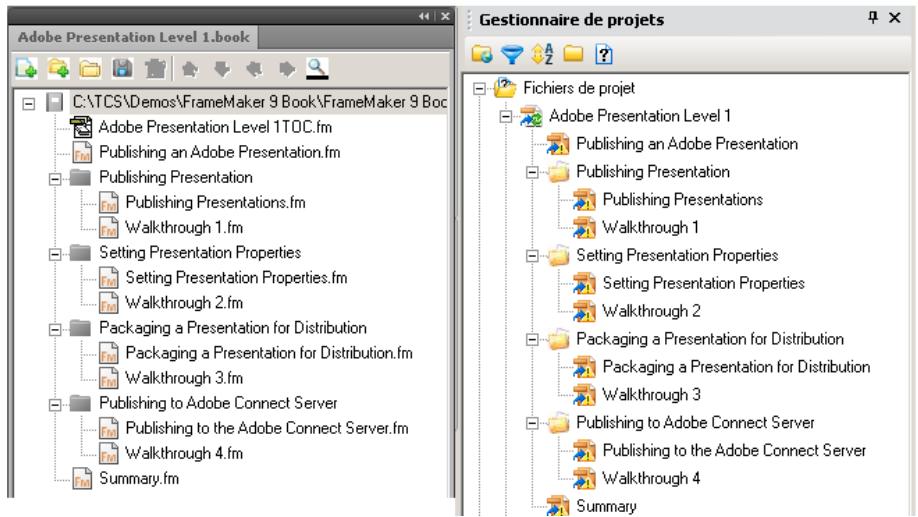
Hiéarchie d'un livre FrameMaker affichée dans le contèur de gestionnaire de projets lors de la liaison de ce livre dans RoboHelp
Par défaut, les styles de références croisées du document source sont utilisés sans correspondance dans les rubriques générées. Vous doivent définir les correspondances de ces formats, car les documents FrameMaker peuvent contérer des références à des pages ou volumes qui ne sont pas utiles pour les formats d'aide.
1 Sélectionnéz Fichier > Paramètres du projet.
2 Dans l'onglet Importer de la boite de dialogue Paramètres du projet, sous Document FrameMaker, cliquez sur Modifier.
3 Sélectionnez un format de référence croisée dans le groupe Référence croisée de la boîte de dialogue Paramètres de conversion.
4 Sélectionnez un style RoboHelp pour le mapper ou saisissez le champ du style pour redéfinir les références croisées dans le document FrameMaker.
5 Cliquez deux fois sur une composante pour l'ajouter à la définition de la référence croisée.
Référence au contenu
Le texte ou les fichiers insérés dans des documents FrameMaker en tant que contenu seront affichés comme faisant partie des rubriques dans lesquelles il y est fait reférence. Ils ne s'affichent pas comme références dans les sorties d'aide en ligne. Pour plus d'informations, voir l'aide de FrameMaker.
Paramètres de conversion
RoboHelp you permit de définir les paramètres de projet pour chaque type de source. Pour tous les documents FrameMaker, vous ne définissez les paramètres de conversion qu'une seule fois. De la même manière, les paramètres de conversion des documents Microsoft Word restent les mêmes pour les documents Word importés.
Les paramètres de conversion de projet garantissant la cohérence non seulement dans votre projet, mais dans plusieurs projets. Vous pouvez configurer un projet RoboHelprapidement sans avoir à définir de paramètres de conversion pour les paragraphs, les tableaux, les images, etc.
Ces paramètres sont les suivants :
Exportation des paramètres de conversion
1 Sélectionnez Fichier > Paramètres du projet.
2 Dans l'onglet Importer, cliquez sur Exporter.
3 Spécifiez le nom du filchier des paramètres d'importation RoboHelp (ISF), puis cliquez sur Enregister.
Importation des paramètres de conversion dans un projet
1 Sélectionnéz Fichier > Paramètres du projet.
2 Dans l'onglet Importer, cliquez sur Parcourir.
3 Sélectionnez un fjichier ISF et cliquez sur Ouvrir.
Lorsque vous liez ou importez un document FrameMaker, vous devez définir la maniere dont le contenu du fichier FrameMaker sera paginé ou divisé en rubriques dans RoboHelp. Pour pageriner un document FrameMaker, vous pouvez selectionner un ou plusieurs styles de paragraphe (par exemple, En-tête 1) et/ou un type de marqueeur (par exemple, PageBreak) utilisés dans le document.
Remarque : PageBreak est le type de marquee par défaut RoboHelp fourni dans le paramètre Rubriques divisées à l'aide du marquee. Vous pouvez spécifique n'importe quel type de marquee utilisé dans le document FrameMaker pour la pagination.
<>
Prenons un exemple. Si un document FrameMaker contient dix rubriques, et que chaque rubrique contient des sous-rubriques, tâches et tableaux, vous pouvez désirir de faire apparaitre chaque rubrique en tant que fjchier HTML séparé. Si chaque en-tête de ces rubriques est au format En-tête 1, vous pouvez faire en sorte que chaque rubrique En-tête 1 soit créée en tant que rubrique HTML séparée. Par ailleurs, si vous définisse la pagination au format En-tête 2, des fjchiers HTML distincts sont créés pour chaque rubrique En-tête 2. Si vous selectionnez les deux En-tête 1 et En-tête 2 pour la pagination, le contenu entre deux rubriques consécutives de ces styles de paragraphe est utilisé pour créé une rubrique.
Pourpagerundocumentàlaide demarqueurs,appliqueeslesmarqueurs danslesparagraphesouvahaitez creer les rubriques et selectionnezle typede marqueur dans RoboHelp.Vous pouvez,parexample,appliquer les marqueursPageBreaka tous les paragraphsEn-tete1 dans le documentFrameMaker.
Dans certains cas, vous pouvez utiliser une combinaison de styles de paragraphe et un type de marqueur pour la pagination. Par exemple, vous souhaitezpager au niveau de tous les paragraphs En-tête 1 et de certains paragraphs En-tête 2. Dans ce cas, applique les marqueurs PageBreak aux paragraphs En-tête 2 respectifs dans le document FrameMaker, puis selectionné le style de paragraphe En-tête 1 pour la pagination et le type de marqueur PageBreak dans RoboHelp.
Vou puez mme arrer la pagination d'un document sur un style de paragraphe particulier en appliquant un type de marquee PageBreak avec le texte du marquee .
Remarque: le texte du marqueur <NoSplit> n'est pas sensible à lacke.
Si RoboHelp ne trouve aucun contenu entre deux paragraphs consécutifs, il ne pagingera pas ni ne fractionnera les paragraphs en rubriques en fonction du paramètre de style de paragraphe pour la pagination. Vous pouvez appliquer un marqueur PageBreak au deuxième paragraphe pour indiquer explicitement que des rubriques différentes doivent être créées.
Remarque : PageBreak est un exemple. Vous pouvez appliquer un marqueur de maniere cohérente pour la pagination et le spécifique dans le paramètre Rubriques divisées à l'aide du marqueur.
Suivez ces recommandations pour la pagination d'un document :
Exhaustivité du contenu de la rubrique Vérifiez que la rubrique générae contient des informations pertinentes et complètes pour le lecteur. Si, par exemple, vous définisse la pagination au niveau Intitulé 3 pour un paragraph, il est possible que la rubrique contienne uniquement les informations de tâches, sans les informations contextuelles nécessaires abordées dans une autre rubrique Intitulé 3. Pour éviter cela, définitisser la pagination à un niveau supérieur afin qu'une seule rubrique contienne toutes les informations nécessaires.
Texte de liste déroulante Vérifiez que le format de paragraphe du corps de texte dérouulant n'est pas définir pour la pagination. Les paragraphs auxquels ce format est appliqué doivent accompagner le format de paragraphe de la légende du texte de la liste déroulante. Pour plus d'informations, voir « Optimisation pour la sortie en ligne avant conversion » à la page 71.
Principes de base de nom de rubrique
Lorsque vous avez defini les styles d'intitulé pour la pagination, le texte d'intitulé devient le nom par défaut du fichier de rubrique créé dans RoboHelp. Prenons l'exemple d'un Intitulé 2 défini pour la pagination et d'un document FrameMaker qui comporte deux rubriques Intitulé 2, Introduction et Explication. Dans ce cas, RoboHelp create les rubriques Introduction et Allez plus loin que les principes de base avec les noms de fichier introduction.htm et beyondbasics.htm. Vous obtenez ainsi des fichiers HTML dont le nom indique le titre de la rubrique.
RoboHelp prend en charge plusieurs façon de personneliser les noms de rubrique dans les situations suivantes :
Pagination basée sur le style Les rubriques sont nommées en fonction du modèle que vous Sélectionné dans l'onglet Autres paramètres de la boîte de dialogue Paramètres de conversion. Vous pouvez Sélectionner l'une des options suivantes ou créé un modulo de nom de rubrique à l'aide des blocs fonctionnels Modèle de nom de rubrique fournis par RoboHelp. En outre, vous pouvez ajouter texte statique, tel que "Rubrique d'aide", suivi d'un pour créé des rubriques comme par exemple Rubrique d'aide 1, Rubrique d'aide 2 et ainsi de suite.
| Modèle de nom de rubrique | Description |
| par défaut | La rubrique HTML générée dispose du texte du paragraphe comme le titre de la rubrique et le nom du filchier. |
| <filename_no_ext></paratext> | La rubrique HTML générée dispose du nom de filchier composé du nom de filchier du document FrameMaker sans l'extension.fm et du texte de paragraphe, séparés par un trait d'union. Par exemple, le document FrameMaker portant le nom "Chapter.fm" ayant comme texte de paragraphe "1-Introduction" est converti en rubrique HTML avec le titre "Chapter-1-Introduction" et le nom de filchier "Chapter-1-Introduction.htm" |
| <filename_no_ext></n> | Le nom de filchier de la rubrique HTML générée se compose du nom de filchier du document FrameMaker sans l'extension.fm et du numéro du paragraphe, séparés par un trait d'union. Par exemple, le document FrameMaker "Chapter.fm" est converti en une rubrique HTML avec le titre "Chapter-1" et le nom de filchier "Chapter-1.htm" |
| <texte_paras_sansNumero> | La rubrique HTML générée dispose d'un nom de filchier composé de texte de paragraphe du format de paragraphe sur lequel la pagination est définie, sans le numéro de paragraphe. Par exemple, un paragraphe d'en-tête 1 " 1. Introduction " est converti en rubrique HTML avec le titre "Introduction" et le nom de filchier "Introduction.htm" |
| <$paratext> | Le nom de fichier de la rubrique HTML se compose du texte du paragraphe du format pour lequel la pagination est définie. Par exemple, un paragraphe d'en-tête 1 "Introduction" est converti en rubrique HTML avec le même titre et le nom de fichier "Introduction.htm" |
Pagination en fonction de marqueur Pour attribuer un nom à des rubriques basées sur le marqueur utilisé pour la pagination, configurer chaque marqueur dans le document FrameMaker et spécifiez le nom de fichier et le titre comme texte de marqueur dans le nom de fichier | format de titre.
Remarque: le nom de fichier et le titre sont facultatifs. Si vous ne spécifie pas de nom de fichier (par exemple, vous pouvez spécifier |
), RoboHelp create un nom de fichier valide à partir du titre. Si vous ne spécifie pas un titre (par exemple, vous spécifie <filename>), RoboHelp create le titre à partir du modele de nom de rubrique. Si le texte du marqueur est vide, RoboHelp utilise le modele de nom de rubrique pour creer la titre de rubrique et un nom de fichier valide.</p>
<h1 id="définir-la-pagination-et-les-noms-de-rubrique">Définir la pagination et les noms de rubrique</h1>
<p>1 Sélectionnéz Fichier > Paramètres du projet. <br />
2 Dans l'onglet Importer de la boite de dialogue Paramètres du projet, cliquez sur Modifier sous Document FrameMaker. <br />
3 Pour diviser le document en rubriques, procedez à l'une ou l'autre ou les deux étapes suivantes :</p>
<ul>
<li>Dans l'onglet Styles de paragraphe, Sélectionnez un style de paragraphe pour-divider le document sur ce style de paragraphe. </li>
<li>Dans l'onglet Autres paramètres, Sélectionnez Rubriques divisées à l'aide de marqueur et spécifiez un marqueur qui est utilisé dans le document FrameMaker pour la pagination.</li>
</ul>
<p>4 Par défaut, RoboHelp attribue un nom à des rubriques sur base du texte de paragraphe des styles qui sont utilisés pourpager le document FrameMaker. Pour spécifique une autre convention d'appellation de rubriques qui sont créé en fonction de styles de paragraphe, Sélectionnez un modele de nom de rubrique dans la liste de modele de nom de rubrique ou spécifique un modele personnelisé. <br />
5 Cliquez sur OK.</p>
<h1 id="conversion-des-marqueurs-daide-contextuelle-de-documents-framemaker">Conversion des marqueurs d'aide contextuelle de documents FrameMaker</h1>
<p>Vous pouvez convertir les marqueurs d'aide contextuelle que vous inserez dans vos documents FrameMaker et les réutiliser en tant qu'ID de mappage. Vous indiquez le marqueur d'aide contextuelle dans la boîte de dialogue Paramètres du projet avant de lien des documents FrameMaker. Vous pouvez également spécifique ce paramètre lorsque vous importez des documents FrameMaker. Vous pouvez utiliser les marqueurs d'aide contextuelle dans les documents FrameMaker de deux manières :</p>
<p>Conversion automatique des ID de mappage depuis les documents FrameMaker. Vous appliquez les marqueurs d'aide contextuelle dans vos documents FrameMaker et indiquez le type de marqueur dans les paramétres de conversion. RoboHelp imports the marqueurs des documents FrameMaker et ajoute les ID de mappage des chaînes containues dans les marqueurs d'aide contextuelle.</p>
<p>Ajout manuel d'un filchier d'ID de mappage Si vous avez reçu des ID de mappage de votre equipe de développement, vous les utilisez en tant que chaînes de texte pour le marqueur à utiliser en tant que marqueur d'aide contextualue dans vos documents FrameMaker. Vous creez ultérieurement un filchier d'ID de mappage en associant les ID de mappage de l'équipe de développement et le texte du marqueur d'aide contextualue que vous avez inséré dans les documents</p>
<p>FrameMaker. Vous ajoutez ensuite ce fjichier au projet. Lorsque vous liez ou importez les fjichiers FrameMaker, vous indiquez le marqueeur d'aide contextuelle dans les paramètres de conversion.</p>
<p>1 Sélectionnéz Fichier > Paramètres du projet. <br />
2 Dans l'onget Importer de la boite de dialogue Parametes du projet, sous Document FrameMaker, cliquez sur Modifier. <br />
3 Dans le groupe Autres paramètres de la boîte de dialogue Paramètres de conversion, saississez le marqueur d'aide contextualue.</p>
<h1 id="application-dexpressions-framemaker-de-création-de-texte-conditionnel">Application d'expressions FrameMaker de création de texte conditionnel</h1>
<p>Voupez applique les parametes Afficher/Masquer des expressions de construction de texte conditionnel au contenu de vos documents FrameMaker importes dans les projets RoboHelp. RoboHelp imports the contentu apres avoir applique les parametes Afficher/Masquer au contenu FrameMaker. Le texte masqu e n'est pas transfere dans le projet RoboHelp.</p>
<p>1 Sélectionnéz Fichier > Paramètres du projet. <br />
2 Dans l'onglet Importer de la boite de dialogue Paramètres du projet, sous Document FrameMaker, cliquez sur Modifier. <br />
3 Dans le groupe Autres paramétres de la boîte de dialogue Paramétres de conversion, Sélectionnez Appliquer une expression de construction de texte conditionnel FrameMaker.</p>
<h1 id="conversion-de-contenido-framemaker">Conversion de contenido FrameMaker</h1>
<h1 id="conversion-des-formats-de-paragraphs-framemaker-en-styles-robohelp">Conversion des formats de paragraphs FrameMaker en styles RoboHelp</h1>
<p>Par défaut, RoboHelp convertit tous les formats de paragraphe de FrameMaker vers des styles CSS RoboHelp, conservant ainsi l'apparce et le comportement des formats FrameMaker dans un projet RoboHelp. Pour garantir la cohérence des projets d'aide en ligne, faites correspondre les formats FrameMaker aux styles RoboHelp et modifiez-les.</p>
<p>1 Sélectionnez Fichier > Paramètres du projet. <br />
2 Dans l'onget Importer de la boite de dialogue Parametes du projet, sous Document FrameMaker, cliquez sur Modifier. <br />
3 Dans le volet Paramétres de conversion, Sélectionnéz le format FrameMaker dans le groupe Paragraphe. <br />
4 Dans le menu Style RoboHelp, selectionnez le style à mapper au format FrameMaker. Pour conserver l'apparance du texte FrameMaker dans le format de l'aide, selectionnez [Source].</p>
<p>Pour modifier le style RoboHelp sélectionné, cliquez sur Modifier le style. Pour plus d'informations, voir « Styles et feuilles de style » à la page 177.</p>
<p>5 Sélectionnez les caractéristiques du style RoboHelp mapped.</p>
<p>Exclure du résultat A sélectionner pour ignorer le contenu du document FrameMaker auquel le format de paragraphe FrameMaker sélectionné est appliqué.</p>
<p>Pagination (Divisée en rubriques sur base de ce style) Sélectionnez cette option pour creer une rubrique d'aide à chaque occurrence pour le format de paragraphe FrameMaker sélectionné. Par exemple, si vous sélectionnez Entête 1 et Pagination (divisée en rubriques sur base de ce style), RoboHelp commence une nouvelle rubrique à chaque instance de l'En-tête 1.</p>
<p>Balise HTML définie par l'utilisateur A selectionner ou a saisir pour le format de paragraphe selectionné.</p>
<p>Si les propriétés de numération automatique sont définies pour le format FrameMaker selectionné, indiquez comment la numération automatique est convertie.</p>
<h1 id="voir-aussi-21">Voir aussi</h1>
<p>« Balises HTML personnelisées » à la page 88</p>
<p>« Mise en correspondance des styles de numérotation automatique » à la page 89</p>
<h1 id="conversion-des-formats-de-caractères-framemaker-en-styles-robohelp">Conversion des formats de caractères FrameMaker en styles RoboHelp</h1>
<p>VoussoupiezmapelerstefactereFrameMakeraveclesstyledecaractereofRoboHelp.</p>
<p>Vous pouvez également modifier les styles dans RoboHelp.</p>
<p>1 Sélectionnez Fichier > Paramètres du projet. <br />
2 Dans l'onglet Importer de la boite de dialogue Paramètres du projet, sous Document FrameMaker, cliquez sur Modifier. <br />
3 Sélectionnez le format de caractère FrameMaker dans le volet gauche de la boîte de dialogue Paramètres de conversion. <br />
4 Sélectionnez le style de caractère RoboHelp dans le menu contextuel. (Facultatif) Vous pouvez également procéder comme suit :</p>
<ul>
<li>Pour importer le format de caractère FrameMaker, Sélectionnez [Source] dans le menu contextual. </li>
<li>Pour modifier le style RoboHelp sélectionné, cliquez sur Modifier le style. </li>
<li>Pour exclure le texte dans le document FrameMaker auquel est appliqué le format de caractère sélectionné, SéLECTIONNZ Exclure du résultat. </li>
<li>Pour appliquer une balise HTML définie par l'utilisateur au texte importé dans la sortie HTML, Sélectionné Balise HTML définie par l'utilisateur, puis la balise dans le menu contextual. Vous pouvez également saisir une nouvelle balise HTML. La balise HTML personnalisée du format de caractère remplace la balise <span> dans le fichier HTML généré.</li>
</ul>
<h1 id="exclusion-dun-format-de-paragraphe-framemaker-des-rubriques-robohelp">Exclusion d'un format de paragraphe FrameMaker des rubriques RoboHelp</h1>
<p>Vous pouvez exclure de la sortie convertie le contenu de documents FrameMaker ayant un format de paragraphe spécifique. Cette option permet de supprimer du contenu qui n'est pas requis dans la sortie en ligne, par exemple des notes speciales.</p>
<p>1 Sélectionnéz Fichier > Paramètres du projet. <br />
2 Dans l'onglet Importer de la boite de dialogue Paramètres du projet, sous Document FrameMaker, cliquez sur Modifier. <br />
3 Dans les paramètres du projet, Sélectionnéz un format de paragraphe dans le volet de gauche. <br />
4 Cliquez sur Exclure du résultat.</p>
<h1 id="balises-html-personnalisées">Balises HTML personnalisées</h1>
<p>Vous pouvez définir ou appliquer une balise HTML personnelisée pour replacer la balise standard <p> pour les styles de paragraphe et la balise <span> pour les styles de caractère dans la sortie HTML pour les formats que vous importez à partir de FrameMaker. Vous pouvez définir des balises HTML distinctes pour chaque format du document FrameMaker.</p>
<p>1 Sélectionnéz Fichier > Paramètres du projet.</p>
<p>2 Dans l'onglet Importer de la boite de dialogue Paramètres du projet, sous Document FrameMaker, cliquez sur Modifier. <br />
3 Dans la boite de dialogue Paramétres de conversion, Sélectionnez l'options Balise HTML définie par l'utilisateur. <br />
4 Tapez le nom de la balise HTML personnalisée ou selectionnez une balise existante à utiliser à la place de la balise HTML par défaut.</p>
<h1 id="mise-en-correspondence-des-styles-de-numérotation-automatique">Mise en correspondence des styles de numérotation automatique</h1>
<p>Selectionnez le paramètre pour convertir les formats de numérotation automatique du document FrameMaker au format de l'aide. Si le document FrameMaker contient des.listes numérotées hierarchiques, vous pouvez selectionner l'une des options suivantes.</p>
<p>Ignore la numérotation automatique Sélectionnez cette option si le texte de la numérotation automatique est important pour la version imprimée uniquement. Le paragraphe converti ne contient pas de numérotation automatique. Vous pouvez par exemple désir d'ignorer la numérotation automatique pour le format de paragraphe FrameMaker Niveau Section2. Dans ce cas, le texte Section 1.1: Configuration requise dans la source deviendra Configuration requise dans la rubrique RoboHelp généree.</p>
<p>Convertir la numérotation automatique en texte Sélectionné cette option pour conserver l'apparce des listedes numéroétées FrameMaker. La partie de numérotation automatique perd ses propriétés de séquencerment et apparait sous forme de texte de paragraphe dans la rubrique RoboHelp.</p>
<p>Convertir la numérotation automatique en liste HTML Sélectionné cette option pour convertir la numérotation automatique en liste HTML à l'aide de balises telles que <ol>, <ul> et <li>.</p>
<p>Convert la numérotation automatique en liste RoboHelp Sélectionnez cette option si vous souhaitez modifier les rubriques HTML générées dans RoboHelp ou utiliser les styles RoboHelp pour contrôler les propriétés de numérotation.</p>
<h1 id="scenarios-de-mise-en-correspondance-de-listedes">Scenarios de mise en correspondance de listedes</h1>
<p>RoboHelp you permit de convertir les propriétés de liste des formats de paragraphs FrameMaker de plusieurs façon. Etudiez les scénarios ci-dessous.</p>
<h1 id="mappage-dune-liste-numérorotée-framemaker-avec-source">Mappage d'une liste numérorotée FrameMaker avec [Source]</h1>
<p>La caractéristique de numérotation automatique du format de paragraphe FrameMaker est convertie en liste en fonction des paramètres définis pour ce format de paragraphe.</p>
<p>Ignore la numérotation automatique La partie numérée du format de paragraphe FrameMaker est ignoreré. Le style de paragraphe converti dans la rubrique RoboHelp ne contient pas la liste.</p>
<p>Convert la numérotation automatique en texte La partie numérotée du paragraphe est convertie en texte et fera partie du texte du paragraphe dans la rubrique RoboHelp.</p>
<p>Convertir le champ de numérotation automatique en liste HTML Le format de numérotation automatique est converti en éléments de liste HTML utiliser des balises telles que < ol> , < ul> et < li> .</p>
<p>Convert la numérotation automatique en liste RoboHelp Les caractéristiques de numérotation automatique du style de paragraphe sont converties enliste RoboHelp.</p>
<p>Example :</p>
<ul>
<li>Créez un style de paragraphe FM_Para1 dans FrameMaker, avec une numérotation automatique définie en tant que < a + > et appliquez-le aux paragraphs. Ils seront ainsi classés selon le format a, b, c, etc. </li>
<li>Faites correspondre ce format à [Source].</li>
</ul>
<p>Le style de liste est appliqué aux paragraphs généres dans les rubriques RoboHelp. Les caractéristiques de la liste sont identiques à celles du document source.</p>
<h1 id="mappage-dune-liste-numérorotée-framemaker-avec-le-style-non-numérotré-robohelp">Mappage d'une liste numérorotée FrameMaker avec le style non numérotré RoboHelp</h1>
<p>Vous pouvez mapper un format de paragraphe FrameMaker avec des caractéristiques de numérorotation automatique à un style de paragraphe RoboHelp qui n'est lié àaucunstyledeliste.Dans ce cas,la numérorotation automatique est convertie en liste en fonction des paramètres de conversion définis pour le format de paragraphe.</p>
<p>Ignore la numérotation automatique La numérotation automatique de paragraphe FrameMaker est ignorerée et n'apparait pas dans la rubrique RoboHelp. mais le style de paragraphe est mappé.</p>
<p>Convertir la numérotation automatique en texte La partie numérative FrameMaker est convertie en texte et fera partie du texte du paragraphe dans la rubrique RoboHelp. Le style de paragraphe est mappé.</p>
<p>Convertir la numérotation automatique en liste HTML Le format de paragraphe FrameMaker est converti en éléments de liste HTML à l'aide de balises HTML telles que <ol> , <ul> et <li> .</p>
<p>Convert la numérotation automatique en liste RoboHelp Les caractéristiques de numérotation automatique du format de paragraphe FrameMaker sont ignores. Le style de paragraphe est mappé.</p>
<h1 id="mappage-du-format-non-numérote-framemaker-avec-le-style-numérote-robohelp">Mappage du format non numérote FrameMaker avec le style numérote RoboHelp</h1>
<p>Dans ce cas, le paragraphe converti est pourvu du style de paragraphe RoboHelp et hérite du style de liste RoboHelp. Les options de conversion de la numérotation automatique n' affectent pas le comportement du paragraphe dans la rubrique RoboHelp.</p>
<h1 id="example">Example :</h1>
<ul>
<li>Dans le document FrameMaker, créez un format de paragraphe FM_Part 1 sans propriétés de numération automatique. </li>
<li>Définissez un style de liste RoboHelp RH_List1 dans la feuille CSS de mise en correspondance de style RH. </li>
<li>Créez un style de paragraphe « Para1_RH » et liez le premier niveau du style de liste « Liste1_RH » au style de paragraphe « Para1_RH » </li>
<li>Mappez le style de paragraphe FrameMaker, « Para1_FM», avec le style de paragraphe RoboHelp, « Para1_RH »</li>
</ul>
<p>Le paragraphe géné ré dans la rubrique RoboHelp hérite des caractéristiques du style RH_List1.</p>
<h1 id="mappage-dune-liste-numérotable-framemaker-avec-une-liste-non-numérotable-robohelp">Mappage d'une liste numérotable FrameMaker avec une liste non numérotable RoboHelp</h1>
<p>Le paragraphe converti prend le style de paragraphe RoboHelp et hérite du style de liste RoboHelp. Les options de conversion de la numérotation automatique n' affectent pas le comportement du paragraphe dans la rubrique RoboHelp.</p>
<h1 id="example-2">Example :</h1>
<ul>
<li>Dans FrameMaker, créez le format de paragraphe FM_Para1, avec une numérotation automatique définie sous la forme <a+> et appliquée-le à un paragraphe. Ainsi, la liste triée du paragraphe sera du type a, b, c, etc. </li>
<li>Définisse le style de liste numérique RH_List1 dans la feuille CSS de mise en correspondance de styles RoboHelp, avec la définition du premier niveau < x> . </li>
<li>Dans RoboHelp, définièsez un style de paragraphe « Paral_RH » et liez le premier niveau du style de liste « Listel_RH » au style de paragraphe « Paral_RH » </li>
<li>Faites correspondre le format de paragraphe FrameMaker FM_Para1 au style de paragraphe RoboHelp RH_Para1. Le paragraphe généra dans la rubrique RoboHelp hérite des caractéristiques du style de liste RH_List et affiche une liste de type 1, 2, 3, etc.</li>
</ul>
<h1 id="conversion-des-formats-de-tableaux-framemaker-en-styles-de-tableau-robohelp">Conversion des formats de tableaux FrameMaker en styles de tableau RoboHelp</h1>
<p>Vous pouvez mapper les formats de tableaux FrameMaker avec les styles de tableau RoboHelp. Vous pouvez également importer des formats de tableau à partir du document FrameMaker. Vous pouvez également modifier les formats de tableaux dans RoboHelp. Dans le document FrameMaker, il est impossible d'annuler la fusion des cellules. Les cellules fissionnées dans un document FrameMaker apparaissent néanmoins comme telles dans la rubrique RoboHelp.</p>
<p>Si les formats de tableau FrameMaker contiennent des titres et des pieds de page de tableau, convertisse séparément ces formats de paragraphe FrameMaker en styles de paragraphe RoboHelp. Vous pouvez désirir de conserver ou non la numération automatique dans les styles de titre de tableau et spécifique les caractéristiques de numérotation pour le style de paragraphe RoboHelp mappé. Si par exemple les formats de titre de tableau des documents FrameMaker incluent un numéro de chapitre, comme tableau 2-3 : Résultats trimestriels, vous pouvez désirir d'ignorer la numération automatique et conserver uniquement le nom de ce tableau. Pour plus d'informations, voir « Scénarios de mise en correspondance de listes » à la page 89.</p>
<p>1 Sélectionnéz Fichier > Paramètres du projet. <br />
2 Dans l'onglet Importer de la boite de dialogue Paramètres du projet, sous Document FrameMaker, cliquez sur Modifier. <br />
3 Sélectionnez le format de tableau FrameMaker dans le volet gauche de la boîte de dialogue Paramètres de conversion. <br />
4 Sélectionnez le style de tableau RoboHelp dans le menu contextual et cliquez sur OK. Vous pouze également modifier le style de tableau en cliquant sur Modifier le style.</p>
<h1 id="paramètres-de-conversion-dimage">Paramètres de conversion d'image</h1>
<p>Certain documents FrameMaker, notamment ceux optimisés pour une impression PDF haute qualité, contiennent des images au format EPS. Convertissez les images EPS aux formats d'image Web tels que JPEG, GIF ou PNG pour l'aide en ligne.</p>
<p>Spcificiez les parametes de conversion d'imag dans la boite de dialogue Parametes de conversion.</p>
<p>Utiliser Distiller pour générer une image Sélectionnez cette option pour générer des formats d'image adaptés au Web à partir de graphiques liés et insérés dans des documents FrameMaker. Vous nevez utiliser cette option notamment si vous avez des formats graphiques vectoriels, tels qu'EPS ou AI, ou des graphiques contenant du texte.</p>
<p>Ne pas regénérer d'images Sélectionnez cette option pour gagner du temps si vous importez à nouveau des documents FrameMaker et n'avez pas besoin demettre à jour les images dans le contenu importé.</p>
<p>Conserver les images 3D Sélectionnéz cette option pour convertir les graphiques 3D en fisier PDF avec le rendu 3D intact au sein du fisier PDF. Pour vous assurer que l'image 3D conserve son rendu, activez l'incorporation dans FrameMaker.</p>
<p>Dimensions Spécifiez les dimensions des images. Sélectionnez l'une des options ci-dessous.</p>
<ul>
<li>Mettre à l'échelle Mettez les images à l'échelle en appliquant un pourcentage à la taille existante. Le rapport de grandeur des images est conservé. <br />
Largeur et hauteur Specifiez laaille absolue de l'image en hauteur et en largeur, en nombre de points. Sélectionnez Conserver le rapport de grandeur pour vous assurer que les images ne sont déformées.</li>
</ul>
<p>Remarque: pour convertir les images de documents FrameMaker à leurs dimensions réelles, spécifie une hauteur et une largeur de 0 point. La balise <img> dans la version HTML généree ne spécifie aucune valeur de hauteur ou de largeur. La conversion ne tient pas compte des dimensions des cadres ancrés contenant les images.</p>
<ul>
<li>Dimensions maximales Définissez les dimensions maximes des images au format en ligne. Les images qui excèdent ces dimensions sont automatiquement réduites en proportion pour s'adapter à la taille maximale que vous spécifiez. Si vous mettez à l'échelle les images et spécifiez un rapport de grandeur, RoboHelp les met à l'échelle dans les dimensions maximales et conserve le rapport de grandeur.</li>
</ul>
<p>Utilisez cette option pour ne pas avoir à faire défiler verticalément ou horizontallylement la fenêtre du navigateur pour visionner des images volumineuses. Exemple : si vous spécifiez la taille de la fenêtre sur 800 x 600 pixels, vous pouvez définir les dimensions maximales sur 640 x 480, afin que les images n'excedent pas la taille de la fenêtre.</p>
<p>Marges Spécífiez les marges des images.</p>
<ul>
<li>Définisse des marges égales pour tous les côts dans Tous les côts. </li>
<li>Pour définitir des marges sur des côts particuliers, définissez-les côté par côté.</li>
</ul>
<p>Bordures Définissez la cordure des images:</p>
<ul>
<li>Pour définiir une cordure uniforme sur tous les côts, Sélectionnez Tout dans le menu contextuel Bordure. Vous pouvez également spécifique le côté auquel appliquer la cordure dans le menu contextuel. </li>
<li>Pour définir le style de bordure, Sélectionnéz le style dans le menu contextualuel Style. </li>
<li>Pour définir la couleur de bordure, Sélectionnéz la couleur dans le menu contextuel Couleur. </li>
<li>Le menu déroulant Largeur permet de définir la largeur de la cordure.</li>
</ul>
<p>Format Définissez les paramètres de format, de profondeur de couleur et de qualité des images Web converties à partir des images du document FrameMaker.</p>
<ul>
<li>En l'etat Sélectionné cette option pour conserver les images au format actuel. </li>
<li>JPG Sélectionnez cette option pour les images en couleurs, telles que des captures d'écran ou des photographies. Le format.JPG, disposant d'une profondeur des couleurs élevée, offre une qualité optimale pour un affichage en ligne, mais créé des fichiers de grande taille. Sélectionnez cette option pour les photographies. </li>
<li>GIF Sélectionnéz cette option si le document FrameMaker contient des graphiques en mode point, tels que des diagrammes schématiques. </li>
<li>BMP Sélectionnez cette option pour les captures d'écran et les autres images. Les fichiers BMP sont de bonne qualité pour une taille de fichier augmentée. </li>
<li>PNG Sélectionné cette option pour les captures d'écran.</li>
</ul>
<p>Qualité JPEG Définissez le pourcentage de qualité pour les images.JPG.</p>
<p>Profondeur de bit de couleur Definissez la profondeur de bit de couleur pour les images bitmap. Les formats JPG et PNG peuvent avoir une profondeur de couleur de 8 ou 24 bits et les images BMP de 1,4,8,16,24 ou 32 bits. Les images GIF peuvent ete associées uniquement a une profondeur des couleurs 8 bits.</p>
<p>Niveau de gris Sélectionné cette option pour les images monochromes.</p>
<h1 id="conservation-dimages-converties">Conservation d/images converties</h1>
<p>RoboHelp convertit les images et les cadres ancrés dans les documents FrameMaker à chaque mise à jour ou génération des rubriques. Vous pouze ignorer la mise à jour des images si les images correspondantes ou les fjichiers SWF des cadres ancrés correspondants sont déjàopsis dans le projet RoboHelp. Utilisez cette option dans les cas ci-dessous.</p>
<ul>
<li>Vous ne souhaitez pas regénérer les images à chaque mise à jour du document FrameMaker. </li>
<li>
<p>Vous avez modifie les images dans le projet RoboHelp à l'aide d'un autre outil de retouche d'images et vous ne souhaitez pas écraser les images modifiées.</p>
</li>
<li>
<p>Vous souhaitez conserver l'image généree precedemment dans le projet RoboHelp, alors que l'image dans le document FrameMaker a eté modifiée. <br />
Si le nom ou l'ordre d'apparition des images dans le document a changé, vous devez désactiver cette option et laisser RoboHelpmettre à jour les images. <br />
Dans l'onglet Image de la boite de dialogue Paramètres de conversion, Sélectionnez Ne pas régencer les images.</p>
</li>
</ul>
<h1 id="création-de-texte-de-substitution-pour-des-images">Création de texte de substitution pour des images</h1>
<p>Pour creer du contenu accessible, creez du texte de substitution (texte ALT) pour les images, ain de permettre aux malvoyants d'y acceder par le biais de lecteurs d'ecran. Si vous liez ou importez des livres FrameMaker complets dans RoboHelp en vue d'une publication, ajoutez du texte de substitution aux graphiques utilisés dans les documents FrameMaker. Ces entrées ne sont pas visibles dans les fichiers PDF, mais s'affichent dans le contenu en ligne lorsque vous placez le pointeur de la souris sur les images. Voir l'Aide de FrameMaker pour en savoir plus sur le texte de substitution pour les graphiques et les images.</p>
<h1 id="importation-dun-fichier-de-mappage-dita">Importation d'un fichier de mappage DITA</h1>
<p>Une carte DITA est comparable à une table des matières qui répertorie et lie les rubriques pour une sortie spécifique. Les mappings DITA rassemblent les rubriques sous une série et une hierarchie définies selon le type d'informations à gérer. Plusieurs mappings peuvent être utilisés, chacun d'entre euxorganisantles rubriques en fonction des besoin, selon qu'il s'agisse d'un manuel de reférence,d'un didacticiel ou d'une aide en ligne.Le fichier de mappage DITA a pour extension .ditamap.</p>
<p>Voupe importers des fichiers de carte DITA dans RoboHelp pour generer une sortie XHTML. DITA Open Toolkit traite les informations du fjchier de mappage DITA et fournit la sortie XHTML. RoboHelp lit la sortie XHTML pour generer les rubriques XHTML, la table des matieres et l'index. RoboHelp affiche les informations de traitement du kit d'outils DITA dans le conteneur Vue du résultat.</p>
<p>Remarque: RoboHelp dépend de DITA Open Toolkit pourTRAiter le contenu de mappage DITA. RoboHelp ne corrige pas les erreurs générées par DITA Open Toolkit. Par exemple, si DITA Open Toolkit ne génère pas des fischiers transitionnels compatibles XHTML 1.0, RoboHelp ne génère pas d'erreurs. Par conséquent, les rubriques XHTML générées par l'importation d'un fischier de carte DITA ne contiennent pas la balise meta <meta name="generator" content="Adobe RoboHelp - www.adobe.com"/></p>
<p>Remarque: le fichier XHTML doit composer du XML bien formé.</p>
<p>1 Procedez de l'une des façons suivantes :</p>
<ul>
<li>Cliquez sur Fichier > Importer > Mappage DITA. </li>
<li>Dans le conteneur Gestionnaire de projets, cliquez avec le bouton droit de la souris sur le dossier Fichiers de projet. Sélectionnez Importer, puis le type de fichier Carte DITA.</li>
</ul>
<p>2 Sélectionnez un fisier de mappage DITA. Cliquez sur Ouvrir. <br />
3 Dans la boite de dialogue Options de traitement de DITA Open Toolkit, spécifie les options suivantes :</p>
<p>Remplacer le fjichier XSLT par défaut pour la conversion SéLECTIONnez un fjichier XSL à utiliser pour la transformation des fjichiers DITA en XHTML au lieu du fjichier XSL par défaut utilisé par DITA Open Toolkit. Le paramètre équivalent du traitement Ant du fjichier DITA Open Toolkit est args.xsl.</p>
<p>Utiliser DITA Val pour le traitement conditionnel Spécifiez un fichier DITA Val à utiliser pour le traitement conditionnel des fichiers DITA. Le fichier XHTML est géné à partir du fichier Val. Un fichier DITA Val contient</p>
<p>des informations de filtré, de signalisation et de révision. Le paramètre équivalent du traitement Ant du fichier DITA Open Toolkit est args.filter.</p>
<p>Afficher les entrées d'index dans les rubriques Sélectionné cette option pour afficher les entrées d'index (marquées par <indexterm> dans les rubriques DITA) dans les rubriques RoboHelp. Le paramètre équivalent du traitement Ant du fichier DITA Open Toolkit est args.indexshow.</p>
<p>Afficher le nom de fichier de l'image dans l'annotation Sélectionnez cette option pour ajouter des annotations aux images affichtant le nom de fichier de l'image ou le chemin d'accès complet à inclure dans les rubriques. Le paramètre équivalent du traitement Ant du fichier DITA Open Toolkit est args.artbl.</p>
<p>Inclure le brouillon et le contenu du nettoyage Sélectionnez cette option pour inclure le brouillon et le contenu du nettoyage requis (éléments identifiés comme à traiter avant publication). Le paramètre équivalent du traitement Ant du fichier DITA Open Toolkit est args.draft.</p>
<p>Selectionner le fisier XHTML à placer dans la zone d'en-tête (hdf) Sélectionnez l'emplacement du fisier contenant le XHTML à placer dans la zone d'en-tête du fisier de sortie. Le paramètre équivalent du traitement Ant du fisier DITA Open Toolkit est args.hdf.</p>
<p>Selectionner le fichier XHTML à placer dans la zone corps-en-tête (hdr) Sélectionnez l'emplacement du fichier contenant le XHTML à placer dans la zone corps-en-tête du fichier de sortie. Le paramètre équivalent du traitement Ant du fichier DITA Open Toolkit est args hdr.</p>
<p>Selectionner le fjichier XHTML à placer dans la zone corps-pied de page (hdr) Sélectionnez l'emplacement du fjichier contenant le XHTML à placer dans la zone corps-pied de page du fjichier de sortie. Le paramètre équivalent duTraitement Ant du fjichier DITA Open Toolkit est args.ftr.</p>
<p>Répertre personnel DITA Open Toolkit Sélectionnez l'emplacement absolu du dossier personnel DITA Open Toolkit. Sécífiez le dossier d'origine DITA Open Toolkit valide. Vous ne précisez cet emplacement qu'une fois. Il n'est pas stocké dans le registre. Vous pouvez modifier cet emplacement.</p>
<p>4 Cliquez sur Terminer.</p>
<p>Remarque: RoboHelp vérifie l'emplacement des fichiers sélectionnés mais ne valide pas les fichiers car DITA Open Toolkit traite toutes les informations.</p>
<h1 id="importation-de-fichiers-xml">Importation de fichiers XML</h1>
<p>Lorsque you importez un fjichier XML dans un projet existant, RoboHelp create une rubrique pour le fjichier XML.</p>
<p>1 Dans le gestionnaire de projets, selectionnez le filchier de destination de l'importation. <br />
2 CliqueurFichier Importer FichierXML. <br />
3 Sélectionnez un ou plusieurs fichiers XML. Cliquez sur Ouvrir. <br />
4 Sélectionnez les options de votrechioix dans la boîte de dialogue de sélection du gestionnaire d'importation XML. <br />
5 (Facultatif) Pour définir les options avances, Sélectionnez Importer XML (CSS/XSL). <br />
6 Cliquez sur Avancé. <br />
7 Sélectionnez l'option souhaïée :</p>
<p>Traiter comme du texte Importez le fichier XML en tant que texte HTML sans formatting.</p>
<p>Traiter comme une vue d'arborescence XML Importez le fichier XML dans la vue d'arborescence XML. HTML est importé sous forme de code.</p>
<p>Utiliser un fjichier CSS/XSL personnelise Sélectionnez un fjichier dans le menu contextual.</p>
<h1 id="8-cliquez-sur-ok">8 Cliquez sur OK.</h1>
<p>Remarque: si plusieurs rubriques importées ont le même nom de rubrique, cette erreur est due au fichier XSL utilisé au cours du processus d'importation. Le fichier XSL utilisé pour transformer le fichier XML en fichier HTML contient le champ spécifique <title>. Modifiez le fichier XSL et importez de nouveau le fichier XML.</p>
<h1 id="sélection-du-gestionnaire-dimportation-xml">Sélection du gestionnaire d'importation XML</h1>
<p>Nom du gestionnaire Les gestionnaires prédéfinis sont les suivants :</p>
<ul>
<li>Importer les fichiers DocBook en tant que rubriques Un fichier DocBook est importé en tant que rubrique HTML. </li>
<li>Importer XML (CSS/XSL) Si une feuille de style (fichier CSS ou XSL) est associée au fichier XML, le fichier est importé en tant que rubrique HTML. Dans le cas contraire, le fichier est importé en tant que fichier HTML sans contrôle d'affichage.</li>
</ul>
<p>Avancé Actif si vous scélectionnez Importer XML (CSS/XSL). Cliquez sur ce bouton pour obtenir des options d'importation supplémentaires.</p>
<p>Remplacer automatiquement les rubriques importees d'une session precedente Remplace les anciennes données.</p>
<p>Validator XML avant importation RoboHelp valide le fichier XML avant de l'importer.</p>
<h1 id="boîte-de-dialogue-options-dimportation-xml-avances">Boîte de dialogue Options d'importation XML avances</h1>
<p>Ces options ne sont disponibles pour l'importation de XML avec ce gestionnaire que s'il n'existe aucune feuille de style XML associée.</p>
<p>Traiter comme du texte Importe le fjichier XML en tant que texte HTML sans formatage.</p>
<p>Traiter comme une vue d'arborescence XML Importe le fichier XML dans la vue d'arborescence XML. HTML est importe sous forme de code.</p>
<p>Utiliser un fjichier CSS/XSL personnalisé Sélectionnez le fjichier personnalisé.</p>
<p>Remarque : vous pouvez creer et modifier les fichiers de gestionnaire personalisés à l'aide du programme de supervision des gestionnaires XML et de l'éditeur de fichier de description de gestionnaire (HDF).</p>
<h1 id="a-propos-du-programme-de-supervision-des-gestionnaires-xml">A propos du Programme de supervision des gestionnaires XML</h1>
<p>Les gestionnaires déterminent la méthode d'importation de XML. Sélectionnez l'un des gestionnaires prédéfinis ou creez un gestionnaire personnelé répondant à vos exigences. Vous pouvez selectionner un gestionnaire à l'importation d'un fjichier XML dans un projet ou à la génération d'une sortie XML.</p>
<p>Le programme de supervision des gestionnaires XML répertorie les fichiers de description de gestionnaire (fichiers HDF) exportés à partir de l'éditeur HDF.</p>
<p>Fichiers de description de gestionnaire (fichiers HDF) Contiennent des gestionnaires individuels et les fischières nécessaires pour effectuer la transformation XML. Les fischiers HDF prédéfinis sont organises par type (XHMTL, par exemple) et contiennent tous les gestionnaires connexes :</p>
<p>DocBook Ce type de gestionnaire inclut : Importer DocBook en tant que rubriques, Exporter le projet vers DocBook, Exporter des rubriques vers DocBook.</p>
<p>XHTML Ce type de gestionnaire inclut : Importer XHTML (XML), Importer XHTML (XHTML), Exporter des rubriques vers XHTML, Exporter le projet vers XHMTL.</p>
<p>XML/CSS Ce type de gestionnaire inclut : Importer XML (CSS/XSL).</p>
<p>Pour ouvrir un fjchier HDF et afficher les gestionnaires qu'il contient, cliquez sur le signe plus situé à gauche d'un fjchier HDF.</p>
<p>Modifier Àpèras avoir séLECTIONné un fjichier HDF (XHTML, par exemple) ou un gestionnaire spécifique, cliquez ici pour ouvrir l'éditeur HDF et modifier un gestionnaire.</p>
<p>Supprimer Àpèras avoir sélectionné un fjichier HDF (XHTML, par exemple), cliquez ici pour supprimer tous les gestionnaires du fjichier.</p>
<p>Importer Importe un gestionnaire existant.</p>
<p>Remarque: initialement, un gestionnaire est un fichier HDF avec un sous-dossier de fichiers de support. Pour transférer un fichier de gestionnaire de l'éditeur HDF vers ce programme, exportez le fichier HDF en tant que fichier ZDF. Utilisez l'éditeur HDF pour cette tâche.</p>
<h1 id="importation-de-projets-microsoft-html-help">Importation de projets Microsoft HTML Help</h1>
<p>Lorsque you importez un fisier HHP, un nouveau fisier de projet RoboHelp (XPJ) est créé.</p>
<p>1 Sélectionnez Fichier > Ouvrir. <br />
2 Dans le menu Fichiers de type, Sélectionnéz Projet HTML Help (*HHP). <br />
3 Accedez au fichier HHP et ouvre-le.</p>
<p>Vous pouvez égarlement importer des fichiers FrameMaker (.fm, .book et .mif), Word (.doc, .docx), PDF et XML.</p>
<p>Remarque: si vous utilisez un éditeur HTML différent de l'éditeur de conception de pourisser votre contenu, vous pouze toujours utiliser RoboHelp pour le projet.</p>
<h1 id="voir-aussi-22">Voir aussi</h1>
<p>« Création d'un projet » à la page 29</p>
<p>« Editeurs HTML tiers » à la page 154</p>
<h1 id="importation-de-projets-winhelp">Importation de projets WinHelp</h1>
<p>Voupce importer le fichier WinHelp 4.0 (HLP) compile ou le fichier de projet WinHelp (HPJ) dans un projet.</p>
<p>Le fichier HPJ constitue le fichier d'organisation principal. Il contient tous les fichiers source. Lors de la generation de WinHelp, RoboHelp create un fichier HLP et un fichier CNT. Le fichier HLP ne contient pas les rubriques exclues par une expression de construction conditionnelle, de sorte que le nouveau projet peut ne pas reflérer l'original.</p>
<p>Voupvez importer les fichiers HLP vers des projets HTML, mais le processus s'effectue plus facilement avec le fichier HPJ.</p>
<p>Vou ne pouvez pas générer un fisier WinHelp à partir de RoboHelp HTML.</p>
<h1 id="importation-des-paramètres-projet-winhelp">Importation des paramètres projet WinHelp</h1>
<h1 id="fenêtres-contextuelles">Fenêtres contextuelles</h1>
<p>Fenêtres contextuelles dynamiques Crée des liens affichtant des fenêtres contextuelles dont la dimension s'adapte au contenu. Tous les formatages HTML sont pris en charge.</p>
<p>Hyperliens standard Cree des liens qui s'ouvre dans la fenetre dans laquelle le lien apparait.</p>
<h1 id="aide-quest-ce-que-cest">Aide Qu'est-ce que c'est?</h1>
<p>Fichiers de rubrique composés de texte uniquement Crée et enregistrre des rubriques au format texte uniquement (TXT). Cette option s'utilise pour les rubriques d'aide Qu'est-ce que c'est ?</p>
<p>Fichiers HTML individuels Crée et enregistrres les rubriques en tant que rubriques HTML classiques pour les pages d'aide contextuelle sur les fenêtres.</p>
<h1 id="rubriques-externes">Rubriques externes</h1>
<p>Liens vers une rubrique HTML Help externe Convertit des liens de rubrique WinHelp en liens de rubrique HTML dans les fichiers CHM externes.</p>
<p>Conserver les liens des rubriques WinHelp externes Les rubriques HTML incluent des contrôleires de rubrique WinHelp. Utilisez cette option lors de la liaison de rubriques HTML à des rubriques WinHelp.</p>
<h1 id="images">Images</h1>
<p>Convert les images BMP en images GIF ou JPEG.</p>
<h1 id="pucesnumérotation">Puces/Numérotation</h1>
<p>Puces et numérotation HHTML (Paramètre recommandé) Convertit les listes numériétées et les listes à puce vers leur équivalent HTML à l'aide des balises HTML pur (<ol>, <ul>, <li>). Il s'agit de listedes à puces ou à numérotation automatique. Les formatages de paragraphs spéciaux utilisés dans les fichiers RTF ne sont pas transférés.</p>
<p>Texte formaté Conserve les retraits, l'espacement des lignes et d'autres formats de paragraphe issus des fichiers RTF. Convertit les listedes numéroétées en listedes numéroétées définies dans le code du programme. Convertit les éléments de listede puce en symboles définis dans le code du programme.</p>
<h1 id="conseils-2">Conseils :</h1>
<p>Supprime les numeros et puce definis dans le code du programme et les remplace par des listedes a puce et a numération automatique dans l'editeur de conception. <br />
- Crée des styles spéciaux de liste à puce et de liste numériotée et les applique aux paragraphs après leur conversion.</p>
<h1 id="options-dimportation-des-dossiers-winhelp">Options d'importation des dossiers WinHelp</h1>
<h1 id="dossier-de-fichiers-html">Dossier de fichiers HTML</h1>
<p>Ne pas creer de sous-dossier Enregister toutes les rubriques HTML à la racine du dossier de projet.</p>
<p>Créer un sous-dossier Enregistrer toutes les rubriques HTML dans un sous-dossier.</p>
<p>Créer des sous-dossiers basés sur des noms de documents source Crée et enregistrtre des rubriques HTML dans des sous-dossiers basés sur les fichiers DOC.</p>
<p>Crer des sous-dossiers bases sur la structure de la table des matieres Cree et enregistrres des rubriques HTML dans des sous-dossiers bases sur la table des matieres WinHelp. Les livres se trouvant dans un livre sont creeés en tant que</p>
<p>sous-dossiers du dossier correspondant. Toutes les rubriques non utilisées dans la table des matières WinHelp sont enregistrées à la racine du dossier de projet.</p>
<h1 id="dossiers-pour-les-images">Dossiers pour les images</h1>
<p>Ne pas creer de sous-dossier Enregister tous les fichiers image a la racine du dossier de projet</p>
<p>Créer un sous-dossier Enregistre tous les fichiers image dans un sous-dossier.</p>
<h1 id="options-du-fichier">Options du fichier</h1>
<p>Extension de fichier HTML Enregistre toutes les rubriques HTML en utilisant l'extension selectionnée.</p>
<p>Toujours utiliser des minuscules Enregistre les extensions de nom de fichier en minuscules. Sélectionnez cette option pour les serveurs UNIX*.</p>
<h1 id="options-dimportation-du-formatage-winhelp">Options d'importation du formatage WinHelp</h1>
<p>Fonctionne avec ou sans feuille de style. Sans feuille de style, les rubriques sont formatées à l'aide des styles en ligne. Pour les feuilles de style externes, créez des feuilles de style selon le formatage des documents WinHelp ou sélectionnez une feuille de style déjà utilisé.</p>
<p>Styles en ligne (sans feuille de style externe) Convertit tout le formatage en styles en ligne HTML. Avec cette option,aucun style et aucune feuille de style ne sont créés ni appliqués aux rubriques. Le formatage est contrôle par paragraphe et par caractère. Appliquees les styles après avoir importé le projet. Appliquez manuellement les attributs de caractère et de paragraphe aux nouvelles rubriques.</p>
<p>Feuilles de style externes (une pour chaque document source) Crée une feuille de style pour chaque fichier DOC importé.</p>
<p>Feuille de style externe basée sur un document source Crée une feuille de style externe unique basee sur un fisier DOC. Les noms et formatages utilisés dans la feuille de style sont identiques aux styles définis dans les documents WinHelp. Le texte de la rubrique HTML est formate à l'aide de ces styles.</p>
<p>Feuille de style externe basée sur une feuille de style existante Relie une feuille de style à toutes les rubriques. Chaque style défini dans les fichiers DOC doit être lié à un style unique de la feuille de style et inversement. Cette contrainte inclut les noms des styles. Appliquez les styles aux paragraphs et caractères qui les utilisent. Avec une telle relation biunivoque entre les styles, les styles des rubriques HTML perdent les mêmes noms et formatages que les styles des documents WinHelp.</p>
<h1 id="options-dimportation-générales-winhelp">Options d'importation générales WinHelp</h1>
<h1 id="volet-de-navigation">Volet de navigation</h1>
<p>Table des matieres l'onglet Table des matieres affiche les livres et les pages contenus dans la table des matieres. I'index affiche les mots-clés.</p>
<p>Glossaire Fournit les définitions du système d'aide.</p>
<p>Favoris Cree une liste personalisée des rubriques fréquemment utilisées.</p>
<p>Historique Permet d'acceder aux rubriques affichees precedemment. Definit les options du volet de navigation.</p>
<p>Recherche:</p>
<p>Aucune recherche Sélectionné cette fonction pour désactiver la recherche de texte intégral.</p>
<p>Classique Affiche la liste des titres de rubriques.</p>
<p>Avancé Fournit des capacités avances de recherche de texte intégral incluant des expressions booléennes, générées et imbriquées. Vous pouvez limiter la recherche aux résultats précédents ou aux titres des rubriques et rechercher des mots similaires.</p>
<p>Emplacement de I'onglet Sélectionnez Haut, Gauche ou Bas.</p>
<h1 id="volet-par-défaut">Volet par défaut</h1>
<p>Définit les options des projets d'aide.</p>
<p>WebSearch : permet de trouver rapidement des rubriques sur le Web. Un bouton WebSearch est ajouté à l'afficheur d'aide.</p>
<p>Créer des séquences de navigation Transfère les séquences de navigation WinHelp en aide HTML.</p>
<p>Ignorer les fenêtes secondaires Formate les sauts de maniere à afficher les rubriques HTML dans l'afficheur.</p>
<p>Remarque: les pages des fichiers CNT WinHelp s'affichent dans des fenêtres personnalisées. HTML prend en charge les sauts définis dans les pages de table des matérières vers les fenêtres personnalisées.</p>
<p>Ajouter des mots-clés à Sélectionne l'emplacement pour enregistrer les mots-clés :</p>
<p>Fichier d'index (HHK) Enregistre tous les mots-clés dans un fichier d'index unique.</p>
<p>Chaque rubrique Enregistre tous les mots-clés dans les fichiers de rubrique HTML qui y font reference.</p>
<p>Remarque: le projet compile un index binaire lorsque des mots-clés sont ajoutés aux rubriques HTML. Les mots-clés de rubrique sont automatiquement triés dans l'index et ne peuvent pas faire l'objet d'une ↔reference croisé. Ils ne peuvent être associés qu'à des rubriques HTML locales. Les rubriques de destination ne peuvent s'afficher que dans la fenêtre d'aide par défaut.</p>
<h1 id="avancé">Avancé</h1>
<p>Ouvrez la boite de dialogue Paramètres avances de HTML Help pour personnelier davantage l'afficheur.</p>
<h1 id="fichiers-hlp-et-hpj">Fichiers HLP et HPJ</h1>
<p>Lorsque you importez des fichiers WinHelp 4.0 compilés, RoboHelp :</p>
<ul>
<li>Crée un projet HTML. Le fichier de projet (HHP) et un fichier de projet RoboHelp (XPJ) sont créés à l'aide des informations continues dans le fichier HLP ou HPJ. </li>
<li>Crée des rubriques HTML. Les informations du fjichier HPJ sont utilisées pour créé un fjichier HTML Help et un fjichier de projet RoboHelp (XPJ). Ouvrez le projet pour ouvrir le fjichier XPJ. Une rubrique HTML distincte est créé pour chaque rubrique WinHelp. Ces fjichiers sont enregistrés dans le dossier des fjichiers HTML (Rubriques). </li>
<li>Convertit les graphiques WinHelp en images HTML. Les fichiers bitmap WinHelp (BMP, MRB) et les métafichiers (WMF) sont convertis au format Graphic Interchange Format (GIF). Les images alignées à droite sont alignées à gauche dans les rubriques HTML. Modifiez la taille et l'emplacement de ces images dans l'éditeur de conception. </li>
<li>Convertit les images disponibles en mappings d'images. Les images disponibles WinHelp (fichiers SHG) sont converties en mappings d'images HTML (GIF). </li>
<li>Convertit la navigation WinHelp en navigation HTML. Les sauts WinHelp sont convertis en hyperliens HTML. Les menus contextuels de WinHelp se convertissant en menus dynamiques. Les séquences de navigation sont également converties. Les sauts de rubriques intermédiaires sont maintainus. </li>
<li>
<p>Maintient les boutons paramétrables. Les boutons texte, mini-boutons et boutons graphiques paramétrables sont convertis et disponibles dans les rubriques HTML. Modifiez les boutons paramétrables dans l'éditeur de conception. Les boutons paramétrables sont constitués des contrôleires Lien et des contrôleires HTML Help.</p>
</li>
<li>
<p>Créée une table des matières HTML. La table des matières HTML Help (fichier HHC) est créé à partir du fichier de contenu WinHelp (CNT). Modifie la table des matières dans le module de composition de table des matières. </p>
</li>
<li>Créée un index HTML. Un index HTML Help (fichier HHK) est créé. Dans cet index, les mots-clés sont identiques à ceux de WinHelp. Un nouvel index inclut les mots-clés correspondant aux sauts à l'intérieur des rubriques.</li>
</ul>
<p>Un index HTML incluant les mêmes mots-clés est créé à partir des fichiers RTF. Modifiez les mots-clés dans le Concepteur d'index et automatisez les tâches d'indexation à l'aide de l'assistant d'index dynamique.</p>
<p>Remarque: ces informations ne s'appliquent pas à tous les projets HLP ou HPJ.</p>
<h1 id="questions-fréquentes-sur-la-création-de-projets-html-à-partir-de-winhelp">Questions fréquentes sur la création de projets HTML à partir de WinHelp</h1>
<p>Les macros WinHelp fonctionnement-elles dans le projet HTML ?</p>
<p>Toutes les macros WinHelp pour lesquelles il existe un équivalent HTML sont converties et inclues dans le projet HTML. Les macros WinHelp non standard sans équivalent HTML ne sont pas converties.</p>
<p>Est-il possible d'ouvoir les rubriques HTML dans des fenêtres personalisées comme dans WinHelp ?</p>
<p>Vouss pouvez formater les livres et les pages dans la table des matieres afin d'afficher les rubriques de destination dans des fenêtres ou des cadres personnalisés. Microsoft HTML Help ne prend pas en charge les liens vers des fenêtres personnalisés, mais vous pouvez formater ces liens pour utiliser les fenêtres de remarque et les cadres contextuels.</p>
<p>Est-il possible d'utiliser les onglets dans les rubriques HTML ?</p>
<p>HTML ne prend pas en charge les onglets et les convertit en espaces. Utilisez les tableaux plutôt que de positionner le texte dans une rubrique HTML.</p>
<p>Comment ajouter des espaces pour positionner le texte dans une rubrique HTML ?</p>
<p>Voupez modifier les rubriques dans l'éditeur RoboHelp HTML et ajouter des espaces insécables pour positionner le texte. Toutefois, des problèmes d'affichage peuvent survenir si la fenêtre d'aide est redimensionné. Utilisez les tableaux plusôt que de positionner le texte dans une rubrique HTML.</p>
<p>Les tableaux sont convertis dans les rubriques HTML, mais les colonnes ne sont pas correctement redimensionnées et une barre de défilament horizontal s'affiche.</p>
<p>Redimensionnez les cellules et les tableaux à l'aide de l'éditeur de conception.</p>
<p>Comment arranger les listedes à puce dont le format est incorrect?</p>
<p>Voupe supprime supprimer les rêences de bitmap rompues à partir des rubriques, appliquer les styles de liste à puce HTML, puis ajuster les retraits négatifs. En outre, l'option Texte formaté permet d'importer les formats de paragraphs à partir de documents Word.</p>
<p>Mes rubriques WinHelp contiennent des listedes numérotiées manuellement avec des champs {SEQ}. Qu'advient-il de ces champes?</p>
<p>HTML ne prend pas en charge les champs {SEQ}, mais reconnaît les séquences numéroétées et convertit les listes en paragraphs numéroétés. Vous pouvez supprimer ces nombres et appliquer un style numérotré HTML à la liste.</p>
<p>Qu'advient-il des zones sans défilament?</p>
<p>Les projets HTML ne prennant pas en charge les zones sans défilament et elles ne sont pas requises dans la fenêtre de sortie à trois volets.</p>
<p>L'arrière-plan de l'éditeur de conception est gris mais, dans la fenêtre d'aperçu, il est blanc. Comment procéder pour qu'il s'affiche toujours en blanc?</p>
<p>l'arrière-plan des feuilles de style est gris (couleur par défaut dans HTML), tandis que l'arrière-plan de la fenêtre d'aperçu est spécifique dans le navigateur. Pour modifier l'arrière-plan d'une feuille de style, voir « Utilisation des couleurs et des images » à la page 190.</p>
<p>Lorsque je clique sur un hyperlien, un message d'erreur indique que le système ne parvient pas à ouvrir le site ou que le chemin est introuvable. Que signifie ce message?</p>
<p>Le lien renvoie à un fichier inexistant ou à une rubrique se trouvant dans un fichier DOC ou un fichier d'aide WinHelp non inclus dans le projet.</p>
<p>Une fois le fichier HTML créé, est-il prêt à être distribué ?</p>
<p>Ouvrez le projet HTML dans RoboHelp, puis vérifie les rubriques, la table des matières, l'index, etc. Affichez les rubriques et testez les liens.</p>
<p>Les rubriques contextuelles sont-elles transférées vers un projet HTML ?</p>
<p>Il est possible de convertir les rubriques de type Qu'est-ce que c'est ? de RoboHelp pour Word en rubriques textuelles. Il est possible de convertir les rubriques au niveau des boîtes de dialogue en rubriques HTML individuelles à utiliser sous forme d'aide au niveau des fenêtres dans RoboHelp.</p>
<h1 id="importation-dun-fichier-winhelp-hlp-dans-un-projet-html">Importation d'un fichier WinHelp HLP dans un projet HTML</h1>
<p>1 Dans le conteneur Demarrage, cliquez sur Plus sous Importer. <br />
2 Sélectionnez WinHelp (*.hlp) et cliquez sur OK. <br />
3 Dans l'assistant Help-to-HTML, définiresse les options du projet HTML. <br />
4 Cliqueur Naviguer, accedez au fichier HLP et ouvre-le. <br />
5 Cliqueur Suivant.Définisse les options de fichier.</p>
<table><tr><td>Résultat souhaité</td><td>Action</td></tr><tr><td>Spécifier un disque dur et un dossier dans lesquels enregistrer le projet HTML et les fischiers image (GIF) (le même dossier pour les deux).</td><td>Cliquez sur Parcourir et accédez au lecteur/dossier, puis Sélectionnez-le. Vous pouvez également saisir le nom du dossier dans la zone de texte.</td></tr><tr><td>Limiter la longueur des fischiers HTML à huit caractères</td><td>Sélectionnez Noms de filchier courts. (Saisissez les trois premiers caractères dans Préfixe pour que les noms de filchier utilisent des règles d'aftection des noms similaires.)</td></tr><tr><td>Distribuer le projet HTML au format HTML Help non compilation (sans utiliser Adobe WebHelp)</td><td>Saisissez le nom de la page de lancement dans Nom de la page de début.</td></tr><tr><td>Distribuer le projet en tant que système Microsoft HTML Help ou système d'aide multiplate-forme compiling à l'aide d'une sortie Adobe WebHelp, JavaHelp ou Oracle Help</td><td>Ne saisissez aucune information dans Nom de la page de début.</td></tr></table>
<p>6 Cliqueur Suivant.Definisse les options de style.</p>
<table><tr><td>Résultat souhaité</td><td>Action</td></tr><tr><td>Formater les rubriques HTML sans ylier des feuilles de style</td><td>Sélectionnez <Aucune feuille de style>. Toutes les rubriques utilisent les styles HTML par défaut : arrêté-plan gris, police à empâttement noire.</td></tr><tr><td>Formater les rubriques HTML pour que leur appearance soit parfaitement identique à celle des rubriques WinHelp</td><td>Sélectionnez <Imbriqué>. Les feuilles de style ne sont pas liées aux rubriques. Tous les formatsages d'une rubrique sont imbriqués dans celle-ci. Le style En-tête 1 est associé au titre de la rubrique. Le style Normal est associé au texte restant, indépendamment des styles utilisés dans WinHelp.</td></tr><tr><td>Lier une feuille de style personnalisée à toutes les rubriques HTML</td><td>Cliquez sur Parcourir, accédez au lecteur/dossier dans lequel se trouve le fichier de la feuille de style (CSS) et sélectionné-le.</td></tr></table>
<p>7 Cliqueur Suivant. Definisse les options pour HTML Help.</p>
<table><tr><td>Résultat souhaité</td><td>Actions</td></tr><tr><td>Spécifier l'emplacement d'affichage des onglets Table des matières, Index et Recherche dans l'afficheur</td><td>Sélectionnez Haut, Côté ou Bas.</td></tr><tr><td>Convertir les fenêtes contextuelles WinHelp en liens HTML standard</td><td>Déactivez Afficher des fenêtes contextuelles dans une fenêtre Active Popup.</td></tr></table>
<p>8 Cliquez sur Terminer.</p>
<p>Des options supplémentaires peuvent etre disponibles pour les projets de contrôle de version.</p>
<h1 id="conseils-3">Conseils :</h1>
<ul>
<li>Si vous liez une feuille de style aux rubriques HTML, un fjichier de feuille de style générique, StylesCSS, est créé et ajoute au dossier de projet. A tout moment, vous pouvez modifier les styles définis dans cette feuille de style. </li>
<li>Si vous scélectionné Convertir les listedes numériétées, le formatage des listedes numériétées apparaissant dans les rubriques WinHelp est conservé dans les rubriques HTML.</li>
</ul>
<h1 id="limitations-html-avec-les-fichiers-hlp">Limitations HTML avec les fichiers HLP</h1>
<p>Puces Assurez-vous qu'aucune puce des rubriques WinHelp n'est constituée d'une référence bitmap. Une option permet de conserver les listedes à puce. Cette option ne s'applique qu'aux rubriques dans lesquelles les puce sont des caractères, non des images. Si vous utilise des images, les retraits négatifs risquent de disparaitre dans la sortie HTML.</p>
<p>Suits HTML Les sauts vers les pages HTML ne sont pas convertis. Vous pouvez facilement recreer les liens dans l'éditeur de conception une fois les rubriques HTML créées.</p>
<p>Suits vers des rubriques WinHelp externes Les sauts vers les rubriques WinHelp externes sont supprimés des rubriques HTML. Si vous travailliez avec des projets WinHelp (notamment des projets maîtres) contenant des sauts externes, utilisez le fichier HPJ plutôt que le fichier HLP.</p>
<p>Macros, boutons et raccourcis Ces macros sont converties : Jump Context, JumpId et PopupId. Les autres macros ne sont pas converties. Les macros Jump Context qui dirigent la sortie vers une fenetre ne sont pas converties car les liens dirigeant la sortie vers des fenêtes personnalises ne sont pas pris en charge. Seuls les boutons sont convertis pour les macros Popup Context. Les boutons graphiques conservent leurs images, mais le bouton n'est pas inclus.</p>
<p>Styles HTML Microsoft Word Les styles HTML Microsoft Word ne sont pas utilisés pour le formatage des rubriques HTML.</p>
<p>Modèle Microsoft Word Les modèle Word utilisés pour formater les fichiers RTF dans WinHelp ne sont pas convertis en feuilles de style HTML.</p>
<p>Suits de rubrique intermédiaire Les sauts de rubrique intermédiaire sont convertis en signets. Le nom du signet n'utilise pas l'ID de rubrique du saut de rubrique intermédiaire créé dans WinHelp. Au lieu de cela, une série de nombres lui est attribuée pour lui permettre de dire le fichier HLP.</p>
<p>Fichiers multimédia (AVI et WAV) Ces fischiers ne peuvent pas être convertis avec les fischiers HLP. Vous pouze ajouter du son et de la vente aux rubriques HTML dans l'éditeur de conception. Les rubriques HTML peuvent utiliser des fischiers AVI, AU, MID, RMI, WAV et d'autres fischiers.</p>
<p>Zones sans défilament La sortie HTML ne prend pas en charge les zones sans défilament.</p>
<p>Listes numerotées Par défaut, les listes numerotées utilisent une police Serif de 12 points. Vous pouvez créé un style de liste numerotée et l'utiliser pour reformater les listes numerotées.</p>
<p>Boutons de rubriques connexes Les mots-clés des rubriques connexes sont convertis en termes de Rubriques connexes. Les boutons personnalisables apparaissent lors de l'affichage des rubriques.</p>
<p>Fenêtres secondaires Les fenêtres secondaires WinHelp ne sont pas converties. Contrairement aux rubriques WinHelp, les rubriques HTML ne prennant pas en charge les liens affichant des informations dans des fenêtres secondaires. Vous pouvez concevoir des fenêtres personnalisées dans RoboHelp et les utiliser pour afficher des rubriques sélectionnées à l'aide des boutons Rubriques connexes, des commandes Lien de mot-clé et Voir aussi, ainsi qu'à l'aide de la table des matières et de l'index.</p>
<p>Table des matières Le fjichier Table des matieres (TOC) ne prend pas en charge les pages WinHelp qui renvoient à des rubriques ou à des macros de reférence WinHelp externes, ni les pages qui contiennent des déclarations de lien. Vous pouvez lier les éléments de table des matières HTML à des rubriques HTML, des adresses Web et adresses de courriel, des sites FTP, des groupes de discussion et des fjichiers multimédia.</p>
<p>Aide Qu'est-ce que c'est? L'aide contextuelle n'est pas convertie. Aide de style Qu'est-ce que c'est ? ou de dialogue sont converties en rubriques HTML Help standard. Vous pouze importer des fichiers de mappage et attribuer des ID de mappage pour les rubriques d'aide applicables aux fenêtres. Dans le cas des rubriques d'aide Qu'est-ce que c'est ?, il est possible de saisir à nouveau le texte de ces rubriques HTML Help dans une boîte de dialogue de texte uniquement et de créé des rubriques textuelles. Vous pouze également importer l'aide contextuelle créée avec l'outil de composition d'aide Qu'est-ce que c'est ? dans vos projets HTML Help. Si vous utilisez le fichier HPJ, vous pouze transférer les rubriques d'aide contextuelle dans HTML Help.</p>
<p>Formatage Microsoft Word Le formatage non converti en rubriques HTML inclut le soulignement, l'espacement des paragraphs, les retraitis, les alignements, les cordures de tableaux, les feuilles de calcul, les couleurs d'arrière-plan et les filigranes.</p>
<h1 id="conseils-pour-la-création-de-projets-html-avec-des-fichiers-hlp">Conseils pour la création de projets HTML avec des fichiers HLP</h1>
<ul>
<li>Les fichiers d'aide pour Windows 3.x et 95 et versions supérieures sont pris en charge. </li>
<li>Les rubriques HTML ne peuvent pas utiliser les styles et le formatage des projets WinHelp. Les titres des rubriques sont formatés dans le style En-tête 1 et le reste de la rubrique est formaté au style Normal. </li>
<li>Imbriquez le formatage lors de la selection des options de style. Au lieu de lier une feuille de style, les rubriques HTML sont formatées pour que leur formatage soit très similaire à celui qu'utilisent les rubriques WinHelp. </li>
<li>Une feuille de style n'est pas nécessaire. Vous pouvez la creator après la génération. </li>
<li>Si l'intégralité du projet WinHelp est disponible, créez le projet HTML à l'aide du fichier HPJ au lieu du fichier HLP.</li>
</ul>
<h1 id="importation-dun-fichier-winhelp-hpj-dans-un-projet-html">Importation d'un fichier WinHelp HPJ dans un projet HTML</h1>
<p>1 Sélectionnez Fichier > Nouveau > Projet. <br />
2 Cliquez sur l'onglet Importer.</p>
<p>3 Sélectionnez WinHelp Project. Cliquez sur OK. <br />
4 Cliquez sur le bouton Parcourir et selectionnee le fichier HPJ à importer. Cliquez sur Suivant. <br />
5 Spécifiez le dossier de sortie et le nom de fichier. <br />
6 Sous Choisir les documents source, selectionnez les documents Word à importer. <br />
7 Cliquez sur Terminer ou sur Suivant pour parcourir les étapes suivantes de l'assistant.</p>
<h1 id="conseils-pour-la-création-de-projets-html-avec-des-fichiers-hpj">Conseils pour la création de projets HTML avec des fichiers HPJ</h1>
<ul>
<li>Pour vous assurer que le projet HTML est adapté à vos préférences, consultez les étapes ci-dessous avant de commencer. </li>
<li>Tous les fichiers référencés par le projet WinHelp (HPJ) doivent se couvert aux emplacements spécifique avant la génération des fichiers de projet. </li>
<li>Vous pouvez创建工作 une feuille de style et l'appliquer à toutes les rubriques ou utiliser différentes feuilles de style pour les différentes rubriques. </li>
<li>Pour les rubriques WinHelp, vous pouvez utiliser une combinaison de styles définis et de formatage manuel des caractères et des paragraphs. Dans ce cas, créez des feuilles de style qui utilisent les mêmes styles que ceux des rubriques WinHelp afin de conserver les formats spéciaux. </li>
<li>Vous pouvez selectionner une feuille de style existante, utilise dans d'autres projets HTML. Les noms de style des rubriques WinHelp doivent etre identiques aux noms de style dans la feuille de style. De la meme facon, les paragraphs des rubriques WinHelp doivent etre formates pour utiliser ces styles. Dans le cas contraire, vous devrez appliquer les styles de la feuille de style aux paragraphs des rubriques HTML une fois le projet generé. </li>
<li>l'utilisation d'une feuille de style n'est pas obligatoire. Les rubriques HTML incluent le formatage des fichiers DOC (en tant que styles en ligne constitués de paragraphs et caractères formats individuellement). Vous pouze toujours créé des styles et les appliquer aux rubriques une fois le projet HTML créé. Dans le cas d'un projet de grande envergure, créez des rubriques HTML à l'aide de feuilles de style. Lorsque vous révisiez les styles, les rubriques sont automatiquement mises à jour. </li>
<li>Soumettez le projet à un petit test afin de vous familiariser avec les options. Experimentez avec les diverses options jusqu'à l'obtention de la sortie HTML qui vous convient. </li>
<li>Si vous générez un projet de grande envergure, decidez au préalable comment vous souhaitez l'organiser. Dans HTML, il existe un fisier de rubrique HTML pour chaque rubrique WinHelp. Plusieurs options sont à votre disposition pour l'organisation de ces fisiers. Vous pouvez les enregistrer toutes à la racine du dossier du projet ou dans un sous-dossier. Vous pouvez creator des sous-dossiers sur la base des noms de fisier et y enregistrer les rubriques correspondantes. Vous pouvez enfin enregistrer des rubriques en fonction de leur utilisation en tant que pages dans la table des matières. Des dossiers sont créés pour chaque livre tandis que des sous-dossiers sont créés pour les sous-livres de votre fisier CNT. </li>
<li>Un projet est souvent utilisé en combinaison avec plusieurs autres projets WinHelp (en tant que projet maître, par exemple). Si tel est le cas, créez des projets HTML séparément avec chaque fichier HPJ afin que tous les liens soient fonctionnels. </li>
<li>Une fois le projet génére, vous souhaiterez probablement apporter des modifications à la feuille de style. Par défaut, son arrêtère-plan est gris. Pour le remplacer par un arrêtère-plan blanc, il suffit de modifier les propriétés de document associées à la feuille de style.</li>
</ul>
<h1 id="ajout-de-projets-au-contrôle-de-version">Ajout de projets au contrôle de version</h1>
<p>Remarque: Les auteurs doivent utiliser la commande Ajouter au contrôle de version depuis l'application cliente de creation RoboHelp lors de l'ajout d'un nouveau projet au contrôle de version. N'ajoutez pas de dossiers et de fichiers dans l'interface de l'explorateur RoboSource Control car vous risqueriez d'endommager les fichiers.</p>
<h1 id="a-propos-du-contrôle-de-version">A propos du contrôle de version</h1>
<p>RoboHelp fonctionne avec le logiciel de contrôle de version pour extraire automatiquement les fischiers (s'ils ne sont pas deja extraits) au moment où vous commencez l'édition et assurer le suivi de leur'utilisation. Vous pouvez également afficher les fischiers en les ouvrant à partir du contrôle de version sans les extraire.</p>
<p>Pour pouvoir fonctionner avec RoboHelp, votre logiciel de contrôle de version doit prendre en charge l'API Microsoft SCC. Vous pouvez utiliser Adobe RoboSource Control (installé avec RoboHelp), Microsoft SharePoint (intégré nativement à RoboHelp) ou un autre package tiers. Dans tous les cas, les tâches de contrôle de version sont effectuees dans RoboHelp.</p>
<p>Lisez les articles suivants si vous envisagez d'intégrer des projets RoboHelp dans Microsoft Team Foundation Server ou Subversion :</p>
<ul>
<li>Intégration de projets RoboHelp avec Team Foundation Server <br />
Intégration de projets RoboHelp avec Subversion</li>
</ul>
<p>Lorsque vous avez terminé d'utiliser un fjichier, vous pouze l'archiver dans le contrôle de version ou laisser le programme archiver tous les fjichiers à la fermeture du projet. Une fois que vos modifications ont été archivées, les autres auteur peuvent y acceder. Vous pouze également définir RoboHelp pour que les fjichiers soient automatiquement archivés à la fermeture du projet.</p>
<p>Remarque: s'il est impossible d'extraire un fichier, vérifie si un ou plusieurs fichiers sont contrôls par un autre utilisateur. Vous pouvez également vous assurer que le fichier n'est pas en contrôle de version.</p>
<p>De nombreuses rubriques sont liées à d'autres rubriques ou font partie de la table des matières, de l'index ou de séquences de navigation. Lorsque vous modifiez un fichier ou la structure du projet, RoboHelp extrait automatiquement tous les fichiers dépendants affectés (dans la mesure de leur disponibilité). Lorsque vous déplacez un fichier, l'auteur est invité à extraire les fichiers source et de destination.</p>
<p>Pour désactiver les invites lorsque vous effectuez des tâches de contrôle de version manuellement, désactivez l'option correspondante dans l'onglet Contrôle de version ( Sélectionnez Outils > Options). Les fichiers sont extraits automatiquement. il n'est pas possible d'extraire les fichiers qui ne sont pas sélectionnés dans la liste. RoboHelp affiche les fichiers à extraire et indique s'ils l'on déjà été.</p>
<p>Remarque: RoboHelp extrait automatiquement tous les fichiers dépendants.</p>
<p>Pour annuler les modifications apportées à la copie extraite d'un fisquier sous contrôle de version, annuez le contrôle du fisquier répertorié. Puis revenez à la dernière copie du contrôle de version. Cette commande Annuler l'extraction ignore les modifications apportées à la copie du fisquier local.</p>
<p>Le contrôle de version protège vos fichiers au cours de votre travail, permet le suivi des modifications, les sauvégardes et offre des fonctions de partage et d'organisation des fichiers. Tous les fichiers ajoutés à un projet sous contrôle de version sont automatiquement ajoutés au contrôle de version et extraits. Tous les fichiers supprimés d'un projet sont automatiquement supprimés du contrôle de version, mais leur historique est conservé.</p>
<p>Vous pouvez effectuer des tâches de contrôle de version à partir des panneaux du projet : cliquez avec le bouton droit de la souris sur le fichier, Sélectionnez une commande, Sélectionnez le fichier et cliquez sur le bouton de la barre d'outils Contrôle de version. Ou bien, dans Fichier > Contrôle de version, Sélectionnez le fichier puis sur une option.</p>
<h1 id="application-du-contrôle-de-version">Application du contrôle de version</h1>
<p>1 Installez un logiciel de contrôle de version prenatal en charge l'API Microsoft SCC. <br />
2 Contactez votre administrateur réseau pour obtenir des droits d'accès utiliser. Consultez la documentation de votre logiciel de contrôle de version. <br />
3 Ajoutez le projet au contrôle de version.</p>
<h1 id="accès-aux-options-de-contrôle-de-version-dans-les-conteneurs">Accès aux options de contrôle de version dans les conteneurs</h1>
<p>Contueur Etat du fichier Sélectionnez Afficher > Conteneurs > Etat du fichier. Affiche la liste de l'etat des fichiers et des tâches de contrôle de version. La barre d'outils de contrôle de version permet d'acceder aux tâches du contrôle de version.</p>
<p>Conteneur LiTe des rubriques Selectionnez Afficher > Conteneurs > LiTe des rubriques. Il permitted d'ouvrir, d'afficher et de trier les rubriques.</p>
<p>Conteneur de gestionnaire de projets Sélectionnez Afficher > Conteneurs > Gestionnaire de projets. Affiche les iconées de fichiers. Une coche rouge indique qu'un fichier a été extrait.</p>
<p>Remarque : l'interface utiliser de RoboHelp est optimisée pour RoboSource Control, Microsoft Team Foundation Server 2005 et Microsoft Visual SourceSafe.</p>
<h1 id="questions-fréquentes-sur-le-contrôle-de-version">Questions fréquentes sur le contrôle de version</h1>
<h1 id="fonctionnement-du-contrôle-de-version">Fonctionnement du contrôle de version</h1>
<p>Un projet d'aide comprend un fisier par rubrique, graphique, feuille de style, table des matieres, fenetre, etc. Cette configuration permet aux auteurs de travailler independamment sur chaque composant.</p>
<h1 id="comment-plusieurs-auteur-peuvent-il-utiliser-le-contrôle-de-version">Comment plusieurs auteur peuvent-il utiliser le contrôle de version ?</h1>
<ul>
<li>Modifiez les composants de projet pendant que les autres auteurs modifient les autres composants. </li>
<li>Affichez les composants de projet même s'ils sont en cours de modification par d'autres auteurs. </li>
<li>Consultez les dernières modifications (une fois les fichiers archivés par leurs auteurs). </li>
<li>Configurez et utilisez le contrôle de version à partir de RoboHelp. Il est déconseilé d'effectuer le contrôle de version de votre projet à l'extérieur de RoboHelp.</li>
</ul>
<h1 id="les-projets-à-un-seul-utilisateur-peuvent-il-utiliser-le-contrôle-de-version">Les projets à un seul utilisateur peuvent-il utiliser le contrôle de version ?</h1>
<p>Oui, pour utiliser le suivi des marques de révision et pour centraliser les projets sur un réseau à des fins de sauvegarde.</p>
<h1 id="est-il-possible-de-proceser-à-une-extraction-multi-utilisateur">Est-il possible de proceser à une extraction multi-utilisateur ?</h1>
<p>l'extraction multi-utilisateur est deconseillée.</p>
<h1 id="où-puis-je-définir-les-options-de-contrôle-de-version-pour-robohelp">Où puis-je définir les options de contrôle de version pour RoboHelp ?</h1>
<p>Cliquez sur Outils > Options > Contrôle de version.</p>
<p>Mon programme de contrôle de version est-il nécessaire à l'extérieur de RoboHelp ?</p>
<p>Lorsque vous supprimez des fichiers ou des dossiers, supprimez-les également du contrôle de version. Utilisez également votre logiciel de contrôle de version pour creer des comptes utiliser ou définir des propriétés de programme. Vous pouvez utiliser le contrôle de version à partir de RoboHelp.</p>
<p>Faut-il extraire le fichier de projet (XPJ) pour modifier le projet ?</p>
<p>Il n'est pas nécessaire d'extraire le fichier XPJ pour effectuer des modifications. Vous doivent l'extraire uniquement pour modifier les paramétres du projet.</p>
<p>Les éléments ajoutés au projet sont-ils également ajoutés au contrôle de version ?</p>
<p>Oui. Les nouvelles rubriques sont immédiatement ajoutées. l'ajout des nouveaux dossiers s'effectue lors de</p>
<p>l'enregistrement du projet. Lorsque vous renommez un fichier ou un dossier, celui-ci n'est pas renommé dans le contrôle de version. Le nouvel élément est ajouté mais l'élement d'origine conserve son nom. Supprimez l'élement en accédant au contrôle de version.</p>
<p>Enregistrez votre projet chaque fois que vous ajoutez des fischiers, mais assurez-vous de réarchiver les fischiers pour que les modifications soient ajoutées au contrôle de version. Les modifications enregistrées sur votre disque dur local ne sont pas ajoutées.</p>
<p>Les éléments supprimés du projet sont-ils également supprimés du contrôle de version ?</p>
<p>Les fichiers sont supprimés du contrôle de version lorsque vous les effacez. Les éléments renommés sont ajoutés sous leur nouveau nom, mais l'ancienne version est conservée, avec son ancien nom.</p>
<p>Où sont les dernières modifications effectuées par l'équipe ?</p>
<p>Voupez obtenir les versions de fichiers les plus recentes (archivées par les autres utilisateurs) à l'ouverture du projet ou manuellement.</p>
<p>Comment ajouter des fichiers de sortie au contrôle de version ?</p>
<p>Si d'autres personnes doivent acceder à vos fichiers de sortie, ajoutez-les au contrôle de version.</p>
<h1 id="ajout-dun-projet-robohelp-au-contrôle-de-version">Ajout d'un projet RoboHelp au contrôle de version</h1>
<p>Remarque: cette rubrique traite de l'ajout d'un projet RoboHelp à RoboSource Control. Si vous souhaitez utiliser</p>
<p>SharePoint comme système de contrôle de version, reportez-vous à « Contrôle de version avec Microsoft SharePoint » à la page 108.</p>
<p>Quand vous ajoutez un projet RoboHelp au contrôle de version, créez une connexion de base de données lors de votre première connexion à RoboSource Control. RoboHelp utilise cette connexion pour acceder à la base de données. Voir l'Aide d'Adobe RoboSource Control pour plus d'informations.</p>
<p>1 Ouvrez le projet dans RoboHelp HTML. <br />
2 Sélectionnez Fichier > Contrôle de version > Ajouter au contrôle de version. <br />
3 Sélectionnez RoboSource Control, puis cliquez sur OK. <br />
4 S'il s'agit d'une première connexion à la base de données de RoboSource Control, reportez-vous à l'objet 5 pour créé une connexion. Dans le cas contraire, vérifie dans la liste des connexions que la connexion selectionnée est appropriée. Passez ensuite à l'objet 9. <br />
5 Dans la liste des connexions, Sélectionnez Créer.</p>
<p>6 Procedez de l'une des façon suivantes:</p>
<ul>
<li>Si le serveur RoboSource Control est installé sur votre ordinateur, Sélectionnez la connexion de base de données dans la liste située à gauche. </li>
<li>Si le logiciel serveur RoboSource Control est installé sur un serveur, renseignez les champs suivants :</li>
</ul>
<p>Nom de la connexion Saisissez un nom permettant d'identifier la base de données du client RoboSource Control. Si vous le souhaitez, vous pouvez utiliser le nom de la base de données.</p>
<p>Serveur Saisissez soit l'adresse IP, soit le nom unique du serveur du réseau local.</p>
<p>Base de données Saisissez le nom de la base de données exactement tel que vous l'avez saisi dans la boite de dialogue Crerer une base de données.</p>
<p>7 Cliquez sur Creer, puis sur Connecter. <br />
8 Connectez-vous à RoboSource Control. <br />
9 Dans la boîte de dialogue Configurer le contrôle source, cliquez sur le bouton Parcourir en regard du champ Chemin racine. <br />
10 Si vous y ETES envite, saisissez le meme mot de passage que celui que vous avez saisi pour vous connecter.</p>
<p>Remarque : lorsque la boite de dialogue Connexion est cachée derrière la fenêtre de RoboHelp, votre écran semble se figer. Utilisez les touches Alt + Tab pour afficher la boite de dialogue Connexion.</p>
<p>11 Cliquez sur le nœud racine $ afin de le sélectionner et cliquez sur OK, puis sur Oui dans le message qui s'affiche.</p>
<p>Tous les fichiers du projet RoboHelp sont à présent copés dans la base de données du serveur et signalés comme étant extraits par vous. Lorsque vous fermez le projet, vous étés invite à archiver les fichiers dans la base de données. Si vous cliquez sur Oui, tous les fichiers sont archivés.</p>
<p>Remarque: un conteneur Etat du fichier supplémentaire s'affiche dans l'interface utiliser de RoboHelp. Il contient la liste de tous les fichiers de projet sous contrôle de version et indique le statut de chaque fichier (archive ou extrait).</p>
<p>L'application RoboSource Control installe des documentations supplémentaires. Ce fichier d'aide est accessible depuis l'application d'exploration RoboSource Control.</p>
<h1 id="archivageextraction-de-fichiers">Archivage/extraction de fichiers</h1>
<p>Lorsque vous commencerz à modifier un fisier de projet dans RoboHelp, le fisier de rubrique est extrait du contrôle de version (s'il n'est pas en cours d'utilisation).</p>
<p>De nombreuses rubriques sont liées à d'autres rubriques ou font partie de la table des matières, de l'index ou de séquences de navigation. Lorsque vous modifiez un fichier ou la structure du projet, RoboHelp extrait automatiquement tous les fichiers dépendants affectés (dans la mesure de leur disponibilité).</p>
<p>Si le projet contient des fichiers dépendants, RoboHelp vous invite à les extraire. Si certains d'entre eux ont déjà été extraits, demandez aux utilisateurs de les archiver.</p>
<p>Remarque : une fois que vous avez ajoute un projet dans le système de contrôle de version, vous pouvez afficher les propriétés et l'histoire des versions du fichier, ainsi que les différences entre la copie locale du fichier et sa version archivée.</p>
<h1 id="contrôle-de-version-avec-microsoft-sharepoint">Contrôle de version avec Microsoft SharePoint</h1>
<p>RoboHelp prend en charge le contrôle de version avec Microsoft SharePoint 2010 en mode natif, ce qui signifie que vous n'avez pas besoin d'installer de modules externes tiers.</p>
<p>Le programme d'installation de RoboHelp installe automatiquement tous les composants nécessaires, y compris les composants requis suivants qui permettent à la fonction de contrôle de version de fonctionner correctement :</p>
<p>Structure DotNet 4.0 <br />
- SQLServer Compat 3.5 SP2</p>
<h1 id="configuration-des-paramètres-robohelp-pour-sharepoint">Configuration des paramètres RoboHelp pour SharePoint</h1>
<p>1 Dans RoboHelp, cliquez sur Outils > Options > Contrôle de version pour afficher les paramétres de contrôle de version. <br />
2 Dans la zone Paramètres SharePoint, entrez le chemin d'accès d'un programme de comparaison de fichiers installé sur le système et les arguments (paramètres) appropriés. RoboHelp l'utilise pour les opérations de comparaison de fichiers. Vous pouvez télécharger un programme de comparaison gratuite, WinMerge, depuis le site</p>
<p>Remarque: si vous utilisez WinMerge, entrez son chemin d'accès sur votre système dans le paramètre Chemin, et les arguments %1 %2. %1 et %2 indiquent que les deux fichiers peuvent être comparés.</p>
<p>3 Configurez les options suivantes :</p>
<p>Informer de l'écrasement des fichiers accessibles en écriture Avertit l'utilisateur avant d'écraser les fichiers accessibles en écriture qui ne sont pas extraits.</p>
<p>Remplacer le fichier local même si la version du serveur est identique Force RoboHelp à extraire les dernières versions des fichiers à partir du serveur, même si la version locale et celle du serveur sontidentiques.</p>
<p>Option d'archivage par défaut Sélectionné si vous souhaitez archiver les fichiers en tant que version principale ou version secondaire. La première option ci-dessus est la valeur par défaut.</p>
<p>Remarque : l'option d'archivage par defaut entre en vigueur à la fermeture de la boite de dialogue d'archivage au cours de l'archivage.</p>
<p>Par défaut, RoboHelp n'affiche pas les notifications pour les opérations de contrôle de version. Pour afficher les notifications, activez les options appropriées dans la zone Afficher la boîte de dialogue de confirmation si de la page Contrôle de version de la boîte de dialogue Options (Outils > Options).</p>
<h1 id="configuration-des-paramètres-de-bibliothèque-de-documents-sharepoint">Configuration des paramètres de bibliothèque de documents SharePoint</h1>
<p>Pour ajouter un projet RoboHelp à une bibliothèque de documents dans SharePoint, configurer les paramétres de la bibliothèque de documents :</p>
<p>1 Connectez-vous à SharePoint. <br />
2 Cliquez sur Actions du site - Afficher tout le contenu du site. <br />
3 Cliquez sur la bibliothèque de documents à modifier dans la liste des bibliothèques de documents affichée. <br />
4 Cliquez sur l'onglet Bibliothèque et sélectionnez Paramètres de la bibliothèque. <br />
5 Cliquez sur l'option Parametes de version, puis configurez les parametes suivants :</p>
<p>Exiger l'approbation du contenu pour les éléments envoyés Cliquez sur Non.</p>
<p>Créer une version à chaque modification d'un fichier dans cette bibliothèque de documents? Sélectionnez Créer des versions principales et secondaires (brouillon).</p>
<p>Remarque : l'option Creer des versions principales est également prise en charge. Dans ce cas, les fichiers ne peuvent pas etre archivés en tant que versions secondaires.</p>
<p>Conserver le nombre suivant de versions principales Désactivez cette option.</p>
<p>Conserver des brouillons pour le nombre suivant de versions principales Désactivez cette option.</p>
<p>Quit doit voir les brouillons dans cette bibliothèque de documents? Les utilisateurs disposant de droits d'accès en lecture.</p>
<p>Exiger l'extraction des documents avant de pouvoir les modifier ? Forcer l'extraction Cliquez sur Oui.</p>
<h1 id="ajout-dun-projet-à-une-bibliothèque-de-documents-sharepoint">Ajout d'un projet à une bibliothèque de documents SharePoint</h1>
<p>1 Cliquez sur l'icone Ajouter au contrôle de version ou selectionnee Fichier > Contrôle de version > Ajouter au contrôle de version. <br />
2 Sélectionnez RoboHelp SharePoint Connector et cliquez sur OK. <br />
3 Spécifiez le site SharePoint qui contient la bibliothèque de documents, ainsi que le nom d'utilisateur et le mot de passage pour vous connecter à SharePoint. Cliquez sur OK pour vous connecter à SharePoint.</p>
<p>Remarque : vous pouvez utiliser l'authentication LDAP si elle est configurée sur le serveur SharePoint, en selectionnant l'option Utiliser l'authentication Windows.</p>
<p>Lorsque you vou connectez au site SharePoint, toutes les bibliothèques de documents de ce site sont affichées.</p>
<p>4 Creez un dossier à l'intérieur d'une bibliothèque de documents ou utilisez un dossier vide existant pour télécharger les fichiers RoboHelp et cliquez sur OK.</p>
<p>RoboHelp ajoute les fichiers de projet à SharePoint.</p>
<p>Remarque : vous pouvez ajouter le projet dans n'importequel dossier dans la bibliothèque de documents. Le dossier doit être vide. Vous ne pouvez pas ajouter le projet directement à une bibliothèque de documents.</p>
<h1 id="fusion-de-projets-daide">Fusion de projets d'aide</h1>
<h1 id="a-propos-des-projets-daide-fusionnés">A propos des projets d'aide fusionnés</h1>
<p>RoboHelp vous permet de creator des projets dans une configuration d'entreprise ou distribuée dans laquelle plusieurs projets de documentation sont regroupés en un projet commun. La création à plusieurs'auteurs est possible sans logiciel de contrôle des sources, car plusieurs réducteurs peuvent travailler sur leurs projets individuels que vous fusionné afin de creator le projet commun. L'utilisation d'habillages et de modèles dans le projet commun permet d'obtenir une appearance unifiée dans les projets fusionnés.</p>
<p>La fusion s'effectue lors de l'exécution, après la génération des projets. Avant de fusionner les projets, il vous suffit de placer des références à d'autres projets dans un projet maître (le projet maître ne contient pas réellement les projets enfants). Vous pouvez insérer chaque référence dans la table des matières du projet maître en la plaçant à l'endroit où vous souhaitez que la table des matières du projet enfant apparaissée. Cette étape vous permet de contröler l'endetroit depuis lequel les utilisateurs finals accédent au projet enfant; elle permet également de donner l'apparace d'un seul système d'aide unifié. Les utilisateurs finals voient un seul système d'aide en ligne complet, avec une table des matières, un index, une recherche de texte intégral, un glossaire (dans le cas de projets WebHelp) et des contrôleles Lien.</p>
<p>Important : les projets enfants ne doivent pas composer de catégories de contentu.</p>
<p>La fusion de plusieurs projets comprend les étapes suivantes :</p>
<ul>
<li>Créez un projet maître avec des références aux projets enfants dans la table des matières. Voir « Création d'un projet maître » à la page 111. </li>
<li>Publiez les projets enfants. Voir « Publication de projets enfants » à la page 112.</li>
</ul>
<p>Remarque: pour les projets maitres dont le type de sortie est Application Adobe AIR, publiez les projets enfants comme aide Adobe AIR accessible par navigateur.</p>
<p><img alt="" src="images/c63d67622ddc6455cf623b1531c5d61272cc8ff52d8b4382fce7ce8d6e47272a.jpg" /><br />
Sélection du type de sortie d'aide accessible par navigateur</p>
<ul>
<li>(Type de sortie Application Adobe AIR uniquement) Régénéréz la sortie du projet maître. Voir « Configuration de la mise en page Adobe AIR » à la page 337.</li>
</ul>
<p>Remarque : les projets WebHelp Pro et FlashHelp Pro sont publiés automatiquement par RoboHelp Server.</p>
<h1 id="création-dun-projet-maitre">Création d'un projet maitre</h1>
<p>Cette procédure s'applique aux projets HTML Help, WebHelp, FlashHelp, Application Adobe AIR, ainsi qu'aux projets Adobe AIR accessibles par navigateur.</p>
<p>1 Creez le projet maitre et les projets que vous souhaitez fusionner. <br />
En vue de facilititer la maintenance, le projet maître doit être idéalement un conteneur vide ou containir uniquement une rubrique par défaut. Les projets enfants doivent stocker l'ensemble du contenu. Pour plus d'informations, voir Quel projet est le plus approprié pour être projet maître ? dans « Questions gratuites sur la fusion des projets » à la page 114. <br />
2 Ouvrez le projet maître. Dans la rubrique par défaut, ajoutez le contenu à afficher sur la page d'accueil de l'aide fusionnée. <br />
3 Sélectionnez un habillage. L'habillage du projet maître est utilisé comme habillage de l'aide fusionnée. <br />
4 Procedez de l'une des fonctions suivantes:</p>
<ul>
<li>Sélectionnéz la table des matières par défaut du projet maître depuis le conteneur Gestionnaire de projets. </li>
<li>Créez une table des matières pour le projet maître.</li>
</ul>
<p>5 Pour insérer des projets enfants, placez votre curseur dans la table des matieres. <br />
6 Dans le conteneur Table des matieres, cliquez sur l'icone Nouveau projet fusionné. <br />
7 Procedez de l'une des façon suivantes :</p>
<p>Pour les projets HTML Help, cliquez sur l'onglet HTML Help de la boite de dialogue Projet fusionné.</p>
<ul>
<li>Pour les projets WebHelp/FlashHelp/Adobe AIR, cliquez sur l'onglet WebHelp/FlashHelp/Adobe AIR.</li>
</ul>
<p>8 Procedez de l'une des façons suivantes :</p>
<ul>
<li>Pour les projets HTML Help, Sélectionnez un fisier CHM figurant déjà dans le dossier du projet actuel ou accédez à l'emplacement de ce fisier CHM.</li>
</ul>
<p>Une icône accompagnée du nom du fichier s'affiche dans le conteneur Table des matières où vous avez inséré les projets enfants. Le nom du fichier est au format <fichier CHM>. .chm:~/<fichier CHM>.hhc. Le fichier HHC représentée la table des matières du fichier CHM fusionné. Cette icône apparait à l'endetroit où les tables des matières des projets enfants se trouvent dans le projet fusionné. Si nécessaire, vous pouvez déplacer l'icône et la déposer à un autre emplacement de la table des matières.</p>
<p>Pour les projets WebHelp/FlashHelp/Adobe AIR, saisissez le nom d'un projet RoboHelp (XPJ) ou cliquez sur Ouvrir pour acceder au fichier de projet.</p>
<p>Dans le cas de projets WebHelp/FlashHelp/Adobe AIR, l'espace réservé affiche le nom du projet.</p>
<p>9 Générez le projet maître.</p>
<p>Lorsque le projet génére contient des références à un projet fusionné dans sa table des matières, un dossier « mergedProjects » apparait dans le dossier de sortie SSL. Le dossier mergedProjects contient un dossier pour chaque projet infant référencé. Dans le cas d'aides WebHelp/FlashHelp/Adobe AIR, le projet infant correspondant doit être généré dans son propre dossier.</p>
<p>Remarque: le nom mergedProjects est réservé. N'attribuuez le nom mergedProjects àaucun dossier du dossier de projet.</p>
<p>10 Dans la boite de dialogue Résultat, cliquez sur Afficher pour voir les résultats et tester le projet fusionné.</p>
<h1 id="remarques-5">Remarques :</h1>
<ul>
<li>Les projets fusionnés HTML Help utilise des fischiers de contenu non binaires (.HHC). Les noms de fischier de sortie compilée (.CHM) et de table des matières (.HHC) ne peuvent pas contérer d'espaces. (Pour savoir s'ils contiennent des espaces, consultez-les dans votre dossier de projet, dans l'Explorateur Windows. Cependant, ne renomme pas les fischiers dans l'Explorateur Windows.) Si l'un des noms de fischier comporte des espaces, ouvre le projet et renommez le fischier correspondant. Générez ensuite le projet et changez le nom du fischier de sortie (fichier CHM). Le nom du fischier HHC est mis à jour automatiquement lorsque vous modifie le nom du projet. </li>
<li>N'associez pas la fonction de table de matieres binaire à votre projet. Sinon, les tables des matieres externes n'apparaissent pas dans l'onglet Tables des matieres de l'afficheur HTML Help. </li>
<li>Si vous générez une sortie WebHelp/FlashHelp/Adobe AIR à l'aide d'un habillage, l'habillage du projet maître remplace celui du projet enfant dans le projet fusionné. Si vous accédez aux projets individuellement sans passer par le projet fusionné, l'habillage propre au projet est utilisé. </li>
<li>Si vous nevez ajouter des liens entre projets, assurez-vous de configurer la structure de dossiers pour les projets source de la même manière que celle des fichiers générés et publiés.</li>
</ul>
<p>Dans le cas contraire, lors de la création des hyperliens, vous doivent construire manuellement l'URL en fonction de la structure de dossiers des fichiers générés et publiés et l'indiquer dans la zone de texte Lien vers. Pour les étapes détaillées, voir cet article.</p>
<h1 id="publication-de-projets-enfants">Publication de projets enfants</h1>
<p>Cette procédure s'applique aux projets Microsoft HTML Help, WebHelp, FlashHelp, Application Adobe AIR, ainsi qu'aux projets Adobe AIR accessibles par navigateur.</p>
<p>Après la création du projet maître, publiez les projets enfants pour les placer à l'emplacement correct. La publication de projets vous permet de les afficher tous lors de l'exécution. Vous pouvez conserver des projets enfants à différents emplacements et les fusionner dans un autre emplacement. Vous pouvez publier le projet fusionné sur un intranet d'entreprise, un site Internet, un disque dur local, un réseau ou un serveur FTP. Les fichiers de sortie du projet fusionné sont stockés uniquement sur le site publié, mais pas dans les emplacements des différents projets enfants.</p>
<p>1 Ouvrez un projet infant. <br />
2 Cliquez avec le bouton droit de la souris sur la mise en page dans le conteneur Mises en page source unique et selectionné Générer.</p>
<p>Remarque : dans le cas de projets maîtres dont le type de sortie est Application Adobe AIR, Sélectionnez le type de sortie Aide accessible par navigateur pour chaque projet enfant.</p>
<p>3 Pour les projets maîtres dont le type de sortie est Application Adobe AIR, Sélectionnez le type de sortie Aide accessible par navigateur pour le projet enfant. <br />
4 Affichez les paramètres de publication.</p>
<ul>
<li>(Adobe AIR/WebHelp) Cliquez sur l'onglet Publier dans la boite de dialogue des propriétés de mise en page. </li>
<li>(FlashHelp/Microsoft HTML Help) Cliquez sur Suivant jusqu'à ce que la boîte de dialogue Publier s'affiche.</li>
</ul>
<p>5 Indiquez une destination. Par exemple,</p>
<p>[dossier_du_projet_maitre]/SSL!/ [nom_de_la_mise_en_page]/mergedProjects/[nom_du_projet_enfant] ou //nomServeur/mergedProjects/[nom_du_projet_enfant].</p>
<p>6 Cliques sur Enregistrer et générer. La mise en page est généree. <br />
7 Dans la boîte de dialogue Résultat, cliquez sur Publier.</p>
<p>Au terme du processus, une boîte de dialogue affiche les statistiques se rapportant au processus, ainsi que la liste des fichiers publiés.</p>
<p>8 Cliquez sur Fermer. <br />
9 Affichez le projet maitre depuis son emplacement publié pour afficher l'aide fusconnée.</p>
<h1 id="affichage-des-projets-daide-fusionnés">Affichage des projets d'aide fusionnés</h1>
<p>1 Pour afficher le système d'aide fusionné depuis la copie locale du projet maître (au lieu de l'emplacement publié), copiez les fichiers WebHelp des projets enfants dans le dossier mergedProject\<NomProjet> du projet maître.</p>
<p>Remarque: pour executer l'aide accessible par navigateur à partir d'un lecteur local, le dossier d'installation doit être ajouté à la liste des dossiers approvés définie dans le fichier RoboHelp.cfg du dossier FlashPlayerTrust. Voir « Distribution de la sortie Adobe AIR » à la page 391.</p>
<p>2 Cliquez avec le bouton droit de la souris sur le dossier Mises en page source unique et selectionnez Afficher. Si vous utilisez cette methode, voirlez à ne pas utiliser l'option Republier tout dans le projet maître car cette opération pourrait replacer les derniers fichiers des projets enfants sur le réseau ou sur le serveur.</p>
<h1 id="suppression-de-projets-enfants-fusionnés">Suppression de projets enfants fusionnés</h1>
<p>1 Pour supprimer un projet d'aide fusionné, cliquez sur Supprimer dans le conteneur Table des matières. L'icone du projet enfant est supprimée. Régénérez (et publiez le cas échéant) le projet maître pour supprimer le projet enfant de la sortie. Pour les projets WebHelp, publiez les projets enfants pour que la modification prenne effet. <br />
2 Le fait de supprimer un projet enfant d'un projet maître ne le supprime pas d'un emplacement dans lequel il était publié. Utilisez un autre outil pour supprimer les ancients fichiers ou supprimez-les manuellement.</p>
<h1 id="personnalisation-de-projets-webhelpflashhelp-pro-fusionnés">Personnalisation de projets WebHelp/FlashHelp Pro fusionnés</h1>
<p>RoboHelp Server fusionne automatiquement les projets WebHelp/FlashHelp Pro multiples. Les projets apparaissent dans la table des matieres dans l'ordre alphabetique. Pour imbriquer la table des matieres d'un projet dans la table des matieres d'un autre projet, vous pouze reorganiser les projets dans la table des matieres. Vous pouze demander à l'administrateur du serveur de modifier l'ordre des projets dans RoboHelp Server ou vous pouze個人iser les projets par vous-même.</p>
<p>1 Demandez à l administrateur du serveur de déselectionner l'option Fusionner automatiquement tous les projets dans l'onglet Projets de RoboHelp Server (interface Admin Web). <br />
2 Ouvrez le projet maître. Sélectionnez un projetquelconque ou un projet vide en tant que projet maître. <br />
3 Dans le conteneur Table des matieres, cliquez sur l'icone Nouveau projet fusionné. La boîte de dialogue Projet fusionné s'ouvre. <br />
4 Dans la zone Nom du projet, saisissez un nom de projet WebHelp/FlashHelp Pro (XPJ). Vous pouvez également cliquer sur Ouvrir pour acceder au filchier de projet. Une referrer à ce projet est insérée dans la table des matières du projet actuel sur lequel vous avez cliué. <br />
5 Cliquez sur OK. Une icone accompagnée du nom du projet s'affiche dans la table des matieres dans laquelle vous avez insere le projet enfant. L'icone est un espace réservé qui indique l'emplacement de la table des matieres du projet enfant dans le projet fusionné. Si nécessaire, vous pouvez déplacer l'icone et la déposer à un autre emplacement de la table des matieres. <br />
6 Générez tous les projets pourmettre à jour toutes les modifications. <br />
7 Publiez le projet maître. <br />
8 Affichez le projet fusionné à partir du serveur.</p>
<h1 id="questions-féquentes-sur-la-fusion-des-projets">Questions féquentes sur la fusion des projets</h1>
<p>Ces informations s'appliquent aux projets Adobe AIR, WebHelp et Microsoft HTML Help.</p>
<h1 id="projets-maitres">Projets maitres</h1>
<p>Quel projet est le plus approprié pour être projet maitre?</p>
<p>Un projet vide sans rubrique utilisé comme contèur pour les projets enfants donne les meilleurs résultats en tant que projet maître. Si vous nevez inclure du contenu dans le projet maître, évitez de creer des liens entre projets.</p>
<p>La table des matieres du projet maitre ne peut composer que des refrences aux projets enfants. Les tables des matieres des projets enfants apparaissent dans la sortie.</p>
<p>Le projet maître peut-il inclure des catégories de contenu ?</p>
<p>Oui, le projet maître peut inclure un nombre quelconque de catégories de contenu. Toutefois, les projets enfants ne doivent pas composer de catégories de contenu.</p>
<p>Combien de projets enfants le projet maitre peut-il referrerner ?</p>
<p>Il n'y a aucune limite au nombre de projets enfants que vous pouvez referrer dans le projet maître.</p>
<p>Un projet maître peut-il être un projet enfant d'un autre projet maître ?</p>
<p>Oui. Par exemple, le Projet A peut être un projet maitre qui fait reféquence au Projet B et qui peut également être ajouté en tant que projet enfant du Projet C. Voici des exemples de chaque type de sortie :</p>
<p>Pour les projets WebHelp : pour utiliser le Projet A en tant que projet infant, publiez-le dans le dossier \mergedProjects\ du Projet C.</p>
<p>Pour les projets HTML Help : pour utiliser le Projet A en tant que projet enfant, ajoutez le fichier CHM au Projet C et générez les projets fusionnés.</p>
<p>Où doit-je placer le projet enfant dans la table des matières ?</p>
<p>Vous pouvez placer le projet enfant à n'importe quel endroit de la table des matieres du projet maître (en tant que livre de niveau secondaire ou de premier niveau). ÀpRES avoir inséré les projets enfants dans la table des matières, vous pouvez les placer à l'emplacement sélectionné de la table des matières en les faisant glisser. Cependant, vous ne pouvez pas séparer ou diviser la table des matières du projet enfant dans la table des matières principale. La table des matières du projet enfant apparait dans son intégralité, à l'endetroit où vous la placez.</p>
<p>La génération ou la publication du projet maitre mettent-elles à jour les projets enfants?</p>
<p>Non. Pourmettreà jour un projet enfant dans le systeme d'aide fusionne,générezle projet enfant.Dans les projets WebHelp,publicezegalementlesprojetsenfantsdansledossiercorrect.</p>
<h1 id="fonctionnalités">Fonctionnalités</h1>
<p>Dois-je fusionner l'index séparément?</p>
<p>Non. La nouvelle version mise à jour de la fonction de fusion de RoboHelp fissionne l'index automatiquement.</p>
<p>Que se passé-t-il si les projets fusionnés ont des mots-clés d'index, des termes de glossaire ou des contrôles Liens identiques?</p>
<p>Mots-clés d'index</p>
<p>Les mots-clés d'index identiques sont combinés lors de l'exécution. Par exemple, si le projet A et le projet B ont tous deux le mot-clé « Installation», ce mot-clé contient toutes les rubriques et mots-clés secondaires des deux projets.</p>
<ul>
<li>Termes du glossaire</li>
</ul>
<p>Dans les projets WebHelp, si le même terme est utilisé dans le projet maître et dans les projets enfants, les définitions sont combinées lors de l'exécution (si les définitions sont différentes, elles sont placées sur des lignes distinctes dans le volet Définition de).</p>
<p>Dans les projets HTML Help, si le même terme est utilisé dans le projet maître et dans les projets enfants, la définition du projet maître remplace la définition des projets enfants.</p>
<p>Voir aussi Mots-clés</p>
<ul>
<li>Dans WebHelp, les mots-clés Voir aussi identiques ne sont pas combinés lors de l'exécution. Chaque projet utilise ses propres mots-clés Voir aussi. Par exemple, même si le Projet A et le Projet B utilisent tous les deux le mot-clé « Configuration », les rubriques affichées sont celles des projets individuels uniquement. </li>
<li>Dans l'aide HTML, les mots-clés Voir aussi identiques sont combinés lors de l'exécution.</li>
</ul>
<p>Pouvez-vous fusionner les séquences de navigation?</p>
<p>Non, les séquences de navigation ne sont pas fusionnées. Toutefois, toutes les séquences de navigation définies dans chaque projet fusionné sont disponibles dans l'aide fusionnée.</p>
<p>Quel est le mode de gestion du texte conditionnel?</p>
<p>Les projets enfants généres avec une expression de construction conditionnelle sont pris en charge dans le projet maître. Par exemple, si un projet enfant définit une expression de construction conditionnelle visant à exclure la balise A, toutes les rubriques et le contenu de rubrique ayant une balise A appliquée sont exclus du projet enfant et du projet maître.</p>
<p>Pour les projets HTML Help, les liens vers les rubriques externes sont-ils conservés ?</p>
<p>Pour les projets fusionnés HTML Help, les mots-clés d'index, les livres et les pages de table des matières, ainsi que les rubriques HTML peuvent renvoyer à des rubriques externes de tous les fichiers CHM inclus dans le projet maître. (Les rubriques distantes ne sont pas prises en charge dans WebHelp.)</p>
<h1 id="projets-webhelp">Projets WebHelp</h1>
<p>Comment puis-je distribuer des projets WebHelp fusionnés ?</p>
<p>Publiez les projets WebHelp fusionnés vers un intranet ou une adresse Web, un disque local ou réseau ou un serveur FTP.</p>
<p>Où puis-je publier les projets ?</p>
<p>Vous publiez le projet maître à l'endetroit habituel, mais les projets enfants sont publiés dans un emplacement particulier.</p>
<p>Qu'arrive-t-il aux références aux projets enfants qui ne sont pas publiés ?</p>
<p>Si vous ajoutez un projet enfant au projet maître mais que vous ne le publiez pas, le projet enfant n'est pas affiché lors de la publication du projet maître.</p>
<h1 id="projets-daide-html">Projets d'aide HTML</h1>
<p>Quel type d'index doit je utiliser ?</p>
<p>Le projet maître doit dispose d'un index. Si ce n'est pas le cas, l'index fusionné est vide. Pour la fusion de fichiers CHM, le projet maître doit avoir un index binaire lors de sa génération. Avec un index binaire, tous les mots-clés des projets enfants sont fusionnés, classés dans l'ordre alphabetique et enregistrrés dans le filchier d'index (HHK) du projet maître. Le format binaire est idéal car il est très compressé, utilise moins d'espace et est plus rapide à charger. Les fichiers d'index des projets enfants ne doivent pas nécessairement être au format binaire.</p>
<p>Définissez l'option Index binaire sur le projet maître avant de fusionner les projets.</p>
<p>Comment puis-je distribuer les projets HTML Help?</p>
<p>Distribuez les fischiers CHM de tous les projets et enregistrez-les dans le même dossier que le projet maître. Lorsque vous fusionné des projets, le fidier CHM du projet infant est copié dans le dossier du projet maître. Dès que vous mettez à jour et générez le projet infant, copiez le fidier CHM mis à jour dans le dossier du projet maître. (Vous pouvez utiliser l'Explorateur Windows pour effectuer cette opération.) Distribuez les versions les plus actuelles de tous les fischiers CHM.</p>
<h1 id="projets-adobe-air">Projets Adobe AIR</h1>
<p>Comment distribuer les projets du type Application Adobe AIR fusionnés ?</p>
<p>Un projet Application Adobe AIR correspond à un seul fichier .air. Pour distribuer ce fichier .air, copiez le fichier depuis l'emplacement de sortie à l'emplacement partagé requis.</p>
<p>Comment executer une aide Adobe AIR accessible par navigateur fusienne a partir d'un dossier local ?</p>
<p>Ajoutez le dossier de sortie dans la liste des dossiers approuvés définie dans le fichier RoboHelp.cfg du;dossier FlashPlayerTrust. Voir « Distribution de la sortie Adobe AIR » à la page 391.</p>
<h1 id="rapports">Rapports</h1>
<h1 id="exportation-de-rapportés-de-projet">Exportation de rapportés de projet</h1>
<p>1 Cliquez sur Outils > Rapports. Sélectionnéz le type de rapport.</p>
<p>2 Personnelise le rapport. <br />
3 Cliquez sur Enregistrer sous. <br />
4 Accedez à l'emplacement dans lequel enregistrer le fichier. <br />
5 Saisissez le nom du fichier. <br />
6 Dans la liste Type, Sélectionnéz RTF ou TXT. <br />
7 Cliquez sur Enregistrer.</p>
<h1 id="impression-des-rapportes">Impression des rapportes</h1>
<p>1 Sélectionnez Outils > Rapports. <br />
2 Sélectionnéz le type de rapport. <br />
3 Personnelisez les options du rapport. <br />
4 Cliquez sur Imprimer.</p>
<p><img alt="" src="images/6c3f188327afe14825f05feb447221eaf0d4994ef4ee1d50fd09b459397d4d04.jpg" /></p>
<p>Voupez imprimer la table des matieres ou l'index dans le conteneur Table des matieres ou le conteneur Index.</p>
<p>Choisissez Fichier > Imprimer.</p>
<h1 id="envoi-de-rapports">Envoi de rapports</h1>
<p>Yououpouvezpartagerlesrapportsen envoyantleurcontenu parcourrierélectronique.</p>
<p>1 Sélectionnéz Outils > Rapports. <br />
2 Sélectionnez le type de rapport. La boite de dialogue Rapports s'affiche. <br />
3 Utilisez les options disponibles pour personnelier le rapport. Tous les rapporte ne sont pas personalisables. <br />
4 Cliquez sur Courrier vers.</p>
<p>Viete programme de messagerie electronique create un message. Les informations contues dans le rapport sont inserees en tant que contenu du message. Vous pouvez ajouter ou modifier ces informations comme pour tout autre courrier electronique.</p>
<p>5 Saisissez l'adresse du ou des destinataires et envoyez le message électronique.</p>
<p>Remarque: si vous avez besoin d'aide pour utiliser la fonction Courrier vers (par exemple, le système vous invite à configurer un profil), contactez votre administrateur de messagerie électronique.</p>
<h1 id="génération-et-personnalisation-de-rapport">Génération et personnalisation de rapport</h1>
<p>Tous les rapportes se trouvent dans Outils > Rapports.</p>
<h1 id="rapport-sur-les-liens-rompus">Rapport sur les liens rompus</h1>
<p>Ce rapport (disponible dans Outils > Rapports > Liens rompus) intrigue les fichiers contenant des liens rompus. Il est impossible de personnaliser ce rapport.</p>
<h1 id="remarques-6">Remarques :</h1>
<ul>
<li>Dans un environnement multi-auteur, sous contrôle de version, assurez-vous qu'il n'existe pas de liens vers des rubriques déplacées, renommées ou supprimées. Ces liens seront rompus. <br />
Pour un projet de contrôle de version, faites tester les liens rompus de la derniere version par une personne avant la publication de la sortie finale.</li>
</ul>
<h1 id="rapport-sur-les-balises-de-construction-conditionnelles">Rapport sur les balises de construction conditionnelles</h1>
<p>Ce rapport fournit des informations sur l'utilisation de balises de construction au niveau des rubriques, du contenu ou de la table des matières dans l'intégrality du projet.</p>
<p>Il affiche un récapitulatif du projet. Il identifie les balises de construction conditionnelles utilisées dans le projet. Pour chaque balise, il affiche le chemin d'accès vers toutes les rubriques dans lesquelles est utilisé la balise.</p>
<p>1 Sélectionnez Outils > Rapports. Sélectionnez Balises de construction conditionnelles. l'onglet Balises de construction de la boîte de dialogue Rapports affiche le rapport sur les balises de construction conditionnelles. Par défaut, le rapport trie les balises par nom de balise de construction. <br />
2 (Facultatif) Pour modifier l'ordre de tri, selectionnez Options. La boite de dialogue Option du rapport Balises de construction s'affiche. <br />
3 Sélectionnez Nom de rubrique, de table des matières et d'index. <br />
4 Cliquez sur OK. Vous pouvez afficher le rapport d'utilisation des balises trié par nom de rubrique, de table des matières et d'index.</p>
<h1 id="rapport-voir-aussi">Rapport Voir aussi</h1>
<p>1 Sélectionnez Outils > Rapports > Voir aussi. Le rapport Voir aussi s'affiche. <br />
2 Personnelise ces options le cas échéant :</p>
<p>Mots-clés Inclut tous les mots-clés de l'index.</p>
<p>Mots-clés et rubriques Contient une liste de mots-clés. Chaque mot-clé fournit une liste des rubriques qui l'utilisent. Vous pouvez voir si les mots-clés ne sont liés à aucune rubrique et identifier les rubriques à supprimer des mots-clés.</p>
<p>Rubriques et mots-clés Contient une liste de rubriques. Chaque rubrique fournit une liste des mots-clés qui y sont associés. Vous pouvez voir si des mots-clés manquent dans une rubrique, détecter les incohérences d'emploi des termes et identifier les mots-clés à supprimer des rubriques.</p>
<h1 id="rapport-sur-lindex">Rapport sur l'index</h1>
<p>1 Sélectionnez Outils > Rapports > Index. <br />
2 Pour le personnel, Sélectionné z'une des options suivantes :</p>
<p>Mots-clés Inclut tous les mots-clés de l'index.</p>
<p>Mots-clés et rubriques Contient une liste de mots-clés. Chaque mot-clé fournit une liste des rubriques qui l'utilisent. Vous pouvez voir si les mots-clés ne sont liés à aucune rubrique et identifier les rubriques à supprimer des mots-clés.</p>
<p>Rubriques et mots-clés Contient une liste de rubriques. Chaque rubrique fournit une liste des mots-clés qui y sont associés. Vous pouvez identifier les mots-clés manquants, les formulations incohérentes et les mots-clés à supprimer des rubriques.</p>
<p>Boite de dialogue Sélectionner l'index Sélectionnez un index dans la liste pour générer un rapport le concernant.</p>
<h1 id="rapport-sur-les-id-de-mappage-en-double">Rapport sur les ID de mappage en double</h1>
<p>Chaque numero de mappage de votre projet doit être unique. Cette boîte de dialogue permet de supprimer les ID de mappage en double.</p>
<p>Si vous projet inclut des rubriques d'aide contextuelle, assurez-vous que les numérios de mappage dans vos fischiers de mappage sont uniques. Si certains fischiers de mappage utilisent les mêmes numérios de mappage, l'onget ID de mappage en double permet de les identifier.</p>
<p>Remarque: en cas d'existence d'ID de mappage en double dans votre projet, certaines rubriques d'aide contextuelle risquent de ne pas fonctionner correctement.</p>
<p> Sélectionnez Outils > Rapports > ID de mappage en double.</p>
<p>Ce rapport permet de tester votre projet d'aide. Vous pouvez tester les numérios de mappage et les rubriques à l'aide de l'outil RoboHelp BugHunter.</p>
<h1 id="rapport-sur-les-rubriques-externes">Rapport sur les rubriques externes</h1>
<p>Le rapport sur les rubriques externes (Outils > Rapports > Rubriques externes) contient des données sur les rubriques suivantes :</p>
<p>URL<br />
- Liens vers les rubriques HTML d'autres fichiers CHM <br />
- Adresses FTP <br />
- Adresses de groupes de discussion <br />
- Adresses électroniques</p>
<h1 id="conseils-4">Conseils :</h1>
<ul>
<li>Ce rapport permet de tester les liens. </li>
<li>Partagez ce rapport avec les auteur susceptibles d'en avoir besoin pour l'utilisation de ces URL.</li>
</ul>
<h1 id="rapport-sur-le-glossaire">Rapport sur le glossaire</h1>
<p>1 Sélectionnéz Outils > Rapports > Glossaire. <br />
2 Sélectionnéz l'une de ces options dans le menu Rapports :</p>
<p>Listes détaillées Termes et définitions</p>
<p>Listes de presentations Termes sans définition</p>
<p>Le rapport sur le glossaire selectionné s'affiche.</p>
<h1 id="rapport-sur-les-images">Rapport sur les images</h1>
<p> Sélectionnez Outils > Rapports > Images. Le rapport sur les images s'affiche.</p>
<p>Afficher une liste alphétique des images Sous chaque image se trouve la liste de toutes les rubriques qui l'utilisent.</p>
<p>Afficher une liste alphétique des rubriques Sous chaque rubrique se trouve la liste de toutes les images qu'elles comportent.</p>
<h1 id="rapport-sur-les-id-de-mappage">Rapport sur les ID de mappage</h1>
<p>Utilisez ce rapport (Outils > Rapports > ID de mappage) pour générer un récapitulatif de projet. Il inclut le nombre d'ID de mappage, l'ID et l'emplacement des rubriques, le numéro de mappage et le nom de fichier de mappage.</p>
<p>Le rapport sur les ID de mappage fournit des informations à propos de l'ensemble des rubriques d'aide contextuelle utilisées dans votre projet, notamment sur les ID de mappage et les rubriques textuelles (pour l'aide).</p>
<p>Tout d'abord, le rapport affiche un récapitulatif de la totalité du projet. Il identifie le nombre d'ID de mappage et fournit des informations spécifiques. Chaque rubrique du projet comprendant un ID de mappage figure dans la liste avec l'ID de rubrique, le numéro de mappage, le nom de filchier de mappage et l'emplacement de la rubrique.</p>
<p><img alt="" src="images/df0719ddaa902c56396106876205fcb7ab955d5d29f76b4557f6947bb11f5488.jpg" /></p>
<p>Vous pouvez utiliser ce rapport comme reférence pour le test de l'aide.</p>
<h1 id="rapport-sur-letat-du-projet">Rapport sur l'etat du projet</h1>
<p>Vou puez generer des informations pour un groupe de rubriques (Outils > Rapports > Etat du projet) en selectionnant un dossier spécifique dans la liste de dossiers.</p>
<ul>
<li>Nombre total de rubriques terminées, en cours et prêtes pour la révision </li>
<li>Nombre total de rubriques du projet </li>
<li>Durée estimée pour la réduction de l'ensemble des rubriques. </li>
<li>Informations sur les actions à faire</li>
</ul>
<h1 id="rapport-sur-les-extraits-de-code">Rapport sur les extraits de code</h1>
<p>Selectionnez Outils > Rapports > Extraits de code. Le rapport sur les extraits de code apparait et affiche les extraits de codes définis dans le projet. Le rapport sur les extraits de code presente également les rubriques dans lesquelles un extrait particulier a été utilisé.</p>
<h1 id="rapport-sur-les-feuilles-de-style">Rapport sur les feuilles de style</h1>
<p>Utilisez ce rapport (Outils > Rapports > Feuilles de style) pour afficher la liste des feuilles de style ou des rubriques par ordre alphabetique. La liste des feuilles de style affiche les feuilles de style en fonction des rubriques auxquelles elles sont liées. La liste des rubriques identifie la feuille de style liée à chacune des rubriques. Pour les trier,CHOISSEZ une option dans le menu Trier par.</p>
<h1 id="rapport-sur-la-table-des-matieres">Rapport sur la table des matieres</h1>
<p>Utilisez ce rapport (Outils > Rapports > Table des matieres) pour afficher des informations sur vos tables des matieres.<br />
Sécifiez le niveau de détaill que vous pouze afficher :</p>
<p>Details Inclut les titres des livres et des pages, les noms des rubriques liées et l'emplacement des fichiers.</p>
<p>Présentation Inclut les titres des livres et des pages et les noms des rubriques liées.</p>
<p>Le rapport sur la table des matieres selectionnée s'affiche.</p>
<p><img alt="" src="images/6719402ee341f141b24cf908041cbfc5d9becccdc7bc442e7855fef016a7778a.jpg" /></p>
<p>Voussoupiez modifiervoitrétabledesmatièresàchaquefois queyousmodifiezlestitresou lesnomsdefichierd'une rubrique.</p>
<h1 id="rapport-sur-les-propriétés-de-rubriques">Rapport sur les propriétés de rubriques</h1>
<p>Utilisez ce rapport (Outils > Rapports > Propriétés de rubriques) pour filtrer les rapportes en fonction de diverses propriétés. Pour personneliser le rapport, cliquez sur Options et Sélectionnez les informations à ajouter :</p>
<p>Généralités Noms et emplacements des dossiers et des signets.</p>
<p>Etat de la rubrique Etat, priorite, heures, éléments des actions à faire réalisés et commentaires.</p>
<p>Références Liens vers la rubrique, Liens à partir de la rubrique, ID de mappage, Table des matières, vais aussi mots-clés, Mots-clés.</p>
<p>Avancé Types d'informations, balises de construction conditionnelles, mots-clés de la recherche et feuilles de style, ainsi qu'exclure de la recherche.</p>
<p>Vou puez filtrer la liste des rubriques inclues dans le rapport en selectionnant un dossier spécifique dans la liste de dossiers.</p>
<h1 id="rapport-sur-les-références-de-rubriques">Rapport sur les références de rubriques</h1>
<p>Utilisez ce rapport (Outils > Rapports > Récérences de rubriques) pour assurer le suiv des références de rubriques. Les références incluent :</p>
<ul>
<li>Liens de rubriques. </li>
<li>Livres et pages de table des matieres utilisant la rubrique. </li>
<li>Mots-clés et expressions utilisant la rubrique.</li>
</ul>
<p>Selectionnez la liste Dossier pour générer les informations relatives à un groupe de rubriques.</p>
<h1 id="conseils-5">Conseils:</h1>
<ul>
<li>Ce rapport permet d'obtenir les références à supprimer lors de la mise à jour des rubriques. </li>
<li>Avant de supprimer une rubrique, vous pouvez supprimer toutes les références à cette rubrique. Ce rapport permet d'identifier les références de la rubrique et de les liei à nouveau à des rubriques différentes. </li>
<li>Si vous ne supprimez pas les différences lors de la suppression d'une rubrique, ce rapport identifie les ruptures de différences potentielles.</li>
</ul>
<h1 id="rapport-sur-les-rubriques-par-priorité">Rapport sur les rubriques par priorité</h1>
<p>Le rapport sur les rubriques par priorité (Outils > Rapports > Rubriques par priorité) fournit un récapitulatif de votre projet. Il repertorie les rubriques triées en fonction de la priorité attribuée à l'auteur. Ces informations sont collectées à partir des propriétés de rubriques. Par conséquent, pour que ce rapport vous soit utile, vous devez modifier les propriétés de la rubrique pendant votre travail de composition de l'aide.</p>
<p>Pour personneliser les informations de ce rapport, cliquez sur Options et selectionnez les informations que vous souhaitez inclure. Vous pouze selectionner une plage de priorités à afficher ou toutes les priorités. Vous pouze également filtrer la liste des rubriques incluses dans le rapport en selectionnant un dossier dans la liste de dossiers.</p>
<h1 id="rapport-sur-les-rubriques-non-référencées">Rapport sur les rubriques non référencées</h1>
<p>Ce rapport personnalisable (Outils > Rapports > Rubriques non référencées) permet d'effectuer le suivi des rubriques non référencées dans la table des matières, l'index, les séquences de navigation et d'autres rubriques. Il permet d'identifier :</p>
<ul>
<li>Les rubriques inaccessibles. (Pour y remedier, créez des liens à partir des autres rubriques.) </li>
<li>Les rubriques exclues de la table des matieres. </li>
<li>Les rubriques sans index ou mots-clés Voir aussi. (Pour y remedier, ajoutez des mots-clés ou ajoutez la rubrique à un mot-clé Voir aussi.)</li>
</ul>
<p>Remarque: certaines rubriques n'utilisent pas de refrences. Par exemple, si vous creez une aide contextuelle au niveau des fenetes, les rubriques ne sont accessibles que lorsque les utilisateurs finals appuient sur la touche F1 ouclinquent sur Aide. Les refrences sont dans ce cas inutiles. Vous pouvez identifier les rubriques non refrencées que vous utilisez en tant que rubriques d'aide contextuelle.</p>
<h1 id="rapport-sur-les-fichiers-inutilisés">Rapport sur les fichiers inutilisés</h1>
<p>Utilisez ce rapport (Outils > Rapports > Fichiers inutilisés) pour afficher les fischiers inutilisés dans un emplacement.<br />
Vouss pouvez trier par nom de filchier ou par type de filchier en selectionnant dans le menu Trier par.</p>
<p>La suppression de ces fichiers est impossible à partir du projet. Répertoriez les fichiers inutilisés et leur chemin d'accès, puis utilisez l'Explorateur Windows pour supprimer les fichiers.</p>
<p>Important : avant de supprimer des fichiers, faites une copie de sauvegarde du projet pour le cas où vous devriez annuler vos modifications.</p>
<p>Remarque: la suppression systématique des fichiers non répertoriés dans le rapport des fichiers inutilisés provoque la rupture de liens, la perte de fichiers et d'autres conséquences indésirables.</p>
<h1 id="rapport-sur-les-mots-clés-dindex-inutilisés">Rapport sur les mots-clés d'index inutilisés</h1>
<p>Utilisez ce rapport (Outils > Rapports > Mots-clés d'index inutilisés) pour effectuer un suivi de tous les mots-clés non liés à des rubriques. Vous pouvez l'utiliser pour :</p>
<ul>
<li>Identifier les mots-clés d'index que vous pourrez supprimer de votre projet. </li>
<li>Trouver les mots-clés d'index qui doivent être associés à des rubriques. </li>
<li>Vérifier les références croisées inclues dans votre index.</li>
</ul>
<h1 id="rapport-sur-les-fichiers-utilisés">Rapport sur les fichiers utilisés</h1>
<p>Utilisez ce rapport (Outils > Rapports > Fichiers utilisés) pour obtenir un inventaire de tous les fichiers du projet.</p>
<h1 id="rapport-sur-les-rubriques-manquantes">Rapport sur les rubriques manquantes</h1>
<p>Utilisez ce rapport (Outils > Rapports > Rubriques manquantes) pour effectuer le suivis des rubriques manquantes et plusieurs éléments associés :</p>
<ul>
<li>Les tables des matières, livres et pages qui référencent les rubriques manquantes </li>
<li>Les mots-clés d'index et les expressions qui reflèvent les rubriques manquantes</li>
</ul>
<p>Sélectionnez un dossier dans la liste Dossier pour générer les informations de groupe de rubriques.</p>
<h1 id="conseils-6">Conseils :</h1>
<ul>
<li>Avant de supprimer une rubrique, supprimez toutes les différences qui y sont faites. </li>
<li>Si vous ne supprimez pas les différences lors de la suppression d'une rubrique, ce rapport identifie les ruptures de différences potentielles.</li>
</ul>
<h1 id="rapport-sur-les-variables">Rapport sur les variables</h1>
<p>Utilisez ce rapport (Outils > Rapports > Variables) pour répertoir des variables dans l'ordre où elles ont été créées ainsi que leurs valeurs et les informations sur leur utilisation.</p>
<p>Si vous affichez toutes les variables du projet, le rapport indique celles qui sont définies dans les ensembles de variables et les fichiers dans lesquels elles sont utilisées. Vous pouvez aussi couver des variables qui n'ont pas été utilisées.</p>
<p>Ce rapport est utile lorsqu'vous voulez supprimer des variables. Recherche toutes les rubriques dans lesquelles les variables sont utilisées et supprimez toutes les références à ces variables avant de supprimer les variables.</p>
<h1 id="références">Références</h1>
<h1 id="boîte-de-dialogue-propriétés-de-lurl">Boîte de dialogue Propriétés de l'URL</h1>
<p>Cette boîte de dialogue permet de créé une liaison entre les mots-clés d'index et les URL de votre projet.</p>
<p>Mots-clés Saisissez le mot ou l'expression que les utilisateurs finals doivent saïrir dans l'index pour acceder à l'URL.</p>
<h1 id="boîte-de-dialogue-de-suppression-dancien-projet">Boîte de dialogue de suppression d'ancien projet</h1>
<p>Supprimez l'ancien projet WebHelp Pro du serveur RoboHelp avant de publier le projet renommé.</p>
<h1 id="boîte-de-dialogue-déplacer-le-fichier-dans-le-projet">Boîte de dialogue Déplacer le fichier dans le projet</h1>
<p>Restaurez un lien de rubrique rompu en recherchant un fichier ou en créé un lien.</p>
<p>Essayer de trouver Recherche le fichier lie.</p>
<p>Crer nouveau Cree une rubrique et l'enregistre dans le dossier du projet pour reparer le lien rompu.</p>
<h1 id="aide-pour-les-options-de-style-html">Aide pour les options de style HTML</h1>
<p>Selectionner la feuille de style à utiliser Spécifie le nom de la feuille de style à lier à toutes les rubriques HTML créées.</p>
<p>Aucune feuille de style Aucune feuille de style n'est liée. Toutes les rubriques utilisent le formatage par défaut.</p>
<p>Styles imbriques Aucune feuille de style n'est liée aux rubriques. Toutes les rubriques HTML utilisent le formatage WinHelp. Le formatage est imbrique dans chaque élément HTML.</p>
<p>Convert les listedes à puce Utilise les éléments de liste à puce des rubriques WinHelp dans les rubriques (conserve les listedes à puce).</p>
<p>Convert les listes numéroétées Utilise les éléments de listedes numéroétées des rubriques WinHelp dans les rubriques (conserve les listedes numéroétées).</p>
<h1 id="conseils-7">Conseils :</h1>
<ul>
<li>Une fois le projet converti, vous pouvez modifier les feuilles de style de votre choix. </li>
<li>Une fois la conversion terminée, créez de nouvelles feuilles de style, puis liez-les aux rubriques. </li>
<li>Les projets peuvent inclure plusieurs feuilles de style.</li>
</ul>
<h1 id="paramètres-avancés-de-html-help-trois-volets">Paramètres avancés de HTML help - Trois volets</h1>
<h1 id="boutons">Boutons</h1>
<p>Définit les boutons/commands à inclure à la barre d'outils. Options :</p>
<p>Masquer/Afficher Masque les composants de l'onglet gauche dans les trois volets.</p>
<p>Options Affiche un menu déroulant proposant des options.</p>
<p>Localiser Synchronise les volets gauche et droit (lorsque la synchronisation automatique de la table des matieres n'est pas selectionnée).</p>
<h1 id="volet-de-navigation-2">Volet de navigation</h1>
<p>Définit l'apparace de la table des matières dans l'affcheur. Options :</p>
<p>Afficher/Masquer automatiquement le volet de navigation Masque le volet de navigation de gauche lorsque les utilisateurs finals passent d'un filchier d'aide compiling a un programme. Le contenu reste affiché dans le volet droit. Pour afficher les onglets de gauche, l'utilisateur doit selectionner la fenetre.</p>
<p>Synchroniser automatiquement la table des matieres Formate les volets gauche et droit afin qu'ils se synchronisent a mesure que l'utiliseur navigue dans le contenu.</p>
<p>Remarque : les noms de fichier utilisés pour les projets ne peuvent pas inclure des espaces. Une fois le projet créé, vous pouvez remplacer automatiquement les espaces par des tirets de soulignement.</p>
<p>Largeur Definit la largeur du volet de navigation en pixels.</p>
<p>Remarque : les noms de fichier utilisés pour les projets ne peuvent pas inclure des espaces. Une fois le projet créé, vous pouvez replacer automatiquement les espaces par des tirets de soulignement.</p>
<p>Largeur Definit la largeur du volet de navigation en pixels.</p>
<h1 id="police">Police</h1>
<p>Sélectionne une police d'affichage des titres dans l'onglet Contenu.</p>
<p>Selectionnez Ouvre la boite de dialogue Police.</p>
<p>Par défaut Définit la police à utiliser avec vos paramètres système par défaut.</p>
<h1 id="paramètres-avances-de-html-help-onglet-table-des-matières">Paramètres avances de HTML Help – Onglet Table des matières</h1>
<p>Bordures Ajoute une cordure autour du volet de table des matieres.</p>
<p>Cadre de la boîte de dialogue Ajoute un cadre autour du volet de table des matières.</p>
<p>Lignes à partir de la racine Permet d'afficher les lignes connectant les livres et les pages à partir de la racine.</p>
<p>Carrés plus/moins Affichage de carrés et pour indiquer les livres fermés et ouverts</p>
<p>Dossiers au lieu de livres Affiche une icone de dossier à la place d'une icone de livre dans la table des matieres.</p>
<p>Clic unique pour l'ouverture d'un livre Formate les éléments du livre à ouvrir d'un seul cig. Lorsque cette fonctionnalité n'est pas selectionnée, vous devez cliquer deux fois sur les livres pour les ouvrir.</p>
<p>Lignes entre éléments Pour ajouter des lignes entre les livres et les pages</p>
<p>Bord relevé Formate la table des matières afin qu'elle s'affiche en relief dans les trois volets.</p>
<p>Bord rentre Formate la table des matieres afin qu'elle s'affiche enforcée dans les trois volets.</p>
<h1 id="chapitre-4-utilisation-des-rubriques-2">Chapitre 4 : Utilisation des rubriques</h1>
<h1 id="création-enregistrement-et-ouverture-des-rubriques">Création, enregistrement et ouverture des rubriques</h1>
<h1 id="créer-une-rubrique">Créer une rubrique</h1>
<p>1 Dans le contueur Gestionnaire de projets, ouvre le dossier Fichiers XHTML. <br />
2 Pour stocker la rubrique dans un dossier spécifique, Sélectionnez le dossier requis. <br />
3 Effectuez l'une des opérations suivantes :</p>
<ul>
<li>Cliquez sur l'icone Nouvelle rubrique ? <br />
Pour creer la rubrique a l'aide d'un autre editeur HTML, cliquez avec le bouton croit de la souris et selectionnee Nouveau > Rubrique avec. Selectionnez ensuite I'editectur.</li>
</ul>
<p>Remarque : vous pouvez également cliquer avec le bouton droit de la souris sur la Liste des rubriques et Sélectionnez Nouvelle rubrique avec > [éditeur].</p>
<p>4 Spécifiez un titre pour la rubrique. <br />
5 Sélectionnez une variable définie par l'utilisateur dans la liste Variables pour l'insérer dans le titre de la rubrique et cliquez sur Insérer. Cliquez sur OK. Par exemple, au lieu d'incorporer un nom de produit dans le titre, utilisez une variable définitie par l'utilisateur pour le nom du produit. Les variables définies par l'utilisateur vous aideront àGER les changements et garantir la cohérence. <br />
6 Si nécessaire, modifiez le nom de fichier que RoboHelp cree a partir du titre de la rubrique.</p>
<p>Pour des résultats optimaux, utilisez des tirets de soulignement au lieu d'espaces dans les noms de fichiers et suivez le protocole de nommage de fichiers HTML. Evitez d'utiliser les caractères suivants dans les noms de fichier : \/ : *?< > | #", \(, &, [ ]</p>
<p>(Appliques les mêmes conventions aux noms de fichier.)</p>
<p>7 (Facultatif) Sélectionnez une page principale. <br />
8 Indiquez une langue pour la nouvelle rubrique.</p>
<p>Remarque: si vous n'indiquez pas de langue pour la rubrique que vous creez, RoboHelp utilise le parametre de langue du projet. RoboHelp utilise le parametre de langue d'une rubrique pour la vérification orthographique, le dictionnaire des synonyms, l'index dynamique et l'indexation de la recherche de texte intégral. L'interface utilisateur de sortie est contrôle par le paramètre de langue du projet. Pour plus d'informations sur la prise en charge des langues, voir « Création de contenu multilingue » à la page 43</p>
<p>9 Ajoutez des mots-clés pour aider les utilisateurs à rechercher le contenu de cette rubrique. Pour séparer les mots-clés, vous pouze utiliser les caractères féquement utilisés tels que la virgule, le point-virgule et l'espace. L'espace est adapté à la plupart des langues.</p>
<p>Remarque : les mots-clés que vous indiquez sont ajoutés à l'index. Pour plus d'informations, voir « Mots-clés de rubrique » à la page 199.</p>
<p>10 Sélectionnez l'option Exclure cette rubrique de la recherche uniquement si vous ne souhaitez pas afficher cette rubrique dans les résultats de recherche.</p>
<p>Remarque: Exclure de la recherche n'est pas disponible pour la recherche dans Microsoft HTML Help (CHM).</p>
<p>Pour ouvrir une rubrique dans un éditeur tiers, cliquez avec le bouton droit de la souris dans le gestionnaire de projets ou dans la Liste des rubriques puis selectionnez Modifier avec. La rubrique s'ouvre dans l'éditeur sélectionné (la zone Editeur indique toujours l'éditeur définir pour le projet).</p>
<h1 id="voir-aussi-23">Voir aussi</h1>
<p>« Ajout de tirets de soulignement aux noms de fichier » à la page 136</p>
<h1 id="enregistrement-de-rubriques">Enregistrement de rubriques</h1>
<h1 id="enregistrement-dune-rubrique">Enregistrement d'une rubrique</h1>
<ul>
<li>Appuyez sur Ctrl + S. </li>
<li>Sur la barre d'outils, cliquez sur l'icone Enregistrer.</li>
</ul>
<h1 id="activation-ou-déactivation-de-lenregistrement">Activation ou déactivation de l'enregistrement</h1>
<p>Si vous désactivez la case Enregistrer sans invite, vous étes invité à enregistrer les rubriques.</p>
<p>1 Sélectionnéz Outils > Options. <br />
2 Cliquez sur l'onget Généralités. <br />
3 Dans la boîte de dialogue Options, activé ou désactivé la case Enregistrer sans invite. <br />
4 Cliquez sur OK.</p>
<h1 id="modification-du-nom-des-fichiers-de-rubrique">Modification du nom des fichiers de rubrique</h1>
<p>Remarque : évitez d'utiliser l'Explorateur Windows ou votre application de contrôle de version pour renommer des fichiers. Le gestionnaire de projets ne peut pas mettre les références de fichier à jour.</p>
<p>1 Effectuez l'une des opérations suivantes :</p>
<ul>
<li>Dans le gestionnaire de projets, développer le dossier approprié. Sélectionnez Afficher > Par nom de filchier. Cliquez avec le bouton droit de la souris sur le filchier et sélectionné Renommer. </li>
<li>Dans le contueur Liste des rubriques, cliquez sur le fichier avec le bouton droit. Sélectionnez Propriétés.</li>
</ul>
<p>2 Tapez le nouveau nom.</p>
<p>Pour obtenir de plusieurs résultats, utilisez des tirets de soulignement à la place d'espaces et suivez le protocole d'attribution de nom de fichier HTML. Evitez d'utiliser les caractères suivants dans les noms de fichier : \/:*?\<>#",\,\&,[]</p>
<p>Si le nom de fichier est constitué de plusieurs mots, remplacez les espaces par des tirets de soulignement.</p>
<h1 id="ouverture-de-rubriques">Ouverture de rubriques</h1>
<p>Voupez ouvr des rubriques dans l'éditeur de conception tout en vous servant de RoboHelp pour ajouter des fonctions d'aide en ligne.</p>
<p> Dans le conteneur Gestionnaire de projets ou Liste des rubriques, procedez de l'une des manieres suivantes :</p>
<ul>
<li>Pour ouvrir la rubrique dans l'éditeur de conception (ou dans un éditeur tiers définir par défaut), cliquez deux fois sur la rubrique. <br />
Pour ouvrir la rubrique dans un éditeur,cliniez avec le bouton droit de la souris sur la rubrique,puis choisissez la commande Modifier avec > [éditeur].</li>
</ul>
<p>Si un message vous invite à poursuivre les modifications éventuelles du code HTML, cliquez sur Oui. Si vous souhaitez cependant éviter d'apporter des modifications d'unéditeur à l'autre, modifier les rubriques dans le mêmeéditeur et cliquez sur Non.</p>
<h1 id="voir-aussi-24">Voir aussi</h1>
<p>« Editeur de conception RoboHelp » à la page 153</p>
<p>« Editeurs HTML tiers » à la page 154</p>
<h1 id="prise-en-charge-de-plusieurs-documents-dans-la-même-interface">Prise en charge de plusieurs documents dans la même interface</h1>
<p>Vou puez ouvr plurieurs rubriques dans l'editeur de conception. Vou pouze modifier des rubriques simultanement, comparer des rubriques et copier le contenu d'une rubrique dans une autre.</p>
<p>Chaque rubrique ouverte possède un onglet correspondant dans le conteneur Editeur de conception. Cliquez sur un onglet pour rendre active la fenêtre de cette rubrique. Cliquez sur les flèches de défilament pour faire défilier les onglets et révélé les onglets masqués. Faites glisser les onglets pour positionner les fenêtes des rubriques horizontally ou verticalement dans l'éditeur de conception.</p>
<h1 id="creation-de-code-xhtml">Creation de code XHTML</h1>
<p>RoboHelp permet de creator des fichiers de rubrique en code XHTML, ainsi que des fichiers spécifiques au projet en XML. La creation de documents structurée en XHTML garantit que le code est correctement écrit, que les balises sont bien fermées et qu'elles ne se chevauchent pas. De plus, les attributs sont bien placés entre des guillemets et accompagnés de valeurs explicites et vous n'êtes pas confronté à des attributs propriétaires. RoboHelp convertit l'ensemble des anciennes rubriques RoboHelp pour HTML au format XHTML lorsqu'il les imports.</p>
<p>Remarque: pour les projets mis à niveau, la mise en forme des listedes à puce sera peut-être incorrecte dans la sortie. Une fois la mise à niveau d'un projet effectuee, assurez-vous que le style des listedes à puce du CSS indique bien Zéro ou une valeur positive pour la marge gauche.</p>
<p>l'éditeur RoboHelp créé l'ensemble des rubriques au format XHTML. Tous les fischiers de rubriques sont conformes avec XHTML 1.0 Transitional. Le format XHTML géné à partir de RoboHelp est conforme à la Specification XHTML 1.0 Transitional du World Wide Web Consortium (W3C). Toutes les rubriques incluent le doctype XHTML 1.0 Transitional :</p>
<!DOCTYPE html PUBLIC "-//W3C//DTD XHTML 1.0 Transitional//EN"
"http://www.w3.org/TR/xhtml1/DDT/xhtml1-transitional.dtd"
Chaque rubrique XHTML comprend une balise HTML et une valeur d'attribut xmlns correspondant à http://www.w3.org/1999/xhtml.
Remarque : pour afficher la source XHTML d'une rubrique, ouvre la rubrique dans l'éditeur de conception et seLECTIONnez la vue HTML.
Vou puez utilise des éditeurs tiers, tels que le Bloc-notes, Microsoft Word ou Adobe Dreamweaver, pour modifier vos fichiers et les conserver dans leur format actuel. Pour apporter des modifications à des rubriques, utilisez un éditeur XHTML tiers. RoboHelp conserve ses instructions de traitement (PI, processing instructions) sous la forme de commentaires, afin d'éviter toute perte de données. Ce programme vous permet également de modifier des rubriques HTML ou XHTML provenant d'éditeurs tiers et de générer une sortie XHTML.
Remarque : les extraits de code, les pages principales et les yeux de cadres sont créés au format XHTML uniquement.
Lors de la création d'un projet, RoboHelp génére un certain nombre de fischiers propres à ce projet (fichiers APJ, CSS, BRS...) au format XML. Par exemple, il creé la table des matières, l'index, le glossaire et les extensions de nom de fischier de projet ci-après, en XML :
.ali, .brs, .phr, .stp, .ign, .lng, .ssl, .xpj, .apj, .syn, .glo, .hhk, .hhc, .ppf, .fpj
Ces fischi erouvent a la racine du dossier de projet RoboHelp. Pour ouvrir ces fischi er en dire le contenu, utilisez des proceseurs XML.
<h1 id="conversion-de-code-xhtml-en-html">
<p>Conversion de code XHTML en HTML</h1></p>
<p>1 Sélectionnez Outils > Options > Généralités. <br />
2 Sélectionnez Convertir les rubriques RoboHelp modifiées en HTML.</p>
<p>En selectionnant cette option, vous convertissez l'ensemble des rubriques au format HTML dans la sortie SSL. La creation d'une sortie SSL vous permet de vérifier que les fichiers de sortie sont bien au format HTML ou XHTML. Les pages XHTML prennet en charge tous les effets DHTML applicables à l'aide de RoboHelp HTML. Les pages HTML sont capables deTRAITER CORRECTMENT le format DHTML. Dans une rubrique, cliquez avec le bouton droit de la souris et selectionnez Afficher la rubrique ou Aperçu de la rubrique. Affichez la source du fichier de sortie ou générez un aperçu de la rubrique pour vérifier son format (XHTML ou HTML).</p>
<h1 id="voir-aussi-25">Voir aussi</h1>
<p>« Editeurs RoboHelp » à la page 153</p>
<h1 id="validation-de-code-xhtml">Validation de code XHTML</h1>
<p>Vous pouvez valider le code XHTML génére par RoboHelp en fonction des specifications W3C de conformité avec XHTML Transitional 1.0. Vous pouvez selectionner Fichier > Conformite à W3C > Valider et RoboHelp valide la rubrique. Vous pouvez selectionner Valider tout pour valider l'ensemble des rubriques.</p>
<p>Le langage XHTML ne prend pas en charge les fonctionnalités suivantes :</p>
<p>Textes défilants dans les rubriques <br />
- Couleur de cordure dans les yeux de cadres <br />
- Son en arrêtre-plan dans les propriétés de rubrique</p>
<p>L'utilisation de ces fonctionnalités entraîne la génération d'un code XHTML non valide. Supprimez-les.</p>
<h1 id="voir-aussi-26">Voir aussi</h1>
<p>« Conformité W3C » à la page 151</p>
<h1 id="importation-et-copie-de-rubriques">Importation et copie de rubriques</h1>
<h1 id="importation-de-rubriques">Importation de rubriques</h1>
<p>1 Sélectionnez Afficher > Conteneurs > Gestionnaire de projets. Le gestionnaire de projets s'affiche. <br />
2 Ouvrez le dossier Fichiers HTML (Rubriques). <br />
3 Pour enregistrer le fjichier dans un sous-dossier, selectionnez le dossier. <br />
4 Choisissez la commande Fichier > Importer > Fichier HTML/XHTML.</p>
<p>5 Accedez au fichier HTML/XHTML. <br />
6 Sélectionné le fichier. Appuyez sur la touche Ctrl pour selectionner plusieurs fichiers. <br />
7 Cliquez sur Ouvrir. <br />
8 Cliquez sur Oui pour copier le fichier dans le dossier du projet. Cliquez sur Oui pour tout pour copier le fichier et tous ses composants.</p>
<p>Remarque: vous pouvez également importer des documents FrameMaker (<em>.mif, </em>.fm, <em>.book, </em>.bk), PDF (<em>.pdf) et Word (</em>.docx, <em>.docm, </em>.doc, <em>.rtf), des fichiers XML (</em>.xml), des cartes DITA (<em>.ditamap) et des rubriques DITA (</em>.xml, *.dita).</p>
<h1 id="copie-de-rubriques-dans-un-projet">Copie de rubriques dans un projet</h1>
<p>1 Procedez de l'une des façons suivantes :</p>
<ul>
<li>Sélectionnez Afficher > Conteneurs > Gestionnaire de projets. Le gestionnaire de projets s'affiche. </li>
<li>Sélectionnez Afficher > Conteneurs > Listes des rubriques. Le conteneur Liste des rubriques s'affiche.</li>
</ul>
<p>2 Sélectionnez une rubrique. <br />
3 Cliquez avec le bouton droit de la souris et selectionnez Dupliquer la rubrique. <br />
4 Dans la zone Titre de la rubrique, saisissez le titre. <br />
5 Si la rubrique est associée à une page principale, elle apparait dans le menu contextuel Page principale. Si Aucun est indiqué, la rubrique utilise la feuille de style par défaut. <br />
6 Cliquez sur l'icone Afficher 6 pour afficher la page principale. Vous pouvez aussi rechercher une nouvelle page principale. <br />
7 Cliquez sur l'onglet Présentation pour modifier la feuille de style. <br />
8 Cliquez sur OK.</p>
<p>La nouvelle rubrique est attachée au projet. Elle s'affiche dans le volet Gestionnaire de projets.</p>
<h1 id="affichage-des-rubriques-et-des-éléments-de-conception">Affichage des rubriques et des éléments de conception</h1>
<h1 id="aperçu-des-rubriques">Aperçu des rubriques</h1>
<p>Annec an aperc u des rubriques au lieu de generer un projet dans son integralite. Cliquez sur les liens et les boutons Rubriques connexes, visualisez les effets HTML dynamiques, accedez aux cadres et aux formulaires et affichez les fonctions.</p>
<p>Important: si les rubriques contiennent des liens vers des fichiers PDF, assurez-vous qu'Adobe Acrobat 10 est installé sur votre ordinateur. La prévisualisation d'un fichier PDF dans Acrobat 9 ou dans une version antérieure risque de ne pas fonctionner correctement.</p>
<p>Si plusieurs navigateurs sont installés sur votre ordinateur, vous pouvez selectionner un navigateur dans la liste Afficher avec de la fenetre d'aperçu. RoboHelp affiche la rubrique dans le navigateur selectionné.</p>
<p>1 Procedez de l'une des façons suivantes :</p>
<ul>
<li>Ouvrez la rubrique dans l'affichage de conception et cliquez sur I'icone Afficher 6 de la barre d'outils. </li>
<li>Cliquez avec le bouton droit de la souris sur la rubrique dans le conteneur Liste des rubriques ou Gestionnaire de projets et selectionnez Afficher.</li>
</ul>
<p>2 (Facultatif) Pour afficher un aperçu des zones de texte conditionnel, Sélectionnez une expression de balise de construction conditionnelle dans le menu.</p>
<p>Remarque: pour modifier la balise de construction conditionnelle pendant l'aperçu dans le navigateur, modifiez-la dans la boite de dialogue d'aperçu et cliquez sur Actualiser dans le navigateur.</p>
<p>3 Cliquez sur Afficher avec et selectionnee le navigateur dans la liste des navigateurs installes sur voire ordinateur.</p>
<h1 id="remarques-7">Remarques</h1>
<ul>
<li>Certaines fonctions, telles que les contrôles Voir aussi et Lien de mot-clé, ne fonctionnent pas en mode Aperçu, ni dans la boîte de dialogue Aperçu, ni dans le navigateur. </li>
<li>Les fenêtres contextuelles purement textuelles ne peuvent pas etre affichees dans Firefox, Chrome ni Safari. </li>
<li>Si vous fermez la boite de dialogue Aperçu, la rubrique affichée dans le navigateur apparait jusqu'à l'actualisation de l'affichage du navigateur. </li>
<li>(Boite de dialogue Aperçu) Les options Avant et Arrière du menu contextual facilitent la navigation entre les rubriques ouvertes en cliquant sur les liens dans la rubrique d'aperçu. Vous pouvez également appuyer sur la touche Retour arrêté. </li>
<li>(Boite de dialogue Aperçu) Si vous modifie la rubrique dans l'éditeur de conception et faites glisser la boîte de dialogue Aperçu, RoboHelp met à jour le contenu pour afficher les nouvelles modifications. </li>
<li>(Navigateur) Si la rubrique dont vous affichez un aperçu comprend un lien vers une autre rubrique, il suffit de cliquer sur ce lien pour ouvrir la rubrique, mais les extraits de code, les variables définies par l'utilisateur, les espaces réservés et les Iframes ne sont pas corrigés et les balises de construction conditionnelle ne sont pas appliquées.</li>
</ul>
<h1 id="définition-dune-expression-de-construction-conditionnelle">Définition d'une expression de construction conditionnelle</h1>
<p>1 Dans la fenêtre d'aperçu, cliquez sur Définir. <br />
2 Indiquez les balises à exclure de la sortie :</p>
<ul>
<li>Pour déplacer une balise, Sélectionnez-la et cliquez sur le bouton à flèche unique. </li>
<li>Pour déplacer toutes les balises, cliquez sur le bouton à flèche double.</li>
</ul>
<p>3 (Facultatif) Cliquez sur Avancé. Sélectionnez une balise de construction conditionnelle dans le menu. Cliquez sur Ajouter une balise. Cliquez sur l'opérateur AND, OR ou NOT pour définir une expression. Cliquez sur Effacer pour supprimer cette expression.</p>
<p>NOT Exclut les rubriques qui utilisent la balise de construction conditionnelle indiquée. NOT est l'expression de construction ayant la plus haute priorité.</p>
<p>AND Inclut ou exclut les rubriques qui utilise des balises de construction conditionnelles spécifiées. AND est le deuxième opérateur prioritaire.</p>
<p>OR Inclut ou exclut les rubriques qui utilisent des balises de construction conditionnelles spécifiées.</p>
<p>4 Cliquez sur OK pour revenir à la fenêtre d'aperçu. <br />
5 Pour supprimer la condition de l'aperçu, Sélectionnez Aucun dans le menu.</p>
<h1 id="affichage-des-éléments-de-conception">Affichage des éléments de conception</h1>
<p> Sélectionnez > Afficher > [élement de conception].</p>
<table><tr><td>Elément de conception</td><td>Apparance dans l'éditeur de conception</td></tr><tr><td>Signets</td><td>¶</td></tr><tr><td>Marqueurs de paragraphe</td><td>¶</td></tr><tr><td>Grille du tableau</td><td>□ □ □
□ □ □
□ □ □
□ □ □</td></tr><tr><td>Glyphes</td><td>¶</td></tr><tr><td>Champs</td><td>23 Novembre 2006</td></tr><tr><td>Balises inconnues</td><td><hreg></td></tr><tr><td>Zones conditionnelles</td><td>Ceci est la première rubrique de votre projet. Supprimeze ce texte et remplacez-le par le您的孩子.</td></tr><tr><td>Commentaires</td><td>¶</td></tr></table>
<h1 id="pages-principales">Pages principales</h1>
<p>Remarque: les pages principales remplacent les modèles de RoboHelp HTML 7 et des versions précédentes.</p>
<p>Une page HTML se compose de trois éléments : le contenu, la mise en page et le style. Pour les sources uniques, il est conseilé de séparer le contenu du style et de la mise en page. Bien que les fischiers CSS permettent de séparer le style du contenu, la mise en page reste intégrée au code HTML. En utilisant les pages principales, vous pouvez séparer la mise en page et le style du contenu. Une page principale comporte les informations de mise en page et est associée à un fisquier CSS.</p>
<p>Une page principale correspond à un modèle pour les rubriques HTML. Vous définisse l'insertion d'en-têtes, de pieds de pages et d'espaces réservés pour le corps, les chemins de navigation et la table des matières de rubrique. Les pages principales peuvent inclure les extraits de code ainsi que les variables définies par l'utilisateur. Vous pouvezisser une rubrique en utilisant une page principale ou associier une rubrique existante à une page principale. Lorsque vous créez une rubrique à l'aide d'une page principale, le contenu du corps est placé dans la rubrique en résultat. Si vous appliquez une page principale à une rubrique existante, le contenu du corps est ignoré.</p>
<p>Les informations de mise en page définies dans les pages principales ne sont pas visibles dans l'onglet Conception. Toutefois, vous pouvez y afficher la feuille CSS de la page principale. La mise en page s'affiche lorsque vous générez un résultat ou un aperçu. Le contenu de la rubrique est placé dans l'espace réservé du corps et la mise en page est hériée de la page principale. Tous les espaces réservés définis dans la page principale sont également replacés par les informations pertinentes lorsque vous générez un résultat.</p>
<p>Voupouzutilerdestableaux pourcrier une mise enpage precise ou chaque espace réservéest placedans une cellule du tableau.</p>
<p>Espace réservé du corps Lorsque vous creez une rubrique à partir d'une page principale, cette rubrique comprend le contenu de la page principale. Les informations de copyright en sont un bon exemple. Lorsque vous appliquez une page principale à une rubrique, le contenu réel de la rubrique remplace l'espace réservé du corps au moment de l'aperçu et de la génération.</p>
<p>Remarque : lorsque vous appliquez une page principale à une rubrique, l'en-tête et le pied de page de la rubrique sont remplacés par ceux des pages principales.</p>
<p>Espace réservé de la table des matières de rubrique Il affiche la table des matières de rubrique généree</p>
<p>automatiquement lors de la creation de l'aperçu ou de la génération de la rubrique d'aide. Définissez l'emplacement exact et le format de la table des matières de rubrique en déterminant la mise en page de la page principale. Par défaut, les niveaux autorisés pour une mise en page de table des matières sont de titre 2 à titre 6.</p>
<p>Espace réservé de chemin de navigation Il affiche les chemins de navigation généres automatiquement lors de la génération de la rubrique d'aide. Les chemins de navigation sont générés à partir de la table des matières. Lorsque vous affichez l'aperçu d'une rubrique, les chemins de navigation réels ne sont pas générés et seulement la mise en page des chemins de navigation est visible.</p>
<p>Voupe applique des balises de construction conditionnelles aux espaces réservés de table des matieres de rubrique et de chemin de navigation, mais pas à celui du corps. Cependant, il est possible d'applique une balise de construction conditionnelle au contenu dans l'espace réservé du corps ou en dehors de ce dernier.</p>
<h1 id="création-dune-page-principale">Création d'une page principale</h1>
<p>1 Procedez de l'une des fonctions suivantes :</p>
<ul>
<li>Sélectionnéz Fichier > Nouveau > Page principale. </li>
<li>Dans le conteneur Configuration du projet, Sélectionnez l'options Page principale et cliquez dessus avec le bouton droit de la souris.</li>
</ul>
<p>2 Sélectionnez Nouvelle page principale. <br />
3 Indiquez un nom pour cette page dans l'onglet Généralités.</p>
<p>Remarque: l'extension de fichier des pages principales est .htt.</p>
<p>4 Cliquez sur l'onglet Présentation. <br />
5 Sélectionnez une feuille de style à appliquer à la page principale. <br />
6 (Facultatif) Sélectionnéz les options relatives au son en arrêtre-plan. <br />
7 Cliquez sur OK.</p>
<p>Une nouvelle page principale affiche par défaut l'espace réservé du corps. Vous pouvez insérer des tables des matières de rubriques en cliquant sur l'icone Table des matières de rubrique, ainsi que des espaces réservés aux chemins de navigation en cliquant sur l'icone Chemins de navigation dans la barre d'outils de l'éditeur de conception des pages principales. Toutefois, cette barre d'outils ne s'affiche pas pour les pages normales. De même, vous pouvez insérer autant de tables des matières de rubriques ou de chemins de navigation que vous le souhaitez dans la page principale, à l'emplacement de votreCHOIX.</p>
<h1 id="création-dune-page-principale-à-partir-dune-rubrique">Création d'une page principale à partir d'une rubrique</h1>
<p>1 Ouvrez une rubrique. <br />
2 Procedez de l'une des façons suivantes:</p>
<ul>
<li>Cliquez avec le bouton droit de la souris dans l'éditeur de conception et Sélectionnement z'option Ajouter > Pages principales. </li>
<li>Sélectionnéz Fichier > Ajouter aux pages principales.</li>
</ul>
<p>L'ensemble du content de la rubrique est bouclé dans l'espace réservé du corps. Si vous ajoutez une rubrique à une page principale, toute rubrique créée à partir de cette dernière inclura le content de son espace réservé de corps.</p>
<p>Lorsque les rubriques sont associées à une page principale, la feuille de style, l'en- tete et le pied de page de cette dernière remplacent les propriétés de style de la rubrique. Vous pouvez désirir de modifier plus tard la feuille CSS d'une rubrique.</p>
<p>Remarque : utilisez l'option Propriétés de rubrique pour modifier la page principale associée à une rubrique.</p>
<h1 id="voir-aussi-27">Voir aussi</h1>
<p>« En-têtes de page, pieds de page et sauts de page » à la page 169</p>
<h1 id="mise-en-forme-des-pages-principales">Mise en forme des pages principales</h1>
<p>Lorsque vous générez une mise en page ou en creez un aperçu, les propriétés de cordure et de trame des pages principales prennt le pas sur celles des rubriques. Si les propriétés n'entrent pas en conflit, elles sont appliquées de manière indépendante. Par exemple, si vous définissez les propriétés de cordure d'une page principale et la couleur d'arrière-plan d'une rubrique, elles seront dans les deux cas affectées à la rubrique de résultat finale.</p>
<h1 id="modification-dune-page-principale">Modification d'une page principale</h1>
<p>1 Procedez de l'une des fonctions suivantes :</p>
<ul>
<li>Cliquez avec le bouton droit de la souris sur une page principale du conteneur Configuration de projet, puis choisissez l'option Modifier. </li>
<li>Sélectionnez une page principale dans le conteneur Configuration de projet etCHOisissez la commande Modifier > Modifier [nom de la page principale].htt. </li>
<li>Cliquez deux fois sur une page principale du conteneur Configuration de projet.</li>
</ul>
<p>2 Effectuez les modifications de votrechoix.</p>
<h1 id="modifiez-le-fichier-css-associé-à-la-page-principale">Modifiez le fichier CSS associé à la page principale</h1>
<p>1 Cliquez avec le bouton droit de la souris et selectionnéz l'option Propriétés. <br />
2 Cliquez sur l'onglet Présentation. <br />
3 Sélectionnez une feuille de style dans la liste des feuilles de style disponibles dans un projet. <br />
4 Cliquez sur OK.</p>
<p>Remarque : selectionnez l'onglet Utilisedans la boite de dialogue Propriétés de la page principale pour afficher un rapport sur les rubriques associées à la page principale.</p>
<h1 id="insertion-dun-espace-réservé">Insertion d'un espace réservé</h1>
<p>Vou puez iner des espees reservs pour les tables des matieres de rubriques, les chemins de navigation et les rubriques des pages principales. Par defaut, l'espace resevd du corps est insere dans une nouvelle page principale.</p>
<p>1 Placez le curseur en dessous de ou après l'espace réservé du corps. <br />
2 Choisissez la commande Insérer > Espace réservé > Tables des matières de rubriques ou chemins de navigation.</p>
<p>Remarque : vous ne pouvez pas insérer un espace réservé dans un paragraphe sous la forme de texte en ligne, ni dans les en-étées ou dans les pieds de page.</p>
<h1 id="voir-aussi-28">Voir aussi</h1>
<p>« En-têtes de page, pieds de page et sauts de page » à la page 169</p>
<h1 id="mise-en-forme-et-modification-des-espaces-réservés">Mise en forme et modification des espaces réservés</h1>
<p>Voupez mette les styles en forme dans les espaces réserves via l'option Formater les espaces réservés du menu contextuel. Ouvrez une page principale dans l'éditeur de conception et suivez l'une de ces procédures :</p>
<ul>
<li>Cliquez sur un espace réservé avec le bouton droit de la souris. Sélectionné l'option Formater un espace réservé. </li>
<li>Sélectionnez un espace réservé et cliquez sur l'icone Formater un espace réservé dans la barre d'outils de l'éditeur de conception. </li>
<li>Cliquez deux fois sur l'espace réservé. </li>
<li>Sélectionnez Format > Espace réservé.</li>
</ul>
<h1 id="remarques-8">Remarques :</h1>
<ul>
<li>Si un espace réservé de corps est supprimé de la page principale ou n'y figure pas, les en-têtes de la rubrique généree (s'il y en a) apparaitront en premier, suivis du contenu HTML de la page principale, du contenu de la rubrique et du pied de page (le cas échéant). </li>
<li>Vous ne pouvez pas appliquer d'effets DHTML sur les espaces réservés. En revanche, le contenu placé dans l'espace réservé du corps est de type HTML normal. De ce fait, vous pouvez lui appliquer des effets DHTML. </li>
<li>Vous pouvez创建工作 un aperçu des pages principales, afin de vérifier l'affichage du contenu des espaces réservés dans la sortie finale. Si des espaces réservés de table des matières de rubrique et de chemin de navigation sont insérés dans la page principale associée, les tables des matières de rubriques et les chemins de navigation sont générés lors de la création de l'aperçu ou de la mise en page.</li>
</ul>
<h1 id="voir-aussi-29">Voir aussi</h1>
<p>« Ajout de chemins de navigation aux rubriques » à la page 222</p>
<h1 id="importation-de-pages-principales">Importation de pages principales</h1>
<p>Voupe importers des pages principales à partir d'autres projets et les appliqueaux rubriques dans voitre projet actuel. Lorsque you mettez a niveau RoboHelp ou une version anterieure, les modles des rubriques se transforment en pages principales si you les importez. L'ensemble du contenu du modele de la rubrique est boucle dans l'espace réservé de corps, excepte I'en-tête et le pied de page.</p>
<h1 id="application-de-pages-principales">Application de pages principales</h1>
<p>Vous pouvez appliquer ou modifier la page principale à une ou plusieurs rubriques simultanément. Utilisez cette option pour modifier la page principale d'une ou plusieurs rubriques de votre projet, mais pas toutes. Vous pouvez appliquer la page principale à toutes les rubriques lorsque vous générez le résultat d'aide.</p>
<h1 id="application-dune-page-principale-à-une-rubrique">Application d'une page principale à une rubrique</h1>
<p>1 Dans le conteneur List des rubriques, cliquez avec le bouton croit de la souris sur la rubrique et selectionnee l'option Proprietés. <br />
2 Dans la boîte de dialogue Propriétés de rubrique, cliquez sur l'onglet Général. <br />
3 Toutes les pages principales d'un projet sont répertoriées dans le menu Page principale. Sélectionnez une page principale, puis cliquez sur OK. (Facultatif) Vous pouvez également procéder comme suit :</p>
<ul>
<li>Pour afficher l'aperçu d'une page principale sélectionnée, cliquez sur l'icone Aperçu. <br />
Pour selectionner une page principale qui ne fait pas partie du projet en cours, cliquez sur le bouton Parcourir.</li>
</ul>
<h1 id="application-dune-page-principale-à-plusieurs-rubriques">Application d'une page principale à plusieurs rubriques</h1>
<p>1 Dans la liste de rubriques, classe les rubriques selon la page principale qui leur est associée.</p>
<p>Remarque: si la colonne Page principale n'est pas visible, cliquez avec le bouton droit de la souris sur un en- tete de colonne, puis selectionnez l'option Page principale dans le menu.</p>
<p>2 Sélectionnez les rubriques associées à la page principale que vous souhaitez remplacer. Si vous appliquez des pages principales pour la première fois, Sélectionnez les rubriques qui ne sont pas associées à une page principale. Vous pouvez aussi Sélectionner plusieurs ensembles de rubriques auxquelles différentes pages principales sont appliquées. <br />
3 Cliquez avec le bouton droit de la souris et selectionnéz l'option Propriétés. <br />
4 Dans la boîte de dialogue Propriétés de rubrique, cliquez sur l'onglet Général. <br />
5 Sélectionnez la page principale dans le menu Page principale, puis cliquez sur le bouton OK.</p>
<h1 id="application-dune-page-principale-ou-dune-feuille-css-lors-de-la-génération">Application d'une page principale ou d'une feuille CSS lors de la génération</h1>
<p>Les mises en page source unique vous permettent de replacer la page principale ou la feuille CSS lorsque vous généréz un résultat. Pour obtenir des résultats différents, appliquez d'autres pages principales ou une autre feuille de style CSS.</p>
<p>Hormis Documentation imprimée, chaque mise en page source unique fournit une option permettant d'appliquer des pages principales ou des feuilles CSS. Vous pouvez opter pour l'application d'une page principale ou d'une feuille CSS sur l'ensemble des rubriques d'un projet.</p>
<p>Remarque : pour la mise en page Documentation imprimée, vous pouvez appliquer uniquement une feuille CSS différente.</p>
<p>Pour l'appliquer à toutes les rubriques, sélectionné l'options Appliquer à toutes les rubriques etCHOISSEZ une page principale ou une feuille CSS. Les menus CSS et Pages principales affichent l'ensemble des pages principales et des feuilles CSS disponibles dans le projet.</p>
<ul>
<li>Si vous ne désissez pas l'option Appliquer à toutes les rubriques, les pages principales associées aux rubriques seront appliquées. Si aucune page principale n'est associée aux rubriques individuelles, RoboHelp n'applique aucune page principale lors de la génération du résultat. </li>
<li>Si vous choisissez d'utiliser une page principale, celles qui se rapportent aux rubriques sont ignorées. La feuille CSS liée à la page principale est alors appliquée et remplace cette qui est attachée aux rubriques. </li>
<li>Si vous decidez d'appliquer une feuille CSS, les pages principales associées aux rubriques prennt effect. La feuille CSS selectionnée porte sur l'ensemble des rubriques, qu'une page principale leur soit liée ou non. <br />
Si une page principale n'est pas associée à une feuille CSS, la feuille CSS associée à chaque rubrique individuelle devient effective.</li>
</ul>
<h1 id="gestion-des-rubriques">Gestion des rubriques</h1>
<h1 id="modification-du-nom-dune-rubrique">Modification du nom d'une rubrique</h1>
<p>Lorsque vous renommEZ une rubrique, le titre est mis a jour dans les propriétés de la rubrique. Les liens vers la rubrique continuè de fonctionner. D'autres reférences ne sont pas automatiquement mises à jour. Par exemple, vous devrez peut-etre modifier le titre de la page de table des matières dans l'éditeur de tables des matières.</p>
<p>Si vous créez des rubriques à l'aide d'une page principale, les titres de rubriques sont automatiquement mis à jour lorsque vous modifiez un titre de rubrique dans la boîte de dialogue Propriétés de rubrique.</p>
<p>1 Procedez de l'une des façons suivantes :</p>
<ul>
<li>Sélectionnez Afficher > Conteneurs > Gestionnaire de projets. </li>
<li>Sélectionnez Afficher > Conteneurs > Liste des rubriques.</li>
</ul>
<p>2 Sélectionnez une rubrique. <br />
3 Sur la barre d'outils, cliquez sur l'icone Propriétés. Cliquez sur l'onglet Général. <br />
4 Dans la zone Titre de la rubrique, saisissez le titre. <br />
5 Cliquez sur OK. Le titre de la rubrique est mis a jour. <br />
6 Pour modifier le titre de la rubrique, ouvre la rubrique dans l'éditeur de conception. Modifiez le texte de l'en-tête.</p>
<p>Remarque : pour faire correspondre le nom du fichier au nouveau nom de rubrique, vous devez replacer le nom du fichier lorsque vous modifiez le titre de la rubrique.</p>
<h1 id="voir-aussi-30">Voir aussi</h1>
<p>« Modification du nom des fichiers de rubrique » à la page 126</p>
<p>« Gérer des fichiers » à la page 37</p>
<h1 id="mise-à-jour-des-références-de-rubriques">Mise à jour des références de rubriques</h1>
<p>Si vous renommez un titre de rubrique, pensez àmettre à jour les éléments suivants comme indiqué.</p>
<p>Lien de texte Le chemin du lien est mis à jour, mais le texte du lien affiché sur l'écran de l'utilisateur ne l'est pas. Si le texte du lien d'une ou plusieurs rubriques inclut le titre de la rubrique, mettez à jour chaque rubrique concernée.</p>
<p>En-tête de rubrique Pour faire correspondre l'en-tête de rubrique au titre de rubrique, effectuez vos modifications dans l'éditeur de conception.</p>
<p>Table des matieres Mettez a jour le nouveau titre d'un livre ou d'une page. Dans le conteneur Table des matieres, cliquez avec le bouton croit de la souris sur le livre ou sur la page, puis selectionnez Renommer. Saisissez le nouveau titre.</p>
<p>Index Si le titre de la rubrique est un mot-clé d'index, mettez le mot-clé à jour dans le conteneur Index. Cliquez avec le bouton droit de la souris sur le mot-clé dans le volet supérieur, puis selectionnez Renommer. Saisissez le nouveau titre.</p>
<h1 id="ajout-de-tirets-de-soulignement-aux-noms-de-fichier">Ajout de tirets de soulignement aux noms de fichier</h1>
<p>Si les noms de fichier des rubriques se compose de plusieurs mots, vous pouvez configurer RoboHelp HTML afin de remplaçer les tirets de soulignement par des espaces. Cette convention permet aux livres et aux pages de la table des matières de se synchroniser avec le contenu de la rubrique affichée.</p>
<p>Les noms de fichier existants ne sont pas affectés sauf si vous les modifiez.</p>
<p>1 Sélectionnez Outils > Options. <br />
2 Clique sur l'onglet Généralités. <br />
3 Sélectionnéz Utiliser des tirets de soulignement dans les noms de fichier.</p>
<h1 id="modification-des-propriétés-de-rubriques">Modification des propriétés de rubriques</h1>
<p>Les rubriques disposent de propriétés définissant leur appearance et leurs mots-clés d'index. Vous pouvez modifier les propriétés d'une seule rubrique ou d'un groupe de rubriques.</p>
<p>1 Procedez de l'une des façons suivantes:</p>
<ul>
<li>Cliquez avec le bouton droit de la souris sur une ou plusieurs rubriques dans le conteneur Lieste des rubriques. Sélectionnez Propriétés. </li>
<li>Cliquez avec le bouton droit de la souris sur une rubrique du conteneur Gestionnaire de projets. Sélectionnez Propriétés. </li>
<li>Cliquez avec le bouton droit de la souris sur une rubrique dans l'éditeur de conception et sélectionnez Propriétés de la rubrique.</li>
</ul>
<p>2 Cliques sur un onglet et effectuez les modifications de votre choix. <br />
3 Cliquez sur OK.</p>
<p>Utilisez les options de l'onglet Etat pour effectuer le suivi du développement de la rubrique etGERer le projet. Pour acceder à la barre d'etat, cliquez avec le bouton croit de la souris sur une rubrique puis selectionnez Propriétés. Dans la boite de dialogue Propriétés de rubrique, cliquez sur l'onglet Etat. Vous pouvez également générer des rapportes de projet en fonction des propriétés définies.</p>
<h1 id="modification-des-propriétés-de-rubrique-sur-longlet-index-webhelp-pro">Modification des propriétés de rubrique sur l'onglet Index (WebHelp Pro)</h1>
<p>Cet onglet permet d'utiliser des mots-clés référencés par la rubrique.</p>
<p>Boite de dialogue Sélectionner l'index Sélectionnez un index afin d'ajouter des mots-clés ou afficher les mots-clés référencés connexes.</p>
<p>Mots-clés d'index Créez et modifiez des mots-clés.</p>
<p>Ajouter Ajoutez un mot-clé contenu dans la zone Mots-clés d'index.</p>
<p>Ajouter un élément existant Copiez un mot-clé à partir d'autres rubriques.</p>
<p>Supprimer Suppression d'un mot-clé.</p>
<p>Remplacer Remplacez un mot-clé par le texte figurant dans la zone.</p>
<p>Index dynamique Ouvrez l'assistant dindex dynamique.</p>
<p>Propriétés Ouvrez l'onget Général. Enregistrez le mot-clé dans le fichier d'index ou dans la rubrique actuelle.</p>
<h1 id="modification-de-pages-principales">Modification de pages principales</h1>
<p>Pour modifier la page principale à appliquer à une rubrique, Sélectionnez une page principale dans le menu Pages principales. Par défaut, la dernière page principale est appliquée à la rubrique. Vous pouvez afficher la page principale en cliquant sur le bouton Afficher ou rechercher une autre page principale en cliquant sur le bouton Parcourir.</p>
<h1 id="voir-aussi-31">Voir aussi</h1>
<p>« Mise à jour de la liste des actions à faire d'une rubrique » à la page 37 <br />
« Association d'une feuille de style aux rubriques ou aux pages principales » à la page 180 <br />
« Application de balises de construction conditionnelles à plusieurs rubriques » à la page 260 <br />
« Identification des séquences de navigation auxquelles une rubrique est assignée » à la page 237 <br />
« Réparation de liens rompus » à la page 229</p>
<h1 id="recherche-dune-rubrique">Recherche d'une rubrique</h1>
<p>Recherche des rubriques dans votre projet à partir des conteneurs Table des matieres, Index et Gestionnaire de projets.</p>
<p>La recherche peut porter sur tout ou partie du titre d'une rubrique ou sur les propriétés d'une rubrique.</p>
<p>1 Cliquez sur le conteneur pour lancer une recherche :</p>
<ul>
<li>Pour savoir dansquel dossier se trouve une rubrique, cliquez sur l'onglet Gestionnaire de projets. <br />
Pour savoir où se trouve une rubrique dans la table des matieres, cliquez sur le conteneur Table des matieres. </li>
<li>Pour savoir àquel endroit de l'index une rubrique est référencée, cliquez sur le conteneur Index. <br />
Pour savoir si une rubrique se trouve dans votre projet, cliquez sur le conteneur Liste des rubriques.</li>
</ul>
<p>2 Sélectionnez Modifier > Rechercher une rubrique. <br />
3 Pour mener une recherche simple, cliquez sur l'onglet Recherche et indique z'ensemble ou une partie du titre de rubrique dans la zone Le titre de la rubrique comprend. <br />
4 Pour mener une recherche avancée, cliquez sur l'onglet Avancé. Vous pouze effectuer vos recherches en fonction des options suivantes :</p>
<p>Le titre de la rubrique comprend Entrez votre texte pour rechercher la rubrique par son titre.</p>
<p>Le nom du fichier comprend Entrez votre texte pour rechercher la rubrique par nom de fichier.</p>
<p>Yououpouvezresearcherspropietésde rubrique suivantes:</p>
<p>Etat Cliquez pour ignorer l'etat de la recherche ou au contraire rechercher des rubriques auxquelles un etat spécifique a ete attribué.</p>
<p>Fichier modifie Cliquez pour ignorer les dates de modification des fichiers ou au contraire rechercher des fichiers modifiés avant ou après une date spécifique. Vous pouvez spécifier une date à droite de cette option.</p>
<p>Priorité Cliquez pour ignorer les priorités des rubriques ou au contraire rechercher des rubriques auxquelles une propriété spécifique a ete attribuée. Vous pouez specifyer un numero a droite de cette option.</p>
<p>Remarque: la recherche par auteur n'est pas prise en charge.</p>
<p>La zone Rubriques trouveescomprehendleselementssuivants:</p>
<p>Rubriques trouvées Affiche les rubriques répondant aux critères de la recherche. Sélectionnez une rubrique dans cette liste pour en afficher un aperçu ou modifier ses propriétés.</p>
<p>Bouton Afficher 65 Affiche la rubrique selectionnee dans la fenetre d'aperçu.</p>
<p>Par titre Cliquez pour rechercher du texte dans les titres de rubrique plutôt que dans les noms de fichier.</p>
<p>Rubriques contenant <élément> Affiche les rubriques répondant aux critères de la recherche. Sélectionnez une rubrique dans cette liste pour en afficher un aperçu ou modifier ses propriétés.</p>
<p>5 Cliquez sur OK.</p>
<h1 id="assignnation-dune-rubrique-par-défaut">Assignnation d'une rubrique par défaut</h1>
<p>La rubrique par défaut s'affiche dans le panneau Rubrique lorsque le système d'aide est ouvert.</p>
<p>1 Dans le conteneur Mises en page source unique, cliquez sur la mise en page avec le bouton droit de la souris. Sélectionnez Propriétés. <br />
2 Cliquez sur Sélectionner en regard de la zone Rubrique par défaut.</p>
<p>3 Sélectionnez une rubrique. Cliquez sur OK. <br />
4 Cliquez sur Enregistrer. <br />
5 Générez et affichez la mise en page.</p>
<h1 id="etat-du-suivi-de-la-rubrique">Etat du suivi de la rubrique</h1>
<p>L'etat des nouvelles rubriques est En cours par défaut. Vous pouze modifier cet etat au cours de votre travail.</p>
<p>Les informations sur l'etat sont utilisées dans le rapport Etat du projet.</p>
<p>1 Dans le conteneur Liste des rubriques, selectionnez des rubriques. <br />
2 Cliquez sur le bouton Propriétés <br />
3 Cliquez sur l'onglet Etat. <br />
4 Définisse les options de votre choix:</p>
<p>Etat Cliquez sur le triangle pour selectionner une phase de développement.</p>
<p>Priorité Saisissez un nombre.</p>
<p>Heures Saisissez un nombre afin d'attribuer le nombre d'heures estimé ou réel pour le développement de rubriques.</p>
<p>Liste d'actions à faire Sélectionnez les éléments au moment où vous les terminez.</p>
<p>Commentaires Saisissez du texte.</p>
<h1 id="voir-aussi-32">Voir aussi</h1>
<p>« Génération et personnalisation de rapportes » à la page 117</p>
<h1 id="affichez-et-gérez-les-informations-sur-les-rubriques-dans-le-contueur-lists-des-rubriques">Affichez et gérez les informations sur les rubriques dans le contueur Lists des rubriques</h1>
<p> Dans le conteneur Liste des rubriques, procededez de l'une des facons suivantes:</p>
<p>Pour afficher les informations sur ces rubriques,CHOISSEZ la commande Afficher >Vue Details. <br />
- Pour trier les rubriques, cliquez sur l'en-tête de la colonne. <br />
Pour désir les détails à faire apparaitre dans le conteneur List des rubriques, cliquez avec le bouton droit de la souris sur un en- tete de colonne, selectionnez Plus, puis choisissez les détails. <br />
Pour afficher oumettre a jour les propriétés de rubrique, selectionnez une ou plusieurs rubriques, puis cliquez sur le bouton Proprietés <br />
Pour creer des refrences de rubrique, faites glisser des rubriques de laiste pour creer une table des matieres, un index et des mots-clés Voir aussi.</p>
<h1 id="voir-aussi-33">Voir aussi</h1>
<p>« Rapports » à la page 116</p>
<h1 id="utilisation-de-la-liste-de-balises">Utilisation de la liste de balises</h1>
<p>La liste de balises de l'onglet Conception affiche la structure hierarchique de la page HTML. La partie supérieure de la hierarchie se trouve sur la gauche (toujours le document). L'élement actuellement sélectionné se trouve sur la droite.</p>
<ul>
<li>Pour afficher la liste des balises, Sélectionnez Vue > Afficher > Liste des balises. <br />
Pour selectionner un element dans l'editor de conception, cliquez sur cet element dans la liste de balises. </li>
<li>Cliquez deux fois sur un élément de la liste des balises pour en modifier les propriétés. Définissez les options.</li>
</ul>
<p>Sécífiez les attributs de formatage à supprimer:</p>
<p>Balise Balise HTML créé le type de format spécifique.</p>
<p>Texte Texte auquel le formatage est appliqué.</p>
<p>Classe Classe (style spécifique dans la feuille de style) utilisé dans la balise HTML. Certaines balises n'ont pas de classe attribuée.</p>
<p>ID ID (balise pour JavaScript ou HTML dynamique) utilisee dans la balise HTML. Certaines balises n'ont pas d'ID.</p>
<h1 id="gestion-des-ressources">Gestion des ressources</h1>
<h1 id="a-propos-du-gestionnaire-de-ressources">A propos du Gestionnaire de ressources</h1>
<p>Le Gestionnaire de ressources vous aide àmaintenir les ressources telles que les images, les fichiers multimédia, les feuilles de style, les extraits de code et les fichiers bagage dans un emplacement partagé sur votre ordinateur ou le réseau. Plusieurs auteur peuvent les utiliser dans l'ensemble des projets et les gérer à partir du conteneur Gestionnaire de resources dans RoboHelp.</p>
<p>RoboHelp fournit des méthodes simples pour ajouter des ressources dans l'emplacement partagé et le projet. Faites glisser des fichiers et des dossiers entre le Gestionnaire de ressources et l'Explorative Windows. Faites glisser des images, des feuilles de style et des rubriques du Gestionnaire de projets au Gestionnaire de ressources. Faites glisser des pages principales entre le conteneur Configuration du projet et le Gestionnaire de resources. Faites glisser des extrats de code à partir du Gestionnaire de ressources vers des rubriques (RoboHelp met à jour le conteneur Extras de code).</p>
<p>Lorsque vous faites glisser une ressource depuis un projet (par exemple, un extrait de code depuis le conteneur Extraits de code) vers un emplacement partagé dans le Gestionnaire de ressources, vous exportez la ressource et la rendez accessible à d'autres auteurs. A l'inverse, lorsque vous faites glisser une ressource depuis le Gestionnaire de resources vers un projet, vous importez la ressource (avec ses fichiers associés) dans le projet.</p>
<h1 id="configuration-des-paramètres-du-gestionnaire-de-ressources">Configuration des paramètres du Gestionnaire de ressources</h1>
<p>1 Procedez de l'une des façons suivantes:</p>
<ul>
<li>Sélectionnez Outils > Options. Cliquez sur le Gestionnaire de ressources. </li>
<li>Sélectionnez Afficher > Conteneurs > Gestionnaire de ressources. Cliquez sur le bouton Paramètres du Gestionnaire de ressources.</li>
</ul>
<p>2 Dans la boite de dialogue Options, spécifie des paramètres au niveau de l'application et au niveau du projet pour le Gestionnaire de ressources.</p>
<h1 id="spécification-de-paramètres-du-gestionnaire-de-ressources-au-niveau-de-lapplication">Spécification de paramètres du Gestionnaire de ressources au niveau de l'application</h1>
<p>1 Dans la boîte de dialogue Options, indiquez la façon dont vous souhaitez utiliser les ressources partagées dans le cadre de projets. Sélectionnez l'une des options suivantes :</p>
<p>En tant que copie Insere une copie d'une ressource partagée dans le projet. Le Gestionnaire de ressources ne vous avertit pas, ni ne met à jour le projet, si la ressource d'origine est mise à jour à l'emplacement partaged.</p>
<p>En tant que liées Insère une copie d'une ressource partagée dans le projet et conserve un lien entre la copie (dans le projet) et l'original (à l'emplacement partagé). La conservation d'un lien aide le Gestionnaire de ressources à assurer un suivi des mises à jour de la ressource et vous permet demettre à jour la ressource dans le projet ou à l'emplacement partagé.</p>
<p>Remarque: si une feuille de style liée inclut des références à d'autres ressources, RoboHelp n'effectue pas le suivi des mises à jour des ressources référencées.</p>
<p>2 Spécifie la fréquence de vérification des mises à jour des ressources liées.</p>
<p>Remarque: outre la verification des mises à jour selon cette fréquence définie, RoboHelp vérifie l'etat des ressources liées lors de l'ouverture d'un projet et lors de la génération de la sortie.</p>
<p>3 Procedez de l'une des façons suivantes :</p>
<ul>
<li>Spécifiez la fréquence d'actualisation de l'emplacement partagé. </li>
<li>Sélectionné l'options Désactiver l'actualisation automatique.</li>
</ul>
<p>Remarque : dans l'un ou l'autre de ces cas de figure, vous pouvez utiliser l'icone Actualiser dans le conteneur Gestionnaire de ressources afin d'actualiser manuellement.</p>
<h1 id="spcification-de-parametes-du-gestionnaire-de-ressources-au-niveau-du-projet">Spcification de parametes du Gestionnaire de ressources au niveau du projet</h1>
<p>Vouspouvez specifiev prccfences pour la mise a jour des ressources liées au niveau d'un projet.Par exemple, pour un projet A,vouspouvez specifie que le Gestionnaire de ressources doitmettrea jour automatiquement toutes les ressources liées si elles sont mises a jour a l'emplacement partagé.D'autre part,pour le projet B,vouspouvez specifie que le Gestionnaire de ressources doit vous avertir en cas de mise a jour d'une ressource liée.</p>
<p>Pour spécifique des paramètres au niveau du projet concernant la mise à jour de ressources liées :</p>
<p> Sélectionnéz l'une des options suivantes :</p>
<p>Notifier Avertit si des ressources liées différé de leurs versions d'origine dans l'emplacement partagé.</p>
<p>Ne pas notifier N'avertit pas si des ressources liées different de leurs versions d'origine dans l'emplacement partagé.</p>
<p>Méttre à jour automatiquement le projet Met à jour toutes les ressources liées dans le projet en fonction des modifications dans l'emplacement partagé.</p>
<h1 id="gestion-des-ressources-partagées-dans-le-contueur-gestionnaire-de-ressources">Gestion des ressources partagées dans le contueur Gestionnaire de ressources</h1>
<h1 id="ajout-dun-emplacement-partagé">Ajout d'un emplacement partagé</h1>
<p>Ajoutez le nombre souhaité d'emplacements resource sous forme d' éléments racine dans le conteneur Gestionnaire de ressources. Vous pouvez creator des dossiers dans chaque emplacement partagé.</p>
<p>1 Sélectionnez Afficher > Conteneurs > Gestionnaire de ressources. Procedez de l'une des façon suivantes :</p>
<ul>
<li>
<p>Cliquez sur Ajouter un emplacement partagé</p>
</li>
<li>
<p>Cliquez avec le bouton droit de la souris dans la zone vide sous les catégories affichées et seLECTIONnez Ajouter un emplacement partagé.</p>
</li>
</ul>
<p>Remarque : les dossiers SharePoint ajoutés en tant qu'emplacements partagés dans le conteneur Gestionnaire de ressources ne sont pas actualisés automatiquement. Cliquez sur l'icone Actualiser afin d'actualiser manuellement le contenu de ces dossiers.</p>
<p>2 Recherche et selectionnee un dossier, de préfrence sur un chemin réseau ou partagé. Cliquez sur OK. <br />
3 (Facultatif) Cliquez avec le bouton droit de la souris sur l'emplacement partagé et seLECTIONnez Nouveau dossier. Spécifiez un nom pour le dossier.</p>
<h1 id="ajout-dune-catégorie">Ajout d'une catégorie</h1>
<p>Les catégories facilitent la gestion de différents types de ressources. Vous pouvez ajouter et modifier les catégories et associer différents types de fichiers à chaque catégorie. Par exemple, vous pouvez ajouter une catégorie appelée Video et lui associer les types de fichiers .fly, .swf et .avi.</p>
<p>1 Sélectionnez Afficher > Conteneurs > Gestionnaire de ressources. Cliquez sur le bouton Ajouter/modifier des catégories. <br />
2 Cliquez sur le bouton Ajouter une catégorie + <br />
3 Saisissez un nom pour la nouvelle catégorie et cliquez sur OK. <br />
4 Cliquez sur le bouton Ajouter un type de fichier + pour ajouter un type de fichier à la catégorie selectionnée.</p>
<h1 id="remarques-9">Remarques :</h1>
<ul>
<li>Vous pouvez ajouter des types de fichiers à une catégorie existante. </li>
<li>Vous pouvez modifier les types de fichiers d'une catégorie existante. </li>
<li>Vous pouvez cliquer sur Rétablir la valeur par défaut pour rétabir l'affichage par défaut du Gestionnaire de ressources. Toutes les catégories et tous les types de fichiers définis par l'utilisateur continu d'exister dans le dossier racine.</li>
</ul>
<h1 id="affichage-ou-masquage-de-contenu-dans-le-conteneur-gestionnaire-de-ressources">Affichage ou masquage de contenu dans le conteneur Gestionnaire de ressources</h1>
<p>1 Sélectionnez Afficher > Conteneurs > Gestionnaire de ressources. <br />
2 Cliquez sur le bouton Afficher/Masquer les catégories <br />
3 Selectionne ou desectionne les catogires a afficher ou a masquer dans le conteneur Gestionnaire de ressources. <br />
4 Sélectionnéz l'une des options suivantes :</p>
<p>Tout Affiche toutes les ressources des emplacements partages.</p>
<p>Lie Affiche uniquement les ressources utilisées dans le projet ouvert.</p>
<h1 id="gestion-des-ressources-partagées">Gestion des ressources partagées</h1>
<p>1 Sélectionnez Afficher > Conteneurs > Gestionnaire de ressources. <br />
2 Effectuez l'une des opérations suivantes :</p>
<p>Modifier Cliquez avec le bouton croit de la souris sur un fichier pour le modifier dans l'éditeur associé.</p>
<p>Explorer Cliquez avec le bouton droit de la souris sur un dossier et selectionnez Explorer pour ouvrir le dossier dans l'Explorateur Windows. Vous pouvez cliquer avec le bouton droit de la souris sur un fisier et selectionner Explorer pour ouvrir le dossier parent du fisier dans l'Explorateur Windows.</p>
<p>Copier Copie le fichier ou le dossier sélectionné dans le Presse-papiers.</p>
<p>Coller Colle le fichier ou le dossier copé dans l'emplacement partagé.</p>
<p>Supprimer Cliquez avec le bouton droit de la souris et selectionnez Supprimer dans le menu qui s'affiche pour supprimer un fjichier ou un dossier.</p>
<p>Renommer Cliquez avec le bouton croit sur un fichier ou un dossier et selectionnez Renommer pour renomer un fichier ou un dossier.</p>
<p>Copier dans le dossier du projet Copie les fichiers selectionnés dans le dossier racine du projet.</p>
<p>Remarque: pour ce faire, le projet doit être ouvert.</p>
<p>Importer (Dossier) Imports un ou plusieurs fichiers dans le dossier selectionné.</p>
<p>Exporter Cliquez avec le bouton croit sur un fichier ou un dossier et selectionnez Exporter parmi les options proposées pour l'exporter vers le dossier selectionné dans la boîte de dialogue Exporter des fichiers de ressources.</p>
<p>Actualiser Actualise le contenu du fichier ou dossier selectionné.</p>
<p>Propriétés Affiche les propriétés du fichier ou du dossier seLECTIONné.</p>
<h1 id="gestion-des-ressources-liées">Gestion des ressources liées</h1>
<p>Les ressources liées sont les ressources partagées utilisées dans un projet. Lorsque vous utilisez une ressource partagée dans un projet, RoboHelp ajoute une copie de cette resource partagée dans le projet. Toutefois, il conserve un lien avec l'emplacement partagé afin de suivre les mises à jour de la copie principale. La suppression de la copie principale dans l'emplacement partagé ne supprime pas la copie de la resource utilisée dans le projet.</p>
<p>1 Procedez de l'une des façons suivantes :</p>
<ul>
<li>Sélectionnez Edition > Ressources liées. </li>
<li>Sélectionnez Afficher > Conteneurs > Gestionnaire de ressources. Cliquez sur Gérer les ressources liées.</li>
</ul>
<p>2 Effectuez l'une des opérations suivantes :</p>
<p>Recherche Recherche des ressources liées dans le projet sur la base de criteres définis.</p>
<p>Une ressource liée peut prévenir l'un des états suivants :</p>
<ul>
<li>Synchronisé La ressource partagée d'origine et la copie utilisée dans le projet sont identiques. </li>
<li>Modifie à l'emplacement partagé La ressource partagée d'origine est modifiée et la copie utilisée dans le projet n'est pas synchronisée. </li>
<li>Modifié dans le projet La copie utilisé dans le projet est modifiée.</li>
</ul>
<p>Remarque : dans le Gestionnaire de projets et le Gestionnaire de ressources, les ressources utilisées dans le projet s'affichent avec des icones qui indiquent si les ressources sont synchronisées ou désynchronisées.</p>
<p><img alt="" src="images/8f49417bb57f405f636c938a7a0da2d4b88d268bc32a8e135bfaed7119452404.jpg" /><br />
Les icônes de ressources indiquent un état synchronisé ou désynchronisé <br />
A. Ressources synchronisées B. Ressource désynchronisée</p>
<ul>
<li>Modifiée aux deux emplacements La ressource partagée d'origine et la copie dans le projet ont été toutes les deux modifiées. </li>
<li>Introuvable à l'emplacement partagé La ressource d'origine est introuvable dans l'emplacement partagé. </li>
<li>Introuvable dans le projet Une référence à la ressource existe dans le projet, mais la ressource est supprimée du dossier du projet. Ce scenario se produit uniquement dans le cas d'une suppression manuelle de la ressource.</li>
</ul>
<p>Synchroniser Vous permet demettre à jour la resource dans le projet ou dans l'emplacement partaged.</p>
<p>Supprimer les liens Supprime les liens de la ressource selectionnée avec l'emplacement partagé. Les ressources restent dans le projet comme ressources copées; toute mise à jour de la copie principale dans l'emplacement partagé doit être suivie manuellement.</p>
<p>Remplacer le lien Remplace le lien actif par un lien vers une autre ressource partagée dotée de la même extension de fichier.</p>
<h1 id="vérification-dorthographe-et-fonction-rechercheremplacer">Vérification d'orthographe et fonction recherche/remplacer</h1>
<p>Remarque: si le projet est localisé, la vérification orthographique repose sur un dictionnaire de la langue de localisation.</p>
<h1 id="vérification-orthographique-dans-la-table-des-matières-lindex-ou-le-glossaire">Vérification orthographique dans la table des matières, l'index ou le glossaire</h1>
<p>Lorsque le vérificateur d'orthographé détecte une erreur, vous pouvez ignorer le mot, le modifier ou l'ajouter au dictionnaire.</p>
<p>1 Ouvrez le composant à vérifier. <br />
2 Sélectionnez l'options Outils, puis Vérification orthographique (Table des matières, Index ou Glossaire).</p>
<p>3 Sélectionnez un mot suggéré ou entrez un mot de remplacement dans le champ Absent du dictionnaire. <br />
4 Sélectionnez les options. <br />
5 Pour ajouter le mot au dictionnaire personnelé, cliquez sur Ajouter.</p>
<p>Remarque : les glossaires en ligne sont disponibles dans les projets WebHelp et Microsoft HTML Help.</p>
<h1 id="définition-des-options-de-vérification-orthographique">Définition des options de vérification orthographique</h1>
<p> Choisissez la commande Outils > Options orthographiques dans les ensembles d'options suivants:</p>
<h1 id="options-principals">Options principals</h1>
<p>Vérification orthographique au cours de la frappe Vérifie l'orthographe des mots au cours de la frappe.</p>
<p>Corrige automatiquement lorsque c'est possible Corrige les fautes d'orthographie au cours de la frappe. Pour afficher une liste des mots souvent mal orthographiés, ouvrez l'éditeur de dictionnaire.</p>
<p>Respecter la casse Recherche les mots en majuscules ou minuscules comme indiqué.</p>
<p>Remarque : les options Corriger automatiquement lorsque c'est possible et Respecter la casse ne fonctionnent pas si vous ne selectionné pas l'option Vérification orthographique au cours de la frappe.</p>
<h1 id="options-spéciales">Options spéciales</h1>
<p>Ignore tous les mots en majuscules Ignore tous les mots en majuscules.</p>
<p>Ignore les mots contenant des chiffres Ignore les chaînes comportant à la fois des lettres et des chiffres.</p>
<p>Ignore les doublons Ignore les mots repétés.</p>
<p>Dictionnaire utiliser Vous permet de modifier le dictionnaire existant.</p>
<h1 id="options-de-correction-orthographique-automatique">Options de correction orthographique automatique</h1>
<p>Vous pouvez corriger automatiquement l'orthographe, à condition de seLECTIONner l'options Corriger automatiquement lorsque c'est possible et l'options Vérification orthographique au cours de la frappe dans la boite de dialogue Options de verification orthographique. (Choisissez la commande Outils > Options orthographiques). Vous pouvez définir les mots mal orthographiés ainsi que leur orthographe correcte. Par exemple, vous pouvez ajouter « al"atoiez" » comme mauvaise orthographe et définir la bonne orthographe : « aléatoire »</p>
<p>Remarque: les mauvaises orthographes ne sont pas prédéfinitiones : pensez à les ajouter de manière explicite. Cette fonction est conforme Unicode. Vous pouvez ajouter des mots dans n'importe qu'elle longue, y compris le russe et le japonais, et ce dans le même projet, une rubrique ou un paragraphe.</p>
<p>Remplacer Indiquez une mauvaise orthographe dans la zone Remplacer.</p>
<p>Avec Indiquez le mot correct dans la zone Par.</p>
<p>Ajouter Cliquez pour ajouter le mot à la liste Correction automatique.</p>
<p>Supprimer Cliquez pour supprimer les entrées mal orthographiées.</p>
<p>Annuler Annule tous les changements effectués dans les champs de la boîte de dialogue.</p>
<p>OK Cliquez sur ce bouton pour enregistrer les modifications effectuees dans les champs de la boite de dialogue.</p>
<h1 id="affichage-de-la-liste-mots-ignorés">Affichage de la liste Mots ignorés</h1>
<p> Sélectionnez l'onglet Mots ignores. Utilisez cette boite de dialogue pour afficher la liste des mots ignorés au cours des vérifications orthographiques.</p>
<p>Mots ignorés Répertorie les mots ignorés au cours de la vérification orthographique.</p>
<p>Supprimer tout Cliquez pour supprimer tous les mots de la liste Mots ignorés.</p>
<p>Supprimer Cliquez pour supprimer les mots selectionnés de la liste Mots ignorés.</p>
<h1 id="vérification-orthographique-dans-les-rubriques-ou-les-projets">Vérification orthographique dans les rubriques ou les projets</h1>
<p>1 Ouvrez une rubrique dans l'éditeur de conception. Procedez de l'une des façon suivantes :</p>
<ul>
<li>Choisissez la commande Outils > Vérifier l'orthographe. </li>
<li>Choisissez la commande Outils > Vérifier l'orthographe de toutes les rubriques. (Facultatif) Cliquez sur le bouton Ignorer la rubrique. </li>
<li>Choisissez la commande Outils > Vérifier l'orthographe du projet. (Facultatif) Cliquez sur le bouton Ignorer.</li>
</ul>
<p>2 Sélectionnez un mot suggéré ou entrez un mot de remplacement dans le champ Absent du dictionnaire. <br />
3 Sélectionnéz les options de votre choix. <br />
4 Pour ajouter le mot au dictionnaire personnelé, cliquez sur Ajouter.</p>
<h1 id="options-de-vérification-orthographique-pour-les-rubriques">Options de vérification orthographique pour les rubriques</h1>
<p>Absent du dictionnaire Affiche le mot concenre.</p>
<p>Suggestions Répertorie toutes les orthographes suggérées pour le mot en question.</p>
<p><img alt="" src="images/30caebf2f3f2233e64c215c0954083f6a5d4290e1108f7e63fc01506dcf5d25b.jpg" /></p>
<p>Si l'orthographe correcte du mot ne figure pas dans la liste, saisissez-la dans Absent du dictionnaire.</p>
<p>Ajouter Ajoute le mot au dictionnaire.</p>
<p>Ignore Ignore le mot et poursuit la vérification orthographique.</p>
<p>Ignorer tout Ajoutez le mot à la liste des mots à ignorer.</p>
<p>Modifier Remplace le mot figurant dans Absent du dictionnaire par celui de laiste Suggestions.</p>
<p>Modifier tout Remplace toutes les occurrences du mot figurant dans Absent du dictionnaire par celui de laiste Suggestions.</p>
<p>Fermer Permet de terminer la commande de vérification orthographique et de fermer la boite de dialogue.</p>
<p>Remarque : la vérification orthographique fonctionne pour la langue selectionnée. Si la langue selectionnée ne prend pas en charge la vérification orthographique, cette option est désactivée dans le menu Outils.</p>
<h1 id="options-de-vérification-orthographique-pour-les-projets">Options de vérification orthographique pour les projets</h1>
<p>Contrôle en cours Affiche la rubrique en cours de vérification.</p>
<p>Ignore Ignore la rubrique actuelle.</p>
<p>Absent du dictionnaire Affiche le mot ne figurant pas dans le dictionnaire.</p>
<p>Ajouter Ajoute le mot au dictionnaire.</p>
<p>Suggestions Affiche une liste des motssemblables au mot absent du dictionnaire.</p>
<p>Ignore Ignorer Ignore le mot ne figurant pas dans le dictionnaire.</p>
<p>Ignore tout Ignore toutes les suggestions pour le mot sélectionné.</p>
<p>Modifier Remplace le mot figurant dans la liste Absent du dictionnaire par celui de la liste Suggestions.</p>
<p>Modifier tout Modifie toutes les occurrences du mot.</p>
<p>Remarque : les mots sont ajoutés au dictionnaire personnelisé de la langue utilisé par le projet.</p>
<h1 id="voir-aussi-34">Voir aussi</h1>
<p>« Création de contenu multilingue» à la page 43</p>
<h1 id="personnalisation-dun-dictionnaire">Personnalisation d'un dictionnaire</h1>
<p>Utilisez l'éditeur de dictionnaire pour ajouter des mots, par exemple « RoboHelp», à votre dictionnaire. Le dictionnaire est spécifique à la langue et à l'utilisateur. Chaque langue dispose de son propre dictionnaire et chaque utiliser peut enregistrer ses modifications apportées au dictionnaire.</p>
<p>Remarque: l'éditeur de dictionnaire fait la distinction entre les majuscules et les minuscules.</p>
<p>1 Choisissez la commande Outils > Options orthographiques. <br />
2 Cliquez sur l'onglet Options. <br />
3 Clique sur Modifier. <br />
4 Dans l'éditeur de dictionnaire, sous la liste Mot, saisissez une nouvelle entrée, puis cliquez sur le bouton Ajouter. Pour supprimer une entrée, selectionnez-la et cliquez sur le bouton Supprimer.</p>
<p>Remarque : vous ne pouvez pas annuler des ajouts ou des suppressions effectuees dans l'editor du dictionnaire, le bouton Annuler est donc désactivé.</p>
<h1 id="utilisation-du-thesaurus">Utilisation du thesaurus</h1>
<p>1 Ouvrez une rubrique dans l'éditeur de conception. <br />
2 Sélectionnéz un mot. <br />
3 Choisissez la commande Outils > Dictionnaire des synonyms. <br />
4 Sélectionnez un synonyme ou un antonyme et cliquez sur le bouton Remplacer.</p>
<p>Consulté Affiche le mot sélectionné dans la rubrique ou saisi par l'utilisateur.</p>
<p>Remplacer par Affiche un remplacement sugéré pour le mot.</p>
<p>Catégorie Affiche la signification et la catégorie grammaticale du mot. Si plusieurs catégories s'affichent, selectionnez-en une pour connaître les synonyms du mot.</p>
<p>Synonyme Répertorie les synonyms du mot sélectionné. Sélectionnez un mot pour replacer le mot que vous avez saisi.</p>
<p>Remplacer Remplace le mot actuel par son synonyme.</p>
<p>Consulter Ajoute des mots dans le menu contextuel Consulté.</p>
<p>Fermer Fermez la boite de dialogue.</p>
<h1 id="recherche-et-remplacement-de-texte-dans-une-rubrique">Recherche et remplacement de texte dans une rubrique</h1>
<p>Suivez cette procEDURE pour effectuer rapidement des opérations Rechercher et replacer dans la rubrique en cours de modification.</p>
<p>1 Ouvrez une rubrique. <br />
2 Sélectionnez soit Modifier > Rechercher, soit Modifier > Remplacer. <br />
3 Saisissez du texte dans la zone Rechercher. <br />
4 (Facultatif) Définissez les options. Utilisez des expressions pour élargir ou restreindre les résultats de recherche. <br />
5 Cliquez sur le bouton Rechercher ou Rechercher suivant. <br />
6 Cliquez sur le bouton Remplacer ou Remplacer tout, ou ignorez la selection et cliquez sur le bouton Rechercher suivant.</p>
<p>Recherche les caractères spéciaux esperluette (é), les guillemets ("), le signe supérieur à (> ) ou le signe inférieur à (<) en utilisant leurs valeurs HTML spécifiées ci-dessous:</p>
<p>& <br />
< eft </p>
<blockquote>
<p>e'gt <br />
"équot</p>
</blockquote>
<h1 id="expressions-windows">Expressions Windows</h1>
<p>? v?tre permet de trouver vous et vitre</p>
<ul>
<li>m^*e permet de rechercher musique et madame <br />
[ ] [mg]arepermet de researcher mare et gare <br />
[-] [g-q]lace permit de rechercher glace et place <br />
@ bal@ade permet de rechercher balade et ballade</li>
</ul>
<h1 id="expression-unix">Expression UNIX</h1>
<p>? ventes? permet de rechercher vente et ventes <br />
<em> bal</em>ade permet de recherche balade, ballade et baade; m.*e permet de recherche musique et madame <br />
[ ] [mg]arepermet de researcher mare et gare <br />
[-] [g-q]lace permit de rechercher glace et place <br />
+ bal+ade permet de rechercher balade et ballade</p>
<h1 id="options-de-recherche">Options de recherche</h1>
<p> Sélectionnez Modifier > Rechercher.</p>
<p>Rechner Saisissez un mot ou une expression à rechercher (chaîne de recherche).</p>
<p>Rechercher suivant Recherche l'occurrence suivante.</p>
<p>Fermer Terminate la recherche.</p>
<p>Autoriser les expressions régulières Reconnait les expressions de style Microsoft Word ou UNIX.</p>
<p>Respecter la casse Limité la recherche aux chaînes correspondant exactement à la casing de la chaîne de recherche saisie.</p>
<p>Sens Permet d'indiquer le sens de la recherche.</p>
<p>Eloigner Permet de lancer la recherche vers le haut du document.</p>
<p>Avant Permet de lancer la recherche vers le bas du document.</p>
<h1 id="options-de-recherche-et-de-remplacement">Options de recherche et de remplacement</h1>
<p> Sélectionnez Modifier > Remplacer.</p>
<p>Rechercher Recherche le mot ou l'expression.</p>
<p>Replace With (Remplacer par) Utilise ce mot ou cette expression en remplacement.</p>
<p>Rechercher suivant Permet de rechercher la première occurrence dans le texte.</p>
<p>Remplacer Remplace le texte seLECTIONné.</p>
<p>Remplacer tout Remplace toutes les occurrences.</p>
<p>Fermer Terminate la recherche.</p>
<p>Autoriser les expressions régulières Reconnait les expressions de style Microsoft Word ou UNIX.</p>
<p>Respecter la casse Limité la recherche aux chaînes correspondant exactement à la casse de la chaine de recherche saisie.</p>
<p>Sens Permet d'indiquer le sens de la recherche.</p>
<p>Eloigner Permet de lancer la recherche vers le haut du document.</p>
<p>Avant Permet de lancer la recherche vers le bas du document.</p>
<h1 id="recherche-et-remplacement-de-texte-dans-des-fichiers">Recherche et remplacement de texte dans des fichiers</h1>
<p>Utilisez l'outil de recherche et remplacement multifichiers pour rechercher et replacer du texte, des balises HTML et des attributs dans le projet en cours ou dans des fischiers et des dossiers. Définissez les options dans le conteneur Rechercher et replacer. RoboHelp affiche les résultats dans le conteneur Résultats de la recherche et vous permet également d'ouvrir chaque fisquier modifié dans le conteneur de l'éditeur des résultats de recherche (vue HTML).</p>
<p>Remarque: le fonctionnement de l'outil est optimal avec les fichiers texte.</p>
<h1 id="définition-des-options-de-recherche-et-remplacement">Définition des options de recherche et remplacement</h1>
<p>1 Utilise la combinaison de touches Ctrl+Maj+F ou effectuez l'une des opérations suivantes:</p>
<ul>
<li>Sélectionnez la commande Edition > Rechercher et replacer dans les fichiers. </li>
<li>Sélectionnez Afficher > Conteneurs > Rechercher et replacer dans les fichiers > Options de recherche et remplacement.</li>
</ul>
<p>2 Indiquez les éléments à rechercher à l'aide de l'une des méthodes suivantes :</p>
<ul>
<li>(Mode de base) Saisissez le texte, la balise ou l'attribut que vous souhaitez rechercher dans la zone Rechercheer.</li>
</ul>
<p>Remarque: pour rechercher du texte, tels que Bureau Windows sur plusieurs lignes, tapez Windows (.| \n) *Desktop et voirlez à sélectionner Utiliser l'expression régulière.</p>
<ul>
<li>(Mode Avancé) Cliquez sur l'icone Mode avancé. Sélectionnéz les filtres et indiquez le texte, la balise ou l'attribut pour que RoboHelp create une expression régulière.</li>
</ul>
<p>Commence par Sécifiez les expressions, mots ou caractères qui doivent apparaître au début des occurrences trouvées.</p>
<p>Se termine par Spécifiez les expressions, mots ou caractères qui doivent apparaître à la fin des occurrences trouvées.</p>
<p>Contient Spécifiez les expressions, mots ou caractères qui doivent apparaître dans les occurrences trouvées.</p>
<p>Ne contient pas Spécifiez les expressions, mots ou caractères qui ne doivent pas apparaitre dans les occurrences trouvées.</p>
<p>Remarque : en mode avancé, l'util de recherche et de remplacement multifichiers effectue la recherche multilignes.</p>
<p>3 Saisissez le texte, la balise ou l'attribut que vous souhaitez remplacer dans la zone Remplacer par.</p>
<p>Si vous souhaitez rechercher des chaînes sans les remplacer, laissez la zone Remplacer par vide.</p>
<p>4 Pour spécifique les fichiers ou les dossiers de recherche, utilisez l'option Rechercher dans.</p>
<ul>
<li>Par défaut, RoboHelp effectue la recherche dans le projet en cours. Si vous souhaitez effectuer une recherche dans des fichiers ou dossiers spécifique, cliquez sur le bouton Parcourir et Sélectionnéz les fichiers ou les dossiers. </li>
<li>(Facultatif) Sélectionnez Inclore les sous-dossiers.</li>
</ul>
<p>5 Pour limiter la recherche à des types de fichier spécifique au sein du projet en cours, ou aux fichiers ou dossiers que vous avez sélectionnés à l'objet précédente, utilisez l'option Fichiers de type.</p>
<p>Remarque: le fonctionnement de l'util de recherche et de remplacement multifichiers est optimal avec les fichiers texte.</p>
<p>6 (Facultatif) Utilisez les options suivantes pour limiter ou filtrer votre recherche :</p>
<p>Respecter la casse La recherche porte sur le texte dont la casse correspond exactement à celle du texte que vous poulez rechercher. Par exemple, si vous souhaitez rechercher portez ce vieux whisky, vous ne trouvez pas Portez ce vieux whisky.</p>
<p>Utiliser l'expression régulière Permet d'utiliser les expressions de style Microsoft Word ou UNIX devant être interprétiées comme des opérateurs d'expression régulière. Pour plus d'informations, voir « Utilisation des expressions régulières de style Microsoft » à la page 151.</p>
<p>Utiliser des caractères génériques Permet d'utiliser des caractères génériques (teils que <em>, ? ) pour représenter un ou plusieurs caractères lorsque vous effectuez une recherche. Par exemple, index</em> trouve toutes les occurrences du mot index ainsi que tous les fichiers qui commencent par index, comme index.doc et index.txt.</p>
<p>Remarque : lorsque vous utilisez des caractères génériques ou des expressions régulières, les options Recherche le mot entier et Ignorer les balises HTML ne sont pas disponibles, indiquant ainsi que ces options sont automatiquement désactivées. Vous ne pouvez pas activer ces options.</p>
<p>Rechercher le mot entier Recherche du texte qui correspond à un ou plusieurs mots entiers. Par exemple, si vous indiquez nation comme terme de recherche, vous ne trouvrez pas désignation.</p>
<p>Exclure les balises HTML Recherche d'une chaine particuliere de texte uniquement dans le contenu, en ignorantant toute occurrence dans des balises HTML. Par exemple, la recherche de la chaine title ne recherche que les occurrences de la chaine dans le contenu et non dans des balises HTML, telles que <title>.</p>
<p>Remarque: si vous souhaitez rechercher des attributs, désactiver l'option Exclure les balises HTML.</p>
<p>7 (Facultatif) Utilisez les options suivantes lorsque vous remplacez du texte dans des fichiers.</p>
<p>Faire des sauvegardes Sauvegarde les fichiers d'origine avant le remplacement de texte</p>
<p>Remplacer les sauvegardes Permet de remplaner les sauvegardes existantes lorsque vous selectionnez Faire des sauvegardes</p>
<p>Ouvr les fichiers modifiés après l'action Tout remplaçer Ouvre chaque fisier modifié dans l'éditeur HTML après le remplacement du texte. Vous pouvez passer en revue les modifications, les annuler si nécessaire, puis enregistrer le fisier.</p>
<p>Remarque: si cette option n'est pas selectionnée, RoboHelp enregistre chaque fichier modifie après le remplacement de toutes les instances.</p>
<p>Pour rechercher des chaines sans les remplacer, cliquez sur les boutons Tout rechercher ou Rechercher suivant.</p>
<p>Tout rechercher Affiche toutes les occurrences du texte ou des balises de recherche dans le panneau Résultats de la recherche.</p>
<p>Rechercher suivant Passe à l'occurrence suivante du texte de recherche ou des balises dans la rubrique en cours et la sélection. S'il n'existe aucune autre occurrence du texte et des balises dans la rubrique en cours, RoboHelp se déplace vers la rubrique suivante du projet, si vous effectuez une recherche dans les rubriques d'un projet.</p>
<p>Les résultats de la recherche s'affichent dans la boite de dialogue Résultats de la recherche Pour plus d'informations, voir « Affichage des résultats de la recherche » à la page 151.</p>
<p>9 Pour remplacer les chaînes ou balises trouvées, cliquez sur les boutons Tout remplacer ou Remplacer.</p>
<h1 id="utilisation-des-expressions-régulières-de-style-microsoft">Utilisation des expressions régulières de style Microsoft</h1>
<p>RoboHelp prend en charge différentes expressions régulières de style Microsoft :</p>
<p>? v?tre permet de trouver vous et vitre <br />
<em> m^</em>e permet de rechercher musique et madame <br />
[1] [mg]arepermet de researcher mare et gare <br />
[-] [g-q]lace permit de rechercher glace et place <br />
@ bal@ade permet de rechercher balade et ballade</p>
<p>Pour plus d'informations, voir Expressions régulières de style Microsoft et ces exemples disponibles sur le site de Peter Grainge.</p>
<h1 id="affichage-des-résultats-de-la-recherche">Affichage des résultats de la recherche</h1>
<p>L'util de recherche et de remplacement multifichiers affiche les résultats dans le conteneur Résultats de la recherche.</p>
<p>Pour afficher le contenteur Résultats de la recherche, Sélectionnez Afficher > Conteneurs > Rechercher et replacer dans les fichiers > Résultats de la recherche.</p>
<p>La boite de dialogue Résultats de la recherche affiche les fichiers dans lesquels le texte de recherche s'affiche. Les numérodes la ligne et de la colonne permettent de localiser le texte recherché ou remplace dans une rubrique.</p>
<h1 id="conformité-w3c">Conformité W3C</h1>
<p>Vous pouvez valider des rubriques XHTML ou HTML pour la conformité W (World Wide Web Consortium) et afficher les messages d'erreur, les messages d'informations ou les avertissements. Vous pouvez valider les éléments suivants pour la conformité W3C:</p>
<p>Rubriques Procedez de l'une des fonctions suivantes :</p>
<ul>
<li>
<p>Cliquez avec le bouton droit de la souris sur une rubrique du conteneur Gestionnaire de projets, puis selectionnez Valider la conformité W3C.</p>
</li>
<li>
<p>Sélectionnez une rubrique dans la vue Gestionnaire de projets, puis sélectionnez Fichier > Conformité W3C > Valider. RoboHelp valide la rubrique sélectionnée et affiche les avertissements ou messages d'erreur dans le conteneur Vue de sortie ou Liste des erreurs.</p>
</li>
</ul>
<p>Projet (Project) Procedez de l'une des façons suivantes:</p>
<ul>
<li>Cliquez avec le bouton droit de la souris sur Fichiers de projet au niveau du conteneur Gestionnaire de projets, puis selectionnez Valider la conformité W3C. </li>
<li>Sélectionnez Fichier > Conformité W3C > Validator tout.</li>
</ul>
<p>RoboHelp valide toutes les rubriques HTML/XHTML et affiche les averissements ou messages d'erreur relatifs à un problème de non-conformité dans le conteneur Vue de sortie ou Liste des erreurs. RoboHelp affiche les erreurs, averissements et informations dans différentes situations :</p>
<ul>
<li>Des erreurs s'affichent si vous avez ajouté une balise incorrecte ou si vous n'vez pas fermé une balise. </li>
<li>Des averissements s'affichent si une balise n'est pas valide pour le format XHTML. </li>
<li>Des informations apparaissent lorsque toutes les rubriques sont validées.</li>
</ul>
<p>Remarque : vous pouvez cliquer deux fois sur un message d'erreur ou un avertissement de la liste des erreurs pour l'ouvoir. Lorsque vous placez le curseur sur une erreur se trouvant dans le conteneur Liste des erreurs, la ligne de rubrique contenant l'erreur s'affiche.</p>
<h1 id="références-2">Références</h1>
<h1 id="volet-général-pour-les-projets-oracle">Volet général pour les projets Oracle</h1>
<p>Le volet Général s'applique aux boites de dialogue Propriétés de rubrique et Nouvelle rubrique des projets Oracle Help.</p>
<p>Utilisez le volet Généralités pour creer des titres de rubrique et des noms de fichier.</p>
<p>Titre de la rubrique Titre tel qu'il apparait dans l'afficheur ou dans le gestionnaire de projets (lorsque les rubriques sont affichees par titre).</p>
<p>Nom du fichier Nom du fichier de rubrique (par défaut, titre de rubrique). Ce nom s'affiche lorsque les rubriques sont presentses par noms de fichier dans le gestionnaire de projets.</p>
<p>Vous pouvez automatiquement enregister les noms de fichier avec un tiret de soulignement, ce qui vous permet de synchroniser les pages et les livres de table des matieres de l'onglet Table des matieres avec le contenu du volet d'affichage.</p>
<p>Modèle Permet de sélectionner un modele pour la rubrique. Sélectionnez Aucun pour utiliser le formatage de la feuille de style par défaut. Pour voir le modele affché, cliquez sur le bouton Afficher.</p>
<p>Editeur (pour Propriétés de rubrique) Affiche l'éditeur HTML du projet. Modifie ce paramètre pour utiliser un éditeur autre que l'éditeur de conception de RoboHelp.</p>
<p>Remarque: Oracle Help utilise les ID de rubrique (dans un fichier de mappage) pour effectuer des appels d'aide contextualue. Pour modifier l'ID, modifie la balise META de la rubrique.</p>
<h1 id="voir-aussi-35">Voir aussi</h1>
<p>« Ajout de tirets de soulignement aux noms de fichier » à la page 136</p>
<h1 id="chapitre-5-modification-et-formatage-2">Chapitre 5 : Modification et formatage</h1>
<h1 id="editeurs-robohelp">Editeurs RoboHelp</h1>
<p>Par défaut, RoboHelp fournit deux éditeurs : l'éditeur de conception et l'éditeur HTML. Vous pouvez également utiliser des éditeurs tiers pour modifier leurs documents respectifs. Vous pouvez par exemple utiliser Microsoft Word pour modifier un document Word lié à un projet.</p>
<h1 id="editeur-de-conception-robohelp">Editeur de conception RoboHelp</h1>
<p>Lorsque vous sélectionné un fjichier de rubrique dans le conteneur Gestionnaire de projets, la rubrique s'ouvre dans l'Editeur de conception. L'éditeur de conception RoboHelp permet d'effectuer des tâches de traitement de texte et d'insérer des éléments en ligne (par exemple des liens, des objets multimédia, des éléments HTML dynamiques et des boutons Voir aussi/Rubriques connexes). Vous pouvez également ajouter des mots-clés d'index aux rubriques, appliquer du texte conditionnel, parcourir des séquences, mapper des ID et modifier les pages principales.</p>
<p>Vous pouvez modifier n'importe quel fjichier XHTML ou HTML standard dans l'Editeur de conception. (Vous pouvez importer des fjichiers HTML autonomies dans un projet et les modifier.)</p>
<p>Remarque : pour basculer vers l'Editeur HTML depuis l'Editeur de conception, cliquez sur l'onget HTML.</p>
<h1 id="editeur-robohelp-html">Editeur RoboHelp HTML</h1>
<p>Vous pouvez conceiveir des rubriques dans RoboHelp en écrivant le code XHTML correspondant dans l'éditeur RoboHelp HTML. l'éditeur RoboHelp HTML permet de Traitser le texte, les balises XHTML et les balises HTML comme un éditeur de texte classique.</p>
<h1 id="ouverture-de-léditeur-robohelp-html">Ouverture de l'éditeur RoboHelp HTML</h1>
<p>1 Dans le gestionnaire de projets, selectionnez un filchier de rubrique. La rubrique s'ouvre dans l'Editeur de conception. <br />
2 Cliques sur l'onglet HTML situé pour afficher le code HTML de la rubrique.</p>
<h1 id="annulation-dune-modification">Annulation d'une modification</h1>
<p> Cliques sur le bouton Annuler la derniere action.</p>
<p>Remarque: si vous basculez entre des vues après avoir effectué une modification, vous ne pouvez pas annuler cette modification.</p>
<h1 id="affichage-des-numéros-de-ligne">Affichage des numéros de ligne</h1>
<p> Cliquez avec le bouton croit de la souris sur le corps de la rubrique et selectionnez Numeros de ligne. Toutes les lignes de code sont numerotées dans l'éditeur HTML.</p>
<h1 id="ajout-dextensions-de-mots-clés">Ajout d'extensions de mots-clés</h1>
<p>Les extensions de mots-clés permettent l'affichage des mots-clés correspondant au texte saisi dans l'éditeur. La correspondence la plus proche s'affiche en surbrillance. Cliquez sur une entrée de la liste pour l'insérer.</p>
<p>Supposons par exemple que vous ajoutez « RoboHelp » comme extension. Lorsque vous saississez un R, la liste des mots-clés commençant par un R apparait. Lorsque vous tapez la dette suivante, « o», le mot-clé « RoboHelp » est mis en surbrillance. Cliquez dessus pour l'insérer dans l'éditeur HTML. Le texte attribué à ce mot-clé (par exemple Adobe RoboHelp) s'affiche dans l'éditeur HTML.</p>
<p>Remarque: si aucun mot-clé ne correspond aux caractères que vous avez saisis, la fenêtre contextuelle disparait.</p>
<p>You pouvez ajouter des extensions de mots-clés dans l'éditeur HTML.</p>
<p>1 Dans l'éditeur HTML, cliquez avec le bouton croit de la souris et selectionnez Modifier les extensions. <br />
2 Cliqueur Nouveau. <br />
3 (Facultatif) Saisissez un nouveau mot-clé dans la zone mot-clé. <br />
4 Saisissez la légende correspondant au mot-clé dans la zone Légende. <br />
5 Dans la zone Texte à insérer, saisissez du texte. Ce texte s'affiche lorsque vous selectionnez un mot-clé dans la liste de l'éditeur HTML. <br />
6 Cliquez sur OK.</p>
<h1 id="modification-de-la-couleur-du-code">Modification de la couleur du code</h1>
<p>l'edr r h t d. Cependant, te xte du contenu est tous noir.</p>
<p>1 Dans la vue HTML, cliquez avec le bouton croit de la souris et selectionnee Couleurs. <br />
2 Dans la boite de dialogue Tableau de couleurs, selectionnez un élément et spécifie une couleur pour le texte, la surbrillance ou les deux. <br />
3 Cliquez sur OK.</p>
<h1 id="voir-aussi-36">Voir aussi</h1>
<p>« Modification des couleurs » à la page 162</p>
<h1 id="editeurs-html-tiers">Editeurs HTML tiers</h1>
<h1 id="utilisation-de-robohelp-avec-dautreséditeurs-html">Utilisation de RoboHelp avec d'autreséditeurs HTML</h1>
<p>Si vous utilisez RoboHelp avec un éditeur HTML tiers, gardez les détails suivants à l'esprit :</p>
<ul>
<li>Vous pouvez modifier des fischiers HTML dans un autre éditeur tout en laissant RoboHelp ouvert. Lorsque vous ouvrez une rubrique dans un éditeur HTML tiers, la fonctionnalité RoboHelp n'est pas disponible. Il est possible d'insérer du code et des éléments HTML, mais vous ne pouvez pas insérer ou modifier des fonctionnalités RoboHelp telles que les fenêtres contextuelles purement textuelles et les contrôles Lien. </li>
<li>Fermez les fichiers dans l'éditeur tiers avant de les ouvrir dans RoboHelp. </li>
<li>Si vous insérez une image via un éditeur tiers, ajoutez-la dans le dossier Fichiers bagage du projet. La même chose s'applique aux effets spéciaux JavaScript avec des images, notamment les fichiers.js d'accompagnement.</li>
</ul>
<h1 id="ajout-dun-éditeur-html">Ajout d'un éditeur HTML</h1>
<p>Pour générer une liste des éditeurs HTML détectés, Sélectionnez Outils > Options > Associations.</p>
<p>1 Sélectionnez Outils > Options. <br />
2 Cliquez sur l'onglet Associations. Cliquez sur Ajouter dans la zone Editeurs HTML.</p>
<p>3 Faites l'une des actions qui suivent : saisisseze le nom de l'éditeur HTML. Appuyez sur Entrée.</p>
<ul>
<li>Sélectionnez un éditeur dans le dossier Programmes commandés ou Autres programmes. Les champs Nom et Emplacement affichent les informations concernant le programme sélectionné. </li>
<li>Cliquez sur le bouton Parcourir. Sélectionnez le fichier EXE pour l'éditeur HTML et cliquez sur Ouvrir. Saisissez un nom pour l'éditeur.</li>
</ul>
<p>Remarque: si vous installez un nouvel éditeur HTML, vous ne pourrez l'ajouter qu'une fois RoboHelp redémarré.</p>
<h1 id="suppression-dun-éditeur-html-ou-modification-de-son-nom">Suppression d'un éditeur HTML ou modification de son nom</h1>
<p>1 Sélectionnéz Outils > Options. <br />
2 Cliquez sur l'onglet Associations. <br />
3 Sélectionnez un éditeur. Cliquez sur le bouton Modifier.</p>
<ul>
<li>Pour denommer l'éditeur, cliquez sur Modifier et saississez un nom dans la zone Nom. </li>
<li>Pour supprimer l'éditeur, cliquez sur Supprimer.</li>
</ul>
<p>Remarque : l'éditeur de conception, l'éditeur HTML de RoboHelp et le Bloc-notes Windows ne peuvent être modifiés ou supprimés de la liste.</p>
<h1 id="sélection-automatique-dun-éditeur-html-ou-définition-dun-éditeur-html-par-défaut">Sélection automatique d'un éditeur HTML ou définition d'un éditeur HTML par défaut</h1>
<p>RoboHelp peut ouvrir automatiquement un éditeur HTML tiers. RoboHelp détermine l'éditeur à ouvrir en fonction du filchier HTML proprement dit. l'options Sélectionner automatiquement vous permet également d'associer un éditeur avec sa balise Meta/Generator, de manière à ce que les rubriques soient automatiquement ouvertes dans l'éditeur qui les a créées.</p>
<p>Remarque: pour connaître l'éditeur associé à une installation de RoboHelp, Sélectionnez Outils > Options et vérifie le paramètre d'éditeur par défaut, dans l'onglet Associations.</p>
<p>Vou puez definir un éditeur HTML par défaut. Il vous permettra de creator des rubriques, même si la fonction de selection automatique est activée.</p>
<p>1 Sélectionnez Outils > Options. <br />
2 Cliquez sur l'onglet Associations. Vous pouvez effectuer ou combiner les opérations suivantes :</p>
<ul>
<li>Sélectionnéz Utiliser l'éditeur par défaut. Cliquez sur Définir par défaut. </li>
<li>Sélectionnéz l'options Sélectionner automatiquement l'éditeur.</li>
</ul>
<p>3 Pour modifier les associations existant entre l'éditeur et une balise,CHOISSEZ L'option SeLECTIONNER automatiquement. Vous pouvez modifier l'éditeur HTML, mais pas la balise Generator. Qui plus est, vous ne pouvez pas supprimer les balises. SeLECTIONnez une ou plusieurs des balises Generator suivantes :</p>
<p><Non> l'éditeur associé à cette balise s'utilise avec des fischiers sans balise Meta/Generator.</p>
<p><Inconnu> l'éditeur associé à cette balise s'utilise avec des fichiers contenant des balises Meta/Generator qui ne sont pas dans la liste des éditeurs HTML des associations.</p>
<p><Robohelp> l'éditeur associé à cette balise s'utilise avec des fichiers créés avec toutes les versions de RoboHelp.</p>
<p>Pour modifier les associations existant entre l'éditeur et une balise, utilisez les options suivantes :</p>
<p>Ajouter Associe un éditeur à une balise Meta/Generator.</p>
<p>Supprimer Supprime une association entre un éditeur et une balise Meta/Generator.</p>
<p>Définir l'éditeur Affiche les éditeurs dans l'onglet Associations. Permet de modifier les associations entre les éditeurs et les balises Meta/Generator.</p>
<p>Définir la balise Modifiez les associations entre les éditeurs et les balises Meta/Generator en saississant une balise Meta/Generator dans le champ ou en localisant l'emplacement d'un fichier HTML contenant la balise Meta/Generator.</p>
<p>4 Lorsque vous avez terminé, cliquez sur OK.</p>
<h1 id="remarques-10">Remarques :</h1>
<ul>
<li>Vous pouvez également utiliser des éditeurs HTML tiers différents d'une rubrique à l'autre, même si vous avez défini un éditeur par défaut. Cliquez avec le bouton droit de la souris sur la rubrique dans le conteneur Gestionnaire de projets ou Listes des rubriques et Sélectionnéz l'option Modifier avec. </li>
<li>Tous les éditeurs doivent être associés à une balise Meta/Generator.</li>
</ul>
<h1 id="spécification-dun-éditeur-à-associer-aux-nouvelles-rubriques">Spécification d'un éditeur à associer aux nouvelles rubriques</h1>
<p>Precisez l'éditeur par défaut des nouvelles rubriques.</p>
<p>1 Dans le conteneur Gestionnaire de projets, cliquez avec le bouton croit de la souris sur une rubrique. Selectionnez Nouveau > Rubrique avec. <br />
2 Sélectionnez un éditeur. Cliquez sur OK. Cliquez sur l'onglet Généralités et définièsez les options. <br />
3 Sélectionnez Outils > Options. Cliquez sur l'onglet Associations. Sélectionnéz Utiliser l'éditeur par défaut.</p>
<h1 id="formatage-de-caractères-et-polices">Formatage de caractères et polices</h1>
<p>Si vous formatez des caractères en utilisant la barre d'outils ou l'options Format > Police, vous créez des styles en ligne. Les styles en ligne replacent les feuilles de style. Pour un usage répété, créez ou modifiez un style de caractère dans une feuille de style.</p>
<h1 id="application-ou-suppression-dun-formatage-de-caractères">Application ou suppression d'un formatage de caractères</h1>
<p> Sélectionnez le texte à formater. Procedez de l'une des façon suivantes :</p>
<ul>
<li>Sur la barre d'outils, cliquez sur l'outil associé à l'options de formatage. </li>
<li>Sélectionnez Format > Police.</li>
</ul>
<h1 id="application-dune-couleur-au-texte">Application d'une couleur au texte</h1>
<p>1 Sélectionnez du texte. <br />
2 Dans la barre d'outils, cliquez sur la flèche sur le bouton Modifier la couleur de la police A. <br />
3 Cliquez sur une nuance de couleur ou cliquez sur Autres couleurs pour selectionner d'autres nuances ou pour appliquer une couleur personalisée.</p>
<h1 id="voir-aussi-37">Voir aussi</h1>
<p>« Création de styles pour des feuilles de style» à la page 181</p>
<h1 id="définition-des-options-de-police-avancées">Définition des options de police avancées</h1>
<p>1 Sélectionnez Format > Police. <br />
2 Cliquez sur Avancé.</p>
<p>Pour les polices, vous pouvez définir les options avancées suivantes :</p>
<p>Style Spécifie l'affichage de la police (normal, italique ou oblique).</p>
<p>Grammage D'efinit la graisse de la police (texte plus fin ou plus épais). Les valeurs plus fin et plus gras dépendent de la graisse de la police hériée. Les autres sont des valeurs absolues. Certaines polices ne disposent pas de toutes les valeurs de graisse.</p>
<p>Texte surligné Insère une ligne au-dessus du texte seLECTIONné.</p>
<p>Aperçu Affiche le texte dans l'éditeur de conception selon les options de police sélectionnées. Cette représentation est mise à jour à mesure que vous modifie les paramètres dans l'onglet.</p>
<h1 id="modification-de-lespacement-entre-les-caractères">Modification de l'espacement entre les caractères</h1>
<p>1 Sélectionnez Format > Police. <br />
2 Cliquez sur l'onglet Espacement. <br />
3 Sélectionnez Normal, Développer ou Compressor. Définissez les options suivantes :</p>
<p>Par (Pour Développer ou Compressor) Indiquez la valeur d'intervalle entre les caractères.</p>
<p>Position Emplacement du texte.</p>
<p>4 Cliquez sur OK.</p>
<h1 id="modification-des-tailles-de-police">Modification des tailles de police</h1>
<p>1 Sélectionnéz le texte. <br />
2 Sur la barre d'outils, selectionnez uneaille de police.</p>
<p><img alt="" src="images/2f3d57fa442924b36669d9db149f53802e9caf1731b693db82f08c127f80fcec.jpg" /></p>
<p>Vou puez egalment modifier la taille des polices des volets de navigation à l'aide de l'éditeur d'habillage WebHelp.</p>
<h1 id="création-dun-jeu-de-polices">Création d'un jeu de polices</h1>
<p>Un jeu de polices constitue un ensemble de polices appliquées par l'intérimédiaire d'une feuille de style ou du formatage de caractères ou de paragraphs. Par exemple, vous pouvez créé un jeu de polices dont la première police est Verdana, la deuxième Arial et la troisième Sans Serif. Si la police Verdana n'est pas installée sur l'ordinateur d'un utilisateur, l'afficheur utilise Arial, puis Sans Serif.</p>
<p>1 Sélectionnéz Format > Jeux de polices. <br />
2 Cliques sur Nouveau, saisissez un nom, puis cliques sur Modifier. Sélectionnez la première police, puis cliquez sur Ajouter.</p>
<p>Remarque : les yeux de polices sont enregistrés avec les projets.</p>
<h1 id="application-dun-jeu-de-polices-à-un-texte">Application d'un jeu de polices à un texte</h1>
<p>1 Ouvrez une rubrique dans l'onglet Conception. Sélectionnez le texte à formater. <br />
2 Sélectionnez une police.</p>
<h1 id="modification-de-produits-de-polices">Modification de produits de polices</h1>
<p>1 Sélectionnéz Format > Jeux de polices. <br />
2 Sélectionnez une police. <br />
3 Cliqueur Modifier. <br />
4 Ajoutez des polices de la liste Caractères disponibles ou supprimez-les de la liste SéLECTIONs de jeu de polices. <br />
5 Cliquez sur OK.</p>
<h1 id="suppression-de-produits-polices">Suppression de produits polices</h1>
<p>Remarque: avant de supprimer un jeu de polices, reformatez le texte associé à ce jeu. Dans le cas contraire, le jeu de polices supprimé est recréé.</p>
<p>1 Sélectionnéz Format > Jeux de polices. <br />
2 Sélectionnéz la police à supprimer. <br />
3 Cliquez sur Supprimer.</p>
<h1 id="insertion-de-symboles-et-de-caractères-spéciaux">Insertion de symboles et de caractères spéciaux</h1>
<p>1 Ouvrez une rubrique dans l'éditeur de conception. Sélectionnez l'emplacement du caractère. <br />
2 Sélectionnéz Insérer > HTML > Symbole. <br />
3 Cliquez deux fois sur le symbole.</p>
<h1 id="insertion-dun-espace-insécable">Insertion d'un espace insécable</h1>
<p> Placez le point d'insertion à l'endetroit où vous pouvez insérer l'espace insécable. Appuyez sur Ctrl+Alt+Espace.</p>
<h1 id="mise-en-forme-des-paragraphs">Mise en forme des paragraphs</h1>
<p>Si vous formatez un paragraphe en utilisant la barre d'outils ou l'options Format > Paragraphe, vous créez des styles en ligne. Les styles en ligne replacent les feuilles de style. Pour un usage répété, créez ou modifiez un style de paragraphe dans une feuille de style.</p>
<h1 id="alignment-des-paragraphs">Alignment des paragraphs</h1>
<p>1 Ouvrez une rubrique dans l'onglet Conception. Sélectionnez le paragraph à aligner. <br />
2 Sur la barre d'outils, cliquez sur un bouton d'alignement.</p>
<h1 id="retrait-de-paragraphs">Retrait de paragraphs</h1>
<p>1 Cliquez sur le paragraphe. <br />
2 Procedez de l'une des façons suivantes :</p>
<ul>
<li>
<p>Sur la barre d'outils, cliquez sur le bouton Diminuer le retrait ou Augmenter le retrait.</p>
</li>
<li>
<p>Sélectionnéz Format > Paragraphe. Définissez les retraitis :</p>
</li>
</ul>
<p>Pour un retrait par rapport à la marge gauche ou droite, cliquez sur la flèche vers le haut ou vers le bas et seLECTIONné un nombre dans la liste. <br />
- Pour un retrait par rapport à la première ligne, cliquez sur le triangleitué sous Spécial et sélectionnez Première ligne. Sous Par, cliquez sur la flèche vers le haut ou vers le bas et sélectionnez un numéro dans la liste. <br />
- Pour un retrait négatif, cliquez sur le triangle situé sous Spécial et Sélectionnéz Retrait négatif. Sous Par, cliquez sur la flèche vers le haut ou vers le bas et Sélectionnéz un numéro dans la liste.</p>
<h1 id="retrait-de-lignes-de-texte">Retrait de lignes de texte</h1>
<p>1 Sélectionnez Afficher > Afficher > Règle. <br />
2 Dans l'éditeur de conception, placez le curseur au point d'insertion du retrait ou selectionnez le texte àmettre en retrait. <br />
3 Sur la règle, effectuez l'une des opérations suivantes :</p>
<p>Pour creer un retrait négatif, faites glisser le marqueur inférieur jusqu'au point définitissant le début du retrait.</p>
<p><img alt="" src="images/aac927a2ed71ecfcd0a267c1e482a7cdf9cd5e0f08621df774046d4201a25568.jpg" /></p>
<p>Position du marqueur pour un retrait négatif</p>
<p>Pour creer un retrait de premiere ligne, faites glisser le markeur supieur jusqu'au point definissant le debut du texte.</p>
<p><img alt="" src="images/e950f151b12b776b0da0088507f32f15ae62077a3cf08fd6b3a7c417edc5962e.jpg" /></p>
<p>Position du marqueur pour un retrait de première ligne</p>
<h1 id="modification-de-marges">Modification de marges</h1>
<p>Applique la procedure suivant pour modifier une seule rubrique. Dans le cas contraire, utilisez une feuille de style.</p>
<p>1 Sélectionnez Afficher > Afficher > Règle. <br />
2 Dans l'éditeur de conception, placez le curseur sur la marge de votrechoix ou selectionnee le texte à modifier. <br />
3 Sur la règle, faites glisser les marqueurs de marge.</p>
<h1 id="conseils-8">Conseils:</h1>
<ul>
<li>Dans les tableaux, applique des paramètres de marge différents à chaque cellule en déplaçant le curseur dans le tableau. </li>
<li>Pour spécifique des marges précises, Sélectionnéz Format > Paragraphe. </li>
<li>Pour spécifique un paramètre de marge qui s'applique à un style, modifiez votre feuille de style. </li>
<li>Cliquez avec le bouton droit de la souris sur la règle pour acceder à l'option Aligner sur les graduations. Sélectionnez cette option et faites glisser les marqueurs sur la règle, de graduation en graduation. Pour déplacer les marqueurs plus précisé, désactiver l'option Aligner sur les graduations.</li>
</ul>
<h1 id="voir-aussi-38">Voir aussi</h1>
<p>« Création de styles pour des feuilles de style » à la page 181</p>
<h1 id="modification-de-lunité-de-mesure-de-la-règle">Modification de l'unité de mesure de la règle</h1>
<p>1 Sélectionnez Afficher > Afficher > Règle. <br />
2 Cliquez avec le bouton droit de la souris sur la règle. <br />
3 Sélectionnéz une unité de mesure.</p>
<h1 id="définition-dune-langue-pour-un-paragraphe">Définition d'une langue pour un paragraphe</h1>
<p>Selectionnez une langue pour le paragraphe. Si aucune langue n'est selectionnée, la langue du projet s'applique au paragraphe.</p>
<p> Cliquez avec le bouton croit de la souris et selectionnez Paragraphe. Selectionnez une langue dans le menu déroulant Langue.</p>
<h1 id="voir-aussi-39">Voir aussi</h1>
<p>« Prise en charge de plusieurs langues » à la page 44</p>
<h1 id="application-dun-habillage-de-texte">Application d'un habillage de texte</h1>
<p>1 Dans l'éditeur de conception, cliquez deux fois sur un objet. <br />
2 Sous Habillage de texte, selectionnez une option.</p>
<p>Remarque: pour l'utilisation de l'option Autour (pour les tableaux), le tableau doit être aligné à gauche ou à droite.</p>
<p>3 (Facultatif) Pour définir l'espacement entre l'objet et le texte qui l'entoure, cliquez sur Marges.</p>
<ul>
<li>Saisissez les valeurs d'intervalle entre l'objet sélectionné et le texte qui l'entoure. </li>
<li>Définissez l'espacement entre le texte et l'objet ou saisissez une valeur en centimètres. En fonction des paramètres que vous avez appliqués à l'habillage de texte, vous pouvez définir un espacement pour Tous les cotsés ou Droite/Gauche et Haut/Bas.</li>
</ul>
<p>4 Cliquez sur OK.</p>
<h1 id="remarques-11">Remarques :</h1>
<ul>
<li>Les tableaux doivent être alignés à gauche ou à droit pour permettre l'utilisation de l'habillage de texte et leur taille doit être inférieure à 100% . </li>
<li>Si un habillage de texte est appliqué à l'image, celle-ci ne peut pas être alignée.</li>
</ul>
<h1 id="réglage-de-lespacement-des-lignes">Réglage de l'espacement des lignes</h1>
<p>1 Sélectionnez Format > Paragraphe. <br />
2 Définisse les options d'espacement :</p>
<p>Avant Valeur d'intervalle avant chaque paragraphe.</p>
<p>Après Valeur d'intervalle après chaque paragraphe.</p>
<p>A (Pour Multiple et Exactement) Espacement (en points) entre les lignes sélectionnées.</p>
<p>3 Cliquez sur OK.</p>
<h1 id="ajout-de-sauts-de-ligne-dans-les-paragraphs">Ajout de sauts de ligne dans les paragraphs</h1>
<p>Un saut de ligne manuel termine la ligne actuelle et aligne le texte sur la ligne suivante.</p>
<p>1 Ouvrez la rubrique dans l'éditeur de conception. Cliquez à l'endetroit où vous souhaitez insérer le saut de ligne. <br />
2 Sélectionnez Insérer > Saut de ligne. Vous pouvez également appuyer sur Maj + Entrée.</p>
<h1 id="bordures-arrêtre-plans-couleur-etsons">Bordures, arrêtre-plans, couleur etsons</h1>
<p>l'application de formatages sans utilisation de styles cree des styles en ligne. Les styles en ligne replacent les feuilles de style.</p>
<h1 id="ajout-ou-modification-de-cordures-et-darrière-plans-de-rubriques">Ajout ou modification de cordures et d'arrière-plans de rubriques</h1>
<p>1 Ouvrez une rubrique. Sélectionnez la rubrique ou des éléments de la rubrique, par exemple des paragraphs ou des cellules du tableau. <br />
2 Sélectionnez Format > Bordures et trame. <br />
3 Cliquez sur l'onglet Bordures et trame. <br />
4 Spécifiez les options de bordure et de trame. Cliquez sur OK. <br />
5 Cliquez sur le bouton Enregistrer tout</p>
<h1 id="voir-aussi-40">Voir aussi</h1>
<p>« Ajout ou modification des cordures ou des arrriere-plans dans les feuilles de style » à la page 190</p>
<h1 id="ajout-de-cordures-à-des-images">Ajout de cordures à des images</h1>
<p>1 Dans l'éditeur de conception, cliquez deux fois sur l'image. <br />
2 Cliques sur l'onglet Image. Cliques sur Bordures. <br />
3 Définisse les options des cordures. <br />
4 Cliquez sur OK.</p>
<h1 id="voir-aussi-41">Voir aussi</h1>
<p>« Ajout ou modification des cordures ou des arrête-plans dans les feuilles de style » à la page 190</p>
<h1 id="suppression-de-cordures-ou-darrière-plans">Suppression de cordures ou d'arrière-plans</h1>
<p>1 Ouvrez une rubrique. <br />
2 Sélectionnez l'élement compteant la cordure ou la trame. <br />
3 Vous pouvez effectuer ou combiner les opérations suivantes :</p>
<ul>
<li>Sur la barre d'outils, cliquez sur le bouton Type de cordure et choisissez l'options correspondant à aucune cordure. </li>
<li>
<p>Sur la barre d'outils, cliquez sur le bouton Couleur de replissage et choisisse Aucun.</p>
</li>
<li>
<p>Sélectionnez Format > Bordures et trame. Cliquez sur l'onglet Bordures et trame. Définissez la cordure sur Aucun ou la couleur de replissage sur Transparent. Pour supprimer une image d'arrière-plan, supprimeze le nom de l'image du champ Image de la zone Motif.</p>
</li>
</ul>
<h1 id="ajout-ou-suppression-de-lignes-horizontally">Ajout ou suppression de lignes horizontally</h1>
<h1 id="ajout-dune-ligne-horizontale">Ajout d'une ligne horizontale</h1>
<p>Vou puez inserer un fisier GIF contenant une image de lignes horizontales ou suivre les procedres ci-dessous pour ajouter et modifier des lignes.</p>
<p>1 Ouvrez la rubrique dans l'éditeur de conception et cliquez sur l'emplacement ou vous souhaitez ajouter la ligne. <br />
2 Choisissez la commande Insérer > HTML > Ligne horizontally. <br />
3 Sélectionnez les options de ligne.</p>
<ul>
<li>Pour modifier la longueur de la ligne, saisissez une valeur dans Largeur. <br />
Pour modifier l'épaissur de la ligne, saisissez une valeur dans Hauteur. Plus la valeur est faible, plus la ligne est etroite. </li>
<li>Pour spécifique l'alignement, Sélectionnez une position de ligne. </li>
<li>Pour modifier la couleur de la ligne, cliquez sur Personnelisé et Sélectionné une couleur. </li>
<li>Pour ajouter des marges, cliquez sur l'option Marges et choisissez les options correspondantes. </li>
<li>Pour ajouter une cordure, cliquez sur Bordure et selectionnez les options souhaitees.</li>
</ul>
<h1 id="suppression-dune-ligne-horizontale">Suppression d'une ligne horizontale</h1>
<p>Sélectionnéz la ligne et cliquez sur le bouton Supprimer X.</p>
<h1 id="modification-des-couleurs">Modification des couleurs</h1>
<p>1 Sélectionnez Format > Couleurs. <br />
2 Cliquez sur Nouveau. Attribuez un nom à la couleur. <br />
3 Cliquez sur Modifier. Vous pouvez effectuer ou combiner les opérations suivantes :</p>
<ul>
<li>Cliquez sur une nuance de couleur de base. </li>
<li>Cliquez sur la boite de dialogue du spectre de couleurs et sur la barre de couleurs verticale pour ajuster la quantité de noir et de blanc présente dans la couleur. </li>
<li>Dans les champs Teinte, Saturation et Luminosité, Spécifiez des valeurs compris entre 0 et 255. </li>
<li>Dans les champs Rouge, Vert et Bleu, spécifiez des valeurs comprises entre 0 et 255. </li>
<li>Faites glisser le curseur pour régler la luminosité. </li>
<li>Sélectionnéz l'options Aligner sur la grille pour remplacer la couleur sélectionnée par la couleur adaptée au Web la plus proche.</li>
</ul>
<h1 id="suppression-de-couleurs">Suppression de couleurs</h1>
<p>Remarque: avant de supprimer une couleur, formatez le texte auquel elle est appliquée.</p>
<p>1 Sélectionnez Format > Couleurs.</p>
<p>2 Sélectionnéz la couleur à supprimer. <br />
3 Cliquez sur Supprimer.</p>
<h1 id="ajout-de-son-aux-rubriques">Ajout de son aux rubriques</h1>
<p>1 Sélectionnez une ou plusieurs rubriques dans le conteneur Liste des rubriques. <br />
2 Cliquez sur le bouton Propriétés. <br />
3 Cliquez sur l'onglet Présentation. <br />
4 Saisissez le nom du fichier audio dans la zone Son en arrête-plan. Les formats pris en charge sont les suivants :</p>
<p>.au Utilisé sur les systèmes UNIX. Pris en charge par Microsoft Windows et HTML Help.</p>
<p>.mid, rmi Format Musical Instrument Digital Interface. Norme du son synthétique créé par des instruments de musique électroniques.</p>
<p>.wav Format audio natif utilise sous Windows.</p>
<p>5 Saisissez le nombre de répetitions du fichier audio dans la zone Décompte de boucles audio.</p>
<h1 id="tableaux">Tableaux</h1>
<h1 id="a-propos-des-tableaux">A propos des tableaux</h1>
<p>Dans RoboHelp pour HTML, vous pouvez creator des tableaux de manière à réorganiser les données complexes se conform un format simplifié. Vous pouvez regrouper différents éléments dans un tableau, les différencier en utilisant des couleurs différentes ou creator des modèles permettant de faciliter l'identification des éléments distincts au sein d'un groupe.</p>
<p>Les styles d'un tableau vous permettent de selectionner différents formats de tableau. Grace a eux, vous pouvez définir les lignes et colonnes d'en-tete, la première ou la derniere ligne d'un tableau, des groupes de lignes ou de colonnes à répéter, des marges au sein d'une cellule, etc. l'options Propriétés du tableau vous permit de définir les marges d'un tableau, la largeur et la hauteur de certaines cellules ainsi que différents styles. Pour afficher différents types de données, vous pouvez utiliser les styles de tableau prédéfinis de RoboHelp pour HTML ou creator vos propres styles. Partons du principe que vous disposez de tableaux simples indiquant les éléments constitutifs d'un salaire ou de tableaux plus complexes affichant le total de ces éléments, plus les déductions fiscales incluant des investissements liés à l'épargne fiscale. Dans ce cas, il sera possible d'appliquer des styles de tableau généraux, qui porteront sur différentes rubriques.</p>
<p>Vous ave la possibite d'importer des tableaux à partir de documents FrameMaker ou Word. Vous pourrez alors mapper leurs styles de tableau sur ceux de RoboHelp ou conserver les styles d'origine.</p>
<p>RoboHelp you permit également d'ajouter du texte, des références croisées, des images et des liens hypertexte au contenu d'un tableau. Il est également possible d'appliquer des balises de construction conditionnelles aux lignes et aux colonnes afin de les masquer ou de les afficher dans certains documents de sortie. Vous pouvez, par exemple, créé un tableau décrivant les fonctions de chaque sortie RoboHelp. Vous pouvez aussi appliquer des balises de construction conditionnelles à chaque colonne, afin de répertoirier les fonctionnalités d'une sortie spécifique et de ne les afficher que lorsque cette sortie est généraee.</p>
<p>Les tableaux prenent en charge les tables des matieres de rubriques ainsi que les chemins de navigation, ce qui leur permet d'afficher les données d'une manière plus efficace, plus conviviale etromeux organisee.</p>
<h1 id="processus-de-création-dun-tableau">Processus de création d'un tableau</h1>
<p>1 Inserez un tableau via la barre d'outils ou le menu Tableau. Sélectionnez ensuite le nombre de lignes et de colonnes dans la grille du tableau.</p>
<p>Voir « Insertion de tableaux » à la page 164.</p>
<p>2 Choisissez un style global à appliquer au tableau. Vous pouvez également créé vos propres styles de tableau via l'option Format > Styles.</p>
<p>Remarque: si vous ne seLECTIONnez aucun style, un style par défaut sera appliqué au tableau.</p>
<p>Voir « Styles de tableau » à la page 182.</p>
<p>3 La boîte de dialogue Propriétés du tableau permet de modifier les propriétés du tableau. Vous pouvez définir les mages, aligner les cellules dans le tableau et appliquer des options de cordure et de trame.</p>
<p>Voir « Modification de tableaux » à la page 165.</p>
<h1 id="insertion-de-tableaux">Insertion de tableaux</h1>
<p>Vous pouvez insérer un tableau partout dans une rubrique ou dans une page principale, y compris dans les en-têtes et les pieds de page. Vous pouvez également insérer un tableau dans un tableau. Vous pouvez appliquer différentes propriétés au tableau inséré pour afficher des données complexes.</p>
<h1 id="insertion-dun-tableau-de-base">Insertion d'un tableau de base</h1>
<p>1 Cliquez à l'endetroit où vous souhaitez insérer le tableau. <br />
2 Choisissez Afficher > Barres d'outils > Tableaux et cordures. <br />
3 Sur la barre d'outils, cliquez sur le bouton Inserer un tableau. <br />
4 Sur la grille de tableau, faites glisser la souris pour déterminer le nombre de colonnes et de lignes à ajouter. <br />
5 Cliquez pour insérer le tableau.</p>
<h1 id="insertion-dun-tableau-personnelisé">Insertion d'un tableau personnelisé</h1>
<p>1 Cliquez à l'endetroit où vous souhaitez insérer le tableau. <br />
2 Sélectionnez Tableau > Insérer > Tableau. <br />
3 Spécifiez le nombre de lignes et de colonnes. <br />
4 Sélectionnez un modele de tableau ouCHOisissez un style personalisé dans Styles CSS. <br />
5 Cliquez sur OK.</p>
<p>Pour ajouter une ligne à la fin d'un tableau, cliquez dans la cellule du tableau se trouvant en bas a droite. Lorsque le curseur clignote, appuyez sur la flèche vers la droite ou vers le bas sur le clavier. Appuyez sur Entrée pour créé une ligne.</p>
<h1 id="insertion-de-tableaux-dans-des-tableaux">Insertion de tableaux dans des tableaux</h1>
<p>Lorsque vous insérez un tableau dans un tableau, le deuxième tableau réside dans une seule cellule du premier. Vous pouvez modifier les propriétés de chaque tableau pour différencier leur contentu.</p>
<p>Le deuxième tableau s'etend sur toute la largeur de la cellule dans laquelle il a ete insere. Vous pouez modifier ce parametre apres l'insertion.</p>
<h1 id="copie-et-collage-de-tableaux">Copie et collage de tableaux</h1>
<p>Vous pouvez couper, copier et coller des tableaux.</p>
<p>1 Sélectionnez le contour en pointillés du tableau. Les carrés autour du tableau indiquent qu'il est sélectionné. <br />
2 Effectuez un cli c droit. Selectionnez Copier ou Couper pour deplacer le tableau. <br />
3 Cliquez avec le bouton croit de la souris sur le point de destination. Sélectionnez Coller.</p>
<p>Pour ajouter une ligne à la fin d'un tableau, cliquez dans la cellule du tableau se trouvant en bas a droite. Lorsque le curseur clignote, appuyez sur la flèche vers la droite ou vers le bas sur le clavier. Appuyez sur Entrée pour créé une ligne.</p>
<h1 id="modification-de-tableaux">Modification de tableaux</h1>
<p>Pour une démonstration de modification de tableau, voir la section relative à la manipulation de tableau de la vente concernant les méthodes de création et de gestion aisiées de tableaux et de styles de tableau.</p>
<h1 id="insertion-de-lignes-et-de-colonnes-dans-un-tableau">Insertion de lignes et de colonnes dans un tableau</h1>
<ul>
<li>Cliquez dans un tableau. Sélectionnéz Tableau > Insérer > Ligne ou Colonne. </li>
<li>Pour insérer plusieurs lignes ou colonnes, Sélectionnéz plusieurs cellules du tableau. Sélectionnéz tableau > Insérer > Ligne ou Colonne. </li>
<li>Sélectionnez les lignes ou les colonnes. Copiez ou coupe la sélection et collez-la au nouvel emplacement. </li>
<li>Vous pouvez supprimer un tableau entier ou seulement certaines parties de tableau. Pour supprimer un tableau, une ligne, une colonne ou une cellule, Sélectionnez l'élement souhaité et cliquez avec le bouton droit de la souris. Sélectionnez Supprimer [objet].</li>
</ul>
<p>Remarque : vous pouvez également couper ou copier et coller des lignes, des colonnes et des cellules au sein d'un même tableau ou d'un tableau à l'autre.</p>
<h1 id="modification-des-propriétés-de-tableau">Modification des propriétés de tableau</h1>
<p>1 Clique dans un tableau. <br />
2 Sélectionnez Tableau > Propriétés du tableau. <br />
3 Définisse les options.</p>
<h1 id="définition-des-propriétés-dajustement-automatique-dun-tableau">Définition des propriétés d'ajustement automatique d'un tableau</h1>
<p>1 Clique dans un tableau. <br />
2 Sélectionnez Tableau > Ajustement automatique. <br />
3 Sélectionnez une commande :</p>
<p>Ajuster automatiquement au contenu Definit la largeur de la colonne en fonction de la largeur du contenu de la colonne.</p>
<p>Ajuster automatiquement à la fenetre Définit la largeur de la colonne, de sorte que la largeur du tableau soit égale à la largeur de la fenetre.</p>
<p>Largeur de colonne fixe Règle la largeur de la colonne sur une taille fixe.</p>
<h1 id="modification-des-propriétés-dune-cellule">Modification des propriétés d'une cellule</h1>
<p>Pour modifier les propriétés d'une cellule, vous pouvez placer votre curseur dans le tableau et développer sur Tableau > Propriétés du tableau > onglet Cellule.</p>
<ul>
<li>Vous pouvez également définir l'espace séparant deux cellules. Si, dans un tableau, l'espacement entre deux cellules ou la mise en forme des colonnes ou des lignes sont déterminés via une feuille de style CSS, cette option n'est pas activée dans l'onglet Propriétés du tableau > Cellule. </li>
<li>Sélectionnéz l'alignement vertical du texte au sein d'une cellule.</li>
</ul>
<p>Remarque : les paramètres d'espacement et d'alignement définis dans l'onglet Cellule s'appliquent à toutes les cellules du tableau.</p>
<h1 id="modification-de-lespacement-dans-les-cellules">Modification de l'espacement dans les cellules</h1>
<p>Vou puez definir l'intervalle entre le contenu d'une cellule et ses bords interieurs. Definissee des marges interieures asze larges afin de ne pas trop charger le tableau.</p>
<p>1 Sélectionnez une ou plusieurs cellules. <br />
2 Sélectionnéz Format > Bordures et trame. <br />
3 Cliques sur l'onglet Bordures. Cliques sur Marge interieure. <br />
4 Saisissez une valeur dans les zones Haut, Bas, Gauche et Droite. <br />
5 Cliquez à deux reprises sur OK pour appliquer les modifications.</p>
<p>Remarque : l'option Marges permet de définir l'espacement autour du tableau.</p>
<h1 id="fusion-ou-division-de-cellules-de-tableau">Fusion ou division de cellules de tableau</h1>
<p>1 Sélectionnez les cellules à fusionner ou à diviser. <br />
2 Sélectionnéz tableau > Fusionner les cellules ou tableau > Diviser les cellules.</p>
<p><img alt="" src="images/c5476978cd7dbc6023f0410a1e694d26227b97aee36ffb19dbc4ec47dd7da5f9.jpg" /></p>
<p>Vous pouvez diviser une cellule en plusieurs lignes et colonnes pour creer un tableau.</p>
<h1 id="voir-aussi-42">Voir aussi</h1>
<p>« Styles de tableau » à la page 182</p>
<h1 id="listes">Listes</h1>
<h1 id="application-dun-retrait-aux-listes">Application d'un retrait aux listes</h1>
<p> Sélectionnez les éléments de la liste à placer en retrait. Procedez de l'une des façon suivantes:</p>
<ul>
<li>Sur la barre d'outils, cliquez sur Diminuer le retrait ou Augmenter le retrait.</li>
</ul>
<p>Remarque : vous pouvez également appuyer sur les touches Maj+Tab et Tab pour respectivement réduire et augmenter le retrait.</p>
<ul>
<li>
<p>Dans le menu Format, Sélectionnez Paragraphe. Saisissez un chiffre dans le champ Gauche ou Droite.</p>
</li>
<li>
<p>(Liste multi-niveau) Sur la règle, faites glisser les marqueurs pour définir l'espacement entre le chiffre ou la dette et l'élement de la liste.</p>
</li>
</ul>
<h1 id="application-de-styles-de-puce">Application de styles de puce</h1>
<p>Remarque: le formatage de listed à l'aide de la barre d'outils ou du menu Format entraine la création de styles en ligne. Les feuilles de style ne sont pas affectées.</p>
<h1 id="spécification-dun-style-de-puce-en-ligne">Spécification d'un style de puce en ligne</h1>
<p>1 Ouvrez la rubrique dans l'éditeur de conception. <br />
2 Sélectionnez du texte. <br />
3 Dans le menu Format, Sélectionnéz Lists > Puces et numérios. <br />
4 Procedez de l'une des façons suivantes:</p>
<ul>
<li>Sélectionnéz un style de puces. </li>
<li>Pour creer une puce personalisée, cliquez sur Parcourir. Sélectionnez un fjichier GIF. Cliquez sur OK. Le fjichier est ajoute aux fjichiers bagage.</li>
</ul>
<h1 id="création-dun-style-de-puce-pour-une-feuille-de-style">Création d'un style de puce pour une feuille de style</h1>
<p>1 Ouvrez la rubrique contenant le style de puce à personneliser. <br />
2 Dans le menu Format, selectionnez Styles. <br />
3 Dans Liste, selectionnez Tous les styles. <br />
4 Sous Disponible dans,CHOISSEZ une feuille de style externe ou imbriquée. <br />
5 Dans la liste Styles, Sélectionnez un style et cliquez sur le bouton Créer un nouveau style A. <br />
6 Sous Type de style, Sélectionnéz Style de paragraphe. <br />
7 Saisissez un nom pour le nouveau style. Le nom ne peut contir que des lettres et des chiffres et ne peut pas commencer par un chiffre. <br />
8 Sous Style pour le paragraphe suivant, Sélectionnéz l'option (Pas de modification). <br />
9 Cliques sur Format et précisez les paramètres.</p>
<h1 id="mise-en-correspondence-des-couleurs-des-puce-et-du-texte">Mise en correspondence des couleurs des puce et du texte</h1>
<h1 id="mise-en-correspondance-des-couleurs-à-laide-dun-style-en-ligne">Mise en correspondance des couleurs à l'aide d'un style en ligne</h1>
<p> Sélectionnez la liste à pucees et choisissez Format > Police.</p>
<p>Les couleurs des puces et du texte deviennent des styles en ligne.</p>
<h1 id="mise-en-correspondance-des-couleurs-à-laide-dune-feuille-de-style">Mise en correspondance des couleurs à l'aide d'une feuille de style</h1>
<p>1 Placez votre CURSEUR dans l'éditeur de conception, puis selectionnéz Format > Styles. <br />
2 Dans la liste Styles, Sélectionnez le style et cliquez sur le bouton Créer un nouveau style A. <br />
3 Sous Type de style, Sélectionnéz Style de paragraphe. <br />
4 Saisissez un nom pour le nouveau style. Le nom ne peut contir que des lettres et des chiffres et ne peut pas commencer par un chiffre. <br />
5 Sous Style pour le paragraphe suivant, selectionnez un style.</p>
<p>Les styles de paragraphe s'appliquent aux paragraphs entiers et affectent la police, l'espacement des lignes, la numération, les cordures et les trames, ainsi que les effets DHTML du texte.</p>
<p>6 Sélectionnez Format > Police. <br />
7 Sélectionnez une couleur. <br />
8 Cliquez deux fois sur OK. <br />
9 Sélectionné le texte à formater, puis cliquez sur Listé à puces. <br />
10 Dans la liste des styles, Sélectionné le style créé.</p>
<h1 id="suppression-des-puce-et-de-la-numérotation">Suppression des puce et de la numérotation</h1>
<p>1 Sélectionnez les éléments de la liste numérotée ou de la liste à puce. <br />
2 Dans le menu Format, Sélectionnez Liste > Puces et numérios. <br />
3 Cliquez sur l'option pour ne pas insérer de puce.</p>
<p><img alt="" src="images/39a2a1b96c3b4c6d2f2f92dd938e25b8fb1b8792f43805d992b5b85746333d63.jpg" /></p>
<p>Voupez egalent utilise les boutons Creer une liste a puces, Creer une liste numerotée et Creer une liste multiniveau dans la barre d'outils pour supprimer le formatage.</p>
<h1 id="application-dun-format-de-numérotation">Application d'un format de numérotation</h1>
<p>Remarque: le formatage de listed à l'aide de la barre d'outils ou du menu Format entraine la création de styles en ligne. Les feuilles de style ne sont pas affectées.</p>
<p>1 Ouvrez la rubrique dans l'éditeur de conception. <br />
2 Sélectionnéz la liste numérotée. <br />
3 Dans le menu Format, Sélectionnéz Ensemble > Puces et numérios. <br />
4 Cliquez sur l'onglet Numérotré. Sélectionnez un format de numérotation.</p>
<h1 id="ajout-dun-paragraphe-à-une-liste">Ajout d'un paragraphe à une liste</h1>
<p>Applique la procedure suivant pour insérer des paragraphs entre des éléments numerotés ou à puce d'une liste.</p>
<p>1 Cliquez à la fin de la ligne pour insérer un paragraphe au-dessus. <br />
2 Appuyez sur Maj+Entree. <br />
3 Pour arreter le saut de ligne et redémarrer la numérotation ou les puce, appuyez sur Entrée. <br />
4 (Facultatif) Pourmettrele paragraphe en retrait,deplacez le curseur situé en haut de l'éditeur de conception.</p>
<p><img alt="" src="images/e6a84d781c57b8e14f106007ce2735e4eb135fa378b468986db0bac6bd758b7b.jpg" /></p>
<p>Pour commencer et arreter une liste, cliquez sur le bouton Liste numerotée de la barre d'outils.</p>
<h1 id="reprise-ou-poursuite-de-la-numérotation-numérique-ou-alphabétique">Reprise ou poursuite de la numérotation numérique ou alphabétique</h1>
<p>Après avoir inséré une liste imbriquée, vous pouvez régler la numérotation ou les lettres de la liste.</p>
<p>1 Cliquez sur la ligne au niveau de laquelle vous souhaitez commencer la nouvelle sequence de numération ou de lettres. <br />
2 Sélectionnez Format > Liste > Puples et numérios. <br />
3 Sélectionnez l'onglet Numérores.</p>
<p>4 Dans la zone Recommencer la numérotation à, saisissez la valeur de départ.</p>
<p>Pour obtenir une liste alphabetique, saisissez l'équivalent chiffré de la première lecture. Par exemple, saisissez 4 pour la dette D.</p>
<p>5 Cliquez sur OK.</p>
<h1 id="en-têtes-de-page-pieds-de-page-et-sauts-de-page">En-têtes de page, pieds de page et sauts de page</h1>
<h1 id="en-têtes-et-pieds-de-page">En-têtes et pieds de page</h1>
<p>Vou puevez creer des en-tetes ou des pieds de page dans les rubriques ou les pages principales.</p>
<p>Si vous modifie ou supprimez un en- tê et un pied de page, les rubriques et les pages principales seront éditees comme suit :</p>
<p>Dans une rubrique Les modifications sont appliquées à la rubrique.</p>
<p>Dans une page principale Les modifications sont appliquées à toutes les rubriques associées au modele.</p>
<p>Dans une rubrique associée à une page principale Vous pouvez decide d'appliquer les modifications à la rubrique en cours ou à la page principale et à l'ensemble des rubriques associées.</p>
<h1 id="création-ou-modification-den-têtes-et-de-pieds-de-page">Création ou modification d'en-têtes et de pieds de page</h1>
<p>1 Ouvrez la rubrique ou la page principale. <br />
2 Sélectionnez Afficher > En-tête ou pied de page. <br />
3 Saisissez le contenu de l'en-tête ou du pied de page. Les fenêtres contextuelles purement textuelles ne sont pas prises en charge. <br />
4 (Facultatif) Pour ajouter ou modifier des marges, des cordures, une couleur ou une image, cliquez avec le bouton droit de la souris sur l'en-tête ou le pied de page, puis selectionné Propriétés d'en-tête ou Propriétés de pied de page.</p>
<p>Remarque : les fichiers image selectionnés sont ajoutés au dossier Fichiers bagage et sont inclus dans le projet lors de sa génération.</p>
<p>5 Cliquez hors de l'en-tête ou du pied de page. <br />
6 Cliques sur le bouton Enregistrer tout.</p>
<h1 id="suppression-den-têtes-et-de-pieds-de-page">Suppression d'en-têtes et de pieds de page</h1>
<p>1 Ouvrez la rubrique ou la page principale contenant l'en-tête ou le pied de page à modifier. <br />
2 Cliques sur le bouton En-tête ou Pied de page. <br />
3 Cliquez avec le bouton croit de la souris sur l'en- tê ou le pied de page et selectionnez Supprimer un en- tê ou Supprimer un pied de page. <br />
4 Cliques sur le bouton Enregistrer tout.</p>
<h1 id="insertion-de-sauts-de-page">Insertion de sauts de page</h1>
<p>Insérez des sauts de page dans les rubriques pour introduire de nouvelles pages dans la documentation imprimée obtenue.</p>
<p>1 Ouvrez la rubrique dans l'éditeur de conception. Cliquez la où vous souhaitez insérer le saut de page.</p>
<p>2 Sélectionnez Insérer > Saut de page. Vous pouvez également appuyer sur Ctrl + Entreé.</p>
<h1 id="zones-de-texte">Zones de texte</h1>
<h1 id="insertion-de-zones-de-texte-dans-les-rubriques">Insertion de zones de texte dans les rubriques</h1>
<h1 id="remarques-12">Remarques :</h1>
<ul>
<li>Sélectionnez Positionnement dans le menu Affichage. </li>
<li>le texte peut entourer une zone de texte. </li>
<li>si les utilisateurs possèdent Internet Explorer version 4.0 ou ultérieure, vous pouvez appliquer des effets DHTML à un paragraph en le plaçant dans une zone de texte.</li>
</ul>
<h1 id="insertion-dune-zone-de-texte">Insertion d'une zone de texte</h1>
<p>1 Cliquez à l'endetroit où vous souhaitez insérer la zone de texte. <br />
2 Sélectionnez Insérer > HTML > Zone de texte. <br />
3 (Facultatif) Cliquez avec le bouton droit de la souris sur la zone de texte et selectionnez Propriétés de Zone de texte. Modifiez les propriétés. <br />
4 Cliquez dans la zone de texte pour saisir du texte ou pour insérer une image ou un autre element.</p>
<h1 id="insertion-dune-zone-de-texte-positionné">Insertion d'une zone de texte positionné</h1>
<p>Ce type de zone de texte permet de placer précisément les informations dans la page, avec les autres éléments en arrêtre-plan.</p>
<p>1 Sélectionnéz Insérer > HTML > Zone de texte positionnée. <br />
2 Sélectionnez la zone de texte positionné et faites-la glisser vers la position souhaitée. <br />
3 Cliquez avec le bouton droit de la souris sur la zone de texte positionnee et selectionnez Propriétés de Zone de texte positionnée. Définissez les propriétés.</p>
<h1 id="superposition-de-zones-de-texte-positionnées">Superposition de zones de texte positionnées</h1>
<p>Les effets Dynamic HTML (DHTML) permettent de superposer des zones de texte positionnées en spécifique leur ordre d'affichage.</p>
<p>1 Sélectionnéz la zone de texte à placer en arrêté-plan. <br />
2 Sélectionnez Afficher > Barres d'outils > Positionnement. <br />
3 Dans le menu Z, selectionnez 1. <br />
4 Repetez la Procedure pour les autres zones de texte.</p>
<p><img alt="" src="images/40d175769cefafe6819066516a9e6002d21e41c080aa6a2bfaf0b2fc9023cc79.jpg" /><br />
Zones de texte superposées</p>
<h1 id="modification-des-propriétés-de-zone-de-texte">Modification des propriétés de zone de texte</h1>
<p>1 Cliquez avec le bouton droit de la souris sur la zone de texte. Sélectionnez Propriétés de Zone de texte ou Propriétés de Zone de texte positionnée. <br />
2 Modifiez les propriétés.</p>
<h1 id="suppression-de-zones-de-texte-dune-rubrique">Suppression de zones de texte d'une rubrique</h1>
<p>1 Sélectionnéz la zone de texte. <br />
2 Sur la barre d'outils, cliquez sur le bouton Supprimer.</p>
<h1 id="variables-définies-par-lutilisateur">Variables définies par l'utilisateur</h1>
<p>Les variables définies par l'utilisateur vous permettent de stocker des informations statiques globales récurrentes dans un projet. Ainsi, elles rendent les données portables et facilitent leur mise à jour. La modification d'une variable ou d'une valeur entraîne une mise à jour de cette variable ou valeur dans l'ensemble du projet. Le conteneur Variables définies par l'utilisateur (disponible dans le menu Afficher > Conteneurs) répertorie l'ensemble des variables définies par l'utilisateur dans un projet.</p>
<p><img alt="" src="images/af580214a5d11602554f143a32ea8338b182777ad6c736bf663b3c712a32f5b8.jpg" /></p>
<p>Vous pouvez importer des documents avec des variables dans un projet.</p>
<p>Remarque : lorsque vous procédez à une mise à niveau depuis des versions ultérieures de RoboHelp, les valeurs des variables sont converties en texte HTML et ces valeurs de variables apparaisent dans le jeu par défaut.</p>
<h1 id="création-dune-variable-définie-par-lutilisateur">Création d'une variable définie par l'utilisateur</h1>
<p>Avant de creer une variable globale, assurez-vous que toutes les variables requises existent.</p>
<p>1 Procedez de l'une des façons suivantes :</p>
<ul>
<li>Sélectionnez Afficher > Conteneurs > Variables définies par l'utilisateur. </li>
<li>Cliquez avec le bouton droit de la souris dans la rubrique. Sélectionnez Ajouter à > Variable définie par l'utilisateur.</li>
</ul>
<p>2 Saisissez un nom et une valeur pour la variable.</p>
<p>Les noms de variable ne peuvent contir que des caractères alphanumériques, des tirets de soulignement ou des tirets et ne doivent pas dépasser 255 caractères. Une valeur de variable peut être vide.</p>
<p>3 Cliqueur OK.La variable est inseree.</p>
<p>Appuyez sur Ctrl+F9, puis spécifie le nom de variable entre les accolades qui s'affichent dans la rubrique. Cliquez deux fois sur la variable pour spécifier sa valeur dans la boîte de dialogue Champs et variables.</p>
<p>Remarque : vous ne pouvez creer des variables que dans le jeu de variables par defaut, mais il est possible de modifier la valeur d'une variable dans d'autres yeux de variables.</p>
<h1 id="création-dun-jeu-de-variables">Création d'un jeu de variables</h1>
<p>Les jeans de variables permettent de modifier les valeurs de variables définies par l'utilisateur avant de les utiliser dans différentes sorties.</p>
<p>Le jeu de variables par défaut est le jeu de variables principal. Lors de l'insertion d'une variable, elle provient du jeu de variables par défaut.</p>
<p>Vou puez creer differents ye de varlles dans le conteneur Variables definies par l'utiliser, afin de rempacer les valeurs des variables du jeu de variables par defaut et les utiliser dans differentes sorties. Pour utiliser un jeu de variables autre que le jeu de variables par defaut, selectionnez-le dans le volet Contenu des propriétés de mise en page.</p>
<p>1 Cliquez sur I'icone Ajouter/modifier un jeu de variables. <br />
2 Cliquez sur Ajouter et entrez le nom du nouveau jeu de variables. <br />
3 Cliquez sur OK.</p>
<p>Remarque : vous pouvez modifier et supprimer un jeu de variables en cliquant sur les boutons correspondants de la boite de dialogue Jeu de variables.</p>
<h1 id="modification-dune-variable-définie-par-lutilisateur">Modification d'une variable définie par l'utilisateur</h1>
<p>1 Dans le conteneur Variables définies par I'utiliser, selectionnee une variable dans le jeu de variables par defaut. <br />
2 Procedez de l'une des façons suivantes:</p>
<ul>
<li>Cliquez avec le bouton droit de la souris et seLECTIONnez Modifier. </li>
<li>Sélectionnez et modifiez sa valeur dans l'éditeur Variables définies par l'utilisateur. </li>
<li>Dans le menu Modifier, Sélectionnez Modifier nom de la variable.</li>
</ul>
<p>3 (Facultatif) Sélectionnéz un autre jeu de variables. <br />
4 Modifiez la valeur. <br />
5 Cliquez sur OK.</p>
<p>Remarque : you pouze formater une variable definie par l'utiliser dans l'éditeur Variables definies par l'utiliser. Les boutons Conception et HMTL de l'éditeur vous permettent de basculer entre l'éditeur de conception et l'éditeur HTML.</p>
<h1 id="mise-en-forme-dune-variable-définie-par-lutilisateur">Mise en forme d'une variable définie par l'utilisateur</h1>
<p>Voupez mette en forme des valeurs de variable dans l'éditeur Variables definies par l'utilisateur. L'éditeur de conception permit egalement d'effectuer les operations suivantes :</p>
<ul>
<li>Insérer des images, des liens hypertexte et des fichiers multimédia dans les valeurs de variable. </li>
<li>Appliquer des balises de construction conditionnelles aux valeurs. </li>
<li>Vérifier la syntaxe des valeurs de variables.</li>
</ul>
<h1 id="insertion-dune-variable-définie-par-lutilisateur">Insertion d'une variable définie par l'utilisateur</h1>
<p>Vous pouvez faire glisser une variable définie par l'utilisateur depuis le conteneur Variables définies par l'utilisateur vers l'emplacement souhaité dans une rubrique ouverte dans l'éditeur de conception. Si la liste des variables est longue, spécifique le nom ou la valeur de la variable à rechercher. Vous pouvez également insérer des variables à l'aide des étapes suivantes :</p>
<p>1 Placez le point d'insertion à l'emplacement souhaité dans une rubrique. <br />
2 Sélectionnéz Insérer > Variable définie par l'utilisateur. <br />
3 Sélectionnez une variable, puis cliquez sur OK.</p>
<p><img alt="" src="images/ac4529b48d801dec256aa2b422801c6b0d97436f0c77d079baee59e367ce44a3.jpg" /></p>
<p>Sécífiez le nom ou la valeur de la variable à rechercher. Au fur et à mesure que vous tapez votre chaine de recherche, RoboHelp affine la liste des variables.</p>
<h1 id="affichage-des-propriétés-dune-variable-définie-par-lutilisateur">Affichage des propriétés d'une variable définie par l'utilisateur</h1>
<p>1 Dans le conteneur Variables définies par l'utilisateur, selectionnee le jeu de variables par defaut. <br />
2 Sélectionnez une variable. <br />
3 Procedez de l'une des façons suivantes :</p>
<ul>
<li>Effectuez un clic droit et selectionnez Propriétés. </li>
<li>Sélectionnez Edition > Propriétés.</li>
</ul>
<p>4 Les détails de la variable s'affichent (Nom de variable, Jeu de variables, Valeur de la variable, Description et Utilisé dans les rubriques). <br />
5 Cliquez sur OK.</p>
<h1 id="suppression-dune-variable-définie-par-lutilisateur">Suppression d'une variable définie par l'utilisateur</h1>
<p>1 Dans le conteneur Variables définies par l'utilisateur, selectionnee le jeu de variables par defaut. <br />
2 Cliquez avec le bouton droit de la souris sur une variable definite par l'utiliseur, puis selectionnez Supprimer. <br />
3 Sélectionnéz l'une des options suivantes :</p>
<p>Supprimer la variable et ses reférences Supprime la variable et les références à cette variable dans l'ensemble des rubriques, tables des matières, index, SSL et modèles. Aucun averissement de suppression ne s'affiche.</p>
<p>Remarque: générez un rapport sur les variables pour localiser les variables à supprimer.</p>
<p>Supprimer uniquement la variable Supprime la valeur de la variable en local. La suppression d'une variable définie par l'utiliseur dans la table des matieres ne la supprime pas de l'index.</p>
<p>Remarque: si la valeur de la variable est remplaçaé dans le fichier de mises en page source unique, elle est supprimée de la liste des variables figurant dans la boîte de dialogue Mises en page source unique.</p>
<p>Supprimer la variable et la remplacer par son contenu réel Supprime la variable dans l'ensemble des rubriques, tables des matières, index, SSL et modèles. Les règles de formatage de la variable restent inchangées.</p>
<h1 id="modification-du-nom-dune-variable-définie-par-lutilisateur">Modification du nom d'une variable définie par l'utilisateur</h1>
<p>Lorsque vous modifiez le nom d'une variable définie par l'utilisateur, toutes ses occurrences au sein des yeux de variables, rubriques, modèles, tables des matérières, index et SSL du projet sont également mises à jour.</p>
<p>Remarque : vous ne pouvez pas changer le nom des variables sauvegardées.</p>
<p>1 Sélectionnez Afficher > Conteneurs > Variables définies par l'utilisateur. Le conteneur Variables définies par l'utilisateur s'affiche. <br />
2 Cliquez avec le bouton droit de la souris sur une variable et selectionnez Renommer. <br />
3 Dans le champ Nom de la variable, saisissez un nom. <br />
4 Dans le champ Valeur de la variable, modifiez la valeur. <br />
5 Cliquez sur OK.</p>
<h1 id="source-unique-pour-les-extraits-de-code">Source unique pour les extraits de code</h1>
<p>Un extrait de code est un élément que vous pouvez creer dans une source unique et réutiliser à plusieurs endroits. Il peut s'agir d'un paragraphe de texte, de code, d'un objet tel qu'une image ou d'une rubrique entière. Lorsque vous créEZ un extrait de code, RoboHelp l'ajoute dans le conteneur Extrait de code sous la forme d'un fichier portant l'extension .hts. Si vous modifiez un extrait de code, il est automatiquement mis à jour dans toutes les rubriques qui le partagent. Les extraits de code peuvent containir des images, des variables et des balises de texte conditionnel. Lorsqu'ils sont partages dans une rubrique, ils conservent le formatage du texte en ligne. Le formatage CSS change en fonction de la feuille de style CSS appliquée dans la rubrique contenant l'extrait de code.</p>
<p>Le conteneur Extrait de code présente un aperçu de tous les extraits de code avec leur sélection individuelle. Cliquez avec le bouton droit de la souris sur le conteneur Extrait de code pour activer ou désactiver le mode Aperçu. Faites glisser les extraits de code depuis le conteneur vers une rubrique ou depuis l'Explorateur Windows vers le conteneur Extrait de code. Vous pouvez également selectionner un ou plusieurs extraits de code, puis les copier, les dupliquer ou les supprimer.</p>
<p>Remarque : vous pouvez générer des rapportes sur les extraits de code inutilisés et supprimer ces derniers.</p>
<p>Voupe glisser-deposer des extraits de code depuis le conteneur Extrait de code vers le gestionnaire de ressources pour les exporter vers le dossier cible. l'extrait de code exporte existe a un niveau global et peut etre affiché par tous les utilisateurs. Glissez un extrait de code depuis le conteneur Gestionnaire de ressources vers le conteneur Extrait de code pour que RoboHelp imports the fichier d'extrait de code selectionne et ses fichiers associés dans le projet.</p>
<p>Remarque : vous pouze glisser-deposer un extrait de code dans l'éditeur de conception pour modifier son contenu.</p>
<h1 id="voir-aussi-43">Voir aussi</h1>
<p>«Gestion des ressources» à la page 140</p>
<h1 id="creation-et-gestion-des-extraits-de-code">Creation et gestion des extraits de code</h1>
<ul>
<li>Pour creer integralement un extrait de code, selectionnez Fichier > Nouveau > Extrait de code. Specified un nom de catégorie (si vous ne spécifie pas de nom de catégorie, RoboHelp ajoute l'extrait de code dans la catégorie Par défaut). </li>
<li>
<p>Pour creer un extrait de code à partir d'un contenu existant, selectionnee le texte. Cliquez avec le bouton droit de la souris et selectionnee Ajouter à > Extraits de code. Sécífiez un nom de catégorie (si vous ne spécifie pas de nom de catégorie, RoboHelp ajoute l'extrait de code dans la catégorie Par défaut). <br />
Pour afficher les propriétés de l'extrait de code, cliquez avec le bouton droit de la souris sur l'extrait de code dans le conteneur Extras de code et Sélectionnez Propriétés. Dans l'onglet Utilisé dans, vous pouvez voir les noms des rubriques dans lesquelles l'extrait est utilisé.</p>
</li>
<li>
<p>Pour joindre une feuille de style à un extrait de code, cliquez avec le bouton droit de la souris sur l'extrait de code dans le conteneur Extras de code et Sélectionnez Propriétés. Cliquez sur l'onglet Aspect et Sélectionnez une feuille de style. <br />
Pour copier un extrait de code, cliquez dessus avec le bouton croit de la souris dans le conteneur Extrais de code et selectionnee Copier dans le menu contextuel. </p>
</li>
<li>Pour importer un extrait de code, Sélectionnez Fichier > Importer > Extrait de code et accédez au dossier source. </li>
<li>Pour exporter un extrait de code, Sélectionnez-le dans le contueur Extraits de code, cliquez sur dans la barre d'outils et accédez au dossier de destination. </li>
<li>Pour creer un fisier PDF à réviser avec le contenu de l'extrait de code, cliquez avec le bouton droit de la souris sur l'extrait de code dans le conteneur Extraits de code et Sélectionnez Créer un fisier PDF à réviser. Personnelisez les paramètres et cliquez sur OK. <br />
Pour insérer une variable dans un extrait de code, inserez le pointeur et faites glisser une variable à partir du conteneur Variables définies par l'utilisateur. </li>
<li>Pour afficher l'aperçu d'un extrait de code, cliquez avec le bouton droit sur l'extrait de code dans le conteneur Extraits de code et selectionnez Afficher l'aperçu.</li>
</ul>
<h1 id="insertion-dun-extrait-de-code-dans-une-rubrique">Insertion d'un extrait de code dans une rubrique</h1>
<p>1 Ouvrez une rubrique. <br />
2 Procedez de l'une des façons suivantes:</p>
<ul>
<li>Sur la barre d'outils Object, cliquez sur Insérer un extrait de code. </li>
<li>Dans le contenteur Extrait de code, Sélectionnéz un extrait de code et faites-le glisser dans la rubrique. </li>
<li>Sélectionnez Insérer > Extrait de code. Sélectionnez un extrait de code dans la liste et cliquez sur OK.</li>
</ul>
<p>Remarque: cliquez avec le bouton croit de la souris sur un extrait de code au niveau du gestionnaire de ressources, puis selectionnez Ajouter au projet pour ajouter l'extrait de code au projet.</p>
<h1 id="insertion-dun-extrait-de-code-dans-un-éditeur-de-texte-déroulant">Insertion d'un extrait de code dans un éditeur de texte déroulant</h1>
<p>1 Ouvrez une rubrique. <br />
2 Sélectionnez du texte à développper. <br />
3 Sélectionnez DHTML > Creer une zone clickable déroulante et un texte. <br />
4 Faites glisser un extrait de code depuis le conteneur Extrait de code et deplacez-le dans l'editeur Texte deroulant.</p>
<p>Remarque : vous pouvez afficher l'aperçu de la rubrique et cliquer sur le texte DHTML. L'extrait de code apparait au niveau du texte déroulant.</p>
<h1 id="application-de-balises-de-construction-conditionnelles-à-un-extrait-de-code">Application de balises de construction conditionnelles à un extrait de code</h1>
<p>Utilisez le conteneur Balises de construction conditionnelles ou cliquez avec le bouton droit de la souris pour appliquer du texte conditionnel à un extrait de code en totalité ou en partie. l'option d'aperçu permet d'appliquer une balise conditionnelle au texte sélectionné, à du code ou à une image. Vous pouvez inclure une balise de construction conditionnelle dans la sortie ou l'en exclure.</p>
<h1 id="insertion-de-variables-dans-des-extraits-de-code">Insertion de variables dans des extraits de code</h1>
<p>Choisissez une variable dans le conteneur Variables définies par l'utilisateur ou cliquez avec le bouton droit de la souris sur une rubrique et choisissez Insérer une variable définie par l'utilisateur. I'extrait de code presente la valeur de la variable au point d'insertion.</p>
<h1 id="conversion-dun-extrait-de-code-en-texte">Conversion d'un extrait de code en texte</h1>
<p>Convertissez un extrait de code inséré en texte incorpore. RoboHelp ne met pas à jour le texte incorpore si l'extrait de code est mis à jour.</p>
<p>1 Cliquez sur l'extrait de code dans la rubrique. <br />
2 Cliquez avec le bouton droit de la souris et selectionnee l'option Convertir en texte HTML.</p>
<h1 id="suppression-dun-extrait-de-code">Suppression d'un extrait de code</h1>
<p>1 Dans le conteneur Extras de code, selectionnez l'extrait de code que vous souhaitez supprimer, puis cliquez sur Supprimer l'élément sélectionné. <br />
2 Sélectionnéz l'une des options suivantes :</p>
<p>Supprimer l'extrait de code et ses références Supprime l'extrait de code et ses références dans l'ensemble des rubriques, tables des matieres, index, protocoles SSL et modèle. Aucun averissement de suppression ne s'affiche.</p>
<p>Remarque: utilisez le rapport Extraits de code pour localiser les variables à supprimer.</p>
<p>Supprimer uniquement l'extrait de code Supprime le contenu de l'extrait de code locally. Par exemple, si vous sélectionné un extrait de code dans une table des matières et le supprimez lorsque cette option est sélectionnée, le contenu de l'extrait de code n'est pas supprimé de l'index.</p>
<p>Supprimer l'extrait de code et replacer les références par leur contenu réel Supprime l'extrait de code et remplace les références dans le projet par le contenu.</p>
<h1 id="références-3">Références</h1>
<h1 id="editeur-par-défaut-de-balises-meta">Editeur par défaut de balises META</h1>
<p>Cliquez sur Oui pour faire de l'éditeur de conception de RoboHelp l'éditeur par défaut des rubriques sans balises META. Cliquez sur Non pour conserver l'éditeur actuel. La rubrique s'ouvre alors dans l'éditeur sélectionné.</p>
<h1 id="chapitre-6-styles-et-feuilles-de-style-2">Chapitre 6: Styles et feuilles de style</h1>
<h1 id="types-de-styles">Types de styles</h1>
<p>Vous pouvez gérer les feuilles de style au niveau du projet, tout en appliquant des styles au niveau de la rubrique. Les pages principales vous fournissent une mise en page pour les rubriques et vous aident à en contrôle le style. Voici les types de styles disponibles :</p>
<p>Styles en ligne Le formatage d'un bloc de texte contenu dans un fjichier HTML (rubrique) s'effectue directement dans l'éditeur de conception. Si le fjichier est lié à une feuille de style, les styles en ligne replacent les styles définis dans cette feuille de style ainsi que les styles intégrés. Voir « Styles en ligne » à la page 191.</p>
<p>Styles intégrés Il s'agit des définitions de style enregistrées dans un fjichier HTML (rubrique). Si le fjichier est lié à une feuille de style, les styles intégrés replacent les styles définis dans cette feuille de style. Vous pouvez créé un style de caractère ou un style de paragraphe.</p>
<p>Styles des feuilles de style en cascade (CSS) Définitions de styles stockées dans un fichier CSS. Vous pouvez créé un style de caractère, de paragraphe, de tableau ou de liste multi-niveaux.</p>
<p>Une fois le projet WinHelp converti au format HTML, les styles suivants sont disponibles :</p>
<p>Projet créé depuis un fjichier HPJ. Vous pouvez creer des styles utilisant le même formatage que ceux des modèles Word. Ces styles sont enregistrés dans les feuilles de style liées aux rubriques HTML. Si vous ne voulez pas utiliser de feuilles de style, vous pouvez convertir le formatage Word en styles en ligne dans les rubriques HTML.</p>
<p>Projet créé depuis un fisier HLP Les feuilles de style préformatées peuvent être appliquées à des rubriques HTML. Les rubriques sont formatées pour utiliser les styles HTML par défaut.</p>
<h1 id="voir-aussi-44">Voir aussi</h1>
<p>«Pages principales» à la page 131</p>
<h1 id="règles-et-attributs-de-supports-dans-les-styles">Règles et attributs de supports dans les styles</h1>
<p>Les règles et les attributs de supports vous aient à contrôler l'apparace de la sortie de votre projet sur divers supports, comme les écrans de bureau traditionnels, les imprimantes et les périphériques les plus répandus, tels que l'iPad ou l'iPhone. Dans RoboHelp, vous pouvez modifier des définitions de style de sorte à ajouter des règles et des attributs de supports.</p>
<h1 id="définition-des-styles-spécifique-au-média-dans-une-feuille-de-style">Définition des styles spécifique au média dans une feuille de style</h1>
<p>Dans le conteneur de gestionnaire de projet, clique avec le bouton droit de la souris sur la feuille de style, puis clique sur Modifier.</p>
<p>1 Dans la boite de dialogue Styles, Sélectionnez un style à modifier pour un support donné. <br />
2 Sélectionnéz le type de support dans la liste des supports.</p>
<p>Non Utilisé pour définir les styles génériques</p>
<p>Imprimer Utilisé pour les imprimantes</p>
<p><nom du profil de l'écran> Chaque écran du projet</p>
<p>3 Modifiez le style comme nécessaire. Par exemple, selectionnez une taille de police plus petite. <br />
4 Cliquez sur OK.</p>
<h1 id="ajout-dune-règle-de-support-dans-les-styles-de-la-rubrique">Ajout d'une règle de support dans les styles de la rubrique</h1>
<p>Suivez cette procEDURE lorsqu vous souhaitez définir différentes règes de supports pour un style dans la feuille de style actuellément liée à une rubrique :</p>
<p>1 Choisissez Format > Styles. <br />
2 Dans le conteneur Styles et mise en forme, selectionnez un style à modifier d'un support donné. Cliquez avec le bouton droit de la souris et selectionnez Modifier. <br />
3 Sélectionné le support ou le nom du profil d'écran à partir de la liste des supports. <br />
4 Modifiez le style comme nécessaire. Par exemple, selectionnez une taille de police plus petite. <br />
5 Cliquez sur OK.</p>
<p>Appliquez le style et affichez le résultat.</p>
<h1 id="association-de-fichiers-css-spécifiques-aux-supports-à-une-rubrique-et-ajouts-dattributs-de-supports-dans-le-code-html">Association de fichiers CSS spécifiques aux supports à une rubrique et ajouts d'attributs de supports dans le code HTML</h1>
<p>Créez des fichiers CSS distinctly, créez un lien vers une rubrique et modifiez le code HTML pour ajouter un attribut de supports dans la balise de liaison.</p>
<h1 id="syntaxe-de-la-balise-de-liaison">Syntaxe de la balise de liaison</h1>
<p><link rel="stylesheet" href="/\<stylesheet Filename>" type="text/css" media="\<media_type>"/></p>
<h1 id="examples">Examples</h1>
<p><link rel="stylesheet" href="screen.css" type="text/css" media="screen"/></p>
<p><link rel="stylesheet" href="print.css" type="text/css" media="print"/></p>
<p>Remarque: Les exemples ci-dessus indiquent que .screen.css et print.css sont utilisés respectivement pour la sortie d'affichage des écrons et des imprimantes. L'attribut de support nécessite des valeurs prédéfinitions, comme écran, impression, projection et ordinateur de poche.</p>
<h1 id="mappage-de-styles-dans-du-contentu-wordframemaker-vers-des-styles-spécifiques-au-support">Mappage de styles dans du contentu Word/FrameMaker vers des styles spécifiques au support</h1>
<p>Lors de l'importation ou de la liaison de contenu Microsoft Word ou FrameMaker, vous pouvez mapper les styles existants à un autre support. Sélectionnez Fichier > Importer ou Fichier > Lien.</p>
<h1 id="affichage-du-contenu-dans-les-styles-spécifique-au-support-dans-la-vue-conception">Affichage du contenu dans les styles spécifique au support dans la vue Conception</h1>
<p>Après l'application de styles spécifique au support à une rubrique, à un extrait ou à la page principale, vous pouvez vérifier l'aspect du contenu d'un support spécifique et modifier les styles si nécessaire. La vue Conception affiche le contenu avec les styles du support sélectionné.</p>
<p>Les styles associés au support sont affichées dans le conteneur Styles et mise en forme et dans la barre d'outils Formatage.</p>
<p> Sélectionné le type de support dans la liste des supports de la barre d'outils Format.</p>
<h1 id="suppression-dun-style-spécifique-au-support">Suppression d'un style spécifique au support</h1>
<p>Lorsque vous creez un style spécifique au support, RoboHelp utilise un style générique. Lorsque vous supprimez le style spécifique au support, seul ce dernier est supprimé. Le style générique n'est pas supprimé.</p>
<p>Procedez de l'une des fonctions suivantes :</p>
<ul>
<li>Avec le bouton droit de la souris,clinque sur la feuille de style dans le Gestionnaire de projets et choisissez Modifier. Dans la boite de dialogue Styles, selectionnez le style specifique au support à supprimer, puisclinque sur Supprimer. </li>
<li>Sélectionnez le support dans la barre d'outils Format. Choisissez Format > Styles. Dans le conteneur Styles et mise en forme, Sélectionnez le style spécifique au support que vous souhaitez supprimer. Cliquez avec le bouton droit de la souris et Sélectionnez Supprimer.</li>
</ul>
<h1 id="demandes-de-supports">Demandes de supports</h1>
<p>Les demandes de supports permettent un contrôle accru des styles spécifique aux supports, en combinant différents types de supports avec les fonctions de supports, tels que la largeur d'un périhérique. Par exemple, le code suivant vous permet de définir un attribut de style pour les périhériques avec une largeur d'écran minimale de 980 px :</p>
<pre><code class="language-txt">@media screen and (min-width:980px)
{ p { color: blue; } }
</code></pre>
<p>Si vous feuille de style comprend des définitions de style qui utilisent des demandes de supports, les valeurs minimales et maximales de largeur se reflètent dans la sortie générae à partir de RoboHelp.</p>
<h1 id="gestion-des-demandes-de-supports-pour-les-profils-décran">Gestion des demandes de supports pour les profils d'écran</h1>
<p>Si vous modifiez la largeur d'un profil d'écran, la demande de supports pour ce profil d'écran définie dans la feuille de style devient non définie. RoboHelp ne met pas automatiquement à jour la demande de supports.</p>
<p>Pour mapper les styles d'une demande de supports non définie à un support, suivez ces étapes :</p>
<p>1 Cliquez avec le bouton droit de la souris sur le fichier CSS et selectionnéz Modifier. <br />
2 Dans la boite de dialogue Styles, selectionnez Gérer les demandes de supports dans la liste des supports. <br />
3 Sélectionnez la demande de supports non définie avec la largeur que vous avez spécifiée et cliquez sur Mapper. <br />
4 Sélectionnéz le profil de l'écran. <br />
5 Cliquez sur OK.</p>
<p>Pour supprimer les styles d'une demande de supports, Sélectionnez cette dernière dans la boite de dialogue Gérer les demandes de supports, puis cliquez sur Supprimer.</p>
<h1 id="gestion-des-feuilles-de-style">Gestion des feuilles de style</h1>
<h1 id="association-dune-feuille-de-style-aux-rubriques-ou-aux-pages-principales">Association d'une feuille de style aux rubriques ou aux pages principales</h1>
<p>Vou puez associier une feuille de style a autant de rubriques HTML que you le souhaitez, y compris a celles de l'Affichage de la conception, a une nouvelle rubrique ou a des rubriques multiples.</p>
<p>Si vous creez une feuille de style dans un projet et l'appliquez à une nouvelle rubrique, toutes les rubriques créées par la suite utiliseront la nouvelle feuille de style. Liez une rubrique à une autre, au besoin.</p>
<p>1 Sélectionnez une ou plusieurs rubriques dans le contueur List des rubriques. <br />
2 Cliquez sur l'icone Propriétés de l'élement dans la barre d'outils. Cliquez sur l'onglet Présentation. <br />
3 Sélectionnez une feuille de style. Le cas échéant, cliquez sur le bouton Parcourir pour explorer une feuille de style ou cliquez sur le bouton Nouveau pour creer une feuille de style. <br />
4 (Facultatif) Modifiez la feuille de style :</p>
<p>Modifier Ajoutez, modifiez ou supprimez des styles dans la feuille de style.</p>
<p>Son en arrêtre-plan Ajoutez un son à l'ouverture de la rubrique dans l'afficheur ou le navigateur.</p>
<p>Nombre de boucles son Définissez le nombre de lectures du son à l'ouverture de la rubrique. Sélectionnez l'options Infini pour émettre le son en continu, tant que la rubrique est ouverte.</p>
<p>5 Cliquez sur OK.</p>
<p>Remarque: proceeds de même pour lier une feuille de style à une rubrique dans l'éditeur de conception.</p>
<h1 id="voir-aussi-45">Voir aussi</h1>
<p>« Application d'une page principale ou d'une feuille CSS lors de la génération » à la page 135</p>
<h1 id="suppression-de-lassociation-dune-feuille-de-style-aux-rubriques-ou-aux-pages-principales">Suppression de l'association d'une feuille de style aux rubriques ou aux pages principales</h1>
<p>Après la suppression de l'association d'une feuille de style à une rubrique, le formatage de la feuille de style est supprimé de la rubrique.</p>
<p>1 Sélectionnez une ou plusieurs rubriques dans le conteneur List des rubriques. <br />
2 Cliquez sur l'icone Propriétés de l'élement dans la barre d'outils. Cliquez sur l'onglet Présentation. <br />
3 Sélectionnez Aucun dans la liste des feuilles de style ou cliquez sur le bouton Parcourir pour sélectionner une autre feuille de style à appliquer. <br />
4 Cliquez sur OK.</p>
<h1 id="création-dune-feuille-de-style">Création d'une feuille de style</h1>
<p>La nouvelle feuille de style (default.css) constitue la feuille de style par défaut jusqu'à la création d'une autre feuille ou la liaison d'une autre feuille de style à une nouvelle rubrique.</p>
<p>1 Cliquez sur le bouton Feuille de style. Pour afficher la barre d'outils, le cas échéant, sélectionnez Afficher > Barres d'outils > Formatage. <br />
2 Sélectionnez Nouvelle variable. <br />
3 Dans le champ Nom, indiquez un nom de fichier en ajoutant l'extension.css. <br />
4 Dans Dossier, selectionnez un emplacement.</p>
<p>5 (Facultatif) Pour baser la nouvelle feuille de style sur une feuille de style existante, sélectionnez Copier les styles depuis, puis choisissez une feuille de style. <br />
6 Cliquez sur Creer, creez le style de votrechoix et selectionnez OK.</p>
<h1 id="création-simultanée-dune-feuille-de-style-et-dune-rubrique">Création simultanée d'une feuille de style et d'une rubrique</h1>
<p>1 Choisisse la commande Fichier > Nouveau > Rubrique. Cliquez sur l'onglet Présentation. <br />
2 CliqueurouNouveau. <br />
3 Indiquez un nom de fichier en ajoutant l'extension.css. <br />
4 Creez ou modifiez des styles prédéfinis dans la boite de dialogue Styles. <br />
5 Cliquez sur OK.</p>
<h1 id="exportation-dune-feuille-de-style">Exportation d'une feuille de style</h1>
<p>1 Sélectionnéz l'éditeur de conception. <br />
2 Sélectionnéz Format > Exporter les styles. <br />
3 Accedez à l'emplacement dans lequel vous souhaitez exporter la feuille de style.</p>
<p>Le cas échéant, renommez la feuille de style, en conservant l'extension de nom de fjichier .css.</p>
<p>Remarque: cette fonctionnalité ne concerne que les styles appliqués dans une rubrique et non au niveau d'un projet.</p>
<p>4 Cliquez sur Enregistrer.</p>
<p>Remarque : vous pouvez uniquement exporter les styles incorpore specifiques aux rubriques.</p>
<h1 id="création-de-styles-pour-des-feuilles-de-style">Création de styles pour des feuilles de style</h1>
<h1 id="creation-dun-style-dans-la-boîte-de-dialogue-styles">Creation d'un style dans la boîte de dialogue Styles</h1>
<p>1 Dans le conteneur Gestionnaire de projets, cliquez avec le bouton croit de la souris sur la feuille de style dans laquelle creer le style et cliquez sur Modifier. <br />
2 Cliquez sur Nouveau et selectionnez un type de style (paragraph, par exemple). Par défaut, le nouveau style est créé etporte un nom par défaut de type Style 1. <br />
3 Vous pouvez modifier ce nom dans la boite de dialogue Styles. N'indiquez aucun caractère spécial ni espace.</p>
<p>Remarque : si vous utilisez des caractères spéciaux, RoboHelp vous demande de corriger le nom saisi. En effet, certains navigateurs ne peuvent pas dire les styles dont les noms complrennent ce type de caractères.</p>
<p>4 Sélectionnez les options dans la zone Formatage de la boîte de dialogue Styles. Les modifications apparaissent dans la section Aperçu du paragraph. <br />
5 (Facultatif) Pour définir des valeurs supplémentaires, cliquez sur Format et selectionnez une option.</p>
<p>Police Permet de selectionner des families, des tailles et des attributs de police (gras ou italique, par exemple).</p>
<p>Paragraphe Permet de définir des retraits, un interligne et un alignment.</p>
<p>Bordures et trame Grace à l'onglet Bordures, vous pouvez déterminer des types de cordure, ainsi que l'épaisseur du trait et l'espacement. L'onglet Trame vous permet quant à lui de configurer des options relatives aux images et aux couleurs d'arrière-plan.</p>
<p>Effets DHTML Sélectionné l'effect DHTML à inclure, ainsi que le moment de son ajust.</p>
<p>Remarque: si vous modifiez un style afin d'inclure un effet DHTML, n'oulibiez pas d'enregistrer de nouveau les rubriques liées à la feuille de style. Pour cela, Sélectionnez Outils > Mettre à jour les effets DHTML dans les rubriques. Lorsque vous réenregistrez les fichiers liés à la feuille de style, les rubriques conçues avec des éditeurs tiers sont converties en rubriques RoboHelp HTML. Des balises HTML spéciales sont ajoutées afin de prendre en charge les fonctions d'aide spécifique de ce programme.</p>
<h1 id="création-dun-style-via-le-conteneur-styles-et-formatting">Création d'un style via le conteneur Styles et formatting</h1>
<p>1 Pour ouvrir ce conteneur, ouvre une rubrique et selectionnez Format > Styles. <br />
2 Dans la barre d'outils Styles et formatage, cliquez sur le bouton Creer un style A et selectionnez un type de style (liste, par exemple). <br />
3 Indiquez un nom de style et cliquez sur OK. <br />
4 Sélectionnez les options relatives aux polices et à la mise en forme et cliquez sur OK.</p>
<h1 id="voir-aussi-46">Voir aussi</h1>
<p>« Conteneur Styles et formatage » à la page 18</p>
<h1 id="creation-dun-style-via-léditeur-de-conception">Creation d'un style via l'éditeur de conception</h1>
<p>1 Dans l'éditeur de conception, Sélectionnez du texte dans une rubrique. <br />
2 Appliquez-lui un format (gras par exemple). <br />
3 Vérifiez que le texte est toujours sélectionné,CHOISSEZ un nom de style dans la liste Style de la barre d'outils et appuyez sur Entrée. <br />
4 Cliquez sur Creer.</p>
<h1 id="styles-de-tableau">Styles de tableau</h1>
<p>Avec l'Editeur de style, vous pouvez creer et personnaliser les styles de tableau en fonction de vos besoins. L'application d'un style de tableau au lieu d'une mise en forme en ligne vous aide à ajouter des tableaux standard et facies à conserver. Si vous modifie un style de tableau, tous les tableaux utilisant ce style changent également.</p>
<p>Vou puez modifier l'aspect des tableaux existants en appliquant un style. RoboHelp vous demande si vous souhaitez supprimer la mise en forme en ligne également.</p>
<p>Pour obtenir des conseils et solutions de rechange concernant la personnalisation des tableaux, voir Tableau de la visite de RoboHelp de Peter Grainge.</p>
<h1 id="styles-de-tableau-globaux">Styles de tableau globaux</h1>
<p>Vous pouvez selectionner des styles de tableau prédéfinis. Ces styles permettent de définir des tableaux différents sur plusieurs projets. Vous les trouvrez dans le repertoire suivant : C:\Documents and Settings[nom utiliseur]Application Data\Adobe\RoboHTML[version]\Templates\Tables. Pour Windows Vista\, les styles de tableau globaux se trouvent dans le repertoire suivant : C:\users[nom utiliseur]\AppData\Roaming\Adobe\RoboHTML[version]\Templates\Tables.</p>
<p>Remarque: même si vous supprimez le dossier Tableaux situé à l'emplacement indiqué, les styles globaux apparaitront dans la liste Styles globaux. Vous pouvez toujours les recupérer à l'emplacement suivant : C:\Program Files\Adobe\Adobe RoboHelp [version]\RoboHTML\Gallery\Tables.</p>
<p>Voupez egalent copier des styles de tableau dans un dossier du projet et les coller à l'emplacement suivant : C:\Documents and Settings[nom utiliser]Application Data\Adobe\RoboHTML[version]\Templates\Tables. Ces styles seront disponibles pour l'ensemble des projets.</p>
<p><img alt="" src="images/893da9f3a278e2f48527954346506574d21c8d6cabd61e0a5158723a40daa63f.jpg" /></p>
<p>Pour appliquer un style à un tableau, cliquez sur l'icone Appliquer le style de tableau global dans la barre d'outils Tableaux et cordures.</p>
<h1 id="application-de-styles-de-tableau">Application de styles de tableau</h1>
<p>Pour appliquer un style de tableau à un tableau existant, procédez comme suit :</p>
<p>1 Sélectionnez un tableau dans une rubrique. <br />
2 Pour appliquer un style à un tableau, cliquez sur l'icone Appliquier le style de tableau global dans la barre d'outils Tableaux et bordures. <br />
3 Dans la boite de dialogue Sélectionner un style de tableau, Sélectionnez l'options Supprimer la mise en forme en ligne du tableau. Cette option permet de supprimer tout style en ligne utilisé dans le tableau. <br />
4 Sélectionnez un style dans la liste Styles disponibles ou sélectionnez un style de tableau global (modèle de tableau). <br />
5 Cliquez sur OK.</p>
<p>Remarque : vous pouvez cliquer deux fois sur un style dans la boite de dialogue Style de tableau pour l'appliquer à un tableau.</p>
<h1 id="création-et-gestion-des-styles-de-tableau">Création et gestion des styles de tableau</h1>
<p>Vouss pouze utiliser des styles de tableau globaux (modèle de tableau) et prédéfinis dans les feuilles CSS, mais aussi créé les vôtres, afin de garantir la cohérence de la mise en page des tableaux, des cordures, de l'alignement, des options de trame et des polices. Vous pouze modifier les caractéristiques définies, comme les couleurs, les polices, le gras, l'italique et les alignements appliqués aux lignes et aux colonnes.</p>
<p>John Daigle effectue une démonstration de certains moyens aisés pour creer et gérer des tableaux et des styles de tableau.</p>
<h1 id="création-de-styles-de-tableau">Création de styles de tableau</h1>
<p>1 Sélectionnez Format > Styles. <br />
2 Cliques sur Créer un style et Sélectionnéz Style de tableau. <br />
3 Saisissez un nom pour le nouveau style de tableau et cliquez sur OK. <br />
4 Appliquez le format voulu à l'ensemble du tableau ou à la première ou à la dernière colonne ou ligne ou encore à un groupe de lignes ou de colonnes. Dans la liste Appliquer le formatage à, selectionnez les lignes ou colonnes àmettre en forme. Vous pouvez par exempleCHOISIR un arrriere-plan bleu pour la première ligne et mettre la première colonne en jaune. <br />
5 Sélectionnez la police, la taille et la couleur. <br />
6 Sélectionnez la cordure et sa couleur. <br />
7 Cliquez sur Appliquier. Le nouveau style apparait dans la liste Styles CSS de la boite de dialogue Styles de tables. Sélectionnez ce style pour creer des tableaux associés.</p>
<h1 id="remarques-13">Remarques :</h1>
<ul>
<li>Pour appliquer un style à un tableau, cliquez sur l'icone Appliquer le style de tableau global dans la barre d'outils Tableaux et bordures. </li>
<li>D'après la série de modifications, dans les première et dernière cellules d'une ligne, la couleur de ligne prévaut sur la couleur de colonne.</li>
</ul>
<p>L'aspect d'un tableau dépend de plusieurs classes, comme le tableau, le TR et le TD. RoboHelp applique ces sousclasses à l'élement du tableau respectif lorsque vous appliquez une classe de tableau. Par conséquent, si vous souhaitez modifier un style de tableau par le biais d'un code ou d'un script, rédigez un attribut de classe (class="myTableClass") dans la balise du tableau. RoboHelp applique tous les modèles de tableau aux éléments restants dans l'éditeur de conception.</p>
<h1 id="application-de-balises-de-construction-conditionnelles-aux-tableaux">Application de balises de construction conditionnelles aux tableaux</h1>
<p>Les balises de construction conditionnelles permettent d'exclure du contenu de la sortie.</p>
<p>1 Sélectionnez une ligne, une colonne, un tableau ou du texte dans le tableau. <br />
2 Sélectionnez Format > Appliquer une balise de construction conditionnelle > Nouvelle/Plusieurs. <br />
3 Sélectionnez des balises. Cliquez sur OK.</p>
<h1 id="styles-de-liste">Styles de liste</h1>
<h1 id="a-propos-des-styles-de-liste">A propos des styles de liste</h1>
<p>RoboHelp fournit trois types de listedes : listedes HTML, listedes avancées et listedes numériétées automatiquement. Les listedes avancées peuvent partager un ou plusieurs niveaux. Vous pouvez définir le style de liste HTML sous l'option Listes et les listedes avancées sous l'options Listes multi-niveau. Définissez les listedes numériétées automatiquement sous l'option Styles de paragraphe.</p>
<p>Listes HTML Toutes les listes ordonnées <ol> et non ordonnées <ul> sont répertoriées dans les listed HTML.</p>
<p>Listes avances Ce type de liste comprend les styles d'en-tête numerotés (du type 1, 1.1, 1.1.1, etc.). Comme dans le cas des.listes numerotées simples, leslistedes numerotées hierarchisées et les styles de paragraphe associés partagent une seule et même mise en forme. Leslistes multi-niveau définissant desétapes intégrées complexes (étapes, résultats d'étapes, sous-étapes, etc.). Leslistes multi-niveau définissant uniquement les propriétés de numération. Leslistes multi-niveau ne disposent pas de leur propre formatage jusqu'à ce qu'elle soient liées à des styles de paragraphe.</p>
<p>Pour consulter un exemple sur la façon de creer une liste multi-niveau basee sur un style fourni (modèle de liste), voir sur la numérotation de contour de la visite de RoboHelp de Peter Grainge.</p>
<p>Listes numéroétés Les listes numéroétés sont liées aux styles de paragraphe. Pour numéroter un paragraphe automatique, vous pouvez lui appliquer la numérorotation automatique. Pour numéroter des figures ou des tableaux de manière séquentielle, définissez un format simple de liste numéroétée, appelé par exemple Numérodes de figure ou Numérores de tableau. Dans les listes numéroétés simples, le style de paragraphe et les styles de numérorotation partagent la même police (meme taille, mêmeGRAISSÉ et même couleur).</p>
<p>Pour visionner une presentation videoe realizede par John Daigle, consultez Méthodes de creation aisées de listes et numération automatique, sur la page des didactériels videoe Adobe RoboHelp.</p>
<h1 id="creation-de-listes-html">Creation de listes HTML</h1>
<p>1 Cliquez avec le bouton croit de la souris sur l'option Style de liste dans la boite de dialogue Styles.</p>
<p>2 Cliquez sur Nouveau. <br />
3 Nommez la nouvelle liste. <br />
4 Sélectionnez une police, une taille de police ou une couleur pour le nouveau style de liste. <br />
5 Cliquez sur le bouton Crerer une liste numerotée pour creer une liste numerotée ou sur le bouton Crerer une liste à puce s pour creer une liste à puce. <br />
6 (Facultatif) Sélectionnez d'autres options de formatage dans la zone Formatage de l'éditeur de style.</p>
<p>Remarque: pour modifier un style de liste, Sélectionnez d'autres options de formatage dans la zone Formatage de l'éditeur de style, puis affichez-en un aperçu dans la zone Aperçu.</p>
<h1 id="creation-de-listedes-multi-niveaux">Creation de listedes multi-niveaux</h1>
<p>1 Procedez de l'une des façons suivantes :</p>
<ul>
<li>Dans le conteneur Styles et formatting, cliquez sur le bouton Creer un style et selectionnez l'option Style de listed multi-niveau. Indiquez ensuite un nom pour cette liste, puis cliquez sur OK. </li>
<li>Cliquez avec le bouton droit de la souris sur un style de liste multi-niveau dans le conteneur Style et Formatage et selectionnéz Modifier.</li>
</ul>
<p>2 Sélectionnez un niveau de liste dans le menu Appliquer le formatage à. L'option Aperçu de la liste affiche la position hierarchique du niveau sélectionné. <br />
3 (Pour les listedes multi-niveauurs uniquement) Sélectionné le style de paragraphe à appliquer au niveau de liste actuel. <br />
4 Sélectionnez un style de liste prédéfini dans le menu contextuel Style de liste ou cliquez sur le bouton Nouveau pour créé un style de liste. Par exemple, vous pouvez disposer d'un style de liste séquentiel de type Mois, puis y ajouter la série des 12 mois. <br />
5 Voues pouvez ajouter un préfixe à une série ou une liste multi-niveau. Pour ajouter un préfixe à un style de liste, saisissez du texte ou des chiffres en préfixe dans le champ Modifier le style. Pour spécifique le niveau auquel ajouter un préfixe, Sélectionnéce ce niveau dans le menu Insérer un niveau. Vous pouvez ajouter un préfixe au niveau dans le champ Modifier le style en séparant le niveau et le préfixe à l'aide d'un séparateur, par exemple un point (. ) ou un signe supérieur à (> ).</p>
<p>6 Appliquez une mise en forme au style de liste :</p>
<p>Police,aille de police, couleur, couleur de mise en surbrillance et soulignement <br />
- Retrait de liste, espacement entre le préfixe de la liste et le texte du paragraphe associé</p>
<p>Pour plus d'informations sur le comportement de la numérotation, le contrôle du retrait et de la marge, ou les formats de préfixe, voir www.adobe.com/go/learn_rh_blogMULTilist_fr.</p>
<h1 id="création-dun-style-avec-numérotation-automatique">Création d'un style avec numérotation automatique</h1>
<p>La numérotation automatique est liée aux styles de paragraphe. Vous pouvez appliquer une numérotation automatique à un style de paragraphe et l'appliquer en tant que style de liste numérotée.</p>
<p>1 Procedez de l'une des façons suivantes :</p>
<ul>
<li>Sélectionnez un style de paragraphe dans la boîte de dialogue Styles. </li>
<li>Créez un style de paragraphe.</li>
</ul>
<p>2 Clique sur le bouton Liste numerotée .</p>
<p>3 (Facultatif) Sélectionnez l'option Hériter la propriété de numérotation de la liste multi-niveau afin d'hériter le style de liste multi-niveau pour appliquer la numérotation automatique. Sélectionnez le style de liste multi-niveau dans le menu contextual Classe de liste, puis sélectionné le niveau auquel appliquer la numérotation automatique. Cliquez sur OK. <br />
4 Indiquez un préfixe pour le nouveau style de numérotation automatique dans le champ Format. <br />
5 Sélectionnez une option de numérotation prédéfinie dans le menu contextuel Numérotation ou sélectionné l'option Nouveau, afin de créé un style de numérotation automatique séquentière.</p>
<p>Pour plus d'informations, voir www.adobe.com/go/learn_rh_blog_autonumber_fr.</p>
<h1 id="creation-dun-préfixe-de-séquencement">Creation d'un préfixe de séquencement</h1>
<p>Vou puevez creer des prefixes de séquencergape personalisés à attribuer aux listes avancées.</p>
<p>1 Dans la boîte de dialogue Styles, cliquez sur Nouveau. <br />
2 Dans la boite de dialogue Creer/Modifier une sequence personnalisée, cliquez sur l'icone en forme de signe plus pour creer une sequence. <br />
3 Indiquez un nom de sequence unique, par exemple Mois, puis cliquez sur le bouton OK. <br />
4 Sélectionnez la police de la série dans le menu contextuel Police de la série et cliquez sur Ajouter. <br />
5 Cliques sur la boite de dialogue Modifier la sequence et indique celle de votrechoix. Par exemple, Janvier, Fevrier, etc. AvecoirindiqueJanvier, cliquesur Ajouter pour ajouterFevrieretainside suite.</p>
<p>Pour plus d'informations sur le séquencerpersonnalisé, voir www.adobe.com/go/learn_rh_blogMULTilist_fr.</p>
<h1 id="modification-dun-préfixe-de-séquencement">Modification d'un préfixe de séquencement</h1>
<p>1 Dans la boîte de dialogue Styles, cliquez sur Nouveau. <br />
2 Sélectionnez la série dans le menu contextual Séquence et choisissez l'une des procédures suivantes :</p>
<ul>
<li>Pour apporter des modifications à une entrée de séquence, Sélectionnez-la dans la liste Modifier la série et cliquez sur Modifier. Effectuez vos modifications dans la boîte de dialogue Modifier la série. </li>
<li>Pour supprimer une entrée de séquence, Sélectionnez-la dans la liste Modifier la série et cliquez sur Supprimer. </li>
<li>Pour réorganiser la série, supprimez les entrées et réintégrez-les dans l'ordre voulu.</li>
</ul>
<h1 id="suppression-dune-série-personalisée">Suppression d'une série personalisée</h1>
<p>1 Dans la boîte de dialogue Styles, cliquez sur Nouveau. <br />
2 Sélectionnéz la série. Cliquez sur le signe plus (+). <br />
3 Cliques sur Oui pour confirmer. Cliques ensuite sur OK.</p>
<h1 id="styles-html">Styles HTML</h1>
<p>RoboHelp you permit d'appliquer des styles HTML à des éléments tels que les hyperliens, les textes des menus déroulants, les texte à développer, les glossaires, les zones de texte et les images.</p>
<p>Voupez modifier les styles Div, Hyperlien et Image en utilisant l'éditeur Styles ou le conteneur Styles et formatage. Le style Div peut etre utilise pour les zones de texture et les zones de texte positionnées. Le style Hyperlien peut etre utilise pour les hyperliens, les zones cliquables déroulantes, les zones cliquables à développer et les termes du glossaire. Le style Image peut etre utilise pour placer une image.</p>
<h1 id="creation-de-styles-en-fonction-des-styles-div-hyperlien-et-image">Creation de styles en fonction des styles Div, Hyperlien et Image</h1>
<p>Vou puevez creer des styles en fonction de styles disponibles ou modifier les propriétés des styles existants.</p>
<p>1 Cliquez deux fois sur un filchier CSS dans le conteneur Gestionnaire de projets pour ouvrir les editor et Styles. <br />
2 Sélectionnéz la catégorie de style dans la liste des styles. Par exemple, Sélectionnéz Hyperlien. <br />
3 Cliquez avec le bouton droit de la souris et selectionnez Nouveau. Nommez le style et définiquee les propriétés en fonction de vos besoins.</p>
<h1 id="modification-du-style-div">Modification du style Div</h1>
<p>Vous pouvez modifier les propriétés des styles Div à partir de l'éditeur Styles et du conteneur Formatage. Vous avez la possibilité de modifier les attributs Taille, Marge, Flotter et Bordure d'une division ou d'une section de texte. Utilisez l'attribut Flotter pour positionner le texte vers la droite ou vers la gauche de la division. Par exemple, si vous définissez l'attribut Flotter à gauche, le texte est place sur la droite.</p>
<p>Utilisez la propriété Débordement pour spécifique ce qui doit se passer si le texte débourde dans une division. Par exemple, si vous attribuèz la spécifique Défilament à la propriété Débordement, une barre de défilament est ajoutée à l'affichage du contenu qui déborde.</p>
<h1 id="modification-des-styles-hyperlien">Modification des styles Hyperlien</h1>
<p>Voupouz modifier les propriétés des styles Hyperlien dans l'éditeur Styles ou le conteneur Styles et formatage.</p>
<h1 id="utilisation-des-pseudo-classes">Utilisation des pseudo-classes</h1>
<p>Dans les fichiers CSS, les pseudo-classes sont utilisées pour ajouter divers effets à un hyperlien. Il est ainsi possible de modifier l'aspect d'un hyperlien en fonction de son état. Par exemple, vous pouvez définir des propriétés CSS spécifique pour un hyperlien qui n'est pas activé et un autre jeu de propriétés CSS pour un hyperlien activé.</p>
<p>Exemples d'utilisation des pseudo-classes :</p>
<ul>
<li>Il ne peut y avoir qu'une seule couleur pour une pseudo-classe Visité dans un style (par exemple, une zoneclinable à développper) et une autre couleur pour une pseudo-classe Visité dans un autre style (par exemple, un terme de glossaire). </li>
<li>Il peut y avoir plusieurs objets avec plusieurs styles Hyperlien et Div dans la même rubrique. Deux hyperliens dans la même rubrique peuvent avoir des styles différents.</li>
</ul>
<p>Pour plus d'informations sur ces pseudo-classes, voir www.w3schools.com/css/css_pseudo_classes.asp.</p>
<h1 id="utilisation-des-images-twisty">Utilisation des images Twisty</h1>
<p>Vou puez ajouter une image Twisty à un style Hyperlien et appliquer le style à des zones cliquables à développement, des zones cliquables déroulantes et des termes d'un glossaire. Pour définir une image Twisty, cliquez sur le bouton Définir les Twisties, puis sélectionné les propriétés de l'image.</p>
<h1 id="utilisation-des-hyperliens-style-de-bloc">Utilisation des hyperliens Style de bloc</h1>
<p>Voupez ajouter un attribut de bloc à un style Hyperlien. Les hyperliens style du bloc sont utiles pour les sorties affichées sur des appareils tels qu'iPad ou iPhone.</p>
<p>1 Dans l'éditeur Styles, Sélectionné le style Hyperlien à modifier. <br />
2 Sélectionnez Bloc dans la liste d'affichage. <br />
3 Spécifiez la hauteur et la largeur du bloc.</p>
<h1 id="modifications-des-styles-dimages">Modifications des styles d'images</h1>
<p>Vou puez modifier les propriétés des styles Image dans l'éditeur Styles ou le conteneur Styles et formatage.</p>
<p>Vouaves la possibilité de modifier les attributs Taille, Marge, Flotter et Bordure d'une image.</p>
<p>Utilisez l'attribut Flotter pour positionner une image vers la croite ou vers la gauche, entourée du texte du paragraphe. Par exemple, si vous définissez l'attribut Flotter à gauche, l'image est placé à croite et le texte l'entoure par la gauche.</p>
<h1 id="application-des-styles">Application des styles</h1>
<p>Une fois que vous avez lié un fisier CSS, une feuille de style externe ou des styles intégrés à une rubrique, vous pouvez appliquer les styles.</p>
<p>1 Dans l'Affichage de la conception, utilisez l'une des méthodes suivantes :</p>
<ul>
<li>Sélectionnéz le texte à formater. </li>
<li>Cliquez dans le paragraphe à développer en forme. Pour appliquer un style à plusieurs paragraphs, Sélectionnez tous les paragraphs concernés.</li>
</ul>
<p>2 Dans le conteneur Styles et formatage, cliquez deux fois sur un style.</p>
<ul>
<li>Les styles de caractère s'appliquent aux blocs de texte sélectionnés et affectent les polices et les effets DHTML du texte. </li>
<li>Les styles de paragraphe s'appliquent aux paragraphs entiers et affectent la police, l'espacement des lignes, la numération, les cordures et les trames, ainsi que les effets DHTML du texte. </li>
<li>Les styles de tableau portent quant à eux sur le contenu des tableaux. </li>
<li>Les styles de liste s'appliquent à l'ensemble des styles de puces et de numérotation. </li>
<li>Les styles de liste multi-niveau s'appliquent aux listedes hierarchiques.</li>
</ul>
<p><img alt="" src="images/eaf26c9ac459128905adb5d795cf5aa832f0403004ebd4ece1c90be1613159bc.jpg" /></p>
<p>Pour supprimer un style de caractère, Sélectionnez le texte, puis désissez un autre style dans la liste des styles. Pour supprimer un style de paragraphe, Sélectionnez le style Aucun.</p>
<h1 id="modification-de-styles-dans-les-fichiers-css">Modification de styles dans les fichiers CSS</h1>
<p>Lorsque you modifie les styles d'un fichier CSS, toutes les rubriques liees au fichier sont mises a jour.</p>
<p>Important : vous ne pouvez pas utiliser la commande Annuler pour annuler les modifications apportées à un fichier CSS. Modifiez le fichier CSS pour revenir à un style précédent.</p>
<h1 id="modification-dun-style-via-la-boîte-de-dialogue-styles">Modification d'un style via la boîte de dialogue Styles</h1>
<p>1 Dans le conteneur Gestionnaire de projets, cliquez avec le bouton croit de la souris sur le fichier CSS. Cliquez sur le bouton Modifier. <br />
2 Désactive l'option Masquer les styles hériétés. <br />
3 Sous Disponible dans, choisissez une feuille de style. <br />
4 Dans Styles, selectionnez un style. <br />
5 Cliques sur Format et selectionnez les attributs {*equats}. <br />
6 (Facultatif) Sélectionnéz des options de mise en forme dans la section Formatage. <br />
7 Cliquez sur OK.</p>
<h1 id="modification-dun-style-via-le-contenteur-styles-et-formatting">Modification d'un style via le contenteur Styles et formatting</h1>
<p>1 Sélectionnez un style dans le contenteur Styles et formatage. <br />
2 Cliquez sur Modifier l'objet selectionné. <br />
3 Dans la boîte de dialogue Styles, Sélectionnez les options de mise en forme. <br />
4 Cliquez sur OK.</p>
<p>Pour empêcher l'affichage dans le navigateur d'une couleur d'arrière-plan définie par l'utilisateur, définitisse le style de texte d'arrière-plan sur du blanc. Ce style concerne le texte de rubrique normal (en-têtes et paragraphs, par exemple). Il gère les paramètres par défaut des images et couleurs d'arrière-plans ainsi que des cordures.</p>
<h1 id="modification-des-styles-dans-un-éditeur-html">Modification des styles dans un éditeur HTML</h1>
<p>1 Dans le conteneur Gestionnaire de projets, cliquez avec le bouton croit de la souris sur le fichier CSS. Cliquez sur Modifier avec. <br />
2 Sélectionnez Editeur HTML.</p>
<p>RoboHelp ouvre la feuille de style dans une nouvelle fenêtre de rubrique.</p>
<p>3 Modifiez les styles en fonction de vos besoins.</p>
<h1 id="suppression-de-styles-de-feuilles-de-style">Suppression de styles de feuilles de style</h1>
<p>1 Dans le conteneur Gestionnaire de projets, cliquez avec le bouton croit de la souris sur la feuille de style incluant le style à supprimer et cliquez sur Modifier. <br />
2 Si l'option Masquer les styles hérités est selectionnée, désactivez-la pour afficher les styles disponibles. <br />
3 Sous le menu Disponible dans,CHOisissez une feuille de style. Pour un style integre, selectionnez un nom de rubrique. <br />
4 Dans le menu Styles, Sélectionnéz le style à supprimer.</p>
<p>Pour supprimer un formatage personnelé d'un style par défaut, Sélectionnez le style.</p>
<p>5 Cliquez sur Supprimer. <br />
6 Cliquez sur Oui à l'invite.</p>
<p>Remarque : pour supprimer un style de la feuille de style ou de la barre d'outils Formatage, selectionnez Aucun dans le menu Styles.</p>
<h1 id="utilisation-des-couleurs-et-des-images">Utilisation des couleurs et des images</h1>
<h1 id="modification-de-la-couleur-du-texte-et-des-liens-dans-une-feuille-de-style">Modification de la couleur du texte et des liens dans une feuille de style</h1>
<p>RoboHelp intègre les modifications apportées à un fjichier CSS dans chaque rubrique liée au fjichier CSS. Vous ne pouvez pas annuler les modifications apportées à un fjichier CSS.</p>
<p>A l'aide de l'éditeur d'habillage WebHelp, vous pouvez modifier la couleur du texte dans la table des matières, l'index et les panneaux de recherche de WebHelp et WebHelp Pro.</p>
<p>1 Dans le contèur Gestionnaire de projets, cliquez avec le bouton croit de la souris sur le fichier CSS. Sélectionnez Modifier. <br />
2 Désactive l'option Masquer les styles hériétés. <br />
3 Dans la liste Disponible dans,CHOISSEZ un fjichier CSS. <br />
4 Dans la boite de dialogue Styles, Sélectionnez Caractère. <br />
5 Développez Style de caractère et Sélectionnez un style de lien ou de texte dans les options disponibles, parmi lesquelles:</p>
<p>Arrière-plan + Texte (Corps) Dans la feuille de style par défaut, il s'agit du texte du corps du document (texte normal). Ce style s'applique au texte, aux tableaux et aux en-têtes de rubrique. Il gère également les paramètres par défaut des images et couleurs d'arrière-plans ainsi que des cordures.</p>
<p>Lien hypertexte (non visité) Lien hypertexte (visité) Lien hypertexte (actif) Lien hypertexte sélectionné.</p>
<p>6 Sélectionnez Format > Police. <br />
7 Sous Couleur de la police, Sélectionnez une couleur. Cliquez sur OK.</p>
<h1 id="voir-aussi-47">Voir aussi</h1>
<p>« Création de styles pour des feuilles de style » à la page 181</p>
<p>« Habillages » à la page 405</p>
<h1 id="ajout-ou-modification-des-cordures-ou-des-arrêtre-plans-dans-les-feuilles-de-style">Ajout ou modification des cordures ou des arrêtre-plans dans les feuilles de style</h1>
<p>1 Dans le conteneur Gestionnaire de projets, cliquez avec le bouton droit de la souris sur la feuille de style dans laquelle vous souhaitez modifier les cordures ou l'arriere-plan et selectionnez Modifier. <br />
2 Désactivez l'options Masquer les styles hériétés. <br />
3 Dans la liste Disponible dans,CHOISISEZ un fjichier CSS. <br />
4 Dans l'option Autre de la boite de dialogue Styles, selectionnez Arriere-plan + Texte (Corps). <br />
5 Sélectionnez Format, puis Bordures et trame. <br />
6 Cliquez sur l'onglet de ce nom, définisseez les cordures ou l'arriere-plan et cliquez sur OK.</p>
<p>Remarque : tout fichier image utilise pour les cordures ou les arrriere-plans est ajouté au dossier Fichiers bagage du projet et inclus dans le résultat général.</p>
<h1 id="voir-aussi-48">Voir aussi</h1>
<p>« Ajout ou modification de cordures et d'arrière-plans de rubriques » à la page 161</p>
<h1 id="styles-en-ligne">Styles en ligne</h1>
<h1 id="voir-aussi-49">Voir aussi</h1>
<p>« Modification et formatage » à la page 153</p>
<h1 id="application-ou-modification-des-styles-en-ligne">Application ou modification des styles en ligne</h1>
<p>1 Dans l'éditeur de conception, Sélectionnez le bloc de texte à formater. <br />
2 Procedez de l'une des façons suivantes:</p>
<ul>
<li>Sélectionnez une option de formatage dans la barre d'outils. </li>
<li>Dans le menu Format, Sélectionné la mise en forme ajusté pour les options Police, Paragraphe, Puces et numération, Bordures et trame ou Bordures et trame de la rubrique.</li>
</ul>
<h1 id="suppression-de-styles-en-ligne-du-texte">Suppression de styles en ligne du texte</h1>
<p>1 Dans l'éditeur de conception, Sélectionné le bloc de texte avec le style en ligne. <br />
2 Sur la barre d'outils, cliquez sur le menu Options en regard de la boite de dialogue Styles.</p>
<p><img alt="" src="images/0e8c34cefcad4f7536135242a814a6eb3672ed7d75ea9ee60e35adbfea3f5578.jpg" /></p>
<p>Menu Options</p>
<p>3 Sélectionnez Police de paragraphe par défaut.</p>
<h1 id="réinitialisation-des-styles">Réinitialisation des styles</h1>
<p>Chaque catégorie de style dans le contueur Styles et formatage dispose d'une option appelée (Réinitialiser le style). Si vous souhaitez supprimer toutes les mises en forme appliquées par un style dans une catégorie de style d'un contenu sélectionné, suivez les étapes ci-après :</p>
<p>1 Sélectionnez la catégorie de style dans la liste de styles du conteneur Styles et formatage. Par exemple, sélectionnez Style de tableau. <br />
2 Cliquez deux fois sur Réinitialiser le style. (Vous pouvez également cliquer avec le bouton droit de la souris sur Réinitialiser le style, puis cliquer sur Appliquer.)</p>
<h1 id="par-exemple-réinitialiser-un-style-de-tableau">Par exemple (Réinitialiser un style de tableau)</h1>
<p>L'exemple suivant illustrer comment un style de tableau est réinitialisé.</p>
<h1 id="suppression-de-la-mise-en-forme">Suppression de la mise en forme</h1>
<p>Pour supprimer tout les styles et mises en forme d'une selection de l'éditeur de conception, effectuez l'une des opérations suivantes :</p>
<ul>
<li>Choisissez Format > Effacer le formatage. </li>
<li>Cliquez sur l'icone Effacer dans la barre d'outils de Format.</li>
</ul>
<p><img alt="" src="images/093c7406d1b21f1ceba27993373eb223ba6f0b430d2660d35cd63786fca0ee51.jpg" /></p>
<p>Pour effacer le formatage d'un paragraphe, placez le curseur dans le paragraphe et cliquez sur Effacer le formatage.</p>
<h1 id="chapitre-7-tables-des-matières-index-et-glossaires">Chapitre 7: Tables des matières, index et glossaires</h1>
<h1 id="tables-des-matières">Tables des matières</h1>
<h1 id="eléments-de-base-sur-les-tables-des-matières">Eléments de base sur les tables des matières</h1>
<h1 id="a-propos-des-tables-des-matieres">A propos des tables des matieres</h1>
<p>La table des matières comprend une organisation hierarchisée des dossiers, rubriques et sous-dossiers évientels du gestionnaire de projets. RoboHelp create des livres à partir des dossiers personalisés et des pages à partir des rubriques containues dans ces dossiers. Toute rubrique non enregistrée dans les dossiers personalisés s'affiche en tant que page de premier niveau de la table des matières.</p>
<p>Yououpouze réorganiser les livres et les pages une fois la table des matierescriee.</p>
<h1 id="création-de-tables-des-matières">Création de tables des matières</h1>
<p>Créez automatiquement une table des matières en fonction de la mise en page des chapitres définie dans le conteneur Gestionnaire de projets.</p>
<p>1 Dans le Gestionnaire de projets, cliquez avec le bouton croit sur le dossier Table des matieres, puis selectionnee Nouvelle Table des matieres. <br />
Si le projet possede de nombreuses rubriques, réduisez d'abord le dossier Fichiers de projet pour afficher le dossier Table des matières. <br />
2 Spectoriez un nom pour la table des matieres. <br />
3 (Facultatif) Sélectionnez Copier une table des matières existante et accédez à un fichier de table des matières existant (fichier .hhc), afin de creer la table des matières à partir d'une table des matières disponible. <br />
4 Cliquez sur OK. RoboHelp ouvre le conteneur Table des matieres. <br />
5 Dans le conteneur Table des matieres, cliquez sur le bouton Creer automatiquement la table des matieres <br />
6 Sélectionné une des options de cette boîte de dialogue :</p>
<p>Supprimer la table des matieres actuelle avant d'en creer une nouvelle Les livres et pages sont supprimés, puis la table des matieres est automatiquement cree. Si cette option est deselectionnee, les livres et pages existants sont inclus dans la table des matieres.</p>
<p>Créer les pages de la table des matières pour les liens de rubrique intermédiaire (signets) Crée des pages dans la table des matières, en fonction des signets. RoboHelp convertit la rubrique contenant le signet en livre et tous les signets en pages.</p>
<p>7 Cliquez sur OK.</p>
<p>Remarque : dans les projets Microsoft HTML Help, la table des matieres peut etre synchronisée dans les propriétés de la fenetre. Les noms de dossiers et de fichiers (y compris yeux des rubriques) pourront contirn des caractères de soulignement, mais aucun espace.</p>
<h1 id="voir-aussi-50">Voir aussi</h1>
<p>« Réorganisation des livres et des pages d'une table des matières » à la page 195 <br />
« Définir la mise en page des chapitres » à la page 36</p>
<h1 id="impression-des-tables-des-matieres">Impression des tables des matieres</h1>
<p>1 Cliquez sur le conteneur Table des matieres. <br />
2 Sur la barre d'outils, cliquez sur Imprimer. <br />
3 Dans le menu contextuel, selectionnez les informations à imprimer.</p>
<p>Présentation Imprimez tous les titres de livres et de pages.</p>
<p>Details Permet d'imprimer tous les titres de livres et de pages, les liens vers les titres de rubriques et les dossiers dans lesquels se trouvent les rubriques.</p>
<p>4 Cliquez sur Propriétés, puis sur Configuration de la page pour spécifique les options d'impression.</p>
<h1 id="création-de-livres-et-de-pages-de-table-des-matières">Création de livres et de pages de table des matières</h1>
<p>Des options supplémentaires peuvent etre disponibles pour les projets de contrôle de version.</p>
<h1 id="réciation-de-livres-de-table-des-matières">Réciation de livres de table des matières</h1>
<p>1 Ouvrez le conteneur Table des matieres en cliquant deux fois sur la table des matieres requise dans le Gestionnaire de projets. <br />
2 Sur la barre d'outils, cliquez sur le bouton Nouveau livre de table des matieres 1. <br />
3 Dans la boite de dialogue Titre du livre, saisissez le nom à afficher dans la table des matieres. <br />
4 Cliquez sur OK.</p>
<p>Remarque : un livre doit comprendre au moins une page pour pouvoir apparaitre dans la sortie.</p>
<h1 id="création-de-livres-et-de-pages-de-table-des-matières-avec-liens-ciblés">Création de livres et de pages de table des matières avec liens ciblés</h1>
<p>Vous pouvez lier des livres et des pages d'une table des matieres à du contenu spécifique. Lorsqu'un utilisateur clique sur une icône de livre ou de page, le contenu lié apparait dans le volet Rubrique. Vous pouvez creator des liens vers des rubriques, des sites Web, etc.</p>
<p>1 Dans le conteneur Table des matieres, effectuez l'une des opérations suivantes :</p>
<ul>
<li>Cliquez sur Nouveau livre de table des matieres 1. Sélectionnez l'options Livre avec lien. </li>
<li>Cliquez sur le bouton Nouvelle page de table des matieres</li>
</ul>
<p>2 Sous Destination du livre (ou de la page), spécifiez une destination :</p>
<ul>
<li>Sélectionnez un élément dans la liste. Au besoin, Sélectionnez-le dans le menu contextuel et accédez à l'élement.<br />
Vous pouvez étabir des liens vers des éléments dans d'autres projets. <br />
Pour creer une rubrique, cliquez sur Nouvelle rubrique. Inscrivez un titre, modifiez le nom du fichier le cas échéant, puis selectionnee une page principale. Associez-lui un livre ou une page.</li>
</ul>
<p>3 Cliquez sur OK.</p>
<h1 id="création-de-livres-de-table-des-matières-à-partir-de-pages">Création de livres de table des matières à partir de pages</h1>
<p>1 Dans le conteneur Table des matieres, cliquez avec le bouton droit de la souris sur une page. <br />
2 Sélectionnez Créer un livre à partir de la page.</p>
<p>Le livre creé porte le même titre que la page. La page est insérée dans le nouveau livre.</p>
<h1 id="creation-de-pages-de-table-des-matières-en-faisant-glisser-les-rubriques">Creation de pages de table des matières en faisant glisser les rubriques</h1>
<p>1 Ouvrez le conteneur Table des matieres et le conteneur Liste des rubriques. <br />
2 Sélectionnez une ou plusieurs rubriques dans le conteneur Liste des rubriques. <br />
3 Faites glisser les rubriques dans le conteneur Table des matieres.</p>
<p>Remarque : les titres des rubriques que vous faites glisser dans le conteneur Table des matieres sont inchangés. Pour changer un titre de rubrique, cliquez dessus avec le bouton droit de la souris, puis selectionnez Renommer.</p>
<h1 id="création-de-livres-et-de-pages-de-table-des-matières-avec-des-variables-définies-par-lutilisateur">Création de livres et de pages de table des matières avec des variables définies par l'utilisateur</h1>
<p>1 Dans le conteneur Table des matieres, cliquez avec le bouton droit de la souris et selectionnez Nouveau > Livre ou page. <br />
2 Dans le menu Variables disponibles, selectionnez une variable. Cliquez sur Ajouter. La variable apparait dans la zone Titre de la page. <br />
3 (Facultatif) Dans la boite de dialogue Titre de la page, ajoutez un préfixe ou un suffixe à la variable. Ajoutez par exemple le préfixe « Adobe » à la variable « RoboHelp » <br />
4 Dans la liste Rubriques existantes, selectionné une rubrique pour la nouvelle page. <br />
5 Cliquez sur OK. Le livre ou la page apparait dans la table des matieres. Son titre affiche la variable définie par l'utilisateur avec le texte que vous avez ajouté.</p>
<p><img alt="" src="images/30b7736d862bf7cd38d9af56b12889326cfdcbe8436941c1fb0d797a120d1eca.jpg" /></p>
<p>Pour afficher ou modifier la variable appliquée à un élément de table des matières, cliquez avec le bouton droit de la souris sur l'objet et seLECTIONnez Propriétés.</p>
<h1 id="edition-de-livres-et-de-pages-de-table-des-matieres">Edition de livres et de pages de table des matieres</h1>
<h1 id="modification-du-nom-des-livres-et-des-pages-de-table-des-matieres">Modification du nom des livres et des pages de table des matieres</h1>
<p>Remarque: le fait de denomner une page de table des matieres n' affecte pas le titre de la rubrique qui lui est associée. De la même manière, le nom de la page de la table des matieres ne sera pas affecté si vous changez le titre d'une rubrique.</p>
<p>Renommez séparément la page de table des matières, le cas échéant.</p>
<p>1 Dans le conteneur Table des matieres, cliquez avec le bouton droit de la souris sur un livre ou sur une page. Sélectionnez Renommer. <br />
2 Tapez le nouveau nom. Appuyez sur Entre.</p>
<p><img alt="" src="images/a46dde032ba35405ff740087d393c1d56ebfa7fa4e9e7122e9ace5b17c88bf7b.jpg" /></p>
<p>Vou pouvez également renomer un livre ou une page en modifiant ses propriétés.</p>
<h1 id="réorganisation-des-livres-et-des-pages-dune-table-des-matières">Réorganisation des livres et des pages d'une table des matières</h1>
<p>1 Dans le conteneur Table des matieres, selectionnez un livre ou une page. <br />
2 Procedez de l'une des façons suivantes :</p>
<ul>
<li>Faites glisser l'élement vers un emplacement différent. </li>
<li>Cliquez sur les flèches de la barre d'outils pour déplacer l'élement.</li>
</ul>
<p>Des options supplémentaires peuvent etre disponibles pour les projets de contrôle de version.</p>
<h1 id="suppression-de-livres-ou-de-pages-de-table-des-matieres">Suppression de livres ou de pages de table des matieres</h1>
<p>La suppression d'une page de la table des matieres ne supprime pas la rubrique à laquelle elle est liée.</p>
<p>1 Dans le conteneur Table des matieres, selectionnez une icone de livre ou de page. <br />
2 Sur la barre d'outils, cliquez sur le bouton Supprimer.</p>
<p>Des options supplémentaires peuvent etre disponibles pour les projets de contrôle de version.</p>
<h1 id="modification-des-propriétés-de-livres-et-de-pages-de-table-des-matières">Modification des propriétés de livres et de pages de table des matières</h1>
<p>Modifiez le nom d'un livre ou d'une page, modifiez une destination ou un cadre de fenetre ou personnalisez une icone.</p>
<p>1 Dans le conteneur Table des matieres, cliquez avec le bouton droit de la souris sur un livre ou sur une page. Sélectionnez Propriétés. <br />
2 Effectuez des modifications dans les ontlets Généralités et Avancé.</p>
<p>Remarque: la mise en page principale contrôle les propriétés des livres et des pages. Par exemple, vous pouvez ajouter des icones personnalisées pour les livres et les pages uniquement si la mise en page principale est Microsoft HTML Help.</p>
<p>3 Cliquez sur OK.</p>
<p>Des options supplémentaires peuvent etre disponibles pour les projets de contrôle de version.</p>
<h1 id="gestion-des-tables-des-matieres">Gestion des tables des matieres</h1>
<h1 id="gestion-de-tables-de-matières-via-des-rapport">Gestion de tables de matières via des rapport</h1>
<p>RoboHelp fournit plusieurs rapports permettant de gerer les tables des matieres et de corriger les erreurs.</p>
<p> Sélectionnéz Outils > Rapports > [Nom du rapport].</p>
<p>Vou pouve enregistrer, imprimer, copier et envoyer des rapportes par e-mail.</p>
<h1 id="rapport-sur-la-table-des-matieres-2">Rapport sur la table des matieres</h1>
<p>Il affiche la hierarchie des livres et des pages contenus dans la table des matieres. Vous pouvez afficher seulement une partie de la table des matieres en selectionnant un dossier spécifique dans la liste des dossiers. Si vous modifie des titres de rubrique ou des noms de fichier, vous pouvez les comparer avec les titres des pages et des livres.</p>
<p>Choisissez parmi les formats de rapport ci-dessous.</p>
<p>Details Inclut les titres des livres et pages, les noms des rubriques liées et deux des dossiers dans lesquels les fichiers resident.</p>
<p>Présentation Inclut les titres des livres et des pages ainsi que les noms des rubriques liées.</p>
<p><img alt="" src="images/39995cc70e1fcad3bba3ca814b856fd1b8fc8c7ac2326356920e26c751c137a1.jpg" /></p>
<p>Ce rapport peut servir de structure de projet.</p>
<h1 id="rapport-sur-les-propriétés-de-rubriques-2">Rapport sur les propriétés de rubriques</h1>
<p>Personnalisez ce rapport pour afficher les éléments suivants au besoin :</p>
<ul>
<li>Titres de rubrique <br />
Noms de fichier <br />
Noms des dossiers </li>
<li>Livres et pages faisant reférence à des rubriques</li>
</ul>
<h1 id="rapport-sur-les-références-de-rubriques-2">Rapport sur les références de rubriques</h1>
<p>Ce rapport répertorie les références aux rubriques d'un projet, y compris les livres et les pages de la table des matières liées à des rubriques.</p>
<h1 id="rapport-sur-les-rubriques-non-référencées-2">Rapport sur les rubriques non référencées</h1>
<p>Ce rapport répertorie les rubriques d'un projet qui ne sont pas utilisées par la table des matières, l'index ou les composants de navigation.</p>
<h1 id="rapport-sur-les-liens-rompus-2">Rapport sur les liens rompus</h1>
<p>Ce rapport affiche les liens rompus dans un projet. Ils sont regroupés par fichier.</p>
<h1 id="identification-et-réparation-des-liens-rompus-dans-une-table-des-matières">Identification et réparation des liens rompus dans une table des matières</h1>
<p>Un X rouge signale les liens rompus eventuels des livres ou des pages dans le conteneur Table des matieres.</p>
<p>1 Sélectionnéz Outils > Résoudre les liens rompus.</p>
<p>Références de la rubrique sélectionnée Affiche toutes les références de la rubrique manquante. L'icone de livre ouvert indique des références dont les liens vers la table des matières ont été rompus.</p>
<p>Toutes les rubriques manquantes Affiche les rubriques manquantes dans le projet.</p>
<p>2 Pour supprimer un élément de table des matières, Sélectionnez-le sous Rêférences de la rubrique sélectionnée, puis cliquez sur Supprimer.</p>
<h1 id="voir-aussi-51">Voir aussi</h1>
<p>« Réparation de liens rompus » à la page 229</p>
<h1 id="tables-des-matieres-multiples">Tables des matieres multiples</h1>
<h1 id="a-propos-de-la-création-de-plusieurs-tables-des-matières">A propos de la création de plusieurs tables des matières</h1>
<p>Vous pouvezisser plusieurs tables des matieres pour un meme projet. Vous pouvez utiliser cette fonctionnalite pour la publication de source unique. Vous pouvez par exemple creer des tables des matieres seperées pour un projet contenant plusieurs langues ou types de sorties, pour differents types de public.</p>
<p>Remarque : pour définir une table des matieres comme étant par défaut, cliquez dessus avec le bouton droit de la souris dans le conteneur Gestionnaire de projets, puis selectionnéz Définir par défaut.</p>
<p>Si vous fusionné des sous-projets dans un projet maître, les tables des matières des sous-projets sont disponibles dans le projet maître.</p>
<h1 id="déplacement-de-livres-et-de-pages-vers-les-tables-des-matières">Déplacement de livres et de pages vers les tables des matières</h1>
<p>1 Dans le conteneur Gestionnaire de projets, cliquez deux fois sur la table des matieres de votre choix dans le dossier Table des matieres. <br />
2 Faites glisser des livres et des pages d'un conteneur Table des matieres a un autre.</p>
<h1 id="création-de-plusieurs-tables-des-matières-pour-un-projet">Création de plusieurs tables des matières pour un projet</h1>
<p>1 Procedez de l'une des façons suivantes :</p>
<ul>
<li>
<p>Dans le conteneur Gestionnaire de projets, cliquez avec le bouton droit de la souris sur le dossier Table des matieres. Sélectionnez Nouvelle table des matières.</p>
</li>
<li>
<p>Cliquez sur le bouton Creer/Afficher la table des matieres. Dans la boite de dialogue Sélectionner la table des matières, cliquez sur Nouveau.</p>
</li>
</ul>
<p>2 Saisissez un nom. <br />
3 (Facultatif) Pour donner une base à la nouvelle table des matières, Sélectionnez Copier une table des matières existante. Cliquez sur le bouton Parcourir pour rechercher le fichier HHC dans le dossier du projet, puis sélectionnéz-le. <br />
4 Cliquez sur OK.</p>
<p>Par défaut, une table des matières vide portant le nom du projet s'affiche dans le dossier Table des matières.</p>
<p>Remarque: pour creer automatiquement une table des matieres, cliquez sur le bouton Creer automatiquement la table des matieres</p>
<h1 id="fusion-de-tables-des-matieres">Fusion de tables des matieres</h1>
<p>Suivez cette procédure pour fusionner les tables des matières au sein d'un projet.</p>
<p>1 Dans le conteneur Table des matieres, selectionnez le livre ou la page ou vous souhaitez fusionner la table des matieres. <br />
2 Cliquez sur le bouton Inserer un espace réservé pour la table des matières. La boite de dialogue Insérer un espace réservé pour la table des matières s'affiche. <br />
3 Dans le menu Sélectionner la table des matières, Sélectionnez la table des matières à fusionner. <br />
4 Cliquez sur OK.</p>
<p>Lorsque you generez une mise en page, selectionnee la table des matieres fusionnee dans la liste de l'ecran de mise en page de I'assistant. La table des matieres selectionnee s'affiche dans la vue Sortie de I'aide.</p>
<h1 id="voir-aussi-52">Voir aussi</h1>
<p>« Fusion de projets d'aide » à la page 110</p>
<h1 id="création-de-séquences-de-navigation-à-partir-des-tables-des-matières">Création de séquences de navigation à partir des tables des matières</h1>
<p>Vou puez utilise plusieurs tables des matieres pour generer des séquences de navigation.</p>
<p>1 Sélectionnez Outils > Editeur de série de navigation. <br />
2 Cliquez sur Creer automatiquement à l'aide de la table des matieres. <br />
3 Dans la zone de texte, spécifiez le nombre de niveaux que vous pouze inclure dans la série pour chaque livre. <br />
4 Dans le menu contextuel, selectionnéz la table des matières pour la série de navigation. <br />
5 Cliquez sur OK.</p>
<h1 id="index">Index</h1>
<h1 id="eléments-de-bases-de-lindex">Eléments de bases de l'index</h1>
<h1 id="a-propos-des-index-et-des-mots-clés">A propos des index et des mots-clés</h1>
<p>Créez un index en ajoutant des mots-clés et en les associant à des rubriques. Vous pouvez vérifier l'orthographe d'un index et utiliser des listedes d'actions à faire des rubriques pour effectuer un suivi de votre travail au cours de l'indexation. Modifiez la mise en majuscules des mots-clés dans le conteneur Index.</p>
<p>L'index peut inclure plusieurs niveaux de mots-clés et de références croisées à d'autres mots-clés. Les mots-clés secondaires peuvent être repertoriés sous un mot-clé principal ou dans une fenêtre Rubriques trouvées. Si un mot-clé parent est relié à plus de deux rubriques, des mots-clés secondaires sont nécessaires.</p>
<h1 id="mots-clés-de-rubrique">Mots-clés de rubrique</h1>
<p>Les mots-clés de rubrique s'affichent de la même façon que les mots-clés de fichiers d'index (HHK), mais ils sont stockés dans des rubriques HTML individuelles. Le concepteur d'index identifie un mot-clé de rubrique par une icone de clé/page</p>
<p>Lorsque vous travailliez avec des mots-clés de rubrique, soyez attentif aux points ci-dessous.</p>
<ul>
<li>Lorsque vous importez des rubriques dans un projet, tous leurs mots-clés sont ajustés à l'index. </li>
<li>Vous pouvez copier des mots-clés de rubrique dans d'autres rubriques et créé des mots-clés de fichiers d'index à partir de ceux-ci. </li>
<li>Vous pouvez les utiliser avec les commandes Lien de mot-clé. </li>
<li>Si vous supprimez une rubrique du projet, les mots-clés associés sont conservés dans l'index en caractères gras (indiquant qu'ils ne sont associés à aucune rubrique). Les mots-clés ne s'affichent pas dans l'index tant que vous ne les associez pas à d'autres rubriques. </li>
<li>Les mots-clés de rubrique ne peuvent être associés qu'à des rubriques HTML locales. La rubrique ne peut s'afficher que dans la fenêtre d'aide par défaut. </li>
<li>Les mots-clés de rubrique ne peuvent pas fait de référence croisé (été liés) à d'autres mots-clés de l'index. Crééz la référence croisée à l'aide d'un mot-clé de fichier d'index. </li>
<li>Les mots-clés de rubrique sont classés dans l'index par ordre alphabetique. Il n'est pas possible de classer les mots-clés différemment.</li>
</ul>
<h1 id="informations-supplémentaires-sur-les-projets-html-help">Informations supplémentaires sur les projets HTML Help</h1>
<ul>
<li>Vous pouvez fusionner dans un projet maître des mots-clés de rubrique issus de plusieurs fichiers CHM. </li>
<li>Si vous ajoutez des contrôleux aux rubriques, le fichier d'index (HHK) du contrôle n'affiche que des motscles de fichier d'index.</li>
</ul>
<h1 id="informations-supplémentaires-sur-les-projets-winhelp">Informations supplémentaires sur les projets WinHelp</h1>
<ul>
<li>Lorsque vous convertissez un fisier de projet WinHelp (HPJ) en fisier de projet RoboHelp, les mots-clés des rubriques WinHelp sont enregistrés en tant que mots-clés dans le fisier d'index.</li>
</ul>
<h1 id="mots-clés-du-fichier-dindex">Mots-clés du fichier d'index</h1>
<p>Les mots-clés du fisquier d'index sont enregistrées dans le fisquier d'index du projet (HHK)只不过 que dans le code des rubriques HTML. Le concepteur d'index identifie les mots-clés de fisquier d'index par une icône de clé . Vous pouvezisser et:gérer plusieurs index pour un projet.</p>
<p>Lorsque you travailliez avec des mots-clés de fichier d'index, soyez attentif aux points ci-dessous.</p>
<ul>
<li>Vous pouvez utiliser des mots-clés de filchier d'index avec tous les types de sorties et contrôles de liens de mots-clés pris en charge. </li>
<li>Les mots-clés du fichier d'index peuvent étabir des références croisées ('être liés) à d'autres mots-clés de fichier d'index. </li>
<li>Les mots-clés du fichier d'index peuvent être liés à des rubriques HTML locales, à des fichiers multimédia, à des fichiers bagage et à des URL. Selon le format d'aide, une rubrique peut s'afficher dans la fenêtre d'aide par défaut, une fenêtre personnalisée ou un cadre. </li>
<li>Si vous ne créez pas un index binaire et si le projet ne contient pas de mots-clés de rubrique, vous pouvez classer les mots-clés dans l'ordre de votre choix. <br />
Lorsque you supprimez une rubrique du projet, les mots-clés du fichier de l'index restent dans l'index si d'autres rubriques y font appel. Vous pouze supprimer ou conserver les mots-clés, que d'autres rubriques les utilisent ou non. </li>
<li>Vous pouvez fusionner les fichiers d'index avec d'autres projets. Des index binaires sont nécessaires pour fusionner les projets HTML Help. Les mots-clés des index binaires sont exclusivement classés par ordre alphabétique. </li>
<li>Si vous importez des rubriques dans un projet, vous devez affecter des mots-clés de fichier d'index séparément. Les mots-clés du fichier d'index ne sont pas inclus aux rubriques, contrairement aux mots-clés de rubrique. <br />
Lorsque you supprimez un mot-clé de fichier d'index d'un index, il est également supprimé des rubriques auxquelles il etait affecté. </li>
<li>Si vous supprimez une rubrique d'un projet sans pour autant supprimer les références aux mots-clés de fichier d'index qu'elle utilise, les mots-clés sont marqués comme étant inutilisés (Exception : si d'autres rubriques les utilisent.) Si ces mots-clés ne sont pas utilisés par d'autres mots-clés, le projet inclut les liens rompus.</li>
</ul>
<h1 id="définition-des-types-de-mots-clés-utilisés-dans-un-projet">Définition des types de mots-clés utilisés dans un projet</h1>
<p>Un projet peut inclure des mots-clés de fichier d'index et/ou de rubrique. Pour désirir le type de mot-clé à utiliser, modifier les paramètres du projet.</p>
<p>1 Sélectionnéz Fichier > Paramètres du projet. <br />
2 Cliquez sur Ionglet Général. <br />
3 Dans Ajouter de nouveaux mots-clés à, Sélectionnez le type de mot-clé.</p>
<ul>
<li>Pour ajouter des mots-clés au fichier d'index, Sélectionnez Fichier d'index (HKK). </li>
<li>Pour ajouter des mots-clés de rubrique, Sélectionnez Rubriques.</li>
</ul>
<p>4 Cliquez sur OK.</p>
<p>Les nouveaux mots-clés sont fonction du type spécifique jusqu'à ce que vous modifiez les paramètres.</p>
<h1 id="remarques-14">Remarques :</h1>
<p>Lorsque you ajoutez un mot-clé à un index, il est automatiquement ajoute au filchier d'index (HHK) ou de rubrique (HTM). <br />
- Les mots-clés du fichier d'index utilisent l'icone de clé. Les mots-clés de rubrique utilisent l'icone de page</p>
<h1 id="impression-dindex">Impression d'index</h1>
<p>1 Cliquez sur le conteneur Index. <br />
2 Dans le menu contextuel, selectionnez les éléments à imprimer. <br />
3 Dans la barre d'outils, cliquez sur Imprimer. <br />
4 Cliquez sur Propriétés, puis sur Configuration de la page pour spécifique les options d'impression.</p>
<p><img alt="" src="images/68f16183ac1d9bb312f92479599e656228b8cb6fae82e84e3b177a64fc0f53ef.jpg" /></p>
<p>Le rapport d'index ou le rapport Voir aussi permettent d'imprimer des listedes de mots-clés personnalisables.</p>
<h1 id="ajout-de-mots-clés-dindex-et-création-de-liens">Ajout de mots-clés d'index et création de liens</h1>
<ul>
<li>Si vous ajoutez le même mot-clé à un index en en modifiant la casse, le concepteur d'index ajoute les mots-clés en tant qu'entrée unique sur la base de la première entrée. </li>
<li>Si l'index comprend des mots-clés de filchier d'index et des mots-clés de rubrique identiques, les mots-clés sont fusionnés lorsque vous générez le projet. Dans l'onglet Index, ils s'affichent sous un seul mot-clé, mais ils apparaissent comme mots-clés distincts dans le concepteur d'index. </li>
<li>Lorsque vous convertissez un projet WinHelp (HPJ) en projet RoboHelp (fichier XPJ), les mots-clés des rubriques WinHelp sont enregistrés en tant que mots-clés dans le fichier d'index.</li>
</ul>
<h1 id="voir-aussi-53">Voir aussi</h1>
<p>« Création automatique d'index » à la page 206</p>
<h1 id="ajout-de-mots-clés-dindex-à-laide-de-la-barre-doutils">Ajout de mots-clés d'index à l'aide de la barre d'outils</h1>
<p>1 Dans le conteneur Index, procedede l'une des faconss suivantes :</p>
<p>Pour ajouter un mot-clé, cliquez sur le bouton Nouveau mot-clé d'index <br />
- Pour ajouter un mot-clé secondaire, Sélectionnez un mot-clé parent dans la liste. Cliquez sur le bouton Nouveau mot-clé secondaire d'index</p>
<p>2 Saisissez le mot-clé dans la zone de texte. Appuyez sur Entrée.</p>
<p>Le mot-clé est ajouté à l'index et s'affiche en caractères gras pour indiquer qu'il n'est encore associé à aucune rubrique.</p>
<p><img alt="" src="images/aea0429203601057f624fb69e791932a44a9025ac02c94bf994c5c061cf2904a.jpg" /></p>
<p>Pour ajouter rapidement un mot-clé et des mots-clés secondaires, ignorez l'étépe 1 et tapez le mot-clé et les mots-clés secondaires en les séparant par , puis cliquez sur Ajouter un mot-clé.</p>
<p>3 Sélectionnez Afficher > Conteneurs > Listes des rubriques. Le conteneur Liste des rubriques s'affiche. <br />
4 Pour lier les mots-clés à des rubriques, faites glisser ces dernières du conteneur List des rubriques au panneau inférieur du conteneur Index.</p>
<p>Le mot-clé lié s'affiche alors en texte brut.</p>
<h1 id="ajout-de-mots-clés-dindex-sur-la-base-dun-titre-de-rubrique">Ajout de mots-clés d'index sur la base d'un titre de rubrique</h1>
<p>1 Ouvrez le conteneur Index. <br />
2 Sélectionnez Afficher > Conteneurs > Listes des rubriques. <br />
3 Dans le contueur Liste des rubriques, selectionnez une rubrique.</p>
<p>Une icône en forme de point d'interrogation ? indique qu'une rubrique n'est pas ajoutée dans l'index.</p>
<p>4 Faites glisser la rubrique dans le volet supérieur du concepteur d'index.</p>
<p>Le nom du mot-clé est basé sur le titre de la rubrique. Vous pouvez le denommer.</p>
<h1 id="ajout-de-mots-clés-dindex-à-laide-des-propriétés-de-rubrique">Ajout de mots-clés d'index à l'aide des propriétés de rubrique</h1>
<p>1 Dans le contèur List des rubriques ou Gestionnaire de projets, sélectionnez une rubrique. <br />
2 Cliquez sur le bouton Propriétés <br />
3 Dans la boîte de dialogue Propriétés de rubrique, cliquez sur l'onglet Index. <br />
4 Dans la zone de texte, saisissez un mot-clé. Pour ajouter un mot-clé secondaire, saisissez le mot-clé principal suivi d'une barre oblique inverse, puis le mot-clé secondaire. <br />
5 Cliquez sur Ajouter.</p>
<h1 id="ajout-de-mots-clés-dindex-par-sélection-de-texte-de-rubrique">Ajout de mots-clés d'index par sélection de texte de rubrique</h1>
<p>1 Cliquez deux fois sur une rubrique pour l'ouvrir dans la vue Conception. <br />
2 Sélectionnéz le texte à utiliser comme mot-clé. <br />
3 Cliquez avec le bouton droit de la souris sur le texte, puis selectionnee Ajouter > Mot-clé d'index [index].</p>
<h1 id="copie-de-mots-clés-dindex">Copie de mots-clés d'index</h1>
<p>Voussoupiezopierdesmotsclesdindexd'unerubriqueaIautre.Unefoislescopieseffectuees,vouspouvezlespersonnaliser pourlesassocierachaquerubrique.</p>
<p>1 Dans le conteneur List des rubriques, cliquez avec le bouton croit de la souris sur une rubrique et selectionnez le bouton Proprietes <br />
2 Cliquez sur l'onglet Index. <br />
3 Cliquez sur Ajouter existant.</p>
<p>Sur la gauche, une liste de tous les mots-clés du projet s'affiche. Sur la droite, la liste de tous les mots-clés de la rubrique en cours s'affiche. Si la rubrique n'a pas encore ete indexee, aucun mot-cle ne s'affiche.</p>
<p>4 Copiez les mots-clés d'index dans la rubrique :</p>
<ul>
<li>Pour copier un mot-clé unique, Sélectionnéz-le à gauche et cliquez sur le bouton à flèche unique. </li>
<li>Pour copier tous les mots-clés, cliquez sur le bouton à flèche double.</li>
</ul>
<p>5 Cliquez sur OK. Les mots-clés sont associés à la rubrique actuelle.</p>
<p><img alt="" src="images/66037c5f14b1705b5d988206dd04db8932fd70d976d12d7b207f7f5ce60bfe10.jpg" /></p>
<p>Pour modifier les mots-clés d'index que vous copiez, Sélectionnez un mot-clé. Saisissez le texte sous Mots-clés d'index. Cliquez sur Remplacer.</p>
<h1 id="sélection-dune-destination-de-mot-clé-dindex">Sélection d'une destination de mot-clé d'index</h1>
<p>Voussoupiezierdesmots-clésaplusieursdestinationss.Lorsqu'unutilisateurclique surlemot-clé,ladestination s'ouvre dans le volet de la rubrique.</p>
<p>1 Dans le conteneur Index, selectionné un mot-clé. <br />
2 Sous Rubriques pour, cliquez avec le bouton croit de la souris sur un mot-clé. <br />
3 Sélectionnez Propriétés. <br />
4 Dans Rubriques existantes, indique une destination et clique sur OK.</p>
<ul>
<li>
<p>Sélectionnez un élément dans la liste. Au besoin, Sélectionnez-le dans le menu contextuel et accédez à l'objet.<br />
Vous pouvez étabir des liens vers des éléments dans d'autres projets.</p>
</li>
<li>
<p>Pour creer une rubrique comportant des mots-clés d'index, cliquez sur Nouvelle rubrique. Inscrivez un titre, modifiez le nom du fichier le cas échéant, puis selectionnez une page principale. </p>
</li>
<li>Pourlier la rubrique à un autre type de destination, cliquez sur le menu contextuel Lien vers et selectionnez un type de destination. Saisissez l'URL correspondante, l'adresse e-mail, l'adresse du FTP ou le nom du filchier bagage du type de destination.</li>
</ul>
<h1 id="remarques-15">Remarques :</h1>
<ul>
<li>Les champs Nom et Lien vers sont désactivés lorsque vous utilisez des mots-clés de rubrique. Avec les mots-clés de rubrique, un mot-clé peut être uniquement lié à la rubrique dans laquelle il est stocké. Le titre de la rubrique est utilisé comme nom. </li>
<li>L'option Rechercher une rubrique permet de localiser une rubrique au sein du projet afin d'ajouter une rubrique de mot-clé d'index ou de modifier ses propriétés.</li>
</ul>
<h1 id="creation-de-mots-clés-dindex-à-laide-de-variables-définies-par-lutilisateur">Creation de mots-clés d'index à l'aide de variables définies par l'utilisateur</h1>
<p>Les variables définies par l'utilisateur vous permettent de creer plusieurs versions d'un mot-clé d'index.</p>
<p>1 Dans le contueur Index, cliquez avec le bouton croit de la souris sur un mot-clé. Sélectionnez Propriétés. <br />
2 Dans le menu Variables disponibles, selectionné une variable. Cliquez sur Ajouter.</p>
<p>La variable apparait dans la zone Mot-clé d'index.</p>
<p>3 (Facultatif) Dans la boite de dialogue Mot-clé d'index, ajoutez un préfixe ou un suffixe à la variable. Ajoutez par exemple le préfixe « Adobe » à la variable « RoboHelp » <br />
4 Dans la liste Rubriques, selectionnez une rubrique à laquelle lieer ce nouveau mot-clé. <br />
5 Cliquez sur OK.</p>
<h1 id="mots-clés-dindex-avec-référence-croisée">Mots-clés d'index avec référence croisée</h1>
<p>Voupez etablr des refrences croises pour les mots-clés de façon a ce qu'un mot-clé associé s'affiche lorsqu'un mot-clé est selectionné. L'utilisateur peut le selectionner pour que celui-ci affiche une rubrique.</p>
<p>Vou puez besoin de ne referrerer que les mots-clés d'index.</p>
<p>1 Dans le conteneur Index, ajoutez un mot-clé pour lequel vous voulez créé une ↔reference croisée. Il sera ainsi lié à un autre mot-clé. <br />
2 Cliquez avec le bouton droit de la souris sur un mot-clé. Sélectionnez Propriétés. <br />
3 Sélectionnez Références croisées. Dans le menu contextuel, Sélectionnez un autre mot-clé.</p>
<p>La reférence croisée apparait dans le panneau inférieur du concepteur d'index.</p>
<p>Des options supplémentaires peuvent etre disponibles pour les projets de contrôle de version.</p>
<h1 id="modification-de-mots-clés-dindex">Modification de mots-clés d'index</h1>
<h1 id="déplacement-et-classement-des-mots-clés-dindex">Déplacement et classement des mots-clés d'index</h1>
<p>Si vous déplacez un mot-clé d'index, ses mots-clés secondaires seront également déplacés.</p>
<p>Les mots-clés de rubrique sont automatiquement classés, d'abord sous forme de liste numérétée, puis par ordre alphétique.</p>
<p> Dans le conteneur Index, procedede de l'une des facons suivantes :</p>
<ul>
<li>Sélection d'un mot-clé. Dans la boite d'outils, cliquez sur un bouton représentant une flèche. Un bouton est disponible si cette action n'est pas autorisée. </li>
<li>Faites glisser le mot-clé. </li>
<li>Cliquez avec le bouton droit de la souris sur un mot-clé. Sélectionner Classer >[option de classement].</li>
</ul>
<p>Remarque: la commande Classer n'est pas disponible pour les index binaires. La fonction de classement n'est activée que lorsque la mise en page principale est HTML Help et que l'index est défini sur Fichier d'index sans index binaire. Pour toutes les autres mises en page, l'index reste classé, mais dans la sortie HTML, le classement de l'index peut être modifié. Le classement active les touches fléchées haut et bas du conteneur Index.</p>
<p>Des options supplémentaires peuvent etre disponibles pour les projets de contrôle de version.</p>
<h1 id="modification-des-mots-clés-dun-projet">Modification des mots-clés d'un projet</h1>
<p>Cette méthode permet de renomer les mots-clés de l'index et des rubriques.</p>
<p>1 Dans le conteneur Index, cliquez avec le bouton croit de la souris sur un mot-clé. Sélectionnez Renommer. <br />
2 Saisissez le nouveau mot-clé dans la zone de texte.</p>
<h1 id="modification-des-mots-clé-dune-rubrique">Modification des mots-clé d'une rubrique</h1>
<p>Pour renomer un mot-clé de rubrique référencé par une rubrique spécifique, modifier les propriétés de la rubrique. Si d'autres rubriques utilisent le même mot-clé, le mot-clé d'origine reste dans l'index. Seule la rubrique que vous avez modifiée est mise à jour.</p>
<p>1 Dans le conteneur Liste des rubriques, selectionnez une rubrique. <br />
2 Cliquez sur le bouton Propriétés <br />
3 Cliquez sur l'onglet Index. Sélectionnez un mot-clé. <br />
4 Saisissez le nouveau mot-clé dans la zone de texte. <br />
5 Cliquez sur Remplacer.</p>
<h1 id="modification-de-la-casse-dun-mot-clé">Modification de la casse d'un mot-clé</h1>
<p>1 Dans le Conceptor d'index, selectionnez un mot-clé. <br />
2 Sur la barre d'outils, cliquez sur le bouton Minuscules a ou Majuscules A.</p>
<h1 id="suppression-de-mots-clés-dindex-du-conteneur-index">Suppression de mots-clés d'index du conteneur Index</h1>
<p>Si vous supprimez un mot-clé du conteneur Index, il sera également supprimé de toutes les rubriques auxquelles il était lié.</p>
<p>1 Dans le conteneur Index, selectionnez un mot-clé. <br />
2 Dans la barre d'outils, cliquez sur Supprimer.</p>
<p>Les mots-clés non utilisés dans l'index ne sont pas lié référencés par les autres rubriques. Les mots-clés apparaissent en caractères gras dans le conteneur Index. Vous pouvez les supprimer automatiquement.</p>
<h1 id="suppression-de-mots-clés-dindex-des-rubriques">Suppression de mots-clés d'index des rubriques</h1>
<p>Si vous supprimez un mot-clé d'une rubrique, seule la rubrique que vous modifiez est affectée. Les autres rubriques faisant reference au mot-clé sont toujours reliées à celui-ci.</p>
<p>1 Dans le conteneur Liste des rubriques, selectionnez une rubrique. <br />
2 Cliques sur le bouton Propriétés <br />
3 Cliquez sur l'onglet Index. <br />
4 Sélectionnéz un mot-clé dans la liste. <br />
5 Cliquez sur Supprimer.</p>
<h1 id="gestion-des-index">Gestion des index</h1>
<h1 id="gestion-des-index-à-laide-des-rapportés">Gestion des index à l'aide des rapportés</h1>
<p>RoboHelp fournit des rapportes à utiliser lors de la gestion des index, par exemple les rapportes Index et Mots-clés d'index inutilisés. Le rapport Index vous permet deCHOISIR les options définissant le mode d'affichage des informations dans le rapport. Vous pouvez afficher l'ensemble des mots-clés, une liste des mots-clés et des rubriques associées ou une liste des rubriques et des mots-clés correspondants.</p>
<p>Le rapport Mots-clés d'index inutilisés répertorie les mots-clés non référencés par les rubriques. Ces mots-clés se trouvent dans le fichier d'index. Ce rapport identifie les mots-clés à supprimer ou à associer aux rubriques.</p>
<p>Vou pouve enregistrer, imprimer, copier et envoyer des rapportes par e-mail.</p>
<p>1 Sélectionnéz Outils > Rapports. <br />
2 Sélectionnez un rapport (Index, par exemple) et affichez les résultats. <br />
3 Cliquez sur Fermer.</p>
<h1 id="identification-et-correction-des-références-rompues-dans-les-rubriques-de-mots-clés">Identification et correction des références rompues dans les rubriques de mots clés</h1>
<p>1 Dans le conteneur Gestionnaire de projets, ouvrez le dossier Liens rompus.</p>
<p>Les rubriques manquantes y sont répertoriées. Elles apparaissent marquées d'un X rouge.</p>
<p>2 Cliquez avec le bouton croit de la souris sur une rubrique manquante. Sélectionnez Propriétés.</p>
<p>Les mots-clés qui font référence à une rubrique manquante apparaissent avec une icône de clé . Vous pouvez supprimer la référence de rubrique ou lui associé à nouveau une liaison dans le conteneur Index.</p>
<h1 id="suppression-des-références-de-rubrique-des-mots-clés">Suppression des références de rubrique des mots-clés</h1>
<p>Remarque: si vous supprimez toutes les rubriques du mot-clé, le conteneur Index affiche le mot-clé en gras pour indiquer qu'il n'est pas liérence.</p>
<p>Si vous sélectionné un mot-clé d'index dans le contueur Index, le volet inférieur affiche toutes les rubriques qui y font référence. Vous pouvez supprimer la rubrique de votrechioix de ce volet afin de supprimer le mot-clé de la rubrique. Le nom de la rubrique ne faisant plus partie de votre projet, mais faisant référence au mot-clé sélectionné s'affiche. Si vous supprimez la rubrique de ce volet, la liste des liens rompus est supprimée et le fichier d'index est mis à jour.</p>
<p>1 Dans le contenteur Index, selectionnez un mot-clé.</p>
<p>Le volet inférieur du conteneur Index répertorie toutes les rubriques faisant réference au mot-clé.</p>
<p>2 Sélectionnez une rubrique. Sur la barre d'outils, cliquez sur le bouton Supprimer X.</p>
<h1 id="suppression-de-mots-clés-dindex-inutilisés">Suppression de mots-clés d'index inutilisés</h1>
<p>Les mots-clés inutilisés ne sont pas liés à des rubriques. Le conteneur Index affiche les mots-clés d'index inutilisés en caractères gras. Les mots-clés inutilisés n'apparaissent pas dans l'index.</p>
<p>L'index conserve les mots-clés inutilisés même lorsque vous supprimez les rubriques qui y font reférence. Ainsi, vous pouvez les affecter à d'autres rubriques sans avoir à dire ces dernières.</p>
<p>Remarque: cette procedure ne supprime pas les mots-clés auxquels sont associés un ou plusieurs mots-clés secondaires.</p>
<p> Dans le conteneur Index, selectionnez un mot-clé. Sur la barre d'outils, cliquez sur le bouton Supprimer X.</p>
<p> Pour identifier les mots-clés inutilisés, Sélectionnéz Outils > Rapports > Mots-clés d'index inutilisés.</p>
<h1 id="application-de-balises-de-construction-conditionnelles-à-un-index">Application de balises de construction conditionnelles à un index</h1>
<p>1 Dans le conteneur Index, selectionnez un mot-clé. <br />
2 Cliquez sur Format > Appliquer une balise de construction conditionnelle > Nouvelle/Plusieurs. <br />
3 Sélectionnez les balises ou cliquez sur Vérifier tout. <br />
4 Cliquez sur OK.</p>
<h1 id="indexation-automatique-via-lassistant-dindex-dynamique">Indexation automatique via l'assistant dindex dynamique</h1>
<h1 id="création-automatique-dindex">Création automatique d'index</h1>
<p>L'assistant
L'assistant.</p>
<p>Remarque : vous doivent tous les fichiers d'applications pierces avant de demarrer l'assistant d'index dynamique.</p>
<p>1 Sélectionnéz Outils > Assistant d'index dynamique. <br />
2 Sélectionnéz les critères de recherche.</p>
<p>Rechercher les mots-clés d'index existants et nouveaux Ajout de mots-clés en fonction du contenu des rubriques et des entrées d'index existantes</p>
<p>Ajouter les mots-clés d'index existants aux rubriques Recherche de mots-clés déjà utilisés et liaison de ces mots-clés aux rubriques</p>
<p>Utiliser des paramètres de recherche personnelisés Sélectionnez Paramètres et définitisse vos options de recherche personnelisées. Dans la boîte de dialogue Paramètres d'index dynamique, vous pouvez définir une langue pour rechercher les mots-clés d'index. Par exemple, si vous définitisse le français comme étant la langue du projet et que le paragraphe est en années, l'index dynamique utilise le dictionnaire années pour identifier les mots-clés du paragraphe.</p>
<p>Remarque: cette option s'applique à l'anglais uniquement.</p>
<p>Dans la zone Paramètres de la boîte de dialogue Paramètres d'index dynamique, vous pouvez seLECTIONner des options à inclure en tant que mots-clés dans l'index. Il peut s'agir par exemple de mots en majuscules, de mots en majuscules et en minuscules, d'expressions, de mots dans une expression ou encore de mots qui ne figurent pas dans le dictionnaire.</p>
<p>Dans la zone Autres paramètres, vous pouvez sélectionner des options à exclure en tant que mots-clés dans l'index. Par exemple, sélectionnez des verbes ou des adverbes à exclure et incluez des adjectifs ou des noms en tant que mots-clés.</p>
<p>3 Sélectionnéz les éléments dans lesquels effectuer la recherche des mots-clés d'index. <br />
4 Pour spécifique des mots ou des expressions à ignorer, Sélectionnez Ignorer toujours ou Expressions. Modifier, ajouter ou supprimer des entrées. <br />
5 Pourmetre en majuscule la premiere lettre du mot-clé,selectionnez Mettre tous les nouveaux mots-clés d'index en majuscules. (Voupuez modifier la casse ulterieurement dans le concepecteur Index.) <br />
6 Cliqueur Suivant. <br />
7 Sélectionnez Confirmer l'ajout de mots-clés d'index pour chaque rubrique.</p>
<p>Pour ajouter des mots-clés sans afficher de message de confirmation, Sélectionnez Ajouter automatiquement les mots-clés d'index de toutes les rubriques et cliquez sur Terminer.</p>
<p>8 (Facultatif) Sélectionnéz des options de filtré pour la recherche.</p>
<p>Dossier Recherche parmi les rubriques d'un dossier spécifique.</p>
<p>Etat Recherchez les rubriques par etat.</p>
<p>Vérifier uniquement les nouvelles rubriques (n'ayant pas d'index dynamique) Recherche uniquement les rubriques non indexées.</p>
<p>9 Cliquez sur Suivant. Les mots-clés suggérés de la première rubrique s'affichent. <br />
10 Sélectionnez, désélectionnez, renommez ou supprimez des mots-clés.</p>
<p>Pour passer à la rubrique suivante, cliquez sur Ignorer. Cliquez sur Options pour ajouter des verbes, des synonyms et des mots-clés d'index existants.</p>
<p>Remarque: la boîte de dialogue Phrase(s) contenant indique le mot-clé suggéré dans son contexte. Le champ Info signale si le mot-clé seLECTIONné est nouveau ou existant.</p>
<p>11 Cliquez sur Suivant, puis sur Fermer dans la boîte de dialogue Résultats.</p>
<p>Les nouveaux mots-clés s'affichent dans le conteneur Index.</p>
<h1 id="remarques-16">Remarques :</h1>
<ul>
<li>Vous pouvez modifier la casse des mots-clés et des mots-clés secondaires. </li>
<li>Vous pouvez associier les mots-clés à des destinations autres que des rubriques. </li>
<li>Les mots-clés d'index sont différents des mots-clés Voir aussi.</li>
</ul>
<h1 id="définition-des-mots-clés-à-ignorer">Définition des mots-clés à ignorer</h1>
<p>Voupez creer uneiste de mot ou d'expressions qui seront igorés par l'assistant dindex dynamique. Il s'agit de laiste Ignorer always.</p>
<p>Lorsque l'assistant dindex dynamique lance une recherche sur des rubriques, il verifie laiste Ignorer tous. Si une de ses suggestions correspond exactement à l'un des mots à ignorer, il ne la suggere pas en tant que mot-clé potentiel.</p>
<p>1 Sélectionnéz Outils > Assistant d'index dynamique. <br />
2 Cliquez sur Ignorer toujours. <br />
3 Procedez de l'une des fonctions suivantes :</p>
<p>Pour ajouter un mot, cliquez sur Nouveau et saisissez votre texte. <br />
Pour modifier un mot, selectionnez-le, cliquez sur Modifier, puis saisissez votre texte. <br />
Pour supprimer un mot, selectionnez-le. Cliquez sur Supprimer.</p>
<p>La liste est stockée en tant que fichier WLF dans le dossier du projet.</p>
<p>Remarque : les mots et les expressions saisis respectent la casse uniquement lorsqu'il s'agit de termes en majuscules ou comportant à la fois des majuscules et des minuscules. Dans ce cas, l'assistant d'index dynamique doit détecter le terme exact avant deuggérer l'avout d'un nouveau mot-clé.</p>
<h1 id="voir-aussi-54">Voir aussi</h1>
<p>« Modification des paramètres du projet » à la page 33</p>
<h1 id="définition-des-mots-courants-à-ignorer">Définition des mots courants à ignorer</h1>
<p>Voussouvezcrier une listedemots courants(telsqueun)quiersontignorésparl'assistantdindexdynamique.Ilsagitde la listedexclusion.</p>
<p>Une liste d'exclusion ne peut contenir que 512 caractères. Chaque mot de la liste d'exclusion comprend un caractère invisible qui lui est ajouté. Si la limite de caractères est atteinte au milieu d'un mot, le mot dans son ensemble ne sera pas complé.</p>
<p>1 Sélectionnéz Outils > Assistant d'index dynamique. <br />
2 Cliquez sur Ignorer toujours. <br />
3 Cliquez sur I'onglet Liste d'exclusion. <br />
4 Procedez de l'une des façons suivantes:</p>
<p>Pour ajouter un mot, cliquez sur Nouveau et saisissez votre texte. <br />
Pour modifier un mot, selectionnez-le, cliquez sur Modifier, puis saisissez votre texte. <br />
- Pour supprimer un mot, Sélectionnez-le. Cliquez sur Supprimer.</p>
<p>La liste est stockée en tant que fichier STP dans le dossier du projet.</p>
<p>Des options supplémentaires peuvent etre disponibles pour les projets de contrôle de version.</p>
<h1 id="voir-aussi-55">Voir aussi</h1>
<p>« Modification des paramètres du projet » à la page 33</p>
<h1 id="définition-des-expressions-personalisées">Définition des expressions personalisées</h1>
<p>Pour un contrôle accru des mots-clés d'index (mots et expressions) sugérés par l'assistant d'index dynamique, établissez une liste d'expressions personnalisée. Cette liste de mots-clés est spécifique au projet. Vous pouvez par exemple y inclure des nombres de produits.</p>
<p>Lorsque l'assistant dindex dynamique lance une recherche sur des rubriques, il vérifie la liste des expressions. Si une expression-clé est détectée dans une rubrique et si cette expression-clé n'est pas déjà définie en tant que mot-clé dans la rubrique, l'assistant dindex dynamique suggere de l'ajouter.</p>
<p>1 Sélectionnéz Outils > Assistant d'index dynamique. <br />
2 Cliquez sur Expressions. <br />
3 Cliqueur Nouveau.</p>
<p>Pour ajouter un mot, cliquez sur Nouveau et saisissez votre texte. <br />
Pour modifier une expression, selectionnez-la, cliquez sur Modifier, puis saisissez votre texte. <br />
- Pour modifier une expression, Sélectionnez-la. Cliquez sur Supprimer.</p>
<p>La liste est stockée en tant que fichier PHR dans le dossier du projet. Vous pouvez modifier ce fichier dans un éditeur de texte tel que le Bloc-notes de Windows.</p>
<p>Remarque : les mots et les expressions saisis respectent la casse uniquement lorsqu'il s'agit de termes en majuscules ou compteant à la fois des majuscules et des minuscules. Dans ce cas, l'assistant d'index dynamique doit détecter le terme exact avant deuggérer l'ajout d'un nouveau mot-clé.</p>
<h1 id="consultation-de-synonyms-lors-de-lindexation">Consultation de synonyms lors de l'indexation</h1>
<p>Remarque: cette option est uniquement disponible en langue anglaise.</p>
<p>1 Sélectionnéz Outils > Assistant d'index dynamique. <br />
2 Cliquez deux fois sur Suivant. <br />
3 Sélectionnez un mot-clé. <br />
4 Cliqueur Options.Sélectionnez Synonyms.</p>
<p>Le mot-clé apparaît dans la zone Mot.</p>
<p>5 (Facultatif) Cliques sur Antonymes pour connaître les antonymes du mot-clé. <br />
6 Sous Catégories, Sélectionnez le mot le plus approprié. <br />
7 Sous Synonyms, selectionnez un mot à ajouter en tant que mot-clé. Cliquez sur Ajouter à la rubrique. <br />
8 Cliquez sur Fermer.</p>
<p>Pour connaître les synonyms et antonymes d'autres mots, tapez un mot dans la zone Mot et cliquez sur Consulter.</p>
<p>Des options supplémentaires peuvent etre disponibles pour les projets de contrôle de version.</p>
<h1 id="index-multiples">Index multiples</h1>
<h1 id="creation-de-plusieurs-index">Creation de plusieurs index</h1>
<p>Vous pouvezisser plusieurs index dans le même projet. Les nouveaux index sont ajoutés au dossier Index. Lorsque vous disposez de plusieurs index, vous pouvez cliquer avec le bouton droit de la souris sur l'un des index et seLECTIONner Néfinir par défaut pour définir l'index sélectionné comme index par défaut. Vous pouvez également cliquer avec le bouton droit de la souris sur un index et seLECTIONner Renommer.</p>
<p>Vou puez copier et faire glisser les mots-clés vers plusieurs index.</p>
<p>1 Procedez de l'une des façons suivantes:</p>
<ul>
<li>Dans le contèur Gestionnaire de projets, cliquez avec le bouton croit de la souris dans le dossier Index. Sélectionnez Nouvel index. </li>
<li>Cliquez sur le bouton Creer/Afficher le fichier d'index. Cliquez sur Nouveau.</li>
</ul>
<p>2 Saisissez un nom dans la zone de texte. <br />
3 (Facultatif) Pour copier un index existant, selectionnez Copier un index existant. Cliquez sur le bouton Parcourin pour acceder à l'index. <br />
4 Cliquez sur OK.</p>
<h1 id="fusion-des-index">Fusion des index</h1>
<p>Suivez cette procédure pour fusionner les index au sein d'un projet.</p>
<p>1 Dans le contèneur Gestionnaire de projets, ouvrez le dossier Index. <br />
2 Cliquez deux fois sur un index. <br />
3 Dans le conteneur Index, selectionnez un mot-clé à partir duquel l'index fusionné s'affichera. <br />
4 Cliquez sur le bouton Insérer un espace réservé pour l'index <br />
5 Dans le menu Sélectionner l'index,CHOISSEZ L'INDEX à insérer. <br />
6 Cliquez sur OK.</p>
<p>L'index fusioned s'affiche avec l'icone Nouvel index</p>
<p>7 Cliquez deux fois sur l'icone, puis cliquez sur Afficher.</p>
<p>L'index fusionede s'affiche dans le conteneur Index.</p>
<h1 id="voir-aussi-56">Voir aussi</h1>
<p>« Indexation automatique via l'assistant dindex dynamique » à la page 206 <br />
« Création d'index binaires (HTML Help) » à la page 211 <br />
« Tables des matières et index Microsoft HTML Help » à la page 210 <br />
« Fusion de projets d'aide » à la page 110</p>
<h1 id="tables-des-matières-et-index-microsoft-html-help">Tables des matières et index Microsoft HTML Help</h1>
<h1 id="assignation-dicones-de-table-des-matieres-personalisées-html-help">Assignation d'icones de table des matieres personalisées (HTML Help)</h1>
<p>1 Dans le conteneur Table des matieres, cliquez avec le bouton droit de la souris sur un livre ou sur une page. Sélectionnez Propriétés. <br />
2 Cliques sur l'onglet Avancé.</p>
<p>Sous Image, Automatique indique que le livre ou la page utilise l'icone standard.</p>
<p>3 Dans le menu contextuel, selectionnez une icône.</p>
<p>Vous pourrez attribuer d'autres icones aux livres et aux pages après avoir ajouté le fisier bitmap (BMP) à votre projet.</p>
<p>4 (Facultatif) Sélectionnez Marquer comme nouveau pour afficher une étoile rouge sur l'icone standard. L'étoile indique que l'élement table des matières contient de nouvelles informations. <br />
5 Cliqueur OK.</p>
<p>Des options supplémentaires peuvent etre disponibles pour les projets de contrôle de version.</p>
<p>Remarque: le conteneur Table des matieres affiche des icones standard pour tous les livres et pages, independamment de la selection effectuee dans l'onglet Avancé. Apre's la generation du projet, vous pouvez afficher les icones dans le volet de table des matieres.</p>
<h1 id="creation-de-fichiers-de-contenu-binaire-html-help">Creation de fichiers de contenu binaire (HTML Help)</h1>
<p>Les fichiers de contenu binaire vous permettent de réduire le temps nécessaire à l'ouverture des projets volumineux.</p>
<p>Important: ne fusionnéz pas des projets utilisant des fisçiers de contenu binaire.</p>
<p>1 Dans le conteneur Gestionnaire de projets, cliquez deux fois sur la table des matieres de votrechioix dans le dossier Table des matieres. Le conteneur Table des matieres s'affiche. <br />
2 Sélectionnez Afficher > Conteneurs > Mises en page source unique. <br />
3 Développez le dossier Mises en page source unique. <br />
4 Cliquez avec le bouton droit de la souris sur une mise en page. Sélectionnez Propriétés. <br />
5 Cliquez sur le bouton Modifier. <br />
6 Cliques sur l'onglet Styles de la table des matieres. <br />
7 Sélectionnez Table des matières binaire. <br />
8 Cliquez sur OK. <br />
9 Générez le projet.</p>
<p>Des options supplémentaires peuvent etre disponibles pour les projets de contrôle de version.</p>
<h1 id="creation-dindex-binaires-html-help">Creation d'index binaires (HTML Help)</h1>
<p>Dans certains cas, les projets Microsoft HTML Help REQUIRED des index binaires :</p>
<ul>
<li>Lorsque les projets possèdent des mots-clés de rubrique. Les mots-clés de rubrique sont enregistrés dans les fichiers HTML qui les référencent. </li>
<li>Lorsque des projets HTML sont fusionnés. Lorsque vous fusionnez des projets, chaque fichier CHM est conservé dans son propre projet, tandis que les mots-clés de chacun des fichiers d'index sont combinés dans le projet maître. Distribuez chaque fichier CHM avec le fichier CHM maître.</li>
</ul>
<p>1 Vérifiez que la mise en page principale est définie en fonction de Microsoft HTML Help. <br />
2 Sélectionnez Fichier > Paramètres du projet. <br />
3 Dans l'onget Généralités, Sélectionnez Index binaire. <br />
4 Cliquez sur OK. <br />
5 Ajoutez des mots-clés de rubrique (marqués d'une icône de clé). <br />
6 Fusionnez-les sous-projets le cas échéant. <br />
7 Générez et affichez le projet.</p>
<p>Des options supplémentaires peuvent etre disponibles pour les projets de contrôle de version.</p>
<h1 id="voir-aussi-57">Voir aussi</h1>
<p>« Fusion de projets d'aide » à la page 110</p>
<p>« Génération, affichage et publication d'une sortie » à la page 346</p>
<h1 id="personnalisation-dune-table-des-matières-html-help">Personnalisation d'une table des matières (HTML Help)</h1>
<p>Selectionnez une police personnalisée pour l'affichage des titres de livres et de pages et synchronisez les livres et les pages avec le contenu des rubriques. Utilisez des bords relevants ou rentrés pour donner une impression tridimensionnelle.</p>
<p>1 Dans le contueur Mises en page source unique, cliquez avec le bouton droit de la souris sur une mise en page pour une sortie HTML Help. <br />
2 Sélectionnez Propriétés. <br />
3 Cliqueur Sur Modifier en regard des Parametes avances. <br />
4 Cliques sur l'onglet Styles de la table des matieres. <br />
5 Définisse les options de style :</p>
<p>Bordures Pour ajouter une cordure autour de la table des matieres.</p>
<p>Cadre de la boite de dialogue Pour ajouter un cadre autour de la table des matieres.</p>
<p>Carrés plus/moins Pour afficher des icones plus et moins qui permettent d'ouvrir et de fermer les livres.</p>
<p>Toujours afficher la selection Pour afficher la rubrique selectionnee dans l'onglet Table des matieres (meme si cet onglet n'apparait pas dans le volet gauche).</p>
<p>Dossiers au lieu de livres Pour afficher des icones de dossier plutot que delivre.</p>
<p>Clic unique pour l'ouverture d'un livre Pour ouvrir des livres en un seul clic.</p>
<p>Bord relevant ou Bord rentré Pour creer une appariece tridimensionnelle.</p>
<p>Lignes entre éléments Pour ajouter des lignes entre les livres et les pages</p>
<p>Lignes à partir de la racine Permet d'afficher les lignes connectant les livres et les pages à partir de la racine.</p>
<p>6 Indiquez une police. <br />
7 Définissez les options de fenêtre, de cadre, etc.:</p>
<p>Pour afficher la rubrique dans une fenetre personalisée, selectionnez le nom de la fenetre dans Fenetre par!. <br />
défaut. <br />
Pour afficher la rubrique dans un cadre personnelise, selectionnez le nom du cadre dans Cadre par défaut.</p>
<ul>
<li>Pour utiliser des icones de livre et de page personnalisées, sélectionnez un fjichier BMP dans le fjichier Image personnalisée. N'oubliez pas d'inclure le chemin de l'image, sur le modèle C:\Program Files\Adobe RoboHelp [version]\My.bmp.</li>
</ul>
<p>Remarque : Pour utiliser des icones de livre et de page personnalisées, vous doivent creer une bande d'icones.</p>
<p>Consultez la MSDN Library sur le site Web de Microsoft.</p>
<p>8 Cliquez sur OK.</p>
<p>Des options supplémentaires peuvent etre disponibles pour les projets de contrôle de version.</p>
<p>Remarque : l'option Table des matieres binaire est uniquement recommanded pour les systèmes d'aide volumineux. Elle requiert une aide compilation au format HTML Help et ne prend pas en charge les fichiers de contenu personalisés ou externes.</p>
<h1 id="personnalisation-dun-index-html-help">Personnalisation d'un index (HTML Help)</h1>
<p>Le type d'index du projet HTML Help déterminé les propriétés d'index :</p>
<p>Mots-clés du fichier d'index Vous pouvez personnelier les polices des mots-clés de fichier d'index dans les index non binaires. Cliquez sur l'onglet Index dans l'afficheur HTML Help.</p>
<p>Index fusionnés Si vous fusionnez des index à partir de fichiers CHM, Sélectionnéz l'option Index binaire.</p>
<p>Mots-clés de rubrique Si votre index contient des mots-clés de rubrique, créez un index binaire.</p>
<p>1 Dans le conteneur Mises en page source unique, cliquez avec le bouton droit de la souris sur une mise en page pour une sortie HTML Help. <br />
2 Sélectionnez Propriétés. <br />
3 Cliquez sur le bouton Modifier. <br />
4 Cliques sur l'onglet Index. Definition des propriétés :</p>
<p>Fenêtre par défaut Sélectionnez la fenêtre personnalisée d'affichage des rubriques. Les fenêtes personnalisées ne peuvent être liées qu'aux mots-clés de fichier d'index.</p>
<p>Cadre par défaut Sélectionné un cadre par défaut pour afficher les rubriques. Les cadres personnalisés ne peuvent être liés qu'aux mots-clés de fichier d'index.</p>
<p>Selectionner une police Sélectionnez un nom et une taille de police.</p>
<p>Des options supplémentaires peuvent etre disponibles pour les projets de contrôle de version.</p>
<h1 id="ajout-de-contrôle-des-table-des-matières-html-help">Ajout de contrôle des table des matières (HTML Help)</h1>
<p>Lorsqu'unutilisateur ouvre une rubrique,la table des matieres s'affiche.</p>
<p>Si la rubrique est placé dans un sous-dossier, copiez le fichier de contenu dedans avant d'ajouter le contrôle.</p>
<p>1 Ouvrez une rubrique dans l'onglet Conception. <br />
2 Cliquez à l'endetroit où vous souhaitez ajouter la table des matières. <br />
3 Sélectionnez Insérer > Contrôles HTML Help > Table des matières. Le contrôle Table des matières s'affiche dans l'éditeur de conception. <br />
4 Pour tester le contrôle, générez le projet. La même table des matières s'affiche dans le résultat final.</p>
<p>Des options supplémentaires peuvent etre disponibles pour les projets de contrôle de version.</p>
<p><img alt="" src="images/9ffda21a3e581f0f8fd5d0ac1c9e1b0ccb4df3fc89c1e63976778f1feb64223c.jpg" /></p>
<p>Voussousiez liedautresfichieredecontenu devoireprojet.Copiezle fichierHHCdansvoireprojetsyouvoulez l'associerauncontroleTabledesmatieres.</p>
<h1 id="ajout-de-contrôle-dindex-html-help">Ajout de contrôle d'index (HTML Help)</h1>
<p>Si vous projet ne prend pas en charge la presentation à trois volets, vous pouvez ajouter un contrôle Index à une rubrique pour que le fichier d'index soit disponible. L'index apparait lorsque la rubrique est ouverte avec le contrôle d'index.</p>
<p>1 Si la rubrique se trouve dans un sous-dossier, copiez le fichier d'index (HHK) dans ce sous-dossier. <br />
2 Ouvrez la rubrique contenant le contrôle dans l'éditeur de conception. <br />
3 Cliquez à l'endetroit où vous souhaitez insérer l'index. <br />
4 Sélectionnéz Insérer > Contrôlés HTML Help > Index.</p>
<p>Le contrôle d'index s'affiche.</p>
<p>Pour tester le contrôle Index, compilez le projet. Le même index s'affiche dans le résultat final.</p>
<p>Des options supplémentaires peuvent etre disponibles pour les projets de contrôle de version.</p>
<p><img alt="" src="images/1ce8cf8785a8d36195442251161f8d63b4afa7e7d2a5d0446365407695628f19.jpg" /></p>
<p>Vou puez utilise d'autres fichiers d'index dans voitre projet. Copiez le fichier HHK et les fichiers qui lui sont associés (rubriques, images, fichiers multimédia) pour selectionner le fichier HHK contenant le contrôle d'index.</p>
<h1 id="association-de-mots-clés-et-déléments-de-table-des-matières-pour-personneliser-les-fenêtres-et-les-cadres-html-help">Association de mots-clés et déléments de table des matières pour personneliser les fenêtres et les cadres (HTML Help)</h1>
<p>Les fenêtres personalisées peuvent afficher l'aide contextuelle et les liens à partir des mots-clés d'index, des livres et des pages de table des matières.</p>
<p>1 Creez une fenetre ou un cadre personnalise. <br />
2 Procedez de l'une des façons suivantes :</p>
<ul>
<li>Dans le conteneur Table des matieres, cliquez avec le bouton droit de la souris sur un livre ou sur une page. Sélectionnez Propriétés. </li>
<li>Dans le conteneur Index, cliquez avec le bouton droit de la souris sur un mot-clé de fichier d'index. Sélectionnez Propriétés.</li>
</ul>
<p>3 Cliquez sur l'onglet Avancé. <br />
4 Dans le menu contextuel Fenetre, selectionnez une fenetre personalisée. <br />
5 Dans le menu contextuel Cadre, Sélectionnez un cadre personnelé. <br />
6 Cliquez sur OK.</p>
<p>Des options supplémentaires peuvent etre disponibles pour les projets de contrôle de version.</p>
<p>Remarque: Microsoft HTML Help ne prend pas en charge les liens à partir de rubriques vers des fenêtres personalisées (uniquement les liens vers des fenêtres contextuelles).</p>
<h1 id="voir-aussi-58">Voir aussi</h1>
<p>« Lien vers des fenêtres contextuelles » à la page 223</p>
<p>« Indexation automatique via l'assistant dindex dynamique » à la page 206</p>
<h1 id="glossaires">Glossaires</h1>
<h1 id="déciation-de-termes-de-glossaire">Déciation de termes de glossaire</h1>
<p>1 Dans le contèur Gestionnaire de projets, cliquez deux fois sur un glossaire dans le dossier Glossaire. <br />
2 Dans le contueur Glossaire, saisissez un terme dans la zone Terme. <br />
3 Cliquez sur le bouton Ajouter le terme (signe plus) ou appuyez sur Entre.</p>
<p>Le terme s'affiche en caractères gras, indiquant qu'il n'est pas définit.</p>
<p>4 Dans le volet Definition de, saisissez une definition.</p>
<p>Vou ne pouvez pas utiliser de texte formaté, d'onglets ou de retours.</p>
<p><img alt="" src="images/e961e1b9f4d16f5c2c4057de9170bc7b532878047b096259c57e51932b947a1b.jpg" /></p>
<p>Ajoutez des zones disponibles de glossaire à développer pour que les termes et définitions s'affichent dans les rubriques.</p>
<p>5 Le cas échéant, activez l'onglet Glossaire dans l'assistant de mise en page source unique de sorte qu'il apparaisse dans la sortie. Ajoutez au minimum un terme et sa définition pour activer la case à cocher du glossaire dans l'assistant de mise en page source unique.</p>
<p>Remarque: (Microsoft HTML Help) Lorsque vous distribuez la sortie finale, ajoutez un fichier HHActiveX.DLL au fichier CHM. Ce fichier DLL est le contrôle ActiveX prénant en charge les glossaires en ligne. Ce fichier doit être copied et enregistré sur le système Windows de l'utilisateur final.</p>
<h1 id="importation-de-termes-de-glossaire-et-de-définitions">Importation de termes de glossaire et de définitions</h1>
<p><img alt="" src="images/484dab5ae9fe441c362986dd690e977d58326eeaea21ce56477d2557773b2469.jpg" /></p>
<p>Avant d'importer un fichier de glossaire (GLO), imprimez un rapport détaillé sur les deux glossaires. Ce rapport peut vous aider à désigner les termes qui apparaissent dans les deux glossaires et à comparer les définitions.</p>
<p>1 Dans le conteneur Gestionnaire de projets, selectionnez un glossaire dans le dossier Glossaire. <br />
2 Sélectionnez Fichier > Importer > Glossaire. <br />
3 Cliquez sur le bouton Parcourir pour acceder à un fichier GLO. <br />
4 Vous pouvez effectuer ou combiner les opérations suivantes :</p>
<ul>
<li>Pour remplaçer les définitions du glossaire par celles des termes correspondants du glossaire externe, Sélectionnez Remplacer des définitions existantes du glossaire. </li>
<li>Sélectionnez un ou plusieurs termes dans la liste Termes du glossaire importé. Cliquez sur Ajouter. <br />
Pour importer tous les termes, cliquez sur Ajouter tout</li>
</ul>
<p>5 Cliquez sur OK.</p>
<h1 id="test-et-impression-de-glossaires">Test et impression de glossaires</h1>
<h1 id="test-du-glossaire-dans-le-résultat">Test du glossaire dans le résultat</h1>
<p>1 Vérifiez que le conteneur Glossaire est activé. <br />
2 Générez une mise en page. <br />
3 Cliquez sur Afficher le résultat. <br />
4 Cliquez sur Glossaire. <br />
5 Sélectionnez les termes et affichez leurs définitions.</p>
<h1 id="impression-de-glossaire">Impression de glossaire</h1>
<p>1 Cliquez sur le conteneur Glossaire. <br />
2 Sur la barre d'outils, cliquez sur Imprimer. <br />
3 Dans le menu contextuel, selectionnez les informations à imprimer.</p>
<p>Présentation Imprimez tous les termes.</p>
<p>Détails Imprimez tous les termes et définitions.</p>
<p>4 Cliquez sur Propriétés, puis sur Configuration de la page pour spécifique les options d'impression.</p>
<p>5 Cliquez sur OK.</p>
<h1 id="suppression-de-termes-du-glossaire">Suppression de termes du glossaire</h1>
<p>La suppression de termes ne supprime pas les zones disponibles à développer du glossaire. Supprimez les zones disponibles séparément.</p>
<p>1 Dans le conteneur Gestionnaire de projets, cliquez deux fois sur un glossaire dans le dossier Glossaire. <br />
2 Dans le conteneur Glossaire, selectionnez un terme dans la liste. <br />
3 Dans la barre d'outils, cliquez sur Supprimer.</p>
<h1 id="voir-aussi-59">Voir aussi</h1>
<p>« Zones disponibles de glossaire » à la page 217</p>
<h1 id="modification-des-définitions-de-glossaire">Modification des définitions de glossaire</h1>
<p>Remarque : pour modifier une definition de zone CLIiqueable de glossaire à devellopper, mettez le projet à jour à l'aide de I'assistantant de creation de zones cliquables de glossaire.</p>
<p>1 Dans le contèur Glossaire, sélectionné le terme à modifier. <br />
2 Modifiez le texte de la définition.</p>
<h1 id="creation-de-plusieurs-glossaires">Creation de plusieurs glossaires</h1>
<p>Vou puez creer pluseurs glossaires dans le meme projet. Les nouveaux glossaires sont ajouts au dossier Glossaire.</p>
<p>Vou puez copier et faire glisser les termes vers plusieurs index.</p>
<p>Remarque : vous ne pouvez pas supprimer le glossaire par défaut.</p>
<p>1 Procedez de l'une des façons suivantes :</p>
<ul>
<li>Dans le conteneur Gestionnaire de projets, cliquez avec le bouton croit de la souris dans le dossier Glossaire. Sélection du nouveau glossaire. </li>
<li>Cliquez sur le bouton Creer/Afficher un glossaire. Cliquez sur Nouveau.</li>
</ul>
<p>2 Saisissez un nom dans la zone de texte. <br />
3 (Facultatif) Pour copier un glossaire existant, Sélectionnez Copier un glossaire existant. Cliquez sur le bouton Parcourir pour acceder au glossaire.</p>
<p><img alt="" src="images/d787bc397910eac348169a41f9c7a040809200eb5401a52f193330056808a8ed.jpg" /></p>
<p>Cliquez sur le bouton Assistant de creation de zones cliquables de glossaire de la barre d'outils pour marquer les termes de glossaire existants dans les rubriques.</p>
<h1 id="fusion-de-glossaires">Fusion de glossaires</h1>
<p>1 Dans le contèneur Gestionnaire de projets, ouvrez le dossier Glossaire. <br />
2 Cliquez deux fois sur un glossaire. <br />
3 Cliquez sur le bouton Importer un glossaire <br />
4 Cliquez sur le bouton Dossier. Sélectionnez le glossaire à fusionner. Cliquez sur Ouvrir. <br />
5 Si nécessaire, désélectionnez Remplacer des définitions existantes du glossaire.</p>
<p>Sélectionnez cette option pour remplacer les définitions existantes du glossaire par les définitions du glossaire fusionné.</p>
<p>6 Sélectionnez des termes dans la liste du glossaire importé. Cliquez sur la flèche droite simple pour les fusionner. Cliquez sur la flèche droite double pour fusionner tous les termes.</p>
<p>Remarque: Sélectionnéz des termes dans la liste du projet en cours et cliquez sur les flèches gauches pour désélectionner les termes sélectionnés pour la fusion.</p>
<p>7 Cliquez sur OK.</p>
<p>Les termes fusionnés s'affichent dans le conteneur Glossaire.</p>
<h1 id="voir-aussi-60">Voir aussi</h1>
<p>« Zones disponibles de glossaire » à la page 217</p>
<h1 id="zonesclsiques-de-glossaire">ZonesCLSiques de glossaire</h1>
<h1 id="a-propos-des-zones-cliquables-de-glossaire-à-développement">A propos des zones cliquables de glossaire à développement</h1>
<p>L'assistant de creation de zones cliquables de glossaire trouve les termes de glossaire dans les rubriques et les marque. Vous pouvez marquer tous les termes à convertir en zones cliquables à développer pendant la génération ou la prévisualisation de la sortie.</p>
<h1 id="remarques-17">Remarques :</h1>
<ul>
<li>Pour utiliser des zones disponibles de glossaire, vous doivent dispose d'Internet Explorer 4.0 ou version ultérieure. Leur'utilisation dans un style nécessite Internet Explorer 5.0 ou version ultérieure. Netscape Navigator ne prend pas en charge les zones disponibles de glossaire à développer. </li>
<li>Le volet Glossaire n'est pas pris en charge dans Oracle Help. Les définitions apparaissent en ligne et non dans une zoneensible. </li>
<li>Le glossaire apparait à la fin de la page dans la version imprimée de la documentation. </li>
<li>Contrôlez l'apparce de la zone CLIQUE en modifient le terme de glossaire et le style de caractere dans l'éditeur Styles (accessible depuis le bouton Feuilles de style du conteneur Gestionnaire de produit).</li>
</ul>
<h1 id="ajout-de-zones-disponibles-de-glossaire-à-développer">Ajout de zones disponibles de glossaire à développer</h1>
<p>Procedez de l'une des façons suivantes:</p>
<ul>
<li>Faites glisser un terme du contenteur Glossaire vers une rubrique.</li>
</ul>
<p>Utilisez cette méthode si le terme n'apparait pas dans la rubrique ou s'il se trouve dans une zone où il sera malaise de le développement.</p>
<ul>
<li>Dans le conteneur Glossaire, cliquez sur le bouton de l'assistant de creation de zones cliquables de glossaire L'assistant de creation de zones cliquables de glossaire trouve les termes de glossaire dans les rubriques et les marque. Vous pouvez marquer tous les termes a convertir en zones cliquables a developper pendant la generation ou la previsualisation de la sortie.</li>
</ul>
<p>Affichez un aperçu de la zoneensible en cliquant deux fois dessus dans l'éditeur de conception.</p>
<h1 id="mise-à-jour-de-zonesclsiques-de-glossaire-àdevelopper">Mise à jour de zonesCLSiques de glossaire àdevelopper</h1>
<p>L'assistant: L'assistant.</p>
<p>1 Sélectionnez Outils > Assistant de création de zones disponibles de glossaire. <br />
2 Sélectionnez les options. Dans le menu Sélectionner un terme, Sélectionnez un terme seul ou tous les termes.</p>
<p>Confirmer le marquage des termes pour chaque rubrique Sélectionnez cette option pour désir les termes des rubriques devant être marqués afin d'être développés comme zones disponibles de glossaire.</p>
<p>Marquer automatiquement les termes pour toutes les rubriques Indiquez à l'assistant de creation de zones cliquables de glossaire qu'il doit marquer tous les termes de glossaire trouvés dans les rubriques afin de les développper en tant que zones cliquables de glossaire.</p>
<p>Respect de la casse Rend la recherche sensible à la casse.</p>
<h1 id="marquer-uniquement-la-première-instance-du-terme-dans-la-rubrique-et-ne-pas-marquer-les-instances-suivantes">Marquer uniquement la première instance du terme dans la rubrique et ne pas marquer les instances suivantes</h1>
<p>Selectionnez cette option pour faire de la première instance marquee d'un terme une zone CLIQUEABLE DE GLOSSAIRE à développer lorsque vous générez un aperçu ou une sortie.</p>
<p>3 Cliqueur Suivant.</p>
<p>Selectionnez un terme à marquer dans un chapitre.</p>
<p>4 Pour assigner la nouvelle définition au terme, cochez la case en regard du terme qui ne correspond pas. <br />
5 Cliquez sur Suivant. Repetez ces étapes pour chaque rubrique qui s'affiche dans l'assistant de creation de zones disponibles de glossaire. <br />
6 CliqueurTerminer.</p>
<h1 id="test-des-zones-cliquables-de-glossaire-à-développement">Test des zones cliquables de glossaire à développement</h1>
<p>1 Dans le conteneurlige des rubriques, cliquez avec le bouton drot de la souris sur la rubrique contenant la zone cliquable. <br />
2 Cliquez sur Afficher. <br />
3 Cliques sur le terme de glossaire dans la rubrique. <br />
4 Cliquez à nouveau sur le terme pour fermer la zoneensible.</p>
<h1 id="annulation-du-marquage-des-zones-cliquables-de-glossaire-à-développement">Annulation du marquage des zones cliquables de glossaire à développement</h1>
<h1 id="annulation-du-marquage-des-zones-cliquables-à-laide-de-lassistant-de-création-de-zones-cliquables-de-glossaire">Annulation du marquage des zones cliquables à l'aide de l'assistant de création de zones cliquables de glossaire</h1>
<p>1 Sélectionnez Outils > Assistant de création de zones disponibles de glossaire. <br />
2 Sélectionnez Confirmer l'ajout de définitions pour chaque rubrique. <br />
3 Sélectionnez un dossier et un état dans lesquels faire des recherches. <br />
4 Dans le menu Sélectionner un terme, Sélectionnez le terme à supprimer. <br />
5 Cliquez sur Suivant.</p>
<p>6 A mesure que chaque rubrique s'affiche, déslectionné les cases à cocher en regard des termes dont vous souhaitez supprimer les zones disponibles de glossaire à développer. <br />
7 Cliquez sur Terminer.</p>
<h1 id="annulation-du-marquage-des-zonesclsiques-dans-la-vue-conception">Annulation du marquage des zonesCLSiques dans la vue Conception</h1>
<p>1 Ouvrez la rubrique dans l'onglet Conception. Sélectionnez le terme. <br />
2 Cliquez dessus avec le bouton droit de la souris et selectionnez Supprimer le texte développé.</p>
<p>Vouss pouvez cliquer sur les definiptions des termes de glossaire marqués dans l'affichage des définitions du glossaire, mais vous ne pouvez pas modifier la définition du terme.</p>
<p>Remarque : lorsque vous procédez à la mise à niveau d'un glossaire depuis une version antérieure, toutes les modifications locales sont perdues.</p>
<h1 id="chapitre-8-liaison-navigation-et-recherche">Chapitre 8 : Liaison, navigation et recherche</h1>
<h1 id="eléments-de-navigation-de-base">Eléments de navigation de base</h1>
<h1 id="options-de-navigation">Options de navigation</h1>
<p>Les options de navigation suivantes sont disponibles dans les systèmes d'aide.</p>
<p>Liens hypertexte Ouvrent la destination du lien.</p>
<p>Fenêtres contextuelles Affichent une rubrique HTML dans une fenêtre contextuelle plutôt que dans l'afficheur par défaut. Les fenêtres contextuelles ne peuvent être liées qu'à une autre rubrique HTML ou à des signets.</p>
<p>Contrôles Lien Objétckiablepermettantd'accederàune listede rubriques connexes. Ilexiste troisetode contrôles Lien:Voiraussi,RubriquesconnexesetLiende mot-clé.</p>
<p>Chemins de navigation Ces liens s'affichent dans la page d'aide pour indiquer l'emplacement de la page dans la table des matieres ou dans la structure du repertoire du projet.</p>
<p>Sequences de navigation Série de rubriques. Vous définissez l'ordre des rubriques dans la sequence.</p>
<p>Recherche Recherche des rubriques contenant des mots-clés de recherche. Les résultats de la recherche s'affichtent sous la forme de liens dans l'onglet Rechercheur du volet de navigation. Les mots-clés de recherche sont mis en surbrillance dans le volet de la rubrique.</p>
<p>Barres de navigation dans une rubrique Barres de navigation ajoutées dans une mise en page à l'aide du type de sortie WebHelp.</p>
<p>Zones disponibles à développer, zones disponibles déroulantes et images Twisties Lien de texte qui se développpe pour afficher des informations supplémentaires, mais pas d'autre rubrique. Ces zones disponibles sont disponibles dans les navigateurs prenatal en charge le format HTML dynamique (DHTML).</p>
<p>Fenêtre contextuelle texte uniquement Il s'agit d'une fenêtre qui n'affiche que du texte, pas de rubriques ni de pages Web. Les fenétres contextuelles purement textuelles s'utilisent notamment pour les définitions ou les détails. Contrairement aux fenétres contextuelles classiques, une fenêtre contextuelle texte uniquement réside dans la rubrique qui la contient. Il ne s'agit pas d'une rubrique séparée.</p>
<p>Mappages d'image Image dans une rubrique HTML qui contient des liens graphiques vers d'autres rubriques. Il faut cliquer sur l'image.</p>
<p>Liens d'image Lien d'une image qui envoie les utilisateurs vers une destination ou qui ouvre une fenetre contextuelle. La creation de liens d'image est similaire à celle des liens de texte.</p>
<p>Signets Lien qui renvoie les utilisateurs à un endroit spécifique d'une rubrique.</p>
<p>Contrôle de rubrique WinHelp (Microsoft HTML Help uniquement) Un objet liéable qui ouvre un système WinHelp.</p>
<p>Voupez specifier nombre de ses fonctionnalités via les parametes de la boite de dialogue Propriétés > Navigation correspondant à la mise en page spécifique.</p>
<p>Afficher le lien du volet de navigation dans les rubriques Inclut un lien vers le volet de navigation dans les rubriques d'aide contextuelle.</p>
<p>Ajouter des liens de chemins de navigation Ajoute des chemins de navigation dans les pages des rubriques.</p>
<p>Afficher la table des matieres fusonnée dans le projet infant Permet d'afficher la table des matieres fusonnée dans le projet infant.</p>
<p>Format Permet de modifier le format des chemins de navigation.</p>
<p>Afficher le contexte dans les résultats de la recherche (WebHelp, FlashHelp) Permet d'afficher le contexte des rubriques dans les résultats de la recherche.</p>
<p>Activer la mise en surbrillance des résultats de recherche Met en surbrillance les résultats de recherche dans les rubriques. Sélectionné la couleur de mise en surbrillance des résultats de recherche.</p>
<p>Ajouter la boîte de dialogue A propos de Permet de définir les informations affichées dans une fenêtre dynamique lorsque les utilisateurs doivent sur l'image de la barre d'outils principale.</p>
<p>Powered by: RoboHelp</p>
<p>Exemple de champ A propos</p>
<p>Sequences de navigation Créez des séquences de navigation avant de les activer.</p>
<p>Détail Permet de modifier le texte affiqué pour les éléments de la barre de navigation dans une rubrique.</p>
<p>Champ de saisie de la recherche dans la barre d'outils Permet d'insérer un champ de recherche dans la barre d'outils principale.</p>
<p>Synchroniser la table des matieres Synchronisez la table des matieres avec la rubrique affichee dans le volet droit afin que les utilisateurs puissant se repérer au sein de la structure.</p>
<ul>
<li>Pour synchroniser automatiquement la table des matieres, cliquez sur le menu contextuel, puis selectionnez Automatiquement. <br />
Pour ajouter un bouton permettant aux utilisateurs de synchroniser la table des matieres, cliquez sur le menu contextuel (), puis selectionné Manuellement.</li>
</ul>
<p>Remarque: si vous utilise des habillages personalisés, fournissez une icône de bouton dans l'éditeur d'habillages WebHelp.</p>
<h1 id="a-propos-des-chemins-de-navigation">A propos des chemins de navigation</h1>
<p>Les chemins de navigation sont des liens permettant de naviguer au sein des différentes pages Web composant le système d'aide. Ces liens indiquent la position de la page dans la table des matieres ou la structure de repertoires du projet. Vous pouvez définir des chemins de navigation dans une page principale ou une rubrique. Ils peuvent également être configurés au moment de l'exécution afin d'apparaître en haut ou en bas d'une page.</p>
<p>L'utilisateur peut cliquer sur une partie du chemin de navigation pour acceder directement à une page. Par exemple, si le chemin de navigation est Accueil > Installation > Configuration matérielle requise, l'utilisateur peut cliquer sur Installation pour acceder directement à la page Installation.</p>
<p>Les chemins de navigation s'affichent dans les projets fusionnés. Dans le cas d'un projet fusionné, le chemin de navigation indique la position de la page par rapport au projet fusionné, mais également par rapport au projet maître.</p>
<p>Supposons par exemple que le projet maître MultiCuisine contient le projet Cuisine asiatique. Le projet Cuisine asiatique contient à son tour le projet Recettes japonaises. Le chemin de navigation de la rubrique « Ingredients japonais courants » est le suivant :</p>
<p>Accueil > MultiCuisine > Cuisine asiatique > Recettes japonaises</p>
<p>Les chemins de navigation sont généres uniquement dans WebHelp, WebHelp Pro, FlashHelp, FlashHelp Pro, HTML Help et AIR Help. Pour toutes les autres mises en page, les chemins de navigation ne sont pas générés, même si des espaces réservés sont prênts.</p>
<h1 id="ajout-de-chemins-de-navigation-aux-rubriques">Ajout de chemins de navigation aux rubriques</h1>
<p>1 Sélectionnez Afficher > Conteneurs > Mises en page source unique. <br />
2 Cliquez deux fois sur la mise en page WebHelp/WebHelp Pro/FlashHelp/FlashHelp Pro et procedez comme suit :</p>
<ul>
<li>(WebHelp) Dans le volet Navigation, Sélectionnez l'option Ajouter des liens de chemins de navigation, puis cliquez sur Format. </li>
<li>(WebHelp Pro/FlashHelp/FlashHelp Pro) Cliquez sur Suivant. Sélectionnez l'option Ajouter des liens de chemins de navigation et cliquez sur Format.</li>
</ul>
<p>3 Dans la zone Mise en page, selectionnez le positionnement et l'alignement des chemins de navigation. <br />
4 Dans la zone Texte, selectionnez un nom ou spécifiez-en un pour le lien vers la page d'aide principale. Ce nom s'affiche sur chaque page de rubrique. <br />
5 Sélectionnez un séparateur de chemins de navigation. <br />
6 Saisissez un libellé précédant les chemins de navigation. Vous pouvez par exemple ajouter le texte statique «-vous seront ici » avant le chemin de navigation. <br />
7 Affichez un aperçu de la mise en page et du formatage des chemins de navigation dans le conteneur Aperçu. <br />
8 Sélectionnéz une couleur pour l'arrière-plan. <br />
9 (Facultatif) Sélectionnez Utiliser le format au niveau supérieur pour appliquer les paramètres de format par défaut. <br />
10 (Facultatif) Cliquez sur Format pour modifier les paramètres de police par défaut. <br />
11 Cliquez sur OK, puis sur Terminer.</p>
<p>Dans le système WebHelp génére, toutes les pages de rubrique affichent les chemins de navigation reflétant la hierarchie de la table des matières.</p>
<h1 id="voir-aussi-61">Voir aussi</h1>
<p>« Insertion d'un espace réservé » à la page 133</p>
<h1 id="déception-de-liens-de-texte">Déception de liens de texte</h1>
<p>Voupez creer des liens avec la plupart des elements que youe voyez dans le gestionnaire de projets et le module de composition de la table des matieres. Ces elements regroupent les rubriques, les signets, les URL, les fichiers bagage, les groupes de discussion, les sites FTP, les fichiers (par exemple, les fichiers PDF) associés à d'autres programmes et les rubriques distantes.</p>
<h1 id="création-de-liens-de-texte-avec-léditeur-de-conception">Création de liens de texte avec l'éditeur de conception</h1>
<p>1 Dans l'éditeur de conception, Sélectionnez le point d'insertion du lien. <br />
2 Cliquez sur le bouton Inserer un hyperlien <br />
3 Sélectionnez une option dans le menu Lien vers. Dans le champ, spécifiez l'emplacement source.</p>
<p>4 Si l'option Afficher dans cadre est selectionnée, selectionnez une option dans le menu contextual.</p>
<p>Afficher dans cadre Si la destination est un cadre, cette option permet de définir le jeu de cadres dans lequel s'affichera le contenu. Vous pouvez selectionner le type de cadre ou saisir les informations sur un cadre personnelisé. Cette option n'est pas disponible pour les liens vers les rubriques.</p>
<p>Afficher dans fenêtre contextuelle à redimensionnement auto Affiche la rubrique de destination dans une fenêtre contextuelle只不过 que dans l'afficheur ou le navigateur. La taille de la fenêtre s'adapte au contenu. Si la rubrique est longue, utilisez只不过 une fenêtre contextuelle redimensionnée de manière personalisée.</p>
<p>Afficher dans fenêtre contextuelle redimensionné de manière personalisée Affiche la rubrique de destination dans une fenêtre contextuelle. Pour définit manuellement les dimensions de la fenêtre, saisissez des chiffres dans les champs Largeur et Hauteur. Si le texte dépasse les dimensions individues, des barres de défilament seront inclues dans la fenêtre. Cette option n'est disponible que pour les liens vers des rubriques.</p>
<p>5 Ajoutez du texte d'aide à l'écran devant apparaitre lorsque vous placez la souris sur le lien. <br />
6 Sélectionnez une rubrique, un signet, une URL ou un cadre local existant dans votre projet en tant que destination du lien. Pour filtrer la liste, cliquez sur le triangle.</p>
<h1 id="création-de-liens-par-glisser-deposer">Création de liens par glisser-deposer</h1>
<p>1 Dans l'éditeur de conception, Sélectionnez l'élement dans la rubrique correspondant à la zoneensible. Sélectionnez un texte, une image ou un objet multimédia. <br />
2 Dans le conteneur Gestionnaire de projets, ouvre le dossier contenant l'element de destination (tel qu'une URL dans le dossier du même nom ou une rubrique dans un dossier personnalisé). <br />
3 Recherchez et selectionnéz l'élement de destination. <br />
4 (Facultatif) Cliquez sur l'onglet Table des matieres pour afficher le module de composition de table des matieres ou sur l'onglet Projet pour afficher le gestionnaire de projets. <br />
5 Faites glisser l'objet de destination depuis le conteneur Gestionnaire de projets ou Liste des rubriques vers l'objet selectionné dans l'éditeur de conception.</p>
<p>Remarque : les rubriques associées à des types d'informations ne sont pas prises en charge en tant que liens.</p>
<h1 id="voir-aussi-62">Voir aussi</h1>
<p>« Mappages d'image » à la page 246</p>
<h1 id="lien-vers-des-fenêtres-contextuelles">Lien vers des fenêtres contextuelles</h1>
<p>Voupez creer un lien permettant d'afficher une rubrique HTML dans une fenetre contextuelle plusot que dans le navigateur ou l'afficheur par defaut. Une fenetre contextuelle prend en charge la mise en forme HTML, les images, le format HTML dynamique, les contrôles Lien et les autres fonctionnalités HTML de la rubrique de destination.</p>
<p>Lorsqu'un utiliseur clique sur le lien, la fenetre contextuelle s'affiche et adapte ses dimensions au contenu de la rubrique ou aux parametes préalablement définis.</p>
<p>Une fenêtre contextuelle s'utilise uniquement pour lier un élément vers une rubrique ou un signet du projet.</p>
<p>1 Dans l'éditeur de conception, placez le curseur sur l'emplacement souhaite ou selectionnez du texte ou une image pour creer une zone CLIQUEABLE. <br />
2 Dans la barre d'outils, cliquez sur le bouton Inserer une fenetre contextuelle. <br />
3 Sélectionnéz les options d'hyperlien.</p>
<p>4 Sélectionnez une option de taille. Si vous choisissez une fenêtre contextuelle redimensionné de manière personnalisée, indiquez des valeurs (en points) dans les champs Largeur et Hauteur.</p>
<p>Remarque: sur certains périhériques, le défilament peut ne pas fonctionner dans les fenêtres contextuelles automatiques/personnalises des sorties Multiscreen HTML5.</p>
<p>5 Sous Sélectionner une destination (fichier ou URL), Sélectionnez une rubrique [?], un signet [ou un jeu de cadres. <br />
6 Cliquez sur OK.</p>
<p>Remarque : les liens vers une fenêtre contextuelle définis dans une autre fenêtre contextuelle ne s'affichent pas dans l'afficheur HTML Help ou dans Internet Explorer.</p>
<h1 id="exclusion-des-fenêtres-contextuelles-des-recherches-de-texte-intégral">Exclusion des fenêtres contextuelles des recherches de texte intégral</h1>
<p>1 Creez un mini-projet HTML Help avec des rubriques contextuelles. <br />
2 Générez le projet pour creer un fichier CHM. <br />
3 Liez-le aux rubriques contextuelles dans le second fichier CHM. (Ne fusionedez pas les deux systèmes d'aide.) <br />
4 Distribuez les deux fichiers CHM aux utilisateurs.</p>
<h1 id="voir-aussi-63">Voir aussi</h1>
<p>« Fenêtes contextuelles purement textuelles » à la page 235</p>
<h1 id="signets">Signets</h1>
<p>Les signets permettent de creer des liens incrementiels au sein d'une rubrique. Vous pouze creer un lien vers un signet à partir de la rubrique elle-même, à partir de toute autre rubrique du projet ou à partir d'une entrée d'index, d'une entree de la table des matieres ou d'un mappage d'image. L'icone de signet s'affiche en regard des objets associés à un signet. Pour afficher les signets d'une rubrique à partir du gestionnaire de projets, cliquez sur le signe plus en regard de la rubrique.</p>
<h1 id="creation-dun-signet">Creation d'un signet</h1>
<p>1 Cliquez à gauche de l'emplacement du signet. <br />
2 Procedez de l'une des façon suivantes:</p>
<ul>
<li>Cliquez sur l'icone Insérer un signet 34 . </li>
<li>Sélectionnez Insérer > Signet.</li>
</ul>
<p>3 Saisissez un nom composé de chiffres et de lettres, sans espaces.</p>
<p>Après avoir enregistré la rubrique, les icones des signets apparaissent en retrait sous les rubriques affichées dans le conteneur Gestionnaire de projets et en regard des rubriques dans le conteneur List des rubriques.</p>
<h1 id="création-dun-lien-vers-un-signet">Création d'un lien vers un signet</h1>
<p>1 Ouvrez la destination du lien. Pour creer un lien au sein d'une rubrique, creez un signet dans la rubrique. <br />
2 Dans l'éditeur de conception, selectionnez l'emplacement du lien, puis cliquez sur le bouton Inserer un hyperlien <br />
3 Sous Sélectionner une destination (fichier ou URL), Sélectionnez le signet vers lequel le lien doit renvoyer. <br />
4 Cliquez sur l'icone Afficher aafin de tester le lien.</p>
<p>Remarque: les signets sont groupés avec leurs rubriques.</p>
<h1 id="modification-du-nom-dun-signet">Modification du nom d'un signet</h1>
<p>1 Ouvrez une rubrique contenant un signet. Sélectionné le signet, cliquez avec le bouton droit de la souris dessus et sélectionné Propriétés du signet [nom du signet]. <br />
2 Modifiez le nom et cliquez sur OK. <br />
3 Annulesz l'assignation de l'ID de mappage du signet renommé et réattribuéze-le. <br />
4 Si le signet est utilisé dans une aide contextuelle, modifiez l'ID de mappyage.</p>
<h1 id="accès-à-un-signet">Accès à un signet</h1>
<p>1 Ouvrez une rubrique dans l'éditeur de conception. <br />
2 Sélectionnez Modifier > Acceder au signet. <br />
3 Sélectionnéz un signet auquel accéder. <br />
4 Cliquez sur Aller à.</p>
<h1 id="suppression-dun-signet">Suppression d'un signet</h1>
<p>1 Supprimez tous les liens renvoyant vers le signet. <br />
2 Dans la rubrique, selectionnez l'icone de signet. Sur la barre d'outils, cliquez sur le bouton Supprimer.</p>
<h1 id="voir-aussi-64">Voir aussi</h1>
<p>« Modification d'un ID de mappye » à la page 268</p>
<h1 id="lien-vers-des-images-et-des-objets-multimédia">Lien vers des images et des objets multimédia</h1>
<h1 id="ajout-de-liens-à-des-clips-multimédia">Ajout de liens à des clips multimédia</h1>
<p>Vou puez inserer dans voe proje des liens vers des fichiers image, video, audio et autres fichiers multimedia.</p>
<p>1 Dans l'éditeur de conception, placez le curseur sur l'emplacement souhaite ou seLECTIONnez du texte ou une image pour creer une zoneclinqueable. <br />
2 Cliques sur le bouton Inserer un hyperlien <br />
3 Dans la zone Lien vers, cliquez sur le triangle et selectionnez l'option Multimédia. <br />
4 Sélectionnéz le fichier à lier. Cliquez sur Ouvrir.</p>
<h1 id="ajout-de-liens-à-partir-dimages-et-dobjets-multimédia">Ajout de liens à partir d'images et d'objets multimédia</h1>
<p>Les rubriques peuvent contérer des objets multimédia en tant que liens, clips audio ou video, rubriques HTML locales ou externes, signets, sites Web ou FTP, courriels ou groupes de discussion.</p>
<p>1 Dans l'éditeur de conception, Sélectionnez l'objet multimédia ou l'image àlier. <br />
2 Cliquez sur le bouton Inserer un hyperlien</p>
<ul>
<li>Pour lier un élément à partir d'un objet multimédia, cliquez sur le triangle dans la zone Lien vers, puis Sélectionnéz l'options Multimédia.</li>
</ul>
<p>Pourier un element a partir d'une image, selectionnez la destination dans la zone Lien vers. Une image ne peut containir qu'un seul lien.</p>
<p><img alt="" src="images/336978d30d5a6c8fde99367fabffad5cd2706165f94b1ce50240bd68d424704b.jpg" /></p>
<p>Pourlier un element de la rubrique a partir d'un objet audio ou video, cliquez dessus avec le bouton croit de la souris et selectionnez le bouton Inserer un hyperlien.</p>
<h1 id="liens-externes">Liens externes</h1>
<h1 id="lien-vers-des-rubriques-externes-projets-microsoft-html-help">Lien vers des rubriques externes (projets Microsoft HTML Help)</h1>
<p>1 Dans l'éditeur de conception, Sélectionnez l'emplacement du lien. <br />
2 Cliquez sur le bouton Inserer un hyperlien <br />
3 Dans Lien vers, cliquez sur le triangle et selectionnez Rubrique distante.</p>
<h1 id="lien-vers-des-fichiers-externes">Lien vers des fichiers externes</h1>
<p>1 Choisissez l'emplacement du lien dans l'éditeur de conception. <br />
2 Saisissez du texte. <br />
3 Mettez ce texte en surbrillance et cliquez sur le bouton Inserer un hyperlien 33. <br />
4 Cliquez sur le triangle en regard de Lien vers et selectionnez Fichier. <br />
5 Recherche un fichier, ouvrez-le et copiez-le dans le dossier de votre projet. <br />
6 Générez le fichier pour tester les liens vers des rubriques externes.</p>
<p>Projets WebHelp Le fichier externe doit etre distribué dans le dossier WebHelp.</p>
<p>Projets Microsoft HTML Help Le fisier externe doit etre distribué avec le fisier CHM.</p>
<p>Remarque: le fichier CHM externe doit etre stocke dans le meme dossier que le fichier CHM du projet.</p>
<h1 id="lien-vers-des-rubriques-winhelp-projets-microsoft-html-help">Lien vers des rubriques WinHelp (projets Microsoft HTML Help)</h1>
<p>L'ajout de contrôle de rubrique WinHelp permet de lier des rubriques HTML à des rubriques stockées dans un fisier WinHelp.</p>
<p>1 Dans l'éditeur de conception, placez le curseur à l'endetroit de la rubrique où vous souhaitez ajouter le contrôle. <br />
2 Sélectionnez Insérer > Contrôles HTML Help > Rubrique WinHelp. <br />
3 Définissez les options des boutons. <br />
4 Cliques sur Suivant. Sélectionnéz le fichier et la rubrique WinHelp. <br />
5 Cliquez sur Suivant. Définissez les options de police pour le liberty du bouton. <br />
6 Cliquez sur Terminer. <br />
7 Pour tester le projet, vous devez le générer.</p>
<h1 id="lien-vers-des-adresses-électroniques-sites-ftp-groupes-de-discussion-et-adresses-web">Lien vers des adresses électroniques, sites FTP, groupes de discussion et adresses Web</h1>
<p>1 Dans l'éditeur de conception, placez le curseur sur l'emplacement souhaite ou selectionnez du texte ou une image pour creer une zone CLIQUEABLE. <br />
2 Cliquez sur le bouton Inserer un hyperlien <br />
3 Dans la zone Lien vers, cliquez sur le triangle et selectionnez l'une des options suivantes :</p>
<p>Courriel pour lien vers un courriel. <br />
- Sélectionnez FTP ou Actualités Usenet pour lier vers des sites FTP ou des groupes de discussion. <br />
- Adresse Web pourlier vers des sites intranet ou Web.</p>
<h1 id="affichage-des-liens">Affichage des liens</h1>
<p>Utilisez l'affichage des liens pour afficher les liens du projet et les parcourir.</p>
<h1 id="navigation-dans-le-conteneur-affichage-des-liens">Navigation dans le conteneur Affichage des liens</h1>
<p>L'icone située dans le centre du contueur Affichage des liens représenté la rubrique en cours. Les lignes situées de chaque cote de licone représentent les liens entrants et sortants. Chaque ligne est à code de couleurs, qui indique le type de lien.</p>
<p>1 Sélectionnez Afficher > Conteneurs > Affichage des liens. La fenêtre d'affichage des liens s'affiche comme un document dans l'éditeur de documents. <br />
2 Sélectionnez le conteneur (volet de travail) duquel vous souhaitez faire glisser les rubriques. Effectuez l'une des opérations suivantes:</p>
<ul>
<li>Pour afficher les rubriques dans le gestionnaire de projets, Sélectionnez Afficher > Conteneurs > Gestionnaire de projets. </li>
<li>Pour afficher les rubriques dans le module de composition de table des matieres, selectionnez Afficher > Conteneurs > Table des matieres. </li>
<li>Pour afficher les rubriques dans le concepteur d'index, Sélectionnez Afficher > Conteneurs > Index.</li>
</ul>
<p>3 Sélectionnez une rubrique dans la zone Rubriques pour, puis faites-la glisser vers le centre de la fenêtre d'affichage des liens. Cliquez sur les boutons Suivant et Précédent pour afficher les liens associés. <br />
4 Pour afficher les liens d'une autre rubrique, faites glisser une rubrique et déposez-la au-dessus de celle au centre du groupe pour afficher tous les liens qui lui sont associés.</p>
<h1 id="modification-de-lapparce-des-liens-dans-le-conteneur-affichage-des-liens">Modification de l'apparce des liens dans le conteneur Affichage des liens</h1>
<h1 id="modification-de-la-taille-des-icones">Modification de la taille des icones</h1>
<p>1 Sélectionnez Afficher > Conteneurs > Affichage des liens. <br />
2 Cliquez sur le bouton Utiliser une petite icone</p>
<p>Remarque : l'info-bulle indique l'action que vous pouvez réaliser en cliquant sur les icônes.</p>
<h1 id="définition-des-options-de-défilament-de-la-fenêtre-daffichage-des-liens">Définition des options de défilament de la fenêtre d'affichage des liens</h1>
<p>1 Sélectionnez Afficher > Conteneurs > Affichage des liens. <br />
2 Effectuez l'une des opérations suivantes :</p>
<p>Pour faire defiler une rubrique, ainsi que ses rubriques associées, cliquez sur le bouton Conserver la rubrique elastique <br />
Pour faire defiler uniquement des hyperliens, cliquez sur le bouton Conserver la rubrique centree <br />
Pour des projets volumineux, cliquez sur le bouton Afficher les liens limites</p>
<h1 id="définition-des-options-dans-le-contueur-affichage-des-liens">Définition des options dans le contueur Affichage des liens</h1>
<p>Cliquez sur les icones pour afficher les différents types de liens.</p>
<p>La rubrique en cours apparait au centre avec une cordure bleue. <br />
- Les liens entrants s'affichent à gauche. <br />
- Les liens sortants s'affichent à droite.</p>
<p>Définissez l'utilisation de la fenêtre d'affichage des liens.</p>
<p>Taille de l'icone Définissez la taille des icones d'affichage des rubriques. Vous avez le besoin entre petites et grandes icones.</p>
<p>Placement de la rubrique centrale Place le centre avec des liens entrants et sortants.</p>
<p>Déplacer la rubrique centrale à l'aide de l'option Afficher Place la rubrique à faire défilier avec les liens dans la fenêtre.</p>
<p>Conserver la rubrique centrale centree Conserve la rubrique centrale immobile tandis que les liens se deplacent avec la barre de defilement.</p>
<h1 id="gestion-des-liens-et-réparation">Gestion des liens et réparation</h1>
<h1 id="mise-à-jour-et-suppression-de-liens">Mise à jour et suppression de liens</h1>
<p>Ouvre la rubrique contenant le lien. Effectuez l'une des opérations suivantes :</p>
<p>Pourmettrea jourlelien,cliquez dessus avec le bouton droit de la souris,selectionnee Proprietes de Hyperlien,puis effectuez les modifications nécessaires. <br />
Pour supprimer un lien, cliquez dessus avec le bouton croit de la souris, puis selectionnee Supprimer un hyperlien. <br />
- Pour supprimer le lien et le texte, Sélectionnez le texte et appuyez sur Suppr.</p>
<h1 id="gestion-des-liens-rompus">Gestion des liens rompus</h1>
<p>Pour identifier des liens rompus, accededz au dossier Liens rompus du gestionnaire de projets. Ce dossier contient le nom des rubriques manquantes ou supprimées référencées dans un projet.</p>
<p> Sélectionnez ces options dans le menu Outils pour identifier et réparer les liens rompus :</p>
<p>Afficher les liens d'une rubrique Affiche une rubrique dans la vue Lien.</p>
<p>Affichage de reférences de rubrique Identifie les reférences d'une rubrique. Utilisez cette option pour déterminer les rubriques reférencées dans une table des matières ou un index et si d'autres rubriques leur sont associées.</p>
<p>Activer BugHunter Outil pour les rubriques contextuelles dans les systèmes d'aide Microsoft HTML Help. Utilisez cette option pour diagnostiquer les problèmes susceptibles de survenir lorsque vous liez des systèmes HTML Help à des applications Windows.</p>
<p>Résoudre les liens rompus Identifie les rubriques manquantes ou supprimées qui ont provoqué la rupture des liens. Utilisez cette option pour déterminer l'origine des ruptures de lien et restaurer les liens des rubriques.</p>
<p>Modifier les références des rubriques Permet de consulter les références des rubriques d'un projet. Utilisez cette option pour déterminer l'origine des références et les modifier.</p>
<p>Modifier les références de rubriques externes Identifie les rubriques externes (telles que des liens distants ou des URL) référencées dans un projet. Utilisez cette option pour les modifier ou les supprimer d'un projet.</p>
<h1 id="réparation-de-liens-rompus">Réparation de liens rompus</h1>
<p> Sélectionnéz Outils > Réparer les liens rompus > Références à la rubrique sélectionnée.</p>
<ul>
<li>Pour réparer un lien, commencez par en selectionner un. Cliquez ensuite sur Modifier, puis modifiez ou supprimez l'hyperlien. </li>
<li>Pour réparer un élément de table des matières, un mot-clé d'index ou un mappage d'image, commencez par selectionner l'élement. Cliquez ensuite sur Modifier, puis sélectionnez une destination valide pour réparer le lien rompu. </li>
<li>Pour supprimer une entrée de la table des matières, Sélectionnez-la, puis cliquez sur Supprimer. Le livre ou la page est alors supprimé de la table des matières.</li>
</ul>
<p>Remarque : dans un environnement multi-auteur, si vous utilisez le contrôle de version, certains fichiers peuvent compter des liens vers des rubriques déplaces, renommées ou supprimées par un autre auteur. Si vous ne disposez pas des versions les plus récentes des fichiers, ils apparaissent en tant que liens rompus.</p>
<h1 id="identification-et-mise-à-jour-des-références-de-rubrique">Identification et mise à jour des références de rubrique</h1>
<h1 id="identification-des-références-aux-rubriques">Identification des références aux rubriques</h1>
<p>1 Sélectionnez Outils > Modifier les références des rubriques. <br />
2 Dans le contèur List des rubriques ou Gestionnaire de projets, selectionnez une rubrique.</p>
<ul>
<li>Pour afficher les références d'une rubrique, cliquez dessus avec le bouton droit de la souris et Sélectionnez Afficher > Références de rubrique. </li>
<li>Pour afficher les références de toutes les rubriques du projet, sélectionnez Outils > Modifier les références des rubriques. Dans la partie droite de la boîte de dialogue, sélectionnez une rubrique. La partie gauche affiche toutes les références des rubriques.</li>
</ul>
<h1 id="mise-à-jour-des-références-de-rubriques-2">Mise à jour des références de rubriques</h1>
<p> Sélectionnez Outils > Modifier les références des rubriques.</p>
<ul>
<li>Pour réparer des liens rompus, Sélectionnéz les liens à réparer dans la zone Rêférences à la rubrique sélectionnée. Cliquez sur Modifier ou supprimeze le lien. </li>
<li>Pour réparer ou supprimer des entrées et éléments de table des matières, sélectionnez un élément dans la zone Références à la rubrique sélectionnée. Cliquez sur Modifier et sélectionnez une destination ou cliquez sur Supprimer.</li>
</ul>
<h1 id="voir-aussi-65">Voir aussi</h1>
<p>« Modification d'un mappage d'image » à la page 246</p>
<h1 id="identification-et-mise-à-jour-des-références-de-rubriques-externes">Identification et mise à jour des références de rubriques externes</h1>
<p>1 Sélectionnez Outils > Modifier les références de rubriques externes. <br />
2 Effectuez l'une des opérations suivantes :</p>
<ul>
<li>Pour identifier des références externes, Sélectionnéz la rubrique. </li>
<li>Pour réparer des liens rompus, sélectionnez un lien dans la zone Récipes à la rubrique sélectionnée. Cliquez sur Modifier et apportez les modifications nécessaires. </li>
<li>Pour résoudre ou supprimer des entrées et éléments de table des matières, Sélectionnez l'élement dans la zone Références à la rubrique Sélectionnée. Cliquez sur Modifier et Sélectionnez une destination ou cliquez sur Supprimer.</li>
</ul>
<p>Remarque : vous ne pouvez pas modifier les mots-clés d'index dans cette boite de dialogue.</p>
<h1 id="voir-aussi-66">Voir aussi</h1>
<p>« Réparation de liens rompus » à la page 229</p>
<h1 id="affichage-et-test-des-hyperliens">Affichage et test des hyperliens</h1>
<h1 id="affichage-des-hyperliens-et-identification-des-séquences-de-navigation">Affichage des hyperliens et identification des séquences de navigation</h1>
<p>Dans l'éditeur de conception, cliquez avec le bouton droit de la souris à l'intérieur de la rubrique et selectionnez Afficher les liens d'une rubrique. Vous pouvez également suivre la procEDURE ci-dessous.</p>
<p>1 Sélectionnez Afficher > Conteneurs > Affichage des liens. Le conteneur Affichage des liens s'affiche. <br />
2 Faites glisser des rubriques depuis le conteneur Gestionnaire de projets vers le conteneur Affichage des liens. <br />
3 Cliquez dans le conteneur Gestionnaire de projets. <br />
4 Développe le dossier Fichiers HTML (Rubriques) ou un dossier personnelisé, puis selectionné une rubrique à afficher. <br />
5 Faites glisser la rubrique vers le conteneur Affichage des liens et deposez-la au-dessus de Iicone centrale <br />
6 Reláchéz le bouton de la souris pour afficher les liens.</p>
<h1 id="test-des-liens-dans-une-rubrique">Test des liens dans une rubrique</h1>
<p>1 Sélectionnez Afficher > Conteneurs > Listes des rubriques. Le conteneur Liste des rubriques s'affiche. <br />
2 Cliquez avec le bouton croit de la souris sur la rubrique et selectionnez Afficher. <br />
3 Cliquez sur les liens pour les tester.</p>
<h1 id="voir-aussi-67">Voir aussi</h1>
<p>« Séquences de navigation » à la page 236</p>
<h1 id="contrôles-lien">Contrôles Lien</h1>
<h1 id="a-propos-des-contrôle-lien">A propos des contrôle Lien</h1>
<p>Les contrôles Lien sont, pour la navigation, des alternatives aux tables des matières et index. Un contrôle Lien fonctionne comme un lien et peut s'afficher sous forme de texte, d'un bouton ou d'une image.</p>
<p>Remarque : lorsque vous mettez à jour une rubrique, vérifie que ses contrôleles Lien sont aussi mis à jour. La suppression d'une rubrique ou la modification de son titre, de son contenu ou de son nom de fichier peuvent affecter les contrôleles Lien.</p>
<p>Les contrôles Lien fonctionnel de la façon suivante :</p>
<ul>
<li>Ils dirigent les utilisateurs vers les rubriques et les informations associées. Ils permettent aux utilisateurs de gagner du temps lors des recherches. </li>
<li>Ils servent à organiser les informations en fonction des différents types d'utilisateurs. </li>
<li>Ils facilitent la gestion du content des rubriques. Grace aux contrôleles Lien vous pouvez, en effet, conserver dans une seule rubrique les informations nécessaires à plusieurs rubriques et permettre d'y acceder depuis divers emplacements. <br />
Leur presentation sous forme d'objets au lieu de longues lignes de liens permet de gerer la mise en page des rubriques.</li>
</ul>
<h1 id="types-de-contrôles-lien">Types de contrôles Lien</h1>
<p>Rubriques connexes Affiche une liste de rubriques spécifiées. Vous pouvez modifier la liste des rubriques connexes, rubrique par rubrique, selon les besoin des utilisateurs. Les contrôles des rubriques connexes exigent plus de gestion que les autres contrôles de liens. Pour ajouter ou supprimer des rubriques, voirlez à ajouter ou supprimer ces rubriques dans chaque contrôle Rubriques connexes.</p>
<p>Voir aussi Affiche une liste de rubriques que vous groupe dans une catégorie logique. La liste des rubriques assignées aux mêmes mots-clés Voir aussi s'affiche lorsque les utilisateurs doivent sur Voir aussi. Les contrôleux Voir aussi sont plus facies à:gérer que les autres contrôles, car le groupe de rubriques est défini dans un emplacement et non dans chaque rubrique. Pensez àmettre à jour le contrôle Voir aussi lorsque vous ajoutez ou supprimez des rubriques. Toutes les rubriques contenant ce contrôle sont automatiquement mises à jour.</p>
<p>Liens de mot-clé Ces contrôles permettent de naviguer dans les rubriques par le biais de mots-clés d'index. Les index groupent les rubriques connexes en fonction des mots-clés qui leur sont assignés. Lorsqu'un utiliser clique sur un mot-clé d'index, une liste de rubriques associées s'affiche. Si vous ajoutez ou supprimez un mot-clé de l'index ou des propriétés d'une rubrique, le contrôle se met à jour dans toutes les rubriques auxquelles il est associé. Les contrôles Lien de mot-clé s'utilisent avec les mots-clés de niveau principal ou les mots-clés d'index parent.</p>
<h1 id="propriétés-de-lien-de-mot-clé">Propriétés de lien de mot-clé</h1>
<p>Cette zone permet d'assigner aux contrôleles Lien de mot-clé des mots-clés d'index et des mots-clés de rubrique apparentant au fichier d'index.</p>
<p>Mots-clés dans le projet Affiche tous les mots-clés disponibles pour le contrôle.</p>
<p>Mots-clés dans le contrôle Affiche les mots-clés attribués au contrôle.</p>
<p>Ajouter Sélectionnéz le mot-clé dans la zone Mots-clés dans l'index. Sélectionnéz Ajouter.</p>
<p>Supprimer Sélectionnez le mot-clé dans la zone Mots-clés dans le contrôle. Sélectionnez Supprimer.</p>
<h1 id="pour-les-projets-microsoft-html-help">Pour les projets Microsoft HTML Help :</h1>
<p>Définir des mots-clés distants : permet d'utiliser des mots-clés appartenant à d'autres fichiers CHM.</p>
<p>Remarque:semblable au contrôle Rubriques connexes,le contrôle Voir aussi dispose d'une fonctionnalite supplémentaire qui lui permet de quitter sa liste,c'est-à-dire la rubrique dans laquelle il est place.Par ailleurs,il peut etremis à jour automatiquement dans chaque rubrique contenant le contrôle.Cela signifie que le contrôle peut etre copie/colle dans les rubriques associées.</p>
<h1 id="ajout-de-contrôle-rubriques-connexes">Ajout de contrôle Rubriques connexes</h1>
<p><img alt="" src="images/be8af7efc91ae7f39717ee0043b46fb8f91e2279af968b73eea5e9c8eb27465b.jpg" /></p>
<p>Les modifications apportées aux titres ou aux noms de fichier n' affectent pas les contrôles Rubriques connexes.</p>
<p>1 Dans l'éditeur de conception, placez le curseur à l'endetroit de la rubrique où vous souhaitez ajouter le contrôle. <br />
2 Cliquez sur Inséorer > Rubriques connexes. <br />
3 Choisissez d'afficher les rubriques connexes sous la forme d'un bouton (un libellé ou une image) ou de texte. <br />
4 Dans Rubriques du projet, selectionnez une rubrique, puis cliquez sur Ajouter. Continuez pour ajouter toutes les rubriques que vous souhaitez faire apparaitre en tant que rubriques connexes.</p>
<p>Remarque : la zone URL indique l'emplacement du fichier de rubrique lié et la zone Titre indique le titre de la page de rubrique.</p>
<p>5 (Facultatif) Cliquez sur Modifier pourmettre a jour le nom de la rubrique dans Rubriques connexes. <br />
6 Choisissez les options à afficher dans une boite de dialogue Rubriques trouvees ou dans un menu contextual. <br />
7 Sélectionnez une option pour afficher la rubrique sélectionnée dans un cadre ou une nouvelle fenêtre. <br />
8 Sélectionnez les options d'affichage et de police. <br />
9 Cliquez sur Terminer, puis sur le bouton Afficher pour tester la rubrique.</p>
<p>Remarque: (Microsoft HTML Help) si la rubrique contient un contrôle Rubriques connexes, un bogue connu empêche souvent les liens de rubriques connexes de fonctionner correctement. Utilisez juste des contrôle Voir aussi ou Lien de mot-clé, voire des liens HTML standard.</p>
<h1 id="assistant-rubriques-connexes">Assistant Rubriques connexes</h1>
<p>Utilisez l'assistant Rubriques connexes pour modifier la façon dont un contrôle de lien de mot-clé ou de rubrique connexe s'affiche : sous la forme d'un bouton avec du texte ou une image, en tant que texte brut ou en tant que contrôle masqué fonctionnant avec des scripts.</p>
<p>Bouton Définit la façon dont un contrôle s'affiche dans une rubrique.</p>
<p>Libellé Affiche le contrôle sous la forme d'un bouton rectangulaire gris avec du texte en noir. Le texte dans la zone de texte à droite correspond à celui qui s'affichera sur le bouton. Vous pouvez le modifier.</p>
<p>Image Affiche le contrôle sous la forme d'une image. Le nom de filchier de l'image apparait dans la zone au-dessous de cette option. (Vous ne pouvez pas ajouter de libellé de texte à une image, ni modifier le libellé dans RoboHelp.) Pour selectionner une image, cliquez sur le bouton Parcourir, puis Sélectionnez une image dans la boîte de dialogue. Enregistrez les images en tant que filchier d'icone (ICO) et Windows bitmap (BMP).</p>
<p>Texte Affiche un contrôle sous la forme d'un lien textuel (par exemple : Plus d'informations).</p>
<p>Masqué (pour les scripts) Masque le contrôle. Cette option sert aux rubriques devant contenir un script. Le contrôle n'est pas visible dans cette rubrique. Configurez le script avec l'aide d'un développement.</p>
<p>(Projets HTML Help uniquement) Si aucune rubrique n'est associée à l'un des mots-clés, désactiver le bouton Si vous créez un contrôle Lien de mot-clé, puis supprimez tous les mots-clés qui lui sont attribués, le contrôle est désactivé lorsque l'utilisateur ouvre la rubrique.</p>
<p>Choisir une rubrique dans Définit la manière dont la liste des rubriques s'affiche lorsqu'un utilisateur clique sur le contrôle de lien.</p>
<p>Boite de dialogue Rubriques trouvées Affiche la liste des rubriques dans une boîte de dialogue intitulée Rubriques trouvées. Pour afficher une rubrique, les utilisateurs doivent la sclectionner, puis cliquer sur Afficher.</p>
<p>Menu local Affiche la liste des rubriques dans un menu contextuel. Les utilisateurs selectionnent une rubrique pour l'ouvrir.</p>
<p>Cadre Spécifiche le cadre dans lequel afficher la rubrique lorsque l'utilisateur clique sur le mot-clé. Les yeux de cadres personalisés sont répertoriés dans cette liste.</p>
<p>Pour les projets HTML Help avec des contrôleles Voir aussi ou Lien de mot-clé :</p>
<p>Si aucune rubrique n'est associée à l'un des mots-clés spécifiés, désactiver le bouton Désactive le contrôle si aucune rubrique n'est associée aux mots-clés du contrôle. Par exemple, si vous creez un contrôle Lien de mot-clé, puis supprimez tous les mots-clés qui lui sont assignés, alors le contrôle est désactivé lorsque les utilisateurs ouvrent la rubrique.</p>
<h1 id="création-assignation-et-ajust-de-mots-clés-et-contrôle-voir-aussi">Création, assignation et ajust de mots-clés et contrôle Voir aussi</h1>
<h1 id="creation-et-assignation-de-mots-clés-voir-aussi">Creation et assignation de mots-clés Voir aussi</h1>
<p>1 Procedez de l'une des façons suivantes :</p>
<ul>
<li>Cliquez deux fois sur le dossier Voir aussi dans le gestionnaire de projets. Le conteneur Voir aussi s'affiche. </li>
<li>Saisissez le mot-clé Voir aussi dans la zone de texte. Cliquez sur le signe plus (+). </li>
<li>Cliquez sur l'icone d'ajout de mots-clés Voir aussi. Saisissez le nouveau mot-clé et appuyez sur Entrée.</li>
</ul>
<p>Le mot-clé apparait en gras, car aucune rubrique ne lui a été associée.</p>
<p>2 Pour assigner des rubriques au mot-clé Voir aussi, cliquez sur le conteneur Liste des rubriques et procededez de l'une des facons suivantes :</p>
<p>Pour assigner plusieurs rubriques au mot-clé, selectionnez les rubriques de votrechioix et faites-les glisser vers le conteneur inférieur. <br />
- Pour assigner une seule rubrique au mot-clé, cliquez sur le conteneur List des rubriques, selectionnez une rubrique, cliquez sur le bouton Propriétés , puis sur l'onglet Voir aussi. Saisissez le nom du mot-clé à assigner et cliquez sur Ajouter.</p>
<p>3 Ajoutez un contrôle Voir aussi au nouveau mot-clé.</p>
<h1 id="contueur-voir-aussi">Contueur Voir aussi</h1>
<p>Nouveau mot-clé Voir aussi Création d'un mot-clé Voir aussi.</p>
<p>Ajouter un mot-clé Ajout du mot-clé Voir aussi saisi dans la zone.</p>
<p>Rubrique Mot-clé Attribution d'une rubrique Mot-clé.</p>
<p>Rechner une rubrique Rechner des rubriques en fonction de criteres de recherche.</p>
<h1 id="définition-des-mots-clés-voir-aussi-dans-lassistant-voir-aussi">Définition des mots-clés Voir aussi dans l'assistant Voir aussi</h1>
<p>L'assistant.</p>
<p>Mots-clés Voir aussi du projet Affiche la liste de tous les mots-clés Voir aussi disponibles.</p>
<p>Ajouter Sélectionné le nom à ajouter dans la liste Mots-clés Voir aussi du projet.</p>
<p>Supprimer Sélectionnez le nom à supprimer dans la liste Mots-clés Voir aussi dans le contrôle.</p>
<p>Mots-clés Voir aussi dans le contrôle Affiche les mots-clés Voir aussi attribués au contrôle.</p>
<p>Pour les projets Microsoft HTML Help :</p>
<p>Définir des mots-clés Voir aussi distants Utilise les mots-clés Voir aussi d'autres fichiers CHM.</p>
<h1 id="définition-de-mots-clés-dans-un-fichier-chm-distant">Définition de mots-clés dans un fichier CHM distant</h1>
<p>Remarque: projets HTML Help uniquement.</p>
<p>Le fichier CHM est copied dans le dossier du projet. Les mots-clés ne sont référencés que depuis le fichier CHM.</p>
<p>Nom du fichier CHM Saisissez le fichier CHM distant à utiliser comme référence.</p>
<p> Cliques sur le bouton Parcourir pour rechercher les fichiers CHM distants.</p>
<p>Mot-clé Saisissez le mot-clé à utiliser comme référence. Indiquez le nom exact, tel qu'il apparait dans le fjichier CHM.</p>
<p>Ajouter Ajoute un mot-clé à la liste Mots-clés distants dans le contrôle.</p>
<p>Supprimer Supprime un mot-clé de la liste Mots-clés distants dans le contrôle.</p>
<p>Mots-clés distants dans le contrôle Affichez les mots-clés insérés.</p>
<h1 id="définition-des-mots-clés-voir-aussi-dans-un-fichier-chm-distant">Définition des mots-clés Voir aussi dans un fichier CHM distant</h1>
<p>Remarque: projets HTML Help uniquement.</p>
<p>Dans cette projet, vous pouvez utiliser des mots-clés Voir aussi appartenant à d'autres fischiers CHM. Le fischier CHM est copié dans le dossier du projet. Les mots-clés Voir aussi ne le sont pas.</p>
<p>Nom du fichier CHM Fichier CHM distant.</p>
<p>Bouton Parcourir Cliquez pour acceder au fichier CHM distant.</p>
<p>Mot-clé Voir aussi Nom exact du mot-clé Voir aussi, tel qu'il apparait dans le fichier CHM.</p>
<p>Ajouter Ajoute le mot-clé Voir aussi dans le champ Mots-clés Voir aussi distants dans le contrôle.</p>
<p>Supprimer Supprime le mot-clé Voir aussi du champ Mots-clés Voir aussi distants dans le contrôle.</p>
<p>Mots-clés Voir aussi distants dans le contrôle Affiche les mots-clés Voir aussi à insérer dans le contrôle.</p>
<h1 id="ajout-de-contrôles-voir-aussi">Ajout de contrôles Voir aussi</h1>
<p>1 Creez des mots-clés Voir aussi. <br />
2 Dans l'éditeur de conception, placez le curseur à l'endetroit de la rubrique où vous souhaitez ajouter le contrôle. <br />
3 Dans la barre d'outils, cliquez sur l'icone Inserer une commande de navigation <br />
4 Sélectionnez Voir aussi. <br />
5 Définisse les options de lien. <br />
6 Dans la zone Mots-clés Voir aussi du projet, Sélectionné un mot-clé Voir aussi. <br />
7 Cliquez sur Ajouter. Repeteze cette procedure pour ajouter d'autres mots-clés. Cliquez sur Suivant. <br />
8 Sélectionnez les options d'affichage et de police. <br />
9 Cliques sur Terminer. Pour tester le contrôle, générez le projet.</p>
<h1 id="modification-réutilisation-et-suppression-de-contrôle-lien">Modification, réutilisation et suppression de contrôle Lien</h1>
<p> Dans l'éditeur de conception, ouvrez une rubrique contenant le contrôle Lien.</p>
<ul>
<li>Pour modifier un contrôle, cliquez deux fois dessus et modifiez ses propriétés. </li>
<li>Pour réutiliser un contrôle, cliquez dessus avec le bouton droit de la souris, puis selectionnez Copier. Effectuez un clic droit dans la rubrique de destination et selectionnez Coller. <br />
Pour supprimer un contrôle, selectionnez-le et cliquez sur Supprimer X.</li>
</ul>
<h1 id="fenêtres-contextuelles-purement-textuelles">Fenêtres contextuelles purement textuelles</h1>
<h1 id="utilisation-de-fenêtres-contextuelles-purement-textuelles">Utilisation de fenêtres contextuelles purement textuelles</h1>
<p>Les fenêtres contextuelles purement textuelles sont des fenêtres contenant des paragraphs courts, tels que des définitions, qui s'affichent lorsqu l'utilisateur clique sur un lien de texte. Vous pouvez insérer ces fenêtres partout dans une rubrique, à l'exception des en-têtes et des pieds de page. Si les paragraphs sont plus longs ou si vous nevez insérer des graphiques, utilisez des fenêtres contextuelles standard.</p>
<h1 id="voir-aussi-68">Voir aussi</h1>
<p>« Lien vers des fenêtres contextuelles » à la page 223</p>
<h1 id="création-de-fenêtres-contextuelles-purement-textuelles">Création de fenêtres contextuelles purement textuelles</h1>
<p>1 Dans l'éditeur de conception, Sélectionnez du texte. <br />
2 Dans le menu Insérer, Sélectionnez Fenêtre contextuelle purement textuelle. <br />
3 Saisissez le texte contextuel directement dans la fenetre.</p>
<h1 id="modification-de-fenêtres-contextuelles-purement-textuelles">Modification de fenêtres contextuelles purement textuelles</h1>
<p>1 Cliquez avec le bouton droit de la souris sur la fenetre contextuelle purement textuelle, puis selectionnez Propriétés du texte contextual.</p>
<ul>
<li>Changez le texte en tapant vos modifications dans la zone Texte contextual. </li>
<li>Modifie la couleur d'arrière-plan et les marges en cliquant dans la zone appropriée. Vos sélections s'appliquent aux futures fenêtres contextuelles purement textuelles.</li>
</ul>
<p>2 Pour effectuer un test, cliquez sur le bouton Afficher 6 et selectionnee la fenetre contextuelle purement textuelle.</p>
<h1 id="suppression-des-fenêtres-contextuelles-purement-textuelles">Suppression des fenêtres contextuelles purement textuelles</h1>
<p> Cliquez avec le bouton droit de la souris sur la fenetre contextuelle, puis cliquez sur Supprimer la fenetre contextuelle.</p>
<h1 id="test-des-fenêtres-contextuelles-purement-textuelles">Test des fenêtres contextuelles purement textuelles</h1>
<h1 id="test-avant-génération">Test avant génération</h1>
<p>1 Dans l'éditeur de conception, ouvre la rubrique contenant la fenetre contextuelle purement textuelle. <br />
2 Cliquez sur le bouton Afficher 60 <br />
3 Cliquez sur la fenetre contextuelle purement textuelle.</p>
<h1 id="test-après-génération">Test après génération</h1>
<p>1 Cliquez sur l'icone Afficher la mise en page principale. A l'invite, cliquez sur Oui pour generer la mise en page. <br />
2 Accedez à la rubrique contenant la fenêtre contextuelle purement textuelle. <br />
3 Cliquez sur la fenetre contextuelle purement textuelle.</p>
<h1 id="sequences-de-navigation">Sequences de navigation</h1>
<h1 id="création-ou-modification-de-séquences-de-navigation">Création ou modification de séquences de navigation</h1>
<p>Les séquences de navigation vous permettent de fournir un guide de lecture pour parcourir une série de rubriques. Lorsque vous utilisez des séquences de navigation, pensez a ce qui suit :</p>
<ul>
<li>Vous ne pouvez pas inclure dans des séquences de navigation des fichiers HTML ni des rubriques externes issus d'autres systèmes d'aide. </li>
<li>Une même rubrique peut appartenir à plusieurs séquences de navigation. </li>
<li>L'affichage des séquences de navigation est différent d'un type d'aide à l'autre. Dans les mises en page WebHelp, vous pouze activer ou désactiver les séquences de navigation au niveau d'un projet. Dans les mises en page WebHelp et Adobe AIR, vous pouze selectionner les séquences de navigation que vous souhaitez afficher. Si la mise en page définit des catégories de contenu, vous pouze selectionner des séquences de navigation pour chaque catégorie de contenu. Pour plus d'informations sur la manière d'activer ou de désactiver les séquences de navigation, et de les selectionner pour des catégories de contenu, voir « Configuration de la mise en page Adobe AIR » à la page 337 et « Génération d'une sortie WebHelp » à la page 356.</li>
</ul>
<h1 id="création-automatique-de-séquences-de-navigation">Création automatique de séquences de navigation</h1>
<p>La création automatique d'une série de navigation écrase les séquences de navigation existantes.</p>
<p>1 Creez la table des matieres. <br />
2 Sélectionnez Outils > Editeur de série de navigation. <br />
3 Cliquez sur Creer automatiquement à l'aide de la table des matieres. <br />
4 Saisissez le nombre de niveaux dans la hierarchie de la table des matieres que vous souhaitez inclure à la série de navigation, puis cliquez sur OK. <br />
5 Cliquez sur OK. Si la boite de dialogue d'activation de séquences de navigation s'ouvre, cliquez sur Oui.</p>
<h1 id="création-manuelle-de-séquences-de-navigation">Création manuelle de séquences de navigation</h1>
<p>1 Sélectionnez Outils > Editeur de série de navigation. <br />
2 Cliquez sur Nouveau, puis spécifie le nom de la sequence de navigation. <br />
3 Dans Rubriques disponibles, selectionné le dossier contenant les rubriques que vous ajoutez. <br />
4 Ajoutez les rubriques à la séquence de navigation.</p>
<ul>
<li>Pour déplacer une rubrique, Sélectionnez-la et cliquez sur Ajouter ou cliquez sur le bouton Ajouter une série de navigation. </li>
<li>Pour déplacer un groupe de rubriques, Sélectionné le dossier contenant les rubriques, puis cliquez sur le bouton Ajouter toutes les séquences de navigation</li>
</ul>
<p>5 Cliquez sur OK. Si la boite de dialogue d'activation de séquences de navigation s'ouvre, cliquez sur Oui.</p>
<h1 id="suppression-dune-rubrique-dune-série-de-navigation">Suppression d'une rubrique d'une série de navigation</h1>
<p> Dans la liste Séquence de navigation, Sélectionnéz la rubrique et cliquez sur Supprimer.</p>
<h1 id="suppression-dune-série-de-navigation-ou-modification-de-son-nom">Suppression d'une série de navigation ou modification de son nom</h1>
<p>Dans la liste Séquence de navigation, Sélectionnéz la série de navigation.</p>
<ul>
<li>Pour la supprimer, cliquez sur Supprimer. </li>
<li>Pour la modifier, cliquez sur Renommer et saisissez le nouveau nom.</li>
</ul>
<h1 id="affichage-et-test-des-séquences-de-navigation">Affichage et test des séquences de navigation</h1>
<h1 id="identification-des-rubriques-associées-aux-séquences-de-navigation">Identification des rubriques associées aux séquences de navigation</h1>
<p>1 Sélectionnez Outils > Editeur de série de navigation. <br />
2 Sous Séquences de navigation, cliquez sur le signe plus en regard de chacune des séquences de navigation pour afficher les rubriques.</p>
<h1 id="test-des-séquences-de-navigation">Test des séquences de navigation</h1>
<p>Les rubriques apparant à plusieurs séquences s'affichent dans la série de navigation répertoriee en premier dans Affichage des liens.</p>
<p>1 Sélectionnez Afficher > Conteneurs > Affichage des liens. Le conteneur Affichage des liens s'affiche. <br />
2 Cliques sur l'onglet du gestionnaire de projets. <br />
3 Dans le gestionnaire de projets, ouvre le dossier Fichiers HTML et selectionnez une rubrique. <br />
4 Faites glisser la rubrique dans le conteneur Affichage des liens.</p>
<p>Lorsqu'une ligne jaune s'affiche autour de l'icone Affichage des liens, relachez le bouton de la souris afin d'afficher les liens entrants et sortants de la rubrique.</p>
<p>Si la rubrique apparait a une sequence de navigation, les boutons Precedent << et Suivant >> s'affichent au-dessus et en dessous de la rubrique.</p>
<p>5 Cliquez sur les boutons Précédent et Suivant pour tester la série de navigation.</p>
<h1 id="affichage-des-séquences-pour-une-rubrique">Affichage des séquences pour une rubrique</h1>
<p>1 Sélectionnez une rubrique. <br />
2 Cliquez sur le bouton Propriétés. <br />
3 Cliquez sur Ionglet Avancé.</p>
<h1 id="test-des-séquences-de-navigation-dans-un-navigateur-ou-une-vue">Test des séquences de navigation dans un navigateur ou une vue</h1>
<p>1 Vérifiez que les séquences de navigation sont activées. <br />
2 Cliquez sur le bouton Générer 24. <br />
3 Cliquez sur Afficher les résultats, puis cliquez dans la sequence de navigation.</p>
<h1 id="identification-des-séquences-de-navigation-auxquelles-une-rubrique-est-assignée">Identification des séquences de navigation auxquelles une rubrique est assignée</h1>
<p>1 Ouvrez une rubrique dans l'éditeur de conception. <br />
2 Cliquez sur le bouton Propriétés.</p>
<p>3 Cliquez sur l'onglet Avancé.</p>
<h1 id="recherche-de-sortie-robohelp">Recherche de sortie RoboHelp</h1>
<p>RoboHelp offre une grande variete d'options grace auxquelles you pouvez ajouter des metadonnées de recherche, optimiser le contenu d'un projet pour la recherche et configurer l'expérience de recherche des utilisateurs finalaux.</p>
<h1 id="principes-de-base-de-la-recherche-robohelp">Principes de base de la recherche RoboHelp</h1>
<p>RoboHelp prend en charge les fonctionnalités suivantes pour la recherche dans la sortie :</p>
<p>Recherche multilingue La recherche RoboHelp prend en charge plusieurs langues dans les projets, les rubriques et les paragraphs. Par exemple, supposons que les utilisateurs recherchent un mot allemand dans une rubrique rédigée en anglais et compteant un paragraphe imbriqué en allemand. Si RoboHelp trouve le mot allemand, il affiche la rubrique en anglais et met en surbrillance le mot en allemand.</p>
<p>Recherche en chinois, japonais et coréen (CJC) Les sorties WebHelp et FlashHelp dans RoboHelp prennant en charge la recherche de mots-clés, ce qui signifie qu'une requête d'utilisateur est décomposée en mots et que chacun d'entre eux est recherché dans le contenu du projet. Décomposer une requête de recherche en mots n'est pas facile pour le chinois, le japonais et le coréen, car ces langues ne marquent pas clairément les limites des mots.</p>
<p>La fonctionnalité de recherche avec WebHelp, FlashHelp, AIRHelp et la sortie AIRHelp basée sur un navigateur reconnaît le contenu CJC dans les requêtes de recherche afin que les résultats obtenus soient plus utiles.</p>
<p>Remarque: RoboHelp recherche chaque série contigue de caractères CJC comme un tout et affiche uniquement les rubriques qui correspondent à l'intégrality de la requête de recherche dans la même série.</p>
<p>Pour rechercher plusieurs mots CJC, séparez les mots en procédant de l'une des manières suivantes :</p>
<p>Utilisez les opérateurs logiques AND ou OR</p>
<p>RoboHelp recherche chaque mot CJC, puis presente les résultats en fonction de l'opérateur utilisé.</p>
<p>Utilisez les espaces</p>
<p>Si vous utilisez des espaces pour séparer les mots, RoboHelp effectue une recherche d'expression.</p>
<p>Remarque : la prise en charge de la recherche CJC n'a aucune incidence sur l'indexation du contenu dans RoboHelp Server.</p>
<p>Recherche de sous-chaines (WebHelp/Pro, FlashHelp/Pro) Si vous activez cette fonctionnalité, la recherche du terme « journal » renvoie les rubriques comportant les mots « journaliser » et « journalisation ». La recherche de sous-chaine dure plus longtemps que la recherche de chaine entière.</p>
<p>Remarque : dans les projets fusionnés, la recherche de sous-chaine fonctionne lorsqu'il est activée à la fois dans le projet maître et dans les projets enfants.</p>
<p>Recherche d'expression Pour rechercher une expression, les utilisateurs doivent la saisir entre guillemets dans la zone de recherche. Si l'expression recherchée est « nuanced de couleur», RoboHelp renvoie toutes les rubriques contenant l'expression « nuanced de couleur».</p>
<p>Recherche de tous les termes (WebHelp et WebHelp Pro et l'aide AIR) Par défaut, RoboHelp exécute une recherche OU lorsqu'un utiliser saïsit plusieurs mots sans les entourer de guillemets. Cela signifie que RoboHelp trouve toutes les rubriques qui contiennent l'un des mots spécifique dans la zone de recherche. Si vous sélectionnez l'option Autoriser la recherche de tous les termes dans la sortie pour les paramètres SSL, RoboHelp effectue la recherche de tous les termes lorsqu'un utiliser saïsit plusieurs mots sans les entourer de guillemets. RoboHelp trouve seulement les rubriques</p>
<p>qui contiennent tous les mots spécifiés dans la zone de recherche. La recherche de tous les termes peut être utilisée en combinaison avec la fonction de recherche de phrases.</p>
<p>Dans les paramètres SSL, vous pouvez également indiquer si vous souhaitez ou non que la recherche de tous les mots soit activée par défaut. En outre, lorsque la recherche de tous les mots est prise en charge dans la sortie, les utilisateurs finaux ont la possibilité d'activer ou de désactiver l'options.</p>
<p>Remarque : dans les projets fusionnés, les projets enfants hérêt de la définition du projet parent. Dans le cadre de projets avec DUCC (catégories de contenu), le paramètre s'applique à toutes les catégories de contenu.</p>
<p>Opérateurs boolés dans la recherche (WebHelp) Les utilisateurs peuvent restreindre la portée de la recherche en combinant des termes à rechercher à l'aide des opérateurs boolés AND, OR et NOT.</p>
<p>classement des résultats de recherche; RoboHelp classe les résultats de la recherche en fonction de leur pertinence. Par exemple, si un mot apparait dans le titre d'une rubrique, son classe sera supérieur à un mot se trouvant dans la liste des mots-clés de la rubrique. Une rubrique dans laquelle le mot apparait en entête 1 aura un classement supérieur à un mot apparaisant en entête 2 et sera donc affichée en premier dans les résultats de la recherche.</p>
<h1 id="ajout-de-métadonnées-de-recherche">Ajout de métadonnées de recherche</h1>
<p>Les métadonnées de recherche complrennent les synonyms, mots-clés de rubrique et mots exclus.</p>
<p>Pour ajouter ou modifier des métadonnées de recherche, effectuez les opérations suivantes :</p>
<p>1 Sélectionnez Edition > Métadonnées de recherche. <br />
2 Procedez comme suit :</p>
<p>Synonyms Sélectionné cette option pour définir les synonyms et varier les termes à rechercher. Par exemple, vous pouze définir « curseur», « pointeur » et « souris » comme termes synonyms. Si le terme recherché est « souris», RoboHelp renvoie toutes les rubriques contenant les mots « curseur» et « pointeur», ces termes étant mis en surbrillance. Pour plus d'informations, voir « Modification des paramètres du projet » à la page 33.</p>
<p>Mots-clés de rubrique Sélectionnez cette option pour associier des mots ou expressions à la rubrique en cours. Généralement, vous désissez des mots ou expressions pertinentes pour la rubrique en question mais qui n'apparaissent pas dans son contenu. Par exemple, vous pouvez désirir d'associer le mot-clé « mise en forme » à une rubrique portant sur les polices, les styles et les tailles en points. Si l'utiliseur final saisit ce mot-clé comme terme à rechercher, RoboHelp affiche cette rubrique bien qu'elle ne contienne pas le mot « mise en forme ». Lors du classement des résultats de la recherche, RoboHelp donne plus de poids aux mots-clés qu'aux termes de recherche trouvés dans le corps d'une rubrique. Pour plus d'informations, voir « Modification des paramètres du projet » à la page 33.</p>
<p>Remarque: la recherche par mot-clé n'est pas disponible dans Microsoft HTML Help (CHM).</p>
<p>Mots exclus Sélectionné cette option pour ajouter des mots courants (mineurs), tels que « un » ou « le » dans le fichier de liste d'exclusion ProjectName.stp. RoboHelp ignore ces mots pour afficher des résultats de recherche optimaux et pertinents. Pour plus d'informations, voir « Modification des paramètres du projet » à la page 33.</p>
<h1 id="optimisation-du-content-pour-la-recherche">Optimisation du content pour la recherche</h1>
<p>RoboHelp prend en charge plusieurs méthodes d'optimisation du contenu pour la recherche :</p>
<p>Permettre la recherche des fichiers Office et PDF (WebHelp/Pro, FlashHelp/Pro) Les utilisateurs peuvent rechercher des fichiers bagage (fichiers PDF, Word et Excel) dans la sortie publiée. Pour que ces fichiers bagage puissant apparaitre dans les résultats de recherche, ils doivent être référencés dans une rubrique via un hyperlien.</p>
<p>Remarque : pour activer ce type de recherche, vous doivent avoir installé iFilter pour Microsoft et PDF sur votre ordinateur.</p>
<p>Exclure des rubriques non référencées de la recherche L'option Exclore les rubriques non référencées de la sortie, dans les propriétés de mise en page, garantit que les résultats de la recherche affichés proviennent uniquement des rubriques référencées dans les composants de projet suivants :</p>
<p>Table des matieres <br />
- Index <br />
- Séquences de navigation <br />
Rubrique par défaut <br />
ID de mappyce CSH <br />
Mots-clés Voir aussi <br />
Mots-clés Rubriques connexes <br />
- Liens hypertexte</p>
<p>Exclure les types de fichiers bagage de la recherche (WebHelp, FlashHelp et AIR Help) L'option Exclure les types de fichiers bagage de la recherche vous permet d'exclure les fichiers bagage des types spécifique de la recherche. Par exemple, vous pouvez exclure de la recherche tous les fichiers Excel de vos projets.</p>
<p>Remarque : dans les projets fusionnés, configurez ce paramètre de recherche pour chaque projet.</p>
<p>Exclure les fichiers bagage non référencés de la recherche L'option Exclore les fichiers bagage non référencés de la recherche garantit que les résultats de la recherche affichent des fichiers bagage seulement s'ils sont référencés dans des rubriques par le biais d'hyperliens et que l'index et la table des matières soient sélectionnés dans les propriétés de mise en page. Si l'option Exclore les rubriques non référencées de la sortie est sélectionnée, RoboHelp tient compte uniquement des rubriques référencées ; dans le cas contraire, toutes les rubriques du projet sont prises en compte.</p>
<p>Voir le tableau ci-dessous pour rechercher les mises en page qui prennet en charge les options Exclure les rubriques non référencées de la sortie et Exclure les fichiers bagage non référencés de la recherche :</p>
<table><tr><td>SSL</td><td>Option Exclure les rubriques non référencées de la sortie</td><td>Option Exclure les fichiers bagage non référencés de la recherche</td></tr><tr><td>Multi-écran</td><td>Oui</td><td>Oui</td></tr><tr><td>eBook</td><td></td><td></td></tr><tr><td>Adobe AIRType de sortie : application Adobe AIR</td><td>Oui</td><td>Oui</td></tr><tr><td>Adobe AIRType de sortie : aide accessible par navigateur</td><td>Oui</td><td>Oui</td></tr><tr><td>WebHelp</td><td>Oui</td><td>Oui</td></tr><tr><td>WebHelp Pro</td><td>Oui</td><td>Oui</td></tr><tr><td>FlashHelp</td><td>Oui</td><td>Oui</td></tr><tr><td>FlashHelp Pro</td><td>Oui</td><td>Oui</td></tr><tr><td>Microsoft HTML Help</td><td>Oui</td><td>Non</td></tr><tr><td>Documentation imprimée</td><td>Non</td><td>Non</td></tr><tr><td>XML Output</td><td>Oui</td><td>Non</td></tr><tr><td>Oracle Help</td><td>Oui</td><td>Non</td></tr><tr><td>JavaHelp</td><td>Oui</td><td>Non</td></tr></table>
<h1 id="configuration-de-lexpérience-de-recherche">Configuration de l'expérience de recherche</h1>
<p>Voupez configurer l'experience de recherche des utilisateurs finalaux à l'aide des méthodes suivantes :</p>
<p>Afficher le nombre total de résultats de recherche (WebHelp et AIRHelp) Cette option permet de préciser si le nombre total de résultats pour une chaine de recherche saisie par les utilisateurs doit s'afficher dans la sortie. Par défaut, cette option de recherche est activée dans les projets RoboHelp mis à niveau et nouveaux.</p>
<p>Remarque : dans les projets fusionnés, les projets enfants hériment de la définition du projet parent.</p>
<p>Afficher le contexte dans les résultats de la recherche Par défaut, la liste des résultats de recherche affiche les 60 premiers caractères de chaque rubrique afin d'en donner le contexte. Vous pouvez désactiver l'affichage du contexte dans la boîte de dialogue SSL.</p>
<p>Remarque : seuis WebHelp/Pro et FlashHelp/Pro prenne n en charge l'affichage du contexte dans les résultats de recherche dans laide. Dans Flash Help/Pro, le contexte apparait sous forme d'info-bulles.</p>
<p>Liste personnalisable des résultats de la recherche (WebHelp/Pro) Par défaut, dix résultats de la recherche apparaissent à la fois. Dans ces deux versions, le volet de recherche contient une option permettant d'afficher le nombre maximal de résultats de recherche dans une liste.</p>
<p>Masquer la colonne de rang dans les résultats de la recherche Pour une sortie WebHelp ou WebHelp Pro, vous pouvez masquer la colonne de rang dans les résultats de la recherche afin d'allouer plus d'espace pour l'affichage des résultats de la recherche. L'option Masquer la colonne de rang dans les résultats de la recherche est disponible dans l'onglet Recherche des propriétés de mise en page WebHelp. Voir « Génération d'une sortie WebHelp » à la page 356 et « Génération d'une sortie WebHelp Pro ou FlashHelp Pro » à la page 363.</p>
<h1 id="recherche-de-contenu-externe">Recherche de contenu externe</h1>
<p>La recherche de contenu externe permet aux auteurs d'afficher du contenu d'URL spécifique, en fonction de termes que les utilisateurs sont susceptibles de rechercher. Vous pouvezmaker une liste d'URL liées à un projet et, pour chaque URL, fournir un ensemble de termes de recherche, un titre et une description. Lorsque la requête de recherche d'un utilisateur contient certains de ces termes de recherche, RoboHelp renvoie le titre et la description de l'URL correspondante dans les résultatsats de la recherche. Lorsque l'utilisateur clique dessus, le contenu s'affiche dans le volet de rubrique. L'URL renvoyée dans les résultatsats de la recherche a le même rang que le mot-clé spécifique dans les rubriques.</p>
<h1 id="configuration-et-gestion-de-la-recherche-de-contenu-externe">Configuration et gestion de la recherche de contenu externe</h1>
<p>1 Sélectionnez Afficher > Conteneurs > Recherche de contenu externe. <br />
2 Utilisez les options suivantes pour configurer et gerer la recherche de contenu externe :</p>
<p>Ajouter Cliques sur Ajouter et indiquez les termes à rechercher (separés par une virgule, un espace ou un pointvirgule) et l'URL du contenu externe. Il est conseilé d'ajouter un titre et une description. Sélectionnez les balises de</p>
<p>construction conditionnelles que vous souhaitez appliquer. Cliquez sur OK pour enregistrer l'entrée du fichier SearchOptions.xml dans le dossier du projet.</p>
<p>Modifier Sélectionnez l'entrée que vous souhaitez modifier, puis cliquez sur le bouton Modifier. Modifiez les détails et cliquez sur OK.</p>
<p>Importer Cliquez sur Importer et selectionnee le fichier SearchOptions.xml d'un projet pour importer les parametes de recherche de contenu externe de ce projet dans le projet actif.</p>
<p>Exporter Cliquez sur Exporter et selectionnez un dossier pour exporter le fjichier SearchOptions.xml. L'exportation du fjichier SearchOptions.xml d'un projet vers un autre est utile lorsque deux projets doivent autoriser la recherche de contenu externe similaire.</p>
<p>Recherche Indiquez une chaîne à rechercher pour une entrée spécifique. Cette option est utile lorsqu'un projet possède de nombreuses entrées définies pour la recherche de contenu externe.</p>
<h1 id="activation-de-la-recherche-de-contenu-externe">Activation de la recherche de contenu externe</h1>
<p>VouspouvezactiverelacherecheodecontenuexternedanslesfichiersSSLsuivants:</p>
<p>Multi-ecran <br />
WebHelp <br />
- FlashHelp <br />
Adobe AIR <br />
WebHelp Pro <br />
- FlashHelp Pro</p>
<p>1 Dans le conteneur Mises en page source unique, cliquez avec le bouton droit de la souris sur la mise en page dans laquelle vous souhaitez generations la sortie et selectionnez Propriétés. <br />
2 Selon la mise en page, effectuez l'une des opérations suivantes :</p>
<ul>
<li>(Multi-écrans) Cliquez sur un profil d'écran. Dans l'onglet Recherche, Sélectionnez Activer la recherche de contenu externe. </li>
<li>(Adobe AIR) Cliquez sur Recherche et selectionnez Activer la recherche de contenu externe. </li>
<li>(WebHelp) Cliques sur Recherche et Sélectionnez Activer la recherche de contenu externe. </li>
<li>(WebHelp Pro) Sélectionnez Activer la recherche de contenu externe. </li>
<li>(FlashHelp et FlashHelp Pro) Cliquez sur Suivant et selectionnez Activer la recherche de contenu externe.</li>
</ul>
<h1 id="chapitre-9-multimédia-et-effets-spéciaux-2">Chapitre 9 : Multimédia et effets spéciaux</h1>
<h1 id="images-2">Images</h1>
<h1 id="principes-de-base-sur-les-images">Principes de base sur les images</h1>
<h1 id="formats-de-fichiers-image">Formats de fichiers image</h1>
<p>Les fichiers GIF (Graphic Interchange Format) Format couleur 8 bits permettant d'afficher 256 couleurs ; idéal pour les images dont la plage de couleurs est limitée. Les images GIF prennet en charge l'attribut de transparence. Elles sont particulièrement indiquées pour les photos en niveaux de gris, les dessins animés, les petites icones, les boutons, les barres les lignes et les puce. Vous pouvez les entrelacer et les animer.</p>
<p>JPEG (Joint Photographic Expert Group) Ce format sert principalement à afficher des photos et autres images en teintes continues dans des documents HTML. Il est recommendé pour les images dont la profondeur de couleur est supérieure ou égale à 256 couleurs. Les fichiers JPEG présente une extension .jpeg ou .jpg.</p>
<p>BMP (Windows Bitmap) Format d'image bitmap standard conçu pour Windows et utilisé dans les applications WinHelp. Les images bitmap prenrent en charge les couleurs jusqu'à 24 bits. Lorsque vous importez des projets WinHelp en HTML, les bitmaps sont convertis au format GIF ou.JPG. Vous pouze utiliser des formats de bitmap et d'icones (fichiers ICO) lorsque vous ajoutez des contrôleires de liens ou des contrôleires HTML Help (boutons personnalisés).</p>
<p>MRB (Multi-Resolution Bitmap) Format d'image d'aide Windows contenant une image enregistrée pour différentes résolutions d'écran dans un seul fischié. Le programme importe ces fischiés depuis des projets WinHelp et les convertit en images GIF.</p>
<p>WMF (Windows Metafile) Format graphique vectoriel concu pour les systèmes Windows. Les fischiers WMF sont couramment utilisés comme images clipart dans les applications de traitement de texte. Le programme imports ces fischiers depuis des projets WinHelp et les convertit en images GIF.</p>
<p>PNG (Portable Network Graphics) Un format d'image bitmap comme GIF. Les versions les plus récentes de Netscape Navigator et Microsoft Internet Explorer prennten le format PNG en charge.</p>
<h1 id="conseils-9">Conseils :</h1>
<ul>
<li>crééz un effet de filigrane sur votre papier en affichant les couleurs et images d'arrière-plan via la boîte de dialogue Bordures et trame. </li>
<li>Lorsque vous sélectionnez une image, le bouton de l'enrouleur de cables s'affiche. Il permet delier un élément de rubrique (tel qu'une image, un tableau ou du texte) à un autre élément et d'attribuer un effet HTML dynamique à la connexion. <br />
Lorsque you importez un fisier Microsoft Word ou HTML, toutes les images sont importees avec le fisier (les images doivent se trouver dans des cadres ancrés.)</li>
</ul>
<p>Remarque : si vous creez un système d'aide WebHelp Pro ou WebHelp, utilisez des fichiers GIF ou JPG.</p>
<h1 id="localisation-dimages">Localisation d/images</h1>
<p>Utilisez le localisateur de graphiques pour rechercher des fischiers image sur les disques durs et les dossiers, afficher des vignettes et copier des fischiers.</p>
<p>1 Dans le conteneur Boite a outils, cliquez deux fois sur le bouton Localisateur de graphiques. <br />
2 Sélectionnéz le format de fichier graphique à rechercher. <br />
3 Saisissez le chemin de recherche ou accedez au nouvel emplacement. <br />
4 Cliquez sur Rechercher.</p>
<h1 id="copiedune-image">Copiedune image</h1>
<p>1 Dans le conteneur Boite à outils, cliquez deux fois sur le bouton Localisateur de graphiques. <br />
2 Dans la liste Fichiers image, selectionnez une image. <br />
3 Accedez à l'emplacement de destination souhaite. <br />
4 Cliquez sur Copier le fichier.</p>
<h1 id="affichage-dune-image">Affichage d'une image</h1>
<p>Pour afficher une image, associez l'extension de nom de fichier à une application :</p>
<p>1 Sélectionnéz le dossier Images dans la vue Projet. <br />
2 Cliquez avec le bouton droit de la souris sur l'image. <br />
3 Cliquez sur Afficher. <br />
4 Sélectionnéz Outils > Options. <br />
5 Cliquez sur l'onglet Associations. <br />
6 Cliquez sur Ajouter en regard d'Associations de fichier. Saisissez une extension de nom de fichier. <br />
7 Cliquez sur Sélectionner. Localisez l'application à utiliser pour modifier et afficher le type de fichier.</p>
<h1 id="ajout-dune-image-dans-une-rubrique">Ajout d'une image dans une rubrique</h1>
<p>Vou pouve insérer des fichiers presentaient les extensions suivantes:.gif, .jpeg, .jpg ou .bmp.</p>
<p>Remarque: pour l'aide basée sur le Web, utilisez des fichiers GIF ou JPEG.</p>
<p>1 Dans l'éditeur de conception, Sélectionnez l'emplacement de l'image. <br />
2 Dans la barre d'outils, cliquez sur le bouton Inserer une image <br />
3 Effectuez l'une des opérations suivantes :</p>
<ul>
<li>Cliquez sur le bouton Parcourir pour rechercher un fichier. </li>
<li>Si le fjichier image se trouve dans le projet, Sélectionné un dossier dans le menu contextual Images dans les dossiers du projet. Sélectionné Tous les dossiers pour afficher l'ensemble des images du projet. <br />
4 Cliquez sur OK.</li>
</ul>
<h1 id="conseils-10">Conseils :</h1>
<ul>
<li>
<p>Si l'image est utilisé dans le projet, faites-la glisser du dossier Gestionnaire de projets\Images vers la rubrique. <br />
Pour ajouter des images prédéfines, cliquez sur l'onglet Galerie de la boite de dialogue Image et selectionnez une catégorie, puis l'image. Pour l'ajouter au projet, cliquez sur OK.</p>
</li>
<li>
<p>Vous pouvez coller des captures d'écran dans l'éditeur de conception sans avoir recours à un outil d'édition d'images tiers. Les images sont enregistrées sous la forme de fichiers GIF ou JPEG. Appuyez sur Alt + Imp écr pour effectuer une capture de l'écran en cours.</p>
</li>
</ul>
<h1 id="ajout-dune-image-roboscreencapture-dans-une-rubrique">Ajout d'une image RoboScreenCapture dans une rubrique</h1>
<p>Creez et ajoutez des images simultanément.</p>
<p>1 Dans l'éditeur de conception, positionné le curseur à l'emplacement souhaité d'une rubrique. <br />
2 Cliquez sur le bouton Inserer capture d'écran de la barre d'outils Objects. La boîte de dialogue Insérer capture d'écran s'affiche. <br />
3 Saisissez un nom de fichier pour la nouvelle image. <br />
4 Sélectionnéz un format de fichier. <br />
5 Cliquez sur OK. L'application RoboScreenCapture s'ouvre et la fenetre RoboHelp est réduite. <br />
6 Sélectionnez Capturer > Fenêtre active ou un autre objet à capturer. La nouvelle image s'affiche dans la zone vide. <br />
7 Cliqueur Enregister <br />
8 Fermez RoboScreenCapture. La boîte de dialogue Image de RoboHelp pour HTML s'affiche. <br />
9 (Facultatif) Redimensionnéz l'image ou ajoutez-y des cordures. <br />
10 Cliquez sur OK.</p>
<h1 id="suppression-dune-image-dune-rubrique">Suppression d'une image d'une rubrique</h1>
<ul>
<li>Pour supprimer une image d'une rubrique, Sélectionnéz l'image dans l'éditeur de conception. Cliquez sur le bouton Supprimer. L'image reste placée dans le dossier Images. </li>
<li>Pour supprimer une image d'un projet, supprimez le fisier de toutes les rubriques. L'image est suprimée du dossier Images.</li>
</ul>
<h1 id="modification-dune-image-dans-robohelp">Modification d'une image dans RoboHelp</h1>
<p>1 Dans l'éditeur de conception, Sélectionnéz l'image à modifier. <br />
2 Procedez de l'une des façons suivantes:</p>
<ul>
<li>Sur la barre d'outils, cliquez sur le bouton Modifier l'image selectionnee </li>
<li>Choisissez la commande Modifier > Modifier l'objet. </li>
<li>Dans le contèur Gestionnaire de projets, cliquez avec le bouton croit de la souris sur le nom d'une image. Sélectionnez Modifier.</li>
</ul>
<p>3 Définisse les options suivantes :</p>
<p>Habillage du texte Sélectionné l'alignement de l'image par rapport au texte qui l'entoure.</p>
<p>Remarque: si un habillage de texte est appliqué à l'image, celle-ci ne peut pas être alignée. Si la valeur Aucun a été définie pour l'habillage de texte, l'image ou la ligne sur laquelle elle est placée peut être alignée.</p>
<p>Info-bulle Saisissez le texte à afficher lorsquè l'utilisateur passé le curseur au-dessus de l'image. En règle générale, le texte de l'info-bulle est le titre de l'image.</p>
<p>Texte de substitution Saisissez le texte à afficher lorsquel l'image ne peut pas être affichée (les utilisateurs ont peut-être désactifié les images dans leurs navigateurs). En règle générale, le texte de substitution doit containir une description précise de l'image.</p>
<p>Taille Cliquez sur ce bouton pour définir les dimensions de l'image en pixels. Dans la boite de dialogue Taille, selectionné l'option Conserver le format d'image pour conserver le rapport hauteur/largeur.</p>
<p>Marges Cliquez pour specifier l'espace a ajouter entre l'image et le texte. Vous pouvez specifier la meme largeur de marge de tous les cotes ou des largeurs differentes pour les marges gauche, droite, superieure et inférieure.</p>
<p>Bordures Cliquez pour ajouter une cordure à l'image et spécifier un style.</p>
<h1 id="modification-dune-image-avec-roboscreencapture">Modification d'une image avec RoboScreenCapture</h1>
<p>1 Dans l'éditeur de conception, Sélectionnéz l'image à modifier.</p>
<p>2 Procedez de l'une des façons suivantes :</p>
<ul>
<li>Sélectionnez Modifier > Modifier avec RoboScreenCapture. </li>
<li>Cliquez avec le bouton droit de la souris et selectionnéz l'options Modifier avec RoboScreenCapture. </li>
<li>Cliquez sur le bouton Modifier avec RoboScreenCapture dans la barre d'outils Objects.</li>
</ul>
<p>3 Modifiez l'image. <br />
4 Cliquez sur Enregistrer.</p>
<p>Remarque : pour plus d'informations, voir l'aide de RoboScreenCapture.</p>
<h1 id="mappings-dimage">Mappings d'image</h1>
<h1 id="creation-dune-carte-image">Creation d'une carte-image</h1>
<p>1 Dans l'éditeur de conception, ouvrez une rubrique contenant une image. <br />
2 Cliquez avec le bouton droit de la souris sur l'image. Sélectionné Insérer un mappage de l'image. <br />
3 Sélectionnez Rectangle, Cercle ou Polygone.</p>
<p>Lecurseusetransformencurseurareticule+</p>
<p>4 Tracez une zone CLIquable à l'intérieur de I'image. <br />
5 Dans Lien vers, cliquez sur le menu contextuel en triangle . Sélectionnez un fjichier sous Sélectionner une destination (fichier ou URL) ou une autre destination. <br />
6 Dans Texte de l'info-bulle, saisissez le texte à afficher lorsquel l'utilisateur passé la souris sur le mappage d'image. <br />
7 Cliquez sur OK.</p>
<p>Le gestionnaire de projets enregistre le mappage d'image avec les images dans le dossier Images. Un signe plus (+) à gauche de l'icone du bouton Image indique la présence d'un mappage d'image : Cliquez sur le signe plus pour afficher la liste de toutes les zones cliquables dans le mappage d'image. Les liens de zone CLIQUEABLE sont indiqués par l'icone Zone CLIQUEABLE</p>
<p>8 Pour tester l'opération, cliquez sur le bouton Afficher sur la barre d'outils. Cliquez sur la zone CLIQUEABLE.</p>
<h1 id="modification-dun-mappage-dimage">Modification d'un mappage d'image</h1>
<p>1 Dans l'éditeur de conception, ouvrez la rubrique contenant le mappage d'image. <br />
2 Cliquez deux fois sur la zoneclinqueable. <br />
3 Dans Lien vers, cliquez sur le menu contextuel en triangle . Sélectionnez un fjichier sous Sélectionner une destination (fichier ou URL) ou une autre destination. <br />
4 Cliquez sur OK. Si une invite s'affiche, selectionnez OK pour copier le fichier dans le projet.</p>
<p>5 Pour tester l'opération, cliquez sur le bouton Afficher 4 sur la barre d'outils. Cliquez sur la zone cliquable.</p>
<h1 id="voir-aussi-69">Voir aussi</h1>
<p>« Création de liens de texte » à la page 222</p>
<p>« Lien vers des fenêtres contextuelles » à la page 223</p>
<h1 id="démonstrations-adobe-captivate">Démonstrations Adobe Captivate</h1>
<p>Suivez les procédures ci-après pour intégrer le contenu créé à l'aide d'Adobe Captivate etmettre à jour la source dans RoboHelp. Vous pouvez lancer Adobe Captivate depuis RoboHelp et creator des rubriques de démonstration. Vous pouze également insérer une sortie SWF et HTML5 de démonstrations Adobe Captivate dans les rubriques existantes. Les démonstrations sont un mode d'enregistrement dans Adobe Captivate. Pour plus d'informations, voir l'aide d'Adobe Captivate.</p>
<p>Lorsqu'une démonstration Adobe Captivate est ajoutée dans le projet, vous pouvez ouvrir la source dans RoboHelp et la modifier.</p>
<p>Remarque: si vous avez installé Technical Communication Suite, vous pouvez également créé des rubriques à l'aide de la sortie de documents pas à pas Adobe Captivate. Pour plus d'informations, voir Utilisation de Technical Communication Suite.</p>
<h1 id="création-dune-démonstration-adobe-captivate">Création d'une démonstration Adobe Captivate</h1>
<p>Creez une démonstration Adobe Captivate à partir de RoboHelp.</p>
<p>Remarque: si vous avez installé Technical Communication Suite, vous pouze également créé des rubriques à l'aide de la sortie de documents pas à pas Adobe Captivate. Pour plus d'informations, voir Création de rubriques de démonstration, détaillées et de documentation à partir d'un projet Adobe Captivate dans le document Utilisation d'Adobe Technical Communication.</p>
<p>1 Choisissez la commande Fichier > Nouveau, puis l'option Rubrique Adobe Captivate. <br />
2 Spécifiez le nom du projet Adobe Captivate qui sera créé. <br />
3 Dans la zone Titre de la rubrique Demonstration, saisissez le nom de la rubrique. <br />
4 Dans le champ Nom du fichier, indiquez un nom de fichier en ajoutant l'extension .htm. <br />
5 Cliquez sur OK. <br />
6 Creez la démonstration.</p>
<p>Remarque : vous ne pouvez pas acceder à RoboHelp lorsqu'Adobe Captivate est ouvert.</p>
<p>7 Enregistrez la démonstration et fermez Captivate. <br />
8 Pour tester la démonstration, Sélectionné ou ouvre la rubrique hôte et cliquez sur Afficher 60. <br />
9 Ouvrez la rubrique et ajoutez les informations supplémentaires telles que les en-têtes, les pieds de page, la couleur d'arrête-plan ou le texte du titre.</p>
<p>Remarque : vous pouvez selectionner la démonstration Adobe Captivate insérée dans la rubrique et la couper/coller dans une autre rubrique si nécessaire.</p>
<h1 id="insertion-dune-démonstration-adobe-captivate">Insertion d'une démonstration Adobe Captivate</h1>
<p>Voupez ajouter un lien vers une rubrique de démonstration dans les autres rubriques du projet, les livres et les pages de la table des matieres et les mots clés d'index. Lorsque l'utilisateur clique sur le lien, la démonstration commence.</p>
<p>1 Dans RoboHelp, ouvre la rubrique dans laquelle vous pouez insérer la démonstration. <br />
2 Placez le curseur à l'emplacement d'insertion de la démonstration. <br />
3 Dans le menu Insérer, selectionnez Demonstration Adobe Captivate. La boite de dialogue Demonstration Adobe Captivate s'affiche :</p>
<ul>
<li>Si le fichier de démonstration SWF existe déjà dans le projet, Sélectionnez-le dans la liste Contenu multimédia dans des dossiers du projet. </li>
<li>Si le fichier n'est pas dans le dossier du projet, cliquez sur le bouton Parcourir , accedez au fichier SWF, puis cliquez sur Ouvrir. A l'invite, cliquez sur Oui pour copier le fichier dans le dossier du projet. <br />
Si la sortie Adobe Captivate HTML5 de la démonstration est disponible, recherche et seLECTIONnez le fjichier .htm.</li>
</ul>
<p>Remarque: RoboHelp ajoute le fichier .htm sous la forme d'un fichier de bagage et utilise l'extension .cpz. Si vous n'avez pas spécifique le fichier SWF avec le fichier de sortie HTML5, RoboHelp ajoute un espace SWF pour son utilisation dans l'éditeur de conception. Cela signifie que vous ne pouvez pas modifier la démonstration à partir de RoboHelp. La sortie HTML5 de la démonstration est utilisé uniquement dans la sortie de projet généraee à l'aide de la mise en page sur écrons multiples HTML5.</p>
<p>4 Cliquez sur OK. Un objet de la rubrique indique l'emplacement du fichier. <br />
5 Pour tester la démonstration, cliquez sur Afficher 10.</p>
<h1 id="importation-dune-démonstration-adobe-captivate">Importation d'une démonstration Adobe Captivate</h1>
<p>Remarque: Si vous souhaitez importer un projet Adobe Captivate dans RoboHelp, voir Importation d'un projet Adobe Captivate dans RoboHelp (TCS uniquement) dans le document Utilisation d'Adobe Technical Communication Suite.</p>
<p>Vouss pouvez importer une démonstration Adobe Captivate dans le projet RoboHelp sous la forme d'une nouvelle rubrique.</p>
<p>1 Sélectionnez Fichier > Importer > Demonstration Adobe Captivate. <br />
2 Indiquez un titre pour la nouvelle rubrique que vous voulez creer pour la démonstration. <br />
3 Indiquez le chemin de la sortie HTML5 de la démonstration. <br />
4 Indiquez le chemin de la sortie SWF pour la démonstration.</p>
<h1 id="remarques-18">Remarques :</h1>
<ul>
<li>Si vous avez specifye un chemin de sortie HTML5 sans indiquer de chemin de sortie SWF correspondant, RoboHelp ajoute un espace réservé au SWF pour'utilisation dans l'éditeur de conception. Ce fichier SWF est non modifiable. </li>
<li>Si un fisier FLV est imbriqué dans le fisier SWF en cours d'importation, RoboHelp ne peut importer ce fisier FLV. Ajoutez le fisier FLV en tant que fisier bagage. Voir « Ajout de fisiers au dossier Fichiers bagage » à la page 38</li>
</ul>
<h1 id="modification-dune-démonstration-adobe-captivate">Modification d'une démonstration Adobe Captivate</h1>
<p>1 Ouvrez la rubrique contenant la démonstration Adobe Captivate ou développement le dossier Multimédia dans le gestionnaire de projets.</p>
<p>2 Cliquez avec le bouton droit de la souris sur la démonstration. Sélectionnéz l'options Modifier.</p>
<p>Remarque: si vous avez inséré un fjichier de sortie HTML5 et ignore l'insertion du fjichier SWF correspondant, RoboHelp ajoute un espace SWF pour utilisation dans l'éditeur de conception. Ce fjichier SWF est non modifiable.</p>
<p>3 Effectuez vos modifications. <br />
4 Fermez Adobe Captivate.</p>
<p>Remarque : lorsque vous affichez un aperçu de démonstration Adobe Captivate dans RoboHelp, un message peut vous inviter àmettre à jour le fichier dans le projet. Ce message apparait uniquement si vous avez enregistré la démonstration Adobe Captivate hors de RoboHelp vers l'emplacement Adobe Captivate par défaut. soit C:\Documents and Settings[nom utilisateur]\Mes documents\Mes projets Adobe Captivate]. Mettez à jour le fichier pour appliquer les modifications effectuees en dehors de RoboHelp.</p>
<h1 id="multimédia">Multimédia</h1>
<h1 id="ajout-d-éléments-multimédia">Ajout d' éléments multimédia</h1>
<p>1 Sélectionnez l'emplacement du contenu audio ou video. Un objet ou une image indique l'emplacement de l'élément multimédia. <br />
2 Sélectionnez Insérer > Multimédia/Démonstration.</p>
<ul>
<li>Pour ajouter un nouveau fisier, cliquez sur le bouton Parcourir et accedez au fisier. Cliquez deux fois dessus. Cliquez sur Oui. <br />
Pour ajouter un fichier existant, selectionnez-le dans la liste Contenu multimédia dans des dossiers du projet.</li>
</ul>
<p>3 Définissez les options suivantes :</p>
<p>Info-bulle Remplace le fichier multimédia par un libellé si l'utilisateur désactive les fonctions multimédia de son navigateur.</p>
<p>4 Cliquez sur OK. <br />
5 Creez un lien vers le fichier multimédia à proximé de l'objet avec une note invitant les utilisateurs à cliquer sur le lien s'ils ne parviennent pas à acceder au fichier multimédia. <br />
6 Pour tester l'opération, cliquez sur le bouton Afficher sur la barre d'outils.</p>
<p>Remarque: certains formats de fichier ne fonctionnent pas correctement dans les fichiers d'aide Microsoft HTML Help compiles.</p>
<p>La liste suivante répertorie les types de fichier multimédia autorisés :</p>
<p>Fichiers video:<em>.avi,</em>.asf,<em>.asx,</em>.mpg,<em>.mpeg,</em>.mpg4,<em>.mpe,</em>.mov,<em>.qt,</em>.ra,<em>.rpm,</em>.wmv,<em>.wvx <br />
- Fichiers video HTML5:</em>.mp4,<em>.ogg,</em>.ogv,*.webm.</p>
<p>Les formats .ogg, .ogv et .webm sont pris en charge uniquement pour les SSL Multiscreen. Ces formats ne sont pas pris en charge dans Internet Explorer. Reportez-vous au tableau ci-dessous pour plus d'informations sur la configuration de navigateur requise pour la lecture de videos dans la sortie Multiscreen HTML5 :</p>
<table><tr><td></td><td>Internet Explorer</td><td>Firefox</td><td>Chrome</td><td>Safari</td></tr><tr><td>Ogg</td><td>Non pris en charge</td><td>3.5+</td><td>5.0+</td><td>Non pris en charge</td></tr><tr><td>MPEG 4</td><td>9.0+</td><td>Non pris en charge</td><td>5.0+</td><td>3.0+</td></tr><tr><td>WebM</td><td>Non pris en charge</td><td>4.0+</td><td>6.0+</td><td>Non pris en charge</td></tr></table>
<p>Où:</p>
<p>Ogg représenté les fichiers Ogg ainsi que le codec video Theora et le codec audio Vorbis.</p>
<p>MPEG4 représenté les fichiers MPEG 4 avec le codec video H.264 et le codec audio AAC.</p>
<p>WebM représenté les fichiers WebM avec le codec video VP8 et le codec audio Vorbis.</p>
<p><img alt="" src="images/92b7703a6626abae679e0db8a934f085e90a880fd554716539c6c4adc286ab0f.jpg" /></p>
<p>Pour une compatibilité plus large avec différents navigateurs sur plusieurs péripériques, utilisez des fichiers video MP4. Les videos MP4 sont également prises en charge dans la sortie EPUB3 eBook.</p>
<h1 id="remarques-19">Remarques :</h1>
<ul>
<li>(Firefox uniquement) Par défaut, les videos MP4 dans la sortie Multiscreen HTML5 sont affichées au format 400 × 300 pixels. Vous pouvez spécifique une taille de video différente si nécessaire. </li>
<li>
<p>(Windows 7 et Internet Explorer 9) Pour afficher les videos MP4 dans la sortie Multiscreen HTML5, assurez-vous que le Lecteur Windows Media est installé.</p>
</li>
<li>
<p>Fichiers video MPEG:<em>.mpg,</em>.mpeg,<em>.mpg4,</em>.mpe</p>
</li>
</ul>
<p>Remarque : les fichiers MPEG 4 avec le codec video H. 264 et le codec audio AAC et sont pris en charge au format natif par la plupart des navigateurs.</p>
<p>Fichiers Windows Media :<em>.avi,</em>.asf,<em>.asx,</em>.wma,<em>.wmv,</em>.wax,<em>.wvx <br />
- Fichiers QuickTime: </em>.qt, <em>.mov <br />
Fichiers Real: ^</em>ra,^<em>rm,^</em>rpm <br />
Fichiers audio:<em>.asf,</em>.asx,<em>.mp3,</em>.mp4,<em>.wav,</em>.au,<em>.mid,</em>.rmi,<em>.ra,</em>.rm,<em>.wma,</em>.wax <br />
- Fichiers Flash :<em>.swf <br />
- Fichiers video Flash:</em>.flv,<em>.f4v <br />
- Fichiers Adobe Captivate: </em>.swf</p>
<p>Si le fichier multimédia est utilisé par d'autres rubriques, ajoutez-le en le faisant glisser à partir du dossier Multimédia.</p>
<p>Remarque: le contenu multimédia peut avoir des dépendances, par exemple les lecteurs Flash ou video/audio dont vous avez besoin pour les afficher ou les écouter.</p>
<h1 id="modification-déléments-multimédia">Modification d'éléments multimédia</h1>
<p>1 Cliquez deux fois sur l'objet multimédia. La boîte de dialogue Multimédia s'affiche. <br />
2 Effectuez vos modifications. <br />
3 Cliquez sur OK. <br />
4 Pour tester l'opération, cliquez sur le bouton Afficher de la barre d'outils.</p>
<h1 id="suppression-déléments-multimédia-des-rubriques">Suppression d'éléments multimédia des rubriques</h1>
<p>1 Cliquez sur l'objet multimédia pour le sélectionner. <br />
2 Cliques sur le bouton Supprimer. X.</p>
<p>Cliquez sur Annuler pour restaurer un élément multimédia supprimé.</p>
<h1 id="html-dynamique-et-effets-spéciaux">HTML dynamique et effets spéciaux</h1>
<p>Le format DHTML (Dynamic HTML) ou HTML dynamique, associe des fonctionnalités multimédia au langage de script et permet la création d'effets visuels et 3D. Les effets insérés donnent du mouvement ou agissant en fonction de l'entrée utilisateur, comme un clic de souris. Lorsque vous utilisez le format DHTML, tenez compte des remarques suivantes :</p>
<ul>
<li>Les effets de survol de souris incluent les effets d'ombre portée, de changement de police, de scintillagement et les effets Rock'n Roll. </li>
<li>Les effets de chargement de page, de click de page ou d'activation de déclencheurs incluent les effets de flou, d'élastique, de fondu en entrée ou en sortie, de returnement horizontal ou vertical, d'envol ou d'atterrissage, de gris, de masquage ou d'affichage, de spirale ainsi que les effets Rock'n Roll. </li>
<li>Vous pouvez associer certains effets. <br />
Pour obtenir un résultat optimal, utilisez le format DHTML avec Internet Explorer 5.0 ou une version plus recente. </li>
<li>Les effets dynamiques dans les styles ne sont pas pris en charge dans les sorties conformes aux directives W3C. Si vous validez le code de conformité W3C, le rapport peut indiquer des erreurs.</li>
</ul>
<p>Remarque : les fichiers HTML prenent en charge les effets DHTML dans les navigateurs IE et non IE, mais XHTML ne prend pas en charge toutes les occurrences des effets DHTML.</p>
<h1 id="voir-aussi-70">Voir aussi</h1>
<p>« Conformité W3C » à la page 151</p>
<h1 id="principes-de-base-du-format-dhtml">Principes de base du format DHTML</h1>
<h1 id="ajout-deffets-dhtml-à-une-rubrique">Ajout d'effets DHTML à une rubrique</h1>
<p>1 Ouvrez une rubrique dans l'éditeur de conception et Sélectionnez un élément. Procedez de l'une des façon suivantes:</p>
<ul>
<li>Sélectionnez du texte. </li>
<li>Pour appliquer l'effet à un paragraphe entier, cliquez à l'intérieur de ce paragraphe. </li>
<li>Pour les zones positionnées, Sélectionnez la zone de texte. Des carrés gris s'affichent autour.</li>
</ul>
<p>2 Sélectionnez DHTML > Insérer/Modifier des effets HTML dynamiques. <br />
3 Dans la liste Quand, selectionnez l'evénement qui déclenché l'effect. <br />
4 Dans la liste Quoi, selectionnez l'effect a appliquer. <br />
5 Dans la liste Paramètres définisse les propriétés de l'effet.</p>
<p>L'effect DHTML est indiqué par un motif hachure gris clair</p>
<p><img alt="" src="images/e199c3e3f4ae487acf73cd7b1345ffa189bf0696d62a822e0c42338949102dd1.jpg" /></p>
<p>Pour appliquer l'effect à la rubrique correcte, utilisez la liste de balises de l'onglet Conception.</p>
<h1 id="application-deffets-dhtml-à-plusieurs-paragraphs">Application d'effets DHTML à plusieurs paragraphs</h1>
<p>1 Dans la rubrique, cliquez sur l'emplacement souhaite pour la zone de texte. <br />
2 Sélectionnéz Insérer > HTML > Zone de texte.</p>
<p>3 Cliquez avec le bouton droit de la souris sur la zone de texte et selectionnez Propriétés de Zone de texte. Définissez les propriétés. <br />
4 Saisissez le texte dans la zone. <br />
5 Cliquez sur la zone pour la seLECTIONner. <br />
6 Sélectionnez DHTML > Insérer/Modifier des effets HTML dynamiques. <br />
7 Dans la liste Quand, selectionnez l'evénement qui déclenché l'effect. <br />
8 Dans la liste Quoi, selectionnez l'effect a appliquer. <br />
9 Dans la liste Paramètres définissès les propriétés de l'effet.</p>
<h1 id="mise-à-jour-des-effets-dhtml-dans-une-rubrique">Mise à jour des effets DHTML dans une rubrique</h1>
<p>Mettez les effets DHTML à jour en enregistrant à nouveau les rubriques dans l'une ou l'autre de ces situations :</p>
<ul>
<li>Vous ajoutez un style ou en modifiez un pour qu'il contienne un effet HTML dynamique. Dans ce cas, enregistrez une nouvelle fois les rubriques dépendant de la feuille de style, de façon qu'elles incluent du code pour la création de l'effect. </li>
<li>Vous ouvrez un projet dans une version antérieure à la version 8.0 de RoboHelp.</li>
</ul>
<p>Voupez reenregister les rubriques à l'invite ou lesmettre à jour ulterieurement en cliquant sur l'onglet Conception et en selectionnant Outils > Mettre a jour les effets DHTML dans les rubriques.</p>
<h1 id="modification-ou-suppression-deffets-dhtml">Modification ou suppression d'effets DHTML</h1>
<p>1 Ouvrez la rubrique dans l'éditeur de conception. <br />
2 Procedez de l'une des façons suivantes:</p>
<ul>
<li>Sélectionnez la rubrique contenant l'effet à modifier. Sélectionnez DHTML > Insérer/Modifier des effets HTML dynamiques. </li>
<li>Sélectionnez l'objet dont vous souhaitez supprimer l'effect et, dans le menu DHTML, sélectionnez Supprimer les effets HTML dynamiques.</li>
</ul>
<p><img alt="" src="images/2d58aa144037495ef7fec7e03d3e1151acafcb2bc64de10a5e944102eed98701.jpg" /></p>
<p>La sortie ePub ne prend pas en charge les effets DHTML. Pour exclure les effets DHTML à partir de la sortie ePub, vous pouvez utiliser CBTs.</p>
<h1 id="voir-aussi-71">Voir aussi</h1>
<p>« Application de balises de construction conditionnelles au contenu » à la page 259</p>
<p>« Génération d'une sortie Epub et Kindle Book » à la page 352</p>
<h1 id="zones-cliquables-dynamiques">Zones cliquables dynamiques</h1>
<h1 id="a-propos-des-zones-cliquables-dhtml">A propos des zones cliquables DHTML</h1>
<p>Les zones disponibles DHTML affichent des informations lorsque l'utilisateur clique dessus.</p>
<p>Expansion de zone disponible Lorsque l'utilisateur clique sur la zone disponible, les informations supplémentaires s'affichent en regard.</p>
<p>Zone disponible déroulante Lorsque l'utilisateur clique sur la zone disponible, les informations supplémentaires s'affichent en dessous.</p>
<h1 id="ajout-de-zones-cliquables-dhtml">Ajout de zones cliquables DHTML</h1>
<p>1 Ouvrez la rubrique dans l'onglet Conception. Sélectionnez le texte que vous souhaitez utiliser en tant que zone cliquable. <br />
2 Procedez de l'une des façons suivantes:</p>
<ul>
<li>Pour creer une zone cliquable à développer, selectionnez DHTML > Creer une zone cliquable à développer et un texte. Dans l'éditeur de texte, saisissez le texte à afficher dans la zone CLIQUEABLE. Cliquez en dehors de la fenetre pour fermer l'éditeur. </li>
<li>Pour creer une zone disponible déroulante, Sélectionnez DHTML > Créer une zone disponible déroulante et un texte. Saisissez le texte ou les images dans la liste déroulante. Cliquez en dehors de l'éditeur de texte déroulant.</li>
</ul>
<p>3 Cliquez sur le bouton Afficher pour tester le résultat.</p>
<p><img alt="" src="images/bb395be53d433a9727dad4463c508173dfb5e67e8d53e2111e239eb332848494.jpg" /></p>
<p>Formatez les zones disponibles DHTML différemment du texte qui les entoure pour qu'elles soient visibles par le lecteur.</p>
<h1 id="suppression-de-zones-disponibles">Suppression de zones disponibles</h1>
<p>Remarque: le contenu de la zoneialisable est également supprimé.</p>
<p> Cliquez avec le bouton droit de la souris sur une zoneclinique. Selectionnez l'option de suppression du texte a developer ou du texte déroulant.</p>
<h1 id="modification-du-formatage-des-zones-cliquables-dhtml">Modification du formatage des zones cliquables DHTML</h1>
<p>Vouss pouvez modifier le formatage dans une rubrique ou dans toutes les rubriques à l'aide d'une feuille de style. Si vous disposez de plusieurs feuilles de style, modifie chaque feuille de style associée aux rubriques contenant des zones gratuites.</p>
<p>1 Sélectionnez Format > Styles. <br />
2 Procedez de l'une des façons suivantes:</p>
<ul>
<li>Pour modifier le formatage dans une seule rubrique, sous Disponible dans, Sélectionnez le nom de la rubrique à modifier. </li>
<li>Pour modifier le formatage de toutes les rubriques associées à une feuille de style, sous Disponible dans, Sélectionné la feuille de style externe.</li>
</ul>
<p>3 Sous Styles, Sélectionné le style de la zone liéquable à modifier. <br />
4 Cliqueur Modifier. <br />
5 Cliquez sur Format et selectionné les attributs à modifier. <br />
6 Cliquez sur OK. Cliquez sur Fermer.</p>
<h1 id="déclencheurs-et-cibles">Déclencheurs et cibles</h1>
<h1 id="a-propos-des-déclencheurs-et-des-cibles">A propos des déclencheurs et des cibles</h1>
<p>Les déclencheurs désignent du texte ou des images auxquels un effet DHTML spécial a été appliqué. Lorsque l'utilisateur clique sur un déclencheur, une cible s'affiche. Pour ouvrir les effets DHTML à l'aide de déclencheurs, commencez par appliquer un déclencheur à du texte ou à une image, puis associez le déclencheur à une cible et appliquez-lui un effet DHTML. Lorsque vous utilisez des déclencheurs et des cibles, tenez compte des remarques suivantes :</p>
<ul>
<li>
<p>Les déclencheurs et les cibles doivent se couver dans la même rubrique.</p>
</li>
<li>
<p>Pour signaler qu'un élément estclinable, modifie la couleur de la police et sou lignez le texte ou ajoutez du texte à une image.</p>
</li>
</ul>
<p><img alt="" src="images/683b90b16c7c8eb99996fd33b3460d4e8029ad8563eab08b6b669548eff1ac5f.jpg" /></p>
<p>Exemple de déclencheurs et de cibles images</p>
<h1 id="affectation-dun-déclencheur-à-du-texte-ou-à-une-image">Affectation d'un déclencheur à du texte ou à une image</h1>
<p>1 Sélectionnéz l'élément texte ou image auquel vous souhaitez affecter le déclencheur. <br />
2 Sélectionnez DHTML > Utiliser comme déclencheur. Une icône représentant un enrouleur de câbles s'affiche. Des hachures couvrent le texte. <br />
3 Associez le déclencheur à une image ou à du texte.</p>
<h1 id="association-de-déclencheurs-à-du-texte">Association de déclencheurs à du texte</h1>
<p>1 Sélectionnéz le texte que vous souhaitez utiliser en tant que cible. <br />
2 Sélectionnez DHTML > Insérer/Modifier des effets HTML dynamiques. <br />
3 Sous Quand, Sélectionnez Activation du 1er déclencheur. <br />
4 Sous Quoi, selectionnez l'effet à associer à la première activation du déclencheur, puis définissez ses propriétés. <br />
5 Sélectionnez Activation du 2ème déclencheur et définiissez ses propriétés. <br />
6 Cliquez sur OK. Une icone représentant une prise electrique s'affiche a cote du texte, signalant qu'il s'agit d'une cible. <br />
7 Cliquez sur le déclencheur et faites glisser la souris pour relier le déclencheur au texte cible. Pour connecter le déclencheur à plusieurs/textes cibles, maintenez la touche Maj enforcée et cliquez sur le déclencheur. Maintenez toujours la touche Maj enforcée et faites glisser la souris sur le texte cible suivant.</p>
<h1 id="association-de-déclenteurs-à-des-images">Association de déclenteurs à des images</h1>
<p>1 Cliquez sur l'imag du déclencheur pour afficher l'icone représentant un enrouleur de cables vert c. <br />
2 Cliquez sur cette icone et faites glisser la souris pour relier l'image à l'image cible. Une ligne verte signale l'association entre le déclencheur et la cible. <br />
3 Sélectionnez un effet DHTML dans le menu. <br />
4 Pour associier une autre cible, maintenez la touche Maj enforcée et cliquez de nouveau sur le déclencheur. Maintenez toujours la touche Maj enforcée et faites glisser la souris sur l'image cible suivante. <br />
5 Dans le menu, selectionnez l'effect DHTML à appliquer à l'image cible.</p>
<h1 id="suppression-de-déclencheurs">Suppression de déclencheurs</h1>
<p> Cliquez sur l'element de rubrique assigné à un déclencheur et Sélectionnez l'options Supprimer un déclencheur DHTML.</p>
<h1 id="texte-défilant">Texte défilant</h1>
<h1 id="ajout-de-texte-défilant">Ajout de texte défilant</h1>
<p>Un texte défilant correspond à un message qui se déplace à l'intérieur d'une rubrique.</p>
<ul>
<li>Pour insérer un texte défilant dans du contenu de rubrique existant, Sélectionnez le contenu de rubrique et définisSEE les propriétés du texte défilant. </li>
<li>Pour définir d'abord les propriétés du texte défilant, placez le curseur sur l'emplacement de destination du texte dans la rubrique. Sélectionnez Insérer > HTML > Texte défilant, puis définissez les propriétés du texte défilant et saisissez le texte.</li>
</ul>
<p>Remarque: le format XHTML ne prend pas le texte défilant en charge.</p>
<h1 id="définition-et-modification-des-propriétés-de-texte-défilant">Définition et modification des propriétés de texte défilant</h1>
<p>1 Sélectionnez Insérer > HTML > Texte défilant. <br />
2 Cliquez avec le bouton droit de la souris sur le texte défilant et selectionnez l'option Propriétés de Texte défilant. Définissez ou modifiez les propriétés.</p>
<ul>
<li>Dans Montant, Sélectionnéz la vitesse à laquelle le texte défilant se déplace. Plus le nombre est élevé, plus la vitesse est rapide. </li>
<li>Dans Délai, Sélectionnéz la durée de l'affichage, exprimée en millisecondes. </li>
<li>Dans Comportement, indiquez la façon dont le texte défilant se déplace.</li>
</ul>
<p>Défilament Le texte défilant se déplace continuèlement dans la fenêtre.</p>
<p>Glissement Le texte défilant glisse sur l'écran.</p>
<p>Alterner Le texte défilant passe de l'emplacement de départ au côte opposé de la fenêtre.</p>
<ul>
<li>Dans Répétition, indiquez le nombre de répétitions du texte défilant. Avec l'option En continu, le texte défilant se repète aussi longtemps que la rubrique est ouverte.</li>
</ul>
<p>3 Cliquez sur le bouton Afficher 60' pour tester le résultat.</p>
<h1 id="suppression-de-texte-défilant">Suppression de texte défilant</h1>
<p>1 Placez le curseur sur la limite du texte defilant. <br />
2 Cliquez sur le bouton gauche de la souris. <br />
3 Cliquez sur Supprimer X.</p>
<h1 id="commentaires-html-dans-les-rubriques">Commentaires HTML dans les rubriques</h1>
<h1 id="insertion-dun-commentaire-html">Insertion d'un commentaire HTML</h1>
<p>1 Ouvrez une rubrique dans l'éditeur de conception. <br />
2 Dans l'onglet Conception, inséréz le curseur, puis choisissez la commande Insérer > HTML > Commentaires.</p>
<p>3 Dans l'éditeur de commentaires, indiquez votre commentaire en respectant le format suivant :</p>
<pre><code class="language-txt"><!--a comment --->
</code></pre>
<p>4 Cliquez sur OK.</p>
<h1 id="affichage-dun-commentaire-html">Affichage d'un commentaire HTML</h1>
<p>1 Ouvrez une rubrique dans l'onglet Conception ou HTML. <br />
2 Choisissez la commande Afficher > Afficher > Commentaires.</p>
<p>Les commentaires apparaissent sous la forme de notes vertes dans l'onglet Conception et sous la forme de texte vert dans l'onglet HTML.</p>
<p>3 (Onglet Conception) Survalez la légende à l'aide du curseur. Le commentaire apparaît dans une fenêtre contextualue.</p>
<h1 id="iframes">IFrames</h1>
<p>Utilisez les balises IFrames (cadres en ligne) pour insérer des fischiers PDF ou HTML dans une rubrique HTML. Pour afficher un fisier PDF ou un lien URL accessible dans une page HTML, vous pouvez insérer une balise IFrame et afficher les fischiers requis dans la page HTML sélectionnée.</p>
<h1 id="insertion-dun-iframe">Insertion d'un iFrame</h1>
<p>1 Choisissez la commande Insérer > HTML > IFrame. <br />
2 Cliquez deux fois sur l'iFrame. <br />
3 Indiquez un nom. Cliquez sur le bouton Parcourir pour selectionner une URL, un fichier HTML ou un fichier PDF à lier. <br />
4 (Facultatif) Cliques sur l'onglet Bordure afin de définir les options de bordure. <br />
5 Cliquez sur OK.</p>
<p>Remarque : vous pouvez afficher le fichier insere dans l'aperçu et dans l'aide generée.</p>
<h1 id="modification-dun-iframe">Modification d'un iFrame</h1>
<ul>
<li>Cliquez deux fois sur l'IFrame afin d'en modifier le nom, l'élement lié ou la cordure. </li>
<li>Faites glisser les poignées du cadre pour le redimensionner.</li>
</ul>
<h1 id="chapitre-10-texte-conditionnel-2">Chapitre 10 : Texte conditionnel</h1>
<h1 id="éléments-de-texte-conditionnel-de-base">Éléments de texte conditionnel de base</h1>
<p>Le texte conditionnel vous permet de générer des sous-ensembles de contenu dans le cadre d'un projet à l'intention de divers objectifs ou publics. Vous pouvezisser des balises de construction conditionnelles afin d'exclure le contenu du résultat, puis attribuer ces balises aux rubriques ou aux éléments des rubriques.</p>
<h1 id="personnaliser-le-résultat-sur-papier">Personnaliser le résultat sur papier.</h1>
<p>La documentation en ligne comprend souvent des éléments inutiles dans les manuels imprimés, par exemple les descriptions de fonctions en ligne. Vous pouvez marquer ces éléments en tant que texte conditionnel et les exclure du résultat. Si le manuel est un sous-élément de la documentation en ligne, vous pouvez appliquer une balise de construction conditionnelle aux rubriques et au contenu des rubriques à inclure. Appliquez ensuite une autre balise aux autres éléments. Lorsque vous générez le projet, vous pouvez exclure la balise en ligne uniquement.</p>
<h1 id="définir-du-contenu-personnelisé-pour-des-publics-spécifique">Définir du contenu personnelisé pour des publics spécifique.</h1>
<p>Parfois, les rubriques se rapportent à des produits, niveaux d'expérience ou types d'utiliseurs spécifiques. et à leur appliquer du texte conditionnel afin de réduire la quantité d'informations fournie à chaque groupe. Vous pouvez également supprimer les commentaires expliquant les légères différences entre les produits.</p>
<h1 id="fournir-différentes-versions-dune-application">Fournir différentes versions d'une application.</h1>
<p>Pour les versions de démonstration, les versions d'essay et les partagériels de l'application, vous pouvez omettre certaines rubriques dans chaque version.</p>
<h1 id="conception-et-test-de-texte-conditionnel">Conception et test de texte conditionnel</h1>
<p>1 Dete rimez les types de sortie necessaires, par exemple les manuels imprimés ou les didacticiels en ligne ; tenez compte des exigences actuelles et futures. Dete rimez si des versions differentes sont requises pour chaque niveau de compétence. <br />
2 Indiquez les balises de construction conditionnelles à applier à chaque type de sortie. Tous les composants sans balise sont inclus dans la sortie. Décide d'applieur ou non plusieurs balises à des rubriques pour obtenir différents types de résultats. Par exemple, si vous souhaitez livrer un manuel à des testeurs bêta, balisez les rubriques spécifique au contenu bêta à l'aide d'une balise de type Bêta. Balisez les autres rubriques avec une balise de type Imprimé. Ainsi, vous pourrez inclure les rubriques relatives à la version bêta et les exclure par la suite. <br />
3 Utilisez le rapport sur les propriétés des rubriques ou les balises de construction conditionnelles pour passer en revue les balises appliquées à chaque rubrique. <br />
4 Choisissez d'appliquer une balise de construction conditionnelle à la rubrique entière ou à une ou plusieurs zones de cette rubrique. Par exemple si vous créez un manuel imprimé, excluez le texte qui mentionne un glossaire en ligne. <br />
5 Decide des noms et des couleurs des balises, en particulier si le projet est volumineux et s'il nécessite plusieurs types de résultats. Définissez des noms de balise décrivant le résultat tels que Imprimer ou En ligne. Les couleurs des balises permettent de différencier les zones de texte conditionnel au sein d'une rubrique.</p>
<p>6 Lorsque vous mettez un projet à jour,CHOISSEZ de supprimer ou non les contenus devenus obsoles en raison de la mise en page source unique et de la sortie conditionnelle. Par exemple, un projet contient du texte (de type « destiné aux utilisateurs experimentés ») ou des images expliquant quel contenu s'applique à quels utilisateurs. Vous pouvez supprimer ces éléments ou utiliser du texte conditionnel pour les masquer dans le résultat. <br />
7 Deteinez les tables des matieres ou pages de table des matieres a inclure dans le résultat lorsque vous appliquee chaque balise. <br />
8 Deteinez les index a inclure dans le résultat. Vous pouze creer plusieurs index dans un projet et les inclure dans le résultat adequat. <br />
9 Testez les balises conditionnelles en générant le résultat et en le passant en revue. Excluez les associations de balises appliquées aux rubriques, aux tables des matières ou aux index. Vous pouvez également visualiser les rubriques sans générer le projet afin de tester les zones conditionnelles.</p>
<h1 id="voir-aussi-72">Voir aussi</h1>
<p>« Aperçu des zones de texte conditionnel » à la page 261</p>
<h1 id="flux-de-production-de-limplémentation-du-texte-conditionnel">Flux de production de l'implémentation du texte conditionnel</h1>
<p>1 Creezune balise de construction conditionnelle. <br />
2 Appliquez la balise à une combinaison de rubriques, de contenu de rubriques, de tables des matieres et d'index. <br />
3 Définissez les balises à exclure et à inclure dans la sortie. <br />
4 Définissez l'expression de construction conditionnelle pour inclure ou exclure des rubriques balisées.</p>
<p>L'expression utilise les opérateurs de logique boolée (OR, AND, NOT) pour former des phrases excluant le contenu marquéd'une balise.</p>
<p>5 Générez la sortie.</p>
<h1 id="gestion-des-liens-vers-les-rubriques-exclues">Gestion des liens vers les rubriques exclues</h1>
<p>Si vous excluiez du contenu d'une sortie, les rubriques peuvent compter des liens brisés faisant reférence au contenu exclu. RoboHelp gère la plupart de ces liens comme indiqué dans le tableau suivant.</p>
<table><tr><td>Type de lien</td><td>Résultat</td></tr><tr><td>Séquence de navigation</td><td>Une rubrique exclue n'apparait pas dans la séquence de navigation.</td></tr><tr><td>Mappings d'image</td><td>Si une image avec un mappage est exclue du résultat, le mappage de l'image est supprimé.</td></tr><tr><td>Index</td><td>Un mot-clé d'index lié à une rubrique exclue ne s'affiche pas dans le volet Index.</td></tr><tr><td>Contrôle Lien</td><td>Un contrôle Lien (tel qu'une rubrique connexe ou un lien de mot-clé) qui ↔reference une rubrique exclue n'affiche pas la rubrique.</td></tr><tr><td>Table des matières</td><td>Un livre ou une page de table des matières liés à une rubrique exclue ne s'affiche pas dans le volet de table des matières.</td></tr></table>
<h1 id="balises-de-construction-conditionnelles">Balises de construction conditionnelles</h1>
<h1 id="création-dune-balis-de-construction-conditionnelle">Création d'une balis de construction conditionnelle</h1>
<p>1 Ouvrez une rubrique dans l'éditeur de conception. <br />
2 Choisissez la commande Format > Appliquer une balise de construction conditionnelle > Nouvelle/Plusieurs. <br />
3 Cliquez sur Nouveau. Attribuez un nom à la balise. <br />
4 Attribuez une couleur à la balise en cliquant sur le bouton Couleur de la balise de construction. Dans le nuancier qui s'affiche, cliquez sur une couleur pour la selectionner ou cliquez sur Couleur personnalisée pour définir une nouvelle couleur. Si vous n'attribuiez pas de couleur à l'icone, RoboHelp lui en attribue une par défaut.</p>
<p>Remarque : deux balises par défaut sont fournies dans tous les nouveaux projets : En ligne et Imprimer. Vous pouvez modifier leur couleur, les renommer ou les appliquer à des rubriques ou au contenu de rubriques.</p>
<h1 id="application-de-balises-de-construction-conditionnelles-au-contenu">Application de balises de construction conditionnelles au contenu</h1>
<p>Un contenu auquel une balise de construction conditionnelle est appliquée est mis en évidence par des hachures de la même couleur que celle spécifiée pour la balise. Si un projet est géné à l'aide d'une expression de balise de construction conditionnelle, la rubrique n'affiche pas le contenu auquel la balise s'applique. La couleur des hachures permet de différencier les zones balisées. Pour les dossiers, aucune hachure n'apparait. Vous pouvez néanmoins hachurer les rubriques d'un dossier.</p>
<h1 id="remarques-20">Remarques :</h1>
<ul>
<li>Supprimez les références de texte aux rubriques exclues, comme des liens. Les zones disponibles faisant referrer a des rubriques exclues ne sont pas actives. </li>
<li>Vous pouvez appliquer une balise de construction conditionnelle aux rubriques du conteneur Gestionnaire de projets. </li>
<li>Pour afficher ou masquer du texte conditionnel,CHOISSEZ la commande Afficher > Afficher > Zones conditionnelles.</li>
</ul>
<h1 id="vérification-des-balises-appliquées-aux-rubriques">Vérification des balises appliquées aux rubriques</h1>
<p>La zone Utilisé de la boîte de dialogue Propriétés des balises de construction conditionnelles répertorie les rubriques utilisant une balise. La colonne Niveau indique comment une balise est appliquée :</p>
<p><rubrique> Appliquee a une rubrique.</p>
<p><Contenu> Appliquée au contenu d'une rubrique.</p>
<p><Les deux> Appliquée à la rubrique et à son contenu.</p>
<p>La colonne Fichier indique le fichier contenant les informations balisées.</p>
<p> Cliquez avec le bouton droit de la souris sur une balise de construction conditionnelle dans le conteneur Balise de construction conditionnelle, puis cliquez sur Propriétés.</p>
<h1 id="application-de-balises-de-construction-conditionnelles-à-une-rubrique">Application de balises de construction conditionnelles à une rubrique</h1>
<p>1 Sélectionnez Afficher > Conteneurs > Liste des rubriques. Sélectionnéz la rubrique. <br />
2 Cliques sur Format > Appliquer une balise de construction conditionnelle, puis selectionnez une balise.</p>
<h1 id="application-de-balises-de-construction-conditionnelles-à-plusieurs-rubriques">Application de balises de construction conditionnelles à plusieurs rubriques</h1>
<p>1 Sélectionnez Afficher > Conteneurs > Liste des rubriques. <br />
2 Sélectionnéz plusieurs rubriques. <br />
3 Dans la barre d'outils Projet, cliquez sur l'icone Propriétés , puis sur Avancé. <br />
4 Dans le conteneur Balises de construction conditionnelles, sous Balises de rubrique, selectionnez une balise. Cliquez sur OK.</p>
<h1 id="application-de-balises-de-construction-conditionnelles-au-contenu-dune-rubrique">Application de balises de construction conditionnelles au contenu d'une rubrique</h1>
<p>1 Ouvrez une rubrique dans l'éditeur de conception. <br />
2 Sélectionnéz le contenu de la rubrique. <br />
3 Cliquez sur Format > Appliquer une balise de construction conditionnelle. <br />
4 Sélectionnez une balise, puis cliquez sur OK.</p>
<h1 id="application-de-plusieurs-balises-de-construction-conditionnelles-au-contenu-dune-rubrique">Application de plusieurs balises de construction conditionnelles au contenu d'une rubrique</h1>
<p>1 Ouvrez une rubrique dans l'éditeur de conception. <br />
2 Sélectionnez le contenu de la rubrique. <br />
3 Cliquez sur Format > Appliquer une balise de construction conditionnelle > Nouvelle/Plusieurs. <br />
4 Sélectionnez les balises ou cliquez sur Vérifier tout. Cliquez sur OK.</p>
<h1 id="application-de-balises-de-construction-conditionnelles-à-un-dossier-un-index-ou-une-table-des-matières">Application de balises de construction conditionnelles à un dossier, un index ou une table des matières</h1>
<p>1 Procedez de l'une des façons suivantes:</p>
<p>Pour appliquer des balises à un dossier, selectionnez un dossier dans le conteneur Gestionnaire de projets. <br />
- Pour appliquer des balises à un index, cliquez sur le dossier Index dans le conteneur Gestionnaire de projets. Sélectionnez un mot-clé ou un mot-clé secondaire. <br />
- Pour appliquer des balises à une table des matières, cliquez sur le dossier Table des matières dans le conteneur Gestionnaire de projets. Sélectionnez un livre ou une page. Si vous appliquez des balises à toute la table des matières, celle-ci n'est pas disponible dans la sortie. Si vous les appliquez uniquement aux pages de la table des matières, celle-ci est disponible. Les pages balisées ne sont pas.</p>
<p>2 Cliquez sur Format > Appliquer une balise de construction conditionnelle > Nouvelle/Plusieurs. <br />
3 Sélectionnez les balises ou cliquez sur Vérifier tout. Cliquez sur OK.</p>
<h1 id="application-de-balises-de-construction-conditionnelles-aux-espaces-réservés">Application de balises de construction conditionnelles aux espaces réservés</h1>
<p>Procedez de l'une des façons suivantes:</p>
<ul>
<li>Sélectionnez un espace réservé placé dans la page principale, puis choisissez la commande Format > Appliquer une balise de construction conditionnelle > [nouvelle balise]. </li>
<li>Cliquez avec le bouton droit de la souris sur un espace réservé placé dans la page principale, puis choisissez la commande Appliquer une balise de construction conditionnelle > [nouvelle balise].</li>
</ul>
<p>Remarque : vous pouvez également appliquer des balises de construction conditionnelles sur les occurrences d'extrait de code, mais pas sur les extraits de code.</p>
<h1 id="aperçu-des-zones-de-texte-conditionnel">Aperçu des zones de texte conditionnel</h1>
<p>Pour vérifier le format d'une rubrique avec une zone de texte conditionnel, affichez son aperçu à l'aide d'une expression de balise de construction conditionnelle que vous avez déjà définie. Vous pouvez également définir une expression de ce type tout en affichant l'aperçu de la rubrique.</p>
<p>1 Ouvrez une rubrique dans l'éditeur de conception. <br />
2 Choisissez la commande Afficher > Afficher I'elément. <br />
3 Procedez de l'une des façon suivantes:</p>
<ul>
<li>Pour afficher l'aperçu d'une expression existante, Sélectionnez-la dans le menu Expression de balise de construction conditionnelle. </li>
<li>Pour définitir et afficher l'aperçu d'une nouvelle expression, cliquez sur l'options Définir, puis selectionnéz les balises à exclure de la sortie. Cliquez sur OK.</li>
</ul>
<p><img alt="" src="images/610671a2fc98f3ee72723141cc8533508b2152b10316ededb3d4b4c065907050.jpg" /></p>
<p>Pour supprimer l'expression de balise de construction conditionnelle depuis l'aperçu, Sélectionnez Aucun dans le menu Expression de balise de construction conditionnelle.</p>
<h1 id="affichage-et-masquage-du-texte-conditionnel">Affichage et masquage du texte conditionnel</h1>
<p>Les éléments auxquels sont appliquées des balises de construction conditionnelles s'affichent dans l'éditeur de conception avec des hachures de la même couleur que celle spécifiée pour la balise.</p>
<p>Le texte conditionnel est toujours visible dans l'éditeur de conception, mais vous pouvez masquer les hachures.</p>
<p> Dans Afficher > Afficher > Zones conditionnelles,procedede de l'une des facons suivantes:</p>
<ul>
<li>Pour masquer le texte conditionnel, désélectionnéz l'options. </li>
<li>Pour afficher le texte conditionnel, Sélectionnéz l'options.</li>
</ul>
<h1 id="suppression-de-balises-de-construction-conditionnelles">Suppression de balises de construction conditionnelles</h1>
<p>1 Procedez de l'une des façons suivantes:</p>
<p>Pour supprimer des balises de construction conditionnelles d'une rubrique, selectionnez une ou plusieurs rubriques dans le dossier Fichiers HTML du conteneur Gestionnaire de projets. <br />
- Pour supprimer des balises de construction conditionnelles du contenu d'une rubrique, ouvre une rubrique dans l'éditeur de conception. Sélectionné le contenu de la rubrique. <br />
Pour supprimer des balises de construction conditionnelles d'une table des matieres, cliquez dans le conteneur Table des matieres. Selectionnez un(e) ou plusieurs livres ou pages. <br />
- Pour supprimer des balises de construction conditionnelles d'un index,-cliquez dans le conteneur Index. Sélectionnez un mot-clé ou un mot-clé secondaire.</p>
<p>2 Cliquez sur Format > Appliquer une balise de construction conditionnelle > Nouvelle/Plusieurs. <br />
3 Deselectionnez les balises ou cliquez sur Effacer tout. Cliquez ensuite sur OK. <br />
4 Pour supprimer des balises de construction conditionnelles d'un projet, cliquez sur Projet. Detepez le dossier Balises de construction conditionnelles, cliquez sur une balise, puis selectionnee Supprimer. Cliquez ensuite sur OK.</p>
<p><img alt="" src="images/663fc83419ffe31e48e6e4a0376936c6c12234802fecef1420bdd57ef8c493f1.jpg" /></p>
<p>Avant de supprimer une balise de construction conditionnelle d'un projet, exécutez un rapport sur le projet pour déterminer les rubriques qui seront affectées.</p>
<h1 id="modification-du-nom-des-balises-de-construction-conditionnelles">Modification du nom des balises de construction conditionnelles</h1>
<p>1 Cliquez avec le bouton droit de la souris sur une balise dans le conteneur Balises de construction conditionnelles. <br />
2 Sélectionnez Renommer, puis saisissez un nouveau nom dans la zone. <br />
3 Appuyez sur Entrée. Les rubriques qui utilisent cette balise sont mises à jour avec le nouveau nom.</p>
<p>Vérifiez que l'expression de construction conditionnelle est bien mise à jour avec le nouveau nom de balise de construction avant de régénérer le projet.</p>
<h1 id="expressions-de-balises-de-construction-conditionnelles">Expressions de balises de construction conditionnelles</h1>
<h1 id="définition-dexpressions-de-balises-de-construction-conditionnelles">Définition d'expressions de balises de construction conditionnelles</h1>
<p>Une expression désigne un ensemble d'instructions. Des expressions spécifient les rubriques à inclure ou à exclure de la sortie. Vous pouvez définir une expression élémentaire qui exclut des balises, ou une expression plus complexe avec des opérateurs boolés en type AND, OR et NOT.</p>
<p>Les utilisateurs finals ne peuvent pas acceder aux rubriques ou aux tables des matieres exclues du résultat. Les mots-clés d'index et les entrées de table des matières n'apparaissent pas. RoboHelp supprime les liens vers la rubrique, ainsi que la rubrique des contrôles de liens. l'application supprime les liens vers les favorsis à l'intérieur des zones marquées comme exclues. Les balises appliquées au contenu d'une rubrique n'ont pas d'incidence sur la table des matières, l'index ou les contrôles Lien.</p>
<p>Assurez-vous que vous disposez d'une mise en page source unique dans laquelle stocker l'expression. Si nécessaire, creez une mise en page ou modifiez une mise en page par défaut.</p>
<p>Voupez contourer les balises de construction et generer un résultat comprenant toutes les rubriques du projet, que les balises de construction aient ete appliquees ou non. Selectionnez Aucun dans laiste Expression de construction conditionnelle de I'assistant Options lors de la generation du projet.</p>
<p>1 Création d'une balise de construction conditionnelle. Appliquez-la au contenu de la rubrique ou aux rubriques souhaite(es). <br />
2 Dans le conteneur Mises en page source unique, cliquez avec le bouton droit de la souris sur une mise en page et choisissez la commande Propriétés. <br />
3 Cliquez sur le bouton Définir, puis définissez une expression élémentaire ou avancée. <br />
4 Cliquez sur Enregistrer.</p>
<h1 id="suppression-dune-expression-de-balise-de-construction-conditionnelle">Suppression d'une expression de balise de construction conditionnelle</h1>
<p>1 Dans le conteneur Mises en page source unique, cliquez avec le bouton droit de la souris sur une mise en page et choisissez la commande Propriétés. <br />
2 Dans la liste Expression de construction conditionnelle, selectionnez Aucun. Cliquez ensuite sur Enregistrer.</p>
<h1 id="expressions-de-balises-de-construction-conditionnelles-avancées">Expressions de balises de construction conditionnelles avancées</h1>
<p>Les directives représentées dans cette section permettent de définir des expressions de balises de construction conditionnelles à l'aide d'opérateurs booléens, en vue d'une sortie spécifique. Vous pouvez également créé automatiquement des expressions élémentaires.</p>
<table><tr><td>Résultat souhaité</td><td>Action</td></tr><tr><td>Toutes les rubriques auxquelles une balise est appliquée</td><td>Utiliser le nom de la balise. Par exemple : Tag1</td></tr><tr><td>Toutes les rubriques auxquelles plusieurs balises sont appliquées</td><td>Placer l'opérateur AND entre les noms des balises. Par exemple : Tag2 AND Tag3</td></tr><tr><td>Toutes les rubriques auxquelles des combinaisons de balises sont appliquées</td><td>Placer l'opérateur OR entre les noms des balises. Par exemple : Tag3 OR Tag4</td></tr><tr><td>Toutes les rubriques, excepté celles auxquelles une balise est appliquée</td><td>Placer l'opérateur NOT avant le nom de la balise. Par exemple : NOT Tag2</td></tr><tr><td>Toutes les rubriques, excepté celles auxquelles plusieurs balises sont appliquées</td><td>Placer les opérateurs NOT et AND entre les noms des balises. Par exemple : NOT Tag1 AND NOT Tag2 AND NOT Tag4</td></tr></table>
<p>Remarque: les rubriques et le texte des rubriques auxquels vous n'avez appliqué aucune balise de construction conditionnelle sont compris dans la sortie.</p>
<h1 id="chapitre-11-aide-contextuelle-2">Chapitre 11 : Aide contextuelle</h1>
<h1 id="a-propos-de-laide-contextuelle">A propos de l'aide contextuelle</h1>
<p>Une rubrique d'aide contextuelle fournit des informations sur l'interface utiliser d'une application en rapport avec la tâche effectué par un'utilateur. Par exemple, les rubriques d'aide contextuelle fournissant des détails sur les chants et les contrôle des boîtes de dialogue, des descriptions des fenêtres ou objets d'écran et des explications sur les messages. Pour acceder à une rubrique d'aide contextuelle, l'utilateur peut appuyer sur la touche F1, cliquer sur un bouton d'aide, la sélectionner dans un menu ou cliquer sur une icone représentant un point d'interrogation.</p>
<p>Le processus de création et de mise en œuvre d'une aide contextuelle implique généralement l'auteur du contenu et le développement de l'application. Pour spécifique des rubriques contextuelles, l'auteur create des ID de mappage et des fichiers de mappage. Lorsqu'un utilisateur accede à l'aide contextuelle, un numéro de mappage et un nom de fichier d'aide sont envoyés vers le moteur d'aide. Ce moteur fait correspondre le numéro de mappage à un ID de rubrique et à un nom de fichier HTM afin que la rubrique appropriée s'affiche.</p>
<p>La dernière étape du processus consiste à tester l'aide contextuelle. RoboHelp HTML offre plusieurs outils que vous pouvez utiliser pour tester l'aide contextuelle dans l'application.</p>
<p>Rubrique applicable à la fenêtre Décrit les fenêtres, les boîtes de dialogue et les messages d'une application. Chaque rubrique de ce type est au format HTM et est stockée dans un fjichier pourvu de l'extension .htm. Ce fjichier peut contenir divers formats de texte, des liens, des images ainsi que d'autres fonctionnalités. Ces rubriques sont plus détaillées que les rubriques d'aide sur les champs. En effet, elles décrivent les composants de l'interface utilisateur. Pour acceder à ces rubriques, les utilisateurs peuvent appuyer sur la touche F1, cliquer sur les boutons d'aide ou seLECTIONner les commandes d'aide dans les menus.</p>
<p>Si l'aide de l'application ne contient pas de fenetre personalisée, les rubriques contextuelles s'affichent dans l'afficheur HTML Help.</p>
<p>Rubrique d'aide sur les champs (Qu'est-ce que c'est?) (Projets WinHelp et Microsoft HTML Help) Décrit brièvement un champ. Pour acceder à cette rubrique, les utilisateurs doivent clicker sur une icône représentant un point d'interrogation, puis sur un champ d'une boîte de dialogue. Dans RoboHelp, les rubriques de ce type sont appelées des rubriques Qu'est-ce que c'est?</p>
<p>Remarque: WebHelp, WebHelp Pro, FlashHelp, FlashHelp Pro et AIR Help ne prennent pas en charge Qu'est-ce que c'est? La prise en charge des fenêtres WebHelp est uniquement disponible avec l'API de l'aide contextualuelle.</p>
<p>Système d'aide mixte Aide hors ligne non prise en charge par une connexion Internet. Pour utiliser RHSHOWHelp, associez le système d'aide hors ligne à la fonction RH_AssociateOfflineHelp. Cette étape indique à la fonction comment s'executer si aucune connexion Internet n'est disponible. Les appeals individuels vers RHSHOWHelp doivent spécifier le système d'aide hors ligne. RHSHOWHelp et RH_AssociateOfflineHelp sont contenus dans les fischiers de support. Utilisez le système d'aide mixte comme système d'aide de sauvegarde en cas d'échec de connexion Internet.</p>
<p>Remarque: RHSHOWHelp est une fonction de programmation utilisée par les développpeurs pour afficher une rubrique d'aide à l'aide des règles disponibles dans l'interface API CSH de RoboHelp.</p>
<h1 id="rôles-des-auteur-et-des-développpeurs-lors-de-la-création-de-laide-contextuelle">Rôles des auteur et des développpeurs lors de la création de l'aide contextuelle</h1>
<table><tr><td>Auteur</td><td>Développeeur</td></tr><tr><td>Écrit les rubriques d'aide qui décrivent l'utilisation des composants de l'application, comme les fenêtres, les boîtes de dialogue, les champs et les contrôlès.</td><td>Conçoit les composants (fenêtres, boîtes de dialogue,,champs, commandes) de l'application.</td></tr><tr><td>Importe les fichiers de mappage et attribue les ID de mappage aux différentes rubriques d'aide contextuelle. Signale au développement toute attribution problématique ou toute modification d'attribution. ou Crée les fichiers de mappage et assigne les ID de mappage aux différentes rubriques d'aide contextuelle. Exporte les fichiers de mappage finalisés vers l'environnement de développement et signale au développement toute modification.</td><td>Génére les fichiers de mappage contenant les ID de mappage et les transfère à l'auteur. ou Reçoit les fichiers de mappage créé par l'auteur et contenant les ID de mappage.</td></tr><tr><td>Génére le projet devant contenir les rubriques d'aide contextuelle dans la sortie.</td><td>Rédighe le code permettant d'appeler les rubriques d'aide appropriées depuis l'application (en fonction des ID inclus dans les fichiers de mappage).</td></tr><tr><td>Teste les rubriques d'aide contextuelle dans l'application. Corrige les erreurs dans le système d'aide.</td><td>Signale à l'auteur toute modification de l'application (ou des fichiers de mappage) pour que le projet d'aide soit mis à jour et régénééré. Corrige les erreurs dans le code de l'application.</td></tr></table>
<p>Dans la page d'accueil de création du site Web de Peter Grainge, vous trouvrez des informations sur les quatre méthodes d'elles de WebHelp :</p>
<ul>
<li>Utilisation des URL </li>
<li>Utilisation des ID de mappers </li>
<li>Utilisation des ID de mappage dans l'aide WebHelp fusionnée </li>
<li>Utilisation des ID de rubrique</li>
</ul>
<h1 id="fichiers-de-mappage-et-id-de-mappage">Fichiers de mappage et ID de mappage</h1>
<h1 id="voir-aussi-73">Voir aussi</h1>
<p>« Rôlles des auteurs et des développpeurs lors de la création de l'aide contextuelle » à la page 265</p>
<p>« Informations à l'attention des développpeurs » à la page 272</p>
<h1 id="a-propos-des-numérios-fichiers-et-id-de-mappage">A propos des numérios, fichiers et ID de mappage</h1>
<p>Numéro de mappage Valeur numérique associée à un ID de rubrique. Les numérios de mappage et les ID de rubrique sont enregistrés dans les fichiers de mappage. l'utilisation des numérios de mappage dans les applications permet de spécifier la rubrique à afficher lors d'un appel d'aide contextuelle. Les développpeurs d'applications peuvent désir d'utiliser des numérios de mappage, des ID de rubriques ou les deux en fonction du langage de programmation qu'ils utilisent.</p>
<p>Fichier de mappage Fichier textile contenant des ID de rubrique et des numeros de mappage. Associez les ID de mappage et les fichiers de mappage à des rubriques. En tant qu'auteur, si vous receivez un fichier de mappage du</p>
<p>développeur, attribué un ID de mappage à partir de ce filchier. Si vous créez manuellement un filchier de mappage, générez automatiquement ou créez manuellement l'ID de mappage. Un projet peut containir plusieurs filchiers de mappage. Les filchiers de mappage utilisent les extensions .h, .hh et .hm. BSSCDefault.h est le filchier de mappage par défaut.</p>
<p>ID de mappye Chaine qui associe un ID de rubrique a un numero de mappage. Exemple :</p>
<p>define ID_SetupScreen 101</p>
<ul>
<li>ID_SetupScreen correspond à l'ID de rubrique. <br />
101 correspond au numero de mappage. </li>
<li>ID_SetupScreen 101 est l'ID de mappage.</li>
</ul>
<p>Une icone indique l'etat d'un ID de mappage :</p>
<ul>
<li>Les icones bleues ? indiquent les ID de mappage associés à des rubriques. </li>
<li>Les iconées jaunes indiquent les ID de mappage non associés à des rubriques. </li>
<li>Les icônes verrouillées (bleues ou jaunes) indiquent que l'ID de mappage se trouve dans un filchier de mappage verrouillé. Cet ID ne peut pas été attribué et son affectation ne peut pas été annulée.</li>
</ul>
<p>Créez des ID de mappage, générez automatiquement des ID de mappage ou importez les fischiers de mappage afin d'utiliser les ID de mappage. Un ID de mappage unique doit être attribué à chaque ID de rubrique. Attribuez un ID de mappage à une rubrique d'aide pour afficher la rubrique de l'aide contextuelle.</p>
<p>Table de mappage Mécanisme qui mappe des champs et des contrôle des boîtes de dialogue avec des numérios de mappage. La table de mappage est programmée dans l'application pour fournir une aide contextuelle.</p>
<h1 id="gestion-des-fichiers-de-mappage">Gestion des fichiers de mappage</h1>
<h1 id="creation-dun-fichier-de-mappage">Creation d'un fichier de mappage</h1>
<p>Les fichiers de mappage sont des fichiers texte contenant une liste d'ID de mappage. Les noms de fichiers de mappage sont associés à l'extension .h. Lors de la création de nombres de fichier, remplacez les espaces par des tirets de soulignement. Les caractères suivants ne sont pas valides : < > | # ", $, &, [ ]</p>
<p>Le fichier de mappage peut etre creé par les auteur ou les développpeurs. Si le développement cree le fichier de mappage, l'auteur l'importe.</p>
<p>Remarque: RoboHelp prend également en charge le mappage contextuel dynamique des boîtes de dialogue et des rubriques. Grâce à cette approche, les réducteurs techniques n'ont plus à assurer le suivi manuel des ID de mappage. Voir « Modification dynamique de rubriques d'aide contextuelle » à la page 271.</p>
<p><img alt="" src="images/b207fc7ae997d809c58236684d0e4537037953bb32c53ed619a385b6d8a35bf2.jpg" /></p>
<p>Le verrouillage d'un fichier de mappage permet de limiter son accès en lecture seule.</p>
<p>1 Ouvrez le conteneur Configuration du projet. <br />
2 Développez le dossier Aide contextuelle. <br />
3 Cliquez avec le bouton droit de la souris sur le dossier Fichiers de mappage. <br />
4 Sélectionnez Nouveau fichier de mappage. <br />
5 Saisissez un nom. <br />
6 Cliquez sur OK. Le fichier est ajoute au dossier Fichiers de mappage.</p>
<p>Remarque : les fichiers absolutes peuvent contirn des numeros de mappage utilisés pour les fichiers mis a jour.</p>
<h1 id="importation-dun-fichier-de-mappage">Importation d'un fichier de mappage</h1>
<p>1 Procedez de l'une des façons suivantes:</p>
<ul>
<li>Cliques sur Fichier > Importer > Fichier de mappage. </li>
<li>Cliquez sur le dossier de l'aide contextuelle dans le conteneur Configuration du projet.</li>
</ul>
<p>2 Accedez au fichier de mappage. Assurez-vous qu'il est déverrouillé. <br />
3 Cliquez deux fois sur le fichier de mappage pour l'ajouter au dossier Fichiers de mappage du projet.</p>
<h1 id="exportation-dun-fichier-de-mappage">Exportation d'un fichier de mappage</h1>
<p>1 Dans le conteneur Configuration du projet, développer le dossier Aide contextuelle. <br />
2 Cliquez avec le bouton droit de la souris sur le dossier Fichiers de mappage. <br />
3 Sélectionnez Exporter les fichiers de mappage. <br />
4 Sélectionnez les langages de programmation dans lesquels enregistrer les fichiers de mappage. <br />
5 Choisissez l'emplacement du fichier de mappage. Cliquez sur OK.</p>
<p><img alt="" src="images/7dcf4f5b8afd936f86bea7cf16ba047a1ffc8f812488ed13e166cf67de4f118b.jpg" /></p>
<p>Lorsque vous exportez un fjichier de mappage, le fjichier original reste dans le projet.</p>
<h1 id="verrouillage-ou-déverrouillage-dun-fichier-de-mappage">Verrouillage ou déverrouillage d'un fichier de mappage</h1>
<p>Les fichiers de mappage verrouillés deviennent des fichiers en lecture seule. l'ajout, la suppression et la modification des ID de mappage contenus dans des fichiers de mappage verrouillés est impossible. Il est également déconseilé de modifier le fjchier si l'option Supprimer les ID de mappage inutilisés est activée. Le cas échéant, vous risquez de perdre les modifications apportées aux fjchiers. Les fichiers de mappage importés sont verrouillés par défaut.</p>
<p>1 Sélectionnez Afficher > Conteneurs > Configuration du projet. <br />
2 Développez le dossier Fichiers de mappage (ou l'un des dossiers personalisés contenus dans le dossier Fichiers de mappage). <br />
3 Cliquez avec le bouton droit de la souris sur le fichier de mappage. <br />
4 Sélectionnez Propriétés. <br />
5 Sélectionnéz l'option Verrouillé. Pour déverrouiller le fichier, désélectionnéz l'options Verrouillé. <br />
6 Cliquez sur Fermer.</p>
<h1 id="suppression-dun-fichier-de-mappage-obsoleste">Suppression d'un fichier de mappage obsoleste</h1>
<p>Les fichiers de mappage obsolestes contiennent parfais des nombres de mappage utilisés pour les fischiers mis à jour. Ces nombres de mappage peuvent appeler de manière dynamique une rubrique incorrecte. Supprimez les fischiers de mappage non utilisés pour éviter ce problème.</p>
<p>1 Ouvrez le conteneur Configuration du projet. <br />
2 Développez le dossier Aide contextuelle. <br />
3 Développez le dossier Fichiers de mappage. <br />
4 Sélectionnéz le fichier de mappage. <br />
5 Cliquez sur Supprimer.</p>
<h1 id="suppression-dun-id-de-mappage-inutilisé">Suppression d'un ID de mappage inutilisé</h1>
<p>Cette option nécessite le déverrouillage les fichiers de mappage. Pour supprimer les ID de mappage inutilisés :</p>
<ul>
<li>Cliquez sur le dossier de l'aide contextuelle dans le conteneur Configuration du projet. </li>
<li>Cliquez avec le bouton droit de la souris sur le dossier Fichiers de mappage. </li>
<li>Sélectionnez Modifier. <br />
Effectuez les opérations suivantes :</li>
</ul>
<p>Fichiers de mappage Sélectionnez les fichiers de mappage dont vous souhaitez supprimer des ID de mappage inutilisés.</p>
<p>Selectionner tout Permet de supprimer les ID de mappage inutilisés de tous les fichiers de mappage.</p>
<p>Effacer tout Permet de déslectionner tous les fichiers de mappage et de conserver les ID de mappage inutilisés.</p>
<h1 id="gestion-des-id-de-mappyage">Gestion des ID de mappyage</h1>
<h1 id="creation-dun-id-de-mappyage">Creation d'un ID de mappyage</h1>
<p>1 Ouvrez le conteneur Configuration du projet. <br />
2 Développez le dossier Aide contextuelle. <br />
3 Développez le dossier Fichiers de mappage. <br />
4 Cliquez deux fois sur Tous les ID de mappage. <br />
5 Dans Fichier de mappage, cliquez sur la flche vers le bas, puis selectionnee le fichier de mappage dans lequel you souhaitez stocker l'ID de mappage. <br />
6 Cliquez sur le bouton Creer/Modifier un ID de mappage <br />
7 Dans ID de rubrique, saisissez le terme ou l'expression permettant d'identifier la rubrique. <br />
8 Dans Numéro de mappage, saisissez un numéro.</p>
<p>Remarque: vous pouvez creer des ID de mappage indépendants pour chaque rubrique ou les générer automatiquement à l'aide du bouton Mapper automatique. Voir « Génération automatique d'un ID de mappage » à la page 270</p>
<h1 id="modification-dun-id-de-mappyage">Modification d'un ID de mappyage</h1>
<p>Cette boîte de dialogue permet d'attribuer des ID de mappage aux rubriques, d'annuler l'affection des ID de mappage, de creator des ID et des fichiers de mappage et de mapper automatiquement les ID. Vous pouvez trier les rubriques par colonne.</p>
<p>1 Ouvrez le conteneur Configuration du projet. <br />
2 Développez le dossier Aide contextuelle. <br />
3 Cliquez avec le bouton droit de la souris sur le dossier Fichiers de mappage. <br />
4 Cliqueur Modifier les ID de mappage. <br />
5 Sélectionnéz l'une des options suivantes :</p>
<p>Fichier de mappage Répertorie les fichiers de mappage disponibles (y compris les fichiers de mappage importés).</p>
<p><Tous les fichiers de mappage> Affiche tous les ID de mappage.</p>
<p><Fichier de mappage du projet> Permet d'afficher les ID de mappage dans le fichier de mappage par défaut BSSCDdefault.h. Les ID de mappage des fichiers de mappage déslectionnés se trouvent dans le fichier BSSCDefault.h.</p>
<p>Icône Fichier de mappage n Permet d'ouvrir la boite de dialogue Nouveau fichier de mappage et de creer un fichier de mappage personnelé. Les numeros de mappage des fichiers de mappage personalisés sont générés automatiquement.</p>
<p>N^ mappage Affiche le numero de mappage de l'ID de rubrique. Les numero des mappage sont stockés dans les fichiers de mappage (.h, .hh, .hm).</p>
<p>Rubrique Affiche la rubrique attribuée à l'ID de mappage.</p>
<p>Masquer les ID utilisés Affiche les ID de mappyage non attribués.</p>
<p>Icône Nouveau Crie un ID de mappage. l'ID est ajouté au fichier de mappage sélectionné dans Fichier de mappage.</p>
<p>Icône Modifier Permet de modifier l'ID de mappage sélectionné.</p>
<p>Supprimer X Permet de supprimer l'ID de mappage selectionné. Avant de supprimer l'ID, cliquez sur Annuler l'assignation pour éviter la création d'un lien rompu vers la rubrique.</p>
<p>Options Permit de personneliser le mappage automatique de la rubrique.</p>
<p>Assigner Permet d'attribuer la rubrique selectionnee à l'ID de rubrique selectionné. Ce bouton est disponible lorsqu'une rubrique est selectionnée sur la droite et qu'un ID de mappage est selectionné sur la gauche.</p>
<p>Annuler l'assignation Permet de dissocier l'ID de mappage de la rubrique située sur la droite.</p>
<p>Mapper automatiquement Permet d'attribuer un ID de mappage dans le filchier de mappage personnelé ou par défaut (BSSCDefault.h). Sélectionnez un filchier de mappage et une rubrique. Cliquez sur Mapper automatiquement. Ce bouton est accessible uniquement si vous sélectionné <Fichier de mappage du projet> ou un filchier de mappage personnelé. Si vous mapperez automatiquement un ID de mappage sans avoir sélectionné de filchier de mappage, l'ID de mappage est stocké dans le filchier de mappage par défaut (BSSCDefault.h).</p>
<ul>
<li>Le programme attribue un titre de rubrique ou un nom de fichier en tant qu'ID de rubrique et attribue un numero d'ID. Le bouton Options permet de personnaliser le mappage automatique. </li>
<li>Vous ne pouvez pas attribuer plusieurs rubriques à un ID de mappage. En revanche, vous pouvez attribuer plusieurs ID de mappage à une rubrique.</li>
</ul>
<p>Rubrique Répertorie les rubriques du projet. Pour filtrer la liste, cliquez sur le triangle . Sélectionnez Tous les dossiers, Dossier du niveau supérieur ou un dossier personnelé.</p>
<ul>
<li>Icône Propriétés Permet d'afficher tous les ID de rubrique attribués à la rubrique. </li>
<li>Icione Aperçu Permet d'afficher la rubrique.</li>
</ul>
<p>Remarque: si vous attribuiez un ID de mappage à un signet, un message d'erreur trompeur s'affiche et indique que le fichier n'este pas. Vous pouvez ignorer ce message, car la rubrique existe.</p>
<h1 id="réattribution-dun-id-de-mappage">Réattribution d'un ID de mappage</h1>
<p>Mettez à jour l'ID de mappage si la rubrique d'aide ne s'ouvre pas, si une rubrique incorrecte s'ouvre ou si le développement a modifié l'application qui affecte les ID de mappage.</p>
<p>1 Sous ID de mappage, selectionnez un filchier de mappage dans la boite de dialogue Modifier les ID de mappage. <br />
2 Cliquez sur Creer/Modifier un ID de mappage. <br />
3 Procedez de l'une des fonctions suivantes :</p>
<ul>
<li>
<p>Réattribuez l'ID de mappage. Sous ID de mappage, Sélectionné z l'ID de mappage. Cliquez sur Annuler l'assignation. Sélectionnéz une autre rubrique, puis cliquez sur Assigner.</p>
</li>
<li>
<p>Modifiez l'ID de rubrique ou le numero de mappage. Cliquez deux fois sur l'ID de mappage et modifiez la valeur souhaitation.</p>
</li>
</ul>
<h1 id="génération-automatique-dun-id-de-mappage">Génération automatique d'un ID de mappage</h1>
<p>La génération des ID de mappage peut s'effectuer à l'aide d'un fichier de mappage personnelisé ou du fichier de mappage par défaut (BSSCDefault.h). Avant de générer les fichiers de mappage, vérifie auprès du développement les conventions d'attribution de nom.</p>
<p>1 Dans le conteneur Configuration du projet, développpez le dossier Aide contextuelle. <br />
2 Développez le dossier Fichiers de mappage. <br />
3 Cliquez deux fois sur Tous les ID de mappage. <br />
4 Dans Fichier de mappyage, cliquez sur le bouton représentant un triangle. <br />
5 Sélectionnez un fichier de mappage. <br />
6 Définisse les options d'attribution de nom et de numéro aux ID de mappage. Par défaut, l'application assigns un titre de rubrique ou un nom de fichier en tant qu'ID de rubrique et assigns un numéro d'ID. <br />
7 Dans le champ Rubrique, selectionnez la rubrique. <br />
8 Cliques sur Mapper automatiquement pour creer un ID de mappage. <br />
9 Si nécessaire, cliquez deux fois sur le fisier de mappage pour le modifier. <br />
10 Transmettez une copie du fichier de mappage au développement.</p>
<h1 id="génération-dun-id-de-mappage">Génération d'un ID de mappage</h1>
<p>Les ID sont stockés dans le fjichier de mappage sélectionné dans la boîte de dialogue Modifier les ID de mappage.</p>
<p> Cliquez sur Options dans la boite de dialogue Modifier les ID de mappage.</p>
<p>Utiliser le préfixe suivant dans les ID de mappage Sélectionnez cette option pour saisir une valeur au début de chaque ID de mappage.</p>
<p>Metre en majuscules Sélectionnez cette option pour des ID de mappage générés automatiquement en majuscules.</p>
<p>Commencer la numérotation par Sélectionnez cette option pour saisir un numéro de départ pour les numérios de mappage.</p>
<h1 id="remarques-21">Remarques :</h1>
<ul>
<li>La définition de ces options n' affecte pas les ID de mappage existants. </li>
<li>Par défaut, l'application assigns a titre de rubrique ou un nom de fichier en tant qu'id de rubrique, ainsi qu'un numéro d'ID. </li>
<li>Le bouton Général automatique les ID de mappage est accessible uniquement si vous Sélectionnez <Fichier de mappage du projet> ou un fisquier de mappage personnalisé. Si vous mapperpez automatique un ID de mappage sans avoir sélectionné de fisquier de mappage, l'ID de mappage est stocké dans le fisquier de mappage par défaut (BSSCDefault.h). </li>
<li>Vous ne pouvez pas assigner plusieurs rubriques à un ID de mappage. En revanche, vous pouvez assigner plusieurs ID de mappage à une rubrique.</li>
</ul>
<h1 id="attribution-dun-id-de-mappage-à-une-rubrique">Attribution d'un ID de mappage à une rubrique</h1>
<p>Remarque: RoboHelp prend également en charge le mappage contextuel dynamique des boites de dialogue et des rubriques. Grace à cette approche, les réducteurs techniques n'ont plus à assurer le suivi manuel des ID de mappage. Voir « Modification dynamique de rubriques d'aide contextuelle » à la page 271.</p>
<p>1 Ouvrez le conteneur Configuration du projet. <br />
2 Développez le dossier Aide contextuelle. <br />
3 Développez le dossier Fichiers de mappage. <br />
4 Cliquez deux fois sur Tous les ID de mappage. <br />
5 Dans Fichier de mappage, cliquez sur la flche vers le bas, puis selectionnez le fichier de mappage contenant l'ID de mappage. <br />
6 Sélectionnéz l'ID de mappage à attribuer. <br />
7 Sélectionnéz la rubrique. <br />
8 Cliquez sur Assigner. <br />
9 Cliquez sur Fermer. <br />
10 Générez le projet. <br />
11 Testez les rubriques applicables aux fenêtres avec l'application.</p>
<h1 id="annulation-de-lattribution-dun-id-de-mappage">Annulation de l'attribution d'un ID de mappage</h1>
<p>1 Ouvrez une rubrique. <br />
2 Cliquez sur le bouton Propriétés <br />
3 Cliquez sur l'onglet Avancé. <br />
4 Cliquez sur ID de mappage assignés. <br />
5 Sélectionnéz l'ID de mappage dont vous souhaitez annuler l'attribution. <br />
6 Cliqueur Modifier les ID de mappage. <br />
7 Cliquez sur Annuler l'assignation. <br />
8 Cliquez sur Fermer. <br />
9 Générez le projet.</p>
<p>10 Testez les rubriques applicables aux fenêtes avec l'application.</p>
<p>Remarque: si vous attribuiez des ID de mappage aux signets, puis supprimez les signets des rubriques, annulez manuellement l'attribution des ID de mappage aux signets.</p>
<h1 id="modification-dynamique-de-rubriques-daide-contextuelle">Modification dynamique de rubriques d'aide contextuelle</h1>
<p>RoboHelp prend en charge la modification dynamique de la rubrique contextuelle associée à une boîte de dialogue d'application. Si aucune rubrique n'est associée à la boîte de dialogue, vous pouvez soit mapper dynamiquement une rubrique existante avec la boîte de dialogue, soit créé une nouvelle rubrique, puis la mapper avec la boîte de dialogue.</p>
<p>Remarque : pour utiliser cette fonctionnalité, vous doivent ouvrir l'application depuis RoboHelp. En outre, l'application doit implémenter l'aide contextuelle via l'API d'aide contextuelle de RoboHelp 9. Actuellement, seules les API C++ sous Windows sont prises en charge.</p>
<h1 id="scenarios-dutilisation">Scenarios d'utilisation</h1>
<p>Le mappage de boîtes de dialogue avec des rubriques d'aide requiert une collaboration étroite entre les développpeurs et les réducteurs techniques. Normalement, les développpeurs définissant des ID de mappage pour des boîtes de dialogue dans le code et les communiquent aux réducteurs techniques. Les réducteurs techniques associant ensuite manuellement les ID de mappage à des rubriques d'aide.</p>
<p>Avec le mappage contextuel dynamique de boîtes de dialogue et de rubriques, les réducteurs techniques n'ont plus à assurer le suivi manuel des ID de mappage. Au lieu de cela, ils peuvent ouvrir l'application et associier dynamiquement la rubrique d'aide correspondante à une boîte de dialogue.</p>
<p>Cette fonctionnalité facilitite également considérablement le test et le dépannage de l'intégration de l'aide. Les réducteurs techniques peuvent aisément tester si les boites de dialogue sont mappées avec les rubriques d'aide appropriées. Lors de la détction d'une incohération, ils peuvent rapidement y remedier et associier la boite de dialogue à la rubrique d'aide ajustate.</p>
<h1 id="mappage-dune-boîte-de-dialogue-dapplication-avec-une-rubrique">Mappage d'une boîte de dialogue d'application avec une rubrique</h1>
<p>1 Ouvrez le projet d'aide de l'application dans RoboHelp. <br />
2 Cliquez sur Fichier > Aide contextuelle > Ouvrir l'application. <br />
3 Recherche et selectionnee le fichier executable (.exe) pour l'application. Cliquez sur Ouvrir. <br />
4 Une fois l'application demarrée, accédez à une boîte de dialogue de l'application avec le mappage d'aide contextuelle. Appuyez sur F1 ou cliquez sur le bouton Aide. <br />
5 Dans la boite de dialogue Options CSH de RoboHelp, selectionnez un fichier de mappage à partir du menu déroulant Fichier de mappage du projet.</p>
<p>Remarque : la boite de dialogue Options CSH s'affiche uniquement si vous avez lancé l'application depuis RoboHelp, via Fichier > Aide contextuelle > Ouvrir l'application.</p>
<p>6 Procedez de l'une des fonctions suivantes :</p>
<ul>
<li>Si vous souhaitez mapper une rubrique existante dans le projet RoboHelp avec la boîte de dialogue, Sélectionnéz Mapper à la rubrique sélectionnée et Sélectionnéz une rubrique pour le mappage dans le volet de droite. </li>
<li>Si vous souhaitez créé une nouvelle rubrique et la mapper avec la boîte de dialogue, Sélectionnez Mapper à une nouvelle rubrique. </li>
<li>Si vous souhaitez modifier le contenu de la rubrique actuèlement mappede avec la boîte de dialogue, sélectionné. Modifier une rubrique mappede. </li>
<li>Si vous poulez supprimer le mappage actuel entre la boite de dialogue et une rubrique d'aide, Sélectionnez Supprimer le mappage.</li>
</ul>
<p>7 Cliquez sur OK.</p>
<h1 id="informations-à-lattention-des-développpeurs">Informations à l'attention des développpeurs</h1>
<p>L'API partage les paramétres avec HTML Help et WinHelp. Vous pouvez creer des boites de dialogue personalisées.</p>
<p>Remarque : l'expression « boîtes de dialogue personnalisées » fait ↔ réference à la fonctionnalité dont disposent les projets qui utilisent ces API pourisser leurs propres boîtes de dialogue en fonction de leurs besoin.</p>
<p>Appelez vos projets d'aide avec la fonction RHSHOWHelp. Le code source de cette fonction est contenu dans les fischiers de support que vous importez dans le projet de développement. Les langages pris en charge sont Visual Basic, C/C++, JavaScript et Java. Les fischiers sont situés dans C:\Program Files\Adobe\Adobe RoboHelp [version]\CSH API. Les fischiers sont les suivants:</p>
<ul>
<li>CSH API\RoboHelp_CSH.vb (Visual Basic) </li>
<li>CSH API\RoboHelp_CSH.cpp (C/C++, dépendant du .h) </li>
<li>CSH API\RoboHelp_CSH.h (C/C++, dépendant du .cpp) </li>
<li>CSH API\RoboHelp_CSH.js (pages Web - HTML/JavaScript) </li>
<li>CSH API\RoboHelp_CSH.java (applications Java)</li>
</ul>
<p>La fonction RHSHOWHelp contient les quatre paramètres indiqués dans le tableau suivant.</p>
<table><tr><td>Paramètre</td><td>Description</td></tr><tr><td>hParent</td><td>Ce paramètre ferme la boîte de dialogue Aide à la fermeture de la fenêtre d'appoint.</td></tr><tr><td>a_pszHelpFile</td><td>Source d'aide (dépend du type de sortie)Pour WebHelp/Flashhelp: « chemin d'accès à la page de démarrage du projet »Pour Webhelp Pro: « http://<NomServeur>/roboapi.asp »Pour HTML Help: « chemin d'accès au filchier .CHM » Pour spécifique une boîte de dialogue, indiquez « >Nomfenêtre » à la fin du paramètre.</td></tr><tr><td>uCommand</td><td>Constantes :HH DISPLAY_INDEX : affiche le volet d'index et la rubrique par défaut.HH DISPLAY_SEARCH : affiche le volet de recherche et la rubrique par défaut.HH DISPLAY_TOC : affiche le volet de table des matières et la rubrique par défaut.HH HELP_CONTEXT : ouvre les rubriques associées à l'ID de mappyage dans le paramètre dwData.</td></tr><tr><td>dwData</td><td>Pour obtaining l'ID de mappyage, exportez le filchier de mappyage correspondant au langage de programmation. Utilisez HH HELP_CONTEXT dans le paramètre uCommand.</td></tr></table>
<h1 id="aide-de-programme-des-applications-visual-basic">Aide de programme des applications Visual Basic</h1>
<p>Ces informations s'adressent aux développateurs souhaitant lien des rubriques d'aide contextuelle à des applications Visual Basic.</p>
<p>1 Ouvrez le projet dans Visual Basic. <br />
2 Si les fichiers de mappage ont ete crees dans RoboHelp, demandez au creator du systeme d'aide de les exporter vers Visual Basic. <br />
3 Ajoutez le fichier RoboHelp_CSH.vb au projet. La fonction RHSHOWHelp est définie dans RoboHelp_CSH.vb. <br />
4 Ajoutez une reférence aux contrôles Microsoft Internet. <br />
5 Pour ouvrir le système d'aide, appelez la fonction RHSHOWHelp avec le paramètre uCommand défini sur HH_DISPLAY_INDEX, HH_DISPLAY_SEARCH ou HH_DISPLAY_TOC et le paramètre dwData défini sur 0. <br />
6 Définissez la valeur du paramètre source de l'aide (conformément au type de sortie) dans une variable de type chaine appelée StrPathAndWindow comme suit :</p>
<p>Remarque : dans les exemples suivants, l'API partage les mêmes paramètres, quel que soit le type de sortie. Seul l'emplacement du fichier d'aide est différent.</p>
<p>WebHelp/FlashHelp Stocke le chemin d'accès complet à la page de démarriage et à un nom de boîte de dialogue dans une variable de type châne appelée StrPathAndWindow. Exemple de cette châne : C:\Program Files\MyApplication\WebHelp\MaPageDémarriage.htm>Mafenètre.</p>
<p>WebHelp Pro Stocke le chemin d'accès complèt au serveur et à un nom de fenêtre dans une variable de type chaîne appelée StrPathAndWindow. Renseignez-vous auprès de l administrateur Web pour déterminer si le nom du projet est requis. (Le nom de projet est requis si l'option de fusion automatique est désactivée dans le gestionnaire de configuration de RoboHelp Server.)</p>
<p>Voici un exemple de cette chaine: http://<servername>/robohelp/rest/search?project=<project-name>&quesn=<search-query></p>
<p>HTML Help Stocke le chemin d'accès complet au fichier CHM et à un nom de boîte de dialogue dans une variable de type chaîne appelée StrPathAndWindow. Voici un exemple de cette chaîne : C:\Program Files\MonApplication\MonAide.chm>MaFenêtre.</p>
<p><img alt="" src="images/8915f3c4877faa3f23a34a98676235d93c54d8689b79817c0a7ca3cf5ea22b36.jpg" /></p>
<p>Ne codez pas en dur la variable de type chaine StrPathAndWindow.</p>
<p>7 Pour appeler une rubrique d'aide, appelez la fonction RHSHOWHelp avec le paramètre a_pszHelpFile défini sur StrPathAndWindow, le paramètre uCommand défini sur HHHELP_CONTEXT et le paramètre dwData défini sur l'ID de mappage de la rubrique.</p>
<h1 id="syntaxe-de-la-fonction-rhshowhelp">Syntaxe de la fonction RHSHOWHelp</h1>
<h1 id="syntaxe-de-la-fonction-rhshowhelp-2">Syntaxe de la fonction RHSHOWHelp</h1>
<p>RHSHOWHelp(hParent As Long, a_pszHelpFile As String, uCommand As Long, dwData as Long) As Boolean</p>
<h1 id="example-3">Example :</h1>
<p>To open the topic mapped to number 1:</p>
<p>Public cshObject as new RoboHelp_CSH .RHSHOWHelp Me.HWND, StrPathAndWindow, cshObject.HHHELP_CONTEXT, 1;</p>
<h1 id="remarques-22">Remarques :</h1>
<ul>
<li>Pour les projets WebHelp Pro, la nouvelle API de l'aide contextuelle est uniquement prise en charge par RoboHelp Server. </li>
<li>Créez un seul objet RoboHelp_CSH global pour tous vos appeals d'aide contextuelle.</li>
</ul>
<h1 id="système-daide-mixte-pour-les-applications-visual-basic">Système d'aide mixte pour les applications Visual Basic</h1>
<p>Si vous utilisez un système d'aide mixte, associez l'aide hors ligne avant de définir les appeals de la fonction.</p>
<h1 id="syntaxe">Syntaxe</h1>
<p>Public Function RH_AssociateOfflineHelp(pszPrimaryHelpSource As String,pszBackupHelpSource As String) As Boolean</p>
<h1 id="example-4">Example</h1>
<p>strOnline = "http://www.mycompany.com/roboapi.asp?project=myproject"
strOffline = "C:\Program Files\My App\WebHelp\StartPage.htm"
Public cshObject as new RoboHelp_CSH ' Should be global object
cshObject. RH_AssociateOfflineHelp strOnline, strOffline</p>
<h1 id="aide-de-programme-des-applications-visual-c">Aide de programme des applications Visual C++</h1>
<p>Ces informations s'adressent aux développpeurs souhaitant lien des rubriques d'aide contextuelle à des applications C++.</p>
<p>1 Ouvrez le projet dans l'EDI C++. <br />
2 Ajoutez les modules RoboHelp_CSH.cpp et RoboHelp_CSH.h au projet. <br />
3 Liez les bibliothèques wininet.lib et hhctrl.lib à l'application. Recherche la bibliothèque hhctrl.lib dans le sous-dossier CSH API du dossier d'installation. <br />
4 Si vous utilisez Microsoft Visual C++ avec des MFC, désactive les en-têtes précompilés dans le fichier RoboHelp_CSH.cpp.</p>
<h1 id="interdiction-à-robohelp_cshcpp-dutiliser-des-en-têtes-précompilés">Interdiction à RoboHelp_CSH.cpp d'utiliser des en-têtes précompilés</h1>
<h1 id="visual-studio-6">Visual Studio 6</h1>
<p>1 Sélectionnez Projet > Paramètres. <br />
2 Sélectionnez RoboHelp_csh.cpp. <br />
3 Dans l'onglet C/C, définièsez la catégorie sur En-têtes précompilés. <br />
4 Sélectionnez Sans utiliser les en-têtes précompilés. <br />
5 Cliquez sur OK.</p>
<h1 id="visual-studio-net">Visual Studio .NET</h1>
<p>1 Cliquez avec le bouton droit de la souris sur RoboHelp_Csh.Cpp, puis selectionnez Propriétés. <br />
2 Dans le dossier C/C, selectionnez En-têtes précompilés. <br />
3 Sélectionnez Sans utiliser les en-têtes précompilés.</p>
<h1 id="appels-de-la-fonction-à-partir-des-applications-visual-c">Appels de la fonction à partir des applications Visual C++</h1>
<p>Remarque: liez des rubriques d'aide contextuelle WebHelp, WebHelp Pro, FlashHelp, FlashHelp Pro ou HTML Help aux applications Visual C++.</p>
<p>Remarque : vous pouvez également appeler l'aide contextuelle dans d'autres langages. Visual C++ est ici fourni comme un exemple.</p>
<h1 id="syntaxe-de-la-fonction-rhshowhelp-3">Syntaxe de la fonction RHSHOWHelp</h1>
<p>int RHSHOWHelp(HWND hParent, const char * a_pszHelpFile, unsigned int uCommand, DWORD dwData)</p>
<table><tr><td>Paramètre</td><td>Type de données</td><td>Description</td></tr><tr><td>hParent</td><td>HWND</td><td>Traitement de l'appoint de la boîte de dialogue d'aide HTML uniquement : Fermez la boîte de dialogue d'aide avec la fenêtre d'appoint.</td></tr><tr><td>a_pszHelpFile</td><td>const char *</td><td>Source de l'aide. Pour WebHelp/FlashHelp : «chemin d'accès à la page de démarrage ». Pour WebHelp Pro : « http://[NomServeur]/roboapi.asp ». * Pour HTML Help : « chemin d'accès au fichier .CHM » Pour spécifique une boîte de dialogue, indique « >Nomfenêtre » à la fin de ce paramètre.</td></tr><tr><td>uCommand</td><td>unsigned int</td><td>Constantes :
HH DISPLAY_INDEX : affiche le volet d'index et la rubrique par défaut.
HH DISPLAY_SEARCH : affiche le volet de recherche et la rubrique par défaut.
HH DISPLAY_TOC : affiche le volet de table des matières et la rubrique par défaut.
HH HELP CONTEXT : ouvre les rubriques associées à l'ID de mappyage dans le paramètre dwData.</td></tr><tr><td>dwData</td><td>DWORD</td><td>Pour obtenir l'ID de mappyage, exportez le fischié de mappyage correspondant au langage de programmation. Utilisez HHHELP CONTEXT dans le paramètre uCommand.</td></tr></table>
<h1 id="syntaxe-rh_openhelptopic">Syntaxe RH_OpenHelpTopic</h1>
<p>Appelez la fonction « RH_OpenHelpTopic » pour ouvrir une rubrique d'aide dans WebHelp ou FlashHelp.</p>
<p>int RH_OpenHelpTopic(const TCHAR * a_pszHelpMainPage,</p>
<p>const TCHAR * a_pszTopicRelPath);</p>
<table><tr><td>Paramètre</td><td>Type de données</td><td>Description</td></tr><tr><td>a_pszHelpMainPage</td><td>const char *</td><td>Source d'aide. Pour WebHelp/FlashHelp: « chemin d'accès à la page de démarrage du projet ». Pour préciser une fenêtre, ajoutez « >NomFenêtre » à la fin du chemin d'accès à la page de démarrage du projet.</td></tr><tr><td>a_pszTopicRelPath</td><td>const char *</td><td>Chemin d'accès relatif à la rubrique correspondant à la page principale.</td></tr></table>
<p>Pour afficher la rubrique par défaut, définisse un appel d'aide définitissant le paramètre uCommand sur HH_DISPLAY_INDEX, HH_DISPLAY_SEARCH ou HH_DISPLAY_TOC et définitant dwData sur 0. Dans les systèmes WebHelp Pro, les paramétres de fenêtre par défaut des boutons de navigation par défaut replacent la constante HH_DISPLAY.</p>
<h1 id="appel-dune-fonction-daide-contextuelle-pour-air-help">Appel d'une fonction d'aide contextuelle pour AIR Help</h1>
<p>Remarque : l'API AIR Help est fournie pour de nombreux langages, y compris JAVA, VC.NET, CS.NET, VB, VB.NET.</p>
<p>L'exemple ci-dessous montre comment invoquer l'API AIR Help à l'aide de Visual C++.</p>
<p>Appelez la fonction RH_AIRSHOWHelp pour afficher l'application AIR Help.</p>
<p>int RH_AIRSHOWHelp(const TCHAR * a_pszViewerPath,</p>
<p>const TCHAR * a_pszHelpId,</p>
<p>const TCHAR * a_pszWindowName,</p>
<p>unsigned long ulMapNum,</p>
<p>const TCHAR * a_pszMapId,</p>
<p>const TCHAR * a_pszTopicURL);</p>
<table><tr><td>Paramètre</td><td>Type de données</td><td>Description</td></tr><tr><td>a_pszViewerPath</td><td>const char *</td><td>Chemin d'accès au réseau d'installation de l'application AIR Help.</td></tr><tr><td>a_pszHelpld</td><td>const char *</td><td>(Facultatif) ID du contenu d'aide à afficher dans l'afficheur. Cet ID est spécifique dans le fichier .helpcfg.</td></tr><tr><td>a_pszWindowName</td><td>const char *</td><td>(Facultatif) Nom de la fenêtre de sortie personnalisée.</td></tr><tr><td>ulMapNum</td><td>non signé long</td><td>Numéro de mappyage sensible au contexte</td></tr><tr><td>a_pszMapld</td><td>const char *</td><td>(Facultatif) ID de mappyage sensible au contexte. Si cette option est précisé, elle est prioritaire et ulMapNum est ignoré.</td></tr><tr><td>a_pszTopicURL</td><td>const char *</td><td>(Facultatif) URL de la rubrique à afficher. Si ce paramètre est précisé, il est prioritaire sur ulMapNum et a_pszMapld.</td></tr></table>
<p>La valeur de return est 0 pour un résultat réussit et différént de zéro en cas d'erreur.</p>
<h1 id="rh_getairapppath">RH_GetAIRAppPath</h1>
<p>Appelez la fonction RH_GetAIRAppPath pour Obtir l'application AIR Help.</p>
<p>TCHAR * RH_GetAIRAppPath(const TCHAR * a_pszAppId, const TCHAR * a_pszPublisherId);</p>
<table><tr><td>Paramètre</td><td>Type de données</td><td>Description</td></tr><tr><td>a_pszAppld</td><td>const char *</td><td>ID de l'application d'aide, précisé dans RoboHelp pendant la génération du fidchier AIR.</td></tr><tr><td>a_pszPublisherld</td><td>const char *</td><td>ID correspondant au certificat numérique utilisé pour signer l'application AIR.</td></tr></table>
<p>Chemin d'accès de la valeur de return de l'application AIR. L'utilisateur peut appeler la fonction free() pour libérer de la mémoire.</p>
<p>Remarque: le type de données peut également être const wchar * pour les applications Unicode.</p>
<h1 id="appel-dune-fonction-contextuelle-pour-webhelp-flashhelp-ou-flashhelp-pro">Appel d'une fonction contextuelle pour WebHelp, FlashHelp ou FlashHelp Pro</h1>
<p>Dans l'exemple suivant, le chemin d'accès complet à la page de démarriage de WebHelp/FlashHelp ainsi que le nom de la boîte de dialogue sont stockés dans la variable de type chaine appelée StrPathAndWindow. Voici un exemple de cette chaine : C:\Program Files\MonApplication\WebHelp\MaPageDémarriage.htm>MaFenètre. Ne codez pas cette chaine en dur.</p>
<p>Remarque: exportez les fichiers de mappage vers l'emplacement.</p>
<p>Example :</p>
<p>Pour ouvrir la rubrique portant le numero de mappage 1 :</p>
<p>RHSHOWHelp(GetSafeHwnd(),strPathAndWindow,HHHELP_CONTEXT,(DWORD)1);</p>
<p>Remarque: si vous utilisez un système d'aide mixte, associez l'aide hors ligne avant de définir les appels.</p>
<h1 id="appel-dune-fonction-contextuelle-pour-webhelp-pro">Appel d'une fonction contextuelle pour WebHelp Pro</h1>
<h1 id="1-appelez-la-fonction">1 Appelez la fonction.</h1>
<p>Dans l'exemple suivant, le chemin d'accès complet au serveur ainsi que le nom de la boîte de dialogue sont stockés dans la variable de type chaine appelée StrPathAndWindow. Si l'option de fusion automatique est désactivée, le nom de projet est requis. La valeur de cette chaine est http://<nomServeur>/robohelp/rest/search?project=<nom_projet>&quesn=<requête-recherche> pour obtenir l'URL correspondant à un mot-clé donné.</p>
<pre><code class="language-txt">Pour obtenir les informations contextuelles, les URL sont http://servername>/robohelp/rest/robowindow?wtype=ctx &context=<id>[&area=<area_ofpublishing>&type=project_type>] ou
</code></pre>
<pre><code class="language-txt">http://servername>/robohelp/rest/robowindow?wtype=prj&window=<windowname>[&area=<area_of_publishing>&type=<project_type>]
</code></pre>
<p>Remarque: exportez les fichiers de mappage vers l'emplacement.</p>
<p>Example:</p>
<p>Pour ouvrir la rubrique portant le numéro de mappage 1 :</p>
<pre><code class="language-javascript">RHSHOWHelp(GetSafeHwnd(), strPathAndWindow, HHHELP_CONTEXT, (DWORD)1);
</code></pre>
<p>2 Executez l'application et testez l'appel d'aide.</p>
<p>Remarque: si vous utilisez un système d'aide mixte, associez l'aide hors ligne avant de définir les appels.</p>
<h1 id="appel-dune-fonction-contextuelle-pour-html-help">Appel d'une fonction contextuelle pour HTML Help</h1>
<h1 id="1-appelez-la-fonction-2">1 Appelez la fonction.</h1>
<p>Dans l'exemple suivant, le fjichier CHM ainsi que le nom de la boîte de dialogue sont stockés dans la variable de type chaîne appelée StrPathAndWindow. La valeur de cette chaîne indique le chemin vers le fjichier CHM, par exemple C:\Program Files\MyApplication\MyHelp.chm>MyWindow.</p>
<p>Example:</p>
<p>Pour ouvrir la rubrique portant le numéro de mappage 1 :</p>
<pre><code class="language-javascript">RHSHOWHelp(GetSafeHwnd(), strPathAndWindow, HHHELP_CONTEXT, (DWORD)1);
</code></pre>
<p>2 Executez l'application et testez l'appel d'aide.</p>
<h1 id="remarques-23">Remarques :</h1>
<ul>
<li>si vous utilisez un système d'aide mixte, associez l'aide hors ligne avant de définir les appels. </li>
<li>Dans les projets WebHelp Pro, l'API d'aide est uniquement prise en charge par RoboHelp Server ou RoboEngine 3.0 ou version ultérieure.</li>
</ul>
<h1 id="remplacement-du-gestionnaire-daide-mfc-par-défaut">Remplacement du gestionnaire d'aide MFC par défaut</h1>
<p>cette rubrique s'adresse aux développpeurs Visual C++ souhaitant creator des applications basées sur les classes MFC .</p>
<ul>
<li>Conformément aux instructions du fisier d'en-tête RoboHelp_CSH.h, liez les bibliothèques wininet.lib et hhctrl.lib à l'application. La bibliothèque hhctrl.lib réside généralement dans le dossier d'installation CSH API de RoboHelp. </li>
<li>
<p>Ajoutez le fichier RoboHelp_CSH.cpp au projet.</p>
</li>
<li>
<p>Pour utiliser l'API RoboHelp au lieu du gestionnaire d'aide MFC par défaut, remplacez la fonction WinHelp dans la classe mainframe. Par défaut, cette classe est appelée CMainFrame dans Visual Studio. Pour créé le remplacement de fonction, vous pouvez utiliser l'assistant de classe de Visual Studio. </p>
</li>
<li>Àpres avoir remplace la fonction et ajoute RoboHelp_CSH.h, remplacez le contenu de la fonction par ce code. (Définissez correctement le chemin d'accès à votre fichier d'aide. L'exemple illustré une aide RoboHelp Server.)</li>
</ul>
<p>Remarque: modifiez le chemin d'accès à l'aide serveur en fonction de votre projet. Dans cet exemple, le chemin d'accès s'applique à l'aide RoboHelp Server. Consultez le reste de la documentation sur l'API pour connaître les valeurs de paramètres correspondant à chaque commande ainsi que la procédure de Specification de fenêtres secondaires pour les appeals d'aide contextuelle.</p>
<p>CWaitCursor wait; <br />
if(IsFrameWnd()){ // CFrameWnd windows should be allowed to exit help mode first CFrameWnd* pFrameWnd = (CFrameWnd*)this; pFrameWnd->ExitHelpMode(); <br />
} <br />
// cancel any tracking modes <br />
SendMessage(WM_CANCELMODE); <br />
SendMessageToDescendants(WM_CANCELMODE,0,0,TRUE,TRUE); <br />
// must use top level parent (for the case where m_hWnd is in DLL) <br />
CWnd* pWnd = GetTopLevelParent(); <br />
pWnd->SendMessage(WM_CANCELMODE); <br />
pWnd->SendMessageToDescendants(WM_CANCELMODE,0,0,TRUE,TRUE); <br />
// attempt to cancel capture <br />
HWND hWndCapture = ..GetCapture(); <br />
if (hWndCapture != NULL) : SendMessage(hWndCapture,WM_CANCELMODE,0,0); // Set the path to server-based help CString csOnlineHelpPath = _T("http://myserver/RoboAPI.asp"); // Translate the nCmd from WinHelp commands to RoboHelp commands unsigned int nRHCmd; switch(nCmd){ case HELP CONTEXT:nRHCmd HHHELP CONTEXT; break; case HELP_CONTENTS:nRHCmd HH_DISPLAY_TOC; break; case HELP CONTEXTMENU:nRHCmd HH_TP_HELP CONTEXTMENU; break; case HELP WM HELP:nRHCmd HH_TP_HELP WM HELP; break; case HELP_FINDER:nRHCmd HHHELP_FINDER; break; default: nRHCmd nCmd; break; <br />
1 <br />
// finally, run the RoboHelp Help engine <br />
if (!RHSHOWHelp(pWnd->m_hWnd,csOnlineHelpPath,nCmd,dwData)) AfxMessageBox(AFX_IDP_FAILED_TO_LAUNCH Helps);</p>
<h1 id="développeurs-en-visual-c-dans-visual-studio-net">Développeurs en Visual C++ dans Visual Studio .NET</h1>
<ul>
<li>Conformément aux instructions du fichier d'en-tête RoboHelp_CSH.h, liez les bibliothèques wininet.lib et htmlhelp.lib à l'application. </li>
<li>Ajoutez le fichier RoboHelp_CSH.cpp au projet. </li>
<li>Pour utiliser l'API RoboHelp au lieu du gestionnaire d'aide MFC par défaut, remplacez la fonction HttplHelp dans la classe mainframe. Par défaut, cette classe est appelée CMainFrame dans Visual Studio. Pour créé le remplacement de fonction, vous pouvez utiliser l'assistant de classe de Visual Studio. </li>
<li>ÀpRES avoir remplace la fonction et inclus RoboHelp_CSH.h, remplacez le contenu de la fonction par le code suivant. (Définissez le chemin vers votre fichier d'aide en conséquence. L'exemple illustrate une aide basée serveur.)</li>
</ul>
<p>CWaitCursor wait; // Get the path to the Help system CWinApp* pApp AfxGetApp(); <br />
ASSERT_VALID(pApp); <br />
// Set the path to server-based help <br />
CString csOnlineHelpPath = _T("http://RoboHelp Server:port/robohelp/server"); PrepareForHelp(); <br />
// must use top level parent (for the case where m_hWnd is in DLL) <br />
CWnd* pWnd GetTopLevelParent(); <br />
// finally, run the RoboHelp Help engine <br />
if (!RHSHOWHelp(pWnd->m_hWnd, csOnlineHelpPath, nCmd, dwData)) AfxMessageBox(AFX_IDP_FAILED_TO_LAUNCHHELP);</p>
<p>Remarque : dans les projets WebHelp Pro, la nouvelle API d'aide est uniquement prise en charge par RoboHelp Server ou RoboEngine 3.0 ou version ultérieure.</p>
<h1 id="système-daide-mixte-pour-les-applications-c">Système d'aide mixte pour les applications C++</h1>
<h1 id="syntaxe-2">Syntaxe</h1>
<pre><code class="language-c">void RH_AssociateOfflineHelp(const char * a_pszPrimaryHelpSource, const char * a_pszBackupHelpSource)
</code></pre>
<h1 id="example-5">Example</h1>
<pre><code class="language-txt">m_sOnline = "http://www.mycompany.com/roboapi.asp?project=myproject";
m_sOffline = "C:\Program Files\My App\WebHelp\StartPage.htm";
RH_AssociateOfflineHelp(m_sOnline, m_sOffline);
</code></pre>
<p>Remarque : pour spécifier des noms de fenêtre différents pour l'aide en ligne et l'aide hors ligne, vous pouvez mapper des fenêtes sur RH_AssociateOfflineHelp. Suivez cet exemple pour Visual Basic :</p>
<pre><code class="language-txt">strOnline = "http://www.mycompany.com/roboapi.asp?project=myproject>RemoteWindow1"
strOffline = "C:\Program Files\My App\MyHelp.chm>LocalWindow1"
Public cshObject as new RoboHelp_CSH ' Should be global object
cshObject. RH_AssociateOfflineHelp strOnline, strOffline
strOnline = "http://www.mycompany.com/roboapi.asp?project=myproject>RemoteWindow2"
strOffline = "C:\Program Files\My App\MyHelp.chm>LocalWindow2"
cshObject. RH_AssociateOfflineHelp strOnline, strOffline
</code></pre>
<p>Remarque : dans les projets WebHelp Pro, l'API d'aide est uniquement prise en charge par RoboHelp Server ou RoboEngine 3.0 ou version ultérieure.</p>
<h1 id="aide-à-la-programmation-pour-les-applications-java">Aide à la programmation pour les applications Java</h1>
<p>Ces informations s'adressent aux développpeurs souhaitant lie des rubriques d'aide contextuelle a des applications Java.</p>
<p>1 Ouvrez le projet dans l'EDI (Environnement de développement intégré) Java. <br />
2 Ajoutez RoboHelp_csh.java au projet. <br />
3 Appelez la fonction définie dans RoboHelp_csh.java en spécifient les paramétres nécessaires.</p>
<p>Remarque: l'API Java ne prend pas en charge les systèmes d'aide mixtes (locaux et en ligne).</p>
<h1 id="appels-de-fonction-à-partir-des-applications-java">Appels de fonction à partir des applications Java</h1>
<p>Dans les exemples suivants, l'API partage les mêmes paramètres, quel que soit le type de sortie. Seul l'emplacement du fichier d'aide est différent.</p>
<p>public static boolean RHSHOWHelp(int hParent, String a_pszHelpFile, int uCommand, int dwData)</p>
<table><tr><td>Paramètre</td><td>Type de données</td><td>Description</td></tr><tr><td>hParent</td><td>int</td><td>Réservé aux futures versions. Utiliser 0.</td></tr><tr><td>a_pszHelpFile</td><td>Chaine</td><td>Source de l'aide. Pour WebHelp/FlashHelp: « «Chemin d'accès à la page de démarrage du projet». Pour WebHelp Pro : « http://[NomServeur]/roboapi.asp ». *Facultatif : spécifique des boîtes de dialogue en indiquant « >NomFenêtre » à la fin de ce paramètre.</td></tr><tr><td>uCommand</td><td>int</td><td>Constantes :
HH DISPLAY_INDEX : affiche le volet d'index et la rubrique par défaut.
HH DISPLAY_SEARCH : affiche le volet de recherche et la rubrique par défaut.
HH DISPLAY_TOC : affiche le volet de table des matérières et la rubrique par défaut.
HH HELP_CONTEXT : ouvre les rubriques associées à l'ID de mappyage dans le paramètre dwData.</td></tr><tr><td>dwData</td><td>int</td><td>ID de mappyage de rubrique (défini à l'aide de l'options Modifier les ID de mappyage de RoboHelp). Pour obtenir l'ID de mappyage, exportez le fjichier de mappyage correspondant au langage (indiquez HHHELP CONTEXT dans le paramètre uCommand).</td></tr></table>
<p>Pour ouvrir le système d'aide (afficher la rubrique par défaut),définissez un appel d'aide définissant le paramètre uCommand sur HH_DISPLAY_INDEX,HH_DISPLAY_SEARCH ou HH_DISPLAY_TOC et dwData sur 0.Dans les systèmes WebHelp Pro,les paramétres de fenêtre par défaut des boutons de navigation par défaut ont priorité sur la constante HH_DISPLAY(toutefois,le système d'aide s'ouvre toujours sur la rubrique par défaut).</p>
<h1 id="appel-dune-fonction-contextuelle-pour-webhelp-flashhelp-ou-flashhelp-pro-2">Appel d'une fonction contextuelle pour WebHelp, FlashHelp ou FlashHelp Pro</h1>
<p>1 Appelez la fonction.</p>
<p>RoboHelp_CSH.RHSHOWHelp(0,StrPathAndWindow,RoboHelp_csh.HHHELP_CONTEXT,1);</p>
<p>Où le chemin d'accès complèt à la page de démarriage de WebHelp/FlashHelp ainsi qu'un nom de fenêtre (facultatif) sont stockés dans StrPathAndWindow. (Ne jamais coder en dur cette chaîne.)</p>
<p>Remarque : l'expression « Ne jamais coder en dur cette chaine » indique que cette chaine doit être conservée en tant que variable que l'utilisateur utilise comme entree afin que le code soit réutilisable pour l'ouverture des différents fichiers d'aide.</p>
<p>2 Executez l'application et testez l'appel d'aide.</p>
<h1 id="appel-dune-fonction-contextuelle-pour-webhelp-pro-2">Appel d'une fonction contextuelle pour WebHelp Pro</h1>
<p>1 Appelez la fonction.</p>
<p>RoboHelp_CSH.RHSHOWHelp(0,StrPathAndWindow,RoboHelp_csh.HHHELP_CONTEXT,1);</p>
<p>Où le chemin d'accès complet au serveur RoboHelp ainsi qu'un nom de boîte de dialogue (facultatif) sont stockés dans StrPathAndWindow. (Le nom de projet est requis si l'option de fusion automatique est désactivée dans le gestionnaire de configuration de RoboEngine.) Exemples pour cette valeur : « http://RoboHelp</p>
<p>Server:port/robohelp/server » ou « http://RoboHelp</p>
<p>Server:port/robhelp/server?project=MyProject>MyWindow </p>
<p>Pour ouvrir la rubrique portant le numéro de mappage 1 :</p>
<p>RoboHelp_CSH.RHSHOWHelp(0,StrPathAndWindow,RoboHelp_csh.HHHELP_CONTEXT,1);</p>
<p>2 Executez l'application et testez l'appel d'aide.</p>
<h1 id="aide-à-la-programmation-pour-les-pages-web">Aide à la programmation pour les pages Web</h1>
<p>Ces informations s'adressent aux développpeurs souhaitant lien des rubriques d'aide contextuelle à des pages Web.</p>
<p>1 Mettez-vous d'accord avec l'auteur sur les points ci-dessous :</p>
<ul>
<li>la personne chargée de fournir les numérios de mappage; </li>
<li>La nécessite de creer un système d'aide contextuelle pour le projet. </li>
<li>L'emplacement de stockage du système d'aide (ordinateur local ou serveur).</li>
</ul>
<p>2 Ouvrez les pages Web. <br />
3 Liez les pages à RoboHelp_csh.js. <br />
4 Lorsque you appelez le système à partir du site Web, appelez la fonction définie dans le fichier RoboHelp_csh.js.</p>
<h1 id="aide-à-la-programmation-pour-les-pages-web-webhelppro">Aide à la programmation pour les pages Web (WebHelp/Pro)</h1>
<p>Utilisez les fichiers de support d'aide contextuelle. Ces fichiers permettent aux développpeurs d'appeler des fonctionnalités intégrées.</p>
<p>l'exemple ci-dessous illustré une méthode possible de déclaration de fonction JavaScript affichant une nouvelle boîte de dialogue. La fonction ShowHelp affiche la rubrique spécifique dans une fenêtre personnalisée dont les attributs sont définis par la variable strHelpOptions.</p>
<pre><code class="language-javascript">var strHelpOptions = "location=no";
strHelpOptions += "", toolbar=no";
strHelpOptions += "",menubar=yes";
strHelpOptions += "",status=yes";
strHelpOptions += "",scrollbars=yes";
strHelpOptions += "",resizable=yes";
strHelpOptions += "",top=0";
strHelpOptions += "",left=0";
strHelpOptions += "",width=400";
strHelpOptions += "",height=400";
function ShowHelp(strUrl)
{
window.open(strUrl, "Help", strHelpOptions);
}
</code></pre>
<p>Pour utiliser ShowHelp, insérez le script ci-à-vant entre les balises < /HEAD> et <BODY> du fichier HTML. Insérez une balise d'ancrage similaire à celle indiquée ci-dessous afin de permettre aux utilisateurs d'acceder à une fenêtre d'aide :</p>
<p>Help!</p>
<p>Cette balise cree un hyperlien affichant le texte Help! Si un utilisateur final clique sur cet hyperlien, le fjchier widget.htm s'ouvre dans une seconde fenetre de navigateur.</p>
<h1 id="appels-de-fonctions-à-partir-de-pages-web">Appels de fonctions à partir de pages Web</h1>
<p>Remarque : ces informations s'adressent aux développpeurs souhaitant lien des rubriques d'aide contextuelle WebHelp, WebHelp Pro, FlashHelp ou FlashHelp Pro à des pages Web.</p>
<p>Dans les exemples suivants, l'API partage les mêmes paramètres, quel que soit le type de sortie. Seul l'emplacement du fichier d'aide est différent.</p>
<h1 id="syntaxe-de-la-fonction-rhshowhelp-4">Syntaxe de la fonction RHSHOWHelp</h1>
<p>function RHSHOWHelp(hParent, a_pszHelpFile, uCommand, dwData)</p>
<table><tr><td>Paramètre</td><td>Type de données</td><td>Description</td></tr><tr><td>hParent</td><td>var</td><td>Réservé aux futures versions de l'API. Utiliser 0.</td></tr><tr><td>a_pszHelpFile</td><td>var</td><td>Source d'aide. Pour Webhelp: « <Chemin d'accès vers la page de démarrage du projet> » (peut être local ou sur un serveur). Pour WebHelp Pro: « http://[nom serveur]//roboapi.asp »*Facultatif: pour spécifique une fenêtre, indiquez « >NomFenêtre » à la fin de ce paramètre.</td></tr><tr><td>uCommand</td><td>var</td><td>Constantes:HH DISPLAY_INDEX: affiche le volet d'index et la rubrique par défaut.HH DISPLAY_SEARCH: affiche le volet de recherche et la rubrique par défaut.HH DISPLAY_TOC: affiche le volet de table des matières et la rubrique par défaut.HH HELP_CONTEXT: ouvre les rubriques associées à l'ID de mappyage dans le paramètre dwData.</td></tr><tr><td>dwData</td><td>var</td><td>ID de mappyage de la rubrique affichée. Pour obtenir l'ID de mappyage, l'auteur peut exporter le fischiér de mappyage correspondant à un langage de programmation en indiquant HH Helps Context dans le paramètre uCommand.</td></tr></table>
<h1 id="syntaxe-rh_openhelptopic-2">Syntaxe RH_OpenHelpTopic</h1>
<p>Appelez la fonction « RH_OpenHelpTopic » pour ouvrir une rubrique WebHelp/FlashHelp.</p>
<p>function RH_OpenHelpTopic(a_pszHelpMainPage, a_pszRelTopicUrl)</p>
<table><tr><td>Paramètre</td><td>Type de données</td><td>Description</td></tr><tr><td>a_pszHelpMainPage</td><td>var</td><td>Source d'aide. Pour WebHelp/FlashHelp: « chemin d'accès à la page de démarrage du projet ». Pour préciser une fenêtre, ajoutez « >NomFenêtre » à la fin du chemin d'accès à la page de démarrage du projet.</td></tr><tr><td>a_pszReITopicUrl</td><td>var</td><td>Chemin d'accès relatif à la rubrique correspondant à la page principale.</td></tr></table>
<p>Pour ouvrir l'intégrité du système d'aide (afficher la rubrique par défaut), définisse un appel d'aide définitant le paramètre uCommand sur HH_DISPLAY_INDEX, HH_DISPLAY_SEARCH ou HH_DISPLAY_TOC et définitant dwData sur 0. Dans les systèmes WebHelp Pro, les paramétres de fenêtre par défaut des boutons de navigation par défaut remplacent la constante HH_DISPLAY.</p>
<h1 id="appel-dune-fonction-contextuelle-pour-webhelp-pro-3">Appel d'une fonction contextuelle pour WebHelp Pro</h1>
<p>1 Appelez l'API suivant pour obtenir les informations contextuelles du serveur.</p>
<p>Dans l'exemple suivant, le chemin d'accès complet au serveur RoboHelp ainsi que le nom de la boîte de dialogue (facultatif) sont stockés dans une variable de type chaine appelée StrPathAndWindow. Le nom de projet est requis si l'option de fusion automatique est désactivée dans le gestionnaire de configuration de RoboEngine. Exemples pour la valeur de cette chaine : « http://RoboHelp Server:port/robohelp/server » ou « http://RoboHelp Server:port/robohelp/server?project=MyProject>MyWindow »</p>
<p>Remarque: demandez à votre réducteur technique de vous indiquer les fenêtres à appeler. Si le réducteur créé également les fichiers de mappage, demandez-lui d'exporter ces fichiers à l'emplacement approprié.</p>
<p>Example :</p>
<p>Pour ouvrir la rubrique portant le numéro de mappage 1 :</p>
<p>Click for Help (map number 1)</p>
<p>2 Executez l'application et testez l'appel d'aide.</p>
<p>Remarque : pour les projets WebHelp Pro, la nouvelle API de l'aide contextuelle est uniquement prise en charge par RoboEngine 3.0 ou une version supérieure.</p>
<h1 id="appel-dune-fonction-contextuelle-pour-webhelp-ou-flashhelp">Appel d'une fonction contextuelle pour WebHelp ou FlashHelp</h1>
<p>1 Appelez l'API suivante pour obtenir les informations contextuelles du serveur.</p>
<p>http://servername>/robohelp/rest/robowindow?wtype=ctx&context=<MAP ID></p>
<p>Example:</p>
<p>Pour ouvrir la rubrique mapped en numero 1, remplacez <ID MAPPAGE> par 1.</p>
<p>2 Executez l'application et testez l'appel d'aide.</p>
<h1 id="programmation-dun-système-daide-pour-net">Programmation d'un système d'aide pour .NET</h1>
<h1 id="principes-de-base-de-net">Principes de base de .NET</h1>
<p>Cette combinaison prend en charge toutes les versions de RoboHelp Server avec .NET :</p>
<ul>
<li>Créé des services Web, des WebForms et des WinForms. </li>
<li>Elle offre une prise en charge complète de l'architecture .NET. </li>
<li>Elle fonctionne comme service Web .NET indépendant. </li>
<li>Elle fournit les API permettant la prise en charge du développement de systèmes d'aide en Visual C .NET, C# .NET, Visual Basic .NET et ASP.NET. </li>
<li>Elle garantit la prise en charge de la configuration .NET requise par l'aide contextuelle existante.</li>
</ul>
<p>RoboHelp Server avec .NET permet la création d'applications de bureau ou destinées aux réseaux intranet ou Internet et la prise en charge du développement de ces types d'applications.</p>
<p>Créez un système d'aide serveur dans un environnement .NET et générez des analyses en temps réel de l'activité des utilisateurs au sein du système d'aide. Utilisez Visual C .NET, ASP .NET, Visual Basic .NET ou C#.NET pour intégrer les systèmes d'aide.</p>
<h1 id="fichiers-de-support-daide-contextuelle-pour-net">Fichiers de support d'aide contextuelle pour .NET</h1>
<p>Les fichiers de support de programmation d'aide contextuelle permettent d'importer des chaînes de code et d'entrée des variables plutôt que d'avoir à rédigier l'intégrality du code. l'API d'aide contextuelle pour .NET prend en charge les langages Visual C++ .NET, ASP .NET, Visual Basic .NET et C# .NET.</p>
<p>l'API partage les paramétres avec HTML Help et WinHelp. Les fenêtres personnalisées sont prises en charge. l'aide contextuelle fonctionne sans modification.</p>
<p>Importez le fjichier de la langue adequate stocké dans le dossier correspondant à l'emplacement suivant :</p>
<p>C:\Program Files\Adobe\Adobe RoboHelp 9\CSH API</p>
<h1 id="cnet">C#.NET</h1>
<p>C#.NET est un langage orienté objet offrant aux développpeurs C et C + + une transition vers le nouvel environnement .NET tout en assurant l'intégration aux applications existantes. Les composants peuvent être convertis au format XML et appelés à l'aide de tous les langages et sur tous les systèmes d'exploitation.</p>
<h1 id="aspnet">ASP.NET</h1>
<p>ASP .NET fait partie de l'architecture .NET pour la création d'applications Web et de services Web XML. Les pages ASP .NET utilisent un modèle de programmation compilation et basé sur des événements permettant de générer des balises au format HTML, WML ou XML. Ce modele permet également la séparation de la logique d'application et de l'interface utiliser. Vous pouvez utiliser n'importe quel langage .NET, comme Visual Basic .NET ou C#.NET, pour créé des pages ASP .NET et des fichiers de services Web AS P.NET XML contenant une logique côté serveur.</p>
<h1 id="appel-de-iaide">Appel de I'aide</h1>
<p>Utilisez les exemples de code d'aide contextuelle fournis par Adobe.</p>
<p>Veillez à ce que l'aide en ligne soit spécifiée dans les appels à RHSHOWhelp. Lorsqu'un appel vers le système distant est effectué, la version de l'aide en ligne s'affiche. Si la connexion Internet ne peut pas être établie, l'aide hors ligne s'affiche.</p>
<h1 id="appel-daide-contextuelle-pour-webhelp-ou-flashhelp-depuis-cnet">Appel d'aide contextuelle pour WebHelp ou FlashHelp depuis C#.NET</h1>
<p>1 Ajoutez le fichier RoboHelp_CSH.cs au projet. <br />
2 Appelez la fonction RHSHOWLocalHelp (hParent, strtHelpURL, strWndName, nCommand, nData).</p>
<table><tr><td>Paramètre</td><td>Type de données</td><td>Description</td></tr><tr><td>hParent</td><td>Objet</td><td>Poinnée de la fenêtre parent.</td></tr><tr><td>strHelpURL</td><td>Chaîne</td><td>Source d'aide pour WebHelp ; indique le chemin d'accès à la page de démarrage du projet.</td></tr><tr><td>strWndName</td><td>string</td><td>Nom de la fenêtre à ouvrir.</td></tr><tr><td>nCommand</td><td>Int</td><td>Constantes de classe.
OptionConstants.CSHDISPLAY CONTEXT Ouvre la rubrique associée à l'ID de mappyage dans le paramètre nData.
OptionConstants.CSHDISPLAY_TOC Affiche le volet de table des matières et la rubrique par défaut.
OptionConstants.CSHDISPLAY_INDEX Affiche le volet d'index et la rubrique par défaut.
OptionConstants.CSHDISPLAY_SEARCH Affiche le volet de recherche et la rubrique par défaut.</td></tr><tr><td>nData</td><td>Int</td><td>Affiche l'ID de mappyage de la rubrique. Pour obtaining l'ID de mappyage, vous pouvez exporter le fichier de mappyage correspondant à un langage de programmation en utilisant OptionConstants.CSHDISPLAY_CONTEXT dans nCommand.</td></tr></table>
<h1 id="appel-daide-contextuelle-pour-webhelp-pro-ou-flashhelp-pro-depuis-c-net">Appel d'aide contextuelle pour WebHelp Pro ou FlashHelp Pro depuis C# .NET</h1>
<p>1 Ouvrez VisualStudio. <br />
2 Procedez de l'une des façons suivantes:</p>
<ul>
<li>Sélectionnez Fichier > Nouveau > Projet. </li>
<li>Ouvrez un projet C# .NET.</li>
</ul>
<p>3 Ajoutez un bouton intitule Aide. <br />
4 Accédez aux fichiers de prise en charge de l'aide contextuelle dans C:\Program Files[dossier d'installation de RoboHelp]\CSH API\CS.NET. <br />
5 Copiez le fichier RoboHelp_CSH.cs. <br />
6 Collez les fichiers dans le projet C#.NET. <br />
7 Cliquez avec le bouton droit de la souris sur le dossier Reforence. Selectionnez Ajouter la reference. <br />
8 Dans l'onglet .Net, selectionnéz System. Web. Services. Dll. <br />
9 Cliquez sur OK. <br />
10 Cliquez avec le bouton droit de la souris sur le dossier Reforence. Selectionnez Ajouter la reference. <br />
11 Sélectionnez</p>
<p>c:\windows\system32\msxml2.dll</p>
<p>12 Cliquez sur OK. <br />
13 Cliquez deux fois sur le bouton Aide. <br />
14 Copiez l'exemple de code d'aide contextuelle C#.NET et collez-le dans le code. <br />
15 Ajoutez le texte Utilisation de RoboHelpAPI dans la partie supérieure du document. <br />
16 Pour tester, compiler et executer le projet, Sélectionnez le bouton Aide.</p>
<h1 id="appel-daide-contextuelle-pour-webhelp-ou-flashhelp-depuis-asp-net">Appel d'aide contextuelle pour WebHelp ou FlashHelp depuis ASP .NET</h1>
<p>1 Ajoutez le fichier RoboHelp_CSH.cs au projet. <br />
2 Appelez la fonction RHSHOWLocalHelp (hParent, strHelpURL, strWndName, nCommand, nData).</p>
<table><tr><td>Paramètre</td><td>Type de données</td><td>Description</td></tr><tr><td>hParent</td><td>Objet</td><td>Poiignée de la fenêtre parent.</td></tr><tr><td>strHelpURL</td><td>Chaine</td><td>Source d'aide pour WebHelp ; indique le chemin d'accès à la page de démarrage du projet.</td></tr><tr><td>strWndName</td><td>string</td><td>Nom de la fenêtre à ouvrir.</td></tr><tr><td>nCommand</td><td>Int</td><td>Constantes de classe.
OptionConstants.CSH_DISPLAY_CONTEXT Ouvre la rubrique associée à l'ID de mappy dans le paramètre nData.
OptionConstants.CSH_DISPLAY_TOC Affiche le volet de table des matières et la rubrique par défaut.
OptionConstants.CSH_DISPLAY_INDEX Affiche le volet d'index et la rubrique par défaut.
OptionConstants.CSH_DISPLAY_SEARCH Affiche le volet de recherche et la rubrique par défaut.</td></tr><tr><td>nData</td><td>Int</td><td>Affiche l'ID de mappy de la rubrique. Pour obtenir l'ID de mappy, vous pouvez exporter le fichier de mappy correspondant à un langage de programmation en utilisant OptionConstants.CSH_DISPLAY_CONTEXT dans nCommand.</td></tr></table>
<h1 id="appel-daide-contextuelle-pour-webhelp-pro-ou-flashhelp-pro-depuis-asp-net">Appel d'aide contextuelle pour WebHelp Pro ou FlashHelp Pro depuis ASP .NET</h1>
<p>1 Ouvrez VisualStudio .NET. <br />
2 Procedez de l'une des façons suivantes:</p>
<ul>
<li>Sélectionnez Fichier > Nouveau > Projet. </li>
<li>Ouvrez un projet ASP.NET.</li>
</ul>
<p>3 Accédez aux fichiers de prise en charge de l'aide contextuelle dans C:\Program Files[dossier d'installation de RoboHelp]\CSH API\ASP.NET. <br />
4 Copiez le fichier RoboHelp_CSH.cs. <br />
5 Collez les fichiers de support dans le projet ASP.NET. <br />
6 Cliquez avec le bouton droit de la souris sur le dossier Reforence. Selectionnez Ajouter la reference. <br />
7 Dans l'onglet .Net, Sélectionnéz System. Web. Services. Dll. <br />
8 Cliquez sur OK. <br />
9 Ajoutez un bouton dans l'application. <br />
10 Cliquez deux fois sur le bouton. <br />
11 Copiez l'exemple de code d'aide contextuelle ASP.NET. Collez-le dans le code. <br />
12 Dans le code, ajoutez le texte utilisation de l'API RoboHelp. <br />
13 Pour tester l'aide, compilez et exécutez le projet. Sélectionnéz le bouton Aide.</p>
<h1 id="appel-daide-contextuelle-pour-webhelp-ou-flashhelp-depuis-visual-basic-net">Appel d'aide contextuelle pour WebHelp ou FlashHelp depuis Visual Basic .NET</h1>
<p>1 Ajoutez le fichier RoboHelp_CSH.vb au projet. <br />
2 Appelez la fonction RHSHOWLocalHelp (hParent, strtHelpURL, strWndName, nCommand, nData).</p>
<table><tr><td>Paramètre</td><td>Type de données</td><td>Description</td></tr><tr><td>hParent</td><td>Objet</td><td>Poiignée de la fenêtre parent.</td></tr><tr><td>strHelpURL</td><td>Chaine</td><td>Source d'aide pour WebHelp ; indique le chemin d'accès à la page de démarrage du projet.</td></tr><tr><td>strWndName</td><td>string</td><td>Nom de la fenêtre à ouvrir.</td></tr><tr><td>nCommand</td><td>Int</td><td>Constantes de classe.
CSH DISPLAY_CONTEXT Ouvre la rubrique associée à l'ID de mappyage dans le paramètre nData.
CSH DISPLAY_TOC Affiche le volet de table des matières et la rubrique par défaut.
CSH DISPLAY_INDEX Affiche le volet d'index et la rubrique par défaut.
CSH DISPLAY_SEARCH Affiche le volet de recherche et la rubrique par défaut.</td></tr><tr><td>nData</td><td>Int</td><td>Affiche l'ID de mappyage de la rubrique. Pour obtaining l'ID de mappyage, vous pouvez exporter le fichier de mappyage correspondant à un langage de programmation en utilisant CSH DISPLAY_CONTEXT dans nCommand.</td></tr></table>
<h1 id="appel-daide-contextuelle-pour-webhelp-pro-ou-flashhelp-pro-depuis-visual-basic-net">Appel d'aide contextuelle pour WebHelp Pro ou FlashHelp Pro depuis Visual Basic . NET</h1>
<p>1 Ouvrez VisualStudio.NET. <br />
2 Procedez de l'une des façons suivantes:</p>
<ul>
<li>Sélectionnez Fichier > Nouveau > Projet. </li>
<li>Ouvrez un projet Visual Basic .NET.</li>
</ul>
<p>3 Accédez aux fichiers d'aide contextuelle ASP .NET dans C:\Program Files[dossier d'installation de RoboHelp]\CSH API\VB.NET. <br />
4 Copiez le fichier RoboHelp_CSH.vb. <br />
5 Collez les fichiers de support dans le projet ASP.NET. <br />
6 Cliquez avec le bouton droit de la souris sur le dossier Reforence. Selectionnee Ajouter la reference. <br />
7 Dans l'onglet .Net, selectionnéz System. Web. Services. Dll. <br />
8 Cliquez sur OK. <br />
9 Cliquez avec le bouton droit de la souris sur le dossier Reforence. Selectionnee Ajouter la reference. <br />
10 Sélectionnez :</p>
<p>msxml2.dll</p>
<p>11 Cliquez sur OK. <br />
12 Ajoutez un bouton dans l'application. <br />
13 Cliquez deux fois sur le bouton. <br />
14 Copiez l'exemple de code d'aide contextuelle Visual Basic .NET et collez-le dans le code. <br />
15 Pour tester l'aide, compilez et exécutez le projet. Sélectionnez le bouton Aide.</p>
<h1 id="recherche-de-robohelp-server-avec-les-exemples-net">Recherche de RoboHelp Server avec les exemples .NET</h1>
<p>1 Sélectionnez Demarrer > Programmes > RoboHelp Office Pro For .Net Development Kit. <br />
2 Sélectionnéz l'exemple correspondant au langage d'application.</p>
<table><tr><td>Nom</td><td>Langue</td></tr><tr><td>Exemple RoboHelp Server CSH.NET VC</td><td>Visual C++ .NET</td></tr><tr><td>Exemple RoboHelp CSH.NET VB</td><td>Visual Basic .NET</td></tr><tr><td>Exemple RoboHelp CSH.NET C#</td><td>C# .NET</td></tr></table>
<h1 id="spécification-dune-url-webhelp-pro">Spécification d'une URL (WebHelp Pro)</h1>
<p>1 Dans les exemples de codes, recherche la chaine portant le nom suivant:</p>
<pre><code class="language-txt">m_strServer
</code></pre>
<p>2 Attribuez l'adresse du serveur sur m_strServer :</p>
<pre><code class="language-txt">http://server.com/robohelp/rest
</code></pre>
<p>3 Indiquez un nom de projet.</p>
<pre><code class="language-python">m_strProject = P1
</code></pre>
<p>4 Indiquez le nom de la fenetre dans la variable m_strParamValue.</p>
<p>Remarque: STRPRIMARY indique le système d'aide principal et STRBACKUP indique le système d'aide local. Pour les langages Visual Basic .NET, Visual C++.NET et C#.NET, l'application reside sur le client, permettant l'utilisation d'un système d'aide en ligne et d'un système d'aide hors ligne. Pour ASP .NET, toutes les informations résident sur un serveur Web. Spécifiez un système d'aide en ligne WebHelp Pro en tant que système d'aide principal et un système d'aide en ligne WebHelp en tant que sauvegarde.</p>
<h1 id="services-web-fournis-par-robohelp-server-avec-net">Services Web fournis par RoboHelp Server avec .NET</h1>
<p>RoboHelp Server fournit les deux services suivants faisant appel aux services Web REST.</p>
<p>Robowind Necessite la recherche des propriétés de fenetre et de l'URL d'aide contextuelle à partir du serveur.</p>
<p>Reportez-vous à la rubrique Détails du code du service Web de recherche.</p>
<p>Recherche Exécutés les recherches de phrase et renvoie les résultats. Reportez-vous à la rubrique Détails du code du service Web de recherche.</p>
<h1 id="etapes-sans-utiliser-les-fichiers-de-support">Etapes sans utiliser les fichiers de support</h1>
<h1 id="webhelp-pro">WebHelp Pro</h1>
<p>WebHelp Pro est un type de sortie non compiling, basé sur RoboHelp Server qui prend en charge les fonctionnalités standard des systèmes d'aide (table des matières, index et recherche). La sortie peut s'afficher sans navigateur. De plus, WebHelp Pro propose des rapports de commentaires des utilisateurs finals sur l'utilisation du système ainsi que des autres fonctionnalités propres à RoboHelp Server. Les projets WebHelp Pro requirent RoboHelp Server pour l'aide contextualuelle.</p>
<h1 id="affichage-de-contenu">Affichage de contenu</h1>
<p>l'affichage de contenu s'effectue à l'aide du fichier ASP inclus. l'hyperlien par défaut est http://<RoboHelp Server>/Roboapi.Asp. Vous pouvez transmettre un paramètre vers le fichier ASP :</p>
<ul>
<li>project=Nom_Projet </li>
<li>context=NumeroMappable <br />
url URL</li>
</ul>
<h1 id="exemple">Exemple :</h1>
<ul>
<li>Cette URL affiche le contentu par défaut du serveur : http://<RoboHelp Server>/Roboapi.asp </li>
<li>Cette URL affiche le projet nom_projet (fusionné avec tout autre projet) : http://<RoboHelp Server>/robohelp/rest/search?project=<nom-projet>&quesn=<requête-recherche> </li>
<li>Cette URL affiche le contentu pour le numero de mappyage 101 : http://<RoboHelp Server>//robohelp/rest/robowindow?wtype=ctx&context=<id>&project=<nom projet></li>
</ul>
<h1 id="contrôle-de-fenêtre-avancé">Contrôle de fenêtre avancé</h1>
<p>Lorsque vous affichez un système d'aide contextuelle WebHelp Pro depuis un navigateur, utilisez l'API d'aide contextuelle et les fichiers de support.</p>
<h1 id="webhelp">WebHelp</h1>
<h1 id="aide-contextuelle-pour-les-applications-visual-basic">Aide contextuelle pour les applications Visual Basic</h1>
<p>Utilisez ces informations pour connecter des rubriques contextuelles WebHelp ou WebHelp Pro à des applications Visual Basic.</p>
<p>Cet exemple de code utilise la fonction ShowHelp qui ouvre une rubrique locale ou distante quel que soit le type de navigateur.</p>
<p>La fonction ShowHelp possède deux paramètres : strTopic, qui prend pour valeur une URL ou un nom de fichier local, et bIsLocal, qui prend une valeur booléeenne. Elle indique si le premier paramètre est un nom de fichier local (TRUE) ou une URL distante (FALSE). Si le fichier est local, ShowHelp demande au navigateur de le recherche dans le sous-dossier d'aide du dossier de l'application.</p>
<pre><code class="language-vba">Public Function ShowHelp(strTopic As String, _ bIsLocal As Boolean) As Boolean
Dim strDir As String
If bIsLocal Then
' Get registry entry pointing to Help
strDir = App.Path + "\Help"
End If
' Launch topic
Dim hinst As Long
hinst = ShellExecute(Me.hwnd, vbNullString, _ strTopic, vbNullString, _ strDir, SW_SHOWNORMAL)
' Handle less than 32 indicates failure
ShowHelp = hinst > 32
End Function
</code></pre>
<p>Pour appeler ShellExecute, déclare la fonction comme suit. Exemple :</p>
<pre><code class="language-txt">Private Declare Function ShellExecute Lib _ "shell32.dll" Alias "ShellExecuteA" _ (ByVal hwnd As Long, _ ByVal lpOperation As String, _ ByVal lpFile As String, _ ByVal lpParameters As String, _ ByVal lpDirectory As String, _ ByVal nShowCmd As Long) As Long
</code></pre>
<p>La fonction ShowHelp nécessite un nom de filchier ou une URL explicite. Il est néanmoins recommendé pour l'aide contextuelle d'utiliser des ID de contexte au lieu de noms de rubrique explicites pour coder l'application. l'exemple de fonction suivant, ShowHelpContext, mappe les ID de contexte entiers sur les chaînes de nom de rubrique et appelle ensuite ShowHelp pour ouvrir la rubrique.</p>
<pre><code class="language-vba">Public Function ShowHelpContext(nContextId As Integer) As Boolean
Dim strTopic As String
Dim bIsLocal As Boolean
bIsLocal = True
Select Case nContextId
Case HH_GADGET_DIALOG
strTopic = "gadget.htm"
Case HH_WHATSIT_DIALOG
strTopic = "whatsit.htm"
Case HH_WHIDGET_DIALOG
strTopic = "widget.htm"
Case HH_TECH_support:
strTopic = "http://www.mycompany.com"
bIsLocal = False
Case Else
strTopic = "unknown-context.htm"
End Select
ShowHelpContext = ShowHelp(strTopic, bIsLocal)
End Function
</code></pre>
<p>l'utilisation de la fonction ShowHelpContext facilité la gestion de l'aide contextuelle. En effet, si un nom de rubrique change, seule une fonction doit être modifiée. Déclarez les ID de contexte (par exemple, HH_GADGET_DIALOG) en tant que constantes pouvant être partagées entre les modules du programme utilisant l'aide contextuelle WebHelp ou WebHelp Pro.</p>
<pre><code class="language-txt">Const HH_GADGET_DIALOG As Integer = 1
Const HH_WHATSIT_DIALOG As Integer = 2
Const HH_WIDGET_DIALOG As Integer = 3
Const HH_TECH_support As Integer = 4
</code></pre>
<p>Connexion de rubriques contextuelles WebHelp et WebHelp Pro à des applications Visual C++</p>
<p>Remarque: ces informations s'adressent aux développpeurs souhaitant lien des rubriques d'aide contextuelle WebHelp et WebHelp Pro à des applications Visual C++.</p>
<p>L'exemple de code fourni utilise la fonction ShowHelp qui ouvre une rubrique locale ou distante quel que soit le type de navigateur.</p>
<p>La fonction ShowHelp possède deux paramètres : szTopic, qui prend pour valeur une URL ou un nom de fichier local, et bIsLocal, qui prend une valeur booléeenne. Elle indique si le premier paramètre est un nom de fichier local (TRUE) ou une URL distante (FALSE). Si le fichier est local, ShowHelp demande au navigateur de le recherche dans le sous-dossier d'aide du dossier de l'application.</p>
<p>BOOL ShowHelp(LPCTSTR szTopic, BOOL bIsLocal) <br />
{ TCHAR szDir[MAX_PATH] = "" if (bIsLocal) { //Getdirectoryofapplication DWORD dw = GetModuleFileName(AfxGetInstanceHandle(),szDir,MAX_PATH); TCHAR* pchEnd = _tcschr(szDir,'\\') +1 : ASSERT_POINTER(pchEnd,TCHAR); *pchEnd = " 0^ · //Appendsubfoldername _tcscat(szDir,_T("Help")); } //Open topic HINSTANCE hinst = ShellExecute(NULL,//no parent hwnd NULL,//open szTopic,//topic file or URL NULL,//no parameters szDir,// folder containing file SW_SHOWNORMAL);//yes,show it //handle less than32indicates failure return hinst > (HINSTANCE)32; <br />
}</p>
<p>La fonction ShowHelp nécessite un nom de filchier ou une URL explicite. Il est néanmoins recommendé pour l'aide contextuelle d'utiliser des ID de contexte au lieu de noms de rubrique explicites pour coder l'application. l'exemple de fonction suivant, ShowHelpContext, mappe les ID de contexte entiers sur les chaînes de nom de rubrique et appelle ensuite ShowHelp pour ouvrir la rubrique.</p>
<p>BOOL ShowHelpContext(int nContextId) <br />
{ CString strTopic; BOOL bIsLocal = TRUE; switch (nContextId) { case HH_GADGET_DIALOG: strtok = _T("gadget.htm"); break; case HH_WHATSIT_DIALOG: strtok = _T("whatsit.htm"); break; case HH_WIDGET_DIALOG: strtok = _T("widget.htm"); break; case HH_TECH_support: strtok = _T("http://www.mycompany.com"); bIsLocal = FALSE; break; default: strtok = _T("unknown-context.htm"); break; } return ShowHelp(strTopic, bIsLocal);</p>
<p>l'utilisation de la fonction ShowHelpContext facilité la gestion de l'aide contextuelle. En effet, si un nom de rubrique change, seule une fonction doit être modifiée. Les ID de contexte (par exemple, HH_GADGET_DIALOG) doivent être déclarés dans un:fichier d'en-tete pouvant etre partagé entre les modules du programme utilisant l'aide contextuelle WebHelp ou WebHelp Pro. Il peut s'agir du:fichier dans lequel sont définis les prototypes des fonctions ShowHelp et ShowHelpContext.</p>
<h1 id="programming-de-html-help-dans-les-applications">Programming de HTML Help dans les applications</h1>
<p>Remarque: projets Microsoft HTML Help uniqueness.</p>
<h1 id="aide-sur-les-fenêtres-pour-les-applications-windows">Aide sur les fenêtres pour les applications Windows</h1>
<ul>
<li>Pour appeler une rubrique à l'aide d'un numéro de mappage, appelez l'API HTML Help à l'aide de la syntaxe suivante :</li>
</ul>
<p>HWNDHtmlHelp Window(), "c:\path\helpfile.chm", HHHELP_CONTEXT, Number);</p>
<ul>
<li>Pour appeler une rubrique à l'aide d'un nom de fichier, appelez l'API HTML Help à l'aide de la syntaxe suivante : HWNDHtmlHelp (Dialog(), "c:\path\helpfile.chm", HHDISPLAY_TOPIC, "topicfile.htm");</li>
</ul>
<h1 id="aide-quest-ce-que-cest-pour-les-applications-windows">Aide Qu'est-ce que c'est? pour les applications Windows</h1>
<p>La méthode de programmation d'aide Qu'est-ce que c'est ? dépend du mode de création de l'aide contextuelle.</p>
<ul>
<li>Si l'aide a ete creee dans RoboHelp sous forme de fichiers de rubrique textuelle, consultez le kit de devellopement logiciel pour plus d'informations. </li>
<li>Et si l'aide a ete creede dans Qu'est-ce que c'est? Qu'est-ce que c'est?, voir « Creation d'aides Qu'est-ce que c'est? » à la page 301.</li>
</ul>
<p>Remarque : pour plus d'informations, consultez la referrerce de l'API HTML à l'adresse suivante :</p>
<p>http://msdn.microsoft.com/fr-fr/library/ms670068(VS.85).aspx.</p>
<h1 id="aide-sur-les-fenêtres-pour-les-applications-non-windows">Aide sur les fenêtres pour les applications non-Windows</h1>
<ul>
<li>WebHelp permet d'afficher les rubriques d'aide contextuelle pour les applications C++ et Visual Basic, les applications Java et les pages Web. Pour plus d'informations, voir « WebHelp » à la page 290. </li>
<li>JavaHelp permet d'afficher les rubriques d'aide contextuelle pour les applications Java. Pour plus d'informations, voir « A propos de la création d'un système d'aide contextuelle JavaHelp » à la page 295. </li>
<li>Oracle Help permit d'afficher des rubriques d'aide contextuelle pour les applications Java ou les applications rédigées dans d'autres langages de programmation. Pour plus d'informations, voir « Création d'aide contextuelle Oracle Help » à la page 296.</li>
</ul>
<p>Remarque : si vous devez utiliser la sortie HTML Help en tant que sauvegarde d'un système WebHelp, WebHelp Pro,</p>
<p>FlashHelp ou FlashHelp Pro résident sur un serveur, utilisez le système d'aide mixte (local et en ligne) d'Adobe.</p>
<h1 id="appel-de-fonction-daide-contextuelle-html-help">Appel de fonction d'aide contextuelle HTML Help</h1>
<p>Exemple de code :</p>
<pre><code class="language-txt">HtmlHelp(hWnd, /*Window handle of program or dialog*/ "CSHHelp.chm", /*Name of the CHM file*/ HHHELP_CONTEXT, dwMapNumber); /*Map number from map file*/
</code></pre>
<p>HtmIHelp(hWnd Poignee de fenetre du programme ou de la boite de dialogue. Une poignee de fenetre identifie une fenetre de maniere a permettre au moteur HTML Help de déterminer l'application à l'origine de l'opération.</p>
<p>CSHHelp.chm Fichier d'aide HTML compiling. Ce fichier inclut des rubriques d'aide contextuelle. Transmettez-le au développement pour l'inclure à l'application.</p>
<p>HH HELP CONTEXT Commande envoyée au moteur HTML Help pour l'affichage des rubriques d'aide sur les fenêtres. (une commande du type HH_TPHELP_WMHELP est utilisé pour Aide.)</p>
<p>Dwmapnumber : numero de mappage du fichier de mappage.</p>
<h1 id="dépannage-aide-sur-les-fenêtres">Dépannage : aide sur les fenêtres</h1>
<p>Remarque: projets Microsoft HTML Help uniqueness.</p>
<table><tr><td>Problème</td><td>Une rubrique d'aide incorrecte s'ouvre.</td></tr><tr><td>Message d'erreur</td><td>Command: HHHELP_CONTEXT
Traitement de C:\Dossier Projet\ProjetoAide.chm
Map Number: 2750
Fichier: Nom_Dossier\Nom_Rubrique.htm</td></tr><tr><td>Origine</td><td>ID de mappyIncorrect.</td></tr><tr><td>Résolution</td><td>Mettez à jour l'ID de mappy.
Générez le projet et répêze le test.</td></tr><tr><td>OU:</td><td></td></tr><tr><td>Origine</td><td>Fichier de mappyincorrect ou absolète.</td></tr><tr><td>Résolution</td><td>Vérifiez que chacun utiliser le fichier de mappy adéquat.
Si le fichier de mappy utilise est correct, annulez l'assignation de l'ID de mappy pour la rubrique.
Supprimez l'ancien fichier de mappy et importez le nouveau.
Assignez les nouveaux ID de mappy.
Générez le projet et répêze le test.</td></tr></table>
<table><tr><td>Problème</td><td>La rubrique ne s'affiche pas.</td></tr><tr><td>Message d'erreur</td><td>1. Pas de message2. Commande : HHHELP CONTEXTRésultat : HHHELP CONTEXT appelé sans section [Map]3. Commande : HHHELP CONTEXTTraitement de C:\\Nom Dossier\\Nom_Projet.chmRésultat : 180010 introuvable dans C:\\Nom Dossier\\Nom_Projet.chm</td></tr><tr><td>Origine</td><td>Aucun ID de mappy assigné.</td></tr><tr><td>Résolution</td><td>Si le fjichier de mappy n'existe pas, un message indique que la commande "HH HELP CONTEXT"a été appelée sans section [Map].Dans le cas des fjichiers de mappy fournis par le développement, importez le fjichier de mappy.Assignez les ID de mappy.Si un message indique que 180010 est introuvable dans C:\\Nom Dossier\\Nom_Projet.chm, mettez à jour l'ID de mappy.Générez le projet et repêze le test.</td></tr><tr><td>Problème</td><td>La rubrique ne s'affiche pas ou la rubrique affichée est incorrecte.</td></tr><tr><td>Message d'erreur</td><td>1. Commande : HHHELP_CONTEXT
Traitement de C:\Dossier Projet\Nom_Projet.chm
Numéro de mappyage : 1
Fichier : Nom_Dossier\Nom_Rubrique.htm
2. Commande : HHHELP CONTEXT
Traitement de C:\Dossier Projet\Nom_Projet.chm
Résultat : 180010 introuvable dans C:\Dossier Projet\Nom_Projet.chm</td></tr><tr><td>Origine</td><td>Le numéro de mappyage utilisé dans l'appel est incorrect.</td></tr><tr><td>Résolution</td><td>Imprimez le rapport sur les ID de mappyage et transmettez-le au développement.
Utilisez ce fjichier pour corriger les numérios de mappyage assignés.</td></tr></table>
<table><tr><td>Problème</td><td>La rubrique s'affiche dans une boîte de dialogue incorrecte.</td></tr><tr><td>Message d'erreur</td><td>HTML Auteur s'ouvre et affiche un message indiquant que la fenêtre appelée 'fenêtre' indiquée pour HH_GET WIN_TYPE n'a pas été spécifique.</td></tr><tr><td>Origine</td><td>Le nom de boîte de dialogue utilisé dans l'appeil est incorrect ou l'auteur n'a pas indiqué au développement qu'une fenêtre personalisée a été créé pour les rubriques.</td></tr><tr><td>Résolution</td><td>Indiquez au développement qu'il existe des boîtes de dialogue personalisées.Générez le projet et répétez le test une fois l'application mise à jour.</td></tr></table>
<table><tr><td>Problème</td><td>La rubrique ne s'affiche pas.</td></tr><tr><td>Message d'erreur</td><td>1. Aucun message affchéé2. Commande : HHHELP_CONTEXTRésultat : HHHELP_CONTEXT appelé sans section [Map]</td></tr><tr><td>Origine</td><td>Fichier de mappyce ou numéro de mappyce manquant.</td></tr><tr><td>Résolution</td><td>Dans le cas d'un fichier de mappyce fourni par le développement, restaurez ou mettez à jour le fichier de mappyge.Générez le projet et répétez le test.</td></tr></table>
<h1 id="a-propos-de-la-création-dun-système-daide-contextuelle-javahelp">A propos de la création d'un système d'aide contextuelle JavaHelp</h1>
<p><img alt="" src="images/7fe1606731346e0563e91a2a128f19280c81f7091d8e1952ec0ac0cacaa20c0c.jpg" /></p>
<p>Utilisez l'API d'aide contextuelle et les fichiers de support pour appeler une fonctionnalité intégrée, plutôt que de créé des fonctions d'affichage des rubriques.</p>
<p>Pour creer un système d'aide contextuelle JavaHelp, il vous faut un code personnalisé mis au point par votre développement.</p>
<p>Pour aider ce dernier à elaborer ce code, fournissez-lui une copie imprimée du fichier JHM.</p>
<p>Example: <br />
public class ContextHelp <br />
{ private HelpSet hs; private HelpBroker hb; public boolean ShowHelp(String strTopic, String strHelpSet){ if (hb = = null) { ClassLoader loader = .Class().getClassLoader(); URLurl; try{ url = .HelpSet.findHelpSetloader,strHelpSet); hs = newHelpSetloader,url); } catch(Exception e){ return false; } hb = hs.createHelpBroker(); } hb.setCurrentID(strTopic); hb.setDisplayed(true); return true; 1</p>
<h1 id="test-dun-système-daide-contextuelle-javahelp">Test d'un système d'aide contextuelle JavaHelp</h1>
<p>Les auteur et les développpeurs participent au test d'un système d'aide contextuelle JavaHelp.</p>
<p>Compression du projet Compilez le projet et creez un fisier .JAR. Transmettez le fisier JAR au développement.</p>
<p>Test des rubriques contextuelles Testez les rubriques dans l'application pour vérifier qu'elles apparaissent dans les fenêtres et boîtes de dialogue appropriées.</p>
<p>Résolution des erreurs Collaborez avec votre développement pour résoudre toute erreur.</p>
<h1 id="création-daide-contextuelle-oracle-help">Création d'aide contextuelle Oracle Help</h1>
<p>Remarque: cette rubrique s'a dresse aux développpeurs souhaitant lien des rubriques d'aide contextuelle Oracle Help à des applications.</p>
<p><img alt="" src="images/e10f6d7ba7aebba0362603bf706614857cbd7050a1a351e23f031759b3ee37f0.jpg" /></p>
<p>Utilisez l'API d'aide contextuelle et les fichiers de support pour appeler une fonctionnalité intégrée, plutôt que de créé des fonctions d'affichage des rubriques.</p>
<p>Oracle Help prend en charge l'aide contextuelle. Vous devrez toute fois faire appel à un développement pour qu'il rédig et modifie le code afin qu'elle puisse fonctionner.</p>
<p>Voutrouverez ci-après un exemple d'application Java utilisant l'aide contextuelle. Pour executer l'exemple :</p>
<p>1 Vérifiez que les composants Oracle Help pour Java et que le SDK Sun Java 2 ou une version supérieure, sont installés. <br />
2 Copiez le code ci-dessous et collez-le dans un fichier nommé CSHDemo.java. <br />
3 Compilez le fichier (par exemple, javac CSHDemo.java). <br />
4 Executez l'applet Java (par exemple, java .cSHDemo <fichier Oracle Help Helpset>). Le paramètre de fichier Helpset Oracle Help est le chemin d'accès complet au fichier Helpset. Par exemple, si vous créez un fichier Oracle Help Helpset nommé sample.hs que vous enregistrez dans C:\mesFichiers, la commande permettant d'exécuter cette application avec votre fichier Helpset aura la syntaxe suivante :</p>
<p>java CSHDemo C:\myFiles\Sample.ps</p>
<p>Exemple d'application Java contextuelle <br />
** Oracle Help Context-Sensitive Help Sample Application * * This application is intended to demonstrate a few methods for invoking * context-sensitive Help with Oracle Help. * * USAGE: CSHSample <full path toHELPset file> * <br />
***************************************************************************************************** / <br />
import oracle.help.Help; <br />
import oracle.help.CSHManager; <br />
import oracle.help.library.Book; <br />
import oracle.help.library/helpset.HelpSet; <br />
import oracle.help;navigator;. <br />
import java.awt.*; <br />
import java.awt.event.*; <br />
import java.net(URL; <br />
public class CSHSample extends Frame implements ActionListener { privateHelphelpObj; private Book bookObj; private CSHManagercontextManager; private MenuItem exitMenu; private MenuItem contentsMenu; private MenuItem searchMenu; private MenuItem indexMenu; // Constants set to TopicIDs from map file for Helpset passed in // via command line. public static final String LABEL = "what_is_a_label_htm"; public static final String FIELD = "what_is_a_text_field_htm"; public static void main(String[] args) { if(args.length ! = 1 ){ System.err.println("Usage:CSHSample<full path to helpset file>"); System.exit(1); } Book bookObj = null; String filename = args[0]; // Expects filename format to be:"file:/[/dir/<helpset_file>" //e.g.,"file:/c:/myPath/myHelp.hsh" if (filename.charAt(0) =='/') filename = "file:" + filename; else filename = "file:/+" filename; try{ bookObj = (Book) new Helpset(new URL(filename));</p>
<pre><code class="language-txt">} catch(Exception e) { System.err.println("CSHSample Error: " + e.getMessage()); System.exit(1); } CSHSample sampApp = new CSHSample(bookObj); sampApp.setVisible(true); } // Class Constructor public CSHSample(Book bookObj) { super("CSH Sample Application"); setResizable(false);.setSize(300, 200); // Create Help Objects try { helpObj = new Help(false, false); contextManager = new CSHManager(helpObj); contextManager.addBook(bookObj, true); } catch(Exception e) { System.err.println("CSHSample:: Failed While Creating Help object"); e.printStackTrace(); System.exit(1); } /********** * Add UI Components ***********/ MenuBar menubar = new MenuBar(); Menu filemenu = new Menu("File"); exitMenu = new MenuItem("Exit"); filemenu.addexitMenu); exitMenu.addActionListener(this); menubar.add(filemenu); MenuHelpmenu = new Menu("Help"); contentsMenu = new MenuItem("Help Contents"); contentsMenu.addActionListener(this);Helpmenu.add的内容Menu); indexMenu = new MenuItem("Topic Index"); indexMenu.addActionListener(this);Helpmenu.add(indexMenu); searchMenu = new MenuItem("Full Text Search"); searchMenu.addActionListener(this);Helpmenu.add.searchMenu); menubar.add(helpmenu); setMenuBar(menubar); Panel mainPanel = new Panel(); add(mainPanel, BorderLayout.CENTER);
</code></pre>
<pre><code class="language-txt">// Add label
Label label = new Label("Country:", Label.LEFT);
mainPanel.add.label);
// Set context help for component. TopicID = LABEL
// Pass the component with the associated TopicID to the CSHManager Object
contextManager.addComponent.label, FIELD, true, true);
// AddTextField
TextField field = newTextField(15);
mainPanel.add.field);
// Set context help for component. TopicID = FIELD
// Pass the component with the associated TopicID to the CSHManager Object
contextManager.addComponent.field, FIELD, true, true);
/* End: Add UI Components */
public void actionPerformed(ActionEvent e)
{
Object source = e.getSource();
if (source == exitMenu) {
setVisible(false);
System.exit(0);
}
};
</code></pre>
<p>else if (source = = contentsMenu) { // Show Help; Display Contents tab Navigator[]navs = contextManager"AllNavigators(); if (navs != null) contextManager.showNavigatorWindow(navs[0]); } else if (source = = indexMenu) { // Show Help; Display Index tab Navigator[]navs = contextManager"AllNavigators(); if (navs != null) contextManager.showNavigatorWindow(navs[1]); } else if (source = = searchMenu) { // Show Help; Display Search tab Navigator[]navs = contextManager"AllNavigators(); if (navs != null) contextManager.showNavigatorWindow(navs[2]); } }</p>
<p>Remarque: Oracle Help utilise les ID de rubrique (dans un fichier de mappage) pour effectuer des appeals d'aide contextualue. Pour modifier l'ID de rubrique, modifie la balise META de la rubrique.</p>
<h1 id="aide-quest-ce-que-cest-2">Aide Qu'est-ce que c'est?</h1>
<h1 id="a-propos-de-loutil-de-composition-daide">A propos de l'outil de composition d'aide</h1>
<p>L'ouil de composition d'aide Qu'est-ce que c'est ? est installé avec RoboHelp. Il prend en charge le format WinHelp rédigé dans RoboHelp pour Word et Microsoft HTML Help.</p>
<p>Cet outil scanne les applications et génére les projets. Il lit les fichiers du programme et create des rubriques d'aide contextuelle pour tous les champs et commandes situés à l'intérieur de boîtes de dialogue. Il permet également d'ajouter des suggestions de texte à chaque rubrique d'aide, accélérant ainsi le processus de création.</p>
<p>Fichiers pris en charge pour Microsoft HTML Help :</p>
<p>Fichiers de programme (.EXE) <br />
Bibliothèque de liens dynamiques (.DLL) <br />
- Contrôles ActiveX (.OCX)</p>
<p>Vou puez ajouter des rubriques d'aide contextuelle à n'imprime quel projet RoboHelp. Le résultat est un fichier texte uniquely (Context.txt) qui contient le texte utilisé dans chaque rubrique d'aide contextuelle que vous créez.</p>
<h1 id="aide-quest-ce-que-cest-et-microsoft-html-help">Aide Qu'est-ce que c'est ? et Microsoft HTML Help</h1>
<p>La création d'un projet d'aide Qu'est-ce que c'est ? pour Microsoft HTML Help implique les étapes suivantes :</p>
<ul>
<li>Création d'un fjichier Context.txt, qui contient les rubriques contextuelles. </li>
<li>Ajout du fichier Context.txt au projet.</li>
</ul>
<p>Stockage du fichier Context.txt dans une base de données qui est mise a jour lorsque vous modifiez les rubriques. <br />
- Enregistrement des fichiers Dialog.cid et Context.h (contenant les ID de rubrique) dans le dossier du projet. Utilisation de ces fichiers par le développement. <br />
- Stockage du fichier Context.txt dans le dossier des fichiers d'aide Qu'est-ce que c'est ?, à l'intérieur du dossier Aide contextuelle. Cliquez deux fois sur le fichier Context.txt pour ouvrir le module de composition d'aide Qu'est-ce que c'est ? afin de le modifier.</p>
<p>Remarque: si vous supprimez l'un de ces fichiers du gestionnaire de projets, vous supprimerez alors le projet d'aide Qu'est-ce que c'est? du projet HTML Help.</p>
<h1 id="fonctionnement-de-laide-quest-ce-que-cest-pour-les-aides-contextualues">Fonctionnement de l'aide Qu'est-ce que c'est ? pour les aides contextualues</h1>
<ul>
<li>Ouvrez le projet HTML Help, puis SéLECTIONNez le fichier pour l'ouvrir dans le module de composition d'aide Module de composition d'aide <br />
Lors de la compilation du projet HTML Help, les rubriques contextuelles sont complilées dans le projet sous forme d'element du filier CHM. </li>
<li>Reportez-vous au système d'aide en ligne du module de composition d'aide Qu'est-ce que c'est?</li>
</ul>
<h1 id="création-daides-quest-ce-que-cest">Création d'aides Qu'est-ce que c'est?</h1>
<p>1 Ouvrez le projet RoboHelp. <br />
2 Sélectionnéz Fichier > Nouveau > Projet d'aide Qu'est-ce que c'est? <br />
3 Sélectionnez une application. Il s'agit du nom du fichier exécutable (.exe), de la bibliothèque de liens dynamiques (.dll) ou du contrôle ActiveX (.ocx). <br />
4 Cliquez sur Parcourir. Sous Fichiers de type, selectionnez un format de fichier. <br />
5 Accedez au dossier dans lequel l'application est stockée. Cliquez deux fois sur le fichier d'application pour le selectionner. <br />
6 Cliquez sur Suivant. Le nom et l'emplacement du fichier de projet apparaisent.</p>
<p>Tous les projets de composition d'aide Qu'est-ce que c'est ? sont intitulés Context.txt et sont enregistrres dans le même dossier que votre projet HTML Help.</p>
<p>7 Cliquez sur Suivant. Les noms de tous les fichiers contenant les boites de dialogue de l'application apparaisent. Ces fichiers sont placés dans le même dossier que l'application (ou sont appelés par l'application). Les fichiers répertoriés sont compris dans le projet d'aide Projet d'aide. Vous pouvez supprimer les fichiers superflus. Si vous n'êtes pas sur de savoir quels fichiers utiliser, demandez de l'aide au développement de votre application. <br />
8 Cliquez sur Suivant. Qu'est-ce que c'est? Qu'est-ce que c'est? peut gencer des rubriques d'aide pour les boutons par défaut tels que OK ou Annuler. <br />
9 Pour inclure ces rubriques, selectionnez l'option permettant de creer du texte d'aide par defaut pour ce projet. <br />
10 Cliquez sur Terminer.</p>
<p>Les fichiers de l'application sont analysés et une base de données des informations contenues est générée. Àpres quelques instants, le nouveau projet s'ouvre dans le mode de composition d'aide Qu'est-ce que c'est ? et un rapport récapitulatif s'affiche. Vous pouvez afficher ce rapport, le copier dans le Presse-papiers Windows et l'imprimer.</p>
<p>11 Lorsque vous avez terminé, cliquez sur OK.</p>
<p>Tous les composants des boites de dialogue et des fenêtes sont identifiés dans le volet Boîtes de dialogue. Vous pouvez alors commencer à créé les rubriques d'aide Qu'est-ce que c'est?</p>
<p>12 Pour returner dans RoboHelp et travailler sur les rubriques HTML Help, enregistrez le projet d'aide Qu'est-ce que c'est ? et fermez le programme.</p>
<p>Des options supplémentaires peuvent etre disponibles pour les projets de contrôle de version.</p>
<h1 id="conseils-11">Conseils :</h1>
<p>Pour travailler sur les rubriques d'aide Qu'est-ce que c'est?, ouvre le projet d'aide dans RoboHelp, puis l'aide Aide. <br />
- Avant de commencer un projet d'aide Qu'est-ce que c'est ?, consultez votre développement pour identifier les détails risquant d'affector les fichiers de l'application et la création des rubriques.</p>
<h1 id="importation-de-projets-daide-projets-daide">Importation de projets d'aide Projets d'aide</h1>
<p>Vous pouvez importer des projets d'aide Qu'est-ce que c'est ? existants concus pour des applications C/C++ dans vos projets Microsoft HTML Help. Vous ne pouvez utiliser qu'un seul projet d'aide Qu'est-ce que c'est ? avec un projet HTML Help.</p>
<p>1 Ouvrez le projet RoboHelp. <br />
2 Sélectionnez Fichier > Importer > Projet d'aide Qu'est-ce que c'est? <br />
3 Accédez au dossier contenant le fisier (.CHJ) du projet d'aide Qu'est-ce que c'est ?. Cliquez deux fois dessus pour l'importer.</p>
<p>Des options supplémentaires peuvent etre disponibles pour les projets de contrôle de version.</p>
<h1 id="remarques-24">Remarques :</h1>
<ul>
<li>Tous les projets de composition d'aide Qu'est-ce que c'est ? sont enregistrés dans le dossier du projet. </li>
<li>Pourmettre a jour vos rubriques d'aide Qu'est-ce que c'est ?,modifiez le fichier Context.txt.Ce fichier se trouve dans le dossier Fichiers de rubrique textuelle du gestionnaire de projets (dans le dossier Aide contextuelle).Voune ne pouvez pas renommer ce fichier. <br />
Pour ouvrir votre projet dans le module de composition d'aide Qu'est-ce que c'est?, cliquez deux fois sur le fjchier Context.txt.</li>
</ul>
<h1 id="ouverture-de-projets-daide-quest-ce-que-cest">Ouverture de projets d'aide Qu'est-ce que c'est?</h1>
<p>1 Ouvrez le projet dans RoboHelp. <br />
2 Sélectionnez Afficher > Conteneurs > Configuration du projet. <br />
3 Sélectionnez Modifier > Projekt d'aide Qu'est-ce que c'est ?. Le projet s'ouvre dans le module de composition d'aide Module de composition d'aide</p>
<p>Remarque: seu les systèmes d'aide Microsoft HTML Help concus pour les applications C ou C++ sont pris en charge par le module de composition d'aide Module de composition d'aide</p>
<h1 id="suppression-de-laide-quest-ce-que-cest-dun-projet">Suppression de l'aide Qu'est-ce que c'est ? d'un projet</h1>
<p>1 Ouvrez le projet HTML Help. <br />
2 Sélectionnez Afficher > Conteneurs > Configuration du projet. Le conteneur Configuration du projet s'affiche. <br />
3 Développez le dossier Aide contextuelle. <br />
4 Ouvrez le dossier des rubriques textuelles. <br />
5 Sélectionnéz le fichier ContextTxt (fichier d'aide Qu'est-ce que c'est?).</p>
<p>6 Cliquez sur Supprimer X.</p>
<p>Des options supplémentaires peuvent etre disponibles pour les projets de contrôle de version.</p>
<p>Remarque: il est possible de restaurer un fichier d'aide Qu'est-ce que c'est?. Le fichier d'aide de projet Qu'est-ce que c'est? (.CHJ) reste dans le dossier du projet et vous pouze l'importer dans votre projet pour creer un fichier CONTEXT.TXT. Reportez-vous à la rubrique Importation de projets d'aide Qu'est-ce que c'est?</p>
<h1 id="fichier-du-projet-daide-quest-ce-que-cest-avec-bughunter">Fichier du projet d'aide Qu'est-ce que c'est ? avec BugHunter</h1>
<p>Remarque: BugHunter est destiné à une utilisation avec les projets Microsoft HTML Help uniquement.</p>
<p>1 Avant d'effectuer le test, assurez-vous que les exigences suivantes sont vérifiées :</p>
<ul>
<li>l'application utilisé avec les rubriques d'aide est disponible sur le système de création. </li>
<li>Qu'est-ce que c'est? Qu'est-ce que c'est? existent dans le projet HTML Help (fichier CHM). </li>
<li>l'application est programmée pour utiliser HTML Help. </li>
<li>Une copie du fichier de mappage est disponible pour effectuer le test.</li>
</ul>
<p>2 Générez le projet HTML Help afin que toutes les rubriques d'aide Qu'est-ce que c'est ? soient inclues dans le fjichier CHM. Copiez le fjichier dans le même dossier que l'application. <br />
3 Sélectionnez Outils > Activer BugHunter. <br />
4 Démarrez l'application et ouvre une boîte de dialogue à tester. <br />
5 Cliquez sur l'icone représentant un point d'interrrogation ?, puis sur un champ ou un contrôle.</p>
<h1 id="tester-lapi-de-laide-html">Tester l'API de laide HTML</h1>
<p>Testez les nombres de mappage et les rubriques applicables aux fenêtres avec des ID de mappage dans les projets Microsoft HTML Help. Pour executer le test, vous doivent avoir accès à l'application. Pour recompiler le fjichier CHM après avoir utilisé cet outil, fermez le programme, puis ouvre de nouveau le projet.</p>
<p>Selectionner un fichier d'aide HTML compilation Sécífie le fichier d'aide HTML (CHM) à utiliser.</p>
<p>Commande Teste un numero de mappage ou une rubrique. Pour utiliser la commande HHDISPLAY_TOPIC, vous nevez specifyler le chemin relat et le nom de fichier dans le champ Fichier HTML.</p>
<p>Boite de dialogue (facultatif) Identifie la fenetre personalisée affichant le contenu de la rubrique. N'utilise cette option que si une fenetre personalisée affiche les rubriques d'aide sur les fenêtes.</p>
<p>Fichier HTML Fichier HTML à tester avec HH(Display_Top.</p>
<p>Numero de mappyeNumero de mappye a tester pour HH_Help Context.</p>
<h1 id="dépannage-aide-aide">Dépannage : aide Aide</h1>
<p>Remarque: projets Microsoft HTML Help uniqueness.</p>
<p>Avant de tester l'aide Qu'est-ce que c'est ? à l'aide de BugHunter, cliquez avec le bouton droit de la souris dans le volet BugHunter, puis selectionnez Options > Options d'affichage. Désactivez Uniquement les messages d'aide applicables aux fenêtres.</p>
<table><tr><td>Problème</td><td>La rubrique ne s'affiche pas.</td></tr><tr><td>Message d'erreur</td><td>Pas de message</td></tr><tr><td>Origine</td><td>l'auteur n'a pas créé de rubrique textuelle (pour un champ ou un contrôle d'une boîte de dialogue).</td></tr><tr><td>Résolution</td><td>Créez une rubrique textuelle pour le champ ou contrôle de la boîte de dialogue.Pour les fischiers de mappage fournis par les développpeurs, importez d'abord le fichier, puis créez desrubriques textuelles.Compiled le projet. Effectuez de nouveau le test à l'aide du fichier CHM mis à jour.</td></tr></table>
<table><tr><td>Problème</td><td>La rubrique d'aide Qu'est-ce que c'est ? affichée dans le champ ou contrôle est incorrecte.</td></tr><tr><td>Message d'erreur</td><td>Commande : HH_TP_HELP_WMHELP?HH_TPHELP_CONTEXT_MENU
Traitement : Nom_projet.chm
ID du contrôle : 1174
ID d'aide : 1003
Fichier : Nom_Dossier/NomFichier.TXT</td></tr><tr><td>Origine</td><td>Le développement n'a pas correctement traité un message requérant une aide Qu'est-ce que c'est ? .</td></tr><tr><td>Résolution</td><td>Transmettez le rapport sur les ID de mappyage au développement.
Les rubriques textuelles sont indiquées par un ID de mappyage de fenêtre contextuelle purement textuelle.
Compilez le projet. Effectuez de nouveau le test à l'aide du fichier CHM mis à jour.</td></tr></table>
<table><tr><td>Problème</td><td>Aucune rubrique ne s'affiche ou la rubrique affichée est incorrecte.</td></tr><tr><td>Message d'erreur</td><td>Pas de message ouCommande : HH_TP_HELP_WMHELP?HH_TPHELP_CONTEXT_MENUTraitement : Nom_projet.chmID du contrôle : 1174ID d'aide : 1003Fichier : Nom_Dossier/NomFichier.TXT</td></tr><tr><td>Origine</td><td>l'ID de rubrique correspondant à un numéro de mappage du fichier de mappage est introuvable. ouUn ID de rubrique est associé à une rubrique incorrecte.</td></tr><tr><td>Résolution</td><td>Si le problème est dû à un ID de rubrique manquant, corrigez le fichier de mappage.Si le développement fournit le fichier de mappage, mettez celui-ci à jour.S'il s'agit d'un:fichier de mappage géné automatiquement: ouvrez la boîte de dialogue Rubriquescontextuelles contenant du texte uniquement. Sélectionnez le numéro de mappage. SélectionnéZl'ID de rubrique. Cliquez sur Ajouter/Méttre à jour.Si le problème est dû à un ID de rubrique associé à une rubrique incorrecte, supprimez la rubriquetextuelle. Créez-en une pour l'ID de rubrique.Compiled le projet. Effectuez de nouveau le test à l'aide du fichier CHM mis à jour.</td></tr></table>
<h1 id="maintenance-des-rubriques-textuelles-projets-microsoft-html-help">Maintenance des rubriques textuelles (projets Microsoft HTML Help)</h1>
<p>Lorsque des modifications sont apportées à l'application, vous doiventmettre à jour vos rubriques textuelles pour refléter ces changements. (Si vous utilisez la Composition d'aide Qu'est-ce que c'est ?, la plupart de ces problèmes de maintenance vous concerne.)</p>
<p>Les modifications de l'application affectent les éléments suivants :</p>
<ul>
<li>Les fichiers de mappage de votre projet. </li>
<li>Le contenu des rubriques textuelles expliquant les fonctionnalités de l'application. </li>
<li>Les fichiers de rubrique textuelle (.TXT) créés pour l'aide Aide.</li>
</ul>
<table><tr><td>Type de modification</td><td>Action</td></tr><tr><td>Fonctionnalités obsolestes (boîtes de dialogue, messages et fenêtres supprimés de l'application)</td><td>Supprimez les rubriques textuelles des fichiers purement textuels (.txt).</td></tr><tr><td>Fonctionnalités mises à jour et améliorées (une boîte de dialogue a été modifiée pour inclure de nouvelles commandes, certains champs ont été supprimés)</td><td>Modifiez le contenu des rubriques textuelles pour qu'elles décrivent plus précisément les fonctionnalités ou supprimez-les si les champs ne font plus partie de boîtes de dialogue.</td></tr><tr><td>Nouvelles fonctionnalités (ajout de nouvelles boîtes de dialogue par exemple)</td><td>Créez de nouvelles rubriques textuelles.</td></tr><tr><td>Nouveaux fichiers de mappyage (pour de nouvelles fonctionnalités)</td><td>Importez les fichiers de mappyage dans le projet avant de créé les rubriques textuelles.</td></tr><tr><td>Fichiers de mappyage mis à jour (pour des fonctionnalités nouvelles ou existantes)</td><td>Mettez à jour les fichiers de mappyage existants en supprimant les fichiers obsolestes et en importanteos mis à jour.</td></tr></table>
<h1 id="remarques-25">Remarques :</h1>
<p>Lorsque you creez des rubriques d'aide textuelle et des rubriques d'aide sur les fenetes, evitez d'utiliser le meme fichier de mappage pour les deux. <br />
A chaque mise a jour de suaide contextuelle, testez toutes les rubriques qui ont ete suprimees ou ajoutees.</p>
<h1 id="utilisation-de-rubriques-contextuelles-purement-textuelles">Utilisation de rubriques contextuelles purement textuelles</h1>
<h1 id="création-de-rubriques-textuelles">Création de rubriques textuelles</h1>
<p>Lorsque vous créez des fischiers de rubrique textuelle pour Microsoft HTML Help, vous créez des rubriques et du texte dans la même boîte de dialogue. Si vous utilisez les fischiers de mappage de votre développement, importez-les avant de commencer.</p>
<p>1 Sélectionnez Afficher > Conteneurs > Configuration du projet. Le conteneur Configuration du projet s'affiche. <br />
2 Développe le dossier Aide contextuelle. <br />
3 Cliquez avec le bouton droit de la souris sur le dossier Fichiers d'aide Qu'est-ce que c'est?. Sélectionnez l'option Créer/Importer un fichier d'aide Qu'est-ce que c'est?.</p>
<p>4 Dans Nom du fichier, saisissez le nom du fichier de rubrique. Si vous importez un fichier de mappage, utilisez son nom (Pizza.h et Pizza.txt). <br />
5 Cliquez sur Ouvrir. <br />
6 Sélectionnez un ID de rubrique pour la première rubrique à créé :</p>
<ul>
<li>Lorsque vous créez automatiquement un fisier de mappage : dans ID de la rubrique, saisissez un ID de rubrique. </li>
<li>Lorsque vous importez un fisier de mappage : sélectionnez l'ID de rubrique dans la liste.</li>
</ul>
<p>Exemple d'entrees d'ID de rubrique</p>
<p>7 Dans Texte de la rubrique, saisissez le contenu de la rubrique. Ce texte apparait dans une fenetre contextuelle lorsque l'utilisateur demande de l'aide sur un champ ou une commande :</p>
<p>Exemple de texte de rubrique</p>
<p><img alt="" src="images/3e52db0d83687813986672b577e1fba34d87fd6e042f940716276abc4630084d.jpg" /></p>
<p> Cliquez sur Ajouter/Metre à jour.</p>
<p>Des options supplémentaires peuvent etre disponibles pour les projets de contrôle de version.</p>
<h1 id="conseils-12">Conseils :</h1>
<ul>
<li>l'ajout de rubriques ou de code n'est pas nécessaire pour les boutons OK, Annuler, Enregistrer, Ouvrir et autres boutons associés aux boites de dialogue Windows. </li>
<li>Les projets HTML Help peuvent containir plusieurs fjchiers .txt.</li>
</ul>
<h1 id="modification-de-rubriques-textuelles">Modification de rubriques textuelles</h1>
<p>1 Sélectionnez Afficher > Conteneurs > Configuration du projet. Le conteneur Configuration du projet s'affiche. <br />
2 Développèz les dossiers Aide contextuelle et Fichiers d'aide Qu'est-ce que c'est ? <br />
3 Cliquez deux fois sur le fichier de rubrique (.TXT). <br />
4 Sélectionnez une rubrique dans la liste des ID de rubrique. <br />
5 Modifiez le texte dans le champ Texte de la rubrique. <br />
6 Cliquez sur Ajouter/Metre à jour.</p>
<p>Des options supplémentaires peuvent etre disponibles pour les projets de contrôle de version.</p>
<p><img alt="" src="images/76805dfe1e2217a1a29e72722ea5ae2b95cf9dca04df7e0eed5f8bc074e32db9.jpg" /></p>
<p>Cette boîte de dialogue permet également de modifier les numérios de mappage.</p>
<h1 id="test-de-rubriques-textuelles">Test de rubriques textuelles</h1>
<p>Le test des rubriques textuelles requiert un accès à l'application.</p>
<ul>
<li>Si vous avez generations les fichiers de mappage automatiquement, donnez ces fichiers au développement. </li>
<li>Lorsque le test est terminé, compilez l'aide. Fournissez le fichier CHM à votre développement. </li>
<li>Installez la version la plus recente de l'application, qui doit inclure la derniere version du fichier CHM. </li>
<li>Si vous installez la version la plus récente de l'application à partir d'un CD-ROM ou d'un emplacement réseau, remplacez le fichier CHM existant par le nouveau lors de la compilation. Copiez le fichier CHM dans le dossier contenant le fichier d'application EXE. </li>
<li>Imprimez le rapport sur les ID de mappage qui peut servir de liste de vérification pour le test des boîtes de dialogue.<br />
Imprimez les fichiers de rubrique textuelle qui associent les ID de rubriques aux rubriques.</li>
</ul>
<h1 id="conseils-13">Conseils :</h1>
<ul>
<li>Utilisez BugHunter pour tester les appels de l'application. </li>
<li>Utilisez les ID de mappage en double pour résoudre les problèmes de répétition de numérodes mappage.</li>
</ul>
<h1 id="suppression-de-rubriques-textuelles">Suppression de rubriques textuelles</h1>
<p>Voupe supprime les rubriques textuelles de vos projets Microsoft HTML Help lorsque des modifications apportees aux champs et commandes de boites de dialogue affectent l'aide contextuelle.</p>
<p>1 Sélectionnez Afficher > Conteneurs > Configuration du projet. Le conteneur Configuration du projet s'affiche. <br />
2 Développèz les dossiers Aide contextuelle et Fichiers d'aide Qu'est-ce que c'est ? <br />
3 Cliquez deux fois sur le fichier de rubrique (.txt). <br />
4 Sélectionnéz la rubrique à supprimer. <br />
5 Cliquez sur Supprimer.</p>
<p>Des options supplémentaires peuvent etre disponibles pour les projets de contrôle de version.</p>
<h1 id="conseils-14">Conseils :</h1>
<p>Si voit rveuppeur you fournit des fichiers de mappage mis a jour, remplacez-les avant de supprimer la rubrique. <br />
- Les ID de rubrique et les numéroes de mappage des rubriques textuelles supprimées sont conservés dans le fichier de mappage. Vous pouvez supprimer les ID de mappage inutilisés si vous ne vous en servez plus.</p>
<h1 id="suppression-de-fichiers-de-rubrique-textuelle">Suppression de fichiers de rubrique textuelle</h1>
<p>Supprimez les fichiers de rubrique textuelle (.txt) des projets Microsoft HTML Help lorsque vous n'en ave plus besoin.</p>
<p>1 Sélectionnez Afficher > Conteneurs > Configuration du projet. Le conteneur Configuration du projet s'affiche. <br />
2 Développèz les dossiers Aide contextuelle et Fichiers d'aide Qu'est-ce que c'est ? <br />
3 Sélectionnez un fichier de rubrique (.txt). <br />
4 Cliquez sur Supprimer. <br />
5 Développez le dossier Fichiers de mappage. <br />
6 Sélectionnéz le fichier de mappage (.h) associé au fichier .txt supprimé. <br />
7 Cliquez sur Supprimer. Le fichier de rubrique et son fichier de mappage sont suprimés.</p>
<p>Des options supplémentaires peuvent etre disponibles pour les projets de contrôle de version.</p>
<h1 id="test-dun-système-daide-contextuelle">Test d'un système d'aide contextuelle</h1>
<h1 id="test-à-laide-de-loutil-daide-contextuelle">Test à l'aide de l'outil d'aide contextuelle</h1>
<p>l'outil de test de l'aide contextuelle simule des appel d'aide à partir d'une application.</p>
<p>1 Dans le conteneur Boite à outils, cliquez deux fois sur Test CSH. <br />
2 Procedez de l'une des façons suivantes :</p>
<ul>
<li>Pour tester une aide de serveur, Sélectionnéz l'option En ligne. </li>
<li>Pour tester l'aide locale, Sélectionnéz l'option Hors ligne.</li>
</ul>
<p>3 Procedez de l'une des façons suivantes :</p>
<p>Pour une aide de serveur, saisissez l'emplacement du serveur ainsi que le nom du projet en utilisant la syntaxe suivante pour FlashHelp Pro :</p>
<p>http://RoboHelp Server/robohelp/server?project=MyProject&area=area-name&type=flashhelp</p>
<p>Pour WebHelp Pro, utilisez la syntaxe suivante :</p>
<p>http://RoboHelp Server/robohelp/server?project=MyProject&area=area-name&ver=1</p>
<ul>
<li>Pour une aide locale, cliquez sur le bouton Parcourir, puis selectionné un fichier d'aide.</li>
</ul>
<p>4 (Facultatif) Saisissez un nom de fenetre.</p>
<p>5 Cliquez sur l'icone de fichier de mappage _h^n , puis selectionnez un fichier de mappage.</p>
<p>6 Cliques sur le triangle et selectionnez un numero de mappage.</p>
<p>7 Cliquez sur Afficher l'aide.</p>
<p>Si l'aide fonctionne correctement, la rubrique associée au numero de mappage spécifique s'affiche.</p>
<h1 id="test-à-laide-de-bughunter-pour-html-help">Test à l'aide de BugHunter pour HTML Help</h1>
<p>Remarque: projets Microsoft HTML Help uniquement.</p>
<p>BugHunter est un outil de dépannage destiné à tester les rubriques d'aide contextuelle et à diagnotiquer les problèmes. Au cours des tests, BugHunter capture et affiche des appeals effectuels par l'application.</p>
<p>Remarque : avant de commencer à utiliser BugHunter, vous devez lancer une première fois HTML Help Workshop. Pour lancer HTML Help Workshop, cliquez deux fois sur le fichier hhw.exe dans le dossier d'installation HTML Help Workshop.</p>
<p>Utilisez BugHunter pour les tâches suivantes :</p>
<ul>
<li>Tester les boutons d'aide, l'aide accessible par la touche F1 ou encore l'aide Qu'est-ce que c'est? </li>
<li>Désterminer l'origine des erreurs. </li>
<li>Copier des données dans le Presse-papier ou les annoter et les enregistrer dans un fichier texte. </li>
<li>Désiminer la raison pour laquelle une rubrique incorrecte s'affiche. </li>
<li>Désiminer si un numéro de mappage particulier est utilisé. </li>
<li>Désiminer si un ID de mappage est assigné à une rubrique d'aide particulière applicable aux fenêtres.</li>
</ul>
<h1 id="démarrage-et-fermetre-de-bughunter">Démarrage et fermetre de BugHunter</h1>
<p>1 Sélectionnez Afficher > Conteneurs > BugHunter.</p>
<p>2 Procedez de l'une des façon suivantes:</p>
<p>Pour lancer la capture des données, cliquez avec le bouton croit de la souris dans le volet et selectionnez Activer BugHunter.</p>
<p>La boîte de dialogue de sortie affiche les données de captures tant que le programme est actif. Lorsque vous activez l'aide dans une boîte de dialogue de l'application, des messages émis par BugHunter s'affichent dans la fenêtre de sortie. Cliquez avec le bouton droit de la souris sur le volet pour copier, annoter ou enregistrer les données.</p>
<ul>
<li>Cliquez sur volet avec le bouton droit de la souris et selectionnez Effacer tout pour supprimer son contenu. Les données restent dans le volet jusqu'à ce que vous les effaciez. <br />
Pour arreter la capture des données, cliquez avec le bouton croit de la souris dans le volet et deselectionnez Désactiver BugHunter.</li>
</ul>
<h1 id="interpretation-des-données-bughunter">Interpretation des données BugHunter</h1>
<p>Les données BugHunter sont similaires à l'exemple suivant :</p>
<pre><code class="language-batch">C:\APPLICATION FOLDER\HELP_FILE.CHM, Custom Folder\Help_Top_Name.htm, HHHELP CONTEXT, 10253, Topic launched
</code></pre>
<p>Les lignes de données sont similaires à ce qui suit :</p>
<pre><code class="language-txt">Project: C:\APP FOLDER\HELP_FILE.CHM
File: Custom Folder\HelpTopic_Name.htm
Command: HHHELP_CONTEXT
Map Number: 10253
Result: Topic launched
</code></pre>
<p>Interprétez les données comme suit :</p>
<p>Projet Emplacement de l'application. Nom de fichier de la'aide HTML contenant la rubrique d'aide appelée.</p>
<p>Fichier Dossier et sous-dossiers contenant la rubrique .htm.</p>
<p>Contrôle (Command) Nom de commande envoyé à HTML Help.</p>
<p>10253 Numéro de mappage (Map number)</p>
<p>Résultat (Result) Synthese de l'activité. « La rubrique lancée » indique que l'ID de mappage de rubrique correspond au code de l'application.</p>
<h1 id="personnalisation-du-volet-bughunter">Personnalisation du volet BugHunter</h1>
<p> Cliquez avec le bouton droit de la souris dans le volet BugHunter, puis selectionnez Options.</p>
<h1 id="affichage-des-numéros-de-mappage-au-format-hexadecimal">Affichage des numéros de mappage au format hexadecimal</h1>
<p>1 Sélectionnez Outils > Options. Cliquez sur l'onglet Bughunter. <br />
2 Dans Options d'affichage, selectionnez Numeros de mappage au format hexadecimal.</p>
<h1 id="test-dans-lapplication">Test dans l'application</h1>
<p>Pour tester l'aide contextuelle de l'application, suivez ces instructions :</p>
<ul>
<li>Si vous avez generé automatiquement les ID de mappage dans RoboHelp, exportez les fichiers de mappage afin de les transmettre au développement. Mettez à jour l'application afin d'utiliser les ID de mappage si ce n'est déjà fait. </li>
<li>Générez le projet. Transmettez les fichiers de sortie au développement. </li>
<li>Si vous avez defini une fenetre personalisée pour l'affichage de rubriques d'aide sur les fenêtres, informez le développement. Pour afficher ce type de rubrique, l'application doit être modifiée au niveau du code. </li>
<li>Installez la version la plus récente de l'application ou accédez à l'application Web. Si vous installez la version la plus récente à partir d'une unité de réseau ou d'un CD, vous pouze replacer le fjichier de sortie par le nouvel exemplaire général. Placez les fjichiers de sortie dans le même dossier que le fjichier EXE de l'application. </li>
<li>Imprimez le rapport sur les ID de mappage en double. Ce rapport vous permettra de vérifier les boîtes de dialogue. </li>
<li>Dans l'application, cliquez sur Aide ou appuyez sur la touche F1 pour vérifier que les rubriques d'aide affichées correspondent aux boites de dialogue. </li>
<li>Mettez à jour les ID de mappage incorrents et vérifie les points ci-dessous. <br />
Assurez-vous que l'ID de mappage approprié est attribué. </li>
<li>Vérifiez qu'une fenêtre est attribuée à la rubrique. </li>
<li>Générez le projet pour tester à nouveau les rubriques modifiées.</li>
</ul>
<h1 id="terminologie-des-systèmes-daide-contextuelle">Terminologie des systèmes d'aide contextuelle</h1>
<p>Fichier. ALI Fichier de projet créé automatiquement dans le dossier du projet lors de l'ajout, de la mise à jour ou de la suppression d'ID de mappage. Il contient l'ID de rubrique et la rubrique associée (par exemple, ID_ABCForm=ABC.htm).</p>
<p>Fichier. CHM Fichier créé lorsqu'un auteur compile un projet Microsoft HTML Help. Tous les fichiers du projet, y compris les rubriques d'aide contextuelle et les fichiers de mappage, sont compressés et enregistrés dans ce fabier.</p>
<p>Fichier d'en-tête Terme utilise par les développements et désignant l'affichage des fischiers de mappage. Les développpeurs créé les fischiers d'en-tête, qui sont des fischiers texte contenant la liste des ID de rubrique et les nombres de mappage correspondants. Les extensions prises en charge sont .h, .hh et .hm. Lorsqu'un développement fournit les fischiers d'en-tete à l'auteur, ce dernier doit importer les fischiers dans le projet.</p>
<p>HHCTRL.OCX (Projets Microsoft HTML Help) Contrôle Microsoft ActiveX contenant les interfaces de programmation d'applicationsHtmlHelp(). Les développpeurs doivent s'assurer que HHCTRL.OCX est appelé lorsque les utilisateurs demandent l'aide.</p>
<p>HH HELP CONTEXT (Projets Microsoft HTML Help) Cette commande de l'API HTML Help permet d'effectuer des appels vers l'application à l'aide du numéro de mappage.</p>
<p>API HTML Help (Projets Microsoft HTML Help) Interface de programmation d'applications de Microsoft HTML Help qui permet d'afficher une fenêtre d'aide à partir d'une application. Les développpeurs utilisent ses commandes pour spécifique le type, le style et l'emplacement des fenêtres d'aide.</p>
<p>Traducteur HTML Help (Projets Microsoft HTML Help) Mécanisme de Microsoft HTML Help qui recherche des rubriques d'aide contextuelle lorsque des utilisateurs demandent de l'aide à partir des applications.</p>
<p>Afficheur HTML Help (Projets Microsoft HTML Help) Fenêtre par défaut qui permet d'afficher les systèmes d'aide Microsoft HTML Help compilation (fichiers CHM). Les autres peuvent concevoir une fenêtre distincte personnalisée pour afficher les rubriques d'aide contextuelles.</p>
<p>Préfixe Caracteres ajustés au début des ID de rubrique. Par exemple, dans l'ID de rubrique IDD_Monidderubrique, « IDD_» correspond au préfixe. Les outils de développement générent des fischiers de mappage utilisent un préfixe par défaut. Lorsque vous générez des fischiers de mappage dans RoboHelp, vous pouvez spécifique un préfixe. Les prefixes ne sont pas obligatoires. Toutefois, ils facilitent l'organisation des ID de rubrique.</p>
<p>RH ShowHelp Fonction d'API RoboHelp utilisée pour appeler des rubriques d'aide contextuelle. Vous pouvez appeler cette fonction pour WebHelp Pro, WebHelp et HTML Help.</p>
<p>Fichiers de support (Projets WebHelp et WebHelp Pro) Adobe fournit des fischiers de support permettant aux développpeurs d'importer du code et de saisir des variables. Chaque langage pris en charge est associé à un fisquier de support regroupant les fonctions permettant d'appeler les projets WebHelp Pro ou WebHelp et d'afficher les différentes rubriques d'aide contextuelle.</p>
<h1 id="creation-dune-aide-pour-les-applications-ios-et-android">Creation d'une aide pour les applications iOS et Android</h1>
<p>RoboHelp fournit une API que vous pouvez exploiter pour intégrer la sortie Multiscreen HTML5 avec les applications iOS et Android. L'API est livrée avec les éléments suivants :</p>
<ul>
<li>Le code source Objective C (iOS) et Java (Android) des fonctions d'API que vous pouvez inclure dans votre application avec ou sans personnalisation </li>
<li>Exemples d'applications illustrant l'utilisation de l'API exposée</li>
</ul>
<p>IOS version 5 et versions ultérieures sont pris en charge Android 2.2 (Froyo) et les versions supérieures sont pris en charge.</p>
<h1 id="fonctionnalités-fournies">Fonctionnalités fournies</h1>
<p>Yououpouvezexploiterles fonctionnalitéssuivantesàl'aide del'API d'aide mobile:</p>
<ul>
<li>Intégration de l'aide dans l'application </li>
<li>Ouverture de l'aide dans le navigateur intégré ou le navigateur par défaut du système d'exploitation mobile </li>
<li>Mise en œuvre de l'aide contextuelle à partir des écrons d'applications mobiles </li>
<li>Hébergement de l'aide sur un serveur et lien vers celui-ci depuis l'application mobile</li>
</ul>
<p>Remarque : lors de la liaison à l'aide hébergée sur un serveur externe, assurez-vous que l'implémentation est conforme aux directives de l'App Store d'Apple.</p>
<h1 id="etapes-générales-pourmettre-en-œuvre-laide-mobile">Etapes générales pourmettre en œuvre l'aide mobile</h1>
<p>1 Préparer le projet RoboHelp pour publication. <br />
2 Préparer l'aide contextuelle et creer les mappings pertinents. <br />
3 Générer la sortie Multiscreen HTML5. <br />
4 Regrouper la sortie Multiscreen HTML5 avec l'application. <br />
5 Inclure les fichiers source de l'API d'aide mobile avec l'application. <br />
6 Appeler les fonctions de l'API pourmettre en oeuvre les appels d'aide requis dans l'application.</p>
<h1 id="fonctions-dapi-disponibles">Fonctions d'API disponibles</h1>
<h1 id="ios">iOS</h1>
<ul>
<li>-(id) initForHelpPath: (NSString*) path; </li>
<li>-(void) setHelpPath: (NSString*) path; </li>
<li>-(void) setShowHelpInEmbeddedBrowser: (BOOL)bInEmbedded; </li>
<li>-(void) showFullScreenHelp: (**)presentingViewController; </li>
<li>-(void) showFullScreenHelp: (**)presentingViewController ForMapNo:(NSInteger)ctxId; </li>
<li>-(void) showFullScreenHelp: (**)presentingViewController ForMapId: (NSString)ctxId; </li>
<li>
<ul>
<li>(void) cleanUpResources; </li>
</ul>
</li>
<li>-(void) setTitle: (NSString*)title; </li>
<li>-(void) setBackButtonText: (NsString*)text; </li>
<li>-(void) setSupportsiPhoneOrientation: (UIInterfaceOrientation)orientation supports: (BOOL) supports; </li>
<li>-(void) setSupportsIPadOrientation: (UIInterfaceOrientation)orientation supports: (BOOL) supports;</li>
</ul>
<p><img alt="" src="images/0e4f99686d612b14d99fc714f102bd6f93d45b0529501e61f3db82450868f93d.jpg" /></p>
<p>Pour comprendre comment utiliser ces fonctions d'API, reportez-vous aux commentaires figurant dans le code.</p>
<h1 id="android">Android</h1>
<p>L'exemple de code suivant illustrer les méthodes Java disponibles :</p>
<ul>
<li>RoboHelpAPI(String url, View v) </li>
<li>void setHelpPath(String url) </li>
<li>void setShowHelpInEmbeddedBrowser(boolean bEmbedded) </li>
<li>void showFullScreenHelp() </li>
<li>void showFullScreenHelpForMapNo(int mapNo) </li>
<li>void showFullScreenHelpForMapId(String mapId) </li>
<li>void setTitle(String title) </li>
<li>void setBackButtonText(String text) </li>
<li>void setSupportsOrientation(boolean supports)</li>
</ul>
<p><img alt="" src="images/454dee50fc6b3e6c1b68f73a5edc33a93e8e259346093e0f323fe53a15095e5d.jpg" /></p>
<p>Pour comprendre comment utiliser ces fonctions d'API, reportez-vous aux commentaires figurant dans le code.</p>
<h1 id="exemple-dapplication">Exemple d'application</h1>
<p>RoboHelp est fourni avec des exemples d'applications représentant les capacités de l'API d'aide mobile.</p>
<p><img alt="" src="images/8e250589f426bf1787a1280ab5b1bd773d11414879dab3dc307c666360889811.jpg" /></p>
<p><img alt="" src="images/4ab0557f96e34e828a1b66b83b1791d3d82b815f0ac9b04a74aa8cb9ae6ff5f5.jpg" /></p>
<p>Exemple d'application iOS représentant les fonctionnalités de l'API d'aide mobile</p>
<p><img alt="" src="images/c6a92bcd5011b45317cc4d4b92bc8b026ff2d8a61db26617323fb181222ecbbf.jpg" /></p>
<p><img alt="" src="images/86dd5e1d1c6bd5561b167db4d12e6d790e3fb159f73d2983433586d5272b3b4f.jpg" /><br />
Exemple d'application Android représentant les fonctionnalités de l'API d'aide mobile</p>
<h1 id="références-4">Références</h1>
<h1 id="onglet-bughunter-de-la-boîte-de-dialogue-options-html-help">Onglet BugHunter de la boîte de dialogue Options (HTML Help)</h1>
<h1 id="options-daffichage">Options d'affichage</h1>
<p>Les messages d'aide applicables aux fenêtres capturent uniquement les messages relatifs aux fenêtres.</p>
<p><img alt="" src="images/16a37fa86c029ac34e30d5168257517fae46ebefa007f026c6c7fe531b0d0a03.jpg" /></p>
<p>Désactivez cette option pour tester l'aide Qu'est-ce que c'est?</p>
<p>Numeros de mappage au format hexadecimal Affiche les nombres de mappage en notation hexadecimale plutot qu'au format decimal.</p>
<p>Chaque message sur une seule ligne Affiche la sortie sur une seule ligne. Un affichage sous plusieurs lignes permet d'ordonner les données selon le type d'informations.</p>
<h1 id="exemple-de-message-sur-une-seule-ligne">Exemple de message sur une seule ligne</h1>
<p>C:\APPLICATION FOLDER\HELP_FILE.CHM, Custom Folder\Help_Top_Name.htm, HH Helps CONTEXT, 10253, Topic launched</p>
<h1 id="exemple-de-message-sur-plusieurs-lignes">Exemple de message sur plusieurs lignes</h1>
<p>Project: C:\APPLICATION FOLDER\HELP_FILE.CHM<br />
File: Custom Folder\Help_Top_Name.htm<br />
Command: HHHELP CONTEXT<br />
Map Number: 10253<br />
Result: Topic launched</p>
<h1 id="options-de-couleur">Options de couleur</h1>
<p>Définissez la couleur d'affichage des messages d'erreur, des invites, des annotations ainsi que la couleur d'arriere-plan des fenêtres dans votre projet d'aide.</p>
<h1 id="chapitre-12-génération-de-sortie-2">Chapitre 12 : Génération de sortie</h1>
<h1 id="éléments-de-base-source-unique-et-plus">Éléments de base source unique et plus</h1>
<h1 id="a-propos-des-mises-en-page-source-unique">A propos des mises en page source unique</h1>
<p>Les mises en page source unique seront de modèles pour différentes versions de sortie de projet. RoboHelp fournit des mises en page source unique pour chaque type de sortie.</p>
<p>En général, lors de la génération d'une version différente du projet ( comme un didacticiel en ligne), on utilise des paramétres distincts pour la sortie. Vous pouvez enregistrer ces paramétres dans des mises en page source unique. ÀpRES avoir créé la mise en page et défini les paramétres de sortie, vous pouvez générer, afficher ou publier la sortie à n'importe quel moment, individuèlement ou parlots.</p>
<p>Les mises en page enregistrant les paramètres et préférences de chaque version du projet, pour en garantir la cohérence. Les balises et les expressions de construction conditionnelles permettent de créé une sortie distincte pour les différentes versions d'un projet.</p>
<h1 id="voir-aussi-74">Voir aussi</h1>
<p>« Utilisation de types de mises en page » à la page 321</p>
<h1 id="types-de-mise-en-page-dans-robohelp">Types de mise en page dans RoboHelp</h1>
<p>RoboHelp prend en charge les types de mise en page suivants :</p>
<ul>
<li>« Mise en page Multiscreen HTML5 » à la page 321 </li>
<li>« Mise en page eBook » à la page 323 </li>
<li>« Mise en page de WebHelp » à la page 324 </li>
<li>« Mises en page WebHelp Pro et FlashHelp Pro » à la page 326 <br />
« Mise en page FlashHelp » à la page 327 </li>
<li>« Mise en page de Microsoft HTML Help » à la page 328 </li>
<li>« Mise en page JavaScript » à la page 331 </li>
<li>« Mise en page d'Oracle Help » à la page 333 </li>
<li>« Mise en page XML » à la page 337 </li>
<li>« Mise en page d'Adobe AIR » à la page 337</li>
</ul>
<h1 id="spcification-de-la-mise-en-page-principale">Spcification de la mise en page principale</h1>
<p>La mise en page principale correspond à cette que vous définissez par défaut pour votre environnement de travail. Elle vous permet de générer une sortie sans avoir besoin d'indiquer des options supplémentaires. La mise en page principale contient des paramètres relatifs au type de sortie auquel elle est associée. Elle contrôle les fenêtres de projet, les propriétés de la table des matières et d'autres entités du projet.</p>
<p>1 Dans le conteneur Mises en page de source unique, cliquez avec le bouton droit de la souris sur une mise en page. <br />
2 Sélectionnéz l'options Définir en tant que mise en page principale.</p>
<p>La mise en page principale est alors libellée dans le conteneur Mises en page source unique.</p>
<p>Remarque: si vous créez des fenêtres, le type associé repose sur la mise en page par défaut. Pour plus d'informations, voir cet article.</p>
<h1 id="creation-et-modification-de-mises-en-page-de-source-unique">Creation et modification de mises en page de source unique</h1>
<h1 id="création-ou-duplication-de-mises-en-page-source-unique">Création ou duplication de mises en page source unique</h1>
<p>Une mise en page dupliquée conserve les paramètres de la mise en page d'origine.</p>
<p>1 Dans le contenteur Mises en page source unique, procedez comme suit :</p>
<p>Pour creer une mise en page, cliquez sur le bouton Creer une mise en page <br />
Pour dupliquer une mise en page, cliquez sur le bouton Dupliquer la mise en page</p>
<p>2 Dans la boite de dialogue Nom de la mise en page, indiquez un nom. <br />
3 En cas de création de mise en page, Sélectionnez un type de sortie dans le menu contextual en</p>
<p>Remarque : vous ne pouvez pas modifier le type de sortie d'une mise en page après sa duplication.</p>
<p>4 Cliquez sur OK. <br />
5 En cas de création de mise en page, définissee les options correspondantes dans la boîte de dialogue Propriétés qui s'affiche. Cliquez sur Enregistrer.</p>
<h1 id="modification-de-mises-en-page-source-unique">Modification de mises en page source unique</h1>
<p>1 Dans le conteneur Mises en page source unique, cliquez sur la mise en page avec le bouton droit de la souris. <br />
2 Sélectionnez Propriétés. <br />
3 Définisse les options. Cliquez sur Enregistrer.</p>
<p>Remarque : vous ne pouvez pas modifier le type de sortie d'une mise en page ; vous devez en creator une.</p>
<h1 id="modification-du-nom-dune-mise-en-page-source-unique">Modification du nom d'une mise en page source unique</h1>
<p>1 Dans le conteneur Mises en page de source unique, cliquez sur la mise en page avec le bouton droit de la souris. <br />
2 Sélectionnez Renommer. <br />
3 Indiquez un nom.</p>
<h1 id="voir-aussi-75">Voir aussi</h1>
<p>« Utilisation de types de mises en page » à la page 321</p>
<p>« Génération, affichage et publication d'une sortie » à la page 346</p>
<h1 id="suppression-dune-mise-en-page-source-unique">Suppression d'une mise en page source unique</h1>
<p>La suppression d'une mise en page n'aftece pas les autres éléments d'un projet.</p>
<p>1 Dans le conteneur Mises en page source unique, cliquez sur la mise en page source unique avec le bouton droit de la souris. Il ne doit pas s'agir de la mise en page principale. <br />
2 Sélectionnez Supprimer.</p>
<h1 id="a-propos-de-lexclusion-des-rubriques-non-référencées-de-la-sortie">A propos de l'exclusion des rubriques non référencées de la sortie</h1>
<p>Un projet destiné à une source unique peut inclure des rubriques qui ne se rapportent pas à tous les types de sortie générés à partir du projet. Par exemple, un projet comportant plusieurs tables des matières inclut des rubriques qui ne se rapportent pas à la sortie que vous générez en fonction d'une seule table des matières. Dans ce cas, l'exclusion des rubriques non référencées de la sortie garantit que les utilisateurs trouveront uniquement les rubriques pertinentes dans la navigation et la recherche.</p>
<p>RoboHelp prend en compte une rubrique non refereNCee si la rubrique n'est pas refereNCee par les composants de projet suivants :</p>
<p>Table des matieres <br />
- Index <br />
- Séquences de navigation <br />
Rubrique par défaut <br />
ID de mappyce CSH <br />
Mots-clés Voir aussi <br />
- Mots-clés Rubriques connexes</p>
<p>L'option Exclore les rubriques non référencées de la sortie est disponible dans les presentations Adobe AIR, WebHelp, WebHelp Pro, FlashHelp, FlashHelp Pro, Microsoft HTML Help, XML Output, Oracle Help et JavaHelp.</p>
<h1 id="voir-aussi-76">Voir aussi</h1>
<p>« Principes de base de la génération de la sortie » à la page 346</p>
<h1 id="générer-un-contenu-dynamique-centré-sur-lutilisateur-ducc">Générer un contenu dynamique centré sur l'utilisateur (DUCC)</h1>
<p>Générez une sortie Adobe® AIR® et WebHelp sous la forme de systèmes d'aide intégrés avec différentes catégories de contenu. Les utilisateurs seLECTIONnent la catégorie de contenu qui les intérresse et naviguent et effectuent des recherches dans cette catégorie de contenu. Chaque catégorie de contenu dispose d'une table des matières, d'un index et d'un glossaire qui lui sont propres. La création de contenu dynamique centré sur l'utilisateur est utile si les utilisateurs finaux doivent basculer rapidement entre le contenu propre à différents roles, produits et variantes. Par exemple, les requêtes queTRAITE un agent de centre d'applése rapportent parfois à différents domains de l'administration d'un système (par exemple, l'administration des utilisateurs, l'administration des sites et l'administration du contenu). La capacité à inspector et afficher le contenu de l'administration système sous la forme d'un ensemble de catégories de contenu modulaires, accessibles à partir de la même interface, permet de gagner du temps lorsque vous géréz des requêtes en temps réel.</p>
<p>Pour plus d'informations sur la façon de creer des catégories de contenu, voir « Configuration de la mise en page Adobe AIR » à la page 337 et « Génération d'une sortie WebHelp » à la page 356.</p>
<p><img alt="" src="images/da07d631987529c5c891d522a86a98bf6622c68b33f350fd3779eaed8bb28792.jpg" /></p>
<p><img alt="" src="images/16acc1fd6e501d9d5f4f30a05d69c2533b9c5ddd98303b5f91dce204ab832c10.jpg" /><br />
A. Définition de catégories de contenu dans SSL B.Sélection de catégories de contenu dans la sortie</p>
<h1 id="générer-native-aspx-ou-sortie-html-pour-microsoft-sharepoint">Générer native (ASPX) ou sortie HTML pour Microsoft SharePoint</h1>
<p>Microsoft SharePoint est une plate-forme très repandue sur le Web pour les petites et grandes organisations. Elle est concise comme un remplacement centralisé pour plusieurs applications Web et prend en charge différentes combinaisons d'exigences de site Web de l'entreprise. Elle est généralement associée à une gestion de contenu Web et des systèmes de gestion de document.</p>
<h1 id="voir-aussi-77">Voir aussi</h1>
<p>« Révision de fichiers PDF » à la page 429</p>
<p>« Gestion des commentaires et des modifications » à la page 431</p>
<h1 id="publication-de-aspx-sortie-native-multiscreen-pour-microsoft-sharepoint">Publication de (ASPX) sortie native Multiscreen pour Microsoft SharePoint</h1>
<p>A l'aide de l'affichage Multiscreen HTML5 SSL, vous pouvez publier (ASPX) directement une sortie native sur une bibliothèque de documents SharePoint 2010 ou un dossier SharePoint 2007. Lorsque vous affichez la sortie publiée dans un navigateur, les rubriques apparaissent dans le chrome de SharePoint en tant que page HTML continue unique.</p>
<p>Pour obtenir des instructions pas-à-pass, voir « Génération d'une sortie Multiscreen HTML5 » à la page 347.</p>
<h1 id="remarques-26">Remarques :</h1>
<ul>
<li>(Uniquement pour Internet Explorer) Si vous contenu comporte une balise iFrame contenant un document PDF, les lecteurs ne pourront peut-être pas faire défiler l'écran jusqu'àu bas de la page. Pour éviter ce problème, assurez-vous que la propriété Gestion des fischiers par les navigateurs dans SharePoint est définie sur Permissif. </li>
<li>
<p>Si vous ne parvenez pas à republier le contenu dans SharePoint avec l'autorisation de membre de site, assurez-vous que vous disposez de l'autorisation SharePoint Ajouter et personneliser des pages.</p>
</li>
<li>
<p>Assurez-vous que les noms des rubriques/images que vous publiiez dans SharePoint ne contiennent pas de doubles points (.). Sinon, l'opération de publication échoue avec une erreur Requête incorrecte.</p>
</li>
</ul>
<h1 id="publication-dune-sortie-html-pour-microsoft-sharepoint">Publication d'une sortie HTML pour Microsoft SharePoint</h1>
<p>WebHelp, FlashHelp et aide accessible par navigateur (Adobe AIR SSL)</p>
<p>Publication d'une sortie HTML sur un site SharePoint à l'aide d'un chemin d'accès UNC (Universal Naming Convention). Voir « Génération d'une sortie WebHelp » à la page 356, « Génération d'une sortie FlashHelp » à la page 360, et « Configuration d'un serveur pour l'hébergement d'une aide accessible par navigateur » à la page 344.</p>
<h1 id="utilisation-de-types-de-mises-en-page">Utilisation de types de mises en page</h1>
<h1 id="mise-en-page-multiscreen-html5">Mise en page Multiscreen HTML5</h1>
<p>La plupart des navigateurs Web prennant en charge les optimisations natives pour l'affichage de contenu sur des péripériques équipés d'un écran de petite taille, tels que les smartphones et les tablettes. Toutefois, ces optimisations génériques sont souvent insuffisantes pour la large gamme de péripériques qui se multiplient aujourd'hui.</p>
<p>Le Multiscreen HTML5 SSL vous permet d'offrir une experience lecture, optimise pour des types de périphériques spécifique. Vous pouze ajouter et configurer différents profils d'écran pour différents ensembles de périphériques et générer une sortie multi-écran pour ces profils. Lorsque les utilisateurs consultent la page de renvoi pour la sortie sur écrans multiples sur leurs périphériques, ils sont automatiquement redirigés vers le contenu optimisé pour leur périhérique.</p>
<p><img alt="" src="images/3e7825c8260164044bb1a6281f0f8ef63f87b20518bbf06be2572fc4d605eaa5.jpg" /><br />
Sortie Multiscreen HTML5 optimise pour différents péripériques</p>
<p>Les mises en page d'écran vous permettent d'améliorer davantage l'expérience de lecture en vous permettant de désir et de personneliser la façon dont le contenu et les éléments de sortie, tels que les liens de navigation, doivent être affichés sur un péripérisque.</p>
<p>Lorsque vous creez un projet, RoboHelp ajoute une mise en page Multiscreen HTML5 au projet. Le Multiscreen HTML5 SSL par défaut contient les profils d'écran pour les périhériques les plus repandus, tels que iPad, iPhone, Kindle Fire et Samsung Galaxy Tab. Ces profils d'écran sont mappings avec des mises en page d'écran prédéfinies.</p>
<h1 id="voir-aussi-78">Voir aussi</h1>
<p>« Génération d'une sortie Multiscreen HTML5 » à la page 347 <br />
« Profils d'écran » à la page 419 <br />
« Mises en page d'écran » à la page 421 <br />
« Règles et attributs de supports dans les styles » à la page 177 <br />
« Demandes de supports » à la page 179</p>
<h1 id="navigateurs-pris-en-charge">Navigateurs pris en charge</h1>
<p>Les plates-formes cibles principales pour la sortie généraee a l'aide de Multiscreen HTML5 SSL sont Android OS et Apple iOS. La sortie Multiscreen HTML5 est prise en charge dans les navigateurs suivants :</p>
<table><tr><td>Plate-forme</td><td>Navigateur pris en charge</td></tr><tr><td>SE Android</td><td>Navigateur basé sur Webkit installé par défaut (Chrome Lite)</td></tr><tr><td>iOS</td><td>Apple Safari</td></tr><tr><td>Windows Desktop OS</td><td>Firefox 4+, Chrome 9+, Internet Explorer 9</td></tr><tr><td>Mac OS</td><td>Apple Safari</td></tr></table>
<p>Remarque : en plus de serveurs HTTP, vous pouvez publier la sortie Multiscreen HTML5 sur des serveurs HTTPS.</p>
<h1 id="comportement-en-lignehors-ligne">Comportement en ligne/hors ligne</h1>
<p>La sortie Multiscreen HTML5 peut être accessible à la fois en ligne et hors ligne. Les utilisateurs finalaux peuvent acceder à la sortie en la copiant dans le mémoire locale du périphérique et de l'afficher hors ligne dans un navigateur.</p>
<h1 id="glossaire-multiscreen-html5">Glossaire Multiscreen HTML5</h1>
<p>Avant de commencer la configuration du Multiscreen HTML5 SSL, vousdez comprehend les concepts suivants :</p>
<p>Profil d'écran par défaut Définissez un profil d'écran par défaut dans le Multiscreen HTML5 SSL. Le profil d'écran par défaut est utilisé si les dimensions d'un périphérique et la combinaison d'agent de navigateur ne correspondant àaucun profil d'écran.</p>
<p>Image de péripérisque et fenêtre de contenu Sélectionné une image de péripérisque dans Propriétés du profil d'écran. Une image de péripérisque vous aide à visualiser l'aspect et la convivialité de la sortie lors de la prévisualisation contenu dans un profil d'écran sélectionné. Par exemple, si vous prévoyez que des utilisateurs afficheront la sortie Multiscreen HTML5 d'un projet sur des iPhones, en ajoutant l'image de péripérisque d'un iPhone rendra l'expérience de prévisualisation plus proches de la réalité quant à la visualisation de la sortie sur un iPhone.</p>
<p>Résolution d'écran Spécifiez une plage de résolution d'écran dans les propriétés du profil d'écran pour creer un profil d'écran pour les périhériques ayant des résolutions d'écran similaires. La résolution d'écran est différente de la taille</p>
<p>de l'écran ; deux péripériques peuvent avoir une taille d'écran similaire, mais une différence significative au niveau de la résolution d'écran.</p>
<p>Agent de navigateur (agent d'utilisateur) Vous pouvez creer des profils d'écran différents pour les périphériques ayant la même gamme de résolution d'écran mais des navigateurs différents pour obtenir des aspects spécifique à un navigateur particulier.</p>
<p>Lorsque vous spécifie un navigateur dans les propriétés de profil d'écran, RoboHelp ajoute l'ID de l'agent de navigateur à la sortie générae pour ce profil d'écran. Lorsque les utilisateurs consultent la page de renvoi pour la sortie sur écrans multiples sur leurs périhériques, le navigateur vérifie l'ID de l'agent de navigateur et d'autres paramètres d'éran et charge le contenu optimisé pour ce navigateur et périhérique.</p>
<p>Laiste predefinie des navigateurs prend en compte les perephériques les plus repandus aujourd'hui. Si vous souhaitez ajouter un navigateur dans la liste, specifyez une chaine unique depuis sa chaine d'agent d'utilisateur. Voir une liste des chaînes d'agent d'utilisateur.</p>
<h1 id="flux-de-production-de-génération-de-sortie-multiscreen-html5">Flux de production de génération de sortie Multiscreen HTML5</h1>
<p>Utilisez les flux de production suivants pour générer la sortie Multiscreen HTML5 :</p>
<p>Nouveau projet avec des profils d'écran par défaut Configurez les propriétés générales du Multiscreen HTML5 SSL et définièsez les propriétés de recherche et d'optimisation et générez une sortie.</p>
<p>Nouveau projet avec des profils d'écran personnalisés Dans ce cas, votre projet doit inclure les profils d'écran personnalisés avant de commencer la configuration du Multiscreen HTML5 SSL. Consultez la section pour plus d'informations sur la manière d'ajouter un nouveau profil d'écran à un projet. Dès que les profils d'écran personnalisés sont disponibles dans le projet, ajoutez le profil d'écran au Multiscreen HTML5 SSL, configuez d'autres propriétés et générez une sortie.</p>
<p>Projet mis à niveau Lorsque vous procédez à la mise à niveau d'un projet, RoboHelp ajoute les profils d'écran mais n'ajoute pas de nouvelle mise en page SSL ou d'écran. Une fois la mise à niveau d'un projet terminée, ajoutez des mises en page d'écran à partir de Gallery. Ajoutez un nouveau SSL du type Multiscreen HTML5, configurez le Multiscreen HTML5 SSL suivant les besoin et générez une sortie.</p>
<p>Utilisez ce flux de production pour la publication de projets WebHelp existants avec un aspect et une convivialité tout neufs. La sortie HTML5 sur écrons multiples est compatible avec HTML5 ; vous pouvez créé des mises en page sans cordure et utiliser des videos (MP4) de qualité élevée.</p>
<h1 id="recommendations-relatives-à-la-création-de-sortie-multiscreen-html5">Recommendations relatives à la création de sortie Multiscreen HTML5</h1>
<ul>
<li>Evitez d'utiliser des jours de cadres. <br />
Utilisez des videos MP4. Voir « Ajout d' éléments multimédia » à la page 249.</li>
</ul>
<h1 id="mise-en-page-ebook">Mise en page eBook</h1>
<p>La mise en page eBook vous permet de générer une sortie dans les formats EPUB 3 et Kindle Book (MOBI LINK).</p>
<p>RoboHelp create a fiichier unique qui comprend le contenu XHTML. Le fiichier exporté comprend l'image miniature que vous spécifie pour la page de couverture du document. Cette miniature est utilisée pour déscrire le livre dans l'affichage de la bibliothèque de lecteurs d'eBook.</p>
<h1 id="voir-aussi-79">Voir aussi</h1>
<p>« Génération d'une sortie Epub et Kindle Book » à la page 352</p>
<h1 id="mise-en-page-de-webhelp">Mise en page de WebHelp</h1>
<h1 id="a-propos-de-webhelp">A propos de WebHelp</h1>
<p>WebHelp est un type de sortie non compilation garantissant que les utilisateurs peuvent afficher l'aide d'applications Web ou buretiques avec tout type de navigateur ou de plateforme. Ce programme prend en charge les fonctions d'aide standard, tout en fournissant des fonctionnalités de personnelisation.</p>
<p>Vou puez creer du contenu via un autre editeur HTML ( comme Adobe Dreamweaver) tout en tirant parti des fonctions d'aide à la navigation et à l'organisation de WebHelp.</p>
<p>Ce dernier inclut également des fonctions de fusion des projets clients et une API relative à l'aide contextuelle.</p>
<p>Certs navigateurs plus ancients ne prenent pas DHTML en charge et ne peuvent donc pas afficher le volet de navigation. Dans ce cas, WebHelp affiche ce dernier dans un autre format.</p>
<p>Différences existant entre WebHelp et Microsoft HTML Help </p>
<table><tr><td>WebHelp</td><td>Microsoft HTML Help</td></tr><tr><td>Pris en charge par un navigateur Web</td><td>Moteur Microsoft HTML Help requis pour la prise en charge de ce format</td></tr><tr><td>Ensemble de fichiers de sortie non compilationés</td><td>Fichier comprése et Compilation (fichier CHM)</td></tr><tr><td>S'excédute sur n'importe qu'elle plate-forme</td><td>Plates-formes Windows 32 bits requises</td></tr><tr><td>Convient parfaitement pour la distribution basée serveur</td><td>Solutions de rechange requis pour une distribution basée serveur</td></tr></table>
<h1 id="limitations-liées-à-mac-os-concernant-webhelp">Limitations liées à Mac OS concernant WebHelp</h1>
<ul>
<li>Les noms de fichiers Mac OS ne doivent pas dépasser 32 caractères de long. </li>
<li>La sortie est affichée sous forme de listes HTML au lieu de DHTML. </li>
<li>Les fichiers image au format BMP n'apparaissant pas correctement.</li>
</ul>
<h1 id="ajout-ou-suppression-de-la-mise-en-surbrillance-des-résultats-de-recherche-dans-webhelp">Ajout ou suppression de la mise en surbrillance des résultats de recherche dans WebHelp</h1>
<p>Dans un système WebHelp, les résultats de recherche sont par default mis en surbrillance dans les rubriques affichées. Vous pouvez définir la couleur de mise en surbrillance en fonction de vos préférences.</p>
<p>Remarque: les projets WebHelp, WebHelp Pro, FlashHelp et FlashHelp Pro utilisent la même procEDURE pour activer la mise en surbrillance des résultats de recherche.</p>
<p>1 Cliquez deux fois sur la mise en page WebHelp. <br />
2 Cliquez sur Navigation. <br />
3 Activez ou désactivez l'option Activer la mise en surbrillance des résultats de recherche. <br />
4 Lorsque la mise en surbrillance des résultats de la recherche est activée, cliquez sur le selecteur de couleur et selectionnéz la couleur de mise en surbrillance de votrechioix dans le menu déroulant.</p>
<h1 id="sortie-webhelp-conforme-à-la-section-508">Sortie WebHelp conforme à la section 508</h1>
<p>Les sorties conformes à la section 508 permettent aux utilisateurs malvoyants, malentendants ou à mobilité réduite d'acceder plus facilement à l'aide.</p>
<p>Les utilisaires de synthèse vocale lisent le content de la fenêtre active, les options disponibles ou le texte en cours de saisie. Ces utilisaires et les programmes de consultation d'écran effectuent la synthèse vocale du texte apparaissant à l'écran ou le convertissant en contenu Braille dynamique et actualisable. Cette technologie peut également fournir des raccourcis clavier, des légendes pour la parole et l'audio et des avertissements visuels, comme des barres d'outils clignotantes.</p>
<p>Lorsque you creez une version de WebHelp conforme à la section 508, prenez en compte les éléments ci-dessous.</p>
<ul>
<li>Les systèmes WebHelp généres avec l'option Section 508 s'affichent dans tous les navigateurs pris en charge, Cependant, il est préféable d'afficher la sortie via Internet Explorer, afin de garantir une parfaitie conformité. </li>
<li>Pour les projets maîtres généres à l'aide de l'options HTML pur ou d'une version de WebHelp conforme à la section 508, les sous-projets sont uniquement disponibles à partir de la table des matières si vous fusionnez des systèmes WebHelp. Vous ne pouvez pas y acceder à partir de l'index ou de la fonction de recherche de texte intégral. Les sous-projets s'affichent en tant que livres dans la table des matières. Lorsque les utilisateurs doivent sur le livre de la table des matières du sous-projet, celui-ci s'ouvre dans une nouvelle fenêtre de navigateur.</li>
</ul>
<h1 id="fonctions-webhelp-conforms-prenant-en-charge-la-section-508">Fonctions WebHelp conforms prenant en charge la section 508</h1>
<ul>
<li>Une option de conformité avec la section 508 fournissant un另一种 type de texte pour les images, les éléments dynamiques, les cadres, les formulaires, etc. Les utilisateurs malvoyants ayant recours à des logiciels d'aide à l'accessibilité peuvent entendre leur emplacement au sein de la sortie, ainsi que le nom des éléments qu'ils seLECTIONnent. </li>
<li>Un texte alternatif est fourni pour les images des livres de table des matieres, les pages, les icones + ou -, les onglets ou volets d'index, de recherche ou de la table des matieres, des boutons de navigation et des boutons des contrôleires DTC. </li>
<li>Le texte à développer et déroulant, les déclencheurs, les cibles et les menus contextuels constituent d'autres éléments avec du texte alternatif. </li>
<li>Des cadres de navigation lisibles pour les logiciels d'aide à l'accessibilité. </li>
<li>La possibilité de générer des tableaux HTML permettant à ces logériels d'identifier des en-têtes de ligne et de colonne. </li>
<li>Des formulaires en ligne lisibles pour ces logiciels. </li>
<li>Une sortie utilisable pour plusieurs modes de fonctionnement et de récapération d'informations. Par exemple, les utilisateurs à mobilité réduite peuvent utiliser le clavier et la souris. Toutes les fonctions reposent sur une combinaison d'aptitudes visuelles, auditives ou de mobilité.</li>
</ul>
<h1 id="instructions-à-suivre-pour-garantir-la-conformité-des-systèmes-daide-à-la-section-508">Instructions à suivre pour garantir la conformité des systèmes d'aide à la section 508</h1>
<ul>
<li>La sortie WebHelp est conforme en termes de produits de cadres et de navigation, mais vous doivent vous assurer que les autres éléments que vous ajoutez à vos rubriques le sont également. </li>
<li>Si le système d'aide contient des boutons de formulaire ou des éléments multimédia, tels qu'images et composants audio, fournissez des équivalents visuels, comme astuces contextuelles, de façon à permettre leur lecture à l'écran par les logiciels d'aide à l'accèsibilité. </li>
<li>Générez des informations accessibles de plusieurs manières, afin que tous les utilisateurs puissant les consulter, quels que soit leur handicap. Proposez une autre méthode d'affichage des éléments en couleur. </li>
<li>l'utilisation de feuilles de style externes basiques permet de garantir la lisibilité des documents en cas de non-disponibilité d'une feuille de style. </li>
<li>Si une page Web utilise des applets, insérez un lien vers un emplacement permettant aux utilisateurs de télécharger le calculiel approprié. </li>
<li>
<p>Décrivez les touches de raccourci clavier et autres méthodes d'accès.</p>
</li>
<li>
<p>N'utilisiez aucun contrôle HTML Help.</p>
</li>
</ul>
<h1 id="génération-affichage-et-publication-de-la-sortie-de-webhelp">Génération, affichage et publication de la sortie de WebHelp</h1>
<ul>
<li>Pour générer une sortie WebHelp, lisez d'abord la section « Génération d'une sortie WebHelp » à la page 356 pour savoir comment définir les différents paramètres de génération de sortie WebHelp. <br />
Pour en savoir plus sur la generation de la sortie WebHelp, voir « Principes de base de la generation de la sortie » à la page 346. </li>
<li>Pour savoir comment afficher la sortie WebHelp, lisez « Affichage d'une sortie WebHelp, FlashHelp, WebHelp Pro et FlashHelp Pro » à la page 374. <br />
Pour en savoir plus sur les différents formats de livreion pour la sortie WebHelp, lisez « Publication d'une sortie » à la page 376</li>
</ul>
<h1 id="voir-aussi-80">Voir aussi</h1>
<p>« Génération, affichage et publication d'une sortie » à la page 346 <br />
« Mise en page de Microsoft HTML Help » à la page 328 <br />
« Création d'habillages personalisés dans les projets WebHelp et WebHelp Pro » à la page 408 <br />
« Fusion de projets d'aide » à la page 110</p>
<h1 id="mises-en-page-webhelp-pro-et-flashhelp-pro">Mises en page WebHelp Pro et FlashHelp Pro</h1>
<h1 id="a-propos-de-webhelp-pro-et-de-flashhelp-pro">A propos de WebHelp Pro et de FlashHelp Pro</h1>
<p>Les mises en page WebHelp Pro et FlashHelp Pro fournissent une sortie basée serveur pour le Web et les applications. Pour pouvoir publier cette sortie sur un serveur, vous devez installer RoboHelp Server.</p>
<p>WebHelp Pro est un type de sortie non compilation qui prend en charge les fonctions d'aide standard.</p>
<p>Creez des projets WebHelp Pro ou FlashHelp Pro dans RoboHelp en composant le contenu, en ajoutant des fonctions et en personnalisant leur appearance. Lorsque vous étés pré à afficher et tester le résultat, générez le projet. RoboHelp create des fichiers de sortie dans un dossier unique qui se trouve dans le dossier du projet.</p>
<p>L'aide de RoboHelp Server fournit les avantages suivants :</p>
<p>Vitesse d'affichage plus élevé Les onglets Table des matieres, Index et Recherche s'affichent plus rapidement.</p>
<p>Consignation des informations sur la syntaxe dans une base de données Accedez à la base de données pour améliorer les applications.</p>
<p>Fusion du projet à l'exécution Fusionnez plusieurs projets lors de l'exécution ou de l'accès au système d'aide depuis un serveur.</p>
<p>Propriétés de la fenêtre l'accès au serveur prend en compte les options Barre d'outils, Menu, Barre d'emplacement et Barre d'état. Pour définir ces propriétés d'util, cliquez deux fois sur une fenêtre dans le dossier Fenêtes du conteneur Configuration du projet.</p>
<h1 id="conversion-de-laide-de-lordinateur-au-format-webhelp-pro">Conversion de l'aide de l'ordinateur au format WebHelp Pro</h1>
<p>1 Contactez l administrateur du serveur ou le service informatique pour vérifier que le serveur RoboHelp Server est bien installé et pour connaître son nom.</p>
<p>2 Recherche le chemin ou l'emplacement de RoboHelp Server et indiquez-le dans le projet. <br />
3 Ouvrez le projet dans RoboHelp. Définissez WebHelp Pro en tant que format de sortie. <br />
4 Connectez-vous au serveur en publiant les fichiers du projet. <br />
5 Pour acceder au serveur, saisissez son nom de Domaine dans la barre d'adress de votre navigateur. Demandez à l'administrateur du serveur de vous fournir l'URL. <br />
6 Affichez le résultat. Pour afficher les rapport, cliquez sur l'onglet Rapports d'utilisation dans la fenetre du programme. Cliquez sur Se connecter maintainant.</p>
<h1 id="voir-aussi-81">Voir aussi</h1>
<p>« Sécic当前位置 » à la page 317</p>
<p>« Affichage de la sortie » à la page 373 <br />
« Publication d'une sortie » à la page 376</p>
<h1 id="mise-en-page-flashhelp">Mise en page FlashHelp</h1>
<h1 id="a-propos-de-flashhelp">A propos de FlashHelp</h1>
<p>FlashHelp permit de contourer les limitations liées au format DHTML pour les navigateurs et les plates-formes, ainsi que les problèmes de pare-feu haute sécurité. Pour afficher le système d'aide, il suffit de disposer d'un navigateur Web et de Flash Player 8 ou version ultérieure. Presque tous les navigateurs incluent Flash Player.</p>
<p>Flash Player est gratuite et peut être télécharge à l'adresse www.adobe.com/go/getflashplayer_fr.</p>
<p>FlashHelp prend en charge la mise en page classique du système d'aide, sur trois volets (barre d'outils sur la partie supérieure, arborescence de navigation sur la gauche et contenu sur la droite). Il peut également générer des systèmes d'aide orientés sur la verticale, qui prendront moins de place à l'écran. Dans ce cas, l'arborescence de navigation est placée au-dessus du content de l'aide.</p>
<p>FlashHelp se compose des couches suivantes :</p>
<p>Couche de presentation Utilise Adobe Flash, car il est facile à configurer et ne tient pas compte de la plate-forme utilisé.</p>
<p>Couche de navigation Exploite les structures de données XML afin de déterminer et de contrôle divers éléments (table des matières, index, glossaire, recherche de texte intégral, etc.).</p>
<p>Couche de contenu Utilise le langage HTML et les technologies associées pour rendre le contenu, de la manière la plus fidèle possible.</p>
<p>Un habillage est requis pour la sortie FlashHelp. Utilisez l'habillage RoboHelp par défaut, choisissez-en un dans la galerie ou créez-en un via le kit de développement d'habillages SDK (Skin Development Kit) fourni avec RoboHelp.</p>
<h1 id="voir-aussi-82">Voir aussi</h1>
<p>« Habillages » à la page 405</p>
<h1 id="fichiers-source-du-projet-pour-flashhelp">Fichiers source du projet pour FlashHelp</h1>
<p>Remarque : lorsque vous distribuez les systèmes d'aide HTML, incluez le fichier CHM et tous les fichiers CHM secondaires, les fichiers HLP et les fichiers CNT liés.</p>
<p>Fichiers source du projet (généres à la racine du dossier de projet)</p>
<p>Autres fichiers de projet (creés lors de la composition et de la génération d'un projet)</p>
<table><tr><td>Extension de nom de:fichier</td><td>Description</td></tr><tr><td>*.chm
(HTML Help uniquement)</td><td>Sortie compressée pour l'aide HTML compilation, utilisée pour l'affichage du système d'aide
Les fichiers CHM ajoutés comme sous-projets à un projet maître doivent aussi se trouver dans le même dossier que le projet maître.</td></tr><tr><td>CONTEXT.txt
(HTML Help uniquement)</td><td>Fichier de rubrique textuelle ajouté à l'aide contextuelle dans le module de composition Qu'est-ce que c'est?</td></tr><tr><td>*.fhs</td><td>Informations à propos des habillages FlashHelp</td></tr><tr><td>*.hlp
(HTML Help uniquement)</td><td>Fichier d'aide compilé WinHelp si le projet inclut des liens vers des rubriques WinHelp. N'est pas inclus dans le:fichier CHM et doit être fourni séparément. Pour WinHelp 4, distribuez également le:fichier .cnt.</td></tr><tr><td>*.hhp</td><td>Crédé lors de la génération d'un:fichier CHM</td></tr><tr><td>*.htt</td><td>Fichier modèle de rubrique</td></tr><tr><td>*.htm, *.html</td><td>Contenu de rubrique</td></tr><tr><td>*.skn
(WebHelp et WebHelp Pro uniquement)</td><td>Informations à propos des habillages WebHelp ou WebHelp Pro</td></tr><tr><td>*.txt
Fichier journal
(HTML Help uniquement)</td><td>Journal de compilation du projet</td></tr><tr><td>*.txt
Rubriques textuelles</td><td>Fichier de rubrique textuel pour les rubriques d'aide contextuelle (Qu'est-ce que c'est?) inclus dans le:fichier CHM compilé</td></tr></table>
<h1 id="mise-en-page-de-microsoft-html-help">Mise en page de Microsoft HTML Help</h1>
<h1 id="a-propos-de-microsoft-html-help">A propos de Microsoft HTML Help</h1>
<p>Microsoft HTML Help est une norme d'aide en ligne basée sur HTML.</p>
<p>Le langage HTML utilise des balises pour marquer certains éléments (texte et graphiques, par exemple) dans un document auquel sont associées des instructions d'affichage. HTML Help inclut des documents HTML (fichiers HTM) pour les rubriques, ainsi que les fichiers source du projet. RoboHelp permet d'ajouter différentes fonctions (liens, table des matières, index, effets spéciaux et boutons pour les rubriques associées, entre autres).</p>
<p>Vous distribuez un fichier comprisse (CHM), que les utilisateurs visualiseront dans l'afficheur HTML Help.</p>
<p>Les composants principaux de HTML Help sont les suivants :</p>
<p>Contrôle ActiveX HTML Help Prend en charge des fonctions de navigation du type table des matières, index et contrôles Lien de mot-clé et de rubrique connexe. Il prend également en charge les contrôleux HTML Help : liens de rubrique WinHelp, écrons de démarrage et contrôles de fermeture de fenêtre.</p>
<p>Moteur de mise en page Microsoft Internet Explorer 6 et versions ultérieures fournit les composants nécessaires à la prise en charge de HTML Help.</p>
<p>Afficheur HTML Help Affiche la version compilation de HTML Help (fichier CHM). Il utilise des composants du navigateur Internet Explorer pour afficher le contenu du système d'aide dans son interface propriétaire.</p>
<p>HTML comprése Ensemble des fichiers du projet, compressés dans un fjchier CHM unique, qui occupe moins d'espace disque et se charge plus rapidement. Vous pouvez fournir ce fjchier compiling avec l'application ou le distribuer aux utilisateurs en tant que document en ligne autonome.</p>
<h1 id="génération-de-microsoft-html-help">Génération de Microsoft HTML Help</h1>
<p>Le compilationur d'aide RoboHelp permit de convertir tous les fichiers source en format publiable qui peut alors etre teste ou distribué.</p>
<p>You pouvez générer la sortie dans n'importequelle phase du projet.</p>
<h1 id="messages-du-compilateur">Messages du compilateur</h1>
<p>Le compilationur affiche les messages, statistiques et erreurs de compilation pendant la generation. S'il rencontres des problèmes liés aux fichiers source, des messages d'erreur s'afficht :</p>
<p>Remarques Conditions d'erreur qui ne devraient pas poser de problème sérieux dans la sortie. Les nombres de remarque sont de 1000 à 2999.</p>
<p>Avertissements Conditions à l'origine de sorties défectueuses. Par exemple, si le compilateur ne parvient pas à localiser une image, il affiche un avertissement et poursuit la génération. Les numérods d'ajvertissement vont de 3000 à 4999.</p>
<p>Erreurs Conditions à l'origine de l'interruption du compilateur. Aucune sortie ne pourrait être générée tant que vous n'aurez pas corrige cette erreur. Les numeros d'erreur vont de 5000 à 6999.</p>
<p>Erreurs internes Erreurs provoquées par le programme HTML Help Workshop. Les numérios d'erreur interne commencent à 7000.</p>
<h1 id="liaison-de-livres-et-de-pages-de-table-des-matieres-vers-des-fenêtres-personalisées-microsoft-html-help">Liaison de livres et de pages de table des matieres vers des fenêtres personalisées (Microsoft HTML Help)</h1>
<p>1 Cliquez avec le bouton droit de la souris sur une rubrique du conteneur Table des matieres, selectionnez Nouveau > Livre ou Page et cliquez sur Avancé. <br />
2 Indiquez les options d'affichage du livre ou de la page de table des matieres :</p>
<p>Fenêtre Fenêtre personnalisée dans laquelle s'affiche la rubrique.</p>
<p>Cadre Cadre dans lequel s'affiche la rubrique. Les yeux de cadres personalisés sont répertoriés dans cette liste.</p>
<p>Commentaire Les commentaires sur la table des matieres ne sont pas visibles pour les utilisateurs.</p>
<p>Image Permet de personneliser les icones de page ou de livre de table des matieres. Cliquez sur le menu contextuel et appuyez sur la flèche vers le bas pour faire défilier la liste des icones disponibles. Sélectionnez une icône pour chaque état du livre (ouvert et fermé).</p>
<p>Remarque: générez la table et ouvrez l'onglet Table des matieres dans l'afficheur HTML Help pour voir les icones personnalises.</p>
<p>Marquer comme nouveau Affiche une étoile rouge sur l'icone du livre ou de la page de table des matières pour indiquer à l'utilisateur final qu'il s'agit de nouveaux éléments. Les icones standard ressemblant à ce qui suit :</p>
<ul>
<li>Nouveau livre </li>
<li>Nouvelle page</li>
</ul>
<p>Utiliser des types d'information Option disponible uniquement lorsque l'options Livre avec lien est selectionné dans l'onglet Généralités. Elle permet delier à un livre ou à une page de table des matières des types d'informations.</p>
<p>Types d'informations Pour ajouter des rubriques à un type d'information, cliquez sur Ajouter. Pour modifier un type d'information, cliquez sur Modifier et pour en supprimer un, cliquez sur Supprimer.</p>
<p>Types Affiche les types d'informations des livres ou des pages.</p>
<p>3 Cliquez sur OK.</p>
<h1 id="extraction-de-fichiers-chm">Extraction de fichiers CHM</h1>
<p>Voussouspuezextraresdesfichierssourced'unfichierdaidecompiledMicrosoftHTMLHelp(CHM).</p>
<p>1 Dans le conteneur Boite à outils, cliquez deux fois sur HTML Help Studio. <br />
2 Sélectionnez Fichier > Ouvrir, puis choisissez un fichier CHM. Cliques sur Ouvrir. <br />
3 Effectuez l'une des opérations suivantes :</p>
<ul>
<li>Pour extraire un fjichier ou un dossier individuel, Sélectionnez-le et cliquez sur le bouton Extraire </li>
<li>Ce bouton permet également d'exraire l'ensemble des fichiers. Sélectionnez tous les fichiers.</li>
</ul>
<p>4 Indiquez un repertoire de destination pour l'option Extraire dans. <br />
5 Cliquez sur Extraire.</p>
<h1 id="modification-du-nom-de-fichiers-chm">Modification du nom de fichiers CHM</h1>
<p>Le nom du fichier CHM est basé sur le nom de fichier du projet (.xpj).</p>
<p>1 Dans le conteneur Mises en page source unique, cliquez sur HTML Help avec le bouton droit de la souris. Sélectionnez Propriétés. <br />
2 Dans le champ Dossier de sortie et nom du fichier, indiquez le nom du fichier, en ajoutant l'extension .chem. <br />
3 Cliquez sur Enregistrer.</p>
<p>Le fichier CHM est renommé à la génération suivante de l'aide.</p>
<h1 id="recherche-de-fichiers-daide-html-et-de-composants">Recherche de fichiers d'aide HTML et de composants</h1>
<p>1 Dans le conteneur Boite à outils, cliquez deux fois sur Rechercher des fichiers d'aide HTML ou Rechercher des composants d'aide HTML. <br />
2 Cliquez sur Rechercher.</p>
<p><img alt="" src="images/74e73471613f81e81014c97c9257aaadf44af351ca809771f86315396a8b9c63.jpg" /></p>
<p>pour réorganiser ou redimensionner les colonnes, faites glisser leurs en-têtes ou leurs barres de séparation.</p>
<h1 id="remplacement-de-fichiers-chm">Remplacement de fichiers CHM</h1>
<p>1 Dans le conteneur Boite à outils, cliquez deux fois sur Enregistrement de HTML Help.</p>
<p>La colonne Nom répertorie les fichiers CHM actuellement enregistrés sur le système de création.</p>
<p>2 Sélectionnéz le fichier CHM à remplaçer. <br />
3 Cliquez sur le bouton Modifier. <br />
4 Ensemble, cliquez sur Parcourir pour acceder au fichier CHM de remplacement. <br />
5 Sélectionnéz le fichier et cliquez sur Ouvrir. Cliquez sur OK.</p>
<p>Remarque: le remplacement d'un fichier CHM n'afecte pas le mode d'affichage du projet d'aide sur les écrons des utilisateurs.</p>
<h1 id="enregistrement-ou-annulation-de-lenregistrement-dun-fichier-chm">Enregistrement ou annulation de l'enregistrement d'un fichier CHM</h1>
<p>Il arrive parfois que les fichiers d'aide Microsoft HTML Help compilation (CHM) soient enregistrres lorsquils sont utilisés avec des applications. I'enregistrement des fichiers CHM s'effectue sur le système de creation. Cette operation n'afcte pas le mode d'affichage du projet d'aide distribué sur les écrons des utilisateurs.</p>
<p> Dans le conteneur Boite à outils, cliquez deux fois sur Enregistrement de HTML Help.</p>
<ul>
<li>Pour enregistrer un fisier CHM, cliquez sur Enregistrer. Accedez au fisier CHM, puis selectionnez Ouvrir. Cliquez sur OK. </li>
<li>Pour annuler l'enregistrement d'un fisier CHM, Sélectionnez-le et cliquez sur Annuler l'enregistrement. Cliquez sur OK.</li>
</ul>
<h1 id="mise-en-page-javahelp">Mise en page JavaHelp</h1>
<h1 id="a-propos-de-javahelp">A propos de JavaHelp</h1>
<p>JavaHelp est un type de sortie compressée exploitant des applications écrites en langage de programmation Java. Les applications JavaHelp et Java s'exécutent sur plusieurs plates-formes.</p>
<p>RoboHelp fournit une prise en charge du format JavaHelp et create automatiquement l'ensemble des fonctionnalités d'aide basées sur Java et sur HTML, du type contenu HTML et liens hypertexte. Vous avez également la capacité d'exploiter des projets WinHelp et HTML existants pour creer des systèmes JavaHelp. Une fonction de compression des fichiers est disponible pour la distribution du système JavaHelp.</p>
<p>JavaHelp est un fisier compressé (fichier JAR) ou un ensemble de fisiers permettant d'exécuter un système d'aide pour une application Java. RoboHelp copie l'ensemble des fisiers à distribuer dans le dossier JavaHelp ou dans un fisier JAR, si vous decide de compiler l'aide.</p>
<h1 id="configuration-requise-pour-la-création">Configuration requise pour la création</h1>
<ul>
<li>SDK Sun Java 2 ou version ultérieure </li>
<li>JavaHelp 1.1.3 ou version ultérieure</li>
</ul>
<h1 id="configuration-utiliseur-requisite">Configuration utiliseur requisite</h1>
<ul>
<li>Environnement JRE 1.2.1 ou version ultérieure </li>
<li>JavaHelp 1.1.3 ou version ultérieure</li>
</ul>
<h1 id="génération-dune-sortie-javahelp">Génération d'une sortie JavaHelp</h1>
<p>La génération de JavaHelp permet d'enregistrer les fichiers source dans le sous-dossier JavaHelp du projet (par défaut).</p>
<p>Lorsque vous générez des fichiers JavaHelp, RoboHelp peut convertir les contrôles Rubriques connexes en contrôles spécifique à JavaHelp.</p>
<p>1 Placez le fichier Bsscjhrc.jar dans le dossier des extensions d'application ou dans le chemin de classe transmis à la machine virtuelle Java (Java.exe). <br />
2 Ajoutez des contrôles Rubriques connexes aux rubriques. <br />
3 Générez la sortie.</p>
<p>Remarque: si un point d'interrogation apparait à la place d'un contrôle Rubriques connexes, cela signifie que le fichier Bsscjhrc.jar ne se trouve pas à l'emplacement approprié.</p>
<h1 id="voir-aussi-83">Voir aussi</h1>
<p>« Principes de base de la génération de la sortie » à la page 346</p>
<h1 id="fusion-de-projets-javahelp">Fusion de projets JavaHelp</h1>
<p> Ajoutez une reférence à un fichier HelpSet externe (.hs) lorsque vous générez la sortie.</p>
<p>Dès lors, tous les éléments du fichier HelpSet externe sont fusionnés dans le projet existant.</p>
<p>Remarque: il est possible d'ajouter des vues de navigation externes (Table des matieres, Index, Recherche) en tant qu'affichages distants, mais l'ajout de la reférence à un fichier HS externe annexe toutes les vues, ainsi que d'autres fichiers de projet, au projet existant.</p>
<h1 id="limitations-de-javahelp">Limitations de JavaHelp</h1>
<p>Mise en majuscules Prend en charge la mise en majuscules et en petites capitales.</p>
<p>Couleurs personnalisées Certaines couleurs personnalisées apparaissent de manière imprecise dans l'afficheur JavaHelp.</p>
<p>Définitions de zones disponibles à développer dans le glossaire Elles apparaisent en ligne.</p>
<p>Polices Elles sont automatiquement définies sur les polices JavaHelp par défaut. La taille de la police n'est pas prise en compte.</p>
<p>Formulaires Seuls les formulaires simples apparaissent correctement dans l'afficheur JavaHelp.</p>
<p>Jeux de cadres Non pris en charge.</p>
<p>Fichiers HTML généres par Word 2000 ou une version ultérieure Non pris en charge.</p>
<p>Contrôles HTML Help Prennent en charge les éléments suivants : Rubriques WinHelp, Raccourci, Table des matières, Index, Ecran d'introduction, Fermer la fenêtre et Version HHCTRL.</p>
<p>Images Elles n'apparaissent pas de façon cohérente dans les documents JavaHelp compressés. Les images d'arrière-plan et les mappings d'images ne sont pas pris en charge.</p>
<p>Liens Prend en charge les liens vers les adresses e-mail, les sites FTP et les fichiers externes.</p>
<p>Listes Seules les listes simples à puce ou numéroétés s'affichent correctement dans l'afficheur JavaHelp.</p>
<p>Multimédia Prend en charge les fichiers audio (WAV ou MIDI) et video (AVI).</p>
<p>Alignment des paragraphs Prend en charge les balises, du type P align="center".</p>
<p>Texte brut Preend en charge les fichiers non-HTML.</p>
<p>Liens contextuels La fenêtre de remarque contextuelle ne comprend aucune cordure inférieure lorsque l'ensemble de la remarque est incluse dans le cadre de contenu. Cette limitation ne s'applique pas aux fenêtres de remarque contextuelles purement textuelles.</p>
<p>Effets spéciaux Prennant en charge les contrôle ActiveX, DHTML, JavaScript, les écrons d'introduction et les scripts Visual Basic.</p>
<p>Feuilles de style La prise en charge des feuilles de style en cascade partielles est effectue via JavaHelp 1.1 (Les feuilles de style externes sont correctement prises en compte.) Avec Sun Java 2 JDK ou plus, vous pouvez utiliser des feuilles de style en cascade de niveau 1 ou Swing 1.1.1.</p>
<p>Attributes de tableau Les attributs suivants ne sont pas pris en charge :</p>
<ul>
<li>
<p>Les valeurs définies dans la balise initiale (TABLE) d'un tableau remplacent les specifications de largeur des cellules</p>
</li>
<li>
<p>L'attribut de largeur du tableau (TABLE WIDTH) fonctionne lorsqu'il est spécifique en pixels, mais pas en pourcentage. <br />
Utilise à l'intérieur de la balise TABLE, l'attribut de la couleur d'arriere-plan (BGCOLOR) ne fonctionne pas. <br />
Utilise a l'intérieur de la balise TABLE, la balise de saut de ligne (BR) provoque l'extension de la cellule du tableau, en fonction du nombre de balises BR utilisées.</p>
</li>
</ul>
<p>Remarque: cette fonctionnalité est prise en charge par JavaHelp 1.1.3 et plus.</p>
<ul>
<li>L'alignment d'un tableau ne peut être définisément.</li>
</ul>
<p>Effets et animations de texte Non pris en charge.</p>
<h1 id="mise-en-page-doracle-help">Mise en page d'Oracle Help</h1>
<h1 id="a-propos-doracle-help">A propos d'Oracle Help</h1>
<p>Oracle Help est un type de sortie qui fonctionne avec des applications écrites en Java ou dans tout autre langage de programmation.</p>
<p>Oracle Help est un fisquier compressé (fichier .jar) ou un ensemble de fisiers permettant d'executer un système d'aide pour une application. Lorsque vous générez Oracle Help, les fisiers à distribuer sont créés dans un dossier de sortie unique.</p>
<h1 id="configuration-requise-pour-la-creation">Configuration requise pour la creation</h1>
<ul>
<li>Composants Oracle Help version 3.2.2 ou 4.1.2 ou ultérieure</li>
</ul>
<p>Remarque: la version 3.2.2 est généraee via le kit de ressources d'interface graphique Java interne à Oracle, appelé EWT. Quant à la version 4.1.2, elle repose sur les classes JFC (Java Foundation Classes). Les fonctionnalités, API et formats de fichier pris en charge sont identiques dans les deux versions. Pour générer des applications via JFC ou pour générer des navigateurs personnalisés pour le projet d'aide, utilisez juste la version 4.1.2 ou versions ultérieures. Si les développpeurs utilisent des produits Oracle,CHOISSEZ JUST TAT LA VERSION 3.2.2.</p>
<p>Sun Java 2 SDK ou version ultérieure <br />
- Environnement JRE version 1.2.1 ou ultérieure</p>
<p>Oracle Help comprehend des composants spécifique, ainsi que l'afficheur Oracle Help et la documentation portant sur les API, destinée aux développpeurs.</p>
<h1 id="configuration-utiliseur-requise">Configuration utiliseur requise</h1>
<ul>
<li>Composants Oracle Help (version 3.2.2 ou 4.1.2 ou plus) </li>
<li>Le projet Oracle Help (fichier JAR compile ou dossier contenant des fischiers source individuels) <br />
Sun Java SDK (version 2 ou ultérieure) ou environnement JRE (version 1.2.1 ou ultérieure)</li>
</ul>
<p>Remarque : lors de la compilation de l'aide d'Oracle, assurez-vous d'utiliser le type de codage UTF-8 (- Dfile.ENCODing=UTF8) lors de l'applé de la commande de compilerer java. Cela garantit que l'aide est correctement générae et peut être affichée sur tous les systèmes.</p>
<h1 id="définition-des-id-de-rubrique-pour-oracle-help">Définition des ID de rubrique pour Oracle Help</h1>
<p>Oracle Help utilise des ID de rubrique (dans un fichier de mappage) pour effectuer des appels d'aide contextuelle. Pour modifier l'ID de rubrique, modifiez la balise meta de la rubrique.</p>
<p>1 Ouvrez la rubrique dans l'éditeur HTML.</p>
<p>2 Dans la zone de la balise meta, insérez le nouvel ID de rubrique dans la balise NewTopicID.</p>
<h1 id="remarques-27">Remarques :</h1>
<ul>
<li>Si deux rubriques ont le même titre, la plus récente d'entre elles se verra attribuer un autre ID lors de la génération. (Par exemple, « TopicID » deviendra « TopicID1 ».) </li>
<li>Si deux rubriques ont la même balise meta d'ID de rubrique, un averissement s'affiche dans le conteneur Affichage de la sortie lors de la génération. </li>
<li>Si une rubrique ne possède aucun titre ou si la balise meta ne spécifie aucun ID de rubrique, RoboHelp créé un ID de rubrique basé sur le nom du fichier.</li>
</ul>
<h1 id="définition-de-la-fenêtre-de-rubrique-oracle-help">Définition de la fenêtre de rubrique Oracle Help</h1>
<p>Sécífiez une fenêtre dans laquelle s'affichent les rubriques en modifiant la balise meta de la rubrique dans l'éditeur de conception. Si vous n'indiquez aucune fenêtre, le programme utilise la fenêtre par défaut.</p>
<p>1 Ouvrez la rubrique dans l'éditeur HTML. <br />
2 Modifiez la balise meta.</p>
<p>meta name = "window-type" content = ["window name"]</p>
<h1 id="affichages-distants-oracle-help">Affichages distants Oracle Help</h1>
<p>Oracle Help utilise différents affichages pour définir le contenu du volet de gauche du navigateur : index de mots clés, table des matières et recherche de texte intégral.</p>
<p>Voupez eaglement ajouter des affichages distants aux projets Oracle Help. Un affichage distant correspond a une table des matieres externe, a un index ou a une base de données de recherche de texte intégral. Utilisez-le en cas de fusion de petits projets dans un même projet maître. Vous ave la possibilité de spécifique si un affichage distant reste dans son propre onglet ou fusionne avec l'affichage existant. Par défaut, Oracle Help fusionne tous les affichages ayant le moteur, le libellé et le type en commun.</p>
<p>Oracle Help fait une distinction claire entre les libellés et les titres :</p>
<p>Libellés Ils sont assignés aux onglets.</p>
<p>Titres Ils sont attribués à des livres ou à des nœuds de premier niveau dans la table des matières.</p>
<h1 id="fusion-de-projets-oracle-help">Fusion de projets Oracle Help</h1>
<p> Ajoutez une reférence à un fichier HelpSet externe (.hs) lorsque vous générez Oracle Help.</p>
<p>l'ajout de la reférence à un fichier HS externe annexe toutes les vues, ainsi que d'autres fichiers de projet, au projet existant.</p>
<h1 id="index-oracle-help">Index Oracle Help</h1>
<p>Un seul niveau de retrait est pris en charge. Les utilisateurs peuvent rechercher des mots-clés dans la liste. Dès qu'un mot-clé est selectionné, les rubriques correspondantes s'affichent dans le volet inférieur. Lorsque vous cliquez deux fois sur une rubrique dans le volet inférieur, son contenu s'affiche dans la fenêtre de rubrique sur la droite.</p>
<p>Vouss pouze importer des index externes et les fusionner à l'aide des affichages distants d'Oracle Help. Vous pouvez également créé des onglets distincts pour chaque index ou les fusionner.</p>
<p><img alt="" src="images/5cdb0b7d9856ade96ec817c7f473b9c01e6f6b9146a36bf484c1fa384a01213c.jpg" /><br />
Exemple d'index Oracle Help</p>
<h1 id="recherche-de-texte-intégral-oracle-help">Recherche de texte intégral Oracle Help</h1>
<p>Oracle Help affiche les résultats de la recherche en fonction de leur pertinence et non de leur ordre alphabetique. Vous pouvez importer des bases de données de recherche de texte intégral à partir d'autres projets à l'aide des affichages distants d'Oracle Help.</p>
<p><img alt="" src="images/8601fe76c8479402d7c04799050765f04cd6fe13e88a3a55060e2b92fc21a31e.jpg" /><br />
Exemple de recherche de texte intégral Oracle Help</p>
<h1 id="limitations-doracle-help">Limitations d'Oracle Help</h1>
<p>Elles ne s'appliquent pas toutes à l'ensemble des projets Oracle Help.</p>
<p>Mise en majuscules Prend en charge la mise en majuscules et en petites capitales.</p>
<p>Définitions de zones disponibles à développer dans le glossaire Elles apparaissent en ligne.</p>
<p>Polices Le nombre de polices prises en charge est limité.</p>
<p>Volet Glossaire Il n'est pas pris en charge lorsque vous utilisez le concepteur de glossaires.</p>
<p>Contrôles HTML Help Prennent en charge les éléments suivants : Rubriques WinHelp, Raccourci, Table des matières, Index, Ecran d'introduction, Fermer la fenêtre et Version HHCTRL.</p>
<p>Liens Prend en charge les liens vers les adresses e-mail, les sites FTP et les fichiers externes.</p>
<p>Listes Seules les listes simples à puce ou numerotées s'affichent correctement dans l'afficheur Oracle Help.</p>
<p>Multimédia Preend en charge les fichiers audio (WAV ou MIDI) et video (AVI).</p>
<p>Texte brut Preend en charge les fichiers non-HTML.</p>
<p>Effets spéciaux Prennant en charge les contrôle ActiveX, DHTML, JavaScript, les écrons d'introduction et les scripts Visual Basic. Comme DHTML n'est pas pris en charge, il est remplaça par du texte brut dans les projets Oracle Help générés.</p>
<p>Effets et animations de texte Non pris en charge.</p>
<h1 id="mise-en-page-xml">Mise en page XML</h1>
<p>RoboHelp utilise des gestionnaires pour convertir le format XML au format HTML et pour importer des fischiers XML dans des rubriques. Les gestionnaires peuvent également exporter des rubriques ou des projets entiers au format XML. Vous pouvezisser ou personnaliser des gestionnaires XML à l'aide de l'éditeur HDF.</p>
<p>Les fichiers de gestionnaire prédéfinis suivants sont disponibles :</p>
<p>Importer les fichiers DocBook en tant que rubriques Importe les fichiers DocBook selectionnes sous la forme de rubriques.</p>
<p>Importer XHTML (.XML) Importe les fichiers XHTML selectionnées sous la forme de rubriques HTML.</p>
<p>Importer XML (CSS/XSL) Si une feuille de style (fichier CSS or XSL) est associée au fjichier XML sélectionné, ce gestionnaire imports le fjichier XML en tant que rubrique HTML, y compris sa mise en forme. Si, dans le fjichier XML sélectionné, il manque une feuille de style associée, ce gestionnaire convertit le fjichier XML en fjichier HTML, sans la mise en forme. Cette option d'importation comprend également des sous-options avancées. Vous pouvez importer le fjichier XML en tant que flux de texte ou flux arborescent ou désirir un fjichier CSS ou XSL personnelisé.</p>
<p>Remarque: si tous les fichiers HDF (et par conséquent les gestionnaires) ont été supprimés, la fonctionnalité d'importation et d'exportation XML n'est pas accessible. Utilisez le programme de supervision des gestionnaires XML pour importer un fjchier HDF contenant un gestionnaire ou réinstallé RoboHelp afin de pouvoir utiliser cette fonctionnalité.</p>
<h1 id="voir-aussi-84">Voir aussi</h1>
<p>« Génération d'une sortie XML » à la page 370</p>
<p>« Importation de fichiers XML » à la page 94</p>
<h1 id="mise-en-page-dadobe-air">Mise en page d'Adobe AIR</h1>
<p>Utilisez la mise en page d'Adobe AIR pour générer l'aide en tant qu'application Adobe AIR, aide accessible par navigateur (avec le thème et l'habillage d'une application Adobe AIR) ou fischiér de données mis en package, qui peut être visualisé dans un afficheur d'aide AIR.</p>
<p>Adobe AIR est un moteur d'exécution multiplate-forme qui facilité la création et le déploiement d'applications permettant de connecter l'ordinateur à Internet.</p>
<p>Remarque : sous Linux, le moteur d'execution d'AIR n'est pas pris en charge après la version 2.6. AIR Help continuera a etre executé sous Linux avec la version 2.6 .</p>
<p>Pour obtenir une liste des avantages de la génération d'une sortie dans la mise en page d'Adobe AIR, voir « A propos des types de sortie » à la page 27.</p>
<p>Pour plus d'informations sur les applications d'aide qui utilisent Adobe AIR, voir www.adobe.com/go/learn_rh_article_airhelp_fr.</p>
<h1 id="configuration-de-la-mise-en-page-adobe-air">Configuration de la mise en page Adobe AIR</h1>
<p>Vous configurez la mise en page Adobe AIR à partir de l'option Adobe AIR du conteneur Mises en page source unique. Dans la boite de dialogue Adobe AIR, vous pouvez selectionner le type de sortie, configurer les paramétres du programme d'installation et définir la presentation du contenu de l'aide.</p>
<p>Sélectionnez Adobe AIR dans le conteneur Mises en page source unique et effectuez l'une des opérations suivantes :</p>
<ul>
<li>Cliquez avec le bouton droit de la souris et selectionné Propriétés dans le menu contextual. </li>
<li>Sélectionnez Modifier > Propriétés.</li>
</ul>
<h1 id="voir-aussi-85">Voir aussi</h1>
<p>« Fusion de projets d'aide » à la page 110 <br />
«Distribution de la sortie Adobe AIR» à la page 391 <br />
« Hébergement des mises à jour de l'aide AIR » à la page 379 <br />
« Création d'habillages personalisés pour les projets Adobe AIR » à la page 407 <br />
« Révision et collaboration dans l'aide AIR » à la page 434</p>
<h1 id="sélection-de-la-sortie-daide">Sélection de la sortie d'aide</h1>
<p>Yououpouzeselectionnerl'une desquatreoptionsde sortie pourAdobeAIR:</p>
<p> Dans l'onglet Généralités de la boîte de dialogue Adobe AIR, Sélectionné le type de sortie :</p>
<p>Application Adobe AIR Générale社会组织 Adobe AIR sous forme d'aide intégrée. Le système d'aide est créé en tant que programme d'installation d'application AIR unique. Vous pouvez installer l'application AIR sur le système local ou la distribuer à vos utilisateurs. Les utilisateurs peuventmettre à jour le système d'aide Adobe AIR installé sur leur ordinateur chaque fois qu'une mise à jour est disponible sur le Web. Pour plus d'informations à propos des mises à jour automatiques, voir Mise à jour automatique dans l'article sur l'aide d'Adobe AIR de Peter Grainge.</p>
<p>Remarque : l'installation de l'application Adobe AIR exige l'installation préalable de JRE 1.6 ou version ultérieure sur votre système.</p>
<p>Aide accessible par navigateur Génére une aide accessible par navigateur, sous la forme d'une application Adobe Flex que vous pouvez utiliser en tant qu'aide en ligne ou aide intégrée. Vous pouze charger cette sortie vers le serveur avec des configurations spécifique. Les utilisateurs peuvent afficher cette aide dans un navigateur à condition que le module externe Adobe Flash version 9.0 ou ultérieure soit installé.</p>
<p>Remarque : l'aide accessible par navigateur ne gere pas certaines fonctionnalités de l'application Adobe AIR telles que commentaires, favoris, ressources, RSS et mise à jour automatique.</p>
<p>Application AIR et aide accessible par navigateur Génére le système d'aide simultanément sous deux formats : application Adobe AIR et aide accessible par navigateur. Vous pouvez afficher l'application AIR après l'avoir installée sur votre ordinateur. Pour consulter l'aide accessible par navigateur, vous doivent la charger sur un serveur. Les deux systèmes d'aide sont indépendants l'un de l'autre.</p>
<p>Contenu de l'aide seulement Génére le système d'aide sous la forme d'un fjichier de données (RHA) que vous pouvez afficher dans un afficheur d'aide. Recourez à l'assistant Afficheur d'aide de RoboHelp pour créé un afficheur d'aide. Pour afficher plusieurs fjichiers dans une seule vue, vous pouvez consigner l'emplacement de tous ces fjichiers dans un fjichier HelpConfig.</p>
<p>Remarque : pour connaître la syntaxe du fichier HelpConfig, voir « Création et localisation d'un fichier de configuration du contenu de l'aide » à la page 375.</p>
<p>Pour une description pas à pas de la procédure de fusion de la sortie de plusieurs projets en un seul fischier .air, voir www.adobe.com/go/learn_rh_merge_rha_fr.</p>
<h1 id="configuration-des-paramètres-de-laide">Configuration des paramètres de l'aide</h1>
<p> Dans l'onglet Généralités de la boite de dialogue Adobe AIR, définisseez les options suivantes.</p>
<p>Emplacement de la sortie du fichier AIR Cliquez sur Parcourir pour selectionner un dossier pour le programme d'installation de l'application d'aide (fichier AIR) et indiquez un nom. Par defaut, RoboHelp désigne le programme d'installation de l'application Help en ajoutant .air au nom de votre projet.</p>
<p>Emplacement de la sortie de la page de demarrage (aide accessible par navigateur uniquement) Indiquez la premiere page a afficher dans l'aide accessible par navigateur.</p>
<p>Titre d'aide Indiquez un titre pour votre application Help. Ce titre apparait dans la barre de titre d'Help et dans Program Files.</p>
<p>Version Indiquez un numero de version pour l'application Help generee. En rgle generale, vous attribuez le numero de version 1.0 à la version initiale de votre application d'aide et incrementez ce numero pour les versions suivantes. Les numero de versions incrementiels permettent aux utilisateurs d'identifier le contenu de l'aide mis a jour dans leurs installations locales.</p>
<p>ID d'aide Spécifiez un identificateur unique pour l'application d'aide. L'ID d'aide peut être alphanumeric et inclure des points et des tirets.</p>
<p>Remarque : lorsque vous livrez une aide mise à jour, modifiez uniquement le numéro de version. La version de l'aide AIR utilise une combinaison constituée de l'ID et de la version de l'aide, afin d'identifier si une version plus récente de l'aide est disponible.</p>
<h1 id="configuration-du-programme-dinstallation-de-lapplication-daide">Configuration du programme d'installation de l'application d'aide</h1>
<p>Yououpouvezconfigurerlesparametesurdprogrammendinstallationde l'applicationd'aide.</p>
<p> Dans l'onglet Généralités de la boîte de dialogue Adobe AIR, définissee les options suivantes sous le groupe Paramètres du programme d'installation :</p>
<p>Certificat numérique Une signature numérique garantit que le système d'aide (ou ses mises à jour) n'a pas été modifié ou corrompu depuis sa création. Toutes les applications Adobe AIR exigent une signature numérique et ne peuvent être installées en l'absence d'une telle signature. Si votre organisation a acheté un certificat auprès d'une autorité de certification, cliquez sur Parcourir pour le selectionner. Dans le cas contraire, cliquez sur Crer pour créé un certificat signé automatiquement (et réutilisable). Voir « Création d'un certificat numérique signé automatiquement » à la page 346</p>
<p>Mot de passer Saisissez le mot de passer associé au certificat numérique.</p>
<p>Inclure un horodatage Sélectionnéz cette option pour inclure un horodatage sur le certificat numérique.</p>
<p>L'horodatage précise la durée de validité du certificat.</p>
<p>Dossier des menus du programme Indiquez le nom du dossier des menus du programme. Sous Windows, par exemple, la chaîne spécifiée est incluse dans le chemin Demarrer > Programmes > [nom du dossier des menus du programme] > [titre du système d'aide].</p>
<h1 id="création-de-catégories-de-contenu">Création de catégories de contenu</h1>
<p>Créez des catégories de contenu pour publier la sortie sous forme de package de systèmes d'aide centrés sur l'utilisateur (un package de systèmes d'aide pour des rôles d'utilisateur, géographies, produits ou plateformes différents, par exemple).</p>
<p>Les utilisateurs finaux affichent la sortie comme un ensemble intégré de systèmes d'aide et peuvent selectionner le système d'aide auquel ils souhaitent acceder dans une liste déroulante. Chaque système d'aide dispose d'une table des matières, d'un index, de séquences de navigation et d'une fonctionnalité de recherche propres.</p>
<p> Dans l'onglet Catégories de contenu de la boîte de dialogue Adobe AIR, procédez comme suit :</p>
<ul>
<li>Pour creer une catégorie de contenu, cliquez sur Nouveau et specifies un nom. </li>
<li>
<p>Pour denomner une catégorie de contenu, Sélectionnez la catégorie correspondante. Cliquez sur le bouton Renommer et spécifiez un autre nom.</p>
</li>
<li>
<p>Pour supprimer une catégorie de contenu, Sélectionnez la catégorie correspondante et cliquez sur le bouton Supprimer. Cliquez sur Oui pour confirmer. </p>
</li>
<li>Pour modifier l'ordre des catégories de contenu dans la liste déroulante permettant la sélection par l'utilisateur, utilisez les touches fléchées vers le haut et vers le bas. </li>
<li>Pour spécifique une catégorie de contenu en tant que catégorie par défaut,-cliquez sur Définir par défaut.</li>
</ul>
<h1 id="configuration-du-contentu">Configuration du contentu</h1>
<p>Vouss pouvez configurer la presentation du contenu dans l'application d'aide. Si vous avez cree des catégories de contenu, configurez la presentation du contenu pour chaque catégorie.</p>
<p> Dans l'onglet Contenu de la boite de dialogue Adobe AIR, définissee les éléments suivants pour chaque catégorie de contenu :</p>
<p>Titre du contenu Indiquez un titre pour la catégorie de contenu. Le titre apparait dans une liste déroulante et permet à l'utilisateur d'acceder à une catégorie de contenu.</p>
<p>Remarque: si vous n'avez créé aucune catégorie de contenu, ignorez ce champ. RoboHelp utilise le titre spécifique dans les paramétres d'aide de l'onglet Généralités.</p>
<p>Table des matieres Sélectionnez la table des matières à afficher dans l'aide généree. Voir « Tables des matières » à la page 193.</p>
<p>Index Sélectionnez l'index à afficher dans l'aide généree. Voir « Index » à la page 199.</p>
<p>Glossaire Sélectionné le glossaire à afficher dans l'aide généraè. Voir « Glossaires » à la page 214.</p>
<p>Jeu de variables Sélectionné un jeu de variables pour replacer le jeu par défaut dans l'aide générae. Voir « Variables définies par l'utilisateur » à la page 171.</p>
<p>Rubrique par défaut Il s'agit de la rubrique qui apparait lorsque l'aide s'ouvre. Par défaut, la première rubrique de la table des matières correspond à la rubrique par défaut.</p>
<p>Langue Spécifiez la langue de sortie pour la mise en forme si elle est différente de celle du projet. RoboHelp utilise ce paramètre de langue pour les chaînes de l'interface utilisateur et les éléments de l'interface utilisateur liés à la langue dans l'aperçu et dans la sortie généree.</p>
<p>Codage Spécifiez le format de codage des caractères si le serveur Web sur lequel vous effectuez la publication présente un codage différent du format UTF-8.</p>
<p>Fichiers de mappage Spécifiez les fichiers de mappage contenant des ID de rubrique associés aux ID de mappage pour fournir l'aide contextuelle.</p>
<p>Sequences de navigation Sélectionné les séquences de navigation pour cette catégorie de contenu.</p>
<p>Expression de construction conditionnelle Spécifiez une expression de construction conditionnelle à appliquer à la sortie. Voir « Expressions de balises de construction conditionnelles » à la page 262.</p>
<p>Applicant a toutes les rubriques Precisez si vous souhaitez appliquer une page principale ou une feuille CSS à l'ensemble des rubriques. Si vous ne selectionnez pas cette option, les pages principales associées aux rubriques individuelles sont appliquées. Si aucune page principale n'est appliquée aux rubriques, elles sont générées telles quelles. Voir « Application d'une page principale ou d'une feuille CSS lors de la génération » à la page 135</p>
<p>Exclure les rubriques non référencées de la sortie Cochez cette case si vous souhaitez exclure toute rubrique qui existe dans le projet, mais ne correspond pas à la rubrique par défaut dans la mise en page ou n'est référencée ni à partir de la table des matières, l'index ou la série de navigation sélectionnés, ni à partir d'une rubrique référencée quelconque.</p>
<p>Remarque: RoboHelp affiche les rubriques non refereNCees exclues de la sortie dans le conteneur Affichage de la sortie.</p>
<p>Exclure les fichiers bagage non reférencés de la recherche Cochez cette case si vous souhaitez exclure toute rubrique qui existe dans le projet, mais n'est reférencée ni à partir de la table des matières sélectionnée, ni à partir d'une rubrique reférencée quelconque (si l'option Exclure les rubriques non reférencées de la sortie est activée). Si l'option Exclure les rubriques non reférencées de la sortie est désactivée, RoboHelp exclut les fichiers bagage qui ne sont refécrencés à partir d'aucune rubrique du projet.</p>
<h1 id="définitions-des-options-de-valorisation-de-la-marque-et-de-la-fenêtre-de-lafficheur-de-laide">Définitions des options de valorisation de la marque et de la fenêtre de l'afficheur de l'aide</h1>
<p>Les paramètres d'apparace définissent l'aspect de la fenêtre de l'afficheur de l'aide.</p>
<p> Dans la boite de dialogue Adobe AIR, selectionnez le groupe Modèle et définiesse les options suivantes :</p>
<p>Modèle Sélectionnez un modele dans le menu contextual.</p>
<p>Habillage Sélectionné un habillage dans le menu contextuel. Une autre solution consiste à cliquer sur Galerie pour sélectionner un habillage parmi les habillages disponibles pour le modulo sélectionné. Vous pouvez afficher l'aperçu d'un habillage avant de le désir.</p>
<p>Copyright Spécifiez l'entité détentrice du copyright de l'application d'aide. Cette entité correspond généralement au nom de la société qui publie le contenu de l'aide. La mention copyright apparait dans la boîte de dialogue A propos (Aide > A propos).</p>
<p>Description Spécifiez une description de l'aide. La description apparait dans la boite de dialogue A propos (Aide > A propos).</p>
<p>Icône favorites (Aide accessible par navigateur) Sécífiez une icône à associer au système d'aide. L'icône s'affiche dans l'onglet de navigateur.</p>
<p>Largeur et hauteur Définissez la largeur et la hauteur de la fenêtre d'aide.</p>
<p>Définir des options de valorisation de la marque Cliquez sur cette option pour définir une icône pour votre système Help dans différentes tailles et spécifique d'autres options de valorisation de la marque.</p>
<p>Les tailles suivantes sont utilisées par le système d'exploitation afin d'afficher l'icone du système Help dans des emplacements prédéfinis, tels que la barre de titre, la barre des tâches, et la boîte de dialogue A propos :</p>
<p>128x128 <br />
48x48 <br />
32x32 <br />
16x16</p>
<p>Si vous ne spécifie pas votre propre icône, les valeurs par défaut de votre système d'exploitation sont utilisés. Pour obtenir les membresurs résultats, fournissez une image dans chacune des tailles spécifique. Assurez-vous, en outre, que l'apparace des icônes est appropriée en modes de couleur 16 et 32 bits. Les fichiers d'icône doivent être au format PNG.</p>
<p>Vous pouvez également afficher le logo de votre entreprise dans le coin supérieur droit de l'application Help et les informations de copyright ou autres informations commerciales dans la barre d'etat. La taille de l'image pour le logo est 32x32.</p>
<h1 id="modèle-de-lapplication-daide">Modèle de l'application d'aide</h1>
<p>Choisissez le modele à utiliser pour votre application d'aide. Vous pouvez selectionner l'un des trois modèles suivants :</p>
<p>Remarque : les modèles ne sont pas applicables si vous avez sélectionné le type de sortie Contenu d'aise uniquement.</p>
<p>Aide classique Le modele Aide classique divise la page en trois volets : volet supérieur, volet gauche et volet de contenu.</p>
<p>Accordéon multi-onglets Le modele Accordéon multi-onglets divise la page en trois volets : volet supérieur, volet gauche et volet de contenu.</p>
<p>Mono-volet Le modele Mono-volet divise la page en deux volets : volet supérieur et volet de contenu.</p>
<p>Tous les modèles offrent des options de navigation et d'apparce différentes. Ils partagent également quelques fonctionnalités. table des matières, index, glossaire, recherche, impression et volet de contenu. Le tableau ci-dessous présente les différences entre les trois types de modèles :</p>
<table><tr><td>Fonctionnalités</td><td>Aide classique</td><td>Accordéon multi-onglets</td><td>Mono-volet</td></tr><tr><td>Comment...
Voir « Séquences de navigation » à la page 236.</td><td>Oui</td><td>Non</td><td>Non</td></tr><tr><td>Recherche</td><td>Oui</td><td>Oui</td><td>Oui</td></tr><tr><td>Résultats de recherche avec affichage du contexte</td><td>Non</td><td>Oui</td><td>Oui</td></tr><tr><td>Affichage/Masquage du volet gauche</td><td>Oui</td><td>Oui</td><td>Non</td></tr><tr><td>Affichage de la barre d'état</td><td>Oui</td><td>Oui</td><td>Oui</td></tr></table>
<p>Remarque: appuyez sur F11 pour afficher ou masquer les volets gauche et supérieur.</p>
<p>Vou puez choisir le modele à utiliser dans le systeme d'aide et le prévisualiser avant de générer l'aide.</p>
<p>Remarque : vous pouvez personnaliser un modele. Par défaut, toutes les options disponibles dans le modele pour l'affichage du contenu et la navigation sont selectionnées.</p>
<h1 id="configuration-de-la-presentation-du-contenu">Configuration de la presentation du contenu</h1>
<p>Vou puez configurer le comportement de l'application d'aide lors de son utilisation par un utilisateur.</p>
<p> Dans la boite de dialogue Adobe AIR, selectionnez le groupe Affichage et définiquee les options suivantes :</p>
<p>Activer la mise à jour automatique Autorise l'application AIR à synchroniser le fichier AIR installé sur un ordinateur avec le contenu actualisé hébergé sur le lecteur réseau ou un emplacement de serveur HTTP. Procedez de l'une des façon suivantes:</p>
<ul>
<li>Mise à jour du contenu à l'intérieur de votre réseau Sélectionnez Fichier dans le menu Type et cliquez sur Parcourir pour sélectionner le dossier et le fichier contenant les mises à jour de contenu. </li>
<li>Mise à jour du contenu à l'extérieur de votre réseau Sélectionnez HTTP dans le menu Type et saisissez l'URL du fjichier XML qui contient les mises à jour apportées au contenu de l'aide.</li>
</ul>
<p>La fonctionnalité de mise à jour automatique permet aux utilisateurs demettre à jour l'application d'aide chaque fois qu'une nouvelle mise à jour est disponible. Vous pouvez envoyer la mise à jour automatique sous la forme d'un fichier XML ou l'héberger sur un serveur Web. Voir « Hébergement des mises à jour de l'aide AIR » à la page 379</p>
<ul>
<li>Ajouter Cliquez pour specifier les emplacements Mac OS et Linux afin demettre à jour l'aide installee si vous hébergez le fichier XML sur un disque local ou sur un disque du réseau.</li>
</ul>
<p>Ajouter des ressources Cliquez sur le bouton Ajouter pour ajouter des liens externes qui s'affichent dans le groupe Favoris de l'application d'aide.</p>
<p>Voupez ajouter des ressources telles que pages de support technique, articles de base de connaissances, flux RSS et sites Web liés.</p>
<p>Afficher le contenu en ligne Indiquez le chemin d'acces complet de l'emplacement ou l'afficheur d'aide AIR besoin it'aide basée sur navigateur publiée. Par exemple, http://www.example.com/[dosier_d_aide_duNavigateur].</p>
<p>Cette option ne s'applique que si vous avons sélectionné le type de sortie en tant qu'Application Adobe AIR ou Application AIR et Help accessible par navigateur.</p>
<p>Remarque: si vous sélectionnez cette option, assurez-vous que vous publiez Help accessible par navigateur à l'emplacement désigné par l'URL du serveur. Dans le cas contraire, l'application AIR affiche le contenu hors ligne.</p>
<h1 id="configurer-la-recherche">Configurer la recherche</h1>
<p>Dans la boite de dialogue Adobe AIR, selectionnez le groupe Rechercher, et définièsez les options suivantes :</p>
<p>Activer la mise en surbrillance des résultats de recherche Cette option permet demettre les résultats de la recherche en surbrillance. Le terme recherché est mis en surbrillance dans les rubriques qui repondent aux criteres de recherche. Cliquez dans le menu contextual Texte pour definir la couleur de mise en surbrillance.</p>
<p>Afficher le contexte dans les résultats de la recherche Cette option permet d'afficher les quelques premières lignes de la rubrique dans les résultats de la recherche.</p>
<p>Activer la recherche de sous-chaine Sélectionnez pour que les résultats de la recherche comprend non seulement la chaine de recherche exacte mais également le texte dans lequel la chaine est intégrée. La recherche de « log » renvoie les rubriques qui contiennent les mots « catalogue » et « logarithme », par exemple. Une recherche de sous-chaine demande plus de temps qu'une recherche de chaine entière.</p>
<p>Activer la recherche de contenu externe Sélectionnez cette option pour afficher le contenu d'URL identifiées à l'extérieur du système d'aide. Pour plus d'informations sur la manière de spécifique les URL et de les associé aux termes de recherche, voir « Recherche de contenu externe » à la page 241.</p>
<p>Masquer la colonne de rang dans les résultats de la recherche Sélectionnez cette option pour ne pas afficher la colonne Rang dans les résultats de la recherche.</p>
<p>Afficher le nombre total de résultats de la recherche Sélectionnez cette option pour afficher le nombre de résultats de recherche pour une chaîne spécifique de recherche.</p>
<p>Autoriser la recherche AND dans la sortie Sélectionnez cette option pour afficher uniquement les rubriques qui ont tous les mots qui sont spécifique sans utiliser de guillemets dans la zone de recherche. Par défaut, RoboHelp exécute la recherche OR lorsqu'un utilisateur tape plusieurs mots sans les placer entre guillemets. Cela signifie que RoboHelp trouve toutes les rubriques qui contiennent l'un des mots spécifique dans la zone de recherche.</p>
<p>Remarque: la recherche de tous les termes peut être utilisée en combinaison avec la fonction de recherche de phrases.</p>
<p>Selectionnez l'option Activer recherche AND par défaut si nécessaire. Si vous autorisez la recherche AND à la désactiver par défaut, les utilisateurs finaux ont la possibilité de l'activer dans la sortie.</p>
<p>Remarque : dans les projets fusionnés, les projets enfants hériment de la définition du projet parent.Dans le cadre de projets avec DUCC (catégories de contenu), le paramètre s'applique à toutes les catégories de contenu.</p>
<p>Exclure les types de fichiers bagage de la recherche Selectionnez les types de fichiers bagage a exclure de la recherche.</p>
<h1 id="configuration-de-la-collaboration">Configuration de la collaboration</h1>
<p>Les paramètres de collaboration sont disponibles pour l'application Adobe AIR uniquement.</p>
<p> Dans la boîte de dialogue Adobe AIR, Sélectionné le groupe Collaboration et définișez les options suivantes : Activer l'évaluation de rubrique Permet aux utilisateurs d'évaluer chaque rubrique sur une échelle de 0 à 5 étoiles. Activer les commentaires Sélectionné cette option pour activer la fonction de commentaires.</p>
<p>Activer la modération de commentaires Sélectionnez cette option pour autoriser l'acceptation ou le rejet des commentaires par les utilisateurs autorisés (modérateurs).</p>
<p>Remarque : lorsque vous distribuez la sortie, assurez-vous de partager le mot de passer du moderateur. Voir « Distribution de la sortie Adobe AIR » à la page 391.</p>
<p>Définir un emplacement pour les commentaires et les évaluations de rubriques Selon si vous souhaitez un système basé sur la confiance ou une authentification de l'utilisateur, selectionnez l'une des options suivantes :</p>
<ul>
<li>Sélectionnez Dossier réseau. Cliquez sur Parcourir pour désir le dossier réseau partagé dans lequel seront stockés les commentaires. Cliquez sur Ajouter pour ajouter des emplacements sur des systèmes Mac et Linux si nécessaire. Voir « Format des URL formats pour Windows, Mac et Linux » à la page 392.</li>
</ul>
<p>Spcificiez le mot de passer que les moderateurs doivent fournir pour acceder au tableau de bord de moderation.</p>
<p>Selectionnez En attente ou Accepté pour spécifier la gestion souhaitation des commentaires non modérés. Si vous selectionnez En attente, les commentaires non modérés ne sont pas affichés à l'intention des utilisateurs.</p>
<p>Le stockage des commentaires dans un dossier réseau partagé est ajusté pour les environnements de travail basés sur la confiance, où les révisions partagées par des intervenants internes font partie du processus de développement de contenu.</p>
<ul>
<li>Sélectionnez RoboHelp Server et spécifie l'URL du serveur.</li>
</ul>
<p>Le stockage des commentaires sur RoboHelp Server permet d'authentifier les utilisateurs avant de les autoriser à afficher ou envoyer des commentaires.</p>
<p>Chemin du fichier de configuration Spécifiez le chemin et le nom du fichier qui stocke la configuration pour la synchronisation et la mise à jour automatique des commentaires. Lorsque l'application AIR est distribuée, les utilisateurs peuvent copier le fichier de configuration par défaut à partir du dossier !SSL du projet vers l'emplacement spécifique dans le chemin du fichier de configuration et modifier les paramètres par défaut, conformément à leurs préférences. Par exemple, ils peuvent désactiver l'avout de commentaires ou modifier leur emplacement de stockage.</p>
<p>Vous pouvez saisir le chemin aux formats suivants :</p>
<ul>
<li>un chemin relatif (par rapport au dossier d'installation); </li>
<li>un emplacement absolu, tel qu'un lecteur réseau partagé ou un emplacement de fichier sur le disque de l'utilisateur ; </li>
<li>une URL Web pointant vers l'emplacement de publication du fisquier XML.</li>
</ul>
<h1 id="configuration-dun-serveur-pour-lhébergement-dune-aide-accessible-par-navigateur">Configuration d'un serveur pour l'hébergement d'une aide accessible par navigateur</h1>
<p>Vou puez tellecharger directement sur un serveur l'aide accessible par navigateur generee. Consultez voire administrateur système pour plus d'informations sur le serveur à utiliser.</p>
<p>Remarque : la configuration du serveur ne s'applique pas si votre type de sortie est Application Adobe AIR.</p>
<p>1 Sélectionnez Serveur dans la boîte de dialogue Adobe AIR. <br />
2 Cliquez sur Nouveau. Spécifiez les options suivantes dans la boîte de dialogue Nouvelle destination :</p>
<p>Nom déscriptif Nom du serveur sur lequel le système d'aide sera publié. Si vous publiiez un système d'aide en vue d'une révision interne, vous pouvez saisir le nom « Serveur de révision interne», par exemple.</p>
<p>Protocoles de connexion Sélectionnéz le protocole de connexion au serveur ou à la plate-forme de partage. Sélectionnéz FTP, HTTP, Système de fichiers ou SharePoint.</p>
<p>Les détails de connexion au serveur FTP sont les suivants :</p>
<p>Nom d'hote Saisissez le nom d'hote du serveur FTP. <br />
- Port Indiquez le numero de port. En règle générale, les connexions FTP utilisent le port par défaut, 21. <br />
- ID utiliser et mot de passer Si votre serveur FTP exige l'authentication des utiliser, saisissez l'ID utilisé et le mot de passer que l administrateur système vous a attribués. <br />
Utilisateur anonyme Sélectionnez Utilisateur anonyme si vous serveur FTP autorise les connexions FTP anonymes. Aucun ID utilisateur ni mot de passer n'est demandé pour la connexion au serveur FTP.</p>
<p>Sécífiez ces informations pour la connexion du serveur HTTP :</p>
<ul>
<li>Nom de l'hote Saisissez le nom d'hote du serveur. </li>
<li>Répertoire du serveur Saisissez le répertoire sur le contenu HTTP pour placer le contenu du système d'Aide. Certains serveurs HTTP exigent une barre oblique (/) à la fin du chemin.</li>
</ul>
<p>Selectionnez Système de fichiers et saississez le chemin de destination si vous avez accès à un chemin réseau dans lequel vous pouvez télécharger directement votre contenu de système d'aide.</p>
<p>Pour la connexion serveur Systeme de fichiers, specifies le chemin de destination.</p>
<p>Pour la connexion serveur Microsoft SharePoint, spécifiez le chemin du réseau SharePoint. Si le chemin d'accès au site SharePoint est mapped en tant que lecteur réseau sur le système ou ajoute dans les chemins d'accès au réseau, vous pouvez cliquer sur le bouton Parcourir pour selectionner le chemin d'accès au réseau.</p>
<p>3 Définisse les options suivantes :</p>
<p>Vérifier les fichiers supprimés Cette option permet de rechercher les fichiers qui ont été supprimés dans la destination.</p>
<p>Demander confirmation avant d'écraser les fichiers Cette option permet de receivevoir un averissement avant la suppression des fichiers sur le serveur.</p>
<p>Republier tout Cette option permet de republier tous les fichiers sur la destination, en remplaçant les fichiers existants sur le serveur.</p>
<p>Remarque : s'il s'agit d'un projet maitre et qu'une copie du sous-projet est placé dans le dossier de sortie, voirlez à ce que la case Republier tout ne soit pas activée.</p>
<p>4 Pour publier l'aide, cliquez sur Enregister et générer.</p>
<h1 id="remarques-28">Remarques :</h1>
<p>Pour les systèmes d'aide fusionnés, publiez les projets individuels dans le même emplacement. Ne pas utiliser l'option Republier tout lorsqu'il s'agit d'un projet maitre. <br />
- Définisse les options de mise en page et générez automatiquement la mise en page principale en cliquant sur le bouton Générer. <br />
- Vous pouvez générer ou publier plusieurs mises en page dans un lot. <br />
- Si la sortie est endommagée, vérifie si un fisier de rubrique quelconque a le caractère &. Renommez la rubrique et régénérrez la sortie. <br />
- Pour obtenir la liste des formats video pris en charge dans la sortie Adobe AIR, voir http://kb2.adobe.com/cps/402/kb402866.html.</p>
<h1 id="création-dun-certificat-numérique-signé-automatiquement">Création d'un certificat numérique signé automatiquement</h1>
<p>Vous pouvez创建工作 un certificat numérique pour le test ou distribuer de manière privée l'application d'aide d'Adobe AIR. Cependant, si vous distribuez l'Aide par le biais de votre site Web, pensez à Obtir un certificat numérique de la part d'une autorité de certification (CA) comme Thawte ou VeriSign. Signez le système d'aide à l'aide du certificat numérique.</p>
<p>Les certificates numériques des autorités de certification peuvent être vérifiés sur le Web. Ils garantissent aux utilisateurs finaux que le programme d'installation de l'application d'aide est authenticate et ne comporte aucun programme malveillant. Consultez la page www.adobe.com/go/learn_air_digital_certificate_fr pour obtenir plus d'informations.</p>
<p>1 Cliquez sur Creer en regard du libellé du certificat numérique. <br />
2 Dans la boîte de dialogue Création d'un certificat numérique signé automatiquement, fournissez les précisions suivantes :</p>
<p>Nom de l'éditeur Spécifiez le nom de l'éditeur. Il s'agit généralement du nom de votre société. Si vous créez une application d'aide à partir d'Adobe AIR pour une autre entreprise, spécifiez le nom de votre client. Vous pouvez eventuèlement préciser l'unité organisationnelle et le nom de l'organisation.</p>
<p>Pays Sélectionné le pays de l'éditeur.</p>
<p>Type Sélectionnez la norme de chiffrement pour le certificat numérique. La norme 2048-RSA offre un chiffrement plus fort que la norme 1024-RSA.</p>
<p>Enregistrer sous Cliquez sur Parcourir pour selectionner un dossier et enregistrer le certificat numérique créé. Les certificates numériques signés automatiquement sont enregistrres avec une extension .p12.</p>
<h1 id="génération-affichage-et-publication-dune-sortie">Génération, affichage et publication d'une sortie</h1>
<p>Voupez generer une sortie pour vérifier sa presentation et tester ses liens, parcourir ses séquences, etc. Cette opération met également à jour les fichiers contenant des informations sur le projet et les fichiers de sortie.</p>
<p>La publication de la sortie (WebHelp et FlashHelp uniquement) place les fichiers de sortie ou les dossiers dans un emplacement spécifique. L'emplacement peut être un site Web, le disque dur local ou un dossier du réseau.</p>
<p>Vouss pouvez utiliser une combinaison de sortie WebHelp ou WebHelp Pro ou Application Adobe AIR et une sortie Help accessible par un navigateur pour livrer Airplane Help, qui est un nom répandu pour l'aide hors linge/en ligne intégrée. Lire cet article pour savoir commentmettre en œuvre Airplane Help avec sortie WebHelp et WebHelp Pro.</p>
<p>Livraison d'Airplane Help avec l'Application Adobe AIR et la sortie Help accessible par navigateur est plus facile. Assurez-vous que vous selectionnez l'options Afficher du contenu en ligne et que vous publiiez une sortie Help accessible par navigateur à l'emplacement désigné par l'adresse URL du serveur que vous avez spécifiée. Voir « Configuration de la mise en page Adobe AIR » à la page 337.</p>
<h1 id="principes-de-base-de-la-génération-de-la-sortie">Principes de base de la génération de la sortie</h1>
<p>La sortie généraee est placee sur voite disque dur local. Lorsque you generrez une sortie de mise en page pour la premiere fois, un sous-dossier est creed, qui contendra les fichiers de sortie generedes. Il se touve dans le dossier du projet, sous !SSL!\n[nom de la mise en page].</p>
<p>Remarque : à chaque génération d'une sortie, RoboHelp supprime les fichiers du dossier de sortie créés lors de la session précédente. Si vous ajoutez ou écrivez des séquences dans les fichiers d'un sous-dossier de sortie, copiez-les à un autre emplacement avant de générer une sortie.</p>
<p>1 Dans le conteneur Mises en page source unique, cliquez sur la mise en page avec le bouton droit de la souris. Sélectionnez Générer. <br />
2 Définisse les options voulues en fonction du type de mise en page. <br />
3 CliqueurTerminer.</p>
<h1 id="conseils-pour-une-génération-de-projets-optimale">Conseils pour une génération de projets optimale</h1>
<ul>
<li>Travailliez sur un ordinateur local et nom à partir d'un emplacement réseau. <br />
RoboHelp doit pouvoir acceder à tous les fichiers de votre projet lors de la génération du résultat. Si un projet se compose de milliers de fichiers, même un léger retard du traffic réseau constitue un facteur d'aggravation à mesure que RoboHelp tente d'acceder à chaque fichier. Ces retards peuvent avoir un effet défavorable sur les durées de génération. </li>
<li>Excluez le dossier du projet de l'analyse antivirus. <br />
Remarque: la désactivation du logiciel anti-virus augmente la rapidité mais est déconseillée pour des raisons de sécurité. </li>
<li>Vérifiez que la mémoire système est suffisante.</li>
</ul>
<h1 id="voir-aussi-86">Voir aussi</h1>
<p>« Options de navigation » à la page 220</p>
<p>« Variables définies par l'utilisateur » à la page 171</p>
<h1 id="génération-dune-sortie-multiscreen-html5">Génération d'une sortie Multiscreen HTML5</h1>
<p>Le Multiscreen HTML5 SSL vous permet de générer une sortie pour des profils d'écran de votre choix.</p>
<p>1 Dans le conteneur Mises en page de source unique, cliquez à deux reprises sur le Multiscreen HTML5 SSL.</p>
<p>Remarque: si le projet que vous avez ouvert a été créé dans une version précédente, vous aurez besoin de creator une mise en page Multiscreen HTML5. Dans le conteneur Mises en page de source unique, cliquez sur l'icone Crerer une mise en page et selectionnez Multiscreen HTML5 comme type de sortie.</p>
<p>2 Dans l'onglet Général, définisse les options suivantes :</p>
<p>Barre de titre Spécifiez le titre à afficher dans la barre de titre.</p>
<p>Icône favorite Sécífiez une icône à associé à la sortie. L'icône s'affiche dans l'onglet du navigateur ou dans la barre d'adresse selon le navigateur utilisé.</p>
<p>Dossier de sortie et page de démarrage Spécifiez un emplacement et une page de démarrage pour la sortie. Pour selectionner un emplacement pour le dossier de sortie, cliquez sur le bouton Parcourir. Pour selectionner une page de démarrage autre que la page par défaut pour la sortie, saisissez son nom en ajoutant l'extension .htm. La page de démarrage est la page d'accueil de la sortie.</p>
<p>Utiliser des noms de fichier en minuscules Permet de creer des noms de fichier qui utilisent uniquement des minuscules. Cette option s'adresse aux utilisateurs UNIX.</p>
<p>3 Cliquez sur l'onglet Profils d'écran. Vous remarquerez qu'un ensemble de profils d'écran sont mappés avec les mises en page d'écran. L'un de ces profils d'écran est défini comme écran par défaut (par défaut, iPhone est défini comme profil d'écran par défaut).</p>
<ul>
<li>Modifier le profil d'écran par défaut si nécessaire. Sélectionné le profil d'écran que vous souhaitez définir comme valeur par défaut, puis cliquez sur Définir par défaut.</li>
</ul>
<p>Remarque: le profil d'écran par défaut est utilisé si la résolution du périhérique à partir duquel la sortie est en cours de démarrage ne correspond àaucun profil d'écran.</p>
<ul>
<li>Modification de l'ordre des profils d'écran si nécessaire en cliquant sur Déplacer vers le haut ou Déplacer vers le bas.</li>
</ul>
<p>Remarque: si la résolution du péripérisque à partir duquel la sortie est en train d'être démarré correspond à deux profils d'écran, l'ordre des profils d'écran dans les paramètres SSL déterminé le profil d'écran à utiliser.</p>
<ul>
<li>Ajoutez de nouveaux profils d'écran qui sont disponibles dans votre projet. Cliquez sur Ajouter profil d'écran et Sélectionné des profils d'écran de la liste. </li>
<li>Suppression de profils d'écran pour lesquels vous n'avez pas besoin de générer de sortie. Sélectionnez les profils d'écran à partir de la liste, puis cliquez sur Supprimer Profil d'écran. </li>
<li>Mapez les profils d'écran avec les mises en page d'écran.</li>
</ul>
<p>Remarque: cliquez sur Apercu pour afficher une mise en page d'écran mappée.</p>
<p>4 Développèz l'onglet Profils d'écran et pour chaque profil d'écran, spécifiez les paramètres suivants :</p>
<p>Table des matieres Sélectionnez la table des matières à afficher dans la sortie généraè. Voir « Tables des matières » à la page 193.</p>
<p>Index Sélectionnez l'index à afficher dans la sortie généree. Voir « Index » à la page 199.</p>
<p>Glossaire Sélectionné le glossaire à afficher dans la sortie généraè. Voir « Glossaires » à la page 214.</p>
<p>Jeu de variables Sélectionnez un jeu variable pour remplaçer le jeu variable par défaut dans la sortie générae. Voir « Variables définies par l'utilisateur » à la page 171.</p>
<p>Rubrique par défaut Sélectionné la rubrique qui s'affiche lorsque la sortie s'ouvre. Par défaut, la première rubrique de la table des matières correspond à la rubrique par défaut.</p>
<p>Langue Spécifiez la langue de sortie pour la mise en forme si elle est différente de celle du projet. RoboHelp utilise ce paramètre de langue pour les chaînes de l'interface utilisateur et les éléments de l'interface utilisateur liés à la langue dans l'aperçu et dans la sortie généree.</p>
<p>Codage Spécifiez le format de codage des caractères si le serveur Web sur lequel vous effectuez la publication présente un codage différent du format UTF-8.</p>
<p>Fichiers de mappage Spécifiez les fichiers de mappage contenant des ID de rubrique associés aux ID de mappage pour fournir l'aide contextuelle.</p>
<p>Sequences de navigation Sélectionnez les séquences de navigation à afficher.</p>
<p>Expression de construction conditionnelle Si le projet contient des balises conditionnelles, cliquez sur Définir pour spécifique des expressions de construction conditionnelles. Voir « Expressions de balises de construction conditionnelles » à la page 262.</p>
<p>Applique à toutes les rubriques Sélectionnez cette option pour appliquer des pages principales ou des feuilles CSS au niveau du projet :</p>
<ul>
<li>Page principale La page principale sélectionnée remplace les paramètres de toutes les rubriques individuelles, qu'une page principale leur soit appliquée ou pas dans le projet. La feuille CSS et la mise en page de la page</li>
</ul>
<p>principal replacent celles de l'ensemble des rubriques. Si la page principale selectionnée ne comporte ni en-tête, ni pied de page, aucune rubrique n'affiche d'en-tête ni de pied de page, même si un tel élément était définir.</p>
<ul>
<li>CSS Les pages principales associées à des rubriques individuelles entrent en vigueur. La feuille CSS sélectionnée remplace toutes les rubriques et leurs CSS, qu'elles soient ou pas associées à une page principale.</li>
</ul>
<p>Voir « Application d'une page principale ou d'une feuille CSS lors de la génération » à la page 135.</p>
<p>Exclure les rubriques non référencées de la sortie Cochez cette case si vous souhaitez exclure toute rubrique qui existe dans le projet, mais ne correspond pas à la rubrique par défaut dans la mise en page ou n'est référencée ni à partir de la table des matières, l'index ou la série de navigation sélectionnés, ni à partir d'une rubrique référencée quelconque.</p>
<p>Remarque: RoboHelp affiche les rubriques non refereNCees exclues de la sortie dans le conteneur Affichage de la sortie.</p>
<p>Exclure les fichiers bagage non reférencés de la recherche Cochez cette case si vous souhaitez exclure toute rubrique qui existe dans le projet, mais n'est reférencée ni à partir de la table des matières sélectionnée, ni à partir d'une rubrique reférencée quelconque (si l'option Exclure les rubriques non reférencées de la sortie est activée). Si l'option Exclure les rubriques non reférencées de la sortie est désactivée, RoboHelp exclut les fichiers bagage qui ne sont reférencés à partir d'aucune rubrique du projet.</p>
<p>5 Pour chaque profil d'écran, spécifiez les paramètres suivants dans l'onglet Recherche :</p>
<p>Activer la recherche de sous-chaine Si vous activez cette fonctionnalité, la recherche du terme « journal » renvoie les rubriques相对较ient les mots « journaliser » et « journalisation ». La recherche de sous-chaine dure plus longtemps que la recherche de chaine entière.</p>
<p>Activer la mise en surbrillance dans les résultats de la recherche Cette option permet demettre les résultats de la recherche en surbrillance. Dans le menu contextual, selectionnez une couleur de mise en surbrillance.</p>
<p>Activer la recherche de contenu exter SLECTIONNZc this option pour afficher le contenu d'URL identifiées à l'extérieur de la sortie de projet. Pour plus d'informations sur la maniere de spécifier les URL et de les associer aux termes de recherche, voir « Recherche de contenu exter » à la page 241.</p>
<p>Afficher le contexte dans les résultats de recherche Cette option permet d'afficher les quelques premières lignes de la rubrique dans les résultats de la recherche. Vous pouze spécifique le nombre maximum de caractères à afficher en tant que contexte.</p>
<p>Exclure les types de fichiers bagage de la recherche Sélectionnez les types de fichiers bagage à exclure de la recherche.</p>
<p>Nombre de résultats sur une page Sélectionnéz le nombre de résultats de la recherche à afficher sur une page.</p>
<p>6 Pour chaque profil d'écran, spécifiez les paramètres suivants dans l'onglet Optimisation :</p>
<p>Convertir les fenêtres contextuelles de redimensionnement automatique et personalisées en liens hypertexte Sélectionnez cette option pour vous assurer que les hyperliens configurés pour un affichage en fenêtres contextuelles personalisées et de redimensionnement automatique sont convertis en liens hypertexte plats.</p>
<p>Convertir les fenêtre contextuelles texte uniquement en liens hypertexte Sélectionnéz cette option pour vous assurer que des fenêtres contextuelles purement textuelles sont converties en hyperliens plats.</p>
<p>Convertir la taille de l'image absolue en taille de l'image relative Sélectionnez cette option pour convertir la largeur et la hauteur réelles des images en pourcentages. De cette façon, vous pouvez adapter les images utilisées dans votre projet au format de votre périhérique.</p>
<p>Convertir la taille de tableau absolue en taille du tableau relative Sélectionnez cette option pour convertir la largeur et la hauteur des tableaux réelles en pourcentages. En permettant à RoboHelp d'optimiser les tableaux de cette façon, vous vous assurez que les tableaux s'adaptent à différentes tailles de périphérique.</p>
<p>Activier le zoom sur les périphériques iOS Activer ou désactiver contraction zoom sur l'iPad et l'iPhone. Lorsque cette option est activée, les utilisateurs peuvent effectuer un zoom avant sur une sortie RoboHelp affichée sur un iPad ou iPhone en pinçant l'écran du périphérique.</p>
<p>Utilisez la sortie Adobe Captivate HTML5 Sélectionnez cette option pour utiliser la sortie Adobe Captivate HTML5 au lieu de la sortie Adobe Captivate SWF.</p>
<p>Remarque: la sortie Adobe Captivate HTML5 doit être disponible pour les démonnations qui sont importées ou insérés dans le projet.</p>
<p>Llimiter I'etendue des styles de projet uniquement au contenu de rubrique Sélectionnez cette option de manière à :</p>
<ul>
<li>éviter que les styles définis dans les feuilles de style de projet (CSS) ne remplacent les styles définis dans le fjichier CSS de mise en forme d'écran ; </li>
<li>éviter que les feuilles de style de mise en page (CSS) de rubrique et de mise en forme d'écran ne remplacent les feuilles CSS utilisées par les pages principales SharePoint.</li>
</ul>
<p>Exemple : le fichier CSS du projet peut containir le style suivant :</p>
<pre><code class="language-css">div{ color:red; }
</code></pre>
<p>Si le fjichier CSS de mise en forme contient également un style div, mais avec une couleur différente, et si ce paramètre n'est pas sélectionné, la définition du projet risque de replacer la définition de mise en page appliquant la couleur rouge.</p>
<p>7 (Facultatif) Dans l'onglet Publier, définisse les options suivantes :</p>
<p>Serveurs Définissez un emplacement de serveur pour la sortie. Pour publier la sortie HTML sur un site SharePoint, cliquez sur Nouveau et selectionnez SharePoint. Entrez le chemin UNC du dossier sur le site SharePoint (si le dossier est mapped en tant que lecteur réseau, cliquez sur Parcourir pour selectionner le lecteur).</p>
<p>Options Indiquez le mode de traitement des modifications apportées aux fichiers dans la sortie :</p>
<ul>
<li>Rechercher les fichiers supprimés Si cette option est sélectionnée, RoboHelp HTML vérifie les fichiers supprimés de l'emplacement de destination et les publiè à nouveau. </li>
<li>Demander confirmation avant de replacer les fichiers Sélectionnez cette option si vous poulez que RoboHelp vous envoie une invite avant de replacer le contenu des fichiers. </li>
<li>Republier tout Cette option permet la republication de l'ensemble des fichiers vers la cible. Ne sélectionnez pas cette option pour les projets maîtres dont le sous-dossier inclut une copie du sous-projet. De cette manière, vous évitez d'écraser le contentu des fichiers de sortie déjà publiés au même emplacement.</li>
</ul>
<p>Remarque: si vous indiquez un nouvel hôte en tant que destination, précisez l'ID utilisateur et le mot de passage correspondant; enregistrez ce dernier dans le registre, le cas échéant.</p>
<p>8 (Facultatif) Dans l'onglet SharePoint (natif), définisSEE les options suivantes pour publier une sortie au format de fichier ASPX :</p>
<p>Version de SharePoint Sélectionnez soit SharePoint 2007 soit SharePoint 2010.</p>
<p>Publication de l'emplissement: En fonction de la version que vous sélectionnez, effectuez l'une des opérations suivantes:</p>
<ul>
<li>
<p>Si vous avez selectionné SharePoint 2010, cliquez sur le bouton Parcourir, saisissez le chemin du site SharePoint et les informations d'identification dans la boite de dialogue Informations de connexion, puis selectionnez la bibliothèque de documents SharePoint et le dossier dans lesquels la sortie doit être publiée.</p>
</li>
<li>
<p>Si vous avez selectionné SharePoint 2007, entrez le chemin d'accès SharePoint dans lequel la sortie doit être publiée.</p>
</li>
</ul>
<p>Publication dans SharePoint Les fichiers sont publiés dans SharePoint uniquement lorsque cette option est sélectionnée. Indiquez également les informations suivantes :</p>
<ul>
<li>Rechercher les fichiers supprimés : si cette option est sélectionnée, RoboHelp HTML recherche les fichiers supprimés de l'emplacement de destination et les publié à nouveau. </li>
<li>Demander confirmation avant de remplacer les fichiers : Sélectionnez cette option si vous poulez que RoboHelp vous demande confirmation avant de remplacer les fichiers. </li>
<li>Tout republier: cette option permet la republication de l'ensemble des fichiers dans l'emplacement de destination. Ne seLECTIONnez pas cette option pour les projets maîtres dont le sous-dossier inclut une copie du sous-projet. De cette manière, vous éviterez d'écraser le contenu des fichiers de sortie déjà publiés au même emplacement.</li>
</ul>
<p>Options avancées Définissez les options suivantes :</p>
<ul>
<li>Dossier de sortie : dossier local pour l'enregistrement de la sortie SharePoint généree. Cette option est généralement indiquée automatiquement. Vous devez spécifique le dossier de sortie uniquement si vous travailliez avec des projets fusionnés. </li>
<li>Générer la sortie native SharePoint avant la publication : Sélectionnéz cette option pour prégénérer les fichiers ASPX. Si cette option n'est pas sélectionnée, RoboHelp génére les fichiers HTML habituelles, puis affiche une boîte de dialogue vous permettant de désirir de les publier. Cliquer sur Publier permet à RoboHelp de générer les fichiers ASPX et de les télécharger vers SharePoint.</li>
</ul>
<p>9 (Facultatif à la suite de l'étape 8) RoboHelp vous permet d'attribuer une page principale SharePoint à chaque profil d'écran de la mise en page source unique Multiscreen HTML5. Vous pouze également désignir de ne pas attribuer de page principale SharePoint. Sélectionnez l'une des options suivantes pour chaque profil d'écran :</p>
<p>Page principale du site personnelisé Utiliser la page principale définie comme page principale par défaut pour les sites dans SharePoint.</p>
<p>Page principale du système Utiliser la page principale définie comme page principale par défaut des pages système dans SharePoint.</p>
<p>Page principale du site Saisissez le chemin de la page principale pour le site.</p>
<p>Site racine : exemple.com</p>
<p>Site SharePoint : exemple.com/robohelp</p>
<p>Page principale à l'adresse suivante : exemple.com/robohelp/doclib/minimal/master</p>
<p>Spcificiez le chemin comme suit : doclib/minimal/master.</p>
<p>Page principale de collecte du site Spécifiez le chemin de la page principale par rapport à la collecte du site (racine du site).</p>
<p>Par example :</p>
<p>Site racine : example.com</p>
<p>Site SharePoint : exemple.com/robohelp</p>
<p>Page principale à l'adresse : exemple.com/robohelp/doclib/minimal/master</p>
<p>Spécifiez le chemin comme suit : /robohelp/doclib/minimal/master.</p>
<p>Aucun Ne pas appliquer de page principale à la sortie SharePoint. La sortie est affichée sous forme de pages ASPX sans le chrome SharePoint.</p>
<p>Recommendation : pour afficher la sortie Multiscreen HTML5 de manière optimale dans SharePoint, assurez-vous que vos pages principales SharePoint sont compatibles HTML5. Dans le cas contraire, du contenu HTML5 ou des options Multiscreen HTML5, telles que les suivantes, peuvent ne pas fonctionner pour la sortie Multiscreen HTML5 publiée dans SharePoint :</p>
<ul>
<li>Vidéos HTML5 (sans module externe) </li>
<li>
<p>Options suivantes dans la page Optimisation de la boite de dialogue Paramètres du multi-écran HTML5 :</p>
</li>
<li>
<p>Convertir la taille absolue de l'image en taille relative </p>
</li>
<li>
<p>Convertir la taille absolue du tableau en taille relative <br />
Utiliser une sortie HTML5 Adobe Captivate</p>
</li>
<li>
<p>(Uniquement dans Internet Explorer) Le texte de conseil n'est pas supprimé du champ de recherche dans le contenu SharePoint publié même lorsque l'utilisateur clique dans le champ pour saisir une chaine de recherche. L'utilisateur doit supprimer manuellement le texte de conseil. <br />
Problèmes de mise en page mineurs</p>
</li>
</ul>
<h1 id="génération-dune-sortie-epub-et-kindle-book">Génération d'une sortie EPUB et Kindle Book</h1>
<p>Le format Epub you aide a répartir le contenu sur des périhériques mobiles, lecteurs d'eBook et tablettes. Adobe Digital Editions, Calibre, et le module externe Epub Reader avec Mozilla Firefox sont des lecteurs ePub.</p>
<p>Le logiciel de lecture Adobe Digital Editions est gratuite et peut ettre telecharge a partir du site produit Digital Editions.</p>
<h1 id="voir-aussi-87">Voir aussi</h1>
<p>« Application de balises de construction conditionnelles au contenu » à la page 259</p>
<h1 id="ressources-epub">Ressources EPUB</h1>
<p>Lire cet article par Neil Perlin pour obtenir un aperçu d'EPUB, de la prise en charge de RoboHelp pour EPUB et quelques recommendations.</p>
<p>Pour la liste des fonctions principales d'EPUB, voir www.adobe.com/go/learn_rh_blog_epub_fr.</p>
<p>Pour plus d'informations concernant le format EPUB, voir www.idpf.org.</p>
<p>Pour obtenir les instructions pour la création de documents EPUB formats et formés correctement, reportez-vous à www.adobe.com/go/learn_rh_epub_best_practices_fr (Guide des instructions au format EPUB).</p>
<p>Consultez le blog Digital Editions pour plus d'informations sur Digital Editions.</p>
<h1 id="génération-dune-sortie-ebook">Génération d'une sortie eBook</h1>
<p>1 Dans le contèneur Mises en page de source unique, cliquez à deux reprises sur l'eBook SSL. <br />
2 Dans l'onglet Général, définièsez les options suivantes :</p>
<p>Format(s) eBook Sélectionnez EPUB 3 ou Kindle Book ou les deux en tant que format d'eBook. Si vous sélectionnez EPUB 3, RoboHelp génére un fjichier.epub. Pour une sortie Kindle Book, RoboHelp utilise le convertisseur KindleGen pour convertir la sortie EPUB 3 vers Kindle Format 8 et la sortie Mobi.</p>
<p>Remarque: si le convertisseur KindleGen n'est pas disponible sur votre ordinateur, teléchargez-le à partir du lien fourni dans la boite de dialogue Génération Kindle Book.</p>
<p>Dossier de sortie et Nom de filchier Spécifie un emplacement et un nom pour les fichiers de sortie. Pour selectionner un emplacement pour le dossier de sortie, cliquez sur le bouton Parcourir</p>
<p>Remarque : vous ne devez pas spécifique l'extension avec le nom de fichier. En fonction de la sortie selectionnée, RoboHelp ajoute l'extension.</p>
<p>Validator la sortie Epub 3 Définir RoboHelp pour valider la sortie Epub en utilisant l'outil de validation Epub standard EpubCheck. Java Runtime 1.5 ou supérieure doit est installé sur l'ordinateur pour pouvoir utiliser EpubCheck.</p>
<p>Remarque: Si le fichier EpubCheck.jar n'est pas disponible sur votre ordinateur, teléchargez-le à partir du lien fourni dans la boîte de dialogue Validation E PUB. Les messages de validation ne sont disponibles qu'en anglais.</p>
<p>Afficher les journaux KindleGen Sélectionnez cette option pour afficher les erreurs, les averissements et les messages d'etat généreés par le convertisseur KindleGen dans le conteneur Affichage de la sortie.</p>
<p>3 Dans l'onglet Contenu, définisse les options suivantes :</p>
<p>Table des matieres Sélectionnez la table des matières à afficher dans la sortie généraè. Voir « Tables des matières » à la page 193.</p>
<p>Index Sélectionnez l'index à afficher dans la sortie généree. Voir « Index » à la page 199.</p>
<p>Glossaire Sélectionné le glossaire à afficher dans la sortie généraè. Voir « Glossaires » à la page 214.</p>
<p>Jeu de variables Sélectionnez un jeu variable pour remplaçer le jeu variable par défaut dans la sortie généree. Voir « Variables définies par l'utilisateur » à la page 171.</p>
<p>Expression de construction conditionnelle Si le projet contient des balises conditionnelles, cliquez sur Définir pour spécifique des expressions de construction conditionnelles. Voir « Expressions de balises de construction conditionnelles » à la page 262.</p>
<p>Applique à toutes les rubriques Sélectionnez cette option pour appliquer des pages principales ou des feuilles CSS au niveau du projet :</p>
<ul>
<li>Page principale La page principale sélectionnée remplace les paramètres de toutes les rubriques individuelles, qu'une page principale leur soit appliquée ou pas dans le projet. La feuille CSS et la mise en page de la page principale replacente celles de l'ensemble des rubriques. Si la page principale sélectionnée ne compte ni en-tête, ni pied de page, aucune rubrique n'affiche d'en-tête ni de pied de page, même si un tel élément était défini. </li>
<li>CSS Les pages principales associées à des rubriques individuelles entrent en vigueur. La feuille CSS sélectionnée remplace toutes les rubriques et leurs CSS, qu'elles soient ou pas associées à une page principale.</li>
</ul>
<p>Voir « Application d'une page principale ou d'une feuille CSS lors de la génération » à la page 135.</p>
<p>Exclure les rubriques non référencées de la sortie Cochez cette case si vous souhaitez exclure toute rubrique qui existe dans le projet, mais ne correspond pas à la rubrique par défaut dans la mise en page ou n'est référencée ni à partir de la table des matières, l'index ou la série de navigation sélectionnés, ni à partir d'une rubrique référencée quelconque.</p>
<p>Remarque: RoboHelp affiche les rubriques non refereNCees exclues de la sortie dans le conteneur Affichage de la sortie.</p>
<p>Paramétres de la table de matières Sélectionner l'index, le glossaire ou les deux à la fois pour ajouter un index et un glossaire à la fin de la table des matières. Par défaut, l'index est placé avant le glossaire. Utilisez les boutons Haut et Bas pour inverser l'ordre dans lequel l'index et le glossaire doivent être placeés.</p>
<p>4 Dans l'onglet Metadonnées, spécifie les métadonnées pour respecter la Specification de Open Packaging Format (OPF):</p>
<p>Titre Titre pour la sortie. Par défaut, RoboHelp affiche le nom du projet.</p>
<p>Auteur(s) (Facultatif) Le nom de l'auteur. Pour spécifique plusieurs noms d'auteurs, utilisez une virgule comme séparateur.</p>
<p>Editeur (Facultatif) Le nom de l'entité chargée de prendre la sortie disponible, par exemple, l'auteur ou l'organisation.</p>
<p>Droits (Facultatif) Déclaration au sujet des droits, telle qu'une mention des droits d'auteur.</p>
<p>Description (Facultatif) Description du contenu.</p>
<p>Identifiant de publication Un identifiant conforme aux specifications telles que ISBN.</p>
<p>Langue La langue dans laquelle le contenu est ecrit. Pour plus d'informations sur le format, voir Dublin Core Metadata Element Set (document en angeais).</p>
<p>Date de publication (Facultatif) Date de publication de la sortie. Suivez le format spécifique dans Formats de date et d'heure.</p>
<p>Image de couverture (Facultatif) Sécífiez le chemin d'accès d'une image.JPG, JPEG ou PNG que vous souhaitez utiliser en tant que page de couverture de l'eBook ainsi que les dimensions (utilisèz les pourcentages pour permettre aux navigateurs d'optimiser l'affichage pour des écrons de taille différente). Vous pouvez également spécifique une image GIF. Toutefois, dans le cas d'une animation GIF, seule la première image est utilisée en tant que page de couverture.</p>
<p>Remarque: Si vous ne spécifie pas d'image de couverture, RoboHelp utilise la première rubrique de la table des matières comme page de couverture.</p>
<p>5 Dans l'onglet Meta-informations, cliquez sur Metadonnées personnalises et spécifiez d'autres métadonnées spécifiques à EPUB 3 au format XML. Pour plus d'informations sur la Specification des métadonnées pour EPUB, reportez-vous aux Spécifications EPUB 3 pour les métadonnées.</p>
<p>Par exemple, si vous souhaitez ajouter le type d'identifient (ISBN, UUID, DOI, etc.) pour un identifient de publication, vous pouvez utiliser le format XML ci-dessous :</p>
<p><dc:identifier id="pub-id">urn:doi:10.1016/j.iheduc.2008.03.001</dc:identifier></p>
<p><meta refines="#pub-id" property="identifier-type" scheme="onix:codelist5">06</meta></p>
<p>6 Dans l'onglet Paramètres d'optimisation, définisse les options suivantes :</p>
<p>Convertir les fenêtres contextuelles de redimensionnement automatique et personnalises en liens hypertexte Sélectionnez cette option pour vous assurer que les hyperliens configurés pour un affchage en fenêtres contextuelles personalisées et de redimensionnement automatique sont convertis en liens hypertexte plats.</p>
<p>Convertir les fenêtre contextuelles texte uniquement en liens hypertexte Sélectionnez cette option pour vous assurer que des fenêtres contextuelles purement textuelles sont converties en hyperliens plats.</p>
<p>Convertir la taille de l'image absolue en taille de l'image relative Sélectionnez cette option pour convertir la largeur et la hauteur réelles des images en pourcentages.</p>
<p>Convertir la taille de tableau absolue en taille du tableau relative Sélectionnez cette option pour convertir la largeur et la hauteur des tableaux réelles en pourcentages.</p>
<p>7 Cliquez sur Enregistrer et générer.</p>
<h1 id="meilleures-pratiques">Meilleures pratiques</h1>
<p>Gardez à l'esprit les dernières pratiques suivantes lorsque vous préparez votre contenu en vue de la sortie EPUB :</p>
<ul>
<li>N'utilisez pas les caractères d'espace dans les signets ; les caractères d'espace entrainent des erreurs de validation </li>
<li>N'utilisez pas d' éléments Frameset dans votre contenu</li>
</ul>
<h1 id="limites">Limites</h1>
<p>Les éléments/attributes HTML suivants ne sont pas pris en charge au format EPUB 3 et sont supprimés de la sortie EPUB :</p>
<p>Applets <br />
- Rectangles de seLECTION (les balises marquee sont supprimées, mais le contenu est affché dans la sortie) <br />
Tablecellpadding <br />
Tablecellspacing <br />
- Alignment centré des tableaux ; le tableau apparaît aligné à gauche dans la sortie</p>
<h1 id="génération-dune-sortie-epub-201">Génération d'une sortie EPUB 2.0.1</h1>
<h1 id="préparation-à-la-génération-de-la-sortie-epub-201">Préparation à la génération de la sortie EPUB 2.0.1</h1>
<p>1 Passez en revue le contenu de votre projet et appliquez des balises de construction conditionnelle au contenu qui n'est pas pris en charge par le format EPUB ( comme le texte dérouulant ou le texte développé). <br />
2 Creez la table des matieres pour la sortie ePub. <br />
3 Dans le contueur Mises en page source unique, cliquez avec le bouton droit sur Sortie XML et selectionnee Nouvelle mise en page. Specifiez un nom, puis cliquez sur OK. <br />
4 Sélectionnéz la table des matières que vous avez créé pour la sortie EPUB. <br />
5 Sélectionnéz ou définissez l'expression de construction conditionnelle. <br />
6 Cliquez sur Enregistrer.</p>
<p><img alt="" src="images/b77e5dbedd13761520dcfb721fc36415fb86c1e336456d33de3386cc4a5b5fee.jpg" /></p>
<p>Les échantillons de projet disponibles dans votre installation (accessibles depuis le conteneur Démarriage) contiennent des mises en page configurées pour la sortie Epub. Vérifiez les paramètres de ces dernières.</p>
<h1 id="exécution-du-script-pour-générer-la-sortie-epub-201">Exécution du script pour générer la sortie EPUB 2.0.1</h1>
<p>1 Procedez de l'une des façons suivantes :</p>
<ul>
<li>Sélectionnez Fichier > Générer > Sortie ePub 2.0.1. </li>
<li>Sélectionnez Outils > Scripts > EPUB 2.0.1 Generator.</li>
</ul>
<p>2 Spécifiez un emplacement pour enregistrer la sortie EPUB. <br />
3 Sélectionnéz la mise en page XML qui contient les paramètres pour la sortie. <br />
4 Dans l'onglet Metadonnées, spécifie les métadonnées pour être conforme à la norme OPF (Open Packaging Format):</p>
<p>Titre Titre pour la sortie. Par défaut, RoboHelp affiche le nom du projet.</p>
<p>Auteur(s) (Facultatif) Le nom de l'auteur. Pour spécifique plusieurs noms d'auteurs, utilisez une virgule comme séparateur.</p>
<p>Editeur (Facultatif) Le nom de l'entité chargée de prendre la sortie disponible, par exemple, l'auteur ou l'organisation.</p>
<p>Droits (Facultatif) Déclaration au sujet des droits, telle qu'une mention des droits d'auteur.</p>
<p>Balises (Facultatif) Les mots-clés à associer avec le contenu.</p>
<p>Description (Facultatif) Description du contenu.</p>
<p>ISBN (Facultatif) Identificateur qui respecte la norme ISBN.</p>
<p>Date de publication La date de la publication de la sortie. Suivez le format spécifique dans Formats de date et d'heure.</p>
<p>Langue La langue dans laquelle le contenu est ecrit. Pour plus d'informations sur le format, voir Dublin Core Metadata Element Set (document en anglais).</p>
<p>5 Dans l'onglet Page de couverture, recherche et selectionnez l'image que vous souhaitez afficher sur la page de couverture de la sortie ePub. <br />
6 Dans l'onglet Emplacement Zip, spécifiez l'emplacement du zip executable pour Windows.</p>
<p>Remarque: si le fichier zip.exe n'est pas disponible sur votre ordinateur, cliquez sur le bouton Ouvrir dans un navigateur pour télécharger.exe zip pour Windows.</p>
<p>7 Sélectionnez Open ePub In Default Application. <br />
8 Cliquez sur Générer.</p>
<h1 id="génération-dune-sortie-webhelp">Génération d'une sortie WebHelp</h1>
<p>1 Dans le conteneur Mises en page de source unique, cliquez à deux reprises sur la mise en page de WebHelp.</p>
<p>Remarque: si vous ne travailliez pas sur un nouveau projet, il se peut que la mise en page par défaut de WebHelp ait eté renommée ou supprimée. Cliquez à deux reprises sur une mise en page pour vérifier son type dans la barre de titre de la boite de dialogue Paramétres de mise en page. Vous pouvez également ajouter une nouvelle mise en page d'un type requis à l'aide de l'icone Créer une mise en page dans le conteneur Mises en page de source unique.</p>
<p>2 Dans l'onglet Généralités de la boite de dialogue Paramètres WebHelp, définièsez les options suivantes :</p>
<p>Barde titre Spécifiez le titre à afficher dans la barre de titre.</p>
<p>Icône favorite Specifiedune icone à associer au systemé d'aide.Licone s'affiche dans l'onglet de navigateur.</p>
<p>Dossier de sortie et page de lancement Indique un emplacement et une page de lancement pour les fichiers d'aide. Pour selectionner un emplacement pour le dossier de sortie, cliquez sur le bouton Parcourir . Pour selectionner une page de lancement autre que la page par défaut, saississez son nom en ajoutant l'extension .html. La page de lancement est un jeu de cadres qui permet d'afficher le contenu de l'aide. Il s'agit du fichier que le développement lie lors de l'appel de votre système d'aide à partir d'une application.</p>
<p>Utiliser des noms de fichier en minuscules Permet de creer des noms de fichier qui utilisent uniquement des minuscules. Cette option s'adresse aux utilisateurs UNIX.</p>
<p>Remarque: ne selectionné pas cette option pour les projets fusionnés. Les liens vers des rubriques d'autres projets sont convertis en minuscules, tandis que les noms de fichier des rubriques restent identiques. Les casses mixtes entrainnant des liens rompus sous UNIX.</p>
<p>3 Dans l'onglet Catégories de contenu, créez des catégories de contenu pour publier la sortie sous forme de package de systèmes d'aide centrés sur l'utilisateur (un package de systèmes d'aide pour des rôles d'utilisateur, géographies, produits ou plateformes différents, par exemple).</p>
<p>Les utilisateurs finaux affichent la sortie comme un ensemble intégré de systèmes Help et peuvent selectionner le système Help auquel ils souhaitent acceder dans une liste déroulante. Chaque système d'aide dispose d'une table des matières, de séquences de navigation, d'un index et d'une fonctionnalité de recherche propres.</p>
<ul>
<li>Pour creer une catégorie de contenu, cliquez sur Nouveau et specifies un nom. </li>
<li>
<p>Pour renomer une catégorie de contenu, Sélectionnez la catégorie correspondante. Cliquez sur le bouton Renommer et spécifiez un autre nom.</p>
</li>
<li>
<p>Pour supprimer une catégorie de contenu, Sélectionnez la catégorie correspondante et cliquez sur le bouton Supprimer. Cliquez sur Oui pour confirmer. </p>
</li>
<li>Pour modifier l'ordre des catégories de contenu dans la liste déroulante permettant la sélection par l'utilisateur, utilisez les touches fléchées vers le haut et vers le bas. </li>
<li>Pour spécifique une catégorie de contenu en tant que catégorie par défaut,-cliquez sur Définir par défaut.</li>
</ul>
<p>4 Dans l'onglet Contenu, définisse les éléments suivants pour chaque catégorie de contenu :</p>
<p>Titre du contenu Indiquez un titre pour la catégorie de contenu. Le titre apparait dans une liste déroulante et permet à l'utilisateur d'acceder à une catégorie de contenu.</p>
<p>Remarque: si vous n'avez créé aucune catégorie de contenu, ignorez ce champ. RoboHelp utilise le titre spécifique dans les paramètres d'aide de l'onglet Généralités.</p>
<p>Table des matieres Sélectionnez la table des matières à afficher dans l'aide généree. Voir « Tables des matières » à la page 193.</p>
<p>Index Sélectionnez l'index à afficher dans l'aide généree. Voir « Index » à la page 199.</p>
<p>Glossaire Sélectionné le glossaire à afficher dans l'aide généraè. Voir « Glossaires » à la page 214.</p>
<p>Jeu de variables Sélectionnez un jeu de variables pour replacer le jeu par défaut dans l'aide généree. Voir « Variables définies par l'utilisateur » à la page 171.</p>
<p>Rubrique par défaut Il s'agit de la rubrique qui apparait lorsque l'aide s'ouvre. Par défaut, la première rubrique de la table des matières correspond à la rubrique par défaut.</p>
<p>Langue Spécifiez la langue de sortie pour la mise en forme si elle est différente de celle du projet. RoboHelp utilise ce paramètre de langue pour les chaînes de l'interface utilisateur et les éléments de l'interface utilisateur liés à la langue dans l'aperçu et dans la sortie généree.</p>
<p>Codage Spécifiez le format de codage des caractères.</p>
<p>Fichiers de mappage Spécifiez les fichiers de mappage contenant des ID de rubrique associés aux ID de mappage pour fournir l'aide contextuelle.</p>
<p>Sequences de navigation Sélectionnez les séquences de navigation à afficher.</p>
<p>Expression de construction conditionnelle Si le projet contient des balises conditionnelles, cliquez sur Définir pour spécifique des expressions de construction conditionnelles. Voir « Expressions de balises de construction conditionnelles » à la page 262.</p>
<p>Applique à toutes les rubriques Sélectionnez cette option pour appliquer des pages principales ou des feuilles CSS au niveau du projet :</p>
<ul>
<li>Page principale La page principale sélectionnée remplace les paramètres de toutes les rubriques individuelles, qu'une page principale leur soit appliquée ou pas dans le projet. La feuille CSS et la mise en page de la page principale replacent celles de l'ensemble des rubriques. Si la page principale sélectionnée ne compte ni en-tête, ni pied de page, aucune rubrique n'affiche d'en-tête ni de pied de page, même si un tel élément était défini. </li>
<li>CSS Les pages principales associées à des rubriques individuelles entrent en vigueur. La feuille CSS sélectionné remplace toutes les rubriques et leurs CSS, qu'elles soient ou pas associées à une page principale.</li>
</ul>
<p>Voir « Application d'une page principale ou d'une feuille CSS lors de la génération » à la page 135.</p>
<p>Exclure les rubriques non référencées de la sortie Cochez cette case si vous souhaitez exclure toute rubrique qui existe dans le projet, mais ne correspond pas à la rubrique par défaut dans la mise en page ou n'est référencée ni à partir de la table des matières, l'index ou la série de navigation sélectionnés, ni à partir d'une rubrique référencée quelconque.</p>
<p>Remarque: RoboHelp affiche les rubriques non referecces exclues de la sortie dans le conteneur Affichage de la sortie.</p>
<p>Exclure les fichiers bagage non reférencés de la recherche Cochez cette case si vous souhaitez exclure toute rubrique qui existe dans le projet, mais n'est reférencée ni à partir de la table des matières sélectionnée, ni à partir d'une rubrique reférencée quelconque (si l'option Exclure les rubriques non reférencées de la sortie est activée). Si l'option Exclure les rubriques non reférencées de la sortie est désactivée, RoboHelp exclut les fichiers bagage qui ne sont reférencés à partir d'aucune rubrique du projet.</p>
<p>5 Dans l'onglet Navigation, définisse les options suivantes :</p>
<p>Sélection d'habillage (Facultatif) Recherche un habillage dans le projet ou cliquez sur Galerie pour en sélectionner un dans la galerie d'habillages. Appliquez des habillages pour personneliser les couleurs, les boutons, le texte, les polices et les icônes dans la sortie.</p>
<p>Remarque : l'option Habillage est désactivée lorsque vous sélectionnez Sortie conforme à la section 508. Utilisez l'option Style traditionnel - sans habillage.</p>
<p>Navigation dans une rubrique Cette option est activée si vous avez selectionné l'option Style traditionnel - sans habillage. Cliquez sur Modifier pour acceder aux options pour inclure ou exclure Afficher/Masquer les boutons pour le panneau de navigation et pour inclure ou exclure des séquences de navigation dans les rubriques.</p>
<p>Rubriques conformes aux directives W3C Cette option lance l'exécution d'un valider un HTML sur les rubriques devant être conformes aux directives W3C.</p>
<p>Ajouter un commentaire Il s'agit d'un commentaire dans les balises HTML d'une page Web. Internet Explorer version 6 ou ultérieure reference ce commentaire pour déterminer la zone de sécurité de la page sur l'ordinateur de l'utilisateur. Sélectionnez cette option pour éviter qu'Internet Explorer ne bloque votre sortie.</p>
<p>Remarque: avant de fusionner des projets, vérifie que l'option Ajouter un commentaire est activée ou désactivée pour les projets.</p>
<p>Sortie conforme à la section 508 Sélectionnez cette option pour produit une version de WebHelp conforme à la section 508. La sortie ne peut inclure ni habillages ni fonctionnalités du type DHTML.</p>
<p>Optimiser la vitesse pour Sélectionnez l'option qui permet au plus grand nombre d'utilisateurs d'acceder à l'aide. XML réduit les temps de chargement en ne téléchargeant que les données nécessaires immédiatement. Par exemple, le volet Table des matières s'affiche rapidement en ne téléchargeant dans un premier temps que la quantité de données nécessaire au replissage du volet. Les autres éléments sont alors téléchargés pour permettre à l'utilisateur de faire défiler la liste.</p>
<ul>
<li>Site Web (Internet) Pour les utilisateurs accédant au système à partir d'un site Web. Prend en charge les connexions lentes et nécessite un nombre plus important de fichiers WebHelp, puisque les données à télécharger sont organises en groupes de taille réduite. </li>
<li>PC local ou intranet (réseau interne) Pour les utilisateurs accédant au système depuis un site intranet ou un ordinateur local. Prend en charge les connexions rapides et nécessite un nombre moins important de fichiers WebHelp, puisque les données à télécharger sont organisées en groupes de plus grande taille.</li>
</ul>
<p>Format préfééré Indique le mode de traitement du format HTML dynamique (DHTML) par WebHelp et précisez comment l'utilisateur final accède à l'aide. L'option可以选择 repose sur des facteurs liés à l'environnement des utilisateurs (types de navigateur et de pare-feu utilisés, par exemple).</p>
<ul>
<li>DHTML > HTML pur Utilise DHTML s'il est pris en charge ou HTML pur dans le cas contraire. Si cet environnement intègre un pare-feu bloquant les applets Java, Sélectionnez DHTML > HTML pur. Le système d'aide ne contient alors aucune applet. </li>
<li>HTML pur Affiche l'aide en recourant à un format HTML pur reposant sur des listedes dans tous les navigateurs. Cependant, cette option réduit le nombre de fonctions de navigation.</li>
</ul>
<p>Boutons de la barre d'outils Sélectionnez les boutons de la barre d'outils de navigation qui apparaîtrent dans le volet de gauche.</p>
<p>Synchroniser la table des matieres Synchronisez la table des matieres avec la rubrique affichee dans le volet droit afin que les utilisateurs puissant se repérer au sein de la structure.</p>
<p>Pour synchroniser automatiquement la table des matieres, cliquez sur le menu contextualuel, puis selectionnee Automatiquement. <br />
Pour ajouter un bouton permettant aux utilisateurs de synchroniser la table des matieres, cliquez sur le menu contextuel (), puis selectionné Manuellement.</p>
<p>Remarque: si vous utilisez des habillages personalisés, fournissez une icone de bouton dans l'éditeur d'habillages WebHelp.</p>
<p>Ajouter des liens de chemins de navigation Ajoute des chemins de navigation dans les pages des rubriques.</p>
<p>Format Permet de modifier le format des chemins de navigation.</p>
<p>Activer la séquence de navigation Spécifiez si la sortie doit afficher les séquences de navigation.</p>
<p>Afficher le lien du volet de navigation dans les rubriques Inclut un lien vers le volet de navigation dans les rubriques d'aide contextuelle.</p>
<p>Afficher la table des matieres fusonnée dans le projet infant Permet d'afficher la table des matieres fusonnée dans le projet infant.</p>
<p>Champ de saisie de la recherche dans la barre d'outils Permet d'insérer un champ de recherche dans la barre d'outils principale.</p>
<p>Ajouter la boite de dialogue A propos de Permet de définir les informations affichées dans une fenêtre dynamique lorsque les utilisateurs doivent sur l'image de la barre d'outils principale.</p>
<p>Powered by: RoboHelp</p>
<p>Exemple de champ A propos</p>
<p>6 Dans l'onglet Recherche, définièsez les options suivantes :</p>
<p>Activer la recherche de sous-chaine Si vous activez cette fonctionnalité, la recherche du terme « journal » renvoie les rubriques相对较ient les mots « journaliser » et « journalisation ». La recherche de sous-chaine dure plus longtemps que la recherche de chaine entière.</p>
<p>Activer la mise en surbrillance dans les résultats de la recherche Cette option permet demettre les résultats de la recherche en surbrillance. Dans le menu contextual, selectionnez une couleur de mise en surbrillance.</p>
<p>Activer la recherche de contenu exterse Sélectionné cette option pour afficher le contenu d'URL identifiées à l'extérieur du système d'aide. Pour plus d'informations sur la manière de spécifique les URL et de les associer aux termes de recherche, voir « Recherche de contenu externe » à la page 241.</p>
<p>Afficher le contexte dans les résultats de la recherche Cette option permet d'afficher les quelques premières lignes de la rubrique dans les résultats de la recherche.</p>
<p>Masquer la colonne de rang dans les résultats de la recherche Sélectionnez cette option pour ne pas afficher la colonne Rang dans les résultats de la recherche.</p>
<p>Afficher le nombre total de résultats de la recherche Sélectionnez cette option pour afficher le nombre de résultats de recherche pour une chaîne spécifique de recherche.</p>
<p>Autoriser la recherche AND dans la sortie Sélectionnez cette option pour afficher uniquement les rubriques qui ont tous les mots qui sont spécifiés sans utiliser de guillemets dans la zone de recherche. Par défaut, RoboHelp exécute</p>
<p>la recherche OR lorsqu'un utiliseur tape plusieurs mots sans les placer entre guillemets. Cela signifie que RoboHelp trouve toutes les rubriques qui contiennent l'un des mots spécifiés dans la zone de recherche.</p>
<p>Remarque : la recherche de tous les termes peut etre utilise en combinaison avec la fonction de recherche de phrases.</p>
<p>Selectionnez l'options Activer recherche AND par défaut si nécessaire. Si vous autorisez la recherche AND à la désactiver par défaut, les utilisateurs finaux ont la possibilité de l'activer dans la sortie.</p>
<p>Remarque : dans les projets fusionnés, les projets enfants hériment de la définition du projet parent. Dans le cadre de projets avec DUCC (catégories de contenu), le paramètre s'applique à toutes les catégories de contenu.</p>
<p>Exclure les types de fichiers bagage de la recherche Sélectionnez les types de fichiers bagage à exclure de la recherche.</p>
<p>7 Dans l'onglet Publier, définissee les options suivantes, puis cliquez sur Enregistrer et générer.</p>
<p>Serveurs Définissez un emplacement de serveur pour la sortie. Pour effectuer la publication sur un site SharePoint, cliquez sur Nouveau, puis selectionnez SharePoint. Entrez le chemin UNC du dossier sur le site SharePoint (si le dossier est mapped en tant que lecteur réseau, cliquez sur Parcourir pour selectionner le lecteur).</p>
<p>Options Indiquez le mode de traitement des modifications apportées aux fichiers dans la sortie :</p>
<ul>
<li>Rechercher les fichiers supprimés Si cette option est sélectionnée, RoboHelp HTML vérifie les fichiers supprimés de l'emplacement de destination et les publiè à nouveau. </li>
<li>Demander confirmation avant de remplacer les fichiers Sélectionnez cette option si vous voulez que RoboHelp vous envoie une invite avant de remplacer le contenu des fichiers. </li>
<li>Republier tout Cette option permet la republication de l'ensemble des fichiers vers la cible. Ne sélectionnez pas cette option pour les projets maîtres dont le sous-dossier inclut une copie du sous-projet. De cette manière, vous évitez d'écraser le contentu des fichiers de sortie déjà publiés au même emplacement.</li>
</ul>
<p>Remarque: si vous indiquez un nouvel hôte en tant que destination, précisez l'ID utilisateur et le mot de passage correspondant; enregistrez ce dernier dans le registre, le cas échéant.</p>
<h1 id="voir-aussi-88">Voir aussi</h1>
<p>« HTML dynamique et effets spéciaux » à la page 251</p>
<h1 id="génération-dune-sortie-flashhelp">Génération d'une sortie FlashHelp</h1>
<p>Définissez les options de génération standard ainsi que les options FlashHelp suivantes, le cas échéant :</p>
<p>1 Définissez les options ci-après, puis cliquez sur Suivant.</p>
<p>Barre de titre Spécifiez le titre à afficher dans la barre de titre.</p>
<p>Icône favorite Specifiedune icone à associer au systemé d'aide.Licone s'affiche dans l'onglet de navigateur.</p>
<p>Dossier de sortie et page de lancement Indique un emplacement et une page de lancement pour les fichiers d'aide. Pour selectionner un emplacement pour le dossier de sortie, cliquez sur le bouton Dossier . Pour selectionner une page de lancement autre que la page par défaut, saisissez son nom en ajoutant l'extension .html. La page de lancement est un jeu de cadres qui permet d'afficher le contenu de l'aide. Il s'agit du fichier que le développement lie lors de l'appel de votre système d'aide à partir d'une application.</p>
<p>Utiliser des noms de fichier en minuscules Sélectionnéz cette option si vous souhaitez créé des noms de fichier incluant uniquement des minuscules. Cette option s'adresse aux utilisateurs UNIX.</p>
<p>Remarque: ne seLECTIONnez pas cette option pour les projets fusionnés. Les liens vers des rubriques d'autres projets sont convertis en minuscules, tandis que les noms de fichier des rubriques restent identiques. Les casses mixtes entrainent des liens rompus sous UNIX.</p>
<p>Expression de construction conditionnelle Si le projet contient des balises conditionnelles, cliquez sur Definir pour specifier des expressions de construction conditionnelles.</p>
<p>Habillage Choisissez un habillage parmiiaux qui accompagnent le projet ou cliquez sur Galerie pour en selectionner un. Les habillages permettent de modifier les couleurs, les boutons, le texte, les polices et les icones de votre sortie, afin de la personaliser. Un habillage est requis pour la sortie FlashHelp.</p>
<p>Remarque : l'option Habillage est désactivée lorsque vous sélectionnez Sortie conforme à la section 508. Utilisez l'option Style traditionnel - sans habillage.</p>
<p>Table des matieres Sélectionnéz la table des matières à afficher dans l'aide généree.</p>
<p>Index Sélectionnéz l'index à afficher dans l'aide généree.</p>
<p>Glossaire Sélectionnez le glossaire à afficher dans l'aide généree.</p>
<p>Variables Sélectionnez un jeu de variables pour replacer les valeurs du jeu par défaut dans l'aide généree.</p>
<p>Langue Spécifiez la langue de sortie pour la mise en forme si elle est différente de celle du projet. RoboHelp utilise ce paramètre de langue pour les chaînes de l'interface utilisateur et les éléments de l'interface utilisateur liés à la langue dans l'aperçu et dans la sortie généraee.</p>
<p>Codage Spécifiez le format de codage des caractères.</p>
<p>Rubrique par défaut Il s'agit de la rubrique qui apparait lorsque l'aide s'ouvre. Cliquez sur Sélectionner pour indiquer une rubrique. Par défaut, la première rubrique de la table des matières correspond à la rubrique par défaut.</p>
<p>Exclure les rubriques non référencées de la sortie Cochez cette case si vous souhaitez exclure toute rubrique qui existe dans le projet, mais ne correspond pas à la rubrique par défaut dans la mise en page ou n'est référencée ni à partir de la table des matières, l'index ou la série de navigation sélectionnés, ni à partir d'une rubrique référencée quelconque.</p>
<p>Remarque: RoboHelp affiche les rubriques non referecces exclues de la sortie dans le conteneur Affichage de la sortie.</p>
<p>Exclure les fichiers bagage non référencés de la recherche Cochez cette case si vous souhaitez exclure toute rubrique qui existe dans le projet, mais n'est référencée ni à partir de la table des matièresLECTIONnée, ni à partir d'une rubrique référencée quelconque (si l'option Exclure les rubriques non référencées de la sortie est activée). Si l'option Exclure les rubriques non référencées de la sortie est désactivée, RoboHelp exclut les fichiers bagage qui ne sont référencés à partir d'aucune rubrique du projet.</p>
<p>Rubriques conformes aux directives W3C Cette option lance l'execution d'un valider un HTML sur les rubriques devant etre conformes aux directives W3C.</p>
<p>Remarque : les effets dynamiques dans les styles ne sont pas pris en charge dans les sorties conformes aux directives W3C.</p>
<p>Ajouter un commentaire Il s'agit d'un commentaire dans les balises HTML d'une page Web. Internet Explorer version 6 ou ultérieure reference ce commentaire pour déterminer la zone de sécurité de la page sur l'ordinateur de l'utilisateur. Sélectionnez cette option pour éviter qu'Internet Explorer ne bloque votre sortie.</p>
<p>Remarque: avant de fusionner des projets, vérifie que l'option Ajouter un commentaire est activée ou désactivée pour les projets.</p>
<p>Gérer automatiquement Flash Security RoboHelp ajoute automatiquement le chemin de sortie au sandbox local approuvé pour Flash Player, afin que la machine puisse garantir la compatibilité avec les fonctions de sécurité de Flash.</p>
<p>Appliquer à toutes les rubriques Sélectionnez cette option pour appliquer des pages principales ou des feuilles CSS au niveau du projet :</p>
<ul>
<li>Page principale La page principale sélectionnée remplace les paramètres de toutes les rubriques individuelles, qu'une page principale leur soit appliquée ou pas dans le projet. La feuille CSS et la mise en page de la page principale replacent celles de l'ensemble des rubriques. Par exemple, si la page principale sélectionnée ne contient pas d'en-tête ou de pied de page, les rubriques n'en contiennent pas non plus. </li>
<li>CSS Les pages principales associées à des rubriques individuelles entrent en vigueur. La feuille CSS sélectionnée remplace toutes les rubriques et leurs CSS, qu'elles soient ou pas associées à une page principale.</li>
</ul>
<p>Optimiser la vitesse pour Sélectionnez l'options qui permet au plus grand nombre d'utilisateurs d'acceder à l'aide. XML réduit les temps de chargement en ne téléchargeant que les données nécessaires immédiatement. Par exemple, le volet Table des matières s'affiche rapidement en ne téléchargeant dans un premier temps que la quantité de données nécessaire au replissage du volet. Les autres éléments sont alors téléchargés pour permettre à l'utilisateur de faire défiler la liste.</p>
<ul>
<li>Site Web (Internet) Pour les utilisateurs accédant au système à partir d'un site Web. Prend en charge les connexions lentes et nécessite un nombre plus important de fichiers WebHelp, puisque les données à télécharger sont organises en groupes de taille réduite. </li>
<li>PC local ou intranet (réseau interne) Pour les utilisateurs accédant au système depuis un site intranet ou un ordinateur local. Prend en charge les connexions rapides et nécessite un nombre moins important de fichiers WebHelp, puisque les données à télécharger sont organisées en groupes de plus grande taille.</li>
</ul>
<p>2 Définissez les options ci-après, puis cliquez sur Suivant.</p>
<p>Boutons de la barre d'outils Sélectionnéz les éléments à inclure comme boutons de barre d'outils. Cliquez sur les flèches Haut ou Bas pour réorganiser les boutons, puis sur Utiliser par défaut pour définir le bouton par défaut.</p>
<p>Navigation Sélectionné les éléments de navigation à inclure dans la sortie.</p>
<p>Options supplémentaires Sélectionnez les options suivantes, le cas échéant :</p>
<ul>
<li>Séquences de navigation Permet la prise en charge des séquences de navigation, si vous en avez créé. La fenêtre inclut les boutons Précédent et Suivant. Utilisez les habillages pour personnelier les séquences de navigation. </li>
<li>Champ de saisie de la recherche dans la barre d'outils Ajoute le bouton Recherche à la barre d'outils. Utilisez les habillages pour personneliser le champ de saisie de la recherche. </li>
<li>Synchroniser la table des matieres Indique l'emplacement de la rubrique affichee dans la table des matieres. </li>
<li>Ajouter A propos de la boîte de dialogue Cliquez sur Ajouter pour spécifier les informations qui s'affichent dans une fenêtre A propos de que l'utilisateur appelle à partir de la barre d'outils principale.</li>
</ul>
<p>Options de recherche Définissez des options de recherche pour l'aide généree :</p>
<ul>
<li>Activer la mise en surbrillance des résultats de recherche Cette option permet demettre les résultats de la recherche en surbrillance. Dans le menu contextuel, selektionnez une couleur de mise en surbrillance. </li>
<li>Afficher le contexte dans les résultats de la recherche Cette option permet d'afficher les quelques premières lignes de la rubrique dans les résultats de la recherche. </li>
<li>Activer la recherche de sous-chaine Si vous activez cette fonctionnalité, la recherche du terme « journal » renvoie les rubriques comportant les mots « journaliser » et « journalisation ». La recherche de sous-chaine dure plus longtemps que la recherche de chaine entière. </li>
<li>
<p>Activer la recherche de contenu externe Sélectionnez cette option pour afficher le contenu d'URL identifiées à l'extérieur du système d'aide. Pour plus d'informations sur la manière de spécifique les URL et de les associier aux termes de recherche, voir « Recherche de contenu externe » à la page 241.</p>
</li>
<li>
<p>Exclure les types de fichiers bagage de la recherche Sélectionnez les types de fichiers bagage à exclure de la recherche.</p>
</li>
</ul>
<p>3 Définisse les options suivantes, puis cliquez sur Enregister et générer.</p>
<p>Serveur Définissez un emplacement de serveur pour la sortie. Pour effectuer la publication sur un site SharePoint, cliquez sur Nouveau, puis selectionnez SharePoint. Entre le chemin UNC du dossier sur le site SharePoint (si le dossier est mapped en tant que lecteur réseau, cliquez sur Parcourir pour selectionner le lecteur).</p>
<p>Options Indiquez le mode de traitement des modifications apportées aux fichiers dans la sortie :</p>
<ul>
<li>Recherche les fichiers supprimés Si cette option est sélectionnée, RoboHelp HTML vérifie les fichiers supprimés de l'emplacement de destination et les publiè à nouveau. </li>
<li>Demander confirmation avant de remplacer les fichiers Sélectionnez cette option si vous voulez que RoboHelp vous envoie une invite avant de remplacer le contenu des fichiers. </li>
<li>Republier tout Cette option permet la republication de l'ensemble des fischiers vers la cible. Ne sélectionnez pas cette option pour les projets maîtres dont le sous-dossier inclut une copie du sous-projet. De cette manière, vous évitez d'écraser le contenu des fischiers de sortie déjà publiés au même emplacement.</li>
</ul>
<p>Remarque: si vous indiquez un nouvel hôte en tant que destination, précisez l'ID utilisateur et le mot de passage correspondant; enregistrez ce dernier dans le registre, le cas échéant.</p>
<h1 id="remarques-29">Remarques :</h1>
<ul>
<li>Si vous générez un projet à l'aide d'une version antérieure d'un habillage de la galerie, cliquez sur Oui pour annuler la génération, puis mettez l'habillage à jour. Si vous cliquez sur Non, vous pouvez lancer la génération avec l'habillage, mais les nouvelles fonctionnalités de FlashHelp ne seront pas disponibles. </li>
<li>Pourmettre l'habillage a jour,procedeza son nouveau telechargement a partir du site de l'aide communautaire, consultez la documentation SDK ou adresse-vous au développement Flash.</li>
</ul>
<h1 id="génération-dune-sortie-webhelp-pro-ou-flashhelp-pro">Génération d'une sortie WebHelp Pro ou FlashHelp Pro</h1>
<p>1 Définissez les options ci-après, puis cliquez sur Suivant.</p>
<p>Remarque : l'ordre de certaines options dépend du type de sortie génére.</p>
<p>Nom du projet Permet de différencier plusieurs versions d'un projet sur un serveur, si vous fusionné des projets.</p>
<p>Icône favorite Specifiedune icone à associer au systemé d'aide.Licone s'affiche dans l'onglet de navigateur.</p>
<p>Dossier de sortie et page de lancement Indique un emplacement et une page de lancement pour les fichiers d'aide. Pour selectionner un emplacement pour le dossier de sortie, cliquez sur le bouton Dossier . Pour selectionner une page de lancement autre que la page par défaut, saisissez son nom en ajoutant l'extension .html. La page de lancement est un jeu de cadres qui permet d'afficher le contenu de l'aide. Il s'agit du fichier que le développement lie lors de l'appel de votre système d'aide à partir d'une application.</p>
<p>Expression de construction conditionnelle Si le projet contient des balises conditionnelles, cliquez sur Definir pour specifier des expressions de construction conditionnelles.</p>
<p>Habillage Choisissez un habillage parmiiaux qui accompagnent le projet ou cliquez sur Galerie pour en selectionner un. Les habillages permettent de modifier les couleurs, les boutons, le texte, les polices et les icones de voitre sortie, afin de la personaliser. Un habillage est requis pour la sortie FlashHelp.</p>
<p>Remarque : l'option Habillage est désactivée lorsque vous sélectionnez Sortie conforme à la section 508. Utilisez l'option Style traditionnel - sans habillage.</p>
<p>Table des matieres Sélectionnéz la table des matières à afficher dans l'aide généree.</p>
<p>Index Sélectionnez l'index à afficher dans l'aide généree.</p>
<p>Glossaire Sélectionné le glossaire à afficher dans l'aide généree.</p>
<p>Variables Sélectionné un jeu de variables pour replacer les valeurs du jeu par défaut dans l'aide généree.</p>
<p>Langue Spécifiez la langue de sortie pour la mise en forme si elle est différente de celle du projet. RoboHelp utilise ce paramètre de langue pour les chaînes de l'interface utilisateur et les éléments de l'interface utilisateur liés à la langue dans l'aperçu et dans la sortie généree.</p>
<p>Codage Spécifiez le format de codage des caractères.</p>
<p>Rubrique par défaut Il s'agit de la rubrique qui apparait lorsque l'aide s'ouvre. Cliquez sur Sélectionner pour indiquer une rubrique. Par défaut, la première rubrique de la table des matières correspond à la rubrique par défaut.</p>
<p>Fenêtre par défaut Correspond au conteneur dans lequel s'affiche l'aide. Par défaut, le système d'aide s'ouvre dans la fenêtre de navigateur par défaut de l'utilisateur.</p>
<p>Exclure les rubriques non référencées de la sortie Cochez cette case si vous souhaitez exclure toute rubrique qui existe dans le projet, mais ne correspond pas à la rubrique par défaut dans la mise en page ou n'est référencée ni à partir de la table des matières, l'index ou la série de navigation sélectionnés, ni à partir d'une rubrique référencée quelconque.</p>
<p>Remarque: RoboHelp affiche les rubriques non refereNCees exclues de la sortie dans le conteneur Affichage de la sortie.</p>
<p>Exclure les fichiers bagage non référencés de la recherche Cochez cette case si vous souhaitez exclure toute rubrique qui existe dans le projet, mais n'est référencée ni à partir de la table des matieres selectionnée, ni à partir d'une rubrique référencée quelconque (si l'option Exclure les rubriques non référencées de la sortie est activée). Si l'option Exclure les rubriques non référencées de la sortie est désactivée, RoboHelp exclut les fichiers bagage qui ne sont référencés à partir d'aucune rubrique du projet.</p>
<p>Applique à toutes les rubriques Sélectionnez cette option pour appliquer des pages principales ou des feuilles CSS au niveau du projet :</p>
<ul>
<li>
<p>Page principale La page principale sélectionnée remplace les paramètres de toutes les rubriques individuelles, qu'une page principale leur soit appliquée ou pas dans le projet. La feuille CSS et la mise en page de la page principale replacente celles de l'ensemble des rubriques. Si la page principale sélectionnée ne compte ni en-tête, ni pied de page, aucune rubrique n'affiche d'en-tête ni de pied de page, même si un tel élément était défini.</p>
</li>
<li>
<p>CSS Les pages principales associées à des rubriques individuelles entrent en vigueur. La feuille CSS sélectionnée remplace toutes les rubriques et leurs CSS, qu'elles soient ou pas associées à une page principale.</p>
</li>
</ul>
<p>2 Définissez les options ci-après, puis cliquez sur Suivant.</p>
<p>Activer la recherche de contenu exterse Sélectionné cette option pour afficher le contenu d'URL identifiées à l'extérieur du système d'aide. Pour plus d'informations sur la manière de spécifique les URL et de les associé aux termes de recherche, voir « Recherche de contenu externe » à la page 241.</p>
<p>Activer la mise en surbrillance des résultats de recherche Cette option permet demettre les résultats de la recherche en surbrillance. Dans le menu contextual, selectionnez une couleur de mise en surbrillance.</p>
<p>Afficher le contexte dans les résultats de la recherche Cette option permet d'afficher les quelques premières lignes de la rubrique dans les résultats de la recherche.</p>
<p>Masquer la colonne de rang dans les résultats de la recherche (WebHelp Pro) Sélectionnez cette option pour ne pas afficher la colonne de rang dans les résultats de la recherche.</p>
<p>Afficher le nombre total de résultats de la recherche (WebHelp Pro uniquement) Sélectionnez cette option pour afficher le nombre de résultats de recherche pour une chaîne de recherche spécifique.</p>
<p>Autoriser la recherche AND dans la sortie (WebHelp Pro uniquement) Sélectionnez cette option pour afficher uniquement les rubriques qui contiennent tous les mots qui sont spécifiés sans utiliser de guillemets dans la zone de recherche. Par défaut, RoboHelp exécute la recherche OR lorsqu'un utiliseur tape plusieurs mots sans les placer entre guillemets. Cela signifie que RoboHelp trouve toutes les rubriques qui contiennent l'un des mots spécifique dans la zone de recherche.</p>
<p>Remarque : la recherche de tous les termes peut etre utilise en combinaison avec la fonction de recherche de phrases.</p>
<p>Selectionnez l'options Activer recherche AND par défaut si nécessaire. Si vous autorisez la recherche AND à la désactiver par défaut, les utilisateurs finaux ont la possibilité de l'activer dans la sortie.</p>
<p>Remarque: Dans les projets fusionnés, les projets enfants hérêt de la définition du projet parent. Dans le cadre de projets avec DUCC (catégories de contenu), le paramètre s'applique à toutes les catégories de contenu.</p>
<p>Rubriques conformes aux directives W3C Cette option lance l'exécution d'un valider un HTML sur les rubriques devant être conformes aux directives W3C.</p>
<p>Remarque : les effets dynamiques dans les styles ne sont pas pris en charge dans les sorties conformes aux directives W3C.</p>
<p>Ajouter un commentaire Il s'agit d'un commentaire dans les balises HTML d'une page Web. Internet Explorer version 6 ou ultérieure reférence ce commentaire pour déterminer la zone de sécurité de la page sur l'ordinateur de l'utilisateur. Sélectionnez cette option pour éviter qu'Internet Explorer ne bloque votre sortie.</p>
<p>Remarque: avant de fusionner des projets, vérifie que l'option Ajouter un commentaire est activée ou désactivée pour les projets.</p>
<p>Ajouter A propos de la boite de dialogue Cliquez sur Ajouter pour spécifier les informations qui s'affichent dans une fenetre A propos de que l'utilisateur appelle a partir de la barre d'outils principale.</p>
<p>Gérer automatiquement la sécurité flash (FlashHelp Pro) Sélectionnez cette option pour que le chemin de sortie généraisot copie dans le sandbox local approuvé pour Flash Player. Afin de tener compte des modifications apportées à la sécurité dans Flash 7 et version ultérieure, placez les fichiers SWF dans le sandbox local approuvé pour Flash Player. RoboHelp conserve le fjichier RoboHelp[version].cfg dans le dossier FlashPlayerTrust.</p>
<p>Remarque : les effets dynamiques dans les styles ne sont pas pris en charge dans les sorties conformes aux directives W3C.</p>
<p>Afficher le bouton Imprimer dans l'habillage (FlashHelp Pro) Affiche le bouton Imprimer dans la sortie.</p>
<p>Afficher le lien du volet de navigation dans les rubriques Inclut un lien vers le volet de navigation dans les rubriques ouvertes par l'intermédiaire de l'aide contextuelle.</p>
<p>Ajouter des liens de chemins de navigation Ajoute des chemins de navigation dans les pages des rubriques.</p>
<p>3 Définisse les options suivantes, puis cliquez sur Enregister et générer.</p>
<p>Serveurs Définissez un emplacement de serveur pour la sortie. Saisissez nom_duServeur:port/contextname/server ou https://Servername:port/context-name/server selon le protocole que vous souhaitez utiliser. RoboHelp utilise le protocole http par défaut.</p>
<p>Options Indiquez le mode de traitement des modifications apportees aux fichiers dans la sortie :</p>
<ul>
<li>
<p>Recherche les fichiers supprimés Si cette option est selectionnée, RoboHelp HTML vérifie les fichiers supprimés de l'emplacement de destination et les publiè à nouveau.</p>
</li>
<li>
<p>Demander confirmation avant de replacer les fichiers Sélectionnez cette option si vous poulez que RoboHelp vous envoie une invite avant de replacer le contenu des fichiers.</p>
</li>
<li>
<p>Republier tout Cette option permet la republication de l'ensemble des fischiers vers la cible. Ne sélectionnez pas cette option pour les projets maîtres dont le sous-dossier inclut une copie du sous-projet. De cette manière, vous évitez d'écraser le contenu des fischiers de sortie déjà publiés au même emplacement.</p>
</li>
</ul>
<p>Remarque: si vous indiquez un nouvel hôte en tant que destination, précisez l'ID utilisateur et le mot de passage correspondant; enregistrez ce dernier dans le registre, le cas échéant.</p>
<h1 id="génération-dune-sortie-microsoft-html-help">Génération d'une sortie Microsoft HTML Help</h1>
<p>Définisse les options suivantes, puis cliquez sur Enregister et générer.</p>
<p>Selectionner un dossier et un nom de fichier de sortie Indique un emplacement et une page de lancement pour les fichiers d'aide. Pour selectionner un emplacement pour le dossier de sortie, cliquez sur le bouton Parcourir Pour selectionner une page de lancement autre que la page par défaut pour le projet d'aide, saisissez son nom en ajoutant l'extension .chem.</p>
<p>Expression de construction conditionnelle Si le projet contient des balises conditionnelles, cliquez sur Définir pour spécifique des expressions de construction conditionnelles.</p>
<p>Table des matieres Sélectionnez la table des matières à afficher dans l'aide généree.</p>
<p>Index Sélectionnez l'index à afficher dans l'aide généree.</p>
<p>Glossaire Sélectionné le glossaire à afficher dans l'aide généree.</p>
<p>Variables Sélectionné un jeu de variables pour replacer les valeurs du jeu par défaut dans l'aide généree.</p>
<p>Langue Spécífiez la langue de sortie pour la mise en forme si elle est différente de celle du projet. RoboHelp utilise ce paramètre de langue pour les chaînes de l'interface utilisateur et les éléments de l'interface utilisateur liés à la langue dans l'aperçu et dans la sortie généraee.</p>
<p>Rubrique par défaut Il s'agit de la rubrique qui apparait lorsque l'aide s'ouvre. Cliquez sur Sélectionner pour indiquer une rubrique. Par défaut, la première rubrique de la table des matières correspond à la rubrique par défaut.</p>
<p>Fenêtre par défaut Correspond au conteneur dans lequel s'affiche l'aide. Par défaut, le système d'aide s'ouvre dans la fenêtre de navigateur par défaut de l'utilisateur.</p>
<p>Exclure les rubriques non référencées de la sortie Cochez cette case si vous souhaitez exclure toute rubrique qui existe dans le projet, mais ne correspond pas à la rubrique par défaut dans la mise en page ou n'est référencée ni à partir de la table des matières, l'index ou la série de navigation selectionnés, ni à partir d'une rubrique référencée quelconque.</p>
<p>Remarque: RoboHelp affiche les rubriques non refereNCees exclues de la sortie dans le conteneur Affichage de la sortie.</p>
<p>Ajouter des liens de chemins de navigation Ajoute des chemins de navigation dans les pages des rubriques.</p>
<p>Optimiser la taille du fichier CHM Reduit la taille du fichier CHM.</p>
<p>Paramètres avances Cliquez sur cette option pour définir des styles personnalisés pour la table des matières et l'index.</p>
<p>Appliquer à toutes les rubriques Sélectionnez cette option pour appliquer une mise en forme au niveau du projet :</p>
<ul>
<li>
<p>Page principale La page principale sélectionnée remplace les paramètres de toutes les rubriques individuelles, qu'une page principale leur soit appliquée ou pas dans le projet. La feuille CSS et la mise en page de la page principale replacent celles de l'ensemble des rubriques. Par exemple, si la page principale sélectionnée ne contient pas d'en-tête ou de pied de page, les rubriques n'en contiennent pas non plus.</p>
</li>
<li>
<p>CSS Les pages principales associées à des rubriques individuelles entrent en vigueur. La feuille CSS sélectionnée remplace toutes les rubriques et leurs CSS, qu'elles soient ou pas associées à une page principale.</p>
</li>
</ul>
<h1 id="génération-dune-sortie-oracle-help">Génération d'une sortie Oracle Help</h1>
<p>1 Définissez les options ci-après, puis cliquez sur Suivant.</p>
<p>Selectionner un dossier et un nom de fichier de sortie Nom et emplacement des fichiers de sortie.</p>
<p>Utiliser des noms de fichier en minuscules S'adresse tout particulièrement aux utilisateurs UNIX ou aux utilisateurs qui accedent à des fichiers stockés sur un serveur UNIX.</p>
<p>Expression de construction conditionnelle Cliquez sur Definir pour spécifique des expressions de construction conditionnelles.</p>
<p>Rubrique par défaut Cliquez sur Sélectionner pour spécifique la rubrique à afficher lors du démarrage de l'aide.</p>
<p>Volet de navigation Permet de spécifique les onglets qui apparaissent dans le volet de navigation de l'aide.</p>
<p>Barre de navigation dans une rubrique Options de la barre de navigation.</p>
<p>Sortie Permet de spécifique le type de sortie Oracle Help :</p>
<ul>
<li>Oracle Help non compressé avec des fichiers source Génére des fichiers HS et des fichiers source individuels </li>
<li>Oracle Help compressed Génére des fichiers JAR et HS. </li>
<li>Oracle Help compressed avec des fischiers source Génére des fischiers JAR et HS, ainsi que des fischiers source individuels.</li>
</ul>
<p>Remarque: la génération de fichiers source Oracle Help supprime le contenu du dossier de sortie Oracle Help.</p>
<p>Table des matieres Permet de selectionner la table des matieres a afficher dans la sortie.</p>
<p>Index Permet de selectionner l'index à afficher dans la sortie.</p>
<p>Variables Sélectionné un jeu de variables pour replacer les valeurs du jeu par défaut dans l'aide généree.</p>
<p>Langue Spécifiez la langue de sortie pour la mise en forme si elle est différente de celle du projet. RoboHelp utilise ce paramètre de langue pour les chaînes de l'interface utilisateur et les éléments de l'interface utilisateur liés à la langue dans l'aperçu et dans la sortie généree.</p>
<p>Codage Spécifiez le format de codage des caractères si le serveur Web sur lequel vous effectuez la publication présente un codage différent du format UTF-8.</p>
<p>Exclure les rubriques non référencées de la sortie Cochez cette case si vous souhaitez exclure toute rubrique qui existe dans le projet, mais ne correspond pas à la rubrique par défaut dans la mise en page ou n'est référencée ni à partir de la table des matières, l'index ou la série de navigation selectionnés, ni à partir d'une rubrique référencée quelconque.</p>
<p>Remarque: RoboHelp affiche les rubriques non refereNCees exclues de la sortie dans le conteneur Affichage de la sortie.</p>
<p>Appliquer à toutes les rubriques Sélectionnez cette option pour appliquer une mise en forme au niveau du projet :</p>
<ul>
<li>Page principale La page principale sélectionnée remplace les paramètres de toutes les rubriques individuelles, qu'une page principale leur soit appliquée ou pas dans le projet. La feuille CSS et la mise en page de la page principale replacent celles de l'ensemble des rubriques. Par exemple, si la page principale sélectionnée ne contient pas d'en-tête ou de pied de page, les rubriques n'en contiennent pas non plus. </li>
<li>CSS Les pages principales associées à des rubriques individuelles entrent en vigueur. La feuille CSS sélectionné remplace toutes les rubriques et leurs CSS, qu'elles soient ou pas associées à une page principale.</li>
</ul>
<p>2 Définissez les options ci-après, puis cliquez sur Suivant :</p>
<p>Libellé Texte affché lorsque la souris survole le nom de la vue. Ne renseignez pas cette option pour utiliser le texte par défaut.</p>
<p>Image Cliquez sur le bouton Parcourir pour selectionner l'image a utiliser dans la barre d'outils.</p>
<p>3 Définissez les options ci-après, puis cliquez sur Suivant :</p>
<p>Titre (Facultatif) Permet de spécifique le texte qui apparait dans l'afficheur. Ne renseignez pas les champs pour utiliser le texte par défaut (Table des matières, Index, Recherche de texte intégral).</p>
<p>Image Cliquez sur le bouton Parcourir pour selectionner l'image a afficher en regard du titre de la table des matieres.</p>
<p>4 Cliquez sur Ajouter pour selectionner un affichage distant pour la table des matieres, l'index et la fonctionnalite de recherche. Indiquez les propriétés de l'affichage, puis cliquez sur Suivant :</p>
<p>onglet Généralités Définissez les options suivantes :</p>
<ul>
<li>Nom (Facultatif) Nom unique de l'affichage distant. </li>
<li>Type Type de l'affichage distant : TOCNavigator, KeywordNavigator ou SearchNavigator. Oracle Help fusionne les affichages dont les libellés et les types d'affichage sont identiques. </li>
<li>Moteur Format du fichier de données pour l'affichage. <br />
Fichier de données Chemin d'accès (nom de fichier ou URL) à l'affichage distant.</li>
</ul>
<p>Onglet Facultatif Définissez les options suivantes :</p>
<ul>
<li>Texte Indiquez le libellé de l'onglet et le titre de l'affichage. Ne renseignez pas les champs pour utiliser le texte par défaut (Table des matières, Index, Recherche de texte intégral). </li>
<li>Image Cliquez sur le bouton Parcourir pour selectionner l'image à utiliser dans la barre d'outils.</li>
</ul>
<p>Onglet Reforence de mappage Clize sur le bouton Parcourir pour ajouter un pointeur vers le fichier de mappage pour l'affichage distant.</p>
<p>5 Pour fusionner un fisier HelpSet (.hs) externe avec le projet, indiquez le chemin d'accès dans le champ SubHelp Sets, puis cliquez sur Ajouter. <br />
6 Cliquez sur Enregistrer et générer. <br />
7 Si la boite de dialogue de demande de JavaScript JDK apparait, selectionnez l'une des options suivantes :</p>
<p>Remarque: cette boite de dialogue s'affiche si Sun Java 2 JDK ou version ultérieure n'est pas installé.</p>
<p>Générer sans recherche de texte intégral Cliquez pour générer une sortie sans recherche de texte intégral.</p>
<p>Localiser le dossier d'installation de Java SDK Cliquez pour rechercher le dossier d'installation de Java SDK.</p>
<p>Cliquez sur Réseau pour rechercher et mapper le dossier sur une unité de réseau.</p>
<h1 id="génération-dune-sortie-javahelp-2">Génération d'une sortie JavaHelp</h1>
<p>1 Définisse les options suivantes, puis cliquez sur Enregister et générer.</p>
<p>Selectionner un dossier et un nom de fichier de sortie Nom et emplacement des fichiers de sortie.</p>
<p>Utiliser des noms de fichier en minuscules S'adresse tout particulièrement aux utilisateurs UNIX ou aux utilisateurs qui accedent à des fichiers stockés sur un serveur UNIX.</p>
<p>Expression de construction conditionnelle Cliquez sur Définir pour spécifique des expressions de construction conditionnelles.</p>
<p>Rubrique par défaut Cliquez sur Sélectionner pour spécifique la rubrique à afficher lors du démarrage de l'aide.</p>
<p>Barre de navigation dans une rubrique Définissez des options pour la barre de navigation.</p>
<p>Table des matieres Sélectionnez la table des matières à afficher dans la sortie.</p>
<p>Index : selectionnez l'index à afficher dans la sortie.</p>
<p>Glossaire Sélectionné le glossaire à afficher dans la sortie.</p>
<p>Variables Sélectionné un jeu de variables pour replacer les valeurs du jeu par défaut dans l'aide généree.</p>
<p>Langue Spécifiez la langue de sortie pour la mise en forme si elle est différente de celle du projet. RoboHelp utilise ce paramètre de langue pour les chaînes de l'interface utilisateur et les éléments de l'interface utilisateur liés à la langue dans l'aperçu et dans la sortie généree.</p>
<p>Codage Spécifiez le format de codage des caractères si le serveur Web sur lequel vous effectuez la publication présente un codage différent du format UTF-8.</p>
<p>Exclure les rubriques non référencées de la sortie Cochez cette case si vous souhaitez exclure toute rubrique qui existe dans le projet, mais ne correspond pas à la rubrique par défaut dans la mise en page ou n'est référencée ni à partir de la table des matières, l'index ou la série de navigation sélectionnés, ni à partir d'une rubrique référencée quelconque.</p>
<p>Remarque: RoboHelp affiche les rubriques non refereNCees exclues de la sortie dans le conteneur Affichage de la sortie.</p>
<p>Version Spécifiez la version de JavaHelp.</p>
<p>Compressor Sélectionné l'une des options suivantes :</p>
<ul>
<li>JavaHelp non comprése avec des fichiers source Génére des fichiers HS et des fichiers source individuels. </li>
<li>JAR JavaHelp compressed Génére des fichiers JAR et HS. </li>
<li>JavaHelp compressé avec des fischiers source Génére des fischiers JAR et HS ainsi que des fischiers source individuels.</li>
</ul>
<p>Remarque: la génération de fichiers source JavaHelp supprime le contenu du dossier de sortie JavaHelp.</p>
<p>Applique à toutes les rubriques Sélectionnez cette option pour appliquer une mise en forme au niveau du projet :</p>
<ul>
<li>Page principale La page principale sélectionnée remplace les paramètres de toutes les rubriques individuelles, qu'une page principale leur soit appliquée ou pas dans le projet. La feuille CSS et la mise en page de la page principale replacent celles de l'ensemble des rubriques. Si la page principale sélectionnée ne compte ni en-tête, ni pied de page, aucune rubrique n'affiche d'en-tête ni de pied de page, même si un tel élément était défini. </li>
<li>CSS Les pages principales associées à des rubriques individuelles entrent en vigueur. La feuille CSS sélectionné remplace toutes les rubriques et leurs CSS, qu'elles soient ou pas associées à une page principale.</li>
</ul>
<p>Avancé Propriétés d'affichage de navigation et options de fusion.</p>
<p>2 Si la boite de dialogue de demande de JavaHelp JDK apparait, selectionnez l'une des options suivantes :</p>
<p>Remarque: cette boite de dialogue s'affiche si Sun Java 2 JDK ou version ultérieure n'est pas installé.</p>
<p>Générer sans recherche de texte intégral Cliquez pour générer une sortie sans recherche de texte intégral. La boîte de dialogue SubHelpSets JavaHelp s'affiche.</p>
<p>Cette boîte de dialogue permet de fusionner un fjichier externe JavaHelp HelpSet (fichier HS) dans le projet.</p>
<ul>
<li>Subhelp sets Indiquez le chemin d'accès complet (nom de fichier ou URL) au HelpSet (.hs). </li>
<li>Ajouter Permet d'ajouter le fichier HS spécifique. </li>
<li>Mettre à jour Permet de modifier l'emplacement d'un fichier SubHelpSet déjà ajouté. Sélectionnez le fichier, changez le chemin d'accès dans la zone SubHelpSet, puis cliquez sur Mettre à jour. </li>
<li>Supprimer Permet de supprimer le fichier SubHelpSet seLECTIONné.</li>
</ul>
<p>Localiser le dossier d'installation de Java SDK Cliquez pour rechercher le dossier d'installation de Java SDK.</p>
<p>Cliquez sur Résseau pour rechercher et mapper le dossier sur une unité de réseau.</p>
<p>Vou puez defineir la classe d'afficheur d'un type MIME donne en spécifient les informations suivantes.</p>
<p>Type Indiquez le type MIME.</p>
<p>Classe Indiquez une classe Java pour afficher le type MIME.</p>
<h1 id="génération-dune-sortie-xml">Génération d'une sortie XML</h1>
<p> Définisse les options suivantes, puis cliquez sur Enregistrer et générer.</p>
<p>Selectionner un dossier et un nom de fichier de sortie Nom et emplacement des fichiers de sortie.</p>
<p>Expression de construction conditionnelle Cliquez sur Définir pour spécifique des expressions de construction conditionnelles.</p>
<p>Selectionner le gestionnaire d'exportation Les options avancées sont les suivantes :</p>
<ul>
<li>Exporter le projet au format DocBook Exports l'ensemble du projet XML au format DocBook. </li>
<li>Exporter les rubriques au format DocBook Exports uniquely les rubriques, au format DocBook. </li>
<li>Exporter le projet au format XHTML Exports le projet XML au format XHTML. Toutes les rubriques sont converties en fichiers XHTML.</li>
</ul>
<p>Pour les options DocBook, cliquez sur Avancé pour définir des options supplémentaires :</p>
<ul>
<li>Contenu uniquement Exporte uniquement le contenu pertinent (texte et données) inclus dans le projet ou la rubrique. Les effets DHTML sont exclus. </li>
<li>Exportation complète Exports l'intégralité du projet ou du contenu des rubriques (texte et données et format d'affichage associé). Les effets DHTML sont inclus.</li>
</ul>
<p>Table des matieres Sélectionné la table des matières à afficher dans la sortie.</p>
<p>Index : selectionnez l'index à afficher dans la sortie.</p>
<p>Glossaire Sélectionné le glossaire à afficher dans la sortie.</p>
<p>Variables Sélectionné un jeu de variables pour replacer les valeurs du jeu par défaut dans l'aide généree.</p>
<p>Codage Spécifiez le format de codage des caractères.</p>
<p>Exclure les rubriques non référencées de la sortie Cochez cette case si vous souhaitez exclure toute rubrique qui existe dans le projet, mais ne correspond pas à la rubrique par défaut dans la mise en page ou n'est référencée ni à partir de la table des matières, l'index ou la série de navigation sélectionnés, ni à partir d'une rubrique référencée quelconque.</p>
<p>Remarque: RoboHelp affiche les rubriques non refereNCees exclues de la sortie dans le conteneur Affichage de la sortie.</p>
<p>Applique à toutes les rubriques Sélectionnez cette option pour appliquer une mise en forme au niveau du projet :</p>
<ul>
<li>Page principale La page principale sélectionnée remplace les paramètres de toutes les rubriques individuelles, qu'une page principale leur soit appliquée ou pas dans le projet. La feuille CSS et la mise en page de la page principale replacent celles de l'ensemble des rubriques. Par exemple, si la page principale sélectionnée ne contient pas d'en-tête ou de pied de page, les rubriques n'en contiennent pas non plus. </li>
<li>CSS Les pages principales associées à des rubriques individuelles entrent en vigueur. La feuille CSS sélectionné remplace toutes les rubriques et leurs CSS, qu'elles soient ou pas associées à une page principale.</li>
</ul>
<h1 id="voir-aussi-89">Voir aussi</h1>
<p>«Mise en page XML» à la page 337</p>
<h1 id="génération-declipsehelp">Génération d'EclipseHelp</h1>
<p>EclipseHelp contient une foule de fichiers HTML avec une table des matieres XML et un fichier plugin.xml. Eclipse utilise le fichier de module externe pour afficher l'aide en selectionnant Aide > Contenu de l'aide.</p>
<p>1 Procedez de l'une des façons suivantes :</p>
<ul>
<li>Sélectionnez Fichier > Générer > EclipseHelp. </li>
<li>Sélectionnez Outils > Scripts > EclipseHelp Generator.</li>
</ul>
<p>2 Sélectionnéz le dossier dans lequel vous pouze enregistrer la sortie d'EclipseHelp. <br />
3 Spécífiez les informations suivantes :</p>
<p>Titre Titre pour la sortie. Par défaut, RoboHelp affiche le nom du projet.</p>
<p>Nom du fournisseur Le nom de l'entreprise.</p>
<p>Version Le numero de version de la sortie.</p>
<p>ID Un identifiant unique de la sortie.</p>
<p>4 Cliquez sur Générer.</p>
<h1 id="génération-dune-application-mobile-native">Génération d'une application mobile native</h1>
<p>A l'aide de RoboHelp, vous pouvez assembler votre content en tant qu'application mobile native. Cette fonctionnalité est actuellément disponible pour le système d'exploitation mobile Android.</p>
<p>1 Sélectionnez Fichier > Générer > Application mobile native. <br />
2 Recherche et selectionnez le chemin de sortie de l'application pour la generation des fichiers de projet de l'application. <br />
3 Si plusieurs SSL de sortie Multiscreen HTML5 sont disponibles, Sélectionné celui que vous souhaitez utiliser pour l'application. <br />
4 Effectuez les opérations suivantes dans l'onglet Metadonnées :</p>
<ul>
<li>Entrez un nom d'application. </li>
<li>Sécicfiez un nom d'assemblage. Le nom d'assemblage identifie de manière unique votre application sur les périhériques de l'utilisateur.</li>
</ul>
<p>Remarque: Le nom de l'assemblage presente le format suivant : com.nomsociete.nomapplication. Il peut contenir des lettres, des chiffres et les caractères spéciaux suivants : le point (.), le tiret (-) et le trait de soulignement ( ).</p>
<ul>
<li>Spécifiez la version de l'application (par exemple, 1.00, 1.01, 2.32, etc.).</li>
</ul>
<p>5 Dans l'onglet Icones de l'application, accededez aux icones de lancement Ecranasse résolution, Ecran moyenne résolution et Ecran haute résolution pour l'application. <br />
6 Sous l'onglet Configuration, naviguez jusqu'àux emplacements suivants :</p>
<p>Chemin du kit de développement PhoneGap Dossier sur l'ordinateur dans lequel vous avez télécharge et décompressé le kit de développement logiciel PhoneGap</p>
<p>Chemin du kit de développement Android Dossier sur l'ordinateur dans lequel le kit de développement logiciel Android est installé</p>
<p>Chemin du JDK Dossier sur l'ordinateur dans lequel le kit de développement logiciel Oracle Java est installé</p>
<p>Chemin d'Apache Ant Dossier sur l'ordinateur dans lequel vous avez telécharge et décompressé Apache Ant</p>
<p><img alt="" src="images/2c3763819b95d16147427bf5462c452397747803e87d2502a2cac58c2b8c0a9f.jpg" /></p>
<p>Vous pouvez ouvrir la page Web de téléchargement pour ces outils tiers, directement à partir de l'onglet Configuration. Cliquez sur le bouton Telecharger correspondant.</p>
<p><img alt="" src="images/d0edabf0c6ff721077cb7f20c424e23f9adf48d6c8ec7792befbf14c50cb12b8.jpg" /></p>
<p>Spectoriez les chemins des kits de développement PhoneGap, Android, du JDK et d'Apache Ant</p>
<p>7 Cliquez sur Générer. RoboHelp génére les fichiers de projet Android, y compris le filchier binaire APK, en utilisant le chemin de sortie que vous avez spécifique à l' étape 2.</p>
<p>Remarque: Les fichiers de projet Android généres par RoboHelp sont des versions de développement. Vous devez t ester et deboguer ces fichiers avant de les publier sur des périphériques utiliseur et/ou Google Play.</p>
<p><img alt="" src="images/95880407025a0c77baeab74ba5edeefd9c66500b89a1a331fbff7d518c0ff7d5.jpg" /></p>
<p>Si vous rencontres l'erreur "Le dossier SwT 'lib\x86' n'existe pas" au cours de la génération de l'APK, suivez les instructions suivantes pour résoudre le problème :</p>
<p>a Ouvrez le fichier de commandes C:\Program Files (x86)\Android\android-sdk\tools\android.bat. <br />
b Recherche ce qui suit :</p>
<p>for /f %%a in ('%javaexe% -jar lib\archquery.jar') do set swt_path=lib%\%a</p>
<p>et modifiez cette ligne de la maniere suivante :</p>
<p>rem for /f %%a in ('%java_exe% -jar lib\archquery.jar') do set swt_path=lib%%a</p>
<p>c (ordinateurs 32 bits) Ajoutez une nouvelle ligne au-dessous de la ligne de l'etape b> et saisissez ce qui suit :</p>
<p>set swt_path=lib\x86</p>
<p>(ordinateurs 64 bits) Ajoutez une nouvelle ligne au-dessous de la ligne de l'etape b> et saisissez ce qui suit:</p>
<p>set swt_path=lib\x86_64</p>
<p>d Enregistrez le fischier de commandes et générez l'application Android native.</p>
<h1 id="génération-de-sortie-parlots">Génération de sortie parlots</h1>
<p>La fonction de génération parlots permet d'éliminer les temps d'attente entre la génération de chaque sortie. Vous pouvez publier des sorties à partir de mises en page différentes et ce, à différents emplacements. Grâce au traitement parlots, vous gagnez du temps lorsque vous testez, affichez ou distribuez différentes sorties au moyen de balises de construction conditionnelles.</p>
<p>Les mises en page sont traitées dans leur ordre d'apparition dans la boite de dialogue Générer parlots.</p>
<p>Important: en cours de génération, RoboHelp supprime les fichiers du dossier de sortie créés lors de la session précédente. Si vous ajoutez ou écrivez des séquences dans les fichiers d'un sous-dossier de sortie, copiez-les à un autre emplacement avant de générer la sortie.</p>
<p>1 Dans le contueur Mises en page source unique, cliquez avec le bouton droit de la souris sur une mise en page. <br />
2 Sélectionnéz l'options Générer parlots. <br />
3 Sélectionnéz la mise en page des sorties à générer. <br />
4 Cliquez sur Générer ou Publier.</p>
<h1 id="remarques-30">Remarques :</h1>
<ul>
<li>La génération d'un projet WebHelp ou WebHelp Pro nécessite un navigateur. </li>
<li>En cas de première génération de documents Word imprimés, activez les macros sous Word. </li>
<li>l'option Publier n'est disponible que si les destinations des mises en page WebHelp sélectionnées sont définies. </li>
<li>Vérifiez l'etat d'une génération dans la boîte de dialogue Générer parlots. Si l'état en question est Echec, consultez les messages du compilerer dans le volet inférieur afin de résoudre l'incident. Dans le cas de projets WinHelp, générez le projet dans l'assistant de mise en page et utilisez l'assistant de résolution des erreurs pour localiser le problème. </li>
<li>Affichez le résultat WebHelp ou WebHelp Pro une fois publié à partir du serveur pour voir les modifications et les fonctionnalités relatives au serveur.</li>
</ul>
<h1 id="affichage-de-la-sortie">Affichage de la sortie</h1>
<p>Procedez del'une des façons suivantes:</p>
<ul>
<li>Si la sortie est déjà généree, accededez au conteneur Mises en page source unique, cliquez sur la mise en page avec le bouton droit de la souris et selectionnez Afficher. En cas d'invite en ce sens, cliquez sur Oui pour regénérer la sortie avant de l'afficher. </li>
<li>Si vous avez générala mise en page, cliquez sur Afficher les résultats. Une fois les données affichées, vous pouvez cliquer sur Terminate ou publier la sortie à l'emplacement indiquedans la mise en page, en cliquant sur Publier. </li>
<li>Publiez d'abord le projet maître, puis affichez-le à partir de l'emplacement de publication pour voir le système fusionné. Pour publier le projet, cliquez sur Publier.</li>
</ul>
<p>Remarque: si le bouton Publier est désacté, ajoutez une destination dans la boîte de dialogue Publier.</p>
<h1 id="affichage-de-la-sortie-multiscreen-html5">Affichage de la sortie Multiscreen HTML5</h1>
<p>Pour afficher la sortie Multiscreen HTML5 avec différents navigateurs, cliquez sur le bouton Aperçu sur écrons multiples dans la barre d'outils.</p>
<p>Remarque: Internet Explorer 9 ou une version ultérieure est requis pour le rendu correct des requêtes multiméias dans l'aperçu de l'affichage sur écrons multiples. Installez la version la plus récente d'Internet Explorer.</p>
<h1 id="affichage-dune-sortie-webhelp-flashhelp-webhelp-pro-et-flashhelp-pro">Affichage d'une sortie WebHelp, FlashHelp, WebHelp Pro et FlashHelp Pro</h1>
<p>Pour creer un apercu d'un projet WebHelp Pro ou FlashHelp Pro en local sans le publier sur le serveur Adobe RoboHelp Server, ouvre-le dans un navigateur Web. Vous ne pouvez pas afficher d'aperçu local de l'index, de la table des matieres, des liens ni des séquences de navigation.</p>
<p>Voupez egalent tester le projet public en l'affichant a partir du serveur. Il est alors possible de tester les fonctions dependant du serveur.</p>
<p>Ann:</p>
<p>Remarque: Les paramètres de sécurité Chrome n'autorisent pas le chargement d'une sortie FlashHelp ou FlashHelp Pro à partir d'un disque local. Pour ces types de sorties, lancez Chrome à partir de la ligne de commande en mode d'accès autorisé aux fichiers (Chrome.exe -allow-file-access-from-files).</p>
<h1 id="affichage-à-distance-de-webhelp-flashhelp-webhelp-pro-et-flashhelp-pro">Affichage à distance de WebHelp, FlashHelp, WebHelp Pro et FlashHelp Pro</h1>
<p>1 Ouvrez le projet et vérifie que la mise en page principale est appropriée. <br />
2 Sélectionnez Fichier > Afficher > Mise en page principale depuis le serveur.</p>
<h1 id="affichage-en-local-de-webhelp-flashhelp-webhelp-pro-et-flashhelp-pro">Affichage en local de WebHelp, FlashHelp, WebHelp Pro et FlashHelp Pro</h1>
<p>1 Dans le conteneur Mises en page de source unique, cliquez sur la mise en page avec le bouton droit de la souris. Procedez de l'une des façon suivantes:</p>
<p>Pour afficher la sortie dans le navigateur par defaut, selectionnez Afficher. Si vous y etes invite, cliquez sur Oui pourmettre la sortie a jour.Dans le cas contraire, cliquez sur Non. <br />
- Pour afficher la sortie dans un navigateur sélectionné, cochez la case Afficher avec et désissez l'un des navigateurs installés sur votre ordinateur.</p>
<p>Les différents navigateurs affichent un rendu différent du contente base sur CSS. La prise en charge de navigateurs multiples pour l'aperçu des rubriques et de la sortie d'un projet vous permet de tester si le content s'affiche correctement dans les navigateurs d'utilisation courante.</p>
<p>2 Si une boîte de dialogue intitulée Limitations apparaît, cliquez sur OK. Cette boîte de dialogue affiche les fonctionnalités que vous ne pouvez consulter que si vous étés connecté à un serveur (bouton Rechercher et propriétés Windows, par exemple).</p>
<p>Le projet s'ouvre dans le navigateur par défaut.</p>
<p>Important: si les rubriques contiennent des liens vers des fichiers PDF, assurez-vous qu'Adobe<em> Acrobat</em> 10 est installé sur votre ordinateur. La prévisualisation d'un fichier PDF dans Acrobat 9 ou dans une version antérieure risque de ne pas fonctionner correctement.</p>
<p>Pour afficher un système d'aide fusionné à partir de la copie locale du projet maître, copiez les fichiers WebHelp du sous-projet dans le dossier mergedProject[nom du projet] du projet maître. Cliquez avec le bouton droit de la souris sur une mise en page du conteneur Mises en page source unique. Sélectionnez Afficher. Ne pas utiliser l'option Republier tout lorsqu'il s'agit d'un projet maître.</p>
<h1 id="affichage-dune-aide-compilation-microsoft-html-help">Affichage d'une aide compilation Microsoft HTML Help</h1>
<p>1 Dans le conteneur Mises en page source unique, cliquez sur Microsoft HTML Help avec le bouton droit de la souris. <br />
2 Si vous y etes invité, cliquez sur Oui pourmettre la sortie a jour.Dans le cas contraire, cliquez sur Non.</p>
<p>Remarque : pour afficher les liens entrants et sortants par rubrique, selectionnez Afficher > Conteneur > Affichage des liens.</p>
<h1 id="voir-aussi-90">Voir aussi</h1>
<p>« Affichage des rubriques et des éléments de conception » à la page 129</p>
<h1 id="assistant-de-lafficheur-daide">Assistant de l'afficheur d'aide</h1>
<p>L'Assistant de création d'afficheur d'aide vous permet de générer un afficheur d'aide AIR (fichier AIR) et un programme d'installation, de définir l'aspect du contenu et de spécifique d'autres paramétres.</p>
<h1 id="génération-dun-afficheur-daide-air">Génération d'un afficheur d'aide AIR</h1>
<p>1 Sélectionnez Afficher > Conteneurs > Boîte à outils. <br />
2 Cliquez deux fois pour démarrer l'Assistant de l'afficheur d'aide. <br />
3 Fournissez les informations requises.</p>
<p>Remarque: il vous suffit de selectionner le chemin d'accès au fichier et d'entrer n'importe quel nom comme nom de fichier.</p>
<p>4 Indiquez un numero de version et un ID. <br />
5 Création d'un certificat numérique signé automatique. Voir « Création d'un certificat numérique signé automatique » à la page 346 <br />
6 CliqueurTerminer.</p>
<h1 id="copie-du-fichier-de-contenu-de-laide">Copie du fichier de contenu de l'aide</h1>
<p> Copiez le fisier de contenu de l'aide (RHA) sur votre ordinateur. Il peut se trouver à n'importe quel emplacement, mais le programme d'ss installation doit s'en souvenir.</p>
<p>Voir « Sélection de la sortie d'aide » à la page 338 pour Obtir davantage d'informations sur la génération d'un fichier RHA.</p>
<h1 id="installation-de-lapplication-daide">Installation de l'application d'aide</h1>
<p>L'afficheur d'aide AIR est un fichier AIR qui installe l'application d'aide.</p>
<p>1 Allez sur le dossier C:/Program Files/[nom du dossier]. <br />
2 Cliquez deux fois sur le fichier AIR. <br />
3 Dans le même dossier, cliquez deux fois sur le fichier EXE.</p>
<h1 id="création-et-localisation-dun-fichier-de-configuration-du-contenu-de-laide">Création et localisation d'un fichier de configuration du contenu de l'aide</h1>
<p>L'afficheur d'aide AIR doit être associé au fichier de contenu d'aide pour afficher le contenu au format sélectionné. Créez un fichier XML portant une extension .helpcfg pour associer le fichier RHA à l'afficheur d'aide AIR. Enregistrez ce fichier au même emplacement que le fichier AIR installé. L'afficheur d'aide AIR utilise le fichier .helpcfg pour localiser le chemin du fichier de contenu de l'aide, puis affiche ce contenu.</p>
<p>Répétez le code XML pour chaque fichier d'aide que vous souhaitez afficher avec l'afficheur d'aide.</p>
<p>Par exemple, un fisier XML contenant la configuration de l'aide contient la ligne de code suivante :</p>
<?xml version="1.0" encoding="utf-8"?>
<p><contents> <data id = "" label = "" onlinesurl = "" offlineurl = "/> <br />
</contents></p>
<table><tr><td>Nom de l'attribut</td><td>Valeur de l'attribut</td></tr><tr><td>ID</td><td>Chaîne unique qui différencie un fisier de données d'aide des autres fisiers de données d'aide dans l'afficheur. Vous pouvez utiliser cet ID pour appeler l'API CSH ou pour démarrer l'afficheur d'aide AIR.</td></tr><tr><td>label</td><td>Libellé du contenu de l'aide lorsque l'afficheur de l'aide contient plusieurs fisiers de données d'aide. L'afficheur de l'aide affiche cette chaîne dans le contenu de l'aide sélectionné.</td></tr><tr><td>onlineurl</td><td>URL en ligne du contenu de l'aide hébergé sur un serveur.</td></tr><tr><td>offlineurl</td><td>Emplacement hors ligne du fisier d'aide si un contenu local de l'aide installée est disponible.</td></tr><tr><td>useoffline</td><td>Paramètre facultatif. Lorsqu'il prend la valeur « true », l'afficheur d'aide AIR charge le contenu de l'aide hors ligne au démarrage de l'application d'aide. Si aucune aide hors ligne n'est disponible, cet attribut est inutilis dans le fisier de configuration du contenu de l'aide.</td></tr></table>
<p>Remarque: n'importe quel nom peut etre utilise pour configurer le nom du fichier .helpcfg. Le nom n'a pas besoin de correspondre au nom du fichier .air ou .exe dans le dossier d'st installation.</p>
<h1 id="publication-dune-sortie">Publication d'une sortie</h1>
<p>Vous pouvez publier une sortie de projets WebHelp et FlashHelp. ÀpRES avoir spécifique un emplacement de sortie, publiez la sortie selon vos besoin. Utilisez la fonction de traitement parlots pour publier plusieurs versions d'un projet (meme en cas d'emplacements multiples).</p>
<p>Vou puez choisir de ne publier que les fichiers modifiés depuis leur dernière publication.</p>
<p>1 Dans le conteneur Mises en page source unique, cliquez avec le bouton droit de la souris sur la mise en page et selectionnéz Propriétés. <br />
2 Effectuez les opérations suivantes :</p>
<ul>
<li>(WebHelp) Cliques sur Publier. </li>
<li>(FlashHelp) Cliquez sur Suivant jusqu'à ce que la boîte de dialogue Publier s'affiche.</li>
</ul>
<p>3 Sélectionnez une destination de publication en utilisant l'une des méthodes suivantes :</p>
<ul>
<li>Sélectionnez ou modifiez une destination existante dans la boîte de dialogue Serveurs, définisSEE les options requises et cliquez sur Enregister.</li>
</ul>
<p>Rechner les fichiers supprimés Si cette option est sélectionnée, RoboHelp HTML vérifie les fichiers supprimés de l'emplacement de destination et les publié à nouveau.</p>
<p>Demander confirmation avant de remplacer les fichiers Sélectionnez cette option si vous voulez que RoboHelp vous envoie une invite avant de remplacer le contenu des fichiers.</p>
<p>Republier tout Cette option permet la republication de l'ensemble des fichiers vers la cible. Ne sélectionnez pas cette option pour les projets maîtres dont le sous-dossier inclut une copie du sous-projet. De cette manière, vous évitez d'écraser le contenu des fichiers de sortie déjà publiés au même emplacement.</p>
<p>Remarque: si vous indiquez un nouvel hôte en tant que destination, précisez l'ID utilisateur et le mot de passage correspondant; enregistrez ce dernier dans le registre, le cas échéant.</p>
<ul>
<li>Pour indiquer une nouvelle destination, cliquez sur Nouveau. Saisissez un nom descriptor et définissee les options requisés. Cliquez sur OK.</li>
</ul>
<p>Protocoles de connexion Cette option permet de spécifier le type de protocole de transfert à utiliser pour acceder à la nouvelle destination. Sélectionnez Système de fidchiers pour publier les fidchiers en local ou sur une unité de réseau. Pour l'option FrontPage activé, commencez par installer Microsoft FrontPage et ses extensions de serveur, puis personnalisez-le. Pour la connexion serveur Microsoft SharePoint, spécifiez le chemin du réseau SharePoint. Si le chemin d'accès au site SharePoint est mapped en tant que lecteur réseau sur le système</p>
<p>ou ajoute dans les chemins d'accès au réseau, vous pouvez cliquer sur le bouton Parcourir pour sélectionner le chemin d'accès au réseau.</p>
<p>Fusion des systèmes d'aide Pour publier un sous-projet dans le dossier MergedProjects, précisez les informations suivantes :</p>
<ul>
<li>Dans le champ Nom de l'hôte, saisissez une adresse IP ou URL. </li>
<li>Dans le champ Nom du site Web, saisissez le nom d'un site Web sur le serveur. (Une chaine vide correspond au site Web racine.) </li>
<li>Dans le champ Répertoire du serveur, indiquez le chemin d'accès au projet maître : /.../[projet maître]/MergedProjects/[sous-projet]. Ce chemin se trouve sur le serveur une fois le projet maître publié.</li>
</ul>
<p>Options Les options affichées dépendent du protocole de connexion sélectionné.</p>
<ul>
<li>Nom du serveur Il s'agit du serveur sur lequel les fichiers seront publiés. Vous pouvez indiquer une adresse IP. </li>
<li>ID utiliser Permet de spécifique l'ID utiliser pour la connexion à l'hôte. </li>
<li>Mot de passer Déterminé le mot de passer associé à l'ID utiliser. l administrateur système du réseau peut indiquer ces informations. </li>
<li>Enregistrer le mot de passer Enregistrre le mot de passer, pour vous éviter de le saisir à nouveau lors de la publication des fichiers. l'enregistrement du mot de passer entraine sa consignation dans le registre. Aucun chiffrement n'est appliqué. </li>
<li>Port Port utilise pour la connexion vers l'hôte. <br />
Utilisateur anonyme Publie les fichiers sous un nom d'utiliser anonyme ne nécessitant pas de mot de passer. Si vous indiquez un mot de passer ou d'autres informations anonymes, comme une adresse e-mail, déslectionnez cette option. Saisissez Anonyme dans le champ ID utiliser, puis indiquez un mot de passer dans le champ Mot de passer. </li>
<li>Répertoire du serveur Indique le réseau de destination sur le serveur. La valeur par défaut est une barre oblique. </li>
<li>Nom du site Web Nom du site Web FrontPage du serveur selectionné dans le champ Nom de l'hôte. Les barres obliques initiales ne sont pas requises pour les sous-sites Web.</li>
</ul>
<p>Remarque: le champ Nom du site Web est utilisé uniquement si les extensions serveur de FrontPage sont installées sur le serveur. Dans le cas contraire, les fichiers sont publiés dans le réseau du serveur, indiqué ainsi : FTP://.</p>
<ul>
<li>Chemin de destination (Protocole HTTP) Chemin d'accès à l'emplacement de publication des fichiers.</li>
</ul>
<p>4 Dans le contèneur Mises en page source unique, cliquez sur une mise en page avec le bouton droit de la souris et seLECTIONnez Publier. A l'invite, indiquez si vous poulez générer et inclure les modifications avant la publication. <br />
5 Cliquez sur Fermer.</p>
<p>Annfichez la sortie depuis le serveur pour voir les modifications et les fonctionnalités relatives au serveur.</p>
<h1 id="génération-et-publication-dune-sortie-via-linvite-de-commande">Génération et publication d'une sortie via l'invite de commande</h1>
<p>La ligne de commande permet de générer et de publier des mises en page sans ouvrir RoboHelp ou de manière automatique dans un travail par lots planifié. Ces deux méthodes de génération et de publication peuvent être exécutées simultanément.</p>
<p>Remarque : pour acceder à l'invite de commande depuis RoboHelp, Sélectionnez Demarrer > Programmes > Adobe RoboHelp [version] > Outils > RoboHelp Command Prompt.</p>
<h1 id="ouverture-de-lapplication-à-partir-de-linvite-de-commande">Ouverture de l'application à partir de l'invite de commande</h1>
<p>1 Sur l'invite de commande, saisissez la commande au format suivant :</p>
<p>rhcl myproject\myproject.xpj</p>
<p>2 Accedez aux fichiers de sortie stockés dans le dossier de sortie par défaut.</p>
<h1 id="génération-de-mises-en-page-à-laide-dune-invite-de-commande">Génération de mises en page à l'aide d'une invite de commande</h1>
<ul>
<li>Pour générer une mise en page unique dans le dossier de sortie par défaut (!SSL!), indiquez la commande au format suivant:</li>
</ul>
<p>rhcl [project path] [-1] [layout name]</p>
<ul>
<li>Pour générer une mise en page unique dans un dossier de sortie personnalisé, indiquez la commande au format suivant :</li>
</ul>
<p>rhcl [project path] [-1] [layout name] [-o] [path of custom output folder]</p>
<ul>
<li>Pour générer toutes les mises en page dans le dossier de sortie par défaut (!SSL!), indiquez la commande comme suit :</li>
</ul>
<p>rhcl [project installation path] [-b]</p>
<p>Pour générer toutes les mises en page dans un dossier de sortie personnalisé, indiquez la commande au format suivant:</p>
<p>rhcl [full or relative path of the RoboHelp project] [-b]</p>
<h1 id="publication-de-toutes-les-mises-en-page-à-partir-de-linvite-de-commande">Publication de toutes les mises en page à partir de l'invite de commande</h1>
<p>Saisissez la commande comme suit :</p>
<p>rhcl [project path] [-p] [server name] [user name] [password]</p>
<p>Le nom de serveur, le nom d'utilisateur et le mot de passse sont facultatifs.</p>
<h1 id="options-dinvite-de-commande">Options d'invite de commande</h1>
<p>Les commandes doivent commencer par rhcl et inclure le chemin et le nom du projet. Indiquez-les comme suit :</p>
<p>rhcl [-?] [-h] [project path] [-l] [layout name] [-p] [server name:name:password] [-o] [output folder path] [-d] [-b] [-g]</p>
<p>Toutes ces options ne sont pas requises lorsque vous saisissez une commande.</p>
<p>-1 Génére une mise en page. Indiquez le nom de la mise en page (par exemple : -l FlashHelp). Si aucune mise en page spécifique n'a été indiquée, l'application générale la mise en page principale. <br />
- Publie une mise en page. Configurez toutes les destinations de publication dans la boîte de dialogue Nouvelle destination. <br />
"Indique un espace. <br />
- o Envoie la sortie vers un dossier. <br />
-d Affiche les noms des mises en page et des destinations de publication dans l'invite de commande. <br />
-b Génére les mises en page définies pour la génération parlots. Le résultat d'une mise en page source unique particulière est envoyé vers le dossier de sortie. <br />
-h Affiche laide.</p>
<ul>
<li>
<p>rhcl</p>
</li>
<li>
<p>rhcl -h <br />
rhcl -?</p>
</li>
</ul>
<p>-g Indique un nom de fichier journal.</p>
<p>Si vous indiquez cette option au moyen de la commande rhcl, cette commande rhcl étrit le résultat dans le fichier journal indiqué. La sortie n'est pas envoyée vers la console. Le nom de fichier journal ne doit containir aucun caractère Unicode. Si un fichier porte déjà le nom spécifique, il est remplaced.</p>
<h1 id="hébergement-des-mises-à-jour-de-laide-air">Hébergement des mises à jour de l'aide AIR</h1>
<p>Après avoir publié votre application Adobe AIR initiale, vous pouze corriger et réviser le contenu, le cas échéant. Par défaut, lorsqu'un utilisateur lance l'application d'aide, le contenu en ligne s'affiche et l'aide affichée contient donc vos mises à jour.</p>
<p>Lors de la génération d'une nouvelle version d'une application Adobe AIR, un fichier de configuration du contenu de l'aide est créé parallèlement à la sortie. Ce fichier XML est unique pour chaque version de l'application d'aide. Il contient des informations sur l'emplacement de l'application d'aide publiée, l'ID de l'aide et le numéro de version.</p>
<p>Placez ce fichier XML avec le programme d'installation de l'application d'aide dans l'emplacement de serveur partagé spécifique pour que les utilisateurs y aient accès. Lorsque la version installée par un utilisateur recherche des mises à jour à partir de cet emplacement, l'application d'aide est mise à jour.</p>
<h1 id="création-et-hébergement-dune-mise-à-jour">Création et hébergement d'une mise à jour</h1>
<p>1 Cliquez sur Adobe AIR avec le bouton droit de la souris dans le conteneur Mises en page source unique, puis selectionné Propriétés. <br />
2 Spécifiez les informations mises à jour pour le contenu de l'aide.</p>
<p>Puisque vous procédez à la mise à jour d'un contenu d'aide existant, conservez le titre et l'ID de cette sortie d'aide précédemment configurée, mais mettez à jour le numéro de version.</p>
<p>3 Dans la boite de dialogue Adobe AIR, selectionnez le groupe Affichage, ainsi qu'Activer la mise a jour automatique, si cette option n'est pas déjà activée. <br />
4 Spécifiez l'emplacement du fichier de configuration du contenu de l'aide mis à jour (fichier XML) qui est hébergé dans un emplacement partagé ou sur un serveur Web.</p>
<p>Pour distribuer les mises à jour de l'aide au sein de votre réseau, Sélectionnéz le chemin de fichier. Pour distribuer à l'extérieur du réseau, Sélectionnéz un emplacement de serveur Web.</p>
<p>5 Mettez à jour tous les autres paramètres requis (onglets de ressources, par exemple). <br />
6 Générez les formats de sortie de l'aide.</p>
<h1 id="publication-dune-mise-à-jour">Publication d'une mise à jour</h1>
<p>Vouss pouvez publier une mise a jour de l'application Adobe AIR à l'adresse de serveur Web spécifiée (emplacement HTTP) ou dans le dossier réseau.</p>
<p>Générez l'aide, puis publiez le programme d'installation de l'application d'aide mise à jour et le fidier XML associé sur le serveur Web ou dans le dossier.</p>
<h1 id="distribution-de-la-sortie-du-projet">Distribution de la sortie du projet</h1>
<p>Après avoir créé et testé la sortie du projet, vous devez la distribuer au développement ou à l'éditeur. La sortie distribuée dépend du projet. Par défaut, la sortie à distribuer se trouve dans le sous-dossier du projet. (Pour Microsoft HTML Help, la sortie est compliee dans un fichier CHM unique.)</p>
<p>Certsains outils RoboHelp fournissant des fonctions d'aide par le biais de fichiers DLL et OCX. N'oubliez pas de distribuer ces fichiers. Ils doivent etre inclus dans le programme d'ss installation du systeme d'aide.</p>
<p>l'aide de l'application RoboHelp répertorie les DLL requises par l'application. Une liste des fischiers redistribuables est disponible dans le fidier Redistrib.TXT, stocké dans le dossier Redist des fischiers de programme RoboHelp [version].</p>
<p>Remarque: ajoutez la sortie au contrôle de version pour permettre à d'autres personnes d'y acceder.</p>
<h1 id="répartition-de-la-sortie-multiscreen-html5">Répartition de la sortie Multiscreen HTML5</h1>
<p>Lorsqu'un système d'aide Multiscreen HTML5 est publié sur un serveur/emplacement central, seules les informations pertinentes pour la requête en cours sont téléchargées sur le navigateur Web des ordinateurs des utilisateurs. Le cas échéant, vous pouze égalementCHOISIR de stocker le système d'aide localement sur les ordinateurs des utilisateurs.</p>
<p>Par défaut, tous les fichiers de sortie Multiscreen HTML5 sont placés dans le dossier de projet !SSL!/Multiscreen.HTML5. Il est déconseilé de denomner ou déplacer les sous-dossiers sous ce dossier.</p>
<ul>
<li>Pour répartir l'aide Multiscreen HTML5 avec une application, copiez le dossier MultiscreenHTML5 et son contenu dans un emplacement indiqué par le développement. Fournissez-lui le nom de la page de lancement (fichier HTM). </li>
<li>Pour publier les fischiers Multiscreen HTML5 sur un serveur, un site Web ou tout autre emplacement sur le réseau, commencez par publier les sous-projets dans le dossier approprié du sous-dossier MergedProjects. Lors de la copie manuelle des sous-projets dans le sous-dossier MergedProjects, remplacez tous les fischiers, y compris screendata.js, sauf pour le filchier parentdata.js, qui doit provenir du projet parent. </li>
<li>Lors de la répartition de l'aide Multiscreen HTML5, copiez le dossier MultiscreenHTML5 et son contenu sur un CD, un serveur ou un emplacement sur les ordinateurs des utilisateurs. Indiquez aux utilisateurs la page de lancement (fichier HTM) à selectionner pour l'affichage du système d'aide. </li>
<li>Lors de la publication de l'aide pour un profil d'écran unique, générez la sortie Multiscreen HTML5 uniquement pour le profil d'écran spécifique. Ne copiez ni n'utilise le dossier de profil d'écran independament.</li>
</ul>
<h1 id="fichiers-de-sortie-dans-le-dossier-multiscreenhtml5">Fichiers de sortie dans le dossier Multiscreen.HTML5</h1>
<p>Lorsque you publiez la sortie Multiscreen HTML5, les fichiers de sortie suivants sont créés dans les sous-dossiers du projet :</p>
<table><tr><td>Fichier</td><td>Description</td></tr><tr><td>index.htm</td><td>Nom de fichier par défaut de la page de lancement</td></tr><tr><td>parentdata.js</td><td>Informations sur le projet parent ; vide si le projet ne possède aucun projet parent</td></tr><tr><td>screendata.js</td><td>Informations sur les profils d'écran</td></tr><tr><td>access_cookie.htm</td><td>Utilisé pour la lecture/l'écriture des cookies Internet Explorer</td></tr></table>
<p>Remarque : N'importez pas les fichiers HTM générés au format Multiscreen HTML5 dans votre projet. Ces fichiers HTM sont destinés uniquement à l'exécution.</p>
<h1 id="fichiers-de-sortie-dans-le-dossier-des-profils-décran">Fichiers de sortie dans le dossier des profils d'écran</h1>
<p>Dans ce dossier, les fichiers sont spécifiques au profil d'écran. Ce dossier contient également les fichiers de rubrique générés.</p>
<table><tr><td>Fichier</td><td>Description</td></tr><tr><td>index.htm</td><td>Page de démarrage pour le profil d'écran</td></tr><tr><td>projectdata.js</td><td>Informations sur les sous-projets</td></tr><tr><td>ehlpdhtm.js</td><td>JavaScript pour des fonctionnalités avancées telles que les effets HTML dynamiques</td></tr></table>
<h1 id="fichiers-de-sortie-du-dossier-whxdata">Fichiers de sortie du dossier whxdata</h1>
<p>Dans ce dossier, les fichiers contiennent des données de projet pour divers composants.</p>
<table><tr><td>Fichier</td><td>Description</td></tr><tr><td>csh.js</td><td>Données de l'aide contextuelle</td></tr><tr><td>glo.js</td><td>Données d'index du glossaire</td></tr><tr><td>gdata1.js</td><td>Données de définitions du glossaire</td></tr><tr><td>idx.js</td><td>Index des données d-index</td></tr><tr><td>idx1.js</td><td>Données d'index</td></tr><tr><td>toc.js</td><td>Données de la table des matières</td></tr><tr><td>whfts_xml.js</td><td>Données de l'index de recherche de texte intégral</td></tr><tr><td>window.js</td><td>Données de la fenêtre</td></tr></table>
<h1 id="sous-dossiers-du-dossier-de-modèles">Sous-dossiers du dossier de modèles</h1>
<p>Ce dossier contient les ressources, y compris les images, les icones et les feuilles de style en cascade.</p>
<table><tr><td>Dossier</td><td>Description</td></tr><tr><td>scripts</td><td>Fichiers JavaScript pour les différents widgets utilisés</td></tr><tr><td>ressources</td><td>Ressources par défaut</td></tr><tr><td><rossier de profil d'écran></td><td>Ressources spécifique au profil d'écran</td></tr></table>
<h1 id="distribution-de-la-sortie-ebook">Distribution de la sortie eBook</h1>
<p>Distribuez les fichiers suivants générés dans le sous-dossier eBook du dossier !SSL! de votre projet :</p>
<p><nom_du projet>.mobi Cette sortie prend en charge le format KF8 (Kindle Format 8) et peut etre affichee sur les peripheriques Kindle d'Amazon.</p>
<p><nom_du projet>.epub Cette sortie peut ne est纪委 affichee sur un grand nombre de periphériques et de lecteurs, y compris iBooks sous iOS et Aldiko sous Android.</p>
<h1 id="distribution-de-webhelp">Distribution de WebHelp</h1>
<p>Pour les systèmes d'aide publiés à un emplacement central, seules les informations relatives à la recherche en cours sont téléchargeées dans les navigateurs des utilisateurs. Le système peut également être stocké locally.</p>
<p>Par défaut, tous les fischiers de sortie WebHelp sont enregistrés dans un sous-dossier de projet (!SSL!/WebHelp). Le dossier WebHelp contient des sous-dossiers. Vous ne doivent ni rénommer, ni déplacer ces dossiers afin de conserver la structure de projet intacte.</p>
<ul>
<li>Pour distribuer WebHelp avec une application, copiez le dossier WebHelp et son contenu à l'emplacement indiqué par le développement. Fournissez-lui le nom de la page de lancement (fichier HTM). <br />
Pour publier les fichiers WebHelp sur un serveur, un site Web ou tout autre emplacement sur le réseau, commencez par publier les sous-projets dans le dossier approprié du sous-dossier MergedProjects. </li>
<li>Si vous distribuez WebHelp en tant que produit autonome, copiez le dossier WebHelp et son contenu sur un CD-ROM, un serveur ou à n'importe quel emplacement sur les systèmes des utilisateurs. Indiqueaux utilisateurs la page de lancement (fichier HTM) à selectionner pour l'affiche du systeme d'aide.</li>
</ul>
<h1 id="fichiers-de-sortie-dans-le-dossier-webhelp">Fichiers de sortie dans le dossier WebHelp</h1>
<p>Lors de la generation de WebHelp, les fichiers de sortie suivants sont créés dans les sous-dossiers du dossier du projet.</p>
<p>Remarque : n'importez pas les fichiers HTM générés par WebHelp dans votre projet. Ces fichiers s'utilisent uniquement lors de l'exécution.</p>
<table><tr><td>Fichier</td><td>Description</td></tr><tr><td>cshdat_robohelp.htm</td><td>Données d'aide contextuelle</td></tr><tr><td>cshdat_webhelp.htm</td><td>Fichier de support hérité pour les API contextuelles</td></tr><tr><td>default.css</td><td>Feuille de style</td></tr><tr><td>default.skn</td><td>Habillage par défaut</td></tr><tr><td>EHLPDHTM.JS</td><td>JavaScript pour des fonctionnalités avancées telles que les effets HTML dynamiques</td></tr><tr><td>Fichiers .GIF</td><td>Images pour les habillages, la navigation et les séquences de navigation</td></tr><tr><td>NouveauProjet.htm</td><td>Page de lancement du projet</td></tr><tr><td>NouveauProjet.log</td><td>Liste tous les fichiers nécessaires</td></tr><tr><td>NouveauProjet_csh.htm</td><td>Fichier de support hérité pour les API contextuelles</td></tr><tr><td>NouveauProjet_rhc.htm</td><td>Prise en charge des API contextuelles</td></tr><tr><td>webhelp.jar</td><td>Prise en charge des applets WebHelp</td></tr><tr><td>whstart.ico</td><td>Icône du menu Favoris d'Internet Explorer</td></tr><tr><td>whbody.htm</td><td>Volet inférieur de la recherche de texte intégral</td></tr><tr><td>whfdhtml.htm</td><td>Jeu de cadres de la recherche de texte intégral</td></tr><tr><td>whfform.htm</td><td>Volet supérieur de la recherche de texte intégral</td></tr><tr><td>whhost.js</td><td>JavaScript pour la recherche de texte intégral</td></tr><tr><td>whform.js</td><td>Champs de recherche de l'index et de texte intégral</td></tr><tr><td>whframes.js</td><td>Jeux de cadres</td></tr><tr><td>whgbody.htm</td><td>Terme du glossaire</td></tr><tr><td>whgdef.htm</td><td>Définition du glossaire</td></tr><tr><td>whgdhtml.htm</td><td>Gestion des termes de glossaire et des définitions</td></tr><tr><td>whghost.js</td><td>Prise en charge du glossaire</td></tr><tr><td>whhost.js</td><td>Liste et chargement des fischiers dans l'index et le glossaire</td></tr><tr><td>whibody.htm</td><td>Volet inférieur de l'index</td></tr><tr><td>whidhtml.htm</td><td>Jeu de cadres de l'index</td></tr><tr><td>whiform.htm</td><td>Volet supérieur de l'index</td></tr><tr><td>whihost.js</td><td>Prise en charge de l'index</td></tr><tr><td>whlang.js</td><td>Prise en charge de la langue</td></tr><tr><td>whmozemu.js</td><td>Fonctionnalités de Netscape Navigator</td></tr><tr><td>whmsg.js</td><td>Définition et structure des types de message</td></tr><tr><td>whnjs.htm</td><td>S'affiche lorsque JavaScript est désactivé</td></tr><tr><td>whphost.js</td><td>Détermine le contenu du projet</td></tr><tr><td>whproj.htm</td><td>Données de projet</td></tr><tr><td>WHPROJJS</td><td>JavaScript prenatal en charge WHPROJ.HTM</td></tr><tr><td>whproj.xml</td><td>Données de projet XML</td></tr><tr><td>whproxy.js</td><td>Prise en charge de la structure</td></tr><tr><td>whres.xml</td><td>Prise en charge des applets (polices et couleurs personalisées)</td></tr><tr><td>whskinRIAbs.htm</td><td>Pour la création de logos de boîte de dialogue A propos de (habillages)</td></tr><tr><td>whskin_blank.htm</td><td>Fichier de support (identique à _blank.htm) (habillages)</td></tr><tr><td>whskin_frmset01.htm</td><td>Jeu de cadres séparant le volet de navigation, la barre de navigation et les rubriques (habillages)</td></tr><tr><td>whskin_frmset010.htm</td><td>Jeu de cadres séparant le volet de navigation et la barre de navigation (habillages)</td></tr><tr><td>whskin_info.htm</td><td>Page d'information du système (habillages)</td></tr><tr><td>whskin_mbars.htm</td><td>Prise en charge de la barre de navigation (habillages)</td></tr><tr><td>whskin_paplett.htm</td><td>Volet de navigation pour l'applet (habillages)</td></tr><tr><td>whskin_pdhtml.htm</td><td>Volet de navigation pour le format HTML dynamique (habillages)</td></tr><tr><td>whskin_plist.htm</td><td>Volet de navigation pour le format HTML pur</td></tr><tr><td>whskin_TBars.htm</td><td>Barre d'outils (habillages)</td></tr><tr><td>whst_topics.xml</td><td>Analyse des rubriques pendant la génération</td></tr><tr><td>whstart.ico</td><td>Icône WebHelp</td></tr><tr><td>whstart.js</td><td>Prise en charge des pages de lancement</td></tr><tr><td>whstub.js</td><td>Prise en charge du cadre</td></tr><tr><td>whtbar.js</td><td>Prise en charge de la barre de navigation</td></tr><tr><td>whtdhtml.htm</td><td>Corps de la table des matières</td></tr><tr><td>whthost.js</td><td>Prise en charge de la table des matières</td></tr><tr><td>whtopic.js</td><td>Prise en charge de la barre de navigation dans une rubrique</td></tr><tr><td>whutils.js</td><td>Prise en charge des fonctionnalités courantes</td></tr><tr><td>whver.js</td><td>Détermine la version du navigateur.</td></tr></table>
<h1 id="fichiers-de-sortie-du-sous-dossier-whgdata">Fichiers de sortie du sous-dossier Whgdata</h1>
<p>Les fichiers du sous-dossier !SSL!Webhelp\Whgdata sont utilisés avec WebHelp au format HTML pur.</p>
<table><tr><td>Fichier</td><td>Description</td></tr><tr><td>whexpbar.gif</td><td>Définit la largeur du volet de navigation par défaut</td></tr><tr><td>whlstf0.htm</td><td>Corps de la recherche de texte intégral</td></tr><tr><td>whlstfl0.htm</td><td>Lettres de recherche de texte intégral de deuxieme niveau</td></tr><tr><td>whlstg0.htm</td><td>Termes du glossaire</td></tr><tr><td>whlsti0.htm</td><td>Termes d'index</td></tr><tr><td>whlstt0.htm</td><td>Table des matières (2ème partie)</td></tr><tr><td>whlstt1.htm</td><td>Table des matières (2ème partie)</td></tr><tr><td>whnvf30.htm</td><td>Cadre de la table des matières</td></tr><tr><td>whnvf31.htm</td><td>Cadre de l'index</td></tr><tr><td>whnvf32.htm</td><td>Cadre de la recherche de texte intégral</td></tr><tr><td>whnvf33.htm</td><td>Cadre du glossaire</td></tr><tr><td>whnvl31.htm</td><td>Lettres d'index de premier niveau</td></tr><tr><td>whnvl32.htm</td><td>Lettres de recherche de texte intégral de premier niveau</td></tr><tr><td>whnvl33.htm</td><td>Lettres du glossaire</td></tr><tr><td>whnvp30.htm</td><td>Volet de navigation de la table des matières</td></tr><tr><td>whnvp31.htm</td><td>Volet de navigation de l'index</td></tr><tr><td>whnvp32.htm</td><td>Volet de navigation de la recherche de texte intégral</td></tr><tr><td>whnvp33.htm</td><td>Volet de navigation du glossaire</td></tr><tr><td>whnvt30.htm</td><td>Onglets de la table des matières</td></tr><tr><td>whnvt31.htm</td><td>Onglets de l'index</td></tr><tr><td>whnvt32.htm</td><td>Onglets de la recherche de texte intégral</td></tr><tr><td>whnvt33.htm</td><td>Onglets du glossaire</td></tr></table>
<h1 id="fichiers-de-sortie-dans-le-sous-dossier-whdata">Fichiers de sortie dans le sous-dossier Whdata</h1>
<p>Les fichiers du sous-dossier !SSL!\Webhelp\Whdata sont destinés aux versions DHTML de WebHelp sur des navigateurs anciens.</p>
<table><tr><td>Fichier</td><td>Description</td></tr><tr><td>whftdata0.htm</td><td>Données de recherche de texte intégral - Prise en charge HTML</td></tr><tr><td>whftdata.js</td><td>Données de recherche de/DDtext intégral - Prise en charge de WHFDATA0.HTM par JavaScript</td></tr><tr><td>whftdata0.xml</td><td>Données de recherche de/DDtext intégral - Prise en charge XML</td></tr><tr><td>whFull-text search.htm</td><td>Données de l'index de recherche de/DDtext intégral - Prise en charge HTML</td></tr><tr><td>whFull-text search.js</td><td>Données de l'index de recherche de/DDtext intégral - Prise en charge de whFull-text search.htm par JavaScript</td></tr><tr><td>whFull-text search.xml</td><td>Données de l'index de recherche de/DDtext intégral - Prise en charge XML</td></tr><tr><td>whfwdata0.htm</td><td>Mots-clés de recherche de/DDtext intégral - Prise en charge HTML</td></tr><tr><td>whfwdata.js</td><td>Données de l'index de recherche de/DDtext intégral - Prise en charge de whfwdata0.htm par JavaScript</td></tr><tr><td>whfwdata0.xml</td><td>Mots-clés de recherche de/DDtext intégral - Prise en charge XML</td></tr><tr><td>whgdata.js</td><td>Chargement des définitions des termes du glossaire</td></tr><tr><td>whGlossary.htm</td><td>Données d'index du glossaire - Prise en charge HTML</td></tr><tr><td>whGlossary.js</td><td>Données d'index du glossaire - Prise en charge de whGlossary.htm par JavaScript</td></tr><tr><td>whGlossary.xml</td><td>Données d'index du glossaire - Prise en charge XML</td></tr><tr><td>whidata0.htm</td><td>Données d'index pour les navigateurs autres que XML</td></tr><tr><td>whidata.js</td><td>Prise en charge de WHIDATA0.HTM par JavaScript</td></tr><tr><td>whidata0.xml</td><td>Données d'index -Version XML</td></tr><tr><td>whidx.htm</td><td>Index des données d'index - Prise en charge HTML</td></tr><tr><td>whidx.js</td><td>Index des données d'index - Prise en charge de whidx.htm par JavaScript</td></tr><tr><td>whidx.xml</td><td>Index des données d'index -Version XML</td></tr><tr><td>whtdata0.htm</td><td>Données de la table des matières - Prise en charge HTML</td></tr><tr><td>whtdata.js</td><td>Données de la table des matières - Prise en charge de whtdata0.htm par JavaScript</td></tr><tr><td>whtdata0.xml</td><td>Données de la table des matières - Prise en charge XML</td></tr><tr><td>whtoc.htm</td><td>Index de table des matières du fichier de contenu - Prise en charge HTML</td></tr><tr><td>whtoc.js</td><td>Index de table des matières du fichier de contenu - Prise en charge de whtoc.htm par JavaScript</td></tr><tr><td>whtoc.xml</td><td>Index de table des matières du fichier de contenu - Prise en charge XML</td></tr></table>
<h1 id="fichiers-de-sortie-du-sous-dossier-whxdata">Fichiers de sortie du sous-dossier Whxdata</h1>
<p>Les fichiers du sous-dossier !SSL!\Webhelp\Whxdata sont utilisés dans des applets Java et des versions DHTML de WebHelp sur des navigateurs récents.</p>
<table><tr><td>Fichier</td><td>Description</td></tr><tr><td>whftdata0.xml</td><td>Données de recherche de texte intégral</td></tr><tr><td>WHFTS.XML</td><td>Données de l'index de recherche de texte intégral</td></tr><tr><td>WHFWDATA0.XML</td><td>Mots-clés de recherche de texte intégral</td></tr><tr><td>WHGDATA0.XML</td><td>Données de définitions du glossaire</td></tr><tr><td>WHGLO.XML</td><td>Données d’index du glossaire</td></tr><tr><td>WHIDATA0.XML</td><td>Données d’index</td></tr><tr><td>WHIDX.XML</td><td>Index des données d’index</td></tr><tr><td>WHTDATA0.XML</td><td>Données de la table des matières</td></tr><tr><td>WHTOC.XML</td><td>Index de table des matières du fichier de contenu</td></tr></table>
<h1 id="distribution-de-flashhelp">Distribution de FlashHelp</h1>
<p>Pour pouvoir afficher FlashHelp, il est nécessaire de dispose d'un navigateur et de Flash Player 8.0 ou version ultérieure.</p>
<p>Par défaut, tous les fichiers de sortie FlashHelp sont enregistrés dans un sous-dossier de projet (!SSL!/FlashHelp). Lors de la génération de FlashHelp, vous pouvez spécifique le nom du dossier hébergeant les fichiers source FlashHelp, ainsi que le nom de la page de lancement.</p>
<p>Si le projet contient des sous-dossiers, ils sont inclus dans le dossier FlashHelp, ainsi que les fichiers qui s'y trouvent. Vous nedezni renommer, ni déplacer ces dossiers, afin de conserver la structure de projet intacte.</p>
<h1 id="distribution-de-flashhelp-avec-une-application">Distribution de FlashHelp avec une application</h1>
<p> Copiez le dossier FlashHelp et son contenu dans un emplacement designé par le développement. Indiquez-lui le fichier .htm à utiliser comme page de lancement.</p>
<h1 id="publication-de-flashhelp-sur-un-disque-un-serveur-ou-un-ordinateur">Publication de FlashHelp sur un disque, un serveur ou un ordinateur</h1>
<p>1 Copiez le dossier FlashHelp et son contenu sur un disque, un serveur ou un ordinateur local. <br />
2 Indiquez aux utilisateurs la page de lancement (fichier .htm) a selectionner pour l'affichage du systeme d'aide.</p>
<h1 id="fichiers-de-sortie-flashhelp">Fichiers de sortie FlashHelp</h1>
<p>Les fichiers de sortie sont créés lorsque vous générez un système FlashHelp dans RoboHelp. Lors de la génération du projet, les fichiers de sortie sont enregistrés par défaut dans un sous-dossier intituled FlashHelp.</p>
<p>Fichiers de sortie dans le dossier FlashHelp </p>
<table><tr><td>Fichier</td><td>Description</td></tr><tr><td>cshdat_webHELP.htm</td><td>Fichier de support hériité pour les API contextuelles</td></tr><tr><td>*.css</td><td>Feuille de style</td></tr><tr><td>*.FHS</td><td>Fichier d'habillage FlashHelp</td></tr><tr><td>WF_TOPICS.css</td><td>Feuille de style pour les barres dedéfilament des rubriques personnalisées(générate suivant les paramètres de l'habillage FlashHelp)</td></tr><tr><td>EHLPDHTM.JS</td><td>Contient des fonctions JavaScript servant aux fonctionnalités avancées de RoboHelp (par exemple, effets DHTML)</td></tr><tr><td>Fichiers .GIF</td><td>Images d'habillage, de navigation et des séquences de navigation</td></tr><tr><td><NomProjet>.htm</td><td>Page de démarrage du projet</td></tr><tr><td></td><td>Fichier de support hériité pour les API contextuelles</td></tr><tr><td></td><td>Fichiers de support des API d'aide contextuelle</td></tr><tr><td>wf_favicon.ico</td><td>Icône du menu Favoris dans Internet Explorer</td></tr><tr><td>WF_*.HTM</td><td>Fichiers FLA d'exécution de FlashHelp</td></tr><tr><td>SKIN_*.SWF</td><td>Fichiers d'habillage</td></tr><tr><td>WFRES.XML</td><td>Fichier de localisation (généré à partir du fjichier LNG) contenant toutes les chaînes chargées dans le système FlashHelp lors de l'exécution</td></tr><tr><td>WHPROJ.XML</td><td>Fichier de projet utilisé par la version DHTML de FlashHelp pour charger les données de navigation</td></tr><tr><td>whmozemu.js</td><td>Fonctions prises en charge dans Netscape Navigator</td></tr><tr><td>WF MASTER.JS</td><td>Fichier JavaScript requis pour l'exécution de FlashHelp</td></tr><tr><td>wf Dispatcher.js</td><td>Fichier JavaScript requis pour l'exécution de FlashHelp</td></tr><tr><td>whtopic.js</td><td>Fichier de support de rubrique (barre de navigation interne aux rubriques).</td></tr><tr><td>whutils.js</td><td>Fichier d'utilitaire pour les fonctions courantes</td></tr><tr><td>whver.js</td><td>Détermine la version du navigateur.</td></tr></table>
<p>Fichiers de sortie du sous-dossier whgdata </p>
<table><tr><td>Fichier</td><td>Description</td></tr><tr><td>whexpbar.gif</td><td>Définit la largeur du volet de navigation par défaut</td></tr><tr><td>whlstf0.htm</td><td>Corps de la recherche de texte intégral</td></tr><tr><td>whlstfl0.htm</td><td>Lettres de recherche de texte intégral de niveau 2</td></tr><tr><td>whlstg0.htm</td><td>Liste des termes du glossaire</td></tr><tr><td>whlsti0.htm</td><td>Liste des termes de l'index</td></tr><tr><td>whlstt0.htm</td><td>Liste de table des matières (1ère partie)</td></tr><tr><td>whlstt1.htm</td><td>Liste de table des matières (2ème partie)</td></tr><tr><td>whnvf30.htm</td><td>Cadre de la table des matières</td></tr><tr><td>whnvf31.htm</td><td>Cadre de l'index</td></tr><tr><td>whnvf32.htm</td><td>Cadre de la recherche de texte intégral</td></tr><tr><td>whnvf33.htm</td><td>Cadre du glossaire</td></tr><tr><td>whnvl31.htm</td><td>Lettres d'index de niveau 1</td></tr><tr><td>whnvl32.htm</td><td>Lettres de recherche de texte intégral de niveau 1</td></tr><tr><td>whnvl33.htm</td><td>Lettres du glossaire</td></tr><tr><td>whnvp30.htm</td><td>Volet de navigation de la table des matières</td></tr><tr><td>whnvp31.htm</td><td>Volet de navigation de l'index</td></tr><tr><td>whnvp32.htm</td><td>Volet de navigation de la recherche de texte intégral</td></tr><tr><td>whnvp33.htm</td><td>Volet de navigation du glossaire</td></tr><tr><td>whnvt30.htm</td><td>Onglets de la table des matières</td></tr><tr><td>whnvt31.htm</td><td>Onglets de l’index</td></tr><tr><td>whnvt32.htm</td><td>Onglets de la recherche de texte intégral</td></tr><tr><td>whnvt33.htm</td><td>Onglets du glossaire</td></tr></table>
<h1 id="fichiers-de-sortie-du-sous-dossier-whxdata-2">Fichiers de sortie du sous-dossier whxdata</h1>
<p>Les fichiers de sortie stockés dans le dossier !Sl!Flashhelp\whxdata sont des fichiers de données XML utilisés dans les versions Applet Java et DHTML de FlashHelp executées sur des navigateurs récents.</p>
<table><tr><td>Fichier</td><td>Description</td></tr><tr><td>whftdata0.xml</td><td>Fichier de données de la recherche de texte intégral</td></tr><tr><td>WHFTS.XML</td><td>Fichier de données d'index de la recherche de texte intégral</td></tr><tr><td>WHFWDATA0.XML</td><td>Données de mots-clés de la recherche de texte intégral</td></tr><tr><td>WHGDATA0.XML</td><td>Fichier de données de définitions du glossaire</td></tr><tr><td>WHGLO.XML</td><td>Fichier de données d'index du glossaire</td></tr><tr><td>WHIDATA0.XML</td><td>Fichier de données d'index</td></tr><tr><td>WHIDX.XML</td><td>Fichier de données d'index de l'index</td></tr><tr><td>WHTDATA0.XML</td><td>Fichier de données de la table des matières</td></tr><tr><td>WHTOC.XML</td><td>Index de table des matières du fichier de contenu</td></tr></table>
<p>Remarque: n'importez pas les fichiers de sortie HTM générés par FlashHelp dans vos projets. Ces fichiers s'utilisent uniquement lors de l'exécution.</p>
<h1 id="distribution-dune-aide-microsoft-html-help">Distribution d'une aide Microsoft HTML Help</h1>
<p>1 Distribuez les fichiers d'aide système suivants au développement, afin qu'il les installe avec le fichier exécutable du programme (EXE). Vous pouvez également distribuer les fichiers pour une'utilisation autonome.</p>
<p>Remarque: les utilisateurs peuvent exécuter une version autonome de Microsoft HTML Help en cliquant deux fois sur le fichier CHM dans l'Explorateur Windows.</p>
<p>CHM Système d'aide distribué dans un fichier d'aide unique, venant s'ajouter aux fichiers CHM des sous-projets associés au projet maître. Ces fichiers CHM enfants ne sont pas complilés dans le fichier CHM maître.</p>
<p>HLP, CNT Si le projet comprend des liens vers des rubriques dans un fichier WinHelp compile, distribuez les fichiers HLM et CNT. Ils ne sont pas compiling dans le fichier CHM maitre.</p>
<p>DOC, PDF, XLS Si le projet comprend des liens vers des fichiers externes, distribuez ces derniers. Ils ne sont pas compilation dans le fjchier CHM maître, sauf s'ils sont ajoutés dans le dossier Fichiers bagage.</p>
<p>2 Le développement de l'application distribue les fichiers de support suivants, selon les fonctionnalités utilisées dans le projet et les versions de Windows dont disposent les utilisateurs.</p>
<ul>
<li>
<p>Fichiers de support Microsoft HTML Help : composants intégrés.</p>
</li>
<li>
<p>HHAActiveX.DLL est un contrôle Adobe ActiveX prénant en charge les glossaires en ligne et les séquences de navigation. Installez et enregistrez ce contrôle sur les systèmes des utilisateurs. Ce fjchier se trouve à l'emplacement C:\Fichiers programmes\Adobe\Adobe RoboHelp [version]\RoboHTML. Copiez-le et collez-le dans le même dossier que le fjchier CHM. </p>
</li>
<li>Si le système d'aide inclut des contrôleux ActiveX tiers, installez et enregistrez les fischiers de support des composants correspondant aux systèmes des utilisateurs. Les utilisateurs copient les fischiers des contrôleux ActiveX vers un dossier personnalisé, en indiquant le chemin d'accès à l'autre dossier avant l'extension .ocx ou .dll. Ensuite, ils enregistrrent ces fischiers.</li>
</ul>
<p>Remarque : l'accord de licence Adobe vous autorise à redistribuer les fichiers Microsoft HTML Help et Internet Explorer avec la sortie HTML Help.</p>
<h1 id="enregistrement-des-contrôle-activex">Enregistrement des contrôle ActiveX</h1>
<p>Si le projet inclut des contrôleux ActiveX, transmettez des instructions aux utilisateurs, afin qu'ils puisent enregistrer les contrôleux distribués avec le système d'aide.</p>
<p>1 Sélectionnéz Demarrer > Exécuter. <br />
2 Pour enregistrer le fjichier HHAviteX.DLL, tapez la commande qui suit en indiquant le chemin d'accès au fjichier concenré et cliquez sur OK :</p>
<p>regsvr32 [path] hhactivex.dll</p>
<p>3 Pour enregistrer les contrôle ActiveX tiers, tapez la commande suivante :</p>
<p>regsvr32 [activex_name.dll or activex_name.ocx]</p>
<h1 id="voir-aussi-91">Voir aussi</h1>
<p>« Création d'un projet » à la page 29 <br />
« Gérer des fichiers » à la page 37 <br />
« Contrôles ActiveX » à la page 438</p>
<h1 id="distribution-de-javahelp">Distribution de JavaHelp</h1>
<p>Distribuez les fichiers et composants ci-dessous.</p>
<ul>
<li>Si le projet est compré, distribuèz le fichier JAR. </li>
<li>Si le projet n'est pas compressé, distribuée tous les fichiers source du dossier de sortie. </li>
<li>Composants JavaHelp 1.1.3 ou version ultérieure. </li>
<li>Fichier de l'environnement JRE (Java Runtime Environment), téléchargeable à partir du site Web de Sun. </li>
<li>Si le projet contient des boutons de rubriques connexes, distribuez le fichier Bsscjhrs.jar.</li>
</ul>
<p>Fichiers de sortie JavaHelp </p>
<table><tr><td>Fichier de sortie</td><td>Description</td></tr><tr><td>.HS</td><td>Fichier HelpSet. Pointe vers un jeu de fichiers de mappage et définit les vues de navigation associées (Table des matières, Index et Recherche).</td></tr><tr><td>.JAR</td><td>Fichier JavaHelp comprésé (facultatif) contenant la totalité du résultat d'un projet.</td></tr><tr><td>.default.css</td><td>Fichier de feuille de style en cascade par défaut appliqué à toutes les rubriques du projet.</td></tr><tr><td>nomprojet_ndx.xml</td><td>Fichier d'index dérivant le contenu et la mise en page de l'index.</td></tr><tr><td>nomprojet_map.xml</td><td>Fichier de mappage associant des ID de rubrique d'aide à des fischiers HTML avec le contenu approprié et les types de fenêtres. Utilisé dans l'API pour les appeals de fenêtres contextuelles, la table des matières et l'index.</td></tr><tr><td>nomprojet_toc.xml</td><td>Fichier de table des matières dérivant le contenu et la mise en page de la table des matières.</td></tr></table>
<h1 id="distribution-doracle-help">Distribution d'Oracle Help</h1>
<p>Lorsque vous générez la sortie, vous pouvez compresser l'ensemble des fichiers source en un fjchier JAR unique. Ce fjchier sert aux applications logicielles et peut être distribué sous forme autonome.</p>
<p>Lorsque vous distribuez Oracle Help, incluez les composants ci-dessous.</p>
<ul>
<li>Si le projet est compré, distribuèz le fichier JAR </li>
<li>Si le projet n'est pas comprisse, distribuez tous les fichiers et sous-dossiers du dossier de sortie OracleHelp </li>
<li>Composants JavaHelp 1.1.3 ou version ultérieure </li>
<li>Environnement JRE (Java Runtime Environment) ou JDK (Java Development Kit).</li>
</ul>
<h1 id="fichiers-de-sortie-oracle-help">Fichiers de sortie Oracle Help</h1>
<table><tr><td>Fichier</td><td>Description</td></tr><tr><td>.HS</td><td>Fichier HelpSet. Pointe vers un jeu de fichiers de mappage et définit les vues de navigation associées (Table des matières, Index et Recherche).</td></tr><tr><td>.JAR</td><td>Fichier Oracle Help compressed (facultatif) contenant la totalité du résultat d'un projet.</td></tr><tr><td>.default.css</td><td>Fichier de feuille de style en cascade par défaut appliqué à toutes les rubriques du projet.</td></tr><tr><td>Numeroprojet_fts.idx</td><td>Fichier de recherche de texte intégral contenant la base de données de recherche de texte intégral.</td></tr><tr><td>Numeroprojet(nd.xml</td><td>Fichier d'index dérivant le contenu et la mise en page de l'index.</td></tr><tr><td>Numeroprojet_ Ink.xml</td><td>Fichier contenant les liens associats (contrôles Voir aussi) vers des rubriques assignées à des mots-clés Voir aussi.</td></tr><tr><td>Numeroprojet_map.xml</td><td>Fichier de mappage associant des ID de rubrique d'aide à des fichiers HTML avec le contenu approprié et les types de fenêtres. Utilisé dans l'API pour les appeals de fenêtres contextuelles, la table des matières et l'index.</td></tr><tr><td>Numeroprojet_toc.xml</td><td>Fichier de la table des matières dérivant le contenu et la mise en page de la table des matières.</td></tr></table>
<h1 id="distribution-de-la-sortie-xml">Distribution de la sortie XML</h1>
<p>Lors de la generation, les fichiers de sortie CSS, XSL, XML, HTM et GIF sont créés dans un sous-dossier du dossier du projet. Les autres fichiers incluent les éléments ci-dessous.</p>
<table><tr><td>Fichiers de sortie dans le dossier XML_Oput</td><td>Description</td></tr><tr><td>EHLPDHTM.JS</td><td>Contient les fonctions JavaScript assurant les fonctionnalités avancées</td></tr><tr><td>NouveauProjet.htm</td><td>Page de lancement du projet</td></tr><tr><td>NouveauProjet.log</td><td>Fichier de sortie répertoriant les fichiers requis</td></tr></table>
<h1 id="voir-aussi-92">Voir aussi</h1>
<p>« Affichage de la sortie » à la page 373</p>
<h1 id="distribution-de-la-sortie-adobe-air">Distribution de la sortie Adobe AIR</h1>
<p>La distribution de la sortie Adobe AIR dépend du type de sortie que vous sélectionnez.</p>
<table><tr><td>Type de sortie</td><td>Fichier(s) à distribuer</td><td>Requis sur les ordinateurs des utilisateurs</td></tr><tr><td>Application Adobe AIR</td><td>Fichier AIR (.air) généra à l'emplacement de sortie</td><td>Exécution d'AIRVoir Distribution d'exécutiond'Adobe AIR</td></tr><tr><td>Aide accessible par navigateur</td><td>Tous les fichiers générés dans le dossier de sortieSi vous distribuez une aide accessible par navigateur entant que système d'aide autonome, copiez le dossier desortie et son contenu sur un CD-ROM, sur un serveur oudans un emplacement qualconque sur les systèmes desutilisateurs. Indiquez aux utilisateurs la page delancement (fichier HTM) à sélectionner pour afficher lesysteme d'aide.</td><td>Module externe Flash 9.0 ou versionultérieureVoir Configuration de FlashPlayerTrustpour exécuter une aide locale basée surun navigateur.</td></tr><tr><td>Application AIR et aide accessible par navigateur</td><td>Distribuer séparément:Fichier AIR (.air) généra à l'emplacement de sortieTous les fichiers générés dans le dossier de sortie</td><td>Exécution d'AIRModule externe Flash 9.0 ou versionultérieure</td></tr><tr><td>Contenu de l'aide seulement</td><td>Fichier RHA (.rha) généra à l'emplacement de sortie</td><td>Exécution d'AIR</td></tr></table>
<h1 id="configuration-de-flashplayertrust-pour-executer-une-aide-locale-basée-sur-un-navigateur">Configuration de FlashPlayerTrust pour executer une aide locale basée sur un navigateur</h1>
<p>Pour executer l'aide accessible par navigateur à partir d'un lecteur local, le dossier d'installation doit être ajouté à la liste des dossiers approvés définie dans le filchier RoboHelp.cfg du dossier FlashPlayerTrust.</p>
<p>1 Sélectionnez Demarrer > Exécuter. <br />
2 Tapez %appdata%\Macromedia\Flash Player#Security\FlashPlayerTrust\ et cliquez sur OK. <br />
3 Ouvrez le fichier RoboHelp.cfg dans un éditeur de texte. <br />
4 Ajoutez le chemin d'accès au dossier local dans lequel sont stockés les fichiers de l'aide accessible par navigateur.</p>
<h1 id="mot-de-passer-du-modéréur-et-chemin-du-fichier-de-configuration">Mot de passer du modéréur et chemin du fichier de configuration</h1>
<p>Lorsque vous distribuez la sortie Adobe AIR, assurez-vous de partirager le mot de passer du moderateur et le chemin du fichier de configuration spécifique lors de la génération de la sortie.</p>
<p>Les organisations qui déploient la sortie ont besoin du mot de passer pour activer la modération et permettre l'accès des modérateurs au tableau de bord de moderation.</p>
<p>Elles ont également besoin du chemin du fichier de configuration pour enregistrer le fichier de configuration après avoir configuré la synchronisation et la mise à jour automatique des commentaires selon leurs préférences. Si le chemin du fichier de configuration est un chemin relatif, le même fichier d'aide AIR peut être installé dans des emplacements différents avec des configurations différentes.</p>
<h1 id="attributes-du-fichier-de-configuration">Attributes du fichier de configuration</h1>
<p>Les organisations qui déploient l'aide AIR peuvent désormais configurer les commentaires et la mise à jour automatique selon leurs préférences. Copiez le fichier de configuration par défaut à partir du dossier !SSL du projet vers l'emplacement spécifique dans le chemin du fichier de configuration et modifiez les paramètres par défaut.</p>
<p>Le fichier de configuration contient les paramètres suivants :</p>
<p>configtopicrating:activeoudésactive l'évaluation derubrique Les valeurs valides sont « yes » ou « no »</p>
<p>commentsync: active ou désactive les commentaires. Les valeurs valides sont « yes » ou « no »</p>
<p>updatecommentlocation : Spécificie le chemin que l'aide AIR utilise en vue de la synchronisation des commentaires lorsqu'aucun emplacement de commentaire de mise à jour spécifique du système d'exploitation n'est spécifique.</p>
<p>windowsupdatecommentlocation: spécifie l'emplacement partagé pour le stockage et la synchronisation des commentaires sur les ordinateurs Windows.</p>
<p>macupdatecommentlocation: spécifie l'emplacement partagé pour le stockage et la synchronisation des commentaires sur les ordinateurs MAC OS.</p>
<p>linuxupdatecommentlocation : spécifique l'emplacement partagé pour le stockage et la synchronisation des commentaires sur les ordinateurs Linux.</p>
<p>marknewcommentsaspending: spécifie si de nouveaux commentaires doivent avoir l'etat « En attente » ou « Accepté ». Les valeurs valides sont « yes » ou « no »</p>
<p>Remarque : les commentaires en attente doivent etre moderés pour que les utilisateurs puissant les voir.</p>
<p>autoupdate: active ou désactive la mise à jour automatique. Les valeurs valides sont « yes » ou « no »</p>
<p>windowsupdatexmllocation: spécifie l'emplacement du filchier XML de mise a jour automatique sur les ordinateurs Windows.</p>
<p>macupdatexmllocation: spécifie l'emplacement du filchier XML de mise à jour automatique sur les ordinateurs MAC OS.</p>
<p>linuxupdatexmllocation: spécifie l'emplacement du fichier XML de mise à jour automatique sur les ordinateurs Linux.</p>
<p>updatexmllocation: spécifie l'emplacement du filchier XML de mise a jour automatique.</p>
<p>Remarque: RoboHelp vérifie la présence de cet attribut avant de contrôle l'attribut updatexmllocation spécifique au système d'exploitation. Si cet attribut est present, RoboHelp ne vérifie pas les attributs updatexmllocation spécifiques au système d'exploitation.</p>
<p>logoimage: spécifique l'emplacement du filchier image à utiliser pour afficher un logo dans laide AIR.</p>
<p>companytext: spécifie le nom de l'entreprise qui s'affiche dans la barre d'etat de l'aide AIR (par exemple, Powered By Adobe RoboHelp).</p>
<h1 id="format-des-url-formats-pour-windows-mac-et-linux">Format des URL formats pour Windows, Mac et Linux</h1>
<p>Lors de la configuration des paramètres de collaboration de l'application Adobe AIR, spécifique les chemins d'accès dans les formats suivants :</p>
<table><tr><td></td><td>Windows</td><td>Mac</td><td>Linux</td></tr><tr><td>Fichier du disque dur</td><td>file:///C:/config.xml</td><td>file:///Applications/config.xml</td><td>file:///etc/config.xml</td></tr><tr><td>Fichier du lecteur réseau</td><td>file:///robohelpserver/config.xml</td><td>file:///Volumes/robohelpserver/config.xml</td><td>file:///media/robohelpserver/config.xml</td></tr></table>
<h1 id="a-propos-de-la-modification-de-letat-des-nouveaux-commentaires">A propos de la modification de l'etat des nouveaux commentaires</h1>
<p>Les auteur définissant l'etat des nouveaux commentaires sur En attente ou Accepté au moment de la génération de la sortie Adobe AIR.</p>
<p>Les utilisateurs peuvent acceder au filchier settings.xml créé à l'emplacement réseau pour le stockage et la synchronisation des commentaires et changer l'etat par défaut des nouveaux commentaires. Si l'etat est défini sur En attente, les nouveaux commentaires doivent être modérés. Dans le cas contraire, les nouveaux commentaires sont acceptés sans moderation et affichés à l'intention des utilisateurs.</p>
<h1 id="documents-imprimés">Documents imprimés</h1>
<h1 id="a-propos-des-documents-imprimés">A propos des documents imprimés</h1>
<p>La sortie en ligne et les documents imprimés peuvent partager des fichiers source. De même, vous pouvez générer des fichiers PDF et imprimer des documents à partir des mêmes fichiers source.</p>
<h1 id="organisation-et-personnalisation-du-contenu">Organisation et personnalisation du contenu</h1>
<p>Voupez conveoir un document imprimé bas sur une partie ou sur la totalité du projet. Determinez la destination des rubriques dans le document en disposant les pages et les livres lors de la génération. Vous pouze baser la structure du document imprimé sur la table des matieres du projet ou selectionner des rubriques à partir de dossiers personalisés dans le gestionnaire de projets.</p>
<h1 id="mappage-de-styles-de-projet-dans-word">Mappage de styles de projet dans Word</h1>
<p>Mappez les styles pour en contrôler l'utilisation dans les documents imprimés. Copiez les styles du projet directement dans un document Word. Tout style du projet appliqué conserve le style de Word. Vous pouvez également ignorer le mappage des styles et utiliser les styles de la rubrique.</p>
<h1 id="types-de-documents-word-à-creator">Types de documents Word à creator</h1>
<p>Documents individuels Fichiers Word séparés pour la page de titre, la table des matières, le glossaire et l'index. Un document séparé est également créé pour chaque livre (chapitre) et page de niveau racine dans la table des matières imprimée.</p>
<p>Document maître Document facultatif qui est lié aux documents individuels. Exige une bonne connaissance des documents maîtres dans Word. Ne modifie pas ce fjichier, car il contient des codes de champ référencant tous les documents. N'utilise pas de document maître pour les manuels volumineux.</p>
<p>Document unique Crée un seul fichier Word contenant la page titre, la table des matières, les chapitres, le glossaire et l'index.</p>
<h1 id="structure-du-document-imprimé">Structure du document imprimé</h1>
<ul>
<li>
<p>Les livres et les pages au niveau racine du document imprimé correspondant au début d'un nouveau chapitre.</p>
</li>
<li>
<p>Les livres et pages de niveau secondaire se suivent sans interruption. <br />
Pour les livres incluant des liens vers des pages, la destination du lien est placé directement après le livre dans le document imprimé. </p>
</li>
<li>Les pages complenant un lien vers une destination autre qu'une rubrique ne sont pas disponibles dans le document imprimé. </li>
<li>La boîte de dialogue Mise en page de section permet d'organiser les sections du résultat de la documentation imprimée.</li>
</ul>
<h1 id="conversion-des-fonctions-en-ligne">Conversion des fonctions en ligne</h1>
<p>RoboHelp convertit plusieurs fonctions communes du projet, tout en en supprimant d'autres (contrôles ActiveX, cordures, DHTML, en-têtes et pieds de page, JavaScript, contrôles de lien et cordures de rubrique). Le tableau suivant fournit des informations sur la conversion de fonctions spécifiques.</p>
<table><tr><td>Fonction</td><td>Informations sur la conversion</td></tr><tr><td>Puces et numérrotation</td><td>Conversion (excepté l'image de la puce).</td></tr><tr><td>Balises de construction conditionnelles</td><td>Les rubriques et le contenu des rubriques exclus avec des expressions et des balises de construction conditionnelles sont supprimés.</td></tr><tr><td>Zones disponibles déroulantes et zones disponibles à développer</td><td>Si indiqué, le texte à développer et déluant apparait en ligne. Mappez un style sur les zones disponibles pour que leur aspect soit différent de celui du reste du texte.</td></tr><tr><td>Zones disponibles de glossaire à développer</td><td>Une fois sélectionné, le texte à développer ou le texte dérouulant de la sortie imprimée est converti et s'affiche en ligne. Mappez un style sur les zones disponibles pour que leur aspect soit différent de celui du reste du texte.</td></tr><tr><td>Jeux de polices</td><td>Word utilise la première police. Si la première police n'existe pas, Word create une police par défaut.</td></tr><tr><td>Formulaires</td><td>Conversion au format HTML dans Word. Les formulaires tiers sont supprimés des documents.</td></tr><tr><td>Images</td><td>Indique si vous souhaitez positionner ou intégrer les images. Les images positionnées sont inclues dans un dossier images du dossier de sortie. Intégrez les images si vous poulez les incorporer au document. Les images peuvent être inclues dans les en-têtes et également apparaître dans la table des matières imprimée.</td></tr><tr><td>Texte défilant</td><td>Conversion au format texte dans Word.</td></tr><tr><td>Zones de texte positionnées</td><td>Converties et placées à la fin du document ou au bas de la page.</td></tr><tr><td>Trame</td><td>Les replissages sont convertis mais les motifs ne le sont pas.</td></tr><tr><td>Zones de texte</td><td>Conversion et redimensionnement pour containir du texte uniquement.</td></tr></table>
<h1 id="configuration-des-pages">Configuration des pages</h1>
<p>RoboHelp assign des paramètres de page par défaut à la documentation imprimée dans Microsoft Word.</p>
<h1 id="paramètres-de-page-du-corps">Paramètres de page du corps</h1>
<p>Page de lancement Tous les documents commencent sur une page de numéro impair. Si le document se termine sur une page impaire, une page blanche est ajoutée à la fin du document. (Elle ne possède ni en-tête, ni pied de page, ni número de page.)</p>
<p>En-têtes Les en-têtes se repètent en haut de chaque page et sont vides sur la première page des sections. Le nom du document s'affiche sur les pages paires, juste à gauche. Le nom du chapitre racine s'affiche sur les pages impaires, juste à droite.</p>
<p>Pieds de page Les pieds de page apparaisent au bas de chaque page et indiquent le numero de celle-ci. Les numeros de page sont justifiés à gauche sur les pages paires et à droite sur les pages impaires.</p>
<p>Numeros de page Les numeros de page figurent dans les pieds de page et sont generally en chiffres arabes (1, 2, 3, etc.). En revanche, le document de la table des matieres utilise des chiffres romains en minuscules (i, ii, iii, etc.).</p>
<h1 id="paramètres-supplémentaires">Paramètres supplémentaires</h1>
<p>Pour creer des documents Word, prenez connaissance des details suivants, qui concernent les fichiers source et configurez-les en consequence.</p>
<h1 id="page-de-titre">Page de titre</h1>
<ul>
<li>Cette page utilise les paramètres du document. </li>
<li>Indiquez un titre de page par défaut au moment de la generation de la documentation imprimée. </li>
<li>Le nom du document qui s'affiche sur la page de titre correspond à celui du document imprimé que vous définisse dans la boîte de dialogue Imprimer le document Généralités. Cette boîte de dialogue apparait lorsque vous cliquez deux fois sur la mise en page de la documentation imprimée. </li>
<li>l'en-tête et le pied de page sont vides. </li>
<li>La page de titre ne contient pas de numéro de page. </li>
<li>Le document de page de titre utilise le style TitrePageTitre copied dans le document Word. </li>
<li>Le nom de fichier est le suivant: Chapter_##_Title_page.doc. <br />
Lors de l'ajout du fichier, copiez-le dans le dossier du projet pour que RoboHelp genere une copie dans le dossier de sortie.</li>
</ul>
<h1 id="table-des-matieres">Table des matieres</h1>
<ul>
<li>La table des matières repose sur les niveaux d'en-tête de rubrique, ainsi que sur la hierarchie adaptée au sein de la structure du document. Vous pouvez définir cette structure dans la boîte de dialogue Contenu du document imprimé.</li>
</ul>
<p>Remarque: il est également possible de creer une table des matieres dans le gestionnaire de projets. Cliquez avec le bouton droit de la souris sur une rubrique dans le conteneur Table des matieres et selectionnez l'option Creer automatiquement la table des matieres. Les rubriques sont réordonnées automatiquement dans le gestionnaire de projets en fonction de leur position et de leur style d'en-tête, définis dans la structure du document imprimé.</p>
<ul>
<li>La plupart des tables des matieres possedent plusieurs niveaux d'en-tête. Cette hierarchie (ou structure) des informations permet aux utilisateurs de trouver les informations plus rapidement. </li>
<li>Les entrées de table des matières utilisent les styles TOC 1 à 9. </li>
<li>Le titre de la table des matières utilise le style Titre de la page de la table des matières. </li>
<li>Les nombres de page de la table des matières s'ecrivent en chiffres romains en minuscules (i, ii, iii, etc.). </li>
<li>Le nom de fichier est le suivant : Chapter_00_Connection_Contents.doc.</li>
</ul>
<h1 id="chapitres">Chapitres</h1>
<ul>
<li>Les fichiers de chapitres contiennent les rubriques spécifiées dans la boite de dialogue Imprimer le document Contenu. Les rubriques et livres de niveau racine créé des documents, sauf si vous avez sélectionné l'option Document unique lors de la génération. </li>
<li>Les nombres de page des documents des chapitres s'écrivent en chiffres arabes (1, 2, 3, etc.). </li>
<li>Le nom de fichier est le suivant: Chapter__{#}__{Nom Livre ou Page}.doc.</li>
</ul>
<h1 id="glossaire">Glossaire</h1>
<p>Le glossaire est basé sur les termes et définitions du projet. S'il n'en existe pas dans le projet, aucun glossaire n'est généré. <br />
Pour convertir les zones disponibles à développer dans le glossaire, cliquez sur l'icone Demarrer l'assistant des zones disponibles du glossaire, dans la barre d'outils Glossaire du conteneur du même nom. Vous pouvez préciser si les définitions sont converties en texte en ligne et si ce texte apparait dans le paragraph qui contenait le terme. <br />
- Le document de glossaire utilise trois styles copés dans le document Word :</p>
<p>En-tête de glossaire Style utilise pour les lettres d'en-tête (A, B, etc.). Si une langue est spécifiée pour le projet, les lettres d'en-tête sont localisées dans cette langue.</p>
<p>Libellé de glossaire Style utilisé pour les termes du glossaire.</p>
<p>Définition du glossaire Style utilisé pour les définitions du glossaire. Les définitions s'affichent sur la même ligne que les termes avec un retrait négatif pour les lignes suivantes.</p>
<ul>
<li>Les nombres de page du document du glossaire sont des chiffres arabes (1, 2, 3, etc.). </li>
<li>Par défaut, le nom de fichier est Chapter_##_Glossary.doc. La valeur # # correspond au numéro suivant celui du dernier chapitre.</li>
</ul>
<h1 id="index-2">Index</h1>
<ul>
<li>l'index est basé sur les mots-clés principaux et secondaires du projet. Les mots-clés de rubrique sont inclus uniquement si les rubriques associées sont inclues dans le résultat. </li>
<li>Les styles d'index sont basés sur le style En-tête d'index et Index (1 à 9) dans le modele Word sélectionné pour la documentation imprimée. </li>
<li>Par défaut, l'index est placé en retrait avec deux colonnes. Si une langue est spécifiée pour le projet, les lettres d'entête sont localisées dans cette langue. </li>
<li>Les nombres de page du document de l'index sont des chiffres arabes (1, 2, 3, etc.). </li>
<li>Le nom de fichier est le suivant : Chapter_##_Index.doc. La valeur ## correspond au numero suivant celui du chapitre du glossaire. Si le document ne contient aucun glossaire, il s'agit du numero suivant celui du dernier chapitre.</li>
</ul>
<h1 id="pages-accesoires">Pages accesoires</h1>
<ul>
<li>Il s'agit des pages de remerciements, de l'annexe, de l'avant-propos ou des copyrights. Elles conservent toutes leur format d'origine. </li>
<li>Le nom de fichier est le suivant: Chapter_{{#}_{{Nom document}}}. <br />
Lorsque you ajoutez le fichier, you pouze le copier dans le dossier du projet. Une copie est egalement generee dans le dossier de sortie. </li>
<li>Ajoutez des sections supplémentaires via la boîte de dialogue Mise en page de section.</li>
</ul>
<h1 id="images-3">Images</h1>
<p>Yououpouzegererlesimagesdeplusieursmanieres:</p>
<p>Imbriquer dans des documents Les images sont conservées dans le document. Cette opération creé des fischiers DOC de taille supérieure, qui ne dépendent pas de fischiers image externes.</p>
<p>Lier aux documents Récurrence les images en dehors du document (crie des fischiers DOC de plus petite taille, qui font reference à des fischiers image externes). Les fischiers image sont copés et stockés dans un dossier Images, situé dans le dossier de sortie du document imprimé.</p>
<p><img alt="" src="images/5e83d668750e4ea731017f84ddcbc000db3cd91cf3b7d1e6ee667a03d3afe562.jpg" /></p>
<p>Les images de styles d'en- 電 sont supprimées. Modifiez les paramétres pour inclure des images dans les en- 電 es.</p>
<h1 id="organisation-et-personnelisation-du-contenu-du-document">Organisation et personnelisation du contenu du document</h1>
<p>1 Dans le contèur Mises en page source unique, cliquez deux fois sur Documentation imprimée. <br />
2 Dans le champ Options generales du document imprimé, définitissez les options generales du document imprimé.</p>
<p>Nom Spécifiez le nom du document. Ce nom sera utilisé dans les en-têtes du document et dans la page de titre.</p>
<p>Emplacement Specifiez le chemin d'accès aux documents Word. Les documents PDF seront également enregistrés dans cet emplacement. Cette opération cree les fichiers relatifs à la documentation imprimée, localises dans le repertoire !SSL![nom de la mise en page] dans le dossier du projet. Cliquez sur le bouton Parcourir pour spécifier un dossier différent. Cliquez sur OK.</p>
<p>Remarque : les deux formats Word DOC et DOCX sont pris en charge par la documentation imprimée.</p>
<p>Paramètres PDF Définissez les paramètres PDF.</p>
<p>Paramètres Sélectionné les options définissant la création des fichiers du document.</p>
<ul>
<li>Générer des documents individuels Crée un fisier Word distinct pour chaque chapitre et section du document. Un chapitre désigne tout livre ou page au niveau racine de la table des matières spécifiée dans la boîte de dialogue Contenu du document imprimé. </li>
<li>Générer un document unique Crée un seul fichier Word contenant la page de titre, la table des matières, les chapitres, le glossaire et l'index.</li>
</ul>
<p>Remarque: si vous sélectionnez l'options Générer des documents individuels, cliquez sur Créer un document maître pour permettre l'affichage de tous les documents.</p>
<ul>
<li>Conserver les liens hypertexte Choisissez de conserver ou non les liens hypertexte. <br />
Lancer chaque rubrique dans une nouvelle page Cette option permet de creer des sauts de page.</li>
</ul>
<p>Images Permet de définir des options d'image.</p>
<ul>
<li>Imbriquer dans des documents Les images sont conservées dans le document. </li>
<li>Lier aux documents Référencez les images situées en dehors du document. Les fichiers image sont copés et stockés dans un dossier Images situé dans le dossier de sortie du document imprimé.</li>
</ul>
<p><img alt="" src="images/f5242cf9c67d05ca0a307e17e3200a67c18020fd8e2676ffc541db123bd26416.jpg" /></p>
<p>Par défaut, les images inclues dans les styles d'en-tête sont supprimées. Pour les inclure, cliquez sur le bouton Avancé et Sélectionnéz Images de la table des matières.</p>
<p>Définir Cliquez sur Définir pour spécifique des expressions de construction conditionnelles.</p>
<p>Contenu Sélectionnez la table des matières, l'index et le glossaire à afficher dans l'aide généree.</p>
<p>Jeu de variables Sélectionnez un jeu de variables pour le document imprimé.</p>
<p>Avancé Indiquez les options détaillées relatives à la table des matières, au glossaire et au texte.</p>
<p>Remarque: Si vous appliquez le formatage en ligne à un intitulé, le style en ligne n'apparait pas dans le document sauf si vous sélectionnez les styles dans un champ de la table des matières. Notez que le style en ligne s'affiche également dans le document table des matières.</p>
<p>3 Cliqueur Suivant. <br />
4 Dans Contenu du document imprimé, sous Rubriques, cliquez sur le menu contextuel en pour afficher les rubriques et les selectionner.</p>
<p>Afficher toutes les rubriques Affiche l'ensemble des rubriques, sans tener compte des balises de construction conditionnelles.</p>
<p>Table des matieres Affiche l'ensemble des rubriques de la table des matieres.</p>
<p>Boutons de dossier Pour afficher les rubriques du conteneur Gestionnaire de projets, cliquez sur le bouton du dossier pour afficher un dossier personnalisé, un dossier de niveau supérieur ou tous les dossiers. (Affichez les rubriques par titre ou par nom de filchier.)</p>
<p>5 Sous Rubriques, selectionnez les rubriques à ajouter et élaborez la table des matières.</p>
<p>Selectionnez Conserver les niveaux d'en-tête HTML pour désactiver le mappage automatique. Les niveaux de style d'en-tête sont conservés. Si la structure du document imprimé ne correspond pas à celle de la colonne Mise en page du chapitre, ouvre ce document sous Word et définisseez la structure appropriée.</p>
<p>Faites glisser les rubriques de la liste de gauche vers la liste de droite. l'icone de la rubrique de la liste de gauche s'affiche en bleu pour indiquer que I'avout de la rubrique est en cours.</p>
<p>Dans la boite de dialogue Généralités, les rubriques exclues qui utilisent des balises de construction conditionnelles sont associées à une icône grise dans la liste Mise en page du chapitre.</p>
<p>Les rubriques manquantes s'affichent avec une icone de lien rompu</p>
<p>6 Modifiez ou réarrangez le contenu de la liste Mise en page du chapitre.</p>
<p>Pour ajouter un nouveau livre, cliquez sur le bouton Nouveau chapitre. Pour déplacer un livre ou une page, cliquez sur les boutons fléchés.</p>
<p>密 Déplace un élément vers un niveau supérieur de la table des matières. <br />
Déplace un élément vers un niveau inférieur de la table des matières. <br />
Déplace un élément vers le haut de la table des matières. <br />
喜 Déplace un élément vers le bas de la table des matières.</p>
<p>7 Cliquez sur Suivant pour définir la mise en page des sections du document.</p>
<p>La colonne Mise en forme de section affiche la valeur par défaut des sections. Vous pouvez supprimer une section et ajouter des rubriques ou des documents Word existants en tant que nouvelles sections. Vous pouvez également réorganiser les sections.</p>
<ul>
<li>Cliquez sur ce bouton pour supprimer une section. <br />
Sélectionnez une rubrique dans la colonne de gauche et cliquez sur cette icône pour ajouter la rubrique en tant que section. </li>
<li>Cliquez pour ajouter un document Word en tant que section. Localisez le fichier, selectionnez-le et cliquez sur Ouvrir. <br />
Cliquez pour effectuer la modification dans Word si la section selectionnée est un document Word. Les modifications sont inclues dans le document imprimé.</li>
</ul>
<p>Utilisez les flèches pour positionner une section au sein du document imprimé.</p>
<p>8 Procedez de l'une des façons suivantes :</p>
<ul>
<li>Sélectionnez Suivant pour mapper les styles. </li>
<li>Enregistrez les modifications. </li>
<li>Sélectionnez Terminer pour démarrer la génération. Lorsque le message relatif aux macros de PrintDoc.dot s'affiche, désactivez les macros et poursuivez l'opération. Lorsque le message relatif aux macros de PrintDoc.dot s'affiche, désactivez les macros et poursuivez l'opération.</li>
</ul>
<h1 id="remarques-31">Remarques :</h1>
<ul>
<li>Tous les documents Microsoft Word doivent être fermés. </li>
<li>Les modifications apportées au contenu du document n' affectent pas les tables des matières. </li>
<li>Les modifications apportées aux tables des matières dans le module de composition de table des matières n'ont pas d'incidence sur la mise en page du chapitre. <br />
Pour utiliser la table des matieres mise a jour, cliquez sur Supprimer tout, puis sur Ajouter tout.</li>
</ul>
<h1 id="préparation-des-documents-imprimés">Préparation des documents imprimés</h1>
<h1 id="preparation">Preparation</h1>
<ul>
<li>Avant la génération, imprimez un rapport sur la table des matières. Pour ce faire, Sélectionnez Outils > Rapports > Table des matières. Cochez les rubriques destinées au document imprimé pour faciliter leur identification lors de la génération du document. </li>
<li>Pour les documents volumieux (plus de 700-800 pages), créez des documents individuels. Placez davantage de livres au niveau racine dans la structure du document imprimé pour creer plus de fichiers DOC. Dans le cas contraire, le document imprimé se compose uniquement de plusieurs fichiers de grande taille.</li>
</ul>
<h1 id="styles-et-formatage">Styles et formatage</h1>
<p>Vérifiez que les styles de projet et les styles de modèle sont prêts à être générés.</p>
<h1 id="application-de-styles-à-tout-le-texte-de-rubrique">Application de styles à tout le texte de rubrique</h1>
<p>Lorsque you utilisez un modèle Word pour une documentation imprimée, vérifie que le style provenant d'une feuille de style externe est applique a la totalité du texte de rubrique.</p>
<p>Avec le formatage en ligne, les styles du projet ne sont pas mappedes sur ceux de Word et s'appliquent tels quels au texte</p>
<p>Les styles intégrés ne sont pas non plus mappés sur ceux de Word. Ils sont convertis en styles en ligne. Si des rubriques utilisent des styles intégrés, associez une feuille de style externe à la rubrique, puis appliqué les styles au texte.</p>
<h1 id="application-de-styles-aux-en-têtes-de-rubriques">Application de styles aux en-têtes de rubriques</h1>
<p>Pourtraiter les rubriques en tant que sections distinctes et non en tant que texte en continu, vérifie que chaque entete de rubrique est bien associé à un style d'en-tête. Ensuite, placez-les à la racine de la structure du document imprimé.</p>
<p>Si un en-tête personnelé n'utilise pas les noms de styles d'en-tête RoboHelp au format En-tête [numéro], la rubrique associée n'apparait pas dans la table des matières. Pour résoudre ce problème, vous pouvez modifier l'un des styles d'en-tête de RoboHelp afin qu'il utilise les paramètres de votre style d'en-tête personnelisé.</p>
<h1 id="utilisation-cohérente-des-styles">Utilisation cohérente des styles</h1>
<p>La documentation imprimée compte les styles du projet sur les styles de Word.</p>
<p>Applique les styles de projet de manière cohérente d'une rubrique à l'autre. Par exemple,只不过 que d'appliquer au texte des styles en ligne tel que Gras, appliquez-lui un style qui utilise du gras. En vérifier la cohérence, vous garantisse une conversion adequate de la table des matières imprimée. Cela fait, vous pourrez toujoursmettre les styles à jour dans leur ensemble, le cas échéant.</p>
<h1 id="sélection-dun-modele">Sélection d'un modele</h1>
<p>Modèle personnelisé <br />
- Modèle de mappyage des styles RoboHelp (.dot) <br />
- Modèle Word par défaut</p>
<h1 id="ajout-de-nouveaux-styles-au-modele">Ajout de nouveaux styles au modele</h1>
<p>Analysez les styles de projet pour identifier la façon dont ils seront mappés sur Word. Créez des styles si nécessaire.</p>
<p>Tenez compte des informations suivantes :</p>
<p>Styles manquants Une fois la conversion effectuée, le texte à développer et déroulant apparait en tant que texte en ligne, par exemple.</p>
<p>Styles de caractère Le mappage des styles est possible uniquement sur des styles de modèle du même type. Créez un style de caractère correspondant avant la génération. Simplifiez le mappage enCHOISIGANT des noms de modèles et de styles de projet qui correspondent. Créez des styles de caractères Word, par exemple.</p>
<h1 id="texte-conditionnel">Texte conditionnel</h1>
<p>La définition d'expressions de construction conditionnelles permet d'exclure des rubriques ou du contenu de rubrique de la documentation imprimée. Les rubriques exclues sont signalées par une icône dans la boîte de dialogue Imprimer le contenu du document.</p>
<h1 id="voir-aussi-93">Voir aussi</h1>
<p>« Définition d'expressions de balises de construction conditionnelles » à la page 262</p>
<h1 id="mises-en-page-source-unique">Mises en page source unique</h1>
<p>Les balises de construction conditionnelles permettent de personnaliser le résultat et d'enregister les parametes.</p>
<p>Pour que votre projet reste cohérent, partagez les mappings de styles avec les autres auteur à partir d'une mise en page de documentation imprimée. Importez les mappings de styles (fichier ZPL) dans le projet ou exportez-les vers un autre emplacement.</p>
<h1 id="mappage-de-styles">Mappage de styles</h1>
<h1 id="styles-mappings">Styles mappings</h1>
<p>Les styles non mappés sont formatés tels qu'ils s'affichent dans l'éditeur de conception. Les mappings de styles sont enregistrés dans un filier ZPL.</p>
<h1 id="styles-den-tête">Styles d'en-tête</h1>
<p>Le mappage d'en-têtes n'est possible que si un style d'en-tête HTML standard est appliqué aux titres de rubrique. Les styles d'en-tête personnalisés dont le nom ne respecte pas le format En-tête < numéro > ne sont pas considérés comme tels.</p>
<p>Les styles d'en-tête sont automatiquement mappeds sur ceux de Word. Sélectionnez Conserver les niveaux d'en-tête HTML dans la boîte de dialogue Imprimer le document Contenu pour désactiver le mappage automatique. Les niveaux de style d'en-tête sont conservés, qu'elle que soit leur position dans la boîte de dialogue Imprimer le contenu du document.</p>
<p>RoboHelp tient compte du style de projet RoboHelp applique à l'en-tête et du placement de la rubrique dans la hierarchie de la table des matières imprimée.</p>
<p>Le fait de générer une table des matières de document imprimé identique à celle du projet entraine la création de documents Word avec des styles d'en-tête et une hierarchie de table des matières analogues. Si la hierarchie de la table des matières change, des niveaux d'en-tête sont assignés de manière automatique.</p>
<ul>
<li>Les styles d'en-tête des livres et pages de niveau racine sont toujours de type En-tête 1. Si le style d'en-tête du projet se trouve à un niveau inférieur (En-tête 2 par exemple), il est ajusté à un style de niveau supérieur. </li>
<li>Les styles d'en-tête des livres et pages de niveaux 2 à 6 sont régles en fonction de leur niveau dans la structure du document imprimé et du style d'en-tête de leur projet. Différents styles d'en-tête de projet peuvent être définis, le cas échéant. </li>
<li>Les styles d'en-tête 7 à 9 des livres et des pages sont automatiquement mappés sur les styles d'en-tête 7 à 9 de Word. </li>
<li>Les livres faisant reference à des pages sont traités comme des rubriques.</li>
</ul>
<p>RoboHelp aporte ces ajustements aux en-étés lors de la création de la table des matières du document imprimé.</p>
<p>Styles de paragraphe Vous pouvez uniquement mapper des styles de paragraphe sur des styles de paragraphe dans Word. Ces styles portent sur les attributs de polices, l'espacement des lignes, la numération et les cordures et la trame.</p>
<p>Styles de caractère Vous pouvez uniquement mapper des styles de caractère sur des styles de caractère dans Word. Ils portent sur les attributs de police.</p>
<p>Styles de liste multi-niveau Les styles de liste multi-niveau dans RoboHelp peuvent être mappés uniquement aux styles de liste multi-niveau dans Word. Les niveaux individuels des liste multi-niveau sont mappés automatique. Par exemple, le style des éléments du niveau 3 dans la liste RoboHelp est mappé automatique à celui des éléments du niveau 3 dans la liste Word.</p>
<p>Styles de tableau Les styles de tableau dans RoboHelp peuvent etre mappes uniquely aux styles de tableau dans Word.</p>
<p>Styles intégrés Lorsqu'ils ne sont pas définis dans une feuille de style externe, ces styles sont appliqués en ligne dans le document Word. Ils ne peuvent être utilisés de manière globale.</p>
<p>Styles en ligne Les styles en ligne sont appliqués en ligne dans le document Word et ne peuvent pas etre utilisés de façon globale dans le modele.</p>
<h1 id="styles-non-mappings">Styles non mappings</h1>
<p>Le mappage des styles suivants est impossible :</p>
<ul>
<li>Arrière-plan + Texte (CORPS). Ces paramètres de style sont appliqués en ligne. </li>
<li>Styles d'en-tête.</li>
</ul>
<p>Les styles non mappings (signalés par la mention Non attribué - Utiliser le style du projet dans la boîte de dialogue Apparance du document imprimé) sont ajoutés au document Word. Les attributs de ce style sont similaires à ceux du style du projet. Pour acceder à la boîte de dialogue Apparance du document imprimé, cliquez deux fois sur une mise en page de documentation imprimée, dans le conteneur Mises en page source unique, puis cliquez trois fois sur Suivant.</p>
<h1 id="noms-de-styles">Noms de styles</h1>
<p>Les noms des styles du modele Word sont utilisés comme noms pour les styles du modele mappés.</p>
<h1 id="ajout-de-styles-robohelp">Ajout de styles RoboHelp</h1>
<p>Si le titre de la page de titres, celui de la table des matieres et les termes, définitions et en-étées du glossaire sont définis dans le cadre Word sélectionné, ils sont ajoutés au document Word.</p>
<h1 id="styles-endouble">Styles endouble</h1>
<p>Si le projet possède plusieurs feuilles de style avec des noms de style en double, le style le plus féquèment utilisé sera mappé.</p>
<h1 id="mappage-de-styles-2">Mappage de styles</h1>
<p>1 Dans le contèur Mises en page source unique, cliquez deux fois sur Documentation imprimée, puis sur Suivant, jusqu'à ce que la fenêtre Apparence du document imprimé s'affiche.</p>
<p>Les styles du projet s'affichent à gauche. Les styles de modèle correspondants s'affichent à droite. Si un style correspondant est introuvable, le message [Non attribué - Utiliser le style du projet] apparait. Les styles d'en-tête, qui sont mappings automatiquement, ne sont pas répertoriés.</p>
<p>2 Sous Modèle Microsoft Word, Sélectionnez un modèle déjà créé dans le projet ou une autre option de modele dans le menu contextual en</p>
<p>(Aucun) - Utiliser les styles CSS du projet Le formatage est effectué à partir des rubriques et non à partir d'un modele.</p>
<p>Utiliser les modèle Microsoft Word Dans la boîte de dialogue Sélectionner le fjichier modele, ouvrez un modele. Copiez le modele dans votre dossier de projet ou écrasez un modele existant. Cliquez sur Oui pour permettre un accès rapiède au modele. Pour partirer le modele avec d'autres auteur et le conserver dans un emplacement centralisé, cliquez sur Non.</p>
<p>Style Mapping. dot Utilise le modele par défaut.</p>
<p>Parcourir<br />
Vous permet de sélectionner un modele personnalisé non encore inclus au projet ou de rechercher l'emplacement d'un fichier ZPL à partir d'une autre mise en page. Cliquez sur Parcourir pour rechercher l'emplacement du modele youlu. Copiez le modele dans votre dossier de projet ou écrasez un modele existant.</p>
<p>Remarque: si le modele selectionnéporte le même nom que l'un des modèle Word par défaut, l'extension_RHT est ajoutée au nom du modele personnalisé.</p>
<p>3 Sous Styles CSS du projet, Sélectionné un style de projet à mapper sur un style de modèle. Un exemple du style sélectionné s'affiche sous Aperçu.</p>
<p>Styles CSS du projet (tous) Affiche l'ensemble des styles dans le projet.</p>
<p>Styles CSS du projet (utilisés uniquement) Affiche uniquement les styles utilisés dans le projet.</p>
<p>Caractère Crée un aperçu des attributs de police d'un style.</p>
<p>Paragraphe Crée un aperçu des attributs de police et d'espacement d'un style.</p>
<p>Description Crée un aperçu d'une description de texte d'un style.</p>
<p>4 Sous Styles de modele Microsoft Word, cliquez sur le menu contextual en pour afficher les styles de modele.</p>
<p>Styles Microsoft Word (tous) Affiche tous les styles du modele, y compris les styles Word par défaut.</p>
<p>Styles Microsoft Word (définis par l'utilisateur) Affiche uniquement les styles définis par l'utilisateur.</p>
<p>Remarque: les styles doivent être mappés à d'autres styles du même type. Par exemple, caractère à caractère, paragraphe à paragraphe, tableau à tableau et liste multi-niveau à liste multi-niveau.</p>
<p>5 Sélectionnez un style et mapperz l'ensemble des styles de projet souhaités en les selectionnant dans le menu contextual du style Microsoft WordChoisi. <br />
6 Mappez tous les styles du projet souhaités. <br />
7 Cliqueur Terminer pour demarrer la generation. <br />
8 Lorsque le message relatif aux macros s'affiche, cliquez sur Toujours faire confiance aux macros provenant de cet éditeur. Ensuite, cliquez sur Activer les macros. Les fichiers de la documentation imprimée apparaisent sous !SSL![nom de la mise en page] dans le dossier du projet. <br />
9 Cliquez sur Afficher les résultats pour consulter la sortie ou cliquez sur Terminate.</p>
<p>Microsoft Word ouvre le document. Selon les parametres selectionnés, la table des matieres, le document maitre ou un document unique s'affiche.</p>
<h1 id="exportation-de-mappings-de-styles">Exportation de mappings de styles</h1>
<p>Vérifiez que les styles du projet sont tous mappés sur les mêmes styles Word.</p>
<p>1 Ouvrez le projet. <br />
2 Creez une mise en page de documentation imprimée. <br />
3 Mappez les styles. Enregistrez les paramètres. <br />
4 Dans le conteneur Mises en page source unique, cliquez avec le bouton droit de la souris sur la mise en page contenant le mappage de styles à exporter. Sélectionnez Exporter les préférences. <br />
5 Accedez à l'emplacement de destination du mappage de styles. Cliquez sur Enregisterr.</p>
<h1 id="importation-de-mappings-de-styles">Importation de mappings de styles</h1>
<p>Partagez les mappings de styles pour vous assurer que les styles de projet sont tous mappings sur les mêmes styles de modele Word.</p>
<p>1 Dans le conteneur Mises en page source unique, cliquez sur la mise en page de la documentation imprimée avec le bouton droit de la souris. Sélectionnez Importer les préférences. <br />
2 Recherche le mappage de styles exporté (fichier .zpl). <br />
3 Sélectionnez Ouvrir.</p>
<ul>
<li>Si le modele associé au mappage de styles ne se trouve pas dans le projet, selectionnez Oui pour le copier dans le dossier du projet. </li>
<li>Sélectionnéz Oui pour écraser le modele.</li>
</ul>
<p>Lorsque vous générez la sortie, le mappage de styles importé est utilisé.</p>
<p>4 Pour modifier ce mappage après son importation, cliquez sur la mise en page avec le bouton droit de la souris. <br />
Selectionnez Propriétés. Définissez les options et cliquez sur Suivant sur chaque écran de la boîte de dialogue Propriétés. <br />
5 Cliquez sur Enregistrer.</p>
<h1 id="génération-de-pdf">Génération de PDF</h1>
<p>Les PDF conservent les liens, les signets, la mise en forme, les graphiques, les polices, les caractères spéciaux et les couleurs.</p>
<h1 id="génération-dun-pdf">Génération d'un PDF</h1>
<p>1 Ouvrez le projet. <br />
2 Sélectionnez Fichier > Générer > PDF.</p>
<h1 id="génération-dun-pdf-avec-des-options-de-configuration">Génération d'un PDF avec des options de configuration</h1>
<p>1 Dans le contueur Mises en page source unique, cliquez deux fois sur la mise en page de la documentation imprimée. <br />
2 Dans la zone Format de sortie, selectionnez Générer un PDF Adobe. <br />
3 Cliquez sur Parametes PDF. Définisse les options. <br />
4 Sélectionnez des options sur chaque écran pour définir la mise en forme des chapitres et des sections, ainsi que les styles. Cliquez sur Suivant pour passer d'un écran au suivant. <br />
5 CliqueurTerminer. <br />
6 (Facultatif) Cliquez sur Afficher les résultats.</p>
<h1 id="génération-de-documents-imprimés">Génération de documents imprimés</h1>
<p>Vou puez creer une documentation imprimée ainsi que des mises en page source unique et generer des fichiers PDF en meme temps que des documents imprimés.</p>
<p>Si vous n'utilise aucun modele, chaque document conserve la mise en forme utilisée au sein des rubriques.</p>
<p>1 Dans le contèur Mises en page de source unique, cliquez à deux reprises sur la mise en page de la documentation imprimée. <br />
2 Dans la boite de dialogue Options générales du document imprimé, Sélectionnez les options. <br />
3 Dans la boite de dialogue Contenu du document imprimé, organisez la structure du document. <br />
4 Mapez les styles Microsoft Word dans la boite de dialogue Appariance du document imprimé. <br />
5 Copiez les fichiers ajoutés ou dans lesquels des séquences ont ete ecrites et collez-les a un autre emplacement avant de generer la mise en page. <br />
6 Cliquez sur Terminer, puis sur Désactiver les macros. <br />
7 Cliquez sur Afficher le résultat.</p>
<p>Par défaut, les fichiers de la documentation imprimée sont créé sous!SSL![Nom de la mise en page] dans le dossier du projet. Les modèles sont enregistrés dans le dossier du projet racine.</p>
<p>Remarque: si Microsoft Office 2000 SP2 (ou version ultérieure) n'est pas installé, la conversion de certains éléments de liste ne s'effectue pas correctement lorsque vous générez des documents imprimés相对较ient plus de 1500 éléments de liste.</p>
<h1 id="définition-doptions-dimpression-par-défaut">Définition d'options d'impression par défaut</h1>
<p>Voupe configurer les parametes par defaut de l'imprimante depuis RoboHelp. Les options disponibles dependent de l'imprimante selectionnee.</p>
<p>Remarque: les paramètres définis déterminent le mode d'impression des documents dans les autres applications Windows.</p>
<p>Les paramètres sont les suivants :</p>
<p>Taille de papier Indique la taille du papier.</p>
<p>Source de papier Indique l'emplacement du papier dans l'imprimante. Les options dépendent de l'imprimante. Bac supérieur et bac d'enveloppopes sont des exemples de source de papier.</p>
<p>Orientation Indique si l'orientation est Portrait ou Paysage.</p>
<p>Marges Indique, en pouces, les marges gauche, droite, supérieure et inférieure.</p>
<h1 id="habillages">Habillages</h1>
<h1 id="a-propos-des-habillages">A propos des habillages</h1>
<p>Les habillages permettent de modifier l'apparace des systèmes Adobe AIR, WebHelp et FlashHelp. Les habillages s'appliquent à gauche d'une fenêtre et la barre d'outils au-dessus de la sortie. Personnalisez le système d'aide en modifiant les couleurs, les boutons, les polices et les icones ou en ajoutant un arrêté-plan ou des logos.</p>
<p>RoboHelp comprend des habillages prédéfinis, stockés dans la galerie d'habillages RoboHelp.</p>
<h1 id="modification-dhabillages">Modification d'habillages</h1>
<p>Suivez cette procédure pour modifier des habillages WebHelp et AIRHelp à partir de RoboHelp. Les modifications des propriétés d'habillage prenent effet à la génération suivante faisant appel à cet habillage. si vous localisez un projet, le texte de l'habillage par défaut est converti par le biais du paramètre de langue du projet. Si vous modifiez le texte de l'habillage, RoboHelp remplace les personnalisations dans le fichier LNG.</p>
<p>Remarque : les habillages FlashHelp sont modifiés à l'aide du Kit de développement d'habillage FlashHelp. Voir « Personnelisation des habillages FlashHelp » à la page 411.</p>
<p>1 Dans le conteneur Configuration du projet, développement de la dossier Habillages. <br />
2 Cliquez sur un habillage avec le bouton droit de la souris. Sélectionnez Modifier. <br />
3 Selon le type d'habillage, l'éditeur d'habillage de WebHelp ou de l'aide Adobe AIR démarre. Définissez les options de votre choix.</p>
<p>Remarque: Certaines options ne sont pas disponibles en fonction du type de sortie.</p>
<p>4 Cliquez sur OK. <br />
5 Cliquez sur Mettre à jour la vue pour afficher les modifications dans la boite de dialogue. Sélectionnez Aperçu pour afficher les modifications dans une fenêtre séparée.</p>
<h1 id="conseils-15">Conseils:</h1>
<ul>
<li>Utilisez les icones d'URL pour les liens de sites Web ou utilisez des icones de dossier plutilot que des icones de livre. </li>
<li>Pour utiliser des iconônes de table des matières de couleur différente, accédez à la galerie d'images. Cette galerie se trouve sous C:\Program Files\Adobe\Adobe RoboHelp [version]\RoboHTML\gallery-images\Books_and_Pages. Vous pouvez également ouvrir l'image dans un éditeur graphique, puis définir la couleur souhaitée. </li>
<li>Pour générer un projet avec des éléments de barre d'outils personnalisés, Sélectionnez le bouton personnelisé de la boîte de dialogue Navigation. </li>
<li>
<p>Pour supprimer un bouton d'un habillage sans éliminer le fichier image, désactive cette option au moment de générer le projet. Ne l'effacez pas dans l'éditeur d'habillage WebHelp.</p>
</li>
<li>
<p>Les fischiers supplémentaires tels que les fischiers image ou JavaScript pour les boutons se trouvent dans le dossier de projet!!SkinSubFolder!!\<Nom de l'habillage>. Les habillages sont stockés dans des sous-dossiers différents de !SkinSubFolder!. </p>
</li>
<li>Pour indiquer un script utiliser d'autres fischiers (HTML ou images, par exemple), copiez ces fischiers dans le sous-dossier de l'habillage, sous !Skinsubfolder!.</li>
</ul>
<h1 id="voir-aussi-94">Voir aussi</h1>
<p>« Création d'habillages personalisés dans les projets WebHelp et WebHelp Pro » à la page 408 <br />
« Création d'habillages personalisés pour les projets Adobe AIR » à la page 407</p>
<h1 id="ajout-dhabillages-à-la-galerie">Ajout d'habillages à la galerie</h1>
<p>Pour stocker des habillages et les réutiliser dans l'ensemble des projets, vous devez les ajouter à la garie d'habillages.</p>
<p>1 Dans le contenteur Configuration du projet, développpez le dossier Habillages. <br />
2 Cliquez sur un habillage avec le bouton droit de la souris. Sélectionné z'option Ajouter à la galerie.</p>
<h1 id="importation-dhabillages">Importation d'habillages</h1>
<p>Lorsque vous importez des fischiers AHS Adobe AIR, SKN WebHelp ou FHS FlashHelp, l'ensemble des fischiers associés est ajusté au sous-dossier d'habillages. Vous pouvez également importer un fisier AHZ (Adobe AIR), ZKN (WebHelp) ou FHZ (FlashHelp) compré.</p>
<p>1 Dans le conteneur Configuration du projet, cliquez avec le bouton droit de la souris sur le dossier Habillages. Sélectionnez Importer. <br />
2 Accedez à un fichier d'habillage, compré ou non. <br />
3 Sélectionnez le fichier. Cliquez sur Ouvrir. <br />
4 (Facultatif) Indiquez un nom et un nom de fichier pour l'habillage. <br />
5 Cliquez sur OK.</p>
<p>Vouypourrez selectionner cet habillage lors de la generation suivante de la sortie.</p>
<h1 id="exportation-dhabillages">Exportation d'habillages</h1>
<p>l'exportation d'un habillage produit un fichier comprése contenant l'habillage et les fichiers associés.</p>
<p>1 Dans le conteneur Configuration du projet, développpez le dossier Habillages. <br />
2 Cliquez sur un habillage avec le bouton droit de la souris. Sélectionnez Exporter. <br />
3 Accedez à l'emplacement où enregistrer l'habillage exporté. Cliquez sur Enregistrer.</p>
<h1 id="suppression-dhabillages">Suppression d'habillages</h1>
<p>1 Procedez de l'une des façons suivantes :</p>
<ul>
<li>Pour supprimer un habillage d'un projet, Sélectionnez-le dans le dossier Habillages du conteneur Configuration du projet. </li>
<li>Pour supprimer un habillage d'une galerie, Sélectionnez-le dans le réseau C:\Program Files\Adobe RoboHelp [version]\RoboHTML\Sqskinsext\Gallery.</li>
</ul>
<p>2 Appuyez sur la touche Suppr.</p>
<h1 id="aperçus-dhabillages">Aperçus d'habillages</h1>
<p>Vou pOUZ cRer un apcU des habillages pour les projets WebHelp, WebHelp Pro, FlashHelp et FlashHelp Pro.</p>
<p>1 Dans le conteneur Configuration du projet, développpez le dossier Habillages. Sélectionnez un habillage. <br />
2 Sur la barre d'outils, cliquez sur le bouton Afficher 10</p>
<h1 id="compilation-dhabillages">Compilation d'habillages</h1>
<p>Chaque modele pour la mise en page Adobe AIR est associé à une feuille de style nommée exStyle.css. Vous pouvez acceder à ce fjichier à l'emplacement [Dossier du projet]! SkinSubFolder![nom de l'habillage] et modifier les styles directement dans un éditeur de texte.</p>
<p>RoboHelp stocke le fichier exStyle.css par défaut dans le dossier [dosier d'installation] \AIRHelpExt\skins[nom de l'habillage]\SkinTemplate. Reportez-vous aux commentaires figurant dans ce fichier lors de la modification d'une feuille de style.</p>
<p>Après avoir modifié la feuille de style, compilez le fichier CSS pour générer un fichier SWF.</p>
<p>1 Dans le conteneur Configuration du projet, développpez le dossier Habillages. <br />
2 Cliquez sur un habillage avec le bouton droit de la souris. Sélectionnez Compiler.</p>
<h1 id="creation-dhabillages-personalisés-pour-les-projets-adobe-air">Creation d'habillages personalisés pour les projets Adobe AIR</h1>
<p>L'edeur d'habillages de laide Adobe AIR permit de creer et de modifier des habillages pour les projets Adobe AIR.</p>
<p>1 Dans le conteneur Configuration du projet, cliquez avec le bouton droit de la souris sur le dossier Habillages. Sélectionnez Nouvel habillage. <br />
2 Procedez de l'une des fonctions suivantes :</p>
<ul>
<li>Sélectionnez l'options Créer un habillage à partir de la galerie et cliquez sur OK. Cliquez sur l'onglet Adobe AIR. Sélectionnez un habillage. Cliquez sur OK.</li>
</ul>
<p>Remarque: les habillages de projet Adobe AIR sont associés à des modèles. Par conséquent, la sélection d'un habillage implique également la seLECTION du modele auquel il est associé.</p>
<ul>
<li>Sélectionnez Créer un habillage Adobe AIR. Sélectionnez un modèle et indiquez un nom d'habillage. Cliques sur OK.</li>
</ul>
<p>3 Dans l'éditeur d'habillages de l'aide Adobe AIR, retouchez la palette, le style de police et le jeu d'icones.</p>
<h1 id="retouchede-la-palette">Retouchede la palette</h1>
<p>Selectionnez l'une des palettes disponibles et retouche-la en modifiant les couleurs des différentes parties du modele. Utilisez les valeurs Teinte, Saturation et Contraste pour effectuer des réglages précis.</p>
<p>1 Sous Palettes disponibles, cliquez sur une palette. Utilisez les boutons Suivant et Précédent pour parcourir les palettes disponibles dans la Galerie RoboHelp. <br />
2 Modifie les couleurs d'arriere-plan pour personneliser la palette. Effectuez l'une des opérations suivantes :</p>
<ul>
<li>Positionnez le pointeur sur chaque couleur d'arrière-plan. L'aperçu affiche l'endroit où la couleur est utilisé. </li>
<li>
<p>Cliquez sur une couleur d'arriere-plan et selectionnez une couleur différente dans le sélecteur de couleurs.</p>
</li>
<li>
<p>Réglez la teinte, la saturation et le contraste à l'aide des curseurs. En selectionnant la case à cocher située en dessous d'une couleur d'arrière-plan, vous pouvez régler la teinte, la saturation et le contraste pour cette couleur uniquement.</p>
</li>
</ul>
<p>Remarque : vous pouvez enregistrer une palette personalisée dans la galerie. Sécífiez un nom pour la palette personalisée dans la zone Palette sélectionnée et cliquez sur Enregistrer. Vous pouvez également supprimer des palettes personalisées en supprimant le fichier XML dans %Application Data%\Adobe\RoboHTML[version]\AIRSkinEditor\ColorThemes.</p>
<h1 id="modification-des-caractéristiques-de-police">Modification des caractéristiques de police</h1>
<p>Les caractéristiques de police complènnt le type et la couleur de la police.</p>
<p>1 Sélectionnez une police dans la liste déroulante sous Propriétés de police. <br />
2 Sélectionnez un style, puis cliquez sur le sélecteur de couleur.</p>
<p>Style 1 Definit la police du texte affiché dans l'en-tête, le pied de page et la barre des tâches principale.</p>
<p>Style 2 Définit la police du texte désactifé et de type mouseover.</p>
<p>Style 3 Définit la police du texte de conteneur.</p>
<h1 id="personnalisation-des-icônes">Personnalisation des icônes</h1>
<p>Chaque modele comprend un jeu d'icones. Vous pouvez changer le jeu d'icones et le modifier en remplaçant les icônes existantes par de nouvelles icônes. Il est impossible d'ajouter ou de supprimer des icônes dans un jeu d'icones.</p>
<p>Lors du remplacement des icônes, conservez leurs dimensions par défaut pour obtenir de更好地 résultats. Par exemple, si le bouton Ajouter un commentaire est de taille 16x16, assurez-vous que la nouvelle image présente les mêmes dimensions.</p>
<p>Remarque : les types de fichiers pris en charge pour les icones sont .jpg. .gif et .png.</p>
<p>Pour modifier le jeu d'icones, cliquez sur Selectionner un nouveau jeu. Choisissez un jeu d'icones dans la liste déroulante et cliquez sur Selectionner. <br />
- Pour modifier le jeu d'icons actif, cliquez sur Modifier le jeu actuel. Sélectionnez l'icone à personneliser. Cliquez sur Parcourir et Sélectionnez le fjichier image qui contient la nouvelle icone. Cliquez sur Appliquer après avoir replacé l'image pour chaque état de l'icone.</p>
<p>Remarque: si vous annulez la modification de l'habillage après la selection d'un nouveau jeu d'icones, ou après l'application de modifications des icones, ces modifications ne sont pas annulées.</p>
<h1 id="création-dhabillages-personnalisés-dans-les-projets-webhelp-et-webhelp-pro">Création d'habillages personnalisés dans les projets WebHelp et WebHelp Pro</h1>
<p>L'habillage personnelisé est enregistré sous forme de fichier SKN dans [Dossier du projet]!SkinSubFolder![nom de l'habillage].</p>
<p>Si vous creez un habillage personnalise à partir d'un habillage de la galerie, ce dernier resteinchangé.</p>
<p>1 Dans le conteneur Configuration du projet, cliquez avec le bouton droit de la souris sur le dossier Habillages. Sélectionnez Nouvel habillage. <br />
2 Procedez de l'une des façons suivantes:</p>
<ul>
<li>Sélectionné l'options Créer un habillage WebHelp personnelisé. Cliquez sur OK. </li>
<li>Sélectionnez l'options Créer un habillage à partir de la galerie et cliquez sur OK. Sélectionnez un habillage. (Facultatif) Cliquez sur Aperçu pour afficher l'habillage sélectionné.</li>
</ul>
<p>3 Cliquez sur l'onglet Barre d'outils. Définissez les options de votre choix :</p>
<p>Remarque: certaines options ne sont pas disponibles, en fonction du type de sortie.</p>
<p>Principal Répertorie les éléments apparaissant sur la barre d'outils principale.</p>
<p>Ajouter un élément personnelisé de la barre d'outils (WebHelp et WebHelp Pro uniquement) Cliquez sur cette option pour ajouter un bouton personnelisé à la barre d'outils principale. Dans la boîte de dialogue Elément personnelisé de la barre d'outils, définissez le texte et/ou l'image à associier au bouton de l'onglet Texte. Saisissez des espaces avant et après le texte afin d'éviter que le texte ne touche les contours du bouton.</p>
<p>Sur l'onglet Action, définisseez un lien ou un script à associer au bouton :</p>
<ul>
<li>Lien Permet de lier le bouton à une URL. Saisissez le chemin du fichier ou cliquez sur le bouton Parcourir pour rechercher son emplacement. Les fichiers liés sont copés dans le dossier des habillages (Nom du projet!\SkinSubFolder!\Nom de l'habillage).</li>
</ul>
<p>Pour JavaScript, indique les appels de fonction associés à ces actions :</p>
<ul>
<li>OnLoad Specified la fonction à appeler lors du chargement de la page contenant le bouton (MyFunction().) </li>
<li>OnMouseOver Spécificiez la fonction à appeler lorsque le pointeur survôle le bouton. </li>
<li>OnClickListener Spécífiez la fonction à appeler lorsqu'un utiliser clique sur le bouton.</li>
</ul>
<p>Dans Avancé, la fonction multi-auteur vous permet d'ajouter ou de supprimer des fichiers dépendants dans l'élement personnelisé de la barre d'outils.</p>
<ul>
<li>Dépendances Répertorie les fichiers dépendants déjà ajoutés. Cliquez sur Ajouter pour indiquer le nom d'un autre fichier dépendant. </li>
<li>Ajouter Permet d'acceder à l'emplacement d'un fisier dépendant. Cliquez sur OK. Les fisiers externes sont automatiquement copés dans le dossier de projet. </li>
<li>Supprimer Supprime un fjichier dépendant de la liste Dépendances. Les images ne peuvent pas être supprimées de la barre d'outils personnalisé. Les fjichiers sont supprimés uniquement depuis le logiciel RoboHelp et non depuis le disque dur. </li>
<li>JavaScript en ligne Permet d'écrit des définitions pour les fonctions des boutons personalisés du projet. </li>
<li>Fichier JavaScript externe Permet de localiser et de selectionner un fjchier.</li>
</ul>
<p>Supprimer un élément personnelé de la barre d'outils Cliquez sur ce bouton pour supprimer l'élement de barre d'outils personnelé sélectionné.</p>
<p>Table des matieres, Index, Recherche, Glossaire Sélectionnéz le bouton à modifier et cliquez sur le bouton Modifier pour modifier le texte du bouton ou placer une image sur ce bouton.</p>
<p>Saisie de la recherche Cliquez deux fois sur cette option pour modifier la zone qui s'affiche dans la barre d'outils et dans le volet de recherche. Les options du bouton s'appliquent à la barre d'outils et au volet de recherche. Les options Légende et Largeur de la boîte de texte sont valables uniquement pour la barre d'outils. La largeur du champ de recherche doit être comprise entre 10 et 40 caractères.</p>
<p>A propos de Sélectionnéz cet élément et cliquez sur Modifier pour modifier l'image qui s'affiche dans l'angle supérieur droit de la barre d'outils principale. Indiquez une image pour le bouton A propos de. Elle sera ensuite copée dans le dossier Habillages. Indiquez ensuite les informations suivantes, en fonction du format de sortie :</p>
<ul>
<li>Image Sélectionnez une image à afficher sur la partie gauche de la boîte de dialogue A propos de. </li>
<li>Société Indiquez le nom de l'entreprise qui s'affichera sous le logo. Ce texte est un lien hypertexte menant à l'URL indiquée dans le champ URL.</li>
</ul>
<p>Copyright Saisissez la mention de droits d'auteur. <br />
- URL Indiquez l'adresse du site Web de l'entreprise. <br />
- Image du titre Sélectionnez une image à afficher sur la partie supérieure de la boîte de dialogue A propos de. Laaille de cette image ne doit pas dépasser 211 x 60 pixels. <br />
- Auteur Identifiez le système ou fournissez de plus amples informations aux utilisateurs. <br />
Courriel Saisissez l'adresse electronique de I'auteur.</p>
<p>Barre de navigation Modifiez les éléments situés directement sous la barre d'outils principale + , - .</p>
<p>Précédent, Suivant, Synchroniser la table des matières et Masquer Sélectionnez l'objet à editor et cliquez sur Modifier pour apporter des modifications à l'image associée au bouton.</p>
<p>Les boutons Précédent et Suivant permettent aux utilisateurs de passer d'une rubrique à l'autre, selon la série de rubriques définie dans les séquences de navigation. Vous pouvez modifier l'image indiquant qu'un bouton est activé ou désactivé. Lorsqu'un bouton est activé, cela signifie que l'utilisateur peut cliquer dessus pour acceder à d'autres rubriques. Lorsqu'il est désactivé, cela signifie qu'il ne peut mener à aucune autre rubrique.</p>
<p>Vous pouvez modifier l'image associée au bouton Synchroniser la table des matières. Lorsque vous générez la sortie, Sélectionnez l'options Synchroniser la table des matières (manuellement) pour vérifier que le bouton s'affiche correctement sur la barre de navigation.</p>
<p>Remarque: le bouton Masquer ne s'affiche pas dans toutes les versions de Netscape Navigator lorsque la sortie utilise un habillage.</p>
<p>4 Cliquez sur l'onglet Navigation. Cliquez sur le bouton Parcourir pour selectionner des images et specifier d'autres parametes, en fonction des besoin :</p>
<p>Remarque: la barre d'outils est automatiquement redimensionnée pour s'adapter aux images. Les images sont disposées en mosaïque dans les arrêtre-plans des zones de contenu et de libellé.</p>
<p>Rubrique par page Sélectionné une image pour les rubriques de la table des matières.</p>
<p>URL distante Sélectionnez une image pour les liens externes au projet.</p>
<p>Image d'arrière-plan Sélectionné une image à insérer dans l'arrière-plan de la zone de contenu. Les images sont définies en tant que mosaïque.</p>
<p>Couleur du survol Sélectionné une couleur pour les liens que survvole le curseur.</p>
<p>5 Cliquez sur OK. <br />
6 Pour renomer l'habillage sélectionné, cliquez avec le bouton droit de la souris, Sélectionnez Renommer et indiquez un nom dans la zone Nom.</p>
<p>Remarque: les habillages de la galerie ne peuvent pas etre renommés.</p>
<p>7 Cliquez sur Mettre à jour la vue pour afficher les modifications dans la boite de dialogue. Sélectionnez Aperçu pour afficher les modifications dans une fenêtre séparée. <br />
8 Cliquez sur OK. Indiquez un nom et un nom de fichier pour l'habillage, en ajoutant l'extension .skn.</p>
<p>Vous pourrez selectionner cet habillage lors de la generation suivante de la sortie.</p>
<p>Pour partager un fichier d'habillage (SKN), définissez tous les éléments personnalisables de l'habillage en avant, de manière à ce que les auteurs puisent les inclure ou les exclure au stade de la génération.</p>
<h1 id="personnalisation-des-habillages-flashhelp">Personnalisation des habillages FlashHelp</h1>
<p>Vouss pouvez personnaliser des habillages FlashHelp en remplaçant des éléments d'un habillage existant par ceux d'un autre. Si vous estes un développement Flash qualifie, vous pouze également creator un habillage avec Adobe Flash ou avec le kit de développement d'habillages RoboHelp.</p>
<p>Le SDK comprend des instructions relatives à l'utilisation du kit, ainsi que des conseils et des astuces.</p>
<h1 id="personnalisation-ou-création-dun-habillage-avec-flash">Personnalisation ou création d'un habillage avec Flash</h1>
<p>Utilisez un fichier d'habillage comprésé (FHZ) existant dans la galerie d'habillages de RoboHelp ou créez-en un.</p>
<p>1 Telechargez le kit de développement Flash à partir de www.adobe.com/go/learn_rh_FLASH_sdk_fr et apportez des modifications à l'habillage. <br />
2 Une fois la modification de l'habillage terminée, partagez le fichier d'habillage compressé (facultatif). Ensuite, importez l'habillage dans le projet. <br />
3 Affichez l'aperçu de l'habillage. <br />
4 Lorsque vous générez une mise en page FlashHelp, Sélectionnez l'habillage dans la boîte de dialogue des options de FlashHelp.</p>
<h1 id="modification-dun-habillage-sans-flash">Modification d'un habillage sans Flash</h1>
<p>Les habillages FlashHelp sont constitués de fichiers d'habillage Flash (.SWF). Chaque fisquier SWF sert à un élément d'habillage spécifique, des boutons de la barre d'outils aux icones. Le remplacement individuel des fisiers SWF d'un habillage existant par les fischers .SWF d'un autre habillage s'effectue via l'Explorateur Windows.</p>
<p>1 Vérifiez que le projet contient l'ensemble des habillages à utiliser en les importants. <br />
2 Accedez au dossier !Skinsubfolder![nom de l'habillage]. <br />
3 Ouvrez le sous-dossier d'habillage contenant les fichiers SWF à copier. <br />
4 Cliquez avec le bouton droit de la souris sur le fichier SWF et selectionnez Copier. <br />
5 Ouvrez le sous-dossier d'habillage contenant les fichiers SWF à replacer. <br />
6 Collez les fichiers en remplaçant les autres. <br />
7 Lors de la generation du projet dans RoboHelp, vous devez selectionner l'habillage modifie dans la boite de dialogue Proprietés de FlashHelp. Une fois la generation terminée, cliquez sur Afficher les résultats pour tester l'habillage.</p>
<h1 id="sélection-et-aperçu-des-habillages-webhelp-ou-flashhelp-à-partir-de-la-galerie">Sélection et aperçu des habillages WebHelp ou FlashHelp à partir de la galerie</h1>
<p>1 Dans le contèur Mises en page source unique, cliquez deux fois sur une mise en page FlashHelp. <br />
2 Choisissez Galerie. <br />
3 Sélectionnez un habillage. Cliquez sur Aperçu pour l'afficher. Ensuite, cliquez sur OK pour le selectionner. <br />
4 Cliques sur Terminer pour générer la sortie FlashHelp.</p>
<p>L'habillage est ajouté au projet et apparait dans le sous-dossier Habillages, accompagné d'une icone Flash</p>
<h1 id="utilisation-des-habillages-verticaux-de-flashhelp">Utilisation des habillages verticaux de FlashHelp</h1>
<p>Dans ce type d'habillage, les icônes de la barre d'outils sont associées à des info-bulles. Celles-ci apparaissent lorsque la souris survôle un bouton.</p>
<p>Ajoutez le préfixe « Vertical » au nom de chaque habillage (par exemple : Vertical-Breeze).</p>
<p>Remarque : les habillages verticaux n'incluent pas de champ de saisie de recherche dans la barre d'outils.</p>
<p><img alt="" src="images/4e894dd054815215e872e3b03cf1e7cb5008d3c7fec0c6ce9530a4ac1359a673.jpg" /><br />
Exemples d'habillages verticaux</p>
<h1 id="fenêtres">Fenêtres</h1>
<p>RoboHelp prend en charge l'utilisation de fenêtres WebHelp et FlashHelp avec l'API d'aide contextuelle.</p>
<h1 id="creation-et-modification-de-fenêtres">Creation et modification de fenêtres</h1>
<p>Remarque: Cette procédure s'applique à Multiscreen HTML5, Adobe AIR, WebHelp, WebHelp Pro, FlashHelp, FlashHelp Pro et HTML Help.</p>
<p>1 Procedez de l'une des façons suivantes :</p>
<ul>
<li>Dans le conteneur Configuration du projet, cliquez avec le bouton droit de la souris sur le dossier Fenêtes. Sélectionnez Nouvelle fenêtre et Sélectionné le type de mise en page pour lequel vous souhaitez créé la fenêtre.</li>
</ul>
<p>Remarque : la mise en page doit etre presente dans notre projet.</p>
<ul>
<li>Cliquez sur l'icone Creer une nouvelle fenetre sur la barre d'outils Configuration de projet, puis choisissez le type de fenetre à partir du menu déroulant. </li>
<li>Cliques sur Fichier > Nouveau > Fenêtre et Sélectionnéz le type de fenêtre à partir du menu déroulant. </li>
<li>Pour creer une fenetre pour la mise en page principale, cliquez sur NouvelleFenetre sous Fenêtes dans le conteneur Configuration du projet.</li>
</ul>
<p>2 Indiquez un nom et une légende dans les zones de texte.</p>
<p>3 Définissez les options. La plupart des options s'appliquent à l'ensemble des types de sorties.</p>
<p>Disposition Pour modifier la disposition à l'écran, pointez sur un élément et cliquez dans l'exemple de fenêtre. Pour modifier la taille à l'écran, pointez sur une cordure dans l'exemple de fenêtre. Pour utiliser des mesures exactes, indiquez des valeurs d'emplacement dans les champs Haut et Gauche de l'options Disposition (sous forme de pourcentage de la fenêtre du navigateur). Pour redimensionner la fenêtre, indiquez les valeurs de votre choix dans les champs Hauteur et Largeur.</p>
<p>Fenêtres à afficher Les fenêtres sélectionnées s'affichent dans la zone d'aperçu, en haut à gauche.</p>
<p>4 Sélectionnez les options spécifique à WebHelp Pro et FlashHelp Pro. <br />
5 Cliquez sur OK.</p>
<p><img alt="" src="images/361d73d3f754fc9209d4f7143541bd73e3756929819f539551c320470920f1d7.jpg" /></p>
<p>Dans le cas des projets JavaHelp et Oracle Help, définitisse les options du volet de navigation lors de la génération de la sortie.</p>
<h1 id="voir-aussi-95">Voir aussi</h1>
<p>« Spécification de la mise en page principale » à la page 317</p>
<h1 id="options-webhelp-webhelp-pro-flashhelp-et-flashhelp-pro">Options WebHelp, WebHelp Pro, FlashHelp et FlashHelp Pro</h1>
<p>En plus des options Propriétés de la fenêtre standard, WebHelp Pro propose les options suivantes. Dans WebHelp Pro et FlashHelp Pro, vous pouvez acc/her les paramètres une fois le projet publié sur le serveur.</p>
<p>Boutons Cliquez sur les flèches vers le haut et vers le bas pour changer l'ordre d'apparce des boutons dans le navigateur. Sélectionné les boutons à inclure. Vous pouvez personneliser ces boutons et ajouter différents boutons à l'aide des habillages.</p>
<p>Utiliser par défaut Activez cette case pour définir le bouton selectionné en tant que paramètre par défaut. La valeur par défaut est Table des matières.</p>
<p>WebSearch Affiche le bouton WebSearch. Ce bouton n'est disponible que s'il est activé dans le projet.</p>
<p>Sequences de navigation Permet la prise en charge des séquences de navigation, si vous en avez créé. La fenetre inclut les boutons Précédent et Suivant. Utilisez les habillages pour la personneliser.</p>
<p>Champ de saisie de la recherche dans la barre d'outils Ajoute le bouton Recherche à la barre d'outils. Utilisez les habillages pour personneliser le champ de saisie de la recherche.</p>
<p>Utiliser les paramétres du navigateur par défaut Cette option permet d'utiliser la taille du navigateur par défaut, ainsi que les barres d'outils, la disposition, etc. Lorsqu'elle n'est pas activée, la barre d'outils standard, le menu, la barre d'emplacement et la barre d'etat du navigateur sont disponibles.</p>
<ul>
<li>Redimensionnable En selectionnant cette option, les utilisateurs peuvent redimensionner la fenêtre. Ce paramètre est disponible lorsqu'il est utilisé avec l'API d'aide contextuelle. </li>
<li>Afficher Sélectionnez Un volet afin d'afficher le volet de rubrique. Sélectionnez Deux volets afin d'afficher également le volet de navigation.</li>
</ul>
<h1 id="options-html">Options HTML</h1>
<p>En plus des options Propriétés de la fenêtre standard, HTML Help propose les options suivantes :</p>
<p>Boutons (HTML Help) Sélectionnéz les boutons à afficher.</p>
<table><tr><td>Bouton</td><td>Description</td></tr><tr><td>Masquer/Afficher</td><td>Ouivre et ferme le volet de navigation.</td></tr><tr><td>Retour</td><td>Ouivre la rubrique précédente.</td></tr><tr><td>Suivant</td><td>Ouivre la rubrique suivante dans une série affichée précédent.</td></tr><tr><td>Arrêter</td><td>Interrompt l'affichage d'une page Web.</td></tr><tr><td>Actualiser</td><td>Met à jour le contenu de la rubrique.</td></tr><tr><td>Accueil</td><td>Affiche la page web par défaut.</td></tr><tr><td>Options</td><td>Ouivre un menu permettant d'accéder aux options Accueil, Afficher, Retour, Arrêter, Actualiser, Imprimer et activation/désactivation de la mise en surbrillance des résultats de recherche.</td></tr><tr><td>Imprimer</td><td>Dans l'onglet Table des matières, permet d'imprimer les pages, en-têtes et sous-rubriques ou l'intégrality de la table des matières. Dans l'onglet Index ou Recherche, permit d'ouvir la boîte de dialogue Imprimer.</td></tr><tr><td>Localiser</td><td>Permet de synchroniser les livres et les pages de l'onglet Table des matières avec les rubriques du volet droit. Cette option diffère de l'options Synchroniser automatiquement la table des matières: cette dernière synchronise les livres et les pages avec les rubriques lorsque l'utilisateur affiche les rubriques.</td></tr><tr><td>Saut 1</td><td>Ouivre une page Web, un site intranet (défini à l'aide d'une URL) ou une rubrique d'aide (définie par son nom de fichier si elle se trouve dans le même fichier).</td></tr><tr><td>Saut 2</td><td>Ouivre une page Web, un site intranet (défini à l'aide d'une URL) ou une rubrique d'aide (définie par son nom de fichier si elle se trouve dans le même fichier CHM).</td></tr></table>
<p>Onglets et fenêtres à trois volets Sélectionnez les onglets à inclure au volet de navigation. Si vous sélectionnez Table des matières et index alors que le projet ne contient pas de table des matières, l'afficheur HTML Help n'affiche pas l'onglet Contenu.</p>
<ul>
<li>Table des matieres et index Affiche les onglets Table des matieres et Index dans le volet de navigation. Tout volet de navigation requiert ces onglets. Si vous ne selectionnez pas cette option, les options du volet de navigation ne seront pas disponibles. </li>
<li>Favoris Affiche l'onglet Favoris dans le volet de navigation. <br />
Glossaire Affiche l'onglet Glossaire dans le volet de navigation. </li>
<li>Recherche Affiche l'onget Recherche dans le volet de navigation. </li>
<li>
<p>Recherche avancée Permet aux utilisateurs de rechercher des rubriques via des caractères boolés ou génériques.</p>
</li>
<li>
<p>Séquences de navigation Permet la prise en charge des séquences de navigation, si vous en avez créé. </p>
</li>
<li>Onglet par défaut Sélectionné l'onglet à afficher lorsqu'le projet HTML Help s'ouvre. </li>
<li>Emplacement de l'onglet Sélectionnez l'emplacement par défaut des onglets des fénêtres.</li>
</ul>
<p>Options de fenêtres à trois volets Définissez les propriétés de l'affichage et du comportement des volets à l'écran.</p>
<ul>
<li>Masquer le volet de navigation au démarrage Permet de masquer le volet de navigation. Cliquez sur Afficher pour l'ouvrir. </li>
<li>Synchroniser automatiquement la table des matieres Synchronise les livres et pages de l'onglet Table des matieres avec la rubrique affichee dans le volet de droite. L'utilisation de cette fonction requiert l'activation de l'option Toujours afficher la selection. Pour vérifier que cette option est active, ouvre la mise en page source unique et cliquez sur Modification des parametes avances. Dans Styles de la table des matères, assurez-vous que l'option Toujours afficher la selection est bien selectionnée.) Vérifiez que les noms de filchier complrennent des caractères de soulignement et non des espaces. </li>
<li>Mémoriser la talle et la position de la fenêtre Enregistre la talle et la position actuelles de l'afficheur. </li>
<li>Afficher/Masquer automatique le volet de navigation Masque automatique le volet de gauche lorsque les utilisateurs basculent de l'afficheur HTML Help vers un programme. Le contenu de la rubrique reste visible mais les onglets de gauche sont temporairement fermés. Ces onglets s'afficient à nouveau dès que l'utiliser clique sur l'afficheur HTML Help.</li>
</ul>
<p>Remarque: si vous sélectionnez Afficher/Masquer automatiquement le volet de navigation, cliquez sur le bouton Propriétés avances et, dans l'onglet Styles étendus, sélectionnez Fenêtre supérieure. Ainsi, le volet de droite ne sera pas masqué par l'application ouverte.</p>
<p>Largeur du volet de navigation Indiquez cette largeur en pixels. La largeur definié dépend du nombre d'onglets de fenêtre. <br />
- Propriétés avancées Définissez des propriétés avancées pour les fenêtres HTML via les onglets Destinations, Styles et Styles étendus. Certaines options nécessient des tâches de programmation dans l'application.</p>
<h1 id="fenêtre-propriétés-avancées-propriétés-de-longlet-destinations">Fenêtre Propriétés Avancées - Propriétés de l'onglet Destinations</h1>
<p>Par défaut Assigne une rubrique par défaut.</p>
<p>Accueil Définit l'URL à afficher lorsque l'utilisateur clique sur Accueil.</p>
<p>Table des matieres Assigne un autre fichier de contenu (.HHC).</p>
<p>Index Assignne un autre fichier d'index (.HHK).</p>
<p>Libellé du bouton 1 Assigne un libellé au bouton 1.</p>
<p>Bouton 1 personnelé Une URL définit la destination du bouton 1.</p>
<p>Remarque: le bouton Personnelé 1 ne fait pas réference à des fichiers CHM externes si Internet Explorer 5.5 est installé.</p>
<p>Libellé du bouton 2 Assigne un libellé au bouton 2.</p>
<p>Bouton 2 personalisé Une URL définit la destination du bouton 2.</p>
<h1 id="fenêtre-propriétés-avancées-propriétés-de-longlet-styles">Fenêtre Propriétés Avancées - Propriétés de l'onglet Styles</h1>
<p>Menu Système Inclut un menu système. L'ID correspondant à ce style de fenêtre est WS_SYSMENU.</p>
<p>Réduire la boite Inclut une boîte réduite. L'ID correspondant à ce style de fenêtre est WS_MINIMIZEBOX.</p>
<p>Développper la boite Inclut une boîte développée. L'ID correspondant à ce style de fenêtre est WS_MAXIMIZEBOX.</p>
<p>Masquer les éléments apparentés Indique si la fenêtre recouvre d'autres fenêtres apparentées. L'ID correspondant à ce style de fenêtre est WS_CLIPSIBLINGS.</p>
<p>Masquer les enfants Indique si la fenêtre recouvre d'autres fenêtes infant. L'ID correspondant à ce style de fenêtre est WS_CLAMPCHILDREN.</p>
<p>Défilament vertical Inclut une barre de défilament verticale. L'ID correspondant à ce style de fenêtre est WS_VSCROLL.</p>
<p>Défilament horizontal Inclut une barre de défilament horizontal. L'ID correspondant à ce style de fenêtre est WS_HSCROLL.</p>
<p>Fenêtre contextuelle Utilise des fenêtres de menu contextual. L'ID correspondant à ce style de fenêtre est WS_POPUPWINDOWSTYLE.</p>
<p>Réduire Reduit l'application lorsquela fenêtre est ouverte. L'ID correspondant à ce style de fenêtre est WS_MINIMIZE.</p>
<p>Maximiser Agrandit l'application lorsque la fenetre est ouverte. L'ID correspondant à ce style de fenetre est WS_MAXIMIZE.</p>
<p>Bordures Affiche la cordure autour de la fenetre. L'ID correspondant a ce style de fenetre est WS BORDER.</p>
<p>Cadre de la boite de dialogue Affiche la fenetre dans un cadre de boite de dialogue. L'ID correspondant a ce style de fenetre est WS_DLGFRAME.</p>
<p>Visible Creé une fenêtre visible. L'ID correspondant à ce style de fenêtre est WS_VISIBLE.</p>
<p>Cadre écais Affiche la fenêtre avec un style de cadre écais. L'ID correspondant à ce style de fenêtre est WS_THICKNESS.</p>
<p>Désacté Désactive une fenêtre afin d'empêcher l'utilisateur d'y saisir du texte. L'ID correspondant à ce style de fenêtre est WS_DISABLED.</p>
<p>Fenêtre Propriétés Avancées - Propriétés de l'onglet Styles étendus</p>
<p>Fenêtre d'outils Définit la fenêtre à utiliser en tant que barre d'outils flottante. L'ID correspondant à ce style de fenêtre est WS_EX_TOOLWINDOW.</p>
<p>Bord client Crée une cordure 3D à bord rentré. L'ID correspondant à ce style de fenêtre est WS_EXCLIENTEDGE.</p>
<p>Bord statique Crée une cordure 3D pour les fenêtres ne permettant pas de saisir du texte. L'ID correspondant à ce style de fenêtre est WS_EX_STATICEDGE.</p>
<p>Transparent Rend la fenetre transparente. L'ID correspondant a ce style de fenetre est WS_EX_TRANSPARENT.</p>
<p>Acceptor les fichiers Permet de faire glisser les fichiers et de les déposer dans la fenêtre. L'ID correspondant à ce style de fenêtre est WS_EX_ACCEPTFILES.</p>
<p>Contrôle du parent Permet aux utilisateurs de parcourir les fenêtres infant à l'aide de la touche de tabulation. L'ID correspondant à ce style de fenêtre est WS_EX_CONTROLPARENT.</p>
<p>Aide contextuelle Ajoute dans la barre de titre un point d'interrogation CLIquable qui change le curseur en point d'interrogation. Ensuite, si l'utiliseur clique sur une fenetre infant, un message WM HELP s'affiche. L'ID correspondant a ce style de fenetre est WS_EX CONTEXTHELP.</p>
<p>Direction de croite à gauche Affiche le texte de la fenêtre selon les propriétés de sens de lecture de croite à gauche. L'ID correspondant à ce style de fenêtre est WS_EX_RTLREADINGING.</p>
<p>Pas de notification parent Spécifie qu'une fenêtre enfêt ne doit pas envoyer de message WM_PARENTNOTIFY à sa fenêtre parent en cas de création ou de destruction. L'ID correspondant à ce style de fenêtre est WS_EX_NOPARENTNOTIFY.</p>
<p>Texte aligné à droit Spécifie des propriétés génériques d'alignement à droit. L'ID correspondant à ce style de fenêtre est WS_EX_RIGHT.</p>
<p>Barre de défilament à gauche Place une barre de défilament verticale gauche dans la zone client. L'ID correspondant à ce style de fenêtre est WS_EX_LEFTSCROLLBAR.</p>
<p>Fenêtre supérieure Place la fenêtre au-dessus de toutes les fenêtes qui ne sont pas au premier plan, même si la fenêtre est désactivée. La fonction membre SetWindowsPos permet de modifier ce paramètre dans les applications. L'ID correspondant à ce style de fenêtre est WS_EX_TOPMOST.</p>
<p>Pour tester cette fonction, générez le fichier CHM, puis affichez-le. Lorsque l'afficheur HTML Help s'ouvre, selectionnez une fenêtre. La fenêtre de l'afficheur est always placed in haut de l'écran.</p>
<h1 id="ajout-deboutonshmtl">Ajout deboutonsHMTL</h1>
<p>Vou puez ajouter des boutons supplémentaires pour lieur un intranet, des sites Web et des pages HTML. Il est également possible d'ajouter un bouton Accueil et deux boutons de saut aux URL. Ces boutons s'affichent dans la partie supérieure de l'afficheur HTML Help.</p>
<h1 id="ajout-dun-bouton-accueil">Ajout d'un bouton Accueil</h1>
<p>1 Dans Propriétés de la fenêtre, cliquez sur Boutons > Accueil. <br />
2 Cliquez sur Propriétés avances. <br />
3 Dans le champ Accueil de l'onglet Destinations, saisissez l'URL. <br />
4 Cliquez sur OK > OK.</p>
<h1 id="ajout-dun-bouton-de-saut">Ajout d'un bouton de saut</h1>
<p>1 Dans la boite de dialogue Propriétés de la fenêtre, Sélectionnez Bouton 1. <br />
2 Cliquez sur Propriétés avances. <br />
3 Dans le libellé Bouton 1 de l'onglet Destinations, saississez le libellé de l'icone affichée dans la fenêtre (facultatif). <br />
4 Dans le champ URL du bouton personnelisé 1, saisissez l'adresse Web du lien. <br />
5 Cliquez sur OK > OK.</p>
<h1 id="remarques-32">Remarques :</h1>
<ul>
<li>Les fenêtres personnalisées sans volet de navigation ne prennant pas en charge les boutons personnalisés. Si vous scélectionné des options telles que Retour, Avant ou Afficher/Masquer, ces boutons ne s'affichent pas lorsque vous testez des rubriques d'aide. </li>
<li>Les liens des sites Web vers des fenêtres personnalisées doivent inclure les trois volets (c'est-à-dire le volet de navigation). </li>
<li>Dans la fenêtre ou l'afficheur HTML Help, les boutons Accueil et les URL ressemblant à ce qui suit :</li>
</ul>
<p>Accueil</p>
<p>Bouton 1</p>
<p>Bouton 2</p>
<h1 id="modification-des-fenêtres-pour-les-afficheurs-javahelp-et-oracle">Modification des fenêtres pour les afficheurs JavaHelp et Oracle</h1>
<p>L'afficheur JavaHelp inclut un volet de navigation personnalisable ainsi qu'un volet Contenu. Pour omettre le volet de navigation, désactivez tous les paramètres Table des matières, Index et Recherche. Si vous ne poulez pas créé de table des matières ou d'index, désactivez les paramètres correspondants.</p>
<p>1 Cliquez sur Projet. <br />
2 Cliquez deux fois sur la mise en page source unique. <br />
3 Définissez les options du panneau Navigation et de la barre de navigation dans une rubrique.</p>
<p>Options des afficheurs JavaHelp </p>
<table><tr><td>Résultat souhaité</td><td>Action</td></tr><tr><td>Spécifier l'emplacement des séquences de navigation et de WebSearch.</td><td>Sélectionnez En haut à droite, En bas à gauche ou En bas à droite.</td></tr><tr><td>Spécifier l'aspect des séquences de navigation ou des contrôleires WebSearch.</td><td>Sélectionnez Bouton ou Texte.</td></tr><tr><td>Spécifier le type de sortie JavaHelp.</td><td>Sélectionnez JavaHelp non compressé avec des fischiers source pour créé des fischiers HS et de sortie individuels. Sélectionnez JavaHelp compressé pour créé des fischiers .JAR et .HS. Sélectionnez JavaHelp compressé avec des fischiers source pour créé des fischiers de sortie individuels, JAR et HS.</td></tr></table>
<p>Options des afficheurs Oracle </p>
<table><tr><td>Résultat souhaité</td><td>Action</td></tr><tr><td>Ajouter (ou supprimer) l'onglet Table des matières dans le volet de navigation.</td><td>Sélectionnez ou désactivez Table des matières.</td></tr><tr><td>Ajouter (ou supprimer) l'onglet Index dans le volet de navigation.</td><td>Sélectionnez ou désactivez Index.</td></tr><tr><td>Ajouter (ou supprimer) l'onglet Rechercher dans le volet de navigation.</td><td>Sélectionnez ou désactivez Rechercher.</td></tr><tr><td>Activer la fonction WebSearch (fournit l'accès à WebSearch à partir de l'afficheur d'aide)</td><td>Sélectionnez WebSearch.</td></tr><tr><td>Activer les séquences de navigation de façon qu'elle都会 accessibles à partir du navigateur</td><td>Sélectionnez Séquences de navigation.</td></tr><tr><td>Spécifier l'emplacement de la barre de navigation dans une rubrique.</td><td>Sélectionnez En haut à droite, En bas à gauche ou En bas à droite.</td></tr><tr><td>Spécifier l'aspect de la barre de navigation dans une rubrique.</td><td>Sélectionnez le style Bouton ou Texte.</td></tr></table>
<h1 id="assignnation-dune-fenetre-par-défaut">Assignnation d'une fenetre par défaut</h1>
<p>Si le projet ne contient aucune fenêtre personnalisée, l'aide s'affiche selon les paramètres de NewWindow. Si le projet ne contient aucune fenêtre, l'aide s'affiche selon les paramètres par défaut du navigateur ou de l'afficheur.</p>
<p>1 Dans le conteneur Mises en page source unique, développez le dossier du même nom. <br />
2 Cliquez deux fois sur une mise en page utilisant WebHelp Pro ou HTML Help. <br />
3 Dans le menu Fenetre par défaut, selectionnez la fenetre personnalisée.</p>
<h1 id="suppression-dune-fenêtre">Suppression d'une fenêtre</h1>
<p>1 Dans le conteneur Configuration du projet, développer le dossier Fenêtres. <br />
2 Cliquez avec le bouton droit de la souris sur une fenetre. Sélectionnez Supprimer.</p>
<h1 id="profils-décran">Profils d'écran</h1>
<p>Les profils d'écran vous permettent de définir les caractéristiques uniques de l'écran pour différents périphériques. Lorsque vous ajoutez un profil d'écran au Multiscreen HTML5 SSL, RoboHelp générale une sortie optimisée pour ce profil d'écran.</p>
<p>Par exemple, si vous creez des profils d'écran différents pour un smartphone et une tablette ou un iPad et un Samsung Galaxy Tab, vous serez en mesure de générer une sortie différente optimisée pour ces péripériques.</p>
<p>Un profil d'écran possède les attributs suivants :</p>
<p>Résolution d'écran Spécifiez une gamme de résolutions en pixels pour les périhériques qui doivent être mappés avec ce profil d'écran.</p>
<p>Remarque: Si vous avez créé un style à l'aide du profil d'écran, la modification de la plage de largeur exige la mise à jour manuelle de la feuille de style. Enregister les propriétés de l'écran et mettez à jour la feuille de style. Pour obtenir des instructions étape par étape, voir Gestion des requêtes multiméias.</p>
<p>Navigateur(s) (Facultatif) Vous permet de générer et d'afficher le résultat spécifique au navigateur pour les péripériques qui correspondant à la résolution de ce profil d'écran. Par exemple, si un iPhone et un téléphone Android ont la même plage de largeur et de hauteur spécifique dans ce profil d'écran, RoboHelp recherche des informations d'agent de navigateur pour générer et afficher le résultat ajustat. Pour plus d'informations sur les agents de navigateur, voir « Glossaire Multiscreen HTML5 » à la page 322.</p>
<h1 id="ajout-dun-profil-décran-à-un-multiscreen-html5-ssl">Ajout d'un profil d'écran à un Multiscreen HTML5 SSL</h1>
<p>Par défaut, un Multiscreen HTML5 SSL contient un ensemble de profils d'écran prédéfinis. Si vous souhaitez ajouter un autre profil d'écran à votre projet, effectuez les opérations suivantes :</p>
<p>1 Dans le conteneur Mises en page à écran unique, cliquez avec le bouton droit de la souris sur le Multiscreen HTML5 SSL et selectionnez Propriétés. <br />
2 Dans la boîte de dialogue Paramètres du Multiscreen HTML5, cliquez sur le bouton Profils d'écran dans le volet de gauche. <br />
3 Cliquez sur Ajouter profil(s) d'écran. La liste des profils d'écran disponibles dans le projet s'affiche. Par défaut, tous sont scélectionnés.</p>
<p>Remarque: Vous pouvez supprimer un profil d'écran à partir du SSL en supprimant la case à gauche du profil d'écran. RoboHelp conserve le profil d'écran dans le projet jusqu'à ce que vous le supprimiez dans le conteneur Configuration du projet.</p>
<p>4 Cliquez sur OK. <br />
5 Cliquez sur Enregistrer. Maintenant, si vous générez une sortie à l'aide du Multiscreen HTML5 SSL, RoboHelp génére une sortie pour le nouveau profil d'écran.</p>
<h1 id="modification-dun-profil-décran">Modification d'un profil d'écran</h1>
<p>RoboHelp fournit un jeu d'écrans par défaut. Nous allons modifier un écran par défaut--iPhone afin de comprendre les étapes impliquées:</p>
<p>1 Développèz les Profils d'écran dans le conteneur Configuration du projet. <br />
2 Effectuez un cli c droit sur l'iPhone et selectionnez Propriétés. <br />
3 Au besoin, modifiez un ou plusieurs des paramétres suivants :</p>
<p>Nom Spécifiez un nom. Par exemple, vous pouvez remplaçer iPhone par iPhone_New.</p>
<p>Remarque: Si vous essayez d'inclure un espace ou un point dans le nom de l'écran, RoboHelp remplace l'espace ou le caractère par un trait de soulignement.</p>
<p>Type Sélectionnez un profil d'écran prédéfini pour replir les plages de résolution d'écran avec des valeurs prédéfinies. Le lien Rechercher de nouveaux profils d'écran vous permet d'acceder aux derniers profils d'écran téléchargés sur le site adobe.com.</p>
<p>Résolution d'écran Définition de la gamme de résolutions d'écran pour le profil d'écran en spécifique les valeurs minimum et maximum de la hauteur et de la largeur.</p>
<p>Navigateur(s) Sélectionné des navigateurs pour le profil d'écran. RoboHelp fournit une liste des navigateurs les plus repandus. Si vous souhaitez ajouter un navigateur à cette liste, voirlez à spécifique une chaîne unique à partir de l'agent de navigateur ou de l'agent d'utilisateur du navigateur.</p>
<p>Paramétres d'aperçu Cliquez sur cette option pour configurer les paramètres pour la prévisualisation de la sortie avec ce profil d'écran. Définissez les dimensions de la fenêtre dans laquelle le contenu doit s'afficher. Sélectionnez une image de périphérique pour une utilisation en prévisualisation et spécifie la position en haut à gauche de la fenêtre du contenu. Si les paramètressemblent correctes, cliquez sur Enregistrer.</p>
<p>4 Cliqueur Enregistrer pour enregistrer les propriétés du profil d'écran.</p>
<h1 id="création-dun-profil-décran">Création d'un profil d'écran</h1>
<p>1 Dans le conteneur Configuration du projet, cliquez avec le bouton droit de la souris sur Profils d'écran et Sélectionnéz Nouveau profil d'écran. <br />
2 Spécifiez les paramètres requis dans la boîte de dialogue Nouveau profil d'écran. <br />
3 Cliquez sur OK. RoboHelp create le nouveau profil d'écran et l'affiche dans la hierarchie du projet sous Profils d'écran.</p>
<p><img alt="" src="images/ae8e7eaa66fec7d76f4a52f00b9a36640f210cd7433e71e80e3525f800745950.jpg" /></p>
<p>Vou puevez réutiliser les paramètres d'un profil d'écran existant pour en creer un. Avec le bouton droit de la souris, cliquez sur un profil d'écran dans la hierarchie du projet et Sélectionnez Dupliquer le profil d'écran.</p>
<h1 id="suppression-dun-profil-décran">Suppression d'un profil d'écran</h1>
<p>1 Cliquez avec le bouton droit de la souris sur un profil d'écran dans le conteneur Configuration de projet, puis, Sélectionnéz Supprimer. <br />
2 Lorsque vous y étés invite, confirmez que vous souhaitez supprimer le profil d'écran.</p>
<h1 id="mappage-de-styles-des-profils-décran">Mappage de styles des profils d'écran</h1>
<p>Si vous modifiez la largeur d'un profil d'écran, la requête multimédia pour le profil d'écran définis dans la feuille de style devient non définie. RoboHelp ne met pas automatiquement à jour la requête multimédia. Suivez ces étapes pour mapper une requête de media non définis sur un support :</p>
<p>1 Cliquez avec le bouton droit de la souris sur le fichier CSS et selectionnéz Modifier. <br />
2 Dans la boite de dialogue Styles, selectionnez Gérer des requêtes multimédias dans la liste des supports. <br />
3 Sélectionnez la requête multimédia non définie requête dont la largeur correspond à cette spécifiée et cliquez sur Mapper. <br />
4 Sélectionnéz le nom du profil d'écran. <br />
5 Cliquez sur OK.</p>
<h1 id="mises-en-page-décran">Mises en page d'écran</h1>
<p>Les mises en page d'écran vous aident à définir l'aspect et la convivialité de la sortie Multiscreen HTML5 SSL. Par exemple, à l'aide des mises en page d'écran, vous pouvez définir à quoi devrait ressemble la page de rubrique, le comportement de la page de recherche ou les options de valorisation à ajouter. Les mises en page d'écran offrent des espaces réservés pour les différents éléments, tels que la table des matières, l'index et le glossaire. Cette prise en charge vous offre la possibilité demettre en forme les éléments de la manière souhaitée.</p>
<p>Les mises en page d'écran contiennent des pages de mise en page d'écran XHTML (SLP) et leurs fichiers liés, tels que les feuilles CSS, les images, et les actifs multimédias.</p>
<p>Une SLP est un ensemble d'espaces réservés et de contenu HTML qui définitissant les mises en page pour la sortie de Multiscreen HTML5 SSL.</p>
<p>Remarque: Chaque mise en page d'écran ne peut avoir qu'une seule page de mise en page de Résultats de la recherche et une sur page de mise en page de rubrique. Il peut y avoir plusieurs pages de mise en page générique.</p>
<p>Les mises en page d'écran par défaut sont disponibles dans le dossier Galerie de votre installation RoboHelp. Pour une sortie Multiscreen HTML5, vous doivent créé une mise en page d'écran en fonction d'une mise en page d'écran disponible dans la galerie. RoboHelp copie tous les fichiers requis dans un dossier <screen.layoutname> sous!ScreenTemplates! dans l'arborescence du projet.</p>
<h1 id="création-dune-mise-en-page-décran">Création d'une mise en page d'écran</h1>
<p>1 Dans le conteneur Configuration du projet, cliquez avec le bouton droit de la souris sur Mises en page d'écran, puis sélectionnez Nouvelle mise en page d'écran. <br />
2 Sélectionnez une mise en page d'écran depuis la liste disponible dans la galerie. <br />
3 Spécifiez un nom et une description. <br />
4 Cliquez sur OK.</p>
<h1 id="gestion-des-mises-en-page-décran">Gestion des mises en page d'écran</h1>
<p>Dans le conteneur Configuration de projet, cliquez avec le bouton droit de la souris sur une mise en page d'écran et effectuez les opérations suivantes :</p>
<ul>
<li>Pour renomer une mise en page d'écran, Sélectionnez Renommer (ou Propriétés) et spécifiez un autre nom.</li>
</ul>
<p>Pour afficher ou modifier la description, selectionnez Propriétés. <br />
- Pour importer une mise en page d'écran, Sélectionnez Importer et spécifie un nom de fichier SLZ. <br />
Pour exporter une mise en page d'écran, Sélectionnez Exporter et spécifiez l'emplacement où le fichier SLZ doit être enregistré.</p>
<h1 id="aperçu-dune-mise-en-page-décran">Aperçu d'une mise en page d'écran</h1>
<p>Prévisuliez une mise en page d'écran pour voir si les différents composants de la mise en page d'écran et leur apparènce et positionnement répondent à vos exigences.</p>
<p>Remarque: Le contenu du projet n'apparait pas dans un aperçu de mise en page d'écran. Si vous souhaitez voir comment le contenu s'affiche dans une certaine mise en page d'écran, vous pouze mapper la mise en page d'écran avec un profil d'écran dans les paramètres de mise en page de Multiscreen HTML5 et cliquez sur Aperçu Multiscreen dans la barre d'outils.</p>
<p>Pour prévisualiser la mise en page d'écran lors de la modification de sa mise en page d'écran, effectuez les opérations suivantes:</p>
<p> Appuyez sur les touches Ctrl + W.</p>
<h1 id="modification-dune-mise-en-page-décran">Modification d'une mise en page d'écran</h1>
<p>Une mise en page d'écran comporte deux éléments principaux, un jeu de pages de mise en page d'écran et une feuille de style CSS. Les page de mise en page d'écran définit essent le contenu et la structure. La feuille de style CSS définit la mise en page et l'habillage.</p>
<p>Vou puez modifier ou personnaliser une page de mise en page d'écran de diverses façon. Par exemple, vous pouze ajouter de nouvelles pages de mise en page d'écran, modifier les pages de mise en page d'écran pour personnaliser la position et le style de widgets sur les pages, insérer des widgets, etc.</p>
<h1 id="ajout-dune-page-de-mise-en-page-décran-slp">Ajout d'une page de mise en page d'écran (SLP)</h1>
<p>Une mise en page d'écran contient des pages standard de mise en page pour afficher le contenu de la rubrique et les résultats de la recherche. Cependant, vous pouvez ajouter créé des pages de mise en page pour afficher d'autres types de contenu, par exemple une page d'accueil avec la table des matières.</p>
<p>Remarque: Vous pouvez ajouter une page Résultats de la recherche si la mise en page d'écran n'a pas déjà de fichier SearchResult.slp.</p>
<p>1 Dans le conteneur Configuration du projet, cliquez avec le bouton droit de la souris sur le nom de mise en page d'écran ou sur un nom de SLP existant. Sélectionnénz Nouveau > Page de mise en page d'écran. <br />
2 Dans l'onglet Général, spécifiez un titre de page et une description. <br />
3 Dans l'onglet Apparance, joignez une feuille de style et modifiez des styles si nécessaire. <br />
4 (Facultatif) Ajoutez du son à l'arrière-plan. <br />
5 Cliquez sur OK.</p>
<h1 id="composants-de-page-de-mise-en-page-décran">Composants de page de mise en page d'écran</h1>
<p>Le composant principal d'une page de mise en page d'écran est un widget. Un widget contient des espaces réservés auxquels vous pouvez définir le style etmettre en page à l'aide de feuilles de style en cascade. Pendant la génération d'une sortie, RoboHelp convertit les espaces réservés en balises HTML standard avec des fonctionnalités qui leur sont associées.</p>
<p>Remarque: L'aspect et la convivialité d'un widget dans la sortie et sans l'éditeur de mise en page d'écran peuvent varier dans une certaine mesure.</p>
<p>Les widgets personalisables suivants sont disponibles pour différentes fonctions :</p>
<p>Chaine LNG Insérez ce widget pour ajouter une chaine à partir du fichier LNG.</p>
<p>Remarque: Le fichier LNG contient des chaînes pour différents éléments d'interface utilisateur. RoboHelp charge ces chaînes au moment de l'exécution.</p>
<p>Onglet Insérez ce widget pour ajouter un onglet dans un panneau à onglets.</p>
<p>Séquence de navigation Choisissez les options de ce menu Widget pour insérer des boutons et des liens de séquence de navigation dans des styles personnalisés ou par défaut.</p>
<p>Glossaire Insérez ce widget pour creer un espace réservé pour un glossaire.</p>
<p>Index Insérez ce widget pour creer un espace réservé pour un index.</p>
<p>Panneau à onglets Choisissez entre Horizontal et Vertical pour insérer un groupe d'onglets dans deux mises en page (onglets disposés horizontally et onglets placés verticalément (accordéon)). Le groupe d'onglet par défaut se compose de la table des matières, de l'index et du glossaire.</p>
<p>Recherche Insérez les Widgets Options de recherche et Zone de résultats de recherche. Le widget Options de recherche vous permet d'ajouter et de donner un style à une zone de recherche pour l'afficher dans la sortie. L'option d'affichage des résultats de recherche pour tous les mots spécifiés dans la zone de recherche est également ajoutée par défaut.</p>
<p>Le widget de Zone de résultats de recherche vous permet de creer et d'apporter un style à la zone dans laquelle les résultats de recherche doivent être affichés. Vous pouze ajouter et configurer les composants tels que Recherche URL et Contexte de recherche.</p>
<p>Afficher/Masquer Inserez le widget Afficher/Masquer afin de permettre aux utilisateurs finaux d'afficher ou de masquer le widget. Par exemple, si vous inserez le widget Afficher/Masquer dans un widget de table des matieres, les utilisateurs finaux ont la possibilite d'afficher ou de masquer la table des matieres dans la sortie.</p>
<p>Table des matières Choisissez entre arborescence et noeud de développement pour insérer un élément de table des matières sur une page de mise en page d'écran et donner un style aux différents espaces réservés. L'arborescence affiche les éléments de la table des matières dans une vue hierarchique. Dans le noeud de développement, des flèches en regard des éléments de la table des matières à chaque niveau affichent les éléments au niveau suivant.</p>
<p>Rubrique Insérez ce widget pour creer un espace réservé pour le contenu de la rubrique.</p>
<h1 id="widget-de-la-table-des-matieres">Widget de la table des matieres</h1>
<p>Insérez un widget d'arborescence de Table des matières ou un widget de Noeud de développement dans une page de mise en page d'écran pour creator et donner un style à un espace réservé pour une table des matières dans la sortie.</p>
<h1 id="attributes">Attributes</h1>
<p>Classe Spécifice qu'une classe de la balise div doit être appliquée sur l'espace réservé de la table des matières parent</p>
<p>Espaces réservés infant Un widget d'arborescence de table des matières comporte les espaces réservés suivants infant :</p>
<ul>
<li>Ouvrez un livre Définit l'aspect et la commodité des éléments de livre ouvert dans la table des matières dans la sortie. Vous pouvez insérer tout le contenu pertinent HTML dans cet espace réservé. </li>
<li>Livre fermé Définit l'aspect et la commodité des éléments de livre fermés dans la table des matières dans la sortie. </li>
<li>
<p>Page Définit l'aspect et la commodité des éléments de page de la table des matières dans la sortie.</p>
</li>
<li>
<p>Lien Définit l'aspect et la commodité des éléments de la table des matières que sont liés à des adresses Web, des messages électroniques, des fichiers multimédias, des forums de discussion et des sites FTP dans la sortie.</p>
</li>
</ul>
<h1 id="attributes-et-propriétés-de-lespace-réservé">Attributes et propriétés de l'espace réservé</h1>
<p>Chaque widget multi-écran possède un ensemble d'espaces réservés et chaque espace possède des attributs prédéfinis.</p>
<p>Le tableau ci-dessous répertorie les différents espaces réservés ainsi que leurs propriétés et attributs :</p>
<table><tr><td>Espace réservé</td><td>Parent</td><td>Enfants</td><td>Attributes</td></tr><tr><td>Catégorie Alphabet</td><td>Glossaire</td><td>Texte</td><td>Classe, showin</td></tr><tr><td>Séquence de navigation Précédent</td><td>[HTML]</td><td>[Non]</td><td>class</td></tr><tr><td>Contrôle de recherche AND</td><td></td><td></td><td></td></tr><tr><td>Nect Séquence de navigation</td><td>[HTML]</td><td>[Non]</td><td>class</td></tr><tr><td rowspan="2">Livre fermé</td><td rowspan="2">Table des matières</td><td>Texte</td><td rowspan="2">Classe, classhover, classselected</td></tr><tr><td>Icône</td></tr><tr><td>Zone Filtre</td><td>Glossaire Index</td><td>[Non]</td><td>espace réservé</td></tr><tr><td>Glossaire</td><td>Groupe de contenu d'onglet [HTML]</td><td>Zone Glossaire TermGlossary DefinitionAlphabet CategoryFilter</td><td>Classe, showin</td></tr><tr><td>Définition du glossaire</td><td>Glossaire</td><td>Texte</td><td>Classe, classhover</td></tr><tr><td>Icône</td><td>Livre fermé Ouvrir un livre Page Lien Remarque: ces espaces réservés sont des enfants de table des matières.</td><td>Image</td><td>Classe, src, hoversrc, selectedsrc</td></tr><tr><td>Index</td><td>Groupe de contenu d'onglet[HTML]</td><td>Mot-clé d'index Lien d'index Catégorie Alphabet Zone Filtre</td><td>Classe, showin</td></tr><tr><td>Mot-clé d'index</td><td>Index</td><td>Texte</td><td>Classe, classhover, classbookchildrens</td></tr><tr><td>Lien d'index</td><td>Index</td><td>Texte</td><td>Classe, classhover</td></tr><tr><td>Chaine Ing</td><td>[Tout]</td><td>[Non]</td><td>class</td></tr><tr><td>Lien de navigation</td><td>[Tout]</td><td>[Non]</td><td>Classe, href</td></tr><tr><td rowspan="2">Ouvrir un livre</td><td rowspan="2">Table des matières</td><td>Texte</td><td rowspan="2">Classe, classhover, classselected, classbookchildrens</td></tr><tr><td>Icône</td></tr><tr><td>Champ de recherche</td><td>[Tout]</td><td>[Non]</td><td>espace réservé</td></tr><tr><td>Combinaison de recherche</td><td>Résultats de la recherche</td><td>[Non]</td><td>[Non]</td></tr><tr><td>Éspace réservé</td><td>Parent</td><td>Enfants</td><td>Attributes</td></tr><tr><td>Contexte de recherche</td><td>Elément de résultat de la recherche</td><td>[Non]</td><td>class</td></tr><tr><td>Recherche l'URL</td><td>[Tout]</td><td>[Non]</td><td>class</td></tr><tr><td>Message de recherche</td><td>Résultats de la recherche</td><td>[Non]</td><td>class</td></tr><tr><td>Rechercher des numérios de page</td><td>Résultats de la recherche</td><td>[Non]</td><td>Classe, classpagelink, classpage</td></tr><tr><td>Résultat de la recherche Précédent</td><td>Résultats de la recherche</td><td>[Non]</td><td>class</td></tr><tr><td>Elément de résultat de la recherche</td><td>Résultats de la recherche</td><td>Titre de la recherche Contexte de recherche</td><td>Classe, classhover</td></tr><tr><td>Résultat de la recherche Suivant</td><td>Résultats de la recherche</td><td>[Non]</td><td>class</td></tr><tr><td>Résultats de la recherche</td><td>Groupe de contenu d'onglet [HTML]</td><td>Message de recherche Combinaison de recherche Elément de résultat de la recherche Rechercher des numérios de page Résultat de la recherche Précédent Résultat de la recherche Suivant</td><td>class</td></tr><tr><td>Titre de la recherche</td><td>Elément de résultat de la recherche</td><td>[Non]</td><td>class</td></tr><tr><td>Afficher/Masquer</td><td>[Tout]</td><td>[Non]</td><td>class</td></tr><tr><td>Onglet</td><td>Onglet Grouper</td><td>[Non]</td><td>Classe, classhover, classselected</td></tr><tr><td>Contenu de l'onglet</td><td>Groupe de contenu d'onglet</td><td>[Non]</td><td>class</td></tr><tr><td>Groupe de contenu d'onglet</td><td>Panneau à ontlets</td><td>[Non]</td><td>class</td></tr><tr><td>Groupe d'onglets</td><td>Panneau à ontlets</td><td>[Non]</td><td>Defaulttab</td></tr><tr><td>Panneau à ontlets</td><td>[HTML]</td><td>[Non]</td><td>Classe, showin</td></tr><tr><td>Texte</td><td>Livre fermé Ouvrir un livre Page Lien Mot-clé d'index Lien d'index Catégorie Alphabet Terme de glossaire Définition du glossaire</td><td>[Non]</td><td>class</td></tr><tr><td>Table des matières</td><td>Groupe de contenu d'onglet [HTML]</td><td>Livre fermé Ouvrir un livre Page Lien</td><td>Classe, showin</td></tr><tr><td>Page</td><td>Table des matières</td><td>Texte
Icône</td><td>Classe, classhover, classselected</td></tr><tr><td>Lien</td><td>Table des matières</td><td>Texte
Icône</td><td>Classe, classhover, classselected</td></tr><tr><td>Rubrique</td><td>Groupe de contenu d'onglet [HTML]</td><td>[Non]</td><td>class</td></tr></table>
<h1 id="conseils-pour-la-conception-de-la-mise-en-page-décran">Conseils pour la conception de la mise en page d'écran</h1>
<ul>
<li>Crééz les mises en page d'écran à l'aide des widgets standard disponibles avec RoboHelp. </li>
<li>Evitez de réutiliser une image provenant des widgets standard ou des mises en page par défaut dans toute nouvelle mise en page d'écran. </li>
<li>Définisse les styles de tous les widgets dans une CSS de mise en page d'écran indépendamment du fait que le widget est utilisé dans la mise en page d'écran. Ceci garantit que l'aspect et la commodité de la mise en page d'écran n'est pas affecté si un widget est ajouté ultérieurement. </li>
<li>Créez uniquement des styles de classe simples dans le code CSS. Assurez-vous que chaque style possède une définition modulaire. <br />
Assurez-vous que toutes les icones et les images sont presents dans le dossier de mise en page d'écran qu'elles soient utilisées ou non dans la mise en page d'écran. Les noms et formats d'image doivent correspondre au format requis. </li>
<li>Spécifiez la hauteur et la largeur des images en pixels pour les styles img. <br />
Assurez-vous que les noms de style requis sont utilisées dans la mise en page d'écran. Si vous avez besoin de définir d'autres styles dans le code CSS, suivez une convention de dénomination similaire mais n'utilise pas de 'w' comme premier caractère. Les noms de style commençant par 'w' sont réservés aux widgets prédéfinis. </li>
<li>N'utilisez pas le positionnement absolu dans les styles. Les mises en page fluides fonctionnent比较好 pour la sortie Multiscreen. </li>
<li>N'utilisez pas les attributs de positionnement (par exemple, flotteur) dans les styles de l'objet de niveau supérieur parent des widgets. Des examples de ces éléments sont rubrique, index et panneau à ontlets. </li>
<li>Incluez une définition : pseudoclasse pour les styles de l'hyperlien. <br />
Assurez-vous que la famille de polices utilisée dans les styles est appropriée et prend soin des périhériques pris en charge </li>
<li>Assurez-vous que les styles de l'hyperlien se chargeant de scénarios de sensibilité et incluent des attributs de propriété de webkit (par exemple, -webkit-tap-highlight-color) si nécessaire.</li>
</ul>
<p>Remarque: Ces attributs ne peuvent pas etre insere s par l'Editeur RoboHelp CSS et doivent etre insere manuellement.</p>
<ul>
<li>Utilisez des chaînes LNG pour insérer du texte générique dans les mises en page d'écran. </li>
<li>Vous ne pouvez pas utiliser de style en ligne dans les mises en page d'écran. <br />
Fournissez une image représentative de chaque mise en page d'écran pour une utilisation dans son aperçu. <br />
Assurez-vous qu'un fisier Layout.css comprend la definition de style utiliserée en interne par les widgets Multiscreen. Reportez-vous au fisier Layout.css de toute mise en page d'écran en usine disponible dans le dossier Galerie de votre installation RoboHelp.</li>
</ul>
<h1 id="modification-dune-page-de-mise-en-page-décran-slp">Modification d'une page de mise en page d'écran (SLP)</h1>
<p>1 Dans le conteneur Configuration du projet, développpez la mise en page d'écran que vous souhaitez modifier. <br />
2 Cliquez deux fois sur la page de mise en page d'écran. L'Editeur de mise en page d'écran s'ouvre. Vous pouvez ajouter de nouveaux composants en insérant des widgets disponibles, modifier leur position et modifier leurs propriétés. <br />
3 Modifiez la page de mise en page d'écran comme requis.</p>
<ul>
<li>
<p>Pour insérer un widget, effectuez l'une des opérations suivantes :</p>
</li>
<li>
<p>Sélectionnez Insérer > widgets Multiscreen. Sélectionnez un widget. </p>
</li>
<li>
<p>Cliques sur un bouton de l'outil dans la barre d'outils du widget dans l'Editeur de mise en page d'écran.</p>
</li>
<li>
<p>Pour sélectionner un espace réservé dans le widget, cliquez sur le nom de substitution dans la liste de balises audressous de la barre de titre d'Editeur de mise en page d'écran. Par exemple, pour acceder à l'espace réservé de la chaine LNG dans un widget à Panneau à ontlets, cliquez sur la chaine LNG dans la liste de balises. </p>
</li>
<li>
<p>Pour afficher ou modifier les attributs d'un widget, effectuez les opérations suivantes :</p>
</li>
<li>
<p>Sélectionnez Afficher > Conteneurs > Propriétés. </p>
</li>
<li>Cliquez sur le bouton droit de la souris, puis selectionnez Afficher conteneur de propriété.</li>
</ul>
<h1 id="personnalisation-de-la-page-de-rubrique-par-défaut">Personnalisation de la page de rubrique par défaut</h1>
<p>Une nouvelle mise en page d'écran est fournie avec deux pages par défaut, page Résultats de la recherche et page Rubrique. Vous pouvez personneliser ces pages de diverses façon.</p>
<p>Voici quelques exemples de la façon dont vous pouvez personnaliser la page Rubrique :</p>
<ul>
<li>Placez l'espace réservé pour le titre du projet en bas de la page. </li>
<li>Modifiez la couleur d'arrière-plan de la page Rubrique. Cliquez sur Document dans la liste de balises, cliquez avec le bouton droit de la souris et selectionnez Bordures et trame de la rubrique. Selectionnez une couleur puis cliquez sur OK. </li>
<li>Personnalisez le panneau à onglets. Pour supprimer un onglet, Sélectionnez l'onglet dans la liste des balises et appuyez sur Supprimer. Pour ajouter un onglet, Sélectionnez l'onglet à partir duquel vous souhaitez ajouter un onglet et cliquez sur le widget Insérer l'onglet. Sécífiez le nom de l'onglet. </li>
<li>Remplacez les images de la série de navigation. Sélectionnez une image dans la série de navigation. Cliquez avec le bouton droit de la souris et Sélectionnez Propriétés d'image. Recherche et Sélectionnez le fjichier PNG de la nouvelle image. Modifier l'autre image de la même façon.</li>
</ul>
<h1 id="chapitre-13-révision-et-collaboration-2">Chapitre 13 : Révision et collaboration</h1>
<p>A différents stades du développement de contenu et même après la livraison, vous avez besoin de contributions provenant de diverses parties prerantes, telles que d'autres auteurs, des PME, des éditeurs et des utilisateurs finaux. RoboHelp permet une collaboration efficace entre l'ensemble de ces rôles, grâce à plusieurs modes de collecte, de suivi et de gestion des commentaires.</p>
<h1 id="révision-dans-léditeur-de-conception">Révision dans l'éditeur de conception</h1>
<p>Insérez vos commentaires de révision directement dans un projet. Vous pouvez également activer le mode Suivi des modifications et modifier le contenu.</p>
<h1 id="affichage-de-la-barre-doutils-révision">Affichage de la barre d'outils Révision</h1>
<p>La barre d'outils Révision comprend des boutons pour les tâches suivantes :</p>
<ul>
<li>Ajouter un commentaire de révision </li>
<li>Modifier un commentaire de révision </li>
<li>Activer le mode Suivi des modifications </li>
<li>Accepter cette modification et passer à la modification suivante </li>
<li>Rejeter cette modification et passer à la modification suivante </li>
<li>Passer à la modification précédente ou au commentaire de révision précédent </li>
<li>Passer à la prochaine modification ou au prochain commentaire de révision</li>
</ul>
<p>Pour afficher la barre d'outils Révision :</p>
<p> Sélectionnez Afficher > Barres d'outils > Révision.</p>
<h1 id="activier-le-mode-suivi-des-modifications">Activier le mode Suivi des modifications</h1>
<p>Pour réviser un projet dans l'éditeur de conception, ouvre le projet et modifiez le contenu en mode Suivi des modifications.</p>
<p>Important: RoboHelp n'assure pas le suivi des modifications de mise en page et de structure. Par exemple, si vous soulignez un mot ou supprimez une ligne d'un tableau, les modifications ne sont pas suivies.</p>
<p>Pour activer le mode Suivi des modifications, procedez de l'une des façon suivantes :</p>
<ul>
<li>Sélectionnez Révision > Suivre les modifications. </li>
<li>Dans la barre d'outils Révision, cliquez sur l'icone Suivre les modifications .</li>
</ul>
<h1 id="configuration-des-paramètres-de-révision">Configuration des paramètres de révision</h1>
<p>Pour modifier la couleur du texte inséré, cliquez avec le bouton droit de la souris sur une occurrence de texte inséré et selectionnez Propriétés du contenu inséré. Sélectionnez une couleur. Sélectionnez Définir la couleur par défaut.</p>
<ul>
<li>Pour modifier la couleur du texte supprimé, cliquez avec le bouton droit de la souris sur une occurrence de texte supprimé et Sélectionnez Propriétés du contenu supprimé. Sélectionnez une couleur. Sélectionnez Définir la couleur par défaut. </li>
<li>Pour modifier la couleur des commentaires de révision, cliquez avec le bouton droit de la souris sur un commentaire et Sélectionnez Propriétés du commentaire de révision. Sélectionnez une couleur. Sélectionnez Définir la couleur par défaut. </li>
<li>Pour définitir le nom à afficher en tant que nom du révisueur, Sélectionnez Outils > Options > Généralités. Dans la zone de texte Nom du révisueur, entrez le nom du révisueur.</li>
</ul>
<p>Remarque: redémarrez RoboHelp pour charger les paramètres modifiés.</p>
<h1 id="révision-de-fichiers-pdf">Révision de fichiers PDF</h1>
<h1 id="creation-dun-fichier-pdf-à-réviser">Creation d'un fichier PDF à réviser</h1>
<p>L'option Créer un fjichier PDF à réviser du menu Révision vous permet de créé un fjichier PDF sur lequel les réviseurs peuvent intervenir à l'aide du logiciel gratuite Adobe Reader. Le fjichier PDF stocke une structure balisée du projet RoboHelp, permettant par la suite d'intégrer les commentaires au projet RoboHelp.</p>
<p>Remarque : pour vous assurer que les commentaires sont importés correctement, évitez de partager à jour le projet après la création du fjichier PDF.</p>
<p>Voupe enregistrer le fichier PDF localement ou l'envoyer aux reviseurs par courrier electronique. Si Acrobat X Pro est instalé sur le même ordinateur, vous pouze telecharger le fichier PDF sur Acrobat.com ou le partager sur un emplacement du réseau.</p>
<p>Remarque: un mappage d'image appliqué dans un cercle est converti en lien hypertexte dans le plus grand carré inscrit dans le cercle. Les mappings d'image appliqués dans des polygons ne sont pas convertis. Les Iframes ne sont pas convertis; seuls des espaces réservés s'affichent. Les tableaux, images et autres éléments qui n'entrent pas dans une page sont recadrés. Vous pouvez inclure ou exclure du contenu dynamique de fichier HTML (par exemple, texte à développer et texte déroulant, dans le fichier PDF créé pour révision.</p>
<p>1 Sélectionnéz Révision > Créer un fichier PDF à réviser. <br />
2 Utilisez l'une des options suivantes pour afficher les rubriques, les pages principales et les extraits de code que vous pouze inclure dans le fjichier PDF :</p>
<p>Gestionnaire de projets Sélectionnez cette option pour afficher la liste des rubriques dans l'ordre dans lequel les rubriques apparaissent dans le Gestionnaire de projets. Les rubriques que vous scélectionné dans la liste pour être ajoutées dans le document PDF apparaissent dans le même ordre dans le fjichier PDF.</p>
<p>Table des matieres Sélectionné cette option pour afficher la liste des rubriques à partir d'une table des matières sélectionnée. Sélectionner l'option Exclore des éléments de la table des matères non liés à des rubriques permet de garantir que le fjichier PDF n'inclut pas d'entrée de table des matères vide.</p>
<p>3 (Facultatif) Utilisez les cases à cocher à gauche des noms de rubrique ainsi que les options suivantes pour filtrer davantage la liste des rubriques :</p>
<p>Etat Sélectionnéz cette option pour filtrer les rubriques en fonction de leur état.</p>
<p>Dernière modification Sélectionnez cette option pour filtrer les rubriques modifiés avant ou après une date spécifique ou dans une période donnée.</p>
<p>Remarque: RoboHelp you inform si vous selectionnez une rubrique liée à un document Microsoft Word ou FrameMaker et que le contenu est absolte.</p>
<p>4 (Facultatif) Sélectionnez l'option Inclore le texte à développer et le texte de liste déroulante pour inclure du contenu HTML dynamique, tel que du texte à développer et du texte de liste déroulante. <br />
5 (Facultatif) Sélectionnez Définir l' état de la rubrique sur 'envoyé pour révision' pour définit automatiquement l'état des rubriques que vous avez sélectionnées pour la révision. <br />
6 Sélectionnéz l'un des paramètres suivants du fichier PDF :</p>
<p>Enregistrer sur le disque dur local: Crée un fisier PDF et l'enregistre à l'emplacement spécifique. Vous pouvez utiliser le fisier PDF pour votre propre révision ou le copier dans un emplacement partagé afin de permettre à d'autres réviseurs d'ajouter leurs commentaires.</p>
<p>Envoyer en tant que piece jointe d'un e-mail Cree un fichier PDF et le joint a un nouveau message electronique ouvert dans votre client de courrier electronique. Vous pouze replir le message, puis l'envoyer aux réviseurs.</p>
<p>Envoyer pour une révision partagée Crée un fichier PDF et le télécharge sur Acrobat.com ou vers un emplacement réseau pour révision partagée.</p>
<p>Remarque: cette option est activée dans RoboHelp si Acrobat 10 Pro est installé sur le même ordinateur. Dans le cadre d'une installation Technical Communication Suite, l'option est activée dans RoboHelp si Acrobat 9 Pro ou version ultérieure est installé sur le même ordinateur.</p>
<p>7 Sélectionnez l'option Autoriser la saisie de commentaires dans Adobe Reader.</p>
<p>Remarque: cette option est activée dans RoboHelp si Acrobat 10 Pro est installé sur le même ordinateur. Dans le cadre d'une installation Technical Communication Suite, l'option est activée dans RoboHelp si Acrobat 9 Pro ou version ultérieure est installé sur le même ordinateur.</p>
<p>8 (Facultatif) Definir et appliquer une expression de construction conditionnelle pour filtrer le contenu. <br />
9 Cliquez sur OK.</p>
<h1 id="incorporation-de-fichiers-swf-dans-un-fichier-pdf-de-révision">Incorporation de fichiers SWF dans un fichier PDF de révision</h1>
<p>Pour vous assurer que le document PDF à réviser comprend les fichiers SWF insérés dans le projet, précédez comme suit :</p>
<p>1 Sélectionnez Outils > Options > Généralités. <br />
2 Sélectionnéz l'options Intégrer le fjichier SWF dans le fjichier PDF de révision.</p>
<p>Remarque : lorsque vous creez un document PDF à réviser sans scélectionner cette option, le fichier PDF contient des espaces réservés à l'endetroit où les fichiers SWF sont insérés dans le projet.</p>
<h1 id="ajout-de-commentaires-à-des-fichiers-swf">Ajout de commentaires à des fichiers SWF</h1>
<p>Si le document PDF à réviser contient des fichiers SWF que vous pouvez dire etmettre en pause, vous pouze ajouter des commentaires à des diapositives individuelles. Toutefois, lorsque RoboHelp imports the commentaires, il supprime leurs associations aux diapositives et place tous les commentaires ajouts à un fichier SWF au-dessus du fichier SWF dans l'éditeur de conception. Il affiche également chaque commentaire sous la forme d'une entrée distincte dans le Panneau de révision.</p>
<p><img alt="" src="images/7f7fe819cf0723c258349bb5a55b7d440b8fed1769ba83192f4a94d5837e6846.jpg" /></p>
<p>pour indiquer le contexte d'un commentaire, ajoutez le titre ou le texte de la diapositive pour la décrire (par exemple,</p>
<p>Diapositive du menu Commande : déplacez la souris pour écarter le pointeur de l'objet de menu sélectionné).</p>
<p>1 Sélectionnez Commentaires > Afficher la barre d'outils Commentaires et annotations.</p>
<p>2 Cliquez sur le bouton Pause à l'endetroit où vous pouvez ajouter un commentaire. <br />
3 Sélectionnez l'outil d'ajout de commentaires Note et cliquez sur la diapositive pour ajouter un commentaire. <br />
4 Cliquez sur le bouton Lire pour continuer le processus de révision.</p>
<h1 id="importation-des-commentaires-dun-fichier-pdf">Importation des commentaires d'un fichier PDF</h1>
<ul>
<li>Sélectionnez Révision > Importer des commentaires à partir d'un fisier PDF. </li>
<li>(Facultatif) Sélectionnez l'options Définir l'état de la rubrique sur Révisé afin que toutes les rubriques qui sont en cours d'importation après révision passent à l'état Révisé.</li>
</ul>
<h1 id="a-propos-des-commentaires-pdf-importés-dans-léditeur-de-conception">A propos des commentaires PDF importés dans l'éditeur de conception</h1>
<p>Le tableau suivant présente la manière dont chaque type de commentaire PDF est importé dans l'éditeur de conception :</p>
<table><tr><td>PDF</td><td>Editeur</td></tr><tr><td>Note</td><td>Commentaire de révision</td></tr><tr><td>Légende</td><td>Commentaire de révision</td></tr><tr><td>Commentaire inséré sur un texte en surbrillance</td><td>Commentaire de révision</td></tr><tr><td>Texte inséré</td><td>Texte inséré en mode Suivi des modifications</td></tr><tr><td>Texte supprimé</td><td>Texte supprimé en mode Suivi des modifications</td></tr><tr><td>Texte remplaçé</td><td>Combinaison de texte supprimé et inséré</td></tr></table>
<p>Remarque: Si un commentaire ou un suivi des modifications ont ete importes a partir d'un fichier PDF en cours de revision, lesdites modifications ne seront pas importees dans le cas d'un nouvel import a partir du meme fichier PDF.</p>
<h1 id="importation-de-commentaires-ajoutés-à-des-fichiers-swf">Importation de commentaires ajoutés à des fichiers SWF</h1>
<p>RoboHelp importe les commentaires ajoutés à des fischiers SWF et les place à proximé des fischiers SWF insérés. Vous pouvez suivre les commentaires dans le conteneur Panneau de révision. Les commentaires ne sont pas associés avec les diapositives.</p>
<h1 id="importation-de-commentaires-ajouts-aux-espaces-réservés-extraits-de-code-en-têtes-et-pieds-de-page">Importation de commentaires ajouts aux espaces réservés, extraits de code, en-têtes et pieds de page</h1>
<p>Pour les tables des matières de rubriques, les chemins de navigation, les extraits de code et les en-têtes et pieds de page dans les pages principales, RoboHelp place les commentaires au-dessus ou au-dessous de ces éléments. Les commentaires ne sont pas insérés à leur emplacement d'ajout dans le fjchier PDF. Les insertions et suppressions sont également importées en tant que notes.</p>
<h1 id="gestion-des-commentaires-et-des-modifications">Gestion des commentaires et des modifications</h1>
<p>Vous pouvez réviser les commentaires et les accepter ou les rejoeter directement dans l'éditeur de conception. Vous pouvez également afficher les commentaires et les modifications sous la forme d'une liste dans le contueur Panneau de révision, les filtrer de différentes manières, puis les accepter ou les rejoeter. Vous pouvez définir un état pour chaque commentary dans le Panneau de révision.</p>
<h1 id="conteneur-panneau-de-révision">Conteneur Panneau de révision</h1>
<p>Le Panneau de révision affiche les commentaires et les modifications effectués directement dans l'éditeur de conception, ainsi que les commentaires importés à partir d'un fichier PDF révisé.</p>
<p>Pour afficher le conteneur Panneau de révision, procédez de l'une des manières suivantes :</p>
<ul>
<li>Sélectionnez Révision > Afficher le Panneau de révision. </li>
<li>Sélectionnez Afficher > Conteneurs > Panneau de révision.</li>
</ul>
<p>Remarque: si vous insérez des commentaires ou modifiez le contenu en mode Suivi des modifications, cliquez dans le Panneau de révision pouractualiser son contenu.</p>
<p>Le Panneau de révision affiche les informations suivantes sur chaque commentaire ou modification :</p>
<p>Icône Affiche une icône indiquant un commentaire ou le type de modification, par exemple du texte inséré et du texte supprimé.</p>
<p>Réviseur Affiche le nom du réviseur tel qu'il est configuré dans Acrobat (pour les commentaires de révision) ou dans Outils > Options (pour les modifications de suivi). Voir « Configuration des paramètres de révision » à la page 428.</p>
<p>Modifie Affiche la date et l'heure de derniere modification pour le commentaire ou la modification.</p>
<p>Details Affiche le commentaire ou la modification en texte brut.</p>
<p>Etat Affiche I'etat du commentaire.</p>
<p>Remarque: RoboHelp prend en charge trois types d'etat: Accepté, Rejeté et Aucun. Lorsque vous importez un fichier PDF compteant des états définis, RoboHelp convertit les états Annulé et Terminate en Aucun.</p>
<p>Type Affiche Commentaire de révision ou le type de modification, Inséré et Supprimé.</p>
<p>Chemin Affiche la rubrique dans laquelle figure le commentaire ou la modification.</p>
<p>Pour afficher ou masquer des colonnes, cliquez avec le bouton croit de la souris sur le conteneur Panneau de révision, puis selectionnez Afficher les colonnes. Sélectionnez les colonnes. <br />
- Pour trier les commentaires et les modifications en fonction du type d'information affiché dans une colonne, cliquez sur l'en-tête de la colonne. <br />
- Pour acceder au commentaire precedent ou au commentaire suivant dans l'éditeur de conception, cliquez sur les icones Précédent et Suivant dans la barre d'outils du Panneau de révision.</p>
<h1 id="filtrage-des-commentaires-et-des-modifications">Filtrage des commentaires et des modifications</h1>
<p> Cliquez sur l'icone Filtrer les entrées dans la barre d'outils du Panneau de révision, puis sélectionné z'une des options suivantes:</p>
<p>Tout masquer Masque l'ensemble des commentaires et des modifications dans le Panneau de révision ainsi que dans l'éditeur de conception.</p>
<p>Tout afficher Affiche l'ensemble des commentaires et des modifications dans le Panneau de révision ainsi que dans l'éditeur de conception.</p>
<p>Afficher par type Permet de selectionner l'un des trois affichages : Tous les types, Commentaires de révision et Suivi des modifications. L'option Tous les types permet d'afficher les commentaires et les modifications dans le Panneau de révision. L'option Commentaires de révision permit d'afficher uniquement les commentaires dans le Panneau de révision. L'option Suivi des modifications permit d'afficher uniquement les insertions et les suppressions effectuees en mode Suivi des modifications dans le Panneau de révision.</p>
<p>Afficher par réviseur Permet de filtrer les commentaires et les modifications en fonction des réviseurs. RoboHelp create la liste des réviseurs à partir des commentaires et des modifications disponibles dans le projet.</p>
<p>Afficher par et Yout per met de selectionner un et dafficher quiequement les commentaires correspondants.</p>
<p>Afficher pour toutes les rubriques Affiche les commentaires et les modifications dans toutes les rubriques ouvertes ou uniquement dans la rubrique active.</p>
<h1 id="regroupement-des-commentaires-et-des-modifications">Regroupement des commentaires et des modifications</h1>
<p> Cliquez avec le bouton droit de la souris sur le conteneur Panneau de révision, puis Sélectionnez Grouper par. Sélectionnéz l'une des options suivantes :</p>
<p>Couleur <br />
- Réviseur <br />
Modifie <br />
- Etat <br />
Type <br />
Rubrique <br />
- Chemin</p>
<p><img alt="" src="images/e88c1f71a424b411686a704ff20167b758ea434165e3bc8c68b62bb79fc879cd.jpg" /></p>
<p>Selectionnez Aucun pour supprimer le regroupement.</p>
<h1 id="réponse-ou-définition-dun-état-pour-un-commentaire">Réponse ou définition d'un état pour un commentaire</h1>
<ul>
<li>Pour répondre à un commentaire, cliquez avec le bouton droit de la souris sur le commentaire et sélectionnez Répondre au commentaire de révision.</li>
</ul>
<p>Remarque: RoboHelp affiche les réponses en tant que commentaires enfants dans le Panneau de révision.</p>
<ul>
<li>Pour définit un état, Sélectionné le commentaire et cliquez sur l'icône Définir l'état dans la barre d'outils du Panneau de révision. Sélectionné Accepté, Rejeté ou Aucun.</li>
</ul>
<h1 id="acceptation-ou-rejet-de-modifications">Acceptation ou rejet de modifications</h1>
<p>Voupez reviser les modifications apportees par les reviseurs dans le Panneau de revision, afin de les accepter ou de les rejoeter. Dans les deux cas RoboHelp met a jour le contenu, ainsi que le Panneau de revision. Par exemple, si vous acceptez une modification de type Texte supprimé, le texte marqué pour suppression est effacé du contenu et l'entrée correspondante est supprimée dans le Panneau de revision.</p>
<p>Pour accepter les modifications,procédez de l'une des façon suivantes:</p>
<ul>
<li>(Toutes les modifications) Sélectionnez Révision > Accepter > Tout accepter.</li>
</ul>
<p><img alt="" src="images/da7e83ab829e451e19e187519b239b0fd40e31540958942e21a2237db76b516b.jpg" /></p>
<p>Pour accepter toutes les modifications d'une rubrique désaisie uniquement, selectionnez Tout accepter de <nom_de-la_rubrique>.</p>
<ul>
<li>Sélectionnez une modification de type Texte inséré ou Texte suprimé dans la rubrique. Sélectionnez Révision > Acceptor > Acceptor et passer à la suivante ou cliquez sur l'icone Acceptor et passer à la suivante dans la barre d'outils du Panneau de révision. </li>
<li>Sélectionnez une modification de type Texte inséré ou Texte supprimé dans le Panneau de révision, puis cliquez sur l'icone Acceptor et passer à la suivante é dans la barre d'outils du Panneau de révision.</li>
</ul>
<p>Pour rejoeter des modifications :</p>
<ul>
<li>(Toutes les modifications) Sélectionnéz Révision > Rejeter > Tout rejoiter.</li>
</ul>
<p>Remarque: pour rejoeter toutes les modifications d'une rubrique sélectionnée, Sélectionnez Tout rejoeter de <nom_de-la_rubrique>.</p>
<ul>
<li>Sélectionnez une modification de type Texte inséré ou Texte suprimé dans la rubrique. Sélectionnez Révision > Rejeter > Rejeter et passer à la suivante ou cliquez sur l'icone Rejeter et passer à la suivante dans la barre d'outils du Panneau de révision. </li>
<li>Sélectionnez une modification de type Texte inséré ou Texte suprimé dans le Panneau de révision, puis cliquez sur l'icone Rejeter et passer à la suivante é dans la barre d'outils du Panneau de révision.</li>
</ul>
<h1 id="suppression-de-commentaires">Suppression de commentaires</h1>
<p>Procedez de l'une des fonctions suivantes :</p>
<ul>
<li>Sélectionnez le commentaire dans la rubrique. Sélectionnez Révision > Supprimer le commentaire de révision. </li>
<li>Sélectionné le commentaire dans le Panneau de révision et cliquez sur l'icone Supprimer le commentaire de révision × dans la barre d'outils du Panneau de révision.</li>
</ul>
<p>Remarque: si vous supprimez un commentaire, RoboHelp supprime le commentaire du Panneau de révision ainsi que du contenu. Si le commentaire a des réponses, celles-ci (commentaires enfants) sont également supprimées du Panneau de révision.</p>
<h1 id="révision-et-collaboration-dans-laide-air">Révision et collaboration dans l'aide AIR</h1>
<p>Les capacités d'évaluation, de saisie de commentaires et de modération de l'aide AIR (sortie Application Adobe AIR) vous permettent de mettre en œuvre la révision et la collaboration de manière flexible. Selon vos besoin, vous pouvez désirier entre une configuration interne basée sur la confiance et une configuration externe sécurisée, basée sur un serveur. De même, vous pouvez activer ou désactiver la modération, autoriser ou interdire les commentaires anonymes et désirir de travailler en ligne ou hors ligne (avec la possibilité de publier des commentaires enregistrés en mode hors ligne).</p>
<h1 id="evaluation-de-rubrique">Evaluation de rubrique</h1>
<p>Si vous proposez une aide sous forme d'application Adobe AIR, vous pouvez activer l'évaluation de rubrique pour recueillir les réactions des utilisateurs. Les utilisateurs peuvent noter toute rubrique sur une échelle de 0 à 5 étoiles. L'application d'aide AIR enregistre l'évaluation de rubrique pour chaque utilisateur dans un emplacement de lecteur réseau partagé (identique à l'emplacement pour la synchronisation des commentaires) ou sur un serveur RoboHelp et charge les évaluations lors de l'affichage d'une rubrique.</p>
<p>Lorsqu'un utilisateur ouvre une rubrique, il voit l'évaluation moyenne pour cette rubrique. Les utilisateurs doivent placer la souris au-dessus du widget d'évaluation pour voir leur propre évaluation. Si un serveur RoboHelp est configuré pour enregistrer les évaluations des rubriques, les utilisateurs sont authentifiés avant de fournir une évaluation. Dans les situations hors connexion, l'évaluation de rubrique est enregistrée dans la base de données de l'utilateur local et un état est affché dans la barre d'état de l'application d'aide AIR. Lors de la prochaine connexion de l'utilateur et de son authenticification par le serveur, les éléments non synchronisés sont automatiquement synchronisés.</p>
<p>Pour activer l'évaluation de rubrique, voir « Configuration de la collaboration » à la page 343.</p>
<h1 id="commentaires">Commentaires</h1>
<h1 id="stockage-de-commentaires-dans-un-dossier-réseau-partagé">Stockage de commentaires dans un dossier réseau partagé</h1>
<p>Si vous souhaitez fournir une structure de collaboration basée sur la confiance pour les utilisateurs internes, spécifie un emplacement réseau partagé pour le stockage des commentaires. Les utilisateurs peuvent lire et ajouter des commentaires s'ils disposent d'un accès en lecture/écriture pour cet emplacement réseau. Les commentaires de chaque utilisateur y sont stockés dans un fjichier XML distinct.</p>
<p>Pour plus d'informations sur la façon d'indiquer un emplacement de partage réseau, voir « Configuration de la collaboration » à la page 343.</p>
<h1 id="stockage-de-commentaires-sur-un-serveur-robohelp">Stockage de commentaires sur un serveur RoboHelp</h1>
<p>Si vous poulez autoriser l'ajout de commentaires par des utilisateurs à l'extérieur d'un réseau d'entreprise, stockez les commentaires sur un serveur RoboHelp. Le serveur authentifie les utilisateurs avant de les autoriser à dire ou à ajouter des commentaires.</p>
<p>Remarque: RoboHelp Server fournit l'authentication de l'utilisateur via la base de données et le protocole LDAP.</p>
<h1 id="principales-étapes-pourmettre-en-œuvre-etutiliser-la-collaboration-à-laide-dun-serveur-robohelp">Principales étapes pourmettre en œuvre etutiliser la collaboration à l'aide d'un serveur RoboHelp</h1>
<p>1 (Auteur) Dans RoboHelp HTML, générez l'aide AIR avec les éléments de paramétres de mise en forme suivants :</p>
<ul>
<li>Activer l'évaluation de rubrique </li>
<li>Activer les commentaires </li>
<li>Activer la modération de commentaires </li>
<li>Dans Définir l'emplacement des commentaires et l'évaluation de rubrique, Sélectionnez RoboHelp Server et indiquez l'URL du serveur.</li>
</ul>
<p>Pour connaître les étapes plus en détail, voir « Configuration de la collaboration » à la page 343.</p>
<p>2 (Administrateur) Dans RoboHelp Server Web Administrator, connectez-vous en tant qu'administrateur, puis cliquez sur Paramètres > Modération. Sécífiez les paramètres suivante :</p>
<ul>
<li>Cochez la case Autoriser les publications anonymes si vous souhaitez permettre aux utilisateurs de commenter anonymement le contenu de l'aide.</li>
</ul>
<p>Remarque: RoboHelp Server authenticate l'ensemble des utilisateurs. Lorsque la publication anonyme est activée, les utilisateurs peuvent publier un commentaire sans que leur nom d'utilateur ne s'affiche.</p>
<ul>
<li>Sélectionnez Marquer nouveaux commentaires comme en attente si vous souhaitez n'afficher les commentaires des utilisateurs qu'après leur approbation par un moderation.</li>
</ul>
<p>Pour connaître les étapes plus en détail, voir Utilisation de l'aide RoboHelp Server 9.</p>
<p>3 (Utilisateur) Lancez l'application AIR Help. Cliquez sur Afficher/Masquer les modules de commentaires et ajouter des commentaires. Voir « Ajout de commentaires » à la page 436 et « Modération des commentaires » à la page 437.</p>
<h1 id="configuration-des-préférences-pour-les-commentaires">Configuration des préférences pour les commentaires</h1>
<p>Les utilisateurs peuvent configurer les préférences suivantes pour les commentaires dans l'aide AIR (sortie) :</p>
<p>Toujours utiliser le nom de connexion comme nom de révisueur Si les commentaires sont stockés dans un dossier réseau partagé, les utilisateurs peuvent spécifier le nom qu'ils souhaitent afficher avec leurs commentaires. Par défaut, RoboHelp affiche le nom d'utilateur tel que définis dans la zone utilisé.</p>
<p>Remarque: si les commentaires sont stockés sur un serveur RoboHelp, RoboHelp utilise le nom de connexion.</p>
<p>Utiliser l'emplacement par défaut pour la synchronisation des commentaires Les utilisateurs peuvent selectionner cette option pour indiquer un nouvel emplacement de stockage des commentaires. L'emplacement par défaut correspond à celui spécifique au moment de la generation de l'aide AIR.</p>
<p>Recevoir les commentaires à partir d'un dossier partagé Les utilisateurs peuvent selectionner cette option pour receivevoir automatiquement tous les commentaires lorsque le conteneur Commentaires s'affiche après le lancement de l'aide AIR.</p>
<p>Afficher le conteneur Modération Les utilisateurs peuvent selectionner cette option pour activer le mode Modération s'ils ont des privilèges modérer. Dans l'ajout de commentaires basé sur la confiance (emplacement de réseau partagé), les moderationurs ne doivent acceder qu'au mot de passage spécifique par l'auteur lors de la génération de l'aide AIR. Dans l'ajout de commentaires basé sur un serveur, les moderationurs doivent dispose de droits d'administration.</p>
<p>Remarque: les utilisateurs peuvent activer le mode de moderation uniquement si l'auteur a activé la moderation au moment de la génération de l'aide AIR.</p>
<p>Supprimer tous les commentaires Sélectionné cette option pour supprimer tous les commentaires de votre base de données locale. Lorsque vous cliquez sur Envoyer et receivevoir après avoir sélectionné cette option, tous vos commentaires sont supprimés de l'emplacement partagé ou du serveur RoboHelp.</p>
<h1 id="ajout-de-commentaires">Ajout de commentaires</h1>
<p>Les utilisateurs peuvent ajouter des commentaires si cette fonction est activée lors de la génération de la sortie Adobe AIR. Les commentaires sont stockés localement jusqu'à ce que vous cliquiez sur l'option Envoyer vers un serveur ou Envoyer et receivevoir.</p>
<p>1 Cliquez sur Afficher/Masquer le contenteur Commentaires. <br />
2 Pour ajouter un commentaire, cliquez sur Afficher/Masquer Ajouter un commentaire. Saisissez le commentaire, puis cliquez sur Enregister. <br />
3 Cliquez sur Envoyer et receivevoir pour publier les commentaires enregistrres.</p>
<h1 id="modération-des-commentaires">Modération des commentaires</h1>
<p>RoboHelp prend en charge la moderation des commentaires, indépendamment de leur stockage dans un emplacement réseau partagé ou sur un serveur RoboHelp. Si la moderation est activée, l'état d'un commentaire non modéré est En attente ou Accepté, tel que défini dans le protocole SSL. Un commentaire rejeté peut être affchéé uniquement par l'utilisateur qui l'a ajouté.</p>
<table><tr><td></td><td>Emplacement partagé</td><td>Serveur RoboHelp</td></tr><tr><td>Activation de la modération</td><td>Option désactivée par défaut.</td><td>Option activée par défaut.Les administrateurs peuvent modifier les paramètres à l'aide de l'interface d'administration sur RoboHelp Server.</td></tr><tr><td>Authentication</td><td>Non requise pour生存 ou ajouter des commentaires.Requise pour modifier les commentaires.Le mot de passer de modérer est fourni par les auteurs et ne peut pas être modifié.</td><td>Requise pour生存 ou ajouter des commentaires si les commentaires anonymes ne sont pas autorisés.Des droits d'administration sont requis pour modifier les commentaires.</td></tr><tr><td>Etat des nouveaux commentaires</td><td>Les moderateurs peuvent modifier le filier settings.xml dans l'emplacement où les commentaires sont centralisés.Si l'attribut d'état de moderation est définir sur 'on', les nouveaux commentaires restent dans l'état En attente jusqu'à ce qu'ils soient modérés. S'il est défini sur Off, tous les nouveaux commentaires sont marqués comme étant acceptés par défaut et ne sont pas placés dans la file d'attente pour moderation. Les moderationurs pourront toujours rejoiter ou supprimer les commentaires ultérieurement.</td><td>L'options Marquer les nouveaux commentaires comme en attente, activée sur le serveur, permet de déterminer l'état des nouveaux commentaires.</td></tr></table>
<h1 id="modération-des-commentaires-2">Modération des commentaires</h1>
<p>Dans la sortie de l'aide AIR, procédez comme suit :</p>
<p>1 Cliquez sur Preférences. <br />
2 Cliqueur Commentaire. <br />
3 Spectoriez le mot de passer. <br />
4 Sélectionnéz l'options Afficher le conteneur Modération. Cliquez sur OK. <br />
5 Utilisez les options suivantes pour filtrer les commentaires :</p>
<p>Liste Tout afficher Sélectionnez En attente, Rejeté ou Accepté pour filtrer les commentaires selon leur état.</p>
<p>Liste Commentaires par Sélectionnez un nom d'auteur pour filtrer les commentaires effectuels par cet auteur.</p>
<p>Commentaires pour la rubrique active Cliquez sur cette option pour afficher les commentaires relatifs à la rubrique active uniquement.</p>
<p>Commentaires pour toutes les rubriques Cliquez sur cette option pour afficher les commentaires relatifs a toutes les rubriques.</p>
<p>6 Cliquez sur Accepter, Rejeter ou Supprimer pour moderer un commentaire. <br />
7 Cliquez sur Envoyer et receivevoir pour synchroniser les commentaires avec l'emplacement partagé ou le serveur.</p>
<h1 id="chapitre-14-fonctionnalités-de-programme-avancées-2">Chapitre 14 : Fonctionnalités de programme avancées</h1>
<h1 id="contrôles-activex">Contrôles ActiveX</h1>
<h1 id="a-propos-des-contrôle-activex">A propos des contrôle ActiveX</h1>
<p>Les contrôleux sont des applications Microsoft Windows qui peuvent etre connectees aux projets. Ils sont petits, precompilés, modulaires et réutilisables. Les contrôleux permettent aux développpeurs Web d'etendre les fonctionnalités des pages HTML. Vous pouez utiliser les contrôleux ActiveX pour etendre les fonctionnalités des rubriques.</p>
<p>Les contrôles ActiveX fonctionnent exclusively sur les navigateurs qui prennten en charge la technologie ActiveX. Microsoft Internet Explorer et l'afficheur HTML Help prennten en charge ces contrôles, contrairement à Netscape Navigator.</p>
<p>RoboHelp contient divers contrôleux pour la fonctionnalité HTML Help, notamment les contrôlex Lien et les contrôles HTML Help. Vous pouvez ajouter d'autres contrôlex. Les contrôlex peuvent être utilisés pour exécuter des transactions de cartes de crédit ou des calculs dans des feuilles de calcul ou pour assurer la communication entre les bases de données.</p>
<p>Certsains contrôles ActiveX sont inclus dans les projets. Par exemple, le contrôle HHCTRLOCX fourni par Microsoft est un contrôle ActiveX requis. Il active la table des matérières, l'index et la recherche en texte intégral.</p>
<p>Remarque: Copiez les contrôleX sur les systèmes des utilisateurs et enregistrez-les. Les contrôleX ne sont pas inclus dans les fichiers CHM compilation. S'il s'agit de projets WebHelp et WebHelp Pro, Internet Explorer 4.0 ou une version supérieur prend en charge les contrôleX.</p>
<h1 id="ajout-de-contrôle-dtc">Ajout de contrôle DTC</h1>
<p>Remarque: Ces informations ne s'appliquent qu'aux projets Microsoft HTML Help.</p>
<p>1 Placez le curseur sur la rubrique dans laquelle vous voulez insérer le contrôle. <br />
2 Sélectionnez Insérer > HTML > Avancé > Contrôle DTC. <br />
3 Dans la liste des contrôle, Sélectionnez-en un à insérer dans le projet. <br />
4 Cliquez sur OK.</p>
<h1 id="types-de-contrôle-activex-html-help">Types de contrôle ActiveX HTML Help</h1>
<p>Contrôle Calendrier Si des utilisateurs ouvrent une rubrique à l'aide d'un contrôle Calendrier, un calendrier s'affiche dans le texte. Les utilisateurs peuvent seLECTIONner les mois et les années à afficher et à imprimer.</p>
<p>Boutons personnalisés Les utilisateurs peuvent télécharger les toutes dernières informations d'une base de données ou la première version de l'application à l'aide des boutons personnalisés.</p>
<p>Bannière Lorsque les utilisateurs ouvre une rubrique contenant une bannière, ils sont diriges vers son contenu. La bannière vous permet de creator et de tester du texte, des images et des icones à afficher dans une rubrique à intervalles spécifiés.</p>
<p>Graphique Permet aux utilisateurs de tracer des graphiques qu'ils peuvent afficher et imprimer. Ils peuvent en modifier les propriétés en selectionnant des options et des cases à cocher. Il est également possible de saisir des données à afficher dans le graphique.</p>
<p>Calculs Permet aux utilisateurs de saisir des données, dans un test en ligne par exemple. Les utilisateurs peuvent obtenir les résultats des tests et les afficher (réponses correctes à chaque question).</p>
<p><img alt="" src="images/5fdb0536feb33762b1793ab7b8b81ba39e78527c678b86acc1c3e83f52e1646b.jpg" /></p>
<p>Vou puez inserer tout controle ActiveX enregistré sur le systeme dans des rubriques des projets. Pour ajouter un contrôle ActiveX, installez-le et enregistrrez-le sur le systeme avant de l'utiliser.</p>
<h1 id="ajout-de-contrôle-activex">Ajout de contrôle ActiveX</h1>
<p>Pour que les contrôle fonctionnent, distribuez et enregistrrez les fischiers ActiveX.ocx personnalisés sur les systèmes utilisateur. (La licence RoboHelp vous permet de redistribuer ces contrôle.) Par défaut, les contrôle se trouvent dans C:\Program Files\Adobe\Adobe RoboHelp [version]\Redist.</p>
<p>1 Placez le curseur à l'endetroit de la rubrique où vous voulez insérer le contrôle. <br />
2 Sélectionnez Insérer > HTML > Avancé > Contrôle ActiveX. <br />
3 Sélectionné le contrôle ActiveX à ajouter, puis cliquez sur OK. <br />
4 Cliquez deux fois sur le contrôle ActiveX afin de modifier son appearance et ses propriétés. HTML Help ne prend pas en charge tous les contrôle ActiveX. Certains contrôle ne possèdent pas de boîtes de dialogue de propriétés.</p>
<h1 id="personnalisation-des-propriétés-de-contrôle-activex">Personnalisation des propriétés de contrôle ActiveX</h1>
<p>1 Cliquez deux fois sur le contrôle ActiveX dans la rubrique pour ouvrir la boite de dialogue Propriétés et afficher les propriétés du contrôle Active X, notamment les propriétés suivantes :</p>
<p>Source du code Fournit l'adresse (URL) de la derniere copie du contrôle ActiveX (si elle ne reside pas sur le système local).</p>
<p>Source de données Fournit une adresse (URL) correspondant à l'emplacement auquel le contrôle ActiveX recherche ses arguments de données.</p>
<p>ID Affiche l'identification du contrôle ActiveX (s'il possede un ID).</p>
<p>2 Cliquez sur l'onglet du contrôle ActiveX puis sur Ajouter pour indiquer les propriétés suivantes : Cliquez ensuite sur OK.</p>
<ul>
<li>Dans le champ Nom, Sélectionnez le type de propriété à ajouter à partir de la liste des propriétés personalisables du contrôle ActiveX. </li>
<li>Dans le champ Valeur, saisissez la valeur de la propriété selectionnée.</li>
</ul>
<p>3 Cliquez sur l'onglet Marges pour les préciser.</p>
<p>4 Cliquez sur l'onglet Bordures. Sous Paramètres, Sélectionnéz Boîte ou Personnelisé.</p>
<p>Le paramètre Personnelisé vous permet d'ajouter une cordure de taille et de couleur différentes de chaque côté du contrôle ActiveX. Sécífiez le style de trait ainsi que la couleur et l'épaissur de la cordure, puis affichez un aperçu des sélections.</p>
<p>5 Dans l'onglet Taille, spécifiez les propriétés suivantes :</p>
<ul>
<li>
<p>Saisissez des valeurs dans les champs Largeur préféree et Hauteur en pixels (px) (par defaut) ou en pourcentages (\%).</p>
</li>
<li>
<p>Sélectionnez Conserver le format d'image afin que la hauteur et la largeur restent proportionnelles.</p>
</li>
</ul>
<h1 id="suppression-de-propriétés-dun-contrôle-activex">Suppression de propriétés d'un contrôle ActiveX</h1>
<p>1 Dans l'éditeur de conception, cliquez deux fois sur le contrôle ActiveX pour ourir la boite de dialogue Propriétés. <br />
2 Sélectionnéz le nom ou la valeur de la propriété à supprimer. <br />
3 Cliquez sur le bouton Supprimer.</p>
<h1 id="personnalisation-du-contrôle-du-calendrier">Personnalisation du contrôle du calendrier</h1>
<p>1 Sélectionnez Insérer > HTML > Avancé > Contrôle ActiveX. <br />
2 Sélectionnez Contrôle du calendrier [version]. Le contrôle s'affiche dans l'éditeur de conception, comme indiqué dans l'exemple suivant :</p>
<p><img alt="" src="images/d1283b87b0105140c695ed494137ba79812e31c8b6d825f14f76afb881ff9960.jpg" /></p>
<p>3 Cliquez deux fois dessus et modifie les parametes disponibles dans l'onglet Contrôle ActiveX. <br />
4 Pour modifier la couleur de la police des en-étés des jours ouvrables, cliquez sur Ajouter dans l'onglet Contrôle ActiveX. <br />
5 Sélectionnez Dayfontcolor, saisissez une valeur de couleur, puis cliquez sur OK. <br />
6 Pour visualiser le calendrier, cliquez sur le bouton Afficher 10</p>
<h1 id="applets">Applets</h1>
<p>1 Sélectionnéz Insérer > HTML > Avancé > Applet. <br />
2 Ajoutez les informations suivantes :</p>
<p>Code Fichiers de classe à utiliser.</p>
<p>Base de code Chemin d'accès aux fichiers de classe sélectionnés. Si l'applet est dans le dossier du projet, laissez ce champ vide.</p>
<p>Nom Nom des fichiers de classe. Assignez des noms d'applet pour que plusieurs applets puissant communiquer entre eux.</p>
<p>Autre texte texte de substitution utilisé lorsque le navigateur ne peut afficher l'applet.</p>
<p>Paramétres Nom et valeur des paramètres définissant les éléments variables d'un applet, tels que la couleur ou la police de l'arrière-plan.</p>
<p>Ajouter Ouvre une boite de dialogue permettant de saisir le nom et la valeur d'un paramètre d'applet. Les exemples de nom et de valeur sont respectivement FontType et FontType=Arial.</p>
<p>Modifier Ouvre une boite de dialogue permettant de modifier des paramétres.</p>
<p>Supprimer Supprime les paramètres sélectionnés.</p>
<p>Taille Permet de définir la hauteur et la largeur d'un objet.</p>
<p>Marges Definit les marges d'un objet.</p>
<p>Bordures Permet de définir une cordure autour de l'objet.</p>
<h1 id="remarques-33">Remarques :</h1>
<ul>
<li>Pour utiliser un applet dans une rubrique, déplacez-le dans le dossier du projet avant de l'ajouter. </li>
<li>La plupart des applets sont des fichiers de classe. Demandez l'aide du développement pour obtenir les fichiers de classe de l'applet. <br />
Pour ajouter des fichiers de classe au contrôle de version, effectuez l'opération manuelle dans le dossier des fichiers bagage. </li>
<li>Les applets ne fonctionnent que dans les projets WebHelp, WebHelp Pro, FlashHelp et FlashHelp Pro.</li>
</ul>
<h1 id="formulaires">Formulaires</h1>
<h1 id="processus-de-creation-des-formulaires">Processus de creation des formulaires</h1>
<p>Remarque: les formulaires créés dans l'éditeur de conception doivent dispose d'un script CGI (Common Gateway Interface) correspondant sur le serveur.</p>
<p>1 Ajoutez le formulaire et définièsse ses propriétés. <br />
2 Ajoutez des éléments de formulaire spécifiques. <br />
3 Creez une liaison vers un script qui agit sur les données saisies par l'utiliser. Un script CGI écrit en langage de programmation ou de script est nécessaire à la réalisation de cette étape.</p>
<p>Haut du formulaire</p>
<p>Bas du formulaire</p>
<h1 id="ajout-dun-formulaire-à-une-rubrique">Ajout d'un-formulaire à une rubrique</h1>
<p>1 Sélectionnéz l'emplacement du formulaire à insérer. <br />
2 Sélectionnez Insérer > HTML > Formulaire > Formulaire. Un cadre rectangulaire est inséré ; il contienda les éléments du formulaire.</p>
<h1 id="définition-des-propriétés-de-formulaire">Définition des propriétés de formulaire</h1>
<p>1 Cliquez avec le bouton droit de la souris dans un formulaire et selectionnez Propriétés de formulaire. <br />
2 Définissez les options ci-dessous dans l'onglet Formulaire, puis les options Taille en pixels, Marge, Bordure et Trame. Cliquez sur OK.</p>
<p>Action Dans le champ Action du formulaire, saisissez l'adresse a utiliser pour effectuer l'action du formulaire.</p>
<p>Méthode Dans la liste Méthode, Sélectionnéz la méthode d'envoi de données de-formulaire vers le serveur.</p>
<ul>
<li>Publication Envoie les données par le biais d'une transaction de publication HTTP. </li>
<li>Obtention Ajoute les arguments à l'URL de l'action et l'ouvre comme s'il s'agissait d'un point d'ancrage.</li>
</ul>
<p>Nom Dans le champ Nom, saisissez le nom du formulaire.</p>
<p><img alt="" src="images/9280ecb4d16caec1b17aa83a92a7d49cf6ff58df157b95738f478bdb82978e8f.jpg" /></p>
<p>Pour inclure une image d'arrière-plan ou un modele, cliquez sur le bouton Parcourir @ ain de localiser l'imag. a utiliser.</p>
<h1 id="eléments-de-formulaire">Eléments de-formulaire</h1>
<p>Les éléments de formulaire sont disponibles à partir de l'éditeur de conception.</p>
<p>Champ de texte Permet aux utilisateurs de saisir le texte d'un formulaire. Vous pouvez saisir du texte destiné aux utilisateurs qui s'affichera par défaut dans le champ ou le laisser vide.</p>
<p>Champ de texme multiligne Permet aux utilisateurs de saisir plusieurs lignes de texte dans un champ de formuleaire.</p>
<p>Champ masqué Permet aux utilisateurs d'ajouter les noms et les valeurs des champs masqués.</p>
<p>Champ de mot de passer Permet aux utilisateurs d'appliquer la protection par mot de passer. Lorsque l'utilisateur renseigne cette zone, le mot de passage s'affiche sous forme d'astérisques (*) pour assurer sa confidentialité.</p>
<p>Bouton radio Permet aux utilisateurs de selectionner une seule alternative dans un groupe. Dans les listedes d'options, un bouton radio est selectionné par défaut. Cliquez sur un autre bouton pour déslectionner l'élément précédément selectionné.</p>
<p>Case à cocher Permet aux utilisateurs de combiner plusieurs options. Les cases à cocher peuvent représentier un groupe de可以选择 non exclusifs.</p>
<p>Bouton Permet aux utilisateurs d'insérer dans le formulaire un bouton standard accompagné d'une légende et de lui assigner des actions personalisées définies par l'auteur.</p>
<p>Bouton Envoyer Permet aux utilisateurs d'envoyer un-formulaire compléte vers un serveur.</p>
<p>Bouton Image Permet d'insérer une image personnalisée sur un bouton qui effectue une action lorsqu'un utilisateur clique dessus.</p>
<p>Bouton Réinitialiser Permet aux utilisateurs de rétabir le formulaire à son état initial.</p>
<p>Menu dérouulant Permet aux utilisateurs d'insérer un menu dérouulant dans le formulaire. Les utilisateurs peuvent seLECTIONner un ou plusieurs éléments, en fonction de la configuration du menu dérouulant.</p>
<h1 id="ajout-et-modification-de-champs-de-texte">Ajout et modification de champs de texte</h1>
<p>1 Dans le formulaire, Sélectionnez un emplacement pour y insérer un champ de texte ou un champ de texte multiligne, puis Sélectionnez Insérer > HTML > Formulaire > Champ de texte. Vous pouvez également sélectionner Insérer > HTML > Formulaire > Champ de texte multiligne. <br />
2 S'il s'agit d'un champ de texte, cliquez deux fois sur I'élement pour ouvrir la boîte de dialogue Champ de texte, spécifiez les propriétés suivantes, puis cliquez sur OK.</p>
<p>Type de contrôle Indique le type de champ.</p>
<p>Identificateur du contrôle Indique le nom à associer au champ. Ne s'affiche pas dans le formulaire. Le programme CGI l'utilise pour identifier l'objet de formulaire. Pour ajouter un libellé en regard du champ de texte, saisissez le texte dans l'éditeur de conception.</p>
<p>Texte initial Affiche le texte d'ouverture du formulaire. Si vous selectionnez Mot de passer dans Type de contrôle, tous les caractères de ce champ s'affichent sous forme d'astérisques.</p>
<p>Largeur préféree Définit la largeur du champ.</p>
<p>Limin de longueur Définit le nombre maximal de caractères pouvant être saisis par les utilisateurs.</p>
<p>3 S'il s'agit de champs de texte multiligne, cliquez deux fois sur I'elément pour ouvrir la boite de dialogue Champ de texte multiligne, spécifie les propriétés suivantes, puis cliquez sur OK.</p>
<p>Identificateur du contrôle Nom du champ. Ce nom ne s'affiche pas dans le formulaire, il sert à identifier l'élement du formulaire. Pour ajouter un libellé en regard du champ de texte, saisissez le texte dans l'éditeur de conception.</p>
<p>Lignes Nombre de lignes continues dans le champ.</p>
<p>Colonnes Nombre de colonnes contenues dans le champ.</p>
<p>Texte initial Texte s'affichant a l'ouverture du formulaire.</p>
<h1 id="ajout-de-champs-spéciaux">Ajout de champs spéciaux</h1>
<p>1 Placez le curseur à l'emplacement du champ à insérer. <br />
2 Sélectionnéz Insérer > Champs et variables. <br />
3 Sous Valeur, selectionnez le type de champ :</p>
<p>Date Format de la date (jour, mois, année ou combinaison du jour, du mois et de l'année).</p>
<p>Heure Format de l'heure (AM ou PM inclus, si vous le souhaitez).</p>
<p>Titre Titre de la rubrique ou autre</p>
<p>Fichier Format du nom de fichier</p>
<p>Variable Nom et valeur</p>
<p>4 Sélectionnez le format du champ dans la liste Format. <br />
5 (Facultatif) Cliquez sur Nouveau. Une ligne pourvue de la mise en forme par défaut vient s'ajouter à la fin de la liste Format. Saisissez le nom du nouveau format dans la zone Format actuel. La colonne Exemple indique le mode d'affichage du champ dans la rubrique. <br />
6 Cliquez sur OK. Le champ est ajoute à la rubrique.</p>
<p><img alt="" src="images/6c918ee0f238933d1f13a141883273b6ec15d6d0ae3f087ac2164fe10091dd57.jpg" /></p>
<p>Cochez la case Mettre ce champ à jour automatiquement pour que le champ soit mis à jour à l'ouverture de la rubrique. Pour afficher les champs de rubrique, dans le menu Afficher, selectionnez Afficher, puis Champs.</p>
<h1 id="ajout-de-boutons-à-des-formulaires">Ajout de boutons à des formulaires</h1>
<p>1 Sélectionnez successivement un emplacement pour y insérer le bouton, Insérer > HTML > Formulaire > Bouton et cliquez deux fois sur le bouton d'espace réservé qui s'affiche. <br />
2 Dans la boite de dialogue qui s'affiche, sous Type de contrôle, selectionnez le type de bouton :</p>
<p>Bouton Envoyer (légende) Apparait sous forme de bouton standard et envoie le formulaire au script CGI pour traitement.</p>
<p>Bouton Envoyer (image) Apparait sous forme d'image personnalisée et envoie le formulaire au script CGI pour traitement.</p>
<p>Réinitialiser Efface tout texte saisi dans le formulaire par l'utilisateur.</p>
<p>Bouton standard Permet de personnelier l'action réalisée par le bouton.</p>
<p>3 Dans le champ Identificateur de contrôle, saisisse le nom du bouton. <br />
4 Dans le champ Legende du bouton, saisissez la légende du bouton. <br />
5 Si vous sélectionné le bouton Envoyer (Image), spécifiez une info-bulle dans le champ Info-bulle. <br />
6 Si vous selectionné le bouton Envoyer (Image), spécifiez un bouton dans Chemin de l'image du bouton. <br />
7 Cliquez sur OK.</p>
<h1 id="ajout-deboutons-images">Ajout deboutons images</h1>
<p>1 Placez le curseur dans le formulaire pour y inclure le bouton. <br />
2 Sélectionnéz Insérer > HTML > Formulaire > Bouton Image, puis cliquez sur OK. <br />
3 Saisissez un nom d'image, selectionnez une image dans le dossier Images du projet ou dans l'onglet Galerie. <br />
4 Pour specifier une info-bulle, la légende et la taille d'un bouton, cliquez deux fois sur l'image, puis selectionnez ou saisissez les valeurs souhaitees.</p>
<h1 id="ajout-de-cases-à-cocher">Ajout de cases à cocher</h1>
<p>1 Sélectionnez un emplacement dans le-formulaire pour y insérer une case à cocher. <br />
2 Sélectionnez Insérer > HTML > Formulaire > Case à cocher. <br />
3 Cliquez deux fois sur la case à cocher et spécifie les options suivantes :</p>
<p>Type de contrôle Sélectionnez Case à cocher.</p>
<p>Identificateur du contrôle Saisissez le nom à associer à la case à cocher.</p>
<p>Valeur du contrôle Saisissez la valeur du contrôle.</p>
<p>Ce contrôle est initialement sélectionné Sélectionnez cette option pour qu'elle soit l'options par défaut à l'ouverture de la rubrique.</p>
<p>4 Cliquez sur OK.</p>
<h1 id="ajout-deboutons-radio">Ajout deboutons radio</h1>
<p>1 Sélectionnez un emplacement dans le formulaire pour y insérer un bouton radio. <br />
2 Sélectionnez Insérer > HTML > Formulaire > Bouton radio. <br />
3 Cliquez deux fois sur le bouton radio et spécifie les propriétés suivantes :</p>
<p>Type de contrôle Sélectionnez Bouton radio.</p>
<p>Identificateur du contrôle Saisissez le nom à associer au bouton radio.</p>
<p>Valeur du contrôle Saisissez la valeur de l'option.</p>
<p>Ce contrôle est initialement sélectionné Sélectionnez cette option pour qu'elle soit l'options par défaut à l'ouverture de la rubrique.</p>
<p>4 Cliquez sur OK.</p>
<h1 id="ajout-de-menus-déroulants">Ajout de menus déroulants</h1>
<p>1 Sélectionnez un emplacement dans le formulaire pour y insérer le menu. <br />
2 Sélectionnez Insérer > HTML > Formulaire > Menu dérouulant. <br />
3 Cliquez deux fois sur le menu déroulant. <br />
4 Dans l'onglet Menu dérouulant de la boîte de dialogue qui s'affiche, paramétrz les options du menu dérouulant.</p>
<p>Identificateur du contrôle Saisissez le nom du menu. Ce nom n'est pas affché. Il permet de trier les données du formulaire. Pour ajouter un libellé en regard du menu, utilisez l'éditeur de conception.</p>
<p>Lignes Définissez le mode d'affichage des options. Par exemple, définitisser cette option sur 1 pour afficher un élément à la fois.</p>
<p>Autoriser plusieurs sélections Permet aux utilisateurs de selectionner plusieurs options.</p>
<p>5 Définissez les options de l'onglet Options :</p>
<p>Nouveau Permet de spécifier un nouveau libellé. Saisissez un nom dans le champ Libellé et une valeur dans le champ Valeur.</p>
<p>Selectionné Marque l'option comme étant par défaut.</p>
<p>6 Cliquez sur OK.</p>
<h1 id="cadres">Cadres</h1>
<h1 id="a-propos-des-cadres-et-des-yeux-de-cadres">A propos des cadres et des yeux de cadres</h1>
<p>La conception de quelques cadres permet de personneliser la navigation :</p>
<p>Cadres Divise l'afficheur en plusieurs zones correspondant aux différentes rubriques.</p>
<p>Jeux de cadres Les yeux de cadres permettent de changer les rubriques affichées dans un cadre tout en conservant les rubriques affichées dans un autre cadre.</p>
<p>Le jeu de cadres indique à l'afficheur le mode d'affichage des cadres ainsi que les rubriques à afficher dans chaque cadre. Les rubriques affichées dans les cadres sont les rubriques définies en tant que source de cadre. Vous pouvez utiliser des yeux de cadres en tant que rubriques HTML classiques.</p>
<p>Un jeu de cadres peut contenir plusieurs jours de cadres. Etant donné que l'espace à l'écran détermine le nombre de cadres le plus pratique, un trop grand nombre de cadres génére un aspect trop encombre pour l'afficheur. Parfois, seules des parties de mots apparaissent à l'intérieur de chaque cadre. Le délambda de chargement des pages augmente proportionnellement au nombre de cadres.</p>
<h1 id="remarques-34">Remarques :</h1>
<ul>
<li>l'impression est limitée à un cadre à la fois. En revanche, vous pouvez imprimer l'intégrality du projet à partir de l'afficheur ou du navigateur. </li>
<li>Un lien hypertexte cible établit un lien vers des cadres spécifique. </li>
<li>Les URL ou rubriques externes associées à des liens hypertexte offrent parfois un affichage incorrect. </li>
<li>Les produits de cadres sont enregistrés dans le dossier Fichiers HTML (Rubriques) du gestionnaire de projets. Une icône carée indique les fichiers de produits de cadres.</li>
</ul>
<h1 id="voir-aussi-96">Voir aussi</h1>
<p>« Création de liens de texte » à la page 222</p>
<h1 id="création-de-produits-de-cadres">Création de produits de cadres</h1>
<p>1 Sélectionnez Afficher > Conteneurs > Gestionnaire de projets. <br />
2 Cliquez avec le bouton droit de la souris sur Fichiers de projet, selectionnez Nouveau > Jeu de cadres, puis cliquez sur un modele. <br />
3 Saisissez un titre. Le titre devient le nom du fichier. Cliquez sur Suivant. <br />
4 Définisse les propriétés de chaque cadre du jeu de cadres :</p>
<ul>
<li>
<p>Dans le champ Nom, saisissez un nom.</p>
</li>
<li>
<p>Dans le menu contextuel Tous les dossiers, Sélectionné le fichier ou l'URL à associer au cadre. L'élement sélectionné s'affiche dans le champ Fichier initial. </p>
</li>
<li>Concevez le cadre en précisant les valeurs de hauteur, de largeur, de marges du cadre et de couleur de bordure.<br />
Configurez les options suivantes, puis cliquez sur Terminer :</li>
</ul>
<p>Pas de redimensionnement Désactive la possibilité de redimensionner pour les utilisateurs.</p>
<p>Défilament Contrôle l'affichage des barres de défilament dans le cadre.</p>
<ul>
<li>Auto Affiche une barre de défilament si seul un défilament permet d'afficher l'intégrality du contenu d'une rubrique. <br />
Oui Affiche toujours les barres de défilament. <br />
Non N'affiche pas les barres de défilament.</li>
</ul>
<p>Nouvelle rubrique Crée une rubrique et l'associe à un cadre.</p>
<h1 id="modification-des-cadres-et-des-jours-de-cadres">Modification des cadres et des jours de cadres</h1>
<p>1 Sélectionnez Afficher > Conteneurs > Gestionnaire de projets. <br />
2 Dans le dossier des fichiers HTML (Rubriques), cliquez deux fois sur le fichier de jeu de cadres.</p>
<p>Remarque: Si ce dossier n'est pas visible, cliquez sur le bouton Basculer l'affichage du gestionnaire de projets</p>
<p>3 Effectuez vos modifications.</p>
<p>Remarque : vous ne pouvez pas selectionner de modele pour un jeu de cadres defini. Pour utiliser un modele différent, creez un jeu de cadres.</p>
<h1 id="modification-de-la-taille-dun-cadre">Modification de la taille d'un cadre</h1>
<p>Remarque: cette procédure n'entraine pas la modification des paramètres par défaut.</p>
<p>1 Positionnez le curseur sur la zone grisée située entre les deux cadres (separateur de cadre). <br />
2 Une fois que cette ligne apparait, faites glisser le séparateur de cadre vers la gauche ou vers la droite de manière à redimensionner les cadres.</p>
<h1 id="suppression-de-produits-de-cadres">Suppression de produits de cadres</h1>
<p>Si vous supprimez un jeu de cadres par accident, vous pouze le ré importer dans le projet s'il n'a pas été suprimé du disque dur.</p>
<p>1 Sélectionnez Afficher > Conteneurs > Gestionnaire de projets. <br />
2 Développez le dossier Fichiers HTML (Rubriques). <br />
3 Cliquez sur le jeu de cadres à supprimer. <br />
4 Cliquez sur le bouton Supprimer X.</p>
<p>Si vous supprimez un jeu de cadres de la table des matieres ou un jeu de cadres refereccé par un lien hypertexte, ce jeu de cadres est déplaced vers le dossier Liens rompus. Pour le réimporter dans le projet, cliquez dessus avec le bouton droit de la souris, puis selectionnez Restaurer.</p>
<h1 id="liaison-de-jours-de-cadres-aux-pages-ou-aux-livres-de-la-table-des-matieres">Liaison de jours de cadres aux pages ou aux livres de la table des matieres</h1>
<p>1 Sélectionnez Afficher > Conteneurs > Gestionnaire de projets.</p>
<p>2 Cliquez deux fois sur le dossier Table des matieres. <br />
3 Cliquez avec le bouton croit de la souris sur une table des matieres, puis cliquez sur le livre de nouvelle table des matieres ou sur l'util de nouvelle page de table des matieres de la barre d'outils Table des matieres. <br />
4 Saisissez le titre devant apparaitre dans la table des matieres, puis selectionnez Livre avec lien. <br />
5 Sélectionnez un jeu de cadres parmi les rubriques existantes, puis cliquez sur OK.</p>
<h1 id="lien-vers-des-rubriques-dans-les-cadres">Lien vers des rubriques dans les cadres</h1>
<p>1 Vérifiez que le jeu de cadres est ouvert dans le navigateur ou l'affcheur. <br />
2 Ouvrez une rubrique et selectionnez le texte pour lequel creer un lien. <br />
3 Cliquez avec le bouton croit de la souris et selectionnee le bouton Inserer un hyperlien <br />
4 Dans Lier vers, cliquez sur le menu contextuel en forme de triangle pour selectionner un type de destination. Sous Selectionner une destination (fichier ou URL), selectionnee une rubrique ou une URL. <br />
5 Dans le menu contextualu Afficher dans un cadre, selectionnez la destination. Cette option permet de définir le cadre dans lequel le contenu doit s'afficher.</p>
<p>Page par défaut (aucune) Ouvre la rubrique dans le même cadre que la fenêtre du fichier d'aide.</p>
<p>Nouvelle fenêtre Ouvre la rubrique dans une nouvelle fenêtre du navigateur.</p>
<p>Meme cadre Ouvre la rubrique dans le même cadre que la rubrique en cours.</p>
<p>Cadre parent Ouvre la rubrique dans le cadre parent du lien et masque la rubrique originale.</p>
<p>Page entiere Ouvre la rubrique dans la fenetre du fichier d'aide en remplaçant la rubrique ou le cadre original.</p>
<p>6 Cliquez sur OK.</p>
<h1 id="contrôles-html-help">Contrôles HTML Help</h1>
<h1 id="réutilisation-de-contrôle-html-help">Réutilisation de contrôle HTML Help</h1>
<p>Les contrôles HTML Help sont déplacables. Vous pouvez copier et coller les contrôles dans des rubriques et modifier leur emplacement par la suite.</p>
<p>1 Dans l'éditeur de conception, ouvre la rubrique contenant le contrôle à réutiliser. <br />
2 Cliquez avec le bouton droit de la souris sur le contrôle et seLECTIONnez Copier. <br />
3 Ouvrez la rubrique dans laquelle vous voulez insérer le contrôle. <br />
4 Cliquez avec le bouton droit de la souris sur l'emplacement du contrôle, puis selectionnez Coller. <br />
5 Pour modifier le contrôle, cliquez deux fois dessus.</p>
<h1 id="ajout-de-contrôle-rubrique-winhelp">Ajout de contrôle Rubrique WinHelp</h1>
<p>Remarque: Les titres contenant le caractère @ ne peuvent pas etre appelés depuis un contrôle Rubriques connexes dans des fichiers HTML Help compilation.</p>
<p>1 Dans l'éditeur de conception, placez le curseur à l'endetroit de la rubrique où vous souhaitez ajouter le contrôle. <br />
2 Sélectionnéz Insérer > Contrôleurs HTML Help > Rubrique WinHelp.</p>
<p>3 Définisse les options des boutons.</p>
<p>Texte Insere un bouton gris standard avec du texte écrit en noir. Modifiez le texte du bouton dans le champ Texte.</p>
<p>Image Insère un fichier BMP ou ICO. Cliquez sur le bouton du dossier pour localiser le fichier. Sélectionnez le fichier et copiez-le dans le projet.</p>
<p>Masqué Insère un contrôle invisible dans la rubrique. Cette option n'insère pas le contrôle en tant qu'objet dans la rubrique.</p>
<p>4 Cliqueur Suivant. Selectionnez le fichier et la rubrique WinHelp.</p>
<p>Aide Spécífie le fichier d'aide. Cliquez sur Oui pour copier le fichier HLP dans le dossier du projet. Si le système WinHelp comprend un fichier de contenu, cliquez sur Oui pour le copier dans le dossier du projet.</p>
<p>Afficher en tant qu'élément contextuel Affiche la rubrique WinHelp dans un menu contextual.</p>
<p>Fenêtre Sécífie le type de fenêtre.</p>
<p>Spécifier une rubrique Définit un titre rubrique par rubrique, un ID de rubrique ou un numéro de mappage.</p>
<p>5 Cliquez sur Suivant pour définir les options de police du libellé du bouton. <br />
6 Cliquez sur Terminer. Compilez le système d'aide pour tester le contrôle.</p>
<p><img alt="" src="images/0a3532e4a70950b3ce4e22f2b4314f61608da143b0aee5de47453e6714fc4afa.jpg" /></p>
<p>Distribuez le système HTML Help avec les fichiers HLP et CNT.</p>
<h1 id="voir-aussi-97">Voir aussi</h1>
<p>« Ajout de contrôle DTC » à la page 438</p>
<h1 id="ajout-de-contrôle-index">Ajout de contrôle Index</h1>
<p>Remarque: s'applique à des projets Microsoft HTML Help uniquement.</p>
<p>La presentation à trois volets inclut un onglet Index dans lequel les utilisateurs peuvent acceder à des mots-clés.</p>
<p>Si le projet ne prend pas en charge la presentation à trois volets, vous pouvez ajouter un contrôle Index à une rubrique pour que le fichier d'index soit disponible. L'index apparait lorsque les utilisateurs ouvent la rubrique contenant le contrôle Index.</p>
<p>Si la rubrique est placé dans un sous-dossier, copiez le fichier d'index (.HHK) dedans avant d'ajouter le contrôle.</p>
<p>1 Dans l'éditeur de conception, cliquez sur l'emplacement de la rubrique pour y ajouter l'index. <br />
2 Sélectionnéz Insérer > Contrôles HTML Help > Index. <br />
3 Pour tester le contrôle Index, compilez le projet. Le même index s'affiche dans le résultat final.</p>
<p><img alt="" src="images/dfe74daad47b1b1e86194914790a50ec5a033ed8fde9e3a3f2e9131575c2d692.jpg" /></p>
<p>Vou puez utilise d'autres fichiers d'index (HHK) dans le projet. Copiez le fichier HHK et les fichiers qui lui sont associés (rubriques, images, fichiers multimédia) pour selectionner le fichier HHK contenant le contrôle d'index.</p>
<h1 id="ajout-de-contrôleles-table-des-matières">Ajout de contrôleles Table des matières</h1>
<p>Remarque: s'applique à des projets Microsoft HTML Help uniquement.</p>
<p>Lorsque l'utilisateur ouvre une rubrique, la table des matieres s'affiche.</p>
<p>Si la rubrique est placé dans un sous-dossier, copiez le fichier de contenu dans ce dernier avant d'ajouter le contrôle.</p>
<p>1 Dans l'éditeur de conception, cliquez sur l'emplacement de la rubrique pour y ajouter la table des matieres.</p>
<p>2 Sélectionnez Insérer > Contrôles HTML Help > Table des matières. <br />
3 Pour tester le contrôle, générez le projet. La même table des matières s'affiche dans le résultat final.</p>
<p><img alt="" src="images/4a0ade892a3845523dd0940875ab4ee834f8172e30b9ffc8e3ff89ee4328f754.jpg" /></p>
<p>Vous pouze lier d'autres fichiers de contenu du projet. Copiez le fichier HHC dans le projet afin de l'associer au contrôle Table des matieres.</p>
<h1 id="ajout-de-contrôle-ecran-dintroduction">Ajout de contrôle Ecran d'introduction</h1>
<p>Remarque: projets Microsoft HTML Help uniqueness.</p>
<p>Voussouvez aissajouters écrans d'introduction à l'ouverture des rubriques. Utilisez des images Windows bitmap (BMP) et GIF.</p>
<p>1 Dans l'éditeur de conception, ouvre la rubrique afin d'afficher l'écran d'introduction à l'ouverture. <br />
2 Sélectionnez Insérer > Contrôles HTML Help > Ecran d'introduction. <br />
3 Dans Fichier image pour l'écran d'introduction, cliquez sur Parcourir et accédez à l'image que vous souhaitez utiliser dans le projet. <br />
4 Mettez le fichier image en surbrillance, puis cliquez sur Ouvrir. <br />
5 Dans la zone Durée d'affichage de l'écran d'introduction (en secondes), déterminez combien de temps l'image reste à l'écran. <br />
6 Cliquez sur Terminer. Pour tester l'écran d'introduction, affichez un aperçu de la rubrique.</p>
<p><img alt="" src="images/7d141243eff86d2dd253b91fb6418e0e79d86dc12cbafb4fa47afbe5f40578d8.jpg" /></p>
<p>Vou voyez un élément Ecran d'introduction qui identifie son emplacement dans le fichier. Cet élément ne sera pas visible dans l'afficheur : lorsqu'un utiliseur ouvre la rubrique, seule l'image s'affiche.</p>
<h1 id="ajout-de-contrôle-raccourci">Ajout de contrôle Raccourci</h1>
<p>Remarque: s'applique à des projets Microsoft HTML Help uniquement.</p>
<p>1 Dans l'éditeur de conception, cliquez sur l'emplacement de la rubrique pour y ajouter le contrôle Raccourci. <br />
2 Sélectionnez Insérer > Contrôles HTML Help > Raccourci. <br />
3 Définisse les options des boutons.</p>
<p>Texte Insere un bouton gris qui exécuté l'action.</p>
<p>Image Insère une image personnalisée (BMP ou ICO) qui exécute l'action.</p>
<p>Masqué Insère un contrôle invisible dans la rubrique.</p>
<p>4 Cliquez sur Suivant pour définir les options du raccourci.</p>
<p>Programme à executer Sécífie le programme à executer à partir du contrôle. Recherche le lecteur/dossier dans lequel le fjichier EXE est stocké et cliquez deux fois dessus.</p>
<p>Paramétres du programme Définit les arguments de ligne de commande à appliquer à l'exéciution du programme, au besoin.</p>
<p>Classe de la fenêtre du programme Spécifie la classe de la fenêtre.</p>
<p>Rubrique à afficher Spécifie une rubrique à afficher lorsque le programme est introuvable.</p>
<p>5 Cliquez sur Suivant pour définir les options de police du libellé du bouton. <br />
6 CliqueurTerminer.</p>
<h1 id="ajout-de-contrôle-de-version-hhctrl">Ajout de contrôle de version HHCTRL</h1>
<p>Un contrôle de version HHCTRL affiche le numéro de la version de Microsoft HTML Help sur un système utilisé.</p>
<p>1 Dans l'éditeur de conception, cliquez sur l'emplacement de la rubrique pour y ajouter le contrôle. <br />
2 Sélectionnéz Insérer > Contrôles HTML Help > Version HHCTRL. <br />
3 Sélectionnez les options du bouton.</p>
<p>Texte Insere un bouton gris pourvu de texte écrit en noir qui exécuté l'action. Utilisez le libellé existant ou modifiez le texte.</p>
<p>Image Insère une image personnalisée (BMP ou ICO) comme bouton.</p>
<p>Masqué Insère un contrôle invisible dans la rubrique. Consultez le développement pour connaître un script permettant de fermer la fenêtre. Vous pouvez aussi ajouter des scripts aux rubriques.</p>
<p>4 Cliquez sur Suivant pour définir les options de police du libellé du bouton. <br />
5 CliqueurTerminer.</p>
<p><img alt="" src="images/2fc7fb22056675ac077bb6bfd350447e3bad3a69e0125a81deb84b55c89dac84.jpg" /></p>
<p>Affichez un aperçu de la rubrique pour tester le contrôle de version HHCTRL.</p>
<h1 id="ajout-de-contrôle-fermer-la-fenêtre">Ajout de contrôle Fermer la fenêtre</h1>
<p>1 Dans l'éditeur de conception, placez le curseur à l'endetroit de la rubrique où vous souhaitez ajuster le contrôle. Fermer la fenêtre. <br />
2 Sélectionnez Insérer > Contrôles HTML Help > Fermer la fenêtre. <br />
3 Définissez les options du bouton pour ce contrôle.</p>
<p>Texte Insere un bouton gris qui execute l'action lorsqu'il est selectionné. Modifiez le texte affché sur le bouton.</p>
<p>Image Insère une image qui exécute l'action lors de sa seLECTION.</p>
<p>Masqué Insère un contrôle invisible dans la rubrique. Consultez le développement pour connaître un script permettant de fermer la fenêtre. Vous pouvez ajouter des scripts aux rubriques.</p>
<p>4 Si vous ajoutez un bouton standard, cliquez sur Suivant et definissez les options de police pour le libellé du bouton.<br />
Vos pouvez lui assigner une police, une taille et un style différents. <br />
5 CliqueurTerminer.</p>
<p><img alt="" src="images/89a01497126410dc9194a3b12bcfdf5f363aabbbd61092b7cb3dd1fc411344c1.jpg" /></p>
<p>Pour tester le contrôle Fermer la fenêtre, compilez le projet Microsoft HTML Help.</p>
<h1 id="modification-de-contrôle-html-help">Modification de contrôle HTML Help</h1>
<p>Remarque: s'applique à des projets Microsoft HTML Help uniquement.</p>
<p>1 Ouvrez la rubrique contenant le contrôle dans l'éditeur de conception. <br />
2 Cliquez deux fois sur le contrôle.</p>
<p><img alt="" src="images/6ecccfa76ba43d0e1bd243d1901e93f7de3fecb20cbd8fc0afc400259f41396c.jpg" /></p>
<p>cliquez avec le bouton droit de la souris sur un contrôle et selectionnez Propriétés de Design-Time Control pour modifier les propriétés.</p>
<h1 id="suppression-de-contrôle-html-help">Suppression de contrôle HTML Help</h1>
<p>1 Dans l'éditeur de conception, ouvre la rubrique contenant le contrôle à supprimer.</p>
<p>2 Sélectionnez le contrôle. <br />
3 Cliquez sur Supprimer.</p>
<p><img alt="" src="images/e578308a8ae3b7eef6f82bbe4d6908322c59bc8ddb6ef3924ea3e84a38c74848.jpg" /></p>
<p>cliquez sur Annuler pour restaurer un contrôle supprimé par erreur.</p>
<h1 id="types-dinformations-pour-html-help">Types d'informations (pour HTML Help)</h1>
<p>Les types d'informations sont conçus pour HTML Help (aide CHM) uniquement.</p>
<h1 id="a-propos-des-types-dinformations-html-help">A propos des types d'informations (HTML Help)</h1>
<p>Les types d'informations contrôlent à quels livres et quelles pages l'utilisateur pourrait acceder depuis l'onglet Table des matières dans l'afficheur HTML Help. Il s'agit d'une fonctionnalité facultative à utiliser dans les projets Microsoft HTML Help uniquement.</p>
<p>Voudevez d'abord definir des catégories,puis yajouter des types d'informations.Ensuite,vous attribuees les rubriques (pages ou livres) aux types d'informations.A partir de l'onget HTML dans I'afficheur HTML Help,l'utiliser peut personneliser les livres et les pages figurant dans la table des matieres.Si vous n'attribuiez aucun type d'information a une rubrique,elle apparait dans I'afficheur HTML Help,independament de la personalisation par I'utiliser.</p>
<p>Une catégorie est un moyen de regrouper des types d'informations comme la description d'un travail ou un niveau de compétences. Vous pouvez creer jusqu'à 10 catégories et 32 types d'informations.</p>
<p>Les types d'informations sont divisés en deux catégories :</p>
<p>Inclusif Rend tous les types d'informations d'une catégorie accessibles aux utilisateurs.</p>
<p>Exclusif Restreint l'accès des utilisateurs à un seul type d'information d'une catégorie. Vous pouvez par exemple attribuer des classifications Exclusif par niveau de compétences de sorte que les utilisateurs puissant acceder uniquement aux rubriques d'aide correspondant à leur niveau de compétences.</p>
<p>Dans la version actuelle de Microsoft HTML Help, il est impossible de filtrer les onglets Index et Recherche pour prendre en charge les types d'informations. Les utilisateurs ne peuvent pas acceder à une rubrique de l'index HTLM Help qui ne fait pas partie des types d'informations qu'ils ont selectionnés.</p>
<p>Pour une explication détaillée des types d'informations, voir Strategies pour l'utilisation des types d'informations dans HTML Help, de Rob Houser.</p>
<h1 id="définition-de-catégorie-et-de-types-dinformations-html-help">Définition de catégorie et de types d'informations (HTML Help)</h1>
<p>1 Sélectionnez Modifier > Types d'informations. <br />
2 Dans le champ Catégorie, saisissez un nom. <br />
3 Classifiez la catégorie :</p>
<p>Inclusif Les utilisateurs peuvent selectionner n'importe quelle combinaison de types d'informations dans une catégorie.</p>
<p>Exclusif Les utilisateurs ne peuvent selectionner qu'un seul type d'information dans une catégorie.</p>
<p>Masqué Les utilisateurs ne peuvent pas visualiser ces rubriques dans la table des matières. Ils ne peuvent pas personnelier les types d'informations pour les filtrer. Si vous attribuiez des rubriques à des types d'informations dans une aide contextualue, selectionnez cette option.</p>
<p>4 Cliquez sur Ajouter une catégorie. Repeteze les etapes 2 à 4 pour ajouter d'autres categorieires. <br />
5 Sélectionnéz une catégorie pour ajouter des types d'informations. <br />
6 Sous Type d'information, saisissez un type d'information. <br />
7 Cliquez sur Ajouter un type d'info. Repetez les etapes 6 et 7 pour ajouter d'autres types d'informations dans la même catégorie. <br />
8 Cliquez sur OK.</p>
<h1 id="attribution-de-types-dinformations-html-help">Attribution de types d'informations (HTML Help)</h1>
<p>Après avoir créé des types d'informations, attribuées à des livres ou des pages dans une table des matières.</p>
<p>Remarque: Vérifiez que Microsoft HTML Help soit définir comme mise en page principale.</p>
<p>1 Dans le conteneur Gestionnaire de projets, cliquez deux fois sur la table des matieres de votre choix dans le dossier Table des matieres. <br />
2 Dans le conteneur Table des matieres, cliquez avec le bouton droit de la souris sur le livre ou la page et selectionnee l'option Propriétés. <br />
3 Cliquez sur I'onglet Avancé. <br />
4 Sélectionnéz Utiliser des types d'informations. <br />
5 Cliquez sur Ajouter et selectionnez une rubrique a associer au livre ou a la page selectionné. <br />
6 Sélectionnez une entrée dans Types d'informations et cliquez sur Types. <br />
7 Sélectionnéz un type d'informations.</p>
<h1 id="accès-aux-types-dinformations-dans-lafficheur-html-help">Accès aux types d'informations dans l'afficheur HTML Help</h1>
<p>Lorsque des utilisateurs ouvrent des systèmes d'aide, le système les invite à selectionner des types d'informations. Toutes les rubriques qui ne sont pas attribuées à des types d'informations sont disponibles dans l'index.</p>
<p>1 Cliquez sur l'onglet Table des matieres. <br />
2 Cliquez avec le bouton croit de la souris dans la table des matieres et selectionnez Personaliser. <br />
3 Sélectionnez l'option Personnalisé. <br />
4 Cliquez sur Suivant. La liste qui apparait depend de la classification Exclusif ou Inclusif des types d'informations. <br />
5 Sélectionnez n'importe qu'elle combinaison de types d'informations, puis cliquez sur Suivant. <br />
6 Cliquez sur Terminer. L'onglet Table des matieres est mis a jour et n'affiche que les pages qui correspondent aux types d'informations selectionnés.</p>
<p><img alt="" src="images/dc4dbfc01aadedf5d9a8a20d49c9379b265756e684f1eb25e8643c69276f183d.jpg" /></p>
<p>Si le système d'aide s'affiche dans le navigateur Internet Explorer, vous pouvez utiliser les types d'informations du moment que la première rubrique inclut le contrôle ActiveX de la table des matieres.</p>
<h1 id="modification-de-types-dinformations-html-help">Modification de types d'informations (HTML Help)</h1>
<h1 id="modification-de-catégories-de-types-dinformations-html-help">Modification de catégories de types d'informations (HTML Help)</h1>
<p>1 Sélectionnez Modifier > Types d'informations. <br />
2 Dans la liste des catégories, Sélectionnez une catégorie. <br />
3 Cliquez dans la zone Catégorie et modifiez le texte.</p>
<p>4 Pour remplaçer la classification Inclusif par une classification Exclusif ou Masqué, cliquez sur l'option de votrechoix. Cliquez ensuite sur le bouton Modifier.</p>
<h1 id="suppression-de-catégories-dans-des-types-dinformations-html-help">Suppression de catégories dans des types d'informations (HTML Help)</h1>
<p>Lorsque vous supprimez une catégorie, vous supprimez également les types d'informations qui lui sont associés.</p>
<p>1 Sélectionnez Modifier > Types d'informations. <br />
2 Dans la liste des catégories, SéLECTIONnez une catégorie à supprimer. <br />
3 Cliques sur Supprimer la categorie. La categorie ainsque l'ensemble de ses types d'informations sont supprimés.</p>
<h1 id="suppression-de-types-dinformations-html-help">Suppression de types d'informations (HTML Help)</h1>
<h1 id="suppression-de-types-dinformations-dans-des-livres-ou-des-pages-html-help">Suppression de types d'informations dans des livres ou des pages (HTML Help)</h1>
<p>1 Dans le conteneur Gestionnaire de projets, cliquez deux fois sur la table des matieres de votre choix dans le dossier Table des matieres. <br />
2 Dans le conteneur Table des matieres, cliquez avec le bouton droit de la souris sur le livre ou la page et selectionnee l'option Propriétés. <br />
3 Cliquez sur I'onglet Avancé. <br />
4 A partir de Types d'informations,CHOISSEZ le dossier de rubrique. <br />
5 Cliques sur Supprimer pour supprimer les attributions.</p>
<h1 id="suppression-de-types-dinformations-dans-des-catégories-aide-html">Suppression de types d'informations dans des catégories (aide HTML)</h1>
<p>1 Sélectionnez Modifier > Types d'informations. <br />
2 Dans la liste des catégories, Sélectionnez celle qui contient le type d'information à supprimer. <br />
3 Sélectionnéz le type d'information. <br />
4 Cliquez sur Supprimer le type d'infos.</p>
<h1 id="scripts">Scripts</h1>
<h1 id="a-propos-des-scripts">A propos des scripts</h1>
<p>Les scripts sont des instructions codées indiquant à l'afficheur ou au navigateur HTML Help le type de comportement à adopter selon les événements. Les scripts rendent les systèmes HTML Help, intranets et sites Web plus performants.</p>
<p>VBScript et JavaScript sont deux langages de script pris en charge parmi les plus répandus. Le script utilisé est identique à celui des pages Web. Les scripts s'affichent dans l'éditeur RoboHelp HTML. Ils ne sont pas complilés. De ce fait, ils ne requirement aucune DLL (bibliothèque de liens dynamiques).</p>
<p>Etant donné que HTML Help ne prend pas les macros en charge, vous doivent utiliser des scripts pour proposer des fonctionnalités équivalentes à celles des macros des systèmes WinHelp. Les développpeurs d'applications peuvent vous fournir des scripts à coller directement dans les rubriques.</p>
<p>Remarque: Ajoutez les fichiers de support utilisés dans les scripts (par exemple les fichiers image) au niveau du dossier Fichiers bagage à inclure dans le projet.</p>
<h1 id="ajout-de-scripts-aux-rubriques-html">Ajout de scripts aux rubriques HTML</h1>
<p>1 Dans l'éditeur de conception, cliquez sur l'emplacement de la rubrique pour y ajouter le script. <br />
2 Sélectionnez Insérer > HTML > Avancé > Script. <br />
3 Dans l'onglet Source, saisissez le code du script.</p>
<ul>
<li>Si vous copiez d'abord le script dans le Presse-papiers, vous pouvez cliquer dans l'onglet Source et coller les données dans la zone. Vous pouvez aussi saisir directement le script dans la zone. </li>
<li>Entourez le script de balises de commentaire < 1> et pour assurer la compatibilité avec les autres navigateurs.</li>
</ul>
<p>4 Sélectionnez l'onglet Balise, Sélectionnez une balise Nom ou Valeur à modifier, puis Sélectionnez Modifier le nom ou Modifier une valeur. <br />
5 Modifie la balise selon les besoin, puis cliquez sur OK. La valeur peut etre VBScript ou JavaScript.</p>
<p>L'icône indique l'endetroit où le script est inséré dans la rubrique. Pour modifier le script, cliquez deux fois sur cette icône.</p>
<p>6 Testez le fichier HTML après avoir généra la sortie.</p>
<h1 id="prise-en-charge-dévénements-dans-des-scripts">Prise en charge d'événements dans des scripts</h1>
<p>Utilisez les événements dans des scripts pour appeler des fonctions à des points de déclenchements spécifique définis dans RoboHelp.</p>
<h1 id="evénements-prédéfinis">Evénements prédéfinis</h1>
<p>Les événements suivants sont prédéfinis dans RoboHelp :</p>
<table><tr><td>Evénement</td><td>Description</td><td>Argument</td></tr><tr><td>SaveAll</td><td>Envoie une notification lorsqu'Fichier > Enregistrer tout est exécuté.</td><td>Non</td></tr><tr><td>OpenTopic</td><td>Envoie une notification lorsqu'un fichier est ouvert dans l'éditeur</td><td>Chemin d'accès complet au fichier</td></tr><tr><td>CloseTopic</td><td>Envoie une notification lorsqu'un fichier est fermé dans l'éditeur</td><td>Chemin d'accès complet à la rubrique</td></tr><tr><td>PreSSLGenerate</td><td>Envoie une notification avant la génération d'un protocole SSL</td><td>Nom de la mise en forme</td></tr><tr><td>PostSSLGenerate</td><td>Envoie une notification après la génération d'un protocole SSL</td><td>Nom de la mise en forme</td></tr><tr><td>PreImport</td><td>Envoie une notification avant l'importation d'un fichier</td><td>Chemin d'accès complet au fichier en cours d'importation</td></tr><tr><td>PostImport</td><td>Envoie une notification après l'importation d'un fichier</td><td>Chemin d'accès complet au fichier importé</td></tr></table>
<p>Remarque: Les noms d'evénement ne sont pas sensibles à la casse.</p>
<h1 id="enregistrement-dune-fonction-pour-un-événement">Enregistrement dune fonction pour un événement</h1>
<p>Vous pouvez enregistrer une fonction définie dans un script pour un événement à partir du conteneur Script Explorer ou en modifiant le script. Lorsque plusieurs fonctions sont enregistrées pour le même événement, RoboHelp exécute les fonctions dans l'ordre dans lequel elles ont été enregistrées.</p>
<p><img alt="" src="images/b9aec7f15b937d16bb40120f918499e35e2cd2b47b5b41309944ff8d2dce7127.jpg" /></p>
<p>Vou puez rompe la chaine d'execution des fonctions enregistrree pour le meme evenement en definissant la valeur de retour d'une fonction sur false.</p>
<h1 id="enregistrement-à-laide-du-conteneur-script-explorer">Enregistrement à l'aide du conteneur Script Explorer</h1>
<p>1 Sélectionnez le script dans le conteneur Script Explorer. Cliquez sur le bouton droit de la souris etCHOISSEZ Enregistrer pour I'evénement. <br />
2 Dans la boite de dialogue Enregistrer l'évenement, spécifie le nom de la fonction que vous pouze enregistrer et seLECTIONnez un nom d'évenement dans la liste Nom de l'évenement.</p>
<p>Remarque: Assurez-vous de désigner le nom de la fonction tel qu'il est défini dans le script. Les noms d'évenement sont prédéfinis dans RoboHelp. Par exemple, l'évenement saveAll s'execute lorsque vous Sélectionnez Fichier > Enregistrer tout.</p>
<p>3 Cliquez sur OK.</p>
<h1 id="enregistrement-via-un-script">Enregistrement via un script</h1>
<p>Utilisez la syntaxe suivante pour enregistrer une fonction dans un événement :</p>
<p>registerEvent(EventName:string,FilePath:string,FunctionName:string)</p>
<p>Remarque : Vous pouvez spécifier des arguments avec un événement pour récapérer les informations que vous pouvez utiliser pour le traitement. Par exemple, vous pouvez extraire le nom d'un fichier lors d'une opération d'importation.</p>
<h1 id="annulation-de-lenregistrement-dune-fonction">Annulation de l'enregistrement d'une fonction</h1>
<h1 id="annulation-de-lenregistrement-à-laide-du-conteneur-script-explorer">Annulation de l'enregistrement à l'aide du conteneur Script Explorer</h1>
<p> Sélectionnez le script dans le conteneur Script Explorer. Cliquez avec le bouton droit de la souris et sélectionné Annuler l'enregistrement.</p>
<h1 id="annulation-de-lenregistrement-via-un-script">Annulation de l'enregistrement via un script</h1>
<p>Utilisez la syntaxe suivante pour enregistrer une fonction :</p>
<p>unregisterEvent(EventName:string,FilePath:string,FunctionName:string)</p>
<h1 id="a-propos-de-la-prise-en-charge-de-extendscript-toolkit">A propos de la prise en charge de ExtendScript Toolkit</h1>
<p>Créez vos propres scripts pour automatiser des tâches répétitives et des processus chronophages. Vous pouvez par exemple écrire un script permettant de compter les images utilisées dans un projet RoboHelp.</p>
<p>RoboHelp propose a ensemble d'exemples de scripts à utiliser ou à personnaliser. Vous pouvez acceder à ces exemples de scripts dans Outil > Scripts.</p>
<p>Native Mobile App Generator Utilisez ce script pour creer le package du contenu de l'aide sous la forme d'une application mobile native compatible avec le système d'exploitation mobile Android. Pour obtenir une Procedure pas à pas, voir « Génération d'une application mobile native » à la page 371.</p>
<p>EclipseHelp Generator Utilisez ce script pour générer une sortie EclipseHelp. Pour obtenir une procédure pas à pas, voir « Génération d'EclipseHelp » à la page 371.</p>
<p>Générateur EPUB 2.0.1 Utilise ce script pour générer la sortie EPUB 2.0.1. Pour obtenir une procédure pas à pas, voir « Exéciution du script pour générer la sortie EPUB 2.0.1 » à la page 355.</p>
<p>WebHelp To CHM Converter Utilizes ce script pour generer une sortie WebHelp avec un habillage CHM.</p>
<p>Output Generator With Glossary Restyling Utilisez ce script afin de générer une sortie pour une mise en page sélectionnée avec le glossaire sous forme de fenêtres contextuelles ou d'info-bulles. Par défaut, RoboHelp générale la sortie avec un glossaire sous forme de zones disponibles à développer.</p>
<p>Remarque: executez l'Assistant de creation de zones cliquables de glossaire avant d'executer ce script.</p>
<p>Image Extension Updater Utilisez ce script pourmettre à jour l'extension de fichier de chemins d'acces d'images référencées dans les rubriques d'un projet. Par défaut, le script convertit l'extension de fichier .bmp en .png dans chaque rubrique. Vous pouvezmettre à jour le script pour convertir différentes extensions.</p>
<p>Remarque: le script met à jour le nom du fichier image référencé dans la rubrique ; il ne cree aucune image. Les images dotées de la nouvelle extension doivent être presents à l'emplacement ou se trouvent les images d'origine.</p>
<p>Link Converter Utilisez ce script pour convertir un lien anchor href target dans tous les fischiers d'un projet RoboHelp. Vous pouvez par exemple definir un lien à convertir depuis www.adobe.com en www.adobe.com/support/ dans tous les fischiers d'aide de votre projet. Voir le fichier du script pour plus d'informations.</p>
<p>Master Page Import Utilize ce script pour importer des pages principales.</p>
<p>UDV Converter With UI Utilisez ce script pour convertir un mot-clé en variable définie par l'utilisateur et changer sa valeur dans tous les fichiers d'un projet. Saisissez un mot-clé, un nom de variable définie par l'utilisateur et sa valeur.</p>
<p>UDV Converter Utilisez ce script pour convertir un mot-clé en variable définie par l'utilisateur et changer sa valeur dans tous les fichiers d'un projet. Voir le script pour plus d'informations.</p>
<p>Word Count Generator Utilisez ce script pour obtenir le nombre de mots d'un projet RoboHelp ouvert. Il fournit le nombre de mots par rubrique et par projet. Pour executer le script Word Count, cliquez avec le bouton droit de la souris sur le script et selectionnez Executer. Le résumé du nombre de mots apparait dans le conteneur Affichage de la sortie.</p>
<p>Reference Page Image Updater Utilisez ce script pour insérer des images de pages de reférence dans les rubriques générées par le biais de l'importation de documents FrameMaker. Pour plus d'informations, voir la section DESCRIPTION dans l'en-tête de fichier du script.</p>
<p>Style-based Index Generator Utilisez ce script pour creer des entrées d'index bases sur le style pour les mots-clés présents dans les rubriques d'un projet. Les styles doivent etre spécifiés dans le script. Le script recherche tous les motscles dotés des styles mentionnés dans chaque rubrique et cree pour eux des entrées d'index.Par default,le script cree des entrées pour les styles h1 (Titre 1) et "h2" (Titre 2).Le tableau de styles dans le script doit etre mis a jour avec les noms de styles souhaités.</p>
<h1 id="creation-de-scripts">Creation de scripts</h1>
<p>Vou puez rédiger des scripts et les déboguer à l'aide de Script Explorer d'Adobe ExtendScript Toolkit.</p>
<p>John Daigle fournit une introduction pas à pas concernant l'automatisation des tâches à l'aide de scripts intégrés sur la page des didactériels video Adobe RoboHelp.</p>
<p>Pour plus d'informations sur les méthodes traitées par le modele d'objet de données, voir Guide des scripts Adobe RoboHelp.</p>
<h1 id="gestion-des-dossiers-de-scripts">Gestion des dossiers de scripts</h1>
<p>Créer un dossier Script Permet de créé un dossier de stockage de scripts spécifique. Vous pouvez par exemple stocker des scripts permettant d'enregistrer des données dans un dossier et des scripts affichtant une sortie dans un autre dossier.</p>
<p>Remarque : les exemples de scripts sont stockés dans le dossier \RoboHTML\presets\scripts de votre installation de RoboHelp 9.</p>
<p>Déplacement des dossiers Vous pouvez glisser-deposer les dossiers depuis et vers Script Explorer.</p>
<p>Importer et exporter<br />
Vous pouvez exporter et importer des dossiers dans différents projets et à différents emplacements. Pour importer ou exporter un dossier, il doit containir au minimum un fichier de script.</p>
<h1 id="gestion-des-fichiers-de-script">Gestion des fichiers de script</h1>
<p>Créer un fichier de script Permet de creer un fichier de script et de spécifier un nom.</p>
<p>Modifier Cliquez avec le bouton droit de la souris dans Script Explorer ou dans l'Explorateur Windows pour modifier un script à l'aide d'ExtendScript Toolkit. Cliquez deux fois sur un fisier de script pour le modifier à l'aide d'un éditeur tiers.</p>
<p>Pour ajouter un éditeur tiers, allez dans Outils > Options, cliquez sur l'onglet Associations, puis ajoutez l'extension de fichier .jsx à l'éditeur tiers.</p>
<p>Importer et exporter Exportez ou importez un fichier de script depuis un ordinateur ou un réseau.</p>
<p>Glisser des fichiers de script Faites glisser un fichier de script vers differents dossiers d'un ordinateur ou d'un réseau.</p>
<h1 id="exécution-descripts">Exécution descripts</h1>
<p>Utilisation de la ligne de commande Vous pouvez executer des scripts en saisissant une commande dans le format suivant :</p>
<p>Robohtml.exe -x [scriptfilenames]</p>
<p>Vous pouvez préciser plusieurs noms de fichiers de scripts, séparés par un espace, pour exécuter un script après l'autre. Si le chemin d'accès du nom de fichier contient un espace, entourez le chemin d'accès de guillemets simples ou doubles.</p>
<p>Utilisation du menu Outils Vous pouvez utiliser les exemples de script de RoboHelp disponibles au niveau du menu Outils > Scripts ou créé des scripts pour les executer. Reportez-vous à la documentation d'ExtendScript Toolkit.</p>
<p>Utilisation de l'Explorateur Windows Cliquez deux fois sur un script pour l'ouvrir dans ExtendScript Toolkit et l'exécuter.</p>
<p>Utilisation d'ExtendScript Toolkit Lancez RoboHelp directement depuis ExtendScript Toolkit et executez vos scripts. Pour executer RoboHelp, selectionnez Adobe RoboHelp [version] dans le menu contextuel ExtendScript Toolkit. Cliquez sur le bouton Cliquer pour connecter à l'application cible pour executer RoboHelp. L'icone est verte pour indiquer que RoboHelp HTML est en cours d'exécution.</p>
<p>Remarque: Si vous ne seLECTIONnez pas Adobe RoboHelp dans ExtendScript Toolkit et que vous essayez d'executer un script, une erreur se produit.</p>
<h1 id="images-twisties">Images Twisties</h1>
<p>Utilisez des images Twisties pour améliorer les termes de glossaire, le texte dérouulant et le texte à développer avec des images pour l'ouverture et la fermeture. Les utilisateurs verront différentes images à l'ouverture ou à la fermeture du glossaire, d'un texte dérouulant ou d'un texte à développper.</p>
<h1 id="ajout-ou-modification-dimages-dans-une-zone-cliquable">Ajout ou modification d'images dans une zone CLIQUABLE</h1>
<p>1 Sélectionnez le style de zone liéquable Dérouulant dans la boite de dialogue Styles. <br />
2 Développèz les styles de caractère pour afficher le style de zoneclinique Déroulant. <br />
3 Cliquez sur le bouton Sélectionner les images Twisties <br />
4 Sélectionnez une image pour afficher du texte dérouulant en fermeture et une image pour ouvrir une zoneensible déroulante. <br />
5 Sélectionnez l'option de votre可以选择 pour placer les images au début ou à la fin du texte. De la même façon, vous pouvez modifier les images du texte à développer.</p>
<h1 id="ajout-ou-modification-dimages-de-termes-de-glossaire">Ajout ou modification d'images de termes de glossaire</h1>
<p>1 Sélectionnez un style de terme de glossaire dans la boite de dialogue Styles. <br />
2 Cliquez sur le bouton Sélectionner les images Twisties <br />
3 Sélectionnez une image pour afficher du texte dérouulant en fermeture et une autre image pour ouvrir une zone cliquable déroulante. Choisissez plusieurs images pour marquer la différence entre l'ouverture et la fermeture d'une zone cliquable. <br />
4 Sélectionnez l'option de votrechioix pour placer les images au début ou à la fin du texte. De la même façon, vous pouvez modifier les images du texte à développer.</p>
<h1 id="suppression-dimages-twisties">Suppression d/images Twisties</h1>
<p>Pour supprimer des images des termes de glossaire ou des zones disponibles, cliquez sur le bouton Effacer de la boite de dialogue Sélectionner les images Twisties.</p>
<h1 id="chapitre-15-touches-de-raccourci-par-défaut-2">Chapitre 15 : Touches de raccourci par défaut</h1>
<p>Adobe RoboHelp HTML fournit des touches de raccourci afin d'optimiser votre utilisation des documents sans l'aide de la souris. Utilisez ces raccourcis dans l'éditeur de conception. Des touches de raccourci supplémentaires apparaissent en regard des noms de commandes des menus.</p>
<p>Remarque : pour utiliser certains raccourcis, vous doivent désigné le nombre des raccourcis. Ces raccourcis sont indiqués à l'aide d'un astérisque (*)</p>
<table><tr><td>Tâche</td><td>Raccourci clavier</td></tr><tr><td>Opérations de base</td><td></td></tr><tr><td>Ouvrir un projet</td><td>CTRL+O (lettre O)</td></tr><tr><td>Enreg. fichiers ouverts</td><td>CTRL+S</td></tr><tr><td>Annuler</td><td>CTRL+Z</td></tr><tr><td>Rétablit</td><td>CTRL+Y</td></tr><tr><td>Couper</td><td>CTRL+X</td></tr><tr><td>Copier</td><td>CTRL+C</td></tr><tr><td>Coller</td><td>CTRL+V</td></tr><tr><td>Supprimer</td><td>Touche Suppr</td></tr><tr><td>Fermer tout</td><td>Ctrl+Alt+X</td></tr><tr><td>Sélectionner tout</td><td>CTRL+A</td></tr><tr><td>Rechercher</td><td>CTRL+F</td></tr><tr><td>Remplacer</td><td>Ctrl+H</td></tr><tr><td>Rechercher et replacer dans des fichiers</td><td>CTRL+MAJ+F</td></tr><tr><td>Aller à un signet</td><td>F5</td></tr><tr><td>Imprimer le contenu du volet actif</td><td>CTRL+P</td></tr><tr><td>Aide</td><td>F1</td></tr><tr><td>Vérifier l'orthographe dans le volet actif</td><td>F7</td></tr><tr><td>Thésaurus</td><td>MAJ+F7</td></tr><tr><td>Créer une rubrique</td><td>Ctrl+T</td></tr><tr><td>Duplication d'une rubrique</td><td>CTRL+D</td></tr><tr><td>Modification d'un élément</td><td>Ctrl+E</td></tr><tr><td>Fermeture d'une rubrique</td><td>Ctrl+F4</td></tr><tr><td>Ouvrir une rubrique liée dans un nouvel onglet</td><td>CTRL+click</td></tr><tr><td>Renommer</td><td>F2</td></tr><tr><td>Marqueurs de paragraphe</td><td>CTRL+MAJ+8</td></tr><tr><td>Aperçu de la rubrique</td><td>CTRL+W</td></tr><tr><td>Insérer un lien hypertexte*</td><td>CTRL+K*</td></tr><tr><td>Insérer une image</td><td>CTRL+G</td></tr><tr><td>Insérer une fenêtre contextuelle purement textuelle*</td><td>CTRL+ALT+P</td></tr><tr><td>Boîte de dialogue des paramètres du projet ouvert</td><td>CTRL+MAJ+/</td></tr><tr><td>Boîte de dialogue des paramètres de la rubrique active</td><td>ALT+ENTREE</td></tr><tr><td>Afficher la boîte de dialogue Balise de construction conditionnelle*</td><td>CTRL+N</td></tr><tr><td>Onglet suivant</td><td>CTRL+PAGE SUIVANTE</td></tr><tr><td>Onglet précédent</td><td>CTRL+PAGE PRECEDEDENTE</td></tr><tr><td>Mettre à jour</td><td></td></tr><tr><td>Mettre à jour</td><td>Ctrl+F5</td></tr><tr><td>Toutmettre à jour</td><td>CTRL+ALT+F5</td></tr><tr><td>Forcer la mise à jour</td><td>CTRL+MAJ F5</td></tr><tr><td>Forcer la mise à jour de tous les éléments</td><td>CTRL+MAJ+ALT+F5</td></tr><tr><td>Formatage de texte dans l'éditeur de conception</td><td></td></tr><tr><td>Gras</td><td>CTRL+B</td></tr><tr><td>Italieque</td><td>CTRL+I</td></tr><tr><td>Souligné</td><td>CTRL+U</td></tr><tr><td>Menu Format - Paragraphe</td><td>CTRL+MAJ+D</td></tr><tr><td>Menu Format - Police</td><td>CTRL+D</td></tr><tr><td>Appliquer la police</td><td>CTRL+MAJ+ALT+F</td></tr><tr><td>Définir la taille de la police sur la taille supérieure suivante dans le menu*</td><td>CTRL+MAJ+></td></tr><tr><td>Définir la taille de la police sur la taille inférieure précédente dans le menu*</td><td>CTRL+MAJ+<</td></tr><tr><td>Augmenter la taille de la police d'un point*</td><td>CTRL+]</td></tr><tr><td>Diminuer la taille de la police d'un point*</td><td>CTRL+[</td></tr><tr><td>Styles dans l'éditeur de conception</td><td></td></tr><tr><td>Appliquer un style*</td><td>CTRL+MAJ+S</td></tr><tr><td>Appliquer le style Normal</td><td>CTRL+MAJ+N</td></tr><tr><td>Appliquer un style de puce ou de numérorotation</td><td>CTRL+MAJ+L</td></tr><tr><td>Appliquer En-tête 1*</td><td>ALT+CTRL+1</td></tr><tr><td>Appliquer En-tête 2*</td><td>ALT+CTRL+2</td></tr><tr><td>Appliquer En-tête 3*</td><td>ALT+CTRL+3</td></tr><tr><td>Conteneur Tables des matières</td><td></td></tr><tr><td>Déplacer un livre ou une rubrique vers le haut dans la table des matières</td><td>CTRL+Flèche vers le haut</td></tr><tr><td>Déplacer un livre ou une rubrique vers le bas dans la table des matières</td><td>CTRL+Flèche vers le bas</td></tr><tr><td>Déplacer un livre ou une rubrique vers la gauche dans la table des matières</td><td>CTRL+Flèche vers la gauche</td></tr><tr><td>Déplacer un livre ou une rubrique vers la croite dans la table des matières</td><td>CTRL+Flèche vers la croite</td></tr><tr><td>Conteneur Index</td><td></td></tr><tr><td>Modifier la casse d'un mot-clé d'index : minuscules</td><td>CTRL+L</td></tr><tr><td>Mettre la première lecture d'un mot-clé d'index en majuscule</td><td>CTRL + J</td></tr><tr><td>Panneau de révision</td><td></td></tr><tr><td>Ajouter un commentaire de révision</td><td>Ctrl+Alt+M</td></tr><tr><td>Editeur de mise en forme d'écran</td><td></td></tr><tr><td>Aperçu de la mise en forme de l'écran ouvert</td><td>CTRL+W</td></tr><tr><td>Contrôle de version</td><td></td></tr><tr><td>Actualiser l'état de la version dans l'onglet Etat du fichier</td><td>F5</td></tr></table>
<ul>
<li>Sélectionnez d'abord le texte.</li>
</ul>