
SAVI W430-M - Casque sans fil PLANTRONICS - Notice d'utilisation et mode d'emploi gratuit
Retrouvez gratuitement la notice de l'appareil SAVI W430-M PLANTRONICS au format PDF.


| Type de produit | Casque sans fil (micro-casque) avec adaptateur USB et base-chargeur |
| Marque | PLANTRONICS |
| Modèle | SAVI W430-M |
| Alimentation | Pile rechargeable intégrée, charge via base-chargeur ou câble USB |
| Autonomie de conversation | Jusqu'à 6 heures (selon mode audio et distance) |
| Temps de charge | 20 minutes pour première utilisation, charge complète en 3 heures |
| Portée maximale | Jusqu'à 300 pieds (91 m) en mode grande portée (configurable) |
| Bande passante audio | Large bande (par défaut) ou bande étroite (commutable) |
| Fonctions principales | Appels, réponse/raccrochage, conférence jusqu'à 3 micros supplémentaires, sourdine (mute) |
| Compatibilité logicielle | Microsoft Office Communicator, Skype, autres logiciels VoIP (via Plantronics software) |
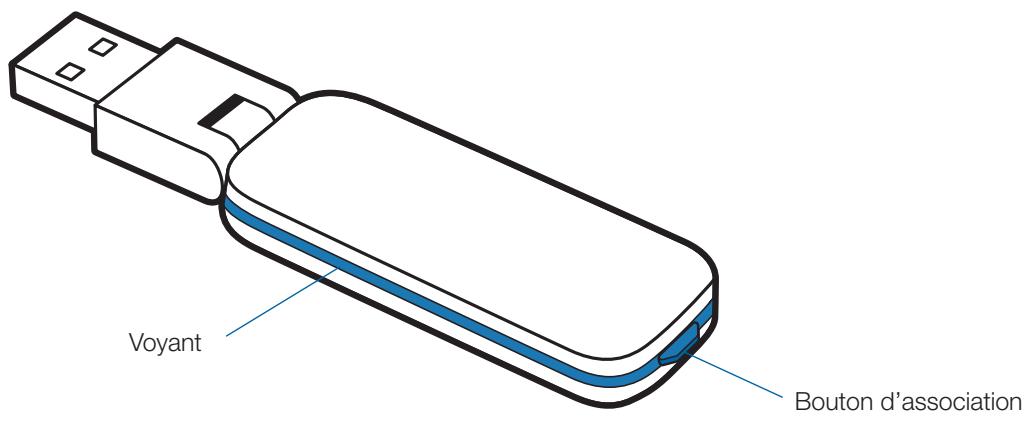
| Adaptateur USB | Modèle D100-M, voyants d'état (vert, rouge, jaune), association avec micro-casque |
| Base-chargeur | Avec voyant de charge, alimentation secteur (bloc inclus) |
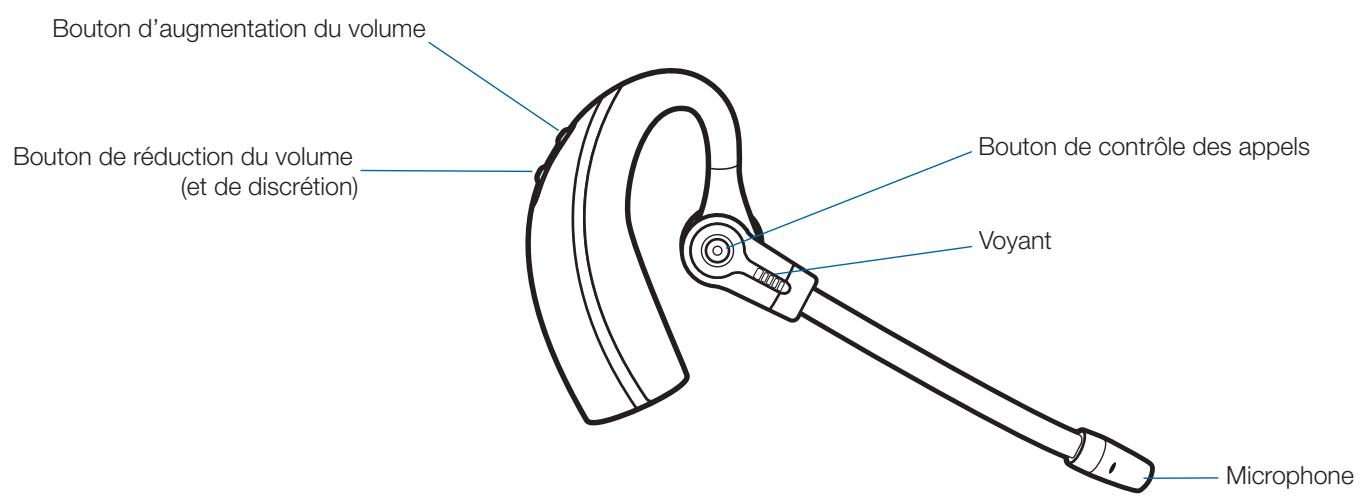
| Micro-casque | Modèle WH210, embouts interchangeables (S, M, L, gel), port oreille droite/gauche |
| Embouts inclus | Plusieurs tailles (préinstallé M) + gel |
| Câble de charge USB | Inclus |
| CD logiciel | Inclus (Plantronics Control Panel, Update Manager) |
| Sécurité audio | Protection acoustique, limitation G616, limitation sonore (80/85 dB) activables |
| Avertissements audibles | Portée dépassée, pile faible, sourdine activée |
| Indicateurs lumineux | Voyant LED sur micro-casque et adaptateur USB |
| Entretien | Nettoyer avec un chiffon doux et sec ; ne pas utiliser de liquides |
| Pièces détachées | Embouts supplémentaires disponibles ; pile remplaçable (consulter support) |
FOIRE AUX QUESTIONS - SAVI W430-M PLANTRONICS
Questions des utilisateurs sur SAVI W430-M PLANTRONICS
0 question sur cet appareil. Repondez a celles que vous connaissez ou posez la votre.
Poser une nouvelle question sur cet appareil
Téléchargez la notice de votre Casque sans fil au format PDF gratuitement ! Retrouvez votre notice SAVI W430-M - PLANTRONICS et reprennez votre appareil électronique en main. Sur cette page sont publiés tous les documents nécessaires à l'utilisation de votre appareil SAVI W430-M de la marque PLANTRONICS.
MODE D'EMPLOI SAVI W430-M PLANTRONICS
Félicitations pour votre nouveau produit Plantronics. Ce guide contient les directives d'installation et d'utilisation de votre système sans fil Savi Go W430-M (adaptateur USB D100-M et micro-casque WH210).
Veuillez lire les consignes de sécurité fournies séparément avant d'installer ou d'utiliser le produit. Elles contiennent des renseignements importants relatifs à la sécurité.
Contenu
1 Contenu de la boîte et caractéristiques 4
1.1 Adaptateur USB 4 1.2 Micro-casque 4
2. Installation 6
2.1 Connexion de l'adaptateur USB à l'ordinateur...... 6 2.2 Branchement du bloc d'alimentation au chargeur.. 6 2.3 Ajustement du micro-casque 7 2.4 Recharge du micro-casque 7
3 Utilisation du micro-casque avec Microsoft Office
Communicator 8
Mise sous tension du micro-casque 8
Faire des appels, répondre aux appels et raccrocher avec Microsoft Office Communicator. 8
4. Écoute d'autres sources audio en provenance d'un ordinateur 9 5. Information sur le système 10
Voyant de l'adaptateur USB 10 Couper le micro pendant un appel 10 Association d'un micro-casque principal 11 Mettre en conférence jusqu'à trois micro-casques supplémentaires 11 Changer de bande passante audio (de bande étroite à large bande et vice versa) 11 Définir la portée 11 Mettre fin à l'association 11 Mettre le micro-casque en mode veille 11 Temps d'appel 11 Fonctions des boutons du micro-casque 12 Voyant du micro-casque 12 Allumer/éteindre le voyant de fonctionnement du micro-casque 12 Tonalités du micro-casque 12 Avertissement de portée dépassée 12 Avertissement de pile faible 12 Avertissement de discrétion activée 12
6 Plateforme logicielle Plantronics 13
Prise en charge des logiciels de téléphonie 13 Plantronics Update Manager 13 Plantronics Control Panel 14 Autonomie de la pile 14 Onglet Devices (Périphériques) 14 Onglet Applications 15 Onglet Preferences (Préférences) 16 Onglet About (À propos de) 16 Aide au réglage des paramètres de l'adaptateur...... 17
7 Dépannage et questions fréquentes 18
1.1 Adaptateur USB et chargeur savi w430-m
Adaptateur USB
Contenu du CD : - Logiciel de Plantronics - Guide de l'utilisateur complet
Bloc d'alimentation de la base
Base-chargeur
Cable de charge USB
Micro-casque avec embout préinstallé
Embouts supplémentaires
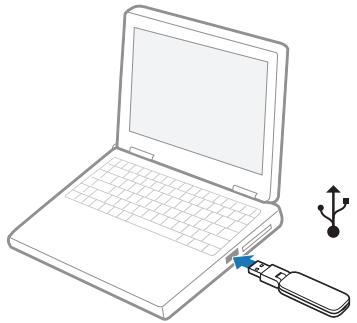
2.1 Connexion de l'adaptateur USB à l'ordinateur
Branchez l'adaptateur USB sur un port USB de l'ordinateur. Le voyant de l'adaptateur USB s'allumera en rouge pour indiquer que l'adaptateur est sous tension et en vert une fois le micro-casque détecté.
REMARQUE Vous devrez peut-être charger le micro-casque pour que l'adaptateur USB puisse le détecter.
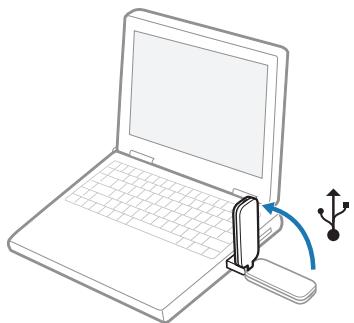
Vous pouvez plier l'adaptateur comme illustré.
REMARQUE IMPORTANTE : pour un fonctionnement optimal, vous devez avoir installé les Service Pack Windows suivants :
Service Pack 3 (SP3) ou version ultérieure pour Windows® XP
Service Pack 1 (SP1) ou version ultérieure pour Windows® Vista
2.2 Connexion du bloc d'alimentation au chargeur base
1. Branchez le bloc d'alimentation de la base sur la prise du chargeur. 2. Branchez la fiche du bloc d'alimentation sur une prise murale. Le voyant de charge s'allume en vert.
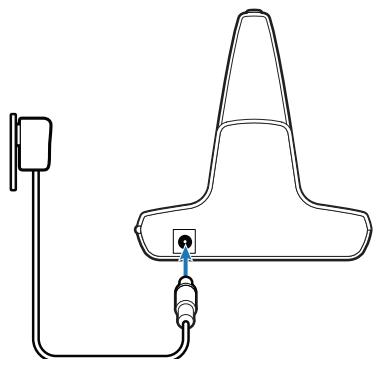
2.3 Ajustement du micro-casque
Le micro-casque est livré avec un embout moyen préinstallé. Pour changer l'embout, procédez comme suit :
1 Retirez l'embout en appuyant dessus tout en tournant dans le sens horaire, puis tirez-le fermement.
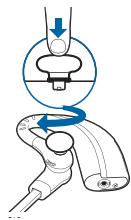
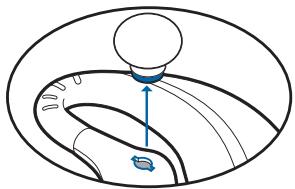
2 Choisissez un autre embout dont le format est confortable pour vous. Alignez les languettes de l'embout sur les encoches du micro-casque. Appuyez fermement sur l'embout en le tournant dans le sens antihoraire.
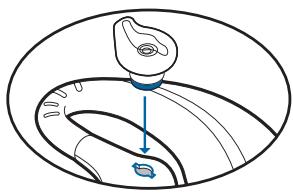
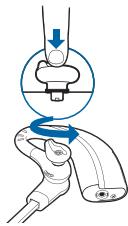
REMARQUE: si vous installez un embout en gel, orientez le renflement de l'embout vers la section courbée du micro-casque, comme dans l'illustration.
3 Placez le micro-casque en le faisant glisser sur votre oreille puis vers l'arrière.
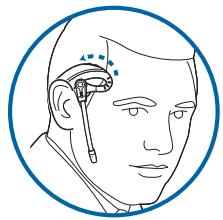
4 Faites pivoter le microphone de façon qu'il pointe vers votre bouche.
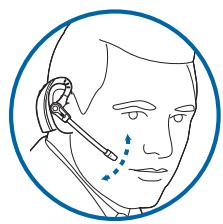
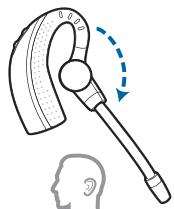
5 Le micro-casque peut être converti pour être porté sur l'oreille gauche, comme suit :
A. Faites pivoter le micro vers le haut.
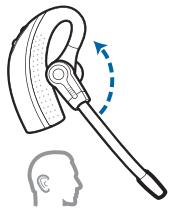
B. Tournez-le dans l'autre sens.
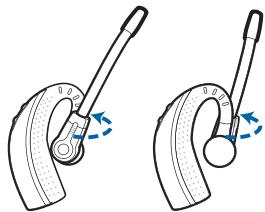
C. Faites pivoter le micro vers le bas.
2.4 Recharge du micro-casque
Poussez doucement le micro-casque dans le chargeur. Le voyant de charge clignote en vert pour indiquer que la pile du micro-casque se charge. Chargez le micro-casque pendant au moins 20 minutes avant de l'utiliser pour la première fois. Une charge complète dure 3 heures. Le voyant lumineux va s'allumer en vert.
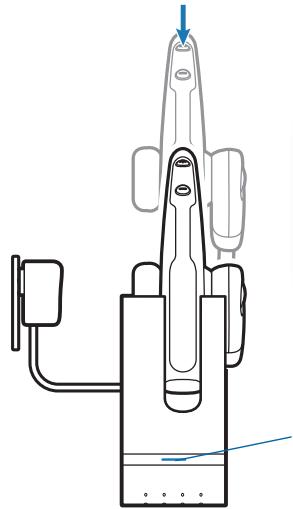
Temps de CHARGE
20 min
Charge minimale avant la première utilisation
3 heures
Charge complète


Recharge
voyant
Mise sous tension du micro-casque
Si la pile du micro-casque est chargée, le micro-casque est automatiquement sous tension. Le micro-casque n'a pas de bouton marche/arrêt.
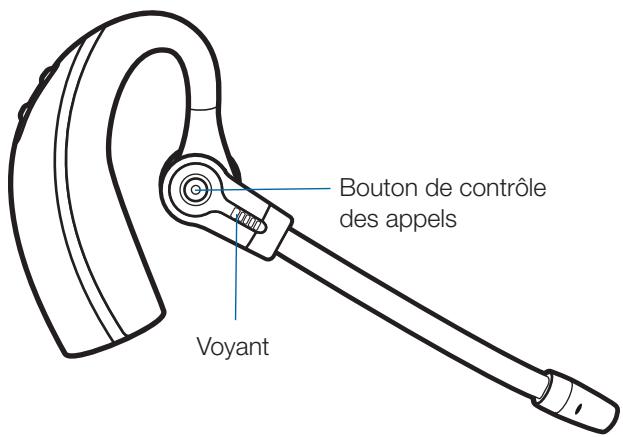
Faire des appels, répondre et raccrocher avec microsoft office communicator
| Pour faire un appel | Appuyez sur le bouton de contrôle des appeals. Composez le numéro avec Microsoft Office Communicator.* |
| Pour répondre avec le micro-casque | Appuyez sur le bouton de contrôle des appeals. |
| Pour raccrocher avec le micro-casque | Appuyez sur le bouton de contrôle des appeals. |
Pour obtenir des instructions détaillées, consultez la documentation de Office Communicator.
REMARQUE : vous pouvez répondre directement au moyen d'Office Communicator en cliquant sur l'alerte d'appel qui s'affiche à l'écran de l'ordinateur. L'application est prise en charge par le périphérique audio par défaut de l'ordinateur, qui n'est pas nécessairement le micro-casque. Pour en savoir davantage, consultez la documentation de Office Communicator.

Pour votre propre sécurité, n'utilisez pas le micro-casque à volume élevé pendant de longues périodes. Cela pourrait provoquer des problèmes d'audition. Conservez toujours un niveau d'écoute modéré. Pour en savoir davantage sur les micro-casques et l'audition, visitez le site plantronics.com/healthandsafety.
4 Écoute d'autres sources audio en provenance
Assurez-vous que la source audio en provenance d'un ordinateur que vous souhaitez écouter est bien acheminée vers votre système Savi W430-M.
1 Dans le panneau de configuration, double-cliquez sur Sons et périphériques audio. 2 Dans l'onglet Audio, sélectionnez votre système Savi W430-M dans la section Lecture audio. 3 Lancez l'application de laquelle provient la source audio et démarrez la lecture.
5 Information sur le système
Voyant de l'adaptateur USB
| État de l'adaptateur USB | Voyant |
| Le micro-casque prét | Clignote en vert |
| La fonction de discrétion est activée. | Clignote en rouge |
| Appel entrant | Clignote en rouge et en jaune |
| Association d'un micro-casque et d'un adaptateur | Clignote en rouge et en vert |
| Micro-casque associé, aucune activités | Vert |
| Allumé, micro-casque non associé | Rouge |
| Adaptateur USB en mode conférence | Clignote en vert et en jaune |
| Pendant une conférence téléphonique avec un ou plusieurs micro-casques associés | Clignote en jaune |
Couper le micro pendant un appel
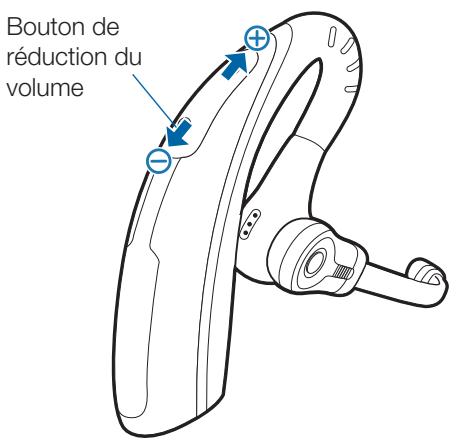
Pour activer ou désactiver la discrétion en cours d'appel, appuyez sur le bouton de réduction du volume pendant au moins une seconde et demie.
Association d'un micro-casque principal
Le micro-casque et l'adaptateur USB fournis sont associés l'un à l'autre. Si vous désirez associer un autre micro-casque principal à l'adaptateur USB actuel, procédez comme suit :
Assurez-vous que votre micro-casque de remplacement est chargé. 2 Appuyez deux fois sur le bouton d'association de l'adaptateur USB. L'adaptateur USB clignotera en rouge et vert. 3 Appuyez sur le bouton d'augmentation du volume du micro-casque pendant trois secondes jusqu'à ce que le voyant s'allume en vert. 4 Lorsque le voyant de l'adaptateur USB s'allume en vert, le micro-casque et l'adaptateur USB sont associés l'un à l'autre.
REMARQUE Si le délai du processus d'association expire et que le processus s'arrête au bout de deux minutes ou échoue, le voyant d'association de l'adaptateur USB demeurera allumé en rouge pendant quatre secondes, puis retournera à son état précédent. Si cela se produit, essayez de nouveau d'effectuer l'association du micro-casque.
Mettre en conférence jusqu'à trois microcasques supplémentaires
Pendant un appel, vous pouvez associer à votre adaptateur USB un maximum de trois micro-casques supplémentaires pour les mettre en conférence. Quand vous ajoutez des micro-casques à l'adaptateur, une nouvelle icône de micro-casque apparait sur l'écran du logiciel Plantronics, accompagnée d'un nombre de 1 à 3 indiquant le nombre de micro-casques supplémentaires associés à l'adaptateur.
Des invitations peuvent se joindre à une conférence de la façon suivante :
1 Pendant un appel, mettez le micro-casque de l'invite en mode d'association en direct en appuyant sur le bouton d'augmentation du volume du micro-casque pendant trois secondes pour que le voyant s'allume en vert. 2 Appuyez brièvement (pendant moins de une seconde) sur le bouton de l'adaptateur USB. Le voyant de l'adaptateur USB clignotera en jaune et en vert. 3 Le voyant de l'adaptateur USB demeurera ensuite allumé en jaune et vous entendrez dans le micro-casque principal une tonalité indiquant qu'un invite désire se joindre à l'appel. 4 Si vous appuyez sur le bouton de contrôle des appeals du micro-casque principal dans les cinq secondes qui suivent, l'invite est ajusté à l'appoint.
Si vous n'appuyez pas sur le bouton de contrôle des appels dans les cinq secondes qui seront, la demande d'ajout à l'appel sera refusée et l'invite entendra une tonalité d'erreur dans son micro-casque.
Les invitations peuvent quitter la conférence téléphonique en appuyant sur leur bouton de contrôle des appel.
Lorsque cela se produit, vous entendez une tonalité unique dans le micro-casque principal chaque fois qu'un invité se détache de la conférence.
Pour savoir combien de micro-casques sont associés à l'adaptateur, regardez dans le coin inférieur gauche de l'écran du logiciel Plantronics Control Panel. Le premier micro-casque est le micro-casque principal et le nombre à l'intérieur du micro-casque suivant est le nombre de micro-casques d'invités associés à l'adaptateur. Les exemples ci-dessous montrent 1, puis 2, puis 3 micro-casques d'invités associés à l'adaptateur en plus du micro-casque principal.

Changer de bande passante audio (de bande étroite à large bande et vice versa)
Le Savi W430-M expédé est compatible avec une bande passante audio large, par défaut. Vous pouvez changer de bande passante audio (de bande étroite à large bande et vice versa) en appuyant brièvement (moins d'une seconde) puis plus longtemps (plus de trois secondes) sur le bouton d'association de l'adaptateur USB pendant qu'il est en mode repos. Le voyant de l'adaptateur USB clignotera en rouge pendant quatre secondes dès l'entrée en mode bande étroite et en vert pendant quatre secondes dès l'entrée en mode large bande.
Définir la portée
La portée est réglée à grande par défaut sur le Savi W430-M expédié. Vous pouvez changer le réglage de la portée en maintenant enfoncé le bouton d'association de l'adaptateur USB pendant trois secondes pendant qu'il est en mode repos. Le voyant de l'adaptateur USB clignotera en vert pour une grande portée, en jaune pour une portée moyenne et en rouge pour une portée faible.
Mettre fin à l'association
Si l'adaptateur USB est en mode d'association et que vous voulez mettre fin à la recherche d'un micro-casque, appuyez encore une fois sur le bouton d'association. Le voyant d'association s'allumera en rouge pendant quatre secondes, puis retournera à son état précédent.
Mettre le micro-casque en mode veille
Si vous prévoyez que le micro-casque ne sera pas utilisé pendant une longue période de temps et qu'il ne sera pas posé sur le chargeur, vous pouvez le mettre en mode veille en appuyant sur le bouton de contrôle des appels pendant trois secondes pendant que le micro-casque est au repos. Pour quitter le mode veille, appuyez sur le bouton de contrôle des appels pendant trois secondes.
Temps d'appoint
Le système Savi W430-M offre jusqu'à 6 heures d'autonomie de conversation. Le temps d'autonomie sera moindre si le système fonctionne en mode large bande ou si le micro-casque est constamment utilisé à grande distance de l'adaptateur.
Fonctions des boutons du micro-casque
| Type de pression | Fonction |
| Pression brève | Faire des appeals, répondre aux appeals ou raccrocher |
| Pression brève sur le bouton de volume vers le haut | Augmenter le volume |
| Pression brève sur le bouton de volume vers le bas | Réduire le volume |
| En liaison, pression longue sur le bouton de volume vers le haut (au moins 1 seconde et demie) | Clignote entre les appeals |
| En liaison, pression longue sur le bouton de volume vers le bas (au moins 1 seconde et demie) | Activer ou désactiver la fonction de discrétion du micro-casque |
| Hors liaison, pression longue sur le bouton de volume vers le haut (au moins 3 secondes) | Mettre le micro-casque en mode d'association |
| Hors liaison, pression longue sur le bouton de volume vers le bas (au moins 3 secondes) | Activer ou désactiver le voyant d'utilisation du micro-casque |
Voyant du micro-casque
| Micro-casque état | Lorsqu'il est utilisé avec un chargeur | Lorsqu'il est utilisé avec un cable de charge USB |
| Le micro-casque se charge | Éteint | Clignote en vert |
| Micro-casque entièrementchége | Éteint | Vert |
| Micro-casque en fonctionnement | Clignote en vert | Clignote en vert |
| Association | Vert | Vert |
Allumer/éteindre le voyant de fonctionnement du microcasque
Si vous n'êtes pas au téléphone, vous pouvez allumer ou éteindre le voyant de fonctionnement du micro-casque en appuyant sur le bouton de réduction du volume du micro-casque pendant trois secondes.
Avertissement de portée dépassée
Si vous êtes au téléphone et que vous dépassez la portée de fonctionnement, vous entendrez trois tonalités basses. Vous entendrez une tonalité moyenne unique lorsque vous serez de nouveau à l'intérieur de la portée de fonctionnement.
Si vous demeurez hors de la portée, les appels en cours seront suspendus. Les appels seront rétablis lorsque vous reviendrez à l'intérieur de la portée. Si vous demeurez hors de portée pendant plus de 5 minutes, le système coupera l'appel.
Si vous n'êtes pas au téléphone, que vous dépassez la portée de fonctionnement et que vous appuyez sur le bouton de contrôle des appels, vous entendrez une tonalité unique lorsque vous appuierez sur le bouton et trois tonalités basses pour indiquer l'échec de la tentative de liaison.
Avertissement de pile faible
Si vous êtes au téléphone, vous entendrez une tonalité BASSE unique qui se répétera toutes les 15 secondes pour vous indiquer que la pile est faible. Vous devriez aussi recharger le micro-casque.
Si vous n'êtes pas au téléphone et que vous appuyez sur le bouton de contrôle des appels, vous entendrez trois tonalités basses vous indiquant que la pile est faible. Vous devriez aussi recharger le micro-casque.
Avertissement de fonction de décrétion activée
Si la fonction de discrétion est activée, vous entendrez trois tonalités aiguës. Ces tonalités se répéteront toutes les 15 secondes tant que la fonction de discrétion sera activée.
Quand la fonction de discrétion sera désactivée, vous entendrez trois tonalités basses.
Prise en charge des logiciels de téléphonie
Rendez-vous à l'adresse plantronics.com/software pour télécharger le logiciel Plantronics permettant de décrocher/raccrocher à distance sur les téléphones compatibles.
La fonction décrocher/raccrocher à distance du micro-casque Savi est disponible pour tous les logiciels de téléphonie et ne nécessite aucune manipulation supplémentaire, sauf pour les utilisateurs SkypeMC. Pour connaître la liste des logiciels de téléphonie pris en charge, visitez le site plantronics. com/software.
Pour la prise en charge dans Skype, procédez comme suit :
1 Au cours de l'installation de Plantronics Unified Runtime Engine, Skype affiche le message «PlantronicsURE.exe veut utiliser Skype». Sélectionnez Autoriser l'accès pour établir la connexion. 2 Vous pouvez également vérifier l'objet de la connexion Skype du micro-casque Savi W430-M en allant dans Skype et en vérifier le réglage dans Outils->Options->Avancées->Paramètres avancés->Gérer l'accès des autres programmes à Skype.
Tous les logiciels requis pour le Savi W430-M peuvent être mis à jour à distance lorsque des mises à jour sont disponibles. Dans le menu Démarrer de Windows, cliquez sur Programmes > Plantronics Update Manager pour régler des paramètres comme la recherche automatique ou manuelle des mises à jour.
Check for Updates Automatically (Recherche les mises à jour automatique) : cochez cette case pour activer la recherche automatique et périodique des mises à jour logicielles disponibles.
Check for Updates Now (Recherche les mises à jour maintenant): cochez cette case pour rechercher en tout temps les mises à jour logicielles disponibles en cliquant sur le bouton Check for Updates (Recherche les mises à jour) d'UpdateManager : dans le menu Démarrer, cliquez sur Programmes puis sur Plantronics et ouvrez Plantronics UpdateManager.
jour trouvées) : une fois les mises à jour recherchées AUTOMATIQUEMENT ou manuellement, les mises à jour logicielles applicables apparaissent dans ce champ et leur installation commence.
Les préférences et les paramètres de l'appareil peuvent être modifiés en utilisant le programme Plantronics Control Panel. Pour lancer ce programme, cliquez sur Démarrer>Programmes>Plantronics, puis ouvrez Plantronics Control Panel.
Autonomie de la pile
Dans le coin inférieur gauche de l'écran (cela est valable pour tous les écrans du logiciel), vous verrez une des icônes suivantes, qui indiquera de façon approximative la charge restante dans la pile du micro-casque.
100%
75%
50%
25%
Pour configurer vos paramètres, sélectionnez Plantronics D100 dans le menu déroulant et cochez la case Device Settings (Paramètres du périphérique). Voici les options de réglage et les paramètres par défaut pour le micro-casque et l'adaptateur USB.
REMARQUE Certains paramètres ne s'appliquant pas à un appareil Plantronics en particulier peuvent apparaître en gris.
Paramètres du périphérique - Adaptateur USB
| Fonction | Réglage | Par défaut | |
| Généralités | Portée | Grande/moyenne/faible | Grande |
| Réponse automatique | Sélectionnée/non sélectionnée | Non sélectionnée | |
| Audio | Bande passante audio - ordinateur* | Large bande/bande étroite | Large bande |
| Verrouiller les paramètres | (Voir Paramètres du pérophérique - Sécurité) |
Le système est compatible avec une bande passante audio large ou étroite sur l'ordinateur. Une large bande passante audio assure des conversations plus claires et plus réelles. Cependant, une large bande audio consomme plus d'énergie de la pile et impose des critères d'accès plus rigoureux qui réduisent le nombre des systèmes pouvant être déployés dans une petite zone.
Tous les ordinateurs sont compatibles avec une large bande audio.
Lorsque vous changez de bande passante audio (de bande étroite à large bande et vice versa), vous nez rétabir la liaison radio pour que le changement soit appliqué.
Paramètres du périphérique - Micro-casque
| Fonction | Réglage | Par défaut | |
| Généralités | Tonalité de fonction de discrétion activée | Standard/basse/coupée | Standard |
| Sonnerie | Son 1/son 2/son 3 | Son 2 | |
| Volume de l'ordinateur | Standard/bas/coupé | Standard | |
| Tonalités du système | Standard/basses/coupées | Standard | |
| Deuxème appel entrant | Sonner continulement/sonner une fois/ignorer | Sonner continulement |
Réglages avancés de l'appareil
| Fonction | Réglage | Par défaut | |
| Protection audio | Protection acoustique | Sélectionnée/non sélectionnée | Non sélectionnée |
| G616 | Sélectionnée/non sélectionnée | Non sélectionnée | |
| Limitation audio | 80 dB/85 dB/Désactivée | Déactivée | |
| Verrouiller les paramètres | (Voir Paramètres du périphérique - Sécurité) |
Paramètres du périphérique - sécurité
Le personnel du service informatique peut verrouiller certains paramètres à l'aide du logiciel Plantronics afin d'empêcher les utilisateurs de les changer. La possibilité de verrouiller ou de déverrouiller ces paramètres nécessite la création d'un mot de passe. Pour verrouiller/déverrouiller un paramètre, procédez comme suit :
Verrouiller les paramètres
1 À partir de l'écran de sécurité, créez et confirmez votre nouveau mot de passe. Cela permettra d'enregistrer le mot de passe directement dans l'appareil. 2 Afin de verrouiller ou de déverrouiller certains paramètres, accédez aux onglets USB Adapter (Adaptateur USB) ou Advanced (Avancé) de la section Device Settings (Paramètres du périphérique) et entrez le mot de passe que vous avez enregistré dans l'appareil. 3 Sélectionnez vos réglages à la page USB Adapter/ Advanced et verrouillez ou déverrouillez chaque fonction tel que désiré.
Changer de mot de passe
1 Vous pouvez toujours remplacer votre ancien mot de passe par un nouveau dans la section Change Password (Changer de mot de passe). Si un mot de passe n'est pas enregistré dans l'appareil, la seule façon de l'enregistrer est d'utiliser la fonction de verrouillage des paramètres. Vous ne pourrez changer de mot de passe que si un mot de passe précédent a été configuré dans l'appareil.
REMARQUE Si vous oubliez votre mot de passe, vous devrez appeler le service d'assistance technique de Plantronics de votre région pour obtenir de l'aide.
Onglet applications
L'onglet Applications affiche l'état de la prise en charge Plantronics de diverses applications telles que les logiciels de téléphonie et les lecteurs multimédias. Le seul état possible des logiciels de téléphonie et lecteurs multimédias installés et en cours d'exécution est «Enabled and running» (Activé et en cours d'exécution).
Onglet préferences
L'onglet Preferences (Préférences) vous permet de définir des préférences pour le lecteur multimédia ainsi que pour les autres réglages généraux.
| Fonction | Réglage | Par défaut | |
| Lecteur multimédia | Action pour le lecteur multimédia | ||
| - Lorsque l'appel commence | Couper le son/pause/ne rien faire | Pause | |
| - Lorsque l'appel se termine | Rétablit le son/lire/ne rien faire | Lire | |
| Généralités | Lancement du panneau de configuration des périphériques audio | (Fournit un raccourci aux Sons Windows et au panneau de configuration des périphériques audio.) | |
| Logiciel de téléphonie par défaut | (Affiche le logiciel de téléphonie par défaut. | ||
| Sonnerie micro-casque et ordinateur | Sélectionnée/non sélectionnée | Non Sélectionnée | |
| Tonalité de manœuvre Microsoft Office Communicator | Sélectionnée/non sélectionnée | Sélectionnée | |
| Détection audio | Sélectionnée/non sélectionnée | Sélectionnée | |
| Maintien de la liaison du micro-casque avec le PC | Sélectionnée/non sélectionnée | Non sélectionnée | |
Sonnerie micro-casque et ordinateur
Cette option vous permet de faire entendre la sonnerie de l'ordinateur dans les haut-parleurs et dans le micro-casque.
Lorsque cette option est sélectionnée, la sonnerie de l'ordinateur se fait entendre à la fois dans les haut-parleurs et dans le micro-casque.
Lorsque cette option n'est pas sélectionnée, la sonnerie de l'ordinateur se fait entendre uniquement dans les haut-parleurs, ou dans le micro-casque, selon la configuration des options audio de l'ordinateur.
Produit certifié compatible avec Microsoft Office Communicator :
Réglage par défaut = Non sélectionné
Produit standard : réglage par défaut = sélectionné
Tonalité de manœuvre microsoft office communicator
Si cette option est sélectionnée, chaque fois que la liaison radio est établie avec l'ordinateur, Microsoft Office Communicator suppose que vous pouze passer un appel et émet une tonalité de numérorotation.
Si elle n'est pas sélectionnée, Microsoft Office Communicator ne réagit pas lorsque la liaison radio est établie.
L'option Tonalité de manœuvre Microsoft Office Communicator peut être sélectionnée ou non.
Produit certifié compatible avec Microsoft Office Communicator :
Réglage par défaut = Sélectionné
Produit standard : réglage par défaut = Non sélectionné
Détection audio
Cette option spéciale prise en charge par les systèmes sans fil de Plantronics permet de détecter le signal audio sur le port USB et d'établir
automatiquement la liaison radio entre l'adaptateur USB et le microcasque sans fil, sans avoir à appuyer sur le bouton de conversation par ordinateur de la base. Si l'option Tonalité de manœuvre Microsoft Office Communicator est sélectionnée, l'utilisateur entend la tonalité de manœuvre Microsoft Office Communicator chaque fois qu'une liaison radio est établie. Cependant, il est possible que l'utilisateur appuie sur ce bouton pour écouter de la musique et non pour faire un appel. Dans ce cas, il suffit d'activer l'option Détection audio pour que la liaison radio soit établie automatiquement lorsque le signal audio est détecté sur le port USB, évitant ainsi à l'utilisateur d'appuyer sur le bouton de conversation par ordinateur de la base.
L'option Détection audio peut être sélectionnée ou non.
Produit certifié compatible avec Microsoft Office Communicator :
Réglage par défaut = Sélectionné
Produit standard : réglage par défaut = Non sélectionné
Maintien de la liaison du micro-casque avec le PC
Ce paramètre maintient une liaison radio active avec le PC même après la fin de l'appel. Cela permet d'éliminer le besoin de rétablir la liaison radio lors du passage d'une application audio à l'autre.
Réglage par défaut = Non sélectionné
L'onglet About (À propos de) permet d'accéder en ligne à une version imprimable du présent guide de l'utilisateur ainsi qu'aux coordonnées de Plantronics. Vous y trouvez aussi la version courante du logiciel et du microcode.
Paramètres par défaut
Aide sur les paramètres du périphérique - Adaptateur USB
| Portée | On peut réduire la portée au minimum pour atténuer le bourdonnement au téléphone ou à l'ordinateur, pour améliorer la densité utilisé au port retreindre la portée des utilisateurs.Lorsque la portée est réalisée à GRANDE, l'utiliser a une portée de 300 pieds.Lorsque la portée est réalisée à MOYENNE, l'utiliser a une portée de 150 pieds.Lorsque la portée est réalisée à FAIBLE, l'utiliser a une portée de 50 pieds. | Grande |
| Réponse automatique | La réponse automatique évite à l'utiliser d'avoir à appuyer sur un bouton pour étabir la liaison radio entre le micro-casque et l'adaptateur.Lorsque la réponse automatique est DÉSACTIVÉE, vous devez appuyer sur le bouton de contrôle des appeals du micro-casque pour répondre à un appel entrant.*Lorsque la réponse automatique est ACTIVÉE, le système répondra à tout appel entrant si le micro-casque est sorti du chargeur.* | Non sélectionnée |
| Bande passante audio - ordinateur | Le système est compatible avec une bande passante audio large ou étroite sur l'ordinateur.Une large bande passante audio assure des conversations plus claires et plus réelles.Cependant, une large bande audio consomme plus d'énergie de la pile et impose des critères d'accès plus rigoureux qui réduisent le nombre des systèmes pouvant être déployés dans une petite zone.Tous les ordinateurs sont compatibles avec une large bande audio.Lorsque vous changez de bande passante audio (de bande étroite à large bande et vice versa), vousdezouberté la liaison radio pour que le changement soit appliqué. | Large Bande |
Suppose l'utilisation d'un logiciel de téléphonie compatible avec le logiciel Plantronics.
Aide sur les paramètres du périphérique - Avancés
| Protectionoustique | Cette fonction protègeVote ouie contre les augmentations brusques du niveau sonore.Lorsque la protectionoustique est activée, le système déetecte et élimine les sons trop forts en les ramenantrapidement à un niveaucomfortable. Lorsque la protectionoustique estdésactivée, le niveausonore du casquédécoute est limité à 118 dBA afin deprotégévoretuie. | Éteint |
| G616* | La limitationoustique G616procure une plus grande protection de l'ouïé contre les chocsoustiques. Lorsque la limitationoustique G616est activée, le système assure une protection accrue contre les chocsoustiques. Les niveaux sonores sont limités à 102 dBA conformément à la norme G6162006émise par l'ACIF (Australian Communications Industry Forum).* Lorsque la limitation audio G616est déactivée, le niveausonore du casquédécoute est limité à 118 dBA afin deprotégévoretuie. | Éteint |
| Limitationoustique* | Cette fonction protègeVote ouie contre l'expositionquotidienne aux bruits. Lorsque la limitation audio est activée, le système surveille et contrôlelessons pour s'assurer qu'ils ne dépassent pas le niveau de 80 ou 85 dBA (selon le paramètre sélectionné) établi par l'Union Européenne*. Lorsque la limitation audio est déactivée, le niveausonore du casquédécoute est limité à 118 dBA afin deprotégévoretuie. | Éteint |
*Les fonctions de surveillance des bruits et de limitation acoustique G616 reposent sur le couplage acoustique moyen et recommandé entre le casque d'écoute et l'oreille. Veuillez suivre les instructions sur le type de port idéal à la page 7.
7 Dépannage et questions fréquentes
| Le micro-casque ne fonctionné pas avec Microsoft Office Communicator. | Assurez-vous que le micro-casque est chargé. Assurez-vous que votre micro-casque est associé à votre adaptateur USB. Appuyez sur le bouton de contrôle des appeals du micro-casque. Ajustez le volume d'écoute sur le micro-casque au moyen du bouton de réduction du volume. Si le volume est encore trop bas, augmentez le volume d'écoute dans Microsoft Office Communicator*. |
| J'entends de la distorsion sonore ou un écho dans le micro-casque. | Réduisez le volume d'émission et de réception sur votre ordinateur au moyen de Microsoft Office Communicator*. Dirigez le microphone vers votre menton. Si le problème persististe, baissez le volume d'écoute sur le micro-casque au moyen du bouton de réduction du volume. |
| L'autonomie est grandement réduite même après une charge complète de lapile. | La pile est usée. Consultez la page www.plantronics.com/support pour obtenir des renseignements sur les services offerts. |
*Pour en savoir davantage, consultez la documentation de Microsoft Office Communicator.
Plantronics, Inc.
345 Encinal Street
Santa Cruz, CA 95060
United States
plantronics.com
Pour obtenir de l'assistance, visitez le site plantronics. com/support ou téléphonez au 1 800 544-4660.
© Plantronics, Inc., 2010. Tous droits réservés. Plantronics, le logo Plantronics, Savi, W430-M et Sound Innovation sont des marques de commerce ou déposées de Plantronics, Inc. Microsoft, Windows et Vista sont des marques de commerce ou déposées de Microsoft Corporation. Skype est une marque de commerce de Skype Limited ou de ses compagnies associées.
Brevets É.-U. 5 210 791; D539,266; D535,980; D589031; Chine ZL 200630123311,3; ZL 200630123312,8; CN301013095D; EM 000543798-0001; 000543798-0002; 000873823-0002; Taiwan D117516; D117332; D127399