CarStudio CMD310 - Autoradio PHILIPS - Notice d'utilisation et mode d'emploi gratuit
Retrouvez gratuitement la notice de l'appareil CarStudio CMD310 PHILIPS au format PDF.


Questions des utilisateurs sur CarStudio CMD310 PHILIPS
0 question sur cet appareil. Repondez a celles que vous connaissez ou posez la votre.
Poser une nouvelle question sur cet appareil
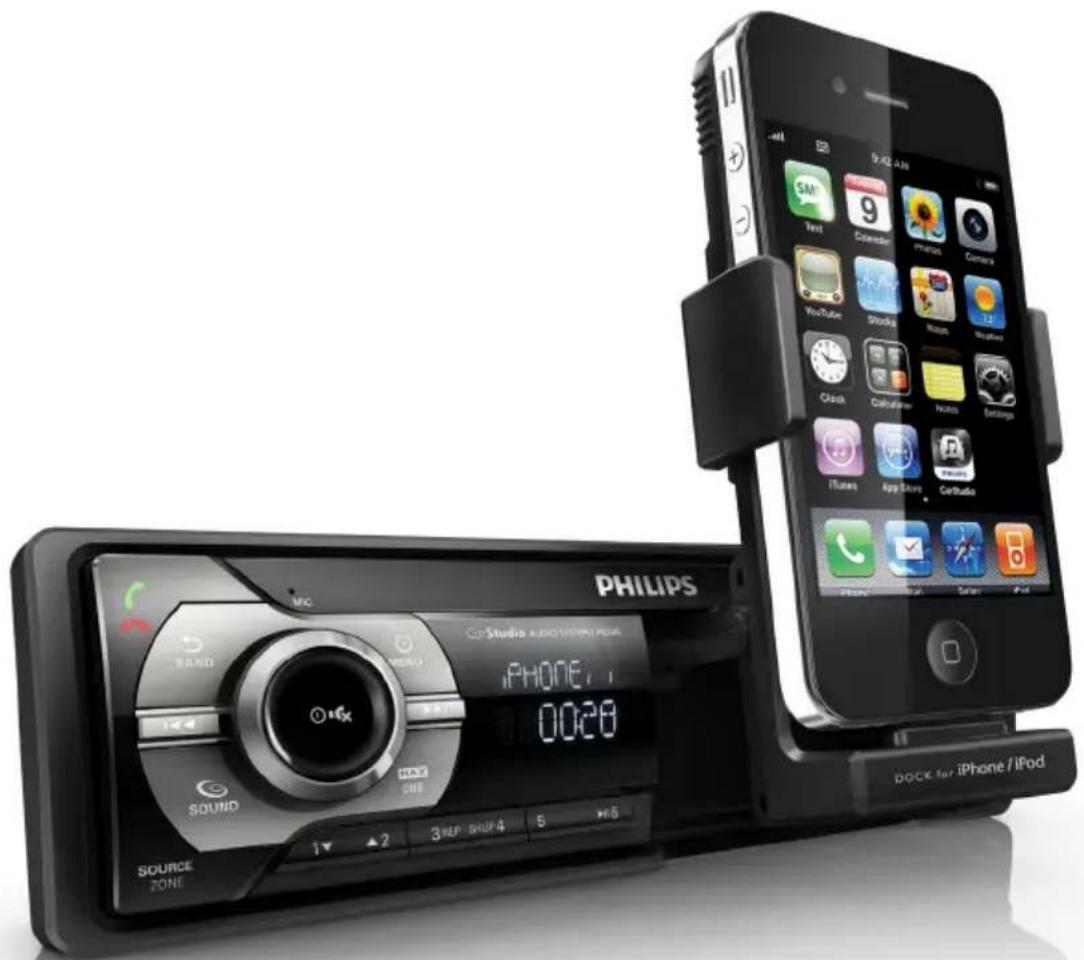
Téléchargez la notice de votre Autoradio au format PDF gratuitement ! Retrouvez votre notice CarStudio CMD310 - PHILIPS et reprennez votre appareil électronique en main. Sur cette page sont publiés tous les documents nécessaires à l'utilisation de votre appareil CarStudio CMD310 de la marque PHILIPS.
MODE D'EMPLOI CarStudio CMD310 PHILIPS
Toujours là pour vous aider
Enregistrez votre produit et obtenez de l'assistance sur le site www.philips.com/welcome

CMD310
Mode d'emploi
PHILIPS
Table des matières
1 Important 3
Sécurité 3
Avertissement 3
2 Le système audio de votre voiture 5
Introduction 5
Contenu de l'emballage 5
Présentation de l'appareil 6
3 Avant utilisation 8
Installation du système audio pour
voiture 8
4 Prise en main 12
Mise sous tension 12
Modification des paramètres système. 12
Réglage de l'horloge 12
Sélection d'une source 13
5 Écoute de la radio 14
Sélection d'une région de radio 14
Sélection d'une sensibilité de tuner 14
Réglage d'une station de radio 14
Mémorisation des stations de radio 14
Réglage d'une station de radio présélectionnée 15
Lecture avec le système RDS 15
6 Utilisation de périphériques
Bluetooth 18
Couplage d'un périphérique 18
Lecture de musique à partir d'un
périphérique Bluetooth 18
Passer un appel 18
7 Lecture à partir d'un
périphérique de stockage USB 20
Contrôle de la lecture 20
8 Écoute de la musique à partir
d'un périphérique externe 21
9 Utilisation de la station d'accueil 22
Modèles d'iPod/iPhone compatibles 22
Préparation de la connexion à une station d'accueil 22
Installez votre iPhone ou iPod touch 23
Ajustez le support de la station d'accueil 23
Couplage de votre iPhone via Bluetooth 24
Écouter la musique via la station d'accueil 24
Utilisation de l'application CarStudio 24
Charge de l'iPhone ou l'iPod touch 25
Retrait de l' iPhone ou de l'iPod touch 25
Rangez le support de la station d'accueil 25
10 Réglage du son 27
Réglage du volume 27
Désactivation du son 27
Utilisation de l'effet sonore DBB 27
Activation de MAX Sound 27
Sélection d'une zone d'écoute 27
Activation de la gamme de son étendue. 27
Sélection d'un réglage d'égaliseur prédéfini 27
Autres réglages audio 28
11 Modification des paramètres
système 29
12 Informations supplémentaires 30
Réinitialisation du système 30
Remplacement du fusible. 30
13 Informations sur le produit 31
14 Dépannage 32
Informations générales 32
À propos des périphériques Bluetooth 32
15 Glossaire 34
1 Important
Sécurité
Veuillez lire et comprendre toutes les instructions avant d'utiliser l'appareil. La garantie ne s'applique pas en cas de dommages causés par le non-respect de ces instructions.
- Toute modification apportée au produit peut provoquer des rayonnements électromagnétiques dangereux ou toute autre situation dangereuse.
- Cette unité est uniquement conçue pour être utilisée avec une tension 12 V CC avec mise à la terre négative.
- Pour réduire le risque d'accidents de la circulation, ne prenez pas d'appel ou ne passez pas d'appel téléphonique, et ne regardez pas de vidéo en conduisant.
- Pour conduire en toute sécurité, réglez le volume sur un niveau sûr et confortable.
- L'utilisation de fusibles inadéquats peut endommager l'appareil ou provoquer un incendie. Si vous devez changer le fusible, consultez un professionnel.
- Pour garantir une installation sécurisée, utilisez uniquement le matériel de montage fourni.
- Pour éviter tout court-circuit, n'exposez pas l'appareil, la télécommande ou les piles de la télécommande à la pluie ou à l'eau.
- Votre appareil ne doit pas être exposé à des fuites ou éclaboussures.
- Ne placez pas d'objets susceptibles d'endommager votre appareil à proximité de celui-ci (par exemple, objets remplis de liquide ou bougies allumées).
- N'insérez jamais d'objets dans les orifices de ventilation ni dans les autres ouvertures de l'appareil.
-
Nettoyez l'appareil avec un chiffon doux et humide. N'utilisez jamais de substances comme l'alcool, les produits chimiques ou d'entretien ménager sur l'appareil.
-
La station d'accueil est conçue pour iPhone et iPod touch uniquement. N'y connectez pas d'autre appareil.
- Risque d'endommagement du support de la station d'accueil : ne placez pas ou n'accrochez pas d'objet dessus.
- Risque de surchauffe ou d'endommagement du système audio de la voiture : ne placez aucun autre objet dans le compartiment du support de la station d'accueil.
- Risque d'endommagement de votre iPhone ou iPod touch : retirez votre iPhone ou iPod touch de la station d'accueil avant de ranger le support de la station d'accueil.
Avertissement
Toute modification apportée à cet appareil qui ne serait pas approuvée expressément par WOOX Innovations peut invalider l'habilitation de l'utilisateur à utiliser l'appareil.
Conformité
CE1177
Ce produit est conforme aux spécifications d'interférence radio de la Communauté Européenne.
Protection de l'environnement

Cet appareil a été conçu et fabriqué avec des matériaux et des composants de haute qualité pouvant être recyclés et réutilisés.

La présence du symbole de poubelle sur roues barrée sur un produit indique que ce dernier est conforme à la directive européenne 2002/96/CE. Veuillez vous renseigner sur votre système local de gestion des déchets d'équipements électriques et électroniques. Respectez la réglementation locale et ne jetez pas vos anciens appareils avec les ordures ménagères.
La mise au rebut correcte de votre ancien appareil permet de préserver l'environnement et la santé.
Informations sur l'environnement
Tout emballage superflu a été supprimé. Nous avons fait notre possible pour permettre une séparation facile de l'emballage en trois matériaux : carton (boîte), polystyrène moussé (qui amortit les chocs) et polyéthylène (sacs, feuille protectrice en mousse).
Votre appareil se compose de matériaux recyclables et réutilisables à condition d'être démontés par une entreprise spécialisée. Respectez les réglementations locales pour vous débarrasser des emballages, des piles usagées et de votre ancien équipement.
Droits d'auteur
2014 © WOOX Innovations Limited. Tous droits réservés.
Les caractéristiques mentionnées dans le présent manuel sont susceptibles d'être modifiées sans notification préalable. WOOX se réserve le droit de modifier les produits à tout moment, mais n'est pas contraint de modifier les offres précédentes en conséquence.
Remarques liées à la marque commerciale
Les logos et la marque de nom Bluetooth® sont des marques déposées de Bluetooth SIG, Inc. ; toutes les utilisations de ces marques par WOOX Innovations sont régies par des accords de licence.

Windows Media et le logo Windows sont des marques commerciales, déposées ou non, de Microsoft Corporation aux États-Unis et/ou dans d'autres pays
« Made for iPod » (Compatible avec l'iPod) et « Made for iPhone » (Compatible avec l'iPhone) signifient qu'un appareil électronique est conçu spécialement pour être connecté à un iPod ou un iPhone et que le développeur certifie que le produit satisfait aux normes de performances Apple. Apple n'est pas responsable du fonctionnement de cet appareil ou de sa conformité aux normes de sécurité et aux normes réglementaires. Notez que l'utilisation de cet accessoire avec un iPod ou un iPhone peut affecter les performances sans fil. iPod et iPhone sont des marques commerciales d'Apple Inc. déposées aux États-Unis et dans d'autres pays.
Toutes les autres marques et noms commerciaux appartiennent à leurs propriétaires respectifs.
2 Le système audio de votre voiture
Félicitations pour votre achat et bienvenue dans le monde de Philips ! Pour profiter pleinement de l'assistance offerte par Philips, enregistrez votre produit à l'adresse suivante : www.philips.com/welcome.
Introduction
Avec ce produit, vous pouvez :
- écouter de la musique à partir de périphériques USB, d'un iPhone, d'un iPod touch d'autres périphériques externes ;
- écouter des stations de radio ;
- charger votre iPhone ou iPod touch, et ;
• passer des appels téléphoniques.
Vous pouvez améliorer la qualité du son diffusé grâce aux effets sonores suivants :
- Amplification dynamique des basses (DBB)
- Contrôle automatique de l'intensité
Supports pris en charge :
• Périphérique de stockage USB
- Compatibilité : USB 2.0, USB 1.1
- Classe prise en charge : MSC (périphérique de stockage de masse)
- Système de fichiers : FAT16, FAT32
- Capacité maximale : 32 Go
• Fichiers : .mp3, .wma V4, V7, V8, V9 (L1, L2) - Fréquences d'échantillonnage MP3 : 32 kHz, 44,1 kHz, 48 kHz WMA : 44,1 kHz, 48 kHz
- Débits binaires MP3 : 8-320 kbit/s et débits binaires variables WMA : 64-192 kbit/s et débits binaires variables
- Balise ID3 v2.0 ou ultérieure
- Nombre d'albums/dossiers : 99 maximum
- Nombre de pistes/fichiers : 999 maximum
- Nombre maximal de niveaux de répertoire : 8
- Formats non pris en charge Fichiers audio AAC, WAV et PCM Fichiers WMA protégés contre la copie (DRM) (.wav, .m4a, .m4p, .mp4, .aac) Fichiers WMA au format Lossless
- Modèles iPhone et iPod
- iPhone 4S
- iPhone 4
- iPhone 3GS
- iPhone 3G
- iPod touch (3e et 4e générations)
Contenu de l'emballage
Vérifiez et identifiez les différentes pièces contenues dans l'emballage :
①
②
③
④


5
6
⑦

① Unité principale et panneau avant (avec gaine)
② Plaque d'habillage
③ Coussin en caoutchouc
④ 1 vis
⑤ 2 outils de démontage
⑥ Mode d'emploi
⑦ CD-ROM (pour manuel d'utilisation)
Présentation de l'appareil
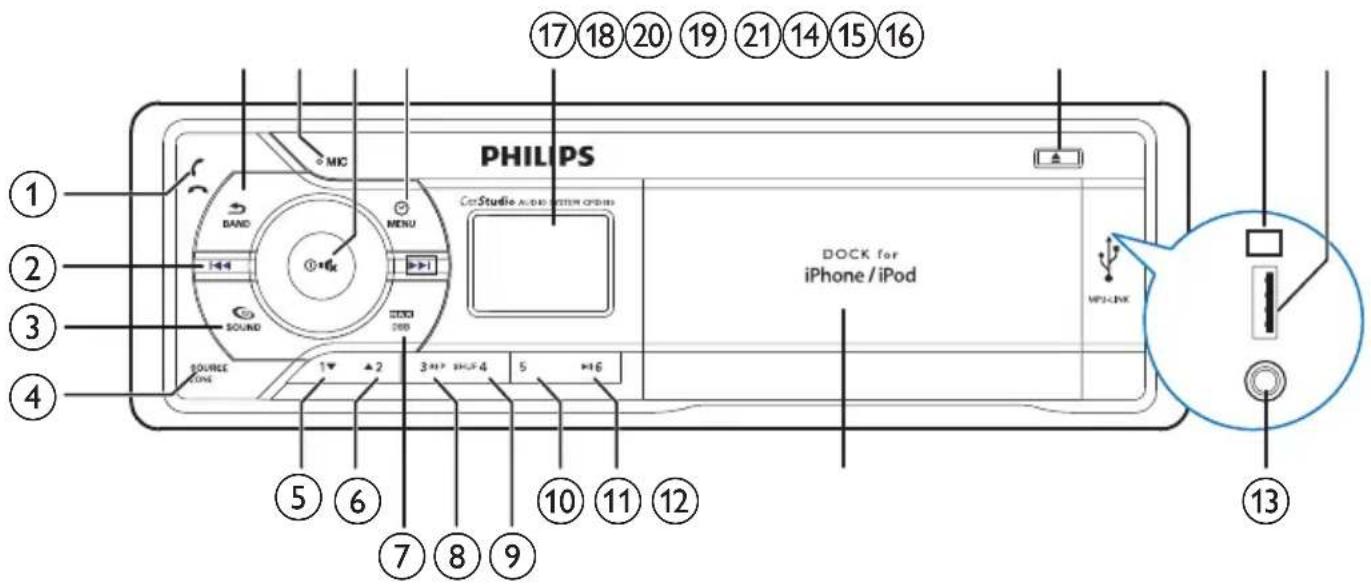
①
- Appuyer pour répondre ou recomposer un appel.
- Permet de raccrocher un appel.
②
- Réglez une station de radio de votre choix.
- Permet de passer à la piste précédente.
- Permet, en maintenant la touche enfoncée, d'effectuer un retour rapide dans la piste.
3 SOUND
- Permet d'activer ou désactiver le mode Full Sound.
- Permet, en maintenant la touche enfoncée, d'accéder au menu de réglage du son.
④ SOURCE ZONE
- Appuyez plusieurs fois sur cette touche pour sélectionner une source.
- Permet, en maintenant la touche enfoncée, d'activer la sélection des zones d'écoute.
⑤ 1▼
- En mode Radio, permet de sélectionner la station de radio présélectionnée du n° 1.
- En mode Radio, permet, en maintenant la touche enfoncée d'enregistrer la station de radio en cours sur le canal n° 1.
- Pour les pistes .wma/.mp3, permet de sélectionner le prochain album/dossier.
⑥ ▲2
- En mode Radio, permet de sélectionner la station de radio présélectionnée du n° 2.
- En mode Radio, permet, en maintenant la touche enfoncée d'enregistrer la station de radio en cours sur le canal n° 2.
- Pour les pistes .wma/.mp3, permet de sélectionner l'album ou le dossier précédent.
7 MAX DBB
- Permet d'activer ou désactiver le volume maximal.
- Permet, en maintenant la touche enfoncée d'activer ou désactiver l'effet sonore DBB (Dynamic Bass Boost).
⑧ 3 REP
- En mode Radio, permet de sélectionner la station de radio présélectionnée du n° 3.
- En mode Radio, permet, en maintenant la touche enfoncée d'enregistrer la station de radio en cours sur le canal n° 3.
- Pour les pistes, permet de sélectionner un mode de répétition : répétition de la piste en cours, ou répétition de toutes les pistes dans l'album ou le dossier actuel.
⑨ SHUF 4
- En mode Radio, permet de sélectionner la station de radio présélectionnée du n° 4.
- En mode Radio, permet, en maintenant la touche enfoncée d'enregistrer la station de radio en cours sur le canal n° 4.
- Pour les pistes, permet de démarrer la lecture de toutes les pistes dans l'album ou le dossier actuel de façon aléatoire.
⑩ 5
- En mode Radio, permet de sélectionner la station de radio présélectionnée du n° 5.
- En mode Radio, permet, en maintenant la touche enfoncée d'enregistrer la station de radio en cours sur le canal n° 5.
⑪ ▶||6
- En mode Radio, permet de sélectionner la station de radio présélectionnée du n° 6.
- En mode Radio, permet, en maintenant la touche enfoncée d'enregistrer la station de radio en cours sur le canal n° 6.
- Permet de démarrer, suspendre ou reprendre la lecture des pistes.
⑫ Station d'accueil pour iPhone/iPod touch
⑬ MP3-LINK
- Permet de brancher à la sortie audio (d'ordinaire la prise casque) d'un périphérique externe.
⑭ USB
- Permet de connecter un périphérique de stockage USB.
⑮ RESET
- Permet de rétablir les paramètres par défaut du système.
16
- Permet d'éjecter le support de la station d'accueil.
⑰ Afficheur LCD
18 MENU
- Permet d'afficher l'horloge du système.
- Permet, en maintenant la touche enfoncée, d'accéder au menu système.
19
- Permet de mettre le système sous tension.
- Permet, en maintenant la touche enfoncée, d'éteindre le système.
- Permet de mettre le système en mode silence ou de le libérer de cet état.
- Permet de confirmer une option.
- Permet d'ajuster les options de menu.
- Permet d'ajuster le niveau du volume.
⑳ MIC
- Microphone intégré.
21 BAND
- Permet de quitter le menu affiché.
- Appuyez à plusieurs reprises pour sélectionner une bande de fréquence.
- Permet, en maintenant la touche enfoncée, de transférer un appel.
3 Avant utilisation

Attention
- Utilisez les commandes conformément aux consignes de ce manuel d'utilisation.
Les instructions fournies dans ce chapitre doivent être suivies dans l'ordre énoncé.
Si vous contactez le Service Consommateurs, vous devrez fournir les numéros de modèle et de série de cet appareil. Ces derniers figurent sous le produit. Notez ces numéros ici :
N° de modèle : ____
N° de série : ____
Installation du système audio pour voiture
Ces instructions sont destinées à une installation type. Toutefois, si votre voiture présente des caractéristiques différentes, effectuez les ajustements nécessaires. Pour toute question relative aux kits d'installation, consultez votre revendeur local.

Attention
- Ce système est conçu pour être utilisé avec une tension de 12 V CC avec mise à la terre négative. - Installez toujours ce système dans le tableau de bord de la voiture. Les autres emplacements peuvent être dangereux, car l'arrière de l'unité chauffe pendant l'utilisation.
- Pour éviter tout court-circuit : avant de connecter l'unité, vérifiez que le contact de la voiture est coupé.
- Ne connectez les cordons d'alimentation jaune et rouge qu'une fois tous les autres câbles branchés.
- Vérifiez que tous les câbles non connectés sont isolés avec du ruban isolant.
- Veillez à ce que les câbles ne soient pas pris sous des vis ou dans des parties qui se déplaceront (p. ex. rail de siège).
- Veillez à ce que tous les fils de masse (terre) soient reliés à un point de masse (terre) commun.
- Pour garantir une installation sécurisée, utilisez uniquement le matériel de montage fourni.
- L'utilisation de fusibles inadéquats peut endommager l'appareil ou provoquer un incendie. Si vous devez changer le fusible, consultez un professionnel.
- Lorsque vous connectez d'autres appareils à ce système, vérifiez que la valeur nominale du circuit de la voiture est supérieure à la valeur totale des fusibles de tous les appareils connectés.
- Ne connectez jamais de câbles d'enceinte à la carrosserie métallique ou au châssis de la voiture.
- Ne connectez jamais les câbles d'enceinte rayés entre eux.
Connexion des câbles
Les connecteurs mâles ISO ne sont pas fournis.

Attention
- Vérifiez que tous les câbles non connectés sont isolés avec du ruban isolant.
1 Vérifiez soigneusement le câblage de la voiture et connectez les câbles aux connecteurs mâles ISO.
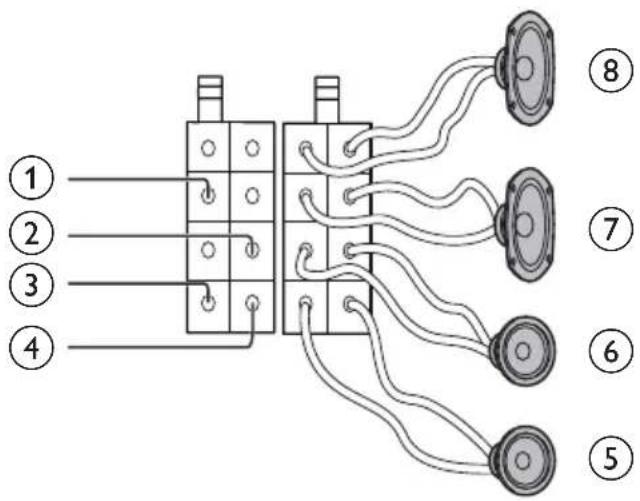
Connecteur Permet de connecter
| 1 Câble jaune | La batterie de la voiture de +12 V qui est alimentée en permanence. |
| 2 Câble bleu/ blanc | Le câble de commande de l'antenne électrique ou le câble d'alimentation de l'amplificateur d'antenne.En l'absence d'antenne électrique ou d'amplificateur d'antenne, ou si l'antenne est une antenne télescopique à fonctionnement manuel, il est inutile de connecter ce câble. |
| 3 Câble noir Une surface métallique de la voiture. Connectez le câble de mise à la terre noir avant de connecter les câbles d'alimentation jaune et rouge. | |
| 4 Câble rouge La borne d'alimentation +12 V qui est alimentée dans la position Accessoires (ACC) du commutateur d'allumage. S'il n'y a pas de position Accessoires, connectez ce câble à la borne d'alimentation de la batterie +12 V qui est alimentée en permanence. Vérifiez que le câble noir de mise à la terre est déjà connecté à une surface métallique de la voiture. |
| 5 Câbles vert et vert/noir | Enceinte gauche (arrière) |
| 6 Câbles blanc et blanc/noir | Enceinte gauche (avant) |
| 7 Câbles gris et gris/noir | Enceinte droite (avant) |
| 8 Câbles violet et violet/noir | Enceinte droite (arrière) |
2 Connectez l'autre extrémité du connecteur standard au système audio de la voiture.
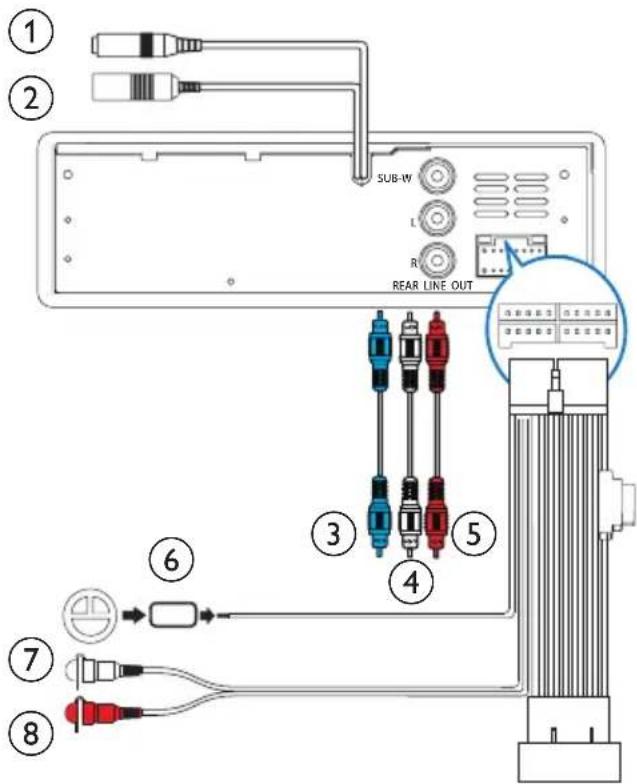
Connecteur Permet de connecter
| 1 ANTENNA Une antenne pour la radio | |
| 2 External Mic Un microphone externe pour les appels téléphoniques | |
| 3 SUBWOOFER (Prise) | Caisson de basses |
| 4 REAR LINE OUT L (Prise) | Haut-parleur arrière gauche |
| 5 REAR LINE OUT R (Prise) | Haut-parleur arrière droit |
Connecteur Permet de connecter
| 6 OE REMOTE(Brun) | Télécommande OE |
| 7 FRONT LINEOUT L | Haut-parleur avantgauche |
| 8 FRONT LINEOUT R | Haut-parleur avant droit |

Conseil
- La disposition des fiches pour les connecteurs ISO dépend du type de véhicule que vous conduisez. Assurez-vous de procéder aux connexions appropriées afin de ne pas endommager le système.
Fixation dans le tableau de bord
1 Si la voiture ne dispose pas d'un lecteur embarqué ou d'un ordinateur de navigation, déconnectez la borne négative de la batterie de la voiture.
- Si vous déconnectez la batterie de la voiture alors que la voiture dispose d'un lecteur embarqué ou d'un ordinateur de navigation, l'ordinateur risque de perdre sa mémoire. - Si la batterie de la voiture n'est pas déconnectée, pour éviter tout court-circuit, vérifiez que les fils nus ne se touchent pas.
2 Assurez-vous que l'ouverture de tableau de bord de la voiture se trouve dans ces mesures :
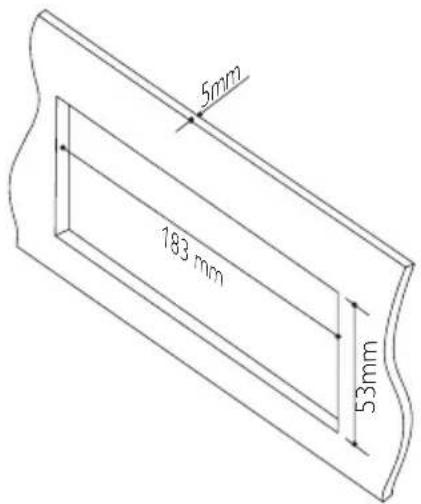
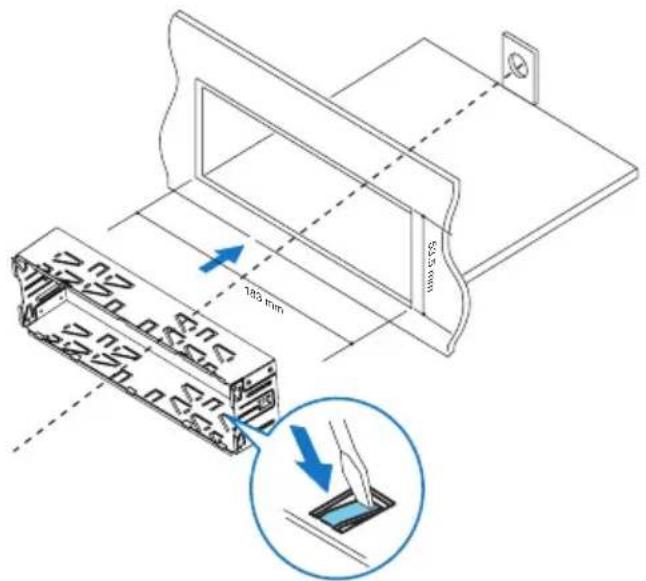
3 Installez le manchon dans le tableau de bord et courbez les onglets vers l'extérieur pour fixer le manchon.

Remarque
- Si le système n'est pas fixé par un manchon mais par les vis fournies, ignorez cette étape.
4 Placez le coussin en caoutchouc sur l'extrémité du boulon de fixation.
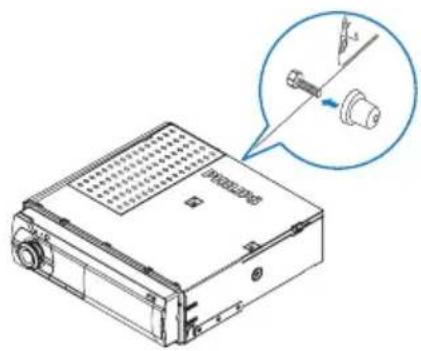
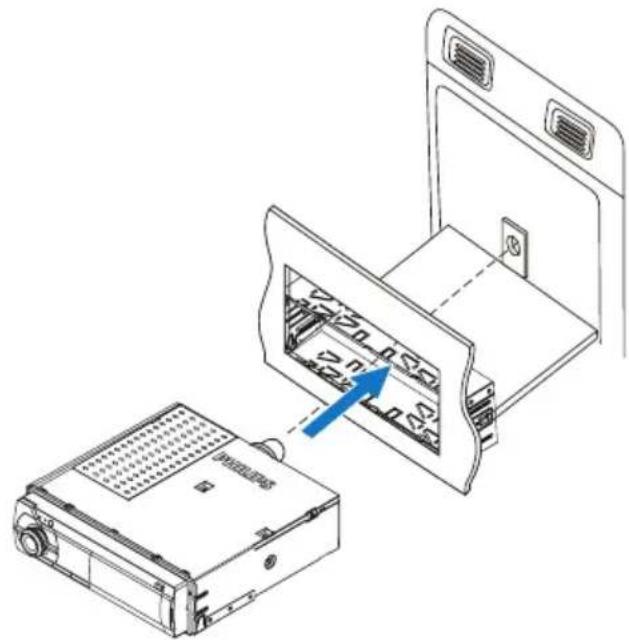
5 Glissez le système dans le manchon jusqu'à ce que vous entendiez un « clic ».
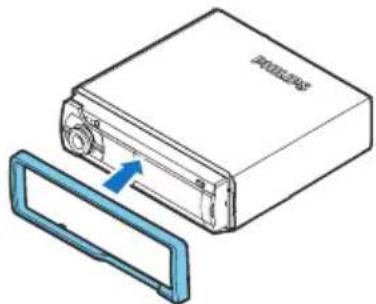
6 Fixez la plaque d'encadrement.
7 Reconnectez le terminal négatif de la batterie de la voiture.
4 Prise en main
Mise sous tension
Appuyez sur la touche ⏻️ [WELCOME] défile.
- Pour désactiver le système, maintenez enfoncé jusqu'à ce que [GOODBYE] s'affiche.
Modification des paramètres système.
1 Maintenez enfoncé pour accéder au menu système.
2 Appuyez plusieurs fois sur pour sélectionner une option.
• [RDS]
• [PTY >]
• [RDS AF]
• [RDSTA]
• [RDS REG]
• [RDS CT]
- [STORE >]
• [AREA]
- [LOCAL]
• [CLOCK]
• [CLOCK 12H]
• [BEEP]
• [BKO]
• [DIMMER]
• [DEMO]
3 Tournez pour sélectionner un réglage.
• Pour quitter le réglage, appuyez sur BAND
Réglage de l'horloge
1 Maintenez enfoncé pour accéder au menu système.
2 Appuyez sur plusieurs reprises jusqu'à ce que [CLOCK] et l'heure actuelle s'affichent.
→ Si l'horloge n'est pas réglée avant, [00:00] s'affiche.
3 Tournez le bouton pour régler les heures.
4 Appuyez sur pour confirmer.
5 Tournez le bouton pour régler les minutes.
6 Appuyez sur pour confirmer.
Réglage du format d'horloge
1 Maintenez enfoncé pour accéder au menu système.
2 Appuyez plusieurs fois sur jusqu'à ce que [CLOCK 12H]ou[CLOCK 24H] s'affiche.
3 Tournez pour sélectionner un réglage.
• [CLOCK 12H] : format 12 heures
• [CLOCK 24H] : format 24 heures
Affichage de l'heure
Appuyez sur pour afficher l'horloge.
- Pour quitter, appuyez sur n'importe quelle touche.
Sélection d'une source

Remarque
- Lorsque toutes les autres sources sont indisponibles, le système bascule automatiquement la source sur [RADIO].
Appuyez plusieurs fois sur SOURCE ZOPOUR sélectionner une source.
• [RADIO] : radio FM/AM
• [MP3-LINK] : entrée audio via la prise
MP3-LINK
- [BT AUDIO] : l'audio est transféré depuis un périphérique Bluetooth
- [USB] : lorsqu'un périphérique de stockage USB est connecté et reconnu, vous pouvez sélectionner cette source pour lire les fichiers audio qui y sont stockés.
- [iPhone] : lorsqu'un iPhone ou iPod touch est connecté et reconnu, vous pouvez sélectionner cette source pour lire la liste de lecture de l'iPhone ou de l'iPod touch.
5 Écoute de la radio
Sélection d'une région de radio
Vous pouvez sélectionner une région de radio qui correspond à votre emplacement.
1 Maintenez enfoncé pour accéder au menu système.
2 Appuyez plusieurs fois sur jusqu'à ce que [AREA] s'affiche.
3 Tournez le bouton pour sélectionner une option.
• USA
• EUR
• RUS
• AUS
• [EAS] (Moyen-Orient)
• [ASI] (Asie-Pacifique)
• JAP
• LAT
Sélection d'une sensibilité de tuner
Pour recevoir des stations avec un signal fort uniquement ou plus de stations de radio, vous pouvez modifier la sensibilité du tuner.
1 Maintenez enfoncé pour accéder au menu système.
2 Appuyez plusieurs fois sur jusqu'à ce que [LOCAL] s'affiche.
3 Tournez pour sélectionner un réglage.
- [LOCAL ON] (local activé) : recherche de stations avec signal fort uniquement.
- [LOCAL OFF] (local désactivé) : recherche de stations avec signal fort et faible.
Réglage d'une station de radio
1 Appuyez plusieurs fois sur SOURCE pour basculer la source sur [RADIO].
2 Appuyez sur à plusieurs reprises pour sélectionner une bande : [FM1], [FM2], [FM3], [AM1] ou [AM2].
3 Maintenez le bouton be enfoncé jusqu'à ce que les chiffres de la fréquence clignotent.
4 Appuyez sur but plusieurs fois pour rechercher une station de radio manuellement.
→ La station de radio est diffusée.
- Pour rechercher une station de radio automatiquement, appuyez sur |◀◀ ou ▶▶|
Mémorisation des stations de radio

Remarque
- Vous pouvez stocker au maximum six stations dans chaque bande.
Mémorisation automatique des stations
1 Maintenez enfoncé pour accéder au menu système.
2 Appuyez plusieurs fois sur jusqu'à ce que [STORE >] s'affiche.
3 Appuyez sur 📊 pour confirmer.
→ Les stations les mieux captées de la bande sélectionnée sont automatiquement enregistrées dans les canaux prédéfinis.
Mémorisation manuelle des stations
1 Appuyez plusieurs fois sur sélectionner une bande.

2 Recherchez une station que vous voulez enregistrer.
3 Maintenez une touche numérique enfoncée pendant trois secondes.
→ La station est enregistrée dans le canal sélectionné.
4 Répétez les étapes 2 et 3 pour enregistrer plus de stations de radio.
- Pour remplacer une station de radio, enregistrez une autre station sur son canal.
Réglage d'une station de radio présélectionnée
1 Appuyez plusieurs fois sur pour sélectionner une bande.
2 Appuyez sur une touche numérique pour sélectionner une station préréglée.
Lecture avec le système RDS
La fonction RDS (Radio Data System) fonctionne uniquement dans les zones où des stations FM diffusent des signaux RDS. Si vous sélectionnez une station RDS, le nom de la station s'affiche.
Activez la fonction RDS

Remarque
• La fonction RDS est activée par défaut.
1 Maintenez enfoncé pour accéder au menu système.
2 Appuyez plusieurs fois sur jusqu'à ce que [RDS] s'affiche.
3 Tournez le bouton pour sélectionner [RDS ON].
→ La fonction RDS est activée.
- Pour désactiver la fonction RDS, tournez le bouton pour sélectionner [RDS OFF].
Sélection d'un type de programme
Avant de régler les stations RDS, vous pouvez sélectionner un type de programme pour chercher des programmes de la catégorie sélectionnée uniquement.
1 Maintenez enfoncé pour accéder au menu système.
2 Appuyez plusieurs fois sur jusqu'à ce que [PTY >] s'affiche.
3 Appuyez sur pour confirmer.
4 Tournez le bouton pour sélectionner un type de programme, puis appuyez sur pour confirmer.
| Élément | Type d'émission | Description |
| 1 | NEWS | Services d'actualités |
| 2 | AFFAIRS | Politique et actualités |
| 3 | INFO | Émissions spéciales d'information |
| 4 | SPORT | Sports |
| 5 | EDUCATE | Éducation et formation avancée |
| 6 | DRAMA | Pièces radiophoniques et littérature |
| 7 | CULTURE | Culture, religion et société |
| 8 | SCIENCE | Science |
| 9 | VARIED | Programmes de divertissement |
| 10 | POP M | Musique pop |
| 11 | ROCK M | Rock |
| 12 | EASY M | Musique légère |
| 13 | LIGHT M | Musique classique légère |
| Élément Type d'émission | Description |
| 14 CLASSICS Musique classique | |
| 15 OTHER M Émissions musicales | |
| 16 WEATHER Temps | |
| 17 FINANCE Finances | |
| 18 CHILDREN Programmes pour la jeunesse | |
| 19 SOCIAL Affaires sociales | |
| 20 RELIGION Religion | |
| 21 PHONE IN Émissions à ligne ouverte | |
| 22 TRAVEL Voyage | |
| 23 LEISURE Loisirs | |
| 24 JAZZ | Jazz |
| 25 COUNTRY | Musique country |
| 26 NATION M | Musique nationale |
| 27 OLDIES | Vieux succès, classiques |
| 28 FOLK M Folk | |
| 29 DOCUMENT | Documentaire |
| 30 TEST | Test d'alarme |
| 31 ALARM | Réveil |
Utilisation des fréquences alternatives
Si le signal d'une station RDS est faible, activez la fonction AF pour chercher une autre station qui transmet le même programme.
1 Maintenez enfoncé MENU pour accéder au menu système.
2 Appuyez plusieurs fois sur ✅ menu jusqu'à ce que [RDS AF] s'affiche.
3 Tournez ①•6x pour sélectionner un réglage :
• [AF ON] : permet d'activer la fonction AF.
• [AF OFF] : permet de désactiver la fonction AF.
Définition de la région pour la syntonisation AF
Vous pouvez définir la région pour la syntonisation AF :
| [REG ON] | Seules les stations RDS dans la région actuelle peuvent être réglées automatiquement. |
| [REG OFF] | Toutes les stations RDS peuvent être réglées automatiquement. |
1 Maintenez enfoncé MENU pour accéder au menu système.
2 Appuyez plusieurs fois sur MENU jusqu'à ce que [RDS REG] s'affiche.
3 Tournez Ⓐ pour sélectionner un réglage.
Réception des annonces de trafic
Si vous ne voulez pas rater les annonces de trafic, activez la fonction TA.
1 Maintenez enfoncé MENU pour accéder au menu système.
2 Appuyez plusieurs fois sur MENU jusqu'à ce que [RDS TA] s'affiche.
3 Tournez Ⓐ️ pour sélectionner un réglage :
• [TA ON] : lorsqu'une annonce de trafic est diffusée, le système bascule automatiquement sur le mode tuner et commence à diffuser l'annonce de trafic. Lorsque l'annonce de trafic est terminée, le système retourne au mode précédent.
• [TA OFF]: l'annonce de trafic ne s'interrompt pas.

Conseil
- Lorsqu'une annonce de trafic s'interrompt, vous pouvez appuyer sur BAND pour basculer le système sur le mode précédent.
Synchronisation de l'horloge du système
Vous pouvez également synchroniser l'horloge avec une station de radio RDS qui transmet des signaux horaires.
1 Maintenez enfoncé pour accéder au menu système.
2 Appuyez plusieurs fois sur jusqu'à ce que [RDS CT] s'affiche.
3 Tournez pour sélectionner un réglage :
- [CT ON]: permet de synchroniser l'horloge du système avec la station RDS.
• [CT OFF]: ne permet pas de synchroniser l'horloge du système.

Conseil
- La précision de l'heure transmise dépend de la station RDS qui transmet le signal horaire.
6 Utilisation de périphériques Bluetooth
Avec ce système audio pour voiture, vous pouvez écouter de la musique à partir d'un lecteur ou passer un appel via Bluetooth.
Couplage d'un périphérique

Remarque
- WOOX Innovations ne garantit pas une compatibilité à 100 % avec la totalité des périphériques Bluetooth.
- Avant de coupler un périphérique à ce système, lisez le manuel d'utilisation pour vérifier sa compatibilité.
Sur votre périphérique, suivez les étapes ci-dessous.
1 Activez-le pour rechercher d'autres périphériques Bluetooth.
2 Dans la liste de périphériques, sélectionnez CMD310.
3 Saisissez le mot de passe par défaut « 0000 ».
→ Si le couplage est réussi, [PAIRED] s'affiche.
- Pour déconnecter le périphérique, désactivez la fonctionnalité Bluetooth.
Lecture de musique à partir d'un périphérique Bluetooth
1 Couplez le périphérique Bluetooth avec ce système.
2 Appuyez plusieurs fois sur SOURCE pour basculer la source sur [BT AUDIO].
→ La lecture démarre automatiquement.
- Si la lecture ne démarre pas, appuyez sur ▶116
- Pour suspendre la lecture, appuyez une nouvelle fois sur ▶6
- Pour passer à la plage précédente/suivante, appuyez sur

Conseil
- Vous pouvez contrôler également la lecture sur le périphérique Bluetooth.
Passer un appel

Remarque
- Gardez la connexion Bluetooth active entre le système et votre téléphone portable.
Appel d'un numéro
Composez un numéro sur votre téléphone portable.
→ [CALL---] s'affiche.
Rappel du dernier numéro appelé
1 Appuyez sur la touche .
→ [REDIAL] s'affiche.
2 Appuyez sur Ⓤ pour confirmer.
→ [CALL---] s'affiche.
Prise d'un appel entrant
Lorsque le système reçoit un appel entrant, le numéro de téléphone ou [PHONE IN] s'affiche.
Appuyez sur pour prendre l'appel.
Refus d'un appel entrant
Maintenez la touche enfoncée jusqu'à ce que « [END] » s'affiche.
Fin d'un appel
Pour mettre fin à un appel en cours, appuyez sur £
Transfert vocal sur le téléphone portable
Maintenez la touche BAN enfoncée jusqu'à ce que « [TRANSFER] » s'affiche.
Les enceintes sont désactivées, et le son vient de votre téléphone portable uniquement.
7 Lecture à partir d'un périphérique de stockage USB
Ce système peut lire des fichiers .mp3 et .wma copiés sur un périphérique de stockage USB pris en charge.

Remarque
- WOOX Innovations ne garantit pas une compatibilité à 100 % avec la totalité des périphériques de stockage USB.
- Le système de fichiers NTFS (New Technology File System) n'est pas pris en charge.
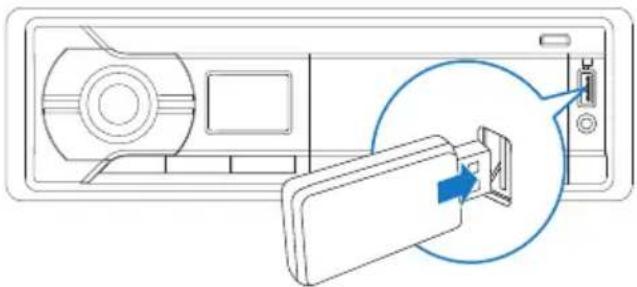
1 Connectez le périphérique de stockage USB à la prise
2 Appuyez plusieurs fois sur jusqu'à ce que [USB] s'affiche.
→ La lecture démarre automatiquement.
Si la lecture ne démarre pas automatiquement :
1 Appuyez sur 1 pour sélectionner un dossier.
2 Appuyez sur pour sélectionner un fichier.
3 Appuyer sur ▶ pour commencer la lecture.
Contrôle de la lecture
Pendant la lecture, suivez les instructions ci-dessous pour contrôler la lecture.
| Boutons | Fonctions |
| ▶116 | Permet de suspendre ou de reprendre la lecture. |
| ▶◀◀/▶▶I | Permet de passer à la piste précédente ou suivante. |
| Permet, en maintenant la touche enfoncée, d'effectuer un retour rapide dans la piste ou une recherche rapide vers l'avant. | |
| 1▼/▲2 | Permet de passer au dossier précédent ou suivant prochain lorsqu'il existe un ou plusieurs dossiers. |
| 3REP | Permet de sélectionner un mode de répétition.[REPEAT TRACK] : répétition de la piste en cours[REPEAT ALL] : répétition de toutes les pistes[REPEAT FOLDER] : répétition de toutes les pistes du dossier en cours |
| SHUF 4 | Permet d'Activer ou désactiver la lecture aléatoire.[SHUF FOLDER] : permet de lire toutes les pistes du dossier en cours.[SHUF ALL] : permet de lire toutes les pistes dans un ordre aléatoire.[SHUF OFF] : lecture des pistes dans l'ordre. |
8 Écoute de la musique à partir d'un périphérique externe
Vous pouvez utiliser le système pour amplifier l'entrée audio d'un périphérique externe, par exemple un lecteur MP3.
1 Appuyez plusieurs fois sur SOURCE pour basculer la source sur [MP3-LINK].
2 Connectez le câble MP3 Link fourni à
• la prise MP3-LINK du système ; et
- à la sortie audio (d'ordinaire la prise casque) sur le périphérique externe.
3 Activez la lecture sur le périphérique externe.
9 Utilisation de la station d'accueil
Une application CarStudio est disponible dans l'App Store d'iTunes pour ce système audio pour voiture. Pour bénéficier des fonctionnalités complètes, téléchargez l'application sur votre iPhone ou iPod touch.

Remarque
- Si l'application CarStudio n'est pas installée, une boîte de dialogue vous invite à la télécharger lorsque votre iPhone ou iPod touch est connecté et reconnu.
- Si l'application CarStudio est installée, une boîte de dialogue vous invite à la lancer lorsque votre iPhone ou iPod touch est connecté et reconnu.
Modèles d'iPod/iPhone compatibles
Ce système pour voiture prend en charge les modèles iPod et iPhone suivants.
- iPhone 4S
- iPhone 4
- iPhone 3GS
- iPhone 3G
- iPod touch (3e et 4e générations)
Préparation de la connexion à une station d'accueil
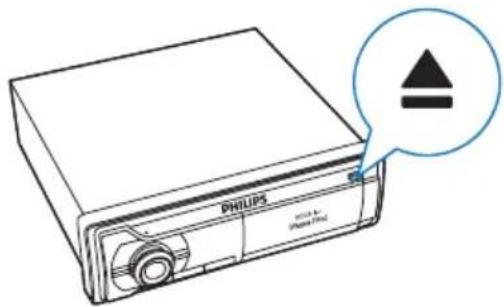
1 Appuyez sur pour éjecter le support de la station d'accueil.
2 Retirez le support de la station d'accueil jusqu'à ce que vous entendiez un « clic ».
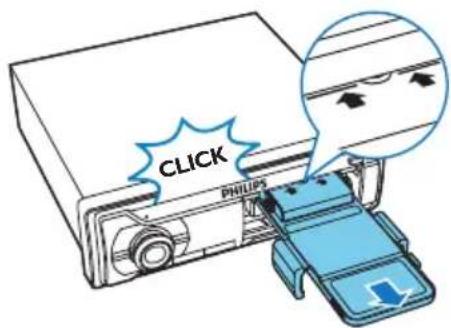
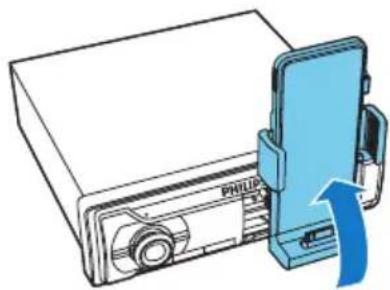
3 Ouvrez le support de la station d'accueil vers le haut.
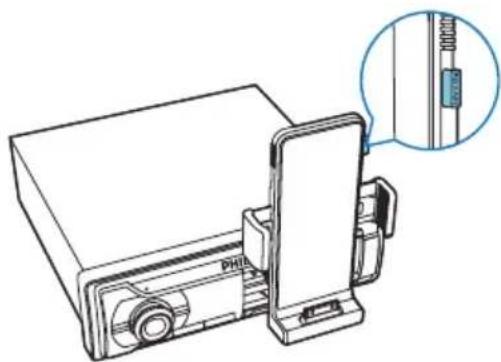
4 Maintenez enfoncé RELEASE pour desserrer les crochets.
Installez votre iPhone ou iPod touch

Remarque
- Avant d'installer votre iPhone ou iPod touch, assurez-vous que le support de la station d'accueil est dans la position portrait.
1 Connectez votre iPhone ou iPod touch à la station d'accueil avec l'écran face à vous.
→ Le système bascule automatiquement la source sur [iPhone]. Dans le cas contraire, appuyez sur plusieurs reprises pour basculer la source.
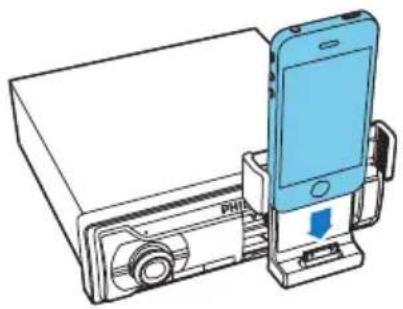
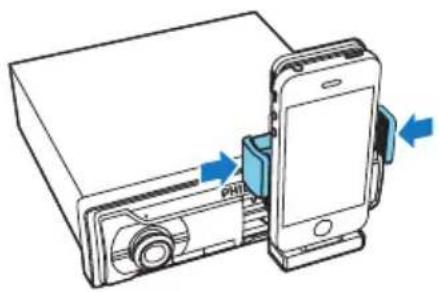
2 Pincez les crochets pour sécuriser votre iPhone ou iPod touch.
Ajustez le support de la station d'accueil

Attention
- Lorsque le support de la station d'accueil est en position portrait, ne le tournez pas dans le sens des aiguilles d'une montre.
- Lorsque le support de la station d'accueil est en position paysage, ne le tournez pas dans le sens inverse des aiguilles d'une montre.
Passage au mode Paysage

Remarque
- Avant de tourner le support de la station d'accueil dans le sens inverse des aiguilles d'une montre, assurez-vous que vous pouvez voir la ligne d'indication sur son côté gauche. Si ce n'est pas le cas, tirez sur le support de la station d'accueil vers l'extérieur.
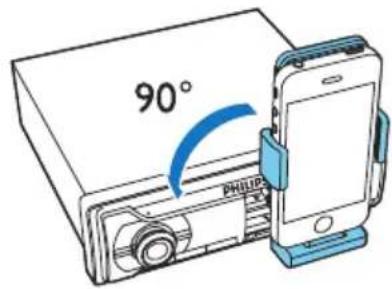
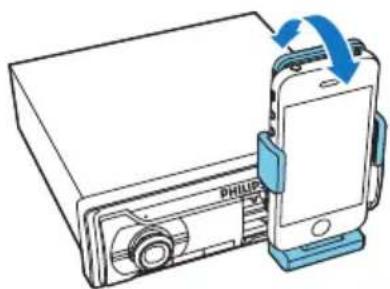
1 Faites pivoter de 90 degrés le support de la station d'accueil dans le sens inverse des aiguilles d'une montre.
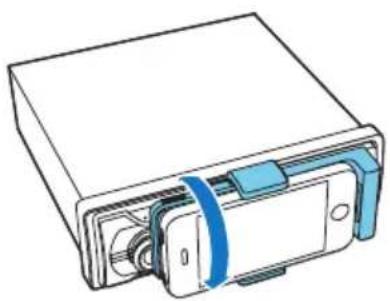
2 Réglez l'angle de vue.
Passage au mode Portrait
1 Faites pivoter de 90 degrés le support de la station d'accueil.
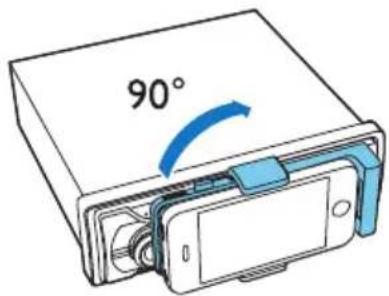
2 Réglez l'angle de vue.
Couplage de votre iPhone via Bluetooth

Remarque
- Pour utiliser la fonction mains libres, couplez d'abord votre iPhone avec le système audio pour voiture via Bluetooth.
- Assurez-vous que la fonctionnalité Bluetooth est activée sur votre iPhone.
Pour un iPhone utilisant la version iOS 4.X ou antérieure
- Effectuez le couplage manuellement. (Reportez-vous à « Utilisation des périphériques Bluetooth »> « Couplage d'un périphérique »)
Pour un iPhone utilisant la version iOS 5.X
- Lors de la première utilisation, effectuez le couplage manuellement. Ensuite, le couplage s'effectue automatiquement après la connexion et la reconnaissance de votre iPhone.
Écouter la musique via la station d'accueil
Si l'application CarStudio n'est pas installée sur votre iPhone ou iPod touch, suivez les étapes ci-dessous.
1 Allumez le système audio de votre voiture.
2 Appuyez plusieurs fois sur SOURCE pour basculer la source sur [iPhone].
3 Lancez la lecture d'un fichier audio ou d'une station de radio sur votre iPhone ou iPod touch.
Utilisation de l'application CarStudio

Remarque
- Pour profiter des dernières fonctionnalités, mettez à jour l'application sur votre iPhone ou iPod touch lorsqu'un message de mise à jour vous y invite.
- Après la mise à jour, l'interface et les fonctionnalités peuvent être différentes de la description dans cette section. Suivez les fonctionnalités réelles.
- Pour basculer facilement entre le mode Portrait et le mode Paysage, assurez-vous que la fonctionnalité d'auto-orientation de votre iPhone ou iPod touch est réglée sur [Portrait Orientation Unlocked] (orientation Portrait déverrouillée).
Mode Portrait
En mode Portrait, faites défiler l'écran pour utiliser une des fonctionnalités suivantes.
- Affichage des informations relatives à l'heure et aux conditions météo.
- Écoute de la liste de lecture sur l'iPhone ou l'iPod touch.
- Écoute de la radio.
- Modification des paramètres.
- Lecture de la musique transférée via la prise MP3-LINK.
Mode Paysage
En mode Paysage, appuyez sur les icônes pour accéder aux fonctionnalités suivantes.
- Écoute de la liste de lecture sur l'iPhone ou l'iPod touch.
- Écoute de la radio.
- Lecture de la musique transférée via la prise MP3-LINK.
- Appel téléphonique.
- Changement des réglages du son.
Charge de l'iPhone ou l'iPod touch
Une fois l'iPhone ou l'iPod touch connecté et reconnu, la charge démarre.
Retrait de l' iPhone ou de l'iPod touch

Remarque
- Avant de retirer l'iPhone ou l'iPod touch, assurez-vous que le support de la station d'accueil est en position Portrait.
1 Maintenez enfoncé RELEASE pour desserrer les crochets.
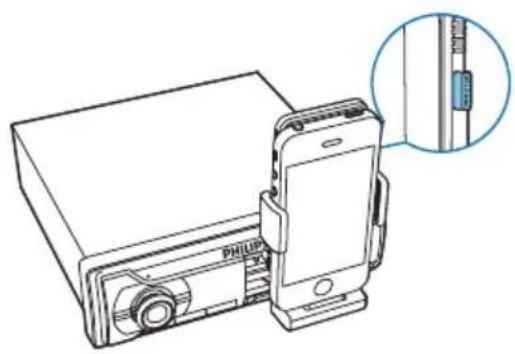
2 Retirez votre iPhone ou iPod touch.
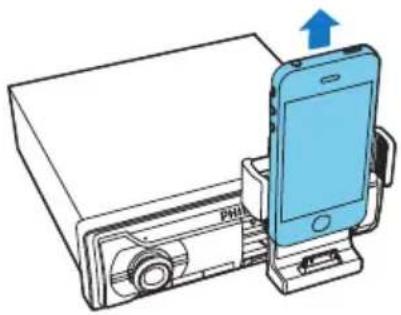
- Pour la sécurité de votre propriété, retirez votre iPhone ou iPod touch avant de quitter votre voiture.
Rangez le support de la station d'accueil

Remarque
- Avant de le ranger, assurez-vous que vous avez retiré votre iPhone ou iPod touch et que vous avez serré les crochets.
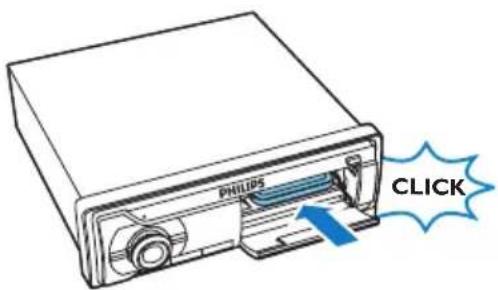
1 Ouvrez le support de la station d'accueil vers le bas jusqu'à ce que vous entendiez un « clic ».
→ Vous pouvez voir la ligne d'indication sur le panneau de la station d'accueil. Si ce n'est pas le cas, tirez le panneau de la station d'accueil vers l'extérieur jusqu'à ce que vous le voyiez.
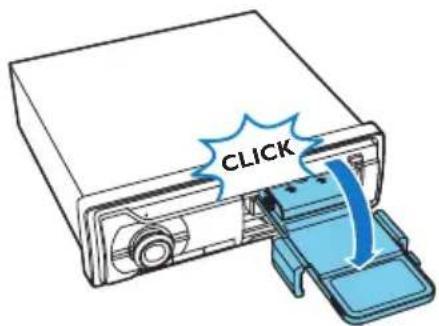
2 Poussez le panneau de la station d'accueil vers l'intérieur jusqu'à ce que vous entendiez un « clic ».
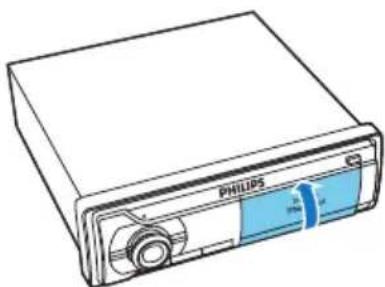
3 Retoumez le couvercle.
Les opérations suivantes sont applicables pour tous les supports pris en charge.
Réglage du volume
Tournez dans le sens des aiguilles d'une montre ou dans l'autre sens.
Désactivation du son
Appuyez sur la touche Ⓙ️
- Pour réactiver le son, appuyez à nouveau sur Ⓐ️
Utilisation de l'effet sonore DBB
Maintenez enfoncé jusqu'à ce qu'un des réglages suivants s'affiche.
- [DBB ON] : DBB (Dynamic Bass Boost, amplification dynamique des basses) est activée.
• [DBB OFF] : DBB est désactivé.
Activation de MAX Sound
Appuyez sur plusieurs fois pour sélectionner l'un des réglages suivants.
• [MAX ON]: permet d'utiliser le son maximal.
- [MAX OFF]: permet de revenir au son personnalisé.
Sélection d'une zone d'écoute
1 Maintenez enfoncé jusqu'à ce qu'un des réglages suivants s'affiche.
• [ALL] : pour tous les passagers
• [FRONT-L] : pour le siège avant gauche uniquement
• [FRONT-R] : pour le siège avant droite uniquement
• [FRONT] : pour les passagers avant uniquement
2 Tournez pour sélectionner un réglage.
Activation de la gamme de son étendue.
Appuyez sur plusieurs fois pour sélectionner l'un des réglages suivants.
• [FULL ON] : permet d'activer la gamme de son étendue
- [FULL OFF] : permet d'utiliser l'égaliseur prédéfini sélectionné
Sélection d'un réglage d'égaliseur prédéfini
1 Maintenez enfoncé jusqu'à ce que [EQ] et le nom de l'égaliseur actuel s'affichent.
2 Faites pivoter pour sélectionner l'un des égaliseurs sonores prédéfinis.
• [FLAT] (neutre)
• [POP] (pop)
• [ROCK] (rock)
• [JAZZ] (jazz)
• [CLASSIC] (classique)
• [TECHNO] (techno)
• [OPTIMAL] (optimal)
• [USER] (paramètres utilisateur)
Autres réglages audio
1 Maintenez la touche enfoncée jusqu'à ce que « [EQ] » s'affiche.
2 Appuyez sur à plusieurs reprises pour choisir un réglage.
• [BALANCE] : équilibre sonore des enceintes gauche et droite (12L à 12R)
• [FADER] : fondu sonore des enceintes avant et arrière (12R à 12F)
• [BASS] : niveau des graves (-7 à + 7)
• [TREBLE] : niveau des aigus (-7 à + 7)
- [SUBW] : permet d'activer ou de désactiver le caisson de basses
3 Faites pivoter dans le sens des aiguilles d'une montre ou dans le sens inverse pour modifier le réglage.
11 Modification des paramètres système
1 Maintenez enfoncé pour accéder au menu système.
2 Appuyez sur à plusieurs reprises jusqu'à ce qu'un de réglages suivants s'affiche.
• [BEEP], [BKO], [DIMMER], ou [DEMO]
3 Faites pivoter pour modifier le réglage.
| [BEEP] [BEEP ON] | Permet d'activer le signal sonore des touches. |
| [BEEP OFF] | Permet de désactiver le signal sonore des touches. |
| [BKO] [BKO 10S] | Permet de désactiver l'écran automatiquement après 10 secondes d'inactivité. |
| [BKO 20S] | Permet de désactiver l'écran automatiquement après 20 secondes d'inactivité. |
| [BKO OFF] | Permet de ne jamais désactiver l'écran automatiquement. |
| [DIMMER] [DIMMER HIGH] | Permet d'augmenter le niveau de luminosité de l'écran. |
| [DIMMER LOW] | Permet de diminuer le niveau de luminosité de l'écran. |
| [DEMO] [DEMO ON] | Permet d'effectuer une démonstration de toutes les fonctionnalités après 120 secondes d'inactivité du système. |
| [DEMO OFF] | Permet de désactiver le mode Démo. |
12 Informations supplémentaires
Réinitialisation du système
Vous pouvez rétablir les paramètres par défaut du système.
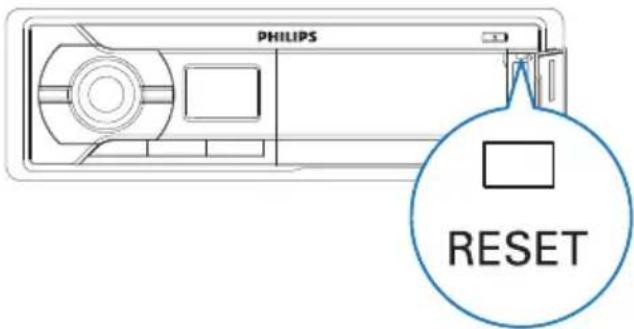
1 Ouvrez le couvercle de protection du connecteur USB, de la prise MP3-LINK, et de la touche RESET.
2 Appuyez sur RESET avec la pointe d'un stylo à bille ou d'un cure-dents.
→ Le système est réinitialisé.
Remplacement du fusible.
Si le système est hors tension, vérifiez le fusible et remplacez-le s'il est endommagé.
1 Détachez le système du tableau de bord.
2 Vérifiez la connexion électrique.
3 Enlevez le fusible endommagé de la face arrière.
4 Insérez un nouveau fusible avec les mêmes spécifications (15 A).
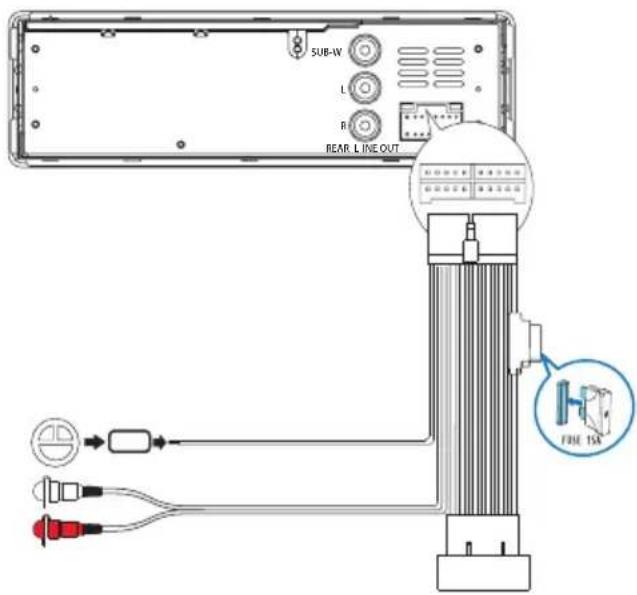
- Si le nouveau fusible est endommagé à son tour, il se peut qu'il y ait une défaillance interne. Consultez votre revendeur.
13 Informations sur le produit

Remarque
- Les informations sur le produit sont sujettes à modifications sans notification préalable.
| Alimentation 12 V CC (11 V - 16 V), mise à la terre négative | |
| Fusible 15 A | |
| Impédance de l'enceinte appropriée | 4-8 Ω |
| Puissance de sortie maximum 50 W × 4 canaux | |
| Puissance de sortie continue | 22 W × 4 RMS(4 Ω 20% de T.H.D.) |
| Tension de sortie du préamplificateur 2,5 V | |
| Niveau AUX-IN 500 mV | |
| Dimensions (I × H × P) | 188 × 58 × 199,5 mm |
| Poids 1,32 kg | |
Radio
| Gamme de fréquences - FM | 87,5 - 108,0 MHz(100 kHz par étape en recherche automatique et 50 kHz par étape en recherche manuelle) |
| Plage de fréquences - AM (MW) | 522 - 1620 KHz (9 kHz)530 - 1710 kHz (10 kHz) |
| Sensibilité utilisable - FM 8 μV | |
| Sensibilité utilisable - AM (MW) (S/N = 20 dB) | 30 μV |
Bluetooth
| Puissance de sortie | 0 dBm (classe 2) |
| Fréquence de transmission | Bande ISM 2,4000 GHz - 2,4835 GHz |
| Portée | 3 mètres (espace libre) |
| Standard | Bluetooth 2.0 |
14 Dépannage

Avertissement
- Ne retirez jamais le boîtier de ce produit.
Pour que votre garantie reste valide, n'essayez jamais de réparer le produit vous-même. En cas de problème lors de l'utilisation de ce produit, vérifiez les points suivants avant de faire appel au service d'assistance. Si aucune solution à votre problème n'a été trouvée, visitez le site Web Philips (www.philips.com/support). Lorsque vous contactez le Service Consommateurs, gardez votre produit à portée de main et veillez à avoir le numéro de modèle et le numéro de série de l'appareil à disposition.
Informations générales
Pas d'alimentation ou pas de son.
- L'alimentation de la batterie de la voiture est coupée, ou la batterie de la voiture est épuisée. Alimentez le système avec la batterie de la voiture.
• Le moteur du véhicule n'est pas allumé. Allumez le moteur du véhicule. - Le câble n'est pas correctement connecté. Vérifiez les connexions.
• Le fusible est grillé. Remplacez le fusible.
• Le volume est trop bas. Réglez le volume. - Si les solutions ci-dessus ne remédient pas au problème, appuyez sur le bouton RESET.
• Assurez-vous que le format de la piste en cours de lecture est compatible.
Beaucoup de bruit lors des diffusions radio.
- Les signaux sont trop faibles. Sélectionnez d'autres stations présentant un signal plus fort.
• Vérifiez la connexion de l'antenne de la voiture. - Modifiez le réglage de diffusion de stéréo à mono.
Perte des stations présélectionnées.
- Le câble de la batterie n'est pas connecté correctement. Connectez le câble de la batterie à la borne qui est toujours sous tension.
L'écran affiche ERR-12
- Erreur de données USB. Vérifiez le périphérique de stockage USB.
La réception du signal de GPS de l'iPhone ou de l'iPod touch est faible.
- Enlevez l'iPhone ou l'iPod touch de la station d'accueil, et placez-le à un autre endroit pour améliorer la réception de signal.
À propos des périphériques Bluetooth
Impossibilité d'associer l'appareil compatible Bluetooth avec le système audio embarqué.
- Le périphérique ne prend pas en charge les profils requis par l'appareil.
- La fonction Bluetooth du périphérique n'est pas activée. Reportez-vous au manuel d'utilisation du périphérique pour activer la fonction Bluetooth.
La qualité audio devient médiocre après connexion d'un périphérique Bluetooth.
- Le microphone n'est pas correctement positionné. Ajustez la position du microphone. Par exemple, fixez le microphone sur le tableau de bord, près du conducteur.
- La réception Bluetooth est faible. Rapprochez le périphérique du système audio embarqué ou éliminez tout obstacle entre le périphérique et le système.
La lecture est impossible avec le périphérique alors que la connexion Bluetooth a réussi.
- Il est possible que le périphérique ne soit pas compatible avec l'appareil et ne puisse pas lire la musique.
Le téléphone portable couplé ne cesse de se connecter et se déconnecter.
• La réception Bluetooth est faible.
Rapprochez le téléphone portable du système audio embarqué ou supprimez tout obstacle placé entre le téléphone portable et le système.
- Certains téléphones portables peuvent se connecter et se déconnecter sans cesse, lorsque vous effectuez ou terminez un appel. Cela n'est pas le signe d'un dysfonctionnement de l'appareil.
- Sur certains téléphones portables, la connexion Bluetooth se désactive automatiquement pour économiser l'énergie. Cela n'est pas le signe d'un dysfonctionnement de l'appareil.
15 Glossaire
M
MP3
Format de fichier avec système de compression de données audio. MP3 est l'abréviation de Motion Picture Experts Group 1 (ou MPEG-1) Audio Layer 3.
W
WMA (Windows Media Audio)
Format audio de Microsoft faisant partie de la technologie Microsoft Windows Media. Il comprend les outils de gestion des droits numériques de Microsoft (Digital Rights Management), la technologie d'encodage de Windows Media Video et celle de Windows.