
CTK-6250 - Clavier CASIO - Notice d'utilisation et mode d'emploi gratuit
Retrouvez gratuitement la notice de l'appareil CTK-6250 CASIO au format PDF.


| Type de produit | Clavier numérique portable |
| Marque | Casio |
| Modèle | CTK-6250 |
| Nombre de touches | 61 touches (sensibles au toucher) |
| Polyphonie | 48 notes (maximum) |
| Sonorités intégrées | 670 sonorités, dont 100 DSP personnalisables |
| Rythmes d'accompagnement | 210 rythmes intégrés + 10 rythmes personnalisables |
| Effets | Réverbération (10 types), Chorus (5 types), DSP (100 types), Arpégiateur (150 types) |
| Séquenceur musical | Enregistrement multipiste (16 pistes), édition d'événements |
| Alimentation | Adaptateur secteur AD-A12150LW (12V DC) ou 6 piles alcalines taille D |
| Autonomie des piles | Environ 4 heures avec piles alcalines |
| Dimensions (approx.) | 945 x 376 x 116 mm |
| Poids (approx.) | 4,4 kg (sans piles) |
| Connectivité | Casque (jack 3,5 mm), pédale, entrée audio (AUDIO IN), sortie ligne (LINE OUT), micro (entrée MIC), USB-MIDI, emplacement carte SD |
| Fonctions principales | Accompagnement automatique, harmonisation automatique, métronome, transposition, partage/superposition de sonorités, éditeur de rythmes, éditeur de sonorités, préréglages musicaux, mémoire de consignation |
| Entretien et nettoyage | Débrancher l'adaptateur avant nettoyage. Utiliser un chiffon doux et sec. Ne pas utiliser de solvants. |
| Sécurité | Ne pas utiliser de piles rechargeables. Ne pas court-circuiter les piles. Ne pas laisser les enfants moins de 3 ans. Utiliser uniquement l'adaptateur spécifié. |
| Pièces détachées et réparabilité | Adaptateur secteur et pédale disponibles en option. Contacter le service après-vente Casio pour toute réparation. |
| Informations générales | Notice d'utilisation complète téléchargeable. Ne pas exposer à l'humidité ou aux températures extrêmes. |
FOIRE AUX QUESTIONS - CTK-6250 CASIO
Questions des utilisateurs sur CTK-6250 CASIO
0 question sur cet appareil. Repondez a celles que vous connaissez ou posez la votre.
Poser une nouvelle question sur cet appareil
Téléchargez la notice de votre Clavier au format PDF gratuitement ! Retrouvez votre notice CTK-6250 - CASIO et reprennez votre appareil électronique en main. Sur cette page sont publiés tous les documents nécessaires à l'utilisation de votre appareil CTK-6250 de la marque CASIO.
MODE D'EMPLOI CTK-6250 CASIO
Conservez ces informations en lieu sûr pour toute référence future.
Consignes de sécurité
Avant d'utiliser le clavier, veuillez lire les « Consignes de sécurité » imprimées séparément.
Important!
Avant d'utiliser ce produit, veuillez prendre note des informations importantes suivantes.
- S'assurer que l'adaptateur secteur optionnel n'est pas endommagé avant de l'utiliser pour alimenter cet appareil. Vérifier soigneusement si le cordon d'alimentation n'est pas coupé, les fils exposés, ou s'il n'existe pas une rupture de fils ou d'autres dommages. Ne jamais laisser les enfants utiliser un adaptateur secteur sérieusement endommagé.
- Ne jamais essayer de recharger des piles.
- Ne pas utiliser de piles rechargeables.
- Ne pas utiliser en même temps des piles usées et des piles neuves.
- Utiliser les piles recommandées ou de mêmes types.
- Toujours s'assurer que les pôles positifs (+) et négatifs (−) sont orientés correctement, comme indiqué près du logement des piles.
- Remplacer les piles dès que possible lorsqu'elles semblent faibles.
- Ne pas mettre les pôles des piles en court-circuit.
- Ce produit n'est pas destiné aux enfants de moins de 3 ans.
- Utiliser seulement un adaptateur CASIO AD-A12150LW.
- L'adaptateur secteur n'est pas un jouet.
- Ne pas oublier de débrancher l'adaptateur secteur avant de nettoyer ce produit.
Cette marque ne s'applique qu'aux pays de l'UE.

Fabricant :
CASIO COMPUTER CO., LTD.
6-2, Hon-machi 1-chome, Shibuya-ku, Tokyo 151-8543, Japon
- Toute reproduction du contenu de ce manuel, complète ou partielle, est interdite. Toute utilisation du contenu de ce manuel dans d'autres buts que personnels sans l'autorisation de CASIO est formellement interdite par les lois du copyright.
- EN AUCUN CAS CASIO NE PEUT ÊTRE TENU POUR RESPONSABLE DES DOMMAGES, QUELS QU'ILS SOIENT (Y COMPRIS MAIS SANS S'Y LIMITER, DES DOMMAGES DUS AUX PERTES DE BÉNÉFICES, D'INTERRUPTION D'AFFAIRES, D'INFORMATIONS) RÉSULTANT DE L'EMPLOI OU DE L'IMPOSSIBILITÉ D'EMPLOYER CE MANUEL OU CE PRODUIT, MÊME SI CASIO A ÉTÉ AVISÉ DE LA POSSIBILITÉ DE TELS DOMMAGES.
- Le contenu de ce manuel est susceptible d'être changé sans avis préalable.
- L'aspect réel du produit peut être différent de celui qui est illustré dans ce mode d'emploi.
- Les noms de sociétés et de produits utilisés dans ce manuel peuvent être des marques déposées de tiers.
Guide général.... F-4
Interprétation de l'affichage ......F-6
Modes....F-7
Menus....F-7
⚠️ Précautions à prendre lorsque
« Please Wait » est affiché....F-7
Sauvegarde des réglages ......F-8
Rétablissement des réglages par
défaut du clavier numérique ......F-8
Se préparer à jouer.... F-9
Installation du pupitre à musique....F-9
Alimentation....F-9
Raccordements...... F-11
Raccordement d'un casque....F-11
Raccordement d'une pédale ......F-11
Raccordement d'un microphone
(WK-6600 seulement) ......F-11
Raccordement d'un appareil audio ou
d'un amplificateur ......F-12
Accessoires fournis et optionnels....F-12
Sélection et utilisation d'une sonorité ...... F-13
Pour allumer le clavier numérique......F-13
Écoute des morceaux de démonstration.....F-14
Sélection d'une sonorité ......F-14
Superposition et partage de sonorités.....F-15
Élévation et abaissement de la tonalité
du clavier (Transposition) ......F-18
Utilisation du décalage d'octave....F-18
Utilisation du métronome....F-19
Utilisation de la molette de variation
de la hauteur des notes....F-20
Sélection d'un tempérament et
ajustement précis de sa gamme....F-21
Exécution automatique de phrases
arpégées (Arpégiateur) ......F-23
Utilisation de l'accompagnement automatique.... F-24
Reproduction d'un accompagnement automatique ...... F-24
Sélection d'un mode de doigtés d'accords ..... F-26
Modification des motifs d'accompagnement automatique ...... F-27
Utilisation des préréglages instantanés ...... F-27
Utilisation de l'harmonisation automatique ..... F-28
Utilisation de l'éditeur de rythmes ...... F-29
Application d'effets à une sonorité.... F-32
Configuration des effets.... F-32
Sélection d'un effet ...... F-34
Création d'un DSP personnalisé.... F-36
Utilisation du mixeur ...... F-38
Aperçu du mixeur.... F-38
Fonctionnement du mixeur ...... F-39
Réglages des paramètres du mixeur..... F-41
Utilisation de l'éditeur de sonorités.... F-44
Vue synoptique de la création d'une sonorité ...... F-44
Création d'une sonorité personnalisée ...... F-45
Réglages des paramètres des sonorités ...... F-47
Préréglages musicaux...... F-49
Utilisation des préréglages musicaux ...... F-49
Création d'un préréglage personnalisé ...... F-53
Édition d'une progression d'accords ...... F-57
Sauvegarder des configurations du clavier dans la mémoire de consignation.... F-61
Sauvegarde d'une configuration dans la mémoire de préréglages ...... F-62
Pour rappeler une configuration de la mémoire de consignation.... F-62
Utilisation du séquenceur musical ...... F-63
Démarrage de l'enregistrement instantané
(EASY REC)....F-63
Ce que le séquenceur musical permet
de faire ......F-65
Enregistrement de pistes particulières ......F-67
Utilisation de l'enregistrement par le panneau pour réécrire les réglages
d'en-tête d'un morceau....F-71
Lecture d'un morceau enregistré.....F-72
Édition d'un morceau....F-74
Édition d'une piste ......F-78
Édition d'événements ......F-80
Saisie directe d'événements note
(Saisie pas à pas)....F-93
Utilisation du menu de fonctions ...... F-95
Utilisation du menu de fonctions ......F-95
Réglages du menu de fonctions....F-96
Utilisation d'une carte mémoire.... F-101
Insertion et retrait d'une carte mémoire.....F-102
Accès au mode carte....F-102
Formatage d'une carte mémoire ......F-102
Sauvegarde des données du clavier
numérique sur une carte mémoire....F-103
Chargement de données depuis une
carte mémoire ......F-105
Pour supprimer un fichier d'une
carte mémoire ......F-106
Pour renommer un fichier d'une
carte mémoire ......F-106
Lecture d'un fichier de musique depuis
une carte mémoire ......F-107
Raccordement à un ordinateur ...... F-110
Configuration système minimale de
Sauvegarde et chargement des données
enregistrées dans la mémoire du clavier
numérique ...... F-111
Utilisation des données de rythmes
(accompagnement automatique) d'un
autre modèle.... F-111
Importation de données de
différents supports ...... F-112
Référence..... F-113
Messages d'erreur ...... F-113
En cas de problème ...... F-114
Fiche technique.... F-116
Précautions d'emploi.... F-118
Liste des effets DSP ...... F-119
Guide des doigtés ...... F-124
Caractères pouvant être saisis ...... F-124
Attribution d'un canal MIDI à
chaque partie ...... F-125
Liste des paramètres ...... F-126
Tableau des accords.... F-127
MIDI Implementation Chart
- Dans ce mode d'emploi, les illustrations représentent le WK-6600.
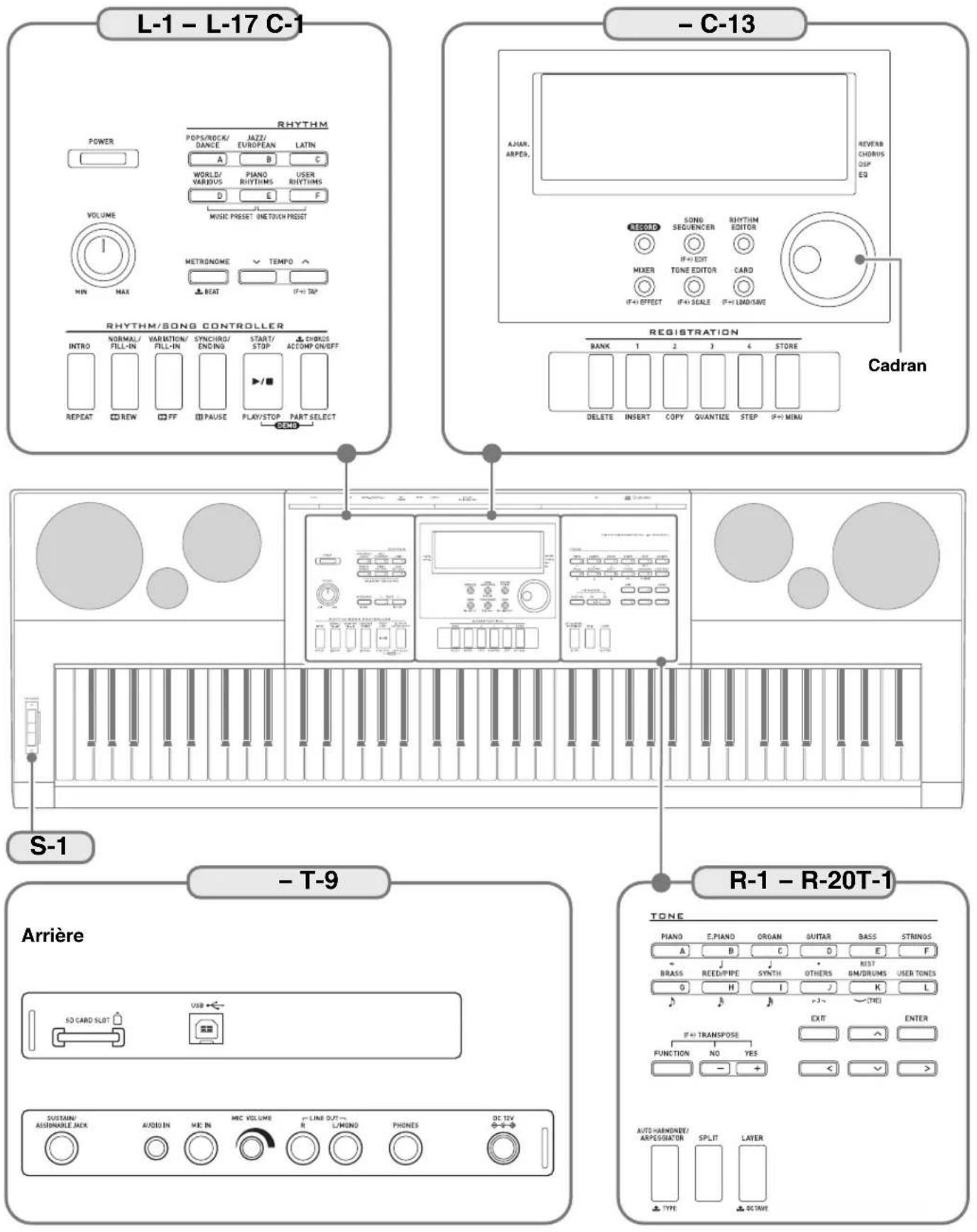
- Le terme « Clavier numérique » dans ce manuel désigne les CTK-6200/CTK-6250/WK-6600.
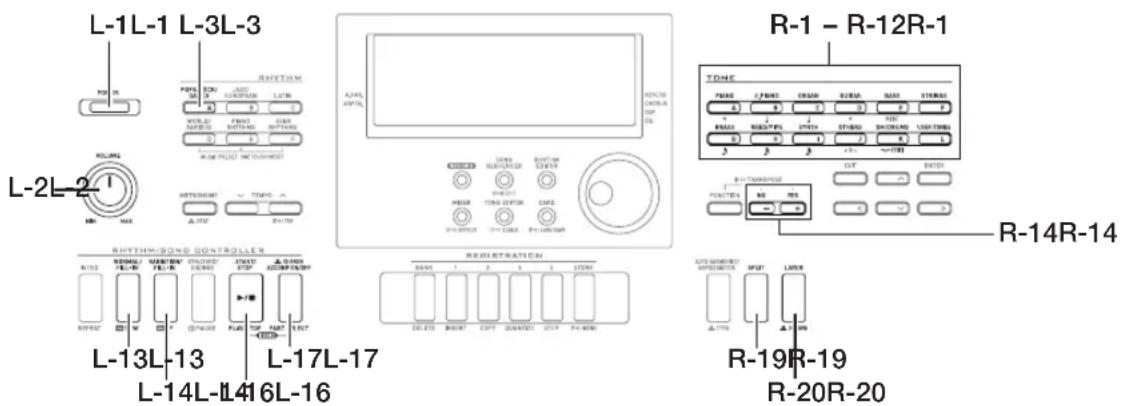
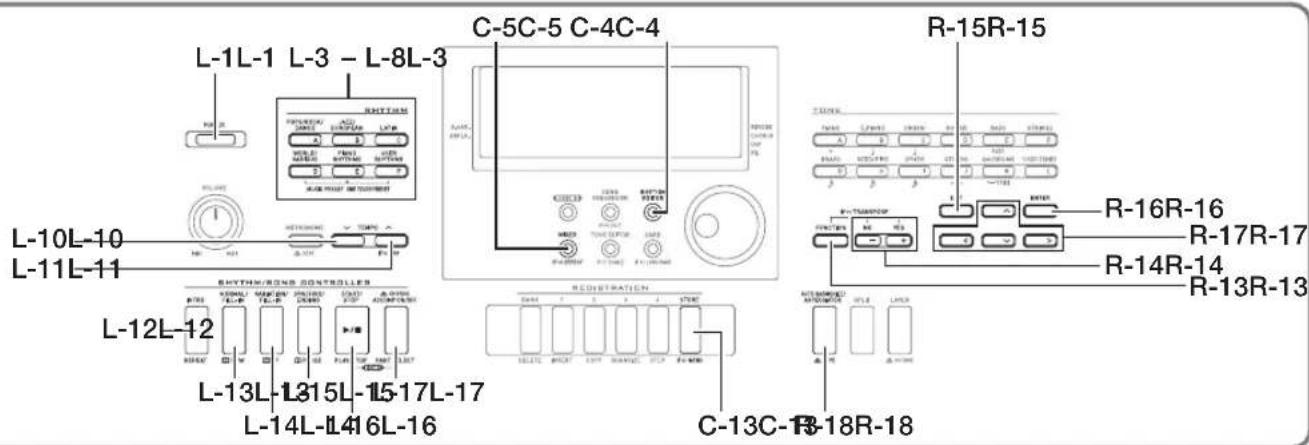
- Dans ce manuel, les boutons et les commandes sont désignés par les numéros et les noms suivants.
- Les symboles (F+) et ↓ présents sur la console de ce produit et les noms de boutons ci-dessous ont les significations suivantes.
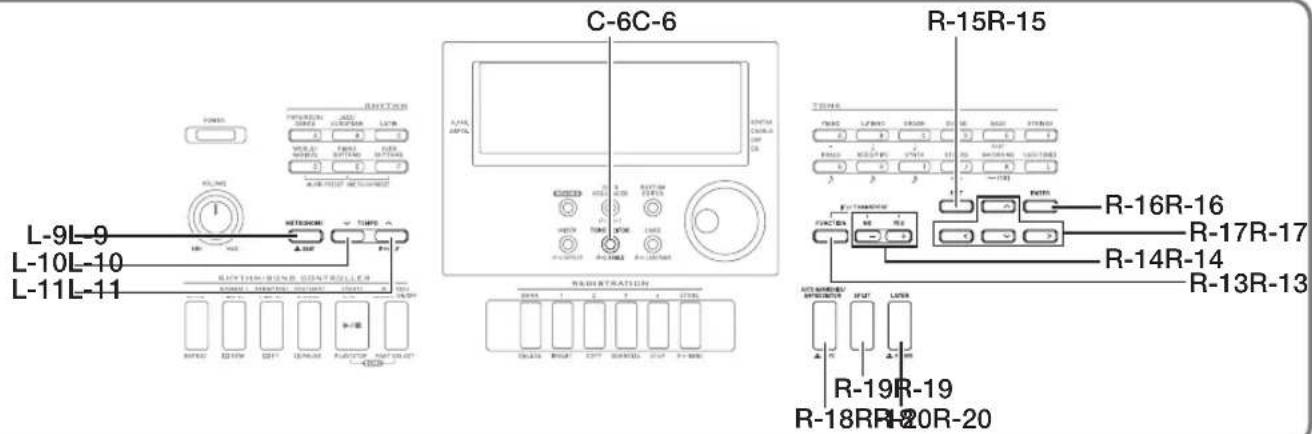
(F+) : Indique une fonction que l'on active en maintenant le bouton R-13 (FUNCTION) enfoncé et en appuyant simultanément sur un autre bouton. Par exemple, SONG SEQUENCER, (F+) EDIT signifie que la fonction EDIT est activée par une pression sur le bouton R-13 (FUNCTION).
↓ : Indique une fonction que l'on active en maintenant le bouton enfoncé pendant un certain temps. Par exemple, METRONOME, BEAT ↓ signifie que la fonction BEAT est activée en maintenant le bouton enfoncé pendant un certain temps.
L-1 Bouton POWER....13
L-2 Bouton VOLUME 13
Boutons RHYTHM
L-3 Bouton [A] POPS/ROCK/DANCE ..... 14, 24 L-4 Bouton [B] JAZZ/EUROPEAN....24 L-5 Bouton [C] LATIN....24 L-6 Bouton [D] WORLD/VARIOUS, MUSIC PRESET....24, 49 L-7 Bouton [E] PIANO RHYTHMS, ONE TOUCH PRESET....24, 27, 49 L-8 Bouton [F] USER RHYTHMS....24, 27
L-9 Bouton METRONOME, BEAT 19 L-10 Bouton TEMPO √ 19 L-11 Bouton TEMPO ∧, (F+)TAP....19
Boutons RHYTHM/SONG CONTROLLER
Interprétation de l'affichage
Cette section indique comment interpréter les informations apparaissant sur l'afficheur du clavier numérique.
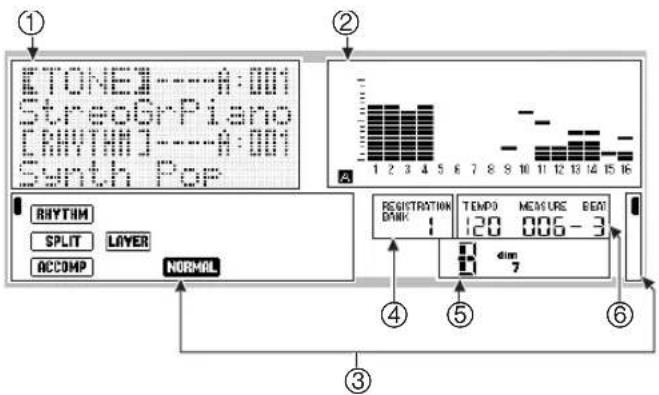
① Section d'informations détaillées
Cette section affiche diverses informations pendant l'utilisation du clavier numérique. Elle permet de s'assurer du changement de valeurs, de la sélection d'un élément du menu et d'autres opérations.
② Section du vumètre
Le vumètre indique le niveau sonore des notes résonnant lorsqu'un morceau est joué sur le clavier ou lorsqu'un accompagnement automatique est reproduit. Il y a 32 parties en tout, 16 dans chacune des groupes A et B. Le témoin A s'affiche dans le coin inférieur gauche lorsque les parties du groupe A sont indiquées par le vumètre tandis que le témoin B s'affiche dans le coin inférieur gauche lorsque les parties du groupe B sont indiquées. Pour de plus amples informations sur les parties, reportez-vous à « Organisation des parties » (page F-38).
③ Sections des témoins
La section des témoins donne certaines informations, comme le mode actuel (page F-7), l'état des réglages, l'état de l'accompagnement automatique ainsi que d'autres informations.
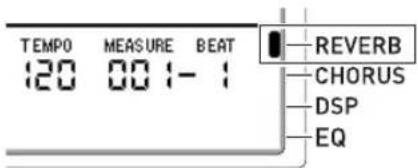
Il y a deux types de témoins : les témoins de type texte comme RHYTHM, et les témoins de type pointeur (☐). Dans le cas des témoins de type pointeur, un réglage ou un état est indiqué par la position du pointeur ☐ par rapport au texte fixe sur les bords de l'afficheur. Par exemple, la position du pointeur (☐) sur la droite de l'afficheur dans l'exemple suivant indique REVERB.
④ Section de la banque de consignation
Cette section indique le numéro de la banque de consignation actuellement sélectionnée (page F-61).
Cette section indique l'accord joué lorsque l'accompagnement automatique (page F-24) ou le préréglage musical (page F-49) est utilisé. Elle peut aussi afficher des accords brisés en indiquant la fondamentale de l'accord (Do, Sol, etc.) et le type d'accord (mineur, de 7e, etc.).
⑥ Section du tempo, de la mesure et des temps
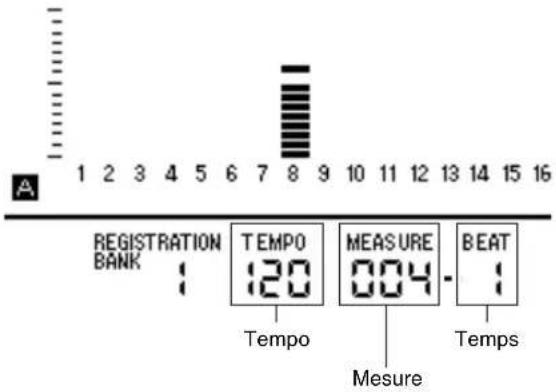
Le tempo, correspondant au réglage actuel, est indiqué sous forme de battements par minute. L'accompagnement automatique, le métronome (page F-19) et la lecture sont exécutés au tempo indiqué ici. Les valeurs de MEASURE et BEAT changent à mesure que l'accompagnement automatique, le métronome ou la lecture progresse.
Indication du paramètre actuellement sélectionné
Le paramètre actuellement sélectionné sur l'afficheur est indiqué par des crochets épais (【 】) et par un gros point (●). Le paramètre actuellement sélectionné est celui qui est affecté par les boutons R-14 (-, +) ou le cadran actionné.
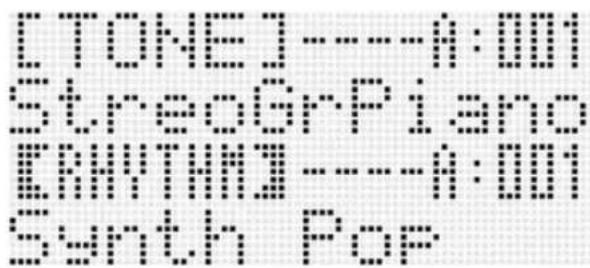
Sur cet écran, « RHYTHM » est sélectionné parce qu'il est entouré de crochets épais. Ceci indique que le réglage du rythme peut être changé.
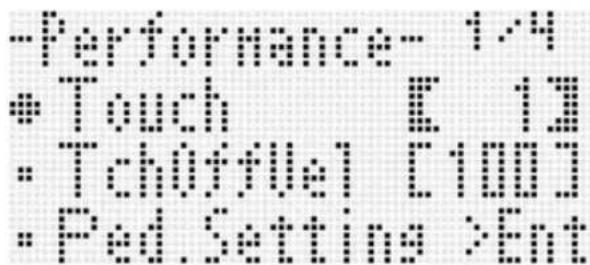
Sur cet écran, « Touch » est sélectionné parce que le ● se trouve à côté. Ceci indique que la valeur à la droite de « Touch » qui est entourée de crochets épais, peut être changée.
Modes
Votre clavier numérique présente trois modes : un mode rythme, un mode carte et un mode séquenceur musical. Le mode actuellement sélectionné est indiqué par un témoin sur l'afficheur.
![graph TD A["Mode carte"] -->|Bouton C-7 (CARD) ou R-15 (EXIT)| B["Mode rythme"] B -->|Bouton C-3 (SONG SEQUENCER)| C["Mode séquenceur musical"] B -->|Bouton C-7 (CARD)| A B -->|Bouton C-3 (SONG SEQUENCER) ou R-15 (EXIT)| A](/content/2026/06/1244161/images/c2ce9e8500631b47fbdd8654c6846077d94e850094571f7aff031ec90a66194b.jpg)
- Mode rythme (témoin RHYTHM affiché)
Le mode rythme est le mode initial à la mise sous tension. Le mode rythme est le mode de base, et c'est le mode auquel vous devriez accéder lorsque vous voulez jouer du clavier ou utiliser un accompagnement automatique.
- Mode carte (témoin CARD affiché)
Accédez au mode carte lorsque vous voulez effectuer des opérations impliquant la carte mémoire. Reportez-vous à « Utilisation d'une carte mémoire » (page F-101) pour de plus amples informations.
- En mode rythme, vous pouvez accéder au mode carte en appuyant sur le bouton C-7 (CARD).
- En mode carte, vous pouvez revenir au mode rythme en appuyant sur le bouton C-7 (CARD) ou sur le bouton R-15 (EXIT).
- Mode séquenceur musical (Témoin SEQUENCER affiché)
Accédez au mode séquenceur pour enregistrer des performances jouées au clavier avec éventuellement des accompagnements automatiques, ou pour écouter les données d'un morceau. Pour de plus amples informations à ce sujet, reportez-vous à « Utilisation du séquenceur musical » (page F-63).
- En mode rythme, vous pouvez accéder au mode séquenceur musical en appuyant sur le bouton C-3 (SONG SEQUENCER).
- En mode séquenceur musical, vous pouvez revenir au mode rythme en appuyant sur le bouton C-3 (SONG SEQUENCER) ou sur le bouton R-15 (EXIT).

IMPORTANT!
- Après avoir accédé à un mode, à part le mode rythme, et effectué les opérations souhaitées, n'oubliez pas de revenir au mode rythme. Le mode rythme est le mode initial à la mise sous tension.
- Toutes les opérations décrites dans ce mode d'emploi s'effectuent en mode rythme, sauf mention contraire.
Menus
Vous procédez de la même façon pour afficher les menus de modes et de fonctions. Pour afficher un menu, appuyez sur le bouton R-13 (FUNCTION) tout en tenant le bouton C-13 (MENU) enfoncé. Par exemple, le menu « Performance » ci-dessous apparaît si vous effectuez l'opération mentionnée ci-dessus en mode rythme. Ce menu permet d'accéder directement aux fonctions Performance.
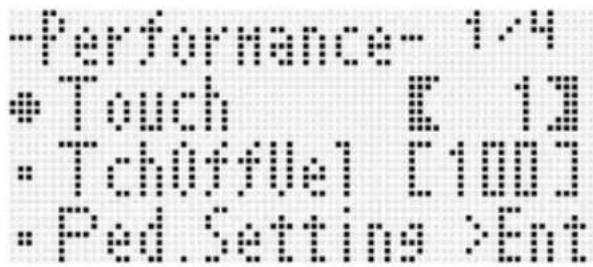
- Le paramètre actuellement sélectionné est celui précédé du ●. Vous pouvez utiliser les boutons R-17 (∧, ∨) pour déplacer le ● vers le haut et le bas. Vous pouvez aussi utiliser les boutons R-17 (<, >) pour faire défiler les pages du menu.
- Pour sortir du menu affiché, appuyez sur le bouton R-15 (EXIT). Dans certains cas, vous devrez appuyer plus d'une fois sur le bouton R-15 (EXIT).
- Les éléments des menus et les opérations disponibles dans chaque mode et pour chaque fonction sont décrits dans les sections correspondantes de ce mode d'emploi.
⚠ Précautions à prendre lorsque « Please Wait » est affiché
N'essayez jamais d'effectuer une opération, d'insérer ou de retirer une carte mémoire lorsque le message « Please Wait » est affiché. Attendez que le message disparaisse.
- « Please Wait » indique que le clavier numérique est en train de sauvegarder des données. Si le clavier numérique était éteint ou la carte mémoire retirée à ce moment, les données du clavier numérique risqueraient d'être effacées ou détruites. Le clavier numérique pourrait aussi ne pas s'allumer lorsque vous appuyez sur le bouton L-1 (POWER).
- Le cas échéant, reportez-vous à « En cas de problème » (page F-114).
Sauvegarde des réglages
Votre clavier numérique présente un séquenceur musical et certaines fonctions pouvant être utilisés pour sauvegarder les données créées. Les données sauvegardées sont retenues à l'extinction du clavier numérique.*
Toutefois, la sonorité, le rythme et les réglages paramétrés sur la console du clavier numérique reviennent normalement à leurs valeurs par défaut lorsque vous éteignez le clavier numérique.
Vous pouvez paramétrer le clavier numérique pour que la toute dernière configuration soit mémorisée ou pour qu'une configuration précise soit appliquée, chaque fois que vous l'allumez. Pour de plus amples informations à ce sujet, reportez-vous à « AutoResume (Reprise automatique) » (page F-99) et à « Default (Réglages par défaut) » (page F-99).
*Les données et réglages suivants sont toujours retenus à l'extinction du clavier numérique.
- Données des configurations consignées (page F-61)
- Données du séquenceur musical (page F-63)
- Données des rythmes personnalisés (page F-29)
- Données des préréglages personnalisés (page F-53)
- Données des sonorités personnalisées (page F-44)
- Données des DSP personnalisés (page F-36)
- Réglage du contraste de l'écran LCD (page F-98)
- Réglage de reprise automatique (page F-99)
Rétablissement des réglages par défaut du clavier numérique
Vous pouvez supprimer toutes les données enregistrées dans la mémoire du clavier et rétablir les réglages par défaut de tous les paramètres du clavier. Pour de plus amples informations à ce sujet, reportez-vous à « Pour initialiser toutes les données et tous les réglages (ou les réglages des paramètres seulement) » (page F-100).
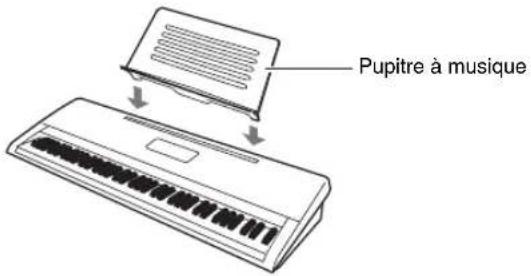
Installation du pupitre à musique
Alimentation
Préparez une prise d'alimentation domestique ou des piles.

IMPORTANT!
- Veuillez suivre les « Consignes de sécurité » fournies séparément. Un emploi incorrect de ce produit crée un risque de choc électrique et d'incendie.
- Assurez-vous toujours que le produit est éteint avant de brancher ou de débrancher l'adaptateur secteur ou avant d'insérer ou de retirer les piles.
Utilisation d'une prise d'alimentation domestique
Veillez à n'utiliser que l'adaptateur secteur (standard JEITA, pourvu d'une fiche à polarité unifiée) spécifié pour ce produit. L'emploi d'un autre type d'adaptateur secteur peut entraîner une panne.
Adaptateur secteur spécifié : AD-A12150LW
Utilisez le cordon d'alimentation fourni pour raccorder l'adaptateur secteur comme indiqué sur l'illustration suivante.
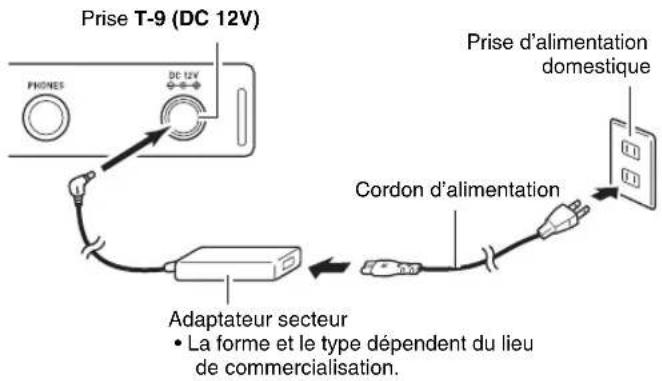

IMPORTANT!
- L'adaptateur secteur devient chaud au toucher après une longue période d'utilisation. C'est normal et il ne s'agit pas d'une défectuosité.
- Pour éviter une rupture des fils, veillez à ne pas poser d'objet lourd sur le cordon d'alimentation.
Ne pas plier ! Ne pas enrouler !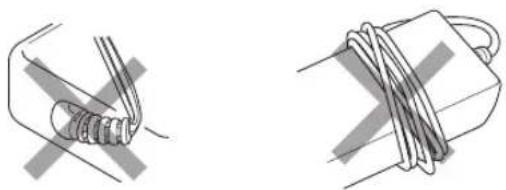
- N'insérez jamais de métal, de crayon ou tout autre objet dans la prise DC 12V de ce produit. Cela peut provoquer un accident.
Utilisation des piles
Vous pouvez utiliser six piles de taille D pour l'alimentation.
- Utilisez des piles alcalines ou au carbone-zinc. N'utilisez jamais de piles Oxyride ni de piles à base de nickel.
- Ouvrez le compartiment à piles sous le clavier numérique.
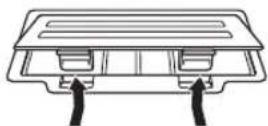
- Insérez les six piles de taille D dans le logement à piles.
- Veillez à orienter les extrémités positives ⊕ et négatives ○ des piles comme indiqué sur l'illustration.
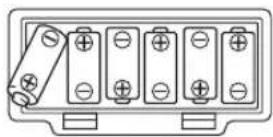
- Insérez les languettes du couvercle du compartiment à piles dans les orifices sur le côté du logement des piles et fermez le couvercle.
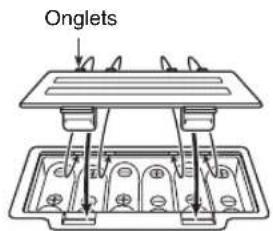
■ Indication de faible charge des piles
L'autonomie approximative des piles est indiquée comme suit.
4 heures* avec des piles alcalines
*Les valeurs mentionnées ci-dessus correspondent à une autonomie standard à température normale pour un réglage de volume moyen. Des températures extrêmes ou une lecture à volume élevé peuvent réduire l'autonomie des piles.
Les témoins suivants se mettent à clignoter pour signaler une faible charge des piles. Remplacez alors les piles par des neuves.
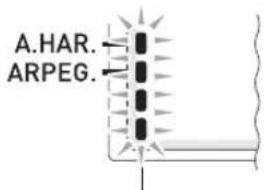
Indication de faible charge des piles (clignotement)
Raccordement d'un casque
Le son des haut-parleurs intégrés est coupé lorsque le casque d'écoute est raccordé, ce qui permet de s'exercer tard le soir sans déranger personne.
- Avant de raccorder le casque d'écoute, veillez à réduire le volume.
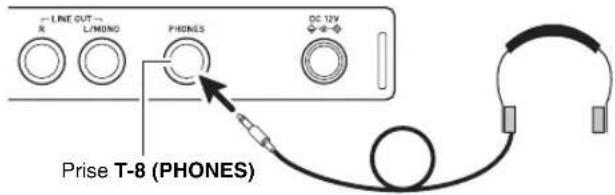

REMARQUE
- Le casque d'écoute n'est pas fourni avec le clavier numérique.
- Procurez-vous un casque d'écoute dans le commerce.

IMPORTANT!
- N'utilisez pas le casque d'écoute pendant de longues périodes à un volume élevé. Ceci peut causer des lésions auditives.
- Si vous devez insérer un adaptateur de fiche pour pouvoir raccorder le casque d'écoute, ne laissez pas l'adaptateur branché lorsque vous débranchez le casque.
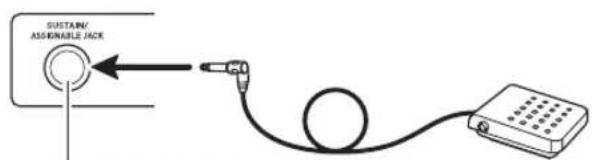
Raccordement d'une pédale
Le raccordement d'une pédale, disponible en option, permet d'ajouter plus de souplesse aux morceaux interprétés. Pour de plus amples informations sur les types d'effets pouvant être obtenus avec la pédale, reportez-vous à « Ped.Setting (Réglage de la pédale) » (page F-96).
Raccordement d'un microphone (WK-6600 seulement)
Vous pouvez raccorder au clavier numérique un microphone dynamique (seulement) dont le son sera restitué par les haut-parleurs du clavier numérique.
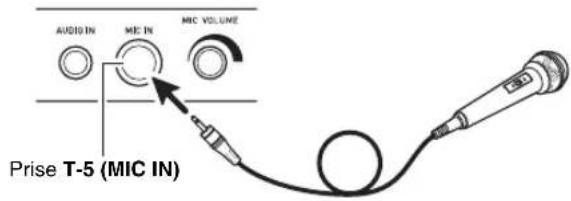
- Vous pouvez ajuster le niveau sonore de l'entrée microphone avec le bouton T-6 (MIC VOLUME). Le réglage de volume du microphone est indépendant du volume général du clavier.
- Les effets intégrés (réverbération, chorus, DSP) s'appliquent aussi à l'entrée microphone. La façon dont les effets sont appliqués, le pan stéréo des haut-parleurs et d'autres paramètres peuvent être ajustés par le mixeur. Pour de plus amples informations à ce sujet, reportez-vous à « Sélection et utilisation d'une sonorité » (page F-13) et à « Utilisation du mixeur » (page F-38).

IMPORTANT!
- Avant de raccorder un microphone, assurez-vous que le clavier numérique et le microphone sont éteints.
- Avant de raccorder un microphone, réglez les deux boutons L-2 (VOLUME) et T-6 (MIC VOLUME) sur minimum. Ajustez le volume au niveau approprié après avoir raccordé le microphone.
Raccordement d'un appareil audio ou d'un amplificateur
Vous pouvez raccorder un appareil audio ou un amplificateur de musique au clavier numérique pour amplifier et améliorer la qualité du morceau joué en restituant le son par des enceintes.

IMPORTANT!
- Avant de raccorder un appareil au clavier numérique, réduisez le volume avec le bouton L-2 (VOLUME). Vous pouvez augmenter le volume au niveau souhaité après le raccordement.
- Avant de raccorder un appareil au clavier numérique, veuillez lire la documentation fournie avec cet appareil.
![graph TD A["Line OUT R / L/MON"] --> B["Fiche ordinaire"] B --> C["Amplificateur de guitare Amplificateur de clavier, etc."] B --> D["Prise AUX IN d'amplificateur audio, etc."] D --> E["GAUCHE (blanche)"] D --> F["DROITE (rouge)"]](/content/2026/06/1244161/images/2ffcccc6a696ed36077e92d6d728d21aa9bbe5d53e6bce78923a9d579028d32d.jpg)
Transmission des notes du clavier à un appareil audio ①
Utilisez des cordons de liaison du commerce pour relier un appareil externe aux prises T-7 (LINE OUT) du clavier numérique, comme indiqué sur la Figure ①. La prise LINE OUT R fournit le son du canal droit tandis que la prise LINE OUT L/MONO fournit le son du canal gauche. Vous devez vous procurer des cordons de liaison identiques à ceux indiqués sur l'illustration pour relier l'appareil audio. Normalement, dans ce cas de figure, vous devez régler le sélecteur d'entrée de l'appareil audio sur le réglage correspondant à la prise (par exemple AUX IN) à laquelle le clavier numérique est raccordé. Utilisez le bouton L-2 (VOLUME) pour régler le volume.
Transmission des notes du clavier à un amplificateur d'instrument de musique ②
Utilisez un cordon de liaison du commerce pour relier l'amplificateur à une des prises T-7 (LINE OUT) du clavier numérique, comme indiqué sur la Figure ②. La prise T-3 (SUSTAIN/ASSIGNABLE) fournit le son du canal droit tandis que la prise LINE OUT L/MONO fournit le son du canal gauche. La liaison à la prise LINE OUT L/MONO seulement fournit un mixage des deux canaux. Vous devez vous procurer un cordon identique à celui indiqué sur l'illustration pour relier l'amplificateur. Utilisez le bouton L-2 (VOLUME) pour régler le volume.
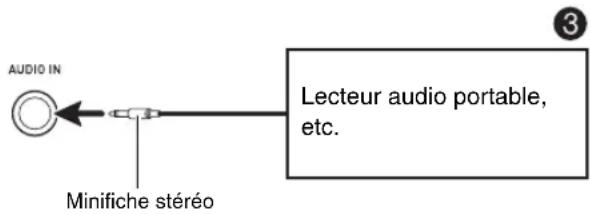
Reproduction du son d'un appareil externe par le clavier numérique ③
Utilisez un cordon de liaison du commerce pour relier l'appareil audio externe à la prise T-4 (AUDIO IN) du clavier numérique, comme indiqué sur la Figure ③. Le cordon de liaison doit être muni d'une minifiche stéréo à une extrémité et d'une fiche adaptée à la prise de l'appareil externe à l'autre extrémité. Utilisez le bouton L-2 (VOLUME) pour régler le volume.
Accessoires fournis et optionnels
L'utilisation d'accessoires non autorisés crée un risque d'incendie, de choc électrique et de blessure.

REMARQUE
- Vous obtiendrez toutes les informations nécessaires sur les accessoires de ce produit vendus séparément dans le catalogue CASIO, disponible auprès de votre revendeur, ainsi que sur le site CASIO à l'adresse suivante : http://world.casio.com/
Pour allumer le clavier numérique
- Tournez le bouton L-2 (VOLUME) vers MIN pour réduire le niveau sonore.
- En vous référant à « Raccordements » (page F-11), raccordez un casque, un amplificateur ou un autre appareil.
- Utilisez le bouton L-1 (POWER) pour allumer le clavier numérique.
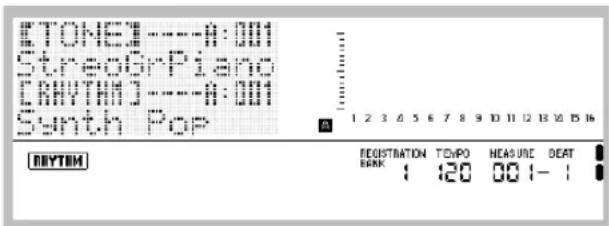
- L'affichage suivant apparaît sur l'afficheur du piano numérique pour indiquer que celui-ci peut être utilisé avec une sonorité de piano (selon le réglage de sonorité par défaut).
- Pour éteindre le clavier numérique, appuyez une nouvelle fois sur le bouton L-1 (POWER).

IMPORTANT !
- Si vous appuyez sur le bouton L-1 (POWER) légèrement seulement, l'afficheur s'allumera momentanément mais l'alimentation ne sera pas fournie. Il ne s'agit pas d'une défectuosité. Appuyez fermement et à fond sur le bouton L-1 (POWER) pour mettre sous tension.
- Selon la configuration initiale, le clavier numérique revient à ses réglages par défaut lorsqu'il est éteint. La configuration initiale peut être changée pour que le clavier numérique mémorise la dernière configuration ou emploie une configuration spéciale, définie au préalable, chaque fois qu'il est éclairé. Pour de plus amples informations à ce sujet, reportez-vous à « AutoResume (Reprise automatique) » (page F-99) et à « Default (Réglages par défaut) » (page F-99).
- Le message « Please Wait » reste affiché pendant toute la durée de la suppression. N'effectuez aucune opération lorsque ce message est affiché. Si le clavier numérique était éteint ou la carte mémoire retirée à ce moment, les données du clavier numérique risqueraient d'être effacées ou détruites. Le clavier numérique pourrait aussi ne pas s'allumer lorsque vous appuyez sur le bouton L-1 (POWER). Le cas échéant, reportez-vous à « En cas de problème » (page F-114).
Extinction automatique
Le clavier numérique est conçu pour s'éteindre automatiquement au bout d'un certain temps d'inactivité afin d'économiser l'énergie. Il s'éteint au bout de six minutes lorsque l'alimentation est fournie par les piles et de quatre heures lorsqu'elle est fournie par l'adaptateur secteur.
- L'extinction automatique est activée lorsque « on » est sélectionné pour « AutoPower (Extinction automatique) » (page F-98). Le réglage par défaut est « on ». Pour désactiver l'extinction automatique, sélectionnez « oFF » pour « AutoPower » (Extinction automatique).
- Vous pouvez aussi suspendre temporairement l'extinction automatique de la façon suivante lorsqu'elle est activée.
■ Pour désactiver l'extinction automatique
- Lorsque le clavier numérique est allumé, appuyez sur le bouton L-1 (POWER) pour l'éteindre.
- Tout en tenant le bouton L-3 ([A] POPS/ROCK/DANCE) enfoncé, appuyez sur le bouton L-1 (POWER) pour allumer le clavier numérique.
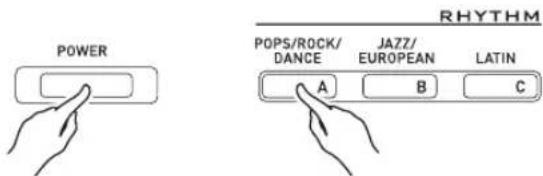
• L'extinction automatique se désactivera à ce moment.

REMARQUE
- L'extinction du clavier après les opérations précédentes réactive l'extinction automatique.
Écoute des morceaux de démonstration
- Tout en tenant le bouton L-17 (ACCOMP ON/OFF) enfoncé, appuyez sur le bouton L-16 (PLAY/STOP).
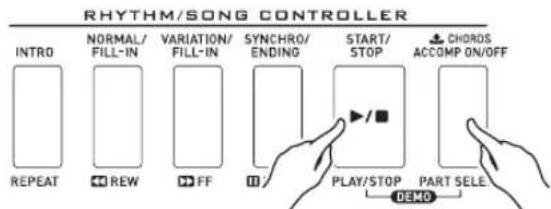
- La lecture des morceaux de démonstration commence.
- Le clavier numérique présente en tout cinq morceaux de démonstration. Vous pouvez aussi utiliser les boutons R-14 (-, +) pour sélectionner une sonorité de démonstration.
- Le bouton L-14 (▶▶FF) permet d'explorer rapidement le morceau de démonstration vers l'avant pendant la lecture tandis que le bouton L-13 (◀◀REW) permet de l'explorer rapidement vers l'arrière. Si vous maintenez le bouton L-13 (◀◀REW) enfoncé jusqu'à ce que le début du morceau actuel soit atteint, la lecture s'arrêtera au début. La lecture normale reprendra lorsque vous relâcherez le bouton L-13 (◀◀REW). Si vous maintenez le bouton L-14 (▶▶FF) enfoncé, la lecture rapide avant se poursuivra même si la fin du morceau est atteinte.
- Vous pouvez jouer sur le clavier tout en écoutant le morceau de démonstration. Notez, toutefois, que vous ne pouvez pas changer la sonorité affectée au clavier. Seules les opérations mentionnées ci-dessus sont disponibles pendant la lecture d'un morceau de démonstration.
- Pour arrêter la lecture des morceaux de démonstration, appuyez sur le bouton L-16 (PLAY/STOP).
Sélection d'une sonorité
Les sonorités de ce clavier numérique se répartissent en plusieurs groupes, correspondant chacun à un des 12 boutons TONE. Vous pouvez spécifier une sonorité en fonction de son groupe et de son numéro.
Procédez de la façon suivante pour sélectionner une sonorité pour la totalité du clavier.
Pour sélectionner une sonorité
- Reportez-vous à « Appendice », fournie séparément, pour trouver le groupe et le numéro de la sonorité souhaitée.
- Assurez-vous que les témoins SPLIT et LAYER ne sont pas affichés.
- S'ils sont affichés, appuyez sur le bouton R-19 (SPLIT) et/ou sur le bouton R-20 (LAYER) pour éteindre ces deux témoins.
- Utilisez les boutons R-1 ([A] PIANO) à R-12 ([L] USER TONES) pour sélectionner un groupe de sonorités.
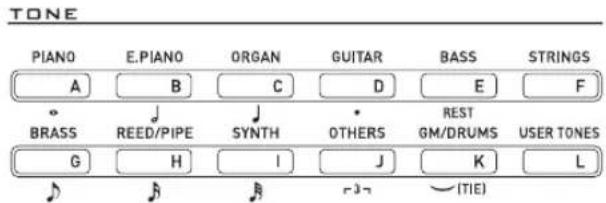
- Le bouton R-12 ([L] USER TONES) sélectionne le groupe de sonorités personnalisées. Pour de plus amples informations à ce sujet, reportez-vous à « Utilisation de l'éditeur de sonorités » (page F-44).
- Vous pouvez faire défiler les numéros de sonorités jusqu'au numéro souhaité à l'aide du cadran.
Exemple : Groupe [C], Numéro 006
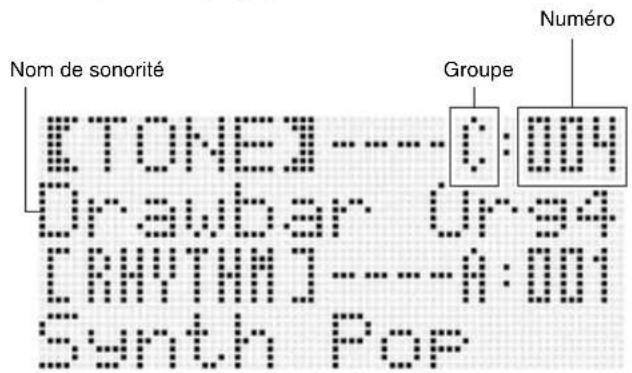
5. Maintenant vous pouvez jouer quelque chose sur le clavier en utilisant la sonorité sélectionnée.

REMARQUE
- Vous pouvez aussi utiliser les boutons R-14 (−, +) pour sélectionner une sonorité de démonstration. Vous pouvez faire défiler les numéros de sonorités plus rapidement en maintenant l'un de ces boutons enfoncé. Une pression simultanée sur les boutons R-14 (−, +) permet de sélectionner la sonorité 001 du groupe actuellement sélectionné.
Superposition et partage de sonorités
Vous pouvez paramétrer le clavier pour obtenir simultanément deux sons différents (superposition) ou pour obtenir des sonorités différentes sur les registres gauche et droit (partage du clavier). Vous pouvez même combiner Superposition et Partage pour obtenir simultanément trois sonorités différentes.
Seule la partie UPPER 1 est utilisée lorsqu'une sonorité particulière est reproduite sur le clavier. Lorsque deux sonorités sont superposées, les parties UPPER 1 et UPPER 2 sont utilisées. Lorsque le clavier est partagé entre deux sonorités, le registre inférieur du clavier reproduit la partie LOWER.
- Une sonorité sur la totalité du clavier (page F-14)
Avec cette configuration, seule la partie UPPER 1 est utilisée (Superposition : Hors service, Partage du clavier : Hors service).

- Deux sonorités superposées sur la totalité du clavier (page F-16)
Avec cette configuration, les parties UPPER 1 et UPPER 2 sont utilisées (Superposition : En service, Partage du clavier : Hors service).

- Deux sonorités, une pour le registre gauche et une pour le registre droit du clavier (page F-17)
Avec cette configuration, les parties UPPER 1 et LOWER sont utilisées (Superposition : Hors service, Partage du clavier : En service).

- Trois sonorités, deux sonorités superposées pour le registre droit et une sonorité pour le registre gauche du clavier (page F-17)
Avec cette configuration, les parties UPPER 1, UPPER 2 et LOWER sont utilisées (Superposition : En service, Partage du clavier : En service).

- Vous pouvez configurer les paramètres suivants pour ajuster chaque partie lorsque plusieurs sonorités sont utilisées pour la superposition et le partage de clavier.
| Pour ajuster ce réglage pour chaque partie : | Reportez-vous ici pour le détail : |
| Décalage d'octave Utilisation | du décalage d'octave (page F-18) |
| Équilibre du volume Utilisation | du mixeur (page F-38) |
| Position stéréo, niveaux des effets (réverbération, chorus) et autres réglages détaillés |
Pour superposer deux sonorités Pour partager le clavier entre deux sonorités
- Reportez-vous à « Appendice », fournie séparément, pour trouver le(s) groupe(s) et les numéros des deux sonorités (sonorité de la partie UPPER 1 et sonorité de la partie UPPER 2) que vous voulez utiliser.
- Assurez-vous que les témoins SPLIT et LAYER ne sont pas affichés.
- S'ils sont affichés, appuyez sur le bouton R-19 (SPLIT) et/ou sur le bouton R-20 (LAYER) pour éteindre ces deux témoins. Si aucun témoin n'apparaît, la sonorité sélectionnée devient la sonorité de la partie UPPER 1.
- Utilisez les boutons TONE et le cadran pour sélectionner la sonorité de la partie UPPER 1.
- Appuyez sur le bouton R-20 (LAYER).
- Le témoin LAYER apparaît sur l'afficheur. Ceci indique que la sonorité sélectionnée devient la sonorité de la partie UPPER 2.
- Utilisez les boutons TONE et le cadran pour sélectionner la sonorité de la partie UPPER 2.
- Jouez quelque chose sur le clavier pour voir comment les sonorités résonnent lorsqu'elles sont superposées.
- Pour annuler la superposition de sonorités, appuyez une nouvelle fois sur le bouton R-20 (LAYER) de sorte que le témoin LAYER disparaisse de l'afficheur.
- Reportez-vous à « Appendice », fournie séparément, pour trouver le(s) groupe(s) et les numéros des sonorités (sonorité de la partie UPPER 1 et sonorité de la partie LOWER) que vous voulez utiliser.
- Assurez-vous que les témoins SPLIT et LAYER ne sont pas affichés.
- S'ils sont affichés, appuyez sur le bouton R-19 (SPLIT) et/ou sur le bouton R-20 (LAYER) pour éteindre ces deux témoins. Si aucun témoin n'apparaît, la sonorité sélectionnée devient la sonorité de la partie UPPER 1.
- Utilisez les boutons TONE et le cadran pour sélectionner la sonorité de la partie UPPER 1.
- Appuyez sur le bouton R-19 (SPLIT).
- Le témoin SPLIT apparaît sur l'afficheur. Ceci indique que la sonorité sélectionnée devient la sonorité de la partie LOWER.
- Utilisez les boutons TONE et le cadran pour sélectionner la sonorité de la partie LOWER.
- Jouez quelque chose sur les côtés gauche et droit du clavier pour vous assurer que les sonorités ont été attribuées correctement.
- Vous pouvez aussi spécifier le point de partage du clavier, c'est-à-dire le point où le clavier se divise entre le registre gauche et le registre droit. Pour de plus amples informations à ce sujet, reportez-vous à « Pour spécifier le point de partage du clavier » (page F-17).
- Pour annuler le partage de clavier, appuyez sur le bouton R-19 (SPLIT) de sorte que le témoin SPLIT disparaisse de l'afficheur.
Pour spécifier le point de partage du clavier
- Tout en tenant le bouton R-19 (SPLIT) enfoncé, appuyez sur la touche du clavier qui doit être la touche extrême gauche du registre droit (partie UPPER 1).
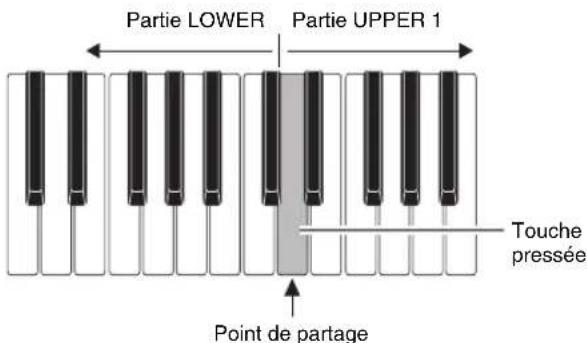
- Le nom de la touche pressée est indiqué sur l'afficheur comme nouveau point de partage.
- Vous pouvez aussi utiliser les boutons R-14 (-, +) pour changer le nom de touche indiqué comme point de partage.
- Lorsque vous avez terminé, relâchez le bouton R-19 (SPLIT).
REMARQUE
- Le point de partage spécifié par défaut correspond à la touche F#3.
- Lorsqu'un accompagnement automatique est utilisé (page F-24), le clavier à la gauche du point de partage devient le clavier d'accords.
Pour utiliser ensemble la superposition et le partage
- Effectuez les points 1 à 6 de la procédure mentionnée dans « Pour superposer deux sonorités » (page F-16).
- Reportez-vous à l'« Appendice », fournie séparément, pour trouver le groupe et le numéro de sonorité que vous voulez affecter à la partie LOWER.
- Appuyez sur le bouton R-19 (SPLIT).
- Le témoin SPLIT apparaît sur l'afficheur. Ceci indique que la sonorité sélectionnée devient la sonorité de la partie LOWER.
- Utilisez les boutons TONE et le cadran pour sélectionner la sonorité de la partie LOWER.
- Jouez quelque chose sur les côtés gauche et droit du clavier pour vous assurer que les sonorités ont été attribuées correctement.
- Dans le cas de la superposition, la partie droite du clavier reproduit les sonorités UPPER 1 et UPPER 2 tandis que la partie gauche du clavier reproduit la sonorité LOWER.
- Pour annuler le partage de clavier, appuyez sur le bouton R-19 (SPLIT) de sorte que le témoin SPLIT disparaisse de l'afficheur.
- Pour annuler la superposition de sonorités, appuyez une nouvelle fois sur le bouton R-20 (LAYER) de sorte que le témoin LAYER disparaisse de l'afficheur.
Élévation et abaissement de la tonalité du clavier (Transposition)
La transposition permet d'élever ou d'abaisser la tonalité générale du clavier par demi-tons. Vous pouvez utiliser cette fonction pour ajuster la tonalité du clavier sur la voix d'un chanteur ou sur un autre instrument de musique, par exemple.
- Tout en tenant le bouton R-13 (FUNCTION) enfoncé, appuyez sur un des boutons R-14 (-, +).
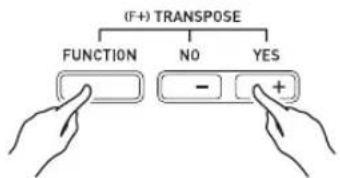
- L'écran de transposition suivant apparaît.
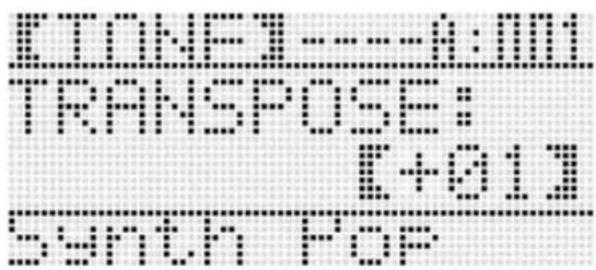
- Tout en tenant le bouton R-13 (FUNCTION) enfoncé, utilisez le cadran ou les boutons R-14 (-, +) pour changer la valeur du réglage.
- Vous pouvez changer la tonalité du clavier de -12 à 00 à +12.
- Appuyez sur le bouton R-13 (FUNCTION).
• L'écran de transposition s'éteint.

REMARQUE
- Le témoin TRANSPOSE apparaît sur l'afficheur lorsqu'une valeur de transposition différente de 00 est spécifiée.
- Le réglage de transposition actuel s'applique aux notes de toutes les parties (UPPER 1, UPPER 2, LOWER, Accompagnement automatique, etc.) jouées sur le clavier. Le numéro de note de la sortie MIDI correspondant à la note jouée sur le clavier suit également le réglage de transposition.
Utilisation du décalage d'octave
Vous pouvez changer séparément l'octave des parties UPPER 1, UPPER 2 et LOWER en utilisant le décalage d'octave. Le décalage d'octave peut être utilisé pour élever ou abaisser d'une octave un morceau, pour affecter des octaves différentes aux côtés gauche et droit du clavier pendant le partage du clavier ou pour jouer deux notes dans des octaves différentes pendant la superposition de sonorités.
- Maintenez le bouton R-20 (OCTAVE) enfoncé jusqu'à ce que l'écran de décalage d'octave suivant apparaisse sur l'afficheur.
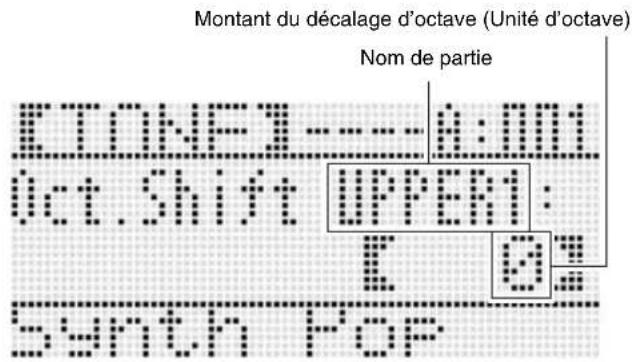
- Ceci indique que vous pouvez changer l'octave de la partie UPPER 1.
- Utilisez le cadran ou les boutons R-14 (−, +) pour spécifier le montant du décalage d'octave.
- Vous pouvez décaler l'octave de -2 à 0 à +2.
- Si vous voulez changer l'octave de la partie UPPER 2, appuyez sur le bouton R-20 (OCTAVE).
- « UPPER 2 » apparaît sur l'afficheur pour indiquer que vous pouvez changer l'octave de la partie UPPER 2. Procédez de la même façon qu'au point 3 pour spécifier le montant du décalage d'octave.
- Si vous voulez changer l'octave de la partie LOWER, appuyez sur le bouton R-20 (OCTAVE).
- « LOWER » apparaît sur l'afficheur pour indiquer que vous pouvez changer l'octave de la partie LOWER. Procédez de la même façon qu'au point 3 pour spécifier le montant du décalage d'octave.
- Appuyez sur le bouton R-20 (OCTAVE) ou sur le bouton R-15 (EXIT).
• L'écran de décalage d'octave disparaît.
Utilisation du métronome
1. Appuyez sur le bouton L-9 (METRONOME).
• Le métronome se met en marche. - Le nombre de mesures et de temps depuis le démarrage du métronome est indiqué sur l'afficheur en plus du tempo.
2. Appuyez une nouvelle fois sur le bouton L-9 (METRONOME) pour arrêter le métronome.
Pour changer les temps de la mesure
1. Maintenez le bouton L-9 (BEAT) enfoncé jusqu'à ce que l'écran de temps du métronome suivant apparaisse sur l'afficheur.
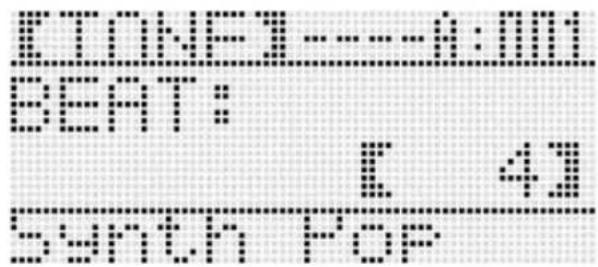
2. Utilisez le cadran ou les boutons R-14 (−, +) pour sélectionner un réglage de temps.
- Vous pouvez sélectionner 0 ou une valeur de 2 à 6. Si vous spécifiez 0 pour ce réglage, chaque temps sera indiqué par le même son (sans sonnette au début de chaque mesure).
3. Appuyez sur le bouton L-9 (BEAT) ou R-15 (EXIT).
• L'écran de temps du métronome s'éteint.
Pour changer le réglage de tempo
Vous pouvez changer le réglage du tempo de deux façons différentes : en utilisant les boutons TEMPO ou en tapant la mesure sur un bouton.
■ Pour changer le tempo en utilisant les boutons TEMPO
1. Appuyez sur le bouton L-10 (TEMPO ∨) (plus lent) ou le bouton L-11 (TEMPO ∧) (plus rapide).
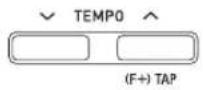
• L'écran de tempo suivant apparaît.
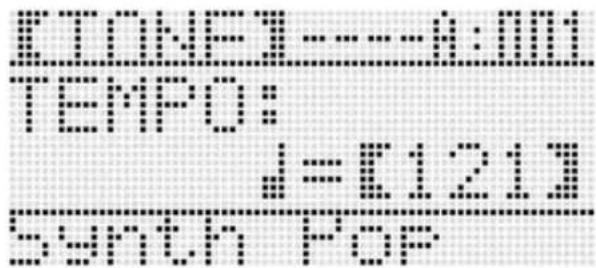
- Si vous n'effectuez aucune opération pendant quelques secondes, l'écran précédent réapparaîtra automatiquement.
2. Utilisez les boutons L-10 (TEMPO ∨) et L-11 (TEMPO ∧) pour changer le tempo (temps par minute).
- Les valeurs du réglage changent plus rapidement si vous maintenez l'un ou l'autre bouton enfoncé.
- Vous pouvez spécifier une valeur de 30 à 255 comme tempo.
3. Appuyez sur le bouton R-15 (EXIT).
• L'écran de tempo s'éteint.
■ Pour ajuster le tempo en tapant la mesure
1. Tout en tenant le bouton R-13 (FUNCTION) enfoncé, tapez quatre fois sur le bouton L-11 (TAP) à la vitesse (tempo) souhaitée.
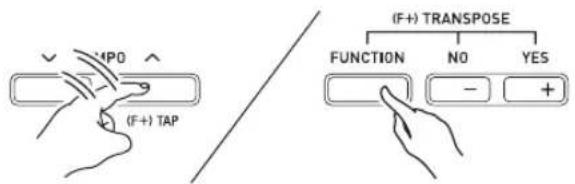
- À la première frappe du bouton L-11 (TAP), l'afficheur suivant apparaît.
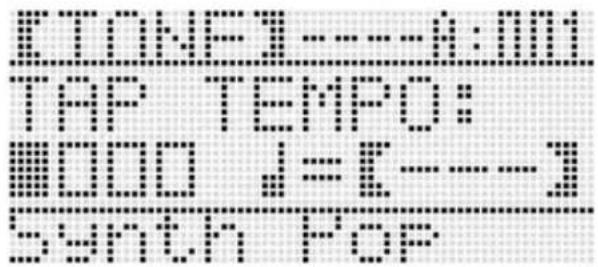
- Le réglage de tempo change selon la vitesse des frappes dès la quatrième frappe.
- Le réglage sera annulé si vous relâchez le bouton R-13 (FUNCTION) avant de taper quatre fois sur le bouton L-11 (TAP).
2. Après avoir réglé le tempo en le tapant, vous pouvez effectuer des réglages plus précis de la façon indiquée dans « Pour changer le tempo en utilisant les boutons TEMPO » (page F-19).
Utilisation de la molette de variation de la hauteur des notes
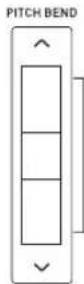
La molette PITCH BEND (S-1) permet de changer la hauteur des notes jouées par une rotation avant ou arrière. Une rotation arrière augmente la hauteur des notes et une rotation avant (vers vous) diminue la hauteur des notes. La hauteur des notes redevient normale lorsque la molette est relâchée.

IMPORTANT!
- Ne tournez pas la molette de variation de hauteur des notes au moment où vous mettez le clavier sous tension.

REMARQUE
- Vous pouvez aussi changer la plage de la molette pitch bend (plage de variation de hauteur) globalement ou pour une partie précise. Pour de plus amples informations à ce sujet, reportez-vous à « BendRange (Plage de variation) » (page F-96) et à « Paramètres des parties » (page F-43).
Sélection d'un tempérament et ajustement précis de sa gamme
Utilisez la fonction Gamme pour sélectionner un des 17 tempéraments préréglés (accordés) pour la source sonore intégrée. Vous pouvez aussi accorder finement chaque note d'une gamme (de Do à Si) au centième près. Après avoir sélectionné un des tempéraments préréglés, vous pouvez l'adapter à vos besoins personnels.
Vous pouvez aussi spécifier si les réglages de gamme actuels (réglage de tempérament et ajustement fin de la gamme) doivent être appliqués ou non à l'accompagnement automatique (Gamme de l'accompagnement).

REMARQUE
- Les réglages paramétrés avec la fonction gamme sont retenus à l'extinction du clavier numérique.
Pour sélectionner une gamme préréglée
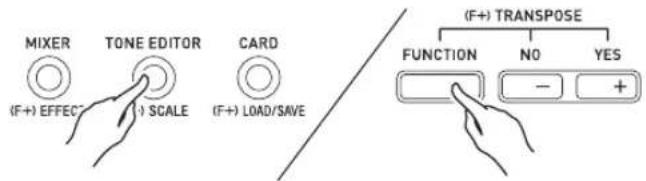
- Tout en tenant le bouton R-13 (FUNCTION) enfoncé, appuyez sur le bouton C-6 (SCALE) pour afficher l'écran de gamme, avec le ● devant « Preset ».
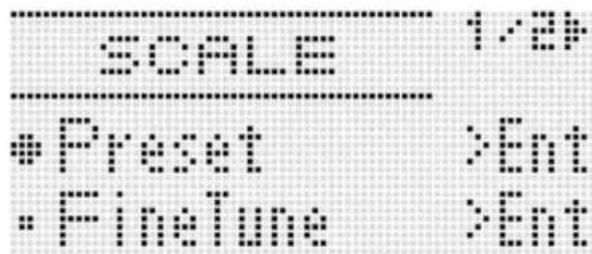
- Appuyez sur le bouton R-16 (ENTER).
- Un écran de sélection de tempérament préréglé similaire au suivant apparaît.
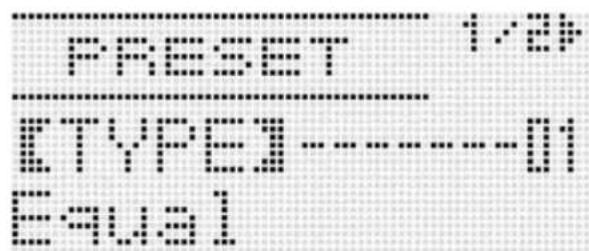
- Utilisez le cadran ou les boutons R-14 (−, +) pour sélectionner un tempérament.
- Sélectionner un tempérament autre que 01: Equal fait apparaître le témoin SCALE sur l'afficheur.
- Les numéros et noms de tempéraments qui apparaissent sur l'afficheur sont les suivants.
| Numéro | Nom de l’écran | Tempérament préréglé |
| 01 Equal Tempérament égal | ||
| 02 Pure Major Intonation majeure | juste | |
| 03 Pure Minor Intonation mineure | juste | |
| 04 Pythagorean Système pythagoricien | ||
| 05 Kirnberger 3 Kirnberger III | ||
| 06 Werckmeister Werckmeister | 1-3 (III) | |
| 07 Mean-Tone Ton moyen | ||
| 08 Rast Rast | ||
| 09 Bayati Bayati | ||
| 10 Hijaz Hijaz | ||
| 11 Saba | Saba | |
| 12 Dashti | Dashti | |
| 13 Chahargah | Chahargah | |
| 14 Segah | Segah | |
| 15 Gurjari Todi | Gurjari Todi | |
| 16 Chandrakauns | Chandrakauns | |
| 17 Charukeshi | Charukeshi | |
- Effectuez les opérations suivantes pour spécifier la tonique d'un tempérament.
(1) Appuyez sur le bouton R-17 (>).
• L'écran de réglage de la tonique apparaît.
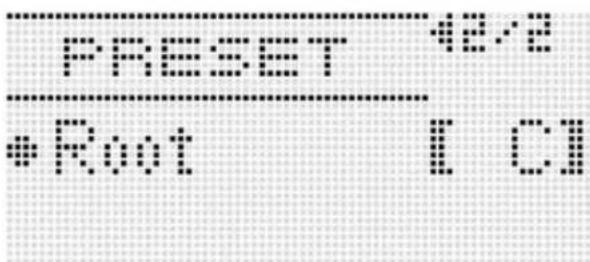
(2) Utilisez le cadran ou les boutons R-14 (−, +) pour changer la tonique (C à B).
- Vous pouvez aussi utiliser le clavier pour spécifier la tonique.
5. Lorsque vous avez terminé, appuyez deux fois sur le bouton R-15 (EXIT).
- L'écran affiché avant l'affichage de l'écran de gamme réapparaît.

REMARQUE
- La tonique spécifiée ici est retenue, même si vous changez ensuite de tempérament préréglé.
Ajustement fin d'une gamme
- Si un ajustement fin est nécessaire, sélectionnez un tempérament préréglé en suivant la procédure mentionnée dans « Pour sélectionner une gamme préréglée » (page F-21).
- Tout en tenant le bouton R-13 (FUNCTION) enfoncé, appuyez sur le bouton C-6 (SCALE) pour afficher l'écran de gamme.
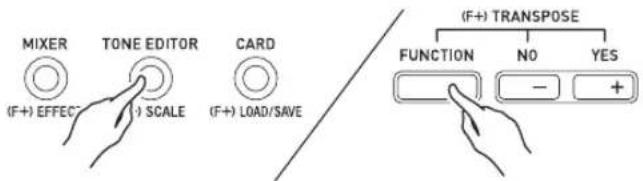
3. Utilisez le bouton R-17 (V) pour amener le ● vers « FineTune » puis appuyez sur le bouton R-16 (ENTER).
- Un écran d'ajustement fin de la gamme similaire au suivant apparaît.
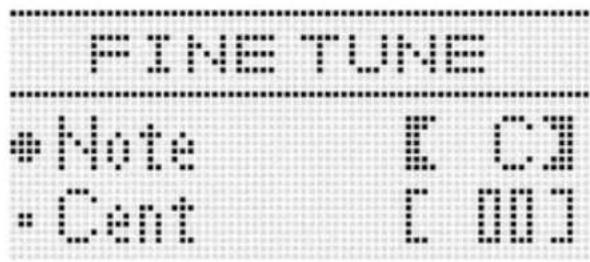
4. Vous pouvez réajuster chaque note de la gamme.
(1) Utilisez le bouton R-17 (∧) pour amener le ● sur « Note », puis utilisez le cadran ou les boutons R-14 (−, +) pour sélectionner le nom de la note que vous voulez ajuster plus finement. • Vous pouvez aussi appuyer sur une touche du clavier pour spécifier une note. (2) Utilisez le bouton R-17 (V) pour amener le ● sur « Cent », puis utilisez le cadran ou les boutons R-14 (−, +) pour ajuster plus finement la note sélectionnée. La note peut être réajustée de −99 à +99 centièmes. • Si toutes les notes de la gamme sont réglées sur 0, l'accordage sélectionné reviendra au tempérament égal. Le témoin SCALE apparaît sur l'afficheur si une note de la gamme a une autre valeur que 0.
5. Lorsque vous avez terminé les réglages, appuyez deux fois sur le bouton R-15 (EXIT).
- L'écran affiché avant l'affichage de l'écran de gamme réapparaît.
Application ou non des réglages de gamme actuels à l'accompagnement automatique (Gamme de l'accompagnement)
- Tout en tenant le bouton R-13 (FUNCTION) enfoncé, appuyez sur le bouton C-6 (SCALE) pour afficher l'écran de gamme.
- Utilisez le bouton R-17 (>) pour amener le ● sur « AcmpScale ».
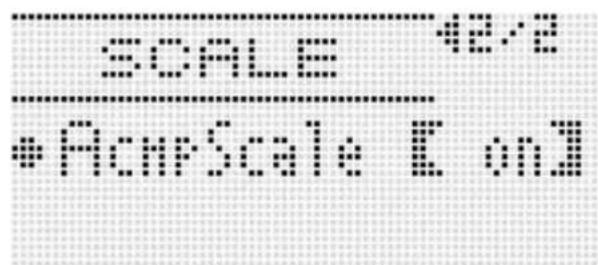
3. Utilisez le cadran ou les boutons R-14 (−, +) pour changer la valeur du réglage.
| Pour faire ceci : | Sélectionnez ce réglage : |
| Ne pas appliquer les réglages de gamme à l'accompagnement automatique | oFF |
| Appliquer les réglages de gamme à l'accompagnement automatique | on |
4. Lorsque le réglage est comme vous le souhaitez, appuyez sur le bouton R-15 (EXIT).
- L'écran affiché avant l'affichage de l'écran de gamme réapparaît.

REMARQUE
- Le réglage en/hors service de gamme ci-dessus affecte la partie basse et les parties Accord 1 à Accord 5 de l'accompagnement automatique (A11 à A16). Vous pouvez aussi mettre en et hors service les réglages de gammes pour chaque partie à l'aide du réglage « Scale (Validation de la gamme de la partie) » des paramètres des parties (page F-43).
Exécution automatique de phrases arpégées (Arpégiateur)
L'arpégiateur permet une exécution automatique de divers arpèges et de certaines phrases par simple pression des touches du clavier. Vous avez le choix entre plusieurs types d'arpèges, par exemple, l'exécution d'arpèges depuis un accord, l'exécution automatique de diverses phrases, et davantage.
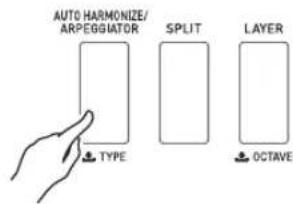
- Maintenez le bouton R-18 (AUTO HARMONIZE/ARPEGGIATOR) enfoncé jusqu'à ce que l'écran de sélection de type suivant apparaisse sur l'afficheur.
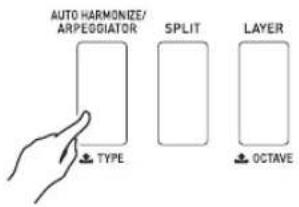
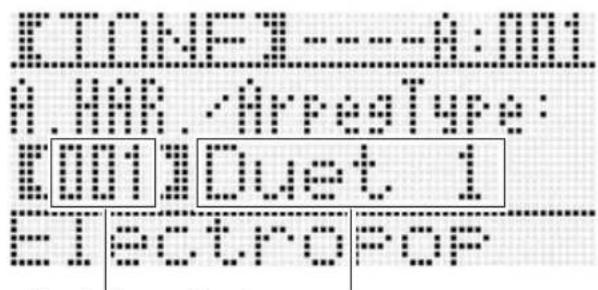
Numéro du type Nom du type
- Utilisez le cadran ou les boutons R-14 (−, +) pour sélectionner le type d'arpèges que vous voulez utiliser.
- Vous pouvez sélectionner un des types d'arpèges (013 à 162). Reportez-vous à « Appendice », fournie séparément, pour de plus amples informations sur les types d'arpèges disponibles.
- Lorsqu'un type d'arpège est sélectionné, la sonorité recommandée pour ce type d'arpège peut être spécifiée comme sonorité du clavier en maintenant le bouton R-18 (AUTO HARMONIZE/ARPEGGIATOR) enfoncé jusqu'à ce qu'un pointeur se mette à clignoter sur l'afficheur à côté de ARPEG.
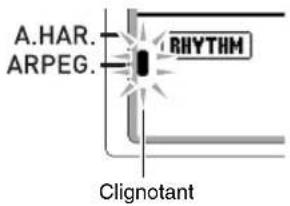
- Pour de plus amples informations sur les numéros de types 001 à 012, reportez-vous à « Utilisation de l'harmonisation automatique » (page F-28).
- Appuyez sur le bouton R-15 (EXIT).
• L'écran de sélection de type s'éteint.
- Appuyez sur le bouton R-18 (AUTO HARMONIZE/ARPEGGIATOR).
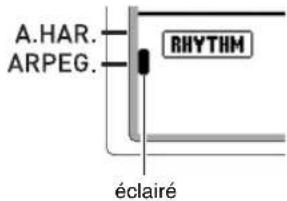
- Un pointeur apparaît sur l'afficheur à côté de ARPEG.
- Paramétrez les réglages d'arpégiateur nécessaires.
- Les réglages pouvant être effectués sont décrits dans le tableau suivant. Pour de plus amples informations sur le paramétrage, reportez-vous à « Pour changer le réglage d'un paramètre du menu de fonctions » (page F-95).
| Pour de plus amples informations sur ce réglage : | Reportez-vous à : |
| Exécution d’un arpège lorsque les touches du clavier sont pressées ou après le relâchement des touches | ArpegHold (Maintien de l’arpégiateur) (page F-97) |
| Nombre d’exécutions de l’arpège en l’espace d’un temps | ArpegSpeed (Vitesse de l’arpégiateur) (page F-97) |
| Exécution d’un arpège quand les touches du clavier UPPER ou celles du clavier LOWER sont pressées, lorsque le clavier est partagé entre deux sonorités. | ArpegPart (Partie de l’arpégiateur) (page F-97) |
- Sur le clavier, jouez un accord ou une seule note.
- L'arpège est exécuté selon le type d'arpège sélectionné et la ou les notes que vous jouez.
- Pour mettre l'arpégiateur hors service, appuyez une nouvelle fois sur le bouton R-18 (AUTO HARMONIZE/ARPEGGIATOR).
- Le pointeur à côté de ARPEG. disparaît de l'afficheur.
Pour obtenir un accompagnement automatique, il suffit de sélectionner le rythme de l'accompagnement et l'accompagnement approprié (batterie, guitare, etc.) puis de jouer un accord avec la main gauche. C'est comme si vous aviez votre propre groupe pour vous accompagner. Ce clavier numérique présente 210 motifs d'accompagnement automatique, qui se répartissent en cinq groupes. Vous pouvez modifier des rythmes intégrés pour créer vos propres rythmes (appelés « rythmes personnalisés ») qui peuvent être sauvegardés dans un sixième groupe. Pour de plus amples informations, reportez-vous à la brochure « Appendice » fournie séparément.
Reproduction d'un accompagnement automatique
- Reportez-vous à « Appendice », fournie séparément, pour trouver le groupe et le numéro du rythme souhaité.
- Utilisez les boutons L-3 ([A] POPS/ROCK/DANCE) à L-8 ([F] USER RHYTHMS) pour sélectionner un groupe de rythmes.
- Le bouton L-8 ([F] USER RHYTHMS) est utilisé pour le groupe de rythmes personnalisés. Pour de plus amples informations à ce sujet, reportez-vous à « Utilisation de l'éditeur de rythmes » (page F-29).
- Vous pouvez faire défiler les numéros de rythmes jusqu'au numéro souhaité à l'aide du cadran.
Exemple : Groupe B, Numéro 005
![LTONE]----A:001 StreoGr Piano ERYTHM]----B:005 Swing Nom du rythme Groupe Numéro](/content/2026/06/1244161/images/4867878809d19177256390de7ebcf51e220c3c09013e9420439490aaf196c855.jpg)
- Vous pouvez aussi utiliser les boutons R-14 (−, +) pour sélectionner un numéro de rythme. Vous pouvez faire défiler les numéros de rythmes plus rapidement en maintenant l'un de ces boutons enfoncé. Une pression simultanée sur les boutons R-14 (−, +) permet de sélectionner le rythme 001 du groupe actuellement sélectionné.
- Utilisez les boutons L-10 (TEMPO ∨) et L-11 (TEMPO ∧) pour régler le tempo.
- Appuyez sur le bouton L-17 (ACCOMP ON/OFF) de sorte que le témoin ACCOMP apparaisse sur l'afficheur.
- Chaque pression sur ce bouton met l'accompagnement en service (témoin ACCOMP affiché) et hors service (témoin non affiché).
- Toutes les parties instrumentales de l'accompagnement résonnent lorsque l'accompagnement est en service (témoin ACCOMP affiché), tandis que seules les parties instrumentales des percussions (batterie, etc.) résonnent lorsque l'accompagnement est hors service (témoin non affiché).
6. Appuyez sur le bouton L-15 (SYNCHRO/ENDING).
- Le clavier se met en attente de synchro (l'accompagnement automatique attend que vous jouiez un accord), et le témoin NORMAL clignote sur l'afficheur. Le témoin NORMAL signifie que le motif de l'accompagnement automatique normal est en attente.
7. Vous pouvez aussi utiliser les boutons suivants pour passer en attente d'intro ou de variation.
| Pour mettre ce motif en attente de synchro : | Appuyez sur cette touche : | Témoin affiché : |
| Intro Bouton L-12 (INTRO) INTRO | clignotant | |
| Variation Bouton L-14(VARIATION/FILL-IN) | VARIATIONclignotant | |
Pour de plus amples informations sur les motifs d'introduction et de variations, reportez-vous à « Modification des motifs d'accompagnement automatique » (page F-27).
8. Jouez l'accord souhaité sur le clavier d'accords (touches du clavier gauche).
• L'accompagnement automatique démarre dès que vous jouez un accord. - Pour démarrer la partie percussion sans jouer un accord, appuyez sur le bouton L-16 (START/STOP). Exemple : Pour jouer un accord de Do
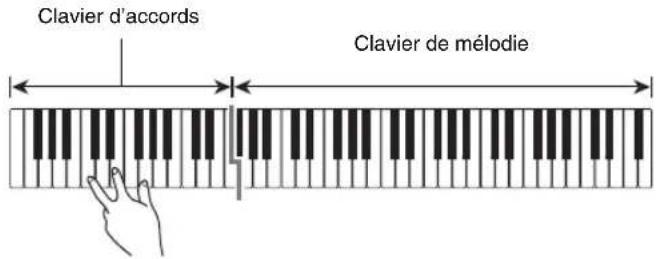
- La fondamentale et le type de l'accord correspondant aux touches pressées apparaissent dans la section d'accord de l'afficheur.
9. Jouez d'autres accords de la main gauche tout en jouant la mélodie de la main droite.
- Vous pouvez utiliser « CASIO Chord » ou d'autres modes de doigtés d'accords simplifiés pour jouer des accords. Pour de plus amples informations, reportez-vous à « Sélection d'un mode de doigtés d'accords » dans la section suivante.
- Vous pouvez utiliser les boutons L-13 (NORMAL/FILL-IN) et L-14 (VARIATION/FILL-IN) pour modifier les motifs d'accompagnement. Pour de plus amples informations à ce sujet, reportez-vous à « Modification des motifs d'accompagnement automatique » (page F-27).
10. Lorsque vous avez terminé, appuyez une nouvelle fois sur le bouton L-16 (START/STOP) pour arrêter l'accompagnement automatique.
- Une pression sur le bouton L-15 (SYNCHRO/ENDING) au lieu du bouton L-16 (START/STOP) exécute un motif final avant l'arrêt de l'accompagnement automatique. Pour de plus amples informations sur les motifs finaux, reportez-vous à « Modification des motifs d'accompagnement automatique » (page F-27).
REMARQUE
- Vous pouvez ajuster le niveau sonore de l'accompagnement automatique de la façon suivante, sans changer le niveau sonore de la sortie du clavier numérique. Pour de plus amples informations à ce sujet, reportez-vous à « AccompVol. (Volume de l'accompagnement automatique) » (page F-98).
- Vous pouvez changer la dimension du clavier d'accords en utilisant le partage de clavier pour déplacer le point de partage (page F-17). Les touches du clavier à la gauche du point de partage forment le clavier d'accords.
Sélection d'un mode de doigtés d'accords
Pendant un accompagnement automatique, vous spécifiez la fondamentale et le type d'accord sur le clavier d'accords. La section du clavier à la gauche du point de partage (page F-17) est le clavier d'accords. La plage du clavier d'accords selon le réglage par défaut du WK-6600 est indiquée sur l'illustration suivante.
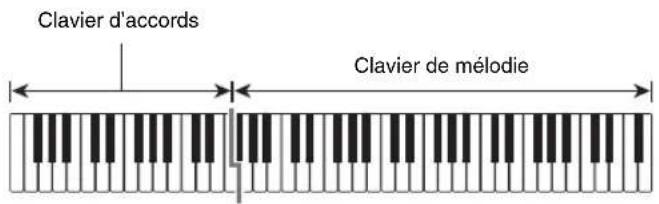
Vous avez le choix entre les cinq modes de doigtés d'accords suivants.
Pour sélectionner un mode de doigtés d'accords
- Maintenez le bouton L-17 (ACCOMP ON/OFF) enfoncé jusqu'à ce que l'écran de sélection du mode de doigtés d'accords suivant apparaisse sur l'afficheur.
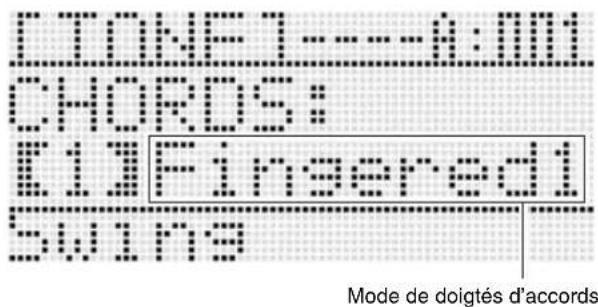
- Utilisez le cadran ou les boutons R-14 (−, +) pour sélectionner le mode de doigtés d'accords.
- Appuyez sur le bouton L-17 (ACCOMP ON/OFF) ou sur le bouton R-15 (EXIT).
- L'écran de sélection du mode de doigtés d'accords s'éteint.
■Fingered 1, 2, 3
Avec ces trois modes de doigtés d'accords, vous jouez des accords sur le clavier d'accords en utilisant le doigté normal. Certaines formes d'accords sont abrégées et n'exigent que l'on appuie que sur une ou deux touches. Pour de plus amples informations sur les types d'accords pouvant être joués et leurs doigtés, reportez-vous à « Guide des doigtés » (page F-124).
Fingered 1 : Jouez les notes composant l'accord sur le clavier. Fingered 2 : À la différence de Fingered 1, un accord de 6e n'est pas possible dans ce mode. Fingered 3 : À la différence de Fingered 1, ce mode permet de plaquer des accords partiels avec la note inférieure comme basse.
■CASIO Chord
Avec « CASIO Chord », vous pouvez utiliser un doigté simplifié pour jouer les quatre types d'accords suivants.
| Type d'accords Exemple | |
| Accords majeursAppuyez sur la touche dont la note correspond au nom de l'accord.Pour jouer un accord de Do Majeur, appuyez sur la touche C du clavier d'accords. L'octave de la note n'a aucune importance. | C (Do Majeur)Nom de 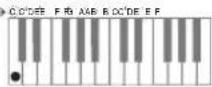 la note la note |
| Accords mineursAppuyez sur la touche du clavier d'accords correspondant à l'accord majeur tout en appuyant à droite sur une autre touche du clavier d'accords. | Cm (Do Mineur)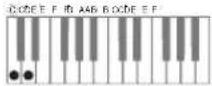 |
| Accords de septièmeAppuyez sur la touche du clavier d'accords correspondant à l'accord majeur tout en appuyant à droite sur deux autres touches du clavier d'accords. | C7 (Do Septième)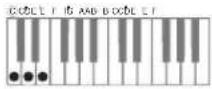 |
| Accords de septième mineureAppuyez sur la touche du clavier d'accords correspondant à l'accord majeur tout en appuyant à droite sur trois autres touches du clavier d'accords. | Cm7 (Do Septième mineure)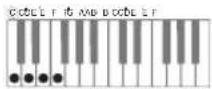 |
La ou les touches supplémentaires sur lesquelles vous appuyez sur le clavier d'accords peuvent être des touches blanches ou noires.
■Full Range Chord
Dans ce mode de doigtés d'accords, vous pouvez utiliser tout le clavier pour jouer les accords et la mélodie. Pour de plus amples informations sur les types d'accords pouvant être joués et leurs doigtés, reportez-vous à « Guide des doigtés » (page F-124).
Modification des motifs d'accompagnement automatique
Les six motifs d'accompagnement automatique suivants sont disponibles. Vous pouvez changer de motifs pendant l'exécution de l'accompagnement et même modifier les motifs. Utilisez les boutons L-12 à L-15 pour sélectionner le motif souhaité.
L-12 L-13 L-14 L-15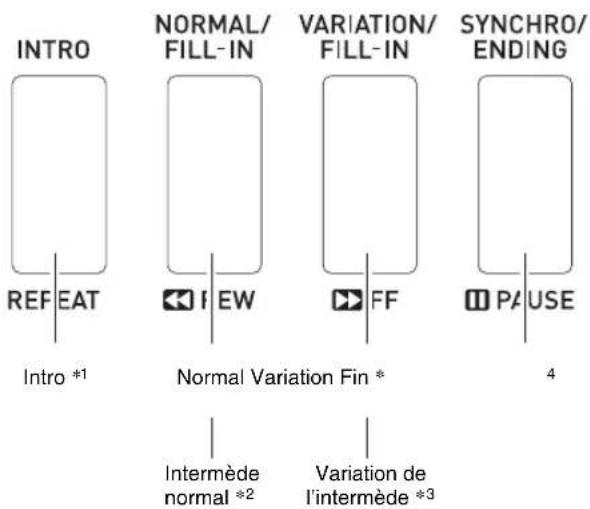
*1 Appuyez au début d'un morceau. L'accompagnement commence par le motif normal dès que l'intro est terminée. Si vous appuyez sur le bouton L-14 (VARIATION/FILL-IN) avant d'appuyer sur ce bouton, une variation commencera dès que l'intro sera terminée. *2 Appuyez pendant qu'un motif normal est joué pour insérer un intermède. *3 Appuyez pendant qu'une variation est jouée pour insérer une variation de l'intermède. *4 Appuyez à la fin d'un morceau. Un motif final est joué, puis l'accompagnement automatique s'arrête.
Utilisation des préréglages instantanés
Un préréglage instantané permet d'accéder à des réglages de sonorité et de tempo, adaptés au motif rythmique de l'accompagnement automatique sélectionné, au moyen d'un seul bouton.
Pour jouer avec un préréglage instantané
- Si un rythme est joué, appuyez sur le bouton L-16 (START/STOP) pour l'arrêter.
- Sélectionnez le rythme (à l'exception des rythmes personnalisés) que vous voulez utiliser.
- Tout en tenant le bouton L-7 ([E] PIANO RHYTHMS) enfoncé, appuyez sur le bouton L-8 ([F] USER RHYTHMS).
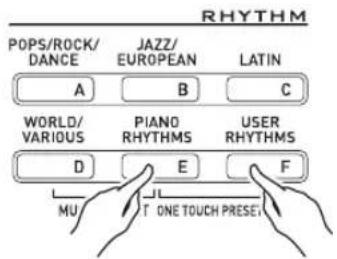
- Les paramètres suivants sont réglés en fonction du rythme sélectionné au point 1.
- Sonorités des parties UPPER 1, UPPER 2 et LOWER
- Décalage d'octaves des parties UPPER 1, UPPER 2 et LOWER
- Superposition et partage de clavier en/hors service
- Accompagnement en/hors service
- Réverbération en/hors service et type
- Type de chorus
- Harmonisation automatique ou Arpégiateur en/hors service
- Tempo
- Le témoin NORMAL clignote également sur l'afficheur pour indiquer que le motif d'accompagnement automatique normal est en attente.
4. Commencez à jouer quelque chose sur le clavier.
- Commencez par le point 7 de « Reproduction d'un accompagnement automatique » à la page F-24 et F-27.
REMARQUE
- Les préréglages instantanés ne sont pas disponibles pour les rythmes personnalisés (F:001 à F:010).
- Vous pouvez rappeler un préréglage instantané même si un rythme est en train d'être joué au point 3 ci-dessus. Dans ce cas, le rythme continuera sans se mettre en attente de synchro.
Utilisation de l'harmonisation automatique
L'harmonisation automatique permet d'ajouter des harmoniques aux notes de la mélodie jouée de la main droite. Vous avez le choix entre 12 réglages d'harmonisation automatique.
Pour jouer avec l'harmonisation automatique
1. Maintenez le bouton R-18 (AUTO HARMONIZE/ARPEGGIATOR) enfoncé jusqu'à ce que l'écran de sélection de type suivant apparaisse sur l'afficheur.
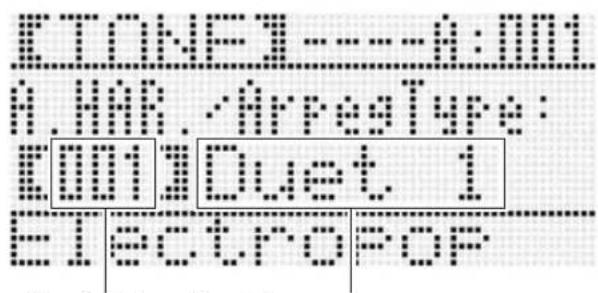
Numéro du type Nom du type
2. Utilisez le cadran ou les boutons R-14 (−, +) pour sélectionner le type d'harmonisation automatique que vous voulez utiliser.
- Vous pouvez sélectionner un des numéros de types (001 à 012) décrits dans le tableau ci-dessous.
| Numéro du type | Nom du type | Description |
| 001 Duet 1 | Ajoute des harmoniques fermées à une note (séparées par deux à quatre degrés) en dessous de la note de mélodie. | |
| 002 Duet 2 | Ajoute des harmoniques ouvertes à une note (séparées par plus de 4 à 6 degrés) en dessous de la note de mélodie. | |
| 003 Country | Ajoute des harmoniques de style Country. | |
| 004 Octave | Ajoute la note à l'octave inférieure la plus proche. | |
| 005 5th | Ajoute la note du cinquième degré. | |
| 006 3WayOpen | Ajoute des harmoniques ouvertes à 2 notes, soit un total de trois notes. | |
| 007 3WayClos | Ajoute des harmoniques fermées à 2 notes, soit un total de trois notes. | |
| 008 Strings | Ajoute des harmoniques optimales pour les cordes. | |
| 009 4WayOpen | Ajoute des harmoniques ouvertes à 3 notes, soit un total de quatre notes. | |
| 010 4WayClos | Ajoute des harmoniques fermées à 3 notes, soit un total de quatre notes. | |
| 011 Block | Ajoute des notes d'accords groupés. | |
| 012 Big Band | Ajoute des harmoniques de style grand orchestre populaire. | |
- Pour de plus amples informations sur les numéros de types supérieurs à 012, reportez-vous à « Exécution automatique de phrases arpégées (Arpégiateur) » (page F-23).
3. Appuyez sur le bouton R-15 (EXIT).
• L'écran de sélection de type s'éteint.
4. Appuyez sur le bouton R-18 (AUTO HARMONIZE/ARPEGGIATOR).
- Un pointeur apparaît sur l'afficheur à côté de A.HAR.
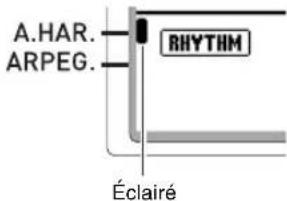
5. Jouez des accords et la mélodie sur le clavier.
- Des harmoniques seront ajoutées aux notes de la mélodie en fonction des accords joués.
6. Pour mettre l'harmonisation automatique hors service, appuyez une nouvelle fois sur le bouton R-18 (AUTO HARMONIZE/ARPEGGIATOR).
• Le pointeur à côté de A.HAR. disparaît.
Utilisation de l'éditeur de rythmes
L'éditeur de rythmes permet de modifier le rythme d'un accompagnement automatique intégré pour créer un « rythme personnalisé » original. Vous pouvez sélectionner une partie (batterie, basse, etc.) d'un motif normal, d'une intro ou d'un autre motif (page F-27) et le mettre en ou hors service, régler son niveau sonore et effectuer d'autres opérations.
Numéros des rythmes personnalisés
Les numéros de rythmes F:001 à F:010 sont réservés à la sauvegarde des rythmes personnalisés. Vous pouvez avoir jusqu'à 10 rythmes personnalisés dans la mémoire. Un rythme personnalisé peut être rappelé à l'aide du bouton L-8 ([F] USER RHYTHMS). Reportez-vous à « Reproduction d'un accompagnement automatique » (page F-24) pour de plus amples informations.
Pour créer et sauvegarder un rythme personnalisé
- Sélectionnez le rythme que vous voulez modifier pour créer un rythme personnalisé.
- Appuyez sur le bouton C-4 (RHYTHM EDITOR).
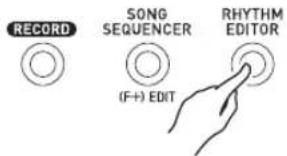
• L'écran de l'éditeur de rythmes apparaît.
Partie instrumentale en cours d'édition
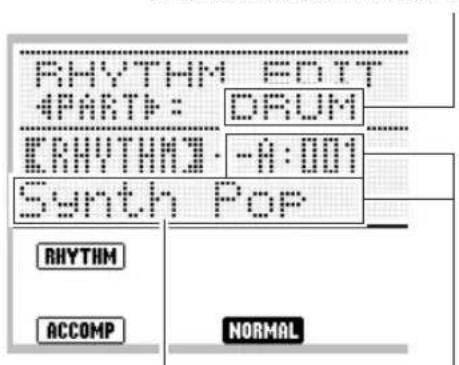
Motif d'accompagnement en cours d'édition
Numéro de rythme et nom de rythme attribués à la partie instrumentale du motif d'accompagnement à modifier (Par défaut : Numéro et nom sélectionnés au point 1)
- Utilisez les boutons L-12 (INTRO) à L-15 (SYNCHRO/ENDING) pour sélectionner le motif d'accompagnement que vous voulez modifier. Si vous voulez par exemple modifier le motif d'accompagnement de l'intro, appuyez sur le bouton L-12 (INTRO).
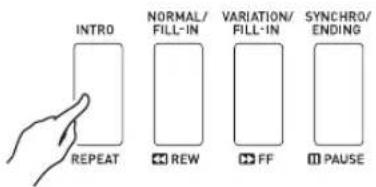
- Chaque pression sur le bouton L-13 (NORMAL/FILL-IN) change la sélection entre normal et intermède normal et chaque pression sur le bouton L-14 (VARIATION/FILL-IN) change la sélection entre variation et intermède de la variation.
- Le témoin du motif d'accompagnement actuellement sélectionné clignote sur l'afficheur.
| Lorsque ce motif d'accompagnement est sélectionné : | Ce témoin clignote : |
| Intro INTRO | |
| Normal NORMAL | |
| Intermède normal NORMAL FILL-IN | |
| Variation VARIATION | |
| Variation de l'intermède FILL-IN VARIATION | |
| Fin ENDING |
- Appuyez sur les boutons R-17 (<, >) pour sélectionner la partie instrumentale que vous voulez modifier.
- Le nom de la partie instrumentale sélectionnée apparaît sur l'afficheur.
| Lorsque cette partie instrumentale est sélectionnée : | Ce nom apparaît sur l'afficheur : |
| Percussion PERC | |
| Batterie DRUM | |
| Basse BASS | |
| Accord 1 à Accord 5 CHORD1 | à CHORD5 |
5. Modifiez la partie instrumentale du motif d'accompagnement sélectionné de la façon souhaitée.
- Lors de la procédure suivante, vous pouvez appuyer sur le bouton L-16 (START/STOP) et répéter seulement le motif d'accompagnement que vous êtes en train de modifier. Chaque pression sur le bouton L-16 (START/STOP) démarre ou arrête la lecture.
(1) Lorsque [RHYTHM] apparaît sur la troisième ligne de l'écran de l'éditeur de rythmes, spécifiez un numéro pour attribuer un rythme à la partie instrumentale du motif d'accompagnement sélectionné.
Les réglages s'effectuent de la même façon que pour la sélection de rythme. Effectuez les points 1, 2 et 3 de « Reproduction d'un accompagnement automatique » à la page F-24.
(2) Effectuez les réglages de mixeur souhaités pour la partie instrumentale du motif d'accompagnement sélectionné.
Appuyez sur le bouton C-5 (MIXER), utilisez les boutons R-17 (∧, V) pour sélectionner un des éléments décrits sur le tableau suivant, puis utilisez le cadran ou les boutons R-14 (−, +) pour changer le réglage.
| Affichage : Nom de l'élément | Description Plage de réglage | |
| TONE : Sonorité de la partie | Spécifie la sonorité de la partie instrumentale | Toutes les sonorités (sauf les sonorités personnalisées) *1 |
| Part : Partie En/ Hors service *2 | Spécifie si la partie instrumentale doit ou ne doit pas résonner. | on : Fait résonner la partie. oFF : Met la partie en sourdine. |
| Volume : Volume de la partie | Spécifie le volume de la partie instrumentale. | 000 à 127 |
| Pan : Pan de la partie | Spécifie si le son de la partie doit provenir du côté gauche ou du côté droit. | -64 à 0 à +63 *3 |
| Rev.Send : Envoi de réverbération aux parties | Spécifie la quantité de réverbération (page F-34) appliquée à la partie instrumentale. | 000 à 127 |
| Cho.Send : Envoi de chorus aux parties | Spécifie la quantité de chorus (page F-34) appliquée à la partie instrumentale. | 000 à 127 |
*1 Seuls les sons d'ensembles de batterie (numéros de sonorités K:129 à K:145) peuvent être sélectionnés pour les parties batterie et les parties percussion. Les sons des ensembles de batterie ne peuvent pas être sélectionnés pour la basse et les parties accords 1 à 5.
*2 Outre les réglages « on » et « oFF », le réglage « Part » a aussi un réglage « Sol » (Solo), qui peut être sélectionné par une pression simultanée sur les boutons R-14 (−, +) lorsque « Part » est sélectionné. Lorsque le réglage « Sol » est sélectionné, seules les notes de la partie qui est actuellement sélectionnée pour l'édition résonnent.
- Lorsque R-17 (<, >) est utilisé pour sélectionner une autre partie instrumentale, « Part » change de « Sol » à « on » ou « oFF ».
- Notez que « Sol » est un réglage spécial permettant de prévisualiser les données modifiées mais ne se répercute pas lors de la sauvegarde du rythme personnalisé.
*3 Une valeur plus petite décale la position du pan vers la gauche tandis qu'une valeur plus grande la décale vers la droite. La valeur zéro correspond à la position centrale.
(3) Pour sortir du mixeur, appuyez sur le bouton C-5 (MIXER) ou sur le bouton R-15 (EXIT).
- L'écran [RHYTHM] affiché au point (1) réapparaît.

IMPORTANT!
- Lors de l'attribution du rythme au point (1) ci-dessus, les réglages de mixeur sont automatiquement remplacés par les réglages par défaut du rythme attribué. C'est pourquoi, changer le rythme après la configuration du mixeur au point (2) a pour effet de remplacer les réglages de mixeur par les réglages par défaut du nouveau rythme sélectionné.
- Lorsqu'une intro ou une fin est sélectionnée comme motif d'accompagnement, le même rythme est toujours attribué aux huit parties instrumentales. C'est pourquoi, attribuer un rythme au point (1) pour une intro ou une fin a pour effet de changer instantanément le rythme de toutes les parties instrumentales.
- Répétez les points 3 à 5 pour modifier d'autres motifs d'accompagnement et parties instrumentales.
- Lorsque vous avez terminé, ajustez au besoin le tempo du rythme.
- Le tempo spécifié ici devient le tempo par défaut.
- Pour sauvegarder un rythme après l'avoir modifié, appuyez sur le bouton R-13 (FUNCTION) tout en tenant le bouton C-13 (MENU) enfoncé.
- Le menu de l'éditeur de rythmes apparaît avec le ● devant « Store ».
9. Lorsque tout est comme vous le souhaitez, appuyez sur le bouton R-16 (ENTER).
- L'écran permettant de spécifier le numéro de sauvegarde et le nom du rythme personnalisé apparaît.
Numéro de sauvegarde du rythme personnalisé
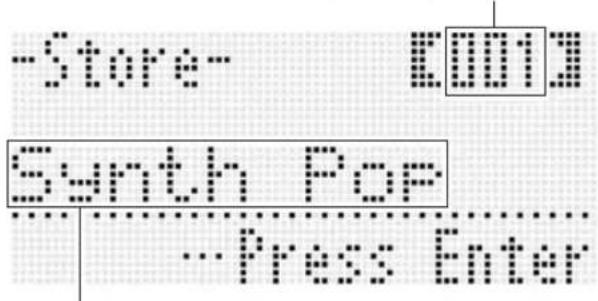
- Utilisez le cadran ou les boutons R-14 (−, +) pour sélectionner le numéro de sauvegarde souhaité pour le rythme personnalisé.
- Utilisez les boutons R-17 (<, >) pour amener le curseur sur le caractère du nom que vous voulez changer, puis utilisez le cadran ou les boutons R-14 (-, +) pour sélectionner le caractère souhaité.
- Reportez-vous à « Caractères pouvant être saisis » (page F-124) pour de plus amples informations sur les caractères pouvant être utilisés pour le nom.
- Pour insérer un espace, appuyez simultanément sur les deux boutons R-14 (-, +).
- Appuyez sur le bouton R-16 (ENTER).
- Les données sont sauvegardées.
- Si le numéro de rythme où vous sauvegardez les données contient déjà des données, un message (Replace?) vous demandant si vous voulez remplacer les données existantes par les nouvelles apparaît sur l'écran. Appuyez sur le bouton R-14 (YES) pour remplacer les données existantes par les nouvelles données ou sur le bouton R-14 (NO) pour abandonner et revenir à l'écran du point 9.

IMPORTANT!
- Le message « Please Wait » reste affiché pendant toute la durée de la sauvegarde. N'effectuez aucune opération lorsque ce message est affiché. Si le clavier numérique était éteint ou la carte mémoire retirée à ce moment, les données du clavier numérique risqueraient d'être effacées ou détruites. Le clavier numérique pourrait aussi ne pas s'allumer lorsque vous appuyez sur le bouton L-1 (POWER). Le cas échéant, reportez-vous à « En cas de problème » (page F-114).

REMARQUE
- Une pression sur le bouton R-15 (EXIT) à la place du point 8 affiche l'écran de confirmation suivant. Une pression sur le bouton R-14 (YES) à ce moment affiche l'écran de sauvegarde du rythme personnalisé du point 9.
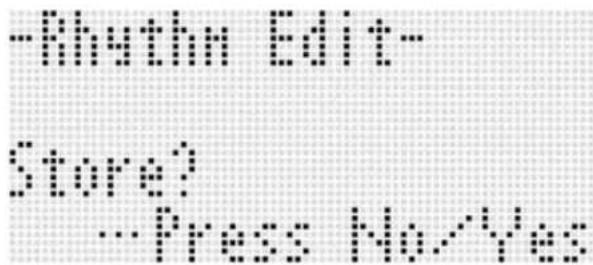
Pour abandonner les modifications sans les sauvegarder, appuyez sur le bouton R-14 (NO).
- Si la taille des données du motif d'accompagnement ou de la partie instrumentale est trop grande et ne permet pas de modifier les données, le message de mémoire pleine (Memory Full) apparaît sur l'afficheur. Dans ce cas, sélectionnez un autre motif d'accompagnement ou une autre partie instrumentale pour l'édition.
Pour supprimer les données d'un rythme personnalisé
- Appuyez sur le bouton C-4 (RHYTHM EDITOR) pour afficher l'écran de l'éditeur de rythmes.
- Tout en tenant le bouton R-13 (FUNCTION) enfoncé, appuyez sur le bouton C-13 (MENU).
- Le menu de l'éditeur de rythmes apparaît.
- Utilisez le bouton R-17 (V) pour amener le ● vers « Clear » puis appuyez sur le bouton R-16 (ENTER).
- L'écran de spécification du numéro du rythme que vous voulez supprimer apparaît.
- Utilisez le cadran ou les boutons R-14 (−, +) pour spécifier le numéro du rythme personnalisé que vous voulez supprimer.
- Appuyez sur le bouton R-16 (ENTER).
- En réponse au message « Sure? » qui apparaît, appuyez sur le bouton R-14 (YES) pour supprimer ou sur le bouton R-14 (NO) pour abandonner.
Application d'effets à une sonorité
Vous pouvez appliquer une grande variété d'effets acoustiques aux sons produits par le clavier numérique. Parmi les effets intégrés, vous trouverez un grand nombre de variations permettant de diversifier les principaux effets numériques.

REMARQUE
- Le WK-6600 permet aussi d'appliquer des effets à l'entrée de la prise T-5 (MIC IN).
Configuration des effets
Les effets du clavier numérique sont configurés de la façon suivante.

REMARQUE
- Les éléments, tels que « Reverb Send » indiqués par le symbole → sont tous des réglages de mixeur. Pour de plus amples informations à ce sujet, reportez-vous à « Utilisation du mixeur » (page F-38).
- Les chorus et DSP ne peuvent pas être utilisés en même temps.
■Configuration du mode Effet chorus
Le mode effet chorus est en service lorsque « Chorus » est sélectionné pour le paramètre « Chorus/DSP ». Le chorus et la réverbération peuvent être utilisés en mode effet chorus.
![graph TD A["Partie A01-A16, B01-B16"] --> B["Générateur de sonorité"] B --> C["Part Volume/Pan"] C --> D["Reverb Send"] D --> E["Chorus Send"] E --> F["+"] F --> G["Master Volume/Pan"] G --> H["Sortie"] I["Entree externe"] --> J["Mic In"] J --> K["Part Volume/Pan"] K --> L["Reverb Send"] L --> M["Ch…](/content/2026/06/1244161/images/c55f4a590e12db70e93106a501444d1cb739ad58333a42df566b3f63fa2c3b8c.jpg)
- Pour de plus amples informations sur « Chorus/DSP », reportez-vous à « Sélection d'un effet » (page F-34).
■Configuration du mode Effet DSP
Le mode effet DSP est en service lorsque « DSP » est sélectionné pour le paramètre « Chorus/DSP ». Le DSP et la réverbération peuvent être utilisés en mode effet DSP.
![graph TD A["Partie A01-A16, B01-B16"] --> B["Générateur de sonorité"] B --> C["DSP"] C --> D["Hors service"] C --> E["En service"] D --> F["Reverb Send"] E --> F F --> G["+"] G --> H["Master Volume/Pan"] H --> I["Sortie"] J["Entrée externe"] --> K["DSP"] K --> L["Hors service"] K --> M["En service"]…](/content/2026/06/1244161/images/defd8863ed110500078bb3d7b6659cfddbc251c14922aebe7b85a1d1e5421226.jpg)
- Réverbération
Ce type d'effet simule des espaces acoustiques. Il y a 10 effets de réverbération différents, Room et Hall compris.
- Chorus
Ce type d'effet augmente la profondeur des notes et applique un vibrato aux notes. Il y a cinq effets de chorus différents.
• DSP
Ce type d'effet est inséré entre la source sonore et sa sortie. Il y a en tout 100 effets DSP différents, distorsion et modulation comprises. Vous pouvez transférer des effets DSP depuis un ordinateur ou créer des données DSP sur le clavier numérique et sauvegarder jusqu'à 100 effets DSP personnalisés dans la mémoire du clavier numérique. Pour de plus amples informations à ce sujet, reportez-vous à « Création d'un DSP personnalisé » (page F-36) et à « Raccordement à un ordinateur » (page F-110).
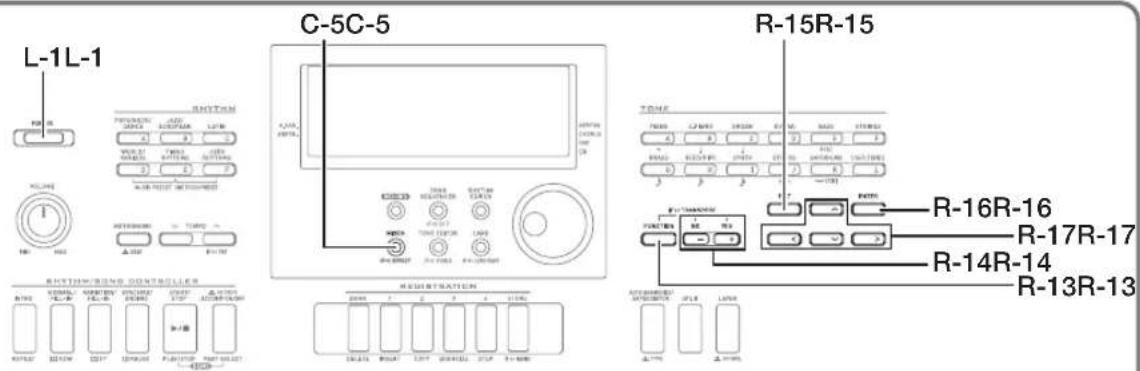
Sélection d'un effet
Les effets se répartissent en différents types (réverbération, chorus, DSP), et vous devez d'abord sélectionner un type d'effet de la façon suivante.
Pour ajouter de la réverbération aux sons
1. Tout en tenant le bouton R-13 (FUNCTION) enfoncé, appuyez sur le bouton C-5 (EFFECT).
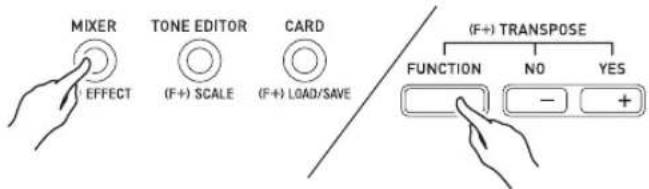
- L'écran de réglage d'effet suivant apparaît.
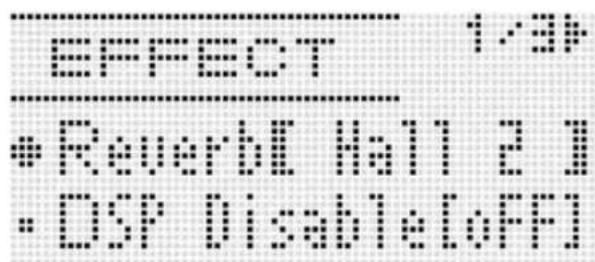
2. Utilisez le cadran ou les boutons R-14 (−, +) pour sélectionner le type de réverbération que vous voulez utiliser.
- Reportez-vous à « Appendice », fournie séparément, pour de plus amples informations sur les types de réverbération disponibles.
- Pour mettre la réverbération hors service, sélectionnez « oFF » ici.
3. Appuyez sur le bouton C-5 (EFFECT) ou sur le bouton R-15 (EXIT).
• L'écran de réglage des effets s'éteint.

REMARQUE
- Un pointeur apparaît à côté du bouton REVERB lorsqu'autre chose que « oFF » est sélectionné comme type de réverbération. Le pointeur n'apparaît pas à côté de REVERB lorsque « oFF » est sélectionné.
- Vous pouvez utiliser l'envoi de réverbération pour ajuster la quantité de réverbération appliquée à la sonorité de chaque clavier ou à la partie de l'accompagnement automatique. Pour de plus amples informations à ce sujet, reportez-vous à « Utilisation du mixeur » (page F-38).
Pour ajouter un effet de chorus aux sons
1. Tout en tenant le bouton R-13 (FUNCTION) enfoncé, appuyez sur le bouton C-5 (EFFECT) pour afficher l'écran de réglage de l'effet.
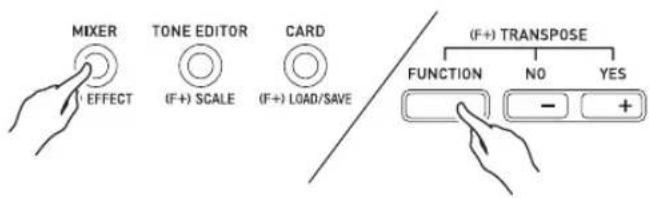
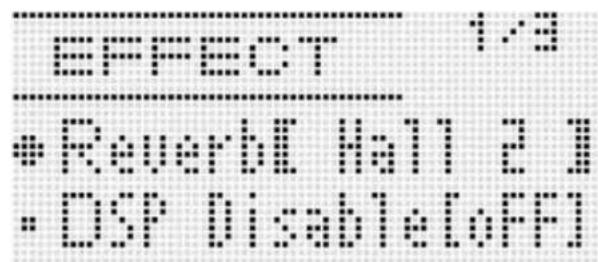
2. Si vous le souhaitez, utilisez les boutons R-17 (∧, ∨) pour placer les crochets épais ([ ]) sur le réglage « DSP Disable », puis utilisez les boutons R-14 (−, +) pour commuter le réglage sur « on ».
- Pour plus d'informations sur ce réglage, reportez-vous à la note « Important ! » ci-dessous.
- Si vous activez le réglage « DSP Disable », vous devez ignorer les points 3 et 4 ci-dessous.
- Utilisez les boutons R-17 (∧, ∨) pour placer les crochets épais ([ ]) sur le réglage « Chorus / DSP ».
- Utilisez les boutons R-14 (−, +) pour sélectionner « Chorus ».
- Vous accédez au mode effet chorus, qui permet d'utiliser l'effet de chorus.
- Utilisez les boutons R-17 (∧, ∨) pour placer les crochets épais ([ ]) sur le réglage « Chorus ».
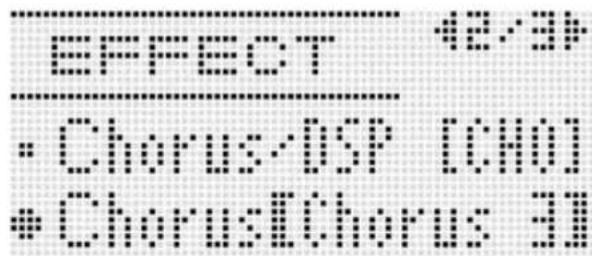
- Utilisez le cadran ou les boutons R-14 (−, +) pour sélectionner le type de chorus que vous souhaitez utiliser.
- Reportez-vous à l'« Appendice », fournie séparément, pour plus d'informations sur les types de chorus disponibles.
- Appuyez sur le bouton C-5 (EFFECT) ou sur le bouton R-15 (EXIT).
• L'écran de réglage des effets s'éteint.
- Utilisez le mixeur pour ajuster l'envoi de chorus de la partie à laquelle vous souhaitez appliquer le chorus.
- Vous pouvez utiliser « Cho.Send » (Envoi de chorus aux parties, page F-43) pour préciser la façon dont le chorus est appliqué à la sonorité de chaque clavier ou à la partie de l'accompagnement automatique. Comme le réglage par défaut est 0 pour l'envoi de chorus à toutes les parties, vous devez spécifier une valeur supérieure à 0 pour toutes les parties auxquelles vous voulez appliquer l'effet de chorus. Pour de plus amples informations à ce sujet, reportez-vous à « Utilisation du mixeur » (page F-38).
IMPORTANT !
- La sélection d'une sonorité avec DSP commute automatiquement le réglage « Chorus/DSP » sur « DSP » (mode effet DSP), de sorte que l'effet de chorus n'est pas disponible. Si vous voulez que l'effet de chorus soit toujours disponible, réglez « DSP Disable » sur « on ». Le clavier numérique restera en mode Effet chorus.
REMARQUE
- Un pointeur apparaît à côté de CHORUS lorsque « Chorus » est sélectionné pour le réglage « Chorus/DSP ». Le pointeur n'apparaît pas à côté de CHORUS lorsque « oFF » est sélectionné comme type de chorus ou lorsque « DSP » est sélectionné pour le réglage « Chorus/DSP ». - La sélection de « Chorus » pour le réglage « Chorus/DSP » a pour effet de régler « DSP Line » (Ligne de DSP de la partie, page F-43) sur « oFF » pour toutes les parties.
Pour utiliser un DSP
- Tout en tenant le bouton R-13 (FUNCTION), appuyez sur le bouton C-5 (EFFECT) pour afficher l'écran de réglage des effets.
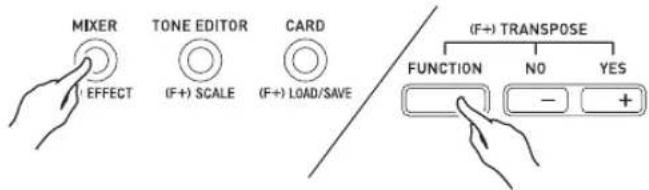
- Assurez-vous que « DSP Disable » est réglé sur « oFF ». S'il est réglé sur « on », sélectionnez « oFF ».
- Appuyez sur le bouton R-17 (∧, ∨) pour amener les crochets épais ([ ]) sur « Chorus/ DSP ».
- Utilisez les boutons R-14 (−, +) pour sélectionner « DSP ».
- Utilisez les boutons R-17 (Λ, V) pour amener les crochets épais ([ ]) sur le réglage « DSP ».
- Le numéro et le nom du DSP préréglé actuellement sélectionné apparaissent dans les crochets épais (【 】) sur l'afficheur.
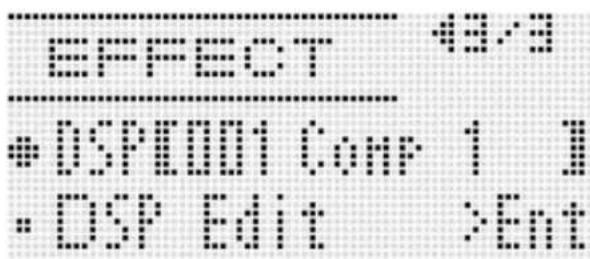
5. Utilisez le cadran ou les boutons R-14 (−, +) pour sélectionner le DSP préréglé que vous voulez utiliser.
- Les DSP dont les numéros vont de 001 à 100 (et « ton ») sont des DSP préréglés. Reportez-vous à « Liste des DSP préréglés » à la page F-119 pour de plus amples informations sur les numéros et les noms des DSP préréglés.
- Les DSP dont les numéros vont de 101 à 200 sont des DSP personnalisés. Pour de plus amples informations à ce sujet, reportez-vous à « Création d'un DSP personnalisé » (page F-36).
6. Appuyez sur le bouton C-5 (EFFECT) ou sur le bouton R-15 (EXIT).
• L'écran de réglage des effets s'éteint.

REMARQUE
- Un pointeur apparaît à côté de DSP lorsque « DSP » est sélectionné pour le réglage « Chorus/DSP ».
- Vous pouvez préciser la façon dont un DSP est appliqué (sortie DSP en/hors service, volume de la sortie DSP, pan de la sortie DSP, etc.). Pour de plus amples informations, reportez-vous à « Utilisation du mixeur » (page F-38).
Création d'un DSP personnalisé
Vous pouvez créer un DSP personnalisé en modifiant un des DSP préréglés.
Numéros des DSP personnalisés
Les numéros de DSP 101 à 200 sont réservés à la sauvegarde des DSP personnalisés. Vous pouvez avoir jusqu'à 100 DSP personnalisés dans la mémoire. Pour rappeler un DSP personnalisé, procédez de la même façon que pour rappeler un DSP préréglé. Reportez-vous à « Pour utiliser un DSP » (page F-35) pour de plus amples informations.
Pour créer et sauvegarder un DSP personnalisé
- En vous référant à « Liste des types de DSP » (page F-120), sélectionnez le type de DSP que vous voulez éditer pour créer un DSP personnalisé.
- Utilisez le bouton R-17 (V) pour amener le ● sur « DSP Edit ».
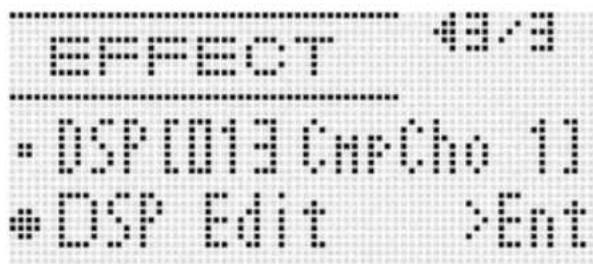
3. Appuyez sur le bouton R-16 (ENTER).
- La page un de l'écran de l'éditeur de DSP s'affiche. Sur cet écran sélectionnez le type de DSP.
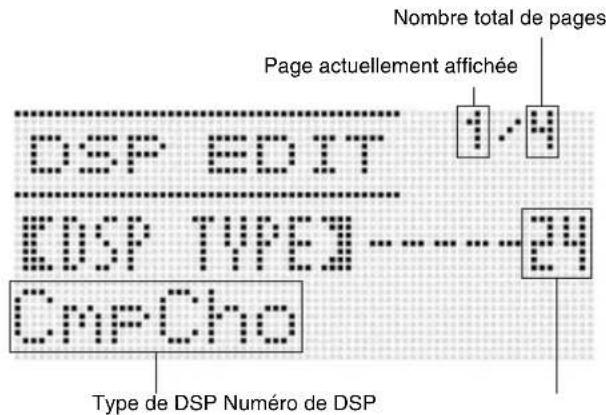
- Vous pouvez aussi utiliser les boutons R-17 (<, >) pour faire défiler les pages.
4. Utilisez le cadran ou les boutons R-14 (−, +) pour sélectionner un type de DSP.
- Utilisez les boutons R-17 (∧, ∨) pour amener les crochets épais ([ ]) sur le paramètre que vous voulez changer.
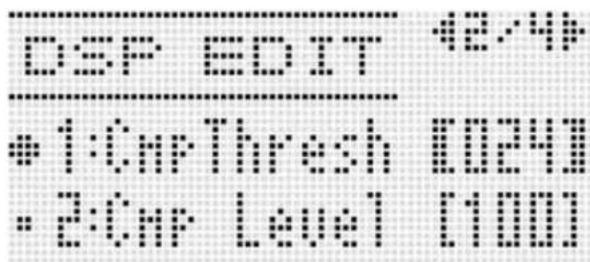
- Utilisez le cadran ou les boutons R-14 (−, +) pour changer la valeur du réglage.
- Vous pouvez rétablir le réglage par défaut d'un paramètre en appuyant simultanément sur les boutons R-14 (-, +).
- Chacun des paramètres est décrit ci-dessous.
| Nom du paramètre Description | |
| Paramètres 1 à 8 Le nombre de paramètres et de réglages disponibles pour chaque paramètre dépend du type de DSP. Pour de plus amples informations à ce sujet, reportez-vous à « Liste des paramètres des DSP » (page F-121). | |
| DSP RevSend(Envoi de réverbération au DSP) | Spécifie la quantité de son post-DSP devant être envoyée à la réverbération. (Réglages : 0 à 127 ; Default : 40) |
- Le changement d'un paramètre de DSP pendant l'émission d'une note par le clavier numérique peut causer du bruit. Il ne s'agit pas d'une défectuosité.
- Répétez les points 5 et 6, si nécessaire, pour régler d'autres paramètres.
- Appuyez sur le bouton R-15 (EXIT).
• L'écran de confirmation suivant apparaît.
Pour abandonner les modifications sans les sauvegarder, appuyez sur le bouton R-14 (NO).
- Appuyez sur le bouton R-14 (YES).
• L'écran permettant de spécifier le numéro de sauvegarde et le nom du DSP personnalisé apparaît.
Numéro de sauvegarde du DSP personnalisé
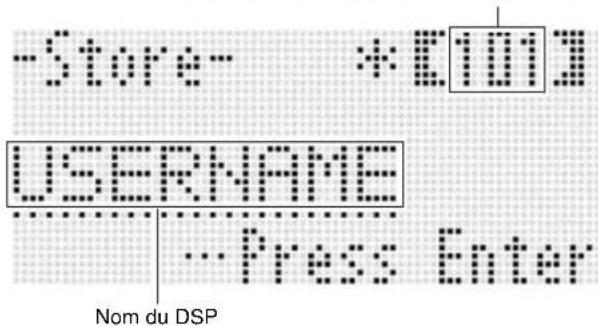
- Utilisez le cadran ou les boutons R-14 (−, +) pour sélectionner le numéro de sauvegarde souhaité pour le DSP personnalisé.
- Utilisez les boutons R-17 (<, >) pour amener le curseur sur le caractère du nom que vous voulez changer, puis utilisez le cadran ou les boutons R-14 (-, +) pour sélectionner le caractère souhaité.
- Reportez-vous à « Caractères pouvant être saisis » (page F-124) pour de plus amples informations sur les caractères pouvant être utilisés pour le nom.
- Pour insérer un espace, appuyez simultanément sur les deux boutons R-14 (−, +).
- Lorsque tout est comme vous le souhaitez, appuyez sur le bouton R-16 (ENTER).
- Le message (Replace?) permettant de confirmer si les données existantes doivent être remplacées par les nouvelles apparaît sur l'afficheur. Appuyez sur le bouton R-14 (YES) pour remplacer les données existantes par les nouvelles données ou sur le bouton R-14 (NO) pour abandonner et revenir à l'écran du point 9.
IMPORTANT!
- Le message « Please Wait » reste affiché pendant toute la durée de la sauvegarde. N'effectuez aucune opération lorsque ce message est affiché. Si le clavier numérique était éteint ou la carte mémoire retirée à ce moment, les données du clavier numérique risqueraient d'être effacées ou détruites. Le clavier numérique pourrait aussi ne pas s'allumer lorsque vous appuyez sur le bouton L-1 (POWER). Le cas échéant, reportez-vous à « En cas de problème » (page F-114).
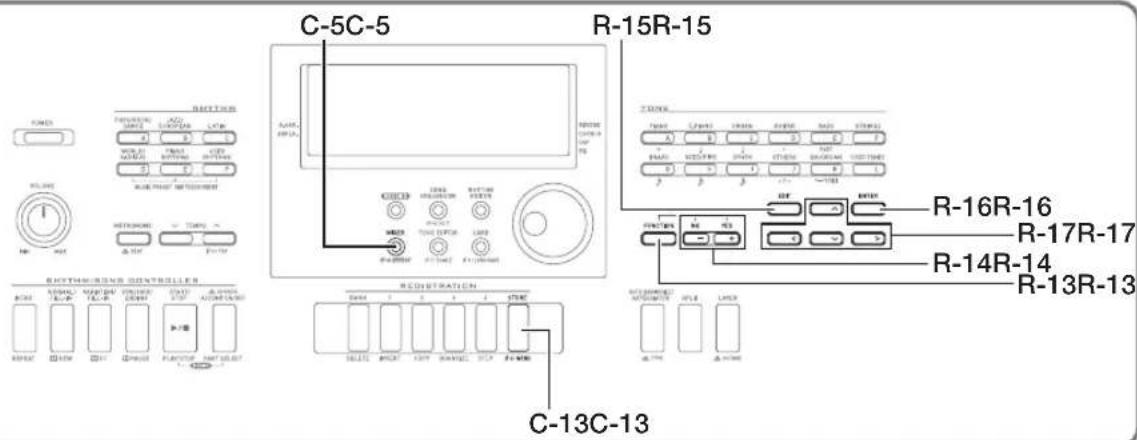
La source sonore de ce clavier numérique peut reproduire simultanément jusqu'à 32 parties particulières. Chaque partie peut être contrôlée séparément, et chaque partie peut être configurée pour reproduire le son d'un instrument de musique différent. Différentes sonorités peuvent être attribuées à chaque partie lorsque la superposition et le partage sont utilisés pour reproduire simultanément plusieurs sons et plusieurs instruments avec l'accompagnement automatique. Le mixeur permet d'attribuer ces sonorités et de configurer les réglages de chaque partie et les réglages globaux des effets appliqués à toutes les parties. Il permet aussi de réajuster plus précisément tout un ensemble de réglages, de la note produite à la note transmise en sortie.
Organisation des parties
Le clavier numérique présente en tout 32 parties : A01 à A16, et B01 à B16. Chaque partie joue un rôle particulier. Référez-vous au tableau suivant pour déterminer le rôle de chaque partie lorsque vous utilisez le mixeur pour configurer une partie.
| Cette partie : | Joue ce rôle : | Reportez-vous ici pour le détail : |
| A01 | Partie UPPER 1 de l'exécution manuelle | « Superposition et partage de sonorités » (page F-15) |
| A02 | Partie UPPER 2 de l'exécution manuelle | |
| A03 | Partie LOWER de l'exécution manuelle | |
| A04 | Sonorité de l'harmonisation automatique | « Utilisation de l'harmonisation automatique » (page F-28) |
| A05 Partie UPPER 1 *1 « Utilisation du séquenceur musical » | ||
| A06 Partie UPPER 2 *2 | ||
| A07 Partie LOWER *3 | ||
| A08 Son du métronome | « Utilisation du métronome » (page F-19) | |
| Cette partie : | Joue ce rôle : | Reportez-vous ici pour le détail : |
| A09 | Partie percussion de l'accompagnement automatique | « Utilisation de l'accompagnement automatique » (page F-24) |
| A10 | Partie batterie de l'accompagnement automatique | |
| A11 | Partie basse de l'accompagnement automatique | |
| A12 à A16 | Partie accord 1 à partie accord 5 de l'accompagnement automatique | |
| B01 à B16 | Pistes B01 à B16 du séquenceur musical, pistes 1 à 16 pendant la lecture d'un fichier MIDI depuis une carte mémoire, CH1 à CH16 pendant la réception MIDI | « Utilisation du séquenceur musical » (page F-63), « Lecture d'un fichier de musique depuis une carte mémoire » (page F-107), « Raccordement à un ordinateur » (page F-110) |
*1 Partie UPPER 1 enregistrée sur la piste système du séquenceur musical. *2 Partie UPPER 2 enregistrée sur la piste système du séquenceur musical. *3 Partie LOWER enregistrée sur la piste système du séquenceur musical.
Fonctionnement du mixeur
Pour changer les paramètres du mixeur
1. Appuyez sur le bouton C-5 (MIXER).
• L'écran du mixeur apparaît.
Réglage actuellement sélectionné (MASTER, DSP, MIC (WK-6600 seulement) ou A01 à A16/B01 à B16)
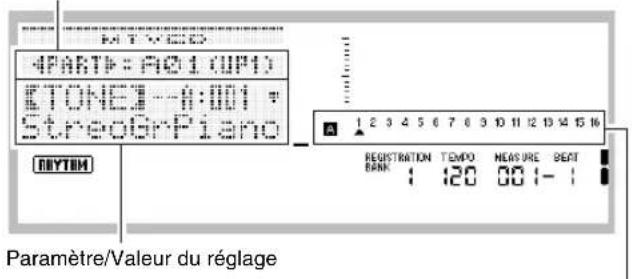
Partie actuellement sélectionnée pour le réglage (lorsque le réglage sélectionné est A01 à A16/B01 à B16)
2. Appuyez sur les boutons R-17 (<, >) pour sélectionner le paramètre du mixeur que vous voulez changer.
- Vous pouvez sélectionner le paramètre maître (MASTER), effet (DSP), entrée microphone MIC (WK-6600 seulement) ou une partie (A01 à A16, B01 à B16). Le réglage actuellement sélectionné est indiqué sur la deuxième ligne de l'afficheur.
- Lorsqu'une partie est sélectionnée, vous pouvez basculer entre le Groupe A et le Groupe B en appuyant simultanément sur les boutons R-17 (<, >).
3. Utilisez les boutons R-17 (∧, ∨) pour amener les crochets épais ([ ]) sur le paramètre que vous voulez changer.
- Les paramètres pouvant être configurés dépendent du réglage actuellement sélectionné. Pour de plus amples informations, reportez-vous aux sections indiquées dans le tableau suivant.
| Lorsque ce réglage est sélectionné : | Ces paramètres peuvent être configurés : |
| MASTER Paramètres | MASTER (page F-41) |
| MIC(WK-6600 seulement) | Paramètres MIC (page F-42) |
| DSP Paramètres des D | DSP (page F-41) |
| A01 à A16/B01 à B16 | Paramètres des parties (page F-43) |
- Lorsque vous amenez les crochets épais (【 】) sur une valeur de réglage d'un paramètre d'une partie, les valeurs de ce paramètre pour toutes les parties du groupe (A ou B) à laquelle appartient cette partie sont indiquées sur le vumètre par des cases noires.
![MIXEUR 4PARTIE#: PO1 (UPI) • Ligne DSP [OFF] • Envoi Rév. [L400] 1 2 3 4 5 6 7 8 9 10 11 12 13 14 15 16 RYTHME ENREGISTREMENT TEMPO MESURE TEMPS BANQUE: 120 001-1](/content/2026/06/1244161/images/c769b8eef0025f6417534f118a1421b5ca3a493e147a9aaef5e1f1207a5d5142.jpg)
4. Utilisez le cadran ou les boutons R-14 (−, +) pour changer la valeur du réglage.
- Vous pouvez rétablir le réglage par défaut d'un paramètre en appuyant simultanément sur les boutons R-14 (−, +).
- Pendant le réglage de « Part » (partie en/hors service) d'un paramètre d'une partie, une pression simultanée sur les boutons R-14 (−, +) fait basculer le réglage sur « Sol » (Solo). Pour de plus amples informations à ce sujet, reportez-vous à « Paramètres des parties » (page F-43).
5. Répétez les points 2 et 4, si nécessaire, pour régler d'autres paramètres.
6. Pour sortir du mixeur, appuyez sur le bouton C-5 (MIXER) ou sur le bouton R-15 (EXIT).
• L'écran de mixeur s'éteint.
REMARQUE
- Lorsque le paramètre maître (MASTER), effet (DSP) ou entrée microphone MIC (WK-6600 seulement) est sélectionné au point 2 ci-dessus, vous pouvez aussi jouer normalement du clavier (et utiliser la superposition, le partage de clavier et l'accompagnement automatique).
- Lorsqu'une partie particulière (A01 à A16, B01 à B16) est sélectionnée au point 2 ci-dessus, seules les notes de la partie sélectionnée résonnent lorsque les touches du clavier sont pressées. Tous les autres types d'opérations (superposition, partage du clavier, accompagnement automatique, etc.) sont hors service.
Pour initialiser tous les paramètres du mixeur

REMARQUE
- Pour de plus amples informations sur la configuration des réglages par défaut lors de leur initialisation, reportez-vous à « Liste des paramètres » (page F-126).
1. Lorsque l'écran du mixeur est affiché, appuyez sur le bouton R-13 (FUNCTION) tout en tenant le bouton C-13 (MENU) enfoncé.
- L'écran de menu du mixeur s'affiche avec le ● devant « Initialize ».
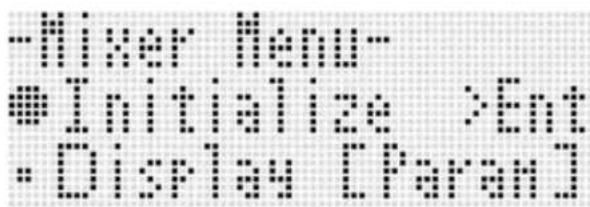
- Appuyez sur le bouton R-16 (ENTER).
- En réponse au message « Sure? » qui apparaît, appuyez sur le bouton R-14 (YES) pour initialiser tous les paramètres du mixeur ou sur le bouton R-14 (NO) pour abandonner.
Pour changer les infos du vumètre pendant le réglage des paramètres des parties
- Lorsque l'écran du mixeur est affiché, appuyez sur le bouton R-13 (FUNCTION) tout en tenant le bouton C-13 (MENU) enfoncé. • Le menu du mixeur apparaît.
- Utilisez le bouton R-17 (V) pour amener le ● vers « Display » puis appuyez sur le bouton R-16 (ENTER).
- Utilisez le cadran ou les boutons R-14 (−, +) pour changer le réglage.
| Pour sélectionner l'affichage des infos suivantes : | Sélectionnez ce réglage : |
| Valeurs des réglages des paramètres des parties | Param |
| Niveau de volume Meter |
- Lorsque le réglage a été effectué, appuyez sur le bouton R-15 (EXIT) pour sortir du menu.
Réglages des paramètres du mixeur
Le tableau suivant décrit les paramètres pouvant être réglés sur l'écran du mixeur.
Les réglages marqués d'un astérisque (*) dans la colonne « Plage de réglage » sont les réglages par défaut.
Paramètres MASTER
Les paramètres MASTER contiennent les réglages du niveau sonore, de la position pan et des réglages s'appliquant de manière globale à toutes les parties.
| Nom du paramètre | Description Plage de réglage | |
| Volume(Volume général) | Spécifie le niveau sonore maximal de la sortie du clavier numérique.Le niveau spécifié ici est le maximum pouvant être réglé avec le bouton L-2(VOLUME). | 0 à 127* |
| Pan(Pan général) | Spécifie la position pan stéréo de toute sortie sonore du clavier numérique.0 indique le centre, tandis qu'une valeur inférieure indique une position décalée vers la gauche et une valeur supérieure indique une position décalée vers droite. | -64 à 0* à +63 |
Paramètres de DSP
Les paramètres de DSP comprennent les réglages liés au DSP s'appliquant de manière globale à toutes les parties.

IMPORTANT!
- Le réglage d'un paramètre de DSP ne peut pas être changé lorsque « on » est sélectionné pour le réglage d'effet « DSP Disable ». Reportez-vous à « Pour ajouter un effet de chorus aux sons » (page F-34) pour de plus amples informations sur « DSP Disable ». Si vous voulez changer les réglages de paramètres de DSP, réglez « DSP Disable » sur « oFF ».
| Nom du paramètre Description Plage de réglage | ||
| Cho/DSP(Chorus/DSP) | Spécifie si la source sonore du clavier numérique doit passer par le chorus ou le DSP.* 1 Cet élément est lié au paramètre « Chorus/DSP » * 2 sur l’écran de réglage des effets. Les réglages suivants ne peuvent pas être effectués lorsque ce paramètre est « Chorus ». | Chorus*, DSP |
| Part(Validation de la sortie DSP) | Spécifie si une note doit être émise (on) ou non (oFF) après être passée par le DSP. | oFF, on* |
| Volume(Volume de la sortie DSP) | Spécifie le niveau sonore post-DSP.* 1 | 0 à 127* |
| Pan(Pan de la sortie DSP) | Spécifie la position pan stéréo post-DSP. 0 indique le centre, tandis qu’une valeur inférieure indique une position décalée vers la gauche et une valeur supérieure indique une position décalée vers droite. | -64 à 0* à +63 |
| Rev.Send(Envoi de réverbération à la sortie DSP) | Spécifie la quantité de réverbération appliquée à la note d’envoi post-DSP. 0 | à 40 * à 127 |
*1 Reportez-vous au schéma de « Configuration des effets » (page F-32). *2 Reportez-vous à « Pour ajouter un effet de chorus aux sons » (page F-34) et à « Pour utiliser un DSP » (page F-35).
Paramètres MIC (WK-6600 seulement) Les paramètres MIC comprennent les réglages liés à l'entrée microphone (entrée par la prise T-5 (MIC IN)).
| Nom du paramètre Description Plage de réglage | ||
| Part(Validation Mic) | Spécifie si le son fourni à un microphone doit être restitué (on) ou non (oFF). oFF, on * | |
| Volume(Volume Mic) | Spécifie le niveau sonore du son fourni au microphone.*1 | 0 à 80* à 127 |
| Pan(Pan Mic) | Spécifie la position pan stéréo du son fourni au microphone. 0 indique le centre,tandis qu'une valeur inférieure indique une position décalée vers la gauche etune valeur supérieure indique une position décalée vers droite. | -64 à 0* à +63 |
| DSP Line(Ligne de DSP Mic) | Spécifie si un DSP doit être appliqué au son du microphone. oFF | *, on |
| Rev.Send(Envoi de réverbérationMic) | Spécifie la quantité de réverbération devant être appliquée au son fourni aumicrophone. | 0 à 40* à 127 |
| Cho.Send(Envoi de chorus Mic) | Spécifie la quantité d'effet de chorus devant être appliquée au son fourni aumicrophone. | 0* à 127 |
*1 Reportez-vous au schéma de « Configuration des effets » (page F-32).
Paramètres des parties Les paramètres des parties comprennent des éléments pouvant être réglés pour les parties A01 à A16 et B01 à B16.
| Nom du paramètre Description Plage de réglage | ||
| TONE(Sonorité de la partie) | Spécifie une sonorité pour chaque partie. Quand vous configurez ce paramètre, vous pouvez utiliser les boutons R-1 ([A] PIANO) à R-12 ([L] USER TONES) pour sélectionner un groupe de sonorités. | A:001 à L:010 |
| Part(Partie En/Hors service | Spécifie si les notes d'une partie précise doivent être restituées (on) ou non (oFF). Lorsqu'une partie est activée, le numéro de cette partie s'affiche au bas du vumètre. Les numéros de parties ne s'affichent pas pour les parties désactivées. Lors de la lecture d'un fichier MIDI ou d'un morceau du séquenceur musical, l'option « Sol » (Solo) peut être spécifiée si une partie précise seulement doit être reproduite. Pour basculer sur « Sol », appuyez simultanément sur les boutons R-14 (-, +). | oFF, on* |
| Volume(Volume de la partie) | Spécifie le niveau sonore de chaque partie. 0 à 127 | * |
| Pan(Pan de la partie) | Spécifie la position pan stéréo de chaque partie. 0 indique le centre, tandis qu'une valeur inférieure indique une position décalée vers la gauche et une valeur supérieure indique une position décalée vers droite. | -64 à 0* à +63 |
| CoarseTune(Accordage grossier de la partie) | Spécifie, par demi-tons, la hauteur des notes de chaque partie. -24 à 0 | * à +24 |
| FineTune(Accordage fin de la partie) | Spécifie, par centièmes, la hauteur des notes de chaque partie. -99 à 0 | * à +99 |
| BendRange(Plage de variation de la partie) | Spécifie la plage de variation de hauteur de chaque partie. 0 à 2 | * à 24 |
| DSP Line(Ligne de DSP de la partie) | Spécifie si un DSP doit être appliqué à chaque partie. Le changement de ce réglage de « oFF » à « on » règle automatiquement « Chorus/DSP » (page F-41) sur « D S P ». | oFF*, on |
| Rev.Send(Envoi de réverbération aux parties) | Spécifie la quantité de réverbération appliquée à chaque partie.Aucune réverbération n'est appliquée quand le réglage est 0, et le maximum de réverbération est appliqué quand le réglage est 127. | 0 à 40* à 127 |
| Cho.Send(Envoi de chorus aux parties) | Spécifie la quantité de chorus appliquée à chaque partie.Aucun chorus n'est appliqué quand le réglage est 0, et le maximum de chorus est appliqué quand le réglage est 127. | 0* à 127 |
| Scale(Validation de la gamme de la partie) | Spécifie si les réglages de gamme (page F-21) doivent être appliqués (on) ou non (oFF). Le tempérament égal est appliqué quand ce réglage est « oFF ». | oFF, on* |
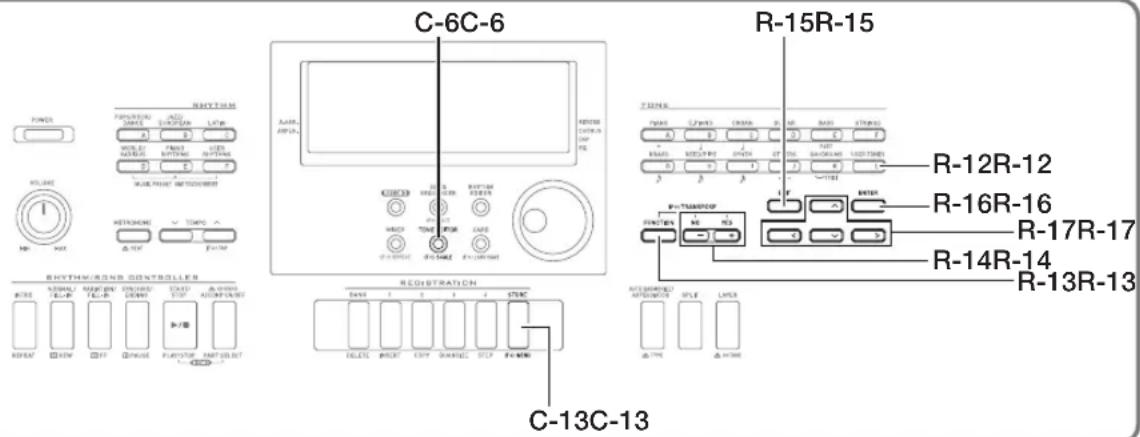
Vous pouvez créer une sonorité personnalisée en modifiant une des sonorités préréglées.
Vue synoptique de la création d'une sonorité
Les sonorités préréglées du clavier numérique consistent en un certain nombre de paramètres. Pour créer une sonorité personnalisée, vous devez d'abord rappeler une sonorité préréglée (A:001 à K:128) puis modifier ses paramètres pour obtenir la sonorité souhaitée.
Notez que les sons des ensembles de batterie (K:129 à K:145) ne peuvent pas servir de base aux sonorités personnalisées.
L'illustration suivante montre les paramètres qui forment les sonorités préréglées et le rôle de chaque paramètre. Comme il apparaît sur l'illustration, les paramètres se divisent en quatre groupes, et chacun d'eux est décrit de manière détaillée ci-dessous.
![graph TD A["Forme d'onde caractéristique de la sonorité\n• Réglage de la sonorité"] --> B["Paramètres des caractéristiques du volume\n• Temps d'attaque\n• Temps de relâchement\n• Fréquence de coupure"] B --> C["Paramètres de la hauteur de la sonorité\n• Type de vibrato\n• Profondeur du vibrato\n• Vi…](/content/2026/06/1244161/images/b6d8868b0e681076a6dd2dc42eaf91d7b915203ae58fb97b336cc088c081cfbb.jpg)
(1) Forme d'onde caractéristique de la sonorité
- Réglage de la sonorité
Spécifie la sonorité préréglée devant être utilisée comme sonorité originale.
(2) Paramètres des caractéristiques du volume
Ces paramètres contrôlent la façon dont le son change dans le temps, du moment où la touche du clavier est pressée jusqu'à l'extinction du son. Vous pouvez spécifier des changements de volume et des caractéristiques sonores.
- Temps d'attaque
C'est la vitesse ou le temps qu'il faut au son pour atteindre son niveau maximal. Vous pouvez spécifier une vitesse rapide, où le son atteint immédiatement son niveau maximal, une vitesse lente où le son augmente graduellement, ou bien un réglage entre les deux.
- Temps de relâchement
C'est la vitesse ou le temps qu'il faut au volume sonore pour atteindre zéro après une pression sur une touche du clavier. Vous pouvez spécifier un relâchement allant d'une chute subite à une chute graduelle du son jusqu'à zéro.
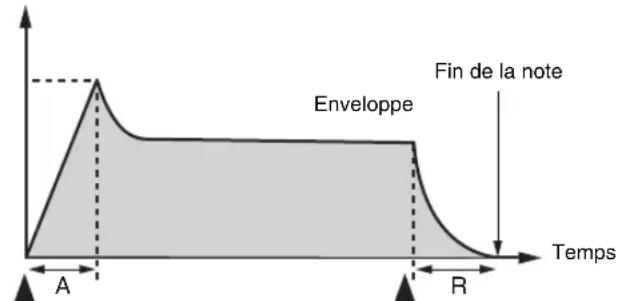
Touche pressée Touche relâchée
A : Temps d'attaque
R : Temps de relâchement
- Fréquence de coupure
La fréquence de coupure est un paramètre permettant d'ajuster le timbre en coupant toutes les fréquences supérieures à une fréquence donnée. Une fréquence de coupure plus grande produit un timbre brillant (plus dur), tandis qu'une fréquence de coupure plus petite produit un son plus sombre (doux).
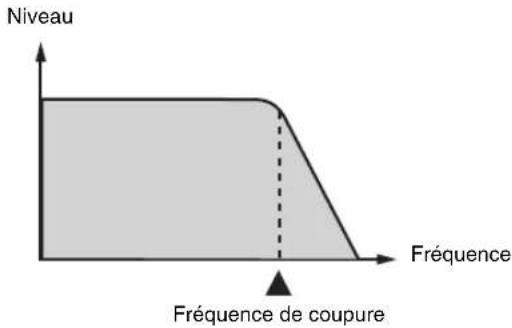
(3) Paramètres de la hauteur de la sonorité
- Type de vibrato, Retard du vibrato, Vitesse du vibrato, Profondeur du vibrato
Ces paramètres permettent d'ajuster l'effet de vibrato à l'origine de changements périodiques du son.
• Décalage d'octave
Ce paramètre contrôle l'octave de toutes les sonorités.
(4) Paramètres de réglage des caractéristiques de la sonorité
• Volume
Ce paramètre contrôle le volume d'ensemble de la sonorité.
- Sensibilité au toucher
Ce paramètre contrôle les changements de volume et de timbre selon les variations de pression sur les touches du clavier. Vous pouvez spécifier un volume plus fort pour une pression plus forte, et un volume moins fort pour une pression moins forte, ou bien le même volume quelle que soit la pression exercée sur les touches.
- Envoi de réverbération, Envoi de chorus, Ligne de DSP, Type de DSP, Paramètres de DSP
Ces paramètres contrôlent les effets appliqués aux sonorités.
Création d'une sonorité personnalisée
Numéros de sonorités personnalisées
Les numéros de sonorités L:001 à L:010 sont réservés à la sauvegarde de sonorités personnalisées. Vous pouvez avoir jusqu'à 10 sonorités personnalisées dans la mémoire. Une sonorité personnalisée peut être rappelée à l'aide du bouton R-12 ([L] USER TONES). Reportez-vous à « Pour sélectionner une sonorité » (page F-14).
Pour créer et sauvegarder une sonorité personnalisée
- Sélectionnez la sonorité que vous voulez modifier pour créer une sonorité personnalisée.
- Appuyez sur le bouton C-6 (TONE EDITOR).
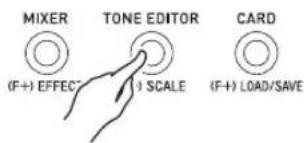
• L'écran de l'éditeur de sonorités apparaît.
![Nombre total de pages Page actuellement affichée ÉDITION DE TON Temps d'attaque Temps de relâchement Nom du paramètre Réglage actuel Paramètre actuellement sélectionné (Entre crochets épais [ ]).](/content/2026/06/1244161/images/61d7f9b100c9e01de1fdd7135b9caa093d405ffeda1f30b516820596417757a6.jpg)
- Vous pouvez faire défiler les pages en utilisant les boutons R-17 (<, >).
- Utilisez les boutons R-17 (∧, ∨) pour amener les crochets épais ([ ]) sur le paramètre que vous voulez changer.
- Pour de plus amples informations sur le fonctionnement et la plage de réglage de chaque paramètre, reportez-vous à « Réglages des paramètres des sonorités » (page F-47).
- Utilisez le cadran ou les boutons R-14 (−, +) pour changer la valeur du réglage.
- Vous pouvez rétablir le réglage par défaut d'un paramètre en appuyant simultanément sur les boutons R-14 (−, +).
- Répétez les points 3 et 4, si nécessaire, pour régler d'autres paramètres.
- Pour sauvegarder un rythme après l'avoir modifié, appuyez sur le bouton R-13 (FUNCTION) tout en tenant le bouton C-13 (MENU) enfoncé.
- Le menu de l'éditeur de sonorités apparaît.
- Appuyez sur le bouton R-16 (ENTER).
- L'écran permettant de spécifier le numéro de sauvegarde et le nom de la sonorité personnalisée apparaît.
Numéro de sauvegarde de la sonorité personnalisée
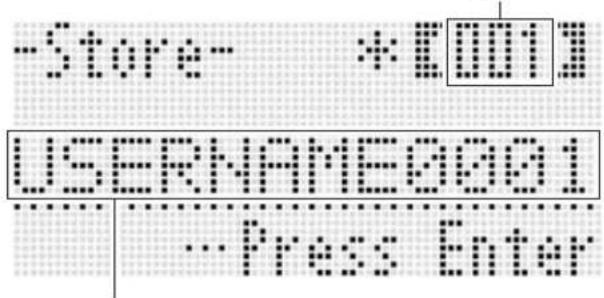
- Utilisez le cadran ou les boutons R-14 (−, +) pour sélectionner le numéro souhaité pour la sauvegarde de la sonorité personnalisée.
- Utilisez les boutons R-17 (<, >) pour amener le curseur sur le caractère du nom que vous voulez changer, puis utilisez le cadran ou les boutons R-14 (-, +) pour sélectionner le caractère souhaité.
- Reportez-vous à « Caractères pouvant être saisis » (page F-124) pour de plus amples informations sur les caractères pouvant être utilisés pour le nom.
- Pour insérer un espace, appuyez simultanément sur les boutons R-14 (−, +).
- Lorsque tout est comme vous le souhaitez, appuyez sur le bouton R-16 (ENTER).
- Un message (Replace?) permettant de confirmer si les données existantes doivent être remplacées par les nouvelles apparaît sur l'afficheur. Appuyez sur le bouton R-14 (YES) pour remplacer les données existantes par les nouvelles données.

IMPORTANT!
- Le message « Please Wait » reste affiché pendant toute la durée de la sauvegarde. N'effectuez aucune opération lorsque ce message est affiché. Si le clavier numérique était éteint ou la carte mémoire retirée à ce moment, les données du clavier numérique risqueraient d'être effacées ou détruites. Le clavier numérique pourrait aussi de ne pas s'allumer lorsque vous appuyez sur le bouton L-1 (POWER). Le cas échéant, reportez-vous à « En cas de problème » (page F-114).

REMARQUE
- Une pression sur le bouton R-15 (EXIT) à la place du point 6 affiche l'écran de confirmation suivant. Une pression sur le bouton R-14 (YES) à ce moment affiche l'écran de sauvegarde de la sonorité du point 9.
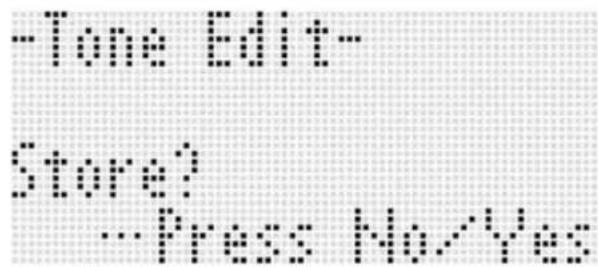
Pour abandonner les modifications sans les sauvegarder, appuyez sur le bouton R-14 (NO).
Réglages des paramètres des sonorités
Le tableau suivant décrit les paramètres pouvant être réglés sur l'écran de l'éditeur de sonorités. Pour de plus amples informations sur chaque paramètre, reportez-vous à « Vue synoptique de la création d'une sonorité » (page F-44).
Les réglages marqués d'un astérisque (*) dans la colonne « Plage de réglage » sont les réglages par défaut.
| Nom du paramètre Description Plage de réglage | |||
| AttackTime(Temps d'attaque) | Spécifie le temps qu'il faut à une note pour résonner après une pression sur une touche. | -64 à 0° à +63 | |
| ReleasTime(Temps de relâchement) | Spécifie le temps durant lequel une note continue de résonner après le relâchement d'une touche. | -64 à 0° à +63 | |
| CutOff(Fréquence de coupure) | Ajuste le timbre en atténuant les composantes d'une note supérieures à une fréquence donnée. Une valeur élevée produit un son brillant et dur, tandis qu'une valeur faible produit un son plus terme et doux. | -64 à 0° à +63 | |
| Vib.Type(Type de vibrato) | Spécifie le type de vibrato (forme d'onde du vibrato). Sin | *, Tri, Saw, Sqr | |
| Réglage | Description Forme d'onde | ||
| Sin Onde | sinusoïdale |  | |
| Tri Onde | triangulaire |  | |
| Saw Onde | en dents de scie |  | |
| Sqr | Onde carrée |  | |
| Vib.Depth(Profondeur du vibrato) | Spécifie la quantité de vibrato appliquée à une note. -64 à 0 | * à +63 | |
| Vib.Rate(Vitesse du vibrato) | Spécifie la vitesse du vibrato appliqué à une note. -64 à 0 | * à +63 | |
| Vib.Delay(Retard du vibrato) | Spécifie le temps s'écoulant avant le début du vibrato. -64 à 0 | * à +63 | |
| Oct.Shift(Décalage d'octave) | Décale la hauteur des notes vers le haut ou le bas d'une octave à la fois. -2 à 0 | * à +2 | |
| Volume(Volume) | Spécifie le niveau sonore de toutes les sonorités. Une valeur plus élevée correspond à un niveau sonore plus élevé. | 0 à 127* | |
| TouchSense(Sensibilité au toucher) | Spécifie le degré du changement de volume selon le degré de pression exercée sur les touches du clavier. Une valeur positive élevée correspond à un changement de volume plus important selon la pression exercée. Une valeur négative élevée correspond à un changement de volume moins important selon la pression exercée. Lorsque la valeur est égale à 0, le volume n'est pas affecté par la pression exercée sur les touches. | -64 à 0 à +63* | |
| Rev.Send(Envoi de réverbération) | Spécifie la quantité de réverbération appliquée à chaque sonorité. 0 à 40 | * à 127 | |
| Cho.Send(Envoi de chorus) | Spécifie la quantité de chorus appliquée à chaque sonorité. 0 | * à 127 | |
| DSP On Off(DSP En/Hors service) | Spécifie si le DSP doit être appliqué (on) ou non appliqué (oFF) aux notes. Les quatre réglages suivants sont activés lorsque « on » est sélectionné pour ce réglage. | oFF* , on | |
| DSP Spécifie le DSP devant être appliqué aux sonorités à l'aide des numéros de DSP (001 à 100 : DSP préréglés ; 101 à 200 : DSP personnalisés). Le DSP préréglé initial de chaque sonorité est appliqué lorsque « ton » est sélectionné. | ton*, 001 - 200 | ||
| DSP Type(Type de DSP) | Indique le numéro du type de DSP correspondant à la valeur de DSP ci-dessus spécifiée automatiquement comme réglage initial.* 1 Vous pouvez modifier le réglage initial et sélectionner un autre type de DSP. | 01 - 46* 1 | |
| Paramètres des DSP 1 à 8 | Montre jusqu'à huit paramètres pour « DSP Type ». * 2 * 2 | ||
| DSP RevSend(Envoi de réverbération au DSP) | Ajuste la quantité de réverbération appliquée à la note post-DSP. 0 - 40 | * - 127 | |
*1 Reportez-vous à « Liste des DSP préréglés » (page F-119) pour de plus amples informations sur les types de DSP de chaque DSP préréglé.
*2 Le nombre de paramètres DSP, leur contenu et leurs plages de réglage dépendent du type de DSP. Pour de plus amples informations à ce sujet, reportez-vous à « Liste des types de DSP » (page F-120) et à « Liste des paramètres des DSP » (page F-121).
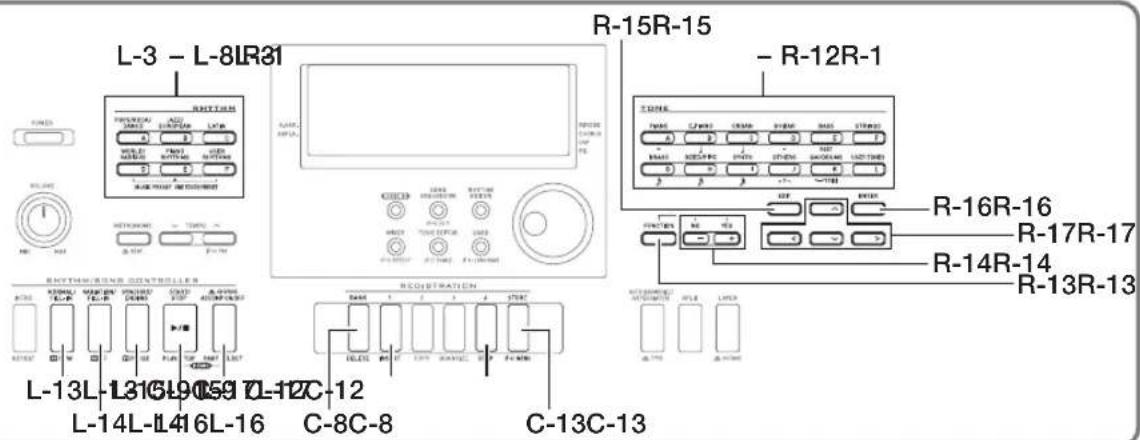
Utilisation des préréglages musicaux
Les préréglages musicaux permettent d'accéder instantanément à l'aide d'un seul bouton aux réglages d'accompagnement automatique, sonorité, réverbération et à d'autres réglages selon les progressions d'accords préréglées. Les 305 préréglages permettent de configurer le clavier pour une multitude de styles musicaux. Les progressions d'accords consistent en courtes boucles de plusieurs mesures idéales pour l'improvisation et en progressions s'étendant sur les morceaux complets. Les progressions d'accords peuvent être écoutées simplement pour le plaisir.
En plus de ces préréglages, vous pouvez créer vos propres préréglages musicaux (préréglages personnalisés). Vous pouvez enregistrer des progressions d'accords s'étendant sur 999 mesures, ce qui accroît les possibilités lorsqu'un morceau est long.
Les préréglages musicaux se répartissent en six groupes, qui correspondent chacun à un des boutons RHYTHM [A] à [F]. Les groupes [A] à [E] correspondent aux groupes préréglés intégrés, tandis que le groupe [F] correspond au groupe de préréglages personnalisés.
Pour jouer un morceau à l'aide d'un préréglage musical
- Reportez-vous à « Appendice », fournie séparément, pour trouver le préréglage musical que vous voulez utiliser et notez son groupe et son numéro.
- Tout en tenant le bouton L-6 ([D] WORLD/ VARIOUS) enfoncé, appuyez sur le bouton L-7 ([E] PIANO RHYTHMS).
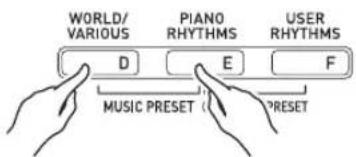
• L'écran de préréglage musical similaire au suivant apparaît.
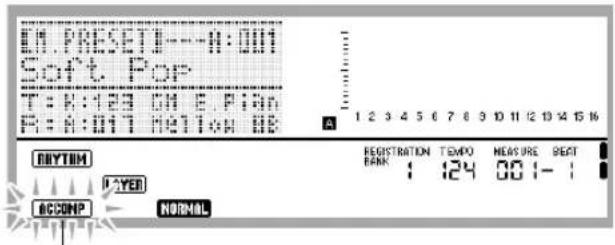
Clignotant
- Le témoin ACCOMP clignote sur l'afficheur. Ceci signifie que vous pouvez jouer avec une progression d'accords préréglée.
- Selon le préréglage musical sélectionné, le témoin NORMAL, LAYER ou d'autres témoins peuvent également clignoter ou apparaître.
3. Utilisez les boutons L-3 ([A] POPS/ROCK/DANCE) à L-8 ([F] USER RHYTHMS) pour sélectionner un groupe de préréglages musicaux.
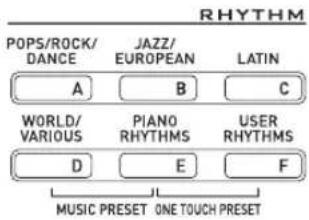
- Le bouton L-8 ([F] USER RHYTHMS) est utilisé pour le groupe de préréglages musicaux personnalisés. Pour de plus amples informations à ce sujet, reportez-vous à « Création d'un préréglage personnalisé » (page F-53).
4. Utilisez le cadran ou les boutons R-14 (−, +) pour faire défiler les numéros de préréglages musicaux jusqu'à ce que celui que vous souhaitez apparaisse.
- La sonorité, le rythme et d'autres réglages seront configurés en fonction du préréglage musical sélectionné. Pour de plus amples informations sur les réglages configurés par un préréglage musical, reportez-vous à « Réglages des préréglages musicaux » (page F-51).
5. Ce que vous devez faire pour commencer à jouer dépend du préréglage musical sélectionné, comme indiqué ci-dessous.
Lorsque le témoin NORMAL, INTRO ou VARIATION clignote sur l'afficheur :
→ Le témoin clignotant signifie que le clavier numérique est en attente de synchro. Appuyez sur une touche du clavier d'accords à la gauche du point de partage (page F-17). L'accompagnement automatique commence avec la progression d'accords.
Lorsque le témoin NORMAL, INTRO ou VARIATION ne clignote pas sur l'afficheur :
→ Appuyez sur le bouton L-16 (START/STOP). L'accompagnement automatique commence avec la progression d'accords.
6. Jouez la mélodie avec l'accompagnement automatique.
- La progression d'accords préréglés répète le même motif. Le nombre de mesures dans la progression dépend du préréglage musical sélectionné. Les progressions d'accords courtes contiennent de deux à quatre mesures, tandis que les longues contiennent de 30 à 40 mesures. Pour certaines progressions d'accords, un intermède s'insère automatiquement à la fin du motif de la progression.
- Vous pouvez changer de préréglage musical pendant un accompagnement automatique ou après vous être arrêté comme indiqué au point 7, ci-dessous. Effectuez les points 3 et 4 ci-dessus pour changer de préréglage musical. Si vous changez de préréglage musical tout en jouant, le changement sera exécuté à la fin de la mesure où il a été effectué.
7. Pour arrêter la lecture, appuyez une nouvelle fois sur le bouton L-15 (SYNCHRO/ENDING) ou le bouton L-16 (START/STOP).
- Le témoin [ACCOMP] continue de clignoter sur l'afficheur même si vous cessez de jouer. Une pression sur le bouton L-16 (START/STOP) à ce moment exécute à nouveau l'accompagnement automatique.
8. Appuyez sur le bouton R-15 (EXIT) pour sortir de l'écran de préréglage musical.
- Vous pouvez aussi appuyer sur le bouton R-15 (EXIT) pendant l'exécution de l'accompagnement automatique. Dans ce cas, l'exécution s'arrête et l'écran de préréglage musical s'éteint dès que vous appuyez sur le bouton R-15 (EXIT).

REMARQUE
- Au lieu d'utiliser la progression d'accords préréglée, vous pouvez aussi utiliser le clavier d'accords (page F-26) pour jouer les accords de l'accompagnement automatique, ou bien jouer sur le rythme seulement. Pour de plus amples informations à ce sujet, reportez-vous à « Pour changer les réglages de l'accompagnement automatique d'un préréglage musical » (page F-52).
- Pendant que vous jouez avec un préréglage musical, vous pouvez aussi changer les réglages de la sonorité, du rythme, du tempo, du mixeur, de l'effet ainsi que d'autres réglages.
Réglages des préréglages musicaux
Les réglages figurant dans le tableau suivant sont rappelés lorsqu'un préréglage musical est sélectionné.
- À l'exception de la progression d'accords, tous les réglages peuvent être modifiés après la sélection d'un préréglage musical. Reportez-vous aux informations se trouvant dans la colonne « Reportez-vous ici pour le détail » du tableau pour de plus amples informations sur la modification d'un réglage particulier.
- Lorsque vous sélectionnez un autre préréglage musical ou sortez de l'écran de préréglage musical, toutes les modifications apportées au préréglage actuellement sélectionné sont effacées. Si vous voulez conserver les réglages modifiés pour les utiliser ultérieurement, vous pouvez les sauvegarder comme préréglage personnalisé. Pour de plus amples informations à ce sujet, reportez-vous à « Création d'un préréglage personnalisé » (page F-53).
| Réglage Reportez-vous ici pour le | détail |
| Sonorités des parties UPPER 1, UPPER 2 et LOWER | Superposition et partage de sonorités (page F-15) |
| Superposition en/hors service, partage de clavier en/hors service | |
| Décalage d'octaves des parties UPPER 1, UPPER 2 et LOWER | Utilisation du décalage d'octave (page F-18) |
| Réverbération en/hors service et type | Pour ajouter de la réverbération aux sons (page F-34) |
| Sonorités de l'harmonisation automatique | Utilisation du mixeur (page F-38), Paramètres des parties (page F-43) |
| Volume de UPPER 1, UPPER 2, LOWER et des parties d'harmonisation automatique | |
| Partie en/hors service | |
| Harmonisation automatique ou arpégiateur en/hors service et type | Utilisation de l'harmonisation automatique (page F-28), Exécution automatique de phrases arpégées (Arpégiateur) (page F-23) |
| Maintien de l'arpégiateur, vitesse de l'arpégiateur, partie de l'arpégiateur | Réglages du menu de fonctions (page F-96) |
| Rythme Pour changer le rythme pendant l'utilisation d'un préréglage musical (page F-52) | |
| Type de démarrage synchro (normal, intro, variation) | Reproduction d'un accompagnement automatique (page F-24) |
| Tempo Pour changer le réglage de tempo (page F-19) | |
| Progression d'accords – | |

REMARQUE
- Si vous voulez passer à un autre préréglage musical pendant l'exécution d'un préréglage musical, le changement de rythme et de tempo prendra effet à la mesure suivant celle où le changement a été effectué.
- Bien que vous ne puissiez pas modifier la progression d'accords d'un préréglage musical, vous pouvez modifier la progression d'accords préréglée et la sauvegarder comme préréglage personnalisé. Pour de plus amples informations à ce sujet, reportez-vous à « Création d'un préréglage personnalisé » (page F-53).
Pour changer les réglages de l'accompagnement automatique d'un préréglage musical
Lorsque l'écran de préréglage musical est affiché, vous pouvez utiliser le bouton L-17 (ACCOMP ON/OFF) pour changer les réglages de l'accompagnement automatique.
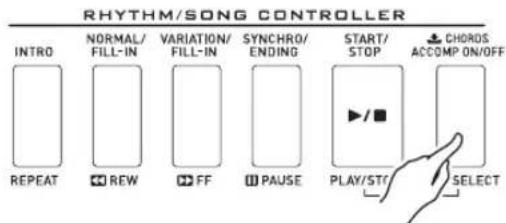
- À chaque pression sur le bouton L-17 (ACCOMP ON/OFF), les réglages changent de la façon suivante.
![graph TD A["Progression d'accords préréglés Clignotant"] --> B["Accompagnement automatique normal (Accompagnement Hors service)"] B --> C["Accompagnement automatique normal (Accompagnement En service)"] C --> D["Témoin ACCOMP"] B -->|Non affiché| E C -->|Affiché| F](/content/2026/06/1244161/images/d8b1dab20a2d6ff4e369c1acbfbb086d4c9f51c232bea8b011a03bbf7b7e8f50.jpg)
- Lorsque la progression d'accords préréglée ou l'accompagnement est hors service, le clavier peut être utilisé pour jouer la mélodie. Lorsque l'accompagnement est en service, le registre gauche du clavier forme le clavier d'accords et le registre droit le clavier de mélodie.
Pour changer le rythme pendant l'utilisation d'un préréglage musical
Lorsque l'écran de préréglage musical est affiché, les boutons L-3 ([A] POPS/ROCK/DANCE) à L-8 ([F] USER RHYTHMS) fonctionnent comme boutons de sélection de groupe de préréglages musicaux. C'est pourquoi vous devez procéder de la façon suivante pour changer de rythme.
- Appuyez deux fois sur le bouton R-17 (V).
- Un écran de sélection de rythme similaire au suivant apparaît.
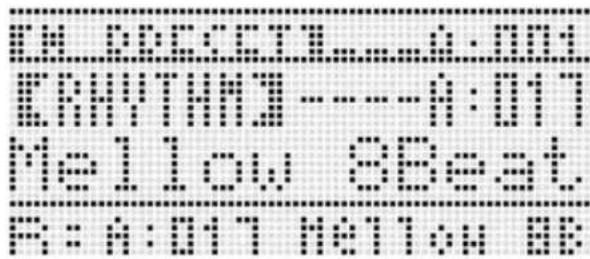
- Utilisez les boutons L-3 ([A] POPS/ROCK/DANCE) à L-8 ([F] USER RHYTHMS) pour sélectionner un groupe de rythmes.
- Utilisez le cadran ou les boutons R-14 (−, +) pour faire défiler les numéros de rythmes jusqu'à ce que celui que vous souhaitez apparaisse.
- Après avoir sélectionné le rythme souhaité, appuyez sur le bouton R-15 (EXIT) ou appuyez deux fois sur le bouton R-17 (∧).
• L'écran de sélection de rythme s'éteint.

REMARQUE
- Une pression sur un des boutons R-1 ([A] PIANO) à R-12 ([L] USER TONES) pendant l'emploi d'un préréglage musical affiche l'écran de sélection de sonorité. Quand l'écran de sélection de sonorité est affiché, une pression sur le bouton R-17 (V) affiche l'écran de sélection de rythme indiqué ci-dessus.
Création d'un préréglage personnalisé
Numéros des préréglages personnalisés
Les numéros de préréglages F:001 à F:050 sont réservés à la sauvegarde des préréglages personnalisés. Vous pouvez avoir jusqu'à 50 préréglages personnalisés dans la mémoire. Un préréglage personnalisé peut être rappelé à l'aide du bouton L-8 ([F] USER RHYTHMS). Reportez-vous à « Pour jouer un morceau à l'aide d'un préréglage musical » (page F-49) pour de plus amples informations.
Pour créer et sauvegarder un préréglage personnalisé
- Effectuez les points 1 à 4 de « Pour jouer un morceau à l'aide d'un préréglage musical » (page F-49) et sélectionnez le préréglage musical que vous voulez modifier pour créer votre propre préréglage musical.
- Effectuez les réglages de sonorité et d'autres réglages en vous référant à « Réglages des préréglages musicaux » (page F-51).
- Tout en tenant le bouton R-13 (FUNCTION) enfoncé, appuyez sur le bouton C-13 (MENU).
- L'écran de l'éditeur MP (préréglage musical) similaire au suivant apparaît.
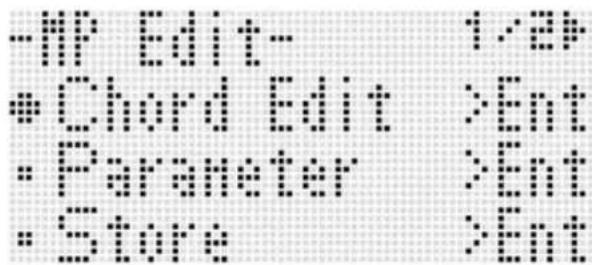
- Une pression sur le bouton R-16 (ENTER) à ce moment affiche l'écran permettant d'éditer la progression d'accords. Reportez-vous à « Édition d'une progression d'accords » (page F-57) pour de plus amples informations.
- Utilisez le bouton R-17 (∧, ∨) pour amener le ● vers « Parameter » puis appuyez sur le bouton R-16 (ENTER).
- Le menu de paramètres apparaît.
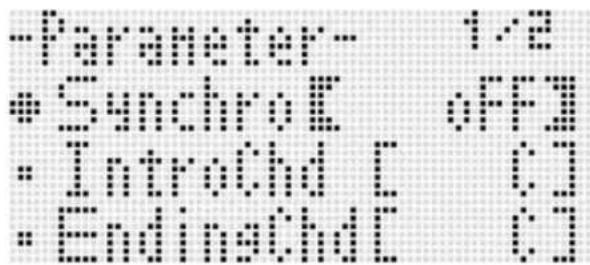
- Chacun des paramètres figurant dans le menu de paramètres peut être changé, si nécessaire.
(1) Appuyez sur les boutons R-17 (Λ, V, <, >) pour amener le ● sur le paramètre que vous voulez changer. (2) Utilisez le cadran ou les boutons R-14 (−, +) pour changer la valeur du réglage. - Vous pouvez rétablir le réglage par défaut d'un paramètre en appuyant simultanément sur les boutons R-14 (−, +). - Les significations et les plages de réglage des éléments affichés sont les suivantes. Les réglages marqués d'un astérisque (*) dans la colonne « Plage de réglage » sont les réglages par défaut.
| Nom de l'élément | Description | Plage de réglage |
| Synchro (Type de synchro) | Spécifie le type d'attente jusqu'au démarrage synchro de l'accompagnement automatique. | oFF, Normal*, Variation, Intro |
| IntroChd (Accord d'intro) | Spécifie les accords du motif d'intro de l'accompagnement automatique. | C* - B, Cm - Bm |
| EndingChd (Accord final) | Spécifie les accords du motif final de l'accompagnement automatique. | C* - B, Cm - Bm |
| AutoFill (Intermède automatique) | Spécifie si un intermède doit être inséré (on) ou non (oFF) à la fin de la progression d'accords. | on*, oFF |
| Timing (Réglage de timing) | Spécifie le moment (timing) où les accords changent lors de la reproduction d'accords enregistrés. Pour de plus amples informations sur les différences de lecture pour chaque valeur, reportez-vous à « Réglage de timing et reproduction d'une progression d'accords » (page F-55). | Normal*, Half, Double, 3/4, 3/2 |
(3) Répétez les points (1) et (2), si nécessaire. (4) Lorsque les réglages sont comme vous le souhaitez, appuyez sur le bouton R-15 (EXIT). • L'écran de l'éditeur MP réapparaît.
6. Utilisez le bouton R-17 (V) pour amener le ● vers « Store » puis appuyez sur le bouton R-16 (ENTER).
- L'écran permettant de spécifier le numéro de sauvegarde et le nom du préréglage personnalisé apparaît.
Numéro de sauvegarde du préréglage personnalisé
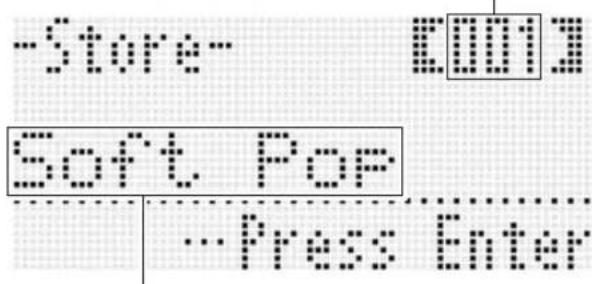
Nom du préréglage personnalisé
- Utilisez le cadran ou les boutons R-14 (−, +) pour sélectionner le numéro de sauvegarde souhaité pour le préréglage personnalisé.
- Utilisez les boutons R-17 (<, >) pour amener le curseur sur le caractère du nom que vous voulez changer, puis utilisez le cadran ou les boutons R-14 (-, +) pour sélectionner le caractère souhaité.
- Pour de plus amples informations sur les caractères pouvant être saisis, reportez-vous à « Caractères pouvant être saisis » (page F-124).
- Pour insérer un espace, appuyez simultanément sur les boutons R-14 (−, +).
- Lorsque tout est comme vous le souhaitez, appuyez sur le bouton R-16 (ENTER).
- Si le numéro de préréglage personnalisé où vous sauvegardez les données contient déjà des données, un message (Replace?) vous demandant si vous voulez remplacer les données existantes par les nouvelles apparaît sur l'afficheur. Appuyez sur le bouton R-14 (YES) pour remplacer les données existantes par les nouvelles données ou sur le bouton R-14 (NO) pour abandonner et revenir à l'écran du point 6.

IMPORTANT!
- Le message « Please Wait » reste affiché pendant toute la durée de la sauvegarde. N'effectuez aucune opération lorsque ce message est affiché. Si le clavier numérique était éteint ou la carte mémoire retirée à ce moment, les données du clavier numérique risqueraient d'être effacées ou détruites. Le clavier numérique pourrait aussi ne pas s'allumer lorsque vous appuyez sur le bouton L-1 (POWER). Le cas échéant, reportez-vous à « En cas de problème » (page F-114).

REMARQUE
- Une pression sur le bouton R-15 (EXIT) à la place du point 6 affiche l'écran de confirmation suivant. Une pression sur le bouton R-14 (YES) à ce moment affiche l'écran de sauvegarde du préréglage personnalisé du point 7.
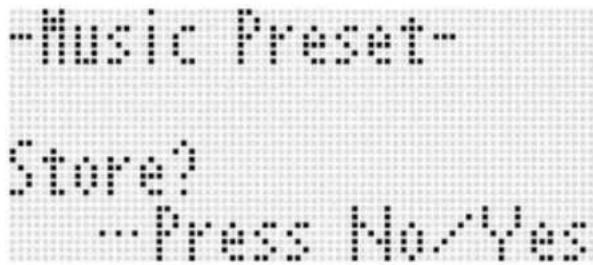
Pour abandonner les modifications sans les sauvegarder, appuyez sur le bouton R-14 (NO).
Pour supprimer les données d'un préréglage personnalisé
- Tout en tenant le bouton R-13 (FUNCTION) enfoncé, appuyez sur le bouton C-13 (MENU) pour afficher l'écran de l'éditeur MP (préréglage musical).
- Utilisez le bouton R-17 (V) pour amener le ● vers « Clear » puis appuyez sur le bouton R-16 (ENTER).
- L'écran permettant de spécifier le numéro du préréglage personnalisé que vous voulez supprimer apparaît.
- Utilisez le cadran ou les boutons R-14 (−, +) pour spécifier le numéro du préréglage personnalisé que vous voulez supprimer.
- Appuyez sur le bouton R-16 (ENTER).
- En réponse au message « Sure? » qui apparaît, appuyez sur le bouton R-14 (YES) pour supprimer ou sur le bouton R-14 (NO) pour abandonner.
Réglage de timing et reproduction d'une progression d'accords
Cette section explique comment les progressions d'accords sont jouées selon les réglages de « Timing » (Réglage de timing) effectués au point 5 de « Pour créer et sauvegarder un préréglage personnalisé » (page F-53). Notez que ce réglage n'affecte que la lecture. Les données de la progression d'accords ne changent pas.
- Normal
Reproduit les accords au même timing que l'enregistrement.
- Half
Reproduit les accords mesure par mesure à un timing qui est la moitié de celui de l'enregistrement.
Exemple :
| Mesure | 1 | 2 | 3 | 4 | ||||||||||||
| Temps | 1 | 2 | 3 | 4 | 1 | 2 | 3 | 4 | 1 | 2 | 3 | 4 | 1 | 2 | 3 | 4 |
| Progression d'accords | Dm A7 | Dm G7 | C EM7 | Am C7 | ||||||||||||
Voici ce qui se passe lorsque le réglage « Half » est utilisé pour reproduire le préréglage personnalisé créé à partir d'un préréglage musical dont le rythme est à 4 temps (4/4).
Reproduction avec Half lorsqu'un rythme à 4 temps (4/4) est attribué au préréglage personnalisé
| Mesure | 1 | 2 | 3 | 4 | ||||||||||||
| Temps | 1 | 2 | 3 | 4 | 1 | 2 | 3 | 4 | 1 | 2 | 3 | 4 | 1 | 2 | 3 | 4 |
| Progression d'accords | Dm A7 | Dm G7 | C EM7 | Am C7 | ||||||||||||
Reproduction avec Half lorsqu'un rythme à 2 temps (2/4) est attribué au préréglage personnalisé
| Mesure | 1 | 32 | 4 | ||||
| Temps | 1 2 | 1 | 2 | 1 2 | 1 | 2 | |
| Progression d'accords | Dm A7 | C EM7Dm | G7 Am C7 | ||||
- Double
Reproduit les accords mesure par mesure à un timing double de celui de l'enregistrement.
La reproduction d'une progression d'accords similaire à celle qui est indiquée ci-dessus pour « Half » lorsque « Double » est spécifié produit la progression d'accords suivante.
Reproduction avec Double lorsqu'un rythme à 4 temps (4/4) est attribué au préréglage personnalisé
| Mesure | 1 | 2 | 3 | 4 | ||||||||||||
| Temps | 1 | 2 | 3 | 4 | 1 | 2 | 3 | 4 | 1 | 2 | 3 | 4 | 1 | 2 | 3 | 4 |
| Progression d'accords | Dm | Dm | C | Am | ||||||||||||
Reproduction avec Double lorsqu'un rythme à 8 temps (8/4) est attribué au préréglage personnalisé
| Mesure | 1 | 2 | 3 | |||||||||||||||
| Temps | 1 | 2 | 3 | 4 | 5 | 6 | 7 | 8 | 1 | 2 | 3 | 4 | 5 | 6 | 7 | 8 | 1 | 2 |
| Progression d'accords | Dm | A7 | Dm | G7 | C | |||||||||||||
• 3/4
Reproduit les accords mesure par mesure à un timing égal aux 3/4 de celui de l'enregistrement. Ce réglage est idéal lors de l'emploi d'un rythme à 6 temps (6/8).
La reproduction d'une progression d'accords similaire à celle qui est indiquée ci-dessus pour « Half » lorsque « 3/4 » est spécifié produit la progression d'accords suivante.
Reproduction avec 3/4 lorsqu'un rythme à 4 temps (4/4) est attribué au préréglage personnalisé
| Mesure | 1 | 2 | 3 | 4 | ||||||||||||
| Temps | 1 | 2 | 3 | 4 | 1 | 2 | 3 | 4 | 1 | 2 | 3 | 4 | 1 | 2 | 3 | 4 |
| Progression d'accords | Dm A7 | Dm G7 | C EM7 | Am C7 | ||||||||||||
Reproduction avec 3/4 lorsqu'un rythme à 6 temps (6/8) est attribué au préréglage personnalisé
| Mesure | 1 | 2 | 3 | 4 | ||||||||||||||||
| Temps | 1 | 2 | 3 | 4 | 5 | 6 | 1 | 2 | 3 | 4 | 5 | 6 | 1 | 2 | 3 | 4 | 5 | 6 | 1 | 2 |
| Progression d'accords | Dm A7 Dm G7 Dm EM7 Am | |||||||||||||||||||
• 3/2
Reproduit les accords mesure par mesure à un timing égal aux 3/2 de celui de l'enregistrement. Ce réglage est idéal lors de l'emploi d'un rythme à 6 temps (6/4).
La reproduction d'une progression d'accords similaire à celle qui est indiquée ci-dessus pour « Half » lorsque « 3/2 » est spécifié produit la progression d'accords suivante.
Reproduction avec 3/2 lorsqu'un rythme à 4 temps (4/4) est attribué au préréglage personnalisé
| Mesure | 1 | 2 | 3 | 4 | ||||||||||||
| Temps | 1 | 2 | 3 | 4 | 1 | 2 | 3 | 4 | 1 | 2 | 3 | 4 | 1 | 2 | 3 | 4 |
| Progression d'accords | Dm A7 | Dm G7 | C EM7 | Am C7 | ||||||||||||
Reproduction avec 3/2 lorsqu'un rythme à 6 temps (6/4) est attribué au préréglage personnalisé
| Mesure | 1 | 2 | 3 | 4 | ||||||||||||||||
| Temps | 1 | 2 | 3 | 4 | 5 | 6 | 1 | 2 | 3 | 4 | 5 | 6 | 1 | 2 | 3 | 4 | 5 | 6 | 1 | 2 |
| Progression d'accords | Dm A7 Dm G7 Dm EM7 Am | |||||||||||||||||||

REMARQUE
- Lorsque « Double » ou « 3/2 » est sélectionné, le timing des accords est retardé. Un accord n'entrant pas dans une mesure n'est pas joué.
Édition d'une progression d'accords
Vous pouvez modifier une progression d'accords préréglée et la sauvegarder comme préréglage personnalisé ou bien créer une toute nouvelle progression d'accords et la sauvegarder.
Marche à suivre pour éditer une progression d'accords
- Effectuez les points 1 à 4 de « Pour jouer un morceau à l'aide d'un préréglage musical » (page F-49) et sélectionnez le préréglage musical que vous voulez modifier pour créer votre propre préréglage musical.
- Effectuez les réglages de sonorité et d'autres réglages en vous référant à « Réglages des préréglages musicaux » (page F-51).
- Tout en tenant le bouton R-13 (FUNCTION) enfoncé, appuyez sur le bouton C-13 (MENU).
- L'écran de l'éditeur MP (préréglage musical) similaire au suivant apparaît avec le ● devant « Chord Edit ».
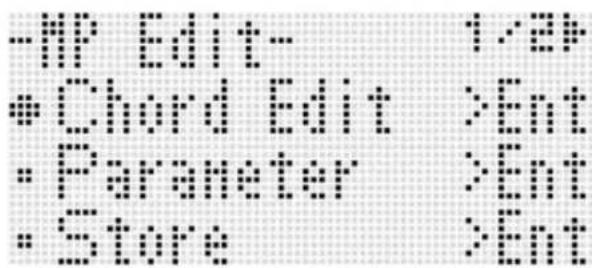
- Appuyez sur le bouton R-16 (ENTER).
- L'écran de l'éditeur d'accords suivant apparaît. Vous pouvez utiliser cet écran pour modifier directement chaque élément des données d'une progression d'accords.
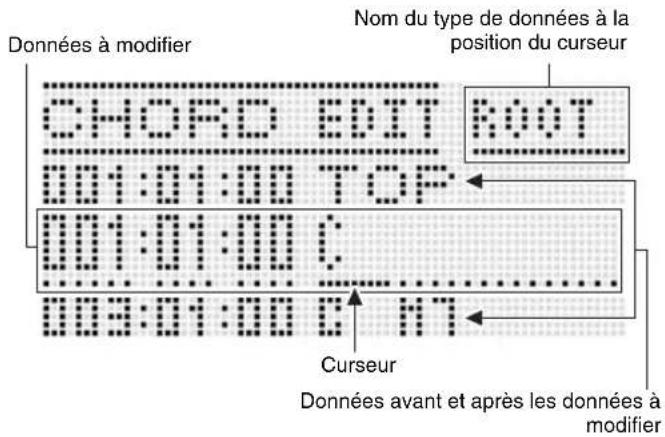
- Effectuez les opérations suivantes pour modifier la progression d'accords.
- Changer un accord existant (« Pour modifier des données d'accords enregistrées », page F-58)
- Supprimer un accord existant (« Pour supprimer des données d'accords enregistrées », page F-58)
- Insérer un nouvel accord (« Pour insérer un nouvel accord », page F-58)
- Supprimer tous les accords existants (« Initialize », dans « Pour effectuer les opérations disponibles dans le menu », page F-60)
- Saisir une série d'accords (« Pour saisir un à un les accords », page F-59)
- Décaler la tonalité de tous les accords existants (« Key Shift », dans « Pour effectuer les opérations disponibles dans le menu », page F-60)
- Insérer une nouvelle progression d'accords d'un préréglage musical à la suite des données de la progression d'accords du préréglage en cours de modification (« AppendChord » dans « Pour effectuer les opérations disponibles dans le menu », page F-60)
- Supprimer les accords existants d'une mesure précise (« Delete Measure », dans « Pour effectuer les opérations disponibles dans le menu », page F-60)
- Insérer des mesures vides à un endroit précis (« Insert Measure », dans « Pour effectuer les opérations disponibles dans le menu », page F-60)
- Lorsque l'édition est terminée, appuyez sur le bouton R-15 (EXIT).
• L'écran de l'éditeur MP réapparaît.
- Effectuez les points 4 à 9 mentionnés dans « Pour créer et sauvegarder un préréglage personnalisé » à la page F-53.
- Les points 4 et 5 peuvent être omis s'ils sont inutiles.
Pour modifier des données d'accords enregistrées
- Effectuez les points 1 à 4 de la procédure mentionnée dans « Marche à suivre pour éditer une progression d'accords » à la page F-57.
- Utilisez les boutons R-17 (∧, ∨) pour amener le curseur sur l'accord que vous voulez modifier.
- Vous pouvez utiliser les boutons L-14 (▶▶FF) et L-13 (◀◀REW) pour déplacer le curseur mesure par mesure.
- Utilisez les boutons R-17 (<, >) pour déplacer le curseur, puis utilisez le cadran ou les boutons R-14 (−, +) pour changer la valeur à la position du curseur.
- Le curseur clignote pendant le changement de la valeur.
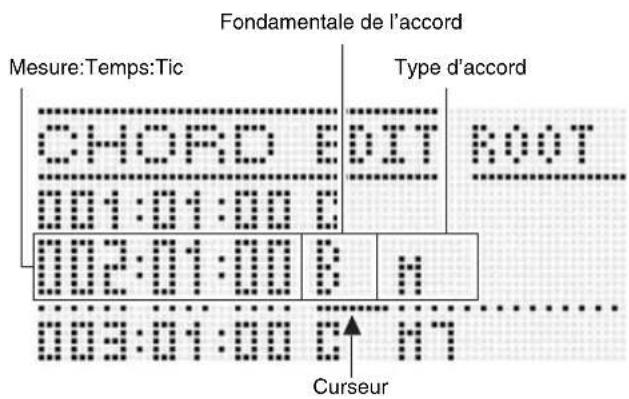
- Un « tic » est une unité de temps inférieure au temps. Dans le cas des données d'un préréglage musical, 12 tics équivalent à un temps. Cela signifie que vous pouvez spécifier une valeur allant de 00 à 11 comme tic, la valeur 12 faisant passer au temps suivant. Dans le cas d'une mesure à 4 temps (4/4), une noire (♪) correspond à 12 tics et une croche (♪) a 6 tics.
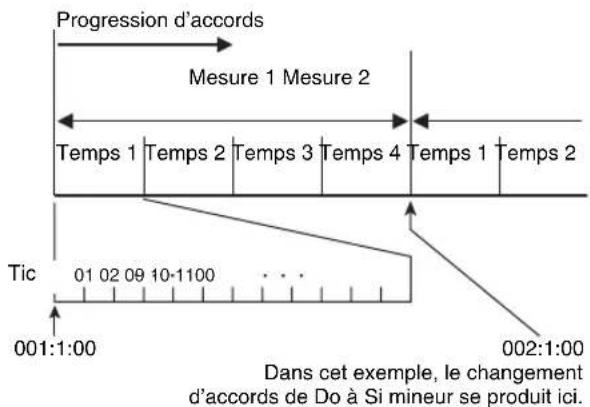
- Pour appliquer la valeur changée, appuyez sur le bouton R-16 (ENTER).
• Le curseur cesse de clignoter.

IMPORTANT!
- Vous ne pouvez pas changer le timing (Mesure:Temps:Tic) du premier accord des données d'un préréglage personnalisé.
Pour supprimer des données d'accords enregistrées
- Effectuez les points 1 à 4 de la procédure mentionnée dans « Marche à suivre pour éditer une progression d'accords » à la page F-57.
- Utilisez les boutons R-17 (∧, ∨) pour amener le curseur sur l'accord que vous voulez supprimer.
- Appuyez sur le bouton C-8 (DELETE).
• L'accord à la position actuelle du curseur est supprimé au moment où vous appuyez sur le bouton C-8 (DELETE).

IMPORTANT!
- Le premier accord d'un préréglage personnalisé ne peut pas être supprimé.
Pour insérer un nouvel accord
- Effectuez les points 1 à 4 de la procédure mentionnée dans « Marche à suivre pour éditer une progression d'accords » à la page F-57.
- Utilisez les boutons R-17 (∧, ∨) pour amener le curseur sur l'accord précédant la position où vous voulez insérer un accord.
- Appuyez sur le bouton C-9 (INSERT).
- Un écran similaire au suivant apparaît.
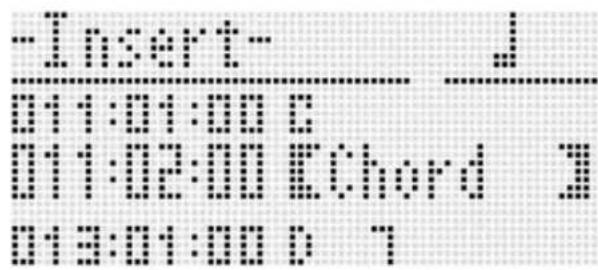
4. Spécifiez l'endroit où le nouvel accord doit être inséré en indiquant le nombre de temps après la position actuelle du curseur.
| Pour spécifier ce nombre de temps après la position actuelle du curseur : | Appuyez sur ce bouton : |
| 4 temps R-1 (°) | |
| 2 temps R-2 (♩) | |
| 1 temps R-3 (♩) | |
| 1/2 temps R-7 (♪) | |
| 1/4 temps R-8 (♩) |
- Une pression sur le bouton R-4 (•) après une pression sur un des boutons mentionnés ci-dessus, à l'exception du bouton R-8 (.), accroît le nombre de temps de 1,5.
- Une pression sur le bouton R-10 (r-3-) après une pression sur un des boutons mentionnés ci-dessus change le nombre de temps de 2/3.
- Les boutons R-9 (♪) et R-11 (─(TIE)) sont désactivés pendant cette opération.
5. Appuyez sur le bouton R-16 (ENTER).
- L'accord est inséré et le curseur apparaît à la position « ROOT » des données de l'accord inséré. Le réglage de fondamentale par défaut est C.
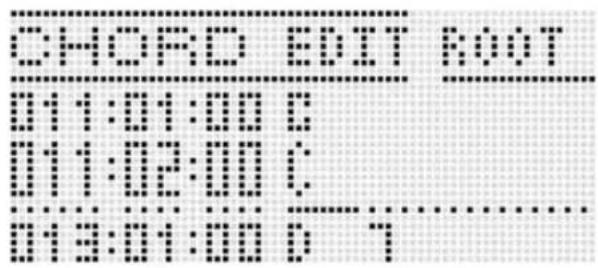
6. Utilisez le cadran ou les boutons R-14 (−, +) pour spécifier la fondamentale.
7. Utilisez le bouton R-17 (>) pour amener le curseur sur la position « TYPE », puis utilisez le cadran ou les boutons R-14 (-, +) pour régler le type.
- Lorsque le curseur indique « ROOT » ou « TYPE », vous pouvez utiliser le clavier d'accords pour spécifier la fondamentale ou le type d'accord.
8. Pour appliquer les données de l'accord, appuyez sur le bouton R-16 (ENTER).
• Le curseur cesse de clignoter.
Pour saisir un à un les accords
- Effectuez les points 1 à 4 de la procédure mentionnée dans « Marche à suivre pour éditer une progression d'accords » à la page F-57.
2. Appuyez sur le bouton C-12 (STEP).
- Un écran similaire au suivant apparaît.
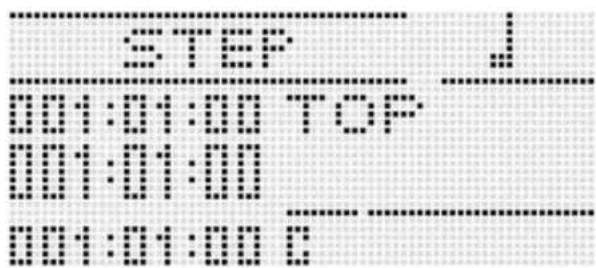
- Utilisez les boutons L-14 (▶▶FF) et L-13 (◀◀REW) pour amener le curseur à l'endroit à partir duquel vous voulez saisir les accords un à un.
- Le curseur se déplace d'une mesure à la fois.
4. Spécifiez la durée de l'accord que vous voulez saisir.
- Pour de plus amples informations à ce sujet reportez-vous au tableau du point 4 de « Pour insérer un événement » (page F-87).
- Le bouton R-9 (♪) est désactivé pendant cette opération. Notez aussi qu'il n'est pas possible de spécifier une double croche pointée.
5. Appuyez sur les touches du clavier correspondant à l'accord que vous voulez saisir.
- Appuyez sur les touches du clavier en fonction du mode de doigtés d'accords actuellement sélectionné. Pour de plus amples informations à ce sujet, reportez-vous à « Sélection d'un mode de doigtés d'accords » (page F-26).
- L'accord est saisi dès que vous appuyez sur la touche du clavier, et le curseur avance jusqu'aux mesure:temps:tic suivants, selon la durée spécifiée au point 4. À partir d'ici vous pouvez saisir l'accord suivant, si vous le souhaitez.
IMPORTANT!
- Vous ne pouvez pas saisir plus de 999 mesures ici.
6. Répétez les points 4 et 5 pour saisir les accords souhaités.
- Si vous voulez saisir une suite d'accords de même durée, ignorez le point 4 et effectuez le point 5 seulement.
7. Lorsque vous avez terminé de saisir vos accords, appuyez deux fois sur le bouton R-15 (EXIT).
Pour effectuer les opérations disponibles dans le menu
- Effectuez les points 1 à 4 de la procédure mentionnée dans « Marche à suivre pour éditer une progression d'accords » à la page F-57.
- Tout en tenant le bouton R-13 (FUNCTION) enfoncé, appuyez sur le bouton C-13 (MENU).
- Un écran similaire au suivant apparaît.
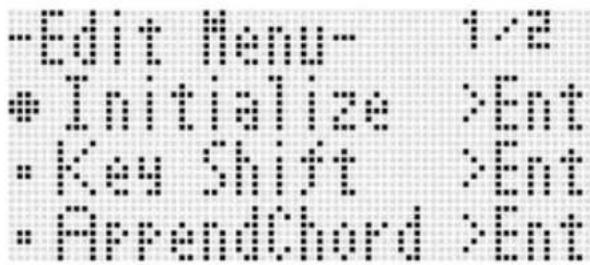
- Exécutez l'opération souhaitée.
| Pour faire ceci : Faites ceci : | |
| Supprimer tous les accords existants (Initialize)*1 | Utilisez les boutons R-17 ( , ) pour amener le ● vers « Initialize » puis appuyez sur le bouton R-16 (ENTER). |
| Décaler la tonalité de tous les accords existants (Key Shift) | 1. Utilisez les boutons R-17 ( , ) pour amener le ● vers « Key Shift » puis appuyez sur le bouton R-16 (ENTER).2. Utilisez le cadran ou les boutons R-14 (-, +) pour spécifier la quantité de décalage de tonalité. • Vous pouvez spécifier une valeur de -5 à +6.3. Appuyez sur le bouton R-16 (ENTER). |
| Insérer une autre progression d'accords d'un préréglage musical à la suite des données de la progression d'accords du préréglage en cours de modification (AppendChord)*2 | 1. Utilisez les boutons R-17 ( , ) pour amener le ● vers « AppendChord » puis appuyez sur le bouton R-16 (ENTER).2. Utilisez le cadran ou les boutons R-14 (-, +) pour faire défiler les numéros de préréglages musicaux jusqu'à ce que celui que vous souhaitez apparaisse, puis appuyez sur le bouton R-16 (ENTER). |
| Supprimer des accords existants dans une mesure précise (Delete Measure)*3 | 1. Utilisez les boutons R-17 ( , ) pour amener le ● vers « DeleteMeas. » puis appuyez sur le bouton R-16 (ENTER).2. Utilisez le cadran ou les boutons R-14 (-, +) pour spécifier la mesure par laquelle la suppression commence.3. Appuyez sur le bouton R-17 ( ) pour amener les crochets épais ([ ]) sur « S i z e ».4. Utilisez le cadran ou les boutons R-14 (-, +) pour spécifier le nombre de mesures que vous voulez supprimer.5. Lorsque tout est comme vous le souhaitez, appuyez sur le bouton R-16 (ENTER). |
| Pour faire ceci : Faites ceci : | |
| Insérer des mesures vides à un endroit précis. (Insert Measure) +2 | 1. Utilisez les boutons R-17 ( , ) pour amener le ● vers « InsertMeas. » puis appuyez sur le bouton R-16 (ENTER).2. Utilisez le cadran ou les boutons R-14 (-, +) pour spécifier la mesure par laquelle l'insertion commence.3. Appuyez sur le bouton R-17 ( ) pour amener les crochets épais ([ ]) sur « S i z e ».4. Utilisez le cadran ou les boutons R-14 (-, +) pour spécifier le nombre de mesures que vous voulez insérer.5. Lorsque tout est comme vous le souhaitez, appuyez sur le bouton R-16 (ENTER). |
*1 Supprime tous les accords existants et les remplace par quatre mesures de données avec un accord de Do au premier temps de la première mesure (données initiales du préréglage personnalisé). *2 Cette opération ne peut pas être exécutée si le nombre de mesures spécifié est supérieur à 999. *3 Vous ne pouvez pas supprimer toutes les mesures. Si vous spécifiez une plage comprenant toutes les mesures, la première mesure ne sera pas supprimée. 5. En réponse au message « Sure? » qui apparaît, appuyez sur le bouton R-14 (YES) pour exécuter l'opération effectuée au point 4 ou sur le bouton R-14 (NO) pour abandonner.
- Le processus commence lorsque le bouton R-14 (YES) est pressé. Le message « Please Wait » reste affiché si le processus est long. N'effectuez aucune opération lorsque ce message est affiché.
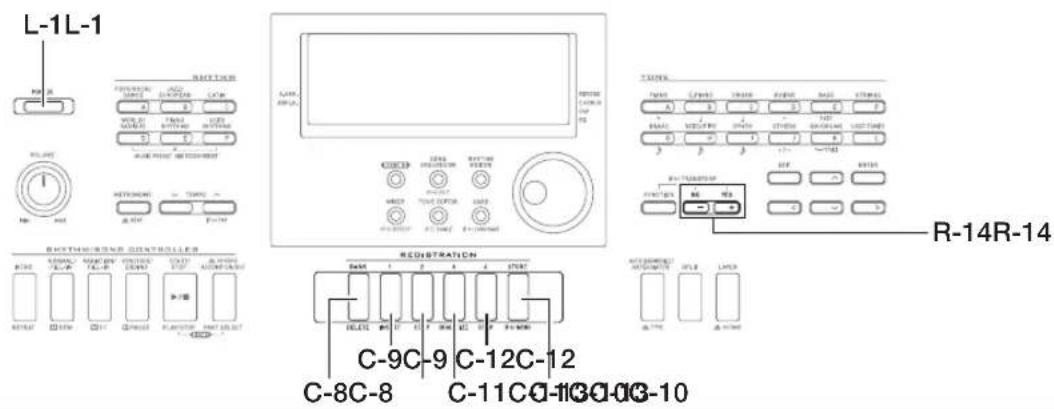
La mémoire de consignation sert à sauvegarder des configurations du clavier numérique (sonorité, rythme, etc.) que vous pourrez rappeler instantanément lorsque vous en aurez besoin.

REMARQUE
- Pour de plus amples informations sur les éléments pouvant faire partie d'une configuration consignée, reportez-vous à « Liste des paramètres » (page F-126).
- Lorsque vous rappelez une configuration consignée, vous pouvez rappeler tous les réglages liés aux accompagnements ou seulement les réglages liés aux gammes. Pour de plus amples informations à ce sujet, reportez-vous à « RegFltAcmp (Filtre de consignation : Accompagnement) » (page F-97) et « RegFltScal (Filtre de consignation : Gamme) » (page F-97).
Vous pouvez avoir jusqu'à 32 configurations dans la mémoire de consignation. Les boutons C-8 (BANK) et C-9 (1) à C-12 (4) servent à sélectionner une banque et un emplacement.
![graph TD A["REGISTRATION"] --> B["BANK"] B --> C["C-8C-9 C-10 C-11 C-12"] C --> D["Emplacement 1"] C --> E["Emplacement 2"] C --> F["Emplacement 3"] C --> G["Emplacement 4"] H["Banque 1"] --> I["Configuration 1-1"] H --> J["Configuration 1-2"] H --> K["Configuration 1-3"] L["Banque 2"] --> M["Config…](/content/2026/06/1244161/images/92d5ec1ff1a30cf664b973d387f6198ad783a9d0e421e2222e6a915270052cbd.jpg)
- À chaque pression sur le bouton C-8 (BANK), les numéros de banques défilent, de 1 à 8.
- Les boutons C-9 (1) à C-12 (4) permettent de sélectionner l'emplacement correspondant dans la banque actuellement sélectionnée.
■Exemple de sauvegarde de configuration
Cet exemple montre comment les données figurant dans le tableau suivant sont sauvegardées en tant que configurations dans la banque 1.
- Configuration initiale d'une mélodie sauvegardée dans la configuration 1-1.
- Seconde configuration d'une mélodie sauvegardée dans la configuration 1-2.
- Troisième configuration d'une mélodie sauvegardée dans la configuration 1-3.
| Configuration1-1 | Configuration1-2 | Configuration1-3 | |
| Numéro de sonorité | E:016 H:001 | A:001 | |
| Numéro de rythme | A:015 E:013 | A:044 | |
| Tempo 080 | 140 089 |
Sauvegarde d'une configuration dans la mémoire de préréglages
- Spécifiez la sonorité, le rythme et d'autres réglages devant être inclus dans la configuration.
- Appuyez sur le bouton C-8 (BANK) pour sélectionner la banque souhaitée.
- Chaque pression sur le bouton C-8 (BANK) fait défiler les numéros de banques.
![Écran affichant « ETONF3 ----A:001 », « BANK: [2] », « Bolero », « A 1 2 3 4 5 € », « REGISTRATION », « BANK 2 », « Banque 2 sélectionnée ».](/content/2026/06/1244161/images/f19189cfea37ccf3a6796cbe0286971cb3d8e338c97a4d1bb397d841a246a04e.jpg)
- Lorsque l'écran « BANK » est affiché après une pression sur le bouton C-8 (BANK), utilisez le cadran ou les boutons R-14 (−, +) pour sélectionner la banque souhaitée.
- Si vous n'effectuez aucune opération pendant quelques secondes, l'écran précédent réapparaîtra automatiquement.
- Tout en tenant le bouton C-13 (STORE) enfoncé, appuyez sur un des boutons C-9 (1) à C-12 (4) pour sélectionner un emplacement.
- Les réglages effectués au point 1 seront sauvegardés dans la configuration correspondante.
- Si une configuration est déjà sauvegardée, elle sera remplacée (supprimée) par la nouvelle.
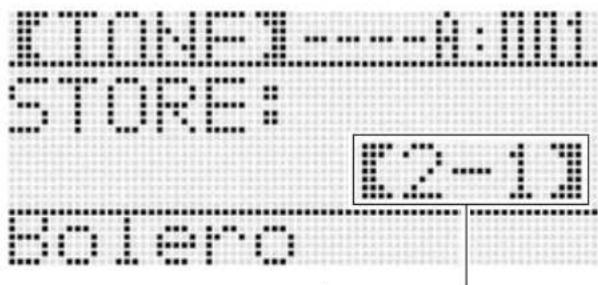
Consignée comme Configuration 2-1

IMPORTANT!
- Le message « Please Wait » reste affiché pendant toute la durée de la sauvegarde. N'effectuez aucune opération lorsque ce message est affiché. Si le clavier numérique était éteint ou la carte mémoire retirée à ce moment, les données du clavier numérique risqueraient d'être effacées ou détruites. Le clavier numérique pourrait aussi ne pas s'allumer lorsque vous appuyez sur le bouton L-1 (POWER). Le cas échéant, reportez-vous à « En cas de problème » (page F-114).
Pour rappeler une configuration de la mémoire de consignation
- Appuyez sur le bouton C-8 (BANK) pour sélectionner la banque contenant la configuration que vous voulez rappeler.
- Utilisez les boutons C-9 (1) à C-12 (4) pour sélectionner l'emplacement contenant la configuration que vous voulez rappeler.
- La configuration est rappelée de la mémoire de consignation et le clavier numérique se règle en fonction de celle-ci.
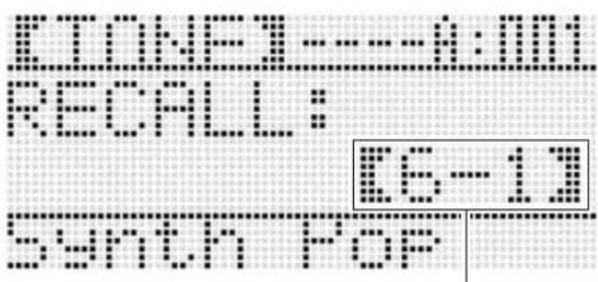
Configuration 6-1 rappelée

REMARQUE
- Les notes actuellement produites par le clavier peuvent être coupées si vous rappelez une configuration entraînant un décalage d'octave (page F-18). Pour éviter une coupure du son, sélectionnez une configuration n'impliquant pas de décalage d'octave ou maintenez la pédale enfoncée (pour prolonger les notes produites).
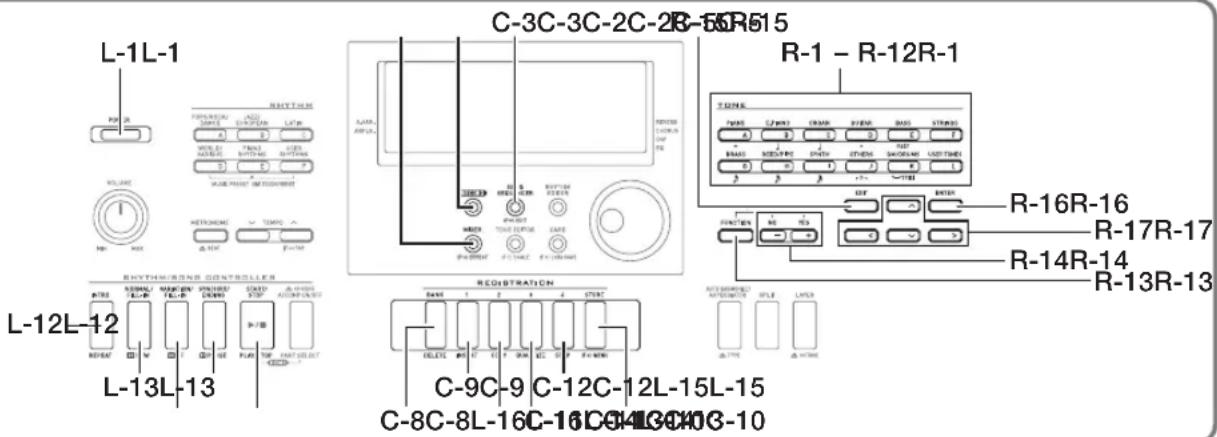
Vous pouvez utiliser le séquenceur musical pour enregistrer ce que vous jouez au clavier (accompagnement automatique compris), ou bien pour enregistrer différentes parties séparément (enregistrement multipiste) avant de les combiner en un morceau final. Après l'enregistrement des données, vous pouvez modifier chaque note (événement). La mémoire peut contenir jusqu'à cinq morceaux enregistrés (soit un total de 12 000 notes environ).

IMPORTANT!
- Le message « Please Wait » reste affiché pendant toute la durée de la sauvegarde. N'effectuez aucune opération lorsque ce message est affiché. Si le clavier numérique était éteint ou la carte mémoire retirée à ce moment, les données du clavier numérique risqueraient d'être effacées ou détruites. Le clavier numérique pourrait aussi ne pas s'allumer lorsque vous appuyez sur le bouton L-1 (POWER). Le cas échéant, reportez-vous à « En cas de problème » (page F-114).
Démarrage de l'enregistrement instantané (EASY REC)
EASY REC permet d'enregistrer ce que vous jouez au clavier à l'aide d'un seul bouton.

REMARQUE
- EASY REC est une fonction du séquenceur musical. Pour de plus amples informations sur le séquenceur musical, reportez-vous à « Ce que le séquenceur musical permet de faire » (page F-65).
- EASY REC peut être utilisé pour enregistrer ce qui est joué au clavier avec un préréglage musical (page F-49). Pour de plus amples informations à ce sujet, reportez-vous à « Pour enregistrer avec EASY REC un morceau joué à l'aide d'un préréglage musical » (page F-65).
Pour utiliser EASY REC pour l'enregistrement
1. Paramétrez le clavier numérique pour votre performance.
- Paramétrez les réglages suivants : sélection de la sonorité et du rythme, tempo, superposition et partage, attente de synchro (lorsqu'un accompagnement automatique est utilisé), mixeur, etc. Pour de plus amples informations sur les réglages pouvant être effectués, reportez-vous à « Début d'enregistrement » dans « Contenu de l'enregistrement commun à la piste système et aux pistes 01 à 16 » (page F-66) et « Contenu de l'enregistrement de la piste système » (page F-66).
- L'exécution du point 2 suivant met le clavier en attente d'enregistrement. Ensuite, l'enregistrement démarrera chaque fois que vous jouerez quelque chose au clavier. Après le point 2, faites attention de ne pas appuyer accidentellement sur une touche du clavier et de ne pas démarrer l'enregistrement par inadvertance.
2. Appuyez sur le bouton C-2 (RECORD).
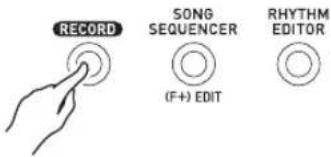
- Le bouton se met à clignoter et l'écran EASY REC ci-dessous apparaît sur l'afficheur.
Numéro d'emplacement du morceau
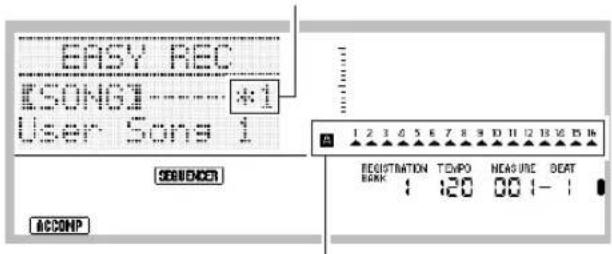
Les flèches (▲) indiquent toutes les parties du groupe A. Ceci indique que le clavier numérique est actuellement en attente d'enregistrement sur la piste système (page F-65).
- L'astérisque (*) juxtaposé au numéro d'emplacement d'un morceau indique que des données sont déjà enregistrées à cet emplacement. La sélection d'un emplacement contenant déjà des données enregistrées et le démarrage d'un nouvel enregistrement suppriment les données présentes sur la piste système.
3. Effectuez les points suivants pour paramétrer le temps et d'autres réglages.
(1) Tout en tenant le bouton R-13 (FUNCTION) enfoncé, appuyez sur le bouton C-13 (MENU). Un menu similaire au suivant apparaît, avec le ● devant « Beat » (temps).
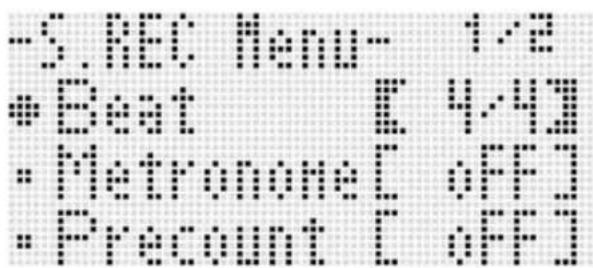
(2) Utilisez le cadran ou les boutons R-14 (−, +) pour paramétrer le temps. Vous avez le choix entre 2/4 à 8/4, 2/8 à 16/8 comme réglage de temps.
(3) Utilisez le bouton R-17 (V) pour amener le ● sur « Metronome » puis utilisez les boutons R-14 (-, +) pour mettre le métronome en ou hors service. Lorsque le métronome est en service, il bat la mesure pendant l'enregistrement mais pas pendant la lecture.
(4) Utilisez le bouton R-17 (V) pour amener le ● sur « Precount » puis utilisez les boutons R-14 (−, +) pour mettre la pré-mesure en ou hors service. Lorsque la pré-mesure est en service, une mesure est battue au début de l'enregistrement au moment où vous appuyez sur le bouton L-16 (START/STOP) au point 4.
(5) Appuyez sur le bouton R-15 (EXIT) pour sortir du menu.
4. Commencez à jouer quelque chose sur le clavier.
- L'enregistrement commence automatiquement lorsque vous effectuez une des opérations suivantes.
– Vous jouez au clavier
- Vous appuyez sur le bouton L-12 (INTRO), L-13 (NORMAL/FILL-IN) ou L-14 (VARIATION/FILL-IN).
- Vous appuyez sur le bouton L-16 (START/STOP). Pour introduire une ou plusieurs pauses avant l'enregistrement, appuyez sur le bouton L-16 (START/STOP) pour démarrer l'enregistrement, puis commencez à jouer au clavier à l'endroit souhaité.
- Lorsque l'enregistrement commence, le bouton C-2 (RECORD) clignotant s'éclaire. Pendant l'enregistrement, la mesure (MEASURE) et le temps (BEAT) actuels sont indiqués.
- Les manipulations de molette PITCH BEND (S-1) et de pédale sont aussi enregistrés.
- Lorsque, pendant l'enregistrement, le point où l'espace disponible en mémoire est inférieur à 100 notes est atteint, les valeurs de la mesure (MEASURE) et du temps (BEAT) actuels se mettent à clignoter.
5. Pour arrêter l'enregistrement, appuyez sur le bouton L-16 (START/STOP).
- Lorsque l'enregistrement s'arrête, l'écran initial du mode séquenceur musical apparaît sur l'afficheur.
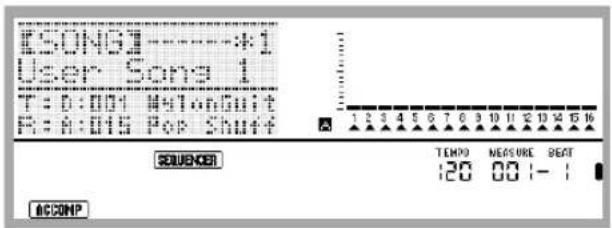
- À ce moment, vous pouvez appuyer sur le bouton L-16 (START/STOP) pour réécouter ce que vous venez d'enregistrer. Pour de plus amples informations sur la lecture de l'enregistrement, reportez-vous à « Lecture d'un morceau enregistré » (page F-72).
6. Pour sortir du séquenceur musical, appuyez sur le bouton C-3 (SONG SEQUENCER) ou sur le bouton R-15 (EXIT).
Pour enregistrer avec EASY REC un morceau joué à l'aide d'un préréglage musical
- Effectuez les points 1 à 4 de « Pour jouer un morceau à l'aide d'un préréglage musical » (page F-49).
- Appuyez sur le bouton C-2 (RECORD).
- Le bouton se met à clignoter et l'écran EASY REC apparaît sur l'afficheur.
- Jouez quelque chose avec un préréglage musical. Pour de plus amples informations à ce sujet, reportez-vous à « Pour jouer un morceau à l'aide d'un préréglage musical » (page F-49).
- L'enregistrement commence en même temps que l'accompagnement automatique selon la progression d'accords préréglée.
- Lorsque l'enregistrement commence, le bouton C-2 (RECORD) clignotant s'éclaire. Pendant l'enregistrement, la mesure (MEASURE) et le temps (BEAT) actuels sont indiqués.
- Pour arrêter l'enregistrement, appuyez sur le bouton L-16 (START/STOP).
- Lorsque l'enregistrement s'arrête, l'écran initial du mode séquenceur musical apparaît.
- À ce moment, vous pouvez appuyer sur le bouton L-16 (START/STOP) pour réécouter ce que vous venez d'enregistrer. Pour de plus amples informations sur la lecture de l'enregistrement, reportez-vous à « Lecture d'un morceau enregistré » (page F-72).
- Pour sortir du séquenceur musical, appuyez sur le bouton C-3 (SONG SEQUENCER) ou sur le bouton R-15 (EXIT).
Ce que le séquenceur musical permet de faire
La fonction la plus simple du séquenceur musical est d'enregistrer le morceau que vous êtes en train de jouer. Pour de plus amples informations à ce sujet, reportez-vous à « Pour utiliser EASY REC pour l'enregistrement » (page F-63). Pratiquement tout ce que vous jouez au clavier peut être enregistré par le séquenceur musical.
Vous pouvez aussi utiliser le séquenceur musical pour effectuer un enregistrement multipiste sur 17 pistes et composer un morceau à partir de celles-ci. Par exemple, vous pouvez enregistrer d'abord une piste piano, une piste basse puis une piste guitare, ou des pistes réservées à d'autres instruments.
Morceaux, pistes et parties
Un seul morceau peut être composé de 17 pistes au maximum. Les 17 pistes se divisent comme indiqué dans le tableau suivant.
| Morceau | Piste | Numéro de partie | Contenu de la partie |
| Piste système | A04 | Accompagnement automatique (Sonorité de l'harmonisation automatique) | |
| A05 Clavier (Partie UPPER 1) | |||
| A06 Clavier (Partie UPPER 2) | |||
| A07 Clavier (Partie LOWER) | |||
| A09 | Accompagnement automatique (Partie percussion) | ||
| A10 | Accompagnement automatique (Partie batterie) | ||
| A11 | Accompagnement automatique (Partie basse) | ||
| A12 | Accompagnement automatique (Partie accord 1) | ||
| A13 | Accompagnement automatique (Partie accord 2) | ||
| A14 | Accompagnement automatique (Partie accord 3) | ||
| A15 | Accompagnement automatique (Partie accord 4) | ||
| A16 | Accompagnement automatique (Partie accord 5) | ||
| Piste 01 | B01 | Clavier (Partie B01) | |
| | | | | | | |
| Piste 16 | B16 | Clavier (Partie B16) | |
- Le clavier numérique utilise simultanément plusieurs parties pour faire résonner en même temps l'accompagnement automatique, une sonorité de la superposition et une sonorité du partage de clavier. La piste système est utilisée pour enregistrer les notes de ces parties à un seul endroit.
- Les pistes 01 à 16 correspondent chacune à la partie d'un seul instrument de musique. Chaque piste sert à enregistrer les notes de chaque partie.
- Les parties indiquées dans le tableau ci-dessus correspondent aux parties du mixeur. Pour de plus amples informations à ce sujet, reportez-vous à « Utilisation du mixeur » (page F-38).
- La partie B10 est une partie à sonorité batterie seulement.
Contenu de l'enregistrement commun à la piste système et aux pistes 01 à 16
■ Début d'enregistrement
- Réglages des notes
- Sélection du rythme
- Réglage du tempo
- Réglage de la gamme
- Réglages suivants du mixeur
– Tous les paramètres des parties A04 à A07 et B01 à B16 (sauf partie en/hors service)
- Les paramètres des parties A09 à A16 : partie en/hors service, accord grossier, accord fin, gamme activée, ligne de DSP
- Les paramètres des DSP : volume, pan, envoi de réverbération
- Réglages des effets • Volume de l'accompagnement
■ Pendant l'enregistrement
• Notes jouées sur le clavier - Opérations du pitch bender - Pressions des pédales
Contenu de l'enregistrement de la piste système
■Début d'enregistrement
- Sonorités des parties UPPER 1, UPPER 2 et LOWER
- Superposition et partage de clavier en/hors service
- Réglage du point de partage
- Décalage d'octaves des parties UPPER 1, UPPER 2 et LOWER
- Les réglages suivants des paramètres du menu de fonctions (page F-96)
- Maintien de l'arpégiateur, vitesse de l'arpégiateur, partie de l'arpégiateur
- Harmonisation automatique ou arpégiateur en/hors service et type
- Attente de synchro (Normal, Variation, Intro)
- Préréglage musical (Seulement lorsque EASY REC est utilisé.)
■Pendant l'enregistrement
- Sélection du rythme
- Réglage du tempo
- Tous les éléments de « Début d'enregistrement » ci-dessus, sauf pour les réglages des paramètres du menu de fonctions et le réglage du point de partage
- Reproduction d'accords par le clavier d'accords
- Les manipulations des commandes de rythme sous les boutons L-12 (INTRO), L-13 (NORMAL/FILL-IN), L-14 (VARIATION/FILL-IN) et L-15 (SYNCHRO/ENDING).
- Réglages rappelés de la mémoire de consignation
- Réglages rappelés à l'aide d'un préréglage instantané

REMARQUE
- Étant donné la manière dont les parties d'un morceau sont configurées, les réglages obtenus lors du rappel d'une configuration s'appliquent à des parties ayant d'autres numéros que ceux auxquels elles avaient été affectées lors de la sauvegarde de la configuration, comme indiqué ci-dessous.
| Parties lors de la sauvegarde de la configuration | Parties lors du rappel d'une configuration pour l'enregistrement d'un morceau |
| Partie UPPER 1 (A01) Partie | UPPER 1 (A05) |
| Partie UPPER 2 (A02) Partie | UPPER 2 (A06) |
| Partie LOWER (A03) Partie | LOWER (A07) |
| Partie de la sonorité de l'harmonisation automatique (A04) | Partie de la sonorité de l'harmonisation automatique (A04) |
Pour de plus amples informations sur la configuration des parties d'un morceau, reportez-vous à « Morceaux, pistes et parties » (page F-65).
- Au moment où vous rappelez une configuration consignée ou un préréglage instantané pendant l'enregistrement, les infos consignées avec la configuration ou le préréglage instantané sont enregistrées sur la piste système. La configuration consignée ou le préréglage instantané proprement dit n'est pas enregistré.
Contenu de l'enregistrement des pistes 01 à 16
■ Début d'enregistrement
- Sélection de la sonorité d'une partie pour la piste
■ Pendant l'enregistrement
- Sélection de la sonorité d'une partie pour la piste
- Réglages suivants du mixeur
- Tous les paramètres des parties B01 à B16 (sauf partie en/hors service)
Réglages de panneau et réglages d'en-tête
Avant d'enregistrer avec le séquenceur musical, vous devez sélectionner la sonorité et le rythme, et paramétrer certains réglages comme le tempo, le mixeur, etc. Ces réglages sont appelés « réglages de panneau » parce qu'ils se paramètrent sur le panneau de commande du clavier numérique. Lorsque l'enregistrement commence, les réglages de panneau sont sauvegardés en tête du morceau. Les réglages en tête d'un morceau sont appelés « réglages d'en-tête ».
- Les réglages mentionnés sous « Début d'enregistrement » dans « Contenu de l'enregistrement commun à la piste système et aux pistes 01 à 16 » (page F-66), « Contenu de l'enregistrement de la piste système » (page F-66) et « Contenu de l'enregistrement des pistes 01 à 16 » (page F-66) sont enregistrés comme réglages d'en-tête.
- Seuls les réglages d'en-tête peuvent être changés après l'enregistrement du morceau. Pour de plus amples informations à ce sujet, reportez-vous à « Utilisation de l'enregistrement par le panneau pour réécrire les réglages d'en-tête d'un morceau » (page F-71).
Enregistrement de pistes particulières
Cette section explique comment enregistrer sur la piste système et sur les pistes 01 à 16. Pour de plus amples informations sur le paramétrage des pistes et sur ce qui est enregistré sur chaque piste, reportez-vous à « Ce que le séquenceur musical permet de faire » (page F-65).
Pour enregistrer le morceau joué sur la piste système
1. Appuyez sur le bouton C-3 (SONG SEQUENCER) pour accéder au mode séquenceur musical.
Numéro d'emplacement du morceau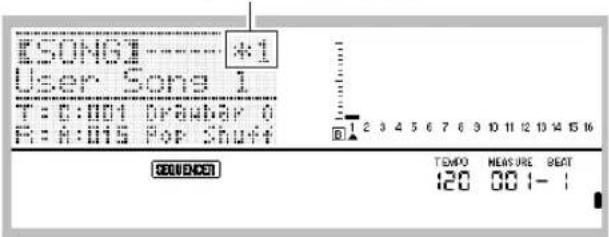
- L'astérisque (*) juxtaposé au numéro d'emplacement d'un morceau indique que des données sont déjà enregistrées à cet emplacement.
- A dans le vumètre indique que la piste système est actuellement sélectionnée, tandis que B indique qu'une autre piste (01 à 16) est sélectionnée. Dans le cas de B, un pointeur (▲) indique la piste sélectionnée.
- Un carré noir ( ) dans le vumètre, au-dessus d'un numéro de piste, indique que des données sont déjà enregistrées sur cette piste.
2. Utilisez le cadran ou les boutons R-14 (−, +) pour sélectionner un numéro d'emplacement pour le morceau.
- Les réglages d'en-tête du morceau (page F-66) sont immédiatement rappelés lorsqu'un emplacement où se trouvent des données enregistrées est sélectionné.
3. Appuyez sur le bouton C-2 (RECORD).
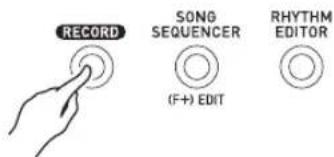
- Le bouton se met à clignoter et le clavier numérique se met en attente d'enregistrement, c'est-à-dire que l'enregistrement commencera dès que quelque chose sera joué au clavier. Jusqu'au point 7, faites attention de ne pas appuyer accidentellement sur une touche du clavier et de ne pas démarrer l'enregistrement par inadvertance.
4. Utilisez les boutons R-17 (<, >) pour sélectionner la piste système.
- Si la piste système contient déjà des données enregistrées, les données de cette piste seront effacées au point 7 ci-dessous quand l'enregistrement commence.
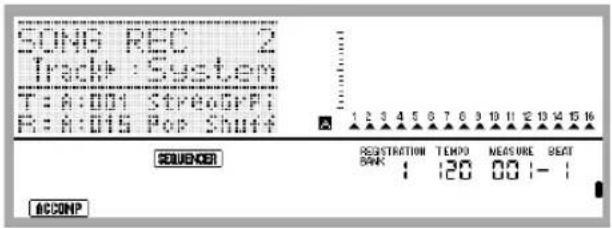
5. Paramétrez les réglages de panneau selon le morceau que vous voulez jouer.
- Paramétrez les réglages suivants : sélection de la sonorité et du rythme, tempo, superposition et partage, attente de synchro (lorsqu'un accompagnement automatique est utilisé), mixeur, etc. Pour de plus amples informations sur les réglages pouvant être effectués, reportez-vous à « Début d'enregistrement » dans « Contenu de l'enregistrement commun à la piste système et aux pistes 01 à 16 » (page F-66) et « Contenu de l'enregistrement de la piste système » (page F-66). Pour de plus amples informations sur les réglages de mixeur, reportez-vous à « Réglages du mixeur en mode Séquenceur musical » (page F-71).
6. Effectuez les points suivants pour paramétrer le temps et d'autres réglages.
(1) Tout en tenant le bouton R-13 (FUNCTION) enfoncé, appuyez sur le bouton C-13 (MENU). Un menu similaire au suivant apparaît, avec le ● devant « Beat » (temps).
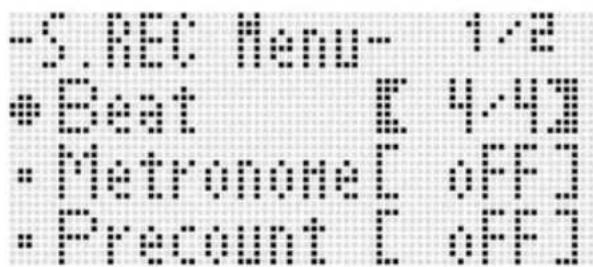
(2) Utilisez le cadran ou les boutons R-14 (−, +) pour paramétrer le temps. Vous avez le choix entre 2/4 à 8/4, 2/8 à 16/8 comme réglage de temps. (3) Utilisez le bouton R-17 (V) pour amener le ● sur « Metronome » puis utilisez les boutons R-14 (-, +) pour mettre le métronome en ou hors service. Lorsque le métronome est en service, il bat la mesure pendant l'enregistrement mais pas pendant la lecture.
(4) Utilisez le bouton R-17 (V) pour amener le ● sur « Precount » puis utilisez les boutons R-14 (−, +) pour mettre la pré-mesure en ou hors service. Lorsque la pré-mesure est en service, une mesure est battue au début de l'enregistrement au moment où vous appuyez sur le bouton L-16 (START/STOP) au point 7. (5) Appuyez sur le bouton R-15 (EXIT) pour sortir du menu.
REMARQUE
- La page 2 du menu comporte un réglage « RecType », mais ce réglage ne peut pas être utilisé lors de l'enregistrement d'un morceau joué au clavier sur la piste système.
7. Commencez à jouer quelque chose sur le clavier.
- L'enregistrement commence automatiquement lorsque vous effectuez une des opérations suivantes. – Vous jouez au clavier
- Vous appuyez sur le bouton L-12 (INTRO), L-13 (NORMAL/FILL-IN) ou L-14 (VARIATION/FILL-IN).
- Vous appuyez sur le bouton L-16 (START/STOP). Pour introduire une ou plusieurs pauses avant l'enregistrement, appuyez sur le bouton L-16 (START/STOP) pour démarrer l'enregistrement, puis commencez à jouer au clavier à l'endroit souhaité.
- Lorsque l'enregistrement commence, le bouton C-2 (RECORD) clignotant s'éclaire. Pendant l'enregistrement, la mesure (MEASURE) et le temps (BEAT) actuels sont indiqués.
- Les manipulations de molette PITCH BEND (S-1) et de pédale sont aussi enregistrées.
- Lorsque, pendant l'enregistrement, le point où l'espace disponible en mémoire est inférieur à 100 notes est atteint, les valeurs de la mesure (MEASURE) et du temps (BEAT) actuels se mettent à clignoter.
8. Pour arrêter l'enregistrement, appuyez sur le bouton L-16 (START/STOP).
- À ce moment, vous pouvez appuyer sur le bouton L-16 (START/STOP) pour réécouter ce que vous venez d'enregistrer. Pour de plus amples informations sur la lecture de l'enregistrement, reportez-vous à « Lecture d'un morceau enregistré » (page F-72).
9. Pour sortir du séquenceur musical, appuyez sur le bouton C-3 (SONG SEQUENCER) ou sur le bouton R-15 (EXIT).
Pour enregistrer sur les pistes 01 à 16
1. Appuyez sur le bouton C-3 (SONG SEQUENCER) pour accéder au mode séquenceur musical.
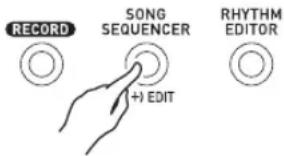
Numéro d'emplacement du morceau
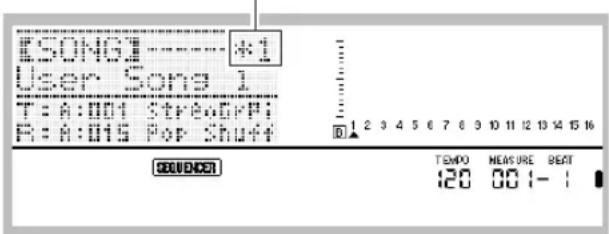
- L'astérisque (*) juxtaposé au numéro d'emplacement d'un morceau indique que des données sont déjà enregistrées à cet emplacement.
- A dans le vumètre indique que la piste système est actuellement sélectionnée, tandis que B indique qu'une autre piste (01 à 16) est sélectionnée. Dans le cas de B, un pointeur (▲) indique la piste sélectionnée.
- Un carré noir ( ) dans le vumètre, au-dessus d'un numéro de piste, indique que des données sont déjà enregistrées sur cette piste.
2. Utilisez le cadran ou les boutons R-14 (−, +) pour sélectionner un numéro d'emplacement pour le morceau.
- Les réglages d'en-tête du morceau (page F-66) sont immédiatement rappelés lorsqu'un emplacement où se trouvent des données enregistrées est sélectionné.
3. Appuyez sur le bouton C-2 (RECORD).
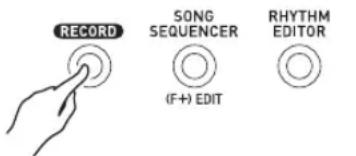
- Le bouton se met à clignoter et le clavier numérique se met en attente d'enregistrement, c'est-à-dire que l'enregistrement commencera dès que quelque chose sera joué au clavier. Jusqu'au point 7, faites attention de ne pas appuyer accidentellement sur une touche du clavier et de ne pas démarrer l'enregistrement par inadvertance.
4. Utilisez les boutons R-17 (<, >) pour sélectionner une piste (Piste 01 à Piste 16).
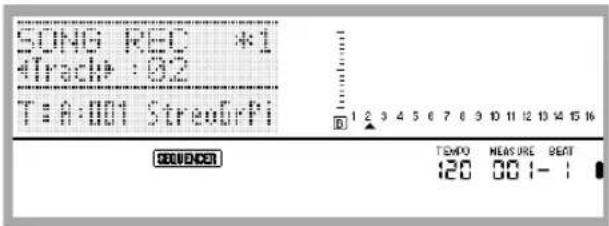
5. Paramétrez les réglages panneau selon le morceau que vous voulez jouer.
- Paramétrez les réglages suivants : sélection de sonorité, tempo, mixeur, etc. Pour de plus amples informations sur les réglages pouvant être paramétrés, reportez-vous à « Début d'enregistrement » dans « Contenu de l'enregistrement commun à la piste système et aux pistes 01 à 16 » (page F-66) et « Contenu de l'enregistrement des pistes 01 à 16 » (page F-66). Pour de plus amples informations sur les réglages de mixeur, reportez-vous à « Réglages du mixeur en mode Séquenceur musical » (page F-71).
6. Effectuez les points suivants pour paramétrer le temps et d'autres réglages.
(1) Tout en tenant le bouton R-13 (FUNCTION) enfoncé, appuyez sur le bouton C-13 (MENU). Un menu similaire au suivant apparaît, avec le ● devant « Beat » (temps).
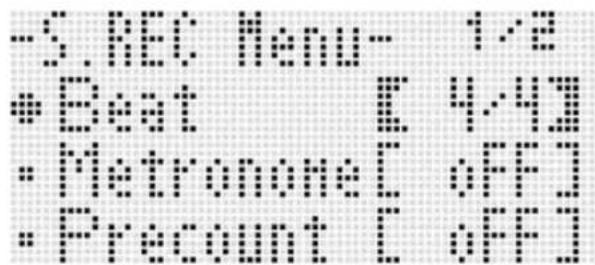
(2) Utilisez le cadran ou les boutons R-14 (−, +) pour paramétrer le temps. Vous avez le choix entre 2/4 à 8/4, 2/8 à 16/8 comme réglage de temps. (3) Utilisez le bouton R-17 (V) pour amener le ● sur « Metronome » puis utilisez les boutons R-14 (−, +) pour mettre le métronome en ou hors service. Lorsque le métronome est en service, il bat la mesure pendant l'enregistrement mais pas pendant la lecture. (4) Utilisez le bouton R-17 (V) pour amener le ● sur « Precount » puis utilisez les boutons R-14 (−, +) pour mettre la pré-mesure en ou hors service. Lorsque la pré-mesure est en service, une mesure est battue au début de l'enregistrement au moment où vous appuyez sur le bouton L-16 (START/STOP) au point 7.
(5) Utilisez le bouton R-17 (V) pour amener le ● vers « RecType » puis utilisez les boutons R-14 (-, +) pour sélectionner « REPL » ou « OVDB ».
| Si vous voulez effectuer ce type d'enregistrement : | Sélectionnez cette option RecType : |
| Supprimer les données présentes sur la piste en cours d'enregistrement et commencer un nouvel enregistrement. | REPL (Remplacer) |
| Recopier les données présentes sur la piste en cours d'enregistrement avec le nouvel enregistrement. | OVDB (Recopier) |
(6) Appuyez sur le bouton R-15 (EXIT) pour sortir du menu.
7. Commencez à jouer quelque chose sur le clavier.
- L'enregistrement commence et le bouton C-2 (RECORD) clignotant s'éclaire. Pendant l'enregistrement, la mesure (MEASURE) et le temps (BEAT) actuels sont indiqués.
- Pour introduire une ou plusieurs pauses avant l'enregistrement, appuyez sur le bouton L-16 (START/STOP) pour démarrer l'enregistrement, puis commencez à jouer au clavier à l'endroit souhaité.
- Les manipulations de molette PITCH BEND (S-1) et de pédale sont aussi enregistrés.
- Lorsque, pendant l'enregistrement, le point où l'espace disponible en mémoire est inférieur à 100 notes est atteint, les valeurs de la mesure (MEASURE) et du temps (BEAT) actuels se mettent à clignoter.
8. Pour arrêter l'enregistrement, appuyez sur le bouton L-16 (START/STOP).
- À ce moment, vous pouvez appuyer sur le bouton L-16 (START/STOP) pour réécouter ce que vous venez d'enregistrer. Pour de plus amples informations sur la lecture de l'enregistrement, reportez-vous à « Lecture d'un morceau enregistré » (page F-72).
9. Pour sortir du séquenceur musical, appuyez sur le bouton C-3 (SONG SEQUENCER) ou sur le bouton R-15 (EXIT).
Pour supprimer le contenu d'une seule piste immédiatement après son enregistrement
- Lorsque l'écran initial du mode séquenceur musical est affiché après l'enregistrement d'une piste, appuyez sur le bouton C-13 (MENU) tout en maintenant le bouton R-13 (FUNCTION) enfoncé.
- Le menu du séquenceur musical apparaît avec le ● devant « ClearTrack ».
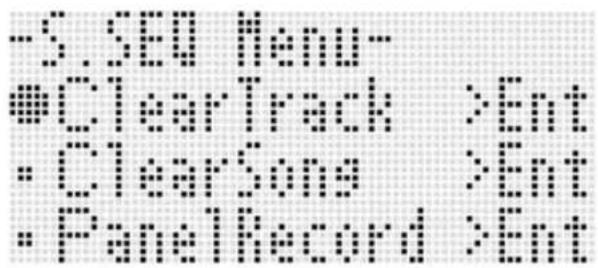
- Appuyez sur le bouton R-16 (ENTER).
- L'écran « Clear Track » apparaît. À ce moment, la piste destinée à être supprimée est celle que vous venez d'enregistrer.
- Appuyez sur le bouton R-16 (ENTER).
- Le message de confirmation « Sure? » apparaît.
- Appuyez sur le bouton R-14 (YES) pour supprimer les données de la piste ou sur le bouton R-14 (NO) pour abandonner.

REMARQUE
- Pour de plus amples informations sur la sélection d'une piste précise et la suppression de son contenu, reportez-vous à « Pour supprimer une piste » (page F-78).
Pour supprimer un morceau immédiatement après l'enregistrement
- Lorsque l'écran initial du mode séquenceur musical est affiché après l'enregistrement d'une piste, appuyez sur le bouton C-13 (MENU) tout en maintenant le bouton R-13 (FUNCTION) enfoncé.
- Le menu du séquenceur musical apparaît.
- Utilisez le bouton R-17 (∧, ∨) pour amener le curseur vers « ClearSong » puis appuyez sur le bouton R-16 (ENTER).
- L'écran « Clear Song » apparaît. À ce moment, le morceau destiné à être supprimé est celui que vous venez d'enregistrer.
- Appuyez sur le bouton R-16 (ENTER).
- Le message de confirmation « Sure? » apparaît.
- Appuyez sur le bouton R-14 (YES) pour supprimer les données de la piste ou sur le bouton R-14 (NO) pour abandonner.

REMARQUE
- Pour de plus amples informations sur la sélection d'un morceau précis et la suppression de son contenu, reportez-vous à « Pour supprimer un morceau » (page F-75).
Réglages du mixeur en mode Séquenceur musical
Vous pouvez accéder au mixeur pendant la lecture, l'attente de la lecture ou l'attente de l'enregistrement (bouton C-2 (RECORD) clignotant), ou pendant l'enregistrement (bouton C-2 (RECORD) éclairé). Appuyez sur le bouton C-5 (MIXER) pour afficher l'écran du mixeur. Pour revenir à l'écran du mode séquenceur musical, appuyez une nouvelle fois sur le bouton C-5 (MIXER) ou bien appuyez sur le bouton R-15 (EXIT).
Le tableau suivant montre les parties du mixeur correspondant aux parties du séquenceur musical.
| Mixeur Séquenceur musical | |
| Parties A04 à A07, A09 à A16 Piste | système |
| Parties B01 à B16 Pistes 01 à 16 | |
Opérations disponibles sur le mixeur pendant la lecture ou l'attente de lecture
Tous les réglages de mixeur peuvent être paramétrés pendant la lecture ou l'attente de lecture, mais les précautions suivantes doivent être prises.
- Si vous voulez changer les réglages de mixeur pendant l'attente de lecture, changez-les après avoir sélectionné le morceau que vous voulez reproduire. Si vous changez d'abord les réglages de mixeur puis sélectionnez un autre morceau, les réglages d'en-tête du nouveau morceau sélectionné seront rappelés et les réglages du mixeur changeront automatiquement.
- Les seuls réglages de mixeur que vous pouvez changer pendant l'attente de lecture sont ceux qui se trouvent dans l'en-tête du morceau actuellement sélectionné. Si des réglages de mixeur ont été changés au cours de l'enregistrement du morceau, les tout derniers réglages de mixeur enregistrés supplanteront les réglages effectués pendant l'attente de lecture.
Opérations disponibles sur le mixeur pendant l'attente d'enregistrement
Les réglages de mixeur suivants (sauf partie en/hors service) sont disponibles, selon la piste en cours d'enregistrement. Les réglages sont enregistrés dans les réglages d'en-tête (page F-66), tout comme les réglages sauvegardés au début de l'enregistrement.
| Piste système Pistes 01 | à 16 |
| Parties A05 (UPPER 1), A06 (UPPER 2), A07 (LOWER), A04 (Harmonisation automatique) | Parties correspondant à chaque piste (B01 à B16) |
Opérations disponibles sur le mixeur pendant l'enregistrement. Les réglages du mixeur ne peuvent pas être paramétrés pendant l'enregistrement sur la piste système.
Le paramétrage des réglages du mixeur (sauf partie en/hors service) est possible pour une partie (B01 à B16) correspondant à une des pistes 01 à 16 indiquées lors de l'enregistrement. Un réglage de mixeur changé sur l'écran du mixeur est enregistré dès qu'il est effectué.
Pour de plus amples informations sur les fonctions et opérations du mixeur, reportez-vous à « Utilisation du mixeur » (page F-38).
Utilisation de l'enregistrement par le panneau pour réécrire les réglages d'en-tête d'un morceau
L'en-tête de chaque morceau contient des « réglages d'en-tête », c'est-à-dire des réglages qui étaient actifs au moment de l'enregistrement. Vous pouvez remplacer les réglages d'en-tête d'un morceau par la configuration actuelle du clavier numérique en effectuant un « enregistrement par le panneau ».
Les réglages d'en-tête suivants peuvent être remplacés par l'enregistrement par le panneau.
- Sélection du rythme
- Réglage du tempo
- Réglage de la gamme
- Réglages suivants du mixeur
- Tous les paramètres des parties A04 à A07 et B01 à B16 (sauf partie en/hors service)
- Les paramètres des parties A09 à A16 : partie en/hors service, accord grossier, accord fin, gamme activée, ligne de DSP
- Les paramètres des DSP : volume, pan, envoi de réverbération
- Réglages des effets
• Volume de l'accompagnement
- Sélection de la sonorité de la partie UPPER 1, de la partie UPPER 2 et de la partie LOWER
Pour effectuer un enregistrement par le panneau
- Appuyez sur le bouton C-3 (SONG SEQUENCER) pour accéder au mode séquenceur musical.
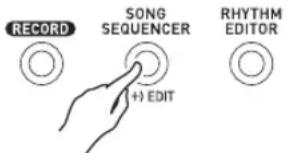
- Utilisez le cadran ou les boutons R-14 (−, +) pour sélectionner un numéro d'emplacement pour le morceau.
- Paramétrez les réglages de panneau correspondant aux réglages qui doivent être inscrits comme réglages d'en-tête.
- Vous pouvez paramétrer les réglages suivants : réglages de mixeur, tempo, rythme de la piste système, sélection de la sonorité de la piste, etc.
- Pour changer les réglages des sonorités des parties UPPER 1, UPPER 2 et LOWER de la piste système ou du mixeur, utilisez le mixeur pour changer les réglages des parties A05 (UPPER 1), A06 (UPPER 2) et A07 (LOWER).
- Lorsque tous les réglages de panneau ont été effectués, appuyez sur le bouton C-13 (MENU) tout en tenant le bouton R-13 (FUNCTION) enfoncé.
- Le menu du séquenceur musical apparaît.
- Utilisez le bouton R-17 (V) pour amener le ● sur « PanelRecord ».
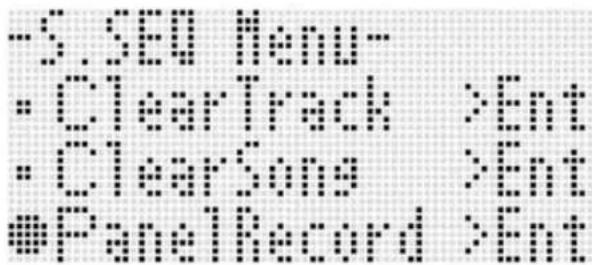
- Appuyez sur le bouton R-16 (ENTER).
- En réponse au message « Sure? » qui apparaît, appuyez sur le bouton R-14 (YES) pour exécuter l'opération ou sur le bouton R-14 (NO) pour abandonner.
Lecture d'un morceau enregistré
Cette section explique comment effectuer les opérations suivantes lorsque vous reproduisez un morceau enregistré en mode séquenceur musical.
- Lire un morceau
- Localiser rapidement vers l'avant, localiser rapidement vers l'arrière, mettre en pause, revenir à la lecture • Lire un passage précis d'un morceau
- Répéter un passage précis d'un morceau
- Attribuer un nom à un morceau • Supprimer un morceau
Pour lire un morceau enregistré
- Appuyez sur le bouton C-3 (SONG SEQUENCER) pour accéder au mode séquenceur musical.
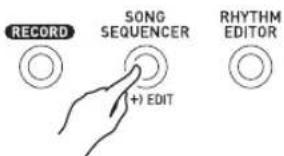
- Utilisez le cadran ou les boutons R-14 (−, +) pour sélectionner un numéro d'emplacement pour le morceau.
- Paramétrez les réglages de mixeur, le tempo et les réglages de panneau devant être utilisés pour la lecture.
- Pour changer les réglages des sonorités des parties UPPER 1, UPPER 2 et LOWER de la piste système ou du mixeur, utilisez le mixeur pour changer les réglages des parties A05 (UPPER 1), A06 (UPPER 2) et A07 (LOWER).
- Ces réglages ne sont pas nécessaires si vous voulez reproduire le morceau tel qu'il a été enregistré.
- Appuyez sur le bouton L-16 (START/STOP).
- La lecture commence. Les opérations suivantes sont disponibles pendant la lecture.
| Pour faire ceci : Faites ceci : | |
| Sauter vers l'avant | Maintenez le bouton L-14 (▶▶FF) enfoncé. |
| Sauter vers l'arrière | Maintenez le bouton L-13 (◀◀REW) enfoncé. |
| Mettre en pause Appuyez sur le bouton L-15 (PAUSE). | |
| Redémarrer la lecture après la pause | Appuyez sur le bouton L-15 (PAUSE). |
| Activer la lecture répétée | Effectuez les points 4 à 6 de « Pour répéter un passage précis d'un morceau » (page F-109). |
- Même lorsque la lecture est en pause, vous pouvez effectuer une recherche rapide avant en tenant le bouton L-14 (▶▶FF) enfoncé ou une recherche rapide arrière en tenant le bouton L-13 (◀◀REW) enfoncé. Lorsque le bouton est relâché, le morceau se remet en pause.
- Pendant la lecture ou l'attente de la lecture, vous pouvez utiliser les boutons R-17 (<, >) pour sélectionner la piste souhaitée. Lorsque des notes sont jouées sur le clavier, les parties correspondant à la piste actuellement sélectionnée (A04 à A07 pour la piste système) résonnent.
- La lecture s'arrête automatiquement lorsque la fin d'un morceau est atteinte. Pour arrêter la lecture en cours, appuyez sur le bouton L-16 (START/STOP).
Pour lire une partie précise seulement Pour lire une phrase précise de façon répétée
- Appuyez sur le bouton C-3 (SONG SEQUENCER) pour accéder au mode séquenceur musical.
- Utilisez le cadran ou les boutons R-14 (−, +) pour sélectionner un numéro d'emplacement pour le morceau.
- Appuyez sur le bouton C-5 (MIXER) pour afficher l'écran du mixeur.
- Utilisez les boutons R-17 (<, >) pour sélectionner la partie que vous voulez lire (A04 à A16, B01 à B16).
- Par exemple, pour lire seulement la mélodie enregistrée en utilisant la partie UPPER 1 dans la piste système, sélectionnez la partie A05. Pour de plus amples informations sur le contenu de chaque partie, reportez-vous à « Organisation des parties » (page F-38).
- Appuyez sur les boutons R-17 (∧, ∨) pour amener les crochets épais ([ ]) sur « Part ».
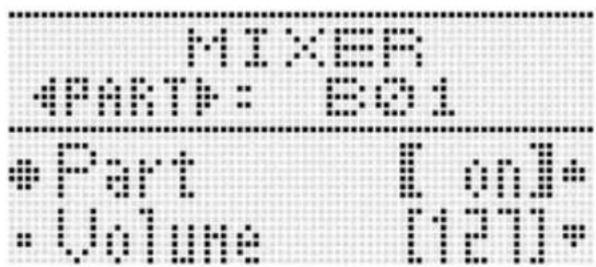
- Appuyez simultanément sur les boutons R-14 (-, +).
- Le réglage est remplacé par le réglage « Sol » (Solo).
- Appuyez sur le bouton L-16 (START/STOP).
- La lecture de la partie sélectionnée au point 4 seulement commence.
- La lecture s'arrête automatiquement lorsque la fin d'un morceau est atteinte. Pour arrêter la lecture en cours, appuyez sur le bouton L-16 (START/STOP).
- Maintenez le bouton L-12 (REPEAT) enfoncé jusqu'à ce que l'écran de localisation suivant apparaisse sur l'afficheur.
Emplacement de saisie du début Emplacement de saisie de la fin
- Spécifiez la mesure correspondant au début de la phrase devant être lue de façon répétée.
(1) Appuyez sur le bouton R-14 (+). « 001:01:00 » apparaît dans l'emplacement de saisie du début (A), et le curseur se met à clignoter. (2) Utilisez le cadran ou les boutons R-14 (−, +) pour spécifier le numéro de la mesure correspondant au début de la phrase.
- Spécifiez la mesure correspondant à la fin de la phrase devant être lue de façon répétée.
(1) Appuyez trois fois sur le bouton R-17 (>) pour amener le curseur sur l'emplacement de saisie de la fin de la phrase.
Appuyez sur le bouton R-14 (+). L'emplacement de saisie de la fin (B) indique initialement la mesure suivant le début de la phrase. (2) Utilisez le cadran ou les boutons R-14 (−, +) pour spécifier le numéro de la mesure correspondant à la fin de la phrase.
- Appuyez sur le bouton R-16 (ENTER).
• Le curseur cesse de clignoter.
- Appuyez sur le bouton R-15 (EXIT) pour sortir de l'écran de localisation.
- Effectuez les opérations suivantes pour lancer la répétition de la phrase.
(1) Appuyez sur le bouton L-12 (REPEAT).
Le témoin REPEAT apparaît sur l'afficheur.
(2) Appuyez sur le bouton L-16 (START/STOP).
La phrase spécifiée est lue en boucle.
7. Pour arrêter la lecture, appuyez sur le bouton L-16 (START/STOP).

REMARQUE
- Une pression sur le bouton R-15 (EXIT) sans pression sur le bouton R-16 (ENTER) au point 4 ci-dessus annule le réglage de la phrase et ferme l'écran de localisation.
- Les points spécifiés comme début et fin sur l'écran de localisation ci-dessus apparaissent comme réglages par défaut lorsque l'écran d'édition de l'événement suivant est affiché.
- « Pour supprimer tous les événements d'un passage précis d'une piste » (page F-86)
- « Pour copier les événements correspondant à un passage précis à l'endroit souhaité » (page F-87)
- « Pour quantifier tous les événements notes correspondant à un passage précis d'une piste » (page F-89)
- « Pour supprimer tous les événements pitch bender correspondant à un passage précis d'une piste » (page F-90) Ceci vous permet de répéter la phrase et de la vérifier avant de l'éditer au moyen des opérations mentionnées ci-dessus.
Édition d'un morceau
Les opérations suivantes sont disponibles pendant l'édition d'un morceau.
- Suppression d'un morceau particulier ou de tous les morceaux • Copie d'un morceau d'un emplacement vers un autre
- Suppression de mesures précises d'un morceau
- Insertion de mesures vides dans un morceau
- Transfert du contenu de la piste système vers la piste 04 à 07 ou 09 à 16
- Changement de noms de morceaux
Pour éditer un morceau
- Appuyez sur le bouton C-3 (SONG SEQUENCER) pour accéder au mode séquenceur musical.
- Tout en tenant le bouton R-13 (FUNCTION) enfoncé, appuyez sur le bouton C-3 (EDIT) pour afficher le menu d'édition.
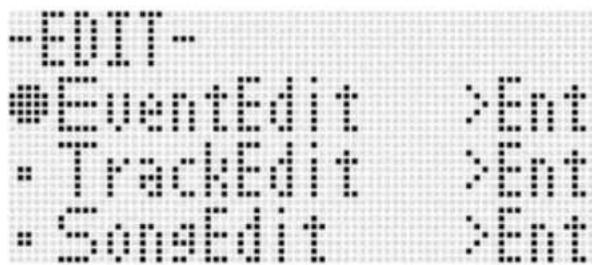
- Utilisez le bouton R-17 (V) pour amener le ● vers « SongEdit » puis appuyez sur le bouton R-16 (ENTER).
- Le menu de l'éditeur de morceaux suivant apparaît.
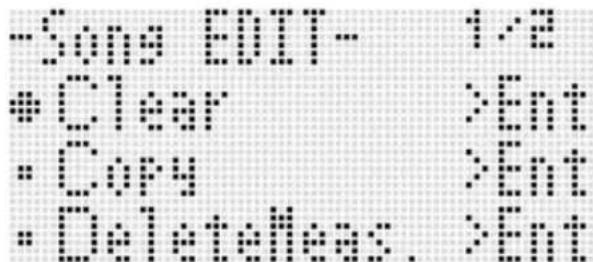
Pour supprimer un morceau
- Effectuez la procédure mentionnée dans « Pour éditer un morceau » à la page F-74 pour afficher le menu de l'éditeur de morceaux et amener le ● devant « Clear ».
- Appuyez sur le bouton R-16 (ENTER).
• L'écran « Clear Song » apparaît.
- Utilisez le cadran ou les boutons R-14 (−, +) pour spécifier le numéro d'emplacement du morceau que vous voulez supprimer.
- L'astérisque (*) juxtaposé au numéro d'emplacement d'un morceau indique que des données sont déjà enregistrées à cet emplacement.
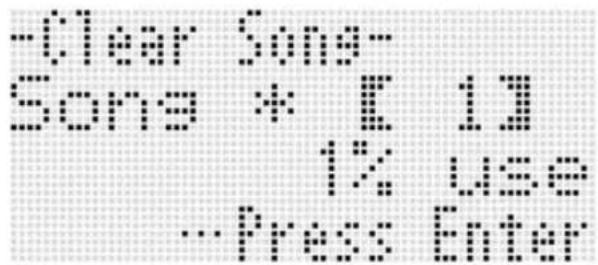
- Vous pouvez sélectionner « All » ici pour supprimer tous les morceaux.
- Appuyez sur le bouton R-16 (ENTER).
- En réponse au message « Sure? » qui apparaît, appuyez sur le bouton R-14 (YES) pour supprimer ou sur le bouton R-14 (NO) pour abandonner.
Pour copier un morceau d'un emplacement vers un autre
- Effectuez la procédure mentionnée dans « Pour éditer un morceau » à la page F-74 pour afficher le menu de l'éditeur de morceaux.
- Utilisez le bouton R-17 (∧, ∨) pour amener le ● vers « Copy » puis appuyez sur le bouton R-16 (ENTER).
- L'écran « Copy Song » apparaît. À ce moment les crochets épais (【 】) se trouvent sur le réglage « Copy ».
- Utilisez le cadran ou les boutons R-14 (−, +) pour spécifier le numéro d'emplacement du morceau que vous voulez copier.
- Appuyez sur le bouton R-17 (V) pour amener les crochets épais ([ ]) sur « To ».
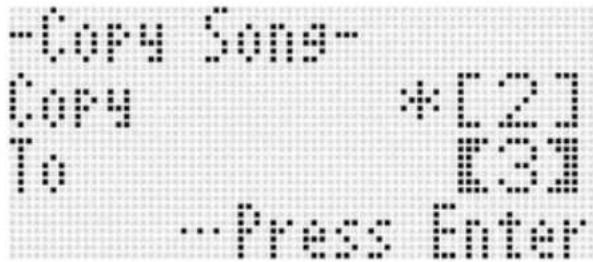
- L'astérisque (*) juxtaposé au numéro d'emplacement d'un morceau indique que des données sont déjà enregistrées à cet emplacement.
- Utilisez le cadran ou les boutons R-14 (−, +) pour spécifier le numéro d'emplacement où vous voulez copier le morceau.
- Appuyez sur le bouton R-16 (ENTER).
- Si la destination de la copie ne contient pas de données enregistrées, la copie est immédiatement effectuée.
- Si la destination de la copie contient déjà des données, le message suivant vous demandant si vous voulez remplacer les données existantes apparaît.
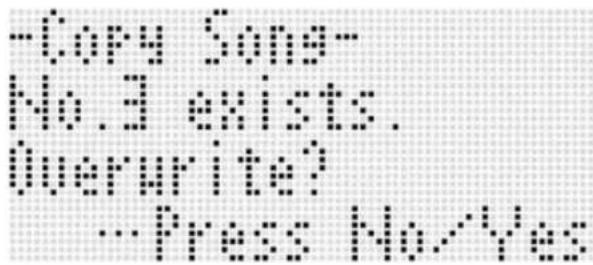
Appuyez sur le bouton R-14 (YES) pour effectuer la copie et écraser le morceau existant, ou sur le bouton R-14 (NO) pour abandonner.
Pour supprimer une mesure précise d'un morceau
- Effectuez la procédure mentionnée dans « Pour éditer un morceau » à la page F-74 pour afficher le menu de l'éditeur de morceaux.
- Utilisez le bouton R-17 (∧, ∨) pour amener le ● vers « DeleteMeas. » puis appuyez sur le bouton R-16 (ENTER).
- L'écran « Delete Measure » apparaît. À ce moment, les crochets épais (【 】) se trouvent sur le réglage « Measure ».
- Utilisez le cadran ou les boutons R-14 (−, +) pour spécifier la mesure que vous voulez supprimer.
- Appuyez sur le bouton R-17 (V) pour amener les crochets épais ([ ]) sur « Size ».
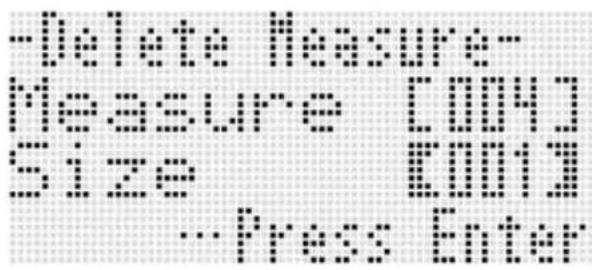
- Utilisez le cadran ou les boutons R-14 (−, +) pour spécifier le nombre de mesures que vous voulez supprimer.
- Lorsque tout est comme vous le souhaitez, appuyez sur le bouton R-16 (ENTER).
- En réponse au message « Sure? » qui apparaît, appuyez sur le bouton R-14 (YES) pour supprimer ou sur le bouton R-14 (NO) pour abandonner.
Pour insérer des mesures vides dans un morceau
- Effectuez la procédure mentionnée dans « Pour éditer un morceau » à la page F-74 pour afficher le menu de l'éditeur de morceaux.
- Utilisez le bouton R-17 (∧, ∨) pour amener le ● vers « InsertMeas. » puis appuyez sur le bouton R-16 (ENTER).
- L'écran « Insert Measure » apparaît. À ce moment, les crochets épais (【 】) se trouvent sur le réglage « Measure ».
- Utilisez le cadran ou les boutons R-14 (−, +) pour spécifier le numéro de mesure à partir duquel l'insertion de mesures doit commencer.
- Appuyez sur le bouton R-17 (V) pour amener les crochets épais ([ ]) sur « Size ».
- Utilisez le cadran ou les boutons R-14 (−, +) pour spécifier le nombre de mesures que vous voulez insérer.
- Par exemple, si vous spécifiez 002 pour « Measure » et 003 pour « Size », trois mesures vides seront insérées devant la mesure 2.
- Lorsque tout est comme vous le souhaitez, appuyez sur le bouton R-16 (ENTER).
- En réponse au message « Sure? » qui apparaît, appuyez sur le bouton R-14 (YES) pour insérer ou sur le bouton R-14 (NO) pour abandonner.
Pour extraire le contenu de la piste système vers les pistes 04 à 07 ou 09 à 16
Comme expliqué dans « Morceaux, pistes et parties » (page F-65), la piste système est une piste particulière et les données du morceau joué au clavier et de l'accompagnement automatique sont enregistrées séparément sur plusieurs parties (A04 à A07, A09 à A16). Les données de ces parties sont extraites vers les pistes 04 à 07 et 09 à 16, chaque partie correspondant à une piste de données. Ceci permet d'éditer plus facilement chaque partie de l'accompagnement.
![graph LR A["A04"] --> B["B04"] A05 --> B05 A06 --> B06 A07 --> B07 A09 --> B09 A10 --> B10 A11 --> B11 A12 --> B12 A13 --> B13 A14 --> B14 A15 --> B15 A16 --> B16](/content/2026/06/1244161/images/a9ef1f820654747a7a3583aad6790b7b6bc7c37cb5e7977d37f32ab5d70bbf2d.jpg)

IMPORTANT!
- Cette opération supprime toutes les données actuellement enregistrées sur la piste système sauf les données de tempo.
- Cette opération supprime toutes les données actuellement enregistrées sur les pistes 04 à 07 et 09 à 16 et les remplace par les données de la piste système.
- Effectuez la procédure mentionnée dans « Pour éditer un morceau » à la page F-74 pour afficher le menu de l'éditeur de morceaux.
- Utilisez le bouton R-17 (∧, ∨) pour amener le ● vers « Extract » puis appuyez sur le bouton R-16 (ENTER).
- Un écran « Extract » similaire au suivant apparaît.
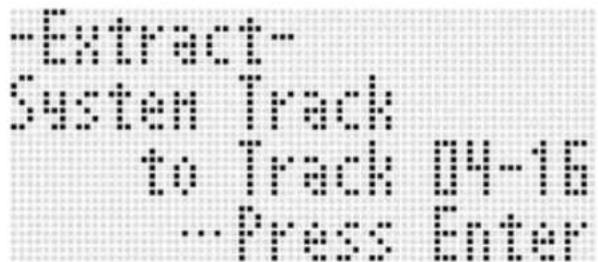
- Appuyez sur le bouton R-16 (ENTER).
- En réponse au message « Sure? » qui apparaît, appuyez sur le bouton R-14 (YES) pour lancer l'extraction ou sur le bouton R-14 (NO) pour abandonner.
Pour renommer un morceau
- Effectuez la procédure mentionnée dans « Pour éditer un morceau » à la page F-74 pour afficher le menu de l'éditeur de morceaux.
- Utilisez le bouton R-17 (V) pour amener le ● vers « Rename » puis appuyez sur le bouton R-16 (ENTER).
• L'écran « Rename » apparaît.
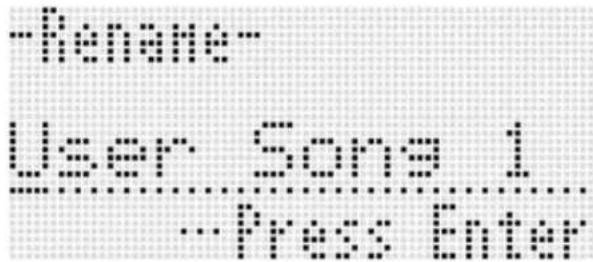
- Utilisez les boutons R-17 (<, >) pour amener le curseur sur le caractère du nom que vous voulez changer, puis utilisez le cadran ou les boutons R-14 (-, +) pour sélectionner le caractère souhaité.
- Reportez-vous à « Caractères pouvant être saisis » (page F-124) pour de plus amples informations sur les caractères pouvant être utilisés pour le nom.
- Pour insérer un espace, appuyez simultanément sur les boutons R-14 (−, +).
- Lorsque tout est comme vous le souhaitez, appuyez sur le bouton R-16 (ENTER).
- En réponse au message « Sure? » qui apparaît, appuyez sur le bouton R-14 (YES) pour renommer le morceau ou sur le bouton R-14 (NO) pour abandonner.
Édition d'une piste
Les opérations suivantes sont disponibles pendant l'édition de piste (piste système, pistes 01 à 16).
- Suppression d'une piste • Copie d'une piste sur une autre (Pistes 01 à 16 seulement)
- Combinaison de deux pistes en une seule (Pistes 01 à 16 seulement)
Pour éditer une piste
- Appuyez sur le bouton C-3 (SONG SEQUENCER) pour accéder au mode séquenceur musical.
- Tout en tenant le bouton R-13 (FUNCTION) enfoncé, appuyez sur le bouton C-3 (EDIT) pour afficher le menu d'édition.
- Utilisez le bouton R-17 (∧, ∨) pour amener le ● vers « TrackEdit » puis appuyez sur le bouton R-16 (ENTER).
- Le menu de l'éditeur de pistes suivant apparaît.
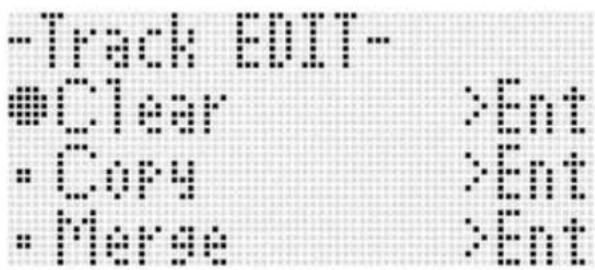
Pour supprimer une piste
- Effectuez la procédure mentionnée dans « Pour éditer une piste » à la page F-78 pour afficher le menu de l'éditeur de pistes.
- Appuyez sur le bouton R-16 (ENTER). • L'écran « Clear Track » apparaît.
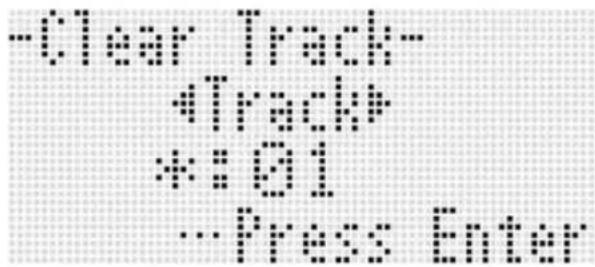
- Utilisez le cadran ou les boutons R-17 (<, >) pour spécifier le morceau que vous voulez supprimer.
- Un carré noir ( ) au-dessus d'un numéro de piste, dans le vumètre, indique que des données sont déjà enregistrées sur cette piste.
- Vous pouvez aussi sélectionner une piste avec le cadran ou les boutons R-14 (−, +).
- Appuyez sur le bouton R-16 (ENTER).
- En réponse au message « Sure? » qui apparaît, appuyez sur le bouton R-14 (YES) pour supprimer ou sur le bouton R-14 (NO) pour abandonner.
Pour copier une piste sur une autre (Pistes 01 à 16 seulement)
- Effectuez la procédure mentionnée dans « Pour éditer une piste » à la page F-78 pour afficher le menu de l'éditeur de pistes.
- Utilisez le bouton R-17 (∧, ∨) pour amener le ● vers « Copy » puis appuyez sur le bouton R-16 (ENTER).
- L'écran « Copy Track » apparaît. À ce moment, les crochets épais (【 】) se trouvent sur le réglage « Copy ».
- Utilisez le cadran ou les boutons R-14 (−, +) pour spécifier le numéro de la piste source.
- Appuyez sur le bouton R-17 (V) pour amener les crochets épais ([ ]) sur « To ».
- L'astérisque (*) juxtaposé au numéro de piste indique que des données sont déjà enregistrées sur cette piste.
- Utilisez le cadran ou les boutons R-14 (−, +) pour spécifier le numéro de la piste de destination.
- Lorsque tout est comme vous le souhaitez, appuyez sur le bouton R-16 (ENTER).
- Si la destination de la copie ne contient pas de données, la copie est immédiatement effectuée.
- Si la destination de la copie contient déjà des données, le message suivant, vous demandant si vous voulez remplacer les données existantes, apparaît.
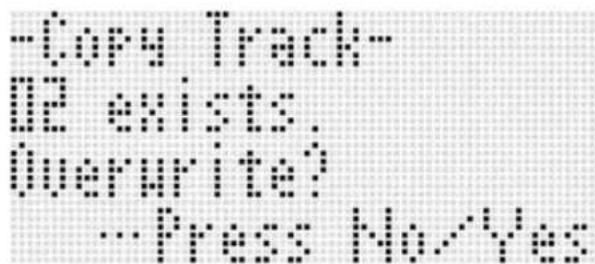
Appuyez sur le bouton R-14 (YES) pour effectuer la copie et écraser la piste existante, ou sur le bouton R-14 (NO) pour abandonner.
Pour combiner deux pistes en une seule (Pistes 01 à 16 seulement)
- En mode séquenceur musical, utilisez les boutons R-17 (<, >) pour sélectionner, parmi les deux pistes que vous voulez combiner, celle dont le numéro est le plus petit.
- Par exemple, pour combiner les pistes 03 et 05 en une piste 06, il faut sélectionner ici la piste 03.
- Effectuez les points 2 et 3 de la procédure mentionnée dans « Pour éditer une piste » à la page F-78 pour afficher le menu de l'éditeur de pistes.
- Utilisez le bouton R-17 (V) pour amener le ● vers « Merge » puis appuyez sur le bouton R-16 (ENTER).
- Un écran « Merge Track » similaire au suivant apparaît. À ce moment, les crochets épais (【 】) se trouvent sur le réglage Ⓑ.
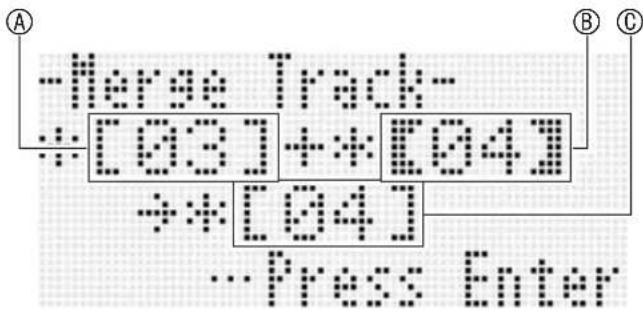
Ⓐ : Une des pistes à combiner (La piste sélectionnée au point 1 est la sélection par défaut) ® : L'autre piste à combiner © : Destination des pistes à combiner
- Utilisez le cadran ou les boutons R-14 (−, +) pour spécifier 05 (Piste 05) pour Ⓑ.
- Un changement de la valeur de Ⓑ entraîne également un changement de la valeur Ⓒ.
- Appuyez sur le bouton R-17 (> ou V) pour amener les crochets épais ([ ]) sur ©.
- Utilisez le cadran ou les boutons R-14 (−, +) pour spécifier 06 (Piste 06) pour Ⓒ.
7. Lorsque tout est comme vous le souhaitez, appuyez sur le bouton R-16 (ENTER).
- Si la destination de la combinaison ne contient pas de données, la combinaison des pistes commence immédiatement.
- Si la destination de la combinaison contient déjà des données, le message suivant, vous demandant si vous voulez remplacer les données existantes, apparaît.
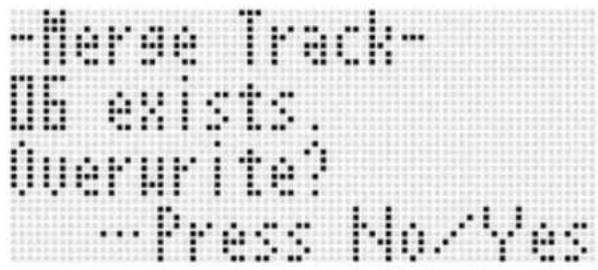
Appuyez sur le bouton R-14 (YES) pour exécuter l'opération et écraser la piste existante ou sur le bouton R-14 (NO) pour abandonner.

REMARQUE
- Le contenu des deux pistes originales n'est pas supprimé lorsque cette opération est effectuée. Si vous n'avez plus besoin du contenu d'une piste, vous pouvez le supprimer en effectuant la procédure mentionnée dans « Pour supprimer une piste » (page F-78).
Édition d'événements
Le séquenceur musical enregistre toutes les opérations effectuées sur le clavier numérique pendant que vous jouez comme « événements », c'est-à-dire la plus petite unité de données constituant un morceau. Par exemple, lorsqu'une note est jouée sur le clavier, les événements suivants sont enregistrés : mesure initiale de la note, temps, piste et hauteur, durée et intensité de la note.
Les opérations suivantes sont disponibles pendant l'édition d'événements.
- Suppression d'événements
- Insertion d'événements
- Copie d'événements correspondant à un passage précis à l'endroit souhaité
- Quantification * d'événements notes
- Suppression d'événements pitch bender
- Réglage de la vélocité d'événements notes
- Réglage des temps de gate d'événements notes
- Sélection du type d'événements apparaissant sur l'écran de l'éditeur d'événements (View Select)
- Insertion ou suppression d'événements temps
- Saisie directe d'événements notes (saisie pas à pas)
La quantification est une fonction qui corrige automatiquement le timing où un événement noté résonne selon une note de référence.
Pour éditer un événement
- Appuyez sur le bouton C-3 (SONG SEQUENCER) pour accéder au mode séquenceur musical.
- Tout en tenant le bouton R-13 (FUNCTION) enfoncé, appuyez sur le bouton C-3 (EDIT) pour afficher le menu d'édition.
- Appuyez sur le bouton R-16 (ENTER).
- L'écran de l'éditeur d'événements suivant apparaît.
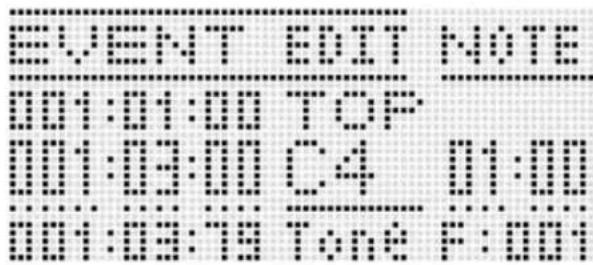
- Pour de plus amples informations sur l'emploi de l'écran de l'éditeur d'événements, reportez-vous à « Types d'événements et contenu de l'écran » (page F-81).
- Tout en tenant le bouton R-13 (FUNCTION) enfoncé, appuyez sur le bouton C-13 (MENU).
- Le menu de l'éditeur d'événements suivant apparaît.
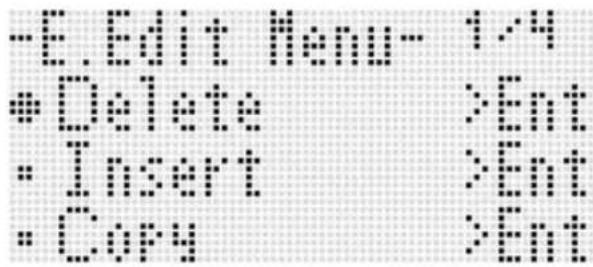
- Ensuite, sélectionnez sur le menu l'élément correspondant au type d'opération que vous voulez effectuer. Chaque opération est décrite en détail dans cette section.
Types d'événements et contenu de l'écran
L'écran de l'éditeur d'événements contient tous les événements constituant un morceau sous forme de valeurs et de caractères, comme indiqué dans l'exemple suivant.
Événement en cours d'édition (événement sélectionné) (Centre de l'écran)
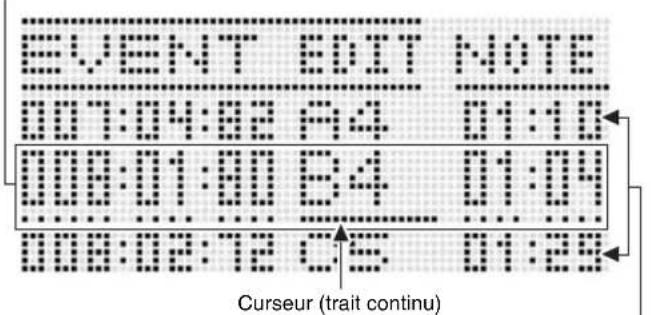
Événements antérieur (événement précédent) et postérieur (événement suivant) à l'événement actuel
L'écran de l'éditeur d'événements montre trois événements à la fois. L'événement sur la ligne intermédiaire est l'événement sélectionné. Vous pouvez changer la valeur soulignée par le curseur à trait plein. Des tirets sous une valeur indiquent que le curseur peut être amené sur cette valeur.
■ Interprétation des données d'événements
Pour expliquer les données d'événements, deux types d'événements sont utilisés ici.
• Exemple 1 : Événement note
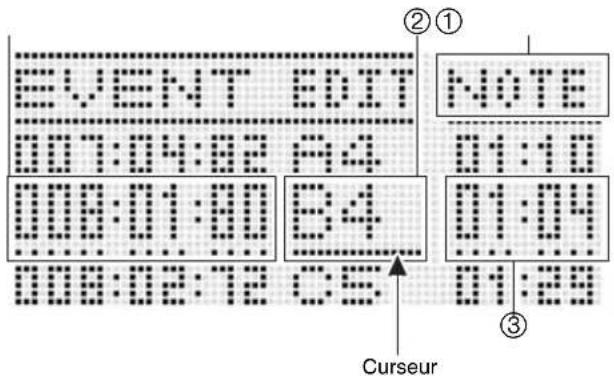
- Exemple 2 : Événement pitch bender
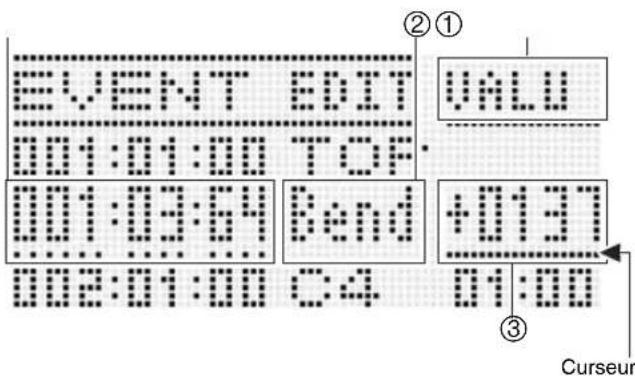
La signification de chaque position sur l'écran est la suivante.
| Numéro | Description |
| 1 | Pour tous les types d’événements, indique l’emplacement (timing) dans le format suivant : mesure:temps:tic. Un « tic » est une unité de temps inférieure au temps. Les données du séquenceur musical utilisent 96 tics par temps (pour 2/4 à 8/4) ou 48 tics par temps (pour 2/8 à 16/8). |
| 2 | Pour la plupart des événements, le type d’événement est indiqué par une abréviation à cette position. « Bend » dans l’exemple (2) est l’abréviation de « événement pitch bender ». Les événements notes (exemple d’affichage (1)) et les événements accords se différencient par le fait que cette position montre le réglage du paramètre de l’événement (nom de la note pour un événement note, fondamentale pour un événement accord). Pour de plus amples informations sur ce qui apparaît à cette position et sur le type d’événement correspondant, reportez-vous à « Liste des données d’événements » (page F-82). |
| 3 | Cette position montre les valeurs des réglages de paramètres correspondant à ce type d’événement. Si un événement présente plusieurs paramètres, utilisez les boutons R-17 (<, >) pour déplacer le curseur et faire défiler les paramètres. Le nom du paramètre à la position actuelle du curseur apparaît à la position 4. |
| 4 | Cette position indique l’emplacement actuel du curseur sous forme de « MEAS. » (mesure), « BEAT » (temps) ou « TICK » (tic). |
■ Liste des données d'événements
Le tableau suivant montre les types d'événements correspondant aux abréviations qui apparaissent sur l'afficheur, ainsi que les paramètres de chaque type d'événement et leurs plages de réglage.
- « Affichage ② » et « Affichage ④ » dans l'en-tête du tableau correspondent aux positions d'écran ②, ④ dans « Interprétation des données d'événements » (page F-81).
- « Affichage ② pendant l'insertion » dans l'en-tête du tableau indique le nom du type d'événement entouré de crochets épais ([ ]) au point 3 de la procédure mentionnée dans « Pour insérer un événement » (page F-87).
Événements communs à la piste système et aux pistes 01 à 16
| Type d'événement | Affichage 2 pendant l'insertion | Affichage 4 | Nom du paramètre Plage de réglage | |
| Affichage 2 | Nom de l'événement | |||
| TOP (début du morceau) -- - (Édition impossible) | ||||
| *1 | Note【Note】 | NOTE Nom de la note C- - C0 - G9 | *2 | |
| GATE Temps de gate 00:00 - 99:95 | ||||
| VEL Vélocité 001 - 127 | ||||
| Bend | Pitch Bender | 【Bend】 | VALU | Pitch Bender |
| Mod | Modulation*3 | 【Modulat】 | VALU | Modulation |
| END | (fin du morceau) | -- - (Édition impossible) | ||
*1 Un événement note n'est pas indiqué à la position ② comme nom d'événement mais comme nom de note (C4, etc.). *2 « C- » sur l'affichage indique C-1 (une octave en dessous de C0). *3 Cet événement ne peut être ajouté qu'avec l'opération mentionnée dans « Pour insérer un événement » (page F-87). Il applique un vibrato.
Événements des pistes 01 à 16
| Type d’événement | Affichage 2 pendant l’insertion | Affichage 4 | Nom du paramètre Plage de réglage | |
| Affichage 2 | Nom de l’événement | |||
| TONE | Sonorité de la partie | 【Tone】 | VALU | Numéro de sonorité A:001 - L:010 |
| Sus | Pédale de prolongation de la partie | 【Sustain】 | VALU | Pédale de prolongation 000 - 127 |
| Sost | Pédale de sostenuto de la partie | 【Sostenu】 | VALU | Pédale de sostenuto 000 - 127 |
| Soft | Pédale douce de la partie | 【Soft】 | VALU | Pédale douce 000 - 127 |
| Vol | Volume de la partie | 【Volume】 | VALU | Volume de la partie 000 - 127 |
| Pan | Pan de la partie | 【Pan】 | VALU | Pan de la partie –64 - 00- +63 |
| CTun | Accordage grossier de la partie | 【CrsTune】 | VALU | Accordage grossier de la partie –24 - 00 - +24 |
| FTun | Accordage fin de la partie | 【FinTune】 | VALU | Accordage fin de la partie –99 - 00 - +99 |
| BndR | Plage de variation de la partie | 【BendRng】 | VALU | Plage de variation de la partie 00 - 24 |
| RSnd | Envoi de réverbération à la partie | 【RevSend】 | VALU | Envoi de réverbération à la partie 000 - 127 |
| CSnd | Envoi de chorus à la partie | 【ChoSend】 | VALU | Envoi de chorus à la partie 000 - 127 |
| SclE | Activation de la gamme de la partie | 【ScaleEn】 | VALU | Activation de la gamme de la partie on, oFF |
| DspL | Ligne de DSP de la partie | 【DspLine】 | VALU | Ligne de DSP de la partie on, oFF |
| Exp | Expression de la partie*4 | 【Express】 | VALU | Expression 000 - 127 |
*4 Cet événement ne peut être ajouté qu'avec l'opération mentionnée dans « Pour insérer un événement » (page F-87). Il change le volume.
■ Événements de la piste système
| Type d'événement | Affichage 2 pendant l'insertion | Affichage 4 | Nom du paramètre Plage de réglage | ||
| Affichage 2 | Nom de l'événement | ||||
| TnU1 | UPPER 1 Sonorité | 【Tone_U1】 | VALU | Numéro de sonorité | A:001 - L:010 |
| TnU2 | UPPER 2 Sonorité | 【Tone_U2】 | VALU | Numéro de sonorité | A:001 - L:010 |
| TnLo | LOWER Sonorité | 【Tone_Lo】 | VALU | Numéro de sonorité | A:001 - L:010 |
| TnHm | Sonorité de l'harmonisation automatique | 【Tone_Hm】VALU Numéro de sonorité A:001 - L:010 | |||
| *1 | Accord 【Chord】 | ROOT Fondamentale C - B | |||
| TYPE Type d'accord | *2 | ||||
| CVEL Vélocité de l'accord 000 - 127 | |||||
| RHY | Rythme | 【Rhythm】 | VALU | Numéro de rythme | A:001 - F:010 |
| Rctl | Contrôleur de rythme | 【RhyCtrl】 | VALU | Contrôleur de rythme | *3 |
| APrt | Partie de l'accompagnement En/Hors service | 【AcmpPrt】 | PART | Partie | PREC, DRUM, BASS, CHD1 - CHD5 |
| VALU | En/hors service on, oFF | ||||
| Layr | Superposition En/Hors service | 【Layer】 | VALU | Superposition En/Hors service | on, oFF |
| Shft | Décalage d'octave | 【OctShift】 | PART | Partie | HARM, UPP1, UPP2, LOWR |
| VALU | Décalage d'octave | -2 - 0 - +2 | |||
| Split | Partage En/Hors service | 【Split】 | VALU | Partage En/Hors service | on, oFF |
| TMPO | Tempo | 【Tempo】 | VALU | Tempo | 30 - 255 |
| SplP | Point de partage | 【SplitPt】 | VALU | Point de partage | C- - C0 - G9*4 |
| HmAp | Harmonisation automatique/Arpégiateur | 【HarmArp】VALU | Harmonisation automatique/Arpégiateur | oFF, 001 - 162 | |
| ApHd | Maintien de l'arpégiateur | 【ArpHold】 | VALU | Maintien de l'arpégiateur | on, oFF |
| ApSp | Vitesse de l'arpégiateur | 【ArpSpd】 | VALU | Vitesse de l'arpégiateur | 1, 2, 2S, 3, 4, 4S, 6, 8 |
| ApPt | Partie de l'arpégiateur | 【ArpPart】 | VALU | Partie de l'arpégiateur | U12, U1, U2, Low |
| Revb | Réverbération | 【Reverb】 | VALU | Réverbération | oFF, 01 - 10 |
| Chrs | Chorus | 【Chorus】 | VALU | Chorus | 1 - 5 |
| DSP | DSP | 【DSP】 | VALU | DSP | ton, 001 - 200 |
| Scal | Gamme | 【Scale】 | NOTE | Tonalité | C - B |
| Cent | Cent | -99 - 00 - +99 | |||
| Sus | Pédale de prolongation de la partie | 【Sustain】 | PART | Partie | HARM, UPP1, UPP2, LOWR |
| VALU | Pédale de prolongation de la partie | 000 - 127 | |||
| Sost | Pédale de sostenuto de la partie | 【Sostenu】 | PART | Partie | HARM, UPP1, UPP2, LOWR |
| VALU | Pédale de sostenuto de la partie | 000 - 127 | |||
| Soft | Pédale douce de la partie | 【Soft】 | PART | Partie | HARM, UPP1, UPP2, LOWR |
| VALU | Pédale douce de la partie | 000 - 127 | |||
| Vol | Volume de la partie | 【Volume】 | PART | Partie | HARM, UPP1, UPP2, LOWR |
| VALU Volume de la partie 000 - 127 | |||||
| Pan | Pan de la partie | 【Pan】 | PART | Partie | HARM, UPP1, UPP2, LOWR |
| VALU | Pan de la partie | -64 - 00 - +63 | |||
| Type d’événement | Affichage 2 pendant l’insertion | Affichage 4 | Nom du paramètre Plage de réglage | |
| Affichage 2 | Nom de l’événement | |||
| CTun | Accordage grossier de la partie | 【CrsTune】 | PART Partie | |
| VALU | Accordage grossier de la partie | |||
| FTun Accordage fin de la partie【FinTune】 | PART Partie | |||
| VALU Accordage fin de la partie -99 - 00 | ||||
| BndR | Plage de variation de la partie | 【BendRng】 | PART Partie | |
| VALU | Plage de variation de la partie | |||
| RSnd | Envoi de réverbération à la partie | 【RevSend】 | PART Partie | |
| VALU | Envoi de réverbération à la partie | |||
| CSnd Envoi de chorus à la partie【ChoSend】 | PART Partie | |||
| VALU Envoi de chorus à la partie 000 - 127 | ||||
| DspL Ligne de DSP de la partie【DspLine】 | PART Partie | |||
| VALU Ligne de DSP de la partie on, oFF | ||||
| AVol | Volume de l’accompagnement*5 | 【AcmpVol】VALU | Volume de l’accompagnement | |
| AScl | Gamme de l’accompagnement*6 | 【AcmpScl】 | VALU | Gamme de l’accompagnement |
*1 Un événement accord n'est pas indiqué à la position ♩ comme nom d'événement mais comme fondamentale d'accord (C, etc.). *2 Reportez-vous à « Guide des doigtés » (page F-124). *3 Intro : motif d'intro, norml : motif normal, Vari : motif de variation, nFIOn : intermède normal en service, nFloF : intermède normal hors service, vFIOn : variation de l'intermède en service, vFloF : variation de l'intermède hors service, Endin : motif final. *4 « C- » sur l'affichage indique C-1 (une octave en dessous de C0). *5 Ce réglage correspond à l'élément « AccompVol. » du menu de fonctions (page F-98). *6 Pour de plus amples informations à ce sujet, reportez-vous à « Application ou non des réglages de gamme actuels à l'accompagnement automatique (Gamme de l'accompagnement) » (page F-22).
Pour sélectionner une piste pour l'édition
- Effectuez les points 1 et 3 de la procédure mentionnée dans « Pour éditer un événement » à la page F-80 pour afficher l'écran de l'éditeur d'événements.
- Tout en tenant le bouton R-13 (FUNCTION) enfoncé, utilisez les boutons R-17 (<, >) pour sélectionner la piste que vous voulez éditer.
Pour lire un morceau depuis l'écran de l'éditeur d'événements (Quick Play)
- Effectuez les points 1 et 3 de la procédure mentionnée dans « Pour éditer un événement » à la page F-80 pour afficher l'écran de l'éditeur d'événements.
- Appuyez sur le bouton L-16 (START/STOP).
- La lecture du morceau en cours d'édition commence par la première mesure où se trouve actuellement le curseur.
- La lecture s'arrête automatiquement lorsque la fin d'un morceau est atteinte. Pour arrêter la lecture en cours, appuyez sur le bouton L-16 (START/STOP).
Pour sélectionner les types d'événements apparaissant sur l'écran de l'éditeur d'événements (View Select)
- Effectuez la procédure mentionnée dans « Pour éditer un événement » à la page F-80.
- Utilisez le bouton R-17 (>) pour afficher la page trois du menu de l'éditeur d'événements, avec le ● devant « ViewSelect ».
- Appuyez sur le bouton R-16 (ENTER).
• L'écran « View Select » apparaît.
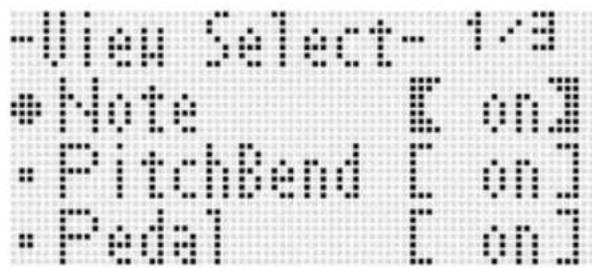
- Utilisez les boutons R-17 (∧, ∨) pour déplacer le ● entre les paramètres, et le cadran ou les boutons R-14 (−, +) pour activer « on » (affiché) et désactiver « oFF » (masqué) le paramètre actuellement sélectionné.
- Le tableau ci-dessous montre l'événement correspondant à chaque paramètre.
| Paramètre Événement correspondant | |
| Note Événement | note |
| PitchBend Événement pitch bender | |
| Pedal Événements prolongation, douce, sostenuto | |
| Rhythm Événement rythme | |
| Chord Événement accord | |
| Tempo Événement tempo | |
| Tone Événement sonorité | |
| Mixer Événement du mixeur (sauf événement sonorité) | |
| Others Tous les autres événements sauf les précédents. | |
- Pour de plus amples informations sur chaque événement, reportez-vous à « Types d'événements et contenu de l'écran » (page F-81).
- Appuyez sur le bouton R-15 (EXIT) pour appliquer les réglages et sortir de l'écran « View Select ».
Pour éditer un événement existant
- Affichez l'écran de l'éditeur d'événements de la piste contenant l'événement que vous voulez modifier.
- Reportez-vous à « Pour sélectionner une piste pour l'édition » (page F-84).
- Utilisez les boutons R-17 (∧, ∨) pour amener le curseur sur l'événement que vous voulez modifier.
- Utilisez les boutons R-17 (<, >) pour déplacer le curseur, puis utilisez le cadran ou les boutons R-14 (-, +) pour changer la valeur à la position du curseur.
- Le curseur clignote pendant le changement de la valeur.
- Pendant l'enregistrement d'un événement de note, vous pouvez changer la hauteur d'une note en appuyant sur une touche du clavier. Si le curseur se trouve à la position « VEL », la valeur de la vélocité change en même temps que la hauteur de la note.
- Pour appliquer la valeur modifiée, appuyez sur le bouton R-16 (ENTER).
• Le curseur cesse de clignoter.
Pour supprimer un événement particulier
- Affichez l'écran de l'éditeur d'événements de la piste contenant les événements que vous voulez supprimer.
- Reportez-vous à « Pour sélectionner une piste pour l'édition » (page F-84).
- Utilisez les boutons R-17 (∧, ∨) pour amener le curseur sur l'événement que vous voulez supprimer.
- Appuyez sur le bouton C-8 (DELETE).
- L'événement à la position actuelle du curseur est supprimé au moment où vous appuyez sur le bouton C-8 (DELETE).
Pour supprimer tous les événements d'une piste
- Affichez l'écran de l'éditeur d'événements de la piste contenant les événements que vous voulez supprimer.
- Reportez-vous à « Pour sélectionner une piste pour l'édition » (page F-84).
- Tout en tenant le bouton R-13 (FUNCTION) enfoncé, appuyez sur le bouton C-13 (MENU) pour afficher le menu d'édition d'événements.
- Utilisez le bouton R-17 (∧, ∨) pour amener le ● vers « Delete » puis appuyez sur le bouton R-16 (ENTER).
• L'écran « Delete » apparaît.
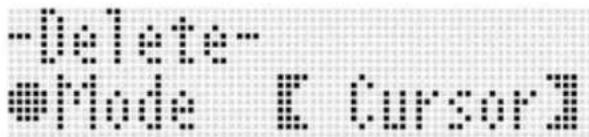
- Utilisez le cadran ou les boutons R-14 (−, +) pour changer le réglage entre crochets épais ([ ]) et sélectionner « All », puis appuyez sur le bouton R-16 (ENTER).
- En réponse au message « Sure? » qui apparaît, appuyez sur le bouton R-14 (YES) pour supprimer ou sur le bouton R-14 (NO) pour abandonner.
Pour supprimer tous les événements d'un passage précis d'une piste
- Affichez l'écran de l'éditeur d'événements de la piste contenant les événements que vous voulez supprimer.
- Reportez-vous à « Pour sélectionner une piste pour l'édition » (page F-84).
- Si nécessaire, vous pouvez lire le morceau à ce moment pour vérifier quel passage doit être effacé.
- Reportez-vous à « Pour lire un morceau depuis l'écran de l'éditeur d'événements (Quick Play) » (page F-84).
- Tout en tenant le bouton R-13 (FUNCTION) enfoncé, appuyez sur le bouton C-13 (MENU) pour afficher le menu d'édition d'événements.
- Utilisez le bouton R-17 (∧, ∨) pour amener le ● vers « Delete » puis appuyez sur le bouton R-16 (ENTER).
• L'écran « Delete » apparaît.
- Utilisez le cadran ou les boutons R-14 (−, +) pour changer le réglage entre crochets épais ([ ]) et sélectionner « Locator ».
- Un écran permettant de spécifier un passage similaire au suivant apparaît.
- Si vous avez déjà spécifié un passage sur l'écran de localisation (page F-73), ce passage sera indiqué sur cet écran.
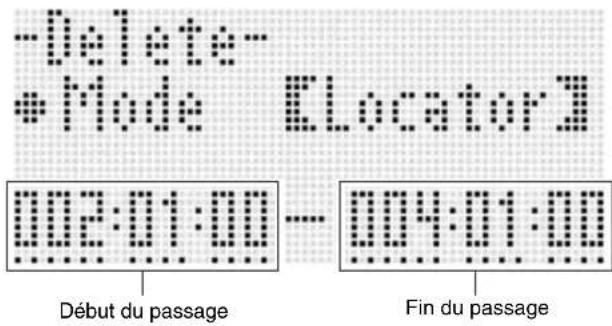
- Utilisez le bouton R-17 (<, >) pour déplacer le curseur, puis utilisez le cadran ou les boutons R-14 (-, +) pour changer la valeur à la position du curseur.
- L'événement se trouvant au timing désignant la fin du passage ne sera pas supprimé.
- Lorsque tout est comme vous le souhaitez, appuyez sur le bouton R-16 (ENTER).
- En réponse au message « Sure? » qui apparaît, appuyez sur le bouton R-14 (YES) pour supprimer ou sur le bouton R-14 (NO) pour abandonner.
Pour insérer un événement
- Affichez l'écran de l'éditeur d'événements de la piste contenant l'événement que vous voulez insérer.
- Reportez-vous à « Pour sélectionner une piste pour l'édition » (page F-84).
- Utilisez les boutons R-17 (Λ, V) pour amener le curseur à la position où l'événement doit être inséré.
- Le nouvel événement sera inséré au même timing que l'événement où se trouve le curseur. Vous pouvez ajuster plus précisément le timing après avoir inséré le nouvel événement.
- Appuyez sur le bouton C-9 (INSERT).
- L'événement est inséré à la position spécifiée et un écran similaire au suivant apparaît.
Type de note (pour un événement note seulement)
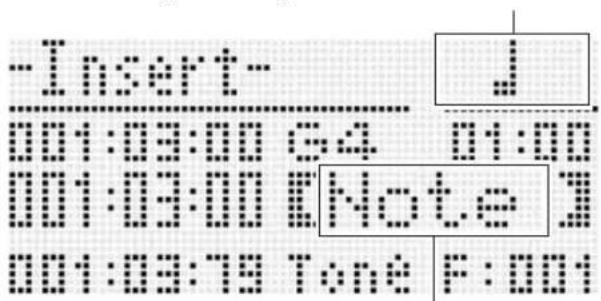
Nom du type d'événement 4. Utilisez le cadran ou les boutons R-14 (−, +) pour sélectionner un type d'événement.
- Pour de plus amples informations à ce sujet, reportez-vous à « Types d'événements et contenu de l'écran » (page F-81).
- Lorsqu'un événement note est spécifié comme type d'événement, spécifiez le type de note (durée de la note) avec les boutons indiqués dans le tableau suivant. Vous spécifiez la hauteur de la note au point 6 suivant.
| Pour spécifier ce type de note : | Appuyez sur ce bouton : |
| Ronde R-1 (o) | |
| Blanche R-2 (j) | |
| Noire R-3 (j) | |
| Croche R-7 (j) | |
| Double croche R-8 (j) | |
| Triple croche R-9 (j) | |
| Pointée* | R-4 (•) |
| Triolet* | R-10 (-3-) |
* Pour les notes pointées et les triolets, sélectionnez d'abord la note puis ajoutez le point ou le triolet. Pour spécifier une noire pointée, par exemple, appuyez sur le bouton R-3 (♪) puis sur le bouton R-4 (•).
- Lorsque tout est comme vous le souhaitez, appuyez sur le bouton R-16 (ENTER).
• L'événement spécifié est inséré.
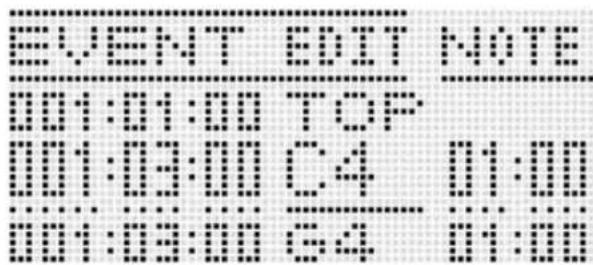
- Ajustez les réglages de l'événement de la façon souhaitée.
- Utilisez le bouton R-17 (<, >) pour déplacer le curseur, puis utilisez le cadran ou les boutons R-14 (-, +) pour changer la valeur à la position du curseur. Le curseur clignote pendant le changement de la valeur.
- Pour de plus amples informations sur les types de données et le réglage des plages de valeurs des événements pouvant être édités, reportez-vous à « Types d'événements et contenu de l'écran » (page F-81).
- Pour appliquer les données de l'événement, appuyez sur le bouton R-16 (ENTER).
• Le curseur cesse de clignoter.

REMARQUE
- Vous pouvez aussi effectuer l'opération mentionnée au point 3 en amenant le ● sur « Insert » sur le menu de l'éditeur d'événements, puis en appuyant sur le bouton R-16 (ENTER).
Pour copier les événements correspondant à un passage précis à l'endroit souhaité
- Affichez l'écran de l'éditeur d'événements de la piste contenant les événements que vous voulez copier.
- Reportez-vous à « Pour sélectionner une piste pour l'édition » (page F-84).
- Si nécessaire, vous pouvez lire le morceau pour vérifier le passage devant être copié et la position de la copie.
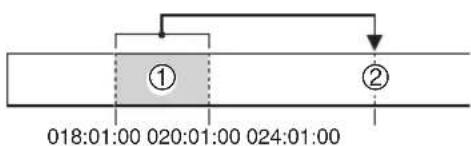
- Reportez-vous à « Pour lire un morceau depuis l'écran de l'éditeur d'événements (Quick Play) » (page F-84).
3. Appuyez sur le bouton C-10 (COPY).
• L'écran « Copy » apparaît. Si vous avez déjà spécifié un passage sur l'écran de localisation (page F-73), ce passage sera indiqué sur cet écran.
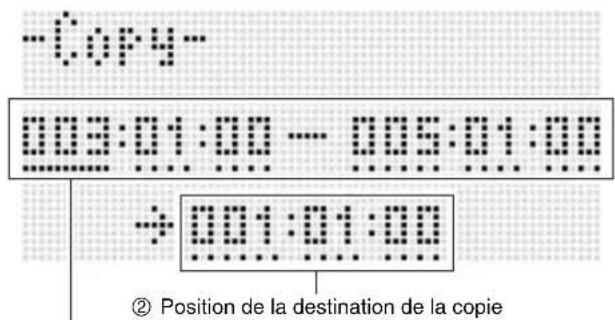
① Passage à copier (début - fin)
- Utilisez le bouton R-17 (<, >) pour déplacer le curseur, puis utilisez le cadran ou les boutons R-14 (−, +) pour changer la valeur à la position du curseur.
- Lorsque tout est comme vous le souhaitez, appuyez sur le bouton R-16 (ENTER).
- En réponse au message « Sure? » qui apparaît, appuyez sur le bouton R-14 (YES) pour copier ou sur le bouton R-14 (NO) pour abandonner.
- Une pression sur le bouton R-14 (YES) exécute la copie. Le message « Complete » apparaît et l'écran « Copy » réapparaît lorsque la copie est terminée.
- À ce moment, la valeur « ② Position de la destination de la copie » sur l'écran de localisation avance de la longueur spécifiée par « ① Passage à copier ».

Si vous voulez continuer à copier le même passage à un autre endroit, répétez les points 5 et 6.
- Pour revenir à l'écran de l'éditeur d'événements, appuyez sur le bouton R-15 (EXIT).
Pour quantifier un événement note particulier
- Affichez l'écran de l'éditeur d'événements de la piste contenant l'événement que vous voulez quantifier.
- Reportez-vous à « Pour sélectionner une piste pour l'édition » (page F-84).
- Utilisez les boutons R-17 (∧, ∨) pour amener le curseur sur l'événement que vous voulez quantifier.
- Appuyez sur le bouton C-11 (QUANTIZE).
L'écran « Quantize » apparaît.
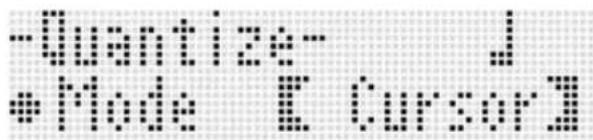
- Utilisez le cadran ou les boutons R-14 (−, +) pour changer le réglage entre crochets épais ([ ]) et sélectionner « Cursor ».
- Spécifiez la note que vous voulez utiliser comme note de référence pour la quantification.
| Pour spécifier ce type de note : | Appuyez sur ce bouton : |
| Noire R-3 (♪) | |
| Croche R-7 (♪) | |
| Double croche R-8 (♪) | |
| Triple croche R-9 (♪) | |
| Triolet* | R-10 (r-3¬) |
Pour un triolet, sélectionnez d'abord la note puis ajoutez le triolet. Pour spécifier un triolet de noires, par exemple, appuyez sur le bouton R-3 (.) puis sur le bouton R-10 (r-3).
- Lorsque tout est comme vous le souhaitez, appuyez sur le bouton R-16 (ENTER).
La quantification est effectuée et l'écran de l'éditeur d'événements réapparaît.
Pour quantifier tous les événements notes d'une piste
- Affichez l'écran de l'éditeur d'événements de la piste que vous voulez quantifier.
Reportez-vous à « Pour sélectionner une piste pour l'édition » (page F-84).
- Appuyez sur le bouton C-11 (QUANTIZE).
L'écran « Quantize » apparaît.
- Utilisez le cadran ou les boutons R-14 (−, +) pour changer le réglage entre crochets épais ([ ]) et sélectionner « All ».
- Effectuez le point 5 de « Pour quantifier un événement note particulier » à la page F-88.
- Appuyez sur le bouton L-16 (START/STOP) pour effectuer la lecture avec la quantification.
- Notez que les données ne sont pas encore modifiées à ce moment.
- Appuyez sur le bouton R-16 (ENTER).
- En réponse au message « Sure? » qui apparaît, appuyez sur le bouton R-14 (YES) pour quantifier ou sur le bouton R-14 (NO) pour abandonner.
Pour quantifier tous les événements notés correspondant à un passage précis d'une piste
- Affichez l'écran de l'éditeur d'événements de la piste contenant les événements que vous voulez quantifier.
- Reportez-vous à « Pour sélectionner une piste pour l'édition » (page F-84).
- Si nécessaire, vous pouvez lire le morceau à ce moment pour vérifier quel passage doit être quantifié.
- Reportez-vous à « Pour lire un morceau depuis l'écran de l'éditeur d'événements (Quick Play) » (page F-84).
- Appuyez sur le bouton C-11 (QUANTIZE).
• L'écran « Quantize » apparaît.
- Utilisez le cadran ou les boutons R-14 (−, +) pour changer le réglage entre crochets épais ([ ]) et sélectionner « Locator ».
- Un écran permettant de spécifier un passage similaire au suivant apparaît. - Si vous avez déjà spécifié un passage sur l'écran de localisation (page F-73), ce passage sera indiqué sur cet écran.
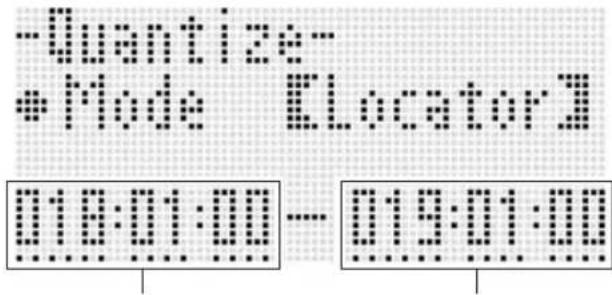
Début du passage Fin du passage
- Utilisez le bouton R-17 (<, >) pour déplacer le curseur, puis utilisez le cadran ou les boutons R-14 (-, +) pour changer la valeur à la position du curseur.
- Effectuez le point 5 de « Pour quantifier un événement note particulier » à la page F-88.
- Appuyez sur le bouton L-16 (START/STOP) pour effectuer la lecture avec la quantification.
- Notez que les données ne sont pas encore changées à ce moment.
- Lorsque tout est comme vous le souhaitez, appuyez sur le bouton R-16 (ENTER).
- En réponse au message « Sure? » qui apparaît, appuyez sur le bouton R-14 (YES) pour quantifier ou sur le bouton R-14 (NO) pour abandonner.
Suppression des événements pitch bender
Vous pouvez supprimer tous les événements pitch bender d'une piste ou d'un passage précis d'une piste de la façon suivante.

REMARQUE
- Pour supprimer des événements pitch bender particuliers, effectuez l'opération mentionnée dans « Pour supprimer un événement particulier » (page F-85).
- Après avoir supprimé les événements pitch bender d'une piste, piste 01 à piste 16, vous pouvez recopier les nouvelles opérations de molette (PITCH BEND (S-1)) de cette piste. Pour ce faire, référez-vous à « Pour enregistrer sur les pistes 01 à 16 » (page F-68) et sélectionnez « OVDB » (Overdub) pour le réglage « RecType » au point 6-(3).
- Comme « OVDB » ne peut pas être sélectionné comme « RecType » lors de l'enregistrement sur la piste système, vous ne pouvez pas recopier les opérations de pitch bender après avoir supprimé des événements pitch bender de la piste système. Pour insérer des événements pitch bender, vous pouvez utiliser la procédure mentionnée dans « Pour insérer un événement » (page F-87).
■ Pour supprimer tous les événements pitch bender d'une piste
- Affichez l'écran de l'éditeur d'événements de la piste contenant les événements pitch bender que vous voulez supprimer.
- Reportez-vous à « Pour sélectionner une piste pour l'édition » (page F-84).
- Tout en tenant le bouton R-13 (FUNCTION) enfoncé, appuyez sur le bouton C-13 (MENU) pour afficher le menu d'édition d'événements.
- Utilisez le bouton R-17 (∧, ∨) pour amener le ● vers « DeleteBender » puis appuyez sur le bouton R-16 (ENTER).
• L'écran « Delete Bender » apparaît.
- Utilisez le cadran ou les boutons R-14 (−, +) pour changer le réglage entre crochets épais ([ ]) et sélectionnez « ALL », puis appuyez sur le bouton R-16 (ENTER).
- En réponse au message « Sure? » qui apparaît, appuyez sur le bouton R-14 (YES) pour supprimer ou sur le bouton R-14 (NO) pour abandonner.
■ Pour supprimer tous les événements pitch bender correspondant à un passage précis d'une piste
- Affichez l'écran de l'éditeur d'événements de la piste contenant les événements pitch bender que vous voulez supprimer.
- Reportez-vous à « Pour sélectionner une piste pour l'édition » (page F-84).
- Si nécessaire, vous pouvez lire le morceau à ce moment pour vérifier quel passage doit être effacé.
- Reportez-vous à « Pour lire un morceau depuis l'écran de l'éditeur d'événements (Quick Play) » (page F-84).
- Tout en tenant le bouton R-13 (FUNCTION) enfoncé, appuyez sur le bouton C-13 (MENU) pour afficher le menu d'édition d'événements.
- Utilisez le bouton R-17 (∧, ∨) pour amener le ● vers « DeleteBender » puis appuyez sur le bouton R-16 (ENTER).
• L'écran « Delete Bender » apparaît.
- Utilisez le cadran ou les boutons R-14 (−, +) pour changer le réglage entre crochets épais ([ ]) et sélectionner « Locator ».
- Un écran permettant de spécifier un passage similaire au suivant apparaît.
- Si vous avez déjà spécifié un passage sur l'écran de localisation (page F-73), ce passage sera indiqué sur cet écran.
Début du passage Fin du passage
- Utilisez le bouton R-17 (<, >) pour déplacer le curseur, puis utilisez le cadran ou les boutons R-14 (−, +) pour changer la valeur à la position du curseur.
- Lorsque tout est comme vous le souhaitez, appuyez sur le bouton R-16 (ENTER).
- En réponse au message « Sure? » qui apparaît, appuyez sur le bouton R-14 (YES) pour supprimer ou sur le bouton R-14 (NO) pour abandonner.
Pour ajuster la vélocité d'un événement note
1. Affichez l'écran de l'éditeur d'événements de la piste que vous voulez éditer.
- Reportez-vous à « Pour sélectionner une piste pour l'édition » (page F-84).
2. Selon le type de réglage à effectuer, effectuez une des opérations suivantes.
| Pour ajuster ceci : Faites ceci : | |
| Événement note particulier | Sur l’écran de l’éditeur d’événements, amenez le curseur sur l’événement note que vous voulez ajuster et passez au point 3. |
| Tous les événements notes d’une piste | Passez au point 3. |
| Événements notes correspondant à un passage précis d’une piste | Passez au point 3. |
3. Tout en tenant le bouton R-13 (FUNCTION) enfoncé, appuyez sur le bouton C-13 (MENU) pour afficher le menu d'édition d'événements.
4. Utilisez le bouton R-17 (∧, ∨) pour amener le
- vers « VelocityMod. » puis appuyez sur le bouton R-16 (ENTER).
• L'écran « Velocity Modify » apparaît.
5. Utilisez le cadran ou les boutons R-14 (−, +) pour changer le mode indiqué entre crochets épais ([ ]).
| Pour ajuster ceci : | Sélectionnez ce mode : |
| Événement note particulier Cursor | |
| Tous les événements notes d'une piste | All |
| Événements notes correspondant à un passage précis d'une piste | Locator |
- Lorsque le mode « Locator » est sélectionné, utilisez les boutons R-17 (<, >), le cadran ou les boutons R-14 (−, +) pour spécifier le passage pour lequel la vélocité de l'événement note doit être ajustée.
6. Appuyez sur le bouton R-16 (ENTER).
- Un écran de réglage similaire au suivant apparaît.
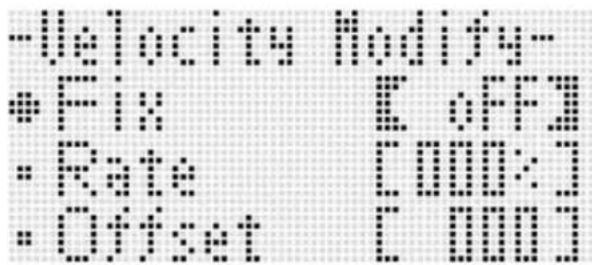
- Les significations et les plages de réglage des éléments affichés sont les suivantes. Les réglages marqués d'un astérisque (*) dans la colonne « Plage de réglage » sont les réglages par défaut.
| Nom de l'élément | Description | Plage de réglage |
| Fix(Valeur fixe) | Spécifie une valeur fixe comme vélocité.Sélectionnez « oFF » pour ce réglage pour ajuster la valeur en fonction de la vélocité actuelle de chaque événement note. | oFF*, 001 à 127 |
| Rate(Taux de vélocité) | Ces réglages ne sont valides que lorsque « oFF » est sélectionné pour le réglage « Fix ». La valeur de la vélocité de chaque événement note est changée selon l'expression mathématique (sans les décimales) indiquée ci-dessous. 1 est utilisé lorsque la valeur produite par l'expression est inférieure à 1 et 127 est utilisé lorsqu'elle est supérieure à 127.(Vélocité actuelle) × (Réglage du taux) + (Réglage de l'écart) | 000% à 100%* à 200% |
| Offset(Écart de vélocité) | -126 à 000* à +126 |
7. Pour appliquer la valeur changée, appuyez sur le bouton R-16 (ENTER).
8. En réponse au message « Sure? » qui apparaît, appuyez sur le bouton R-14 (YES) pour exécuter le réglage ou sur le bouton R-14 (NO) pour abandonner.
Pour ajuster le temps de gate d'un événement note
- Effectuez les points 1 à 5 mentionnés dans « Pour ajuster la vélocité d'un événement note » à la page F-91. Au point 4, sélectionnez « GatetimeMod. » au lieu de « VelocityMod. ».
- Appuyez sur le bouton R-16 (ENTER).
- Un écran de réglage similaire au suivant apparaît.
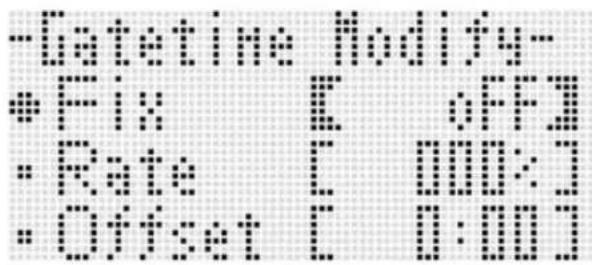
- Les significations et les plages de réglage des éléments affichés sont les suivantes. Les réglages marqués d'un astérisque (*) dans la colonne « Plage de réglage » sont les réglages par défaut.
| Nom de l'élément | Description | Plage de réglage |
| Fix(Valeur fixe) | Spécifie une valeur fixe comme temps de gate. 99:95 représente 99 temps, 95 tics en noires.Sélectionnez « oFF » pour ce réglage pour ajuster la valeur en fonction du temps de gate actuel de chaque événement note. | oFF*,00:00 à 99:95 |
| Rate(Taux de temps de gate) | Ces réglages ne sont valides que lorsque « oFF » est sélectionné pour le réglage « Fix ». La valeur du temps de gate de chaque événement note est changée selon l'expression mathématique (sans les décimales) indiquée ci-dessous. 00:00 est utilisé lorsque la valeur produite par l'expression est inférieure à 00:00 et 99:95 est utilisé lorsqu'elle est supérieure à 99:95.(Temps de gate actuel) × (Réglage de taux) + (Réglage d'écart) | 000% à 100%* à 200% |
| Offset(Écart de temps de gate) | -9:95 à 0:00* à +9:95 |
- Pour appliquer la valeur changée, appuyez sur le bouton R-16 (ENTER).
- En réponse au message « Sure? » qui apparaît, appuyez sur le bouton R-14 (YES) pour exécuter le réglage ou sur le bouton R-14 (NO) pour abandonner.
Pour supprimer un événement temps
- Effectuez la procédure mentionnée dans « Pour éditer un événement » à la page F-80 pour afficher le menu de l'éditeur d'événements.
- Utilisez le bouton R-17 (V) pour amener le ● vers « Beat » puis appuyez sur le bouton R-16 (ENTER).
• L'écran « Beat » apparaît.
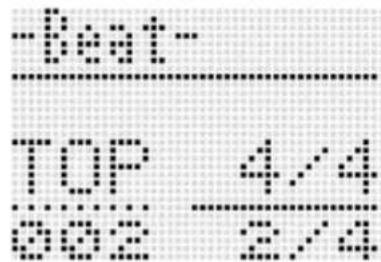
- Utilisez les boutons R-17 (∧, ∨) pour amener le curseur sur l'événement temps que vous voulez supprimer.
- Appuyez sur le bouton C-8 (DELETE).
- L'événement à la position actuelle du curseur est supprimé au moment où vous appuyez sur le bouton C-8 (DELETE).
Pour insérer un événement temps
- Effectuez les points 1 et 2 de « Pour supprimer un événement temps » (page F-92).
- Amenez le curseur sur l'événement temps précédant immédiatement l'endroit où vous voulez insérer un nouvel événement temps.
- Appuyez sur le bouton C-9 (INSERT).
- Un nouvel événement temps est inséré dans la mesure postérieure à la position de curseur sélectionnée au point 2, qui ne contient pas d'événement temps. Si, par exemple, des événements temps sont présents dans les mesures 16 et 17, un nouvel événement temps sera inséré dans la mesure 18 au moment où l'événement temps de la mesure 16 sera sélectionné avec le curseur et le bouton C-9 (INSERT) pressé.
- Changez la mesure et le temps de l'événement temps, si nécessaire.
- Utilisez le bouton R-17 (<, >) pour déplacer le curseur, puis utilisez le cadran ou les boutons R-14 (−, +) pour changer la valeur à la position du curseur. Le curseur clignote pendant le changement de la valeur. Le réglage est appliqué et le curseur cesse de clignoter au moment où vous appuyez sur le bouton R-16 (ENTER).
- Pour revenir à l'écran de l'éditeur d'événements, appuyez sur le bouton R-15 (EXIT).
Saisie directe d'événements note (Saisie pas à pas)
La saisie pas à pas est une fonction de l'éditeur d'événements. Vous pouvez utiliser la saisie pas à pas pour spécifier la durée et la hauteur de chaque note (événement note). Sur la piste système, vous pouvez saisir pas à pas les accords de l'accompagnement automatique (événements accords).

REMARQUE
- La saisie pas à pas sur une piste contenant déjà des données ne supprime pas les données existantes. Elle permet donc d'ajouter des événements aux données existantes.
Pour saisir des événements pas à pas
- Affichez l'écran de l'éditeur d'événements de la piste où vous voulez saisir un événement.
- Reportez-vous à « Pour sélectionner une piste pour l'édition » (page F-84).
- Appuyez sur le bouton C-12 (STEP).
- Un écran similaire au suivant apparaît. Le curseur clignote pendant toute la durée de la saisie pas à pas.
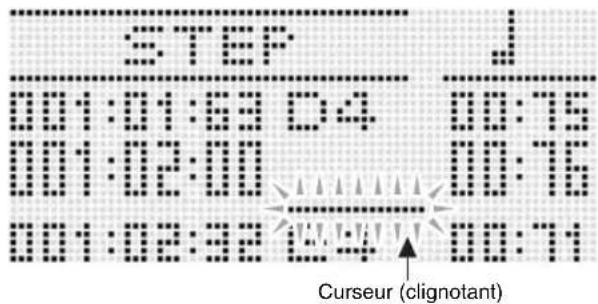
- Paramétrez les réglages pour la saisie pas à pas.
(1) Tout en tenant le bouton R-13 (FUNCTION) enfoncé, appuyez sur le bouton C-13 (MENU). Le menu de saisie suivant apparaît.
![-Input: heng -Go:be:te: [100]:3 -Velocite: [Neahn] -SusTrack: [note:]](/content/2026/06/1244161/images/06b75d6454b03e9beadf0fc1bfbb1ac05b975ce18e13c6ea6fdc7b916731d5c4.jpg)
(2) Appuyez sur les boutons R-17 (∧, ∨) pour amener le ● sur le paramètre que vous voulez changer. (3) Utilisez le cadran ou les boutons R-14 (−, +) pour changer la valeur du réglage. Pour de plus amples informations sur les significations et les plages de réglage des paramètres affichés, reportez-vous à « Paramètres du menu de saisie » (page F-94). (4) Appuyez sur le bouton R-15 (EXIT) pour sortir du menu.
- Utilisez les boutons L-14 (▶▶FF) et L-13
(◀◀REW) pour amener le curseur à l'endroit à partir duquel vous voulez saisir les accords un à un.
- Le curseur se déplace d'une mesure à la fois.
5. Utilisez les boutons R-1 (.) à R-4 (•) et les boutons R-7 (.) à R-10 (-3-) pour spécifier la durée de la note que vous voulez saisir.
- Pour de plus amples informations sur la façon de spécifier la durée des notes, reportez-vous au point 4 dans « Pour insérer un événement » (page F-87).
- Vous pouvez effectuer les opérations suivantes pendant la saisie pas à pas pour insérer des liaisons et des pauses.
| Pour faire ceci : Effectuez cette opération : | |
| Lier la note à la position du curseur avec l’événement note la précédant | 1. À la position actuelle du curseur, spécifiez la durée de la note que vous voulez lier à l’événement note précédent.2. Appuyez sur le bouton R-11 (— [TIE]).Ceci ajoute la durée de la note spécifiée au point 1 à la durée de la note précédente. À ce moment, le curseur avance selon la durée spécifiée.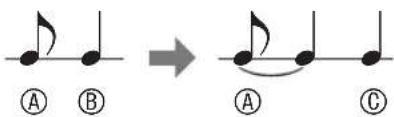 A Événement note précédentB Position actuelle du curseurC Position du curseur après la liaison A Événement note précédentB Position actuelle du curseurC Position du curseur après la liaison |
| Insérer une pause à la position actuelle du curseur | 1. À la position actuelle du curseur, spécifiez une note de même durée que la pause que vous voulez insérer.2. Appuyez sur le bouton R-5 (REST).Le curseur avance de la durée de la note spécifiée au point 1.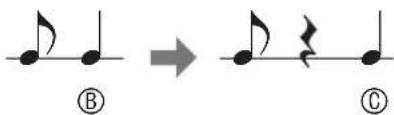 B Position actuelle du curseurC Position du curseur après la liaison B Position actuelle du curseurC Position du curseur après la liaison |
6. Appuyez sur la touche du clavier correspondant à la note que vous voulez saisir.
- La note est saisie dès que vous appuyez sur la touche du clavier, et le curseur avance jusqu'aux mesure:temps:tic suivants, selon la durée spécifiée au point 5. À partir d'ici vous pouvez saisir la note suivante, si vous le souhaitez.
7. Répétez les points 5 et 6 pour saisir les notes souhaitées.
- Si vous voulez saisir une suite de notes de même durée, ignorez le point 5 et effectuez le point 6 seulement.
8. Après avoir saisi toutes les notes souhaitées, appuyez sur le bouton R-15 (EXIT) ou R-17 ( , V).
• L'écran de l'éditeur d'événements réapparaît.
Paramètres du menu de saisie
Le menu de saisie s'affiche en maintenant le bouton R-13 (FUNCTION) enfoncé et en appuyant sur le bouton C-13 (MENU) pendant la saisie pas à pas. Les significations et les plages de réglage des paramètres du menu de saisie sont les suivantes. Les réglages marqués d'un astérisque (*) dans la colonne « Plage de réglage » sont les réglages par défaut.
| Nom de l'élément Description Plage de réglage | ||
| GateRate(Taux de gate) | Spécifie le taux de gate sous forme de pourcentage du temps de gate actuellement indiqué comme durée (temps de gate) pour un événement note ou un événement accord spécifié avec les boutons R-1 (◦) à R-4 (•) et R-7 (♪) à R-10 (r3¬). Par exemple, lorsque 080% est spécifié comme taux de gate et une noire (96 tics) est saisie, le réglage de GATE sera 00:76 (96 × 0,8 = 76,8, réduit à 76). | 001% à 080%* à 100% |
| Velocity(Vélocité) | Spécifie la vélocité d'un événement note ou d'un événement accord saisi. Lorsque « KeyOn » est spécifié, la valeur saisie comme vélocité correspond à la pression exercée sur les touches. | KeyOn, 001 à 100* à 127 |
| SysTrack(Piste système) | Sélectionne la saisie d'un événement note ou d'un événement accord lors de la saisie sur la piste système. | note*, Chord |
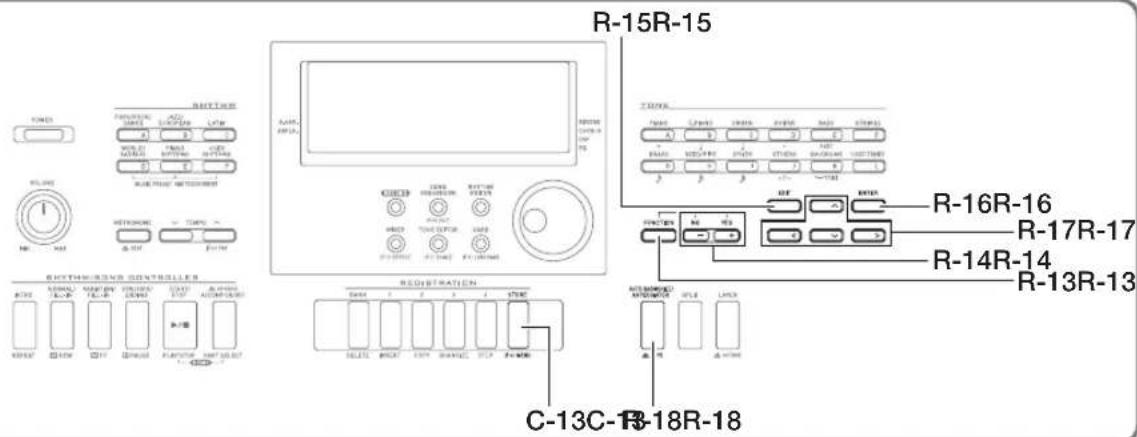
Le menu de fonctions comprend les réglages qui ne sont pas fréquemment effectués, comme l'accordage général, l'égalisation, la réponse au toucher, la mise en ou hors service du contrôle local, etc. Il comprend aussi certaines opérations concernant la carte mémoire (formatage, etc.).
Utilisation du menu de fonctions
Cette section décrit les opérations disponibles sur le menu de fonctions. Pour de plus amples informations sur des éléments particuliers du menu de fonctions, reportez-vous à « Réglages du menu de fonctions » (page F-96).
Pour changer le réglage d'un paramètre du menu de fonctions
1. Appuyez sur le bouton R-13 (FUNCTION).
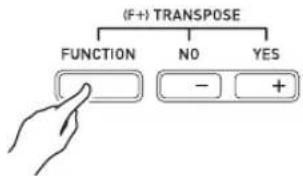
- Un menu de fonctions similaire au suivant apparaît.
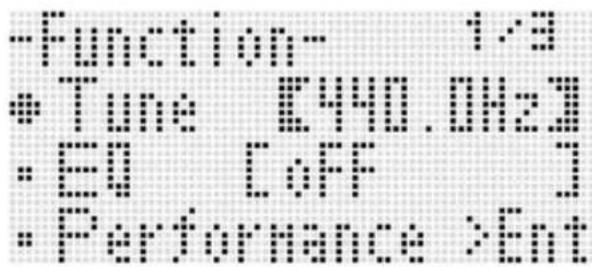
- Pour effectuer les réglages de « Tune » (Accordage) et « EQ » (Égalisation), utilisez les boutons R-17 (∧, ∨) pour amener le ● sur le paramètre souhaité, puis utilisez le cadran ou les boutons R-14 (−, +) pour changer son réglage. Le réglage actuellement sélectionné est également indiqué par des crochets épais ([ ]).
- Vous pouvez rétablir le réglage par défaut d'un paramètre en appuyant simultanément sur les boutons R-14 (−, +).
- Les paramètres à partir de « Performance » sont des groupes comprenant plusieurs éléments à régler. Procédez de la façon suivante pour changer les réglages des éléments de chaque groupe.
(1) Utilisez les boutons R-17 (∧, ∨) pour amener le ● sur le nom de groupe souhaité, puis appuyez sur le bouton R-16 (ENTER). - Les éléments présents dans le groupe apparaissent.
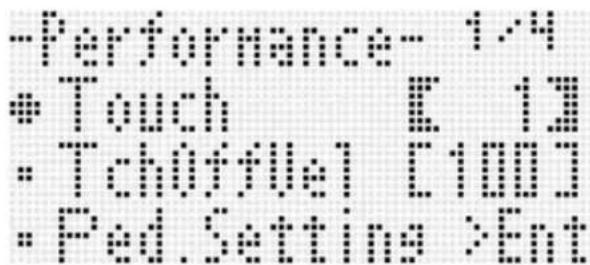
Exemple : Groupe Performance
(2) Utilisez les boutons R-17 (∧, ∨, <, >) pour amener le ● sur le paramètre que vous voulez changer. (3) Utilisez le cadran ou les boutons R-14 (−, +) pour changer la valeur du réglage. - Vous pouvez rétablir le réglage par défaut d'un élément en appuyant simultanément sur les boutons R-14 (−, +). (4) Pour revenir au menu de fonctions, appuyez sur le bouton R-15 (EXIT).
- Pour sortir du menu de fonctions, appuyez sur le bouton R-13 (FUNCTION) ou le bouton R-15 (EXIT).

IMPORTANT!
- Notez que tous les paramètres réglés sur le menu de fonctions reviennent à leurs réglages par défaut lorsque vous éteignez le clavier numérique. Vous pouvez paramétrer le clavier numérique pour que les tout derniers réglages soient mémorisés ou pour que des réglages précis soient appliqués, chaque fois que vous l'allumez. Pour de plus amples informations à ce sujet, reportez-vous à « AutoResume (Reprise automatique) » (page F-99) et à « Default (Réglages par défaut) » (page F-99).
- Certains réglages du menu de fonctions peuvent aussi être sauvegardés dans la mémoire de consignation. Pour de plus amples informations à ce sujet, reportez-vous à « Sauvegarder des configurations du clavier dans la mémoire de consignation » (page F-61).
Réglages du menu de fonctions
Cette section explique chaque paramètre du menu de fonctions et fournit les renseignements nécessaires sur leurs plages de réglage et leurs valeurs par défaut.
- Le réglage par défaut est indiqué pour chaque paramètre par un astérisque (*).
Tune (Accordage)
Le clavier s'accorde précisément par incréments de 0,1 Hz. A4 = 415,5 - 440,0* - 465,9 Hz
EQ (Égaliseur)
Un des cinq préréglages peut être sélectionné pour changer la courbe de fréquence générale du son.
oFF * : Égaliseur hors service
Soft : Aigus supprimés pour adoucir le son
Bright : Aigus accentués pour rendre le son plus brillant
B.Boost : Graves accentués (Renforcement des graves)
Powerful : Volume accentué
![-Function- 1/3 • Tune [440.0Hz] • EQ [Powerful] • Performance >Ent 1 2 3 4 5 6 7 8 9 10 11 12 13 14 15 16 TENPO MEASURE BEST REVERB 120 00 1-1 CHORUS DSP EQ S'éclaire](/content/2026/06/1244161/images/c81aca5cfba9fece1bc90412f3e64749efed412759320fd56ea63f7810632d20.jpg)
Groupe Performance (Performance/Accompagnement)

REMARQUE
- L'écran de ce groupe peut être affiché directement sans passer par le menu de fonctions. Lorsque l'écran initial s'affiche après la mise sous tension du clavier, appuyez sur le bouton C-13 (MENU) tout en maintenant le bouton R-13 (FUNCTION) enfoncé.
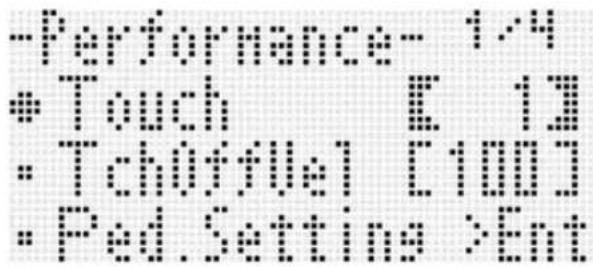
Touch (Réponse au toucher)
Sélectionnez un des réglages suivants pour spécifier la relation entre la pression exercée sur les touches et le volume des notes.
oFF : Volume des notes constant quelle que soit la pression exercée sur le clavier
1* : Normal
2 : Son fort même lors d'une légère pression
TchOffVel (Vélocité toucher hors service)
Spécifie le réglage de vélocité lorsque la sensibilité au toucher est hors service.
000 - 100 * - 127
Ped.Setting (Réglage de la pédale)
■Ped.Assign (Affectation pédale)
Spécifie ce que fait la pédale raccordée à T-3 (SUSTAIN/ASSIGNABLE JACK).
SUS® : Pédale de prolongation
SSt : Pédale de sostenuto
SFt : Pédale douce
rHy : Commutateur marche/arrêt de rythme
Ces réglages, en particulier on* (effet appliqué) ou oFF (effet non appliqué) des parties UPPER 1, UPPER 2, LOWER et harmonisation automatique concernent l'opération actuellement affectée à la pédale.
Upper1 : UPPER 1
Upper2 : UPPER 2
Lower : LOWER
A.HAR. : Harmonisation automatique
- Lorsque « rHy » est affecté à la pédale, les réglages en/hors service de ces parties sont désactivés et la pédale fonctionne comme commutateur marche/arrêt de rythme.
BendRange (Plage de variation)
Précise la plage de la variation obtenue par une rotation de la molette PITCH BEND (S-1).
00 - 02 * - 24 demi-tons
ArpegHold (Maintien de l'arpégiateur)
Spécifie la façon dont l'arpège est joué en fonction des notes du clavier pressées lorsque l'arpégiateur (page F-23) est utilisé.
oFF* : Arpège joué lorsque les touches d'un accord sont pressées sur le clavier
on : Arpège joué après le relâchement des touches pressées

REMARQUE
- Lorsque « on » est sélectionné pour ce paramètre, l'exécution de l'arpège peut être désactivée par une pression sur le bouton R-18 (AUTO HARMONIZE/ARPEGGIATOR) pour mettre l'arpégiateur hors service, ou bien « oFF » peut être sélectionné.
ArpegSpeed (Vitesse de l'arpégiateur)
Spécifie le nombre de fois que les notes ou les accords doivent résonner en l'espace d'un temps pour les phrases arpégées jouées par l'arpégiateur (page F-23). 1, 2, 2S, 3, 4*, 4S, 6, 8
La valeur du réglage indique le nombre de fois en un temps. Si une valeur seulement est sélectionnée, la note résonne le nombre de fois spécifié en un temps. Par exemple, si « 4 » est sélectionné, le rythme ⚡️ ⚡️ ⚡️ sera joué.
Si la valeur sélectionnée est accompagnée de la lettre « S », le rythme sera aléatoire. 2S joue et 4S joue.

REMARQUE
- La disponibilité de ces réglages pour ce paramètre dépend du type d'arpégiateur sélectionné. Reportez-vous à « Appendice », fournie séparément, pour de plus amples informations.
ArpegPart (Partie de l'arpégiateur)
Spécifie si l'arpégiateur doit être utilisé avec la sonorité d'une des parties pour la partie UPPER ou la partie LOWER du clavier lorsque l'arpégiateur (page F-23) est utilisé et que la superposition et/ou le partage sont en service (page F-15).
U12* : Clavier partie UPPER, sonorités Upper 1 et Upper 2 jouées.
U1 : Clavier partie UPPER, sonorité Upper 1 jouée.
U2 : Clavier partie UPPER, sonorité Upper 2 jouée.
Low : Clavier partie LOWER, sonorité Lower jouée.
- Si « U2 » est sélectionné, les arpèges sont joués lorsque la superposition est activée (page F-16).
- Si « Low » est sélectionné, les arpèges sont joués lorsque le partage est activé (page F-16).
RegFltAcmp
(Filtre de consignation : Accompagnement)
Spécifie si les réglages d'accompagnement doivent être rappelés (oFF*) lorsqu'une configuration consignée (page F-61) est rappelée ou non (on).
RegFltScal (Filtre de consignation : Gamme)
Spécifie si les réglages de gamme doivent être rappelés (oFF) lorsqu'une configuration est rappelée (page F-61) ou non (on*).
Groupe Play/CardUtil (Lecture, Utilitaire de carte)

REMARQUE
- L'écran de ce groupe peut être affiché directement sans passer par le menu de fonctions. En mode carte (page F-102), appuyez sur le bouton C-13 (MENU) tout en maintenant le bouton R-13 (FUNCTION) enfoncé.
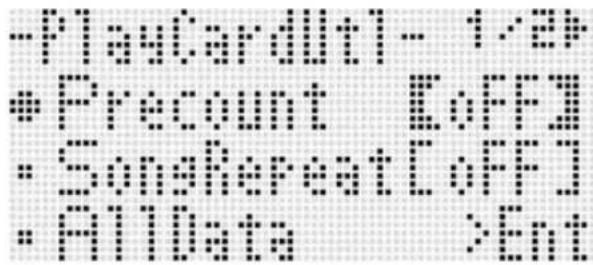
PreCount (Battement d'une pré-mesure)
Spécifie si une pré-mesure doit résonner (on) au début de la lecture d'un morceau en mode carte (page F-102) ou non (oFF*).
SongRepeat (Lecture répétée de morceau)
Spécifie si un seul morceau doit être lu de manière répétée (on) pendant la lecture en mode carte (page F-102) ou non (oFF*).
AllData (Toutes les données)
Permet de sauvegarder en bloc toutes les données personnalisées présentes dans la mémoire du clavier numérique sur une carte mémoire, ou de charger toutes les données personnalisées présentes sur la carte mémoire dans la mémoire du clavier numérique.
Reportez-vous à « Pour sauvegarder en bloc toutes les données du clavier numérique sur une carte mémoire » (page F-104) et « Pour charger en bloc toutes les données d'une carte mémoire sur le clavier numérique » (page F-105) pour de plus amples informations.
CardFormat (Formatage de carte)
Reportez-vous à « Formatage d'une carte mémoire » (page F-102).
FileDelete (Suppression de fichier)
Reportez-vous à « Pour supprimer un fichier d'une carte mémoire » (page F-106).
FileRename (Nouveau nom de fichier)
Reportez-vous à « Pour renommer un fichier d'une carte mémoire » (page F-106).
Groupe Volume (Volume)
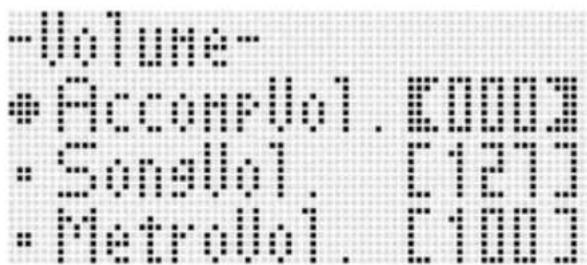
- Pour de plus amples informations sur les « parties » mentionnées ici, reportez-vous à « Organisation des parties » (page F-38).
AccompVol. (Volume de l'accompagnement automatique)
Règle le niveau sonore de l'accompagnement automatique (volume général des parties A09 à A16). Ce réglage n'affecte pas le niveau sonore du clavier (parties A01 à A03). 000 - 115 + - 127
SongVol. (Volume des morceaux)
Règle le volume général pour la lecture de morceaux en mode carte (page F-102). Ce réglage n'affecte pas le niveau sonore du clavier (parties A01 à A03) ni le niveau sonore de l'accompagnement automatique (parties A09 à A16). 000 - 127*
MetroVol. (Volume du métronome)
Règle le volume du métronome. Ce réglage est lié au volume de la partie A08 (volume de partie) qui peut être réglé via le mixeur (page F-38). 000 - 100 * - 127
Groupe MIDI
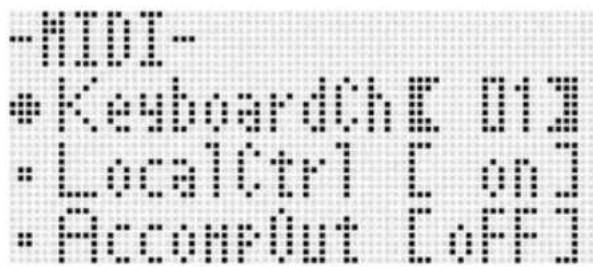
Sélectionne le canal par lequel les données MIDI du morceau joué au clavier sont envoyées à un appareil externe (canal de clavier). 01* - 16
LocalCtrl (Contrôle local)
Spécifie si la source sonore interne restitue les notes jouées au clavier (on * ) ou si le clavier et la source sonore interne doivent être déconnectés (oFF).
AccompOut (Sortie MIDI de l'accompagnement)
Spécifie si les données MIDI de l'accompagnement automatique doivent être envoyées à un appareil externe (on) ou non (oFF*).
Groupe General (Autre)
![-General: 1/2 -Contrast: [199] -AutoPower L on J -AutoResume L off J](/content/2026/06/1244161/images/b30c46d5c60aa1488790b6934c4705fa63561b60b0c775b025c83aa82553bae8.jpg)
Contrast (Contraste de l'affichage)
Ajuste le contraste de l'afficheur. 01 - 09* - 17
AutoPower (Extinction automatique)
Spécifie si l'extinction automatique (page F-13) est activée (on°) ou désactivée (oFF). Même lorsque « on » est sélectionné pour ce paramètre, vous pouvez désactiver temporairement l'extinction automatique en appuyant sur le bouton L-1 (POWER) tout en maintenant le bouton L-3 ([A] POPS/ROCK/DANCE) enfoncé.
AutoResume (Reprise automatique)
Spécifie si le clavier numérique doit mémoriser sa configuration lorsqu'il est éteint et la rétablir lorsqu'il est rallumé.
oFF*: Rétablit tous les réglages par défaut à la mise sous tension.
on : Mémorise la configuration à la mise hors tension et la rétablit à la mise sous tension.

REMARQUE
- Pour de plus amples informations sur les éléments rétablis lorsque la reprise automatique est en service, reportez-vous à « Liste des paramètres » (page F-126).
- À l'origine, les réglages par défaut sont les mêmes que les réglages usine. Vous pouvez procéder de la façon suivante pour spécifier d'autres réglages par défaut.
Default (Réglages par défaut)
Vous pouvez utiliser ce paramètre pour effectuer les opérations suivantes.
- Remplacer les réglages par défaut par la configuration actuelle du clavier numérique (consignation des réglages par défaut).
- Remplacer les réglages par défaut par les réglages usine (suppression des réglages par défaut).
■Pour consigner ou supprimer des réglages par défaut
- Appuyez sur le bouton R-13 (FUNCTION) pour afficher le menu de fonctions.
- Utilisez les boutons R-17 (>, V) pour amener le ● vers « General » puis appuyez sur le bouton R-16 (ENTER).
- Utilisez le bouton R-17 (∧, ∨) pour amener le ● vers « Default » puis appuyez sur le bouton R-16 (ENTER).
- Un écran de réglages par défaut similaire au suivant apparaît.
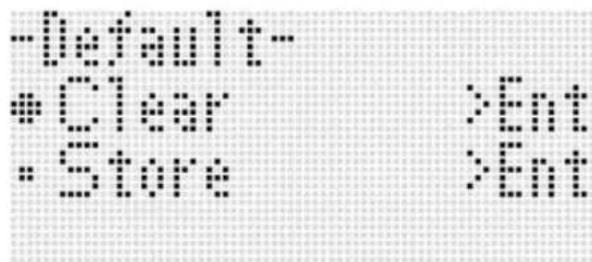
- Utilisez les boutons R-17 (∧, ∨) pour sélectionner l'opération souhaitée.
| Pour faire ceci : | Amenez le ● ici : |
| Remplacer les réglages par défaut par les réglages usine (suppression des réglages par défaut). | Clear |
| Remplacer les réglages par défaut par la configuration actuelle du clavier numérique (consignation des réglages par défaut). | Store |
- Pour de plus amples informations sur les éléments dont les réglages par défaut sont consignés, reportez-vous à « Liste des paramètres » (page F-126).
- Lorsque tout est comme vous le souhaitez, appuyez sur le bouton R-16 (ENTER).
- Le message « Complete » apparaît et l'écran affiché avant que vous n'appuyiez sur le bouton R-16 (ENTER) au point 3 réapparaît.
- Pour sortir du menu de fonctions, appuyez sur le bouton R-13 (FUNCTION).

REMARQUE
- Si vous voulez que les réglages par défaut soient rétablis à la mise sous tension, sélectionnez « oFF » pour le réglage « AutoResume » (page F-99).
Ce paramètre peut être utilisé pour initialiser toutes les données et tous les réglages, ou les réglages des paramètres seulement.

REMARQUE
- Pour de plus amples informations sur les réglages initialisés lorsque « Parameter » est sélectionné au point 4 ci-dessous pour l'initialisation, reportez-vous à « Liste des paramètres » (page F-126).
■Pour initialiser toutes les données et tous les réglages (ou les réglages des paramètres seulement)
- Appuyez sur le bouton R-13 (FUNCTION) pour afficher le menu de fonctions.
- Utilisez les boutons R-17 (>, V) pour amener le ● vers « General » puis appuyez sur le bouton R-16 (ENTER).
- Utilisez les boutons R-17 (>, V) pour amener le ● vers « Initialize » puis appuyez sur le bouton R-16 (ENTER).
- Un écran d'initialisation similaire au suivant apparaît.
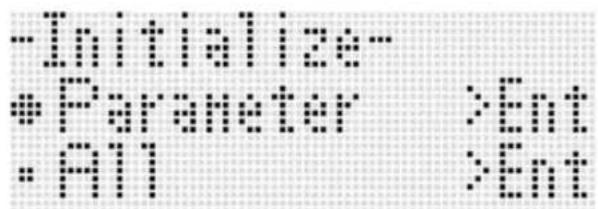
- Utilisez les boutons R-17 (∧, ∨) pour sélectionner « All » (tous les réglages) ou « Parameter » (réglages des paramètres seulement).
- Pour exécuter l'initialisation, appuyez sur le bouton R-16 (ENTER).
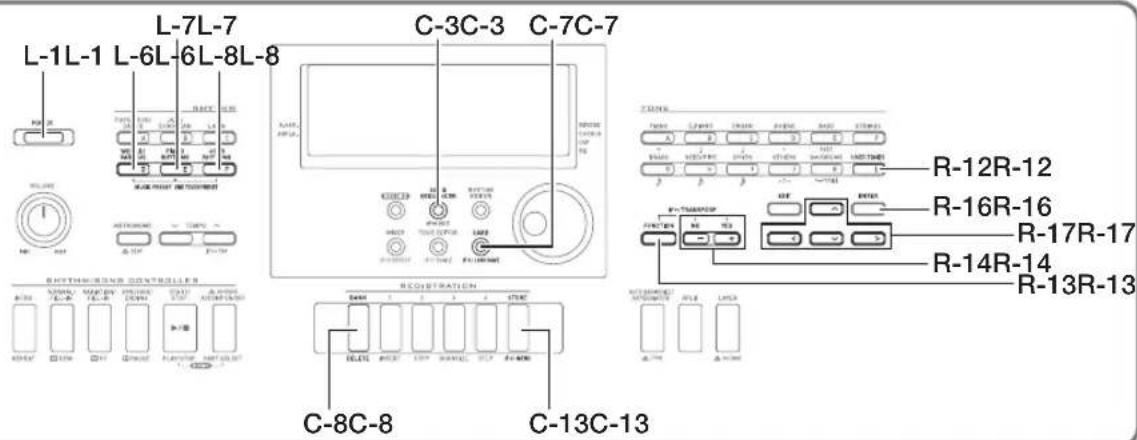
Vous pouvez sauvegarder les données personnalisées du clavier numérique sur une carte mémoire ou les charger d'une carte mémoire dans la mémoire du clavier numérique. Les fichiers de musique (fichiers MIDI) sauvegardés sur une carte mémoire peuvent également être lus par le clavier numérique.

REMARQUE
- Utilisez une carte mémoire SD ou une carte mémoire SDHC de 32 Go au maximum. Les cartes mémoire de plus de 32 Go et les autres types de cartes mémoire ne sont pas prises en charge. • Le logo SDHC est une marque de commerce de SD-3C, LLC.

Types de données prises en charge
■Données pouvant être sauvegardées sur et exportées depuis une carte mémoire
| Type de données | Description(Extension du nom de fichier) |
| Données de rythme personnalisé (page F-29) | Données d'accompagnement automatique modifié sur ce clavier numérique (AC7) |
| Données de sonorité personnalisée(page F-44) | Données de sonorité modifiée sur ce clavier numérique (TN7) |
| Données de DSP personnalisé (page F-36) | Données de DSP édité sur ce clavier numérique (DS7) |
| Données de préréglage personnalisé (page F-53) | Données de préréglage musical édité sur ce clavier numérique (MPS) |
| Données de séquenceur musical (page F-63) | Données de morceau édité sur ce clavier numérique (CMS, MID*) |
| Données consignées(page F-61) | Réglages de panneau du clavier numérique (RM7) |
| Toutes les données Toutes | les données précédentes (AL7) |
*Sauvegarde seulement. - Pour de plus amples informations sur la sauvegarde et l'importation de données particulières, reportez-vous à « Sauvegarde des données du clavier numérique sur une carte mémoire » (page F-103) et « Chargement de données depuis une carte mémoire » (page F-105).
- Pour de plus amples informations sur la sauvegarde et le chargement de toutes les données, reportez-vous à « Pour sauvegarder en bloc toutes les données du clavier numérique sur une carte mémoire » (page F-104) et à « Pour charger en bloc toutes les données d'une carte mémoire sur le clavier numérique » (page F-105).
■ Données pouvant être lues directement depuis une carte mémoire
| Type de données | Description(Extension du nom de fichier) |
| Fichiers de morceaux(page F-107) | Fichiers MIDI de format SMF 0 ou 1(MID) |
Précautions à prendre avec les cartes et le logement de carte
- Veillez à prendre les précautions mentionnées dans la notice de la carte mémoire.
- Les cartes mémoire sont pourvues d'un commutateur de protection d'écriture. Utilisez-le lorsque vous voulez protéger les données enregistrées sur la carte.
- Évitez d'utiliser une carte mémoire dans les situations suivantes. Les données enregistrées sur la carte mémoire pourraient être détruites.
- Endroits exposés à une température élevée, à une humidité élevée ou à des gaz corrosifs.
- Endroits exposés à une forte charge électrostatique et à du bruit numérique.
- Ne touchez jamais les contacts de la carte mémoire lorsque vous l'insérez ou la retirez du clavier numérique.
- Le message « Please Wait » reste affiché pendant toute la durée de la sauvegarde. N'effectuez aucune opération lorsque ce message est affiché.
Si le clavier numérique était éteint ou la carte mémoire retirée à ce moment, les données du clavier numérique risqueraient d'être effacées ou détruites. Le clavier numérique pourrait aussi ne pas s'allumer lorsque vous appuyez sur le bouton L-1 (POWER). Le cas échéant, reportez-vous à « En cas de problème » (page F-114).
- N'insérez jamais autre chose qu'une carte mémoire dans le logement de carte. Ceci peut entraîner une panne.
- Une charge électrostatique des doigts ou de la carte mémoire sur le logement de carte peut causer une panne du clavier numérique. Le cas échéant, mettez le clavier numérique hors tension puis de nouveau sous tension.
- Une carte mémoire peut devenir chaude après une très longue période d'utilisation dans le logement de carte. C'est normal et il ne s'agit pas d'une défectuosité.
Insertion et retrait d'une carte mémoire

IMPORTANT!
- Une carte mémoire doit être orientée correctement lorsqu'elle est insérée dans le clavier numérique. Si elle est mal orientée et si vous essayez de l'enfoncer en forçant, la carte ou le logement risquent d'être endommagés.
- Tout en orientant la face avant de la carte mémoire vers le haut (face avant visible), insérez la carte avec précaution dans le logement de carte (T-1) du clavier numérique jusqu'à ce qu'elle s'encliquette.
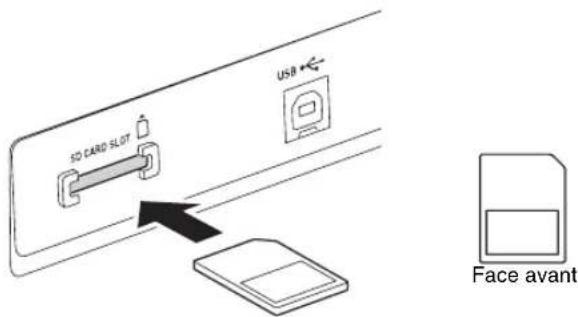
2. Pour retirer la carte mémoire, enfoncez-la d'abord un peu dans le logement.
- La carte mémoire se désengage et ressort partiellement. Tirez la carte mémoire pour la sortir du logement.
Accès au mode carte
Accédez au mode carte lorsque vous voulez effectuer des opérations impliquant la carte mémoire.
- En mode rythme (page F-7), vous pouvez accéder au mode carte en appuyant sur le bouton C-7 (CARD).
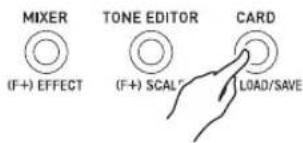
À ce moment, le témoin RHYTHM disparaît de l'afficheur et le témoin CARD apparaît.
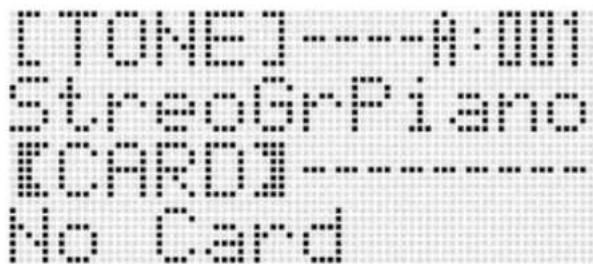
Le logement de carte ne contient pas de carte mémoire si le message « No Card » s'affiche. Pour de plus amples informations sur ce qui apparaît sur l'afficheur lorsqu'une carte est insérée, reportez-vous à « Lecture d'un fichier de musique depuis une carte mémoire » (page F-107).
- Pour sortir du mode carte, appuyez une nouvelle fois sur le bouton C-7 (CARD).
À ce moment, le témoin CARD disparaît de l'afficheur et le témoin RHYTHM apparaît.
Formatage d'une carte mémoire

IMPORTANT !
- Formatez la carte mémoire la première fois que vous l'utilisez.
- Avant de formater une carte mémoire, assurez-vous qu'elle ne contient pas de données importantes.
- Le formatage de carte mémoire effectué sur le clavier numérique est un « formatage rapide ». Si vous voulez supprimer complètement toutes les données de la carte mémoire, formatez-la sur votre ordinateur ou sur un autre dispositif.
- Insérez la carte mémoire que vous voulez formater dans le logement de carte du clavier numérique.
- Assurez-vous que l'écriture sur la carte mémoire a été autorisée. Vérifiez la position du commutateur de protection de la carte pour vous assurer qu'il n'est pas en position de protection.
- Appuyez sur le bouton C-7 (CARD) pour accéder au mode carte.
3. Tout en tenant le bouton R-13 (FUNCTION) enfoncé, appuyez sur le bouton C-13 (MENU).
- L'écran « Play/CardUtl » du menu de fonctions apparaît.
4. Utilisez les boutons R-17 (∧, ∨) pour amener le ● sur « CardFormat ».
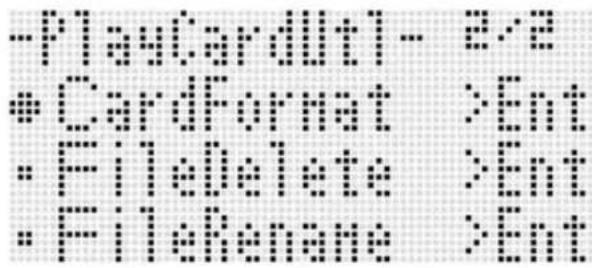
5. Appuyez sur le bouton R-16 (ENTER).
- Le message de confirmation « Sure? » apparaît.
6. Appuyez sur le bouton R-14 (YES) pour formater la carte mémoire ou sur le bouton R-14 (NO) pour abandonner.
- Le message « Please Wait » reste affiché sur l'écran pendant toute la durée du formatage. N'effectuez aucune opération sur le clavier numérique tant que ce message est affiché. « Complete » apparaît sur l'écran lorsque le formatage est terminé. - Le formatage peut prendre quelques minutes.
Sauvegarde des données du clavier numérique sur une carte mémoire
Pour sauvegarder les données du clavier numérique sur une carte mémoire
- Insérez la carte mémoire dans le logement de carte.
- Si le clavier numérique est en mode carte, appuyez sur le bouton C-7 (CARD) pour sortir du mode carte.
3. Selon le type de données devant être sauvegardées sur la carte mémoire, effectuez une des opérations suivantes.
- Toutes les banques de consignation sont sauvegardées en bloc. Les autres données sont sauvegardées selon leurs emplacements (éléments de données).
| Pour sauvegarder ce type de données : | Faites ceci : |
| Un rythme personnalisé | 1. Appuyez sur le bouton L-8 ([F] USER RHYTHMS).2. Utilisez le cadran ou les boutons R-14 (−, +) pour spécifier le numéro de rythme personnalisé. |
| Une sonorité personnalisée | 1. Appuyez sur le bouton R-12 ([L] USER TONES).2. Utilisez le cadran ou les boutons R-14 (−, +) pour spécifier le numéro de sonorité personnalisée. |
| Un DSP personnalisé | 1. Effectuez les points 1 à 4 de « Pour utiliser un DSP » (page F-35).2. Utilisez le cadran ou les boutons R-14 (−, +) pour spécifier le numéro de DSP personnalisé (101 à 200). |
| Un préréglage personnalisé | 1. Tout en tenant le bouton L-6 ([D] WORLD/VARIOUS) enfoncé, appuyez sur le bouton L-7 ([E] PIANO RHYTHMS) pour afficher l'écran de préréglage musical.2. Appuyez sur le bouton L-8 ([F] USER RHYTHMS).3. Utilisez le cadran ou les boutons R-14 (−, +) pour spécifier le numéro de préréglage personnalisé. |
| Un morceau du séquenceur musical | 1. Appuyez sur le bouton C-3 (SONG SEQUENCER) pour accéder au mode séquenceur musical.2. Utilisez le cadran ou les boutons R-14 (−, +) pour spécifier le numéro de morceau. |
| Toutes les banques de consignation | Appuyez sur le bouton C-8 (BANK) pour afficher l'écran de sélection de la banque de consignation. |
4. Tout en tenant le bouton R-13 (FUNCTION) enfoncé, appuyez sur le bouton C-7 (LOAD/SAVE).
- Un écran « Xxxx Load » *1 similaire au suivant apparaît. L'exemple suivant montre l'écran qui apparaît depuis l'écran de rythme.
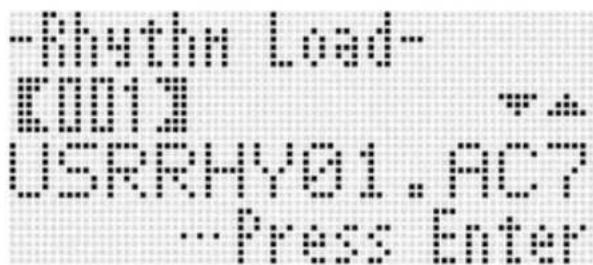
- Appuyez sur le bouton R-17 (V) pour passer à l'écran « Xxxx Save » *1.
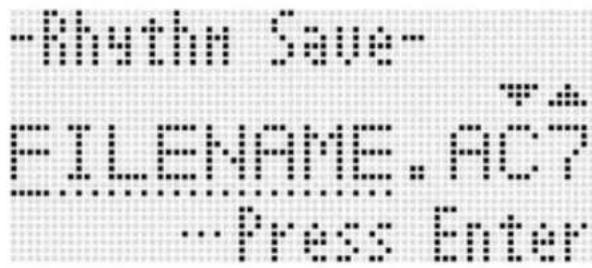
- Pour sauvegarder un morceau du séquenceur musical dans le format SMF, appuyez sur le bouton R-17 (V) une fois de plus ici pour afficher l'écran « Seq SmfSave ». Vous pouvez basculer entre les écrans « Xxxx Load », « Seq Save » et « Seq SmfSave » en utilisant les boutons R-17 (A, V).
- Tapez le nom de fichier que vous voulez attribuer aux données qui seront sauvegardées.
Changez le nom de fichier par défaut « USERNAME.xxx » *2 comme indiqué ci-dessous.
(1) Utilisez les boutons R-17 (<, >) pour amener le curseur sur le caractère que vous voulez changer.
(2) Utilisez le cadran ou les boutons R-14 (−, +) pour changer le caractère.
- Les caractères pouvant être sélectionnés sont les suivants.
| 0 | 1 | 2 | 3 | 4 | 5 | 6 | 7 | 8 | 9 |
| A | B | C | D | E | F | G | H | I | J |
| K | L | M | N | O | P | Q | R | S | T |
| U | V | W | X | Y | Z | $ | & | _ | ' |
| ( ) | - | ^ | { | } | @ | ~ | ` | ||
- Lorsque tout est comme vous le souhaitez, appuyez sur le bouton R-16 (ENTER).
- En réponse au message « Sure? » qui apparaît, appuyez sur le bouton R-14 (YES) pour sauvegarder ou sur le bouton R-14 (NO) pour abandonner.
*1 La partie « Xxxx » du nom de fichier dépend du type de données sauvegardées.
*2 La partie « xxx » du nom de fichier est une extension du nom qui dépend du type de données sauvegardées.

REMARQUE
- Lorsqu'un morceau du séquenceur musical est sauvegardé dans un fichier de format SMF, la sauvegarde s'effectue dans le format SMF 0 (16 canaux). Les données A01 à A16 de la piste système sont sauvegardées respectivement sur les canaux SMF 01CH à 16CH, tandis que les pistes 01 à 16 des morceaux sont sauvegardées respectivement sur les canaux SMF 01CH à 16CH. Notez que lors de la sauvegarde les données des pistes 01 à 16 sont prioritaires. S'il existe des données dans une des pistes 01 à 16 et si « On » est sélectionné pour le paramètre « Partie En/Hors service » d'une piste contenant des données, les données de la piste système (A01 à A16) ayant le même numéro ne seront pas sauvegardées. De plus, les événements notes des pistes désactivées via le mixeur ne sont pas sauvegardés.
Pour sauvegarder en bloc toutes les données du clavier numérique sur une carte mémoire
- Appuyez sur le bouton C-7 (CARD) pour accéder au mode carte.
- Tout en tenant le bouton R-13 (FUNCTION) enfoncé, appuyez sur le bouton C-13 (MENU).
- L'écran « Play/CardUtl » du menu de fonctions apparaît.
- Utilisez les boutons R-17 (∧, ∨) pour amener le ● vers « AllData » puis appuyez sur le bouton R-16 (ENTER).
- Lorsque l'écran « All Load » apparaît, utilisez le bouton R-17 (V) pour changer l'écran « All Save ».
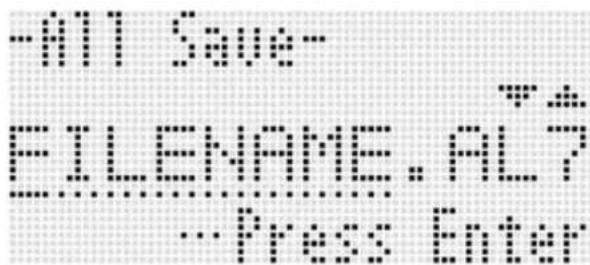
- Vous continuez ensuite comme indiqué à partir du point 6 de « Pour sauvegarder les données du clavier numérique sur une carte mémoire » (page F-103).
■ Sauvegarde des données sur une carte mémoire
La procédure précédente permet de sauvegarder les données du clavier numérique dans le dossier « MUSICDAT » de la carte mémoire.
- Le dossier « MUSICDAT » se crée automatiquement lorsque vous formatez la carte mémoire sur le clavier numérique (page F-102).
- Notez que les fichiers ne se trouvant pas dans le dossier MUSICDAT ne peuvent pas être chargés, supprimés ou renommés par le clavier numérique. Vous ne pourrez pas non plus charger ou supprimer un fichier placé dans un sous-dossier du dossier MUSICDAT.
Chargement de données depuis une carte mémoire

IMPORTANT!
- Assurez-vous que toutes les données que vous voulez charger se trouvent dans le dossier MUSICDAT de la carte mémoire.
Pour charger des données d'une carte mémoire sur le clavier numérique
- Insérez la carte mémoire dans le logement de carte.
- Si le clavier numérique est en mode carte, appuyez sur le bouton C-7 (CARD) pour sortir du mode carte.
- En vous référant au tableau du point 3 de la procédure mentionnée dans « Pour sauvegarder les données du clavier numérique sur une carte mémoire » (page F-103), effectuez les opérations requises pour le type de données que vous voulez charger de la carte.
- Toutes les banques de consignation sont chargées en bloc. Les autres données sont chargées selon leurs emplacements (éléments de données).
- Tout en tenant le bouton R-13 (FUNCTION) enfoncé, appuyez sur le bouton C-7 (LOAD/SAVE).
- Un écran « Xxxx Load » * similaire au suivant apparaît. L'exemple suivant montre l'écran qui apparaît depuis l'écran de rythme.
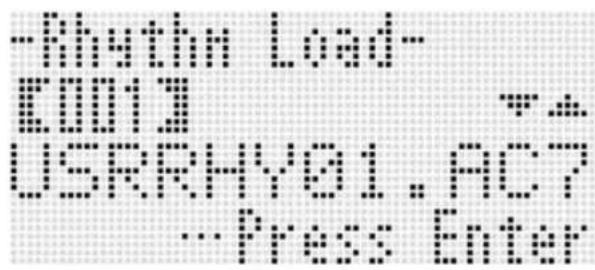
- Utilisez le cadran ou les boutons R-14 (−, +) pour afficher le fichier que vous voulez importer.
- Appuyez sur le bouton R-16 (ENTER).
- En réponse au message « Sure? » qui apparaît, appuyez sur le bouton R-14 (YES) pour charger ou sur le bouton R-14 (NO) pour abandonner.
* La partie « Xxxx » du nom de fichier dépend du type de données présentes sur la carte mémoire.
Pour charger en bloc toutes les données d'une carte mémoire sur le clavier numérique
- Appuyez sur le bouton C-7 (CARD) pour accéder au mode carte.
- Tout en tenant le bouton R-13 (FUNCTION) enfoncé, appuyez sur le bouton C-13 (MENU).
- L'écran « Play/CardUtl » du menu de fonctions apparaît.
- Utilisez les boutons R-17 (∧, ∨) pour amener le ● vers « AllData » puis appuyez sur le bouton R-16 (ENTER).
- L'écran « All Load » apparaît. - Les opérations suivantes sont identiques à celles mentionnées au point 5 de « Pour charger des données de la carte mémoire sur le clavier numérique ».
Pour supprimer un fichier d'une carte mémoire
- Insérez la carte mémoire dans le logement de carte.
- Appuyez sur le bouton C-7 (CARD) pour accéder au mode carte.
- Tout en tenant le bouton R-13 (FUNCTION) enfoncé, appuyez sur le bouton C-13 (MENU).
- L'écran « Play/CardUtl » du menu de fonctions apparaît.
- Utilisez les boutons R-17 (∧, ∨) pour amener le ● vers « FileDelete » puis appuyez sur le bouton R-16 (ENTER).
- L'écran permettant de spécifier le fichier devant être supprimé apparaît.
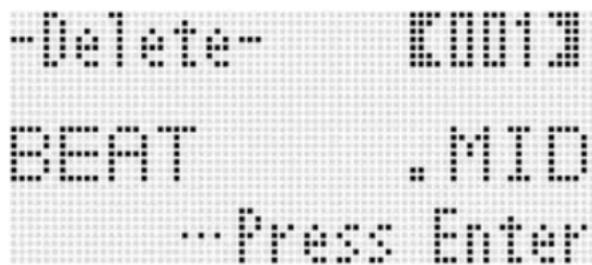
- Utilisez le cadran ou les boutons R-14 (−, +) pour afficher le fichier que vous voulez supprimer.
- Appuyez sur le bouton R-16 (ENTER).
- En réponse au message « Sure? » qui apparaît, appuyez sur le bouton R-14 (YES) pour supprimer ou sur le bouton R-14 (NO) pour abandonner.
- Le message « Please Wait » (indiquant que l'opération est en cours) apparaît lorsque vous appuyez sur le bouton R-14 (YES). N'effectuez aucune opération lorsque ce message est affiché. « Complete » apparaît sur l'écran lorsque l'opération est terminée.
Pour renommer un fichier d'une carte mémoire
- Insérez la carte mémoire dans le logement de carte.
- Appuyez sur le bouton C-7 (CARD) pour accéder au mode carte.
- Tout en tenant le bouton R-13 (FUNCTION) enfoncé, appuyez sur le bouton C-13 (MENU).
- L'écran « Play/CardUtl » du menu de fonctions apparaît.
- Utilisez les boutons R-17 (>, V) pour amener le ● vers « FileRename » puis appuyez sur le bouton R-16 (ENTER).
- L'écran permettant de spécifier le fichier devant être renommé apparaît.
- Utilisez le cadran ou les boutons R-14 (−, +) pour afficher le fichier que vous voulez renommer.
- Utilisez les boutons R-17 (<, >) pour amener le curseur sur le caractère du nom que vous voulez changer, puis utilisez le cadran ou les boutons R-14 (−, +) pour sélectionner le caractère souhaité.
- Lorsque le nom de fichier est comme vous le souhaitez, appuyez sur le bouton R-16 (ENTER).
- En réponse au message « Sure? » qui apparaît, appuyez sur le bouton R-14 (YES) pour renommer le fichier ou sur le bouton R-14 (NO) pour abandonner.
- Le message « Please Wait » (indiquant que l'opération est en cours) apparaît lorsque vous appuyez sur le bouton R-14 (YES). N'effectuez aucune opération lorsque ce message est affiché. « Complete » apparaît sur l'écran lorsque l'opération est terminée.
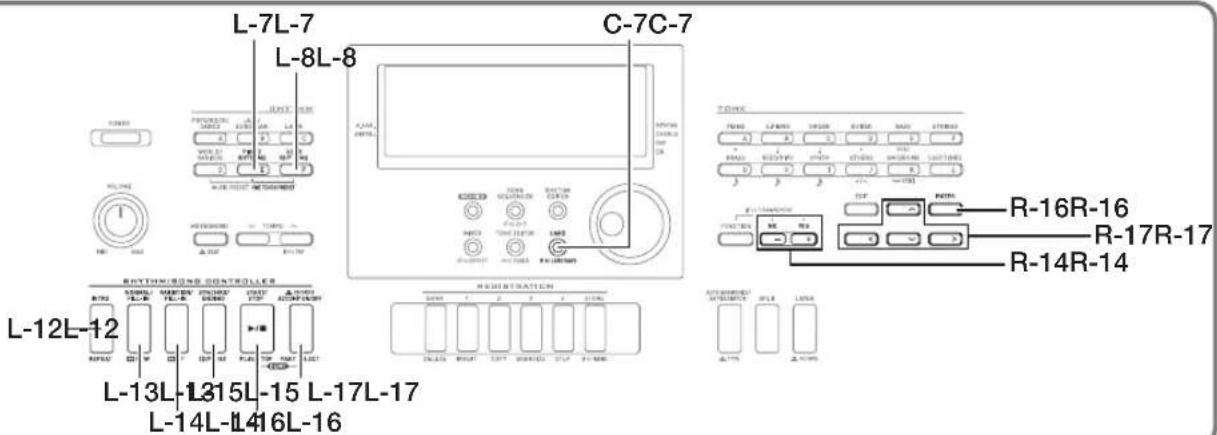
Lecture d'un fichier de musique depuis une carte mémoire
Vous pouvez utiliser le clavier numérique pour lire des fichiers de musique sauvegardés sur une carte mémoire via l'ordinateur.

IMPORTANT!
- Les fichiers de musique pris en charge sont des fichiers MIDI de format SMF 0 ou 1.
- La lecture de fichiers audio (WAV, MP3, etc.) n'est pas prise en charge.

REMARQUE
- Au moment où la lecture commence, le réglage de transposition (page F-18) devient 00 et le réglage de contrôle local (page F-98) devient « on ».
Pour lire un fichier de musique depuis une carte mémoire
- Formatez la carte mémoire sur le clavier numérique (page F-102).
- Un dossier nommé MUSICDAT se crée automatiquement dans le répertoire principal de la carte mémoire.
- Depuis l'ordinateur, copiez le fichier de musique que vous voulez lire dans le dossier MUSICDAT créé au point 1.
- Voir la remarque « Important ! » ci-dessus pour de plus amples informations sur les types de fichiers pris en charge.
- Insérez la carte mémoire dans le logement de carte.
- Appuyez sur le bouton C-7 (CARD) pour accéder au mode carte.
- Utilisez le cadran ou les boutons R-14 (−, +) pour sélectionner le fichier de musique que vous voulez utiliser.
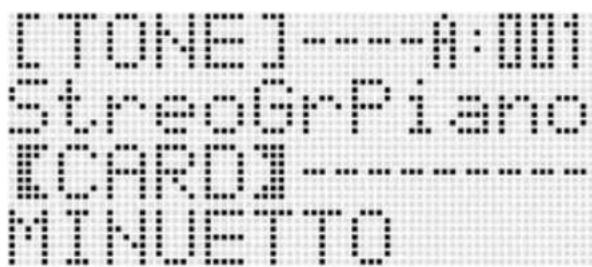
- Pour démarrer la lecture, appuyez sur le bouton L-16 (PLAY/STOP).
- Pour effectuer une recherche rapide avant, maintenez le bouton L-14 (▶▶FF) enfoncé. Le numéro de mesure dans le coin inférieur droit de l'afficheur change rapidement lorsque vous maintenez L-14 (▶▶FF) enfoncé. La lecture normale reprend au point où vous relâchez le bouton.
- Pour effectuer une recherche rapide arrière, maintenez le bouton L-13 (◀◀REW) enfoncé. Le son est coupé et le numéro de mesure dans le coin inférieur droit de l'afficheur change rapidement lorsque vous maintenez le bouton L-13 (◀◀REW) enfoncé. La lecture normale reprend au début de la mesure indiquée par le numéro dès que vous relâchez le bouton.
- Appuyez sur le bouton L-15 (PAUSE) pour interrompre la lecture. Appuyez une nouvelle fois pour poursuivre la lecture.
- Pour arrêter la lecture, appuyez sur le bouton L-16 (PLAY/STOP).
Mise hors service de la partie d'une main et exécution de la partie de l'autre main au clavier (Partie Hors service)
Pendant la lecture d'un fichier de musique contenant un morceau pour piano dont les parties main gauche et main droite ont été enregistrées sur des canaux MIDI différents, une des deux parties peut être mise hors service pour être jouée au clavier tandis que l'autre partie est reproduite.
- Accédez au mode carte et sélectionnez le fichier MIDI que vous voulez lire.
- Appuyez sur le bouton L-17 (PART SELECT).
- Un écran « Part Select » similaire au suivant apparaît, avec le ● devant « Part L ».
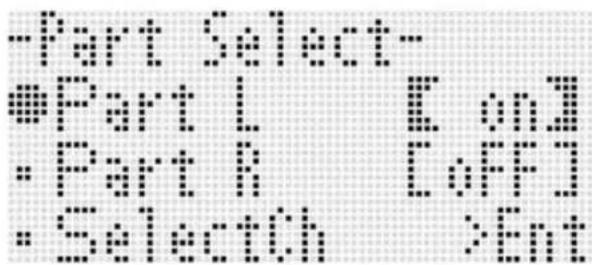
- Utilisez les boutons R-17 (∧, ∨) pour amener le ● sur « Part L » (partie main gauche) ou sur « Part R » (partie main droite) et le cadran ou les boutons R-14 (−, +) pour mettre en ou hors service la partie actuellement sélectionnée.
- Utilisez le bouton R-17 (V) pour amener le ● vers « SelectCh » puis appuyez sur le bouton R-16 (ENTER).
• L'écran suivant apparaît.
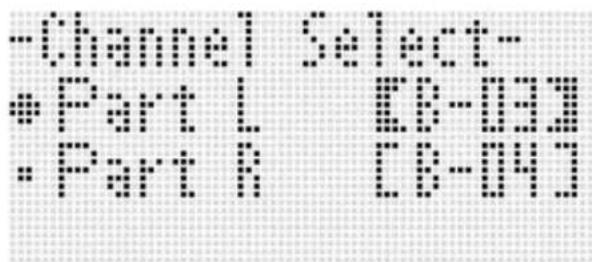
- Utilisez les boutons R-17 (∧, ∨) pour amener le ● sur « Part L » (partie main gauche) ou sur « Part R » (partie main droite) et le cadran ou les boutons R-14 (−, +) pour spécifier le canal MIDI pour la partie actuellement sélectionnée.
- Appuyez sur le bouton L-17 (PART SELECT) pour sortir de l'écran de mise en/hors service des parties.
- Pour démarrer la lecture, appuyez sur le bouton L-16 (PLAY/STOP).
- La lecture de la partie mise en service au point 3 commence.
- Pour arrêter la lecture, appuyez sur le bouton L-16 (PLAY/STOP).
REMARQUE
- Le réglage de partie en/hors service revient au réglage par défaut (deux parties en service) chaque fois qu'un nouveau fichier de musique est sélectionné.
Jouer au clavier pendant la lecture d'un fichier de musique de la carte mémoire
Vous pouvez effectuer les opérations suivantes et jouer au clavier pendant la lecture d'un fichier de musique enregistré sur une carte mémoire.
- Sélectionnez les sonorités des parties UPPER 1, UPPER 2 et LOWER.
- Spécifier la mise en ou hors service de la superposition de sonorités, du partage de clavier et le point de partage
Les procédures permettant d'effectuer ces opérations sont identiques à celles effectuées en mode rythme. Pour de plus amples informations à ce sujet, reportez-vous à
« Superposition et partage de sonorités » (page F-15).
Vous pouvez aussi attribuer facilement la même sonorité que celle de la partie main droite ou de la partie main gauche du fichier de musique au clavier (sonorité de la partie UPPER 1) de la façon suivante pour jouer au clavier.
■Pour attribuer la même sonorité que celle de la partie main droite ou de la partie main gauche du fichier de musique au clavier
- Effectuez la procédure mentionnée dans « Mise hors service de la partie d'une main et exécution de la partie de l'autre main au clavier (Partie Hors service) » (page F-108) pour mettre hors service la partie que vous voulez jouer au clavier.
- Ce point est superflu si vous voulez jouer au clavier pendant la lecture des deux parties.
- Tout en tenant le bouton L-7 ([E] PIANO RHYTHMS) enfoncé, appuyez sur le bouton L-8 ([F] USER RHYTHMS).
- La sonorité de la partie qui a été mise hors service est attribuée à la partie UPPER 1.
- Si les deux parties sont en ou hors service, la partie main droite du fichier de musique est attribuée à la partie UPPER 1.
- La lecture du fichier de musique commence. Jouez la partie souhaitée au clavier.
Pour répéter un passage précis d'un morceau
- Accédez au mode carte et sélectionnez le fichier MIDI que vous voulez lire.
- Appuyez sur le bouton L-16 (PLAY/STOP) pour démarrer la lecture.
- Lorsque la lecture atteint la mesure spécifiée comme début de la répétition, appuyez sur le bouton L-12 (REPEAT).
- Le témoin REPEAT clignote sur l'afficheur.
- Lorsque la lecture atteint la mesure spécifiée comme fin de la répétition, appuyez sur le bouton L-12 (REPEAT).
- Le témoin [REPEAT] cesse de clignoter et la lecture répétée des mesures correspondant au passage spécifié aux points 3 et 4 commence.
- Le passage répété commence au début de la mesure spécifiée au point 3 et se termine à la fin de la mesure spécifiée au point 4.
- Si vous ne spécifiez pas de fin, la fin du passage sera la fin du morceau.
- Pour arrêter la lecture, appuyez sur le bouton L-16 (PLAY/STOP).
- Pour redémarrer la lecture répétée du passage ayant le même début et la même fin, appuyez une nouvelle fois sur le bouton L-16 (PLAY/STOP).
- Le passage spécifié est annulé lorsqu'un autre fichier de musique est sélectionné.
Pour changer le tempo de la lecture
Reportez-vous à « Pour changer le réglage de tempo » (page F-19).
Pour ajuster le volume de la lecture sur le volume des notes jouées sur le clavier
Reportez-vous à « SongVol. (Volume des morceau » (page F-98). Pour de plus amples informations sur le paramétrage reportez-vous à « Pour changer le réglage d'un paramètre du menu de fonctions » (page F-95).
Pour obtenir le battement d'une pré-mesure au début d'un morceau
Reportez-vous à « PreCount (Battement d'une pré-mesure) » (page F-97). Pour de plus amples informations sur le paramétrage reportez-vous à « Pour changer le réglage d'un paramètre du menu de fonctions » (page F-95).
Vous pouvez raccorder le clavier numérique à un ordinateur pour échanger des données MIDI entre ces deux appareils. Vous pouvez envoyer des données du clavier numérique vers un logiciel de musique installé sur votre ordinateur, ou bien envoyer des données MIDI de votre ordinateur sur le clavier numérique pour les lire.
Configuration système minimale de l'ordinateur
La configuration système minimale de l'ordinateur pour envoyer et recevoir des données MIDI est la suivante. Vérifiez si votre ordinateur remplit ces conditions avant de lui raccorder le clavier numérique.
- Système d'exploitation
Windows XP (SP2 ou ultérieur) *1
Windows Vista *2
Windows 7 *3
Mac OS X (10.3.9, 10.4.11, 10.5.X, 10.6.X, 10.7.X)
*1: Windows XP Édition familiale
Windows XP Professionnel (32 bits)
*2: Windows Vista (32 bits)
- Ne raccordez jamais le Synthétiseur à un ordinateur ne remplissant pas ces conditions. Ceci pourrait causer des problèmes au niveau de l'ordinateur.
Raccordement du clavier numérique à votre ordinateur

IMPORTANT!
- Veillez à suivre scrupuleusement les différents points de la procédure. L'envoi et la réception de données peuvent être impossibles si le raccordement n'est pas correct.
1. Mettez le clavier numérique hors tension puis l'ordinateur en marche.
- N'ouvrez pas encore le logiciel de musique sur votre ordinateur !
2. Après avoir mis en marche votre ordinateur, raccordez-le au clavier numérique avec un câble USB du commerce.
![graph TD A["Cable USB (Type A-B)"] --> B["Connecteur A"] B --> C["Port USB de l'ordinateur"] D["Prise USB du clavier numérique"] --> E["Connecteur B"]](/content/2026/06/1244161/images/64c256a765d0b1bb8e0dccabf816fd879d26836322bba3f0cd62bb09efcc44f7.jpg)
3. Mettez le clavier numérique sous tension.
- Si c'est la première fois que vous raccordez le clavier numérique à votre ordinateur, le logiciel utilisé pour envoyer et recevoir les données sera automatiquement installé sur votre ordinateur.
4. Ouvrez le logiciel de musique sur l'ordinateur.
5. Effectuez les opérations nécessaires dans le logiciel de musique pour sélectionner un des éléments suivants comme périphérique MIDI.
CASIO USB-MIDI : (Pour Windows 7, Windows Vista, Mac OS X)
Périphérique audio USB : (Pour Windows XP)
- Pour de plus amples informations sur la sélection du périphérique MIDI, reportez-vous à la documentation fournie avec le logiciel de musique utilisé.

IMPORTANT!
- Veillez à mettre le clavier numérique sous tension avant d'ouvrir le logiciel de musique sur votre ordinateur.

REMARQUE
- Après vous être connecté avec succès, vous pouvez laisser le câble USB branché lorsque vous allumez ou éteignez l'ordinateur et/ou le clavier numérique.
- Vous pouvez changer la configuration MIDI du clavier numérique en changeant le canal d'envoi des données MIDI ou d'autres réglages. Pour de plus amples informations à ce sujet, reportez-vous à « Groupe MIDI » dans « Réglages du menu de fonctions » (page F-96).
- Pour de plus amples informations sur la relation entre chaque partie du clavier numérique (page F-38) et les canaux MIDI IN et MIDI OUT, reportez-vous à « Attribution d'un canal MIDI à chaque partie » (page F-125).
- Le clavier numérique est compatible avec le format General MIDI Niveau 1 (GM).
- Pour de plus amples informations sur les caractéristiques techniques et les raccordements exigés pour l'envoi et la réception de données MIDI par le clavier numérique, reportez-vous aux toutes dernières informations sur notre site à l'adresse suivante.
http://world.casio.com/
Sauvegarde et chargement des données enregistrées dans la mémoire du clavier numérique
Vous pouvez transférer les morceaux du séquenceur musical, les rythmes personnalisés et d'autres données présentes dans la mémoire du clavier numérique sur un ordinateur pour les sauvegarder. Vous pouvez aussi charger des données d'accompagnements automatiques téléchargées du site CASIO sur le clavier numérique pour disposer d'un plus grand nombre de motifs d'accompagnement automatique. Un logiciel de gestion de données spécial est nécessaire pour transférer les données sur le clavier numérique ou depuis le clavier numérique.
Types de données pouvant être transférées Téléchargement du Gestionnaire de données
Toutes les données pouvant être sauvegardées ou rappelées d'une carte mémoire (page F-101) peuvent également être transférées sur le clavier numérique ou depuis le clavier numérique.
Pour télécharger le Gestionnaire de données
- Allez au site CASIO WORLDWIDE à l'adresse suivante. http://world.casio.com/
- Sur le site, sélectionnez une zone géographique ou un pays.
- Après avoir accédé au site de votre région, allez à la configuration système minimale requise pour le Data Manager destiné à ce produit.
- Vous devriez pouvoir trouver un lien vers les informations du Data Manager sur la page de présentation de ce produit. Si vous ne trouvez pas de lien, effectuez une recherche sur le site de votre région en précisant le nom de modèle de ce produit dans la case de recherche du site.
- Notez que le contenu du site peut changer sans avis préalable.
- Vérifiez si votre ordinateur remplit les conditions minimales requises pour l'installation du Data Manager.
- Téléchargez le Data Manager et son mode d'emploi sur votre ordinateur.
- Suivez les instructions du mode d'emploi téléchargé au point 5 pour installer et utiliser le Data Manager.
Utilisation des données de rythmes (accompagnement automatique) d'un autre modèle
Vous pouvez importer et utiliser des données de rythmes d'un autre modèle en procédant de la façon suivante.
Compatibilité des données de rythmes

REMARQUE
- Des anomalies peuvent apparaître lorsque vous essayez de lire des données rythmes créées pour un autre modèle.
- Notez que quelques uns des modèles mentionnés ci-dessous ne sont commercialisés que dans certaines régions géographiques.
① Modèles dont les données de rythmes sont compatibles avec le clavier numérique
Les données de rythmes (extension du nom de fichier : ac7) des modèles suivants peuvent être importées sur le clavier numérique comme telles. Inversement, les données de rythmes de ce clavier numérique peuvent être utilisées sur ces modèles.
AP-6/620, AT-3/5, CDP-200R/220R, CTK-4000/4200/5000/5000SK/5300/6000/6200/6300/7000/7200/7300, PX-330, WK-200/210/220/225/330/500/6500/6600/7500/7600
② Modèles dont les données de rythmes peuvent être utilisées comme telles sur le clavier numérique
Les données de rythmes (extensions du nom de fichier : z00 et ckf) des modèles suivants peuvent être importées sur le clavier numérique comme telles. Les données de rythmes de ces modèles peuvent être téléchargées du CASIO MUSIC SITE
(http://music.casio.com/).
CTK-671/691/900
PX-410R/575R
Les données de rythmes de ce clavier numérique ne peuvent pas être utilisées sur ces modèles.
③ Modèles dont les données de rythmes peuvent être utilisées sur le clavier numérique après conversion. Les données de rythmes (extensions du nom de fichier : cpt et ept) peuvent être importées sur le clavier numérique et utilisées après avoir été converties par le Convertisseur de rythmes en données compatibles (décrites au point ② ci-dessus). Le convertisseur de rythmes peut être téléchargé du CASIO MUSIC SITE (http://music.casio.com/).
CTK-731/738/811
WK-1800
Les données de rythmes de ce clavier numérique ne peuvent pas être utilisées sur ces modèles.
Importation et transfert de données de rythmes d'autres modèles
Vous pouvez transférer des données de rythmes d'autres modèles à partir d'une carte mémoire ou d'un ordinateur avec le Gestionnaire de données dans la mémoire du clavier numérique. Pour de plus amples informations à ce sujet, reportez-vous à « Importation de données de différents supports » (page F-112).
Notez aussi que les données de rythmes de certains modèles doivent être converties pour pouvoir être utilisées sur ce clavier numérique. Pour de plus amples informations à ce sujet, reportez-vous à « Compatibilité des données de rythmes » (page F-111).
Importation de données de différents supports
La marche à suivre pour importer ou transférer des données de rythmes dans la mémoire du clavier numérique dépend du support (disque dur de l'ordinateur, carte mémoire) où se trouvent actuellement les données. La marche à suivre pour chaque cas est la suivante.
- Pour le détail sur le Gestionnaire de données, reportez-vous à « Sauvegarde et chargement des données enregistrées dans la mémoire du clavier numérique » (page F-111).
- Pour de plus amples informations sur les types de cartes mémoire compatibles avec le clavier numérique, reportez-vous à « Utilisation d'une carte mémoire » (page F-101).
Pour charger des données de rythmes dans la mémoire du clavier numérique
Effectuez une des procédures suivantes, selon le type de données que vous voulez charger.
| Si les données se trouvent sur ce type de support : | Faites ceci : |
| Disque dur de l'ordinateur | 1. Effectuez la procédure mentionnée dans « Pour télécharger le Gestionnaire de données » (page F-111).• Pour de plus amples informations sur le transfert de données de l'ordinateur sur le clavier numérique, reportez-vous à la documentation fournie avec le Data Manager.Ou :1. Copiez les données du disque dur de l'ordinateur dans le dossier MUSICDAT d'une carte mémoire de 32 Go maximum formatée sur le clavier numérique.2. Effectuez la procédure mentionnée dans « Pour charger des données d'une carte mémoire sur le clavier numérique » (page F-105). |
| Carte mémoire de 32 Go maximum | 1. Selon l'emplacement des données sur la carte mémoire, effectuez une des opérations suivantes.• Si les données se trouvent dans le dossier MUSICDAT de la carte mémoire, passez directement au point 2 de cette procédure.• Si les données ne se trouvent pas dans le dossier MUSICDAT de la carte mémoire, mettez-les dans le dossier MUSICDAT. Si la carte mémoire ne contient pas de dossier MUSICDAT, créez un nouveau dossier intitulé MUSICDAT dans le répertoire principal de la carte mémoire. Ensuite, mettez les données dans ce dossier.2. Effectuez la procédure mentionnée dans « Pour charger des données d'une carte mémoire sur le clavier numérique » (page F-105). |
| Carte mémoire non prise en charge (capacité supérieure à 32 Go, etc.) | 1. Copiez les données de la carte mémoire sur le disque dur de l'ordinateur.2. Copiez toutes les données du point 1 du disque dur de l'ordinateur dans le dossier MUSICDAT d'une carte mémoire (carte de 32 Go maximum) formatée sur le clavier numérique.3. Effectuez la procédure mentionnée dans « Pour charger des données d'une carte mémoire sur le clavier numérique » (page F-105).Ou :1. Copiez les données de la carte mémoire sur le disque dur de l'ordinateur.2. Effectuez la procédure mentionnée dans « Pour télécharger le Gestionnaire de données » (page F-111).• Pour de plus amples informations sur le transfert de données de l'ordinateur sur le clavier numérique, reportez-vous à la documentation fournie avec le Data Manager. |
Messages d'erreur
| Message affiché | Cause Mesure requise | |
| Format 1. Le format | de la carte mémoire actuelle n'est pas compatible avec ce clavier numérique.2. La capacité de la carte mémoire est supérieure à 32 Go. 2. Utilisez une carte mémoire de 32 Go au maximum.3. Vous essayez d'utiliser une carte mémoire SDXC.4. Problème quelconque de carte mémoire. 4. Utilisez une autre carte mémoire. | 1. Formatez la carte mémoire sur le clavier numérique (page F-102).Utilisez une carte mémoire de 32 Go au maximum.3. Les cartes SDXC ne sont pas prises en charge. Utilisez une carte mémoire SD ou SDHC. |
| Card Full | Espace disponible insuffisant sur la carte mémoire. | Supprimez certains fichiers de la carte mémoire pour libérer de l'espace pour les nouvelles données (page F-106) ou utilisez une autre carte. |
| Card R/W | Certaines données de la carte mémoire sont détruites. | Utilisez une autre carte mémoire. |
| No Card 1. La carte | mémoire n'est pas insérée correctement dans le logement de carte du clavier numérique.2. La carte mémoire a été retirée pendant une opération. 2. Ne | 1. Insérez correctement la carte mémoire dans le logement de carte.retirez pas la carte mémoire pendant une opération. |
| No Data | Vous avez essayé de faire une sauvegarde d'un emplacement personnalisé vide du clavier numérique (rythme personnalisé, morceau personnalisé, etc.) vers la carte mémoire. | Sélectionnez un emplacement personnalisé contenant des données. |
| No File 1. Il n'y a pas de dossier MUSICDAT (page F-104) sur la carte mémoire.2. Il n'y a pas de fichier pouvant être chargé ou lu dans le dossier MUSICDAT | 1. Créez un dossier MUSICDAT sur la carte mémoire ou formatez la carte mémoire sur le clavier numérique (page F-102).2. Mettez le fichier que vous voulez charger ou lire dans le dossier MUSICDAT de la carte mémoire. | |
| Not SMF0/1 | Vous essayez de lire un fichier de format SMF 2. | Ce clavier numérique peut lire les fichiers de format SMF 0 ou 1 seulement. |
| Protect | La carte mémoire est protégée. | Autorisez l'écriture en changeant la position du commutateur de protection sur la carte mémoire. |
| Read Only | Vous essayez de sauvegarder un fichier de lecture seulement mais un fichier de même nom est déjà sauvegardé sur la carte mémoire. | • Utilisez un autre nom pour sauvegarder le nouveau fichier.• Autorisez le remplacement du fichier existant et remplacez-le par le nouveau fichier.• Utilisez une autre carte mémoire. |
| Size Over 1. Les données sur la carte mémoire sont trop grosses pour pouvoir être lues.2. Les données que vous essayez de charger sont trop grosses. | 1. Ce clavier numérique peut lire les fichiers de morceaux ne dépassant pas 320 Ko.2. Les tailles maximales des données pouvant être chargées (par élément de données) dans la mémoire du clavier numérique sont les suivantes.Rythme personnalisé : 32 KoMorceau du séquenceur musical : 61 KoPréréglage personnalisé : 8 KoEnviron 64 Ko de préréglages personnalisés (50 préréglages personnalisés) au maximum peuvent être chargés. | |
| Wrong Data | 1. Les données de la carte mémoire sont détruites.2. La carte mémoire contient des données qui ne sont pas prises en charge par le clavier numérique. | Utilisez une autre carte mémoire. |
| Meas. Limit Vous avez essayé d'effectuer une opération pendant l'édition d'un morceau du séquenceur musical ou d'éditer un préréglage musical personnalisé qui provoque un dépassement du nombre de mesures autorisé (999) dans un morceau ou une progression d'accords. | Veillez à ce que vos modifications n'entraînent pas de dépassement de limite, soit 999 mesures. | |
| Memory Full | 1. L'espace mémoire disponible est insuffisant pour l'édition d'un rythme.2. L'espace mémoire restant est devenu trop faible pendant l'édition d'un préréglage musical.3. L'espace mémoire disponible est insuffisant pour les opérations effectuées avec le séquenceur musical. | 1. Sélectionnez le rythme que vous voulez utiliser.2. En vous référant à « Pour supprimer les données d'un préréglage personnalisé » (page F-54), supprimez les préréglages personnalisés dont vous n'avez plus besoin pour libérer de la mémoire.3. Supprimez d'autres pistes et/ou morceaux pour libérer de la mémoire. |
| File Name | Lorsque vous renommez un fichier d'une carte mémoire, vous essayez de spécifier un nom de fichier qui existe déjà. | Utilisez un autre nom. |
| Write Error! | L'inscription dans la mémoire de stockage interne a échoué. | Essayez de nouveau. |
En cas de problème
| Symptôme Solution | |
| Accessoires fournis | |
| Impossible de trouver quelque chose qui devrait être fourni avec le produit. | Vérifiez soigneusement l'intérieur de tous les matériaux d'emballage. |
| Alimentation | |
| Le clavier ne se met pas sous tension. | Contrôlez l'adaptateur secteur ou vérifiez si les piles sont orientées correctement (page F-9).Remplacez les piles par des neuves ou utilisez l'adaptateur secteur (page F-9).Vous avez peut-être essayé de faire quelque chose quand le message « Please Wait » était affiché, ce qui a causé un problème interne. Si aucune autre mesure ne permet de résoudre le problème, effectuez l'opération suivante pour mettre le clavier numérique sous tension.Avertissement !L'opération suivante va supprimer toutes les données du clavier numérique et rétablir les réglages par défaut.Tout en maintenant les boutons R-2 ([B] E.Piano) et R-5 ([E] BASS) enfoncés, appuyez sur le bouton L-1 (POWER) pour mettre le clavier numérique sous tension. |
| L'affichage s'éclaire momentanément mais le clavier numérique ne se met pas sous tension lorsque j'appuie sur L-1 (POWER). | Appuyez fermement et à fond sur le bouton L-1 (POWER) pour mettre le clavier numérique sous tension. |
| Le clavier numérique émet un son puissant et s'éteint subitement. | Remplacez les piles par des neuves ou utilisez l'adaptateur secteur (page F-9). |
| Le clavier numérique s'éteint subitement au bout de quelques minutes. | Ceci se produit lorsque l'extinction automatique (page F-13) est en service. |
| Afficheur | |
| L'afficheur reste éteint ou clignote. | Remplacez les piles par des neuves ou utilisez l'adaptateur secteur (page F-9). |
| Le contenu de l'affichage n'est visible que de l'avant. | Ceci est dû à des limites d'ordre technique. Il ne s'agit pas d'une défectuosité. |
| Son | |
| Rien ne se passe lorsque j'appuie sur une touche du clavier. | Réglez le volume général (page F-13).Vérifiez si quelque chose est raccordé à la prise T-8 (PHONES) à l'arrière du clavier numérique.Mettez le clavier numérique hors puis de nouveau sous tension pour initialiser tous ses réglages (page F-13). |
| Rien ne se passe ou les notes ne résonnent pas normalement lorsque je les joue sur le côté gauche du clavier. | Appuyez sur le bouton L-17 (ACCOMP ON/OFF) pour désactiver la saisie d'accords sur le clavier d'accords (page F-24). |
| Rien ne se passe lorsque je démarre un accompagnement automatique. | Avec les rythmes E:029 à E:038, rien ne résonne si vous ne plaquez pas d'accords sur le clavier. Essayez de jouer un accord (page F-26).Vérifiez et réglez le volume de l'accompagnement (page F-98).Si aucun rythme personnalisé n'est enregistré dans la mémoire, l'accompagnement automatique ne démarre pas lorsque vous appuyez sur le bouton L-16 (START/STOP) alors qu'un rythme F:001 à F:010 est sélectionné (page F-24).Mettez le clavier numérique hors puis de nouveau sous tension pour initialiser tous ses réglages (page F-13). |
| Le métronome ne résonne pas. • Vérifiez et réglez le volume du métronome (page F-98).Mettez le clavier numérique hors puis de nouveau sous tension pour initialiser tous ses réglages (page F-13). | |
| Les notes continuent de résonner sans s'arrêter. | Mettez le clavier numérique hors puis de nouveau sous tension pour initialiser tous ses réglages (page F-13).Remplacez les piles par des neuves ou utilisez l'adaptateur secteur (page F-9). |
| Certaines notes sont coupées pendant qu'elles sont jouées. | Les notes sont coupées quand le nombre de notes devant être reproduites est trop important pour le clavier qui a une polyphonie maximale de 48 notes (24 pour certaines sonorités). Il ne s'agit pas d'une défectuosité. Voir la brochure « Appendice » fournie séparément. |
| Le réglage de volume ou de sonorité effectué a changé. | Réglez le volume général (page F-13).Mettez le clavier numérique hors puis de nouveau sous tension pour initialiser tous ses réglages (page F-13).Remplacez les piles par des neuves ou utilisez l'adaptateur secteur (page F-9). |
| Le volume de sortie ne change pas même si je change la pression exercée sur les touches du clavier. | Changez le réglage de la sensibilité au toucher (page F-96).Mettez le clavier numérique hors puis de nouveau sous tension pour initialiser tous ses réglages (page F-13). |
| À certains endroits du clavier, le volume et la qualité de la sonorité changent légèrement par rapport à d'autres. | Ceci est dû à une limite du système. Il ne s'agit pas d'une défectuosité. |
| Pour certaines sonorités, les octaves ne changent pas aux extrémités du clavier. | Ceci est dû à une limite du système. Il ne s'agit pas d'une défectuosité. |
| La hauteur des notes ne correspond pas à celle d'autres instruments ou les sons sont étranges lorsque je joue avec d'autres instruments. | L'affichage du témoin TRANPOSE signifie que le réglage de transposition (page F-18) a été utilisé pour changer la hauteur des notes du clavier. Revenez au réglage 00 de transposition.L'affichage du témoin SCALE signifie que le réglage de gamme (page F-21) a été utilisé pour changer le réglage par défaut du clavier numérique. Utilisez la procédure mentionnée dans « Pour sélectionner une gamme préréglée » (page F-21) pour sélectionner « Equal » comme gamme préréglée. Si le témoin SCALE reste affiché après la sélection de « Equal », utilisez le cadran ou les boutons R-14 (-, +) pour sélectionner une autre gamme que « Equal » puis sélectionnez de nouveau « Equal ».Mettez le clavier numérique hors puis de nouveau sous tension pour initialiser tous ses réglages (page F-13). |
| La réverbération des notes semble changer subitement. | Vérifiez et ajustez le réglage de la réverbération (page F-34).Mettez le clavier numérique hors puis de nouveau sous tension pour initialiser tous ses réglages (page F-13). |
| Opération | |
| La sonorité, le rythme et d'autres paramètres reviennent à leurs réglages par défaut à la mise sous tension du clavier numérique. | Le clavier numérique peut être paramétré pour que les réglages par défaut (réglages usine ou réglages consignés par vous) soient rétablis à la mise sous tension. Si vous voulez que le clavier numérique se souvienne de sa dernière configuration et la rétablisse à la prochaine mise sous tension, sélectionnez « on » comme réglage de reprise automatique (page F-99). |
| Raccordement à un ordinateur | |
| Je ne peux pas échanger de données entre le clavier numérique et un ordinateur. | Assurez-vous que le câble USB est bien branché sur le clavier numérique et l'ordinateur et que le périphérique est sélectionné correctement dans les réglages du logiciel de musique de votre ordinateur (page F-110).Mettez le clavier numérique hors tension puis fermez le logiciel de musique sur votre ordinateur. Remettez ensuite le clavier numérique sous tension puis rouvrez le logiciel de musique sur votre ordinateur. |
Fiche technique
| Modèles CTK-6200/CTK-6250/WK-6600 | |
| Clavier CTK-6200/CTK-6250 : 61 | touches normalesWK-6600 : 76 touches normales |
| Sensibilité au toucher 2 types, Hors service | |
| Polyphonie maximale 48 notes (24 pour certaines sonorités) | |
| Sonorités | |
| Sonorités intégrées 700 | |
| Sonorités personnalisées 10 au maximum (Éditeur de sonorité) | |
| Fonctions Superposition, Partage | |
| Réverbération 1 à 10, Hors service | |
| Chorus 1 à 5, Hors service | |
| DSP | |
| DSP préréglés 100 | |
| DSP personnalisés 100 au maximum | |
| Métronome | |
| Temps par mesure 0, 2 à 6 | |
| Plage de réglage du tempo 30 à 255 | |
| Accompagnement automatique | |
| Rythmes intégrés 210 | |
| Rythmes personnalisés | 10 au maximum (Éditeur de rythme) |
| Morceaux de démonstration | 5 morceaux |
| Consignation | 32 (4 configurations × 8 banques) |
| Séquenceur musical | Enregistrement en temps réel, lecture |
| Reproduction par le clavier | 5 chansons, 17 pistes |
| Capacité de la mémoire | Approximativement 12 000 notes (5 chansons en tout) |
| Mixeur | 32 parties (A01-A16/B01-B16)Paramètres généraux, Paramètres des DSP,Paramètres des parties (CTK-6200/CTK-6250/WK-6600),Paramètres MIC (WK-6600 seulement) |
| Autres fonctions | |
| Transposition | ± 1 octave ( -12 à +12 demi-tons) |
| Décalage d'octave | UPPER 1/UPPER 2/LOWER, ± 2 octaves |
| Accordage | A4 = 415,5 - 440,0 - 465,9 Hz |
| Ajustement de gamme | Ajustement fin de gamme, gammes préréglées |
| Préréglage musical | 305 préréglages intégrés, plus 50 préréglages personnalisés |
| Préréglage instantané | 210 |
| Harmonisation automatique | 12 types |
| Arpégiateur | 150 types |
| Égaliseur | 5 préréglages |
| MIDI | Multitimbral 16 canaux reçus, Norme GM Niveau 1 |
| Molette de pitch bend | |
| Plage de variation de hauteur des notes | 0 à 24 demi-tons |
| Cartes mémoire | |
| Cartes mémoire prises en charge | Cartes mémoire SD ou SDHC, 32 Go au maximum |
| Fonctions Lecture SMF, Sauvegarde de fichier, Rappel de fichier, Suppression de fichier, Formatage de carte | |
| Entrées/Sorties | |
| Prise USB TYPE B | |
| Prise de pédale de prolongation/affectable | Jack ordinaire (prolongation, sostenuto, douce, marche/arrêt) |
| Prise de casque Jack stéréo ordinaire | |
| Prises de sortie de ligne droite, gauche/mono | Jack ordinaire × 2Impédance de sortie : 2,3 kΩ, Tension de sortie : 1,5V (efficace) MAX |
| Prise d'entrée audio Minijack stéréo | |
| Prise d'entrée microphone(WK-6600 seulement) | Impédance d'entrée : 9 kΩ, Sensibilité de l'entrée : 200 mVJack ordinaire (pour microphone dynamique seulement)Impédance d'entrée : 3 kΩ, Sensibilité de l'entrée : 10 mV |
| Prise d'alimentation 12 V CC | |
| Alimentation 2 voies | |
| Piles 6 piles de taille D au carbone-zinc ou alcalinesAutonomie des piles Approximativement 4 heures en continu avec des piles alcalinesAdaptateur secteur AD-A12150LW | |
| Extinction automatique | • L'adaptateur secteur peut être utilisé en toute sécurité jusqu'à 4000 mètres au-dessus du niveau de la mer.Approximativement 6 minutes après la dernière touche pressée (lorsque les piles sont utilisées), approximativement 4 heures après la dernière touche pressée (lorsque l'adaptateur secteur est utilisé). |
| Haut-parleurs 12 cm × 2 + 3 cm × 2 (Sortie : 6,0 W + 6,0 W) | |
| Consommation 12 V --- 18 W | |
| Dimensions CTK-6200/CTK-6250 : 94,8 × 38,4 × 12,2 cmWK-6600 : 116,1 × 38,5 × 14,7 cm | |
| Poids CTK-6200/CTK-6250 : Approximativement 5,7 kg (sans les piles)WK-6600 : Approximativement 7,2 kg (sans les piles) | |
- Les spécifications et la conception sont susceptibles d'être changées sans avis préalable.
Précautions d'emploi
Veuillez lire et prendre les précautions suivantes.
■ Emplacement
Évitez d'installer ce produit aux endroits suivants.
- Endroits exposés à la lumière directe du soleil et à une haute humidité
- Endroits exposés à de hautes températures
- À proximité d'un poste de radio ou de télévision, d'un magnétoscope, d'un ampli-tuner. Les appareils mentionnés ci-dessus ne causent pas de panne sur ce produit, mais les interférences de ce produit peuvent agir sur le son et l'image d'un autre appareil.
■ Entretien du produit
- N'utilisez jamais de benzine, d'alcool, de diluant ni de produits chimiques pour nettoyer ce produit.
- Pour nettoyer ce produit ou son clavier, utilisez un chiffon doux imprégné d'une solution faible d'eau et de détergent neutre. Extrayez bien toute l'humidité du chiffon avant d'essuyer.
■ Accessoires fournis et optionnels
N'utilisez que les accessoires spécifiés pour ce produit. L'utilisation d'accessoires non autorisés crée un risque d'incendie, de choc électrique et de blessure.
■ Précautions à prendre avec l'adaptateur secteur
- Utiliser une prise facile d'accès de manière à pouvoir débrancher facilement l'adaptateur secteur en cas de problème, ou lorsqu'il doit être débranché.
- L'adaptateur secteur doit être utilisé à l'intérieur seulement. Ne pas l'utiliser à un endroit où il risque d'être exposé aux projections d'eau ou à l'humidité. Ne pas poser de récipient, vase ou autre, contenant du liquide sur l'adaptateur secteur.
- Ranger l'adaptateur secteur à un endroit sec.
- Utiliser l'adaptateur secteur à un endroit ouvert, bien aéré.
- Ne jamais recouvrir l'adaptateur secteur de papier, nappe, rideau ou autre article similaire.
- Débrancher l'adaptateur secteur de la prise d'alimentation si le produit ne doit pas être utilisé pendant un certain temps.
- Ne pas essayer de réparer soi-même l'adaptateur secteur ni de le modifier de quelque façon que ce soit.
- Environnement de fonctionnement de l'adaptateur secteur Température : 0 à 40°C Humidité : 10% à 90% HR
- Polarité de la sortie : ◇—●—⊕
■Lignes de soudure
Des lignes peuvent apparaître sur l'extérieur de ce produit.
Ces « lignes de soudure » proviennent du moulage du plastique. Il ne s'agit pas de craquelures ni d'éraflures.
■Respect d'autrui
Lorsque vous utilisez ce produit, pensez aux personnes de votre entourage. Soyez particulièrement attentif aux autres lorsque vous jouez la nuit et réduisez le volume pour ne pas les déranger. Par respect des autres, vous pouvez aussi fermer les fenêtres ou utiliser un casque d'écoute lorsque vous jouez la nuit.
Liste des effets DSP
Liste des DSP préréglés
Le tableau suivant montre les DSP préréglés pouvant être sélectionnés selon la procédure mentionnée dans « Pour utiliser un DSP » (page F-35).
- La colonne « Numéro » contient les numéros de DSP et la colonne « Nom de l'écran » contient les noms de DSP qui apparaissent sur l'afficheur.
- Les DSP de ce clavier numérique se répartissent en 46 « types », comme indiqué dans « Liste des types de DSP » (page F-120). Un DSP préréglé est une variation dérivée d'un de ces 46 types.
| Numéro Nom de l'écran Numéro du type | |
| 001 Comp 1 02 | |
| 002 Comp 2 02 | |
| 003 Enhance1 04 | |
| 004 Enhance2 04 | |
| 005 Phaser 1 07 | |
| 006 Phaser 2 07 | |
| 007 Phaser 3 07 | |
| 008 Chorus 1 09 | |
| 009 Chorus 2 09 | |
| 010 Chorus 3 09 | |
| 011 Chorus 4 09 | |
| 012 Chorus 5 09 | |
| 013 CmpCho 1 24 | |
| 014 CmpCho 2 24 | |
| 015 RefCho 41 | |
| 016 Flanger1 08 | |
| 017 Flanger2 08 | |
| 018 Flanger3 08 | |
| 019 Flanger4 08 | |
| 020 CmpFin 25 | |
| 021 Delay 1 10 | |
| 022 Delay 2 10 | |
| 023 Delay 3 10 | |
| 024 Delay 4 10 | |
| 025 Delay 5 10 | |
| 026 Reflect1 11 | |
| 027 Reflect2 11 | |
| 028 Reflect3 11 | |
| 029 CmpRef 26 | |
| 030 ChoRef 1 | 36 |
| 031 ChoRef 2 | 36 |
| 032 ChoRef 3 | 36 |
| 033 FlnRef 1 | 38 |
| 034 FlnRef 2 | 38 |
| 035 FlnRef 3 | 38 |
| 036 Tremolo 6 | |
| 037 CmpTrm 27 | |
| 038 TrmRef 46 | |
| 039 TrmCho 1 44 | |
| 040 TrmCho 2 44 | |
| 041 TrmFlh 1 45 | |
| 042 TrmFlh 2 45 | |
| 043 TrmDst 1 | 43 |
| 044 TrmDst 2 | 43 |
| 045 AutoPan | 05 |
| 046 CmpPan 28 | |
| 047 ChoPan 1 | 37 |
| 048 ChoPan 2 | 37 |
| 049 FlnPan 1 39 | |
| 050 FlnPan 2 39 | |
| Numéro Nom de l'écran Numéro du type | |
| 051 RefPan 1 | 42 |
| 052 RefPan 2 | 42 |
| 053 Rotary 1 | 12 |
| 054 Rotary 2 | 12 |
| 055 Rotary 3 | 12 |
| 056 Rotary 4 | 12 |
| 057 Rotary 5 | 12 |
| 058 Wah 1 | 01 |
| 059 Wah 2 | 01 |
| 060 Wah 3 | 01 |
| 061 Wah 4 | 01 |
| 062 CmpWah | 22 |
| 063 WahCho 1 | 17 |
| 064 WahCho 2 | 17 |
| 065 WahFin 1 | 18 |
| 066 WahFin 2 | 18 |
| 067 WahDst 1 | 16 |
| 068 WahDst 2 | 16 |
| 069 WahTrm 1 | 20 |
| 070 WahTrm 2 | 20 |
| 071 WahPan 1 | 21 |
| 072 WahPan 2 | 21 |
| 073 WahRef 1 19 | |
| 074 WahRef 2 | 19 |
| 075 WahCmp 1 | 15 |
| 076 WahCmp 2 | 15 |
| 077 Dist 1 | 03 |
| 078 Dist 2 | 03 |
| 079 Dist 3 | 03 |
| 080 DstCmp | 30 |
| 081 CmpDst | 23 |
| 082 DstTrm 1 34 | |
| 083 DstTrm 2 | 34 |
| 084 DstPan 1 35 | |
| 085 DstPan 2 | 35 |
| 086 DstCho 1 | 31 |
| 087 DstCho 2 | 31 |
| 088 DstFin 1 32 | |
| 089 DstFin 2 | 32 |
| 090 DstFin 3 32 | |
| 091 DstWah 1 | 29 |
| 092 DstWah 2 | 29 |
| 093 DstWah 3 | 29 |
| 094 DstWah 4 | 29 |
| 095 DstRef | 33 |
| 096 RefDst | 40 |
| 097 Lo-Fi | 14 |
| 098 RingMod1 | 13 |
| 099 RingMod2 | 13 |
| 100 RingMod3 | 13 |
Liste des types de DSP
Tous les DSP préréglés du clavier numérique appartiennent à un des types de DSP indiqués dans le tableau suivant. Lorsqu'un DSP personnalisé est créé (page F-36) ou lorsque l'éditeur de sonorités est utilisé (page F-44) pour éditer le DSP appliqué à une sonorité, un des types de DSP de ce tableau doit être sélectionné.
- Les DSP numéros 01 à 14 sont des DSP de type unique, tandis que les DSP numéros 15 à 46 sont des DSP de type double. Un DSP de type unique est un DSP ayant une seule structure, tandis qu'un DSP de type double est une combinaison de deux DSP de type unique.
- Le nom d'un DSP double est formé par les noms des deux DSP uniques utilisés, dans l'ordre où ils sont appliqués. Par exemple, le type 15 appelé « Wah-Compressor » est relié à « Wah » et « Compressor », dans cet ordre.
| Numéro du type | Nom du type de DSP | Nom de l’écran |
| 01 Wah Wah | ||
| 02 Compressor Comp | ||
| 03 Distortion Dist | ||
| 04 Enhancer Enhance | ||
| 05 AutoPan AutoPan | ||
| 06 Tremolo Trémolo | ||
| 07 Phaser Phaseur | ||
| 08 Flanger Flanger | ||
| 09 Chorus Chorus | ||
| 10 Delay Retard | ||
| 11 Reflection | Reflect | |
| 12 Rotary | Rotation | |
| 13 RingModulator | RingMod | |
| 14 Lo-Fi | Lo-Fi | |
| 15 Wah-Compressor | WahCmp | |
| 16 Wah-Distortion | WahDst | |
| 17 Wah-Chorus | WahCho | |
| 18 Wah-Flanger | WahFIn | |
| 19 Wah-Reflection | WahRef | |
| 20 Wah-Tremolo | WahTrm | |
| 21 Wah-AutoPan | WahPan | |
| 22 | Compressor-Wah | CmpWah |
| 23 Compressor-Distortion | CmpDst |
| Numéro du type | Nom du type de DSP | Nom de l'écran |
| 24 Compressor-Chorus | CmpCho | |
| 25 Compressor-Flanger | CmpFIn | |
| 26 Compressor-Reflection | CmpRef | |
| 27 Compressor-Tremolo | CmpTrm | |
| 28 Compressor-AutoPan | CmpPan | |
| 29 Distortion-Wah | DstWah | |
| 30 Distortion-Compressor | DstCmp | |
| 31 Distortion-Chorus | DstCho | |
| 32 Distortion-Flanger | DstFIn | |
| 33 Distortion-Reflection | DstRef | |
| 34 Distortion-Tremolo | DstTrm | |
| 35 Distortion-AutoPan | DstPan | |
| 36 Chorus-Reflection | ChoRef | |
| 37 Chorus-AutoPan ChoPan | ||
| 38 Flanger-Reflection | FInRef | |
| 39 Flanger-AutoPan | FInPan | |
| 40 Reflection-Distortion | RefDst | |
| 41 Reflection-Chorus | RefCho | |
| 42 Reflection-AutoPan | RefPan | |
| 43 Tremolo-Distortion | TrmDst | |
| 44 Tremolo-Chorus | TrmCho | |
| 45 Tremolo-Flanger TrmFIn | ||
| 46 Tremolo-Reflection | TrmRef |
- Pour de plus amples informations sur les paramètres qui peuvent être configurés avec chaque type de DSP, reportez-vous aux sections indiquées dans le tableau suivant.
| Pour de plus amples informations sur ce type de DSP : Reportez-vous à : | |
| Type unique (Numéros de type 01 à 14) Paramètres des DSP de type unique (page F-121) | |
| Type double (Numéros de type 15 à 46) Paramètres des DSP de type double (page F-123) |
Liste des paramètres des DSP
■Paramètres des DSP de type unique
01: Wah
Effet « wah » pouvant affecter automatiquement la fréquence avec un LFO.
Paramètres et plages de valeurs :
1 : Resonance (Résonance) (0 à 127) Ajuste la force de la résonance. 2 : Manual (Manuel) (0 à 127) Ajuste la fréquence de référence du filtre wah. 3 : LFO Rate (Taux du LFO) (0 à 127) Ajuste le taux du LFO. 4 : LFO Depth (Profondeur du LFO) (0 à 127) Ajuste la profondeur du LFO. 5 : LFO Waveform (Forme d'onde du LFO) (off, sin, tri, random) Sélectionne la forme d'onde du LFO.
02: Compressor
Compresse le signal d'entrée, ce qui peut avoir pour effet de supprimer la variation de niveau et permet de prolonger les sons étouffés plus longtemps.
Paramètres et plages de valeurs :
1 : Attack (Attaque) (0 à 127) Ajuste le niveau d'attaque du signal d'entrée. Une valeur inférieure correspond à un fonctionnement rapide du compresseur, ce qui supprime l'attaque du signal d'entrée. Une valeur supérieure retarde le fonctionnement du compresseur, et l'attaque du signal d'entrée est restituée telle quelle. 2 : Release (Relâchement) (0 à 127) Ajuste le temps écoulé du point où le signal d'entrée tombe à un certain niveau jusqu'à l'arrêt de la compression. Si un effet d'attaque est souhaité (sans compression au début du son), réglez ce paramètre sur la valeur la plus basse possible. Pour que la compression soit toujours appliquée, spécifiez une valeur élevée. 3 : Level (Niveau) (0 à 127) Ajuste le niveau de sortie. 4 : Threshold (Seuil) (0 à 127) Ajuste le niveau de volume auquel la compression commence.
03: Distortion
Distorsion du signal appliquant une harmonique au signal entrant et le déformant.
Paramètres et plages de valeurs :
1 : Gain (0 à 127) Ajuste le gain du signal d'entrée. 2 : Level (Niveau) (0 à 127) Ajuste le niveau de sortie.
04: Enhancer
Décalage de phase des sons graves et aigus du signal d'entrée pour améliorer leurs profils.
Paramètres et plages de valeurs :
1 : Low Frequency (Basse fréquence) (0 à 127) Ajuste la fréquence de l'enrichisseur de grave. 2 : Low Phase (Phase grave) (0 à 127) Ajuste le montant du décalage de phase de l'enrichisseur de grave. 3 : High Frequency (Haute fréquence) (0 à 127) Ajuste la fréquence de l'enrichisseur d'aigu. 4 : High Phase (Phase aigu) (0 à 127) Ajuste le montant du décalage de phase de l'enrichisseur d'aigu.
05: Auto Pan
Effectue un pan gauche-droit continu du signal d'entrée avec un LFO.
Paramètres et plages de valeurs :
1 : LFO Rate (Taux du LFO) (0 à 127) Ajuste le taux du pan. 2 : LFO Depth (Profondeur du LFO) (0 à 127) Ajuste la profondeur du pan. 3 : LFO Waveform (Forme d'onde du LFO) (sin, tri) Sélectionne la forme d'onde du LFO.
06: Tremolo
Ajuste le volume du signal d'entrée avec un LFO.
Paramètres et plages de valeurs :
1 : LFO Rate (Taux du LFO) (0 à 127) Ajuste le taux du trémolo. 2 : LFO Depth (Profondeur du LFO) (0 à 127) Ajuste la profondeur du trémolo. 3 : LFO Waveform (Forme d'onde du LFO) (sin, tri) Sélectionne la forme d'onde du LFO.
07: Phaser
Produit une pulsation particulière, un son ample avec un LFO pour changer la phase du signal d'entrée et le mélanger au signal d'entrée original.
Paramètres et plages de valeurs :
1 : Resonance (Résonance) (0 à 127) Ajuste la force de la résonance. 2 : LFO Rate (Taux du LFO) (0 à 127) Ajuste le taux du LFO. 3 : LFO Depth (Profondeur du LFO) (0 à 127) Ajuste la profondeur du LFO. 4 : LFO Waveform (Forme d'onde du LFO) (sin, tri, random) Sélectionne la forme d'onde du LFO.
08: Flanger
Applique au hasard de la pulsation et de la réverbération métallique aux sons. La forme d'onde LFO peut être sélectionnée.
Paramètres et plages de valeurs :
1 : LFO Rate (Taux du LFO) (0 à 127) Ajuste le taux du LFO. 2 : LFO Depth (Profondeur du LFO) (0 à 127) Ajuste la profondeur du LFO. 3 : LFO Waveform (Forme d'onde du LFO) (sin, tri, random) Sélectionne la forme d'onde du LFO. 4 : Feedback (Rétroaction) (0 à 127) Ajuste la force de la rétroaction.
09: Chorus
Donne de la profondeur et de l'ampleur aux sons. Le type de chorus peut être sélectionné.
Paramètres et plages de valeurs :
1 : LFO Rate (Taux du LFO) (0 à 127) Ajuste le taux du LFO. 2 : LFO Depth (Profondeur du LFO) (0 à 127) Ajuste la profondeur du LFO. 3 : LFO Waveform (Forme d'onde du LFO) (sin, tri) Sélectionne la forme d'onde du LFO. 4 : Feedback (Rétroaction) (0 à 127) Ajuste la force de la rétroaction. 5 : Type (Type) (mono, stéréo, tri) Sélectionne le type de chorus.
10: Delay
Retarde le signal d'entrée et le renvoie pour créer un effet de répétition et donner plus d'ampleur aux sons.
Paramètres et plages de valeurs :
1 : Delay Time (Temps de retard) (0 à 127) Ajuste le temps de retard. 2 : Feedback (Rétroaction) (0 à 127) Ajuste la répétition du retard. 3 : Ratio Lch (Ratio Lch) (0 à 127) Ajuste le temps de retard du canal gauche. Cette valeur représente la valeur spécifiée comme temps de retard en pourcentage. 4 : Ratio Rch (Ratio Rch) (0 à 127) Ajuste le temps de retard du canal droit. Cette valeur représente la valeur spécifiée comme temps de retard en pourcentage. 5 : Wet Level (Niveau Wet) (0, 1, 2, 3, 4, 5) Ajuste le niveau du son réverbéré. 6 : Type (Type) Sélectionne le type de retard.
1 : Répétition du retard déterminé par le temps de retard.
2 : Répétition du retard déterminé par le temps de retard et le rapport G/D.
Important !
Lorsque le temps et le type de retard sont réglés, un son de commutation peut être audible avec certains réglages.
11 : Reflection
Générateur d'effets extrayant les premières réflexions de la réverbération. Applique de la présence acoustique aux sons.
Paramètres et plages de valeurs :
1 : Type (1, 2, 3, 4, 5, 6, 7, 8) Huit motifs de réflexion sont disponibles. 2 : Feedback (0 à 127) Ajuste la répétition du son réfléchi.
12 : Rotary
Simule un haut-parleur rotatif.
Paramètres et plages de valeurs :
1 : Overdrive Gain (0, 1, 2, 3) Ajuste le gain d'overdrive. 2 : Overdrive Level (0 à 127) Ajuste le niveau de sortie de l'overdrive. 3 : Speed (Slow, Fast) Commute la vitesse sur rapide ou lent. 4 : Brake (Rotate, Stop) Arrête la rotation du haut-parleur. 5 : Fall Acceleration (0 à 127) Ajuste l'accélération lorsque la vitesse est commutée de rapide à lent. 6 : Rise Acceleration (0 à 127) Ajuste l'accélération lorsque la vitesse est commutée de lent à rapide. 7 : Slow Rate (0 à 127) Ajuste la vitesse de rotation du haut-parleur en mode lent. 8 : Fast Rate (0 à 127) Ajuste la vitesse de rotation du haut-parleur en mode rapide.
13 : Ring Modulator
Multiplie le signal d'entrée avec un signal de l'oscillateur interne pour créer un son métallique.
Paramètres et plages de valeurs :
1 : OSC Frequency (0 à 127) Spécifie la fréquence de référence de l'oscillateur interne. 2 : LFO Rate (0 à 127) Ajuste le taux du LFO. 3 : LFO Depth (0 à 127) Ajuste la profondeur du LFO. 4 : Type (1, 2, 3)
1 : Émet le signal modulé seulement. 2 : Émet le signal modulé et le signal d'entrée. 3 : Émet un signal avec un effet de chorus appliqué à 2 (signal modulé et signal d'entrée).
14: Lo-Fi
Applique divers types de bruit au signal d'entrée pour reproduire un son Lo-Fi rétro.
Inclut du pleurage et scintillement pour créer une fluctuation rotationnelle comme sur les bandes et disques, un générateur de bruit 1 qui produit un bruit continu de type radio FM et un générateur de bruit 2 qui produit un bruit de scratch comme lors de la lecture de disque.
Paramètres et plages de valeurs :
1 : Wow and Flutter Rate (Pleurage et scintillement) (0 à 127) Ajuste le taux de pleurage et scintillement. 2 : Wow and Flutter Depth (Profondeur du pleurage et scintillement) (0 à 127) Ajuste la profondeur de pleurage et scintillement. 3 : Noise1 Level (Niveau de bruit 1) (0, 1, 2, 3, 4, 5) Ajuste le niveau du générateur de bruit 1. 4 : Noise2 Level (Niveau de bruit 2) (0, 1, 2, 3, 4, 5) Ajuste le niveau du générateur de bruit 2. 5 : Noise2 Density (Densité de bruit 2) (0, 1, 2, 3, 4, 5) Ajuste la fréquence du générateur de bruit 2. 6 : Bit (Bit) (0, 1, 2, 3) Déforme le son. Une valeur élevée produit plus de distorsion.
Important !
L'augmentation du niveau de bruit lorsqu'aucune note ne retentit cause du bruit, même en l'absence de signal.
■ Paramètres des DSP de type double
Les DSP de type double sont configurés à partir de deux DSP différents de type simple. Utilisez la procédure suivante pour déterminer les paramètres pouvant être configurés pour chaque DSP de type double, le fonctionnement et les plages de réglage des DSP de type double.
Exemple : Numéro de type 29 : Distortion-Wah
- Le nom de ce type de DSP comprend deux parties : une partie gauche et une partie droite. Distortion-Wah → « Distortion » et « Wah »
- Recherchez les paramètres que vous pouvez configurer en regardant la partie gauche du DSP de type double dans la colonne « Nom du type » du tableau suivant.
| Nom du type | Paramètres pouvant être configurés |
| Wah LFO Waveform | LFO RateLFO Depth |
| Distortion Gain | Level |
| Chorus LFO Waveform | LFO RateLFO Depth |
| Flanger LFO Waveform | LFO RateLFO Depth |
| Reflection Feedback | |
| Compressor Threshold | Level |
| Auto Pan LFO Waveform | LFO RateLFO Depth |
| Nom du type | Paramètres pouvant être configurés |
| Tremolo LFO Waveform | LFO RateLFO Depth |
- Recherchez les noms de même type dans le tableau « Paramètres des DSP de type unique » aux pages F-121 à F-123 et notez les plages de fonctionnement et de réglages des éléments identiques à ceux qui figurent dans la colonne « Paramètres pouvant être configurés » dans le tableau ci-dessus.
- Dans notre exemple « Distortion-Wah », la partie gauche du nom est « Distortion », et nous pouvons voir dans le tableau ci-dessus que « Gain » et « Level » peuvent être configurés. Vous trouverez plus de renseignements sur les opérations et plages de réglages de « Gain » et « Level » en vous référant à « 03: Distortion » à la page F-121.
- Répétez ensuite les points 2 et 3 ci-dessus pour la partie droite du nom de ce paramètre de DSP de type double.
- Les numéros de paramètres qui apparaissent sur l'écran de réglage des paramètres débutent par 1, et le numéro augmente pour chaque paramètre suivant. Par exemple, les numéros des paramètres de « Distorsion-Wah » sont les suivants.
*1 Avec Fingered 2, interprété comme Am7.
*2 Avec Fingered 2, interprété comme Am75.
*3 L'inversion d'accords n'est pas possible dans certains cas.
En plus des accords pouvant être joués avec Fingered 1 et Fingered 2, les accords suivants sont également reconnus.
| #C · D/C · E/C · F/C · G/C · bC · bC · B/C · #mC · Dm/C · Fm/C |
| Gm/C · Am/C · bmC · Ddim/C · b7C · F7/C · Fm7/C · Gm7/C · badd9C |
REMARQUE
- Avec Fingered 3, la note jouée la plus basse est interprétée comme note de base. L'inversion d'accords n'est pas possible.
- Avec l'accord Full Range, l'accord est interprété comme accord partiel lorsque la note jouée la plus basse est à une certaine distance de la note suivante.
- À la différence de Fingered 1, 2 et 3, il faut appuyer au moins sur trois touches pour former un accord avec l'accord Full Range.
Caractères pouvant être saisis
| ! | " | # | $ | % | & | ' | ( | ) | |
| * | + | , | - | . | / | 0 | 1 | 2 | 3 |
| 4 | 5 | 6 | 7 | 8 | 9 | : | ; | < | = |
| > | ? | @ | A | B | C | D | E | F | G |
| H | I | J | K | L | M | N | O | P | Q |
| R | S | T | U | V | W | X | Y | Z | [ |
| \ | ] | ^ | _ | ` | a | b | c | d | e |
| f | g | h | i | j | k | l | m | n | o |
| p | q | r | s | t | u | v | w | x | y |
| z | { | | | } | ~ | |||||
Attribution d'un canal MIDI à chaque partie
La relation entre les canaux MIDI IN et MIDI OUT et chaque partie est indiquée dans le tableau suivant.
| Cette partie : | Canal MIDI | Nom de partie | |
| IN OUT | |||
| A01 -- | 01 | *1 | Upper1 |
| A02 -- 02 | Upper2 | ||
| A03 -- 03 | Lower | ||
| A04 -- 04 | Harmo. | ||
| A05 -- 05 | System Upper1 | ||
| A06 -- 06 | System Upper2 | ||
| A07 -- 07 | System Lower | ||
| A08 -- -- | Metronome | ||
| A09 -- 09 | Perc. | ||
| A10 -- 10 | Drum | ||
| A11 -- 11 | Bass | ||
| A12 -- 12 | Chord1 | ||
| A13 -- 13 | Chord2 | ||
| A14 -- 14 | Chord3 | ||
| A15 -- 15 | Chord4 | ||
| A16 -- 16 | Chord5 | ||
| Cette partie : | Canal MIDI | Nom de partie | |
| IN OUT | |||
| B01 01 01 Track | *2/MIDI 01 | ||
| B02 02 02 Track | *2/MIDI 02 | ||
| B03 03 03 Track | *2/MIDI 03 | ||
| B04 04 04 Track | *2/MIDI 04 | ||
| B05 05 05 Track | *2/MIDI 05 | ||
| B06 06 06 Track | *2/MIDI 06 | ||
| B07 07 07 Track | *2/MIDI 07 | ||
| B08 08 08 Track | *2/MIDI 08 | ||
| B09 09 09 Track | *2/MIDI 09 | ||
| B10 10 10 Track | *2/MIDI 10 | ||
| B11 11 11 Track | *2/MIDI 11 | ||
| B12 12 12 Track | *2/MIDI 12 | ||
| B13 13 13 Track | *2/MIDI 13 | ||
| B14 14 14 Track | *2/MIDI 14 | ||
| B15 15 15 Track | *2/MIDI 15 | ||
| B16 16 16 Track | *2/MIDI 16 | ||
*1 Le canal MIDI OUT de la partie A01 dépend du réglage de canal du clavier. Pour de plus amples informations à ce sujet, reportez-vous à « KeyboardCh (Canal du clavier) » (page F-98). *2 Piste SONG SEQUENCER

REMARQUE
- Pour de plus amples informations sur les parties, reportez-vous à « Organisation des parties » (page F-38).
Liste des paramètres
| Pour vérifier ces éléments : | Référez-vous à cette colonne du tableau suivant : |
| Les éléments toujours sauvegardés à la mise hors tension | 1 |
| Les éléments sauvegardés dans la mémoire de consignation (page F-61) | 2 |
| Les éléments qui reviennent aux réglages valides à la dernière mise hors tension lorsque « on » est sélectionné comme réglage pour « AutoResume (Reprise automatique) » (page F-99) | 3 |
| Les éléments qui étaient sauvegardés comme « Default (Réglages par défaut) » (page F-99) | |
| Les éléments initialisés selon « Pour initialiser tous les paramètres du mixeur » (page F-40) | 4 |
| Les éléments initialisés lorsque « Parameter » (réglages des paramètres seulement) est sélectionné pour « Initialize (Initialisation) » (page F-99) | 5 |
| Paramètre | 1 | 2 | 3 | 4 | 5 | |
| Éléments dans la mémoire personnalisée | ||||||
| Rythmes personnalisés, sonorités personnalisées, DSP personnalisés, préréglages personnalisés | ○ | |||||
| Consignation ○ | ||||||
| Élément du menu de fonctions | ||||||
| Accordage ○ ○ | ||||||
| Égaliseur ○ ○ | ||||||
| Sensibilité au toucher ○ ○ ○ | ||||||
| Vélocité du pitch bender ○ ○ ○ | ||||||
| Affectation des pédales ○ ○ ○ | ||||||
| Plage de variation*1 | ○ | ○ | ||||
| Maintien de l'arpégiateur ○ ○ | ○ | |||||
| Vitesse de l'arpégiateur ○ ○ ○ | ||||||
| Partie de l'arpégiateur ○ ○ ○ | ||||||
| Filtre de consignation (Accompagnement/Gamme) | ○ | |||||
| Battement d'une pré-mesure ○ | ○ | |||||
| Lecture répétée de morceau ○ ○ | ||||||
| Volume de l'accompagnement automatique | ○*2 | ○ | ○ | |||
| Volume du morceau ○ ○ | ||||||
| Volume du métronome | ○ | ○ | ○ | ○ | ||
| Canal du clavier | ○ | ○ | ||||
| Contrôle local | ○ | |||||
| Sortie MIDI de l'accompagnement | ○ | |||||
| Contraste de l'affichage | ○ | |||||
| Extinction automatique | ○ | ○ | ||||
| Reprise automatique | ○ | |||||
| Autres éléments | ||||||
| Numéro de sonorité*1 | ○ | ○ | ○ | ○ | ○ | |
| Numéro de rythme ○ | *2 | ○ | ○ | |||
| Numéro de préréglage musical | ○ | |||||
| Transposition | ○ | ○ | ○ | |||
| Partage En/Hors service | ○ | ○ | ○ | |||
| Point de partage | ○ | ○ | ○ | |||
| Superposition En/Hors service | ○ | ○ | ○ | |||
| Décalage d'octave*3 | ○ | ○ | ○ | |||
| Accompagnement En/hors service | ○*2 | ○ | ○ | |||
| Mode de doigté d'accords | ○*2 | ○ | ○ | |||
| Harmonisation automatique En/Hors service/Type | ○ | ○ | ○ | |||
| Battement du métronome | ○ | ○ | ||||
| Désactiver DSP | ○ | |||||
| Réverbération (En service, Hors service, Type) | ○ | ○ | ○ | |||
| Paramètre | 1 | 2 | 3 | 4 | 5 | |
| Type de chorus | ○ | ○ | ○ | |||
| Type de DSP | ○ | ○ | ○ | |||
| Tempo | ○*2 | ○ | ○ | |||
| Attente de synchro ○ | *2 | ○ | ○ | |||
| Numéro de préréglage de gamme | ○ | ○ | ||||
| Tonique de la gamme | ○ | 1 | ||||
| Accord fin de gamme ○ | *4 | ○ | ○ | |||
| Gamme de l'accompagnement | ○*4 | ○ | ○ | ○ | ||
| Partie de l'accompagnement En/Hors service | ○*2 | ○ | ||||
| État de la sélection de mode (Rythme/Carte) | ○ | |||||
| Numéro de morceau de la carte | ○ | |||||
| Sélection de la partie main gauche | ○ | |||||
| Sélection de la partie main droite | ○ | |||||
| Numéro de banque de consignation | ○ | ○ | ||||
| Numéro de catégorie de rythmes | ○ | ○ | ||||
| Numéro de catégorie de sonorités | ○ | ○ | ||||
| Numéro de catégorie de préréglages musicaux | ○ |
| Réglages du mixeur Partie A01 à Partie A04 | |||||
| Partie En/Hors service*1 | ○ | ○ | ○ | ||
| Volume des parties*1 | ○ ○ ○ | ○ | |||
| Pan des parties*1 | ○ | ○ | ○ | ○ | |
| Accord grossier des parties*1 | ○ ○ ○ | ○ | |||
| Accord fin des parties*1 | ○ | ○ | ○ | ○ | |
| Plage de variation des parties*1 | ○ ○ ○ | ○ | |||
| Ligne de DSP des parties En/Hors service*1 | ○ | ○ | ○ | ○ | |
| Envoi de réverbération aux parties*1 | ○ ○ ○ | ○ | |||
| Envoi de chorus aux parties*1 | ○ | ○ | ○ | ○ | |
| Activation de la gamme de la partie*1 | ○ ○ | ○ | |||
| Réglages de mixeur pour Maître, DSP et pour les parties A05 à A16, et les parties B01 à B16 | ○ | ||||
*1 Configurés pour chacune des parties suivantes : A01 à A04 (UPPER 1, UPPER 2, LOWER, Harmonisation automatique).
*2 Non rappelés lorsque « on » est sélectionné pour « RegFltAcmp » (page F-97).
*3 Configurés pour chacune des parties suivantes : A01 à A03 (UPPER 1, UPPER 2, LOWER).
*4 Non rappelés lorsque « on » est sélectionné pour « RegFltScal » (page F-97).
Tableau des accords
| RootChordType | C | C/(D) | D | (D)/E | E | F | F/(G) | G | (G)/A | A | (A)/B | B |
| M | ||||||||||||
| m | ||||||||||||
| dim | ||||||||||||
| aug | ||||||||||||
| sus4 | ||||||||||||
| sus2 | ||||||||||||
| 7 | ||||||||||||
| m7 | ||||||||||||
| M7 | ||||||||||||
| m75 | ||||||||||||
| 75 | ||||||||||||
| 7sus4 | ||||||||||||
| add9 | ||||||||||||
| madd9 | ||||||||||||
| mM7 | ||||||||||||
| dim7 | ||||||||||||
| 69 | ||||||||||||
| 6 | ||||||||||||
| m6 |
- Comme la plage de saisie des accords est limitée, ce modèle peut ne pas prendre en charge certains des accords indiqués ci-dessus.
Modèles : CTK-6200/CTK-6250/WK-6600 Version : 1.0 Tableau d'implémentation MIDI
| Function Transmitted | Recognized Remarks | |||
| Basic Channel | Default Changed | 1 - 161 - 16 | 1 - 161 - 16 | |
| Mode | Default Messages Altered | Mode 3X***** | Mode 3X***** | |
| Note Number | 0 - 127***** | 0 - 1270 - 127 *1True voice | ||
| Velocity | Note ON Note OFF | O 9nH v = 1 - 127X 9nH v = 0 | O 9nH v = 1 - 127X 9nH v = 0, 8nH V =** | **: sans relation |
| After Touch | Key's Ch's | X X | X O | |
| Pitch Bender | O | O | ||
| Control Change | 0, 3216, 387101116171819646667727374 | O X O *2O O X O O O O O *3O *3O *3O OO | O (MSB only)O O *2O O O O O O O O O O O O O O O O O O O O O O O O O O O O O O O O O O O O O O O O O O O O O O O O O O O O O O O O O O O O O O O O O O O O O O O O O O O O O O O O O O O O O O O O O O O O O O O O O O O O OO | Bank selectModulationData entry LSB, MSBVolumePanExpressionDSP Parameter0DSP Parameter1DSP Parameter2DSP Parameter3Hold 1SostenutoSoft pedalRelease timeAttack timeFilter cutoff |
| 76 | O | O | Vibrato rate | |
| 77 | O | O | Vibrato depth | |
| 78 | O | O | Vibrato delay | |
| 80 | O | O | DSP Parameter4 | |
| 81 | O | O | DSP Parameter5 | |
| 82 | O | O | DSP Parameter6 | |
| 83 | O | O | DSP Parameter7 | |
| 91 | O | O | Reverb send | |
| 93 | O | O | Chorus send | |
| 98, 99 | O *2 | O *2 | NRPN LSB, MSB | |
| 100, 101 | O *2 | O *2 | RPN LSB, MSB | |
| ProgramChange :True # | O 0 - 127***** | O 0 - 127 | ||
| System Exclusive | O *2 | O *2 | ||
| SystemCommon : Song Pos : Song Sel : Tune | X | X | ||
| X | X | |||
| X | X | |||
| SystemReal Time : Clock : Commands | O | X | ||
| O | X | |||
| AuxMessages : All sound off : Reset all controller : Local ON/OFF : All notes OFF : Active Sense : Reset | X | O | ||
| O | O | |||
| X | X | |||
| O | O | |||
| X | O | |||
| X | X | |||
| Remarks | *1 : Dépend de la sonorité.*2 : Voir MIDI Implementation à http://world.casio.com/.*3 : Selon le réglage d'effet de la pédale. | |||
| Mode 1 : OMNI ON, POLY Mode 2 : OMNI ON, MONO O : Yes Mode 3 : OMNI OFF, POLY Mode 4 : OMNI OFF, MONO X : No | ||||

Ce sigle signifie que l'emballage est conforme à la législation allemande en matière de protection de l'environnement.
CASIO®
- IMPORTANT
- GUIDE GÉNÉRAL.... F
- SE PRÉPARER À JOUER.... F
- RACCORDEMENTS...... F
- SÉLECTION ET UTILISATION D'UNE SONORITÉ ...... F
- UTILISATION DE L'ACCOMPAGNEMENT AUTOMATIQUE.... F
- APPLICATION D'EFFETS À UNE SONORITÉ.... F
- UTILISATION DU MIXEUR ...... F
- UTILISATION DE L'ÉDITEUR DE SONORITÉS.... F
- PRÉRÉGLAGES MUSICAUX...... F
- SAUVEGARDER DES CONFIGURATIONS DU CLAVIER DANS LA MÉMOIRE DE CONSIGNATION.... F
- UTILISATION DU SÉQUENCEUR MUSICAL ...... F
- UTILISATION DU MENU DE FONCTIONS ...... F
- UTILISATION D'UNE CARTE MÉMOIRE.... F
- RACCORDEMENT À UN ORDINATEUR ...... F
- RÉFÉRENCE..... F
- MIDI IMPLEMENTATION CHART
- BOUTONS RHYTHM
- BOUTONS RHYTHM/SONG CONTROLLER
- INTERPRÉTATION DE L'AFFICHAGE
- ① SECTION D'INFORMATIONS DÉTAILLÉES
- ② SECTION DU VUMÈTRE
- ③ SECTIONS DES TÉMOINS
- ④ SECTION DE LA BANQUE DE CONSIGNATION
- ⑥ SECTION DU TEMPO, DE LA MESURE ET DES TEMPS
- INDICATION DU PARAMÈTRE ACTUELLEMENT SÉLECTIONNÉ
- MODES
- MENUS
- ⚠ PRÉCAUTIONS À PRENDRE LORSQUE « PLEASE WAIT » EST AFFICHÉ
- SAUVEGARDE DES RÉGLAGES
- RÉTABLISSEMENT DES RÉGLAGES PAR DÉFAUT DU CLAVIER NUMÉRIQUE
- INSTALLATION DU PUPITRE À MUSIQUE
- ALIMENTATION
- UTILISATION D'UNE PRISE D'ALIMENTATION DOMESTIQUE
- ADAPTATEUR SECTEUR SPÉCIFIÉ : AD-A12150LW
- UTILISATION DES PILES
- INDICATION DE FAIBLE CHARGE DES PILES
- RACCORDEMENT D'UN CASQUE
- REMARQUE
- RACCORDEMENT D'UNE PÉDALE
- RACCORDEMENT D'UN MICROPHONE (WK-6600 SEULEMENT)
- RACCORDEMENT D'UN APPAREIL AUDIO OU D'UN AMPLIFICATEUR
- TRANSMISSION DES NOTES DU CLAVIER À UN APPAREIL AUDIO ①
- TRANSMISSION DES NOTES DU CLAVIER À UN AMPLIFICATEUR D'INSTRUMENT DE MUSIQUE ②
- REPRODUCTION DU SON D'UN APPAREIL EXTERNE PAR LE CLAVIER NUMÉRIQUE ③
- ACCESSOIRES FOURNIS ET OPTIONNELS
- POUR ALLUMER LE CLAVIER NUMÉRIQUE
- EXTINCTION AUTOMATIQUE
- POUR DÉSACTIVER L'EXTINCTION AUTOMATIQUE
- ÉCOUTE DES MORCEAUX DE DÉMONSTRATION
- SÉLECTION D'UNE SONORITÉ
- POUR SÉLECTIONNER UNE SONORITÉ
- MAINTENANT VOUS POUVEZ JOUER QUELQUE CHOSE SUR LE CLAVIER EN UTILISANT LA SONORITÉ SÉLECTIONNÉE
- SUPERPOSITION ET PARTAGE DE SONORITÉS
- POUR SUPERPOSER DEUX SONORITÉS POUR PARTAGER LE CLAVIER ENTRE DEUX SONORITÉS
- POUR SPÉCIFIER LE POINT DE PARTAGE DU CLAVIER
- POUR UTILISER ENSEMBLE LA SUPERPOSITION ET LE PARTAGE
- ÉLÉVATION ET ABAISSEMENT DE LA TONALITÉ DU CLAVIER (TRANSPOSITION)
- UTILISATION DU DÉCALAGE D'OCTAVE
- UTILISATION DU MÉTRONOME
- APPUYEZ SUR LE BOUTON L-9 (METRONOME)
- APPUYEZ UNE NOUVELLE FOIS SUR LE BOUTON L-9 (METRONOME) POUR ARRÊTER LE MÉTRONOME
- POUR CHANGER LES TEMPS DE LA MESURE
- MAINTENEZ LE BOUTON L-9 (BEAT) ENFONCÉ JUSQU'À CE QUE L'ÉCRAN DE TEMPS DU MÉTRONOME SUIVANT APPARAISSE SUR L'AFFICHEUR
- UTILISEZ LE CADRAN OU LES BOUTONS R-14 (−, +) POUR SÉLECTIONNER UN RÉGLAGE DE TEMPS
- APPUYEZ SUR LE BOUTON L-9 (BEAT) OU R-15 (EXIT)
- POUR CHANGER LE RÉGLAGE DE TEMPO
- POUR CHANGER LE TEMPO EN UTILISANT LES BOUTONS TEMPO
- APPUYEZ SUR LE BOUTON L-10 (TEMPO ∨) (PLUS LENT) OU LE BOUTON L-11 (TEMPO ∧) (PLUS RAPIDE)
- UTILISEZ LES BOUTONS L-10 (TEMPO ∨) ET L-11 (TEMPO ∧) POUR CHANGER LE TEMPO (TEMPS PAR MINUTE)
- APPUYEZ SUR LE BOUTON R-15 (EXIT)
- POUR AJUSTER LE TEMPO EN TAPANT LA MESURE
- TOUT EN TENANT LE BOUTON R-13 (FUNCTION) ENFONCÉ, TAPEZ QUATRE FOIS SUR LE BOUTON L-11 (TAP) À LA VITESSE (TEMPO) SOUHAITÉE
- APRÈS AVOIR RÉGLÉ LE TEMPO EN LE TAPANT, VOUS POUVEZ EFFECTUER DES RÉGLAGES PLUS PRÉCIS DE LA FAÇON INDIQUÉE DANS « POUR CHANGER LE TEMPO EN UTILISANT LES BOUTONS TEMPO » (PAGE F-19)
- UTILISATION DE LA MOLETTE DE VARIATION DE LA HAUTEUR DES NOTES
- SÉLECTION D'UN TEMPÉRAMENT ET AJUSTEMENT PRÉCIS DE SA GAMME
- POUR SÉLECTIONNER UNE GAMME PRÉRÉGLÉE
- LORSQUE VOUS AVEZ TERMINÉ, APPUYEZ DEUX FOIS SUR LE BOUTON R-15 (EXIT)
- AJUSTEMENT FIN D'UNE GAMME
- UTILISEZ LE BOUTON R-17 (V) POUR AMENER LE ● VERS « FINETUNE » PUIS APPUYEZ SUR LE BOUTON R-16 (ENTER)
- VOUS POUVEZ RÉAJUSTER CHAQUE NOTE DE LA GAMME
- LORSQUE VOUS AVEZ TERMINÉ LES RÉGLAGES, APPUYEZ DEUX FOIS SUR LE BOUTON R-15 (EXIT)
- APPLICATION OU NON DES RÉGLAGES DE GAMME ACTUELS À L'ACCOMPAGNEMENT AUTOMATIQUE (GAMME DE L'ACCOMPAGNEMENT)
- UTILISEZ LE CADRAN OU LES BOUTONS R-14 (−, +) POUR CHANGER LA VALEUR DU RÉGLAGE
- LORSQUE LE RÉGLAGE EST COMME VOUS LE SOUHAITEZ, APPUYEZ SUR LE BOUTON R-15 (EXIT)
- EXÉCUTION AUTOMATIQUE DE PHRASES ARPÉGÉES (ARPÉGIATEUR)
- REPRODUCTION D'UN ACCOMPAGNEMENT AUTOMATIQUE
- APPUYEZ SUR LE BOUTON L-15 (SYNCHRO/ENDING)
- VOUS POUVEZ AUSSI UTILISER LES BOUTONS SUIVANTS POUR PASSER EN ATTENTE D'INTRO OU DE VARIATION
- JOUEZ L'ACCORD SOUHAITÉ SUR LE CLAVIER D'ACCORDS (TOUCHES DU CLAVIER GAUCHE)
- JOUEZ D'AUTRES ACCORDS DE LA MAIN GAUCHE TOUT EN JOUANT LA MÉLODIE DE LA MAIN DROITE
- LORSQUE VOUS AVEZ TERMINÉ, APPUYEZ UNE NOUVELLE FOIS SUR LE BOUTON L-16 (START/STOP) POUR ARRÊTER L'ACCOMPAGNEMENT AUTOMATIQUE
- SÉLECTION D'UN MODE DE DOIGTÉS D'ACCORDS
- POUR SÉLECTIONNER UN MODE DE DOIGTÉS D'ACCORDS
- FINGERED
- CASIO CHORD
- FULL RANGE CHORD
- MODIFICATION DES MOTIFS D'ACCOMPAGNEMENT AUTOMATIQUE
- UTILISATION DES PRÉRÉGLAGES INSTANTANÉS
- POUR JOUER AVEC UN PRÉRÉGLAGE INSTANTANÉ
- COMMENCEZ À JOUER QUELQUE CHOSE SUR LE CLAVIER
- UTILISATION DE L'HARMONISATION AUTOMATIQUE
- POUR JOUER AVEC L'HARMONISATION AUTOMATIQUE
- MAINTENEZ LE BOUTON R-18 (AUTO HARMONIZE/ARPEGGIATOR) ENFONCÉ JUSQU'À CE QUE L'ÉCRAN DE SÉLECTION DE TYPE SUIVANT APPARAISSE SUR L'AFFICHEUR
- UTILISEZ LE CADRAN OU LES BOUTONS R-14 (−, +) POUR SÉLECTIONNER LE TYPE D'HARMONISATION AUTOMATIQUE QUE VOUS VOULEZ UTILISER
- APPUYEZ SUR LE BOUTON R-18 (AUTO HARMONIZE/ARPEGGIATOR)
- JOUEZ DES ACCORDS ET LA MÉLODIE SUR LE CLAVIER
- POUR METTRE L'HARMONISATION AUTOMATIQUE HORS SERVICE, APPUYEZ UNE NOUVELLE FOIS SUR LE BOUTON R-18 (AUTO HARMONIZE/ARPEGGIATOR)
- UTILISATION DE L'ÉDITEUR DE RYTHMES
- NUMÉROS DES RYTHMES PERSONNALISÉS
- POUR CRÉER ET SAUVEGARDER UN RYTHME PERSONNALISÉ
- MODIFIEZ LA PARTIE INSTRUMENTALE DU MOTIF D'ACCOMPAGNEMENT SÉLECTIONNÉ DE LA FAÇON SOUHAITÉE
- LORSQUE TOUT EST COMME VOUS LE SOUHAITEZ, APPUYEZ SUR LE BOUTON R-16 (ENTER)
- POUR SUPPRIMER LES DONNÉES D'UN RYTHME PERSONNALISÉ
- APPLICATION D'EFFETS À UNE SONORITÉ
- CONFIGURATION DES EFFETS
- CONFIGURATION DU MODE EFFET CHORUS
- CONFIGURATION DU MODE EFFET DSP
- RÉVERBÉRATION
- CHORUS
- DSP
- SÉLECTION D'UN EFFET
- POUR AJOUTER DE LA RÉVERBÉRATION AUX SONS
- TOUT EN TENANT LE BOUTON R-13 (FUNCTION) ENFONCÉ, APPUYEZ SUR LE BOUTON C-5 (EFFECT)
- UTILISEZ LE CADRAN OU LES BOUTONS R-14 (−, +) POUR SÉLECTIONNER LE TYPE DE RÉVERBÉRATION QUE VOUS VOULEZ UTILISER
- APPUYEZ SUR LE BOUTON C-5 (EFFECT) OU SUR LE BOUTON R-15 (EXIT)
- POUR AJOUTER UN EFFET DE CHORUS AUX SONS
- TOUT EN TENANT LE BOUTON R-13 (FUNCTION) ENFONCÉ, APPUYEZ SUR LE BOUTON C-5 (EFFECT) POUR AFFICHER L'ÉCRAN DE RÉGLAGE DE L'EFFET
- SI VOUS LE SOUHAITEZ, UTILISEZ LES BOUTONS R-17 (∧, ∨) POUR PLACER LES CROCHETS ÉPAIS ([ ]) SUR LE RÉGLAGE « DSP DISABLE », PUIS UTILISEZ LES BOUTONS R-14 (−, +) POUR COMMUTER LE RÉGLAGE SUR « ON
- POUR UTILISER UN DSP
- UTILISEZ LE CADRAN OU LES BOUTONS R-14 (−, +) POUR SÉLECTIONNER LE DSP PRÉRÉGLÉ QUE VOUS VOULEZ UTILISER
- CRÉATION D'UN DSP PERSONNALISÉ
- NUMÉROS DES DSP PERSONNALISÉS
- POUR CRÉER ET SAUVEGARDER UN DSP PERSONNALISÉ
- APPUYEZ SUR LE BOUTON R-16 (ENTER)
- UTILISEZ LE CADRAN OU LES BOUTONS R-14 (−, +) POUR SÉLECTIONNER UN TYPE DE DSP
- ORGANISATION DES PARTIES
- FONCTIONNEMENT DU MIXEUR
- POUR CHANGER LES PARAMÈTRES DU MIXEUR
- APPUYEZ SUR LE BOUTON C-5 (MIXER)
- APPUYEZ SUR LES BOUTONS R-17 () POUR SÉLECTIONNER LE PARAMÈTRE DU MIXEUR QUE VOUS VOULEZ CHANGER
- UTILISEZ LES BOUTONS R-17 (∧, ∨) POUR AMENER LES CROCHETS ÉPAIS ([ ]) SUR LE PARAMÈTRE QUE VOUS VOULEZ CHANGER
- RÉPÉTEZ LES POINTS 2 ET 4, SI NÉCESSAIRE, POUR RÉGLER D'AUTRES PARAMÈTRES
- POUR SORTIR DU MIXEUR, APPUYEZ SUR LE BOUTON C-5 (MIXER) OU SUR LE BOUTON R-15 (EXIT)
- POUR INITIALISER TOUS LES PARAMÈTRES DU MIXEUR
- LORSQUE L'ÉCRAN DU MIXEUR EST AFFICHÉ, APPUYEZ SUR LE BOUTON R-13 (FUNCTION) TOUT EN TENANT LE BOUTON C-13 (MENU) ENFONCÉ
- POUR CHANGER LES INFOS DU VUMÈTRE PENDANT LE RÉGLAGE DES PARAMÈTRES DES PARTIES
- RÉGLAGES DES PARAMÈTRES DU MIXEUR
- PARAMÈTRES MASTER
- PARAMÈTRES DE DSP
- VUE SYNOPTIQUE DE LA CRÉATION D'UNE SONORITÉ
- FORME D'ONDE CARACTÉRISTIQUE DE LA SONORITÉ
- RÉGLAGE DE LA SONORITÉ
- PARAMÈTRES DES CARACTÉRISTIQUES DU VOLUME
- TEMPS D'ATTAQUE
- TEMPS DE RELÂCHEMENT
- FRÉQUENCE DE COUPURE
- PARAMÈTRES DE LA HAUTEUR DE LA SONORITÉ
- PARAMÈTRES DE RÉGLAGE DES CARACTÉRISTIQUES DE LA SONORITÉ
- CRÉATION D'UNE SONORITÉ PERSONNALISÉE
- NUMÉROS DE SONORITÉS PERSONNALISÉES
- POUR CRÉER ET SAUVEGARDER UNE SONORITÉ PERSONNALISÉE
- RÉGLAGES DES PARAMÈTRES DES SONORITÉS
- UTILISATION DES PRÉRÉGLAGES MUSICAUX
- POUR JOUER UN MORCEAU À L'AIDE D'UN PRÉRÉGLAGE MUSICAL
- UTILISEZ LES BOUTONS L-3 ([A] POPS/ROCK/DANCE) À L-8 ([F] USER RHYTHMS) POUR SÉLECTIONNER UN GROUPE DE PRÉRÉGLAGES MUSICAUX
- UTILISEZ LE CADRAN OU LES BOUTONS R-14 (−, +) POUR FAIRE DÉFILER LES NUMÉROS DE PRÉRÉGLAGES MUSICAUX JUSQU'À CE QUE CELUI QUE VOUS SOUHAITEZ APPARAISSE
- CE QUE VOUS DEVEZ FAIRE POUR COMMENCER À JOUER DÉPEND DU PRÉRÉGLAGE MUSICAL SÉLECTIONNÉ, COMME INDIQUÉ CI-DESSOUS
- JOUEZ LA MÉLODIE AVEC L'ACCOMPAGNEMENT AUTOMATIQUE
- POUR ARRÊTER LA LECTURE, APPUYEZ UNE NOUVELLE FOIS SUR LE BOUTON L-15 (SYNCHRO/ENDING) OU LE BOUTON L-16 (START/STOP)
- APPUYEZ SUR LE BOUTON R-15 (EXIT) POUR SORTIR DE L'ÉCRAN DE PRÉRÉGLAGE MUSICAL
- RÉGLAGES DES PRÉRÉGLAGES MUSICAUX
- POUR CHANGER LES RÉGLAGES DE L'ACCOMPAGNEMENT AUTOMATIQUE D'UN PRÉRÉGLAGE MUSICAL
- POUR CHANGER LE RYTHME PENDANT L'UTILISATION D'UN PRÉRÉGLAGE MUSICAL
- CRÉATION D'UN PRÉRÉGLAGE PERSONNALISÉ
- NUMÉROS DES PRÉRÉGLAGES PERSONNALISÉS
- POUR CRÉER ET SAUVEGARDER UN PRÉRÉGLAGE PERSONNALISÉ
- UTILISEZ LE BOUTON R-17 (V) POUR AMENER LE ● VERS « STORE » PUIS APPUYEZ SUR LE BOUTON R-16 (ENTER)
- POUR SUPPRIMER LES DONNÉES D'UN PRÉRÉGLAGE PERSONNALISÉ
- RÉGLAGE DE TIMING ET REPRODUCTION D'UNE PROGRESSION D'ACCORDS
- NORMAL
- HALF
- DOUBLE
- ÉDITION D'UNE PROGRESSION D'ACCORDS
- MARCHE À SUIVRE POUR ÉDITER UNE PROGRESSION D'ACCORDS
- POUR MODIFIER DES DONNÉES D'ACCORDS ENREGISTRÉES
- POUR SUPPRIMER DES DONNÉES D'ACCORDS ENREGISTRÉES
- POUR INSÉRER UN NOUVEL ACCORD
- SPÉCIFIEZ L'ENDROIT OÙ LE NOUVEL ACCORD DOIT ÊTRE INSÉRÉ EN INDIQUANT LE NOMBRE DE TEMPS APRÈS LA POSITION ACTUELLE DU CURSEUR
- UTILISEZ LE CADRAN OU LES BOUTONS R-14 (−, +) POUR SPÉCIFIER LA FONDAMENTALE
- UTILISEZ LE BOUTON R-17 (>) POUR AMENER LE CURSEUR SUR LA POSITION « TYPE », PUIS UTILISEZ LE CADRAN OU LES BOUTONS R-14 (-, +) POUR RÉGLER LE TYPE
- POUR APPLIQUER LES DONNÉES DE L'ACCORD, APPUYEZ SUR LE BOUTON R-16 (ENTER)
- POUR SAISIR UN À UN LES ACCORDS
- APPUYEZ SUR LE BOUTON C-12 (STEP)
- SPÉCIFIEZ LA DURÉE DE L'ACCORD QUE VOUS VOULEZ SAISIR
- APPUYEZ SUR LES TOUCHES DU CLAVIER CORRESPONDANT À L'ACCORD QUE VOUS VOULEZ SAISIR
- RÉPÉTEZ LES POINTS 4 ET 5 POUR SAISIR LES ACCORDS SOUHAITÉS
- LORSQUE VOUS AVEZ TERMINÉ DE SAISIR VOS ACCORDS, APPUYEZ DEUX FOIS SUR LE BOUTON R-15 (EXIT)
- POUR EFFECTUER LES OPÉRATIONS DISPONIBLES DANS LE MENU
- EXEMPLE DE SAUVEGARDE DE CONFIGURATION
- SAUVEGARDE D'UNE CONFIGURATION DANS LA MÉMOIRE DE PRÉRÉGLAGES
- POUR RAPPELER UNE CONFIGURATION DE LA MÉMOIRE DE CONSIGNATION
- DÉMARRAGE DE L'ENREGISTREMENT INSTANTANÉ (EASY REC)
- POUR UTILISER EASY REC POUR L'ENREGISTREMENT
- PARAMÉTREZ LE CLAVIER NUMÉRIQUE POUR VOTRE PERFORMANCE
- APPUYEZ SUR LE BOUTON C-2 (RECORD)
- EFFECTUEZ LES POINTS SUIVANTS POUR PARAMÉTRER LE TEMPS ET D'AUTRES RÉGLAGES
- POUR ARRÊTER L'ENREGISTREMENT, APPUYEZ SUR LE BOUTON L-16 (START/STOP)
- POUR SORTIR DU SÉQUENCEUR MUSICAL, APPUYEZ SUR LE BOUTON C-3 (SONG SEQUENCER) OU SUR LE BOUTON R-15 (EXIT)
- POUR ENREGISTRER AVEC EASY REC UN MORCEAU JOUÉ À L'AIDE D'UN PRÉRÉGLAGE MUSICAL
- CE QUE LE SÉQUENCEUR MUSICAL PERMET DE FAIRE
- MORCEAUX, PISTES ET PARTIES
- CONTENU DE L'ENREGISTREMENT COMMUN À LA PISTE SYSTÈME ET AUX PISTES 01 À
- DÉBUT D'ENREGISTREMENT
- PENDANT L'ENREGISTREMENT
- CONTENU DE L'ENREGISTREMENT DE LA PISTE SYSTÈME
- CONTENU DE L'ENREGISTREMENT DES PISTES 01 À
- RÉGLAGES DE PANNEAU ET RÉGLAGES D'EN-TÊTE
- ENREGISTREMENT DE PISTES PARTICULIÈRES
- POUR ENREGISTRER LE MORCEAU JOUÉ SUR LA PISTE SYSTÈME
- APPUYEZ SUR LE BOUTON C-3 (SONG SEQUENCER) POUR ACCÉDER AU MODE SÉQUENCEUR MUSICAL
- UTILISEZ LE CADRAN OU LES BOUTONS R-14 (−, +) POUR SÉLECTIONNER UN NUMÉRO D'EMPLACEMENT POUR LE MORCEAU
- UTILISEZ LES BOUTONS R-17 () POUR SÉLECTIONNER LA PISTE SYSTÈME
- PARAMÉTREZ LES RÉGLAGES DE PANNEAU SELON LE MORCEAU QUE VOUS VOULEZ JOUER
- POUR ENREGISTRER SUR LES PISTES 01 À
- UTILISEZ LES BOUTONS R-17 () POUR SÉLECTIONNER UNE PISTE (PISTE 01 À PISTE 16)
- PARAMÉTREZ LES RÉGLAGES PANNEAU SELON LE MORCEAU QUE VOUS VOULEZ JOUER
- POUR SUPPRIMER LE CONTENU D'UNE SEULE PISTE IMMÉDIATEMENT APRÈS SON ENREGISTREMENT
- POUR SUPPRIMER UN MORCEAU IMMÉDIATEMENT APRÈS L'ENREGISTREMENT
- RÉGLAGES DU MIXEUR EN MODE SÉQUENCEUR MUSICAL
- OPÉRATIONS DISPONIBLES SUR LE MIXEUR PENDANT LA LECTURE OU L'ATTENTE DE LECTURE
- OPÉRATIONS DISPONIBLES SUR LE MIXEUR PENDANT L'ATTENTE D'ENREGISTREMENT
- OPÉRATIONS DISPONIBLES SUR LE MIXEUR PENDANT L'ENREGISTREMENT. LES RÉGLAGES DU MIXEUR NE PEUVENT PAS ÊTRE PARAMÉTRÉS PENDANT L'ENREGISTREMENT SUR LA PISTE SYSTÈME
- UTILISATION DE L'ENREGISTREMENT PAR LE PANNEAU POUR RÉÉCRIRE LES RÉGLAGES D'EN-TÊTE D'UN MORCEAU
- POUR EFFECTUER UN ENREGISTREMENT PAR LE PANNEAU
- LECTURE D'UN MORCEAU ENREGISTRÉ
- POUR LIRE UN MORCEAU ENREGISTRÉ
- POUR LIRE UNE PARTIE PRÉCISE SEULEMENT POUR LIRE UNE PHRASE PRÉCISE DE FAÇON RÉPÉTÉE
- POUR ARRÊTER LA LECTURE, APPUYEZ SUR LE BOUTON L-16 (START/STOP)
- ÉDITION D'UN MORCEAU
- POUR ÉDITER UN MORCEAU
- POUR SUPPRIMER UN MORCEAU
- POUR COPIER UN MORCEAU D'UN EMPLACEMENT VERS UN AUTRE
- POUR SUPPRIMER UNE MESURE PRÉCISE D'UN MORCEAU
- POUR INSÉRER DES MESURES VIDES DANS UN MORCEAU
- POUR EXTRAIRE LE CONTENU DE LA PISTE SYSTÈME VERS LES PISTES 04 À 07 OU 09 À
- POUR RENOMMER UN MORCEAU
- ÉDITION D'UNE PISTE
- POUR ÉDITER UNE PISTE
- POUR SUPPRIMER UNE PISTE
- POUR COPIER UNE PISTE SUR UNE AUTRE (PISTES 01 À 16 SEULEMENT)
- POUR COMBINER DEUX PISTES EN UNE SEULE (PISTES 01 À 16 SEULEMENT)
- ÉDITION D'ÉVÉNEMENTS
- POUR ÉDITER UN ÉVÉNEMENT
- TYPES D'ÉVÉNEMENTS ET CONTENU DE L'ÉCRAN
- INTERPRÉTATION DES DONNÉES D'ÉVÉNEMENTS
- LISTE DES DONNÉES D'ÉVÉNEMENTS
- POUR SÉLECTIONNER UNE PISTE POUR L'ÉDITION
- POUR LIRE UN MORCEAU DEPUIS L'ÉCRAN DE L'ÉDITEUR D'ÉVÉNEMENTS (QUICK PLAY)
- POUR SÉLECTIONNER LES TYPES D'ÉVÉNEMENTS APPARAISSANT SUR L'ÉCRAN DE L'ÉDITEUR D'ÉVÉNEMENTS (VIEW SELECT)
- POUR ÉDITER UN ÉVÉNEMENT EXISTANT
- POUR SUPPRIMER UN ÉVÉNEMENT PARTICULIER
- POUR SUPPRIMER TOUS LES ÉVÉNEMENTS D'UNE PISTE
- POUR SUPPRIMER TOUS LES ÉVÉNEMENTS D'UN PASSAGE PRÉCIS D'UNE PISTE
- POUR INSÉRER UN ÉVÉNEMENT
- POUR COPIER LES ÉVÉNEMENTS CORRESPONDANT À UN PASSAGE PRÉCIS À L'ENDROIT SOUHAITÉ
- APPUYEZ SUR LE BOUTON C-10 (COPY)
- POUR QUANTIFIER UN ÉVÉNEMENT NOTE PARTICULIER
- POUR QUANTIFIER TOUS LES ÉVÉNEMENTS NOTES D'UNE PISTE
- POUR QUANTIFIER TOUS LES ÉVÉNEMENTS NOTÉS CORRESPONDANT À UN PASSAGE PRÉCIS D'UNE PISTE
- SUPPRESSION DES ÉVÉNEMENTS PITCH BENDER
- POUR SUPPRIMER TOUS LES ÉVÉNEMENTS PITCH BENDER D'UNE PISTE
- POUR AJUSTER LA VÉLOCITÉ D'UN ÉVÉNEMENT NOTE
- AFFICHEZ L'ÉCRAN DE L'ÉDITEUR D'ÉVÉNEMENTS DE LA PISTE QUE VOUS VOULEZ ÉDITER
- SELON LE TYPE DE RÉGLAGE À EFFECTUER, EFFECTUEZ UNE DES OPÉRATIONS SUIVANTES
- TOUT EN TENANT LE BOUTON R-13 (FUNCTION) ENFONCÉ, APPUYEZ SUR LE BOUTON C-13 (MENU) POUR AFFICHER LE MENU D'ÉDITION D'ÉVÉNEMENTS
- UTILISEZ LE BOUTON R-17 (∧, ∨) POUR AMENER LE
- UTILISEZ LE CADRAN OU LES BOUTONS R-14 (−, +) POUR CHANGER LE MODE INDIQUÉ ENTRE CROCHETS ÉPAIS ([ ])
- POUR APPLIQUER LA VALEUR CHANGÉE, APPUYEZ SUR LE BOUTON R-16 (ENTER)
- EN RÉPONSE AU MESSAGE « SURE? » QUI APPARAÎT, APPUYEZ SUR LE BOUTON R-14 (YES) POUR EXÉCUTER LE RÉGLAGE OU SUR LE BOUTON R-14 (NO) POUR ABANDONNER
- POUR AJUSTER LE TEMPS DE GATE D'UN ÉVÉNEMENT NOTE
- POUR SUPPRIMER UN ÉVÉNEMENT TEMPS
- POUR INSÉRER UN ÉVÉNEMENT TEMPS
- SAISIE DIRECTE D'ÉVÉNEMENTS NOTE (SAISIE PAS À PAS)
- POUR SAISIR DES ÉVÉNEMENTS PAS À PAS
- UTILISEZ LES BOUTONS R-1 (.) À R-4 (•) ET LES BOUTONS R-7 (.) À R-10 (-3-) POUR SPÉCIFIER LA DURÉE DE LA NOTE QUE VOUS VOULEZ SAISIR
- APPUYEZ SUR LA TOUCHE DU CLAVIER CORRESPONDANT À LA NOTE QUE VOUS VOULEZ SAISIR
- RÉPÉTEZ LES POINTS 5 ET 6 POUR SAISIR LES NOTES SOUHAITÉES
- APRÈS AVOIR SAISI TOUTES LES NOTES SOUHAITÉES, APPUYEZ SUR LE BOUTON R-15 (EXIT) OU R-17 ( , V)
- PARAMÈTRES DU MENU DE SAISIE
- UTILISATION DU MENU DE FONCTIONS
- POUR CHANGER LE RÉGLAGE D'UN PARAMÈTRE DU MENU DE FONCTIONS
- APPUYEZ SUR LE BOUTON R-13 (FUNCTION)
- RÉGLAGES DU MENU DE FONCTIONS
- TUNE (ACCORDAGE)
- EQ (ÉGALISEUR)
- GROUPE PERFORMANCE (PERFORMANCE/ACCOMPAGNEMENT)
- TOUCH (RÉPONSE AU TOUCHER)
- TCHOFFVEL (VÉLOCITÉ TOUCHER HORS SERVICE)
- PED.SETTING (RÉGLAGE DE LA PÉDALE)
- PED.ASSIGN (AFFECTATION PÉDALE)
- BENDRANGE (PLAGE DE VARIATION)
- ARPEGHOLD (MAINTIEN DE L'ARPÉGIATEUR)
- ARPEGSPEED (VITESSE DE L'ARPÉGIATEUR)
- ARPEGPART (PARTIE DE L'ARPÉGIATEUR)
- REGFLTACMP
- (FILTRE DE CONSIGNATION : ACCOMPAGNEMENT)
- REGFLTSCAL (FILTRE DE CONSIGNATION : GAMME)
- GROUPE PLAY/CARDUTIL (LECTURE, UTILITAIRE DE CARTE)
- PRECOUNT (BATTEMENT D'UNE PRÉ-MESURE)
- SONGREPEAT (LECTURE RÉPÉTÉE DE MORCEAU)
- ALLDATA (TOUTES LES DONNÉES)
- CARDFORMAT (FORMATAGE DE CARTE)
- FILEDELETE (SUPPRESSION DE FICHIER)
- FILERENAME (NOUVEAU NOM DE FICHIER)
- GROUPE VOLUME (VOLUME)
- ACCOMPVOL. (VOLUME DE L'ACCOMPAGNEMENT AUTOMATIQUE)
- SONGVOL. (VOLUME DES MORCEAUX)
- METROVOL. (VOLUME DU MÉTRONOME)
- GROUPE MIDI
- LOCALCTRL (CONTRÔLE LOCAL)
- ACCOMPOUT (SORTIE MIDI DE L'ACCOMPAGNEMENT)
- GROUPE GENERAL (AUTRE)
- CONTRAST (CONTRASTE DE L'AFFICHAGE)
- AUTOPOWER (EXTINCTION AUTOMATIQUE)
- AUTORESUME (REPRISE AUTOMATIQUE)
- DEFAULT (RÉGLAGES PAR DÉFAUT)
- TYPES DE DONNÉES PRISES EN CHARGE
- PRÉCAUTIONS À PRENDRE AVEC LES CARTES ET LE LOGEMENT DE CARTE
- INSERTION ET RETRAIT D'UNE CARTE MÉMOIRE
- POUR RETIRER LA CARTE MÉMOIRE, ENFONCEZ-LA D'ABORD UN PEU DANS LE LOGEMENT
- ACCÈS AU MODE CARTE
- FORMATAGE D'UNE CARTE MÉMOIRE
- TOUT EN TENANT LE BOUTON R-13 (FUNCTION) ENFONCÉ, APPUYEZ SUR LE BOUTON C-13 (MENU)
- UTILISEZ LES BOUTONS R-17 (∧, ∨) POUR AMENER LE ● SUR « CARDFORMAT
- APPUYEZ SUR LE BOUTON R-14 (YES) POUR FORMATER LA CARTE MÉMOIRE OU SUR LE BOUTON R-14 (NO) POUR ABANDONNER
- SAUVEGARDE DES DONNÉES DU CLAVIER NUMÉRIQUE SUR UNE CARTE MÉMOIRE
- POUR SAUVEGARDER LES DONNÉES DU CLAVIER NUMÉRIQUE SUR UNE CARTE MÉMOIRE
- SELON LE TYPE DE DONNÉES DEVANT ÊTRE SAUVEGARDÉES SUR LA CARTE MÉMOIRE, EFFECTUEZ UNE DES OPÉRATIONS SUIVANTES
- TOUT EN TENANT LE BOUTON R-13 (FUNCTION) ENFONCÉ, APPUYEZ SUR LE BOUTON C-7 (LOAD/SAVE)
- POUR SAUVEGARDER EN BLOC TOUTES LES DONNÉES DU CLAVIER NUMÉRIQUE SUR UNE CARTE MÉMOIRE
- CHARGEMENT DE DONNÉES DEPUIS UNE CARTE MÉMOIRE
- POUR CHARGER DES DONNÉES D'UNE CARTE MÉMOIRE SUR LE CLAVIER NUMÉRIQUE
- POUR CHARGER EN BLOC TOUTES LES DONNÉES D'UNE CARTE MÉMOIRE SUR LE CLAVIER NUMÉRIQUE
- POUR SUPPRIMER UN FICHIER D'UNE CARTE MÉMOIRE
- POUR RENOMMER UN FICHIER D'UNE CARTE MÉMOIRE
- LECTURE D'UN FICHIER DE MUSIQUE DEPUIS UNE CARTE MÉMOIRE
- POUR LIRE UN FICHIER DE MUSIQUE DEPUIS UNE CARTE MÉMOIRE
- MISE HORS SERVICE DE LA PARTIE D'UNE MAIN ET EXÉCUTION DE LA PARTIE DE L'AUTRE MAIN AU CLAVIER (PARTIE HORS SERVICE)
- JOUER AU CLAVIER PENDANT LA LECTURE D'UN FICHIER DE MUSIQUE DE LA CARTE MÉMOIRE
- POUR ATTRIBUER LA MÊME SONORITÉ QUE CELLE DE LA PARTIE MAIN DROITE OU DE LA PARTIE MAIN GAUCHE DU FICHIER DE MUSIQUE AU CLAVIER
- POUR RÉPÉTER UN PASSAGE PRÉCIS D'UN MORCEAU
- POUR CHANGER LE TEMPO DE LA LECTURE
- POUR AJUSTER LE VOLUME DE LA LECTURE SUR LE VOLUME DES NOTES JOUÉES SUR LE CLAVIER
- POUR OBTENIR LE BATTEMENT D'UNE PRÉ-MESURE AU DÉBUT D'UN MORCEAU
- CONFIGURATION SYSTÈME MINIMALE DE L'ORDINATEUR
- SYSTÈME D'EXPLOITATION
- RACCORDEMENT DU CLAVIER NUMÉRIQUE À VOTRE ORDINATEUR
- METTEZ LE CLAVIER NUMÉRIQUE HORS TENSION PUIS L'ORDINATEUR EN MARCHE
- APRÈS AVOIR MIS EN MARCHE VOTRE ORDINATEUR, RACCORDEZ-LE AU CLAVIER NUMÉRIQUE AVEC UN CÂBLE USB DU COMMERCE
- METTEZ LE CLAVIER NUMÉRIQUE SOUS TENSION
- OUVREZ LE LOGICIEL DE MUSIQUE SUR L'ORDINATEUR
- EFFECTUEZ LES OPÉRATIONS NÉCESSAIRES DANS LE LOGICIEL DE MUSIQUE POUR SÉLECTIONNER UN DES ÉLÉMENTS SUIVANTS COMME PÉRIPHÉRIQUE MIDI
- SAUVEGARDE ET CHARGEMENT DES DONNÉES ENREGISTRÉES DANS LA MÉMOIRE DU CLAVIER NUMÉRIQUE
- TYPES DE DONNÉES POUVANT ÊTRE TRANSFÉRÉES TÉLÉCHARGEMENT DU GESTIONNAIRE DE DONNÉES
- POUR TÉLÉCHARGER LE GESTIONNAIRE DE DONNÉES
- UTILISATION DES DONNÉES DE RYTHMES (ACCOMPAGNEMENT AUTOMATIQUE) D'UN AUTRE MODÈLE
- COMPATIBILITÉ DES DONNÉES DE RYTHMES
- IMPORTATION ET TRANSFERT DE DONNÉES DE RYTHMES D'AUTRES MODÈLES
- IMPORTATION DE DONNÉES DE DIFFÉRENTS SUPPORTS
- POUR CHARGER DES DONNÉES DE RYTHMES DANS LA MÉMOIRE DU CLAVIER NUMÉRIQUE
- PRÉCAUTIONS D'EMPLOI
- EMPLACEMENT
- ENTRETIEN DU PRODUIT
- PRÉCAUTIONS À PRENDRE AVEC L'ADAPTATEUR SECTEUR
- LIGNES DE SOUDURE
- RESPECT D'AUTRUI
- LISTE DES EFFETS DSP
- LISTE DES DSP PRÉRÉGLÉS
- LISTE DES TYPES DE DSP
- LISTE DES PARAMÈTRES DES DSP
- PARAMÈTRES DES DSP DE TYPE UNIQUE
- WAH
- PARAMÈTRES ET PLAGES DE VALEURS
- COMPRESSOR
- DISTORTION
- ENHANCER
- AUTO PAN
- TREMOLO
- PHASER
- FLANGER
- DELAY
- REFLECTION
- ROTARY
- RING MODULATOR
- LO-FI
- PARAMÈTRES DES DSP DE TYPE DOUBLE
- CARACTÈRES POUVANT ÊTRE SAISIS
- ATTRIBUTION D'UN CANAL MIDI À CHAQUE PARTIE
Marque : CASIO
Modèle : CTK-6250
Catégorie : Clavier