EW-7811Un - Carte réseau Edimax - Notice d'utilisation et mode d'emploi gratuit
Retrouvez gratuitement la notice de l'appareil EW-7811Un Edimax au format PDF.


Questions des utilisateurs sur EW-7811Un Edimax
0 question sur cet appareil. Repondez a celles que vous connaissez ou posez la votre.
Poser une nouvelle question sur cet appareil
Téléchargez la notice de votre Carte réseau au format PDF gratuitement ! Retrouvez votre notice EW-7811Un - Edimax et reprennez votre appareil électronique en main. Sur cette page sont publiés tous les documents nécessaires à l'utilisation de votre appareil EW-7811Un de la marque Edimax.
MODE D'EMPLOI EW-7811Un Edimax
I. Informaons sur le produit.... 1
I-1. Contenu de l'emballage....1
I-2. État du voyant....1
I-3. Pré-requis système ....1
I-4. Sécurité....2
II. Installaon.... 3
III. Windows....5
III-1. Installaon du pilote....5
III-2. Désinstallaon du pilote....9
III-2-1. Windows XP/Vista/7....9
III-2-2. Windows 8/8.1....9
IV. Mac OS ....10
IV-1. Installaon du pilote....10
IV-2. Désinstallaon du pilote....15
V. Désacvaon des adaptateurs réseau ....16
V-1. Windows XP 16
V-2. Windows Vista 17
V-3. Windows 7....17
V-4. Windows 8/8.1....18
V-5. Mac 19
VI. Ulisaon de l'adaptateur....20
VI-1. Windows....20
VI-2. Mac : Connexion à un réseau Wi-Fi....22
VI-3. Mac : Ulitaire sans I....24
VI-3-1. État du lien ....24
VI-3-2. Prols 25
VI-3-3. Réseau disponible ....27
VI-3-4. WPS 28
VI-3-5. Informaons....32
Français: Veuillez trouver l'français G.I.R ci-joint dans le CD
I. Informaons sur le produit
I-1. Contenu de l'emballage
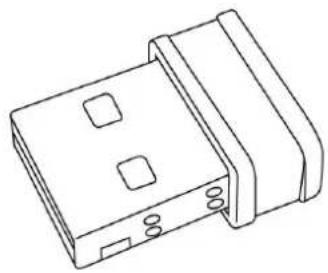
| État du voyant | Descripf |
| Allumé | Le voyant s'allume pendant cinq secondes pour indiquer que la connexion WPS a réussi. |
| Clignotant | Acvité sans l : émission ou récepon de données. |
| Clignote rapidement (3 fois par seconde) | Le WPS est acvé. |
| Éteint | Aucune acvité sans l. |
I-3. Pré-requis système
- Windows XP/Vista/7/8/8.1\~, Mac OS 10.7\~, Linux
- Port USB 2.0
- Disque dur : 100MB
- Lecteur CD-ROM
I-4. Sécurité
An de garanr un fonconnement sûr de l'appareil et la sécurité des ulisateurs, veuillez lire et respecter les consignes de sécurité suivantes.
-
L'adaptateur sans l est conçu pour une ulisaon à l'intérieur uniquement ; ne placez pas l'adaptateur sans l à l'extérieur.
-
Ne placez pas l'adaptateur sans I dans ou à proximité de lieux chauds/humides (par ex. cuisine ou salle de bain).
-
L'adaptateur sans l'conent de petes pièces qui peuvent représenter un risque pour les enfants de moins de 3 ans. Veuillez tenir l'adaptateur sans l'hors de portée des enfants.
-
Ne placez pas l'adaptateur sans I sur du papier, du ssu ou tout autre matériau inammable. L'adaptateur sans I devient chaud durant l'ulisaon.
-
L'adaptateur sans l ne consent aucune pièce pouvant être réparée par l'ulisateur. En cas de problèmes avec l'adaptateur sans l, veuillez contacter votre revendeur et demander de l'aide.
-
L'adaptateur sans l est un appareil électrique et vous devez cesser immédiatement son ulisaon si est mouillé pour une raison quelconque. Contactez un électricien qualié pour toute aide supplémentaire.
-
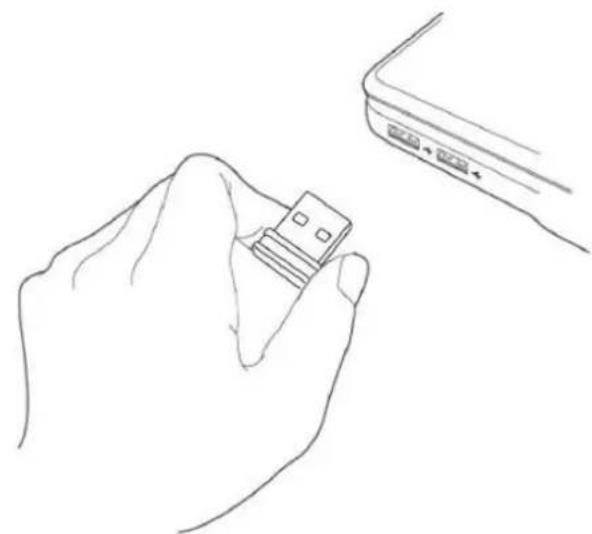
Allumez votre ordinateur et insérez l'adaptateur USB dans un port USB libre de votre ordinateur.
! Ne forcez jamais pour insérer l'adaptateur USB.
- Si une fenêtre Assistant nouveau matériel/Installaon de pilote s'ache comme illustré ci-contre, cliquez sur "Annuler" ou "Fermer".

- Insérez le CD-ROM inclus dans le lecteur de CD de votre ordinateur.
- Pour les ulisateurs de Windows, l'assistant d'installaon s'ache. Pour les ulisateurs de Mac, le dossier « Mac » du CD s'ache. Les pilotes Linux sont également inclus dans le dossier « Linux ».

Si le CD ne s'exécute pas automaquement ou si vous avez téléchargé l'assistant d'installaon, veuillez ouvrir le dossier « Autorun », « Mac » ou « Linux » sur le CD, respecvement pour Windows, Mac ou Linux. Les instrucons pour Linux ne sont pas incluses.
- Merci de suivre les instrucons relaves à votre système d'exploitaon au chapitre approprié.
III-1. Installaon du pilote

text_image
Si le CD ne s'exécute pas automaquement, veuillez ouvrir le dossier « AutoRun » et exécuter le chier « Autorun.exe » pour lancer l'assistant d'installaon.- Cliquez sur l'adaptateur USB sans | EW-7811Un pour connuer.
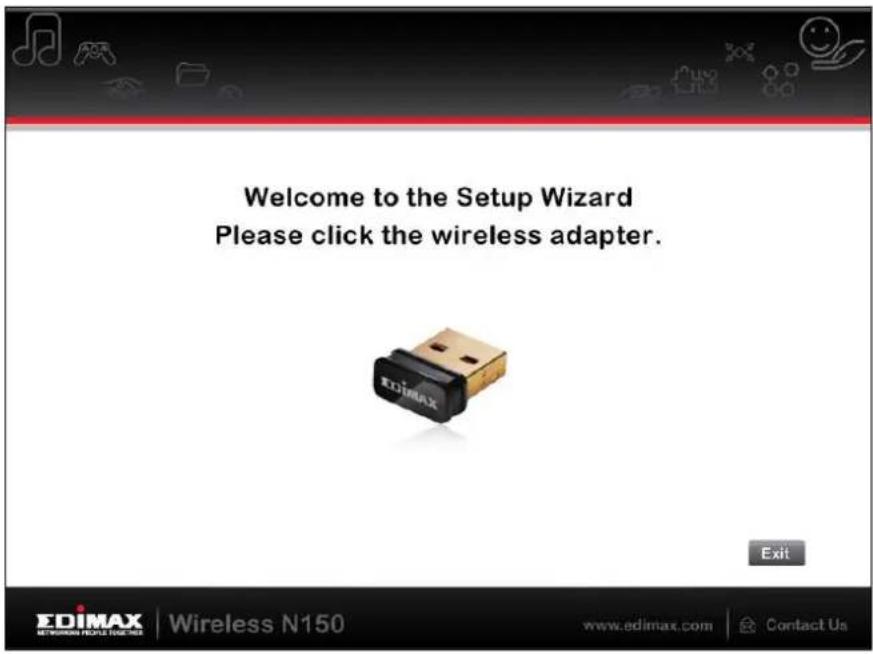
- Cliquez sur « Install Driver » (Installer le pilote) pour installer les pilotes de votre EW-7811Un.

- Veuillez aendre que l'assistant d'installaon soir prêt, puis cliquez sur "Suivant" pour connuer.

- Veuillez paenter pendant l'installaon du pilote.
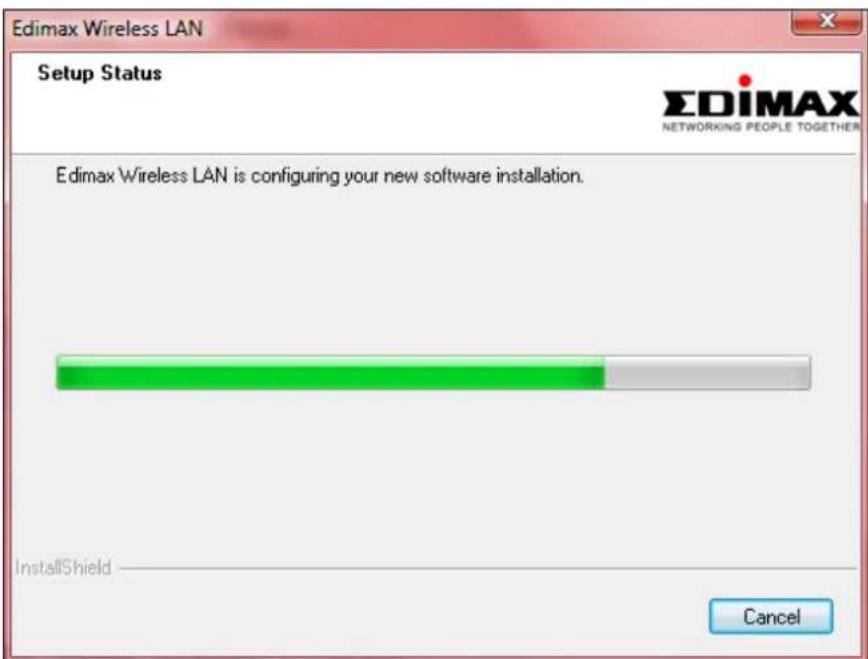
- Avant de pouvoir uliser l'adaptateur sans I, vous devez redémarrer votre ordinateur. Lorsque l'installaon est terminée, il vous sera demandé si vous souhaitez redémarrer l'ordinateur tout de suite ou plus tard. Cliquez sur "Terminer" pour connuer.

- Cliquez sur "Quier" pour quier l'assistant d'installaon.

Le GIR mullingue est également inclus sur le CD-ROM. Pour l'ouvrir, cliquez sur « GIR mullingue ».
- Après le redémarrage de votre ordinateur, votre EW-7811Un sera installé et prêt à fonconner. Veuillez désacver tout autre adaptateur sans l comme indiqué dans V. Désacvaon des adaptateurs réseau. Ensuite, les ulisateurs Windows peuvent se connecter à un réseau Wi-Fi disponible comme d'habitude. Pour savoir comment faire, veuillez consulter VI. Ulisaon de l'adaptateur.
III-2. Désinstallaon du pilote
III-2-1. Windows XP/Vista/7
1. Allez dans Démarrer > Programmes > Edimax Wireless LAN > Désinstaller

text_image
Dropbox Edimax Wireless LAN Uninstall Extras and Upgrades2. Suivez les instructions sur l'écran. Un assistant de désinstallaon vous guidera à travers la procédure.
III-2-2. Windows 8/8.1
1. Eectuez un clic droit sur l'écran « Démarrage » et cliquez sur l'icône « Toutes les applicaons » en bas à droite.

text_image
All apps2. Repérez la catégorie Edimax Wireless LAN, séleconnez « Désinstaller » et suivez les instrucons sur l'écran.
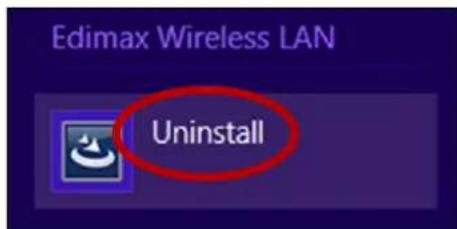
text_image
Edimax Wireless LAN UninstallIV-1. Installaon du pilote

Assurez-vous de séleconner le bon chier pour votre version de Mac OS. Pour vérier votre version de Mac OS, cliquez sur le logo Apple en haut à gauche du bureau et allez dans « À propos de ce Mac ».
- Ouvrez le dossier « Wlan_11ac_USB_MacOS10... » pour votre version de Mac OS X (10.4 - 10.9) et eectuez un double clic sur le chier « Installer.pkg » pour ouvrir l'assistant d'installaon du pilote.

text_image
Wlan_11ac_USB_MacOSOIS0.4...UI_2.2.0 Wlan_11ac_USB_MacOSOIS0.5...UI_2.2.0 Wlan_11ac_USB_MacOSOIS0.6...UI_2.2.0 Wlan_11ac_USB_MacOSOIS0.7...UI_2.2.0 Wlan_11ac_USB_MacOSOIS0.8...UI_2.2.0 Wlan_11ac_USB_MacOSOIS0.9...UI_2.2.0 → Installer.pkg- Cliquez sur « Connuer » pour passer à l'étape suivante.

- L'écran suivant ache des informaons importantes que vous devez lire aenvement (après l'installaon du pilote, vous devez acver l'adaptateur sans I dans « Préférences système → Réseau ». Vous pouvez cliquer sur « Imprimer » ou « Enregistrer » pour imprimer/enregistrer ces informaons au besoin ; les instrucons sont répétées à l'Étape 13). Cliquez sur « Connuer » lorsque vous êtes prêt à connuer.

Si une ancienne version du logiciel est déjà installée sur votre ordinateur, veuillez la désinstaller avant de connuer.
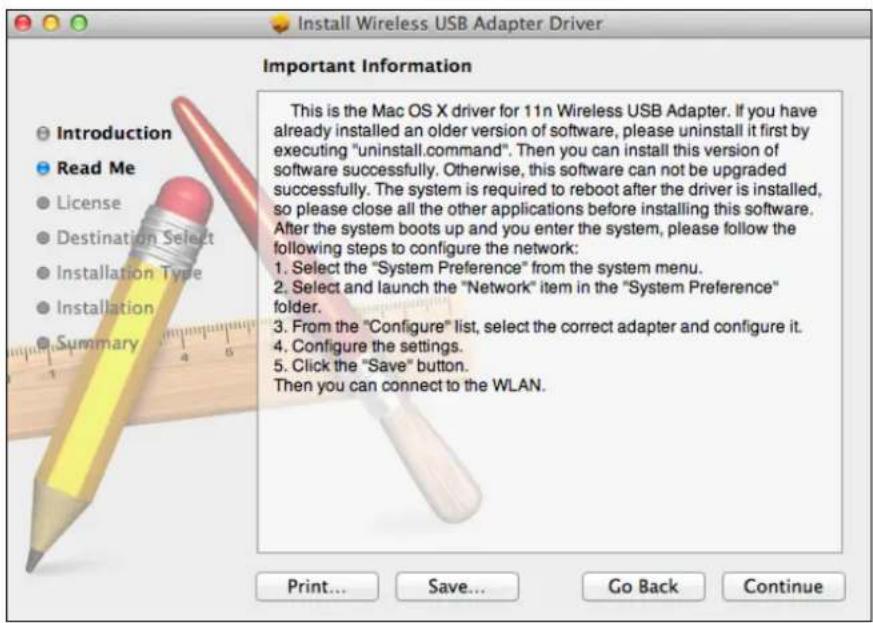
4. Séleconnez une langue et cliquez sur « Connuer » pour installer le pilote.

- Pour lire la licence du logiciel, cliquez sur « Lire licence » et cliquez sur « Accepter » pour conrmer que vous acceptez les condions. Vous devez accepter les condions pour connuer l'installaon du logiciel.

- Cliquez sur « Installer » pour installer le pilote.
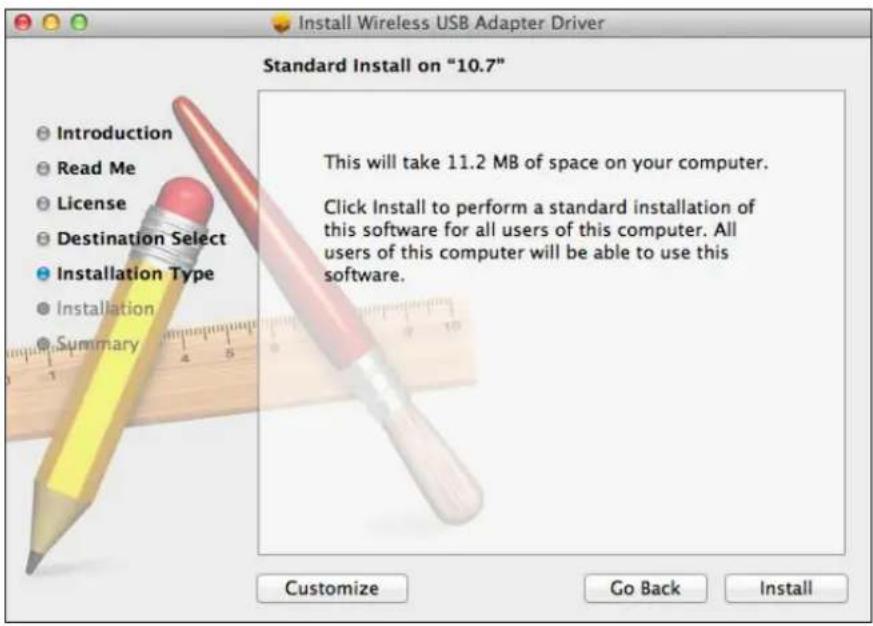
- Il peut vous être demandé de saisir votre mot de passe système/administrateur avant de commencer l'installaon. Saisissez votre mot de passe et cliquez sur « Installer le logiciel ».
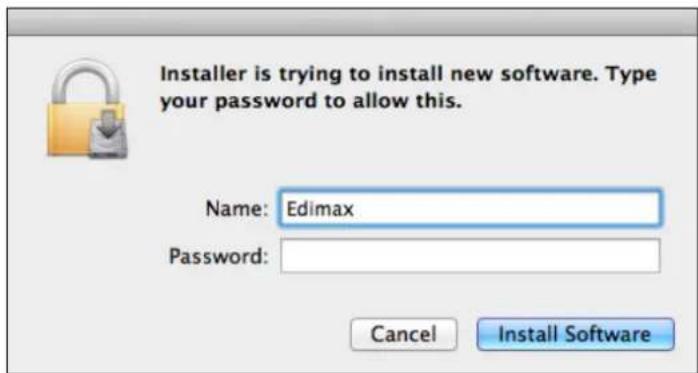
- Il vous sera demandé de redémarrer votre ordinateur à la n de l'installaon. Cliquez sur « Connuer l'installaon » pour connuer.
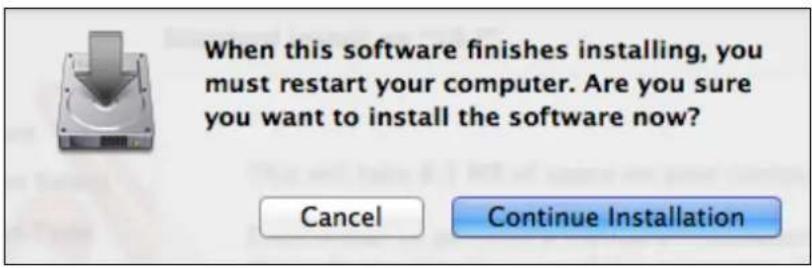
- Veuillez paenter pendant l'installaon du pilote.
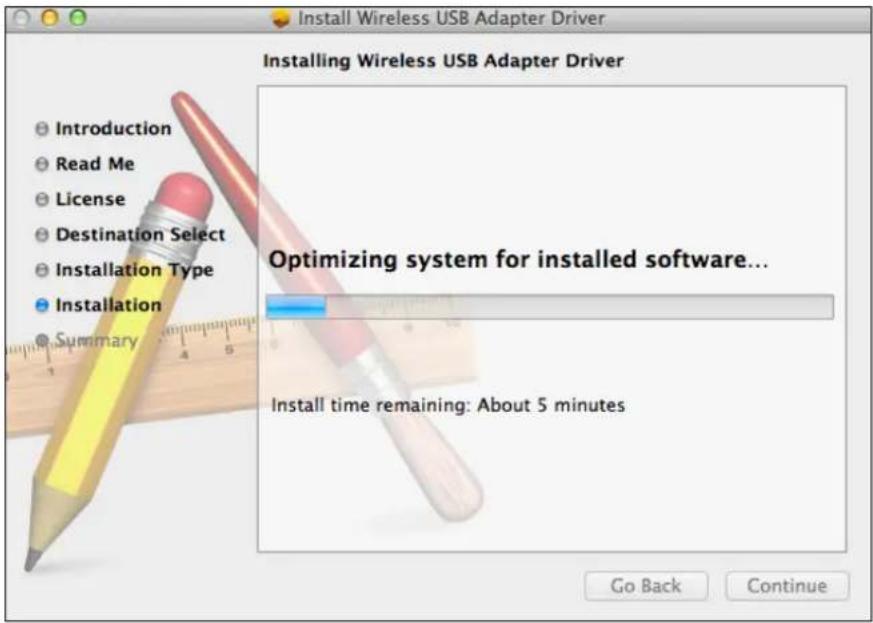
- Lorsque l'installaon est terminée, vous verrez l'écran suivant qui vous informera que « L'installaon a été réussie ». Cliquez sur « Redémarrer » pour redémarrer votre ordinateur.

- Lorsque l'adaptateur est connecté à votre ordinateur (après le redémarrage du système), l'ulitaire sans l's'ouvre automaquement. Cependant, si vous voyez l'avis ci-dessous, vous devez acver l'adaptateur dans « Préférences système → Réseau » comme indiqué auparavant au point IV-1. Installaon du pilote Étape 3.

Si l'ulitaire ne s'ouvre pas, vous pouvez l'ouvrir à parr du menu « Applicaons » sur votre Mac.

- Allez dans « Préférences système → Réseau » et une fenêtre s'ouvrira pour indiquer qu'une nouvelle interface a été détectée. Cliquez sur « OK » pour fermer la fenêtre et cliquez sur « Appliquer » en bas à droite du panneau « Réseau ».

- Veuillez ensuite désacver tout autre adaptateur sans l comme indiqué dans V. Désacvaon des adaptateurs réseau. Les ulisateurs Mac peuvent alors se connecter à un réseau Wi-Fi à l'aide de l'ulitaire fourni. Pour savoir comment faire, veuillez consulter VI. Ulisaon de l'adaptateur.
IV-2. Désinstallaon du pilote

Assurez-vous de séleconner le dossier correct pour votre version de Mac OS. Pour vérier votre version de Mac OS, cliquez sur le logo Apple en haut à gauche du bureau et allez dans « À propos de ce Mac ».
- Ouvrez le dossier « Wlan_11ac_USB_MacOS10... » pour votre version de Mac OS X (10.4 - 10.9).

text_image
Wlan_11ac_USB_Macos10.4...UI_2.2.0 Wlan_11ac_USB_Macos10.5...UI_2.2.0 Wlan_11ac_USB_Macos10.6...UI_2.2.0 Wlan_11ac_USB_Macos10.7...UI_2.2.0 Wlan_11ac_USB_Macos10.8...UI_2.2.0 Wlan_11ac_USB_Macos10.9...UI_2.2.0- Eectuez un double clic sur le chier « Uninstall.command » et suivez les instrucons sur l'écran.

text_image
Installer.pkg Uninstall.command SHELL TXT Utility_release.txtV. Désacvaon des adaptateurs réseau
Pour vous assurer que votre adaptateur USB sans l peut fonconner correctement, il est recommandé de désacver tout autre adaptateur réseau sans l installé sur l'ordinateur. Si vous ne savez pas comment faire, vous pouvez consulter le manuel de votre ordinateur ou suivre les conseils ci-dessous.
V-1. Windows XP
Allez dans Démarrer > Panneau de conguraon > Connexions réseau. Eectuez un clic droit sur votre adaptateur sans l et séleconnez « Désacver ».
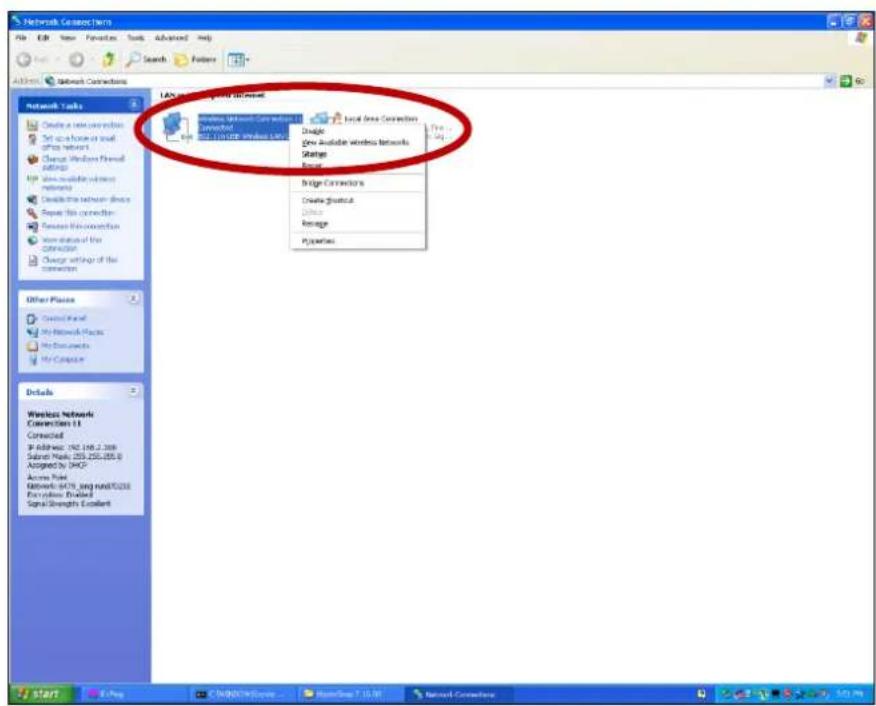
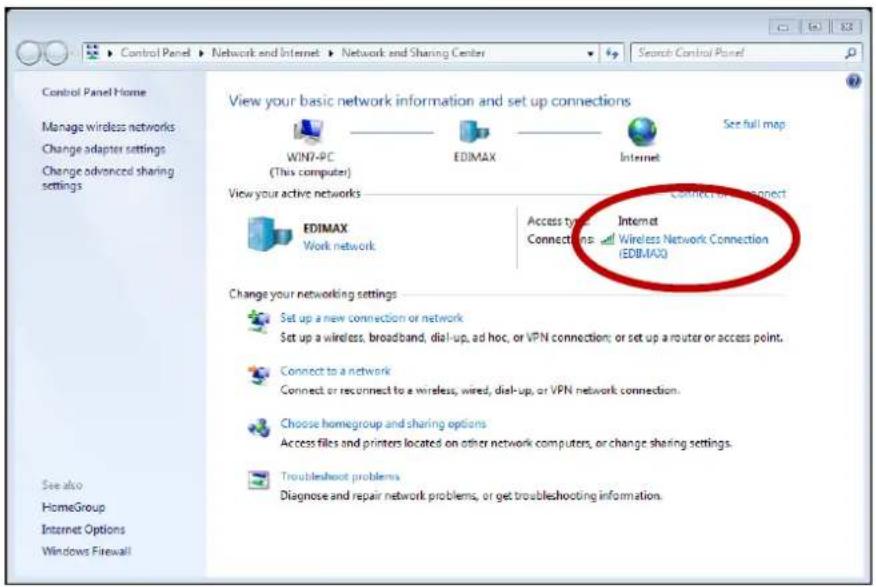
Allez dans Démarrer > Panneau de conguraon. Cliquez sur Acher l'état et la geson du réseau > Acher l'état et cliquez sur Désacver.
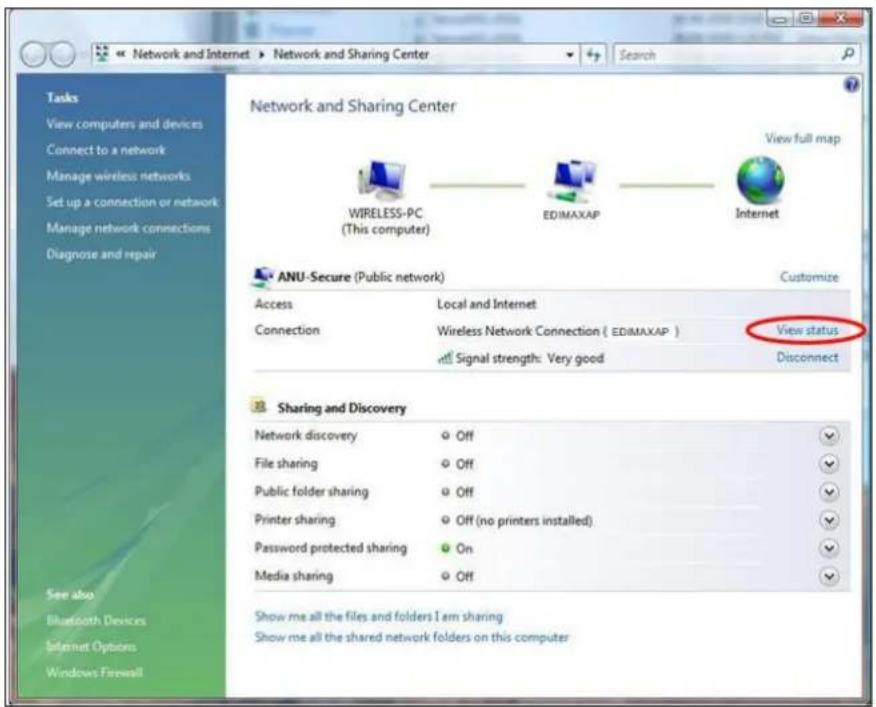
Allez dans Démarrer > Panneau de conguraon. Cliquez sur Acher l'état et la geson du réseau > Connexion réseau sans I et cliquez sur Désacver.
-
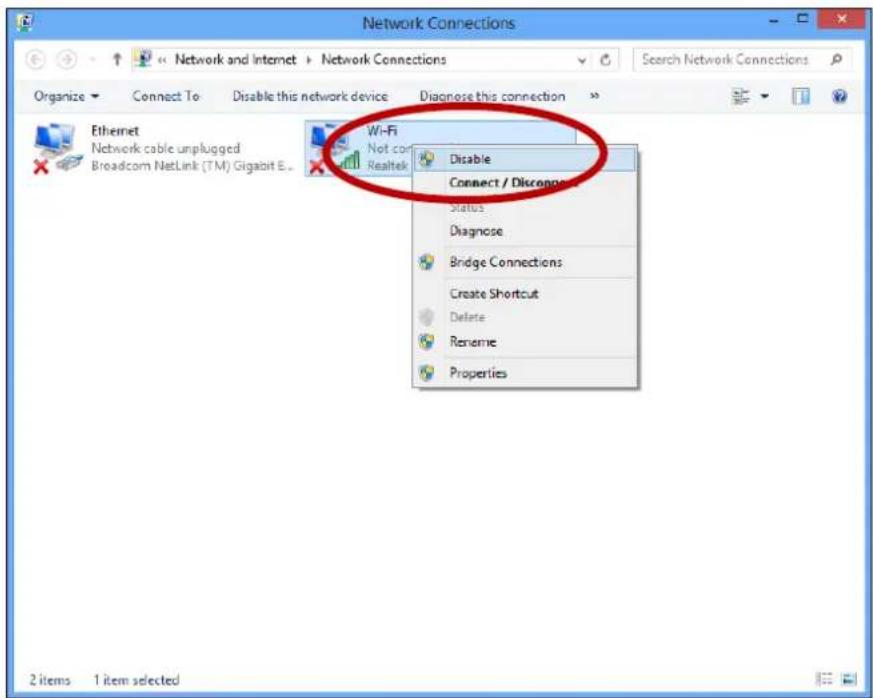
Passez en mode bureau en cliquant en bas à gauche de l'écran de démarrage de Windows 8/8.1. Passez ensuite à Explorateur de chiers > (clic droit) Réseau > Propriétés > Modier les paramètres de la carte.
-
Eectuez un clic droit sur votre adaptateur sans l et séleconnez « Désacver ».
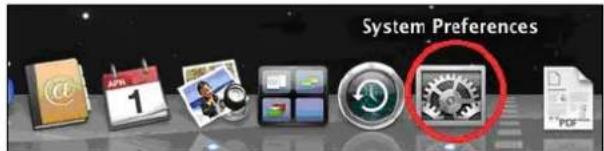
- Séleconnez « Préférences système » dans le dock.
text_image
System Preferences 1- Dans « Préférences système », séleconnez « Réseau ».

text_image
Internet & Network MobileMe Network QuickTime Sharing- Toutes vos connexions réseau seront achées, comme illustré ci-dessous. Séleconnez « Wi-Fi » dans le panneau de gauche.

- Cliquez sur « Désacver Wi-Fi » dans le panneau principal.

VI. Ulisaon de l'adaptateur
Après avoir installé le pilote et, le cas échéant, désacvez les autres adaptateurs sans I (voir V. Désacvaon des adaptateurs réseau), les ulisateurs Windows peuvent se connecter au réseau Wi-Fi comme d'ahbitude (voir ci-dessous). Les ulisateurs Mac doivent se connecter à un réseau Wi-Fi à l'aide de l'ulitaire fourni, comme décrit en VI-2. Mac
VI-1. Windows
Voici un exemple de connexion à l'aide de Windows Vista - la procédure peut varier légèrement pour les autres versions de Windows.
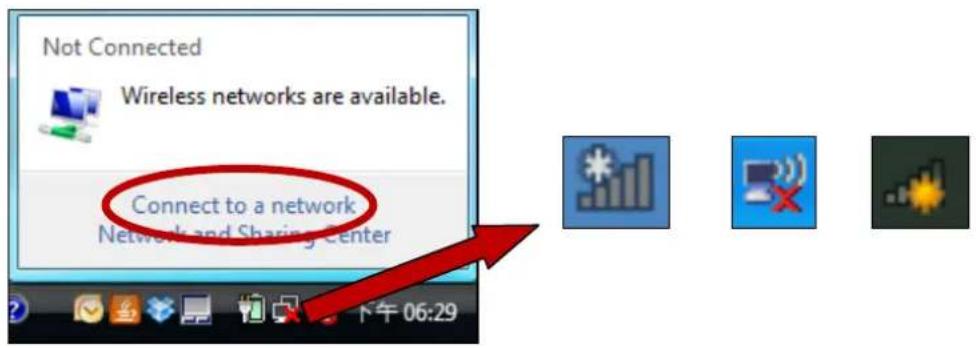
- Cliquez sur l'icône réseau(exemples ci-dessous) dans la zone de nocaon et séleconnez « Connexion à un réseau ».
- Recherchez le SSID de votre réseau Wi-Fi, puis cliquez sur « Connecter ». Si vous avez déni un mot de passe pour votre réseau, il vous sera demandé de le saisir.

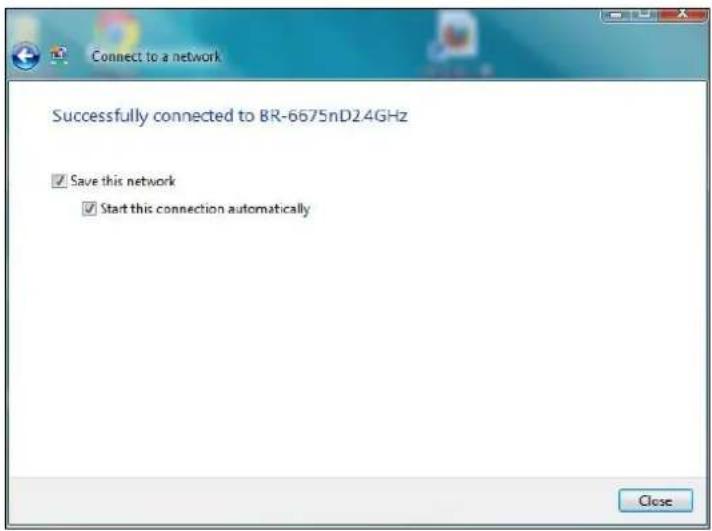
- Après avoir saisi correctement votre mot de passe, la connexion à votre réseau Wi-Fi sera réussie.
VI-2. Mac : Connexion à un réseau Wi-Fi
- L'ulitaire sans l's'ouvre automaquement lorsque l'adaptateur est connecté à votre ordinateur.

Si l'ulitaire ne s'ouvre pas, vous pouvez l'ouvrir à parr du menu « Applicaons » sur votre Mac.
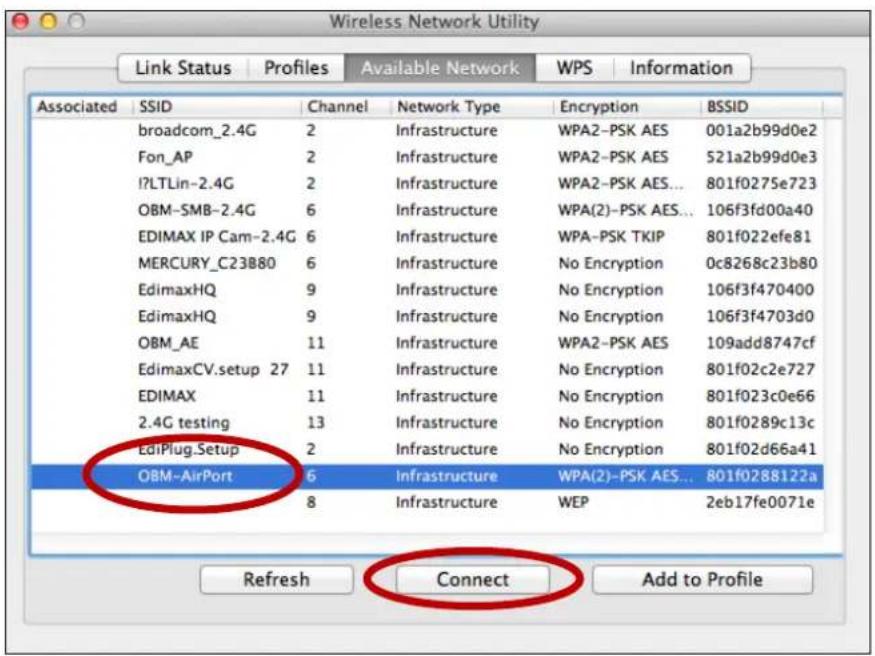
- Cliquez sur l'onglet « Réseau disponible » dans l'ulitaire sans I. Séleconnez un réseau Wi-Fi auquel se connecter et cliquez sur « Connexion ».
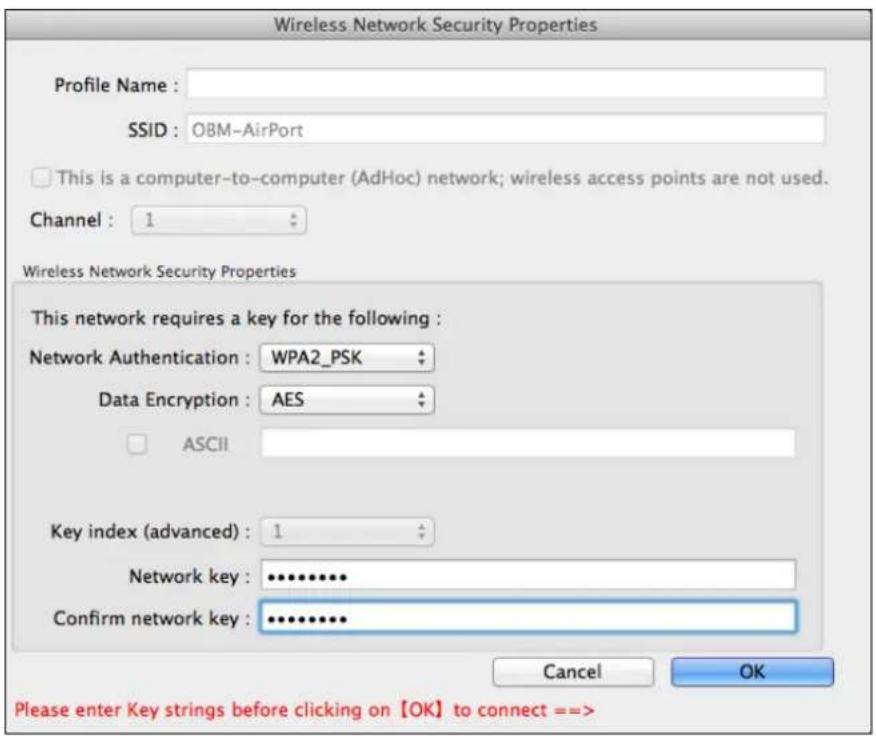
- Saisissez le mot de passe (clé réseau) pour le réseau Wi-Fi, conrmez le mot de passe (clé réseau) au-dessous, puis cliquez sur « OK ».
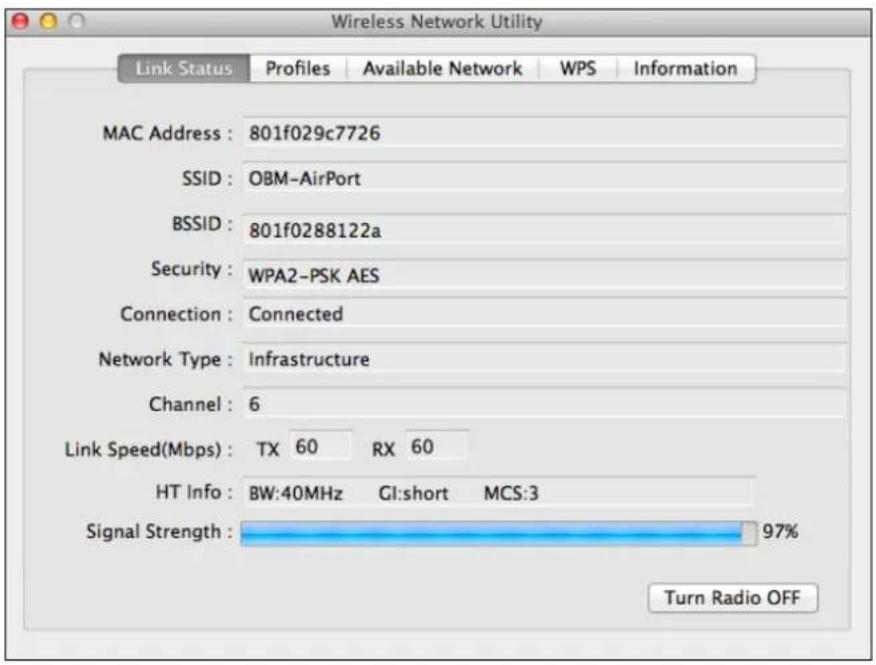
- Après avoir saisi votre mot de passe, la connexion à votre réseau Wi-Fi sera réussie. Un récapitulaf de la connexion sera aché dans la page « État du lien » comme indiqué ci-dessous.
text_image
Wireless Network Utility Link Status Profiles Available Network WPS Information MAC Address : 801f029c7726 SSID : OBM-AirPort BSSID : 801f0288122a Security : WPA2-PSK AES Connection : Connected Network Type : Infrastructure Channel : 6 Link Speed(Mbps) : TX 60 RX 60 HT Info : BW:40MHz GI:short MCS:3 Signal Strength : 97% Turn Radio OFFVI-3. Mac : Ulitaire sans I
L'ulitaire sans l'ore des foncons pour la surveillance et la conguraon de votre connexion. Parcourez l'ulitaire sans l'en ulisant le menu en haut de la fenêtre.
VI-3-1. État du lien

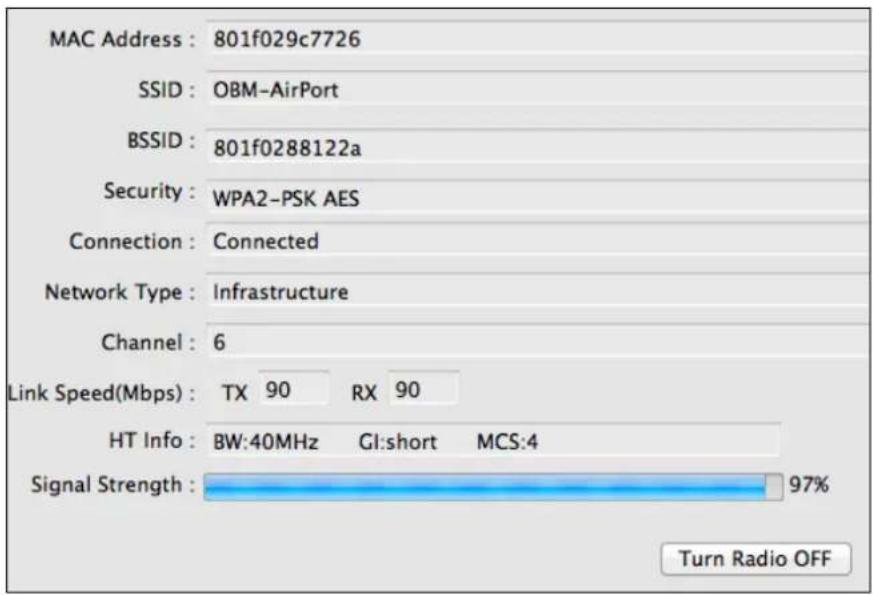
La page « État du lien » ache les informaons concernant la connexion sans fil actuelle.
text_image
MAC Address : 801f029c7726 SSID : OBM-AirPort BSSID : 801f0288122a Security : WPA2-PSK AES Connection : Connected Network Type : Infrastructure Channel : 6 Link Speed(Mbps) : TX 90 RX 90 HT Info : BW:40MHz GI:short MCS:4 Signal Strength : 97% Turn Radio OFF| Désacver radio | Désacve le signal radio sans l de l'adaptateur. |
VI-3-2. Prols

L'écran « Prols » vous permet de sauvegarder diérents paramètres de connexion Wi-Fi dans des « Prols ». Les prols existants sont indiqués dans la « Liste des prols ».

text_image
Default Profile Name SSID Network Type * Edimax OBM-AirPort-5G Infrastructure Add Edit Remove Duplicate Apply| Ajouter | Ouvre une nouvelle fenêtre pour ajouter manuellement un nouveau prol. |
| Modier | Modie un prol existant. |
| Supprimer | Supprimer un prol existant (séleconné). |
| Répliquer | Répliquer le prol séleconné. |
| Appliquer | Enregistrer toutes les modicaons. |
Ajouter un prol
Lorsque vous séleconnez « Ajouter », une nouvelle fenêtre s'ouvre. Saisissez un nom de prol et un SSID, avec les informaons de sécurité, puis cliquez sur « OK ».

Vous pouvez aussi ajouter un nouveau prol sur l'écran « Réseau disponible ».

Les réseaux ad hoc sont également pris en charge. Cochez la case « Ceci est un réseau ordinateur à ordinateur (ad hoc) » et séleconnez un canal.

| Nom du prol | Saisir un nom de référence pour le prol. |
| SSID | Saisir manuellement le SSID à uliser pour ce prol. |
| Authencaon réseau | Séleconner le type d'authencaon réseau à uliser par le SSID spécié. |
| Cryptage des données | Séleconner le type de cryptage des données à uliser par le SSID spécié. |
| Clé réseau | Saisir la clé réseau/le mot de passe pour le SSID spécié. |
| Conrmer la clé réseau | Conrmer la clé réseau/le mot de passe pour le SSID spécié. |
VI-3-3. Réseau disponible

L'écran « Réseau disponible » ache une liste de tous les réseau Wi-Fi disponible à portée ainsi que diérentes catégories d'informaons sur chaque réseau.
| Associated | SSID | Channel | Network Type | Encryption | BSSID |
| broadcom_2.4G | 2 | Infrastructure | WPA2-PSK AES | 001a2b99d0e2 | |
| Fon_AP | 2 | Infrastructure | WPA2-PSK AES | 521a2b99d0e3 | |
| I?LTLin-2.4G | 2 | Infrastructure | WPA2-PSK AES... | 801f0275e723 | |
| OBM-SMB-2.4G | 6 | Infrastructure | WPA(2)-PSK AES... | 106f3fd00a40 | |
| EDIMAX IP Cam-2.4G | 6 | Infrastructure | WPA-PSK TKIP | 801f022efe81 | |
| MERCURY_C23B80 | 6 | Infrastructure | No Encryption | 0c8268c23b80 | |
| EdimaxHQ | 9 | Infrastructure | No Encryption | 106f3f470400 | |
| EdimaxHQ | 9 | Infrastructure | No Encryption | 106f3f4703d0 | |
| OBM_AE | 11 | Infrastructure | WPA2-PSK AES | 109add8747cf | |
| EdimaxCV.setup 27 | 11 | Infrastructure | No Encryption | 801f02c2e727 | |
| EDIMAX | 11 | Infrastructure | No Encryption | 801f023c0e66 | |
| 2.4G testing | 13 | Infrastructure | No Encryption | 801f0289c13c | |
| EdiPlug.Setup | 2 | Infrastructure | No Encryption | 801f02d66a41 | |
| OBM-AirPort | 6 | Infrastructure | WPA(2)-PSK AES... | 801f0288122a | |
| 8 | Infrastructure | WEP | 2eb17fe0071e |
| Actualiser | Rafraîchit la liste des réseaux sans l disponibles. |
| Connexion | Se connecte à un réseau sans l séleconner. |
| Ajouter au prol | Ulise un réseau sans l séleconné pour créer un nouveau prol (voir VI-3-2. Prols). |
VI-3-4. WPS

L'installaon Wi-Fi protégée est une alternave simple pour établir des connexions entre les appareils compables WPS. La plupart des routeurs et points d'accès sans l'intègrent une touche WPS qui acve le WPS sur l'appareil. Lorsque la foncon WPS est acvée de manière correcte et en respectant les délais pour deux appareils compables, ces derniers établissent automaquement une connexion entre eux.
La foncon WPS peut aussi être acvée à l'aide de l'interface web ulisateur de l'appareil qui possède le même eet que l'appui sur la touche WPS (aussi appelée « PBC » ou « conguraon bouton-poussoir »).
La foncon WPS code PIN est une variaon de la foncon WPS qui peut être acvée à parr de l'interface web ulisateur d'un appareil et qui inclut l'ulisaon d'un code PIN entre les deux appareils pour l'idencaon et la véricaon.
La page « WPS » ache les informaons sur la conguraon sans l protégée (WPS) et inclut une liste des routeurs ou points d'accès WPS disponibles. Les instrucons pour la conguraon de la foncon WPS PBC et WPS code PIN sont incluses ci-dessous, suivies d'une descripon de chaque élément sur cee page :
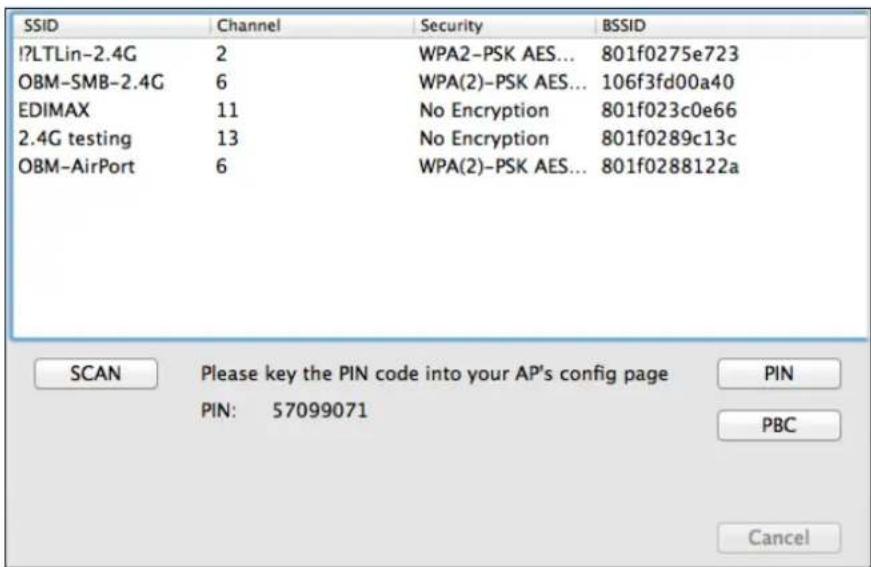
Le EW-7811Un ne dispose pas d'une touche WPS physique mais la conguraon du bouton poussoir WPS peut être eectuée à parr de cee page en suivant les étapes ci-dessous :
- Appuyez sur le bouton WPS de votre routeur/point d'accès sans l pendant la durée nécessaire pour acver la foncon WPS.

Merci de consulter les instrucons de votre appareil sans l pour savoir combien de temps vous devez maintenir enfoncé le bouton WPS an d'acver la foncon WPS.
- Dans un délai de deux minutes, cliquez sur le bouton « PBC » en bas à gauche de la page « WPS ». L'adaptateur sans l'établira une connexion avec votre routeur/point d'accès sans l.

text_image
PIN PBCWPS code PIN
La foncon WPS code PIN inclut l'ulisaon supplémentaire d'un code PIN entre les appareils. Cee opon est ule à des ns d'idencaon et de véricaon dans les environnements sans l surpeuplés avec de nombreux routeurs/point d'accès/appareils sans l.
- Le code PIN de l'adaptateur sans l est indiqué au centre, au bas de la page « WPS » à côté de « PIN ». Allez sur l'interface web ulisateur de votre routeur/point d'accès sans l et saisissez le code PIN de l'adaptateur sans l à l'emplacement correct, puis acvez la foncon WPS code PIN pour votre routeur/adaptateur sans l.

Veuillez consulter les instrucons de votre routeur.point d'accès sans l pour savoir comment accéder à l'interface web ulisateur et où saisir le code PIN.
- Dans un délai de deux minutes, séleconnez votre routeur/point d'accès sans l dans la liste « SSID » comme illustré ci-dessous, puis cliquez sur le bouton « PIN » en bas à gauche de la page« WPS ». L'adaptateur sans l établira une connexion avec votre routeur/point d'accès sans l.
Voici une descripon générale des éléments sur la page « WPS » :
| Scan | Rafraîchit la liste des réseaux sans l disponibles. |
| PIN | Acve la conguraon sans l protégée du code PIN sur l'adaptateur sans l pendant deux minutes. |
| PBC | Acve la conguraon par bouton-poussoir (PBC) WPS sur l'adaptateur sans l pendant deux minutes. |
VI-3-5. Informaons

L'écran « Informaons » ache diérentes informaons comme la version de l'ulitaire sans l et la version du pilote.
Français: Cet équipement est conforme aux exigences essenelles et autres dispositions de la direcve 2014/53/EU, 2014/35/EU.