
Coolpix S6800 - Appareil photo NIKON - Notice d'utilisation et mode d'emploi gratuit
Retrouvez gratuitement la notice de l'appareil Coolpix S6800 NIKON au format PDF.


| Type de produit | Appareil photo numérique compact |
| Résolution effective | 16,0 millions de pixels |
| Objectif | NIKKOR avec zoom optique 12×, f=4,5–54,0 mm (équiv. 25–300 mm en 24×36) |
| Zoom numérique | Jusqu'à 4× (équiv. 1200 mm) |
| Moniteur | ACL TFT 7,5 cm (3 pouces), environ 460 000 points, anti-reflet |
| Mémoire interne | Environ 25 Mo |
| Stockage externe | Carte mémoire SD/SDHC/SDXC (classe 6 ou supérieure recommandée pour vidéo) |
| Formats image | JPEG |
| Formats vidéo | MOV (H.264/MPEG-4 AVC, audio LPCM stéréo) |
| Plage ISO | 125–1600 (extensible à 3200, 6400 en mode Auto) |
| Dimensions (L × H × P) | 96,8 × 57,5 × 22,9 mm (hors parties saillantes) |
| Poids | Environ 145 g (avec accumulateur et carte mémoire) |
| Alimentation | Accumulateur Li-ion EN-EL19, charge via adaptateur EH-71P (fourni) ou chargeur MH-66 (option) |
| Autonomie (images fixes) | Environ 170 vues (norme CIPA) |
| Autonomie (vidéo) | Environ 35 min (enregistrement réel) |
| Connectivité | USB 2.0 Hi-Speed, micro HDMI (type D), Wi-Fi 802.11b/g/n |
| Fonctions principales | Zoom optique 12×, réduction vibration, détection des visages, modes scène, effets spéciaux, panorama simplifié, retouche d'image |
| Sécurité | Flash intégré (portée 0,5–2,8 m en grand-angle), retardateur (10 s/2 s), verrouillage enfant (non spécifié) |
| Entretien et nettoyage | Nettoyer avec un chiffon doux et sec ; éviter l'eau, les solvants et les chocs |
| Pièces détachées et réparabilité | Accumulateur EN-EL19, adaptateur EH-71P, câble UC-E21, chargeur MH-66 (option) ; réparations par centre agréé Nikon |
FOIRE AUX QUESTIONS - Coolpix S6800 NIKON
Questions des utilisateurs sur Coolpix S6800 NIKON
0 question sur cet appareil. Repondez a celles que vous connaissez ou posez la votre.
Poser une nouvelle question sur cet appareil
Téléchargez la notice de votre Appareil photo au format PDF gratuitement ! Retrouvez votre notice Coolpix S6800 - NIKON et reprennez votre appareil électronique en main. Sur cette page sont publiés tous les documents nécessaires à l'utilisation de votre appareil Coolpix S6800 de la marque NIKON.
MODE D'EMPLOI Coolpix S6800 NIKON
Descriptif de l'appareil photo
Principes de base de la prise de vue et de la visualisation
Fonctions de prise de vue
Fonctions de visualisation
Enregistrement et visualisation de vidéos
Configuration générale de l'appareil photo
Utilisation de la fonction Wi-Fi (réseau sans fil)
Connexion de l'appareil photo à un téléviseur, un ordinateur ou une imprimante
Section Référence
Notes techniques et index
Introduction
À lire en premier
Nous vous remercions d'avoir acheté l'appareil photo numérique Nikon COOLPIX S6800. Avant d'utiliser l'appareil photo, veuillez lire les informations de la section « Pour votre sécurité » (viii-x) et vous familiariser avec les informations fournies dans le présent manuel. Après la lecture, gardez ce manuel à disposition et consultez-le afin de profiter pleinement de votre nouvel appareil photo.
À propos de ce manuel
Si vous souhaitez commencer directement à utiliser l'appareil photo, reportez-vous à la section « Principes de base de la prise de vue et de la visualisation » (10).
Pour découvrir les éléments de l'appareil photo et les informations affichées sur son moniteur, reportez-vous à la section « Descriptif de l'appareil photo » (1).
Autres informations
- Symboles et conventions
| Symbole Description | |
| Cette icône signale les mises en garde et informations à lire avant d'utiliser l'appareil photo. | |
| Cette icône signale les remarques et informations à lire avant d'utiliser l'appareil photo. | |
| Ces icônes indiquent d'autres pages contenant des informations pertinentes ; ⚙️ : « Section Référence », ⚙️ : « Notes techniques et index » | |
- Les cartes mémoire SD, SDHC et SDXC sont appelées « cartes mémoire » dans le présent manuel.
- Le réglage au moment de l'achat est appelé « réglage par défaut ».
- Les noms des rubriques de menu affichées sur le moniteur de l'appareil photo et les noms des commandes ou les messages affichés sur le moniteur d'un ordinateur sont en caractères gras.
- Dans ce manuel, les images sont parfois omises dans les exemples d'affichage du moniteur afin que ses indicateurs soient plus clairement visibles.
- Les illustrations et le contenu du moniteur présentés dans ce manuel peuvent différer de ceux de votre produit.
Informations et recommandations
Formation permanente
Dans le cadre de l'engagement de Nikon pour la « Formation permanente » envers ses produits, des informations techniques et éducatives, constamment mises à jour, sont disponibles sur les sites suivants :
• Aux États-Unis : http://www.nikonusa.com/
• En Europe et en Afrique : http://www.europe-nikon.com/support/
- En Asie, Océanie et au Moyen-Orient : http://www.nikon-asia.com/
Consultez régulièrement ces sites pour vous tenir informé des dernières informations produit, des astuces, des réponses aux forums de questions et des conseils d'ordre général sur l'imagerie et la photographie numériques. Des informations supplémentaires sont aussi disponibles auprès de votre représentant Nikon. Consultez le site ci-dessous pour savoir où vous adresser.
http://imaging.nikon.com/
N'utilisez que des accessoires électroniques de marque Nikon
Les appareils photo Nikon COOLPIX ont été conçus selon les normes les plus strictes et comprennent des circuits électroniques complexes. Seuls les accessoires électroniques de marque Nikon (y compris chargeurs d'accumulateur, accumulateurs, adaptateurs de charge, adaptateurs secteur et câbles USB) certifiés par Nikon, compatibles avec cet appareil photo numérique Nikon, sont construits et prouvés être utilisables dans les conditions d'usage et de sécurité de ces circuits électroniques.
L'UTILISATION D'ACCESSOIRES ÉLECTRONIQUES DE MARQUES AUTRES QUE NIKON PEUT PROVOQUER UN DYSFONCTIONNEMENT DE VOTRE APPAREIL PHOTO ET ENTRAÎNER L'ANNULATION DE VOTRE GARANTIE NIKON.
L'utilisation d'accumulateurs rechargeables Li-ion tiers ne portant pas le sceau holographique Nikon risque de provoquer un dysfonctionnement de l'appareil photo ou d'entraîner une surchauffe, un incendie, une rupture ou une fuite des accumulateurs.
Pour en savoir plus sur les accessoires de marque Nikon, renseignez-vous auprès d'un revendeur agréé Nikon.
Sceau holographique : Identifie un produit Nikon authentique.

Avant de prendre des photos importantes
Avant tout événement photographique important (comme un mariage ou un voyage), faites des essais avec votre appareil photo pour vous assurer qu'il fonctionne normalement. Nikon ne pourra être tenu responsable de tous dommages ou pertes de profit provenant d'un dysfonctionnement de l'appareil photo.
À propos des manuels
- Les manuels fournis avec votre appareil photo ne peuvent pas être reproduits, transmis, transcrits, stockés sur un système d'extraction ou traduits dans une langue quelconque, quels qu'en soient la forme ou les moyens, sans accord écrit préalable de Nikon.
- Nikon se réserve le droit de modifier à tout moment les caractéristiques du matériel et du logiciel décrites dans ces manuels sans avis préalable.
- Nikon ne peut être tenu responsable des dommages consécutifs à l'utilisation de cet appareil photo.
- Nous avons apporté le plus grand soin dans la rédaction de ces manuels pour qu'ils soient précis et complets. Si, cependant, vous veniez à remarquer des erreurs ou des omissions, nous vous serions reconnaissants de les signaler à votre représentant Nikon (adresse fournie séparément).
Avertissement concernant l'interdiction de copie ou de reproduction
Il est à noter que le simple fait d'être en possession d'un document copié ou reproduit numériquement au moyen d'un scanner, d'un appareil photo numérique ou d'un autre dispositif peut être répréhensible.
- Articles légalement interdits de copie ou de reproduction
Ne copiez pas, ni ne reproduisez des billets de banque, des pièces, des titres ou des bons d'État, même si de telles copies ou reproductions sont estampillées « Spécimen ». La copie ou la reproduction de billets de banque, de pièces ou de titres circulant à l'étranger est interdite. Sauf accord gouvernemental préalable, la copie ou la reproduction de timbres non oblitérés ou de cartes postales émises par l'État est interdite. La copie ou la reproduction de timbres émis par l'État et des documents certifiés stipulés par la loi est interdite.
- Attention à certaines copies et reproductions
Le gouvernement a émis des avertissements sur les copies ou les reproductions de titres émis par des sociétés privées (actions, factures, chèques, chèques-cadeaux etc.), coupons ou titres de transport, à l'exception du minimum de photocopies à fournir pour les besoins d'une entreprise. De même, ne copiez pas, ni ne reproduisez des passeports émis par l'État, des permis émis par des organismes publics et des groupes privés, des cartes d'identité et des tickets comme des passes ou des tickets restaurant.
- Conformez-vous aux avis de droit de reproduction
La copie ou la reproduction de travaux créatifs soumis à un droit de reproduction comme les livres, la musique, les peintures, les impressions sur bois, les cartes, les dessins, les films et les photos est régie par des lois nationales et internationales sur les droits d'auteur. N'utilisez en aucun cas ce matériel pour la réalisation de copies illégales ou toute autre infraction aux lois sur les droits d'auteur.
Élimination des périphériques de stockage des données
Veuillez noter que supprimer des images ou formater des périphériques de stockage des données tels que des cartes mémoire ou la mémoire interne de l'appareil photo n'efface pas l'intégralité des données images d'origine. Des logiciels vendus dans le commerce permettent parfois de récupérer des fichiers effacés sur des périphériques usagés, ce qui peut conduire à une utilisation malveillante des données images personnelles. Il incombe à l'utilisateur d'assurer la protection de ses données personnelles.
Avant de jeter un périphérique de stockage des données ou de le céder à quelqu'un d'autre, effacez toutes les données à l'aide d'un logiciel de suppression vendu dans le commerce, ou formatez le périphérique puis remplissez-le entièrement avec des images ne contenant aucune information privée (des photos d'un ciel sans nuages, par exemple). Assurez-vous également de remplacer toutes les images sélectionnées pour l'option Choisir une image dans le paramètre Écran d'accueil (77). La destruction matérielle des périphériques de stockage des données devra être effectuée avec le plus grand soin, afin d'éviter toute blessure ou tout dégât matériel.
Pour supprimer les paramètres Wi-Fi, sélectionnez Rétablir régl. par défaut dans le menu d'options Wi-Fi (71).
Pour votre sécurité
Pour ne pas risquer d'endommager votre matériel Nikon ou de vous blesser, vous ou d'autres personnes, prenez soin de lire attentivement les recommandations ci-dessous avant d'utiliser votre matériel. Conservez ces consignes de sécurité dans un endroit facilement accessible à tous ceux qui auront à se servir de ce matériel.
L'importance des conséquences dues au non-respect de ces consignes est symbolisée de la manière suivante :

Cette icône signale les avertissements et les consignes qui doivent être impérativement lus avant d'utiliser votre matériel Nikon, afin d'éviter d'éventuels risques physiques.
AVERTISSEMENTS

En cas de dysfonctionnement du matériel, éteignez-le immédiatement
Si vous remarquez de la fumée ou une odeur inhabituelle se dégageant de votre appareil photo ou de l'adaptateur de charge, débranchez immédiatement l'adaptateur de charge et retirez l'accumulateur en prenant soin de ne pas vous brûler. Continuer d'utiliser le matériel dans ce cas peut être dangereux. Une fois la source d'alimentation retirée ou déconnectée, confiez immédiatement votre matériel à un centre de service agréé Nikon pour le faire vérifier.

Ne démontez pas votre matériel
Toucher les parties internes de l'appareil photo ou de l'adaptateur de charge peut être dangereux. Les réparations doivent impérativement être effectuées par un technicien qualifié. Si votre appareil photo ou adaptateur de charge s'ouvre à la suite d'une chute ou de tout autre accident, retirez l'accumulateur et/ou débranchez le matériel et rapportez-le immédiatement à un centre de service agréé Nikon.

N'utilisez pas l'appareil photo ou l'adaptateur de charge en présence de gaz inflammable
N'utilisez pas de matériel électronique en présence de gaz inflammable, car cela risque de provoquer une explosion ou un incendie.

Manipulez la dragonne de l'appareil photo avec soin
N'enroulez jamais la dragonne autour du cou d'un bébé ou d'un enfant.

Tenez le matériel hors de portée des enfants
Faites extrêmement attention à ce que les bébés ne mettent pas à la bouche l'accumulateur ou d'autres petites pièces.

Ne restez pas au contact de l'appareil photo, de l'adaptateur de charge ou de l'adaptateur secteur pendant des périodes prolongées lorsque ceux-ci sont allumés ou en cours d'utilisation
Certains éléments de ces produits se mettant à chauffer, laisser la peau à leur contact direct pendant de longues périodes peut entraîner des brûlures superficielles.

N'abandonnez pas ce produit dans des endroits soumis à des températures extrêmement élevées, notamment dans un véhicule fermé ou en plein soleil
Le non-respect de cette consigne de sécurité peut provoquer des dégâts ou un incendie.

Manipulez l'accumulateur avec précaution
L'accumulateur peut fuir, surchauffer ou exploser s'il n'est pas manipulé correctement. Respectez les consignes ci-dessous lors de la manipulation de l'accumulateur destiné à ce produit :
- Avant de remplacer l'accumulateur, assurez-vous que le produit est hors tension. Si vous utilisez l'adaptateur de charge/adaptateur secteur, veillez à le débrancher.
-
Utilisez exclusivement un accumulateur Li-ion rechargeable EN-EL19 (fourni). Chargez l'accumulateur à l'aide d'un appareil photo prenant en charge cette fonction. Pour exécuter cette opération, utilisez l'adaptateur de charge EH-71P (fourni) et le câble USB UC-E21 (fourni). Le chargeur d'accumulateur MH-66 (disponible séparément) peut également être utilisé pour recharger l'accumulateur indépendamment de l'appareil photo.
-
Veillez à ne pas insérer l'accumulateur à l'envers.
- Ne court-circuitez pas/ne démontez pas l'accumulateur et ne tentez pas de retirer ou de rompre l'isolation.
- N'exposez pas l'accumulateur aux flammes ou à des chaleurs excessives.
- Ne l'immergez pas et ne l'exposez pas à l'eau.
- Glissez l'accumulateur dans un sac en plastique, par exemple, afin de l'isoler avant de le transporter. Ne le transportez pas ou ne le stockez pas à proximité d'objets métalliques tels que des colliers ou des épingles à cheveux.
- L'accumulateur a tendance à fuir lorsqu'il est complètement déchargé. Pour éviter d'endommager le produit, prenez soin de retirer l'accumulateur quand il est déchargé.
- Cessez immédiatement toute utilisation si vous remarquez une quelconque modification de l'aspect de l'accumulateur, comme une décoloration ou une déformation.
- En cas de contact du liquide provenant de l'accumulateur endommagé avec des vêtements ou la peau, rincez abondamment et immédiatement à l'eau.

Respectez les consignes ci-dessous lors de la manipulation de l'adaptateur de charge
- Gardez l'adaptateur de charge au sec. Le non-respect de cette consigne de sécurité peut provoquer un incendie ou une décharge électrique.
- Retirez la poussière se trouvant sur ou près des parties métalliques de la fiche à l'aide d'un chiffon sec. Une utilisation prolongée pourrait provoquer un incendie.
-
Ne manipulez pas la fiche et ne vous approchez pas de l'adaptateur de charge en cas d'orage. Le non-respect de cette consigne de sécurité peut provoquer une décharge électrique.
-
Vous ne devez pas endommager, modifier, tordre le câble USB ou tirer brutalement dessus. Ne le placez pas sous des objets lourds et ne l'exposez pas à la chaleur ou aux flammes. Si l'isolation est endommagée et si les câbles sont à nu, rapportez-le à un centre de service agréé Nikon pour le faire vérifier. Le non-respect de ces consignes de sécurité peut provoquer un incendie ou une décharge électrique.
- Ne manipulez pas la fiche ou l'adaptateur de charge avec les mains humides. Le non-respect de cette consigne de sécurité peut provoquer une décharge électrique.
- Ne l'utilisez pas avec un convertisseur de voyage ou un transformateur pour changer de tension, ni avec des inverseurs CC/CA. Vous risqueriez d'endommager le produit ou de provoquer une surchauffe ou un incendie.

Utilisez l'alimentation appropriée (accumulateur, adaptateur de charge, adaptateur secteur, câble USB)
Opter pour une alimentation différente de celles fournies ou vendues par Nikon risque de provoquer des dégâts ou une défaillance.

Utilisez des câbles adaptés
Lors de la connexion aux ports d'entrée et de sortie, n'utilisez que les câbles dédiés, fournis ou vendus par Nikon afin de rester en conformité avec les réglementations relatives au matériel.

Manipulez les pièces mobiles avec le plus grand soin
Faites attention à ne pas coincer vos doigts ou des objets dans le volet de protection de l'objectif ou dans d'autres pièces mobiles.

L'utilisation du flash à proximité des yeux du sujet peut provoquer une altération temporaire de la vision.
N'approchez jamais le flash à moins de 1 mètredu sujet.
Soyez particulièrement prudent quand vous photographiez des enfants.

N'utilisez pas le flash si la fenêtre du flash est en contact avec une personne ou un objet
Le non-respect de cette consigne de sécurité peut provoquer des brûlures ou un incendie.

Évitez tout contact avec les cristaux liquides
Si le moniteur venait à se casser, veillez à ne pas vous blesser avec le verre et évitez tout contact des cristaux liquides avec la peau, les yeux ou la bouche.

Mettez l'appareil hors tension si vous vous trouvez à bord d'un avion ou dans un hôpital
Lorsque vous vous trouvez dans un avion, coupez l'alimentation au décollage et à l'atterrissage. N'utilisez pas les fonctions réseau sans fil pendant le vol. Lors d'une utilisation dans un hôpital, suivez les recommandations de l'établissement. Les ondes électromagnétiques émises par cet appareil photo risquent en effet d'interférer avec les systèmes électroniques de l'avion ou des instruments de l'hôpital. Si vous utilisez une carte Eye-Fi, retirez-la de l'appareil avant d'embarquer dans un avion ou de pénétrer dans un hôpital.
Remarques
Avis pour les clients aux États-Unis
CONSIGNES DE SÉCURITÉ IMPORTANTES -
CONSERVEZ CES INSTRUCTIONS.
DANGER – POUR RÉDUIRE LES RISQUES D'INCENDIE OU D'ÉLECTROCUTION, RESPECTEZ SCRUPULEUSEMENT CES INSTRUCTIONS
Pour le raccordement à l'alimentation en dehors des États-Unis, utilisez un adaptateur de prise secteur configuré adéquatement pour la prise électrique, le cas échéant.
L'alimentation prévue doit être orientée verticalement ou posée sur le sol.
Avis de la FCC (Federal
Communications Commission) sur les interférences radioélectriques
Cet équipement a été testé et déclaré conforme aux restrictions des périphériques numériques de classe B, conformément à l'article 15 de la réglementation de la FCC. Ces restrictions visent à garantir une protection raisonnable contre les interférences nuisibles lorsque l'équipement est utilisé dans un environnement résidentiel. Cet équipement génère, utilise et peut émettre des radiofréquences et, s'il n'est pas installé et utilisé conformément au manuel d'instructions, il risque de causer des interférences néfastes avec les communications radio. Il n'y a toutefois aucune garantie que des interférences ne surviendront pas dans une installation donnée. Si cet appareil cause des interférences nuisibles à la réception radio ou télévision, ce qui peut être déterminé en mettant l'appareil sous tension et hors tension, l'utilisateur est invité à tenter de corriger l'interférence au moyen d'une ou de plusieurs des mesures suivantes :
- Réorienter ou déplacer l'antenne de réception.
- Augmenter la distance entre l'appareil et le récepteur.
- Connecter l'appareil à une prise se trouvant sur un circuit différent de celui où est connecté le récepteur.
- Consulter le fournisseur ou un technicien en radio/télévision expérimenté pour obtenir de l'aide.

Nikon
COOLPIX S6800
ATTENTION
Modifications
La FCC impose que l'utilisateur soit averti que toute modification apportée à cet appareil et qui n'a pas été expressément approuvée par Nikon Corporation est de nature à annuler le droit d'utiliser l'appareil.
Câbles d'interface
Utilisez les câbles d'interface vendus ou fournis par Nikon pour votre appareil photo.
L'utilisation d'autres câbles peut entraîner un dépassement des limites de la classe B, article 15 du règlement de la FCC.
Avis pour les clients de l'État de Californie AVERTISSEMENT
La manipulation du câble de ce produit vous expose à du plomb, produit chimique reconnu dans l'État de Californie comme pouvant provoquer des anomalies congénitales ou autres problèmes génétiques.
Lavez-vous les mains après manipulation.
Nikon Inc.,
1300 Walt Whitman Road
Melville, New York 11747-3064
États-Unis
Tél.: 631-547-4200
Avis pour les clients au Canada
Avis pour les clients en Europe
ATTENTION
RISQUE D'EXPLOSION EN CAS DE REMPLACEMENT DE L'ACCUMULATEUR PAR UN TYPE NON CORRECT.
ÉLIMINEZ LES ACCUMULATEURS USAGÉS CONFORMÉMENT AUX INSTRUCTIONS.
Ce symbole indique que le matériel électrique et électronique doit être jeté dans les conteneurs appropriés.
Les mentions suivantes s'appliquent uniquement aux
utilisateurs situés dans les pays européens :
- Ce produit doit être jeté dans un point de collecte approprié. Il ne doit pas être jeté avec les déchets ménagers.
- Le tri sélectif et le recyclage permettent de préserver les ressources naturelles et d'éviter les conséquences négatives pour la santé humaine et l'environnement, qui peuvent être provoquées par une élimination incorrecte.
- Pour plus d'informations, contactez votre revendeur ou les autorités locales chargées de la gestion des déchets.
Ce symbole sur l'accumulateur indique qu'il doit être collecté séparément.
Les mentions suivantes s'appliquent uniquement aux utilisateurs des pays européens :
- Tous les accumulateurs, qu'ils portent ce symbole ou non, doivent être recueillis séparément dans un point de collecte approprié. Ne les jetez pas avec les déchets ménagers.
- Pour plus d'informations, contactez votre revendeur ou les autorités locales chargées de la gestion des déchets.
Wi-Fi (réseau sans fil)
Ce produit est régi par la législation de l'administration américaine chargée des exportations et vous devez obtenir l'autorisation du gouvernement des États-Unis si vous exportez ou réexportez ce produit vers un pays soumis à un embargo américain sur les biens. Les pays suivants sont soumis à embargo : Cuba, Iran, Corée du Nord, Soudan et Syrie. Comme les pays concernés peuvent changer, veuillez contacter le Ministère américain du commerce pour obtenir les informations les plus récentes.
Restrictions relatives aux appareils sans fil
L'émetteur-récepteur sans fil inclus dans ce produit est conforme aux réglementations relatives au matériel sans fil en vigueur dans le pays où il est vendu et ne peut pas être utilisé dans d'autres pays (les produits achetés dans les pays de l'Union européenne ou de l'AELE peuvent être utilisés partout dans ces régions). La responsabilité de Nikon ne saurait être engagée en cas d'utilisation dans un autre pays. Les utilisateurs souhaitant connaître le pays de vente d'origine du produit doivent s'adresser à leur centre de service Nikon local ou au représentant Nikon agréé. Cette restriction s'applique uniquement à l'utilisation sans fil du produit, à l'exclusion de tout autre usage du produit.
À l'attention des clients aux États-Unis et au Canada
Avis de la FCC (Federal Communications Commission) et d'IC (Industry of Canada)
Déclaration de conformité
Cet équipement est conforme aux dispositions prévues par l'article 15 du règlement de la FCC et à la (aux) norme(s) RSS exempte de licence d'Industry Canada. Son fonctionnement est soumis aux deux conditions suivantes : (1) cet appareil ne doit pas causer d'interférence et (2) cet appareil doit accepter toute interférence, notamment les interférences qui peuvent affecter son fonctionnement.
Déclaration de la FCC et d'IC sur les hautes fréquences
Cet émetteur ne doit pas se trouver à proximité d'un autre émetteur ou d'une autre antenne, ou encore être utilisé en même temps que ceux-ci.
Aucune preuve scientifique disponible ne révèle de problèmes de santé liés à l'utilisation d'appareils sans fil de faible puissance. Toutefois, il n'existe aucune preuve que ceux-ci soient absolument sûrs. En cours d'utilisation, les appareils sans fil de faible puissance émettent des hautes fréquences (HF) de faible niveau, dans la gamme de fréquences des micro-ondes. Alors que des niveaux élevés de HF peuvent avoir un effet sur la santé (en chauffant des tissus), l'exposition à des HF de faible niveau n'engendre aucun échauffement susceptible d'avoir un effet néfaste connu sur la santé. De nombreuses études de l'exposition aux HF de faible niveau n'ont démontré aucun effet biologique. Certaines études ont suggéré que des effets biologiques pouvaient apparaître, mais des recherches supplémentaires n'ont pas pu corroborer ces résultats.
Le COOLPIX S6800, équipé d'un module LAN sans fil WSDB-686GN (FCC ID:2AAD3AA1G0J0 / IC ID:4634A-2150EC), a été testé et déclaré conforme aux limites d'exposition aux rayonnements définies par FCC/IC pour un environnement non contrôlé. Il répond en outre aux consignes d'exposition aux hautes fréquences définies par la FCC dans le Supplément C du bulletin OET65 et au Règlement d'exposition aux hautes fréquences (RF) RSS-102 d'IC. Consultez le rapport d'essais SAR disponible sur le site Web de la FCC.
Informations concernant l'exposition aux fréquences radio (RF)
La puissance de sortie émise par l'appareil de sans fil est inférieure à la limite d'exposition aux fréquences radio d'Industry Canada (IC). Utilisez l'appareil de sans fil de façon à minimiser les contacts humains lors du fonctionnement normal.
Ce périphérique a été évalué et démontré conforme aux limites SAR (Specific Absorption Rate - Taux d'absorption spécifique) d'IC lorsqu'il est installé dans des produits hôtes particuliers qui fonctionnent dans des conditions d'exposition à des appareils portables.
Déclaration de conformité (Europe)
Par la présente, Nikon Corporation déclare que le COOLPIX S6800 est conforme aux exigences essentielles et aux autres dispositions pertinentes de la directive 1999/5/CE. Vous pouvez consulter la déclaration de conformité à l'adresse suivante :
- Gardez toujours à l'esprit que l'émission ou la réception radio de données peuvent être interceptées par des tiers. Notez que Nikon ne peut être tenu responsable d'éventuelles fuites de données ou d'informations survenant en cours de transfert.
Gestion des informations privées et avis de non-responsabilité
- Les informations utilisateur enregistrées et configurées sur le produit, y compris les réglages de connexion au réseau sans fil et d'autres informations privées, sont susceptibles d'être altérées et perdues en cas d'erreur d'utilisation, de présence d'électricité statique, d'accident, de dysfonctionnement, de réparation ou après toute autre manipulation. Pensez à effectuer des sauvegardes de vos données importantes. Nikon n'est pas responsable de tous dommages directs ou indirects ou pertes de profit résultant des altérations ou des pertes d'informations qui ne sont pas imputables à Nikon.
- Avant de mettre ce produit au rebut ou de le céder à un autre propriétaire, exécutez Réinitialisation dans le menu configuration (77) afin d'effacer toutes les informations utilisateur qui ont été enregistrées et configurées sur le produit, y compris les paramètres de connexion à un réseau sans fil et les autres données personnelles éventuelles.
Table des matières
Introduction ...... ii
À lire en premier....ii À propos de ce manuel....iii Informations et recommandations....v
Pour votre sécurité .... viii AVERTISSEMENTS .... viii
Remarques xi
Wi-Fi (réseau sans fil) ...... xiii
Descriptif de l'appareil photo ..... 1
Boîtier de l'appareil photo.... 1 Fixation de la dragonne de l'appareil photo .... 3
Utilisation des menus (commande MENU) .... 4
Le moniteur....6 Mode de prise de vue ....6 Mode de visualisation ....8
Principes de base de la prise de vue et de la visualisation .... 10
Préparation 1 Insertion de l'accumulateur 10
Préparation 2 Charge de l'accumulateur .... 12
Préparation 3 Insertion d'une carte mémoire.... 14
Mémoire interne et cartes mémoire...... 15
Préparation 4 Réglage de la langue, de la date et de l'heure .... 16
Étape 1 Mise sous tension de l'appareil photo....20
Étape 2 Sélection d'un mode de prise de vue.... 22
Modes de prise de vue disponibles...... 23
Étape 3 Cadrage d'une photo .... 24 Utilisation du zoom.... 25
Étape 4 Mise au point et prise de vue ..... 26 Le déclencheur ..... 27
Étape 5 Visualisation d'images.... 28 Étape 6 Effacement d'images.... 30
Fonctions de prise de vue...... 32
Mode SCEME (Sélecteur automatique).... 32
Mode scène (types de prise de vue adaptés aux scènes).... 34
Conseils et remarques.... 35
Mode effets spéciaux (application d'effets à la prise de vue).... 40
Mode portrait optimisé (prise de vue de sujets souriants).... 42
Mode (auto).... 44 Utilisation de la fonction effets rapides.... 45
Fonctions réglables à l'aide du sélecteur multidirectionnel.... 46
Utilisation du flash.... 47 Utilisation du retardateur.... 49
Utilisation du mode macro.... 51
Réglage de la luminosité (Correction d'exposition).... 52
Réglages par défaut.... 53
Fonctions réglables à l'aide de la commande MENU (menu prise de vue) ..... 55
Options disponibles dans le menu prise de vue.... 56
Fonctions qui ne peuvent pas être utilisées simultanément .... 58
Mise au point.... 61
Utilisation de la fonction Détection des visages.... 61
Utilisation de la fonction Maquillage...... 62
Utilisation de la fonction AF sur le sujet principal 63
Sujets non adaptés à l'autofocus .... 64
Mémorisation de la mise au point...... 65
Fonctions de visualisation...... 66
Fonction loupe 66
Visualisation par planche d'imagettes/affichage du calendrier.... 67
Fonctions réglables à l'aide de la commande MENU (Menu Visualisation) ..... 68
Enregistrement et visualisation de vidéos .... 70
Enregistrement de vidéos.... 70
Fonctions réglables à l'aide de la commande MENU (menu vidéo).... 74
Visualisation de vidéos 75
Configuration générale de l'appareil photo.... 77
Fonctions réglables à l'aide de la commande MENU (menu configuration) .... 77
Utilisation de la fonction Wi-Fi (réseau sans fil) 79
Fonctions pouvant être effectuées avec le Wi-Fi....79
Prendre des photos....79
Visualiser des photos.... 79
Installation du logiciel sur le dispositif intelligent 80
Connexion du dispositif intelligent à l'appareil photo 81
Connexion de l'appareil photo à un téléviseur, un ordinateur ou une imprimante 83
Méthodes de connexion 83
Utilisation de ViewNX 2 85
Installation de ViewNX 2 85
Transfert d'images vers l'ordinateur ..... 86
Visualisation d'images 89
Section Référence.... 1
Utilisation du mode panoramique simplifié (prise de vue et visualisation).... 2
Prise de vue en mode panoramique simplifié .... 2
Visualisation des photos prises en mode panoramique simplifié.... 5
Mode photos favorites.... 6
Ajout d'images à des albums ..... 🎨6
Visualisation d'images stockées dans des albums.... 7
Suppression d'images des albums...... 🎨8
Changement de l'icône d'un album de favoris 9
Mode tri automatique.... 10
Mode classement par date.... 11
Visualisation et effacement de photos prises
en rafale (séquence).... 12
Visualisation des images d'une séquence 12
Effacement d'images d'une séquence 13
Modification des images (images fixes) 14
Avant de modifier des images...... 🎨14
Effets rapides : modification de la teinte ou de l'ambiance.... 14
Retouche rapide : amélioration du contraste et de la saturation .... 16
D-Lighting : amélioration de la luminosité et du contraste ..... 🎨16
Correction yeux rouges : correction des yeux rouges lors de la prise de vue avec le flash.... 17
Retouche glamour : amélioration des visages humains ..... 18
Mini-photo : réduction de la taille d'une image.... 20
Recadrage : création d'une copie recadrée 21
Connexion de l'appareil photo à un téléviseur (visualisation sur un téléviseur) 22
Connexion de l'appareil photo à une imprimante (impression directe) ..... 24
Connexion de l'appareil photo à une imprimante.... 25
Impression des images une à une..... 🎨27
Impression de plusieurs images...... 🎨29
Édition des vidéos.... 32
Le menu prise de vue (pour le mode (auto)) .... 34
Taille d'image (taille et qualité d'image) 34
Balance des blancs (réglage de la teinte) 36
Prise de vue en rafale.... 39
Sensibilité 42
Options couleur.... 43
Mode de zones AF 44
Mode autofocus.... 48
Effets rapides 48
Le menu portrait optimisé.... 49
Maquillage....49
Détecteur de sourire 50
Sélect. yeux ouverts .... 51
Menu Visualisation....52
Commande d'impression (création d'une commande d'impression DPOF) ..... 🎨52
Diaporama.... 56
Protéger....57
Rotation image 59
Annotation vocale 60
Copier (copie entre la mémoire interne et la carte mémoire).... 61
Options affich. séquence.... 63
Choix image représent. 63
Le menu vidéo ...... 📞64
Options vidéo 64
Commencer par la séq. HS.... 68
Réduction bruit du vent.... 70
Cadence de prise de vue.... 70
Menu Options Wi-Fi 71
Le menu configuration ..... 73
Écran d'accueil 73
Fuseau horaire et date.... 74
Réglages du moniteur .... 76
Imprimer la date (Impression de la date et de l'heure).... 78
VR photo 79
Détection mouvement.... 80
Assistance AF 81
Zoom numérique.... 81
Réglages du son.... 82
Extinction auto.... 82
Formater la mémoire/Formatage de la carte.... 83
Langue/Language.... 84
Réglages TV.... 84
Charge par ordinateur.... 85
Détect. yeux fermés 86
Transfert Eye-Fi 87
Réinitialisation 88
Version firmware 88
Messages d'erreur.... 89
Noms de fichiers.... 94
Accessoires optionnels ...... 🎨95
Notes techniques et index.... 1
Entretien du produit ...... 📋-2
L'appareil photo....2
L'accumulateur .... 3
Adaptateur de charge ..... 📞-4
Cartes mémoire....5
Nettoyage et stockage....6
Nettoyage 6
Stockage 6
Dépannage....7
Fiche technique.... 17
Cartes mémoire approuvées.... 22
Index.... 25

Descriptif de l'appareil photo
Boîtier de l'appareil photo
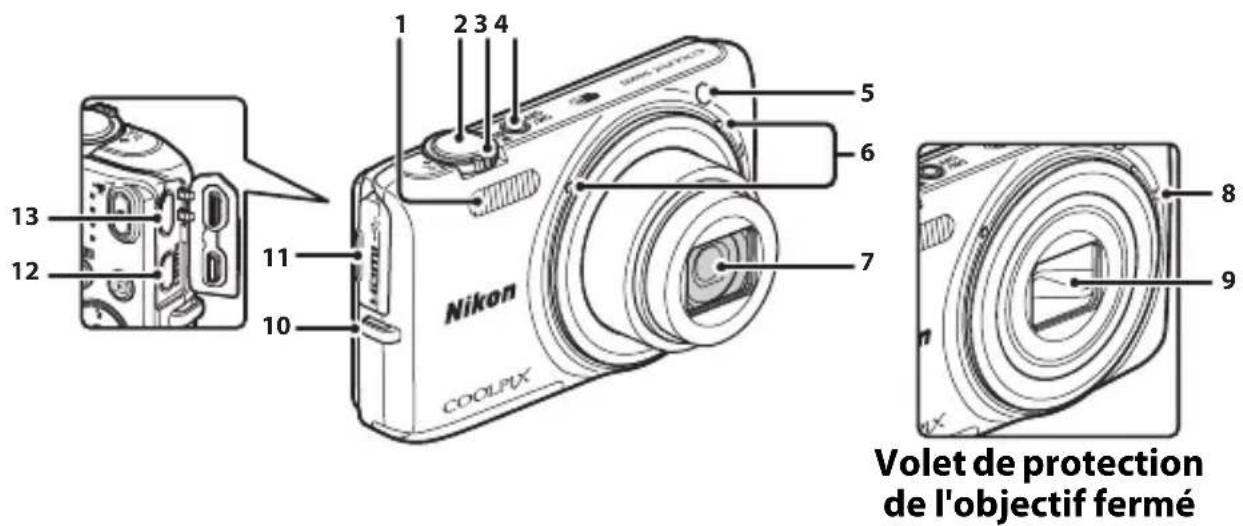
1 Flash....47
2 Déclencheur....26
Commande de zoom....25
T: Téléobjectif....25
: Visualisation par planche d'imagettes 67
Q: Fonction loupe....66
?: Aide 34
4 Commutateur marche-arrêt/témoin de mise sous tension....20
5 Témoin du retardateur....50
Illuminateur d'assistance AF....78
6 Microphone (stéréo)....60
7 Objectif
8 Haut-parleur
9 Volet de protection de l'objectif....2
10 Éillet pour dragonne de l'appareil photo....3
11 Volet des connecteurs....83
12 Micro-connecteur HDMI (type D)......83
13 Connecteur micro-USB 83

Témoin de charge....13
Témoin du flash....47
2 Commande ● (▶ enregistrement vidéo) 70
3 Commande (mode de prise de vue) 22, 34, 40, 42, 44
4 Commande ▶ (visualisation)....28
5 Sélecteur multidirectionnel.... 4
6 Commande OK (appliquer la sélection) ..... 4
9 Volet du logement pour accumulateur/ carte mémoire.... 10, 14
10 Volet des connecteurs d'alimentation (pour le raccordement d'un adaptateur secteur en option)
11 Filetage pour fixation sur trépied ..... 19
12 Moniteur....6
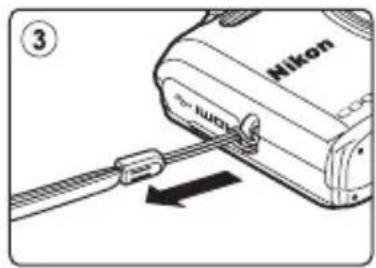
Fixation de la dragonne de l'appareil photo


Utilisation des menus (commande MENU)
Utilisez le sélecteur multidirectionnel et la commande Ⓞ pour parcourir les menus.
1 Appuyez sur la commande MENU.
• Le menu s'affiche.

2 Appuyez sur la commande ◀ du sélecteur multidirectionnel.
• L'icône de menu actuelle s'affiche en jaune.


3 Sélectionnez l'icône de menu souhaitée.
• Le menu est modifié.

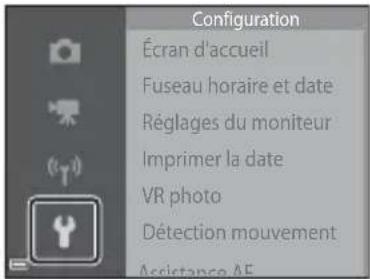
4 Appuyez sur la commande ⓄK.
- Les options de menu peuvent à présent être sélectionnées.

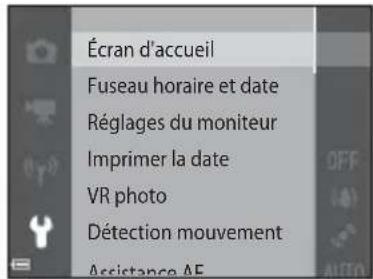
5 Sélectionnez une option de menu.
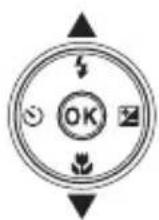
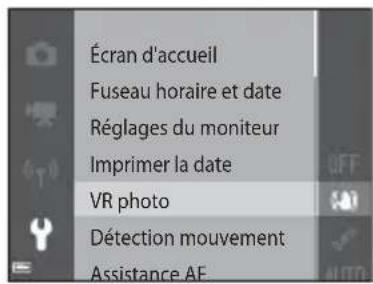
7 Sélectionnez un réglage.

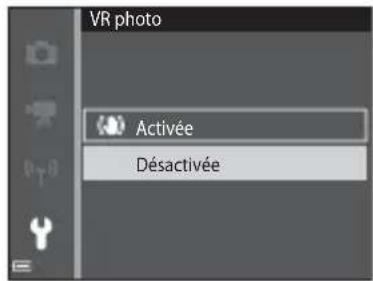
6 Appuyez sur la commande ⓄK.
- Les réglages de l'option sélectionnée s'affichent.


8 Appuyez sur la commande ⓄK.
- Le réglage sélectionné est appliqué.
- Lorsque vous avez terminé d'utiliser le menu, appuyez sur la commande MENU.
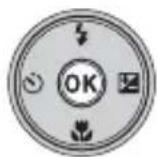
Définition des options de menu
- Selon le mode de prise de vue actuel ou l'état de l'appareil photo, certaines options de menu ne peuvent pas être définies. Les options non disponibles sont affichées en gris et ne peuvent pas être sélectionnées.
- Lorsqu'un menu est affiché, vous pouvez passer en mode de prise de vue en appuyant sur le déclencheur, sur la commande (mode de prise de vue) ou sur la commande (enregistrement vidéo).
Le moniteur
Les informations affichées sur le moniteur lors de la prise de vue et de la visualisation varient selon les paramètres de l'appareil photo et l'état de fonctionnement.
Par défaut, les informations s'affichent lorsque vous allumez et utilisez l'appareil photo, puis disparaissent après quelques secondes (si Infos photos est réglé sur Infos auto dans Réglages du moniteur (77)).
Mode de prise de vue

1 Mode de prise de vue.....22, 34, 40, 42, 44
2 Mode de flash....47
3 Mode macro....51
4 Indicateur de zoom....25, 51
5 Indicateur de mise au point....26
6 Options vidéo (vidéos à vitesse normale) 74, 📞64
7 Options vidéo (vidéos HS)....74, 🎨65
8 Taille d'image....56, 🎨34
9 Panoramique simplifié....38, 🎨2
10 Icône VR photo....77, 📞79
11 Icône VR vidéo....74, 📞69
12 Icône Détection mouvement......77, 80
13 Réduction bruit du vent....74, 🎨70
14 Valeur de correction d'exposition....52
15 Durée d'enregistrement restante de la vidéo 70
16 Nombre de vues restantes (images fixes)....20
17 Indicateur de mémoire interne .....20
18 Ouverture....27
19 Zone de mise au point (AF sur le sujet principal)....63, 📞46
20 Zone de mise au point (manuelle ou centre) 65, 📞45
Zone de mise au point (détection des visages ou des animaux domestiques)
21 ...... 26, 39, 42, 61, 📞44
22 Zone de mise au point (suivi du sujet) 45, 47
23 Vitesse d'obturation....27
24 Sensibilité....56, 🎨42
(a) Indicateur du niveau de charge de l'accumulateur....20
(b) Indicateur de connexion de l'adaptateur de charge
26 Imprimer la date....77, 📞78
27 Indicateur « Date non programmée »......16
28 Indicateur de communication Wi-Fi 81, 📞71
29 Indicateur de communication Eye-Fi 78, 87
30 Icône Destination....74
31 Mode Balance des blancs....56, 📍36
32 Maquillage....57, 📞49
33 Options couleur....56, 📍43
34 Icône Effets rapides....45, 56, 📞48
35 Mode de prise de vue en rafale .....56, Ⓞ39
36 Icône Sélect. yeux ouverts....57, 📞51
37 À main levée/trépied....35, 36
38 Contre-jour (HDR)....37
39 Indicateur de retardateur....49
40 Détecteur de sourire....57, 📍50
41 Déclenchement auto....39
42 Capture d'image fixe (pendant l'enregistrement vidéo)....73
Mode de visualisation

1 Icône d'album en mode images favorites 6
2 Icône Catégorie en mode tri automatique 10
3 Icône Classement par date....11
4 Icône Protéger....68, 🎨57
5 Affichage de séquence (lorsque Chaque image est sélectionné)....69, 📞63
6 Icône Commande d'impression.....68, 🎨52
7 Indicateur d'annotation vocale......68, 📞60
8 Icône Retouche glamour....68, 🎨18
9 Icône Effets rapides....29, 📞14
10 Icône D-Lighting....68, 🎨 16
11 Icône Retouche rapide....68, 🎨16
12 Icône Correction des yeux rouges 68, 📞17
13 Indicateur de mémoire interne
14 (a) Numéro de l'image actuelle/ nombre total d'images
(b) Durée de la vidéo
15 Taille d'image....56, 🎨34
16 Panoramique simplifié....38, 🎨5
17 Options vidéo....74, 📞64
18 Icône Mini-photo....68, 📞20
19 Icône Recadrer....66, 📞21
20 Indicateur de volume....75, 🎨60
21 Guide Effets rapides
22 Repère de visualisation en mode Panoramique simplifié
Repère de visualisation de séquence
Repère de lecture d'une vidéo
23 Heure d'enregistrement
24 Date d'enregistrement
(a) Indicateur du niveau de charge de l'accumulateur....20
(b) Indicateur de connexion de l'adaptateur de charge
26 Numéro et type de fichier....94
27 Indicateur de communication Eye-Fi 78, 87
Principes de base de la prise de vue et de la visualisation
Préparation 1 Insertion de l'accumulateur
1 Ouvrez le volet du logement pour accumulateur/carte mémoire.

2 Insérez l'accumulateur.
- Poussez le loquet orange dans la direction indiquée par la flèche (①) afin d'insérer à fond l'accumulateur (②).
- L'accumulateur se verrouille en position quand il est inséré correctement.
Loquet de l'accumulateur
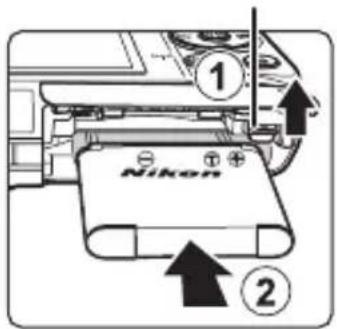
Veillez à insérer l'accumulateur dans le bons sens Vous risquez d'endommager l'appareil photo si vous insérez l'accumulateur à l'envers.

3 Refermez le volet du logement pour accumulateur/carte mémoire.
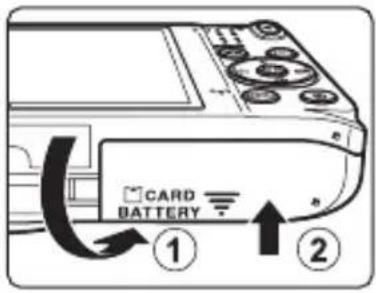
Retrait de l'accumulateur
Mettez l'appareil photo hors tension et assurez-vous que le témoin de mise sous tension et le moniteur sont éteints, puis ouvrez le volet du logement pour accumulateur/carte mémoire.
Déplacez le loquet orange de l'accumulateur dans la direction indiquée par la flèche (①) pour éjecter l'accumulateur (②).

Mise en garde relative aux températures élevées
L'appareil photo, l'accumulateur et la carte mémoire peuvent être brûlants juste après l'utilisation de l'appareil photo.
Préparation 2 Charge de l'accumulateur
1 Préparez l'adaptateur de charge fourni.
Si un adaptateur de prise secteur* est fourni avec votre appareil photo, fixez-le à la fiche de l'adaptateur de charge. Veillez à ce que l'adaptateur de prise secteur soit inséré à fond. Une fois les deux adaptateurs fixés, n'essayez pas de retirer l'adaptateur de prise secteur de force afin de ne pas endommager le produit.
* La forme de l'adaptateur de prise secteur varie selon le pays ou la région d'achat de l'appareil photo. Cette étape peut être ignorée si l'adaptateur de prise secteur est en permanence solidaire de l'adaptateur de charge.

2 Vérifiez que l'accumulateur est inséré dans l'appareil photo, puis connectez ce dernier à l'adaptateur de charge en suivant l'ordre de ① à ③.
- Veillez à ce que les fiches soient correctement orientées. N'insérez pas et ne retirez pas les fiches en les inclinant pour les connecter ou les déconnecter.
√Remarque
N'utilisez pas un câble USB autre que l'UC-E21. L'utilisation d'un câble USB autre que l'UC-E21 peut provoquer une surchauffe, un incendie ou l'électrocution.
Témoin de charge Prise électrique

- Le témoin de charge clignote lentement en vert pour indiquer que l'accumulateur est en train d'être chargé.
| Témoin de charge Description | |
| Clignote lentement (vert) | L'accumulateur se recharge. |
| Désactivé | La charge est terminée lorsque le témoin de charge cesse de clignoter en vert et s'éteint. Environ 1 heure et 50 minutes sont nécessaires pour recharger un accumulateur qui est complètement déchargé. |
| Clignote rapidement (vert) | • La température ambiante ne convient pas pour la recharge. Rechargez l'accumulateur à l'intérieur à une température ambiante comprise entre 5 °C et 35 °C.• Le câble USB ou l'adaptateur de charge est mal raccordé ou l'accumulateur présente un problème. Débranchez le câble USB ou l'adaptateur de charge, puis raccordez-le correctement, ou remplacez l'accumulateur. |
3 Débranchez l'adaptateur de charge de la prise électrique, puis débranchez le câble USB.
VRemarques concernant la charge de l'accumulateur
- Il est possible d'utiliser l'appareil photo pendant que l'accumulateur se recharge, cependant le temps de charge augmente.
- Si le niveau de charge de l'accumulateur est extrêmement faible, il peut être impossible d'utiliser l'appareil photo pendant la charge.
- En aucun cas, n'utilisez un adaptateur secteur d'un modèle ou d'une marque différents. Utilisez exclusivement l'adaptateur de charge EH-71P et non un adaptateur secteur USB ou un chargeur d'accumulateur pour téléphone mobile disponible dans le commerce. Le non-respect de cette consigne de sécurité pourrait entraîner une surchauffe ou endommager l'appareil photo.
Charge à l'aide d'un ordinateur ou d'un chargeur d'accumulateur
- Vous pouvez aussi recharger l'accumulateur en raccordant l'appareil photo à un ordinateur (83, 85).
- Vous pouvez utiliser le chargeur d'accumulateur MH-66 (disponible séparément ; Ⓞ95) pour recharger l'accumulateur indépendamment de l'appareil photo.
Préparation 3 Insertion d'une carte mémoire
1 Éteignez l'appareil photo et ouvrez le volet du logement pour accumulateur/carte mémoire.

2 Insérez la carte mémoire.
- Faites glisser la carte mémoire jusqu'à ce qu'elle se verrouille en émettant un déclic.
Logement pour carte mémoire

Veillez à insérer la carte mémoire dans le bons sens L'insertion de la carte mémoire à l'envers risque d'endommager l'appareil photo et la carte elle-même.

3 Refermez le volet du logement pour accumulateur/carte mémoire.

V Formatage d'une carte mémoire
Lorsque vous insérez pour la première fois une carte mémoire précédemment utilisée dans un autre appareil, veillez à la formater à l'aide de cet appareil photo. Insérez la carte mémoire dans l'appareil photo, appuyez sur la commande MENU et sélectionnez Formatage de la carte dans le menu configuration.
Retrait de la carte mémoire
Mettez l'appareil photo hors tension et assurez-vous que le témoin de mise sous tension et le moniteur sont éteints, puis ouvrez le volet du logement pour accumulateur/carte mémoire.
Poussez délicatement la carte mémoire dans l'appareil photo (①) afin de l'éjecter partiellement (②).
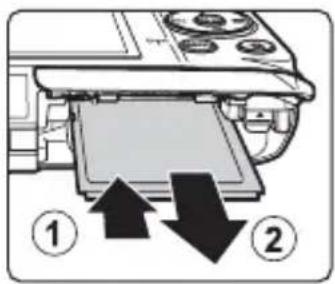
V Mise en garde relative aux températures élevées
L'appareil photo, l'accumulateur et la carte mémoire peuvent être brûlants juste après l'utilisation de l'appareil photo.
Mémoire interne et cartes mémoire
Les données de l'appareil photo, notamment les images et les vidéos, peuvent être enregistrées dans sa mémoire interne ou sur une carte mémoire. Si vous souhaitez utiliser la mémoire interne de l'appareil photo, retirez d'abord la carte mémoire.
Préparation 4 Réglage de la langue, de la date et de l'heure
Lors de la mise sous tension initiale de l'appareil photo, l'écran de sélection de la langue et celui de réglage de la date et de l'heure de l'horloge de l'appareil photo s'affichent.
- Si vous quittez sans définir la date et l'heure, clignote lorsque l'écran de prise de vue est affiché.
1 Appuyez sur le commutateur marche-arrêt pour mettre l'appareil photo sous tension.

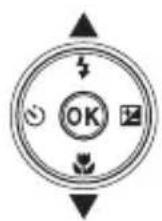
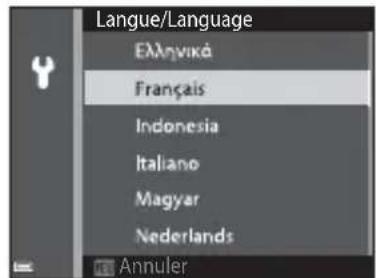
2 Sélectionnez la langue souhaitée à l'aide de la commande ▲▼ du sélecteur multidirectionnel, puis appuyez sur la commande Ⓞ.
3 Sélectionnez Oui et appuyez sur la commande ⓄK.

4 Sélectionnez le fuseau horaire de votre domicile et appuyez sur la commande ⓄK.
- Pour activer la fonction d'heure d'été, appuyez sur ▲. Lorsque l'heure d'été est activée, l'icône ⚙️ s'affiche au-dessus de la carte. Pour désactiver l'heure d'été, appuyez sur ▼.


5 Sélectionnez le format de date et appuyez sur la commande ⓄK.

6 Réglez la date et l'heure et appuyez sur la commande ⓄK.
- Sélection d'un champ : appuyez sur ◀▶ (passe de J, M, A, heure à minute).
- Éditez la date et l'heure : appuyez sur ▲▼.
- Confirmation des réglages : sélectionnez le champ des minutes et appuyez sur la commande OK.

7 Sélectionnez Oui et appuyez sur la commande ⓄK.
- Une fois les réglages terminés, l'objectif se déploie et l'appareil photo passe en mode de prise de vue.

Modification du réglage de la langue ou de la date et de l'heure
- Vous pouvez modifier ces réglages à l'aide de Langue/Language et Fuseau horaire et date dans le menu configuration 🎨 (77).
- Vous pouvez activer ou désactiver l'heure d'été dans le menu configuration ♀ en sélectionnant Fuseau horaire et date, puis Fuseau horaire. Sur le sélecteur multidirectionnel, appuyez sur ▶, puis sur ▲ pour activer l'heure d'été et avancer l'horloge d'une heure, ou appuyez sur ▼ pour désactiver l'heure d'été et reculer l'horloge d'une heure.
L'accumulateur de l'horloge
- L'horloge de l'appareil photo est alimentée par un accumulateur de secours intégré. L'accumulateur de secours se recharge lorsque l'accumulateur principal est inséré dans l'appareil photo ou que ce dernier est raccordé à un adaptateur secteur optionnel. Après une charge de dix heures environ, il permet à l'horloge de fonctionner pendant plusieurs jours.
- Si l'accumulateur de secours de l'appareil photo est déchargé, l'écran de réglage de la date et de l'heure s'affiche lors de la mise sous tension de l'appareil photo. Réglez à nouveau la date et l'heure. Reportez-vous à l'étape 3 (16) de la section « Préparation 4 Réglage de la langue, de la date et de l'heure » pour obtenir de plus amples informations.
Impression de la date de prise de vue sur les images
- Vous pouvez imprimer définitivement la date de prise de vue sur les images lors de leur capture en définissant Imprimer la date dans le menu configuration (77).
- Vous pouvez utiliser le logiciel ViewNX 2 (85) pour imprimer la date de prise de vue sur les photos prises sans l'option Imprimer la date.

Étape 1 Mise sous tension de l'appareil photo
1 Appuyez sur le commutateur marche-arrêt.
• Le moniteur s'allume.
- Appuyez à nouveau sur le commutateur marche-arrêt pour mettre l'appareil photo hors tension.

2 Vérifiez l'indicateur de niveau de charge de l'accumulateur et le nombre de vues restantes.
Indicateur du niveau de charge de l'accumulateur
| Affichage Description | |
| Le niveau de charge de l'accumulateur est élevé. | |
| Le niveau de charge de l'accumulateur est faible. | |
| L'accu/pile est déchargé(e). | L'appareil ne peut prendre aucune photo. Rechargez l'accumulateur. |
Indicateur du niveau de charge de l'accumulateur
Le nombre de photos pouvant être prises s'affiche.
- Si aucune carte mémoire n'est insérée dans l'appareil photo, IN s'affiche et les images sont enregistrées dans la mémoire interne.

Fonction Extinction auto

flowchart
graph LR
    A["Camera"] -->|Aucune opération n'est exécutée| B["L'appareil photo passe en mode veille."]
    B -->|Aucune opération n'est exécutée| C["L'appareil photo se met hors tension."]
    B -->|3min| D["Clignote"]
- Le délai de mise en veille de l'appareil photo est d'une minute environ. Vous pouvez modifier ce délai à l'aide du réglage Extinction auto du menu configuration (77).
- Lorsque l'appareil photo est en mode veille, le moniteur se remet sous tension si vous effectuez l'une des opérations suivantes :
- Appui sur le commutateur marche-arrêt, le déclencheur, la commande (mode de prise de vue), la commande ▶ (visualisation) ou la commande ● (▶ enregistrement vidéo).
Étape 2 Sélection d'un mode de prise de vue
1 Appuyez sur la commande 📷.
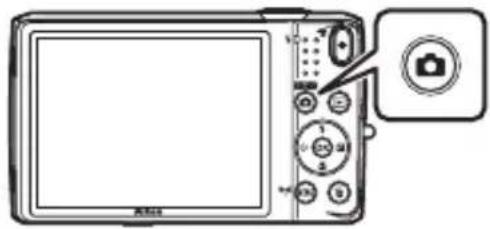
2 Sélectionnez un mode de prise de vue à l'aide de la commande ▲▼ du sélecteur multidirectionnel, puis appuyez sur la commande ⓄK.
- Le mode SCENE (sélecteur automatique) est utilisé dans cet exemple.
- Le réglage du mode de prise de vue est enregistré même après la mise hors tension de l'appareil photo.

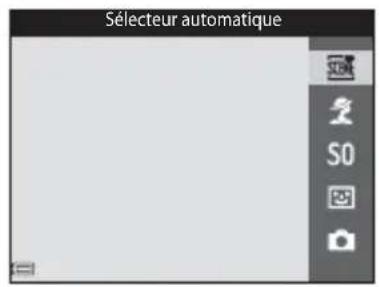
Modes de prise de vue disponibles
SCENE Sélecteur automatique 32
L'appareil photo sélectionne automatiquement le mode scène optimal lorsque vous cadrez une image, ce qui facilite encore la prise de vue à l'aide de réglages adaptés à la scène.
Mode scène

Les réglages de l'appareil sont optimisés en fonction de la scène choisie.
SOEffets spéciaux 40
Il est possible d'appliquer des effets aux images lors de la prise de vue.
Portrait optimisé 42
Lorsque l'appareil photo détecte un visage souriant, il prend automatiquement une image, sans que vous deviez appuyer sur le déclencheur (détecteur de sourire). Vous pouvez également utiliser l'option Maquillage pour adoucir les tons chair des visages humains.
Mode auto

Utilisé pour la prise de vue générale. Il est possible de modifier les réglages en fonction des conditions de prise de vue et du type de photo que vous souhaitez prendre.
Étape 3 Cadrage d'une photo
1 Tenez fermement l'appareil photo.
- Veillez à ne pas mettre les doigts et d'autres objets sur l'objectif, le flash, l'illuminateur d'assistance AF, le microphone et le haut-parleur.
- Lorsque vous prenez des photos en cadrage portrait (« vertical »), tournez l'appareil photo de manière à ce que le flash se trouve au-dessus de l'objectif.

- Lorsque l'appareil photo détermine automatiquement le mode scène, l'icône de mode de prise de vue change (32).
Icône de mode de prise de vue

V Remarques concernant le mode SCENE (Sélecteur automatique)
- Selon les conditions de prise de vue, il se peut que l'appareil photo ne sélectionne pas le mode scène souhaité. Dans ce cas, sélectionnez un autre mode de prise de vue (34, 40, 42, 44).
- Lorsque le zoom numérique est activé, le mode scène bascule vers 📂.

Si vous utilisez un trépied
- Il est recommandé d'utiliser un trépied pour stabiliser l'appareil photo dans les situations suivantes :
- Lors de la prise de vue sous une faible luminosité
- Lorsque le mode flash (48) est réglé sur ⓣ (désactivé) lors de la prise de vue
- Lors de l'utilisation du téléobjectif
- Lorsque vous utilisez un trépied pour stabiliser l'appareil photo pendant la prise de vue, réglez VR photo sur Désactivée dans le menu configuration (77) pour éviter des erreurs potentielles inhérentes à cette fonction.
Utilisation du zoom
Quand vous déplacez la commande de zoom, la position du zoom change.
- Pour effectuer un zoom avant plus rapproché du sujet : déplacez la commande vers la position T(téléobjectif).
- Pour effectuer un zoom arrière et afficher une zone plus étendue : déplacez la commande vers la position W (grand-angle).
Lorsque vous allumez l'appareil photo, le zoom se déplace vers la position grand-angle maximale.
- L'indicateur de zoom apparaît en haut du moniteur dès que vous déplacez la commande de zoom.
- Vous pouvez activer le zoom numérique, qui vous permet d'agrandir davantage le sujet jusqu'à environ 4× le facteur de zoom optique maximal, en déplaçant et en maintenant la commande de zoom vers la position T lorsque l'appareil photo est à la focale optique maximale.


Remarques concernant le zoom numérique
L'indicateur de zoom vire au bleu lorsque le zoom numérique est activé et il vire au jaune lorsque vous accentuez davantage encore le grossissement.
- L'indicateur de zoom est bleu : l'utilisation du zoom dynamique fin entraîne une diminution de la qualité de l'image qui n'est pas perceptible.
- L'indicateur de zoom est jaune : la diminution de la qualité de l'image est perceptible.
- L'indicateur brille en bleu sur une plage plus étendue lorsque l'image est de taille plus réduite.
- Il se peut que l'indicateur de zoom ne vire pas au bleu si vous utilisez certains paramètres de prise de vue en rafale.
Étape 4 Mise au point et prise de vue
1 Appuyez sur le déclencheur à mi-course.
- Lorsque la mise au point est effectuée sur le sujet, la zone de mise au point brille en vert (plusieurs zones de mise au point peuvent briller en vert).
- En cas d'utilisation du zoom numérique, l'appareil photo effectue la mise au point sur le centre de la vue et la zone de mise au point ne s'affiche pas. Lorsque l'appareil photo a effectué la mise au point, l'indicateur de mise au point (7) brille en vert.
- Si la zone de mise au point ou l'indicateur de mise au point clignote, cela signale que la mise au point n'est pas nette sur l'appareil photo. Modifiez la composition et essayez à nouveau d'appuyer sur le déclencheur à mi-course.

2 Sans lever le doigt, appuyez sur le déclencheur jusqu'en fin de course.

Le déclencheur
| Appuyer à mi-course | 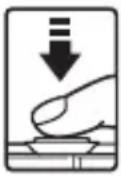 | Pour régler la mise au point et l'exposition (vitesse d'obturation et ouverture), sollicitez légèrement le déclencheur jusqu'à ce que vous sentiez une légère résistance. La mise au point et l'exposition restent mémorisées aussi longtemps que le déclencheur est enfoncé à mi-course. |
| Appuyer jusqu'en fin de course |  | Appuyez sur le déclencheur jusqu'en fin de course pour le déclencher et prendre une image.Ne forcez pas lorsque vous appuyez sur le déclencheur, car vous risquez de bouger et de prendre des photos floues. Appuyez délicatement sur le déclencheur. |
V Remarques concernant l'enregistrement des images et des vidéos
L'indicateur du nombre de vues restantes ou l'indicateur de durée maximale de la vidéo clignote pendant l'enregistrement des images ou d'une vidéo. N'ouvrez pas le volet du logement pour accumulateur/ carte mémoire ou ne retirez pas l'accumulateur ou la carte mémoire alors qu'un indicateur clignote. Cela pourrait provoquer la perte de données, ou encore endommager l'appareil photo ou la carte mémoire.
Étape 5 Visualisation d'images
1 Appuyez sur la commande ▶(visualisation).
- Si vous maintenez la commande ▶ (visualisation) enfoncée quand l'appareil photo est éteint, il se met sous tension en mode de visualisation.
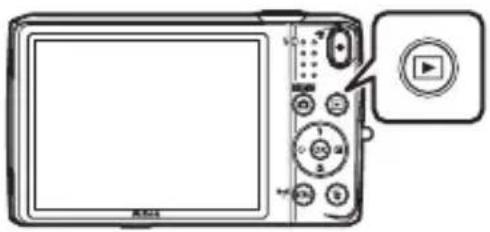
2 Utilisez le sélecteur multidirectionnel pour sélectionner une image à afficher.
- Maintenez la commande ▲▼◀▶ enfoncée pour faire défiler les images rapidement.
- Pour revenir au mode de prise de vue, appuyez sur la commande 📷 ou sur le déclencheur.
Affichage de l'image précédente

Affichage de l'image suivante
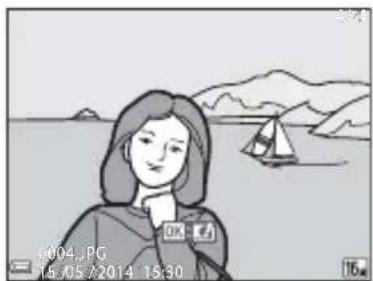
La fonction Effets rapides
- Si OK: est affiché en mode de visualisation plein écran, vous pouvez appuyer sur la commande OK pour appliquer un effet à l'image.
- Lorsque l'écran de sélection d'un effet est affiché, appuyez sur ▲▼◀▶ sur le sélecteur multidirectionnel pour sélectionner un effet, appuyez sur la commande ⓄK, puis sélectionnez Oui dans la boîte de dialogue de confirmation et appuyez sur la commande ⓄK pour enregistrer l'image sous la forme d'un fichier distinct.
Reportez-vous à la section « Effets rapides : modification de la teinte ou de l'ambiance » (14) pour obtenir de plus amples informations.

Étape 6 Effacement d'images
1 Appuyez sur la commande pour effacer l'image actuellement affichée sur le moniteur.
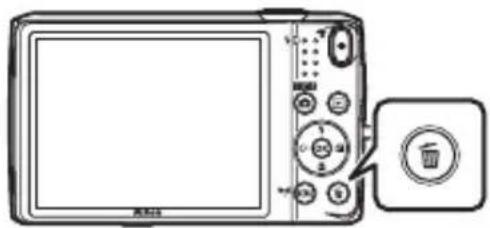
2 Sélectionnez la méthode d'effacement souhaitée à l'aide de la commande ▲▼ du sélecteur multidirectionnel, puis appuyez sur la commande ⓄK.
- Pour quitter sans effacer d'image, appuyez sur la commande MENU.

3 Sélectionnez Oui et appuyez sur la commande OK.
- Les images effacées ne peuvent pas être récupérées.
- Pour annuler, sélectionnez Non et appuyez sur la commande OK.

Utilisation de l'écran Effacer la sélection
1 Appuyez sur la commande ◀▶ du sélecteur multidirectionnel afin de choisir une image à effacer, puis appuyez sur ▲ pour afficher 📄.
- Pour annuler la sélection, appuyez sur ▼ afin de supprimer 📂.
- Déplacez la commande de zoom (1) vers T (♀) pour basculer en visualisation plein écran ou vers W (☐) pour basculer en visualisation par planche d'imagettes.
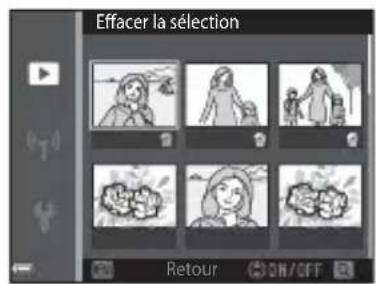
2 Ajoutez à toutes les images que vous souhaitez effacer, puis appuyez sur la commande pour confirmer la sélection.
- Une boîte de dialogue de confirmation s'affiche. Suivez les instructions à l'écran pour terminer la procédure.
Effacement d'images d'une séquence
- Si vous appuyez sur la commande 📋 et effacez une image représentative alors que seules des images de ce type sont affichées pour les séquences d'images (69), toutes les images de la séquence sont effacées, y compris l'image représentative.
- Pour effacer une image d'une séquence, appuyez sur la commande Ⓞ afin d'afficher les images individuellement, puis appuyez sur la commande 📋.
Effacement de la dernière photo prise en mode de prise de vue
En mode de prise de vue, appuyez sur la commande pour effacer la dernière image enregistrée.
Fonctions de prise de vue
Mode SCENE (Sélecteur automatique)
L'appareil photo sélectionne automatiquement le mode scène optimal lorsque vous cadrez une image, ce qui facilite encore la prise de vue à l'aide de réglages adaptés à la scène.
Passez en mode de prise de vue → commande 📄 (mode de prise de vue) → mode ⬆ (sélecteur automatique) → commande Ⓔ
Lorsque l'appareil photo sélectionne un mode scène, l'icône du mode de prise de vue affichée dans l'écran de prise de vue est remplacée par celle du mode scène actuellement activé.
| Portrait (pour prendre des portraits en gros plan d'une ou deux personnes) | |
| Portrait (pour prendre des portraits de trois personnes ou plus, ou encore des photos dont un vaste arrière-plan occupe le cadre) | |
| Paysage | |
| Portrait de nuit (pour prendre des portraits en gros plan d'une ou deux personnes) | |
| Portrait de nuit (pour prendre des portraits de trois personnes ou plus, ou encore des photos dont un vaste arrière-plan occupe le cadre) | |
| Paysage de nuit | |
| Gros plan | |
| Contre-jour (pour prendre des images de sujets autres que des personnes) | |
| Contre-jour (pour prendre des portraits) | |
| Autres scènes | |
Fonctions disponibles en mode SCENE (Sélecteur automatique)
- Mode de flash (47)
- Retardateur (49)
• Correction d'exposition (52)
Mode scène (types de prise de vue adaptés aux scènes)
Quand une scène est sélectionnée, les réglages de l'appareil photo sont optimisés automatiquement pour la scène sélectionnée.
Passez en mode de prise de vue → commande 📄 (mode de prise de vue) → 📃 (deuxième icône en partant du haut*) → ▶ → ▲▼ → sélectionnez une scène → commande Ⓔ
* L'icône de la dernière scène sélectionnée s'affiche.
| Portrait(réglage par défaut) | Paysage1 | Sport2(35) | Portrait de nuit(35) |
| Fête/intérieur2(35) | Plage2 | Neige2 | Coucher de soleil2,3 |
| Aurore/crépuscule1,3 | Paysage de nuit1(36) | Gros plan (36) | Aliments (36) |
| Musée2(37) | Feux d'artifice1,3(37) | Reproduction N&B2(37) | Contre-jour2(37) |
| Panoramiquesimplifié (38) | Animauxdomestiques (39) | ||
1 La mise au point reste mémorisée sur l'infini.
2 L'appareil photo effectue la mise au point sur la zone située au centre de la vue.
3 Nous vous recommandons d'utiliser un trépied, car la vitesse d'obturation est lente. Si vous utilisez un trépied pour stabiliser l'appareil photo lors de la prise de vue, réglez VR photo sur Désactivée dans le menu configuration (77).
Affichage d'une description de chaque mode scène (affichage de l'aide)
Sélectionnez une scène et déplacez la commande de zoom (1) vers T (?) pour afficher une description de cette scène. Pour revenir à l'écran initial, déplacez à nouveau la commande de zoom vers T(?)

Conseils et remarques
Sport
- Lorsque vous maintenez le déclencheur enfoncé jusqu'en fin de course, l'appareil photo prend jusqu'à 7 photos en rafale à une cadence d'environ 2 vps (lorsque la taille d'image est réglée sur 16_M ).
- La cadence de prise de vue en rafale peut varier en fonction du paramètre de taille d'image en cours, de la carte mémoire utilisée ou des conditions de prise de vue.
- La mise au point, l'exposition et la teinte sont fixées aux valeurs déterminées pour la première image de chaque série.
Portrait de nuit
- Dans l'écran qui s'affiche après la sélection de 📄 Portrait de nuit, sélectionnez 📋 À main levée ou 🌿 Trépied.
• À main levée (réglage par défaut) :
- Lorsque l'icône affichée dans le coin supérieur gauche du moniteur s'allume en vert, enfoncez le déclencheur jusqu'en fin de course pour prendre une série de photos qui seront combinées en une image unique avant d'être enregistrées.
- Lorsque vous appuyez sur le déclencheur jusqu'en fin de course, tenez l'appareil photo immobile jusqu'à ce qu'une image fixe s'affiche. Après la prise de vue, ne mettez pas l'appareil photo hors tension avant l'affichage de l'écran de prise de vue sur le moniteur.
- Si le sujet se déplace pendant la prise de vue en rafale, il se peut que l'image soit déformée, floue ou présente un chevauchement.
• Trépied :
- L'appareil prend une photo à une vitesse d'obturation lente lorsque vous enfoncez le déclencheur jusqu'en fin de course.
- La réduction de vibration est désactivée même si VR photo est réglé sur Activée dans le menu configuration (77).
Fête/intérieur
- Pour éviter les effets de bougé d'appareil, tenez l'appareil photo immobile. Si vous utilisez un trépied pour stabiliser l'appareil photo lors de la prise de vue, réglez VR photo sur Désactivée dans le menu configuration (77).
Paysage de nuit
-
Dans l'écran qui s'affiche après la sélection de Paysage de nuit, sélectionnez À main levée ou Trépied.
• À main levée (réglage par défaut) : -
Lorsque l'icône affichée dans le coin supérieur gauche du moniteur s'allume en vert, enfoncez le déclencheur jusqu'en fin de course pour prendre une série de photos qui seront combinées en une image unique avant d'être enregistrées.
- Lorsque vous appuyez sur le déclencheur jusqu'en fin de course, tenez l'appareil photo immobile jusqu'à ce qu'une image fixe s'affiche. Après la prise de vue, ne mettez pas l'appareil photo hors tension avant l'affichage de l'écran de prise de vue sur le moniteur.
- L'angle de champ (c'est-à-dire la zone visible dans le cadre) de l'image enregistrée est plus étroit que celui affiché sur le moniteur au moment de la prise de vue.
• Trépied :
- L'appareil prend une photo à une vitesse d'obturation lente lorsque vous enfoncez le déclencheur jusqu'en fin de course.
- La réduction de vibration est désactivée même si VR photo est réglé sur Activée dans le menu configuration (77).
Gros plan
- Le mode macro (51) est activé et l'appareil photo effectue automatiquement un zoom jusqu'à la position de mise au point la plus proche.
- Vous pouvez déplacer la zone de mise au point. Appuyez sur la commande OK, déplacez la zone de mise au point à l'aide de ▲▼◀▶ sur le sélecteur multidirectionnel, puis appuyez sur la commande OK pour appliquer le réglage.
Aliments
- Le mode macro (51) est activé et l'appareil photo effectue automatiquement un zoom jusqu'à la position de mise au point la plus proche.
- Vous pouvez régler la teinte à l'aide de ▲▼ sur le sélecteur multidirectionnel. Le réglage de la teinte reste enregistré dans la mémoire de l'appareil photo, même après sa mise hors tension.
- Vous pouvez déplacer la zone de mise au point. Appuyez sur la commande OK, déplacez la zone de mise au point à l'aide de ▲▼◀▶ sur le sélecteur multidirectionnel, puis appuyez sur la commande OK pour appliquer le réglage.

- L'appareil photo prend jusqu'à dix vues si vous maintenez le déclencheur enfoncé jusqu'en fin de course, et l'image la plus nette de la série est automatiquement sélectionnée et enregistrée (BSS, Sélecteur de meilleure image).
• Le flash ne se déclenche pas.
Feux d'artifice
- La vitesse d'obturation est fixée à quatre secondes.
- Le zoom est limité à quatre focales fixes.
Reproduction N&B
- Utilisez ce réglage avec le mode macro (51) lorsque vous photographiez des sujets proches de l'appareil.
Contre-jour
- Dans l'écran qui s'affiche après la sélection de Contre-jour, sélectionnez ON ou OFF pour activer ou désactiver la fonction High Dynamic Range (HDR) selon le type de photo que vous souhaitez prendre.
- OFF (réglage par défaut) : le flash se déclenche pour éviter que le sujet soit masqué dans l'ombre.
- Lorsque vous appuyez sur le déclencheur jusqu'en fin de course, vous prenez une photo.
-
ON : utilisez cette option si vous réalisez des photos comprenant des zones très lumineuses ou très sombres dans le même cadre.
-
Quand vous appuyez sur le déclencheur jusqu'en fin de course, l'appareil photo prend des photos en rafale à grande vitesse et enregistre les deux images suivantes.
- Une image composite non-HDR
- Une image composite HDR dans laquelle la perte de détails dans les hautes et les basses lumières est minimisée
- Si la mémoire disponible ne permet d'enregistrer qu'une image, seule l'image traitée par D-Lighting (68) au moment de la prise de vue, dans laquelle les zones sombres de l'image sont corrigées, est enregistrée.
- Lorsque vous appuyez sur le déclencheur jusqu'en fin de course, tenez l'appareil photo immobile jusqu'à ce qu'une image fixe s'affiche. Après la prise de vue, ne mettez pas l'appareil photo hors tension avant l'affichage de l'écran de prise de vue sur le moniteur.
- L'angle de champ (c'est-à-dire la zone visible dans le cadre) de l'image enregistrée est plus étroit que celui affiché sur le moniteur au moment de la prise de vue.
Panoramique simplifié
- À partir de l'écran qui s'affiche lors de la sélection de Panoramique simplifié, sélectionnez la plage de prise de vue Normal (180°) ou Large (360°).
• La focale est fixée au grand-angle. - Appuyez sur le déclencheur jusqu'en fin de course, relâchez le doigt, puis déplacez lentement l'appareil photo horizontalement. La prise de vue s'arrête lorsque l'appareil capture la plage de prise de vue souhaitée.
- La mise au point et l'exposition sont verrouillées quand la prise de vue commence.
- Si vous appuyez sur la commande OK lors de la visualisation plein écran d'une photo, l'image défile automatiquement.
- Les images ne peuvent pas être modifiées sur cet appareil photo.
Reportez-vous à la section « Utilisation du mode panoramique simplifié (prise de vue et visualisation) » (♂♂2) pour obtenir de plus amples informations.
V Remarques concernant l'impression d'images panoramiques
Selon les réglages de l'imprimante, il peut être impossible d'imprimer l'intégralité de l'image. En outre, certaines imprimantes ne prennent pas en charge l'impression de ce type de photos.

Animaux domestiques
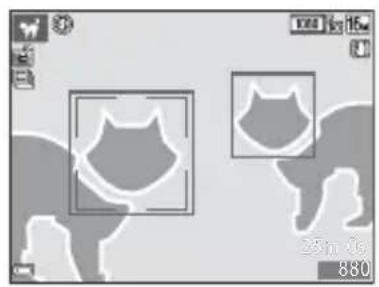
- Lorsque vous dirigez l'appareil photo vers un chien ou un chat, son visage est automatiquement détecté et la mise au point s'opère sur celui-ci. Par défaut, l'appareil photo détecte un visage de chien ou de chat et déclenche automatiquement (déclenchement auto).
- Dans l'écran qui s'affiche quand 🎨 Animaux domestiques est sélectionné, sélectionnez 📄 Vue par vue ou 📋 Rafale.
- 📄 Vue par vue : l'appareil photo prend une image quand le visage d'un chien ou d'un chat est détecté.
- Rafale : l'appareil photo prend trois vues en rafale lorsque le visage d'un chien ou d'un chat est détecté.

Déclenchement auto
- Appuyez sur le sélecteur multidirectionnel ◀ (💡) pour modifier le réglage Déclenchement auto.
- 📄 : l'appareil photo détecte un visage de chien ou de chat et déclenche automatiquement.
- OFF : l'appareil photo ne déclenche pas automatiquement, même si un visage de chien ou de chat est détecté. Appuyez sur le déclencheur. L'appareil photo détecte également les visages humains lorsque OFF est sélectionné.
- Déclenchement auto est réglé sur OFF quand cinq rafales ont été prises.
- Vous pouvez également prendre des photos en appuyant sur le déclencheur, indépendamment du réglage de Déclenchement auto. Quand □ Rafale est sélectionné, vous pouvez prendre des photos en rafale en appuyant sur le déclencheur jusqu'en fin de course.

Zone de mise au point
- Quand l'appareil photo détecte un visage, il s'affiche à l'intérieur d'une bordure jaune. Quand l'appareil photo a effectué la mise au point sur un visage affiché à l'intérieur d'une double bordure (zone de mise au point), la double bordure vire au vert. Si aucun visage n'est détecté, l'appareil photo effectue la mise au point sur le sujet situé au centre de la vue.
- Sous certaines conditions de prise de vue, il se peut que le visage de l'animal domestique ne soit pas détecté et que d'autres sujets s'affichent à l'intérieur d'une bordure.
Mode effets spéciaux (application d'effets à la prise de vue)
Il est possible d'appliquer des effets aux images lors de la prise de vue.
Passez en mode de prise de vue → commande 📄 (mode de prise de vue) → SO (troisième icône en partant du haut*) → ▶ → ▲▼ → sélectionnez un effet → commande Ⓔ
* L'icône du dernier effet sélectionné s'affiche.
| Catégorie Description | |
| SOFlou*(réglage par défaut) | Adoucit l'image en ajoutant un léger flou à l'ensemble de l'image. |
| SESépia nostalgique* | Ajoute un ton sépia et réduit le contraste pour simuler les qualités d'une vieille photo. |
| Monochrome contrasté | Convertit l'image en noir et blanc et accentue son contraste. |
| High-key | Confère un ton lumineux à la totalité de l'image. |
| Low-key | Confère un ton foncé à la totalité de l'image. |
| Couleur sélective | Crée une image noir et blanc sur laquelle n'est préservée que la couleur spécifiée. |
| POP Pop | Augmente la saturation des couleurs de l'intégralité de l'image afin de lui procurer un aspect lumineux. |
| VI Très vif | Augmente la saturation des couleurs de l'intégralité de l'image et accentue le contraste. |
| Peinture | Affiche l'image en lui conférant l'aspect d'une peinture. |
| Effet app. photo jouet 112 Effet app. photo jouet 2 | Confère une teinte jaunâtre à l'intégralité de l'image et assombrit sa périphérie.Réduit la saturation des couleurs de l'intégralité de l'image et assombrit sa périphérie. |
| Traitement croisé | Confère à l'image une apparence mystérieuse basée sur une couleur particulière. |
| Miroir* | Crée une image symétrique bilatérale dont la moitié droite est l'image miroir inversée de la moitié gauche. |
* Certains effets ne sont pas disponibles lorsque vous utilisez certains réglages Options vidéo (74).
• L'appareil photo effectue la mise au point sur la zone située au centre de la vue.
- Lorsque Couleur sélective ou Traitement croisé est sélectionné, choisissez la couleur souhaitée à partir du curseur à l'aide de ▲▼ sur le sélecteur multidirectionnel.
Pour modifier des réglages d'une des fonctions suivantes, appuyez sur la commande OK afin d'annuler la sélection de couleur.
- Mode de flash ( 47)
- R e t a r d a t e u r ( 49)
- Mode macro (☐51)
- Correction d'exposition (52)
Pour revenir à l'écran de sélection de la couleur, appuyez à nouveau sur la commande OK.
![[ ] Enregistrer Curseur](/content/2026/06/1243767/images/3aedf33371dd94910614f88462465efdb80b881e70078bee36cdd784192c44e3.jpg)
Mode portrait optimisé (prise de vue de sujets souriants)
Lorsque l'appareil photo détecte un visage souriant, il prend automatiquement une image, sans que vous deviez appuyer sur le déclencheur (détecteur de sourire (57)). Vous pouvez utiliser l'option Maquillage pour adoucir les tons chair des visages humains.
Passez en mode de prise de vue → commande 📄 (mode de prise de vue) → mode 😊 Portrait optimisé → commande OK
1 Cadrez la photo.
- Dirigez l'appareil photo vers un visage humain.
2 Sans enfoncer le déclencheur, attendez que le sujet sourie.
- Si l'appareil photo détecte que le visage délimité par la bordure double sourit, le déclencheur est automatiquement actionné.
- Chaque fois que l'appareil photo détecte un visage souriant, il actionne automatiquement le déclencheur.
3 Terminez la prise de vue automatique.
- Pour arrêter la prise de vue, effectuez une des opérations ci-dessous.
- Régler Détecteur de sourire sur Désactiver.
- Appuyer sur la commande 🔑 et sélectionner un autre mode de prise de vue.
VRemarques concernant le mode portrait optimisé
Dans certaines conditions de prise de vue, il est possible que l'appareil photo ne puisse pas détecter de visage ou de sourire (61). Vous pouvez aussi appuyer sur le déclencheur pour prendre des photos.

Lorsque le témoin du retardateur clignote
Pendant l'utilisation du détecteur de sourire, le témoin du retardateur clignote lorsque l'appareil photo détecte un visage, et il clignote rapidement immédiatement après le déclenchement.
Fonctions disponibles en mode Portrait optimisé
- Mode de flash (47)
- Retardateur (49)
• Correction d'exposition (52) - Menu portrait optimisé (55)
Mode (auto)
Utilisé pour la prise de vue générale. Il est possible de modifier les réglages en fonction des conditions de prise de vue et du type de photo que vous souhaitez prendre.
Passez en mode de prise de vue → commande ☐ (mode de prise de vue) → mode ☐ (auto) → commande Ⓞ
- Vous pouvez modifier la manière dont l'appareil sélectionne la zone de la vue sur laquelle effectuer la mise au point en modifiant le réglage Mode de zones AF (56). Le réglage par défaut est AF sur le sujet principal (63).
Fonctions disponibles en mode 📄 (Auto)
- Mode de flash (47)
- Retardateur (49)
- Mode macro (51)
• Correction d'exposition (☐52) - Menu prise de vue (55)
Utilisation de la fonction effets rapides
En mode 📄 (auto), vous pouvez appliquer des effets aux images dès que vous avez enfoncé le déclencheur.
- L'image modifiée est enregistrée sous la forme d'un fichier distinct portant un autre nom.
1 Appuyez sur la commande Ⓞ quand l'image s'affiche après sa capture en mode 📋 (auto).
- Lorsque vous appuyez sur la commande MENU ou si aucune opération n'est effectuée pendant cinq secondes environ, le moniteur revient à l'écran de prise de vue.
- Pour ne pas afficher l'écran affiché ci-contre, réglez Effets rapides sur Désactivés dans le menu prise de vue (55).
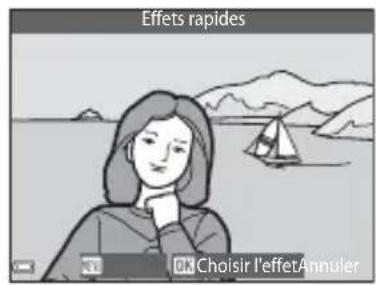
2 Sélectionnez l'effet souhaité à l'aide de ▲▼◀▶ sur le sélecteur multidirectionnel, puis appuyez sur la commande Ⓞ.
- Déplacez la commande de zoom (☐1) vers T (Q) pour revenir en mode de visualisation plein écran ou vers W (☑) pour afficher les imagettes.
- Pour quitter sans enregistrer l'image modifiée, appuyez sur la commande MENU. Dès que la boîte de dialogue de confirmation apparaît, sélectionnez Oui et appuyez sur la commande OK.
- Pour plus d'informations sur les types d'effets, reportez-vous à la section « Effets rapides : modification de la teinte ou de l'ambiance » (📞14).

3 Sélectionnez Oui et appuyez sur la commande ⓄK.
VRemarques concernant la fonction Effets rapides
La fonction Effets rapides est désactivée en cas de connexion au Wi-Fi.
Fonctions réglables à l'aide du sélecteur multidirectionnel
Les fonctions disponibles varient selon le mode de prise de vue, comme illustré ci-dessous.

| (SCENE(sélecteur automatique) | Scène | Effets spéciaux | Portrait optimisé | (auto) | ||
| 1 | Mode de flash (47) | √ | * | √ | √* | √ |
| 2 | Retardateur (49) | √ | √ | √* | √ | |
| 3 | Mode macro (51) | - | √ | - | √ | |
| 4 | Correction d'exposition (52) | √ | √ | √ | √ | |
* La disponibilité dépend du réglage.
Utilisation du flash
Vous pouvez sélectionner un mode de flash en fonction des conditions de prise de vue.
1 Appuyez sur la commande ▲ (⚡) du sélecteur multidirectionnel.
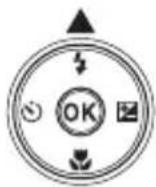
2 Sélectionnez le mode de flash souhaité (48), puis appuyez sur la commande OK.
- Si un réglage n'est pas appliqué en appuyant sur la commande OK dans un délai de quelques secondes, la sélection est annulée.

Témoin du flash
- Vous pouvez vérifier l'état du flash en appuyant sur le déclencheur à mi-course.
- Allumé : le flash se déclenche lorsque vous appuyez sur le déclencheur jusqu'en fin de course.
- Clignotant : le flash se recharge. L'appareil photo ne peut prendre aucune photo.
- Éteint : le flash ne se déclenche pas lors de la prise de vue.
- Si l'accumulateur est faible, le moniteur s'éteint pendant que le flash se charge.

| AUTO | Automatique |
| Le flash est actionné selon les besoins, notamment lorsque la luminosité est faible.L'icône du mode de flash ne s'affiche dans l'écran de prise de vue qu'immédiatement après la fin du réglage. | |
| © | Auto atténuation yeux rouges |
| Atténue l'effet « yeux rouges » dû au flash dans les portraits. | |
| € | Désactivé |
| Le flash ne se déclenche pas.Il est recommandé d'utiliser un trépied pour stabiliser l'appareil photo lors de la prise de vue dans un endroit sombre. | |
| ↓ | Dosage flash/ambiance |
| Le flash se déclenche à chaque prise de vue. Pour « déboucher » (éclairer) les détails des sujets en zones d'ombre ou en contre-jour. | |
| SLOW | Synchro lente |
| Convient aux portraits de nuit ou de soirée avec un paysage en arrière-plan. Le flash est actionné selon les besoins pour éclairer le sujet principal. Des vitesses d'obturation lentes sont utilisées pour capturer l'arrière-plan de nuit ou lorsque la lumière est faible. |

Réglage du mode de flash
- Ce réglage peut ne pas être disponible avec certains modes de prise de vue.
- Le réglage appliqué en mode (auto) reste mémorisé dans l'appareil photo même après sa mise hors tension.

Atténuation des yeux rouges
Si l'appareil photo détecte des yeux rouges lors de l'enregistrement d'une image, il traite préalablement la zone affectée.
Tenez compte des points suivants lors de la prise de vue :
- L'enregistrement d'images dure plus longtemps que d'habitude.
- Il est possible que la fonction d'atténuation des yeux rouges ne produise pas les résultats escomptés dans certaines situations.
- Il peut arriver, en de rares occasions, que l'atténuation des yeux rouges soit appliquée à des zones de l'image qui ne le nécessitent pas. Dans ce cas, sélectionnez un autre mode de flash et prenez à nouveau l'image.
Utilisation du retardateur
L'appareil photo est équipé d'un retardateur qui actionne le déclencheur environ dix ou deux secondes après l'enfoncement du déclencheur.
Si vous utilisez un trépied pour stabiliser l'appareil photo lors de la prise de vue, réglez VR photo sur Désactivée dans le menu configuration (77).
1 Appuyez sur la commande ◀ (💡) du sélecteur multidirectionnel.

2 Sélectionnez ⏻10s ou ⏻2s, puis appuyez sur la commande Ⓞ.
- 10s (dix secondes) : convient lors d'événements importants, des mariages par exemple.
• ⚙2s (deux secondes) : permet d'éviter le bougé d'appareil.
- Si un réglage n'est pas appliqué en appuyant sur la commande OK dans un délai de quelques secondes, la sélection est annulée.
- Lorsque le mode de prise de vue est le mode scène Animaux domestiques, 📄 (déclenchement auto) est affiché (39). Il est impossible d'utiliser le retardateur.
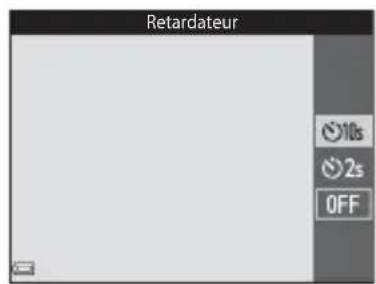
3 Cadrez la photo et appuyez sur le déclencheur à mi-course.
- La mise au point et l'exposition sont définies.
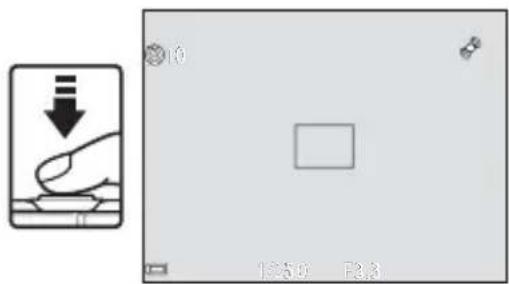
4 Appuyez sur le déclencheur jusqu'en fin de course.
- Le compte à rebours commence. Le témoin du retardateur clignote, puis reste allumé environ une seconde avant le déclenchement.
- Après le déclenchement, le retardateur est réglé sur OFF.
- Pour arrêter le compte à rebours, appuyez à nouveau sur le déclencheur.

Utilisation du mode macro
Utilisez le mode macro pour prendre des images en gros plan.
1 Appuyez sur la commande ▼ (♀) du sélecteur multidirectionnel.

2 Sélectionnez ON et appuyez sur la commande OK.
- Si le réglage n'est pas appliqué en appuyant sur la commande OK dans un délai de quelques secondes, la sélection est annulée.

3 Déplacez la commande de zoom pour régler le facteur de zoom sur une position où 😊 et l'indicateur de zoom brillent en vert.

- Lorsque le facteur de zoom se trouve sur une position où l'indicateur de zoom brille en vert, l'appareil photo peut effectuer la mise au point sur des sujets jusqu'à 10 cm environ de l'objectif. Lorsque le zoom se trouve sur une position où △ s'affiche, l'appareil photo peut effectuer la mise au point sur des sujets jusqu'à 2 cm environ de l'objectif.
VRemarques concernant le flash
Il est possible que le flash n'éclaire pas le sujet dans son ensemble à des distances inférieures à 50 cm.
Réglage de mode macro
- Ce réglage peut ne pas être disponible avec certains modes de prise de vue.
- Le réglage appliqué en mode (auto) reste mémorisé dans l'appareil photo même après sa mise hors tension.
Réglage de la luminosité (Correction d'exposition)
Vous pouvez modifier la luminosité générale de l'image.
1 Appuyez sur la commande ▶ (+) du sélecteur multidirectionnel.

2 Sélectionnez une valeur de correction et appuyez sur la commande ⓄK.
- Pour éclaircir l'image, utilisez une valeur positive (+).
- Pour assombrir l'image, utilisez une valeur négative (-).
- La valeur de correction est appliquée, même sans appuyer sur la commande OK.
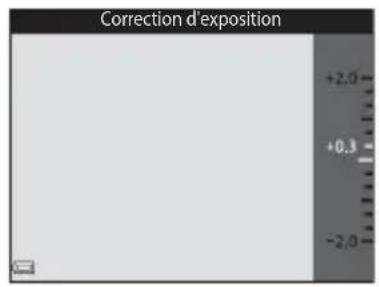
Valeur de correction d'exposition
Le réglage appliqué en mode 📄 (auto) reste mémorisé dans l'appareil photo même après sa mise hors tension.
Réglages par défaut
Vous trouverez ci-dessous une description des réglages par défaut de chaque mode de prise de vue.
| Flash(47) | Retardateur(49) | Macro(51) | Correction d'exposition(52) | |
| (SCNE(sélecteur automatique) | AUTO1 | Désactivé | Désactivé^2 | 0,0 |
| Scène(portrait) Désactivé | Désactivé^3 | 0,0 | ||
| (paysage) | 3 | Désactivé | Désactivé^3 | 0,0 |
| (sport) | 3 | Désactivé^3 | Désactivé^3 | 0,0 |
| (portrait de nuit) | 4 | Désactivé | Désactivé^3 | 0,0 |
| (fête/intérieur) | 5 | Désactivé | Désactivé^3 | 0,0 |
| (plage) AUTO Désactivé | Désactivé^3 | 0,0 | ||
| (neige) AUTO Désactivé | Désactivé^3 | 0,0 | ||
| (coucher de soleil) | 3 | Désactivé | Désactivé^3 | 0,0 |
| (aurore/crépuscule) | 3 | Désactivé | Désactivé^3 | 0,0 |
| (paysage de nuit) | 3 | Désactivé | Désactivé^3 | 0,0 |
| (gros plan) Désactivé | Activé^3 | 0,0 | ||
| (aliments) | 3 | Désactivé | Activé^3 | 0,0 |
| (musée) | 3 | Désactivé Désactivé 0,0 | ||
| (feux d'artifice) | 3 | Désactivé^3 | Désactivé^3 | 0,0^3 |
| (reproduction N&B) | 3 Désactivé Désactivé 0,0 | |||
| (contre-jour) | / ♂^6 | Désactivé | Désactivé^3 | 0,0 |
| (panoramique simplifié) | ♣^3 | Désactivé^3 | Désactivé^3 | 0,0 |
| (animaux domestiques) | ♣^3 | ♣^7 | Désactivé 0,0 | |
| SO (effets spéciaux) | ♣ | Désactivé | Désactivé | 0,0 |
| (portrait optimisé) | ♣ AUTO | Désactivé | Désactivé^3 | 0,0 |
| (auto) ♣ AUTO Désactivé | Désactivé 0,0 | |||
^1 L'appareil photo sélectionne automatiquement le mode de flash adapté à la scène choisie. Il est possible de sélectionner Ⓧ (désactivé) manuellement.
2 Ne peut pas être modifié. L'appareil photo passe en mode macro lorsque 📁 est sélectionné.
3 Ce réglage ne peut pas être modifié.
4 Ce réglage ne peut pas être modifié. Le réglage du mode de flash est défini sur dosage flash/ambiance avec atténuation des yeux rouges.
5 Il est possible d'utiliser la synchronisation lente avec le mode de flash d'atténuation des yeux rouges.
^6 Le flash est fixé sur ♦ (dosage flash/ambiance) si HDR est réglé sur OFF, et est fixé sur Ⓐ (désactivé) si HDR est réglé sur ON.
7 Il est impossible d'utiliser le retardateur. La fonction Déclenchement auto peut être activée ou désactivée (☐39).
Fonctions réglables à l'aide de la commande MENU (menu prise de vue)
Vous pouvez modifier les réglages ci-dessous en appuyant sur la commande MENU pendant la prise de vue (☐4).

Les réglages pouvant être modifiés varient en fonction du mode de prise de vue, comme illustré ci-dessous.
| Sélecteur automatique | Scène ^2 | Effets spéciaux | Portrait optimisé | Mode auto | |
| Taille d'image ^1 | √ | √ | √ | √ | √ |
| Balance des blancs – | – | – | – | √ | |
| Rafale – | – | – | √ | ||
| Sensibilité – | – | – | – | √ | |
| Options couleur – | – | – | – | √ | |
| Mode de zones AF – | – | – | – | √ | |
| Mode autofocus – | – | – | – | √ | |
| Effets rapides – | – | – | – | √ | |
| Maquillage – | – | – | √– | ||
| Détecteur de sourire – | – | – | √– | ||
| Sélect. yeux ouverts – | – | – | √– |
1 Ce réglage est également appliqué aux autres modes de prise de vue.
2 D'autres réglages sont disponibles pour certains modes scène. Reportez-vous à la section « Conseils et remarques » (35) pour obtenir de plus amples informations.
Options disponibles dans le menu prise de vue
| Option Description | ||
| Taille d'image | Permet de définir à la fois la taille d'image et la qualité d'image utilisées lors de l'enregistrement des images.· Réglage par défaut : 16M 4608×3456 | 34 |
| Balance des blancs | Permet de régler la balance des blancs en fonction des conditions météo ou de la source lumineuse afin que les couleurs des images correspondent à ce que vous voyez réellement.· Réglage par défaut : Automatique | 36 |
| Rafale | Permet de sélectionner la prise de vue simple ou en rafale.· Réglage par défaut : Vue par vue | 39 |
| Sensibilité | Permet de régler la sensibilité de l'appareil photo à la lumière.· Réglage par défaut : AutomatiqueQuand Automatique est sélectionné, ISO s'affiche sur le moniteur pendant la prise de vue si la sensibilité ISO augmente. | 42 |
| Options couleur | Permet de modifier les tonalités de couleur des images.· Réglage par défaut : Couleur standard | 43 |
| Mode de zones AF | Permet de déterminer de quelle manière l'appareil photo sélectionne la zone de mise au point pour l'autofocus.· Réglage par défaut : AF sur le sujet principal (63) | 44 |
| Mode autofocus | Permet de sélectionner AF ponctuel, afin de n'effectuer la mise au point que lorsque le déclencheur est enfoncé à mi-course, ou AF permanent, pour continuer la mise au point même lorsque le déclencheur n'est pas enfoncé à mi-course.· Réglage par défaut : AF ponctuel | 48 |
| Effets rapides | Permet d'activer ou de désactiver la fonction effets rapides (45).· Réglage par défaut : Activés | 48 |
| Option Description | ||
| Maquillage | Permet de sélectionner le niveau de maquillage pour les visages humains.• Réglage par défaut : Normal | 49 |
| Détecteur de sourire | Permet de spécifier si l'appareil photo actionne ou non automatiquement le déclencheur quand il détecte un visage humain souriant.• Réglage par défaut : Activé (BSS) | 50 |
| Sélect. yeux ouverts | L'appareil photo actionne automatiquement le déclencheur à deux reprises à chaque prise de vue et enregistre une image sur laquelle les yeux du sujet sont ouverts.• Réglage par défaut : Désactivée | 51 |
Fonctions qui ne peuvent pas être utilisées simultanément
Certaines fonctions ne peuvent pas être utilisées avec d'autres options de menu.
| Fonctions restreintes | Option Description | |
| Mode de flash | Rafale (56) | Si vous sélectionnez un réglage autre queVue par vue, il est impossible d'utiliser le flash. |
| Sélect. yeux ouverts (57) | Si Sélect. yeux ouverts est réglé sur Activée, il est impossible d'utiliser le flash. | |
| Détecteur de sourire (57) | Si Activé (rafale) ou Activé (BSS) est sélectionné, il est impossible d'utiliser le flash. | |
| Retardateur | Détecteur de sourire (57) | Si Détecteur de sourire est sélectionné, il est impossible d'utiliser le retardateur. |
| Mode de zones AF (56) | Si Suivi du sujet est sélectionné, il est impossible d'utiliser le retardateur. | |
| Mode macro | Mode de zones AF (56) | Si Suivi du sujet est sélectionné, il est impossible d'utiliser le mode macro. |
| Taille d'image | Rafale (56) | Selon le réglage de prise de vue en rafale, la Taille d'image est réglée comme suit :Rafale H : 120 vps : VGA (taille d'image : 640 × 480 pixels)Rafale H : 60 vps : 1M (taille d'image : 1280 × 960 pixels)Planche 16 vues : 5M (taille d'image : 2560 × 1920 pixels) |
| Balance des blancs | Options couleur (56) | Lorsque Noir et blanc, Sépia ou Couleurs froides est sélectionné, le réglage Balance des blancs est fixé sur Automatique. |
| Rafale Retardateur (49) | Si vous utilisez le retardateur alors que Mémoire prédéclench. est sélectionné, le réglage est fixé sur Vue par vue. | |
| Sensibilité Rafale (56) | Lorsque Mémoire prédéclench., Rafale H : 120 vps, Rafale H : 60 vps ou Planche 16 vues est sélectionné, le réglage Sensibilité est fixé sur Automatique. | |
| Mode de zones AF | Balance des blancs (56) | Si un réglage autre que Automatique est sélectionné pour Balance des blancs en mode AF sur le sujet principal, l'appareil photo ne détecte pas le sujet principal. |
| Effets rapides | Rafale (56) | La fonction effets rapides ne peut pas être utilisée pour des images en mode rafale. |
| Détecteur de sourire | Sélect. yeux ouverts (57) | Lorsque Sélect. yeux ouverts est réglé sur Activée, Détecteur de sourire est fixé à Activé (vue par vue) si Activé (rafale) ou Activé (BSS) est réglé. |
| Sélect. yeux ouverts | Détecteur de sourire (57) | Lorsque Détecteur de sourire est réglé sur Activé (rafale) ou Activé (BSS), Sélect. yeux ouverts est fixé sur Désactivée. |
| Réglages du moniteur | Effets rapides (56) | Lorsque Effets rapides est réglé sur Activés quand vous prenez des images fixes, l'image capturée s'affiche après la prise de vue, quel que soit le réglage de Affichage des images. |
| Imprimer la date | Rafale (56) | Si vous sélectionnez Mémoire prédéclench., Rafale H : 120 vps ou Rafale H : 60 vps, il est impossible d'imprimer la date et l'heure sur les images. |
| Détection mouvement | Rafale (56) | Si vous sélectionnez un réglage autre queVue par vue, Détection mouvementest désactivé. |
| Sensibilité (56) | Pour tout réglage de la sensibilité autre queAutomatique, la fonction Détection mouvementest désactivée. | |
| Mode de zones AF (56) | SiSuivi du sujetest sélectionné, la fonction Détection mouvementest désactivée. | |
| Détecteur de sourire (57) | Si vous sélectionnez Activé (rafale) ou Activé (BSS), Détection mouvementest désactivé. | |
| Détect. yeux fermés | Rafale (56) | Si vous sélectionnez un réglage autre queVue par vue, Défect. yeux fermésest désactivé. |
| Zoom numérique | Rafale (56) | SiPlanche 16 vuest selectionné, il est impossible d'utiliser le zoom numérique. |
| Mode de zones AF (56) | SiSuivi du sujetest sélectionné, il est impossible d'utiliser le zoom numérique. | |
| Son du déclencheur | Rafale (56) | Si vous sélectionnez un réglage autre queVue par vue, le son du déclencheur est désactivé. |

Remarques concernant le zoom numérique
- Selon le mode de prise de vue ou les réglages actuels, il se peut que le zoom numérique ne soit pas disponible (8881).
- En cas d'utilisation du zoom numérique, l'appareil photo effectue la mise au point sur le centre de la vue.
Mise au point
La zone de mise au point varie selon le mode de prise de vue.
Utilisation de la fonction Détection des visages
Dans les modes de prise de vue suivants, l'appareil utilise la fonction de détection des visages pour effectuer automatiquement la mise au point sur les visages humains.
• 📁/ 📁 Portrait, 📁/ 📁 Portrait de nuit ou 📁 Contre-jour en mode 📋 (sélecteur automatique) (32)
• Mode scène Portrait ou Portrait de nuit (34)
• Mode Portrait optimisé (42)
- Lorsque Mode de zones AF (56) est réglé sur Priorité visage en mode (auto) (44).
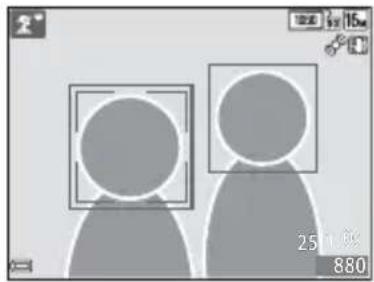
Si l'appareil photo détecte plusieurs visages, le visage sur lequel il effectue la mise au point est entouré par une bordure double et les autres, par une bordure simple.
Si vous enfoncez le déclencheur à mi-course alors qu'aucun visage n'est détecté :
- En mode (sélecteur automatique), la zone de mise au point change en fonction de la scène.
- Dans les modes scène Portrait et Portrait de nuit ou en mode portrait optimisé, l'appareil photo effectue la mise au point au centre du cadre.
- En mode (auto), l'appareil photo sélectionne la zone de mise au point contenant le sujet le plus proche de l'appareil photo.

Remarques concernant la détection des visages
- La capacité de l'appareil photo à détecter les visages dépend d'une série de facteurs, notamment de l'orientation du regard des visages.
- Il est possible que l'appareil photo ne puisse pas détecter de visage dans les cas suivants :
- Lorsque les visages sont en partie masqués par des lunettes de soleil ou d'autres objets
- Lorsque les visages occupent une trop petite ou trop grande partie de la vue
Utilisation de la fonction Maquillage
Après le déclenchement dans l'un des modes de prise de vue répertoriés ci-dessous, l'appareil photo détecte des visages humains et traite l'image pour adoucir les tons chair du visage (jusqu'à trois visages).
• Mode portrait optimisé (42)
- Le niveau de maquillage peut être réglé.
- Portrait, Portrait de nuit ou Contre-jour en mode (sélecteur automatique) (32)
• Mode scène Portrait ou Portrait de nuit (34)
Des fonctions de modification telles que Maquillage peuvent être appliquées aux images enregistrées à l'aide de la fonction Retouche glamour (68), même après la prise de vue.

Remarques concernant l'option Maquillage
- L'enregistrement d'images après la prise de vue peut prendre davantage de temps.
- Dans certaines conditions de prise de vue, il est possible que vous n'obteniez pas les résultats escomptés avec la fonction Maquillage et que celle-ci soit appliquée à des zones de l'image ne comprenant aucun visage.
Utilisation de la fonction AF sur le sujet principal
Lorsque Mode de zones AF (56) est réglé sur AF sur le sujet principal en mode (auto), l'appareil photo effectue la mise au point de la manière décrite ci-dessous si vous enfoncez le déclencheur à mi-course.
- L'appareil photo détecte le sujet principal et effectue la mise au point sur celui-ci. Lorsque la mise au point est effectuée sur le sujet, la zone de mise au point vire au vert. Lorsque l'appareil photo détecte un visage humain, il définit automatiquement la priorité de mise au point sur celui-ci.

Zones de mise au point
- Si aucun sujet principal n'est détecté, l'appareil photo sélectionne automatiquement une ou plusieurs des neuf zones de mise au point contenant le sujet le plus proche de l'appareil photo. Lorsque la mise au point est effectuée sur le sujet, les zones de mise au point actives brillent en vert.

Zones de mise au point

Remarques concernant la fonction AF sur le sujet principal
- Selon les conditions de prise de vue, l'appareil photo ne choisit pas nécessairement le même sujet principal.
- Le sujet principal peut ne pas être détecté avec certains réglages Balance des blancs.
-
Il est possible que l'appareil photo ne puisse pas détecter correctement le sujet principal dans les cas suivants :
-
Lorsque le sujet est très sombre ou très clair
- Lorsque le sujet principal ne possède pas de couleurs clairement définies
- Lorsque la vue est cadrée de sorte que le sujet principal se trouve le long du bord du moniteur
- Lorsque le sujet principal se compose d'un motif répétitif

Sujets non adaptés à l'autofocus
Il se peut que l'appareil photo n'effectue pas correctement la mise au point dans les cas suivants. Dans certains cas rares, il peut arriver que la mise au point ne soit pas effectuée sur le sujet alors même que la zone de mise au point ou l'indicateur de mise au point s'affiche en vert :
• Le sujet est très sombre
- La scène contient des objets de luminosités très différentes (par exemple, lorsque le sujet tourne le dos au soleil, il peut sembler très sombre)
- Le contraste est inexistant entre le sujet et son environnement (par exemple, la personne photographiée, portant une chemise blanche, se tient devant un mur blanc)
- Plusieurs objets se situent à des distances différentes de l'appareil photo (par exemple, le sujet se trouve dans une cage)
- Sujets possédant des motifs répétitifs (stores de fenêtres, bâtiments dotés de plusieurs rangées de fenêtres de forme similaire, etc.)
• Le sujet se déplace rapidement
Dans de tels cas, essayez d'appuyer sur le déclencheur à mi-course pour répéter la mise au point plusieurs fois ou effectuez la mise au point sur un autre sujet se trouvant à une distance équivalente à celle du sujet réel souhaité, puis utilisez la mémorisation de la mise au point (65).
Mémorisation de la mise au point
La prise de vue avec mémorisation de la mise au point est recommandée lorsque l'appareil photo n'active pas la zone de mise au point qui contient le sujet souhaité.
1 Réglez Mode de zones AF sur Zone centrale en mode (auto) (55).
2 Positionnez le sujet au centre du cadre et appuyez sur le déclencheur à mi-course.
- L'appareil photo effectue la mise au point sur le sujet et la zone de mise au point brille en vert.
- La mise au point et l'exposition sont verrouillées.


3 Sans lever le doigt, recomposez l'image.
- Veillez à conserver la même distance entre l'appareil photo et le sujet.

4 Appuyez sur le déclencheur jusqu'en fin de course pour prendre la photo.

Fonctions de visualisation
Fonction loupe
En déplaçant la commande de zoom vers T (Q) en mode de visualisation plein écran (☐28), vous effectuez un zoom avant sur l'image.
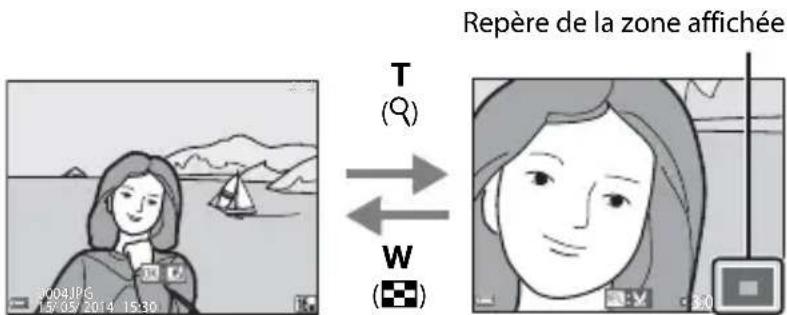
L'image est agrandie.Visualisation plein écran
- Vous pouvez modifier le facteur de zoom en déplaçant la commande de zoom vers W (☑) ou T(Q).
- Pour visualiser une autre partie de l'image, appuyez sur la commande ▲▼◀▶ du sélecteur multidirectionnel.
- Si vous visualisez une image prise à l'aide de la fonction de détection des visages ou des animaux domestiques, l'appareil photo effectue un zoom avant sur le visage détecté au moment de la prise de vue (sauf lors de la visualisation d'une photo prise en série). Pour effectuer un zoom avant sur une zone de l'image ne comprenant aucun visage, modifiez le facteur de zoom, puis appuyez sur ▲▼◀▶.
- Quand l'image agrandie s'affiche, appuyez sur la commande Ⓞ pour revenir en mode de visualisation plein écran.

Recadrage d'images
Quand une image est affichée en mode zoom, vous pouvez appuyer sur la commande MENU pour recadrer l'image de façon à n'inclure que la partie visible et l'enregistrer dans un fichier séparé (21).
Visualisation par planche d'imagettes/affichage du calendrier
En déplaçant la commande de zoom vers W (☐) en mode de visualisation plein écran (☐28), les images s'affichent par planche d'imagette.
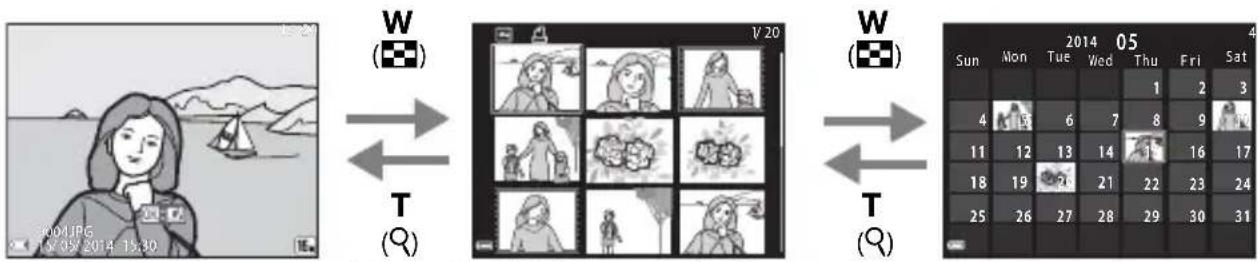
Visualisation plein écran Affichage du Vialénisation par planche d'imagettes
- Vous pouvez modifier le nombre d'imagettes affichées en déplaçant la commande de zoom vers W (☐) ou T (Q).
- Pendant l'utilisation du mode de visualisation par planche d'imagettes, appuyez sur ▲▼◀▶ sur le sélecteur multidirectionnel pour sélectionner une image, puis appuyez sur la commande Ⓞ pour afficher cette image en mode de visualisation plein écran.
- Pendant l'utilisation du mode d'affichage du calendrier, appuyez sur ▲▼◀▶ pour sélectionner une date, puis appuyez sur la commande Ⓞ pour afficher les images capturées à cette date.
VRemarques concernant l'affichage du calendrier
Les photos prises alors que la date de l'appareil photo n'est pas définie sont considérées comme des photos prises le 1 er janvier 2014.

Fonctions réglables à l'aide de la commande MENU (Menu Visualisation)
Lors de l'affichage d'images en mode de visualisation plein écran ou en mode de visualisation par planche d'imagettes, vous pouvez configurer l'utilisation des éléments de menu ci-dessous en appuyant sur la commande MENU (4).
| Option | Description | |
| Retouche rapide* | Permet de créer des copies retouchées avec un contraste et une saturation améliorés. | 16 |
| D-Lighting* | Permet d'éclaircir les zones sombres d'une image afin de créer des copies optimisées en luminosité et contraste. | 16 |
| Correction yeux rouges* | Corrige les « yeux rouges » qui peuvent apparaître dans les images lors de la prise de vue au flash. | 17 |
| Retouche glamour* | Détecte des visages dans les images et les retouche avec un effet glamour. | 18 |
| Commande d'impression | Permet de sélectionner les images à imprimer et le nombre de copies de chacune avant de les imprimer. | 52 |
| Diaporama | Permet de visualiser les images en mode diaporama automatique. | 56 |
| Protéger | Permet de protéger les images sélectionnées contre tout effacement accidentel. | 57 |
| Rotation image | Permet de pivoter l'image affichée en orientation portrait ou paysage. | 59 |
| Mini-photo* | Crée une copie miniature des images. | 20 |
| Annotation vocale | Permet d'utiliser le microphone intégré à l'appareil photo pour enregistrer des annotations vocales et les joindre à des images. | 60 |
| Copier | Permet de copier des images de la mémoire interne vers la carte mémoire, ou inversement. | 61 |
| Options affich. séquence | Permet de choisir d'afficher uniquement l'image représentative d'une séquence de photos prises en rafale ou d'afficher la séquence sous la forme d'images individuelles.Lorsque l'image représentative d'une séquence est la seule affichée, appuyez sur la commande pour afficher chaque image de la séquence. Appuyez sur ▲ sur le sélecteur multidirectionnel pour revenir à l'affichage de l'image représentative seule. | 63 |
| Choix image représent. | Permet de modifier l'image représentative de photos prises consécutivement. | 63 |
| Photos favorites | Permet d'ajouter les images à un album.Cette option n'est pas affichée en mode images favorites. | 6 |
| Supprimer des favorites | Permet de supprimer des images d'un album.Cette option n'est affichée qu'en mode images favorites. | 8 |
* Les images modifiées sont enregistrées dans des fichiers distincts. Il est possible que certaines images ne puissent pas être modifiées.
Enregistrement et visualisation de vidéos
Enregistrement de vidéos
1 Affichez l'écran de prise de vue.
• Vérifiez la durée d'enregistrement vidéo restante.
- Si l'option Infos photos des Réglages du moniteur du menu configuration (77) est réglée sur Cadre vidéo+infos auto, vous pouvez vérifier la zone qui sera visible dans la vidéo avant le démarrage de l'enregistrement.

Durée d'enregistrement restante de la vidéo
2 Appuyez sur la commande ● (▶ enregistrement vidéo) pour lancer l'enregistrement de la vidéo.
• L'appareil photo effectue la mise au point au centre de l'image.
- Appuyez sur ▶ sur le sélecteur multidirectionnel pour interrompre l'enregistrement et appuyez à nouveau sur ▶ pour poursuivre l'enregistrement (excepté quand iFrame iFrame 720/30p (iFrame iFrame 720/25p) ou une option de vidéo HS est sélectionné sous Options vidéo). L'enregistrement s'arrête automatiquement s'il demeure en mode pause pendant cinq minutes environ.
- Il est possible de capturer une image fixe pendant l'enregistrement vidéo (73).

3 Appuyez de nouveau sur la commande ● (▶ enregistrement vidéo) pour terminer l'enregistrement.

Durée maximale de la vidéo
Un fichier vidéo unique ne peut pas dépasser la taille de 4 Go ou une durée de 29 minutes, même si la carte mémoire dispose de suffisamment d'espace libre pour un enregistrement plus long.
- La durée maximale d'une vidéo est affichée sur l'écran de prise de vue.
- Il se peut que l'enregistrement prenne fin avant d'atteindre l'une de ces limites si la température de l'appareil photo devient trop élevée.
- La durée réelle de la vidéo peut varier en fonction de son contenu, du mouvement du sujet ou du type de carte mémoire.

Remarques concernant l'enregistrement des images et des vidéos
L'indicateur du nombre de vues restantes ou l'indicateur de durée maximale de la vidéo clignote pendant l'enregistrement des images ou d'une vidéo. N'ouvrez pas le volet du logement pour accumulateur/ carte mémoire ou ne retirez pas l'accumulateur ou la carte mémoire alors qu'un indicateur clignote. Cela pourrait provoquer la perte de données, ou encore endommager l'appareil photo ou la carte mémoire.

Remarques concernant l'enregistrement des vidéos
- Les cartes mémoire conformes à la classe 6 ou supérieure du classement des vitesses SD sont recommandées pour l'enregistrement de vidéos (22). L'enregistrement d'une vidéo peut s'interrompre de manière inattendue en cas d'utilisation de cartes mémoire de classe inférieure.
- L'utilisation du zoom numérique peut entraîner une certaine dégradation de la qualité d'image.
- Il se peut que le bruit de la commande de zoom, du zoom, du déplacement de l'objectif lors de l'autofocus, de la réduction de vibration en mode d'enregistrement vidéo et de la commande d'ouverture lors du changement de luminosité soit enregistré.
-
Il se peut que les phénomènes suivants soient observés sur le moniteur pendant l'enregistrement de vidéos. Ces phénomènes sont capturés dans les vidéos enregistrées.
-
Des bandes peuvent apparaître sur les images sous un éclairage fluorescent, à vapeur de mercure ou à vapeur de sodium.
- Les sujets qui se déplacent rapidement d'un côté à l'autre du cadre, tels qu'un train ou une voiture en mouvement, peuvent paraître inclinés.
- Si vous effectuez un mouvement panoramique avec l'appareil photo, il se peut que l'intégralité de la vidéo soit inclinée.
- L'éclairage ou d'autres zones lumineuses peuvent laisser des images résiduelles en cas de déplacement de l'appareil photo.
- Selon la distance du sujet ou le facteur de zoom appliqué, il se peut que des bandes de couleur (zones d'interférences, moiré, etc.) apparaissent sur les sujets possédant des motifs répétitifs (tissus, fenêtres à croisillons, etc.) lors de l'enregistrement et de la visualisation de vidéos. Cela se produit si le motif du sujet et la disposition du capteur d'image interfèrent l'un avec l'autre ; il ne s'agit pas d'un dysfonctionnement.

Remarques concernant la réduction de vibration en mode d'enregistrement vidéo
- Lorsque VR vidéo est réglé sur Activée (hybride) dans le menu vidéo (74), l'angle de champ (c'est-à-dire la zone visible dans le cadre) devient plus étroit en mode d'enregistrement vidéo.
- En mode effets spéciaux, seul le décentrement VR permet de corriger le bougé d'appareil lorsque Options vidéo est réglé sur 1080 i 1080/60i (1080 i 1080/50i), même si VR vidéo est réglé sur Activée (hybride).
- Lorsque vous utilisez un trépied pour stabiliser l'appareil photo pendant la prise de vue, réglez VR vidéo sur Désactivée pour éviter des erreurs potentielles inhérentes à cette fonction.

Remarques sur la température de l'appareil photo
- L'appareil photo peut chauffer quand vous enregistrez des vidéos pendant une période prolongée ou lorsqu'il est utilisé dans un endroit très chaud.
- Si l'intérieur de l'appareil photo devient extrêmement chaud lors de l'enregistrement de vidéos, l'enregistrement s'interrompt automatiquement.
La durée restant avant l'arrêt de l'enregistrement (10s) est affichée.
Après l'arrêt de l'enregistrement, l'appareil s'éteint.
Laissez l'appareil photo hors tension jusqu'à ce que ses composants intérieurs aient refroidi.

Remarques concernant l'autofocus de l'enregistrement vidéo
Il se peut que l'autofocus ne fonctionne pas correctement (64). Dans ce cas, essayez de procéder de la manière suivante :
- Réglez Mode autofocus sur AF ponctuel (réglage par défaut) dans le menu vidéo avant de lancer l'enregistrement de la vidéo.
- Placez au centre de la vue un autre sujet situé à la même distance de l'appareil photo que le sujet souhaité, appuyez sur la commande ● (▶ enregistrement vidéo) pour lancer l'enregistrement et modifiez la composition.
Capture d'images fixes lors de l'enregistrement de vidéos
Si vous appuyez sur le déclencheur jusqu'en fin de course pendant l'enregistrement d'une vidéo, une vue est enregistrée sous la forme d'une image fixe. L'enregistrement vidéo se poursuit alors que l'image fixe est capturée.
- 📷 s'affiche dans la partie supérieure gauche du moniteur. Lorsque 🔒 est affiché, il est impossible de capturer des images fixes.
- La taille de l'image capturée varie selon le réglage des Options vidéo (74).

Remarques concernant la capture d'images fixes pendant l'enregistrement vidéo
- Il est impossible de capturer des images fixes pendant un enregistrement vidéo dans les situations suivantes :
- Lorsque la durée d'enregistrement restante de la vidéo est inférieure à 30 secondes
- Lorsque Options vidéo est réglé sur 1080 i 1080/60i (1080 i 1080/50i) ou sur vidéo HS
- Il se peut que la lecture des images d'une vidéo ayant été enregistrées pendant la capture d'une image fixe ne soit pas fluide.
- Il se peut que le son du déclencheur soit enregistré dans la vidéo.
- Si l'appareil photo bouge lorsque vous appuyez sur le déclencheur, l'image risque d'être floue.
Fonctions réglables à l'aide de la commande MENU (menu vidéo)
Passez en mode de prise de vue → commande MENU → icône de menu ➤ → commande ⓄK
Les réglages des options de menu répertoriées ci-dessous peuvent être configurés.
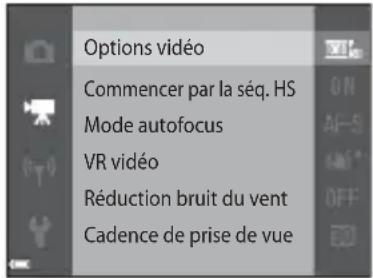
| Option | Description | |
| Options vidéo | Permet de sélectionner le type de vidéo.Sélectionnez la vitesse normale pour l'enregistrement vidéo à vitesse normale, ou HS (haute vitesse) pour enregistrer des vidéos qui seront lues au ralenti ou en accéléré.Réglage par défaut : 1080 \ 30 1080/30p ( 1080 \ 25 1080/25p ) |  |
| Commencer par la séq. HS | Spécifiez si l'enregistrement commence à grande vitesse ou à la vitesse normale lors de l'enregistrement de vidéos HS.Réglage par défaut : Activé |  |
| Mode autofocus | Sélectionnez AF ponctuel pour verrouiller la mise au point quand l'enregistrement de la vidéo commence ou AF permanent, pour continuer la mise au point pendant l'enregistrement vidéo.Réglage par défaut : AF ponctuel |  |
| VR vidéo | Sélectionnez le réglage de réduction de vibration utilisé pendant l'enregistrement vidéo.Réglage par défaut : Activée (hybride) |  |
| Réduction bruit du vent | Activez ou désactivez la réduction du bruit du vent pendant l'enregistrement vidéo.Réglage par défaut : Désactivé |  |
| Cadence de prise de vue | Sélectionnez la cadence de prise de vue de l'enregistrement des vidéos en fonction du réglage du téléviseur sur lequel elles seront regardées.NTSC : 30 vps (30p/60i)PAL : 25 vps (25p/50i) |  |
Visualisation de vidéos
Appuyez sur la commande ▶ pour passer en mode de visualisation.
Les vidéos sont indiquées par l'icône des options vidéo (74).
Appuyez sur la commande Ⓞ pour lire des vidéos.
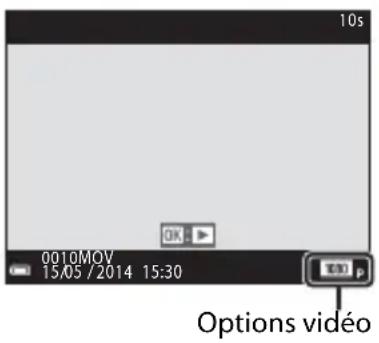
- Pour régler le volume, déplacez la commande de zoom pendant la lecture d'une vidéo (1).

Opérations pendant la visualisation d'une vidéo
Les commandes de lecture s'affichent dans la partie inférieure du moniteur.
Les opérations énumérées ci-dessous peuvent être exécutées à l'aide de la commande ◀▶ du sélecteur multidirectionnel pour sélectionner une commande, puis en appuyant sur la commande OK.

| Fonction | Icône | Description | |
| Effectuer un retour rapide | Maintenez la commande OK enfoncée pour rembobiner la vidéo. | ||
| Effectuer une avance rapide | Maintenez la commande OK enfoncée pour faire avancer rapidement la vidéo. | ||
| Effectuer une pause | Suspend la visualisation. Les opérations ci-dessous peuvent être exécutées en mode pause. | ||
| Pour reculer la vidéo d'une image. Maintenez la commande OK enfoncée pour rembobiner en continu. | |||
| Pour avancer la vidéo d'une image. Maintenez la commande OK enfoncée pour avancer en continu. | |||
| Pour poursuivre la lecture. | |||
| Pour extraire la partie souhaitée d'une vidéo et l'enregistrer dans un fichier séparé. | |||
| Mettre fin à la visualisation | Pour revenir au mode de visualisation plein écran. | ||
Effacement de vidéos
Pour effacer une vidéo, sélectionnez-la en mode de visualisation plein écran (28) ou en mode de visualisation par planche d'imagettes (67) et appuyez sur la commande (30).
Configuration générale de l'appareil photo
Fonctions réglables à l'aide de la commande MENU (menu configuration)
Appuyez sur la commande MENU → icône de menu ⚡ (configuration) → commande ⓄK
Les réglages des options de menu répertoriées ci-dessous peuvent être configurés.

| Option | Description | |
| Écran d'accueil | Permet de choisir d'afficher ou non l'écran d'accueil lors de la mise sous tension de l'appareil photo. |  |
| Fuseau horaire et date | Permet de régler l'horloge de l'appareil photo. |  |
| Réglages du moniteur | Permet de régler l'affichage des informations sur les photos, les options d'affichage des images après la prise de vue et la luminosité du moniteur. |  |
| Imprimer la date | Permet d'imprimer la date et l'heure de prise de vue sur les images. |  |
| VR photo | Permet de sélectionner le réglage Réduction vibration à utiliser lors de la prise de vue d'images fixes. |  |
| Détection mouvement | Permet de spécifier si l'appareil photo réduit le flou causé par le bougé d'appareil en cas de détection d'un mouvement lors de la prise de vue d'images fixes. |  |
| Assistance AF | Permet d'activer ou de désactiver l'illuminateur d'assistance AF. | 81 |
| Zoom numérique | Permet d'activer et de désactiver le zoom numérique. | 81 |
| Réglages du son | Permet d'ajuster les réglages du son. | 82 |
| Extinction auto | Permet de définir le délai qui doit s'écouler avant l'extinction du moniteur afin d'économiser de l'énergie. | 82 |
| Formater la mémoire/Formatage de la carte | Permet de formater la mémoire interne ou la carte mémoire. | 83 |
| Langue/Language | Permet de modifier la langue d'affichage de l'appareil photo. | 84 |
| Réglages TV | Permet d'ajuster les réglages de connexion du téléviseur. | 84 |
| Charge par ordinateur | Permet de spécifier si l'accumulateur installé dans l'appareil photo est rechargé quand l'appareil photo est raccordé à un ordinateur. | 85 |
| Détect. yeux fermés | Permet d'activer ou non la détection des yeux fermés lors de la prise de vue à l'aide de la fonction de détection des visages. | 86 |
| Transfert Eye-Fi | Permet d'activer ou non la fonction d'envoi d'images vers un ordinateur à l'aide d'une carte Eye-Fi disponible dans le commerce. | 87 |
| Réinitialisation | Permet de rétablir la valeur par défaut des réglages de l'appareil photo. | 88 |
| Version firmware | Permet d'afficher la version actuelle du firmware de l'appareil photo. | 88 |
Utilisation de la fonction Wi-Fi (réseau sans fil)
Fonctions pouvant être effectuées avec le Wi-Fi
Vous pouvez effectuer les fonctions suivantes si vous installez le logiciel dédié « Wireless Mobile Utility » sur votre dispositif intelligent fonctionnant avec le système d'exploitation Android OS ou iOS et si vous le connectez à l'appareil photo.
Prendre des photos
Vous pouvez prendre des images fixes à l'aide des deux méthodes décrites ci-dessous.
- Appuyez sur le déclencheur de l'appareil photo et enregistrez les images prises sur un dispositif intelligent.
- Utilisez un dispositif intelligent pour appuyer à distance* sur le déclencheur de l'appareil photo et enregistrez les images sur le dispositif intelligent.
* Les opérations ne peuvent pas être effectuées sur l'appareil photo lors de l'utilisation de la télécommande.
Visualiser des photos
Vous pouvez copier les images enregistrées dans la carte mémoire de l'appareil photo et les visualiser sur votre dispositif intelligent.
Installation du logiciel sur le dispositif intelligent
1 Utilisez votre dispositif intelligent pour vous connecter à Google Play Store, à App Store ou à d'autres applications en ligne et recherchez « Wireless Mobile Utility ».
- Consultez le manuel d'utilisation fourni avec votre dispositif intelligent pour plus de détails.
2 Lisez la description et les autres informations puis installez le logiciel.
- Pour plus d'informations sur la façon d'utiliser le logiciel, téléchargez le manuel d'utilisation du site Web indiqué ci-dessous.
- Android OS: http://nikonimglib.com/ManDL/WMAU/
- iOS: http://nikonimglib.com/ManDL/WMAU-ios/
Connexion du dispositif intelligent à l'appareil photo
Appuyez sur la commande MENU → icône de menu (T) → OK
1 Utilisez le sélecteur multidirectionnel ▲▼ pour sélectionner Conn. au périph. mobile et appuyez sur Ⓞ.
- Si l'option Conn. au périph. mobile ne peut pas être sélectionnée, reportez-vous à « Remarques concernant la connexion Wi-Fi » (82).
- Lorsque la fonction Wi-Fi est activée, le SSID et le mot de passe de l'appareil photo s'affichent.
- Si aucune confirmation de connexion n'est reçue du dispositif intelligent au bout de 3 minutes, le message « Aucun accès. » apparaît et l'appareil revient à l'écran des options Wi-Fi.

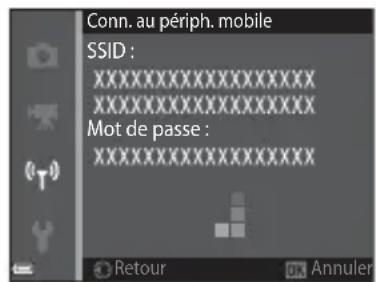
2 Définissez le réglage Wi-Fi du dispositif intelligent sur activé.
- Consultez le manuel d'utilisation accompagnant votre dispositif intelligent pour plus de détails.
- Une fois que le nom du réseau (SSID) qui peut être utilisé pour le dispositif intelligent s'affiche, sélectionnez le SSID qui apparaît sur l'appareil photo.
- Lorsque le message vous invitant à saisir un mot de passe apparaît, entrez le mot de passe qui s'affiche sur l'appareil photo.
- Lorsque l'appareil photo est connecté à un réseau Wi-Fi, l'écran de prise de vue s'affiche sur l'appareil photo avec l'indicateur de communication Wi-Fi (7).
3 Démarrez le « Wireless Mobile Utility » installé sur le dispositif intelligent.
• L'écran permettant de sélectionner « Prendre des photos » ou « Visualiser des photos » s'affiche.
- Lorsque le message « Impossible de connecter l'appareil photo. » s'affiche, revenez à l'étape 1 et recommencez la procédure.
Pour mettre fin à la connexion Wi-Fi
Effectuez l'une des opérations suivantes.
- Mettez l'appareil photo hors tension.
- Sélectionnez Désactiver Wi-Fi dans le menu des options Wi-Fi sur l'appareil photo (sauf lorsque vous utilisez l'appareil photo avec la télécommande).
- Définissez le réglage Wi-Fi du dispositif intelligent sur désactivé.

Remarques concernant la connexion Wi-Fi
- L'option Conn. au périph. mobile ne peut pas être sélectionnée dans les situations suivantes :
- Lorsque l'appareil photo ne contient aucune carte mémoire.
- Lorsque l'appareil photo contient une carte Eye-Fi (887).
- Lorsque l'appareil photo est connecté à un téléviseur, un ordinateur ou une imprimante.
- Lorsque l'indicateur du niveau de charge de l'accumulateur sur le moniteur indique. De plus, si est indiqué lorsque le Wi-Fi est connecté, la connexion se termine.
- Sélectionnez Désactiver Wi-Fi dans un endroit où l'utilisation des ondes radio est interdite.
- Lorsque le Wi-Fi est connecté, le réglage Extinction auto est désactivé.
- Lorsque le Wi-Fi est connecté, l'accumulateur se décharge plus rapidement.

Remarques concernant les réglages de sécurité
Si l'appareil photo est installé avec la fonction Wi-Fi sans réglages de sécurité spécifiques (cryptage et mot de passe), des parties tierces non autorisées peuvent accéder au réseau et provoquer des dommages. Nous recommandons vivement d'effectuer les réglages de sécurité requis avant d'utiliser la fonction Wi-Fi.
Utilisez Options du menu des options Wi-Fi (71) pour effectuer les réglages de sécurité.
Connexion de l'appareil photo à un téléviseur, un ordinateur ou une imprimante
Méthodes de connexion
Pour profiter davantage de vos images et vidéos, vous pouvez raccorder l'appareil photo à un téléviseur, un ordinateur ou une imprimante.

Ouvrez le volet des connecteurs.

Insérez la fiche sans l'incliner.
Connecteur micro-USB
Micro-connecteur HDMI (type D)

- Avant de raccorder l'appareil photo à un appareil externe, vérifiez que le niveau de charge de l'accumulateur est suffisant et mettez l'appareil photo hors tension. Avant de déconnecter, assurez-vous que l'appareil photo est hors tension.
- Si vous utilisez l'adaptateur secteur EH-62G (disponible séparément), vous pouvez alimenter cet appareil photo sur une prise électrique. N'utilisez aucun autre modèle ou marque d'adaptateur secteur, car cela risquerait d'entraîner une surchauffe ou un dysfonctionnement de l'appareil photo.
- Pour plus d'informations sur les méthodes de raccordement et les opérations à réaliser ensuite, reportez-vous à la documentation fournie avec l'appareil, en plus du présent document.
Visualisation des images sur un téléviseur

Il est possible de visualiser sur un téléviseur les images et vidéos enregistrées à l'aide de l'appareil photo.
Méthode de connexion : connectez un câble HDMI du commerce à la prise d'entrée HDMI du téléviseur.
Visualisation et organisation des images sur un ordinateur


Vous pouvez transférer des images sur un ordinateur pour procéder à des retouches simples et gérer les données d'image.
Méthode de connexion : raccordez l'appareil photo au port USB de l'ordinateur à l'aide du câble USB.
- Avant d'effectuer la connexion à un ordinateur, installez ViewNX 2 sur l'ordinateur (85).
- Si vous avez raccordé des périphériques USB alimentés par l'ordinateur, débranchez-les de l'ordinateur avant d'y connecter l'appareil photo. La connexion simultanée de l'appareil photo et d'autres périphériques alimentés via USB à un même ordinateur peut entraîner un dysfonctionnement ou une alimentation excessive de l'appareil photo susceptible d'endommager ce dernier ou la carte mémoire.
Impression d'images sans utiliser d'ordinateur


Si vous connectez l'appareil photo à une imprimante compatible PictBridge, vous pouvez imprimer des images sans utiliser d'ordinateur.
Méthode de connexion : raccordez l'appareil photo directement au port USB de l'imprimante à l'aide du câble USB.
Utilisation de ViewNX 2
Installez ViewNX 2 pour transférer, visualiser, modifier et partager des photos et vidéos.
Installation de ViewNX 2
Une connexion Internet est requise.
Pour connaître la configuration système requise et obtenir d'autres informations, consultez le site Web Nikon de votre région.
1 Démarrez l'ordinateur et téléchargez le programme d'installation ViewNX 2 à partir de l'URL suivante.
http://nikonimglib.com/nvnx/
2 Double-cliquez sur le fichier du programme d'installation.
3 Suivez les instructions à l'écran pour installer le logiciel.
4 Quittez l'installation.
- Windows : cliquez sur Oui.
• Mac : cliquez sur OK.
Transfert d'images vers l'ordinateur
1 Choisissez le mode de copie des images vers l'ordinateur.
Choisissez une des méthodes suivantes :
- Connexion USB directe : mettez l'appareil photo hors tension et vérifiez qu'il contient la carte mémoire. Connectez l'appareil photo à l'ordinateur à l'aide du câble USB. L'appareil photo s'allume automatiquement. Pour transférer des images enregistrées dans la mémoire interne de l'appareil photo, retirez la carte mémoire de l'appareil photo avant de le connecter à l'ordinateur.
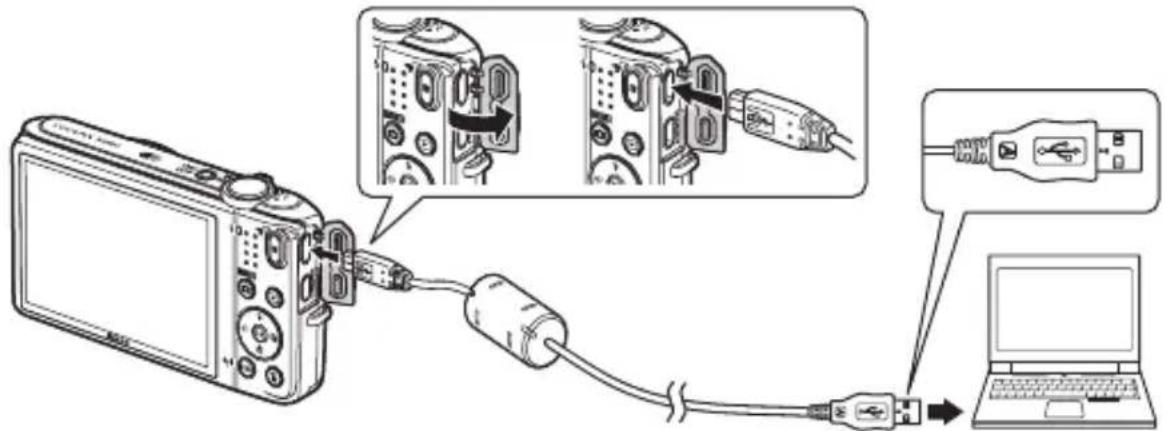
- Logement pour carte SD : si votre ordinateur est équipé d'un logement pour carte SD, vous pouvez insérer directement la carte dans ce logement.
- Lecteur de cartes SD : connectez un lecteur de cartes (disponible séparément auprès d'un fournisseur tiers) à l'ordinateur et insérez la carte mémoire.
Si un message vous invite à choisir un programme, sélectionnez Nikon Transfer 2.
- Sous Windows 7
Si la boîte de dialogue illustrée à droite s'affiche, suivez les étapes ci-dessous pour sélectionner Nikon Transfer 2.
1 Sous Importer vos images et vos vidéos cliquez sur Modifier le programme. Une boîte de dialogue de sélection de programmes s'affiche ; sélectionnez Importer le fichier avec Nikon Transfer 2 et cliquez sur OK.

2 Double-cliquez sur Importer le fichier.
Si la carte mémoire contient un grand nombre d'images, le démarrage de Nikon Transfer 2 peut prendre un certain temps. Patientez jusqu'à ce que Nikon Transfer 2 démarre.

Connexion du câble USB
La connexion risque de ne pas être détectée si l'appareil photo est connecté à l'ordinateur via un concentrateur USB.
2 Transfert d'images vers l'ordinateur.
• Cliquez sur Démarrer le transfert.
![Video Session - Altitude - Version 1 Options Source: 2003 Event: projects [Image - Altitude - Project] Movie: Sound effects Project Base format Window Document Document Document Document Document Document Document Document Document Document Document Document Document Document Document Document Document Document Document Document Document Document Document Document Document Document Document Document Document Document Document Document Document Document Document Document Document Document Document Document Document Document Document Document Document Document Document Document Document Document Figure1 - Default - Default - Default - Default - Default - Default - Default - Default - Default - Default - Default - Default - Default - Default - Default - Default - Default - Default - Default - Default - Default - Default - Default - Default - Default - Default - Default - Default - Default - Default - Default - Default - Default - Default - Default - Default - Default - Default - Default - Default - Default - Default - Default - Default - Default - Default - Default - Default - Default - Default - Document In Table1](/content/2026/06/1243767/images/5f2ab200a4ab339fe0b303b399c47c2e593d145442c9f9e45b660f1cfd63fdf8.jpg)
Démarrer le transfert
- Par défaut, toutes les photos de la carte mémoire sont copiées sur l'ordinateur.
3 Mettez fin à la connexion.
- Si l'appareil photo est connecté à l'ordinateur, mettez l'appareil photo hors tension, puis débranchez le câble USB. Si vous utilisez un lecteur de cartes ou un logement pour carte, choisissez l'option appropriée dans le système d'exploitation de l'ordinateur afin d'éjecter le disque amovible correspondant à la carte mémoire, puis retirez-la du lecteur de cartes ou du logement pour carte.
Visualisation d'images
Démarrez ViewNX 2.
- Les images s'affichent dans ViewNX 2 lorsque le transfert est terminé.
- Reportez-vous à l'aide en ligne pour obtenir des informations supplémentaires sur l'utilisation de ViewNX 2.

Démarrage manuel de ViewNX 2
- Windows : double-cliquez sur le raccourci de ViewNX 2 du bureau.
• Mac : cliquez sur l'icône ViewNX 2 dans le Dock.


Section Référence
La section Référence contient des informations détaillées et des astuces pour mieux utiliser l'appareil photo.
Prise de vue
Utilisation du mode panoramique simplifié (prise de vue et visualisation)... 🎨2
Visualisation
Mode photos favorites....6
Mode tri automatique....10
Mode classement par date....11
Visualisation et effacement de photos prises en rafale (séquence)....12
Modification des images (images fixes)....14
Connexion de l'appareil photo à un téléviseur (visualisation sur un téléviseur) .....22
Connexion de l'appareil photo à une imprimante (impression directe) .....24
Édition des vidéos....32
Menu
Le menu prise de vue (pour le mode 📄 (auto))....34
Le menu portrait optimisé....49
Menu Visualisation ....52
Le menu vidéo 64
Menu Options Wi-Fi 71
Le menu configuration....73
Informations supplémentaires
Messages d'erreur....89
Noms de fichiers....94
Accessoires optionnels....95
Utilisation du mode panoramique simplifié (prise de vue et visualisation)
Prise de vue en mode panoramique simplifié
Passez en mode de prise de vue → commande 📄 (mode de prise de vue) → 📃 (deuxième icône en partant du haut*) → ▶ → ▲▼ → □ (panoramique simplifié) → commande Ⓔ
* L'icône de la dernière scène sélectionnée s'affiche.
1 Sélectionnez ▶ Normal (180°) ou ▶ Large (360°) comme plage de prise de vue et appuyez sur la commande Ⓞ.
- Si vous maintenez l'appareil photo en position horizontale, la taille d'image (largeur × hauteur) est la suivante.
- Normal (180°): 4800 × 920 en cas de déplacement horizontal, 1536 × 4800 en cas de déplacement vertical
- Large (360°): 9600 × 920 en cas de déplacement horizontal, 1536 × 9600 en cas de déplacement vertical

2 Cadrez la première extrémité de la scène panoramique, puis appuyez à mi-course sur le déclencheur pour effectuer la mise au point.
• La focale est fixée au grand-angle.
• L'appareil photo effectue la mise au point au centre de l'image.

3 Appuyez sur le déclencheur jusqu'en fin de course, puis relâchez-le.
- △▽◀▶ s'affiche pour indiquer le sens de mouvement de l'appareil photo.

4 Déplacez l'appareil photo dans une des quatre directions jusqu'à ce que l'indicateur de guide atteigne la fin.
- Lorsque l'appareil photo détecte la direction dans laquelle il se déplace, la prise de vue commence.

Exemple de mouvement de l'appareil photo

- En utilisant votre corps comme axe de rotation, déplacez lentement l'appareil photo dans un arc, dans la direction du marquage (△▽◀◀).
- La prise de vue s'arrête si le repère n'atteint pas le bord dans les 15 secondes environ (lorsque Normal (180°) est sélectionné) ou dans les 30 secondes environ (lorsque Large (360°) est sélectionné) qui suivent le début de la prise de vue.

V Remarques concernant la prise de vue en mode panoramique simplifié
- La plage de l'image affichée dans l'image enregistrée est plus restreinte que celle affichée sur le moniteur au moment de la prise de vue.
- Une erreur peut se produire si vous déplacez trop rapidement l'appareil photo ou s'il subit des secousses trop importantes, ou encore si le sujet est trop uniforme (par exemple, des murs ou une scène sombre).
- Si la prise de vue est interrompue avant que l'appareil photo atteigne la moitié de la plage panoramique, aucune image panoramique n'est enregistrée.
- Si plus de la moitié de la plage panoramique est capturée, mais si la prise de vue prend fin avant d'atteindre son extrémité, la plage non capturée est enregistrée et s'affiche en gris.
Visualisation des photos prises en mode panoramique simplifié
Basculez en mode de visualisation (28), affichez une image capturée en mode panoramique simplifié en mode de visualisation plein écran, puis appuyez sur la commande pour faire défiler l'image dans la direction utilisée lors de la prise de vue.
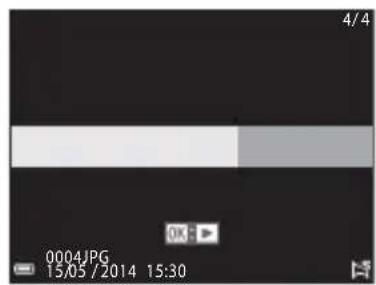
Les commandes de lecture s'affichent dans la partie inférieure du moniteur pendant la lecture. Appuyez sur la commande ◀▶ du sélecteur multidirectionnel pour sélectionner une commande, puis appuyez sur la commande Ⓞ pour effectuer les opérations suivantes.

| Fonction | Icône | Description | |
| Effectuer un retour rapide | Maintenez la commande OK enfoncée pour faire défiler rapidement les images vers l'arrière. | ||
| Effectuer une avance rapide | Maintenez la commande OK enfoncée pour faire défiler rapidement les images vers l'avant. | ||
| Effectuer une pause | Suspend la visualisation. Les opérations ci-dessous peuvent être exécutées en mode pause. | ||
| Maintenez la commande OK enfoncée pour rembobiner. | |||
| Maintenez la commande OK enfoncée pour faire défiler. | |||
| Reprendre le défilement automatique. | |||
| Mettre fin à la visualisation | Revenir au mode de visualisation plein écran. | ||

Remarques sur la visualisation par défilement
Il se peut que cet appareil photo ne prenne pas en charge la visualisation par défilement de photos de panoramique simplifié prises avec un appareil photo numérique d'une autre marque ou d'un autre modèle, ou encore le zoom avant sur celles-ci.
Mode photos favorites
En ajoutant des images (mais pas des vidéos) à des albums en tant qu'images favorites, vous pouvez visualiser uniquement les photos qui y ont été ajoutées.
- Les images peuvent être triées dans neuf albums. Vous êtes limité à 200 images par album.
- Les images d'origine ne sont pas copiées ou déplacées.
- La même image peut être ajoutée à plusieurs albums.
Ajout d'images à des albums
Appuyez sur la commande ▶ (mode de visualisation) → commande MENU → Photos favorites → commande OK
1 Appuyez sur la commande ◀▶ du sélecteur multidirectionnel afin de choisir une image et appuyez sur ▲ pour afficher ★.
- Vous pouvez ajouter ★ à plusieurs images. Pour supprimer ★, appuyez sur ▼.
- Déplacez la commande de zoom (☐1) vers T (♀) pour basculer en visualisation plein écran ou vers W (☐) pour basculer en visualisation par planche d'imagettes.

2 Appuyez sur la commande Ⓔ après avoir configuré les réglages.
3 Sélectionnez l'album souhaité, puis appuyez sur la commande ⓄK.
- Les images sélectionnées sont ajoutées.

Visualisation d'images stockées dans des albums
Appuyez sur la commande ▶ (mode de visualisation) → commande ▶ →
Photos favorites → commande OK
Sélectionnez un album à l'aide du sélecteur multidirectionnel, puis appuyez sur la commande OK pour visualiser les images correspondantes.
- Vous pouvez utiliser les fonctions du menu de visualisation (68) avec les images de l'album sélectionné (excepté Copier et Photos favorites).
-
Les opérations suivantes sont disponibles dans l'écran de sélection d'album.
-
Commande MENU : modifie l'icône de l'album (📞9).
- Commande 📋 : efface toutes les images d'origine ajoutées à l'album sélectionné.

VRemarques concernant l'effacement
Si vous supprimez une image pendant l'utilisation du mode photos favorites, vous supprimez l'image d'origine. Pour supprimer des images dans des albums, reportez-vous à la section « Suppression d'images des albums » (8).
Suppression d'images des albums
Passez en mode ★ Photos favorites → sélectionnez l'album contenant l'image à supprimer → commande Ⓒ → commande MENU → Supprimer des favorites → commande Ⓔ
1 Appuyez sur la commande ◀▶ du sélecteur multidirectionnel pour sélectionner une image et appuyez sur ▲ pour masquer ★.
• Pour afficher à nouveau les icônes, appuyez sur ▼.
- Déplacez la commande de zoom (☐1) vers T (♀) pour basculer en visualisation plein écran ou vers W (☑) pour basculer en visualisation par planche d'imagettes.

2 Appuyez sur la commande Ⓔ après avoir configuré les réglages.
3 Sélectionnez Oui et appuyez sur la commande ⓄK.
- Pour annuler la suppression, sélectionnez Non.
Changement de l'icône d'un album de favoris
Appuyez sur la commande ▶ (mode de visualisation) → commande ▶ →
Photos favorites → commande OK
1 Sélectionnez un album à l'aide du sélecteur multidirectionnel, puis appuyez sur la commande MENU.

2 Sélectionnez une couleur d'icône à l'aide de ◀ et appuyez sur la commande ⓄK.
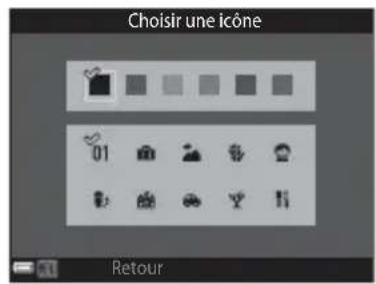
3 Sélectionnez une icône et appuyez sur la commande ⓄK.
• L'icône change.
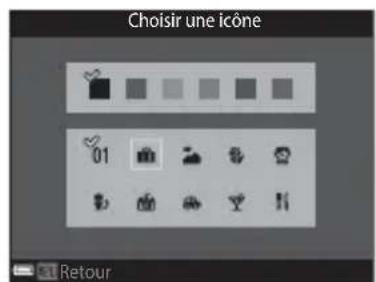
Mode tri automatique
Les images sont automatiquement triées dans des catégories, telles que portraits, paysages et vidéos, sur base des réglages de l'appareil photo au moment de la prise de vue.
Appuyez sur la commande ▶ (mode de visualisation) → commande ▶ → AUTO Tri automatique → commande OK
Sélectionnez une catégorie à l'aide du sélecteur multidirectionnel, puis appuyez sur la commande Ⓞ pour visualiser les images correspondantes.
- Vous pouvez utiliser les fonctions du menu de visualisation (68) avec les images de la catégorie sélectionnée (excepté Copier et Supprimer des favorites).
- Quand l'écran de sélection de catégorie est affiché, appuyez sur la commande pour supprimer toutes les images d'origine dans la catégorie sélectionnée.

VRemarques concernant le mode tri automatique
- Vous pouvez classer jusqu'à 999 fichiers (images et vidéos) dans chaque catégorie en mode tri automatique.
- Les images ou vidéos enregistrées avec un appareil photo autre que celui-ci ne peuvent pas être visualisées en mode tri automatique.
Mode classement par date
Appuyez sur la commande ▶ (mode de visualisation) → commande ▶ → 12 Chassement par date → commande OK
Sélectionnez une date à l'aide du sélecteur multidirectionnel, puis appuyez sur la commande OK pour visualiser les photos prises à la date sélectionnée.
- Vous pouvez utiliser les fonctions du menu de visualisation (68) avec les images de la date de prise de vue sélectionnée (excepté Copier et Supprimer des favorites).
- Les opérations suivantes sont disponibles lorsque l'écran de sélection de date de prise de vue est affiché.
![Classement par date 20/05/2014 [ 3 ] 15/05/2014 [ 2 ] 10/05/2014 [ 1 ] 05/05/2014 [ 10 ]](/content/2026/06/1243767/images/45890853be088d248217a9ed34d797da04d30554d9c76b895461e593969ee567.jpg)
- C o m m a n d e MENU: les fonctions énumérées ci-après sont disponibles.
- Commande d'impression*
- Diaporama
- Protéger*
* Les mêmes réglages peuvent être appliqués à toutes les images capturées à la date sélectionnée.
- Commande 📋 : efface toutes les photos prises à la date sélectionnée.
VRemarques concernant le mode classement par date
- Il est possible de sélectionner jusqu'aux 29 dernières dates. S'il existe des images pour plus de 29 dates, toutes les images enregistrées avant les 29 dates les plus récentes sont regroupées sous Autres.
- Les 9 000 images les plus récentes peuvent être affichées.
- Les photos prises alors que la date de l'appareil photo n'est pas définie sont considérées comme des photos prises le 1er janvier 2014.
Visualisation et effacement de photos prises en rafale (séquence)
Visualisation des images d'une séquence
Les images prises en rafale sont enregistrées sous une séquence.
La première image d'une séquence est utilisée comme image représentative de la séquence lors de l'affichage en mode de visualisation plein écran ou par planche d'imagettes (réglage par défaut).
Pour afficher chaque image de la séquence individuellement, appuyez sur la commande OK.

Une fois que vous avez appuyé sur la commande Ⓔ, les opérations ci-dessous sont disponibles.
- Pour afficher l'image précédente ou suivante, appuyez sur la commande ◀ du sélecteur multidirectionnel.
- Pour afficher des images qui ne sont pas incluses dans la séquence, appuyez sur ▲ afin de revenir à l'affichage de l'image représentative.
- Pour afficher les images d'une séquence par planche d'imagettes ou pour les visualiser dans un diaporama, réglez

Options affich. séquence sur Chaque image dans le menu visualisation (63).
Options affichage séquence
Il est impossible d'afficher sous la forme d'une séquence des photos prises en rafale avec des appareils photo autres que celui-ci.

Options du menu visualisation disponibles lors de l'utilisation d'une séquence
- Lorsque les images d'une séquence sont affichées en mode de visualisation plein écran, appuyez sur la commande MENU pour sélectionner des fonctions dans le menu visualisation (68).
- Si vous appuyez sur la commande MENU alors que seule une image représentative est affichée, les réglages suivants peuvent être appliqués à l'ensemble des images de cette séquence :
- Photos favorites, Commande d'impression, Protéger, Copier
Effacement d'images d'une séquence
Quand vous appuyez sur la commande pour les images d'une séquence, les images qui sont supprimées varient selon la manière dont les séquences sont affichées.
- Lorsque l'image représentative est affichée :
- Image actuelle: Toutes les images de la séquence affichée sont supprimées.
- Effacer la sélection: Si une image représentative est sélectionnée dans l'écran Effacer la sélection (31), toutes les photos de la séquence sont effacées.
- Toutes les images: Toutes les images stockées dans la mémoire interne ou sur la carte mémoire sont effacées.
- Lorsque les images d'une séquence sont affichées en mode de visualisation plein écran :
- Image actuelle: L'image actuellement affichée est effacée.
- Effacer la sélection: Les images qui sont sélectionnées dans la séquence sont supprimées.
- Toute la séquence: Toutes les images de la séquence affichée sont supprimées.
Modification des images (images fixes)
Avant de modifier des images
Vous pouvez aisément modifier des images sur cet appareil photo. Les copies modifiées sont enregistrées dans des fichiers distincts.
Les copies modifiées sont enregistrées avec les mêmes date et heure de prise de vue que la photo d'origine.

Restrictions concernant la modification d'images
Une image peut être modifiée jusqu'à dix fois.
Effets rapides : modification de la teinte ou de l'ambiance
| Option Effets rapides | Description |
| Pop et Très vif | Améliorent principalement la saturation des couleurs. |
| Peinture, High-key, Effet appareil photo jouet 1, Effet appareil photo jouet 2, Low-key, Traitement croisé (rouge), Traitement croisé (jaune), Traitement croisé (vert) et Traitement croisé (bl eu) | Modifient principalement la teinte et confèrent un aspect différent à l'image. |
| Illustration photo, Flou, Portrait adouci, Fisheye, Filtre étoiles et Effet miniature | Traitent les images avec une variété d'effets. |
| Monochrome contrasté, Sépia, Couleurs froides et Couleur sélective | Transforment les images multicolores en images monochromes. L'option Couleur sélective transforme toutes les couleurs en noir et blanc, à l'exception d'une couleur de votre choix. |
1 Affichez en mode de visualisation plein écran l'image à laquelle vous souhaitez appliquer un effet et appuyez sur la commande Ⓞ.

2 Sélectionnez l'effet souhaité à l'aide de ▲▼◀▶ sur le sélecteur multidirectionnel, puis appuyez sur la commande Ⓞ.
- Déplacez la commande de zoom (☐1) vers T (♀) pour revenir en mode de visualisation plein écran ou vers W (☑) pour afficher les imagettes.
- Pour quitter sans enregistrer l'image modifiée, appuyez sur la commande MENU.
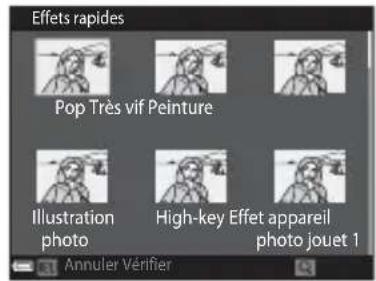
3 Sélectionnez Oui et appuyez sur la commande ⓄK.
- Une copie modifiée est créée.
Retouche rapide : amélioration du contraste et de la saturation
Appuyez sur la commande ▶ (mode de visualisation) → sélectionnez une image → commande MENU → Retouche rapide → commande Ⓔ
Sélectionnez la quantité d'effet appliquée à l'aide de la commande ▲▼ du sélecteur multidirectionnel, puis appuyez sur la commande Ⓔ.
- La version modifiée est affichée à droite.
• Pour quitter sans enregistrer la copie, appuyez sur ◀.
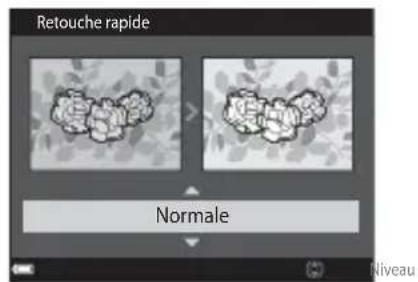
D-Lighting : amélioration de la luminosité et du contraste
Appuyez sur la commande ▶ (mode de visualisation) → sélectionnez une image → commande MENU → D-Lighting → commande Ⓔ
Appuyez sur la commande ▲▼ du sélecteur multidirectionnel pour sélectionner OK et appuyez sur la commande Ⓞ.
- La version modifiée est affichée à droite.
- Pour quitter sans enregistrer la copie, sélectionnez Annuler et appuyez sur la commande OK.
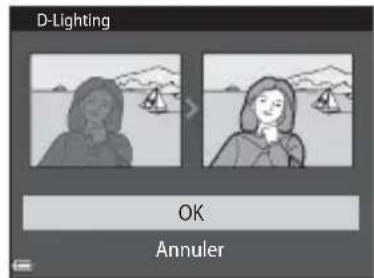
Correction yeux rouges : correction des yeux rouges lors de la prise de vue avec le flash
Appuyez sur la commande ▶ (mode de visualisation) → sélectionnez une image → commande MENU → Correction yeux rouges → commande Ⓒ
Visualisez l'aperçu du résultat et appuyez sur la commande ⓄK.
- Pour quitter sans enregistrer la copie, appuyez sur la commande du sélecteur multidirectionnel.
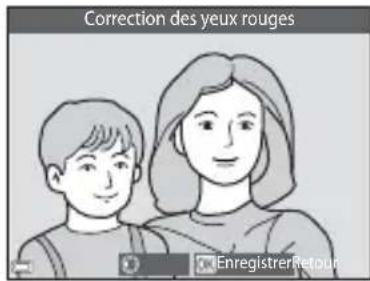
VRemarques sur la correction des yeux rouges
- La correction des yeux rouges ne peut être appliquée à des images qu'en cas de détection des yeux rouges.
- La correction des yeux rouges peut être appliquée aux animaux domestiques (chiens ou chats), même si leurs yeux ne sont pas rouges.
- Il est possible que la fonction de correction des yeux rouges ne produise pas les résultats escomptés dans certaines images.
- Il peut arriver, en de rares occasions, que la correction des yeux rouges soit appliquée à des zones de l'image qui ne le nécessitent pas.
Retouche glamour : amélioration des visages humains
Appuyez sur la commande ▶ (mode de visualisation) → sélectionnez une image → commande MENU → Retouche glamour → commande ⓄK
1 Sélectionnez le visage à retoucher à l'aide de ▲▼◀▶ sur le sélecteur multidirectionnel, puis appuyez sur la commande Ⓞ.
- Si un seul visage est détecté, passez à l'étape 2.

2 Sélectionnez l'effet à l'aide de ◀▶, sélectionnez le niveau d'effet à l'aide de ▲▼, puis appuyez sur la commande Ⓞ.
- Vous pouvez appliquer simultanément plusieurs effets. Modifiez ou vérifiez les réglages de tous les effets avant d'appuyer sur la commande OK.
(Affiner le visage), (Maquillage), (Poudre), (Atténuation de l'éclat), (Fonction anti-poches),
(Agrandir les yeux), (Eclaircir le regard), (Ombre à paupières), (Mascara), (Blanchir les dents), (Rouge à lèvres), (Rougir les joues)
- Appuyez sur la commande MENU pour revenir à l'écran de sélection d'une personne.

3 Visualisez l'aperçu du résultat et appuyez sur la commande ⓄK.
- Pour modifier les réglages, appuyez sur ◀ afin de revenir à l'étape 2.
- Pour quitter sans enregistrer l'image modifiée, appuyez sur la commande MENU.
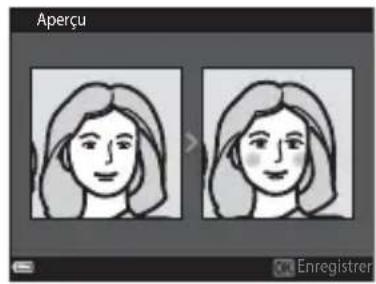
4 Sélectionnez Oui et appuyez sur la commande Ⓞ.
- Une copie modifiée est créée.
VRemarques concernant la retouche glamour
- Un seul visage peut être modifié à l'aide de la fonction Retouche glamour.
- Selon la direction des visages ou leur luminosité, il se peut que l'appareil photo ne détecte pas précisément les visages ou que la fonction Retouche glamour ne s'exécute pas de la manière escomptée.
- Si aucun visage n'est détecté, un avertissement s'affiche et l'écran revient au menu visualisation.
- La fonction Retouche glamour n'est disponible que pour les photos prises avec une sensibilité maximale de 1600 ISO avec une taille d'image égale ou supérieure à 640 x 480.
Mini-photo : réduction de la taille d'une image
Appuyez sur la commande ▶ (mode de visualisation) → sélectionnez une image → commande MENU → Mini-photo → commande Ⓞ
1 Sélectionnez la taille de copie souhaitée à l'aide de la commande ▲▼ du sélecteur multidirectionnel, puis appuyez sur la commande Ⓔ.
- Les photos prises avec un réglage de taille d'image de 16:9 4608×2592 sont enregistrées au format 640 × 360 alors que les photos prises à un réglage de taille d'image de 1:1 3456×3456 sont enregistrées au format 480 × 480. Appuyez sur la commande OK pour passer à l'étape 2.

2 Sélectionnez Oui et appuyez sur la commande OK.
- Une copie modifiée est créée (taux de compression d'environ 1:16).

Recadrage : création d'une copie recadrée
1 Déplacez la commande de zoom pour agrandir l'image (66).
2 Peaufinez la composition de la copie et appuyez sur la commande MENU.
- Déplacez la commande de zoom vers T (Q) ou W (☑) pour régler le facteur de zoom. Réglez un facteur de zoom auquel MENU: √ s'affiche.
- Utilisez la commande ▲▼◀▶ du sélecteur multidirectionnel pour faire défiler l'image de manière à ce que seule la partie à copier soit visible sur le moniteur.
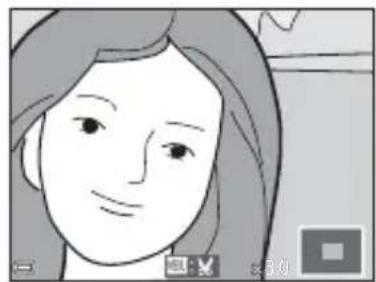
3 Sélectionnez Oui et appuyez sur la commande OK.
- Une copie modifiée est créée.

Taille d'image
Les copies créées à l'aide de la fonction mini-photo ou recadrées au format 320 × 240 ou à un format inférieur s'affichent dans un format réduit sur l'écran de visualisation et il n'est pas possible de les recadrer.
Recadrage de l'image dans son orientation « verticale » actuelle
Utilisez l'option Rotation image (59) pour faire pivoter l'image afin qu'elle s'affiche dans l'orientation paysage. Après avoir recadré l'image, faites-la pivoter pour la replacer en cadrage vertical.
Connexion de l'appareil photo à un téléviseur (visualisation sur un téléviseur)
1 Mettez l'appareil photo hors tension et raccordez-le au téléviseur.
- Veillez à ce que les fiches soient correctement orientées. N'insérez pas et ne retirez pas les fiches en les inclinant pour les connecter ou les déconnecter.

2 Réglez l'entrée du téléviseur sur l'entrée vidéo externe.
- Pour plus de détails, reportez-vous à la documentation fournie avec votre téléviseur.
3 Maintenez la commande ▶ enfoncée pour mettre l'appareil photo sous tension.
- Les images sont affichées sur le téléviseur.
• Le moniteur de l'appareil photo ne s'allume pas.

Si les images ne s'affichent pas sur le téléviseur
Assurez-vous que Réglages TV (84) dans le menu configuration est conforme à la norme de votre téléviseur.
Utilisation de la télécommande d'un téléviseur (Ctrl. via sortie HDMI)
Il est possible d'utiliser la télécommande d'un téléviseur compatible HDMI-CEC pour sélectionner des images, démarrer et interrompre la lecture de vidéo, basculer entre le mode de visualisation plein écran et le mode de visualisation par planche d'imagettes, etc.
- Réglez Ctrl. via sortie HDMI (884) sur Activé (réglage par défaut) sous Réglages TV, puis connectez l'appareil photo et le téléviseur à l'aide d'un câble HDMI.
- Dirigez la télécommande vers le téléviseur lorsque vous l'utilisez.
Connexion de l'appareil photo à une imprimante (impression directe)
Les utilisateurs d'imprimantes compatibles PictBridge peuvent connecter l'appareil photo directement à l'imprimante et imprimer des images sans utiliser d'ordinateur.

flowchart
graph TD
    A["Prenez des photos."] --> B["Connectez l'appareil photo à l'imprimante (25)."]
    B --> C["Imprimez les images une à une (27)."]
    B --> D["Imprimez plusieurs images (29)."]
    C --> E["Une fois l'impression terminée, éteignez l'appareil photo et déconnectez le câble USB."]
    D --> E
    A --> F["Sélectionnez les images à imprimer et le nombre de copies à l'aide de l'option Commande d'impression (52)."]
Connexion de l'appareil photo à une imprimante
1 Mettez l'appareil photo hors tension.
2 Mettez l'imprimante sous tension.
• Vérifiez les paramètres de l'imprimante.
3 Connectez l'appareil photo à l'imprimante à l'aide du câble USB.
- Veillez à ce que les fiches soient correctement orientées. N'insérez pas et ne retirez pas les fiches en les inclinant pour les connecter ou les déconnecter.
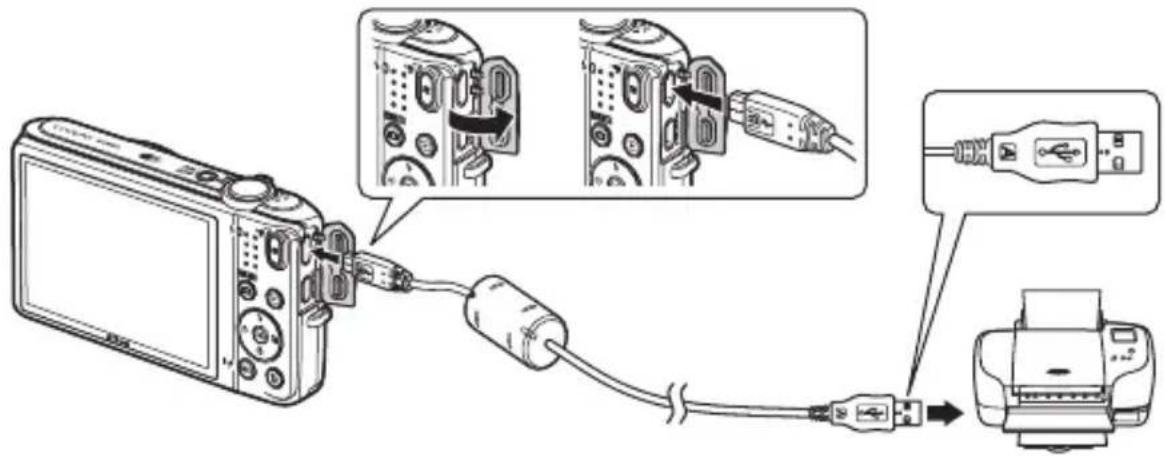
4 L'appareil photo s'allume automatiquement.
- L'écran de démarrage PictBridge (①) s'affiche sur le moniteur de l'appareil photo, suivi de l'écran Sélection impression (②).
①


②
![Sélection impression 15/05/2014 No. 32 [ 32]](/content/2026/06/1243767/images/c8c794d781440ab7a2d8f9f6623e1ae0afa3b678797fc94400479b2009e45887.jpg)
Si l'écran de démarrage PictBridge ne s'affiche pas
Si Automatique est sélectionné pour Charge par ordinateur (885), vous risquez de ne pas pouvoir imprimer des images via une connexion directe de l'appareil photo à certaines imprimantes. Si l'écran de démarrage PictBridge ne s'affiche pas après la mise sous tension de l'appareil photo, éteignez ce dernier et débranchez le câble USB. Réglez Charge par ordinateur sur Désactivée et connectez à nouveau l'appareil photo à l'imprimante.
Impression des images une à une
1 Sélectionnez l'image souhaitée à l'aide du sélecteur multidirectionnel, puis appuyez sur la commande Ⓞ.
- Déplacez la commande de zoom vers W (☑) pour basculer en mode de visualisation par planche d'imagettes ou vers T (♀) pour basculer en mode de visualisation plein écran.
![Sélection impression 15/05/2014 No. 32 [ 32] MTWJ](/content/2026/06/1243767/images/2fd3fc4f3db7ede5a831d7a677fbd61b91f7334062b389769791c893e144553c.jpg)
2 Appuyez sur la commande ▲▼ pour sélectionner Copies, puis appuyez sur la commande ⓄK.
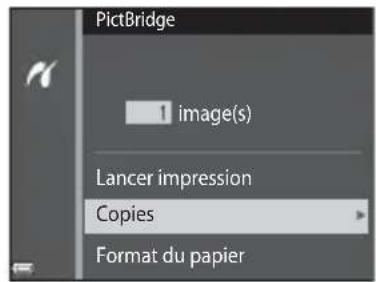
3 Sélectionnez le chiffre correspondant au nombre de copies souhaité (neuf maximum) et appuyez sur la commande Ⓞ.
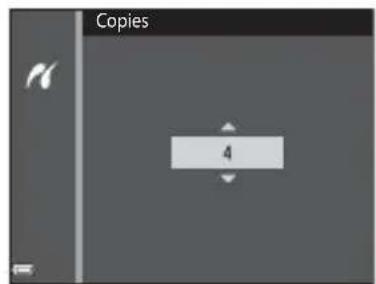
4 Sélectionnez Format du papier et appuyez sur la commande ⓄK.
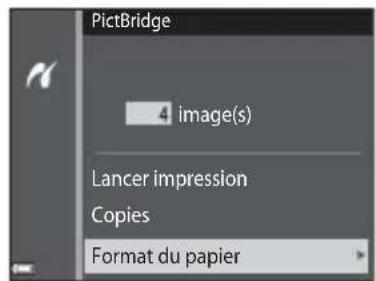
5 Sélectionnez le format de papier souhaité, puis appuyez sur la commande Ⓞ.
- Pour appliquer le format du papier configuré sur l'imprimante, sélectionnez Par défaut dans l'option Format du papier.
- Les options de format de papier disponibles sur l'appareil photo varient selon l'imprimante que vous utilisez.

6 Sélectionnez Lancer impression et appuyez sur la commande ⓄK.
• L'impression commence.
• Pour annuler l'impression, appuyez sur la commande OK.

Impression de plusieurs images
1 Lorsque l'écran Sélection impression s'affiche, appuyez sur la commande MENU.
![Sélection impression 15/05/2014 No. 32 [ 32]](/content/2026/06/1243767/images/38894ef430618ab5bf625bf5f699747c1d7607961937a66b32802e7c85ed72d7.jpg)
2 Appuyez sur la commande ▲▼ du sélecteur multidirectionnel pour sélectionner Format du papier et appuyez sur la commande ⓄK.
- Pour quitter le menu impression, appuyez sur la commande MENU.

3 Sélectionnez le format de papier souhaité, puis appuyez sur la commande OK.
- Pour appliquer le format du papier configuré sur l'imprimante, sélectionnez Par défaut dans l'option Format du papier.
- Les options de format de papier disponibles sur l'appareil photo varient selon l'imprimante que vous utilisez.

4 Sélectionnez Sélection impression, Imprimer toutes images ou Impression DPOF et appuyez sur la commande OK.

Sélection impression
Sélectionnez les images (99 maximum) et le nombre de copies (neuf maximum) de chaque image.
- Sélectionnez des images à l'aide de la commande ◀▶ du sélecteur multidirectionnel et utilisez ▲▼ pour spécifier le nombre de copies à imprimer.
- Les images sélectionnées pour impression sont indiquées par l'icône suivie du nombre de copies à imprimer. Si aucun nombre de copies des images n'a été spécifié, la sélection est annulée.
- Déplacez la commande de zoom vers T (Q) pour basculer en mode de visualisation plein écran ou vers W (☐) pour basculer en mode de visualisation par planche d'imagettes.
- Appuyez sur la commande OK une fois le réglage terminé.
- Dès que l'écran ci-contre apparaît, sélectionnez Lancer impression et appuyez sur la commande pour lancer l'impression.
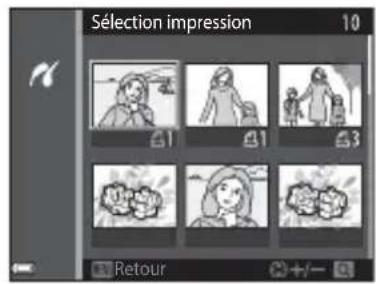

Imprimer toutes images
Une copie de chaque image enregistrée dans la mémoire interne ou sur la carte mémoire est imprimée.
- Dès que l'écran ci-contre apparaît, sélectionnez
Lancer impression et appuyez sur la commande Ⓞ pour lancer l'impression.
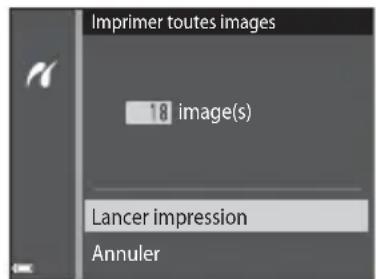
Impression DPOF
Imprimez les images pour lesquelles une commande d'impression a été créée à l'aide de l'option Commande d'impression (52).
- Dès que l'écran ci-contre apparaît, sélectionnez
Lancer impression et appuyez sur la commande Ⓞ pour lancer l'impression.
Pour visualiser la commande d'impression en cours, sélectionnez Voir images et appuyez sur la commande OK. Pour imprimer des images, appuyez à nouveau sur la commande OK.

Il est possible d'enregistrer sous la forme d'un fichier distinct les parties souhaitées d'une vidéo capturée.
1 Visualisez la vidéo souhaitée et suspendez la visualisation au point de départ de la partie à extraire (75).
2 Appuyez sur la commande ◀▶ du sélecteur multidirectionnel pour sélectionner 📋 dans les commandes de lecture, puis appuyez sur la commande Ⓔ.
3 Utilisez ▲▼ pour sélectionner la commande ∨ (choisir le début) dans les commandes d'édition.
- Utilisez ◀▶ pour déplacer le point de départ.
- Pour annuler la modification, sélectionnez ↩ (retour) et appuyez sur la commande OK.
4 Utilisez ▲▼ pour sélectionner JV (choisir la fin).
• Utilisez ◀ pour déplacer le point de fin.
- Pour afficher un aperçu de la partie spécifiée, sélectionnez ▶ et appuyez sur la commande OK. Appuyez à nouveau sur OK pour arrêter l'aperçu.


5 Utilisez ▲▼ pour sélectionner [▲] (save) et appuyez sur la commande ⓄK.
- Suivez les instructions à l'écran pour enregistrer la vidéo.
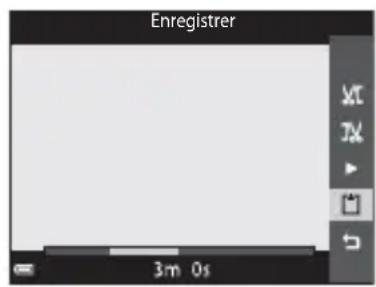
VRemarques concernant la modification de vidéos
- Il est impossible de modifier les vidéos enregistrées en mode iFrame iFrame 720/30p (iFrame iFrame 720/25p) (64).
- Pour éviter que l'appareil photo s'éteigne pendant la modification, utilisez un accumulateur suffisamment chargé. Lorsque le niveau de charge de l'accumulateur est de 📄, il n'est pas possible de modifier la vidéo.
- Une vidéo créée à l'aide des fonctions de modification ne peut pas être à nouveau recadrée.
- La partie de la vidéo réellement recadrée peut différer légèrement de la partie sélectionnée à l'aide des points de début et de fin.
- Les vidéos ne peuvent pas être recadrées de sorte que leur durée soit inférieure à deux secondes.
Le menu prise de vue (pour le mode 📄(auto))
Taille d'image (taille et qualité d'image)
Passez en mode de prise de vue → commande MENU → Taille d'image → commande ⓄK
Sélectionnez à la fois la taille d'image et le taux de compression utilisés lors de l'enregistrement des images.
Plus le réglage de taille d'image est élevé, plus la taille à laquelle elle pourra être imprimée est élevée et plus le taux de compression est bas, plus la qualité d'images est élevée, mais moins vous pourrez enregistrer d'images.
| Option* | Taux de compression | Rapport d'aspect (horizontal-vertical) |
| 16M* 4608×3456★ | Environ 1/4 | 4:3 |
| 16M 4608×3456 (réglage par défaut) | Environ 1/8 | 4:3 |
| 8M 3264×2448Environ 1/8 4:3 | ||
| 4M 2272×1704 | Environ 1/8 | 4:3 |
| 2M 1600×1200 | Environ 1/8 | 4:3 |
| VGA 640×480Environ 1/8 4:3 | ||
| 16:9 12M 4608×2592 | Environ 1/8 | 16:9 |
| 1:1 3456×3456 | Environ 1/8 | 1:1 |
* Nombre total de pixels capturés et nombre de pixels capturés horizontalement et verticalement. Exemple 16M 4608×3456 = environ 16 mégapixels, 4608 × 3456 pixels

Taille d'image
- Le réglage de taille d'image peut aussi être modifié dans des modes de prise de vue autres que le mode auto. Le réglage modifié est également appliqué aux autres modes de prise de vue.
- Certaines fonctions ne peuvent pas être utilisées avec d'autres options de menu (58).

Nombre d'images pouvant être enregistrées
- Lors de la prise de vue, vous pouvez vérifier sur le moniteur le nombre approximatif d'images pouvant être enregistrées (20).
- En raison de la compression JPEG, ce nombre peut varier considérablement selon le contenu de l'image, même si vous utilisez des cartes mémoire possédant une capacité et un réglage de taille d'image identiques. De plus, le nombre d'images pouvant être enregistrées peut varier en fonction du fabricant de cartes mémoire.
- Si le nombre de vues restantes est supérieur ou égal à 10 000, il s'affiche sous la forme « 9999 ».

Impression d'images au rapport d'aspect 1:1
Modifiez le réglage de l'imprimante sur « Bordure » lorsque vous imprimez des images avec un rapport d'aspect de 1:1. Il est possible que certaines imprimantes ne permettent pas d'imprimer des images au rapport d'aspect 1:1.
Balance des blancs (réglage de la teinte)
Sélectionnez le mode 📄 (auto) → commande MENU → Balance des blancs → commande Ⓔ
Réglez la balance des blancs en fonction des conditions météo ou de la source lumineuse afin que les couleurs des images correspondent à ce que vous voyez réellement.
- Utilisez Automatique dans la plupart des conditions. Modifiez le réglage quand vous souhaitez ajuster la teinte de l'image que vous capturez.
| Option | Description |
| AUTO Automatique (réglage par défaut) | La balance des blancs est automatiquement adaptée aux conditions d'éclairage. |
| PRE Pré-réglage manuel | À utiliser quand vous n'obtenez pas le résultat souhaité avec Automatique, Incandescent, etc. (37). |
| Ensoleillé | À utiliser en plein soleil. |
| Incandescent | À utiliser sous un éclairage incandescent. |
| Fluorescent | À utiliser sous un éclairage fluorescent. |
| Nuageux | À utiliser pour prendre des photos sous un ciel nuageux. |
| Flash | À utiliser avec le flash. |

Remarques concernant la balance des blancs
- Réglez le flash sur ⓣ (désactivé) lorsqu'un réglage autre que Automatique ou Flash est affecté à la balance des blancs (☐47).
- Certaines fonctions ne peuvent pas être utilisées avec d'autres options de menu (58).
Utilisation de l'option Pré-réglage manuel
Suivez la procédure ci-dessous pour mesurer la valeur de la balance des blancs sous l'éclairage utilisé lors de la prise de vue.
1 Placez un objet de référence blanc ou gris sous l'éclairage qui sera utilisé lors de la prise de vue.
2 Appuyez sur la commande ▲▼ du sélecteur multidirectionnel pour sélectionner Pré-réglage manuel dans le menu Balance des blancs, puis appuyez sur la commande ⓄK.
- L'appareil photo effectue un zoom avant à la position de mesure de la balance des blancs.
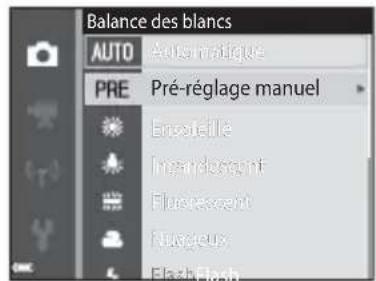
3 Sélectionnez Mesurer.
- Pour appliquer la dernière valeur mesurée, sélectionnez Annuler et appuyez sur la commande OK.
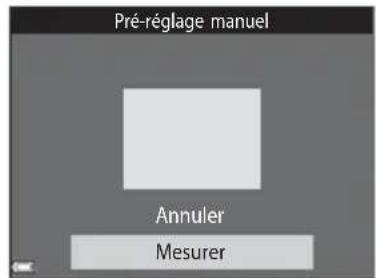
4 Cadrez l'objet de référence dans la fenêtre de mesure.

Fenêtre de mesure

5 Appuyez sur la commande Ⓞ pour mesurer la valeur.
- Le déclencheur est actionné et la mesure est terminée. Aucune image n'est enregistrée.
VRemarques concernant le pré-réglage manuel
Il est impossible de mesurer une valeur prenant en compte l'éclairage du flash avec l'option Pré-réglage manuel. Lors d'une prise de vue avec le flash, réglez Balance des blancs sur Automatique ou Flash.
Prise de vue en rafale
Sélectionnez le mode 📄 (auto) → commande MENU → Rafale → commande Ⓔ
| Option | Description |
| S Vue par vue (réglage par défaut) | L'appareil prend une vue chaque fois que vous appuyez sur le déclencheur. |
| H Rafale H | Pendant que le déclencheur est enfoncé à mi-course, les images sont capturées en rafale.La cadence de prise de vue en mode rafale est d'environ 9,4 vps et le nombre maximum de vues en rafale est d'environ 7 (quand la taille d'image est réglée sur 16M 4608 × 3456 ). |
| L Rafale L | Pendant que le déclencheur est enfoncé à mi-course, les images sont capturées en rafale.La cadence de prise de vue en mode rafale est d'environ 2 vps et le nombre maximum de vues en rafale est d'environ 7 (quand la taille d'image est réglée sur 16M 4608 × 3456 ). |
| Mémoire prédéclench. | Quand le déclencheur est enfoncé à mi-course, la prise de vue du cache de prédéclenchement commence. Quand le déclencheur est ensuite enfoncé jusqu'en fin de course, l'appareil photo enregistre l'image actuelle ainsi que celles capturées immédiatement avant l'appui sur le déclencheur (41). Cette fonction vous aide à éviter de manquer une opportunité de prise de vue.La cadence de prise de vue en mode rafale est d'environ 11 vps et le nombre maximum de vues en rafale est d'environ 5, y compris les deux vues maximum capturées dans le cache de prédéclenchement (quand la taille d'image est réglée sur 16M 4608 × 3456 ). |
| 120 Rafale H : 120 vps | Chaque fois que le déclencheur est enfoncé jusqu'en fin de course, les images sont capturées à une vitesse supérieure.La cadence du mode de prise de vue en continu est d'environ 120 vps et le nombre maximum de vues en rafale est d'environ 50.La taille d'image est fixée à VGA (taille d'image : 640 × 480 pixels). |
| 60 Rafale H : 60 vps | Chaque fois que le déclencheur est enfoncé jusqu'en fin de course, les images sont capturées à une vitesse supérieure.La cadence du mode de prise de vue en continu est d'environ 60 vps et le nombre maximum de vues en rafale est d'environ 25.La taille d'image est fixée à 1M (taille d'image : 1280 × 960 pixels). |
| BSSBSS(Sélecteur de meilleure image) | Pendant que le déclencheur est maintenu enfoncé jusqu'en fin de course, l'appareil photo capture une série de dix images maximum et enregistre automatiquement la plus nette.Utilisez cette option quand vous photographiez un sujet immobile dans un lieu où l'utilisation du flash est interdite et où des risques de bougé d'appareil sont présents. |
| Planche 16 vues | Chaque fois que vous appuyez sur le déclencheur jusqu'en fin de course, l'appareil photo capture une série de 16 images et les enregistre sous une image unique.La cadence du mode de prise de vue en continu est d'environ 30 vps.Le réglage Taille d'image est fixé à 5M (taille d'image : 2560 × 1920 pixels).Il est impossible d'utiliser le zoom numérique. |
VRemarques concernant la prise de vue en rafale
- Si vous sélectionnez un réglage autre que Vue par vue, il est impossible d'utiliser le flash. La mise au point, l'exposition et la balance des blancs sont fixées aux valeurs déterminées pour la première image de chaque série.
- L'enregistrement des images après la prise de vue peut prendre un certain temps.
- Lorsque la sensibilité augmente, du bruit peut apparaître sur les photos prises.
- La cadence de prise de vue en continu peut varier en fonction du paramètre de taille d'image en cours, de la carte mémoire utilisée ou des conditions de prise de vue.
- Lorsque vous utilisez Mémoire prédéclench., Rafale H : 120 vps, Rafale H : 60 vps ou Planche 16 vues, des bandes ou des variations de luminosité ou de teinte peuvent apparaître sur les photos prises sous un éclairage scintillant à grande vitesse, tel qu'un éclairage fluorescent, à vapeur de mercure ou à vapeur de sodium.
- Certaines fonctions ne peuvent pas être utilisées avec d'autres options de menu (58).

Mémoire prédéclench.
Lorsque vous appuyez sur le déclencheur à mi-course ou jusqu'en fin de course, les images sont enregistrées de la manière décrite ci-dessous.
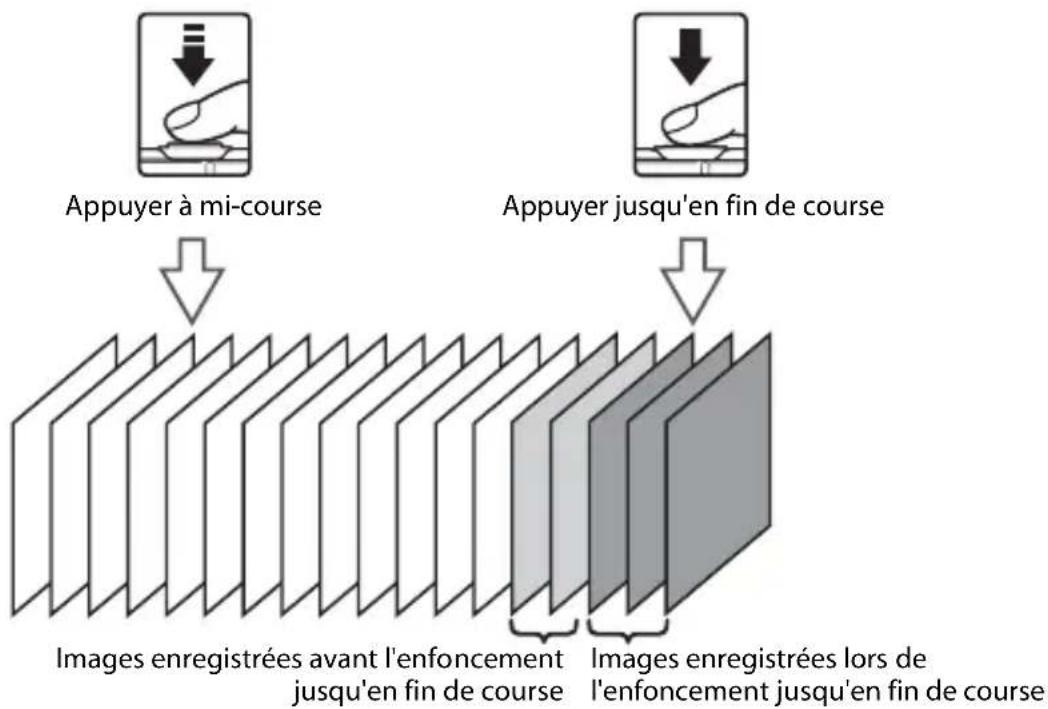
flowchart
graph TD
    A["Appuyer à mi-course"] --> B["Images enregistrées avant l'enfoncement jusqu'en fin de course"]
    C["Appuyer jusqu'en fin de course"] --> D["Images enregistrées lors de l'enfoncement jusqu'en fin de course"]
- L'icône de la mémoire de prédéclenchement (☑) s'allume en vert sur le moniteur lorsque le déclencheur est enfoncé à mi-course.
Sensibilité
Sélectionnez le mode 📄 (auto) → commande MENU → Sensibilité → commande Ⓔ
Plus la sensibilité est élevée, plus elle permet de photographier des sujets sombres. Par ailleurs, même avec des sujets de luminosité similaire, il est possible de prendre des photos à des vitesses d'obturation plus élevées, et de réduire le flou dû au bougé d'appareil ou au mouvement du sujet.
- Lorsqu'une sensibilité ISO plus élevée est réglée, les images peuvent contenir du bruit.
| Option | Description |
| AUTO Automatique (réglage par défaut) | La sensibilité est sélectionnée automatiquement dans la plage ISO comprise entre 125 et 1600. |
| ISO AUTO Plage fixe auto | Permet de sélectionner la plage dans laquelle l'appareil photo règle automatiquement la sensibilité (125 à 400 ISO ou 125 à 800 ISO). |
| 125, 200, 400, 800, 1600, 3200, 6400 | La sensibilité est maintenue à la valeur spécifiée. |

Remarques concernant la sensibilité
Certaines fonctions ne peuvent pas être utilisées avec d'autres options de menu (58).

Affichage de la sensibilité ISO sur l'écran de prise de vue
- Quand Automatique est sélectionné, ISO s'affiche si la sensibilité ISO augmente automatiquement.
- Quand Plage fixe auto est sélectionné, la valeur de sensibilité maximale est affichée.
Options couleur
Sélectionnez le mode 📄 (auto) → commande MENU → Options couleur → commande Ⓒ
Renforcez l'éclat des couleurs ou enregistrez des images en monochrome.
| Option | Description |
| Couleur standard (réglage par défaut) | Utilisez cette option pour des images aux couleurs naturelles. |
| VI Couleurs vives | Utilisez cette option pour obtenir des couleurs vives, de qualité «impression photo». |
| BW Noir et blanc | Utilisez cette option pour enregistrer des images en noir et blanc. |
| SE Sépia | Utilisez cette option pour enregistrer des images en sépia. |
| C Couleurs froides | Utilisez cette option pour enregistrer des images en monochrome bleu-cyan. |
VRemarques concernant le réglage Options couleur
Certaines fonctions ne peuvent pas être utilisées avec d'autres options de menu (58).
Mode de zones AF
Sélectionnez le mode 📄 (auto) → commande MENU → Mode de zones AF → commande Ⓔ
Utilisez cette option pour déterminer la manière dont l'appareil photo sélectionne la zone de mise au point pour l'autofocus.
| Option | Description | |
| Priorité visage | Lorsque l'appareil photo détecte un visage humain, il effectue la mise au point sur celui-ci.Reportez-vous à la section « Utilisation de la fonction Détection des visages » (61) pour obtenir de plus amples informations. |  Zone de mise au point Zone de mise au point |
| Lors du cadrage d'une composition sans sujet humain ou détection de visages, l'appareil photo sélectionne automatiquement une (ou plusieurs) des neuf zones de mise au point contenant le sujet le plus proche de l'appareil photo lorsque le déclencheur est enfoncé à mi-course. | 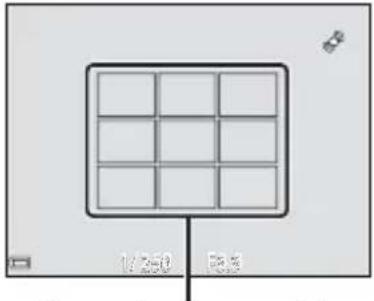 Zones de mise au point Zones de mise au point | |
| [■]Manuel | Appuyez sur la commande ▲▼◀▶ du sélecteur multidirectionnel pour déplacer la zone de mise au point là où vous voulez effectuer la mise au point.Pour configurer le mode flash ou d'autres réglages à l'aide du sélecteur multidirectionnel, appuyez sur la commande OK. Pour revenir au déplacement de la zone de mise au point, appuyez à nouveau sur la commande OK. | Limite de la zone de mise au point mobile Zone de mise au point Zone de mise au point |
| [▪] Zone centrale | L'appareil effectue la mise au point sur le sujet situé au centre de la vue. | 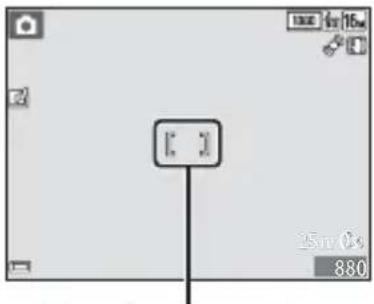 Zone de mise au point Zone de mise au point |
| Suivi du sujet | Cette fonction permet de prendre en photo des sujets en mouvement. Enregistrez le sujet sur lequel l'appareil photo effectue la mise au point. La zone de mise au point se déplace automatiquement pour suivre le sujet. Reportez-vous à la section « Utilisation de la fonction Suivi du sujet » (6-47) pour obtenir de plus amples informations. | 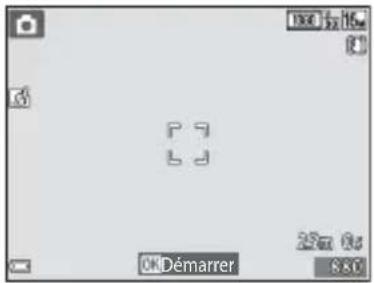 |
| [■] AF sur le sujet principal (réglage par défaut) | Lorsque l'appareil photo détecte le sujet principal, il effectue la mise au point sur celui-ci.Reportez-vous à la section « Utilisation de la fonction AF sur le sujet principal » (63) pour obtenir de plus amples informations. | 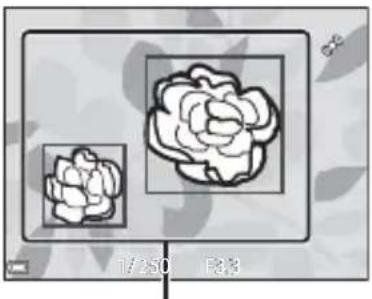 Zones de mise au point Zones de mise au point |

Remarques concernant le mode de zones AF
- En cas d'utilisation du zoom numérique, l'appareil photo effectue la mise au point au centre du cadre, quel que soit le réglage de Mode de zones AF.
- Certaines fonctions ne peuvent pas être utilisées avec d'autres options de menu (58).
Utilisation de la fonction Suivi du sujet
Sélectionnez le mode (auto) → commande MENU → Mode de zones AF → commande OK → Suivi du sujet → commande OK → commande MENU
1 Enregistrez un sujet.
- Alignez le sujet à suivre sur la bordure située au centre du moniteur, puis appuyez sur la commande OK.
- Lorsqu'un sujet est enregistré, une bordure jaune (zone de mise au point) s'affiche autour de celui-ci et l'appareil photo entame le suivi du sujet.
- Si l'enregistrement du sujet est impossible, la bordure vire au rouge. Modifiez la composition et réessayez d'enregistrer le sujet.
- Pour annuler l'enregistrement du sujet, appuyez sur la commande OK.
- Si l'appareil photo ne parvient plus à suivre le sujet enregistré, la zone de mise au point disparaît. Enregistrez à nouveau le sujet.

2 Appuyez sur le déclencheur jusqu'en fin de course pour prendre la photo.
- Si vous appuyez sur le déclencheur alors que la zone de mise au point n'est pas affichée, l'appareil photo effectue la mise au point sur le sujet au centre du cadre.

VRemarques sur le mode suivi du sujet
- Si vous effectuez des opérations telles qu'un zoom pendant que l'appareil photo suit le sujet, l'enregistrement est annulé.
- Le suivi du sujet n'est pas possible dans certaines conditions de prise de vue.
Mode autofocus
Sélectionnez le mode 📄 (auto) → commande MENU → Mode autofocus → commande ⓊK
Sélectionnez le mode de mise au point de l'appareil photo lors de la capture d'images fixes.
| Option | Description |
| AF-S AF ponctuel (réglage par défaut) | L'appareil photo effectue la mise au point uniquement lorsque vous enfoncez le déclencheur à mi-course. |
| AF-F AF permanent | L'appareil photo continue la mise au point même si vous n'enfoncez pas le déclencheur à mi-course. Le son du déplacement de l'objectif est perceptible pendant la mise au point. |

Mode autofocus pour l'enregistrement vidéo
Le mode autofocus pour l'enregistrement vidéo peut être réglé au moyen de Mode autofocus (68) dans le menu vidéo.
Effets rapides
Sélectionnez le mode 📄 (auto) → commande MENU → Effets rapides → commande Ⓔ
| Option | Description |
| Activés(réglage par défaut) | En mode (auto), appuyez sur la commande immédiatement après le déclenchement pour afficher l'écran de sélection d'un effet et utiliser la fonction Effets rapides (45). |
| Désactivés | Désactive la fonction effets rapides (lors de la prise de vue). |

Remarques concernant la fonction Effets rapides
Certaines fonctions ne peuvent pas être utilisées avec d'autres options de menu (58).
Le menu portrait optimisé
- Reportez-vous à la section « Taille d'image (taille et qualité d'image) » (34) pour plus d'informations sur Taille d'image.
Maquillage
Passez en mode de prise de vue → commande 📄 (mode de prise de vue) → 🤔 Portrait optimisé → commande Ⓔ → commande MENU → Maquillage → commande Ⓔ
| Option | Description |
| ♦♦ Élevé | Après le déclenchement, l'appareil photo détecte un ou plusieurs visages humains (trois maximum) et traite l'image pour adoucir les tons chair du visage avant d'enregistrer l'image. Vous pouvez sélectionner le niveau d'effet appliqué. |
| ♦♦ Normal (réglage par défaut) | |
| ♦ Faible | |
| Désactivé | Désactive la fonction Maquillage. |
Les effets du maquillage ne sont pas visibles lors du cadrage des images. Vérifiez les résultats en mode de visualisation, après la capture d'images.
Détecteur de sourire
Passez en mode de prise de vue → commande 📄 (mode de prise de vue) → 😊 Portrait optimisé → commande Ⓔ → commande MENU → Détecteur de sourire → commande Ⓔ
L'appareil photo détecte les visages humains, puis déclenche automatiquement dès détection d'un sourire.
| Option | Description |
| Activé (vue par vue) | Chaque fois que l'appareil photo détecte un sourire, il prend une photo. |
| Activé (rafale) | Chaque fois que l'appareil photo détecte un sourire, il prend jusqu'à 5 photos en continu et les enregistre toutes. Il est impossible d'utiliser le flash. |
| BSS Activé (BSS) (réglage par défaut) | Chaque fois que l'appareil photo détecte un sourire, il prend jusqu'à 5 photos en continu et enregistre celle qui présente le plus beau sourire. Il est impossible d'utiliser le flash. |
| Désactiver | Désactive le détecteur de sourire. |
VRemarques sur le détecteur de sourire
Certaines fonctions ne peuvent pas être utilisées avec d'autres options de menu (58).
Sélect. yeux ouverts
Passez en mode de prise de vue → commande 📄 (mode de prise de vue) → 🤨 Portrait optimisé → commande Ⓔ → commande MENU → Sélect. yeux ouverts → commande Ⓔ
| Option | Description | |
| Activée | L'appareil photo actionne automatiquement le déclencheur à deux reprises avec chaque prise de vue et enregistre une image sur laquelle les yeux du sujet sont ouverts.Si l'appareil photo a enregistré une image sur laquelle les yeux du sujet sont peut-être fermés, la boîte de dialogue ci-contre s'affiche pendant quelques secondes.Il est impossible d'utiliser le flash. |  |
| Désactivée (réglage par défaut) | Désactive la détection des yeux fermés. | |
VRemarques sur le sélecteur yeux ouverts
Certaines fonctions ne peuvent pas être utilisées avec d'autres options de menu (58).
Menu Visualisation
- Pour plus d'informations sur les fonctions de retouche d'images, reportez-vous à la section « Modification des images (images fixes) » (📞14).
- Pour plus d'informations sur Photos favorites et Supprimer des favorites, reportez-vous à la section « Mode photos favorites » (📞6).
Commande d'impression (création d'une commande d'impression DPOF)
Appuyez sur la commande ▶ (mode de visualisation) → commande MENU → Commande d'impression → commande OK
Si vous configurez les réglages de la commande d'impression à l'avance, vous pouvez les utiliser avec les méthodes d'impression énumérées ci-après.
- Remise de la carte mémoire à un service d'impression numérique prenant en charge l'impression DPOF (Digital Print Order Format (format de commande d'impression numérique)).
- Insertion de la carte mémoire dans un logement pour carte mémoire d'une imprimante compatible DPOF.
- Connexion de l'appareil photo à une imprimante compatible PictBridge (24).
1 Appuyez sur la commande ▲▼ du sélecteur multidirectionnel pour sélectionner Choisir les images et appuyez sur la commande Ⓞ.
- En mode images favorites, tri automatique ou classement par date, l'écran ci-contre ne s'affiche pas. Passez à l'étape 2.

2 Sélectionnez les images (99 maximum) et le nombre de copies (neuf maximum) de chaque image.
- Sélectionnez des images à l'aide de la commande ◀▶ du sélecteur multidirectionnel et utilisez ▲▼ pour spécifier le nombre de copies à imprimer.
- Les images sélectionnées pour impression sont indiquées par l'icône suivie du nombre de copies à imprimer. Si aucun nombre de copies des images n'a été spécifié, la sélection est annulée.
- Déplacez la commande de zoom vers T (Q) pour basculer en mode de visualisation plein écran ou vers W (☐) pour basculer en mode de visualisation par planche d'imagettes.
- Appuyez sur la commande Ⓞ une fois le réglage terminé.
3 Choisissez d'imprimer ou non la date et les informations de prise de vue.
- Sélectionnez Date et appuyez sur la commande OK pour imprimer la date de prise de vue sur toutes les images.
- Sélectionnez Infos et appuyez sur la commande Ⓞ pour imprimer la vitesse d'obturation et la valeur d'ouverture sur toutes les images.
- Enfin, sélectionnez Terminé et appuyez sur la commande OK pour terminer la commande d'impression.

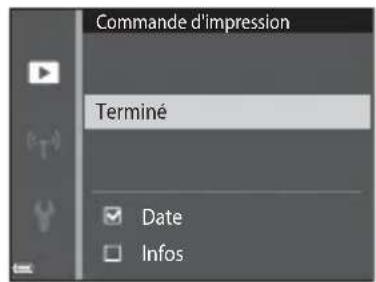
VRemarques concernant la commande d'impression
Quand une commande d'impression est créée en mode images favorites, en mode tri automatique ou en mode classement par date, l'écran illustré ci-dessous s'affiche si des photos marquées pour l'impression n'ont pas été prises à la date sélectionnée ou n'appartiennent pas à l'album ou à la catégorie sélectionnés.
- Oui : ne supprime pas les marquages d'impression des autres images et ajoute les paramètres de commande d'impression actuels.
- Non : supprime les marquages d'impression de toutes les autres images et utilise uniquement les paramètres de commande d'impression actuels.

Mode photos favorites ou classement par date

Mode classement par date
Si le nombre total d'images de la commande d'impression est supérieur à 99 lors de l'application des nouveaux réglages, l'écran ci-dessous s'affiche.
- Oui : supprime les marquages d'impression de toutes les autres images et utilise uniquement les paramètres de commande d'impression actuels.
- Annuler : ne supprime pas les marquages d'impression des autres images et annule les paramètres de commande d'impression actuels.

Mode photos favorites ou classement par date
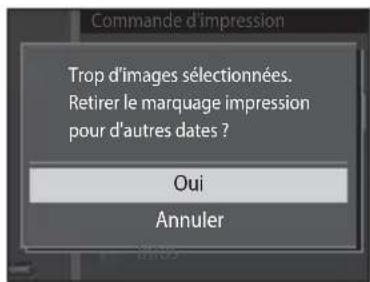
Mode classement par date

Remarques concernant la date et les informations de prise de vue pour les commandes d'impression
- L'impression de la date et des informations de prise de vue peut ne pas être disponible sur certaines imprimantes.
- Les informations de prise de vue ne sont pas imprimées lorsque l'appareil photo est raccordé à une imprimante.
- Les réglages Date et Infos sont réinitialisés à chaque affichage de l'option Commande d'impression.
- La date de prise de vue correspond à celle définie sur l'appareil photo au moment où l'image a été capturée.
- Pour les images capturées avec l'option Imprimer la date (♂78), seules la date et l'heure enregistrées au moment de la prise de vue sont imprimées, même si l'option de date Commande d'impression est activée pour les images.
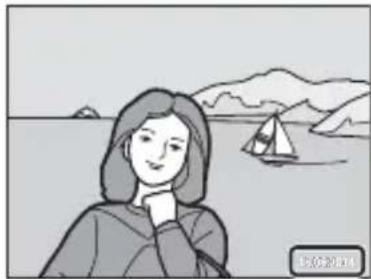
Annulation d'une commande d'impression existante
Sélectionnez Suppr. commande impr. à l'étape 1 de la section « Commande d'impression (création d'une commande d'impression DPOF) » (52).

Informations complémentaires
Reportez-vous à la section « Impression d'images au rapport d'aspect 1:1 » (35) pour obtenir de plus amples informations.
Diaporama
Appuyez sur la commande ▶ (mode de visualisation) → commande MENU → Diaporama → commande Ⓔ
Vous pouvez visualiser des images une à une dans un « diaporama » automatique. Lors de la lecture de fichiers vidéo dans le diaporama, seule la première vue de chaque vidéo est affichée.
1 Appuyez sur la commande ▲▼ du sélecteur multidirectionnel pour sélectionner Démarrer et appuyez sur la commande ⓄK.
• Le diaporama démarre.
- Pour modifier l'intervalle entre les images, sélectionnez Intervalle, appuyez sur la commande OK et spécifiez l'intervalle souhaité avant de sélectionner Démarrer.
- Pour que le diaporama se répète automatiquement, sélectionnez En boucle et appuyez sur la commande OK avant de sélectionner Démarrer.
- La durée de lecture maximale est de 30 minutes environ même si l'option En boucle est activée.
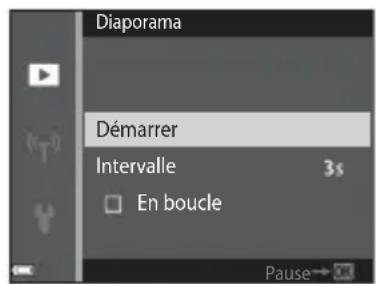
2 Terminez ou redémarrez le diaporama.
- L'écran illustré ci-contre s'affiche quand le diaporama est terminé ou interrompu. Pour quitter le diaporama, sélectionnez ▪ et appuyez sur la commande OK. Pour poursuivre la lecture du diaporama, sélectionnez ▶ et appuyez sur la commande OK.
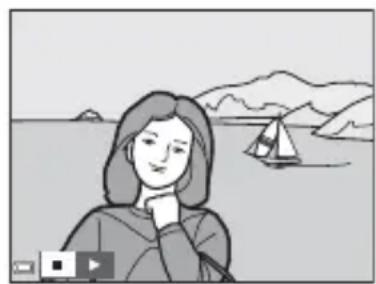
Opérations pendant la visualisation
- Utilisez ◀▶ pour afficher l'image précédente/suivante. Maintenez enfoncé pour reculer/avancer rapidement.
- Appuyez sur la commande Ⓞ pour interrompre ou mettre fin au diaporama.
Protéger
Appuyez sur la commande ▶ (mode de visualisation) → commande MENU → Protéger → commande Ⓔ
Vous pouvez protéger les images sélectionnées contre tout effacement accidentel.
Sélectionnez les images à protéger ou annulez la protection des images à partir de l'écran de sélection des images (58).
Notez que le formatage de la carte mémoire ou de la mémoire interne de l'appareil photo efface définitivement les fichiers protégés (83).
Écran de sélection des images
Quand un écran de sélection d'image tel que celui illustré ci-contre s'affiche pendant que l'appareil photo est en cours d'utilisation, suivez les procédures décrites ci-dessous pour sélectionner les images.

1 Sélectionnez une image à l'aide de ◀ sur le sélecteur multidirectionnel.
- Déplacez la commande de zoom (☐1) vers T (♀) pour basculer en visualisation plein écran ou vers W (☑) pour basculer en visualisation par planche d'imagettes.
- Une seule image peut être sélectionnée pour Rotation image, Choix image représent. et Écran d'accueil. Passez à l'étape 3.
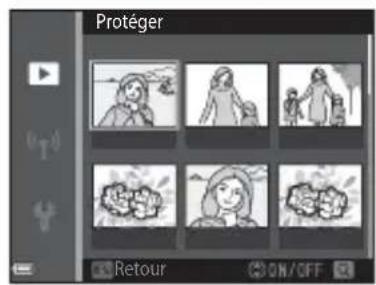
2 Appuyez sur ▲▼ pour sélectionner ou désélectionner des photos (ou pour spécifier le nombre de copies).
- Si une image est sélectionnée, une icône apparaît en dessous. Répétez les étapes 1 et 2 pour sélectionner d'autres images.

3 Appuyez sur la commande Ⓞ pour appliquer la sélection de l'image.
- Si vous sélectionnez Images sélectionnées, une boîte de dialogue de confirmation s'affiche. Suivez les instructions affichées sur le moniteur.
Rotation image
Appuyez sur la commande ▶ (mode de visualisation) → commande MENU → Rotation image → commande Ⓞ
Indiquez l'orientation selon laquelle les images enregistrées doivent être affichées lors de la visualisation. Une rotation de 90 degrés dans le sens des aiguilles d'une montre ou de 90 degrés dans le sens inverse peut être appliquée aux images fixes.
Sélectionnez une image dans l'écran de sélection des images (58). Quand l'écran Rotation image est affiché, appuyez sur la commande ◆ du sélecteur multidirectionnel pour faire pivoter l'image à 90 degrés.
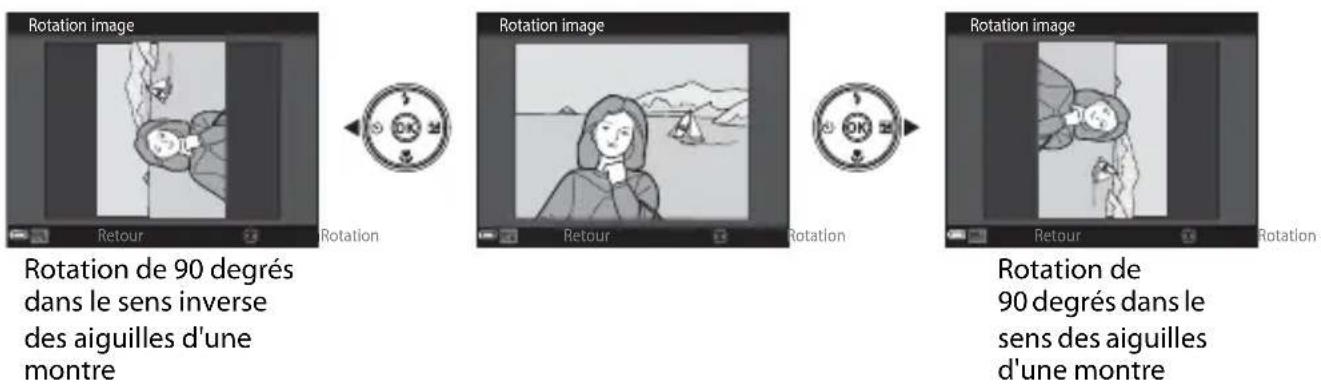
Appuyez sur la commande Ⓔ pour finaliser l'orientation d'affichage, puis enregistrez les informations d'orientation avec l'image.
Annotation vocale
Appuyez sur la commande ▶ (mode de visualisation) → sélectionnez une image → commande MENU → Annotation vocale → commande Ⓔ
Vous pouvez enregistrer des annotations vocales et les joindre à des images
Enregistrement d'annotations vocales
- Maintenez la commande OK enfoncée pour enregistrer (environ 20 secondes maximum).
- Ne touchez pas le micro.
- Lors de l'enregistrement, les icônes REC et [→] clignotent sur le moniteur.
- À la fin de l'enregistrement, l'écran de lecture des annotations vocales s'affiche. Appuyez sur la commande Ⓞ pour lire l'annotation vocale.
- Supprimez l'annotation vocale en cours avant d'en enregistrer une nouvelle (661).
- En mode de visualisation plein écran, [2] s'affiche pour les images possédant une annotation vocale.
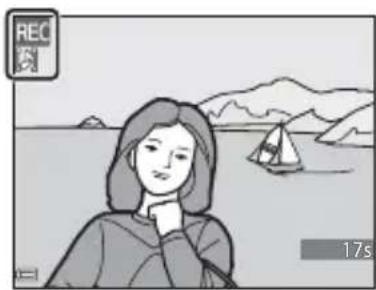
Sélectionnez une image quand [▶] est affiché avant d'appuyer sur la commande MENU.
- Appuyez sur la commande Ⓔ pour lire l'annotation vocale. Appuyez à nouveau sur cette commande pour arrêter la lecture.
- Déplacez la commande de zoom pendant la lecture pour régler le volume.

Suppression d'annotations vocales
Appuyez sur la commande 📋 lorsque l'écran décrit à la section « Lecture des annotations vocales » (○60) est affiché. Lorsque la boîte de dialogue de confirmation s'affiche, appuyez sur la commande ▲▼ du sélecteur multidirectionnel pour sélectionner Oui, puis appuyez sur la commande OK. • Pour supprimer une annotation vocale pour une image protégée, vous devez d'abord désactiver le réglage Protéger.

Copier (copie entre la mémoire interne et la carte mémoire)
Appuyez sur la commande ▶ (mode de visualisation) → commande MENU → Copier → commande Ⓔ
Vous pouvez copier les images enregistrées depuis la mémoire interne vers une carte mémoire, ou inversement.
1 Choisissez la destination de copie des images à l'aide de la commande ▲▼ du sélecteur multidirectionnel et appuyez sur la commande ⓄK.
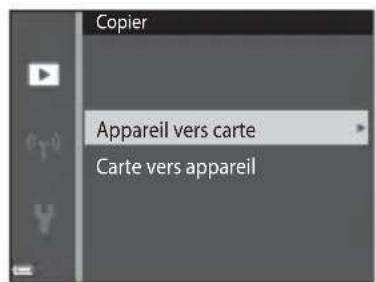
2 Sélectionnez une option de copie et appuyez sur la commande ⓄK.
- Si vous choisissez l'option Images sélectionnées, utilisez l'écran de sélection d'image pour spécifier des images (58).

VRemarques concernant la copie d'images
- Vous ne pouvez copier des images que dans des formats qui peuvent être enregistrés par l'appareil photo.
- Un fonctionnement optimal ne peut être garanti pour les photos qui ont été prises avec une autre marque d'appareil photo ou qui ont été modifiées sur un ordinateur.
- Les paramètres Commande d'impression (52) configurés pour les images ne sont pas copiés.
- Les images ou vidéos copiées ne peuvent pas être affichées en mode tri automatique (10).
- Si une image ajoutée à un album (6) est copiée, l'image copiée n'est pas ajoutée à l'album.
Remarques concernant la copie d'images d'une séquence
- Si vous sélectionnez une image représentative d'une séquence dans Images sélectionnées, toutes les images de la séquence sont copiées.
- Si vous appuyez sur la commande MENU pendant que des images d'une séquence sont affichées, seule l'option de copie Carte vers appareil est disponible. Toutes les images de la séquence sont copiées si vous sélectionnez Séquence actuelle.
Copie sur une carte mémoire qui ne contient pas d'image
Quand l'appareil photo passe en mode de visualisation, La mémoire ne contient pas d'images. s'affiche. Appuyez sur la commande MENU pour sélectionner Copier.
Options affich. séquence
Appuyez sur la commande ▶ (mode de visualisation) → commande MENU → Options affich.
séquence → commande OK
Sélectionnez la méthode utilisée pour afficher des images dans la séquence (12).
| Option Description | |
| Chaque image | Affiche chaque image d'une séquence individuellement. s'affiche dans l'écran de visualisation. |
| Image représent. seule (réglage par défaut) | Affiche uniquement l'image représentative d'une séquence. |
Les réglages sont appliqués à l'ensemble des séquences et sont mémorisés dans l'appareil photo même après sa mise hors tension.
Choix image représent.
Appuyez sur la commande ▶ (mode de visualisation) → affichez la séquence dont vous voulez modifier l'image représentative → commande MENU → Choix image représent. → commande OK
Sélectionnez une autre image de la séquence à utiliser comme image représentative.
- Lorsque l'écran de sélection de l'image représentative s'affiche, sélectionnez une image (58).
Le menu vidéo
Options vidéo
Passez en mode de prise de vue → commande MENU → icône du menu ➤ → Options vidéo → commande Ⓞ
Sélectionnez l'option vidéo voulue pour l'enregistrement.
Sélectionnez des options vidéo à vitesse normale pour enregistrer à vitesse normale, ou des options vidéo HS (65) pour enregistrer au ralenti ou en accéléré.
- Les cartes mémoire (classe 6 ou supérieure) sont recommandées pour enregistrer des vidéos (22).
Options vidéo à vitesse normale
| Option(Taille d'image/Cadence ^1 ,Format de fichier) | Taille d'image | Rapport d'aspect(horizontal-vertical) |
| 1080pED 1080/30p1080p25 1080/25p(réglage par défaut) | 1920×1080 16:9 | |
| 1080iED 1080/60i1080i25 1080/50i | 1920×1080 16:9 | |
| 720pED 720/30p720p25 720/25p | 1280×720 16:9 | |
| iFrame iFrame 720/30p ^2 iFrame iFrame 720/25p ^2 | 1280×720 16:9 | |
| 480pED 480/30p480p25 480/25p | 640×480 4:3 |
Les éléments et la cadence de prise de vue susceptibles d'être définis varient en fonction du réglage de Cadence de prise de vue dans le menu vidéo (70).
2 iFrame est un format pris en charge par Apple Inc. Les fichiers iFrame ne peuvent pas être modifiés sur cet appareil photo. Lorsque vous enregistrez des vidéos dans la mémoire interne, l'enregistrement peut s'arrêter avant que la durée vidéo maximum soit atteinte.
Options Vidéo HS
Les vidéos enregistrées sont lues en accéléré ou au ralenti.
Reportez-vous à la section « Enregistrement de vidéos au ralenti et en accéléré (vidéo HS) » (66).
| Option | Taille d'image Rapport d'aspect (horizontal-vertical) | Description | |
| HS 480/4× | 640×4804:3 | Vidéos au ralenti à 1/4 de la vitesse normaleDurée d'enregistrement max.* : 10 secondes (durée de lecture : 40 secondes) | |
| HS 720/2× | 1280×72016:9 | Vidéos au ralenti à 1/2 de la vitesse normaleDurée d'enregistrement max.* : 30 secondes (durée de lecture : 1 minute) | |
| HS 1080/0,5× | 1920×108016:9 | Vidéos en accéléré à 2x la vitesse normaleDurée d'enregistrement max.* : 2 minutes (durée de lecture : 1 minute) | |
* Pendant l'enregistrement de vidéos, l'appareil photo peut basculer entre un enregistrement à vitesse normale et un enregistrement au ralenti ou en accéléré.
La durée d'enregistrement maximale indiquée ici correspond uniquement à la partie de la vidéo enregistrée au ralenti ou en accéléré.

Remarques concernant les vidéos HS
•Le son n'est pas enregistré.
- La position de zoom et la mise au point sont mémorisées lorsque l'enregistrement vidéo commence.
- Certains réglages Options vidéo ne sont pas disponibles lorsque vous utilisez certains effets spéciaux.
Enregistrement de vidéos au ralenti et en accéléré (vidéo HS)
Passez en mode de prise de vue → commande MENU → icône du menu ➤ → Options vidéo → commande Ⓔ
Les vidéos enregistrées en mode vidéo HS peuvent être visualisées au ralenti à 1/4 ou 1/2 de la vitesse de visualisation normale, ou en accéléré au double de la vitesse normale.
1 Appuyez sur la commande ▲▼ du sélecteur multidirectionnel pour sélectionner une option de vidéo HS (○65), puis appuyez sur la commande ⓄK.
- Lorsque vous avez appliqué l'option, appuyez sur la commande MENU pour revenir à l'écran de prise de vue.
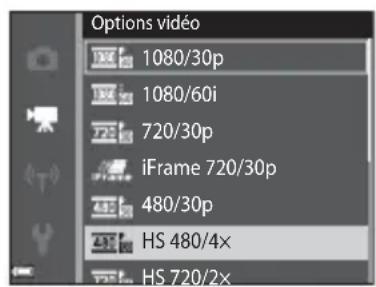
2 Appuyez sur la commande ●(▶■enregistrement vidéo) pour lancer l'enregistrement.
- L'enregistrement vidéo commence à grande vitesse quand l'option Commencer par la séq. HS du menu vidéo est réglée sur Activé, ou à la vitesse normale quand elle est réglée sur Désactivé. - L'appareil photo bascule entre l'enregistrement d'une vidéo à vitesse normale et l'enregistrement d'une vidéo HS à chaque appui de la commande OK.
- L'icône options vidéo change lors du basculement entre l'enregistrement d'une vidéo HS et l'enregistrement d'une vidéo à vitesse normale.
- Quand la durée d'enregistrement maximum des vidéos HS (665) est atteinte, l'appareil photo bascule automatiquement en mode d'enregistrement vidéo à la vitesse normale.

3 Appuyez de nouveau sur la commande ● (▶ enregistrement vidéo) pour terminer l'enregistrement.
Lecture au ralenti ou en accéléré
Lors de l'enregistrement à la vitesse normale :
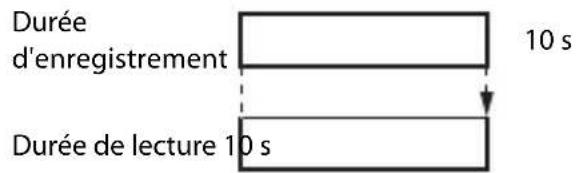
Lors de l'enregistrement à 480 ^p HS 480/4× (480 ^p HS 480/4×):
Les vidéos sont enregistrées à 4× la vitesse normale.
Elles sont lues au ralenti à une vitesse 4× plus lente.

Lors de l'enregistrement en mode 1080 ^p HS 1080/0,5× (1080 ^p HS 1080/0,5×):
Les vidéos sont enregistrées à 1/2 de vitesse normale.
Elles sont lues en accéléré 2× plus vite.
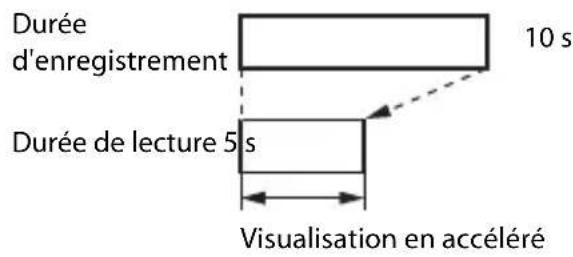
Commencer par la séq. HS
Passez en mode de prise de vue → commande MENU → icône de menu ➤ → Commencer par la séq. HS → commande Ⓞ
Spécifiez si l'enregistrement commence à grande vitesse ou à la vitesse normale lors de l'enregistrement de vidéos HS.
| Option Description | |
| Activé (réglage par défaut) | Pour commencer l'enregistrement vidéo par une séquence HS. |
| Désactivé | Pour commencer l'enregistrement vidéo par une séquence à vitesse normale. |
Mode autofocus
Passez en mode de prise de vue → commande MENU → icône du menu ➕ → Mode autofocus → commande Ⓒ
Sélectionnez la manière dont l'appareil photo doit effectuer la mise au point en mode vidéo.
| Option Description | |
| AF-S AF ponctuel(réglage par défaut) | La mise au point est mémorisée lorsque la commande( enregistrement vidéo) est enfoncée pour démarrer l'enregistrement.Sélectionnez cette option lorsque la distance entre l'appareil photo et le sujet demeure relativement inchangée pendant l'enregistrement vidéo. |
| AF-F AF permanent | L'appareil photo effectue la mise au point en continu pendant l'enregistrement vidéo.Sélectionnez cette option lorsque la distance entre l'appareil photo et le sujet varie considérablement pendant l'enregistrement. Il se peut que vous entendiez le son du déplacement de l'objectif lors de l'enregistrement vidéo. Pour éviter que le bruit de la mise au point n'interfère avec l'enregistrement, il est recommandé d'utiliser AF ponctuel. |
- Lorsque l'option vidéo HS est sélectionnée dans Options vidéo, le réglage est fixé sur AF ponctuel.
VR vidéo
Passez en mode de prise de vue → commande MENU → icône de menu → VR vidéo → commande Ⓞ
Sélectionnez le réglage de réduction de vibration utilisé pendant l'enregistrement vidéo.
Si vous utilisez un trépied pour stabiliser l'appareil photo lors de la prise de vue, sélectionnez
Désactivée.
| Option Description | |
| (💡)* Activée (hybride) (réglage par défaut) | Procède à la correction optique du bougé d'appareil à l'aide de la fonction VR décentrement et exécute simultanément la fonction VR électronique à l'aide du traitement d'image. L'angle de champ (c'est-à-dire la zone visible dans le cadre) devient plus étroit. |
| (💡) Activée | Procède à la correction du bougé d'appareil à l'aide de la fonction VR à déplacement de lentilles. |
| Désactivée Aucune compensation n'est effectuée. | |
- Lorsque l'option vidéo HS est sélectionnée dans Options vidéo, le réglage est fixé sur Désactivée.
VRemarques concernant le mode VR vidéo
- Dans certains cas, il se peut que les effets du bougé d'appareil ne soient pas complètement éliminés.
- En mode effets spéciaux, seul le décentrement VR permet de corriger le bougé d'appareil lorsque Options vidéo est réglé sur 1080/60 i 1080/60i (1080/50 i 1080/50i), même si VR vidéo est réglé sur Activée (hybride).
Réduction bruit du vent
Passez en mode de prise de vue → commande MENU → icône de menu ➤ → Réduction bruit du vent → commande Ⓞ
Activez ou désactivez la réduction du bruit du vent pendant l'enregistrement vidéo.
| Option Description | |
| Activée | Permet d'atténuer le son du vent à travers le microphone. Lors de la visualisation, d'autres sons peuvent être difficilement audibles. |
| Désactivée (réglage par défaut) | La réduction du bruit du vent est désactivée. |
- Lorsque l'option vidéo HS est sélectionnée dans Options vidéo, le réglage est fixé sur Désactivée.
Cadence de prise de vue
Passez en mode de prise de vue → commande MENU → icône du menu ↗ → Cadence de prise de vue → commande OK
Sélectionnez la cadence de prise de vue utilisée lors de l'enregistrement des vidéos. Quand le réglage de la cadence de prise de vue est modifié, les cadences de prise de vue des vidéos qui peut être réglées dans Options vidéo (64) changent.
- 30 vps (30p/60i) convient pour la lecture sur un téléviseur conforme au standard NTSC tandis que 25 vps (25p/50i) convient pour la lecture sur un téléviseur conforme au standard PAL.
Menu Options Wi-Fi
Appuyez sur la commande MENU → icône de menu «T» → OK
Configurez les réglages Wi-Fi (réseau sans fil) pour connecter l'appareil photo et un dispositif intelligent.
| Option Description | |
| Conn. au périph. mobile | À sélectionner lorsque vous connectez sans fil l'appareil photo et un dispositif intelligent. Reportez-vous à « Utilisation de la fonction Wi-Fi (réseau sans fil) » (79) pour plus d'informations. |
| Désactiver Wi-Fi | À sélectionner pour mettre fin à la connexion sans fil entre l'appareil photo et un dispositif intelligent. Reportez-vous à « Utilisation de la fonction Wi-Fi (réseau sans fil) » (79) pour plus d'informations. |
| Options | SSID :Modifiez le SSID. Le SSID configuré ici s'affiche sur le dispositif intelligent. Définissez un SSID alphanumérique comprenant entre 1 et 24 caractères. |
| Authentif./chiffrement :Choisissez si les communications entre l'appareil photo et le dispositif intelligent connecté sont cryptées.Les communications ne sont pas cryptées lorsque Open (réglage par défaut) est sélectionné. | |
| Mot de passe :Définissez le mot de passe. Définissez un mot de passe alphanumérique comprenant entre 8 et 16 caractères. | |
| Canal :Sélectionnez le canal utilisé pour les connexions sans fil. | |
| Paramètres actuels | Permet d'afficher les réglages actuels. |
| Rétablir régl. par défaut | Permet de réinitialiser les réglages Wi-Fi sur leurs valeurs par défaut. Il est mis fin a la connexion sans fil si cette option est activée alors que le Wi-Fi est connecté. |
Utilisation du clavier de saisie de texte
- Appuyez sur ▲▼◀▶ pour sélectionner des caractères alphanumériques. Appuyez sur Ⓔ pour saisir le caractère sélectionné dans la zone de texte et déplacez le curseur sur l'espace suivant.
- Pour déplacer le curseur dans la zone de texte, sélectionnez ou sur le clavier, et appuyez sur OK.
• Pour supprimer un caractère, appuyez sur 📄. - Pour appliquer le réglage, sélectionnez ← sur le clavier et appuyez sur OK.

Le menu configuration
Écran d'accueil
Appuyez sur la commande MENU → icône de menu ⚡ → Écran d'accueil → commande ⓄK
Permet de configurer l'écran d'accueil affiché lors de la mise sous tension de l'appareil photo.
| Option Description | |
| Aucun (réglage par défaut) N'affiche pas l'écran d'accueil. | |
| COOLPIX | Affiche un écran de bienvenue contenant le logo COOLPIX. |
| Choisir une image | Permet d'afficher une image sélectionnée en guise d'écran d'accueil.L'écran de sélection d'image s'affiche. Sélectionnez une image (58) et appuyez sur la commandeOK.Comme une copie de l'image sélectionnée est enregistrée dans l'appareil photo, elle apparaît lors de la mise sous tension de l'appareil photo même si l'image d'origine a été supprimée.Une image ne peut pas être sélectionnée si son format d'image diffère de celui de l'écran ou si la taille d'image est extrêmement petite après l'application de la fonction mini-photo ou recadrage. |
Fuseau horaire et date
Appuyez sur la commande MENU → icône de menu ↗ → Fuseau horaire et date → commande Ⓞ
Réglez l'horloge de l'appareil photo.
| Option Description | |
| Date et heure | • Sélection d'un champ : appuyez sur la commande ◀▶ du sélecteur multidirectionnel (bascule entre J, M, A, heure et minute). • Éditez la date et l'heure. Appuyez sur ▲▼. • Application du réglage : sélectionnez le réglage des minutes et appuyez sur la commande ⓄK.  |
| Format de la date | Sélectionnez Année/mois/jour, Mois/jour/année ou Jour/mois/année. |
| Fuseau horaire | Vous pouvez régler le fuseau horaire et l'heure d'été.• Quand Destination (→) est défini après avoir réglé le fuseau horaire local (♂), le décalage horaire entre le fuseau horaire de la destination et celui du domicile est calculé automatiquement, puis la date et l'heure sont enregistrées pour la région sélectionnée. |
Définition du fuseau horaire
1 Appuyez sur la commande ▲▼ du sélecteur multidirectionnel pour sélectionner Fuseau horaire et appuyez sur la commande ⓄK.

2 Sélectionnez ⬆ Fuseau horaire dom. ou ➤ Destination et appuyez sur la commande ⓄK.
- La date et l'heure affichées sur le moniteur changent selon que le fuseau horaire du domicile ou la destination est sélectionné.

3 Appuyez sur ▶.
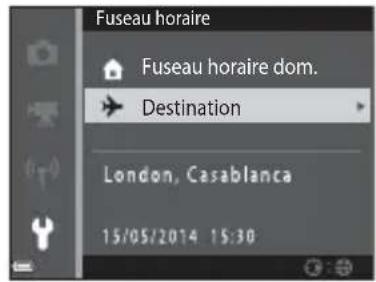
4 Sélectionnez le fuseau horaire à l'aide de ◀.
- Appuyez sur ▲ pour activer l'heure d'été et afficher ⚙. Pour désactiver l'heure d'été, appuyez sur ▼.
- Appuyez sur la commande Ⓞ pour appliquer le fuseau horaire.
- Si l'heure correcte ne s'affiche pas pour le fuseau horaire du domicile ou de la destination, réglez l'heure appropriée sous Date et heure.
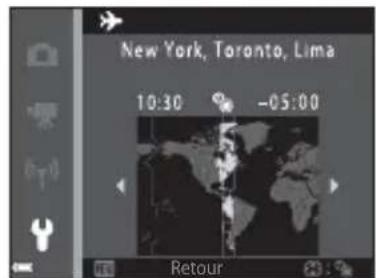


Réglages du moniteur
Appuyez sur la commande MENU → icône de menu ⚡ → Réglages du moniteur → commande Ⓞ
| Option Description | |
| Infos photos | Choisissez d'afficher ou non des informations sur le moniteur. |
| Affichage des images | Ce réglage détermine si l'image prise doit être affichée immédiatement après la prise de vue.• Réglage par défaut : Activé |
| Luminosité | Choisissez un des cinq réglages disponibles.• Réglage par défaut : 3 |
Infos photos
| Mode de prise de vue Mode de visualisation | ||
| Afficher les infos |  |  |
| Infos auto (réglage par défaut) | Les paramètres actuels et le guide opérationnel sont affichés comme dans Afficher les infos.Si aucune opération n'est exécutée pendant quelques secondes, les informations sont masquées comme dans Masquer les infos. Les informations sont réaffichées lors de l'exécution de la prochaine opération. | |
| Masquer les infosQuadrillage+infos auto |   Outre les informations affichées à l'aide de l'optionInfos auto, un quadrillage s'affiche pour aider au cadrage des images. Le quadrillage n'est pas affiché pendant l'enregistrement vidéo. Outre les informations affichées à l'aide de l'optionInfos auto, un quadrillage s'affiche pour aider au cadrage des images. Le quadrillage n'est pas affiché pendant l'enregistrement vidéo. | 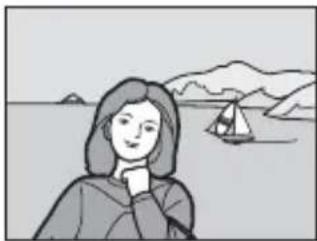 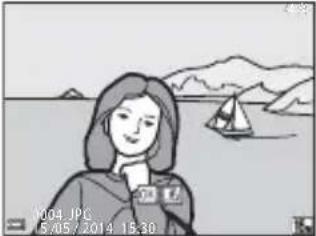 Les réglages actuels ou le guide opérationnel s'affichent comme dansInfos auto. Les réglages actuels ou le guide opérationnel s'affichent comme dansInfos auto. |
| Cadre vidéo+infos auto |  Outre les informations affichées à l'aide de l'optionInfos auto, un cadre représentant la zone qui sera capturée lors de l'enregistrement vidéo s'affiche avant le démarrage de celui-ci. Le cadre vidéo n'est pas affiché pendant l'enregistrement vidéo. Outre les informations affichées à l'aide de l'optionInfos auto, un cadre représentant la zone qui sera capturée lors de l'enregistrement vidéo s'affiche avant le démarrage de celui-ci. Le cadre vidéo n'est pas affiché pendant l'enregistrement vidéo. | 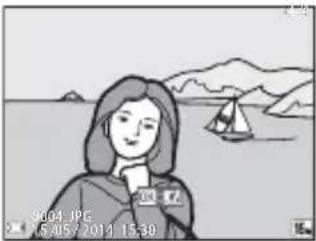 Les réglages actuels ou le guide opérationnel s'affichent comme dansInfos auto. Les réglages actuels ou le guide opérationnel s'affichent comme dansInfos auto. |

Remarques concernant les Réglages du moniteur
Lorsque Effets rapides (48) est réglé sur Activés quand vous prenez des images fixes, l'image capturée s'affiche après la prise de vue, quel que soit le réglage de Affichage des images.
Imprimer la date (Impression de la date et de l'heure)
Appuyez sur la commande MENU → icône de menu ↗ → Imprimer la date → commande ⓊK
La date et l'heure de prise de vue peuvent apparaître directement sur les images pendant la prise de vue, permettant l'impression de ces informations même sur des imprimantes ne prenant pas en charge l'impression de la date (55).

| Option Description | |
| DATE Date La date est imprimée sur les images. | |
| DATE Date et heure | La date et l'heure sont imprimées sur les images. |
| Désactivée (réglage par défaut) | La date et l'heure ne sont pas imprimées sur les images. |

Remarques concernant l'impression de la date
- Les dates imprimées font partie intégrante des données image et ne peuvent pas être effacées. La date et l'heure ne peuvent pas être ajoutées une fois les photos prises.
- La date et l'heure ne peuvent pas être imprimées dans les cas suivants :
- En mode scène Portrait de nuit (si À main levée est sélectionné), Paysage de nuit (si À main levée est sélectionné) ou Panoramique simplifié
- Quand la prise de vue en rafale (39) est réglée sur Mémoire prédéclench., Rafale H : 120 vps ou Rafale H : 60 vps
- Lorsque vous réalisez des vidéos
- La date et l'heure imprimées peuvent être difficiles à lire si vous utilisez une petite taille d'image.
VR photo
Appuyez sur la commande MENU → icône de menu ↗ → VR photo → commande ⓊK
Sélectionnez le réglage de réduction de vibration utilisé lors de la prise de vue d'images fixes. Si vous utilisez un trépied pour stabiliser l'appareil photo lors de la prise de vue, sélectionnez
Désactivée.
| Option Description | |
| (●)Activée(réglage par défaut) | Procède à la correction du bougé d'appareil. |
| Désactivée Aucune compensation n'est effectuée. | |
VRemarques concernant le mode VR photo
- Après la mise sous tension de l'appareil photo ou après le passage du mode de visualisation au mode de prise de vue, attendez que l'écran du mode de prise de vue s'affiche complètement avant de prendre des photos.
- Les images affichées sur le moniteur de l'appareil photo immédiatement après la prise de vue peuvent sembler floues.
- Dans certains cas, il se peut que les effets du bougé d'appareil ne soient pas complètement éliminés.
Détection mouvement
Appuyez sur la commande MENU → icône de menu ⚡ → Détection mouvement → commande Ⓞ
Activez la fonction de détection mouvement afin de limiter les effets de flou engendrés par le bougé d'appareil et le mouvement du sujet lors de la prise de vue d'images fixes.
| Option Description | |
| Automatique(réglage par défaut) | La détection de mouvement est activée avec certains modes ou réglages de prise de vue lorsque est affiché dans l’écran de prise de vue.Dès que l'appareil photo détecte un mouvement du sujet ou un bougé d'appareil, vire au vert et la sensibilité et la vitesse d'obturation augmentent automatiquement afin de réduire l'effet de flou.Réglez Sensibilité (42) sur Automatique en mode (auto). |
| Désactivée La détection mouvement est désactivée. | |
VRemarques concernant l'option Détection mouvement
- Il est possible que la détection mouvement ne puisse pas éliminer les effets du mouvement du sujet et le bougé d'appareil dans certaines situations.
- La détection mouvement risque de ne pas fonctionner si le sujet bouge de manière excessive ou s'il est trop sombre.
- Il est possible que les photos prises à l'aide de la détection mouvement semblent présenter un léger « grain ».
Assistance AF
Appuyez sur la commande MENU → icône de menu ⚡ → Assistance AF → commande ⓄK
Activez ou désactivez l'illuminateur d'assistance AF qui vous aide à effectuer l'autofocus.
| Option Description | |
| AUTO Automatique (réglage par défaut) | L'illuminateur d'assistance AF s'allume automatiquement lorsque le sujet est faiblement éclairé. L'illuminateur possède une portée d'environ 2 m à la position grand-angle maximale et une portée d'environ 1,1 m à la position téléobjectif maximale.Notez que pour certains modes scène ou certaines zones de mise au point, il se peut que l'illuminateur d'assistance AF ne s'allume pas. |
| Désactivée L'illuminateur d'assistance AF ne s'allume pas. | |
Zoom numérique
Appuyez sur la commande MENU → icône de menu ⚡ → Zoom numérique → commande ⓄK
| Option Description |
| Activé (réglage par défaut) Zoom numérique activé. |
| Désactivé Zoom numérique désactivé. |

Remarques concernant le zoom numérique
Vous ne pouvez pas utiliser le zoom numérique dans les situations suivantes :
- En cas de sélection du mode scène Portrait, Portrait de nuit, Paysage de nuit, Contre-jour (si HDR est réglé sur ON), Panoramique simplifié ou Animaux domestiques
- Lorsque le mode portrait optimisé est sélectionné
- Lorsque Rafale (39) est réglé sur Planche 16 vues en mode (auto)
- Lorsque Mode de zones AF (64) est réglé sur Suivi du sujet en mode (auto)
Réglages du son
Appuyez sur la commande MENU → icône de menu ⚡ → Réglages du son → commande ⓄK
| Option Description | |
| Son des commandes | Lorsque Activé (réglage par défaut) est sélectionné, l'appareil photo émet un signal sonore lors de l'exécution des opérations, deux signaux sonores lorsque la mise au point sur le sujet est effectuée et trois signaux sonores en cas d'erreur. Le son de démarrage est également reproduit.Les sons sont désactivés lors de l'utilisation du mode scène Animaux domestiques. |
| Son du déclencheur | Lorsque Activé (réglage par défaut) est sélectionné, le son du déclencheur est émis lors du déclenchement.Le son du déclencheur n'est pas émis lorsque vous utilisez le mode de prise de vue en rafale, lorsque vous enregistrez des vidéos ou lorsque vous utilisez le mode scène Animaux domestiques. |
Extinction auto
Appuyez sur la commande MENU → icône de menu ⚡ → Extinction auto → commande ⓄK
Vous pouvez déterminer le délai qui doit s'écouler avant le passage de l'appareil photo en mode veille (21).
Vous pouvez sélectionner 30 s, 1 min (réglage par défaut), 5 min ou 30 min.

Réglage de la fonction Extinction auto
La durée qui s'écoule avant la mise en veille de l'appareil photo est fixée dans les cas suivants :
- Quand un menu est affiché : 3 minutes (si l'extinction automatique est réglée sur 30 s ou 1 min)
- En cas de prise de vue au moyen de Déclenchement auto : 5 minutes (si l'extinction automatique est réglée sur 30 s ou 1 min)
- En cas de prise de vue au moyen de Détecteur de sourire : 5 minutes (si l'extinction automatique est réglée sur 30 s ou 1 min)
- Lorsque l'adaptateur secteur EH-62G est connecté : 30 minutes
- Lorsqu'un câble USB ou HDMI est connecté : 30 minutes
Formater la mémoire/Formatage de la carte
Appuyez sur la commande MENU → icône de menu ⚡ → Formater la mémoire/Formatage de la carte → commande Ⓞ
Cette option vous permet de formater la mémoire interne ou une carte mémoire.
Le formatage de la mémoire interne et des cartes mémoire efface définitivement toutes les données. Les données effacées ne peuvent pas être restaurées. Assurez-vous de transférer les images que vous souhaitez conserver sur un ordinateur avant le formatage.
- Ne mettez pas l'appareil photo hors tension ou n'ouvrez pas le volet du logement pour accumulateur/carte mémoire pendant le formatage.
Formatage de la mémoire interne
Retirez la carte mémoire de l'appareil photo. L'option Formater la mémoire s'affiche dans le menu configuration.
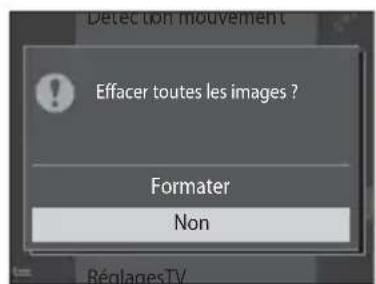
Formatage d'une carte mémoire
Insérez une carte mémoire dans l'appareil photo. L'option Formatage de la carte s'affiche dans le menu configuration.

Langue/Language
Appuyez sur la commande MENU → icône de menu ↗ → Langue/Language → commande ⓄK
Vous pouvez sélectionner la langue d'affichage des menus et des messages de l'appareil photo.
Réglages TV
Appuyez sur la commande MENU → icône de menu ⚡ → Réglages TV → commande ⓄK
Réglez les paramètres de connexion à un téléviseur.
| Option Description | |
| HDMI | Sélectionnez une résolution pour la sortie HDMI. Quand vous sélectionnez Automatique (réglage par défaut), l'option qui convient le mieux au téléviseur auquel l'appareil photo est raccordé est sélectionnée automatiquement (480p, 720p ou 1080i). |
| Ctrl. via sortie HDMI | Si Activé (réglage par défaut) est sélectionné, vous pouvez utiliser la télécommande du téléviseur compatible HDMI-CEC pour contrôler l'appareil pendant la visualisation (23). |

HDMI et HDMI-CEC
HDMI (High-Definition Multimedia Interface) est une interface multimédia. HDMI-CEC (HDMI-Consumer Electronics Control) permet à des dispositifs compatibles de fonctionner en interaction.
Charge par ordinateur
Appuyez sur la commande MENU → icône de menu ⚡ → Charge par ordinateur → commande Ⓞ
| Option Description | |
| AUTO Automatique (réglage par défaut) | Lorsque l'appareil photo est relié à un ordinateur en marche (83), l'accumulateur inséré dans l'appareil photo est automatiquement rechargé grâce à l'électricité fournie par l'ordinateur. |
| Désactivée | L'accumulateur inséré dans l'appareil photo n'est pas rechargé si l'appareil est connecté à un ordinateur. |

Remarques concernant la charge à l'aide d'un ordinateur
- Lorsque l'appareil photo est raccordé à un ordinateur, il se met automatiquement sous tension et commence la charge. Si l'appareil photo est mis hors tension, la charge s'arrête.
- Environ 3 heures sont nécessaires pour recharger un accumulateur qui est complètement déchargé. Le temps de charge augmente si vous transférez des photos pendant que l'accumulateur se recharge.
- L'appareil photo se met automatiquement hors tension en l'absence de communication avec l'ordinateur dans les 30 minutes qui suivent la fin de la charge de l'accumulateur.

Lorsque le témoin de charge clignote rapidement en vert
La charge est impossible, probablement à cause d'une des raisons suivantes.
- La température ambiante ne convient pas pour la recharge. Rechargez l'accumulateur à l'intérieur à une température ambiante comprise entre 5 °C et 35 °C.
- Vous n'avez pas correctement connecté le câble USB ou l'accumulateur est défectueux. Vérifiez que le câble USB est correctement connecté et remplacez éventuellement l'accumulateur.
- L'ordinateur est en mode veille et ne fournit aucune alimentation. Réactivez l'ordinateur.
- Il est impossible de recharger l'accumulateur, car l'ordinateur ne peut pas alimenter l'appareil photo en raison des caractéristiques techniques ou des paramètres de l'ordinateur.
Détect. yeux fermés
Appuyez sur la commande MENU → icône de menu ⚡ → Détect. yeux fermés → commande ⓄK
Spécifiez si l'appareil photo détecte ou non les sujets qui clignent des yeux lors de la prise de vue avec la fonction de détection des visages (61) dans les modes suivants :
• Mode 📄 (sélecteur automatique) (32)
• Mode scène Portrait ou Portrait de nuit (34)
- Mode (auto) (si Priorité visage (44) est sélectionné comme option du mode de zones AF)
| Option Description | |
| Activée | Si l'appareil photo détecte qu'un ou plusieurs sujets ont cligné des yeux sur une image prise à l'aide de la fonction de détection des visages, l'écranLe sujet a fermé les yeux ? s'affiche sur le moniteur.Vérifiez l'image et déterminez s'il convient de prendre ou non une autre image. |
| Désactivée(réglage par défaut) | La fonction Détect. yeux fermés est désactivée. |
Écran Détect. yeux fermés
Les visages détectés par la détection yeux fermés s'affichent à l'intérieur d'une bordure.
Les opérations décrites ci-après sont disponibles.
- Pour agrandir le visage : déplacez la commande de zoom vers T (Q). Si plusieurs visages sont détectés, sélectionnez celui que vous souhaitez à l'aide de ◀▶ sur le sélecteur multidirectionnel.
- Pour basculer en mode de visualisation plein écran : déplacez la commande de zoom vers W(☐).

Si vous appuyez sur la commande Ⓞ ou si vous n'exécutez aucune opération pendant quelques secondes, l'appareil photo revient au mode de prise de vue.
VRemarques concernant la détection des yeux fermés
- La détection des yeux fermés ne fonctionne pas avec les réglages en rafale autres que Vue par vue (39).
- La fonction de détection yeux fermés peut ne pas fonctionner correctement dans certaines conditions de prise de vue.
Transfert Eye-Fi
Appuyez sur la commande MENU → icône de menu ⚡ → Transfert Eye-Fi → commande Ⓞ
| Option Description | |
| Activer(réglage par défaut) | Permet de transférer des images créées par l'appareil photo vers une destination présélectionnée. |
| Désactiver Les images ne sont pas transférées. | |
VRemarques concernant les cartes Eye-Fi
- Notez que les images ne sont pas transférées si l'intensité du signal est insuffisante, même si Activer est sélectionné.
- Retirez votre carte Eye-Fi de l'appareil photo dans les endroits où les dispositifs sans fil sont interdits. Des signaux peuvent être transmis même si Désactiver est sélectionné.
- Pour plus d'informations, reportez-vous au mode d'emploi de votre carte Eye-Fi. En cas de dysfonctionnement, contactez le fabricant de la carte.
- L'appareil photo peut être utilisé pour activer et désactiver des cartes Eye-Fi, mais il est possible qu'il ne prenne pas en charge d'autres fonctions Eye-Fi.
- L'appareil photo n'est pas compatible avec la fonction de mémoire en continu. Si cette fonction est activée sur un ordinateur, désactivez-la. Si la fonction de mémoire en continu est activée, il se peut que le nombre de photos prises ne s'affiche pas correctement.
- Les cartes Eye-Fi ne peuvent être utilisées que dans leur pays d'achat. Veillez à respecter la législation locale relative aux dispositifs sans fil.
- Si vous laissez ce réglage défini sur Activer, l'accumulateur s'épuise plus rapidement.
Indicateur de communication Eye-Fi
Vous pouvez vérifier l'état de communication de la carte Eye-Fi insérée dans l'appareil photo sur le moniteur (7).
• : Transfert Eye-Fi est réglé sur Désactiver.
• 📞 (allumé) : transfert Eye-Fi activé ; en attente de lancement du transfert.
- 📞 (clignotant) : transfert Eye-Fi activé ; transfert de données en cours.
• 📞 : transfert Eye-Fi activé, mais aucune image disponible pour le transfert.
• 📞 : une erreur s'est produite. L'appareil photo ne peut pas commander la carte Eye-Fi.
Réinitialisation
Appuyez sur la commande MENU → icône de menu ⚡ → Réinitialisation → commande ⓊK
L'option Oui permet de restaurer les paramètres de l'appareil photo à leurs valeurs par défaut.
- Certains réglages, tels que Fuseau horaire et date ou Langue/Language, ne sont pas réinitialisés.
- Il est mis fin a la connexion sans fil si cette option est activée alors que le Wi-Fi est connecté.

Réinitialisation de la numérotation des fichiers
Pour réinitialiser la numérotation des fichiers sur « 0001 », effacez toutes les photos stockées dans la mémoire interne ou sur la carte mémoire (☐30) avant de sélectionner Réinitialisation.
Version firmware
Appuyez sur la commande MENU → icône de menu ↗ → Version firmware → commande ⓄK
Permet d'afficher la version actuelle du firmware de l'appareil photo.
- La version du firmware ne peut pas être affichée quand le Wi-Fi est connecté.
Messages d'erreur
Consultez le tableau ci-dessous si un message d'erreur s'affiche.
| Affichage Cause/Solution | ||
| La température de l'accumulateur est élevée.L'appareil photo va s'éteindre. | L'appareil photo s'éteint automatiquement. Avant de l'utiliser à nouveau, patientez jusqu'à ce que l'accumulateur ou l'appareil photo soit refroidi. | - |
| L'appareil photo va s'éteindre pour éviter la surchauffe. | ||
| La carte mémoire est protégée en écriture. | Le commutateur de protection en écriture est en position de « verrouillage ». Placez le commutateur en position « d'écriture ». | - |
| Cette carte ne fonctionne pas. | Une erreur s'est produite pendant l'accès à la carte mémoire.Utilisez une carte approuvée.Vérifiez que les contacts sont propres.Vérifiez que la carte mémoire est correctement insérée. | 14,22 |
| Cette carte est illisible. | ||
| Carte non formatée.Formater la carte ? | La carte mémoire n'a pas été formatée pour être utilisée dans l'appareil photo.Le formatage efface toutes les données enregistrées sur la carte mémoire. Si vous devez conserver des copies de certaines images, veillez à sélectionnerNonet à enregistrer les copies sur un ordinateur ou un autre support avant de lancer le formatage de la carte mémoire. SélectionnezOuiet appuyez sur la commandeOKpour formater la carte mémoire. | 5 |
| Non disponible si la carte Eye-Fi est verrouillée. | Le commutateur de protection en écriture de la carte Eye-Fi est en position de « verrouillage ». | - |
| Une erreur s'est produite pendant l'accès à la carte Eye-Fi. • Vérifiez que les contacts sont propres. • Vérifiez que la carte Eye-Fi est correctement insérée. | 14 | |
| Mémoire insuffisante. | Supprimez des images ou insérez une nouvelle carte mémoire. | 14, 30, 76 |
| Enregistrement d'image impossible. | Une erreur s'est produite lors de l'enregistrement de l'image. Insérez une nouvelle carte mémoire ou formatez la mémoire interne ou la carte mémoire. | 83 |
| L'appareil photo n'a plus de numéro de fichier disponible. Insérez une nouvelle carte mémoire ou formatez la mémoire interne ou la carte mémoire. | 83 | |
| L'image ne peut pas être utilisée comme écran d'accueil. | 73 | |
| L'espace disponible est insuffisant pour enregistrer la copie. Effacez des images dans la mémoire de destination. | 30 | |
| Album complet. Plus aucune photo ne peut être ajoutée. | 200 images ont déjà été ajoutées à l'album. • Effacez des images de l'album. • Ajoutez-les à d'autres albums. | 86 |
| Impossible de sauvegarder le fichier son. | Il est impossible de joindre une annotation vocale à cette image. • Il est impossible de joindre des annotations vocales à des vidéos. • Sélectionnez une photo prise avec cet appareil photo. | - |
| Impossible de modifier l'image. | Sélectionnez des images qui prennent en charge la fonction de retouche. | 14,14 |
| L'enregistrement de vidéos est impossible. | Une erreur de temporisation s'est produite lors de l'enregistrement de la vidéo sur la carte mémoire.Sélectionnez une carte mémoire offrant une vitesse d'écriture supérieure. | 22 |
| La mémoire ne contient pas d'images. | La mémoire interne ou la carte mémoire ne contient pas d'image.Retirez la carte mémoire de l'appareil photo pour visualiser les images enregistrées dans la mémoire interne de l'appareil.Pour copier sur la carte mémoire les images stockées dans la mémoire interne de l'appareil photo, appuyez sur la commande MENU pour sélectionner Copier dans le menu visualisation. | 61 |
| Aucune image n'a été ajoutée à l'album sélectionné. | 6,7 | |
| La catégorie sélectionnée en mode tri automatique ne contient aucune image. | 10 | |
| Ce fichier ne contient pas de données image. | Le fichier n'a pas été créé ou modifié avec cet appareil photo.Le fichier ne peut pas être visualisé sur cet appareil photo. | - |
| Impossible de lire ce fichier. | Visualisez-le à l'aide de l'ordinateur ou du périphérique utilisé pour créer ou modifier ce fichier. | |
| Toutes les images sont masquées. | Aucune image n'est disponible pour un diaporama. | 56 |
| Impossible d'effacer cette image. | L'image est protégée.Désactivez la protection. | 57 |
| Aucun accès. | L'appareil photo ne peut pas recevoir le signal de communication de l'appareil intelligent. Sélectionnez Conn. au périph. mobile dans le menu des options Wi-Fi et rétablissez la connexion sans fil. | 81, 🎨71 |
| Connexion impossible. | Échec de l'établissement de la connexion lors de la réception des signaux provenant de l'appareil intelligent. Sélectionnez un autre canal dans Canal sous Options dans le menu des options Wi-Fi et rétablissez la connexion sans fil. | 81, 🎨71 |
| Connexion Wi-Fi terminée. | Un câble a été raccordé à l'appareil photo pendant sa connexion sans fil à l'appareil intelligent, le niveau de charge de l'accumulateur est bas ou la connexion a été abandonnée à cause d'une mauvaise connectivité. Débranchez le câble et rétablissez la connexion sans fil. | 81, 🎨71 |
| Problème dans le bloc optique | Une erreur d'objectif s'est produite.Mettez l'appareil photo hors tension, puis à nouveau sous tension. Si le problème persiste, contactez votre revendeur ou votre représentant Nikon agréé. | 20 |
| Erreur de communication | Une erreur s'est produite pendant la communication avec l'imprimante. Éteignez l'appareil photo et rebranchez le câble USB. | 💡25 |
| Erreur du système | Une erreur s'est produite dans les circuits internes de l'appareil photo.Mettez l'appareil photo hors tension, retirez et insérez de nouveau l'accumulateur, puis remettez l'appareil sous tension. Si le problème persiste, contactez votre revendeur ou votre représentant Nikon agréé. | 10, 20 |
| Erreur d'imprimante : vérifier l'état de l'imprimante. | Après avoir réglé le problème, sélectionnez Reprendre et appuyez sur la commande OK pour reprendre l'impression.* | - |
| Erreur d'imprimante : vérifier le papier. | Chargez le format de papier spécifié, sélectionnez Reprendre et appuyez sur la commande OK pour reprendre l'impression.* | - |
| Erreur d'imprimante : bourrage papier. | Retirez le papier coincé, sélectionnez Reprendre et appuyez sur la commande OK pour reprendre l'impression.* | - |
| Erreur d'imprimante : il n'y a plus de papier. | Chargez le format de papier spécifié, sélectionnez Reprendre et appuyez sur la commande OK pour reprendre l'impression.* | - |
| Erreur d'imprimante : vérifier l'encre. | L'encre de l'imprimante pose problème.Vérifiez l'encre, sélectionnez Reprendre et appuyez sur la commande OK pour reprendre l'impression.* | - |
| Erreur d'imprimante : il n'y a plus d'encre. | Remplacez la cartouche d'encre, sélectionnez Reprendre et appuyez sur la commande OK pour reprendre l'impression.* | - |
| Erreur d'imprimante : fichier corrompu. | Le fichier d'image à imprimer pose problème.Sélectionnez Annuler et appuyez sur la commande OK pour annuler l'impression. | - |
* Pour plus de détails, reportez-vous à la documentation fournie avec votre imprimante.
Noms de fichiers
Les images, les vidéos ou les annotations vocales se voient attribuer des noms de fichiers composés comme suit.
DSCN0001.JPG
| Identificateur (non affiché sur le moniteur de l'appareil photo) | Extension (indique le format de fichier) | ||
| Images fixes originales (lien avec annotation vocale compris) et vidéos | DSCN | ||
| Petites copies (lien avec annotation vocale compris) | SSCN | ||
| Copies recadrées (lien avec annotation vocale compris) | RSCN | ||
| Images créées à l'aide d'une fonction de modification d'image autre que Mini-photo ou Recadrage* (lien avec annotation vocale compris) et vidéos créées à l'aide de la fonction de modification vidéo | FSCN | ||
* Y compris les images modifiées à l'aide de la fonction Effets rapides (45) en mode (auto)
- Les noms des fichiers des annotations vocales possèdent le même identificateur et le même numéro de fichier que les images auxquelles les annotations vocales sont associées.
Accessoires optionnels
| Chargeur d'accumulateur | Chargeur d'accumulateur MH-66(Durée de charge si l'accumulateur est complètement déchargé : Environ 1 h 50 min) |
| Adaptateur secteur | Adaptateur secteur EH-62G (connectez de la manière illustrée) Assurez-vous que le cordon du connecteur d'alimentation a été correctement aligné dans le connecteur d'alimentation et le logement pour accumulateur avant de fermer le volet du logement pour accumulateur/ carte mémoire. Si une partie du cordon n'est pas correctement alignée dans les rainures, le volet ou le cordon peuvent être endommagés lors de la fermeture du volet. Assurez-vous que le cordon du connecteur d'alimentation a été correctement aligné dans le connecteur d'alimentation et le logement pour accumulateur avant de fermer le volet du logement pour accumulateur/ carte mémoire. Si une partie du cordon n'est pas correctement alignée dans les rainures, le volet ou le cordon peuvent être endommagés lors de la fermeture du volet. |
La disponibilité peut varier en fonction du pays ou de la région.
Visitez notre site Web ou consultez nos brochures pour obtenir les dernières informations.


Notes techniques et index
Entretien du produit....2
L'appareil photo....2
L'accumulateur .... 3
Adaptateur de charge....4
Cartes mémoire....5
Nettoyage et stockage....6
Nettoyage....6
Stockage....6
Dépannage 7
Fiche technique....17
Cartes mémoire approuvées ...... ⚙-22
Index 25
Entretien du produit
L'appareil photo
Pour continuer à tirer parti des fonctions de votre appareil photo Nikon, observez les précautions décrites ci-dessous, en plus des avertissements de la section « Pour votre sécurité » (viii-x) pour le stockage ou l'utilisation de cet appareil.

Ne le laissez pas tomber
L'appareil risque de subir des dysfonctionnements s'il est soumis à de violents chocs ou à de fortes vibrations.

Manipulez l'objectif et toutes les autres pièces mobiles avec précaution
Manipulez en douceur l'objectif, le volet de protection de l'objectif, le moniteur, le logement pour carte mémoire et le logement pour accumulateur. Ces pièces peuvent être endommagées facilement. Forcer le volet de protection de l'objectif peut entraîner le dysfonctionnement de l'appareil photo ou endommager l'objectif. Si le moniteur venait à se casser, faites très attention de ne pas vous couper avec le verre et évitez tout contact des cristaux liquides avec la peau, les yeux ou la bouche.

Gardez l'appareil au sec
L'appareil ne fonctionnera plus après immersion dans l'eau ou exposition à une très forte humidité.

Évitez des changements brusques de température
Les changements brusques de température, comme il peut s'en produire lorsque vous entrez dans un local chauffé par temps froid ou que vous en sortez, sont susceptibles de créer de la condensation à l'intérieur de l'appareil. Pour éviter ce problème, rangez votre équipement dans un étui ou dans un sac plastique avant de l'exposer à de brusques changements de température.

Maintenez l'appareil photo à distance des champs magnétiques puissants
N'utilisez pas et ne stockez pas cet appareil à proximité d'équipements émettant de fortes radiations électromagnétiques ou de forts champs magnétiques. Une forte charge statique ou les champs magnétiques générés par des équipements tels que des émetteurs radio peuvent interférer avec le moniteur, corrompre les données stockées sur la carte mémoire ou endommager les circuits internes de votre appareil.

Ne dirigez pas l'objectif vers des sources lumineuses importantes pendant de longues périodes
Évitez de diriger l'objectif vers le soleil ou d'autres sources lumineuses puissantes pendant une période prolongée lors de l'utilisation ou du stockage de l'appareil photo. Une lumière intense peut détériorer le capteur d'image, produisant ainsi un effet de flou blanc sur les photos.

Mettez l'appareil photo hors tension avant de retirer ou de déconnecter la source d'alimentation ou la carte mémoire
Ne retirez pas l'accumulateur lorsque l'appareil est sous tension ou que des images sont en cours d'enregistrement ou d'effacement. Forcer l'extinction de votre appareil photo dans de telles conditions entraînerait la perte de données ou risquerait d'endommager la mémoire ou les circuits internes.

Remarques concernant le moniteur
- Les moniteurs et les viseurs électroniques sont fabriqués avec une très haute précision ; 99,99 % des pixels au moins sont effectifs et seuls 0,01 % sont absents ou défectueux. Par conséquent, bien que ces affichages puissent comporter des pixels allumés en permanence (blanc, rouge, bleu ou vert) ou au contraire éteints en permanence (noir), ceci ne constitue pas un dysfonctionnement et n'affecte pas les images enregistrées avec votre appareil.
- Les images du moniteur peuvent être difficiles à percevoir sous un éclairage lumineux.
- Le moniteur est éclairé grâce à un rétro-éclairage par DEL. Si la luminosité du moniteur faiblit ou s'il scintille, contactez votre représentant Nikon agréé.
L'accumulateur
Avant toute utilisation, lisez et respectez les avertissements de la section « Pour votre sécurité » (viii-x).
- Vérifiez le niveau de charge de l'accumulateur avant d'utiliser l'appareil photo. Remplacez ou rechargez l'accumulateur si nécessaire. Arrêtez la charge lorsque l'accumulateur est entièrement chargé pour ne pas risquer de réduire ses performances. Si cela est possible, gardez à disposition un accumulateur de rechange entièrement chargé au moment des grandes occasions photographiques.
- Lorsque vous utilisez l'accumulateur, la température ambiante doit se situer entre 0 °C et 40 °C.
- Avant toute utilisation, chargez l'accumulateur à l'intérieur en veillant à ce que la température ambiante soit comprise entre 5 °C et 35 °C.
-
Lorsque vous rechargez l'accumulateur inséré dans l'appareil photo à l'aide de l'adaptateur de charge ou d'un ordinateur, l'accumulateur ne se recharge pas à des températures inférieures à 0 °C ou supérieures à 45 °C.
-
À noter que l'accumulateur peut chauffer pendant son utilisation ; attendez qu'il refroidisse pour le recharger. Le non-respect de cette consigne de sécurité peut endommager l'accumulateur, affecter ses performances ou empêcher une charge normale.
- Par temps froid, la capacité de l'accumulateur a tendance à diminuer. Si vous utilisez un accumulateur épuisé à basse température, l'appareil ne se met pas sous tension. Assurez-vous que l'accumulateur est complètement rechargé avant de photographier en extérieur par grand froid. Gardez un accumulateur de rechange au chaud et intervertissez-les dès que nécessaire. Une fois réchauffé, un accumulateur peut retrouver de sa capacité.
- Si les contacts de l'accumulateur sont sales, l'appareil photo peut ne pas fonctionner. Si les contacts de l'accumulateur se salissent, nettoyez-les à l'aide d'un chiffon propre et sec avant de l'utiliser.
- Si vous ne comptez pas utiliser l'accumulateur pendant un certain temps, insérez-le dans l'appareil photo et déchargez-le complètement avant de le retirer pour le ranger. L'accumulateur doit être stocké dans un endroit frais où la température ambiante est comprise entre 15 °C et 25 °C. Ne stockez pas l'accumulateur dans des endroits très chauds ou très froids.
- Retirez toujours l'accumulateur de l'appareil photo et du chargeur d'accumulateur optionnel lorsqu'il n'est pas utilisé. Lorsque l'accumulateur est inséré dans l'appareil photo, il perd des quantités infimes de courant, même si l'appareil n'est pas utilisé. L'accumulateur peut alors subir une décharge excessive, entraînant un arrêt total de son fonctionnement. Allumer et éteindre l'appareil photo alors que l'accumulateur est déchargé peut réduire l'autonomie de ce dernier.
- Rechargez l'accumulateur au moins une fois tous les six mois et déchargez-le entièrement avant de le ranger de nouveau.
- Apres avoir retiré l'accumulateur de l'appareil photo ou du chargeur d'accumulateur optionnel, glissez-le dans un sac en plastique, par exemple, afin de l'isoler et de le stocker dans un endroit frais.
- Une diminution marquée de la durée pendant laquelle un accumulateur entièrement chargé conserve sa charge lorsqu'il est utilisé à température ambiante indique que l'accumulateur a besoin d'être remplacé. Achetez un nouvel accumulateur EN-EL19.
- Remplacez l'accumulateur lorsque vous n'arrivez plus à le recharger. Les accumulateurs usagés sont une ressource précieuse. Veuillez les recycler en suivant les réglementations locales.
Adaptateur de charge
Avant toute utilisation, lisez et respectez les avertissements de la section « Pour votre sécurité » (viii-x).
- L'adaptateur de charge EH-71P est destiné exclusivement à une utilisation avec des appareils compatibles. N'utilisez jamais un appareil d'un autre modèle ou d'une autre marque.
-
N'utilisez pas un câble USB autre que l'UC-E21. L'utilisation d'un câble USB autre que l'UC-E21 peut provoquer une surchauffe, un incendie ou l'électrocution.
-
L'adaptateur de charge EH-71P est compatible avec les prises secteur 100 V–240 V CA, 50/60 Hz. Pour profiter de l'adaptateur de charge à l'étranger, veillez à utiliser un adaptateur de prise secteur (disponible dans le commerce) le cas échéant. Pour plus d'informations sur les adaptateurs de prise secteur, consultez votre agence de voyage.
- En aucun cas, n'utilisez un adaptateur secteur d'un modèle ou d'une marque différents. Utilisez exclusivement l'adaptateur de charge EH-71P et non un adaptateur secteur USB ou un chargeur d'accumulateur pour téléphone mobile disponible dans le commerce. Le non-respect de cette consigne de sécurité pourrait entraîner une surchauffe ou endommager l'appareil photo.
Cartes mémoire
- N'utilisez que des cartes mémoire Secure Digital. Pour connaître les cartes mémoire recommandées, reportez-vous à la section « Cartes mémoire approuvées » (22).
- Veillez à respecter les précautions décrites dans la documentation fournie avec la carte mémoire.
- Ne collez pas d'étiquette ou d'autocollant sur les cartes mémoire.
- Lorsque vous insérez pour la première fois une carte mémoire précédemment utilisée dans un autre appareil, veillez à la formater à l'aide de cet appareil photo. Avant d'utiliser une carte mémoire neuve avec cet appareil photo, il est recommandé de la formater sur celui-ci.
- Notez que le formatage d'une carte mémoire efface définitivement toutes les images et les autres données qu'elle contient. Avant de formater la carte mémoire, n'oubliez pas d'effectuer des copies des images que vous souhaitez conserver.
- Si le message Carte non formatée. Formater la carte ? apparaît lors de la mise sous tension de l'appareil photo, la carte mémoire doit être formatée. Si vous ne souhaitez pas effacer certaines données, sélectionnez Non. Copiez les données nécessaires sur un ordinateur, par exemple. Si vous souhaitez formater la carte, sélectionnez Oui. La boîte de dialogue de confirmation s'affiche. Pour terminer le formatage, appuyez sur la commande OK.
- N'exécutez pas les opérations suivantes pendant le formatage, lorsque des données sont enregistrées ou effacées de la carte mémoire, ou encore au cours du transfert de données vers un ordinateur. Le non-respect de cette précaution pourrait provoquer la perte de données ou encore endommager l'appareil photo ou la carte mémoire.
- Ouvrir le volet du logement pour accumulateur/carte mémoire pour retirer/insérer l'accumulateur ou la carte mémoire.
- Mettre l'appareil photo hors tension.
- Débrancher l'adaptateur secteur.
- Ne formatez pas la carte mémoire à l'aide d'un ordinateur.
Nettoyage et stockage
Nettoyage
N'utilisez pas d'alcool, de diluant ou d'autres produits chimiques volatils.
| Objectif | Évitez de poser vos doigts sur les parties en verre. Pour retirer la poussière ou les peluches, utilisez une soufflette (en général, un petit accessoire qui possède un ballon en caoutchouc à l'une de ses extrémités, sur lequel on appuie pour produire de l'air). Pour retirer les empreintes et autres taches résistant à la soufflette, nettoyez l'objectif avec un chiffon doux en effectuant un mouvement circulaire du centre vers la périphérie. Si cela ne suffit pas à le nettoyer, utilisez un chiffon légèrement humidifié avec un nettoyant pour objectif que vous trouverez dans le commerce. |
| Moniteur | Pour retirer la poussière ou les peluches, utilisez une soufflette. Pour retirer les empreintes et autres taches, nettoyez le moniteur avec un chiffon doux et sec en veillant à ne pas exercer de pression. |
| Boîtier | Utilisez une soufflette pour retirer la poussière, les impuretés ou le sable, puis essuyez délicatement avec un chiffon doux et sec. Après avoir utilisé l'appareil photo à la plage ou dans un environnement sableux ou poussiéreux, retirez le sable, la poussière ou le sel avec un chiffon doux légèrement humidifié d'eau et essuyez l'appareil avec soin. Notez que les corps étrangers introduits dans l'appareil photo peuvent provoquer des dommages qui ne sont pas couverts par la garantie. |
Stockage
Mettez l'appareil hors tension lorsqu'il n'est pas utilisé. Vérifiez que le témoin de mise sous tension est éteint avant de ranger l'appareil photo. Retirez l'accumulateur si vous envisagez de ne pas utiliser l'appareil photo pendant une période prolongée. Ne rangez pas votre appareil photo avec de la naphtaline ou du camphre ou dans un endroit qui est :
- à proximité d'appareils générant de forts champs électromagnétiques comme des téléviseurs ou des radios
- exposé à des températures inférieures à -10^ ou supérieures à 50^
- mal aéré ou soumis à une humidité supérieure à 60 %
Pour éviter la formation de moisissure, sortez l'appareil photo de l'endroit où il est stocké au moins une fois par mois. Allumez l'appareil photo et appuyez sur le déclencheur plusieurs fois avant de stocker de nouveau l'appareil photo.
Pour ranger l'accumulateur, suivez les précautions de la section « L'accumulateur » (3) sous « Entretien du produit » (2).
Dépannage
Si l'appareil photo ne fonctionne pas correctement, consultez la liste des problèmes présentée ci-dessous avant de contacter votre revendeur ou votre représentant Nikon agréé.
Problèmes d'alimentation, d'affichage et de réglages
| Problème Cause/Solution | ||
| L'appareil photo est allumé mais ne répond pas. | Attendez que l'enregistrement soit terminé.Si le problème persiste, mettez l'appareil photo hors tension.Si l'appareil photo ne s'éteint pas, retirez l'accumulateur ou les accumulateurs puis réinsérez-le(s) ou, si vous utilisez un adaptateur secteur, débranchez-le et rebranchez-le.Notez que les données en cours d'enregistrement seront perdues, mais celles qui ont déjà été enregistrées ne seront pas affectées si vous retirez ou débranchez l'alimentation. | 20,95 |
| Impossible de charger l'accumulateur inséré dans l'appareil photo. | Vérifiez toutes les connexions.Lorsque l'appareil photo est connecté à un ordinateur, il se peut qu'il ne recharge pas pour une des raisons décrites ci-dessous.-Désactivéeest sélectionné pourCharge par ordinateurdans le menu configuration.- Si l'appareil photo est mis hors tension, la charge de l'accumulateur s'arrête.- La charge de l'accumulateur n'est pas possible lorsque la langue d'affichage de l'appareil photo ainsi que la date et l'heure ne sont pas définies ou lorsque la date et l'heure ont été réinitialisées après la décharge complète de l'accumulateur de l'horloge de l'appareil photo. Utilisez l'adaptateur de charge pour recharger l'accumulateur.- La charge de l'accumulateur peut s'arrêter si l'ordinateur est en mode veille.- Selon les spécifications, les paramètres et l'état de l'ordinateur, il se peut que la charge de l'accumulateur ne soit pas possible. | 1278,85-16, 18-- |
| Impossible de mettre l'appareil photo sous tension. | L'accumulateur est déchargé. 20 | |
| L'appareil photo se met hors tension sans avertissement. | L'appareil photo se met automatiquement hors tension pour économiser l'énergie (fonction d'extinction automatique).Il est possible que l'appareil photo et l'accumulateur ne fonctionnent pas correctement à basse température.L'intérieur de l'appareil photo est devenu chaud. Laissez l'appareil photo hors tension jusqu'à ce que ses composants intérieurs aient refroidi, puis remettez-le sous tension.L'appareil photo s'éteint si le câble USB qui le connecte à un ordinateur ou une imprimante est débranché. Rebranchez le câble USB. | 213-83, 86,25 |
| Le moniteur n'affiche rien. | L'appareil photo est hors tension.L'appareil photo est passé en mode veille pour économiser l'énergie. Appuyez sur le commutateur marche-arrêt, le déclencheur, la commande [IMAGE], la commande ▶ ou la commande ● (▶ enregistrement vidéo)Le témoin du flash clignote pendant que le flash est en cours de charge. Patientez pendant la charge du flash.L'appareil photo et l'ordinateur sont reliés par câble USB.L'appareil photo et le téléviseur sont raccordés via un câble HDMI. | 201, 214783, 8683,22 |
| Le moniteur n'est pas très lisible. | Réglez la luminosité du moniteur.Le moniteur est sale. Nettoyez-le. | 77,766 |
| La date et l'heure d'enregistrement sont incorrectes. | • Si l'horloge de l'appareil photo n'a pas été réglée, l'indicateur « date non programmée » clignote pendant la prise de vue et l'enregistrement de vidéos. Les images et les vidéos enregistrées avant le réglage de l'horloge sont horodatées respectivement de la façon suivante : « 00/00/0000 00:00 » et « 01/01/2014 00:00 ». Réglez correctement l'heure et la date au moyen de l'option Fuseau horaire et date du menu configuration.• L'horloge de l'appareil photo n'est pas aussi précise que les montres ou horloges ordinaires. Comparez régulièrement l'heure de l'horloge de l'appareil photo à celle d'une autre source horaire et réglez-la si nécessaire. | 16, 77, 🎨74 |
| Aucun indicateur n'apparaît sur le moniteur. | Masquer les infos est sélectionné pourInfos photos dans lesRéglages du moniteurdu menu configuration. | 77, 🎨76 |
| Imprimer la daten'est pas disponible. | Le réglageFuseau horaire et daten'a pas été défini dans le menu configuration. | 16, 77, 🎨74 |
| La date n'est pas imprimée sur les images, même lorsqueImprimer la dateest activé. | • Le mode de prise de vue actuel ne prend pas en charge la fonctionImprimer la date.• Il est impossible d'imprimer la date sur les vidéos. | 77, 🎨78 |
| L'écran de réglage du fuseau horaire et de la date s'affiche lors de la mise sous tension de l'appareil photo. | L'accumulateur de l'horloge est déchargé ; tous les réglages ont été réinitialisés. | 16, 18 |
| Les réglages de l'appareil photo sont réinitialisés. | ||
| L'appareil photo chauffe. | L'appareil photo peut chauffer lorsque vous l'utilisez pendant une période prolongée pour enregistrer des vidéos ou envoyer des images à l'aide d'une carte Eye-Fi, ou lorsqu'il est utilisé dans un environnement très chaud. Il ne s'agit pas d'un dysfonctionnement. | - |
| L'appareil photo fait du bruit. | LorsqueMode autofocusest réglé surAF permanentou dans certains modes de prise de vue, l'appareil photo peut produire un son de mise au point audible. | 56, 74 |
Problèmes de prise de vue
| Problème Cause/Solution | ||
| Impossible de passer au mode de prise de vue. | Débranchez le câble HDMI ou le câble USB. | 83, 86,22,25 |
| L'appareil photo ne prend pas d'image lorsque vous appuyez sur le déclencheur. | · Lorsque l'appareil photo est en mode de visualisation, appuyez sur la commande [IMAGE], le déclencheur ou la commande [IMAGE] enregistrement vidéo).· Lorsque les menus sont affichés, appuyez sur la commande MENU.· L'accumulateur est déchargé.· Lorsque le témoin du flash clignote, le flash est en cours de charge. | 1, 2842047 |
| La mise au point est impossible. | · Le sujet est trop proche. Essayez d'utiliser le mode macro, le mode sélecteur automatique ou le mode scène Gros plan.· La mise au point du sujet est difficile.· Réglez Assistance AF sur Automatique dans le menu configuration.· Mettez l'appareil photo hors tension, puis à nouveau sous tension. | 32, 36, 516478,8120 |
| Les images sont floues. | · Utilisez le flash.· Augmentez la valeur de sensibilité.· Activez VR photo et/ou Détection mouvement lors de la prise de vue d'images fixes. Activez VR vidéo lors de l'enregistrement de vidéos.· Utilisez BSS (Best Shot Selector).· Utilisez un trépied pour stabiliser l'appareil photo lors de la prise de vue (cela permet d'optimiser l'efficacité du retardateur, si vous l'utilisez simultanément). | 475674, 7737, 56,3949 |
| Des taches lumineuses apparaissent sur les photos prises au flash. | Le flash se réfléchit dans les particules présentes dans l'air. Réglez le mode de flash sur (désactivé). | 48 |
| Le flash ne se déclenche pas. | Le mode de flash est réglé sur (désactivé).Un mode scène interdisant le flash est sélectionné.Activée est sélectionné pour Sélect. yeux ouverts dans le menu portrait optimisé.Activé (rafale) ou Activé (BSS) est sélectionné pour Détecteur de sourire dans le menu portrait optimisé.Une fonction limitant le flash est activée. | 4753575758 |
| Il est impossible d'utiliser le zoom numérique. | Zoom numérique est réglé sur Désactivé dans le menu configuration.Vous ne pouvez pas utiliser le zoom numérique dans les situations suivantes:- En cas de sélection du mode scène Portrait,Portrait de nuit, Paysage de nuit, Contre-jour (si HDR est réglé sur ON), Panoramique simplifié ou Animaux domestiques- Lorsque le mode portrait optimisé est sélectionné- Lorsque l'option Rafale est réglée sur Planche 16 vues dans le menu prise de vue- Lorsque l'option Mode de zones AF est réglée sur Suivi du sujet dans le menu prise de vue | 78, ⚙○81344256, ⚙○3956, ⚙○44 |
| Taille d'image n'est pas disponible. | Une fonction limitant Taille d'image est activée. | 58 |
| Le déclenchement ne s'accompagne d'aucun son. | Désactivé est sélectionné pour Son du déclencheur dans le menu configuration Réglages du son. Aucun son n'est émis dans certains modes et réglages de prise de vue, même en sélectionnant Activé. | 78, ⚙○82 |
| L'illuminateur d'assistance AF ne s'allume pas. | Désactivée est sélectionné pour Assistance AF dans le menu configuration. Selon la position de la zone de mise au point ou du mode scène actuel, il se peut que l'illuminateur d'assistance AF ne s'allume pas, même en sélectionnant Automatique. | 78, 81 |
| Les images semblent sales. | L'objectif est sale. Nettoyez-le. | 6 |
| Les couleurs ne sont pas naturelles. | La balance des blancs ou la teinte ne sont pas correctement réglées. | 36, 56, 36 |
| Des pixels lumineux espacés de manière aléatoire (« bruit ») apparaissent sur l'image. | Le sujet est sombre, ce qui signifie que la vitesse d'obturation est trop lente ou que la sensibilité est trop élevée. Pour réduire le bruit :Utilisation du flashSpécification d'une sensibilité plus faible | 4756, 42 |
| Les images sont trop sombres (sous-exposées). | Le mode de flash est réglé sur (désactivé).La fenêtre du flash est bloquée.Le sujet est au-delà de la portée du flash.Réglez la correction de l'exposition.Augmentez la sensibilité.Le sujet est rétro-éclairé. Sélectionnez le mode scène Contre-jour ou réglez le mode de flash sur (dosage flash/ambiance). | 4724475256, 4237, 47 |
| Les images sont trop claires (surexposées). | Réglez la correction de l'exposition. 52 | |
| Résultats inattendus lorsque le flash est réglé sur (automatique avec atténuation des yeux rouges). | Lors d'une prise de vue avec (automatique avec atténuation des yeux rouges), en mode sélecteur automatique ou en mode dosage flash/ambiance avec synchronisation lente et atténuation des yeux rouges en mode scène Portrait de nuit, l'atténuation des yeux rouges intégrée à l'appareil photo peut, en de rares occasions, être appliquée à des zones non concernées par les yeux rouges. Utilisez n'importe quel mode scène autre que Portrait de nuit et utilisez pour le mode de flash un réglage autre que (automatique avec atténuation des yeux rouges), puis prenez une nouvelle image. | 32, 35, 47 |
| Les tons chair ne sont pas adoucis. | Dans certaines conditions de prise de vue, il peut être impossible d'adoucir les tons chair du visage.Pour les images contenant quatre visages ou davantage, essayez d'utiliser l'effetMaquillagede Retouche glamour, dans le menu visualisation. | 4268,18 |
| L'enregistrement des photos est fastidieux. | L'enregistrement des photos dure plus longtemps dans les situations suivantes:Lorsque la fonction de réduction du bruit est activée, par exemple lors de la prise de vue dans un endroit sombreLorsque le mode de flash est réglé sur(automatique avec atténuation des yeux rouges)En cas de prise de vue en mode scènePaysage de nuit, Portrait de nuit ou Contre-jour (si HDR est réglé surON).Lorsque la fonction de maquillage est appliquée lors de la prise de vueEn mode de prise de vue en continu | -4835, 36, 375756,39 |
| Une bande en forme d'anneau ou une ligne aux couleurs de l'arc-en-ciel apparaît sur le moniteur ou sur les images. | Lors d'une prise de vue à contre-jour ou si la vue comprend une source lumineuse très puissante (les rayons du soleil, par exemple), une bande en forme d'anneau ou une ligne aux couleurs de l'arc-en-ciel (image fantôme) peut apparaître. Modifiez la position de la source lumineuse ou cadrez l'image de sorte que la source lumineuse ne pénètre pas dans la vue, puis réessayez. | - |
Problèmes de visualisation
| Problème Cause/Solution | ||
| Impossible de lire le fichier. | Cet appareil photo peut être incapable de visualiser des images enregistrées avec une autre marque ou un autre modèle d'appareil photo numérique.Cet appareil photo ne peut pas lire des vidéos enregistrées avec une autre marque ou un autre modèle d'appareil photo numérique.Cet appareil photo peut être incapable de lire des données modifiées sur un ordinateur. | - |
| Impossible d'effectuer un zoom avant sur l'image. | La fonction loupe ne peut pas être appliquée aux vidéos.Il se peut que l'appareil photo ne puisse pas effectuer un zoom avant sur des photos prises avec un autre modèle ou une autre marque d'appareil photo numérique. | - |
| Impossible d'enregistrer des annotations vocales. | Il est impossible de joindre des annotations vocales à des vidéos.Les annotations vocales ne peuvent pas être jointes aux photos prises avec d'autres appareils photo. Les annotations vocales jointes aux images à l'aide d'un autre appareil photo ne peuvent pas être lues sur cet appareil photo. | 68,60 |
| Impossible de modifier des images. | Certaines images ne peuvent pas être modifiées. Des images qui ont déjà été modifiées ne peuvent parfois plus être modifiées à nouveau.L'espace disponible sur la mémoire interne ou la carte mémoire est insuffisant.Cet appareil photo ne permet pas de modifier des photos prises avec un autre appareil.Les fonctions de modification utilisées pour les images fixes ne sont pas disponibles pour les vidéos. | 38,14-- |
| Impossible de faire pivoter l'image. | Cet appareil photo ne peut pas pivoter des images capturées avec un autre modèle ou une autre marque d'appareil photo numérique. | - |
| Les images ne s'affichent pas sur le téléviseur. | Réglages TV n'est pas correctement réglé dans le menu configuration.Les câbles HDMI et USB sont raccordés simultanément.La carte mémoire ne contient aucune image.Remplacez la carte mémoire. Retirez la carte mémoire pour visualiser des images depuis la mémoire interne. | 78, 8483, 86,22,2515 |
| Nikon Transfer 2 ne démarre pas lorsque l'appareil photo est raccordé à un ordinateur. | L'appareil photo est hors tension.L'accumulateur est déchargé.Le câble USB n'est pas correctement raccordé.L'appareil photo n'est pas reconnu par l'ordinateur.L'ordinateur n'est pas configuré pour démarrer automatiquement Nikon Transfer 2. Pour en savoir plus sur Nikon Transfer 2, reportez-vous aux informations d'aide incluses dans ViewNX 2. | 202083, 86-89 |
| L'écran de démarrage PictBridge ne s'affiche pas lorsque l'appareil photo est connecté à une imprimante. | Avec certaines imprimantes compatibles PictBridge, il se peut que l'écran de démarrage PictBridge ne s'affiche pas et il peut être impossible d'imprimer des photos lorsque Automatique est sélectionné pour l'option Charge par ordinateur dans le menu configuration. Réglez Charge par ordinateur sur Désactivée et connectez à nouveau l'appareil photo à l'imprimante. | 78, 85 |
| Les images à imprimer ne sont pas affichées. | La carte mémoire ne contient aucune image.Remplacez la carte mémoire.Retirez la carte mémoire pour imprimer des images depuis la mémoire interne. | 1415 |
| Impossible de sélectionner un format de papier avec l'appareil photo. | Le format du papier ne peut pas être sélectionné à partir de l'appareil photo dans les situations suivantes, même lors de l'impression à l'aide d'une imprimante compatible PictBridge. Utilisez l'imprimante pour sélectionner le format du papier.L'imprimante ne prend pas en charge les formats de papier utilisés par l'appareil photo.L'imprimante sélectionne automatiquement le format du papier. | 83,28,29- |
Fiche technique
Appareil photo numérique Nikon COOLPIX S6800
| Type | Appareil photo numérique compact | |
| Nombre de pixels effectifs | 16,0 millions | |
| Capteur d'image | ^1/_2,3 pouce de type CMOS ; nombre total de pixels : 16,76 millions environ | |
| Objectif | Objectif NIKKOR avec zoom optique 12× | |
| Focale | 4,5–54,0 mm (angle de champ équivalent à celui d'un objectif 25 -300 mm au format 24×36 [135]) | |
| Ouverture | f/3,3-6,3 | |
| Construction | 9 éléments en 7 groupes (1 élément d'objectif ED) | |
| Grossissement du zoom numérique | Jusqu'à 4× (angle de champ équivalent à celui d'un objectif de 1200 mm environ au format 24×36 [135]) | |
| Réduction vibration | Décalage de l'objectif (images fixes)Décalage de l'objectif et VR électronique (vidéos) | |
| Réduction du flou de mouvement | Détection mouvement (images fixes) | |
| AF (Autofocus) | AF par détection de contraste | |
| Plage de mise au point | • [Grand-angle] : environ 50 cm–∞,[Téléobjectif] : environ 1,5 m–∞• Mode macro : environ 2 cm à ∞ (position grand-angle)(Toutes les distances sont mesurées à partir du centre de l'avant de l'objectif) | |
| Sélection de la zone de mise au point | Priorité visage, manuel avec 99 zones de mise au point, mise au point centrale, suivi du sujet, AF sur le sujet principal | |
| Moniteur | ACL TFT 7,5 cm (3 pouce), environ 460 k pixels, avec traitement anti-reflet et réglage de la luminosité sur 5 niveaux | |
| Couverture de l'image(mode de prise de vue) | Environ 99 % en horizontal et 99 % en vertical (par rapport à la photo réelle) | |
| Couverture de l'image(mode de visualisation) | Environ 99 % en horizontal et 99 % en vertical (par rapport à la photo réelle) | |
| Stockage | ||
| Média | Mémoire interne (environ 25 Mo), carte mémoire SD/SDHC/SDXC | |
| Système de fichiers | Compatible DCF, Exif 2.3 et DPOF | |
| Formats de fichier | Images fixes : JPEGFichiers son (annotations vocales) : WAVVidéos : MOV (vidéo : H.264/MPEG-4 AVC, audio : LPCM stéréo) | |
| Taille (pixels) | 16M (Élevée) [4608 × 3456★]16M [4608 × 3456]8M [3264 × 2448]4M [2272 × 1704]2M [1600 × 1200]VGA [640 × 480]16:9 [4608 × 2592]1:1 [3456 × 3456] | |
| Sensibilité (sensibilité standard) | 125 à 1600 ISO3200 ISO, 6400 ISO (disponible en Mode auto) | |
| Exposition | ||
| Mode de mesure | Matricielle, pondérée centrale (zoom numérique inférieur à 2×), spot (zoom numérique supérieur ou égal à 2×) | |
| Contrôle de l'exposition | Exposition automatique programmée et correction de l'exposition (de -2,0 à +2,0 IL par incréments de ^1 /3 IL) | |
| Obturateur | Combinaison d'un obturateur mécanique et d'un obturateur électronique CMOS | |
| Vitesse | ^1 /2000-1 s ^1 /4000 s (vitesse maximale pendant la prise de vue en continu haute vitesse)4 s (mode scène Feux d'artifice) | |
| Ouverture | Sélection du filtre DN contrôlée électroniquement (-2 AV) | |
| Plage | 2 ouvertures (f/3,3 et f/6,6 [Grand-angle]) | |
| Retardateur | Au choix 10 s ou 2 s | |
| Flash | ||
| Plage (environ)(Sensibilité: Automatique) | [Grand-angle] : 0,5 à 2,8 m[Téléobjectif] : 0,5 à 1,5 m | |
| Contrôle du flash | Flash automatique TTL avec pré-éclairs pilotes | |
| Interface | Equivalent Hi-Speed USB | |
| Protocole de transfert des données | MTP, PTP | |
| Sortie HDMI | Au choix Automatique, 480p, 720p ou 1080i | |
| Ports d'entrée/sortie | Connecteur micro-USB, micro-connecteur HDMI (type D) (sortie HDMI) | |
| Langues prises en charge | Arabe, allemand, anglais, bengali, bulgare, chinois (simplifié et traditionnel), coréen, danois, espagnol, finnois, français, grec, hindi, hongrois, indonésien, italien, japonais, marathi, néerlandais, norvégien, persan, polonais, portugais (européen et brésilien), roumain, russe, serbe, suédois, tamoul, tchèque, télougou, thaï, turc, ukrainien, vietnamien | |
| Sources d'alimentation | Un accumulateur Li-ion rechargeable EN-EL19 (fourni)Adaptateur secteur EH-62G (disponible séparément) | |
| Temps de charge | Environ 1 h 50 min (avec utilisation de l'adaptateur de charge EH-71P sans charge restante) | |
| Autonomie de l'accumulateur ^1 | ||
| Images fixes | Environ 170 vues en cas d'utilisation de l'accumulateur EN-EL19 | |
| Vidéos (autonomie réelle de l'accumulateur pour l'enregistrement) ^2 | Environ 35 min en cas d'utilisation du EN-EL19 | |
| Filetage pour fixation sur trépied | 1/4 (ISO 1222) | |
| Dimensions (L × H × P) | Environ 96,8 × 57,5 × 22,9 mm (hors parties saillantes) | |
| Poids | Environ 145 g (avec accumulateur et carte mémoire SD) | |
| Environnement | |
| Température | 0°C à 40°C |
| Humidité | 85 % maximum (sans condensation) |
| Wi-Fi (réseau sans fil) | |
| Normes | IEEE 802.11b/g/n (protocole de réseau sans fil standard) |
| Protocoles de communication | IEEE 802.11b : DBPSK/DQPSK/CCKIEEE 802.11g : OFDMIEEE 802.11n : OFDM |
| Portée (rayon d'action) | Environ 10 m |
| Fréquence de service | 2412-2462 MHz (1-11 canaux) |
| Débits de données (valeurs réelles mesurées) | IEEE 802.11b : 5 MbpsIEEE 802.11g : 20 MbpsIEEE 802.11n : 20 Mbps |
| Sécurité | WPA2 |
| Protocoles d'accès | Infrastructure |
- Sauf indication contraire, toutes les valeurs sont calculées pour un accumulateur complètement chargé, à une température ambiante de 23 ±3 °C, conformément aux normes CIPA (Camera and Imaging Products Association).
1 L'autonomie de l'accumulateur peut varier en fonction des conditions d'utilisation, notamment l'intervalle entre les prises de vues ou la durée d'affichage des menus et des images.
2 Un fichier vidéo unique ne peut pas dépasser la taille de 4 Go ou une durée de 29 minutes. Il se peut que l'enregistrement prenne fin avant d'atteindre cette limite si la température de l'appareil photo devient trop élevée.
Accumulateur Li-ion rechargeable EN-EL19
Type Accumulateur Li-ion rechargeable
Capacité nominale 3,7 V CC, 700 mAh
Température de fonctionnement 0°C à 40°C
Poids Environ 14,5 g
Environ 31,5 × 39,5 × 6 mm (hors parties saillantes)
Adaptateur de charge EH-71P
| Entrée nominale | 100-240 V CA, 50/60 Hz, MAX 0,2 A |
| Puissance nominale 5,0 V CC, 1,0 A | |
| Température de fonctionnement | 0°C à 40°C |
| Dimensions (L × H × P) | Environ 55 × 22 × 54 mm (sans adaptateur de prise secteur) |
| Poids Environ 48 g (sans adaptateur de prise secteur) |

Fiche technique
- Nikon ne peut être tenu responsable des erreurs contenues dans ce manuel.
- Nikon se réserve le droit de modifier sans préavis l'aspect et les caractéristiques du produit.
Cartes mémoire approuvées
Les cartes mémoire Secure Digital (SD) suivantes ont été testées et certifiées conformes avec cet appareil photo.
- Les cartes mémoire conformes à la classe 6 ou supérieure du classement des vitesses SD sont recommandées pour l'enregistrement de vidéos. L'enregistrement d'une vidéo peut s'interrompre de manière inattendue en cas d'utilisation d'une carte mémoire de niveau inférieur.
| Carte mémoire SD | Carte mémoire SDHC ^2 | Carte mémoire SDXC ^3 | |
| SanDisk 2 Go | ^1 | 4 Go, 8 Go, 16 Go, 32 Go | 64 Go, 128 Go |
| TOSHIBA | - | 4 Go, 8 Go, 16 Go, 32 Go | 64 Go |
| Panasonic 2 Go | ^1 | 4 Go, 8 Go, 16 Go, 32 Go 64 Go | |
| Lexar | - | 4 Go, 8 Go, 16 Go, 32 Go | 64 Go, 128 Go |
Si la carte mémoire est utilisée avec un lecteur de cartes ou un périphérique similaire, assurez-vous qu'il prend en charge les cartes de 2 Go.
2 Compatible SDHC.
Si la carte mémoire est utilisée avec un lecteur de cartes ou un périphérique similaire, assurez-vous qu'il prend en charge SDHC.
3 Compatible SDXC.
Si la carte mémoire est utilisée avec un lecteur de cartes ou un périphérique similaire, assurez-vous qu'il prend en charge SDXC.
- Contactez le fabricant pour obtenir de plus amples informations sur les cartes ci-dessus. Nous ne pouvons pas garantir le bon fonctionnement de l'appareil photo avec des cartes mémoire d'autres marques.


Ce produit est commercialisé sous la licence AVC Patent Portfolio pour l'usage personnel et non commercial du consommateur et l'autorise à (i) encoder des vidéos conformément à la norme AVC (« vidéo AVC ») et/ou à (ii) décoder des vidéos AVC qui ont été encodées par un consommateur à des fins personnelles et non commerciales et/ou qui ont été obtenues auprès d'un fournisseur de vidéos autorisé par licence à fournir des vidéos AVC. Aucune licence n'est accordée ou ne doit être utilisée implicitement à d'autres fins. Des informations supplémentaires sont disponibles auprès de MPEG LA, L.L.C.
Visitez le site http://www.mpegla.com.
Informations sur les marques commerciales
- Microsoft, Windows et Windows Vista sont des marques commerciales ou des marques déposées de Microsoft Corporation aux États-Unis et/ou dans d'autres pays.
- Mac, OS X, le logo iFrame et le symbole iFrame sont des marques commerciales ou des marques déposées d'Apple Inc., aux États-Unis et dans d'autres pays.
- Adobe et Acrobat sont des marques déposées d'Adobe Systems Inc.
- Les logos SDXC, SDHC et SD sont des marques commerciales de SD-3C, LLC.
- PictBridge est une marque commerciale.
- HDMI, le logo HDMI et High-Definition Multimedia Interface sont des marques commerciales ou des marques déposées de HDMI Licensing LLC.
HDMI
- Wi-Fi et le logo Wi-Fi sont des marques commerciales ou des marques déposées de Wi-Fi Alliance.
- Android et le logo Google Play sont des marques commerciales ou des marques déposées de Google, Inc.
- Tous les autres noms de marques mentionnés dans ce manuel ou dans les autres documentations fournies avec votre matériel Nikon sont des marques commerciales ou des marques déposées de leurs détenteurs respectifs.
Licence FreeType (FreeType2)
- Certaines parties de ce logiciel sont protégées par copyright © 2012 The FreeType Project (http://www.freetype.org). Tous droits réservés.
Licence MIT (HarfBuzz)
- Certaines parties de ce logiciel sont protégées par copyright © 2014 The HarfBuzz Project (http://www.freedesktop.org/wiki/Software/HarfBuzz). Tous droits réservés.
Index
Symboles
SCENE Mode Sélecteur automatique .... 32
Mode scène 34
SO Mode effets spéciaux 40
Mode portrait optimisé.... 42
Mode automatique.... 44
▶ Mode de visualisation...... 28
Mode photos favorites......
AUTO Mode tri automatique ..... 10
12 Mode classement par date.... 11
«Υ» Menu des options Wi-Fi..... 81, 📞71
Menu configuration.... 77, 📞73
T (téléobjectif)...... 25
W (grand-angle) 25
Q Fonction loupe.... 66
Visualisation par planche d'imagettes 67
Aide 34
Commande de mode de prise de vue 2, 22
Commande de visualisation..... 2, 28
● Commande (▶ enregistrement vidéo).... 2, 70
OK Commande appliquer la sélection.... 2
MENU Commande menu ..... 2, 4, 55, 68, 74, 77, 81
Commande effacer..... 2, 30, 📞61
Mode de flash 47
Retardateur 49
Mode macro 51
Correction d'exposition 52
A
Accessoires optionnels.... 95
Accumulateur.... 10, 12, 18
Accumulateur Li-ion rechargeable 21
Adaptateur de charge.... 12, 📞-21
Adaptateur secteur 83, 📞95
AF ponctuel ..... 56, 74, 📞48, 📞68
AF sur le sujet principal 56, 63, 📞46
Affichage des images ..... 77, 📞76
Affichage du calendrier.... 67
Aide 34
Ajout d'images favorites...... 69, 📞6
Album....9
Alimentation 20
Aliments 🎨 34, 36
Animaux domestiques 🎨 34, 39
Annotation vocale.... 68, 📞60
Appui à mi-course.... 27
Assistance AF.... 1, 78, 📞81
Aurore/crépuscule 🎨 34
Auto atténuation yeux rouges...... 48
Balance des blancs.... 56, 📞36
BSS.... 37, 📞40
C
Câble HDMI....84, 📞22
Câble USB.... 84, 86, 📞25
Cadence de prise de vue...... 74, 📞70
Capture d'images fixes lors de
l'enregistrement de vidéos.... 73
Carte mémoire.... 14, 📞-22
Chambre de l'accumulateur ..... 95
Charge par ordinateur ...... 78, 📞85
Chargeur d'accumulateur...... 13, 📞95
Choix image représentative 69, 12, 63
Commande d'impression...... 68, 📞52
Commande de zoom.... 1, 25
Commencer par la séq. HS ....74, 📞66, 📞68
Commutateur marche-arrêt.... 1, 20
Connecteur micro-USB.... 1, 83
Connexion à des appareils intelligents 81, 📞71
Contre-jour 📄 34, 37
Copie d'images.... 69, 📞61
Correction d'exposition.... 52
Correction des yeux rouges .... 68, Ⓞ17
Coucher de soleil 🎋 34
Couleur sélective 📋 40
Couleur standard.... 56, 📞43
Couleurs froides.... 43
Couleurs vives 43
Ctrl. via sortie HDMI 84
D
Date et heure.... 16, 77, 📞74
Décalage horaire ..... 74
Déclenchement auto 39
Déclencheur.... 1, 26
Déconnexion du Wi-Fi.... 81, 📞71
Détect. yeux fermés.... 78, 📞86
Détecteur de sourire 57, 📞50
Détection des visages 61
Détection mouvement.... 77, 📞80
Diaporama....68, 56
Durée de la vidéo.... 70, 71
E
Écran d'accueil.... 77, 📞73
Édition de vidéos.... 76, 📞32
Effacer.... 30, 76, 📞13, 📞61
Effet appareil photo jouet 1 📄1...... 40
Effet appareil photo jouet 2 📄2...... 41
Effets rapides..... 29, 45, 📞14, 📞48
EH-71P....21
En rafale haute vitesse ...... 📞39
EN-EL19 21
Enregistrement de vidéos 70
Enregistrement de vidéos au ralenti 74, 65, 66
Ensoleillé.... 36
Extension....94
Extinction auto 21, 78, 82
F
Fête/intérieur 34, 35
Feux d'artifice 34, 37
Filetage pour fixation sur trépied 2, 📞-19
Flash 1,47
Flash Auto 48
Flash désactivé.... 48
Flou SO 40
Fluorescent 36
Fonction Loupe....66
Fonctions qui ne peuvent pas être utilisées simultanément.... 58
Format de la date.... 17, 📞74
Format du papier ..... 🎨28, 🎨29
Fuseau horaire 18, 📞74
Fuseau horaire et date..... 16, 77, 📞74
G
Grand-angle 25
Gros plan 34, 36
H
Haut-parleur.... 1
HDMI....84
HDR 37
Heure d'été 17, 18, 📞74
High-key 40
!
Identificateur.... 94
Impression de la date et de l'heure 18, 📞78
Impression directe.... 24
Indicateur de mémoire interne.... 7, 9
Indicateur de mise au point ..... 7, 26
Indicateur du niveau de charge de
l'accumulateur 20
Infos photos.... 77, 📞76
J
JPG....94
L
Langue/Language....78, 84
Logement pour carte mémoire.... 14
Loquet de l'accumulateur 10
Low-key Lo 40
Luminosité.... 77, 📞76
M
Maquillage.... 57, 62, 📞49
Mémoire interne.... 15, 20
Mémoire prédéclench. ..... 🎨39, 🎨41
Mémorisation de la mise au point ..... 65
Menu configuration 77, 73
Menu des options Wi-Fi..... 81, 📞71
Menu portrait optimisé ..... 55, 📞49
Menu prise de vue.... 56, 📞34
Menu vidéo....74, 📞64
Menu visualisation.... 68, 📞52
Micro-connecteur HDMI.... 1, 83
Microphone intégré (stéréo).... 1
Mini-photo 68, 📞20
Miroir 41
Mise au point.... 26, 56, 📞44
Mode auto.... 22, 44
Mode autofocus .... 56, 74, 📞48, 📞68
Mode classement par date ..... 11
Mode de flash.... 47, 48
Mode de prise de vue 22
Mode de visualisation 28
Mode de zones AF.... 56, 📞44
Mode effets spéciaux.... 40
Mode macro....51
Mode photos favorites...... 🎨6
Mode portrait optimisé.... 42
Mode scène.... 34
Mode tri automatique.... 10
Modification des images ..... 14
Moniteur.... 2, 6, 📞-6
Monochrome contrasté □ 40
MOV....94
Musée 34, 37
N
Neige 34
Nikon Transfer 2 87
Noir et blanc.... 43
Noms de fichiers.... 94
Nuageux 36
O
Objectif.... 1, 📞-17
Œillet pour dragonne de l'appareil photo 1
Options....71
Options affich. séquence 69, 12, 63
Options couleur.... 56, 📞43
Options vidéo....74, 📞64
Ordinateur 84, 86
Ouverture.... 27
P
Panoramique simplifié 📋 .... 34, 38, 🎨2
Paramètres actuels.... 71
Paysage 34
Paysage de nuit 34, 36
Peinture 40
PictBridge....84, 📞24
Plage fixe auto 42
Plage 34
Planche 16 vues ..... 🎨40
Pop POP 40
Portrait 34
Portrait de nuit 📷 34, 35
Pré-réglage manuel.... 37
Priorité visage.... 44
Prise de vue.... 22, 24, 26
Protéger 68, 📞57
R
Rafale.... 56, 📞39
Recadrage....21
Réduction du bruit du vent.... 74, 📞70
Réglages du moniteur ..... 77, 📞76
Réglages du son 78, 📞82
Réinitialisation.... 78, 📐88
Retouche glamour 68, 📞18
Retouche rapide 68, 📞16
Rotation image.... 68, 📐59
RSCN....94
S
Sélect. yeux ouverts.... 57, 📞51
Sélecteur de meilleure image 37, 📞40
Sélecteur multidirectionnel.... 2, 4
Sensibilité.... 56, 📞42
Sépia.... 43
Sépia nostalgique SE 40
Son des commandes.... 82
Son du déclencheur...... 82
Sport 34, 35
SSCN....94
Suivi du sujet.... 45, 47
Suppression d'images favorites 69, 8
Synchro lente.... 48
T
Taille d'image.... 56, 📞34
Taux de compression 34
Téléobjectif 25
Téléviseurs.... 84, 📞22
Témoin de charge 2, 13
Témoin de mise sous tension ..... 1, 20
Témoin du flash 2,47
Témoin du retardateur 1, 50
Traitement croisé 41
Transfert Eye-Fi 78, 87
Très vif VI 40
V
Version firmware.... 78, 📞88
Vidéo HS 74, 📞65, 📞66
ViewNX 2....85
Visualisation...... 28, 66, 75, 📐60
Visualisation de vidéo.... 75
Visualisation en mode panoramique simplifié.... 38, 📞5
Visualisation par planche d'imagettes
67
Visualisation plein écran 66
Vitesse d'obturation.... 27
Volet de protection de l'objectif...... 1
Volet des connecteurs .... 1
Volet des connecteurs d'alimentation.... 2
Volet du logement pour accumulateur/
carte mémoire.... 2, 10, 14
Volume 75, 60
Vue par vue.... 56, 📞39
W
WAV....94
Zone de mise au point 26, 61
Zoom avant/arrière 25
Zoom numérique...... 25, 78, 📞81
Zoom optique.... 25
Il est interdit de reproduire une partie ou l'intégralité de ce manuel sous quelque forme que ce soit (à l'exception d'une brève citation dans un article ou un essai), sans autorisation écrite de NIKON CORPORATION.
NIKON CORPORATION
- Introduction
- À lire en premier
- À propos de ce manuel
- Autres informations
- Informations et recommandations
- Formation permanente
- N'utilisez que des accessoires électroniques de marque Nikon
- Avant de prendre des photos importantes
- À propos des manuels
- Avertissement concernant l'interdiction de copie ou de reproduction
- - Articles légalement interdits de copie ou de reproduction
- - Attention à certaines copies et reproductions
- - Conformez-vous aux avis de droit de reproduction
- Élimination des périphériques de stockage des données
- Pour votre sécurité
- AVERTISSEMENTS
- En cas de dysfonctionnement du matériel, éteignez-le immédiatement
- Ne démontez pas votre matériel
- N'utilisez pas l'appareil photo ou l'adaptateur de charge en présence de gaz inflammable
- Manipulez la dragonne de l'appareil photo avec soin
- Tenez le matériel hors de portée des enfants
- Respectez les consignes ci-dessous lors de la manipulation de l'adaptateur de charge
- Utilisez l'alimentation appropriée (accumulateur, adaptateur de charge, adaptateur secteur, câble USB)
- Utilisez des câbles adaptés
- Manipulez les pièces mobiles avec le plus grand soin
- L'utilisation du flash à proximité des yeux du sujet peut provoquer une altération temporaire de la vision.
- N'utilisez pas le flash si la fenêtre du flash est en contact avec une personne ou un objet
- Évitez tout contact avec les cristaux liquides
- Mettez l'appareil hors tension si vous vous trouvez à bord d'un avion ou dans un hôpital
- Remarques
- Avis pour les clients aux États-Unis
- CONSIGNES DE SÉCURITÉ IMPORTANTES -
- CONSERVEZ CES INSTRUCTIONS.
- DANGER – POUR RÉDUIRE LES RISQUES D'INCENDIE OU D'ÉLECTROCUTION, RESPECTEZ SCRUPULEUSEMENT CES INSTRUCTIONS
- Avis de la FCC (Federal
- Communications Commission) sur les interférences radioélectriques
- ATTENTION
- Modifications
- Câbles d'interface
- Avis pour les clients de l'État de Californie AVERTISSEMENT
- Lavez-vous les mains après manipulation.
- Avis pour les clients au Canada
- Avis pour les clients en Europe
- RISQUE D'EXPLOSION EN CAS DE REMPLACEMENT DE L'ACCUMULATEUR PAR UN TYPE NON CORRECT.
- ÉLIMINEZ LES ACCUMULATEURS USAGÉS CONFORMÉMENT AUX INSTRUCTIONS.
- Wi-Fi (réseau sans fil)
- Restrictions relatives aux appareils sans fil
- À l'attention des clients aux États-Unis et au Canada
- Avis de la FCC (Federal Communications Commission) et d'IC (Industry of Canada)
- Déclaration de conformité
- Déclaration de la FCC et d'IC sur les hautes fréquences
- Informations concernant l'exposition aux fréquences radio (RF)
- Déclaration de conformité (Europe)
- Gestion des informations privées et avis de non-responsabilité
- Table des matières
- Introduction ...... ii
- Descriptif de l'appareil photo ..... 1
- Principes de base de la prise de vue et de la visualisation .... 10
- Fonctions de prise de vue...... 32
- Descriptif de l'appareil photo
- Boîtier de l'appareil photo
- Fixation de la dragonne de l'appareil photo
- Utilisation des menus (commande MENU)
- Appuyez sur la commande MENU.
- Appuyez sur la commande ◀ du sélecteur multidirectionnel.
- Sélectionnez l'icône de menu souhaitée.
- Appuyez sur la commande ⓄK.
- Sélectionnez une option de menu.
- Sélectionnez un réglage.
- Appuyez sur la commande ⓄK.
- Appuyez sur la commande ⓄK.
- Définition des options de menu
- Le moniteur
- Mode de prise de vue
- Mode de visualisation
- Principes de base de la prise de vue et de la visualisation
- Préparation 1 Insertion de l'accumulateur
- Retrait de l'accumulateur
- Préparation 2 Charge de l'accumulateur
- Préparez l'adaptateur de charge fourni.
- Vérifiez que l'accumulateur est inséré dans l'appareil photo, puis connectez ce dernier à l'adaptateur de charge en suivant l'ordre de ① à ③.
- √Remarque
- Débranchez l'adaptateur de charge de la prise électrique, puis débranchez le câble USB.
- VRemarques concernant la charge de l'accumulateur
- Charge à l'aide d'un ordinateur ou d'un chargeur d'accumulateur
- Préparation 3 Insertion d'une carte mémoire
- V Formatage d'une carte mémoire
- Retrait de la carte mémoire
- V Mise en garde relative aux températures élevées
- Mémoire interne et cartes mémoire
- Préparation 4 Réglage de la langue, de la date et de l'heure
- Sélectionnez le fuseau horaire de votre domicile et appuyez sur la commande ⓄK.
- Sélectionnez le format de date et appuyez sur la commande ⓄK.
- Réglez la date et l'heure et appuyez sur la commande ⓄK.
- Sélectionnez Oui et appuyez sur la commande ⓄK.
- Modification du réglage de la langue ou de la date et de l'heure
- L'accumulateur de l'horloge
- Impression de la date de prise de vue sur les images
- Étape 1 Mise sous tension de l'appareil photo
- Appuyez sur le commutateur marche-arrêt.
- Vérifiez l'indicateur de niveau de charge de l'accumulateur et le nombre de vues restantes.
- Fonction Extinction auto
- Étape 2 Sélection d'un mode de prise de vue
- Appuyez sur la commande 📷.
- Sélectionnez un mode de prise de vue à l'aide de la commande ▲▼ du sélecteur multidirectionnel, puis appuyez sur la commande ⓄK.
- Modes de prise de vue disponibles
- SCENE Sélecteur automatique 32
- Mode scène
- SOEffets spéciaux 40
- Portrait optimisé 42
- Mode auto
- Étape 3 Cadrage d'une photo
- Tenez fermement l'appareil photo.
- V Remarques concernant le mode SCENE (Sélecteur automatique)
- Si vous utilisez un trépied
- Utilisation du zoom
- Remarques concernant le zoom numérique
- Étape 4 Mise au point et prise de vue
- Appuyez sur le déclencheur à mi-course.
- Sans lever le doigt, appuyez sur le déclencheur jusqu'en fin de course.
- Le déclencheur
- V Remarques concernant l'enregistrement des images et des vidéos
- Étape 5 Visualisation d'images
- Appuyez sur la commande ▶(visualisation).
- Utilisez le sélecteur multidirectionnel pour sélectionner une image à afficher.
- La fonction Effets rapides
- Étape 6 Effacement d'images
- Utilisation de l'écran Effacer la sélection
- Fonctions de prise de vue
- Mode SCENE (Sélecteur automatique)
- Fonctions disponibles en mode SCENE (Sélecteur automatique)
- Mode scène (types de prise de vue adaptés aux scènes)
- Affichage d'une description de chaque mode scène (affichage de l'aide)
- Conseils et remarques
- Sport
- Portrait de nuit
- Fête/intérieur
- Paysage de nuit
- Gros plan
- Aliments
- Feux d'artifice
- Reproduction N&B
- Contre-jour
- Panoramique simplifié
- V Remarques concernant l'impression d'images panoramiques
- Animaux domestiques
- Déclenchement auto
- Zone de mise au point
- Mode effets spéciaux (application d'effets à la prise de vue)
- Mode portrait optimisé (prise de vue de sujets souriants)
- Cadrez la photo.
- Sans enfoncer le déclencheur, attendez que le sujet sourie.
- Terminez la prise de vue automatique.
- VRemarques concernant le mode portrait optimisé
- Lorsque le témoin du retardateur clignote
- Fonctions disponibles en mode Portrait optimisé
- Mode (auto)
- Fonctions disponibles en mode 📄 (Auto)
- Utilisation de la fonction effets rapides
- Appuyez sur la commande Ⓞ quand l'image s'affiche après sa capture en mode 📋 (auto).
- Sélectionnez l'effet souhaité à l'aide de ▲▼◀▶ sur le sélecteur multidirectionnel, puis appuyez sur la commande Ⓞ.
- Sélectionnez Oui et appuyez sur la commande ⓄK.
- VRemarques concernant la fonction Effets rapides
- Fonctions réglables à l'aide du sélecteur multidirectionnel
- Utilisation du flash
- Témoin du flash
- Réglage du mode de flash
- Atténuation des yeux rouges
- Utilisation du retardateur
- Appuyez sur le déclencheur jusqu'en fin de course.
- Utilisation du mode macro
- VRemarques concernant le flash
- Réglage de mode macro
- Réglage de la luminosité (Correction d'exposition)
- Réglages par défaut
- Fonctions réglables à l'aide de la commande MENU (menu prise de vue)
- Fonctions qui ne peuvent pas être utilisées simultanément
- Mise au point
- Utilisation de la fonction Détection des visages
- Remarques concernant la détection des visages
- Utilisation de la fonction Maquillage
- Remarques concernant l'option Maquillage
- Utilisation de la fonction AF sur le sujet principal
- Remarques concernant la fonction AF sur le sujet principal
- Sujets non adaptés à l'autofocus
- Mémorisation de la mise au point
- Fonctions de visualisation
- Fonction loupe
- Recadrage d'images
- Visualisation par planche d'imagettes/affichage du calendrier
- VRemarques concernant l'affichage du calendrier
- Fonctions réglables à l'aide de la commande MENU (Menu Visualisation)
- Enregistrement et visualisation de vidéos
- Enregistrement de vidéos
- Affichez l'écran de prise de vue.
- Appuyez sur la commande ● (▶ enregistrement vidéo) pour lancer l'enregistrement de la vidéo.
- Appuyez de nouveau sur la commande ● (▶ enregistrement vidéo) pour terminer l'enregistrement.
- Durée maximale de la vidéo
- Remarques concernant l'enregistrement des images et des vidéos
- Remarques concernant l'enregistrement des vidéos
- Remarques concernant la réduction de vibration en mode d'enregistrement vidéo
- Remarques sur la température de l'appareil photo
- Remarques concernant l'autofocus de l'enregistrement vidéo
- Capture d'images fixes lors de l'enregistrement de vidéos
- Remarques concernant la capture d'images fixes pendant l'enregistrement vidéo
- Fonctions réglables à l'aide de la commande MENU (menu vidéo)
- Visualisation de vidéos
- Opérations pendant la visualisation d'une vidéo
- Effacement de vidéos
- Configuration générale de l'appareil photo
- Fonctions réglables à l'aide de la commande MENU (menu configuration)
- Utilisation de la fonction Wi-Fi (réseau sans fil)
- Fonctions pouvant être effectuées avec le Wi-Fi
- Prendre des photos
- Visualiser des photos
- Installation du logiciel sur le dispositif intelligent
- Connexion du dispositif intelligent à l'appareil photo
- Utilisez le sélecteur multidirectionnel ▲▼ pour sélectionner Conn. au périph. mobile et appuyez sur Ⓞ.
- Définissez le réglage Wi-Fi du dispositif intelligent sur activé.
- Démarrez le « Wireless Mobile Utility » installé sur le dispositif intelligent.
- Pour mettre fin à la connexion Wi-Fi
- Remarques concernant la connexion Wi-Fi
- Remarques concernant les réglages de sécurité
- Connexion de l'appareil photo à un téléviseur, un ordinateur ou une imprimante
- Méthodes de connexion
- Visualisation des images sur un téléviseur
- Visualisation et organisation des images sur un ordinateur
- Impression d'images sans utiliser d'ordinateur
- Utilisation de ViewNX 2
- Installation de ViewNX 2
- Transfert d'images vers l'ordinateur
- - Sous Windows 7
- Connexion du câble USB
- Transfert d'images vers l'ordinateur.
- Mettez fin à la connexion.
- Visualisation d'images
- Démarrez ViewNX 2.
- Démarrage manuel de ViewNX 2
- Section Référence
- Prise de vue
- Visualisation
- Menu
- Informations supplémentaires
- Utilisation du mode panoramique simplifié (prise de vue et visualisation)
- Prise de vue en mode panoramique simplifié
- Sélectionnez ▶ Normal (180°) ou ▶ Large (360°) comme plage de prise de vue et appuyez sur la commande Ⓞ.
- Cadrez la première extrémité de la scène panoramique, puis appuyez à mi-course sur le déclencheur pour effectuer la mise au point.
- Appuyez sur le déclencheur jusqu'en fin de course, puis relâchez-le.
- Déplacez l'appareil photo dans une des quatre directions jusqu'à ce que l'indicateur de guide atteigne la fin.
- Exemple de mouvement de l'appareil photo
- V Remarques concernant la prise de vue en mode panoramique simplifié
- Visualisation des photos prises en mode panoramique simplifié
- Remarques sur la visualisation par défilement
- Mode photos favorites
- Ajout d'images à des albums
- Visualisation d'images stockées dans des albums
- VRemarques concernant l'effacement
- Suppression d'images des albums
- Changement de l'icône d'un album de favoris
- Mode tri automatique
- VRemarques concernant le mode tri automatique
- Mode classement par date
- VRemarques concernant le mode classement par date
- Visualisation et effacement de photos prises en rafale (séquence)
- Visualisation des images d'une séquence
- Options affichage séquence
- Options du menu visualisation disponibles lors de l'utilisation d'une séquence
- Effacement d'images d'une séquence
- Modification des images (images fixes)
- Avant de modifier des images
- Restrictions concernant la modification d'images
- Retouche rapide : amélioration du contraste et de la saturation
- D-Lighting : amélioration de la luminosité et du contraste
- Correction yeux rouges : correction des yeux rouges lors de la prise de vue avec le flash
- Visualisez l'aperçu du résultat et appuyez sur la commande ⓄK.
- VRemarques sur la correction des yeux rouges
- Retouche glamour : amélioration des visages humains
- Visualisez l'aperçu du résultat et appuyez sur la commande ⓄK.
- Sélectionnez Oui et appuyez sur la commande Ⓞ.
- VRemarques concernant la retouche glamour
- Mini-photo : réduction de la taille d'une image
- Recadrage : création d'une copie recadrée
- Taille d'image
- Recadrage de l'image dans son orientation « verticale » actuelle
- Connexion de l'appareil photo à un téléviseur (visualisation sur un téléviseur)
- Mettez l'appareil photo hors tension et raccordez-le au téléviseur.
- Réglez l'entrée du téléviseur sur l'entrée vidéo externe.
- Maintenez la commande ▶ enfoncée pour mettre l'appareil photo sous tension.
- Si les images ne s'affichent pas sur le téléviseur
- Utilisation de la télécommande d'un téléviseur (Ctrl. via sortie HDMI)
- Connexion de l'appareil photo à une imprimante (impression directe)
- Connexion de l'appareil photo à une imprimante
- L'appareil photo s'allume automatiquement.
- Si l'écran de démarrage PictBridge ne s'affiche pas
- Impression des images une à une
- Impression de plusieurs images
- Sélectionnez Sélection impression, Imprimer toutes images ou Impression DPOF et appuyez sur la commande OK.
- Sélection impression
- Imprimer toutes images
- Impression DPOF
- Utilisez ▲▼ pour sélectionner [▲] (save) et appuyez sur la commande ⓄK.
- VRemarques concernant la modification de vidéos
- Le menu prise de vue (pour le mode 📄(auto))
- Taille d'image (taille et qualité d'image)
- Nombre d'images pouvant être enregistrées
- Impression d'images au rapport d'aspect 1:1
- Balance des blancs (réglage de la teinte)
- Remarques concernant la balance des blancs
- Utilisation de l'option Pré-réglage manuel
- Appuyez sur la commande Ⓞ pour mesurer la valeur.
- VRemarques concernant le pré-réglage manuel
- Prise de vue en rafale
- VRemarques concernant la prise de vue en rafale
- Mémoire prédéclench.
- Sensibilité
- Remarques concernant la sensibilité
- Affichage de la sensibilité ISO sur l'écran de prise de vue
- Options couleur
- VRemarques concernant le réglage Options couleur
- Mode de zones AF
- Remarques concernant le mode de zones AF
- Utilisation de la fonction Suivi du sujet
- Enregistrez un sujet.
- Appuyez sur le déclencheur jusqu'en fin de course pour prendre la photo.
- VRemarques sur le mode suivi du sujet
- Mode autofocus
- Mode autofocus pour l'enregistrement vidéo
- Effets rapides
- Remarques concernant la fonction Effets rapides
- Le menu portrait optimisé
- Maquillage
- Détecteur de sourire
- VRemarques sur le détecteur de sourire
- Sélect. yeux ouverts
- VRemarques sur le sélecteur yeux ouverts
- Menu Visualisation
- Commande d'impression (création d'une commande d'impression DPOF)
- Sélectionnez les images (99 maximum) et le nombre de copies (neuf maximum) de chaque image.
- Choisissez d'imprimer ou non la date et les informations de prise de vue.
- VRemarques concernant la commande d'impression
- Remarques concernant la date et les informations de prise de vue pour les commandes d'impression
- Annulation d'une commande d'impression existante
- Informations complémentaires
- Diaporama
- Appuyez sur la commande ▲▼ du sélecteur multidirectionnel pour sélectionner Démarrer et appuyez sur la commande ⓄK.
- Terminez ou redémarrez le diaporama.
- Opérations pendant la visualisation
- Protéger
- Écran de sélection des images
- Sélectionnez une image à l'aide de ◀ sur le sélecteur multidirectionnel.
- Appuyez sur ▲▼ pour sélectionner ou désélectionner des photos (ou pour spécifier le nombre de copies).
- Appuyez sur la commande Ⓞ pour appliquer la sélection de l'image.
- Rotation image
- Annotation vocale
- Enregistrement d'annotations vocales
- Suppression d'annotations vocales
- Copier (copie entre la mémoire interne et la carte mémoire)
- Sélectionnez une option de copie et appuyez sur la commande ⓄK.
- VRemarques concernant la copie d'images
- Remarques concernant la copie d'images d'une séquence
- Copie sur une carte mémoire qui ne contient pas d'image
- Options affich. séquence
- Choix image représent.
- Le menu vidéo
- Options vidéo
- Options Vidéo HS
- Remarques concernant les vidéos HS
- Enregistrement de vidéos au ralenti et en accéléré (vidéo HS)
- Lecture au ralenti ou en accéléré
- Commencer par la séq. HS
- VR vidéo
- Désactivée.
- VRemarques concernant le mode VR vidéo
- Réduction bruit du vent
- Cadence de prise de vue
- Menu Options Wi-Fi
- Utilisation du clavier de saisie de texte
- Le menu configuration
- Écran d'accueil
- Fuseau horaire et date
- Définition du fuseau horaire
- Sélectionnez ⬆ Fuseau horaire dom. ou ➤ Destination et appuyez sur la commande ⓄK.
- Appuyez sur ▶.
- Sélectionnez le fuseau horaire à l'aide de ◀.
- Réglages du moniteur
- Infos photos
- Remarques concernant les Réglages du moniteur
- Imprimer la date (Impression de la date et de l'heure)
- Remarques concernant l'impression de la date
- VR photo
- VRemarques concernant le mode VR photo
- Détection mouvement
- VRemarques concernant l'option Détection mouvement
- Assistance AF
- Zoom numérique
- Réglages du son
- Extinction auto
- Réglage de la fonction Extinction auto
- Formater la mémoire/Formatage de la carte
- Formatage de la mémoire interne
- Formatage d'une carte mémoire
- Langue/Language
- Réglages TV
- HDMI et HDMI-CEC
- Charge par ordinateur
- Remarques concernant la charge à l'aide d'un ordinateur
- Lorsque le témoin de charge clignote rapidement en vert
- Détect. yeux fermés
- Écran Détect. yeux fermés
- VRemarques concernant la détection des yeux fermés
- Transfert Eye-Fi
- VRemarques concernant les cartes Eye-Fi
- Indicateur de communication Eye-Fi
- Réinitialisation
- Réinitialisation de la numérotation des fichiers
- Version firmware
- Messages d'erreur
- Noms de fichiers
- Accessoires optionnels
- Notes techniques et index
- Entretien du produit....2
- Nettoyage et stockage....6
- Dépannage 7
- Fiche technique....17
- Index 25
- Entretien du produit
- L'appareil photo
- Ne le laissez pas tomber
- Manipulez l'objectif et toutes les autres pièces mobiles avec précaution
- Gardez l'appareil au sec
- Évitez des changements brusques de température
- Maintenez l'appareil photo à distance des champs magnétiques puissants
- Ne dirigez pas l'objectif vers des sources lumineuses importantes pendant de longues périodes
- Mettez l'appareil photo hors tension avant de retirer ou de déconnecter la source d'alimentation ou la carte mémoire
- Remarques concernant le moniteur
- L'accumulateur
- Adaptateur de charge
- Cartes mémoire
- Nettoyage et stockage
- Nettoyage
- Stockage
- Dépannage
- Fiche technique
- Accumulateur Li-ion rechargeable EN-EL19
- Adaptateur de charge EH-71P
- Cartes mémoire approuvées
- Informations sur les marques commerciales
- HDMI
- Licence FreeType (FreeType2)
- Licence MIT (HarfBuzz)
- Index
- Symboles
- A
- C
- D
- E
- F
- G
- H
- !
- O
- P
- R
- S
- T
- V
- W
Marque : NIKON
Modèle : Coolpix S6800
Catégorie : Appareil photo