DHP-P501AV - Adaptateur CPL D-LINK - Notice d'utilisation et mode d'emploi gratuit
Retrouvez gratuitement la notice de l'appareil DHP-P501AV D-LINK au format PDF.


Questions des utilisateurs sur DHP-P501AV D-LINK
0 question sur cet appareil. Repondez a celles que vous connaissez ou posez la votre.
Poser une nouvelle question sur cet appareil
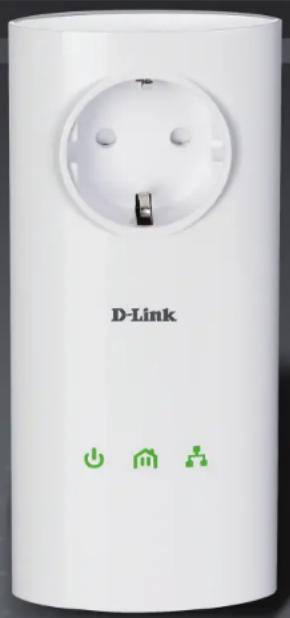
Téléchargez la notice de votre Adaptateur CPL au format PDF gratuitement ! Retrouvez votre notice DHP-P501AV - D-LINK et reprennez votre appareil électronique en main. Sur cette page sont publiés tous les documents nécessaires à l'utilisation de votre appareil DHP-P501AV de la marque D-LINK.
MODE D'EMPLOI DHP-P501AV D-LINK
DHP-P500AV/DHP-P501AV
VERSION 1.1
Présentation du produit .... 3
Contenu de la boîte ....3
Utilitaire et système requis ....3
Introduction 4
Caractéristiques ....4
Vue d'ensemble du matériel pour l'UE....5
Voyants 5
Connexion 6
Vue d'ensemble du matériel pour le Royaume-Uni .7
Voyants 7
Connexion 8
Vue d'ensemble du matériel pour la France ..... 9
Voyants 9
Connexion 10
Installation du matériel 11
Bouton-poussoir de sécurité ....12
Utilisation de l'assistant de configuration ..... 14
Configuration 15
Principaux 16
Sécurité ....18
Éléments à prendre en compte avant
d'installer le réseau CPL 20
Résolution des problèmes.... 22
Caractéristiques techniques 23
Contenu de la boîte
DHP-P500AV
- Adaptateur d'intercommunication CPL AV 500 DHP-P500AV D-Link
• Câble Ethernet CAT5 - CD-ROM avec logiciel et manuel d'utilisation
- Guide d'installation rapide
DHP-P501AV
- Adaptateur d'intercommunication CPL AV 500 DHP-P500AV D-Link X2
• Câble Ethernet CAT5 X2 - CD-ROM avec logiciel et manuel d'utilisation
- Guide d'installation rapide
Utilitaire et système requis
- Windows ^ 7, Windows Vista ^ , XP (avec Service Pack 3)
- Adaptateur Gigabit (10/100/1000 Mbit/s)
Introduction
D-Link lance son nouvel adaptateur réseau d'intercommunication Powerline AV 500 de 500 Mbits/s*, qui vous permet de connecter vos ordinateurs à domicile, vos périphériques réseau et vos périphériques de jeux à travers le support le plus omniprésent de votre domicile - les lignes électriques - et de partager des connexions Internet et des imprimantes, de transférer des fichiers, de jouer et encore plus.
Caractéristiques
• Fournit l'Ethernet aux connexions CPL (Courant Porteur en Ligne)
• Transfert rapide de données allant jusqu'à 500 Mbits/s*
- Prise de courant d'intercommunication avec filtre du bruit intégrée
• Un port Ethernet Gigabit
- Simplicité d'installation Plug & Play
• Utilitaire de gestion convivial
- Prise en charge de la mise à jour du microprogramme
• Bouton-poussoir de sécurité
Vue d'ensemble du matériel pour l'UE Voyants
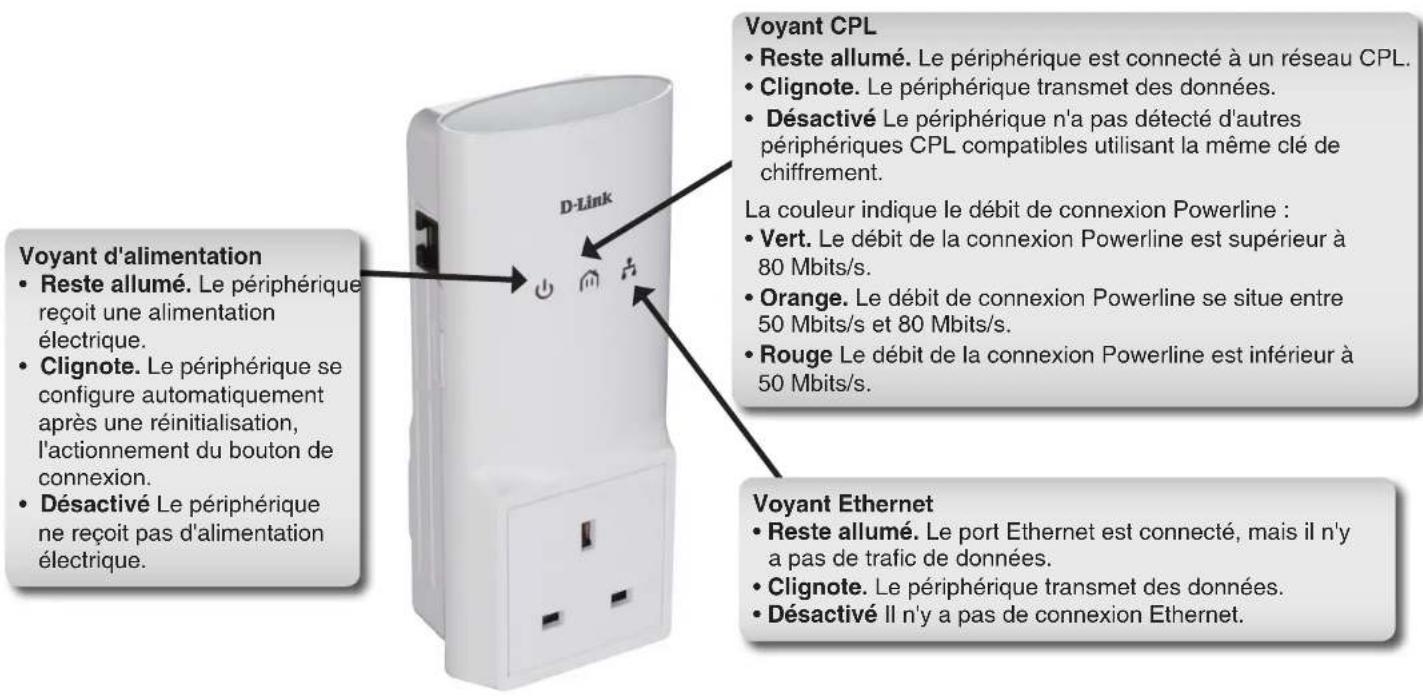
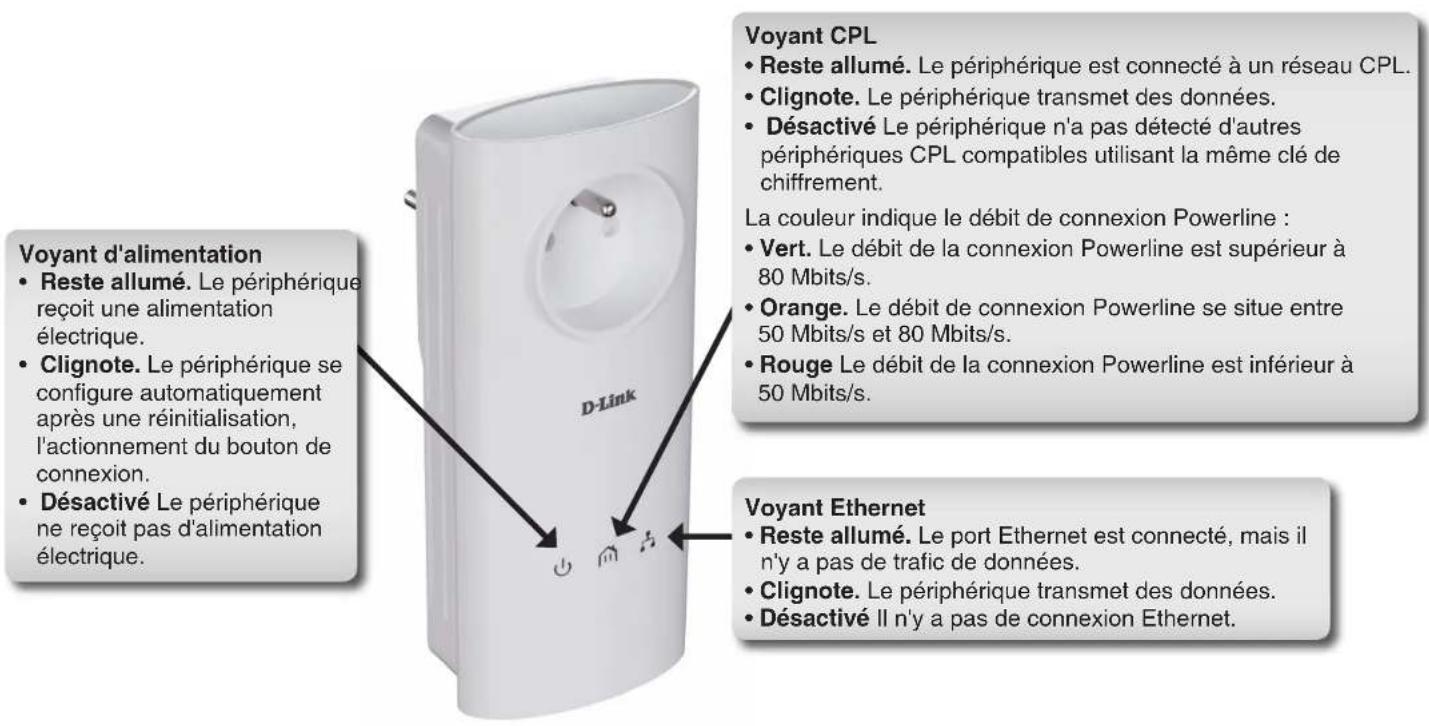
Voyant d'alimentation
- Reste allumé. Le périphérique reçoit une alimentation électrique.
- Clignote. Le périphérique se configure automatiquement après une réinitialisation, l'actionnement du bouton de connexion.
- Désactivé Le périphérique ne reçoit pas d'alimentation électrique.
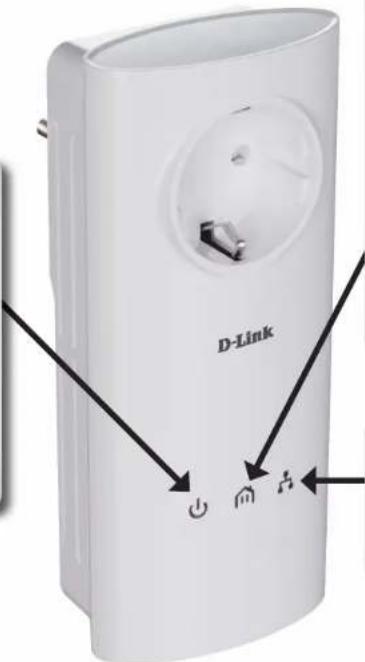
Voyant CPL
- Reste allumé. Le périphérique est connecté à un réseau CPL.
- Clignote. Le périphérique transmet des données.
- Désactivé Le périphérique n'a pas détecté d'autres périphériques CPL compatibles utilisant la même clé de chiffrement.
La couleur indique le débit de connexion Powerline :
- Vert. Le débit de la connexion Powerline est supérieur à 80 Mbits/s.
- Orange. Le débit de connexion Powerline se situe entre 50 Mbits/s et 80 Mbits/s.
- Rouge Le débit de la connexion Powerline est inférieur à 50 Mbits/s.
Voyant Ethernet
- Reste allumé. Le port Ethernet est connecté, mais il n'y a pas de trafic de données.
- Clignote. Le périphérique transmet des données.
- Désactivé II n'y a pas de connexion Ethernet.
Vue d'ensemble du matériel pour l'UE Connexion
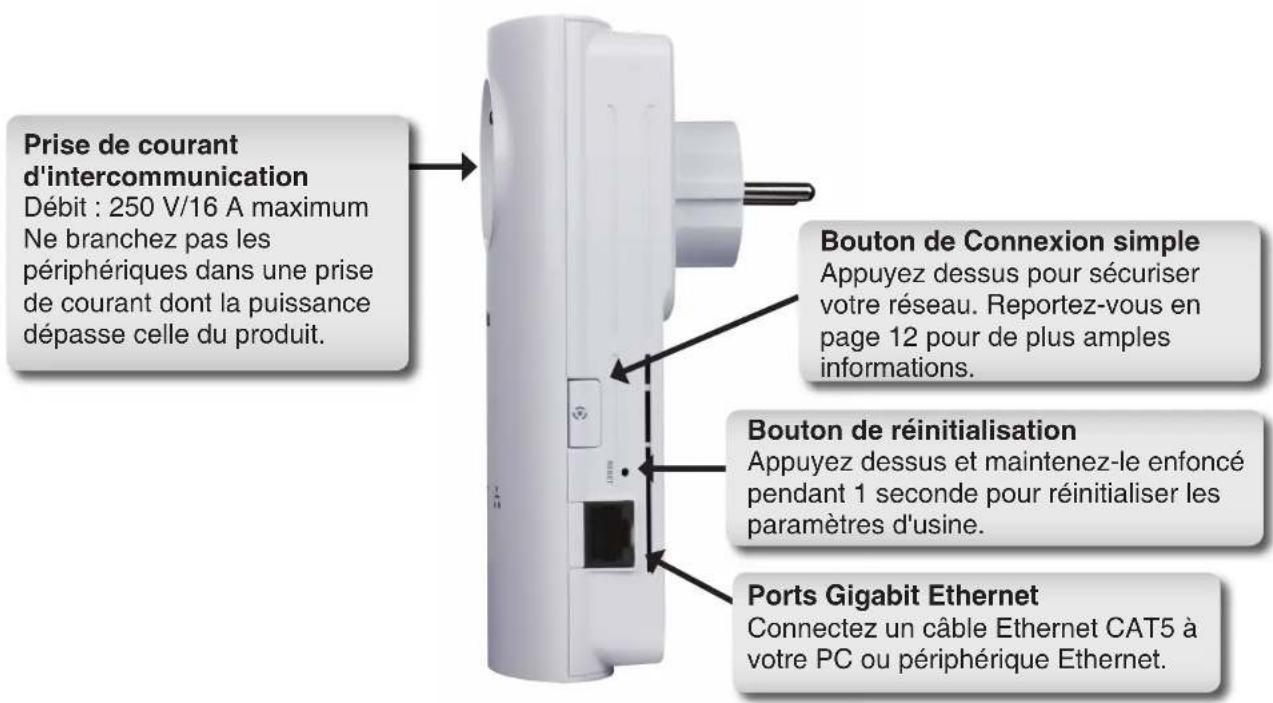
Vue d'ensemble du matériel pour le Royaume-Uni Voyants
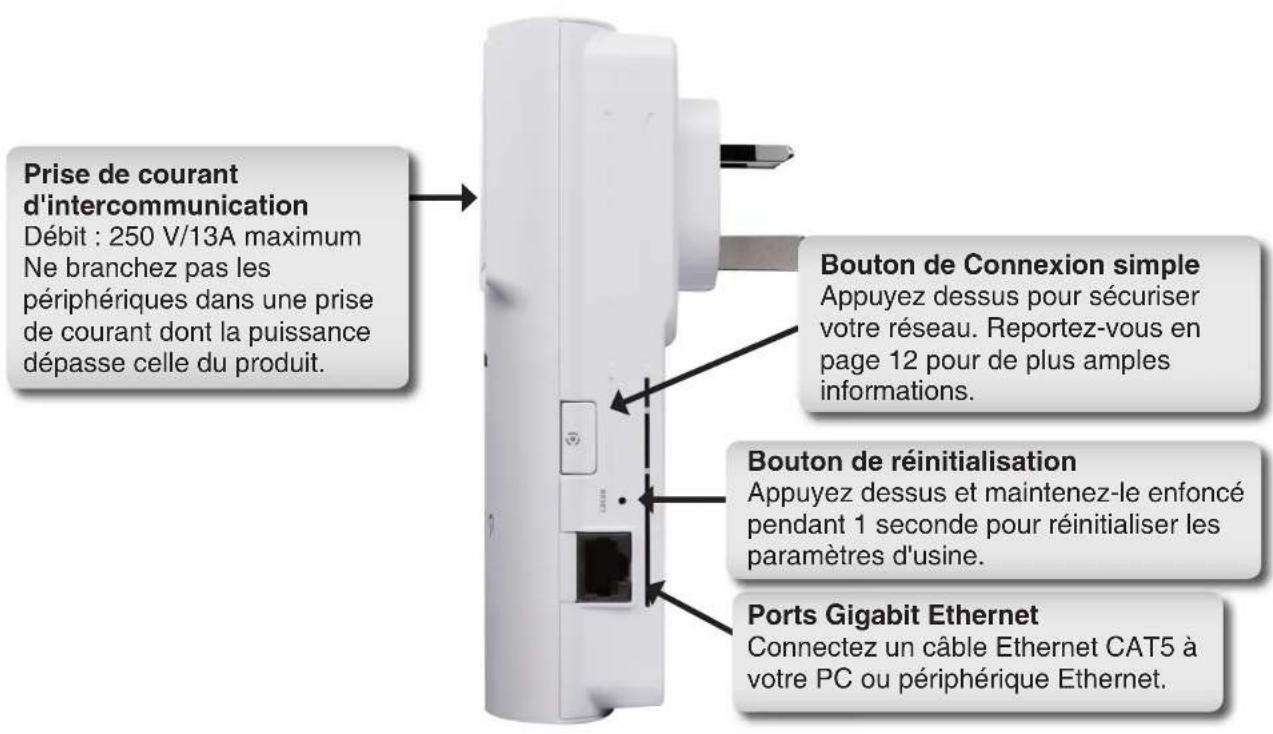
Vue d'ensemble du matériel pour le Royaume-Uni Connexion
Vue d'ensemble du matériel pour la France Voyants
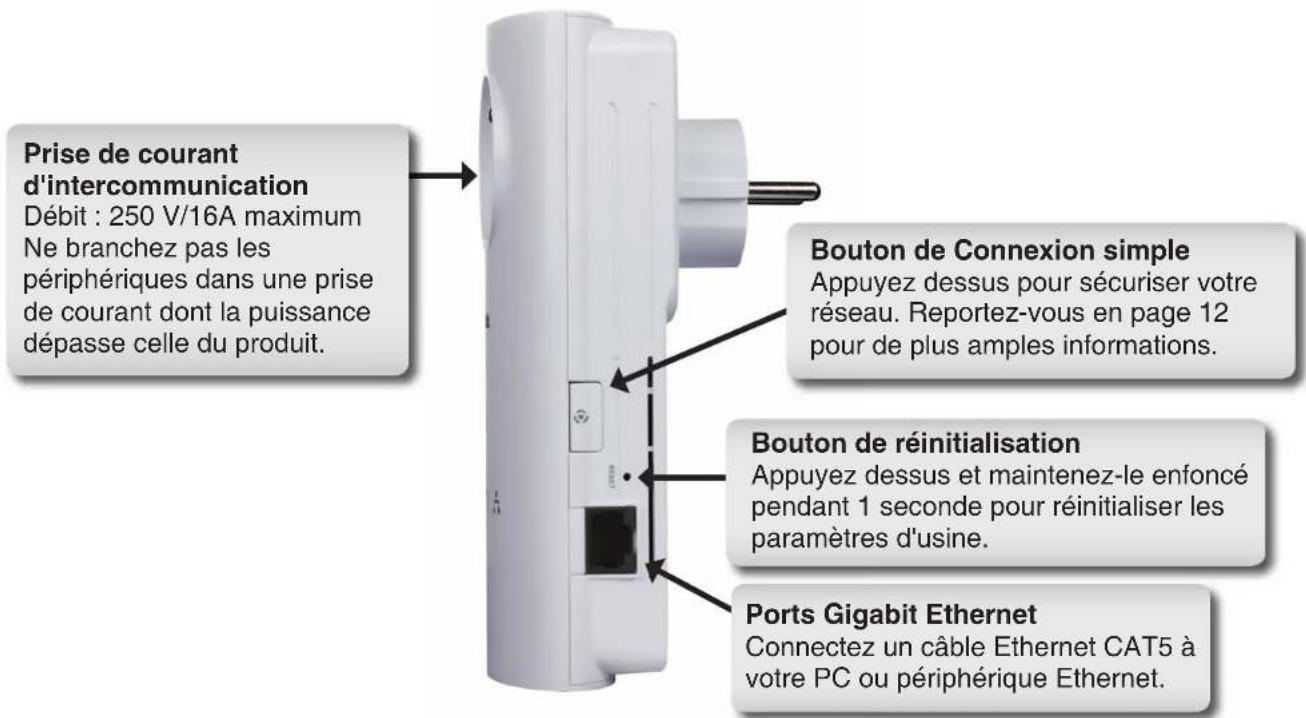
Vue d'ensemble du matériel pour la France Connexion
Installation du matériel
Alimentation
Branchez le DHP-P500AV à une prise de courant murale ou à un bloc multiprise.
Remarque : La source d'alimentation est confirmée lorsque le voyant d'alimentation du DHP-P500AV s'allume.
Connexion du câble Ethernet
Branchez une extrémité du câble Ethernet fourni au connecteur du câble réseau du DHP-P500AV et l'autre extrémité au réseau ou au PC. La connectivité réseau est confirmée lorsque le voyant Ethernet du DHP-P500AV s'allume.
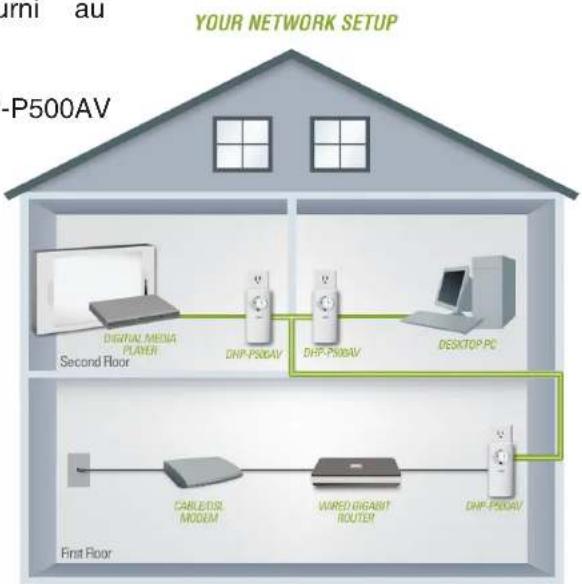
flowchart
graph TD
    A["First Floor"] --> B["CABLE DSL MODE"]
    B --> C["WIRED DIGABIT ROUTER"]
    C --> D["DHP-P500AV"]
    D --> E["DESKTOP PC"]
    E --> F["DHP-P500AV"]
    F --> G["DHP-P500AV"]
    G --> H["Second Floor"]
    I["Digital Media Player"] --> J["Second Floor"]
    K["Other Devices"] --> L["Other Devices"]
Bouton-poussoir de sécurité
Compréhension de la sécurité du réseau d'intercommunication CPL AV 500
Les adaptateurs réseau d'intercommunication CPL AV 500 d'un même réseau doivent posséder une clé de chiffrement identique (HomePlugAV par défaut). Tous les adaptateurs réseau d'intercommunication CPL AV 500 possédant la clé de chiffrement par défaut peuvent communiquer ensemble.
Il est recommandé de créer une clé de chiffrement privée pour sécuriser votre réseau. Celle-ci permet en effet de protéger le réseau contre tout accès non autorisé via le réseau Powerline. Pour créer une clé de chiffrement privée plutôt que d'utiliser celle par défaut, procédez comme suit :
1. Tous les adaptateurs
Branchez tous les adaptateurs à configurer et vérifiez que leur clé de chiffrement est HomePlugAV (valeur par défaut). Si la clé de chiffrement n'est pas réglée sur la valeur par défaut, appuyez sur le bouton Reset (Réinitialisation) pendant 1 seconde ou utilisez l'utilitaire Powerline AV, figurant sur votre CD, pour la réinitialiser à sa valeur par défaut.
2. Premier adaptateur
Appuyez sur le bouton Simple connect (Connexion simple) du premier adaptateur pendant trois secondes maximum.
Le voyant d'alimentation commence à clignoter lorsque vous relâchez le bouton. L'adaptateur crée une clé de chiffrement privée, générée de manière aléatoire, que chaque adaptateur d'intercommunication CPL AV 500 utilisera.
3. Deuxième adaptateur
Dans les deux minutes suivant l'actionnement du bouton Simple connect (Connexion simple) du premier adaptateur, appuyez sur celui du deuxième adaptateur de votre réseau Powerline pendant trois secondes maximum. Le voyant d'alimentation commence à clignoter lorsque vous relâchez le bouton.
Remarque : Les deux boutons Simple Connect (Connexion simple) doivent être actionnés dans les deux minutes.
4. Deuxième adaptateur
Une fois la procédure ci-dessus de configuration de la sécurité du réseau réalisée, votre réseau Powerline est configuré de manière sécurisée grâce à la même clé de chiffrement réseau. Les adaptateurs mémorisent les paramètres de sécurité, même s'ils sont débranchés.
Remarque : Pour modifier la clé de chiffrement privée, réinitialisez l'adaptateur à sa valeur par défaut en appuyant sur le bouton Reset (Réinitialisation) pendant 1 seconde, puis en suivant la procédure ci-dessus de configuration de la sécurité.
5. Ajout d'adaptateurs supplémentaires
Pour ajouter plus de deux adaptateurs, appuyez sur le bouton de l'adaptateur supplémentaire pendant trois secondes maximum. Le voyant d'alimentation commence à clignoter lorsque vous relâchez le bouton.
Ensuite, appuyez sur le bouton de n'importe quel adaptateur de votre réseau Powerline pendant deux secondes maximum. Le voyant d'alimentation commence à clignoter lorsque vous relâchez le bouton.
Remarque : Les deux boutons Simple Connect (Connexion simple) doivent être actionnés dans les deux minutes.
Une fois la procédure ci-dessus de configuration de la sécurité du réseau réalisée, votre réseau Powerline est configuré de manière sécurisée grâce à la même clé de chiffrement réseau.
Utilisation de l'assistant de configuration
Suivez la procédure simple ci-dessous pour exécuter l'assistant de configuration qui vous guidera rapidement tout au long de la procédure d'installation.
Insérez le CD du DHP-P500AV de D-Link dans le lecteur CD. Si le CD ne démarre pas automatiquement dans votre ordinateur, cliquez sur Démarrer > Exécuter.
Dans la boîte de commande Exécuter tapez « D:\autorun.exe », où D: représente la lettre de lecteur de votre CD-ROM. S'il démarre, passez à l'écran suivant.
Cliquez sur Installer l'utilitaire
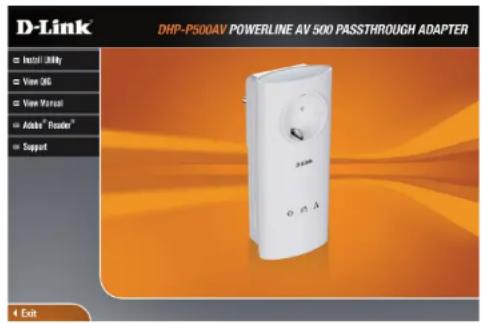
Configuration
Une fois l'assistant d'installation de l'utilitaire Powerline AV D-Link terminé, double-cliquez sur l'icône D-Link Powerline AV Utility du bureau pour lancer la configuration du DHP-P500AV.

flowchart
graph LR
    A["Double-cliquez sur l'icône D-Link Powerline AV Utility"] --> B["D-Link Powerline ..."]
L'utilitaire Powerline D-Link permet de configurer votre propre réseau Powerline, ainsi que les informations réseau des périphériques Powerline connectés.
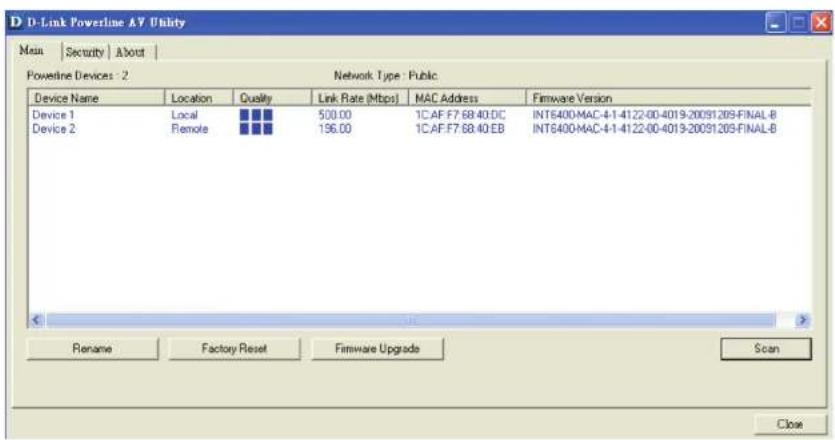
Principaux
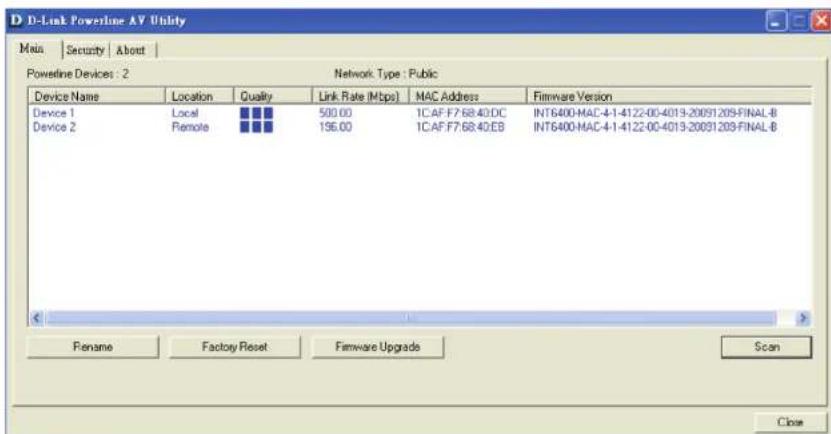
Onglet Device Information (Informations sur le périphérique) :
Device Name (Nom du périphérique) : Affiche le nom des périphériques qui ont été détectés. Le nom du périphérique est initialement défini par l'utilitaire lui-même.
Location (Emplacement) : Indique s'il s'agit d'un périphérique local ou distant.
Qualité : Affiche la qualité de la connexion au réseau du périphérique connecté.
- Trois carrés - Convient à la diffusion vidéo HD.
- Deux carrés - Convient à la diffusion vidéo SD.
- Un carré - Convient aux transferts de données et aux activités Internet.
Débit de connexion: Affiche le débit de connexion du périphérique connecté.
MAC Address (Adresse MAC): Affiche l'adresse MAC du périphérique connecté.
Firmware Version (Version du microprogramme): Affiche la version du microprogramme du périphérique connecté.
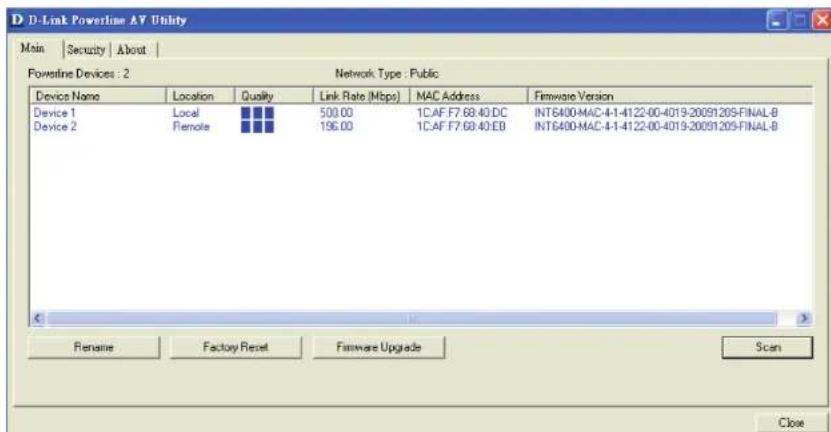
boutons de configuration :
Scan (Balayage) : Recherche les périphériques Powerline connectés par balayage.
Rename (Renommer) : Commencez par sélectionner un périphérique Powerline, puis modifiez son nom.
Factory Reset (Réinitialiser les paramètres d'usine) : Commencez par sélectionner un périphérique Powerline, puis réinitialisez sa clé de chiffrement et la version de son microprogramme à leurs paramètres d'usine.
Firmware Upgrade (Mise à jour du microprogramme) : La mise à jour du microprogramme ne s'applique qu'au périphérique local. Sélectionnez les fichiers appropriés du microprogramme, puis continuez.
Sécurité
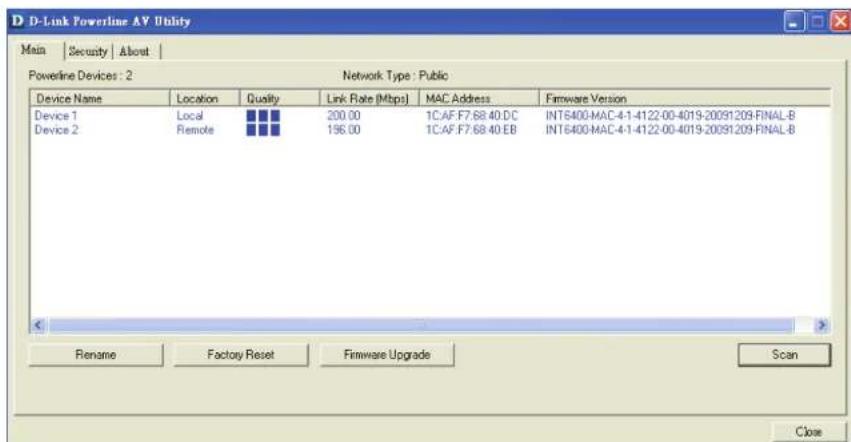
Compréhension de la configuration de la clé de chiffrement :
Les périphériques Powerline d'un même réseau doivent posséder une clé de chiffrement identique (HomePlugAV par défaut). Tous les périphériques possédant la clé de chiffrement par défaut peuvent communiquer ensemble.
Il est recommandé de créer une clé de chiffrement privée pour sécuriser votre réseau. Celle-ci permet en effet de protéger le réseau contre tout accès non autorisé via le réseau Powerline.
Configuration de votre clé de chiffrement privée
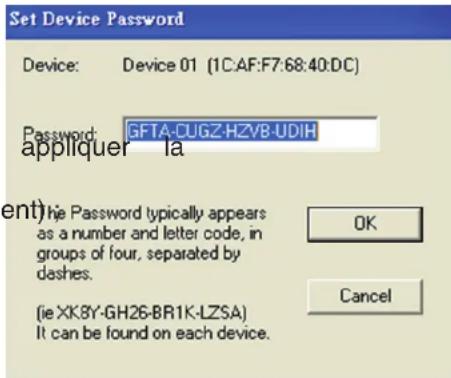
- Saisissez le mot de passe du périphérique avant de modifier la clé de chiffrement :
- Périphérique local : Il est inutile de saisir le mot de passe du périphérique avant de modifier la clé de chiffrement.
- Périphérique distant : Vous devez saisir le mot de passe du périphérique avant de modifier la clé de chiffrement.
Remarque : Chaque périphérique possède un mot de passe unique, situé sur son étiquette.
- Sélectionnez le périphérique distant, puis saisissez son mot de passe dans la fenêtre Set Device Password (Définir le mot de passe du périphérique). Ensuite, cliquez sur OK.
- Sélectionnez les périphériques CPL auxquels vous souhaitez configuration de la clé de chiffrement. Ensuite, saisissez votre clé de chiffrement privée dans le champ Encryption Key Setting (Configuration de la clé de chiffrem cliquez sur Set Selected Devices (Configurer les périphériques sélectionnés). Une fois la configuration terminée, l'utilitaire affiche un message.
Remarque : Conservez votre clé de chiffrement privée dans vos dossiers après l'avoir modifiée.
-
- Sélectionnez l'onglet Main (Principal), puis cliquez sur Scan (Balayer) pour vérifier si les périphériques du réseau Powerline apparaissent dans la liste.
Ajout d'un périphérique à votre réseau Powerline
Si vous utilisez la clé de chiffrement par défaut dans un réseau CPL existant et que le nouveau périphérique la conserve, il vous suffit de le brancher dans une prise de courant. Ensuite, tous les périphériques peuvent communiquer ensemble.
Si la clé de chiffrement d'un réseau Powerline existant a été personnalisée, vous pouvez ajouter le nouveau périphérique au réseau Powerline de deux manières.
- Vous pouvez utiliser l'utilitaire CPL AV pour appliquer la clé de chiffrement personnalisée (inscrite dans vos dossiers) au nouveau périphérique. Tous les périphériques peuvent alors communiquer ensemble grâce à cette clé de chiffrement personnalisée.
- Vous pouvez commencer par utiliser l'utilitaire CPL AV pour réinitialiser tous les périphériques du réseau CPL existant et le nouveau périphérique à la clé de chiffrement par défaut. Ensuite, suivez les étapes 1 à 4 de la procédure de « Configuration de votre clé de chiffrement privée ». Une clé de chiffrement permet de sécuriser la configuration de votre réseau CPL; ensuite, tous les périphériques peuvent communiquer ensemble.
Éléments à prendre en compte avant d'installer le réseau CPL
Planifiez l'emplacement de vos périphériques CPL :
-
Connectez les périphériques CPL aux prises de courant qui ne sont pas contrôlées par un commutateur mural afin d'éviter de couper l'alimentation du périphérique.
-
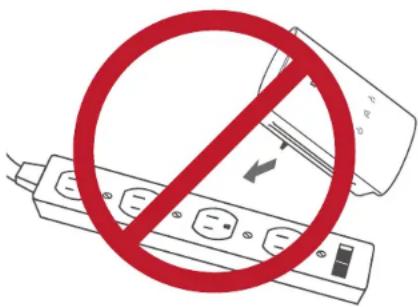
Ne connectez pas les périphériques CPL à une rallonge, un parasurtenseur, ou une multiprise car cela pourrait l'empêcher de fonctionner correctement, ou réduire la performance du réseau.
-
Évitez de brancher les périphériques CPL dans une prise de courant située près d'un appareil qui utilise beaucoup d'énergie, comme une machine à laver, un sèche-linge ou un réfrigérateur. Cela pourrait empêcher l'adaptateur de fonctionner correctement, ou avoir des conséquences négatives sur la performance du réseau.
-
Vérifiez que les caractéristiques nominales des périphériques CPL correspondent à celles de votre réseau électrique.
-
Pour éviter tout risque de choc électrique, branchez les câbles d'alimentation à des prises électriques correctement mises à la masse.
-
Le périphérique CPL est équipé d'une fiche à trois broches pour garantir une mise à la masse appropriée. N'utilisez pas d'adaptateur de prise, et n'éliminez pas la broche de mise à la masse du câble.
7. Consignes de sécurité importantes
Veuillez lire l'ensemble des instructions de sécurité et de fonctionnement avant d'utiliser votre périphérique :
- N'ouvrez pas le périphérique et ne tentez pas de l'entretenir ou de le réparer.
- Utilisez uniquement l'adaptateur secteur fourni pour alimenter votre périphérique.
- Vérifiez que le dispositif est branché en position correcte dans le mur, les ports vers le bas.
- Utilisez le périphérique dans un lieu sec ; évitez les environnements humides.
- N'immergez pas le périphérique dans un liquide et ne tentez pas de le nettoyer à l'aide de liquides ou de solvants. Pour nettoyer le périphérique, déconnectez-le de la prise et utilisez une serviette humide.
- Tenez le périphérique à l'abri de la lumière directe du soleil.
- Ne recouvrez pas les aérations du périphérique et ne les obstruez pas.
- Vérifiez que le périphérique a un espace suffisant pour sa ventilation.
- Évitez de placer le périphérique à proximité d'un dispositif de chauffage ou un radiateur.
- Le périphérique doit uniquement être placé dans un lieu où une ventilation suffisante peut être assurée.
- Ce produit a pour objet de permettre une connexion réseau constante de vos périphériques. Si vous voulez le mettre hors tension, il vous suffit de le débrancher de la prise de courant.
Résolution des problèmes
- L'utilitaire Powerline ne démarre pas correctement : Réinstallez l'utilitaire.
- L'utilitaire Powerline ne détecte pas l'adaptateur réseau d'intercommunication CPL AV 500 : Vérifiez que votre adaptateur réseau d'intercommunication CPL AV 500 est correctement branché et connecté à l'ordinateur ou au périphérique réseau.
- Je ne peux configurer aucun paramètre de l'adaptateur réseau d'intercommunication CPL AV 500, un message d'erreur s'affiche quand j'essaie de le configurer : Vérifiez que vous n'avez pas débranché l'adaptateur réseau d'intercommunication CPL AV 500 durant sa configuration.
- J'ai branché le câble de connexion dans un autre adaptateur réseau et maintenant l'utilitaire ne fonctionne plus correctement : Veuillez redémarrer l'utilitaire à chaque fois que vous débranchez le câble de connexion.
- J'ai beaucoup de problèmes pour configurer mon réseau : Si vous avez beaucoup de problèmes pour configurer votre réseau avec deux adaptateurs réseau d'intercommunication CPL AV 500 ou plus, veuillez réinitialiser tous vos adaptateurs réseau, puis recommencez à configurer les adaptateurs.
Caractéristiques techniques
Ports réseau
- Un port Ethernet Gigabit
Prise de courant d'intercommunication
Pour l'UE
• 250 V/16 A maximum
Pour le Royaume-Uni
• 250 V/13A maximum
Pour la France
• 250 V/16A maximum
Entrée CA
Pour l'UE
• 100 à 240 V CA, 50/60 Hz, 0,1 A
Pour le Royaume-Uni
• 100 à 240 V CA, 50/60 Hz, 0,1 A
Pour la France
• 100 à 240 V CA, 50/60 Hz, 0,1 A
CEM
- CE Classe B
Sécurité
• CE LVD
Chiffrement
- AES 128 bits
Température de fonctionnement
- 0^ 40^
Température de stockage
-10°C \~ 70°C
Humidité
- En fonctionnement : 10% à 90% d'humidité relative
- En stockage : 5% à 90% d'humidité relative