
16175 InTouch Chat - Webcam TRUST - Notice d'utilisation et mode d'emploi gratuit
Retrouvez gratuitement la notice de l'appareil 16175 InTouch Chat TRUST au format PDF.


| Type de produit | Webcam |
| Marque | Trust |
| Modèle | 16175 InTouch Chat |
| Connexion | USB |
| Microphone | Intégré |
| Alimentation | Via port USB |
| Fonctions | Capture d'image, zoom avant/arrière, suivi du visage (face tracking) |
| Compatibilité | Windows (noyau audio et vidéo) |
| Éclairage requis | Éclairage ambiant suffisant, éviter les sources lumineuses vives derrière l'utilisateur |
| Nettoyage | Chiffon sec |
| Sécurité | Ne pas ouvrir ni réparer soi-même ; ne pas utiliser en milieu humide |
| Dimensions (estimées) | 7 cm x 3 cm x 3 cm |
| Poids (estimé) | 100 g |
| Accessoires fournis | Guide de démarrage rapide |
| Support technique | www.trust.com/16175 |
FOIRE AUX QUESTIONS - 16175 InTouch Chat TRUST
Questions des utilisateurs sur 16175 InTouch Chat TRUST
0 question sur cet appareil. Repondez a celles que vous connaissez ou posez la votre.
Poser une nouvelle question sur cet appareil
Téléchargez la notice de votre Webcam au format PDF gratuitement ! Retrouvez votre notice 16175 InTouch Chat - TRUST et reprennez votre appareil électronique en main. Sur cette page sont publiés tous les documents nécessaires à l'utilisation de votre appareil 16175 InTouch Chat de la marque TRUST.
MODE D'EMPLOI 16175 InTouch Chat TRUST
FR ▶ Le microphone de la webcam doit être réglé comme unité d'enregistrement audio par défaut dans les paramètres Sons et périphériques audio de Windows. Eloignez autant que possible les haut-parleurs du microphone.
▶ Lorsque vous utilisez la webcam, prévoyez un éclairage ambiant suffisant mais évitez toute source lumineuse vive derrière vous.
▶ Une fois le pilote installé, les options "Snapshot" (Instantané), "Zoom" (Zoom avant/arrière) et "Face tracking" (Suivi du visage) sont disponibles pendant la capture d'image par la webcam.
▶ La webcam ne peut pas capturer l'image à partir de plusieurs applications simultanées.
▶ Ajustez la luminosité et le contraste de l'écran de votre ordinateur pour éviter les reflets.
Dépannage: Allez sur le site
www.trust.com/16175 pour accéder aux
réponses aux questions fréquemment posées,
aux pilotes et aux manuels mis à jour. Pour
obtenir un service étendu, enregistrez-vous
sur le site www.trust.com/register.
▶ Instructions de sécurité: N'ouvrez, ou ne réparez jamais l'appareil vous-même.
N'utilisez pas cet appareil dans un environnement humide. Nettoyez l'appareil à l'aide d'un chiffon sec.


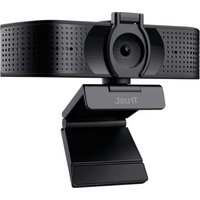
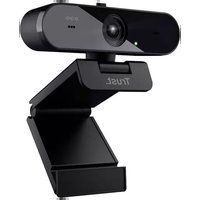

Marque : TRUST
Modèle : 16175 InTouch Chat
Catégorie : Webcam