
ST80 - Appareil photo SAMSUNG - Notice d'utilisation et mode d'emploi gratuit
Retrouvez gratuitement la notice de l'appareil ST80 SAMSUNG au format PDF.


| Type de produit | Appareil photo numérique compact |
| Dimensions (L x H x P) | 92 x 55,4 x 18,5 mm |
| Poids | 108 g (sans batterie ni carte mémoire) |
| Alimentation | Batterie lithium-ion rechargeable BP-70A (740 mAh) |
| Capteur d'images | CCD 1/2,3", 14,2 mégapixels effectifs |
| Objectif | Samsung, f = 6,3 - 18,9 mm (équivalent 35 mm : 35 - 105 mm), ouverture F3,0 (W) - F5,6 (T) |
| Zoom optique / numérique | 3x / 3x (jusqu'à 9x combiné) |
| Écran | 3,0" tactile WQVGA LCD |
| Sensibilité ISO | Auto, 80, 100, 200, 400, 800, 1600, 3200 |
| Flash intégré | Portée : 0,4 - 3,6 m (grand-angle), 0,5 - 1,9 m (téléobjectif) ; modes : Désactivé, Automatique, Anti yeux rouges, Contre jour, Synchro lente, Correction yeux rouges |
| Enregistrement vidéo | MP4 (H.264) jusqu'à 1280 x 720 HQ à 30 i/s, durée max 20 min |
| Stockage | Mémoire interne 22 Mo, carte microSD/microSDHC (jusqu'à 8 Go garantis) |
| Interface | USB 2.0, sortie A/V, Wi-Fi 802.11 b/g |
| Fonctions principales | Mode Auto intelligent, Scène (Nuit, Portrait, Enfant, etc.), Beauté, Programme, Vidéo avec détection intelligente de scène, reconnaissance des mouvements, écran tactile, détection des visages (sourire, clignement), stabilisation numérique (DIS), zoom intelligent |
| Entretien et nettoyage | Nettoyer l'objectif avec un chiffon doux et sec ; éviter l'humidité, la poussière et les températures extrêmes |
| Sécurité | Tenir hors de portée des enfants, éviter les gaz inflammables, utiliser uniquement des accessoires Samsung homologués |
| Pièces détachées et réparabilité | Batterie, chargeur, câble USB, dragonne, stylet ; réparation par un technicien agréé uniquement |
| Informations générales | Marque Samsung, modèle ST80, catégorie appareil photo compact |
FOIRE AUX QUESTIONS - ST80 SAMSUNG
Questions des utilisateurs sur ST80 SAMSUNG
0 question sur cet appareil. Repondez a celles que vous connaissez ou posez la votre.
Poser une nouvelle question sur cet appareil
Téléchargez la notice de votre Appareil photo au format PDF gratuitement ! Retrouvez votre notice ST80 - SAMSUNG et reprennez votre appareil électronique en main. Sur cette page sont publiés tous les documents nécessaires à l'utilisation de votre appareil ST80 de la marque SAMSUNG.
MODE D'EMPLOI ST80 SAMSUNG
Co manuel d'utilisation propose des instructions détaillées pour l'utilisation de votre appareil photo. Veuillez le lire attentivement.
Cliquez sur une rubrique
Questions fréquentes
Référence rapide
Table des matières
Fonctions de base
Fonctions avancées
Options de prise de vue
Lecture/Retouche
Réseau sans fil
Paramètres
Annexes
Index
Informations relatives à la santé et à la sécurité
Respectez toujours les consignes et conseils d'utilisation suivants afin de prévenir toute situation dangereuse et de garantir un fonctionnement optimal de votre appareil photo.

Avertissement : situation susceptibles de vous blesser ou de blesser d'autres personnes

Attention : situations susceptibles d'endommager votre appareil photo ou d'autres appareils

Remarque : remarques, conseils d'utilisation ou informations complémentaires

Mises en garde
N'utilisez pas l'appareil photo à proximité de gaz et de liquides inflammables ou explosifs
N'utilisez pas l'appareil photo à proximité de carburants, de combustibles ou de produits chimiques inflammables. Ne transportez et ne stockez jamais de liquides inflammables, de gaz ou de matériaux explosifs dans le même emplacement que l'appareil photo, ses composants ou ses accessoires.
Ne laissez pas l'appareil photo à la portée d'enfants en bas âge et d'animaux domestiques
Tenez l'apparoil photo, ses pièces et ses accessoires, hors de portée des enfants en bas âge et des animaux. L'ingestion de petites pièces peut provoquer un étouffement ou des blossures gravos. Les composants et les accessoires peuvent également présenter des risques de blessure.
Evitez d'endommager la vue des sujets photographiés
N'utilisez pas le flash à proximité (à moins d'un mètre) des personnes ou des animaux. L'utilisation du flash trop près des yeux du sujet peut provoquer des lésions temporaires ou permanentes.
Utilisez les batteries et les chargeurs avec précaution et respectez les consignes de recyclage
Utilisez uniquement des batteries et des chargeurs Samsung. • L'utilisation de batteries et de chargeurs incompatibles peut provoquer des blessures graves ou endommager votre appareil photo.
Ne jetez jamais les batteries au feu. Suivez la réglementation en • vigueur concernant la mise au rebut des batteries usagées.
Ne posez jamais les batteries ou l'appareil photo à l'intérieur • ou au-dessus d'un appareil chauffant, tel qu'un four à microondes, une cuisinière ou un radiateur. En cas de surchauffe, les batteries risquent d'exploser.
Lorsque vous chargez les batteries, ne vous servez jamais • d'une fiche, d'un cordon d'alimentation ou d'une prise endommagés. Vous risqueriez de provoquer un incendie ou un choc électrique.
Évitez les interférences avec les stimulateurs cardiaques
Conservez au minimum 15 cm (6 pouces) entre les appareils photo et les stimulateurs cardiaques pour éviter des interférences potentielles, selon les instructions des fabricants et le groupe de recherche indépendant, Wireless Technology Research. Si vous pensez quo votre appareil photo peut être on interférence avec un stimulateur cardiaque ou un autre appareil médical, étoignez immédiatement l'appareil photo et contactez le fabricant du stimulateur cardiaque ou de l'appareil médical pour obtenir des instructions.

Consignes de sécurité
CAUTION
Rangez et manipulez l'appareil photo avec soin
Evitez tout contact avec des liquides qui risqueraient • d'endommager sérieusement votre appareil photo. N'utilisez pas l'appareil photo avec les mains mouillées. L'eau peut ondommager votre appareil photo et entraîner l'annulation de la garantie du fabricant.
Evitez toute exposition prolongée de l'appareil photo à la lumière • directe du soleil ou à des températures élevées. Une exposition prolongée à la lumière directe du soleil ou à des températures très élevées peut endommager de manière permanente les composants internes de l'appareil photo.
N'utilisez pas et ne rangez pas l'appareil photo dans un endroit • poussiéreux, sale, humide ou mal aéré. Les pièces et les composants internes de l'appareil risqueraient de se détériorer. Retirez la batterie de l'appareil photo avant de ranger l'appareil • pour une période de temps prolongée. Les batteries installées dans un appareil pouvent fuir ou se détériorer avec le temps, risquant d'endommager gravement votre appareil photo.
Protégez l'appareil photo du sable et de la terre lorsque vous • l'utilisez à la plage ou dans d'autres endroits similaires.
Protógez l'appareil photo et son écran contre les chocs et les • vibrations excessives, qui risqueraient de les endommager.
Procédez avec prudence lors du branchement des câbles • ou des chargeurs et lors de l'installation des batteries et des cartes mémoire. Forcer les connecteurs, brancher les câbles incorrectement ou mal installer la batterie et une carte mémoire risquerait d'endommager les ports, les connecteurs et les accessoires.
N'introduisez pas de corps étrangers dans les compartiments, • les logements ou les ouvertures de l'appareil photo.
Les dommages provoqués par une mauvaise utilisation peuvent ne pas être couverts par votre garantie.
No faitos pas tournoyer l'apparoil photo par la dragonne. Vous • risquericz de vous blosser ou de blosser quelqu'un d'autre.
Peindre l'appareil photo risque de bloquer ses pièces mobiles • et de perturber son fonctionnement.
La peinture ou le métal sur le boîtier de l'appareil photo peut • provoquer des allergies, des démangeaisons, de l'eczéma ou des boursouflures pour les personnes à peau sensible. Si vous présentez de tels symptômes, arrêtez immédiatement d'utiliser l'appareil photo et consultez un médecin.
Protégez les batteries, les chargeurs et les cartes mémoire
Evitez d'exposer les batteries ou les cartes mémoire à des températures extrêmes (inférieures à 0 °C / 32 °F ou supérieures à 40 °C / 104 °F). Des températures très élevées ou très faibles peuvent entraîner des erreurs d'affichage ou des erreurs système.
Evitoz tout contact de la batterie avec des objets métalliques, car cela risquerait de provoquer un court-circuit entro les bornes + et - de la batterie et de l'endommager de manière temporaire ou permanente. Vous risqueriez également de provoquer un incendie ou un choc électrique.
Evitez que les cartes mémoire n'entrent en contact avec des • liquides, de la poussière ou tout corps étranger. Si la carte mémoire est sale, nettoyez-la avec un chiffon doux avant de l'introduire dans l'appareil photo.
Évitez que l'emplacement pour carte mémoire n'entre en contact avec des liquides, des poussières ou tout corps étranger. Cela risquerait d'endommager l'appareil photo.
Introduisez une carte mémoire dans le bon sens. Si vous • introduisez une carte mémoire dans le mauvais sens, vous risquez d'ondommager l'appareil photo ainsi que la carte mémoire.
Eteignez l'appareil photo avant d'introduire ou de retirer la carte • mémoire.
Evitez de plier la carte mémoire, de la laisser tomber ou de la • soumettre à des chocs ou des pressions importantes.
N'utilisez pas de carte mémoire qui a été formatée sur un • autre appareil photo ou sur un ordinateur. Reformatez la carte mémoire sur votre appareil photo.
N'utilisez jamais une batterie, un chargeur ou une carte • mémoire endommagé(e).
Lorsque vous transportez une carte mémoire, rangez-la dans • un étui afin de la protéger de l'électricité statique.
Transférez d'importantes données sur d'autres supports, tel qu'un disque dur ou un CD/DVD.
Lorsque vous utilisez l'appareil photo pendant une durée • prolongée, la carte mémoire peut chauffer. Ce phénomène est normal et ne constitue pas un signe de dysfonctionnement.
Au tormo de la durée de vio de la batterio, vous ne pouvez plus • stocker de photos sur la carte. Remplacez-la.
Vous ne devez pas retirer la carte mémoire ou éteindre • l'apparoil photo lorsque le voyant clignote. Vous risqueriez d'ondommager vos données.
Utilisez uniquement des accessoires homologués par Samsung
L'utilisation d'accessoires non compatibles peut endommager l'appareil photo, provoquer des blessures ou annuler votre garantie.
Protégez l'objectif de l'appareil photo
Evitez toute exposition de l'objectif à la lumière directe du soleil. • Ceci risquerait d'entraîner une décoloration ou un mauvais fonctionnement du capteur d'image.
Protégez l'objectif des traces de doigt et des éraflures. Nettoyez • l'objectif en utilisant un chiffon doux et propre, exempt de poussière.
Observez toutes les mises en garde et les consignes de sécurité
Respectez la réglementation interdisant l'utilisation des appareils photo dans certaines zones spécifiques.
Éteignez votre appareil photo à proximité de tout appareil médical
Votre appareil photo peut causer des interférences avec le matériel médical utilisé dans les hôpitaux et les centres de soins. Observez la réglementation en vigueur ainsi que les consignes et mises en gardo affichées par le personnel médical.
Éteignez votre appareil photo à bord d'un avion
Votre appareil photo peut provoquer des interférences avec l'équipement de bord. Respectez les consignes de la compagnie aérienne et éteignez votre appareil photo lorsque vous y êtes invité.
Évitez les interférences avec d'autres appareils électroniques
Les signaux de fréquence radio émis par votre appareil photo peuvent perturber le fonctionnement des systèmes électroniques mal installés ou insuffisamment protégés, notamment les stimulateurs cardiaques, les prothèses auditives, les appareils médicaux et les équipements électroniques domestiques et automobiles. Contactez les fabricants de ces appareils électroniques pour résoudre les problèmes d'interférences éventuels.

Consignes d'utilisation importantes
Toute réparation doit être confiée à un technicien agréé
Ne confiez pas la réparation de l'appareil photo à un technicien non agréé et ne tentez pas de réparer l'appareil vous-même. Votre garantie ne couvre pas les dégâts résultant d'une réparation par un technicien non agréé.
Préservez l'autonomie des batteries et du chargeur
Le chargement des batteries peut raccourcir leur durée de • vie. A la fin de chaque chargement, débranchez le câble de l'appareil photo.
Lorsqu'elle n'est pas utilisée pendant une période prolongée, • une batterie pleine se décharge progressivement.
Lorsque lo chargour n'est pas utilisé, no le laissoz pas branché • à une prise de courant.
La batterie est uniquement destinée à être utilisée avec votre • appareil photo numérique.
Procédez avec prudence lors de l'utilisation de l'appareil photo dans un environnement humide
Lors du transfert de l'appareil photo depuis un environnement froid vers un endroit chaud et humido, de la condensation peut se former sur les circuits électroniques fragiles de l'appareil et sur la carte mémoire. Dans ce cas, attendez au moins une heure avant d'utiliser l'appareil photo afin de laisser à l'humidité le temps de s'évaporer.
Vérifiez que l'appareil photo fonctionne correctement avant de l'utiliser
Le fabricant décline toute responsabilité en cas de perte de fichiers ou de dommages résultant d'un fonctionnement incorrect ou d'une mauvaise utilisation de l'appareil photo.
Utilisez votre appareil photo dans la position normale
Évitez tout contact avec l'antenne inteme de votre appareil photo.
Il pourrait y avoir des fuites dans les données transférées via le réseau WLAN, évitez par conséquent de transférer des données sensibles dans des zones publiques ou sur des réseaux ouverts.
Le fabricant de l'appareil photo n'est pas responsable pour • des transferts de données qui violeraient les droits d'auteur, les marques, les lois sur la propriété intellectuelle ou les ordonnances de décence publique.
Copyright
Microsoft Windows et le logo Windows sont des marques • déposées de Microsoft Corporation.
Mac est une marque déposée d'Apple Corporation.
Wi-Fi®, le logo Wi-Fi CERTIFIED et le logo Wi-Fi sont des marques deposées de Wi-Fi Alliance.
Les caractéristiques de l'appareil ou le contenu de ce manuel d'utilisation peuvent changer sans préavis, suite à l'évolution des fonctions de l'appareil.
Nous vous recommandons d'utiliser votre appareil photo • dans le pays dans lequel vous l'avez acheté.
Pour les informations relatives à la licence Open Source, • reportez-vous au fichier « OpenSourceInfo.pdf » contenu sur le CD-ROM foumi.
Organisation du manuel d'utilisation
Fonctions de base 13
Cette section présente l'appareil photo et ses icônes et décrit les fonctions de base pour les prises de vue.
Fonctions avancées 30
Cette section décrit comment prendre une photo en choisissant un mode et comment filmer une vidéo ou enregistrer un mémo vocal.
Options de prise de vue 40
Cette section présente les options que vous pouvez choisir en mode Prise de vue.
Lecture/Retouche 64
Découvrez comment lire des photos, des vidéos ou des mémos vocaux et comment retoucher des photos ou des vidéos. Vous apprendrez également comment connecter votre appareil photo à un ordinateur, à une imprimante photo ou à un téléviseur.
Réseau sans fil 91
Cette section décrit comment utiliser différentes fonctions à l'aide de réseaux locaux sans fil (WLAN).
Paramètres 106
Cette section décrit les différentes options qui permettent de configurer les paramètres de votre appareil photo.
Annexes 112
Cette section contient les messages d'erreur, les caractéristiques et des conseils de maintenance.
Indications utilisées dans ce mode d'emploi
| Mode Prise de vue Indication | |
| Scènes Automatique | |
| Automatique | |
| Programme | |
| Scène | SCENE |
| Détection intelligente de scène | |
| Vidéo |
Icônes du mode Prise de vue
Cos icônes indiquent que la fonction est disponible dans les modes correspondants. Le mode SCENE peut ne pas prendre en charge certaines fonctions pour toutes les scènes.
Exemple
Réglage de l'exposition manuellement (EV)

En fonction de l'intensité de l'éclairage ambient, les photos pausant parfois être trop claires ou trop sembres. Dans ce cas, vous pouvez régler la valeur d'exposition pour obtenir de meilleurs dichés.
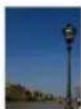
Plus sombra
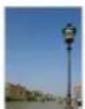
Neutro (D)
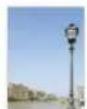
Plus chair (+)
- Disponible dans les modes Programme and Vidéo.
Icônes utilisées dans ce mode d'emploi
| Icône Fonction | |
| Informations complémentaires | |
| Mises en garde et précautions | |
| [ ] | Touches de l'appareil photo. Par exemple, [Zoom] représente la touche du zoom. |
| ( ) | Numéro de page correspondant |
| Séquence d'options ou de menus à sélectionner pour accomplir une procédure. Exemple : Sélectionnez ➤ → [signifie Sélectionnez ➤, puis 📄] | |
| * | Annotation |
Abréviations utilisées dans ce mode d'emploi
| Abréviation | Signification |
| ACB | Auto Contrast Balance (Réglage automatique du contraste) |
| AEB | Auto Exposure Bracket(Prise de vue en fourchette avec réglage automatique) |
| AF | Auto Focus (Mise au point automatique) |
| AP | Access Point (Point d'accès) |
| DIS | Digital Image Stabilization(Stabilsation numérique de l'image) |
| DPOF | Digital Print Order Format(Format de commande d'impression numérique) |
| EV | Exposure Value (Valour d'exposition) |
| WB | Balance des blancs |
Expressions utilisées dans ce manuel d'utilisation
Appuyer sur le déclencheur
- Enfoncer le déclencheur à mi-course : enfoncer le déclencheur enfoncé jusqu'à mi-course - Appuyer sur le déclencheur : enfoncer entièrement le • déclencheur.
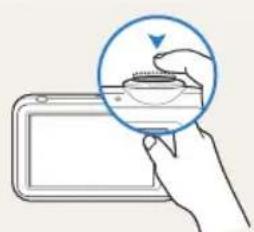
Enfoncer le déclencheur à mi-course.
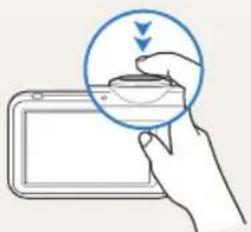
Appuyer sur le déclencheur.
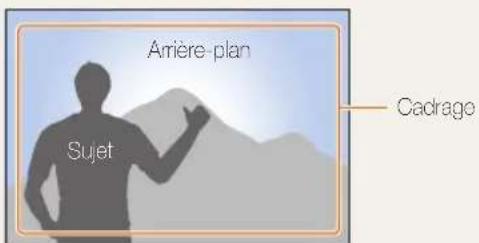
Sujet, arrière-plan et cadrage
- Sujet : le principal objet d'une scène, qu'il s'agisse d'une personne, d'un animal ou d'un objet inanimé. Arrière-plan• : les éléments situés autour du sujet Cadrage• : la combinaison d'un sujet et d'un arrière-plan
Exposition (luminosité)
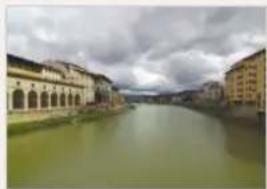
L'exposition correspond à la quantité de lumière perçue par l'appareil photo. Vous pouvez modifier l'exposition en réglant la vitesse d'obturation, la valeur d'ouverture et la sensibilité ISO. Modifier l'exposition permet d'obtenir des photos plus sombres ou plus claires.
Questions fréquentes
Cette section propose des réponses aux questions fréquentes. La plupart des problèmes peuvent être résolus facilement en réglant les options de prise de vue.
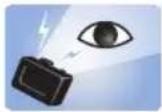 | Les yeux du sujet sont rouges. | Un refet de l'appareil provoque ce désagrément.Réglez le flash surAnti yeux rouges ouCorrection des yeux rouges.(p. 45)Si la photo a déjà été prise, sélectionnezCorrection des yeux rouges dans le menu d'édition.(p. 80) |
 | Les photos ont des tâches de poussière. | Lorsque vous utilisez le flash, les particules de poussière en suspension dans l'air peuvent être capturées par l'appareil.Désactvez le flash ou évitez de prendre des photos dans un lieu poussièreux.Réglez les options de sensibilité ISO.(p. • 46) |
 | Les photos sont floues. | Coci peut se produire lorsque la luminosité est faible ou lorsque vous tenoz l'appareil de manière incorrecte.Enfoncoz le oéclonchour à mi-course pour procéder à la mise au point.(p. 28) |
 | Les photos sont floues lorsqu'elles sont prises dans l'obscurité. | L'appareil tente de faire pénétrer plus de lumière ; donc, la vitesse d'obturation raientit.Il devient alors difficile de tenir l'appareil immobile et cela provoque des tremblements.SélectionnezNuit en modeSCENE.(p. 34)Activez le flash.(p. • 45)Réglez les options de sensibilité ISO.(p. • 46)Utilisez un pied pour éviter les tremblements de l'appareil. |
 | Les sujets sont trop sombres à cause du contre-jour. | Lorsque la source de lumière se trouve derrière le sujet ou lorsqu'il existe un fort contraste entre les zones lumineuses et sombres, le sujet peut apparaître trop sombre.Evitez de prendre des photos face au soleil.SélectionnezContre jour on modeSCENE.(p. 32)Réglez le flash surContre jour.(p. 45)Réglez l'exposition.(p. • 54)Réglez l'option de réglage automatique du contraste (ACB).(p. 55)Réglez le flash surSélectivesi le sujet au centre du cadre est très lumineux.(p. 56) |
Référence rapide

Photographier des personnes
Mode SCENE > Boauté, Portrait, Enfant ▶ 32
Anti yeux rouges• , Correction des yeux rouges
(provention ou correction des yeux rouges) ▶ 45
Détection des visages•► 50

Photographier de nuit ou dans un endroit sombre
Mode SCENE > Nuit, Aube, Feux d'artifice ▶ 32
Options du flash ▶ 45
Sensibilité ISO (pour régler la sensibilité à la lumière) •
▶ 46

Photographier des actions
Continue• , Rafale59

Photographier du texte, des insectes ou des fleurs
Mode SCENE > Macro, Texte ▶ 32
Macro• , Macro automatique
(pour photographier en gros plan) ▶ 47
Balance des blancs• (pour modifier la tonalité des
couleurs) ▶ 57

Régler l'exposition (luminosité)
Sensibilité ISO (pour régler la sensibilité à la lumière) •
▶ 46
EV (pour régler l'exposition) ▶ 54
- ACB (pour corriger le contraste entre un sujet et un arrière-plan lumineux) ▶ 55
- Mesure de l'exposition ▶ 56
- AEB (pour prendre 3 photos de la même scène avec des expositions différentes) ▶ 59

Appliquer un effet différent
- Styles de photo (pour appliquer des tonalités) ▶ 60
• Effels de filtre intelligent ▶ 61 - Régage de l'image (pour modifier les régages de saturation, de nettelé ou de contrasles) ▶ 62

Réduire les mouvements de l'appareil photo
• Stabilisation numérique de l'image (DIS) ▶ 27
• Visionner des fichiers par catégorie dans l'Album intelligent ▶ 69
- Supprimer tous les fichiers de la carte mémoire ▶ 71
• Afficher des fichiers sous forme de diaporama ▶ 72
• Visionner des fichiers sur TV ▶ 82
- Connecter l'appareil photo à un ordinateur ▶ 83
- Régler le son et le volume
▶ 108
- Régler la luminosité de l'écran
▶ 109
- Changer la langue d'affichage
▶ 109
- Régier la date et l'heure
▶ 109
- Formater la carte mémoire
▶ 109
- Dépannage ▶ 119
Table des matières
Fonctions de base 13
Contenu du coffret 14
Présentation de l'appareil photo 15
Insertion de la batterie et de la carte mémoire 17
Chargement de la batterie et mise en route de l'appareil ... 18
Chargement de la batterie 18
Mise en route de l'appareil 18
Configuration initiale 19
Description des icônes 20
Écran tactile 21
Sélection d'un mode de prise de vue 22
Sélection d'un mode de prise de vue à l'aide de la fonction de reconnaissance des mouvements 23
Régler l'écran tactile et le son 24
Réglage du type d'affichage de l'écran tactile 24
Rógler le son 24
Prise de photos 25
Zoom 26
Réduire les mouvements de l'appareil photo (DIS) 27
Conseils pour obtenir des photos plus nettes 28
Fonctions avancées 30
Modes de prise de vue 31
Mode Auto intelligent 31
Mode Scène 32
Mode Beauté 33
Aide à la composition 34
Régler l'exposition en mode Nuit 34
Mode Programme 35
Filmer une séquence vidéo 36
Utilisation du mode Reconnaissance Intelligente de Scènes .... 37
Enregistrer des mémos vocaux 39
Enregistrement d'un mémo vocal 39
Ajout d'un mémo vocal à une photo 39
Options de prise de vue 40
Sélection de la résolution et de la qualité 41
Sélection d'une résolution 41
Sélection de la qualité d'image 42
Utilisation du retardateur 43
Table des matières
Photographier dans un endroit sombre 45
Éviter les yeux rouges 45
Utilisation du flash 45
Réglage de la sensibilité ISO 46
Modification de la mise au point 47
Fonction Macro 47
Mise au point automatique 47
Mise au point tactile 48
Prise de vue 1 touche 49
Réglage de la zone de mise au point 49
Fonction de détection des visages 50
Détection des visages 50
Utilisation de l'auto portrait 51
Détection des sourires 51
Détection du clignement des yeux 52
Fonction de reconnaissance des visages 52
Enregistrer vos visages préférés (My Star) 53
Réglage de la luminosité et des couleurs 54
Réglage de l'exposition manuellement (EV) 54
Compensation du contre-jour (ACB) 55
Modification de la mesure de l'exposition 56
Sélection d'une source d'éclairage (Balance des blancs) ..... 57
Modes rafale 59
Amélioration des photos 60
Appliquer des styles de photo 60
Application d'effets de filtre intelligents 61
Modifier le rendu de vos photos 62
Lecture/Retouche 64
Lecture 65
Activation du mode Lecture 65
Lecture d'une vidéo 73
Lecture d'un mémo vocal 74
Retouche des photos 76
Rotation d'une photo 76
Redimensionner des photos 76
Utiliser la fonction de rognage intelligent 77
Appliquer des styles de photo 77
Application d'effets de filtre intelligents 78
Appliquer un effet spécial 79
Ajuster une photo 80
Création d'une commande d'impression (DPOF) 80
Visionner des fichiers sur TV 82
Table des matières
Transfert des fichiers sur votre ordinateur (pour Windows) 83
Transfert de fichiers à l'aide d'Intelli-studio 84
Transférer des fichiers en connectant l'appareil photo en tant que disque amovible 86
Déconnecter l'appareil photo (sur Windows XP) 87
Transfert des fichiers sur votre ordinateur (pour Mac) ..... 88
Impression de photos avec une imprimante photo (PictBridge) 89
Réseau sans fil 91
Connexion à un réseau WLAN et configuration des paramètres réseau 92
So connector à un réseau WLAN automatiquement 92
Configuration des options de réseau 93
Configurer manuellement l'adresse IP 93
Conscils relatifs à la connexion réseau 94
Enregistrer vos informations 95
Enregistrer des adresses courriel 95
Définir la taille du fichier à partager 96
Définir un mot de passe 96
Modifier le mot de passe 96
Vérifier les informations 97
Saisir du texto 97
Utilisation des sites Web de partage de photos ou de vidéos 98
Accéder à un site Web 98
Charger des photos ou des vidéos 99
Envoi de photos par courriel 100
Affichage de photos ou de vidéos sur des périphériques Allshare 101
Visionner des photos ou des vidéos sur un téléviseur ..... 101
Affichage de photos ou de vidéos sur un autre périphérique (lecteur) 102
Envoi ou réception de photos ou de vidéos avec un appareil photo 104
Envoyer des photos ou des vidéos à un autre appareil photo 104
Recevoir des photos ou des vidéos d'un autre appareil photo 104
Paramètres 106
Menu Paramètres 107
Accéder au menu des paramètres 107
Paramètres sonores 108
Paramètres d'affichage 108
Paramètres de l'appareil photo 109
Annexes 112
Messages d'erreur 113
Entretien de l'appareil photo 114
Nettoyer l'appareil photo 114
À propos des cartes mémoire 115
À propos de la batterie 116
Avant de contacter un centre de service après-vente ..... 119
Spécifications de l'appareil photo 122
Index 129
Fonctions de base
Cette section présente l'appareil photo et ses icônes et décrit les fonctions de base pour les prises de vue.
Contenu du coffret 14
Présentation de l'appareil photo 15
Insertion de la batterie et de la carte mémoire .... 17
Chargement de la batterie et mise en route de l'appareil 18
Chargement de la batterie 18
Mise en route de l'appareil 18
Configuration initiale 19
Description des icônes 20
Écran tactile 21
Sélection d'un mode de prise de vue ..... 22
Sélection d'un mode de prise de vue à l'aide de la fonction de reconnaissance des mouvements 23
Régler l'écran tactile et le son 24
Réglage du type d'affichage de l'écran tactile 24
Régler le son 24
Prise de photos 25
Zoom 26
Réduire les mouvements de l'appareil photo (DIS) 27
Conseils pour obtenir des photos plus nettes 28
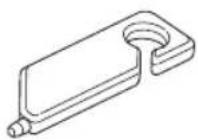
Contenu du coffret
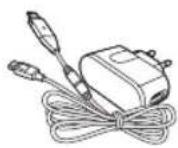
Sortez le téléphone de son coffret et vérifiez que tous les éléments suivants sont présents :
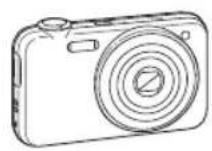
Appareil photo Adaptatour secteur/
câble USB
Batterie rechargable
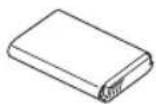
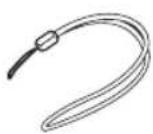
Dragonne Stylet Mode d'emploi
(CD-ROM)
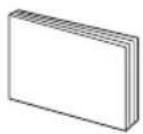
Manuel de démarrage
rapido
Accessoires en option
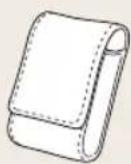
Étui de l'appareil photo
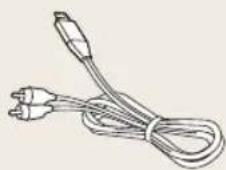
Câble audio/vidéo
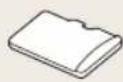
Carte mémoire (microSD ^164 )
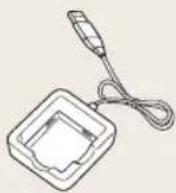
Chargeur de batterie

Les illustrations peuvent différer du produit fourm.
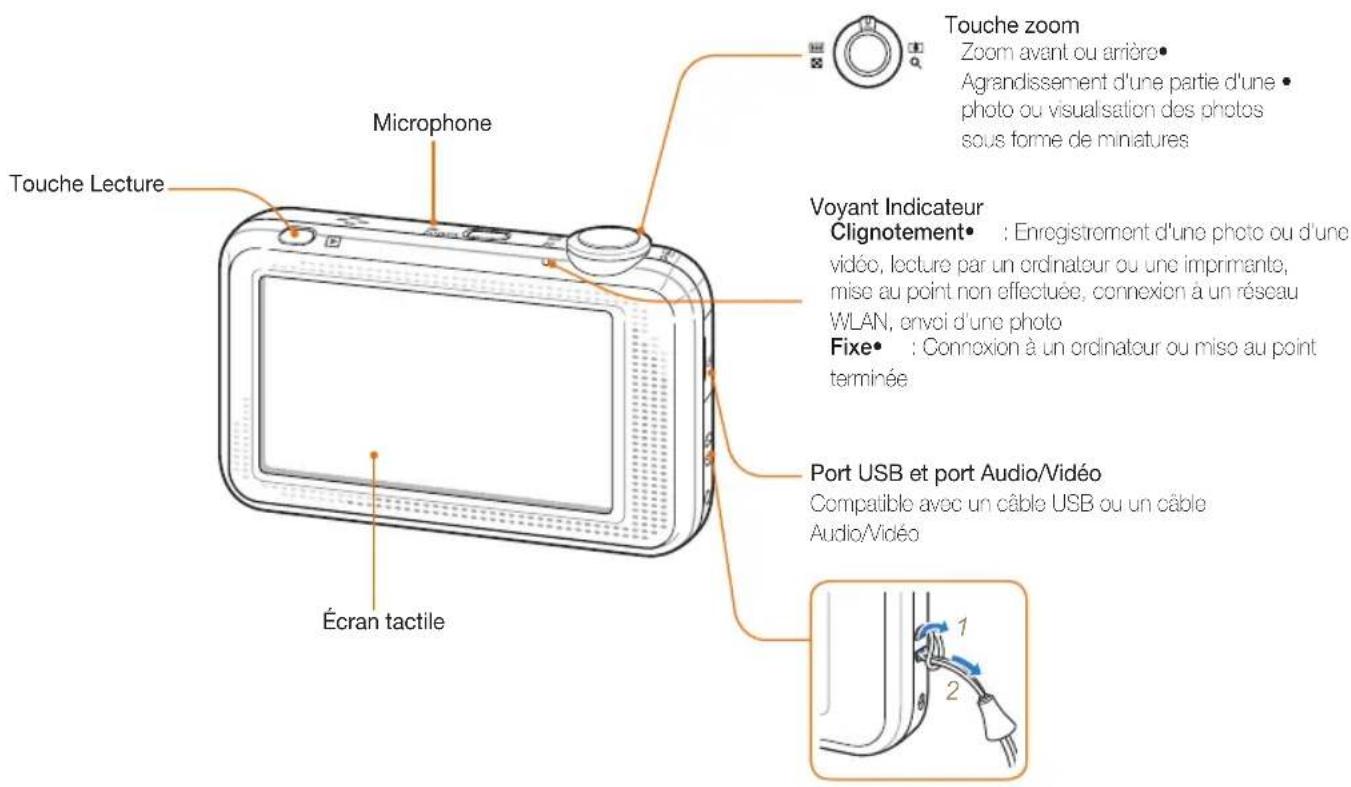
Présentation de l'appareil photo
Avant de commencer, prenez connaissance des éléments de l'appareil photo et de leurs fonctions.
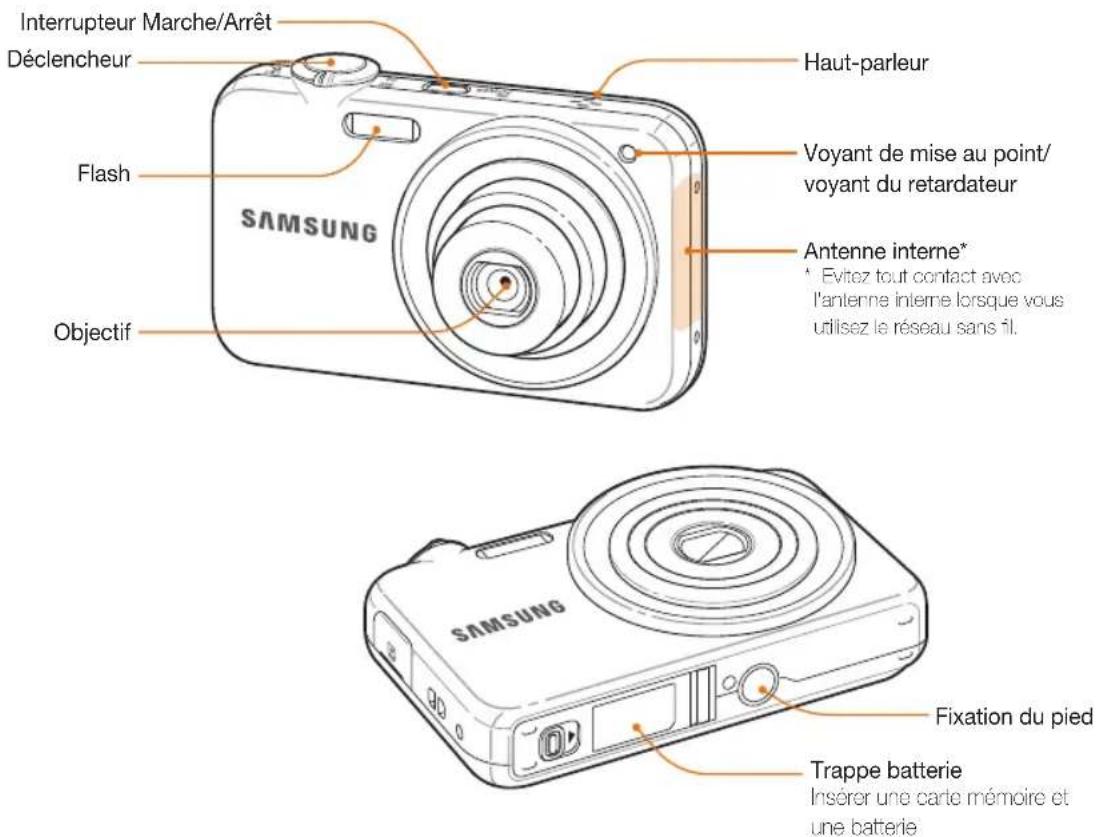
Fonctions de base 15
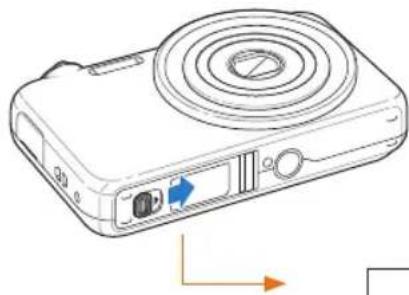
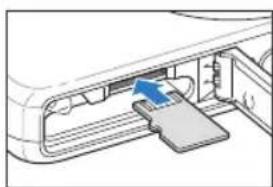
Insertion de la batterie et de la carte mémoire
Cette section décrit comment insérer la batterie et une carte mémoire optionnelle dans l'appareil photo.
Insérez une carte mémoire en orientant la puce vers le haut.
Insérez la batterie avec le logo Samsung orienté vers le bas.
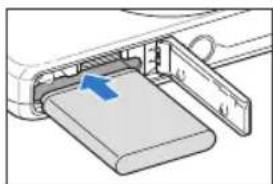
Retrait de la batterie et de la carte mémoire
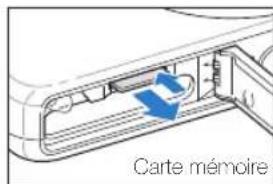
Poussez doucement jusqu'à faire sortir la carte de son logement, puis retirez-la entièrement.
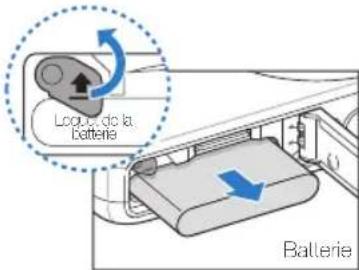
Déverrouillez le loquet pour libérer la batterie.

La mémoire interne peut servir de stockage temporaire lorsque aucune carte mémoire n'est insérée dans l'appareil.
Chargement de la batterie et mise en route de l'appareil
Chargement de la batterie
Assurez-vous de charger la batterie avant d'utiliser l'appareil photo. Branchez le câble USB à l'adaptateur secteur et l'autre extrémité pourvue d'un voyant lumineux sur l'appareil photo.
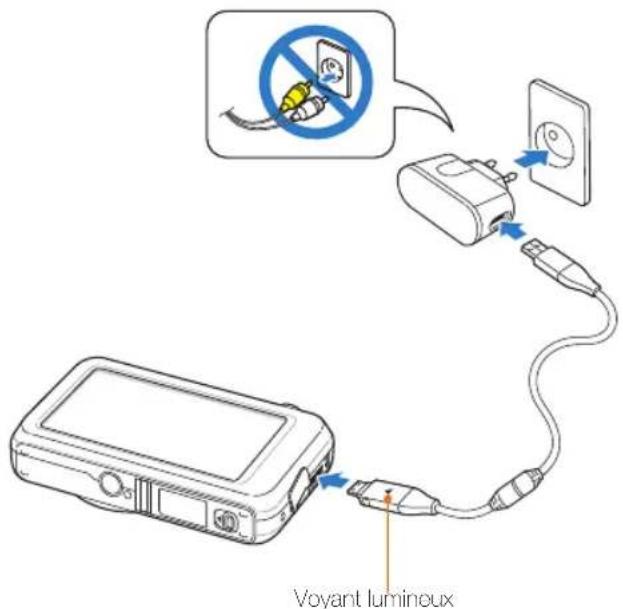
Rouge• : Chargement
Vert• : Chargement terminé
Mise en route de l'appareil
Appuyez sur l'interruptour marche/arrêt pour allumer ou éteindre l'appareil photo.
L'écran de configuration initiale s'affiche lorsque vous allumez • l'appareil photo pour la première fois. (p. 19)

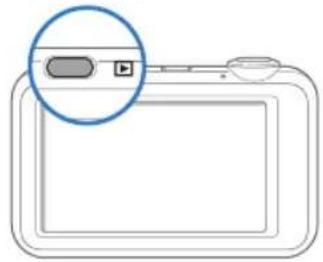
Accéder au mode Lecture
Appuyez sur [Lecture]. L'appareil photo s'allume et accède au mode Lecture.
L'écran de configuration initiale vous permet de configurer les paramètres de base de l'appareil photo.
1 Sélectionnez Language.
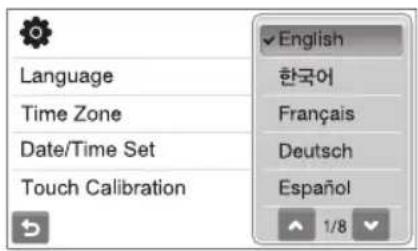
2 Choisissez une langue.
3 Sélectionnez Fuseau horaire.
4 Choisissez un fuseau horaire et sélectionnez OK.
Pour régler l'heure d'été, sélectionnez
![Fuseau horaire Londres [GMT +00:00] 2010/01/01 12:00 PM](/content/2026/06/1240533/images/08acd9d32678acc60a13f1276f60dbdd65e02c5b0551627fb6b916bdfdb829cb.jpg)
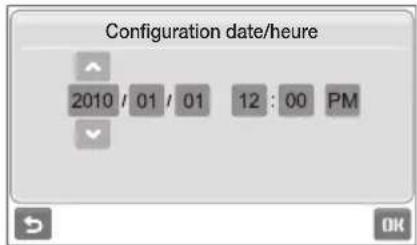
5 Sélectionnez Configuration date/heure.
6 Réglez la date et l'heure et sélectionnez OK.
7 Sélectionnez Calibrage tactile.
8 Appuyez sur la cible à l'écran avec votre stylet.
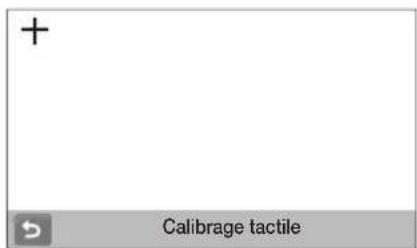
Appuyez directement au centre de la cible pour des résultats optimaux.
9 Sélectionnez OK pour basculer en mode Prise de vue.
Description des icônes
Les icônes affichées varient en fonction du mode sélectionné ou des options choisies.
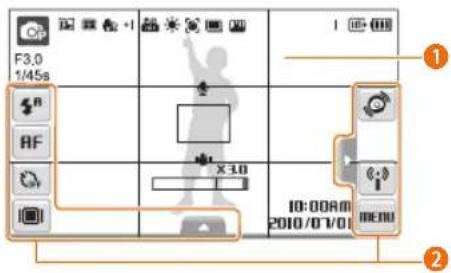
1 Icônes d'état
| Icône Description | |
| Mode Prise de vue | |
| F3.01/45s | Ouverture et vitesse d'obturation |
| Résolution photo | |
| Résolution vidéo | |
| Mesure de l'exposition | |
| Stabilisation numérique de l'image(dIS) | |
| 30 | Fréquence d'images |
| +1 | Valeur d'exposition |
| ISO00170 | Sensibilité ISO |
| Balance des blancs | |
| Détection des visages | |
| Mode rafale | |
| Régage de l'image(netteré, contraste, saturation) | |
| Styles de photo | |
| Icône Description | |
| Effets de filtre intelligent | |
| Nombre de photos disponibles | |
| 00:00:20 | Temps d'enregistrement disponible |
| Mémoire interne | |
| Carre mémoire insérée | |
| • Rechargé• Inchargement partiel• : Chargement nécessaire | |
| Niveau de zoom | |
| Mémoire vocal | |
| Cadre de mise au point automatique | |
| Mouvements de l'appareil photo | |
| Groupe d'options 1 (sur 3) | |
| 10:00 AM2010/07/01 | Date et heure |
| Lignes de cuacillage | |
2 Icônes d'options (tactiles)
| Icône Description | |
| Option Flash | |
| AF | Option de mise au point automatique |
| Option de retardateur | |
| Type d'affichage | |
| Vorouillage de l'écran tactile | |
Fonctions de base 20
| Icône Description | |
| Reconnaissance des mouvementsMenus de réseauMÉTU Options de prise de vue et menu des paramètres | |
| Options de réglage de l'imageValeur d'expositionBalance des blancsSensibilité ISOCouleur des visagesRétouche des visagesOption de zone de mise au pointOption de désection des visagesRésolution des photosRésolution des viciósQualité des photosFréquence d'imagesExposition avec AOBOption de mesure d'expositionType de rafaleStyles de photoEffets de filtre intelligentRéglage de l'image (notaté, contraste, saturation)L'TObturation lenteStabilisation numérique de l'image (DIS)Enregistrement audioAutre ligne d'options | |
Écran tactile
Actions de base pour l'utilisation de l'écran tactile. Utilisez le stylet fourni pour toucher l'écran ou faire défler les options.

Nutilisez pas d'objets pointus tels que des crayons ou des styles pour toucher l'écran. Vous risqueriez d'endommager l'écran.

Lorsque vous appuyez sur l'écran ou que vous faites glisser votre • doigt, une décoloration peut se produire. Il ne s'agt pas d'un dysfonctionnement, mais d'une spécificité de l'écran tactile. Pour réduire ces effets, appuyez très légèrement sur l'écran. L'écran tactile risque de ne pas reconnaître vos contacts lorsque • vous appuyez sur plusieurs éléments en même temps - vous utilisez l'appareil photo dans un environnement très hum de - vous utilisez l'appareil photo avec un film de protection LCD ou un - autre accessoire LCD Si vous touchez l'écran avec votre doigt, cette saislo peut ne pas être • reconnue par l'écran. Selon l'angle de vue, l'écran peut aporaître plus sombre. Réglez la • luminosté ou changez d'angle de vue.
Appuyer
Appuyez sur une icône pour sélectionner un menu ou une option.
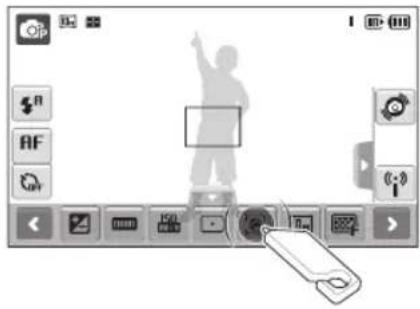
Faites glisser vers la gauche ou vers la droite pour un défilement horizontal.
Sélection d'un mode de prise de vue
Cette section décrit comment sélectionner un mode de prise de vue. Votre appareil photo propose différents modes de prise de vue.
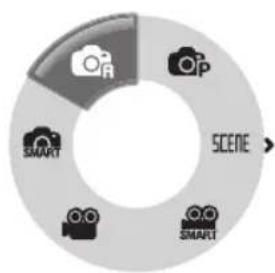
1 Sélectionnez l'icône d'un mode.
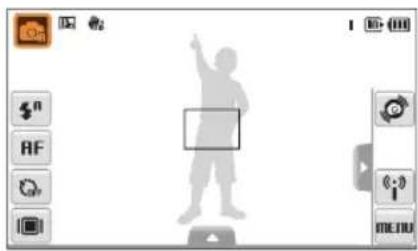
2 Choisissez un mode.
flowchart
graph TD
    A["Camera Icon"] --> B["Smart"]
    C["Camera Icon"] --> D["Smart"]
    E["Camera Icon"] --> F["Smart"]
    G["Camera Icon"] --> H["Smart"]
    I["Camera Icon"] --> J["Smart"]
    K["Camera Icon"] --> L["Smart"]
    M["Camera Icon"] --> N["Smart"]
    O["Camera Icon"] --> P["Smart"]
    Q["Camera Icon"] --> R["Smart"]
    S["Camera Icon"] --> T["Smart"]
    U["Camera Icon"] --> V["Smart"]
    W["Camera Icon"] --> X["Smart"]
    Y["Camera Icon"] --> Z["Smart"]
| Mode Description | |
| Scènes Automatique : Pour prendre une photo en laissant l'appareil photo sélectionner le mode de scène qu'il détecte. (p. 31) | |
| Automatique : Pour prendre une photo rapidement et facilement avec un minimum de paramètres. (p. 25) | |
| Programme : Prendre une photo en configurant les réglages de prise de vue. (p. 35) | |
| SCÈNE | Scène : Ce mode permet de photographier avec des options prédéfinies pour une scène spécifique. (p. 32) |
| Détection intelligente de scène : Filmer une vidéo en laissant l'appareil photo sélectionner un mode de scène en fonction de ce qu'il reconnaît. (p. 38) | |
| Vidéo : Pour filmer une vidéo. (p. 36) | |
Sélection d'un mode de prise de vue
Sélection d'un mode de prise de vue à l'aide de la fonction de reconnaissance des mouvements
Votre appareil photo est muni d'un capteur de mouvement intégré qui permet de sélectionner rapidement un mode de prise de vue en pivotant l'appareil photo.
En mode Prise de vue, faites pivoter l'appareil photo en maintenant le doigt appuyé sur .
Accéder au mode Scènes Automatique (p. 31)
Accéder au mode Vidéo (p. 36)
La reconnaissance des mouvements peut ne pas fonctionner correctement si l'appareil est parallèle au sol, comme montré ci-dessous.
Accéder au mode Programme (p. 35)
Régler l'écran tactile et le son
Cette section décrit comment modifier les paramètres de base de l'écran tactile et du son en fonction de vos préférences.
Réglage du type d'affichage de l'écran tactile
1 En mode Prise de vue, sélectionnez
(En mode Lecture, sélectionnez 📄)
2 Choisissez une option.
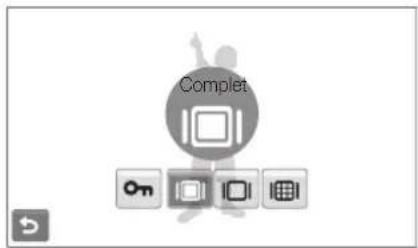
Option Description
| Verrouillage tactile : L'écran tactile est verrouillé pendant la prise de vuo. (pour vorrouiller l'écran, maintenez le stylet sur la touche on jusqu'à ce que le symbole on attcigne [IMAGE] | |
| Complet : Toujours afficher les icônes sur l'écran en mode Prise de vuo. Afficher les icônes et les informations en mode Lecture. | |
| Basique : Toujours afficher les icônes sur l'écran en mode Lecture. |
| Option Description | |
| Masquer : Masque les icônes affichées à l'écran si aucune action n'est effectuée pendant 3 secondes (appuyez sur l'écran pour afficher à nouveau les icônos). | |
| Aide à la prise de vue : Affiche les lignes de quadrillage. Les lignes de quadrillage facilitent l'alignement de la photo avec une surface, telle que l'horizon ou les toits d'immeubles. Cette option n'est disponible qu'en mode Prise de vue. | |
Régler le son
Indiquez si l'appareil photo doit émettre un son lorsque vous l'utilisez. Choisissez une option.
1 En mode Prise de vue ou Lecture, sélectionnez MENU.
2 Sélectionnez → Bip sonore.
3 Choisissez une option.
Option Description
| Désactivé | L'appareil photo n'émet pas de son. |
| Marche | L'appareil photo émet un son. |
4 Sélectionnez → pour revenir au mode précédent.
Prise de photos
Cette section présente les actions de base pour prendre des photos facilement et rapidement en mode Automatique.
1 Assurez-vous que l'appareil photo est en mode (Automatique), le mode de prise de vue par défaut de l'appareil photo.
Dans le cas contraire, sélectionnez l'icône du mode •
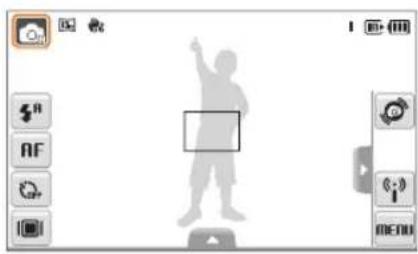
2 Cadrez le sujet à photographier.
3 Enfoncez le déclencheur à mi-course pour effectuer la mise au point.
Un cadre vert signifie que le sujet est mis au point.
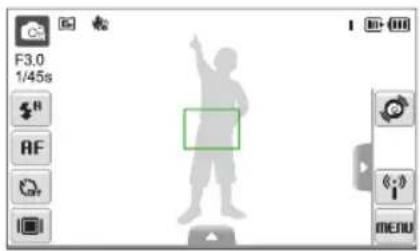
4 Pour prendre une photo, appuyez sur le déclencheur.
Pour obtenir des conseils pour prendre des photos plus nettes, reportez-vous à la page 28.
Zoom
La fonction de zoom vous permet de prendre des photos en gros plan. L'appareil photo possède un zoom optique 3X et un zoom numérique 3X. L'utilisation combinée des deux zooms permet un agrandissement de 9 fois.
Faites pivoter [Zoom] vers la droite pour effectuer un zoom avant sur votre sujet. Faites pivoter [Zoom] vers la gauche pour effectuer un zoom arrière sur votre sujet.
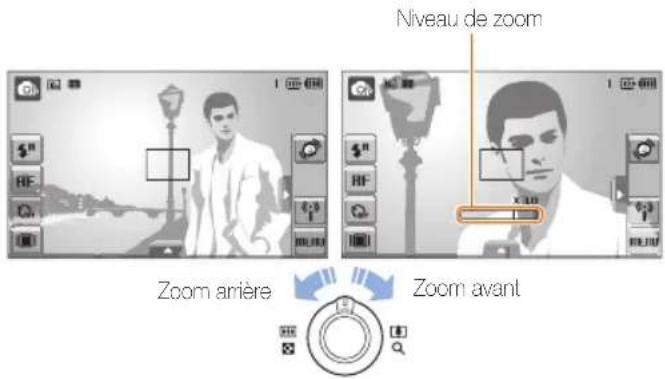

Le niveau de zoom disponible pour les vidéos varie.
Zoom numérique
Si l'indicateur de zoom se trouve dans la plage numérique, l'appareil photo utilise le zoom numérique. L'utilisation du zoom numérique peut détériorer la qualité de l'image.
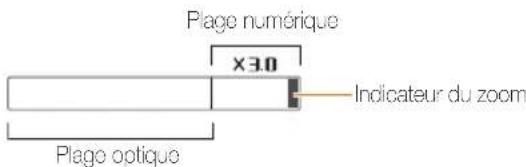

Le zoom numérique n'est pas disponible avec les modes 🎨, SCENE (dans certaines scènes), les modes 🎨, et 🎨, de même qu'avec l'option Détection des visages et Filtre intelligent. L'enregistrement peut être plus long pour les photos prises avec le • zoom numérique.
Réduire les mouvements de l'appareil photo (DIS) 📄 SCENE
Réduction numérique des effets de tremblement en mode Prise de vue.
Avant correction Après correction
1 En mode Prise de vue, sélectionnez ▲ → ➤ → ♦
2 Choisissez une option.
Option Description

Désactivé : Désactiver la fonction DIS.

Activé : Activer la fonction DIS.

La fonction DIS risque de ne pas fonctionner lorsque •
vous bougez l'appareil photo pour suivre un sujet en mouvement - le zoom numérique est utilisé -
les mouvements de l'appare l photo sont trop importants -
la vitcasso d'obturation est lonte (par exemple, si vous sélectionnez
Nuit en mode SCENE
le niveau de charge de la batterie est faible - vous bronz une photo en gros plan
La fonction DIS n'est pas disponible dans certains modes de scène. Si l'appare l photo est soumis à un choc, l'affichage sera flou. Dans ce cas, pour pouvoir utiliser correctement la fonction DIS, éteignez l'apparel photo et rallumoz-le.
Conseils pour obtenir des photos plus nettes

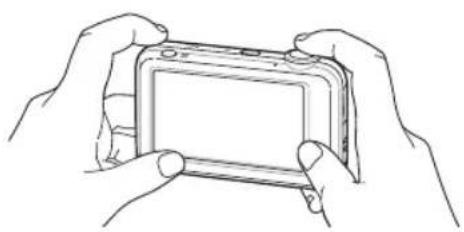
Tenez correctement l'appareil photo
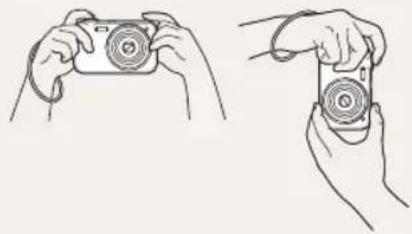
Assurez-vous que rien ne bloque l'objectif.

Enfoncez le déclencheur à mi-course
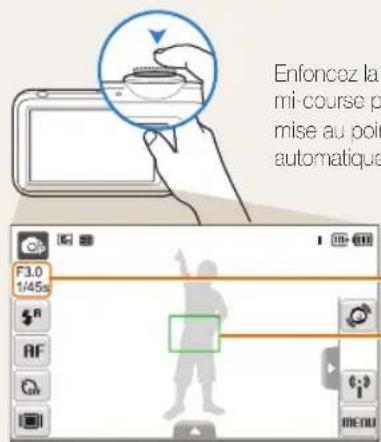
Enfoncez la touche déclencheur à mi-course pour régler la mise au point. La mise au point et l'exposition seront réglés automatiquement.
La valeur d'ouverture et la vitesse d'obturation sont réglées automatiquement.
Cadre de mise au point
Appuyez sur le déclencheur • pour pendre la photo lorsque le cadre est vert.
Si le cadre apparaît en rouge, • modifiez-le, puis enfoncez à nouveau le déclencheur à mi-course.

Réduire les effets de tremblement
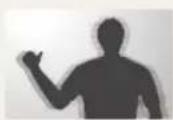
Configurez les options de Stabilisation numérique de l'image pour réduire les effets dus aux mouvements de l'appareil. (p. 27)

Lorsque s'affiche
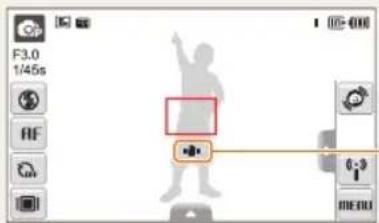
Mouvements de l'appareil photo
Lorsque vous photographiez dans un endroit sombre, évitez de régler l'option du flash sur Synchronisation lente ou Désactivé. L'ouverture est alors plus importante et il peut être plus difficile de garder l'appareil photo immobile.
- Utilisez un pied ou réglez le flash sur Contre jour. (p. 45) Réglez les options de sensibilité ISO. (p. • 46)

Vérifiez la bonne mise au point du sujet
Il est difficile d'obtenir une bonne mise au point lorsque :
il existe peu de contraste entre le sujet et l'arrière-plan -
(lorsque le sujet porte des vêtements d'une couleur similaire à celle de
l'amère-plan)
- la source de lumière domère le sujet est trop intense
le sujet est brillant -
le sujet présente des mollis horizontaux, tels que des stores -
le sujet n'est pas centré sur l'image -
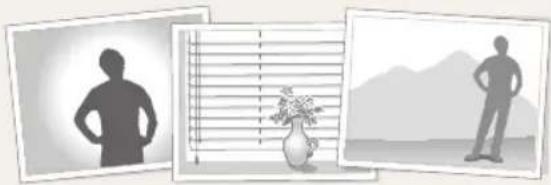
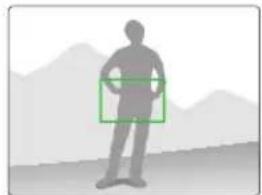
Utilisez le verrouillage de mise au point.
Enfoncez le déclencheur à mi-course pour effectuer la mise au point. Une fois le sujet mis au point, vous pouvez le recadrer pour modifier la composition. Lorsque vous êtes prêt(e), appuyez sur le déclencheur pour prendre la photo.
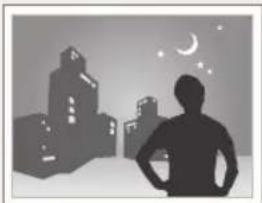
Lorsque vous prenez des photos dans des conditions • d'éclairage insuffisant
Lorsque los sujets se déplacent rapidement•
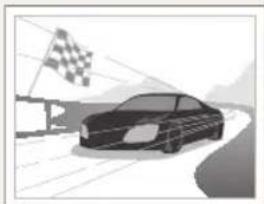
Utilsez les fonctions de prise de vue continue ou en rafale. (p. 59)
Fonctions avancées
Cette section décrit comment prendre une photo en choisissant un mode et comment filmer une vidéo ou enregistrer un mémo vocal.
Modes de prise de vue 31
Mode Auto intelligent 31
Mode Scène 32
Mode Beauté 33
Aide à la composition 34
Régler l'exposition en mode Nuit 34
Mode Programme 35
Filmer une séquence vidéo 36
Utilisation du mode Reconnaissance Intelligente de Scènes 37
Enregistrer des mémos vocaux 39
Enregistrement d'un mémo vocal 39
Ajout d'un mémo vocal à une photo 39
Modes de prise de vue
Prenez des photos ou des vidéos en choisissant le mode de prise de vue le mieux adapté aux conditions.
Mode Auto intelligent
Dans ce mode, votre appareil photo choisit automatiquement les réglages appropriés au type de scène détecté. Ce mode est particulièrement utile si vous ignorez comment régler l'appareil pour les différentes scènes.
1 En mode Prise de vue, sélectionnez 📷 → SMART.
2 Cadrez le sujet à photographier.
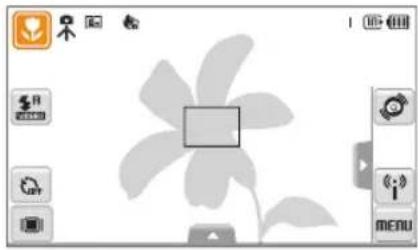
L'appareil photo choisit automatiquement une scène. L'icône • du mode approprié s'affiche en haut et à gauche de l'écran.
| S'affiche lorsque vous prenez dos photos de paysages. | |
| S'affiche lorsque vous prenez des photos avec un arrière-plan lumineux. | |
| S'affiche lorsque vous prenez des photos de paysages la nuit. Disponible uniquement lorsque le flash est désactivé. | |
| S'affiche lorsque vous prenez des portraits de nuit. |
| Icône Description | |
| S'affiche lorsque vous prenez des photos de paysages à contre-jour. | |
| S'affiche lorsque vous prenez des portraits à contre-jour. | |
| S'affiche lorsque vous prenez des portraits. | |
| S'affiche lorsque vous prenez des photos d'objets en gros plan. | |
| S'affiche lorsque vous prenez des photos de textes en gros plan. | |
| S'affiche lorsque vous prenez des photos de couchers de solol. | |
| S'affiche lorsque vous prenez des photos de ciels dégagés. | |
| S'affiche lorsque vous prenez des photos de zones boisées. | |
| S'affiche lorsque vous prenez des photos d'objets colorés. | |
| S'affiche lorsque vous prenez des portraits en gros plan. | |
| S'affiche lorsque l'appareil photo et le sujet sont immobiles pendant un instant. Cette icône ne s'affiche que lorsque vous photographiez dans un endroit sombre. | |
| S'affiche lorsque vous prenez en photo des sujets qui bougent beaucoup. | |
| Apparaît lorsque vous prenez des photos de feux d'artifice. Cette fonction est disponible uniquement lorsque vous utilisez un trépied. | |
3 Enfoncez le déclencheur à mi-course pour effectuer la mise au point.
4 Pour prendre la photo, appuyez sur le déclencheur.

Si l'appareil photo ne reconnaît pas un mode de scène, 📄 ne changera pas et les paramètres par défaut seront utilisés. Même si un visage est détecté, l'appareil photo peut ne pas • sélectionner la mode portrait selon la position du sujet ou l'éclairage. L'appareil photo peut ne pas choisir la scène correcto selon les • conditions de prise de vue, par exemple, les mouvements de l'appareil photo, l'éclairage et la distance du sujet. Selon les mouvements du sujet, le mode ⚡️ peut ne pas être détecté et ce, même si vous utilisez un pied.
Mode Scène
Pour prendre une photo avec des options prédéfinies pour une scène spécifique.
1 En mode Prise de vue, sélectionnez 📄 → SCENE.
2 Sélectionnez une scène.
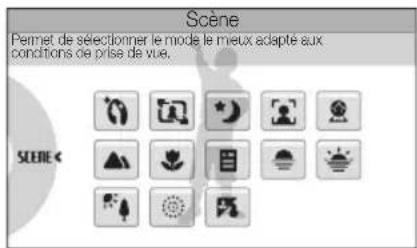
Pour en savoir plus sur le mode • Beauté, consultez la section « Mode Beauté », page 33.
Pour en savoir plus sur le mode • Aide à la composition, reportez-vous à la section « Aide à la composition », page 34.
Pour en savoir plus sur le mode • Nuit, consultez la section
« Régler l'exposition en mode Nuit », page 34.
3 Cadrez le sujet à photographier, puis enfoncez le déclencheur à mi-course pour effectuer la mise au point.
4 Pour prendre la photo, appuyez sur le déclencheur.
Mode Beauté
Photographiez une personne en masquant les imperfections de son visage.
1 En mode Prise de vue, sélectionnez 📄 → SCENE → 📃
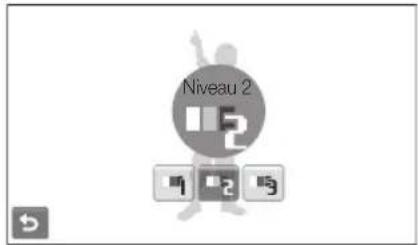
2 Afin d'éclaircir le visage de votre sujet, sélectionnez
→ une option.
Augmentez la valeur du réglage pour rendre la peau plus • claire.
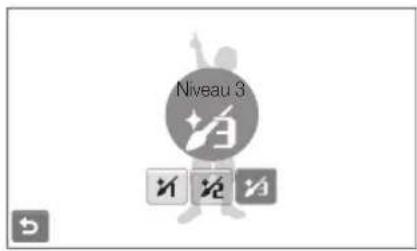
3 Pour masquer les imperfections du visage, sélectionnez
→ une option.
Augmentez la valeur du réglage pour masquer un plus grand • nombre d'imperfections.
4 Cadrez le sujet à photographier, puis enfoncez le déclencheur à mi-course pour effectuer la mise au point.
5 Pour prendre la photo, appuyez sur le déclencheur.

La distance de mise au point sera régée sur Macro automatique.
Aide à la composition
Si vous souhaitez qu'une personne vous prenne en photo, la fonction Aide à la composition vous permet de définir la scène à photographier. L'aide à la composition va aider l'autre personne à vous prendre en photo en lui montrant la scène prédéfinie que vous désirez qu'il photographic.
1 En mode Prise de vue, sélectionnez 📞 → SCENE → 📄
2 Cadrez le sujet à photographier et appuyez sur le déclencheur.
Des guides transparents s'affichent à gauche et à droite du • cadre.
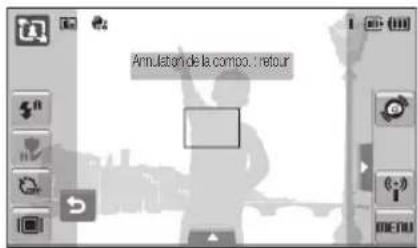
3 Demandez à une autre personne de prendre une photo. La personne doit cadrer le sujet en se servant des guides et • appuyer sur le déclencheur pour prendre la photo.
4 Pour annuler les guides, sélectionnez ↩.
Régler l'exposition en mode Nuit
Le mode Nuit permet de prendre de brefs éclairs sous la forme d'une traînée sineuse en augmentant l'exposition. Utilisez une vitesse d'obturation lente pour allonger la durée d'ouverture du déclencheur. Augmentez la valeur d'ouverture pour éviter toute suroxposition.
1 En mode Prise de vue, sélectionnez 📋 → SCENE → ★
2 Sélectionnez ▲ → LT Ouverture.
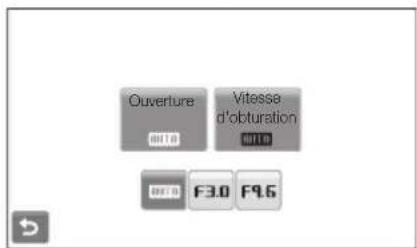
3 Choisissez une option.
4 Sélectionnez LT → Vitesse d'obturation.
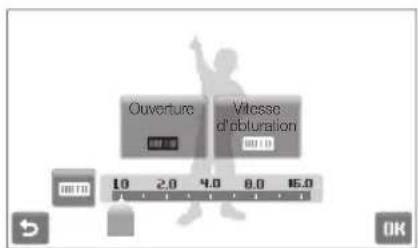
5 Choisissez une valeur afin de régler la vitesse d'obturation et sélectionnez OK
6 Cadrez le sujet à photographier, puis enfoncez le déclencheur à mi-course pour effectuer la mise au point.
7 Pour prendre la photo, appuyez sur le déclencheur.

Il est préférable d'utiliser un pied pour éviter que les photos ne scient foues.
Mode Programme
Le mode Programme permet de configurer différents réglages (sauf la vitesse d'obturation et la valeur d'ouverture).
1 En mode Prise de vue, sélectionnez OPH OPP . 2 Définissez les options de votre choix. (Pour une liste des différentes options, consultez le chapitre « Options de prise de vue »).
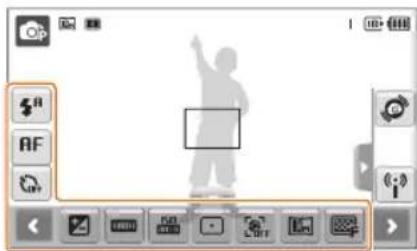
3 Cadrez le sujet à photographier, puis enfoncez le déclencheur à mi-course pour effectuer la mise au point. 4 Pour prendre la photo, appuyez sur le déclencheur.
Filmer une séquence vidéo
L'appareil peut enregistrer des vidéos d'une durée maximale de 20 minutes en haute définition. Les séquences vidéo sont enregistrées sous forme de fichiers MP4 (H.264).

Le H.264 (MPEG-4 part10/AVC) est un format vidéo à compression • élevée mis au point par les organismes internationaux de normalisation ISO/CEI et ITU-T.
Le son du zoom risque d'être enregistré si vous utilisez le zoom • pendant que vous filmez une vidéo.
Certaines cartes mémoire ne prennent pas en charge l'enregistrement • en haute définition. Dans ce cas, choisissez une résolution plus faible. Les cartes mémoire à faible vitesse d'écriture ne prennent pas • en charge les vidéos en haute résolution et à haute vitesse. Pour enregistrer des vidéos en haute résolution et à haute vitesse, utilisez des cartes mémoire avec une vitesse d'écriture rapide.
1 En mode Prise de vue, sélectionnez 📷 → 🎥.
2 Sélectionnez ▲ → 30 F une fréquence d'images (le nombre d'images par seconde).
Augmenter le nombre d'images permet d'obtenir une action • plus naturelle, mais fait augmenter la taille du fichier.
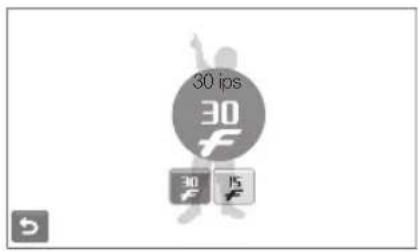

60 n'est disponible que lorsque la résolution vidéo est de 320 x 240.
3 Sélectionnez ➤ → une option sonore.
Option Description
| (HKYD) | Désactivé : Filmer une vidéo sans le son. |
| (20WZ) | Activé : Filmer une vidéo avec le son. |
| (XXTX) | Zoom silencieux : Enregistrer la vidéo sans son pendant les zooms. |
4 Réglez les autres options comme vous le souhaitez. (Pour une liste des différentes options, consultez le chapitre « Options de prise de vue ».)
5 Appuyez sur le déclencheur pour commencer à enregistrer.
6 Appuyez à nouveau sur le déclencheur pour arrêter l'enregistrement.
Suspendre l'enregistrement
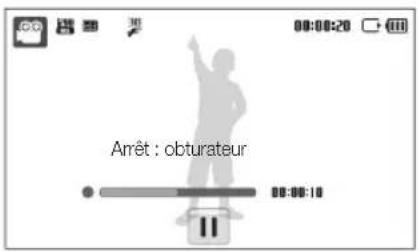
L'appareil photo vous permet d'interrompre temporairement l'enregistrement vidéo. Grâce à cette fonction, vous pouvez enregistrer vos scènes favorites sur une même vidéo.
Sélectionnez || pour interrompre l'enregistrement. Sélectionnez ● pour roprendre.
Utilisation du mode Reconnaissance Intelligente de Scènes
Avec ce mode, votre appareil photo choisit automatiquement les réglages appropriés au type de scène reconnu.
1 En mode Prise de vue, sélectionnez 📄 → SMART.
2 Cadrez le sujet à photographier.
L'appareil photo sélectionne une scène automatiquement. L'icône du mode approprié s'affiche en haut à gauche de l'écran.
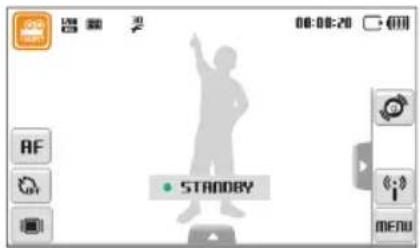
| Icône Description | |
| S'affiche lorsque vous réaisez des vidéos de paysages. | |
| S'affiche lorsque vous réaisez des vidéos de ciols clairs. | |
| S'affiche lorsque vous réaisez des vidéos en forêt. | |
| S'affiche lorsque vous réaisez des vidéos de couchers de solel. | |
3 Appuyez sur le déclencheur pour démarrer l'enregistrement.
4 Appuyez à nouveau sur le déclencheur pour arrêter l'enregistrement.

Si l'appareil ne parvient pas à identifier un mode de scène approprié, le mode demeurera inchangé et les paramètres par détaur seront utilisés.
Il se peut que l'appareil photo no sélectionno pas le mode de scène • approprié suivant les conditions de prise de vue, comme par exemple les mouvements de l'appareil photo, l'éclairage et la distance à laquelle se trouve le sujet.
En mode Détection intelligente de scène, vous ne pouvez pas • paramérer les effets de filtre intelligent ni les différents styles de photo.
Enregistrer des mémos vocaux
On OP SCENE
Apprenez à enregistrer un mémo vocal que vous pourrez écouter quand vous le voudrez. Vous pouvez associer un mémo vocal à une photo pour décrire brièvement les conditions de prise de vue.

Pour une qualité audio optimale, enregistrez le mémo vocal en tenant l'appareil proto à une distance de 40 cm.
Enregistrement d'un mémo vocal
1 En mode Prise de vue, sélectionnez ▲ → ⚪ . (Dans certains modes, sélectionnez ▲ → ➤ (deux fois)
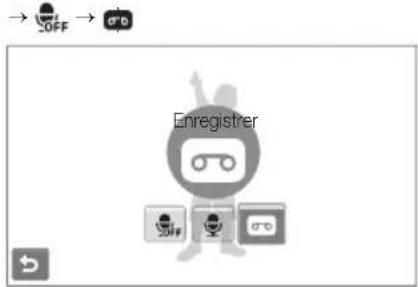
2 Appuyez sur le déclencheur pour commencer à enregistrer.
Sélectionnez H pour interrompre l'enregistrement ● pour reprendre l'enregistrement.
Lorsque l'onregistrement débuto, la durée d'onregistrement • disponible affichée au haut de l'écran est modifiée pour refléter le nombre de fichiers.
L'appareil peut onregistrer des mémos vocaux d'une durée • maximale de 10 heures.
3 Appuyez sur le déclencheur pour arrêter l'enregistrement.
4 Sélectionnez ↩ pour basculer en mode Prise de vue.
Ajout d'un mémo vocal à une photo
1 En mode Prise de vue, sélectionnez ▲ → ⚪️ . ⚪️ (Dans certains modes, sélectionnez ▲ → ➤ (deux fois)
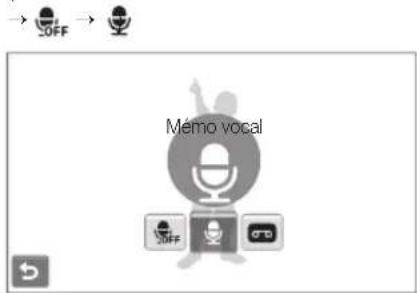
2 Cadrez le sujet à photographier et prenez la photo. Vous commoncorez à enregistrer un même vocal directement • après avoir pris la photo.
3 Enregistrez un mémo vocal de courte durée (10 secondes maximum). Appuyez sur le déclencheur pour arrêter l'enregistrement du • mémo vocal.
Options de prise de vue
Cette section présente les options que vous pouvez choisir en mode Prise de vue.
Sélection de la résolution et de la qualité 41
Sélection d'une résolution 41
Sélection de la qualité d'image 42
Utilisation du retardateur 43
Photographier dans un endroit sombre ... 45
Éviter les yeux rouges 45
Utilisation du flash 45
Réglage de la sensibilité ISO 46
Modification de la mise au point 47
Fonction Macro 47
Mise au point automatique 47
Mise au point tactile 48
Prise de vue 1 touche 49
Réglage de la zone de mise au point ..... 49
Fonction de détection des visages 50
Détection des visages 50
Utilisation de l'auto portrait 51
Détection des sourires 51
Détection du clignement des yeux 52
Fonction de reconnaissance des visages ..... 52
Enregistrer vos visages préférés (My Star) ..... 53
Réglage de la luminosité et des couleurs 54
Réglage de l'exposition manuellement (EV) ... 54
Compensation du contre-jour (ACB) ..... 55
Modification de la mesure de l'exposition ..... 56
Sélection d'une source d'éclairage
(Balance des blancs) 57
Modes rafale 59
Amélioration des photos 60
Appliquer des styles de photo 60
Application d'effets de filtre intelligents ..... 61
Modifier le rendu de vos photos 62
Sélection de la résolution et de la qualité
Cette section décrit comment modifier la résolution de l'image et les réglages de la qualité.
Sélection d'une résolution

Augmenter la résolution permet d'augmenter le nombre de pixels des photos ou des vidéos afin de pouvoir les imprimer sur du papier grand format ou de les visionner sur un grand écran. Si vous utilisez une résolution élevée, la taille du fichier augmente également.
Lorsque vous prenez des photos :
1 En mode Prise de vue, sélectionnez ▲ →
2 Choisissez une option.
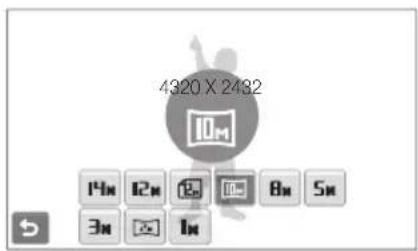
| Option Description | |
| H_M | 4320 X 3240 : Impression sur papier A1. |
| E_M | 4000 X 3000 : Impression sur papier A1. |
| 4320 X 2880 : Impression sur papier A1 en rapport large (3:2). | |
| 4320 X 2432 : Impression sur papier A2 au format panorama (18:9) ou lecture sur une TV-HD. | |
| B_M | 3264 X 2448 : Impression sur papier A3. |
| S_M | 2560 X 1920 : Impression sur papier A1. |
| 3_M | 2048 X 1536 : Impression sur papier A5. |
| 1920 X 1080 : Impression sur papier A5 au format panorama (18:9) ou lecture sur une TV-HD. | |
| I_M | 1024 X 768 : Pièce jointe à un e-mail. |
Lorsque vous filmez des vidéos :
1 En mode SMART et 📄, sélectionnez ▲ → 1280
2 Choisissez une option.
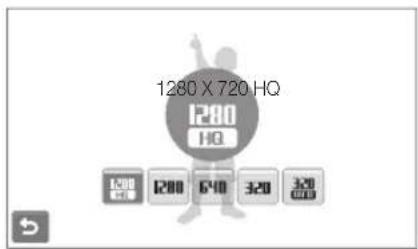
Option Description
| 1280HS | 1280 X 720 HQ : Lecture de fichiers de haute qualité sur une TV-HD. |
| 1280 | 1280 X 720 : Lecture sur une TV-HD. |
| 640 | 640 X 480 : Lecture sur une TV standard. |
| 320 | 320 X 240 : Publication sur une page Web. |
| 320000 | Pour partager : Publier sur un site web avec le réseau sans fil (30 secondes maximum). |
Sélection de la qualité d'image

Les photos prises avec l'appareil sont compressées et enregistrées au format JPEG. Augmenter la qualité des images fait également augmenter la taille des fichiers.
1 En mode Prise de vue, sélectionnez ▲ →
2 Choisissez une option.
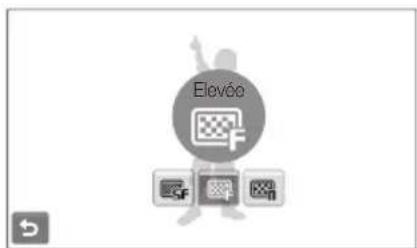
Option Description
| Maximale | |
| Elevée | |
| Normale |
Utilisation du retardateur
SCENE
Cette section décrit comment régler le retardateur afin de retarder la prise de vue.
1 En mode Prise de vue, sélectionnez 📄.
2 Choisissez une option.
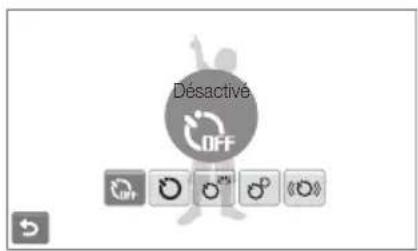
Option Description
| Désactivé : Le retardateur est désactivé. | |
| 10 s : Prendre une photo après un délai de 10 secondes. | |
| 2 s : Prendre une photo après un délai de 2 secondes. | |
| Double : Prendre une photo après 10 secondes, puis une autre après 2 secondes. | |
| Détecteur de mouvements : Détecter votre mouvement, puis prendre la photo. (p. 44) |
Les options disponibles peuvent varier en fonction du mode de prise de vue sélectionné.
3 Appuyez sur le déclencheur pour lancer le retardateur.
Le capteur AF/voyant du retardateur clignote. L'appareil photo • prend automatiquement une photo après le délai indiqué.

Appuyez sur l'icône du retardateur ou appuyez sur le déclenchour • pour annuler le retardateur.
En fonction de l'option de détection des visages sélectionnée, e • retardateur ou certaines de ses options sont indisponibles.
Détecteur de mouvements
1 En mode Prise de vue, sélectionnez → «O»
2 Appuyez sur le déclencheur.
3 Placez-vous à 3 m de l'appareil photo dans un délai de 6 secondes après avoir appuyé sur le déclencheur.
4 Effectuez un mouvement, par exemple, bougez votre bras, pour activer le retardateur.
Le capteur AF/voyant ou retardateur commence à clignoter • rapidement lorsque l'appareil vous détecte.
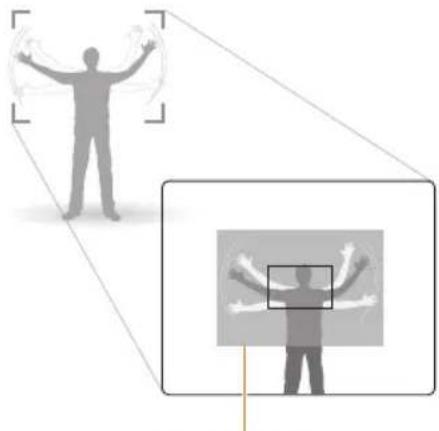
Plage de détection du détecteur de mouvements
5 Posez pour votre photo pendant que le capteur AF/ voyant du retardateur clignote.
Il cessera de clignoter juste avant la prise automatique de la • photo.
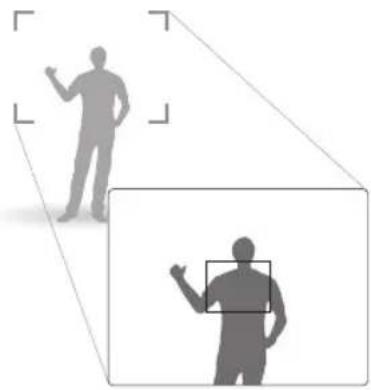
Le détecteur de mouvements risque de ne pas fonctionner dans les cas suivants :
vous êtes placé à plus de 3 m de l'appareil•
vos mouvements ne sont pas visibles•
il y a trop de lumière ou un contre-jour•
Le voyant de mise au point se rellèle sur le sujet
Photographier dans un endroit sombre
Cette section décrit comment prendre des photos de nuit ou dans des conditions d'éclairage très faible.
Éviter les yeux rouges

Si le flash se déclenche lorsque vous photographiez une personne dans un endroit sombre, un halo rouge peut apparaître dans les yeux. Pour éviter ce phénomène, sélectionnez Anti yeux rouges ou Correction des yeux rouges. Reportez-vous aux options du flash dans la section « Utilisation du flash ».
Cette option est disponible dans certains modes de scène.
Utilisation du flash

Utilisez le flash pour prendre des photos dans un endroit sombre ou si vous avez besoin de plus d'éclairage.
1 En mode Prise de vue, sélectionnez ♣.
2 Choisissez une option.
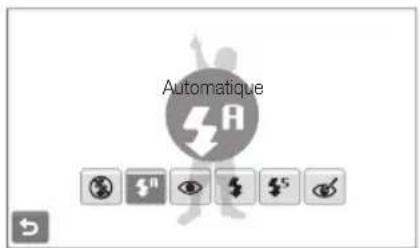
| Option | Description |
| Désactivé :Le flash ne se déclenchera pas.L'avertissement de tremblement de l'appareil photoaffiche lorsque vous prenez une photo dans unendroit sombre. | |
| Automatique : L'appareil photo sélectionne le réglagede flash approprié pour la scène détectée dans le mode | |
| Automatique : Le flash se déclenche automatiquementlorsque le sujet ou l'arrière-plan est sombre. |
Option Description
| Anti yeux rouges*:Le flash se déclenche lorsque le sujet ou l'arrière-plan • est sombre.L'appareil photo réduit les yeux rouges. | |
| Contre jour:Le flash se déclenche systématiquement.L'intensité lumincuse est régée automatiquement. | |
| Synchronisation lente:Le flash se déclenche et l'obturateur reste ouvert plus • longtemps.Sélectionnez cette option pour capturer la lumière • ambiante afin de révéler plus de détails en arrière-plan.I est préférable d'utiliser un pied pour éviter que les • photos ne soient floues. | |
| Correction des yeux rouges*:Le flash se déclenche lorsque le sujet ou l'arrière-plan • est sombre.L'appareil comige les yeux rouges à l'aide d'une • analyse logicielle avancée. |
Les options disponibles peuvent varier en fonction du mode de prise de vue sélectionné.
Il existe un intervalle entre deux déclenchements du flash. Ne bougez pas tant que le flash ne s'est pas déclenché une seconde fois.

Les options de flash sont ind soonibles si vous avez activé une option • de prise de vue en rafale ou si vous avez sélectionné Détection des regards ou Auto portrait.
Assurez-vous que le sujet se trouve à la distance recommandée du flash. (p. 122)
- Des petites traces peuvent apparaître sur la photo si a lumière se reflète ou s'il y a de la poussière en suspension dans l'air.
Réglage de la sensibilité ISO

La sensibilité ISO est la mesure de la sensibilité d'un film à la lumière, telle que définie par l'Organisation internationale de normalisation (ISO). Augmenter la sensibilité ISO rend l'appareil photo plus sensible à la lumière. Le choix d'une sensibilité ISO plus élevée vous permet d'obtenir de meilleures photos sans utiliser le flash.

En mode Prise de vue, sélectionnez ▲ → ISO Choisissez une option. Sélectionnez ISO pour utiliser une sensibilité ISO appropriée à la luminosité du sujet et à l'éclairage.
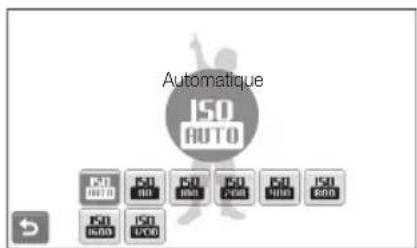

Plus la sensibilité ISO est élevée, plus le risque de parasites présents sur les photos augmente.
Modification de la mise au point
Cette section explique comment régler la mise au point de l'appareil photo en fonction des sujets.
Fonction Macro
Utilisez la fonction Macro pour photographier en gros plan des sujets tels que des fleurs ou des insectes. Reportez-vous aux options de la fonction Macro dans la section « Mise au point automatique ».
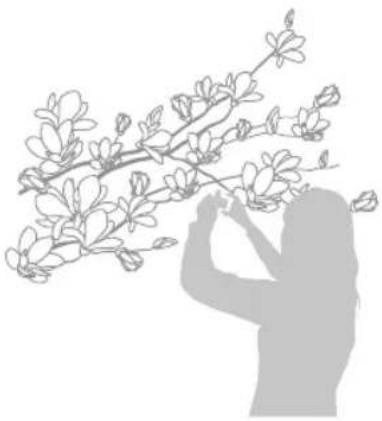
Tâchez de ne pas bouger l'appareil afin d'éviter que les photos ne • solont floues.
Désactivoz la flash si la distance qui vous sépare du sujet est • inférieure à 40 cm.
Mise au point automatique
Pour prendre des photos nettes, réglez la mise au point en fonction de votre distance par rapport au sujet.
1 En mode Prise de vue, sélectionnez AF.
2 Choisissez une option.
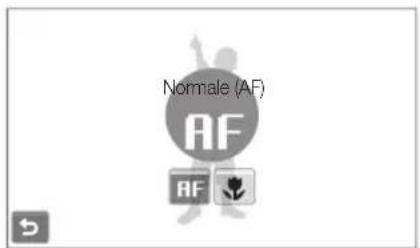
| AF | Normale (AF) : Mise au point sur un sujet se trouvant à plus de 80 cm. |
| Macro automatique : Mise au point sur un sujet se trouvant à plus de 10 cm (à plus de 50 cm si vous utilisez le zoom). | |
| Macro : Mise au point sur un sujet situé entre 10 et 80 cm (entre 50 et 80 cm si vous utilisez le zoom). |
Les options disponibles peuvent varier en fonction du mode de prise de vue sélectionné.
Mise au point tactile
La Mise au point tactile intelligente vous permet de suivre votre sujet et d'effectuer une mise au point, même si vous vous déplacez.
1 En mode Prise de vue, sélectionnez ▲→.
2 Touchez le sujet que vous souhaitez suivre dans la zone tactile (représentée par un cadre).
Un cadre de mise au point apparaît autour du sujet et le suit • lorsque vous déplacez l'appareil photo.
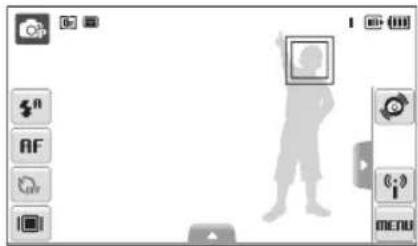
Un cadre blanc signifie que votre appareil photo suit le sujet.
Un cadre vert signifie que votre sujet est mis au point lorsque • vous enfoncez le déclencheur à mi-course.

Si vous n'appuyez sur aucune zone de l'écran, le cadre de mise au point se place au centre de l'écran.
Le suivi d'un suje, peut échouer si :
Le sujet est trop petit ou se déplace de manière excessive.
le sujet est à contre jour ou vous photographiez dans un endroit - sombro
des couleurs ou des motifs sur le sujet et l'amière-plan se confondent
l'appareil photo tremble de manière excessive -
Dans les cas mentionnés précédemment, le cadre de mise au point apparaît avec un trait de contour blanc.
Si l'apparel photo ne parvient pas à suivre le sujet, vous devez • resélectionner le sujet à suivre.
Si l'appare l photo ne parvient pas à garder la mise au point, le cacre • de mise au point se transforme en un trait de contour rouge.
Si vous utilisez cette fonction, vous ne pouvez pas configurer les options de détection des visages, de style de photo et d'effets de filtre intelligent.
Prise de vue 1 touche
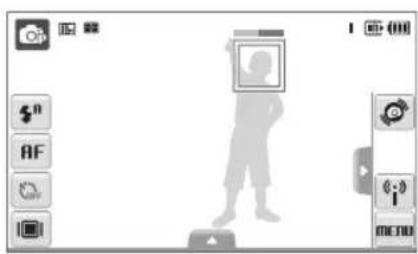
Vous pouvez effectuer une mise au point sur votre sujet et prendre une photo d'une seule pression ou doigt.
1 En mode Prise de vue, sélectionnez ▲→.
2 Touchez un sujet à mettre au point.
3 Maintenez votre doigt appuyé sur le sujet pour prendre la photo.
Maintenez votre doigt appuyé jusqu'à ce que l'indicateur de • niveau soit foncé.
Si vous louchez une autre zone et maintenez la pression, le cadre de • détection des visages redevient un cadre normal.
Si vous utilisez cette fonction, vous ne pouvez pas configurer les options de prise en rafale, de style de photo et d'effets de fibre intelligent.
Réglage de la zone de mise au point

Vous pouvez obtenir des photos plus nettes en sélectionnant une zone de mise au point en fonction de l'emplacement de votre sujet dans la scène.
1 En mode Prise de vue, sélectionnez ▲ →
2 Choisissez une option.
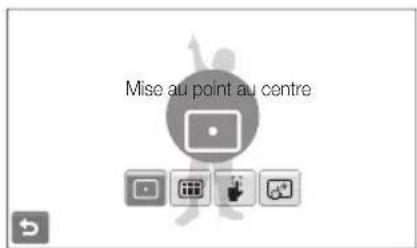
Option Description
| Mise au point au centre : Mise au point au centre (lorsque les sujets sont placés au centre). | |
| Mise au point multiple : Mise au point sur une ou plusieurs zones parmi 9 choix possibles. | |
| Prise de vue 1 touche : Mise au point sur le sujet en touchant l'image à l'écran. Maintenez votre doigt appuyé sur le sujet pour prendre la photo. | |
| Mise au point tactile intelligente : Mise au point et suivi du sujet sur lequel vous appuyez à l'écran. (p. 48) |
Les options disponibles peuvent varier en fonction du mode de prise de vue sélectionné.
Fonction de détection des visages
On OP SCENE
Les options de détection des visages permettent à l'appareil photo de détecter automatiquement les visages humains. Lorsque vous effectuez la mise au point sur un visage, l'appareil photo règle automatiquement l'exposition. Utilisez les options Détection des regards et Détection des sourires pour prendre des photos rapidement et simplement en laissant l'appareil détecter les yeux fermés et les visages souriants. Vous pouvez également utiliser l'option Reconnaissance intelligente de visage pour mémoriser les visages et axer la mise au point sur eux.

La délection des visages n'est pas disponible dans certaines modes • de scène.
La détection des visages peut se révéler inefficace lorsque : • le sujet est éloigné de l'appareil photo (le cadre de mise au point - prend une couleur orange pour les options Détection des sourires et Détection des regards)
Il est trop éclairé ou trop sombre
le sujet n'est pas face à l'appare il photo -
le sujet porte des lunettes de soleil ou un masque
le sujet est à contre-pour ou la luminosité est changeante -
l'expression faciale du sujet charge rapidement
La détection des visages n'est pas disponible lorsque vous utilisez une option de style de photo, d'effet de filtre intelligent ou ce mise au point tactile intelligente.
Le zoom numérique ne fonctionnera pas si vous utilisez l'option de • détection des visages.
- En fonction de l'option de détection des visages sélectionnée, le retardateur ou certaines de ses options sont indisponibles.
- Solon l'option de détection de visage sélectionné, certaines options de prise de vue en rafale sont indisponibles.
- Lorsouc vous prenez des photos de visages détectés, ils sont enregistrés dans la liste de visages.
- Vous pouvez visionner les visages mémorisés dans l'ordre de priorité en mode Lecture. (p. 68) Même si des visages sont correctement mémorisés. Ils peuvent ne pas être classés en mode Lecture.
- Le visage détecté en mode Prise de vue peut ne pas apparaître dans la liste de visages ou dans l'Album intelligent.
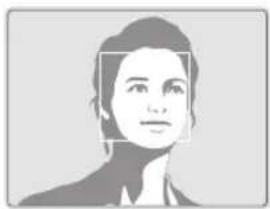
Détection des visages
Votre appareil photo détecte automatiquement les visages humains (jusqu'à 10 visages).
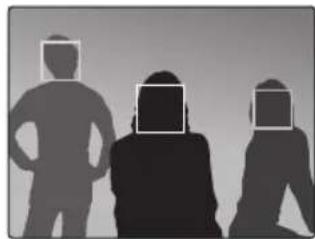
En mode Prise de vue, sélectionnez ▲ → ⬤→ ⬤. Le visage le plus près apparaît dans un cadre blanc de mise au point et les autres apparaissent dans des cadres gris.

L'appareil détectera plus rapidement les visages si vous vous • rapprochez ou sujet.
Si vous voulez mettre au point les visages dans des cadres gris, • touchez les pour les mettre au point.
Lorsque vous utilisez l'otion rafale, les visages détectés peuvent ne • pas être enregistrés.
Utilisation de l'auto portrait
Pemet de se photographier soi-même. La distance de mise au point est réglée sur gros plan et votre appareil photo émet un bip.
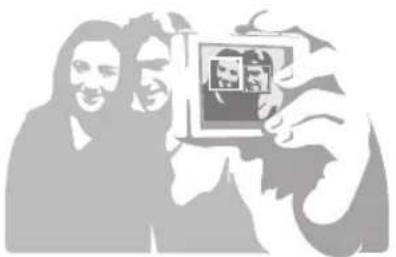
1 En mode Prise de vue, sélectionnez ▲ → [→] .
2 Lorsque vous entendez un bip rapide, appuyez sur le déclencheur.

- Pour activer ou désactiver le bip, sélectionnez Auto portrait dans les réglages sonores. (p. 108)
Si vous désactivez le son dans les Paramètres, l'appareil photo • n'émettra pas de bip sonore.
Détection des sourires
L'appareil photo déclenche automatiquement l'obturateur lorsqu'il détecte un visage souriant.
En mode Prise de vue, sélectionnez ▲ → ⚡️ L'OFF → ⭕. L'appareil photo peut détecter plus facilement les sourires lorsque le sujet arbore un large souriro.
Détection du clignement des yeux
Si l'appareil détecte des yeux fermés, il prend automatiquement 2 photos successives.
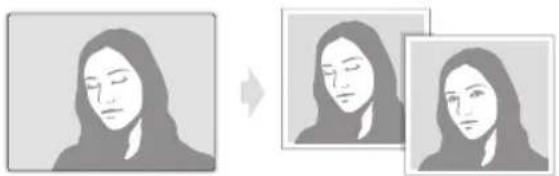
En mode Prise de vue, sélectionnez ▲ → 📄

- Tenez l'appareil immobile pendant que l'indication « Prise de vue en cours » s'affiche à l'écran. Si la détection des regards échoue, e message • Photo prise avec les yeux fermés » s'affiche. Pronez une autre photo.
Fonction de reconnaissance des visages
L'appareil photo mémorise automatiquement les visages que vous photographiez fréquemment. Cette fonction permet de faire une mise au point en priorité sur ces visages et les visages préférés. Cette fonction est disponible uniquement si vous utilisez une carte mémoire.
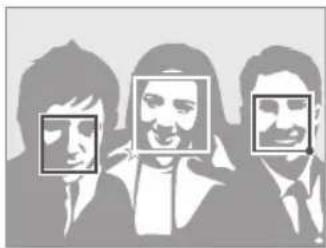
En mode Prise de vue, sélectionnez ▲ → ⚫→ ⚫. Le visage le plus près apparaît dans un cadre blanc de mise au point et les autres apparaissent dans des cadres gris.
- □: Indiquer les visages préférés (Pour enregistrer les visages préférés, voir la page 53).
- □: Indiquer les visages que l'appareil photo enregistre automatiquement.

L'appareil photo peut reconnaître et mémonser des visages par erreur • en fonction des conditions d'éclairage, si des changements notables apparaissent dans la pose ou les traits du sujet et si le sujet porte des lunettes.
L'acpareil photo peut enregistrer automatiquement jusqu'à 14 visages. Si l'appareil photo reconnaît un nouveau visage alors cu'il a déjà mémorisé 14 visages, il remplacera celui ayant le niveau de priorité le plus faible par le nouveau.
L'apparei photo peut reconnaître jusqu'à 5 visages dans une scène.
Enregistrer vos visages préférés (My Star)
Vous pouvez enregistrer vos visages préférés afin d'axer la mise au point et l'exposition sur ces visages. Cette fonction est disponible uniquement si vous utilisez une carte mémoire.
1 En mode Prise de vue, sélectionnez ▲ → ↗ . ↗
2 Alignez le visage de votre sujet sur le repère ovale et appuyez sur le déclencheur pour le mémoriser.
Tant que le visage du sujet n'est pas aligné sur le point de • repère ovale, le cadre blanc n'apparaît pas.
Vous prendrez cinq photos du visage du sujet : de face, de gauche, de droite, du dessus et du dessous.
- Prenez en photo une seule personne à la fois lorsque vous mémorisez des visages.
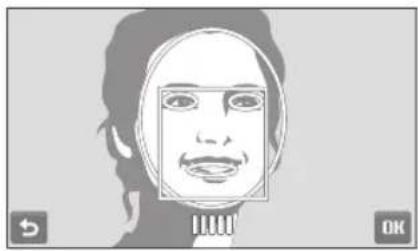
3 Sélectionnez ↩ lorsque la liste de visages s'affiche.
Vos visages préférés sont représentés par une ★ sur la liste de visages.

Vous pouvez mémoriser jusqu'à 6 visages favoris.
Lo flash sera réglé sur • Désactivé
Si vous enregistrez le même visage deux fois, vous pouvez supprimer • un dos visages de la Isto de visages.
Afficher vos visages préférés
1 En mode Prise de vue, sélectionnez ▲ → .
2 Sélectionnez pour afficher vos visages préférés.

Pour modifier l'orore de classement de vos visages favoris, • sélectionnez ♦. 68
Pour annuler vos visages favors, sélectionnez
Réglage de la luminosité et des couleurs
Cette section décrit comment régler la luminosité et les couleurs afin d'obtenir une meilleure qualité d'image.
Réglage de l'exposition manuellement (EV)

En fonction de l'intensité de l'éclairage ambiant, les photos peuvent parfois être trop claires ou trop sombres. Dans ce cas, vous pouvez régler la valeur d'exposition pour obtenir de meilleurs clichés.
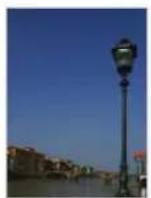
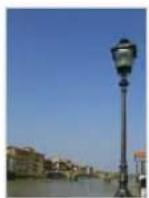
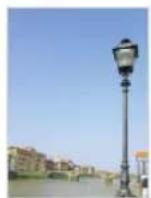
Plus sombre (-) Neutre (0) Plus clair (+)
1 En mode Prise de vue, sélectionnez ▲ →
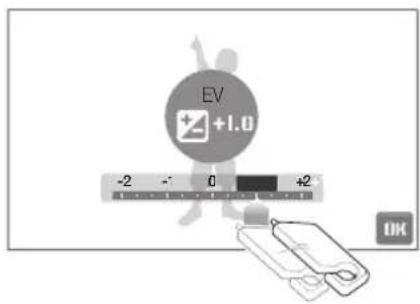
2 Sélectionnez une valeur pour régler l'exposition.
+: plus clair, -: plus sombre
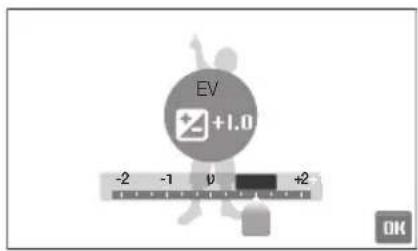
3 Sélectionnez OK.
La valeur d'exposition réglée apparaît comme suit.
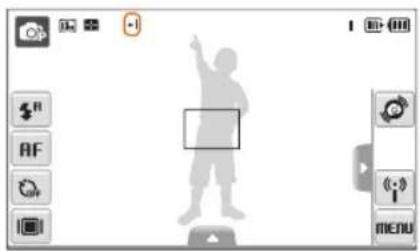
Une fois la valeur d'exposition modifiée, le réglage reste dentique. Il peut être nécessaire de la modifier de nouveau par la suite afin d'éviter une surexposition ou une sous-exposition.
Si vous ne parvenez pas à choisir une valeur d'exposition appropriée, • sélectionnez AEB (Auro Exposure Bracket). L'apparel prend alors 3 photos avec différentes valeurs d'exposition : normal, sous-exposé et surexposé. (p. 59)
Compensation du contre-jour (ACB)

Si la source de lumière se trouve derrière le sujet ou en cas de contraste important entre le sujet et l'amère-plan, le sujet risque d'être sombre sur la photo. Dans ce cas, sélectionnez l'option de réglage automatique du contraste (ACB).
1 En mode Prise de vue, sélectionnez ▲ → ➤ → 🔍
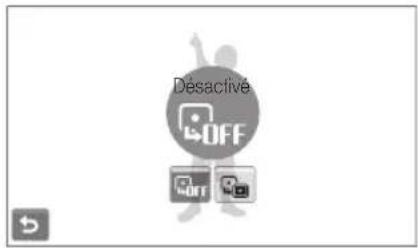
2 Choisissez une option.
Option Description
| OFF | Désactivé : Fonction ACB désactivée. |
| Activé : Fonction ACB activée. |

La fonction ACB est toujours activée en mode 📄.
- Cette fonction n'est pas disponible lorsque les options Continue, Rafale ou AEB sont activées.
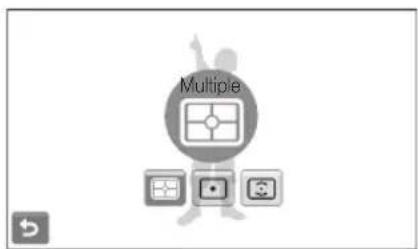
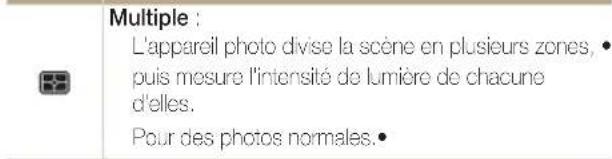
Modification de la mesure de l'exposition

Le mode de mesure de l'exposition correspond à la manière dont l'appareil photo mesure la quantité de lumière. La luminosité et la clarté des photos varient selon le mode de mesure sélectionné.

2 Choisissez une option.
Option Description
| Option Description | |
| Sélective :L'appareil photo mesure uniquement l'intensité de la • lumière au centre du cadre.Si le sujet ne se trouve pas au centre de la scène, •la photo peut être trop claire ou trop sombre.Pour les sujets à contre-jour. | |
| Centrée :L'appareil photo mesure la luminosité moyenne • sur l'ensemble du cadre en mettant l'accent sur le centre.Pour les photos dont les sujets sont placés au •centre du cadre. | |
Sélection d'une source d'éclairage (Balance des blancs)
La couleur des photos dépend du type et de la qualité de la source d'éclairage. Pour que vos photos soient le reflet de la réalité, choisissez des conditions d'éclairage appropriées pour calibrer la balance des blancs, par exemple Balance des blancs automatique, Lumière du jour, Nuageux ou Tungstène.
FILIES
Balance des blancs automatique

En mode Prise de vue, sélectionnez ▲ → nuo
2 Choisissez une option.
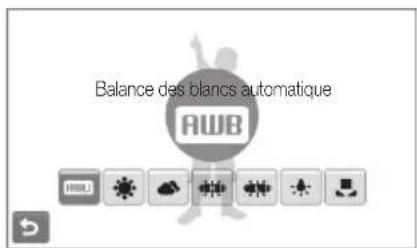
Option Description
| Balance des blancs automatique : Configuration automatique en fonction de la luminosité. | |
| Lumière du jour : Pour des photos en extérieur par beau temps. | |
| Nuageux : Pour des photos en extérieur par temps nuageux ou dans un endroit ombragé. | |
| Fluorescent haut : Pour des photos avec un éclairage fluorescent ou de type lumière du jour ou un éclairage fluorescent à 3 niveaux d'intensité. | |
| Fluorescent bas : Pour des photos avec un éclairage fluorescent blanc. | |
| Tungstène : Pour des photos en intérieur avec des lampes à incandescence ou à halogène. | |
| Réglage personnalisé : Paramètres personnalisés par l'utilisateur. (p. 58) |
Personnaliser la balance des blancs
Vous pouvez personnaliser la balance des blancs en prenant des photos d'une surface blanche, telle qu'une feuille de papier. Ceci permet d'adapter les couleurs de votre photo aux conditions d'éclairage récelles.
1 En mode Prise de vue, sélectionnez ▲ → nu3.
2 Orientez l'objectif vers une feuille de papier blanc.
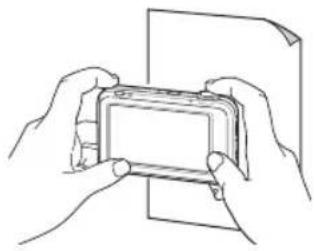
3 Appuyez sur le déclencheur.
Modes rafale

Il est parfois difficile de photographier un sujet qui se déplace rapidement ou de capturer des expressions et des gestes naturels sur les photos. Dans ce cas, sélectionnez l'un des modes rafale.
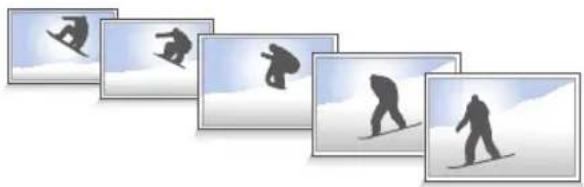
1 En mode Prise de vue, sélectionnez ▲ → ➤ → ■
2 Choisissez une option.
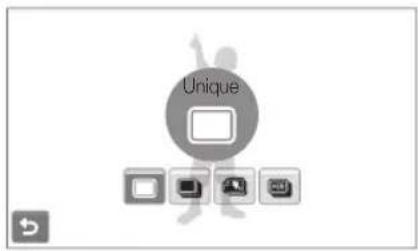
| Option | Description |
| Unique : Prendre une seule photo. | |
| Continue :Pondant que vous appuyez sur le déclencheur, •l'appareil photo prend des photos en continu.Le nombre maximum de photos dépend de la •capacité de la carte mémoire. | |
| Rafale : Pendant que vous appuyez sur le déclencheur,l'appareil photo prend des photos VGA (6 photos parseconde avec un maximum de 30 photos). | |
| AEB :Prend 3 photos consécutives avec différentes •expositions : normal, sous-exposé et surexposé.Il est recommandé d'utiliser un pied pour éviter que les •photos ne soient floues. |
Les options disponibles peuvent varier en fonction du mode de prise de vue sélectionné.

Le flash et le retardateur ne peuvent être utilisés qu'avec l'option • Unique.
- Lorsque vous sélectionnez Rafale, la résolution est réglée sur VGA et la sensibilité ISO sur Automatique.
Se on l'option de détection de visage sélectionnée, certaines • options de prise de vue en ratale sont indisponibles.
Vous pouvez prendre des photos en continu si vous sélectionnez • le mode Enlants en mode Scène.
Amélioration des photos
Découvrez comment améliorer vos photos en leur appliquant des styles, des couleurs, des effets de filtre intelligents ou bien en modifiant leur rendu.
Appliquer des styles de photo

Vous pouvez appliquer différents styles à vos photos, tels que Doux, Accentué ou Naturel.
Doux Accentué Naturel
1 En mode Prise de vue, sélectionnez ▲ → ⚙ (En mode 📄, sélectionnez ▲ → ➤ → ⚙)
2 Choisissez une option. Sélectionnez pour définir vos propres tons RGB.
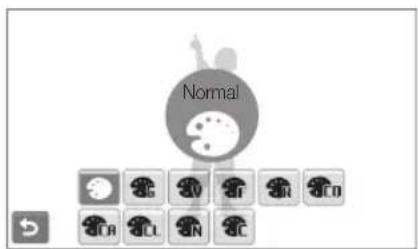

Lorsque vous utilisez cette fonction, vous ne pouvez pas paramétrer les options de detection des visages, de titre intelligent et de réglage de l'image.
Définir ses propres tons RGB
1 En mode Prise de vue, sélectionnez ▲ → ⚙ (En mode 📋, sélectionnez ▲ → ➤ → ⚙)
2 Sélectionnez
3 Choisissez une couleur (R : Red (rouge), G : Green (vert), B : Blue (bleu)).
4 Choisissez la quantité de couleur sélectionnée.
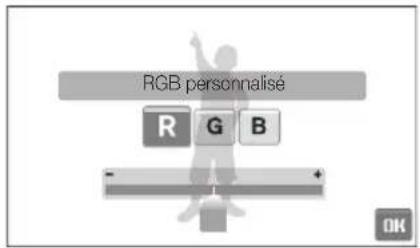
5 Sélectionnez OK
Application d'effets de filtre intelligents

Appliquez divers effets de filtre à vos photos pour créer des images uniques.
1 En mode Prise de vue, sélectionnez ▲ → 📄 (En mode 📋, sélectionnez ▲ → ➤ → 📅)
2 Sélectionnez un effet.
| Option Description | |
| Normal : Pas d'effet. | |
| Miniature : Faire ressembler la photo d'une scène grandeur nature à une photo de scène à l'échelle miniature. Le fait de flouter certaines parties de la photo donne à la scène un aspect beaucoup plus petit qu'à l'échelle réelle. | |
| Vignettage : Appliquez un aspect aux couleurs rétro, un contraste élevé et un effet de dégradé intense. | |
| Effet ultra grand angle 1 : Déformez les objets photographiés de façon rapprochée afin de créer un effet de grand angle. | |
| Effet ultra grand angle 2 : Obscurcissez les contours ou cadre et déformez les objets afin de créer un effet de grand angle. | |
| Esquisse : Transformer une photo en dessin. | |
| Antibrouillard : Rondre une photo plus nette. | |

- Si vous sélectionnez Miniature lorsque vous enregistrez une vidéo, la durée d'enregistrement de la miniature s'affiche avec l'icône. Cette durée est plus courte que la durée d'enregistrement réelle.
- Si vous sélectionnez Miniature lorsque vous enregistrez une vidéo, le son n'est pas enregistré.
Lorsque vous appliquez un effet de filtre intelligent lors de • l'enregistrement d'une vidéo, la vitesse d'enregistrement sera réglée sur 15 et la résolution sera inférieure à 640
Si vous utilisez cette fonction, vous ne pouvez pas définir les options • de réglage d'image et de style de photo.
Les options disponibles peuvent varier en fonction du mode de prise • de vue sélectionné. - Lorsque vous sélectionnez Esquisse, la photo est automatiquement rédimensionnée sur S_M ou une résolution inférieure.
Modifier le rendu de vos photos

Vous pouvez modifier la netteté, la saturation et le contraste de vos photos.
1 En mode Prise de vue, sélectionnez ▲ → ➤ → 📄
2 Choisissez une option de réglage.
- Netteté
- Contraste
• Saturation
3 Sélectionnez une valeur pour régler l'option choisie.
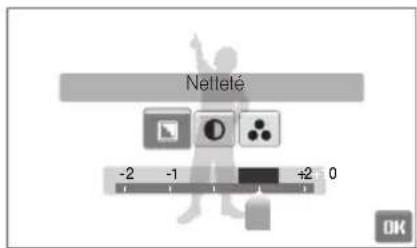
Options de netteté Description
| - | Adoucit les contours des photos (idéal pour retoucher les photos sur ordinateur). |
| + | Rend les contours des photos plus nets pour une meilleure clarté. Cette option augmente aussi le risque de parasites sur les photos. |
Option de contraste Description
| - | Diminue l'intensité des couleurs et la lumincité. |
| + | Augmente l'intensité des couleurs et la lumincité. |
Option de saturation Description
| - | Diminue la saturation. |
| + | Augmente la saturation. |

- Sélectionnez 0 si vous ne souhaitez pas appliquer d'effets (convient pour l'impression). Lorsoue vous utilisez cette fonction, vous ne pouvez pas régler • les effets de détection des visages, de style de photo et de fibre intelligent.
Lecture/Retouche
Découvrez comment lire des photos, des vidéos ou des mémos vocaux et comment retoucher des photos ou des vidéos. Vous apprendrez également comment connecter votre appareil photo à un ordinateur, à une imprimante photo ou à un téléviseur.
Lecture 65
Activation du mode Lecture 65
Lecture d'une vidéo 73
Lecture d'un mémo vocal 74
Retouche des photos 76
Rotation d'une photo 76
Redimensionner des photos 76
Utiliser la fonction de rognage intelligent ..... 77
Appliquer des styles de photo 77
Application d'effets de filtre intelligents ..... 78
Appliquer un effet spécial 79
Ajuster une photo 80
Création d'une commande d'impression
(DPOF) 80
Visionner des fichiers sur TV 82
Transfert des fichiers sur votre ordinateur (pour Windows) 83
Transfert de fichiers à l'aide d'Intelli-studio ... 84
Transférer des fichiers en connectant l'appareil photo en tant que disque amovible 86
Déconnecter l'appareil photo (sur Windows XP) 87
Transfert des fichiers sur votre ordinateur (pour Mac) 88
Impression de photos avec une imprimante photo (PictBridge) 89
Lecture
Découvrez comment visionner des photos et des vidéos, écouter des mémos vocaux et gérer des fichiers.
Activation du mode Lecture
Visionnez des photos ou des vidéos et écoutez des mémos vocaux enregistrés dans votre appareil photo.
1 Appuyez sur [Lecture].
Le dernier fichier enregistré s'affiche.
Si l'appareil photo est éteint, il s'allume.
2 Faites glisser les fichiers vers la gauche ou vers la droite pour les faire défiler.
Sélectionnez ◀ pour afficher le fichier précédent. Maintenez la touche enfoncée pour faire défiler rapidement les fichiers.
Sélectionnez ➤ pour afficher le fichier suivant. Maintenez la touche enfoncée pour faire défiler rapidement les fichiers.
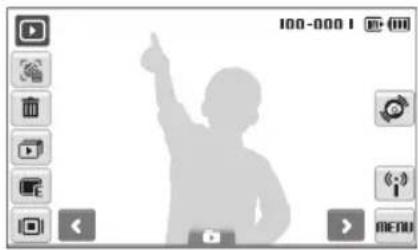
Pour allicher les fichiers enregistrés dans la mémore interne, retirez la • carte mémore.
L'appareil photo ne lt pas correctement les fichiers qui sont trop • volumineux ou ceux oris avec des appareils photos d'une autre marque.
Visionner des fichiers avec la fonction de reconnaissance des mouvements
Vous pouvez visionner des fichiers en inclinant l'appareil photo.
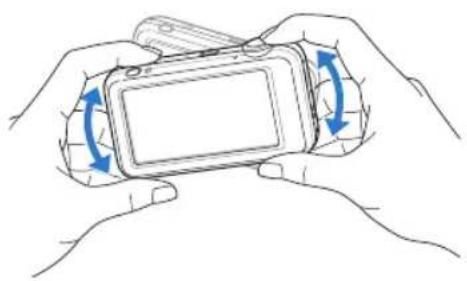
La reconnaissance des mouvements peut ne pas fonctionner • correctement si l'appareil est parallèle au sol.
Lorsque vous pivotez l'appareil photo de 90° ou 180° tout en visionnant une photo, l'appareil photo change automatiquement l'orientation de la photo affichée suivant la direction de l'appareil photo.
- Pour désactiver cette fonction, sélectionnez MENU → √ → Mode reconnaissance des mouvements → Arrêt en mode Lecture.
Sélectionner un menu à l'aide de la fonction de reconnaissance des mouvements
Votre appareil photo est muni d'un capteur de mouvement intégré qui permet de sélectionner rapidement un menu en pivotant l'appareil photo.
En mode Lecture, faites pivoter l'appareil photo en maintenant le doigt appuyé sur 📷.
Définir le fichier comme votre photo préférée* (♥ s'affiche en haut du fichier.)
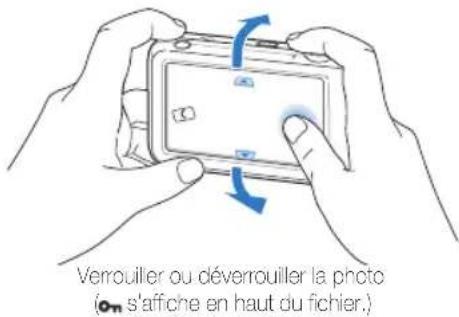

* Vous ne pouvez pas configurer des fichiers en fichiers préférés pour : des vidéos ou des mêmos vocaux - des photos avec des erreurs ou des photos verrouillées - des photos prises avec des apparels photo d'autres fabricants - des photos prises avec l'option rafaie - des photos qui sont trop volum neuses pour la mémoire disponible -
Lecture
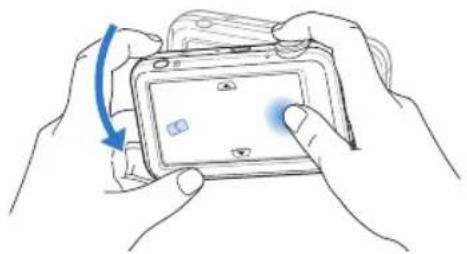
Démarrer un diaporama (p. 72)

La reconnaissance des mouvements peut ne pas fonctionner correctement si l'appareil est parallèle au sol, comme montré ci-dessous.
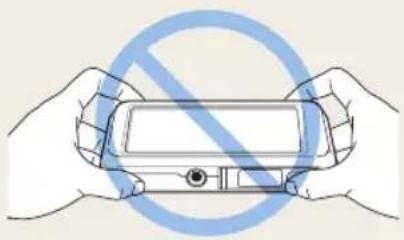
Affichage en mode Lecture
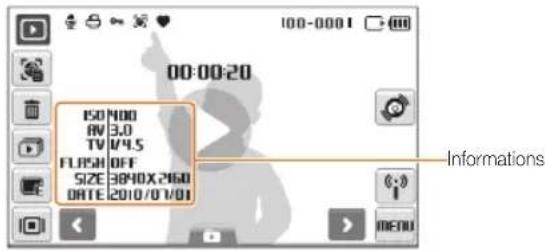
Icöne Description
| La photo inclut un mémo vocal | |
| Fichier vidéo | |
| Commance d'impression définie (DPOF) | |
| Fichier protégé | |
| La photo inclut un visage mémorisé (disponible uniquement si vous utilisez une carte mémoire) | |
| Fichier préféré | |
| 100-0001 | Nom du dossier – Nom ou fichier |
| Ouvrir la liste de visages (p. 68). Disponible uniquement si vous utilisez une carte mémoire | |
| Supprimer des fichiers (p. 71) | |
| Liro un diaporama (p. 72) | |
| Retoucher des photos (p. 76) |
Lecture
| Icône Description | |
| Sélectionner un type d'affichage (p. 24) | |
| Sélectionner un menu à l'aide de la fonction de reconnaissance des mouvements (p. 66) | |
| Utiliser les menus de réseau (p. 91) | |
| MENU | Menu des paramètres et menu Lecture |
| 00-00-20 | Temps de lecture des vidéos ou des mêmos vocaux |
| Lire des vidéos ou des mêmos vocaux(Video p. 73 / Mémo vocal p. 74) | |
Classer vos visages préférés
Vous pouvez modifier le classement de vos visages préférés ou les supprimer. Cette fonction est disponible uniquement si vous utilisez une carte mémoire.
1 En mode Lecture, sélectionnez
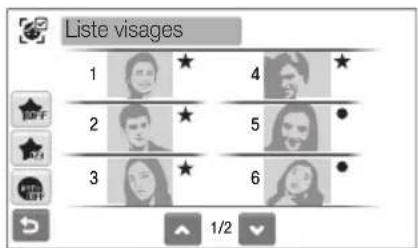
Sélectionnez pour annuler vos visages préférés.
2 Sélectionnez ★ → un visage.
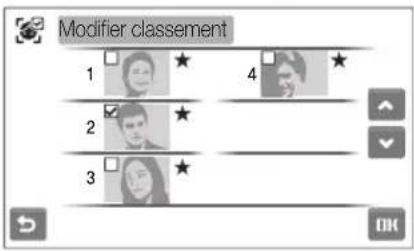
3 Sélectionnez ▲ ou ♥ pour modifier le classement du visage, puis sélectionnez OK
Afficher les fichiers par catégories dans l'Album intelligent
Affichez et gérez les fichiers par catégories, par exemple : par dato, typo do fichier ou semaine.
1 En mode Lecture, sélectionnez
Vous pouvez également accéder à l'Album Intelligent en • faisant pivoter [Zoom] vers la gauche.
2 Sélectionnez DATE → une catégorie.
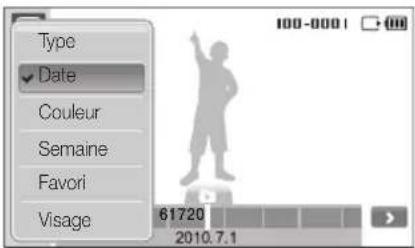
Option Description
| Type | Afficher les fichiers par type. |
| Date | Afficher les fichiers en fonction de leur date d'enregistrement. |
| Couleur | Afficher les fichiers en fonction de la couleur dominante de l'image. |
| Semaine | Afficher les fichiers en fonction de la semaine durant laquelle ils ont été enregistrés. |
| Favori | Affichez vos fichiers favoris. |
| Visage | Afficher les fichiers par visages reconnus et visages préférés. (Jusqu'à 20 personnes) |

L'appareil proto peut mettre un certain temps à ouvrir l'Album intelligent ou à changer de catégorie et réorganiser les fichiers.
3 Sélectionnez une date, un type de fichier, un jour de la semaine, une couleur ou un visage.
Vous pouvez également maintenir le doigt appuyé sur « ou » pour faire défiler les dates, les types de fichiers, les jours de la semaine, les couleurs ou les visages.
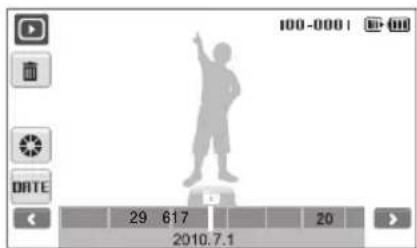
4 Sélectionnez < ou > pour faire défiler les fichiers.
5 Sélectionnez pour revenir en mode d'affichage normal.

Une fois que vous avez sélectionné une catégorie et un menu qui affiche des vignettes (par exemple la suppression de fichiers mutioles ou la protection de fichiers sélectionnés), l'apparel photo affiche tous les fichiers très par catégorie ou uniquement ceux qui correspondent à l'option de la catégorie.
Pour afficher des fichiers en affichage 3D
1 En mode Lecture, sélectionnez →
2 Faites glisser les fichiers vers la gauche ou vers la droite pour les faire défiler.
Faites glisser les fichiers vers la gauche ou vers la droite • pour les déplacer plus rapidement. Plus vous faites glisser l'icône loin sur l'écran, plus la vitesse de défilement des fichiers ost importante.
Sélectionnez pour visionner des fichiers dans l'album intelligent.
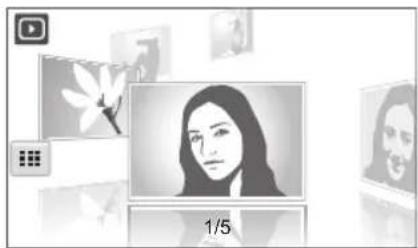
3 Sélectionnez un fichier au milieu de l'écran pour l'afficher sur le plein écran.
Sélectionnez le fichier pour revenir en affichage 3D.

Vous ne pouvez pas lire de vidéos ou de mêmos vocaux en • affichage 3D.
La fonction 3D n'est pas disponible lorsque l'appareil photo est • connecté à un télévisour.
Afficher les fichiers sous forme de miniatures
Pemet de parcourir les fichiers sous forme de miniatures.
En mode Lecture, faites pivoter [Zoom] vers la gauche pour afficher 9 ou 16 vignettes. Faites pivoter [Zoom] vers la droite pour revenir au mode precedent.
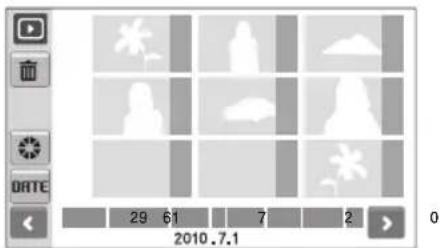
Pour Procédez comme suit
| Parcourir des fichiers | Sélectionnez ◀ ou > ou faites glisser le stylet vers la gauche ou vers la droite de l'écran pour parcourir les fichiers. |
| Afficher un fichier | Sélectionnez une miniature. |
| Supprimer des fichiers | Sélectionnez (p. 71) |
| Affichage 3D | Sélectionnez |
| Sélectionner une catégorie | Sélectionnez DATE |

Lorsque vous faites glisser des fichiers en mode miniature, il est possible que des icônes d'informations apparaissent une fois que les miniatures se soient affichées
Protéger des fichiers
Vous pouvez protéger des fichiers pour leur éviter toute suppression accidentello.
Pour sélectionner des fichiers en vue de les protéger :
1 En mode Lecture, sélectionnez MENU.
2 Sélectionnez Protéger → Sélectionner.
3 Sélectionnez les fichiers à protéger.
Sélectionnez pour sélectionner tous les fichiers.
Sélectionnez pour annuier votre sélection.
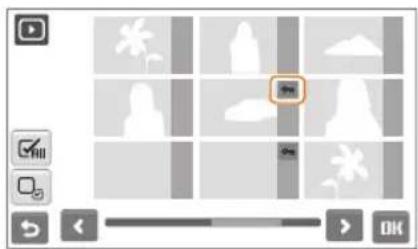
Pour protéger tous les fichiers :
1 En mode Lecture, sélectionnez MENU.
2 Sélectionnez Protéger → Tout → Verrouiller.
Supprimer des fichiers
Vous pouvez supprimer des fichiers de manière individuelle ou globalo. Les fichiers protégés ne pouvont pas être supprimés.
Pour supprimer un seul fichier :
1 En mode Lecture, sélectionnez un fichier →
2 Sélectionnez Oui pour supprimer le fichier.
Pour supprimer plusieurs fichiers :
1 En mode Lecture, sélectionnez → Suppr. multiple.
2 Sélectionnez les fichiers à supprimer.
Sélectionner pour sélectionner tous les fichiers à l'écran.
Sélectionnez pour annuler votre sélection.
3 Sélectionnez OK → Oui.
Copier des fichiers sur la carte mémoire
Vous pouvez copier des fichiers depuis la mémoire interne vers une carlo mémoire.
1 En mode Lecture, sélectionnez MENU.
2 Sélectionnez ♥ → Copie sur carte.
3 Sélectionnez Oui pour copier les fichiers.
Agrandir une photo
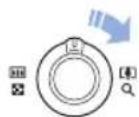
En mode Lecture, appuyez sur [Zoom] vers la droite pour agrandir une photo. Faites pivotor [Zoom] vers la gauche pour reduire la photo.
La zone agrandie est indiquée en haut de l'écran. Le niveau de zoom maximal peut varier en fonction de la résolution. Faites défiler dans la direction souhaitée.
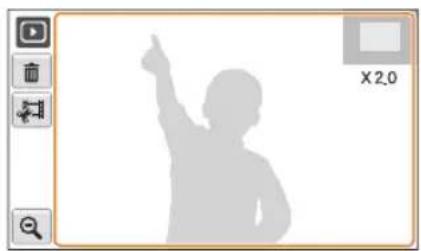
| Supprimer le fichier. | |
| Redimensionner la photo agrandie (elle sera enregistrée comme nouveau fichier). | |
| Rovenir à l'affichage original. | |
| X2.0 | Niveau de zoom |
Démarrer un diaporama
Vous pouvez appliquer des effets et du son à votre diaporama. Cette fonction n'est pas disponible pour les vidéos ou les mémos vocaux.
1 En mode Lecture, sélectionnez ▶.
2 Choisissez un effet de diaporama.
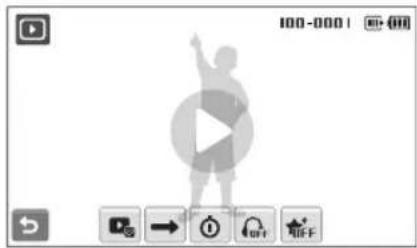
Images : Sélectionnez des photos (jusqu'à 2 000) pour votre diaporama.
Option Description
| → | Mode de lecture : Choisissez une option de répétition du diaporama. |
| 1 | Intervalle : Définissez l'intervalle entre l'affichage des photos.Cette option est disponible lorsque vous réglez EffetsurOFF.Lorsqu'il est utilisé avec une autre option d'effet queOFF, l'intervalle est réglé sur 1 s. |
| OFF | Musique : Choisissez une musique d'amère-plan. |
| OFF | Effet :Choisissez un effet de transition.Sélectionnez OFF pour n'appliquer aucun effet. |
3 Sélectionnez ▶ pour démarrer le diaporama.
Appuyoz sur l'écran (à l'exception des icônes d'options) pour • interrompre le diaporama.
Sélectionnez pour régler le volume du fond sonore ou pour désactiver le son.
Sélectionnez ⬆ pour basculer en mode Lecture.
Lecture d'une vidéo
Vous pouvez lire une vidéo, extraire une image d'une vidéo ou redimensionner une vidéo.
1 En mode Lecture, sélectionnez une vidéo →
2 Utilisez les icônes suivantes pour contrôler la lecture.
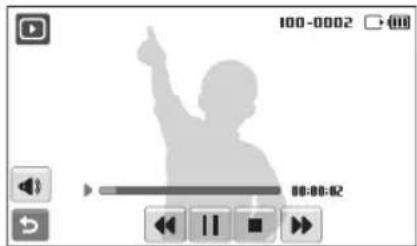
Icône Description
| Retour arrière. | |
| 11/▶ | Pause ou reprise après une pause. |
| Arrêt de la lecture. | |
| Avance rapide. | |
| Régler le volume ou désactiver le son. |
Recadrer une vidéo au cours de la lecture
1 Sélectionnez II à l'endroit où vous souhaitez faire débuter la nouvelle vidéo et sélectionnez
2 Sélectionnez▶ pour reprendre la lecture.
3 Sélectionnez II à l'endroit où vous souhaitez que la nouvelle vidéo s'arrête.
4 Sélectionnez
5 Sélectionnez Oui.

La vidéo originae doit avoir une durée d'au moins 10 secondes. La vidéo modifiée sera onregistrée comme nouveau fichier.
Capturer une image pendant la lecture
1 Sélectionnez || au moment où vous souhaitez enregistrer une image fixe.
2 Sélectionnez
3 Sélectionnez Oui.

La photo prise aura a même tale de fichier que le fichier vidéo original et sera enregistrée comme nouveau fichier.
Lecture d'un mémo vocal
Lire un mémo vocal
1 En mode Lecture, sélectionnez un mémo vocal →
2 Utilisez les icônes suivantes pour contrôler la lecture.
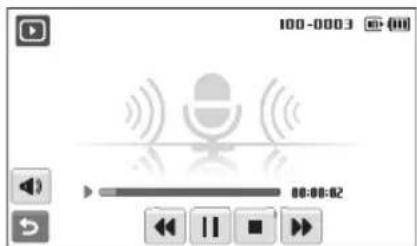
Icône Description
| Retour arrière. | |
| 11/▶ | Pause ou reprise après une pause. |
| Arrêt de la lecture. | |
| Avance rapide. | |
| Réglage du volume ou désactivation du son. |
Ajouter un mémo vocal à une photo
1 En mode Lecture, sélectionnez une photo → MENU.
2 Sélectionnez Mémo vocal → Activé.
3 Appuyez sur le déclencheur pour enregistrer un mémo vocal de courte durée (10 secondes maximum).
Appuyez sur le déclencheur pour arrêter l'enregistrement du • mémo vocal.
Lire un mémo vocal joint à une photo
1 En mode Lecture, sélectionnez une photo qui contient un mémo vocal →
2 Utilisez les icônes suivantes pour contrôler la lecture.
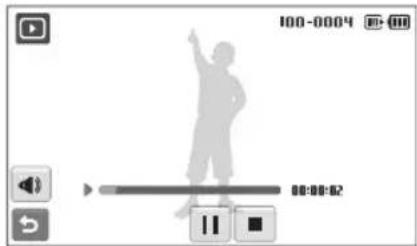
Icône Description
| 11/▶ | Pause ou reprise après une pause. |
| ■ | Arrêt de la lecture. |
| ◀◀ | Réglage du volume ou désactivation du son. |
Retouche des photos
Différentes tâches de retouche sont disponibles : rotation, redimensionnement, suppression des yeux rouges, réglage de la luminosité, du contraste ou de la saturation.

Les photos modifiées seront enregistrées sous forme de nouveaux fichiers.
Lorsque vous relouchez des photos d'une résolution de B_m ou plus élevée, elles sont automatiquement redimensionnées à une résolution inférieure (sauf en cas de rotation ou de redimensionnement).
Rotation d'une photo
1 En mode Lecture, sélectionnez une photo →
2 Sélectionnez → une option.
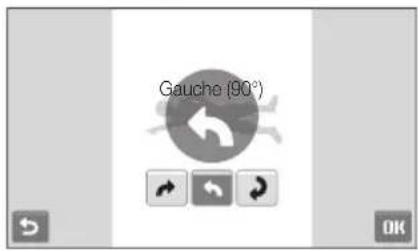
La photo qui a pivoté est enregistrée sur le même fichier et non en tant que nouveau fichier.
Redimensionner des photos
1 En mode Lecture, sélectionnez une photo → 2 Sélectionnez → une option. Sélectionnez pour enregistrer la photo comme image de démarage. (p. 108)
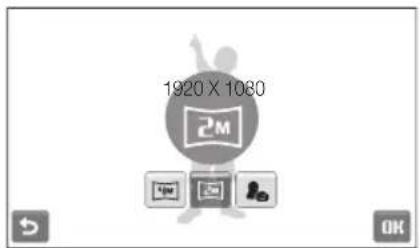
Les options disponibles varient en fonction de la taille de la photo sélectionnée.
Utiliser la fonction de rognage intelligent
Sélectionnez une partie de photo à agrandir et enregistrez la photo dans un nouveau fichier.
1 En mode Lecture, sélectionnez une photo →
2 Sélectionnez
3 Sélectionnez 4 points sur l'écran tactile afin de délimiter une zone.
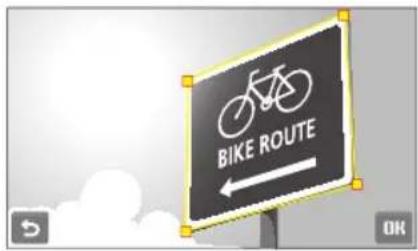
4 Sélectionnez OK
La photo est enregistrée comme nouveau fichier.

Que le que soit sa taille initiale, la taille du nouveau fichier sera réduite.
Appliquer des styles de photo
Vous pouvez appliquer différentes couleurs à vos photos, tels que Doux, Accentué ou Naturel. La photo retouchée est enregistrée dans un nouveau fichier, mais il est possible qu'elle soit redimensionnée dans une résolution inférieure.
Doux Accentué Naturel
1 En mode Lecture, sélectionnez une photo →
2 Sélectionnez → une option.
Sélectionnez pour définir vos propres tons RGB.
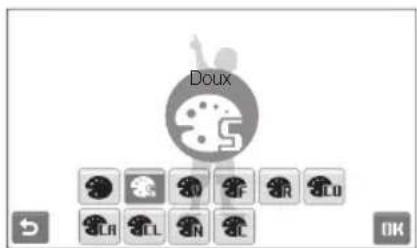
3 Sélectionnez OK
Définir ses propres tons RGB
1 En mode Lecture, sélectionnez une photo → 📄→ 🎩 → 🎩.
2 Choisissez une couleur (R : Red (rouge), G : Green (vert), B : Blue (bleu)).
3 Choisissez la quantité de couleur.
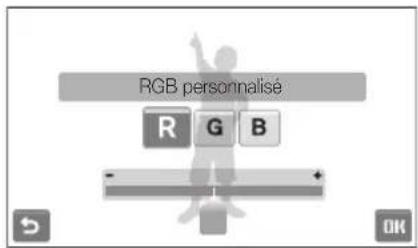
4 Sélectionnez OK.
Application d'effets de filtre intelligents
Appliquez divers effets de filtre à vos photos pour créer des images uniques. La photo retouchée est enregistrée dans un nouveau fichier, mais il est possible qu'elle soit redimensionnée dans une résolution inférieure.
1 En mode Lecture, sélectionnez une photo →
2 Sélectionnez → un effet.
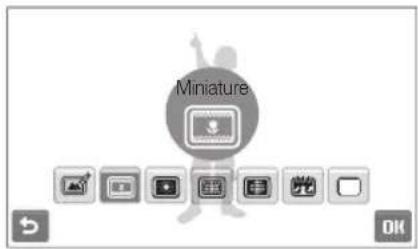
3 Sélectionnez OK.
Appliquer un effet spécial
Appliquer des effets spécifiques à une photo, tels que des fitres de couleur ou des effets de bruit. La photo retouchée est enregistrée dans un nouveau fichier, mais il est possible qu'elle soit redimensionnée dans une résolution inférieure.
1 En mode Lecture, sélectionnez une photo →
2 Sélectionnez ⭐ → une option.
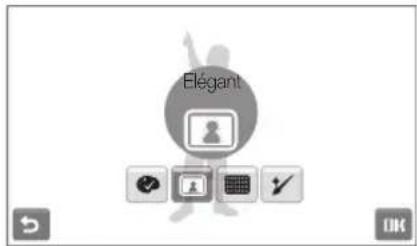
| Option Description | |
| Filtre couleur : Modifier les couleurs de l'arrière-plan en noir et blanc pour faire ressortir le sujet principal. | |
| Elégant : Appliquer des effets pour rendre une photo plus claire et plus douce. | |
| Ajouter du bruit : Ajouter des parasites à une photo pour lui donner un aspect vieill. | |
| Retouche des visages : Retouchez les portraits et rendez les visages plus lumineux et nets. | |
3 Sélectionnez OK.
Ajuster une photo
Supprimez les yeux rouges ou ajustez la luminosité, le contraste et la saturation. La photo retouchée est enregistrée dans un nouveau fichier, mais il est possible qu'elle soit redimensionnée dans une résolution inférieure.
Réglages de Luminosité / Contraste / Saturation
1 En mode Lecture, sélectionnez une photo →
2 Sélectionnez → une option de réglage.
• Luminosité
- Contraste
Saturation
3 Sélectionnez une valeur pour régler l'option choisie. (- : moins ou + : plus)
4 Sélectionnez OK.
Eliminer les effets d'yeux rouges
1 En mode Lecture, sélectionnez une photo →
2 Sélectionnez →
3 Sélectionnez OK.
Ajuster le Réglage automatique du contraste (ACB)
1 En mode Lecture, sélectionnez une photo →
2 Sélectionnez →
3 Sélectionnez OK.
Création d'une commande d'impression (DPOF)
Choisissez les photos à imprimer et spécifiez des informations sur le nombre de copies ou le format du papier.

Vous pouvez aporter la carte mémoire chez un développeur de • photos qui travaillo avec le format DPOF (Format de commande d'impression numérique) ou vous pouvez imorimer les photos directement chez vous sur une imprimante compatible DPOF. Les photos de grand format risquent d'être imorimées sans les boros • latéraux. Par conséquent, vérifiez le format des photos lors de la commande des impressions. Il n'est pas possible de configurer des options DPOF pour les photos • stockées dans la mémoire interne.
1 En mode Lecture, sélectionnez MENU.
2 Sélectionnez DPOF → Sélectionner.
- Pour imprimer tous les fichiers, sélectionnez Tout et passez à l'étape 5.
3 Sélectionnez les photos à imprimer.
Sélectionnez pour sélectionner tous les fichiers.
Sélectionnez pour annuler votre sélection.
4 Sélectionnez OK.
5 Réglez les options DPOF.
Option Description
| Indiquez si les photos doivent être imprimées sous forme de miniatures. (Sélectionnez pour imprimer des photos sous forme de miniatures.) | |
| Spécifiez la taille de l'impression. |
6 Sélectionnez ▲ ou ▼ pour indiquer le nombre de copies.
7 Sélectionnez OK.

Si vous spécifiez la taille de l'impression, vous ne pouvez imprimer les photos qu'avec des imprimantes compatibles DPOF 1.1.
Visionner des fichiers sur TV
Visionnez vos photos ou vos vidéos en branchant l'appareil photo à un téléviseur à l'aide du câble Audio/Vidéo.
1 En mode Prise de vue ou Lecture, sélectionnez MENU → ⚙.
2 Sélectionnez ♥ (deux fois) → Vidéo.
3 Sélectionnez la sortie de signal vidéo correspondant à votre pays ou votre région. (p. 111)
4 Éteignez l'appareil photo et le téléviseur.
5 Branchez l'appareil photo au téléviseur à l'aide du câble Audio/Vidéo.
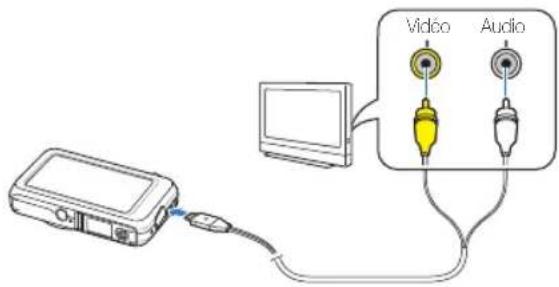
6 Allumez le téléviseur et sélectionnez le mode de sortie vidéo à l'aide de la télécommande du téléviseur.
7 Allumez l'appareil photo et appuyez sur la touche [Lecture].
8 Utilisez l'écran tactile de l'appareil photo pour visualiser des photos ou lire des vidéos.
L'écran tactile fait office de contrôleur pour le téléviseur. • Recherchez l'option désirée sur le téléviseur et appuyez sur l'option sur l'écran de l'appareil photo. Lorsqu'un pointeur s'affiche sur l'option sur le téléviseur, sélectionnez OK sur l'écran de l'appareil photo.

Du bruit numérique peut aopportère et une partie de l'image peut ne • pas s'atticher sur certains téléviseurs. En fonction de vos réglages TV, l'image peut être décentrée sur l'écran • du téléviseur. Vous pouvez prendre une photo ou une vidéo lorsque l'apparall photo • est branché sur le téléviseur.
Transfert des fichiers sur votre ordinateur (pour Windows)
Transférez des fichiers sur votre ordinateur à l'aide du programme intégré Intelli-studio. Vous pouvez également modifier des fichiers ou télécharger des fichiers vers vos sites Web préférés.
Configuration requise pour Intelli-studio
| Élément Configuration requise | |
| Processeur | Intel Pentium 4, 3,2 GHz ou supérieur / AMD AthlonTM FX 2,6 GHz ou supérieur |
| RAM | Minimum 512 Mo de RAM(1 Go et plus recommandés) |
| Système d'exploitation | Windows XP SP2/Vista/7 |
| Capacité du disque dur | 250 Mo minimum (1 Go ou plus recommandé) |
| Divers | Lecteur CD-ROM•nVIDIA Getorce 7600GT ou ultérieur/ATI X1600 •series ou ultérieurÉcran compatible de 1024 x 768 pixels, •affichage couleur 16 bits recommandé (écran de 1280 x 1024 pixels, affichage couleur 32 bits recommandés)Port USB, Microsoft DirectX 9.0c ou une version • ultérieure |

Intelli studio peut no pas fonctionner correctement sur certains • ordinateurs, même si ceux-ci répondent aux specifications.
Si votre ordinateur n'a pas les spécifications requises, il peut y avoir un problème de lecture des vidéos ou leur retouche peut prendre plus de temps.
Installez DirectX 9.0c ou une version postérieure avant d'utiliser le • programme.
Vous devez utiliser Windows XP/Vista/7 ou Mac OS 10.4 ou encore • un système d'exploitation plus récent afin de pouvoir connecter l'appareil photo en tant que disque amovible.

L'emploi d'un ordinateur assemblé par l'utilisateur ou d'un système • d'exploitation non pris en charge peut annuler la garantie.
Ces logiciels risouent de ne pas fonctionner correctement avec la version 64 bits de Windows XP, Vista et Windows 7.
Transfert de fichiers à l'aide d'Intelli-studio
Intelli-studio démarre automatiquement lorsque vous branchez l'appareil photo à votre ordinateur à l'aïce du câble USB.

La batterie se recharge pendant que l'appareil photo reste connecté à l'ordinateur par le câôle USB.
1 En mode Prise de vue ou Lecture, sélectionnez MENU → ⚙️.
2 Sélectionnez ♥ (deux fois) → Logiciel PC → Marche.
3 Désactivez l'appareil photo.
4 Branchez l'appareil photo à l'ordinateur à l'aide du câble USB.

L'extrémité du câbe qui présente un voyant lumineux (▲) doit être insérée dans l'appareil photo. Vous risquez d'endommager vos fichiers si vous instalez le câble à l'envers. Le fabricant décline toute responsabilité en cas de portes de données.
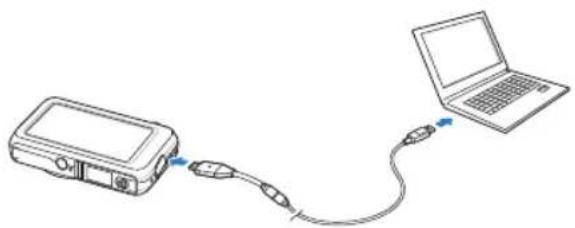
5 Allumez l'appareil photo.
L'ordinateur détecte automatiquement l'appareil photo.

Si vous configurez l'option USB sur Mode de sélection, sélectionnez Ordinateur dans la fenêtre qui aporaît.
6 Sélectionnez un dossier sur votre ordinateur pour enregistrer les nouveaux fichiers.
Si votre appareil photo ne comporte pas de nouveaux fichiers, • la fenôtre permettant d'enregistrer de nouveaux fichiers n'apparaît pas.
7 Sélectionnez Oui.
Les nouveaux fichiers sont transférés vers l'ordinateur.

Pour Windows Vista et Windows 7, sélectionnez Run iStudio.exe dans la tenère AutoPlay.
Intelli-studio
Intelli-studio est un programme intégré qui permet de lire et de modifier les fichiers. Ce logiciel permet également de télécharger des fichiers vers des sites Web tels que Flickr ou YouTube. Pour plus d'informations, sélectionnez Aide → Aide dans le programme.

- Si vous instalez Intelli-studio sur votre ordinateur, le logiciel démarre plus rapidement. Pour installer le logiciel, sélectionnez Outil → Installer Intelli-studio sur PC.
- Vous ne pouvez pas directement retoucher des fichiers sur l'appareil photo. Transferez les fichiers vers un dossier de votre ordinateur avant de les retoucher. Vous ne pouvez pas coplor de fichier de votre ordinateur sur l'appareil photo.
Intelli-studio prend en charge les formats suivants : •
Vidéos : MP4 (Vidéo : H.264, Audio : AAC), WMV (WMV 7/8/9), AVI (MJPEG)
| Icon Description | |
| 1 | Ouvir des menus |
| 2 | Afficher les fichiers dans le dossier sélectionné |
| 3 | Basculer en mode édition de Photos |
| 4 | Basculer en mode édition de Vidéos |
| 5 | Passer en mode Partage (vous pouvez envoyer des fichiers par e-mail ou charger des fichiers sur des sites Web, te's que Flickr ou YouTube.) |
| 6 | Agrandir ou réduire les miniatures dans la liste |
| 7 | Sélectionner un type de fichier |
| 8 | Afficher les fichiers du dossier sélectionné sur votre ordinateur |
| 9 | Montrer ou masquer les fichiers de l'appareil photo connecté |
| 10 | Afficher les fichiers du dossier sélectionné sur l'appareil photo |
| 11 | Voir les fichiers sous forme de vignettes, dans Album Intelligent, ou sur une carte |
| 12 | Parcourir des dossiers sur le périphérique connecté |
| 13 | Parcourir les dossiers de votre ordinateur |
| 14 | Déplacer vers le dossier suivant ou précédent |
| 15 | Imprimer les fichiers, voir les fichiers sur une carte, stocker les fichiers dans Mon Dossier, ou mémoriser de nouveaux visages |
Transférer des fichiers en connectant l'appareil photo en tant que disque amovible
Vous pouvez connecter l'appareil photo à votre ordinateur en tant que disque amovible.
1 En mode Prise de vue ou Lecture, sélectionnez MENU →
2 Sélectionnez ♥ (deux fois) → Logiciel PC → Arrêt.
3 Éteignez l'appareil photo.
4 Branchez l'appareil photo à l'ordinateur à l'aide du câble USB.

L'extrémité du câble qui présente un voyant lumineux (▲) doit être insérée dans l'appareil photo. Vous risquez d'endommager vos fichiers si vous installez le câble à l'envers. Le fabricant: décline toute responsabilité en cas de pertes de données.
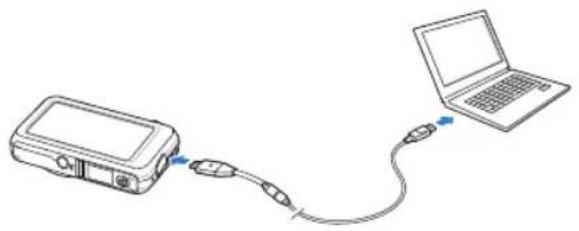
5 Allumez l'appareil photo.
L'ordinateur détecte automatiquement l'appareil photo.

Si vous configurez l'option USB sur Mode de sélection, sélectionnez Ordinateur dans la fenêtre qui soparaît.
6 Sur votre ordinateur, sélectionnez Poste de travail → Disque amovible → DCIM → 100PHOTO.
7 Sélectionnez les fichiers de votre choix, puis faites-les glisser ou enregistrez-les sur l'ordinateur.
Déconnecter l'appareil photo (sur Windows XP)
La procédure à suivre pour débrancher le câble USB est similaire pour Windows 7/Vista.
1 Si le voyant lumineux de l'appareil photo clignote, attendez qu'il s'éteigne.
2 Cliquez sur dans la barre d'outils en bas à droite de l'écran de l'ordinateur.

3 Cliquez sur le message instantané.
4 Débranchez le câble USB.

Il est hasardeux de retrer l'appareil photo lorsque Intelli-studio fonctionne. Termirez le programme avant de décrancher l'appareil photo.
Transfert des fichiers sur votre ordinateur (pour Mac)
Lorsqu'il est connecté à un ordinateur Macintosh, l'appareil photo est automatiquement reconnu. Vous pouvez directement transférer des fichiers de l'appareil photo vers l'ordinateur sans installer aucun logiciel.

Mac OS version 10.4 ou ultérieure est compatible.
1 Branchez l'appareil photo à l'ordinateur Macintosh à l'aide du câble USB.

L'extrémité du câble qui présente un voyant lumineux (▲) doit être insérée dans l'appareil photo. Vous risquez d'endommager vos fichiers si vous instalez le câble à l'envers. Le fabricant décline toute responsabilité en cas de pertes de données.
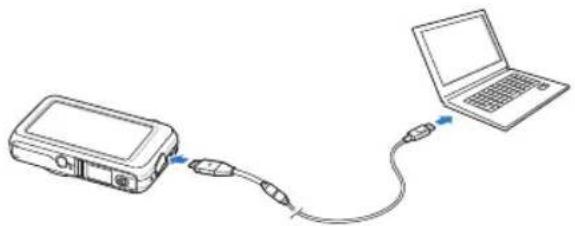
2 Allumez l'appareil photo.
L'ordinateur détecte automatiquement l'appareil photo et • affiche une icône de disque amovible.

Si vous configurez l'option USB sur Mode de sélection, sélectionnez Ordinateur dans la fenêtre qui aporaît.
3 Double-cliquez sur l'icône de disque amovible.
4 Transférez vos photos ou vos vidéos sur l'ordinateur.
Impression de photos avec une imprimante photo (PictBridge)
Vous pouvez imprimer des photos sur une imprimante compatible PictBridge en raccordant directement l'appareil photo à l'imprimante.
1 En mode Prise de vue ou Lecture, sélectionnez MENU → ⚙️.
2 Sélectionnez ♥ (deux fois) → USB → Imprimante.
3 Éteignez l'appareil photo.
4 Après avoir allumé l'imprimante, branchez l'appareil photo à l'aide du câble USB.
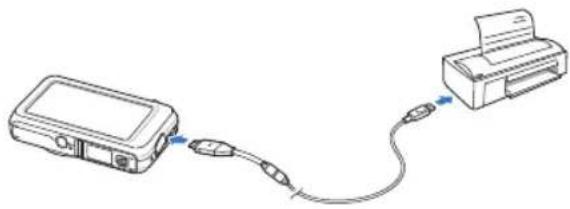
5 Allumez l'appareil photo.
L'imprimante détecte automatiquement l'appareil photo.
6 Sélectionnez pour lancer l'impression.
- Sélectionnez pour définir les options d'impression. Consultez la section « Configurer les paramètres d'impression », page 90.
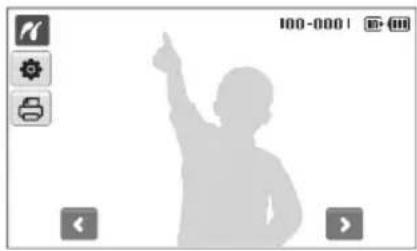
7 Choisissez une option.
| Option Description | |
| Photo en cours | Imprimez la photo sélectionnée. Passez à l'étape 8. |
| Photos sélectionnées | Imprimez les photos de votre choix. |
| Toutes les photos | Imprimez toutes les photos. Passez à l'étape 8. |
8 Sélectionnez < ou > pour choisir une photo à imprimer.
9 Sélectionnez ▲ ou √ pour indiquer le nombre de copies, puis sélectionnez OK.
Si vous avez sélectionné l'option permettant d'imprimer les • photos de votre choix, répétez les étapes 7-8 pour l'ensemble des photos à imprimer.
10 Sélectionnez Oui pour confirmer.
- L'impression démarre. Sélectionnez Annuler pour annuler l'impression.
Configurer les paramètres d'impression
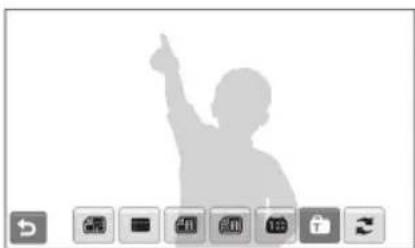
| Taille : Spécifiez la taille de l'impression. | |
| Disposition : Imprimez au format miniature. | |
| Type : Sélectionnez un type de papier. | |
| Qualité : Spécifiez la qualité d'impression. | |
| Date : Configurez l'option d'impression de la date. | |
| Nom de fichier : Configurez l'option d'impression du nom du fichier. | |
| Réinitialisation : Réinitialisez les options d'impression. |

Certaines imprimantes ne prennent pas en charge toutes les options.
Réseau sans fil
Cette section décrit comment utiliser différentes fonctions à l'aide de réseaux locaux sans fil (WLAN).
Connexion à un réseau WLAN et configuration des paramètres réseau ... 92
Se connecter à un réseau WLAN automatiquement 92
Configuration des options de réseau 93
Configurer manuellement l'adresse IP ..... 93
Conseils relatifs à la connexion réseau ..... 94
Enregistrer vos informations 95
Enregistrer des adresses courriel 95
Définir la taille du fichier à partager 96
Définir un mot de passe 96
Modifier le mot de passe 96
Vérifier les informations 97
Saisir du texte 97
Utilisation des sites Web de partage de photos ou de vidéos 98
Accéder à un site Web 98
Charger des photos ou des vidéos 99
Envoi de photos par courriel 100
Affichage de photos ou de vidéos sur des périphériques Allshare 101
Visionner des photos ou des vidéos sur un téléviseur 101
Affichage de photos ou de vidéos sur un autre périphérique (lecteur) 102
Envoi ou réception de photos ou de vidéos avec un appareil photo 104
Envoyer des photos ou des vidéos à un autre appareil photo 104
Recevoir des photos ou des vidéos d'un autre appareil photo 104
Connexion à un réseau WLAN et configuration des paramètres réseau
Cette section décrit comment se connecter via un point d'accès (AP) lorsqu'un réseau WLAN est à portée. Cette section décrit comment configurer les paramètres réseau et comment saisir du texte.

Cet appareil photo utilise une fréquence non harmonisée et est destiné à être utilisé dans tous les pays européens. Au sein de l'Union Européenne, le réseau WLAN peut être exploité sans restriction à l'intérieur, mais ne peut pas être exploité à l'extérieur en France.
Se connecter à un réseau WLAN automatiquement
1 En mode Prise de vue ou Lecture, sélectionnez (i) → Paramètres réseau.
2 Sélectionnez Paramètres AP.
L'appareil photo recherche et affiche les points d'accès • disponibles.
3 Sélectionnez un point d'accès.
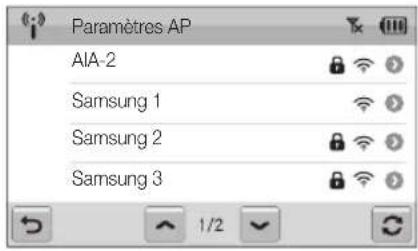
| Icône Description | |
| Point d'accès sécurisé | |
| Point d'accès Àd hoc | |
| Force du signal | |
| Un signal est trouvé. | |
| Aucun signal détocté. | |
Si le point d'accès n'est pas sécurisé, l'appareil photo ne se • connecte pas au réseau WLAN.
Si le point d'accès sélectionné requiert un mot de passe, • saisissez le mot de passe de connexion au réseau WLAN.
Configuration des options de réseau
1 En mode Prise de vue ou Lecture, sélectionnez (i) → Paramètres réseau.
2 Sélectionnez Paramètres AP.
L'appareil photo recherche et affiche les points d'accès • disponibles.
3 Sélectionnez ➤ en regard du point d'accès à configurer.
4 Sélectionner les options de réseau.
| Option Description | |
| Authentication | Sélectionnez une authentication réseau. |
| Cryptage données | Sélectionnez un type de cryptage. |
| Clef réseau | Sélectionnez Toucher, puis saisissez la Clef réseau. |
5 Sélectionnez OK
Configurer manuellement l'adresse IP
1 En mode Prise de vue ou Lecture, sélectionnez (i) → Paramètres réseau.
2 Sélectionnez Paramètres AP.
L'appareil photo recherche et affiche les points d'accès • disponibles.
3 Sélectionnez ➤ en regard du point d'accès auquel l'appareil photo doit se connecter.
4 Sélectionnez Config. IP → Manuel.
5 Cochez les cases situées en regard des options que vous allez définir.
| Option Description | |
| IP | Saisissez l'adresse IP statique. |
| Masque sous-ré. | Saisissez le masque de sous-réscau. |
| Passerelle | Saisissez la passerolle. |
| Serveur DNS | Saisissez l'adresse DNS. |
6 Saisissez des valeurs, puis sélectionnez OK.
7 Lorsque vous avez terminé, sélectionnez OK.
Conseils relatifs à la connexion réseau
Certains points d'accès ne permettent pas la connexion de votre • appareil photo au réseau.
- Si vous êtes éloigné du point d'acoès, le temps de connexion au réseau peut s'avérer long.
- Si un équipement électronique situé à proximité utilise les mêmes signaux de fréquence radio, l'appareil photo peut no pas se connecter au périphérique AP.
- Si le périphérique AP porte un nom dans une autre langue que l'anglais, il est possible qu'il n'apparaisse pas dans la liste de recherche, que le nom apparaissé dans le désordre ou qu'il soit incomplet.
- Pour en savoir plus sur les profils réseau et le mol de passe requis, contactez votre administrateur réseau ou votre fournisseur d'accès Internet.
- Si le réseau requiert une authentication auprès de l'opérateur, il est possible que vous ne puissiez pas vous connecter. Contactez votre opérateur téléphonique.
- Le nombre de caractères et les numéros autorisés pour la clé de chiffrement diffèrent selon le type de chiffrement utilisé.
- En fonction des conditions environnantes, il peut être impossible d'établir une connexion WLAN.
- Lors de la recherche de réseaux, vous pouvez détecter une imprimante prenant en charge le réseau. Toutelois, vous ne pouvez pas utiliser l'imprimante pour vous connecter à un réseau.
-
L'appareil photo ne peut pas se connecter au réseau lorsqu'il est connecté à une télévision avec le câble Audio/Vidéo. De même, lorsque l'appareil photo est connecté au réseau, vous ne pouvez pas afficher de photos sur un écran de télévision même si vous utilisez le câble Audio/Vidéo.
-
La connexion au réseau vous sera facturée selon les termes de votre contrat souscrit auprès de votre fournisseur d'accès Internet.
- Vous ne pouvez utiliser que des résoaux WLAN gratuits avec votre appareil photo. Si vous utilisez des résoaux WLAN qui requièrent l'accord de l'utilisateur et des informations supplémentaires lorsque vous connectez à un navigateur Web, il se peut que certaines fonctions scient limitées lorsque vous connectez à des siles Web ou que vous envoyez du courrier.
- Les plages de fréquence qui vous permettent de vous connecter au réseau différent selon le pays.
- La fonction WLAN de votre appareil photo doit respecter les réglementations en matière d'émission d'ondes radio. Par conséquent, l'utilisation de cette fonction peut être soumise à restriction dans certains pays. Nous vous recommandons d'utiliser la fonction WLAN dans le pays dans lequel vous avez acheté l'appareil photo.
- Pour en savoir plus sur les profils réseau et le mot de passe requis, contactez votre administrateur réseau ou votre fournisseur d'accès Internet.
- Le mode de configuration des profils réseau peut varier selon l'environnement réseau.
- Ne lentez pas d'accéder à un réseau que vous n'êles pas autorisé à utiliser.
- Assurez-vous que la batterie est enlièrement chargée lorsque vous vous connectez au réseau.
Lorsque le serveur DHCP est indisponible et que vous • connectez l'appareil photo au réseau par le biais de la fonction Auto IP, créez un fichier autoip.txt et copiez-le sur la carte mémoire insérée.
Enregistrer vos informations
Enregistrer votre nom et votre adresse courriel pour envoyer des courriels ou rechercher votre appareil photo sur un autre périphérique.
1 En mode Prise de vue ou Lecture, sélectionnez (i) → Paramètres réseau.
2 Sélectionnez Paramètre utilisateur.
3 Sélectionnez le champ de saisie du nom et indiquez votre nom.
Pour en savoir plus sur la saisie de texte, consultez la page 97.
4 Lorsque vous avez terminé, sélectionnez OK.
5 Sélectionnez le champ de saisie de l'adresse courriel et saisissez votre adresse courriel.
6 Lorsque vous avez terminé, sélectionnez OK.
7 Sélectionnez OK pour enregistrer vos informations.
Enregistrer des adresses courriel
Votre appareil photo peut contenir jusqu'à 10 adresses courriel. Vous pouvez les utiliser pour envoyer vos photos par courriel.
1 En mode Prise de vue ou Lecture, sélectionnez (i) → Paramètres réseau.
2 Sélectionnez Adresse courriel.
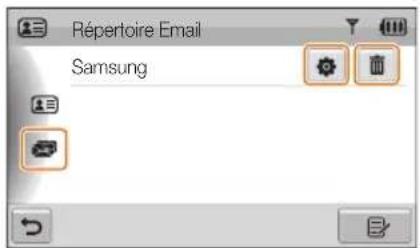
| Icône Description | |
| Affichez les dernières adresses e-mail utilisées. | |
| Modifier l'adresse c-mail. | |
| Supprimer l'adresse e-mail. | |
* Les icônes s'afficheront lorsque vous aurez enregistré une adresse e-mail.
3 Sélectionnez
4 Saisissez un nom et une adresse courriel.
5 Lorsque vous avez terminé, sélectionnez OK.
Définir la taille du fichier à partager
Définissez la taille du fichier que vous allez partager avec d'autres périphériques Allsharo. Vous pouvez sélectionnor la taille originale ou 2_M .
1 En mode Prise de vue ou Lecture, sélectionnez (i) Paramètres réseau.
2 Sélectionnez DLNA -Résolution image.
3 Sélectionnez une taille.
Définir un mot de passe
Limilez l'envoi d'e-mails et la configuration des paramètres réseau en définissant un mot de passe.
1 En mode Prise de vue ou Lecture, sélectionnez (i) → Paramètres réseau.
2 Sélectionnez ♥ → Config. mot de passe → Marche → Confirmer.
3 Saisissez un mot de passe (4 chiffres).
4 Saisissez de nouveau le mot de passe (4 chiffres).
Modifier le mot de passe
Modifier le mot de passe si nécessaire.
1 En mode Prise de vue ou Lecture, sélectionnez (i) → Paramètres réseau.
2 Sélectionnez ♥ → Changer mot de passe.
3 Saisissez le mot de passe actuel (4 chiffres).
4 Saisissez un nouveau mot de passe (4 chiffres).
5 Saisissez encore une fois le nouveau mot de passe (4 chiffres).

Pour réinitialiser un mot de passe, sélectionnez Réinitialisation dans le chemp de saise du mot de passe. Si vous réinitialisez le mot de passe, tous les e-mails, les adresses, les contacts récents et toutes les informations personales stockées seront supprimées afin de protéger vos données.
Vérifier les informations
Vérifiez l'adresse Mac et le numéro de série de votre appareil photo afin de l'enregistrer sur le site Web de Samsung.
1 En mode Prise de vue ou Lecture, sélectionnez (i) → Paramètres réseau.
2 Sélectionnez ♥ → Informations périphérique.
Saisir du texte
Pour saisir du texte en vue d'enregistrer vos informations ou vos adresses courriel, sélectionnez les lettres, symboles et chiffres correspondants.
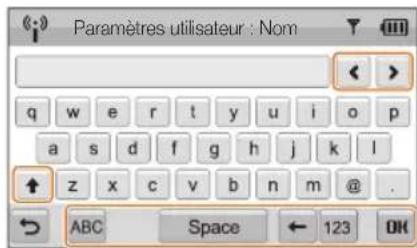
Icône Description
| < / > | Déplacer le curseur. |
| ↑ | En mode ABC, modifiez la casse. En mode 123, affichez des symboles supplémentaires. |
| ABC | Passoz on modo ABC. |
| Space | Entrer un espace. |
| ← | Supprimer la demière lettre. |
| 123 | Passer en mode 123. |
| OK | Enregistrer le texte affiché. |

Vous ne pouvez saisir que du texte en anglais, quoie que soit la langue d'affichage choisie.
Utilisation des sites Web de partage de photos ou de vidéos
Téléchargez vos photos ou vos vidéos sur les sites web de partage de fichiers (les sites web disponibles sont affichés sur votre appareil photo).
Accéder à un site Web
1 En mode Prise de vue ou Lecture, sélectionnez (i) → Web.
L'appareil photo se connecte automatiquement au réseau • WLAN via le dernier point d'accès connecté.
Si l'appareil photo n'est pas connecté au réseau WLAN, il • recherche automatiquement les points d'accès disponibles. (p. 92)
2 Sélectionnez un site Web.
3 Saisissez votre ID de connexion et votre mot de passe, puis sélectionnez Identifiant.

Créez au préalable voire ID de connexion et votre mot de passe sur un ordinateur.
Icônes présentes sur un site Web
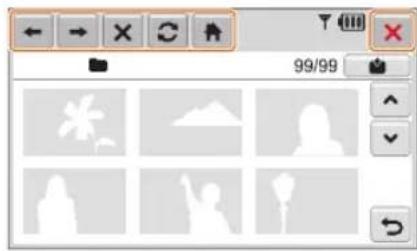
| ← | Page précédente |
| → | Pago suivante |
| × | Arrêter |
| ○ | Actualiser |
| ↑ | Accueil |
| × | Fermer |
Charger des photos ou des vidéos
1 Sélectionnez 📤. 2 Sélectionnez ◀ ou ➤ pour faire défiler les fichiers.
3 Faites glisser les photos ou les vidéos dans la zone de sélection ou sélectionnez des photos ou des vidéos, et sélectionnez OK.
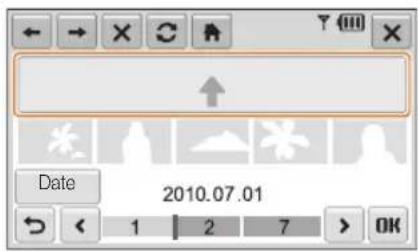
- Sélectionnez Date pour classer les fichiers par catégories. (p. 69)
4 Saisissez un titre d'album et sélectionnez 📁.

- Past la résolution maximale de photos que vous pouvez charger. Vous pouvez charger une vidéo d'une durée maximale de 30 seconds à une résolution de 320 X 240 ou la vidéo enregistrée avec l'option Pour partager. Si la résolution de photos sélectionnée est supérieure à ^2 , la photo sera automatiquement recimensionnée sur une résolution inférieure. Lorsque la taille totale de toutes les photos sélectionnées es: inférieure à 10 Mo, vous pouvez les télécharger sur un site web. (jusqu'à 20 photos) Lo mode de téléchargement des photos ou des vidéos peut varier on fonction du site web sélectionné. Si vous ne pouvez pas accéder à un site web en raison d'un pare-feu ou de réglages d'authentication utilisateur, contactez votre administrateur réseau ou votre four mssour d'accès réseau. Lorsque vous ne parvenez pas à charger des photos ou des vidéos en raison d'erreurs liées au serveur, sélectionnez. Les titres des photos ou des vidéos que vous chargez peuvent indiquer a date à lacuelle elles ont été enregistrées. La vitesse de votre connexion Internet peut avoir une incidence sur le temps de chargement des photos ou d'ouverture des pages Web.
Envoi de photos par courriel
1 En mode Prise de vue ou Lecture, sélectionnez (i) →
Courriel.
L'appareil photo se connecte automatiquement au réseau • WLAN via le dernier point d'accès connecté.
Si l'appareil photo n'est pas connecté au réseau WLAN, il • recherche automatiquement les points d'accès disponibles. (p. 92)
2 Saisissez des adresses de courriel pour l'expéditeur et le destinataire.
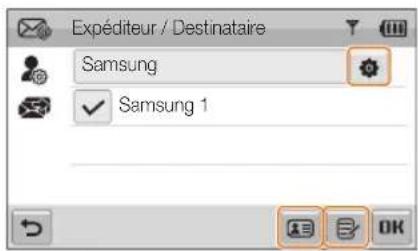
Icône Description
| Saisissez ou modifiez l'adresse e-mail de l'expéditeur. | |
| Récupérez les adresses e-mail enregistrées. | |
| Saisissez une adresse e-mail. |
3 Sélectionnez OK.
4 Sélectionnez et entrez le texte de votre e-mail.
5 Sélectionnez les photos ou faites glisser les photos dans la zone de sélection, puis sélectionnez OK
Les photos seront envoyées aux adresses courriel • sélectionnées.
- Le message Transfert effectué. apparaît toujours, même lorsque des photos n'ont pas pu être envoyées, ou ont été envoyées en tant que spam, en raison d'une erreur sur l'adresse courriel ou destinataire.

Lorsque la taille totale de toutes les photos sélectionnées est inférieure • à 10 Mo, vous pouvez les envoyer par courriel, (jusqu'à 20 photos) Vous pouvez saisir jusqu'à 10 destinataires pour chaque courriel. L'envoi peut échouer en raison de la connexion réseau ou de paramètres du compte courriel.
- est la résolution de photo max male que vous pouvez envoyer. Si la résolution de photos sélectionnée est supérieure à 21e photo sera automatiquement redimensionnée vers une résolution inférieure. Si vous ne pouvez pas envoyer un courriel en raison d'un pare-feu ou • de réglages d'authentication utilisateur, contactez votre administrateur réseau ou votre fournisseur d'accès réseau. Lorsqu'il n'y a pas de photos dans la mémoire de l'appareil, vous ne • pouvez pas utiliser cette fonction.
Affichage de photos ou de vidéos sur des périphériques Allshare
Allshare est une norme internationale utilisée pour le partage des fichiers multimédia entre les périphériques de votre réseau domestique. Cette technologie vous permet de visionner vos photos ou vidéos sur un téléviseur grand format ou un autre périphérique. Toutefois, vous ne pouvez pas envoyer ou recevoir de mémos vocaux.
Visionner des photos ou des vidéos sur un téléviseur
Visionnez vos photos ou vidéos sur un téléviseur compatible Allshare.
1 En mode Prise de vue ou Lecture, sélectionnez (i) → Diffuser fichiers.
L'appareil photo se connecte automatiquement au réseau • WLAN via le dernier point d'accès connecté. Si l'appareil photo n'est pas connecté au réseau WLAN, il • recherche automatiquement les points d'accès disponibles. (p. 92)
2 Sélectionnez Fichiers sélectionnés.
- Pour partager tous les fichiers, sélectionnez Tous les fichiers et passez à l'étape 4.
3 Sélectionnez les photos ou les vidéos à partager.

Vous pouvez partager jusqu'à 1 000 photos ou vidéos.
4 Sur le téléviseur, recherchez l'appareil photo et parcourez les photos ou vidéos partagées.
Le nom de votre appareil photo est indiqué tel que vous l'avez • saisi dans les paramètres utilisateur. (p. 95) Pour en savoir plus sur la manière de rechercher l'appareil • photo et de parcourir les photos ou les vidéos sur le téléviseur, consultez le manuel d'utilisation du téléviseur. Selon le type de téléviseur ou l'état du réseau, les vidéos • peuvent ne pas fonctionner correctement. Dans ce cas, réenregistrez la vidéo en qualité 640 X 480 ou 320 X 240 et lisez-la à nouveau. Si la lecture des vidéos ne fonctionne pas correctement sur votre téléviseur avec une connexion sans fil, connectez l'appareil photo au téléviseur à l'aide d'un câble Audio/Vidéo.
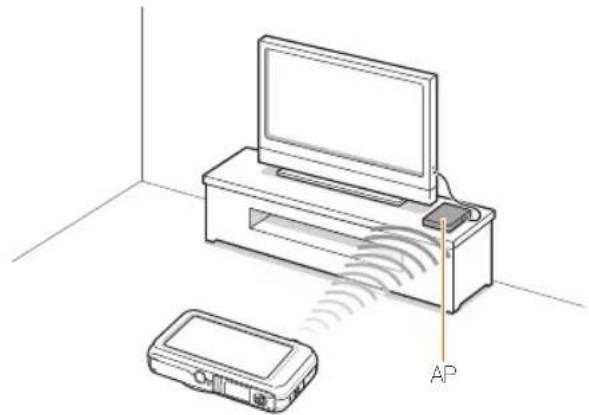
Sur un téléviseur, vous ne pouvez afficher que des photos ou des • vidéos prises avec votre appareil photo.
La distance entre l'appareil photo et le téléviseur peut varier selon le • périphérique AP utilisé.
Si l'appareil photo est connecté à deux télévisours, la lecture risque • d'être raontie.
- Les photos seront partagées en fonction de la taille choise. (p. 96) Les vidéos seront partagées dans la taille d'origine.
Vous pouvez utiliser cette fonction uniquement avec un DMP Alshare.
Les photos ou vioées partagées ne seront pas enregistrées • sur le télévisour, mais peuvent être stockées en fonction des caractéristiques du télévisour.
En fonction de la connexion réseau et de la taille du fichier, le transfert • des photos ou des vidéos sur le télévisour peut prendre un certain temps.
Si vous éleighez l'appareil photo de façon anormale pendant que vous visionnez des photos ou des vidéos sur un téléviseur (par exemple, en retirant la batterie), le téléviseur considère que l'appareil photo est toujours connecté.
L'ordre des photos ou des vidéos indiqué sur l'appareil photo et le • téléviseur peut être différent.
En fonction du nombre de photos ou de vidéos à partager, le • chargement de vos photos ou vidéos et l'exécution du processus de configuration initiale peuvent prendre un certain temps.
Lorscue vous visionnez des photos ou des vidéos sur le téléviseur, • l'utilisation continue de la télécommande ou l'axécution d'opérations supplémentaires sur le télévisour peut ampêcher le fonctionnement correct de cette fonction.
Si vous réorganisez ou triez des fichiers sur l'appareil photo tout en • les visonnant sur un téléviseur, vous devez procéder de nouveau au processus de configuration initiale pour mettre à jour la liste des fichiers sur le téléviseur.
Lorsou'il n'y a pas de photos ou de vidéos dans la mémoire de • l'appareil, vous ne pouvez pas utiliser cette fonction.
Affichage de photos ou de vidéos sur un autre périphérique (lecteur)
1 En mode Prise de vue ou Lecture, sélectionnez (i) → Envoyer fichiers.
L'apparcil photo se connecte automatiquement au réseau • WLAN via le dernier point d'accès connecté.
Si l'appareil photo n'est pas connecté au réseau WLAN, il • recherche automatiquement les points d'accès disponibles. (p. 92)
- Si l'appareil photo est connecté au réseau WLAN, il recherche automatiquement les connexions Allshare disponibles et les affiche. La recherche des périphériques peut, cependant, prendre un certain temps.
2 Sélectionnez un périphérique (lecteur) qui lira les photos ou les vidéos.
3 Faites glisser une photo ou une vidéo dans la zone de sélection ou sélectionnez une photo ou une vidéo.
- Les photos ou les vidéos s'afficheront sur l'écran du périphérique.
- Pour visionner d'autres photos ou vidéos, faites les glisser une par une dans la zone de sélection de votre appareil photo.

Lorsouill recherche des périphériques compatibles Allshare sur le réseau, l'appareil photo peut ne pas détecter l'ensemble des périphériques présents sur le réseau.
Si vous éteignez le périphérique de manière anormale pendant • que vous visionnez des photos ou des vidéos sur un périphérique, l'appareil photo considère que la périphérique est toujours connecté.
- Les photos seront partagées en fonction de la taille choise. (p. 96) Les vidéos seront partagées dans la taille d'origine.
Vous pouvez uniquement utiliser cette fonction avec un lecteur • compatible Allshare.
Les photos ou vidéos partagées ne seront pas enregistrées sur le • périphérique, mais peuvent être stockées selon les caractéristiques du périphérique.
En fonction de la connexion réseau et de la taille du fichier, le transport • des photos ou des vidéos sur le périphérique peut prendre un certain temps.
Vous pouvez transférer des fichiers un par un.
Lorsqu'il n'y a pas de photos ou de vidéos dans la mémoire de • l'appareil, vous ne pouvez pas utiliser cette fonction.
Sur les autres périphériques (lecteur), vous ne pouvez afficher que les • photos ou les vidéos prises avec votre appareil photo.
Le temps de recherche d'autres périphoriques pour s'avérer long on • fonction de la connexion réseau. Dans ce cas, recommencez.
Envoi ou réception de photos ou de vidéos avec un appareil photo
Découvrez comment échanger des photos ou des vidéos avec un appareil photo du même modèle. Vous ne pouvez pas envoyer ou recevoir de mêmos vocaux.
Envoyer des photos ou des vidéos à un autre appareil photo
1 En mode Prise de vue ou Lecture, sélectionnez (i) →
Ap photo -> ap photo.
2 Sélectionnez Envoyer.
Dans l'attente d'une connexion avec l'appareil photo • récepteur, l'appareil photo crée un mot de passe et l'affiche à l'écran.
3 Sur l'appareil photo récepteur, sélectionnez le nom de l'appareil photo émetteur.
Le nom de l'appareil photo émetteur s'affiche tel que vous • l'avez saisi dans les paramètres utilisateur. (p. 95)
4 Saisissez le mot de passe (4 chiffres) sur l'appareil photo récepteur.
La zone de sélection s'affiche automatiquement sur l'appareil • photo émetteur.
5 Faites glisser les photos ou vidéos dans la zone de sélection ou sélectionnez-les.
Les photos ou vidéos seront envoyées à l'appareil photo • récepteur.
Recevoir des photos ou des vidéos d'un autre appareil photo
1 En mode Prise de vue ou Lecture, sélectionnez (i) →
2 Sélectionnez Recevoir sur l'appareil photo.
- Sur l'appareil photo émetteur, sélectionnez Envoyer, puis au bout de quelques secondes, sélectionnez Recevoir.
3 Sélectionnez le nom de l'appareil photo émetteur.
4 Saisissez le mot de passe de l'appareil émetteur.
Le mot de passe s'affiche à l'écran de l'appareil photo • émetteur.
Lorsque l'appareil photo émetteur transmet des photos ou • des vidéos, celles-ci s'affichent sur l'appareil photo récepteur.

Cette fonction utilise un réseau sans fil ad hoc.
Vous ne pouvez pas envoyer et recevor simultanément des fichiers. Lorsoue vous avez reçu les fichiers, fermez la connexion avec l'appareil photo et reconnectez l'appareil pour envoyer des photos ou des vidéos.
La distance entre deux appareils photo peut varier selon l'efficacité du • réseau sans fil ad hoc.
Si un appareil photo s'éteint de manière anormale pendant l'onvoi ou la réception de photos ou de vidéos, l'aure appareil photo consicère que l'appareil photo est toujours connecté. Les appareils photo se déconnectent au bout d'un certain temps.
Le déla d'envoi ou de réception des photos ou des vidéos peut • s'allonger en fonction de la taille du fichier et de la connexion réseau. Vous pouvez transférer des fichiers un par un.
Si vous ne parvenez pas à recevoir ou à envoyer une photo ou une • vidéo, elle ne sera pas enregistrée sur l'appareil photo récepteur.
Lorsouil n'y a pas de photos dans la mémoire de l'apparei, vous ne • pouvez pas utiliser cette fonction.
Vous pouvez envoyer et recevoir des photos ou des vidéos prises • avec votre appareil photo ou un autre appareil photo uniquement.
Si vous sélectionnez la taille d'origine dans la configuration de la taille •
de l'Imago Allsharo, vous pouvez envoyer ou recevoir les photos sans transformation. Toutefois, si vous sélectionnez 2 ^n et que la résolution des photos sélectionnée est supérieure à 2 ^n photo sera automatiquement redimensionnée sur une résolution inférieure. (p. 36)
Vous pouvez uniquement envoyer ou recevoir des vidéos d'une taille • inférieure à 35 Mo.
Paramètres
Cette section décrit les différentes options qui permettent de configurer les paramètres de votre appareil photo.
Menu Paramètres 107
Accéder au menu des paramètres 107
Paramètres sonores 108
Paramètres d'affichage 108
Paramètres de l'appareil photo 109
Menu Paramètres
Cette section décrit les différentes options qui permettent de configurer les paramètres de votre appareil photo.
Accéder au menu des paramètres
1 En mode Prise de vue ou Lecture, sélectionnez MENU.
2 Sélectionnez un menu.
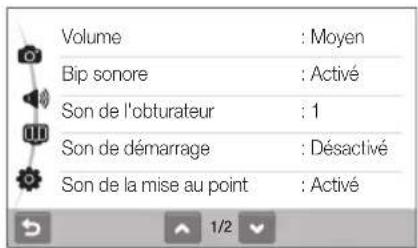
Icône Description
| Paramètres sonores : Régiez le volume et les sons émis par l'appareil photo. (p. 108) | |
| Paramètres d'affichage : Personnalsez l'affichage, définissez, par exemple, la luminosité. (p. 108) | |
| Paramètres de l'appareil photo : Modifiez les réglages du système de l'appareil photo, tels que le format de la mémoire, les noms de fichier par défaut, le mode USB. (p. 109) |
3 Sélectionnez une option et enregistrez vos paramètres.
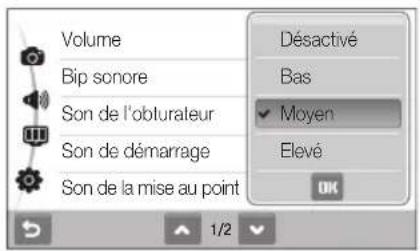
4 Sélectionnez ↩ pour revenir à l'écran précédent.
Paramètres sonores
* Paramètre par défaut
| Élément Description | |
| Volume | Réglez le volume des sons.(Désactivé, Bas, Moyen*, Elevé) |
| Bip sonore | Sélectionnez le son qui sera émis lorsque vous appuierrez sur les touches ou que vous changerez de mode. (Désactivé, Activé*) |
| Son de l'obturateur | Sélectionnez le son émis lorsque vous appuyoz sur la touche du déclencheur.(Désactivé, 1*, 2, 3) |
| Son de démarrage | Sélectionnez le son émis lors du démarrage de l'appareil photo. (Désactivé*, 1, 2, 3) |
| Son de la mise au point | Définissez si l'appareil photo émet un son lorsque vous enfoncez la touche du déclencheur à mi-course. (Désactivé, Activé*) |
| Auto portrait | Indiquez si l'appareil photo émet un son lorsqu'il détecte votre visage. (Désactivé, Activé*) |
Paramètres d'affichage
* Paramètre par défaut
| Élément Description | |
| Description de la fonction | Affichez une brève description d'une option ou d'un menu. (Désactivée, Activée*) |
| Image de démarrage | Définissez l'image qui s'affiche après la mise en marche de l'appareil photo.Désactivée•*: Aucune image n'est affichée.Logo•: Affichez une image enregistrée par défaut dans la mémoire interne.Image personnalisée•: Affichez l'image de votre choix. (p. 76)Une seule image de démarrage est enregistrée • dans la mémoire interne.Si vous sélectionnez une nouvelle photo comme • image de démarrage ou que vous réinitialisez votre appareil photo, l'image actuelle sous supprimée. |
| Grille | Sélectionnez un quadrillage qui vous aidera à composer une scène. (2 X 2*, 3 X 3, +, X) |
* Paramètre par défaut
| Élément Description | |
| Luminosité | Réglez la luminosité de l'écran.(Auto*, Faible, Normale, Forte)En mode Lecture, l'option Normale est automatiquement sélectionnée, même si vous choisissez l'option Auto |
| Affichage rapide | Définissez la durée d'affichage de la photo prise avant de revenir en mode Prise de vuo.(Désactivé, 0,5 s+, 1 s, 3 s) |
| Economie d'énergie | Si cette option est activée, l'appareil photo passe automatiquement en mode économie d'énergie après 30 secondes d'inactivité (appuyez sur une touche quelconque pour désactiver le mode économie d'énergie). (Désactivée*, Activée) |
Paramètres de l'appareil photo
* Paramètre par défaut
| Élément Description | |
| Formater | Formatez la mémoire interne et la carte mémoire (tous leurs fichiers seront suporimés, y compris ceux qui sont protogés.) (Non, Oui)Si vous utilisez une carte mémoire d'un autre fabricant, un lectour de carcs ou une carte formatée avec un ordinateur, où ne sera pas lue correctement. Formatez la carte dans votre apparel photo avant de l'utiliser. |
| Réinitialiser | Réinitialisez les menus et les options de prise de vue (les réglages de la date et de l'heure, de la langue et de la sortie vidéo ne sont pas remis à zéro).(Non, Oui) |
| Language | Choisissez la langue d'affichage. |
| Fuseau horaire | Sélectionnez une région et réglez l'heure d'été (DST). |
| Configuration date/heure | Régler la date et l'heure |
| Type date | Sélectionner un format de date. (AAAA/MM/JJ, MM/JJ/AAAA, JJ/MM/AAAA, Arrêt*) |
* Paramètre par défaut * Paramètre par défaut
| Élément Description | |
| Numérotationdes fichiers | Définissez les règles de création des noms de fichier.Remise à zéro• : Lorsqu'une nouvelle carte mémoire est insérée, lorsque la carte mémoire est formatée ou lorsque tous les fichiers sont supprimés, les fichiers sont numérotés à partir de 0001.• Série* : Lorsqu'une nouvelle carte mémoire est insérée, lorsque la carte mémoire est formatée ou lorsque tous les fichiers sont supprimés, les fichiers sont numérotés en continuant à partir du dernier numéro do fichier.Par défaut, le nom du premier dossier est 100PHOTO et le nom du premier fichier est SAM_0001.Le numéro de fichier augmente chaque fois d'une • unité de SAM_0001 à SAM_9999.Le numéro de dossier augmente chaque fois d'une unité de 100PHOTO à 999PHOTO.Un même dossier peut contenir 9999 fichiers maximum.L'appareil photo nomme les fichiers conformément à la norme DCF (Digital rule for Camera File). Si vous modifiez le nom d'un fichier, il r'sque de ne plus pouvoir être lu par l'appareil photo. |
| Élément Description | |
| Impression | Définissez si l'appareil photo ajoute la date et l'heure sur vos photos lors de l'impression.(Désactivée*, Date, Date & heure)La date et l'heure s'affichent en jaune dans l'angle • inférieur droit de la photo.Certains modèles d'imprimantes ne prennent pas • en charge l'impression de la date et de l'heure.Si vous sélectionnoz Texte dans lo modeSENE, la date et l'heure ne seront pas affichées. |
| Mise hors tension auto | L'appareil photo s'arrête automatiquement lorsqu'il n'est pas utilisé. (Désactivée, 1 min, 3 min*, 5 min, 10 min)Ces paramètres ne seront pas modifiés si vous • changez la batterie.Cotte fonction ne se décloncho pas dans les • situations suivantos :l'appareil est connecté à un ordinateur ou à une -imprimerie pendant la lecture d'un diaporama ou d'une vidéo -pendant l'enregistrement d'un mémo voca - |
| Voyant de mise au point | Activez ou désactivez un voyant pour faciliter la mise au point dans les endroits sombres.(Désactivé, Activé*) |
* Paramètre par défaut
| Élément Description | |
| Vidéo | Sélectionnez la sortie de signal vidéo correspondant à votre région.NTSC• * : États-Unis, Canada, Japon, Corée, Taiwan, Mexique.PAL (uniquement BDGHI) : Australie, Autriche, Belgique, Chine, Danemark, Royaume-Uni, Finlande, Allemagne, Italie, Koweït, Malaisie, Pays-Bas, Nouvelle-Zélande, Norvège, Singapour, Espagno, Suèdo, Suisse, Thailando. |
| USB | Définissez la fonction à utiliser via une connexion USB à un ordinateur ou une imprimante.Ordinateur• * : Branchez votre appareil photo à un ordinateur pour transféror des fichiers.Imprimante• : Branchez votre appareil photo à une imprimante pour imprimer des fichiers.Mode de sélection : Sélectionnez un mode USB lorsque vous connectez votre appareil photo à un autre appareil. |
| Logiciel PC | Réglez Intelli-studio pour qu'il démarre automatiquement lorsque vous connectez votre appareil photo à votre ordinateur. (Arrêt, Marche*) |
| Calibrage tactile | Calibrez l'écran pour que votre appareil photo reconnaisse correctement la saisie. |
Annexes
Cette section contient les messages d'erreur, les caractéristiques et des conseils de maintenance.
Messages d'erreur 113
Entretien de l'appareil photo 114
Nettoyer l'appareil photo 114
À propos des cartes mémoire 115
À propos de la batterie 116
Avant de contacter un centre de service après-vente 119
Spécifications de l'appareil photo 122
Index 129
Messages d'erreur
Lorsque vous rencontrez l'un des messages d'erreur suivants, reportez-vous aux solutions proposées pour tenter de résoudre le problème.
| Message d'erreur Solutions possibles | |
| Erreur de carte | Éteignez l'appareil photo, puis rallumez-le.●Retirez la carte mémoire, puis inséroz-la à●nouveau.Formatoz la carte mémoire.● |
| Carte incompatible | La carte mémoire insérée ne fonctionne pas avec votre appareil photo. Insérez une carte mémoire microSDTM ou microSDHC ^TM . |
| Echec connexion | L'appareil photo ne peut pas se connecter au ●réseau à l'aide du point d'accès sélectionné.Sélectionnez un autre point d'accès et réessayez.L'appareil photo ne parvient pas à se ●connecter à un autre appareil. Essayez à nouveau de vous connecter. |
| DCF Full Error | Les noms de fichier ne correspondent pas à la nome DCF. Transferez les fichiers de la carte mémoire sur un ordinateur et formatez la carte.(p. 109) |
| Périphérique déconnecté. | Reconnectez-vous à un périphérique. |
| Erreur de fichier | Supprimez le fichier endommagé ou contactez le centre de Service Après-Vente. |
| Échec initialisation. | Allumez allshare présent sur le réseau.●L'appareil photo ne parvient pas à détecter un ●autre appareil équipé de la fonction allshare. |
| Message d'erreur Solutions possibles | |
| Mot de passe non valide. | Le mot de passe qui permet de transférer des fichiers vors un autre appareil photo est incorrect. Saisissez à nouveau le mot de passe correct. |
| Batterie faible | Insérez une batterie chargée ou rechargez collo-ci. |
| Mémoire pleine | Supprimez les fichiers inutiles ou insérez une nouvelle carte mémoire. |
| Aucun fichier image | Prenez des photos ou insérez une carte mémoire qui en contient. |
| Échec réception photo. | L'appareil photo ne parvient pas à recevoir une photo de l'appareil photo émetteur. Demandez à l'autre personne de vous envoyer à nouveau le fichier. |
| Échec transfert. | L'appareil photo ne parvient pas à envoyer • une photo. Essayez à nouveau de l'envoyer.L'appareil photo ne parvient pas à envoyer • des e-mails ou des fichiers vers un autre appareil équipé de la fonction allshare.Assurez-vous que le réseau est disponible et essayez à nouveau de vous connecter. |
Entretien de l'appareil photo
Nettoyer l'appareil photo
Objectif et écran tactile de l'appareil photo
Utilisez une soufflette pour éliminer la poussière et essuyez délicatomont l'objectif avec un chiffon doux. S'il reste de la poussière, humidifiez une lingette avec du nettoyant liquide pour objectif et essuyoz délicatomont.
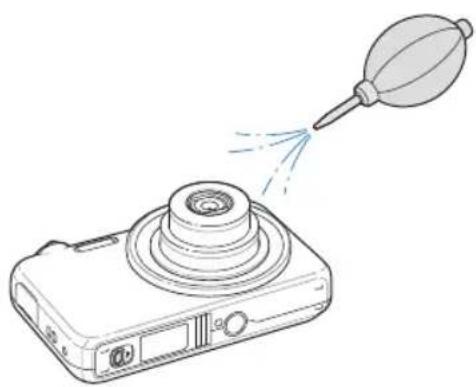
Boîtier de l'appareil photo
Essuyez-le délicatement avec un chiffon doux et sec.
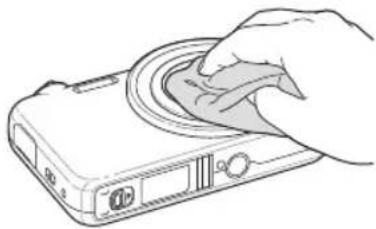
N utilisez jamais de benzène, de diluants ou d'alcool pour nettoyer • l'apparel. Cos produits pouvont l'ondommagor ou entraînor un dyslonctionnement.
N'appuyez pas sur le couvercle de l'objecti et n'utilisez pas de • soufilette sur ce couvercle.
À propos des cartes mémoire
Cartes mémoire compatibles
Vous pouvez utiliser des cartes microSD™ (Secure Digital) or microSDHC™ (Secure Digital High Capacity).
Capacité de la carte mémoire
La capacité de la mémoire peut varier en fonction de la scène et des conditions de prise de vue. Ces capacités sont données pour une carte SD d'1 Go microSD™ :
| Taille Maximale Elevée Normale 60 ips 30 ips 15 ips | ||||||
| Photos | 14M | 122 240 353 --- | ||||
| 12M | 142 278 409 --- | |||||
| 12 | 137 267 391 | --- | ||||
| 10M | 163 320 471 | --- | ||||
| 8M | 211 409 594 --- | |||||
| 5M | 335 637 908 --- | |||||
| 3M | 510 936 1 314 --- | |||||
| 2M | 762 1 373 1 931 --- | |||||
| 1M | 1 826 | 2 574 3 089 | --- | |||
| * Vidéos | 1280140 | ---- | Environ13' 30" Environ23' 36" | |||
| 1280 | ---- | Environ15' 20" Environ29' 42" | ||||
| 640 | ---- | Environ35' 54" Environ67' 30" | ||||
| 320 | ---- | Environ78' 07" Environ138' 19" Environ237' 41" | EnvironEnviron30" Environ | |||
| 3201000 | ---- | |||||
* Le temps d'enregistrement peut varier si le zoom est utilisé. Plusieurs vidéos ont été enregistrées successivement pour déterminer le temps total d'enregistrement.
À propos de la batterie
Utilisez uniquement des batteries homologuées par Samsung.
Spécifications de la batterie
| Mode | BP-70A |
| Type | Batterie au lithium-ion |
| Capacité des cellules | 740 mAh |
| Tension | 3,7 V |
| Temps de charge(lorsque l'appareil photo est éteint) | Environ 150 min |
* Le temps de chargement de la batterie en connectant le câble USB entre votre appareil et un PC peut être plus long.
Autonomie de la batterie
| Durée moyenne /Nombre de photos | Conditions de test (lorsque la batterie est entièrement chargée) | |
| Photos | Environ 100 min /Environ 200 photos | Mesuré dans les conditions suivantes : en mode Ⓞ, résolution de 14M, qualité Normale.1. Réglez l'option du flash sur Contre jour, prenez une seule photo, puis effectuez un zoom avant ou arrière.2. Réglez l'option du flash sur Désactivé, prenez une seule photo, puis effectuez un zoom avant ou arrière.3. Effectuez les étapes 1 et 2 pendant 30 secondes et répétez pendant 5 minutes. Éteignez ensuite l'appareil photo pendant 1 minute.4. Répétez les étapes 1 à 3. |
| Vidéos | Environ 80 min | Enregistrez des vidéos à une résolution de 1280 x 720 HQ et à 30 ips. |
Les données indiquées ci-dessus ont été mesurées sur la base des normes de • Samsung et peuvent varier en fonction de l'utilisation.
Plusieurs vidéos ont été enregistrées successivement pour déterminer le temps • total d'enregistrement.
Lorsque vous utilisez les fonctions réseau, la batterie se décharge plus • rapidement.
Remarques à propos du chargement de la batterie
Si le voyant lumineux est éteint, assurez-vous que la batterie soit • installée correctement.
N'utilisez pas votre appareil photo lorsque celui-ci est en cours de rechargement. Eteignez l'appareil photo avant de recharger la batterie.
Laissez la batterie se recharger pendant plus de 10 minutes avant • d'allumer l'appareil photo.
L'utilisation du flash et l'enregistrement de vidéos déchargent • rapidement la batterie. Chargez la batterie jusqu'à ce que le voyant lumineux vert s'allume.
Si le voyant lumineux clignote en orange ou s'il n'est pas allumé, • rebranchez le câble ou retirez la batterie, puis réinsérez-la.
Si vous chargez la batterie lorsque le câble est surchauffé ou lorsque • la température est trop élevée, le voyant lumineux peut devenir orange. Le chargement commencera lorsque la batterie aura refroidi.
- Evitez de tirer sur le fil du chargeur pour le débrancher de la prise de courant. Vous risqueriez de provoquer un incendie ou un choc électrique.
Remarques à propos du chargement avec un ordinateur connecté
Utilisez uniquement le câble USB foumi.
La batterie peut ne pas se charger dans les cas suivants :
vous utilisez un concentrateur USB -
d'autres périphériques USB sont connectés à l'ordinateur -
le câble est branché au port situé sur la façade avant de -
l'ordinateur
le port USB de l'ordinateur ne prend pas en charge la norme -
d'alimentation électrique (5 V, 500 mA)

Des dommages corporels pouvant s'avérer mortels peuvent résulter d'une utilisation imprudente ou inappropriée de la batterie. Pour votre sécurité, veuillez suivre ces instructions destinées à utiliser la batterie correctement :
La batterie peut s'enflammer ou bien exploser si celle-ci n'est pas manipulée correctement. Si vous remarquez un quelconque défaut de fabrication, une félure ou d'autres anomalies sur la batterie, cessez de l'utiliser et contactez votre fabricant.
Utilisez uniquement des chargeurs de batterie et des • adaptateurs authentiques recommandés par le fabricant et rechargez la batterie en respectant scrupuleusement les consignes décrites dans le manuel utilisateur correspondant.
No placez pas la batterie à proximité d'appareils • chauffants ou dans un environnement aux températures élevées comme par exemple l'intérieur d'une voiture en été.
Ne placez jamais la batterie dans un four à micro-ondes.
Evitez de stocker ou d'utiliser la batterie dans des endroits • chauds et humides comme des spas ou des cabines de douche.
Ne posez pas l'appareil sur des surfaces inflammables • comme de la literie, des couvertures, des tapis ou des couvertures électriques pendant des périodes prolongées.
Lorsque l'appareil est allumé, ne le laissez pas dans un • espace confiné pendant une période prolongée.
Ne laissez pas les bornes de la batterie entrer en contact • avec des objets métalliques comme des colliers, des pièces de monnaie, des clés ou bien des montres.
Utilisez uniquement d'authentiques batteries de • remplacement Lithium-ion recommandées par le fabricant.
Ne démontez ou ne perforz pas la batterie avec un objet • coupant, quel qu'il soit.
Évitez de soumettre la batterie à une pression élevée ou • bien à des éléments susceptible de l'écraser.
Évitez de soumettre la batterie à des chocs importants • commo par exemple la laisser tomber d'une hauteur élovée.
N'exposez pas la batterie à des températures supérieures • ou égales à 60 °C (140 °F).
No laissez pas la batterie en contact avec des liquides ou de l'humidité.
Evitez de mettre la batterie en contact avec le feu et de • l'opposer à une chaleur extrême ou au soleil de façon prolongée.
Informations sur le traitement des batteries usagées.
Portez une attention particulière à la façon dont vous • traitez les batteries usagées.
Ne jetez pas la batterie au feu.
Les consignes de traitement des batteries usagées • pouvont varier d'un pays à l'autre. Procédoz au traitement de la batterie usagée on accord avec toutes les consignes locales et fédérales.
Consignes relatives au chargement de la batterie
Respectez les consignes de chargement indiquées dans ce mode d'emploi pour charger la batterie. La batterie peut s'enflammer ou bien exploser si celle-ci n'est pas chargée correctement.
Avant de contacter un centre de service après-vente
Si votre appareil photo ne fonctionne pas correctement, vérifiez les éléments suivants avant de contacter le service après-vente. Si la solution de dépannage proposée ne permet pas de résoudre le problème, veuillez contacter votre revendeur local ou le service après-vente.
| Problème | Solutions possibles |
| Impossible d'allumer l'appareil photo | Assurez-vous que la batterie soit bien • installée.Assurez-vous que la batterie soit installée • correctement.Mettez la batterie en charge. |
| L'appareil photo s'éteint de façon inattendue. | Mollez la batterie on charge.L'appareil photo est peut-être en mode • Économie d'énorgic. (p. 109)L'appareil photo peut s'éteindre pour • éviter que la carte mémoire ne soit endommagée en raison d'un choc.Rallumez l'appareil photo. |
| La batterie de l'appareil photo se décharge rapidement. | La batterie peut se décharger plus • rapidement dans un environnement de basse température (en dessous de 0 °C). Gardez la batterie au chaud on la plaçant dans votre poche.L'utilisation du flash et l'enregistrement • de vidéos déchargent rapidement la batterie. Rechargez-la si nécessaire.La batterie est un consommable qui a • une durée do vie limitée. Romplacez-la si son autonomie diminue rapidement. |
| Problème | Solutions possibles |
| Impossible de prendre une photo | La carte mémoire est pleine. Supprimez• les fichiers inutiles ou insérez une nouvelle carte mémoire.Formatez la carte mémoire. (p. • 109)La carte mémoire est défectueuse.• Remplacez-la.Assurez-vous que l'appareil photo soit• allumé.Mottez la batterie en charge.• Assurez-vous que la batterie soit installée• correctement. |
| L'appareil photo ne répond pas. | Retirez la batterie, puis replacez-la. |
| L'appareil photo chauffe | Il est possible que l'appareil photo chauffe en cours d'utilisation. Ce phénomène n'affecte pas la durée de vie ou les performances de l'appareil. |
| Le flash ne fonctionne pas. | Le flash est peut-être réglé sur •Désactivé. (p. 45)Vous ne pouvez pas utiliser le flash en • mode 📄, ou en mode SCENTE. |
| Le flash se déclenche de façon inattendue.La date et l'heure ne sont pas correctes. | L'électricité statique peut provoquer le déclenchement du flash. Il ne s'agit pas d'une défaillance de l'appareil photo.Réglez la date et l'heure dans le menu des paramètres d'affichage. (p. 108) |
| L'écran tactile ou les boutons ne fonctionnent pas | Retirez la batterie, puis replacez-la. |
| L'écran de l'appareil photo fonctionne mal | Si vous utilisez votre appareil photo à des températures extrêmement basses, un dysfonctionnement ou une décoloration de l'écran de l'appareil photo peut se produire. Pour bénéficier de performances optimales, utilisez l'appareil photo à des températures de fonctionnement modérôcs. |
| La carte mémoire présente une erreur. | Éteignez l'appareil photo, puis rallumez•le.Retirez la carte mémoire, puis insérez-la•à nouveau.Formatez la carte mémoire.•Voir « Protógoz les batters, les chargours et les cartes mémoire des chocs » pour plus d'informations. (p. 2) |
| Impossible de lire des fichiers | Si vous modifiez le nom d'un fichier, l'appareil photo risque de ne plus pouvoir le lire (le nom des fichiers doit être conforme à la norme DCF). Si vous rencontrez ce problème, lisez le fichier sur un ordinateur. |
| Problème | Solutions possibles |
| La photo est floue. | Vérifiez que l'option choisie pour la mise • au point convient aux photos prises en gros plan. (p. 47)Assurez-vous que l'objectif soit propre. •Dans le cas contraire, nettoyez-le.(p. 114)Assurez-vous que le sujet soit à la bonne •distance du flash. (p. 122) |
| Les couleurs de la photo ne correspondent pas à celles de la scène. | Un réglage incorrect de la balance des blancs peut générer un mauvais rendu des couleurs. Sélectionnez l'option de balance des blancs qui correspond à la source de lumière. (p. 57) |
| La photo est trop claire. | Désactivez le flash. (p. • 45)La photo est surexposée. Réglez la • valeur d'exposition. (p. 54) |
| La photo est trop sombre | La photo est sous-exposée.Actvez le flash. (p. • 45)Réglez la sensibilité ISO. (p. • 46)Réglez la valeur d'exposition. (p. • 54) |
| Les photos ne s'affichent pas sur la télévision. | Vérifiez que l'appareil photo est • correctement branché à l'écran externe avec le câble Audio/Vidéo.Vérifiez que la carte mémoire contient • des photos. |
| Votre ordinateur ne reconnaît pas l'appareil photo. | Vérifiez que le câble USB est • correctement branché.Assurez-vous que votre appareil photo • soit allumé.Assurez-vous d'utiliser un système • d'exploitation pris en charge. |
| L'appareil photo se déconnecte de l'ordinateur pendant le transfert des fichiers. | L'électricité statique peut interrompro la transmission des fichiers. Débranchez lo câble USB, puis rebranchez-lo. |
| L'appareil photo ne parvient pas à lire des vidéos. | Selon le lecteur vidéo utilisé, les fichiers vidéo peuvent ne pas être lus. Pour lire des fichiers vidéo enregistrés avec votre appareil photo, installez le logiciel Intelli-studio sur votre ordinateur. (p. 85) |
| Problème | Solutions possibles |
| Intelli-studio ne fonctionne pas correctement | Terminez Intelli-studio et redémarrez le • programme. Vous ne pouvez pas utiliser Intelli-studio • sur les ordinateurs Macintosh. Vérifiez que le • Logiciel PC a la valeur Marche dans le menu des paramètres. (p. 111) En fonction des spécifications et des • environnements de votre ordinateur, le lancement du programme peut ne pas être automatique. Dans ce cas, cliquez sur démarrer → Poste de travail → Intelli-studio → iStudio.exe sur l'ordinateur. |
Spécifications de l'appareil photo
| Capteur d'images | |
| Type 1/2.3" OCD (environ 7,76 mm) | |
| Pixels effectifs Environ 14,2 mégapixels | |
| Nombre total do pixels | Environ 14,5 mégapixels |
| Objectif | |
| Distance locale | Objectif Samsung f = 6,3 - 18,9 mm(équivalent à un film de 35 mm : 35 - 105 mm) |
| Plage d'ouverture de l'objectif | F3,0 (W) - F5,6 (T) |
| Zoom numérique | Mode image fixe : 1,0X - 3,0X |
| Écran | |
| Type WQVGA LCD | |
| Résolution 3,0" Plein écran tactile grand format | |
| Mise au point | |
| Type | Mise au point auto TTL (Mise au point multiple,Mise au point au centre, MAP Reconnaissance desvisages, MAP détect, visage, Mise au point tactileintelligente, Prise de vue 1 touche) |
| Grand angle (W) | Téléobjectif (T) | |
| Normal | 80 cm - infini | 80 cm - infini |
| Macro | 10 cm - 80 cm | 50 cm - 80 cm |
| Macro automatique | 10 cm - infini | 50 cm - infini |
Vitesse d'obturation
• Autonatique 500 s.
- Program/1e500 s.
- Nut8 - 1/1 500 s.
- Feu2 starchice
Exposition
| Contrôle Programme AE | |
| Méure de l'exposition | Multiple, Sélective, Centrée |
| Compensation ± 2 EV (par incréments de 1/3 EV) | |
| Équivalent ISO Auto, 80, 100, 200, 400, 800, 1600, 3200 | |
| Flash | |
| Mode | Désactivé, Automatique, Anli yeux rouges, Contre jour, Synchronisation lenle, Correction des yeux rouges |
| Plage | Grand angle : 0,4 m - 3,6 m (ISO Auto)Téléobjectif : 0,5 m - 1,9 m (ISO Auto)• |
| Durée de rechargement | Environ 4 s. |
Réduction des secousses
| Stabilisation numérique de l'image (DIS) | |
| Effets | |
| Mode de prise de vue | Séf Béricard, D'Étyle Accenlué, Naturel, Rétro, Cool, Calmo, Classique, Nógatif, RGB personnaliséFit d'ontal Algérature, Vignottage, Effot ultra grand anglo 1, Effot ultra grand anglo 2, Esquisse, AntibrouillardRé Negete de Contagste, Saturation |
| Balance des blancs | |
| Balance des blancs automatique, Lumère du jour, Nuageux, Fluorescent haut, Fluorescent bas, Tungstène, Réglage personnalisé | |
| Impression de la date | |
| Date & heure, Date, Désactivée | |
| Prise de vue | |
| Photos | • Môdées Automatique (Portrait, Portrait de nuit, Portrait contre jour, Contre jour, Paysage, Blanc, Sport, Trécied, Nuil, Macro, Macro lexle, Ciel azur, Soleil couchant, Vert naturel, Portraill macro, Macro couleur, Foux d'artifice), Automatique, Programme, Scône (Nuit, Portrait, Enfant, Paysage, Toxto, Macro, Coucher de soleil, Aube, Contre jour, Feux d'artifice, Mer & neige, Aide à la composition, Beauté)• Prisb.àquopContinuo, Rafale, AEB• Retardiaspurs, Double, Détecteur de mouvements |
| Vidéos | • Môtection intelligente de scène (Paysage, Ciel azur, Vert naturel, Soleil couchant), Vidéo Format : MP4 (H.264) (durée d'enregistrement max. : 20 min)• Tallé30 X 720 HQ (30 ips, 15 ips), 1280 X 720 (30 ips, 15 ips), 640 X 480 (30 ips, 15 ips), 320 X 240 (60 ips, 30 ips, 15 ips), 320 X 240 Pour partager (30 ips)• Fréditeirose d'image55 ips• Éfélecteur de style, Balance des blancs, Filtre intelligent• VocDésactivé, Activé, Zoom silenciaux• Édition vidéo (intégrée) : Pause lors de l'enregistrement, Capture d'image fixe, Rognage |
| Lecture | |
| Type | Image unique, Vignettes, Diaporama avec musique et effets, Clip vidéo, Album intelligent*Calégorie Album intelligent : Type, Dale, Couleur, Semaine, Visage, Favon |
| Édition | Redimensionner, Rotation, Cadrage intelligent, Sélecteur de style, Réglage des images, Filtre intelligent, Effets spéciaux, Pecadrer |
| Effets | Sélcloire and Style Accenlué, Naturel, Rétro, Cool, Calma, Classique, Négatif, RGB personnaliséRégiées des images, Contraste, Saturation, Correction des yeux rougesFittontalgorithmaturo, Vignottage, Effot ultra grand angle 1, Effot ultra grand angle 2, Esquisse, AntibrouillardEffet opacouer , Elégant, Ajoutor du bruit, Rotouche des visages |
| Enregistrement vocal | |
| • Enregistrement vocal (max. 10 heures)Mémo vocal joint à une pholo (max. 10 s) | |
| Stockage | |
| Support | Mémoire interne : Environ 22 MoMémoire externe (en option) : Carte microSDTM(jusqu'à 2 Go garantis), Carte microSDHCTM(jusqu'à 8 Go garantis)La capacité de la mémoire interne peut varier par rapport à ces caractéristiques. |
| Format de fichier | DCF, EXIF 2.21, DPOF 1.1, PictBridge 1.0Image fixe : JPEGClip vidéo : MP4 (Vidéo : MPEG4 AVC/H.264, Audio : AAC)Fichier audio : WAV | |||
| Taillo de l'image | Pour 1 Go microSDTM | |||
| Max male Elevée | Normale | |||
| 4320 X 3240 | 122 240 | 353 | ||
| 4000 X 3000 | 142 278 | 409 | ||
| 4320 X 2890 | 137 267 391 | |||
| 4320 X 2432 | 163 320 471 | |||
| 3264 X 2448 | 211 409 | 594 | ||
| 2560 X 1920 | 335 637 | 905 | ||
| 2048 X 1536 | 510 936 | 1 314 | ||
| 1920 X 1080 | 762 1 373 | 1 931 | ||
| 1024 X 768 | 1 626 2 574 | 3 089 | ||
| Ces chiffres proviennent des mesures effectuées par Samsung dans des conditions normales. Ils peuvent varior on fonction des paramètres et des conditions de prise de vue. | ||||
| Réseau sans fil | ||||
| Wi-Fi (IEEE 802,11 b/g), allshare | ||||
| Interface | ||||
| Connecteur de sortie numérique | USB 2.0 | |||
| Sortie audio Mono (haut-parleur intégré), Mono (microphone) | ||||
| Sortie vidéo A/V | NTSC, PAL (sélectionnable) | |||
| Connecteur d'alimentation CC | 20 broches, 4,2V | |||
| Source d'alimentation | ||||
| Batterie rechargeable | Batterie lithium-ion (BP-70A, /40 mAh) | |||
| La source d'alimentation peut varier en fonction de votre région. | ||||
| Dimensions (l x h x p) | ||||
| 92 x 55,4 x 18,5 mm | ||||
| Poids | ||||
| 108 g (sans la batterie ni la carte mémoire) | ||||
| Température de fonctionnement | ||||
| 0 - 40°C | ||||
| Humidité | ||||
| 5 - 85 % | ||||
| Logiciels | ||||
| Intell-studio | ||||
Les caractéristiques sont susceptibles d'être modifiées sans avis préalable.
Les bons gestes de mise au rebut de ce produit (Déchets d'équipements électriques et électroniques)
(Applicable dans les pays de l'Union Européenne et dans d'autres pays européens pratiquant le tri sélectif)
Ce symbole sur le produit, ses accessoires ou sa documentation indique que ni le produit, ni ses accessoires électroniques usagés (chargeur, casque audio, câble USB, etc.) ne peuvent être jetés avec les autres déchets ménagers. La mise au rebut incontrôlée des déchets présentant des risques environnementaux et de santé publique, veuillez séparer vos produits et accessoires usagés des autres déchets. Vous favoriserez ainsi le recyclage de la matière qui les compose dans le cadre d'un développement durable. Les particuliers sont invités à contacter le magasin leur ayant vendu le produit ou à se renseigner auprès des autorités locales pour connaître les procédures et les points de collecte de ces produits en vue de leur recyclage. Les entreprises et professionnels sont invités à contacter leurs fournisseurs et à consulter les conditions de leur contrat de vente. Ce produit et ses accessoires no peuvent être jetés avec les autres déchets professionnels et commerciaux.

PlanetFirst représente l'engagement de Samsung Electronics à l'égard du développement durable et socialement responsable, illustré à travers des activités commerciales écologiques et contrôlées.
Elimination des batteries de ce produit
(Applicable aux pays de l'Union européenne et aux autres pays européens dans lesquels des systèmes de collecte sélective sont mis en place)
Le symbole sur la batterie, le manuel ou l'emballage indique que les batteries de ce produit ne doivent pas être éliminées en fin de vie avec les autres déchets ménagers. L'indication éventuelle des symboles chimiques Hg, Cd ou Pb signifie que la batterie contient des quantités de mercure, de cadmium ou de plomb supérieures aux niveaux de référence stipulés dans la directive CE 2006/66. Si les batteries ne sont pas correctement éliminées, ces substances peuvent porter préjudice à la santé humaine ou à l'environnement.
Afim de protéger les ressources naturelles et d'encourager la réutilisation du matériel, veillez à séparer les batteries des autres types de déchets et à les recycler via votre système local de collecte gratuite des batteries.
Cet appareil numérique de la classe [B] est conforme à la norme NMB-003 du Canada.
Son utilisation est soumise aux deux conditions suivantes :
(1) Cet appareil ne doit pas provoquer d'interférence nuisible et
(2) Cet appareil doit accepter toutes les interférences reçues, y compris celles qui peuvent entraîner un fonctionnement indésirable.
Attention:
Les changements ou modifications n'ayant pas été expressément autorisés par la partie responsable de la conformité pourraient annuler le droit de l'utilisateur de faire fonctionner l'équipement.
IC: 649E-ST80

En mode Prise de vue 55
Affichage rapide 109
Agrandir 72
Aide à la composition 34
Album intelligent 69
Allshare 101
Anti yeux rouges
En mode Prise de vue 45
Appuyer 21
Auto portrait 51
B
Balance des blancs 57
Batterie
Autonomie 116
Caractéristiques 116
Chargement 117
C
Calibrage tactile 111
Capturer une image 74
Carte mémoire
Capacité 115
microSD 115
Centre de service
après-vente 119
Commande d'impression 80
Courriel
Adresse 95
Envoyer des photos 100
D
Débrancher l'appareil 87
Description de la
fonction 108
Détecteur de
mouvements 44
Détection des regards 52
Détection des sourires 51
Détection des visages
Auto portrait 51
Détection des regards 52
Détection des sourires 51
Détection des visages 50
Reconnaissance intelligente
des visages 52
Diaporama 72
Distance de mise au point
Macro 47
Mise au point automatique 47
DPOF 80
E
Effets de filtre intelligent
En mode Lecture 78
En mode Prise de vue 61
Effets spéciaux
Ajouter du bruit 79
Élégant 79
Filtre couleur 79
Enfoncer à mi-course 7
Enregistrement
Mémo vocal 39
Vidéo 36
Entretien 114
Exposition 54
F
Faire glisser 21
Faire pivoter 76
Flash
Anti yeux rouges 46
Automatique 45
Contre jour 46
Correction des
yeux rouges 46
Désactivé 45
Synchronisation lente 46
Formater 109
Fréquence d'images 36
Index
|
Icônes 20
Image de démarrage 108
Imperfections du visage 33
Imprimer des photos 89
Imprint 110
Intelli-studio 85
L
Ligne de quadrillage 24, 108
Luminosité du visage 33
M
Macro 47
Mémo vocal
Enregistrement 39
Lecture 74
Mémoriser des visages 53
Messages d'erreur 113
Mesure de l'exposition
Centrée 56
Multiple 56
Sélective 56
Mise au point tactile intelligente 48
Mode Auto intelligent 31
Mode Automatique 25
Mode Beauté 33
Mode de Reconnaissance Intelligente de Scènes 38
Mode Lecture 65
Mode Prise de vue
Auto intelligent 31
Automatique 25
Programme 35
Scène 32
Vidéo 36
Mode Programme 35
Mode Scène 32
Mode Vidéo 36
Mouvements de l'appareil photo 28
Muet
Vidéo 36
N
Nettoyage
Boîtier 114
Écran 114
Objectif 114
0
Obturation lente 34
Ouverture 34
P
Paramètres
Accès 107
Appareil photo 109
Écran 108
Son 108
Prise de vue 1 touche 49
Protéger des fichiers 71
Punasilmsus
Taasesitusrežiimis 80
Capture des mouvements 59
Continue 59
Prise de vue en fourchette
avec réglage automatique
(AEB) 59
Reconnaissance des mouvements
En mode Lecture 66
En mode Prise de vue 23
Reconnaissance intelligente des visages 52
Redimensionner 76
Réglage automatique du contraste (ACB) 55
Reguleerimine
Heledus 80
Kontrastsus
Charger des photos 99
Son de la mise au point 108
Source d'éclairage (Balance des blancs) 57
Styles de photo
En mode Lecture 77
En mode Prise de vue 60
Supprimer des fichiers 71
T
Tons RGB
En mode Lecture 78
En mode Prise de vue 60
Touche Lecture 18
Transférer des fichiers
Pour Mac 88
Pour Windows 83
Type d'affichage 24
V
Vidéo 111
Enregistrement 36
Lecture 73
Visualiser des fichiers
Album intelligent 69
Diaporama 72
Sous forme de miniatures 70
Sur TV 82
Vitesse d'obturation 34
Volume 108
Voyant de mise au point 110
W
WLAN 92
Z
Zone de mise au point
Mise au point au centre 49
Mise au point multiple 49
Mise au point tactile
intelligente 49
Prise de vue 1 touche 49
Zoom 26
Zoom numérique 26
SERVICE CLIENTÈLE
Contact téléphonique :
Du lundi au samedi de 9h à 20h
01 48 63 00 00
Ou 32 60 dites Samsung
Appel facturé 0,15 €/la minute
Adresse postale :
SAMSUNG ELECTRONICS FRANCE
66 rue des Vanesses,
ZI Paris Nord II, BP 50116
95950 Roissy CDG FRANCE
SAMSUNG
SERVICE À LA CLIENTÈLE
Téléphone :
Du lundi au vendredi de 8 h 30 à 20 h (heure normale de l'Est)
1 800 726-7864
Adresse postale :
Pour toute question ou demande de service après-vente, veuillez consulter les conditions de garantie accompagnant votre produit ou rendez-vous sur le http://www.samsung.fr ou http://www.samsung.ca
CE0678①
- Cliquez sur une rubrique
- Informations relatives à la santé et à la sécurité
- Mises en garde
- N'utilisez pas l'appareil photo à proximité de gaz et de liquides inflammables ou explosifs
- Ne laissez pas l'appareil photo à la portée d'enfants en bas âge et d'animaux domestiques
- Evitez d'endommager la vue des sujets photographiés
- Utilisez les batteries et les chargeurs avec précaution et respectez les consignes de recyclage
- Évitez les interférences avec les stimulateurs cardiaques
- Consignes de sécurité
- CAUTION
- Rangez et manipulez l'appareil photo avec soin
- Protégez les batteries, les chargeurs et les cartes mémoire
- Utilisez uniquement des accessoires homologués par Samsung
- Protégez l'objectif de l'appareil photo
- Observez toutes les mises en garde et les consignes de sécurité
- Éteignez votre appareil photo à proximité de tout appareil médical
- Éteignez votre appareil photo à bord d'un avion
- Évitez les interférences avec d'autres appareils électroniques
- Consignes d'utilisation importantes
- Toute réparation doit être confiée à un technicien agréé
- Préservez l'autonomie des batteries et du chargeur
- Procédez avec prudence lors de l'utilisation de l'appareil photo dans un environnement humide
- Vérifiez que l'appareil photo fonctionne correctement avant de l'utiliser
- Utilisez votre appareil photo dans la position normale
- Copyright
- Organisation du manuel d'utilisation
- Fonctions de base 13
- Fonctions avancées 30
- Options de prise de vue 40
- Lecture/Retouche 64
- Réseau sans fil 91
- Paramètres 106
- Annexes 112
- Indications utilisées dans ce mode d'emploi
- Icônes du mode Prise de vue
- Exemple
- Réglage de l'exposition manuellement (EV)
- Icônes utilisées dans ce mode d'emploi
- Abréviations utilisées dans ce mode d'emploi
- Expressions utilisées dans ce manuel d'utilisation
- Appuyer sur le déclencheur
- Sujet, arrière-plan et cadrage
- Exposition (luminosité)
- Questions fréquentes
- Référence rapide
- Photographier des personnes
- Photographier de nuit ou dans un endroit sombre
- Photographier des actions
- Photographier du texte, des insectes ou des fleurs
- Régler l'exposition (luminosité)
- Appliquer un effet différent
- Réduire les mouvements de l'appareil photo
- Table des matières
- Fonctions de base
- Contenu du coffret
- Présentation de l'appareil photo
- Insertion de la batterie et de la carte mémoire
- Chargement de la batterie et mise en route de l'appareil
- Chargement de la batterie
- Mise en route de l'appareil
- Description des icônes
- Écran tactile
- Appuyer
- Sélection d'un mode de prise de vue
- Sélectionnez l'icône d'un mode.
- Choisissez un mode.
- Sélection d'un mode de prise de vue à l'aide de la fonction de reconnaissance des mouvements
- Régler l'écran tactile et le son
- Réglage du type d'affichage de l'écran tactile
- Régler le son
- Prise de photos
- Zoom
- Zoom numérique
- Réduire les mouvements de l'appareil photo (DIS) 📄 SCENE
- Option Description
- Nuit en mode SCENE
- Conseils pour obtenir des photos plus nettes
- Tenez correctement l'appareil photo
- Enfoncez le déclencheur à mi-course
- Cadre de mise au point
- Réduire les effets de tremblement
- Lorsque s'affiche
- Vérifiez la bonne mise au point du sujet
- Utilisez le verrouillage de mise au point.
- Fonctions avancées
- Modes de prise de vue
- Mode Auto intelligent
- Mode Scène
- Mode Beauté
- Aide à la composition
- Régler l'exposition en mode Nuit
- Mode Programme
- Filmer une séquence vidéo
- Suspendre l'enregistrement
- Utilisation du mode Reconnaissance Intelligente de Scènes
- Enregistrer des mémos vocaux
- Enregistrement d'un mémo vocal
- Ajout d'un mémo vocal à une photo
- Options de prise de vue
- Sélection de la résolution et de la qualité
- Sélection d'une résolution
- Lorsque vous prenez des photos :
- Lorsque vous filmez des vidéos :
- Sélection de la qualité d'image
- Utilisation du retardateur
- Détecteur de mouvements
- Photographier dans un endroit sombre
- Éviter les yeux rouges
- Utilisation du flash
- Réglage de la sensibilité ISO
- Modification de la mise au point
- Fonction Macro
- Mise au point automatique
- Mise au point tactile
- Prise de vue 1 touche
- Réglage de la zone de mise au point
- Fonction de détection des visages
- Détection des visages
- Utilisation de l'auto portrait
- Détection des sourires
- Détection du clignement des yeux
- Fonction de reconnaissance des visages
- Enregistrer vos visages préférés (My Star)
- Afficher vos visages préférés
- Réglage de la luminosité et des couleurs
- Sélectionnez OK.
- Compensation du contre-jour (ACB)
- Modification de la mesure de l'exposition
- Sélection d'une source d'éclairage (Balance des blancs)
- Choisissez une option.
- Personnaliser la balance des blancs
- Modes rafale
- Amélioration des photos
- Appliquer des styles de photo
- Définir ses propres tons RGB
- Application d'effets de filtre intelligents
- Modifier le rendu de vos photos
- Lecture/Retouche
- Lecture
- Activation du mode Lecture
- Appuyez sur [Lecture].
- Faites glisser les fichiers vers la gauche ou vers la droite pour les faire défiler.
- Visionner des fichiers avec la fonction de reconnaissance des mouvements
- Sélectionner un menu à l'aide de la fonction de reconnaissance des mouvements
- Classer vos visages préférés
- En mode Lecture, sélectionnez
- Sélectionnez ★ → un visage.
- Sélectionnez ▲ ou ♥ pour modifier le classement du visage, puis sélectionnez OK
- Afficher les fichiers par catégories dans l'Album intelligent
- Sélectionnez DATE → une catégorie.
- Sélectionnez une date, un type de fichier, un jour de la semaine, une couleur ou un visage.
- Sélectionnez < ou > pour faire défiler les fichiers.
- Sélectionnez pour revenir en mode d'affichage normal.
- Pour afficher des fichiers en affichage 3D
- Afficher les fichiers sous forme de miniatures
- Protéger des fichiers
- Pour sélectionner des fichiers en vue de les protéger :
- Pour protéger tous les fichiers :
- Supprimer des fichiers
- Pour supprimer un seul fichier :
- Pour supprimer plusieurs fichiers :
- Copier des fichiers sur la carte mémoire
- Agrandir une photo
- Démarrer un diaporama
- Sélectionnez ▶ pour démarrer le diaporama.
- Lecture d'une vidéo
- Recadrer une vidéo au cours de la lecture
- Capturer une image pendant la lecture
- Lecture d'un mémo vocal
- Lire un mémo vocal
- Ajouter un mémo vocal à une photo
- Lire un mémo vocal joint à une photo
- Retouche des photos
- Rotation d'une photo
- Redimensionner des photos
- Utiliser la fonction de rognage intelligent
- Appliquer un effet spécial
- Ajuster une photo
- Réglages de Luminosité / Contraste / Saturation
- Eliminer les effets d'yeux rouges
- Ajuster le Réglage automatique du contraste (ACB)
- Création d'une commande d'impression (DPOF)
- Visionner des fichiers sur TV
- Transfert des fichiers sur votre ordinateur (pour Windows)
- Transfert de fichiers à l'aide d'Intelli-studio
- Intelli-studio
- Transférer des fichiers en connectant l'appareil photo en tant que disque amovible
- Déconnecter l'appareil photo (sur Windows XP)
- Transfert des fichiers sur votre ordinateur (pour Mac)
- Impression de photos avec une imprimante photo (PictBridge)
- Réseau sans fil
- Connexion à un réseau WLAN et configuration des paramètres réseau
- Se connecter à un réseau WLAN automatiquement
- Configuration des options de réseau
- Configurer manuellement l'adresse IP
- Conseils relatifs à la connexion réseau
- Enregistrer vos informations
- Enregistrer des adresses courriel
- Définir la taille du fichier à partager
- Définir un mot de passe
- Modifier le mot de passe
- Vérifier les informations
- Saisir du texte
- Utilisation des sites Web de partage de photos ou de vidéos
- Accéder à un site Web
- Charger des photos ou des vidéos
- Envoi de photos par courriel
- Affichage de photos ou de vidéos sur des périphériques Allshare
- Visionner des photos ou des vidéos sur un téléviseur
- En mode Prise de vue ou Lecture, sélectionnez (i) → Diffuser fichiers.
- Sélectionnez Fichiers sélectionnés.
- Sélectionnez les photos ou les vidéos à partager.
- Sur le téléviseur, recherchez l'appareil photo et parcourez les photos ou vidéos partagées.
- Affichage de photos ou de vidéos sur un autre périphérique (lecteur)
- Envoi ou réception de photos ou de vidéos avec un appareil photo
- Envoyer des photos ou des vidéos à un autre appareil photo
- Recevoir des photos ou des vidéos d'un autre appareil photo
- Paramètres
- Menu Paramètres
- Accéder au menu des paramètres
- Annexes
- Messages d'erreur
- Entretien de l'appareil photo
- Nettoyer l'appareil photo
- Objectif et écran tactile de l'appareil photo
- Boîtier de l'appareil photo
- À propos des cartes mémoire
- Cartes mémoire compatibles
- Capacité de la carte mémoire
- À propos de la batterie
- Remarques à propos du chargement de la batterie
- Remarques à propos du chargement avec un ordinateur connecté
- Des dommages corporels pouvant s'avérer mortels peuvent résulter d'une utilisation imprudente ou inappropriée de la batterie. Pour votre sécurité, veuillez suivre ces instructions destinées à utiliser la batterie correctement :
- Informations sur le traitement des batteries usagées.
- Consignes relatives au chargement de la batterie
- Avant de contacter un centre de service après-vente
- Spécifications de l'appareil photo
- Vitesse d'obturation
- Les bons gestes de mise au rebut de ce produit (Déchets d'équipements électriques et électroniques)
- Elimination des batteries de ce produit
- Son utilisation est soumise aux deux conditions suivantes :
- Attention:
- B
- C
- D
- E
- F
- Index
- |
- L
- M
- N
- 0
- P
- T
- V
- W
- Z
- SERVICE CLIENTÈLE
- SERVICE À LA CLIENTÈLE
Marque : SAMSUNG
Modèle : ST80
Catégorie : Appareil photo