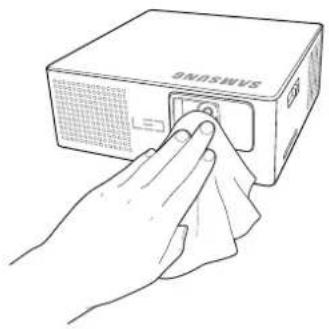
Chiffon doux et sec ; éviter produits chimiques ; ne pas toucher l'objectif
Sécurité
Verrouillage des boutons, arrêt en cas de surchauffe
Température de fonctionnement
0 °C à 40 °C
FOIRE AUX QUESTIONS - SP-H03 SAMSUNG
Comment charger la batterie du projecteur ?
Branchez l'adaptateur secteur au projecteur (batterie connectée). La LED rouge indique la charge, la LED bleue indique que la batterie est pleine. Le temps de charge est d'environ 3 heures pour une batterie complètement déchargée.
Comment connecter le projecteur à un ordinateur ?
Utilisez un câble D-Sub pour relier le port PC IN du projecteur au port RVB de l'ordinateur. Sélectionnez la source PC dans le menu. Réglez la résolution de l'ordinateur à 800x600 pour une qualité optimale.
Quels types de fichiers puis-je lire avec le projecteur ?
Le projecteur prend en charge les documents (PDF, PPT, XLS, DOC, TXT), les images (JPEG, PNG, BMP, GIF), la musique (MP3, WMA, WAV, FLAC) et les vidéos (AVI, MP4, ASF, MPG, WMV, etc.) avec sous-titres (.smi, .srt, .sub).
Comment nettoyer l'objectif du projecteur ?
Utilisez un chiffon doux et sec pour essuyer l'objectif. N'utilisez pas de produits chimiques, de benzène ou d'alcool. Évitez de griffer l'objectif avec des objets pointus.
Que faire si le projecteur surchauffe ?
Le voyant LED clignote à une seconde d'intervalle. Éteignez le projecteur, laissez-le refroidir dans un endroit frais, puis redémarrez. Si le problème persiste, contactez le service après-vente Samsung.
Comment mettre à jour le micrologiciel ?
Téléchargez le dernier micrologiciel sur le site Samsung, copiez-le sur une clé USB, branchez-la au projecteur, allez dans Paramètres > Assistance > Mise à jour du micrologiciel et suivez les instructions. Ne débranchez pas pendant la mise à jour.
Quelle est l'autonomie de la batterie ?
En mode standard, l'autonomie est d'environ 1 heure ; en mode économie, elle peut atteindre 2 heures. L'autonomie dépend de l'utilisation et de l'état de la batterie.
Comment utiliser le projecteur avec une clé USB ?
Insérez la clé USB dans le port USB via l'adaptateur fourni. Sélectionnez la source USB dans le menu. Vous pouvez alors parcourir et lire les fichiers compatibles.
Pourquoi l'image projetée est-elle floue ?
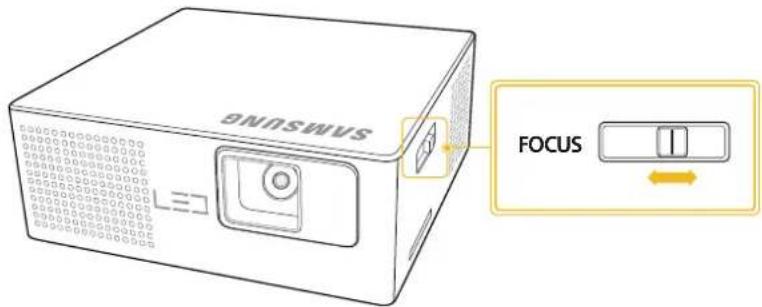
Réglez la glissière FOCUS sur le côté du projecteur pour ajuster la netteté. Vérifiez aussi que la distance de projection est dans la plage recommandée (30 cm à 3 m environ).
Comment retirer la batterie en toute sécurité ?
Appuyez sur le verrou PUSH à l'arrière de la batterie et soulevez l'arrière du projecteur tout en maintenant le verrou. Manipulez la batterie avec précaution, ne la percez pas et ne l'exposez pas à la chaleur.
Questions des utilisateurs sur SP-H03 SAMSUNG
0 question sur cet appareil. Repondez a celles que vous connaissez ou posez la votre.
Poser une nouvelle question sur cet appareil
Aucune question pour l'instant. Soyez le premier à en poser une.
Téléchargez la notice de votre Projecteur au format PDF gratuitement ! Retrouvez votre notice SP-H03 -
SAMSUNG et reprennez votre appareil électronique en main. Sur cette page sont publiés tous les documents nécessaires à l'utilisation de votre appareil SP-H03 de la marque SAMSUNG.
MODE D'EMPLOI SP-H03 SAMSUNG
Manuel de l'utilisateur
La couleur et l'aspect du produit peuvent différer des illustrations de ce manuel. Les spécifications peuvent être modifiées sans préavis pour des raisons d'amélioration des performances.
CONSIGNES DE SÉCURITÉ ESSENTIELLES
Avant de commencer 1-1
Conservation et entretien 1-2
Consignes de sécurité 1-3
INSTALLATION ET RACCORDEMENT
Contenu de l'emballage 2-1
Branchement et débranchement de la batterie 2-2
Zoom et mise au point 2-3
Taille de l'écran et distance de projection 2-4
Ouvertures de ventilation 2-5
Modes d'affichage pris en charge 2-6
Ports 2-7
Connexion à un PC et configuration du PC 2-8
Connexion à un périphérique AV 2-9
Connexion d'un haut-parleur externe 2-10
Branchement de l'alimentation et chargement de la batterie ..... 2-11
Connexion d'un périphérique de mémoire externe et d'un câble USB. 2-12
UTILISATION
Caractéristiques du produit 3-1
Informations sur le produit 3-2
Indications des LED 3-3
Utilisation du menu de réglage sur écran (OSD) 3-4
Formats de fichiers pris en charge 3-5
Mise à jour du micrologiciel 3-6
DÉPANNAGE
Avant de contacter le service d'assistance 4-1
INFORMATIONS COMPLÉMENTAIRES
Caractéristiques 5-1
Contactez SAMSUNG WORLDWIDE 5-2
Mise au rebut appropriée - Europe uniquement 5-3
1 Consignes de sécurité essentielles
1-1 Avant de commencer
Icônes utilisées dans ce manuel
ICÔNE NOM SIGNIFICATION
Attention
Indique des situations où la fonction pourrait ne pas fonctionner ou où le réglage pourrait être annulé.
Remarque Indique une astuce ou un conseil au sujet de l'utilisation d'une fonction.
Utilisation de ce manuel
Le contenu de ce manuel peut être modifié sans préavis pour des raisons d'amélioration des performances.
Lisez attentivement les consignes de sécurité avant d'utiliser ce cet appareil.
Si un problème survient, reportez-vous à la section "Dépannage".
Le copyright de ce manuel est détenu par Samsung Electronics, Co., Ltd.
Le contenu de ce manuel ne peut être reproduit, distribué ou utilisé, en tout ou en partie, sous quelque forme que ce soit, sans l'autorisation écrite de Samsung Electronics, Co., Ltd.
Des frais d'administration peuvent vous être facturés si :
(a) un technicien intervient à votre demande et que le produit ne comporte aucun défaut.
(c.-à-d; si vous n'avez pas pris la peine de lire le présent manuel d'utilisation).
(b) vous amenez le produit dans un centre de réparation alors qu'il ne comporte aucun défaut.
(c.-à-d; si vous n'avez pas pris la peine de lire le présent manuel d'utilisation).
Le montant de ces frais d'administration vous sera signifié avant la réalisation de toute prestation ou visite à domicile.
Nettoyage de la surface et de l'objectif
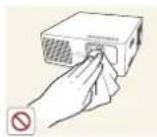
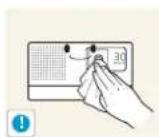
Nettoyez le projecteur à l'aide d'un chiffon doux et sec.
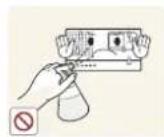
Evitez de nettoyer l'appareil au moyen d'un produit inflammable, tel que du benzène ou du solvant.
Evitez de griffer l'objectif avec un ongle ou un objet pointu. Vous pourriez rayer ou endommager l'appareil.
Evitez de nettoyer l'appareil au moyen d'un chiffon humide ou en projetant directement de l'eau dessus.
La présence d'eau à l'intérieur de l'appareil présente un risque d'incendie, d'électrocution ou de défaillance.
Une tache blanche peut apparaître sur la surface du projecteur si celle-ci entre en contact avec de l'eau.
L'aspect et la couleur peuvent varier en fonction du modèle.
Nettoyage à l'intérieur du projecteur
Pour nettoyer l'intérieur du projecteur, contactez un centre de service Samsung agréé.
- Contactez un centre de service si de la poussière ou une autre substance a pénétré à l'intérieur du projecteur.
Icônes utilisées pour les consignes de sécurité
ICÔNE NOM SIGNIFICATION
Avertissement
Le non-respect des instructions accompagnées de ce symbole peut entraîner des dommages corporels graves, voire mortels.
Attention
Le non-respect des instructions accompagnées de ce symbole peut entraîner des dommages corporels ou matériels.
Signification des symboles
Ne pas exécuter. A exécuter.
Alimentation électrique
Les illustrations suivantes sont fournies à titre d'illustration et peuvent varier selon les modèles et les pays. L'aspect et la couleur peuvent varier en fonction du modèle.
Avertissement
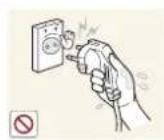
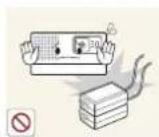
Evitez de brancher ou de débrancher l'alimentation électrique si vous avez les mains humides.
• Cela engendrerait un risque d'électrocution.
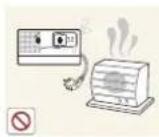
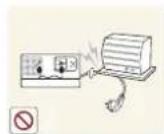
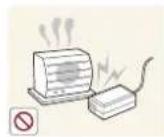
Tenez le cordon d'alimentation, ainsi que le produit, éloignés de tout radiateur.
• Cela pourrait provoquer un choc électrique ou un incendie.
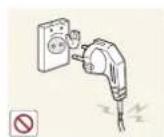
Evitez d'utiliser une fiche, un cordon ou une prise d'alimentation endommagé.
• Cela pourrait provoquer un choc électrique ou un incendie.
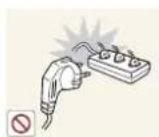
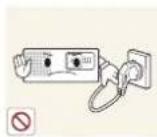
Evitez de brancher plusieurs appareils électriques sur une même prise murale.
- Le non-respect de cette consigne pourrait entraîner un risque d'incendie en raison de la surchauffe de la prise murale.
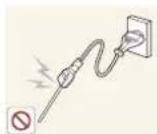
Evitez de plier ou de tordre excessivement le cordon d'alimentation, ainsi que de placer des objets lourds dessus.
- Le cordon d'alimentation pourrait être endommagé, ce qui pourrait entraîner un risque d'électrocution ou d'incendie.
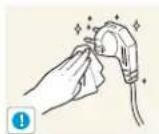
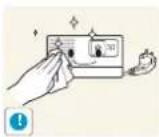
Si la fiche ou le câble du cordon d'alimentation est poussiéreux(se), mouillé(e) ou sale, nettoyez-le(la).
- Le non-respect de cette instruction présente un risque d'électrocution ou d'incendie.
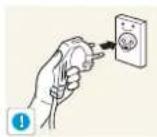
Branchez solidement le cordon d'alimentation.
- Le non-respect de cette consigne risque de provoquer un incendie.
Veillez à brancher le cordon d'alimentation à une prise murale avec mise à la terre (pour équipements d'isolation de classe 1 uniquement).
• Cela pourrait provoquer un choc électrique ou une blessure.
Précautions de manipulation de la batterie.
• N'utilisez pas de batterie non approuvée. Elle pourrait exploser.
• N'appliquez pas de force trop importante et n'essayez pas de percer la batterie.
- Veillez à ne pas faire chauffer la batterie, ni à la placer dans un lieu à température élevée, comme à l'intérieur d'une voiture en été.
- Veillez à ne pas faire entrer la batterie en contact avec de l'eau.
- Ne laissez ni votre enfant, ni votre animal domestique mordre la batterie ou la mettre en bouche.
- Ne faites pas entrer le terminal de charge de la batterie en contact avec un objet métallique.
Veillez à n'employer que le cordon d'alimentation fourni par notre société. N'utilisez pas le cordon d'alimentation d'un autre appareil électrique.
- Cela pourrait provoquer un choc électrique ou un incendie.
Attention
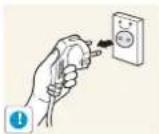
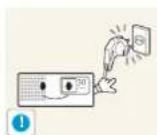
Lorsque vous débranchez le cordon d'alimentation de la prise murale, veillez à le tenir par la prise et pas par le cordon.
- Le non-respect de cette consigne pourrait entraîner un risque d'électrocution ou d'incendie.
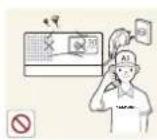
Si vous rencontrez un problème avec le projecteur lorsque la batterie est retirée, veillez à débrancher le cordon d'alimentation pour couper totalement l'alimentation électrique. Le bouton de mise hors tension ne permet pas de couper totalement l'alimentation électrique.
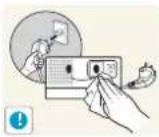
Débranchez l'appareil avant de le nettoyer.
- Le non-respect de cette instruction présente un risque d'électrocution ou d'incendie.
Lorsque la batterie est retirée, évitez d'allumer ou d'éteindre le projecteur en branchant ou en débranchant le cordon d'alimentation. En d'autres termes, n'utilisez pas la prise secteur comme interrupteur de mise sous tension.
Installation
Avertissement
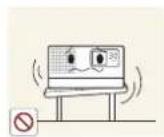
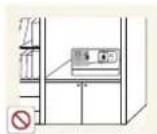
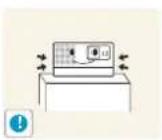
Lorsque vous installez l'appareil sur une console ou une étagère, veillez à ce que l'avant de l'appareil ne dépasse pas de celle-ci.
• L'appareil risquerait de tomber et d'être endommagé ou de provoquer des dommages corporels.
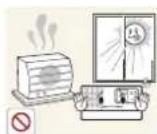
Evitez d'installer l'appareil à un endroit exposé à la lumière directe du soleil, ou près d'une source de chaleur telle qu'une cheminée ou un radiateur.
- Le non-respect de cette consigne pourrait réduire la durée de vie de l'appareil ou provoquer un incendie.
Prenez soin de débrancher le cordon d'alimentation et les câbles connectés à d'autres périphériques avant de déplacer le projecteur.
- Le cordon d'alimentation pourrait être endommagé, ce qui pourrait entraîner un risque d'électrocution ou d'incendie.
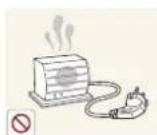
Tenez le cordon d'alimentation éloigné de tout radiateur.
- La gaine du cordon électrique pourrait fondre, entraînant un risque de choc électrique ou d'incendie.
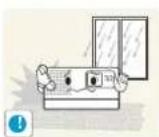
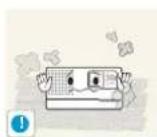
N'installez pas l'appareil dans un endroit exposé à la poussière, à l'humidité (sauna), à l'huile, à la fumée ou à l'eau (gouttes de pluie, par exemple), ou encore dans un véhicule.
• Cela engendrerait un risque d'électrocution ou d'incendie.
N'installez pas l'appareil dans un local très poussiéreux.
Installez l'appareil hors de portée des enfants.
- Si un enfant manipule l'appareil, celui-ci risque de tomber et de le blesser.
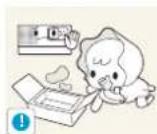
Prenez soin de mettre les sacs en plastique de l'emballage du produit hors de portée des enfants.
- Les enfants pourraient s'asphyxier en introduisant leur tête dans l'un des sacs en plastique.
Si l'appareil est installé à un endroit où les conditions d'utilisation varient considérablement, l'environnement risque de provoquer un grave problème de qualité. Dans ce cas, n'installez l'appareil qu'après avoir consulté notre Centre d'appel.
- Les endroits exposés à de la poussière microscopique, à des produits chimiques, à des températures trop hautes ou trop basses, à un haut degré d'humidité, comme un aéroport ou une gare, où l'appareil est constamment utilisé pendant longtemps, etc.
N'installez pas le projecteur dans une pièce exiguë ou mal ventilée.
- Une augmentation de la température interne pourrait entraîner un incendie.
Lorsque vous installez l'appareil sur une console ou une étagère, veillez à ce que l'avant de l'appareil ne dépasse pas de celle-ci.
• L'appareil risquerait de tomber et d'être endommagé ou de provoquer des dommages corporels.
- Veillez à employer une armoire ou une étagère adaptée à la taille de l'appareil.
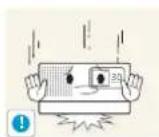
Lorsque vous déposez l'appareil, manipulez-le avec précaution.
- Vous pourriez provoquer une défaillance de l'appareil ou vous blesser.
Utilisation
Avertissement
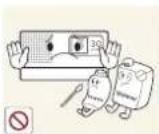
N'insérez pas d'objets métalliques, tels que des trombones, des pièces de monnaie ou des épingles à cheveux, ni d'objets inflammables, à l'intérieur de l'appareil (fentes d'aération, ports, etc.).
- Si de l'eau ou des corps étrangers pénètrent dans l'appareil, éteignez-le, débranchez le cordon d'alimentation et contactez un centre de service.
- Le non-respect de cette consigne pourrait provoquer une défaillance de l'appareil, un choc électrique ou un incendie.
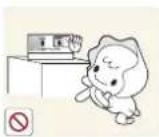
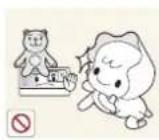
Evitez de déposer des objets comme des jouets ou des biscuits au-dessus du produit.
- Si un enfant s'appuie sur le produit pour attraper un objet, il pourrait faire tomber l'objet en question ou le produit et se blesser, voire mourir.
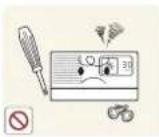
Ce produit utilise une tension élevée.
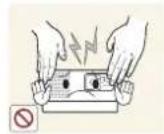
Veillez à ne jamais le démonter, le réparer
ou le modifier vous-même.
- Cela pourrait provoquer un incendie ou un choc électrique.
- Si le produit nécessite une réparation, contactez un centre de service.
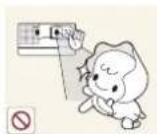
Ne regardez pas la lentille lorsque le projecteur est allumé.
- Cela est très dangereux, surtout pour les enfants.
Evitez d'utiliser ou de poser des aérosols ou objets inflammables à proximité de l'appareil.
- Cela engendrerait un risque d'explosion ou d'incendie.
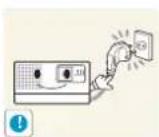
Ne tentez pas d'insérer un objet conducteur, comme un trombone, dans la prise du cordon d'alimentation si celui-ci est relié à une prise de courant.
Ne touchez pas la fiche d'alimentation juste après l'avoir retirée de la prise de courant.
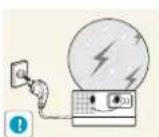
En cas d'orage, débranchez le cordon d'alimentation.
- Le non-respect de cette consigne pourrait entraîner un risque d'électrocution ou d'incendie.
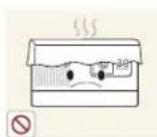
Evitez d'obstruer les fentes d'aération avec une nappe ou un rideau.
- Le non-respect de cette consigne pourrait entraîner un risque d'incendie en raison d'une surchauffe interne.
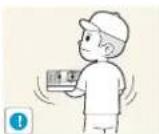
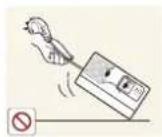
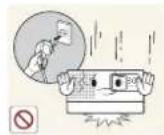
Ne laissez pas tomber l'appareil lorsque vous le déplacez.
- Vous pourriez provoquer une défaillance de l'appareil ou vous blesser.
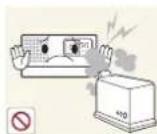
Evitez d'utiliser un humidificateur ou une cuisinière à proximité du produit.
• Cela pourrait provoquer un choc électrique ou un incendie.
Evitez de soulever ou de déplacer le produit en le maintenant par le cordon d'alimentation ou le câble de branchement.
- Le non-respect de cette consigne pourrait endommager le câble et provoquer un choc électrique, un incendie ou une défaillance de l'appareil.
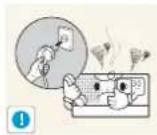
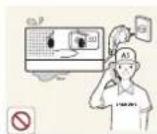
Si l'appareil produit un bruit anormal, ou s'il dégage une odeur de brûlé ou de la fumée, débranchez immédiatement le cordon d'alimentation et contactez un centre de service.
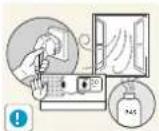
En cas de fuite de gaz, ne touchez pas l'appareil ou le cordon d'alimentation, et ventilez immédiatement la pièce.
- Une étincelle pourrait provoquer une explosion ou un incendie.
- En cas d'orage, ne touchez pas le cordon d'alimentation ni le câble d'antenne.
- Le non-respect de cette consigne pourrait entraîner un risque d'électrocution ou d'incendie.
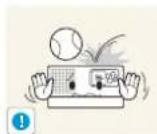
Evitez de jeter un objet sur le produit et de provoquer des chocs qui pourraient l'endommager.
• Cela pourrait provoquer un choc électrique ou un incendie.
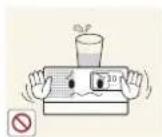
Evitez de poser de récipient contenant un liquide (vase, pot de fleurs, boissons, cosmétiques, médicaments) ni d'objets métalliques au-dessus de l'appareil.
- Si de l'eau ou des corps étrangers pénètrent dans l'appareil, éteignez-le, débranchez le cordon d'alimentation et contactez un centre de service.
- Le non-respect de cette consigne pourrait provoquer une défaillance de l'appareil, un choc électrique ou un incendie.
Attention
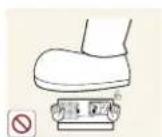
Evitez de déposer des objets lourds sur le produit.
- Vous pourriez provoquer une défaillance de l'appareil ou vous blesser.
Si de l'eau, ou toute autre substance étrangère, s'infiltre dans le projecteur, mettez le projecteur hors tension, débranchez le cordon d'alimentation et contactez un centre de service.
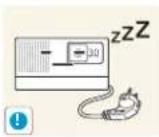
Lorsque l'appareil est inutilisé pendant un long moment, par exemple quand vous vous absentez, débranchez le cordon d'alimentation de la prise murale.
- Dans le cas contraire, une accumulation de poussière pourrait provoquer une surchauffe ou un court-circuit, ce qui présente un risque d'incendie ou d'électrocution.
N'utilisez pas l'appareil s'il signale une défaillance, comme l'absence de son ou d'image.
- Eteignez immédiatement l'appareil et débranchez le cordon d'alimentation de la prise murale, puis contactez un centre de service.
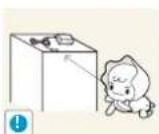
Prenez soin de déposer le projecteur sur une table.
- Vous pourriez trébucher sur le projecteur et vous blesser ou endommager le produit.
Ne touchez pas l'objectif de l'appareil.
- Vous risqueriez d'endommager l'objectif.
Conservez les accessoires de petite taille hors de portée des enfants.
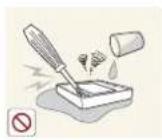
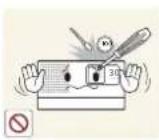
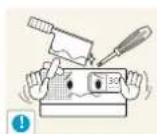
Ne touchez pas l'extérieur de l'appareil avec un outil tel qu'un couteau ou un marteau.
Si vous laissez tomber l'appareil ou si son boîtier est endommagé, éteignez-le et débranchez le cordon d'alimentation. Contactez un centre de service.
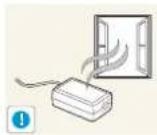
Veillez à placer l'adaptateur de courant dans une pièce bien ventilée à tout moment.
- Cela pourrait provoquer un incendie ou un choc électrique.
Ne déposez pas l'adaptateur sur un autre adaptateur.
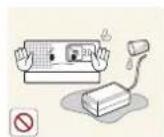
Veillez à ne pas faire entrer l'adaptateur en contact avec l'eau. Prenez garde à ce que l'adaptateur n'entre pas en contact avec de l'eau.
- Le non-respect de cette consigne risque de provoquer un incendie.
- Cela pourrait engendrer une défaillance, un risque d'électrocution ou un incendie. N'utilisez pas l'adaptateur au bord de l'eau ou à l'extérieur, particulièrement en cas de pluie ou de neige. Veillez à ne pas mouiller l'adaptateur en nettoyant le sol à l'eau.
Tenez l'adaptateur de courant à distance de toute autre source de chaleur.
Retirez la protection en vinyle de l'adaptateur avant de l'utiliser.
• Le non-respect de cette consigne risque de provoquer un incendie.
- Le non-respect de cette consigne risque de provoquer un incendie.
N'ouvrez aucun capot de l'appareil.
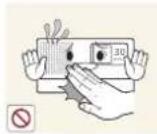
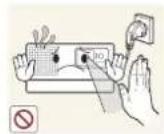
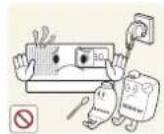
Evitez de vous approcher des conduits ni des lentilles d'évacuation. Ils génèrent une chaleur importante lorsque le projecteur est sous tension et immédiatement après sa mise hors tension.
- Cette situation serait dangereuse en raison des hautes tensions électriques à l'intérieur de l'appareil.
Prenez particulièrement soin de ne pas faire entrer votre corps en contact avec les fentes d'aération du projecteur lorsqu'il est sous tension.
Notez que les fentes d'aération mettent du temps à refroidir après la mise hors tension du projecteur.
Ne placez pas d'objets craignant la chaleur à proximité du projecteur.
Il se peut que la lentille soit très chaude. Veillez à ne pas y toucher. (Les enfants et les personnes à la peau sensible doivent être particulièrement prudents.)
À propos du nettoyage
Avertissement
Ne nettoyez pas l'appareil en projetant de l'eau dessus ou à l'aide d'un chiffon humide. Evitez l'emploi de produits chimiques (détergents, vernis industriel ou pour automobile, produits abrasifs, cire, benzène, alcool) sur les pièces en plastique de l'appareil, comme son boîtier, faute de quoi vous risqueriez de l'endommager.
L'utilisation de détergent (qui contient une grande quantité d'alcool, de solvant ou d'autres produits chimiques puissants) peut entraîner une décoloration, un fendillement ou un détachement de l'extérieur de l'appareil. Assurez-vous de n'utiliser que les produits nettoyants recommandés. Vous pouvez acheter les produits nettoyants recommandés auprès de votre centre de service.
Attention
Lorsque vous nettoyez l'appareil, débranchez le cordon d'alimentation et utilisez un chiffon sec et doux pour le nettoyage.
- Evitez d'utiliser des produits chimiques pour nettoyer l'appareil, notamment de la cire, du benzène, de l'alcool, du solvant, de l'insectifuge, de l'huile aromatique, du lubrifiant, des solutions détergentes, etc.
- Vous risqueriez de déformer l'extérieur ou de faire disparaître les mentions imprimées dessus.
Pour éliminer de la saleté ou des taches sur l'objectif avant, utilisez un aérosol ou un chiffon imbibé de détergent neutre et d'eau.
Demandez à un centre de service de nettoyer l'intérieur du projecteur au moins une fois par an.
2-1 Contenu de l'emballage
- Déballez l'appareil et vérifiez que vous disposez des éléments répertoriés ci-dessous.
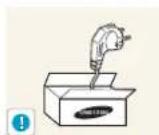
Entreposez l'emballage d'origine au cas où vous devriez déménager l'appareil ultérieurement.
S'il manque des éléments, contactez votre revendeur.
Vous pouvez acheter des produits figurant sur la liste des produits vendus séparément auprès de votre revendeur Samsung.
Guide de configuration rapide Carte de garantie
(non disponible partout)
Manuel de l'utilisateur Cordon d'alimentation / Adaptateur
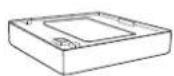
Batterie
Adaptateur
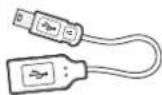
USB
Adaptateur
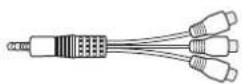
3RCA
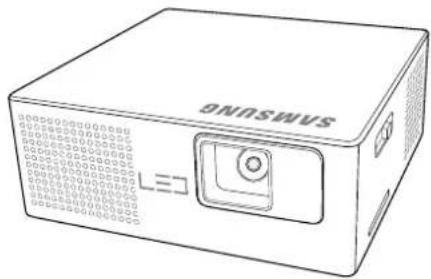
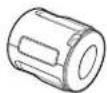
Boîtier du projecteur PICO Blindage magnétique pour cordon d'alimentation (1EA)
VENDU SÉPARÉMENT
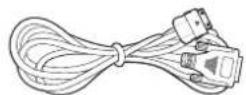
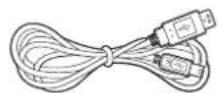
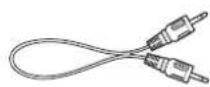
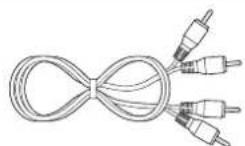
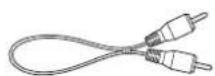
Câble USB Câble Stéréo Câble Audio Câble Vidéo
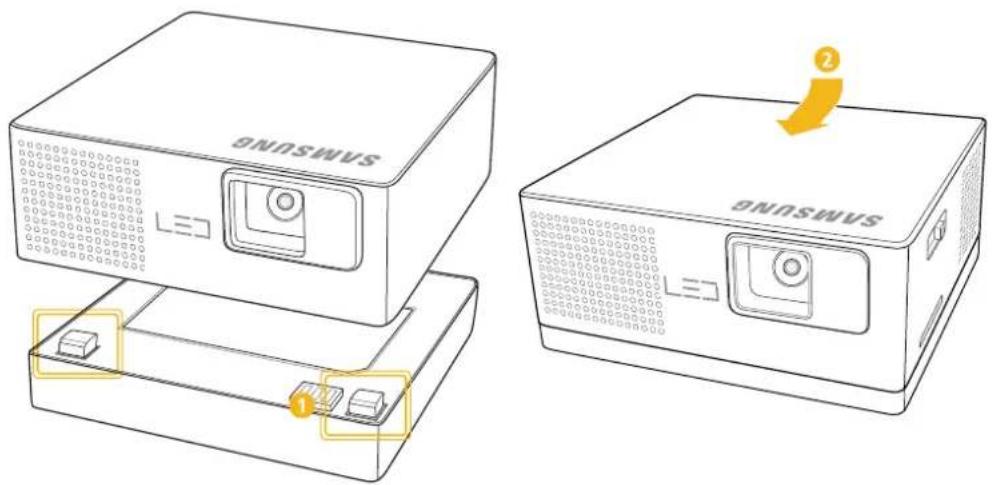
Branchement de la batterie
1 Alignez et fixez les sillons situés sur la face inférieure du projecteur sur les cales correspondantes de la batterie.
2 Poussez la partie supérieure et le dos du projecteur en avant de manière simultanée, jusqu'à ce que vous entendiez un clic.
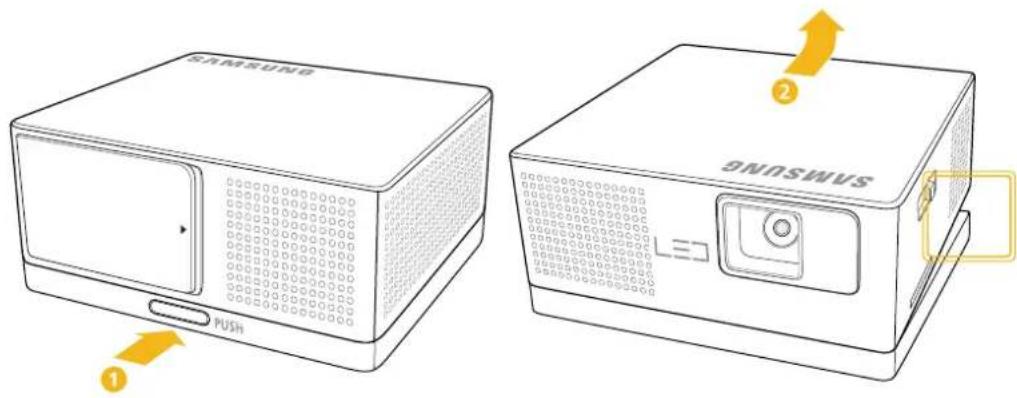
Débranchement de la batterie
1 Appuyez sur le verrou, portant l'inscription [PUSH], à l'arrière de la batterie.
2 Tout en appuyant sur le verrou, soulevez l'arrière du projecteur.
Déplacez la glissière [FOCUS] vers la gauche ou la droite jusqu'à ce que l'image soit nette.
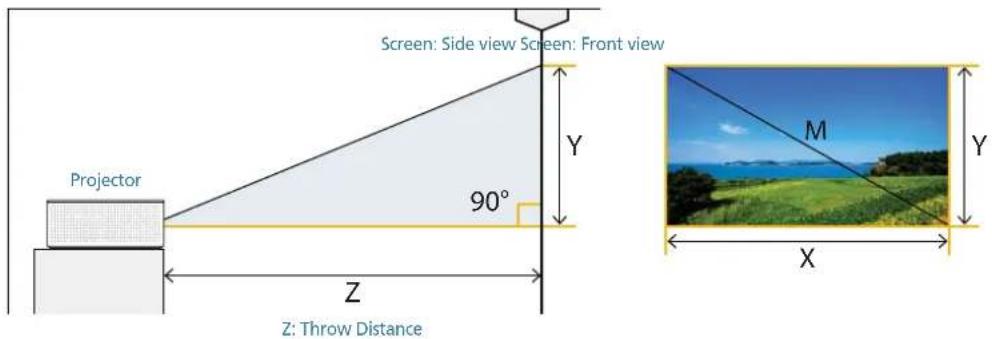
La taille de l'écran détermine la distance à laquelle positionner le projecteur par rapport à l'écran.
Si vous n'installez pas votre projecteur à la distance de projection spécifiée dans le tableau Taille d'écran et distance de projection sous la section 2-4, vous ne pourrez pas régler la mise au point correctement.
Déplacez la glissière [FOCUS] vers la gauche ou la droite jusqu'à ce que l'image soit nette.
TAILLE DE L'ÉCRAN
Z (DISTANCE DE PORTÉE)
M (DIAGONALE) X (HORIZONTALE) Y (VERTICALE)
POUCES
CM
POUCES
CM
POUCES
CM
POUCES
CM
8,6 21,8 7,5 19,0 4,2 10,7
12,0 30,5
10 25,4 8,7 22,1 4,9 12,5
14,0 35,5
17,2 43,7
15,0 38,1 8,4 21,4 23,8 60,5
34,3 87,1
29,9 75,9 16,8 42,7 47,4 120,5
57,2 145,3
49,9 126,6 28,0 71,2 78,8 200,1
85,5 217,2
74,5 189,3 41,9 106,5 117,7 299
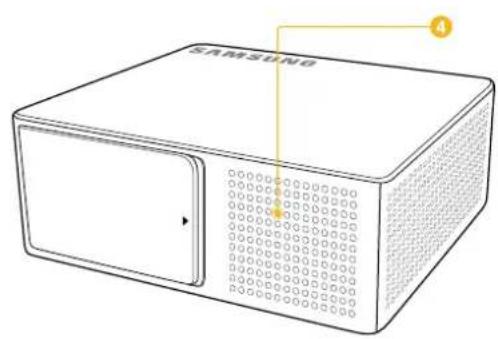
Ouvertures de ventilation
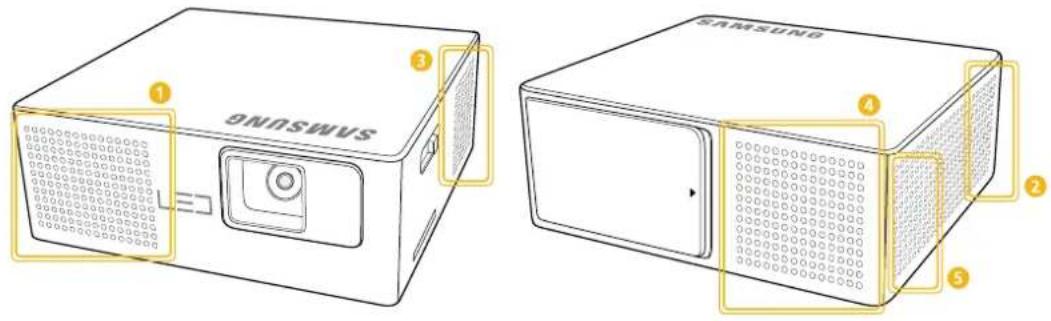
Pour connaître l'emplacement des ouvertures de ventilation, reportez-vous à l'illustration ci-dessous :
- N'obstruez pas les ouvertures de ventilation, au risque de provoquer une surchauffe, et donc une panne, de votre projecteur.
NOM DESCRIPTION
1, 2
Fentes d'aération Fente de sortie d'air
3, 4, 5
Fentes d'admission d'air Fente d'admission d'air
2-6-1. Synchronisation PC (D-Sub)
FORMAT RÉSOLUTION
FRÉQUENCE HORIZONTALE (KHZ)
FRÉQUENCE VERTICALE (HZ)
FRÉQUENCE DE PIXEL (MHZ)
IBM 640 x 480 60Hz 31,469 59,94 25,175
VESA 800 x 600 60Hz 37,879 60,317 40
VESA 1024 x 768 60Hz 48,363 60,004 65
VESA 720 x 576 60Hz 35,91 59,95 32,75
EIA-861B
720 x 480
60Hz
31,5
60
27,027
VESA 1280 x 800 60Hz 49,702 59,81
83,5
VESA 1280 x 768 60Hz 47,776 59,87
79,5
VESA 1280 x 720 60Hz 47,772 59,855 74,5
Toutes les résolutions supérieures ou inférieures à 854 x 480 sont converties en 854 x 480 par le circuit de mise à l'échelle du projecteur. Pour obtenir une image de qualité optimale, la résolution du PC doit être identique à celle du projecteur (854 x 480).
2-6-2. Synchronisation AV (VIDEO)
NTSC, NTSC 4.43, PAL, PAL60, PAL-N, PAL-M, SECAM
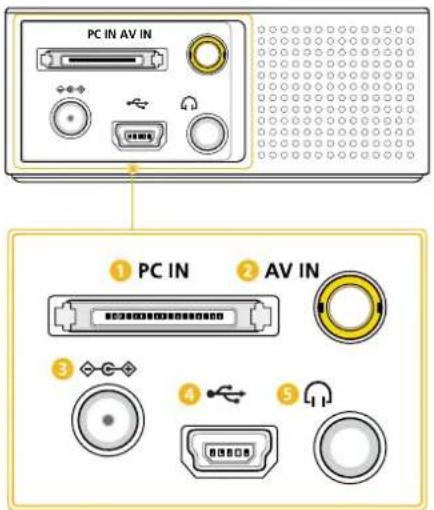
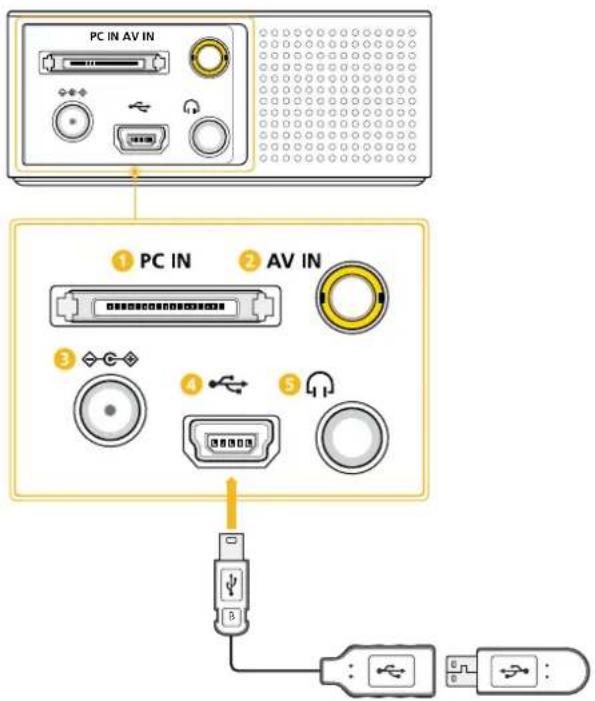
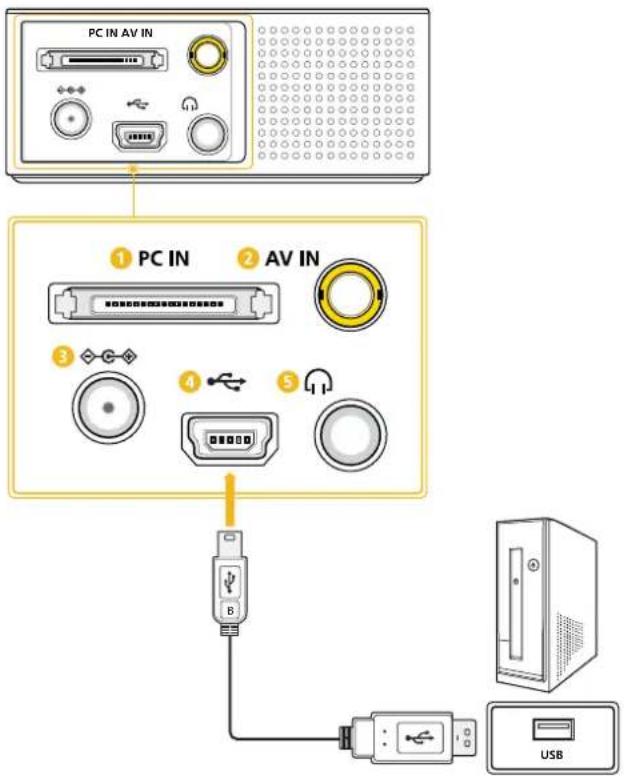
2-7-1. Vue arrière
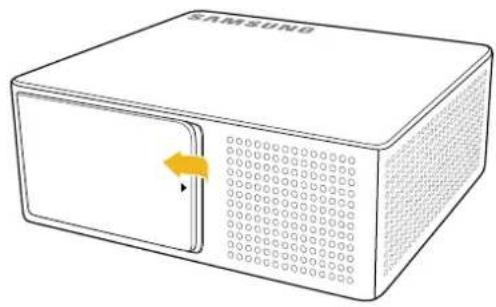
Ouvrez le cache à l'arrière du projecteur.
ICÔNE NOM
1
Port PC IN
2
Port AV IN
3
◇◇ Port d'alimentation
4
↔ Port USB
5
∩ Port de sortie Audio
La capacité maximale prise en charge pour un périphérique de mémoire USB est de 16 Go.
(La capacité maximale de mémoire externe prise en charge se base sur des tests réalisés dans nos usines. Elle peut donc différer selon le fabricant du périphérique de stockage.)
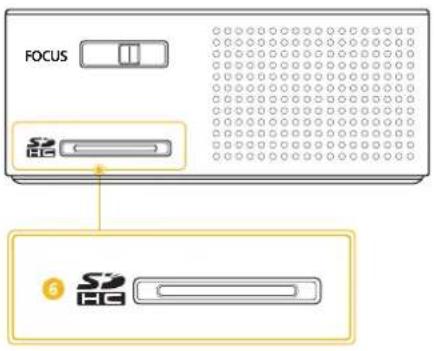
2-7-2. Vue latérale
ICÔNE NOM
6
Logement pour cardé microSD (HC)
La capacité maximale prise en charge pour une carte microSD (HC) est de 32 Go.
(La capacité maximale de mémoire externe prise en charge se base sur des tests réalisés dans nos usines. Elle peut donc différer selon le fabricant du périphérique de stockage.)
2-8-1. Configuration de l'environnement du PC
Contrôlez les points suivants avant de brancher un PC à votre projecteur.
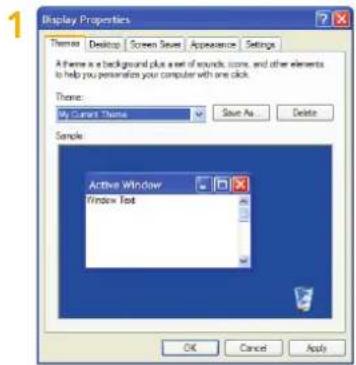
Cliquez à l'aide du bouton droit de la souris sur le bureau Windows, puis cliquez sur [Propriétés]. La boîte de dialogue s'affiche.
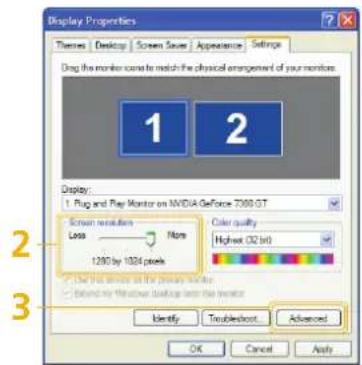
Cliquez sur l'onglet [Paramètres], puis réglez la résolution d'écran. La résolution optimale pour le projecteur est de 800 x 600. Pour les autres résolutions prises en charge par le projecteur, reportez-vous au tableau "Synchronisation du PC" de la section 2-6.
Vous n'êtes pas obligé de modifier le réglage .
Appuyez sur le bouton [Avancées]. Une autre fenêtre de propriétés s'affiche.
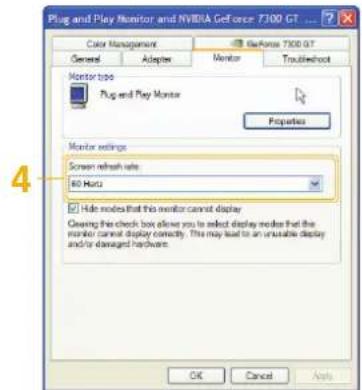
Cliquez sur l'onglet [Ecran], puis réglez la fréquence d'actualisation de l'écran. Pour connaître la fréquence d'actualisation qui correspond à la résolution que vous avez choisie, consultez la fréquence d'actualisation (60 Hz, 70 Hz, etc.) en regard de la résolution sélectionnée dans le tableau "Synchronisation du PC" de la section 2-6.
Le réglage de la fréquence d'actualisation permet de définir les fréquences verticale et horizontale.
Cliquez sur le bouton [OK] pour fermer la fenêtre, puis sur le bouton [OK] de la fenêtre pour fermer cette fenêtre.
Eteignez l'ordinateur, puis connectez-le au projecteur.
La procédure de configuration peut varier en fonction du type d'ordinateur ou de la version de Windows. (Par exemple, [Propriétés] s'affiche à la place de [Propriétés (R)] comme illustré dans 1.)
Ce projecteur prend en charge jusqu'à 32 bits par pixel en qualité couleur lorsqu'il est utilisé comme écran d'ordinateur.
Les images projetées peuvent varier de celles de l'écran selon le fabricant de l'écran et la version de Windows.
Lors du branchement du projecteur à l'ordinateur, vérifiez que les paramètres de l'ordinateur correspondent aux paramètres d'affichage pris en charge par ce projecteur. Si ce n'est pas le cas, des problèmes de signaux peuvent survenir.
2-8-2. Connexion à un PC
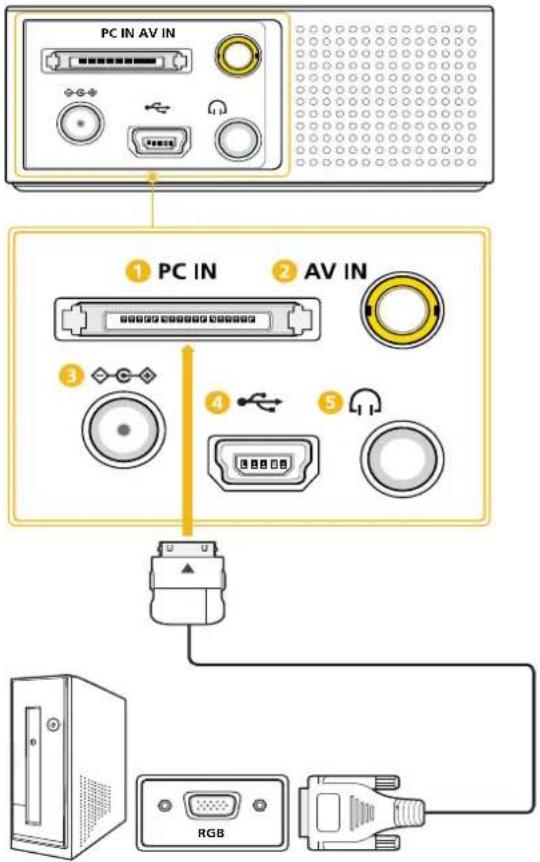
Vérifiez que l'ordinateur et le projecteur sont hors tension.
Connectez le câble D-Sub au port [PC IN] à l'arrière du projecteur et au port RVB de l'ordinateur.
Reportez-vous à la rubrique « Synchronisation du PC (D-Sub) » de la section « Modes d'affichage pris en charge » pour de plus amples informations sur les signaux d'entrée pris en charge.
Branchez les cordons d'alimentation du projecteur et de l'ordinateur.
Utilisation du projecteur
Mettez le projecteur sous tension et sélectionnez → .
Si vous ne parvenez pas à sélectionner le mode , vérifiez que le câble D-Sub est bien connecté.
Allumez l'ordinateur, puis configurez l'environnement de l'ordinateur (résolution de l'écran, etc.), le cas échéant.
Réglez l'écran.
Vérifiez que le périphérique AV et le projecteur sont hors tension.
Insérez l'adaptateur 3RCA dans le port [AV IN] à l'arrière du projecteur.
Connectez un câble vidéo et un câble audio à l'adaptateur 3RCA.
Reportez-vous à la rubrique « Synchronisation AV (VIDEO) » de la section « Modes d'affichage pris en charge » pour de plus amples informations sur les signaux d'entrée pris en charge.
Connectez le câble vidéo au port VIDEO OUT du périphérique AV.
Connectez le câble audio au port AUDIO OUT du périphérique AV.
Les câbles vidéo et audio sont vendus séparément.
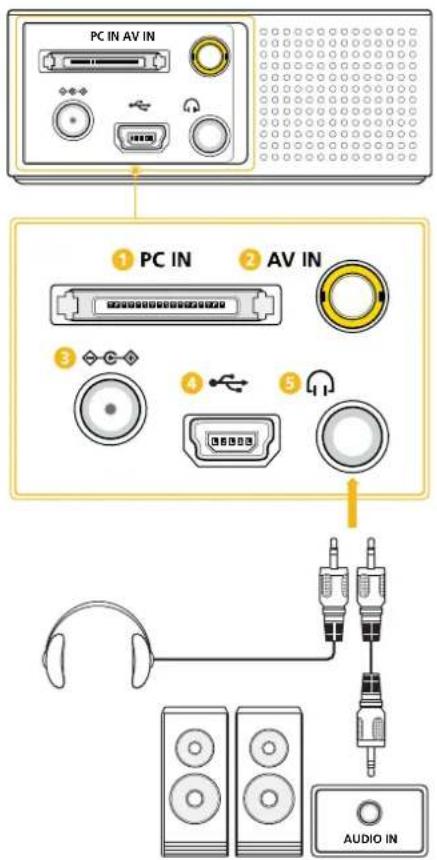
Vous pouvez utiliser un haut-parleur externe à la place des haut-parleurs internes intégrés au projecteur.
Connectez un câble stéréo approprié sur le haut-parleur externe et sur le port [ ] du projecteur.
Vous pouvez régler le volume du haut-parleur externe à l'aide des boutons [ ] situés sur le projecteur.
Le port [ ] prend en charge tous les signaux audio d'entrée.
Les câbles stéréo sont vendus séparément.
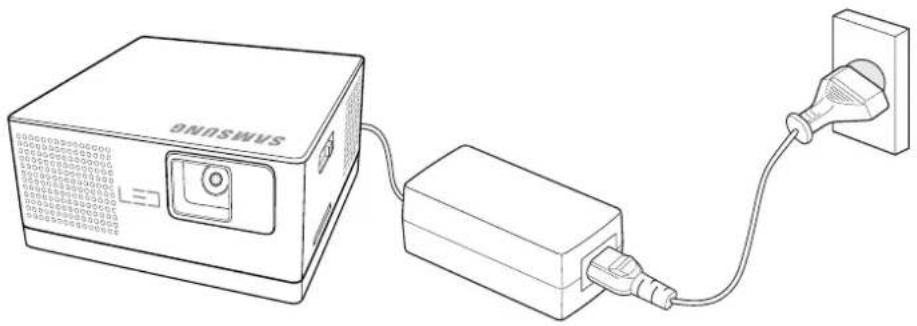
2-11-1. Branchement de l'alimentation
Prenez soin de procéder à tous les branchements requis avant de brancher le cordon d'alimentation.
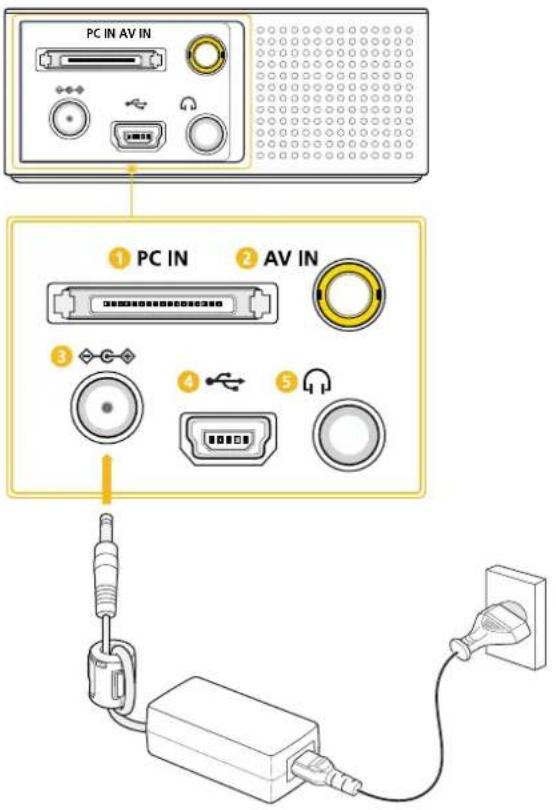
Branchez le cordon d'alimentation de l'adaptateur sur le port [◇◇◇] à l'arrière du projecteur.
Insérez une extrémité du cordon d'alimentation à l'adaptateur et l'autre extrémité à la prise murale.
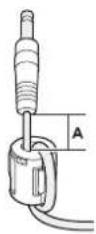
- Blindage magnétique pour cordon d'alimentation
le blindage magnétique permet de protéger les câbles des interférences.
Lorsque vous connectez un câble, ouvrez le blindage magnétique et fixez-le autour du câble près de la fiche, comme illustré dans la figure.
A (distance entre le blindage magnétique et une extrémité du cordon inséré dans le projecteur) : moins de 50 mm
2-11-2. Chargement de la batterie
Connectez la batterie au projecteur.
Assurez-vous que le projecteur est hors tension.
Branchez le cordon d'alimentation de l'adaptateur sur le port [◇-◇] à l'arrière du projecteur.
Branchez le cordon d'alimentation de l'adaptateur à une prise de courant. Le chargement de la batterie commence automatiquement.
La batterie n'est pas utilisée lorsque le projecteur est branché à la prise d'alimentation. (Vous pouvez utiliser le projecteur même lorsque la batterie n'y est pas branchée.) Nous recommandons de laisser la batterie branchée au projecteur, même lorsque celui-ci est branché à une prise d'alimentation.
La batterie doit être chargée durant environ trois heures lorsqu'elle a été complètement déchargée.
La durée de lecture vidéo peut varier en fonction du mode LED défini, comme indiqué ci-après (lorsque la batterie est entièrement chargée) :
(La durée de lecture peut être plus courte dans le cas d'une vidéo lue à partir de la mémoire externe.)
- - : durée de lecture approximative d'une heure à partir de la mémoire interne. - - : durée de lecture approximative de deux heures à partir de la mémoire interne.
La luminosité de l'écran peut varier lorsque le projecteur fonctionne uniquement sur batterie, en fonction de l'état de chargement de la batterie.
Le temps de charge et la capacité de la batterie varient en fonction de l'état de la batterie, de ses conditions de fonctionnement et de sa durée d'utilisation. La batterie consomme de l'énergie, même lorsque le dispositif n'est pas utilisé. A la longue, son autonomie de fonctionnement aura tendance à diminuer. (Si le temps de fonctionnement maximal se réduit de moitié ou plus, il est temps d'acheter une nouvelle batterie.)
La LED rouge ( ) indique que la batterie est en cours de chargement. / La LED bleue ( ) indique que la batterie est entièrement rechargée.
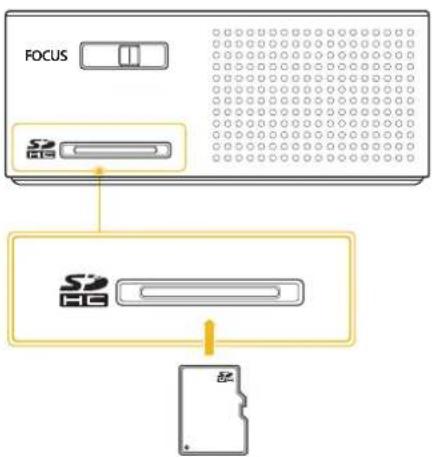
2-12-1. Connexion d'une carte microSD
Insérez une carte microSD dans le logement de carte microSD situé sur le côté du projecteur.
L'appareil peut présenter des incompatibilités avec certaines cartes microSD.
2-12-2. Connexion d'un périphérique USB
Connectez l'adaptateur USB à la clé USB.
Insérez l'adaptateur USB dans le port [ ] à l'arrière du projecteur.
- Ce produit ne prend pas en charge les lecteurs de cartes multiples.
• L'appareil ne fonctionne pas si le périphérique de stockage USB est connecté via un concentrateur USB.
- Lors de la connexion à un disque dur externe, veillez à ce que ce dernier ait accès à une alimentation distincte. Dans le cas contraire, il se peut que l'alimentation du projecteur soit insuffisante pour assurer son propre fonctionnement.
- Il peut arriver que certains produits non conformes aux normes USB ne fonctionnent pas normalement.
- Il se peut qu'un périphérique de stockage USB avec application de reconnaissance automatique ou un pilote
spécifique ne fonctionne pas normalement.
• Il se peut qu'un périphérique de stockage USB qui n'emploie qu'un pilote spécifique ne soit pas reconnu.
- La vitesse de reconnaissance peut varier selon le type de périphérique de stockage USB.
- N'éteignez pas l'appareil et ne débranchez pas le périphérique de stockage USB lorsque celui-ci est en cours d'utilisation. Vous risqueriez d'endommager le périphérique de stockage USB ou les fichiers qu'il contient.
- Utilisez un périphérique de stockage USB contenant des fichiers normaux. Les fichiers corrompus peuvent provoquer un mauvais fonctionnement ou l'impossibilité de lire les fichiers.
- Les périphériques de stockage USB doivent être formatés en système de fichiers FAT ou FAT32 (recommandé) compatible avec Windows. Un périphérique de mémoire formaté sous un système d'exploitation autre que Windows pourrait ne pas fonctionner correctement.
- Utilisez le câble USB fourni avec le périphérique de stockage USB pour connecter celui-ci au projecteur. Pour plus d'informations sur l'achat d'un câble et de périphériques externes, consultez leur fabricant.
- Samsung ne pourra être tenu responsable de toute défaillance d'un périphérique externe provoquée par l'utilisation d'un autre câble que celui ou ceux spécifiés pour le périphérique.
- Les données du périphérique de stockage USB pouvant être endommagées, veillez à sauvegarder les données importantes afin d'éviter toute perte. L'utilisateur est responsable de la gestion de ses données. Samsung ne pourra être tenu responsable de toute perte de données.
- Lorsque vous utilisez un périphérique de stockage USB avec le projecteur, les sous-dossiers sont reconnus jusqu'à 4 niveaux en dessous du premier. De même, si le nombre de fichiers (et de dossiers) à l'intérieur d'un même dossier est supérieur à 2900, les fichiers ne seront pas reconnus. En outre, si le nombre de fichiers sur un périphérique USB est élevé, l'affichage de fichiers individuels peut prendre du temps.
- Si un périphérique de mémoire externe ne fonctionne pas après sa connexion au projecteur, tentez de le brancher sur un PC. S'il ne fonctionne toujours pas normalement, contactez le fabricant du périphérique de mémoire ou un centre d'assistance agréé.
2-12-3. Connexion à un PC à l'aide d'un câble USB
Connecter le projecteur à un PC vous permet de transférer des fichiers dans la mémoire interne du projecteur ou du PC. Connectez la plus petite extrémité du câble USB au projecteur et la plus grande au port USB du PC.
Transfert de fichiers depuis un PC.
Assurez-vous que le projecteur est éteint, puis connectez le projecteur à un PC à l'aide du câble USB.
Mettez le projecteur sous tension. Le logo de démarrage Samsung apparaît, puis le projecteur affiche le message « Chargement en cours », suivi du message « Connecté au port USB. »
La suite dépend de votre version de Windows. Dans la plupart des cas, la fenêtre contextuelle « Disque amovible » apparaît à l'écran.
Si cette fenêtre contextuelle apparaît, sélectionnez « Ouvrir le dossier et afficher les fichiers ». Dans le cas contraire, passez par le Poste de travail ou l'explorateur Windows pour accéder aux fichiers du projecteur.
Transférez les fichiers depuis votre PC sur le projecteur en effectuant un glisser/déposer ou un copier/coller.
Déconnexion du projecteur connecté à un PC.
Assurez-vous de suivre la procédure adéquate lors de la déconnexion pour éviter d'endommager le projecteur ou vos données.
Cliquez sur dans la barre des tâches Windows.
Cliquez sur le message contextuel.
Ne déconnectez le câble USB que lorsque le message vous indique que vous pouvez retirer le matériel en toute sécurité.
Ne déconnectez pas le câble USB lorsque les fichiers sont en cours de copie. En effet, vous pourriez perdre des données ou endommager le projecteur.
Vous ne pourrez mettre un terme à la connexion si des fichiers du projecteur sont ouverts sur le PC. Fermez tous les fichiers de projecteur et réessayez.
Les autres versions de Windows fonctionnent de manière similaire. Suivez la procédure adéquate pour retirer un périphérique USB de votre PC en toute sécurité en fonction de la version de Windows dont vous disposez.
3-1 Caractéristiques du produit
Ce produit exploite la technologie avancée de rétroéclairage LED
- Ce projecteur ne contient pas de mercure et ses matériaux respectent l'environnement, notamment les LED longue durée qui garantissent une durée de vie prolongée par rapport aux lampes conventionnelles.
Bruit du ventilateur réduit
- Le bruit émis par le ventilateur du projecteur a été réduit en optimisant la circulation de l'air en interne ainsi que la structure du ventilateur.
Facile à transporter
- Alliant une taille réduite à un poids plume, ce projecteur s'avère très pratique pour les voyages d'affaires et les loisirs.
- Il vous permet de visionner des documents, des vidéos et des photos, où que vous soyez.
Moteur optique équipé de la technologie DLP
- Résolution WVGA et une luminosité de 30 lumens pour des images éclatantes.
De nombreuses fonctionnalités pratiques
- Le projecteur propose un lecteur multimédia, une visionneuse de documents, une mémoire interne, un logement pour carte microSD et une batterie amovible et rechargeable.
Divers ports d'entrée
- Les divers ports d'entrée, notamment les ports PC, AV, USB et microSD, permettent le branchement d'un grand nombre de périphériques.
Sortie audio
- Equipé d'un haut-parleur d'1 W (mono) et d'un port de sortie audio.
Eléments de menu pratiques
• Le même menu est utilisé pour tous les types d'entrée, permettant d'utiliser le projecteur en toute simplicité.
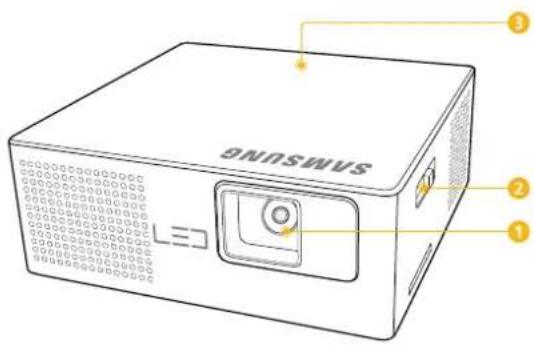
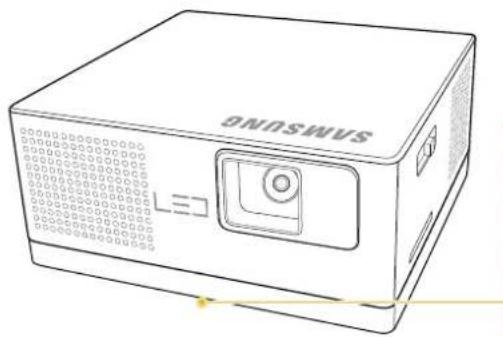
3-2-1. Informations sur le produit
La batterie est débranchée.
La batterie est branchée.
NOM DESCRIPTION
1
Lentille Projette l'image d'un objet à l'écran.
2
FOCUS Règle la mise au point à l'écran.
3
Indicateurs
Indique l'état de fonctionnement du projecteur.Reportez-vous aux « Indications des LED ».
4
Haut-parleur Emet le son.
5
Orifice du trépied Permet de fixer un trépied.
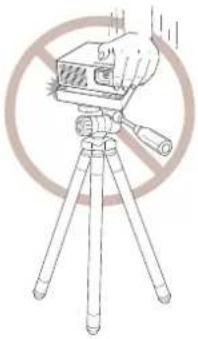
Instructions pour la fixation du trèpied
Ne forcez pas lorsque vous fixez ou détachez le trépied. Cela pourrait désolidariser la batterie du projecteur.
Ne forcez pas pour connecter ou déconnecter un câble lorsque le trépied est fixé.
3-2-2. Boutons de contrôle
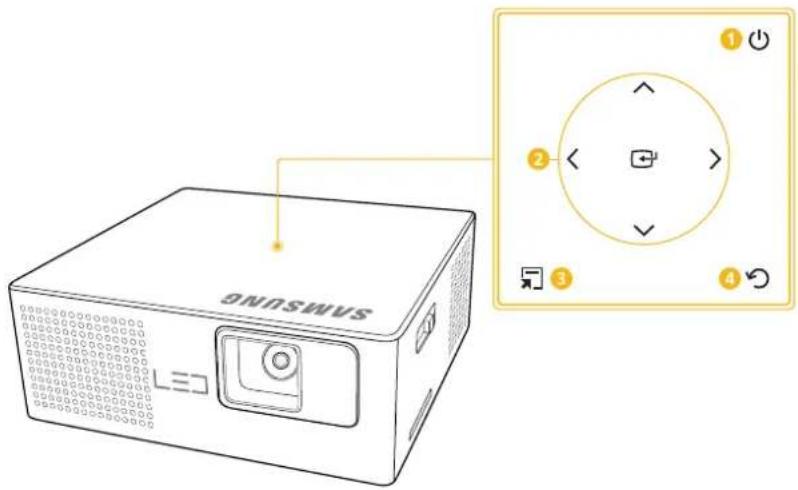
Les boutons de contrôle sont situés sur le dessus du projecteur.
NOM DESCRIPTION
1
Bouton d'alimentation
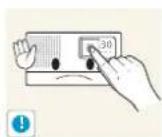
Ce bouton permet de mettre le projecteur sous et hors tension. Ce bouton peut également être utilisé pour le verrouillage des boutons. (Pour activer ou désactiver le verrouillage des boutons, appuyez sur ce bouton, pendant moins d'une seconde, lorsque le projecteur est sous tension.)
2
touches de direction
Permet de naviguer parmi les éléments de menu affichés et de régler des valeurs.
Bouton Sélection
Permet de confirmer la fonction sélectionnée lors de l'affichage d'un menu.
3
Bouton menu
Permet d'afficher un menu.
4
Bouton Retour
Revient au menu précédent.
Les boutons [ ] permettent le réglage du volume pendant la lecture d'un fichier vidéo ou audio.
3-3-1. Indications des LED
○ : Le voyant est éteint / ● le voyant clignote / : Le voyant est allumé
LED ETAT
●
La batterie est en cours de chargement.
●
Le chargement de la batterie est terminé.
○
Le projecteur s'est mis hors tension automatiquement car la température maximale de fonctionnement a été dépassée. (Le voyant LED clignote à une seconde d'intervalle.)Reportez-vous à la mesure 1 de la rubrique « Résolution des problèmes de témoin » ci-dessous.
○
Le système de refroidissement (y compris le ventilateur) intégré au projecteur ne fonctionne pas normalement. (Le voyant LED clignote deux fois à une seconde d'intervalle; puis s'éteint pendant deux secondes.)Reportez-vous à la mesure 2 de la rubrique "Résolution des problèmes de témoin" ci-dessous.
○
Le tableau de démarrage des LED du projecteur ne fonctionne pas normalement.Reportez-vous à la mesure 3 de la rubrique « Résolution des problèmes de témoin » ci-dessous.
○○
La batterie doit être remplacée.
3-3-2. Résolution des problèmes de témoin
CLASSIFICATION ETAT MESURES
Mesure 1
La température interne du projecteur a augmenté de façon anormale.
• Redémarrez le projecteur. Si le même problème survient en permanence, contactez votre distributeur ou centre de services.
Mesure 2
Le système de refroidissement (y compris le ventilateur) intégré au projecteur ne fonctionne pas normalement.
• Déplacez le projecteur dans un lieu frais, laissez-le suffisamment refroidir, puis remettez-le sous tension. Si le même problème survient en permanence, contactez votre distributeur ou centre de services.
Mesure 3
Le tableau de démarrage des LED du projecteur ne fonctionne pas normalement.
• Redémarrez le projecteur. Si le même problème survient en permanence, contactez votre distributeur ou centre de services.
Ce projecteur utilise un système de ventilateur de refroidissement pour prévenir toute surchauffe de l'appareil. Son fonctionnement peut être bruyant, ce qui n'affecte en rien les performances du produit. Cette situation est normale.
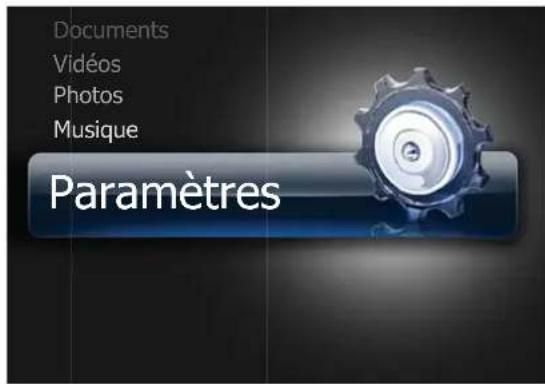
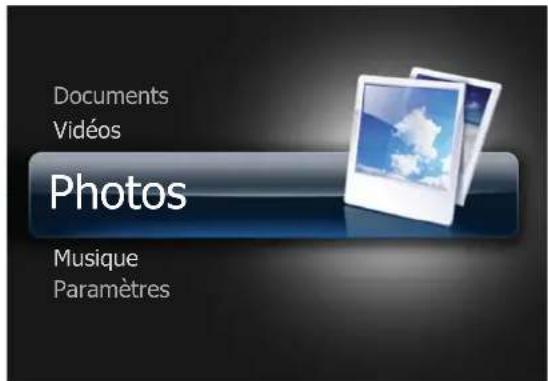
Structure du menu de réglage sur écran (OSD)
MENU SOUS-MENU
Source d'entrée
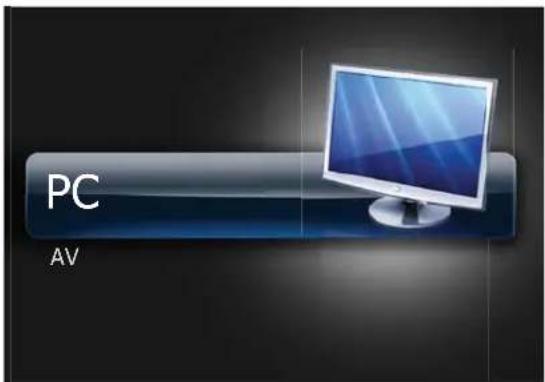
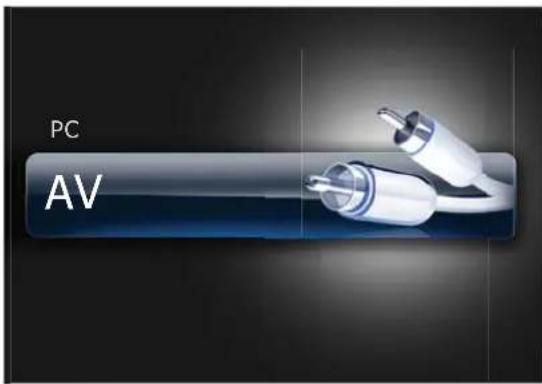
PC AV
[22XX]
Mémoire interne /USB /Carte MicroSD
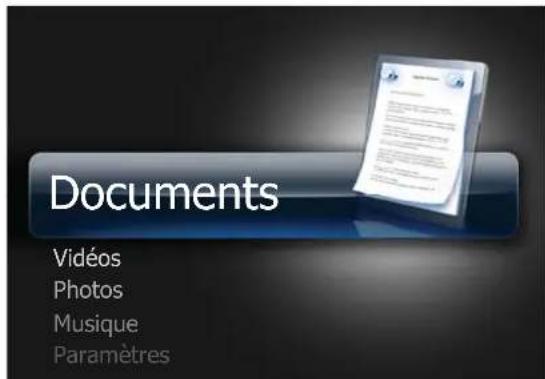
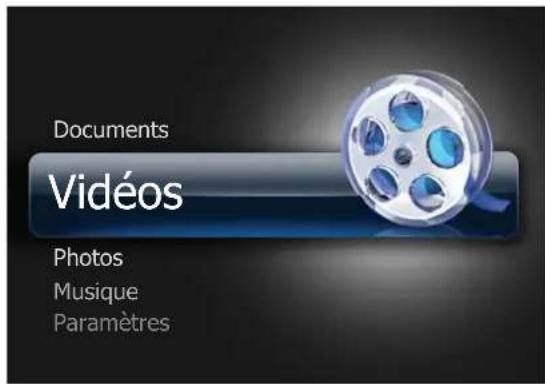
Documents
Vidéos
Photos
Musique
Paramètres
3-4-1. Source d'entrée
PC
Le projecteur affiche le signal d'entrée provenant du PC.
Menu PC
Pour ouvrir la fenêtre du menu PC, sélectionnez [sur votre PC.
MENU DESCRIPTION
Accueil Renvoie à la page du menu principal.
Réglage Automatique
Permet de régler automatiquement la fréquence et la phase de l’écran du PC.
Taille Cette fonction vous permet de sélectionner la taille de l’écran.
• <Normal> - <4:3>
Luminosité Pour régler la luminosité de l'image entière.
Réglage de 0 à 100.
Contraste Pour régler le contraste entre l’objet et son arrière-plan.
Réglage de 0 à 100.
Le projecteur affiche le signal d'entrée provenant du périphérique AV.
Menu AV
Pour ouvrir la fenêtre du menu AV, sélectionnez [sur l'écran AV.
MENU DESCRIPTION
Accueil Renvoie à la page du menu principal.
Taille Cette fonction vous permet de sélectionner la taille de l'écran. • <Normal> - <4:3>
Luminosité Pour régler la luminosité de l'image entière. Réglage de 0 à 100.
Contraste Pour régler le contraste entre l'objet et son arrière-plan. Réglage de 0 à 100.
Netteté Permet de régler la netteté de l'image. Réglage de 0 à 100.
Couleur Permet de régler une couleur plus claire ou plus sombre. Réglage de 0 à 100.
Teinte Permet d'obtenir une couleur plus naturelle en accentuant l'intensité du vert ou du rouge dans des images. Réglage de -50 à +50. ☑ Activé lorsque le signal est NTSC.
3-4-2. Mémoire interne / USB / Carte MicroSD
Les menus et s'affichent uniquement lorsqu'un périphérique de mémoire externe (/) est connecté.
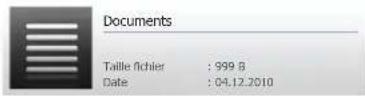
Documents
Vous pouvez ouvrir des documents de divers formats enregistrés sur , ou sans conversion.
Menu Documents
Pour ouvrir la fenêtre du menu Documents, sélectionnez [sur la page de la liste des documents.
En fonction du réglage de la langue, les noms des dossiers, des fichiers ou le texte dans un document peuvent paraître corrompus. Si tel est le cas, allez sur → → et modifiez la langue.
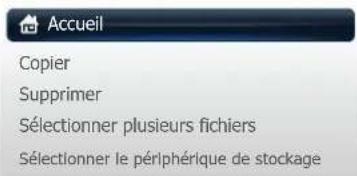
MENU DESCRIPTION
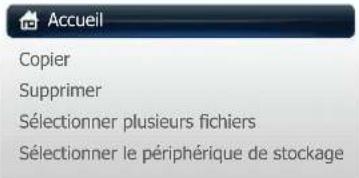
Accueil Renvoie à la page du menu principal.
Copier Copie
un document de la mémoire externe vers <Mémoire interne> lorsqu'un périphérique de mémoire externe (/<Carte MicroSD>) est connecté.
Supprimer
Supprime un document dans <Mémoire interne > ou dans la mémoire externe (/<Carte MicroSD>).
Sélectionner plusieurs fichiers
Permet de sélectionner plusieurs documents et d'appliquer la fonctionousimultanément.Accédez au document de votre choix à l'aide des boutons [ ]et appuyez sur le bouton [ ].La coche () s'affiche alors à côté du document sélectionné.Appuyer sur le bouton [] permet de sélectionner ou de désélectionner une option.Pour sélectionner tous les documents d'un dossier, appuyez sur [ ].Vous pouvez sélectionner plusieurs documents en répétant le processus décrit ci-dessus.: Ouvre le document sélectionné.Uniquement activé lorsqu'un fichier est sélectionné: Copie plusieurs documents:. Supprime plusieurs documents.: Annule toutes les sélections.
Sél. périph. de stockage
Passe directement à un autre périphérique mémoire lorsqu'un périphérique de mémoire externe(/) est connecté.
Menu Contrôle de document
NOM DESCRIPTION
Voir InfosPrécédent/Suivant
Affiche la barre d'aide et des informations relatives aux pages et à la batterie. , retour à la page précédente.Appuyer sur [ ] lors d'un zoom sur une page déplace l'écran sur le dessus de la page.Appuyer sur [ ] lors d'un zoom sur une page déplace l'écran dans la partie gauche de la page.
, × aller à la page suivante.Appuyer sur [ ] lors d'un zoom sur une page déplace l'écran dans le bas de la page.Appuyer sur [ ] lors d'un zoom sur une page déplace l'écran dans la partie droite de la page.
⏻
Verrouillage des boutons
Active ou désactive le verrouillage des boutons.Si le verrouillage des boutons est activé, tous les boutons, à l'exception de [ sont désactivés.Maintenez appuyé le bouton [ ] pour mettre le projecteur hors tension.
Menu Paramètres d'affichage des documents
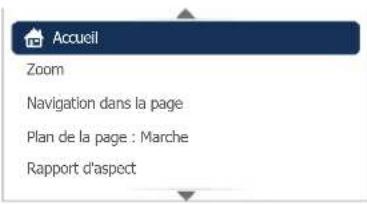
Pour ouvrir la fenêtre du Menu Paramètres d'affichage des documents, appuyez sur le bouton [☐] lorsqu'un document est ouvert.
MENU DESCRIPTION
Accueil Renvoie à la page du menu principal.
Zoom Agrandissement ou réduction de la taille d'un document.
: Agrandissement d'un document (par incrément de 25 % dans l'intervalle compris entre 100 % ~ 500 %).: Réduction d'un document.: Agrandissement ou réduction de la taille de l'écran d'un pourcentage spécifique.- <200%> - <300%> - <400%> - <500%>Plage deet: <100%> à <500%>
Navigation dans la page
Aller directement à une page spécifique.Entrez un numéro de page à l'aide des boutons [ ], vérifiez le numéro de page dans la fenêtre Aperçu dans le coin supérieur droit de l'écran, puis sélectionnezpour accéder à cette page.
Plan de la page Affichage de la zone concernée par le zoom.·-En cas de zoom avant sur une page, la zone agrandie s'affiche dans la fenêtredans le coin supérieur droit.La fenêtres'affiche uniquement si une page est agrandie.
Rapport d'aspect: Affichage d'un document en l'adaptant à la taille de l'écran.: Affichage d'un document dans sa taille d'origine.: Affichage d'un document en l'adaptant à la largeur de l'écran.: Affichage d'un document en l'adaptant à la hauteur de l'écran.
Rotat.
Rotation d'un document selon un angle déterminé. Sélectionnez un angle à l'aide des boutons [ ] et appuyez sur [<0°] - <90°] - <180°] - <270°>Pris en charge au format PDF uniquement.
Pour certains pays européens dont les langues ne figurent pas sur la liste, sélectionnez.Central Europe).Les fichiers créés en anglais ne nécessitent pas de codage.
Vidéo clip Lecture d'un fichier vidéo associé à un fichier PowerPoint (.ppt ou .pptx).Action uniquement autorisée lorsque le fichier vidéo est situé dans le même dossier que le fichier PowerPoint (.ppt ou .pptx).
Le temps de charge des fichiers volumineux peut être plus long.
Ce produit risque de ne pas fonctionner correctement si un fichier n'est pas conforme aux normes ou est endommagé.
Ce produit risque de ne pas fonctionner si un fichier contient trop de données à afficher à l'écran. (Par exemple, trop de données sur un onglet d'un classeur Excel.)
Ce produit ne prend qu'une police en charge. Si un écran utilise d'autres polices, l'image affichée par Media Play risque d'être différente de l'écran original.
Par exemple :
La position des sauts de ligne dans une phrase peut être modifiée.
La position du saut de ligne dans un document Word peut être modifiée. Le cas échéant, le document peut s'afficher de manière incomplète selon les propriétés de disposition pour , ou
- Certaines fonctionnalités de votre PC ne sont pas prises en charge, comme les fonctionnalités PowerPoint : Animation, 3D, Smart Art, Hyper Link, Transparency and Gradation (profondeur d'échantillonnage : 16 bits).
- Ce produit ne prend pas en charge les fichiers codés (DRM).
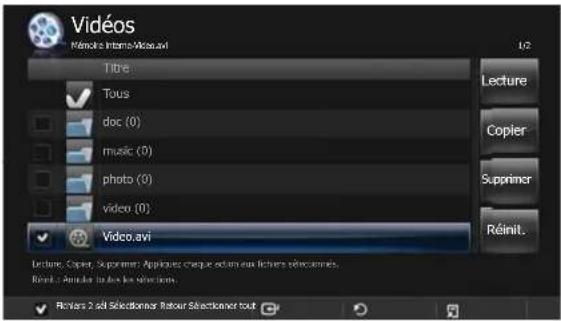
Vous pouvez visionner des fichiers vidéo enregistrés sur , ou .
Menu Vidéos
Video.avi
Durée lect ; 00:27:34
Taille fichier : 351.4 MB
Date : 04.12.201
Accueil
Copier
Supprimer
Sélectionner plusieurs fichiers
Sélectionner le périphérique de stockage
Pour ouvrir la fenêtre du menu Videos, appuyez sur [sur la page de la liste des vidéos.
En fonction du réglage de la langue, les noms des dossiers ou des fichiers peuvent paraître corrompus. Si tel est le cas, allez sur → → et modifiez la langue.
MENU DESCRIPTION
Accueil Renvoie à la page du menu principal.
Copier Copie
une vidéo de la mémoire externe vers <Mémoire interne> lorsqu'un périphérique de mémoire externe (/<Carte MicroSD>) est connecté.
Supprimer Supprime un fichier vidéo dans <Mémoire interne> ou dans la mémoire externe (/<Carte MicroSD>).
Sélectionner plusieurs fichiers
Permet de sélectionner plusieurs fichiers vidéo et d'appliquer la fonction,,ou
simultanément.
Accéder au fichier vidéo de votre choix à l'aide des boutons [ ] et appuyez sur le bouton [ ]. ☑La coche ( ) s'affiche alors à côté de la vidéo sélectionnée.Appuyer sur le bouton [ ] met de sélectionner ou de désélectionner une option.Pour sélectionner tous les fichiers vidéo d'un dossier, appuyez sur [ ].Vous pouvez sélectionner plusieurs vidéos en répétant le processus décrit ci-dessus.: Lit les fichiers vidéo sélectionnés.L'ordre de lecture peut être sélectionné dans le Menu Paramètres d'affichage vidéo: Copie les fichiers vidéo sélectionnés:. Supprime les fichiers vidéo sélectionnés.: Annule toutes les sélections.
Sél. périph. de stockage
Passe directement à un autre périphérique mémoire lorsqu'un périphérique de mémoire externe(/) est connecté.
Menu Contrôle de vidéo
NOM DESCRIPTION
Lecture /Pause Lit ou met en pause une vidéo.
▲/▼
Volume Règle le volume.
◀/▶
Préc./Suiv.
◀: Lit la vidéo précédente. Appuyez et maintenez [ ] pour faire revenir la vidéo en arrière (REW ). ◀◀
▶: Lit la vidéo suivante. □ Appuyez et maintenez [ ] pour avancer rapidement la vidéo (FF ). ▶▶ La vitesse de retour de la vidéo augmente à x2, x4, x8 et x16 à 2 secondes d'intervalle.
◎
Verrouillage des boutons
Active ou désactive le verrouillage des boutons. □ Si le verrouillage des boutons est activé, tous les boutons, à l'exception de [ ] sont désactivés. Maintenez appuyé le bouton [ ] pour mettre le projecteur hors tension.
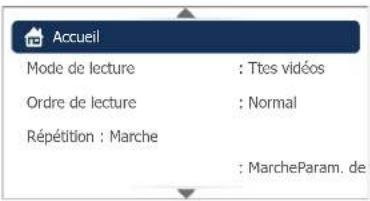
Menu Paramètres d'affichage des vidéos
Pour ouvrir le Menu Paramètres d'affichage des vidéos, appuyez sur le bouton [f] pendant la lecture vidéo.
MENU DESCRIPTION
Accueil Renvoie à la page du menu principal.
Mode de lecture•: lecture de tous les fichiers vidéo dans l'ordre des noms de fichier.•: Lecture de tous les fichiers vidéo d'un dossier dans l'ordre des noms de fichier.•: Lit une seule vidéo sélectionnée.
Ordre de lecture Sélectionne l'ordre de lecture des vidéos.•: Lit des vidéos dans l'ordre des noms de fichier.•: Lit des vidéos selon un ordre aléatoire.
Répétition Permet de répéter ou non la lecture d'une vidéo.•-
Param. de sous-titre
Permet de sélectionner l'affichage des sous-titres pour accompagner la lecture vidéo.•-
Permet de sélectionner un arrière-plan pour accompagner les sous-titres.•-
Synchronisation sous-titres
Corrige les sous-titres s'ils ne sont pas synchronisés avec la vidéo.•<-0,5 Sec>-<+0,5 Sec>Non pris en charge pour les fichiers vidéo comportant des sous-titres internes.
Position des sous-titres
Sélectionne la position des sous-titres.·- -
Taille police des sous-titres
Sélectionne la taille des sous-titres.·- -
Couleur police ss-titres
Sélectionne la couleur de police pour les sous-titres.·- - - - - -
La vidéo doit avoir des sous-titres externes pour pouvoir les afficher lorsque la fonction de sous-titrage est activée.
Reportez-vous au tableau pour connaître les fichiers de sous-titres pris en charge. Reportez-vous à la rubrique « Formats de fichiers pris en charge ».
Les fichiers de sous-titres doivent se trouver dans le même répertoire que le fichier vidéo.
Photos
Vous pouvez visionner un diaporama des fichiers image enregistrés sur , ou .
Menu Photos
Pour ouvrir la fenêtre du menu Photos, appuyez sur [sur l'écran de la liste des photos.
En fonction du réglage de la langue, les noms des dossiers ou des fichiers peuvent paraître corrompus. Si tel est le cas, allez sur → → et modifiez la langue.
MENU DESCRIPTION
Accueil Renvoie à la page du menu principal.
Copier Copie des photos de la mémoire externe vers <Mémoire interne> lorsqu'un périphérique de mémoire externe (/<Carte MicroSD>) est connecté.
Supprimer Supprime les photos dansou dans la mémoire externe(/).
Sélectionner plusieurs fichiers
Permet de sélectionner plusieurs fichiers photo et de lire les fichiers sous la forme d'un, d'appliquer la fonctionousimultanément.Accédez à la photo de votre choix à l'aide des boutons [ ]et appuyez sur le bouton [ ].La coche ()affiche alors à côté de la photo sélectionnée.Appuyer sur le bouton [] permet de sélectionner ou de désélectionner une option.Pour sélectionner toutes les photos d'un dossier, appuyez sur [.].Vous pouvez sélectionner plusieurs photos en répétant le processus décrit ci-dessus.: Lit tous les fichiers photos sélectionnés sous la forme d'un diaporama.L'ordre de lecture peut être sélectionné dans le Menu Paramètres d'affichage du diaporama.: Copie les fichiers photos sélectionnés.: Supprime les fichiers photos sélectionnés.: Annule toutes les sélections.
Sél. périph. de stockage
Passe directement à un autre périphérique mémoire lorsqu'un périphérique de mémoire externe(/) est connecté.
Pour utiliser le Menu Photos dans une présentation, enregistrez un document général au format image dans un périphérique de mémoire externe (périphérique de mémoire USB ou carte microSD).
Par exemple, 1. Convertir des fichiers .ppt (Microsoft Powerpoint) en → .jpg /.bmp /.gif
Convertissez des fichiers .pdf (Adobe Acrobat) en → .jpg
Attention: Prenez soin d'enregistrer les fichiers images dans l'ordre selon lequel vous souhaitez les présenter.
Menu Contrôle de diaporama
NOM DESCRIPTION
Lecture/Pause Lit ou met en pause un diaporama.
Précédent/Suivant
< : affiche la photo précédente.
> : affiche la photo suivante.
Verrouillage des boutons
Active ou désactive le verrouillage des boutons.Si le verrouillage des boutons est activé, tous les boutons, à l'exception de [ ]sont désactivés.Maintenez appuyé le bouton [ ] pour mettre le projecteur hors tension.
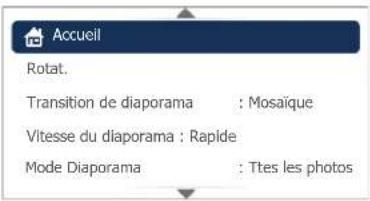
Menu Paramètres d'affichage du diaporama
Pour ouvrir le Menu Paramètres d'affichage des photos, appuyez sur le bouton [☐] pendant un diaporama. Le diaporama est mis en pause et le menu s'affiche.
MENU DESCRIPTION
Accueil Renvoie à la page du menu principal.
Rotat.
Rotation d'une photo selon un angle déterminé. Sélectionnez un angle à l'aide des boutons [ ] et appuyez sur [ ]• <0°> - <90°> - <180°> - <270°>
Transition de diaporama
Sélectionne un effet de transition photo à insérer dans un diaporama.•- - -
Vitesse du diaporama
Sélectionne la vitesse de lecture d'un diaporama.•- -
Mode Diaporama
• : Lecture de tous les fichiers image dans l'ordre des noms de fichier.• : Lecture de tous les fichiers image d'un dossier dans l'ordre des noms de fichier.• : Lit une seule photo sélectionnée.
Ordre du diaporama
Sélectionne l'ordre de lecture d'un diaporama.• : Lit des photos dans l'ordre des noms de fichier.• : Lit des photos selon un ordre aléatoire.
Rapport d'aspect
• : Affichage d'une photo plus petite que l'écran à sa taille d'origine ou réduction d'une photo plus grande que l'écran directement proportionnellement à la taille de l'écran.• : Redimensionnement d'une photo en l'adaptant à l'écran, en conservant le rapport d'aspect d'origine de la photo (l'image peut être coupée horizontalement ou verticalement).• : Redimensionnement d'une photo en l'adaptant à la largeur de l'écran.• : Agrandissement ou réduction de la taille d'une photo, quel que soit le rapport d'aspect de la photo, en plein écran.
Selon le type de fichiers photos, certaines fonctions peuvent être limitées.
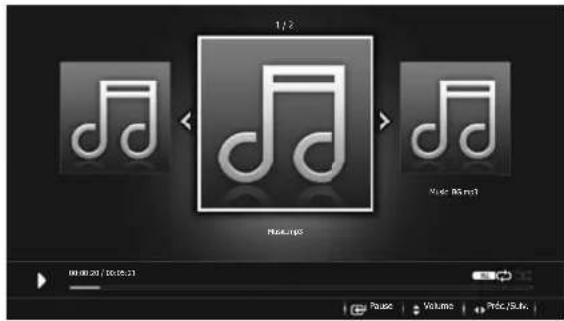
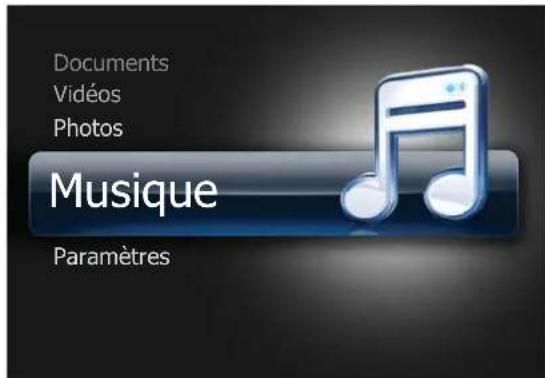
Vous pouvez écouter des fichiers musicaux enregistrés sur , ou .
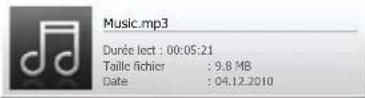
Menu Musique
Pour ouvrir la fenêtre du Menu Musique, appuyez sur [T sur l'écran de la liste des fichiers musicaux.
En fonction du réglage de la langue, les noms des dossiers ou des fichiers peuvent paraître corrompus. Si tel est le cas, allez sur → → et modifiez la langue.
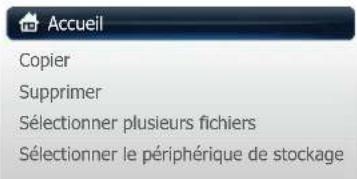
MENU DESCRIPTION
Accueil Renvoie à la page du menu principal.
Copier Copie
les fichiers musicaux de la mémoire externe vers <Mémoire interne> lorsqu'un périphérique de mémoire externe (/<Carte MicroSD>) est connecté.
Supprimer Supprime des fichiers musicaux dans <Mémoire interne> ou dans la mémoire externe (/<Carte MicroSD>).
Sélectionner plusieurs fichiers
Permet de sélectionne plusieurs fichiers musicaux et d'appliquer les fonctions,,ousimultanément.Accédez au fichier musical de votre choix à l'aide des boutons [ ] et appuyez sur le bouton [ ].La coche () s'affiche alors à côté du fichier musical sélectionné.Appuyer sur le bouton [] met de sélectionner ou de désélectionner une option.Pour sélectionner tous les fichiers musicaux d'un dossier, appuyez sur [ ].Vous pouvez sélectionner plusieurs fichiers musicaux en répétant le processus décrit ci-dessus.: Lit les fichiers musicaux sélectionnés.L'ordre de lecture peut être sélectionné dans le Menu Paramètres d'affichage des fichiers musicaux: Copie les fichiers musicaux sélectionnés:. Supprime les fichiers musicaux sélectionnés.: Annule toutes les sélections.
Sél. périph. de stockage
Passe directement à un autre périphérique mémoire lorsqu'un périphérique de mémoire externe(/) est connecté.
Menu Contrôle des fichiers musicaux
NOM DESCRIPTION
Lecture/Pause Lit ou met en pause les fichiers musicaux.
▲/▼
Volume Règle le volume.
◀/▶
Préc./Suiv.
◀: Lit le fichier musical précédent.⇨ Appuyez et maintenez [ ] pour faire revenir la musique en arrière par intervalle de 20 secondes au cours de l'écoute. (REW) ◀◀Vous ne pouvez pas passer à la piste précédente en revenant en arrière, même si vous tenter de revenir en arrière en partant du début de la piste.
▶: Lit le fichier musical suivant.⇨ Appuyez et maintenez [ ] pour avancer rapidement la musique par intervalle de 20 secondes au cours de l'écoute. (FF) ▶▶▶Si vous effectuez une avance rapide jusqu'à la fin de la plage actuelle, la plage suivante commencera.
⏻
Verrouillage des boutons
Active ou désactive le verrouillage des boutons.⇨ Si le verrouillage des boutons est activé, tous les boutons, à l'exception de [ ]sont désactivés.Maintenez appuyé le bouton [ ] pour mettre le projecteur hors tension.
Menu Paramètres d'affichage des fichiers musicaux
Accueil
Mode de lecture
: Toute musique
Ordre de lecture
: Normal
Répétition : On
Pour ouvrir le Menu Paramètres d'affichage des fichiers musicaux, appuyez sur le bouton [☐] pendant la lecture audio.
MENU DESCRIPTION
Accueil Renvoie à la page du menu principal.
Mode de lecture • : Lecture de tous les fichiers musicaux dans l'ordre des noms de fichier.• : Lecture de tous les fichiers musicaux d'un dossier dans l'ordre des noms de fichier.• : Lecture répétée d'un fichier musical sélectionné.
Ordre de lecture Sélectionne l'ordre de lecture des fichiers musicaux.• : Lecture de musique dans l'ordre des noms de fichier.• : Lit des fichiers musicaux selon un ordre aléatoire.
Répétition Permet de répéter ou non la lecture des fichiers musicaux.• -
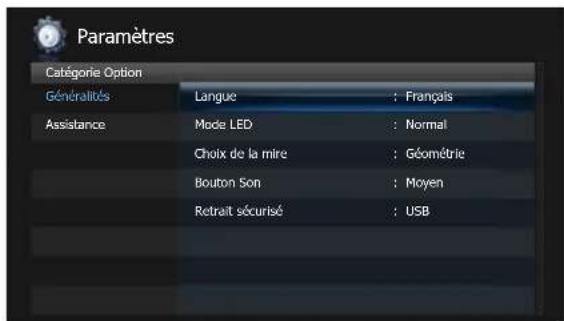
Vous pouvez initialiser ou modifier les paramètres système.
Mode LED Définissez la luminosité de l'image selon l'intensité de la lumière ambiante.
-
Choix de la mire
Mire de réglage par défaut intégrée dans le projecteur. Vous pouvez l'utiliser comme image de référence pour optimiser l'installation du projecteur et optimiser des images.
- - - - - -
Bouton Son Sélectionne le volume pour les effets sonores des boutons.
- - -
Retrait sécurisé Permet de retirer un périphérique de mémoire externe (périphérique de mémoire USB ou carte microSD) en toute sécurité.
: Retirez la carte microSD lorsque vous voyez s'afficher le message: Retirez le périphérique USB lorsque vous voyez s'afficher le message: Retirez le périphérique USB lorsque vous voyez s'afficher le message: Retirez le périphérique USB lorsque vous voyez s'afficher le message: Retirez le périphérique USB lorsque vous voyez s'afficher le message: Retirez le périphérique USB lorsque vous voyez s'afficher le message: Retirez le périphérique USB lorsque vous voyez s'afficher le message: Retirez le périhérique USB lorsque vous voyez s'afficher le message: Retirez le périhérique USB lorsque vous voyez s'afficher le message: Retirez le périhérique USB lorsque vous voyez s'afficher le message: Retirez le périhérique USB lorsque vous voyez s'afficher le message: Retirez le périhérique USB lorsque vous voyez s'afficher le message: Retirez le périhérique USB lorsque vous voyez s'afficher le message: Retirez la carte microSD.
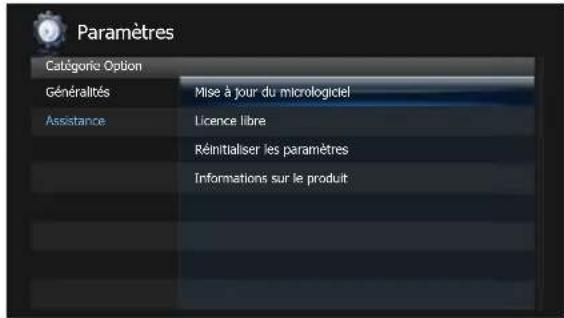
Assistance
MENU DESCRIPTION
Mise à jour du micrologiciel
Etapes de la mise à jour du micrologiciel : Téléchargez la mise à jour du micrologiciel à partir du site Web de Samsung, sauvegardez le fichier de mise à jour du micrologiciel sur un périphérique de mémoire externe (périphérique de mémoire USB), branchez le dispositif au projecteur, sélectionnezet lancez la lecture du fichier. Voir 3-6.
Licence libre Consultez les informations de la licence d'utilisation Open Source.
Réinitialiser les paramètres
Initialisation des réglages personnalisés par l'utilisateur.
Informations sur le produit
Afficher,,,etc.
3-5-1. Document, photo, fichier musical
ÉLÉMENT EXTENSION DE FICHIER
Document
Adobe PDF 1.2 ~1.7 (pdf)
MS PowerPoint 97 ~ 2007 (ppt, pptx)
MS Excel (xls, xlsx)
MS Word (doc, docx)
Texte (txt)
Photo
JPEG (Le maximum pris en charge pour le format JPEG est de 4 mégapixels.), PNG, BMP,GIF (GIF ne prend en charge ni la fonction <Rotat. > ni l'effet de transition dans<Transition de diaporama >.)
Musique MP3, MP2, WAV, WMA, FLAC, APE, HE-AAC, RA
3-5-2. Vidéo, sous-titres
ÉLÉMENT
EXTENSION DE FICHIER
CODEC DESCRIPTION
Vidéo
AVI
MPEG4
1280 x 720 @ 30f
MP4
VC-1
ASF
H.264 1280 x 720 @ 30f / Niveau 4.1
MPG
MPEG1/2
1280 x 720 @ 30f
RM
RV
FLV
H.263
480 x 272 @ 30f
WMV
WMV7/8
M2TS/TS
Sous-titres
.smi(SAMI) Microsoft SAMI (Synchronized Accessible Media Interchange)
.srt(SUBRIP) SubRip
.sub(SUBVIEWER) SubViewer 1.0 & 2.0
Téléchargez la dernière version du micrologiciel depuis le site Web de Samsung Electronics (http://www.samsung.com) et installez-le.
Comme il se peut que les données enregistrées dans la mémoire interne soient supprimées lors d'une mise à jour, pensez à toujours sauvegarder vos données.
Seul un périphérique de mémoire USB est pris en charge pour une mise à jour de micrologiciel.
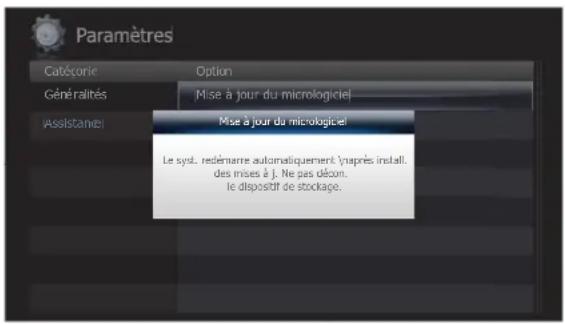
Ne retirez pas un périphérique de mémoire externe (USB) lorsqu'une mise à jour est en cours.
N'actionnez aucun bouton pendant la mise à jour.
N'éteignez pas le projecteur pendant la mise à jour.
Pour vérifier si le micrologiciel a été correctement mis à jour, allez dans → → .
Préparation de la mise à jour du micrologiciel
Préparez un périphérique de mémoire externe (USB).
Téléchargez le dernier micrologiciel pour votre modèle de projecteur sur votre PC à partir du site Web de Samsung.
Branchez le périphérique de mémoire USB sur le PC.
Copiez le micrologiciel téléchargé sur le périphérique de mémoire externe USB.
Mise à jour du micrologiciel.
Branchez le projecteur sur le périphérique de mémoire externe contenant le dernier micrologiciel.
Sélectionnez → → sur la page du menu principal.
Vous pouvez alors consulter la version actuelle du micrologiciel ainsi que la dernière version du micrologiciel disponible.
Sélectionnez pour commencer.
Après la mise à jour du micrologiciel, le projecteur est automatiquement mis hors tension.
Mettez le projecteur sous tension et vérifiez la version du micrologiciel.
4 Dépannage
4-1 Avant de contacter le service d'assistance
Effectuez les vérifications suivantes avant de faire appel au service après-vente. Si le problème persiste, contactez le centre de service Samsung Electronics le plus proche.
Symptômes Dépannage
Installation et raccordement
Absence de tension.
Vérifiez la connexion du câble d'alimentation.Vérifiez la quantité de batterie restante.
La source externe ne peut pas être sélectionnée.
Vérifiez que le câble du périphérique externe est connecté au bon port de signal. En cas de connexion incorrecte, le périphérique ne peut pas être sélectionné.
Ecran et source externe
Impossible de voir les images.
Assurez-vous que le cordon d'alimentation du projecteur est bien branché.Vérifiez la quantité de batterie restante.Assurez-vous que la source d'entrée adéquate est sélectionnée.Vérifiez que les connecteurs sont correctement raccordés à l'arrière du projecteur.
Les images sont floues.
Réglez le [FOCUS].Vérifiez que le projecteur n'est ni trop éloigné ni trop proche de l'écran.
Bruit étrange.
Si un son étrange persiste,contactez votre centre de service.
Un voyant clignote. • Reportez-vous aux Indications des LED.
Des lignes apparaissent sur l'écran.
Des interférences peuvent se produire lors de l'utilisation de votre ordinateur. Réglez la fréquence (fréquence d'actualisation) de votre écran.
5 Informations complémentaires
5-1 Caractéristiques
MODÈLE SP-H03
Ecran Taille 0,3 inches
Résolution WVGA (854 x 480)
Rapport d'aspect 16 : 9
Electricité
Consommation
12 W Max (Fonctionnement et charge sur adaptateur), TYP. 8,5 W (Fonctionnement sur batterie)
Alimentation (Adaptateur) Ce produit fonctionne sous 100 - 240 V. La tension standard étant différente dans chaque pays, vérifiez l'étiquette à l'arrière du produit. (DC 12 V A)
Source lumineuse LED
Consommation
4 W
Durée de vie 30.000 heures
Dimensions (largeur x longueur x hauteur) 70 x 70 x
27,5 mm / 2,76 x 2,76 x 1,08 pouces (sans batterie)70 x 70 x 37,5 mm / 2,76 x 2,76 x 1,48 pouces (avec la batterie)
Poids
projecteur : 132 g / 0,29 lbsBatterie : 80 g / 0,18 lbs
Fonctions clés
Luminosité
TYP 27, MAX 30 Lumens
Contraste
1000 : 1
Plage de projection
30,5 ~ 299 cm / 12,00 ~ 117,71 pouces
Correction trapézoïdale
< 1%
Réglage de la mise au point
Manuel
Taille de l'écran (diagonale)
Diagonale de 8,6 pouces ~ 85,5 pouces
Signal d'entrée
D-Sub 15p
RVB analogique
Media Play
USB, mémoire interne et microSD
RCA x 1
Vidéo composite
Capacité de la mémoire interne
1 Go (mémoire système : 301 Mo / mémoire utilisateur : 699 Mo)
Classe B (équipement de communication à usage privé) Cet appareil est agréé, selon les normes CEM, pour une utilisation domestique (classe B). Il peut être utilisé dans toutes les zones. (L'équipement de classe B émet moins d'ondes électromagnétiques que l'équipement de classe A.)
L'écran DMD utilisé sur le projecteur PICO est constitué de centaines de milliers de miroirs fins. Comme de nombreux autres types d'écrans, un écran DMD est susceptible de comporter des pixels défectueux. Les critères de détection des pixels défectueux et de définition de la quantité maximale de pixels défectueux autorisés pour l'écran DMD font l'objet d'un
contrôle strict de Samsung et du fabricant de l'écran DMD préalablement à son expédition, selon des spécifications prédéfinies. Bien que certains pixels puissent ne pas être visibles à l'écran, ni la qualité d'image, ni la durée de vie du projecteur n'en sont affectés de manière significative.
Si vous avez des suggestions ou des questions concernant les produits Samsung, veuillez contacter le Service Consommateurs Samsung.
SOUTH AFRICA 0860-SAMSUNG (726-7864) http://www.samsung.com
Mise au rebut appropriée de ce produit (élimination des appareils électriques et électroniques) - Europe uniquement
(Applicable dans les pays de l'Union Européenne et dans les autres pays européens disposant de systèmes de collecte sélective)
Cette marque sur la batterie, les accessoires ou la documentation signifie que cet appareil et ses accessoires électroniques (p.ex. chargeur, casque d'écoute, câble USB) ne peuvent pas être éliminés avec les déchets ménagers à la fin de leur cycle de vie. Pour éviter les atteintes à l'environnement ou les risques pour la santé dus à l'élimination anarchique des déchets, veuillez séparer ces éléments des autres types de déchets et les recycler de manière responsable, de manière à promouvoir la réutilisation durable des ressources matérielles.
Les particuliers doivent contacter le revendeur chez qui ils ont acheté ce produit ou leur administration locale afin de savoir où et comment ils peuvent déposer ces éléments en vue de leur recyclage dans de bonnes conditions environnementales.
Les utilisateurs professionnels doivent contacter leur fournisseur et consulter les conditions générales du contrat d'achat. Cet appareil et ses accessoires électroniques ne doivent pas être mis au rebut avec d'autres déchets de nature commerciale.
La batterie rechargeable intégrée à ce produit ne peut pas être remplacée par l'utilisateur. Pour plus d'informations sur son remplacement, contactez votre fournisseur de services.
Autres manuels SAMSUNG
Découvrez d'autres manuels et modes d'emploi de la marque SAMSUNG

























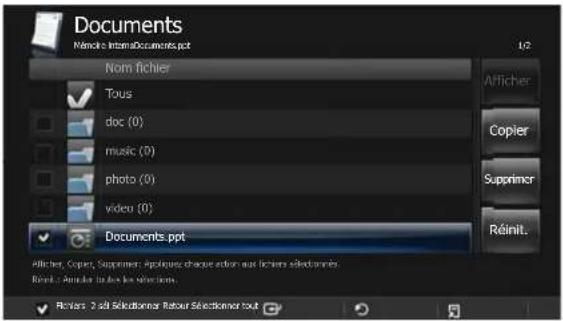 Accédez au document de votre choix à l'aide des boutons [ ]et appuyez sur le bouton [ ].La coche () s'affiche alors à côté du document sélectionné.Appuyer sur le bouton [] permet de sélectionner ou de désélectionner une option.Pour sélectionner tous les documents d'un dossier, appuyez sur [ ].Vous pouvez sélectionner plusieurs documents en répétant le processus décrit ci-dessus.: Ouvre le document sélectionné.Uniquement activé lorsqu'un fichier est sélectionné: Copie plusieurs documents:. Supprime plusieurs documents.: Annule toutes les sélections.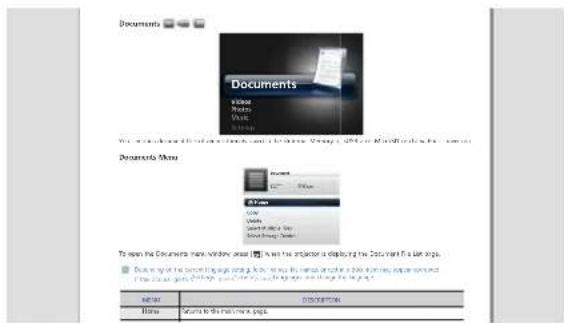


 Accéder au fichier vidéo de votre choix à l'aide des boutons [ ] et appuyez sur le bouton [ ]. ☑La coche ( ) s'affiche alors à côté de la vidéo sélectionnée.Appuyer sur le bouton [ ] met de sélectionner ou de désélectionner une option.Pour sélectionner tous les fichiers vidéo d'un dossier, appuyez sur [ ].Vous pouvez sélectionner plusieurs vidéos en répétant le processus décrit ci-dessus.: Lit les fichiers vidéo sélectionnés.L'ordre de lecture peut être sélectionné dans le Menu Paramètres d'affichage vidéo: Copie les fichiers vidéo sélectionnés:. Supprime les fichiers vidéo sélectionnés.: Annule toutes les sélections.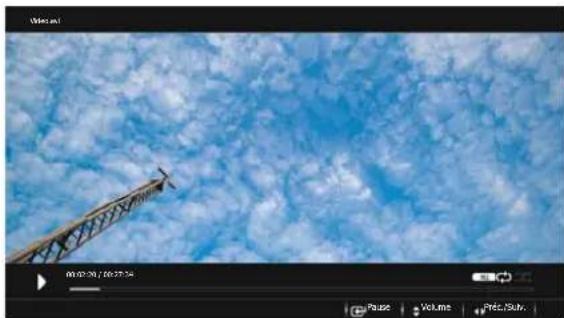


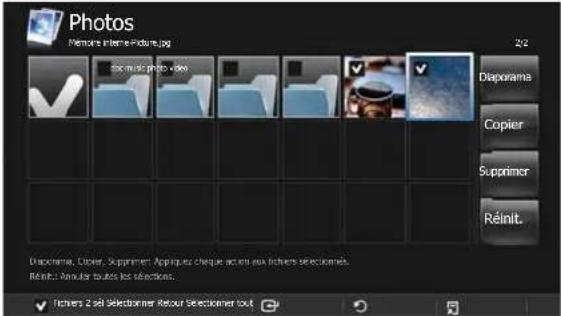 Accédez à la photo de votre choix à l'aide des boutons [ ]et appuyez sur le bouton [ ].La coche ()affiche alors à côté de la photo sélectionnée.Appuyer sur le bouton [] permet de sélectionner ou de désélectionner une option.Pour sélectionner toutes les photos d'un dossier, appuyez sur [.].Vous pouvez sélectionner plusieurs photos en répétant le processus décrit ci-dessus.: Lit tous les fichiers photos sélectionnés sous la forme d'un diaporama.L'ordre de lecture peut être sélectionné dans le Menu Paramètres d'affichage du diaporama.: Copie les fichiers photos sélectionnés.: Supprime les fichiers photos sélectionnés.: Annule toutes les sélections.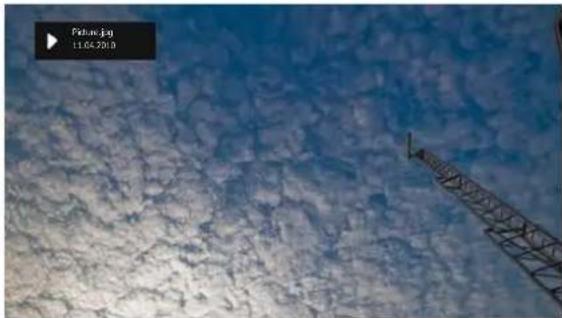
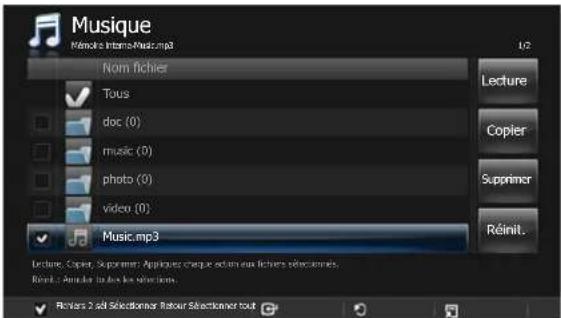 Accédez au fichier musical de votre choix à l'aide des boutons [ ] et appuyez sur le bouton [ ].La coche () s'affiche alors à côté du fichier musical sélectionné.Appuyer sur le bouton [] met de sélectionner ou de désélectionner une option.Pour sélectionner tous les fichiers musicaux d'un dossier, appuyez sur [ ].Vous pouvez sélectionner plusieurs fichiers musicaux en répétant le processus décrit ci-dessus.: Lit les fichiers musicaux sélectionnés.L'ordre de lecture peut être sélectionné dans le Menu Paramètres d'affichage des fichiers musicaux: Copie les fichiers musicaux sélectionnés:. Supprime les fichiers musicaux sélectionnés.: Annule toutes les sélections.