
F2225AA 40gs - Calculatrice HP - Notice d'utilisation et mode d'emploi gratuit
Retrouvez gratuitement la notice de l'appareil F2225AA 40gs HP au format PDF.


| Type de produit | Calculatrice graphique scientifique |
| Marque | HP |
| Modèle | F2225AA 40gs |
| Affichage | Écran LCD 131 × 64 pixels |
| Alimentation | 2 piles AAA (fournies) |
| Dimensions (L × l × p) | 18,4 × 8,2 × 2,2 cm |
| Poids | Environ 220 g (avec piles) |
| Langues | Français, anglais et autres (multilingue) |
| Fonctions principales | Aplets : Fonction, Paramétrique, Polaire, Suite, Solve, Statistiques, Inférence, Finance, Équation linéaire, Triangle ; calcul formel (CAS) ; programmation ; matrices ; listes ; fractions ; nombres complexes |
| Mémoire | 256 Ko de RAM utilisateur |
| Entretien et nettoyage | Nettoyer avec un chiffon sec et doux. Ne pas utiliser de solvants. Protéger l'écran avec le couvercle coulissant. |
| Sécurité | Éviter l'humidité, les chocs et les températures extrêmes. Ne pas démonter la calculatrice. |
| Pièces détachées et réparabilité | Piles remplaçables par l'utilisateur. Pour toute réparation, contacter le service agréé HP. |
| Garantie | 1 an (selon législation locale) |
| Accessoires inclus | Couvercle protecteur coulissant, manuel d'utilisation (PDF téléchargeable) |
FOIRE AUX QUESTIONS - F2225AA 40gs HP
Questions des utilisateurs sur F2225AA 40gs HP
0 question sur cet appareil. Repondez a celles que vous connaissez ou posez la votre.
Poser une nouvelle question sur cet appareil
Téléchargez la notice de votre Calculatrice au format PDF gratuitement ! Retrouvez votre notice F2225AA 40gs - HP et reprennez votre appareil électronique en main. Sur cette page sont publiés tous les documents nécessaires à l'utilisation de votre appareil F2225AA 40gs de la marque HP.
MODE D'EMPLOI F2225AA 40gs HP
guide de l'utilisateur
Remarque
ENREGISTREZ VOTRE PRODUIT À L'ADRESSE SUIVANTE : www.register.hp.com
CE MANUEL ET TOUS LES EXEMPLES QU'IL CONTIENT SONT FOURNIS "EN L'ÉTAT" ET SONT SUJETS À MODIFICATION SANS PREAVIS. LA SOCIETE HEWLETT-PACKARD N'ACCORDE AUCUNE GARANTIE QUE CE SOIT EN CE QUI CONCERNE CE MANUEL, Y COMPRIS, MAIS SANS S'Y LIMITER, LES GARANTIES DE QUALITE MARCHANDE IMPLICITES, DE NON- VIOLATION DE DROITS DE TIERS ET D'APTITUDE À UNE UTILISATION PARTICULIÈRE.
HEWLETT-PACKARD CO. NE SAURAIT ETRE TENUE RESPONSABLE DE TOUTE ERREUR OU POUR TOUT DOMMAGE CONSÉCU-TIF A LA FOURNITURE, AUX PERFORMANCES OU A L'UTILISATION DE CE MANUEL ET DES EXEMPLES QU'IL CONTIENT.
La reproduction, l'adaptation ou la traduction de ce manuel est interdite sans avoir obtenu d'autorisation écrite préalable de la société Hewlett-Packard, dans les limites des autorisations accordées par les lois de copyright.
Historique des impressions
Edition 1 Avril 2005
Table des matières
Préface
Remerciements....P-1
Conventions utilisées ...... P-1
Avis.... P-2
1 Introduction
Allumer, éteindre, annuler une opération ....1-1
L'affichage 1-2
Le clavier 1-4
Les menus déroulants....1-10
Boîtes de dialogue 1-11
Ecran de saisie des Modes....1-11
Les aplets (E-lessons)....1-14
La bibliothèque d'aplets 1-17
Environnements des aplets....1-18
Ecrans de configuration des vues une aplet....1-20
Les calculs mathématiques....1-21
Utilisation des fractions....1-29
Les nombres complexes....1-32
Catalogues et éditeurs 1-33
2 Les aplets et leurs environnements
Les environnements des aplets 2-1
A propos de l'environnement symbolique ....2-1
Définition d'une expression (environnement symbolique) .....2-1
Evaluation d'expressions 2-3
Présentation l'environnement graphique 2-5
Configuration graphique 2-5
Exploration du graphique....2-7
Environnements de partage d'écran et zooms prédéfinis .....2-14
Presentation de l'environnement numérique......2-18
Configuration du tableau de valeurs (écran de configuration numérique)....2-18
Exploration d'un tableau de valeurs....2-19
Construire un tableau de valeurs personnalisé....2-21
Touches du mode «Build Your Own»......2-23
Tracer un cercle 2-23
3 Fonctions
A propos de l'aplet Function....3-1
Premiers pas avec l'aplet Function ....3-1
Analyse interactive avec l'aplet Function 3-9
Exemple de courbe d'une fonction définie par morceaux.....3-12
4 Equations paramétriques
Presentation de l'aplet Parametric.... 4-1
Premiers pas avec l'aplet Parametric 4-1
5 Equations polaires
Presentation avec l'aplet Polar 5-1
6 S u i t e s
Presentationde l'aplet Sequence 6-1
Premiers pas avec l'aplet Sequence.... 6-1
7 L'aplet de résolution d'équations
Présentation de l'aplet de la résolution d'équations.... 7-1
Premiers pas avec l'aplet Solve.... 7-2
Utilisation d'une valeur initiale.... 7-5
Interprétation des résultats 7-6
Approximation par un graphique 7-8
Utilisation de variables dans les équations.... 7-10
À propos de l'aplet Linear Equation.... 8-1
Introduction à l'aplet Linear Equation.... 8-1
9 Aplet Triangle Solver
À propos de l'aplet Triangle Solver.... 9-1
Introduction à l'aplet Triangle Solver 9-1
10 Statistiques
A propos de l'aplet Statistics.... 10-1
Exemple: trouver une droite de régression 10-1
Définition d'un modèle de régression.... 10-11
Calcul de statistiques 10-13
Graphiques 10-16
Les différents types de graphiques.... 10-17
Approcher des données 2VAR par une courbe ...... 10-18
Configuration graphique.... 10-19
Résolution de problèmes de tracé.... 10-20
Exploration du graphique 10-20
Prévision de valeurs 10-22
11 Statistiques inférentielles
A propos de l'aplet Inference.... 11-1
Premiers pas avec l'aplet Inference 11-1
Importer des échantillons de l'aplet Statistics 11-5
Tests d'hypothèse 11-9
Test Z à un échantillon.... 11-9
Test Z à deux échantillons....11-10
Test Z sur une proportion....11-11
Test Z sur deux proportions....11-12
Test T à un échantillon....11-13
Test T à deux échantillons....11-14
Intervalles de confiance 11-15
Intervalle Z à un échantillon....11-15
Intervalle Z à deux échantillons .....11-16
Intervalle Z à une proportion....11-17
Intervalle Z à deux proportions....11-17
Intervalle T à un échantillon 11-18
Intervalle T à deux échantillons....11-19
12 Utilisation de Finance Solver
Calcul des Amortissements....12-7
13 Les fonctions mathématiques
Calcul formel....13-1
Les fonctions mathématiques....13-1
Le menu MATH 13-1
Fonctions mathématiques par catégorie ....13-3
Fonctions directement accessibles au clavier 13-4
Calcul différentiel symbolique ....13-7
Nombres complexes 13-7
Constantes....13-8
Conversions....13-9
Fonctions hyperboliques 13-10
Manipulation de listes 13-11
Fonctions itératives ......13-11
Fonctions de manipulation de matrices....13-11
Fonctions de manipulation de polynômes 13-12
Probabilités....13-13
Fonction de manipulation des nombres réels....13-14
Statistiques à deux variables....13-18
Fonctions symboliques....13-18
Opérateurs logiques 13-20
Fonctions trigonométriques 13-21
Calculs symboliques 13-21
Calcul de dérivées....13-22
Constantes de programmes et constantes de physique......13-25
Constantes de programmes 13-25
Constantes de physique 13-26
14 Module de calcul formel (CAS) (Computer Algebra System)
Qu'est-ce qu'un module de calcul formel (CAS) ? ...... 14-1
Exécution de calculs symboliques 14-2
Exemple 14-3
Variables de module de calcul formel (CAS) 14-4
Variable courante 14-5
Modes du module de calcul formel (CAS).... 14-5
Utilisation des fonctions du module de calcul formel (CAS) dans HOME.... 14-7
Aide en ligne.... 14-9
Fonctions du module de calcul formel (CAS) dans Equation Writer 14-10
Menu ALGB 14-11
Menu DIFF 14-17
Menu REWRI.... 14-30
Menu SOLV 14-35
Menu TRIG.... 14-40
Fonctions de module de calcul formel (CAS) du menu MATH . 14-47
Menu Algebra.... 14-47
Menu Complex.... 14-47
Menu Constant 14-48
Menu Diff & Int 14-49
Menu Hyperb.... 14-49
Menu Integer.... 14-49
Menu Modular 14-54
Menu polynôme.... 14-58
Menu Real 14-63
Menu Rewrite 14-63
Menu Solve.... 14-63
Menu Tests.... 14-63
Menu Trig 14-64
Fonctions du module de calcul formel (CAS) dans le menu
CMDS 14-64
Utilisation du module de calcul formel (CAS) dans le module Equation Writer 15-1
Barre de menus du module Equation Writer 15-1
Menus de configuration.... 15-3
Saisie d'expressions et de sous-expressions.... 15-5
Modification d'une expression.... 15-12
Accès à des fonctions de module de calcul formel (CAS)...... 15-13
Variables d'Equation Writer 15-18
Variables de module de calcul formel pré-définies...... 15-18
Clavier d'Equation Writer 15-19
16 Exemples pas à pas
Introduction 16-1
17 Variables et gestion de la mémoire
Introduction 17-1
Gestion des variables 17-2
Le menu VARS 17-4
Le gestionnaire de mémoire....17-9
18 Les matrices
Introduction 18-1
Création et mémorisation d'une matrice....18-2
Travailler avec les matrices....18-5
Arithmétique sur les matrices 18-7
Résolution de systèmes d'équations linéaires....18-9
Fonctions matricielles....18-10
Conventions utilisées pour les arguments ......18-11
Fonctions matricielles 18-11
Exemples 18-14
19 Les listes
Création de listes 19-1
Afficher et éditer des listes....19-3
Supprimer des listes....19-6
Transmettre des listes 19-6
Fonctions de manipulation listes....19-6
Calculs statistiques à partir d'une liste....19-9
20 Notes et croquis
Environnement note des aplets....20-1
Environnement croquis des aplets....20-3
Le bloc-notes....20-6
21 Programmation
Introduction 21-1
Le catalogue de programmes....21-2
Création et édition d'un programme....21-4
Utilisation des programmes 21-7
Manipuler les programmes....21-8
A propos de la personnalisation d'aplet....21-9
Conventions de noms des aplets....21-10
Personnalisation d'une aplet ......21-11
Commandes d'aplets 21-14
Commandes de branchement....21-17
Commandes de dessin....21-19
Commandes graphiques.... 21-21
Commandes de boucle.... 21-23
Commandes matricielles 21-24
Commandes de dialogue.... 21-26
Commandes statistiques à une et deux variables.... 21-30
Utilisation de variables dans des programmes 21-31
Variables de l'environnement graphique.... 21-31
Variables de l'environnement symbolique 21-39
Variables de l'environnement numérique.... 21-41
Variables de notes 21-44
Variables de croquis 21-44
22 Extension des aplets
Créer des aplets à partir d'aplets
existantes.... 22-1
Initialiser une aplet.... 22-4
Annoter une aplet avec des notes 22-4
Annoter une aplet avec des croquis.... 22-4
Télécharger des aplets pédagogiques
(e-lessons) sur Internet 22-5
Envoi et réception d'aplets.... 22-5
La bibliothèque d'aplets 22-6
Informations de référence
Glossaire.... R-1
Réinitialisation de la HP 40gs R-4
Effacer toute la mémoire et rétablir les paramètres par défaut .. R-4
Si la calculatrice ne s'allume pas ...... R-5
Conditions de fonctionnement ...... R-5
Piles R-6
Variables.... R-7
Variables Home.... R-7
Variables de l'aplet Function ...... R-8
Variables de l'aplet Parametric.... R-9
Variables de l'aplet Polar.... R-10
Variables de l'aplet Sequence ...... R-11
Variables de l'aplet Solve ...... R-12
Variables de l'aplet Statistics ...... R-13
Architecture du menu MATH R-14
Fonctions mathématiques ...... R-14
Constantes de programmation.... R-16
Constantes de physique.... R-17
Fonctions CAS.... R-18
Commandes de programmation.... R-20
Messages d'erreur les plus courants.... R-21
Garantie limitée
Service....R-3
Informations de réglementation ....R-5
Index
La calculatrice HP 40gs est une calculatrice graphique riche en possibilités et un outil pédagogique puissant doté d'un module de calcul formel (CAS). Elle a été conçue afin que vous puissiez explorer les fonctions mathématiques et leurs propriétés. Tout a été fait pour une simplicité d'utilisation maximale.
Pour plus d'informations sur la HP 40gs, vous pouvez consulter notre site Internet. Vous pourrez y télécharger gratuitement des aplets et les charger sur votre calculatrice. Les aplets sont des applications spéciales permettant d'explorer certains concepts mathématiques.
Le site internet des calculatrices Hewlett Packard se trouve à l'adresse:
Nous remercions vivement l.équipe australienne des calculatrices Hewlett-Packard, ainsi que Bernard Parisse, Renée de Graeve, Jean-Marc Paucod et Sylvain Daudé.
Conventions utilisées
Les conventions suivantes seront utilisées pour indiquer quelles touches enfoncer et quelles options des menus choisir pour effectuer les opérations décrites.
- Les touches à enfoncer sont indiquées par:
- Les deuxièmes fonctions des touches, c'est à dire celles auxquelles vous accédez en appuyant d'abord sur la touche sont indiquées par:
- Les chiffres et les lettres sont tout simplement indiqués par:
5, 7, A, B etc.
- Les options des menus, c'est à dire les fonctions que vous choisissez à l'aide des touches contextuelles, ou touches de menu, sont indiquées par:
STOP, CANCEL OK
- Les champs de saisie et les listes de choix sont indiquées par:
- Vos calculs tels qu'ils apparaissent sur la ligne de saisie sont représentés par:
2 * X ^ 2 - 3 X + 5
Avis
Ce mode d'emploi et tous les exemples qu'il contient sont fournis tels quels et peuvent faire l'objet de modifications sans préavis. La compagnie Hewlett-Packard, dans la limite des dispositions légales, ne donne aucune garantie formelle ou implicite relative à ce mode d'emploi. La compagnie se désiste expressément de toute garantie implicite, ainsi que des conditions de qualité marchande et du bon fonctionnement pour une utilisation donnée. D'autre part la compagnie Hewlett-Packard se désiste de toute responsabilité en cas d'erreur ou de dommage accidentel ou consécutif aux dispositions, à l'interprétation ou à l'utilisation de ce mode d'emploi et des exemples qu'il contient.
Les programmes qui contrôlent la HP 40gs font l'objet de copyrights et tous les droits en sont réservés. La reproduction, l'adaptation et la traduction de ces logiciels sont interdites sans l'autorisation écrite préalable de Hewlett-Packard.
Introduction
Allumer, éteindre, annuler une opération
Allumer Appuyer sur pour allumer la calculatrice.
Annuler une opération Lorsque la calculatrice est allumée, la touche annule l'opération en cours.
Eteindre Pour éteindre la calculatrice, appuyer sur SHIFT OFF. La calculatrice s'éteint automatiquement si aucune touche n'a été enfoncée pendant 9 minutes environ. L'affichage, la mémoire et les paramètres d'utilisation sont conservés. Si l'indicateur ((•)) ou le message Low Bat s'affiche, il est nécessaire temps de remplacer les piles. Voir la section «Piles» à la page R-6.
Ecran HOME HOME (touche) est l'environnement par défaut de la calculatrice, il permet d'effectuer des calculs. Lorsque vous êtes dans une autre activité (comme une aplet, un programme ou un éditeur), appuyer sur la touche pour quitter cette activité. Toutes les fonctions mathématiques sont valables dans HOME. Le nom de l'aplet courante s'affiche en haut de l'écran HOME.
Couvercle protecteur La calculatrice est équipée d'un couvercle coulissant pour protéger l'écran et le clavier. Retirez le couvercle en le saisissant par les deux côtés et faites-le glisser vers le bas. Vous pouvez renverser le couvercle coulissant et le faire glisser sur le dos de la calculatrice. Cela vous permettra de ne pas le perdre pendant que vous utilisez la calculatrice. Pour prolonger la durée de vie de la calculatrice, repositionnez toujours le couvercle sur l'écran et le clavier quand vous n'utilisez pas la calculatrice.
L'affichage
Le contraste Appuyer simultanément sur et sur (ou pour augmenter (ou diminuer) le contraste.
Effacement de l'affichage
- Appuyer sur CANCEL (sur la touche ON) pour effacer la ligne de saisie.
- Appuyer sur SHIFT CLEAR pour effacer la ligne de saisie et les lignes de l'historique.
Les différentes parties de l'affichage

Menu contextuel, ou bandeau. Il contient les significations courantes des touches contextuelles. Dans cet exemple, est le nom de la première touche contextuelle; "Appuyer sur signifie : appuyer sur la première touche contextuelle, c'est à dire la touche la plus à gauche de la rangée supérieure du clavier.
Ligne de saisie. La ligne où vous entrez vos calculs.
Historique. L'écran HOME ( ) peut afficher jusqu'à quatre lignes d'historique: les calculs et les résultats les plus récents. Les lignes plus anciennes sortent de l'affichage mais sont mémorisées.
Titre. Le nom de l'aplet courante s'affiche en haut de l'écran HOME. RAD, GRD, DEG spécifie si l'unité angulaire courante est le radian, le grade ou le degré. Les triangles ▼ et ▲ indiquent s'il y a des lignes d'historique en dehors de l'affichage. Les touches ▲ permettent de parcourir ces lignes.
REMARQUE
Ce guide de l'utilisateur contient des images de la calculatrice HP 40gs et ne présente pas les libellés des touches de menu.
Indicateurs. Les indicateurs sont des symboles qui apparaissent au dessus de la barre de titre et fournissent des informations importantes sur l'état de la calculatrice.
| Indicateur Signification | |
| La deuxième fonction des touches est active (toucheSHIFT). Pour l’annuler, appuyer surune deuxième fois. | |
| α Le mode alphabétique (toucheALPHA) est actif. Pour l’annuler, appuyer suruneIA deuxième fois. | |
| ((•)) Piles faibles. | |
| Occupé. | |
| → En train de transférer des données par câble. | |
| ▲ historique ne tient pas dans l’écran HOME. Le faire défiler pour en afficher le contenu. | |
| RAD L’unité angulaire est le radian. | |
| GRD L’unité angulaire est le grade. | |
| DEG L’unité angulaire est le degré. | |
Le clavier
Le clavier de la HP 40gs contient certaines touches particulièrement importantes:
![HP 40gs Graphing Calculator Menu contextuel Touches contextuelles Touches de contrôle des aplets Touches fléchées CHARS VARS ASIN A SIN E x² MEMORY J LIST K [ L ] alpha O MATRIX P I Q ] R Δ S ALPHA 4 PROGRM T SYNTAX U π V Σ W SHIFT 1 NOTERAD X - Y AND Z + OFF ON CANCE 0 θ : ; (-) ENTER Alpha Shift T…](/content/2026/06/1240216/images/5abc7ce72931908c65a75c082840e9f12712302850958f3022c1fe579ab2c632.jpg)
Les touches contextuelles
- Sur le clavier, les touches de la rangée supérieure sont appelées touches contextuelles, ou touches de menu. Leur signification dépend du contexte.
- La ligne inférieure de l'affichage contient les options relatives à un menu contextuel.
Touches de contrôle des aplets
Les touches de contrôle des aplets sont les suivante:
| Touche Signification | |
| SYMB | Affiche l’environnement symbolique de l’aplet courante. Voir la section «Environnement symbolique» à la page 1-18. |
| PLOT | Affiche l'environnement graphique de l'aplet courante. Voir la section «Environnement graphique» à la page 1-18. |
| NUM | Affiche l'environnement numérique de l'aplet courante. Voir la section «Environnement numérique» à la page 1-18. |
| HOME | Affiche l'écran HOME. Voir la section «Ecran HOME» à la page 1-1. |
| APLET | Affiche le menu déroulant de la bibliothèque d'aplets. Voir la section «La bibliothèque d'aplets» à la page 1-17. |
| VIEWS | Affiche le menu déroulant VIEWS. Voir la section «Environnements des aplets» à la page 1-18. |
Touches de saisie et d'édition
Les touches de saisie et d'édition sont les suivantes:
| Touche Signification | |
| ON(CANCEL) | Lorsque la calculatrice est allumée, la toucheinterrompt l'opération en cours. Pour l'éteindre, appuyer surpuissurON. |
| SHIFT | Accède aux fonctions indiquées au-dessus des touches. |
| HOME | Retourne à l'écran HOME, où vous pouvez effectuer vos calculs. |
| ALPHATouche Signification | A presser avant une touche de lettre. La maintenir enfoncée pour entrer plusieurs caractères d'affilée. |
| ENTER(-)SHIFT EEXX,T,θDELSHIFT CLEAR, ▶, ▶, ▲▼ | Valide une entrée ou exécute une opération. Dans un calcul, ENTERagit comme «=». Si une option du menu contextuel est 000 , START ENTER agit comme 000 . STARTCommence un nombre négatif. Pour entrer -25, appuyer sur (25). Attention, cette opération est différente de la soustraction (touche - ).Permet d'entrer une puissance de 10. Pour entrer 5 × 10⁹ , appuyer sur 5 SHIFT EEX 9. La calculatrice affiche 5E9, ou 5000000000 après avoir appuyé sur ENTERTouche d'accès aux variables indépendantes. Recopie X, T, θ ou N dans la ligne de saisie, selon l'aplet courante.Supprime le caractère se trouvant avant le curseur ; en fin de ligne, supprime le dernier caractère.Touche d'effacement. Efface toutes les données affichées. Sur un écran de configuration, par exemple Plot Setup, remet tous les paramètres à leurs valeurs par défaut.,Touches de déplacement du curseur; appuyer sur puis sur une de ces touches déplace le curseur complètement à gauche, à droite, en haut ou en bas. |
| Touche Signification | |
| SHIFT CHARSMenu contenant tous les caractères disponibles. Pour en recopier un dans la ligne de saisie, se placer dessus avec les touches de direction puis valider parPour en recopier plusieurs, appuyer surECHOaprès chaque caractère puis valider parOK | |
Les autres fonctions des touches
Deux touches permettent d'accéder aux opérations et aux caractères imprimés à côté des touches: ⓣIFT ALPHA .
| Touche Signification | |
| SHIFT | La touche accède aux opérations indiquées en bleu au-dessus des touches. Par exemple, appuyer sur puis sur HOME (MODES est écrit au-dessus de la touche HOME) pour accéder à l’écran de configuration des Modes il n’est pas nécessaire de maintenir SHIFT enfoncée lorsque vous appuyez sur HOME. Cette opération sera décrite dans ce manuel par «Appuyer sur SHIFT MODES.»Pour annuler l’effet de la touche SHIFT, appuyer dessus une nouvelle fois. |
| Touche Signification (Suite) | |
| ALPHA | Les lettres sont accessibles grâce à la toucheAPart exemple, pour taper Z, appuyer surA(les lettres sont imprimées en orange en bas à gauche de chaque touche.)Pour annuler l’effet de la toucheALPHA, appuyer dessus une nouvelle fois.Pour taper une lettre minuscule, appuyer surSHIFTALPHAPour écrire une chaîne série de caractères, maintenirALPHApendant la saisie. |
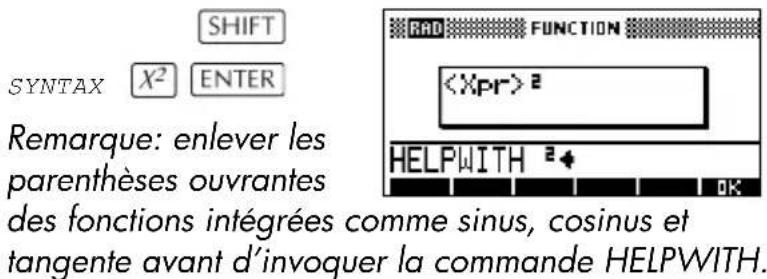
HELPWITH L'aide intégrée de la HP 40gs est uniquement disponible à partir de l'écran HOME. Elle donne la syntaxe des fonctions mathématiques intégrées.
Exemple Appuyer sur
Touches mathématiques
Pour effectuer vos calculs, placez vous dans l'environnement HOME (touche H(Pour les calculs symboliques, utilisez le module de calcul formel, autrement appelé CAS dans ce manuel).
Accès direct. Les opérations mathématiques courantes sont sur le clavier, en particulier les fonctions arithmétiques (comme) et trigonométriques (comme SIN). Pour valider un calcul, appuyer sur Rarr exemple, pour calculer la racine carrée de 256, taper: SHIFT 256. La réponse est 16.
Menu Math. Le menu
Math (touche MATH affiche la liste de toutes les fonctions mathématiques n'apparaissant pas sur le clavier. Cette liste contient
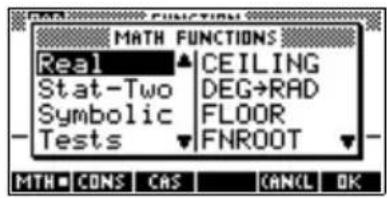
des sous-menus thématiques incluant les constantes et les commandes du CAS. Les fonctions sont regroupées en catégories, elles-mêmes classées par ordre alphabétique, de Calculus à Trigonometry.
- Les touches fléchées permettent de parcourir la liste (▼) ou de passer d'une catégorie dans la colonne de gauche à ses éléments dans la colonne de droite (▲). ▶
- Appuyer sur pour recopier la commande surlignée dans la ligne de saisie.
- Appuyer sur pour quitter le menu Math sans rien sélectionner.
- CONS affiche la liste des constantes.
- Le fait d'appuyer sur platinet d'afficher un menu de constantes physiques pour les domaines de la chimie, de la physique et de la mécanique quantique. Vous pouvez utiliser ces constantes dans les calculs. (Voir «Constantes de physique» à la page 13-26 pour plus d'informations.)
- Pour en savoir plus sur les fonctions du CAS, voir le manuel d'utilisation du CAS.
Pour en savoir plus sur les fonctions mathématiques, voir la section «Fonctions mathématiques par catégorie» à la page 13-3.
ASTUCE
Dans le menu des fonctions mathématiques, ou dans tout autre menu déroulant de la HP 40gs, il est possible d'accéder directement au premier élément de la liste commençant par une lettre donnée en appuyant sur la touche correspondant à cette lettre (il n'est pas nécessaire d'appuyer sur ALPHA
Vous noterez que, lorsque le menu MATH est ouvert, vous pouvez également accéder au commandes CAS. Pour ce faire, appuyez sur CICela vous permet d'utiliser les commandes CAS sur l'écran HOME, sans devoir ouvrir le module de calcul formel (CAS). Voir le Chapitre 14 pour plus de détails sur les commandes CAS.
Commandes de programmation
Appuyer sur SHIFT CMDS pour afficher la liste des commandes de programmation. Pour plus d'informations, voir la section «Commandes de programmation» à la page 21-14.
Touches inactives Si vous appuyez sur une touche sans effet dans le contexte courent, un symbole d'avertissement apparaît.
Les menus déroulants
Un menu déroulant offre un choix entre plusieurs options. Ils se composent d'une ou deux colonnes.
- La flèche de l'affichage montre qu'il y a d'autres options plus bas.
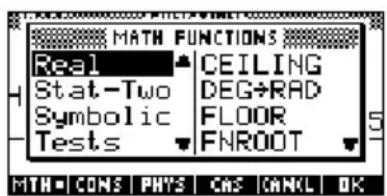
- La flèche de l'affichage montre qu'il y a d'autres options plus haut.
Parcourir un menu déroulant
- Les touches et font défiler les éléments d'un menu déroulant. Il est possible d'accéder directement au début ou à la fin du menu en appuyant sur SHIFT ou SHI Après avoir surligné une option, valider par o(eu). ENTER
- Si le menu possède deux colonnes, la colonne de gauche contient des catégories, celle de droite leur contenu respectif - elle change d'une catégorie à l'autre. Surligner une catégorie dans la colonne de gauche, surligner une option sur la colonne de droite puis valider par 📄 📊 ENTER
- Pour trouver rapidement un élément d'une liste, saisir la première lettre du mot cherché (sans appuyer sur ALPHA). Par exemple, pour trouver la catégorie Matrix dans le menu appuyer sur, la touche correspondant à la lettre «M».
- Pour monter (ou descendre) d'une page, appuyer sur SHIFT SHIFT).
Sortir d'un menu déroulant
Appuyer sur ON (pour CANCEL) ou sur CANCEL pour sortir d'une liste sans rien sélectionner.
Boîtes de dialogue
Une boîte de dialogue présente un certain nombre de champs modifiables. Après avoir surligné le champ à modifier, il est possible d'y entrer un nombre ou une expression, ou de modifier son contenu. Certains champs proposent une liste de choix (H.D) autres champs sont uniquement à cocher (Voir ci-dessous pour un exemple d'utilisation d'une boîte de dialogue.
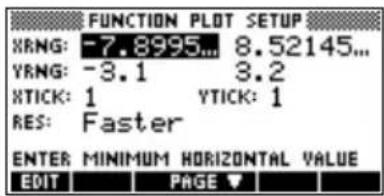
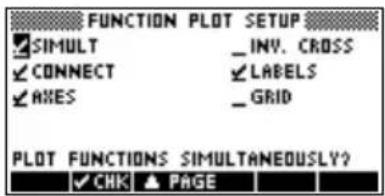
Restauration des valeurs par défaut
Pour restaurer la valeur par défaut d'un champ de saisie, appuyer sur Pour restaurer toutes les valeurs par défaut d'une boîte de dialogue, appuyer sur SHIFT CLEAR.
Ecran de saisie des Modes
L'écran de saisie des Modes permet de définir les paramètres d'utilisation de l'environnement HOME.
Pour ouvrir l'écran de configuration des Modes, appuyer sur SHIFT MODES.
| Paramètre Choix possibles | |
| Unité angulaire (Angle Measure) | L’unité angulaire choisie sera valable à la fois dans HOME et dans l’aplet courante.Degrés. 360 degrés sur un cercle.Radians. 2π radians sur un cercle.Grades. 400 grades sur un cercle. |
| Mode de notation des nombres (Number Format) | Standard. Les nombres sont affichés avec toute la précision possible.Fixed. Les résultats sont affichés arrondis à la précision choisie. Exemple : 123.456789 devient 123.4568 en mode «Fixed 4».Scientific. Les résultats sont affichés avec un chiffre à gauche de la virgule, le nombre de décimales souhaité et un exposant. Exemple: 123.456789 devient 1.23E2 en mode « Scientific 2 ».Engineering. Les résultats sont affichés avec le nombre de décimales souhaité et un exposant multiple de 3. Exemple: 123.456E7 devient 1.23E9 en mode «Engineering 2».Fraction. Affiche les résultats sous forme de fractions. La précision des fractions correspond au nombre de décimales choisies. Exemple: en mode «Fraction 2», 123.456789 devient 123, 0.333 devient 1/3, 29/1000 devient 2/69. Voir la section «Utilisation des fractions» à la page 1-28.Fractions mixtes. Affiche les résultats sous forme de fractions mixtes basées sur le nombre indiqué de positions décimales. Une fraction mixte dispose d’un nombre entier et d’une fraction. Exemples : 123.456789 devient 123+16/35 au format Fraction 2 et 7÷ 3 renvoie 2+1/3. Voir «Utilisation des fractions» à la page 1-28. |
| Séparateur décimal (Decimal Mark) | Dot ou Comma. Affiche les nombres sous la forme 12456.98 (mode «Dot» ou «point») ou 12456,98 (mode «Comma» ou «virgule»). En mode point, ce sont des virgules qui séparent les éléments des listes ou des matrices, et les arguments des fonctions. En mode virgule, ce sont des points. Remarque : Les exemples de ce manuels utilisent le mode «.» |
Cet exemple montre comment changer le mode de mesure d'angles de l'écran HOME, de radian à degré. La procédure est la même pour changer le format de notation des nombres et le séparateur décimal.
- Appuyer sur SHIFT MODES pour ouvrir la boîte de dialogue de configuration des Modes.
La première ligne, Angle Measure, est surlignée.

- Appuyer sur pouf005 afficher une liste de choix.
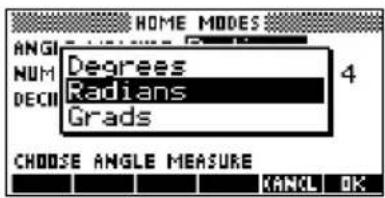
- Appuyer sur pour choisir Degrees et valider par oita nouvelle unité angulaire est le degré. Appuyer sur
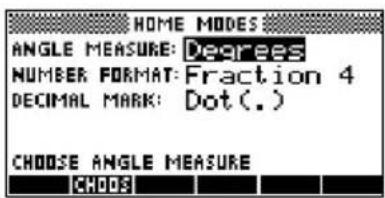
HOME pour revenir à l'écran HOME.
ASTUCE
Lorsqu'il est possible de choisir parmi les options d'une liste, la touche les fait défiler dans le champ de saisie, ce qui évite d'utiliser CHOOS
Les aplets (E-lessons)
Les aplets sont des applications permettant d'explorer un thème particulier. Elles se divisent en environnements, qui leur apportent chacun un éclairage différent. C'est à vous de choisir avec quelle aplet vous souhaitez travailler.
Les aplets peuvent provenir de plusieurs sources:
- Les aplets intégrées dans la HP 40gs (présentes lors de l'achat).
- Les aplets créées en sauvegardant des aplets existantes avec une autre configuration. Voir la section «Créer des aplets à partir d'aplets existantes» à la page 22-1.
- Les aplets téléchargées à partir d'internet.
- Les aplets copiées à partir d'une autre calculatrice.
Les aplets sont disponibles dans la bibliothèque d'aplets. Voir la section «La bibliothèque d'aplets» à la page 1-17 pour plus d'informations.
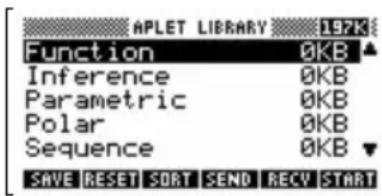
Les aplets suivantes sont intégrées dans la HP 40gs. Vous pouvez modifier la configuration des environnements graphique, numérique et symbolique de ces aplets. Voir la section «Ecrans de configuration des vues une aplet» à la page 1-20 pour plus d'informations.
| Aplet Utiliser cette aplet pour explorer: | |
| Fonction Fonctions réelles en coordonnées cartésiennes, de la forme « y = f(x) ».Exemple: y2x23x5+ + = | |
| Inférence Intervals de confiance et tests d'hypothèses basés sur la distribution normale et la distribution de Students. | |
| Paramétrique | Fonctions paramétriques: x et y en fonction de t .Exemple: x = (t) and y = (t) . |
| Polaire Fonctions polaires: r en fonction d'un angle θ . Exemple: r := 2(4θ) | |
| Sequence Suites | U d'indice n, définies directement ou par récurrence.Exemple: U1 = 0=2 1 et Un = Un-2 + Un-1 |
| Solve Résolution | d'équations. Exemple: x + 1 = x2 - x - 2 . |
| Finance Calculs | de TVM (Time Value of Money, valeur temporelle de l'argent). |
| Équation linéaire | Solutions à des ensembles de deux ou trois équations linéaires. |
| Module de résolution de triangles | Valeurs inconnues des longueurs et des angles de triangles. |
| Statistiques Analyse de données statistiques à une variable ( x ) ou deux variables ( x et y ). | |
En plus des aplets intégrées ci-dessus, la HP 40gs contient deux aplets pédagogiques: Quad Explorer et Trig Explorer. Il est impossible d'en modifier la configuration.
De nombreuses autres aplets pédagogiques peuvent être trouvées sur le site des calculatrices Hewlett-Packard ou sur d'autres sites. Elles peuvent être téléchargées gratuitement et transférées sur votre HP 40gs à l'aide du kit de connexion PC.
L'aplet Quad Explorer
ASTUCE
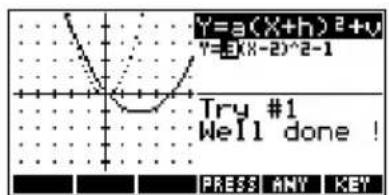
L'aplet Quad Explorer permet d'étudier le comportement d'une fonction du type y = a(x + h)2 + v lorsque les valeurs de a, h et v varient, que ce soit en manipulant l'équation pour voir le graphique changer ou l'inverse.
Une documentation plus détaillée pourra être trouvée sur le site des calculatrices Hewlett-Packard, accompagnée de fiches de travail.
Appuyez sur APLET, sélectionnez Quad Explorer, puis appuyez sur S-Toplet Quad Explorer s'ouvre en mode Fidons lequel les touches fléchées, les touches et peuvent être utilisées pour
modifier l'aspect du graphique. Ces modifications sont instantanément reportées dans l'équation affichée dans le coin supérieur droit de l'écran. La courbe originale, quant à elle, reste affichée pour faciliter la comparaison. Dans ce mode le graphique contrôle l'équation.
Il est aussi possible de contrôler la courbe à partir de l'équation. Appuyer sur SYME pour afficher les paramètres de votre équation (voir ci-contre).

Les touches ▶ et ◀ passent d'un paramètre à l'autre, les touches ▲ et ▼ changent leurs valeurs.
La touche contextuelle détermine si les trois sous-expressions doivent être explorées en même temps ou si une seule sous-expression doit l'être à la fois.
La touche permet de contrôler les connaissances de l'étudiant. Appuyer sur TEST affiche une courbe représentative d'une fonction du second degré. L'étudiant doit alors manipuler les paramètres de l'équation afin de les faire correspondre au graphique. Lorsqu'il pense avoir trouvé les bons paramètres, il peut appuyer sur la calculatrice lui dira s'il a raison ou pas. Pour ceux qui abandonnent, la touche leur fournira la réponse!
L'aplet Trig Explorer
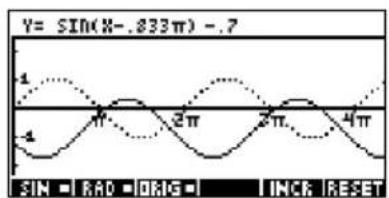
L'aplet Trig Explorer permet d'étudier le comportement d'une fonction du type y lorsquie (ex + c) + d valeurs de a, b et c varient, que ce soit en manipulant l'équation pour voir le graphique changer ou l'inverse.
Appuyez sur APLET sélectionnez Trig Explorer, puis appuyez sur pour afficher l'écran de droite.

Dans ce mode, le graphique contrôle l'équation. Les touches fléchées transforment le graphique, et ces transfor-mations sont instantanément reportées da
La touche contextuelle
ORIG commute entre
ORIG et E lorsque
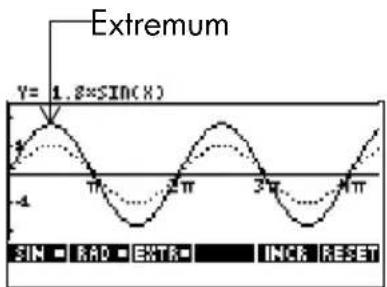
ORIG est sélectionnée, le "point de contrôle" se trouve à l'origine (0,0). Les touches fléchées contrôlent alors les transformations horizontales et verticales. Lorsque EXTR est sélectionnée, le "point de contrôle" se trouve sur le premier extremum de la courbe (ie. pour la courbe du sinus à )π 2/1,( )

Les touches fléchées changent l'amplitude et la fréquence du graphique. La meilleure façon de le voir est d'essayer soi-même.
Appuyer sur pour afficher l'équation complète en haut de l'écran; dans ce mode, c'est l'équation qui contrôle le graphique. Les touches ▶ et se
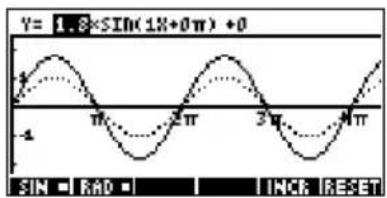
déplacent de paramètre en paramètre, les touches en ▼hangent les valeurs.
Par défaut, les angles sont mesurés en radians, mais ce paramètre peut être modifié en appuyant sur la touche contextuelle RAD.
La bibliothèque d'aplets
Les aplets sont stockées dans la bibliothèque d'aplets.
Ouvrir une aplet
Appuyer sur APLET pour afficher le menu déroulant des aplets disponibles et en choisir une par START ou ENTER.
A partir d'une aplet, il est toujours possible de revenir à l'écran HOME en appuyant sur HOME
Environnements des aplets
Une fois l'aplet configurée, ses environnements fournissent plusieurs angles de vue sur la fonction ou sur les données à étudier. Les exemples suivants sont des illustrations des trois principaux environnements des aplets, et d'autres environnements.
Remarque: certaines aplets—telles que l'aplet Linear Equation et l'aplet Triangle Solver—ne disposent que d'une vue unique : la vue Numeric.
Environnement symbolique
Appuyer sur pour ouvrir l'environnement symbolique de l'aplet.
C'est dans cet environnement que vous définissez les objets à étudier.
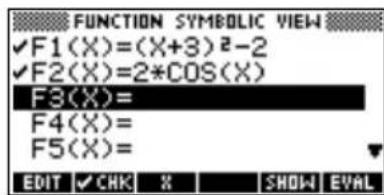
Voir la section «A propos de l'environnement symbolique» à la page 2-1 pour plus d'informations.
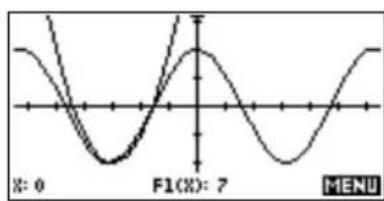
Environnement graphique
Appuyer sur pour ouvrir l'environnement graphique de l'aplet.
Cet environnement trace les courbes représentatives des expressions définies.
Voir la section «Présentation l'environnement graphique» à la page 2-5 pour d'autres
Environnement numérique
Appuyer sur pour ouvrir l'environnement numérique de l'aplet.
Cet environnement affiche un tableau de valeurs des expressions définies.

Environnement graphique/numérique
Cet environnement est accessible à partir du menu VIEWS.
VIEWS
choisir Plot-Table OK.
Partage l'écran entre l'environnement graphique et l'environnement

numérique. Voir la section «Environnements de partage d'écran et zooms prédéfinis» à la page 2-14 pour plus d'informations.
Environnement graphique/détail
Cet environnement est accessible à partir du menu VIEWS.
VIEWS
Partage l'écran entre l'environnement graphique et un gros-plan. Voir la
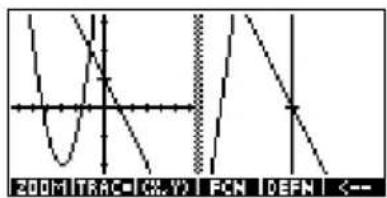
section «Environnements de partage d'écran et zooms prédéfinis» à la page 2-14 pour plus d'informations.
Environnement superposition
Cet environnement est accessible à partir du menu VIEWS.
VIEWS
choisir Overlay Plot OK
Affiche les expressions courantes sans effacer les graphiques précédents.
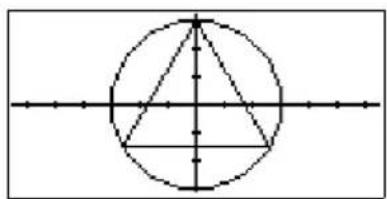
Voir la section «Environnements de partage d'écran et zooms prédéfinis» à la page 2-14 pour plus d'informations.
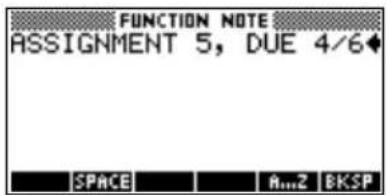
Environnement bloc-notes
Appuyer sur SHIFT NOTE pour afficher l'environnement bloc-notes d'une aplet.
Cet environnement permet d'écrire des textes associés à une aplet. Ces textes seront transférés avec l'aplet si l'aplet est envoyée a une autre calculatrice ou à un PC. Voir la section «Environnement note des aplets» à la page 20-1 pour plus d'informations.
Environnement croquis
Appuyer sur SKRFTCH pour afficher l'environnement croquis (sketch) d'une aplet
Cet environnement permet de dessiner ou d'afficher des images complétant l'aplet.
Voir la
section«Environnement croquis des aplets» à la page 20-3 pour plus d'informations.

Ecrans de configuration des vues une aplet
Les touches de configuration, ou touches-setup (SHIFT PLOT et S) permettent de configurer les vues de l'aplet. Par exemple, appuyer sur SHIFT SETUP-PLOT (S) pour afficher l'écran de configuration des paramètres graphiques.
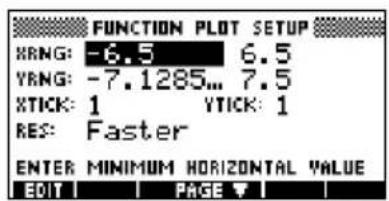
Ecran de configuration graphique
Appuyer sur SETUP- PLOT
Paramètres de l'environnement graphique
Ecran de configuration numérique
Appuyer sur
SHIFT SETUP-NUM
Paramètres des tableaux de valeurs.

Cet environnement n'est disponible que pour les statistiques à deux variables, où il joue un rôle important dans les choix des modèles de régression. Appuyer sur

Changer d'environnement
Pour changer d'environnement, choisir votre environnement à l'aide des touches SYMB NUM PLOT ou du menu Views. Pour revenir à HOME, appuyer sur Homest pas nécessaire de fermer un environnement pour en changer, il suffit d'en choisir un autre—comme on change de pièce dans une maison. Lorsque vous changez d'environnement, les données saisies sont automatiquement enregistrées.
Enregistrer la configuration d'une aplet
Il est possible d'enregistrer la configuration d'une aplet que vous avez modifiée et de l'envoyer vers une autre calculatrice. Voir la section «Transmission d'une aplet» à la page 22-5.
Les calculs mathématiques
Les opérations mathématiques les plus courantes sont accessibles directement à partir du clavier. Les autres fonctions se trouvent dans le menu MATH (touche MATH). Vous pouvez également utiliser le module de calcul formel pour les calculs symboliques. Voir «Module de calcul formel (CAS) (Computer Algebra System)» à la page 14-1 pour plus d'informations.
Pour accéder aux commandes de programmation, appuyer sur SHIFT CMDS. Voir la section «Commandes de programmation» à la page 21-14 pour plus d'informations.
Où commencer
Home (touche) est d'environnement central de la calculatrice. Vous pouvez y effectuer vos calculs non symboliques et accéder à toutes les fonctions mathématiques. (Les calculs symboliques sont effectués dans le module de calcul formel).
Saisir une expression
- Dans l'environnement HOME, entrez les calculs de gauche à droite, comme vous le feriez sur papier. Cela s'appelle l'entrée algébrique (Dans le module de calcul formel, vous entrez les expressions à l'aide d'Equation Writer, comme expliqué en détails dans le Chapitre 15, «Module Equation Writer».)
- Vous pouvez entrer une fonction mathématique à partir du clavier ou de l'option du menu MATH Vous pouvez aussi taper son nom en utilisant les caractères alphabétiques.
- Appuyer sur pour évaluer l'expression présente sur la ligne de saisie (là où se trouve le curseur clignotant). Une expression peut contenir des nombres, des fonctions et des variables.
Example Comment calculer : 232-14.8-3(45)


Résultats longs Si le résultat est trop long pour rentrer dans l'affichage, appuyer sur pour le surligner puis sur pour la l'afficher.
Nombres négatifs
Appuyer sur pour commencer un nombre négatif ou pour insérer un signe moins (attention, ce moins n'est pas le même que celui de la soustraction).
Pour élever un nombre négatif à une certaine puissance, le mettre entre parenthèses (par exemple, (-5)2 = 25 , tandis que -52 = -25 ).
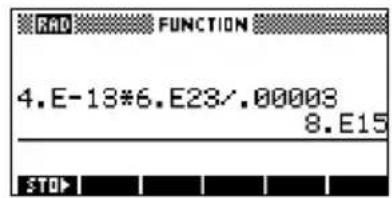
Notation scientifique (puissances de 10)
Des nombres comme 5 × 10⁴ ou 3.21 × 10⁻⁷ sont écrits en notation scientifique, c'est à dire avec des puissances de dix. Ces nombres sont plus faciles à manipuler que 50000 ou 0.000000321. La touche EEX permet d'entrer des nombres sous cette forme.
Exemple Calculer :
4 × (1 0 ^ - 1 3)3 × 1 0 ^ - 5 × (^ 2 3 6 1 0


Multiplications explicite et implicite
Deux éléments sont multipliés implicitement lorsqu'il n'y a pas d'opérateur entre eux. Par exemple, AB signifie en fait A*B.
Toutefois, par souci de clarté, il est préférable d'écrire le signe multiplié pour indiquer que vous voulez effectuer une multiplication dans une expression. Il est plus clair de rentrer AB sous la forme A*B, et A(B+C) sous la forme A*(B+C).
ASTUCE
La multiplication implicite ne fonctionnera pas toujours comme prévu. Par exemple, A(B+4) ne donnera pas A*(B+4), mais affichera un message d'erreur «Invalid User Function». En fait, la calculatrice interprète A(B+4) comme évalue la fonction A à la valeur B+4, et la fonction A n'existe pas. En cas de doute, entrer le signe * manuellement.
Parenthèses
Les parenthèses sont nécessaires pour entrer les arguments d'une fonction, comme dans SIN(45). La calculatrice insère automatiquement une parenthèse à la fin de la ligne de saisie si vous l'omettez.
Les parenthèses permettent aussi de préciser l'ordre des opérations. Sans parenthèses, la HP 40gs effectue les calculs selon les priorités algébriques (voir le paragraphe
suivant). Voici quelques exemples utilisant des parenthèses.
| Entrez... Pour calculer... | |
| SIN 45 + SHIFT πSIN 45 ) + SHIFT πSHIFT √ 85 × 9SHIFT √ (85 × 9) | sin (45 + π)sin (45) + π √85 × 9 √85 × 9 |
Priorités algébriques (ordre d'évaluation)
Les opérations mathématiques sont effectuées dans l'ordre suivant. Les fonctions ayant même ordre de priorité sont effectuées de gauche à droite.
- Expressions entre parenthèses. Les parenthèses emboîtées sont évaluées de l'intérieur vers l'extérieur.
- Les fonctions précédant l'opérande, comme SIN et LOG.
- Les fonctions suivant l'opérande, comme !
- Les fonctions puissance et racine, ^, NTHROOT.
- Opposé, multiplication et division.
- Addition et soustraction.
- AND et NOT.
- OR et XOR.
- Les arguments à gauche de | (where).
10.Egal, =.
Plus petit et plus grand nombres
Le plus petit nombre non nul en valeur absolue la HP 40gs peut manipuler est 1 × 10-499 (1E-499). Un nombre résultat est considéré comme nul. Le plus grand nombre est 9.99999999999 × 10499 . Un nombre supérieur est affiché 9.999999999999E499 .
- supprime le caractère situé à la position du curseur. Lorsque le curseur est à la fin de la ligne de saisie, efface le dernier caractère.
• CANCEL () efface la ligne de saisie.
• SHIFT CLEAR efface tout l'affichage, y compris l'historique.
Utilisation des derniers résultats
L'écran HOME (touche) peut afficher jusqu'à quatre lignes de l'historique: les calculs et les résultats les plus récents. Les opérations antérieures ne sont plus affichées mais sont mémorisées. Vous pouvez revoir et réutiliser les entrées et résultats précédents.
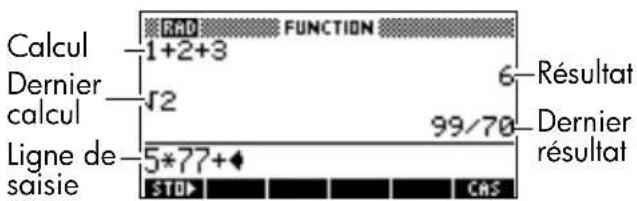
Lorsque vous avez surligné un calcul ou un résultat précédent (avec la touche ▲), les options contextuelles COPY et SHOW apparaissent.
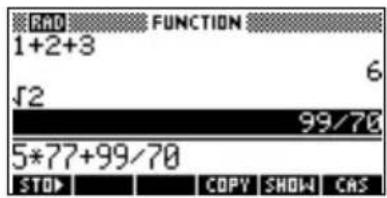
Recopier une ligne précédente
Surligner la ligne (avec les touches ▲ et ▶ appuyer sur ▶ le nombre ou l'expression est recopié dans la ligne de saisie.
Utilisation du dernier résultat
Appuyer sur AMS pour utiliser le dernier résultat dans une expression. ANS est une variable mise à jour à chaque fois que vous appuyez sur ENTER
Répéter une ligne précédente
Pour répéter la dernière opération, appuyer sur ENTER Autrement, surligner la ligne (avec la touche) puis appuyer sur l'expression ou le nombre surligné sont ré-evalués. Si la ligne est une expression contenant ANS, le calcul est répété itérativement.
Exemple
Cet exemple montre comment SHIFT ANS utilise le dernier résultat (50), et comment met la variable ANS à jour (de 50 à 75 puis à 100).
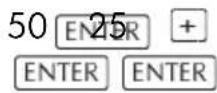
Il est possible d'utiliser le dernier résultat comme le premier élément de votre saisie sans appuyer sur SHIFT ANS: appuyer sur +, - × ou (ou tout autre opérateur du même type) au début d'un calcul insère automatiquement ANS avant l'opérateur.
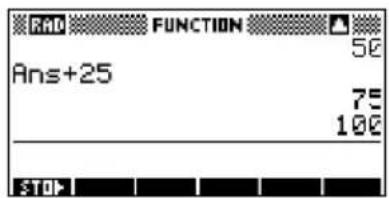
Vous pouvez utiliser toute autre expression ou valeur de l'écran HOME en la surlignant (à l'aide des touches de direction) puis en appuyant sur COPY
La valeur de la variable ANS est différente du résultat affiché ; elle est représentée dans la calculatrice avec toute la précision possible, tandis que les résultats affichés dépendent du format de nombre adopté.
ASTUCE
ANS vous permet de récupérer le dernier résultat avec toute la précision possible. Lorsque vous le récupérez à partir de l'historique, vous obtenez exactement ce qui était affiché.
La touche évalue (ou ré-evalue) la dernière commande, alors que la combinaison SHIFT ANS copie le dernier résultat (comme ANS) dans la ligne de saisie.
Mémoriser une valeur dans une variable
Vous pouvez mémoriser un résultat dans une variable, que vous pourrez ensuite utiliser dans vos calculs. 27 variables permettent de stocker des nombres réels: les variables A à Z et θ. Voir le chapitre 12, "Variables et gestion de la mémoire" pour plus de détails. Par exemple:
- Effectuer un calcul.

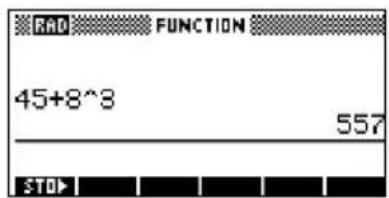
- Mémoriser le résultat dans la variable A.
STOP ALPHA A ENTER
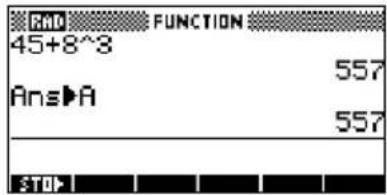
- Effectuer un autre calcul utilisant la variable A.
95 2-A × ALPHA
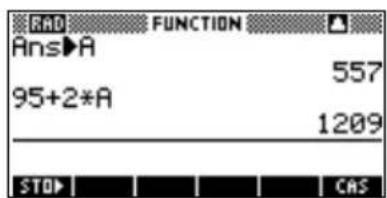
Accès à l'historique
La touche 📊surligne la dernière ligne de l'historique. Il est alors possible d'utiliser les touches suivantes:
| Touche Signification | |
| ▲, ▼es lignes font défiler et surlignent les lignes de l’historique. | |
| COPY | Recopie l’expression surlignée dans la ligne de saisie, à la position du curseur. |
| SHOW | Affiche l’expression surlignée sous la forme mathématique usuelle. |
| DEL | Efface l’expression surlignée de l’historique, à moins qu’il n’y ait un curseur dans la ligne de saisie. |
| SHIFT CLEAR | Efface l’historique et la ligne de saisie. |
Effacement de l'historique
C'est une bonne habitude d'effacer l'historique (SHIFT CLEAR) lorsque vous avez fini de travailler dans l'environnement HOME: cela économise de la mémoire. En effet, tous vos calculs sont enregistrés dans l'historique jusqu'à ce que vous les effaciez.
Utilisation des fractions
Pour travailler avec des fractions dans HOME, définissez le format numérique à Fraction ou à Fraction mixte, en procédant comme suit :
Se mettre en mode fractions
- Dans l'environnement HOME, ouvrir l'écran de configuration des Modes.
SHIFT MODES
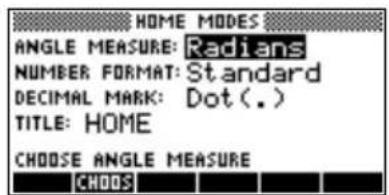
Format, appuyez sur pour afficher les options et mettes en évidence Fraction ou Mixed Fraction.
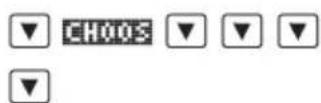
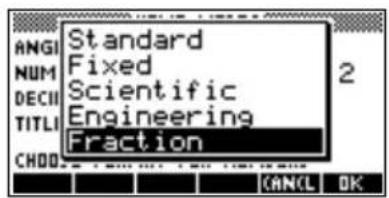
- Valider par de curseur se place sur le champ de la précision.
OK ▶

- Entrer la précision voulue et valider par Appuyer sur pour revenir à HOME.
Voir le paragraphe «Définir la précision des fractions» ci-dessous pour plus de détails.
Définir la précision des fractions
Le paramètre «précision des fractions» détermine la précision avec laquelle la HP 40gs convertit un nombre décimal en fraction. Plus la précision est grande, plus la fraction sera proche du nombre décimal.
En choisissant une précision de 1, la calculatrice considère que la fraction doit approcher la fraction à au moins une décimale près. Par exemple, 0.234 sera approché par 3/13, car 3/13=0.23076...
Ceci peut être important pour convertir des nombres décimaux cycliques. Par exemple, pour une précision de six décimales, 0.66666 est approché par 3333/5000 tandis qu'en précision 3, il est approché par 2/3, qui est probablement ce que vous cherchez.
- Précision égale à 1:

- Précision égale à 2:
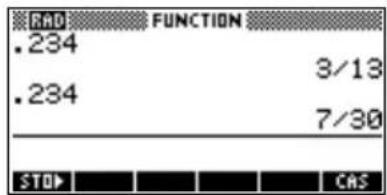
- Précision égale à 3:
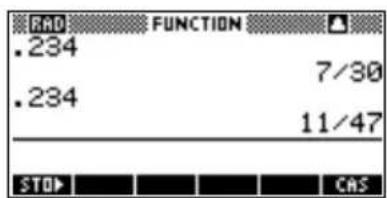
- Précision égale à 4:

Calculs de fractions
Pour entrer des fractions:
- Utiliser la touche pour séparer le numérateur du dénominateur.
- Pour entrer une fraction mixte, par exemple 1-1/2 , l'entrer sous la forme (1 + 1/2) .
Par exemple, pour calculer:
3 (2 ^ 3 / _ 4 + 5 ^ 7 / _ 8)
- Définissez le mode de format Number à Fraction ou Mixed Fraction et spécifiez une valeur de précision de 4. Dans cet exemple, nous sélectionnerons Fraction en tant que format.)
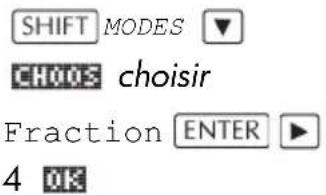
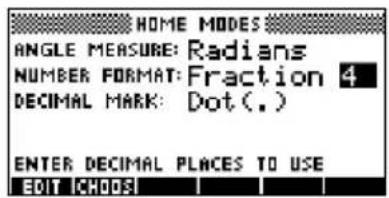
- Retourner à HOME et entrer le calcul.
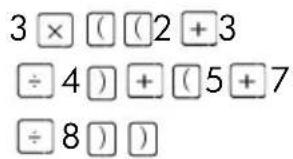
Si vous aviez sélectionné Mixed Fraction à la place deFraction en tant

que format Number, la réponse aurait été 25+7/8.
Conversion d'un nombre décimal en fraction
Pour convertir un nombre décimal en fraction:
- Définissez le mode de format numérique à Fraction ou à Mixed Fraction.
-
Recopiez le nombre décimal à partir de l'historique ou l'entrer dans la ligne de saisie.
-
Appuyez sur ENTER
Lors de la conversion d'un nombre en fraction, souvenez-vous des points suivants:
- Lors de la conversion d'un nombre décimal périodique en fraction, mettez la précision des fractions à 6 environ, et assurez-vous que le

nombre à convertir contient plus de six décimales.
Ici, la précision est égale à 6. Le calcul du haut renvoie le bon résultat, pas celui du bas.
- Pour pouvoir convertir un nombre décimal exact en fraction, la précision des fractions doit être supérieure d'au moins deux au nombre de décimales d
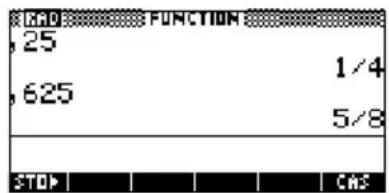
Dans cet exemple, la précision est de 6.
Les nombres complexes
Résultats complexes
La HP 40gs peut retourner des nombres complexes comme résultats de certaines fonctions mathématiques. Un nombre complexe apparaît sous la forme d'un couple (x, y) , où x est la partie réelle et y la partie imaginaire. Par exemple, le résultat de (0,1) .
Saisie de nombres complexes
Un nombre complexe peut être saisi sous l'une des formes suivantes, où x est la partie réelle, y la partie imaginaire et i est égal à √-1
• ( x, y) ou
• x + iy.
Pour taper i
- appuyer sur ou
SHIFT ALPHA
- appuyer sur MATH et sur les touches ▲ ou ▼ pour aller dans la colonne droite du menu, pour choisir i et OK
Mémorisation de nombres complexes
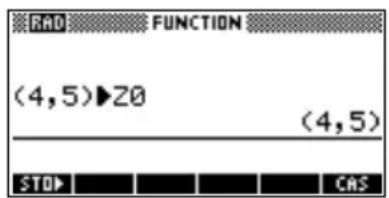
Il existe 10 variables permettant de mémoriser des nombres complexes: de Z0 à Z9. Pour enregistrer un nombre complexe dans une variable:
- Entrer le nombre complexe, appuyer sur , STOP entrer le nom de la variable et valider par ENTER
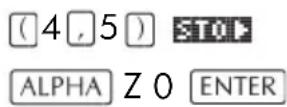
Catalogues et éditeurs
La HP 40gs dispose de plusieurs catalogues et éditeurs. Ils vous permettent de créer ou de manipuler des objets spécifiques, d'accéder à certaines fonctionnalités et à des valeurs mémorisées (nombres, textes ou autres) indépendantes des aplets.
- Un catalogue est une liste d'objets que vous pouvez supprimer ou transmettre.
- Un éditeur vous permet de créer et de modifier des nombres ou d'autres objets, comme un texte ou une matrice.
| Catalogue/éditeur | Type d'objet |
| Bibliothèqued'aplet (APLET)Editeur de croquis(SHIFT SKETCH)Listes(SHIFT LIST)Matrices (SHIFT MATRIX)Bloc-notes(SHIFT NOTEPAD)Programmes(SHIFT PROGRM)Equation Writer(CHS) | Aplets.Croquis et diagrammes. Voir le chapitre 20 «Notes et croquis». Listes. Dans HOME, les listes sont placées entre accolades. Voir le chapitre 19 «Les listes». Tableaux à une ou deux dimensions. Dans HOME, les tableaux sont entre crochets. Voir le chapitre 18 «Les matrices». Notes (textes courts). Voir le chapitre 20 «Notes et croquis». Programmes que vous avez écrits ou associés à des alets personnalisées. Voir le chapitre 21 «Programmation». Editeur utilisé pour la création d'expressions et d'équations dans le module de calcul formel (CAS). |
Les aplets et leurs environnements
Les environnements des aplets
Cette section examine les options et les fonctionnalités des trois principaux environnements des aplets Function, Polar, Parametric et Sequence: les environnements symbolique, graphique et numérique.
A propos de l'environnement symbolique
L'environnement symbolique est l'environnement des définitions pour les aplets Function, Parametric, Polar et Sequence Les autres environnements donnent d'autres représentations de ces définitions.
Pour chacune des aplets ci-dessus, vous pouvez définir jusqu'à dix fonctions et tracer simultanément celles que vous voulez en les sélectionnant.
Définition d'une expression (environnement symbolique)
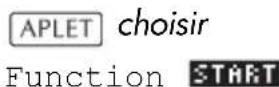
Choisir une aplet dans la bibliothèque d'aplets.
APLET
Appuyer sur ou
pour choisir une aplet.
START
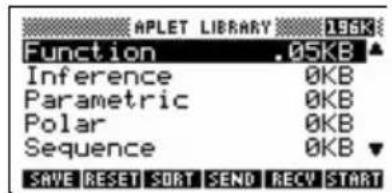
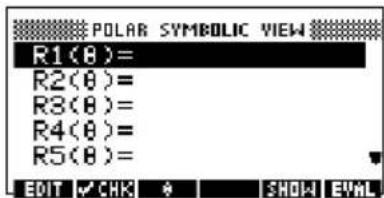
Les aplets Function, Parametric, Polar et Sequence s'ouvrent dans l'environnement Symbolique.
Déplacer le curseur sur une ligne vide à moins que vous ne souhaitiez remplacer une expression existante. Vous pouvez aussi effacer l'expression surlignée (OU) les effacer toutes les expressions (SEAR).
Lorsque vous entrez une expression, elle est automatiquement sélectionnées. Pour dé-sélectionner une expression, appuyer sur 📄 des les expressions cochées seront tracées.
- Pour définir une fonction, entrer une expression définissant F(X) . La seule variable indépendante de l'expression est X .

- Pour définir une courbe para métrique, entrer deux expressions définissant respectivement X(T) et Y(T) . La seule variable indépende

- Pour définir une courbe polaire, entrer une expression définissant R(θ). La seule variable indépendante est θ.
- Pour une définition de suites, entrer le premier terme, ou les premier et deuxième termes, pour U (U1,

ou...U9, ou U0). Définissez en suite le nième terme de la suite en termes de N ou de termes précédents, U(N-1) et/ou U(N-2). Les expressions doivent produire des suites de valeurs réelles avec des domaines intégrés. Ou définissez
le nième terme en tant qu'expression non récursive en termes de n uniquement. Dans ce cas, la calculatrice insère les deux premiers termes en fonction de l'expression définie.
- Remarque : Vous devrez entrer le deuxième terme si la HP 40gs n'est pas en mesure de le calculer automatiquement. Typiquement, si Ux(N) dépend de Ux(N-2), vous devez entrer Ux(2).
Evaluation d'expressions
Dans les aplets
Dans l'environnement symbolique, une variable n'est qu'un symbole et ne représente aucune valeur particulière. Pour évaluer une expression dans cet environnement, appuyer sur ÉVAL expression contient une référence a une autre fonctions, ÉSULTITUE son contenu comme dans l'exemple suivant.
- Ouvrir l'aplet Function.
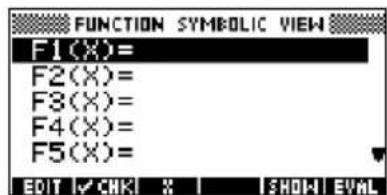
- Entrer ces trois expressions dans l'environnement symbolique de l'aplet Function.
![ALPHA A × Ⓧ X² OK ALPHA B OK ALPHA F1 ( [ ] + ALPHA F2 ( [ ] T ) OK](/content/2026/06/1240216/images/9a7cce60d824594209cd279b0af9717e3d5dab6cb41dea2cd92f0ff0dcad153f.jpg)
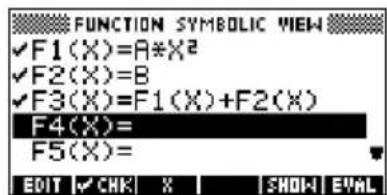
-
Surligner F3(X).
-
Appuyer sur EVAL Les valeurs de F1(X) et F2(X) sont substituées dans F3(X)
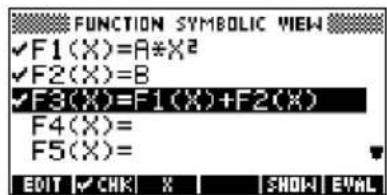
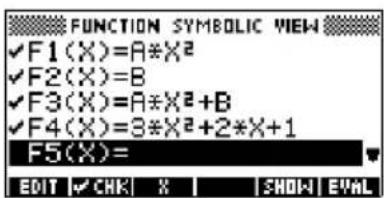
Dans HOME Il est possible d'évaluer une expression dans Home en l'entrant dans la ligne de saisie et en validant par
ENTER
Par exemple, définir F4 comme suit. Dans Home, taper F4(9) L'expression est évaluée pour X=9.
Touches de l'environnement SYMB
Le tableau suivant détaille les touches contextuelles utiles dans l'environnement symbolique.
| Touche Signification | |
| EDIT | Copie l’expression surlignée dans la ligne de saisie pour la modifier. Appuyer sur our valider. |
| CHK | Sélectionne/dé-sélectionne l’expression ou l’ensemble d’expressions courantes. Seules les expressions sélectionnées sont évaluées dans les environnements graphique et numérique. |
| X | Insère la variable indépendante dans le champ courant. Equivalent à la touche du clavier. |
| SHOW | Affiche l’expression courante sous la forme mathématique usuelle. |
| EVAL | Evalue l’expression courante. |
| VARS Menus MATH | permettant d’entrer des noms de variables, leur contenu, ou des opérations mathématiques. |
| SHIFT CHARS Affiche les caractères spéciaux. Pour en entrer un, le sélectionner et appuyer sur our rester dans le menu CHARS, appuyer sur ECHO | |
| Touche | Signification (Suite) |
| DEL | Supprime l’expression surlignée ou le caractère courant dans la ligne de saisie. |
| SHIFT CLEAR Supprime toutes les expressions d’une liste ou efface la ligne de saisie (si elle est active). | |
Présentation l'environnement graphique
Après avoir entré et coché une expression dans l'environnement symbolique, appuyer sur Pll est possible de modifier l'aspect du graphique ou l'intervalle sur lequel il est tracé à partir de l'écran de configuration graphique.
Vous pouvez tracer jusqu'à dix graphiques en même temps et sélectionner les expressions à tracer.
Configuration graphique
Appuyer sur SHIFT SETUP-PLOT pour configurer les paramètres indiqués dans les deux boîtes de dialogue suivants.
- Utiliser les touches de directions pour vous déplacer d'un champ à l'autre. Surligner le champ à modifier.
- S'il faut saisir un nombre, l'entrer et valider par ENTER ou OK
- S'il faut choisir une option, appuyer sur , CHOO'S surligner votre choix et valider par FOUER OK. Pour éviter d'utiliser CKORigner le champ à modifier et appuyer sur pour faire défiler les différents choix.
- S'il faut activer ou désactiver une option, appuyer sur 📁 la cocher ou la dé-sélectionner.
-
permet de voir d'autres paramètres.
-
Lorsque vous avez fini, appuyer sur tracer le nouveau graphique.
Paramètres graphiques
Les paramètres graphiques sont les suivants:
| Champ Signification | |
| XRNG, YRNG | Spécifie les bornes inférieures et supérieures des axes horizontal (X) et le vertical (Y). |
| RES Pour les fonctions: Uniquement. Le mode «Faster» calcule un point toutes les deux colonnes, le mode «More detail» un point par colonne. | |
| TRNG Uniquement pour les courbes paramétriques: spécifie l’intervalle des valeurs du temps (T) utilisé par le graphique. | |
| θRNG Uniquement pour les courbes polaires: spécifie l’intervalle des valeurs de l’angle (θ) utilisé par le graphique. | |
| NRNG Uniquement pour les graphiques de suites: spécifie l’intervalle des valeurs de l’indice (N) utilisé par le graphique. | |
| TSTEP Uniquement pour les graphiques paramétriques: l’intervalle séparant deux valeurs successives de la variable indépendante | |
| θSTEP Uniquement pour les graphiques polaires: l’intervalle séparant deux valeurs successives de la variable indépendante. | |
| SEQPLOT Uniquement pour les graphiques de suites: en escalier (Stairstep) ou en toile d’araignée (Cobweb). | |
| XTICK Espace entre deux graduations horizontales. | |
| Champ Signification | |
| YTICK Espace entre deux graduations verticales. | |
Ces options, qui peuvent être cochées, sont des paramètres que vous pouvez activer ou désactiver. Appuyer sur « pour afficher la deuxième page de la boîte de dialogue.
| Champ Signification | |
| SIMULT Si plusieurs graphiques doivent être tracés, ils sont tracés en même temps (sinon, ils sont tracés l’un après l’autre).INV. CROSS Lorsque la croix du curseur rencontre le graphique, inverse les pixels superposés.CONNECT Relie les points tracés (l’aplet Sequence les relie toujours.)LABELS Gradue les axes avec les valeurs des paramètres XRNG et YRNG.AXES Dessine les axes.GRID Dessine les points d’une grilleselon les espacements XTICK et YTICK. |
Initialisation des paramètres
Pour restaurer les valeurs par défaut de tous les paramètres de l'écran de configuration graphique, appuyer sur SHIFT CLEAR. Pour initialiser un seul champ, le surligner et appuyer sur DEL
Exploration du graphique
L'environnement graphique dispose d'un choix de touches et de touches contextuelles vous permettant d'explorer un graphique. Les options varient d'une aplet à l'autre.
Touches de l'environnement graphique
Le tableau suivant détaille les touches contextuelles qui permettent de travailler dans l'environnement graphique.
| Touche Signification | |
| SHIFT CLEAR Efface le graphique et les axes. | |
| VIEWS | Propose des environnements prédéfinis pour partager l’écran et modifier l’échelle (“zoom”) des axes. |
| SHIFT ◀SHIFT ▶ | Déplace le curseur complètement à gauche ou complètement à droite. |
| ▲▼ | Déplace le curseur d’une courbe à l’autre. |
| FAUSE or Suspend le tracé. | |
| ON | |
| CONT | Continue le tracé s’il a été suspendu. |
| MENU | Active/désactive le menu contextuel. Lorsque le menu est inactif, appuyer sur une touche de la rangée supérieure pour le réactiver.• Appuyer sur ure fois pour afficher le menu contextuel.• Appuyer sur ure nu deuxième fois efface le menu contextuel et n’affiche que le graphique.• Appuyer sur ure nu troisième fois affiche les coordonnées du curseur. |
| 200M | Affiche le menu de changement d’échelle. |
| TRACE | Active/désactive le mode «Trace» (parcours de la courbe). Une petite boîte blanche apparaît à côté de cette option lorsqu’elle est active. |
| GOTO | Ouvre un masque de saisie vous demandant une valeur de X. Entrer une valeur et appuyer sur mise curseur se place directement au point entré. |
| FCN | Seulement dans l'aplet Function: affiche un menu d'étude des fonctions (voir la section «Analyse du graphique avec le menu FCN» à la page 3-4.) |
| DEFN | Affiche l'expression de définition de la fonction ou de la suite courante. Mèxient au menu. Voir la section «Analyse du graphique avec le menu FCN» à la page 3-4. |
Parcours de la courbe
Vous pouvez parcourir les points d'une courbe avec les touches ◀ ◀ . Lorsqu'un graphique vient d'être tracé, le mode Trace (parcours de la courbe) est automatiquement activé, et les coordonnées (x, y) du curseur s'affichent au bas de l'écran
Remarque: si la résolution (dans l'écran de configuration graphique) est mise à «Faster», il se peut que le curseur ne suive pas exactement la courbe. En effet, le mode FASTER calcule un point toutes les deux colonnes, tandis que le curseur parcourt la courbe colonne par colonne.
Dans les aplets Function et Sequence: Il est possible de faire défiler l'affichage vers la gauche ou vers la droite en mode Trace, ce qui vous permet de connaître voir plus de points du graphique.
Passer d'une courbe à l'autre
S'il y a plusieurs courbes affichées en même temps, les touches et fontpasser le curseur d'une courbe à l'autre.
Accéder directement à une valeur
Pour accéder directement à un point de la courbe sans la parcourir, appuyer sur Fêthier une abscisse X et valider par mîe curseur se place au point désiré.
Activation du mode Trace
(Si le menu contextuel n'est pas affiché, commencer par appuyer sur MENU
- Pour désactiver le mode Trace, appuyer sur . TRAC
- Pour l'activer, appuyer sur . TRACE
- Pour ne plus afficher les coordonnées, appuyer sur MENU.
Changement d'échelle
Une des options du menu contextuel est cette option redessine le graphique à une échelle plus grande ou plus petite. Elle court-circuite l'écran de configuration graphique.
Grâce a l'option Set Factors..., vous pouvez définir dans quelle proportion vous souhaitez agrandir ou réduire l'échelle, et si le nouvel écran doit être ou non centré sur le curseur.
Les options du menu ZOOM
Appuyer sur 20 ansir une option et valider par (si 20 est pas affiché, appuyer sur .) Tout menu les options du menu 20 eisont pas disponibles dans toutes les aplets.
OK
| Option Signification | |
| Center Recentre le graphique sur le curseursans changer d’échelle. | |
| Box... Vous permet de dessiner unrectangle à agrandir. Voir lasection «Agrandir un rectangle» àla page 2-18. | |
| In Divise les échelles horizontale etverticale selon deux facteurs enX-Factor et en Y-Factor. Parexemple, si ces facteurs sont égauxà 4, il y aura 4 fois plus de pixelspar unité (voir Set Factors ci-après) | |
| Out Multiplie les échelles horizontale etverticale selon deux facteurs enX-Factory et en Y-Factor (voir SetFactors ci-après). | |
| X-Zoom In | Divise l’échelle horizontale selon X-Factor. |
| X-Zoom Out | Multiplie l’échelle horizontale selon X-Factor. |
| Y-Zoom In | Divise seulement l’échelle verticale selon Y-Factor. |
| Y-Zoom Out | Multiplie l’échelle verticale selon Y-Factor. |
| Square | Adapte la même échelle verticalement et horizontalement pour avoir un repère normé (à utiliser après avoir agrandi un rectangle ou modifié l’échelle d’un des axes.) |
| Set Factors... | Définit les facteurs de réduction ou d’agrandissement X-Factor et Y-Factor. Il est possible de centrer le graphique avant de l’agrandir ou de le réduire. |
| Auto Scale | Redéfinit l’échelle verticale afin que l’affichage représente une partie significative du graphique. (Dans les aplets Sequence et Statistics, cette option redéfinit les deux échelles.)Cette procédure utilise uniquement la première fonction cochée pour calculer la meilleure échelle. |
| Decimal | Redéfinit l’échelle de chaque axe de telle sorte que chaque pixel représente 0.1 unités. Les valeurs par défaut de XRNG (-6.5 à 6.5) et de YRNG (-3.1 à 3.2) sont rétablies. (Pas sauf dans les aplets Sequence ni Statistics.) |
| Integer Redéfinit l’échelle horizontale de telle sorte que chaque pixel représente une unité. (Non disponible dans les aplets Sequence et Statistics.) | |
| Trig Redéfinit l’échelle horizontale de telle sorte qu’un pixel représente π /24 radians, soit 7°30’ ou 8.33 grades; redéfinit l’échelle horizontale de telle sorte qu’un pixel représente 0.1 unité (pas sauf dans les aplets Sequence et Statistics.) | |
| Un-zoom Rétablit les échelles précédentes.(Cette option n’est visible que si l’on viens d’effectuer un zoom) | |
Exemples
Les écrans suivants montrent l'effet des options du menu sur la courbe représentative de 3. S'assurer que vous effectuez les opérations suivantes à partir des échelles initiales.
Courbe de 3 xsin
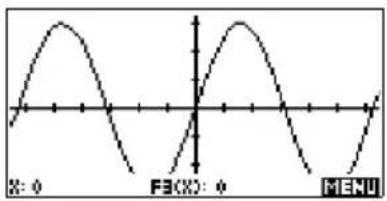
Agrandissement:
MENU 200M
In

Restauration:
200M Un-zoom OK
(Appuyer sur SHIFT ▼ pour descendre tout en bas du menu Zoom.)

Réduction:
200M Out OK
Restaurer l'échelle initiale (voir ci-dessus).
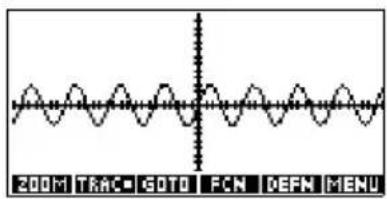
Agrandissement en X:
200M X-Zoom In OK
Restaurer l'échelle.
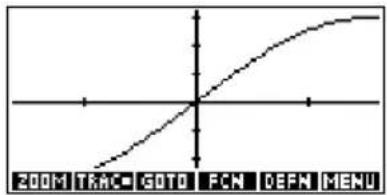
Réduction en X:
200M X-Zoom Out OK
Restaurer l'échelle.
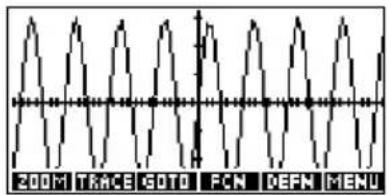
Agrandissement en Y:
200M Y-Zoom In OK
Restaurer l'échelle.

Réduction en Y:
200M Y-Zoom Out OK

Echelle normée (Square):
200M Square OK
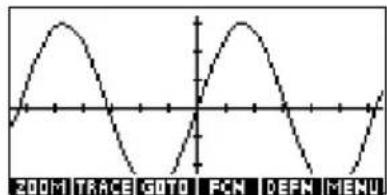
Zoom rectangle
L'option Box... du menu 200M permet de tracer un rectangle autour d'une zone à agrandir.
-
Si nécessaire, appuyer sur Revu activer le menu contextuel.
-
Appuyer sur pùx...
-
Placer le curseur sur un coin du rectangle. Appuyer sur OK.
-
A l'aide des touches fléchées, déplacer le curseur au coin opposé du rectangle.
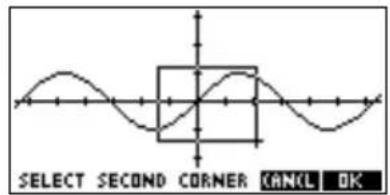
- Appuyer sur picur agrandir la zone délimi-tée par le rectangle.

Les facteurs d'échelle
-
Dans l'écran graphique, appuyer sur MENU 2001
-
Choisir Set Factors... et valider par . OK
-
Entrer les deux facteurs d'échelle: le premier pour l'échelle horizontale (XZOOM), l'autre pour l'échelle verticale (YZOOM).
Réduire («Zoom out») revient à multiplier l'échelle par un facteur, de sorte que l'intervalle affiché est plus long. Agrandir («Zoom in») revient à diviser l'échelle par un facteur, de sorte que l'intervalle affiché est plus court.
Environnements de partage d'écran et zooms prédé-finis
Le menu VIEWS ( )/ou/menu des environnements, contient des options permettant de tracer le graphique en utilisant des échelles d'axes pré-définies. Ceci évite d'avoir à utiliser l'écran de configuration graphique. Par exemple, l'option Trig choisit une échelle spécialement adaptée aux fonctions trigonométriques. Il contient aussi des options de partage d'écran.
Dans d'autres aplets, que vous avez par exemple téléchargées sur Internet, le menu VIEWS peut aussi contenir certaines options propres à l'aplet.
Options du menu VIEWS
Appuyer sur ,choisir une option et valider par OK .
| Option Signification | |
| Plot-Detail | Partage l’écran entre le graphique et un gros plan (voir la section suivante). |
| Plot-Table | Partage l’écran entre le graphique et le tableau de valeurs. |
| Overlay Plot | Dessine les courbes des expressions cochées sans effacer le graphique précédent. |
| Auto Scale | Redéfinit l’échelle verticale afin que l’affichage représente une partie significative du graphique. (Dans les aplets Sequence et Statistics, cette option redéfinit les deux échelles.)Cette procédure utilise uniquement la première fonction cochée pour calculer la meilleure échelle. |
| Decimal | Redéfinit l’échelle de chaque axe de telle sorte que chaque pixel représente 0.1 unité. Les valeurs par défaut de XRNG (-6.5 à 6.5) et de YRNG (-3.1 à 3.2) sont rétablies. (Pas dans les aplets Sequence ni Statistics.) |
| Integer | Redéfinit l’échelle horizontale de telle sorte que chaque pixel représente une unité. (Non disponible dans les aplets Sequence et Statistics.) |
| Trig Redéfinit | l’échelle horizontale de telle sorte qu’un pixel représente π/24 radians, soit 7°30 ou 8.33 grades; redéfinit l’échelle horizontale de telle sorte qu’un pixel représente 0.1 unité (non disponible dans les aplets Sequence et Statistics.) |
Partage de l'écran
L'environnement «Graphique-Détail» (Plot-Detail) permet d'avoir simultanément deux représentations du graphique.
-
Appuyer sur , choisir Plot-Detail et valider par mle graphique est dessiné deux fois. Il est alors possible de changer l'échelle de la partie droite.
-
Appuyer sur MENU
2001, choisir une option et valider par
OK OU .ENTER
L'échelle du côté gauche est modifiée.
Dans l'exemple suivant, l'écran a été partagé et le côté droit agrandi.
- Les options du menu contextuel agissent en même temps sur les deux côtés de l'écran (pour parcourir la courbe, afficher les coordonnées ou l'équation de la courbe etc).
- et si déplacent le curseur à chaque extrémité de l'écran.
- La touche contextuelle re-dessine le graphique initial (côté gauche) à la même échelle que le graphique du côté droit. (En faisant cela, il modifie les valeurs minimales et maximales des axes dans l'écran de configuration graphique.)
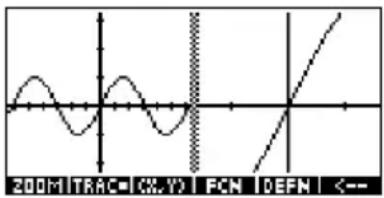
- Pour sortir du mode Ecran partagé, appuyer sur PLOT. Le côté gauche reprend tout l'écran.
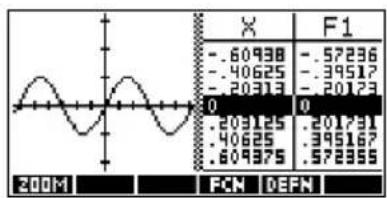
L'environnement «Graphique-Numérique» (Plot-Table) permet d'avoir simultanément deux représentations du graphique.
- Appuyer sur ,VIEWS choisir Plot-Table et valider par 01e graphique est dessiné sur la partie gauche et un tableau de valeurs s'affiche sur la partie droite.
-
Pour se déplacer le long du tableau de valeurs, appuyer sur et . Ceci fait en même temps se déplacer un point le long de la courbe et les valeurs correspondantes du tableau sont surlignées.
-
Pour passer d'une courbe à l'autre, utiliser les touches ▲ et ▼
-
Pour revenir à l'environnement numérique ou graphique, appuyer sur NUM. PLOT
Superposer des graphiques
Pour superposer un graphique à un graphique précédent sans effacer celui-ci, le tracer à l'aide de VIEWS Overlay Plot au lieu de Attention, seules les fonctions cochées pourront être parcourues avec le curseur.
Echelle décimale
L'échelle décimale est l'échelle par défaut. Si vous avez choisi l'échelle Trig ou Integer, vous pouvez rétablir cette échelle en choisissant l'option Decimal.
Echelle entière
L'échelle entière comprime les axes de telle façon que chaque point de l'écran (pixel) représente 1unités et que l'origine soit proche du centre de l'écran.
Echelle trigonométrique
L'échelle trigonométrique est adaptée au tracé de fonctions trigonométriques. Il est plus probable qu'une fonction trigonométrique coupe l'axe des x aux abscisses comensurables à π.
Presentation de l'environnement numérique
Après avoir entré et coché, dans l'environnement symbolique, une ou plusieurs expressions à étudier, appuyer sur NUM pour afficher un tableau de valeurs de la variable indépendante (X, T, 0 ou N) et des variables dépendantes.

Configuration du tableau de valeurs (écran de configuration numérique)
Appuyer sur SETUP-NUM pour modifier les paramètres des tableaux de valeurs.

- Surligner le champ à modifier. Utiliser les touches fléchées pour passer d'un champ à l'autre.
- S'il faut entrer un nombre, le taper et valider par ENTER ou pour modifier un nombre existant, appuyer sur EDIT
- S'il faut choisir une option, appuyer sur , CHOOS surligner une option et valider par OUTER OK.
- Raccourci: La touche contextuelle FLOT▶ recopie les valeurs de l'écran de configuration graphique dans NUMSTART et NUMSTEP (écran de configuration numérique). En fait, cette touche construit un tableau dont chaque ligne correspond à une colonne de points de l'écran graphique.
- Lorsque vous avez terminé, appuyer sur revenir voir le tableau de valeurs.
Ecran de configuration numérique
Le tableau suivant détaille les touches contextuelles dans l'écran de configuration numérique.
| Champ Signification | |
| NUMSTART La valeur de départ de la variable indépendante. | |
| NUMSTEP La différence entre deux valeurs successives de la variable indépendante. | |
| NUMTYPE Type de tableau de valeurs: automatique ou personnalisé («Build Your Own»). Dans ce dernier cas, vous devez rentrer vous-même chaque valeur de la variable indépendante. | |
| NUMZOOM Facteur d'échelle; multiplie l'échelle pour une réduction («Zoom Out»), la divise pour un agrandissement («Zoom In»). |
Initialisation des paramètres
Pour restaurer les paramètres par défaut de l'environnement numérique, appuyer sur SHIFT CLEAR.
Exploration d'un tableau de valeurs
Touches de l'environnement numérique
Le tableau suivant détaille les touches contextuelles utiles pour travailler avec des tableaux de valeurs.
| Touche Signification | |
| 200M | Affiche le menu ZOOM. |
| BIG | Bascule entre les deux tailles de caractères disponibles. |
| DEFN | Affiche l’expression de la fonction de définition de la colonne surlignée. Pour désactiver cet affichage, appuyer surDEF■ |
Changement d'échelle
Options du menu ZOOM
Il est possible de recalculer un tableau avec plus ou moins de détails (menu ZOOM).
Le tableau suivant détaille les options du menu Zoom:
| Option Signification | |
| In Réduit l’intervalle d’étude de la variable indépendante. Le tableau est recalculé selon des valeurs plus serrées de la variable indépendante. Cette option utilise le facteur NUMZOOM de l’environnement numérique. | |
| Out Augmente l’intervalle d’étude de la variable indépendante. Le tableau est recalculé selon des valeurs moins serrées de la variable indépendante. Cette option utilise le facteur NUMZOOM de l’environnement numérique. | |
| Decimal Calcule le tableau utilisant des valeurs de la variable indépendante multiples de 0.1, à partir de 0.(Raccourci évitant de changer NUMSTART et NUMSTEP.) | |
| Integer Calcule le tableau pour les valeurs entières de la variable indépendante à partir de 0(Raccourci évitant de changer NUMSTART et NUMSTEP.) | |
| Trig Calcule un tableau utilisant des valeurs de la variable indépendante multiples de π/24 radians ou 7°30 à partir de 0. | |
| Un-zoom Restaure l’échelle précédente. |
Le tableau de droite est un «gros plan» («zoom in») du tableau de gauche. Le facteur d'échelle est 4.

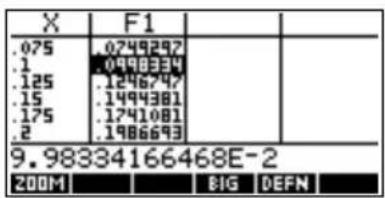
ASTUCE
Pour accéder directement à une valeur de la variable indépendante dans le tableau, déplacer le curseur dans la colonne de la variable indépendante, puis entrer la valeur à laquelle vous voulez accéder.
Mise à jour automatique des calculs
Si vous entrez une nouvelle valeur dans la colonne de la variable indépendante X, les valeurs correspondantes des autres colonnes sont recalculées, ainsi que l'ensemble du tableau.
Construire un tableau de valeurs personnalisé
Par défaut, l'option NUMTYPE est «Automatic», ce qui calcule le tableau de valeurs selon des intervalles réguliers de la variable indépendante (X, T, θ ou N). Si vous lui faites prendre la valeur «Build Your Own», vous devrez remplir vous-même la colonne de la variable indépendante. Les autres colonnes seront alors automatiquement calculées et affichées.
Construction du tableau
- Commencer par sélectionner une expression dans l'environnement symbolique. Remarque: uniquement des aplets Function, Polar, Parametric ou Sequence.
- Dans l'écran de configuration numérique (SHIFT SETUP-NUM), choisir NUMTYPE: Build Your Own.
-
Ouvrir l'environnement numérique ( NUM
-
Effacer les données existantes en appuyant sur SHIFT CLEAR.
-
Entrer les valeurs de la variable indépendante dans la colonne de gauche. Taper chaque nombre et valider par EN n'est pas nécessaire de les saisir dans l'ordre, car il existe une fonction de tri (FOUR insérer un nombre entre deux autres nombres, appuyer sur INS
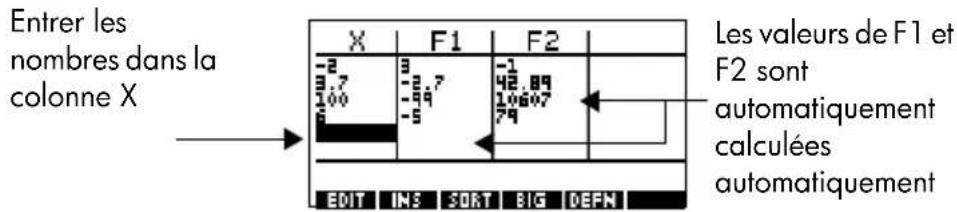
Effacement des données
SHIFT CLEAR puis YES efface toutes les données d'un tableau de valeurs.
Touches du mode «Build Your Own»
| Touche Signification | |
| EDIT | Recopie la valeur de la variable indépendante (X, T, q ou N) sur-lignée dans la ligne de saisie. Après avoir modifié la valeur, appuyer sur ENTER |
| INS | Insère une ligne de 0 à l'empla-cement du curseur. Pour rem-placer un zéro, taper un nombre et valider par ENTER |
| SORT | Trie la colonne de gauche par ordre croissant ou décroissant. |
| BIG | Commute entre les deux tailles de caractères disponibles. |
| DEFN | Affiche l'expression de définition de la colonne surlignée. |
| DEL | Supprime la ligne surlignée. |
| SHIFT CLEAR | Efface toutes les données du tab-leau. |
Tracer un cercle
Tracer le cercle x2 + y2 = 9 . Pour tracer cette expression, vous devez la réécrire comme suit:
y 9 x √ - ±^ 2
Pour tracer la valeur positive et négative de y, vous devez définir les deux équations suivantes:
y 9 x √ - = y 9 x = - √ - 2
- Dans l'aplet Function, saisir ces expressions:

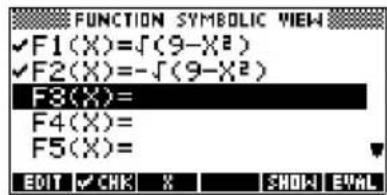
- Restaurer les paramètres graphiques par défaut.


- Tracer les deux ensembles de fonctions et masquer le menu pour voir tout le graphique.
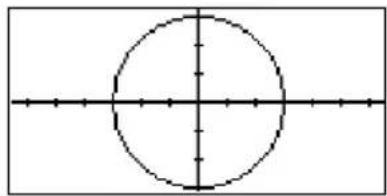
- Configurer les paramètres de l'environnement numérique à leurs valeurs par défaut.

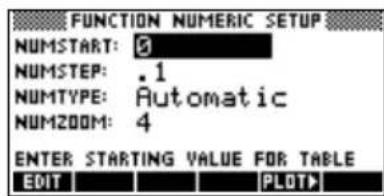
- Afficher des tableaux de valeurs pour ces fonctions.


A propos de l'aplet Function
L'aplet Function permet d'étudier jusqu'à dix fonctions de la forme y = f(x) en coordonnées cartésiennes, par exemple y 2x 3+ = .
Lorsque vous avez défini une fonction, vous pouvez:
- tracer la courbe représentative de cette fonction pour en trouver les racines, les intersections avec une autre courbe, la pente, les extrema ou déterminer l'aire sous la courbe.
- calculer un tableau de valeurs associé à la fonction.
Ce chapitre montre les principaux outils de l'aplet Function en vous guidant pas à pas à travers un exemple. Voir la section «Les environnements des aplets» à la page 2-1 pour plus de renseignements sur les fonctionnalités des environnements symbolique, numérique et graphique.
Premiers pas avec l'aplet Function
L'exemple suivant étudie deux fonctions: une fonction affine y 1 x= et une équation du second degré y = x (3+2)2
Ouverture de l'aplet Function
- Ouvrir l'aplet Function.
L'aplet Function s'ouvre sur l'environnement symbolique.

L'environnement Symbolique est l'environnement de définition des aplets Function, Parametric, Polar et Sequence. Les autres environnements utilisent cet environnement.
Définition des expressions
- Il est possible de définir jusqu'à dix fonctions (de F0 à F9) en même temps dans l'environnement symbolique. Surligner la ligne que vous souhaitez utiliser puis entrer votre expression (supprime une ligne existante, SHIFT CLEAR efface toutes les lignes.)
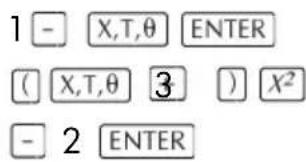
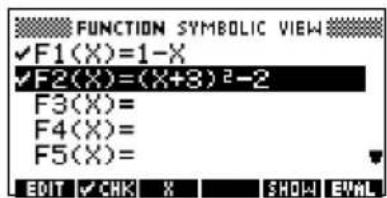
Configuration du tracé
Vous pouvez modifier les échelles des axes x et y, la résolution du graphique et l'espace entre deux graduations sur les axes.
- Afficher les paramètres de tracé.
SHIFT SETUP-PLOT
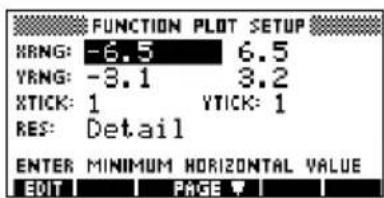
Remarque: Pour cet exemple, vous pouvez laisser ces paramètres à leurs valeurs par défaut. Nous utiliserons l'option Auto Scale pour trouver l'axe des ordonnées y approprié à notre axe des abscisses x. Si l'écran qui s'affiche n'est pas celui-ci, appuyer sur SHIFT CLEAR pour restaurer les valeurs par défaut.
- Spécifier une grille pour le graphique.


Tracer les courbes représentatives des fonctions
- Tracer les courbes représentatives des fonctions.
PLOT
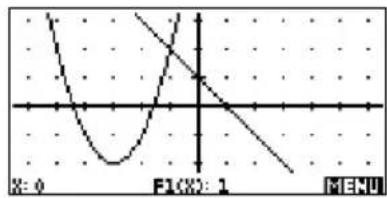
Changer l'échelle
- Il est possible de changer l'échelle pour voir votre graphique dans le domaine qui vous convient. Ici, nous choisirons l'échelle automatique (Auto Scale). Voir la section «Options du menu VIEWS» à la page 2-15 pour une description de l'échelle automatique.
VIEWS
choisir Auto
Scale
OK


Parcourir une courbe
- Parcourir la fonction affine.

6 fois
Remarque: par défaut, le mode Trace (parcours de la courbe) est actif.
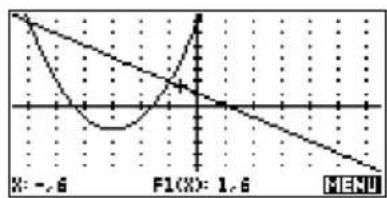
- Passer de la courbe représentative de la fonction affine à celle de la fonction du second degré.


Analyse du graphique avec le menu FCN
- Afficher les options d'affichage de l'environnement graphique.
MENU
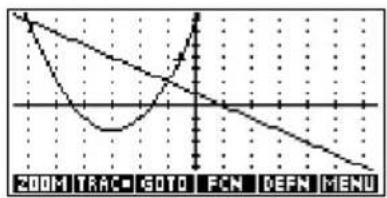
Les fonctions du menu FCN de l'environnement graphique permettent de trouver les racines, intersections, pentes et aires à partir d'une fonction définie dans l'aplet Function (ou dans une aplet basée sur l'aplet Function). Elles agissent sur la courbe courante. Voir la section «Opérations du menu FCN» à la page 3-10 pour plus d'informations.
Trouver la plus grande des deux racines de la fonction du second degré
- Trouver la plus grande des deux racines de la fonction du second degré.
Remarque: Mettre le curseur sur la courbe représentative de Favec les (x + 3)2 - 2 touches ▲ et ▼ pour placer le curseur sur la fonction du second degré, puis le déplacer près de x = -1 avec les touches ▶et .
FCN choisirRoot OK
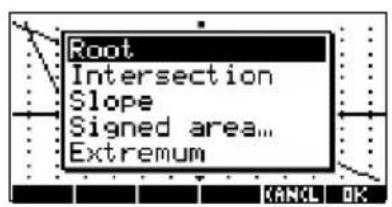
La valeur de la racine s'affiche en bas de l'écran.
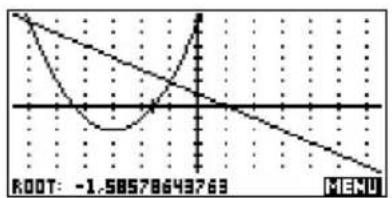
Trouver l'intersection des deux courbes
- Trouver l'intersection des deux fonctions.
MENU FCN ▼ OK

- Choisir la fonction affine dont vous cherchez l'intersection avec la fonction du second degré.
OK

Les coordonnées du point d'intersection s'affichent en bas de l'écran.
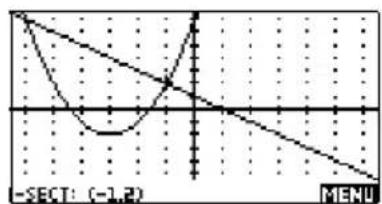
Trouver la pente de la fonction du second degré
- Trouver la pente de la fonction quadratique en ce point d'intersection.
MENU FCN choisir Slope
OK
La valeur de la pente s'affiche en bas de l'écran.

Trouver l'aire signée entre deux courbes
- Trouver l'aire entre les deux fonctions dans le domaine -2 ≤ x ≤ -1 , puis déplacer le curseur sur F1(x) = 1 - x et choisir l'option «Aire signée» (Signed area).
- Placer le curseur en x avec les touches et

OK
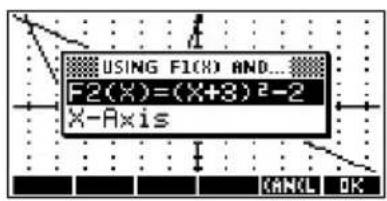
-
Accepter d'utiliser F2(x) = (x + 3)2 - 2 comme deuxième courbe délimitant l'aire à calculer.
-
Choisir la valeur finale de x.

GOTU
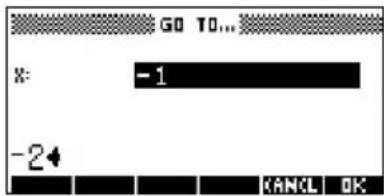
Le curseur va en x = -2 sur la fonction affine.
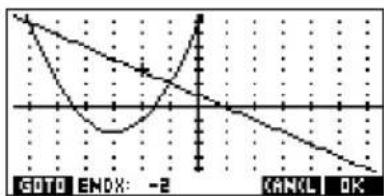
- Afficher la valeur numérique de l'intégrale.


Trouver l'extremum de la fonction du second degré
- Déplacer le curseur sur la courbe représentative de la fonction du second degré et trouver son extremum.

choisir Extremum OK
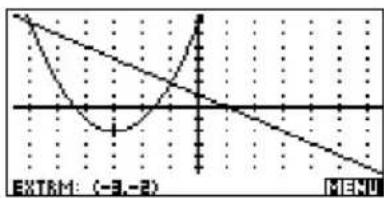
Les coordonnées de l'extremum s'affichent en bas de l'écran.
ASTUCE
Les opérations Root et Extremum renvoient une seule valeur même si la fonction a plusieurs racines ou extrema. Seule la valeur la plus proche de la position courante du curseur est renvoyée. Pour trouver d'autres racines ou extrema, repositionner le curseur.
Affichage de l'environnement numérique
- Afficher l'environnement numérique.
NUM

Configuration du tableau de valeurs
- Afficher l'écran de configuration numérique.
SHIFT SETUP-NUM
Voir la section
«Configuration du tableau de valeurs
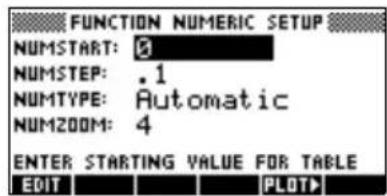
(écran de confi-guration numérique)» à la page 2-18 pour plus d'informations.
- Reutiliser les paramètres de la fenetre graphique dans la table de valeurs.
PLOT OK

Exploration du tableau de valeurs
- Afficher un tableau de valeurs numériques.
NUM
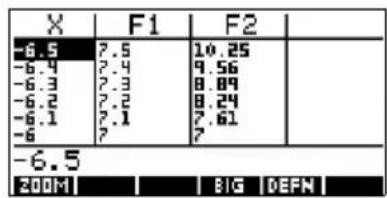
Naviguer dans le tableau de valeurs
- A l'aide des touches fléchées, se déplacer en X = -5.9.
5 fois
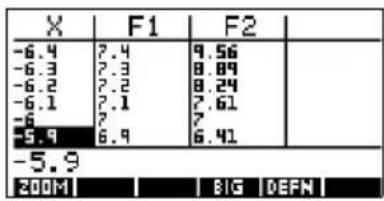
Accéder directement à une valeur
- Aller directement en X = 10.
10 OK

Accéder aux options du menu zoom
- Agrandir la table autour de X = 10 selon un facteur de 4. Remarque: le facteur NUMZOOM vaut 4.
2004 In

013
Modifier la taille de la police
- Afficher le tableau de valeurs dans une grande taille de police.
BIG

Afficher la définition symbolique d'une colonne
- Afficher la définition symbolique de la colonne F1.
DEEN
La définition symbolique de F1 s'affiche en bas de l'écran.
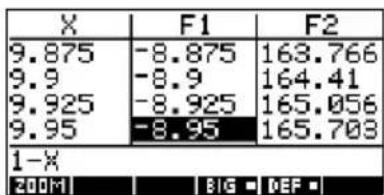
Analyse interactive avec l'aplet Function
Dans l'environnement graphique de l'aplet Function (ou de toute aplet provenant de l'aplet Function), les fonctions du menu contextuel FCN permettent de trouver les racines, les intersections, les pentes et les aires relatives aux fonctions définies. Elles agissent sur la courbe sélectionnée.
Les résultats des fonctions du menu FCN sont mémorisés dans les variables suivantes:
Par exemple, si vous utilisez la fonction ROOT pour trouver les racines d'une courbe, vous pouvez utiliser le résultat de cette fonction dans Home.
Accès aux variables FCN
Les variables FCN sont disponibles dans le menu VARS.
Pour accéder aux variables du menu FCN dans Home:


Pour y accéder à partir de l'environnement symbolique de l'aplet Function:
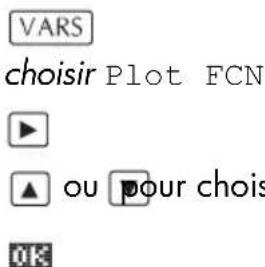
Opérations du menu FCN
Les opérations du menu FCN sont les suivantes:
| Opération Description | |
| Root Détermine la racine de la courbe la plus proche du curseur. Si la calculatrice ne trouve pas de racine mais trouve un extremum, le résultat est EXTR au lieu de ROOT. (Le solveur est aussi utilisé dans l'aplet Solve. Voir «Interprétation des résultats» à la page 7-6.) La valeur de x trouvée est mémorisée dans la variable ROOT. | |
| Extremum Trouve l'abscisse du minimum ou du maximum de la courbe le plus proche du curseur. Le curseur est déplacé sur l'extremum et ses coordonnées sont affichées. (Extremum utilise la dérivée.) Le résultat est mémorisé dans la variable EXTREMUM. | |
| Slope Détermine la pente (valeur de la dérivée) à l'abscisse du curseur. Le résultat est mémorisé dans la variable SLOPE. | |
| Signed area Détermine l'aire (intégrale) sous la courbe ou entre deux courbes entre deux points. Choisir un point de départ, déplacer le curseur pour ombrer la zone entre la courbe et l'axe des abscisses (ou une autre courbe) jusqu'à un deuxième point. L'aire est la valeur signée de la zone ombrée. Les aires se situant sous l'axe des abscisses sont négatives. Le résultat est mémorisé dans la variable AREA. | |
| Opération | Description |
| Intersection | Trouve l’intersection de deux courbes la plus proche du curseur. (Vous devez avoir coché au moins deux expressions dans l’environnement symbolique.) Le curseur est déplacé sur l’intersection et ses coordonnées sont affichées (cette fonction utilise la fonction Solve.) La valeur de x calculée est mémorisée dans la variable ISECT. |
Ombrer un domaine délimité par deux courbes
Vous pouvez ombrer la zone située entre deux courbes pour obtenir une approximation de sa surface.
- Ouvrir l'aplet Function. Celle-ci s'ouvre sur l'environnement symbolique.
- Cocher les expressions dont vous souhaitez étudier les courbes.
- Appuyer sur pour tracer ces courbes.
- Appuyer sur ☐ ou pour placer le curseur à l'abscisse où commence l'ombre.
- Appuyer sur . MENU
- Appuyer sur FCN, choisir Signed Area et valider par OK.
- Appuyer sur choisir la fonction qui définit la limite de la surface ombrée et valider par OK
Pour effacer l'ombre, appuyer sur pour redessiner la courbe.
Exemple de courbe d'une fonction définie par morceaux
Cet exemple trace la courbe représentative de la fonction définie par morceaux suivante:
f (x) = x + 2 amp; x ≤ - 1 x ^ 2 amp; - 1 lt; x ≤ 1 4 - x amp; x ≥ 1 .
- Ouvrir l'aplet Function.
APLET choisir Function START

- Surligner la ligne que vous souhaitez utiliser et entrer l'expression (efface une ligne, SHIFT CLEAR efface toutes les lignes.)
( 2 ) ÷ ( SHIFT CHARS ≤ (-) 1 ) ENTER X² ÷ (
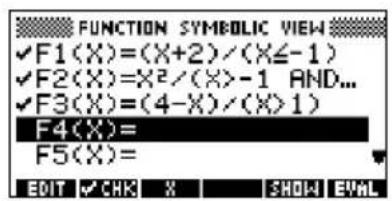
Remarque: la touche contextuelle peut vous aider à saisir l'entrée de vos expressions. Elle est équivalente à la touche X,T,θ
Equations paramétriques
Presentation de l'aplet Parametric
L'aplet Parametric vous permet d'étudier des équations paramétriques, dans lesquelles x et y sont définies comme fonctions de t. Elles sont de la forme x et f t () = y g t () =
Premiers pas avec l'aplet Parametric
L'exemple suivant étudie les équations paramétriques
xt (≠
y (t) = 3 t
Remarque: cet exemple dessine un cercle. Pour plus de clarté, l'unité angulaire sera le degré.
Ouvrir l'aplet Parametric
- Ouvrir l'aplet Parametric.
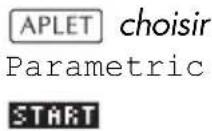

Définir les expressions
- Entrer chaque équation.
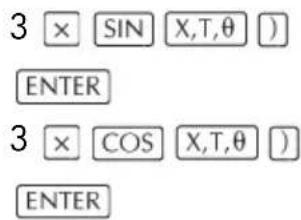
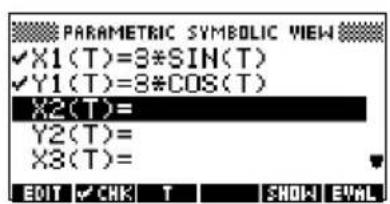
Définir l'unité angulaire
- Mettre l'unité angulaire à degrés.
- Afficher les paramètres de tracé.

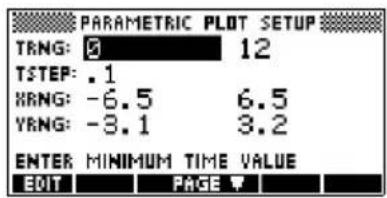
L'écran de configuration graphique contient deux champs absents de l'aplet Function: TRNG et TSTEP. TRNG spécifie quelles valeurs de t utiliser. TSTEP spécifie l'intervalle entre deux valeurs de t successives.
- Définir les champs TRNG et TSTEP afin que t aille de 0° à 360° par pas de 5°.

Tracer la courbe représentative
- Tracer la courbe représentative de l'équation paramétrique.


- Pour voir tout le cercle, appuyer deux fois sur
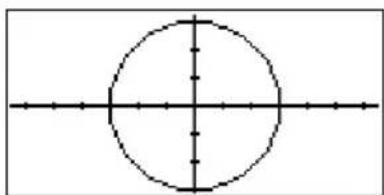
Superposer des graphiques
- Tracer un triangle par dessus le cercle existant.


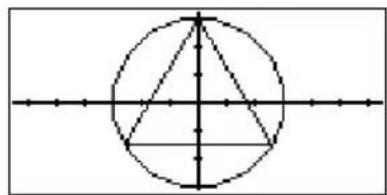
Un triangle s'affiche au lieu d'un cercle (sans changer l'équation) car la nouvelle valeur de TSTEP est telle que les points tracés successifs forment un angle de 120° au lieu de former un cercle quasi-parfait.
Il est possible d'explorer le graphique en parcourant les courbes, en partageant l'écran, en agrandissant ou en réduisant le graphique comme dans l'aplet Function. Voir la section «Exploration du graphique» on page 2-7 pour plus d'informations.
Afficher un tableau de valeurs
- Afficher un tableau de valeurs numériques.

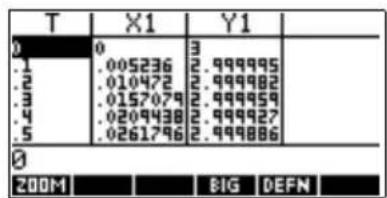
Une des colonnes contient des valeurs de t.
Si vous surlignez une valeur de t et tapez une autre valeur de t, la ligne du tableau contenant cette valeur s'affiche. Il est aussi possible d'augmenter ou de diminuer la précision du tableau autour d'une valeur de t donnée de ce tableau.
Vous pouvez explorer le tableau de valeurs à l'aide des options 2019 table 70 de valeurs personnalisées («build your own table») et du partage d'écran, comme dans l'aplet Function. Voir la section «Exploration d'un tableau de valeurs» on page 2-19 pour plus d'informations.
Equations polaires
Presentation avec l'aplet Polar
Ouvrir l'aplet Polar
- Ouvrir l'aplet Polar.

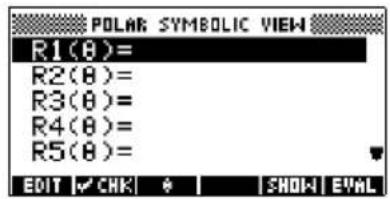
Comme l'aplet Function, l'aplet Polar s'ouvre sur l'environnement symbolique.
Définir l'expression
- Définir l'équation polaire r = 2π (θ/2) (θ)2


- Spécifier les paramètres de tracé. Dans cet exemple, nous utiliserons les paramètres par défaut, à l'exception des champs θRNG.
- Tracer la courbe représentative de l'expression.
PLOT
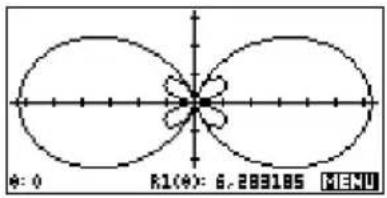
Explorer le graphique
- Afficher le menu contextuel de l'environnement graphique.
MENU
Les options du menu contextuel sont les mêmes que dans l'aplet Function. Voir la section «Exploration du graphique» à la page 2-7 pour plus d'informations.
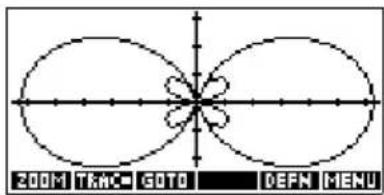
Afficher un tableau de valeurs
- Afficher un tableau de valeurs de θ et R1.
NUM
Les options de l'environnement numérique sont les mêmes que dans

l'aplet Function. Voir la section «Exploration d'un tableau de valeurs» à la page 2-19 pour plus d'informations.
Presentationde l'aplet Sequence
L'aplet Sequence permet d'étudier des suites.
Une suite (U1 par exemple) peut être définie:
- en fonction d'un indice n
- en fonction de U1(n.1)
- en fonction de U1(n.2)
• en fonction d'une autre suite, par exemple U2 (n) - comme une combinaison quelconque de ce qui précède.
Premiers pas avec l'aplet Sequence
L'exemple suivant définit, puis trace une expression dans l'aplet Sequence. La suite illustrée est la suite de Fibonacci où chaque terme, à partir du troisième terme, est la somme des deux termes précédents. Dans cet exemple, nous spécifions trois zones de suites : le premier terme, le deuxième terme et une règle pour la génération de tous les termes suivants.
Toutefois, vous pouvez également définir une suite en spécifiant uniquement le premier terme et la règle pour la génération de tous les termes suivants. Vous devrez toutefois entrer le deuxième terme si la HP 40gs n'est pas en mesure de le calculer automatiquement. Typiquement, si le nième terme de la suite dépend de n-2, vous devez entrer le deuxième terme.
Ouvrir l'aplet Sequence
- Ouvrir l'aplet Sequence.
L'aplet Sequence s'ouvre avec l'environnement symbolique.
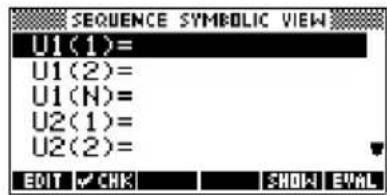
Définir l'expression 2. Définir la suite de Fibonacci, dont chaque terme (à partir du troisième) est la somme des deux précédents:
U _ 1 1 = U _ 2 1 = U _ n = U _ n 1 + U _ n 2 p.3
Dans l'environnement symbolique, surligner une ligne et entrer ces expressions.
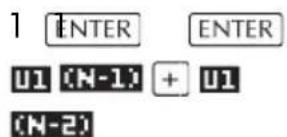
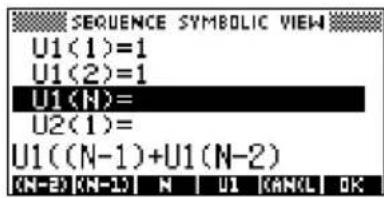
Remarque: les touches contextuelles UI, H
(N-1) et (Q-2)ent vous aider à entrer ces équations.
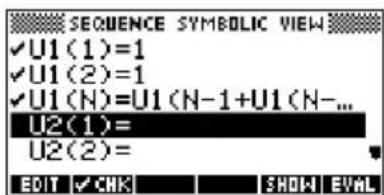
- Rétablir les paramètres graphiques par défaut dans l'écran de configuration graphique puis mettre l'option Seqplot à Stairstep (en escalier).
Afficher le graphique
-
Afficher le graphique correspondant.
-
Un graphique en escalier (stairstep) trace Un en fonction de n
- Un graphique en toile d'araignée (cobweb) trace Un en fonction de Un-1 .

- Dans l'écran de configuration graphique, mettre l'option SEQPLOT à Cobweb.
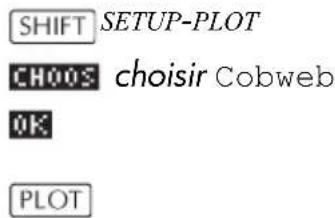
Affichage du tableau de valeurs
- Afficher le tableau de valeurs correspondant.

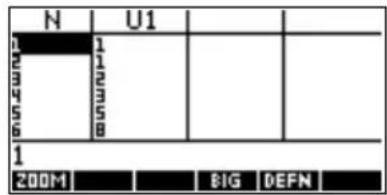
L'aplet de résolution d'équations
Présentation de l'aplet de la résolution d'équations
L'aplet Solve résout une équation ou une expression selon une inconnue. L'équation ou l'expression est à entrer dans l'environnement symbolique, puis on définit toutes les variables sauf une.
La différence entre une équation et une expression est la suivante:
- Une équation contient un signe égal. Une solution de l'équation est une valeur de l'inconnue qui rend égaux les deux membres de l'équation.
- Une expression ne contient pas de signe égal. Une solution de l'expression est une racine, c'est à dire une valeur de l'inconnue qui l'annule.
L'aplet Solve permet de résoudre une équation selon une quelconque de ses variables.
- Dans l'environnement symbolique, spécifier l'expression ou l'équation à résoudre.
- Dans l'environnement numérique, entrer les valeurs des variables connues, surligner l'inconnue et appuyer sur SOLVE
Il est possible de résoudre une équation autant de fois que nécessaire avec des valeurs différentes pour les variables connues une autre inconnue.
Remarque : Il n'est pas possible de résoudre plusieurs variables en même temps. Les équations linéaires simultanées, par exemple, doivent être résolues à l'aide de l'aplet Linear Solver, et les matrices ou les graphiques dans l'aplet Function.
Premiers pas avec l'aplet Solve
Trouver l'accélération a nécessaire pour faire passer la vitesse d'une voiture de U = 16.67 m/s (60 km/h) à V = 27.78 m/s (100km/h) sur une distance de D = 100 m.
L'équation à résoudre est V2=U2+2AD
Ouvrir l'aplet Solve
- Ouvrir l'aplet Solve.
APLET choisir Solve
START
L'environnement symbolique s'affiche.

- Entrer l'équation à résoudre sur une ligne vide.
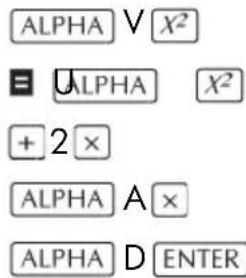
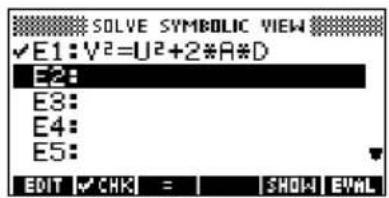
Remarque: la touche contextuelle peut vous aider à entrer votre équation.
Définir les variables connues
- Ouvrir l'environnement numérique.
NUM
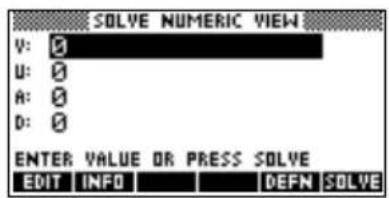
- Entrer les valeurs des variables connues.


Calculer l'inconnue
- Déplacer le curseur sur la variable A et résoudre l'équation.

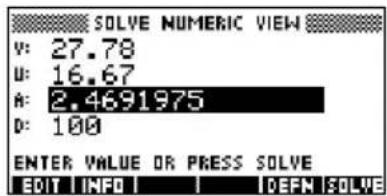
L'accélération nécessaire est donc de 2.47 m/s 2 . Comme l'équation est linéaire en la variable A, nous savons qu'il n'est pas nécessaire de chercher d'autres solutions.
Graphique correspondant à l'équation
L'environnement graphique trace une courbe par membre de l'équation. Vous pouvez choisir n'importe quelle variable comme variable indépendante dans l'environnement numérique.
Les autres variables prennent les valeurs que vous leur avez donné dans l'environnement numérique. L'équation courante est V2 = U2 + 2AD , et la variable A est surlignée. L'environnement graphique va tracer deux courbes.
Le premier est Y = V2 , avec V = 27.78 , soit Y = 771.7284 . C'est une droite horizontale. L'autre est Y = U2 + 2AD , avec U = 16.67 et D100= , soit Y200A277.8889+= . Ce graphique est aussi une droite. La solution cherchée est la valeur de A ou ces deux droites se coupent.
- Tracer le graphique correspondant à l'équation pour la variable A.
VIEWS choisir Auto
Scale


- Parcourir le graphique représentant le membre de gauche de l'équation jusqu'à arriver près de l'intersection.

La valeur de A s'affiche en bas à gauche de l'écran.
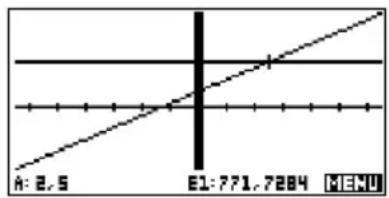
L'environnement graphique fournit une façon commode de trouver une approximation de la solution avant d'utiliser l'option Solve (résoudre) de l'environnement numérique. Voir la section «Approximation par un graphique» à la page 7-8 pour plus d'informations.
Touches de l'écran numérique
Les touches les plus utiles à l'environnement numérique sont les suivantes:
| Touche Signification | |
| EDIT | Recopie la valeur surlignée dans la ligne de saisie pour la modifier. Appuyer sur opour valider. |
| INFO | Affiche un message sur la solution (voir la section «Interprétation des résultats» à la page 7-6). |
| PAGE | Affiche d'autres pages de résultats s'il y en a. |
| DEFN | Affiche l'expression de définition courante. Appuyer sur opour valider. |
| SOLVE | Trouve la valeur solution de la variable surlignée. |
| DEL | Remet la variable surlignée à zéro ou efface le caractère courant dans la ligne de saisie si elle est active. |
| SHIFT CLEAR Remet toutes les variables à zéro ou efface la ligne de saisie si le curseur s'y trouve. | |
Utilisation d'une valeur initiale
Il est en général possible d'obtenir une solution plus rapidement et avec plus de précision en indiquant une valeur estimée de la solution avant d'appuyer sur SOLVE Solve commence alors à chercher une solution à partir de cette valeur. Avant de tracer les courbes, assurez vous que la variable indépendante est surlignée dans la vue numérique.
Tracer les courbes correspondant à l'équation peut vous aider à choisir une valeur initiale. Voir la section «Approximation par un graphique» à la page 7-8.
ASTUCE
Il est particulièrement important de spécifier une valeur initiale dans le cas d'une équation qui admet plusieurs solutions. Seule la solution la plus proche de la valeur initiale est alors retournée.
Format des nombres
Il est possible de modifier le mode d'affichage des nombres dans l'aplet Solve à partir de l'écran de configuration numérique. Les options sont les mêmes que dans l'écran de configuration des Modes de Home: Standard, Fixed, Scientific et Engineering. Dans les trois derniers cas, vous devez en outre préciser le nombre de décimales de précision souhaité. Voir la section «Ecran de saisie des Modes» à la page 1-11 pour plus de détails.
Il peut être commode de changer de format d'affichage des nombres dans l'aplet Solve ; par exemple, pour résoudre des problèmes financiers, le format «Fixed 2» semble plus approprié.
Interprétation des résultats
Lorsque Solve renvoie une solution, appuyer sur INFO dans l'environnement numérique pour plus d'informations. Un des trois messages suivants s'affiche (appuyer sur pour l'effacer).
Dans le tableau suivant, Δ(x) représente l'expression (ou la différence entre les deux membres de l'équation) évaluée en x . « Δ(x)=0 » signifie que x vérifie l'équation ou annule l'expression.
| Message Signification | |
| Zéro L’aplet Solve | a trouvé un point oùles valeurs de l’équation étaientégales ou où l’expression était zéro(une racine) dans la précision àdouze chiffres de la calculatrice. |
| Inversion designes | Solve a trouvé deux points où ladifférence entre les deux extrémitésde l’équation disposaient de deuxsignes opposés, mais n’a pas putrouver un point à l’endroit où lavaleur était zéro. De la mêmefaçon, pour une expression, où lavaleur de l’expression disposait designes différents, mais n’est pasprécisément zéro. Cela peut arriverparce que les deux points sontproches (ils diffèrent par un desdouze chiffres), ou l’équation n’apas de valeurs réelles entre les deuxpoints. Solve renvoie le point où lavaleur ou la différence est prochede zéro. Si l’équationoul’expression est continuellementréelle, ce point représente lameilleur approximation d’unesolution actuelle. |
| Extremum Solve a trouvé un point en lequel Δ admet un minimum local (pour des valeurs positives) ou un maximum local (pour des valeurs négatives). Ce point peut ne pas être une racine. Ou bien: Solve s’est arrêté de chercher une solution à 9.99999999999E499, le plus grand nombre que la calculatrice puisse manipuler. Notez que la valeur renvoyée n’est probablement pas correcte. |
Si Solve n'a pas trouvé de solution, un des deux messages suivants s'affiche:
| Message Signification | |
| Bad Guess(es) La | première approximation se trouve en dehors du domaine de l’équation. Par conséquent, la solution n’est pas un nombre réel ou elle a engendré une erreur. |
| Constant? La valeur de l’équation est la même en chaque point échantillonné. | |
ASTUCE
Ces informations sont importantes. Dans certains cas, le résultat renvoyé n'est pas une solution de l'équation, mais la valeur de l'inconnue en laquelle les deux membres de l'équation sont les plus proches. Ce n'est qu'en vérifiant ces informations que vous pourrez le savoir.
Le solveur d'équations en pleine action
Vous pouvez suivre les calculs du solveur pendant une résolution. Juste après avoir appuyé sur 📄 pour yer sur une touche quelconque (différente de 📄) Deux estimations intermédiaires apparaissent, précédées du signe de l'expression évaluée lors de chaque estimation. Par exemple:
+ 2 2. 2 1 9 3 3 0 5 5 5 7 4 5 - 1 2 1. 3 1 1 1 1 1 1 1 1 4 9
Il est ainsi possible de voir à quel moment le solveur trouve une inversion de signe, converge vers un extremum local ou diverge. Dans ce dernier cas, vous pouvez interrompre les calculs en appuyant sur ,et recommencer avec une valeur initiale différente.
Approximation par un graphique
Le principal intérêt des graphiques dans l'aplet Solve est de vous aider à trouver des valeurs initiales et des approximations de solutions pour les équations difficiles à résoudre ou qui comportent plusieurs solutions.
Soit l'équation du mouvement d'un mobile subissant une accélération:
x = v ^ 0 t + at ^ 2 / 2
où x est la distance, v0 la vitesse initiale, t le temps et a l'accélération.
Il s'agit en fait de deux équations,
y = x et y = v _ 0 t + (at ^ 2) / 2
Comme cette équation est du deuxième degré en t, elle peut admettre une solution positive et une solution négative. Toutefois, seules les valeurs positives nous intéressent, car la solution est une distance.
- Ouvrir l'aplet Solve et entrer l'équation.
ALPHA ,choisir Solve, START
ALPHA X
ALPHA V × ALPHA T
+ ALPHA A
× ALPHA T 2 2 ÷
OK

- Trouver le temps T solution pour X30=V2=
A 4= . Après avoir rentré X, V, et A, surligner T.
NUM
30 ENTER
2 ENTER
4 ENTER
pour surligner T

- Tracer les courbes de l'équation pour déterminer une estimation de la solution T . Commencer par définir les intervalles de définition de X et Y dans l'écran de configuration graphique. Comme nous avons affaire à une équation, X = V × T + A × T2/2 , le graphique sera composé de deux courbes: Yet X = X = V × T + A × T2/2 .
Comme X30 1 première courbe a pour équation Y 30= . Nous ferons donc varier Y (YRNG) entre -5 et 35, et X entre ses valeurs par défaut, -6.5 et 6.5.
SHIFT SETUP-PLOT
▼ (-) 5 35 SHIFT
SHIFT
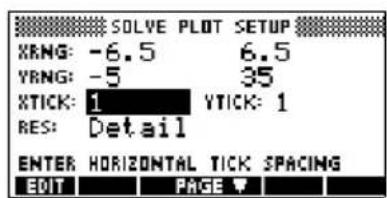
- Tracer la courbe.
PLOT
- Déplacer le curseur vers l'intersection positive (du côté droit). L'abscisse du curseur sera prise comme valeur initiale de T.
↓
Les deux points d'intersection montrent que cette équation admet deux solutions.
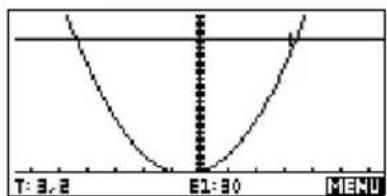
Cependant, seules les valeurs positives de x ont un sens, c'est pourquoi nous ne nous intéressons qu'à l'intersection du côté droit.
- Revenir à l'environnement numérique. Le champ de T contient à présent l'abscisse du curseur de l'environnement graphique.

- S'assurer que la valeur de T est surlignée, et résoudre l'équation.

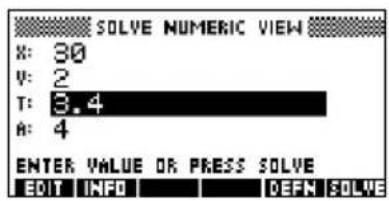

- Vous pouvez utiliser cette équation pour résoudre le problème selon une autre variable, par exemple la vitesse initiale. Quelle doit être la vitesse initiale du mobile pour parcourir 50 mètres en 3 secondes ? Conserver la même accélération, 4 m/s 2 . Laisser la dernière valeur de V comme valeur initiale.
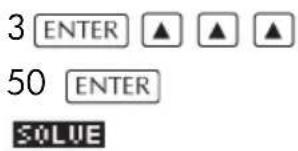

Utilisation de variables dans les équations
Vous pouvez utiliser n'importe quel nom de variable réelle, de A à Z ou θ. Eviter d'utiliser un nom de variable réservé à un autre type d'objets, comme M1 (variable de matrice).
Variables de Home
Toutes les variables de l'environnement Home (autres que celles qui définissent les paramètres des aplets, comme Xmin ou Ytick) sont globales, c'est à dire qu'elles sont partagées par les différents environnements de la calculatrice. Une valeur mémorisée dans une telle variable à n'importe quel endroit est associée à cette variable où qu'elle soit utilisée.
Par exemple, si avant l'exemple précédent vous aviez mémorisé une valeur dans T à partir d'une autre aplet ou même d'une autre équation, c'est cette valeur qui serait apparue dans l'équation de cet exemple (dans l'environnement numérique). Inversement, si vous
redéfinissez T dans cette équation, cette nouvelle valeur sera valable dans tous les autres contextes (jusqu'à sa prochaine modification).
Ceci vous permet entre autres de travailler sur le même problème dans différents contextes (comme HOME et Solve) sans avoir à mettre à jour la valeur de la variable à chaque fois.
ASTUCE
Comme l'aplet Solve prend en compte les valeurs de toutes les variables mentionnées dans les équations, il est préférable de vérifier le contenu de ces variables avant de lancer la résolution.
Variables d'aplets
Les fonctions définies dans d'autres aplets peuvent aussi être utilisées dans l'aplet Solve. Par exemple, dans l'aplet Function, définir F1 (X) = X 2 +10.
Vous pouvez alors entrer F1 (X) = 50 dans l'aplet Solve pour résoudre on a X2 + 10 = 50
À propos de l'aplet Linear Equation
L'aplet Linear Equation vous permet de résoudre des ensembles d'équations linéaires. Ces ensembles peuvent contenir deux ou trois équations linéaires.
Dans un ensemble de deux équations, chaque équation doit être sous la forme ax. Dans un ensemble de trois équations, chaque équation doit être sous la forme ax by cz+ + . k=
Vous spécifiez des valeurs pour a , b , et k (et c dans les ensembles de trois équations) pour chaque équation, et l'aplet Linear Equation essayera de résoudre x et y (et z dans les ensembles de trois équations).
La HP 40gs vous alertera si aucune solution ne peut être trouvée, ou s'il y a un nombre infini de solutions.
Vous remarquerez que l'aplet Linear Equation ne dispose que d'une vue numérique.
Introduction à l'aplet Linear Equation
L'exemple suivant définit un ensemble de trois équations et résout les variables inconnues.
Ouverture de l'aplet Linear Equation
- Ouvrez l'aplet Linear Sequence.
APLET Sélectionnez
Linear Solver
START
Linear Equation Solver s'ouvre.
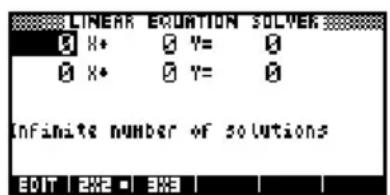
Choisissez l'ensemble d'équations
- Si, lors de la dernière utilisation de l'aplet Linear Equation, vous avez résolu deux équations, la forme de saisie de deux équations s'affiche
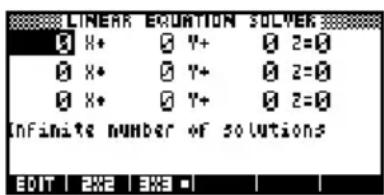
(comme dans l'exemple de l'étape précédente). Pour résoudre un ensemble de trois équations, appuyez sur : Maintenant, la forme de saisie affiche trois équations.
Si la forme de saisie de trois équations est affichée et si vous voulez résoudre un ensemble de deux équations, appuyez sur 2×2
Dans cet exemple, nous allons résoudre l'ensemble d'équations suivant :
6 x + 9 y + 6 z = 5
7 x + 1 0 y + 8 z = 1 0
6 x + 4 y = 6
Par conséquent, nous avons besoin de la forme de saisie à trois équations.
Définition et résolution des équations
-
Vous définissez les équations que vous voulez résoudre en entrant les coefficients de chacune des variables de chaque équation et le terme constant. Notez que le curseur est immédiatement placé sur coefficient de x dans la première équation. Entrez ce coefficient et appuyez sur 📄. ENTER
-
Le curseur se déplace vers le coefficient suivant. Entrez ce coefficient, appuyez sur 📄 sur ENTER, et faites de même jusqu'à ce que vous ayez défini toutes les équations.
Remarque : vous pouvez entrer le nom d'une variable pour n'importe quel coefficient ou constante. Appuyez sur el commencez à entrer le nom. La touche de menu fe,I paraît. Appuyez sur cette touche pour verrouiller le mode de saisie alphabétique. Appuyez de nouveau sur cette touche pour annuler le verrouillage.
Une fois que vous avec saisi suffisamment de valeurs pour que le solutionneur puisse générer des solutions, ces solutions
apparaissent à l'écran.
Dans l'exemple à droite, le solutionneur a pu trouver des solutions pour x, y, et z dès que le premier coefficient de la dernière équation a été saisi.

Au fur et à mesure que vous saisissez chacune des valeurs connues restantes, la solution évolue. L'exemple à droite affiche la solution finale une fois
que tous coefficients et constantes sont saisis pour l'ensemble des équations que nous avions à résoudre.

Aplet Triangle Solver
À propos de l'aplet Triangle Solver
L'aplet Triangle solver vous permet de déterminer la longueur d'un côté d'un triangle, ou l'angle au sommet d'un triangle, à partir des informations fournies au sujet des autres longueurs et/ou des autres angles.
Vous devez indiquer au moins trois des six valeurs possibles — les longueurs des trois côtés et la taille des trois angles — avant que le solutionneur puisse calculer les autres valeurs. D'ailleurs, au moins une valeur que vous indiquez doit être une longueur. Par exemple, vous pourriez indiquer les longueurs de deux côtés et un des angles ; ou vous pourriez indiquer deux angles et une longueur ; ou les trois longueurs. Dans tous les cas, le solutionneur calculera les longueurs ou les angles restants.
La HP 40gs vous alertera si aucune solution ne peut être trouvée, ou si vous avez fourni des données insuffisantes.
Si vous déterminez les propriétés d'un triangle à angles droits, une forme plus simple d'entrée est disponible en appuyant sur le touches de menu RECT
Vous remarquerez que l'aplet Triangle solver ne dispose que d'une vue numérique.
Introduction à l'aplet Triangle Solver
L'exemple suivant résout la longueur inconnue du côté d'un triangle dont les deux côtés connus — de longueur 4 et 6 — convergent en un angle 30 degrés.
Avant de commencer : Vérifiez que votre mode de mesure d'angle est approprié. Si les informations d'angle dont vous disposez sont exprimées en degrés (comme dans cet exemple) et si votre mode de mesure d'angle actuel est exprimé en radians ou en degrés, changez le mode en degrés avant d'exécuter le solutionneur. (Voir
"Ecran de saisie des Modes" à la page 1-11 pour plus d'instructions.) Puisque le mode de mesure d'angle est associé à l'aplet, vous devriez d'abord démarrer l'aplet et ensuite changer le paramètre.
Ouverture de l'aplet Triangle solver
- Ouvrez l'aplet Triangle solver.
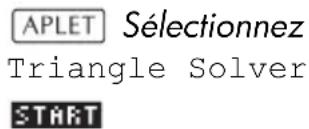
L'aplet Triangle solver s'ouvre.

Remarque : si vous avez déjà utilisé Triangle solver, les entrées et les résultats de la dernière utilisation seront toujours affichés. Pour redémarrer Triangle solver, effacez les entrées et les résultats précédents en appuyant sur CLEAR.
Choisissez le type de triangle
- Si, lors de la dernière utilisation de l'aplet Triangle solver, vous avez utilisé la forme de saisie de triangle à angles droit, cette forme de saisie est
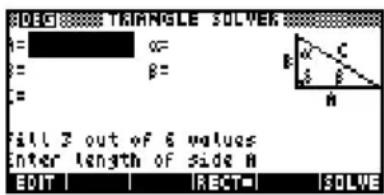
encore affichée (comme dans l'exemple à droite). Si le triangle que vous étudiez n'est pas un triangle à angles droits, ou si vous n'êtes pas sûr du type de triangle, vous devriez utiliser la forme générale de saisie (illustrée dans l'étape précédente). Pour passer à la forme générale de saisie, appuyez sur RECT.
Si la forme générale de saisie est affichée et si vous étudiez un triangle à angles droits, appuyez sur RECT pour afficher la forme plus simple de saisie.
Indiquez les valeurs connues
- À l'aide des touches de flèches, déplacez-vous vers une zone dont vous connaissez la valeur, entrez la valeur et appuyez sur 00u sur . Répétez cette opération pour chaque valeur connue.
Vous remarquerez que les longueurs des côtés sont marquées A, B, et C, et que les angles sont marqués α, β, et δ. Il est important que vous entriez les valeurs
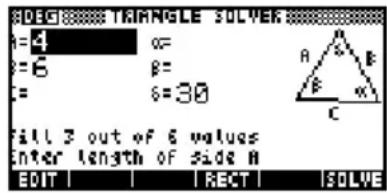
connues dans les zones appropriées. Dans notre exemple, nous connaissons la longueur de deux côtés et de l'angle sur lesquels ces côtés se réunissent. Par conséquent si nous indiquons les longueurs des côtés A et B, nous devons entrer l'angle comme δ (étant donné que δ est l'angle où A et B se réunissent). Si, au lieu de cela, nous entrions les longueurs en tant que B et C, nous devrions indiquer l'angle en tant que α. L'illustration à l'écran vous aidera à déterminer où entrer les valeurs connues.
Remarque : si vous devez changer le mode de mesure d'angle, appuyez sur SHIFT MODES, changez de mode, puis appuyez sur pour retourner à l'aplet.
4. Appuyez sur
solutionneur calcule les valeurs des variables inconnues et les affiche. Comme illustré à droite, la longueur du côté inconnu de notre exemple est 3.2296. (Les deux autres angles ont été également calculés.)
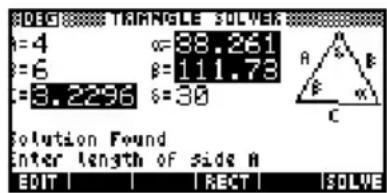
Remarque : si deux côtés et un angle aigu adjacent sont entrés et s'il y a deux solutions, seule une des solutions sera affichée au départ.

Dans le cas présent, un touche de menu ALT est affichée (comme dans cet exemple).

Appuyez sur ALT pour afficher la deuxième solution, sur de l'ouveau pour revenir à la première solution.
Erreurs Aucune solution avec
des données
indiquées
Si vous utilisez la forme générale de saisie et si vous entrez plus de trois valeurs, les valeurs peuvent ne pas être cohérentes, c'est-à-dire qu'aucun triangle peut ne pas disposer des valeurs indiquées. Dans ces cas-là, le message No sol with given data apparaît à l'écran.

La situation est semblable si vous utilisez la forme plus simple de saisie (pour un triangle à angles droits) et si vous entrez plus de deux valeurs.
Pas assez de données
Si vous utilisez la forme générale de saisie, vous devez indiquer au moins trois valeurs pour que Triangle solver puisse calculer les attributs
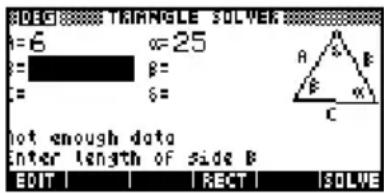
restants du triangle. Si vous en indiquez moins de trois, Not enough data apparaît à l'écran.
Si vous utilisez la forme simplifiée de saisie (pour un triangle à angles droits), vous devez indiquer au moins deux valeurs.
En outre, vous ne pouvez pas n'indiquer que des angles et aucune longueur.
Statistiques
A propos de l'aplet Statistics
L'aplet Statistics peut contenir jusqu'à dix séries statistiques en même temps. Elle peut exécuter les analyses statistiques à une ou deux variables d'une ou plusieurs séries statistiques.
L'aplet Statistics s'ouvre avec l'environnement numérique qui permet d'entrer des données. L'environnement symbolique permet de spécifier les colonnes de données et les colonnes de fréquences.
Il est aussi possible de calculer des statistiques dans l'écran Home et d'y rappeler les valeurs de variables statistiques.
Les valeurs calculées dans l'aplet Statistics sont mémorisées dans des variables, dont la plupart sont accessibles à partir de l'option menu contextuel de l'environnement numérique.
Exemple: trouver une droite de régression
Entrer et analyser les données ci-dessous, concernant le temps de publicité et les ventes correspondantes. Calculer les variables statistiques, trouver une courbe qui approche ces données et prédire l'effet d'une augmentation de publicité sur les ventes.
| Minutes de publicité (var. indépendante x) | Chiffre d’affaires (en F) (var. dépendante y) |
| 2 1400 | |
| 1 | 9 |
| 3 1100 | |
| 5 2265 | |
| 5 2890 | |
| 4 2200 |
Ouvrir l'aplet Statistics
- Ouvrir l'aplet Statistics et effacer les données existantes.
L'aplet Statistics s'ouvre dans l'environnement numérique.
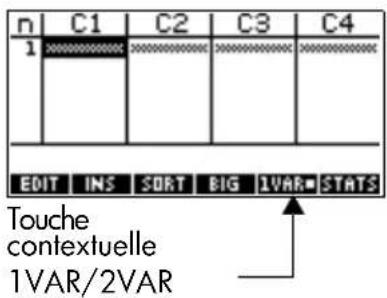
L'aplet Statistics dispose de deux modes d'analyse statistique: une variable ou deux variables. Un seul de ces modes peut être choisi en même temps; c'est le rôle de la cinquième touche contextuelle, qui commute entre ces deux modes.
- Cholst:
Vous devez en effet travailler en mode statistique à deux variables, car vos données comportent deux variables: le temps de publicité et le chiffre d'affaire.
- Saisir vos données par colonnes.
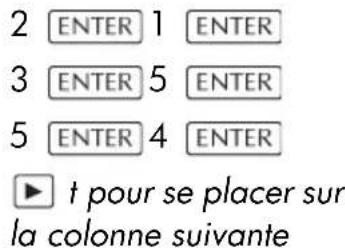

Définir le modèle de régression et les colonnes de données
1400 920 1100 ENTER
2265 2890 2200 ENTER
ENTER
ENTER
- Définir le modèle de régression dans l'écran de configuration numérique.
SHIFT SETUP-SYMB
CHOO5
Select Linear
OK
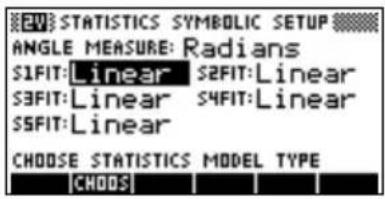
Il est possible de définir jusqu'à cinq ensembles de données, de S1 à S5. Dans cet exemple, nous ne définirons que S1.
- Spécifier les colonnes contenant les données à analyser.
SYMB
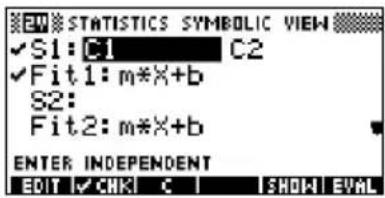
Calculer des statistiques
- Trouver le temps moyen de publicité (MEANX) et le chiffre d'affaires moyen (MEANY).
NUM STATS
MEANX est d'environ 3.3 minutes et d'environ 1796 F.
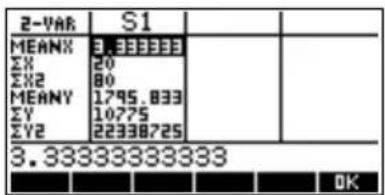
- Faire défiler l'affichage pour afficher le coefficient de corrélation CORR. La valeur de CORR indique avec quelle précision la droite approche les données.
9 fois
OK
Sa valeur est de 0.8995 à quatre chiffres significatifs.

Configuration graphique
- Changer l'intervalle de tracé pour être sur que tous les points représentant les données tiennent dans l'écran graphique (et choisir une autre forme pour les points si vous voulez).


Tracer le graphique
- Activer l'échelle automatique et dessiner le graphique.
PLOT

Dessiner la courbe de régression
- Dessiner la courbe de régression (qui passe le plus près des points).
MENU FIT

Ceci trace la droite de meilleure régression.
Afficher l'équation de la courbe de régression
- Revenir à l'environnement symbolique.
SYMB

- Afficher l'équation de la droite de régression.
pour aller sur le champ FIT1 SHOW
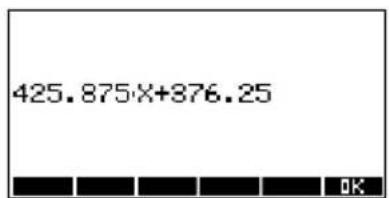
Le contenu du champ FIT1. La pente (m) est de 425.875, l'ordonnée à l'origine (b) de 376.25.
Prévoir des valeurs
- Prévoir quel chiffre d'affaires correspond à 6 minutes de publicité :
OK HOME MATH S

OK 6 ENTER

- Revenir à l'environnement graphique.
PLOT

15.Accéder directement au point voulu sur la droite.

6
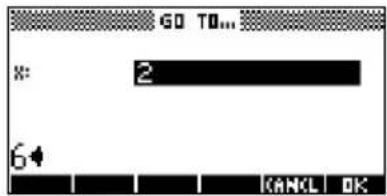
La valeur de y prévue s'affiche en bas à gauche de l'écran.

Saisie de données statistiques
Les données sont entrées par colonne dans l'environnement numérique ( ).N. Chaque colonne constitue une variable nommée de C1 à C9 et C0. Après avoir entré les données, vous devez définir les ensembles de données à analyser dans l'environnement symbolique ( SYMB ).
ASTUCE
Une colonne de données doit contenir au moins quatre points pour des statistiques à deux variables, et deux points pour des statistiques à une variable pour être analysée correctement.
Il est aussi possible de mémoriser des données statistiques à partir de l'écran Home, en copiant des listes dans des variables de colonnes. Par exemple, dans Home, L1
STOP C1 mémorise la liste L1 dans la colonne de données C1.
Touches de l'environnement numérique
Les touches les plus utiles dans l'environnement numérique sont les suivantes.
| Touche Signification | |
| EDIT | Recopie le champ surligné dans la ligne de saisie. |
| INS | Insère un zéro au dessus de la cellule surlignée. |
| SORT | Trie la colonne indépendante par ordre croissant ou décroissant et réorganise la colonne dépendante (ou la colonne des fréquences) en conséquence. |
| BIG | Bascule entre les deux tailles de caractères disponibles. |
| 1VAR■2VAR■ | Bascule entre les statistiques à une variable et les statistiques à deux variables. Le menu contextuel indique le mode actif. |
| STATS | Calcule des statistiques descriptives relatives aux données spécifiées dans l'environnement symbolique. |
| DEL | Efface le champ surligné. |
| SHIFT CLEAR | Efface la colonne courante ou toutes les colonnes. |
| SHIFT touche fléchée | Déplace le curseur sur la première ou sur la dernière ligne ou colonne. |
Exemple Vous avez mesuré la taille de tous les élèves d'une classe pour trouver leur taille moyenne. Les cinq premiers élèves ont des tailles de 160cm, 165cm, 170cm, 175cm et 180cm.
- Ouvrir l'aplet Statistics.
APLET choisir
Statistics
RESET YES
START

- Déterminer la moyenne et l'écart-type de cet échantillon.
S'assurer que la touche contextuelle IVAR /

2VAR est sur 1VAR
Appuyer sur pour accéder aux statistiques calculées à partir de l'échantillon dans C1. Appuyer sur pour voir la deuxième page de ces statistiques.
Remarquer que le titre de la colonne de statistiques est H1. Vous pouvez définir jusqu'à cinq ensembles de données, de H1 à
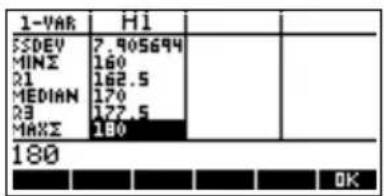
H5. Vous pouvez choisir de définir H1 avec d'autres colonnes de données dans l'environnement symbolique.
- Appuyer sur pour fermer l'écran des statistiques puis sur
SYMB pour afficher les définitions des ensembles de données.

La première colonne indique la colonne de données associée à cet ensemble, la deuxième la constante ou
la colonne contenant les fréquences associées à ces données.
Les touches les plus utiles dans cet environnement sont les suivantes:
| Touche Signification | |
| EDIT | Recopie la variable de la colonne (ou son expression) dans la ligne de saisie où elle peut être modifiée. Appuyer sur 03rsque l’édition est terminée. |
| CHK | Sélectionne/dé-sélectionne l’ensemble de données courant. Seuls les ensembles cochés sont analysés et tracés. |
| C ou Aides pour la saisie des variables de colonne (C) ou des expressions des modèles de régression (X). | |
| SHOW | Affiche le champ courant sous la forme mathématique usuelle. Appuyer sur 03rsque vous avez terminé. |
| EVAL | Evalue les variables de l’expression de la colonne surlignée (C1 etc.) |
| VARS Menu pour la saisie des noms ou des valeurs des variables. | |
| MATH | Menu pour la saisie des opérations mathématiques. |
| DEL | Supprime la variable surlignée ou le caractère courant dans la ligne de saisie. |
| SHIFT CLEAR Restaure les paramètres par défaut des ensembles de données ou efface la ligne d’édition (si elle est active). | |
Pour continuer notre exemple, supposons que vous souhaitiez arrondir les mesures des tailles des autres élèves à la plus proche des cinq premières valeurs mesurées. Vous pouvez utiliser une autre colonne, C2, pour spécifier la fréquence de chacune de ces 5 tailles - c'est-à-dire le nombre d'élèves de chaque taille- au lieu de les entrer plusieurs fois dans C1.
| Hauteur (cm) Fréquence | |
| 160 5 | |
| 165 3 | |
| 170 8 | |
| 175 2 | |
| 180 1 | |
- Déplacer le curseur dans la colonne de droite de la définition de H1 et entrer C2.
2
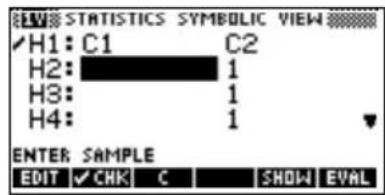
- Revenir à l'environnement numérique.
NUM
- Et entrer les fréquences comme dans le tableau ci-dessus.
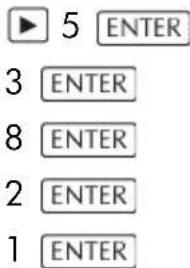

- Afficher les statistiques calculées à partir de ces données.
STATS
La taille moyenne est de 167.63cm.
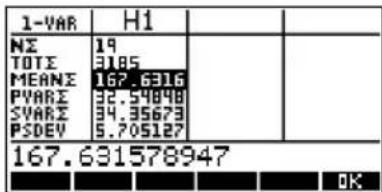
- Configurer le graphique pour tracer un histogramme.
OK SHIFT SETUP-PLOT
Configurer l'histogramme de manière appropriée.
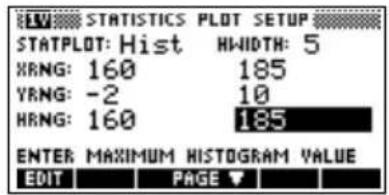
- Tracer l'histogramme.
PLOT
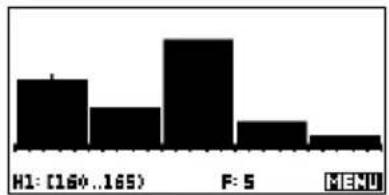
Mémorisation de données
Les données saisies sont automatiquement enregistrées. Lorsque vous avez fini d'entrer vos données, vous pouvez ouvrir un autre environnement (avec parle exemple), lancer une autre aplet ou revenir à l'écran Home.
Edition d'un ensemble de données
Dans l'environnement numérique de l'aplet Statistics, surligner la donnée à changer. Saisir une nouvelle valeur et valider par ENER appuyer sur pour EDIT recopier cette donnée dans la ligne de saisie et la modifier. Lorsque vous avez terminé, appuyer sur ENTER.
Suppression de données
- Pour supprimer une seule donnée, la surligner et appuyer sur DEL
- Pour supprimer une colonne entière, surligner une donnée de cette colonne et appuyer sur CLEAR. Choisir le nom de la colonne.
- Pour supprimer toutes les colonnes, appuyer sur SHIFT CLEAR dans l'environnement numérique. Choisir All columns.
Insertion de données
Surligner la donnée qui suit le point d'insertion. Appuyer sur «p» is saisir un nombre, qui remplace le zéro qui vient d'être inséré.
Tri de données
- Dans l'environnement numérique, surligner un
élément de la colonne à trier et appuyer sur SORT
- Choisir l'ordre de tri: croissant (Ascending) ou décroissant (Descending).
- Spécifier les colonnes Independent et Dependent. Le tri se fait selon la colonne indépendante. Par exemple, si C1 représente l'âge, C2 le revenu et que vous voulez trier vos données par revenu, mettre C2 en colonne indépendante et C1 en colonne dépendante..
- Pour trier une seule colonne, spécifier None pour la colonne dépendante.
- Pour des statistiques à une variable et à deux colonnes, spécifier la colonne des fréquences comme colonne dépendante.
- Valider par OK
Définition d'un modèle de régression
L'environnement symbolique contient des expressions (de Fit1 à Fit5) qui définissent les modèles de régression à utiliser pour l'analyse des différents ensembles de données.
Il existe trois façons de choisir un modèle de régression:
- Accepter l'option par défaut pour approcher les données par une droite.
- Choisir une des options de régression disponibles dans l'écran de configuration symbolique.
- Entrer votre propre expression mathématique dans l'environnement symbolique. Cette expression sera dessinée, mais ne s'adaptera pas aux données.
Choisir le modèle de régression
- Dans l'environnement numérique, s'assurer que l'option 2VAR est active.
- Appuyer sur SHIFT SETUP-SYMB pour ouvrir l'écran de configuration symbolique. Surligner le modèle que vous voulez définir (S1FIT...S5FIT).
- Appuyer sur choisir un des modèles suivants et valider par la formule de régression du
modèle est affichée dans l'environnement symbolique.
Modèles de régression
Il existe 8 modèles de régression:
| Modèle derégression | Signification |
| Linear (Par défaut.) Approche les données par une droite, y = mx + b . Utilise la méthode des moindres carrés. | |
| Logarithmic Approximation par une fonction logarithmique, y = m x + b . | |
| Exponential Approximation par une fonction exponentielle, y = bemx . | |
| Power Approximation par une fonction puissance, y = bxm . | |
| Quadratic Approximation par une parabole, y = ax2 + bx + c . Nécessite au moins trois points. | |
| Cubic Approximation par une fonction cubique, y = ax3l + bx2 + cx + d . Nécessite au moins quatre points. | |
| Logistic Approximation par une fonction logistique, y = 1 debx-(t) où L est la limite de la fonction à l’infini. Vous pouvez mémoriser une valeur dans L ou —si L=0 —faire calculer L automatiquement. | |
| Exponent S’adapte à une courbe exponentielle, y = abx . | |
| Trigonometric | S'adapte à une courbe trigonométrique, y = a · (bx + c) + d . Requiert au moins trois points. |
| Défini par l'utilisateur | Approximation par votre propre expression (environnement symbolique) |
Définir son propre modèle de régression
- Dans l'environnement numérique, s'assurer que le mode 2018 est actif.
- Afficher l'environnement symbolique.
- Surligner le champ du modèle de régression (Fit1, etc.) correspondant à l'ensemble de données voulu.
- Entrer une expression et valider par variable indépendante doit être X, et l'expression ne doit pas contenir de paramètres.
Example: 1.5 × x + 0.3 × x .
Ceci met automatiquement le type de modèle (S1FIT, etc.) de l'écran de configuration symbolique à User Defined.
Calcul de statistiques
Statistiques calculées à une variable
| Statistiques 1 variable | Définition |
| N | Nombre de données de l’échantillon. |
| TOT | Somme des valeurs des données de l’échantillon (avec leur fréquence). |
| MEAN | Moyenne pondérée de l’échantillon. |
| PVARS Variance | estimée (population). |
| SVARS Variance | (échantillon). |
| PSDEV Ecart-type | estimé (population). |
| SSDEV Ecart-type | (échantillon). |
| MINΣ Valeur minimale dans l’échantillon. | |
| Q1 Premier quartile: médiane des ordinaux situés à gauche de la médiane. | |
| MEDIAN Valeur | médiane de l’échantillon. |
| Q3 Troisième quartile: médiane des ordinaux situés à droite de la médiane. | |
| MAXΣ Valeur maximale dans l’échantillon. | |
Lorsque votre ensemble de données contient un nombre impair de valeurs, la médiane n'est pas utilisée pour calculer Q1 et Q3 dans le tableau ci-dessus. Par exemple, pour l'échantillon suivant:
{3,5,7,8,15,16,17}
seuls les trois premiers éléments, 3, 5 et 7, sont utilisés pour calculer Q1, et seuls les trois derniers éléments, 15, 16 et 17, sont utilisés pour calculer Q3.
Statistiques calculées à deux variables
| Statistiques 2 variables | Définition |
| MEANX Moyenne des valeurs de x (variable indépendante). | |
| X | Somme des valeurs de x . |
| X2 Somme des valeurs de x 2. | |
| MEANY Moyenne des valeurs de y (variable dépendante). | |
| Y | Somme des valeurs de y . |
| Y2 Somme des valeurs de y 2. | |
| XY Somme des produits xy | |
| SCOV Covariance des colonnesdépendante et indépendante(échantillon). | |
| PCOV Covariance des colonnesdépendante et indépendante(population). | |
| CORR Coefficient de corrélation entreles colonnes indépendante etdépendante basé sur unerégression linéaire (quel que soitle modèle de régression choisi).Renvoie une valeur entre 0 et 1,où 1 est la meilleureapproximation possible. | |
| RELERR L’erreur relative (au modèle derégression choisi) mesure laprécision de ce modèle derégression. | |
Graphiques
Vous pouvez tracer:
• des histogrammes (). 1VAR
• des diagrammes en boîte (BoxWhisker, 1VAR).
• des nuages de points (Scatter, 2VAR).
Une fois vos données entrées ( ) livos ensembles de données défini 19s ( Set votre modèle de régression choisi (pour les statistiques à deux variables, SHIFT SETUP-SYMB) vous pouvez tracer un graphique correspondant à vos données. Il est possible de dessiner jusqu'à cinq graphes de type nuage de points ou diagramme en boîte à la fois. En revanche, vous ne pouvez dessiner qu'un seul histogramme à la fois.
Tracer des graphiques statistiques
- Dans l'environnement symbolique ( ),sacher les ensembles de données à tracer.
- Pour des données à une variable (Juchoisir un type de graphique dans l'écran de configuration graphique (SHIFT SETUP-PLOT). Surligner STATPLOT, taper CHOOs, choisir Histogram ou BoxWhisker (diagramme en boîtes) et valider par OK
- Pour n'importe quel graphique, et plus particulièrement pour un histogramme, ajuster les paramètres des axes dans l'écran de configuration graphique. Si les barres des histogrammes sont trop larges ou trop fines, vous pouvez les ajuster avec le paramètre HWIDTH.
- Appuyer sur : Si vous n'avez pas modifié l'écran de configuration graphique, vous pouvez essayer l'échelle automatique: VIEWS choisir Auto Scale OK.
ASTUCE
L'échelle automatique permet d'avoir une échelle significative de tracé du graphique. Cette échelle pourra ensuite être ajustée dans l'écran de configuration graphique.
Les différents types de graphiques
Histogramme Statistiques à une
variable. Les nombres du bas signifient que la barre courante (celle où se trouve le curseur) commence à 0, finit à 2 (exclu) et que sa fréquence (c'est à dire le nombre d'éléments qui se trouvent entre 0 et 2) est 1. La touche ▶ fait défiler l'écran.
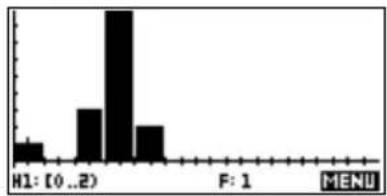
variable. Le premier trait relie la valeur minimale au premier quartile. La boîte indique le premier quartile, la médiane et le troisième quartile. Le dernier trait relie le troisième quartile à la valeur maximale.

Nuages de points
Statistiques à deux
variables. Les nombres du bas signifient que le curseur se trouve au premier point de S2, aux coordonnées (1 ; 6). L'écran de configuration graphique permet de définir la forme des points. La touche permet de passer au point suivant.
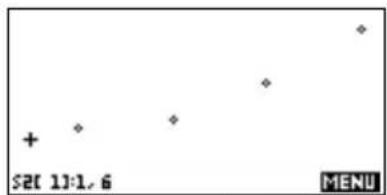
Pour relier les points lorsqu'ils sont dessinés, cocher CONNECT dans la deuxième page de l'écran de configuration graphique. Ceci n'est pas une courbe de régression.
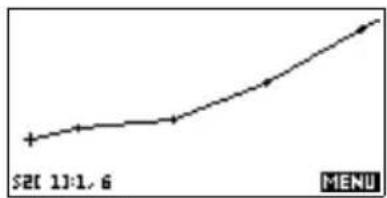
Approcher des données 2VAR par une courbe
Dans l'environnement graphique, appuyer sur F4our activer l'option FIT. et tracer une courbe approchant les ensembles de données cochés. Voir la section «Définition d'un modèle de régression» à la page 10-11.

SHOU
L'expression de Fit2 montre que la pente vaut 1.98082191781 et l'ordonnée à l'origine 2.2657.
Coefficient de corrélation
Le coefficient de corrélation est mémorisé dans la variable CORR. Il mesure la qualité d'une régression linéaire seulement, quel que soit le modèle que vous avez choisi.
Erreur relative
L'erreur relative est mémorisée dans la variable RELERR. Elle mesure la qualité de la régression du modèle choisi.
L'erreur relative mesure l'erreur entre les valeurs prédites par le modèle choisi et les valeurs réelles. Un nombre plus petit indique une erreur plus faible, c'est à dire une bonne approximation.
ASTUCE
Pour accéder aux variables de régression après avoir tracé un graphique statistique, ouvrir l'environnement numérique (Npuis STATS) pour afficher les coefficients de corrélation. Leurs valeurs sont mémorisées dans des variables lorsque vous ouvrez l'environnement symbolique.
Configuration graphique
| L'écran de configuration graphique (SHIFT SETUP-PLOT)contient à peu près les mêmes paramètres que les autresaplets intégrées. Voir la section «Configurationgraphique» à la page 2-5. Les paramètres propres àl'aplet Statistics sont les suivants: | |
| Type de graphique(1VAR) | STATPLOT permet de préciser, pour les statistiques à unevariable (lorsque l’optionLesfractive), si legraphique sera de type histogramme ou quartiles etmédiane (BoxWhisker). Appuyer surCpouEbasculer d’un type de tracé à l’autre. |
| Largeur des barresde l’histogramme | HWIDTH permet d’indiquer la largeur des barres del’histogramme (modeJucéqui détermine combiende barres l’affichage contient et comment les donnéessont distribuées (combien de valeurs chaque barrereprésente). |
| Intervalle del’histogramme | HRNG indique l’intervalle dans lequel les données sontprises en compte par l’histogramme (modeJutteintervalle va du côté gauche de la barre de gauche aucôté droit de la barre de droite de l’histogramme. Cecipermet par exemple d’exclure des valeurs peuimportantes de l’histogramme, où d’avoir plus de détailssur une partie de celui-ci. |
| Forme des points(2VAR) | S1MARK à S5MARK permettent de spécifier lequel descinq symboles disponibles représentera les données dechaque ensemble. UtiliserCpouEchanger la valeurdu champ surligné. |
| Points reliés (2VAR) | CONNECT (sur la deuxième page), lorsqu’il est coché,relie les points du graphique Ce n’est pas une courbe derégression. Le tracé et la connexion des points se font parordre croissant des valeurs indépendantes. Par exemple,l’ensemble de données (1,1), (3,9), (4,16), (2,4) seraittracé dans l’ordre (1,1), (2,4), (3,9), (4,16). |
Résolution de problèmes de tracé
Si vous avez des problèmes pour tracer un graphique, vérifiez que vous avez:
- Activé l'option adéquate 2UAR 2UAR (environnement numérique).
- Choisi le bon modèle de régression pour des données à deux variables (évoûs pouvez changer de modèle (champs S1FIT à S5FIT) dans l'écran de configuration symbolique.
- Défini un ensemble de données en désignant des colonnes de données spécifiques (environnement symbolique).
- Coché uniquement les ensembles de données à calculer ou à tracer (environnement symbolique).
- Choisi le bon intervalle de tracé. Essayer d'utiliser VIEWS Auto Scale (au lieu de PLOT), ou ajuster les paramètres de tracé correspondant aux intervalles des axes et à la largeur des barres de l'histogramme (HWIDTH) dans l'écran de configuration graphique.
- En mode, s'oussurer que les deux colonnes associées contiennent des données et qu'elles ont la même longueur.
- En mode, s'échérer que la colonne des fréquences à la même longueur que la colonne de valeurs associée.
Exploration du graphique
L'environnement graphique dispose de touches contextuelles permettant de changer d'échelle, de parcourir ou d'afficher les coordonnées d'un graphique. Vous trouverez plus d'options d'échelle dans .VIEWS Ces fonctions sont décrites dans la section «Exploration du graphique» à la page 2-7.
Touches de l'environnement graphique
| Touche Signification | |
| SHIFT CLEAR Efface le graphique. | |
| VIEWS | Fournit d'autres environnements prédéfinis pour partager l'écran, superposer les graphiques ou choisir l'échelle automatique. |
| SHIFT ◀ | Déplace le curseur à l'extrême gauche ou à l'extrême droite. |
| SHIFT ▶ | |
| 200M | Affiche le menu ZOOM: Center, Box, In, Out, X-Zoom In/Out, ou Y-Zoom In/Out, Square et Set Factors. |
| TRACE | Active/désactive le mode Trace. Un carré blanc apparaît à côté de cette option lorsqu'elle est active (TRACE) |
| FIT | Active/désactive le mode Fit. Activer FIT trace une courbe de régression suivant le modèle choisi et calcule les valeurs de régression, qui sont substituées dans l'expression du modèle choisi (de FIT1 à FIT5) dans l'environnement symbolique. |
| GOTO | FRED est, appuyer sur [FOOT] saisir une valeur de la courbe de régression ou l'indice du point placer le curseur. |
| DEFN | Affiche temporairement l'expression de définition courante. |
| MENU | Active/désactive le menu contextuel. Lorsque le menu est inactif, une touche quelconque de la rangée supérieure le réactive. |
Prévision de valeurs
Les fonctions PREDX et PREDY estiment (prévoient) une valeur de X ou Y en fonction d'une valeur hypothétique de l'autre variable. L'estimation est basée sur le modèle de régression choisi.
Prévoir des valeurs
- Dans l'environnement graphique, tracer la courbe de régression de l'ensemble de données.
- Appuyer sur pour aller sur la courbe de régression.
- Appuyer sur GOTO pour entrer une valeur de X. Le curseur se rend au point correspondant sur la courbe de régression et les coordonnées indiquent la valeur correspondante de Y.
Dans Home,
- Entrer PREDX (valeur de y) ENTER pour prévoir (estimer) la valeur de la variable indépendante correspondant à une valeur hypothétique de la variable dépendante.
- Entrer PREDY (valeur de x) pour prévoir la valeur de la variable dépendante associée à une valeur hypothétique de la variable dépendante.
Vous pouvez taper PREDX et PREDY avec le clavier, ou les copier à partir de la catégorie Stat-Two du menu MATH.
ASTUCE
Dans le cas où plus d'une courbe de régression est tracée, la fonction PREDY utilise la dernière courbe calculée. Pour éviter de commettre une erreur, désélectionner les régressions que vous n'utilisez pas.
Statistiques inférentielles
A propos de l'aplet Inference
Les statistiques inférentielles permettent de calculer des intervalles de confiance et des tests d'hypothèses basés sur une distribution normale (Z) et une distribution de Student.
D'une manière analogue aux statistiques descriptives à une ou deux variables, vous pouvez tester des hypothèses et trouver des intervalles de confiance pour les quantités suivantes :
- moyenne
- proportion
• différence entre deux moyennes
• différence entre deux proportions
Exemples intégrés Lorsque vous ouvrez pour la première fois un écran de configuration pour calculer des statistiques inférentielles, il contient déjà des données de démonstration. Ces données ont été conçues pour montrer des résultats significatifs du test choisi et permettent de mieux comprendre ce que fait le test. L'aide en ligne de la calculatrice fournit une description de ce que les données de démonstration représentent.
Premiers pas avec l'aplet Inference
Cet exemple décrit les fonctionnalités de l'aplet Inference en vous guidant à travers un exemple qui utilise les données de démonstration pour le test Z sur une moyenne.
Ouvrir l'aplet Inference
- Ouvrir l'aplet Inference.
APLET
choisir Inferential
图14.37
L'aplet Inference s'ouvre sur l'environnement symbolique.

Touches de l'environnement symbolique
Le tableau suivant résume les options disponibles dans l'environnement symbolique.
| Tests d'hypothèse Intervalles de confiance | |
| Z: 1 μ, le test Z sur 1 moyenne | Z-Int: 1 μ, l'intervalle de confiance pour 1 moyenne, basé sur la distribution normale. |
| Z: μ1 - μ2, le test Z sur la différence de deux moyennes | Z-Int: μ1 - μ2, l'intervalle de confiance pour la différence de deux moyennes, basé sur la distribution normale. |
| Z: 1π, le test Z sur 1 proportion | Z-Int: 1π, l'intervalle de confiance pour 1 proportion, basé sur la distribution normale. |
| Z: π1 - π2, le test Z sur la différence de deux proportions | Z-Int: π1 - π2, l'intervalle de confiance pour la différence de deux proportions, basé sur la distribution normale |
| T: 1 μ, le test T sur 1 moyenne | T-Int: 1 μ, l'intervalle de confiance pour 1 moyenne, basé sur la distribution t de Student |
| T: μ1 - μ2, le test T sur la différence de deux moyennes | T-Int: μ1 - μ2, l'intervalle de confiance pour la différence de deux moyennes, basé sur la distribution t de Student's |
Si vous avez choisi un des tests d'hypothèses vous pouvez choisir quelle hypothèse vous souhaitez tester par rapport à l'hypothèse nulle. Pour chaque test d'hypothèse, il existe trois choix possibles, basés sur une comparaison quantitative de deux quantités : l'hypothèse nulle et l'hypothèse alternative. L'hypothèse nulle est toujours que deux quantités sont égales. Les choix possibles correspondent donc au cas où ces deux valeurs sont distinctes: <, > et ≠.
Dans cette section, nous allons utiliser les données de démonstration du test Z à une moyenne pour illustrer le fonctionnement de l'aplet et les options de chaque environnement.
Définition de la méthode inférentielle
- Choisir la méthode des tests d'hypothèse.
CHOOS
choisir HYPOTH TEST

- Choisir un test d'hypothèse.

CHOOS
Z-Test: 1 μ
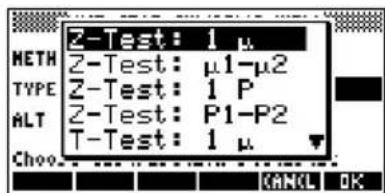
- Choisir une hypothèse à tester.

CH00S
µ < µ 0

012
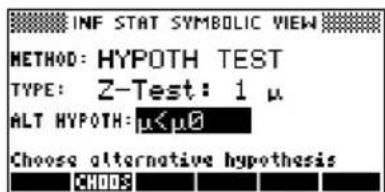
- Entrer les paramètres statistiques d'échantillon et de population définissant le test ou l'intervalle choisi.
SHIFT SETUP-NUM
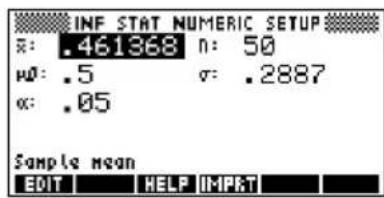
Le tableau suivant détaille les différents champs de cet environnement pour notre exemple Z-Test: 1 μ.
| Champ Définition | |
| μ0 Moyenne | de la population de l'hypothèse nulle |
| σ Ecart-type | de la population. |
| Moyenne de l'échantillon | |
| n Taille de l'échantillon | |
| α Niveau Alpha du test | |
Par défaut, chaque champ contient déjà une valeur. Ces valeurs sont des données de démonstration qui sont expliquées dans l'aide en ligne ( ) de cette aplet.
Afficher l'aide en ligne
- Afficher l'aide en ligne.
HELP
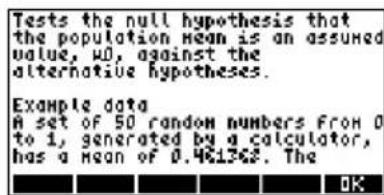
- Pour fermer l'aide en ligne, appuyer sur OK
Afficher les résultats sous forme numérique
- Afficher les résultats du test sous forme numérique.
NUM
La valeur du test et la probabilité associée s'affichent ainsi que les valeurs critiques du test et celles associées à la statistique correspondante.

Remparque: Il existe aussi une aide en ligne dans cet environnement.
Afficher les résultats sous forme graphique
- Afficher les résultats sous forme graphique.
PLOT
L'axe horizontal représente à la fois la variable de distribution et la statistique de test.
La courbe en cloche représente la fonction de distribution de probabilité. Les lignes verticales indiquent les valeurs critiques du test, ainsi que la valeur de la statistique du test. La région à exclure est indiquée et les résultats numériques du test sont affichés entre les axes horizontaux.
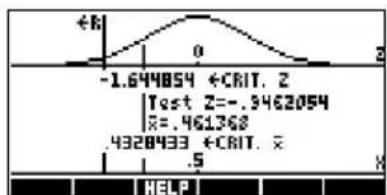
Importer des échantillons de l'aplet Statistics
L'aplet Inference peut calculer des intervalles de confiance et tester des hypothèses à partir de résultats importés de l'aplet Statistics. C'est ce qu'illustre l'exemple suivant.
Une calculatrice produit aléatoirement les six nombres suivants :
0.529, 0.295, 0.952, 0.259, 0.925 et 0.592
Ouvrir l'aplet Statistics
- Ouvrir l'aplet Statistics. Remarque: initialiser les paramètres.
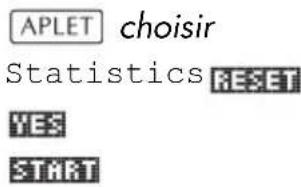

L'aplet Statistics s'ouvre sur l'environnement numérique.
Entrer les données
- Entrer les nombres ci-dessus dans la colonne C1.
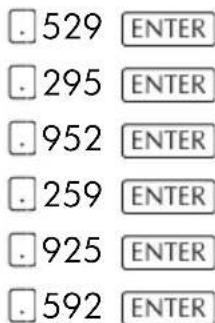
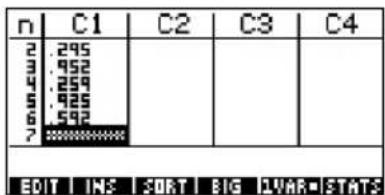
Calculer les statistiques
- Calculer les statistiques.
STATE
La moyenne de 0.592 semble un peu trop grande par rapport à la
valeur attendue de 0.5. Pour voir si la différence est significative statistiquement, nous utiliserons ces résultats pour construire un intervalle de confiance pour la vraie moyenne d'une population de nombres aléatoires et voir si cet intervalle contient ou non 0.5.

- Appuyer sur OK pour fermer cette fenêtre.
Ouvrir l'aplet Inference
- Ouvrir l'aplet Inference et initialiser les paramètres.


Choisir une méthode inférentielle et un type de statistique
- Choisir une méthode inférentielle.
CHOO2
choisir CONF INTERVAL
OF
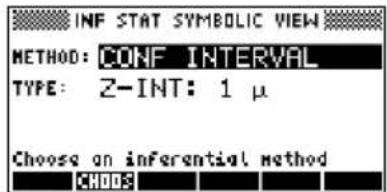
- Choisir un type de statistique.

CHOOS
choisir T-Int:1 μ
013
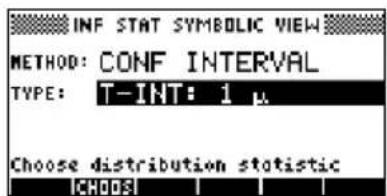
- Configurer le calcul de l'intervalle. Remarque:par défaut, les champs contiennent des données de démonstration.
SHIFT
SETUP-NUM

Importer les données
- Importer les données de l'aplet Statistics.
IF1FFT
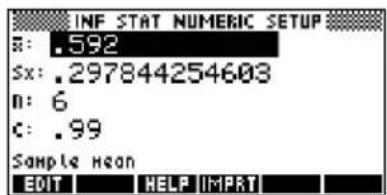
Remarque: Par défaut, ce sont les données de C1 qui sont importées, mais vous pouvez choisir n'importe quelle autre colonne de données.
Par ailleurs, si vous disposez de plusieurs aplets basées sur l'aplet Statistics, un menu de déroulant vous demande quelle aplet utiliser.
013

- Spécifier que vous souhaitez un intervalle de confiance à 90% dans le champ C: .
pour aller sur le champ C:
0.9 ENTER

Ouvrir l'environnement numérique
- Afficher l'intervalle de confiance dans l'environnement numérique. Remarque: le paramètre d'intervalle est 0.5.
NUM

Ouvrir l'environnement graphique
- Afficher l'intervalle de confiance dans l'environnement graphique.
PLOT
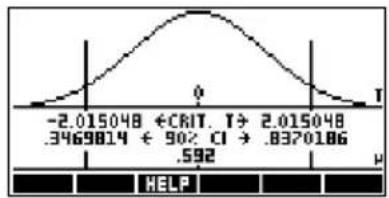
Dans la deuxième colonne de texte, il apparaît que la moyenne est comprise dans l'intervalle de confiance à 90% (CI) de 0.3469814 à 0.8370186.
Remarque: la courbe est une courbe en cloche standard. Elle n'est pas censée représenter avec précision la distribution t avec 5 degrés de liberté.
Tests d'hypothèse
Les tests d'hypothèses permettent de vérifier des hypothèses statistiques par rapport aux valeurs que vous indiquez (portant sur une ou deux populations). Ces tests sont basés sur les statistiques descriptives calculées à partir d'échantillons de population.
Les tests d'hypothèse de la HP 40gs utilisent la distribution normale (Z) et la distribution de Student pour calculer des probabilités.
Test Z à un échantillon
Nom du menu Z-Test: 1 μ
Sur la base des statistiques à un échantillon, ce test mesure la corrélation entre l'hypothèse choisie et l'hypothèse nulle selon laquelle la moyenne de la population est égale à une certaine valeur µ0 .
Choisir une des hypothèses suivantes que vous souhaitez tester par rapport à l'hypothèse nulle :
H _ 1: µlt; µ_ 0
Valeurs à saisir Les valeurs à saisir sont les suivantes :
| Champ Definition | |
| Moyenne de l’échantillon. | |
| n Taille de l’échantillon. | |
| µ0 | Moyenne de la population de l’hypothèse nulle. |
| σ Ecart-type de la population. | |
| α Seuil de tolérance. |
Résultats Les résultats sont les suivants :
| Résultat Description | |
| Prob Probabilité associée à la statistique du test Z. | |
| Critical Z Valeurs limites de Z associées à la valeur de α choisie. | |
| Critical Valeur limite de nécessitée par la valeur de α choisie. | |
Test Z à deux échantillons
Nom du menu
Z-Test: μ1−μ2
Sur la base de deux échantillons, chacun extrait d'une population différente, ce test mesure la corrélation entre l'hypothèse choisie et l'hypothèse nulle selon laquelle les deux moyennes des populations sont égales : H0 : µ1 = µ2
Choisir celle des hypothèses suivantes que vous souhaitez tester par rapport à l'hypothèse nulle :
Valeurs à saisir Les valeurs à saisir sont les suivantes :
| Champ Définition | |
| 1 | Moyenne de l’échantillon 1. |
| 2 | Moyenne de l’échantillon 2. |
| n1 Taille de l’échantillon 1. | |
| n2 Taille de l’échantillon 2. | |
| σ1 Ecart-type de la population 1. | |
| σ2 Ecart-type de la population 2. | |
| α | Seuil de tolérance. |
Résultats Les résultats sont les suivants :
| Résultat Description | |
| Test Z Statistique du Prob Probabilité associée à la statistique du test Z. Critical Z Valeur limite de Z associée à la valeur de α spécifiée. | test Z. |
| statistique du test Z. | |
| de Z associée à la valeur de α spécifiée. |
Test Z sur une proportion
Nom du menu Z-Test: 1 π
Sur la base des statistiques à un échantillon, ce test mesure la corrélation entre l'hypothèse choisie et l'hypothèse nulle, selon laquelle la proportion de succès de la population est égale à une certaine valeur π0 :
Choisir une des hypothèses suivantes que vous souhaitez tester par rapport à l'hypothèse nulle :
Valeurs à saisir Les valeurs à saisir sont les suivantes :
| Champ Définition | |
| x Quantité de | succès dans l’échantillon. |
| n Taille de l’échantillon. | |
| π0 | Proportion de succès de la population. |
| α Niveau d’importance. | |
Résultats Les résultats sont les suivants :
| Résultats Description | |
| Test π Proportion de succès dans l’échantillon. | |
| Test Z Statistique du test Z. | |
| Prob Probabilité associée à la statistique du test Z. | |
| Critical Z Valeur limite de Z associée à la valeur de α spécifiée. |
Test Z sur deux proportions
Nom du menu
Z-Test: π1-π2
Sur la base des statistiques à deux échantillons, chacun extrait d'une population différente, ce test mesure la corrélation entre l'hypothèse choisie et l'hypothèse nulle, selon laquelle les proportions de succès de deux populations sont égales : H0:π1=π2
Choisir une des hypothèses suivantes que vous souhaitez tester par rapport à l'hypothèse nulle :
Valeurs à saisir Les valeurs à saisir sont les suivantes :
| Champ Définition | |
| X1 Moyenne de l’échantillon 1. | |
| X2 Moyenne de l’échantillon 2. | |
| n1 Taille de l’échantillon 1. | |
| n2 Taille de l’échantillon 2. | |
| α Seuil de tolérance. | |
Résultats Les résultats sont les suivants :
| Résultat Description | |
| Test π 1-π 2 | Différence entre les proportions de succès des deux échantillons. |
| Test Z Statistique du test Z. | |
| Prob Probabilité associée à la statistique du test Z. | |
| Critical Z Valeur limite de Z associée à la valeur de α spécifiée. | |
Test T à un échantillon
Nom du menu T-Test: 1 μ
Le test T à un échantillon est utilisé lorsque l'écart-type de la population n'est pas connu. Sur la base des statistiques à un échantillon, ce test mesure la corrélation entre l'hypothèse choisie et l'hypothèse nulle, selon laquelle la moyenne de la population est égale à une valeur connue µ0: H0:µ=µ0
Choisir une des hypothèses suivantes que vous souhaitez tester par rapport à l'hypothèse nulle :
H _ 1: µlt; µ_ 0
Valeurs à saisir Les valeurs à saisir sont les suivantes :
| Champ Définition | |
| μ0 Moyenne de la population. | |
| n Taille de l’échantillon. | |
| Moyenne de l’échantillon. | |
| Sx Ecart-type de l’échantillon. | |
| α | Seuil de tolérance. |
Résultats Les résultats sont les suivants :
| Résultat Description | |
| Test T Statistique du test T. Prob Probabilité associée à la statistique du test T. Critical T Valeur limite de T associée à la valeur de α spécifiée. Critical | Valeur limite de nécessitée par la valeur de α spécifiée. |
Test T à deux échantillons
Nom du menu
Le test T à un échantillon est utilisé lorsque l'écart-type des populations n'est pas connu. Sur la base de deux échantillons, chacun extrait d'une population différente, ce test mesure la corrélation entre l'hypothèse choisie et l'hypothèse nulle, selon laquelle les moyennes des deux populations sont égales.
Choisir une des hypothèses suivantes que vous souhaitez tester par rapport à l'hypothèse nulle :
Valeurs à saisir Les valeurs à saisir sont les suivantes :
| Champ Définition | |
| 1 | Moyenne de l’échantillon 1. |
| 2 | Moyenne de l’échantillon 2. |
| S1 Ecart-type | de l’échantillon 1. |
| S2 Ecart-type | de l’échantillon 2. |
| n1 Taille de | l’échantillon 1. |
| n2 Taille de α | l’échantillon 2.Seuil de tolérance. |
| _Pooled? | Regroupement par écart-type. |
Résultats Les résultats sont les suivants :
| Résultat Description | |
| Test T Statistique du test T. Prob Probabilité associée. Critical T Valeur limite de T associée à α . |
Intervalles de confiance
La HP 40gs permet de calculer des intervalles de confiance à partir de la distribution normale (Z) et de la distribution t de Student.
Intervalle Z à un échantillon
Nom du menu Z-INT: 1 μ
Cette option utilise la distribution normale Z pour calculer un intervalle de confiance pour µ , moyenne exacte de la population, lorsque l'écart-type de la population σ est connu.
Valeurs à saisir Les valeurs à saisir sont les suivantes :
| Champ Définition | |
| Moyenne de l’échantillon. | |
| σ Ecart-type | de la population. |
| n Taille de l’échantillon. | |
| c Niveau de confiance. | |
Résultats Les résultats sont les suivants :
| Résultat Description | |
| Critical Z Valeur critique de Z.μ min Borne inférieure de μ.μ max | Borne supérieure de μ. |
Intervalle Z à deux échantillons
Nom du menu
Z-INT: μ1−μ2
Cette option utilise la distribution normale Z pour calculer un intervalle de confiance pour la différence entre les moyennes de deux populations, µ1 et µ2 , lorsque les écarts-types des deux populations σ1 et σ2 sont connus.
Valeurs à saisir Les valeurs à saisir sont les suivantes :
| Champ Définition | |
| 1 | Moyenne de l’échantillon 1. |
| 2 | Moyenne de l’échantillon 2. |
| σ1 Ecart-type de la population 1. | |
| σ2 Ecart-type de la population 2. | |
| n1 Taille de l’échantillon 1. | |
| n2 Taille de l’échantillon 2. | |
| C Niveau de confiance. | |
Résultats Les résultats sont les suivants :
| Résultat | Description |
| Critical Z Valeur critique de Z. | |
| Δ µ Min | Borne inférieure de µ1 - µ2 |
| Δ µ Max | Borne supérieure de µ1 - µ2 |
Intervalle Z à une proportion
Nom du menu Z-INT: 1 π
Cette option utilise la distribution normale Z pour calculer un intervalle de confiance pour la proportion de succès π d'une population dans le cas où un échantillon de taille n a obtenu le nombre de succès x.
Valeurs à saisir Les valeurs à saisir sont les suivantes :
| Champ Définition | |
| x Nombre de succès de l’échantillon. | |
| n Taille de l’échantillon. | |
| c Niveau de confiance. |
Résultats Les résultats sont les suivants :
| Résultat | Description |
| Critical Z Valeur critique de Z. | |
| π Min Borne inférieure de π. | |
| π Max Borne supérieure de π. | |
Intervalle Z à deux proportions
Nom du menu
Z-INT: π 1 - π 2
Cette option utilise la distribution normale Z pour calculer un intervalle de confiance pour la différence entre les proportions de succès de deux populations.
Valeurs à saisir Les valeurs à saisir sont les suivantes :
| Champ Définition | |
| 1 | Nombre de succès de l’échantillon 1. |
| 2 | Nombre de succès de l’échantillon 2. |
| n1 Taille de | l’échantillon 1. |
| n2 Taille de | l’échantillon 2. |
| C Niveau de confiance. | |
Résultats Les résultats sont les suivants :
| Résultat | Description |
| Critical Z Valeur critique de Z. | |
| Δ π Min | Borne inférieure de la différence entre les proportions de succès. |
| Δ π Max | Borne supérieure de la différence entre les proportions de succès. |
Intervalle T à un échantillon
Nom du menu T-INT: 1 μ
Cette option utilise la distribution t de Student pour calculer un intervalle de confiance pour µ , moyenne exacte de la population, lorsque l'écart-type σ de la population n'est pas connu.
Valeurs à saisir Les valeurs à saisir sont les suivantes :
| Champ Définition | |
| Moyenne de l’échantillon. | |
| Sx Ecart-type de l’échantillon. | |
| n Taille de l’échantillon. | |
| C Niveau de confiance. | |
Résultats Les résultats sont les suivants :
| Résultat Description | |
| Critical T Valeur critique de T.μ Min Borne inférieure de μ.μ Max Borne supérieure de μ. |
Intervalle T à deux échantillons
Nom du menu
T-INT: µ1 - µ2
Cette option utilise la distribution normale (Z) pour calculer un intervalle de confiance pour la différence entre les moyennes de deux populations, µ1 et µ2 , lorsque les écarts-types des deux populations σ1 et σ2 sont connus.
Valeurs à saisir Les valeurs à saisir sont les suivantes :
| Champ Définition | |
| 1 | Moyenne de l’échantillon 1. |
| 2 | Moyenne de l’échantillon 2. |
| s1 Ecart-type | de l’échantillon 1. |
| s2 Ecart-type | de l’échantillon 2. |
| n1 Taille de | l’échantillon 1. |
| n2 Taille de | l’échantillon 2. |
| C Niveau de confiance. | |
| _Pooled Cocher cette option pour regrouper des échantillons selon leur écart-type. | |
Résultats Les résultats sont les suivants :
| Résultat Description | |
| Critical T Valeur critique de T. | |
| Δ µ Min | Borne inférieure de µ1 - µ2 . |
| Δ µ Max | Borne supérieure de µ1 - µ2 . |
Utilisation de Finance Solver
Finance Solver, ou l'aplet finance est disponible lorsque l'on appuie la touche APLET de la calculatrice. Utilisez les touches de direction en haut et en bas pour sélectionner l'aplet Finance. L'écran suivant s'affiche :
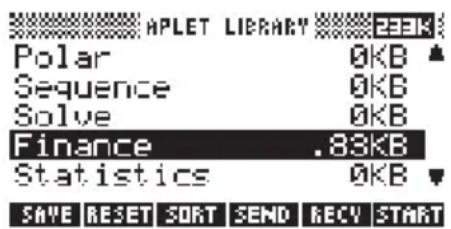
Appuyez sur la touche OUTSUR la touche du START menu logiciel pour activer l'aplet. Sur l'écran s'affiche les différents éléments impliqués dans la résolution de problèmes financiers avec votre calculatrice HP 40gs.
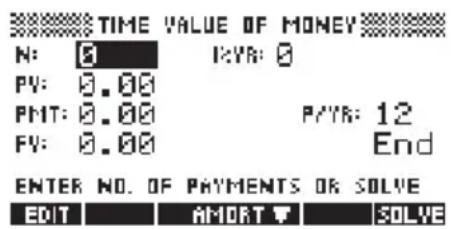
Vous trouverez ci-après des informations de base ainsi que des exemples de calculs financiers.
Informations de base
Le programme fournit la possibilité de résoudre les problèmes d'amortissement et de valeur temporelle de l'argent (TVM). Ces problèmes peuvent être utilisés dans les calculs tels que les intérêts composés et les tableaux d'amortissements.
L'intérêt composé est un processus dans lequel l'intérêt gagné sur un montant donné en principal est ajouté à ce principal et ce durant des périodes spécifiques de capitalisation, puis ce montant combiné (principal et intérêt) va lui-même rapporter un intérêt à un certain taux. Les calculs financiers dans lesquels on utilise les intérêts composés sont les suivants: comptes d'épargne, prêts hypothécaires, fonds de retraite, crédit-bail et annuités.
Les calculs de valeur temporelle de l'argent (TVM), ainsi que leur nom l'implique sont basés sur la notion qu'un dollar aujourd'hui vaudra plus qu'un dollar à un moment donné dans le futur. Un dollar d'aujourd'hui peut être investi à un certain taux d'intérêt et peut générer un retour sur investissement alors que le même dollar dans le futur ne le pourrait pas. Ce principe TVM sous-tend la notion de taux d'intérêts, d'intérêts composés et de taux de retour sur investissement.
Les transactions TVM peuvent être représentées en utilisant des diagrammes de flux de trésorerie. Un diagramme de flux de trésorerie est une ligne chronologique divisée en segments égaux représentant les périodes de capitalisation. Les flèches représentent les flux de trésorerie qui sont soit positifs (flèches en direction du haut) ou négatifs (flèches en direction du bas), tout dépend si l'on se place du point de vue du prêteur ou de l'emprunteur. Le diagramme suivant de flux de trésorerie est celui d'un prêt lorsque l'on se place du côté de l'emprunteur:

Par contre, le diagramme ci-après montre le flux de trésorerie vu sous l'angle du prêteur.
De plus les diagrammes de flux de trésorerie spécifient quand les paiements échelonnés sont effectués en fonction des périodes de capitalisation : au commencement ou à la fin de chaque période.
L'application Finance Solver vous offre le choix entre ces deux modes entre paiement : mode Begin et mode End. Le diagramme suivant de flux de trésorerie illustre un crédit-bail pour lequel les paiements sont effectués au commencement de chaque période.
Le diagramme suivant de flux de trésorerie illustre les dépôts effectués à la Fin de chaque période.
Comme le montre ces diagrammes de flux de trésorerie, il existe cinq variable TVM :
| N Le nombre | total de périodes de capitalisation ou de paiements. |
| I%YR Le taux | d'intérêt annuel nominal (ou le taux d'investissement). On divise ce taux par le nombre de paiements par an (P/ YR) pour calculer le taux d'intérêt nominal par période de capitalisation qui est en fait le taux d'intérêt utilisé dans les calculs TVM. |
| PV | La valeur actuelle du flux initial de trésorerie. Pour le prêteur ou l'emprunteur, PV est le montant du prêt, pour un investisseur PV est l'investissement initial. PV se produit toujours au commencement de la première période. |
| PMT | Le montant du paiement périodique. Les paiements sont les mêmes pour chaque période et le calcul TVM suppose qu'aucun paiement n'est sauté. Les paiements peuvent se produire au début ou à la fin de chaque période de capitalisation - Le moment auquel doivent être effectués les paiements est défini au moyen des options Begin ou End. |
| FV | Valeur future de la transaction: c'est le montant final du flux de trésorerie ou bien la valeur de capitalisation des séries des flux de trésorerie précédents. Pour un prêt, c'est le montant du paiement final forfaitaire (en plus du paiement régulier qui est déjà dû.) Pour un investissement c'est sa valeur d'encaissement à la fin de la période d'investissement. |
Exécution des calculs TVM
- Lancez Finance Solver comme indiqué au commencement de cette section.
- Utilisez les flèches de directions pour mettre en évidence les différents champs et saisissez les variables connues dans les calculs TVM, en appuyant sur la touche 04 du menu logiciel après la saisie de chaque valeur connue. Assurez-vous que les valeurs ont été saisies pour au moins quatre de ces cinq variables TVM (à savoir N, 1%YR, PV, PMT et FV).
- Si nécessaire saisissez une valeur différente pour P/YR (la valeur par défaut est 12, ce qui signifie que les paiements sont mensuels).
- Appuyez la touche pour changer le mode de Paiement (Begin ou End) selon ce qui est nécessaire.
- Utilisez les flèches de directions pour mettre en évidence la variable TVM que vous souhaitez utiliser pour résoudre le calcul et appuyez sur la touche du menu logiciel SOLVE
Exemple 1 - Calcul d'un prêt personnel
Supposez que vous devez financer l'achat d'une voiture à l'aide un prêt sur 5 ans à 5,5% d'intérêt annuel composé mensuellement. Le prix d'achat de la voiture est de \19500, et l'apport personnel est de \3000. À combien s'élèvent les mensualités à rembourser ? Quel est le montant maximum de prêt que vous pouvez obtenir compte tenu du fait que vos mensualités de remboursement ne doivent pas dépasser \$300? Faites l'hypothèse que les mensualités de remboursement commenceront dès la fin de la première période.
Solution. Le diagramme de flux de trésorerie suivant illustre le calcul du prêt.
- Démarrez Finance Solver en sélectionnant P/YR = 12 et l'option de paiement End.
- Saisissez les variables connues TVM comme indiqué dans le diagramme ci-dessus. L'écran doit afficher les informations suivantes :
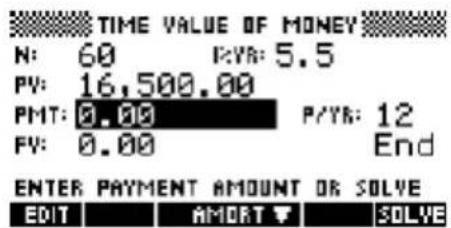
- Sélectionnez le champ PMT, appuyez sur la touche menu logiciel s obtenez un paiement de -315,17 (c'est-à-dire PMT = -\$315,17).
- Pour déterminer le prêt maximum possible si les mensualités de remboursement sont de \300, saisissez la valeur -300 dans le champ PMT, sélectionnez le champ et appuyez sur la touche menu logiciel sicuteur affichée est PV = \15 705,85.
Exemple 2 - Prêt hypothécaire avec un paiement forfaitaire à la fin.
Supposez que vous avez pris un prêt hypothécaire de \$150,000 sur 30 ans à un taux annuel d'intérêt de 6,5%. Vous pensez revendre la maison dans 10 ans, repayant ainsi la totalité du prêt en effectuant un paiement forfaitaire final. Trouvez le montant de ce paiement forfaitaire final - c'est-à-dire en fait la valeur du prêt hypothécaire dans 10 ans.
Solution. Le diagramme de flux de trésorerie suivant illustre le cas d'un prêt hypotécaire avec paiement ultime "gonflé".
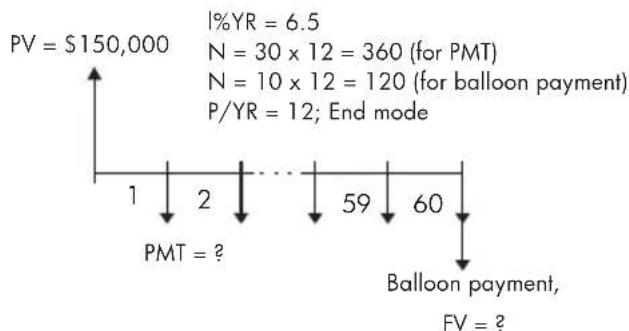
- Démarrez Finance Solver en sélectionnant P/YR = 12 et l'option de paiement End.
- Saisissez les variables connues TVM comme indiqué dans le diagramme ci-dessus. L'écran de calcul des mensualités de remboursement de ce prêt hypotécaire de 30 ans, doit afficher les informations ci-dessous ::
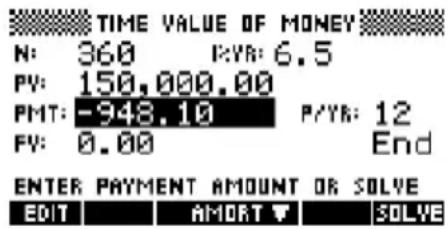
- Sélectionnez le champ PMT, appuyez sur la touche menu logiciel se vous obtenez un paiement de - 948,10 (c'est-à-dire PMT = - 948,10 \$).
- Pour déterminer le paiement forfaitaire final ou la valeur future (FV) du prêt hypothécaire dans 10 ans, utiliser N = 120, sélectionnez le champ PMT, appuyez sur la touche menu logiciel SICUE valeur qui s'affiche est FV = 127.164,19 \. La valeur négative indique un paiement à effectuer par le propriétaire de la maison. Vérifier que les paiements forfaitaires à la fin de 20 (N=240) et 25 ans (N = 300) sont respectivement de -\83.497,92 et -\$48.456,24.
Calcul des Amortissements
Les calculs des amortissements utilisent aussi les variables TVM et déterminent les montants à effectuer en principal et intérêts dans un remboursement ou une série de remboursements.
Calcul d'amortissements:
- Démarrez Finance Solver comme indiqué au début de cette section.
- Saisissez les variables suivantes :
a Nombre de remboursements par an (P/YR) b Remboursements au commencement ou en fin de période - Mettre en mémoire les valeurs pour les variables TVM : 1% YR, PV, PMT et FV qui définissent le calendrier des remboursements
- Appuyez sur la touche menu logiciel amort saisissez le nombre de remboursements pour l'amortissement dans ce lot.
- Appuyez sur la touche menu logiciel pour l'amortissement d'un lot de remboursements. La calculatrice vous affichera le montant qui s'applique aux intérêts, au principal, et le solde restant après que cet ensemble de paiements ait été amorti.
Exemple 3 - L'amortissement d'un prêt immobilier
Avec les données de l'exemple 2 ci-dessus, trouvez l'amortissement d'un prêt après les 10 premières années (12x10 = 120 remboursements). En appuyant sur la touche menu logiciel l'écran illustré ci-dessous à gauche s'affiche. Saisissez 120 dans le champ PAYMENTS, appuyez sur la touche menu logiciel AMOR et l'écran illustré ci-dessous à droite s'affiche.
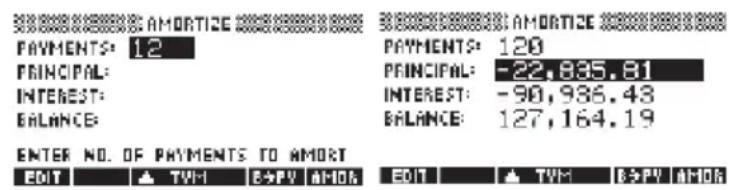
Pour continuer l'amortissement du prêt:
- Appuyez sur la touche menu logiciel é PV de mémoriser le nouveau solde référencé par PV dans l'amortissement précédent.
-
Saisissez le nombre de mensualités pour l'amortissement de ce nouveau lot.
-
Appuyez sur la touche menu logiciel pour l'amortissement de ce nouveau lot. Répétez les étapes 1 à 3 autant de fois qu'il est nécessaire.
Exemple 4 - L'amortissement d'un prêt immobilier
Avec les résultats de l'exemple 3, indiquez l'amortissement d'un prêt immobilier sur les 10 prochaines années. D'abord, appuyez sur la touche menu logiciel tout en gardant 120 dans le champ PAYMENTS, appuyez sur la touche menu logiciel et l'écran affichera les résultats indiqués ci-dessous.
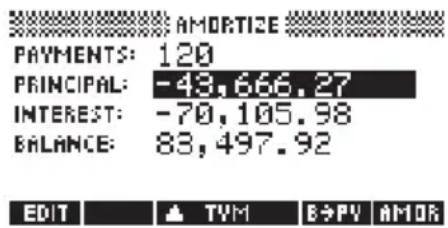
Pour amortir une série de remboursements futurs commençant à la mensualité p :
- Calculez le solde du prêt à la mensualité p-1.
- Mémorisez le nouveau solde dans PV en appuyant la touche menu logiciel B→PV
- Amortissez la série des remboursements commençant au nouveau PV.
L'opération d'amortissement lit les valeurs à partir des variables TVM, arrondit les nombres qu'elle reçoit de PV et PMT au mode d'affichage actuel, puis calcule l'amortissement qui est aussi arrondi selon le même paramétrage. Les variables originales ne sont pas modifiées à l'exception de PV qui est mis à jour après chaque amortissement.
Les fonctions mathématiques
Calcul formel
La HP 40gs dispose d'un module de calcul formel performant. Voir le manuel spécifique pour de plus amples renseignements.
Les fonctions mathématiques
La HP 40gs dispose de nombreuses fonctions mathématiques, regroupées par catégories. Par exemple, la catégorie Matrix contient des fonctions de manipulation des matrices ; la catégorie Probability (Prob. dans le menu MATH) contient des fonctions permettant de travailler avec les probabilités.
Pour utiliser une fonction mathématique dans l'environnement HOME, il suffit de l'entrer sur la ligne de saisie suivie de ses arguments entre parenthèses. Vous pouvez également sélectionner une fonction mathématique à partir du menu MATH.
Vous remarquerez que ce chapitre ne couvre que l'utilisation de fonctions mathématiques dans l'environnement HOME. L'utilisation de fonctions mathématiques dans le module de calcul formel (CAS) est décrite dans le Chapitre 14, «Module de calcul formel (CAS) (Computer Algebra System)».
Le menu MATH
Le menu MATH donne accès aux fonctions mathématiques, aux constantes de physique, et aux constantes de programmation. Vous pouvez également accéder aux commandes CAS.
Il est organisé en catégories. A chaque catégorie de fonctions sur la gauche correspond une liste de noms de
fonctions sur la droite. La catégorie surlignée est la catégorie courante
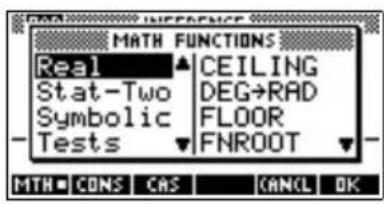
Sélection d'une fonction
- La touche fait apparaître le menu déroulant des fonctions mathématiques. L'indication MTH montre que ce menu est actif.
-
Appuyer sur pour afficher le menu MATH. Les catégories apparaissent dans l'ordre alphabétique. Appuyer sur et pour passer d'une catégorie à l'autre. Pour accéder plus rapidement à une fonction, taper sa première lettre (il n'est pas nécessaire d'appuyer sur ALPHA
-
La liste des fonctions associées à la catégorie surlignée à gauche apparaît à droite. Les touches et permettent de passer de la liste des catégories à la liste des fonctions et inversement.
-
Surligner le nom d'une fonction et appuyer sur pour recopier son nom (et éventuellement une parenthèse ouvrante) dans la ligne de saisie.
REMARQUE
Si vous appuyez sur Colorors que le menu MATH est ouvert, les fonctions et commandes CAS s'affichent. Vous pouvez sélectionner une fonction ou une commande CAS de la même façon que vous sélectionnez une fonction dans le menu MATH (en appuyant sur les touches de direction, puis sur la fonction ou la commande sélectionnée apparaît sur la ligne d'édition de l'environnement HOME (avec une parenthèse ouvrante, si requis).
Catégories de fonctions (le menu MATH)
| • Calcul(calculus) | • Listes (list) | • Nombres réels (real) |
| • Nombres complexes (complex) | • Boucles (loop) | • Statistiques à 2 variables (stat-two) |
| • Constantes (constant) | • Matrices (matrix) | • Symbolique (symbolic) |
| • Conversion | • Polynômes (polynom.) | • Tests (tests) |
| • Fonctions hyperboliques (hyperb.) | • Probabilités (prob.) | • Trigonométrie (trig.) |
Fonctions mathématiques par catégorie
Toutes les catégories de fonctions sont décrites ci-après, sauf les catégories List, Matrix et Statistics, qui apparaissent dans leurs chapitres respectifs. A part les fonctions du clavier, non accessibles à partir de ce menu, toutes les fonctions sont répertoriées par catégorie dans le menu MATH.
Syntaxe
Chaque fonction utilise une syntaxe, caractérisée par l'ordre dans lequel elle est utilisée, l'orthographe exacte de son nom, ses délimiteurs (ponctuation) et ses arguments. Remarquer que la syntaxe ne nécessite pas d'espaces.
Fonctions communes au clavier et aux menus
Les fonctions suivantes sont communes au clavier et aux menus.
| SHIFT π | Pour une description, voir la section «π» à la page 13-9. |
| SHIFTARG | Pour une description, voir la section «ARG» à la page 13-8. |
| d/dx | Pour une description, voir la section « à la page 10-6. |
| SHIFTAND | Pour une description, voir la section «AND» à la page 13-20. |
| SHIFT ! | Pour une description, voir la section «!» à la page 13-13. |
| SHIFT Σ | Pour une description, voir la section «Σ» à la page 13-11. |
| SHIFT EEX | Pour une description, voir la section «Notation scientifique (puissances de 10)» à la page 1-22. |
| SHIFT ∫ | Pour une description, voir la section « ∫ à la page 11-6. |
| SHIFT x-1 | Inverse d’un nombre réel ou complexe d’une matrice carrée ou.Fonctionne aussi sur une liste contenant ce type d’objets. |
Fonctions directement accessibles au clavier
Les fonctions les plus fréquentes sont accessibles directement à partir du clavier. La plupart de ces fonctions peuvent aussi prendre des nombres complexes comme arguments.
| + , - , × , ÷ | Addition, soustraction, multiplication, division. Acceptent les nombres complexes.valeur1+ valeur2, etc. |
| SHIFT ex | Exponentielle usuelle. Accepte les nombres complexes. e valeur Exemple e5 renvoie 148.413159103 |
| In | Logarithme népérien. Accepte les nombres complexes.LN(valeur)ExempleLN (1) renvoie 0 |
| SHIFT 10x | Exponentielle de base 10. Accepte les nombres complexes. 10 valeur |
Exemple
10^3 renvoie 1000
log
Logarithme décimal. Accepte les nombres complexes. LOG(valeur)
Exemple
LOG(100) renvoie 2
SIN, COS, TAN
Sinus, cosinus, tangente. Les arguments et les résultats dépendent de l'unité angulaire (degrés, radians ou grades).
SIN(valeur) COS(valeur) TAN(valeur)
Exemple
TAN (45) renvoie 1 (mode degrés).
SHIFT INUS
Arc sinus (réciproque du sinus). Renvoie une valeur entre -90° et 90° , -π/2 et π/2 radians ou -100 et 100 grades. Les arguments et les résultats dépendent de l'unité angulaire. Accepte les nombres complexes.
ASIN(valeur)
Exemple
ASIN(1) renvoie 90 (mode degrés).
SHIFT ACOS
Arc cosinus (réciproque du sinus). Renvoie une valeur entre 0° et 180°, 0 et π radians ou 0 et 100 grades. Les arguments et les résultats dépendent de l'unité angulaire. Accepte les nombres complexes.
ACOS(valeur)
Exemple
ACOS (1) renvoie 0 (mode degrés).
SHIFT ATAN Arc tangente
(réciproque de la tangente). Renvoie une valeur entre -90° et 90° , -π/2 et π/2 radians ou -100 et 100 grades. Les arguments et les résultats dépendent de l'unité angulaire. Accepte les nombres complexes.
ATAN(valeur)
Exemple
ATAN (1) renvoie 45 (mode degrés).

Carré. Accepte les nombres complexes. valeur 2
Exemple
182 renvoie 324
Racine carrée. Accepte les nombres complexes. √ valeur
Exemple
√324 renvoie 18

Opposé. Accepte les nombres complexes. -valeur
Exemple
- (1, 2) renvoie (-1, -2)

Puissance (x à la puissance y). Accepte les nombres complexes. valeur^puissance
Exemple
2^8 renvoie 256
SHIFT ABS Valeur absolue d'un réel, ou module d'un complexe:
2 + y2. ABS(valeur) ABS((x, y))
Exemple
ABS(-1) renvoie 1 ABS((1,2)) renvoie 2.2360679775

Racine nième de x. racine NTHROOT valeur
Exemple
3 NTHROOOT 8 renvoie 2
Calcul différentiel symbolique
Les symboles de dérivation et d'intégration sont accessibles directement à partir du clavier— [etdx] respectivement— ainsi que dans le menu MATH.
∂
Dérive expression selon la variable de dérivation. A partir de la ligne de saisie, utiliser une variable formelle (S1, etc.) pour obtenir un résultat non numérique.
variable(expression)
Exemple
s 1 (s 1 ^ 2 + 3 * s 1) renvoie 2 * s 1 + 3
∫
Intègre expression entre les bornes inf et sup selon la variable d'intégration. Pour intégrer numériquement, les deux bornes doivent avoir des valeurs numériques (donc contenir des nombres ou des variables réelles). Pour trouver une primitive, une des bornes doit être une variable formelle (s1, etc.).
∫ (inf, sup, expression, variable)
Exemple
S(0,s1,2*X+3,X) ENTER ▲ COPY ENTER renvoie le résultat formel 3*s1+2*(s1^2/2)
TAYLOR
Calcule le polynôme de Taylor d'ordre n de l'expression au point où la variable donnée est nulle.
TAYLOR(expression, variable, n)
Exemple
TAYLOR(1-SIN(s1) 2 , s1, 5) renvoie 1+s1^2+-(1/3)*s1^4 en mode radians et fraction.
Nombres complexes
Les fonctions suivantes sont uniquement destinées aux nombres complexes. D'autres fonctions, comme certaines fonctions du clavier, acceptent aussi les nombres complexes. Les nombres complexes doivent être entrés sous la forme (x,y) , où x est la partie réelle et y la partie imaginaire.
ARG Détermine l'argument (angle avec l'axe des abscisses)
d'un nombre complexe. Le résultat dépend du mode de mesure d'angles (défini dans Modes).
ARG ((x,y))
Exemple
ARG((3,3)) renvoie 45 (mode degrés)
CONJ Conjugaison complexe. Le conjugué d'un complexe est le complexe de même partie réelle et de partie imaginaire opposée.
CONJ ((x,y))
Exemple
CONJ((3,4)) renvoie (3,-4)
IM
Partie imaginaire y d'un nombre complexe (x,y) .
IM ((x,y))
Exemple
IM((3,4)) renvoie 4
RE
Partie réelle x d'un nombre complexe (x,y) .
RE ((x,y))
Exemple
RE((3,4)) renvoie 3
Constantes
Les constantes disponibles dans le menu MATH FUNCTIONS sont des constantes mathématiques. Elles sont décrites dans cette section. La calculatrice HP 40gs dispose de deux autres menus de constantes : constantes de programmation et constantes physiques. Elles sont décrites dans «Constantes de programmes et constantes de physique» à la page 13-25.
e
Base de l'exponentielle usuelle, représentée en interne par 2.71828182846.
e
i Valeur imaginaire de , le nombre complexe (0√1) .
i
MAXREAL Plus grand nombre réel positif que la HP 40gs peut manipuler, représenté par 9.99999999999 × 10 499 .
MAXREAL
MINREAL Plus petit nombre réel que la HP 40gs peut manipuler, représenté en interne par 1 × 10-499 .
MINREAL
π Quotient périmètre sur diamètre du cercle, représenté en interne par 3.14159265359.
π
Conversions
Les fonctions de conversions sont disponibles dans le menu Convert. Elles vous permettent d'effectuer les conversions suivantes.
→C Conversion de Fahrenheit en Celcius.
Exemple
→C (212) renvoie 100
→F Conversion de Celcius en Fahrenheit.
Exemple
→F(0) renvoie 32
→CM Conversion de pouces en centimètres.
→IN Conversion de centimètres en pouces.
→L Conversion de galons américains en litres.
→LGAL Conversion de litres en galons américains.
→KG Conversion de livres en kilogrammes.
→LBS Conversion de kilogrammes en livres.
→KM Conversion de miles en kilomètres.
→MILE Conversion de kilomètres en miles.
→DEG Conversion de radians en degrés.
→RAD Conversion de degrés en radians.
Fonctions hyperboliques
Les fonctions trigonométriques hyperboliques suivantes peuvent prendre des complexes en argument.
ACOSH Réciproque du cosinus hyperbolique.
ACOSH(valeur)
ASINH Réciproque du sinus hyperbolique.
ASINH(valeur)
ATANH Réciproque de la tangente hyperbolique.
ATANH(valeur)
COSH Cosinus hyperbolique: .
(e ^ x + e ^ x) / 2
COSH(valeur)
SINH Sinus hyperbolique: .
(e ^ x - e ^ x) / 2
SINH(valeur)
TANH
Tangente hyperbolique: (x)/(x) .
TANH(valeur)
ALOG Exponentielle de base 10. Cette fonction est plus précise
que 10^x (à cause des limites de la fonction puissance).
ALOG(valeur)
EXP
Exponentielle usuelle. Cette fonction est plus précise que
e^x (à cause des limites de la fonction puissance).
EXP(valeur)
EXPM1 Exponentielle moins 1: . Cette fonction est plus
précise que EXP lorsque x est proche de zéro.
EXPM1(valeur)
LNP1
Logarithme népérien plus 1: (x+1) . Cette fonction est plus précise que le logarithme naturel LN lorsque x est proche de zéro.
LNP1(valeur)
Manipulation de listes
Ces fonctions permettent de manipuler des listes ou des variables de listes. Voir «Fonctions de manipulation listes» à la page 19-6.
Fonctions itératives
Une fonction itérative renvoie un résultat après avoir évalué une expression un certain nombre de fois.
ITERATE
Evalue n fois une expression dépendant d'une variable. La valeur de la variable est mise à jour à chaque évaluation et commence à valeur initiale.
ITERATE (expression, variable, valeur initiale, n)
Exemple
ITERATE ( X2 , X, 2, 3) renvoie 256
RECURSE
Permet de définir une suite sans utiliser l'environnement symbolique de l'aplet Sequence. Peut être utilisée avec | («où»).
RECURSE (nomsuite, terme_n, terme1, terme2)
Exemple
Mémorise la fonction factorielle dans U1.
Par exemple, U1(5) renverra 5! (120).
Σ
Sommation. Calcule la somme de expr selon une variable qui va de valeurinitiale à valeurfinale.
Σ (variable=valeurinitiale, valeurfinale, expr)
Exemple
(C=1,5,C2) renvoie 55.
Fonctions de manipulation de matrices
Ces fonctions sont destinées à la manipulation de matrices. Voir «Fonctions matricielles» à la page 18-10.
Fonctions de manipulation de polynômes
| Les polynômes sont des sommes de monômes, eux-mêmes produits de constantes (coefficients) par des variables élevées à des puissances entières (termes). | |
| POLYCOEF | Renvoie les coefficients du polynôme ayant les racines spécifiées.POLYCOEF ([racines])ExemplePour trouver un polynôme ayant pour racines 2, -3, 4 et -5, taperPOLYCOEF ([2, -3, 4, -5])Le résultat est [1, 2, -25, -26, 120], qui représente x4+2x3-25x2-26x+120 . |
| POLYEVAL | Evalue un polynôme de coefficients spécifiés pour une valeur de x.POLYEVAL ([coefficients], valeur)ExemplePour x4+2x3-25x2-26x+120 :POLYEVAL ([1, 2, -25, -26, 120], 8)renvoie 3432. |
| POLYFORM | Crée un polynôme en la variable 1 à partir d'une expression.POLYFORM(expression,variable 1)ExemplePOLYFORM ((X+1)^2+1,X) renvoie X^2+2*X+2. |
| POLYROOT | Renvoie les racines du polynôme de degré n dont les n+1 coefficients sont spécifiés.POLYROOT ([coefficients])ExemplePour x4+2x3-25x2-26x+120 :POLYROOT ([1, 2, -25, -26, 120]) renvoie [2, -3, 4, -5]. |
ASTUCE
En général, les résultats de POLYROOT seront trop longs pour tenir dans une ligne de l'écran Home (en particulier s'il s'agit de nombres complexes). Il est préférable de mémoriser ces résultats dans une matrice.
Par exemple, POLYROOT ([1, 0, 0, -8] STOP M1 mémorisera les trois racines cubiques complexes de 8 dans la matrice M1 comme vecteur complexe. Il vous sera alors facile d'y accéder à l'aide du catalogue de matrices, ou individuellement, dans des calculs, par M1(1), M1(2) etc.
Probabilités
COMB
Nombre de combinaisons. Nombre de façons de choisir r éléments parmi n éléments non ordonnés: n!/(r!(n-r)!) COMB(n,r)
Exemple
COMB (5, 2) renvoie 10. Autrement dit, il existe dix façons de prendre deux éléments parmi cinq.
! Factorielle d'un entier positif. Pour les non-entiers,
x! = (x + 1) où est la fonction Gamma d'Euler. valeur!
PERM
Nombre de permutations ou arrangements de r éléments choisis parmi n éléments ordonnés:
n! / (n - r)!
PERM (n,r)
Exemple
PERM(5,2) renvoie 20. Autrement dit, il existe 20 couples différents dans un ensemble ordonné de 5 éléments.
RANDOM
Tire un nombre réel «au hasard» entre 0 et 1, généré par une suite de nombres pseudo-aléatoires. Le nombre aléatoire suivant sera calculé à partir de ce nombre. Pour que le nombre de départ du calcul soit différent à chaque fois, utiliser la commande RANDSEED.
RANDOM
ASTUCE
Le paramètre Time est un paramètre qui diffère selon les calculatrices. En utilisant RANDSEED(Time), on est sûr d'avoir des nombres «aussi aléatoires que possible».
UTPC Probabilité du Khi carré à droite calculée à partir de
degrés de liberté évalués en valeur. Renvoie la probabilité qu'une variable aléatoire 2 soit supérieure à la valeur.
UTPC(degrés, valeur)
UTPF
Probabilité F de Snedecor à droite calculée à partir de degrés de libertés du numérateur et du dénominateur de la distribution F, évalués en valeur. Renvoie la probabilité que la variable aléatoire F de Snedecor soit supérieure à la valeur.
UTPF(numérateur, dénominateur, valeur)
UTPN Probabilité normale Z à droite calculée à partir d'une
moyenne et d'une variance (carré de l'écart-type) évaluées en valeur. Renvoie la probabilité que la variable aléatoire Z soit supérieure à la valeur pour une distribution normale.
UTPN(moyenne, variance, valeur)
UTPT Probabilité t de Student à droite calculée à partir de
degrés de liberté évalués en valeur. Renvoie la probabilité que la variable aléatoire t de Student soit supérieure à la valeur.
UTPT(degrés, valeur)
Fonction de manipulation des nombres réels
Certaines fonctions de nombres réels acceptent également des arguments complexes.
CEILING
Plus petit entier supérieur ou égal à valeur.
CEILING(valeur)
Exemples
CEILING(3.2) renvoie 4
CEILING (-3.2) renvoie -3
DEG→RAD
Convertit valeur, exprimée en degrés, en radians.
DEG→RAD(valeur)
Exemple
DEG→RAD (180) renvoie 3.14159265359, la valeur de π.
FLOOR
Plus grand entier inférieur ou égal à valeur.
FLOOR(valeur)
Exemple
FLOOR (-3.2) renvoie -4
FNROOT Chercheur-de-racines (similaire à celui de l'aplet Solve).
Trouve la valeur de variable pour laquelle l'expression est la plus proche de 0. Utilise essai comme première estimation.
FRAC Partie fractionnaire.
FRAC(valeur)
Exemple
FRAC (3.2) renvoie .2
HMS→ Conversion d'une expression exprimée en heures-
minutes-secondes sous la forme H.MMSS en un nombre décimal sous la forme x.x.
HMS→( H.MMSSs)
Exemple
HMS→(8.30) renvoie 8.5
→HMS
Conversion d'un nombre décimal sous la forme x.x (temps ou angle) en une expression exprimée en heures-minutes-secondes sous la forme H.MMSS.
→HMS(x.x)
Exemple
→HMS (8.5) renvoie 8.3
INT Partie entière.
INT(valeur)
Exemple
INT(23.2) renvoie 23
MANT
Mantisse (chiffres significatifs) de valeur.
MANT(valeur)
Exemple
MANT (21.2E34) renvoie 2.12
MAX Maximum. La plus grande de deux valeurs.
MAX(valeur1, valeur2)
Exemple
MAX(210,25) renvoie 210
MIN Minimum. La plus petite de deux valeurs.
MIN(valeur1, valeur2)
Exemple
MIN(210,25) renvoie 25
MOD
Modulo. Le reste de la division entière de valeur1 par valeur2.
valeur1 MOD valeur2
Exemple
9 MOD 4 renvoie 1
%
Renvoie x pour cent de y; c'est à dire x*y/100 .
% (x, y)
Exemple
%(20,50) renvoie 10
%CHANGE
Pourcentage de la différence entre y et x par rapport à x, autrement dit, 100 (y - x) / x .
% CHANGE (x, y)
Exemple
%CHANGE (20, 50) renvoie 150
%TOTAL
Pourcentage total: (100) y/x. Renvoie le pourcentage de y par rapport à x.
% TOTAL (x, y)
Exemple
%TOTAL(20,50) renvoie 250
RAD→DEG
Convertit valeur exprimée en radians en degrés.
RAD→DEG (valeur)
Exemple
RAD→DEG(π) renvoie 180
ROUND
Arrondit valeur à n décimales. Accepte les nombres complexes. Round peut aussi être utilisé pour spécifier un nombre de chiffres significatifs. Pour cela, spécifier une valeur négative pour n
ROUND( valeur, n )
Exemple
ROUND (7.8676, 2) returns 7.87
ROUND (0.0036757,-3) returns 0.00368
SIGN
Signe de valeur: renvoie 1 si valeur est positive, -1 si elle est négative, 0 si elle est nulle. Pour un nombre complexe, renvoie le vecteur unitaire de même direction.
SIGN(valeur)
SIGN ((x,y))
Exemples
SIGN (-1) renvoie -1
SIGN((3,4)) renvoie (.6,.8)
TRUNCATE
Tronque valeur à n décimales. Accepte les nombres complexes.
TRUNCATE(valeur, places)
Exemple
TRUNCATE (3.1415926535, 2) renvoie 3.14
XPON
Valeur absolue de l'exposant de la valeur dans son écriture scientifique.
XPON(valeur)
Exemple
XPON(123.4) renvoie 2
Statistiques à deux variables
Ces fonctions sont destinées aux statistiques à deux variables. Voir «Statistiques calculées à deux variables» à la page 10-15.
Fonctions symboliques
Les fonctions symboliques permettent la manipulation symbolique d'expressions. Les variables peuvent être formelles ou numériques, mais le résultat est en général symbolique (ce n'est pas un nombre). Le symbole | (où) est disponible dans le menu CHARS (SHIFT CHARS) ainsi que dans le menu MATH.
= (égal)
Définit l'égalité dans une équation. Ceci n'est pas un opérateur logique ni un opérateur d'affectation (voir la section «Opérateurs logiques» à la page 13-20)
Isole la première valeur de variable qui annule expression et renvoie une solution correspondant à cette valeur. Cette solution est générale, elle peut représenter un ensemble de solutions à l'aide des variables formelles S1 (pour représenter les signes) et n1 (pour représenter les entiers relatifs).
ISOLATE (expression, variable)
Exemples
ISOLATE (2*X+8, X) renvoie -4 ISOLATE (A+B*X/C, X) renvoie -(A*C/B) ISOLATE (SIN(X), X) renvoie 3.14159265359*n1 en mode radians
LINEAR?
Teste si expression est linéaire pour la variable spécifiée. Renvoie 0 (faux) ou 1 (vrai).
Résout l'équation du second degré expression=0 pour la variable et renvoie une nouvelle expression contenant la solution. Le cas échéant, cette expression contient les deux solutions, la variable formelle s1 y représente un signe + ou - .
QUOTE Préserve une expression qui ne doit pas être évaluée numériquement.
QUOTE (expression)
Exemples
QUOTE (SIN(45)) STOP F1(X) mémorise l'expression SIN(45), et pas sa valeur.
Une autre méthode consiste à mettre l'expression entre apostrophes : Par exemple, 'X^3+2*X' STOP F1 (X) met l'expression X^3+2*X dans F1 (X) dans l'aplet Function.
|(où)
Evalue l'expression en remplaçant chaque variable par la valeur val correspondante. Permet d'évaluer numériquement une expression symbolique.
expression | (variable 1=val1, variable2=val2, ...)
Exemple
3*(X+1) (X=3) renvoie 12.
Opérateurs logiques
Les fonctions de test sont des opérateurs logiques qui renvoient toujours un entier égal à 1 (vrai) ou 0 (faux).
< Inférieur à. Renvoie 1 si vrai, 0 si faux.
valeur1<valeur2
≤ Inférieur ou égal à. Renvoie 1 si vrai, 0 si faux.
valeur1≤valeur2
== Egale (test logique). Renvoie 1 si vrai, 0 si faux.
valeur1 == valeur2
≠ Différent de. Renvoie 1 si vrai, 0 si faux.
valeur1≠valeur2
Supérieur à. Renvoie 1 si vrai, 0 si faux.
valeur1>valeur2
≥ Supérieur ou égal à. Renvoie 1 si vrai, 0 si faux.
valeur1≥valeur2
AND Renvoie 1 si valeur1 et valeur2 sont toutes les deux non nulles, 0 sinon.
valeur1 AND valeur2
IFTE Si l'expression est vraie, effectue clausevraie ; sinon, effectue clausefausse.
IFTE (expression, clausevraie, clausefausse)
NOT Renvoie 1 si la valeur est nulle, 0 sinon.
NOT valeur
OR Renvoie 1 si valeur1 ou valeur2 est non nulle, 0 sinon.
valeur1 OR valeur2
XOR OU exclusif. Renvoie 1 si valeur1 ou bien valeur2 (mais pas les deux) est non nulle, 0 sinon.
valeur1 XOR valeur2
Fonctions trigonométriques
Les fonctions trigonométriques suivantes acceptent également des arguments complexes. Pour SIN, COS, TAN, ASIN, ACOS et ATAN, voir la section «Fonctions du clavier».
ACOT Arc cotangente (réciproque de la cotangente).
ACOT(valeur)
ACSC Arc cosécante (réciproque de la cosécante).
ACSC(valeur)
ASEC Arc sécante (réciproque de la sécante).
ASEC(valeur)
COT Cotangente: cosx/sinx.
COT(valeur)
Bien que le module de calcul formel (CAS) fournisse l'environnement le plus riche pour effectuer des calculs symboliques, vous pouvez effectuer certains de ces calculs dans l'environnement HOME avec l'aplet Function. Les fonctions CAS que vous traitez dans HOME (comme DERVX et INTVX) sont présentées dans la section «Utilisation des fonctions du module de calcul formel (CAS) dans HOME» à la page 14-7.
Les calculs symboliques dans Home
Lorsque vous effectuez des calculs utilisant les variables usuelles, la calculatrice substitue des valeurs à ces variables. Par exemple, lorsque vous tapez A+B ENTER, la calculatrice rappelle les valeurs de A et B et les substitue dans le calcul.
Utilisation de variables formelles
Pour effectuer des calculs symboliques, comme une dérivation ou une intégration, vous devez utiliser des noms de variables formelles. La HP 40gs dispose de six
variables formelles à utiliser dans les calculs symboliques, de S1 à S5. Lors d'un calcul avec ces variables, la HP 40gs ne fait pas de substitution.
Vous pouvez mélanger les variables formelles et réelles dans un calcul. Par exemple, (A+B+S2)2 évaluera A+B, mais pas S2.
Pour évaluer numériquement une expression qui contient des variables formelles, utiliser la commande | (où), référencée dans la catégorie Symbolic du menu MATH.
Par exemple, pour évaluer (S1*S2) 2 où S1 = 2 et S2 = 4, entrer le calcul comme suit (le caractère | est disponible dans le menu CHARS (SHIFT CHARS).
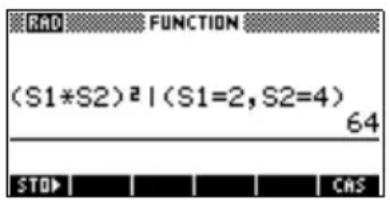
Calcul symbolique dans l'aplet Function
Vous pouvez aussi effectuer des calculs symboliques dans l'environnement symbolique de l'aplet Function. Par exemple, pour calculer une dérivée, définir une première fonction, puis une deuxième fonction comme dérivée de la première, et évaluer cette dernière. Voir ci-après pour un exemple.
Calcul de dérivées
La HP 40gs peut effectuer des dérivations symboliques de deux façons différentes:
- dans Home, en utilisant les variables formelles S1 à S5
- dans l'aplet Function, en dérivant des fonctions en X.
Calcul de dérivée dans Home
Pour déterminer la dérivée d'une fonction dans Home, utiliser une variable formelle à la place de X. Sinon, la calculatrice substitue la valeur de X et renvoie une valeur numérique.
Par exemple, considérons la fonction:
dx (s (n ^ 2) + 2 (x))
- Entrer la fonction dérivée sur la ligne de saisie en remplaçant X par S1.


- Evaluer cette fonction.
ENTER
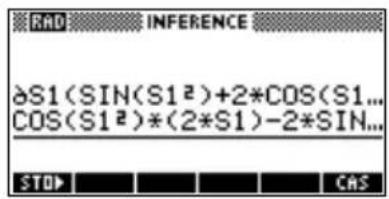
- Afficher le résultat en notation mathématique usuelle.
SHOW
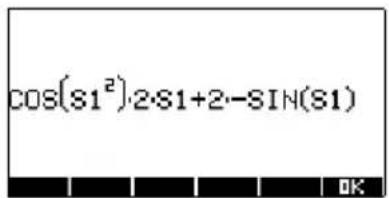
Calcul de dérivée dans l'environnement symbolique de l'aplet Function
Pour calculer une dérivée dans l'environnement symbolique de l'aplet Function, définir une première fonction, puis une deuxième fonction comme dérivée de la première, et évaluer cette dernière. Par exemple, pour dériver (x2) + 2 x
- Ouvrir l'environnement symbolique de l'aplet Function et définir F1.
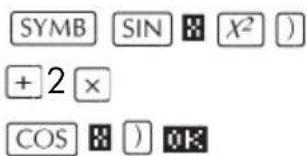
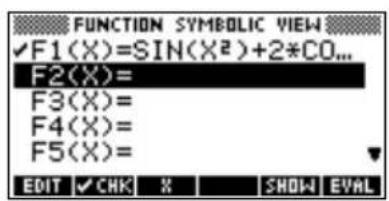
- Définir F2 comme la dérivée de F1.


- Sélectionner F2(X) et l'évaluer.

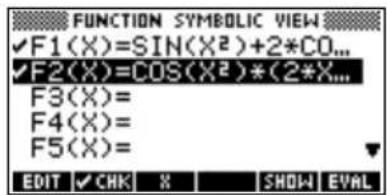
- Appuyer sur SHOW pour afficher le résultat sous sa forme mathématique usuelle (utiliser les touches fléchées pour voir l'ensemble du résultat.)
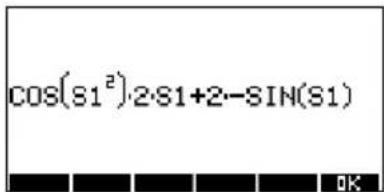
SHOW
Vous auriez aussi pu simplement définir
F 1 x (≠ d (x (^ 2 x) + 2 (x)).
Calcul de primitive avec les variables formelles
Par exemple, pour calculer la primitive 3x2-5dx utiliser (0,S1,3X2-5,X)
- Entrer la primitive.

- Afficher le résultat sous sa forme mathématique usuelle.

-
Appuyer sur µur fermer cette fenêtre.
-
Recopier le résultat et l'évaluer.

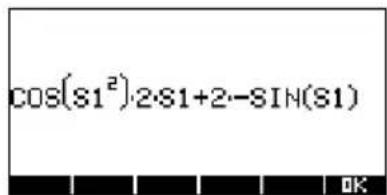
Alors, en remplaçant S1 par X, on voit que:
3 x ^ 2 5 dx = 5 x - + 3 ( x ^ 33/X X ())
Ce résultat provient des substitutions X=S1 et X=0 dans l'expression initiale (étape 1). Toutefois, la substitution X=0 ne donne pas toujours zéro et peut faire apparaître une constante indésirable.
En effet, soit: x(2-4dx=(x-2)55
La constante 'en plus' de 6.4 provient de la substitution en xde 0 (x-2)5/5, elle peut être écartée pour un calcul de primitive.
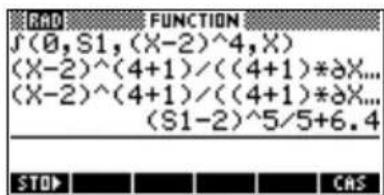
Constantes de programmes et constantes de physique
Lorsque vous appuyez sur Mrois menus de fonctions et de constantes deviennent disponibles :
- le menu de fonctions math (apparaissant par défaut)
• le menu de constantes de programmes, et
• le menu de constantes de physique.
Le menu de fonctions math est décrit en détail plus haut dans ce chapitre.
Constantes de programmes
Les constantes de programmes sont des numéros ayant été affectés à divers paramètres de calculatrice pour vous permettre de tester ou de spécifier de tels paramètres dans un programme. Par exemple, les divers formats d'affichage sont affectés aux numéros suivants :
1 Standard
2 Fixed
3 Scientific
4 Engineering
5 Fraction
6 Mixed F1raction
Dans un programme, vous pouvez stocker le numéro de constante d'un format particulier dans une variable et tester par la suite ce format particulier.
Pour accéder au menu des constantes de programmes, procédez comme suit :
- Appuyez sur

- Appuyez sur

-
Utilisez les touches de flèches pour parcourir les options.
-
Cliquez sur ék sur pour afficher le numéro affecté à l'option sélectionnée dans l'étape précédente.
L'utilisation de constantes de programmes est illustrée en détail dans «Programmation» à la page 21-1
Constantes de physique
Il existe 29 constantes de physique — domaine de la chimie, de la physique et de la mécanique quantique — que vous pouvez utiliser dans vos calculs. Vous pouvez trouver une liste de ces constantes dans «Constantes de physique» à la page R-17.
Pour accéder au menu des constantes de physique, procédez comme suit :
- Appuyez sur

- Appuyez sur

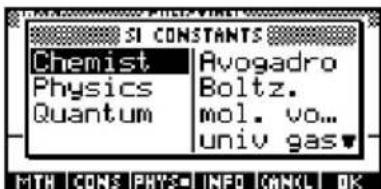
-
Utilisez les touches de flèches pour parcourir les options.
-
Pour voir le symbole et la valeur d'une constante sélectionnée, appuyez sur IN(Cliquez sur pour fermer la fenêtre d'information.)
L'exemple suivant montre les informations disponibles sur la vitesse de la lumière (une des constantes de physique).

- Pour utiliser la constante sélectionnée dans un calcul, appuyez sur oita constante apparaît en position du curseur sur la ligne d'édition.
Exemple
Supposez que vous souhaitiez connaître l'énergie potentielle de la masse de 5 unités en fonction de l'équation E = mc2 .
- Entrez 5
- Appuyez sur
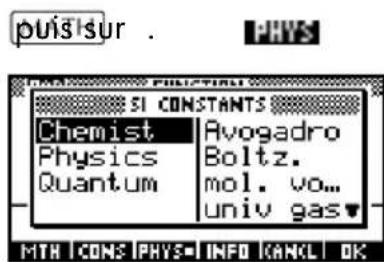
- Appuyez sur
pour sélectionner light s...
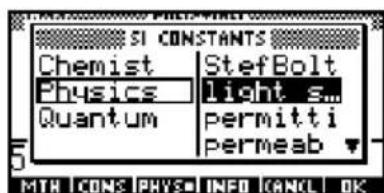
- Appuyez sur
la menu se ferme et la valeur de la ectionnée est copiée sur la ligne

- Terminez l'équation comme vous le feriez normalement et appuyez sur paur obtenir le résultat.
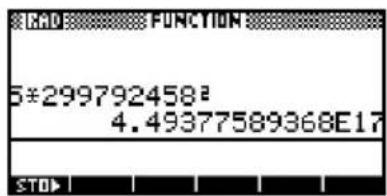
Module de calcul formel (CAS) (Computer Algebra System)
Qu'est-ce qu'un module de calcul formel (CAS) ?
Le module de calcul formel (CAS) vous permet d'effectuer des calculs symboliques. Avec ce module, vous pouvez manipuler des équations et des expressions mathématiques sous forme symbolique, plutôt que de manipuler des approximations de quantités numériques représentées par ces symboles. En d'autres termes, le module de calcul forme fonctionne en mode exact, ce qui vous confère une précision infinie. D'autre part, les calculs qui ne sont pas effectués via le module de calcul forme, comme ceux effectués dans la vue HOME ou par une aplet, sont des calculs numériques qui sont limités par la précision de la calculatrice ( 10-12 dans le cas de la HP 40gs).
Par exemple, avec Standard en tant que format numérique,
1/2 + 1/6 renvoie 0.6666666666667 si vous travaillez dans l'écran HOME ; cependant, 1/2 + 1/6 renvoie 2/3 si vous travaillez avec le module de calcul formel. Les calculs effectués dans HOME sont limités aux modes approximatif ou numérique), alors que les calculs effectués via le module de calcul forme sont toujours effectués en mode exact (sauf si vous changes les modes par défaut de ce module).
Chaque mode a ses avantages et ses inconvénients. Par exemple, en mode exact, il n'y aura aucune erreur d'arrondi, mais certains calculs prendront plus de temps et nécessiteront plus de mémoires que des calculs équivalents en mode numérique.
Exécution de calculs symboliques
Vous pouvez effectuer des calculs CAS avec un outil spécifique connu sous le nom d'Equation Writer. Certaines opérations d'algèbre informatique peuvent également être effectuées dans l'écran HOME, pourvu que vous preniez certaines précautions (voir "Utilisation des fonctions du module de calcul formel (CAS) dans HOME" à la page 14-7). De plus, certaines opération d'algèbre informatique ne peuvent être effectuées que dans l'écran HOME ; par exemple, les calculs d'algèbre linéaire symbolique utilisant des vecteurs et des matrices, ces derniers ne pouvant pas être saisis via Equation Writer.
Pour ouvrir le module Equation Writer, appuyez sur la touche de menu logiciel de la barre de menus de l'écran HOME.
L'illustration à droite montre une expression écrite dans Equation Writer. Les touches de la barre de menus logiciels donnent accès aux fonctions et aux commandes CAS.

Pour quitter Equation Writer, appuyez sur H Vous reviendrez ainsi à l'écran HOME. Notez que les expressions écrites dans Equation Writer (et les résultats d'évaluation d'expressions) ne sont pas automatiquement copiées dans l'historique HOME lorsque vous quittez Equation Writer. (Vous pouvez toutefois les copier manuellement dans HOME : voir page 14-9).
Les fonctions CAS sont décrites en détails dans "Fonctions du module de calcul formel (CAS) dans Equation Writer" à la page 14-10. Le chapitre 15, "Module Equation Writer", explique en détail comment entrer une expression dans Equation Writer et contient de nombreux exemples de fonctionnement du module de calcul formel.
Exemple
Pour vous donner une idée de la façon dont le module de calcul formel fonctionne, prenons un exemple simple. Supposons que vous souhaitiez convertir C sous la forme d5√ où C représente 2√4 5√2 et d représentent un nombre entier.
-
Ouvrez Equation Writer en appuyant sur la touche logicielle sur l'écran HOME.
-
Entrez l'expression pour C.
[Astuce : utilisez les touches du clavier comme vous le feriez pour saisir une expression dans HOME. Appuyez deux fois sur la touche pour sélectionner le premier terme avant d'entrer le deuxième terme.]

-
Appuyez sur et sur pour sélectionner 20 dans le terme √20
-
Appuyez sur la touche de menu K2GB choisissez FACTOR. Appuyez ensuite sur OK.
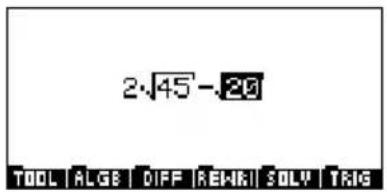
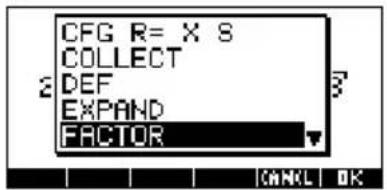
Notez que la fonction FACTOR est ajoutée au terme sélectionné.

- Appuyez sur ENTER pour factoriser le terme sélectionné.

- Appuyez sur pour sélectionner le deuxième terme entier, puis appuyez sur ENTER pour le simplifier.
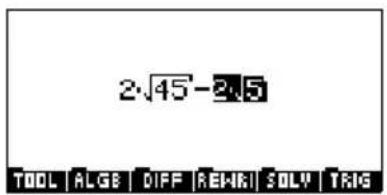
- Appuyez ▶su ▶p ▼ ▼ ▶ ▼ p sélectionner 45 dans le premier terme.
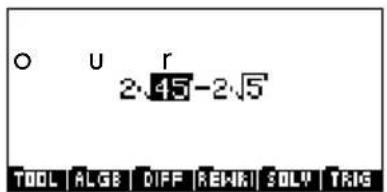
- Comme auparavant, appuyez sur la touche de menu ALGB et choisissez FACTOR. Appuyez ensuite sur OK et sur pour factoriser le terme sélectionné.
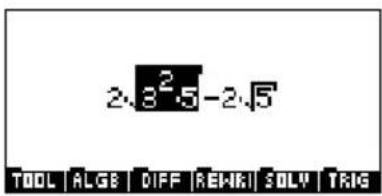
- Appuyez sur pour sélectionner le deuxième terme entier, puis appuyez sur ENTER pour le simplifier.
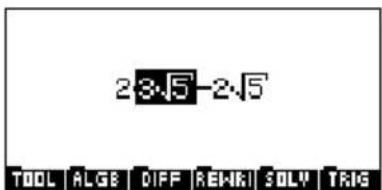
- Appuyez sur trois fois pour sélectionner l'expression entière et appuyez sur ENTER pour la simplifier sous la forme requise.
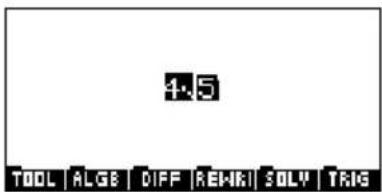
Variables de module de calcul formel (CAS)
Lorsque vous utilisez des fonctions de calculs symboliques, vous travaillez avec des variables symboliques (variables ne contenant pas de valeur permanente). Dans l'écran HOME une variable de ce type doit avoir un nom comme S1...S5, s1...s5, n1...n5, mais pas X, qui est affecté à une valeur réelle. (Par défaut, X est affecté à 0). Pour stocker des expressions symboliques, vous devez utiliser les variables E0, E1...E9.
Dans Equation Writer, toutes les variables peuvent ou peuvent ne pas être affectées. Par exemple, X n'est pas affectée à une valeur réelle par défaut. Ainsi, l'opération X + X renverra 2X.
De plus, les variables d'Equation Writer peut avoir de longs noms, comme XY ou ABC, contrairement à HOME où la multiplication implicite est supposée. (Par exemple,
ABC est interprété comme A × B × C dans HOME.). Pour ces raisons, les variables utilisées dans Equation Writer ne peuvent pas être utilisées dans HOME, et vice versa.
A l'aide de la commande PUSH, vous pouvez transférer des expressions de l'historique de l'écran HOME vers l'historique CAS (voir page 14-9). De la même façon, vous pouvez utiliser la commande POP pour transférer des expressions de l'historique CAS vers l'historique de l'écran HOME (voir page 14-9).
Variable courante
Dans Equation Writer, la variable courante correspond au nom de la variable symbolique contenu dans VX. Il s'agit presque toujours de X. (La variable courante est toujours S1 dans HOME.)
Certaines fonctions CAS dépendent de la variable courante ; par exemple, la fonction DERVX calcule la dérivée en fonction de la variable courante. Par conséquent, dans Equation Writer, DERVX(2*X+Y) renvoie 2 si VX = X, mais 1 si VX = Y. Toutefois, dans l'écran HOME, DERVX(2*S1+S2) renvoie 2, mais DERIV(2*S1+S2,S2) renvoie 1.
Modes du module de calcul formel (CAS)
Les modes qui déterminent le fonctionnement du module de calcul formel peuvent être définis sur l'écran CAS MODES. Pour afficher cet écran, appuyez sur :

SHIFT CHS
- Pour parcourir les options de l'écran CAS MODES, appuyez sur le touches de flèches.
Pour sélectionner ou désélectionner un mode, recherchez la zone appropriée et appuyez sur «PRT» à ce que le bon paramètre soit affiché (indiqué par une coche dans la zone). Pour certains paramètres (tels que INDEP VAR et MODULO), vous devrez appuyer sur EDIT pour pouvoir les modifier.
Appuyez sur pour fermer l'écran CAS MODES.
REMARQUE
Vous pouvez également définir les modes CAS à partir d'Equation Writer. Voir "Menus de configuration" à la page 15-3 pour plus d'informations.
Sélection de la variable indépendante
De nombreuses fonctions fournies par le module de calcule forme utilisent une variable indépendante prédéterminée. Par défaut, cette variable est la lettre X (en majuscule) comme indiqué dans l'écran CAS MODES ci-dessus. Toutefois, vous pouvez remplacer cette variable par une autre lettre ou combinaison de lettres et de nombres, en éditant la zone INDEP VAR de l'écran CAS MODES. Pour modifier le paramètre, appuyez sur EDIT entrez une nouvelle valeur et appuyez sur OK
La variable VX dans le répertoire {HOME CASDIR} de la calculatrice prend, par défaut, la valeur de 'X'. Il s'agit du nom de la variable indépendante préférée pour les application de calcul et d'algèbre. Si vous utilisez un autre nom de variable indépendante, certaines fonctions (comme HORNER) ne fonctionneront pas correctement.
Sélection du module
L'option MODULO de l'écran CAS MODES vous permet de spécifier le module que vous souhaitez utiliser en arithmétique modulaire. La valeur par défaut est 13.
Mode approximatif/exact
Lorsque le mode APPROX est sélectionné, les opérations symboliques (par exemple, les intégrales définies, les racines carrées, etc.), seront calculées numériquement. Lorsque ce mode est désélectionné, le mode exact est actif. Par conséquent, les opérations symboliques seront calculées en tant qu'expressions d'algèbre sous forme fermée, lorsque c'est possible. [Par défaut : non sélectionné.]
Mode Num. Factor
Lorsque le paramètre NUM FACTOR est sélectionné, les racines approximatives sont utilisées pour la factorisation. Par exemple, x5 est irréductible sur les nombres entiers mais dispose de racines approximatives sur les nombres réels. NUM FACTOR étant défini, les racines approximatives sont renvoyées. [Par défaut : non sélectionné.]
Mode réel/ complexe
Lorsque le mode COMPLEXE sélectionné et lorsqu'une opération aboutit à un nombre complexe, le résultat sera affiché sous la forme a + bi ou sous la forme d'une paire ordonnée (a,b) . Si le mode COMPLEXE n'est pas sélectionné et lorsque l'opération aboutit à un nombre complet, vous
| serez invité à passer en mode COMPLEXE. Si vous refusez, la calculatrice renverra une erreur. [Par défaut : non sélectionné.]Lorsque la calculatrice est en mode COMPLEXE, le module de calcul formel peut effectuer un plus grand nombre d'opérations qu'en mode non complexe (ou réel), mais il sera également considérablement plus lent. Par conséquent, il est recommandé de ne pas sélectionner le mode COMPLEXE sauf si cela vous est demandé par la calculatrice au cours d'un opération particulière. | |
| Mode verbeux/non verbeux | Lorsque le mode VERBEUX est sélectionné, certaines applications de calcul sont fournies avec les lignes de commentaires dans l'écran principal. Ces lignes de commentaires apparaissent en haut de l'écran, mais uniquement lorsque l'opération est effectuée. [Par défaut : non sélectionné.] |
| Mode Pas à pas | Lorsque le mode PAS à PAS est sélectionné, certaines opérations sont indiquées étape par étape à l'écran. Appuyez sur pour afficher chaque étape, tour à tour. [Par défaut : sélectionné.] |
| Mode Puissances augmentées | Lorsque le mode INCR POW est sélectionné, les polynômes seront répertoriés de sorte que les termes auront des puissances augmentées dans la variable indépendante (ce qui représente le contraire de la façon dont les polynômes sont normalement écrits). [Par défaut : non sélectionné.] |
| Paramètre Rigorous | Lorsque le paramètre RIGOROUS est sélectionné, toute expression algébrique de la forme |X|, i.e., la valeur absolue de X, n'est pas simplifiée en X. [Par défaut : sélectionné.] |
| Paramètre Simplify non-rational | Lorsque le paramètre SIMP NON-RATIONAL est sélectionné, les expressions non rationnelles seront automatiquement simplifiées. [Par défaut : sélectionné.] |
Utilisation des fonctions du module de calcul formel (CAS) dans HOME
Vous pouvez utiliser plusieurs fonctions d'algèbre informatique directement dans l'écran HOME, pourvu que vous preniez certaines précautions. Les fonctions
CAS prenant les matrices en tant qu'argument ne fonctionnent que dans HOME.
Les fonctions CAS sont accessibles en appuyant sur lorsque le menu MATH est affiché. Vous pouvez directement taper un nom de fonction si vous êtes en mode alpha.
Notez que certains calculs seront effectués en mode approximatif parce que les nombres sont interprétés en tant que nombres réels au lieu de nombres entiers dans HOME. Pour effectuer des calculs exacts, vous pouvez utiliser la commande XQ. Cette commande convertit un argument approximatif en argument exact.
Par exemple, si Radians est votre paramètre d'angle :
ARG (XQ (1 + i)) = π / 4 mais
ARG (1 + i) = 0. 7 8 5 3 ...
De même :
FACTOR (XQ (4 5)) = 3 ^ 2 × 5 mais
FACTOR (4 5) = 4 5
Notez également que la variable S1 de HOME sert de variable courante pour les fonctions CAS dans HOME. Par exemple :
DERVX (S 1 ^ 2 + 2 × S 1) = 2 × S 1 + 2
Le résultat 2 × S1 + 2 ne dépend pas de la variable d'Equation Writer, VX.
Certaines fonctions de module de calcul formel (CAS) ne peuvent pas fonctionner dans HOME parce qu'elles nécessitent un changement de la variable courante.
Gardez à l'esprit que vous devez utiliser S1,S2,...S5, s1,s2,...s5 et n1,n2,...n5 pour les variables symboliques et E0, E1,...E9 pour stocker des expressions symboliques. Par exemple, si vous tapez :
S 1 ^ 2 - 4 × S 2 S E C
vous obtenez :
DERVX (E 1) = S 1 × 2
DERIV (E 1, S 2) = - 4
INTVX(E1) = 1 / 3 S1 ^ 3 - 4 × ( S2 × S1 )
Les matrices symboliques sont stockées en tant que liste de listes et doivent être stockées dans L0, L1...L9 (alors que les matrices numériques sont stockées dans M0, M1,...M9). Les instructions d'algèbre linéaires CAS acceptent les listes de listes en tant qu'entrée.
Par exemple, si vous tapez, dans HOME :
XQ (S2+1,1 , √ 2 ) L STOP
vous avez :
TRAN (L 1) = S 2 + 1, √ []2 1, 1
Certaines commandes d'algèbre linéaire numérique ne fonctionnent pas directement sur une liste de listes, mais fonctionneront après une conversion par AXL. Par exemple, si vous entrez :
DET(AXL(L1)) STOP E1
vous obtenez:
S 2 - (- 1 + √ 2
Envoi d'expressions de HOME à l'historique du module de calcul formel (CAS)
Envoi d'expressions du module de calcul formel (CAS) à l'historique HOME
Dans l'écran HOME, vous pouvez utiliser la commande PUSH pour envoyer des expressions à l'historique du module de calcul formel. Par exemple, si vous entrez PUSH(S1+1), S1+1 est écrit dans l'historique du module de calcul formel.
Dans l'écran HOME, vous pouvez utiliser la commande POP pour récupérer la dernière expression écrite dans l'historique du module de calcul formel. Par exemple, si S1+1 est la dernière expression écrite dans l'historique et si vous entrez POP dans l'écran HOME, S1+1 sera écrit dans l'historique de l'écran HOME (et S1+1 sera supprimé de l'historique du module de calcul formel).
Aide en ligne
Lorsque vous travaillez dans Equation Writer, vous pouvez afficher l'aide en ligne relative à n'importe quelle commande du module de calcul formel. Pour afficher la table des matière de l'aide en ligne, appuyez sur SHIFT 2.

Appuyez sur pour rechercher la commande pour laquelle vous avez besoin d'aide et appuyez sur OK.

Vous pouvez également obtenir de l'aide sur le module de calcul formel à partir de l'écran HOME. Tapez HELP et appuyez sur Le menu des rubriques d'aide apparaît.
Chaque rubrique d'aide comprend la syntaxe requise et des valeurs réelles données à titre d'exemple. Vous pouvez copier la syntaxe, avec les valeurs données à titre d'exemple, dans l'écran HOME ou dans Equation Writer, en appuyant sur ECHO
ASTUCE
Si vous mettez en évidence commande de module de calcul formel (CAS) et si vous appuyez sur 2JIFT l'aide relative à cette commande s'affichera.
Vous pouvez afficher l'aide en ligne en français plutôt qu'en anglais. Pour plus de détails à ce propos, voir "Langue de l'aide en ligne" à la page 15-5.
Fonctions du module de calcul formel (CAS) dans Equation Writer
Vous pouvez afficher un menu de fonctions de module de calcul formel (CAS) de quatre manières :
- en affichant le menu de MATH sur l'écran HOME et puis en appuyant sur 📞ou
- en ouvrant Equation Writer et en appuyant sur MATH,
- en ouvrant Equation Writer et en sélectionnant une fonction d'un menu logiciel, ou
- en ouvrant Equation Writer et en appuyant sur SHIFT MATH.
Vous pouvez également entrer directement le nom d'une fonction de module de calcul formel (CAS) quand vous êtes en mode ALPHA.
Notez que, dans cette section, les fonctions de module de calcul formel (CAS) disponibles via les touches de menus logiciels dans Equation Writer sont décrites. Les fonctions CAS disponibles dans le menu MATH sont décrites dans "Fonctions de module de calcul formel (CAS) du menu MATH" à la page 14-47.
REMARQUE
Lorsque vous utilisez le module de calcul formel, sachez que la syntaxe requise variera en fonction de l'application de la commande à une expression ou à une fonction. Toutes les commandes CAS sont conçues pour fonctionner avec des expressions ; c'est-à-dire qu'elles prennent des expressions en tant qu'arguments. Si vous allez utiliser une fonction — par exemple, F — vous devez spécifier une expression créée à partir de cette fonction, telle que F(x), où x est la variable indépendante.
Par exemple, supposez que vous avez stocké l'expression x2 dans G et que vous avez défini la fonction F(x) en tant que x2 . Supposez maintenant que vous vouliez calculer INTVX( X2 ). Vous pouvez :
- entrer INTVX (X 2 ) directement, ou
- entrer INTVX (G) , ou
- entrer INTVX (F (x)).
Notez que vous pouvez appliquer directement la commande à une expression ou à une variable contenant une expression (deux premiers cas ci-dessus). Mais, dans les cas où vous voulez l'appliquer à une fonction définie, vous devez spécifier le nom complet de la fonction, F(X), comme dans le troisième cas ci-dessus.
Menu ALGB
COLLECT Facteurs sur nombres entiers
COLLECT permet les combinaisons comme les termes et la factorisation d'expressions sur des nombres entiers.
Exemple
Pour factoriser x2 sur 4 des nombres entiers vous taperiez :
COLLECT (X ^ 2 - 4)
ce qui donne en mode réel :
(x + 2) · (x - 2)
Exemple
Pour factoriser x2 sur 2 des nombres entiers vous taperiez :
COLLECT (X2 - 2)
ce qui donne :
x2 - 2
DEF Définissez une fonction
Pour son argument, DEF prend une égalité entre :
- le nom d'une fonction (avec des parenthèses contenant la variable), et
- une expression définissant la fonction.
DEF définit cette fonction et renvoie l'égalité.
Taper :
DEF (U(N) = 2N+1)
produit le résultat :
U(N) = 2N+1
Taper :
U(3)
renvoie :
7
Exemple
Calculez les six premiers nombres F1... F6 de Fermat et déterminez s'ils sont premiers.
Vous voulez calculer :
Fk (⇒) ^ 2 ^ k 2 - 1 pour k = 1 ... 6
En tapant la formule :
2 ^ 2 ^ 2 + 1
donne un résultat de 17. Vous pouvez appeler la commande ISPRIME? (), disponible dans le menu MATH (Integer). La réponse est 1, ce qui signifie TRUE. Grâce à l'historique (auquel vous pouvez accéder en
appuyant sur la touche SYMB), vous placez l'expression 222 + 1 dans Equation Writer avec ECHO, et remplacez-la par :
2 ^ 2 ^ 3 + 1
Ou mieux encore: définissez une fonction F(K) en sélectionnant DEF à partir du menu ALGB sur la barre de menus et tapez:
DEFFK (^ 2) ^ k 1 + 2 = ()
La réponse est 22k et F est maintenant répertoriée parmi les variables (que vous pouvez vérifier à l'aide de la touche VARS).
Pour K=5, vous tapez :
F(5)
ce qui donne
4294967297
Vous pouvez factoriser F(5) avec FACTOR, que vous pouvez trouver dans le menu ALGB de la barre de menus.
Taper :
FACTOR(F(5))
donne :
641·6700417
Taper :
F(6)
donne :
18446744073709551617
En utilisant FACTOR pour le factoriser, cela donne :
274177·67280421310721
EXPAND Distributivité
EXPAND permet de développer et de simplifier une expression.
Exemple
Taper :
EXPAND (X ^ 2 + √ 2 · X + 1) · (X ^ 2 - √ 2 · X + 1))
donne :
x ^ 4 + 1
FACTOR Factorisation
FACTOR permet de factoriser une expression.
Exemple
Pour factoriser :
x ^ 4 + 1
tapez :
FACTOR (X ^ 4 + 1)
FACTOR est situé dans le menu ALGB.
En mode réel, le résultat est :
(x ^ 2 + √ 2 · x + 1) · (x ^ 2 - √ 2 · x + 1)
En mode complexe (à l'aide de CFG), le résultat est :
1/1 6 · (2 x + (1 + i) · √ 2) · (2 x - (1 + i) · √ 2) · (2 x + (1 - i) · √ 2)
· (2 x - (1 - i) · √ 2)
PARTFRAC Développement de fraction partielle
PARTFRAC a une fraction rationnelle en tant qu'argument.
PARTFRAC renvoie la décomposition de fraction partielle de cette fraction rationnelle.
Exemple
Pour exécuter une décomposition de fraction partielle d'une fonction rationnelle, comme :
x ^ 5 - 2 x ^ 3 1 + ^ 4 - 2 · x ^ 3 2 + ^ 2 x (2 · x + 1)
vous utilisez la commande PARTFRAC.
En mode direct et réel, cela produit :
x ≠ + x 3 -/2 x 2 + + - 1/2 x · 2 -
En mode complexe, cela produit :
x 2 + 1/4 - 3/x + i + i/x - 1/2 + 1 + 3 i/4
QUOTE Expression citée
QUOTE(expression) est utilisé pour empêcher qu'une expression soit évaluée ou simplifiée.
Exemple
Taper :
(QUOTE ((2 X - 1) · EXP (1/X - 1), X = + ∞))
donne :
+ ∞
Exemple
Taper :
SUBST ( QUOTE ( CONJ (Z)), Z = 1 + i)
donne :
CONJ (1 + i)
STORE Stockage d'un objet dans une variable
STORE permet de stocker un objet dans une variable.
STORE est disponible dans le menu ALGB ou sur la barre de menus du module Equation Writer.
Exemple
Tapez :
STORE (X ^ 2 - 4, ABC )
ou tapez :
X ^ 2 - 4
puis sélectionnez-le et appelez STORE, puis tapez ABC, puis appuyez sur ENTER pour confirmer la définition de la variable ABC.
Pour effacer la variable, utilisez la touche VARS dans le module Equation Writer (puis choisissez PURGE sur la barre de menus), ou invoquez la commande UNASSIGN dans le menu ALGB en tapant, par exemple,
UNASSIGN (ABC)
Substitution d'une valeur à une variable
| est un opérateur d'infixe utilisé pour substituer une valeur à une variable dans une expression (semblable à la fonction SUBST).
| dispose de deux paramètres : une expression dépendant d'un paramètre et une égalité (paramètre=valeur de substitution).
| substitue la valeur indiquée à la variable dans l'expression.
Taper :
. X ^ 2 - 1 | _ X 2 =
donne :
2 ^ 2 - 1
SUBST Substitution d'une valeur à une variable
SUBST dispose de deux paramètres : une expression dépendant d'un paramètre et une égalité (paramètre=valeur de substitution).
SUBST substitue la valeur indiquée à la variable dans l'expression.
Taper :
SUBST (A ^ 2 + 1, A = 2)
donne :
2 ^ 2 + 1
TEXPAND Développement en termes de sinus et de cosinus
TEXPAND dispose d'une expression trigonométrique ou d'une fonction transcendentale en tant qu'argument.
TEXPAND développe cette expression en termes de sin(x) et cos(x).
Exemple
Taper :
TEXPAND (COS (X+Y))
donne :
(y)· (x) - (y)· (x)
Exemple
Taper :
TEXPAND (COS (3·X))
donne :
4x()3 - 3 · (x)
UNASSIGN Effacement d'une variable
UNASSIGN est utilisé pour effacer une variable, comme :
UNASSIGN (ABC)
Menu DIFF
DERIV Dérivée et dérivée partielle
DERIV dispose de deux arguments : une expression (ou une fonction) et une variable.
DERIV renvoie la dérivée de l'expression (ou de la fonction) en ce qui concerne la variable donnée en tant que deuxième paramètre (utilisé pour calculer les dérivées partielles).
Exemple
Calculez :
(x · y ^ 2 · z ^ 3 + x · y) z
Taper :
DERIV (X· Y2· Z3 +X· Y,Z)
donne :
3· x· y2· z2
DERVX Dérivée
DERVX dispose d'un argument : une expression. DERVX calcule la dérivée de l'expression par rapport à la variable stockée dans VX.
Par exemple, si l'on prend :
fx () xx ^ 2 - 1 (x/x 1 +/1 -)
calculez la dérivée de f.
Tapez :
DERVX ( XX ^ 2 - 1 + LN (X 1 +/X 1 -))
Ou, si vous avez stocké la définition de f(x) dans F, c'est-à-dire, si vous avez tapé :
STORE ( XX ^ 2 - 1 + LN (X 1 +/X 1 -), F)
puis tapez :
DERVX (F)
Ou, si vous avez défini F(x) à l'aide de DEF, c'est-à-dire, si vous avez tapé :
DEF (F (X) = XX ^ 2 - 1 + LN (X 1 +/X 1 -))
puis tapez :
DERVX (F (X))
Simplifiez le résultat pour obtenir :
- 3 x ^ 2 · 1 -x ^ 4 2 - ^ 2 · x 1 +
DIVPC Division dans l'ordre croissant par exposant
DIVPC dispose de trois arguments : deux polynômes A(X) et B(X) (où B(0) ≠0), et un nombre enter n.
DIVPC renvoie le quotient Q (x) de la division de A (x) par B (x), dans un ordre croissant par exposant, et avec deg(q) <= n ou Q = 0.
Q [X] est alors le développement limité de nième position :
AX [] BX []
à proximité de X= 0.
Taper :
DIVPC (1 + X ^ 2 + X ^ 3, 1 + X ^ 2, 5)
donne :
1 ×^ 3 - x ^ 5
REMARQUE :
Quand la calculatrice vous invite à passer en mode de puissances augmentées, répondez oui.
FOURIER Coefficients de Fourier
FOURIER dispose de deux paramètres : une expression f(x) et un nombre entier N.
FOURIER renvoie le coefficient Fourier cN de f(x) , considéré comme une fonction définie sur l'intervalle [0, T] et avec une période T (T étant égale au contenu de la variable PERIOD).
Si f(x) est une série discrète, alors :
fx ( 丰 _ N ∞ = ^ ∞ + Ne ^ 2 iNx π/T
Exemple
Déterminez les coefficients Fourier d'une fonction périodique f avec la période 2π et définie sur l'intervalle [0, 2π] par f(x)=x2 .
Taper :
STORE (2π, PERIOD)
FOURIER (X 2 , N)
La calculatrice ne sait pas que N est un nombre entier. Vous devez remplacer EXP(2* i*N*π) par 1, puis simplifier l'expression. Nous obtenons
2 iN π 2 + ^ 2
Ainsi, si Nolors :
c _ N = 2 iN π 2 + ^ 2.
Taper :
FOURIER (X2,0)
donne :
4 π^ 23
ainsi, si Nato:
c _ 0 = 4 π^ 23
IBP Intégration partielle
IBP dispose de deux paramètres : une expression sous la forme u(x) · v'(x) v(x) et .
IBP renvoie AND de u(x) dev(x) -v(x) · u'(x)
c'est-à-dire, les termes qui sont calculés en effectuant une intégration partielle.
Il reste alors à calculer l'intégrale du deuxième terme du AND, puis l'ajoute au premier terme du AND pour obtenir une primitive de u(x) · v'(x)
Taper :
IBP (LN(X), X)
donne :
X·LN(X) AND - 1
L'intégration est accomplie en appelant INTVX :
INTVX (X · LN (X) AND - 1)
ce qui produit le résultat :
X · LN(X) - X
REMARQUE :
Si le premier paramètre IBP (ou INTVX) est un AND de deux éléments, IBP est seulement concerné par le deuxième élément du AND, et ajoute le terme intégré au premier élément du AND (de sorte que vous puissiez effectuer plusieurs IBP successivement).
INTVX Primitive et intégrale définie
INTVX dispose d'un argument : une expression.
INTVX permet de calculer une primitive à partir de son argument par rapport à la variable stockée dans VX.
Exemple
Calculez une primitive de (x) × (x) .
Taper :
INTVX (SIN(X) · COS(X))
donne en mode Pas à pas :
(X) · (X)
Int[u'*F(u)] avec u=SIN(X)
Le fait d'appuyer sur OK envoie alors le résultat à Equation Writer :
Calculez une primitive de f.
Tapez :
INTVX ( XX ^ 2 + 1 + LN (X 1 +/X 1 -))
Ou, si vous avez stocké f(x) dans F, c'est-à-dire, si vous avez déjà tapé :
STORE ( XX ^ 2 - 1 + LN (X 1 +/X 1 -), F)
puis tapez :
INTVX (F)
Ou, si vous avez utilisé DEF pour définir f ( x ), c'est-à-dire, si vous avez déjà tapé :
DEF (F (X) = XX ^ 2 - 1 + LN (X 1 +/X 1 -))
puis tapez :
INTVX(F(X))
Le résultat, dans tous les cas, est équivalent à :
X LN (X 1 +/X 1 -) + 3/2 · LN | X 1 - (| + 3/2) LN (| X + 1 |)
Vous n'obtiendrez des valeurs absolues qu'en mode Rigorous. (Voir " Modes du module de calcul formel (CAS) " à la page 14-5 pour des instructions sur la configuration et le changement de modes.)
Exemple
Calculez :
2x ^ 6 - 2 + x ^ 4 + x ^ 2 dx
Taper :
INTVX ( 2X ^ 6 + 2 X ^ 4 + X ^ 2)
donne une primitive :
- 3 atan (x) 2/x xx ^ 2 + 1
Remarque Vous pouvez également taper 1X622+4XX2dX
qui donne la primitive qui représente zéro pour x = 1
- 3 atan (x) 2/x - ( xx ^ 2 + 1 + · 3 π - 1 0/4)
Exemple
Calculez :
1/ (x) + (2 · x) dx
Taper :
INTVX (1/SIN (X) + SIN (2 · X))
donne le résultat :
1/6 · LN (| (X) - 1 |) + 1/2 · LN (| (X) + 1 |) + - 2/3 · LN (| 2 (X) + 1 |)
REMARQUE :
Si l'argument de INTVX est le AND de deux éléments, INTVX n'est concerné que par le deuxième élément du AND, et ajoute le résultat au premier argument.
lim Calcul de limites
LIMIT ou lim dispose de deux arguments : une expression dépendant d'une variable et d'une égalité (une variable = la valeur sur laquelle vous voulez calculer la limite).
Vous pouvez omettre le nom de la variable et du signe =, quand ce nom est dans VX).
Il est souvent préférable d'utiliser une expression citée :
QUOTE(expression), pour éviter de réécrire l'expression sous forme normale(i.e., de ne pas avoir de simplification rationnelle des arguments) pendant l'exécution de la commande LIMIT.
Exemple
Taper :
( QUOTE ((2 X - 1) · EXP (1/X - 1)), X = + ∞)
donne :
+∞
Pour trouver une bonne limite, par exemple, tapez :
(1/X 1 - QUOTE 1 0 + () )
donne (si X est la variable courante) :
+ ∞
Pour trouver une limite gauche, par exemple, tapez :
(1/X 1 - QUOTE 1 0 - () ),
donne (si X est la variable courante) :
- ∞
Il n'est pas nécessaire de citer le deuxième argument quand il est écrit avec =, par exemple :
(1/X 1 -, (X = 1 + 0))
donne :
+ ∞
Exemple
Pour n > 2 dans l'expression suivante, trouvez la limite quand x approche 0 :
n · (x) - (n · x)/ (n · x) - n · (x)
Vous pouvez utiliser la commande LIMIT pour ce faire.
Taper :
REMARQUE : Pour trouver la limite lorsque x approche a+(resp a-) , le deuxième argument est écrit :
X = A + 0 ( resp X = A - 0)
Pour l'expression suivante, trouvez la limite lorsque x approche + ∞:
√ x √ x √ x √ + + x -
Taper :
(√ X + √ X + √ X - √ X, + ∞)
produit (après un court délai) :
1/2
REMARQUE : le symbole ∞ est obtenue en tapant SHIFT 0.
Pour obtenir - ∞:
(-)∞
Pour obtenir +∞:
(-)(-)∞
Vous pouvez également trouver le symbole ∞ dans le menu Constant de la touche MATH.
PREVAL Évaluation d'une primitive
PREVAL dispose de trois paramètre : une expression F(VX) dépendante de la variable contenue dans VX , et deux expressions A et B.
Par exemple, si VX contient X, et si F est une fonction, PREVAL (F (x), A, B) renvoie F (b)-f (a).
PREVAL est utilisé pour calculer une intégrale définie pour une primitive : il permet d'évaluer cette primitive entre deux limites d'intégrale.
Taper :
PREVAL (X ^ 2 + X, 2, 3)
donne :
6
RISCH Primitive et intégrale définie
RISCH dispose de deux paramètres : une expression et le nom d'une variable.
RISCH renvoie une primitive du premier paramètre en ce qui concerne la variable indiquée dans le deuxième paramètre.
Taper :
RISCH ((2 · X ^ 2 + 1) · EXP (X ^ 2 + 1), X)
donne :
X · EXP (X ^ 2 + 1)
REMARQUE :
Si le paramètre RISCH est le AND de deux éléments, RISCH n'est concerné que par le deuxième élément du AND, et ajoute le résultat au premier argument.
SERIES Développement limité sur la
nième position
SERIES dispose de trois arguments : une expression dépendant d'une variable, une égalité (la variable x = la valeur a sur laquelle vous voulez calculer le développement) et un nombre entier (nième position du développement limité).
Vous pouvez omettre le nom de la variable et le signe = quand ce nom est dans VX).
SERIES renvoie le développement limité nième position de l'expression dans la région de x = a.
- Exemple — Expansion à proximité de x = a
Donnez une développement limité à la 4ème position de (2 · x)2 à proximité de x = π/6
Pour cela, utilisez la commande SERIES.
Taper :
SERIES (COS (2 · X) ^ 2 X = π/6 4), ,
donne :
. 1/4 - √ 3 h + 2 h ^ 2 + 8 √ 33 h ^ 3 - 8/3 h ^ 4 + 0 ( h ^ 54) | h = X - π/6
- Exemple — Développement à proximité de
x = + ∞ ou x = - ∞
Exemple 1
Donnez un développement limité à la 5ème position de arctan(x) à proximité de x = +∞ , en prenant en tant qu'infiniment petit h = 1/x
Taper :
SERIES ( ATAN (X), X = + ∞ , 5)
donne :
(π/2 - h + h ^ 33 - h ^ 55 + 0 ( πh ^ 62)) | _ h = 1/x
Exemple 2
Donnez un développement limité à la 2ème position de 2x1 - (1/x - 1) à proximité de x = +∞ , en prenant en tant que infiniment petit h = 1/x
SERIES ((2 X - 1) · EXP (1/X 1), X = + ∞ , 3)
donne :
1 2 + 6 h + 1 2 h ^ 2 + 1 7 h ^ 36 h + 0 (2 · h ^ 3) | _ h = 1/x
- Développement unidirectionnel
Pour exécuter un développement à proximité de x = où x > a, utilisez un réel positif (tel que 4.0) pour la position.
Pour exécuter un développement à proximité de x = où x < a, utilisez un réel négatif (tel que - 4.0) pour la position.
Vous devez être en mode Rigorous (pas Sloppy) pour appliquer SERIES avec un développement unidirectionnel. (Voir " Modes du module de calcul formel (CAS) " à la page 14-5 pour des instructions sur les paramètres et le changement de modes).
Exemple 1
Donnez un développement limité à la 3ème position de 2+x3 à proximité de x=0+ .
Taper :
SERIES (√ [4]2 + x ^ 3, x = 0, 3. 0)
donne :
1/1 6 · h ^ 4 + - 1/8 · h ^ 3 + 1/2 · h ^ 2 + h + 0 (h ^ 5) | (h = x)
Exemple 2
Donnez un développement limité à la troisième position de 2prox3 limité de x = 0
Taper :
SERIES (√ x ^ 2 + x ^ 3, x = 0, - 3. 0)
donne :
- 1/1 6 · h ^ 4 + - 1/8 · h ^ 3 + - 1/2 · h ^ 2 + h θh (5) | (h = - x)
Remarquez que h = -x est positif en tant que x → 0^- .
Exemple 3
Si vous entrez la position en tant que nombre entier plutôt que réel, comme dans :
SERIES (√ x ^ 2 + x ^ 3, x = 0, 3)
vous obtiendrez l'erreur suivante :
Remarquez que, si vous aviez été en mode Sloppy plutôt que Rigorous, chacun des trois exemples ci-dessus aurait renvoyé la même réponse que celle que vous aviez obtenue en explorant la proximité de x = 0+ :
1/1 6 · h ^ 4 + - 1/8 · h ^ 3 + 1/2 · h ^ 2 + h + 0 (h ^ 5) | (h = x)
TABVAR Table de variation
TABVAR a comme paramètre une expression avec une dérivée rationnelle.
TABVAR renvoie la table de variation pour l'expression en termes de variable courante.
Taper :
TABVAR (3 X ^ 2 - 8 X - 1 1)
donne, en mode Pas à pas :
F 3 = x (·^ 2 - 8 · x - 1 1) F = (3 · 2 · x - 8) → (2 · (3 · x - 4))
Table de variation :
| -∞ | - | 4/3 | + | +∞ | X |
| +∞ | ↓ | -49/3 | ↑ | +∞ | F |
Les flèches indiquent si la fonction est montante ou descendante pendant l'intervalle spécifié. Cette table de variation particulière indique que la fonction F(x) décroît pour x dans l'intervalle [-∞, 4/3] , atteignant un minimum de -49/3 à x = 4/3 . Elle croît dans l'intervalle [4/3, +∞] , atteignant un maximum de +∞ .
Remarquez que « ? », apparaissant dans la table de variation, indique que la fonction n'est pas définie dans l'intervalle correspondant.
TAYLORO Développement limité à proximité de 0
TAYLORO dispose d'un seul argument : la fonction de x à développer. Il renvoie le développement limité à la 4ème position relative à proximité de x=0 (si x est la variable courante).
Taper :
TAYLOR0 ( TAN (P · X) - SIN (P · X)/ TAN (Q · X) - SIN (Q · X)).
donne :
P ^ 3Q ^ 3 P ^ 5 - P ^ 2 · ^ 34 Q ^ 3 · x ^ 2
Remarque
"nième position" signifie que le numérateur et le dénominateur sont développés jusqu'à la 4ème position relative (ici, la 5ème position absolue pour le numérateur et pour le dénominateur, qui est donné à la fin, la deuxième position (5–3), voyant que l'exposant du dénominateur est 3).
TRUNC Truncation en position n - 1
TRUNC vous permet de tronquer un polynôme à une position donnée (utilisée pour effectuer un développement limité).
TRUNC dispose de deux arguments : un polynôme et Xn .
TRUNC renvoie le polynôme tronqué en position n-1 ; c'est-à-dire que le polynôme renvoyé n'a aucun terme avec des exposants ≥n.
Taper :
TRUNC ((1 + X + 1/2 · X ^ 2) ^ 3, X ^ 4)
donne :
4 x ^ 3 + 9/2 x ^ 2 + 3 x + 1
Menu REWRI
Le menu REWRI contient les fonctions vous permettant de réécrire une expression sous une autre forme.
DISTRIB Distributivité de multiplication
DISTRIB vous permet d'appliquer la distributivité de multiplication en ce qui concerne l'addition dans une instance simple.
DISTRIB vous permet, quand vous l'appliquez plusieurs fois, d'effectuer une distributivité étape par étape.
Taper :
DISTRIB ((X + 1) · (X + 2) · (X + 3))
donne :
EPSX0 Négligence des petites
EPSX0 a, en tant que paramètre, une expression dans X, et renvoie la même expression avec les valeurs inférieure à EPS remplacé par des zéros.
Taper :
EPSX0 (0. 0 0 1 + X)
donne, si EPS=0.01 :
0 + x
ou, si EPS=0.0001 :
. 0 0 1 + x
EXPLN Transformation d'une expression trigonométrique en exponentielles complexes
EXPLN prises en tant qu'un argument une expression trigonométrique.
EXPLN transforme la fonction trigonométrique en exponentielles et logarithmes sans la linéariser.
EXPLN place la calculatrice en mode complexe.
Taper :
EXPLN(SIN(X))
donne :
i ( 一 ) ^ 1 i ( 一 )2 · i
EXP2POW
Transformez (n*(x)) en tant que puissance de x EXP2POW transforme une expression de la forme (n × (x)) , en la réécrivant en tant que puissance de X.
Taper :
EXP2POW(EXP(N · LN(X)))
donne :
xn
FDISTRIB Distributivité
FDISTRIB a une expression en tant qu'argument.
FDISTRIB vous permet d'appliquer la distributivité de multiplication en ce qui concerne l'addition d'un seul trait.
Taper :
FDISTRIB((X+1)·(X+2)·(X+3))
donne :
Après simplification (en appuyant sur ENTER) :
x ^ 3 + 6 · x ^ 2 + 1 1 · x + 6
LIN Linéarisation des exponentielles
LIN dispose en tant qu'argument d'une expression contenant des fonctions exponentielles et trigonométriques. LIN ne linéarise pas des expressions trigonométrique (comme le fait TLIN) mais convertit une expression trigonométrique en exponentielles, puis linéarise les exponentielles complexes.
LIN met la calculatrice en mode complexe en traitant des fonctions trigonométriques.
Exemple 1
Taper :
LIN((EXP(X) + 1) 3 )
donne :
3 · (x) + 1 + 3 · (2 · x) + (3 · x)
Exemple 2
Taper :
LIN ( (X) ^ 2)
donne :
1/4 · (- (2 · i · x)) + 1/2 + 1/4 · (2 · i · x)
Exemple 3
Taper :
LIN (SIN (X))
donne :
- i/2 · i · x + i/2 · (- (i · x))
LNCOLLECT Regroupement de logarithmes
LNCOLLECT a, en tant qu'argument, une expression contenant des logarithmes.
LNCOLLECT regroupe les termes dans les logarithmes. Il est par conséquent préférable d'utiliser une expression déjà factorisée (en utilisant FACTOR).
Taper :
LNCOLLECT ( LN (X + 1) + LN (X - 1))
donne :
((x + 1) (x - 1))
POWEXPAND Transformation d'une puissance
POWEXPAND écrit une puissance sous la forme d'un produit.
Taper :
POWEXPAND ((X + 1) ^ 3)
donne :
(x + 1) · (x + 1) · (x + 1)
Cela vous permet d'effectuer le développement de (x + 1)3 étape par étape, à l'aide de DISTRIB plusieurs fois sur le résultat précédent.
SINCOS Transformation d'exponentielles complexes en sin et
cos
SINCOS a, en tant qu'argument, une expression contenant des exponentielles complexes.
SINCOS réécrit alors cette expression en termes de sin(x) et cos(x).
Taper :
SINCOS(EXP(i·X))
donne après activation du mode complexe, si nécessaire :
cos(x) + i · sin(x)
SIMPLIFY Simplify
SIMPLIFY simplifie une expression automatiquement.
Taper :
S I M P L I F Y (SIN (3 · X) + SIN (7 · X)/SIN 5 X · ())
donne, après simplification :
4 · (x)2 - 2
XNUM Évaluation des nombres réels
XNUM a une expression en tant que paramètre.
XNUM met la calculatrice en mode approximatif et renvoie la valeur numérique de l'expression.
Taper :
XNUM (√2)
donne :
1.41421356237
XQ Approximation rationnelle
XQ dispose d'une expression numérique réelle en tant que paramètre.
XQ met la calculatrice en mode exact et donne une approximation rationnelle ou réelle de l'expression.
Taper :
XQ (1. 4 1 4 2 1)
donne :
6 6 4 4 1/4 6 9 8 1
Taper :
XQ (1. 4 1 4 2 1 3 5 6 2)
donne :
√ 2
Menu SOLV
Le menu SOLV contient des fonctions qui vous permettent de résoudre des équations, des systèmes linéaires et des équations.
DESOLVE Résolution d'équations différentielles
DESOLVE vous permet de résoudre des équations différentielles. (Pour les équations différentielles disposant de coefficients de constantes, il vaut mieux utiliser LDEC.)
DESOLVE a deux arguments :
-
l'équation différentielle où y'est écrit en tant que d1Y(x) (ou l'équation différentielle et les conditions initiales séparées par AND),
-
l'inconnue Y(x).
Le mode doit être défini à réel.
Exemple 1
Résoudre :
y ^ + y = (x)
y (0) = c _ 0 y ^ (0) = c _ 1
Taper :
DESOLVE (d 1 d 1 Y (X) + Y (X) = (X), Y (X))
donne :
Y (X) = cC 0 · (x) + x + 2 · cC 1/2 · (x)
cC0 et cC1 sont des constantes d'intégration (y (0) = cC0 y'(0) = cC1).
Vous pouvez affecter des valeurs aux constantes à l'aide de la commande SUBST.
Pour produire les solutions pour y (0) = 1, tapez :
SUBST Y X(=) 1 cc0 · COS (x) + x - 2 +/2 · SIN (x), cc0 = 1)
ce qui donne :
y (x) = 2 · (x) + (x + 2 · cC 1) · (x)/2
Exemple 2
Résoudre :
y ^ + y = (x)
y (0) = 1 y ^ (0) = 1
Il est possible de résoudre les constantes dès le début.
Taper :
DESOLVE ((d 1 d 1 Y (X) + Y (X) = (X)) AND (Y (0) = 1) AND (d 1 Y (0) = 1), Y (X))
donne :
Y (x) = x + 2 + x/2 · (x)
ISOLATE Zéros d'une expression
ISOLATE renvoie les valeurs qui sont les zéros d'une expression ou d'une équation.
ISOLATE dispose de deux paramètres : une expression ou une équation et le nom de la variable à isoler (en ignorant REALASSUME).
Taper :
ISOLATE (X ^ 4 - 1 = 3, X)
donne en mode réel :
(x = √ 2) OR (x = - √ 2)
et en mode complexe :
(x = √ 2 · i) OR (x = - √ 2) OR
(x = - (√ 2 · i)) OR (x = √ 2)
LDEC Équations linéaires différentielles ayant des coefficients constants
LDEC vous permet de résoudre directement des équations linéaires ayant des coefficients constants.
Les paramètres sont le deuxième membre et l'équation caractéristique.
Résoudre :
y ^ - 6 · y ^ + 9 · y = x · e ^ 3 · x
Taper :
LDEC (X · EXP (3 · X), X ^ 2 - 6 · X + 9)
donne :
- ( (1 8 · x - 6) · cC 0 - (6 · x · cC 1 + x ^ 3)6 · (3 · x))
cC0 et cC1 sont des constantes d'intégration (y (0) = cC0 et y'(0) = cC1).
LINSOLVE Résolution de système linéaire
LINSOLVE vous permet de résoudre un système des équations linéaires.
On suppose que les diverses équations sont de la forme expression = 0.
LINSOLVE dispose de deux arguments : les premiers membres des différentes équations séparés par AND, et les noms des différentes variables séparés par AND.
Exemple 1
Taper :
L I N S O L V E (X + Y + 3 A N D X - Y + 1, X A N D Y)
donne :
ou, en mode Pas à pas (CFG, etc.):
L 2 = L 2 - L 1 [1 amp; 1 amp; 3 1 amp; 1 ] - 1
ENTER
L 1 = 2 L 1 + L 2
[1 amp; 1 amp; 3 0 amp; 2 amp; - ] 2 -
ENTER
Résultat de réduction
[2 amp; 0 amp; 4 0 amp; 2 amp; - ] _ 2 -
puis appuyez sur ENTER. Ce qui suit est ensuite écrit dans Equation Writer :
Puis, appelez LINSOLVE et tapez les inconnues :
X AND Y AND Z
et appuyez sur la touche ENTER.
Le résultat suivant est produit si vous êtes en mode Pas à pas (CFG, etc.):
L 2 = 2 L 2 - L 1 [2 amp; 1 amp; 1 amp; 1 1 amp; 1 amp; 2 amp; 1 1 amp; 2 amp; 1 amp; 4 ] -
ENTER
L 3 = 2 L 3 - L 1
[2 amp; 1 amp; 1 amp; 1 0 amp; 1 amp; 3 amp; 1 1 amp; 2 amp; 1 amp; 4 ] -
et ainsi de suite jusqu'à, finalement :
Résultat de réduction
[8 amp; 0 amp; 0 amp; 4 0 amp; 8 amp; 0 amp; 2 0 amp; 0 amp; 8 amp; - ] 0 - 4
puis appuyez sur ENTER. Ce qui suit est ensuite écrit dans Equation Writer :
(x = - 1/2) AND (y = 5/2) AND (z = - 1/2)
SOLVE Résolution d'équations
SOLVE dispose de deux paramètres :
(1) une égalité entre deux expressions, ou une expression simple (dans ce cas = 0 est impliqué), et
(2) le nom d'une variable.
SOLVE résout l'équation dans R en mode réel et dans C en mode complexe (en ignorant REALASSUME).
Taper :
SOLVE (X ^ 4 - 1 = 3, X)
donne, en mode réel :
(x = - √ 2) OR (x = √ 2)
ou, en mode complexe :
(x = - √ 2) OR (x = √ 2) OR (x = - i · √ 2) OR (x = i √ 2)
Résolution de systèmes
SOLVE vous permet également de résoudre un système d'équations non linéaires, s'il s'agit de polynômes. (S'il ne s'agit pas de polynômes, utilisez MSOLV dans l'écran HOME pour obtenir une solution numérique.)
On suppose que les diverses équations sont de la forme expression = 0.
SOLVE a, en tant qu'arguments, les premiers membres des diverses équations séparées par AND, et les noms des diverses variables séparées par AND.
Taper :
SOLVE (X ^ 2 + Y ^ 2 - 3 AND X - Y ^ 2 + 1, X AND Y)
donne :
(x = 1) AND (y = - √ 2) OR (x = 1) AND (y = √ 2)
SOLVEVX Résolution d'équations
SOLVEVX a, en tant que paramètre :
(1) une égalité entre deux expressions dans la variable contenue dans VX, ou
(2) un simple expression (auquel cas = 0 est impliqué).
SOLVEVX résout l'équation.
Exemple 1
Taper :
SOLVEVX (X ^ 4 - 1 = 3)
donne, en mode réel :
(x = - √ 2) OR (x = √ 2)
ou, en mode complexe, même si vous avez choisi X en tant que nombre réel :
(x = - √ 2) OR (x = √ 2) OR (x = - i · √ 2) OR (x = i √ 2)
Exemple 2
Taper :
SOLVEVX (2 X ^ 2 + X)
donne, en mode réel :
Le menu TRIG contient des fonctions qui vous permettent de transformer des expressions trigonométriques.
ACOS2S Transformation de arccos en arcsin
ACOS2S a une expression trigonométrique en tant qu'argument.
ACOS2S transforme l'expression en remplaçant arccos
(x) avec π/2-(x) .
Taper :
ACOS2S (ACOS (X) + ASIN (X))
donne, une fois simplifié :
π/2
ASIN2C Transformation de arcsin en arccos
ASIN2C a une expression trigonométrique en tant qu'argument.
ASIN2C transforme l'expression en remplaçant arcsin (x)
par π/2 - arccos (x).
Taper :
ASIN2C ( ACOS (X) + ASIN (X))
donne, une fois simplifié :
π/2
ASIN2T Transformation de arccos en arctan
ASIN2T a une expression trigonométrique en tant qu'argument.
ASIN2T transforme l'expression en remplaçant arcsin (x)
par ( √1 × 2 )
Taper :
ASIN2T (ASIN (X))
donne :
atan ( x√ 1 x ^ - 2)
ATAN2S Transformation de arctan en arcsin
ATAN2S a une expression trigonométrique en tant qu'argument.
ATAN2S transforme l'expression en remplaçant (x)
arctan par (√1+x2)
Taper :
ATAN2S (ATAN(X))
donne :
asin ( x√ x ^ 2 + 1)
HALFTAN Transformation en termes de tan(x/2)
HALFTAN a une expression trigonométrique en tant qu'argument.
HALFTAN transforme sin(x), cos(x) et tan(x) dans l'expression, en les réécrivant en termes de tan(x/2).
Taper :
HALFTAN ( SIN (X) ^ 2 + COS (X) ^ 2)
donne (SQ(X) = X 2 ) :
(2 (x/2)/SQ ( (x/2)) + 1) ^ 2 + (1 SQ ( (x/2))/SQ ( (x/2)) + 1) ^ 2
ou, après simplification :
1
SINCOS Transformation d'exponentielles complexes en sin et cos
SINCOS dispose d'une expression contenant des exponentielles complexes en tant qu'argument.
SINCOS réécrit alors cette expression en termes de (x) et (x) .
Taper :
S I N C O S ( EXP (i · X))
donne après activation du mode complexe, si nécessaire :
(x) + i · (x)
TAN2CS2 Transformation de tan(x) avec sin(2x) et cos(2x)
TAN2CS2 a une expression trigonométrique en tant qu'argument.
TAN2CS2 transforme cette expression en remplaçant
(x) par 1 - (2· x)/2x·() sin
Taper :
TAN2CS2 (TAN(X))
donne :
1 - (2 · x)/2 x · ()
TAN2SC Remplacez tan(x) par sin(x)/cos(x)
TAN2SC a une expression trigonométrique en tant qu'argument.
TAN2SC transforme cette expression en remplaçant
(x) par x()/x() cos
Taper :
TAN2SC (TAN(X))
donne :
(x)/x ()
TAN2SC2 Transformez tan (x) avec sin(2x) et cos(2x)
TAN2SC2 a une expression trigonométrique en tant qu'argument.
TAN2SC2 transforme cette expression en remplaçant
(x) par 2x·(/1 + (2· x)
Taper :
TAN2SC2 (TAN(X))
donne :
2 x · ()/1 + (2 · x)
TCOLLECT
Reconstruction du sinus et du cosinus de même angle
TCOLLECT a une expression trigonométrique en tant qu'argument.
TCOLLECT linéarise cette expression en termes de (n X) et (n X) , puis reconstruit (en mode réel) le sinus et le cosinus de même angle.
Taper :
TCOLLECT (SIN (X) + (X))
donne :
√ 2 x (- π/4)
TEXPAND Développement d'expressions transcendantales
TEXPAND dispose, en tant qu'argument, d'une expression transcendentale (c'est-à-dire, une expression avec des fonctions trigonométriques, exponentielles ou logarithmiques). TEXPAND développe cette expression en termes de sin(x), cos(x), exp(x) ou ln(x).
Exemple 1
Taper :
T E X P A N D (EXP (X + Y))
donne :
TLIN Linéarisation d'une expression trigonométrique
TLIN a, en tant qu'argument, une expression trigonométrique.
TLIN linéarise cette expression en termes de (n X) et (n X) .
Exemple 1
Taper :
TLIN(COS(X) · COS(Y))
donne :
1/2 · (x - y) + 1/2 · (x + y)
Exemple 2
Taper :
TLIN(COS(X) 3 )
donne :
1/4 · (3 · x) + 3/4 · (x)
Exemple 3
Taper :
TLIN(4·COS(X) 2 -2)
donne :
2· (2· x)
TRIG Simplification à l'aide de sin(x)
^ 2 + (x) ^ 2 = 1
TRIG a, en tant qu'argument, une expression trigonométrique.
TRIG simplifie cette expression à l'aide de l'identité sin(x) 2 + cos(x) 2 = 1.
Taper :
TRIG (SIN (X) ^ 2 + (X) ^ 2 + 1)
donne :
2
TRIGCOS Simplification à l'aide de cosinus
TRIGCOS a, en tant qu'argument, une expression trigonométrique.
TRIGCOS simplifie cette expression, à l'aide de l'identité (x)2 + (x)2 = 1 pour la réécrire en termes de cosinus.
Taper :
TRIGCOS (SIN (X) ^ 4 + (X) ^ 2 + 1)
donne :
x ((^ 4)) 2 + ^ 2
TRIGSIN Simplification à l'aide de sinus
TRIGSIN a, en tant qu'argument, une expression trigonométrique.
TRIGSIN simplifie cette expression, à l'aide de l'identité (x)2 + (x)2 = 1 pour la réécrire en termes de sinus.
Taper :
TRIGSIN (SIN (X) ^ 4 + (X) ^ 2 + 1)
donne :
x (^ 4) 2 + ^ 2 -
TRIGTAN Simplification à l'aide de tangentes
TRIGTAN a, en tant qu'argument, une expression trigonométrique.
TRIGTAN simplifie cette expression, à l'aide de l'identité (x)2 + (x)2 = 1 pour la réécrire en termes de tangentes.
Taper :
TRIGTAN (SIN (X) ^ 4 + (X) ^ 2 + 1)
donne :
2 x ( · 3 ^ 4 x () · 2 ^ 2 x (^ 4) + 2 (k) ^ 2 +
Fonctions de module de calcul formel (CAS) du menu MATH
Lorsque vous êtes dans Equation Writer et que vous appuyez sur MATH un menu de fonctions CAS supplémentaires disponibles s'affiche.
Plusieurs fonctions de ce

menu correspondent à des fonctions disponibles à partir des touches de menus logiciels d'Equation Writer ; mais il y a d'autres fonctions qui ne sont disponibles qu'à partir de ce menu. Cette section décrit les fonctions CAS disponibles lorsque vous appuyez sur dans
Equation Writer (groupées par nom de menu principal).
Menu Algebra
Toutes les fonctions de ce menu sont également disponibles dans le menu d'Équation Writer. Voir "Menu ALGB" à la page 14-11 pour une description de ces fonctions.
Menu Complex
i Insertions i (= ).
√ - 1
ABS Détermine la valeur absolue de l'argument.
Exemple
Le fait de taper ABS(7 + 4i) donne out comme ABS(7 - 4i).
ARG
Voir "ARG" à la page 13-8.
CONJ
Voir "CONJ" à la page 13-8.
DROITE
DROITE renvoie l'équation de la ligne via des points cartésiens, z1 , z2 . Il prend deux nombres complexes, z1 et z2 , en tant qu'arguments.
Exemple
Taper :
DROITE((1, 2), (0, 1))
OU :
DROITE(1 + 2·i, i)
renvoie :
Y = X - 1 + 2
Le fait d'appuyer sur simplifie ceci :
Y = X + 1
IM Voir " IM " à la page 13-8.
- Indique la négation de l'argument.
RE
Voir "RE" à la page 13-8.
SIGN
Détermine le quotient de l'argument divisé par son module.
Exemple
Le fait de taper SIGN(7 + 4i) ou SIGN(7.4) rapporte 7√65 .
Menu Constant
e, i, π
Voir " Constantes " à la page 13-8.
Toutes les fonctions de ce menu sont également disponibles dans le menu diff equation Writer. Voir "Menu DIFF" à la page 14-17 pour une description de ces fonctions.
Menu Hyperb
Toutes les fonctions de ce menu sont décrites dans "Fonctions hyperboliques" à la page 13-10.
Menu Integer
Notez que beaucoup de fonctions de nombres entiers fonctionnent également avec des nombres entiers gaussiens (a + bi où a et b sont des nombres entiers).
DIVIS
Donne les diviseurs d'un nombre entier.
Exemple
Taper :
DIVIS(12)
donne :
Remarque : DIVIS(0) renvoie 0 OR 1.
EULER
Renvoie l'index d'Euler d'un nombre entier. L'index d'Euler index de n est le nombre de nombres entiers inférieurs à n qui sont premiers avec n.
Exemple
Taper :
EULER(21)
donne :
12
Explication : {2,4,5,7,8,10,11,13,15,16,17,19} est l'ensemble de nombres entiers inférieurs à 21 et premiers avec 21. Il y a 12 dans cet ensemble. Ainsi, l'index d'Euler est 12.
FACTOR Décompose un nombre entier en facteurs premiers.
Exemple
Taper :
FACTOR(90)
donne :
2· 32· 5
GCD
Renvoie le plus grand diviseur commun de deux entiers.
Exemple
Taper :
GCD(18, 15)
donne :
3
En mode Pas à pas, il existe un certain nombre de résultats intermédiaires :
18 mod 15 = 3
15 mod 3 = 0
Résultat : 3
Le fait d'appuyer sur ou sur provoque
l'écriture de 3 dans Equation Writer.
Notez que le reste (non égal à zéro) de la suite de restes affichés dans les étapes intermédiaires est le GCD.
IDIV2
Renvoie le quotient et le reste de la division euclidienne entre deux nombres entiers.
Exemple
Tape r:
IDIV2(148, 5)
donne :
29 AND 3
En mode Pas à pas, la calculatrice affiche le processus de division en écriture normale.

IEGCD
Renvoie la valeur de l'identité de Bézout pour deux entiers. Par exemple, IEGCD(A,B) renvoie U AND V = D, avec U, V, D de sorte que AU+BV=D et D=GCD(A,B).
Exemple
Taper :
IEGCD(48, 30)
donne :
2 AND -3 = 6
En d'autres termes : 2·48 + (-3)·30 = 6 et GCD(48,30) = 6.
En mode Pas à pas, nous obtenons :
[z,u,v]:z=u48+v30
[48,1,0]
[30,0,1]*-1
[18,1,-1]*-1
[12,-1,2]*-1
[6,2,-3]*-2
Résultat : [6,2,-3]
Appuyer ou provo que l'écriture de 2 AND -3 = 6 dans Equation Writer.
Les étapes intermédiaires indiquées sont les combinaisons de lignes. Par exemple, pour obtenir la ligne L(n+2) , prenez L(n)-q*L(n+1) où q est le quotient Euclidien des entiers au début du vecteur, ces entiers étant la suite de restes).
IQUOT
Renvoie le quotient de nombre entier de la division euclidienne de deux nombres entiers.
Exemple
Taper :
IQUOT(148, 5)
donne :
29
En mode Pas à pas, la division est effectuée comme en écriture normale
Appuyer ENTER OK ou provoque l'écriture de 29 dans Equation Writer.

IREMAINDER Renvoie le reste de nombre entier de la division euclidienne de deux nombres entiers.
Exemple 1
Taper :
IREMAINDER(148, 5)
donne :
3
IREMAINDER fonctionne avec des entiers et avec des entiers Gaussiens. C'est ce qui le distingue de MOD.
Exemple 2
Taper :
IREMAINDER(2 + 3·i, 1 + i)
donne :
i
ISPRIME? Renvoie une valeur indiquant si un entier est un nombre premier. ISPRIME?(n) renvoie 1 (TRUE) si n est premier ou pseudo-premier, et 0 (FALSE) si n n'est pas premier.
Définition : Pour les nombres inférieurs à 1014 , pseudo-premier et premier signifient la même chose. Pour les nombres supérieurs à 1014 , un pseudo-premier est un nombre avec une grande probabilité d'être premier.
Exemple 1
Taper :
ISPRIME?(13)
donne :
1.
Exemple 2
Taper :
ISPRIME?(14)
donne :
0.
LCM
Renvoie le plus petit multiple commun de deux entiers.
Exemple
Taper :
LCM(18, 15)
donne :
90
MOD
Voir "MOD" à la page 13-16.
NEXTPRIME
NEXTPRIME(n) renvoie les plus petits nombres premiers ou pseudo-premiers supérieurs à n.
Exemple
Taper :
NEXTPRIME(75)
donne :
79
PREVPRIME
PREVPRIME(n) renvoie le plus grand nombre premier ou pseudo-premier inférieur à n.
Exemple
Taper :
PREVPRIME(75)
donne :
73
Menu Modular
Tous les exemples de cette section supposent que p = 13 ; c'est-à-dire que vous avez entré MODSTO(13) ou STORE(13, MODULO) ou que vous avez spécifié 13 pour Modulo dans l'écran CAS MODES.
ADDTMOD Effectue une addition dans Z/pZ.
Exemple 1
Taper : ADDTMOD(2, 18)
donne : -6
ADDTMOD peut également effectuer une addition dans Z/pZ [X].
Exemple 2
Taper : ADDTMOD(11X + 5, 8X + 6)
donne : 6x 2-
DIVMOD Division dans Z/pZ ou Z/pZ[X].
Exemple 1
Dans Z/pZ, les arguments ont deux entiers : A et B. Lorsque B dispose d'un inverse dans Z/pZ, le résultat est A/B simplifié en tant que Z/pZ.
Taper : DIVMOD(5, 3)
donne : 6
Exemple 2
Dans Z/pZ[X], les arguments ont deux polynômes : A[X] et B[X]. Le résultat est une fraction rationnelle A[X]/B[X] simplifié en tant que Z/pZ[X].
Taper :
DIVMOD (2 X ^ 2 + 5, 5 X ^ 2 + 2 X - 3)
donne :
- 4 x 5 +/3 x 3 +
EXPANDMOD Augmentez et simplifiez les expressions dans Z/pZ ou Z/pZ [X].
Exemple 1
Dans Z/pZ, l'argument est une expression de nombre entier.
Taper :
EXPANDMOD (2 · 3 + 5 · 4)
donne :
0
Exemple 2
Dans Z/pZ [X], l'argument est un polynôme.
Taper :
EXPANDMOD ((2 X ^ 2 + 1 2) · (5 X - 4))
donne :
- (3 x 5 ^ 3 x ·^ 2 + 5 · x - 4)
FACTORMOD
Factorise un polynôme dans Z/pZ [X], pourvu que p ≤ 97 , p soit premier et que l'ordre des facteurs soit inférieur au module.
Exemple
Taper :
FACTORMOD (- (3 X ^ 3 - 5 X ^ 2 + 5 X - 4))
donne :
- ((3 x - 5) · (x ^ 2 + 6))
GCDMOD Calcule le GCD de deux polynômes dans Z/pZ [X].
Exemple
Taper :
GCDMOD (2 X ^ 2 + 5, 5 X ^ 2 + 2 X - 3)
donne :
6 x 1 - () -
INVMOD Calcule l'inverse d'un nombre entier dans Z/pZ.
Exemple
Taper :
INVMOD (5)
donne :
^ - 5
étant donné que 5 · -5 = -25 = 1 13 .
MODSTO
Définit la valeur de la variable MODULO p.
Exemple
Taper :
MODSTO (1 1)
définit la valeur de p à 11.
MULTMOD Exécute une multiplication dans Z/pZ ou dans Z/pZ [X].
Exemple 1
Taper :
MULTMOD (1 1, 8)
donne :
^ - 3
Exemple 2
Taper :
POWMOD Calcule A à la puissance de N dans Z/pZ [X], et A (x) à la puissance de N dans Z/pZ [X].
Exemple 1
Si p = 13, en tapant :
POWMOD(11, 195)
donne :
5
En effet: 1112 = 1 13 , ainsi 11195 = 1116 × 12 + 3 = 5 13 .
Exemple 2
Taper :
POWMOD(2X + 1, 5)
donne :
6 x ^ 5 2 x ^ 4 2 x ^ 3 x ^ 2 3 x - 1 + + + +
étant donné que 32 = 6 (mod 13), 80 = 2 (mod 13), 40 = 1 (mod 13), 10 = -3 (mod 13).
SUBTMOD Exécute une soustraction dans Z/pZ ou Z/pZ [X].
Exemple 1
Taper :
SUBTMOD(29, 8)
donne :
-5
Exemple 2
Taper :
EGCD Renvoie l'identité de Bézout, le plus grand diviseur
commun étendu (EGCD).
EGCD(A(X), B(X)) renvoie (X) AND V(X) = D(X), avec D,
U, V de sorte que D(X) = U(X) · A(X) + V(X) · B(X) .
Exemple 1
Taper :
EGCD (X ^ 2 + 2 · X + 1, X ^ 2 - 1)
donne :
1-AND 1 - 2 x 2+=
Exemple 2
Taper :
EGCD (X ^ 2 + 2 · X + 1, X ^ 3 + 1)
donne :
- (x - 2) AND 1 = 3 x + 3
FACTOR Factorise un polynôme.
Exemple 1
Taper :
FACTOR (X ^ 2 - 2)
donne :
(x + √ 2) · (x - √ 2)
Exemple 2
Taper :
FACTOR (X ^ 2 + 2 · X + 1)
donne :
x (1 + 2)
GCD Renvoie le GCD (le plus grand diviseur commun) de deux polynômes.
Exemple
Taper :
GCD (X ^ 2 + 2 · X + 1, X ^ 2 - 1)
donne :
x 1 +
HERMITE
Renvoie le polynôme Hermite de degrés n (où n est un nombre entier). Il s'agit d'un polynôme du type suivant :
H _ n x (≠ 1 - n/2 · e ^ x ^ 22 d ^ ndx ^ n e ^ - x ^ 22
Exemple
Taper :
HERMITE(6)
donne :
6 4 x ^ 6 - 4 8 0 x ^ 4 + 7 2 0 x ^ 2 - 1 2 0
LCM
Renvoie le LCM (plus petit multiple commun) de deux polynômes.
Exemple
Taper :
LCM (X ^ 2 + 2 · X + 1, X ^ 2 - 1)
donne :
(x ^ 2 + 2 x + 1) · (x - 1)
LEGENDRE Renvoie le polynôme Ln , une solution non nulle de l'équation différentielle :
(x ^ 2 - 1) · y ^ - 2 · x · y ^ - n (n + 1) · y = 0
où n est un nombre entier.
Exemple
Taper :
LEGENDRE(4)
donne :
3 5 x 4 3 0 - x · 2 3 +8
PARTFRAC Renvoie la décomposition partielle de fraction d'une fraction rationnelle.
Exemple
Taper :
PARTFRAC ( X ^ 5 - 2 X ^ 3X ^ 4 - 2 X ^ 3 12 ^ 2 - 2 X) + 1 + +
donne, en mode direct et réel :
x + 2 + x - 32 x ^ 2 + 2 + - 1/2 x - 2
et donne, en mode complexe :
x + 2 + 1 - 3 · i/4/x + i + - 1/2/x - 1 + 1 + 3 · i/4/x - i
PROPFRAC
PROPFRAC réécrit une fraction rationnelle pour mettre en évidence sa partie de nombre entier.
PROPFRAC(A(X)/ B(X)) écrit la fraction rationnelle A (x)/ B (x) sous la forme :
PTAYL PTAYL récrit un polynôme P(x) dans l'ordre de ses puissances de X-A.
Exemple
Taper :
PTAYL (X ^ 2 + 2 · X + 1, 2)
produit le Q polynôme (x), à savoir :
x ^ 2 6 x 9 + +
Notez que P(X) = Q(X-2).
QUOT
QUOT renvoie le quotient de deux polynômes, A (x) et B (x), divisé par ordre décroissant par l'exposant.
Exemple
Taper :
QUOT (X ^ 2 + 2 · X + 1, X)
donne :
x 2 +
Notez qu'en mode Pas à pas, la division synthétique est affichée, avec chaque polynôme représenté en tant que liste de ses coefficients dans l'ordre descendant de puissance.
REMAINDER Renvoie le reste de la division des deux polynômes, A (x) et B (x), divisé par ordre décroissant par l'exposant.
Exemple
Taper :
REMAINDER (X ^ 3 - 1, X ^ 2 - 1)
donne :
x 1 -
Notez qu'en mode Pas à pas, la division synthétique est affichée, avec chaque polynôme représenté en tant que
liste de ses coefficients dans l'ordre descendant de puissance.
TCHEBYCHEFF
Pour n > 0, TCHEBYCHEFF renvoie le polynôme Tn tel que :
Tn (x) = (n · (x))
Pour n ≥ 0 , nous prenons :
T _ n x (≠ _ k 0 = ^ [n/2] ^ 2 k amp; x ^ 2 ^ n amp; 1 - (x ^ n 2 k -)
Pour n ≥ 0, nous avons également :
1 x (^ 2 _ n ^ ) T (-) _ n ^ T (x) + n ^ 2 T _ n (x) = 0
Pour n ≥ 1 , nous prenons:
T _ # 1 x () = 2 x _ n Tx () - _ # 1 T _ 1 x ()
Si n < 0, TCHEBYCHEFF renvoie le polynôme de deuxième type :
T _ n x (≠ (n · (x))/ ( (x))
Exemple 1
Taper :
TCHEBYCHEFF(4)
donne :
8 x ^ 4 - 8 x ^ 2 + 1
Exemple 2
Taper :
TCHEBYCHEFF(-4)
donne :
8 x ^ 3 - 4 x
Menu Real
CEILING Voir " CEILING " à la page 13-14.
FLOOR Voir " FLOOR " à la page 13-15.
FRAC Voir "FRAC" à la page 13-15.
INT Voir "INT" à la page 13-16.
MAX Voir "MAX" à la page 13-16.
MIN Voir "MIN" à la page 13-16.
Menu Rewrite
Toutes les fonctions de ce menu sont également disponibles dans le menu Roi'Haquation Writer. Voir "Menu REWRI" à la page 14-30 Pour une description de ces fonctions.
Menu Solve
Toutes les fonctions de ce menu sont également disponibles dans le menu SELL equation Writer. Voir "Menu SOLV" à la page 14-35 Pour une description de ces fonctions.
Menu Tests
ASSUME Utilisez cette fonction pour émettre une hypothèse au sujet d'un argument ou d'une variable indiquée.
Exemple
Taper :
ASSUME(X>Y)
définit le postulat que X est supérieur à Y. En fait, la calculatrice ne fonctionne qu'avec des relations larges et non strictes. ASSUME(X>Y) définit donc le postulat que X ≥ Y. (Un message indiquera ceci lorsque vous entrez une fonction ASSUME.) Notez que X ≥ Y sera stocké dans la variable REALASSUME. Pour voir la variable, appuyez
sur , sélectionnez REALASSUME et appuyez sur VIEW .
UNASSUME Utilisez cette fonction pour annuler tous les postulats précédemment indiqués au sujet d'un argument ou d'une variable en particulier.
Exemple
Taper :
UNASSUME(X)
annule tout postulat effectué par rapport à X. Il renvoie X dans Equation Writer. Pour voir les postulats, appuyez sur , selectionnez REALASSUME et appuyez sur VIEW .
>, ≥, <, ≤, =, ≠ Voyez “ Opérateurs logiques ” à la page 13-20.
AND Voir " AND " à la page 13-20.
OR Voir " OR " à la page 13-20.
NOT Voir " NOT " à la page 13-20.
IFTE Voir " IFTE " à la page 13-20.
Menu Trig
Toutes les fonctions de ce menu sont également disponibles dans le menu equation Writer. Voir "Menu TRIG" à la page 14-40 pour une description de ces fonctions.
Fonctions du module de calcul formel (CAS) dans le menu CMDS
Lorsque vous êtes dans Equation Writer et que vous appuyez sur SHIFT MATH, un menu de toutes les fonctions CAS disponibles s'affiche. Plusieurs fonctions de ce

menu correspondent à des fonctions disponibles à partir des touches de menus logiciels d'Equation Writer ; mais il y a d'autres fonctions qui ne sont disponibles qu'à partir de ce menu. Cette section décrit les fonctions CAS disponibles lorsque vous appuyez sur SHIFT MATH dans Equation Writer. (Voir la section précédente pour les autres commandes CAS.)
ABCUV
Cette commande applique une identité Bézout comme EGCD, mais les arguments sont trois polynômes A, B et C. (C doit être un multiple de GCD(A,B).)
ABCUV (A [X], B [X], C [X]) renvoie U [X] ET V [X], où U et V satisfont:
C [X] = U [X] · A [X] + V [X] · B [X]
Exemple 1
Taper :
ABCUV (X ^ 2 + 2 · X + 1, X ^ 2 - 1, X + 1)
donne :
1/2 AND - 1/2
CHINREM Restes chinois : CHINREM dispose de deux ensembles de deux polynômes en tant qu'argument, chacun séparé par AND.
CHINREM((A(X) AND R(X), B(X) AND Q(X)) renvoie un AND avec deux polynômes en tant que composants : P(X) et S(X). Les polynômes P(X) et S(X) satisfont les relations suivantes lorsque GCD(R(X), Q(X)) = 1:
Il y a toujours une solution, P(x) , si R(x) et Q(x) sont mutuellement premiers et si toutes les solutions sont conformes au module S(x) = R(x) · Q(x) .
Exemple
Trouvez les solutions P (x) de :
Renvoie le polynôme cyclotomique de la position n. Il s'agit d'un polynôme disposant de n racines primitives d'unités telles que des zéros.
CYCLOTOMIC a un nombre entier n en tant que son argument.
Exemple 1
Lorsque n = 4, les quatre racines d'unités sont 1, i, -1, -i . Parmi elles, les racines primitives sont : i, -i . Par conséquent, le polynômes de la position 4 est (X - i).(X + i) = X2 + 1 .
Exemple 2
Taper :
CYCLOTOMIC(20)
donne :
x ^ 8 - x ^ 6 ^ 4 - x ^ 2 1 + +
EXP2HYP
EXP2HYP dispose d'une expression entourant des exponentielles en tant qu'argument. Il transforme cette expression avec la relation:
Renvoie les valeurs de la fonction en tant que point donné.
La fonction Γ est définie en tant que :
x (≠ _ 0 ^ + ∞ e ^ - tx 1 - dt
Nous avons :
(1) = 1
IABCUV (A, B, C) renvoie U ET V de sorte que AU + BV = C où A, B et C sont des nombres entiers.
C doit être un multiple de GCD (A, B) pour obtenir une solution.
Exemple
Taper :
IABCUV (4 8, 3 0, 1 8)
donne :
6 AND - 9
IBERNOULLI
Renvoie n nombres Bernoulli B(n) où:
te ^ t - 1 = _ n 0 = ^ + ∞ Bn/n ! (t ^ n)
Exemple
Taper :
IBERNOULLI(6)
donne :
1/4 2
ICHINREM
Restes chinois : ICHINREM(A AND P,B AND Q) renvoie C AND R, où A, B, P et Q sont des nombres entiers.
Les nombres X = C + k · R où k est un entier sont tels que X = A P et X = B Q .
Une solution X existe toujours quand P et Q sont mutuellement premiers, (GCD(P, Q) = 1) et dans le cas présent, lorsque toutes les solutions sont conforme au module R = P · Q .
Exemple
Taper :
ILAP LAP est la transformation Laplace d'une expression
donnée. L'expression est la valeur d'une fonction de la variable stockée dans VX.
ILAP est la transformation Laplace inverse d'un expression donnée. De nouveau, l'expression est la valeur d'une fonction de la variable stockée dans VX.
Les transformations Laplace (LAP) et Laplace inverse (ILAP) sont utiles en pour résoudre les équations linéaires avec des coefficients constants, comme :
y ^ + p · y ^ + q · y = f (x)
y (0) = a y ^ (0) = b
La relations suivantes persistent :
LAP (y) (x) e = _ 0 ^ + ∞ x - t · yt () td
ILAP (f) (x) 1/2 i π · _ c ^ e ^ zx fz () zd
où c est un contour fermé entourant les pôles de f.
La propriété suivante est utilisée :
LAP (y ^ ) (x) = - y (0) + x · LAP (y) (x)
La solution, y, de :
y ^ + p · y ^ + q · y = f (x), y (0) = a, y ^ (0) = b
est alors :
ILAP ( LAP (f (x)) + (x + p) · a + bx ^ 2 + px + q)
Exemple
Pour résoudre :
y ^ - 6 · y ^ + 9 · y = x · e ^ 3 x, y (0) = a, y ^ (0) = bc
tapez :
LAP (X · EXP (3 · X))
Le résultat est :
1x ^ 2 - 6 x + 9
Taper :
ILAP ( 1X ^ 2 - 6 X + 9 + (X - 6) · a + bX ^ 2 - 6 X + 9)
donne :
( x ^ 36 - (3 a - b) · x + a) · e ^ 3 x
LAP Voir ILAP ci-dessus.
PA2B2
Décompose un nombre entier premier p conforme à 1 modulo 4, comme suit :
p = a ^ 2 + b ^ 2.
La calculatrice donne le résultat en tant que a + b · i .
Exemple 1
Taper :
PA2B2(17)
donne :
4 + i
c'est-à-dire, 17 = 4 2 + 1 2
Exemple 2
Taper :
PA2B2(29)
donne :
5 + 2 · i
c'est-à-dire, 29 = 5 2 + 2 2
PSI
Renvoie la valeur de la nième dérivée de la fonction Digamma sura.
La fonction digamma est la dérivée de ln (Γ (x)).
Exemple
Taper :
PSI(3, 1)
donne :
- 5/4 1/6 · + π^ 2
Psi
Renvoie la valeur de la fonction Digamma sur a.
La fonction digamma est définie en tant que dérivée de ln (Γ (x)). Nous avons donc PSI( α , 0) = Psi( α ).
Exemple
Taper :
Psi(3)
et appuyer sur NUM
donne :
.922784335098
REORDER Réorganise l'expression d'entrée en suivant l'ordre des variables données dans le deuxième argument.
Exemple
Taper :
REORDER(X 2 + 2 · X · A + A 2 + Z 2 - X · Z, A AND X AND Z)
donne :
A ^ 2 2 + XA ·^ 2 Z - + X ·^ 2 Z
SEVAL SEVAL simplifie l'expression donnée, fonctionnant sur tout sauf sur l'opérateur supérieur de l'expression.
Exemple
Taper :
SEVAL(SIN(3 · X - X) + SIN(X + X))
donne :
(2 · x) + (2 · x)
SIGMA Renvoie l'antidérivée discrète de la fonction d'entrée, satisfaisant la relation G(x + 1) - G(x) = f(x) . Elle dispose de deux arguments : le premier est une fonction f(x) d'une variable x donnée en tant que deuxième argument.
Exemple
Taper :
SIGMA(X · X!, X)
donne :
X!
parce que (X + 1)! - X! = X · X! .
SIGMAVX Renvoie l'antidérivée discrète de la fonction d'entrée,
satisfaisant la relation G(x + 1) - G(x) = f(x) . SIGMAVX dispose d'une fonction f de la variable courante VX comme argument.
Exemple
Taper :
SIGMAVX (X ^ 2)
donne :
2 x ^ 3 - 3 x ^ 26
parce que :
2 x 1 + (^ 3 - 3 x 1 + 2 ^ 2 x +) + - ^ 3 + 3 x ^ 2 - x = 6 x ^ 2
STURMAB
Renvoie le nombre de zéros de P dans [a, b[où P est un polynôme et a et b sont des nombres.
Exemple 1
Taper :
STURMAB (X ^ 2 · (X ^ 3 + 2), - 2, 0)
donne :
1
Exemple 2
Taper :
STURMAB (X ^ 2 · (X ^ 3 + 2), - 2, 1)
donne :
3
TSIMP
Simplifie une expression donnée en la réécrivant en fonction des exponentielles complexes, puis en réduisant le nombre de variables (en activant le mode complexe dans le processus).
Exemple
Taper :
TSIMP (SIN (3 X) + SIN (7 X)/SIN 5 X ())
donne :
EXP ix ^ 4 · (+ 1) EXP ix ^ 2 · ()
VER
Renvoie le nombre de versions de votre module de calcul formel (CAS).
Exemple
Taper :
VER
pourrait donner :
4.20050219
Ce résultat particulier signifie que vous disposez d'un module de calcul formel version 4, datant du 19 février 2005. Notez qu'il ne s'agit pas de la même chose que VERSION (qui donne la version de la mémoire ROM de la calculatrice).
Utilisation du module de calcul formel (CAS) dans le module Equation Writer
Le module Equation Writer vous permet d'entrer des expressions que vous voulez simplifier, de les factoriser, de les différencier, de les intégrer, et ainsi de suite, et de les traiter comme vous le feriez sur papier.
La touche de la barre de menus de l'écran HOME permet d'ouvrir le module Equation Writer et la touche HOME de le fermer.

Ce chapitre explique comment écrire une expression dans le module Equation Writer en utilisant les menus et le clavier, comment sélectionner une sous-expression, comment appliquer les fonctions du module de calcul formel (CAS) à une expression ou à une sous-expression et comment stocker des valeurs dans des variables du module Equation Writer.
Le chapitre 14 explique toutes les fonctions symboliques de calcul contenues dans les divers menus, et le chapitre 16 fournit de nombreux exemples illustrant l'utilisation du module Equation Writer.
Barre de menus du module Equation Writer
Le module Equation Writer dispose d'un certain nombre de touches de menu logiciel.
TOOL ALGB DIFF REWRI SOLY TRIG
Menu TOOL A la différence des autres
touches de menu logiciel, le menu telonne pas accès aux commandes CAS. Au lieu de cela, il permet

d'accéder à un certain nombre d'utilitaires pour vous aider à travailler avec le module Equation Writer. Le tableau suivant présente chacun de ces utilitaires sur le menu TOOL.
Cursor mode Vous permet d'entrer en mode de curseur, pour pouvoir sélectionner plus rapidement des expressions et des sous-expressions (voir page 15-11).
Edit expr. Vous permet d'éditer l'expression mise en évidence sur la ligne d'édition, comme vous le feriez sur l'écran HOME (voirpage 15-13).
Change font Vous permet de choisir une saisie avec des caractères grands ou petits (voir page 15-11).
Cut Copie la sélection dans le presse-papiers et efface la sélection du module Equation Writer.
Copy Copie le choix dans le presse-papiers.
Paste Copie le contenu du presse- papiers vers l'emplacement du curseur. Le contenu du presse-papiers sera celui sélectionné par l'opération Copy ou Cut la dernière fois que vous avez utilisé ces commandes, ou le niveau mise en évidence quand vous avez sélectionné Copy dans l'historique du module de calcul formel (CAS).
Menu ALGB Le menu
contient de sALGB fonctions vous permettant d'effectuer de l'algèbre, telles que la factorisation, le

développement, la simplification, la substitution, et ainsi de suite.
Menu DIFF Le menu
contient des DIFF
fonctions vous permettant d'effectuer des calculs différentiels, comme la différenciation, l'intégration, le développement par séries, les limites, et ainsi de suite.

fonctions vous permettant de réécrire une expression sous une autre forme.

fonctions vous permettant de résoudre des équations, des systèmes linéaires et des équations différentielles.

Menu TRIG Le menu
contient des TRIG
fonctions vous permettant de transformer des expressions trigonométriques.
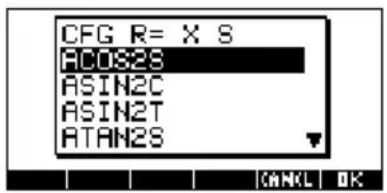
Vous pouvez obtenir l'aide en ligne au sujet de n'importe quelle fonction de module de calcul formel (CAS) en appuyant 21 et en sélectionnant cette fonction (en tant que expliquée dedans "Aide en ligne" à la page 14-9).
Menus de configuration
Vous pouvez directement voir et changer les modes de module de calcul formel (CAS) tout en travaillant avec le module Equation Writer. Le principal dans chacun des menus d'module Equation Writer (excepté TOOL indique les paramètres courants du mode du module de calcul formel (CAS).
Dans l'exemple à droite, la première ligne du menu
TRIG est la suivante :
CFG R= X S

« configuration », et les symboles à droite indiquent les divers paramètres du mode.
- Le premier symbole, R, indique que vous êtes en mode réel. Si vous étiez en mode complexe, ce symbole serait C.
- Le deuxième symbole, =, indique que vous êtes en mode exact. Si vous étiez en mode approximatif, ce symbole serait \~.
- Le troisième symbole, X dans l'exemple ci-dessus, indique la variable indépendante courante.
- Le quatrième symbole, S, dans l'exemple ci-dessus, indique que vous êtes en mode Pas à pas. Si vous n'étiez pas en mode Pas à pas, ce symbole serait D (lequel représente Direct).
La première ligne du menu Equation Writer indique seulement certains des paramètres de mode. Pour voir plus de paramètres, surlignez la première ligne et

appuyez sur Oike menu de configuration apparaît.
L'en-tête du menu de configuration dispose de symboles supplémentaires. Dans l'exemple ci-dessus, la flèche vers le haut indique que les polynômes sont affichés avec des puissances croissantes et 13 indique la valeur du module.
Vous pouvez changer les paramètres du mode du module de calcul formel (CAS) directement dans le menu de configuration. Appuyez simplement sur jusqu'à ce que le paramètre que vous souhaitez choisir soit surligné, puis appuyez sur OK
Notez que le menu de configuration inclut seulement les options qui ne sont pas actuellement sélectionnées. Par exemple, si Rigorous est le paramètre actuel, son contraire, Sloppy, apparaîtra sur le menu. Si vous choisissez Sloppy, alors Rigorous apparaîtra à sa place.
REMARQUE
Pour récupérer les modes de module de calcul formel (CAS) par défaut, sélectionnez Default cfg et appuyez sur OK
Pour fermer le menu de configuration, sélectionnez Quit config et appuyez sur OK
Vous pouvez également changer les paramètres de mode de module de calcul formel (CAS) dans l'écran CAS MODES. Voir " Modes du module de calcul formel (CAS) " à la page 14-5 pour plus d'informations.
Langue de l'aide en ligne
Un paramètre CAS qui n'apparaît que sur le menu de configuration permet de déterminer la langue de l'aide en ligne. Deux langues sont disponibles : L'anglais et le français. Pour choisir le français, sélectionnez Français et appuyez sur pour revenir à l'anglais, sélectionnez English et appuyez sur OK

Saisie d'expressions et de sous-expressions
Vous entrez des expressions dans module Equation Writer comme vous le feriez dans l'écran HOME, à l'aide des touches pour saisir directement des nombres, des lettres et des opérateurs, et des menus pour sélectionner diverses fonctions et commandes.
Quand vous entrez une expression dans Equation Writer, l'opérateur que vous entrez se rapporte toujours à l'expression adjacente ou sélectionnée. Vous ne devez pas vous inquiéter au sujet des parenthèses : elles sont automatiquement saisies pour vous.
Vous comprendrez mieux comment Equation Writer fonctionne si vous considérez une expression mathématique comme un arbre, les quatre touches de direction vous permettant de vous déplacer dans l'arbre :
- les touches et vous permettent de vous déplacer d'une branche à l'autre
- les touches et vous permettent de vous déplacer dans un arbre en particulier
- les combinaison de touches


vous permettent d'effectuer des choix multiples.
Sélection Il existe deux façon d'entrer en mode de sélection :
- Le fait d'appuyer sur vous place dans le mode de sélection et sélectionne l'élément situé à côté du curseur. Par exemple :
1 + 2 + 3 + 4
sélectionne 4. Le fait d'appuyer de nouveau permet de sélectionner l'arbre entier: 1+2+3+4.
- Le fait d'appuyer sur vous place dans le mode de sélection et sélectionne la branche à côté du curseur. Le fait d'appuyer sur cette touche augmente la sélection, ajoutant la branche suivante à droite. Par exemple :
1 + 2 + 3 + 4
sélectionne 3+4. Le fait d'appuyer sur cette touche sélectionne 2+3+4, et sélectionne encore 1+2+3+4.
REMARQUE :
Si vous entrez une fonction modèle avec des arguments multiples (tels que , , SUBST, etc.), le fait d'appuyer sur ▶ ou ▼ous permet de vous déplacer d'un argument à l'autre. Dans ce cas précis, vous devez appuyer sur ▲ pour sélectionner des éléments de l'expression.
L'illustration suivante montre comment une expression peut être considérée en tant qu'arbre dans Equation Writer. Elle illustre une vue d'arbre de l'expression :
(5 x + 3) · (x - 1)/x 3 +
![graph TD A["÷"] --> B["×"] A --> C["+"] B --> D["+"] B --> E["-"] D --> F["×"] D --> G["x"] E --> H["x"] F --> I["5"] F --> J["x"] C --> K["x"] C --> L["3"] E --> M["x"] E --> N["1"]](/content/2026/06/1240216/images/b8aa4c0ed814af09dde3e982c7cf1bb0b1ad998271e9ac85a8d1d47dfcd918cd.jpg)
Supposez que le curseur est placé à droite de 3:
- Si vous appuyez sur une fois, le composant 3 est sélectionné.
- Si vous appuyez sur encore une fois, la sélection monte dans l'arbre, x + 3 étant maintenant sélectionné.
- Si vous appuyez sur une autre fois, la sélection monte encore dans l'arbre, et l'expression entière est maintenant sélectionnée.
- Si vous aviez appuyé sur au lieu de lorsque le curseur a été positionné à droite de 3, les feuilles de la branche sont sélectionnées (c'est-à-dire, x + 3).
- Si vous appuyez sur encore une fois, la sélection monte dans l'arbre, et l'expression entière est maintenant sélectionnée.
- Si vous appuyez maintenant sur, seul le numérateur est sélectionné.
- Si vous appuyez maintenant sur encore une fois, la branche la plus élevée est sélectionnée (c'est-à-dire, 5 x + 3 ).
- Continuez d'appuyer sur pour sélectionner chaque feuille la plus élevée tour à tour (5 x et puis 5).
- Appuyez sur à plusieurs reprises pour sélectionner progressivement la branche la plus élevée, et abaissez les branches (5 x, 5 x + 3, puis le numérateur entier et enfin l'expression entière).
Exemples supplémentaires
Exemple 1
Si vous entrez :
2 + X × 3 - X
et si appuyoz

l'expression entière est sélectionnée.
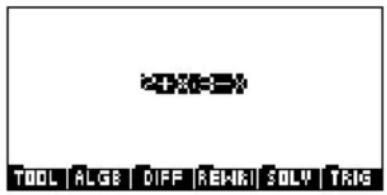
Le fait d'appuyer sur ENTER évalue ce qui est sélectionné (c'est-à-dire, l'expression entière) et renvoie :
2 X + 2

Si vous entrez la même expression comme auparavant mais si vous appuyez sur «près le premier X, comme dans :
2 + X × 3 - X
2 + X est sélectionné et la prochaine opération, la multiplication, lui est appliquée. L'expression devient :
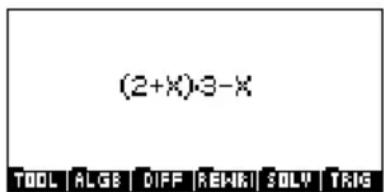
(2 + X) × 3 - X
Le fait d'appuyer sur ▶ sélectionne l'expression entière, et le fait d'appuyer sur L'évalue, ce qui a pour résultat :

2 X + 6
Entrez maintenant la même expression, mais appuyez sur ▲ après 3, comme dans :
2 + X 3 - X
Remarquez que permet de sélectionner l'expression jusqu'ici entrée (2 + X), ce qui fait que la prochaine opération s'applique à la sélection entière, pas

simplement au dernier terme entré. La touche permet de sélectionner seulement la dernière entrée (3) et permet de lui appliquer l'opération suivante (-X) . En conséquence, l'expression entrée est interprétée, et affichée, comme (2 + X)(3 - X) .
Sélectionnez l'expression entière en appuyant sur ▶ et évaluez-la en appuyant sur LEER résultat est :
![-[(x²-x-6)] TOOL ALGB DIFF REWK SOLY TRIG](/content/2026/06/1240216/images/f2c3f351df1246cbc98eb4de54dc373f54ae3a6a380772e4ae13c8a60852062f.jpg)
Pour entrer X2-3X+1 , appuyez sur :
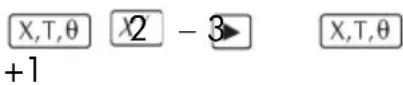
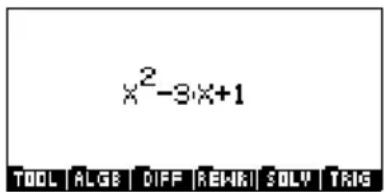
Si, au lieu de cela, vous aviez entré -x2-3X+1 , vous auriez dû appuyer sur :

Remarquez que vous appuyez sur 📋 deux fois pour garantir que l'exposant s'applique à – X et non simplement à X.
Exemple 3
Supposez que vous vouliez entrer :
1/2 + 1/3 + 1/4 + 1/5
Chaque fraction peut être considérée en tant que branche séparée sur l'arbre d'équation. Dans Equation Writer, entrez la première branche :
1 ÷ 2
et sélectionnez cette branche en appuyant sur
Maintenant, entrez +, puis la deuxième branche :
1 ÷ 3
Sélectionnez la deuxième branche en appuyant sur ▶
Maintenant, entrez +, puis la troisième branche :
1 ÷ 4
De même, sélectionnez la troisième branche en appuyant sur ▶entrez +, puis la quatrième branche :
1 ÷ 5
Sélectionnez la cinquième branche en appuyant sur ▶. A ce moment-là, l'expression voulue est saisie dans Equation Writer, comme indiqué à droite.
Supposez que vous vouliez sélectionner les deuxième et troisième branches, c'est-à-dire : 1/3 Appuyez d'abord sur Cela permet de sélectionner, le deuxième terme.
Appuyez maintenant sur SHIFT ▶. Cette combinaison de touches vous permet de sélectionner deux branches contiguës, celle déjà sélectionnée et celle à sa droite.
Si vous voulez, vous pouvez évaluer la partie sélectionnée en appuyant sur ENTER. Le résultat est affiché à droite.
Supposez que maintenant vous vouliez exécuter le calcul partiel suivant :
1/2 + 1/5
Puisque les deux termes de ce calcul partiel ne sont pas contigus (c'est-à-dire, côte à côte), vous devez d'abord exécuter une permutation de sorte qu'ils soient côte à côte. Pour ce faire, appuyez sur :

Cela permet de changer la place de l'élément sélectionné avec celle de son voisin vers la gauche. Le résultat est affiché à droite.

Appuyez maintenant sur :

pour sélectionner simplement les branches qui vous intéressent :

Le fait d'appuyer sur ENTER produit le résultat du calcul partiel.

Addition
Le fait d'appuyer sur SH-vous permet de sélectionner l'élément courant et son voisin vers la droite. SHIFT vous permet de changer la place de l'élément sélectionné avec son voisin vers la gauche. L'élément sélectionné reste sélectionné après le déplacement.
Mode Cursor
En mode Cursor, vous pouvez rapidement sélectionner une grande expression. Pour sélectionner le mode Cursor, appuyez sur :

Lorsque vous appuyez sur la touche de flèche, diverses parties de l'expression sont incluses dans une boîte.
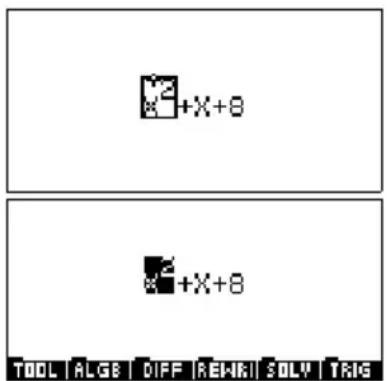
Lorsque ce que vous voulez sélectionner est inclus, appuyez sur pour le sélectionner.
Changement de police
Si vous entrez une longue expression, vous pouvez trouver utile de réduire la taille de la police utilisée dans Equation Writer. Sélectionnez Change font dans le
menu TUE la vous permet de regarder une grande expression dans son intégralité lorsque vous en avez besoin. Le fait de sélectionner Change font renvoie la taille de la police à son paramètre précédent.
Vous pouvez également voir que l'expression ou la sous-expression sélectionnée dispose d'une police plus petite ou plus grande en appuyant sur ,vous sur TEXT (pour utiliser une police plus petite) ou sur G pour utiliser une police plus grande).
Modification d'une expression
Si vous entrez une expression, la touche «Vous permet d'effacer ce que vous avez avez tapé. Pendant la sélection, vous pouvez :
- Annuler la sélection sans supprimer l'expression en appuyant sur le curseur se déplace à l'extrémité de la partie désélectionnée.
- Remplacez la sélection par une expression, en entrant simplement l'expression voulue.
- Transformez l'expression sélectionnée en lui appliquant une fonction CAS (que vous pouvez invoquer à partir de l'un des menus CAS au bas de l'écran).
- Supprimez l'expression sélectionnée en appuyant sur :
ALPHA SHIFT DEL
- Supprimez un opérateur unaire sélectionné en haut de l'arbre d'expression en appuyant sur :
SHIFT DEL
Par exemple, pour remplacer SIN(expr) par COS(expr), sélectionnez SIN(expr), appuyez sur SHIFT, Louis sur COS.
- Supprimez un opérateur d'infixe binaire et un de ses arguments en sélectionnant l'argument que vous voulez supprimer et appuyez sur :
SHIFT DEL
Par exemple, si vous avez l'expression 1+2 et si vous sélectionnez 1, le fait d'appuyer sur SHIFT DEL permet de supprimer 1+ et de laisser seulement 2. De la même façon, pour supprimer F(x)= dans l'expression F(x) = x² - x + 1, sélectionnez F(x), puis appuyez sur SHICela produit x = x² - x + 1.
- Supprimez un opérateur binaire en sélectionnant :
Edit expr.
à partir du menu tel ou pportez la correction voulue.
- Copiez un élément de l'historique du module de calcul formel (CAS). Vous accédez à l'historique du module de calcul formel (CAS) en appuyant sur SYMB. Voir page 15-21 pour plus de détails.
Accès à des fonctions de module de calcul formel (CAS)
Tandis que vous êtes dans Equation Writer, vous pouvez accéder à toutes fonctions de module de calcul formel (CAS), et vous pouvez y accéder de différentes façons.
Principe général : Quand vous avez écrit une expression dans Equation Writer, tout ce que vous devez faire est d'appuyer sur Enpour évaluer celle que vous avez sélectionnée (ou l'expression entière, si rien n'est sélectionné).
Comment entrer et
Appuyez sur pour entrer Σ et pour entrer ∫.
SHIFT d/dx
Ces symboles sont traitées en tant que fonctions de préfixe avec des arguments multiples. Elles sont automatiquement placées avant l'élément sélectionné, s'il y en a un (d'où le terme fonction préfixe).
Vous pouvez déplacer le curseur d'argument en argument en appuyant sur ▶ ou . ◀
REMARQUE
Entrez les expressions selon les règles de sélection expliquées plus haut, mais vous devrez d'abord entrer dans le mode de sélection en appuyant sur ▲
N'utilisez pas l'index I pour définir une addition, parce que I indique la solution de nombres complexes de x2 + 1 = 0 .
Σ exécute des calculs exacts si son argument a un primitive discrète ; autrement, il exécute des calculs approximatifs, même en mode exact. Par exemple, en mode approximatif et exact :
_ k 0 = ^ 4 1/k ! = 2. 7 0 8 3 3 3 3 3 3 3 4
considérant qu'en mode exact :
1 + 1/1 ! + 1/2 ! + 1/3 ! + 1/4 ! = 6 5/2 4
Remarquez que peut symboliquement calculer des additions de fractions rationnelles et des séries hypergéométriques autorisant une primitive discrète. Par exemple, si vous :
_ K 1 = ^ 4 1/KK 1 + () .
sélectionnez l'expression entière et si vous appuyez sur ENTER, vous obtenez :
4/5
Cependant, si vous :
_ K 1 = ^ ∞ 1/KK 1 + () .
sélectionnez l'expression entière et si vous appuyez sur ENTER, vous obtenez 1.
Comment entrer des fonctions d'infixe
Une fonction d'infixe est une fonction entrée entre ses arguments. Par exemple, AND, | et mod sont des fonctions d'infixe. Vous pouvez :
- les entrer en mode alpha et puis entrer leurs arguments, ou
- les sélectionner à partir d'un menu de module de calcul formel (CAS) ou en appuyant sur une touche appropriée, à condition que vous ayez déjà écrit et sélectionné le premier argument.
Vous vous déplacez d'un argument à l'autre en appuyant sur et sur. La virgule vous permet d'écrire des nombres complexes : quand vous tapez (1.2), les parenthèses sont automatiquement positionnées quand vous tapez la virgule. Si vous voulez taper (- 1.2), vous devez sélectionner - 1 avant de taper la virgule.
Comment entrer des fonctions de préfixe
Une fonction de préfixe est une fonction entrée avant ses arguments. Pour entrer une fonction de préfixe, vous pouvez :
- taper le premier argument, le sélectionner, puis sélectionner la fonction d'un menu, ou
- sélectionner la fonction à partir d'un menu, ou l'entrer directement en mode Alpha, puis taper les arguments.
L'exemple suivant illustre les diverses manières d'entrer une fonction de préfixe. Supposez que vous vouliez factoriser l'expression x2-4 , puis trouver sa valeur pour x=4 . FACTOR est la fonction pour la factorisation. Elle est disponible dans le menu ALGB. SUBST est la fonction pour substituer une valeur à une variable dans une expression. On la trouve également dans le menu ALGB
Première option : fonction d'abord, puis arguments
Dans Equation Writer, appuyez sur ALGB sélectionnezFACTOR, puis appuyez sur OUTSUR OK. FACTOR() est affiché dans Equation Writer, avec le curseur entre parenthèses
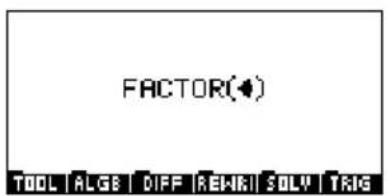
Entrez votre expression, en utilisant les règles de sélection décrites plus haut.
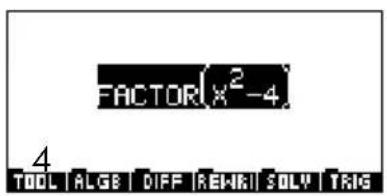

L'expression entière est maintenant sélectionnée.
Appuyez sur ENETER produisez le résultat.

Avec un écran blanc Equation Writer, appuyez sur ALGB, sélectionnez SUBST, puis appuyez sur ENTER ou OK
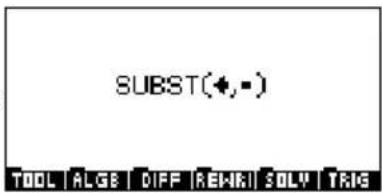
Avec le curseur entre parenthèses à l'emplacement du premier argument, tapez votre expression.
Remarquez que SUBST dispose de deux arguments. Quand vous avez fini d'entrer le premier argument (l'expression), appuyez ▶ pour vous déplacer au deuxième argument.

Entrez maintenant le deuxième argument, x=4.

Appuyez sur pour obtenir un résultat intermédiaire (4 2 - 4) et de nouveau sur pour évaluer le résultat intermédiaire. La réponse finale est 12.

Deuxième option : les arguments d'abord, la fonction ensuite
Entrez votre expression, en utilisant les règles de sélection décrites plus haut.
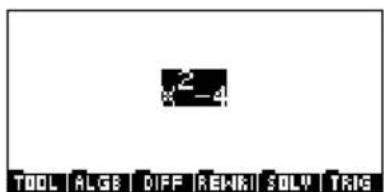


L'expression entière est maintenant sélectionnée.
Appuyez maintenant sur ALGB et sélectionnez FACTOR. Notez que FACTOR est appliqué à ce qui a été sélectionné (automatiquement placé entre parenthèses).
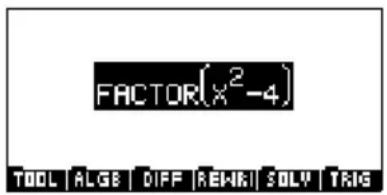
Appuyez sur pour évaluer l'expression. Le résultat est la factorisation de l'expression.
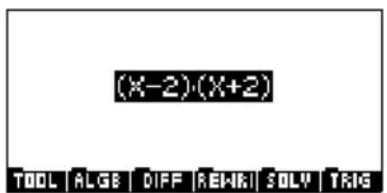
Parce que le résultat d'une évaluation est toujours sélectionné, vous peut immédiatement lui appliquer une autre commande.
Pour illustrer ceci, appuyez sur ALGB, sélectionnez SUBST, puis appuyez sur ENTER ou Remarquez que SUBST est appliqué à ce qui a été sélectionné
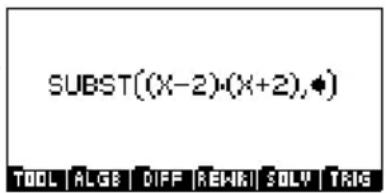
(automatiquement placé entre parenthèses). Remarquez également que le curseur est automatiquement placé dans la position du deuxième argument.
Entrez le deuxième argument, x=4.
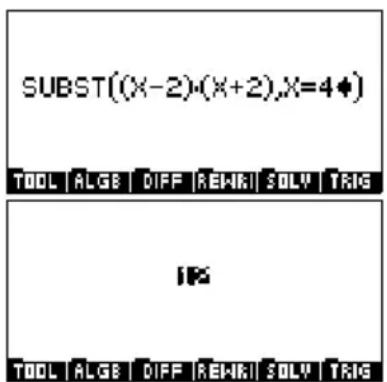
Appuyez sur pour obtenir un résultat intermédiaire, (4 - 2) (4 + 2), et encore sur pour évaluer le résultat intermédiaire. La réponse finale, comme auparavant, est 12.
Remarque
Si vous appelez une fonction de module de calcul formel (CAS) pendant que vous écrivez une expression, ce qui est actuellement sélectionné est copié dans l'argument premier ou principal de la fonction. Si rien n'est sélectionné, le curseur est placé à l'emplacement approprié pour terminer les arguments.
Variables d'Equation Writer
Vous pouvez stocker des objets dans les variables, puis accéder à un objet en utilisant le nom de sa variable.
Cependant, vous devriez remarquer ce qui suit :
- Des variables utilisées dans le module de calcul formel (CAS) ne peuvent pas être utilisées dans HOME, et vice-versa.
- Dans HOME ou dans l'éditeur de programme, utilisez SPOUR stocker un objet dans une variable.
- Dans le module de calcul formel (CAS), utilisez la commande STORE (dans le menu pour stocker une valeur dans une variable.
- La touche permet d'afficher un menu contenant toutes les variables disponibles. Le fait d'appuyer sur alors que vous êtes dans HOME permet d'afficher les noms des variables définies dans HOME et dans les aplets. Le fait d'appuyer sur alors que vous êtes dans Equation Writer permet d'afficher les noms des variables définies dans le module de calcul formel (CAS) (comme expliqué dans page 15-20).
Variables de module de calcul formel pré-définies
- VX contient le nom de la variable symbolique courante. Généralement, il s'agit de X, ainsi vous ne devriez pas utiliser X en tant que nom d'une variable numérique. Vous ne devriez pas non plus effacer le contenu de X avec la commande UNASSIGN (dans le menu les avoir effectué un calcul symbolique.
- EPS contient la valeur de epsilon utilisée dans la commande EPSX0.
- MODULO contient la valeur de p pour exécuter des calculs symboliques dans Z/pZ ou dans Z/pZ [ X ]. Vous pouvez changer la valeur de p avec la commande MODSTO dans le menu MODULAR, (en tapant, par exemple MODSTO(n) pour donner à p une valeur de n ), ou à partir de l'écran CAS MODES (voir page 14-5).
- PERIOD doit contenir la période d'une fonction avant que vous puissiez trouver ses coefficients de Fourier.
- PRIMIT contient la primitive de la dernière fonction intégrée.
- REALASSUME contient une liste des noms des variables symboliques qui sont considérés comme des nombres réels. Si vous avez choisi l'option Cmplx vars dans le menu de configuration CFG, les valeurs par défaut sont X, Y, t, S1 et S2, ainsi que toutes les variables d'intégration qui sont utilisées.
Si vous avez choisi l'option Real vars dans le menu de configuration CFG, toutes les variables symboliques seront considérées comme des nombres réels. Vous pouvez également utiliser un postulat pour définir une variable telle que X >1. Dans un cas comme celui-ci, vous utilisez la commande
ASSUME (X>1) pour que REALASSUME contienne X>1. La commande UNASSUME (x) annule tous les postulats que vous avez précédemment effectués au sujet de X.
Pour voir ces variables, ainsi que celles que vous avez définies dans le module de calcul formel (CAS), appuyez sur dans l'éditeur d'équation (voir "Variables de module de calcul formel (CAS)" à la page 14-4).
Clavier d'Equation Writer
Les touches mentionnées dans cette section ont différentes fonctions lorsqu'elles sont utilisées avec Equation Writer.
Touche MATH
La touche MATH, si vous appuyez dessus dans le module Equation Writer, permet de n'afficher que les fonctions utilisées dans les calculs symboliques. Ces fonctions sont contenues dans les menus suivants :
- Les cinq menus contenant des fonctions du module Equation Writer décrits dans la section précédente : Algebra (ALGB), Diff&Int (DIFF), Rewrite (REWR), Solve (SOLV) et Trig (TRIG).

- Le menu Complex, fournissant des fonctions spécifiques à la manipulation de nombres complexes.
• Le menu Constant, contenant e, i,∞ et π. - Le menu Hyperb., contenant des fonctions hyperboliques.
- Le menu Integer, contenant des fonctions vous permettant d'effectuer des calculs arithmétiques avec des entiers.
- Le menu Modular, contenant des fonctions vous permettant d'effectuer des calculs d'arithmétique modulaire (à l'aide de la valeur contenue dans la variable MODULO).
- Le menu Polynom., contenant des fonctions vous permettant d'effectuer des calculs de polynômes.
- Le menu Real, contenant des fonctions spécifiques aux calculs de nombres réels
- Le menu Tests, contenant des fonctions logiques pour le traitement d'hypothèses.
Touches SHIFT MATH
La combinaison de touches
SHIFT OUME un menu alphabétique de toutes les commandes CAS. Vous pouvez entrer une commande en la sélectionnant dans ce menu, de sorte que vous n'ayez pas à la taper en mode ALPHA.
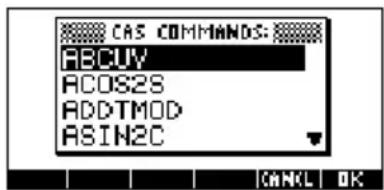
Touche VARS Le fait d'appuyer sur
VARS
pendant que vous êtes dans module Equation Writer permet d'afficher les noms des variables définies dans le module de calcul formel (CAS). Prenez note de namVX, qui contient le nom de la variable courante.
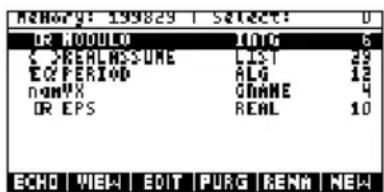
Les options de menu de l'écran de variables sont :
ECHO Appuyez pour copier le nom de la variable accentuée dans la position du curseur dans module Equation Writer.
Appuyez pour voir le contenu de la variable surlignée.
EDIT Appuyez pour changer le contenu de la variable surlignée.
PURG Appuyez pour effacer la valeur de la variable surlignée.
RENA Appuyez pour changer le nom de la variable surlignée.
NEW Appuyez pour définir une nouvelle variable (en indiquant un objet et un nom pour l'objet.)
Touche SYMB Le fait d'appuyer sur la
touche SYMB dans Equation Writer vous donne accès à l'historique CAS . Comme dans l'historique de l'écran HOME, les calculs

sont affichés à gauche et les résultats à droite. A l'aide des touches de flèche, vous pouvez faire défiler l'historique.
Appuyez sur copour copier l'entrée surlignée de l'historique vers le presse-papiers afin de la coller dans Equation Writer. Appuyez sur outsur pour ECHO remplacer la sélection actuelle d'Equation Writer avec l'entrée surlignée dans l'historique du module de calcul formel (CAS). Appuyez sur pour quitter l'historique du module de calcul formel (CAS) sans le modifier.
Touches SHIFT SYMB ou SHIFT HOME
Lorsque vous travaillez dans le module Equation Writer, le fait d'appuyer sur SHIFT

SYMB ou sur SHIFT HOME ouvre l'écran CAS MODES.
Les divers modes de module de calcul formel (CAS) sont décrits dans “ Modes du module de calcul formel (CAS) ” à la page 14-5.
SHIFT, touche
Le fait d'appuyer sur SHIFT suivi de la touche virgule annule votre dernière opération.
Touche PLOT Le fait d'appuyer sur
PLOT
dans Equation Writer permet d'afficher un menu de types de tracés. Vous pouvez choisir de représenter graphiquement une fonction, une courbe paramétrique, ou
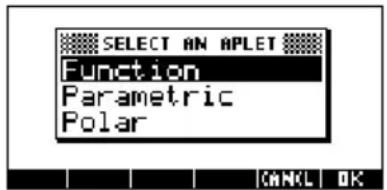
Selon ce que vous choisissez, l'expression surlignée est copiée dans l'aplet appropriée, à l'emplacement que vous indiquez.
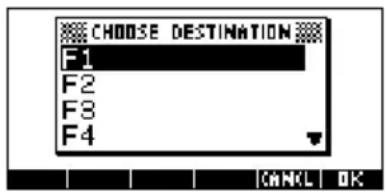
REMARQUE
Cette opération suppose que la variable courante est également la variable de la fonction ou de la courbe que vous voulez représenter graphiquement. Quand l'expression est copiée, elle est évaluée, et la variable courante (contenue dans VX) est changée en X, T, ou en θ, selon le type de tracé choisi.
Si la fonction dépend d'un paramètre, il est préférable de donner au paramètre une valeur avant d'appuyer .PLOT Si, cependant, vous voulez que l'expression paramétrisée soit copiée avec son paramètre, alors le nom du paramètre doit se composer d'une lettre simple autre que X, T, ou 0 , de sorte qu'il n'y ait aucune confusion. Si l'expression surlignée dispose de valeurs réelles, la fonction, l'aplet ou l'aplet polaire peuvent être choisies, et le graphique sera de type Function ou Polar. Si l'expression surlignée dispose de valeurs complexes, l'aplet paramétrique doit être choisie, et le graphique sera de type Parametric.
Récapitulons. Si vous choisissez :
- l'aplet de fonction, l'expression surlignée est copiée dans la fonction choisie fi, et la variable courante est changée en X.
- l'aplet paramétrique, la partie réelle et la partie imaginaire de l'expression surlignée sont copiées dans les fonctions choisies XI, Yi, et la variable courante est changée en T.
- l'aplet polaire, l'expression surlignée est copiée dans la fonction choisie R I et la variable courante est changée en θ .
Touche NUM
Le fait d'appuyer sur NUM dans Equation Writer provoque le remplacement de l'expression surlignée par une approximation numérique. met la calculatrice en mode approximatif.
Touche SHIFT NUM
Le fait d'appuyer sur SHIFT NUM dans Equation Writer provoque le remplacement de l'expression surlignée par un nombre rationnel. SHIFT NUM met la calculatrice en mode exact.
Touche VIEWS
Le fait d'appuyer sur VIEWS dans Equation Writer vous permet de déplacer le curseur avec les touches de flèches et pour voir l'expression surlignée en entier. Appuyez sur pour revenir à Equation Writer.
Touches de raccourcis
Dans Equation Writer, il existe des touches de raccourcis vers les symboles indiqués ci-après :
SHIFT 0 pour ∞
SHIFT 1 pour i
SHIFT 3 pour π
SHIFT 5 pour <
SHIFT 8 pour ≤
SHIFT 8 pour ≤
SHIFT 9 pour ≥
Exemples pas à pas
Introduction
Ce chapitre illustre la puissance du module de calcul formel (CAS) et du module Equation Writer, en s'appuyant sur un certain nombre d'exemples. Certains de ces exemples sont issus de questions de sujets d'examen de mathématiques.
Les exemples sont donnés par ordre croissant de difficulté.
Exemple 1
Si A est :
3/2 - 1/1/2 + 1
calculez le résultat de A sous la forme de fraction irréductible, en affichant chaque étape du calcul.
Solution : Dans le module Equation Writer, entrez A en tapant :
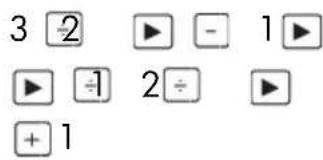
Appuyez maintenant sur pour sélectionner le dénominateur (comme indiqué ci-dessus).
Appuyez sur ENTER pour simplifier le dénominateur.
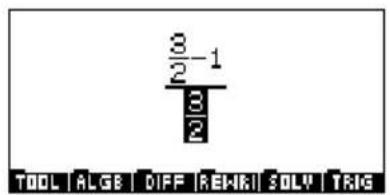
Sélectionnez maintenant le numérateur en appuyant sur ▶.
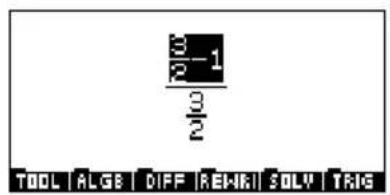
Appuyez sur ENTER simplifier le numérateur.

Appuyez sur pour sélectionner la fraction entière.
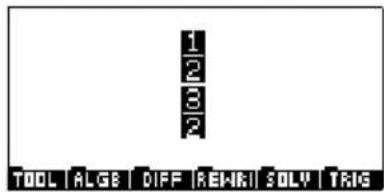
Appuyez sur 📄pOK simplifier la fraction sélectionnée, ce qui donne le résultat affiché à droite.
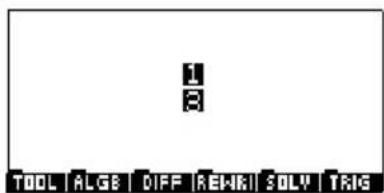
Exemple 2 Étant donné que
C = 2 √ 4 5 + 3 √ 1 2 - √ 2 0 - 6 √ 3
écrivez C sous la forme d√5 , où d est un nombre complet.
Solution : Dans le module Equation Writer, entrez C en tapant :
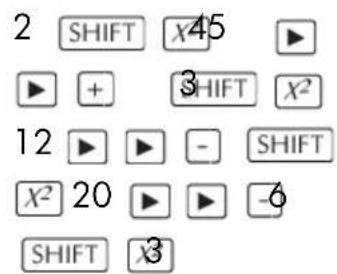
Appuyez sur ▶ ▶ pour sélectionner -6√3.
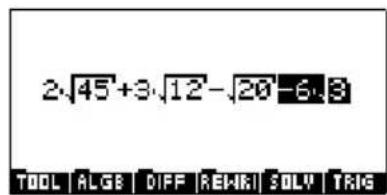
Appuyez sur pour sélectionner -√20 sur ▼ ▼ pour sélectionner 20.

Appuyez maintenant
sur ALGB
sélectionnez FACTOR
et appuyez sur OK
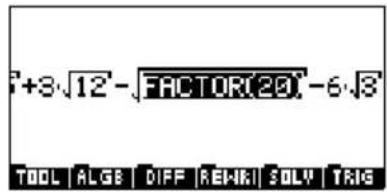
Appuyez sur ENTER
pour factoriser 20 dans 22 · 5 .

Appuyez sur pour
sélectionner √22 · 5
sur ENTER
pour

simplifier.
Appuyez sur pour
sélectionner -2√5
sur SHIFT
pour

échanger 3 √12
-2√5.
Appuyez sur pour
sélectionner 2√45
sur ▼ ▶ ▼
pour
sélectionner 45.

Appuyez sur ALGB
sélectionnez FACTOR
et appuyez sur OK

Appuyez sur ENTER
pour factoriser 45 dans
32· 5

Appuyez sur pour sélectionner √32 · 5 sur ENTER pour simplifier la sélection.
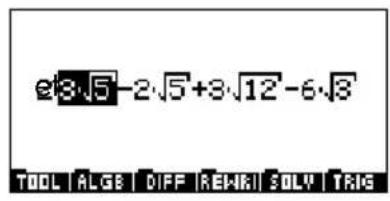
Appuyez sur pour sélectionner 2 3√5 sur SHIFT ▶ sélectionner 2 · 3 √5 - 2 √5 .
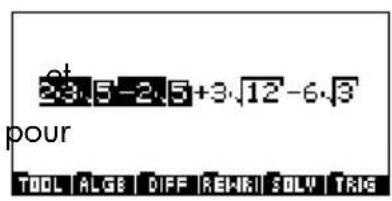
Appuyez sur ENTER pour évaluer la sélection.
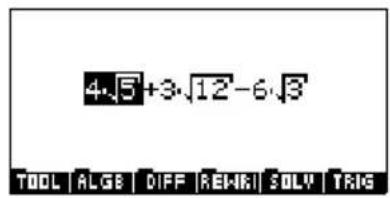
Il reste à transformer 3√12 et à la combiner avec -6√3 .Suivez même procédure que plus haut un certain nombre de fois. Vous c à 6√3 que les deux term mutuellement.

Par conséquent, le résultat est C = 4√5
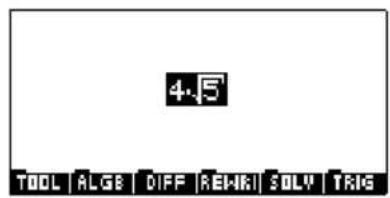
Exemple 3 Étant donnée l'expression : D = (3x - 1)2 - 81
- augmentez et réduisez D
- factorisez D
- résolvez l'équation (3x - 10) · (3x + 8) = 0 et
• évaluez D pour x = 5.
Solution : D'abord, entrez D en utilisant le module Equation Writer :


Appuyez sur ▶ pour sélectionner 3X1-(²) sur E pour développer l'expression. Cela donne : 9x 2 - 6x + 1 - 81


Appuyez sur pour sélectionner l'équation entière, puis appuyez sur ENTER pour la réduire à 9x2-6x-80 .
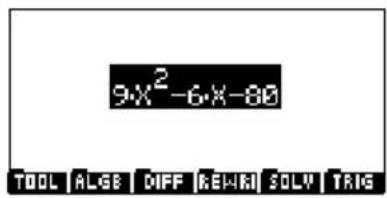
Appuyez sur ALGB sélectionnez FACTOR, appuyez sur Mouis sur ENTER. Le résultat est indiqué à droite.
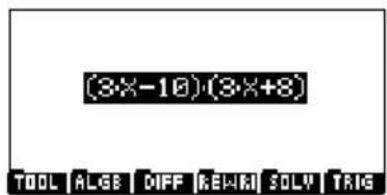
Appuyez maintenant sur SOLV, sélectionnez SOLVEVX, appuyez sur OK et sur le résultat est affiché à droite.

Appuyez sur pour afficher l'historique du module de calcul formel (CAS), sélectionnez D ou une autre version, et appuyez sur ENTER.
Appuyez sur ALGB sélectionnez SUBST, appuyez sur cet, complétez le deuxième argument : x = -5
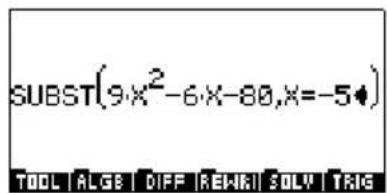
Appuyez sur ▶ ▶ pour sélectionner l'expression entière et sur ENTER pour obtenir le résultat intermédiaire indiqué.
Appuyez sur l'une R fois de plus pour donner le résultat : 175 conséquent, D 175 quand x = -5.
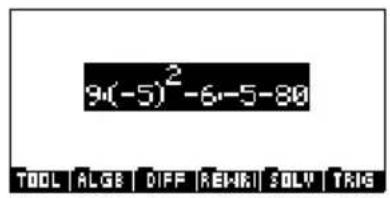
Exemple 4 Un boulanger produit deux assortiments des biscuits et des macarons. Un paquet du premier assortiment contient 17 biscuits et 20 macarons. Un paquet du deuxième assortiment contient 10 biscuits et 25 macarons. Les deux paquets ont coûté 90 centimes.
Calculez le prix d'un biscuit et le prix d'un macaron.
Solution : Supposons que x est le prix d'un biscuit et que y est le prix d'un macaron. Le problème est de résoudre :
1 7 x + 2 0 y = 9 0 1 0 x + 2 5 y = 9 0
Appuyez sur SOLY sélectionnez LINSOLVE et appuyez sur OK

Si vous travaillez en mode Pas à pas, le fait d'appuyer ENTER produit le résultat indiqué à droite.

Appuyez sur ENTER encore une fois pour produire la prochaine étape de la solution :
![L1=45·L1-4·L2 [17 20 -90] [0 225 -630]](/content/2026/06/1240216/images/b4f69e41d9963dde9e56c26b66cb0fe79f2bda8df92019cc39962fc7bebff73e.jpg)
Appuyez sur ENTER encore une fois pour produire le résultat de réduction :

Le faire d'appuyer sur ENTER de nouveau produit le résultat final :
![(X=2) AND [Y=14/5] TOOL ALGB DIFF REWAL SOLV TRIG](/content/2026/06/1240216/images/d5230f628983d89c9bfddbdecbb69fca460e7d4b04d45da8bc95cd1b16909859.jpg)
Si vous sélectionnez 14/5 et si vous appuyez NUM vous obtenez X = 2 et Y = 2.8. En d'autres termes, le prix d'un biscuit est de 2

centimes et le prix d'un macaron est de 2.8 centimes.
Exercice 5 Supposez qu'A et B sont des points ayant les coordonnées
(-1, 3) et (-3, -1), respectivement, et que l'unité de mesure est le centimètre.
- Trouvez la longueur exacte de AB en centimètres.
- Déterminez l'équation de la ligne AB.
Première méthode Tapez :
STORE((-1,3),A)
et appuyez sur ENTER
Acceptez le changement en mode Complexe, si Nécessaire.

Vous remarquerez que le fait d'appuyer sur ENTER permet d'obtenir les coordonnées sous forme complexe : -(1+3i).
Tapez maintenant :
STORE((-3,-1),B)
et appuyez sur ENTER
Cette fois, les coordonnées sont représentées de la façon suivante : -3+–1·i.
Le vecteur AB dispose des coordonnées B – A.
Tapez :
SHIFT (B - A)
![[B-A] TOOL ALGB DIFF REMR SOLY TRIG](/content/2026/06/1240216/images/09ad8d396ddb17d5c2576a47bb86c68e95bc8291dceda0cdd85819bbc0b9a45e.jpg)
Appuyez sur .ELETER résultat est 2√5
Appliquez maintenant la commande DROITE pour déterminer l'équation de la ligne AB:
MATH Complex
DROITE ALPHA

ALPHA B
Le fait d'appuyer sur ENTER renvoie un résultat intermédiaire.
Appuyez sur ENTER encore une fois pour simplifier le résultat Y = 2X + 5 .

Deuxième méthode Tapez :
(- 3, - 1) - (- 1, 3) ENTER
La réponse est -(2+4i).

Avec la réponse encore sélectionnée, exécutez la commande ABS en appuyant sur SHIFT (
Le faite d'appuyer sur donne, soit la même réponse que celle obtenue avec la méthode 1 ci-dessus.
Vous pouvez également déterminer l'équation de la ligne AB en tapant :
DROITE ((- 1, 3), (- 3, - 1)) ENTER
Le fait d'appuyer donne alors le résultat obtenu plus haut : Y = -(2X+5).
Exercice 6 Dans cet exercice, nous considérons quelques exemples d'arithmétique de nombres entiers.
Partie 1
Pour n, un nombre entier strictement positif, nous allons
: a _ n = 4 × 1 0 ^ n b -, n = 2 1 0 ^ n 1 _ x ×_ n = 2 × 1 0 ^ n + 1
- Calculer a1 , b1 , c1 , a2 , b2 , c2 , a3 , b3 et c3 .
- Déterminer de combien de chiffres les représentations décimales de an et cn peuvent disposer. Afficher que an et cn sont divisibles par 3.
- En utilisant une liste de nombres premiers inférieurs à 100, afficher que b3 est un nombre premier.
- Afficher cela pour chaque nombre entier n > 0, bn × cn = a2n .
-
Déduire la décomposition de facteur premier de a6 .
-
Afficher que GCD ( bn , cn ) = GCD ( cn , 2).
Déduire que bn et cn sont tous deux des nombres premiers.
Solution : Commencez par entrer les trois définitions.
Tapez :
DEF (A (N) = 4 · 1 0 ^ N - 1)
Voici les frappes pour entrer la première définition :
Sélectionnez d'abord la commande DEF en appuyant sur


Appuyez maintenant sur

Appuyez enfin sur ENTER
Faites de même pour définir les deux autres expressions.


Vous pouvez maintenant calculer les diverses valeurs de A(n), de B(n) et de C(n) simplement en tapant la variable définie et une valeur pour N, puis en appuyant sur ENTER . Par exemple :
A(1) donne 39
A(2) danne 399
A(3) donne 3999
B(1) ENTER donne
B(2) ENTER donne
B(3) ENTER donne


et ainsi de suite.
En déterminant le nombre de chiffres que les représentations décimales deqn et de cn peuvent avoir, la
calculatrice n'est utilisée que pour essayer ces différentes valeurs de N.
Illustre que les nombres entiers k tels que :
10n≤ k± 0n1 + ont (chiffres en notation
décimale.
Nous avons :
1 0 ^ n lt; 3 · 1 0 ^ n lt; a _ n lt; 4 · 1 0 ^ n lt; 1 0 ^ n ^ 1 +
1 0 ^ n lt; b _ n lt; 2 · 1 0 ^ n lt; 1 0 ^ n ^ 1 +
1 0 ^ n lt; 2 · 1 0 ^ n lt; c _ n lt; 3 · 1 0 ^ n lt; 1 0 ^ n ^ 1 +
ainsi an,bn,cn (n + b)
chiffres en notatior
De plus, dn est divisible par 9, puisque sa notation décimale peut seulement finir par 9.
Nous avons également :
a _ n = 3 · 1 0 ^ n + d _ n
et
c _ n = 3 · 1 0 ^ n - d _ n
ainsi an et sont tous les deux divisibles par 3.
Considérons que B (3) est un nombre premier.
Tapez ISPRIME
? (B(3)) et appuyez sur ENTER. Le résultat est 1, qui signifie vrai. En d'autres termes, B(3) est un nombre premier.

Remarque : ISPRIME? n'est pas disponible à partir du menu logiciel du module de calcul formel (CAS), mais vous pouvez le sélectionner à partir du menu CAS FUNCTIONS alors que vous êtes dans le module Equation Writer en appuyant sur /enchoisissant le menu INTEGER et en recherchant la fonction ISPRIME?.
Pour montrer que best-un nombre premier, il est nécessaire d'afficher que 1999 n'est pas divisible par des nombres premiers inférieurs ou égaux à √1999
Comme 1990,2025,45 2 examiner la
divisibilité de 1999 par n = 2, 3, 5, 7, 11, 13, 17, 19, 23, 29, 31, 37, 41. 1999 n'est divisible par aucun de ces nombres. Ainsi, nous pouvons conclure que 1999 est un nombre premier.
Considérez maintenant le produit de deux des définitions entrées ci-dessus : B(N) × C(N):

Appuyez sur pour évaluer l'expression, ce qui donne le résultat de B(N) × C(N)..
Considérez maintenant la décomposition de A(6) en facteurs de nombres premiers.

En conclusion, appuyez sur ENTER pour obtenir le résultat. Les facteurs sont répertoriés, séparés par un point médial. Dans ce cas- là, les facteurs sont 3, 23, 29 et 1999.
Maintenant considérons que bn et cn sont relativement premiers. Ici, la calculatrice n'est utile que pour essayer différentes valeurs de n .
Pour montrer que bn et cn sont relativement premiers, il suffit de noter que :
c _ n = b _ n + 2
Cela signifie que les diviseurs communs de bn et cn sont les diviseurs communs de bn et de 2, ainsi que les diviseurs communs de cn et de 2. bn et 2 sont relativement premiers parce que bn est un nombre premier autre que 2. Ainsi :
GCDc _ n, b _ n =) GCD (e) (G, Q) D = b 1
Partie 2
Étant donnée l'équation :
b _ 3 · x + c _ 3 · y = 1 [1]
où les nombres entiers x et y sont inconnus et b3 et c3 sont définis comme dans la partie 1 ci-dessus :
- Affichez que [1] a au moins une solution.
- Appliquez l'algorithme d'Euclide à b3 et à c3 et trouvez une solution à [1].
- Trouvez toutes les solutions de [1].
Solution : L'équation [1] doit avoir au moins une solution, car elle est actuellement une forme de l'identité de Bézout.
En effet, le théorème de Bézout indique que si a et b sont relativement premiers, il existe un x et un y de telle sorte que :
a · x + b · y = 1
Par conséquent, l'équation b3 au moins y = 1 une solution.
Entrez maintenant IEGCD (B (3), C (3)).
Vous remarquerez que la fonction IEGCD peut être trouvée dans le sous-menu INTEGER du menu MATH.
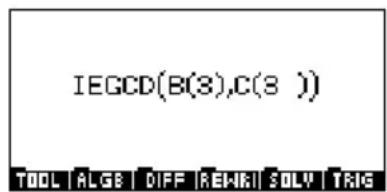
Le fait d'appuyer sur ENTER un certain nombre de fois renvoie le résultat affiché à droite :
En d'autres termes :
b _ 3 1 0 0 0 c _ 3 × (- 9 9 9) = 1
Par conséquent, nous avons une solution particulière :
x = 1 0 0 0, y = - 9 9 9.
Le reste peut être fait sur papier :
c _ 3 = b _ 3 + 2, b _ 3 = 9 9 9 × 2 + 1
ainsi, b3 = 999 × (c3 - b3) + 1 ,
b _ 3 × 1 0 0 0 + c _ 3 × (- 9 9 9) = 1
La calculatrice n'est pas nécessaire pour trouver la solution générale de l'équation [1].
Nous avons commencé par b3 · x + c3 · y = 1
et nous avons établi que b3 1000× c3 ×(-999) = 1
Ainsi, par soustraction, nous avons :
b _ 3 · (x - 1 0 0 0) + c _ 3 · (y + 9 9 9) = 0
ou b3· (x - 1000) = -c3· (y + 999)
Selon le théorème du Gauss, c3 est premier avec , b3 ainsi c3 est un diviseur de . (x-1000)
Par conséquent, il existe k Z tels que :
(x - 1 0 0 0) = k × c _ 3
et
- (y + 9 9 9) = k × b _ 3
En résolvant x et y, nous obtenons :
x 1 0 0 0 k × e _ 3
et
y = - 9 9 9 - k × b _ 3
pour k Z
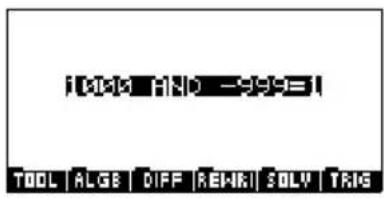
Cela nous donne :
b _ 3 · x + c _ 3 · y = b _ 3 × 1 0 0 0 + c _ 3 × (- 9 9 9) = 1
La solution générale pour tous k esZdonc :
Considérons que m est un point du cercle C de centre O et de rayon 1. Considérons l'image M de m définie sur leurs affixes par la transformation de F: z - >1/2 · z2 - Z . Quand m se déplace sur le cercle C, M se déplacera sur une courbe . Dans cet exercice, nous étudierons et tracerons .
- Considérons que t [-π, π] et m sont les points sur C d'affixe z . Trouvez les coordonnées de M en termes de t .
- Comparez x (-t) à x (t) et y (-t) à y (t).
- Calculez x'(t) et trouvez les variations de x sur [0, π] .
- Répétez l'étape 3 pour y.
- Affichez les variations de x et de y dans la même table.
- Placez le point de correspondant à t=0 , π/3 , 2π/3 et π , et dessinez la tangente sur sur ces points.
Partie 1 Accédez d'abord à l'écran
CAS MODES et définissez la variable VX à t. Pour ce faire, appuyez sur CAS pour ouvrir le module Equation Writer, puis

appuyez sur SHUela permet d'ouvrir l'écran CAS MODES. Appuyez sur EDIT et supprimez la variable courante. Tapez SHIFT ALPHA T et appuyez sur . OK
Maintenant, entrez l'expression 1/2 · z appuyez sur pour la sélectionner.
Appelez maintenant la commande SUBST à partir du menu l'expression a été mis en évidence, la commande SUBST lui est automatiquement appliquée.
Remarquez que le curseur est placé dans le deuxième paramètre. Puisque nous savons que z, nous pouvons entrer ceci en tant que deuxième paramètre.
Sélectionnez l'expression entière et appuyez sur ENTER donne le résultat à droite :
Linéarisez maintenant le résultat en appliquant la commande LIN (disponible dans le menu NEWR)
Le résultat, après avoir accepté de passer en mode complexe, est affiché à droite :
Stockez maintenant le résultat dans la variable M. Notez que STORE est dans le menu ALGB
Pour calculer la partie réelle de l'expression, appliquez la commande RE
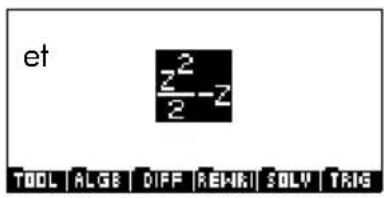
![SUBST\(\left[\frac{z^2}{2}-z,\right]\) TOOL ALGB DIFF REWRI SOLY TRIG](/content/2026/06/1240216/images/16b218e21739de1c35ff442bf85841d86524f3b528b55a45923756578b96982b.jpg)
![SUBST\(\left[\frac{Z^2}{2}-Z,Z=e^{(i\cdot t\Phi)}\right]\) TOOL ALGB DIFF REMRI SOLY TRIG](/content/2026/06/1240216/images/34675a892e01bcad0746316c31c2f0533ba0fa4d154cf5eb0221fc2770998aad.jpg)

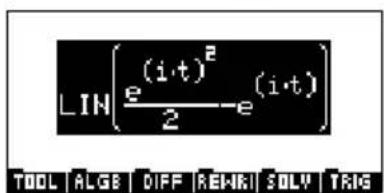


(disponible dans le sous-menu COMPLEX du menu MATH).
Appuyez sur donne le résultat à droite :
Nous allons maintenant définir ce résultat en tant que x(t) .

Pour ce faire, entrez =X (t), mettez en évidence X (t) en appuyant sur et appuyez SHIFT
permuter les deux parties de l'expression, comme affichée à droite :
Sélectionnez maintenant l'expression entière et appliquez-lui la commande DEF. Appuyez sur ENTER pour terminer la définition.
![DEF[x(t)=cos(t+2)-2cos(t)/2] TOOL ALGB DIFF REWKI SOLV TRIG](/content/2026/06/1240216/images/8618c1f00af84a611964802741f5ed64d4ad7e2aea0dd2ee90f5af54b51531fd.jpg)
Pour calculer la partie réelle de l'expression, appliquez la commande IM (disponible dans le sous-menu COMPLEX du menu MATH) à la variable M stoc
Appuyez sur ÉPOUR obtenir le résultat de droite :
En conclusion, définissez le résultat en tant que Y (t) de la même manière que vous avez défini X (t) : en ajoutant d'abord Y(t) = à
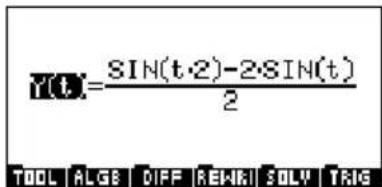
l'expression (comme indiqué à droite), puis appliquez la commande DEF.
Nous avons maintenant trouvé les coordonnées de M en termes de t.
Partie 2
Pour trouver un axe de symétrie pour , calculez x t -() et
y t en tapant :
Appuyez sur pour mettre en évidence l'expression.
Appuyez alors sur ENTER pour produire le résultat à droite :

En d'autres termes, x(-t) = x(t)
Appuyez sur pour mettre en évidence l'expression.

Appuyez alors sur ENTER pour produire le résultat à droite :
En d'autres termes, y(-t) = -y(t) .

Si M1(x(t),y(t)) fait partie de , alors Mx(x(-t),y(-t)) est également une partie de
Comme Met som 2 symétriques en ce qui concerne l'axe des abscisses, nous pouvons déduire que l'axe des abscisses est un axe de symétrie pour Γ.
Partie 3 Calculez en tapant : xt( )
DIFF
DERVX
013
ALPHA
X (
SHIFT
ALPHA
t. Appuyez sur

pour mettre en
évidence l'expression.
Le fait d'appuyer ENTER renvoie le résultat à droite :


Appuyez sur pour simplifier le résultat :
Vous pouvez maintenant définir la fonction x'en( ) invoquant DEF.
![-[(2·COS(t)-1)·SIN(t)] TOOL ALGB DIFF REWRI SOLY TRIG](/content/2026/06/1240216/images/576242102c8182793718a218835b0b1b4e693d74b1e44202845188ce07b0d635.jpg)
Remarque : Vous devrez d'abord taper =X1(t), puis échanger X1(t) avec l'expression précédente.
Pour ce faire, mettez en évidence X1(t) et tapez
SHIFT
◀

Sélectionnez maintenant l'expression entière et appliquez-lui la commande DEF :
Appuyez enfin sur ENTER pour finir la définition.
![DEF[x1(t)=-[(2·cos(t)-1)·sin(t)]] TOOL ALGB DIFF REWKI SOLY TRIG](/content/2026/06/1240216/images/7a8d096042c7a728176be0e4bae775e715508ca95962f677ea8b8f32a24d9ac8.jpg)
Partie 4 Pour calculer, yt(·)
commencez par taper : DERVX (Y(t)) . Le fait d'appuyer sur ENTER renvoie :
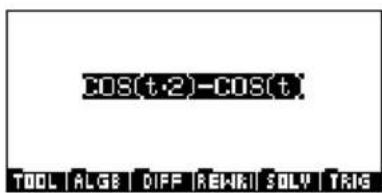
Appuyez ENTER encore pour simplifier le résultat :
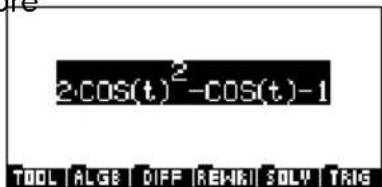
Sélectionnez FACTOR et appuyez sur ENTER
![[COS(t)-1].[2-COS(t)+1] TOOL ALGB DIFF REMRI SOLV TRIG](/content/2026/06/1240216/images/d31350f62db1d6e3b463a033dcceb3635fcca95f97b4aaa94d558ce1bc41d874.jpg)
Vous pouvez maintenant définir la fonction y'de() la même manière que vous avez défini y'. t()
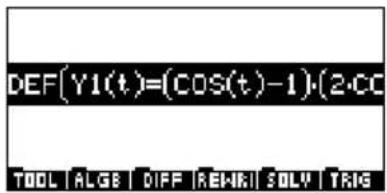
Partie 5 Pour indiquer les variations de et, nous x \ t \ ( ) \ y \ t \ ( ) tracerons x(t) et y(t) sur le même graphique.
La variable indépendante doit être t en raison des calculs précédents. (Vous pouvez vérifier cela en appuyant sur SHIFT .SYMB
Tapez X(t) dans le module Equation Writer et appuyez sur ENTER L'expression correspondante est affichée.
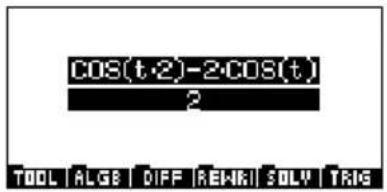
Appuyez maintenant sur P1 sélectionnez Function, appuyez sur OK, sélectionnez F en tant que destination et appuyez OK
Faites maintenant la même chose avec Y (t), en utilisant F2 comme destination.
Pour tracer les fonctions, quittez le module de calcul formel CAS (en appuyant sur HOME), choisissez l'aplet Function et vérifiez F1 et F2.
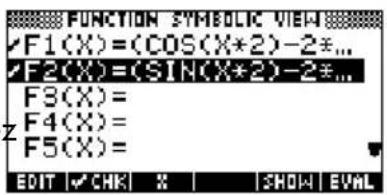
Appuyez maintenant sur PLOT pour voir les graphiques.
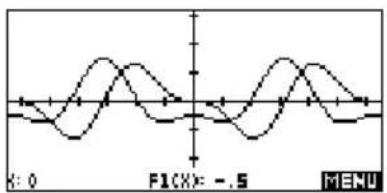
Partie 6 Pour trouver les valeurs de et de pour que t () y t ()
t θ = π/3, 2π/3, π les renvoie au module de calcul former, tapez chaque fonction, une après l'autre, et appuyez sur ENTER. (Vous devrez peut-être appuyer sur deux fois pour davantage de simplification).
Par exemple, le fait d'appuyer sur
ALPHA X (0 ENTER
donne le résultat à droite :

De même, le fait d'appuyer ALPHA X (SHIFT π ÷ 3 ENTER ENTER cette réponse à droite :
Les autres résultats sont :
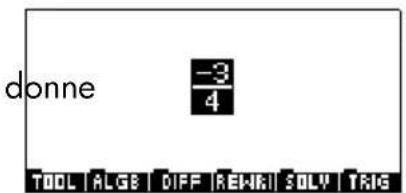
X (2 π/3) = 1/4
X (π) = 3/2
Y (0) = 0
Y (π/3) = - √ 34
Y (2 π/3) = - 3 · √ 34
Y (π) = 0
La pente des tangentes est m = y'(t)/x'(t)
Nous pouvons trouver les valeurs de y'(t)/x'(t) pour tθ=π/3,2π/3,π en utilisant la commande lim.
L'exemple à droite montre le cas pour t = 0. Sélectionnez l'expression entière et appuyez sur ENTER pour obtenir la réponse :
0
L'exemple à droite affiche le cas pour t = π/3.


Le fait de sélectionner l'expression entière et d'appuyer sur ENTER permet d'afficher le message indiqué à droite. Acceptez YES et appuyez sur Appuyez sur encore une fois pour obtenir le résultat :
∞
L'exemple suivant est pour t = 2 π/3. Le fait de sélectionner l'expression entière et d'appuyer sur ENTER permet d'afficher le résultat :
0
L'exemple final est pour le cas où t = π. Appuyez sur ENTER, acceptez YES en réponse au message UNSIGNED INF.
SOLVE?, appuyez sur ok et appuyez sur pour obtenir le résultat :


∞
Voici les variations de xet de : y t ()
| t | 0 | π/3 | 2π/3 | π | |||
| x't( ) | 0 | - | 0 | + | √3 | + | 0 |
| xt( ) | -1/2 | ↓ | -3/4 | ↑ | 1/4 | ↑ | 3/2 |
| yt( ) | 0 | ↓ | -√34 | ↓ | -3√34 | ↑ | 0 |
| y't( ) | 0 | - | - | 1 | - | 0 | + |
| m | 0 | ∞ | 0 | ∞ |
2
Maintenant, nous allons représenter graphiquement Γ, qui est une courbe paramétrique.
Dans le module Equation Writer, tapez X(t) + i × Y(t).
Sélectionnez l'expression entière et appuyez sur ENTER.
Appuyez maintenant sur PLOT, sélectionnez Parametric et appuyez sur OK. Sélectionnez X1, Y1 appuyez sur OK

Pour tracer le graphique de , quittez le module de calcul formel et choisissez l'aplet Parametric. Vérifier X1(T) et Y1(T).
Appuyez maintenant sur PLOT pour voir le graphique.
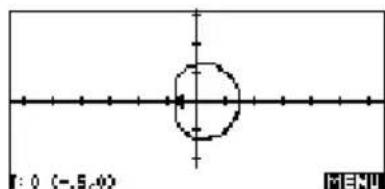
Exercice 8 Pour cet exercice, assurez-vous que la calculatrice est en mode réel exact avec X comme variable courante.
Partie 1 Pour un nombre entier, n, définissez ce qui suit :
u _ n = _ 0 ^ 2 2 x 3 +/x 2 + e ^ x/n dx
Définissez g sur [0.2] où :
gx (⇒ 2 x 3 +/x 2 +
- Trouvez les variations de g sur [0.2]. Affichez cela pour chaque x réel dans [0.2] :
3/2 ≤ gx 7/4
- Affichez cela pour chaque x réel dans [0.2] :
3/2 e ^ x/n ≤ gx (x/n) ≤ 7/4 e ^ x/n
- Après intégration, indiquez que :
3/2 (ne ^ 2/n - n) ≤ u _ n ≤ 7/4 (ne ^ 2/n - n)
- A l'aide de :
_ x → 0 e ^ x - 1x = 1
indiquez que si un a une limite L en tant que n approchant l'infini, puis :
3 ≤ L ≤ 7/2
Solution 1
Commencez en définissant G (x) :

Appuyez maintenant sur ENTER :
Appuyez sur et sur pour sélectionner le numérateur et le dénominateur, puis appuyez sur SHIFT DEL G (x) reste affiché :
Enfin, appliquez la fonction TABVAR :

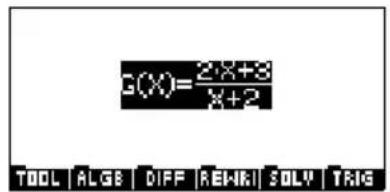
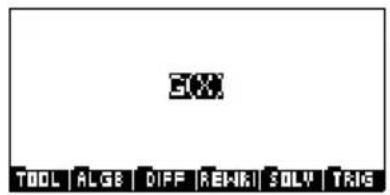
certain nombre de fois jusqu'à ce que la table de variation apparaisse (illustré ci-dessus).
La première ligne de la table de variation donne le signe de g'(x) selon x , et la deuxième ligne les variations de g(x) . Remarquez que la fonction TABVAR est toujours appelée F.
Nous pouvons en déduire que g(x) augmente sur [0, 2]. Si vous aviez été en mode Pas à pas, vous auriez obtenu :
F = 2 · X + 3/X + 2
Appuyez sur pour obtenir le résultat à droite.

Appuyez maintenant sur et faites défiler l'écran vers le bas jusqu'à trouver :
→ 1x 2 + (^ 2)
Appuyez maintenant sur pour obtenir la table des variations.
Si vous n'êtes pas en mode Pas à pas, vous pouvez également obtenir le calcul de la dérivée en tapant :
DERVX (G (X))
ce qui produit le résultat précédent.
Pour prouver l'inégalité indiquée, calculez d'abord g(0) en tapant G(0) et en appuyant sur la réponse est: 3/2 .
Calculez maintenant g(2) en tapant G(2) et en appuyant sur La réponse est . 7/4
Les deux résultats prouvent que :
3/2 ≤ gx ≤ 7/4 pour x [0, 2]
Solution 2
La calculatrice n'est pas nécessaire ici. En indiquant simplement que :
e ^ x/n ≥ 0 pour x [0, 2]
il est suffisant de montre que, pour x douç avjores :
3/2 e ^ x/n ≤ gx (x/n) ≤ 7/4 e ^ x/n
Solution 3
Pour intégrer l'inégalité précédente, tapez l'expression à droite :
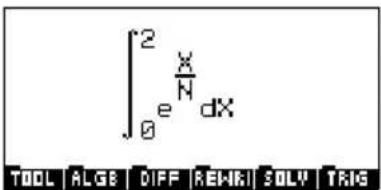
Le fait d'appuyer sur ENTER produit le résultat à droite :

Nous pouvons maintenant voir cela :
3/2 (ne ^ 2/n n) ≤ u _ n ≤ 7/4 (ne ^ 2/n n)
Pour justifier le calcul précédent, nous devons supposer x/n que n'est un nombre premier de .
Si vous n'en êtes pas sûr, vous pouvez utiliser la fonction INTVX comme indiqué à droite :
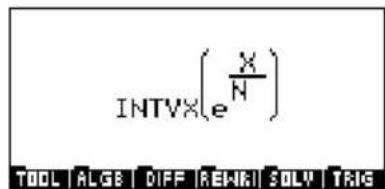
Notez que la commande INTVX est disponible dans le menu DIFF
![N·EXP[X/N] TOOL ALGB DIFF REWKI SOLV TRIG](/content/2026/06/1240216/images/1ef5a1904b854f3a2549965efbfc47446ca76f5c7def6bb9cda893248da37383.jpg)
Le résultat simplifié, obtenu en appuyant sur ENTER deux fois, est affiché à droite :
![N-EXP[X] N TOOL ALGB DIFF REMRI SOLV TRIG](/content/2026/06/1240216/images/cd605e7a82438ab30bccc1f89e5eadf562031e69e8b0dffb136cb4710827cbb7.jpg)
Solution 4 Pour trouver la limite de (2/nquandn) entrez n+∞→ l'expression à droite :
Notez que la commande lim est disponible dans le menu D!Figne infini peut être sélectionné sur la mappe de caractères, qui s'ouvre en appuyant sur

SHIFT Les fait d'appuyer sur une foister après avoir sélectionné le signe infini permet d'ajouter le caractère « + » au signe infini.
Sélectionnez l'expression entière et appuyez sur ENTER pour obtenir le résultat, qui est :
2

REMARQUE : La variable VX est maintenant défini à N. Redéfinissez-la à X en appuyant sur (pour SYMB afficher l'écran CAS MODES) et changez le paramètre INDEP VAR.
Pour vérifier le résultat, nous pouvons dire que :
_ x → 0 e ^ x - 1x
et que, par conséquent :
_ - n + ∞ 2e ^ n - 12/n = 1
ou, pour simplifier :
_ - n + ∞ (e ^ 2/n - 1) · n = 2
Si la limite L de un existe en tant que n approche +∞ dans les inégalités de la solution 2 ci-dessus, nous obtenons :
3/2 · 2 ≤ L ≤ 7/4 · 2
Partie 2
- Affichez que, pour chaque x de [0.2] :
2 x + 3/x 2 = 2 - 1/x 2
- Trouvez la valeur de :
I = _ 0 ^ 2 2 x + 3/ 2 dx
- Affichez que, pour chaque x de [0.2] :
1 e ^ ≤ x/n ≤ e ^ 2/n
- Déduisez que :
1 u _ n e ^ 2/n I ≤ ≤
- Affichez que un est convergent et trouve sa limite, L.
Solution 1
Commencez par définir ce qui suit : g x (=) - 2 1/x 2+
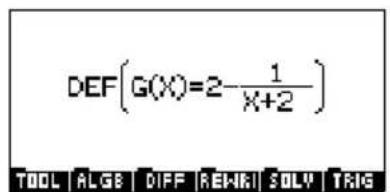
Tapez maintenant PROPFRAC (G(x)). Notez que PROPFRAC est disponible dans le sous- menu POLYNOMIAL du menu MATH.

Le fait d'appuyer sur ENTER donne le résultat affiché à droite.

Solution 2
Entrez l'intégrale :
I = _ 0 ^ 2 g x () dx
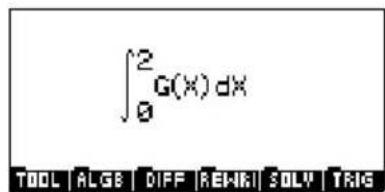
Le fait d'appuyer sur ENTER donne le résultat affiché à droite :

Le fait de rappuyer ENTER rapporte :

A la main :
2 x + 3 = 2 (x + 2) - 1, a i n s i : g (x) = 2 - 1/x 2 +
Puis, l'intégration terme par terme entre 0 et 2 produit :
_ 0 ^ 2 g (x) dx = [2 x - (x + 2)] x = 2 x = 0
c'est-à-dire, depuis ln4 = 2ln2
_ 0 ^ 2 g (x) dx = 4 - 2
Solution 3
La calculatrice n'est pas nécessaire ici. Simplement en indiquant que ex/n augmentations pour suffis[0,2]
pour rapporter l'inégalité :
1 ≤ x/n ≤ e ^ 2/n
Solution 4
Puisque gest positif par rapport à [0, 2], par la multiplication nous obtenons :
g (x) ≤ g (x) e ^ x/n ≤ gx (2/n) e
et puis, en intégrant :
Trouvez d'abord la limite de en quand ∞→+
Remarque : le fait d'appuyer sur ENTER après que vous avez sélectionné le signe infini
dans la mappe de caractères permet de positionner un caractère « + » devant le signe d'infini.
Le fait de sélectionner l'expression entière et d'appuyer sur ENTER donne :
1

En effet, 2/n tend vers 0 comme tend vers +, ainsi e2/n
tend vers e0 comme n tend vers + .
Comme n∞ tend vers +n , est la partie entré et une quantité tendant vers I .
Par conséquent, un converge, et sa limite est . I
Nous avons donc affiché cela : L = I = 4 - 2
Variables et gestion de la mémoire
Introduction
La HP 40gs dispose d'environ 200 Ko de mémoire utilisateur, où vous pouvez stocker des variables. Une variable est un objet situé en mémoire et qui contient des données. La HP 40gs dispose de deux types de variables: les variables de Home et les variables d'aplets.
- Les variables de Home sont celles que vous utilisez pour effectuer des calculs dans Home. Elles peuvent être utilisées à partir de toutes les aplets et de vos programmes.
- Les variables d'aplets contiennent des données propres aux aplets. Elles varient d'une aplet à l'autre.
La mémoire utilisateur peut contenir les objets suivants:
- la configuration des aplets que vous sauvez
- les aplets que vous avez téléchargées
- les variables créées dans Home
- les variables créées dans une aplet
- les variables créées dans un catalogue ou un éditeur, comme une matrice ou une note.
- les programmes que vous avez écrits
Le gestionnaire de mémoire (SHIFT MEMORY) permet de connaître la quantité de mémoire utilisateur disponible. Les catalogues, accessibles à partir du gestionnaire de mémoire, permettent de transmettre des variables comme des listes ou des matrices d'une calculatrice à une autre.
Gestion des variables
Dans Home, il est possible de mémoriser des nombres ou des expressions dans des variables.
Précision numérique
Un nombre mémorisé dans une variable est toujours mémorisé avec une mantisse à 12 chiffres et un exposant à 3 chiffres. La précision numérique de l'affichage, cependant, dépend du mode de notation (Standard, Fixed, Scientific, Engineering ou Fraction). Un nombre affiché est représenté en mémoire avec la même précision que sur l'affichage. En revanche, la valeur de la variable Ans est différente du résultat affiché; elle est représentée dans la calculatrice avec toute la précision possible.
Mémorisation d'une valeur
-
Sur la ligne de saisie, entrer la valeur à mémoriser.
-
Appuyer sur


-
Entrer le nom d'une variable
-
Valider par ENTER

Mémorisation du résultat d'un calcul
Si la valeur à mémoriser se trouve dans l'historique, comme le résultat d'un calcul précédent, vous devez tout d'abord la recopier dans la ligne de saisie.
- Effectuer le calcul dont vous voulez mémoriser le résultat.


-
Avec le curseur, surligner le résultat à mémoriser.
-
Appuyer sur COPY pour le recopier dans la ligne de saisie.
-
Appuyer sur STOP
-
Entrer un nom de variable.

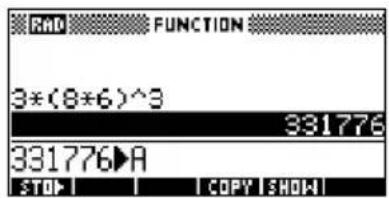
- Appuyer sur pour mémoriser le résultat.
Les résultats d'un calcul peuvent aussi être mémorisés directement dans une variable. Par exemple:


Rappel d'une valeur
Pour rappeler la valeur d'une variable, taper son nom et appuyer sur .ENTER

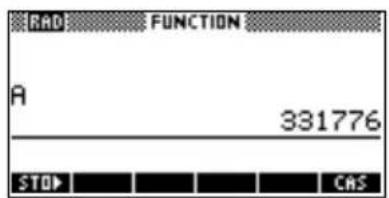
Utilisation de variables dans un calcul
Vous pouvez utiliser des variables dans un calcul. La calculatrice substitue alors la valeur de la variable dans ce calcul:

Effacement d'une variable
Vous pouvez utiliser la commande CLRVAR pour effacer une variable en particulier. Par exemple, si vous avez stocké {1,2,3,4} dans la variable L1, le fait
d'entre CLRVAR L1 effacera L1. (Vous pouvez trouver la commande CLRVAR en appuyant sur SHIFT MATH et en choisissant la catégorie de commandes PROMPT.)

Le menu VARS permet d'accéder aux variables contenues en mémoire. Il est organisé en catégories. A chaque catégorie de variables dans la colonne de gauche correspond une liste de variables de cette catégorie. Les touches fléchées permettent de choisir la variable à utiliser.
- Ouvrir le menu VARS.
VARS

- Choisir une catégorie avec les touches fléchées ou en appuyant sur l'initiale de la catégorie sans
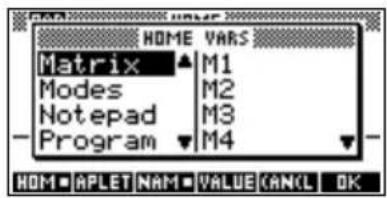
appuyer sur .ALPHA
Par exemple, pour choisir la catégorie des Matrices, appuyer sur ☒(pour M).
- Déplacer le curseur dans la colonne des variables.
▶
- Utiliser les touches fléchées pour choisir une variable. Par exemple, pour choisir la variable M2,

appuyer sur
- Choisir si vous voulez recopier le nom ou la valeur de la variable dans la ligne de saisie.
- Appuyer sur pour recopier le contenu de la variable sur la ligne de saisie.
- Appuyer sur NAME pour recopier son nom.
- Valider par olo matrice choisie apparaît sur la ligne de saisie.
VALUE OK
Le menu VARS permet aussi d'utiliser des noms ou des valeurs de variables dans des programmes.
Exemple Cet exemple montre comment additionner deux variables de listes et mémoriser le résultat à l'aide du menu VARS.
- Ouvrir le catalogue de listes.
SHIFT LIST pour choisir L1 EDIT

- Entrer les éléments de L1.
88 090 890K OK 65 OK 70
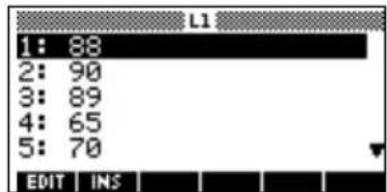
- Revenir au catalogue de listes pour créer L2.
SHIFT LIST pour choisir L2 EDIT

- Entrer les éléments de L2.
55 OK 48 90 OK 77 OK
018 86
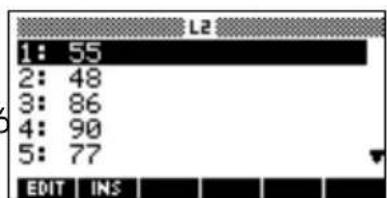
-
Appuyer sur HOME pour ouvrir l'écran HOME.
-
Ouvrir le menu VARS et choisir L1.
VARS ▼ ▼ ▼ ▶

- Le recopier dans la ligne de saisie.
OK Remarque: comme l'option NAME
est
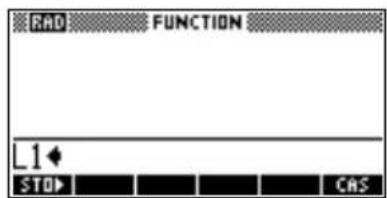
sélectionnée, c'est le nom de la variable, et non son contenu, qui est recopié dans la ligne de saisie.
- Insérer l'opérateur + et choisir la variable L2 dans les variables de listes.

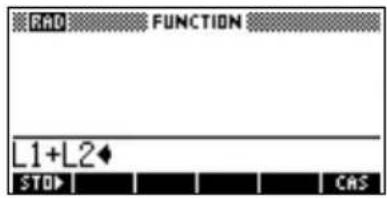
- Mémoriser le résultat dans la variable L3 du catalogue de listes (l'addition est faite élément par élément).


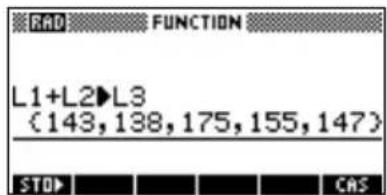
Remarque: vous pouvez aussi taper les noms des listes directement à partir du clavier.
Variables de Home
Toute valeur (ou autre donnée) à mémoriser doit l'être dans une variable de la bonne catégorie.
Par exemple, vous pouvez mémoriser les matrices créées dans le catalogue des Matrices dans les variables M0 à M9, et seulement dans ces variables.
Les différentes catégories de variables de Home sont les suivantes. Lorsqu'aucun nom de variable n'est spécifié, vous pouvez utiliser n'importe quel nom.
| Catégorie Noms possibles | |
| Complex Z0 | à Z9Nombres complexes.Par exemple, (1,2) STOP Z0 ou 2+3i STOP Z1. Vous pouvez entrer un nombre complexe en tapant (r,i), où r est la partie réelle et i la partie imaginaire. |
| Graphic G0 | à G9Graphiques.Voir la section «Commandes de dessin» à la page 21-19 pour savoir comment mémoriser des objets à partir de commandes de programmation. Voir la section «Mémorisation d’un croquis dans une variable graphique» à la page 20-5 pour plus d’informations sur l’utilisation de l’environnement croquis (sketch) pour mémoriser un objet graphique. |
| Library Aplets | que vous créez en enregistrant la copie d’une aplet intégrée ou en téléchargeant une aplet d’une autre source. |
| List L0 à L9. | Listes. Par exemple, {1,2,3} STOP |
| Matrix M0 à | M9.Matrices ou vecteurs.Par exemple, [[1,2],[3,4]] STOP MC |
| Modes Paramètres de mode définis à partir du menu des modes (SHIFT MODES). | |
| Notepad Notes du bloc-notes. | |
| Program Programmes. | |
| Real A à Z et 0. | |
| Symbolic | Par exemple, 7.45 STOP A. |
| E0...9, S1...S5, s1...s5 and n1...n5. | |
Les variables d'aplets
La plupart des valeurs de stockage d'aplets qui sont uniques pour une aplet en particulier. Cela comprend les expressions symboliques et les équations (voir ci-dessous), les paramètre pour les vues Plot et Numeric, et les résultats de certains calculs comme les racines et les intersections.
Pour une liste complète des variables d'aplets, voir le chapitre "Informations de référence".
| Catégorie Noms disponibles | |
| Function F0 à F9 (environnement symbolique).Parametric X0, Y0 à X9, Y9 (environnement symbolique).Polar R0 à R9 (environnement symbolique).Sequence U0 à U9 (environnement symbolique).Solve E0 à E9 (environnement symbolique).Statistics | C0 à C9 (environnement numérique). |
Accès aux variables d'aplets
-
Ouvrir l'aplet dont vous voulez rappeler une variable.
-
Appuyer sur pour ouvrir le menu VARS.
-
Surligner un type d'aplet puis appuyer sur pour accéder aux variables correspondantes.
-
Choisir une variable avec les touches fléchées.
-
Pour recopier son nom dans la ligne de saisie, appuyer sur OK (NAME est le paramètre par défaut.)
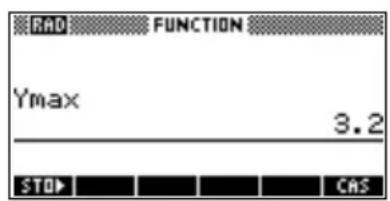
- Pour recopier sa valeur, appuyer sur et valider par OK.
Le gestionnaire de mémoire
Le gestionnaire de mémoire permet de connaître la quantité de mémoire disponible, et de savoir quelles aplets et quelles variables occupent de la mémoire. Il permet ainsi d'organiser la mémoire. Par exemple, si la mémoire disponible est faible, il indique quelles aplets et quelles variables sont encombrantes, vous pouvez alors les supprimer.
Exemple 1. Ouvrir le gestionnaire
de mémoire. Une liste de catégories de variables s'affiche.

La mémoire libre s'affiche au coin supérieur droit. L'écran contient les différentes catégories, la mémoire et le pourcentage de la mémoire totale qu'elles occupent.
- Choisir une catégorie et appuyer sur 📌 Le gestionnaire de mémoire affiche des détails sur la mémoire occupée par chaque variable de la catégorie.

↓ ↓ ↓ VIEW
- Pour supprimer les variables d'une catégorie:
- Appuyer sur pour supprimer une variable surlignée.
- Appuyer sur SHIFT CLEAR pour supprimer toutes les variables de la catégorie choisie.
Les matrices
Introduction
Vous pouvez effectuer des calculs matriciels dans HOME ou dans vos programmes. Une matrice ainsi que chacune de ses lignes apparaissent entre crochets. Les lignes et ses éléments sont séparés par des virgules. Par exemple, la matrice:
[1 amp; 2 amp; 3 4 amp; 5 amp; 6 ]
apparaît dans l'historique comme :
[[1,2,3],[4,5,6]]
(Si le mode de marque décimale est la virgule, les séparateurs sont des points.)
Il est possible d'entrer une matrice directement dans la ligne de commande, ou à partir de l'éditeur de matrices.
Les vecteurs Les vecteurs sont des tableaux à une dimension, ils ne contiennent qu'une ligne ou une colonne. Dans la HP 40gs, les vecteurs sont représentés entre crochets simples, comme [1,2,3]. Un vecteur peut contenir des nombres réels ou complexes, par exemple [(1,2), (7,3)].
Les matrices Les matrices sont des tableaux à deux dimensions, elles sont composées de plusieurs lignes et de plusieurs colonnes. Une matrice réelle à deux dimensions est représentée entre crochets imbriqués, comme [[1,2,3],[4,5,6]]. Vous pouvez créer des matrices complexes, comme [[(1,2), (3,4)], [(4,5), (6,7)]].
Les variables de matrices Il existe dix variables de matrices, de M0 à M9. Vous pouvez les utiliser dans vos calculs dans HOME ou les manipuler dans vos programmes. Leur noms peuvent être recopies à partir du menu VARS ou tapées directement dans la ligne de saisie.
Création et mémorisation d'une matrice
Vous pouvez créer, modifier, supprimer, envoyer et recevoir des variables de matrices à partir du catalogue de matrices.
Pour ouvrir le catalogue de matrices, appuyer sur
SHIFT MATRIX.
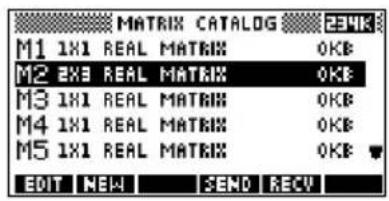
Vous pouvez aussi créer et mémoriser des matrices — nommées ou non — à partir de Home. Par exemple, la commande:
POLYROOT([1,0,-1,0])▶M1
enregistre le vecteur complexe de longueur 3 constitué des racines de x3 dans M1. 0 =
Touches du catalogue de matrices
Le tableau ci-dessous détaille le fonctionnement des touches contextuelles dans le catalogue de matrices, ainsi que le rôle des touches SHIFT SHIFT CLEAR.
| Touche Signification | |
| EDIT | Ouvre la matrice surlignée pour l'éditer. |
| NEW | Demande un type de matrice, puis ouvre une matrice vide du nom de variable choisi. |
| SEND | Envoie la matrice surlignée vers une autre HP 40gs ou vers un ordinateur. Voir la section «Envoi et réception d'aplets» à la page 22-5. |
| RECU | Reçoit une matrice à partir d'une autre HP 40gs ou d'un ordinateur. Voir la section «Envoi et réception d'aplets» à la page 22-5. |
| DEL | Efface la matrice surlignée. |
| SHIFT CLEAR | Efface toutes les matrices. |
| SHIFT ▼ or Déplace le curseur au début ou à la fin du catalogue. | |
Création d'une matrice dans le catalogue de matrices
- Appuyer sur MATRIX pour ouvrir le catalogue de matrices. Une liste contenant les dix variables de matrices disponibles (de M0 à M9) s'affiche.
- Surligner un nom de variable et appuyer sur NEW
- Choisir un type de matrice:
- Pour un vecteur (tableau à une dimension), choisir Real vector ou Complex vector. Certaines opérations (+, -, CROSS) ne reconnaissant pas une matrice à une dimension comme un vecteur, cette sélection est importante.
- Pour une matrice (tableau à deux dimensions), choisir Real matrix ou Complex matrix, respectivement pour une matrice à coefficients réels ou complexes.
- Entrer les éléments de la matrice (nombres ou expressions) séparés par Les expressions ne peuvent pas contenir de noms de variables symboliques.
Entrer les nombres complexes sous la forme (a,b) , où a est la partie réelle et b la partie imaginaire. Les parenthèses et la virgule sont nécessaires.
-
Utiliser les touches fléchées pour changer de ligne ou de colonne. La touche permet de spécifier dans quelle direction le curseur se déplacera après chaque nouvelle saisie (lorsque vous appuyez sur ENTER
-
inclue que le curseur se déplacera sur la cellule située en dessous de la cellule courante.
- inclique que le curseur se déplacera sur la cellule située à droite de la cellule courante.
-
indique que le curseur restera sur la cellule courante.
-
Lorsque vous avez terminé, appuyer sur SHIFT MATRIX pour ouvrir le catalogue de matrices, sur HOME pour revenir à l'écran HOME pour effectuer vos calculs, ou démarrer n'importe quelle autre activité. Votre travail est automatiquement enregistré.

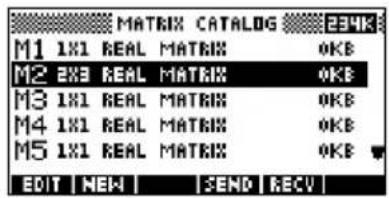
Envoyer et recevoir une matrice
Une matrice est suivie de deux dimensions, même s'il s'agit de 3×1. Un vecteur est suivi d'une seule dimension, comme 3.
Vous pouvez envoyer ou recevoir des matrices vers ou à partir d'une autre HP 40gs (de la même façon que pour des aplets, des programmes, des listes ou des notes).
- Connectez les calculatrices à l'aide des câbles appropriés.
- Ouvrir les catalogues des matrices des deux calculatrices.
- Surligner la matrice à envoyer.
- Appuyez sur et choisissez la méthode d'envoi.
- Appuyez sur su la calculatrice récepteur et choisissez la méthode de réception.
Pour plus d'informations sur l'envoi et la réception de fichiers, voir «Envoi et réception d'aplets» à la page 22-5.
Travailler avec les matrices
Edition d'une matrice
Dans le catalogue des matrices, surligner un nom de matrices et appuyer sur EOUT lieu de . NEW
Touches de l'éditeur de matrices
Le tableau suivant détaille l'utilisation des touches contextuelles dans le catalogue de matrices.
| Touche Signification | |
| EDIT | Recopie l'élément surligné dans la ligne de saisie. |
| INS | Insère une ligne de zéros au dessus, ou une colonne de zéros à gauche de la cellule courante (au choix). |
| GO | Cette option décrit la façon dont le curseur avance après chaque nouvelle saisie: s'il se déplace vers la droite (500vers le bas (500s'il reste sur place (). GO |
| BIG | Commute entre les deux tailles de caractères disponibles. |
| DEL | Supprime la ligne ou la colonne (au choix) de la cellule surlignée. |
| SHIFT CLEAR | Supprime tous les éléments de la matrice. |
| SHIFT ▲ | Déplace le curseur sur la première ou la dernière ligne ou colonne. |
Afficher une matrice
- Dans le catalogue de matrices (SHIFT MATRIX), surligner le nom d'une matrice et appuyer sur EDIT
- Dans HOME, entrer le nom d'une variable de matrice et valider par ENTER
Afficher un élément
Dans HOME, entrer nommatrice(ligne,colonne). Par exemple, si M2 vaut [ [3,4],[5,6] ], alors M2(1,2) ENTER renvoie 4.
Création d'une matrice dans HOME
- Entrer une matrice dans la ligne de saisie. Des crochets doivent entourer la matrice et chacune de ses lignes (les touches et précédées de ). SHIFT
- Séparer les lignes et chacun de leurs éléments par des virgules. Exemple: [[1,2],[3,4]]. Un vecteur (tableau à une dimension) n'a besoin que d'une paire de crochets. Exemple: [1,2,3].
- Appuyer sur pour valider et afficher la matrice.
L'écran de gauche ci-dessous montre la mémorisation de la matrice [[2.5,729],[16,2]] dans la variable M5, l'écran de droite celle du vecteur [66,33,11] dans M6. Remarquer qu'il est possible d'entrer une expression (comme 5/2) comme élément dans une matrice, celui-ci sera automatiquement évalué.
![RADIO FUNCTION [[5/2,3^6],[16,2]]▶M5 [[2.5,729],[16,2]] STOP CAS](/content/2026/06/1240216/images/8d437c3a0fcd1790293f56e349693a8cbe58756612c7d8c05fd8a895e92360ea.jpg)

Modification d'un élément
Dans HOME, taper: valeur STOP nommatrice(ligne,colonne) Par exemple, pour changer l'élément situé en première ligne, deuxième colonne de M5 en 728 et afficher le résultat:
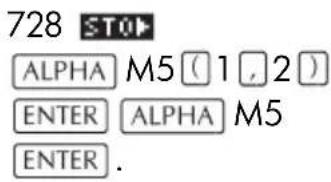
![RMD FUNCTION 728▶M5(1,2) 728 M5 [[2.5,728],[16,2]] STOP CAS](/content/2026/06/1240216/images/ae2853383c774fc2cfc44b9a62109294a242ba15ae8c4db77ec5bba96ceac9a4.jpg)
Si vous essayez de mémoriser un élément en dehors des dimensions de la matrice, la calculatrice renvoie un message d'erreur.
Arithmétique sur les matrices
Vous pouvez utiliser les fonctions arithmétiques (+, -, ×, / et les puissances) avec des arguments de matrices. Les divisions sont multipliées par l'inverse du diviseur. Vous pouvez entrer les matrices ou entrer les noms des variables de matrices stockés. Les matrices peuvent être réelles ou complexes.
Pour les exemples suivants, stockez [[1,2],[3,4]] dans M1 et [[5,6],[7,8]] dans M2.
Exemple 1. Créer la première
matrice.


- Créer la deuxième matrice.
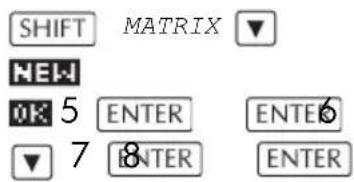

- Ajouter ces deux matrices.

![RHO FUNCTION M1+M2 [[6,8],[10,12]] STOP CAS](/content/2026/06/1240216/images/daab80dbb05cebdf8009f562b4180bc1449a4cb490d94fbb38adbcc4e73411f4.jpg)
Multiplication et division par un nombre
Pour diviser une matrice par un nombre, entrer la matrice, l'opérateur puis le nombre. Pour une multiplication, l'ordre des opérandes n'a pas d'importance. La matrice et le nombre peuvent être réels ou complexes. Par exemple, pour diviser par deux le résultat de l'exemple précédent, faire comme suit :

![RAD FUNCTION M1+M2 [[6,8], [10,12]] Ans/2 [[3,4], [5,6]] STOP CAS](/content/2026/06/1240216/images/c4d859ee7b11e6a13c3db31f4cf0d8e7e25e061760942662066106a476342177.jpg)
Multiplication de deux matrices
Pour multiplier les deux matrices M1 et M2 créées précédemment, procéder comme suit:
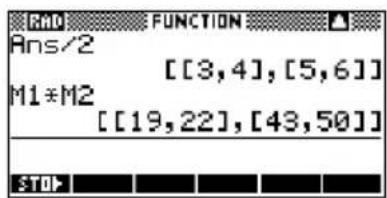
Pour multiplier une matrice par un vecteur, entrer la matrice, puis le vecteur. Le nombre d'éléments du vecteur doit être égal au nombre de colonnes de la matrice.
Elévation d'une matrice à une puissance
Vous pouvez élever une matrice à n'importe quelle puissance, tant que la puissance est un nombre entier. L'exemple suivant montre le résultat de l'élévation de la matrice M1, créée plus tôt, à la puissance de 5.

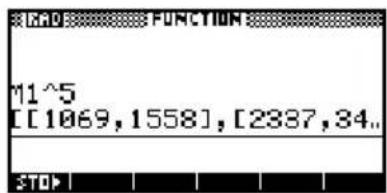
Remarque : Vous pouvez également élever une matrice à une puissance sans avoir à la stocker d'abord sous forme de variable.
Les matrices peuvent être élevées à des puissances négatives. Dans ce cas, le résultat est équivalent à 1/[matrice]^ABS(puisance). Dans l'exemple suivant, M1 est élevé à la pusisance de -2.
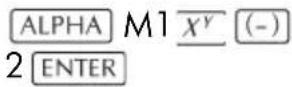
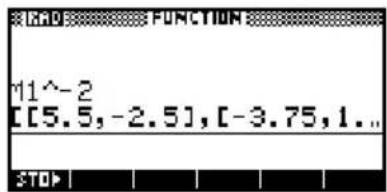
Division par une matrice carrée
Diviser un vecteur (ou une matrice) par une matrice carrée inversible revient à le multiplier à gauche par son inverse. Le nombre d'éléments du vecteur (ou le nombre de lignes de la matrice) à diviser doit être égal au nombre de lignes de la matrice carrée inversible.
Pour diviser les deux matrices M1 et M2 de l'exemple ci-dessus, procéder comme suit:

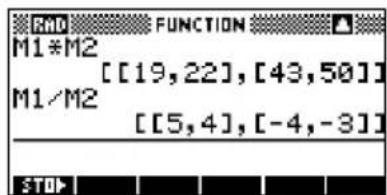
Inversion d'une matrice
Pour inverser une matrice carrée inversible dans HOME, entrer la matrice (ou son nom de variable) et appuyer sur
SHIFT x -1 EQUET-iliser la commande INVERSE(nommatrice) dans HOME et appuyer
sur ENTER ).
Matrice opposée L'opposé d'une matrice s'obtient en appuyant sur avant d'entrer le nom de la matrice.

Résolution de systèmes d'équations linéaires
Exemple Résoudre le système linéaire suivant:
2 x 3 y 4 z + ≠ 5 x + y - z = 7 4 x - y + 2 z = 1
- Ouvrir le catalogue de matrices et choisir de créer un nouveau vecteur dans la variable M1.
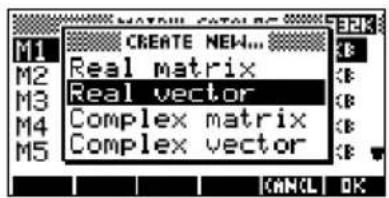
- Définir le vecteur de constantes.

- Revenir au catalogue de matrices. Les dimensions de M1 sont mises à jour.
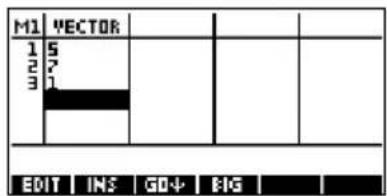
- Surligner la variable M2 et créer une nouvelle matrice.


- Définir la matrice des coefficients

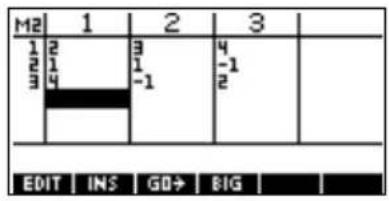
- Revenir à HOME pour calculer la division du vecteur des constantes par la matrice des coefficients.
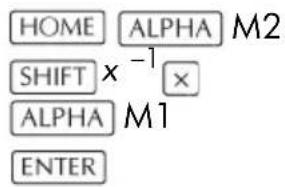
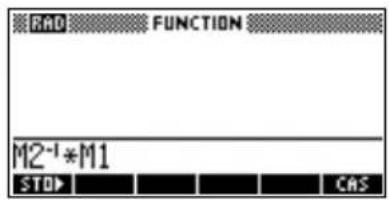
- Effectuer le calcul.
ENTER
Le vecteur résultat représente la solution:
![RND FUNCTION M2^-1*M1 [2,3,-2] STOP](/content/2026/06/1240216/images/bd705acf8463f237b87f1cf5c3a77dad3767dc35b135695c900ef831ef0b5d41.jpg)
• x 2=
• y 3=
- z2-=
Une autre méthode est d'utiliser la fonction RREF. Voir la section «RREF» à la page 18-13.
Fonctions matricielles
A propos des fonctions
- Les fonctions peuvent être utilisées dans toutes les aplets ou dans HOME. Elles figurent dans la catégorie Matrix du menu MATH. Elles peuvent être utilisées dans des expressions mathématiques—que ce soit dans HOME ou dans des programmes.
- Les fonctions produisent et affichent toujours un résultat. Elles ne modifient pas les variables mémorisées, comme les variables de matrices.
- Les fonctions utilisent des arguments mis entre parenthèses et séparés par des virgules. Par exemple: CROSS(vecteur1, vecteur2). Un argument
correspondant à une matrice peut contenir un nom de variable (comme M1) ou une matrice explicite. Par exemple, CROSS(M1,[1,2]).
A propos des commandes
Les commandes relatives aux matrices sont disponibles dans la catégorie Matrix du menu CMDS (SHIFT CMDS).
Voir la section «Commandes matricielles» à la page 21-24 pour plus de détails sur les commandes de programmation relatives aux matrices.
Les fonctions différent des commandes car elles peuvent être utilisées dans des expressions, au contraire des commandes.
Conventions utilisées pour les arguments
- Num-ligne ou Num-colonne, désignent un numéro de ligne (de haut en bas, à partir de 1) ou de colonne (de gauche à droite, à partir de 1).
- Matrice peut indifféremment designer un vecteur ou une matrice.
Fonctions matricielles
COLNORM
Renvoie la norme de colonne d'une matrice, c'est à dire le maximum (parmi les colonnes) des sommes des valeurs absolues des éléments d'une colonne.
COLNORM(matrice)
COND
Conditionnement d'une matrice carrée.
COND(matrice)
CROSS
Produit vectoriel de vecteur1 avec vecteur2.
CROSS(vecteur1, vecteur2)
DET
Déterminant d'une matrice carrée.
DET(matrice)
DOT
Produit scalaire de deux matrices (somme des produits des coefficients faits terme à terme).
DOT(matrice1, matrice2)
EIGENVAL
Renvoie les valeurs propres d'une matrice dans un vecteur.
EIGENVAL(matrice)
EIGENVV Renvoie une liste de deux tableaux: le premier contient les vecteurs propres de la matrice et le second les valeurs propres associées.
EIGENVV(matrice)
IDENMAT Renvoie la matrice identité de taille n (matrice carrée n × n contenant des 1 sur la diagonale et des 0 partout ailleurs).
IDENMAT(n)
INVERSE Inverse d'une matrice carrée (réelle ou complexe).
INVERSE(matrice)
LQ Factorisation LQ: factorise une matrice m × n en trois matrices:
{[[m × n triangulaire inférieure]], [[n × n orthogonale]], [[m × m de permutation]]}.
LQ(matrice)
LSQ Moindres carrés. Renvoie la matrice (ou le vecteur) de moindres carrés de norme minimale.
LSQ(matrice1, matrice2)
LU Décomposition LU: factorise une matrice carrée en trois matrices:
{[[triangulaire inférieure]], [[triangulaire supérieure]],[[permutation]]}
La matrice triangulaire supérieure n'a que des 1 sur la diagonale.
LU(matrice)
MAKEMAT Crée une matrice de dimensions lignes × colonnes à partir d'une expression. Dans l'expression, I et J sont remplacés par les indices de ligne et de colonne courants.
MAKEMAT(expression, lignes, colonnes)
Exemple
MAKEMAT (I+J, 3, 3) renvoie une matrice 3 × 3 , [[2, 3, 4], [3, 4, 5], [4, 5, 6]].
QR Factorisation QR: factorise une matrice m×n en trois matrices: {{[m×m orthogonale]],[[m×n triangulaire supérieure]],[[n×n de permutation]]}}. QR(matrice)
RANK Rang d'une matrice rectangulaire.
RANK(matrice)
ROWNORM Renvoie la norme de ligne d'une matrice, c'est à dire le maximum (parmi les lignes) des sommes des valeurs absolues de tous les éléments d'une ligne.
ROWNORM(matrice)
RREF Renvoie la forme échelonnée d'une matrice rectangulaire n× n+1 ; la colonne finale du résultat contient la solution du système correspondant à la matrice.
RREF(matrice)
SCHUR Décomposition de Schur. Factorise une matrice carrée en deux autres matrices carrées. Si matrice est réelle, le résultat est de la forme {[[orthogonale]],[[pseudo-triangulaire supérieure]]}. Si matrice est complexe, il est de la forme {[unitaire]],[[triangulaire supérieure]]}.
SCHUR(matrice)
SIZE Renvoie la liste {nb-lignes, nb-colonnes} des dimensions d'une matrice.
SIZE(matrice)
SPECNORM Norme spectrale d'une matrice.
SPECNORM(matrice)
SPECRAD Rayon spectral d'une matrice.
SPECRAD(matrice)
| SVD | Décomposition selon les valeurs singulières. Factorise une matrice m × n en deux matrices et un vecteur:{{[ m × m orthogonale]],[ n × n orthogonale]], [réel]}.SVD(matrice) |
| SVL | Renvoie les valeurs singulières d'une matrice dans un vecteur. |
| SVL(matrice) |
| TRACE | Trace d'une matrice carrée (somme de ses éléments diagonaux, égale à la somme de ses valeurs propres). |
| TRACE(matrice) |
| TRN Matrice transposée. Pour une matrice complexe, TRN renvoie la conjuguée de la transposée. |
| TRN(matrice) |
Exemples
Matrice identité La fonction IDENMAT permet de créer une matrice identité. Par exemple, IDENMAT(2) renvoie la matrice identité 2×2: [[1,0],[0,1]].
Il est aussi possible de créer une matrice constituée de 0 sur la diagonale et de 1 partout ailleurs grâce à la fonction MAKEMAT. Par exemple, {MAKEMAT(1¼J,4,4)} renvoie une matrice 4×4 de cette forme. L'opérateur logique ¼ renvoie 0 lorsque I (l'indice de ligne) et J (l'indice de colonne) sont égaux, 1 sinon.
Transposer une matrice La fonction TRN intervertit les éléments ligne-colonne et les éléments colonne-ligne d'une matrice. Ainsi, l'élément 1,2 (ligne 1, colonne 2) est échangé avec l'élément 2,1 etc.
Par exemple, TRN([[1,2],[3,4]]) renvoie la matrice [[1,3],[2,4]].
Système échelonné Le système d'équations suivant
x - 2 y + 3 z = 1 4
2 x y z = - +
4 x - 2 y + 2 z = 1 4
3
peut être écrit comme la matrice augmentée
[1 amp; 2 amp; - amp; 3 2 amp; 1 amp; - 1 amp; - 3 4 amp; 2 amp; - amp; 2 ] 1 amp; 4 1 amp; 4
que l'on mémorise dans la matrice réelle 3 x 4: M1.

On utilise alors la fonction RREF pour réduire cette matrice sous forme échelonnée, que l'on mémorise dans M2 par exemple.
![RADF FUNCTION RREF(M1)▶M2 [[1.0.0.1].[0.1.0.-2]... STOP CAS](/content/2026/06/1240216/images/1b91f0091505c4d1efddafed4be9a1ea395adc2d6f83b282c384ce09d1db6f01.jpg)
Le résultat final est représenté par la dernière colonne de M2 ; la solution est (1, -2, 3).

L'avantage d'utiliser la fonction RREF est qu'elle permet aussi de résoudre des systèmes qui n'ont pas de solution ou qui en ont une infinité.
Par exemple, le système d'équations suivant admet une infinité de solutions:
xyz = - + 5
2 x - y = 7
x - 2 y + z = 2
La dernière ligne de zéros dans le formulaire d'échelons à lignes réduites de la matrice augmentée indique un système incohérent avec des solutions infinies.
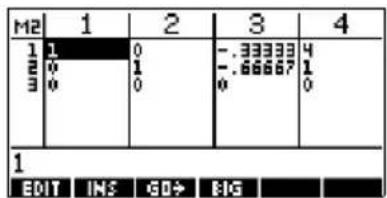
Les listes
|
Vous pouvez manipuler des listes à partir de HOME ou d'un programme. Les éléments d'une liste apparaissent entre accolades et sont séparés par des virgules, comme {A, B, C} ou {1, 2, 3} (Si le mode de marque décimale est la virgule, les séparateurs sont des points.) Les listes sont un moyen commode de regrouper des objets.
Il existe dix variables de listes, de L0 à L9. Vous pouvez les utiliser dans des calculs ou dans des expressions, dans HOME ou dans un programme. Vous pouvez recopier les noms des variables de listes à partir du menu VARS, ou les taper sur le clavier.
Vous pouvez créer, éditer, supprimer, envoyer et recevoir les listes L0 à L9 à partir du catalogue des listes (SHIFT LIST). Vous pouvez aussi créer et mémoriser des listes — nommées ou non — dans HOME.
Création de listes
Les variables de listes se comportent de la même façon que les variables de colonnes C0 à C9 de l'aplet Statistics. Vous pouvez mémoriser une colonne statistique dans une liste (et vice versa), utiliser toutes les fonctions de listes sur des colonnes statistiques ou des fonctions statistiques sur des variables de listes.
Création d'une liste dans le catalogue des listes
- Ouvrir le catalogue des listes.
SHIFT LIST.
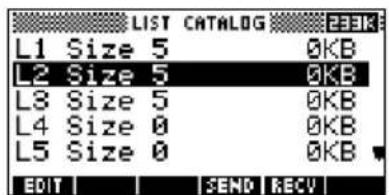
- Surligner un nom (L1, etc.) et appuyer sur EOT pour lancer l'éditeur de listes.
EDIT

- Entrer les valeurs de la liste séparées par ENTER
Une valeur peut être un nombre réel ou complexe, ou une expression. Si vous entrez un calcul, il est évalué et le résultat est inséré dans la liste..
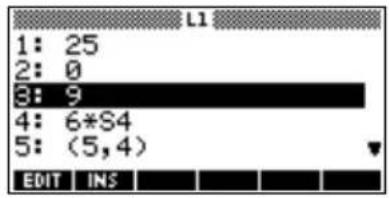
- Lorsque vous avez terminé, appuyer sur SHIFT LIST pour revenir au catalogue des listes, ou sur HOME pour revenir à HOME.
Touches du cata- logue des listes
Les touches les plus utiles dans le catalogue des listes sont les suivantes;
| Touche Signification | |
| EDIT | Ouvre la liste surlignée pour l'éditer. |
| SEND | Envoie la liste surlignée vers une calculatrice ou un ordinateur.Fonctionne comme pour les aplets (voir le Chapitre 1). |
| RECU | Reçoit une liste à partir d'une autre HP 40gs ou d'un ordinateur.Fonctionne comme pour les aplets (voir le Chapitre 1). |
| DEL | Efface la liste surlignée. |
| SHIFT CLEAR | Efface toutes les listes. |
| SHIFT ▼ ou ▲ | Déplace le curseur au début ou à la fin du catalogue. |
Touches d'édition des listes
Les touches suivantes sont particulièrement utiles pour créer ou modifier une liste :
| Touche Signification | |
| EDIT | Recopie la valeur surlignée dans la ligne de saisie. |
| INS | Insère ce que vous saisissez avant l’expression surlignée. |
| DEL | Supprime la valeur surlignée de la liste. |
| SHIFT CLEAR Efface tous les éléments de la liste. | |
| SHIFT ▼ ou ▲ | Déplace le curseur au début ou à la fin de la liste. |
Création d'une liste dans HOME
- Entrer une liste dans la ligne de saisie. Mettre la liste entre accolades (touches setifou) et 9 séparer ses éléments par une virgule.
- Appuyer sur pour afficher la liste évaluée.
Juste après avoir tapé une liste, vous pouvez la mémoriser dans une variable en tapant STOP nomliste ENTER. Les noms possibles sont L0 à L9.
Cet exemple mémorise la liste {25,147,8} dans L1 (vous pouvez omettre l'accolade finale lorsque vous entrez une liste.)
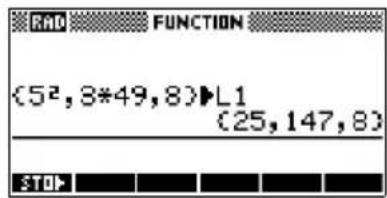
Afficher et éditer des listes
Affichage d'une liste
- Dans le catalogue des listes, surligner un nom de liste et appuyer sur EDIT
- Dans HOME, entrer le nom de la liste et appuyer sur ENTER.
Affichage d'un élément
Modification d'une liste
Dans HOME, entrer nomliste(numéro). Par exemple, si L2={3,4,5,6}, alors L2 (2) ENTER renvoie 4.
- Ouvrir le catalogue des listes.
SHIFT LIST.

- Appuyer sur les touches et pour surligner un nom (L1, etc.) et appuyer sur EDIT pour lancer l'éditeur de listes.
EDIT
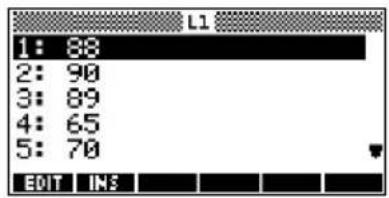
- Appuyer sur les touches et pouv surligner l'élément à modifier. Dans cet exemple, le troisième élément est remplacé par 5.
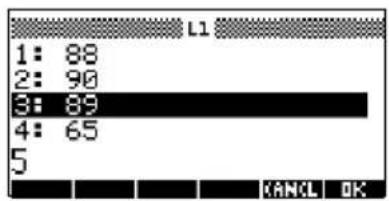
- Valider par OK

Insertion d'un élément dans une liste
- Ouvrir le catalogue des listes.
SHIFT LIST.

- Appuyer sur les touches et pouv surligner un nom (L1, etc.) et appuyer sur EDIT pour afficher son contenu.
EDIT
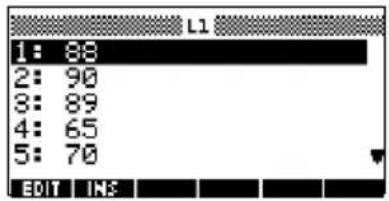
- Appuyer sur les touches et pouv aller à la ligne d'insertion. Les nouveaux éléments sont insérés au dessus de la ligne surlignée.
Dans cet exemple, un élément de valeur 9 est inséré entre le premier et le deuxième élément de la liste.
INS 9

- Valider par
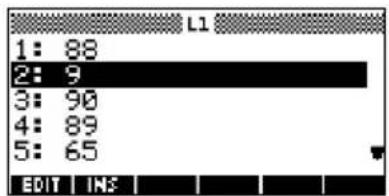
Mémorisation d'un élément
Dans HOME, entrer valeur STOP nomliste(élément). Par exemple, pour changer le deuxième élément de L1 en 148, taper: 148 STOP(2) . ENTER
Supprimer des listes
Suppression d'une liste
Dans le catalogue des listes (EISF), surligner un nom de liste et appuyer sur Dea calculatrice vous demande si vous voulez supprimer le contenu de la liste surlignée. Valider par ENTER
Suppression de toutes les listes
Dans le catalogue des listes (LIST), appuyer sur SHIFT CLEAR.
Transmettre des listes
Envoi d'une liste
Vous pouvez envoyer et recevoir des listes vers où à partir d'autres HP 40gs de la même façon que pour les aplets, les programmes, les matrices ou les notes.
- Connectez les calculatrices avec un câble approprié.
- Ouvrir leurs catalogues de listes.
- Surligner la liste à envoyer.
- Appuyez sur et choisissez la méthode d'envoi.
- Appuyez sur sur la calculatrice récepteur et choisissez la méthode de réception.
Remarque : La HP 40gs est fournie avec un adaptateur pour PC et un câble d'unité à unité. Pour plus d'informations sur l'envoi et la réception de fichiers, voir «Envoi et réception d'aplets» à la page 22-5.
Fonctions de manipulation listes
Les fonctions de listes sont détaillées ci-dessous, elles peuvent être utilisées dans HOME ou dans les programmes.
Vous pouvez taper le nom d'une fonction dans la ligne de saisie ou recopier son nom à partir de la catégorie List du menu MATH (pour aller plus vite, taper (la touche correspondant à la lettre L),
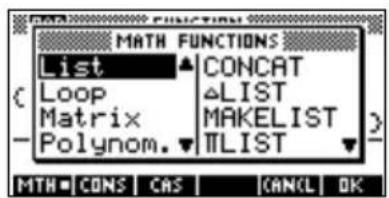
appuyer sur puis surligner une fonction à droite et valider par OK
Les fonctions de listes utilisent la syntaxe suivante:
- Une fonction utilise des arguments mis entre parenthèses et séparés par des virgules.
Exemple:
CONCAT (L1, L2). Un argument peut être le nom d'une variable de liste (comme L1) ou une liste, comme dans REVERSE({1, 2, 3}).
- Si la marque décimale dans Modes est la virgule (Comma), utiliser des points pour séparer les arguments. Par exemple, CONCAT (L1.L2).
Les opérateurs comme +, -, × et / peuvent prendre des listes en arguments. Si les deux arguments sont des listes, elles doivent avoir même longueur car les calculs se font élément par élément. Si un des deux arguments est un nombre réel, l'opération se fait entre ce nombre et chaque élément de la liste.
Exemple
5* {1, 2, 3} renvoie {5, 10, 15}.
CONCAT Concaténation de deux listes en une seule.
CONCAT (liste1,liste2)
Exemple
CONCAT( 1,2,3,4 ) renvoie 1,2,3,4 .
△LIST
Renvoie la liste des différences, des éléments successifs de la liste. La nouvelle liste a un élément de moins que liste 1, elle est de la forme
x _ 2 - x _ 1 ... x _ n - x _ n - 1 où liste 1 = x _ 1 x _ 2 ... x _ n .
ΔLIST (liste 1)
Exemple
Dans HOME, mémoriser {3,5,8,12,17,23} dans L5 puis calculer les différences de cette liste.
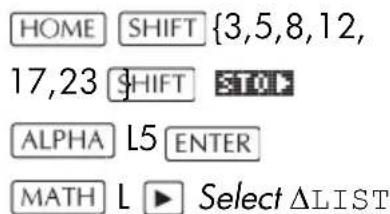
MAKELIST Crée liste à partir d'éléments calculs a partir d'une expression dépendant d'une variable allant de début à fin par pas de incrément.
MAKELIST (expression, variable, début, fin, incrément)
L'opération MAKELIST génère une séquence en produisant automatiquement une liste à partir d'une expression évaluée en plusieurs valeurs.
Exemple
Dans HOME, fabriquer une liste contenant les carrés de 23 à 27.
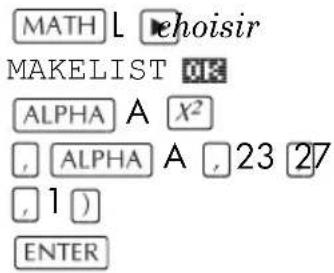
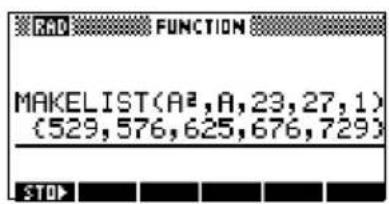
ΠLIST Calcule le produit de tous les éléments d'une liste.
ΠLIST (liste)
Exemple
LIST(2,3,4) renvoie 24.
POS Renvoie la position (un nombre) d'un élément dans une liste. Élément peut contenir une valeur, une variable ou une expression. Si élément apparaît plusieurs fois, la première position où il apparaît est renvoyée; s'il n'apparaît pas, la valeur 0 est renvoyée.
POS (liste, élément)
Exemple
POS ( 3,7,12,19,12 ) renvoie 3.
REVERSE Renvoie une liste contenant les éléments de liste dans l'ordre inverse.
REVERSE (liste)
SIZE Nombre d'éléments d'une liste.
SIZE (liste)
Fonctionne aussi avec les matrices.
ΣLIST Somme des éléments d'une liste.
ΣLIST (liste)
Exemple
ΣLIST({2,3,4}) renvoie 9.
SORT
Renvoie une liste contenant les éléments d'une liste classés par ordre croissant sans modifier cette dernière.
SORT (liste)
Calculs statistiques à partir d'une liste
Pour trouver des valeurs comme la moyenne, le maximum ou le minimum d'une liste, utiliser l'aplet Statistics.
Exemple Cet exemple utilise l'aplet
Statistics pour calculer la moyenne, la médiane, le maximum et le minimum de L1.

- Dans HOME, mémoriser L1 dans C1. Les données de la liste peuvent alors être vues dans l'environnement numérique de l'aplet Statistics.

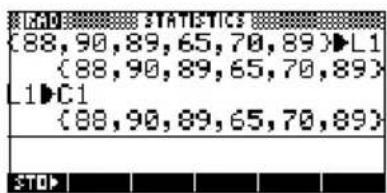
- Ouvrir l'aplet Statistics, activer le mode des statistiques à une variable.


- Dans l'environnement symbolique, définir l'ensemble de données H1 (par exemple) par C1 (échantillon) et 1 (fréquence). S'assurer que H1 est coché.


- Aller dans l'environnement numérique et afficher les statistiques.

Voir la section «Statistiques calculées à une variable» à la page
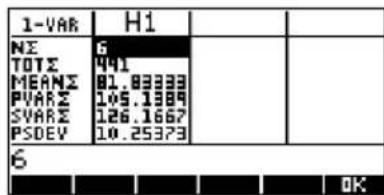
10-13 pour connaître la signification de ces résultats.
Notes et croquis
La HP 40gs dispose d'éditeurs de textes et d'images permettant d'entrer des notes et des croquis.
- Chaque aplet contient un environnement note et un environnement croquis qui lui sont propres. Les notes et les croquis qui y sont créés sont associés à cette aplet. Lorsque vous sauvez l'aplet ou que vous l'envoyez à une autre HP 40gs, ces croquis et ces notes sont envoyés aussi.
- Le bloc-notes est une collection de notes indépendantes des aplets. Ces notes peuvent aussi être envoyées vers d'autres calculatrices.
Environnement note des aplets
Vous pouvez associer une note (court texte) à une aplet dans son environnement note (SHIFT NOTE).
Ecrire un texte dans l'environnement note
- Dans une aplet, appuyer sur NOTE pour ouvrir l'environnement note.
- Utiliser les touches d'édition de notes détaillées dans la section suivante.
-
Verrouiller le mode alphabétique ( menu contextuel pour gagner du temps. Pour verrouiller le mode alphabétique avec des minuscules, appuyer sur SHIFT A...2.
-
Lorsque le mode alphabétique est verrouillé :
- Pour taper une seule lettre de l'autre casse, appuyer sur lettre.
- Pour taper un seul caractère non alphabétique (comme 5 ou [ ), le faire précéder de ALPHA
Votre travail est automatiquement enregistré. Lorsque vous avez fini, désactiver le verrou alphabétique (en appuyant sur appuyer sur pour HOME retourner à Home, ou sur une autre touche d'environnement.
Touches utiles à l'édition de notes
| Touche Signification | |
| SPACE | Insère un espace dans le texte. |
| PAGE | Affiche la page de texte suivante. |
| PAGE | Affiche la page de texte precedente |
| A...2 | Verrou alphabétique. |
| SHIFT A...2 | Verrou alphabétique en minuscules. |
| BASF | Efface le caractère précédant le curseur. |
| DEL | Efface le caractère courant. |
| ENTER | Commence une nouvelle ligne. |
| SHIFT CLEAR Efface toute la note. | |
| VARS | Menu permettant d'entrer des variables ou leurs contenus. |
| MATH | Menu permettant d'entrer des fonctions mathématiques ou des commandes et des constantes de programmation. |
| SHIFT CHARS | Affiche les caractères spéciaux. Pour en taper un, le surligner et appuyer surour copier un caractère sans fermer l'écran CHARS, appuyer surFCHO |
Environnement croquis des aplets
Vous pouvez associer des images à une aplet dans son environnement croquis (SHIFT SKETCH). Votre travail est automatiquement enregistré avec l'aplet. Appuyer sur une autre touche d'environnement ou sur pour sortir de l'environnement croquis.
Touches de croquis
| Touche Signification | |
| STOP | Mémorise la partie courante du croquis dans une variable de graphique (G1 à G0). |
| NEWP | Ajoute une nouvelle page blanche au jeu de croquis courant. |
| PAGE | Affiche le croquis suivant du jeu de croquis. Fait une animation lorsque maintenu. |
| TEXT | Ouvre la ligne de saisie pour saisir une zone de texte. |
| DRAW | Affiche le menu des outils de dessin (voir ci-dessous). |
| DEL | Efface le croquis courant. |
| SHIFT CLEAR Efface | le jeu de croquis courant. |
| - | Désactive le menu contextuel.Appuyer sur une touche de menu quelconque pour le réactiver. |
Dessiner une ligne
- Dans une aplet, appuyer sur SHIFT SKETCH pour ouvrir son environnement croquis.
- Dans l'environnement croquis, appuyer sur déplacer le curseur au début de la ligne à tracer
- Appuyer sur ☐ out activer le tracé de ligne.
- Déplacer le curseur à la fin de la ligne à tracer avec les touches ▼, ▶, ◀, .
- Valider par OK
Dessiner un rectangle
- Dans l'environnement croquis, apuyer sur déplacer le curseur sur un coin du rectangle.
- Appuyer sur ☐ ☐ ☐ ☐ ☐ ☐ ☐ ☐ ☐ ☐ ☐ ☐ ☐ ☐ ☐ ☐ ☐ ☐ ☐ ☐ ☐ ☐ ☐ ☐ ☐ ☐ ☐ ☐ ☐ ☐ ☐ ☐ ☐ ☐ ☐ ☐ ☐ ☐ ☐ ☐ ☐ ☐ ☐ ☐ ☐ ☐ ☐ ☐ ☐ ☐ ☑ ☐ ☐ ☐ ☐ ☐ ☐ ☐ ☐ ☐ ☐ ☐ ☐ ☐ ☐ ☐ ☐ ☐ ☐ ☐ ☐ ☐ ☐ ☐ ☐ ☐ ☐ ☐ ☐ ☐ ☐ ☐ ☐ ☐ ☐ ☐ ☐ ☐ ☐ ☐ ☐ ☐ ☐ ☐ ☐ ☐ ☐ ☐ ☐ ☐ ☶
- Déplacer le curseur sur le coin opposé du rectangle.
- Valider par OK
Dessiner un cercle 1. Dans l'environnement croquis, apuyer sur et déplacer le curseur au centre du cercle à tracer.
- Appuyer sur pour activer le tracé de cercle.
- Déplacer le curseur de la distance du rayon.
- Valider par OK
Touches de dessin (accessible via la touche DRAW
| Touche Signification | |
| DOT+, Trace ( ) ou effect+ ( ) les points DOT- | lors du deplacement du curseur. |
| DOT- | |
| LINE | Dessine une ligne (de direction quel-conque) entre la position de départ ducurseur et le point où se trouve le curseurquand vous appuyez sur OK |
| BOX | Dessine un rectangle dont une diagonalese trouve entre la position de départ ducurseur et le point où se trouve le curseurquand vous appuyez sur OK |
| CIRCL | Dessine un cercle. La position de départdu curseur est le centre du cercle, saposition finale (lorsque vous appuyez surOK) définit le rayon. |
Les zones texte d'un croquis
- Appuyer sur 📂 per un texte dans la ligne de saisie. Pour verrouiller le mode alphabétique,
appuyer sur H(pour des majuscules) ou A...2 (pour des minuscules).
SHIFT
Pour réduire la taille des caractères, désactiver BIG (appuyer sur Ecur activer/désactiver BIG...) La plus petite taille de caractères ne permet pas d'afficher de minuscules.
-
Appuyer sur . OK
-
Utiliser les touches fléchées pour placer la zone texte sur le croquis.
-
Appuyer sur mèur fixer la zone de texte.
-
Appuyer sur DRAW
pour continuer à dessiner, ou sur HOME pour sortir de l'environnement croquis

Création d'un jeu de croquis
Vous pouvez créer des jeux contenant jusqu'à à dix croquis, qui permettent de faire des animations simples.
- Après avoir dessiné un croquis, appuyer sur NEI-JF pour ajouter une nouvelle page blanche. Vous pouvez désormais dessiner un nouveau croquis, qui s'intègre au jeu de croquis en cours.
- Pour voir le croquis suivant du jeu courant, appuyer sur PAGE. Maintenir PAGE enfoncé pour faire une animation.
- Pour supprimer une page d'un jeu de croquis, appuyer sur DEL.
Mémorisation d'un croquis dans une variable graphique
Vous pouvez sélectionner une partie d'un croquis dans un rectangle puis mémoriser cette zone dans une variable graphique.
- Dans l'environnement croquis, ouvrir le croquis que vous souhaitez mémoriser.
- Appuyer sur STOP
- Surligner le nom d'une variable et valider par OK
- Tracer un rectangle autour de la zone à mémoriser: déplacer le curseur dans un coin, appuyer sur OK puis déplacer le curseur dans le coin opposé et appuyer sur OK
Importation de variables graphiques
Vous pouvez copier le contenu d'une variable graphique dans l'environnement croquis d'une aplet.
- Ouvrir l'environnement croquis de l'aplet (SHIFT SKETCH), où le graphique sera copié.
- Appuyer sur Surligner Graphic puis appuyer sur pour surligner le nom d'une variable (G1, etc.).
- Appuyer sur POLIE oppeler le contenu de la variable graphique.
- Déplacer le rectangle à l'endroit où vous souhaitez copier le graphique et valider par OK
Le bloc-notes
Dans les limites de la mémoire disponible, vous pouvez mémoriser autant de notes que vous le souhaitez dans le bloc-notes (SHIFT NOTEPAD). Ces notes sont indépendantes des aplets. Le catalogue du bloc-notes référence les noms des notes existantes, mais pas celles créées dans l'environnement note d'une aplet (SHIFT NOTE), mais celles-ci peuvent être importées. Pour plus d'informations, voir la section «Importation d'une note» à la page 20-8.
Ecrire une note dans le bloc-notes
- Afficher le catalogue des notes.
SHIFT NOTEPAD
- Créer une note.
HEH
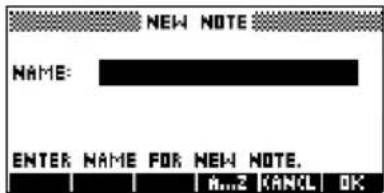
- Entrer un nom pour votre note.

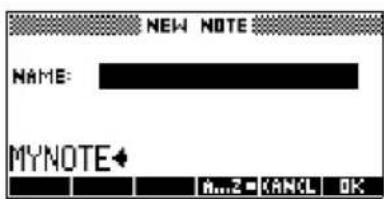
- Entrer votre texte. Voir la section «Touches utiles à l'édition de notes» à la page 20-2 pour plus d'informations sur l'entrée et l'édition de notes.

- Lorsque vous avez terminé, vous pouvez quitter le bloc-notes en appuyant sur HOURS sur une touche d'environnement d'aplet. Votre travail est sauvegardé automatiquement.
Touches du catalogue des notes
| Touche Signification | |
| EDIT | Ouvre la note surlignée pour la modifier |
| NEW | Ouvre une nouvelle note et demande son nom. |
| SEND | Envoie la note surlignée à une autre HP 40gs ou à un ordinateur. |
| RECU | Reçoit une note d'une autre HP 40gs ou d'un ordinateur. |
| DEL | Supprime la note surlignée. |
| SHIFT CLEAR Supprime toutes les notes du catalogue. | |
Importation d'une note
Vous pouvez importer une note du bloc-notes vers l'environnement note d'une aplet et vice versa.
Supposons que vous vouliez importer une note appelée «Consignes» du bloc-notes dans l'environnement note de l'aplet Function:
- Dans l'aplet Function, ouvrir l'environnement note (SHIFT NOTE).
- Appuyer sur y/surlighel Eotepad dans la liste de gauche puis surligner «Consignes» dans la liste de droite.
- Appuyer sur pour le copyier le contenu de «Consignes» dans l'environnement note de l'aplet Function.
Inversement, supposez que vous vouliez copier le contenu de l'environnement note de l'aplet courante dans la note «Consignes» du bloc-notes:
- Dans le bloc-notes (SHIFT NOTEPAD), ouvrir la note «Consignes».
- Appuyer sur VARS AFLET, surligner Note dans la colonne de gauche puis appuyer sur et surligner NoteText dans la colonne de droite.
- Appuyer sur l'ouvr réspeler le contenu de l'environnement note dans la note «Consigne».
Programmation
Introduction
| Ce chapitre décrit comment programmer votre HP 40gs. Vous apprendrez en particulier: à utiliser le catalogue de programmes pour créer et éditer des programmes les commandes de programmation à mémoriser et à retrouver des variables dans vos programmes les variables de programmation. | |
| ASTUCE | Vous trouverez plus de détails sur la programmation, y compris des exemples et des outils spéciaux, sur le site des calculatrices HP : http://www.hp.com/calculators |
| Le contenu d’un programme | Un programme contient une séquence de nombres, d’expressions mathématiques et de commandes qui s’exécute automatiquement pour effectuer une tâche. Les différentes commandes sont séparées par deux points ( : ). Les arguments des commandes qui en utilisent plusieurs sont séparés par des points-virgules. Par exemple: PIXON positionx; positiony: |
| Programmation structurée | Dans un programme, vous pouvez utiliser des structures de branchement pour contrôler le déroulement de son exécution. La programmation structurée consiste à créer des sous-programmes. Chaque sous-programme est autonome et peut être appelé par d’autres programmes. |
Ce programme se compose de trois tâches principales, chacune constituant un programme individuel. Chacun de ces programmes peut être indépendant ou appeler lui même des sous-programmes qui effectueront à leur tour des tâches plus simples.
Le catalogue de programmes
Le catalogue de programmes est l'endroit où vous créez, éditez, supprimez, envoyez, recevez et exécutez vos programmes. Cette section décrit comment:
- ouvrir le catalogue de programmes
- créer un nouveau programme
- utiliser le menu des commandes de programmation
- utiliser le menu des commandes mathématiques
- personnaliser une aplet
- éditer un programme
• envoyer et recevoir un programme - supprimer un programme ou son contenu
- exécuter et mettre au point un programme
- interrompre un programme
• copier un programme
Ouvrir le catalogue de programmes
- Appuyer sur SHIFT PROGRAM.
Le catalogue de programmes affiche la liste des noms de programmes. Si vous n'avez pas créé de programme, le seul nom que vous verrez est Editline.
Editline contient la dernière expression entrée dans la ligne de saisie dans HOME, ou les dernières données entrées dans un écran de configuration (si vous appuyez sur dans HOME sans entrer de données, la HP 40gs exécute le contenu de Editline).
Avant de commencer à travailler avec les programmes, nous vous conseillons de vous familiariser avec les touches utiles du catalogue de programmes détaillées ci-dessous.
Touches du catalogue de programmes
Les touches les plus utiles dans le catalogue des programmes sont les suivantes:
| Touche Signification | |
| EDIT | Ouvre le programme surligné pour l'éditer. |
| NEW | Demande un nouveau nom de programme et ouvre un programme vide. |
| SEND | Envoie le programme surligné vers une autre HP 40gs ou un ordinateur. |
| RECU | Reçoit un programme d'une autre HP 40gs ou d'un ordinateur. |
| RUN | Exécute le programme surligné. |
| SHIFT ▲ ou▼ | Accède directement au début ou à la fin du catalogue. |
| DEL | Supprime le programme surligné. |
| SHIFT CLEAR Efface | tous les programmes du catalogue. |
Création et édition d'un programme
Création d'un programme
- Appuyez sur PNOERM pour ouvrir le catalogue de programmes.
- Appuyez sur NEW
La HP 40gs vous demande un nom de fichier.

Un nom de programme peut contenir des caractères spéciaux, comme des espaces. Toutefois, pour lancer à partir de Home un programme contenant des caractères spéciaux, vous devez l'inclure entre guillemets (""). Evitez donc d'utiliser le symbole " dans un nom de programme.
- Tapez le nom de votre programme et validez par pour ouvrir l'éditeur de programmes.
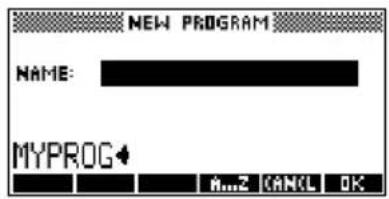
- Entrez votre programme. Lorsque vous avez terminé, lancez n'importe quelle autre activité. Votre travail est sauvé automatiquement.
Entrer des commandes
En attendant de bien connaître les noms de commandes de la HP 40gs, la façon la plus simple d'entrer des commandes est d'utiliser le menu CMD à partir de l'éditeur de programmes.
- Dans l'éditeur de programmes, appuyez sur CMDS pour ouvrir la liste des commandes de programmation.
SHIFT
SHIFT CMDS
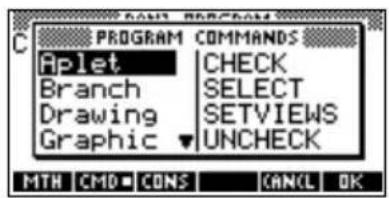
- A gauche, appuyez sur pour surligner une catégorie de commandes, puis sur pour accéder aux commandes correspondantes. En surligner une.


- Appuyez sur pour recopier la commande dans l'éditeur de programmes.


Edition d'un programme
- Appuyez sur SHIFT PROGRAM pour ouvrir le catalogue de programmes.

- Utilisez les touches fléchées pour surligner le programme à éditer et appuyez sur Épouir lancer l'éditeur de programmes. Le nom de votre programme apparaît dans la barre de titre de l'affichage. Les touches utiles sont détaillées dans le tableau ci-dessous.
Touches d'édition
Les touches d'édition sont les suivantes :
| Touche Signification | |
| STOP | Insère le caractère STOPl'emplacement du curseur. |
| SPACE | Insère un espace. |
| PAGE | Affiche la page précédente. |
| PAGE | Affiche la page suivante. |
| ▲ ▼ | Monte ou descend d'une ligne. |
| ▶ ◀ | Déplace le curseur d'un caractèrevers la gauche ou vers la droite. |
| A...2 | Verrouillage alphabétique. Pour unverrouillage en minuscules, appuyersur SHIFT A...2 |
| BKSF | Efface le caractère situé avant lecurseur. |
| DEL | Efface le caractère courant. |
| ENTER | Commence une nouvelle ligne. |
| SHIFT CLEAR Efface le programme entier. | |
| VARS Menus | permettant d'entrer desvariables ou leur contenu, desfonctions mathématiques et desconstantes de programmation. |
| MATH | |
| SHIFT CMDS Menus permettant d'entrer descommandes de programmation. | |
| SHIFT CHARS Affiche tous les caractères ne setrouvant pas sur le clavier. Pour eninsérer un, le surligner et appuyer surOK. Appuyer sur Epour eninsérer plusieurs. | |
Utilisation des programmes
Exécuter un programme
A partir de HOME, taper RUN nom_programme ou
A partir du catalogue de programmes, surligner le programme à exécuter et appuyer sur RUN
Quel que soit l'endroit d'où vous lancez un programme, il s'exécute dans HOME.
En revanche, ce que vous verrez différera légèrement selon l'endroit d'où vous l'avez lancé :
- Si vous l'avez lancé à partir de HOME, la HP 40gs affiche le contenu de Ans (variable de Home contenant le dernier résultat) à la fin du programme.
- Si vous l'avez lancé à partir du catalogue de programmes, elle revient au catalogue de programmes à la fin du programme.
Mettre au point un programme
Si vous exécutez un programme qui contient des erreurs, le programme s'interrompra et un message d'erreur s'affichera.
Pour corriger le programme:
- Choisir pour éditer le programme.
Une flèche clignotante apparaît dans le programme à l'endroit où l'erreur s'est produite. - Modifier le programme pour corriger l'erreur.
- Relancer le programme.
- Répéter cette procédure jusqu'à ce que votre programme fonctionne.
Interrompre un programme
Vous pouvez interrompre l'exécution d'un programme à tout moment en appuyant sur CANCEL (touche ON).
Remarque: il est possible que vous ayez à appuyer dessus deux fois.
Manipuler les programmes
Copier un programme
Vous pouvez utiliser la procédure suivante si vous voulez créer une copie de votre travail avant de l'éditer—ou si vous voulez utiliser un programme comme modèle pour un autre programme.
- Appuyer sur SHIFT PROGRAM pour ouvrir le catalogue de programmes.
- Appuyer sur . NEW
- Taper un nom de fichier et valider par OK L'éditeur de programmes s'ouvre sur un programme vide.
- Appuyer sur pour ouvrir le menu des variables.
- Appuyer sur pour accéder directement à la catégorie Program.
-
Appuyer sur puis surligner le programme à copier.
-
Appuyer sur puis E OK
Le contenu du programme surligné est recopié dans votre programme.
ASTUCE
Si vous utilisez souvent une certaine routine de programmation, l'enregistrer sous un nom de programme séparé, puis utiliser la méthode ci-dessus pour la recopier dans vos programmes.
Envoyer et recevoir un programme
Vous pouvez envoyer et recevoir des programmes vers ou à partir d'autres calculatrices de la même façon que pour des aplets, des matrices ou des notes.
Après avoir relié les deux calculatrices avec le câble, ouvrir les catalogues de programmes des deux calculatrices. Surligner le programme à envoyer, puis appuyer sur SEND sur la calculatrice émettrice et sur RECU sur la calculatrice receptrice.
Vous pouvez aussi envoyer et recevoir des programmes vers ou à partir d'un ordinateur à l'aide d'un câble de connexion. Attention, vous devez pour cela disposer d'un logiciel spécialisé: disponible dans le kit de connexion.
Suppression d'un programme
Vous pouvez supprimer n'importe quel programme sauf Editline.
- Appuyer sur SHIFT PROGRAM pour ouvrir le catalogue de programmes.
- Surligner un programme à supprimer, puis appuyer sur DEL.
Suppression de tous les programmes
Il est possible de supprimer tous les programmes à la fois.
- Dans le catalogue de programmes, appuyer sur
SHIFT CLEAR
- Valider par WES
Suppression du contenu d'un programme
Vous pouvez vider le contenu d'un programme sans effacer son nom.
- Appuyer sur SHIFT PROGRAM pour ouvrir le catalogue de programmes.
- Surligner un programme et appuyer sur EDIT
- Appuyer sur CLEAR et valider par . YES
A propos de la personnalisation d'aplet
Il est possible de configurer une aplet et de développer un ensemble de programmes qui fonctionnent avec elle. La commande SETVIEWS permet de configurer le menu VIEWS d'une aplet.
Une méthode utile pour personnaliser une aplet est illustrée ci-dessous:
- Décider du type d'aplet intégrée que vous souhaitez personnaliser, par exemple l'aplet Function ou l'aplet Statistics. Enregistrer cette aplet sous un nouveau nom.
-
Configurer la nouvelle aplet si nécessaire, par exemple en réglant les axes ou l'unité angulaire.
-
Ecrire des programmes fonctionnant avec votre aplet en utilisant la convention de nom décrite ci-dessous. Ceci vous permet de savoir, à partir du catalogue de programmes, quel programme correspond à quelle aplet. Voir la section «Conventions de noms des aplets» à la page 21-10.
-
Ecrire un programme qui utilise la commande SETVIEWS pour modifier le menu VIEWS de l'aplet. Les options du menu fournissent des liens aux programmes associés. Spécifier dans ce programme tous les programmes qui doivent être transférés avec l'aplet. Voir la section «SETVIEWS» à la page 21-14 pour plus d'informations sur cette commande.
-
S'assurer que la nouvelle aplet est choisie puis exécuter le programme qui personnalise le menu VIEWS de l'aplet.
-
Tester l'aplet et corriger les programmes associés.
Conventions de noms des aplets
Pour garder la trace des programmes associés aux aplets, utiliser les conventions de noms suivantes dans les programmes que vous écrivez:
- Commencer tous les noms de programmes par l'abréviation du nom de votre aplet, APL dans cet exemple précédé d'un point.
- Nommer les programmes appelés par menu de la façon suivante, par exemple:
- .APL.ME1 pour le programme appelé par l'option 1 du menu.
- .APL.ME2 pour le programme appelé par l'option 2 du menu.
- Nommer le programme définissant les options du menu ainsi (où SV représente SETVIEWS): .APL.SV
Personnalisation d'une aplet
Cet exemple montre comment créer et configurer une aplet, et comment personnaliser son menu VIEWS. Cette aplet est basée sur l'aplet intégrée Function.
Enregistrer l'aplet
- Ouvrir l'aplet Function et l'enregistrer comme «EXPERIMENT». La nouvelle aplet apparaît dans la bibliothèque d'aplets.

-
Ecrire le programme .EXP.ME1 lancé par l'option «Entry1» du menu Views comme ci-contre. Ce programme configure les axes, puis lance un sous programme de configuration du format angulaire.
-
Ecrire le programme .EXP.ME2 lancé par l'option «Entry2» du menu Views comme ci-contre. Ce programme définit les options de l'environnement numérique de l'aplet, puis lance le sous-programme de configuration du format angulaire.
-
Ecrire le programme .EXP.ANG appelé par les deux programmes
- Ecrire le programme de démarrage de l'aplet comme ci-contre, .EXP.S. Ce programme met le mode angulaire en degrés et définit une fonction initiale à tracer.

Dans cette section nous allons commencer à configurer le menu VIEWS en utilisant la commande SETVIEWS. Nous créerons ensuite les programmes «d'aide» appelés par le menu VIEWS qui feront le vrai travail.
Configuration du menu VIEWS
- Ouvrir le catalogue de programmes et créer un programme nommé «.EXP.SV».
Inclure le code suivant dans le programme.
Les lignes situées après la commande SETVIEWS contiennent

chacune trois parties: une ligne de texte qui apparaît sur le menu VIEWS (un espace signifie qu'il n'y a pas de texte), un nom de programme et un nombre qui indique l'environnement à ouvrir à la fin du programme. Tous les programmes référencés dans ce code seront transférés en même temps que l'aplet.
SETVIEWS "";";18;
Définit la première option du menu comme l'échelle automatique (Auto Scale). Le 18 montre que cette option correspond à la quatrième option du menu VIEWS de l'aplet Function (14+4). Les guillemets vides assurent que l'ancien nom "Auto Scale" apparaît sur le menu. Voir la section «SETVIEWS» à la page 16-15.
Définit la seconde option du menu. Cette option exécute le programme EXP.ME1, puis revient à l'environnement 1, l'environnement graphique.
Définit la troisième option du menu. Cette option exécute le programme EXP.ME2, puis revient à l'environnement 3, l'environnement NUM.
" "; " EXP.SV"; 0;
Cette ligne indique au programme de transférer le programme de configuration du menu Views (ce programme) avec l'aplet. L'espace entre les deux premiers
guillemets indiquent que ce programme n'apparaît pas sur le menu. Vous n'avez pas besoin de transférer ce programme avec l'aplet, mais cela permet à l'utilisateur de modifier le menu Views de l'aplet s'il le souhaite.
" "; " EXP.ANG"; 0;
Le sous-programme EXP.ANG est appelé par des programmes que l'aplet utilise. Cette ligne indique que le programme EXP.ANG est transféré lorsque l'aplet est transférée.
"Start'; 'EXP.S'; 7:
Cette ligne configure l'option Start du menu. Le programme spécifié dans cette ligne, EXP.S, s'exécute automatiquement au démarrage de l'aplet. Le 7 correspond au menu VIEWS qui s'ouvre donc lorsque vous démarrez l'aplet.
Ce programme n'est à exécuter qu'une fois pour configurer le menu VIEWS de votre aplet (il reste configuré jusqu'au prochain appel à SETVIEWS).
Ce programme n'est pas nécessaire au fonctionnement de l'aplet. Il est cependant utile de spécifier qu'il y est attaché (il est alors transmis en même temps que l'aplet).
- Retourner au catalogue de programmes. Les programmes que vous avez écrits doivent apparaître comme ci-contre :
-
Lancer le programme .EXP.SV à l'aide de la commande pour exécuter la commande SETVIEWS et créer le menu VIEWS modifié. S'assurer que la nouvelle aplet est surlignée dans la bibliothèque d'aplets.
-
Vous pouvez maintenant retourner à la bibliothèque d'aplets et appuyer sur spour lancer votre aplet.
Commandes de programmation
Cette section décrit les commandes de programmation de la HP 40gs. Vous pouvez entrer ces commandes dans votre programme en les tapant ou en y accédant par le menu CMDS.
Commandes d'aplets
Ces commandes contrôlent les aplets.
CHECK
Coche (sélectionne) la fonction précisée en argument dans l'aplet courante. Par exemple, Check 3 sélectionne F3 si l'aplet courante est Function, une marque apparaitrait à côté de F3 dans l'environnement symbolique. F3 serais tracée dans l'environnement graphique ou et évaluée dans l'environnement numérique.
CHECK n:
SELECT
Sélectionne l'aplet nomaplet et en fait l'aplet courante.
SELECT nomaplet:
SETVIEWS La commande SETVIEWS est utilisée pour définir les
options du menu VIEWS dans les aplets personnalisées. Voir la section «Personnalisation d'une aplet» à la page 21-11 pour un exemple d'utilisation de SETVIEWS.
Lorsque vous utilisez la commande SETVIEWS, le menu standard de l'aplet est remplacé par le menu personnalisé. Cette commande n'est à utiliser qu'une fois par aplet. Les changements apportés au menu Views sont conservés jusqu'au prochain appel à Setviews.
Typiquement, on écrit un programme n'utilisant que la commande SETVIEWS. Cette commande utilise un triplet d'arguments dépendant de l'option à créer ou du programme à attacher. Se souvenir des points suivants lorsque vous l'utilisez :
- La commande SETVIEWS efface les options usuelles du menu VIEWS de l'aplet concernée. Si vous voulez utiliser des options usuelles dans le menu Views que vous avez personnalisé, vous devez les inclure à nouveau dans la configuration.
- Lorsque vous utilisez la commande SETVIEWS, les changements apportés au menu VIEWS restent attachés à l'aplet. Vous devez à nouveau utiliser la commande SETVIEWS pour modifier le menu VIEWS.
- Tous les programmes appelés à partir du menu Views sont transférés lorsque l'aplet est transférée, vers une autre calculatrice ou vers un ordinateur.
- Dans la configuration du menu Views, vous pouvez spécifier les programmes que vous voulez transférer avec l'aplet, mais qui ne figurent pas dans les options du menu (comme des sous-programmes ou le programme qui définit le menu Views de l'aplet).
- Vous pouvez inclure une option «Start» dans le menu VIEWS pour lancer un programme au démarrage de l'aplet. Typiquement, ce programme définit la configuration initiale de l'aplet. L'option Start du menu permet aussi de réinitialiser l'aplet.
Syntaxe de SETVIEWS
La syntaxe de SETVIEWS est la suivante:
SETVIEWS
"TxtMenu1"; "NomProgramme1"; NbEnvironn1; "TxtMenu2"; "NomProgramme2"; NbEnvironn2: (Vous pouvez répéter autant de triplets d'arguments que vous le souhaitez.)
Dans chaque triplet TxtMenu/NomProgramme/NbEnvironn, séparer chaque élément par un pointvirgule.
TxtMenu
TxtMenu est le texte (entre guillemets) du choix affiché sur le menu VIEWS.
Attacher des programmes à votre aplet
Si vous mettez un espace à la place de TxtMenu, aucune nouvelle option n'apparaît dans le menu VIEWS mais le programme specifié par NomProgramme est attaché à l'aplet; il sera transféré en même temps. En particulier, ceci permet de transférer le programme appelant Setviews ou les sous-programmes appelés par les options du menu.
Programmes auto-exécutants
Si vous mettez "Start" dans TxtMenu, le programme NomProgramme s'exécute au démarrage de l'aplet. Il peut s'agir d'un programme qui configure l'aplet. L'option Start est disponible dans le menu VIEWS et permet de réinitialiser l'aplet.
NomProgramme
NomProgramme est le nom du programme qui s'exécute lorsque l'option correspondante du menu est choisie. Tous les programmes indiqués par la commande SETVIEWS sont transférés en même temps que l'aplet, par exemple vers une autre HP 40gs.
NbEnvironn
NbEnvironn est le numéro de l'environnement qui s'ouvre lorsque le programme a fini de s'exécuter. Par exemple, le numéro correspondant à l'environnement graphique est le 1. Voir la section «Numéros d'environnements» à la page 21-17.
Inclusion des options usuelles du menu
Pour inclure une option usuelle, c'est à dire une option du menu Views de l'aplet intégrée de base, dans votre menu personnalisé, définir un triplet d'arguments comme suit:
- Le premier argument indique le nom de l'option du menu :
- Entrer des guillemets vides pour utiliser le même nom que dans l'aplet intégrée.
- Entrer un autre nom pour le remplacer.
- Le second argument spécifie quel programme exécuter :
- Entrer des guillemets vides pour n'exécuter que le programme appelé par l'aplet intégrée.
- Insérer un nom de programme pour exécuter le programme avant que l'option de menu standard exécutée.
- Le troisième argument contient un numéro correspondant à un environnement et à une option du menu «standard». Pour déterminer ce numéro, se reporter au tableau des numéros d'environnement ci-dessous.
Remarque: sans argument, SETVIEWS initialise les environnements de l'aplet de base.
Numéros d'environnements
Les environnements sont numérotés comme suit:
| 0 | Home | 13 | Catalogue bloc-notes |
| 1 | Graphique | ||
| 2 | Symbolique | 14 | Catalogue programmes |
| 3 | Numérique | 15 | Graphique/détail |
| 4 | Config. graphique | 16 | Graphique/ numérique |
| 5 | Config. symboliq. | ||
| 6 | Config. numérique | 17 | Graphiques superposés |
| 7 | Views | ||
| 8 | Bloc-notes | 18 | Echelle automatique |
| 9 | Croquis | ||
| 10 | Bibliothèq. Aplets | 19 | Echelle décimale |
| 11 | Catalogue listes | 20 | Echelle entière |
| 12 | Catalogue matrices | 21 | Echelle trigonométrique |
Afficher les numéros à partir de 15 (varie en fonction de l'aplet parente). La liste indiquée ci-dessus est pour l'aplet Function. Quel que soit le menu VIEWS normal de l'aplet parente, la première entrée deviendra le numéro 15, la deuxième entrée, le numéro 16, et ainsi de suite.
UNCHECK Dé-sélectionne la fonction précisée en argument dans l'aplet courante. Par exemple, Uncheck 3 désélectionne F3 si l'aplet courante est Function.
UNCHECK n:
Commandes de branchement
Les commandes de branchements font prendre aux programmes des décisions dépendant des résultats d'un ou plusieurs tests. Au contraire des autres commandes de programmation, les commandes de branchement ne sont pas utilisées séparément (un IF est toujours suivi d'un THEN et d'un END). C'est pourquoi elles sont décrites ensemble.
IF... THEN... END
Exécute la séquence de commandes clause-vraie si clause-test est évalué à vrai. Sa syntaxe est:
IF clause-test
THEN clause-vraie END
Exemple
1▶A:
IF A==1
    THEN MSGBOX A " EGALE 1":
END
IF... THEN... ELSE... END
Exécute une séquence de commandes qui dépend du résultat de clause-test: clause-vraie si clause-test est évalué à vrai, clause-fausse sinon. Sa syntaxe est:
IF clause-test
THEN clause-vraie ELSE clause-fausse END
Exemple
1▶A:
IF A==1
    THEN MSGBOX A " EGALE 1":
    ELSE MSGBOX A " EST DIFFERENT DE 1":
END
CASE...END
Effectue une série de tests et exécute la séquence clause-vraie appropriée. Sa syntaxe est:
CASE
IF clause-test 1 THEN clause-vraie 1 END
IF clause-test 2 THEN clause-vraie 2 END
.
.
.
IF clause-test n THEN clause-vraie n END
END
Lorsque CASE est exécutée, clause-test 1 est évalué. Si le test est vrai, clause-vraie 1 est exécutée, et le programme saute à END. Si clause-test 1 est faux, le programme évalue clause-test 2 et ainsi de suite jusqu'à ce qu'un clause-test soit vrai ou que tous les clause-test aient été évalués comme faux.
IFERR...
THEN...
ELSE...
END...
De nombreuses conditions sont automatiquement
reconnues par la HP 40gs comme des conditions
d'erreur—et elles sont automatiquement traitées comme
des erreurs dans les programmes.
IFERR...THEN...ELSE...END autorise un programme à intercepter des conditions d'erreur qui causerait
l'interruption du programme dans d'autres cas. La syntaxe est :
IFERR clause-piège
THEN clause_1
ELSE clause_2
END
Exemple
IFERR
60/X ▶ Y:
THEN
Exécute le programme spécifié. Si le nom de votre programme contient des caractères spéciaux, comme un espace, vous devez le mettre entre guillemets.
RUN "nom programme": ou RUN NomProgramme:
STOP Interrompt le programme en cours.
STOP:
Commandes de dessin
Les commandes de dessin agissent sur l'affichage. L'échelle de l'affichage dépend des valeurs Xmin, Xmax, Ymin et Ymax de l'aplet courante. Ce qui suit suppose que les paramètres graphiques sont ceux par défaut et que l'aplet courante est Function.
ARC Dessine un arc circulaire, de radius, dont le centre est à
(x,y) L'arc est dessiné à partir de angle début, jusqu'à angle_fin.
ARC x;y;rayon;angle début;angle fin:
Exemple
ARC 0;0;2;0;2π:
FREEZE:
Dessine le cercle A
centré en (0,0) de
rayon 2. La commande
FREEZE gèle l'écran
jusqu'à ce que vous appuyez sur une touche.
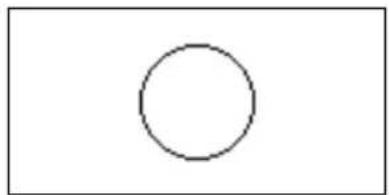
Dessine un rectangle de coins opposés (x1,y1) et (x2,y2) .
BOX x1;y1;x2;y2:
Exemple
BOX -1;-1;1;1:
FREEZE:
Dessine un rectangle, coin inférieur (-1,-1),
coin supérieur (1,1)
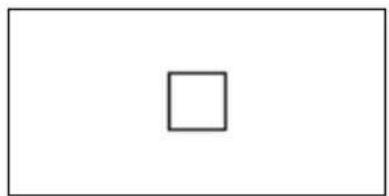
ERASE Efface l'affichage
ERASE:
FREEZE Gèle l'affichage à la fin d'un programme jusqu'à ce que
vous appuyez sur une touche.
LINE
Dessine une ligne de (x1, y1) à (x2, y2) .
LINE x1;y1;x2;y2:
PIXOFF
Eteint le pixel de coordonnées (x,y) .
PIXOFF x;y:
PIXON
Allume le pixel de coordonnées (x,y).
PIXON x;y:
TLINE
Inverse les pixels situés sur la ligne reliant (x1, y1) et (x2, y2). TLINE peut être utilisée pour effacer une ligne.
TLINE x1;y1;x2;y2:
Exemple
TLINE 0;0;3;3:
Efface une ligne (dessinée précédemment) entre (0,0) et (3,3).
Commandes graphiques
| Les commandes graphiques utilisent les variables graphiques G0 à G9—et la variable Page des croquis—comme arguments nomgraphique. L’argument position est de la forme (x,y). Les coordonnées d’un point dépendent de l’échelle utilisée par l’aplet courante, dont les paramètres sont spécifiés dans Xmin, Xmax, Ymin et Ymax. Le coin supérieur gauche du graphique cible (graphique2) est situé en (Xmin,Ymax).Vous pouvez capturer l’affichage courant et le mémoriser dans G0 en appuyant simultanément sur [et sur PLOT]. | |
| DISPLAY→ | Mémorise l’affichage courant dans nomgraphique.DISPLAY→nomgraphique: |
| →DISPLAY | Affiche le graphique situé dans nomgraphique.→DISPLAY nomgraphique: |
| →GROB | Crée un graphique à partir d’expression, en utilisant taille_police, et mémorise le graphique résultant dans nomgraphique. Les tailles de polices disponibles sont 1, 2 et 3. Si l’argument taille_police est égal à 0, la HP 40gs crée un affichage graphique comme celui créé par l’opération SHOW.→GROB nomgraphique; expression; taille_police: |
| GROBNOT | Remplace le graphique contenu dans nomgraphique par le graphique inversé pixel par pixel.GROBNOT nomgraphique: |
| GROBOR | Superpose nomgraphique2 et nomgraphique1 selon l’opération logique OU. Le coin supérieur gauche de nomgraphique2 est placé en position.GROBORnomgraphique1 ; (position); nomgraphique2 :où la position — par exemple (1,1)— est donnée en termes de paramètres des axes courants et pas en tant que position de pixels.ExempleCet exemple superpose les courbes de sin(x) et cos(x). |
- Tracer SIN(X) et capturer le graphique dans G0.
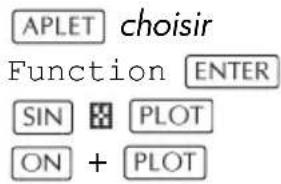

- Dans Home, mémoriser G0 dans G1 puis tracer COS(X) et capturer le graphique dans G0.
HOME
- ( +DN), puis aller dans Home et entrer
GROBOR G1; (Xmin, Ymax); G0 Pour voir le résultat, appuyer sur SHIFT SKETCH VARS HGTrophic G1 VALUE OK
GROBXOR
Superpose nomgraphique2 et nomgraphique1 selon l'opération logique XOR exclusif. Le coin supérieur gauche de nomgraphique2 est placé en position.
GROBXOR
nomgraphique1 ; (position) ; nomgraphique2 :
MAKEGROB Crée un graphique à partir d'une largeur, d'une hauteur et de données hexadécimales, puis le mémorise dans nomgraphique.
MAKEGROB nomgraphique; largeur; hauteur; donnéeshexa:
PLOT→
Mémorise l'affichage de l'environnement Plot comme graphique sous le nom nomgraphique.
PLOT→ nomgraphique:
→PLOT
Affiche le graphique situé dans nomgraphique dans l'environnement graphique.
→PLOT nomgraphique:
REPLACE
Remplace une partie du graphique nomgraphique1 par nomgraphique2, à partir de la position début (sous la forme x, y). REPLACE fonctionne aussi sur les listes et les matrices.
REPLACE nomgraphique1; (débutx, débuty); nomgraphique2:
SUB
Extrait une partie du graphique spécifié (ou d'une liste ou d'une matrice) et la mémorise dans une nouvelle variable, nom. Cette partie est déterminée par les coordonnées de début et de fin—sous la forme x, y.
SUB nom; nomgraphique; (débutx, débuty); (finx, finy):
ZEROGROB
Crée un graphique vide selon une largeur et une hauteur spécifiées, et le mémorise dans nomgraphique.
ZEROGROB nomgraphique; largeur; hauteur:
Commandes de boucle
La programmation structurée permet à un programme de modifier son exécution selon certaines conditions ou de certains arguments. La HP 40gs dispose de deux types de structures différents:
- Des structures de branchements
- Des structures de boucles.
DO ... UNTIL ... END
Do ... Until ... End est une structure de boucle. Il répète clause-boucle jusqu'à ce que clause-test renvoie un résultat vrai (non nul). Comme le test est effectué après la boucle, celle-ci est exécutée au moins une fois. Sa syntaxe est :
DO clause-boucle UNTIL clause-test END
Exemple
While ... Repeat ... End est une structure de boucle qui évalue clause-test et exécute la séquence clause-boucle si le test est vrai. Comme le test est effectué avant la boucle, celle-ci n'est pas exécutée si le test est faux dès le départ. Sa syntaxe est :
WHILE clause-test REPEAT clause-boucle END
Exemple
1 ▶ A:
WHILE A < 12
REPEAT A+1 ▶ A
END
FOR ... TO ... STEP ... END
FOR nom=expression-début TO expression-fin
[STEP incrément];
clause-boucle END
Exemple
FOR A=1 TO 12 STEP 1;
DISP 3;A:
END
Remarque: le paramètre «step incrément» est optionnel. Si il est omis, un increment de 1 est utilise.
BREAK Sort de la boucle.
BREAK:
Commandes matricielles
Les commandes matricielles prennent les variables M0 à M9 comme arguments.
ADDCOL
Ajoute une colonne. Insère les valeurs entrées sous forme de vecteur dans la colonne située avant la colonne_n de la matrice spécifiée. Les valeurs doivent être séparées par des virgules et leur nombre doit être le même que le nombre de lignes de la matrice nom.
ADDCOL nom;[valeurl,...,valeurn];colonne_n:
ADDROW
Ajoute une ligne. Insère les valeurs entrées sous forme de vecteur dans la ligne située avant la ligne_n de la matrice spécifiée. Les valeurs doivent être séparées par des virgules et leur nombre doit être le même que le nombre de colonnes de la matrice nom.
ADDROW nom;[value 1 ,..., value n ];ligne_n:
DELCOL
Supprime la n-ième colonne de la matrice nom.
DELCOL nom;n:
DELROW
Supprime la n-ième ligne de la matrice nom.
DELROW nom;n:
EDITMAT
Lance l'éditeur de matrices sur la matrice nom. Revient au programme lorsque l'utilisateur appuie sur OK
EDITMAT nom:
Exemple
L'exemple suivant lance l'éditeur de matrices avec la matrice M1:
EDITMAT M1:
RANDMAT
Génère une matrice «au hasard» (dont les coefficients sont des entiers compris entre -9 et 9) selon le nombre spécifié de lignes et de colonnes et la mémorise dans nom (nom doit être M0 . . . M9).
RANDMAT nom; lignes; colonnes:
Exemple
RANDMAT M2;3;4:
EDITMAT M2:
Crée une matrice de 3 lignes, 4 colonnes dans M2 puis lance l'éditeur de matrices et affiche M2.
REDIM
Redimensionne la matrice spécifiée à taille où taille est une liste de deux entiers n1,n2 pour une matrice, et d'un entier n pour un vecteur.
REDIM nom; { taille } :
REPLACE Remplace une partie d'un vecteur ou d'une matrice mémorisé(e) dans nom par une autre partie objet commençant à la position début. début est une liste de deux nombres pour une matrice, c'est un nombre pour un vecteur. Replace fonctionne aussi pour les listes et les graphiques.
REPLACE nom;début;objet:
SCALE
Multiplie la ligne n de la matrice nom par valeur.
SCALE nom; valeur; n:
SCALEADD
Multiplie la ligne1 de la matrice nom par valeur puis ajoute ce résultat à la ligne2 et mémorise le résultat dans nom.
SCALEADD nom; valeur; ligne1; ligne2:
SUB
Extrait un sous-objet d'un objet—une partie d'une liste, d'une matrice ou d'un graphique—et le mémorise dans nom. Début et fin sont spécifiés par une liste de deux entiers pour une matrice, d'un entier pour un vecteur ou une liste, ou sont de la forme (x,y) pour un graphique.
SUB nom;objet;début;fin:
SWAPCOL
Echange les colonnes colonne1 et colonne2 de la matrice nom.
SWAPCOL nom;colonne1;colonne2:
SWAPROW
Echange les lignes ligne1 et ligne2 de la matrice nom.
SWAPROW nom;ligne1;ligne2:
Commandes de dialogue
Les commandes suivantes permettent de demander à l'utilisateur des données pendant l'exécution de votre programme—ou de lui fournir des informations.
BEEP Emet un signal sonore de la fréquence (en hertz) et de la durée (en secondes) spécifiées.
BEEP fréquence;secondes:
CHOOSE
Affiche un menu déroulant de titre titre présentant les choix choix1, choix2 etc. La variable nom contient au départ le numéro de l'option surlignée et contiendra le numéro du choix sélectionné par l'utilisateur.
CHOOSE nom_variable; titre; option1; option2; ...optionn:
où nom_variable est le numéro de l'option surlignée par défaut lorsque la boîte de sélection est affichée, titre est le texte affiché dans la barre de titre de la boîte de sélection et option₁...optionₙ sont les options répertoriées dans la boîte de sélection.
Exemple
3 ▶ A:CHOOSE A; "COMIC STRIPS"; "DILBERT"; "CALVIN&HOBBES"; "BLONDIE":
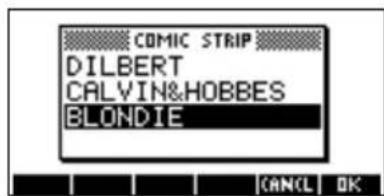
CLRVAR
Efface la variable spécifiée. La syntaxe est la suivante :
CLRVAR variable :
Exemple
Si vous avez stocké {1,2,3,4} dans la variable L1, le fait d'entrer CLRVAR L1 ENTER effacera
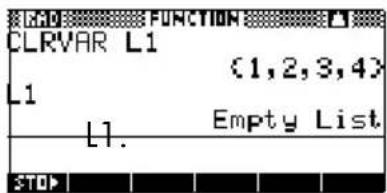
Affiche texte (constitué d'expressions et de textes mis entre guillemets; les expressions sont évaluées et converties en chaînes de caractères) sur la ligne ligne_n de l'affichage. Les lignes sont numérotées de 1 à 7, de haut en bas.
DISP ligne_n;texte:
Exemple
DISP 3; "A IS" 2+2 Résultat: A IS 4 (affiché sur la ligne 3)
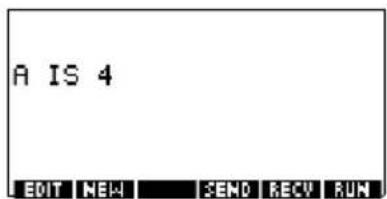
Affiche l'objet en position (x_pos, y_pos) au format font. La syntaxe est la suivante :
DISPXY x_pos; y_pos; font; object:
La valeur de l'objet peut être une chaîne de texte, une variable ou une combinaison des deux. x_pos et y_pos sont relatives pour les paramètres en cours de Xmin, Xmax, Ymin et Ymax (que vous définissez dans la vue PLOT SETUP). La valeur de font est 1 (petite) ou 2 (large).
Exemples
DISPXY -3.5;1.5;2;"HELLO WORLD":
HELLO WORLD
Dans cet exemple, nous stockons d'abord le résultat d'un calcul dans une variable (10 est stockées dans la variable A dans ce cas) et nous rappelons cette variable en l'imbriquant dans l'objet :
DISPXY -3.5;1.5;1;"THE ANSER IS "A:
THE ANSWER IS 10
DISPTIME Affiche la date et l'heure courantes.
DISPTIME:
Pour régler la date et l'heure, il suffit de les mémoriser dans les variables date et time, sous les formats suivants: M. DDYYYY pour la date et H. MMSS pour l'heure.
Exemple
5.152000 DATE (met la date au 15 mai 2000). 10.1500 TIME (met l'heure à 10H15).
EDITMAT
Lance l'éditeur de matrices avec la matrice spécifiée. Retourne au programme lorsque l'utilisateur appuie sur OK.
EDITMAT nommatrice est une alternative à l'ouverture de l'éditeur de matrices avec nommatrice.
FREEZE Cette commande gèle l'affichage à la fin d'un programme. Ceci vous permet de mieux voir les graphiques produits par le programme. Pour terminer l'action de FREEZE, appuyer sur une touche.
FREEZE:
GETKEY
Attend que l'utilisateur appuie sur une touche, puis mémorise le code de la touche rc.p dans nom. r est le numéro de rangée, c le numéro de colonne et p l'indice de la touche. Les indices possibles sont 1 pour une touche normale, 2 pour une touche précédée de ,4 pour
une touche précédée de et 5 pour une touche précédée de SHIFT ALPHA
GETKEY nom:
INPUT Suspend l'exécution d'un programme, affiche une boîte de dialogue contenant titre, libellé et aide, initialise le champ de saisie à défaut et mémorise l'entrée saisie dans la variable nom. Utiliser SHIFT CHARS pour taper les guillemets "".
INPUT nom;titre;libellé;aide;défaut:
Exemple
Suspend l'exécution d'un programme et affiche une boîte contenant texte (constitué d'expressions et de textes entre guillemets. Les expressions sont évaluées et converties en chaînes de caractères). Par exemple, "L'aire vaut" 2+2 devient L'aire vaut 4. Utiliser SHIFT CHARS pour taper les guillemets " ".
MSGBOX texte:
Exemple
1 ▶ A: MSGBOX "AREA IS: "π*A^2:
Vous pouvez aussi utiliser la variable NoteText comme argument texte. Ceci peut être utile pour insérer un texte répétitif. Par exemple, appuyer sur SHIFT NOTE et taper AREA IS ENTER.
Exemple
MSGBOX NoteText " " π*A^2:
PROMPT
Afficher une boîte d'entrée avec le nom en tant que titre et demande une valeur pour le nom. nom est une variable comme A-Z, θ, L1..., C1... or Z1...
PROMPT nom:
WAIT Interrompt l'exécution d'un programme pendant le nombre de secondes spécifié.
WAIT secondes:
Commandes statistiques à une et deux variables
Ces commandes permettent l'analyse de données statistiques à une ou deux variables.
Commandes à une variable
DO1VSTATS
Calcule des statistiques à partir de nom_ensemble_donées et mémorise les résultats dans les variables correspondantes: NΣ, TotΣ, MeanΣS, PVarΣ, SVarΣ, PSDev, SSDev, MinΣ, Q1, Median, Q3 et MaxΣ. nom_ensemble_donées peut valoir H1, H2, ... ou H5 et doit définir au moins deux valeurs de données.
DO1VSTATS nom_ensemble_donées:
SETFREQ Définit la colonne des fréquences de
nom_ensemble_donées à partir de expression. nom_ensemble_donées peut valoir H1, H2,... ou H5.
SETFREQ nom_ensemble_donées;expression:
SETSAMPLE Définit la colonne des échantillons de
nom_ensemble_donées à partir de expression. nom_ensemble_donées peut valoir H1, H2,... ou H5.
SETSAMPLE nom_ensemble_donées;expression:
Commandes à deux variables
DO2VSTATS
Calcule des STATS à partir de nom_ensemble_donées et mémorise les résultats dans les variables correspondantes: MeanX, ΣX, ΣX2, MeanY, ΣY, ΣY2, ΣXY, Corr, PCov, SCov et RELERR. nom_ensemble_donées peut valoir S1, S2,... ou S5 et doit définir au moins quatre couples de données.
DO2VSTATS nom_ensemble_donées:
SETDEPEND
Définit la colonne dépendante de nom_ensemble_donées à partir de expression. nom_ensemble_donées peut valoir S1, S2, ... ou S5.
SETDEPEND nom_ensemble_donées;expression:
SETINDEP Définit la colonne indépendante de
nom_ensemble_donées à partir de expression.
nom_ensemble_donées peut valoir S1, S2, ... ou S5.
SETINDEP nom_ensemble_donées;expression:
Utilisation de variables dans des programmes
La HP 40gs dispose des variables de Home et des variables d'aplets. Les variables de Home permettent de mémoriser des nombres réels ou complexes, des graphiques, des listes et des matrices. Elles contiennent la même valeur dans Home et dans chaque aplet.
A l'inverse, la valeur d'une variable d'aplet dépend de l'aplet courante. Les variables d'aplets sont utilisées en programmation; typiquement, elles contiennent les paramètres des aplets que vous pouvez modifier de manière interactive.
Utiliser le menu des variables ( ) pour rappeler une variable de Home ou une variable d'aplet. Voir la section "Le menu VAR" au chapitre 2 pour plus de détails .Toutes les variables ne sont pas disponibles dans toutes les aplets. Les variables S1fit-S5fit, par exemple, sont spécifiques à l'aplet Statistics. Sous chaque nom de variable figure la liste des aplets où cette variable peut être utilisée.
Variables de l'environnement graphique
Les variables d'aplets suivantes correspondent à l'environnement graphique.
Fonction
Area
Contient la dernière valeur retournée par l'opération Area du menu FCN.
Axes
Toutes les aplets
Active ou désactive l'affichage des axes.
A partir de l'écran de configuration graphique, cocher (ou dé-sélectionner) _AXES.
OU
Dans un programme, taper:
1 ▶ Axes—pour activer l'affichage des axes (par défaut).
0 ▶ Axes—pour le désactiver.
| Fonction | Relie les points tracés. |
| Connect | A partir de l’écran de configuration graphique, cocher (ou dé-sélectionner) _CONNECT. |
| Parametric | |
| Polar | |
| Solve | ou |
| Statistics | Dans un programme, taper1 ▶ Connect—pour relier les points (par défaut, sauf dans l’aplet Statistics).0 ▶ Connect—pour ne pas les relier. |
| Fonction | Active ou désactive l’affichage des coordonnées dans l’environnement graphique. |
| Coord | |
| Parametric | Dans l’environnement graphique, appuyer sur [IMAGE] |
| Polar | |
| Sequence | ou |
| Solve | Dans un programme, taper1 ▶ Coord—pour activer l’affichage des coordonnées (par défaut).0 ▶ Coord—pour le désactiver. |
| Statistics | |
| Fonction | Contient la dernière valeur retournée par l’opération Extremum du menu FCN. |
| Extremum | |
| Fonction | Commute entre dessiner un point toutes les deux colonne (plus rapide, “faster”) ou en dessiner un par colonne (plus précis, “more detail”). |
| FastRes | |
| Solve | |
| A partir de l’écran de configuration graphique, choisir Faster ou More Detail. | |
| ou | |
| Dans un programme, taper1 ▶ FastRes—plus rapide.0 ▶ FastRes—plus précis (par défaut). | |
| Grid | Active ou désactive la grille de fond dans l’environnement graphique. A partir de l’écran de configuration graphique, cocher (ou dé-sélectionner) _GRID. |
| Toutes les aplets | |
| ou | |
| Dans un programme, taper1 ▶ Grid pour activer la grille.0 ▶ Grid pour la désactiver (par défaut). |
Hmin/Hmax
Statistics
Définit les valeurs minimum et maximum des barres d'histogrammes (statistiques à une variable).
A partir de l'écran de configuration graphique, définir une valeur pour HRNG.
OU
Dans un programme, taper
n1 Hmin
n2 Hmax
Hwidth
Statistics
Définit la largeur des barres d'histogrammes.
A partir de l'environnement graphique des statistiques à une variable, définir une valeur pour Hwidth
OU
Dans un programme, taper
n ▶ Hwidth
Indep
Toutes les aplets
Définit la valeur de la variable indépendante utilisée pour parcourir la courbe.
Dans un programme, taper
n ▶ Indep
InvCross
Toutes les aplets
Commute entre un curseur noir ou inversé (un curseur inversé est visible même sur un fond noir).
A partir de l'écran de configuration graphique, cocher (ou dé-sélectionner) _InvCross
OU
Dans un programme, taper:
0 ▶ InvCross—pour un curseur noir (par défaut).
1 ▶ InvCross—pour inverser le curseur.
Fonction
Isect
Contient la dernière valeur retournée par l'opération Intersection du menu FCN.
Labels
Toutes les aplets
Active ou désactive l'affichage des bornes des axes X et Y dans l'environnement graphique.
A partir de l'écran de configuration graphique, cocher (ou dé-déselectionner) _Labels
OU
Dans un programme, taper
1 ▶Labels—pour afficher les bornes.
0 ▶Labels—pour les masquer (par défaut).
Définit les valeurs minimale et maximale de la variable indépendante. Ces valeurs correspondent aux champs NRNG de l'écran de configuration graphique.
A partir de l'écran de configuration graphique, entrer des valeurs pour NRNG.
OU
Dans un programme, taper
n _ 1 Nmin n _ 2 Nmax (n) gt; n _ 1
Recenter
Toutes les aplets
Recentre le graphique sur le curseur lors d'un changement d'échelle.
Dans l'environnement graphique, à partir de l'option Set Factors du menu Zoom, cocher (ou dé-sélectionner)
__Recenter
OU
Dans un programme, taper
1 ▶ Recenter— pour recentrer le graphique (par défaut).
0 ▶ Recenter—pour ne pas le recentrer.
Fonction
Root
Contient la dernière valeur retournée par l'opération Root du menu FCN.
S1mark-S5mark
Statistics
Définit la forme des points dans les nuages de points des statistiques à deux variables.
A partir de l'écran de configuration graphique des statistiques à deux variables, aller sur S1mark-S5mark et choisir une forme de curseur.
OU
Dans un programme, taper
n ▶ S1mark
SeqPlot
Sequence
Commute entre les deux types de tracés de suites: en escalier (Stairstep) ou en toile d'araignée (Cobweb).
A partir de l'écran de configuration graphique, choisir SeqPlot, puis Stairstep ou Cobweb.
OU
Dans un programme, taper:
1 ▶ SeqPlot pour une courbe en escaliers.
2 ▶ SeqPlot pour une courbe en toile d'araignée.
Fonction
Simult
Parametric
Polar
Sequence
Active ou désactive le tracé simultané de courbes.
Lorsque le tracé simultané est actif, le tracé séquentiel est inactif.
A partir de l'écran de configuration graphique, cocher (ou dé-sélectionner) _SIMULT
OU
Dans un programme, taper
1 ▶ Simult—pour le tracé simultané (par défaut).
0 ▶ Simult—pour le tracé séquentiel.
Fonction
Slope
Contient la dernière valeur retournée par l'opération Slope du menu FCN.
StatPlot
Statistics
Commute entre les deux types de tracé de statistiques à une variable: histogramme (Histogram) ou quartiles et médiane (BoxWhisker).
A partir de l'écran de configuration graphique, choisir StatPlot, puis Histogram ou BoxWhisker.
ou
Dans un programme, taper:
1 ▶ StatPlot pour un histogramme
2 ▶ StatPlot pour un graphique de type quartiles et médiane
θmin/θmax
Polar
Définit les valeurs minimale et maximale de la variable indépendante, qui correspondent aux champs θ RNG de l'écran de configuration graphique.
A partir de l'écran de configuration graphique, entrer des valeurs pour θ RNG.
OU
Dans un programme, taper
n _ 1 θmin n _ 2 θ_ ( avec n _ 2 gt; n _ 1)
θstep
Polar
Définit la taille du pas de la variable indépendante.
A partir de l'écran de configuration graphique, entrer une valeur pour USTEP.
OU
Dans un programme, taper
n θstep o u n 0 gt
Tmin / Tmax
Parametric
Définit les valeurs minimum et maximum de la variable indépendante, qui correspondent au champ TRNG de l'écran de configuration graphique.
A partir de l'écran de configuration graphique, entrer des valeurs pour TRNG.
OU
Dans un programme, taper
| n1 ngToutes les aplets n2 NGToutes les aplets n2 > n1 | |
| TracingToutes les aplets | Active ou désactive le mode Trace (parcours de la courbe) dans l'environnement graphique.Dans un programme, taper1 ▶ Tracing pour activer le mode Trace (par défaut).0 ▶ Tracing pour le désactiver. |
| TstepParametric | Définit la taille du pas de la variable indépendante.A partir de l'écran de configuration graphique, entrer une valeur pour TSTEP.ouDans un programme, tapern ▶ Tstep où n 0> |
| XcrossToutes les aplets | Définit l'abscisse du curseur. Ne fonctionne que si le mode TRACE est inactif.Dans un programme, tapern ▶ Xcross |
| YcrossToutes les aplets | Définit l'ordonnée du curseur. Ne fonctionne que si le mode TRACE est inactif.Dans un programme, tapern ▶ Ycross |
| XtickToutes les aplets | Définit la distance entre deux graduations successives de l'axe horizontal.A partir de l'écran de configuration graphique, entrer une valeur dans Xtick.ouDans un programme, tapern ▶ Xtick |
Ytick
Toutes les aplets
Définit la distance entre deux graduations successives de l'axe vertical.
A partir de l'écran de configuration graphique, entrer une valeur dans Ytick.
OU
Dans un programme, taper
n ▶ Ytick
Xmin / Xmax
Toutes les aplets
Définit les valeurs minimale et maximale de l'axe horizontal du graphique, qui correspondent aux champs XRNG de l'écran de configuration graphique.
A partir de l'écran de configuration graphique, entrer des valeurs pour XRNG.
OU
Dans un programme, taper
n1 Xmin
n2 ▶ Xmax
Ymin / Ymax
Toutes les aplets
Définit les valeurs minimale et maximale de l'axe vertical du graphique, qui correspondent aux champs YRNG de l'écran de configuration graphique.
A partir de l'écran de configuration graphique, entrer des valeurs pour YRNG.
OU
Dans un programme, taper
n1 ▶ Ymin
n2 ▶ Ymax
Xzoom
Toutes les aplets
Définit le facteur d'échelle horizontal.
Dans l'environnement graphique, à partir de l'option Set Factors du menu ZOOM, entrer une valeur dans XZOOM.
OU
Dans un programme, taper
n ▶ XZOOM (n > 0; par défaut, XZOOM vaut 4).
La valeur par défaut est 4.
Yzoom
Toutes les aplets
Définit le facteur d'échelle vertical.
Dans l'environnement graphique, à partir de l'option Set Factors du menu ZOOM, entrer une valeur dans YZOOM.
OU
Dans un programme, taper
n ▶ YZOOM (n > 0; par défaut, YZOOM vaut 4).
La valeur par défaut est 4.
Variables de l'environnement symbolique
Les variables d'aplets suivantes correspondent à l'environnement symbolique.
Angle
Toutes les aplets
Définit le mode angulaire.
A partir de l'écran de configuration symbolique, choisir Degrees, Radians ou Grads comme unité angulaire.
OU
Dans un programme, taper :
1 ▶ Angle pour des Degrés.
2 ▶ Angle pour des Radians.
3 ▶ Angle pour des Grades.
Fonction
F1...F9, F0
Peut contenir n'importe quelle expression en la variable indépendante X.
Exemple
'SIN(X)' ▶ F1(X)
Dans cet exemple, vous devez mettre l'expression entre apostrophes pour ne pas l'évaluer avant de la mémoriser.
Utiliser SHIFT CHARS pour taper une apostrophe.
X1, Y1...X9, Y9
XO,YO
Parametric
Peut contenir une expression quelconque. La variable indépendante est T.
Exemple
'SIN(4*T)' ▶ Y1(T): '2*SIN(6*T)' ▶ X1(T)
R1...R9, R0 Polar
Peut contenir une expression quelconque. La variable indépendante est θ.
Exemple
'2*SIN(2*θ)' ▶ R1(θ)
Peut contenir une expression quelconque. La variable indépendante est N.
Exemple
Peut contenir une équation ou une expression quelconque. La variable indépendante est celle que vous avez surlignée dans l'environnement numérique.
Exemple
'X+Y*X-2=Y' ▶ E1
S1fit...S5fit Statistics
Définit le modèle de régression qui sera utilisé avec l'opération FIT des statistiques à deux variables. A partir de l'écran de configuration symbolique, spécifier le modèle dans les champs S1FIT, S2FIT, etc.
OU
Dans un programme, mémoriser un des noms de constantes ou numéros suivants dans une des variables S1fit, S2fit, etc.
1 Linear
2 LogFit
3 ExpFit
4 Power
5 QuadFit
6 Cubic
7 Logis
8 ExptFit
9 TrigFit
10 User Defined
Exemple
Cubic S2fit
OU
6 ▶ S2fit
Variables de l'environnement numérique
Les variables suivantes correspondent à l'environnement numérique. Leur valeur ne s'applique qu'à l'aplet courante.
C1...C9, C0
Statistics
Les colonnes de données sont appelées de C0 à C9. Ces variables peuvent contenir des listes.
Entrer les données dans l'environnement numérique
OU
Dans un programme, taper
LIST ▶Cn
où n = 0, 1, 2, 3 ... 9
Digits
Toutes les aplets
Nombre de positions décimales pour l'utilisation du format Number format dans la vue HOME et pour le nommage d'axes dans la vue Plot.
Dans la vue Modes entrez une valeur dans la deuxième zone de Number Format.
OU
Dans un programme, taper
n ▶ Digits où 0 n 11< <
Format
Toutes les aplets
Définit le format d'affichage des nombres à utiliser pour le forma numérique dans la vue HOME et pour le nommage des axes dans la vue Plot.
Dans la vue Modes, choisissez Standard, Fixed, Scientific, Engineering, Fraction ou Mixed Fraction dans la zone Number Format.
OU
Dans un programme, mémoriser les noms de la constante (ou son numéro) dans la variable Format.
1 Standard
2 Fixed (nombre de décimales fixé)
3 Sci
4 Eng
5 Fraction
6 MixFraction
Remarque : si Fraction ou Mixed Fraction est sélectionné, le paramètre sera ignoré lors du nommage des axes dans la vue Plot. Un paramètre Scientific sera alors utilisé à la place.
Exemple
Scientific ▶ Format
OU
3 ▶ Format
NumCol
Toutes les aplets sauf Statistics
Définit la colonne surlignée dans l'environnement numérique.
Dans un programme, taper
n ▶ NumCol
Fonction
NumFont Parametric Polar Sequence Statistics
Commute entre les tailles de fonte disponibles dans l'environnement numérique. N'apparaît pas dans l'écran de configuration numérique. Correspond à la touche de l'environnement numérique.
Dans un programme, taper
0 ▶ NumFont pour de petits caractères (par défaut).
1 ▶ NumFont pour de grands caractères.
Fonction
NumIndep Parametric Polar Sequence
Liste des valeurs indépendantes utilisées dans un tableau de valeurs personnalisé (Build Your Own).
Dans un programme, taper
nomliste ▶ NumIndep
NumRow
Toutes les aplets
Définit la ligne surlignée dans l'environnement numérique.
Dans un programme, taper
Définit la valeur initiale d'un tableau de valeurs dans l'environnement numérique.
A partir de l'écran de configuration numérique, entrer une valeur dans NUMSTART.
OU
Dans un programme, taper
n ▶ NumStart
Fonction
NumStep
Parametric
Polar
Sequence
Définit la taille du pas (valeur d'incrémentation) de la variable indépendante dans l'environnement numérique.
A partir de l'écran de configuration numérique, entrer une valeur dans NUMSTEP.
OU
Dans un programme, taper
n NumStep (où n > 0 )
Fonction
Numtype
Parametric
Polar
Sequence
Choisit un format de tableau de valeurs.
A partir de l'écran de configuration numérique, choisir Automatic (automatique) ou Build Your Own (personnalisé).
OU
Dans un programme, taper
0 ▶ NumType pour Build Your Own.
1 ▶ NumType pour Automatic (par défaut).
Fonction
NumZoom
Parametric
Polar
Sequence
Définit le facteur d'échelle.
A partir de l'écran de configuration numérique, entrer une valeur pour NUMZOOM.
OU
Dans un programme, taper
n ▶ NumZoom
StatMode
Statistics
Commute entre statistiques à une ou deux variables. N'apparaît pas dans l'écran de configuration graphique. Correspond aux touches 1et de 2VAR l'environnement numérique.
Dans un programme, mémoriser le nom de la constante (ou son numéro) dans la variable StatMode. 1VAR=1, 2VAR=2.
Exemple
1 ▶ StatMode (pour 1VAR)
Variables de notes
La variable d'aplet suivante correspond à l'environnement note.
NoteText
Toutes les aplets
Utiliser NoteText pour rappeler un texte écrit précédemment dans l'environnement note.
Variables de croquis
Les variables d'aplet suivantes correspondent à l'environnement croquis.
I Page
Toutes les aplets
Définit une page dans l'environnement croquis. Les graphiques peuvent être visualisés un après l'autre à l'aide des touches
La variable Page correspond à la page courante d'un jeu de croquis.
Dans un programme, taper
nomgraphique ▶ Page
PageNum
Toutes les aplets
Indice renvoyant à une page particulière d'un jeu de croquis (environnement croquis).
Dans un programme, taper
n ▶ NumPage
Extension des aplets
Différentes façons d'étendre les possibilités de votre HP 40gs :
- Créer des aplets basées sur les aplets existantes, avec des configurations spécifiques comprenant l'unité angulaire, les paramètres graphiques ou numériques, des notes et des croquis.
- Transmettre des aplets entre HP 40gs par câble.
- Télécharger des aplets pédagogiques («e-lessons») à partir d'un site internet, comme le site des calculatrices Hewlett-Packard.
- Programmer de nouvelles aplets. Voir le Chapitre 16, Programmation, pour plus de détails.
Créer des aplets à partir d'aplets existantes
Vous pouvez créer une aplet en copiant une des aplets intégrées avec une configuration spécifique. Cette aplet peut être envoyée à d'autres calculatrices qui pourront alors l'utiliser.
Les informations qui définissent une aplet sont mémorisées dès qu'elles sont entrées.
Pour économiser de la mémoire, vous pouvez supprimer les aplets dont vous n'avez plus l'utilité.
Touches de la bibliothèque d'aplets
| Touche Signification | |
| SAVE | Enregistre l'aplet surlignée sous un autre nom. |
| RESET | Restaure les valeurs et paramètres par défaut dans l'aplet surlignée. Cette commande efface toutes les données ou expressions mémorisées avec l'aplet. |
| SORT | Classe les éléments de la bibliothèque d'aplets. |
| SEND | Envoie l'aplet surlignée vers une autre HP 40gs ou un ordinateur. |
| RECU Reçoit | une aplet envoyée d'une autre HP 40gs ou d'un ordinateur. |
| START(ou ENTER) | Ouvre l'aplet surlignée. |
Exemple: création d'une aplet à partir de l'aplet Solve
Un exemple simple d'aplet personnalisée est l'aplet TRIANGLES. Cette aplet est une copie de l'aplet Solve, qui contient en plus les quatre formules les plus courantes pour les triangles rectangles.
- Dans la bibliothèque d'aplets, surligner Solve et l'enregistrer sous un autre nom.

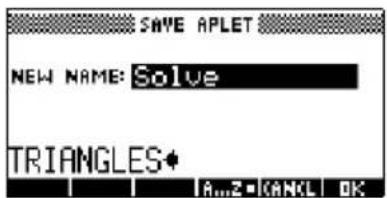
2. Entrer les quatre formules:

- Choisir si vous préférez que l'aplet fonctionne en degrés, en radians ou en grades.
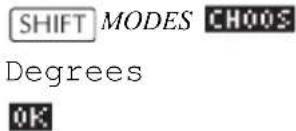
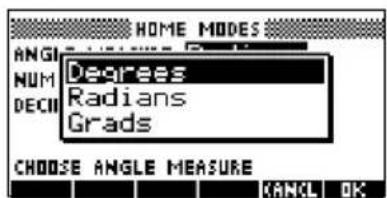
- S'assurer que l'aplet TRIANGLES a bien été enregistrée dans la bibliothèque d'aplets.
APLET L'aplet Solve peut maintenant être «vidée» et utilisée pour d'autres problèmes.
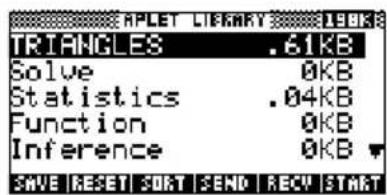
Exemple: utilisation de l'aplet personnalisée
Pour utiliser l'aplet, il suffit de choisir la formule appropriée, d'ouvrir l'environnement numérique et de résoudre en la variable manquante.
Trouver la longueur d'une échelle appuyée contre un mur vertical, de telle façon que le sommet de l'échelle est à 5 mètres du sol et que l'échelle forme un angle de 35° avec l'horizontale.
1. Choisir l'aplet
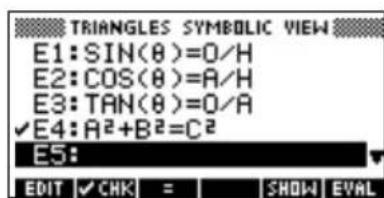
- Choisir la formule du sinus dans E1.

- Ouvrir l'environnement numérique et entrer les variables connues.

- Trouver la valeur manquante.

La longueur de l'échelle est d'environ 8.72 m.

Initialiser une aplet
Initialiser une aplet revient à en effacer les données et restaurer les valeurs par défaut des paramètres.
Pour effacer une aplet, ouvrir la bibliothèque d'aplets, surligner l'aplet et appuyer sur RESET
Vous ne pouvez initialiser une aplet basée sur une aplet intégrée que si celui qui l'a créée l'a munie d'une option Reset.
Annoter une aplet avec des notes
L'environnement bloc-notes (SHIFT NOTE) permet d'attacher une note à l'aplet courante. Voir le Chapitre 15, «Notes et croquis».
Annoter une aplet avec des croquis
L'environnement croquis (SHIFT SKETCH) permet d'attacher une image à l'aplet courante. Voir le Chapitre 15, «Notes et croquis».
ASTUCE
Les notes et les croquis que vous attachez à une aplet en deviennent des éléments. Lorsque vous transférez l'aplet à une autre calculatrice, les croquis et les notes attachés sont aussi transférés.
Télécharger des aplets pédagogiques (e-lessons) sur Internet
En plus des aplets intégrées, vous pouvez télécharger gratuitement des aplets sur internet. La partie calculatrices du site web Hewlett Packard, par exemple, contient des aplets consacrées à diverses notions mathématiques. Attention, vous aurez besoin du Kit de Connexion pour transférer les aplets à partir d'un PC.
Le site des calculatrices Hewlett Packard se trouve à l'adresse :
Envoi et réception d'aplets
Pour distribuer ou partager des problèmes en classe, vous pouvez transmettre (copier) des aplets directement à partir d'une HP 40gs vers une autre. Vous pouvez utiliser un câble série avec un connecteur mini-USB à 4 broches, et le connecter au port RS232 de la calculatrice. Ce câble série est disponible en tant qu'élément séparé.
Vous pouvez également envoyer des aplets et en recevoir d'un PC. Cela nécessite des logiciels spécifique s'exécutant sur le PC (comme le kit de connexion PC). Un câble USB avec un connecteur mini-USB à 5 broches est fourni avec la HP 40gs pour la connexion à un PC. Il se connecte au port USB de la calculatrice.
Transmission d'une aplet
- Connecter le PC ou le lecteur de disque à la calculatrice par câble.
- Calculatrice émettrice: ouvrir la bibliothèque, surligner l'aplet à envoyer et appuyer sur SEND
- Le menu SEND TO apparaît avec les options suivantes
USB DISK DRIVE = envoi vers un lecteur de disque via port USB
SER. DISK DRIVE = envoi vers un lecteur de disque via port série RS232
HP39/40(USB) = envoi via port USB
HP39/40(SER) = envo via port série RS232
Remarque : choisissez l'option de lecteur de disque si vous utilisez le kit de connexion de la HP 40gs pour transmettre l'aplet.
Surligner une option et appuyer sur OK
- Si vous envoyez des données vers un ordinateur, vous pouvez l'envoyer vers le répertoire courant (par défaut) ou vers un autre répertoire.
- Calculatrice réceptrice: ouvrir la bibliothèque d'aplets et appuyer sur RECU
- Le menu RECEIVE FROM apparaît avec les options suivantes :
HP39/40 (ISB) = réception via port USB
HP39/40 (SER) = réception via le port série RS232
USB DISK DRIVE = réception à partir d'un lecteur de disque via le port USB
SER. DISK DRIVE = réception à partir d'un lecteur de disque via le port série RS232
Remarque : choisissez l'option de lecteur de disque si vous utilisez le kit de connexion de la HP 40gs pour transmettre l'aplet.
Surligner une option et appuyer sur OK
L'indicateur de transmission »-affiche jusqu'à la fin de la transmission.
Si vous utilisez le kit de connexion PC pour télécharger des aplets, la liste des aplets présentes dans le répertoire courant du PC s'affiche. Cochez autant d'aplets que vous souhaitez en recevoir.
La bibliothèque d'aplets
Les informations que vous entrez dans une aplet en définissent une nouvelle version. Elles sont automatiquement mémorisées dans cette aplet. Pour créer une nouvelle aplet du type de l'aplet courante, vous devez l'enregistrer sous un autre nom.
L'avantage de mémoriser une aplet est de conserver la copie d'un environnement de travail qui pourra être utilisé ultérieurement.
La bibliothèque d'aplets est l'endroit à partir duquel vous pouvez gérer vos aplets. Appuyer sur et sur ligner
(avec les touches fléchées) le nom de l'aplet avec laquelle vous souhaitez travailler.
Classement des aplets
Dans la bibliothèque, appuyer sur su éhuisir une méthode de classement et appuyer sur ENTER
- Chronologically: classe les aplets par ordre chronologique. Les dernières aplets utilisées apparaissent en haut de la liste.
- Alphabetically: classe les aplets par ordre alphabétique.
Suppression d'une aplet
Ouvrir la bibliothèque, surligner l'aplet à supprimer et appuyer sur DPour supprimer toutes les aplets personnalisées, appuyer sur SHIFT CLEAR.
Attention, il est impossible d'effacer une aplet intégrée, vous pouvez seulement en effacer les données ou rétablir ses paramètres par défaut.
Informations de référence
Glossaire
bibliothèque Pour la gestion des aplets: pour lancer, sauvegarder, réinitialiser et transmettre des aplets.
commande Opération à utiliser dans les programmes. Les commandes peuvent servir à mémoriser des résultats dans des variables, mais n'affichent pas nécessairement de résultat. Les arguments d'une commande sont séparés par des points-virgules (sans parenthèses) comme dans DISP expression; line#.
croquis Dessin associé à une aplet, réalisé dans l'environnement Sketch.
environnement Contexte associé à une aplet. Les environnements possibles sont: Plot, Plot Setup, Numeric, Numeric Setup, Symbolic, Symbolic Setup, Sketch, Note et certains environnements spéciaux comme les écrans partagés.
expression Tout nombre, variable ou expression algébrique (nombres plus fonctions) produisant une valeur.
fonction Opération, éventuellement avec arguments, qui renvoie un résultat. Une fonction n'enregistre pas de résultat dans une variable. Les arguments d'une fonction doivent être mis entre parenthèses et séparés par des virgules (ou des points en mode «virgule» (Comma)), comme dans CROSS(matrice1,matrice2).
Home Environnement central de la calculatrice, permettant d'effectuer des calculs.
liste Ensemble de valeurs séparées par des virgules (des points si la marque décimale est la virgule) et placées entre accolades. Les listes sont souvent utilisées pour entrer des données statistiques et pour évaluer une fonction en plusieurs valeurs. Elles peuvent être créées et manipulées à partir de l'éditeur et du catalogue de Listes.
matrice Tableau bi-dimensionnel de
valeurs séparées par des virgules (des points si la marque décimale est la virgule) et placées entre crochets imbriqués. Les matrices peuvent être créées et manipulées à partir de l'éditeur et du catalogue de Matrices (ainsi que les vecteurs).
menu Choix entre plusieurs opérations.
Un menu peut être affiché sous forme de liste ou comme un ensemble d'options contextuelles en bas de l'affichage.
note Texte associé à une aplet, écrit
dans le bloc-notes ou dans l'environnement Note.
programme Ensemble réutilisable
d'instructions, enregistré à partir de l'éditeur de Programmes.
touches de
Touches de la rangée supérieure.
menu, ou
Leur fonction dépend de l'écran actif ; la ligne inférieure de
touches
l'affichage montre leur signification courante.
contextuelles
variable Nom donné à un nombre, une
liste, une matrice, une note ou un graphique enregistrés en
mémoire. permet de
mémoriser et de retrouver
la valeur d'une variable.
vecteur Tableau uni-dimensionnel de
valeurs séparées par des virgules (ou des points si la marque
décimale est la virgule) et placées entre crochets simples. Les
vecteurs peuvent être créés et
manipulés à partir du catalogue et de l'éditeur de matrices.
Réinitialisation de la HP 40gs
Si la calculatrice se bloque, vous devez la réinitialiser. Cette opération, similaire à la réinitialisation d'un PC, annule certaines opérations, restaure certains paramètres d'utilisation et efface les emplacements mémoire temporaires. Cependant, elle n'efface pas les données sauvegardées (les variables, les aplets ou les programmes) à moins que vous n'utilisiez la procédure ci-dessous, «Effacer toute la mémoire et rétablir les paramètres par défaut».
Réinitialiser à l'aide du clavier
Appuyer simultanément sur «N» sur la troisième touche contextuelle, puis les relâcher.
Si la calculatrice ne répond pas à cette séquence:
- Retourner la calculatrice.
- Insérer un trombone dans le petit trou. Maintenir une légère pression pendant une seconde environ puis retirer le trombone.
- Appuyer sur SIN nécessaire, Appuyer sur ON et la troisième touche contextuelle simultanément.
Effacer toute la mémoire et rétablir les paramètres par défaut
Si la calculatrice ne répond toujours pas, vous devrez probablement la redémarrer en effaçant toute la mémoire. Vous perdrez tout ce que vous avez enregistré. Tous les paramètres par défaut seront restaurés.
-
Appuyer simultanément sur la première et la dernière touches contextuelles.
-
Relâcher les touches.
Remarque: pour annuler ce processus, ne relâcher que les touches de la rangée supérieure et appuyer sur la troisième touche contextuelle.
Si la calculatrice ne s'allume pas
Si la calculatrice HP 40gs ne s'allume pas, essayez les procédures suivantes jusqu'à ce que la calculatrice s'allume.
- Maintenez la touche entoncée pendant 10 secondes.
- Maintenez simultanément la touche et la 3ème touche de menu enfoncées pendant 1 seconde. Relachez la 3ème touche de menu puis la touche ON.
- Maintenez simultanement la touche ,dan l'ère touche et la 6ème touche de menu enfoncées, puis relachez, dans cet ordre, la 6ème touche de menu, la l'ère touche du menu et la touche ON
- Repérez le petit trou au dos de la calculatrice, insérez la pointe d'un trombone, aussi loin que possible, pendant 1 seconde, puis retirez le trombone. Appuyez ensuite sur la touche ON
- Enlevez les piles (voir « Piles » à la page R-6), maintenez la touche enfoncée pendant 10 secondes, remettez les piles, puis appuyez sur la touche ON.
Contactez le support technique.
Conditions de fonctionnement
• Température d'utilisation: 0° à 45°C.
• Température de stockage: -20° à 65° C.
- Humidité maximale, en fonctionnement ou en stockage: 90% d'humidité relative à 40°C. Conserver la calculatrice à l'abri de l'humidité.
- Pile fonctionnant à 4.5V cc, 60mA maximum.
Piles
La calculatrice utilise 4 piles AAA(LR03) comme source d'alimentation et une pile CR2032 au lithium comme pile de secours pour la mémoire.
Avant d'utiliser la calculatrice, veuillez installer les piles de la manière suivante.
a. Ouvrez le compartiment des piles comme illustré ci-dessous.
b. Insérez 4 piles neuves AAA(LR03) dans le compartiment. Faites attention à ce qu'elles soient installées dans la bonne direction.
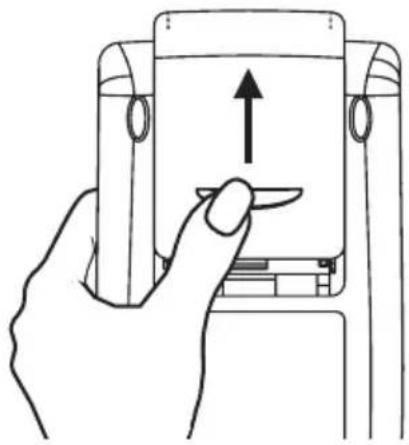
Pour installer l'alimentation de secours
a. Enfoncez le compartiment et poussez le dans la direction affichée pour l'enlever.
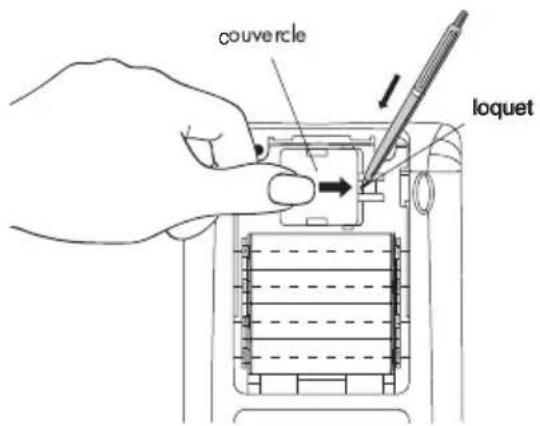
b. Insérez une nouvelle pile CR2032 au lithium. Faites attention à ce que le signe positif (+) soit en haut.
c. Remettez le compartiment et appuyez jusqu'à ce qu'il soit en position originale.
Après avoir installé les piles, appuyez sur pour allumer la calculatrice.
Attention : Si un message apparaît à l'écran vous signalant de changer cette pile, elle doit être remplacée aussitot que possible. Par contre, évitez d'enlever la pile de secours en même temps que les piles principales, pour éviter de perdre des données.
Variables
Variables Home
Les variables de Home sont les suivantes :
| Catégorie Noms disponibles | |
| Complex | Z1...Z9, Z0 |
| Graphic | G1...G9, G0 |
| Library Function | ParametricPolarSequenceSolveStatisticsNom-utilisateur |
| List | L1...L9, L0 |
| Matrix | M1...M9, M0 |
| Modes Ans | DateHAngleHDigitsHFormatIerrTime |
| Notepad Nom-utilisateur | |
| Program Edit line | Nom-utilisateur |
| Real A...Z, Y | |
Variables de l'aplet Function
Les variables de l'aplet Function sont les suivantes :
| Catégorie Noms disponibles | ||
| Plot Axes | Xcross | |
| Connect | Ycross | |
| Coord | Xtick | |
| FastRes | Ytick | |
| Grid | Xmin | |
| Indep | Xmax | |
| InvCross | Ymin | |
| Labels | Ymax | |
| Recenter | Xzoom | |
| Simult | Yxoom | |
| Tracing | ||
| Plot-FCN Area | Root | |
| Extremum | Slope | |
| Isect | ||
| Symbolic Angle | F6 | |
| F1 | F7 | |
| F2 | F8 | |
| F3 | F9 | |
| F4 | F0 | |
| F5 | ||
| Numeric Digits | NumRow | |
| Format | NumStart | |
| NumCol | NumStep | |
| NumFont | NumType | |
| NumIndep | NumZoom | |
| Note NoteText | ||
| Sketch Page PageNum | ||
Variables de l'aplet Parametric
Les variables de l'aplet Parametric sont les suivantes :
| Categorie Noms disponibles | ||
| Plot Axes | Tracing | |
| Connect | Tstep | |
| Coord | Xcross | |
| Grid | Ycross | |
| Indep | Xtick | |
| InvCross | Ytick | |
| Labels | Xmin | |
| Recenter | Xmax | |
| Simult | Ymin | |
| Tmin | Ymax | |
| Tmax | Xzoom | |
| Yzoom | ||
| Symbolic Angle | Y5 | |
| X1 | X6 | |
| Y1 | Y6 | |
| X2 | X7 | |
| Y2 | Y7 | |
| X3 | X8 | |
| Y3 | Y8 | |
| X4 | X9 | |
| Y4 | Y9 | |
| X5 | X0 | |
| Y0 | ||
| Numeric Digits | NumRow | |
| Format | NumStart | |
| NumCol | NumStep | |
| NumFont | NumType | |
| NumIndep | NumZoom | |
| Note NoteText | ||
| Sketch Page PageNum | ||
Variables de l'aplet Polar
Les variables de l'aplet Parametric sont les suivantes :
| Catégorie Noms disponibles | ||
| Plot Axes | ||
| Connect | Xcross | |
| Coord | Ycross | |
| Grid | Xtick | |
| Indep | Ytick | |
| InvCross | Xmin | |
| Labels | Xmax | |
| Recenter | Ymin | |
| Simult | Ymax | |
| Umin | Xzoom | |
| Umax | Yxoom | |
| Ustep | R6 | |
| Symbolic Angle | R1 | R7 |
| R2 | R8 | |
| R3 | R9 | |
| R4 | R0 | |
| R5 | ||
| Numeric Digits | NumRow | |
| Format | NumStart | |
| NumCol | NumStep | |
| NumFont | NumType | |
| NumIndep | NumZoom | |
| Note NoteText | ||
| Sketch Page PageNum | ||
Variables de l'aplet Sequence
Les variables de l'aplet Sequence sont les suivantes :
| Catégorie Noms disponibles | ||
| Plot Axes | Tracing | |
| Coord | Xcross | |
| Grid | Ycross | |
| Indep | Xtick | |
| InvCross | Ytick | |
| Labels | Xmin | |
| Nmin | Xmax | |
| Nmax | Ymin | |
| Recenter | Ymax | |
| SeqPlot | Xzoom | |
| Simult | Yzoom | |
| Symbolic Angle | U6 | |
| U1 | U7 | |
| U2 | U8 | |
| U3 | U9 | |
| U4 | U0 | |
| U5 | ||
| Numeric Digits | NumRow | |
| Format | NumStart | |
| NumCol | NumStep | |
| NumFont | NumType | |
| NumIndep | NumZoom | |
| Note NoteText | ||
| Sketch Page PageNum | ||
Variables de l'aplet Solve
Les variables de l'aplet Parametric sont les suivantes :
| Catégorie Noms disponibles | ||
| Plot Axes | Xcross | |
| Connect | Ycross | |
| Coord | Xtick | |
| FastRes | Ytick | |
| Grid | Xmin | |
| Indep | Xmax | |
| InvCross | Ymin | |
| Labels | Ymax | |
| Recenter | Xzoom | |
| Tracing | Yxoom | |
| Symbolic Angle | E6 | |
| E1 | E7 | |
| E2 | E8 | |
| E3 | E9 | |
| E4 | E0 | |
| E5 | ||
| Numeric Digits | NumCol | |
| Format | NumRow | |
| Note NoteText | ||
| Sketch Page PageNum | ||
Variables de l'aplet Statistics
Les variables de l'aplet Statistics sont les suivantes :
| Catégorie Noms disponibles | ||
| Plot Axes | S4mark | |
| Connect | S5mark | |
| Coord | StatPlot | |
| Grid | Tracing | |
| Hmin | Xcross | |
| Hmax | Ycross | |
| Hwidth | Xtick | |
| Indep | Ytick | |
| InvCross | Xmin | |
| Labels | Xmax | |
| Recenter | Ymin | |
| S1mark | Ymax | |
| S2mark | Xzoom | |
| S3mark | Yxoom | |
| Symbolic Angle | S3fit | |
| S1fit | S4fit | |
| S2fit | S5fit | |
| Numeric C0, . | .C9 | NumFont |
| Digits | NumRow | |
| Format | StatMode | |
| NumCol | ||
| Stat-One MaxΣ | Q3 | |
| MeanΣ | PSDev | |
| Median | SSDev | |
| MinΣ | PVarΣ | |
| NΣ | SVarΣ | |
| Q1 | TotΣ | |
| Stat-Two Corr | SX | |
| Cov | SX2 | |
| Fit | SXY | |
| MeanX | SY | |
| MeanY | SY2 | |
| RelErr | ||
| Note NoteText | ||
| Sketch Page PageNum | ||
Architecture du menu MATH
Fonctions mathématiques
Les fonctions mathématiques sont les suivantes :
| Catégorie Noms disponibles | ||
| Calculus | ∫TAYLOR | |
| Complex ARG | IM | |
| CONJ | RE | |
| Constant e | i | MAXREAL |
| MINREAL | ||
| π | ||
| Hyperb. ACOSH | TANH | |
| ASINH | ALOG | |
| ATANH | EXP | |
| COSH | EXPM1 | |
| SINH | LNP1 | |
| List CONCAT | REVERSE | |
| ΔLIST | SIZE | |
| MAKELIST | LIST | |
| πLIST | SORT | |
| POS | ||
| LoopITERATE | ||
| RECURSE | ||
| Matrix COLNORM | QR | |
| COND | RANK | |
| CROSS | ROWNORM | |
| DET | RREF | |
| DOT | SCHUR | |
| EIGENVAL | SIZE | |
| EIGENVV | SPECNORM | |
| IDENMAT | SPECRAD | |
| INVERSE | SVD | |
| LQ | SVL | |
| LSQ | TRACE | |
| LU | TRN | |
| MAKEMAT | ||
| Polynom. POLY | COEF | POLYFORM |
| POLYEVAL | POLYROOT | |
| Prob. COMB | UTPC | |
| ! | UTPF | |
| PERM | UTPN | |
| RANDOM | UTPT | |
| Real CEILING | MIN | |
| DEG→RAD | MOD | |
| FLOOR | % | |
| FNROOT | %CHANGE | |
| FRAC | %TOTAL | |
| HMS→ | RAD→DEG | |
| →HMS | ||
| INT | ROUND | |
| MANT | SIGN | |
| MAX | TRUNCATE | |
| XPON | ||
| Stat-Two PREDX | ||
| PREDY | ||
| Symbolic | = | QUAD |
| ISOLATE | QUOTE | |
| LINEAR? | | | |
| Tests < | AND | |
| ≤ | IFTE | |
| > | NOT | |
| ≥ | OR | |
| == | XOR | |
| ≠ | ||
| Trig ACOT | COT | |
| ACSC | CSC | |
| ASEC | SEC | |
Constantes de programmation
Les constantes de programmation sont les suivantes :
| Catégorie Noms disponibles | ||
| Angle Degrees | GradsRadians | |
| Format Standard | Fixed | SciEngFraction |
| SeqPlot Cobweb | Stairstep | |
| S1...5fit Linear | LogarithmicExponentialPowerQuadratic | CubicLogisticExponentTrigonometricUserDefined |
| StatMode Stat1Var | Stat2Var | |
| StatPlot Hist | BoxW | |
Constantes de physique
Les constantes de physique sont :
| Catégorie Nom disponible | |
| Chemist • Avogadro (Avagadro's Number, NA) | Boltz. (Boltmann, k)mol. vo... (molar volume, Vm)univ gas (universal gas, R)std temp (standard temperature, St dT)std pres (standard pressure, St dP) |
| Physics | StefBolt (Stefan-Boltzmann, σ)I ight s... (speed of light, c)permitti (permittivity, ε0)permeab (permeability, μ0)acce gr... (acceleration of gravity, g)gravita... (gravitation, G) |
| Quantum • Plank's (Plank's constant, h) | Dirac's (Dirac's, hbar)e charge (electronic charge, q)e mass (electron mass, me)q/me ra... (q/me ratio, qme)proton m (proton mass, mp)mp/me r... (mp/me ratio, mpme)fine str (fine structure, α)mag flux (magnetic flux, φ)Faraday (Faraday, F)Rydberg (Rydberg, )R∞Bohr rad (Bohr radius, a0)Bohr mag (Bohr magneton, μB)nuc. mag (nuclear magneton, μN)photon... (photon wavelength, λ)photon... (photon frequency, f0)Compt w... (Compton wavelength, λc) |
Fonctions CAS
Les fonctions CAS sont :
| Category Function | ||
| Algebra COLLECT | STORE | |
| DEF | ||
| EXPAND | ||
| FACTOR | ||
| PARTFRAC | ||
| QUOTE | ||
| Complex i | IM | |
| ABS | ||
| ARG | ||
| CONJ | ||
| DROITE | ||
| Constant e | ∞ | |
| i | ||
| Diff & Int DERIV | PREVAL | |
| DERVX | ||
| DIVPC | ||
| FOURIER | ||
| IBP | ||
| INTVX | ||
| lim | ||
| Hyperb. ACOSH | COSH | |
| ASINH | ||
| ATANH | ||
| Integer DIVIS | TANH | |
| IREMAINDER | ||
| ISPRIME? | ||
| LCM | ||
| MOD | ||
| NEXTPRIME | ||
| PREVPRIME | ||
| IQUOT | ||
| Modular ADDTMOD | INVMOD | |
| DIVMOD | ||
| EXPANDMOD | ||
| FACTORMOD | ||
| GCDMOD | ||
| Category Function (Suite) | ||
| Polynom. EGCD | PARTFRAC | |
| FACTOR | PROPFRAC | |
| GCD | PTAYL | |
| HERMITE | QUOT | |
| LCM | REMAINDER | |
| LEGENDRE | TCHEBYCHEFF | |
| Real CEILING | INT | |
| FLOOR | MAX | |
| FRAC | MIN | |
| Rewrite DISTRIB | POWEXPAND | |
| EPSX0 | SINCOS | |
| EXPLN | SIMPLIFY | |
| EXP2POW | XNUM | |
| FDISTRIB | XQ | |
| LIN | ||
| LNCOLLECT | ||
| Solve DESOLVE | LINSOLVE | |
| ISOLATE | SOLVE | |
| LDEC | SOLVEVX | |
| Tests ASSUME | == | |
| UNASSUME | ≠ | |
| > | AND | |
| ≥ | OR | |
| < | NOT | |
| ≤ | IFTE | |
| Trig ACOS2S | TAN2SC2 | |
| ASIN2C | TCOLLECT | |
| ASIN2T | TEXPAMD | |
| ATAN2S | TLIN | |
| HALFTAN | TRIG | |
| SINCOS | TRIGCOS | |
| TAN2CS2 | TRIGSIN | |
| TAN2SC | TRIGTAN | |
Commandes de programmation
Les commandes de programmation sont les suivantes :
| Catégorie Commande | ||
| Aplet CHECK | SELECTSETVIEWSUNCHECK | |
| Branch IF | THENELSEEND | CASEIFERRRUNSTOP |
| Drawing ARC | BOXERASEFREEZE | LINEPIXOFFPIXONTLINE |
| Graphic DISPLAY→ | → DISPLAY→ GROBGROBNOTGROBORGROBXOR | MAKEGROBPLOT→→ PLOTREPLACESUBZEROGROB |
| Loop FOR | =TOSTEPENDDO | UNTILENDWHILEREPEATENDBREAK |
| Matrix ADDCOL | ADDROWDELCOLDELROWEDITMATRANDMAT | REDIMREPLACESCALESCALEADDSUBSWAPCOLSWAPROW |
| Print PRDISPLAY | PRHISTORYPRVAR | |
| Prompt BEEP | CHOOSECLRVARDISPDISPXPYDISPTIMEEDITMAT | FREEZGETKEYINPUTMSGBOXWAIT |
| Stat-One DO1VSTATS | RANDSEED | SETFREQSETSAMPLE |
| Catégorie Commande | |
| Stat-Two DO2VSTATSSETDEPENDSETINDEP |
Messages d'erreur les plus courants
Les messages d'erreur les plus courants sont les suivants :
| Message Signification | |
| Bad Argument Type | Argument incorrect pour cette opération. |
| Bad Argument Value | Valeur en dehors des limites de cette opération. |
| Infinite Result Exception mathématique, comme 1/0. | |
| Insufficient Memory | Vous devez libérer une partie de la mémoire pour effectuer cette opération. Supprimer une ou plusieurs matrices, listes, notes, programmes (en utilisant les catalogues) ou aplets personnalisées ((en utilisant SHIFT MEMORY). |
| Insufficient Statistics Data | Nombre de points insuffisant pour ce calcul. Pour des statistiques à deux variables, chacune des deux colonnes de données doit comporter au moins quatre valeurs. |
| Invalid Dimension | L’argument associé au tableau a des dimensions incorrectes. |
| Invalid Statistics Data | Les deux colonnes doivent avoir le même nombre de données. |
| Invalid Syntax | Les arguments d'une fonction sont incorrects ou placés dans le désordre, ou bien les délimiteurs (parenthèses, virgules, points et points-virgules) sont incorrects. Rechercher le nom de la fonction dans l'index pour vérifier sa syntaxe. |
| Name Conflict | La fonction | (où) a essayé d'affecter une valeur à l'indice de sommation ou d'intégration. |
| No Equations Checked | Vous devez entrer et sélectionner une équation (environnement symbolique) avant d'évaluer cette fonction. |
| (OFF SCREEN) | La valeur d'une fonction, sa racine, son extremum, ou son intersection n'est pas visible sur l'écran actuel. |
| Receive Error | Problème de réception de données envoyées à partir d'une autre calculatrice. Renvoyer les données. |
| Too Few Arguments | La commande nécessite plus d'arguments que vous n'en avez fournis. |
| Undefined Name | La variable globale mentionnée n'existe pas. |
| Undefined Result | Le résultat du calcul est un objet mathématique non défini (comme 0/0). |
| Out of Memory | Vous devez libérer beaucoup de mémoire pour poursuivre l'opération en cours. Supprimez une ou plusieurs matrices, listes, notes, programmes (en utilisant les catalogues) ou aplets personnalisées (en utilisant SHIFT |
calculatrice graphique HP 40gs; Durée de la garantie : 12 mois
-
HP vous garantit, l'utilisateur final, que le matériel HP, les accessoires et alimentations sont dénués de vices tant au niveau du matériel que de la qualité d'usinage à compter de la date d'achat et pour la période spécifiée ci-dessus. Si HP est informé qu'un tel vice est apparu durant la période de garantie, HP décidera, à sa discrétion, de réparer ou de remplacer le produit avéré défectueux. Les produits de remplacement seront neuf ou comme neufs.
-
HP vous garantit que le logiciel HP exécutera parfaitement ses instructions de programmation à compter de la date d'achat et pour la période spécifiée ci-dessus, sans panne liée à un vice du matériel ou de la qualité d'usinage s'il est correctement installé et utilisé. Si HP est informé qu'un tel vice est apparu durant la période de garantie, HP remplacera le support du logiciel qui n'exécute pas ses instructions de programmation du fait d'un vice.
-
HP ne garantit pas que le fonctionnement des produits HP sera ininterrompu ou sans erreur. Si HP n'est pas en mesure, dans un délai raisonnable, de réparer ou de remplacer tout produit dans les conditions garanties, vous serez en droit de demander le remboursement du prix d'achat sur retour dans les meilleurs délais du produit et avec preuve d'achat.
-
Les produits HP peuvent contenir des pièces refabriquées équivalentes à des pièces neuves en terme de performance, ou qui ont été utilisées de manière fortuite.
-
La garantie ne s'applique pas aux vices résultats (a) d'une maintenance inadaptée ou d'une maintenance ou calibration incorrecte (b) de l'utilisation d'un logiciel, d'une interface, de pièces ou alimentations non fournis par HP, (c) d'une modification ou d'un usage non autorisés, (d) d'un fonctionnement en dehors de spécifications environnementales publiées pour le produit, ou (e) d'une préparation ou maintenance inappropriée du site.
-
HP NE FAIT AUCUNE AUTRE GARANTIE OU CONDITION EXPRESSE, ECRITE OU VERBALE. DANS LES LIMITES AUTORISEES PAR LA LOI LOCALE, TOUTE GARANTIE OU CONDITION IMPLICITE DE BONNE QUALITE MARCHANDE, DE QUALITE SATISFAISANTE OU DE CARACTERE APPROPRIE POUR UN USAGE PARTICULIER EST LIMITEE A LA DUREE DE LA GARANTIE EXPRESSE MENTIONNEE CI-DESSUS. Certains pays, états ou provinces n'autorisent pas de limitations de la garantie implicite, donc il se peut que la restriction ci-dessus ne s'applique pas pour vous. Cette garantie vous donne des droits spécifiques et il se peut que vous ayez aussi d'autre droits y afférent qui varient en fonction du pays, de l'état ou de la province.
-
DANS LES LIMITES AUTORISEES PAR LA LOI LOCALE, LES RECOURS EN GARANTIE DECOULANT DE CETTE DECLARATION SONT A VOTRE SEULE ET EXCLUSIVE DISCRETION. SAUF DANS LES CAS SPECIFIES CI DESSUS, HP ET SES FOURNISSEURS NE SERONT EN AUCUN CAS REPSONSABLE DE LA PERTE DE DONNEES OU DE DOMMAGES DIRECTS, SPECIAUX, FORTUITS, CONSECUTIFS (Y COMPRIS LES PERTES DE PROFIT OU DE DONNEES) OU DE TOUT AUTRE DOMMAGE, QU'IL SOIT BASE SUR UN CONTRAT, UN PREJUDICE OU AUTRES.
Certains pays, états ou provinces n'autorisent pas de limitations de la garantie implicite, donc il se peut que la restriction ci-dessus ne s'applique pas pour vous.v
- Les seules garanties offertes pour les produits et les services HP sont stipulées dans la garantie expresse jointe aux produits et services sus mentionnés. HP ne peut en aucun cas être tenu responsable des erreurs techniques ou éditoriales qui pourraient figurer dans les présentes.
POUR LES TRANSACTIONS EFFECTUEES EN AUSTRALIE ET NOUVELLE-ZELANDE : LES TERMES DE LA GARANTIE CONTENUS DANS LA PRESENTE DECLARATION, SAUF DANS LES LIMITES PERMISES PAR LA LOI, N'EXCLUENT, NE RESTREIGNENT OU NE MODIFIENT PAS ET VIENNENT S'AJOUTER AUX DROITS OBLIGATOIRES PREVUS PAR LA LOI APPLICABLE A LA VENTE DE CE PRODUIT.
Service
| Europe Pays : Numéros de téléphone | |
| Autriche +43-1-3602771203Belgique +32-2-7126219Danemark +45-8-2332844Pays européens de l'EstFinlande +35-89640009France +33-1-49939006Allemagne +49-69-95307103Grèce +420-5-41422523Pays-Bas +31-2-06545301Italie +39-02-75419782Norvège +47-63849309Portugal +351-229570200Espagne +34-915-642095Suède +46-851992065Suisse +41-1-4395358(Allemande)+41-22-8278780(Française)+39-02-75419782(Italienne)Turquie +420-5-41422523GB +44-207-4580161République Tchèque +420-5-41422523 |
Asie Pacifique
Afrique du sud +27-11-2376200 Luxembourg +32-2-7126219 Autres pays européens +420-5-41422523
Pays : Numéros de téléphone
Australie +61-3-9841-5211 Singapore +61-3-9841-5211
Amérique du Sud
Pays : Numéros de téléphone
Argentine 0-810-555-5520 Brésil Sao Paulo 3747-7799; ROTC 0-800-157751 Mexique Mx City 5258-9922; ROTC 01-800-472-6684
Venezuela 0800-4746-8368 Chili 800-360999 Colombie 9-800-114726
Pérou 0-800-10111 Amérique 1-800-711-2884 Centrale & les Caraïbes
Guatemala 1-800-999-5105 Porto Rico 1-877-232-0589 Costa Rica 0-800-011-0524
Amérique du Nord
Pays : Numéros de téléphone
USA 1800-HP INVENT Canada (905) 206-4663 or 800- HP INVENT
ROTC = Autres pays
"Veuillez vous connecter au site Web http://www.hp.com pour obtenir l'information la plus récente de support et services".
Regulatory Notices
Avis Canadien Cet appareil numérique de la classe B respecte toutes les exigences du Règlement sur le matériel brouilleur du Canada.
Élimination des appareils mis au rebut par les ménages dans l'Union européenne

Le symbole apposé sur ce produit ou sur son emballage indique que ce produit ne doit pas être jeté avec les déchets ménagers ordinaires. Il est de votre responsabilité de mettre au rebut vos appareils en les déposant dans les centres de collecte publique désignés pour le recyclage des équipements électriques et électroniques. La collecte et le recyclage de vos appareils mis au rebut indépendamment du reste des déchets contribue à la préservation des ressources naturelles et garantit que ces appareils seront recyclés dans le respect de la santé humaine et de l'environnement. Pour obtenir plus d'informations sur les centres de collecte et de recyclage des appareils mis au rebut, veuillez contacter les autorités locales de votre région, les services de collecte des ordures ménagères ou le magasin dans lequel vous avez acheté ce produit.
A
ABCUV 14-65
ABS 14-47
ACOS2S 14-40
addition 13-4
ADDTMOD 14-54
affichage
avec toute la précision possible 1-12
capturer 21-21
changer d'échelle 2-14
coordonnées 2-10
date et heure 21-28
effacer 1-2
éléments d'une liste 19-4
faire défiler l'historique 1-27
fraction 1-12
historique 1-25
ingénieur 1-12
ligne 1-25
matrices 18-5
parties de 1-2
résultats arrondis 1-12
scientifique 1-12
standard 1-12
affichage
ligne des indicateurs 1-2
menu contextuel 1-2
réglage du contraste 1-2
aide en ligne 14-9
aire
graphique 3-10
interactive 3-10
allumer 1-1
angles
conversion 13-15
unité 1-11
animation
création 20-5
Ans (dernier résultat) 1-26
antidérivée 14-71, 14-72
aplet
attacher une note 22-4
copie 22-5
définition R-1
envoi 22-5
Function 2-21, 3-1
Inference 11-2
initialiser 22-4
Linear Equation 8-1
ouvrir 1-17
Parametric 4-1
Polar 5-1
Sequence 6-1
Solve 7-1
Statistics 10-1
Triangle Solver 9-1
aplet Inference
intervalle T à 1 échantillon 11-18
intervalle T à 2 échantillons 11-19
intervalle Z à 1 échantillon 11-15
intervalle Z à 1 proportion 11-17
intervalle Z à 2 échantillons 11-16
intervalle Z à 2 proportions 11-17
intervalles de confiance 11-15
test T à 1 échantillon 11-13
test T à 2 échantillons 11-14
test Z à 1 échantillon 11-9
test Z à 2 échantillons 11-10
test Z sur 1 proportion 11-11
test Z sur 2 proportions 11-12
tests d'hypothèses 11-9
approximation par un graphique 7-8
format des nombres 7-5
interprétation des résultats 7-6
messages d'erreur 7-6
aplet Statistics
édition de données 10-10
graphique 10-16
insertion de données 10-10
sauvegarde 10-10
suppression de données 10-10
tri de données 10-11
aplet Triangle Solver 9-1
aplets
bibliothèque 22-6
effacer 22-4
environnement croquis 20-1
environnement note 20-1
supprimer 22-7
trier 22-7
approximation 14-34
de données par une courbe 10-18
par une courbe 10-11
arc cosinus 13-5
arc sinus 13-5
arc tangente 13-5
argument
d'un nombre complexe 13-8
matriciel 18-11
arithmétique modulaire 14-54
ASIN2C 14-41
ASIN2T 14-41
ASSUME 14-63
ATAN2S 14-41
attacher
un croquis à une aplet 20-3
une note à une aplet 20-1
augmenter le contraste 1-2
axes
dessiner 2-7
B
bibliothèque
gestion des aplets 22-6
bloc-notes 20-1
créer une note 20-6
écrire dans le 20-6
touches du catalogue 20-7
branchement
commandes 21-17
C
calculs symboliques 14-2
carré
fonction 13-6
CAS 15-1
aide 15-5
aide en ligne 14-9
configuration 15-3
dans HOME 14-7
historique 14-9
liste des fonctions 14-10
modes 14-5, 15-3
variables 14-4
catalogues 1-32
CFG 15-4
chaînes de caractères
non évaluées 13-19
CHINREM 14-65
classer
aplets par ordre alphabétique 22-7
aplets par ordre chronologique 22-7
clavier
deuxième fonction des touches 1-7
touches contextuelles 1-4
touches d'édition 1-5
touches de listes 19-2
touches de menu 1-4
touches de saisie 1-5
touches du bloc-notes 20-7
touches inactives 1-10
touches mathématiques 1-8
colonnes statistiques
appariées 10-11
combinaisons 13-13
commande
définition R-1
commandes
d'aplet 21-14
de boucle 21-23
de branchement 21-17
de dessin 21-19
de dialogue 21-26
de programmation R-20
de programmes 21-4
dessin 21-19
graphiques 21-21
matricielles 18-11
statistiques à deux variables 21-30
statistiques à une variable 21-30
commandes d'aplets
CHECK 21-14
SELECT 21-14
SETVIEWS 21-17
UNCHECK 21-17
commandes de boucle 21-23
BREAK 21-24
commandes de branchement
CASE...END 21-18
IF... THEN... ELSE... END 21-18
IF... THEN... END 21-18
commandes de dessin
ARC 21-19
BOX 21-20
ERASE 21-20
FREEZE 21-20
LINE 21-20
PIXOFF 21-20
PIXON 21-20
TLINE 21-20
commandes de dialogue
afficher d'un texte 21-27
attendre l'appui sur une touche 21-28
attendre pendant un délai 21-29
boîte de dialogue 21-29
boîte de texte 21-29
geler l'affichage 21-28
lancer l'éditeur de matrices 21-28
menu déroulant 21-26
signal sonore 21-26
commandes graphiques
DISPLAY 21-21
GROB 21-21
GROBNOT 21-21
GROBOR 21-21
GROBXOR 21-22
MAKEGROB 21-22
PLOT 21-22
REPLACE 21-22
SUB 21-23
ZEROGROB 21-23
commandes statistiques 1VAR
calcul de statistiques 21-30
colonne des échantillons 21-30
colonne des fréquences 21-30
commandes statistiques 2VAR
calcul de statistiques 21-30
colonne dépendante 21-30
colonne indépendante 21-31
connexion de points de données 10-19
constantes
e 13-8
i 13-8
physique 13-26, R-17
physiques 1-9
notes dans le bloc-notes 20-6
programmes 21-4
croquis
création 20-5
jeu de 20-5
légende 20-5
mémorisation dans une variable
graphique 20-5
ouvrir l'environnement 20-3
CYCLOTOMIC 14-66
D
date
régler 21-28
décimale
échelle 2-15, 2-17
décomposition
LU d'une matrice 18-12
SCHUR d'une matrice 18-13
DEF 14-12
défilement
en mode trace 2-9
DERIV 14-17
dérivée 13-7, 14-17
dans Home 13-22
dans l'aplet Function 13-23
définition 13-7
dérivée partielle 14-17
DERVX 14-18
DESOLVE 14-35
dessiner
cercles 20-4
lignes, rectangles 20-3
touches pour 20-4
développement 14-27, 14-29
développement de fraction partielle 14-14
diagramme en boîtes 10-17
différenciation 14-35
diminuer le contraste 1-2
DISTRIB 14-30
distribution
normale Z 11-15
t de Student 11-18
distributivité 14-13, 14-30, 14-32
DIVIS 14-49
division 13-4
Division euclidienne 14-50, 14-51, 14-52
DIVMOD 14-54
DIVPC 14-18
DROITE 14-48
E
e 13-8
échelle
automatique 2-15
décimale 2-11, 2-15, 2-17
entière 2-12, 2-15, 2-17
options 2-15
prédéfinie 2-14
trigonométrique 2-12, 2-16, 2-17
écran de configuration
des modes 1-13
rétablir les paramètres par défaut 1-11
éditeurs 1-32
édition
matrices 18-5
notes 20-2
programmes 21-5
Editline
catalogue de programmes 21-2
effacer
affichage 1-25
aplets 22-4
caractères 1-24
graphique 2-7
historique 1-27
ligne de saisie 1-25
EGCD 14-58
e-lessons 1-14
ensemble de données
définition 10-7
environnement
définition R-2
environnement graphique
changer d'échelle 2-15
partager entre graphique et gros
plan 2-15
superposer des graphiques 2-15
environnement numérique
définition d'une colonne 2-20
option Automatic 2-18
tableau de valeurs personnalisé 2-21
environnement symbolique
définir des expressions 3-2
définir une expression 2-1
évaluer une variable 2-3
environnements
écran de configuration 1-20
environnements d'aplets
bloc-notes 1-20
changer 1-21
croquis 1-20
écrans partagés 1-19
environnement graphique 1-18
environnement numérique 1-18
environnement symbolique 1-18
environnements d'aplets
annuler une opération dans 1-1
envoir
aplets 22-5
envoyer
listes 19-6
matrices 18-4
programmes 21-8
EPSX0 14-31
sélection de termes 15-6
équations
résolution 7-1
équations différentielles 14-35,
14-37, 14-59
erreur relative
statistiques 10-18
erreurs de syntaxe 21-7
escaliers
graphique en 6-2
éteindre
automatiquement 1-1
manuellement 1-1
EULER 14-49
EXP2HYP 14-66
EXP2POW 14-31
EXPAND 14-13
EXPANDMOD 14-55
EXPLN 14-31
exponentielle
de base 10 13-4
usuelle 13-4, 13-10
exponentielles 14-32, 14-66
exposant
adaptation 10-12
expression
définition 2-1, R-2
évaluer dans une aplet 2-3
graphique 3-3
expressions transcendantales 14-44
extremum
interactif 3-10
F
facteurs premiers 14-50
FACTOR 14-14, 14-50, 14-58
factorielle 13-13
factorisation 14-14
LQ d'une matrice 18-12
QR d'une matrice 18-13
FACTORMOD 14-55
FDISTRIB 14-32
fonction
aire sous la courbe 3-5
analyse graphique avec le menu
FCN 3-4
définition 2-2, R-2
du second degré 3-4
entrer 1-22
extremum 3-6
Gamma 13-13
pente 3-5
point d'intersection 3-5
syntaxe 13-3
fonction digamma 14-70
fonctions de boucle
ITERATE 13-11
RECURSE 13-11
sommation 13-11
fonctions de nombres réels
% 13-16
%CHANGE 13-16
%TOTAL 13-17
CEILING 13-14
DEGRAD 13-15
FLOOR 13-15
FNROOT 13-15
FRAC 13-15
HMS 13-15
INT 13-16
MANT 13-16
MAX 13-16
MIN 13-16
MOD 13-16
RADDEG 13-17
SIGN 13-17
TRUNCATE 13-17
XPON 13-18
fonctions de probabilités
combinaisons 13-13
permutations 13-13
RANDOM 13-13
UTPC (probabilité du Khi carré à
droite) 13-14
UTPF (probabilité F de Snedecor)
13-14
UTPN (probabilité normale Z à
droite) 13-14
UTPT (probabilité t de Student à
droite) 13-14
fonctions de trigonométrie
ACOS2S 14-40
ASIN2C 14-41
ASIN2S 14-41
ASIN2T 14-41
HALFTAN 14-42
SINCOS 14-42
TAN2CS2 14-43
TAN2SC 14-43
TAN2SC2 14-43
TRIGCOS 14-46
TRIGSIN 14-46
TRIGTAN 14-46
fonctions hyperboliques
arc cosinus hyperbolique 13-10
arc sinus hyperbolique 13-10
arc tangente hyperbolique 13-10
cosinus hyperbolique 13-10
sinus hyperbolique 13-10
tangente hyperbolique 13-10
fonctions mathématiques
architecture R-14
clavier 13-4
menu 1-9
nombres complexes 13-7
nombres réels 13-14
polynômes 13-12
probabilités 13-13
symboliques 13-18
trigonométrie avancée 13-21
fonctions matricielles 18-11
COLNORM 18-11
COND 18-11
CROSS 18-11
DET 18-11
DOT 18-11
EIGENVAL 18-12
EIGENVV 18-12
INVERSE 18-12
LQ 18-12
LSQ 18-12
LU 18-12
MAKEMAT 18-12
QR 18-13
RANK 18-13
ROWNORM 18-13
RREF 18-13
SCHUR 18-13
SIZE 18-13
SPECNORM 18-13
SPECRAD 18-13
SVD 18-14
SVL 18-14
TRACE 18-14
TRN 18-14
fonctions polynômiales
POLYCOEF 13-12
POLYEVAL 13-12
POLYFORM 13-12
POLYROOT 13-12
fonctions symboliques
= 13-18
|(où) 13-19
ISOLATE 13-18
LINEAR? 13-19
QUAD 13-19
QUOTE 13-19
fonctions trigonométriques avancées
arc cosécante 13-21
arc cotangente 13-21
arc sécante 13-21
cosécante 13-21
cotangente 13-21
sécante 13-21
format de fraction mixte 1-12
format des nombres
dans l'aplet Solve 7-5
format numérique
fraction 1-12
format numérique sous forme de frac-
tion
fraction mixte 1-12
FOURIER 14-19
function
math menu R-18
G
GAMMA 14-67
GCD 14-50, 14-59
GCDMOD 14-56
glossaire R-1
graduations
d'un graphique 2-6
des axes 2-7
graphique
analyse statistique 10-20
capturer l'affichage courant 21-21
comparaison 2-5
configuration 2-5, 3-2
d'une expression 3-3
dans l'aplet Solve 7-8
dessiner les axes 2-7
diagramme en boîtes 10-17
données statistiques 10-16
échelle automatique 2-15
échelle décimale 2-15
échelle entière 2-15
échelle trigonométrique 2-16
environnement partage d'écran
2-16
graduations 2-6
grille 2-7
histogramme 10-17
mémorisation et rappel 20-6, 21-21
nuage de points 10-17
paramètres statistiques 10-19
parcourir 2-9
points reliés 10-17, 10-19
recopier un croquis 20-6
statistiques à 2 variables 10-19
statistiques à une variable 10-19
suite 2-6
valeurs de l'indice 2-6
grille
dessiner 2-7
guillemets
dans un programme 21-4
H
HALFTAN 14-42
HERMITE 14-59
heure
conversion 13-15
régler 21-28
histogramme 10-17
intervalle 10-19
valeurs minimale/maximale 21-33
historique 1-2, 14-9
HOME 14-7
Home 1-1
affichage 1-2
évaluation d'expressions 2-4
réutilisation de résultats 1-25
hypothèse
alternative 11-3
nulle 11-3
tests inférentiels 11-9
|
i 13-8, 14-47
IABCUV 14-67
IBERNOULLI 14-68
IBP 14-20
ICHINREM 14-68
IDIV2 14-50
IEGCD 14-51
ILAP 14-68
images
attacher dans l'environnement
croquis 20-3
importer
graphiques 20-6
notes 20-8
indicateurs 1-3
initialiser
aplet 22-4
calculatrice R-4
la mémoire R-4
intégrale 13-7
intégration 14-20, 14-26
intégration partielle 14-20
interprétation
résultats intermédiaires 7-8
intersection
interactive 3-11
intervalle
T à 2 échantillons 11-19
Z à 1 échantillon 11-15
Z à 2 échantillons 11-16
Z à 2 proportions 11-17
intervalle T à 1 échantillon 11-18
intervalle Z à 1 proportion 11-17
intervalles de confiance 11-15
INTVX 14-21
inverser une matrice 18-9
invite de commandes
affichage de l'objet à (x,y) 21-27
INVMOD 14-56
IQUOT 14-51
IREMAINDER 14-52
ISOLATE 14-36
ISPRIME? 14-52
K
kit de connexion 22-5
L
LAP 14-70
LCM 14-53, 14-59
LDEC 14-37
LEGENDRE 14-59
lettres
taper 1-8
ligne de saisie 1-2
lim 14-23
limits 14-23
LIN 14-32
linéarisation 14-32, 14-45
LINSOLVE 14-37
listes
affichage 19-3
affichage des éléments 19-4
arithmétique 19-7
calculs statistiques à partir de 19-9
classer les éléments 19-9
concaténation 19-7
création 19-1, 19-3
création à partir d'une expression 19-8
édition 19-3
envoyer et recevoir 19-6
mémorisation d'éléments 19-1
mémoriser un élément 19-6
nombre d'éléments 19-9
position d'un élément 19-8
produit des éléments 19-8
renverser l'ordre des éléments 19-8
somme des éléments 19-9
suppression 19-6
suppression d'éléments 19-3
syntaxe des fonctions 19-7
variables de listes 19-1
LNCOLLECT 14-33
logarithme
décimal 13-5
néperien 13-4
logarithmes 14-33
M
Math
menu R-14
math functions
in menu map R-18
matrices
addition et soustraction 18-7
affichage 18-5
afficher un élément 18-5
ajout de colonnes 21-24
ajout de lignes 21-24
arguments 18-11
calculs matriciels 18-1
combinaisons linéaires de lignes
21-26
commandes 18-11
conditionnement 18-11
création 18-3
création dans Home 18-6
décomposition selon les valeurs
singulières 18-14
déterminant 18-11
division par une matrice carrée 18-8
édition 18-5
élevées à une puissance 18-8
envoyer et recevoir 18-4
extraire une sous-matrice 21-26
fonctions 18-11
forme échelonnée 18-13
identité 18-14
intervertir deux colonnes 21-26
intervertir deux lignes 21-26
inverser 18-9
lancer l'éditeur de matrices 21-25
matrice opposée 18-9
mémorisation d'éléments 18-3, 18-6
multiplication 18-8
multiplication par un nombre 18-7
multiplication par un vecteur 18-8
multiplier une ligne par un nombre 21-25
norme de colonne 18-11
norme de ligne 18-13
norme spectrale 18-13
opérations arithmétiques dans 18-7
produit scalaire 18-11
rang 18-13
rayon spectral 18-13
redimensionner 21-25
remplacer une partie 21-25
supprimer 18-5
supprimer des colonnes 21-24
supprimer des lignes 21-25
taille 18-13
transposée 18-14
valeurs singulières 18-14
variables 18-1
mémoire
affichage 17-1
économiser 1-27, 22-1
organisation 17-9
tout effacer R-4
mémorisation
d'une valeur 17-2
éléments d'une liste 19-1, 19-6
éléments d'une matrice 18-3, 18-6
résultat d'un calcul 17-2
Menu ALGB 14-11
menu déroulant
parcourir 1-10
programmation 21-26
Menu DIFF 14-17
Menu MATH 13-1
Menu TOOL 15-1
menu Vars
architecture R-7
messages d'erreur R-21
mettre à jour d'un tableau de valeurs 2-21
mettre au point des programmes 21-7
minuscules 1-8
mode Virgule
avec les matrices 19-7
modèle de régression 10-13
choisir 10-11
défini par l'utilisateur 10-13
formules 10-12
modes
CAS 14-5
notation des nombres 1-12
séparateur décimal 1-13
unité angulaire 1-11
MODSTO 14-56
module 13-6
Module de calcul formel (CAS) 14-1
naviguer dans un tableau de valeurs 3-8
NEXTPRIME 14-53
nombres aléatoires 13-13
nombres complexes 1-31
fonctions mathématiques 13-7
mémoriser 1-31
saisir 1-31
SIGN 13-17
nombres négatifs 1-22
nombres premiers 14-52, 14-53
nombres réels
maximum 13-9
minimum 13-9
nommer
programmes 21-4
non-rational 14-7
notation
scientifique 1-22
standard 1-12
note
copier 20-8
écrire 20-1
éditer 20-2
importer 20-8
visualiser 20-1
nuage de points 10-17
reliés 10-17, 10-19
0
opérateurs logiques
AND 13-20
différent de 13-20
IFTE 13-20
inférieur à 13-20
inférieur ou égal à 13-20
NOT 13-20
OR 13-20
supérieur à 13-20
supérieur ou égal à 13-20
supérieurs à 13-20
XOR 13-20
opérations mathématiques 1-21
en notation scientifique 1-22
inclure des arguments 1-23
nombres négatifs dans 1-22
opposé 13-6
ordre d'évaluation 1-24
P
π 13-9
PA2B2 14-70
parcourir
courbe 2-9
courbe pas exactement suivie 2-9
menus déroulants 1-10
plusieurs courbes 2-9
rapidement 1-10
parenthèses
autour d'arguments 1-23
spécifier l'ordre des arguments 1-24
partager l'écran 2-16
PARTFRAC 14-14, 14-60
partie
imaginaire 13-8
réelle 13-8
pas à pas 14-7
permutations 13-13
piles
usées 1-1
plus grand diviseur commun 14-50, 14-59
plus grand diviseur commun étendu 14-58
plus grand nombre 13-9
plus petit multiple commun 14-53, 14-59
plus petit nombre 13-9
polynôme
coefficients 13-12
de Taylor 13-7
position
argument 21-21
POWEXPAND 14-33
POWMOD 14-57
PREVAL 14-25
prévision de valeurs
statistiques 10-22
PREVPRIMÉ 14-53
primitive 14-25, 14-26
avec les variables formelles 13-24
priorités algébriques 1-24
produit vectoriel 18-11
programmation structurée 21-1
programmes
commandes 21-4
copier 21-8
éditer 21-5
envoyer et recevoir 21-8
exécuter 21-7
interrompre 21-7
mettre au point 21-7
nommer 21-4
séparateurs 21-1
supprimer 21-9
PROPFRAC 14-60
PSI 14-70
Psi 14-70
PTAYL 14-61
puissance
fonction 13-6
puissances 14-7
Q
QUOT 14-61
QUOTE 14-15
R
racine
carrée 13-6
nième 13-6
recalculer
tableau de valeurs 2-20
recevoir
listes 19-6
matrices 18-4
programmes 21-8
recherche de racines
affichage 7-8
interactive 3-9
opérations 3-10
recopier
à partir de l'affichage 1-25
graphiques 20-6
programmes 21-8
régression
analyse 10-18
exponentielle 10-13
linéaire 10-13
logarithmique 10-13
logistique 10-13
personnalisée 10-13
puissance 10-13
quadratique 10-13
REMAINDER 14-61
remplacer
partie d'un graphique 21-22
REORDER 14-71
résolution
du tracé 2-9
valeur initiale 7-5
restaurer
l'échelle 2-12
Restes chinois 14-65, 14-68
résultat
recopier dans la ligne de saisie 1-25
utiliser 1-25
rigorous 14-7
RISCH 14-26
S
séparateur décimal 1-13
SERIES 14-26
SEVAL 14-71
Si la calculatrice ne s'allume pas R-5
SIGMA 14-71
SIGMAVX 14-72
SIGN 14-48
simplification 14-71, 14-72
SIMPLIFY 14-34
SINCOS 14-34, 14-42
sinus 13-5
hyperbolique 13-10
solutions multiples
solution à l'aide du graphique 7-8
SOLVE 14-39
SOLVEVX 14-40
sortir d'un environnement 1-21
soustraction 13-4
statistiques
analyse 10-2
analyse à deux variables 10-11
analyse graphique 10-20
colonnes de données 21-41
définir un modèle de régression 10-11
échelle de tracé 10-20
modèle de régression 10-11
parcourir le graphique 10-20
type de graphique 10-19
valeurs prévues 10-22
STORE 14-15
STURMAB 14-72
SUBST 14-16
substitution 14-16
SUBTMOD 14-57
suite
définition 2-3
superposer des graphiques 2-17, 4-3
supprimer
aplets 22-7
données statistiques 10-10
listes 19-6
matrices 18-5
une ligne 21-20
symbole d'avertissement 1-10
symbolique
afficher une définition 3-8
calculs dans l'aplet Function
13-21, 13-22
syntaxe 13-3
systèmes linéaires 14-37
T
table de variation 14-29
tableau de valeurs 3-7
configuration 2-18
naviguer dans 3-8
personnalisé 2-21
TABVAR 14-29
taille de police
changement 15-2
modifier 3-8, 20-5
TAN2CS2 14-43
TAN2SC 14-43
TAN2SC2 14-43
tangente 13-5
hyperbolique 13-10
taper des lettres 1-8
Taylor
polynôme 13-7
TAYLOR0 14-29
TCHEBYCHEFF 14-62
TCOLLECT 14-44
test
d'hypothèse 11-3
T à 1 échantillon 11-13
T à 2 échantillons 11-14
Z à 1 échantillon 11-9
Z à 2 échantillons 11-10
Z sur 1 proportion 11-11
Z sur 2 proportions 11-12
tests 14-63
TEXPAND 14-16, 14-44
TLIN 14-45
toile d'araignée
graphique en 6-2
tracés statistiques
résolution de problèmes 10-20
Transformation Laplace 14-68
Transformation Laplace inverse 14-68
fonctions usuelles 13-5
trigonométrique
adaptation 10-13
TRIGSIN 14-46
TRIGTAN 14-46
TRUNC 14-30
TSIMP 14-72
U
UNASSIGN 14-17
UNASSUME 14-64
unité angulaire 1-11
modification 1-13
V
valeur
absolue 13-6
accès direct 3-8
critique affichée 11-5
mémorisation 17-2
propre 18-12
rappeler 17-3
variable de résolution
fastres 21-32
variable de vue de tracé
fastres 21-32
Variable FastRes 21-32
variables
CAS 14-4
catégories 17-6
d'aplet 17-1
dans des équations 7-10
dans l'environnement symbolique 2-3
de croquis 21-44
de Home 17-1, R-7
définition 17-1, 17-6, R-3
dernier résultat (Ans) 1-26
effacement 17-3
indépendantes 14-7
locales 17-1
recherche de racines 3-10
types 17-1, 17-6
utilisation dans un calcul 17-3
variables d'aplets
définition 17-1, 17-8
variables de fonction
fastres 21-32
variables de Home
définition 17-6
variables de l'aplet Function
architecture R-8
variables de l'aplet Parametric
architecture R-9
variables de l'aplet Polar
architecture R-10
variables de l'aplet Sequence
architecture R-11
variables de l'aplet Statistics
architecture R-13
variables de l'environnement
graphique
AREA 21-31
AXES 21-31
CONNECT 21-32
GRID 21-32
HMIN/HMAX 21-33
HWIDTH 21-33
INDEP 21-33
ISECT 21-33
LABELS 21-34
parcours de la courbe 21-33,
21-37
RECENTER 21-34
ROOT 21-34
S1MARK-S5MARK 21-35
STATPLOT 21-36
STEP 21-36
TMIN/TMAX 21-36
TRACING 21-37
TSTEP 21-37
XCROSS 21-37
XMIN/XMAX 21-38
XTICK 21-37
YCROSS 21-37
YTICK 21-38
variables de l'environnement
numérique 21-41
variables de l'environnement symbol-
ique 21-39
variables de notes 21-44
Vars
menu 17-5
vecteurs
colonne 18-1
définition R-3
VER 14-73
verbeux 14-7
version 14-73
X
XNUM 14-34
XQ 14-34
Z
zoom
agrandir 2-10
centrer 2-10
dans l'environnement numérique 2-20
exemples de 2-12
facteurs d'échelle 2-14
horizontal 2-11
menu 2-19
options 3-8
options du menu 2-10
options pour les tableaux de
valeurs 2-20
recalculer un tableau de valeurs 2-20
rectangle 2-10
réduire 2-10
repère normé 2-11
rétablir 2-12
vertical 2-11
- REMARQUE
- TABLE DES MATIÈRES
- PRÉFACE
- 1 INTRODUCTION
- 2 LES APLETS ET LEURS ENVIRONNEMENTS
- 3 FONCTIONS
- 4 EQUATIONS PARAMÉTRIQUES
- 5 EQUATIONS POLAIRES
- 6 S U I T E S
- 7 L'APLET DE RÉSOLUTION D'ÉQUATIONS
- 9 APLET TRIANGLE SOLVER
- 10 STATISTIQUES
- 11 STATISTIQUES INFÉRENTIELLES
- 12 UTILISATION DE FINANCE SOLVER
- 13 LES FONCTIONS MATHÉMATIQUES
- 14 MODULE DE CALCUL FORMEL (CAS) (COMPUTER ALGEBRA SYSTEM)
- 16 EXEMPLES PAS À PAS
- 17 VARIABLES ET GESTION DE LA MÉMOIRE
- 18 LES MATRICES
- 19 LES LISTES
- 20 NOTES ET CROQUIS
- 21 PROGRAMMATION
- 22 EXTENSION DES APLETS
- INFORMATIONS DE RÉFÉRENCE
- GARANTIE LIMITÉE
- INDEX
- CONVENTIONS UTILISÉES
- STOP, CANCEL OK
- AVIS
- INTRODUCTION
- ALLUMER, ÉTEINDRE, ANNULER UNE OPÉRATION
- L'AFFICHAGE
- LES DIFFÉRENTES PARTIES DE L'AFFICHAGE
- LE CLAVIER
- LES TOUCHES CONTEXTUELLES
- TOUCHES DE CONTRÔLE DES APLETS
- TOUCHES DE SAISIE ET D'ÉDITION
- LES AUTRES FONCTIONS DES TOUCHES
- MENU MATH. LE MENU
- ASTUCE
- COMMANDES DE PROGRAMMATION
- LES MENUS DÉROULANTS
- PARCOURIR UN MENU DÉROULANT
- SORTIR D'UN MENU DÉROULANT
- BOÎTES DE DIALOGUE
- RESTAURATION DES VALEURS PAR DÉFAUT
- ECRAN DE SAISIE DES MODES
- LES APLETS (E-LESSONS)
- L'APLET QUAD EXPLORER
- L'APLET TRIG EXPLORER
- LA BIBLIOTHÈQUE D'APLETS
- OUVRIR UNE APLET
- ENVIRONNEMENTS DES APLETS
- ENVIRONNEMENT SYMBOLIQUE
- ENVIRONNEMENT GRAPHIQUE
- ENVIRONNEMENT NUMÉRIQUE
- ENVIRONNEMENT GRAPHIQUE/NUMÉRIQUE
- VIEWS
- ENVIRONNEMENT GRAPHIQUE/DÉTAIL
- ENVIRONNEMENT SUPERPOSITION
- ENVIRONNEMENT BLOC-NOTES
- ENVIRONNEMENT CROQUIS
- ECRANS DE CONFIGURATION DES VUES UNE APLET
- ECRAN DE CONFIGURATION GRAPHIQUE
- ECRAN DE CONFIGURATION NUMÉRIQUE
- CHANGER D'ENVIRONNEMENT
- ENREGISTRER LA CONFIGURATION D'UNE APLET
- LES CALCULS MATHÉMATIQUES
- OÙ COMMENCER
- SAISIR UNE EXPRESSION
- NOMBRES NÉGATIFS
- NOTATION SCIENTIFIQUE (PUISSANCES DE 10)
- MULTIPLICATIONS EXPLICITE ET IMPLICITE
- PARENTHÈSES
- PRIORITÉS ALGÉBRIQUES (ORDRE D'ÉVALUATION)
- PLUS PETIT ET PLUS GRAND NOMBRES
- UTILISATION DES DERNIERS RÉSULTATS
- RECOPIER UNE LIGNE PRÉCÉDENTE
- UTILISATION DU DERNIER RÉSULTAT
- RÉPÉTER UNE LIGNE PRÉCÉDENTE
- EXEMPLE
- MÉMORISER UNE VALEUR DANS UNE VARIABLE
- ACCÈS À L'HISTORIQUE
- EFFACEMENT DE L'HISTORIQUE
- UTILISATION DES FRACTIONS
- SE METTRE EN MODE FRACTIONS
- DÉFINIR LA PRÉCISION DES FRACTIONS
- CALCULS DE FRACTIONS
- CONVERSION D'UN NOMBRE DÉCIMAL EN FRACTION
- LES NOMBRES COMPLEXES
- RÉSULTATS COMPLEXES
- SAISIE DE NOMBRES COMPLEXES
- MÉMORISATION DE NOMBRES COMPLEXES
- CATALOGUES ET ÉDITEURS
- LES APLETS ET LEURS ENVIRONNEMENTS
- LES ENVIRONNEMENTS DES APLETS
- A PROPOS DE L'ENVIRONNEMENT SYMBOLIQUE
- DÉFINITION D'UNE EXPRESSION (ENVIRONNEMENT SYMBOLIQUE)
- EVALUATION D'EXPRESSIONS
- DANS LES APLETS
- TOUCHES DE L'ENVIRONNEMENT SYMB
- PRÉSENTATION L'ENVIRONNEMENT GRAPHIQUE
- CONFIGURATION GRAPHIQUE
- PARAMÈTRES GRAPHIQUES
- INITIALISATION DES PARAMÈTRES
- EXPLORATION DU GRAPHIQUE
- TOUCHES DE L'ENVIRONNEMENT GRAPHIQUE
- PARCOURS DE LA COURBE
- PASSER D'UNE COURBE À L'AUTRE
- ACCÉDER DIRECTEMENT À UNE VALEUR
- ACTIVATION DU MODE TRACE
- CHANGEMENT D'ÉCHELLE
- LES OPTIONS DU MENU ZOOM
- EXEMPLES
- AGRANDISSEMENT
- RESTAURATION
- RÉDUCTION
- AGRANDISSEMENT EN X
- RÉDUCTION EN X
- AGRANDISSEMENT EN Y
- RÉDUCTION EN Y
- ECHELLE NORMÉE (SQUARE)
- ZOOM RECTANGLE
- LES FACTEURS D'ÉCHELLE
- ENVIRONNEMENTS DE PARTAGE D'ÉCRAN ET ZOOMS PRÉDÉ-FINIS
- OPTIONS DU MENU VIEWS
- PARTAGE DE L'ÉCRAN
- SUPERPOSER DES GRAPHIQUES
- ECHELLE DÉCIMALE
- ECHELLE ENTIÈRE
- ECHELLE TRIGONOMÉTRIQUE
- PRESENTATION DE L'ENVIRONNEMENT NUMÉRIQUE
- CONFIGURATION DU TABLEAU DE VALEURS (ÉCRAN DE CONFIGURATION NUMÉRIQUE)
- EXPLORATION D'UN TABLEAU DE VALEURS
- TOUCHES DE L'ENVIRONNEMENT NUMÉRIQUE
- OPTIONS DU MENU ZOOM
- CONSTRUIRE UN TABLEAU DE VALEURS PERSONNALISÉ
- CONSTRUCTION DU TABLEAU
- EFFACEMENT DES DONNÉES
- TOUCHES DU MODE «BUILD YOUR OWN
- TRACER UN CERCLE
- A PROPOS DE L'APLET FUNCTION
- PREMIERS PAS AVEC L'APLET FUNCTION
- OUVERTURE DE L'APLET FUNCTION
- DÉFINITION DES EXPRESSIONS
- CONFIGURATION DU TRACÉ
- TRACER LES COURBES REPRÉSENTATIVES DES FONCTIONS
- CHANGER L'ÉCHELLE
- PARCOURIR UNE COURBE
- ANALYSE DU GRAPHIQUE AVEC LE MENU FCN
- AFFICHAGE DE L'ENVIRONNEMENT NUMÉRIQUE
- CONFIGURATION DU TABLEAU DE VALEURS
- EXPLORATION DU TABLEAU DE VALEURS
- NAVIGUER DANS LE TABLEAU DE VALEURS
- ACCÉDER AUX OPTIONS DU MENU ZOOM
- MODIFIER LA TAILLE DE LA POLICE
- AFFICHER LA DÉFINITION SYMBOLIQUE D'UNE COLONNE
- ANALYSE INTERACTIVE AVEC L'APLET FUNCTION
- ACCÈS AUX VARIABLES FCN
- OPÉRATIONS DU MENU FCN
- OMBRER UN DOMAINE DÉLIMITÉ PAR DEUX COURBES
- EXEMPLE DE COURBE D'UNE FONCTION DÉFINIE PAR MORCEAUX
- EQUATIONS PARAMÉTRIQUES
- PRESENTATION DE L'APLET PARAMETRIC
- PREMIERS PAS AVEC L'APLET PARAMETRIC
- OUVRIR L'APLET PARAMETRIC
- DÉFINIR LES EXPRESSIONS
- DÉFINIR L'UNITÉ ANGULAIRE
- TRACER LA COURBE REPRÉSENTATIVE
- AFFICHER UN TABLEAU DE VALEURS
- EQUATIONS POLAIRES
- PRESENTATION AVEC L'APLET POLAR
- OUVRIR L'APLET POLAR
- DÉFINIR L'EXPRESSION
- EXPLORER LE GRAPHIQUE
- PRESENTATIONDE L'APLET SEQUENCE
- PREMIERS PAS AVEC L'APLET SEQUENCE
- OUVRIR L'APLET SEQUENCE
- AFFICHER LE GRAPHIQUE
- AFFICHAGE DU TABLEAU DE VALEURS
- L'APLET DE RÉSOLUTION D'ÉQUATIONS
- PRÉSENTATION DE L'APLET DE LA RÉSOLUTION D'ÉQUATIONS
- PREMIERS PAS AVEC L'APLET SOLVE
- OUVRIR L'APLET SOLVE
- DÉFINIR LES VARIABLES CONNUES
- CALCULER L'INCONNUE
- GRAPHIQUE CORRESPONDANT À L'ÉQUATION
- TOUCHES DE L'ÉCRAN NUMÉRIQUE
- UTILISATION D'UNE VALEUR INITIALE
- FORMAT DES NOMBRES
- INTERPRÉTATION DES RÉSULTATS
- LE SOLVEUR D'ÉQUATIONS EN PLEINE ACTION
- APPROXIMATION PAR UN GRAPHIQUE
- UTILISATION DE VARIABLES DANS LES ÉQUATIONS
- VARIABLES DE HOME
- VARIABLES D'APLETS
- À PROPOS DE L'APLET LINEAR EQUATION
- INTRODUCTION À L'APLET LINEAR EQUATION
- OUVERTURE DE L'APLET LINEAR EQUATION
- CHOISISSEZ L'ENSEMBLE D'ÉQUATIONS
- DÉFINITION ET RÉSOLUTION DES ÉQUATIONS
- APLET TRIANGLE SOLVER
- À PROPOS DE L'APLET TRIANGLE SOLVER
- INTRODUCTION À L'APLET TRIANGLE SOLVER
- OUVERTURE DE L'APLET TRIANGLE SOLVER
- CHOISISSEZ LE TYPE DE TRIANGLE
- INDIQUEZ LES VALEURS CONNUES
- APPUYEZ SUR
- ERREURS AUCUNE SOLUTION AVEC
- DES DONNÉES
- INDIQUÉES
- PAS ASSEZ DE DONNÉES
- STATISTIQUES
- A PROPOS DE L'APLET STATISTICS
- EXEMPLE: TROUVER UNE DROITE DE RÉGRESSION
- OUVRIR L'APLET STATISTICS
- DÉFINIR LE MODÈLE DE RÉGRESSION ET LES COLONNES DE DONNÉES
- CALCULER DES STATISTIQUES
- TRACER LE GRAPHIQUE
- DESSINER LA COURBE DE RÉGRESSION
- AFFICHER L'ÉQUATION DE LA COURBE DE RÉGRESSION
- PRÉVOIR DES VALEURS
- SAISIE DE DONNÉES STATISTIQUES
- MÉMORISATION DE DONNÉES
- EDITION D'UN ENSEMBLE DE DONNÉES
- SUPPRESSION DE DONNÉES
- INSERTION DE DONNÉES
- TRI DE DONNÉES
- DÉFINITION D'UN MODÈLE DE RÉGRESSION
- CHOISIR LE MODÈLE DE RÉGRESSION
- MODÈLES DE RÉGRESSION
- DÉFINIR SON PROPRE MODÈLE DE RÉGRESSION
- CALCUL DE STATISTIQUES
- STATISTIQUES CALCULÉES À UNE VARIABLE
- STATISTIQUES CALCULÉES À DEUX VARIABLES
- GRAPHIQUES
- TRACER DES GRAPHIQUES STATISTIQUES
- LES DIFFÉRENTS TYPES DE GRAPHIQUES
- HISTOGRAMME STATISTIQUES À UNE
- NUAGES DE POINTS
- STATISTIQUES À DEUX
- APPROCHER DES DONNÉES 2VAR PAR UNE COURBE
- SHOU
- COEFFICIENT DE CORRÉLATION
- ERREUR RELATIVE
- RÉSOLUTION DE PROBLÈMES DE TRACÉ
- PRÉVISION DE VALEURS
- STATISTIQUES INFÉRENTIELLES
- A PROPOS DE L'APLET INFERENCE
- PREMIERS PAS AVEC L'APLET INFERENCE
- OUVRIR L'APLET INFERENCE
- TOUCHES DE L'ENVIRONNEMENT SYMBOLIQUE
- DÉFINITION DE LA MÉTHODE INFÉRENTIELLE
- AFFICHER L'AIDE EN LIGNE
- AFFICHER LES RÉSULTATS SOUS FORME NUMÉRIQUE
- NUM
- AFFICHER LES RÉSULTATS SOUS FORME GRAPHIQUE
- PLOT
- IMPORTER DES ÉCHANTILLONS DE L'APLET STATISTICS
- ENTRER LES DONNÉES
- CALCULER LES STATISTIQUES
- STATE
- CHOISIR UNE MÉTHODE INFÉRENTIELLE ET UN TYPE DE STATISTIQUE
- IMPORTER LES DONNÉES
- OUVRIR L'ENVIRONNEMENT NUMÉRIQUE
- OUVRIR L'ENVIRONNEMENT GRAPHIQUE
- TESTS D'HYPOTHÈSE
- TEST Z À UN ÉCHANTILLON
- TEST Z À DEUX ÉCHANTILLONS
- NOM DU MENU
- TEST Z SUR UNE PROPORTION
- TEST Z SUR DEUX PROPORTIONS
- TEST T À UN ÉCHANTILLON
- TEST T À DEUX ÉCHANTILLONS
- INTERVALLES DE CONFIANCE
- INTERVALLE Z À UN ÉCHANTILLON
- INTERVALLE Z À DEUX ÉCHANTILLONS
- INTERVALLE Z À UNE PROPORTION
- INTERVALLE Z À DEUX PROPORTIONS
- INTERVALLE T À UN ÉCHANTILLON
- INTERVALLE T À DEUX ÉCHANTILLONS
- UTILISATION DE FINANCE SOLVER
- INFORMATIONS DE BASE
- EXÉCUTION DES CALCULS TVM
- EXEMPLE 1 - CALCUL D'UN PRÊT PERSONNEL
- EXEMPLE 2 - PRÊT HYPOTHÉCAIRE AVEC UN PAIEMENT FORFAITAIRE À LA FIN
- CALCUL DES AMORTISSEMENTS
- CALCUL D'AMORTISSEMENTS
- EXEMPLE 3 - L'AMORTISSEMENT D'UN PRÊT IMMOBILIER
- POUR CONTINUER L'AMORTISSEMENT DU PRÊT
- EXEMPLE 4 - L'AMORTISSEMENT D'UN PRÊT IMMOBILIER
- POUR AMORTIR UNE SÉRIE DE REMBOURSEMENTS FUTURS COMMENÇANT À LA MENSUALITÉ P
- LES FONCTIONS MATHÉMATIQUES
- CALCUL FORMEL
- LE MENU MATH
- SÉLECTION D'UNE FONCTION
- FONCTIONS MATHÉMATIQUES PAR CATÉGORIE
- SYNTAXE
- FONCTIONS DIRECTEMENT ACCESSIBLES AU CLAVIER
- CALCUL DIFFÉRENTIEL SYMBOLIQUE
- TAYLOR
- NOMBRES COMPLEXES
- IM
- RE
- CONSTANTES
- E
- CONVERSIONS
- FONCTIONS HYPERBOLIQUES
- MANIPULATION DE LISTES
- FONCTIONS ITÉRATIVES
- ITERATE
- RECURSE
- Σ
- FONCTIONS DE MANIPULATION DE MATRICES
- PROBABILITÉS
- COMB
- PERM
- RANDOM
- UTPF
- FONCTION DE MANIPULATION DES NOMBRES RÉELS
- CEILING
- DEG→RAD
- FLOOR
- →HMS
- MANT
- MOD
- CHANGE
- TOTAL
- RAD→DEG
- ROUND
- SIGN
- TRUNCATE
- XPON
- STATISTIQUES À DEUX VARIABLES
- FONCTIONS SYMBOLIQUES
- (ÉGAL)
- LINEAR
- (OÙ)
- OPÉRATEURS LOGIQUES
- FONCTIONS TRIGONOMÉTRIQUES
- LES CALCULS SYMBOLIQUES DANS HOME
- UTILISATION DE VARIABLES FORMELLES
- CALCUL SYMBOLIQUE DANS L'APLET FUNCTION
- CALCUL DE DÉRIVÉES
- CALCUL DE DÉRIVÉE DANS HOME
- SHOW
- CALCUL DE PRIMITIVE AVEC LES VARIABLES FORMELLES
- CONSTANTES DE PROGRAMMES ET CONSTANTES DE PHYSIQUE
- CONSTANTES DE PROGRAMMES
- CONSTANTES DE PHYSIQUE
- MODULE DE CALCUL FORMEL (CAS) (COMPUTER ALGEBRA SYSTEM)
- QU'EST-CE QU'UN MODULE DE CALCUL FORMEL (CAS)
- EXÉCUTION DE CALCULS SYMBOLIQUES
- VARIABLES DE MODULE DE CALCUL FORMEL (CAS)
- VARIABLE COURANTE
- MODES DU MODULE DE CALCUL FORMEL (CAS)
- SÉLECTION DE LA VARIABLE INDÉPENDANTE
- SÉLECTION DU MODULE
- MODE APPROXIMATIF/EXACT
- MODE NUM. FACTOR
- MODE RÉEL/ COMPLEXE
- UTILISATION DES FONCTIONS DU MODULE DE CALCUL FORMEL (CAS) DANS HOME
- AIDE EN LIGNE
- FONCTIONS DU MODULE DE CALCUL FORMEL (CAS) DANS EQUATION WRITER
- MENU ALGB
- COLLECT FACTEURS SUR NOMBRES ENTIERS
- DEF DÉFINISSEZ UNE FONCTION
- EXPAND DISTRIBUTIVITÉ
- FACTOR FACTORISATION
- PARTFRAC DÉVELOPPEMENT DE FRACTION PARTIELLE
- QUOTE EXPRESSION CITÉE
- STORE STOCKAGE D'UN OBJET DANS UNE VARIABLE
- SUBSTITUTION D'UNE VALEUR À UNE VARIABLE
- SUBST SUBSTITUTION D'UNE VALEUR À UNE VARIABLE
- TEXPAND DÉVELOPPEMENT EN TERMES DE SINUS ET DE COSINUS
- UNASSIGN EFFACEMENT D'UNE VARIABLE
- MENU DIFF
- DERIV DÉRIVÉE ET DÉRIVÉE PARTIELLE
- DERVX DÉRIVÉE
- DIVPC DIVISION DANS L'ORDRE CROISSANT PAR EXPOSANT
- FOURIER COEFFICIENTS DE FOURIER
- IBP INTÉGRATION PARTIELLE
- INTVX PRIMITIVE ET INTÉGRALE DÉFINIE
- LIM CALCUL DE LIMITES
- PREVAL ÉVALUATION D'UNE PRIMITIVE
- RISCH PRIMITIVE ET INTÉGRALE DÉFINIE
- SERIES DÉVELOPPEMENT LIMITÉ SUR LA
- NIÈME POSITION
- EXEMPLE — EXPANSION À PROXIMITÉ DE X = A
- EXEMPLE 1
- EXEMPLE 2
- DÉVELOPPEMENT UNIDIRECTIONNEL
- EXEMPLE 3
- TABVAR TABLE DE VARIATION
- TAYLORO DÉVELOPPEMENT LIMITÉ À PROXIMITÉ DE 0
- TRUNC TRUNCATION EN POSITION N - 1
- MENU REWRI
- DISTRIB DISTRIBUTIVITÉ DE MULTIPLICATION
- FDISTRIB DISTRIBUTIVITÉ
- LIN LINÉARISATION DES EXPONENTIELLES
- LNCOLLECT REGROUPEMENT DE LOGARITHMES
- POWEXPAND TRANSFORMATION D'UNE PUISSANCE
- SINCOS TRANSFORMATION D'EXPONENTIELLES COMPLEXES EN SIN ET
- COS
- SIMPLIFY SIMPLIFY
- XNUM ÉVALUATION DES NOMBRES RÉELS
- XQ APPROXIMATION RATIONNELLE
- MENU SOLV
- DESOLVE RÉSOLUTION D'ÉQUATIONS DIFFÉRENTIELLES
- ISOLATE ZÉROS D'UNE EXPRESSION
- LDEC ÉQUATIONS LINÉAIRES DIFFÉRENTIELLES AYANT DES COEFFICIENTS CONSTANTS
- LINSOLVE RÉSOLUTION DE SYSTÈME LINÉAIRE
- SOLVE RÉSOLUTION D'ÉQUATIONS
- RÉSOLUTION DE SYSTÈMES
- SOLVEVX RÉSOLUTION D'ÉQUATIONS
- ACOS2S TRANSFORMATION DE ARCCOS EN ARCSIN
- ASIN2C TRANSFORMATION DE ARCSIN EN ARCCOS
- ASIN2T TRANSFORMATION DE ARCCOS EN ARCTAN
- ATAN2S TRANSFORMATION DE ARCTAN EN ARCSIN
- HALFTAN TRANSFORMATION EN TERMES DE TAN(X/2)
- SINCOS TRANSFORMATION D'EXPONENTIELLES COMPLEXES EN SIN ET COS
- TAN2CS2 TRANSFORMATION DE TAN(X) AVEC SIN(2X) ET COS(2X)
- TAN2SC REMPLACEZ TAN(X) PAR SIN(X)/COS(X)
- TAN2SC2 TRANSFORMEZ TAN (X) AVEC SIN(2X) ET COS(2X)
- TCOLLECT
- RECONSTRUCTION DU SINUS ET DU COSINUS DE MÊME ANGLE
- TEXPAND DÉVELOPPEMENT D'EXPRESSIONS TRANSCENDANTALES
- TLIN LINÉARISATION D'UNE EXPRESSION TRIGONOMÉTRIQUE
- TRIG SIMPLIFICATION À L'AIDE DE SIN(X)
- TRIGCOS SIMPLIFICATION À L'AIDE DE COSINUS
- TRIGSIN SIMPLIFICATION À L'AIDE DE SINUS
- TRIGTAN SIMPLIFICATION À L'AIDE DE TANGENTES
- FONCTIONS DE MODULE DE CALCUL FORMEL (CAS) DU MENU MATH
- MENU ALGEBRA
- MENU COMPLEX
- CONJ
- DROITE
- MENU CONSTANT
- MENU HYPERB
- MENU INTEGER
- DIVIS
- EULER
- GCD
- IDIV2
- IEGCD
- IQUOT
- LCM
- NEXTPRIME
- PREVPRIME
- MENU MODULAR
- FACTORMOD
- MODSTO
- HERMITE
- PROPFRAC
- QUOT
- TCHEBYCHEFF
- MENU REAL
- MENU REWRITE
- MENU SOLVE
- MENU TESTS
- MENU TRIG
- FONCTIONS DU MODULE DE CALCUL FORMEL (CAS) DANS LE MENU CMDS
- ABCUV
- EXP2HYP
- IBERNOULLI
- ICHINREM
- PA2B2
- PSI
- STURMAB
- TSIMP
- VER
- UTILISATION DU MODULE DE CALCUL FORMEL (CAS) DANS LE MODULE EQUATION WRITER
- BARRE DE MENUS DU MODULE EQUATION WRITER
- MENU DIFF LE MENU
- CONTIENT DES DIFF
- MENU TRIG LE MENU
- CONTIENT DES TRIG
- MENUS DE CONFIGURATION
- LANGUE DE L'AIDE EN LIGNE
- SAISIE D'EXPRESSIONS ET DE SOUS-EXPRESSIONS
- EXEMPLES SUPPLÉMENTAIRES
- ADDITION
- MODE CURSOR
- CHANGEMENT DE POLICE
- MODIFICATION D'UNE EXPRESSION
- ACCÈS À DES FONCTIONS DE MODULE DE CALCUL FORMEL (CAS)
- COMMENT ENTRER DES FONCTIONS D'INFIXE
- COMMENT ENTRER DES FONCTIONS DE PRÉFIXE
- PREMIÈRE OPTION : FONCTION D'ABORD, PUIS ARGUMENTS
- DEUXIÈME OPTION : LES ARGUMENTS D'ABORD, LA FONCTION ENSUITE
- VARIABLES D'EQUATION WRITER
- VARIABLES DE MODULE DE CALCUL FORMEL PRÉ-DÉFINIES
- CLAVIER D'EQUATION WRITER
- TOUCHE MATH
- TOUCHES SHIFT MATH
- TOUCHE VARS LE FAIT D'APPUYER SUR
- TOUCHE SYMB LE FAIT D'APPUYER SUR LA
- TOUCHES SHIFT SYMB OU SHIFT HOME
- SHIFT, TOUCHE
- TOUCHE PLOT LE FAIT D'APPUYER SUR
- TOUCHE NUM
- TOUCHE SHIFT NUM
- TOUCHE VIEWS
- TOUCHES DE RACCOURCIS
- EXEMPLES PAS À PAS
- EXERCICE 5 SUPPOSEZ QU'A ET B SONT DES POINTS AYANT LES COORDONNÉES
- PREMIÈRE MÉTHODE TAPEZ
- DEUXIÈME MÉTHODE TAPEZ
- EXERCICE 6 DANS CET EXERCICE, NOUS CONSIDÉRONS QUELQUES EXEMPLES D'ARITHMÉTIQUE DE NOMBRES ENTIERS
- PARTIE 1
- PARTIE 2
- PARTIE 1 ACCÉDEZ D'ABORD À L'ÉCRAN
- PARTIE 3 CALCULEZ EN TAPANT : X( )
- PARTIE 4 POUR CALCULER, Y(·)
- SOLUTION 1
- SOLUTION 2
- SOLUTION 3
- SOLUTION 4
- VARIABLES ET GESTION DE LA MÉMOIRE
- GESTION DES VARIABLES
- PRÉCISION NUMÉRIQUE
- MÉMORISATION D'UNE VALEUR
- MÉMORISATION DU RÉSULTAT D'UN CALCUL
- RAPPEL D'UNE VALEUR
- UTILISATION DE VARIABLES DANS UN CALCUL
- EFFACEMENT D'UNE VARIABLE
- LES VARIABLES D'APLETS
- ACCÈS AUX VARIABLES D'APLETS
- LE GESTIONNAIRE DE MÉMOIRE
- EXEMPLE 1. OUVRIR LE GESTIONNAIRE
- LES MATRICES
- CRÉATION ET MÉMORISATION D'UNE MATRICE
- TOUCHES DU CATALOGUE DE MATRICES
- CRÉATION D'UNE MATRICE DANS LE CATALOGUE DE MATRICES
- ENVOYER ET RECEVOIR UNE MATRICE
- TRAVAILLER AVEC LES MATRICES
- TOUCHES DE L'ÉDITEUR DE MATRICES
- CRÉATION D'UNE MATRICE DANS HOME
- MODIFICATION D'UN ÉLÉMENT
- ARITHMÉTIQUE SUR LES MATRICES
- EXEMPLE 1. CRÉER LA PREMIÈRE
- MULTIPLICATION ET DIVISION PAR UN NOMBRE
- MULTIPLICATION DE DEUX MATRICES
- ELÉVATION D'UNE MATRICE À UNE PUISSANCE
- DIVISION PAR UNE MATRICE CARRÉE
- INVERSION D'UNE MATRICE
- RÉSOLUTION DE SYSTÈMES D'ÉQUATIONS LINÉAIRES
- FONCTIONS MATRICIELLES
- A PROPOS DES FONCTIONS
- A PROPOS DES COMMANDES
- CONVENTIONS UTILISÉES POUR LES ARGUMENTS
- COLNORM
- COND
- CROSS
- DET
- DOT
- EIGENVAL
- LES LISTES
- CRÉATION DE LISTES
- CRÉATION D'UNE LISTE DANS LE CATALOGUE DES LISTES
- TOUCHES DU CATA- LOGUE DES LISTES
- TOUCHES D'ÉDITION DES LISTES
- CRÉATION D'UNE LISTE DANS HOME
- AFFICHER ET ÉDITER DES LISTES
- AFFICHAGE D'UNE LISTE
- AFFICHAGE D'UN ÉLÉMENT
- MODIFICATION D'UNE LISTE
- SUPPRIMER DES LISTES
- SUPPRESSION D'UNE LISTE
- SUPPRESSION DE TOUTES LES LISTES
- TRANSMETTRE DES LISTES
- ENVOI D'UNE LISTE
- FONCTIONS DE MANIPULATION LISTES
- △LIST
- SORT
- CALCULS STATISTIQUES À PARTIR D'UNE LISTE
- NOTES ET CROQUIS
- ENVIRONNEMENT NOTE DES APLETS
- ECRIRE UN TEXTE DANS L'ENVIRONNEMENT NOTE
- TOUCHES UTILES À L'ÉDITION DE NOTES
- ENVIRONNEMENT CROQUIS DES APLETS
- DESSINER UNE LIGNE
- DESSINER UN RECTANGLE
- TOUCHES DE DESSIN (ACCESSIBLE VIA LA TOUCHE DRAW
- LES ZONES TEXTE D'UN CROQUIS
- CRÉATION D'UN JEU DE CROQUIS
- MÉMORISATION D'UN CROQUIS DANS UNE VARIABLE GRAPHIQUE
- IMPORTATION DE VARIABLES GRAPHIQUES
- LE BLOC-NOTES
- ECRIRE UNE NOTE DANS LE BLOC-NOTES
- TOUCHES DU CATALOGUE DES NOTES
- IMPORTATION D'UNE NOTE
- PROGRAMMATION
- LE CATALOGUE DE PROGRAMMES
- OUVRIR LE CATALOGUE DE PROGRAMMES
- TOUCHES DU CATALOGUE DE PROGRAMMES
- CRÉATION ET ÉDITION D'UN PROGRAMME
- CRÉATION D'UN PROGRAMME
- ENTRER DES COMMANDES
- EDITION D'UN PROGRAMME
- TOUCHES D'ÉDITION
- UTILISATION DES PROGRAMMES
- EXÉCUTER UN PROGRAMME
- METTRE AU POINT UN PROGRAMME
- INTERROMPRE UN PROGRAMME
- MANIPULER LES PROGRAMMES
- COPIER UN PROGRAMME
- ENVOYER ET RECEVOIR UN PROGRAMME
- SUPPRESSION D'UN PROGRAMME
- SUPPRESSION DE TOUS LES PROGRAMMES
- SUPPRESSION DU CONTENU D'UN PROGRAMME
- A PROPOS DE LA PERSONNALISATION D'APLET
- CONVENTIONS DE NOMS DES APLETS
- PERSONNALISATION D'UNE APLET
- ENREGISTRER L'APLET
- CONFIGURATION DU MENU VIEWS
- COMMANDES D'APLETS
- CHECK
- SELECT
- SYNTAXE DE SETVIEWS
- TXTMENU
- ATTACHER DES PROGRAMMES À VOTRE APLET
- PROGRAMMES AUTO-EXÉCUTANTS
- NOMPROGRAMME
- INCLUSION DES OPTIONS USUELLES DU MENU
- NUMÉROS D'ENVIRONNEMENTS
- COMMANDES DE BRANCHEMENT
- IF... THEN... END
- IF... THEN... ELSE... END
- CASE...END
- COMMANDES DE DESSIN
- ERASE EFFACE L'AFFICHAGE
- LINE
- PIXOFF
- PIXON
- TLINE
- COMMANDES GRAPHIQUES
- GROBXOR
- PLOT→
- →PLOT
- REPLACE
- SUB
- ZEROGROB
- COMMANDES DE BOUCLE
- DO ... UNTIL ... END
- COMMANDES MATRICIELLES
- ADDCOL
- ADDROW
- DELCOL
- DELROW
- EDITMAT
- RANDMAT
- REDIM
- SCALE
- SCALEADD
- SWAPCOL
- SWAPROW
- COMMANDES DE DIALOGUE
- CHOOSE
- CLRVAR
- GETKEY
- PROMPT
- COMMANDES STATISTIQUES À UNE ET DEUX VARIABLES
- COMMANDES À UNE VARIABLE
- DO1VSTATS
- COMMANDES À DEUX VARIABLES
- DO2VSTATS
- SETDEPEND
- UTILISATION DE VARIABLES DANS DES PROGRAMMES
- VARIABLES DE L'ENVIRONNEMENT GRAPHIQUE
- FONCTION
- AXES
- HMIN/HMAX
- STATISTICS
- HWIDTH
- INDEP
- TOUTES LES APLETS
- INVCROSS
- ISECT
- LABELS
- RECENTER
- S1MARK-S5MARK
- SEQPLOT
- STATPLOT
- ΘMIN/ΘMAX
- POLAR
- ΘSTEP
- TMIN / TMAX
- PARAMETRIC
- YTICK
- XMIN / XMAX
- YMIN / YMAX
- XZOOM
- YZOOM
- VARIABLES DE L'ENVIRONNEMENT SYMBOLIQUE
- ANGLE
- X1, Y1...X9, Y9
- XO,YO
- VARIABLES DE L'ENVIRONNEMENT NUMÉRIQUE
- C1...C9, C0
- DIGITS
- FORMAT
- NUMCOL
- NUMROW
- STATMODE
- VARIABLES DE NOTES
- NOTETEXT
- VARIABLES DE CROQUIS
- I PAGE
- PAGENUM
- EXTENSION DES APLETS
- CRÉER DES APLETS À PARTIR D'APLETS EXISTANTES
- TOUCHES DE LA BIBLIOTHÈQUE D'APLETS
- ENTRER LES QUATRE FORMULES
- CHOISIR L'APLET
- INITIALISER UNE APLET
- ANNOTER UNE APLET AVEC DES NOTES
- ANNOTER UNE APLET AVEC DES CROQUIS
- TÉLÉCHARGER DES APLETS PÉDAGOGIQUES (E-LESSONS) SUR INTERNET
- ENVOI ET RÉCEPTION D'APLETS
- TRANSMISSION D'UNE APLET
- CLASSEMENT DES APLETS
- SUPPRESSION D'UNE APLET
- GLOSSAIRE
- RÉINITIALISATION DE LA HP 40GS
- RÉINITIALISER À L'AIDE DU CLAVIER
- EFFACER TOUTE LA MÉMOIRE ET RÉTABLIR LES PARAMÈTRES PAR DÉFAUT
- SI LA CALCULATRICE NE S'ALLUME PAS
- CONDITIONS DE FONCTIONNEMENT
- PILES
- POUR INSTALLER L'ALIMENTATION DE SECOURS
- VARIABLES
- VARIABLES HOME
- VARIABLES DE L'APLET FUNCTION
- VARIABLES DE L'APLET PARAMETRIC
- VARIABLES DE L'APLET POLAR
- VARIABLES DE L'APLET SEQUENCE
- VARIABLES DE L'APLET SOLVE
- VARIABLES DE L'APLET STATISTICS
- ARCHITECTURE DU MENU MATH
- FONCTIONS MATHÉMATIQUES
- CONSTANTES DE PROGRAMMATION
- FONCTIONS CAS
- MESSAGES D'ERREUR LES PLUS COURANTS
- SERVICE
- ASIE PACIFIQUE
- PAYS : NUMÉROS DE TÉLÉPHONE
- AMÉRIQUE DU SUD
- AMÉRIQUE DU NORD
- REGULATORY NOTICES
- A
- B
- C
- D
- F
- G
- H
- K
- L
- M
- 0
- P
- Q
- R
- S
- T
- U
- V
- X
- Z
Marque : HP
Modèle : F2225AA 40gs
Catégorie : Calculatrice