
Basic New - Liseuse POCKETBOOK - Notice d'utilisation et mode d'emploi gratuit
Retrouvez gratuitement la notice de l'appareil Basic New POCKETBOOK au format PDF.


| Type de produit | Liseuse électronique |
| Marque | PocketBook |
| Modèle | Basic New |
| Dimensions | 122,6 × 176,38 × 9,7 mm |
| Poids | 180 g |
| Écran | E Ink® Vizplex 6 pouces, 600×800 pixels, 166 ppp, noir et blanc |
| Processeur | 800 MHz |
| Mémoire vive (RAM) | 128 Mo |
| Stockage interne | 2 Go |
| Stockage externe | MicroSD/SDHC jusqu’à 32 Go |
| Batterie | Li-Polymère 3,7 V, 1 000 mAh |
| Alimentation | Port Micro-USB (chargeur secteur en option) |
| Formats de livres pris en charge | PDF, EPUB (DRM), TXT, FB2, FB2.zip, RTF, HTML, CHM, DJVU, DOC, DOCX, TCR |
| Formats d’images | JPEG, BMP, PNG, TIFF |
| Système d’exploitation | Linux® |
| Fonctions principales | Lecture de livres, dictionnaire, jeux (échecs, solitaire, sudoku, snake), calculatrice, calendrier/horloge, prise de notes, marque-pages, recherche |
| Entretien et nettoyage | Chiffon doux, eau distillée en petite quantité ; éviter solvants |
| Sécurité | Température d’utilisation 0-40°C ; éviter chocs, liquides, champs magnétiques ; ne pas démonter |
| Pièces détachées et réparabilité | Batterie remplaçable par centre agréé ; mise à jour firmware possible ; centre de maintenance PocketBook |
| Informations générales | Conforme CE ; Garantie : contacter service après-vente |
FOIRE AUX QUESTIONS - Basic New POCKETBOOK
Questions des utilisateurs sur Basic New POCKETBOOK
0 question sur cet appareil. Repondez a celles que vous connaissez ou posez la votre.
Poser une nouvelle question sur cet appareil
Téléchargez la notice de votre Liseuse au format PDF gratuitement ! Retrouvez votre notice Basic New - POCKETBOOK et reprennez votre appareil électronique en main. Sur cette page sont publiés tous les documents nécessaires à l'utilisation de votre appareil Basic New de la marque POCKETBOOK.
MODE D'EMPLOI Basic New POCKETBOOK
Manuel d'utilisation PocketBook Basic
Sommaire
transport et utilisation 5
Maintenance 7
Sécurité RF 8
Utilisation 9
APPARENCE....11
Vue arrière 11
Vue latérale 12
CARACTÉRISTIQUES TECHNIQUES ......13
PREMIERS PAS 14
Chargement de la batterie 14
Gestion de l'alimentation 15
Chargement de fichiers 17
Navigation 18
Utilisation du clavier virtuel 19
Installation de dictionnaires supplémentaires 21
MENU PRINCIPAL 22
Évènements récents 24
Bibliothèque 24
Notes 28
Applications 28
Calculatrice 28
Calendrier et horloge 29
Échecs 29
Dictionnaire 30
Klondike 30
Photo 30
Snake 31
Sudoku 31
Barre d'état 31
LECTURE DE LIVRES....32
Tourner les pages 33
Suivre des références 33
Modifier la taille de la police 33
Menu Lecture 34
Sommaire 34
Accéder à une page 36
Recherche 37
Marque-pages 37
Paramètres 38
Mode 39
Dictionnaire 40
Pivoter 41
Prise de notes 41
Fermer un livre 42
PARAMÈTRES......43
À propos de l'appareil 43
Langue 44
Clavier 44
Apparence 44
Programmation des touches 45
Horloge 46
Ouvrir au démarrage 46
Mode USB 46
Maintenance 47
MISE À JOUR DU FIRMWARE....49
Dépannage 51
DÉPANNAGE 53
ASSISTANCE CLIENTÈLE....55
CONFORMITÉ AUX NORMES INTERNATIONALES 56
Consignes de sécurité
Avant de commencer à utiliser cet appareil, veuillez lire attentivement cette section. En suivant ces instructions, vous pourrez assurer votre sécurité et augmenter la durée de vie de l'appareil.
Conditions de stockage, transport et utilisation
La plage de températures de fonctionnement de l'appareil va de 0 à 40°C ; veillez par conséquent à ne pas exposer l'appareil à des températures excessivement faibles ou élevées. Ne laissez jamais de câbles à proximité de sources de chaleur. Les câbles trop chauds pourraient se déformer et leur isolation être compromise, ce qui pourrait provoquer un incendie ou une décharge électrique.
Veillez à éviter les conditions suivantes :
- exposition directe à la lumière du soleil
-
exposition directe à une flamme ou à de la fumée (cigarette, briquet, feu en plein air, etc.)
-
exposition aux liquides ou à l'humidité (n'utilisez pas l'appareil dans la rue, sous la pluie, à proximité de sources d'eau, etc. si l'humidité est trop présente)
- pénétration de liquides et d'humidité
- exposition à des champs magnétiques de forte intensité, décharges électrostatiques et sources artificielles de rayonnement ultraviolet électromagnétique
- pression mécanique excessive sur l'écran, la connectique et les touches de l'appareil.
Ne laissez pas l'appareil trop longtemps dans un environnement peu aéré (p. ex. : dans une voiture ou confiné dans des boîtes/emballages fermé(e)s).
Ne laissez pas tomber l'appareil et n'essayez pas de le tordre. Protégez l'écran des objets qui pourraient le rayer ou l'endommager. Pour assurer une protection efficace de l'écran, nous vous recommandons de conserver l'appareil dans une housse de protection souple ou rigide.
Gardez votre appareil hors de la portée des enfants.
Maintenance
Ne démontez ni ne modifiez ce lecteur de livres électroniques.
N'utilisez pas l'appareil avec une batterie, un chargeur ou une carte SD endommagé(e) (coque fêlée, contacts abîmés, câble d'alimentation coupé). Si la batterie est endommagée (coque fêlée, fuite d'électrolytes, déformations, etc.), un membre du personnel agréé doit vous la remplacer. L'utilisation de batteries modifiées ou artisanales peut provoquer une explosion et/ou endommager l'appareil.
N'utilisez pas de solvants organiques ou inorganiques (p. ex. : benzol, etc.) pour nettoyer l'écran ou la coque. Utilisez un chiffon doux pour épousseter la surface de l'écran. Pour nettoyer l'appareil, appliquez quelques gouttes d'eau distillée.
Jusqu'à cinq pixels défectueux sont considérés comme acceptables et ne constituant pas un défaut d'écran entrant dans le cadre de la garantie.
Avant la fin de la période de garantie du produit, contactez le centre de maintenance agréé le plus proche pour que l'appareil soit inspecté et que l'on détermine si sa sécurité est toujours assurée.
Pour obtenir des informations détaillées sur les centres de maintenance de votre région, visitez le site web officiel de PocketBook International : http://www.pocketbook-int.com.
Sécurité RF
L'appareil reçoit et transmet des fréquences radio et peut parasiter les communications radio et d'autres équipe-ments électroniques. Si vous utilisez du matériel médical (p. ex. : un pacemaker ou une prothèse auditive), contactez
votre médecin ou le fabricant pour savoir si ce matériel est protégé contre les signaux RF extérieurs.
N'utilisez pas de communications sans fil dans les lieux où cela est interdit, comme à bord d'un avion ou dans les hôpitaux (elles pourraient affecter les équipements médicaux ou les équipements avioniques embarqués).
Utilisation
Une mise au rebut inappropriée de cet appareil peut avoir des effets indésirables sur l'environnement et la santé publique. Pour éviter de tels désagréments, suivez les consignes de mise au rebut spécifiques à l'appareil. Le recyclage de ces matériaux aide à préserver les ressources naturelles. Pour plus d'informations sur les problèmes liés au recyclage, contactez les autorités de votre municipalité, votre service de ramassage des ordures, la boutique où vous avez acheté l'appareil ou un centre de maintenance agréé.
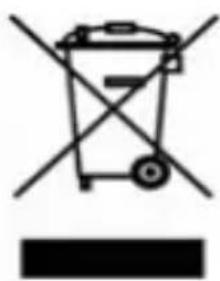
La mise au rebut de composants électriques ou électroniques (la directive s'applique à l'UE et aux autres pays de l'Europe où des systèmes de tri sélectif des ordures existent). Dans les autres pays, mettez au rebut les batteries et piles confor- mément aux lois en vigueur dans votre région.
Ne détruissez pas la batterie en la faisant brûler pour vous prémunir contre tout danger d'explosion !
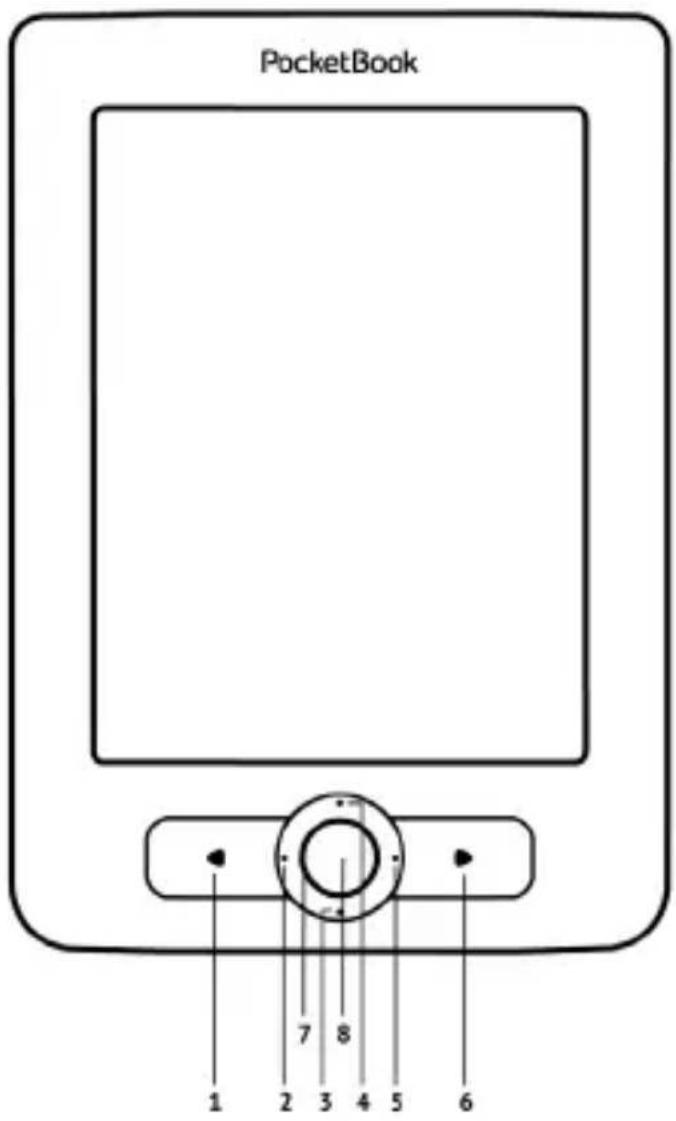
VUE ARRIÈRE
- Précédent : permet de reculer d'une page en mode Lecture et de revenir au menu précédent ou à la page précédente de la liste en mode Navigation
- Gauche
- Bas
- Haut
- Droite
- Suivant : avancer d'une page
- Témoin à DEL : si le voyant est vert, l'appareil est en cours d'utilisation (des pages se
chargent). Pendant que la batterie se recharge, le témoin est allumé ; lorsque celle-ci est complètement rechargée, le témoin s'éteint
- OK : en appuyant brièvement sur ce bouton, un élément s'ouvre (p. ex. : un livre ou un menu), tandis qu'en appuyant plus longue-ment, le menu contextuel dudit élément s'ouvre (le cas échéant)
VUE LATÉRALE
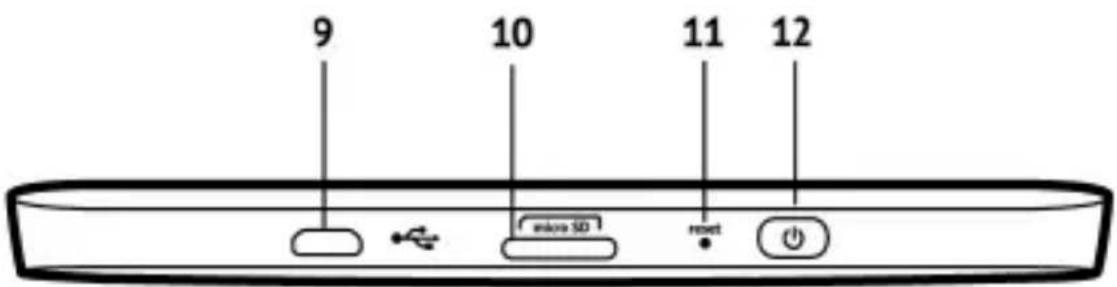
- Port Micro-USB : permet de connecter l'appareil à un ordinateur ou à un chargeur (il se peut que le chargeur soit fourni en option)
- Fente pour carte MicroSD : pour insérer une carte mémoire externe (il se peut qu'une carte MicroSD soit fournie en option)
- Réinitialiser : redémarre l'appareil
- Marche/Arrêt (bouton d'alimentation) : une pression continue permet d'allumer/éteindre l'appareil, tandis qu'une brève pression verrouille le clavier.
REMARQUE : vous pouvez configurer vous-même la programmation des touches dans la section Paramètres > Programmation des touches. La programmation des boutons permettant de naviguer et de tourner des pages dépend de l'orientation de l'écran.
Caractéristiques techniques
Affichage
E Ink® Vizplex de 6 pouces, 600×800, 166 ppp, noir et blanc
Processeur 800 MHz
RAM 128 MB
Stockage 2 Go *
Système d'exploitation Linux®
Fente pour cartes mémoire MicroSD/SDHC (jusqu'à 32 Go)
Batterie Li-Polymère 3,7 V, 1 000 mAh **
Formats des livres
PDF et EPUB (y compris les fichiers protégés par DRM) ; TXT, FB2, FB2.zip, RTF, HTML, CHM, DJVU, DOC, DOCX, RTF, et TCR
Formats d'images JPEG, BMP, PNG, TIFF
Dimensions 122,6×176,38×9,7 mm
Poids 180 g
* La taille de la mémoire de stockage interne peut varier en fonction de la configuration logicielle de votre appareil.
** La durée de vie de la batterie et les valeurs susmentionnées peuvent varier selon le mode d'utilisation, la connectivité et les réglages.
Premiers pas
Dans ce chapitre, vous apprendrez à mettre en route l'appareil et vous découvrirez ses principales fonctionnalités de commande.
CHARGEMENT DE LA BATTERIE
Afin d'augmenter la durée de vie de la batterie, nous vous recommandons de charger l'appareil éteint pendant 8 à 12 heures avant la première utilisation. Vous pouvez charger la batterie sur un ordinateur à l'aide d'un câble USB, ou sur le secteur à l'aide d'un chargeur (en option).
Lorsque vous chargez la batterie pour la première fois, procédez comme suit :
- Branchez l'appareil sur un ordinateur ou un chargeur à l'aide du câble USB. Le témoin commence à clignoter dès le début de la charge.
- Lorsque la batterie est complètement chargée, le témoin s'éteint. Vous pouvez à présent débrancher l'appareil et l'allumer pour sa première utilisation.
Si l'appareil est sous tension lorsque vous branchez le câble sur un ordinateur, une boîte de dialogue apparaît et vous demande de choisir entre Connexion à un ordinateur et Charge apparaîtra. La charge ne commencera que si le mode correspondant est sélectionné.
GESTION DE L'ALIMENTATION
Pour allumer l'appareil, appuyez sur le bouton Marche/arrêt jusqu'à ce que le logo de démarrage apparaisse. Lorsque l'appareil est prêt à fonctionner, une image ou le dernier livre ouvert se charge dans le menu principal, selon les paramètres (Paramètres > Ouvrir au démarrage).
Pour éteindre l'appareil, appuyez sur le bouton Marche/Arrêt jusqu'à ce que l'appareil s'éteigne. Si vous appuyez brièvement sur ce bouton, le clavier de l'appareil se ver-rouille et une icône de cadenas apparaît au centre de l'écran. Pour déverrouiller le clavier, appuyez à nouveau sur le bouton Marche/Arrêt.
De plus, vous pouvez configurer le verrouillage automatique des touches ou la mise hors tension : rendez-vous dans Paramètres > Horloge > Verrouiler le clavier après ou Éteindre après, puis définissez le temps d'inactivité avant le verrouillage de l'appareil ou sa mise hors tension.
Si votre appareil se fige (ne répond pas aux pressions de touches et aucune action n'est effectuée sous 2 à 3 minutes), vous pouvez le redémarrer en appuyant sur le bouton Réinitialiser situé sur le flanc de l'appareil, en vous servant d'un objet fin tel qu'un trombone.
ATTENTION ! N'utilisez pas d'objets tranchants tels que des épingles pour appuyer sur le bouton Réinitialiser sans quoi vous pourriez endommager la coque ! N'utilisez pas cette fonctionnalité trop souvent, car elle affecte les composants électroniques de l'appareil.
CHARGEMENT DE FICHIERS
Branchez l'appareil sur un ordinateur à l'aide du câble Micro-USB.
REMARQUE : l'appareil doit rester allumé pendant le transfert de fichiers.
Vous serez invité à sélectionner un mode USB : Connexion à un ordinateur ou Charge. Sélectionnez Liaison ordinateur. Le système d'exploitation de l'ordinateur détectera l'appareil comme un disque amovible (si vous avez inséré une carte SD, il y en aura deux). À présent, vous pouvez copier des fichiers sur l'appareil ou la carte SD via l'Explorateur ou un autre gestionnaire de fichiers.
ATTENTION : une fois les fichiers copiés, débranchez l'appareil avant de débrancher le câble !
NAVIGATION
Utilisez les boutons de navigation Haut, Bas, Gauche, Droite pour sélectionner l'élément requis (p. ex. : un livre ou un menu).
ATTENTION ! Si vous changez l'orientation de l'écran, la programmation des touches de navigation et des touches Page précédente/suivante sera également modifiée selon le côté pour lequel l'orientation a été changée.
Appuyez brièvement sur le bouton OK pour ouvrir l'élément sélectionné. Une pression continue sur OK ouvre le menu contextuel d'un élément, d'un dossier ou d'une application (le cas échéant). Si un élément de menu comporte plusieurs niveaux, vous pouvez passer de l'un à l'autre à l'aide des boutons Gauche/droite.
Les boutons permettant de tourner des pages (Précédent/Suivant) servent aussi à tourner des pages de listes. Une pression continue sur les touches Précédent/Suivant permet de tourner 10 pages de livre ou de liste à la fois. Une brève pression ou une pression continue sur le bouton Précédent permet de revenir au menu précédent (ou à la page de liste précédente), mais aussi de fermer une application, un menu contextuel et la Bibliothèque (si vous êtes sur la première page).
Vous pouvez également configurer la programmation des touches dans la section Configuration > Programmation des touches.
UTILISATION DU CLAVIER VIRTUEL
Le clavier virtuel apparaît lorsqu'il est nécessaire de saisir du texte, lors d'une recherche par exemple.
Pour parcourir le clavier, utilisez les touches de navigation et le bouton OK. Pour accélérer les opérations effectuées sur
le clavier, tous les symboles sont regroupés en 5 zones. Une première pression sur la touche de navigation place le cur-seur au milieu de la zone sélectionnée. Vous pouvez ensuite sélectionner le symbole souhaité dans cette zone. Entrez le symbole sélectionné en appuyant sur le bouton OK.
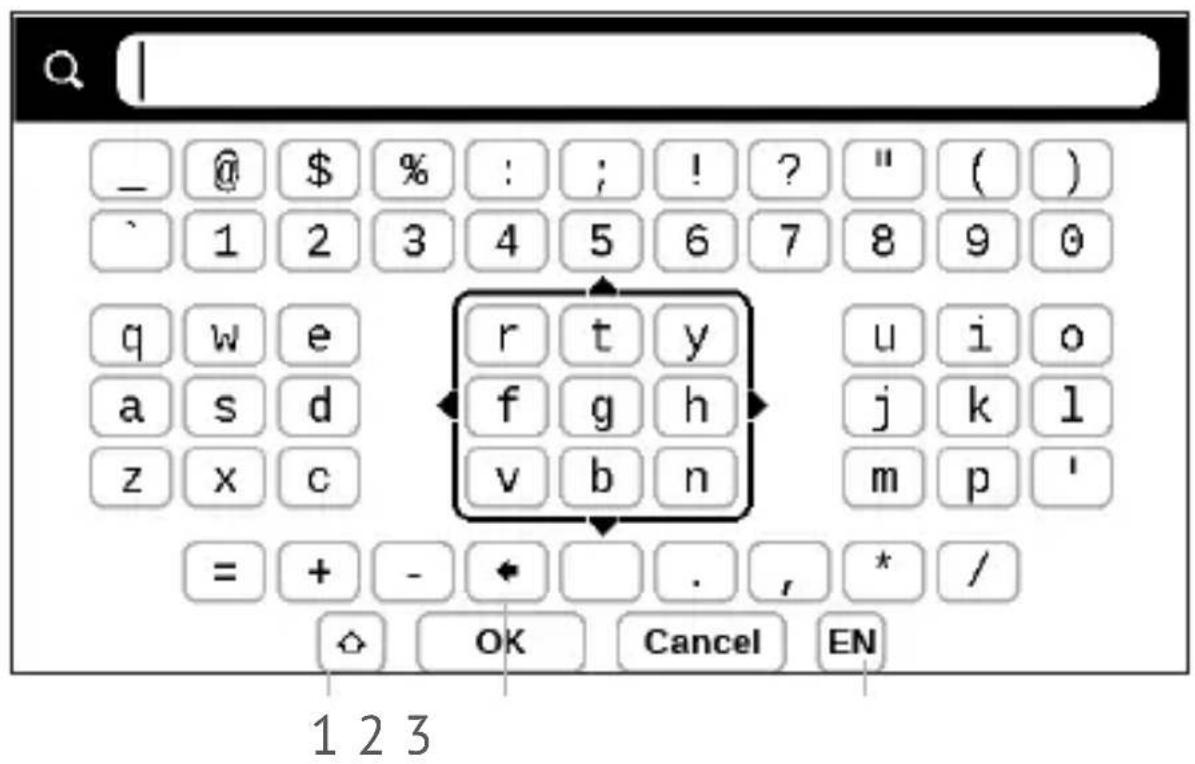
- Modifier la casse du texte
- Effacer le dernier symbole saisi
- Modifier la langue de saisie. Pour ajouter la langue à la disposition des touches du clavier virtuel (jusqu'à 3 dispositions), rendez-vous dans Paramètres > Clavier.
INSTALLATION DE DICTIONNAIRES SUPPLÉMENTAIRES
Vous pouvez installer des dictionnaires supplémentaires (vous pouvez acheter des dictionnaires via Obreey Store (https://store.obreey.com).
- Copiez le fichier portant l'extension .pbi dans la mémoire interne de l'appareil
- Déconnectez l'appareil de l'ordinateur
- Le fichier chargé apparaît dans Événements récents
- Appuyez sur OK lorsque le fichier d'extension copié est sélectionné pour qu'il se lance comme une application.
- Confirmez l'installation proposée.
DANS CE CHAPITRE...
vous découvrirez les éléments de base de l'interface utilisateur de l'appareil. Une fois l'appareil allumé, le menu principal s'affiche à l'écran (si l'option correspondante de Paramètres > Ouvrir au démarrage a été sélectionnée). Pour revenir au menu principal à partir de n'importe quelle application, appuyez sur la touche Précédent.
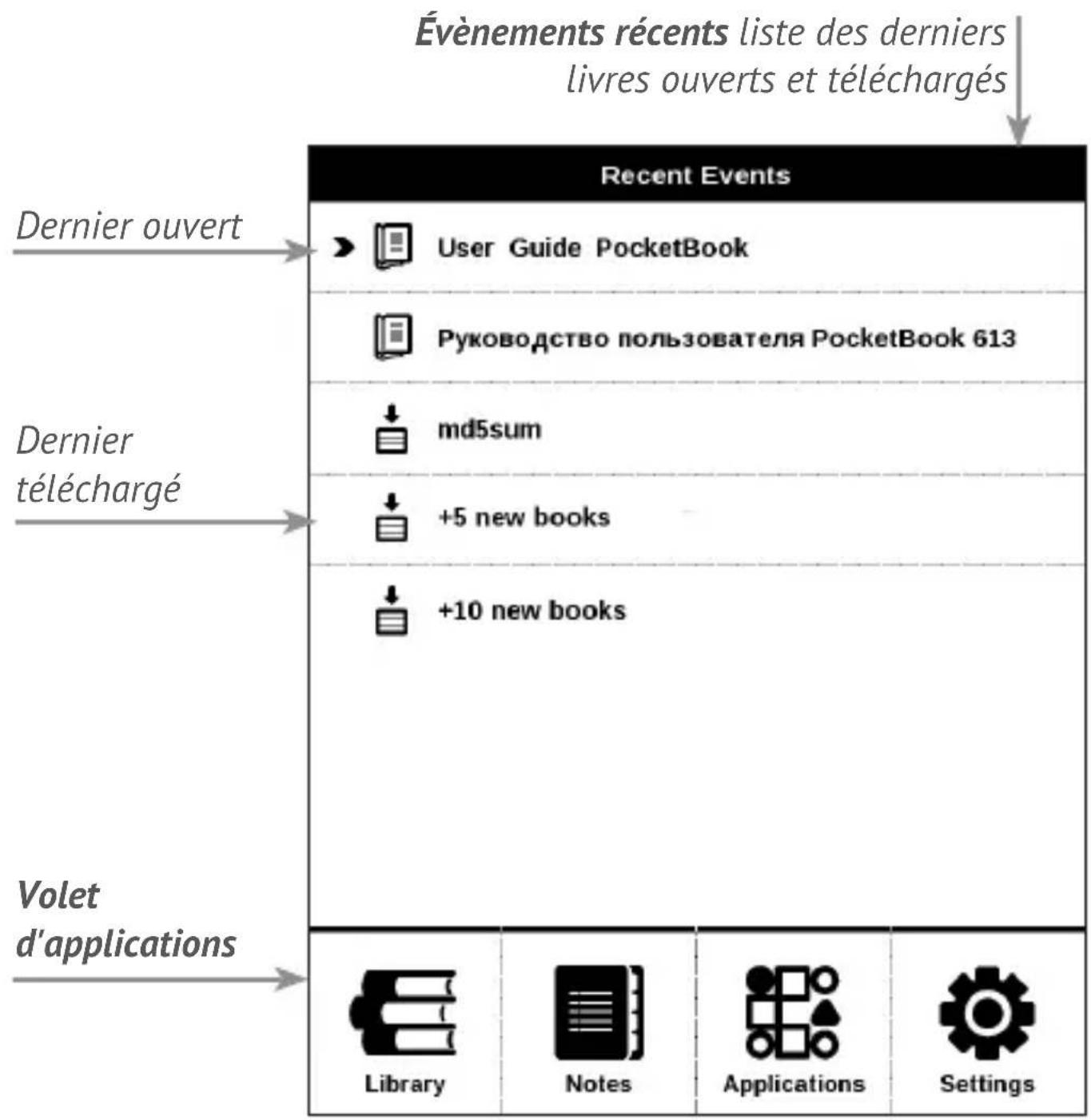
Le menu principal contient la section Évènements récents ainsi que le volet d'applications.
Menu principal
ÉVÈNEMENTS RÉCENTS
Cette section affiche les dernières actions effectuées sur l'appareil, à savoir les livres récemment chargés et le dernier livre ouvert.
Après avoir appuyé sur OK sur le titre d'un livre récemment ouvert, celui-ci s'ouvre à une page que vous avez terminée de lire auparavant.
Après avoir appuyé sur OK sur un message des livres récemment ajoutés, la Bibliothèqe s'ouvre et affiche les livres ajoutés. Les livres seront regroupés par date de création.

BIBLIOTHÈQUE
La bibliothèque fait office de gestionnaire de fichiers de livres électroniques. Pour ouvrir un livre, appuyez sur OK sur son titre. Le menu Bibliothèque permet de filtrer, de regrouper, de trier, de modifier l'apparence d'une section et d'effectuer une recherche.
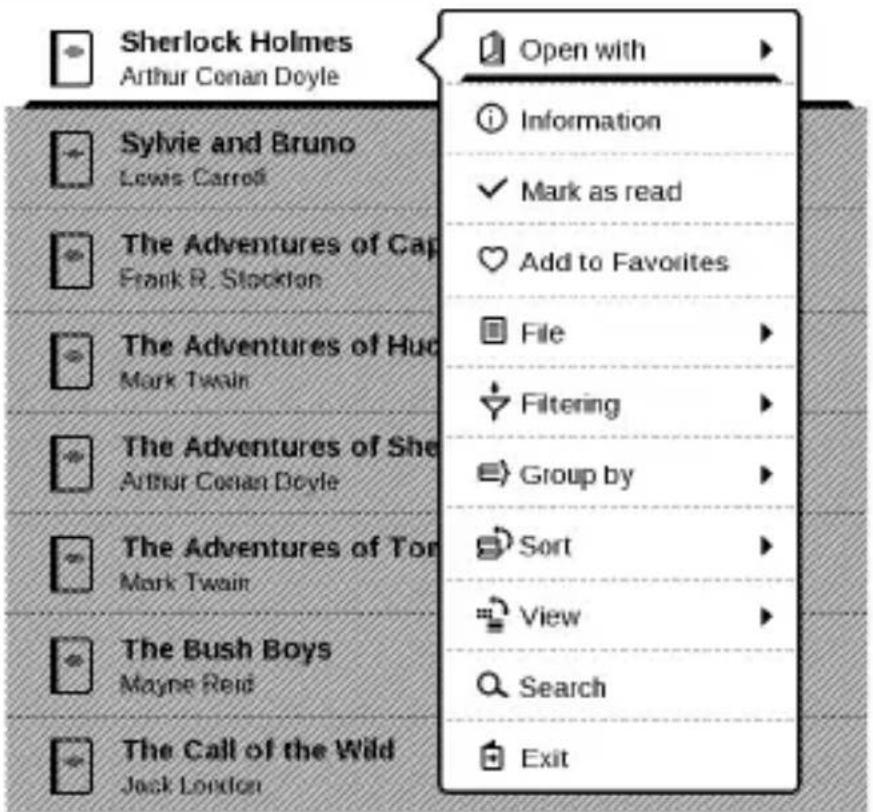
Le menu contextuel, qui apparaît suite à une pression continue sur OK, permet d'effectuer les opérations suivantes :
Ouvrir (si l'élément peut être ouvert avec un autre programme de lecture : Ouvrir avec...)
Ficier : opérations sur le fichier
- Renommer...
• Déplacer vers un dossier - Supprimer
Ajouter aux favoris / Supprimer des favoris
Marquer comme lu / non lu
Informations : court récapitulatif d'un livre/dossier.
Filtre
- Tous les livres : tous les livres de l'espace de stockage sélectionné s'affichent
- En cours de lecture : les livres qui ont été ouverts et dont plus d'une page a été lue
- Favoris.
Regrouper par : les paramètres suivants s'affichent en tant que noms de dossiers en fonction de la méthode de re-groupement sélectionnée :
- Dossier : véritable nom du dossier
- Auteur : un alphabet est ajouté en haut de l'écran
- Série
- Genre
- Format
- Date de création.
Trier : fonctionne selon les paramètres suivants :
• Noms des fichiers
- Titres des livres
- Dernier ouvert
- Date de création
- Série
- Auteur.
Vue : la liste de livres offre trois vues différentes :
- Simple : dans ce mode, les informations suivantes sont affichées : icône de format de fichier ou dossier ; titre du livre et nom de l'auteur (s'il est connu) ; icône de localisation (si le fichier se trouve sur une carte mémoire) ; pourcentage de lecture.
- Détaillée : dans ce mode, les livres sont affichés sous forme de miniatures, le format et la taille du fichier sont indiqués, et des icônes d'état sont présentes : : Lecture, ♥: Favori.
Recherche : permet de rechercher rapidement un livre par son titre ou le nom de son auteur.
Quitter : permet de quitter la bibliothèque.

NOTES
Dans cette section, vous pouvez consulter les notes prises au cours de la lecture. Après avoir sélectionné un livre dans lequel vous avez pris une note, le sommaire du livre et toutes ses notes s'affichent. Sélectionnez une note ; l'application de lecture ouvrira alors un livre à l'endroit où la note a été prise.
Les notes sont enregistrées dans le dossier \system\config\Active Contents\ de la mémoire interne de l'appareil.

APPLICATIONS
Cette section contient des jeux et autres logiciels. Pour quitter une application, appuyez sur la touche Précédent.
Calculatrice
Cette calculatrice scientifique prend en charge un large éventail d'opérations mathématiques, telles que différents
systèmes numériques, la trigonométrie, les logarithmes, ainsi que les opérations logiques et énergétiques.
Calendrier et horloge
Ouvre un calendrier du mois en cours ainsi qu'une horloge. Les touches de navigation y permettent de changer de mois. Le bouton permet de revenir au mois en cours. Pour en savoir davantage sur le réglage de l'heure et de la date, rendez-vous dans le chapitre Configuration de ce manuel.
Échecs
Vous pouvez jouer contre un ami ou contre l'appareil. Si vous jouez contre l'appareil, 10 niveaux de difficulté sont disponibles. Utilisez les touches de navigation pour déplacer le curseur sur le plateau de jeu et OK pour choisir une pièce et la placer.
Dictionnaire
Une fois cette application lancée, le clavier virtuel apparaît. Saisissez le mot que vous souhaitez rechercher. L'application trouvera alors son entrée dans le dictionnaire. Pour changer de dictionnaire, appuyez sur le bouton Suivant, sélectionnez le dictionnaire souhaité dans la liste, puis appuyez sur OK.
Après avoir fermé le clavier virtuel (en appuyant sur ses touches OK ou Annuler), vous pouvez consulter le dictionnaire page par page. Pour tourner les pages, utilisez les touches Gauche/Droite. Pour faire réapparaître le clavier virtuel, appuyez sur OK. Pour quitter le dictionnaire, appuyez sur le bouton Précédent.
Klondike
Solitaire classique.
Photo
Cette section s'ouvre en vue photo (toutes les photos doivent être téléchargées dans le dossier Photo). Vous pouvez vision-ner des images aux formats JPG, BMP, PNG et TIFF.
Snake
C'est un jeu. Utilisez les touches de navigation pour déplacer le serpent et attraper les insectes. Prenez garde aux murs et à l'autre serpent !
Sudoku
Casse-tête japonais traditionnel. Après avoir appuyé sur
OK sur un champ vide, la fenêtre de sélection apparaît.
Vous pouvez sélectionner un chiffre qui selon vous fait partie de la cellule ou définir des étiquettes pour sug-gérer la possibilité qu'un chiffre appartienne à la cellule.
Barre d'état
La barre d'état se situe au bas de l'écran et affiche les informations système suivantes :
- Date et heure
• Autonomie de la batterie.
En mode Lecture, le numéro de page actuel et le nombre de pages total sont également visibles.
Lecture de livres
Dans ce chapitre, vous apprendrez à lire des livres électroniques et à configurer le logiciel de lecture pour que la lecture soit la plus agréable possible.
L'appareil prend en charge les formats de livres suivants : PDF et EPUB (y compris les fichiers protégés par DRM) ; TXT, FB2, FB2.zip, RTF, HTML, CHM, DJVU, DOC, DOCX, RTF, et TCR.
Pour ouvrir un livre, appuyez sur OK sur son titre dans la section Évènements récents ou Bibliothèque. Si vous avez ouvert un livre auparavant, il sera ouvert à la page à laquelle vous vous êtes arrêté de lire.
Avec certains formats de livres (p. ex. : FB2 ou ePub), l'application de lecture compte les pages du livre après l'avoir ouvert. Ce calcul est indiqué par le signe « ... » au lieu d'un nombre de pages affiché sur la barre d'état. Pendant le calcul des pages, certaines fonctionnalités ne sont pas disponibles.
TOURNER LES PAGES
Utilisez les touches Précédent/Suivant ou Gauche/droite pour tourner les pages. Une pression continue sur les touches Précédent/Suivant permet de tourner 10 pages à la fois.
SUIVRE DES RÉFÉRENCES
Si une page contient des références croisées ou des annotations en bas de page, vous pouvez passer en mode Liens en restant appuyé sur le bouton OK (sinon vous obtiendrez un message vous indiquant que la page ne contient pas de liens à suivre). Un curseur apparaîtra, et vous pourrez sélectionner un lien en utilisant les touches Haut/Bas suivies de OK.
MODIFIER LA TAILLE DE LA POLICE
Dans les livres au format texte (ePub, FB2, etc. exceptés PDF et DjVu), vous pouvez modifier la taille de la police à l'aide des touches Haut/Bas. Lorsque vous atteignez la taille la plus grande/petite, le texte est modifié en conséquence.
MENU LECTURE
Pour accéder au menu de l'application de lecture, appuyez sur le bouton OK.
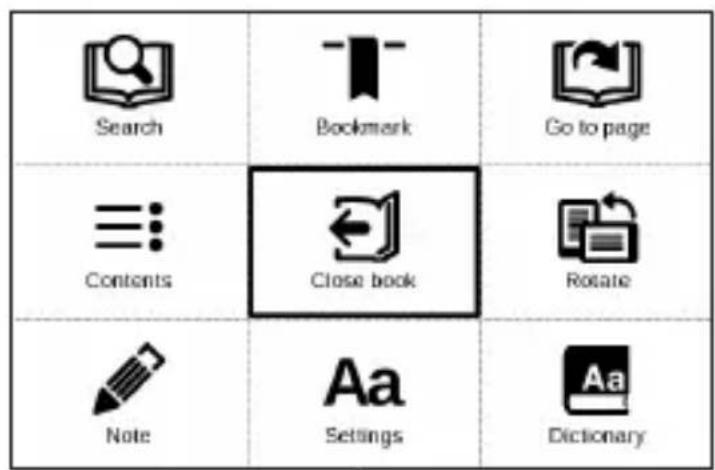
Menu Lecture pour les livres aux formats FB2, TXT, RTF, HTML, PRC, CHM
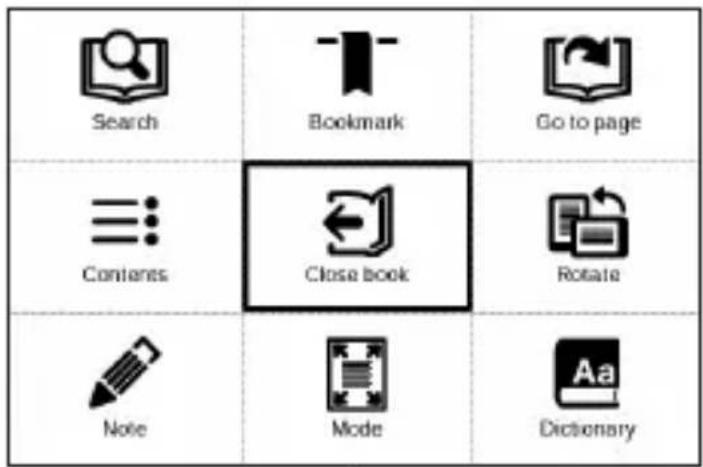
Menu Lecture pour les livres aux formats PDF, EPUB
≡ Sommaire
Ouvre un sommaire structuré du livre le cas échéant, sinon un message mentionnant l'absence de sommaire apparaît. Sommaire actif affiche le sommaire, les marque-pages et les notes prises pendant la lecture. Si le sommaire s'étend sur plus d'un niveau, les entrées de niveau supérieur seront indiquées par le signe +. Un élément
développé est représenté par un signe -. Les boutons Gauche/Droite permettent de développer/réduire les branches de sous-section sélectionnées.
Utilisez les touches de navigation pour vous déplacer dans le sommaire, et utilisez le bouton OK pour ouvrir le chapitre de livre sélectionné. Une pression continue sur le bouton OK ouvre le menu contextuel.
Grâce à ce menu, vous pouvez ouvrir une entrée de contenu, éditer ou supprimer des notes (texte ou graphiques) et des marque-pages, et développer/réduire les branches de sous-section sélectionnées. Sous la section Paramètres du menu contextuel, vous pouvez configurer les éléments à afficher :
- Sommaire
- Notes
- Marque-pages.

Accéder à une page
Pour sélectionner une page, déplacez le curseur vers la gauche ou la droite à l'aide des boutons Gauche/Droite. Appuyez sur OK pour vous rendre à la page sélectionnée. Si vous souhaitez ouvrir une page précise, appuyez sur Saisir un numéro de page. Une fois le numéro saisi sur le clavier virtuel, appuyez sur OK. Après avoir déplacé le curseur ou saisi un numéro de page, un aperçu de la page s'ouvre en arrière-plan. Si vous quittez le menu en appuyant sur Précédent, vous restez sur la page sur laquelle vous étiez auparavant.
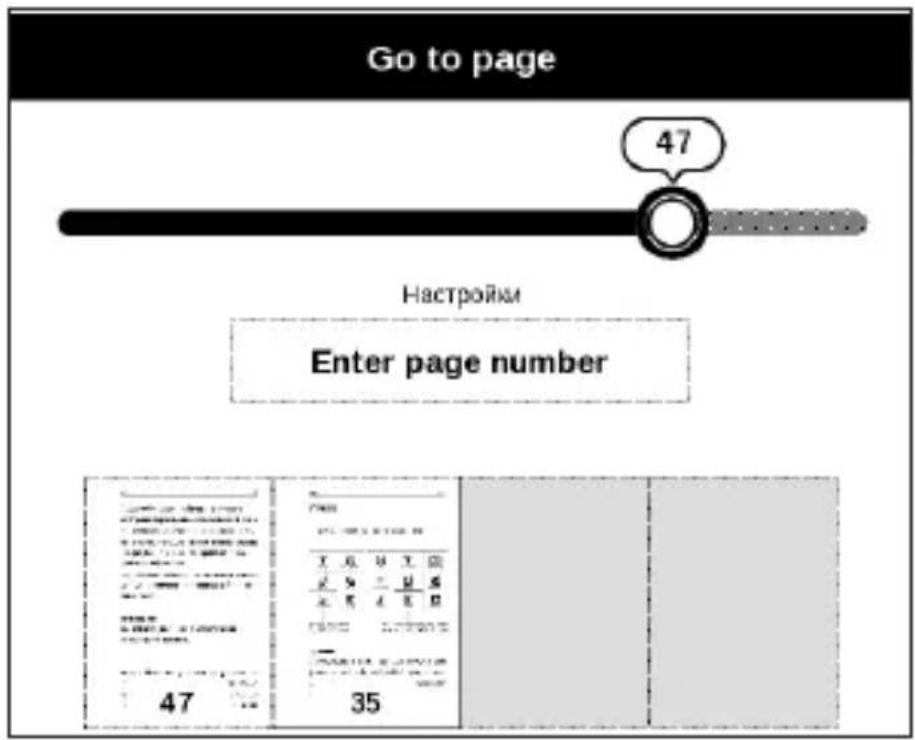
Le nom du chapitre est affiché sous la barre de défilement.
REMARQUE : seuls les chapitres de plus haut niveau sont indiqués sur une barre de défilement
Dans les sections Dernier ouvert, les miniatures correspondant aux quatre pages ouvertes en dernier sont affichées.

Recherche
Le mode Recherche ne fonctionne que dans les livres contenant une couche de texte. Pour rechercher du texte dans le livre, saisissez-le à l'aide du clavier virtuel. Le texte ainsi trouvé est mis en surbrillance, et vous pouvez passer d'une occurrence à l'autre en vous servant des touches de navigation Gauche/Droite. Pour quitter le mode Recherche, appuyez sur OK.
REMARQUE : le mode Recherche n'est pas disponible pour les livres DjVu.

Marque-pages
Ajoute la page actuelle aux marque-pages. Une fois celle-ci ajoutée, un marque-page apparaît dans le coin supérieur droit.
Tous les marque-pages sont affichés dans le sommaire. Pour supprimer un marque-page, sélectionnez une nouvelle fois l'élément de menu correspondant.
REMARQUE : les marque-pages ne sont pas disponibles avec les livres DjVu
Aa Paramètres
Pour les livres aux formats FB2, TXT, RTF, HTML, PRC et CHM, vous pouvez configurer les paramètres de lecture qui vous conviennent le mieux : police, taille de police (vous pouvez régler la taille de la police à l'aide des touches de navigation Haut/Bas), l'espacement des lignes, la largeur des marges de page ou le codage (pour les livres TXT et HTML). Les livres FB2 proposent deux modes d'actualisation : Meilleure qualité (par défaut) ou Vitesse élevée.
Vous pouvez choisir le sens de lecture du texte : de gauche à droite (par défaut) ou de droite à gauche (p. ex. : pour les textes en arabe ou en hébreu).

Mode
Les livres PDF et DjVu affichent une option de menu Mode à la place de Paramètres. Sélectionnez le mode d'affichage en utilisant les touches Gauche/droite. Les modes suivants sont disponibles :
- Rognage des marges : permet de réduire les marges en hauteur ou en largeur. Choisissez une marge que vous voulez rogner en utilisant le joystick puis appuyez sur OK. Utilisez les boutons fléchés du joystick pour définir la largeur et la hauteur des marges. Une fois la zone de rognage définie, sélectionnez Acceptor. Puis définissez les paramètres du rognage : document entier, pages impaires, pages paires ou page en cours uniquement. Confirmez votre choix en cliquant sur Acceptor.
- Adapter à la largeur : mise à l'échelle de la page en fonction de largeur de l'écran.
- La page entière : mise à l'échelle d'une page
- Colonnes : pour lire des livres en colonnes. Pour naviguer sur la page, utilisez les boutons de navigation. Une page se tournera dès le bas de la feuille atteint
- Reformater : dans ce mode, le texte est formaté pour s'afficher entièrement sur une page. Vous pouvez modifier la taille de la police à l'aide des touches Haut et Bas. Il se peut que certaines images et que certains tableaux ne s'affichent pas dans ce mode. Seuls les livres au format PDF prennent en charge le mode Reformater.
Vous pouvez utiliser le mode Zoom -/+ pour zoomer sur une partie d'une page. Déplacez-vous sur l'écran en restant appuyé sur les touches Gauche, Droite, Haut, Bas. Le mode Zoom -/+ est un mode temporaire ; vous pouvez revenir au dernier mode ou au mode défini par défaut en appuyant sur les touches Gauche, Droite, ou Suivant.

Dictionnaire
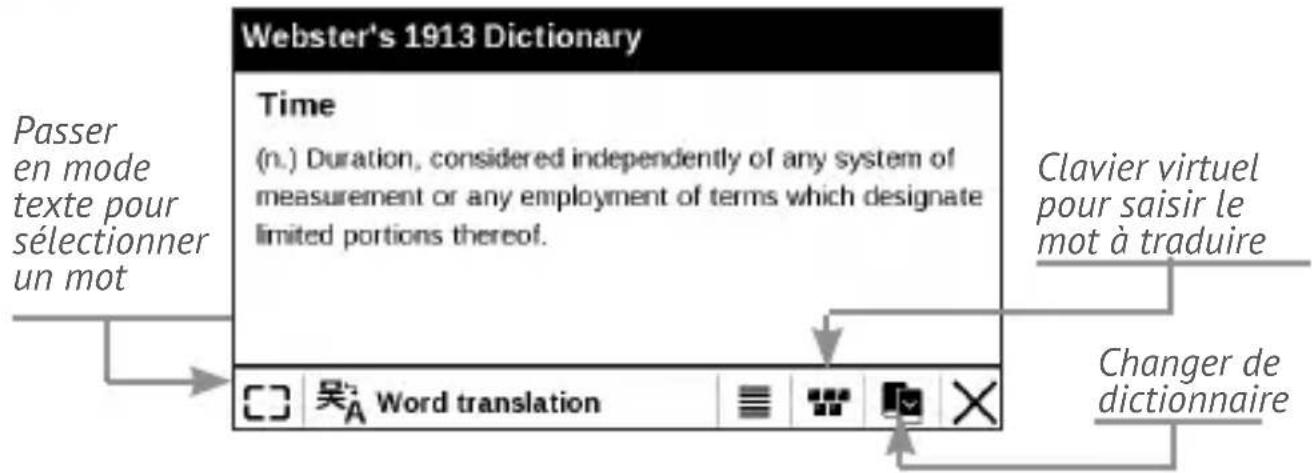
Traduction d'un seul mot. Par défaut, le curseur met en surbrillance le mot à traduire, et le dictionnaire recherche une traduction automatiquement. En appuyant sur le bouton OK, une barre d'outils apparaît.

Pivoter
Fixe l'orientation de l'écran : sélectionnez celle qui vous convient avec les touches de navigation.

Prise de notes
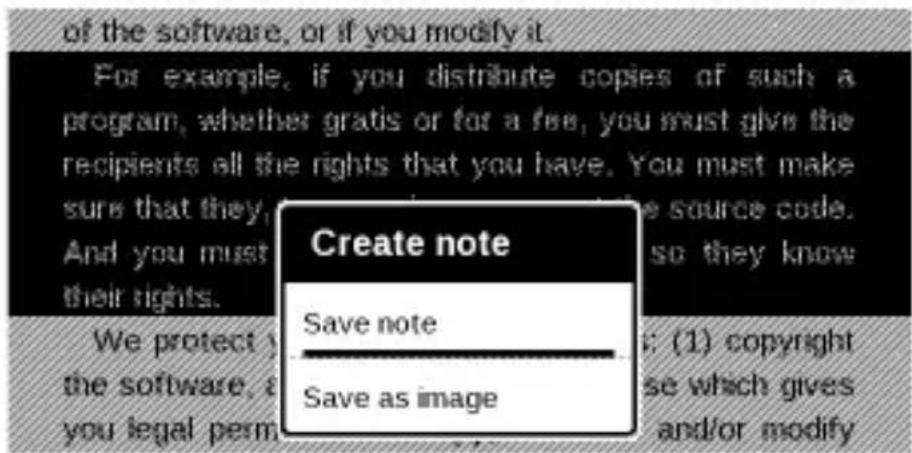
Vous pouvez passer en mode Notes en restant appuyé sur le bouton Bas ou en sélectionnant l'option de menu correspondante.
Une zone distincte apparaît en haut de l'écran. Utilisez les boutons Haut et Bas pour choisir la position de départ de votre note, puis appuyez sur OK pour définir la marge supérieure de la note. Utilisez les boutons de navigation pour mettre en surbrillance un passage de texte, puis appuyez sur OK pour définir la marge inférieure de la note. Le menu qui apparaît vous invite à enregistrer le passage sélectionné en tant qu'image ou texte (le cas échéant) ou à annuler la création de note.
Vous pouvez parcourir les notes en sélectionnant la section Notes du menu principal. Lorsque vous appuyez sur le bouton OK de la note, vous pouvez accéder à la page où elle a été initialement créée.

FERMER UN LIVRE
Pour fermer un livre, sélectionnez l'élément correspondant du menu de lecture.
Dans ce chapitre, vous apprendrez à configurer l'interface et les fonctionnalités logicielles de l'appareil pour garantir un confort d'utilisation optimal. Sélectionnez la section Paramètres du menu principal pour configurer l'appareil. Toutes les modifications seront appliquées lorsque vous quitterez la section.
Si vous rencontrez des problèmes avec les nouveaux paramètres, vous pouvez démarrer l'appareil en mode sans échec avec les réglages d'usine par défaut. Pour démarrer en mode sans échec, appuyez sur la touche Précédent et maintenez-la enconfée pendant le démarrage de l'appareil.
À propos de l'appareil
Les informations suivantes concernant l'appareil sont affichées : modèle, numéro de série, version du logiciel, taille de la RAM, paramètres E-ink, mémoire totale et mémoire libre dans l'espace de stockage interne et sur la carte SD.
En appuyant sur le bouton Plus..., des informations sur le logiciel s'affichent.
Langue
Sélectionnez la langue d'interface de l'appareil.
Clavier
Dans cette section, vous pouvez ajouter jusqu'à 3 dispositions de clavier.
Apparence
C'est ici que vous pouvez sélectionner les paramètres relatifs à l'apparence :
- Thème : défini par défaut. Si vous souhaitez utiliser un autre thème, téléchargez un fichier au format .pbt dans le dossier system/themes
- Logo de démarrage : l'image affichée pendant le démarrage de l'appareil. Les logos sont stockés dans le dossier de la mémoire interne system/logo. Ainsi, vous
pouvez y copier une image (.bmp, 256 couleurs) que vous souhaitez voir apparaître pendant le démarrage
- Logo de mise hors tension : l'image sera affichée lorsque l'appareil sera éteint
- Mise à jour complète de la page : sélectionnez le nombre de pages à tourner avant que l'écran ne s'actualise complètement. Toujours offre la meilleure qualité, mais consomme le plus d'énergie. Une fréquence moindre peut faire apparaître des artefacts issus des pages précédentes sur l'écran
- Indication par DEL : vous pouvez désactiver le témoin en sélectionnant Désactivé dans cette section.
Programmation des touches
Dans cette section, vous pouvez reprogrammer les touches physiques. Pour modifier l'action d'une touche, sélection-nez-la dans la liste, appuyez sur OK puis sélectionnez une action dans la liste.
Horloge
Dans cette section, vous pouvez définir la date, l'heure, le fuseau horaire et le format de l'horloge. L'élément Mettre à jour l'horloge définit la fréquence à laquelle l'horloge de la barre d'état est mise à jour pendant la lecture : en tournant une page, toutes les heures ou désactivée. Vous pouvez également définir le temps d'inactivité avant le verrouillage de l'appareil et la mise hors tension automatique.
Ouvrir au démarrage
C'est ici que vous pouvez définir si le dernier livre ouvert ou le menu principal doit apparaître.
Mode USB
Dans cette section, vous pouvez définir les paramètres requis pour les connexions USB. Mode USB : définit la manière dont l'appareil gère une connexion USB par défaut : Connexion à un ordinateur, Charge ou Demander à l'utilisateur.
Maintenance
Cette section vous permet de configurer les paramètres système.
- Mettre à jour le logiciel : l'appareil recherchera des mises à jour dans l'ordre suivant : mémoire interne et carte microSD (si insérée).
- Configurer les dictionnaires : dans cette section, vous pouvez décocher des dictionnaires que vous ne souhaitez pas voir affichés dans la liste pendant la traduction ou dans l'application Dictionnaire
- Formater la mémoire interne : cette action effacera toutes les données exceptées les fichiers système.
ATTENTION ! Utilisez cette fonctionnalité si vous souhaitez effa- cer toutes les données de l'appareil. Ne tentez pas de formater l'appareil via un ordinateur.
- Formater la carte SD : cette action effacera toutes les données de la carte microSD externe Sauvegarder la configuration sur carte SD : cette action créera un dossier
de sauvegarde sur une carte microSD externe et y enregistra les paramètres système. vous serez invité à saisir le nom du fichier à l'aide du clavier virtuel
- Restaurer la configuration : sélectionnez le fichier de configuration à restaurer dans la liste
- Réinitialisation usine : l'appareil sera réinitialisé avec ses paramètres d'usine par défaut en effaçant les paramètres d'utilisateur. Les autres données (ex. : livres, photos) ne seront pas perdues
- Supprimer l'autorisation ADE : en désactivant l'autorisation ADE (Adobe Digital Editions), vos documents protégés par DRM ne seront plus disponibles.
Mise à jour du firmware
ATTENTION ! La mise à jour du firmware n'est pas une opération anodine. Pendant celle-ci, le logiciel de gestion de l'appareil sera modifié. En cas de mauvaise exécution, le programme de contrôle peut être endommagé et devra être pris en charge par un centre de maintenance. Effectuez la procédure de mise à niveau en tenant compte des instructions ci-dessus.
Pour mettre à jour le logiciel de l'appareil, procédez comme suit :
- Ouvrez le site www.pocketbook-int.com sur votre ordinateur. Sélectionnez votre pays.
- Cliquez sur le bouton Assistance situé dans le menu du haut. Sélectionnez le modèle de votre appareil
- Téléchargez le Firmware sur votre ordinateur
-
Décompressez le contenu de l'archive, copiez le fichier SWUPDATE.BIN et collez-le dans le dossier racine de la carte microSD ou de la mémoire interne de l'appareil.
-
Rendez-vous dans Paramètres > Maintenance > Mettre à jour le logiciel sur votre appareil
- Suivez les instructions à l'écran
- Attendez que l'écran affiche le message suivant : Branchez le câble d'alimentation, puis connectez le câble USB à l'appareil Patientez jusqu'à ce que vous voyiez apparaître Appuyez sur la touche centrale... à l'écran
REMARQUE : pendant le processus de mise à jour, si le fichier du firmware se trouve dans le dossier racine de l'appareil, il sera sélectionné en priorité par rapport au fichier se trouvant sur la carte SD.
Si le firmware se trouve déjà dans la mémoire interne de l'appareil ou sur la carte SD, vous pouvez également mettre à jour le logiciel lors de la mise sous tension de l'appareil. Pendant le démarrage, appuyez simultanément sur les boutons OK et Suivantet maintenez-les enfon-cés jusqu'à ce que le message Mise à jour du firmware...
apparaisse à l'écran L'appareil recherche les sources de mise à jour disponibles dans l'ordre suivant : mémoire interne puis carte MicroSD.
REMARQUE : Vous pouvez vérifier la version de votre firmware dans Menu principal > Configuration > À propos de l'appareil
Dépannage
| Message d'erreur Raison | Méthode de correction | |
| Aucune image de mise à niveau trouvée | Le fichier SWUPDATE.BIN est introuvable sur la carte microSD. Assurez-vous que le fichier est présent dans le dossier racine de la carte. | Essayez de formater votre carte microSD (faites une sauvegarde de son contenu avant de formater) puis copiez le fichier à la racine de la carte formatée. Si l'erreur persiste, utilisez une autre carte. |
| L'image de mise à niveau est corrompue ou vide | Le fichier SWUPDATE.BIN est endommagé ou il n'y a pas d'espace disponible sur la carte microSD. | Supprimez quelques fichiers de votre carte et copiez à nouveau le fichier SWUPDATE.BIN dessus. Recommencez le téléchargement sur www.pocketbook-int.com. Si l'erreur persiste, utilisez une autre carte. |
| Erreur de lecture du fichier | Erreur de carte microSD | Essayez d'utiliser une autre carte microSD |
| Erreur. Une version différente du firmware est installée sur l'appareil | Un fichier du firmware d'une version précédente est stocké dans la mémoire interne de l'appareil. | Supprimez l'ancienne version du firmware du dossier racine de la mémoire interne de l'appareil |
| Dysfonctionnement Raison possible Solution | ||
| L'appareil ne s'allume pas, ou il s'allume mais seul le logo se charge | La batterie est faible Chargez la batterie | |
| Un livre ne s'ouvre pas et le message Le livre est probable-ment endommagé ou protégé apparaît, ou absolument rien ne se passe | Le livre est endommagé. | Si le livre a été téléchargé via la boutique en ligne, essayez de le charger à nou-veau. Si le fichier s'ouvre sur votre ordinateur mais pas sur l'appareil, enregistrez le livre sous un autre format (TXT, DOC, ou PDF). |
| Le livre HTML s'ouvre mais ne s'affiche pas correctement.Par exemple, des pages sont vides, une partie du texte manque, etc. | Les fichiers HTML contiennent des éléments non textuels (cadres, JavaScripts, éléments Flash) | Enregistrez la page au format TXT |
| Le livre s'ouvre mais divers symboles (points d'interroga-tion, etc.) s'affichent à la place des lettres | Codage incorrect | Passez en mode Lecture, sélectionnez Paramètres et modifiez le codage |
| Rien ne se produit lorsque vous appuyez sur une toucheUne fois connecté à un ordinateur, les disques ne s'affichent pas dans l'explorateur | Parfois (ex. : lorsque vous téléchargez des livres endommagés ou trop volumineux), l'appareil se figeVotre appareil est en mode Recharge de batterie | Fermez l'application figée en appuyant sur le bouton Précédent pendant 1 à 2 secondes. Si cela ne change rien, appuyez sur Réinitialiser à l'arrière de votre appareil pour le recharger.Vérifiez le mode USB dans l'élément Paramètres du menu principal. Choisissez Connexion à l'ordinateur ou Demander à la connexion |
| Aucun signal dans le câble de connexion | Vérifiez l'état du câble USB et qu'il est bien connecté au connecteur USB. Essayez de le connecter à un autre port | |
| Les marque-pages, les paramètres et la position actuelle ne peuvent être enregistrés | Système de fichiers endommagé | Connectez l'appareil à un ordinateur et vérifiez les disques. Pour ce faire, ouvrez Ordinateur, cliquez sur le disque souhaité à l'aide du bouton droit puis sélectionnez Propriétés >Service > Vérifier le disque |
| La mémoire interne est pleine | Supprimez les livres, images et/ou fichiers audio dont vous n'avez pas besoin | |
| La batterie se décharge trop vite | Mise hors tension automatique désactivée | Paramètres > Horloge dans le menu principal. Sélectionnez le temps avant mise hors tension automatique dans Mise hors tension automatique dans... |
Pour plus de détails sur les centres de maintenance de votre pays, utilisez les coordonnées suivantes :
Téléphone
Nom de la marque : PocketBook Basic
Nom du modèle : PocketBook 613
L'EUT doit être alimenté par un port USB, source d'alimen-

tation limitée conforme d'ordinateur de bureau ou d'ordinateur portable.
L'EUT doit être alimenté par un adaptateur, source d'alimentation limitée conforme.
Tension nominale en sortie : 5 V, 1 A CC
Ce symbole indique que l'équipement est conforme à la directive 1999/5/EC de la R&TTE et qu'il respecte les sections de spécifications techniques appropriées suivantes :
EN60950-1:2006+A1
1:2009+A1:2010
+A12:2011
Équipement informatique – Sécurité – Section 1 : exigences générales
EN 55022 : 2010
Classe B
Équipement informatique - Caractéristiques d'interférences radio - Limites et méthodes de mesure
EN 55024 : 2010
Équipement informatique - Caractéristiques d'immunité - Limites et méthodes de mesure
Cet appareil est conforme à la recommandation du Conseil Européen du 12 juillet 1999. Cette recommandation est une limite affectant l'exposition du grand public aux champs électromagnétiques [1999/519/EC].
PocketBook International SA
Crocicchio Cortogna, 6, 6900, Lugano, Suisse
Tél. : 0 800 187 3003
Conçu par Obreey Products. Assemblage :
République Populaire de Chine.
Contient la technologie mobile Reader® développée par
- Manuel d'utilisation PocketBook Basic
- Sommaire
- APPARENCE....11
- CARACTÉRISTIQUES TECHNIQUES ......13
- PREMIERS PAS 14
- MENU PRINCIPAL 22
- LECTURE DE LIVRES....32
- Tourner les pages 33
- Suivre des références 33
- Modifier la taille de la police 33
- Menu Lecture 34
- Fermer un livre 42
- PARAMÈTRES......43
- À propos de l'appareil 43
- Programmation des touches 45
- MISE À JOUR DU FIRMWARE....49
- DÉPANNAGE 53
- ASSISTANCE CLIENTÈLE....55
- CONFORMITÉ AUX NORMES INTERNATIONALES 56
- Consignes de sécurité
- Conditions de stockage, transport et utilisation
- Maintenance
- Sécurité RF
- Utilisation
- VUE ARRIÈRE
- VUE LATÉRALE
- Caractéristiques techniques
- Affichage
- Formats des livres
- Poids 180 g
- Premiers pas
- CHARGEMENT DE LA BATTERIE
- GESTION DE L'ALIMENTATION
- CHARGEMENT DE FICHIERS
- NAVIGATION
- UTILISATION DU CLAVIER VIRTUEL
- INSTALLATION DE DICTIONNAIRES SUPPLÉMENTAIRES
- DANS CE CHAPITRE...
- Menu principal
- ÉVÈNEMENTS RÉCENTS
- BIBLIOTHÈQUE
- Filtre
- NOTES
- APPLICATIONS
- Calculatrice
- Calendrier et horloge
- Échecs
- Dictionnaire
- Klondike
- Photo
- Snake
- Sudoku
- Barre d'état
- Lecture de livres
- TOURNER LES PAGES
- SUIVRE DES RÉFÉRENCES
- MODIFIER LA TAILLE DE LA POLICE
- MENU LECTURE
- ≡ Sommaire
- Accéder à une page
- Recherche
- Marque-pages
- Aa Paramètres
- Mode
- Pivoter
- Prise de notes
- FERMER UN LIVRE
- À propos de l'appareil
- Langue
- Clavier
- Apparence
- Programmation des touches
- Horloge
- Ouvrir au démarrage
- Mode USB
- Mise à jour du firmware
- Téléphone
Marque : POCKETBOOK
Modèle : Basic New
Catégorie : Liseuse