
fi-6800 - Scanner FUJITSU - Notice d'utilisation et mode d'emploi gratuit
Retrouvez gratuitement la notice de l'appareil fi-6800 FUJITSU au format PDF.


| Type de produit | Scanner à alimentation automatique (ADF) couleur |
| Marque | Fujitsu |
| Modèle | fi-6800 |
| Poids | 32 kg (70,56 lb) |
| Interface | USB 2.0 (Haut débit), Ultra-SCSI (50 broches / 68 broches) |
| Alimentation | Câble d’alimentation fourni, prise secteur standard |
| Consommation électrique | Non spécifiée (estimation : ~50 W en fonctionnement) |
| Logiciels fournis | Pilotes TWAIN/ISIS, Kofax VRS Professional, Scanner Central Admin Agent, Error Recovery Guide, Binarisation avancée, ScandAll PRO, Scan to Microsoft SharePoint, QuickScan Pro (essai 30 jours), Adobe Acrobat Standard |
| Systèmes d’exploitation supportés | Windows 2000 Professionnel SP4, Windows XP (32/64 bits), Windows Server 2003/2008 (32/64 bits), Windows Vista (32/64 bits), Windows 7 (32/64 bits) |
| Accessoires inclus | Habillage pour panneau de commande (×6), Consignes de sécurité, Câble d’alimentation, Câble USB, Setup DVD-ROM, Adobe Acrobat DVD-ROM, Guide d’utilisation (PDF), Guide d’entretien, Brochure QuickScan Pro |
| Capacité de l’alimenteur | Non spécifiée (estimation : 100 feuilles) |
| Vitesse de numérisation | Non spécifiée (estimation : 80 ppm en noir et blanc / 200 dpi) |
| Résolution optique | Non spécifiée (estimation : 600 dpi) |
| Numérisation recto verso | Oui |
| Fonctions principales | Numérisation couleur/N&B, détection de documents décentrés, correction automatique des caractères flous via Kofax VRS, gestion des profils de numérisation |
| Entretien et nettoyage | Guide d’entretien fourni ; consommables (habillage panneau de commande) ; pièces détachées disponibles via distributeur agréé |
| Sécurité | Consignes de sécurité fournies ; éteindre avant changement de câble ; ne pas transporter seul (poids élevé) |
| Pièces détachées et réparabilité | Habillage panneau de commande ; contactez distributeur ou technicien agréé FUJITSU pour pièces manquantes |
| Informations générales | Fabriqué par PFU Limited ; date de publication : octobre 2011 ; marques mentionnées : Microsoft, Adobe, Kofax, EMC |
FOIRE AUX QUESTIONS - fi-6800 FUJITSU
Questions des utilisateurs sur fi-6800 FUJITSU
0 question sur cet appareil. Repondez a celles que vous connaissez ou posez la votre.
Poser une nouvelle question sur cet appareil
Téléchargez la notice de votre Scanner au format PDF gratuitement ! Retrouvez votre notice fi-6800 - FUJITSU et reprennez votre appareil électronique en main. Sur cette page sont publiés tous les documents nécessaires à l'utilisation de votre appareil fi-6800 de la marque FUJITSU.
MODE D'EMPLOI fi-6800 FUJITSU
fi-6800 Scanneur d'images Instructions préliminaires
Nous vous remercions d'avoir choisi le Scanneer d'images couleur fi-6800 (désormais nommé « scanneur »). Ce guide contient des instructions que vous devez lire avant d'utiliser le scanneur. Veuillez respecter toutes les opérations qui y sont décrites.
Par ailleurs, vous devez également consulter les Consignes de sécurité avant d'utiliser le scanneer. Pour en savoir plus sur les fonctionnalités du scanneer, les opérations usuelles, l'entretien, le remplacement des consommables et le dépannage, consultez le Guide d'utilisation (disponible au format PDF). Pour consulter le Guide d'utilisation, cliquez sur fi-6800→ Suivant→GUIDE DE L'UTILISATEUR→Guide de l'utilisateur du Setup DVD-ROM fourni.
Octobre 2011
Microsoft, Windows, Windows Server, Windows Vista et SharePoint sont des marques déposées ou commerciales de Microsoft Corporation aux États-Unis et/ou dans d'autres pays.
ISIS et Quick Scan sont des marques déposées ou commerciales d'EMC Corporation aux États-Unis.
Adobe, le logo Adobe, Acrobat et Acrobat Reader sont des marques déposées ou des appellations commerciales d'Adobe Systems Incorporated aux États-Unis et/ou dans d'autres pays.
Kofax et VRS sont des marques de commerce ou déposées de Kofax, Inc.
Les autres noms de société et de produit sont des marques déposées ou commerciales de leurs détenteurs respectifs.
© PFU LIMITED 2009-2011
Vérification des composants
Assurez-vous de la présence dans le paquet de tous les composants listés ci-dessous. Conservez tous les accessoires d'emballage qui vous seront fournis. Veuillez manipuler chaque composant avec précaution. La boîte et les accessoires d'emballage seront nécessaires pour entreposer et transporter le scanneur. Ne vous en débarrassez pas. Si un élément venait à manquer ou était défectueux, contactez votre distributeur ou un technicien agréé par FUJITSU.
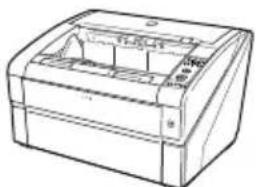
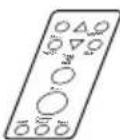
Habillage pour panneau de commande (×6)
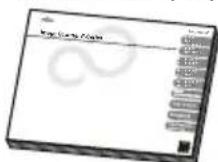
Consignes de sécurité (×1)
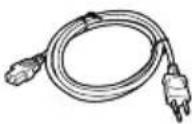
Câble d'alimentation (×1)
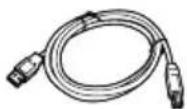
Câble USB (×1)

Setup DVD-ROM
(×1)

Adobe® Acrobat®
DVD-ROM (×1)

- fi 6800 Opérations usuelles (×1)
- fi 6800 Guide d'entretien (×1)
- Brochure QuickScan™ Pro (×1)
Remarque : le contenu peut varier selon le pays.
Consignes de sécurité
Le fascicule ayant pour titre « Consignes de sécurité » contient des informations importantes pour une utilisation sûre et correcte du produit. Avant d'utiliser le scanneur, assurez-vous d'avoir lu ce fascicule avec soin et d'en avoir parfaitement compris le sens.
Symboles utilisés dans ce guide
Voici la liste des symboles indiqués dans ce guide.
| Symboles D | Descriptions |
 | Cette indication signale à l'utilisateur une opération qui peut être à l'origine de blessures graves voire mortelles si elle n'est pas scrupuleusement respectée. |
 | Ce symbole informe l'utilisateur d'un point particulièrement important. Lisez soigneusement cette information. |
 | Ce symbole informe l'utilisateur d'un conseil ou d'une astuce particulièrement utile concernant l'utilisation du produit. |
Installation du logiciel du scanneur
Présentation du logiciel fourni
Vous trouverez ci-dessous la liste des pilotes et applications fournis.
- Pilote TWAIN
Conforme à la norme TWAIN. Utilisé lorsque vous faites fonctionner le scanneur avec des applications compatibles avec TWAIN.
- Pilote ISIS
Conforme à la norme ISIS. Utilisé lorsque vous faites fonctionner le scanneur avec des applications compatibles avec ISIS.
- Kofax VRS Professional (nommé ci-après « Kofax VRS ».)
Logiciel qui vous permet de créer des images de haute qualité à l'aide d'opérations simples. Il détecte un document décentré lors de la numérisation, vérifie si des caractères sont flous durant la mise en couleur ou en noir et blanc et corrige le tout automatiquement.
Configuration des paramètres de numérisation et gestion des consommables. Installé en même temps que les pilotes du scanneur (TWAIN/ISIS).
- Error Recovery Guide
Détection des erreurs et affichage des solutions. Peut être installé en même temps que les pilotes du scanneur (TWAIN/ISIS). Notez que ce guide ne pourra pas être consulté avec Kofax VRS.
Option logicielle permettant la binarisation avancée des images numérisées. Peut être installée en même temps que les pilotes du scanneur (TWAIN/ISIS).
- ScandAll PRO
Logiciel de numérisation d'image compatible avec TWAIN/ISIS (recommandé). Vous pouvez définir des profils de numérisation suivant vos besoins. Ils vous permettront de réaliser des numérisations de façon simple.
- Scan to Microsoft SharePoint
Logiciel qui vous permet de télécharger vos fichiers facilement de ScandAll PRO vers un site SharePoint. Peut être installé en même temps que ScandAll PRO.
- QuickScan Pro (essai)
Logiciel de numérisation conforme au standard ISIS. En utilisant un pilote ISIS, vous pouvez lire des documents numérisés et en créer des images. Cette version fournie est une version d'essai utilisable 30 jours. Vous devrez acheter la version complète si vous désirez continuer à l'utiliser.
Guides
Vous trouverez les supports suivants : Instructions préliminaires, Guide d'utilisation et « À lire avant d'installer VRS ».
Pour centraliser la gestion de plusieurs scanneurs. Ainsi, vous pourrez appliquer simultanément les mises à jour du microprogramme, contrôler l'activité de n'importe quel scanneur et consulter ses informations.
Notez que les applications nécessaires peuvent différer selon le type d'opération.
Pour en savoir plus, consultez le Guide d'utilisation de la Scanner Central Admin 4.0.
- Adobe®Acrobat® Standard
Logiciel standard, inclus de fait et permettant de créer, éditer, gérer et exploiter les documents numérisés au format PDF.

Adobe ^® Acrobat ^® , fourni avec le scanneur, peut être mis à jour sans préavis.
Consultez la rubrique d'aide d'Adobe Acrobat si votre version diffère de celle utilisée dans ce manuel.
Plateforme requise
Vous trouverez dans le tableau suivant, la plateforme requise pour le fi-6800.
| Systèmes d'exploitation | ●Microsoft® Windows® 2000 Professionnel (Service Pack 4 au minimum) (*1) (*2) (*3)●Microsoft® Windows® XP Édition Familiale (Service Pack 3 au minimum) (*2)●Microsoft® Windows® XP Professionnel (Service Pack 3 au minimum)●Microsoft® Windows® XP Professionnel Édition ×64 (Service Pack 2 au minimum) (*2) (*4)●Microsoft® Windows ServerTM 2003, Édition Standard (*1) (*2) (*3)●Microsoft® Windows ServerTM 2003, Édition ×64 Standard (*1) (*2) (*3) (*4)●Microsoft® Windows ServerTM 2003 R2, Édition Standard (Service Pack 2 au minimum) (*2)●Microsoft® Windows ServerTM 2003 R2, Édition ×64 Standard (Service Pack 2 au minimum) (*2) (*4)●Microsoft® Windows ServerTM 2008 Standard (32/64 bits) (*2) (*4) |
| Systèmes d'exploitation | ●Microsoft® Windows ServerTM 2008 R2 Standard (64 bits) (*2) (*4)●Microsoft® Windows Vista® Édition Intégrale (32/64 bits) (Service Pack 1 au minimum) (*4)●Microsoft® Windows Vista® Édition Familiale Premium (32/64 bits) (Service Pack 1 au minimum) (*2) (*4)●Microsoft® Windows Vista® Édition Familiale Basique (32/64 bits) (Service Pack 1 au minimum) (*2) (*4)●Microsoft® Windows Vista® Professionnel (32/64 bits) (Service Pack 1 au minimum) (*4)●Microsoft® Windows Vista® Entreprise (32/64 bits) (Service Pack 1 au minimum) (*4)●Windows® 7 Édition Familiale Premium (32/64 bits) (*2) (*4)●Windows® 7 Professionnel (32/64 bits) (*4)●Windows® 7 Entreprise (32/64 bits) (*4)●Windows® 7 Édition Intégrale (32/64 bits) (*2) (*4) |
| Lecteur DVD | Nécessaire pour installer le logiciel |
| Interface | ●Ultra-SCSI (50-broches)●USB 2.0 (Haut débit)●VRS (Ultra-Wide-SCSI/USB2.0) |
*1 : Scanner Central Admin Agent n'est pas accueilli.
*2 : non supporté par Kofax VRS
*3 : ScandAll PRO et Scan to Microsoft SharePoint ne sont pas compatibles.
*4 : QuickScan Pro ne supporte pas la version 64 bits de Windows®.

Le système d'exploitation utilisé à titre d'exemple dans les explications est Windows Vista®. Les boîtes de dialogue et opérations risquent de légèrement différer selon votre système d'exploitation. Lorsque la version du système d'exploitation n'a aucune importance, l'intitulé « Windows® » est alors utilisé.
Installation du logiciel du scanneur
Vous trouverez ci-dessous des explications pour l'installation de l'ensemble du logiciel disponible sur le « Setup DVD-ROM » qui vous a été fourni avec le scanneur.
Il y a deux façons d'installer le logiciel fourni : INSTALLATION (Recommandée) pour installer tous les programmes nécessaires à l'utilisation du scanneer ou INSTALLATION (Personnalisée) pour installer ceux de votre choix.
Pour en savoir plus, veuillez consulter Installation d'Adobe® Acrobat® (page 5).

- Si une ancienne version est déjà installée, commencez par la désinstaller. Pour désinstaller un programme, consultez l'annexe A.5 Désinstallation du logiciel du Guide d'utilisation.
- Ouvrez une session en tant qu'utilisateur avec les privilèges d'un administrateur (Administrateurs).
■INSTALLATION (Recommandée)
-
Allumez votre ordinateur et ouvrez une session Windows®.
-
Insérez le Setup DVD-ROM dans le lecteur de DVD.
→ L'écran FUJITSU Image Scanner Setup s'ouvre.

Dans le cas contraire, exécutez le Setup DVD-ROM directement depuis AutoPlayer.exe en utilisant le poste de travail ou Explorer de Windows.
-
Cliquez sur fi-6800 puis sur Suivant.
-
Cliquez sur le bouton INSTALLATION (Recommandée).
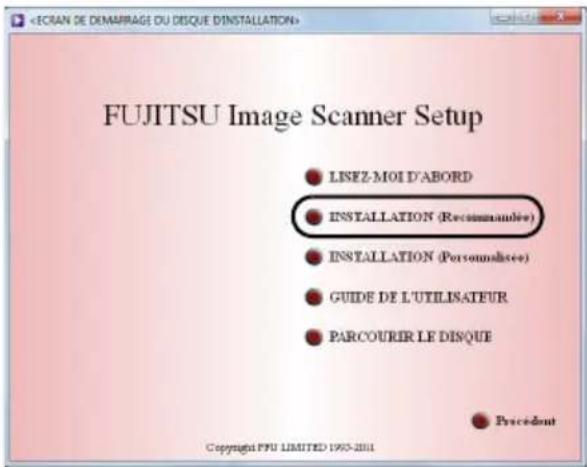
- Installez le programme en suivant les instructions à l'écran.
■INSTALLATION (Personnalisée)
-
Réalisez les étapes 1 à 3 de la section INSTALLATION (Recommandée) (page 4).
-
Cliquez sur le bouton INSTALLATION (Personnalisée).
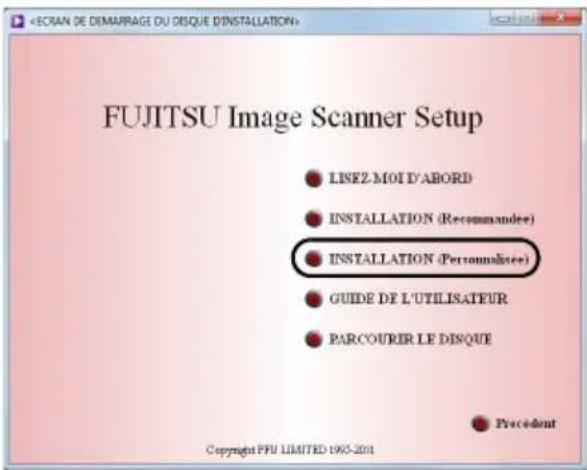
→ L'écran INSTALLATION DU PRODUIT s'affiche.
-
Cliquez sur le bouton du programme à installer.
-
Installez le programme en suivant les instructions à l'écran.
Répétez les étapes 3 et 4 pour installer d'autres programmes.
Installation d'Adobe® Acrobat®
Installez le programme selon les instructions du disque « Adobe® Acrobat® DVD-ROM » fourni avec le scanneur.

Inutile d'installer Adobe ^® Acrobat ^® s'il est déjà installé sur votre ordinateur.
- Insérez « Adobe ^ Acrobat ^ DVD-ROM » dans le lecteur de DVD.
→ Le DVD-ROM est reconnu et la boîte de dialogue suivante s'ouvre.
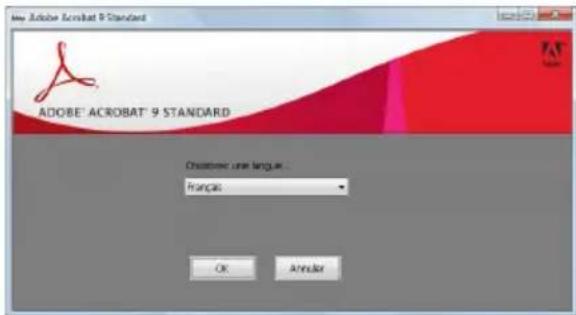

Cette boîte de dialogue peut ne pas s'ouvrir automatiquement si la fonction Exécution automatique de votre ordinateur a été désactivée. Le cas échéant, exécutez le fichier Auto Play.exe du DVD-ROM depuis Explorer de Windows ou le poste de travail.
- Sélectionnez Français dans la liste déroulante Choisissez une langue puis cliquez sur le bouton OK.
→ La boîte de dialogue suivante s'ouvre.
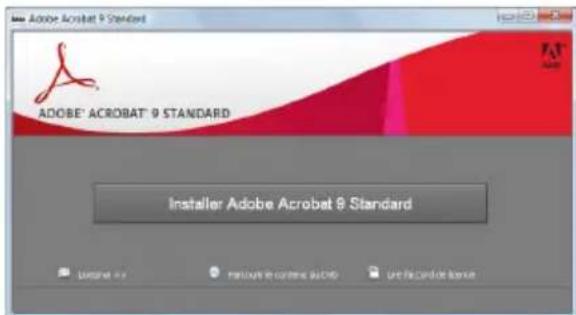
- Suivez les instructions affichées sur l'écran afin d'installer le logiciel.

Consultez la rubrique d'aide d'Adobe Acrobat afin d'en savoir plus sur l'utilisation d'Adobe® Acrobat®.
Cette version d'Acrobat n'est pas compatible avec Windows ^® 2000 et Windows Server ^™ 2008.
Installation du Scanneur
Placez le scanneur dans un endroit approprié
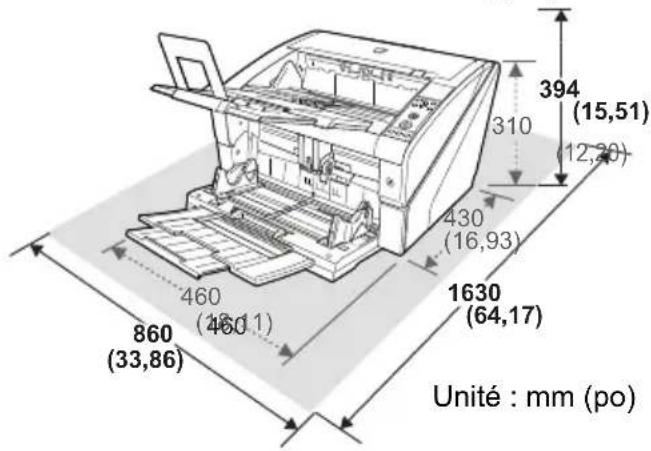
... Dimensions du scanneur
— Espace requis pour l'installation

- Le scanneur pèse 32 kg (70,56 lb). Ne le transportez pas seul.
● Transportez-le en le soulevant par le bas.
Branchement des câbles
Voici comment brancher les câbles du scanneur sur l'ordinateur.
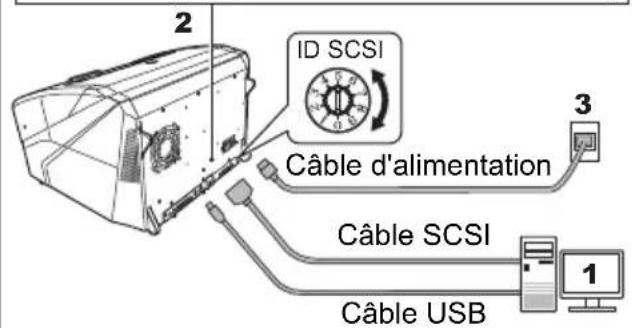
- Assurez-vous que l'ordinateur est éteint.
2. Connectez le scanneur à l'ordinateur avec un câble USB ou SCSI.

- Une connexion en USB et en SCSI simultanée est impossible.
- Vous ne pouvez pas connecter plusieurs ordinateurs au scanneur.
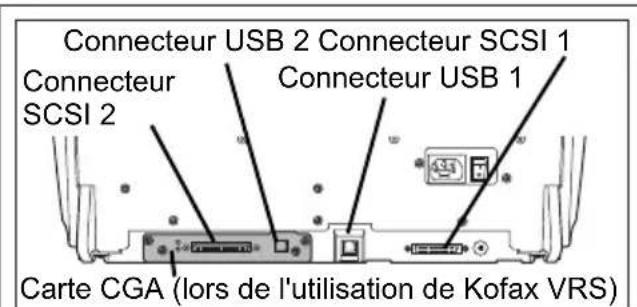
- Afin de numériser en utilisant TWAIN/ISIS, branchez le câble sur le Connecteur USB/SCSI 1 du scanneur. Afin de numériser en utilisant Kofax VRS, branchez le câble sur le connecteur USB/SCSI 2 du scanneur.
- Éteignez d'abord le scanneur et l'ordinateur à chaque fois que vous changez de câble d'interface.
Voici les conditions pour connecter les câbles respectifs.
●Câble USB
-Veuillez utiliser le câble USB fourni avec le scanneur.
-Si vous utilisez un concentrateur USB, branchez sur le premier niveau le plus proche de l'ordinateur. Si vous branchez sur un niveau plus éloigné, le scanneur risque de ne pas fonctionner correctement.
-Si vous optez pour le bus USB 2.0, assurez-vous d'utiliser le port et le concentrateur adéquats. La vitesse de numérisation risque d'être réduite si vous utilisez un bus USB 1.1.
●Câble SCSI

Attention à ne pas endommager les broches du connecteur SCSI lorsque vous connectez le scanneur à l'ordinateur.
-Si vous utilisez le scanneur avec une interface SCSI, vous devez acquérir le câble et la carte SCSI suivants.
Câble SCSI :
utilisez un câble SCSI dont le connecteur vers l'ordinateur correspond au connecteur de la carte SCSI installée sur l'ordinateur. Sur le côté du scanneur, utilisez l'un des types de câbles suivants selon le connecteur utilisé (1 ou 2) :
Connecteur SCSI 1 : blindé, 50 broches haute densité
Connecteur SCSI 2 : blindé, 68 broches haute densité
Carte SCSI :
vous trouverez des informations sur les cartes SCSI recommandées sur le site FUJITSU (FAQ) :
-Lors d'une connexion SCSI en chaîne, connectez le scanneur afin qu'il soit reconnu comme le dernier périphérique de la chaîne.
-Le réglagle à l'usine de l'ID SCSI est [5]. Si l'ID SCSI ou un autre périphérique SCSI est réglé sur la même ID, changez l'ID du scanneur entre [0] et [6].
3. Connectez le câble d'alimentation sur le scanneur et sur une prise de courant.
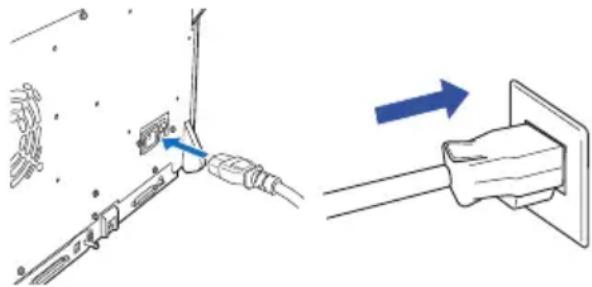
Veuillez utiliser le câble d'alimentation fourni avec le scanneur. Les cas suivants peuvent entraîner des risques d'électrocution ou un mauvais fonctionnement :
- utilisation d'un câble différent de celui fourni ;
- utilisation du câble fourni avec d'autres périphériques.
Test de numérisation
Avec ScandAll PRO, vous pouvez réaliser des tests de numérisation afin de vérifier si vos documents ont correctement été numérisés. Vous trouverez ci-dessous des explications relatives à ce test de numérisation.
1. Allumez le scanneur.
- Mettez l'interrupteur principal, situé à l'arrière, sur la position « I ».
- Appuyez sur l'interrupteur secondaire situé à l'avant du scanneur. Le scanneur est SOUS TENSION, la touche d'alimentation scintille en bleu et l'afficheur à cristaux liquides (ACL) affiche « Prêt ».

Si une indication différente s'affiche, veuillez consulter le Chapitre 8 Dépannage du Guide d'utilisation.
![Écran ACL Habillage Touche [Power]](/content/2026/06/1239266/images/1c478d556f2d4a273fba25a99d9e6ecb643ef33811b768d3034076f6a9c1fe4a.jpg)
- Utilisez l'habillage linguistique de votre choix pour le panneau de commande puis spécifiez la langue d'affichage de l'écran ACL.
Pour en savoir plus, consultez le chapitre 4 - Utilisation du panneau de commande du Guide de l'utilisateur.
- Allumez votre ordinateur

En cas de connexion SCSI, allumez le scanneur et confirmez que l'afficheur ACL indique « Prêt ». Ensuite, allumez votre ordinateur.
- Le scanneur est automatiquement détecté et la boîte de dialogue Nouveau périphérique détecté s'affiche.
Sélectionnez Rechercher et installer le logiciel-pilote (recommandé) pour installer le pilote en suivant les instructions à l'écran.

Si la connexion se fait via le connecteur SCSI 2, il est inutile d'installer le pilote. Cliquez uniquement sur Ne plus afficher ce message pour ce périphérique.
-
Chargez un document sur le scanneur Pour en savoir plus, veuillez consulter la section 2.1 Chargement des documents du Guide d'utilisation.
-
Exécutez ScandAll PRO. Sélectionnez Démarrer → Tous les programmes → Fujitsu ScandAll PRO → ScandAll PRO.
-
Ouvrez le menu Outils → Préférences. → La boîte de dialogue Configuration s'ouvre.
-
Dans l'onglet Numériser, sélectionnez le pilote et appuyez sur le bouton OK.
Avec le connecteur SCSI/USB 2, cliquez sur ISIS/VRS.
- Ouvrez le menu Numériser → Sélectionner scanneur.
→ La boîte de dialogue Sélection du scanneur s'ouvre.
- Sélectionnez le scanneur que vous désirez utiliser et cliquez sur le bouton Sélectionner.
Sélectionnez le modèle de scanneur connecté à votre ordinateur.
La liste des modèles de scanneurs diffère selon le pilote installé. Si la connexion se fait via le connecteur SCSI/USB 2, sélectionnez Kofax VRS Scanner.
| TWAIN ISIS/VRS | ||
| TWAIN ISIS Kofax VRS | ||
| FUJITSU fi-6800dj | Fujitsu fi-6800 | Scanneur Kofax VRS |

Si Kofax VRS Scanner n'est pas indiqué dans la liste, vérifiez que le câble d'interface est correctement connecté au connecteur SCSI/USB 2. Si Kofax VRS Scanner ne s'affiche toujours pas, consultez le Chapitre 8 Dépannage du Guide d'utilisation.

Si vous utilisez Kofax VRS pour la première fois, l'écran Enregistrer Kofax VRS s'affiche.
L'enregistrement de l'utilisateur est requis pour obtenir un service informatif de la part de Kofax ainsi que des mises à jour du programme. Toutefois, Kofax VRS peut être utilisé sans s'enregistrer.
Pour vous enregistrer ultérieurement, sélectionnez depuis le menu
Démarrer → Tous les programmes → Kofax VRS → Kofax VRS
Administration Console et suivez les instructions qui s'affichent à l'écran.
Pour en savoir plus, consultez le Guide d'installation de Kofax VRS (au format PDF) inclus sur le Setup DVD-ROM.
(IVRS\HVRS\HVRS Iraqumentation)
- Ouvrez le menu Numériser → Configuration de la numérisation.
→ La boîte de dialogue Configuration de la numérisation s'ouvre.
- Décochez la case Sauvegarde dans un fichier.
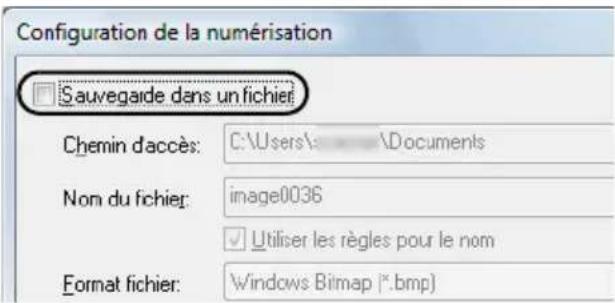

Inutile de sauvegarder les données puisque vous ne faites que vérifier le fonctionnement du scanneur.
- Cliquez sur le bouton Configuration du Scanneur.
→ La boîte de dialogue de configuration du pilote s'ouvre.
- Configurez des paramètres du scannneur comme la résolution ou le format du papier.
●Pilotes TWAIN/ISIS/Kofax VRS
Configurez les paramètres de numérisation et cliquez sur le bouton OK.

La boîte de dialogue de configuration du pilote TWAIN risque de s'afficher après avoir cliqué sur le bouton OK. Le cas échéant, cliquez sur le bouton Numériser dans la boîte de dialogue.
- Dans la boîte de dialogue Configuration de la numérisation, cliquez sur le bouton Numériser.
→ Les images numérisées sont affichées dans la fenêtre de ScandAll PRO.
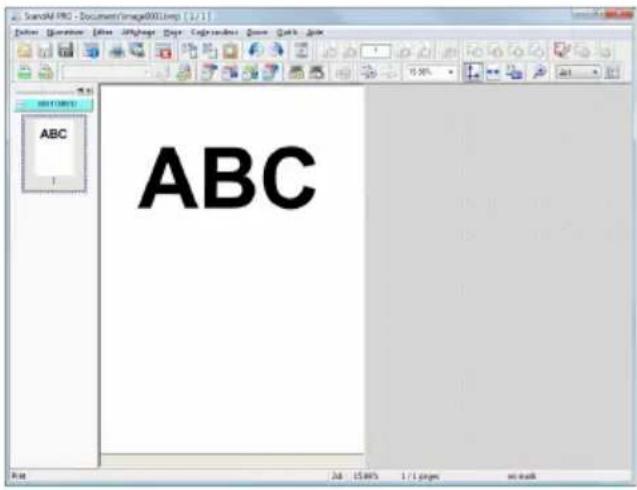

Si l'afficheur ACL affiche des caractères inattendus, veuillez consulter le Chapitre 8 Dépannage du Guide d'utilisation.
Pour en savoir plus sur les autres options de numérisation, veuillez consulter le Chapitre 5 Diverses numérisations du Guide d'utilisation.
Pour nous contacter
Veuillez consulter la liste qui se trouve à la dernière page du fascicule Consignes de sécurité.
- fi-6800 Scanneur d'images Instructions préliminaires
- Vérification des composants
- Consignes de sécurité
- Symboles utilisés dans ce guide
- Installation du logiciel du scanneur
- Présentation du logiciel fourni
- Plateforme requise
- ■INSTALLATION (Recommandée)
- ■INSTALLATION (Personnalisée)
- Installation d'Adobe® Acrobat®
- Installation du Scanneur
- Branchement des câbles
- Connectez le scanneur à l'ordinateur avec un câble USB ou SCSI.
- Câble SCSI :
- Carte SCSI :
- Connectez le câble d'alimentation sur le scanneur et sur une prise de courant.
- Test de numérisation
- Allumez le scanneur.
- Pour nous contacter
Marque : FUJITSU
Modèle : fi-6800
Catégorie : Scanner