
DPP-FP60BT - Imprimante SONY - Notice d'utilisation et mode d'emploi gratuit
Retrouvez gratuitement la notice de l'appareil DPP-FP60BT SONY au format PDF.


| Type de produit | Imprimante photo numérique |
| Marque | Sony |
| Modèle | DPP-FP60BT |
| Dimensions (l x h x p) | Environ 175 x 60 x 137 mm (sans accessoires) ; 304 mm de profondeur avec magasin à papier installé |
| Poids | Environ 1,0 kg (sans ruban encreur ni adaptateur secteur) |
| Alimentation | Adaptateur secteur AC-S2425 : entrée 100-240 V CA, 50/60 Hz ; sortie 24 V CC, 2,2 A |
| Consommation électrique | 75 W maximum en cours d’impression ; moins de 1 W en veille |
| Méthode d’impression | Sublimation thermique (jaune/magenta/cyan en 3 passages) |
| Résolution d’impression | 300 x 300 ppp, 256 niveaux par couleur (environ 16,77 millions de couleurs) |
| Format d’impression | P size (carte postale, 10 x 15 cm) ; zone d’impression maximale 101,6 x 152,4 mm (sans marge) |
| Temps d’impression par feuille | Environ 64 s (carte mémoire), 75 s (PictBridge), 61 s (ordinateur) |
| Connecteurs | USB type B (ordinateur), PictBridge, fentes pour Memory Stick et carte SD |
| Formats d’image compatibles | JPEG (DCF 2.0/Exif 2.21/JFIF), TIFF (Exif 2.21), BMP (Windows) |
| Nombre maximum de pixels | 6 400 x 4 800 points |
| Écran LCD | Panneau TFT 5,0 cm (type 2,0 pouces), 86 636 points (358 x 242) |
| Connectivité Bluetooth | Via adaptateur USB Bluetooth Sony DPPA-BT1 (fourni avec le modèle FP60BT) |
| Fonctions d’édition | Zoom, rotation, réglage de luminosité/teinte/saturation/netteté, filtres (sépia, monochrome, peinture, super grand angulaire), correction des yeux rouges |
| Fonctions créatives | Impression avec disposition (2/4/9/13/16 images par feuille), création de calendrier, diaporama |
| Entretien et nettoyage | Nettoyage de l’intérieur en cas de bourrage papier ; utiliser le kit de nettoyage fourni |
| Sécurité | Ne pas exposer à la pluie ou à l’humidité ; éviter les chocs électriques ; débrancher avant nettoyage |
| Pièces détachées / réparabilité | Kits d’impression couleur (ruban encreur + papier P size) en vente séparée ; adaptateur Bluetooth DPPA-BT1 disponible en option |
| Informations générales | Température de fonctionnement : 5 à 35 °C ; compatibilité PictBridge, DPOF ; pilotes pour Windows Vista/XP/2000 |
FOIRE AUX QUESTIONS - DPP-FP60BT SONY
Questions des utilisateurs sur DPP-FP60BT SONY
0 question sur cet appareil. Repondez a celles que vous connaissez ou posez la votre.
Poser une nouvelle question sur cet appareil
Téléchargez la notice de votre Imprimante au format PDF gratuitement ! Retrouvez votre notice DPP-FP60BT - SONY et reprennez votre appareil électronique en main. Sur cette page sont publiés tous les documents nécessaires à l'utilisation de votre appareil DPP-FP60BT de la marque SONY.
MODE D'EMPLOI DPP-FP60BT SONY
Imprimante Photo Numérique
DPP-FP60/FP60BT

Réaliser diverses impressions
Impression à partir d'un appareil photo ou d'un périphérique externe compatible PictBridge
Impression à l'aide d'un ordinateur
Dépannage
Informations complémentaires
Mode d'emploi
Avant d'utiliser cet appareil, veuillez lire le manuel « A lire avant toute utilisation » fourni ainsi que le présent « Mode d'emploi » attentivement et conservez-les pour toute référence ultérieure.
AVERTISSEMENT
Pour éviter tout risque d'incendie ou d'électrocution, n'exposez pas l'appareil à la pluie ou à l'humidité.
A l'attention des clients résidant en Europe
Ce produit a été testé et déclaré compatible avec les limites définies par la directive EMC concernant l'utilisation de câbles de raccordement inférieurs à 3 mètres.
Attention
A certaines fréquences spécifiques, les champs électromagnétiques peuvent altérer l'image de cette imprimante photo numérique.
Avis
Si de l'électricité statique ou un électromagnétisme entraînent une interruption du transfert des données en cours (échec), relancez l'application ou débranchez le câble de communication (USB, etc.), puis rebranchez-le.
Traitement des appareils électriques et électroniques en fin de vie (Applicable dans les pays de l'Union Européenne et aux autres pays européens disposant de systèmes de collecte sélective)

Ce symbole, apposé sur le produit ou sur son emballage, indique que ce produit ne doit pas être traité avec les déchets ménagers. Il doit être remis à un point de collecte approprié pour le recyclage des équipements électriques et électroniques. En s'assurant que ce
produit est bien mis au rebut de manière appropriée, vous aiderez à prévenir les conséquences négatives potentielles pour l'environnement et la santé humaine. Le recyclage des matériaux aidera à préserver les ressources naturelles. Pour toute information supplémentaire au sujet du recyclage de ce produit, vous pouvez contacter votre municipalité, votre déchetterie ou le magasin où vous avez acheté le produit.
La copie, la modification et l'impression du contenu d'un CD, de programmes télévisés ou de tout autre contenu protégé par des droits d'auteur, tels que des images ou des publications ou de tout autre contenu dans un but autre que l'enregistrement ou la création personnels, sont limitées à un usage strictement privé ou domestique. Excepté dans le cas où vous détenez les droits d'auteur ou que vous avez obtenu des détenteurs des droits d'auteur la permission de copier le contenu, l'utilisation de ce contenu hors des limites définies par le présent document constitue une transgression des lois sur les droits d'auteur et peut entraîner l'octroi de dommages et intérêts au détenteur de ces droits.
Lors de l'impression de photographies avec cette imprimante, veillez à ne pas enfreindre les termes des lois sur les droits d'auteur. L'utilisation ou la modification non autorisée de portraits de personnes peut également constituer une infraction aux droits de ces personnes.
La prise de photographies peut être interdite dans le cadre de certaines manifestations, représentations ou expositions.
Recommandations de sauvegarde
Pour éviter tout risque potentiel de perte de données en cas d'activation accidentelle ou de problèmes de fonctionnement de l'imprimante, il est recommandé d'effectuer une copie de sauvegarde de vos données.
Information
EN AUCUN CAS LE REVENDEUR NE POURRA ETRE TENU RESPONSABLE DE DOMMAGES DE QUELQUE NATURE QU'ILS SOIENT, DIRECTS, INDIRECTS OU CONSECUTIFS OU D'UNE PERTE OU DEPENSE RESULTANT DE L'EMPLOI D'UN PRODUIT DEFECTUEUX OU DE L'EMPLOI DE TOUT PRODUIT.
Sony décline toute responsabilité quant aux dommages ou aux pertes du contenu de l'enregistrement causés par l'utilisation ou un dysfonctionnement de l'imprimante ou de la carte mémoire.
Remarques sur l'écran LCD
- La qualité et les couleurs de l'image affichée sur l'écran ne sont pas identiques à celles de l'image imprimée car les profils ou les méthodes au phosphore sont différents. Veuillez considérer l'image affichée comme une référence uniquement.
- N'exercez aucune pression sur l'écran LCD. Ceci pourrait décolorer l'écran et provoquer un dysfonctionnement.
- Une exposition prolongée de l'écran LCD, du viseur ou de l'objectif aux rayons directs du soleil peut provoquer des dysfonctionnements.
- Une technologie d'extrêmement haute précision a été employée pour fabriquer l'écran LCD de sorte que 99,99 % des pixels sont opérationnels pour une utilisation effective. Il se peut, toutefois, que vous constatiez quelques petits points noirs et/ou brillants (blancs, rouges, bleus ou verts) permanents sur l'écran LCD. Ces points sont normaux pour ce procédé de fabrication et n'affectent en aucune façon l'impression.
- Les images peuvent laisser une traînée sur l'écran LCD dans un endroit froid. Ceci n'est pas une anomalie.
Marques commerciales et droits d'auteur
• Cyber-shot est une marque commerciale de Sony Corporation.
• «Memory Stick», Memory Stick
PRO», MEMORYSTICKPRO
« MagicGate », et MAGICGATE « Memory Stick Micro », « M2 » sont des marques commerciales de Sony Corporation.
- Les marques commerciales BLUETOOTH™ sont la propriété de Bluetooth SIG, Inc., U.S.A. et sont utilisées sous licence par Sony Corporation.
- Microsoft, Windows, Windows Vista et DirectX sont des marques commerciales ou déposées de Microsoft Corporation aux Etats-Unis et/ou dans d'autres pays ou régions.
- IBM et PC/AT sont des marques déposées d'International Business Machines Corporation.
- Intel et Pentium sont des marques déposées ou des marques commerciales de Intel Corporation.
- Les autres sociétés et noms de produits mentionnés dans ce document peuvent être les marques commerciales ou les marques déposées de leur détenteur respectif. Les indications «TM» et «®» ne sont pas systématiquement mentionnées dans ce manuel.
- Le tramage des polices True Type est basé sur le logiciel FreeType Team.
- Ce logiciel est basé en partie sur le travail de l'Independant JPEG Group.
- Libtiff
Copyright © 1988-1997 Sam Leffler
Copyright © 1991-1997 Silicon Graphics, Inc.
Permission to use, copy, modify, distribute,
and sell this software and its documentation
for any purpose is hereby granted without fee.
• Zlib © 1995-2002 Jean-loup Gailly et Mark Adler
Notice destinée aux utilisateurs
Tous droits réservés. Le manuel ou le logiciel décrit dans ce document ne peut, en partie ou en totalité, être reproduit, traduit ou réduit sous une forme lisible par machine sans l'accord écrit préalable de Sony Corporation.
EN AUCUN CAS, SONY CORPORATION NE POURRA ETRE TENU RESPONSABLE DE DOMMAGES ACCIDENTELS, INDIRECTS OU SPECIFIQUES, RESULTANT DE OU EN CONNEXION AVEC CE MANUEL, LE LOGICIEL OU TOUTE AUTRE INFORMATION CONTENUE DANS CE DOCUMENT OU L'UTILISATION DE CEUX-CI.
En ouvrant l'enveloppe du CD-ROM, vous vous engagez à accepter tous les termes et conditions de ce contrat. Si vous n'acceptez pas ces termes et conditions, veuillez retourner immédiatement ce disque au magasin où vous vous l'êtes procuré, dans son enveloppe non ouverte, accompagné du reste de l'emballage.
Sony Corporation se réserve le droit d'apporter des modifications à ce manuel ou aux informations qu'il contient à tout moment et sans préavis.
Le logiciel décrit dans ce document peut également être régi par les termes d'un contrat de licence utilisateur distinct.
Il est interdit de modifier ou de dupliquer les données de conception, telles que les exemples d'illustration fournis dans ce logiciel, excepté pour des besoins personnels. Toute copie non autorisée de ce logiciel est interdite suivant les lois sur les droits d'auteur.
La reproduction ou la modification non autorisée de portraits ou de travaux protégés par les droits d'auteur d'autres personnes peut constituer une infraction des droits réservés aux détenteurs de ces droits.
Vous pouvez être invité à vous reporter au manuel « A lire avant toute utilisation » fourni lorsque le document donne des explications détaillées.
Les produits DPP-FP60 et DPP-FP60BT sont identiques, à l'exception du fait que le modèle DPP-FP60BT est fourni avec l'adaptateur USB Bluetooth Sony DPPA-BT1.
Table des matières
Avant de commencer
Identification des pièces ...... 6
Ecran LCD 7
Aperçu d'une image 7
Liste d'images 8
Réaliser diverses impressions
Création d'une impression facile (Index/DPOF/Toutes) ...... 9
Edition d'une image ...... 10
Affichage du menu Edit. 10
Agrandissement et réduction de la taille d'une image 11
Déplacement d'une image 11
Rotation d'une image 12
Réglage d'une image 12
Ajout d'un filtre spécial à une image...... 13
Correction du phénomène des yeux rouges .... 13
Impression d'une image éditée .... 14
Enregistrement d'une image éditée...... 14
Réalisation d'une impression avec Creative Print.... 15
Affichage du menu Creative Print ..... 15
Impressions avec Imp. Disposition...... 16
Réalisation d'un calendrier 17
Visualisation d'un diaporama .... 19
Recherche d'une image 20
Archivage des images ...... 21
Suppression d'images sélectionnées ..... 21
Formatage d'un « Memory Stick » ...... 22
Modification des paramètres d'impression (Configuration d'impression) 23
Modification des préférences d'impression (Config. d'affichage/ imprimante) 26
Impression à partir d'un appareil photo PictBridge ou d'un périphérique externe
Impression à partir d'un appareil photo numérique PictBridge 28
Impression à partir d'un périphérique compatible Bluetooth .... 29
Profils compatibles pour la communication Bluetooth.... 29 Procédures d'impression .... 29
Impression à partir d'un périphérique externe 31
Impression à l'aide d'un ordinateur
Installation du logiciel 32
Configuration système 32
Installation du pilote d'impression ..... 33
Installation de Picture Motion Browser..... 35
Impression de photos depuis Picture Motion Browser 37
Impression depuis un logiciel d'application disponible dans le commerce .... 42
Dépannage
En cas de problème 43
Si un message d'erreur apparaît ..... 58
Bourrage papier 61
Nettoyage de l'intérieur de l'imprimante .... 61
Informations complémentaires
Précautions 63
Sécurité.... 63
Installation 63
Nettoyage 63
Restrictions en matière de reproduction ... 64
Kits d'impression couleur 64
A propos des cartes mémoire ...... 65
A propos du « Memory Stick »...... 65
A propos de la carte SD 67
Spécifications 68
Surfaces d'impression 69
Glossaire....70
Index 71
Identification des pièces
Pour obtenir davantage d'informations, reportez-vous aux pages indiquées entre parenthèses.


Face avant de l'imprimante
1 Commutateur/témoin ⏻ (alimentation/veille) (→A lire avant toute utilisation)
2 Touche MENU
3 Touches /⊕(zoom arrière/avant) (page 8)
4 Ecran LCD
5 Touches de direction (△/▽/◀/▶)
6 Touche ENTER
7 Témoin/touche PRINT (→A lire avant toute utilisation)
8 Touche CANCEL
9 Témoin d'accès (→A lire avant toute utilisation)
10 Porte du compartiment du magasin à papier (→A lire avant toute utilisation)
11 6mpartment du magasin à papier (→A lire avant toute utilisation)
12 Fente pour SD CARD (carte SD/ carte miniSD) (→A lire avant toute utilisation) (page 67)
13 Fente pour « Memory Stick PRO » (Standard/Duo) (→A lire avant toute utilisation) (page 65)
Panneau latéral droit de l'imprimante
14 Levier d'éjection du ruban encreur (→ A lire avant toute utilisation)
15 Ruban encreur (→A lire avant toute utilisation)
16 Porte du compartiment du ruban encreur (→ A lire avant toute utilisation)
Face arrière de l'imprimante
1 Orifices de ventilation
2 Prise DC IN 24V (→A lire avant toute utilisation)
Panneau latéral gauche de l'imprimante
3 Connecteur USB (page 31)
4 Connecteur PictBridge (pages 28 à 31)
Ecran LCD
Aperçu d'une image
Lorsque « Aff.don.image » du menu « Config. d'affichage/imprimante » est réglé sur « Dés. »
![1 0000/0042 2 3 101-0001 2007/04/01 = dépl./[ENTER] = QTY. 4 5 6 7 8](/content/2026/06/1239209/images/8a2249dfa04869e8488148dd602a1a1a487b7f6743c48da5e30d298f865e9382.jpg)
Lorsque « Aff.don.image » du menu « Config. d'affichage/imprimante » est réglé sur « Act. »
![1 2 3 JPEG 2304*1728 SONY DSC-T50 1/8 F2.8 +0.0EV 101-0001 2007/04/01 = dépl./[ENTER] = QTY.](/content/2026/06/1239209/images/806e156e278e95ecbf418348ebf98903b73199c63a128a51255d63111bb93783.jpg)
Conseil
Pour afficher une autre image, appuyez sur ∠/ ▷/△/▽.
1 Indications de réglage/d'insertion Les indications d'insertion et les informations de réglage d'une image sont affichées.
| Icônes Signification | |
| « Memory Stick » ou | |
| « Memory Stick Duo » | |
| Fente pour Carte SD | |
| Périphérique externe | |
| Indication de protection | |
| Indication de préréglage DPOF | |
| Indication de fichier associé(s'affiche lorsqu'il y a unfichier associé, tel qu'unfichier de type film ouminiature par e-mail.) | |
2 Nombre d'images sélectionnées/Nombre total d'images
3 Indication du ruban encreur
(P : P size (format carte postale)/C : Cassette de nettoyage)
4 Numéro de l'image (numéro de fichier - dossier)*
(*fichiers compatibles DCF uniquement. Dans le cas de formats de fichiers différents, seul le nom du fichier s'affiche.)
5 Conseils d'utilisation
6 Date enregistrée (année/mois/jour)
7 Nombre d'impressions
Lorsque l'image est en cours de sélection, appuyez sur ENTER pour afficher le nombre d'impressions.
Vous pouvez définir jusqu'à 20 impressions maximum.
- Appuyez plusieurs fois sur pour augmenter le nombre d'impressions une par une.
- Appuyez plusieurs fois brièvement sur pour réduire le nombre d'impressions une par une.
- Pour réinitialiser immédiatement le nombre d'impressions à zéro, appuyez sur ∇ pendant plus de deux secondes.
8 Barre de défilement
Indique la position de l'image dans le nombre total d'images.
9 Affichage de données d'image détaillées
Liste d'images
![1 2 = dépl./[ENTER] = QTY. 3](/content/2026/06/1239209/images/19799a07cd803f111d44f750e99d7dd9597d93522f649f8627ed0d56ab657e08.jpg)
1 Curseur (cadre orange)
Vous pouvez déplacer le curseur en appuyant sur ◀/▷/Δ/∇.
2 Conseils d'utilisation
3 Barre de défilement
Indique la position de l'image dans le nombre total d'images.
Passage d'un aperçu d'image à la liste d'images à l'écran
Vous pouvez passer d'un aperçu d'image à la liste d'images à l'écran de la façon suivante :
• Pour afficher la liste des images
Appuyez sur Q (zoom arrière) dans un aperçu d'images.
Appuyez plusieurs fois sur Ⓠ (zoom arrière) lorsqu'une image est agrandie. L'image est réduite à sa taille initiale et la liste des images s'affiche.
- Pour afficher un aperçu d'image
Appuyez sur ◀/▷/△/∇ dans la liste des images, pour déplacer le curseur vers l'image souhaitée, puis appuyez sur ⊕ (zoom avant). L'affichage passe de la liste des images à un aperçu d'image. Pour afficher une autre image, appuyez sur ◀/▷/△/∇.
- Pour agrandir un aperçu d'image
Appuyez plusieurs fois sur ⊕ (zoom arrière) dans un aperçu d'images. L'image est agrandie en 5 étapes, jusqu'à 5 fois sa taille initiale : x1, x2, x3, x4 et x5

Création d'une impression facile (Index/DPOF/Toutes)
Le menu Impr. facile permet une impression par lot d'images enregistrées sur une carte mémoire ou un périphérique externe, en une seule fois.
L'imprimante offre les trois méthodes d'impression facile suivantes :
- Impression Index
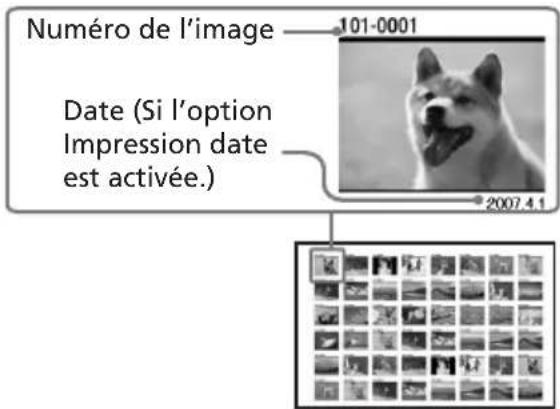
Vous pouvez imprimer une liste (index) de toutes les images contenues sur une carte mémoire ou un périphérique externe, ce qui vous permet de vérifier facilement le contenu du support sélectionné.
Le nombre de portions sur une feuille est calculé automatiquement. Les images sont imprimées avec leur numéro correspondant (numéro de dossier – numéro de fichier).
- Impression d'images présélectionnées DPOF
Dans un aperçu d'image, les images présentant une présélection DPOF (Digital Print Order Format) pour l'impression s'affichent avec la marque d'impression ( ). Vous pouvez imprimer ces images en une seule fois. Les images sont imprimées avec le nombre de copies présélectionné dans leur ordre d'affichage.
- Impression de toutes les images
Vous pouvez imprimer toutes les images contenues sur une carte mémoire ou un périphérique externe en une seule fois.
Remarques
- Pour plus d'informations sur la présélection des images pour l'impression, reportez-vous au manuel de votre appareil photo numérique.
- Certains types d'appareils photo numériques ne prennent pas en charge la fonction DPOF ou il est possible que l'imprimante ne prenne pas en charge certaines fonctions des appareils photo numériques.
Touches à utiliser en mode Impr. Facile

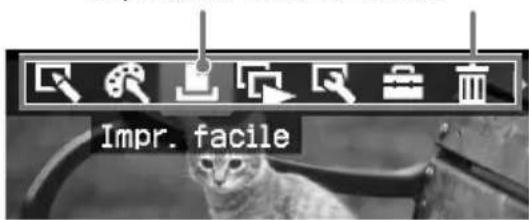
1 Appuyez sur la touche MENU de l'imprimante.
La barre de menus apparaît. Icône du menu Impr. facile Barre de menus
Pour quitter le mode menu
Appuyez de nouveau sur MENU. La fenêtre précédente s'affiche.
2 Appuyez sur ◀/▷ pour sélectionner 📋 (Impr. facile), puis appuyez sur ENTER.
Le menu Impr. facile s'affiche. Menu Impr. facile
![Impr. facile Impression de l'index Impression DPOF Imprimer tout Sél. avec ▲▼ et [ENTER].](/content/2026/06/1239209/images/cb152a2c46fc069275a0c6e6404e5f6a26ee3df5e185653643b411cb7e6ecf59.jpg)
3 Appuyez sur △/▽ pour sélectionner « Impression de l'index », « Impression DPOF » ou « Imprimer tout », puis appuyez sur ENTER.
La boîte de dialogue de confirmation apparaît.
Remarque
En l'absence d'images DPOF présélectionnées alors que vous avez sélectionné « Impression DPOF », un message d'erreur s'affiche.
4 Appuyez sur ◀/▷ pour sélectionner « Oui » pour lancer l'impression ou sur « Non » pour annuler l'impression, puis appuyez sur ENTER.
Lorsque vous sélectionnez « Oui », l'impression est lancée. Pendant l'impression, le témoin PRINT clignote et le déroulement de l'impression s'affiche.
Pour arrêter l'impression
Appuyez sur CANCEL. Lorsque vous imprimez plusieurs copies, l'impression suivant celle en cours de traitement sera annulée.
Lorsque l'impression est terminée, le papier d'impression sort automatiquement du magasin à papier.
5 Retirez le papier d'impression du magasin à papier.
Conseils
- Même si le volume restant du ruban encreur est inférieur au nombre d'impressions, vous pouvez lancer l'impression. Si le ruban encreur se termine au milieu d'une impression et qu'un message apparaît, suivez les instructions affichées pour remplacer le ruban encreur (reportez-vous au manuel « A lire avant toute utilisation »).
- Lorsque l'option « Impression date » du menu Configuration d'impression est réglé sur « Act. », la date à laquelle la photo a été prise ou enregistrée s'imprime (page 25).
Edition d'une image
Affichage du menu Edit.
Vous pouvez afficher le menu Edit. et éditer ou ajouter un effet à une image. Vous pouvez imprimer ou enregistrer une image à partir d'un aperçu d'image.
Touches à utiliser dans le menu Edit.
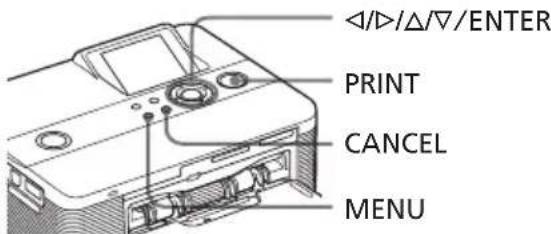
1 Affichez l'image que vous souhaitez éditer.
Affichez l'image dans la fenêtre d'aperçu d'image ou déplacez le curseur vers l'image souhaitée dans la liste des images.
2 Appuyez sur la touche MENU de l'imprimante.
La barre de menus apparaît.
Icône du menu Edit. Barre de menus

Pour quitter le mode menu
Appuyez de nouveau sur MENU. La fenêtre précédente s'affiche.
3 Appuyez sur ◀/▷ pour sélectionner 📄 (Edit.), puis appuyez sur ENTER.
Le menu Edit. s'affiche.

Options Procédures
| Augmente ou réduit la taille d'une image en appuyant sur les touches de l'imprimante. | |
| Déplace une image. | |
| Fait pivoter une image. | |
| Règle la qualité d'une image. | |
| Ajoute un filtre à une image. | |
| Corrige le phénomène des yeux rouges. | |
| Annule l'édition qui vient d'être sélectionnée et réinitialise l'image au statut précédant l'édition. | |
| Enregistre l'image éditée. | |
| Quitte le menu Edit. | |
Conseil
Vous pouvez définir une partie des options du menu Configuration d'impression dans le MENU lors de l'édition d'une image.
Agrandissement et réduction de la taille d'une image
1 Affichez le menu Edit.
2 Appuyez sur ⊕(zoom avant) pour agrandir une image ou sur ⊗ (zoom arrière) pour réduire la taille de l'image.
Chaque fois que vous appuyez sur la touche, l'image est agrandie ou réduite :
⊕: jusqu'à 200 %
Q: jusqu'à 60 %
Remarque
La qualité d'une image agrandie risque de se dégrader selon sa taille.
Déplacement d'une image
1 Affichez le menu Edit.
2 Appuyez sur ◀/▷ pour sélectionner (Dépl.), puis appuyez sur ENTER. ◀/▷/Δ/∇ apparaît à gauche/à droite/au-dessus/en dessous de l'image et vous pouvez déplacer celle-ci.
3 Déplacez l'image avec ◀/▷/Δ/∇. L'image est déplacée dans la direction sélectionnée.
![Dépl. = ▶▶▲▼, appli. = [ENTER].](/content/2026/06/1239209/images/5a3a6c8c7c66de8c37df2f66d14db71e311926426fc9775fb4e68bcc573d7a8c.jpg)
4 Appuyez sur ENTER.
La position de l'image est appliquée.
Conseil
Pour imprimer l'aperçu de l'image, appuyez sur PRINT (page 14).
Rotation d'une image
1 Affichez le menu Edit. (page 11).
2 Appuyez sur ◀/▷ pour sélectionner (Pivot.), puis appuyez sur ENTER. Le menu Pivot. apparaît.

3 Appuyez sur / pour sélectionner le sens de rotation de l'image, puis appuyez sur ENTER.
- Pivot. 90° horaire : chaque fois que vous appuyez sur ENTER, l'image pivote de 90° dans le sens horaire.
- Pivot. 90° anti-horaire : chaque fois que vous appuyez sur ENTER, l'image pivote de 90° dans le sens anti-horaire.
Conseil
Pour imprimer l'aperçu de l'image, appuyez sur PRINT (page 14).
Réglage d'une image
1 Affichez le menu Edit. (page 11).
2 Appuyez sur ◀/▷ pour sélectionner □□ (Ajust.), puis appuyez sur ENTER.
Le menu Ajust. apparaît.
![Icône Ajust. Menu Ajust. Ajust. Luminosité Teinte Saturation Netteté Sél. avec ▲▼ et [ENTER].](/content/2026/06/1239209/images/ad73e5574742c5dfd4d9ffdb9f5e3790be9e2a88c87dcf36829fd5cc108ac207.jpg)
3 Appuyez sur / pour sélectionner l'outil de réglage souhaité, puis appuyez sur ENTER. Le curseur de réglage apparaît.
Lorsque « Luminosité » est sélectionné.
![Somb. — Lumin Régl. = ◀►, appli. = [ENTER]](/content/2026/06/1239209/images/3599c802bf8dde16274a66400bc49bcd48814a8dfd251fff7859bc783a286863.jpg)
Curseur de réglage
4 Déplacez le curseur vers la position souhaitée pour régler le niveau.
- Luminosité : appuyez sur ▷ pour éclaircir l'image ou sur ◀ pour l'assombrir.
- Teinte : appuyez sur ▷ pour donner à l'image une teinte bleutée ou sur ◀ pour lui donner une teinte plus rouge.
- Saturation : appuyez sur ▷ pour foncer les couleurs ou sur ◀ pour les éclaircir.
- Netteté : appuyez sur ▷ pour affiner les contours ou sur ◀ pour les estomper.
5 Appuyez sur ENTER.
Le réglage est appliqué.
Conseil
Pour imprimer l'aperçu de l'image, appuyez sur PRINT (page 14).
Ajout d'un filtre spécial à une image
1 Affichez le menu Edit. (page 11).
2 Appuyez sur ◀/▷ pour sélectionner (Filtre), puis appuyez sur ENTER.
Le menu Filtre apparaît.
![Menu Filtre Icône Filtre Filtre Sépia Monochrome Peinture Super grand angulaire Pas de filtre Sél. avec ▲▼ et [ENTER].](/content/2026/06/1239209/images/a86efa117a88c025bebcd37663490e7947f877514243bc5ea4929eba5638c9d4.jpg)
3 Appuyez sur / pour sélectionner le filtre que vous souhaitez ajouter à l'image.
- Sépia : l'image ressemble à une photographie ancienne, avec des couleurs passées.
- Monochrome : transforme l'image en image en noire et blanc.
- Peinture : donne à l'image l'aspect d'une peinture.
- Super grand angulaire : donne à l'image l'aspect d'une photo prise avec un objectif super grand angulaire.
- Pas de filtre : aucun filtre spécial n'est appliqué à l'image (réglage par défaut).
4 Appuyez sur ENTER.
Le filtre est appliqué.
Conseil
Pour imprimer l'aperçu de l'image, appuyez sur PRINT (page 14).
Correction du phénomène des yeux rouges
Vous pouvez corriger le phénomène des yeux rouges d'un sujet pris au flash.
Remarque
Si vous effectuez des montages supplémentaires, tels que l'agrandissement ou la réduction du format de l'image ou la rotation ou le déplacement de l'image après application du système anti yeux rouges, il est possible que la réduction des yeux rouges ne fonctionne pas. Appliquez le système anti yeux rouges après avoir terminé ces opérations de montage.
1 Affichez le menu Edit. (page 11).
2 Appuyez sur ◀/▷ pour sélectionner (Correction des yeux rouges), puis appuyez sur ENTER.
Le cadre de réglage apparaît sur l'image, indiquant la zone d'application de la correction des yeux rouges.
![Cadre de réglage Dépl. Sél. avec ◀► et [ENTER].](/content/2026/06/1239209/images/c10576d0b96525ff379c2527573ea478ed1702c171f181fafb0fb71f33b3265f.jpg)
3 Réglez la position et le format du cadre de réglage.
Appliquez la correction des yeux rouges pour l'œil gauche et l'œil droit séparément.
Pour déplacer le cadre de réglage
① Appuyez sur ◀/▷ pour sélectionner 🎨 (Dépl.), puis appuyez sur ENTER.
② Déplacez le cadre à l'aide des touches ∠/▷/Δ/∇.
Le cadre est déplacé dans la direction sélectionnée.
③ Appuyez sur ENTER.
La position du cadre est appliquée.
Pour régler le format du cadre de réglage
Appuyez sur ◀/▷ pour sélectionner
(Agrand.) ou (Réd.), puis appuyez sur ENTER.
Chaque fois que vous appuyez sur ENTER, le cadre est agrandi ou réduit. Vous pouvez également agrandir ou réduire la taille en appuyant sur les touches ⊕ (zoom avant) ou Θ(zoom arrière) de l'imprimante.
Conseil
Réglez le format du cadre de réglage de telle sorte qu'il soit deux à sept fois supérieur à la taille des yeux.
4 Appuyez sur ◀/▷ pour sélectionner OK, puis appuyez sur ENTER.
La zone d'application de la correction des yeux rouges est agrandie.
5 Appuyez sur ENTER.
Le réglage est appliqué.
Le menu Correction des yeux rouges s'affiche.
Pour appliquer la correction des yeux rouges pour les autres yeux, répétez les étapes 3 à 5.
6 Appuyez sur ◀/▷ pour
sélectionner ↩, puis appuyez sur ENTER.
Le menu Edit. s'affiche de nouveau.
Pour restaurer le réglage
Appuyez sur la touche CANCEL à l'étape 5 au lieu de la touche ENTER. L'application de la correction des yeux rouges est annulée et la fenêtre à l'étape 2 s'affiche.
Conseil
Pour imprimer l'aperçu de l'image, appuyez sur PRINT (page 14).
Impression d'une image éditée
1 Appuyez sur PRINT.
La boîte de dialogue de spécification du nombre d'impressions s'affiche.
2 Appuyez sur / pour augmenter ou diminuer le nombre d'impressions.
- Pour augmenter le nombre d'impressions d'une unité, appuyez plusieurs fois sur .
- Pour réduire le nombre d'impressions d'une unité, appuyez plusieurs fois sur brièvement.
- Pour réinitialiser le nombre d'impressions à 1, appuyez sur ∇ pendant plus de deux secondes.
3 Appuyez sur PRINT pour lancer l'impression.
L'aperçu de l'image est imprimé.
Enregistrement d'une image éditée
Si vous sélectionnez (enregistrement) dans le menu Edit. ou Creative Print, la boîte de dialogue permettant de sélectionner la destination d'enregistrement de l'image s'affiche. Vous pouvez enregistrer l'image sous un nouveau numéro d'image.
Conseil
L'image sélectionnée ne sera pas écrasée.
1 Sélectionnez la destination d'enregistrement de l'image.
Appuyez sur / pour sélectionner « Memory Stick », « CarteSD », puis appuyez sur ENTER.
![Sélec.le dossier de dest. Memory Stick CarteSD Annuler Sél. = ▲▼, appli. = [ENTER].](/content/2026/06/1239209/images/c719457c60df07eef2c142ccb6e5358d17bd9eda948b5d317d433f2062977afb.jpg)
La boîte de dialogue permettant de régler la date apparaît. Vous pouvez enregistrer une date pour l'image.
2 Réglez la date.
Appuyez sur / pour sélectionner le numéro, puis appuyez sur / pour sélectionner le jour, le mois ou l'année. Appuyez ensuite sur ENTER.
![Définissez la date. 01 / 04 / 2007 Régl. = ▶▲▼, appli. = [ENTER].](/content/2026/06/1239209/images/925364143b4ee65a63e8a37874a79ecdef7a84a874b880fa71af086187d47eb4.jpg)
L'image éditée avec le menu Edit. ou Creative Print est enregistrée comme une nouvelle image. La boîte de dialogue de notification du nouveau numéro de l'image (numéro de dossier – numéro de fichier) s'affiche.
3 Appuyez sur ENTER.
Remarque
Lors de l'enregistrement d'une image, ne mettez pas l'imprimante hors tension et ne retirez pas la carte mémoire de l'imprimante. Vous risqueriez d'endommager la carte mémoire.
Réalisation d'une impression avec Creative Print
Vous pouvez réaliser les impressions suivantes avec les images enregistrées sur une carte mémoire ou un périphérique externe :
Menu vous pouvez réaliser...
Imp. une impression avec des disposition images fractionnées en 2/4/9/13/16 portions.
Calend. des calendriers avec vos images préférées.
Affichage du menu Creative Print
Touches à utiliser dans le menu Creative Print
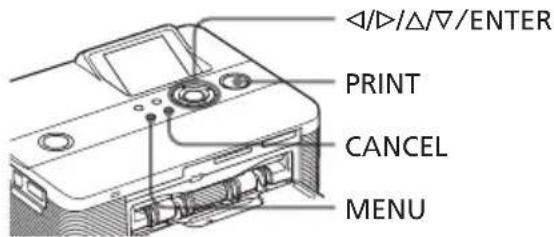
1 Appuyez sur MENU. La barre de menus apparaît.
Icône du menu Creative Print Barre de menus

Pour quitter le mode menu
Appuyez de nouveau sur MENU. La fenêtre précédente s'affiche.
Suite
2 Appuyez sur ◀/▷ pour sélectionner 📄 (Creative Print), puis appuyez sur ENTER.
Le menu Creative Print s'affiche.
![CreativePrint Imp. disposition 6 Calend. Sél. = ◀►, appli. = [ENTER].](/content/2026/06/1239209/images/51611eae1d06badefa4938c9e0e7fdbf574c1afab8c9e4375c7bea195db8921f.jpg)
Pour annuler l'opération en cours
Appuyez sur CANCEL. La fenêtre de l'étape précédente est affichée. Selon l'étape, il est possible que vous ne puissiez pas annuler l'opération.
Conseil
Vous pouvez appuyer sur MENU lors de la création d'une impression Creative Print et régler certaines options du menu Configuration d'impression.
Pour quitter le menu Creative Print
- Appuyez sur MENU au cours des opérations et sélectionnez « Fin Creative Print ».
Pour revenir au menu Creative Print
- Affichez l'aperçu, puis appuyez sur /// pour sélectionner × et appuyez sur ENTER.
La boîte de dialogue permettant d'enregistrer une image peut s'afficher (page 14).
Impressions avec Imp. Disposition
Vous pouvez imprimer des images en 2, 4, 9, 13 ou 16 portions.

1 Affichez le menu Creative Print.
2 Appuyez sur ◀/▷ pour sélectionner « Imp. disposition », puis appuyez sur ENTER.
Les modèles Imp.disposition s'affichent.
![Imp. disposition A B A B C D Sélect. mod. cal. = [ENTER].](/content/2026/06/1239209/images/a61043ad7b4438fd68fc52a81f22720dce7e31022224fd828cdadc73a98b1ecb.jpg)
3 Appuyez sur ◀/▷ pour sélectionner le modèle souhaité, puis appuyez sur ENTER.
L'aperçu du modèle sélectionné s'affiche.
![Zone de l'image Imp. disposition A B C D Sél. avec ◀◀◀▼ et [ENTER].](/content/2026/06/1239209/images/e2c58d2b81f0eb5fd8a2c19efb26c50b37ddfe259fd45e6fdab336d71a4141e0.jpg)
Conseil
Vous pouvez sélectionner et définir chaque zone dans l'ordre de votre choix.
4 Appuyez sur ◀/▷/△/∇ pour sélectionner la zone souhaitée, puis appuyez sur ENTER.
La fenêtre de sélection d'une image apparaît.
5 Appuyez sur ◀/▷/Δ/∇ pour sélectionner l'image souhaitée, puis appuyez sur ENTER.
La fenêtre permettant de régler la position de l'image apparaît.
Outils de réglage
![Imp. disposition Entree Sél. avec ◀ et [ENTER].](/content/2026/06/1239209/images/88f24d8cf108c4052143bb12b4fb0cb3daeac53274a83e81dc93a93ae640b4c6.jpg)
6 Réglez la taille et la position de l'image sélectionnée. Appuyez sur ◀/▷ pour sélectionner l'outil de réglage souhaité, puis appuyez sur ENTER.
Options Procédures

Augmente ou réduit la taille d'une image en appuyant sur les touches de l'imprimante.

Déplacez l'image à l'aide des touches ◀/▷/Δ/∇, puis appuyez sur ENTER.

Chaque fois que vous appuyez sur ENTER, l'image pivote de 90° dans le sens horaire.
7 Appuyez sur ◀/▷ pour sélectionner OK, puis appuyez sur ENTER. L'image sélectionnée est ajoutée à la zone d'image. Lorsque vous sélectionnez un modèle avec plusieurs images, répétez les étapes 4 à 7 pour sélectionner une image pour chaque zone.
Conseil
Pour enregistrer ou imprimer l'aperçu des images avec mise en page, reportez-vous à la page 14.
Réalisation d'un calendrier
Vous pouvez créer des calendriers avec vos images préférées.

1 Affichez le menu CreativePrint (page 16).
2 Appuyez sur ◀/▷ pour sélectionner « Calend. », puis appuyez sur ENTER.
La fenêtre de sélection du modèle de calendrier apparaît.
![Calend. A B A SÉLECT. mod. cal. = [ENTER].](/content/2026/06/1239209/images/33af736703489e9922ee4991d76841dd15b7f472a4fe69b198dda5c4de6d1b7c.jpg)
3 Appuyez sur ◀/▷ pour sélectionner le modèle souhaité, puis appuyez sur ENTER.
L'aperçu du modèle sélectionné s'affiche.
Suite
Zone de l'image Zone du calendrier
![Calend. A 2007 B Sél. avec ◀►▼ et [ENTER].](/content/2026/06/1239209/images/25500dea50a12b2ca581636a1eacca7a5e9ba799f0f6aecaa52b2591368e74a7.jpg)
Conseil
Vous pouvez sélectionner et définir la zone de l'image et la zone du calendrier dans l'ordre de votre choix.
4 Sélectionnez une image.
Lorsque vous sélectionnez un modèle avec plusieurs images, répétez les procédures ci-dessous pour sélectionner une image pour chaque zone.
① Appuyez sur /// pour sélectionner une zone d'image, puis appuyez sur ENTER.
La liste des images s'affiche.
② Appuyez sur ◀/▷/Δ/∇ pour sélectionner l'image souhaitée, puis appuyez sur ENTER.
La fenêtre permettant de régler l'angle et la position de l'image apparaît.
Reportez-vous à l'étape 6 de la page 17 pour obtenir plus d'informations sur le réglage.
③ Appuyez sur ◀/▷ pour sélectionner OK, puis appuyez sur ENTER.
L'image est sélectionnée et affichée dans la zone correspondante.
5 Définissez le calendrier.
① Appuyez sur /// pour sélectionner la zone du calendrier, puis appuyez sur ENTER pour afficher la fenêtre de définition du calendrier.
![Calend. OK Démarrer M/A : 01 / 2007 Jour démarr. : Lundi Coul.du jour : Dimanche en □ Régl. = ◀▶▲▼, appli. = [ENTER].](/content/2026/06/1239209/images/cb37e193981f27d6ca98ed25a8f20195144c27446c8b14c059388007ca099687.jpg)
② Appuyez sur / pour sélectionner les éléments suivants, puis appuyez sur / pour sélectionner une option.
Option Procédures
Démarrer M/A
Définissez le premier mois et l'année de démarrage du calendrier. Appuyez sur ◀/▷ pour sélectionner le mois ou l'année, puis appuyez sur Δ/∇ pour sélectionner le numéro. Appuyez sur ENTER.
Jour démarr.
Définissez le premier jour de la semaine (placé le plus à gauche sur le calendrier). Appuyez sur / pour sélectionner « Dimanche » ou « Lundi ». Appuyez ensuite sur ENTER.
Coul. du jour
Définissez la couleur de Samedi et Dimanche dans le calendrier. Appuyez sur ▷ puis sur Δ/∇ pour sélectionner la couleur souhaitée pour Samedi et Dimanche. Appuyez ensuite sur ENTER.
③ Appuyez sur ∠/▷/Δ/∇ pour sélectionner OK, puis appuyez sur ENTER.
Le calendrier s'affiche dans la zone du calendrier.
Conseil
Pour enregistrer ou imprimer l'aperçu du calendrier, reportez-vous à la page 14.
Visualisation d'un diaporama
Vous pouvez réaliser un diaporama des images enregistrées sur une carte mémoire ou un périphérique externe. Vous pouvez également imprimer manuellement l'image affichée.
Touches à utiliser dans cette section

1 Appuyez sur MENU.
La barre de menus apparaît.
Icône du menu Barre de menus Diaporama

Pour quitter le mode menu
Appuyez de nouveau sur MENU. La fenêtre précédente s'affiche.
2 Appuyez sur ◀/▷ pour sélectionner 📄 (Diaporama), puis appuyez sur ENTER.
Le menu Diaporama apparaît.
![Menu Diaporama Diaporama Exécuter Basculer: Auto Sél. avec ▲▼ et [ENTER].](/content/2026/06/1239209/images/3ec282de736bb5fb33f1a3b20989b0d98792fc420f461ae952fb1df6d9e0e146.jpg)
3 Appuyez sur / pour sélectionner « Basculer », puis appuyez sur ENTER.
La fenêtre permettant de spécifier le mode de basculement entre les images apparaît.
4 Appuyez sur △/▽ pour sélectionner « A uto » afin de passer automatiquement d'une image à l'autre ou « Manuel » afin de passer manuellement d'une image à l'autre. Appuyez ensuite sur ENTER.
5 Appuyez sur / pour sélectionner « Exécuter », puis appuyez sur ENTER.
- Lorsque « Auto » est sélectionné : les images de la carte mémoire ou du périphérique externe sont affichées automatiquement, l'une après l'autre.
- Lorsque « Manuel » est sélectionné : l'image avec le curseur dans la liste des images s'affiche. Pour passer d'une image à l'autre, appuyez sur ◀/ ▷/△/▽.
Pour arrêter le diaporama
Appuyez sur CANCEL.
Conseil
Lors de la lecture manuelle du diaporama, vous pouvez imprimer l'image affichée en appuyant sur PRINT.
Remarques
- Selon l'image, l'affichage peut prendre un certain temps.
- Vous ne pouvez pas afficher les images qui n'apparaissent pas sous forme de miniatures car elles sont endommagées ou pour une autre raison.
Recherche d'une image
Le menu Search (Recherche) vous permet de rechercher une image enregistrée sur une carte mémoire ou un périphérique externe par numéro d'image ou par date.
Remarque
Vous pouvez uniquement rechercher les images enregistrées en tant que fichiers DCF.
Touches à utiliser dans cette section

1 Appuyez sur MENU.
La barre de menus apparaît.
Icône du menu Rech.image
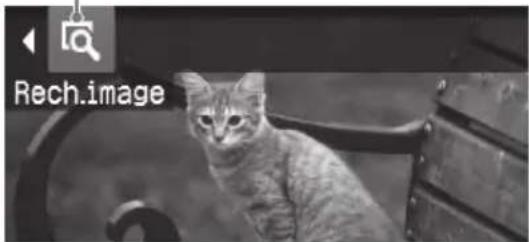
Pour quitter le mode menu
Appuyez de nouveau sur MENU. La fenêtre précédente s'affiche.
2 Appuyez sur ◀/▷ pour
sélectionner 📄 (Rech.image), puis appuyez sur ENTER.
Le menu Rech.image apparaît.

3 Appuyez sur / pour sélectionner la clé de recherche, puis appuyez sur ENTER.
La boîte de dialogue de spécification des conditions de recherche s'affiche.
4 Appuyez sur ◀/▷ pour sélectionner le paramètre, puis appuyez sur △/▽ pour indiquer le numéro.
- Lorsque vous sélectionnez « Par numéro de fichier » :
Spécifiez les numéros du premier et du dernier fichier (numéros de dossier et de fichier) que vous souhaitez rechercher:
Numéro de la Numéro de la première image dernière image

Conseil
L'écran ci-dessus est celui qui apparaît lorsqu'un appareil photo numérique Cyber-shot Sony est raccordé.
- Lorsque vous sélectionnez « Par date » :
Spécifiez les dates de début et de fin des fichiers que vous souhaitez rechercher :
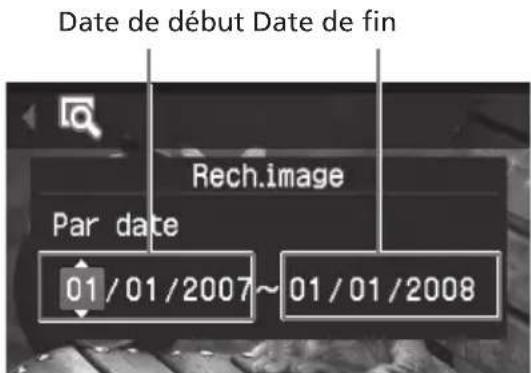
Conseil
Pour rechercher les images d'un jour spécifique, saisissez la même date dans les deux cases.
- Lorsque vous sélectionnez « Par numéro de dossier » :
Spécifiez le numéro de dossier des images que vous souhaitez rechercher :

5 Appuyez sur ENTER.
La recherche est lancée. Une fois la recherche terminée, le résultat s'affiche.
Si aucune image n'est trouvée
Le message « Aucune image trouvée » s'affiche.
6 Appuyez sur ENTER.
L'image recherchée s'affiche.
Les résultats de la recherche s'affichent avec le statut précédant votre entrée dans le menu. Lorsque vous effectuez une recherche dans la liste des images, « 01 » s'affiche avec les images correspondantes dans la liste des images.
- Lorsque vous avez sélectionné « Par numéro de fichier » et « Par date », « 0 1 » s'affiche sur les images trouvées pour indiquer leur quantité d'impression. Vous pouvez facilement vérifier les images sélectionnées dans la liste d'images.
- Lorsque vous avez sélectionné « Par numéro de dossier », la première ou la dernière image du dossier sélectionné s'affiche.
Conseil
Pour sélectionner l'image que vous souhaitez imprimer, appuyez sur /// , puis appuyez sur ENTER pour l'afficher dans la fenêtre d'aperçu d'image. Appuyez sur / pour définir le nombre d'impressions, puis appuyez sur PRINT pour lancer l'impression.
Archivage des images
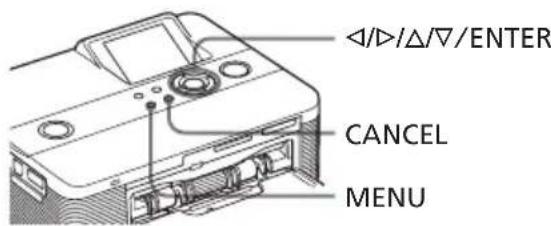
Touches à utiliser dans cette section
Suppression d'images sélectionnées
Vous pouvez sélectionner et supprimer des images enregistrées sur une carte mémoire.
1 Appuyez sur MENU.
La barre de menus s'affiche. icône du menu Barre de menus Opérations sur fichier
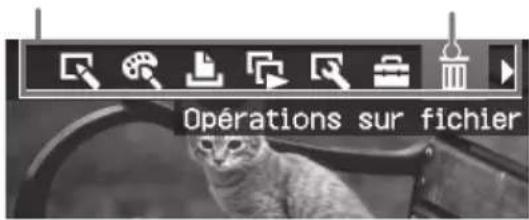
Pour quitter le mode menu
Appuyez de nouveau sur MENU. La fenêtre précédente s'affiche.
2 Appuyez sur ◀/▷ pour sélectionner 📄 (Opérations sur fichier), puis appuyez sur ENTER.
Le menu Opérations sur fichier s'affiche. Menu Opérations sur fichier

3 Appuyez sur / pour sélectionner « Supprimer image », puis appuyez sur ENTER. La liste des images s'affiche.
Icône de la corbeille

4 Appuyez sur ◀/▷/Δ/∇ pour déplacer l'icône de la corbeille vers l'image que vous souhaitez supprimer, puis appuyez sur ENTER. Une boîte de dialogue de confirmation apparaît.
5 Appuyez sur ◀/▷ pour sélectionner « O K », puis appuyez sur ENTER. L'image sélectionnée est supprimée. Pour supprimer d'autres images, répétez les étapes 4 à 5.
Conseil
Pour quitter le menu Opérations sur fichier, appuyez sur la touche CANCEL.
Remarques
- Lors de la suppression d'images, ne mettez pas l'imprimante hors tension ou ne retirez pas la carte mémoire. Vous risquez d'endommager la carte mémoire ou l'imprimante, ou des données peuvent être perdues.
- Une image supprimée ne peut en aucun cas être récupérée. Avant de supprimer une image, vérifiez donc à deux fois que c'est bien l'image que vous souhaitez supprimer.
- Lorsque vous supprimez une image avec l'indication du fichier associé (Je fichier animé ou le fichier électronique associé sera également supprimé.
- Vous ne pouvez pas supprimer une image protégée comportant l'indication de protection (ou lorsqu'une indication de préréglage DPOF ( ) est affichée. Si vous souhaitez la supprimer, utilisez votre appareil photo numérique. Pour obtenir davantage d'informations, reportez-vous au mode d'emploi de l'appareil photo numérique.
Formatage d'un « Memory Stick »
Vous pouvez formater un « Memory Stick ».
1 Appuyez sur MENU.
La barre de menus s'affiche.
2 Appuyez sur ◀/▷ pour sélectionner 📄 (Opérations sur fichier), puis appuyez sur ENTER. Le menu Opérations sur fichier s'affiche.
3 Appuyez sur / pour sélectionner « Formater Memory Stick », puis appuyez sur ENTER. La boîte de dialogue de confirmation apparaît.
4 Appuyez sur ◀/▷ pour sélectionner « OK », puis appuyez sur ENTER.
Le « Memory Stick » est formaté.
Remarques
- Lors du formatage d'un « Memory Stick », toutes les images qu'il contient sont supprimées.
- Lors du formatage, ne mettez pas l'imprimante hors tension ou ne retirez pas la carte mémoire. Vous risquez d'endommager la carte mémoire ou l'imprimante. Ou l'image risque d'être perdue.
- Vous ne pouvez pas formater une carte mémoire autre qu'un « Memory Stick » ou un périphérique externe.
Modification des paramètres d'impression (Configuration d'impression)
Le menu Configuration d'impression vous permet de modifier les divers paramètres d'impression répertoriés aux pages 24 et 25.
Touches à utiliser dans cette section

1 Appuyez sur MENU.
La barre de menus apparaît.

Pour quitter le mode menu
Appuyez de nouveau sur MENU. La fenêtre précédente s'affiche.
2 Appuyez sur ◀/▷ pour sélectionner 📄 (Configuration d'impression), puis appuyez sur ENTER.
Le menu Configuration d'impression apparaît.
Menu Configuration d'impression
![Configuration d'impression Auto Fine Print3: Photo. ExifPrint: Act. Marges: Non Impression date: Dés. Régl. couleurs: 0, 0, 0, 0 Sél. avec ▲▼ et [ENTER].](/content/2026/06/1239209/images/de6888fa62ca698eee614dd61c5fa1f09d69f32279fc6c78f02599c334d1b681.jpg)
Remarque
Les paramètres de réglage qui ne peuvent pas être sélectionnés et ainsi modifiés s'affichent en grisé.
3 Appuyez sur / pour sélectionner le paramètre de réglage souhaité, puis appuyez sur ENTER.
La fenêtre permettant de régler le paramètre sélectionné s'affiche (page suivante).
4 Appuyez sur / pour sélectionner le réglage souhaité, puis appuyez sur ENTER.
Le réglage est défini.
Conseil
Pour quitter le menu Configuration d'impression, appuyez sur la touche MENU.
Paramètres Réglages Fonctions
Auto Fine Print 3
Photo.*/ Cette fonction corrige automatiquement la qualité
Vif d'une image pour obtenir un tirage plus éclatant,
plus clair et plus naturel. Cette fonction est particulièrement efficace pour une image sombre ou faiblement contrastée. Les photos sont corrigées pour obtenir des couleurs de peau naturelles, des feuillages vert vif et des ciels bleu clair.
- Photographique : règle automatiquement l'image pour que son impression soit belle et naturelle. (Recommandé)
- Vif : règle automatiquement l'image pour que son impression soit plus nette et plus brillante qu'en mode Photographique.
Remarques
- Les données de l'image ne sont pas corrigées.
- En cas d'impression en mode PC, le réglage Auto Fine Print 3 avec le pilote d'imprimante est prioritaire sur le réglage effectué ici. En mode PictBridge, ce réglage est conservé.
Dés. Permet d'imprimer une image sans correction.
Exif Print Act.* Permet d'ajuster à sa qualité optimale une image
prise par un appareil photo numérique compatible Exif Print (Exif 2.21).
Remarque
Les données de l'image ne sont pas corrigées.
Dés. Permet d'imprimer une image sans réglage.
Marges Oui Permet d'imprimer une image avec des marges.
Remarque
En fonction de l'image, il est possible que ses bords supérieur et inférieur ou droit et gauche soient coupés et imprimés.
Non* Permet d'imprimer une image sans marge blanche.
Remarque
Lors de l'impression d'une image au format 4:3 prise avec un appareil photo numérique, les bords supérieur et inférieur de l'image sont coupés et l'image est imprimée au format 3:2.
*: Réglages par défaut
Paramètres Réglages Fonctions
| Impression date Act. Permet d'imprimer la date de la prise de vue sur une image lorsqu'il s'agit d'un fichier enregistré au format DCF (Design rule for Camera File system). Pour imprimer la date de prise de vue, enregistrez votre image au format de fichier DCF.Lorsque l'image est sauvegardée avec l'imprimante, la date sauvegardée est imprimée. |
Dés.* Permet d'imprimer une image sans la date.
| Régl. couleurs Permet de régler les couleurs et la netteté d'une impression. Appuyez sur ◀/▷ pour sélectionner un élément de couleur (« R » (rouge), « G » (vert) ou « B » (bleu)) ou « S » (netteté), puis appuyez sur Δ/∇ pour définir le niveau. Vous pouvez régler les niveaux de R, G et B entre +4 et -4 et celui de S entre +7 et 0.R: permet de régler les éléments rouges et bleus. Plus le niveau est réglé haut, plus l'image est rougeâtre comme si elle était éclairée par une lumière rouge. Plus le niveau est réglé bas, plus l'image s'assombrit comme si de la lumière bleue avait été ajoutée.G: permet de régler les éléments verts et violets. Plus le niveau est réglé haut, plus l'image est verdâtre comme si elle était éclairée par une lumière verte. Plus le niveau est réglé bas, plus l'image s'assombrit comme si de la lumière rouge pourpre avait été ajoutée.B: permet de régler les éléments bleus et jaunes. Plus le niveau est réglé haut, plus l'image est bleuâtre comme si elle était éclairée par une lumière bleue. Plus le niveau est réglé bas, plus l'image s'assombrit comme si de la lumière jaune avait été ajoutée.S: plus le niveau est réglé haut, plus le contour est distinct.(*R : 0/G : 0/B : 0/S : 0) |
*: Réglages par défaut
Modification des préférences d'impression (Config. d'affichage/ imprimante)
Le menu Config. d'affichage/imprimante vous permet de modifier l'affichage ainsi que les préférences de l'imprimante répertoriées à la page 27.
Touches à utiliser dans cette section

1 Appuyez sur MENU.
La barre de menus apparaît.
Icône du menu Config. Barre de menus d'affichage/imprimante
![Config. d'affichage/imprimante Sél. avec ◀ et [ENTER].](/content/2026/06/1239209/images/cec02954036ea7f10a98ed8c0cc298ea440b5bcd1da6e20cfc273a0e71635ab7.jpg)
Pour quitter le mode menu
Appuyez de nouveau sur MENU. La fenêtre précédente s'affiche.
2 Appuyez sur ◀/▷ pour sélectionner 📋 (Config. d'affichage/imprimante), puis appuyez sur ENTER. Le menu Config. d'affichage/imprimante apparaît.
Menu Config. d'affichage/imprimante
![Config. d'affichage/imprimante Ordre liste: Croissant Icône: Act. Aff.don.image: Dés. Ordre affichage date: A/M/J Rétroéclairage LCD: Lumineux Sél. avec ▲▼ et [ENTER].](/content/2026/06/1239209/images/ed8bb1d38a99ce0f5fcad5855119f0e3ab6833b6610b7ffef0956c5ed6edc21e.jpg)
3 Appuyez sur / pour sélectionner le paramètre de réglage souhaité, puis appuyez sur ENTER.
La fenêtre permettant de régler le paramètre sélectionné s'affiche (page suivante).
Pour afficher les paramètres de réglage masqués, faites défilez la fenêtre avec / .
Remarque
Les paramètres de réglage qui ne peuvent pas être sélectionnés et ainsi modifiés s'affichent en grisé.
4 Appuyez sur / pour sélectionner le réglage souhaité, puis appuyez sur ENTER. Le réglage est défini.
Conseil
Pour quitter le menu Config. d'affichage/imprimante, appuyez sur la touche MENU.
Paramètres Réglages Fonctions
| Ordre liste Croissant* Dans la fenêtre de la liste des images, les images sont affichées dans l'ordre croissant de leur numérotation. | |
| Décroiss. Dans la fenêtre de la liste des images, les images sont affichées dans l'ordre décroissant de leur numérotation. | |
| Icône Act.* Dans la fenêtre de la liste des images, les images sans données miniatures (image miniature utilisée comme index) sont affichées sous la forme d'icône. | |
| Dés. Dans la fenêtre de la liste des images, les images sans données miniatures (image miniature utilisée comme index) sont affichées sous leur forme d'origine. | |
| Aff.don.image Act. Dans la fenêtre de la liste d'images, les informations sur l'image (type de fichier, conditions de prise de vue, etc.) sont affichées. | |
| Dés.* Dans la fenêtre de la liste d'images, aucune information sur l'image n'est affichée. | |
| Ordre affichage Définit l'ordre d'affichage de la date (année, mois et jour) parmi les date possibilités suivantes :• A/M/J* • M/J/A •J/M/A | |
| Rétroéclairage Définit le niveau de luminosité du rétroéclairage de l'écran LCD LCD parmi les réglages suivants :Lumineux*/Sombre | |
| Mode Act.* Un fichier flash de démonstration présentant les démonstration fonctions de l'imprimante commence automatiquement si l'imprimante est restée inutilisée pendant 5 secondes environ sans aucun support connecté et si cette option est activée. Pour interrompre la démonstration, appuyez sur n'importe quelle touche. | |
| Dés. Aucun fichier flash de démonstration ne démarre. | |
| Langue | Vous pouvez sélectionner la langue du menu ou des messages. Selon la région où vous avez acheté l'appareil, certaines des langues suivantes apparaissent : Anglais*/Français/Espagnol/Allemand/Italien/Russe |
*: Réglages par défaut
Impression à partir d'un appareil photo PictBridge ou d'un périphérique externe
Impression à partir d'un appareil photo numérique PictBridge
Vous pouvez raccorder un appareil photo numérique compatible PictBridge et imprimer une image directement à partir de l'appareil photo numérique.
Si vous imprimez une image à partir d'un connecteur PictBridge, veillez à retirer au préalable la ou les carte(s) mémoire de l'imprimante.
1 Configurez votre appareil photo numérique pour l'impression avec une imprimante compatible PictBridge.
Les réglages et les opérations nécessaires avant le raccordement varient en fonction de l'appareil photo numérique. Pour obtenir davantage de détails, reportez-vous au mode d'emploi de l'appareil photo numérique utilisé. (Avec un appareil photo numérique Cyber-shot de Sony, par exemple, sélectionnez le mode « PictBridge » pour « USB Connect ».)
2 Raccordez l'imprimante à la source d'alimentation secteur (→ A lire avant toute utilisation).
3 Appuyez sur le commutateur ⏻ (alimentation/veille) pour mettre l'imprimante sous tension. Le témoin ⏻ (alimentation/veille) de l'imprimante s'allume en vert-jaune.
4 Raccordez un appareil photo numérique compatible PictBridge au connecteur PictBridge de l'imprimante.
Lorsque vous raccordez un appareil photo numérique compatible PictBridge à l'imprimante, le message « Connexion en cours » s'affiche sur l'écran LCD de l'imprimante.
5 Utilisez l'appareil photo numérique pour imprimer une image.
L'imprimante prend en charge les
28 Impressions suivantes :
Vers le connecteur PictBridge

- Impression d'une image.
- Impression de toutes les images
- Impression d'un index
- Impression DPOF
- Impression avec ou sans marge
- Impression de la date
En ce qui concerne les remarques pendant l'impression, veuillez lire la section « A lire avant toute utilisation ».
Remarques
- Si vous remplacez un ruban encreur alors que l'imprimante est raccordée à un appareil photo numérique compatible PictBridge, l'image risque de ne pas s'imprimer correctement. En pareil cas, débranchez puis rebranchez l'appareil photo numérique.
- Si vous imprimez à partir d'un appareil photo numérique compatible PictBridge, l'image s'imprime selon les réglages du menu Configuration d'impression de l'imprimante. Si vous définissez la date d'impression ou les options marges/sans marge de votre appareil photo numérique, les réglages de l'appareil photo numérique sont prioritaires. Si vous sélectionnez « Sans marge » avec l'imprimante et « Marges » avec votre appareil photo, Le « Motif1 » est utilisé pour l'impression.
- Afin d'obtenir des informations sur les messages d'erreur qui s'affichent sur l'appareil photo numérique, reportez-vous à son mode d'emploi.
- Vous ne pouvez pas utiliser un concentrateur USB ou un appareil photo numérique muni d'un concentrateur USB.
Impression à partir d'un périphérique compatible Bluetooth
En raccordant l'adaptateur USB Bluetooth DPPA-BT1* Sony à votre imprimante, vous pouvez imprimer des images à partir d'un téléphone portable, d'un appareil photo numérique ou de tout autre périphérique compatible Bluetooth.
* L'adaptateur DPPA-BT1 est fourni avec l'imprimante DPP-FP60BT et est en option avec le modèle DPP-FP60.
Remarques
- N'utilisez pas l'adaptateur DPPA-BT1 en dehors de la zone où vous l'avez acheté. Selon les régions, l'utilisation de cet adaptateur peut enfreindre les réglementations relatives aux ondes et être punie par la loi.
- Dans certaines régions, l'adaptateur USB Bluetooth DPPA-BT1 Sony n'est pas proposé à la vente.
Profils compatibles pour la communication Bluetooth
L'adaptateur DPPA-BT1 prend en charge les profils suivants :
• BIP (profil d'image de base)
- OPP (profil de poussée d'objet)
Reportez-vous au mode d'emploi de votre périphérique Bluetooth concernant les profils pris en charge.
Qu'est-ce qu'un « profil » ?
Il s'agit de normes qui permettent la communication Bluetooth sans fil. Il existe plusieurs profils, selon l'utilisation et les profils des produits utilisés. Pour établir une communication Bluetooth, les périphériques à raccorder doivent prendre en charge le même profil.
Formats de fichiers image compatibles pour l'impression
JPEG : compatible DCF 2.0, compatible Exif 2.21, JFIF (formats 4:4:4, 4:2:2, 4:2:0 ligne de base JPEG)
TIFF : compatible Exif 2.21 BMP : format Windows 1, 4, 8, 16, 24, 32 bit Certains formats de fichiers image ne sont pas compatibles.
Nombre maximum de pixels pouvant être traités
6 400 (H) x 4 800 (V) points (maximum 5 Mo ou moins)
Procédures d'impression
Si vous imprimez une image à partir d'un connecteur PictBridge, veillez à retirer au préalable la ou les carte(s) mémoire de l'imprimante.
1 Raccordez l'imprimante à la source d'alimentation secteur.
2 Appuyez sur le commutateur ⏻ (marche-veille) pour mettre l'imprimante sous tension.
3 Insérez l'adaptateur Bluetooth sur le connecteur PictBridge de votre imprimante.

Remarque
Si un périphérique autre que l'adaptateur Bluetooth, tel qu'une carte mémoire, un appareil photo, un ordinateur, un autre périphérique externe ou un câble USB est raccordé à l'une des fentes pour cartes mémoire, au connecteur PictBridge ou au connecteur USB de votre imprimante, débranchez-le de l'imprimante, puis raccordez l'adaptateur Bluetooth.
4 Effectuez l'impression à partir du téléphone mobile ou d'un autre périphérique compatible Bluetooth. Reportez-vous au mode d'emploi du périphérique Bluetooth utilisé concernant les procédures d'impression.
Continued

Pour sélectionner l'imprimante à partir d'un périphérique compatible Bluetooth, sélectionnez « Sony DPP-FP60## ». (« ## » correspond aux deux chiffres de droite de l'adresse affichée sur l'écran LCD.) :

Si la saisie d'un code d'authentication\* est nécessaire
Saisissez « 0000 ». Il n'est pas possible de modifier le code d'authentication avec l'imprimante.
* Le code d'authentication est souvent appelé « clé d'authentication » ou « code PIN ».
Remarques
- La distance de communication du produit peut varier en fonction des obstacles se trouvant entre le produit (personne, objet métallique ou mur) et le téléphone mobile ou un autre périphérique.
- La sensibilité de la communication peut être affectée dans les conditions suivantes :
- si un obstacle, tel qu'une personne, un objet métallique ou un mur, se trouve entre le produit et le téléphone mobile ou un autre périphérique ;
- dans les endroits où un réseau LAN sans fil est utilisé, où un micro-ondes est utilisé à proximité ou d'autres ondes électromagnétiques sont émises.
- Etant donné que les périphériques Bluetooth et les périphériques LAN sans fil (IEEE802.11b/g) utilisent les mêmes plages de fréquence, des
interférences peuvent survenir si le produit est utilisé à proximité d'un périphérique doté de la technologie LAN sans fil. Cela peut altérer la vitesse de communication ainsi que les conditions de connexion. En pareil cas, prenez les mesures suivantes :
- laissez une distance d'au moins 10 m par rapport à un périphérique LAN sans fil lorsque vous connectez le produit à un téléphone mobile ;
- mettez le périphérique LAN sans fil hors tension si vous devez utiliser le produit dans un rayon de 10 m par rapport au périphérique LAN sans fil.
- Il n'est pas garanti que ce produit fonctionne avec tous les périphériques compatibles avec la technologie sans fil Bluetooth.
- N'utilisez pas le DPPA-BT1 en dehors de la zone où vous l'avez acheté. Selon les régions, l'utilisation de ce produit peut enfreindre les réglementations relatives aux ondes et être punie par la loi.
- Sony ne peut pas être tenue responsable d'une éventuelle fuite d'informations lors de communications Bluetooth.
- Sony ne peut pas être tenue responsable d'une nonconformité aux exigences de protection résultant d'une modification ou d'une utilisation non recommandée du produit.
- Veuillez vous reporter au mode d'emploi de votre imprimante pour toute information relative à l'assistance à la clientèle.
Mises en garde
- Les ondes radio d'un périphérique Bluetooth peuvent perturber gravement le fonctionnement des appareils médicaux et électroniques et entraîner des accidents suite à des dysfonctionnements. Veillez à mettre le produit ainsi que le téléphone mobile hors tension et n'utilisez pas ce produit dans les endroits suivants :
- à l'intérieur de locaux à usage médical, dans les trains, les avions, les stations essence ou d'autres endroits susceptibles d'émettre des gaz inflammables ;
- à proximité de portes automatiques, d'alarmes incendie ou d'autres appareils à commande automatique.
- Tenez cet appareil à une distance d'au moins 22 cm des stimulateurs cardiaques. Les ondes radio émises par ce produit peuvent en effet perturber gravement le fonctionnement de ces derniers.
- Ne démontez pas et ne modifiez pas ce produit. Cela pourrait entraîner des blessures, une électrocution ou un incendie.
Impression à partir d'un périphérique externe
Vous pouvez raccorder l'imprimante à un appareil photo numérique de stockage de masse, une mémoire USB un périphérique de stockage de photos ou tout autre périphérique externe et imprimer l'image directement à partir de ce périphérique externe.
Remarques
- Nous ne pouvons garantir un raccordement pour tous les types de périphériques de stockage de masse.
- Si une carte mémoire est insérée dans l'imprimante, celle-ci ne peut pas lire le signal émis par un périphérique externe raccordé au connecteur PictBridge de l'imprimante. Retirez la carte mémoire, le cas échéant.
1 Configurez votre appareil photo numérique ou tout autre périphérique externe de sorte qu'il soit prêt pour l'impression avec l'imprimante compatible avec le stockage grande capacité. Les réglages et les opérations devant être effectués avant de procéder au raccordement varient en fonction du périphérique externe utilisé. Pour plus de détails, reportez-vous au mode d'emploi du périphérique externe. (Avec l'appareil photo numérique Cyber-shot de Sony, par exemple, sélectionnez le mode « Normal » ou « Mass Storage » pour « USB Connect. »)
2 Raccordez l'imprimante à la source d'alimentation secteur (→ A lire avant toute utilisation).
3 Appuyez sur le commutateur ⏻ (marche/veille) pour mettre l'imprimante sous tension. Le témoin ⏻ (alimentation/veille) de l'imprimante s'allume en jaune vert.
4 Raccordez un appareil photo ou un périphérique externe au connecteur PictBridge de l'imprimante.
Utilisez le câble USB fourni avec l'appareil photo numérique ou un autre périphérique externe. L'impression en mode direct est possible.
Vers le connecteur PictBridge

Mémoire USB de stockage de masse, appareil photo numérique, périphérique de stockage de photos ou tout autre périphérique externe.
Remarques
- Si vous utilisez un câble USB disponible dans le commerce, choisissez-le d'une longueur inférieure à 3 m.
- Lorsque le témoin d'accès du périphérique externe clignote, ne mettez jamais l'imprimante ou le périphérique externe hors tension et ne retirez pas le câble USB. Les données du périphérique externe risquent d'être endommagées. Aucune compensation ne sera accordée en cas de détérioration ou de perte des données.
- Vous ne pouvez pas utiliser un concentrateur USB ou un périphérique USB muni d'un concentrateur USB.
- L es données encodées ou compressées via un système de reconnaissance d'empreintes digitales ou un mot de passe ne peuvent être utilisées.
- Les périphériques USB Sony suivants ne peuvent pas être utilisés car ils comportent un système de reconnaissance d'empreintes digitales ou un concentrateur USB: USM16A/S, USM32A/S, USM64A/S, USM128A/S, USM256A/S, USM128B/BMS, USM64C, USM128C, USM128F
Vous pouvez imprimer des images à partir d'un ordinateur en installant le logiciel fourni sur votre ordinateur et en le raccordant à l'imprimante.
Cette section explique comment installer le logiciel fourni sur votre ordinateur et comment utiliser le logiciel Picture Motion Browser fourni pour imprimer une image.
Reportez-vous également au mode d'emploi fourni avec votre ordinateur à propos du fonctionnement de l'ordinateur.
L'installation du logiciel est requise uniquement lorsque vous raccordez pour la première fois l'imprimante à l'ordinateur.
A propos du CD-ROM fourni
Le CD-ROM fourni contient le logiciel suivant :
- Pilote d'imprimante pour DPP-FP60 : Le logiciel décrit la configuration requise pour l'imprimante et active l'impression depuis l'ordinateur.
- Picture Motion Browser : application logicielle développée par Sony qui vous permet d'effectuer vos prises de vue, mais également de gérer, de modifier et de reproduire vos photographies.
Installation du logiciel
Configuration système
Pour utiliser le pilote d'imprimante fourni et Picture Motion Browser, votre ordinateur doit répondre à la configuration système suivante :
Système d'exploitation :
Microsoft Windows Vista ^1 /
Windows XP Professional ( ^*2 )/
2000 Professional (Service Pack 3 ou une version ultérieure) préinstallé
(*1) A l'exception de Starter. Par ailleurs, Picture Motion Browser n'est pas compatible avec la version 64 bits.
(*2) La version 64 bits n'est pas prise en charge
(Windows 95, Windows 98 Gold Edition, Windows 98 Second Edition, Windows NT, Windows Millennium Edition ou d'autres versions (ex. SP2 ou une version antérieure, ou Server) de Windows 2000 ne sont pas prises en charge.)
Unité centrale :
Pentium III 500 MHz minimum (Pentium III 800 MHz minimum recommandé.)
Mémoire RAM :
128 Mo minimum (256 Mo minimum recommandé.)
Espace disque dur :
200 Mo minimum (selon la version de Windows que vous utilisez, vous aurez besoin de davantage d'espace. Pour traiter les données image, un disque dur d'une capacité plus importante est requis.)
Affichage :
Résolution de l'écran : 800 x 600 pixels minimum
Couleurs : High Color (16 bits) minimum
Logiciel requis : DirectX 9.0 ou supérieur (Requis pour Picture Motion Browser)
Remarques
- Si un concentrateur est utilisé pour raccorder l'imprimante et votre ordinateur, ou si deux périphériques USB ou plus, y compris les autres imprimantes, sont raccordés à votre ordinateur, un dysfonctionnement risque de se produire. Dans ce cas, simplifiez les raccordements entre votre ordinateur et l'imprimante.
- Vous ne pouvez pas faire fonctionner l'imprimante à partir d'un autre périphérique USB utilisé simultanément.
- Ne déconnectez pas et ne connectez pas le câble USB de l'imprimante lors de la communication ou de l'impression des données. Sinon, l'imprimante risque de ne pas fonctionner correctement.
- Ne laissez pas l'ordinateur raccordé à l'imprimante passer en mode de veille ou de veille prolongée pendant l'impression. Sinon, il est possible que l'imprimante n'imprime pas correctement.
- Nous ne garantissons pas le fonctionnement avec tous les ordinateurs disposant des configurations décrites ci-dessus.
- Picture Motion Browser prend en charge la technologie DirectX et l'installation de DirectX peut s'avérer nécessaire. DirectX est disponible sur le CD-ROM.
- Si le logiciel Picture Motion Browser est installé sur un ordinateur sur lequel Cyber-shot Viewer est déjà installé, ce dernier sera écrasé et remplacé par Picture Motion Browser. Les dossiers de navigation enregistrés dans Cyber-shot Viewer sont automatiquement enregistrés dans Picture Motion Browser. Lors de l'utilisation de Picture Motion Browser, vous pouvez visualiser les dossiers plus facilement qu'avec le logiciel Cyber-shot Viewer car les dossiers enregistrés sont affichés par groupe lors de la visualisation. Grâce à son réglage amélioré anti yeux rouges et à son nouveau réglage de la courbe des tonalités, le logiciel Picture Motion Browser offre également des fonctions d'édition plus performantes. Vous pouvez également utiliser le logiciel pour écrire des données sur une carte mémoire externe afin de les emporter à l'extérieur.
Installation du pilote d'impression
Pour installer le pilote, suivez les procédures ci-dessous.
Remarques
- Ne raccordez pas l'imprimante à l'ordinateur avant d'installer le pilote.
- Si vous utilisez Windows Vista/XP/2000, connectez-vous à Windows sous le compte d'utilisateur « Administrateur de l'ordinateur ».
- Veillez à fermer tous les programmes en cours avant d'installer le logiciel.
- Sauf mention contraire, les boîtes de dialogue utilisées dans cette section sont celles de Windows XP. Les procédures d'installation et les boîtes de dialogue affichées dépendent du système d'exploitation.
1 Mettez votre ordinateur sous tension, démarrez Windows et insérez le CD-ROM fourni dans le lecteur de CD-ROM de votre ordinateur.
La fenêtre d'installation apparaît.
SONY
Digital Photo Printer DPP-FP60/70/90
Installation du pilote d' impression
Installation de Picture Motion Browser
Enregistrement

Remarque
Si la fenêtre d'installation ne s'affiche pas automatiquement, double-cliquez sur l'icône « Setup.exe » du CD-ROM.
2 Cliquez sur « Installation du pilote d'impression ».
3 Cliquez sur « Suivant ».
La boîte de dialogue du contrat de licence apparaît.
Suite
4 Lisez attentivement le contrat, cochez « J'accepte les termes de ce contrat » si vous acceptez et cliquez sur « Suivant ».

L'installation commence.
5 Lorsque le message « L'installation du pilote d'imprimante Sony DPP-FP60/70/90 a réussi » s'affiche, cliquez sur « Terminer ».
6 Raccordez l'imprimante à la source d'alimentation secteur (→ A lire avant toute utilisation).
7 Appuyez sur le commutateur ⏻ (marche/veille) pour mettre l'imprimante sous tension.
8 Raccordez les connecteurs USB de l'imprimante et de votre ordinateur à l'aide d'un câble USB (non fourni). L'installation du pilote d'impression commence automatiquement.

Remarque
Utilisez un câble USB de type B d'une longueur inférieure à 3 mètres.
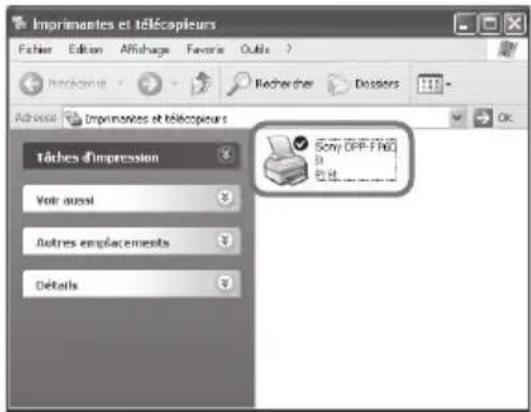
9 Attendez quelques instants, puis vérifiez si « Sony DPP-FP60 » a été ajouté aux « Imprimantes et télécopieurs ».
10 Une fois l'installation terminée, retirez le CD-ROM de votre ordinateur et conservez-le pour une éventuelle réutilisation. Pour poursuivre l'installation du logiciel Picture Motion Browser, suivez les procédures à partir de l'étape 2, page 35.
Remarques
- En cas d'échec de l'installation, déconnectez l'imprimante de votre ordinateur, redémarrez l'ordinateur et reprenez la procédure d'installation à partir de l'étape 2.
- Après l'installation, l'imprimante « Sony DPP-FP60 » n'est pas définie comme imprimante par défaut. Définissez l'imprimante que vous utilisez pour chaque application.
- Le CD-ROM fourni vous sera nécessaire pour désinstaller ou réinstaller le pilote d'impression. Conservez-le en bon état pour une éventuelle réutilisation.
- Avant d'utiliser l'imprimante, lisez le fichier Lisez-moi (dossier Lisez-moi du CD-ROM→dossier Français→Lisez-moi.txt).
Lorsque le logiciel est installé.
L'icône est affichée sur le bureau Windows, ainsi que le raccourci vers le site Web pour l'enregistrement client de l'imprimante. Une fois l'enregistrement terminé, vous pouvez trouver des informations de support technique sur le site : http://www.sony.net/registration/di/
Désinstallation du pilote d'impression
Supprimez le pilote d'impression comme suit :
1 Déconnectez le câble USB (non fourni) de votre imprimante et de l'ordinateur.
2 Cliquez sur « Démarrer » - « Imprimantes et télécopieurs ».
3 Sélectionnez « DPP-FP60 », puis cliquez sur « Supprimer » dans le menu « Fichier ».
La boîte de dialogue de confirmation apparaît.
4 Cliquez sur « OK ».
5 Vérifiez si « DPP-FP60 » a été supprimé de la fenêtre « Imprimantes et télécopieurs ».
6 Cliquez sur « Propriétés du serveur » dans le menu « Fichier », puis cliquez sur l'onglet « Pilotes » dans la fenêtre « Propriétés de Serveur d'impression ».
7 Sélectionnez « Sony DPP-FP60 » dans la liste déroulante, puis cliquez sur « Supprimer ». La boîte de dialogue de confirmation apparaît.
Sous Windows Vista, la suppression peut s'avérer impossible. Vous pouvez laisser le pilote tel quel sans danger.
8 Cliquez sur « OK ».
9 Cliquez sur « Fermer » pour fermer la fenêtre « Propriétés de Serveur d'impression ».
10 Cliquez sur « Démarrer » - « Panneau de configuration ». La fenêtre du Panneau de configuration s'affiche.
11 Ouvrez « Ajouter ou supprimer des programmes ».
12 Sélectionnez « Windows Driver Package – Sony DPP-FP60/70/90 » et cliquez sur « Modifier/Supprimer ». La boîte de dialogue de confirmation apparaît.
13Cliquez sur « Oui ».
Installation de Picture Motion Browser
Pour installer Picture Motion Browser, suivez les procédures ci-dessous.
Remarques
- Si vous utilisez Windows Vista/XP/2000, connectez-vous à Windows sous le compte d'utilisateur « Administrateur de l'ordinateur ».
- Veillez à fermer tous les programmes en cours avant d'installer le logiciel.
- Sauf mention contraire, les boîtes de dialogue utilisées dans cette section sont celles de Windows XP. Les procédures d'installation et les boîtes de dialogue affichées dépendent du système d'exploitation.
1 Mettez votre ordinateur sous tension, démarrez Windows et insérez le CD-ROM fourni dans le lecteur de CD-ROM de votre ordinateur. La fenêtre d'installation apparaît (page 33).
Suite
2 Cliquez sur « Installation de Picture Motion Browser ». La boîte de dialogue « Choisissez la langue d'installation » s'affiche.
3 Sélectionnez votre langue et cliquez sur « Suivant ». La boîte de dialogue « Paramètres de zone géographique » apparaît.
4 Sélectionnez la « Région » et le « Pays » où vous allez utiliser l'imprimante, puis cliquez sur « Suivant » La boîte de dialogue « InstallShield Wizard » apparaît.
5 Cliquez sur « Suivant ». La boîte de dialogue du contrat de licence apparaît.
6 Lisez attentivement le contrat, cochez « J'accepte les termes du Contrat de licence » si vous acceptez et cliquez sur « Suivant ».

La boîte de dialogue servant à spécifier la destination s'affiche.
7 Sélectionnez la destination et cliquez sur « Suivant ». La boîte de dialogue « Prêt à installer le programme » s'affiche.
8 Cliquez sur « Installer » et suivez les instructions à l'écran pour continuer l'installation. Lorsque le système vous invite à redémarrer l'ordinateur, suivez les instructions à l'écran pour le redémarrer.
9 Une fois l'installation terminée, retirez le CD-ROM de votre ordinateur et conservez-le pour une éventuelle réutilisation.
Remarques
- En cas d'échec de l'installation, reprenez la procédure d'installation à l'étape 2.
- Le CD-ROM fourni vous sera nécessaire pour désinstaller ou réinstaller Picture Motion Browser. Conservez-le en lieu sûr pour une éventuelle réutilisation.
Désinstallation de Picture Motion Browser.
Si vous n'utilisez plus le logiciel, supprimez-le de votre ordinateur comme suit :
1 Cliquez sur « Démarrer » - « Panneau de configuration ».
2 Ouvrez « Ajouter ou supprimer des programmes ».
3 Sélectionnez « Sony Picture Utility » et cliquez sur « Modifier/ Supprimer ». La désinstallation du logiciel commence.
4 Cliquez sur « Terminer ».
Impression de photos depuis Picture Motion Browser
Vous pouvez utiliser Picture Motion Browser pour imprimer une image depuis votre ordinateur sur du papier d'impression P size (format carte postale)
1 Lancez la fenêtre Picture Motion Browser en utilisant l'une ou l'autre des méthodes suivantes :
- Double-cliquez sur (Picture Motion Browser) sur le Bureau Windows.
- Cliquez sur « Démarrer » - « Tous les programmes » (ou « Programmes » sous Windows 2000) – « Sony Picture Utility » - « Picture Motion Browser ». La fenêtre « Outil informations » apparaît.
Lorsque vous lancez Picture Motion Browser pour la première fois
La boîte de dialogue permettant d'enregistrer un dossier visualisé apparaît. Si des images ont déjà été sauvegardées dans le dossier « Mes images », cliquez sur « Enregistrer maintenant ».
Si vous avez sauvegardé des images dans un autre dossier que « Mes images », cliquez sur « Enregistrer plus tard ». Reportez-vous à la rubrique « Pour enregistrer un dossier de navigation » (page 41).
Comment accéder au dossier « Mes images »
- Sous Windows 2000 :
Cliquez sur l'icône « Mes documents » - « Mes images » sur le bureau. - Sous Windows Vista/XP :
Cliquez sur « Démarrer » - « Mes images » dans la barre des tâches.
2 Cliquez sur « Démarrer ».
![L'outil Informations vous envoie automatiquement une notification des nouveursés disponibles telles que les mises à jour de Sony Picture Utility. Vous devez activer la connexion Internet pour pouvoir utiliser cette option. Si vous sélectionnez [Notification désactivée], les informations sur les produits et les mises à jour ne seront pas récupérées au démarrage de Sony Picture Utility. Rem. : Pour réécliver la notification, démarrez l'outil Informations a partir du menu Windows [Dénarre] et modifiez le parâètre d'exécution autometique. Démarrer Notification désactivée](/content/2026/06/1239209/images/810b69d1caf5644d87c05d19952098f82dafea229ce5a9170e3ee20a8c2458a7.jpg)
La fenêtre principale de Picture Motion Browser s'affiche.

Pour changer l'affichage de la fenêtre principale
Deux versions différentes d'affichage des photos sont utilisées dans la fenêtre principale, comme suit : Pour modifier l'affichage, cliquez sur l'onglet « Dossiers » ou « Calendrier ».
- Affichage « Dossiers » Les images sont classées dans les dossiers enregistrés et sont affichées sous forme de miniatures.
- Affichage « Calendrier » Les images sont classées selon la date de prise de vue et sont affichées sous forme de miniatures pour chaque date du calendrier. Dans l'affichage « Calendrier », vous pouvez modifier l'affichage selon l'année, le mois ou l'heure. Dans cette section, l'affichage « Dossiers » est utilisé dans les exemples.
3 Cliquez sur le dossier qui contient les photos que vous souhaitez imprimer.
Par exemple, pour les explications suivantes, le dossier « Sample » est sélectionné.
Suite
4 Sélectionnez les photos que vous souhaitez imprimer, puis cliquez sur 📄 (Imprimer). La boîte de dialogue d'impression s'affiche.
5 Dans la liste déroulante « Imprimante », sélectionnez « Sony DPP-FP60 ». Pour définir l'orientation du papier ou d'autres options d'impression, passez à l'étape 6. Pour imprimer, passez à l'étape 11.

Eléments Fonctions
Paramètres de l'imprimante
- Imprimante : Sélectionnez l'imprimante que vous utilisez : « Sony DPP-FP60 »
- Format : Pour modifier le format, cliquez sur « Propriétés ».
Remarque : Le papier d'impression au format L size n'est pas commercialisé dans certaines régions.
Options d'impression
- Zoom sur l'image jusqu'à ce que la zone d'impression soit pleine : Si cette case est cochée, l'image sera imprimée sur toute la zone d'impression de la feuille. Il est possible qu'un bord de la photo soit coupé. Si cette case n'est pas cochée, vous imprimerez une image sans couper de bord.
- Imprimer la date de prise de vue : Si cette case est cochée, vous imprimerez une image avec la date de prise de vue si cette image est un fichier enregistré au format DCF (Design rule for Camera File system).
Propriétés
Précise le format du papier, l'orientation et d'autres détails.
6 Pour définir l'orientation du papier ou d'autres options d'impression, cliquez sur « Propriétés ».
La boîte de dialogue « Propriétés » de l'imprimante sélectionnée s'affiche. Le pilote d'impression de l'imprimante utilise le pilote d'impression universel, un pilote d'impression commun de Microsoft. Dans les boîtes de dialogue, certains éléments ne sont pas utilisés par l'imprimante.
7 Dans l'onglet « Disposition », précisez l'orientation du papier ou d'autres options.

Eléments Fonctions
Orientation
Sélectionnez l'orientation d'une image imprimée :
- Portrait
- Paysage
Ordre des pages
Sélectionnez l'ordre des pages lors de l'impression :
• Première à dernière
• Dernière à première
Pages par feuille
Précisez le nombre de copies à imprimer par feuille.
Sélectionnez « 1 ».
Avancé
Précisez le format du papier ou d'autres options.
8 Cliquez sur « Avancé ».
La boîte de dialogue « Options avancées de DPP-FP60 » s'affiche.
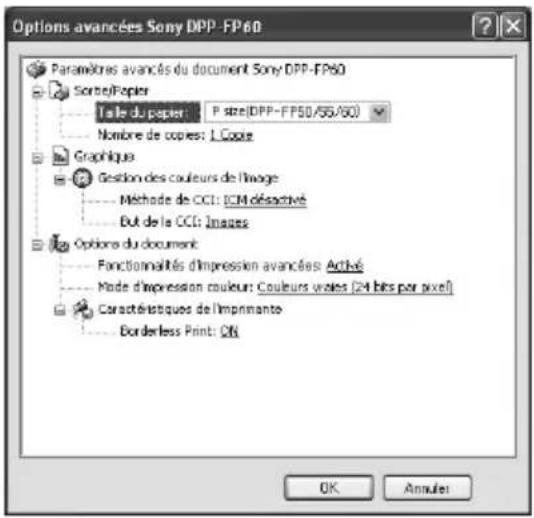
Eléments Fonctions
Sortie/Papier
- Taille du papier : Dans la liste déroulante, sélectionnez le format du papier que vous utilisez pour l'impression : P size (format carte postale)/L size
Remarque : Le papier d'impression au format L size n'est pas commercialisé dans certaines régions.
- Nombre de copies : Précisez le nombre de copies à imprimer.
Graphique – Gestion des couleurs de l'image
- M méthode de CCI : L'imprimante ne prend pas en charge les réglages de Méthode de CCI. Même si vous avez sélectionné une option autre que « ICM désactivé », les résultats imprimés ne reflètent pas le réglage. Laissez l'option telle quelle.
- But de la CCI : L'imprimante ne prend pas en charge les réglages But de la CCI. Laissez l'option telle quelle.
Options du document
- Fonctionnalités d'impression avancées : Sélectionnez « Activé » pour activer les options d'impression avancées telles que « Ordre des pages ». En cas de problème de compatibilité, désactivez cette fonction.
- Mode d'impression couleur : pour imprimer en couleurs, sélectionnez « Couleurs vraies (24 bits par pixel) ». Pour imprimer en monochrome, sélectionnez « Monochrome ».
Pour plus de détails, reportez-vous à l'aide Windows.
Eléments Fonctions
Caractéristiques de l'imprimante
- Borderless Print : pour imprimer une image sans marge, sélectionnez « ON ». Pour imprimer avec des marges, sélectionnez « OFF ». Selon le logiciel d'application, une image peut être imprimée avec des marges même si « O N » est sélectionné. Réglez une image pour qu'elle soit entièrement imprimée sur la surface d'impression.
9 Dans l'onglet « Papier/qualité », précisez la couleur ou la source de papier.
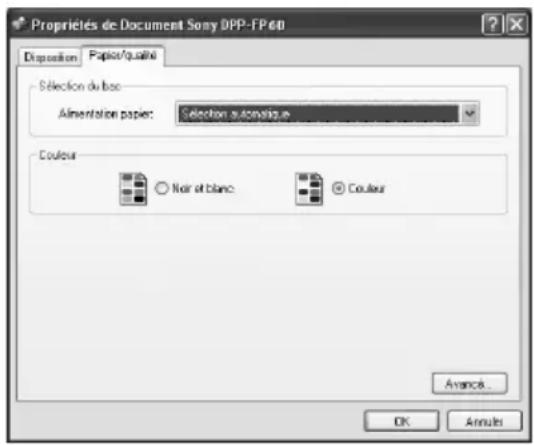
Eléments Fonctions
Sélection du bac Dans la liste déroulante « Alimentation papier », sélectionnez « Sélection automatique ».
Couleur Pour imprimer en couleurs, sélectionnez « Couleur ». Pour imprimer en monochrome, sélectionnez « Noir et Blanc».
Avancé La boîte de dialogue « Options avancées de DPP-FP60 » s'affiche. (page 39) Pour plus de détails, reportez-vous à l'étape 8.
10Cliquez sur « OK ».
La boîte de dialogue « Imprimer » s'affiche de nouveau.
11 Cliquez sur « Imprimer ».
L'impression commence. Pour obtenir des détails sur les propriétés de Picture Motion Browser, reportez-vous à l'aide de Picture Motion Browser.
Remarque
Il est impossible d'imprimer des fichiers d'images animées ou des fichiers de données RAW.
Conseils
- Pour sélectionner des images fixes en série dans la zone d'image de la fenêtre principale, cliquez sur la première image de la série, puis sur la dernière image tout en maintenant la touche Maj. enfoncée.
Pour sélectionner plusieurs images fixes qui ne sont pas en séquence, cliquez sur chaque image tout en maintenant la touche Maj. enfoncée. - Vous pouvez également imprimer à partir d'un aperçu d'images.
Pour afficher l'aide Windows
Cliquez sur ? en haut à droite de la boîte de dialogue, puis cliquez sur l'élément de votre choix sur l'écran.
Pour arrêter l'impression
1 Double-cliquez sur l'icône de l'imprimante dans la Barre des tâches et ouvrez la boîte de dialogue « Imprimer ».
2 Cliquez sur le nom du document dont vous souhaitez annuler l'impression, puis cliquez sur « Annuler » dans le menu « Document ».
La boîte de dialogue de confirmation de la suppression s'affiche.
4 Cliquez sur « Oui ». L'impression est annulée.
Remarque
Ne retirez pas la feuille en cours d'impression. Cela pourrait entraîner un bourrage papier.
Pour enregistrer un dossier de navigation
Picture Motion Browser ne permet pas d'afficher directement des images sauvegardées sur le disque dur de votre ordinateur. Vous devez enregistrer le dossier de navigation comme suit :
1 Cliquez sur « Fichier » - « Enregistrer les dossiers visualisés » ou cliquez sur 📄 (Enregistrement des dossiers d'image visualisables). La boîte de dialogue « Enregistrement des dossiers d'image visualisables » s'affiche.
2 Sélectionnez le dossier à enregistrer et cliquez sur « Enregistrer ».

Remarque
Il est impossible d'enregistrer l'intégralité du lecteur.
La boîte de dialogue de confirmation d'enregistrement s'affiche.
3 Cliquez sur « Oui ».
L'enregistrement des informations relatives à l'image dans la base de données démarre.
4 Cliquez sur « Fermer ».
Remarques
- Le dossier que vous avez sélectionné comme destination des images importées est automatiquement enregistré.
- Il est impossible d'annuler l'enregistrement du dossier que vous enregistrez ici.
Pour modifier le dossier de navigation
Cliquez sur « Outils » - « Paramètres » - « Dossiers visualisés ».
Conseils
- Si le dossier source contient un sous-dossier, les images de ce sous-dossier sont également enregistrées.
- Lorsque le logiciel est lancé pour la première fois, un message vous invitant à enregistrer « Mes images » s'affiche.
- Selon le nombre d'images, l'enregistrement des images peut prendre plusieurs dizaines de minutes.
Suite
Impression depuis un logiciel d'application disponible dans le commerce
Vous pouvez utiliser un logiciel d'application disponible dans le commerce pour imprimer une image depuis la DPP-FP60. Sélectionnez « DPP-FP60 » comme « Imprimante » dans la boîte de dialogue d'impression, puis sélectionnez le format du papier d'impression dans la boîte de dialogue de configuration de la page. Pour plus de détails sur les paramètres d'impression, reportez-vous aux étapes 6 et 7 des pages 38 et 39.
A propos du réglage « Borderless Print » de la section « Caractéristiques de l'imprimante »
Si vous utilisez une application autre que Picture Motion Browser, il se peut qu'une image soit imprimée avec des marges même si vous sélectionnez « ON » pour « Borderless Print » dans la section « Caractéristiques de l'imprimante » de la boîte de dialogue « Options avancées de Sony DPP-FP60 ».
Lorsque vous sélectionnez l'option d'impression sans marge, les informations relatives à la surface d'impression pour l'impression sans marge sont transmises à l'application. Toutefois, certaines applications peuvent ajuster l'image et l'imprimer avec des marges dans la surface définie.
Si tel est le cas, effectuez les opérations suivantes pour imprimer une image sans marge :
- Lorsque vous définissez la surface d'impression avec une application, réglez l'image pour qu'elle soit entièrement imprimée dans la surface d'impression. Par exemple, sélectionnez « Impression pleine page d'une photo » ou une option équivalente.
Paramètre d'orientation
Selon le logiciel d'application, l'orientation peut ne pas changer même si vous modifiez le réglage portrait ou paysage.
Paramètre Avec marge/Sans marge du pilote d'impression
Si vous utilisez un logiciel d'application qui prend en compte le paramètre avec marge/sans marge, il est recommandé de sélectionner « ON » pour
« Caractéristiques de l'imprimante » à la section « Borderless Print » de la boîte de dialogue « Options avancées de Sony DPP-FP60 » comme paramètre du pilote d'impression.
Définition du nombre d'impressions
Selon le logiciel d'application, le réglage du nombre d'impression de l'application peut prendre le pas sur le réglage défini dans la boîte de dialogue du pilote d'impression.
En cas de problème
Si vous rencontrez un problème lors de l'utilisation de cette imprimante, reportez-vous aux indications suivantes pour le résoudre. Si le problème persiste, contactez votre revendeur Sony.
Alimentation
| Symptôme | Vérification | Cause/solutions |
| Impossible d'activer le commutateur ⏻ (alimentation/veille). | • Le cordon d'alimentation est-il correctement branché à la prise secteur ? | →Raccordez fermement le cordon d'alimentation secteur à la prise secteur. (→ A lire avant toute utilisation) |
Affichage d'images
| Symptôme | Vérification | Cause/solutions |
| Aucune image n'apparaît dans la fenêtre d'affichage. | La fenêtre d'affichage de l'imprimante des images « Connexion en cours » ? | → Lorsqu'un appareil photo PictBridge ou un ordinateur est raccordé à l'imprimante et lorsque l'imprimante fonctionne en mode PictBridge/PC, aucune image n'apparaît dans la fenêtre. Utilisez l'appareil photo PictBridge ou l'ordinateur. Pour afficher les images d'une carte mémoire ou d'un périphérique externe, déconnectez l'appareil photo PictBridge ou l'ordinateur. |
| Des messages d'erreur (cause/remèdes) apparaissent-ils dans la fenêtre d'affichage ? | →Suivez les instructions des messages, le cas échéant, et essayez de résoudre le problème. (→ page 58) | |
| La carte mémoire ou le périphérique externe est-il correctement inséré ? | →Insérez correctement la carte mémoire ou le périphérique externe. (→ A lire avant toute utilisation) | |
| La carte mémoire ou le périphérique externe contient-elle/il des images enregistrées à l'aide d'un appareil photo numérique ou d'un autre appareil ? | →Insérez la carte mémoire ou le périphérique externe contenant les images enregistrées.→Vérifiez les formats de fichiers pouvant être imprimés avec l'imprimante. (→ page 68) | |
| Le format de fichier est-il compatible avec le système DCF ? | →Si une image n'est pas compatible avec le système DCF, il est possible qu'elle ne puisse pas être imprimée avec l'imprimante, même si elle s'affiche sur l'écran de l'ordinateur. | |
| Certaines images de la liste d’images n’apparaissent pas ou ne s’impriment pas, même si elles s’affichent à l’écran. | Des images miniatures sont-elles affichées dans la liste des images? | →Si l’image s’affiche, mais qu’il est impossible de l’imprimer, le fichier utilisé pour l’impression est corrompu.Le message « Aucun fichier image » apparaît si aucune image n’est enregistrée sur la carte mémoire ou le périphérique externe.Si une image n’est pas compatible avec le système DCF (Design rule for Camera File system), elle risque de ne pas pouvoir être imprimée, même si elle s’affiche sur le moniteur du PC. |
L’icône ci-dessous s’affiche-t-elle dans la liste des images? L’image a-t-elle été créée sur votre PC? L’image a-t-elle été créée sur votre PC? | →Si l’icône de gauche apparaît, cela signifie que l’image est un fichier JPEG créé avec votre ordinateur ou que les données des miniatures n’y figurent pas.Sélectionnez l’icône, puis appuyez sur ENTER pour afficher l’aperçu de l’image. Si une image s’affiche, vous pouvez l’imprimer. Si cette même icône s’affiche de nouveau, l’image est enregistrée dans un format de fichier incompatible et vous ne pouvez pas l’imprimer avec l’imprimante. | |
L’icône ci-dessous s’affiche-t-elle dans la liste des images? | →Si l’icône de gauche apparaît, le format de l’image est compatible, mais les données des miniatures ou les données elles-mêmes ne peuvent pas être ouvertes.Sélectionnez l’icône, puis appuyez sur ENTER pour afficher l’aperçu de l’image. Si une image s’affiche, vous pouvez l’imprimer. Si cette même icône s’affiche de nouveau, vous ne pouvez pas l’imprimer avec l’imprimante. | |
| Y a-t-il plus de 9 999 images enregistrées dans la carte mémoire ou le périphérique externe? | →L’imprimante peut afficher, enregistrer, supprimer ou traiter jusqu’à 9 999 fichiers image. S’il y a plus de 9 999 images enregistrées sur une carte mémoire ou un périphérique externe, utilisez le mode PC ou PictBridge pour afficher et traiter les images restantes. | |
| Certaines images de la liste des images n'apparaissent pas ou ne s'impriment pas, même si elles s'affichent à l'écran. | Avez-vous attribué un nom ou modifié le nom d'un fichier image sur votre PC? | →Lorsque vous attribuez un nom ou modifiez le nom d'un fichier sur votre ordinateur et que le nom de fichier inclut des caractères autres que les caractères alphanumériques, le nom de fichier ne peut pas s'afficher correctement ou l'image risque de ne pas s'afficher (erreur de lecture) sur l'imprimante. |
| Avez-vous spécifié le nombre d'impressions dans la liste des images? | →Une fois que vous avez sélectionné les images conformément aux instructions de la section « Impression de plusieurs images », vous ne pouvez pas imprimer une image sur laquelle le curseur est simplement placé. Appuyez sur ENTER pour sélectionner l'image et spécifiez le nombre d'impressions souhaité pour cette image. (→ A lire avant toute utilisation) | |
| Il existe plus de 8 hiérarchies dans la carte mémoire ou le périphérique externe. | →L'imprimante ne peut pas afficher les images enregistrées dans un dossier se trouvant au huitième niveau de la hiérarchie ou à un niveau supérieur. | |
| Le nom de fichier ne s'affiche pas correctement. | Avez-vous modifié le nom de fichier de l'image sur votre PC? | →Lorsque vous avez attribué un nom ou modifié le nom d'un fichier image sur votre ordinateur et que ce nom inclut des caractères autres que des caractères alphanumériques, le nom de fichier ne s'affiche pas correctement. Le nom du fichier ne comporte alors que les huit premiers caractères. |
| Dans le menu Edit., il existe des zones vierges en haut et en bas de l'aperçu de l'image. | L'aperçu de l'image est-il extrêmement étiré à la verticale ou à l'horizontale? | →Si une image est extrêmement étirée à la verticale ou à l'horizontale, des zones vierges apparaissent dans le menu Edit.→Le rapport hauteur/largeur standard d'une image réalisée avec un appareil photo numérique est de 3:4. Lorsqu'une image est modifiée ou imprimée au format P (carte postale), elle est enregistrée sous un format plus allongé horizontalement et ses bords supérieur et inférieur sont coupés et s'affichent en noir. |
Impression
| Symptôme | Vérification | Cause/solutions |
| L'alimentation du papier dans l'imprimante ne se fait pas correctement. | Le papier d'impression est-il correctement installé dans le magasin à papier? | →Si le papier d'impression n'est pas bien chargé, il est possible que l'imprimante ne fonctionne pas correctement.(—A lire avant toute utilisation)Vérifiez les points suivants:Insérez le papier d'impression et le ruban encreur adaptés.Chargez le papier d'impression dans le bon sens dans le magasin à papier.Vous pouvez insérer 20 feuilles de papier d'impression au maximum dans le magasin. S'il y a plus de 20 feuilles, retirez les feuilles superflues.Aérez correctement le papier d'impression et insérez-le dans le magasin.Ne tordez pas ou ne pliez pas le papier d'impression avant l'impression, car cela pourrait entraîner un dysfonctionnement de l'imprimante. |
| Le ruban encreur ou le papier est-il épuisé? | →Si un message d'erreur s'affiche à l'écran, vérifiez-le. | |
| Utilisez-vous du papier d'impression qui n'est pas conçu pour cette imprimante? | →Utilisez du papier d'impression prévu pour l'imprimante. Si vous utilisez du papier d'impression incompatible, il est possible que l'imprimante ne fonctionne pas correctement.(—A lire avant toute utilisation) | |
| Y a-t-il un bourrage papier? | →Lorsque l'imprimante ne peut pas prendre le papier d'impression, un message d'erreur s'affiche. Vérifiez s'il y a un bourrage papier. (—page 61) | |
| Le papier d'impression ne ressort pas complètement après l'impression. | Cela se produit-il au cours du processus d'impression? | →Le papier d'impression ressort plusieurs fois pendant l'impression. Ne le touchez pas ou ne tirez pas dessus. Attendez que le papier d'impression soit entièrement éjecté une fois l'impression terminée. Etant donné que le papier d'impression ressort plusieurs fois à l'arrière pendant l'impression, veillez à laisser un espace suffisant derrière l'imprimante. (10 cm ou plus) |
Résultats d'impression
| Symptôme | Vérification | Cause/solutions |
| Les images imprimées sont de mauvaise qualité. | Avez-vous imprimé un aperçu des données de l'image? | →Selon le type d'appareil photo numérique utilisé, des aperçus d'images peuvent s'afficher parmi les images principales de la liste d'images miniatures. La qualité d'impression des aperçus d'images ne sera pas aussi bonne que celle des images principales. Notez que si vous supprimez les aperçus d'images, les données des images principales risquent d'être endommagées. |
Avez-vous imprimé une image dont le format (en largeur ou hauteur) est inférieur à 480 points? L'image s'affiche-t-elle de la façon suivante? | →Lorsque l'image s'affiche sous la forme de l'icône ci-contre, il s'agit d'une petite image. La qualité d'impression est médiocre, en raison du format réduit de l'image.→Modifiez le réglage du format d'image de l'appareil photo numérique que vous utilisez. | |
| Avez-vous utilisé le menu Edit. pour agrandir l'image? | →Selon son format, la qualité d'impression d'une image agrandie sera moins bonne. | |
| Avez-vous laissé de la poussière se déposer sur le ruban encreur? | →Essuyez la partie en plastique du ruban encreur et éliminez la poussière. | |
| La surface imprimée porte-t-elle des traces de poussière ou des empreintes de doigts? | →Ne touchez pas la surface d'impression (la face brillante dépourvue de toute marque). Les traces de doigts sur la surface d'impression peuvent être à l'origine d'une impression de mauvaise qualité. | |
| Avez-vous utilisé du papier d'impression ou un ruban encreur usagé? | →N'imprimez pas sur un papier d'impression usagé. N'utilisez pas non plus de ruban encreur usagé pour imprimer une image. Imprimer deux fois une image sur le même papier ne produit pas un résultat plus marqué. | |
| Symptôme | Vérification | Cause/Solutions |
| Les images imprimées sont de mauvaise qualité. | Avez-vous pris une photo au format de fichier RAW? | → Lorsque vous prenez une photo au format RAW, vous pouvez également enregistrer un fichier JPEG hautement compressé. Comme l'imprimante ne prend pas en charge le format RAW, elle peut utiliser le fichier JPEG pour imprimer la photo. Vous pouvez imprimer un fichier RAW depuis un ordinateur. Pour obtenir davantage de détails, reportez-vous au mode d'emploi de votre appareil photo numérique.Qu'est-ce qu'un fichier RAW ?Un fichier RAW est un format de fichier image d'origine pour sauvegarder des données d'images fixes non compressées et non traitées, capturées depuis un appareil photo numérique. Pour savoir si un appareil photo numérique peut ou non capturer une image au format RAW, reportez-vous au mode d'emploi de l'appareil photo. |
| Avez-vous utilisé un appareil photo numérique compatible AdobeRGB, non compatible avec DCF 2.0, pour prendre une photo au format AdobeRGB? | →Un fichier image AdobeRGB qui prend en charge DCF 2.0 subit des corrections de couleurs, mais un fichier image AdobeRGB qui ne prend pas en charge DCF 2.0 sera imprimé en couleurs floues sans correction.Qu'est-ce qu'un fichier AdobeRGB ?Un fichier AdobeRGB est un espace couleurs utilisé par Adobe Systems Incorporated comme réglage par défaut pour les logiciels de traitement de l'image, dont Adobe Photoshop. AdobeRGB, espace couleurs étendues en option avec DCF 2.0, détermine les gammes de couleurs les plus couramment utilisées en imprimerie. Pour savoir si un appareil photo numérique prend ou non en charge AdobeRGB, reportez-vous au mode d'emploi de l'appareil photo numérique. | |
| Symptôme | Vérification | Cause/solutions |
| La qualité et les couleurs de l'aperçu d'image sur l'écran varient de celles de l'impression. | → Etant donné les différences entre la méthode ou les profils au phosphore d'un écran LCD, considérez l'image affichée sur l'écran comme une simple référence. Pour régler la qualité de l'image, effectuez l'une des opérations suivantes: - Menu - Configuration d'impression - Régl. couleurs (→ page 25) - Menu- Edit. - Ajust. (→ page 12) (Les réglages s'appliquent uniquement à l'image affichée.) | |
| L'image imprimée est différente lorsqu'une image est imprimée directement à partir d'une carte mémoire ou d'un périphérique externe inséré dans le la fente de l'imprimante et lorsqu'elle est imprimée via un ordinateur. | → Etant donné les différences entre le traitement interne de l'imprimante et le traitement logiciel de l'ordinateur, les images imprimées seront différentes. | |
| Impossible d'imprimer la date. | • L'option « Impression date » est-elle réglée sur « Act. »? | → Réglez l'option « Impression date » du menu Configuration d'impression sur « Act. ». (→ page 25) |
| • L'image prend-elle en charge le système DCF ? | → La fonction « Impression date » de cet appareil prend en charge une image compatible avec les normes DCF. | |
| La date est imprimée de manière non intentionnelle. | • L'option « Impression date » est-elle réglée sur « Dés. » ? | → Réglez l'option « Impression date » du menu Configuration d'impression sur « Dés. ». (→ page 25) |
| • La date a-t-elle été enregistrée lorsque l'image a été prise à l'aide de l'appareil photo numérique ? | → Modifiez les réglages de l'appareil | |
| L'image ne peut pas être imprimée sur toute la surface d'impression. Les marges restent. | Avez-vous sélectionné « Oui » pour l'option « Marges » dans le menu Configuration d'impression ? | →Réglez « Non » en sélectionnant Menu - Configuration d'impression - Marges. (→page 24) |
| Le format de l'image est-il correct ? | → Selon le type d'appareil photo numérique utilisé, le format de l'image enregistrée est différent, de sorte que l'image imprimée peut ne pas couvrir entièrement la surface imprimable. | |
| Même si l'option « Marges » est réglée sur « Non », l'image est imprimée avec des marges sur les deux côtés. | L'image a-t-elle été éditée et sauvegardée avec les réglages « Marges » - « O u i » ? | →Lorsque vous éditez et enregistrez une image avec les réglages « Marges » - « Oui », elle est enregistrée comme image d'impression, y compris les zones vierges. Même si vous imprimez avec le réglage « Marges » - « Non », vous ne pouvez pas supprimer les marges des deux côtés d'une impression. Pour imprimer sans marges, éditez et enregistrez une image avec le réglage « Marges » - « Non ». (→page 24) |
| L'intégralité de l'image ne peut pas être imprimée. | Avez-vous sélectionné « Marges » - « Oui » dans le menu Configuration d'impression ? | →Vous pouvez imprimer une image en entier en sélectionnant « Marges » - « Non » dans le menu de Configuration d'impression. (→page 24) |
| L'image, une fois imprimée, est étirée à l'horizontale. | Avez-vous fait pivoter l'image ou ajouté d'autres effets ? | → Selon le type d'appareil photo numérique utilisé, l'image risque de s'étirer à la verticale si elle a été pivotée ou traitée à l'aide de cet appareil. Il ne s'agit pas d'un dysfonctionnement de l'imprimante, mais du fait que l'image a été réécrite à l'aide de votre appareil photo numérique. |
| L'image est imprimée de travers. | Le magasin à papier est-il inséré correctement ? | →Insérez à nouveau le magasin à papier bien droit jusqu'au bout. |
| Des lignes blanches ou des points apparaissent sur les images imprimées.L'image est trop lumineuse, trop sombre, trop rouge, trop jaune ou trop verte. | →La tête d'impression ou le circuit papier est peut-être encrassé. Utilisez la cartouche et le papier de nettoyage fournis pour nettoyer la tête et le circuit.→Réglez l'image en sélectionnant Menu - Edit. - Ajust. (→page 12) | |
| Le sujet a les yeux rouges. | →Corrigez le phénomène des yeux rouges en réglant Menu – Edit. – Correction des yeux rouges. (→page 13) | |
| La correction des yeux rouges ne fonctionne pas avec le menu « Correction des yeux rouges ». | →Réglez la taille du cadre de réglage pour qu'elle soit deux à sept fois supérieure à celle d'un œil. (→page 13) | |
| Avez-vous agrandi ou réduit la taille de l'image, fait pivoter ou déplacé une image après avoir effectué une correction des yeux rouges ? | →Il est possible que la correction des yeux rouges ne soit pas efficace si d'autres opérations d'édition ont été réalisées (agrandissement, réduction, rotation ou déplacement d'une image). Réalisez ces opérations d'édition avant d'effectuer une correction des yeux rouges. |
Réglages
| Symptôme | Vérification | Cause/solutions |
| Le réglage « Marges » - « Oui »/« Non » ne fonctionne pas. | • Utilisez-vous le menu CreativePrint ? | →Dans le menu CreativePrint, vous trouverez des modèles et pourrez sélectionner des impressions avec ou sans marge. |
Enregistrement ou suppression d'une image
| Symptôme | Vérification | Cause/solutions |
| Impossible d'enregistrer une image. | • La carte mémoire ou le périphérique externe est-il protégé(e) ? | →Utilisez votre appareil photo numérique ou un périphérique externe pour enlever la protection et essayez d'enregistrer de nouveau. |
| • Le taquet de protection en écriture de la carte mémoire est-il en position LOCK ? | →Faites glisser le taquet de protection en écriture sur la position d'écriture. (→page 66) | |
| • La carte mémoire est-elle saturée ? | →Supprimez les images inutiles (→page 21) ou remplacez la carte mémoire par une nouvelle carte disposant d'un espace mémoire disponible suffisant. Enregistrez de nouveau l'image. | |
| Impossible de supprimer une image. | • La carte mémoire ou le périphérique externe est-il protégé ? | →Utilisez votre appareil photo numérique ou un périphérique externe pour enlever la protection et essayez d'imprimer de nouveau. |
| • L'image présente-t-elle une présélection DPOF ? | →Désactivez la présélection DPOF sur votre appareil photo numérique. | |
| • Le taquet de protection en écriture de la carte mémoire est-il en position LOCK ? | →Faites glisser le taquet de protection en écriture sur la position d'écriture. (→page 66) | |
| • Utilisez-vous un « Memory Stick-ROM » ? | →Vous ne pouvez pas supprimer une image sur un « Memory Stick-ROM » ni formater le « Memory Stick-ROM ». | |
| Une image a été supprimée accidentellement. | →Vous ne pouvez pas récupérer une image supprimée. | |
| Impossible de formater le « Memory Stick ». | • Le taquet de protection en écriture de la carte mémoire est-il en position LOCK ? | →Faites glisser le taquet de protection en écriture sur la position d'écriture. (→page 66) |
| • Ne s'agit-il pas d'un « Memory Stick-ROM » ? | →Vous ne pouvez pas supprimer une image sur un « Memory Stick-ROM » ni formater un « Memory Stick-ROM ». | |
| Le « Memory Stick » a été formaté accidentellement. | →Une fois le « Memory Stick » formaté, toutes les données qu'il contient sont supprimées et il est impossible de les récupérer. Pour empêcher un formatage accidentel, réglez le taquet de protection en écriture sur la position LOCK. (→page 66) |
Autres
| Symptôme | Vérification | Cause/solutions |
| Impossible d'insérer correctement le ruban encreur. | →Si le ruban encreur ne s'encliquette pas, retirez-le, puis réinsérez-le. Si le ruban encreur n'est pas assez tendu pour être chargé, rembobinez-le dans le sens de la flèche  pour le tendre. (A lire avant toute utilisation) pour le tendre. (A lire avant toute utilisation) | |
| Impossible de retirer le ruban encreur. | →Désactivez le commutateur (alimentation/veille), puis activez-le de nouveau. Une fois le ronronnement du moteur arrêté, essayez de retirer le ruban encreur. Si le problème n'est pas résolu, contactez le service Sony ou votre revendeur Sony. | |
| Un bourrage papier survient. | · Un message d'erreur est-il affiché? | →Si un bourrage papier survient, reportez-vous à la section « Bourrage papier » (page 61) et retirez le papier coincé dans l'imprimante. S'il est impossible de retirer le papier, contactez votre service Sony. |
| L'impression s'arrête à mi-chemin. | · Le témoin d'accès clignote-t-il en orange? | →La taille des données d'une image est importante et cela prend plus de temps à imprimer. Dès que le traitement des données est terminé, l'imprimante lance l'impression. |
| · Un message d'erreur est-il affiché? | →Si un bourrage papier survient, reportez-vous à la section « Bourrage papier » (page 61) et retirez le papier coincé dans l'imprimante. S'il est impossible de retirer le papier, contactez votre service Sony. | |
| · Un témoin est allumé ou clignote. | →Si aucun témoin ne s'allume, la tête thermique est peut-être en état de surchauffe. Attendez que l'imprimante refroidisse et qu'elle reprenne l'impression. |
Raccordement à un appareil photo numérique
| Symptôme | Vérification | Cause/solutions |
| La marque PictBridge n'apparaît pas sur l'écran LCD de l'appareil photo numérique. | L'appareil photo numérique est-il correctement raccordé? | →Raccordez le câble correctement. |
| Le commutateur ⏻ (alimentation/veille) est-il activé? | →Activez le commutateur ⏻ (alimentation/veille). | |
| Le micrologiciel de votre appareil photo numérique est-il compatible avec l'imprimante? | →Reportez-vous au mode d'emploi fourni avec votre appareil photo ou consultez le fabricant. | |
| Le message « Connexion en cours » est-il affiché sur l'écran LCD? | →Le message ne s'affiche pas lorsque l'imprimante est en mode Edit., Creative Print ou d'autres modes de menu. Quittez le menu, puis raccordez à nouveau le câble.→Débranchez l'appareil photo numérique et l'imprimante, puis rebranchez-les. Vous pouvez également mettre l'imprimante et l'appareil photo numérique hors, puis sous tension. | |
| Le réglage USB de votre appareil photo est-il en mode PictBridge? | →Réglez le réglage USB de votre appareil photo sur le mode PictBridge. | |
| Une impression est-elle en cours? | →Raccordez de nouveau le câble, une fois l'impression terminée. | |
| Lors du raccordement ou du débranchement du câble USB, rien ne se produit. | →L'imprimante indique une erreur de surcharge d'alimentation. Débranchez le cordon d'alimentation secteur de l'imprimante, branchez-le, puis appuyez sur le commutateur ⏻ (alimentation/veille) pour éliminer l'erreur. | |
| Impossible d'arrêter l'impression, même si j'appuie sur CANCEL. | →L'impression suivant celle en cours est annulée.→Selon l'appareil photo numérique utilisé, il est possible que vous ne puissiez pas annuler l'impression sur l'imprimante. Utilisez l'appareil photo numérique pour arrêter l'impression. Reportez-vous au mode d'emploi de l'appareil photo numérique. | |
| Je ne peux pas effectuer d'impression de l'index. | Le message « Imposs. créer donn. impr. pour certaines images. » est-il affiché sur l'écran LCD? | →L'imprimante ne peut pas effectuer d'impression de l'index de l'impression DPOF. Pour effectuer une impression Index, insérez directement la carte mémoire (→A lire avant toute utilisation) ou utilisez un périphérique de stockage de masse externe (→page 31). |
Raccordement à l'aide d'un ordinateur
| Symptôme | Vérification | Cause/solutions |
| Les images de la carte mémoire ou du périphérique externe inséré(e) dans l'imprimante ne sont pas affichées sur l'ordinateur. | →L'imprimante ne permet pas de visualiser les images de la carte mémoire ou du périphérique externe à l'aide de l'imprimante. | |
| J'ai perdu le CD-ROM fourni et je souhaite en obtenir un autre. | →Téléchargez le pilote de l'imprimante depuis la page d'accueil du service clientèle (→page 69). Ou contactez votre revendeur Sony. | |
| Impossible d'installer le pilote de l'imprimante. | • Etes-vous sûr de suivre les procédures d'installation ? | →Suivez les procédures du mode d'emploi pour installer le pilote (→page 33). En cas d'erreur, redémarrez l'ordinateur et exécutez de nouveau les procédures d'installation. |
| • Une autre application est-elle en cours d'exécution ? | →Quittez toutes les applications et réinstallez le pilote. | |
| • Avez-vous spécifié correctement le CD-ROM comme CD-ROM d'installation ? | →Cliquez deux fois sur Poste de travail, puis sur l'icône du CD-ROM dans la fenêtre ouverte. Suivez les procédures du mode d'emploi pour installer le pilote. | |
| →Le pilote USB n'est peut-être pas installé correctement. Suivez le mode d'emploi pour réinstaller le pilote USB. | ||
| • Pouvez-vous lire le CD-ROM avec l'explorateur ? | →Si le CD-ROM est défectueux, vous risquez de ne pas pouvoir le lire. Si un message d'erreur s'affiche sur votre ordinateur, vérifiez le contenu et supprimez la source du problème. Réinstallez ensuite le pilote de l'imprimante. Pour obtenir davantage d'informations sur les contenus erronés, reportez-vous au mode d'emploi de l'ordinateur. | |
| Impossible d'installer le pilote de l'imprimante. | Existe-il un programme anti-virus ou un autre programme s'exécutant sur le système? | →Si un programme anti-virus ou un autre programme s'exécute sur le système, fermez-le et commencez à installer le pilote. |
| Vous connectez-vous à Windows Vista/XP/2000 Professional sous un nom d'utilisateur avec le compte d'utilisateur Administrateur? | →Pour installer le pilote sous Windows Vista/XP/2000 Professional, connectez-vous sous un nom d'utilisateur disposant du compte Administrateur. | |
| L'imprimante ne répond pas à l'ordre d'impression de l'ordinateur. | →Si aucune erreur n'est affichée sur le bureau Windows, vérifiez l'écran LCD de l'imprimante.Si l'imprimante affiche une erreur, procédez comme suit:1. Désactivez le commutateur ⏻ (alimentation/veille), puis activez-le de nouveau.2. Déconnectez le câble d'alimentation, patientez de 5 à 10 secondes, puis connectez le câble.3. Redémarrez votre ordinateur.Si le problème n'est pas résolu, contactez le service Sony ou votre revendeur Sony. | |
| Que faire en cas de message signalant une erreur de sortie de documents via le câble USB? | →Débranchez le câble USB, puis rebranchez-le. | |
| Une image est imprimée avec des marges même si je sélectionne « Marges »- « Non ».Symptôme | Utilisez-vous un logiciel d'application autre que Picture Motion Browser?Vérification Cause/solutions | →Si vous utilisez une application autre que Picture Motion Browser, il se peut qu'une image soit imprimée avec des marges même si vous sélectionnez l'impression sans marge.Lorsque vous pouvez définir l'impression avec marge/sans marge avec une application, définissez une image à imprimer entièrement dans la surface d'impression même si elle est imprimée au-delà de la surface. |
| Le nombre d'impressions défini dans la rubrique « Pages par feuille » de l'onglet « Mise en page » de la boîte de dialogue « Propriétés de Sony DPP-FP60 » est différent du nombre de copies imprimées et des résultats d'impression. | →Selon l'application utilisée, le nombre d'impressions défini dans l'application utilisée peut être prioritaire sur le nombre d'impressions spécifié dans la boîte de dialogue du pilote de l'imprimante. | |
| Les couleurs de l'image imprimée à partir d'un ordinateur sont différentes des couleurs de l'image imprimée à partir d'une carte mémoire. | →Le processus d'impression d'une image à partir d'une carte mémoire est différent du processus d'impression à partir d'un ordinateur. Il se peut donc que les couleurs ne soient pas totalement identiques. |
Si un message d'erreur apparaît
Si une erreur se produit, les messages d'erreur suivants sont affichés sur l'écran LCD. Suivez la solution décrite ici pour résoudre le problème.
Imprimante
| Messages d’erreur | Cause/Solutions |
| Erreur avec l’imprim. Eteignez-la et rallumez-la. | →Une erreur s’est produite au niveau de l’imprimante. Débranchez le cordon d’alimentation secteur de l’imprimante, puis rebranchez-le et réessayez. Si le problème survient de nouveau, contactez le service après-vente Sony ou votre revendeur Sony. |
Cartes mémoire et périphériques externes
| Messages d’erreur | Cause/Solutions |
| Aucun Memory Stick./Aucune carte SD./Aucun périphérique externe. | →Une carte mémoire ou un périphérique externe n’est pas inséré dans sa fente, ou le périphérique externe n’est pas raccordé. Insérez la carte mémoire ou un périphérique externe. (→A lire avant toute utilisation) |
| Le Memory Stick/la carte SD/le périphérique externe inséré(e) est incompatible. | →Une carte mémoire ou un périphérique externe incompatible avec l’imprimante est inséré. Utilisez une carte mémoire ou un périphérique externe compatible. (→pages 31, 65 à 66) |
| Aucun fichier image. | →La carte mémoire ou le périphérique externe ne comporte aucun fichier image compatible avec l’imprimante. Raccordez un support contenant des images susceptibles d’être affichées à l’aide de l’imprimante. |
| Aucun fichier DPOF. | →La carte mémoire ou le périphérique externe ne contient aucun fichier image DPOF présélectionné. Spécifiez l’indication d’impression (DPOF) à l’aide de l’appareil photo. |
| Impossible de supprimer une image protégée. | →Pour supprimer une image protégée, annulez la protection sur votre appareil photo. |
| Impossible de supprimer une image DPOF. | →Pour supprimer une image présélectionnée DPOF, annulez l’indication d’impression (DPOF) sur votre appareil photo. |
| Protection en écriture activée. Désactivez-la et réessayez. | →Le « Memory Stick » est protégé en écriture. Otez la protection en écriture. (→page 66) |
| Le Memory Stick/La carte SD/Le périphérique externe est plein(e). | →L’espace mémoire disponible de la carte mémoire ou du périphérique externe sélectionné(e) est insuffisant. Supprimez les images inutiles ou remplacez-le par un nouveau support disposant d’un espace mémoire suffisant. |
| Le Memory Stick/La carte SD/Le périphérique externe présente des problèmes de fonctionnement. | →Une erreur est peut-être survenue. Si ces messages apparaissent souvent, vérifiez l’état de la carte mémoire ou du périphérique externe avec un autre appareil.*Si vous utilisez un périphérique externe Un périphérique externe peut être protégé en écriture. Désactivez le réglage de la protection en écriture du périphérique que vous utilisez. La mémoire intégrée d’un appareil photo numérique peut être protégée en écriture. |
| Erreur d’écriture sur le Memory Stick/la carte SD/le périphérique externe. | |
| Erreur de formatage du Memory Stick. | |
| Le Memory Stick est protégé en écriture. | →Un « Memory Stick » protégé est inséré. Pour enregistrer ou éditer des images avec l’imprimante, utilisez le périphérique que vous utilisez pour annuler la protection. |
Périphériques externes et appareils compatibles PictBridge
| Messages d’erreur | Cause/Solutions |
| Périph. USB incompatible.Vérif. régl. périph. USB | →Un périphérique USB incompatible avec l’imprimante est peut être raccordé, ou les réglages USB du périphérique raccordé peuvent être incompatibles. Reportez-vous au mode d’emploi du périphérique USB utilisé. |
| Conc. ou périph. USB avec conc. intég. pas supporté. | →Raccordez le périphérique directement à l’imprimante ou utilisez un périphérique qui n’est pas doté de la fonction de concentrateur USB. |
| Erreur d’écriture sur le périphérique externe. | →Un périphérique externe peut être protégé en écriture. Désactivez le réglage de la protection en écriture du périphérique que vous utilisez. La mémoire intégrée d’un appareil photo numérique peut être protégée en écriture. |
Ruban encreur
| Messages d’erreur | Causes/solutions |
| Pas de ruban encreur.Insérez un ruban encreur et appuyez sur [PRINT]. | →Le ruban encreur n’est pas inséré dans l’imprimante. Installez-le. (A lire avant toute utilisation)Si le message « Cartouche de nettoyage » s’affiche, installez la cartouche de nettoyage. |
| Pas de ruban encreur.Insérez un ruban encreur P size et appuyez sur [PRINT]. | |
| Fin du ruban encreur. | →Remplacez-le par un nouveau ruban encreur. (A lire avant toute utilisation) |
| Fin du ruban encreur.Insérez un ruban encreur P size et appuyez sur [PRINT]. | |
| Type de ruban encreur incorrect.Insérez un ruban encreur P size et appuyez sur [PRINT]. | →Installez un ruban encreur et du papier d’impression appropriés. (A lire avant toute utilisation) |
Papier d'impression
| Messages d’erreur | Causes/solutions |
| Pas de magasin à papier. Insérez un magasin avec du papier P size et appuyez sur [PRINT]. | →Il n’y a pas de papier d’impression dans l’imprimante.- Le magasin à papier n’est pas installé dans l’imprimante.- Il n’y a pas de papier d’impression dans le magasin à papier.- Le papier d’impression est épuisé. Dans tous les cas, placez le papier d’impression dans le magasin et installez le magasin à papier dans l’imprimante. (→A lire avant toute utilisation) |
| Pas de papier d’impr. Installez le papier d’impression pour le format P Size et app. sur [PRINT]. | |
| Aucune feuille de nettoyage. Installez la feuille de nettoyage et appuyez sur [PRINT]. | → Il n’y a pas de feuille de nettoyage dans le magasin à papier. Insérez une feuille de nettoyage dans le magasin à papier et chargez celui-ci dans l’imprimante. |
| Papier d’impression incorrect. Install. le papier d’impr. pour le format P Size et app. sur [PRINT]. | →Le papier d’impression et le ruban encreur ne correspondent pas. Vérifiez la taille du ruban encreur actuellement installé dans l’imprimante et réglez le papier d’impression à la même taille. (→A lire avant toute utilisation) |
| Bourrage papier. Retirez le papier d’impression. | →Si un bourrage papier survient, reportez-vous à la section « Bourrage papier » (→page 61) et retirez le papier coincé dans l’imprimante. S’il est impossible de retirer le papier, contactez votre service Sony. |
Bourrage papier
S'il y a un bourrage papier, un message d'erreur apparaît et vous ne pouvez pas effectuer d'impression.
Ne retirez pas le magasin à papier et le ruban encreur de l'imprimante, mais retirez le papier coincé.
Si vous avez retiré le magasin à papier, ne le remettez pas en place avant que le papier coincé soit éjecté.
1 Mettez l'imprimante hors tension, puis de nouveau sous tension. Attendez que le papier d'impression soit éjecté automatiquement.

2 Retirez le papier d'impression éjecté de l'imprimante.
3 Retirez le magasin à papier et le ruban encreur de l'imprimante et vérifiez s'il n'y a pas de papier coincé à l'intérieur.
Vérifiez si du papier est coincé. Retirez le papier, le cas échéant.

Si vous ne parvenez pas à dégager le papier coincé, contactez votre revendeur Sony.
Nettoyage de l'intérieur de l'imprimante
Si des lignes blanches ou des points s'impriment sur les images, utilisez la cartouche et la feuille de nettoyage fournies pour nettoyer l'intérieur de l'imprimante.
Avant de commencer le nettoyage, retirez la carte mémoire, le périphérique ou le câble USB de l'imprimante.
1 Ouvrez la porte du compartiment du ruban encreur et retirez le ruban encreur d'impression, s'il y en a un.
2 Insérez la cartouche de nettoyage fournie dans l'imprimante et fermez la porte du compartiment du ruban encreur.
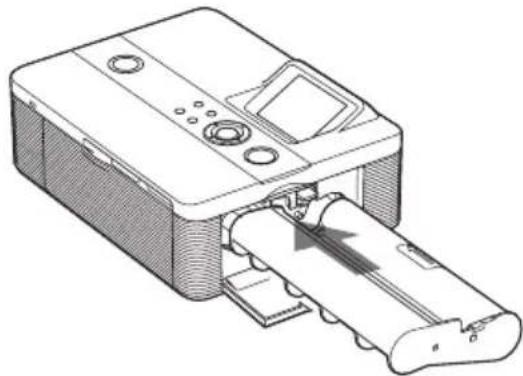
3 Retirez le magasin à papier de l'imprimante. S'il y a du papier d'impression dans le magasin à papier, retirez-le.
Suite
4 Placez la feuille de nettoyage dans le magasin à papier, avec le côté vierge orienté vers le haut.

5 Insérez le magasin à papier dans l'imprimante et appuyez sur PRINT.
La cartouche et la feuille de nettoyage fournies nettoient l'intérieur de l'imprimante. Une fois le nettoyage terminé, la feuille de nettoyage est automatiquement éjectée.
6 Retirez la cartouche et la feuille de nettoyage de l'imprimante.
Conseils
Rangez la cartouche et la feuille de nettoyage ensemble pour une utilisation ultérieure.
A la fin du nettoyage
Placez le ruban encreur et le papier d'impression dans l'imprimante.
Remarques
- Procédez au nettoyage uniquement si des lignes blanches ou des points apparaissent sur l'impression.
- Lorsque vous obtenez des performances d'impression correctes, le nettoyage n'améliore pas la qualité de l'image imprimée.
- Ne placez pas la feuille de nettoyage sur le papier d'impression pour procéder au nettoyage car cela risquerait de provoquer un bourrage papier ou d'autres problèmes.
- Si un nettoyage n'améliore pas la qualité de l'image imprimée, procédez à un second nettoyage.
- Vous ne pouvez pas nettoyer l'imprimante lorsqu'elle est raccordée à un ordinateur ou à un appareil photo compatible PictBridge.
Précautions
Sécurité
- Veillez à ne pas poser ni faire tomber d'objets lourds sur le cordon d'alimentation et à ne pas endommager celui-ci de quelque manière que ce soit. N'utilisez jamais cette imprimante avec un cordon d'alimentation endommagé.
- Si un objet ou du liquide pénètre à l'intérieur du boîtier, débranchez l'imprimante et faites-la vérifier par un technicien qualifié avant de la remettre en service.
- Ne démontez jamais l'imprimante.
- Pour débrancher le cordon d'alimentation, tirez-le par la fiche. Ne tirez jamais sur le cordon d'alimentation lui-même.
- Si vous envisagez de ne pas utiliser l'imprimante pendant une période prolongée, débranchez le cordon d'alimentation de la prise murale.
- Ne manipulez pas l'imprimante avec des gestes brusques.
- Pour réduire le risque d'électrocution, débranchez toujours l'imprimante de la source d'alimentation avant de la nettoyer et de procéder à son entretien.
Installation
- N'installez pas l'imprimante dans un endroit soumis :
- à des vibrations
- à une humidité élevée
- à une poussière excessive
- aux rayons directs du soleil
-
à des températures extrêmes
-
N'utilisez pas d'appareils électriques près de l'imprimante. Celle-ci ne fonctionne pas correctement si elle se trouve dans un champ électromagnétique.
- Ne posez pas d'objets lourds sur l'imprimante.
- Laissez un espace suffisant autour de l'imprimante, afin de ne pas obstruer les orifices de ventilation. Sinon, vous risquez de provoquer une surchauffe interne.
A propos de l'adaptateur secteur
- Veillez à utiliser l'adaptateur secteur fourni avec l'imprimante. N'utilisez pas d'autre adaptateur secteur car ceci pourrait entraîner un problème de fonctionnement.
- N'utilisez pas l'adaptateur secteur fourni avec d'autres appareils.
- N'utilisez pas de transformateur électrique (convertisseur de voyage), car ceci pourrait entraîner une surchauffe ou un problème de fonctionnement.
- Si le cordon de l'adaptateur secteur est endommagé, ne l'utilisez plus car ceci est dangereux.
Condensation
Si l'imprimante est directement transportée d'un endroit froid à un endroit chaud ou si elle est installée dans une pièce extrêmement chaude ou humide, de l'humidité peut se condenser à l'intérieur de l'appareil. Cette condensation risque d'entraîner un dysfonctionnement de l'imprimante, voire de provoquer une panne si vous continuez à l'utiliser. En cas de condensation d'humidité, débranchez le cordon d'alimentation de l'imprimante et attendez au moins une heure avant de la réutiliser.
Transport
Lorsque vous transportez l'imprimante, retirez le ruban encreur, le magasin à papier, l'adaptateur secteur, la carte mémoire ou le périphérique externe de l'imprimante, puis placez celle-ci et ses périphériques dans leur carton d'origine avec l'emballage de protection.
Si vous les avez jetés, utilisez un emballage et une protection similaires, afin de ne pas endommager l'imprimante pendant le transport.
Nettoyage
Nettoyez le boîtier, le panneau de commande et les commandes avec un chiffon doux et sec ou avec un chiffon doux légèrement imbibé d'une solution détergente neutre. N'utilisez aucun solvant, tel que de l'alcool ou de l'essence, qui risquerait de détériorer la finition de l'appareil.
Suite
Restrictions en matière de reproduction
Si vous reproduisez des documents avec l'imprimante, respectez les restrictions suivantes :
- La reproduction de billets de banque, de pièces de monnaie ou de titres est interdite par la loi.
- La reproduction de certificats vierges, de licences ou permis, de passeports, de titres privés ou de timbres postaux non utilisés est également interdite par la loi.
- Les droits d'auteur (copyright) des émissions de télévision, des films, des cassettes vidéo, des portraits d'autres personnes et des autres supports audiovisuels peuvent être protégés. L'impression vidéo non autorisée de ces supports peut enfreindre la loi sur les droits d'auteur.
Kits d'impression couleur
Remarques sur l'utilisation
Remarques sur le ruban encreur
- Ne touchez pas le ruban encreur avec les doigts et ne le placez pas dans un endroit poussiéreux. Les traces de doigts ou de la poussière sur le ruban encreur peuvent être à l'origine d'une impression de mauvaise qualité.
- Ne rembobinez pas le ruban encreur et n'utilisez pas le ruban encreur rembobiné pour imprimer. Sinon, vous risquez de ne pas obtenir une bonne qualité d'impression ou bien un problème de fonctionnement risque de survenir. Si le ruban ne s'emboîte pas correctement, retirez-le, puis réinsérez-le. Si le ruban encreur n'est pas assez tendu pour être chargé, rembobinez-le dans le sens de la flèche pour le tendre.
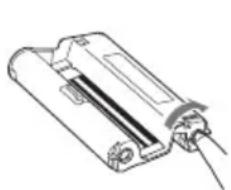
- Ne démontez jamais le ruban encreur.
- Ne détachez pas le ruban du ruban encreur.
- Ne retirez pas le ruban encreur en cours d'impression.
Remarques sur le papier d'impression
- Le côté vierge correspond à la surface à imprimer. Si la surface d'impression est souillée par de la poussière ou des empreintes de doigts, la qualité d'impression peut s'en trouver affectée. Evitez de toucher la surface d'impression.
- Ne pliez pas le papier d'impression ou ne le déchirez pas au niveau des perforations avant l'impression.
- Pour éviter un bourrage papier ou un dysfonctionnement de l'imprimante, vérifiez les points suivants avant d'imprimer :
- N'écrivez pas et ne saisissez rien sur le papier d'impression. Utilisez un stylo à encre grasse pour écrire sur le papier après l'impression. Vous ne pouvez pas saisir sur le papier d'impression avec une imprimante à jet d'encre, etc.
– Ne fixez pas d'autocollant ou de vignette sur le papier d'impression.
– Ne pliez pas et ne roulez pas le papier d'impression.
– Le nombre total de papier d'impression est inférieur à 20 feuilles. - N'imprimez pas sur un papier d'impression déjà utilisé. Imprimer deux fois une image sur le même papier ne produit pas un résultat plus marqué.
– Utilisez le papier d'impression destiné à cette imprimante uniquement.
– N'utilisez pas le papier d'impression éjecté non imprimé.
- N'imprimez pas sur des feuilles de papier déjà utilisées ou n'essayez pas de rembobiner le ruban dans le ruban encreur. Vous risqueriez d'endommager l'imprimante.
- Ne retirez pas le magasin à papier en cours d'impression.
Remarques concernant le stockage des kits d'impression
- Si vous devez stocker un kit partiellement utilisé du ruban encreur et du papier d'impression pendant une période prolongée, rangez-le dans son emballage d'origine ou dans un emballage similaire.
- Si vous devez stocker du papier d'impression dans le magasin à papier, veillez à bien refermer le capot du magasin à papier et le couvercle coulissant.
- Evitez de ranger le ruban encreur dans des endroits soumis à des températures ou à une humidité élevées, à une poussière excessive ou aux rayons directs du soleil. Rangez-le dans un endroit sombre et frais and utilisez-le le plus tôt possible. Selon les conditions de stockage, les couleurs et le ruban encreur peuvent être détériorés. Sony décline toute responsabilité quant aux dommages, pertes ou mauvais résultats d'impression causés par l'utilisation du ruban encreur.
- Evitez de stocker le papier en laissant la surface d'impression en contact avec des produits en plastique ou en caoutchouc (chlorure de vinyle ou plastifiant) pendant une période prolongée. Ceci risque de modifier ou de détériorer l'image imprimée.
A propos des cartes mémoire
A propos du « Memory Stick »
Qu'est-ce que le « Memory Stick » ?
Un « Memory Stick » est un support d'enregistrement à IC compact doté d'une grande capacité. Il est destiné non seulement à échanger/partager des données numériques entre des appareils compatibles « Memory Stick », mais il sert également de support de stockage externe insérable/amovible pour sauvegarder vos données.
Types de « Memory Stick » utilisables par l'imprimante
Vous pouvez utiliser les types de « Memory Stick » suivants avec l'imprimante*3 :
| Type de Memory Stick | Affichage/ impression | Suppression/ enregistrement/ formatage |
| Memory Stick (sans MagicGate) | OK OK | |
| Memory Stick (avec MagicGate) | OK^*1 | OK^*1 |
| MagicGate Memory Stick | OK^*1 | OK^*1 |
| Memory Stick PRO^*2 | OK^*1 | OK^*1 |
| Memory Stick Micro ( M2^*4 ) | OK^*1 | OK^*1 |
*1 « MagicGate » est un terme générique désignant une technologie de protection des droits d'auteur développée par Sony. Cette technologie permet l'authentication et le cryptage ; elle permet une confirmation mutuelle assurant que l'enregistrement ou la lecture des données protégées par des droits d'auteur peut être effectué(e) correctement entre le « Memory Stick » et l'appareil compatible « MagicGate ». Lorsque l'authentication est établie, le cryptage des données commence. Suit
Suite
L'authentication s'effectue également lors de la lecture des données. Les données sont décryptées pour retrouver leur état initial, puis elles sont lues uniquement une fois l'authentication établie. Les données dont les droits d'auteur sont protégés ne peuvent être lues que sur un appareil authentifié.
*2 L'imprimante est équipée d'une fente compatible avec les supports de taille standard et Duo. En l'absence d'adaptateur pour « Memory Stick Duo », vous pouvez utiliser le « Memory Stick » de taille standard et le « Memory Stick Duo » de taille compacte.
*3 L'imprimante est compatible FAT32. Elle peut donc fonctionner avec un « Memory Stick » d'une capacité de 8 Go ou inférieure, fabriqué par Sony Corporation. Toutefois, nous ne sommes pas en mesure de garantir le fonctionnement de tous les supports « Memory Stick ».
*4 « M2 » est l'abréviation de « Memory Stick Micro ». Dans cette section, « M2 » est utilisé pour le « Memory Stick Micro ».
Pour obtenir les dernières informations relatives aux supports compatibles ou autres, consultez la page d'accueil suivante :
Sélectionnez la zone où vous utilisez l'imprimante, puis sélectionnez « Digital Printer » dans chaque page de zones.
Remarques sur l'utilisation
- Pour savoir quels sont les « Memory Stick » compatibles avec l'imprimante, reportez-vous aux informations concernant la compatibilité des « Memory Stick » sur le site web de Sony.
- N'insérez pas plusieurs « Memory Stick » en même temps, vous risquez de provoquer un dysfonctionnement de l'imprimante.
- Lorsque vous utilisez un « Memory Stick », veillez à l'insérer dans le bon sens. Si vous l'insérez dans le mauvais sens, vous risquez de provoquer un dysfonctionnement de l'imprimante.
-
Lors de l'utilisation du « Memory Stick Micro » avec l'imprimante, insérez-le toujours dans un adaptateur M2.
-
Si vous insérez le « Memory Stick Micro » dans l'imprimante sans utiliser un adaptateur M2, il est possible que vous ne soyez pas en mesure de le retirer.
- Si vous insérez le « Memory Stick Micro » dans un adaptateur M2 et que vous insérez l'adaptateur M2 dans l'adaptateur pour Memory Stick Duo, l'imprimante risque de ne pas fonctionner correctement.
- Ne laissez pas le « Memory Stick Duo », un adaptateur M2 pour « Memory Stick Duo » ou un support M2 à la portée d'enfants en bas âge afin d'éviter tout risque d'ingestion.
- Evitez de retirer le « Memory Stick » de l'imprimante lorsque cette dernière est en train de lire ou d'enregistrer des données.
- Les données risquent d'être endommagées dans les cas suivants :
– Si vous retirez le « Memory Stick » ou si vous éteignez l'imprimante pendant la lecture ou l'écriture de données.
– Si le « Memory Stick » est utilisé dans un endroit exposé à de l'électricité statique ou à des interférences électriques.
- Il est recommandé d'effectuer une copie de sauvegarde des données importantes.
- Il est possible que les données traitées par l'ordinateur ne puissent pas être lues par l'imprimante.
- Pour formater un « Memory Stick », utilisez la fonction de formatage de l'imprimante ou de votre appareil photo numérique. Si vous formatez un « Memory Stick » sur votre ordinateur, les images risquent de ne pas s'afficher correctement.
- Le formatage d'un « Memory Stick » supprime toutes les données, y compris les fichiers d'images protégés. Pour éviter d'effacer des données importantes par erreur, vérifiez le contenu avant de procéder au formatage.

Placez l'étiquette ici
- Vous ne pouvez pas enregistrer, modifier ou effacer des données si le taquet de protection en écriture est en position LOCK.
- Lorsque vous utilisez un « Memory Stick Duo » sans que le taquet de protection en écriture ne soit verrouillé, prenez garde de ne pas modifier ou effacer les données par erreur.
- Utilisez un objet fin et pointu pour faire glisser le taquet de protection en écriture du « Memory Stick Duo ».
- Ne collez que l'étiquette fournie, dans l'espace réservé correspondant. Lorsque vous collez l'étiquette fournie, veillez à la coller dans l'espace correspondant. Prenez garde à ce qu'elle ne dépasse pas de l'emplacement prévu à cet effet.
- Une fois l'étiquette collée, n'écrivez pas sur la partie mémo en appuyant trop fort.
- Lorsque vous transportez ou stockez le « Memory Stick », rangez-le dans son étui.
- Ne touchez pas les contacts du « Memory Stick » avec votre main ou un objet en métal.
- Evitez de soumettre à des chocs, de déformer ou de laisser tomber le « Memory Stick ».
- Ne démontez pas le « Memory Stick » et ne le modifiez pas.
- Conservez le « Memory Stick » à l'abri de l'eau.
- N'utilisez pas et ne rangez pas le « Memory Stick » dans les conditions suivantes :
- dans des endroits ne satisfaisant pas les conditions de fonctionnement requises telles qu'à l'intérieur d'un véhicule stationné au soleil et/ou en été, à l'extérieur en plein soleil ou à proximité d'un radiateur,
- dans des endroits humides ou exposés à des substances corrosives.
A propos de la carte SD
Vous pouvez utiliser les supports suivants dans la fente de la carte SD de
l'imprimante :
- Carte mémoire SD*1*2
- Carte mémoire SDHC ^*3
- Carte mémoire MMC standard ^*4
Toutefois, nous ne sommes pas en mesure de garantir le fonctionnement correct de tous les types de cartes mémoires SD et MMC standard.
*1 Elle peut donc fonctionner avec une carte SD d'une capacité de 2 Go ou inférieure.
*2 Si vous utilisez une carte miniSD, utilisez un adaptateur pour carte miniSD. Si vous insérez une carte miniSD sans utiliser d'adaptateur dans une fente de l'imprimante, il est possible que vous ne soyez pas en mesure de la retirer.
*3 L'imprimante peut fonctionner avec une carte SDHC d'une capacité de 4 Go ou inférieure.
*4 L'imprimante peut fonctionner avec une carte mémoire MMC standard d'une capacité de 2 Go ou inférieure.
Remarques sur l'utilisation
- Lorsque vous utilisez une carte, veillez à l'insérer correctement et dans le bon sens dans la fente.
- Vous ne pouvez pas lire ou écrire les données soumises au système de protection des droits d'auteur.
- Ne cognez pas, ne laissez pas tomber ou ne pliez pas la carte.
- Ne démontez pas et ne modifiez pas la carte.
- Conservez la carte à l'abri de l'eau.
- Les cartes étant sensibles à l'humidité, évitez de les utiliser dans des endroits soumis à une très forte humidité.
- N'utilisez pas ou ne rangez pas la carte dans des endroits exposés :
- à des températures très élevées, comme l'intérieur d'une voiture en été, les environnements extérieurs exposés aux rayons directs du soleil ou un emplacement près d'un chauffage ;
- aux rayons directs du soleil ;
- à une humidité élevée ou à des substances corrosives ;
- à de l'électricité statique ou des interférences électriques.
- Lorsque vous transportez ou stockez la carte, rangez-la dans l'étui fourni.
- Ne retirez pas la carte ou n'éteignez pas l'imprimante lorsque cette dernière lit ou écrit des données et que le témoin d'accès clignote. Sinon, les données risquent d'être illisibles, voire effacées.
Spécifications
■ Imprimante
Méthode d'impression
Impression de teinte par sublimation (jaune/magenta/cyan en 3 passages)
Résolution
$$ 3 0 0 (\mathrm{H}) \times 3 0 0 (\mathrm{V}) \mathrm{ppp} $$
Traitement de l'image par point
256 niveaux (8 bits pour chaque jaune/magenta/cyan), environ 16 770 000 couleurs
Format d'impression
Format P (carte postale) (4 x 6 pouces / 10 x 15 centimètres) : 101,6 x 152,4 mm (maximum, sans marge)
Temps d'impression (par feuillet) ^*1
Carte mémoire ^1234 : Environ 64 secondes PictBridge ^35 : environ 75 secondes Via un ordinateur ^*6 : Environ 61 secondes
Connecteurs d'entrée/de sortie
Connecteur USB pour le raccordement d'un ordinateur au standard USB 1.1 (type B) Le haut débit n'est pas pris en charge. Connecteur PictBridge
Fente
Fente d'insertion du « Memory Stick » Fente d'insertion de la carte SD
Formats de fichiers image compatibles
JPEG : compatible DCF 2.0, compatible Exif 2.21, JFIF ^4
TIFF : compatible Exif 2.21
BMP^*8 :Formats Windows 1, 4, 8, 16, 24, 32 bits
Certains formats de fichiers image ne sont pas compatibles.
Nombre maximum de pixels pouvant être traités
6 400(H) x 4 800(V) points
(Sauf Impression de l'index et Creative Print, partiellement)
Nombre maximum de fichiers pouvant être traités
9 999 fichiers pour une carte mémoire ou un périphérique externe
Ruban encreur/papier d'impression
Reportez-vous au manuel « A lire avant toute utilisation » fourni.
Ecran LCD
Panneau LCD : matrice TFT 5,0 cm (type 2,0) Nombre total de points : 86 636 (358 x 242)
Alimentation
Prise DC IN, CC 24V
Consommation électrique
En cours d'impression : 75 W (maximum) En mode de veille : inférieure à 1 W
Température de fonctionnement
5^ à 35^ (41 °F à 95 °F)
Dimensions
Environ 175 × 60 × 137 mm (7 × 2 ^3/8 × 5 ^1/2 pouces) (l/h/p, à l'exception des parties saillantes) (304 mm (12 pouces) de profondeur avec le magasin à papier installé.)
Poids
Environ 1,0 kg (2 livres 3 onces) (le ruban encreur et l'adaptateur secteur)
Accessoires fournis
Reportez-vous au manuel « A lire avant toute utilisation » fourni.
■ Adaptateur secteur AC-S2425
Valeurs nominales requises
100 V-240 V CA, 50/60 Hz, 1,5 A à 0,75 A
Tension de sortie nominale
24 V CC, 2,2 A (Crête 3,7 A, 6,5 s)
Température de fonctionnement
5^ C à 35^ C ( 41^ F à 95^ F)
Dimensions
Environ 60 x 30,5 x 122 mm
(2^3/8×1^1/4×4^7/_8 pouces)
(l/h/p, à l'exception des parties saillantes et des câbles)
Poids
Environ 305 g (11 onces)
La conception et les spécifications sont sujettes à modifications sans préavis.
* L'imprimante peut imprimer un nombre total de 2 000 feuilles environ au format carte postale (P size).
*1 : Réglages de l'impression : Sans marge, pas d'horodatage, AutoFine Print 3 : ON (Photo)
*2 : Lors de l'impression d'une photo (taille de fichier 4,22 Mo) prise à l'aide d'un appareil photo numérique Sony et contenant environ 10 000 000 pixels effectifs ou équivalent.
*3 : Vitesse d'impression : Délai entre le moment où vous appuyez sur la touche PRINT et la fin de l'impression. (Le temps d'impression peut varier en fonction de l'appareil utilisé, du format de l'image, de la carte mémoire,
des réglages de l'application et des conditions de fonctionnement.)
*4 : Lors d'une impression à partir d'un « Memory Stick PRO Duo » inséré dans la fente de l'imprimante.
*5: Lors d'une impression réalisée par l'intermédiaire du DSC-N2 raccordé au moyen d'un câble USB. Délai entre le moment où vous appuyez sur le bouton « PRINT » des écrans de l'appareil et celui où l'impression est terminée.
*6: La durée de traitement des données et de transfert n'est pas comprise.
*7: Ligne de base JPEG avec le format 4:4:4, 4:2:2 ou 4:2:0
*8: Vous ne pouvez pas effectuer d'impressions avec Picture Motion Browser.
Page d'accueil du service clientèle
Vous pouvez consulter les dernières informations du service clientèle à l'adresse suivante :
http://www.sony.net/
Surfaces d'impression
Les illustrations ci-dessus représentent l'impression d'une image au format 2:3.
La plage d'impression varie pour une impression avec ou sans marge.

Surface d'impression avec marge

Surface d'impression sans marge
Cet appareil photo est conforme à la norme DCF (Design rule for Camera File system) établie par la JEITA (Japan Electronics and Information Technology Industries Association) pour faciliter l'échange et la compatibilité entre les appareils photos numériques et les produits dérivés. L'échange et la compatibilité complets ne sont toutefois pas garantis.
Format destiné à l'enregistrement des informations nécessaires pour l'impression automatiques d'images prises avec un appareil photo numérique chez le photographe ou avec une imprimante personnelle. L'imprimante prend en charge l'impression DPOF et peut imprimer automatiquement le nombre de copies présélectionné des images DPOF définies.
Exif 2.21 (Exif Print)
Exif Print (format de fichier image échangeable pour les appareils photo numériques) est une norme mondiale dans le domaine du tirage de photos numériques. Un appareil photo numérique prenant en charge le système Exif Print mémorise les données correspondant aux conditions de prises de vue de chaque cliché. L'imprimante utilise les données Exif Print mémorisées dans chaque fichier image afin de garantir que le résultat de l'impression correspond aussi fidèlement que possible au cliché original*¹.
*1 Avec un appareil photo numérique compatible Exif Print (Exif 2.21) et le réglage « Auto Fine Print 3 », l'image (JPEG) est automatiquement mise au point pour obtenir une qualité optimale, puis imprimée.
« Memory Stick »/carte SD
Support de stockage compact, léger et amovible. Pour plus de détails, reportez-vous aux pages 65 à 67.
PictBridge
Norme spécifiée par l'association Camera & Imaging Products Association qui vous permet de raccorder directement un appareil photo numérique compatible PictBridge à une imprimante sans ordinateur, permettant ainsi une impression immédiate.
Miniatures
Images réduites représentant des clichés pris à partir d'un appareil photo numérique et stockées dans des fichiers image. L'imprimante utilise des miniatures dans la liste des images.
Système de stockage grande capacité
Différents types de périphériques permettant de stocker des grandes quantités de données, y compris tous les types de stockage sur disque (disquettes, disques durs, disques optiques) ou de support d'enregistrement. Contrairement à la mémoire flash, les périphériques de stockage grande capacité conservent les données même si l'ordinateur ou l'appareil est éteint.
Index
A
Aff.don.image 7, 27
Affichage de données d'image détaillées 7
Agrandissement et réduction de la taille d'une image 8, 11
Aperçu avant impression 7
Aperçu d'une image 7
Appareil photo
PictBridge 28
Config. d'affichage/
imprimante 26
Configuration
d'impression 23
Configuration système 32
Connecteur PictBridge 28, 29, 31
Connecteur USB 34
Correction des yeux rouges 13
Creative Print 15
D
Définition du nombre d'impressions 7
Dépannage 43
Déplacement d'une image 11
Désinstallation
Picture Motion
Browser 36
Pilote d'impression 35
Diaporama 19
DPOF 7,9
E
Ecran LCD 7
Effet Super grand angulaire 13
Enregistrement d'une image 14
Exif Print 24
F
Filtre 13
Filtre spécial 13
Formatage 22
|
Icône 27
Image mise en page 16
Impr. Facile 9
Impression
périphérique Bluetooth 29
A partir d'un
ordinateur 32
A partir d'un appareil photo PictBridge 28
A partir d'un
périphérique externe 31
Avec Picture Motion
Browser 37
Impression avec ou sans marge 24, 40
Impression date 25
Impression Index 9
Imprimer tout 9
Indication de fichier associé 7
Indication de protection 7
Indications concernant l'écran 7
Indications d'insertion 8
Installation
Picture Motion
Browser 35
Pilote d'impression 33
K
Kits d'impression couleur
Remarques sur
l'utilisation 64
L
Langue 27
Liste d'images 8
M
Memory Stick
Formatage 22
Remarques sur
l'utilisation 66
Types 65
Menu Edit. 10
Messages d'erreur 58
Mode démonstration 27
Modification de
l'affichage 7,27
Modification de
l'affichage à l'écran 8
Monochrome 13
N
Nettoyage 61
Nombre d'impressions 7, 14
0
Ordre d'affichage de la date 27
Ordre liste 27
Orientation 39
P
Papier d'impression
Remarques sur
l'utilisation 64
Peinture 13
Périphérique Bluetooth 29
Périphérique de stockage de masse 31
Périphérique externe 31
Picture Motion Browser 37
Précautions 63
R
Raccordement
Périphérique Bluetooth 29
Appareil photo numérique 28
Raccordement
Périphérique externe 31
Recherche d'une image 20
Régl. couleurs 25
Réglage d'une image 12
Rétroéclairage LCD 27
Rotation d'une image 12
Ruban encreur
Remarques sur
l'utilisation 64
S
Sépia 13
Spécifications 68
Suppression d'une image 21
Surface d'impression 69
T
Taquet de protection en écriture 66
Témoin alimentation/veille 28, 31, 34
Z
Zoom arrière 8
Zoom avant 8
Ordinateur 34
- Imprimante Photo Numérique
- Mode d'emploi
- AVERTISSEMENT
- A l'attention des clients résidant en Europe
- Attention
- Avis
- Recommandations de sauvegarde
- Information
- Remarques sur l'écran LCD
- Marques commerciales et droits d'auteur
- Notice destinée aux utilisateurs
- Table des matières
- Avant de commencer
- Réaliser diverses impressions
- Impression à partir d'un appareil photo PictBridge ou d'un périphérique externe
- Impression à l'aide d'un ordinateur
- Dépannage
- Informations complémentaires
- Identification des pièces
- Face avant de l'imprimante
- Panneau latéral droit de l'imprimante
- Face arrière de l'imprimante
- Panneau latéral gauche de l'imprimante
- Ecran LCD
- Aperçu d'une image
- Conseil
- Liste d'images
- Passage d'un aperçu d'image à la liste d'images à l'écran
- Création d'une impression facile (Index/DPOF/Toutes)
- - Impression Index
- - Impression d'images présélectionnées DPOF
- - Impression de toutes les images
- Remarques
- Appuyez sur la touche MENU de l'imprimante.
- Pour quitter le mode menu
- Appuyez sur ◀/▷ pour sélectionner 📋 (Impr. facile), puis appuyez sur ENTER.
- Remarque
- Pour arrêter l'impression
- Conseils
- Edition d'une image
- Affichage du menu Edit.
- Touches à utiliser dans le menu Edit.
- Agrandissement et réduction de la taille d'une image
- Déplacement d'une image
- Rotation d'une image
- Réglage d'une image
- Ajout d'un filtre spécial à une image
- Correction du phénomène des yeux rouges
- Pour déplacer le cadre de réglage
- Pour régler le format du cadre de réglage
- Pour restaurer le réglage
- Impression d'une image éditée
- Enregistrement d'une image éditée
- Réglez la date.
- Appuyez sur ENTER.
- Réalisation d'une impression avec Creative Print
- Menu vous pouvez réaliser...
- Affichage du menu Creative Print
- Pour annuler l'opération en cours
- Pour quitter le menu Creative Print
- Pour revenir au menu Creative Print
- Impressions avec Imp. Disposition
- Options Procédures
- Réalisation d'un calendrier
- Sélectionnez une image.
- Définissez le calendrier.
- Option Procédures
- Démarrer M/A
- Jour démarr.
- Coul. du jour
- Visualisation d'un diaporama
- Appuyez sur MENU.
- Appuyez sur ◀/▷ pour sélectionner 📄 (Diaporama), puis appuyez sur ENTER.
- Appuyez sur / pour sélectionner « Basculer », puis appuyez sur ENTER.
- Appuyez sur △/▽ pour sélectionner « A uto » afin de passer automatiquement d'une image à l'autre ou « Manuel » afin de passer manuellement d'une image à l'autre. Appuyez ensuite sur ENTER.
- Appuyez sur / pour sélectionner « Exécuter », puis appuyez sur ENTER.
- Pour arrêter le diaporama
- Recherche d'une image
- Touches à utiliser dans cette section
- Appuyez sur ◀/▷ pour
- Appuyez sur / pour sélectionner la clé de recherche, puis appuyez sur ENTER.
- Appuyez sur ◀/▷ pour sélectionner le paramètre, puis appuyez sur △/▽ pour indiquer le numéro.
- - Lorsque vous sélectionnez « Par numéro de fichier » :
- - Lorsque vous sélectionnez « Par date » :
- Archivage des images
- Suppression d'images sélectionnées
- Formatage d'un « Memory Stick »
- Modification des paramètres d'impression (Configuration d'impression)
- Appuyez sur ◀/▷ pour sélectionner 📄 (Configuration d'impression), puis appuyez sur ENTER.
- Appuyez sur / pour sélectionner le paramètre de réglage souhaité, puis appuyez sur ENTER.
- Appuyez sur / pour sélectionner le réglage souhaité, puis appuyez sur ENTER.
- Paramètres Réglages Fonctions
- Auto Fine Print 3
- Modification des préférences d'impression (Config. d'affichage/ imprimante)
- Appuyez sur / pour sélectionner le réglage souhaité, puis appuyez sur ENTER. Le réglage est défini.
- Impression à partir d'un appareil photo numérique PictBridge
- Impression à partir d'un périphérique compatible Bluetooth
- Profils compatibles pour la communication Bluetooth
- Qu'est-ce qu'un « profil » ?
- Formats de fichiers image compatibles pour l'impression
- Procédures d'impression
- Si la saisie d'un code d'authentication\* est nécessaire
- Mises en garde
- Impression à partir d'un périphérique externe
- A propos du CD-ROM fourni
- Installation du logiciel
- Configuration système
- Installation du pilote d'impression
- Lorsque le logiciel est installé.
- Désinstallation du pilote d'impression
- Installation de Picture Motion Browser
- Désinstallation de Picture Motion Browser.
- Impression de photos depuis Picture Motion Browser
- Lancez la fenêtre Picture Motion Browser en utilisant l'une ou l'autre des méthodes suivantes :
- Lorsque vous lancez Picture Motion Browser pour la première fois
- Comment accéder au dossier « Mes images »
- Cliquez sur « Démarrer ».
- Pour changer l'affichage de la fenêtre principale
- Cliquez sur le dossier qui contient les photos que vous souhaitez imprimer.
- Eléments Fonctions
- Orientation
- Ordre des pages
- Pages par feuille
- Avancé
- Cliquez sur « Avancé ».
- Sortie/Papier
- Options du document
- Pour afficher l'aide Windows
- Pour enregistrer un dossier de navigation
- Pour modifier le dossier de navigation
- Impression depuis un logiciel d'application disponible dans le commerce
- A propos du réglage « Borderless Print » de la section « Caractéristiques de l'imprimante »
- Paramètre d'orientation
- Paramètre Avec marge/Sans marge du pilote d'impression
- Définition du nombre d'impressions
- En cas de problème
- Si un message d'erreur apparaît
- Ruban encreur
- Papier d'impression
- Bourrage papier
- Nettoyage de l'intérieur de l'imprimante
- A la fin du nettoyage
- Précautions
- Sécurité
- Installation
- A propos de l'adaptateur secteur
- Condensation
- Transport
- Nettoyage
- Restrictions en matière de reproduction
- Kits d'impression couleur
- Remarques sur l'utilisation
- Remarques sur le ruban encreur
- Remarques sur le papier d'impression
- Remarques concernant le stockage des kits d'impression
- A propos des cartes mémoire
- A propos du « Memory Stick »
- Qu'est-ce que le « Memory Stick » ?
- Types de « Memory Stick » utilisables par l'imprimante
- A propos de la carte SD
- Spécifications
- ■ Imprimante
- Méthode d'impression
- Résolution
- Traitement de l'image par point
- Format d'impression
- Temps d'impression (par feuillet) *1
- Connecteurs d'entrée/de sortie
- Fente
- Formats de fichiers image compatibles
- Nombre maximum de pixels pouvant être traités
- Nombre maximum de fichiers pouvant être traités
- Ruban encreur/papier d'impression
- Alimentation
- Consommation électrique
- Température de fonctionnement
- Dimensions
- Poids
- Accessoires fournis
- ■ Adaptateur secteur AC-S2425
- Valeurs nominales requises
- Tension de sortie nominale
- Page d'accueil du service clientèle
- Surfaces d'impression
- Exif 2.21 (Exif Print)
- « Memory Stick »/carte SD
- PictBridge
- Miniatures
- Système de stockage grande capacité
- Index
- A
- D
- E
- F
- |
- K
- L
- M
- N
- 0
- P
- R
- S
- T
- Z
Marque : SONY
Modèle : DPP-FP60BT
Catégorie : Imprimante