
DPP-FP35 - Imprimante SONY - Notice d'utilisation et mode d'emploi gratuit
Retrouvez gratuitement la notice de l'appareil DPP-FP35 SONY au format PDF.


| Type de produit | Imprimante photo numérique |
| Marque | Sony |
| Modèle | DPP-FP35 |
| Dimensions (L × H × P) | Environ 175 × 60 × 137 mm (sans magasin) ; 306 mm de profondeur avec magasin |
| Poids | Environ 1 kg (sans magasin, cartouche, adaptateur) |
| Alimentation | Adaptateur secteur AC-S2425 : entrée 100–240 V CA, 50/60 Hz, 1,5–0,75 A ; sortie 24 V CC, 2,2 A ; consommation <1 W en veille |
| Méthode d'impression | Impression par sublimation thermique (jaune/magenta/cyan en 3 passages) |
| Résolution | 300 × 300 ppp |
| Nombre de couleurs | Environ 16,77 millions (256 niveaux par couleur) |
| Format d'impression | Carte postale (4 × 6 pouces / 10 × 15 cm), max. 101,6 × 152,4 mm sans marge |
| Temps d'impression par feuille | Environ 77 secondes (mode PictBridge) ; environ 60 secondes (mode PC) |
| Capacité du magasin | Jusqu'à 20 feuilles de papier |
| Fonctions principales | Super Coat 2 (résistance aux traces et à l'humidité) ; Auto Fine Print 3 (correction automatique) ; Compatible PictBridge ; Compatible Exif Print 2.21 ; Réduction des yeux rouges ; Impression sans marge |
| Connectivité | USB 1.1 (type B) pour ordinateur ; connecteur PictBridge pour appareil photo |
| Formats de fichier compatibles | JPEG (DCF 2.0, Exif 2.21, JFIF) |
| Entretien et nettoyage | Utiliser la cartouche de nettoyage fournie et la feuille de protection ; nettoyer le boîtier avec un chiffon doux et sec |
| Sécurité | Ne pas exposer à la pluie ou à l'humidité ; utiliser uniquement l'adaptateur secteur fourni ; ne pas démonter |
| Accessoires fournis | Magasin à papier, adaptateur secteur, cordon d'alimentation, cartouche de nettoyage, CD-ROM (pilote et Picture Motion Browser), kit d'échantillon (10 feuilles), mode d'emploi, guide de démarrage rapide, garantie, contrat de licence |
| Options disponibles | Kits d'impression SVM-F40P (40 feuilles + 1 cartouche), SVM-F80P (80 feuilles + 2 cartouches), SVM-F120P (120 feuilles + 3 cartouches) |
| Température de fonctionnement | 5 °C à 35 °C |
FOIRE AUX QUESTIONS - DPP-FP35 SONY
Questions des utilisateurs sur DPP-FP35 SONY
0 question sur cet appareil. Repondez a celles que vous connaissez ou posez la votre.
Poser une nouvelle question sur cet appareil
Téléchargez la notice de votre Imprimante au format PDF gratuitement ! Retrouvez votre notice DPP-FP35 - SONY et reprennez votre appareil électronique en main. Sur cette page sont publiés tous les documents nécessaires à l'utilisation de votre appareil DPP-FP35 de la marque SONY.
MODE D'EMPLOI DPP-FP35 SONY
Imprimante Photo Numérique
Avant de commencer
Préparatifs
Impression à l'aide d'un appareil photo numérique compatible PictBridge (Mode PictBridge)
Impression à l'aide d'un ordinateur (Mode PC)
Dépannage
Informations complémentaires
DPP-FP35
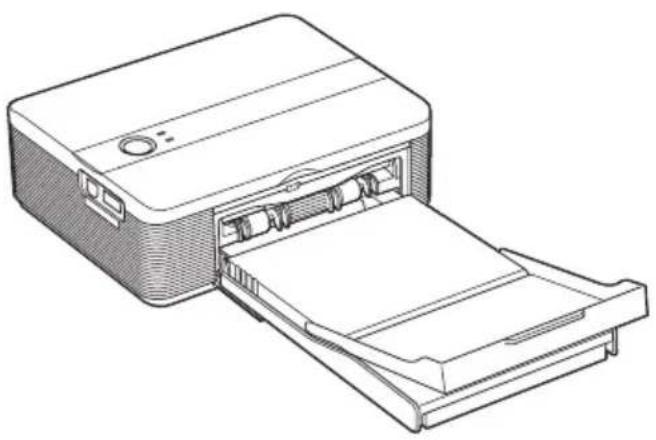
Avant d'utiliser cette imprimante, veuillez lire attentivement ce manuel et le conserver pour toute référence ultérieure.
AVERTISSEMENT
Pour éviter tout risque d'incendie ou d'électrocution, n'exposez pas l'appareil à la pluie ou à l'humidité.
A l'attention des clients résidant en Europe
Ce produit a été testé et déclaré compatible avec les limites définies par la directive EMC concernant l'utilisation de câbles de raccordement inférieurs à 3 mètres.
Attention
A certaines fréquences spécifiques, les champs électromagnétiques peuvent altérer l'image de cette imprimante photo numérique.
Avis
Si de l'électricité statique ou un électromagnétisme entraînent une interruption du transfert des données en cours (échec), relancez l'application ou débranchez le câble de communication (USB, etc.), puis rebranchez-le.
Traitement des appareils électriques et électroniques en fin de vie (Applicable dans les pays de l'Union européenne et aux autres pays européens disposant de systèmes de collecte sélective)

Ce symbole, apposé sur le produit ou sur son emballage, indique que ce produit ne doit pas être traité avec les déchets ménagers. Il doit être remis à un point de collecte approprié pour le recyclage des équipements électriques et électroniques. En s'assurant que ce
produit est bien mis au rebut de manière appropriée, vous aiderez à prévenir les conséquences négatives potentielles pour l'environnement et la santé humaine. Le recyclage des matériaux aidera à préserver les ressources naturelles. Pour toute information supplémentaire au sujet du recyclage de ce produit, vous pouvez contacter votre municipalité, votre déchetterie ou le magasin où vous avez acheté le produit.
La copie, la modification et l'impression du contenu d'un CD, de programmes télévisés ou de tout autre contenu protégé par des droits d'auteur, tels que des images ou des publications ou de tout autre contenu dans un but autre que l'enregistrement ou la création personnels, sont limitées à un usage strictement privé ou domestique. Excepté dans le cas où vous détenez les droits d'auteur ou que vous avez obtenu des détenteurs des droits d'auteur la permission de copier le contenu, l'utilisation de ce contenu hors des limites définies par le présent document constitue une transgression des lois sur les droits d'auteur et peut entraîner l'octroi de dommages et intérêts au détenteur de ces droits.
Lors de l'impression de photographies avec cette imprimante, veillez à ne pas enfreindre les termes des lois sur les droits d'auteur. L'utilisation ou la modification non autorisée de portraits de personnes peut également constituer une infraction aux droits de ces personnes.
La prise de photographies peut être interdite dans le cadre de certaines manifestations, représentations ou expositions.
Recommandations de sauvegarde
Pour éviter tout risque potentiel de perte de données en cas d'activation accidentelle ou de problèmes de fonctionnement de l'imprimante, il est recommandé d'effectuer une copie de sauvegarde de vos données.
Information
EN AUCUN CAS LE REVENDEUR NE POURRA ETRE TENU RESPONSABLE DE DOMMAGES DE QUELQUE NATURE QU'ILS SOIENT, DIRECTS, INDIRECTS OU CONSECUTIFS OU D'UNE PERTE OU DEPENSE RESULTANT DE L'EMPLOI D'UN PRODUIT DEFECTUEUX OU DE L'EMPLOI DE TOUT PRODUIT.
Marques commerciales et droits d'auteur
- Cyber-shot est une marque commerciale de Sony Corporation.
- Microsoft, Windows ^ et DirectX sont des marques déposées de Microsoft Corporation aux États-Unis et dans d'autres pays.
- IBM et PC/AT sont des marques déposées d'International Business Machines Corporation.
- Intel et Pentium sont des marques déposées ou des marques commerciales de Intel Corporation.
- Les autres sociétés et noms de produits mentionnés dans ce document peuvent être les marques commerciales ou les marques déposées de leur détenteur respectif. Les indications «TM» et «®» ne sont pas systématiquement mentionnées dans ce manuel.
- Ce logiciel est basé en partie sur le travail de l'Independant JPEG Group.
Notice destinée aux utilisateurs
Tous droits réservés. Le manuel ou le logiciel décrit dans ce document ne peut, en partie ou en totalité, être reproduit, traduit ou réduit sous une forme lisible par machine sans l'accord écrit préalable de Sony Corporation.
EN AUCUN CAS, SONY CORPORATION NE POURRA ETRE TENU RESPONSABLE DE DOMMAGES ACCIDENTELS, INDIRECTS OU SPECIFIQUES, SURVENANT DE OU EN CONNEXION AVEC CE MANUEL, LE LOGICIEL OU TOUTE AUTRE INFORMATION CONTENUE DANS CE DOCUMENT OU DE L'UTILISATION DE CEUX-CI.
En ouvrant l'enveloppe du CD-ROM, vous vous engagez à accepter tous les termes et conditions de ce contrat. Si vous n'acceptez pas ces termes et conditions, veuillez retourner immédiatement ce disque au magasin où vous vous l'êtes procuré, dans son enveloppe non ouverte, accompagné du reste de l'emballage.
Sony Corporation se réserve le droit d'apporter des modifications à ce manuel ou aux informations qu'il contient à tout moment et sans préavis.
Le logiciel décrit dans ce document peut également être régi par les termes d'un contrat de licence utilisateur distinct.
Il est interdit de modifier ou de dupliquer les données de conception, telles que les exemples d'illustration fournis dans ce logiciel, excepté pour des besoins personnels. Toute copie non autorisée de ce logiciel est interdite suivant les lois sur les droits d'auteur.
La reproduction ou la modification non autorisée de portraits ou de travaux protégés par les droits d'auteur d'autres personnes peut constituer une infraction des droits réservés aux détenteurs de ces droits.
Table des matières
Avant de commencer
Présentation 6
Fonctionnalités de l'imprimante .... 6
Identification des pièces 8
Préparatifs
1 Vérification du contenu de l'emballage 10
2 Préparation du kit d'impression ..... 11
Format du papier d'impression ..... 11
Kits d'impression en option ..... 11
3Chargement de la cartouche d'impression 12
4 Insertion du papier d'impression .... 13
5 Raccordement de la source d'alimentation secteur .... 16
Impression à l'aide d'un appareil photo numérique compatible PictBridge (mode PictBridge)
Impression d'images à l'aide de l'appareil photo numérique .... 17
Impression à l'aide d'un ordinateur (mode PC)
Installation du logiciel 19
Configuration système 19
Installation du pilote de l'imprimante ..... 20
Installation de Picture Motion Browser ..... 23
Impression de photos depuis Picture Motion Browser 25
Impression depuis un autre logiciel d'application 32
Dépannage
En cas de problème .... 34
Bourrage papier 42
Nettoyage de l'intérieur de l'imprimante .... 42
Informations complémentaires
Précautions 44
Spécifications 45
Surfaces d'impression 47
Glossaire.... 48
Index 49
Présentation
Fonctionnalités de l'imprimante
L'imprimante photo numérique DPP-FP35 propose les deux modes de fonctionnement suivants, selon l'appareil utilisé pour l'impression.
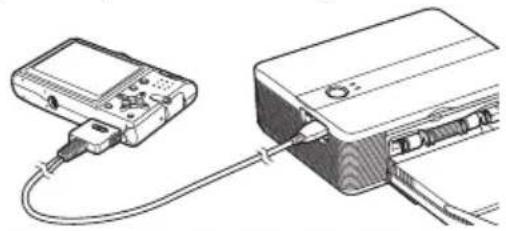
Impression depuis un appareil photo PictBridge (mode PictBridge)
→ Page 17
Raccordez un appareil photo numérique compatible PictBridge à l'imprimante et utilisez l'appareil photo pour imprimer des images.
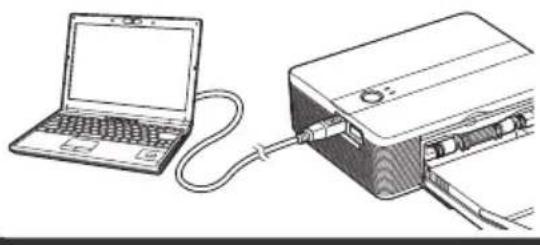
Impression depuis un ordinateur (mode PC)
→ Page 19
Raccordez l'imprimante à votre ordinateur et utilisez l'ordinateur pour imprimer des images.
Selon le mode de fonctionnement choisi, suivez le déroulement des tâches ci-dessous :
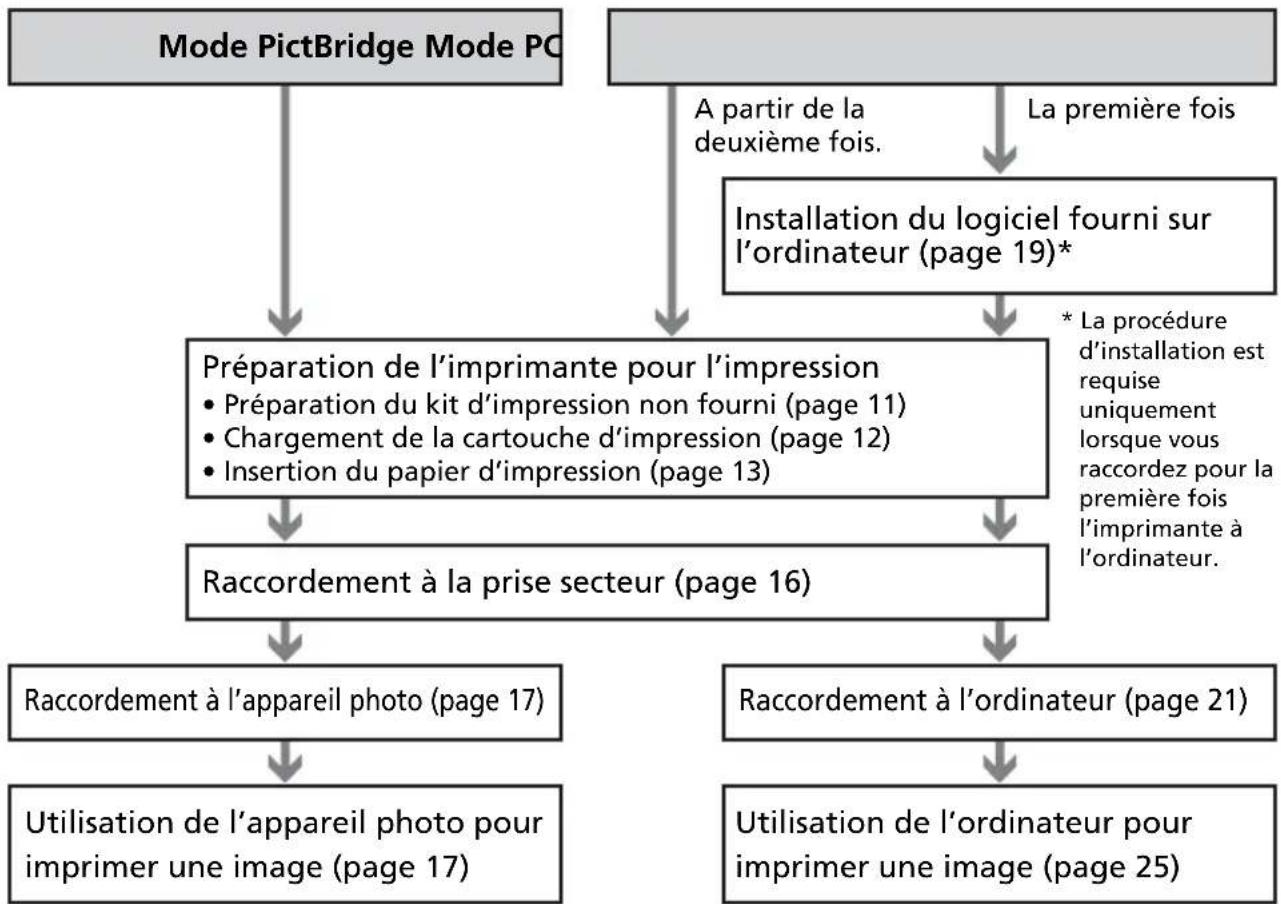
flowchart
graph TD
    A["Mode PictBridge Mode PC"] --> B["Préparation de l'imprimante pour l'impression"]
    A --> C["Installation du logiciel fourni sur l'ordinateur (page 19)*"]
    B --> D["Raccordement à la prise secteur (page 16)"]
    C --> E["Raccordement à l'ordinateur (page 21)"]
    D --> F["Raccordement à l'appareil photo (page 17)"]
    E --> G["Utilisation de l'ordinateur pour imprimer une image (page 25)"]
    F --> H["Utilisation de l'appareil photo pour imprimer une image (page 17)"]
    I["A partir de la deuxième fois."] --> C
    J["* La procédure d'installation est requise uniquement lorsque vous raccordez pour la première fois l'imprimante à l'ordinateur."] --> C
Compatibilité PictBridge\* (page 17)
PictBridge
L'imprimante prend en charge la norme PictBridge pour que vous puissiez imprimer facilement une image depuis un appareil photo numérique compatible PictBridge.
Prise en charge d'un ordinateur Windows avec une liaison USB pratique (page 19)
Vous pouvez imprimer des images à partir de votre ordinateur en raccordant l'imprimante à celui-ci à l'aide d'un connecteur USB et en y installant le pilote d'imprimante fourni.
Super Coat 2
La fonction Super Coat 2 garantit une durabilité élevée, ainsi qu'une résistance à l'humidité ou aux traces de doigts, préservant ainsi la qualité de vos impressions pendant très longtemps.
Auto Fine Print 3
Auto Fine Print 3 analyse les informations relatives à une image, y compris les données Exif et corrige l'image obtenue afin de la rendre plus naturelle et de l'embellir.
Compatibilité Exif
2.21\*\* (Exif Print) (page 29)
Exif Print
Lorsque vous utilisez le logiciel Picture Motion Browser fourni pour imprimer une image depuis votre ordinateur, vous pouvez choisir la correction d'image Exif Print, outre la correction d'image standard du système d'exploitation. Grâce à la correction Exif Print, le pilote de l'imprimante fourni utilise les données Exif d'une image et le traitement couleur de l'imprimante pour régler et reproduire une image avec optimisation de la qualité d'image.
Réduction des yeux rouges et autres réglages (mode PC uniquement, page 29)
Vous pouvez régler une image pour réduire le phénomène des yeux rouges du sujet photographié à l'aide d'un flash. Vous pouvez également régler la luminosité, la teinte, ainsi que d'autres éléments pour améliorer la qualité de l'image.
Magasin à papier permettant l'impression en série de 20 feuilles (page 14)
Avec le magasin à papier fourni, vous pouvez imprimer jusqu'à 20 feuilles à la fois.
* PictBridge est une norme qui vous permet de raccorder directement un appareil photo numérique à une imprimante sans ordinateur, permettant ainsi une impression immédiate.
** Exif Print (format de fichier image échangeable pour les appareils photo numériques) est une norme mondiale dans le domaine du tirage de photos numériques. Un appareil photo numérique prenant en charge le système Exif Print mémorise les données correspondant aux conditions de prise de vue de chaque cliché. L'imprimante utilise les données Exif Print mémorisées dans chaque fichier image afin de garantir que le résultat de l'impression correspond aussi fidèlement que possible au cliché original.
Identification des pièces
Pour obtenir davantage d'informations, reportez-vous aux pages indiquées entre parenthèses.
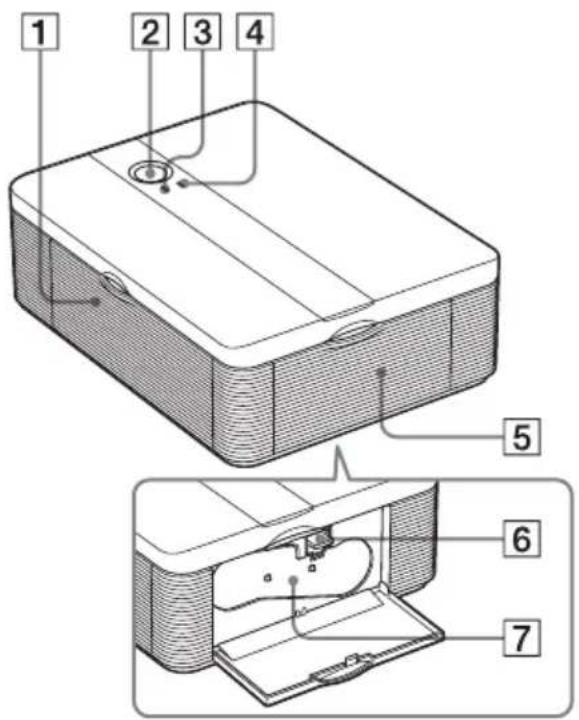
1 Couvercle du compartiment du magasin à papier (page 15)
2 Commutateur ⏻ (alimentation/veille) (page 17)
- Pour mettre l'imprimante sous tension, appuyez sur ⏻ pour que le témoin ⏻ s'allume en vert jaune.
- Pour mettre l'imprimante hors tension, maintenez la touche ⏻ enfoncée pendant plus d'une seconde, jusqu'à ce que le témoin ⏻ passe au rouge.
Témoin ⏻ (alimentation/veille) (page 17)
- S'allume en rouge : l'imprimante est en mode de veille.
- S'allume en vert jaune : l'imprimante est sous tension.
- Clignote en vert jaune : une impression est en cours.
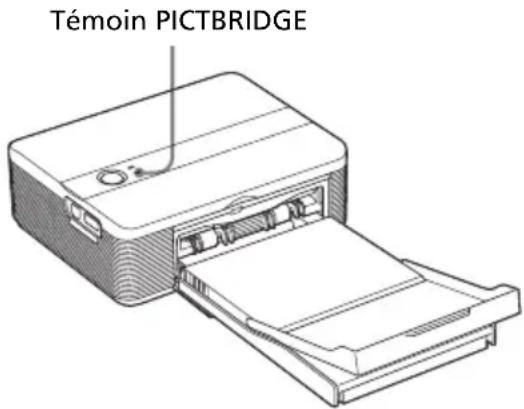
3 Témoin PICTBRIDGE (page 18)
- S'allume : un appareil photo numérique compatible PictBridge est raccordé à l'imprimante.
- Clignote : un appareil ne prenant pas en charge la fonction PictBridge est raccordé. Ou l'image à imprimer est endommagée.
4 Témoin ERROR (page 12)
- S'allume : le magasin à papier n'est pas inséré. Aucun papier d'impression ne se trouve dans le magasin. Il reste du papier dans l'imprimante.
- Clignote lentement : la cartouche d'impression est vide. Aucune cartouche d'impression n'est insérée.
- Clignote rapidement : Une feuille s'est coincée.
5 Couvercle du compartiment de la cartouche (pages 12, 13)
6 Levier d'éjection de la cartouche d'impression (page 12)
7 Cartouche d'impression (pages 12, 13)
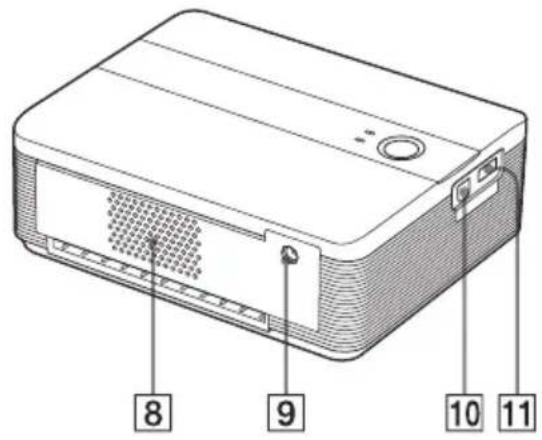
Insérez l'adaptateur secteur fourni ici, puis raccordez l'adaptateur secteur et la prise murale avec le cordon d'alimentation secteur fourni.
10 Connecteur USB (page 21)
Raccordez-le au connecteur USB de votre ordinateur.
11 Connecteur PictBridge (page 17)
Permet de se raccorder à l'appareil photo numérique compatible PictBridge.
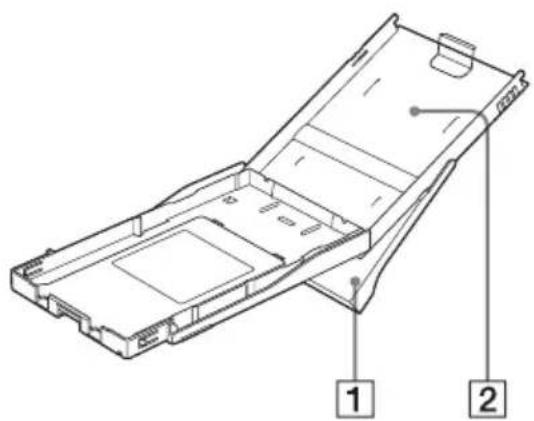
Magasin à papier
1 Magasin à papier éjecté (pages 13, 14)
2 Couvercle du magasin à papier (pages 13, 14)
1 Vérification du contenu de l'emballage
Assurez-vous que tous les accessoires suivants ont été livrés avec votre imprimante.
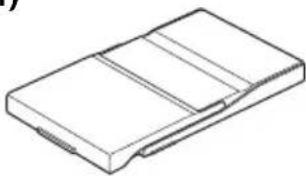
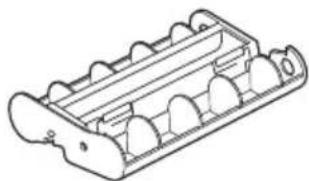
Magasin à papier (1)
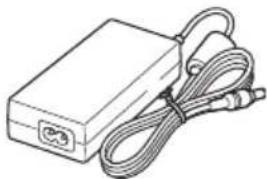
Adaptateur secteur (AC-S2425) (1)
Cordon d'alimentation secteur* (1)
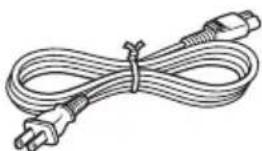
* Le cordon d'alimentation secteur illustré doit être utilisé pour un courant 120 V uniquement. La forme de la fiche et les spécifications du cordon d'alimentation secteur varient en fonction de la région où vous avez acheté l'imprimante.
Cartouche de nettoyage (1)
- Logiciel du pilote d'imprimante Sony DPP-FP35 pour Windows® XP Professional/Windows® XP Home Edition/Windows® 2000 Professional/Windows® Millennium Edition
– Picture Motion Browser Ver.1.1
- Kit d'échantillon d'impression couleur (10 feuilles au format Carte postale)
• Mode d'emploi (ce manuel, 1)
• Guide de démarrage rapide (1)
- Garantie (1)*
- Contrat de licence de l'utilisateur final Sony (1)
* La garantie n'est pas offerte dans certaines régions.
2 Préparation du kit d'impression
Pour imprimer une image, vous devez disposer d'un kit d'impression conçu pour l'imprimante. Le kit échantillon d'impression couleur contient un jeu de 10 feuilles de papier d'impression au format Carte postale et une cartouche d'impression pour 10 impressions.
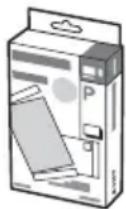
Format du papier d'impression
Le format d'un papier d'impression au format Carte postale est le suivant :
- 4 x 6 pouces/10 x 15 cm (101,6 x 152,4 mm) (en format maximum pour une impression sans marge)
Kits d'impression en option
Vous pouvez utiliser les kits d'impression en option suivants pour l'imprimante :
Kit d'impression au format Carte postale SVM-F40P
- 4 0 feuilles de papier d'impression de 4 x 6 pouces (2 kits de 20 feuilles).
- Cartouche d'impression permettant de réaliser 40 impressions
SVM-F80P
- 8 0 feuilles de papier d'impression de 4 x 6 pouces (4 kits de 20 feuilles).
- 2 cartouches d'impression permettant de réaliser 40 impressions chacune
SVM-F120P
- 120 feuilles de papier d'impression de 4 x 6 pouces (6 kits de 20 feuilles).
- 3 cartouches d'impression permettant de réaliser 40 impressions chacune
Remarque
Tous les modèles ne sont pas disponibles dans tous les pays.
Remarques sur l'utilisation des kits d'impression
- Utilisez toujours le kit d'impression conçu pour cette imprimante uniquement. Si vous utilisez différents types de kits d'impression, l'impression risque d'être impossible ou un problème de fonctionnement peut se produire.
- Le côté vierge est la surface à imprimer. Une qualité d'impression moindre peut être remarquée si la surface d'impression est souillée par de la poussière ou des empreintes de doigts. Evitez de toucher la surface d'impression.
- Ne pliez pas le papier ou ne le déchirez pas au niveau des perforations avant l'impression.
- N'imprimez pas sur des feuilles de papier déjà utilisées ou n'essayez pas de rembobiner le ruban dans la cartouche d'impression. Vous risqueriez d'endommager l'imprimante.
- Ne démontez pas la cartouche d'impression.
- Ne sortez pas le ruban encreur de la cartouche d'impression.
Remarques concernant le stockage des kits d'impression (pour obtenir des impressions de qualité)
- Si vous devez stocker un kit partiellement utilisé de la cartouche d'impression et du papier pendant une période prolongée, rangez-le dans son sac d'origine ou dans un emballage similaire.
- Evitez de placer le kit d'impression dans des endroits soumis à des températures élevées, à une humidité importante, à une poussière excessive ou aux rayons directs du soleil.
- Utilisez le kit d'impression dans les deux ans suivant la date de production.
Remarque concernant le stockage des tirages
Ne collez pas de cellophane ou n'utilisez pas d'effaceur en plastique sur les impressions. Evitez également de laisser les impressions sous des range-tout en plastique.
3 Chargement de la cartouche d'impression
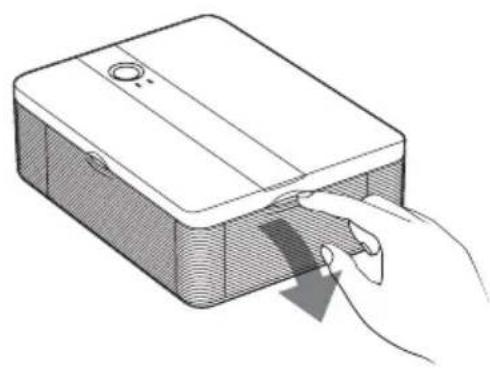
1 Abaissez le couvercle du compartiment de la cartouche pour l'ouvrir.
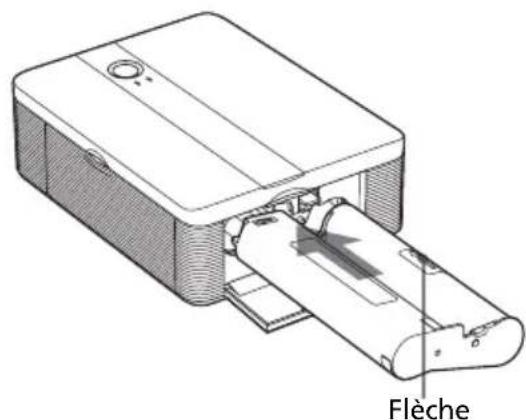
2 Insérez la cartouche d'impression à l'arrière et dans le sens de la flèche, jusqu'à ce que vous entendiez le déclic qui indique qu'elle est en place.
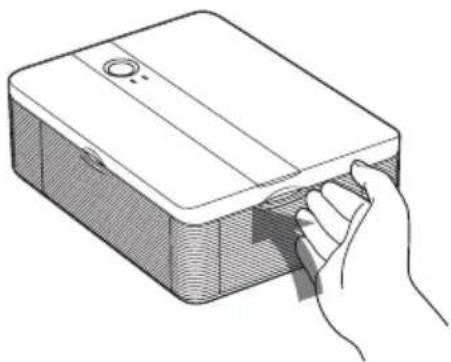
3 Refermez le couvercle du compartiment de la cartouche.
Retrait de la cartouche d'impression
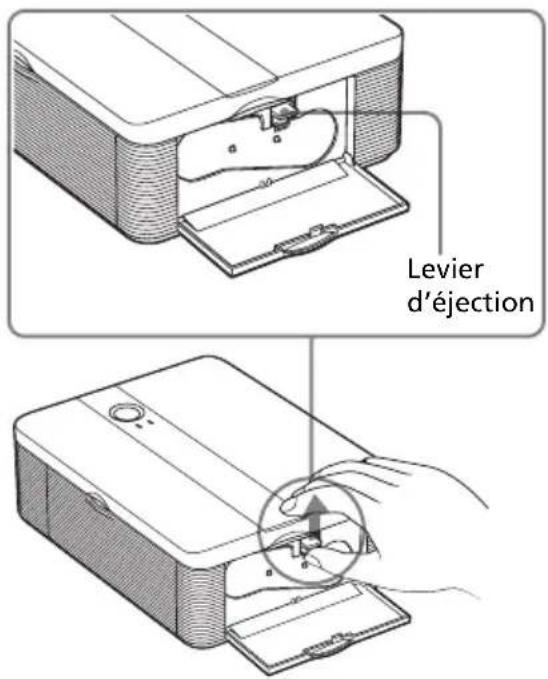
Lorsque la cartouche d'impression est vide, le témoin ERROR clignote lentement. Ouvrez le couvercle du compartiment de la cartouche, relevez le levier d'éjection et retirez la cartouche d'impression usée.
Remarques
- Utilisez la cartouche d'impression avec le papier d'impression issu du même kit d'impression.
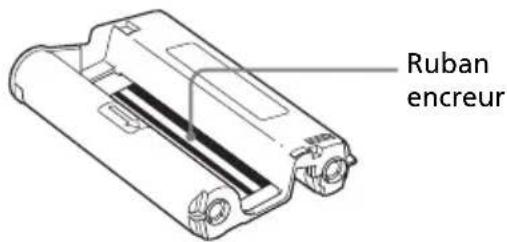
- Ne touchez pas le ruban encreur et ne placez pas la cartouche d'impression dans un endroit poussiéreux. S'il y a des traces de doigts ou de la poussière sur le ruban encreur, la qualité d'impression sera médiocre.
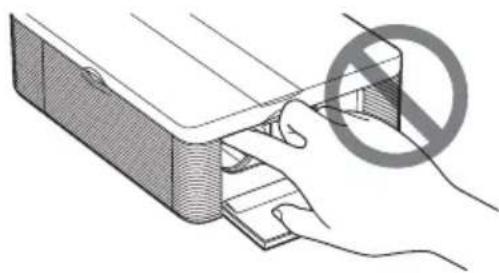
- N'introduisez jamais la main dans le compartiment de la cartouche. La tête thermique atteint des températures élevées, surtout après plusieurs impressions.
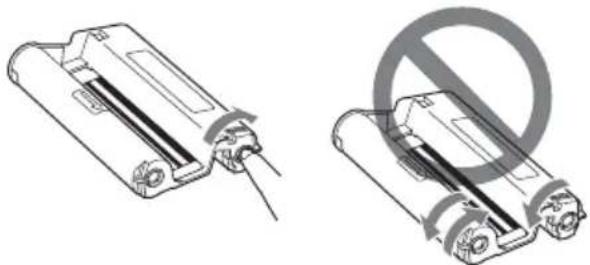
- Ne rembobinez pas le ruban encreur et n'utilisez pas la cartouche d'impression rembobinée pour l'impression. Sinon, vous risquez de ne pas obtenir une bonne impression ou bien un dysfonctionnement risque de se produire.
- Si la cartouche d'impression ne s'enclenche pas correctement, retirez-la, puis installez-la de nouveau. Si le ruban encreur n'est pas assez tendu pour être chargé, rembobinez-le dans le sens de la flèche pour le tendre.
- Ne retirez pas la cartouche d'impression en cours d'impression.
Remarques sur le stockage de la cartouche d'impression
- Evitez de ranger la cartouche d'impression dans un endroit soumis à des températures ou à une humidité élevées, à une poussière excessive ou aux rayons directs du soleil.
- Si vous devez stocker une cartouche d'impression partiellement utilisée, stockez-la dans son emballage d'origine.
4 Insertion du papier d'impression
1 Ouvrez le magasin à papier permettant l'éjection du papier.
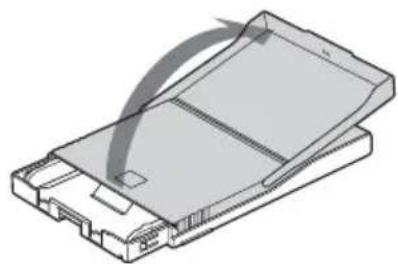
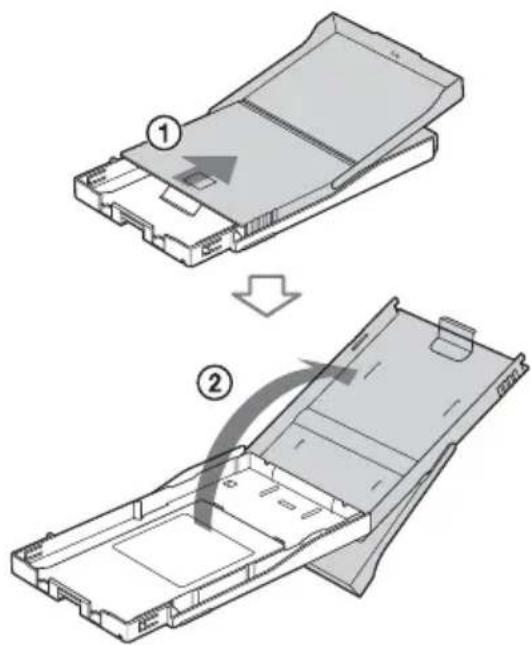
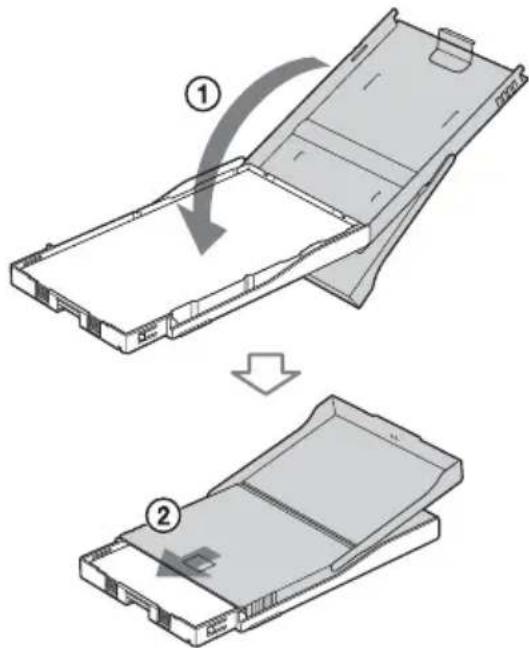
2 Faites glisser le couvercle du magasin à papier dans le sens inverse de l'alimentation du papier (①), puis soulevez-le pour l'ouvrir (②).
3 Insérez le papier d'impression dans le magasin.
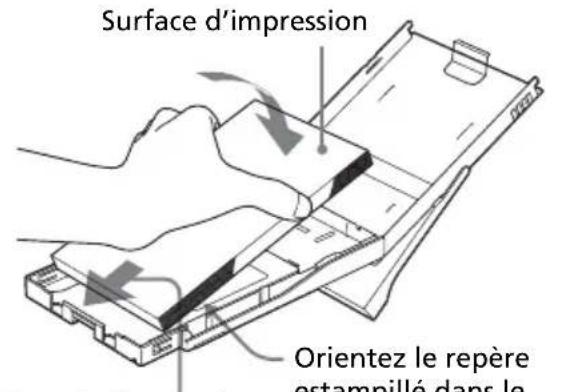
Vous pouvez installer jusqu'à 20 feuilles de papier d'impression. Aérez correctement le papier d'impression.
Insérez le papier d'impression dans le magasin, avec la feuille de protection sur le dessus.
S'il n'y a pas de feuille de protection : aérez correctement le papier d'impression. Insérez ensuite le papier avec la surface à imprimer (côté vierge) vers le haut.
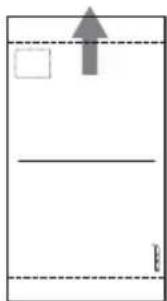
Sens d'alimentation du papier
Orientez le repère estampillé dans le sens de l'alimentation du papier.
Pour installer le papier d'impression, orientez le repère estampillé dans le sens de l'alimentation du papier.
Ne touchez pas la surface d'impression. Les traces de doigts sur la surface d'impression peuvent être à l'origine d'une impression de mauvaise qualité.
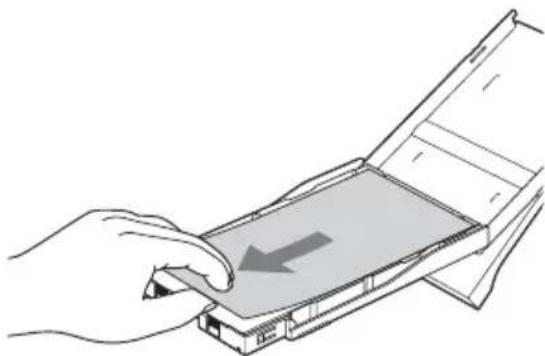
4 Retirez la feuille de protection.
5 Fermez le couvercle du magasin à papier (①) et faites coulisser celui-ci dans le sens de l'alimentation du papier (②).
Laissez le magasin à papier ouvert.
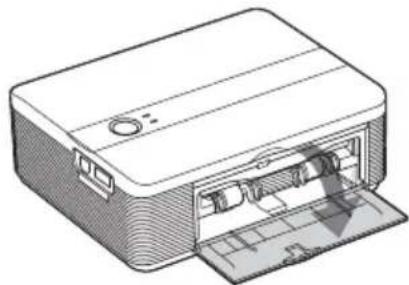
6 Tirez pour ouvrir le couvercle du compartiment du magasin à papier de l'imprimante.
7 Insérez le magasin à papier dans l'imprimante.
Insérez le magasin à papier bien droit jusqu'au bout.
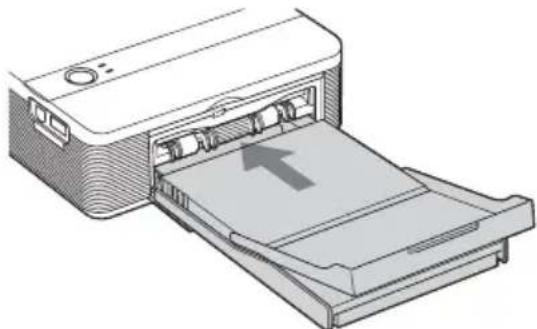
Assurez-vous que le magasin à papier n'est pas inséré de travers. Si c'est le cas, l'imprimante ne fonctionne pas correctement.
Remarques
- Ne retirez pas le magasin à papier en cours d'impression.
- Pour éviter un bourrage papier ou un dysfonctionnement de l'imprimante, vérifiez les points suivants avant d'imprimer :
- N'écrivez pas et ne tapez rien sur le papier d'impression. Utilisez un stylo à encre grasse pour écrire sur le papier après l'impression. Vous ne pouvez pas imprimer sur le papier d'impression avec une imprimante à jet d'encre, etc.
- Ne fixez pas d'autocollant ou de vignette sur le papier d'impression.
- Ne pliez pas et ne roulez pas le papier d'impression.
- Le nombre total de papier d'impression est inférieur à 20 feuilles.
- N'imprimez pas sur un papier d'impression déjà utilisé. Imprimer deux fois une image sur le même papier ne produit pas un résultat plus marqué.
- Utilisez le papier d'impression pour cette imprimante uniquement.
- N'utilisez pas le papier d'impression éjecté non imprimé.
Remarques sur le stockage du papier d'impression
- Evitez de stocker le papier en laissant les feuilles collées les unes aux autres sur leur face imprimée ou en contact avec des produits en plastique ou en caoutchouc (chlorure de vinyle ou plastifiant) pendant une période prolongée. Ceci risquerait en effet de modifier ou de détériorer les couleurs.
- Evitez de ranger le papier d'impression dans un endroit soumis à des températures ou à une humidité élevées, à une poussière excessive ou aux rayons du soleil.
- Si vous devez stocker du papier d'impression partiellement utilisé, stockez-le dans son emballage d'origine.
5 Raccordement de la source d'alimentation secteur
1 Insérez l'une des fiches du cordon d'alimentation secteur fourni dans l'adaptateur secteur fourni.
2 Insérez l'autre fiche du cordon d'alimentation secteur dans la prise murale proche (prise murale).
3 Insérez la fiche de l'adaptateur secteur dans la prise DC IN 24 V de l'imprimante.
L'indicateur ⏻ (alimentation/veille) s'allume en rouge.
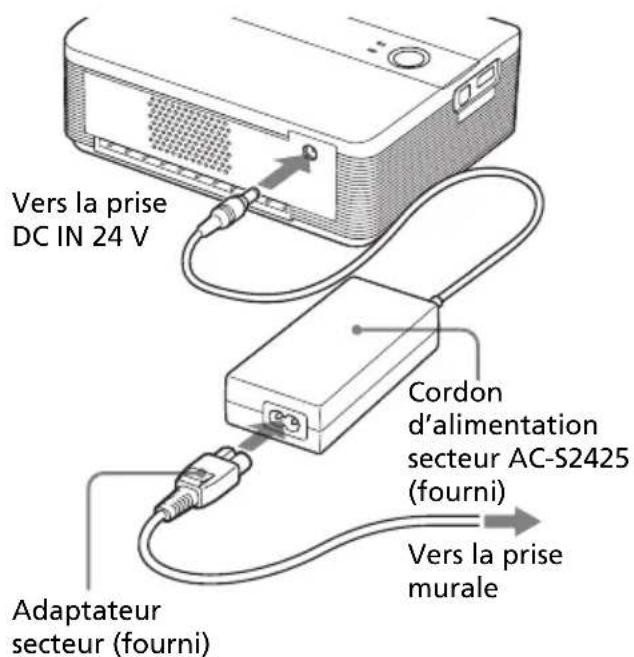
Précautions
- L'appareil n'est pas déconnecté de la source d'alimentation secteur tant qu'il est raccordé à la prise murale, même si l'appareil lui-même a été mis hors tension.
- Raccordez l'adaptateur secteur à une prise murale proche et facilement accessible. Si des problèmes surviennent pendant l'utilisation de l'adaptateur, coupez immédiatement le courant en débranchant la fiche de la prise murale.
- Lorsque vous avez terminé d'utiliser l'adaptateur secteur, débranchez-le de la prise DC IN 24 V de l'imprimante.
- Le papier d'impression ressort plusieurs fois à l'arrière pendant l'impression. Ne bloquez pas l'arrière avec l'adaptateur secteur ou le cordon d'alimentation secteur.
- Veillez à utiliser l'adaptateur secteur fourni avec l'imprimante. N'utilisez aucun autre adaptateur secteur, ceci risquerait de provoquer un dysfonctionnement.
- Si le cordon de l'adaptateur secteur est endommagé, ne l'utilisez plus car ceci est dangereux.
- Ne court-circuitez pas la fiche CC de l'adaptateur secteur avec un objet métallique, ceci risquerait de provoquer un dysfonctionnement.
- N'utilisez pas l'adaptateur secteur dans un endroit confiné, coincé entre l'imprimante et le mur par exemple.
Impression à l'aide d'un appareil photo numérique compatible PictBridge (mode PictBridge)
Impression d'images à l'aide de l'appareil photo numérique
Vous pouvez raccorder un appareil photo numérique compatible PictBridge et imprimer une image directement à partir de l'appareil photo.
Avant de commencer
Vous devez effectuer les préparatifs 1 à 4 (pages 10 à 15), ainsi que les opérations suivantes :
1 Configurez votre appareil photo numérique pour l'impression avec une imprimante compatible PictBridge.
Les réglages et les opérations nécessaires avant le raccordement varient en fonction de l'appareil photo numérique. Pour obtenir davantage de détails, reportez-vous au mode d'emploi de l'appareil photo numérique utilisé. (Avec un appareil photo numérique Cyber-shot de Sony, par exemple, sélectionnez le mode « PictBridge » ou « Auto » pour « USB Connect ».)
Remarque
Si vous utilisez un DSC-T1, vous devez mettre la version du logiciel à jour.
2 Raccordez l'imprimante à la source d'alimentation secteur (page 16).
①Insérez l'une des fiches du cordon d'alimentation secteur fourni dans l'adaptateur secteur fourni.
②Insérez l'autre fiche du cordon d'alimentation secteur dans la prise murale.
③Insérez la fiche de l'adaptateur secteur dans la prise DC IN 24 V de l'imprimante.
Le témoin ⏻ (alimentation/veille) s'allume en rouge.
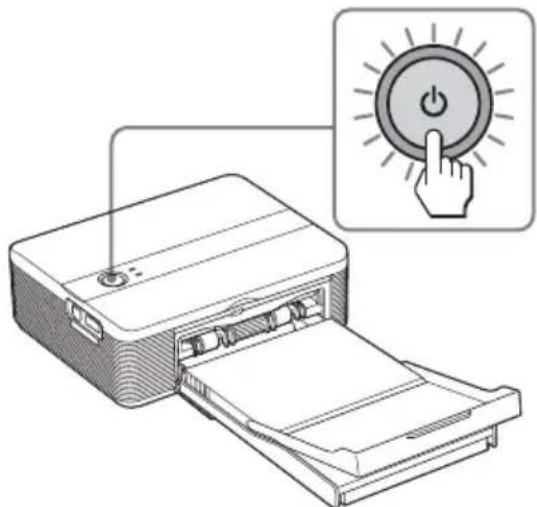
3 Appuyez sur le commutateur ⏻ (alimentation/veille) pour mettre l'imprimante sous tension. L'indicateur ⏻ (alimentation/veille) de l'imprimante s'allume en vert-jaune.
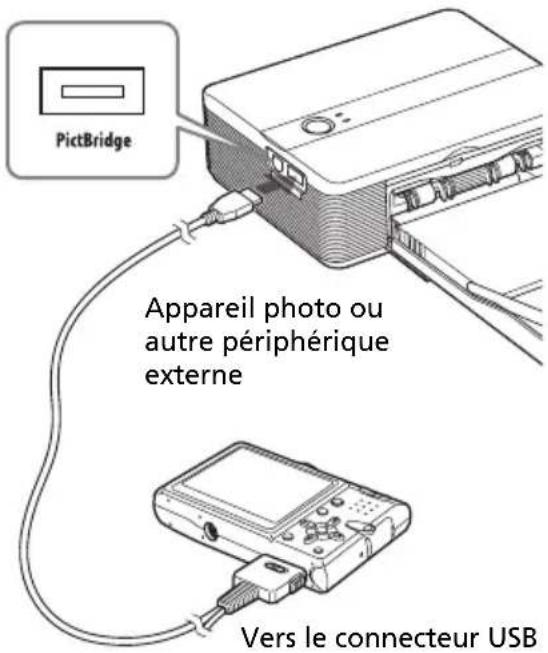
4 Raccordez un appareil photo numérique compatible PictBridge au connecteur PictBridge de l'imprimante.
Utilisez le câble USB fourni avec l'appareil photo numérique.
Vers le connecteur PictBridge (USB A-TYPE).
Suite
Remarques
- Vous ne pouvez pas raccorder un appareil photo numérique compatible PictBridge et un PC simultanément à l'imprimante. Lorsque vous imprimez à partir d'un appareil photo numérique, déconnectez l'ordinateur de l'imprimante.
- Le connecteur est conçu pour PictBridge uniquement. Ne raccordez jamais un appareil autre qu'un appareil photo numérique compatible PictBridge.
- Le type de câble USB que vous devez utiliser peut changer selon l'appareil photo. Utilisez un câble de raccordement USB de TYPE A pour l'imprimante et un type approprié pour votre appareil photo.
- Utilisez un câble USB disponible dans le commerce d'une longueur inférieure à 3 m.
Lorsque vous raccordez un appareil photo numérique compatible PictBridge à l'imprimante
L'imprimante passe automatiquement en mode PictBridge. Le témoin PICTBRIDGE s'allume en vert.
5 Utilisez l'appareil photo numérique pour imprimer une image.
L'imprimante prend en charge les impressions suivantes :
- Impression d'une image.
- Impression de toutes les images
- Impression d'un index
- Impression DPOF
- Impression avec ou sans marge
- Impression de la date
Remarques sur l'impression
- Si vous remplacez une cartouche d'impression lorsque l'imprimante est raccordée à un appareil photo numérique compatible PictBridge, l'image risque de ne pas s'imprimer correctement. Dans ce cas, définissez de nouveau le format du papier de l'appareil photo numérique ou déconnectez puis reconnectez celui-ci.
- Ne déplacez jamais l'imprimante ou ne la mettez pas hors tension en cours d'impression ; la cartouche d'impression ou le papier pourraient rester coincés. Si vous mettez l'imprimante hors tension, laissez le magasin à papier inséré, puis remettez l'imprimante sous tension. Si du papier reste dans l'imprimante en cours d'impression, retirez le papier qui est sorti automatiquement et reprenez l'impression à partir de l'étape 1.
- Le papier d'impression ressort plusieurs fois pendant l'impression. Ne le touchez pas ou ne tirez pas dessus. Attendez que le papier d'impression soit entièrement éjecté une fois l'impression terminée.
- Etant donné que le papier d'impression ressort plusieurs fois à l'arrière pendant l'impression, veillez à laisser un espace suffisant derrière l'imprimante.
- S'il manque du papier d'impression lors d'une impression continue ou si vous lancez une impression alors que le magasin à papier est vide, le témoin ERROR de l'imprimante s'allume. Insérez le papier d'impression sans mettre l'imprimante hors tension, puis reprenez l'impression.
A propos du témoin PICTBRIDGE
Le témoin PICTBRIDGE indique l'état du raccordement entre l'imprimante et l'appareil photo numérique de la façon suivante :
- Lorsque le témoin s'allume : le raccordement entre l'imprimante et l'appareil photo numérique compatible PictBridge est établie.
- Lorsque le témoin clignote : un appareil ne prenant pas en charge la fonction PictBridge est raccordé. L'image à imprimer peut également être endommagée.
Vous pouvez imprimer des images à partir d'un ordinateur en installant le logiciel fourni sur votre ordinateur et en le raccordant à l'imprimante.
Cette section explique comment installer le logiciel fourni sur votre ordinateur et comment utiliser le logiciel Picture Motion Browser fourni pour imprimer une image.
Reportez-vous également au mode d'emploi fourni avec votre ordinateur.
L'installation du logiciel est requise uniquement lorsque vous raccordez pour la première fois l'imprimante à l'ordinateur.
A propos du CD-ROM fourni
Le CD-ROM fourni contient le logiciel suivant :
- Pilote d'imprimante pour DPP-FP35 : le logiciel décrit la configuration requise pour l'imprimante et active l'impression depuis l'ordinateur.
- Picture Motion Browser : application logicielle développée par Sony qui vous permet d'effectuer vos prises de vue, mais également de gérer, de modifier et de reproduire vos photographies.
Installation du logiciel
Configuration système
Pour utiliser le pilote d'imprimante fourni et Picture Motion Browser, votre ordinateur doit répondre à la configuration système suivante :
Système d'exploitation :
Microsoft Windows ^® XP Professional/Windows ^® XP Home Edition/Windows ^® 2000 Professional/Windows ^® Millennium Edition, pré-installé (compatible IBM PC/AT) (Windows 95, Windows 98 Gold Edition, Windows 98 second Edition, Windows NT ou d'autres versions (ex. Server) de Windows 2000 ne sont pas prises en charge.)
Unité centrale :
Pentium III 500 MHz minimum (Pentium III 800 MHz minimum recommandé.)
Mémoire RAM :
128 Mo minimum (256 Mo minimum recommandé.)
Espace disque dur :
200 Mo minimum (selon la version de Windows que vous utilisez, vous aurez besoin de davantage d'espace. Pour traiter les données image, un disque dur d'une capacité plus importante est requis.)
Affichage :
Ecran : 800 x 600 pixels minimum Couleurs : Couleurs (16 bits) minimum
Logiciel requis : DirectX 9.0 ou supérieur (Requis pour Picture Motion Browser)
Remarques
- Si un concentrateur est utilisé pour raccorder l'imprimante et votre ordinateur, ou si deux périphériques USB ou plus, y compris les autres imprimantes, sont raccordés à votre ordinateur, un dysfonctionnement risque de se produire. Dans ce cas, simplifiez les raccordements entre votre ordinateur et l'imprimante.
- Vous ne pouvez pas faire fonctionner l'imprimante à partir d'un autre périphérique USB utilisé simultanément.
- Ne déconnectez pas et ne connectez pas le câble USB de l'imprimante lors de la communication ou de l'impression des données. Sinon, l'imprimante risque de ne pas fonctionner correctement.
Suite
- Ne laissez pas l'ordinateur raccordé à l'imprimante passer en mode de veille ou de veille prolongée pendant l'impression. Sinon, il est possible que l'imprimante n'imprime pas correctement.
- Nous ne garantissons pas le fonctionnement avec tous les ordinateurs disposant des configurations décrites ci-dessus.
- Picture Motion Browser prend en charge la technologie DirectX et l'installation de DirectX peut s'avérer nécessaire.
Installation du pilote de l'imprimante
1 Assurez-vous que l'imprimante est déconnectée de l'ordinateur.
Remarque
Si vous raccordez l'imprimante à votre ordinateur à ce stade, l'une des boîtes de dialogue suivantes s'affiche :
- Lors de l'utilisation de Windows Me : Assistant Ajout de nouveau matériel
- Lors de l'utilisation de Windows 2000/XP : Assistant Ajout de nouveau matériel détecté
Dans ce cas, déconnectez l'imprimante de l'ordinateur puis cliquez sur « Annuler » dans la boîte de dialogue.
2 Allumez votre ordinateur et démarrez Windows.
- Lorsque vous installez ou désinstallez le logiciel sous Windows® 2000 Professionnel, connectez-vous à Windows en tant que « Administrateur » ou « Utilisateur avec pouvoir ».
- Lorsque vous installez ou désinstallez le logiciel sous Windows® XP Professional/Windows® XP Home Edition, connectez-vous sous un nom d'utilisateur disposant d'un compte utilisateur « Administrateur de l'ordinateur ».
Remarques
- Veillez à fermer tous les programmes en cours d'exécution avant d'installer le logiciel.
- Les boîtes de dialogue mentionnées dans cette section sont celles de Windows XP Professionnel, sauf mention contraire. Les procédures d'installation et les boîtes de dialogue diffèrent selon le système d'exploitation.
3 Insérez le CD-ROM fourni dans le lecteur de CD-ROM de votre ordinateur.
L'installation est lancée automatiquement et la fenêtre d'installation apparaît.
Remarque
Si la fenêtre d'installation ne s'affiche pas automatiquement, cliquez deux fois sur l'icône « Setup.exe » du CD-ROM.
4 Cliquez sur « Installation du pilote d'impression ».
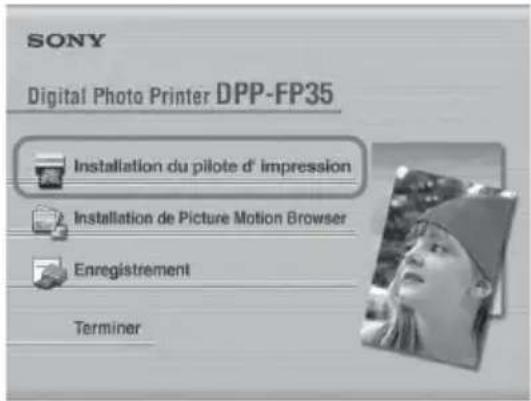
La boîte de dialogue « Sony DPP-FP35-InstallShield Wizard » apparaît.
5 Cliquez sur « Suivant ».
La boîte de dialogue du contrat de licence apparaît.
6 Cochez « J'accepte les termes du contrat de licence » et cliquez sur « Suivant ».
Si vous cochez « Je n'accepte pas les termes du contrat de licence », vous ne pouvez pas passer à l'étape suivante.
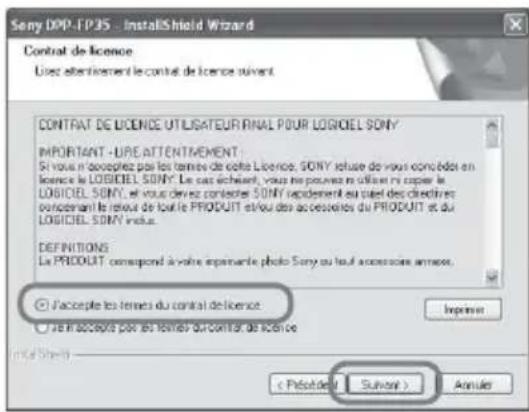
La boîte de dialogue « Prêt à installer le programme (Microsoft reference) » s'affiche.
7 Cliquez sur « Installer ».
La boîte de dialogue « Connexion à l'imprimante » s'affiche.
8 Raccordez l'imprimante à la source d'alimentation secteur (page 16).
9 Appuyez sur le commutateur ⏻ (alimentation/veille) pour mettre l'imprimante sous tension (page 17).
L'indicateur ⏻ (alimentation/veille) de l'imprimante s'allume en vert.
10 Cliquez sur « Suivant ».
![Sony DPP-FP35 - InstallShield Wizard Connection à l'impriamente Connectez Sony DPP-FP35 à votre ordinateur Clayez sur [Suivant] et connectez Sony DPP-FP35 à votre ordinateur. Formarques: Siframe, n'est pas délectue 30 secondes après accra clayez sur [Suivant], cette finière diffichera de nouveau. Initial Data [Default] Default > Answer](/content/2026/06/1239208/images/a80adc7880f6a01aac1b5f4cc2f64ac6acf950264dcd9633fbf47ebeeba45bcb.jpg)
11 Raccordez les connecteurs USB de l'imprimante et de l'ordinateur.
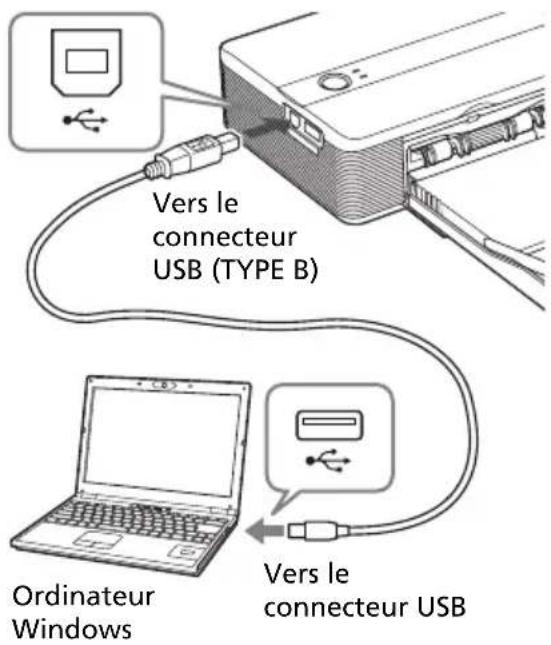
L'imprimante passe automatiquement en mode PC et l'installation de l'imprimante démarre automatiquement.
Lorsque l'installation de l'imprimante est terminée, la boîte de dialogue « InstallShield Wizard terminé » apparaît.
Remarque
Si vous utilisez un câble USB disponible dans le commerce, choisissez un câble USB de type B d'une longueur inférieure à 3 m.
12 Cliquez sur « Terminer ».
L'installation du pilote d'imprimante est terminée. Si le système vous invite à redémarrer l'ordinateur, redémarrez-le.
13 • Pour terminer l'installation, cliquez sur « Terminer » et retirez le CD-ROM de l'ordinateur. Conservez-le pour une utilisation future.
- Pour poursuivre l'installation du logiciel Picture Motion Browser, cliquez sur « Installation de Picture Motion Browser » et suivez la procédure de la page 23.
Suite
Remarques
- Si le CD-ROM du pilote d'imprimante est réclamé au cours de l'installation, spécifiez le répertoire suivant :
- Lors de l'utilisation de Windows Me : D:\DRIVER\winme
- Lors de l'utilisation de Windows 2000/XP : D:\DRIVER\win2000.xp
« D » correspond au lecteur de CD-ROM de votre ordinateur et peut varier d'un système à l'autre. - Le CD-ROM fourni sera requis lorsque vous désinstallerez ou réinstallerez le pilote d'imprimante. Conservez-le en lieu sûr pour une éventuelle réutilisation.
- Si l'installation échoue, supprimez l'imprimante de l'ordinateur, redémarrez l'ordinateur, puis reprenez la procédure d'installation à partir de l'étape 3.
- Après l'installation, « Sony DPP-FP35 » n'est pas défini comme l'imprimante par défaut. Définissez l'imprimante que vous utilisez pour chaque application.
- Avant d'utiliser l'imprimante, lisez le fichier Lisez-moi (dossier Lisez-moi du CD-ROM French folder Lisez-moi.txt).
Vérification de l'installation
Ouvrez le Panneau de configuration « Imprimantes et télécopieurs » (avec Windows® XP Professional/Windows® XP Home Edition) ou « Imprimantes ». Lorsque « Sony DPP-FP35 » apparaît dans la fenêtre « Imprimantes et télécopieurs » ou « Imprimantes », l'installation du pilote de l'imprimante est réussie.
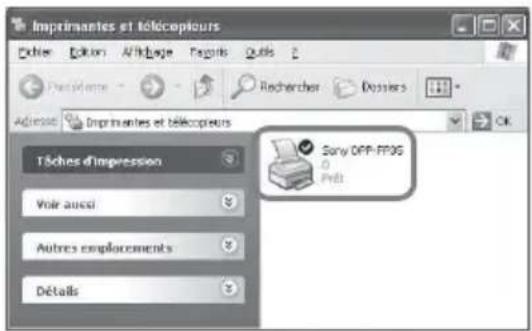
Désinstallation du pilote de l'imprimante
Si vous n'utilisez plus le pilote d'imprimante, vous devez le supprimer de votre disque dur de la façon suivante :
1 Déconnectez le câble USB de l'imprimante et de l'ordinateur.
2 Insérez le CD-ROM fourni dans le lecteur de CD-ROM de votre ordinateur.
L'installation démarre automatiquement et la fenêtre d'installation apparaît.
3 Cliquez sur « Installation du pilote d'imprimante ».
La boîte de dialogue « Sony DPP-FP35 - InstallShield Wizard » s'affiche.
4 Cliquez sur « Suivant ».
La boîte de dialogue du contrat de licence apparaît.
5 Cochez « J'accepte les termes du contrat de licence.», puis cliquez sur « Suivant ».
La boîte de dialogue permettant de confirmer la désinstallation s'affiche.
6 Cliquez sur « Oui ».
![Question Une version plus récente de ce pilote d'impi, a été trouvée. Soulastez-vous le suppur ? Pour mettre à jour ce pilote, clouses sur [Oui] pour suppur. Le version plus récente, pas installé le nouveau pilote après rédémian, de votre ordinateur. Oui Non](/content/2026/06/1239208/images/6735fcdaffe6cc55bbe04d904816532587e124c7afe5d8493caf13f088944ac2.jpg)
La boîte de dialogue permettant de redémarrer l'ordinateur s'affiche.
7 Cochez « Oui, je veux redémarrer mon ordinateur maintenant » et cliquez sur « OK ».
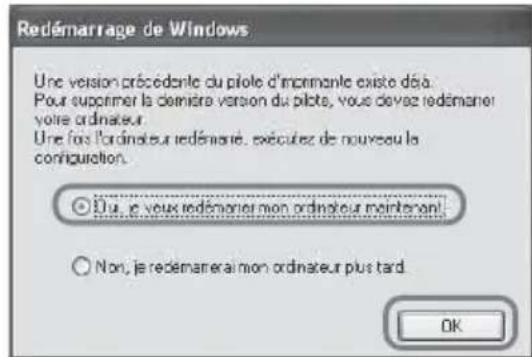
Une fois l'ordinateur redémarré, les fichiers appropriés sont supprimés et la désinstallation est terminée.
Pour vérifier la désinstallation
Ouvrez le « Panneau de configuration » « Imprimantes et télécopieurs » (avec Windows® XP Professional/Windows® XP Home Edition) ou « Imprimantes » pour vérifier si l'imprimante « Sony DPP-FP35 » apparaît. Si elle n'apparaît pas, le pilote d'imprimante a bien été supprimé.
Installation de Picture Motion Browser
1 Mettez votre ordinateur sous tension et lancez Windows.
- Lorsque vous installez ou désinstallez le logiciel sous Windows® 2000 Professional, connectez-vous à Windows sous le nom « Administrateur » ou « Utilisateur avec pouvoir ».
- Lorsque vous installez ou désinstallez le logiciel sous Windows® XP Professional/Windows® XP Home Edition, connectez-vous avec un nom d'utilisateur appartenant au compte d'utilisateur « Administrateur de l'ordinateur ».
Remarques
- Veillez à fermer tous les programmes en cours d'exécution avant d'installer le logiciel.
- Les boîtes de dialogue mentionnées dans cette section sont celles de Windows XP Professional, sauf mention contraire. Les procédures d'installation et les boîtes de dialogue diffèrent selon le système d'exploitation.
2 Insérez le CD-ROM fourni dans le lecteur de CD-ROM de l'ordinateur.
L'installation est lancée automatiquement et la fenêtre d'installation apparaît.
Remarque
Si la fenêtre d'installation ne s'affiche pas automatiquement, cliquez deux fois sur « Setup.exe » du CD-ROM.
3 Cliquez sur « Installation de Picture Motion Browser ».
« Picture Motion Browser Setup » démarre et la boîte de dialogue
« Choisissez la langue d'installation » apparaît.
4 Sélectionnez la langue à utiliser au cours de l'installation et cliquez sur « Suivant ».
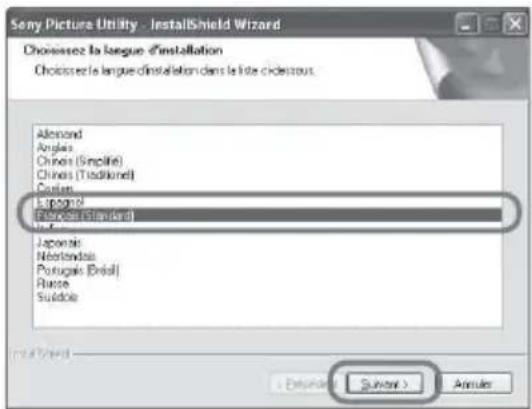
La boîte de dialogue « Sony Picture Utility Setup » apparaît.
Suite
5 Cliquez sur « Suivant ».
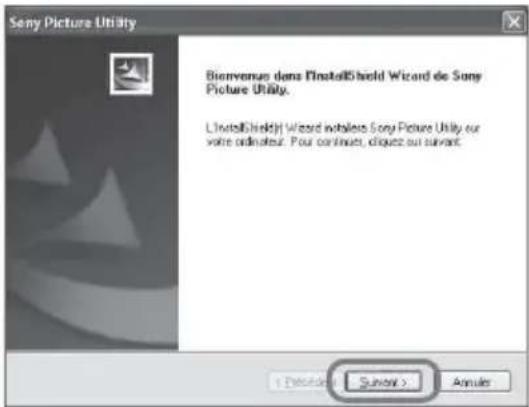
La boîte de dialogue du contrat de licence apparaît.
6 Cochez « J'accepte les termes du contrat de licence » et cliquez sur « Suivant ».
![Sony Picture Utility Contrat de licence Uses attentionment le contrat de licence suivant Les termes du présent Contrat de licence v'appliquent aux utilisateurs résidant dans tous les pages à l'accession du Japan VEUILLEZ LIFE ATTENTIVEMENT CE CONTRAT DE LICENCE UTILISATEUR FINAL AVANT D'UTILISER LE LOGICIEL (Sony Picture Utility, nombre de licences : 1) ET LES ELEMENTS Y AFFERENTS (COLLECTAMENT LE "LOGICIEL SONY") CONTRAT DE LICENCE UTILISATEUR FINAL Le présent Contrat de licence utilisateur final file ("Contrat") constitue un engagement d'élément entre vous et Sony Corporation ("SONY"). Consistent de LOGICIEL SONY. Les termes de ce Contrat se présent Utilisation du LOGICIEL SONY. En installant, en copant ● Accepté les termes du contrat de licence ○ Le document pour les termes du contrat de licence [ Déficié] [ Suivié ] [ Annulé]](/content/2026/06/1239208/images/cfcf943033807842946b3e508e45eed7c593ae0387c5ef3c33b4acc86b01bf9b.jpg)
La boîte de dialogue servant à spécifier le dossier de destination s'affiche.
7 Sélectionnez la destination et cliquez sur « Suivant ».
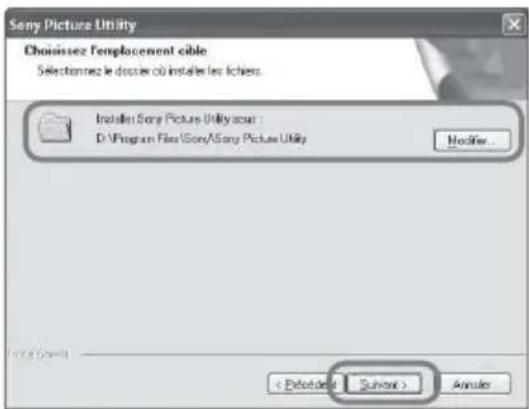
La boîte de dialogue « Prêt à lancer l'installation » s'affiche.
8 Cliquez sur « Installer ».
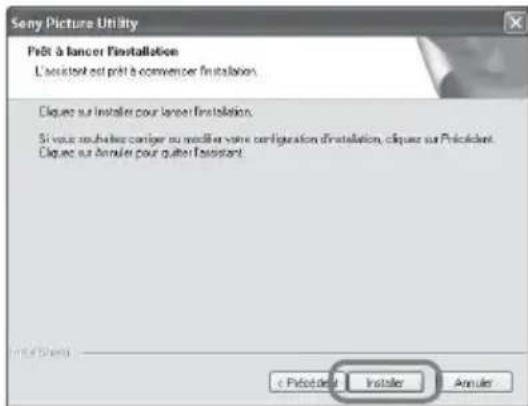
La boîte de dialogue « Setup Status » s'affiche.
Lorsque l'installation de l'imprimante est terminée, la boîte de dialogue « InstallShield Wizard terminé » s'affiche.
9 Cliquez sur « Terminer ».
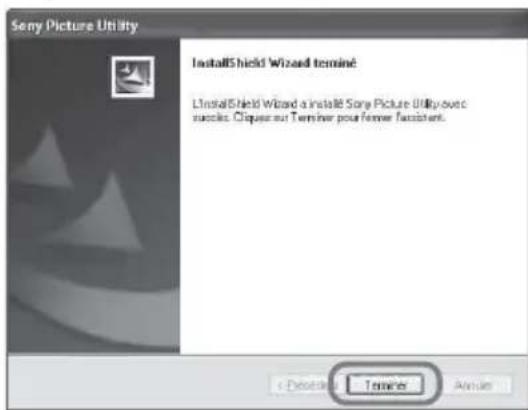
L'installation de Picture Motion Browser est terminée. Si le système vous invite à redémarrer l'ordinateur, redémarrez-le.
10 Retirez le CD-ROM de l'ordinateur et conservez-le pour une utilisation future.
Remarques
- En cas d'échec de l'installation, reprenez la procédure d'installation à l'étape 2.
- Le CD-ROM fourni vous sera nécessaire pour désinstaller ou réinstaller Picture Motion Browser. Conservez-le en lieu sûr pour une éventuelle réutilisation.
Lorsque le logiciel est installé.
L'icône est affichée sur le bureau Windows, ainsi que le raccourci vers le site Web pour l'enregistrement client de l'imprimante. Une fois l'enregistrement terminé, vous pouvez obtenir des informations de support technique sur le site :
http://www.sony.net/registration/di/
Désinstallation de Picture Motion Browser
Si vous n'utilisez plus le logiciel, supprimez-le de votre ordinateur comme suit :
1 Cliquez sur « Démarrer » - « Paramètres » - « Panneau de configuration » (ou « Démarrer » - « Panneau de configuration » sous Windows XP).
2 Cliquez deux fois sur « Ajout/ Suppression de programmes ».
Le Panneau de configuration s'affiche.
3 Sélectionnez « Sony Picture Utility » et cliquez sur « Modifier/ Supprimer » (« Supprimer » sous Windows XP).
Le logiciel est désinstallé.
Impression de photos depuis Picture Motion Browser
Vous pouvez utiliser l'application Picture Motion Browser pour imprimer une image depuis votre ordinateur, au format Carte postale au format Carte postale.
1 Lancez la fenêtre Picture Motion Browser en utilisant l'une ou l'autre des méthodes suivantes :
- Double-cliquez sur (Picture Motion Browser) sur le Bureau Windows.
- Cliquez sur « Démarrer » - « Tous les programmes » (ou « Programmes » sous Windows 2000) - « Sony Picture Utility » - « Picture Motion Browser ».
Lorsque vous lancez Picture Motion Browser pour la première fois, la fenêtre d'enregistrement utilisée pour enregistrer un dossier de navigation s'affiche. Si des images ont déjà été sauvegardées dans le dossier « Mes images », cliquez sur « Enregistrer maintenant ».
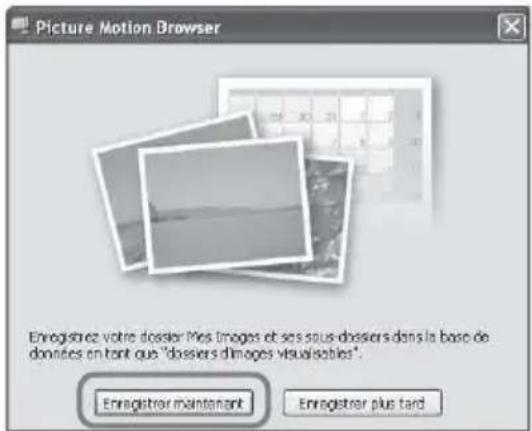
Si vous avez sauvegardé des images dans un autre dossier que « Mes images », cliquez sur « Enregistrer plus tard ». Reportez-vous à la rubrique « Pour enregistrer un dossier de navigation » (page 31).
Suite
Comment accéder au dossier « Mes images »
- Sous Windows Me/Windows 2000 : Cliquez sur l'icône « Mes documents » - « Mes images » sur le bureau.
- Sous Windows XP : Cliquez sur « Démarrer » - « Mes images » dans la barre des tâches.
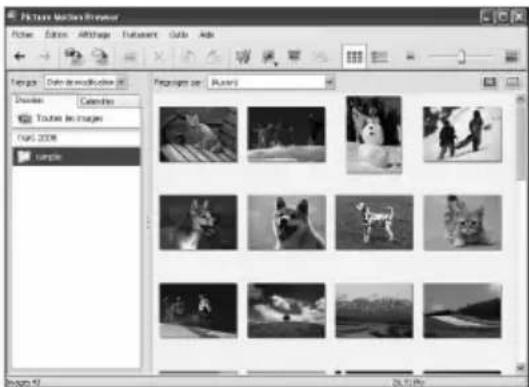
La fenêtre principale de Picture Motion Browser s'affiche.
Pour changer l'affichage de la fenêtre principale
Deux versions différentes d'affichage des photos sont utilisées dans la fenêtre principale, comme suit :
Pour modifier l'affichage, cliquez sur l'onglet « Dossiers » ou « Calendrier » :
- Affichage « Dossiers » Les images sont classées dans les dossiers enregistrés et sont affichées sous forme de miniatures.
- Affichage « Calendrier » Les images sont classées selon la date de prise de vue et sont affichées sous forme de miniatures pour chaque date du calendrier. Dans l'affichage « Calendrier », vous pouvez modifier l'affichage selon l'année, le mois ou l'heure.
2 Cliquez sur le dossier qui contient les photos que vous souhaitez imprimer.
Par exemple, pour les explications suivantes, le dossier « sample » est sélectionné.
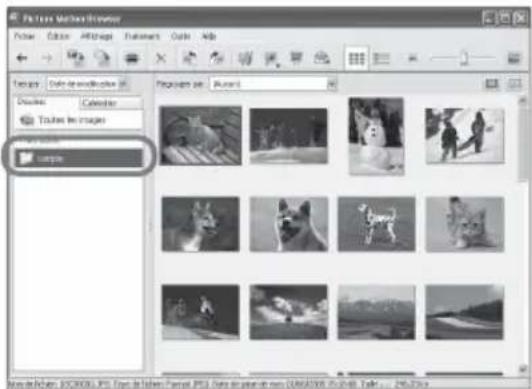
3 Sélectionnez les photos que vous souhaitez imprimer, puis cliquez sur = (Imprimer).
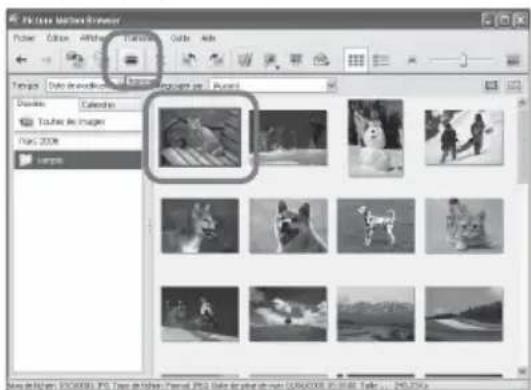
La boîte de dialogue d'impression apparaît.
4 Dans la liste déroulante « Imprimante », sélectionnez « Sony DPP-FP35 » et cliquez sur « Imprimer ». Les préparatifs pour l'impression commencent.
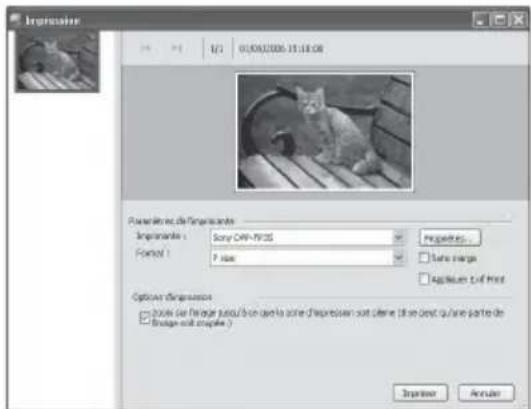
Paramètres Fonctions
Imprimante
Sélectionnez « Sony DPP-FP35».
Format Dans la liste déroulante, sélectionnez le format du papier que vous utilisez pour l'impression :
• P size
- L size
Remarque
Le papier d'impression au format 9 x 13 cm (L size) n'est pas commercialisé dans certains pays ou régions.
Options d'impression
- Si cette case est cochée, vous imprimerez une image sur toute la feuille. Il est possible qu'un bord de la photo ne soit pas imprimé.
- Si cette case n'est pas cochée, vous imprimerez une image sans couper de bord.
Conseil
Pour imprimer une image sans marge, vous devez cocher cette option.
Sans marge
- Si cette case est cochée, vous imprimerez une image sans marge.
- Si cette case n'est pas cochée, vous imprimerez une image avec marge.
Conseil
Lorsque vous imprimez une image sans marge, vous devez cocher l'option « Zoom sur l'image jusqu'à ce que la zone d'impression soit pleine » des Options d'impression.
Paramètres Fonctions
Appliquer Exif Print
- Permet d'ajuster et d'imprimer à sa qualité optimale une image prise par un appareil photo numérique compatible Exif Print (Exif 2.21).
Remarque
L'image affichée sur le moniteur ne sera pas réglée.
- Si cette case n'est pas cochée, vous imprimerez une image sans réglage.
Remarque
Même si vous décochez l'option, « Reproduction des couleurs/qualité d'image » reste réglé sur « Auto Fine Print 3 ». Pour modifier les réglages « Reproduction des couleurs/qualité d'image », suivez les étapes de Propriétés.
Propriétés
Spécifie l'orientation, la qualité de l'image et d'autres détails.
Pour effectuer des réglages précis, cliquez sur « Propriétés » pour afficher la boîte de dialogue des propriétés pour l'imprimante sélectionnée.
Suite
5 Dans l'onglet « Papier/Sortie », spécifiez le format du papier.
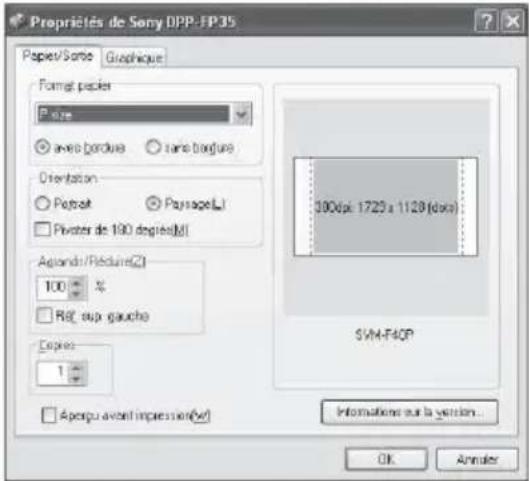
Paramètres Fonctions
Format papier
Dans la liste déroulante, sélectionnez le format du papier que vous utilisez pour l'impression :
• P size
• L size
Cochez ensuite l'une des deux options suivantes pour définir les marges autour de l'image :
- avec bordure : une image avec marge est imprimée.
• sans bordure : une image sans marge est imprimée.
Conseil
Les réglages de la boîte de dialogue des propriétés seront repris dans la boîte de dialogue d'impression.
Orientation
Sélectionnez l'orientation d'une image lors de l'impression :
- Portrait
•Paysage
•Pivoter de 180 degrés
Paramètres Fonctions
Copies Spécifiez le nombre de copies à imprimer.
Agrandir/Réduire
Spécifiez le taux d'agrandissement ou de réduction de la taille d'une image lors de l'impression. Vous pouvez définir le point de référence lorsqu'une image est agrandie ou réduite en cochant « Réf. sup. gauche ».
- Si cette option n'est pas cochée, l'image est agrandie ou réduite avec le centre comme point de référence. En général, utilisez cette option.
- Lorsque cette option est cochée, l'image est agrandie ou réduite avec le coin supérieur gauche comme point de référence.
Aperçu avant impression
Cochez cette option pour afficher un aperçu d'une image avant de l'imprimer.
6 Dans l'onglet « Graphique », définissez la reproduction des couleurs et la qualité de l'image.
![Propriétés de Sony DPP-FP35 Paper/Satos Graphique Reproduction des couleurs/qualité d'image Déactiva Répage[T] ExPin Réduction your rouges Paramètres d'impression R [reuge] 0 V [vel(G)] 0 B [blu] 0 Nel(S) 0 Informations sur la version... OK Annuler](/content/2026/06/1239208/images/d21fe4c28b2a308cf9ef810a33fc86f88de97bbb4b39fd756b32f4f5ece8f88a.jpg)
Paramètres Fonctions
Reproduction des couleurs/qualité d'image
Sélectionnez le réglage dans la liste déroulante :
- Désactivé : permet d'imprimer une image sans réglage.
- Auto Fine Print 3 : dans la liste déroulante « Réglage », sélectionnez une des méthodes de correction suivantes :
- Photographique : permet d'ajuster automatiquement une image et de l'imprimer avec de belles couleurs naturelles (Option conseillée)
– Vif : permet d'ajuster automatiquement une image et de l'imprimer avec des couleurs plus vives. (Avec ce réglage, la netteté est améliorée pour rendre l'image plus vive.)
Paramètres Fonctions
- ICM (Système) : dans la liste déroulante « Réglage », sélectionnez une des méthodes de correction suivantes :
- Graphiques : lorsque des couleurs vives ou des graphiques sont employés.
- Correspondance : lorsque vous souhaitez assortir des couleurs.
- Images : lorsqu'une photo ou des images sont imprimées.
ExifPrint
Permet d'ajuster et d'imprimer une image prise par un appareil photo numérique compatible Exif Print (Exif 2.21) à sa qualité optimale. Le pilote de l'imprimante utilise les données Exif d'une image et le traitement couleur pour régler l'image. Cette option est active uniquement avec Picture Motion Browser.
Conseil
Les réglages de la boîte de dialogue des propriétés seront repris dans la boîte de dialogue d'impression.
Réduction yeux rouges
Permet de réduire automatiquement l'effet des yeux rouges sur un sujet photographié avec un flash.
Remarques
- Lorsque vous sélectionnez cette option, assurez-vous de sélectionner « Aperçu » pour afficher l'aperçu avant impression et vérifiez que la réduction de cet effet a été correctement appliquée sur l'image.
Paramètres Fonctions
- L'effet des yeux rouges est détecté automatiquement et peut ne pas être corrigé. Si le phénomène des yeux rouges n'est pas corrigé, utilisez la fonction de correction de Picture Motion Browser.
- La réduction de l'effet des yeux rouges est activée uniquement si vous avez installé le pilote d'imprimante à partir de « Setup.exe » sur le CD-ROM fourni. Pour plus de détails, reportez-vous au fichier Readme.txt.
Paramètres d'impression
Permet d'ajuster la couleur et la netteté.
R (rouge) : Permet de régler les éléments rouge et bleu. Plus le niveau est réglé haut et plus l'image est rougeâtre comme si elle était éclairée par une lumière rouge. Plus le niveau est réglé bas et plus l'image s'assombrit avec un dégradé rouge comme si de la lumière bleue avait été ajoutée.
G (vert) : Permet de régler les éléments vert et magenta. Plus le niveau est réglé haut et plus l'image est verdâtre comme si elle était éclairée par une lumière verte. Plus le niveau est réglé bas et plus l'image s'assombrit avec un dégradé vert comme si on y avait ajouté du rouge magenta.
B (bleu) : Permet de régler les éléments bleu et jaune. Plus le niveau est réglé haut et plus l'image est bleuâtre comme si elle était éclairée par une lumière bleue. Plus le niveau est réglé bas et plus l'image s'assombrit avec un dégradé bleu comme si de la lumière jaune avait été ajoutée.
Net (netteté) : Plus le niveau est réglé haut et plus le contour est distinct.
7 Cliquez sur « OK ».
La boîte de dialogue d'impression apparaît.
Conseil
Lorsque « Aperçu avant impression » est coché à l'étape 5, la fenêtre d'aperçu s'affiche. Vérifiez les résultats des réglages et cliquez sur « Impression ».

L'impression reprend. Veillez également à lire la section « Remarques sur l'impression » à la page 18. Pour obtenir des détails sur les propriétés de Picture Motion Browser, reportez-vous à l'aide en ligne de Picture Motion Browser.
Remarque
Il est impossible d'imprimer des fichiers d'images animées ou des fichiers de données RAW.
Conseils
- Pour sélectionner des images fixes en série dans la zone d'image de la fenêtre principale, cliquez sur la première image de la série, puis sur la dernière image tout en maintenant la touche Maj. enfoncée.
- Pour sélectionner plusieurs images fixes qui ne sont pas en séquence, cliquez sur chaque image tout en maintenant la touche Ctrl. enfoncée.
- Vous pouvez imprimer à partir d'un aperçu d'images.
- Picture Motion Browser est compatible avec le système ICM.
Pour enregistrer un dossier de navigation
Picture Motion Browser ne permet pas d'afficher directement des images sauvegardées sur le disque dur de votre ordinateur. Vous devez enregistrer le dossier de navigation comme suit :
1 Cliquez sur « Fichier » - « Enregistrer les dossiers d'images visualisables » ou cliquez sur (Enregistrer les dossiers d'images visualisables).
La fenêtre d'enregistrement du dossier de navigation s'affiche.

2 Sélectionnez le dossier à enregistrer et cliquez sur « Enregistrer ».
![Enregistrement des documents d'images visualisables Éléctionnel de dossier Enregistreux, sub-dique sur [Enregistreux]. Enregistreux les images présentes à la fois dans le dossier élécrivise et ses sous-diclores secu affiliées. Enregistreux : 20 documents et settings\Adminérielines documents\Res images Enregistreux Res documents Bureau Documents partages VMPE (C:) File Word (W:) File Document (P:) 2004031 2004031 2004031 2004031 Sample Enregistreux Anchor](/content/2026/06/1239208/images/6ad2cd468a003a75ccd4974911489900a69470f4af3e223836687539dbb9e3c2.jpg)
Remarque
Il est impossible d'enregistrer l'intégralité du lecteur.
3 Cliquez sur « Oui ».
L'enregistrement des informations relatives à l'image dans la base de données démarre.
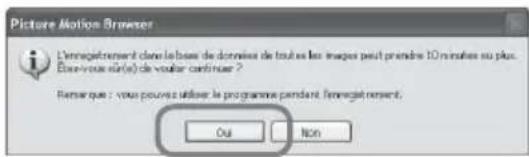
4 Cliquez sur « Fermer ».
![Picture Motion Browser Enregistrement des dossiers et images. Pour valider ou supprimer des dossiers, cliquez sur [Valider les dossiers dimages visualesables]. Remarque : vous pouvez également valider un enregistrement en sélectionnant [Paramètres] dans le menu [Cubls]. Validier les dossiers d'images visualesables Ferner](/content/2026/06/1239208/images/2d0d008fcd06509fe738c2910e35c67ea401efc97752c3ffb68dc365ebce3979.jpg)
Remarques
- Le dossier que vous avez sélectionné comme destination des images importées est automatiquement enregistré.
- Il est impossible d'annuler l'enregistrement du dossier que vous enregistrez ici.
Pour modifier le dossier de navigation
Cliquez sur « Outils » - « Paramètres » - « Dossiers d'images visualisables ».
Conseils
- Si le dossier source contient un sous-dossier, les images de ce sous-dossier sont également enregistrées.
- Lorsque le logiciel est lancé pour la première fois, un message vous invitant à enregistrer « Mes images » s'affiche.
- Selon le nombre d'images, l'enregistrement des images peut prendre jusqu'à une dizaine de minutes.
Pour arrêter l'impression
1 Cliquez deux fois sur l'icône de l'imprimante dans la Barre des tâches et ouvrez la boîte de dialogue « Imprimer ».
2 Cliquez sur le nom du document dont vous souhaitez annuler l'impression, puis cliquez sur « Annuler » dans le menu « Document ».
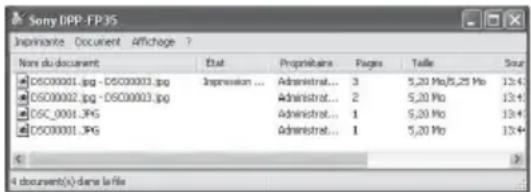
La boîte de dialogue confirmant la suppression apparaît.
3 Cliquez sur « Oui ». L'impression est annulée.
Remarque
N'annulez pas l'impression en cours car cela risque de provoquer un bourrage papier.
Impression depuis un autre logiciel d'application
Vous pouvez utiliser un logiciel d'application disponible dans le commerce pour imprimer une image depuis l'imprimante DPP-FP35. Sélectionnez « DPP-FP35 » dans la boîte de dialogue d'impression et sélectionnez le format du papier d'impression dans la boîte de dialogue de configuration. Pour connaître les paramètres d'impression, reportez-vous aux étapes 5 et 6 aux pages 28 et 29.
A propos du réglage « sans bordure » de la section « Format papier »
Si vous utilisez une autre application que Picture Motion Browser, il se peut qu'une image s'imprime avec des marges même si vous sélectionnez sans bordure dans la section « Format papier » de l'onglet « Papier/Sortie » de la boîte de dialogue «Propriétés de Sony DPP-FP35 ».
Lorsque vous sélectionnez l'option d'impression sans marge, les informations sur la surface d'impression sont transmises à l'application. Toutefois, il est possible que certaines applications ajustent l'image et l'impriment avec des marges dans la surface spécifiée.
Si cela se produit, suivez l'une des deux méthodes ci-dessous pour imprimer une image sans marge :
- Lorsque vous pouvez définir la surface d'impression avec une application, réglez l'image pour qu'elle s'imprime entièrement sur la surface d'impression. Par exemple, sélectionnez « Impression pleine page » ou une option équivalente.
- Indiquez une valeur supérieure dans le champ « Agrandir/Réduire » de l'onglet « Papier/Sortie » de la boîte de dialogue « Propriétés de Sony DPP-FP35 ».
Si des marges subsistent à droite et en bas d'une image imprimée même après avoir défini une valeur plus importante, cochez « Réf. sup. gauche ».
Dans les deux cas, affichez et vérifiez l'aperçu de l'image avant de lancer l'impression.
Paramètre Orientation
Selon l'application utilisée, l'orientation risque de ne pas changer, même si vous modifiez le paramètre Portait ou Paysage.
Avec le paramètre Marges/Sans marges du pilote d'imprimante
Si le logiciel que vous utilisez comporte un paramètre avec bordure/sans bordure, nous vous recommandons de sélectionner le paramètre du pilote d'imprimante sans bordure.
Définition du nombre d'impressions dans la boîte de dialogue « Propriétés »
Selon l'application que vous utilisez, le réglage du nombre d'impressions de l'application que vous utilisez peut être prioritaire sur le réglage spécifié dans la boîte de dialogue du pilote d'imprimante.
Réglages Exif Print dans l'onglet « Graphique »
Le réglage Exif Print dans la section « Reproduction des couleurs/qualité d'image » prend en charge Picture Motion Browser uniquement. Si vous
utilisez une autre application pour imprimer une image lorsque cette option est cochée, il se peut que les couleurs de l'image imprimée soient incorrectes. Si cela se produit, décochez cette option.
En cas de problème
Si vous rencontrez un problème lors de l'utilisation de cette imprimante, reportez-vous aux indications suivantes pour le résoudre. Si le problème persiste, contactez votre revendeur Sony.
Alimentation
| Symptôme | Vérification | Cause/solutions |
| Impossible d'activer le commutateur ⏻ (alimentation/veille) | • Le cordon d'alimentation est-il correctement branché à la prise secteur ? | →Raccordez fermement le cordon d'alimentation secteur à la prise secteur. (→page 16) |
Raccordement à un appareil photo numérique
| Symptôme | Vérification | Cause/solutions |
| Le témoin PICTBRIDGE de l'imprimante ne s'allume pas. | L'appareil photo numérique est-il correctement raccordé? | →Raccordez le câble correctement. |
| L'imprimante est-elle sous tension? | →Appuyez sur le commutateur ⏻ (alimentation/veille) pour que l'indicateur ⏻ (alimentation/veille) s'allume en vert-jaune. | |
| Le micrologiciel de votre appareil photo numérique prend-il en charge l'imprimante? | →Reportez-vous à la page d'accueil de l'appareil photo numérique que vous utilisez. | |
| Le témoin PICTBRIDGE de l'imprimante clignote-t-il? | →Si une souris USB ou un autre appareil non compatible PictBridge est connecté, retirez-le et raccordez un appareil compatible PictBridge.→Débranchez l'appareil photo numérique et l'imprimante, puis rebranchez-les. Ou mettez l'imprimante et l'appareil photo numérique hors tension, puis de nouveau sous tension. | |
| L'impression est-elle lancée? | →Raccordez de nouveau le câble, une fois l'impression terminée. | |
| L'imprimante est-elle raccordée au PC? | →Vous ne pouvez pas raccorder un appareil photonumérique compatible PictBridge et un PC simultanément sur l'imprimante. Débranchez le câble USB de l'ordinateur et rebranchez l'appareil photo numérique sur l'imprimante. | |
| Symptôme | Vérification | Cause/Solutions |
| Une erreur s'affiche lors de l'utilisation de l'appareil photo numérique et vous ne pouvez pas effectuer l'impression. | Utilisez-vous le même type de papier d'impression et de cartouche d'impression ? | → Insérez un papier d'impression de même type que la cartouche d'impression chargée. Pour modifier le type de la cartouche d'impression, suspendez l'impression, remplacez les cartouches d'impression, puis reprenez l'impression. |
| Vous ne pouvez pas effectuer d'impression DPOF. | →Certains types d'appareils photo numériques ne sont pas compatibles avec l'impression DPOF. Utilisez une autre méthode d'impression. |
Raccordement à l'aide d'un ordinateur
| Symptôme | Vérification | Cause/solutions |
| J'ai perdu le CD-ROM fourni et je souhaite en obtenir un autre. | →Téléchargez le pilote de l'imprimante depuis la page d'accueil du service clientèle (→page 46). Ou contactez votre revendeur Sony. | |
| Impossible d'installer le pilote de l'imprimante. | • Etes-vous sûr de suivre les procédures d'installation ? | →Suivez les procédures du mode d'emploi pour installer le pilote (→page 20). En cas d'erreur, redémarrez l'ordinateur et exécutez de nouveau les procédures d'installation. |
| • Une autre application est-elle en cours d'exécution ? | →Quittez toutes les applications et réinstallez le pilote. | |
| • Avez-vous spécifié correctement le CD-ROM comme CD-ROM d'installation ? | →Cliquez deux fois sur Poste de travail, puis sur l'icône du CD-ROM dans la fenêtre ouverte. Suivez les procédures du mode d'emploi pour installer le pilote. | |
| • Le pilote USB est-il installé ? | →Le pilote USB n'est peut-être pas installé correctement. Suivez le mode d'emploi pour réinstaller le pilote USB. | |
| Impossible d'installer le pilote de l'imprimante. | Pouvez-vous lire le CD-ROM avec l'explorateur ? | →Si le CD-ROM est défectueux, vous risquez de ne pas pouvoir le lire. Si un message d'erreur s'affiche sur votre ordinateur, vérifiez le contenu et supprimez la source du problème. Réinstallez ensuite le pilote de l'imprimante. Pour obtenir davantage d'informations sur les contenus erronés, reportez-vous au mode d'emploi de l'ordinateur. |
| Existe-il un programme anti-virus ou un autre programme s'exécutant sur le système ? | →Si un programme anti-virus ou un autre programme s'exécute sur le système, fermez-le et commencez à installer le pilote. | |
| Vous connectez-vous à Windows XP/2000 Professionnel sous un nom d'utilisateur avec le compte d'utilisateur Administrateur ? | →Pour installer le pilote sous Windows XP/2000 Professionnel, connectez-vous sous un nom d'utilisateur disposant d'un compte utilisateur Administrateur. | |
| L'imprimante ne répond pas à l'ordre d'impression de l'ordinateur. | →Vérifiez si le témoin ERROR de l'imprimante s'allume ou clignote. Si c'est le cas, exécutez la procédure suivante qui vous permettra peut-être de résoudre le problème :1 Mettez l'imprimante hors tension, puis de nouveau sous tension.2 Débranchez l'adaptateur secteur de l'imprimante.3 Attendez entre 5 et 10 secondes, puis rebranchez l'adaptateur secteur.4 Redémarrez votre ordinateur. Si cela ne permet pas de résoudre le problème, consultez votre revendeur ou un centre de services Sony. | |
| Que faire en cas de message signalant une erreur de sortie de documents via le câble USB ? | →Débranchez le câble USB, puis rebranchez-le. | |
| Un appareil photo numérique compatible PictBridge est-il raccordé à l'imprimante ?• Utilisez-vous un logiciel d'application autre que Picture Motion Browser ? | →Vous ne pouvez pas raccorder un appareil photo numérique compatible PictBridge et un PC simultanément à l'imprimante. Débranchez le câble du connecteur PICTBRIDGE et rebranchez l'ordinateur sur l'imprimante.→ Si vous utilisez une application autre que Picture Motion Browser, une image peut être imprimée avec des marges, même si vous avez sélectionné une impression sans marge. Si tel est le cas, effectuez une des opérations suivantes pour imprimer l'image sans marge :– Définissez la surface d'impression dans une application de sorte que l'image soit imprimée sur toute la surface, même si elle la dépasse.– Saisissez une valeur supérieure dans la zone de texte « Agrandir/Réduire » de l'onglet « Papier/Sortie » de la boîte de dialogue « Propriétés de Sony DPP-FP35 » (→ page 28).– Si des marges subsistent à droite et en bas d'une image imprimée même si vous avez défini une valeur plus grande, cochez « Réf. sup. gauche ». | |
| Une image s'imprime avec des marges, même si vous sélectionnez sans bordure. | ||
| Les couleurs d'une image ne se sont pas imprimées correctement. | • L'option « Exif Print » est-elle cochée dans l'onglet « Graphique » de la boîte de dialogue « Propriétés de Sony DPP-FP35 » ? | → Le réglage Exif Print de la section « Reproduction des couleurs/qualité d'image » prend en charge Picture Motion Browser uniquement. Pour imprimer à partir d'une autre application, décochez l'option « Exif Print ». |
| • L'option « ICM » est-elle sélectionnée dans l'onglet « G raphique » de la boîte de dialogue « Propriétés de Sony DPP-FP35 » ? | →Le réglage « ICM » est activé uniquement si vous utilisez une application compatible ICM. Vérifiez que le logiciel d'application utilisé prend en charge le système ICM. | |
| L'aperçu de l'image ne reflète pas les réglages d'impression de l'onglet « Graphique » de la boîte de dialogue « Propriétés de Sony DPP-FP35 ». | →Les réglages d'impression règlent l'imprimante et n'ont pas d'effet sur l'aperçu de l'image. | |
| Le nombre d'impressions spécifié dans l'onglet « Papier/ Sortie » de la boîte de dialogue « Propriétés de Sony DPP-FP35 » ne s'applique pas. | →Selon l'application utilisée, le nombre d'impressions défini dans l'application utilisée peut être prioritaire sur le nombre d'impressions spécifié dans la boîte de dialogue du pilote de l'imprimante. |
Impression
Lorsque vous placez le papier d'impression dans le magasin à papier et que vous démarrez l'impression, une erreur d'alimentation du papier peut se produire : si l'imprimante ne prend pas le papier, si elle prend plusieurs feuilles à la fois ou si elle prend le papier en diagonale. Dans ce cas, reportez-vous à la rubrique du symptôme « L'alimentation du papier dans l'imprimante ne se fait pas correctement ».
| Symptôme | Vérification | Cause/solutions |
| L'alimentation du papier dans l'imprimante ne se fait pas correctement. | Le papier d'impression est-il correctement installé dans le magasin à papier ? | →Si le papier d'impression n'est pas correctement chargé dans l'imprimante, cela peut engendrer des dysfonctionnements. Vérifiez les points suivants :Le papier et la cartouche d'impression chargés sont-ils appropriés ? (→page 11)Le papier d'impression est-il inséré dans le bon sens ?Avez-vous placé plus de 20 feuilles de papier d'impression dans le magasin à papier ?(→page 14)Avez-vous correctement aéré le papier d'impression ?N'avez-vous pas plié ou enroulé le papier d'impression avant de l'utiliser ?→S'il manque du papier d'impression lors d'une impression continue ou si vous lancez une impression alors que le magasin à papier est vide, le témoin ERROR de l'imprimante s'allume. Insérez le papier d'impression sans mettre l'imprimante hors tension, puis reprenez l'impression. |
| Utilisez-vous le papier d'impression conçu pour cette imprimante ? | →Utilisez le papier d'impression conçu pour l'imprimante. Si vous avez utilisé du papier d'impression non compatible, cela peut entraîner un dysfonctionnement de l'imprimante.(→page 11) | |
| Y a-t-il un bourrage papier ? | →Si l'alimentation du papier ne se fait pas correctement, le témoin ERROR clignote rapidement. Retirez le magasin à papier et vérifiez qu'il n'y a pas de bourrage papier.(→page 42) | |
| Le papier d'impression ressort pendant l'impression. | Cela se produit-il au cours du processus d'impression ? | →Le papier d'impression ressort plusieurs fois pendant l'impression. Ne le touchez pas ou ne tirez pas dessus. Attendez que le papier d'impression soit entièrement éjecté une fois l'impression terminée. Etant donné que le papier d'impression ressort plusieurs fois à l'arrière pendant l'impression, veillez à laisser un espace suffisant derrière l'imprimante. |
Résultats d'impression
| Symptôme | Vérification | Cause/solutions |
| Les images imprimées sont de mauvaise qualité. | Avez-vous imprimé un aperçu des données de l'image ? | →Lorsqu'un appareil photo enregistre une image, un aperçu d'image peut être enregistré avec les images d'origine. La qualité d'impression des aperçus d'image n'est pas aussi bonne que celle des images d'origine. Notez que si vous supprimez les aperçus d'image, les données des images d'origine peuvent être endommagées. |
| Avez-vous laissé la poussière se déposer sur la cartouche d'impression ? | →Essuyez la partie en plastique de la cartouche d'impression et éliminez la poussière. | |
| La surface imprimée porte-t-elle des traces de poussière ou des empreintes de doigts ? | →Ne touchez pas la surface d'impression (la face brillante dépourvue de toute marque). Les traces de doigts sur la surface d'impression peuvent être à l'origine d'une impression de mauvaise qualité. | |
| Avez-vous utilisé du papier d'impression usagé ? | →N'imprimez pas sur un papier d'impression usagé. Imprimer deux fois une image sur le même papier ne produit pas un résultat plus marqué. Vous risqueriez d'endommager l'imprimante. | |
| Avez-vous utilisé un appareil photo numérique compatible AdobeRGB, non compatible avec DCF 2.0, pour prendre une photo au format AdobeRGB ? | →Un fichier image AdobeRGB qui prend en charge DCF 2.0 subit des corrections de couleurs, mais un fichier image AdobeRGB qui ne prend pas en charge DCF 2.0 sera imprimé en couleurs floues sans correction.Qu'est-ce qu'un fichier AdobeRGB ?Un fichier AdobeRGB est un espace couleurs utilisé par Adobe Systems Incorporated comme réglage par défaut pour les logiciels de traitement de l'image, dont Adobe Photoshop. AdobeRGB, espace couleurs étendues en option avec DCF 2.0, détermine les gammes de couleurs les plus couramment utilisées en imprimerie. Pour savoir si un appareil photo numérique prend ou non en charge AdobeRGB, reportez-vous au mode d'emploi de l'appareil photo numérique. | |
| La qualité et les couleurs de l'aperçu d'image sur l'écran varient de celles de l'impression. | →En raison des différences existant dans la méthode au phosphore ou les profils d'un moniteur ou d'un écran LCD, considérez l'image affichée à l'écran comme une référence uniquement. | |
| Impossible d'imprimer entièrement l'image dans la surface d'impression spécifiée. | Le rapport hauteur/ largeur de l'image est-il correct? | →Selon le type d'appareil photo numérique utilisé, le rapport hauteur/ largeur de l'image enregistrée varie, si bien que l'image risque de ne pas être imprimée sur la totalité de la surface d'impression. |
| L'image, une fois imprimée, est étirée à l'horizontale. | Avez-vous fait pivoter l'image ou ajouté d'autres effets? | →Selon le type d'appareil photo numérique utilisé, l'image risque de s'étirer à la verticale si elle a été pivotée ou traitée à l'aide de cet appareil. Il ne s'agit pas d'un dysfonctionnement de l'imprimante, mais du fait que l'image a été réécrite à l'aide de votre appareil photo numérique. |
| L'image est imprimée de travers. | Le magasin à papier est-il inséré correctement? | →Insérez à nouveau le magasin à papier bien droit jusqu'au bout. |
Autres
| Symptôme | Vérification | Cause/solutions |
| Impossible d'insérer correctement la cartouche d'impression. | →Si la cartouche d'impression ne s'encliquette pas, retirez-la, puis réinsérez-la.Si le ruban encreur n'est pas assez tendu pour être chargé, rembobinez-le dar 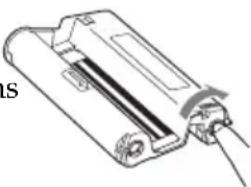 le sens de la flèche pour le tendre. (→page 13) le sens de la flèche pour le tendre. (→page 13) | |
| Impossible de retirer la cartouche d'impression. | →Laissez le magasin à papier inséré, puis éteignez le commutateur ⏻ (alimentation/veille) et rallumez-la. Une fois le mouvement initial arrêté, essayez de retirer la cartouche. Si cela ne permet pas de résoudre le problème, contactez un centre de services après-vente Sony ou votre revendeur Sony. | |
| Le papier d'impression n'est pas éjecté. | ·Le témoin ERROR de l'imprimante clignote-t-il rapidement? | →Si un bourrage papier survient, reportez-vous à la section « Bourrage papier » (→page 42) et retirez le papier coincé dans l'imprimante. S'il est impossible de retirer le papier, contactez votre service Sony. |
| ·Le témoin ERROR est-il allumé? | →Retirez le papier d'impression puis reprenez l'impression. S'il est impossible de retirer le papier, reportez-vous à la section « Bourrage papier » (→page 42) et retirez le papier coincé dans l'imprimante. | |
| L'impression s'arrête à mi-chemin. | ·Le témoin ERROR de l'imprimante clignote-t-il rapidement? | →Si un bourrage papier survient, reportez-vous à la section « Bourrage papier » (→page 42) et retirez le papier coincé dans l'imprimante. S'il est impossible de retirer le papier, contactez votre service Sony. |
Bourrage papier
En cas de bourrage papier, le témoin ERROR s'allume ou clignote rapidement et l'impression s'interrompt.
Lorsque le témoin ERROR est allumé, retirez le papier d'impression puis reprenez l'impression.
Lorsque le témoin ERROR clignote rapidement, mettez l'appareil hors tension avec le magasin à papier et la cartouche d'impression chargés.
Remettez l'imprimante sous tension. A la fin du processus initial de charge de l'imprimante, retirez le magasin à papier de l'imprimante. Vérifiez qu'il n'y a pas une feuille coincée au niveau de la sortie ou de la fente d'insertion de l'imprimante et retirez-la, le cas échéant.
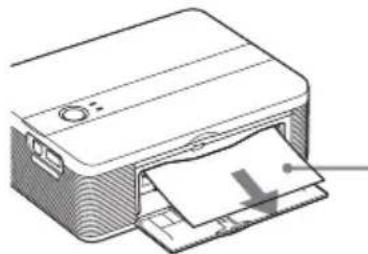
Tirez doucement le papier coincé.
Retirez le magasin à papier pour dégager le papier coincé.
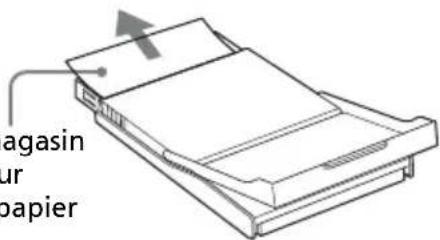
Remarque
Si vous ne parvenez pas à retirer la feuille coincée, contactez un centre de services après-vente Sony ou votre revendeur Sony.
Pour mettre l'imprimante hors tension
Maintenez la touche ⏻ (alimentation/veille) enfoncée pendant plus d'une seconde, jusqu'à ce que le témoin ⏻ (alimentation/veille) passe au rouge.
Nettoyage de l'intérieur de l'imprimante
En cas d'impression de lignes blanches ou de points sur les images, utilisez la cartouche de nettoyage fournie et la feuille de protection fournie avec le kit d'impression pour nettoyer l'intérieur de l'imprimante.
Conseil
Vous pouvez également utiliser la feuille de protection fournie avec le kit d'impression en option.
Assurez-vous que l'appareil photo numérique et l'ordinateur ne sont pas raccordés à l'imprimante.
1 Ouvrez le couvercle du compartiment de la cartouche et retirez la cartouche si elle se trouve à l'intérieur (page 12).
2 Introduisez la cartouche de nettoyage fournie dans l'imprimante et fermez le couvercle du compartiment de la cartouche.
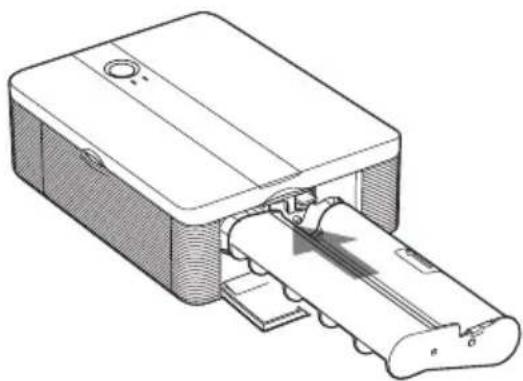
3 Retirez le magasin à papier de l'imprimante. S'il y a du papier dans le magasin, retirez-le.
4 Placez la feuille de protection dans le magasin à papier.
Insérez la feuille de protection avec la face vierge orientée vers le haut.
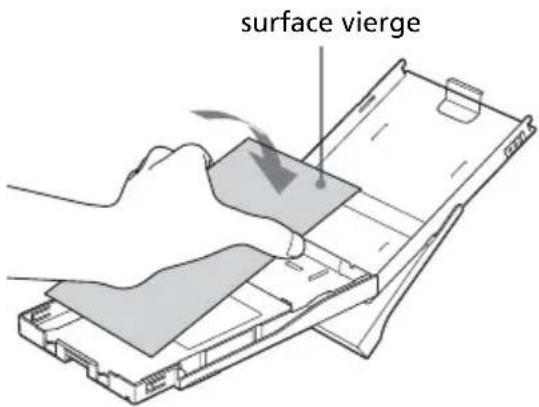
5 Installez le magasin à papier dans l'imprimante, puis appuyez sur le commutateur ⏻ (alimentation/veille).
La cartouche de nettoyage et la feuille de protection nettoient l'intérieur de l'imprimante. Le témoin ⏻ (alimentation/veille) clignote lentement en vert. Une fois le nettoyage terminé, la feuille de protection est automatiquement éjectée.
6 Retirez la cartouche de nettoyage et la feuille de protection de l'imprimante.
Conseils
- Rangez ensemble la cartouche de nettoyage et la feuille de protection pour une utilisation ultérieure.
- Avec la feuille de protection, vous pouvez effectuer 20 nettoyages au maximum.
A la fin du nettoyage
Placez la cartouche et le papier d'impression dans l'imprimante.
Remarques
- Procédez à un nettoyage uniquement lorsque des lignes blanches ou des points apparaissent sur l'impression.
- Lorsque vous obtenez des performances d'impression correctes, le nettoyage n'améliore pas la qualité de la photo imprimée.
- Vous pouvez effectuez 20 nettoyages au maximum environ. Au fur et à mesure des nettoyages, ces derniers deviennent moins efficaces.
- Ne placez pas la feuille de protection sur le papier d'impression pour procéder au nettoyage, ceci risquerait de provoquer un bourrage papier ou d'autres problèmes.
- Si le nettoyage n'améliore pas la qualité d'impression de l'image, procédez à un second nettoyage.
Précautions
Sécurité
- Veillez à ne pas poser ni faire tomber d'objets lourds sur le cordon d'alimentation et à ne pas endommager celui-ci de quelque manière que ce soit. N'utilisez jamais cette imprimante avec un cordon d'alimentation endommagé.
- Si un objet ou du liquide pénètre à l'intérieur du boîtier, débranchez l'imprimante et faites-la vérifier par un technicien qualifié avant de la remettre en service.
- Ne démontez jamais l'imprimante.
- Pour débrancher le cordon d'alimentation, tirez-le par la fiche. Ne tirez jamais sur le cordon d'alimentation lui-même.
- Si vous envisagez de ne pas utiliser l'imprimante pendant une période prolongée, débranchez le cordon d'alimentation de la prise murale.
- Ne manipulez pas l'imprimante avec des gestes brusques.
- Pour réduire le risque d'électrocution, débranchez toujours l'imprimante de la source d'alimentation avant de la nettoyer et de procéder à son entretien.
Installation
- N'installez pas l'imprimante dans un endroit soumis :
- à des vibrations
- à une humidité élevée
- à une poussière excessive
- aux rayons directs du soleil
- à des températures extrêmes
- N'utilisez pas d'appareils électriques près de l'imprimante. Celle-ci ne fonctionne pas correctement si elle se trouve dans un champ électromagnétique.
- Ne posez pas d'objets lourds sur l'imprimante.
- Laissez un espace suffisant autour de l'imprimante, afin de ne pas obstruer les orifices de ventilation. Sinon, vous risquez de provoquer une surchauffe interne.
A propos de l'adaptateur secteur
- Veillez à utiliser l'adaptateur secteur fourni avec l'imprimante. N'utilisez pas d'autre adaptateur secteur car ceci pourrait entraîner un problème de fonctionnement.
- N'utilisez pas l'adaptateur secteur fourni avec d'autres appareils.
- N'utilisez pas de transformateur électrique (convertisseur de voyage), car ceci pourrait entraîner une surchauffe ou un problème de fonctionnement.
- Si le cordon de l'adaptateur secteur est endommagé, ne l'utilisez plus car ceci est dangereux.
Condensation
Si l'imprimante est directement transportée d'un endroit froid à un endroit chaud ou si elle est installée dans une pièce extrêmement chaude ou humide, de l'humidité peut se condenser à l'intérieur de l'appareil. Cette condensation risque d'entraîner un dysfonctionnement de l'imprimante, voire de provoquer une panne si vous continuez à l'utiliser. En cas de condensation d'humidité, débranchez le cordon d'alimentation de l'imprimante et attendez au moins une heure avant de la réutiliser.
Transport
Lorsque vous transportez l'imprimante, retirez la cartouche d'impression, le magasin à papier ou l'adaptateur secteur, puis placez celle-ci et ses périphériques dans leur carton d'origine avec l'emballage de protection.
Si vous les avez jetés, utilisez un emballage et une protection similaires, afin de ne pas endommager l'imprimante pendant le transport.
Nettoyage
Nettoyez le boîtier, le panneau de commande et les commandes avec un chiffon doux et sec ou avec un chiffon doux légèrement imbibé d'une solution détergente neutre. N'utilisez aucun solvant, tel que de l'alcool ou de l'essence, qui risquerait de détériorer la finition de l'appareil.
Restrictions en matière de reproduction
Si vous reproduisez des documents avec l'imprimante, respectez les restrictions suivantes :
- La reproduction de billets de banque, de pièces de monnaie ou de titres est interdite par la loi.
- La reproduction de certificats vierges, de licences ou permis, de passeports, de titres privés ou de timbres postaux non utilisés est également interdite par la loi.
- Les droits d'auteur (copyright) des émissions de télévision, des films, des cassettes vidéo, des portraits d'autres personnes et des autres supports audiovisuels peuvent être protégés. L'impression vidéo non autorisée de ces supports peut enfreindre la loi sur les droits d'auteur.
Spécifications
■ Imprimante
Méthode d'impression
Impression de teinte par sublimation (jaune/magenta/cyan en 3 passages)
Résolution
$$ 3 0 0 (\mathrm{H}) \times 3 0 0 (\mathrm{V}) \mathrm{ppp} $$
Equivalent à
Imprimante à jet d'encre 3 couleurs 4 800 ppp x 4 800 ppp ^*1
Imprimante à jet d'encre 6 couleurs 3 810 ppp x 3 810 ppp ^*2
Traitement de l'image par point
256 niveaux (8 bits pour chaque jaune/magenta/cyan), environ 16 770 000 couleurs
Format d'impression
Format Carte postale (4 × 6 pouces/10 × 15 cm): 101,6 × 152,4 mm (maximum, sans marge)
Temps d'impression (par feuillet)\*
Mode PictBridge ^*4 : environ 77 secondes
Mode PC ^*5 : environ 60 secondes
Connecteurs d'entrée/de sortie
Connecteur USB pour le raccordement d'un ordinateur au standard USB 1.1 (type B) Le haut débit n'est pas pris en charge. Connecteur PictBridge
Formats de fichiers image compatibles
JPEG : compatible DCF 2.0, compatible Exif 2.21, JFIF*6
Certains formats de fichiers image ne sont pas compatibles.
Suite
Nombre maximum de pixels pouvant être traités
10 000 (H) × 7 500 (V) points
Cartouche d'impression/papier d'impression
Reportez-vous à la section
« Préparation du kit d'impression », page 11.
Alimentation
(En mode de veille, moins de 1 W)
Température de fonctionnement
5^ C à 35^ C
Dimensions
Environ 175 × 60 × 137 mm
(7 x 2 ^3/8 x 5 ^1/2 pouces)
(l/h/p, à l'exception des parties saillantes)
(306 mm (12 18 pouces) de profondeur avec le magasin à papier installé.)
Poids
Environ 1 kg (2 livres 3 onces)
(sans le magasin à papier, cartouche d'impression, adaptateur secteur)
Accessoires fournis
Reportez-vous à la section
« Vérification du contenu de
l'emballage », page 10.
■ Adaptateur secteur AC-S2425
Valeurs nominales requises
100 - 240 V CA, 50/60 Hz, 1,5 - 0,75 A
Tension de sortie nominale
24 V CC, 2,2 A
Température de fonctionnement
5 °C à 35 °C
Dimensions
Environ 60 x 30,5 x 122 mm
(2^3/8× 1^1/4× 4^7/_8 pouces)
(l/h/p, à l'exception des parties saillantes)
Poids
Environ 300 g (11 onces)
La conception et les spécifications sont sujettes à modifications sans préavis.
*1 : en supposant que la matrice 16 x 16 est utilisée : 300 x 16 = 4.800 ppp
*2 : en supposant que la matrice 12,7 x 12,7 est utilisée : 300 x 12,7 = 3.810 ppp
*3 : Lorsqu'une photo avec une taille de fichier de 3,11 Mo est prise avec le DSC-T30 (7Mega Cyber-shot)
*4 : Délai entre le moment où vous appuyez sur la touche d'impression de la fenêtre d'affichage du caméscope et le moment où l'impression est terminée, par l'intermédiaire du DSC-T30 raccordé au moyen d'un câble USB.
*5 : La durée de traitement des données et de transfert n'est pas comprise.
*6 : Ligne de base JPEG avec le format 4:4:4, 4:2:2 ou 4:2:0
Page d'accueil du service clientèle
Vous pouvez consulter le dernière information du service clientèle à l'adresse suivante :
http://www.sony.net/
Surfaces d'impression
Format carte postale
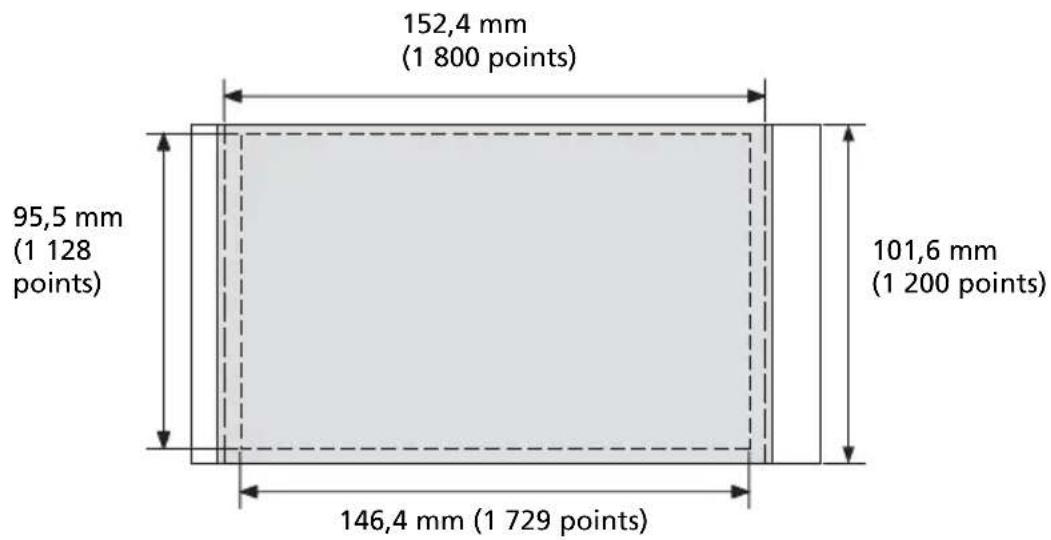
Surface d'impression avec marge
Surface d'impression sans marge

Perforations
Les illustrations ci-dessus concernent l'impression d'une image à partir d'un ordinateur. La surface d'impression varie pour une impression avec ou sans marge.
Glossaire
Auto Fine Print 3
Cette fonction corrige automatiquement la qualité d'une image pour obtenir un tirage plus éclatant, plus clair et plus naturel. Ceci est particulièrement efficace pour une image sombre ou faiblement contrastée. Les photos sont corrigées pour obtenir des couleurs de peau naturelles, des feuillages vert vif et des ciels bleu clair.
Cet appareil photo est conforme à la norme DCF (Design rule for Camera File system) établie par la JEITA (Japan Electronics and Information Technology Industries Association) pour faciliter l'échange et la compatibilité entre les appareils photos numériques et les produits dérivés. L'échange et la compatibilité complets ne sont toutefois pas garantis.
Format destiné à l'enregistrement des informations nécessaires pour l'impression automatiques d'images prises avec un appareil photo numérique chez le photographe ou avec une imprimante personnelle. L'imprimante prend en charge l'impression DPOF et peut imprimer automatiquement le nombre de copies présélectionné des images DPOF définies.
Exif 2.21 (Exif Print)
Exif Print (format de fichier image échangeable pour les appareils photo numériques) est une norme mondiale dans le domaine du tirage de photos numériques. Un appareil photo numérique prenant en charge le système Exif Print mémorise les données correspondant aux conditions de prises de vue de chaque cliché. L'imprimante utilise les données Exif Print mémorisées dans chaque fichier image afin de garantir que le résultat de l'impression correspond aussi fidèlement que possible au cliché original*¹.
*1 Avec un appareil photo numérique compatible Exif Print (Exif 2.21) et le réglage « Auto Fine Print 3 », l'image est automatiquement mise au point pour obtenir une qualité optimale, puis imprimée.
PictBridge
Norme spécifiée par l'association Camera & Imaging Products Association qui vous permet de raccorder directement un appareil photo numérique compatible PictBridge à une imprimante sans ordinateur, permettant ainsi une impression immédiate.
Index
A
Accessoires fournis 10
Adaptateur secteur 16
Agrandissement/ réduction 28
Aperçu 30
Appareil photo
PictBridge 6, 17
Arrêt de l'impression 32
Auto Fine Print 3 7, 48
B
Bourrage papier 42
C
Cartouche d'impression 12
Configuration système 19
Connecteur PictBridge 17
Connecteur USB 21
Cordon d'alimentation secteur 16
Couvercle du compartiment de la cartouche 12
Couvercle du magasin à papier 13
D
Dépannage 34
Désinstallation
Picture Motion
Browser 25
Pilote d'imprimante 22
DPOF (Digital Print
Order Format) 48
E
Depuis un appareil photo PictBridge 17
Depuis un ordinateur 19
Impression avec ou sans marge 27
Insertion
Cartouche
d'impression 12
Papier d'impression 13
Installation
Configuration système 19
Picture Motion
Browser 23
Pilote d'imprimante 20
K
Kit d'impression 11
L
Levier d'éjection 12
M
Magasin à papier 13
Mode PC 6, 19
N
Nettoyage 42
P
Papier d'impression 11, 13
Phénomène des yeux rouges 29
Picture Motion Browser 19
Précautions 44
Présentation 6
Prise DC IN 24V 16
R
Raccordement
Appareil photo
numérique compatible PictBridge 17
Ordinateur 21
Vers la prise secteur 16
Restrictions en matière de reproduction 45
S
Spécifications 45
Super Coat 2 7
Surface d'impression 47
T
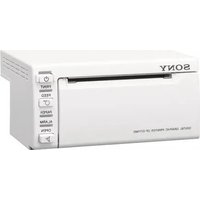
- Imprimante Photo Numérique
- DPP-FP35
- AVERTISSEMENT
- A l'attention des clients résidant en Europe
- Attention
- Avis
- Recommandations de sauvegarde
- Information
- Marques commerciales et droits d'auteur
- Notice destinée aux utilisateurs
- Table des matières
- Avant de commencer
- Préparatifs
- Impression à l'aide d'un appareil photo numérique compatible PictBridge (mode PictBridge)
- Impression à l'aide d'un ordinateur (mode PC)
- Dépannage
- Informations complémentaires
- Présentation
- Fonctionnalités de l'imprimante
- Impression depuis un appareil photo PictBridge (mode PictBridge)
- Impression depuis un ordinateur (mode PC)
- Compatibilité PictBridge\* (page 17)
- PictBridge
- Prise en charge d'un ordinateur Windows avec une liaison USB pratique (page 19)
- Super Coat 2
- Auto Fine Print 3
- Compatibilité Exif
- 2.21\*\* (Exif Print) (page 29)
- Exif Print
- Réduction des yeux rouges et autres réglages (mode PC uniquement, page 29)
- Magasin à papier permettant l'impression en série de 20 feuilles (page 14)
- Identification des pièces
- Témoin ⏻ (alimentation/veille) (page 17)
- Magasin à papier
- Vérification du contenu de l'emballage
- Préparation du kit d'impression
- Format du papier d'impression
- Kits d'impression en option
- Kit d'impression au format Carte postale SVM-F40P
- SVM-F80P
- SVM-F120P
- Remarque
- Remarques sur l'utilisation des kits d'impression
- Remarques concernant le stockage des kits d'impression (pour obtenir des impressions de qualité)
- Remarque concernant le stockage des tirages
- Chargement de la cartouche d'impression
- Retrait de la cartouche d'impression
- Remarques
- Remarques sur le stockage de la cartouche d'impression
- Insertion du papier d'impression
- Remarques sur le stockage du papier d'impression
- Raccordement de la source d'alimentation secteur
- Précautions
- Impression d'images à l'aide de l'appareil photo numérique
- Lorsque vous raccordez un appareil photo numérique compatible PictBridge à l'imprimante
- Utilisez l'appareil photo numérique pour imprimer une image.
- Remarques sur l'impression
- A propos du témoin PICTBRIDGE
- A propos du CD-ROM fourni
- Installation du logiciel
- Configuration système
- Installation du pilote de l'imprimante
- Assurez-vous que l'imprimante est déconnectée de l'ordinateur.
- Allumez votre ordinateur et démarrez Windows.
- Insérez le CD-ROM fourni dans le lecteur de CD-ROM de votre ordinateur.
- Cliquez sur « Installation du pilote d'impression ».
- Cliquez sur « Suivant ».
- Vérification de l'installation
- Désinstallation du pilote de l'imprimante
- Pour vérifier la désinstallation
- Installation de Picture Motion Browser
- Cochez « J'accepte les termes du contrat de licence » et cliquez sur « Suivant ».
- Sélectionnez la destination et cliquez sur « Suivant ».
- Cliquez sur « Installer ».
- Cliquez sur « Terminer ».
- Retirez le CD-ROM de l'ordinateur et conservez-le pour une utilisation future.
- Lorsque le logiciel est installé.
- Désinstallation de Picture Motion Browser
- Impression de photos depuis Picture Motion Browser
- Lancez la fenêtre Picture Motion Browser en utilisant l'une ou l'autre des méthodes suivantes :
- Comment accéder au dossier « Mes images »
- Pour changer l'affichage de la fenêtre principale
- Cliquez sur le dossier qui contient les photos que vous souhaitez imprimer.
- Sélectionnez les photos que vous souhaitez imprimer, puis cliquez sur = (Imprimer).
- Dans la liste déroulante « Imprimante », sélectionnez « Sony DPP-FP35 » et cliquez sur « Imprimer ». Les préparatifs pour l'impression commencent.
- Paramètres Fonctions
- Conseil
- Dans l'onglet « Papier/Sortie », spécifiez le format du papier.
- Format papier
- Orientation
- Agrandir/Réduire
- Aperçu avant impression
- ExifPrint
- Réduction yeux rouges
- Paramètres d'impression
- Cliquez sur « OK ».
- Conseils
- Pour enregistrer un dossier de navigation
- Pour modifier le dossier de navigation
- Pour arrêter l'impression
- Impression depuis un autre logiciel d'application
- A propos du réglage « sans bordure » de la section « Format papier »
- Paramètre Orientation
- Avec le paramètre Marges/Sans marges du pilote d'imprimante
- Définition du nombre d'impressions dans la boîte de dialogue « Propriétés »
- Réglages Exif Print dans l'onglet « Graphique »
- En cas de problème
- Impression
- Bourrage papier
- Pour mettre l'imprimante hors tension
- Nettoyage de l'intérieur de l'imprimante
- Placez la feuille de protection dans le magasin à papier.
- Installez le magasin à papier dans l'imprimante, puis appuyez sur le commutateur ⏻ (alimentation/veille).
- Retirez la cartouche de nettoyage et la feuille de protection de l'imprimante.
- A la fin du nettoyage
- Sécurité
- Installation
- A propos de l'adaptateur secteur
- Condensation
- Transport
- Nettoyage
- Restrictions en matière de reproduction
- Spécifications
- ■ Imprimante
- Méthode d'impression
- Résolution
- Traitement de l'image par point
- Format d'impression
- Temps d'impression (par feuillet)\*
- Connecteurs d'entrée/de sortie
- Formats de fichiers image compatibles
- Nombre maximum de pixels pouvant être traités
- Cartouche d'impression/papier d'impression
- Alimentation
- Température de fonctionnement
- Dimensions
- Poids
- Accessoires fournis
- ■ Adaptateur secteur AC-S2425
- Valeurs nominales requises
- Tension de sortie nominale
- Page d'accueil du service clientèle
- Surfaces d'impression
- Glossaire
- Exif 2.21 (Exif Print)
- Index
- A
- B
- C
- D
- E
- K
- L
- M
- N
- P
- R
- S
- T
Marque : SONY
Modèle : DPP-FP35
Catégorie : Imprimante