My Net N750 - Routeur WESTERN DIGITAL - Notice d'utilisation et mode d'emploi gratuit
Retrouvez gratuitement la notice de l'appareil My Net N750 WESTERN DIGITAL au format PDF.


Questions des utilisateurs sur My Net N750 WESTERN DIGITAL
0 question sur cet appareil. Repondez a celles que vous connaissez ou posez la votre.
Poser une nouvelle question sur cet appareil
Téléchargez la notice de votre Routeur au format PDF gratuitement ! Retrouvez votre notice My Net N750 - WESTERN DIGITAL et reprennez votre appareil électronique en main. Sur cette page sont publiés tous les documents nécessaires à l'utilisation de votre appareil My Net N750 de la marque WESTERN DIGITAL.
MODE D'EMPLOI My Net N750 WESTERN DIGITAL
Routeurs N600, N750 et N900
Manuel d'utilisation
En cas de problème, merci de nous donner l'occasion de le résoudre avant de retourner ce produit. Des réponses à la majorité des questions d'assistance technique sont disponibles dans notre base de connaissances ou par le biais de notre service d'assistance par email sur http://support.wdc.com. Si vous préférez ou si la réponse n'est pas disponible, vous pouvez contacter WD à l'un des numéros de téléphone présentés ci-dessous.
Votre produit est fourni avec 30 jours d'assistance technique gratuite par téléphone pendant la période de garantie. La période de 30 jours commence à la date de votre premier contact téléphonique avec l'assistance technique WD. Le support technique par e-mail est gratuit pendant toute la période de garantie et notre base de connaissances très complète est disponible 24 heures sur 24 et 7 jours sur 7. Pour vous maintenir informé des nouvelles fonctionnalités et services, n'oubliez pas d'enregistrer votre produit en ligne à l'adresse https://register.wdc.com.
Accéder à l'assistance en ligne
Consultez notre site Web d'assistance technique à http://support.wdc.com et choisissez parmi les sections :
- Téléchargements – Téléchargez des pilotes, logiciels et mises à jour pour votre produit WD.
- Enregistrement – Enregistrez votre produit WD pour obtenir les dernières mises à jour et nos offres spéciales.
- Services de garantie et retours – Obtenez des informations de garantie, de remplacement de produit (RMA), d'état de RMA et de récupération de données.
- Base de connaissances – Recherchez par mot clé, phrase ou numéro de réponse.
- Installation – Obtenez de l'aide à l'installation de votre produit ou logiciel WD.
- Communauté WD – Partagez vos idées et connectez-vous avec d'autres utilisateurs.
Pour prendre contact avec WD pour assistance, préparez votre numéro de série de produit WD, les versions de matériel et de logiciel de votre système.
Amérique du Nord Asie Pacifique
| Anglais 855-842-5370 Australie 1 800 42 9861 |
| Chine 800 820 6682/+65 62430496 |
Espagnol 800.832.4778 Hong-Kong +800 6008 6008
Inde 1 800 11 9393 (MNTL)/1 800 200 5789 (Reliance)
011 26384700 (Pilot Line)
Europe (numéro gratuit)* 00800 ASK4 WDEU Indonésie +803 852 9439
| (00800 27549338) | Japon | 00 531 650442 | |
| Corée | 02 703 6550 | ||
| Europe | +31 880062100 | Malaisie | +800 6008 6008/1 800 88 1908/+65 62430496 |
| Moyen-Orient | +31 880062100 | Philippines | 1 800 1441 0159 |
| Afrique | +31 880062100 | Singapour | +800 6008 6008/+800 608 6008/+65 62430496 |
| Taiwan | +800 6008 6008/+65 62430496 |
* Numéro gratuit disponible pour les pays suivants : Allemagne, Autriche, Belgique, Danemark, Espagne, France, Irlande, Italie, Norvège, Pays-Bas, Royaume-Uni, Suède, Suisse.
Table des Matières
Service et assistance WD ^® ..... ii
1 Informations utilisateur importantes....1
Informations importantes sur la sécurité ..... 1
Enregistrement de vos informations produit WD. 2
Enregistrement de votre produit WD 2
2 Description des produits .... 3
Caractéristiques....3
Contenu de la boîte .... 5
Composants 6
3 Prise en main....10
Installation du routeur sur le réseau 10
Utilisation du CD d'installation ..... 10
Utilisation d'un navigateur pour l'installation (Windows ou Mac) ... 14
Installation du logiciel WD à partir du CD (facultatif) ..... 18
4 Paramètres et tâches de base....21
Ouverture de Mon Tableau de bord après l'installation ..... 21
Pour comprendre Mon Tableau de bord 22
Révision des paramètres actuels .... 23
Connexion à internet .....24
Configuration des paramètres de la connexion sans fil ..... 25
Configuration du stockage externe 26
Ajouter un appareil 28
Catégorie Réseau distant (internet) avancé. 32
Catégorie Sans fil avancé 37
Catégorie réseau local avancé 39
Catégorie de Sécurité ....43
Catégorie Fonctionnalités complémentaires 46
Catégorie Admin 51
6 Tâches avancées....56
Activation de l'accès invité .... 56
Configurer le contrôle parental 57
Modification du mot de passe Administrateur 63
Accéder aux fichiers stockés sur un disque dur USB relié. ..... 63
Mise à jour du micrologiciel du routeur 67
Restauration du routeur aux paramètres d'usine par défaut ..... 69
Redémarrer le routeur 69
Utilisation du routeur en point d'accès 70
Configuration de l'UPnP 73
Activation de la redirection de port 73
Accès à My Net View 76
7 Installation et utilisation de WD Print Share .....77
Installation de WD Print Share (Windows) 77
Utilisation de WD Print Share 78
8 Dépannage....79
9 Informations légales et de garantie .....80
Conformité réglementaire 80
Informations de garantie (Toutes les régions sauf l'Australie et la Nouvelle Zélande)....84
Informations de garantie (Australie et Nouvelle Zélande seulement) 85
Licence GNU GPL (General Public License) 86
Annexe : Spécifications techniques....87
My Net N600/N750 87
My Net N900 88
Index....89
1
Informations utilisateur importantes
Informations importantes sur la sécurité
Cet appareil est conçu et fabriqué afin d'assurer la sécurité personnelle de l'utilisateur. Une mauvaise utilisation peut entraîner une électrocution ou un risque d'incendie. Les mécanismes de sécurité intégrés à cet appareil vous protégeront si vous observez les instructions d'installation, d'utilisation et de dépannage suivantes.
■ Lisez ces instructions.
■ Conservez ces instructions.
■ Respectez toutes les indications.
■ Suivez toutes les instructions.
- N'utilisez pas cet appareil à proximité de liquides.
■ Nettoyer avec un chiffon sec.
- Ne pas bloquer les grilles d'aération. Installer en respectant les instructions du fabricant.
- Ne pas installer à proximité de sources de chaleur comme les radiateurs, registres de chaleur, cuisinières ou autres appareils (dont les amplificateurs) générateurs de chaleur.
- Évitez de tordre ou de marcher sur le cordon d'alimentation, particulièrement à proximité de prises murales et de l'emplacement d'où les cordons sortent des appareils.
N'utilisez que les accessoires préconisés par le fabricant.
- Débranchez cet appareil en cas d'orage électrique ou en cas de non utilisation
- Confiez tout dépannage à du personnel qualifié. Le dépannage est requis si l'appareil est endommagé, comme lorsque le cordon ou la prise d'alimentation sont endommagés, du liquide ou des objets sont tombés dans l'appareil, l'appareil a été exposé à la pluie ou à des liquides, l'appareil ne fonctionne pas correctement ou a subi une chute.
■ Lisez attentivement et suivez le Guide d'installation rapide et le Manuel d'utilisation.
- Ne pas utiliser cet appareil en dehors de la plage de température de 5 °C – 35 °C (41 °F – 95 °F).
■ Ne pas secouer ni faire tomber l'appareil.
■ Ne pas déplacer l'appareil lorsqu'il est en marche.
- Les cordons d'alimentation doivent être orientés afin d'éviter que l'on puisse marcher sur ceux-ci ou qu'ils soient écrasés par des éléments placés sur ou contre ceux-ci.
■ Ne surchargez pas les prises murales.
Pour des informations de sécurité complémentaires, reportez-vous à www.wdc.com.
Enregistrement de vos informations produit WD
Dans le tableau suivant, notez les numéros de série et de modèle de votre nouveau produit WD. Vous trouverez ces informations sur l'étiquette sur le fond de l'appareil. Notez également la date d'achat. Cette information pourra être demandée par l'assistance technique.
| Numéro de série : |
| Numéro de modèle : |
| Date d'achat : |
| Système et notes sur le logiciel : |
Enregistrement de votre produit WD
Votre produit WD est fourni avec 30 jours de support technique gratuit pendant la période de garantie de votre appareil. La période de 30 jours commence à la date de votre premier contact téléphonique avec le support technique WD. Enregistrez votre produit WD en ligne sur http://register.wdc.com.
2
Description des produits
Merci pour votre achat du routeur My Net™. Ce manuel d'utilisation fournit des instructions détaillées concernant l'installation et l'utilisation de votre nouveau routeur. Pour les dernières informations et news produits, visitez notre site web sur www.wdc.com.
Ce chapitre est composé des rubriques suivantes :
Caractéristiques
Contenu de la boîte
Composants
Prise en main
Caractéristiques
Les routeurs bibandes WD My Net (My Net N600, N750 et N900 Pro) sont de présentation comparable, avec des interfaces utilisateur similaires, et fonctionnent largement de la même façon. Le tableau ci-dessous récapitule les différences de fonctionnalités.
| Caractéristique My Net N600 My Net N750 My Net N900 | |||
| Vitesse de connexion sans fil1 | 300 Mbps + 300 Mbps | 300 Mbps + 450 Mbps | 450 Mbps + 450 Mbps |
| Vitesse de connexion filaire | Fast Ethernet 10/100 | Gigabit Ethernet 10/100/1000 | Gigabit Ethernet 10/100/1000 |
| Ports USB (1) USB 2.0 | (2) USB 2.0 (2) USB 2.0 | ||
| Ports Ethernet (4) RJ45 | (4) RJ45 (7) RJ45 | ||
| QoS WMM | √ | √ | √ |
| FasTrackTM | √ | √ | X |
| FasTrack Plus X X | √ | ||
Remarque : Pour des spécifications techniques détaillées, voir « Annexe : Spécifications techniques » à la page 87.
Les fonctionnalités suivantes sont communes à tous les routeurs sauf spécification contraire.
Configuration facile (pour ordinateurs Windows) – Le logiciel d'installation se connecte à votre routeur et configure la sécurité Wi-Fi pour créer un réseau sans fil à domicile sécurisé.
Bibande simultané ^1 – Profitez d'un streaming vidéo ininterrompu et fluide et de jeux vidéo en ligne.
Vitesse filaire – Pour les routeurs My Net N600 et N750, connexion de quatre périphériques Ethernet au maximum pour connexion filaire rapide dans votre réseau. Pour les routeurs My Net N900, connexion de sept périphériques au maximum.
Technologie exclusive FasTrack™ et FasTrack Plus – Détecte instantanément le trafic de loisir pour assurer la priorité à la livraison temps réel pour une diffusion HD en streaming fluide sur votre TV connectée, tablette, smartphone, ordinateurs et autres appareils connectés en Wi-Fi.
Branchement de stockage USB et d'imprimantes sur votre routeur – Offre la possibilité d'ajouter du stockage et de partager des fichiers comme de connecter une imprimante pour imprimer depuis n'importe quel ordinateur de votre réseau.
Serveur multimédia DLNA/UPnP – Un disque dur externe connecté à un port USB sur le routeur My Net peut être utilisé pour diffuser des photos, de la vidéo et de la musique vers tout appareil client multimédia sur le réseau.
Sécurité internet et contrôle parental – Utilisez cette fonctionnalité pour bloquer les sites web ou les contenus selon vos préférences.
Accès invité – Configurez des accès pour permettre à d'autres personnes d'utiliser votre connexion internet sans qu'ils n'aient besoin de rejoindre votre réseau personnel. Quand les invités ont accès à internet, ils n'ont pas accès à vos fichiers personnels ou à vos ressources telles que des imprimantes.
Sécurité WPS (Wi-Fi Protected Setup™) – Appuyez une fois sur le bouton WPS de votre routeur pour établir une connexion sécurisée entre le routeur My Net et d'autres appareils Wi-Fi équipés du WPS comme des tablettes ou des ordinateurs portables.
Conservez votre réseau en bon fonctionnement – L'outil de diagnostic réseau intégré surveille votre réseau à votre place. Il affiche le nombre de périphériques sur votre réseau, analyse en permanence les problèmes courants de connectivité réseau et vous aide à les corriger quand ils surviennent pour vous remettre en route rapidement.
Paramètres avancés – Les utilisateurs souhaitant personnaliser et contrôler leur routeur peuvent utiliser les paramètres avancés sur le Tableau de bord de l'interface utilisateur du routeur interne.
Logiciel supplémentaire – Le CD du produit fournit du logiciel supplémentaire :
- WD Quick View fonctionne en arrière plan sur votre ordinateur et vous envoie des notifications d'avertissements importants sur le réseau. Il ouvre par exemple l'interface Mon Tableau de bord, affiche l'état du stockage réseau relié et ouvre le partage public d'un périphérique de stockage USB relié.
- WD Print Share permet de partager une imprimante connectée à un port USB du routeur My Net.
- My Net View diagnostique et détecte tout problème sur le réseau et recommande des méthodes permettant de traiter le problème. Le service clientèle WD utilise aussi ce logiciel pour obtenir les informations nécessaires à l'assistance des clients rencontrant des problèmes de réseau.
Contenu de la boîte
En plus de votre routeur, la boîte contient :
Câble réseau (Ethernet)
■ Adaptateur d'alimentation secteur
- CD d'installation contenant le logiciel d'installation, logiciel supplémentaire et documentation produit
■ Guide d'installation rapide sur la pochette du CD
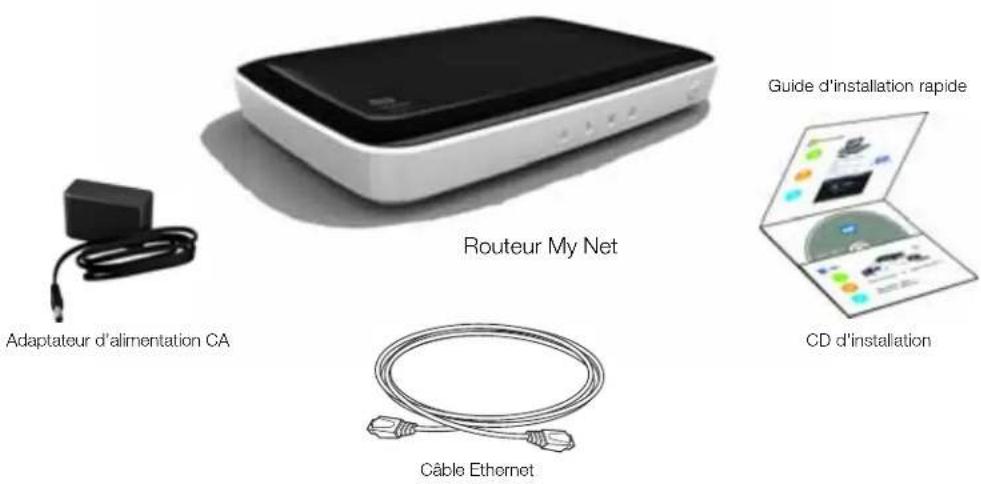
text_image
Adaptateur d'alimentation CA Routeur My Net Guide d'installation rapide Câble Ethernet CD d'installationAccessoires
Pour les personnes résidant aux États-Unis, visitez le site www.shopwd.com pour voir les accessoires supplémentaires disponibles pour votre routeur My Net. Pour les utilisateurs qui résident à l'extérieur des États-Unis, visitez le site http://support.wdc.com.
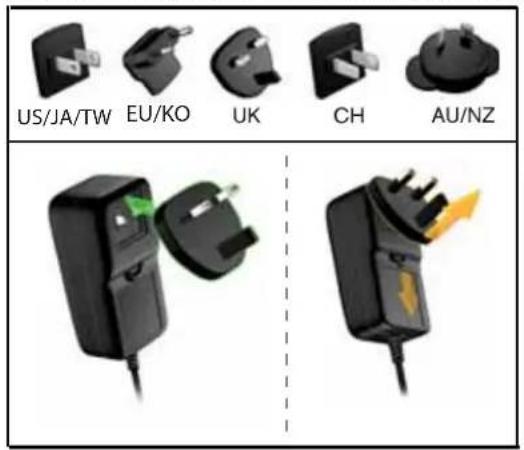
Adaptateurs d'alimentation secteur
L'adaptateur secteur varie selon votre lieu géographique. Aucun embout n'est requis dans certains endroits. Les appareils vendus dans ces régions ont un adaptateur secteur non modulaire. Reportez-vous aux illustrations ci-dessous.
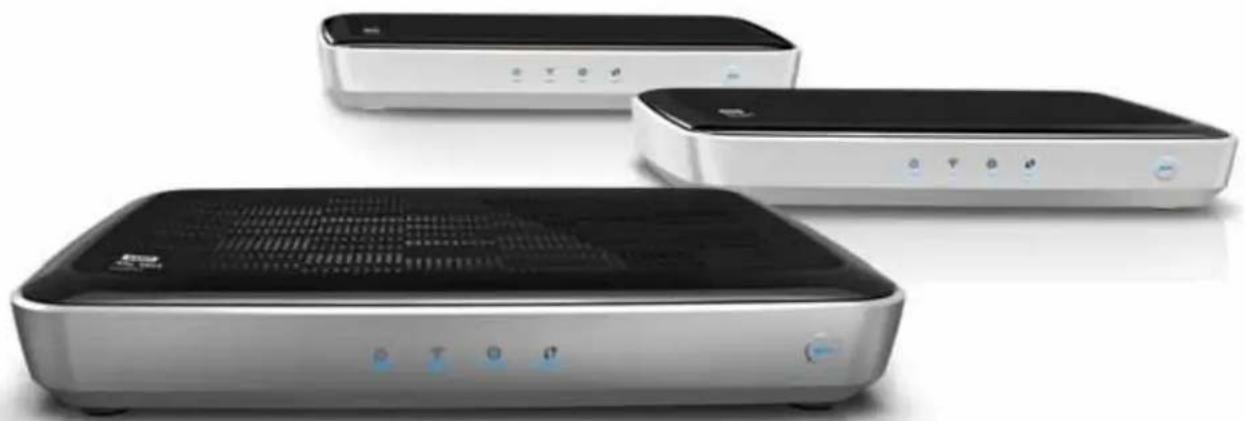
Les panneaux avant des routeurs My Net N600, My Net N750 et My Net N900 sont identiques.
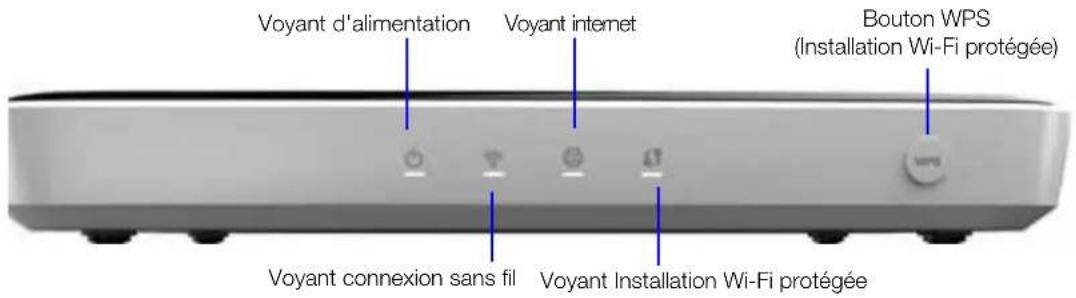
text_image
Voyant d'alimentation Voyant internet Bouton WPS (Installation Wi-Fi protégée) Voyant connexion sans fil Voyant Installation Wi-Fi protégéeVoyants LED du panneau avant
| Voyant LED Description | |
| Alimentation S'allume en continu quand le routeur est alimenté et opérationnel, clignote lentement pendant les mises à jour du micrologiciel et les autotests. | |
| Connexion sans fil | Allumé quand la connexion sans fil est active. |
| Internet Allumé quand la connexion internet est active. | |
| Installation Wi-Fi protégée (WPS) | Lors de la connexion au routeur et à un appareil sans fil (une imprimante par exemple) que vous voulez ajouter au réseau, le voyant indique l'état du WPS :Quand le WPS est en train de connecter un appareil, il clignote lentement.Si une erreur apparaît pendant l'installation, il clignote rapidement.Après l'installation, la lumière est continue quand le WPS est actif. |
Bouton avant
| Bouton Description | |
| Bouton WPS (Installation Wi-Fi protégée) | Vous permet de configurer la sécurité Wi-Fi sur les appareils équipés du WPS. |
Panneau arrière
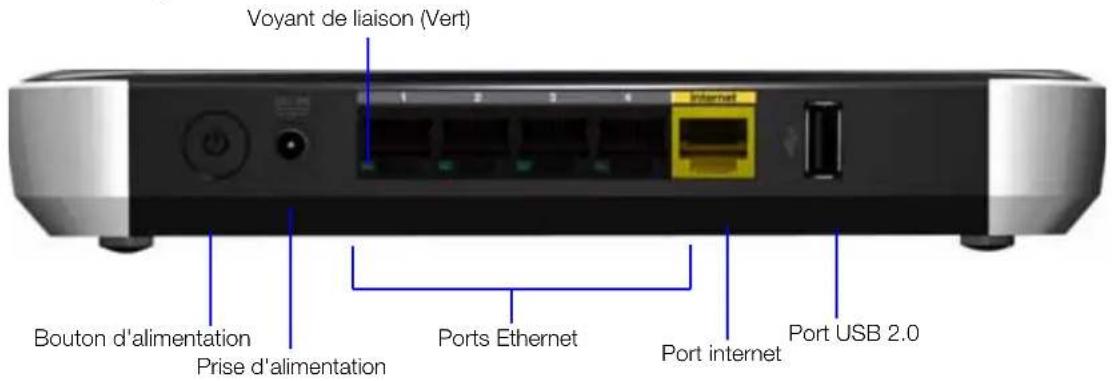
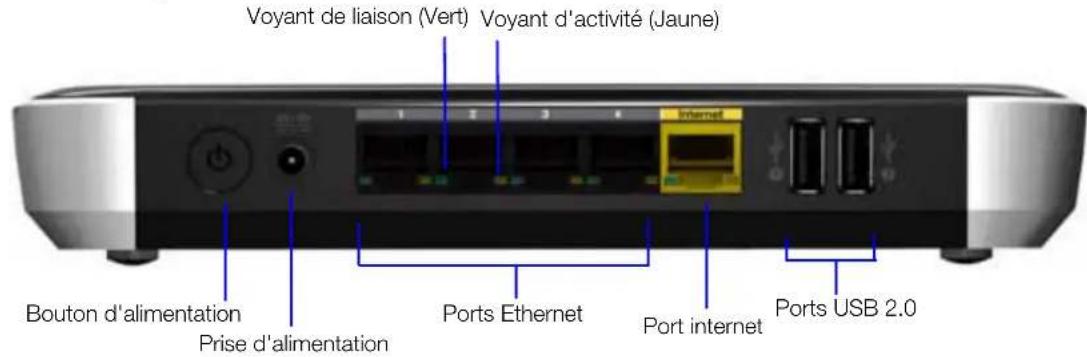
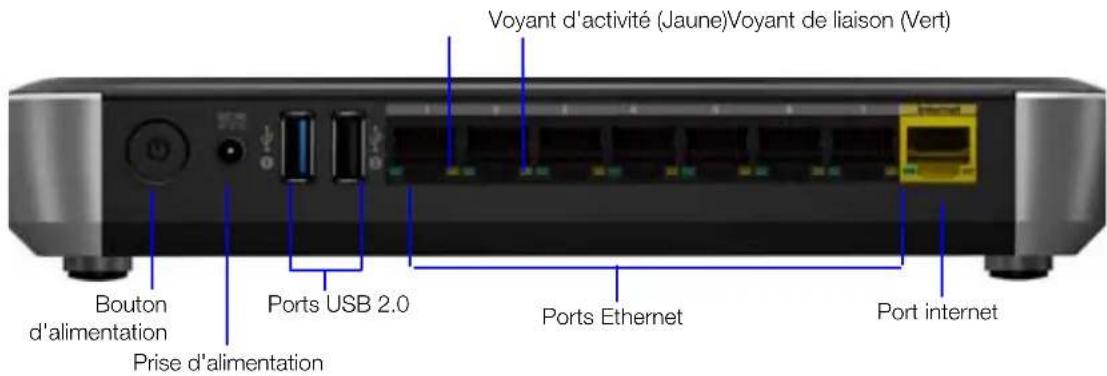
Les panneaux arrière des trois modèles de routeur My Net sont comparables à l'exception du nombre de ports USB et Ethernet.
Routeur My Net N600
text_image
Voyant de liaison (Vert) Bouton d'alimentation Prise d'alimentation Ports Ethernet Port internet Port USB 2.0Routeur My Net N750
text_image
Voyant de liaison (Vert) Voyant d'activité (Jaune) Bouton d'alimentation Prise d'alimentation Ports Ethernet Port internet Ports USB 2.0Routeur My Net N900
text_image
Voyant d'activité (Jaune)Voyant de liaison (Vert) Bouton d'alimentation Prise d'alimentation Ports USB 2.0 Ports Ethernet Port internet| Composant Utilisation | |
| Port internet (réseau étendu) (jaune) | Utilisez les câbles Ethernet (réseau) pour connecter ce port au modem. |
| Ports Ethernet (réseau local) | Utilisez les câbles Ethernet (réseau) pour connecter les appareils réseau filaire à ces ports. |
| Prise d'alimentation Utilisez l'adaptateur d'alimentation secteur inclus pour connecter ce port à la source d'alimentation. | |
| Bouton d'alimentation | Appuyez pour allumer le routeur. Rappuyez pour éteindre le routeur. |
| Port(s) USB 2.0 Connectez les appareils de stockage comme un WD Passport ou une imprimante à votre réseau pour partager des fichiers et des ressources. | |
Voyants LED de port
| Composant Voyant LED Description | ||
| Ports Ethernet Voyant de liaison (Vert) Allumé en continu | quand un câble connecte le port à un port Ethernet d'un appareil réseau. | |
| Port Internet Voyant de liaison (Vert) Allumé quand un câble connecte le port au modem. | ||
Dessous (Non affiché)
| Composante Description | |
| Bouton de réinitialisation | Pour réinitialiser le routeur My Net à ses paramètres d'usine par défaut, appuyez et maintenez le bouton de réinitialisation pendant au moins 10 secondes. Quand la réinitialisation démarre, le voyant d'alimentation clignote. |
3
Prise en main
Ce chapitre est composé des rubriques suivantes :
Installation du routeur sur le réseau Utilisation du CD d'installation Utilisation d'un navigateur pour l'installation (Windows ou Mac) Installation du logiciel WD à partir du CD (facultatif)
Installation du routeur sur le réseau
Il existe deux méthodes pour installer le routeur My Net sur votre réseau :
- CD d'installation – Le programme Easy Setup pour Windows découvre et installe le routeur sur le réseau. Utilisez ce programme pour configurer la connexion Internet, le réseau sans fil et installer des logiciels WD supplémentaires.
- Navigateur – Les utilisateurs de Mac doivent utiliser un navigateur web pour configurer le routeur. Les utilisateurs de Windows peuvent aussi utiliser un navigateur web pour configurer le routeur.
Utilisation du CD d'installation
Démarrage de l'installation facile (Windows)
Windows XP
- Insérez le CD d'installation dans le lecteur CD/DVD de votre ordinateur.
Si l'exécution automatique (Lecture automatique) est activée, l'écran Choisissez une des options d'installation s'affiche.
Si l'exécution automatique (Lecture automatique) est désactivée, cliquez sur Démarrer > Poste de travail et localisez le CD du routeur My Net sous Périphériques avec stockage amovibles. Faites un double-clic sur le CD, puis double-cliquez sur EasySetup.exe pour afficher l'écran Choisissez une des options d'installation.
- Reportez-vous à « Installation d'un nouveau routeur » à la page 11.
Windows Vista/Windows 7
-
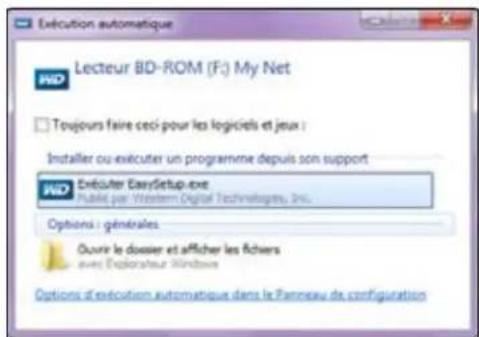
Insérez le CD d'installation dans le lecteur CD/DVD de votre ordinateur.
-
Si une fenêtre de dialogue s'affiche, cliquez sur Exécuter EasySetup.exe :
text_image
Exécution automatique Lecteur BD-ROM (F:) My Net Toujours faire ceci pour les logiciels et jeux : Installer ou exécuter un programme depuis son support Lecteur EasylSetup.exe Publiké par Western Digital Technologies, Inc. Options : générales Ouivre le dossier et afficher les fichers avec Explorateur Windows Options d'exécution automatique dans le Panneau de configuration-
Si aucune fenêtre de dialogue ne s'affiche, cliquez sur Démarrer ou sur 📄 > Ordinateur et localisez le lecteur de CD du routeur My Net sous Périphériques avec stockage amovibles.
-
Faites un double-clic sur le CD, puis double-cliquez sur EasySetup.exe pour afficher l'écran Choisissez une des options d'installation.
-
Poursuivez à « Installation d'un nouveau routeur » ci-dessous.
Installation d'un nouveau routeur
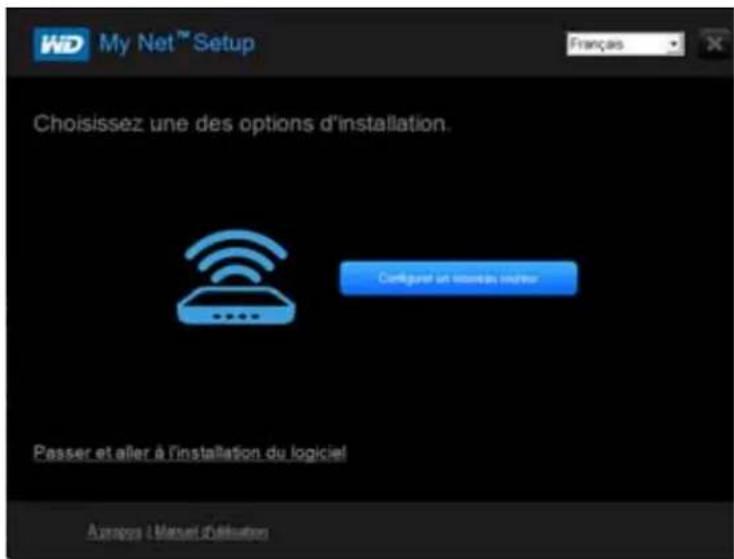
text_image
My Net™ Setup Français Choisissez une des options d'installation. Configuret un overseas, ouvrir Passer et aller à l'installation du logiciel! Agrage : Manuel d'élimation- Sur l'écran Choisissez une des options d'installation qui s'affiche, cliquez sur Configurer un nouveau routeur. Un écran affichant un routeur connecté apparaît :
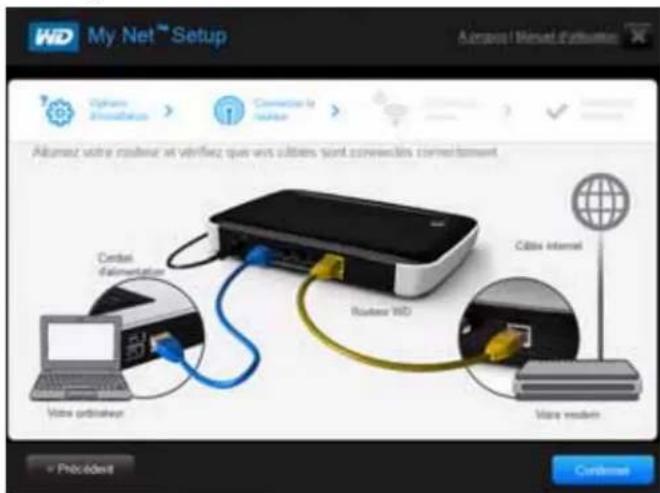
text_image
WD My Net Setup Açoupt à Reset d'Étution Options Information > Connection to Direction > Alumiez votre routenir et vérifiez que vats cûtbins sont conviesées corneitement Câbré-Énallementation Vivre ordinateur Router WD Câbré-Internet Vivre modem + Précédent Confidence- Assurez-vous que votre routeur est connecté correctement et cliquez sur Confirmer.
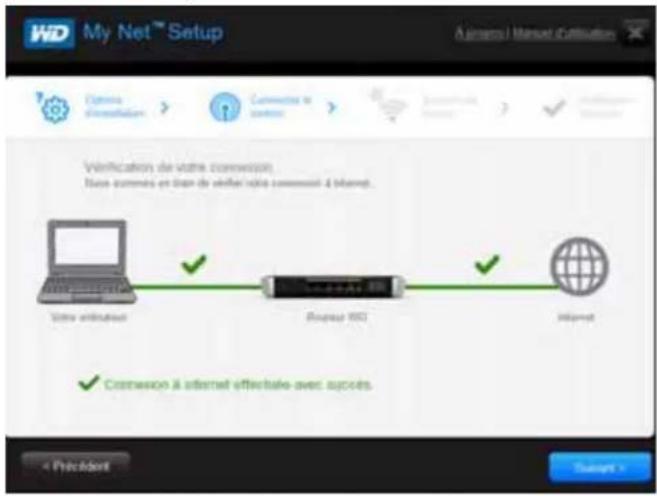
text_image
My Net Setup Options Consultation > Connect to Internet Verification de votre connexion. Toute cummés en plan de seffler vous connouci à Internet. Votre entirilué Régusé 1902 Internet ✓ Conversion à internet effectale avec succès < Pricident Cancel - Start- Le programme vérifie votre connexion au routeur et à l'Internet. Quand les deux connexions sont confirmées, cliquez sur Suivant.
- Suivez les instructions de l'assistant Installation facile pour la configuration des paramètres sans fil du routeur :
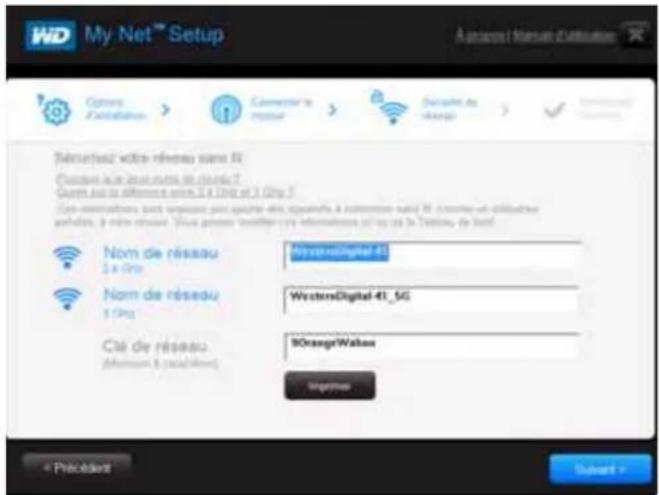
-
Cliquez sur Imprimer pour effectuer une copie papier des paramètres du réseau sans fil.
-
Cliquez sur Suivant pour terminer les paramètres sans fil du routeur.
text_image
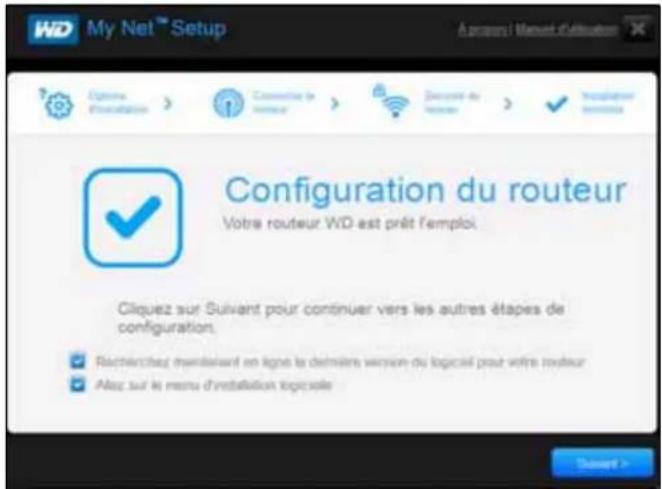
My Net™ Setup A prese / l'Internet d'utilisation Options d'installation > Connective le ### > Desert de ### > ✓ Installation services Configuration du routeur Votre routeur WD est prêt l'emploi. Cliquez sur Suivant pour continuer vers les autres étapes de configuration. Résearchez maintenant en ligne le derniers version du logiciel pour votre routeur Alez sur le menu d'installation logicieler Suave!- Sur l'écran Installation terminée, vous pouvez :
a. Rechercher en ligne le dernier micrologiciel pour votre routeur ou passer au menu d'installation du logiciel en cochant la ou les cases appropriées.
Remarque : Pour plus d'informations sur ces procédures, voir « Mise à jour du micrologiciel du routeur » à la page 67 et « Installation du logiciel WD à partir du CD (facultatif) » à la page 18.
b. Pour utiliser ou configurer le routeur sans sélectionner les autres options, décochez les cases et cliquez sur Suivant.
Remarque : Vous pouvez installer le logiciel à partir du CD d'installation et mettre à jour le micrologiciel depuis l'interface utilisateur Mon Tableau de bord à tout moment.
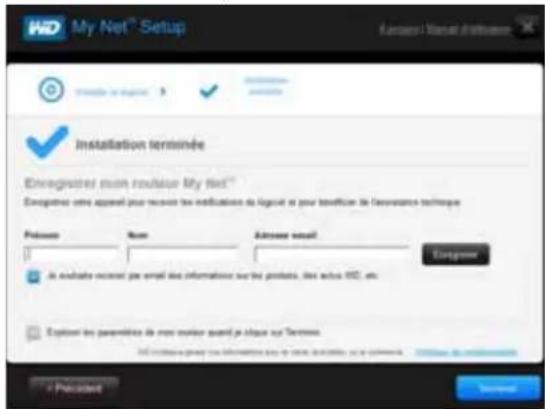
- Enregistrez votre routeur pour recevoir les notifications du logiciel et bénéficier de l'assistance technique. Entrez votre nom, adresse e-mail et cliquez sur Enregistrer :
text_image
My Net® Setup Enregistrés mon roulouir My Net® Enregistrés enre apprais pour revoir le institution du loguel et pour transfusion de l'assurance technique Pénovo Item Adresse email Engriseur Je audate recouir je enelit les informations sur les produits, les actifs HIC, etc. Explore les paramètres de mon moutier quand je claque sur Termins EN incluant que nous informis pas le service, instance, or a command. + Pénolait Térature- Pour configurer des paramètres supplémentaires du routeur, passez à « Paramètres et tâches de base » à la page 21.
Utilisation d'un navigateur pour l'installation (Windows ou Mac)
Pour connecter un ordinateur Mac à un routeur My Net, vous devez utiliser un navigateur.
Remarque : Les utilisateurs de Windows peuvent installer le routeur à l'aide d'un navigateur plutôt que par le programme Easy Setup.
La connexion physique initiale peut être filaire, comme indiqué dans « Connexion physique du routeur » ci-dessous, ou sans fil, comme indiqué dans « Connexion du routeur sans fil (SSID WD) » à la page 15.
Connexion physique du routeur
Même si les assistants d'installation du routeur vous guident dans les étapes de connexion physique du routeur, cette section est destinée aux utilisateurs qui souhaitent des informations plus précises ou ceux qui souhaitent simplement connecter le routeur et commencer à l'utiliser.
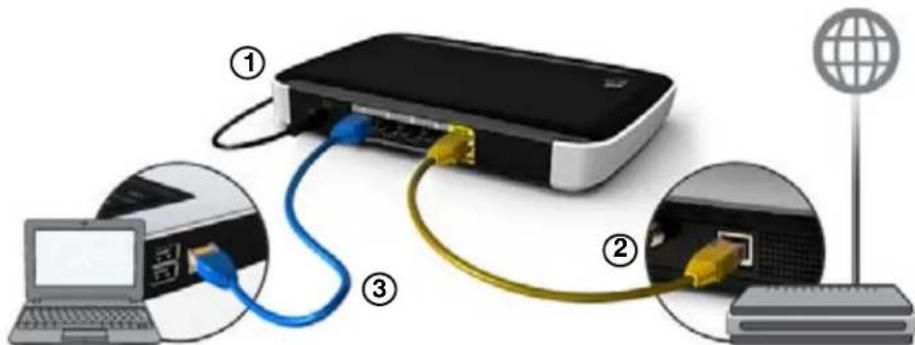
-
Connectez le câble d'alimentation au connecteur CC du routeur et dans la prise d'alimentation murale. Appuyez sur le bouton On/Off à l'arrière du routeur une fois pour l'allumer. Les quatre voyants situés sur le panneau avant du routeur s'allument un par un quand il démarre.
-
Connectez le câble internet (Ethernet) jaune fourni sur le port internet du routeur et sur le modem.
Remarque : Un câble Ethernet (réseau) est inclus dans le carton du produit. Vous pouvez acheter d'autres câbles dans la boutique WD ou sur un autre point de vente.
-
A l'aide des câbles Ethernet, connectez les appareils réseau ou ordinateur aux ports Ethernet inutilisés du routeur.
-
Poursuivez à « Configuration d'un nouveau routeur » à la page 15.
Connexion du routeur sans fil (SSID WD)
Si vous utilisez un ordinateur de bureau avec une carte sans fil ou un ordinateur portable avec fonction sans fil, vous pouvez vous connecter immédiatement sans fil au routeur. C'est vrai aussi pour les appareils mobiles sans fil avec fonction Wi-Fi.
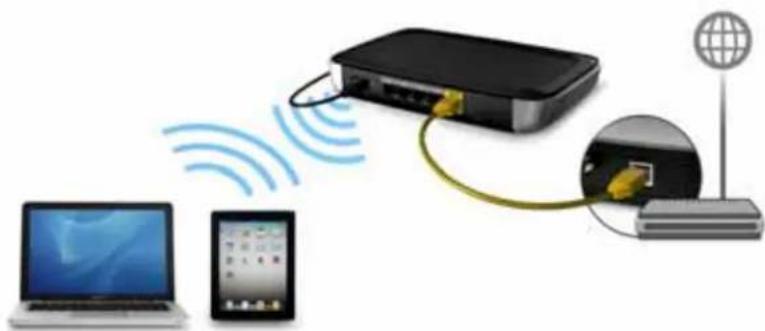
- Assurez-vous que la fonction Wi-Fi de votre ordinateur est activée.
- Sélectionnez le réseau WesternDigital dans la liste des réseaux sans fil sur l'écran de l'ordinateur ou de l'appareil et connectez-vous. Par défaut, il n'y a pas de mot de passe. Poursuivez à Configuration d'un nouveau routeur ci-dessous.
Configuration d'un nouveau routeur
- Ouvrez un navigateur. (Voir la configuration requise dans l'« Annexe : Spécifications techniques » à la page 87).
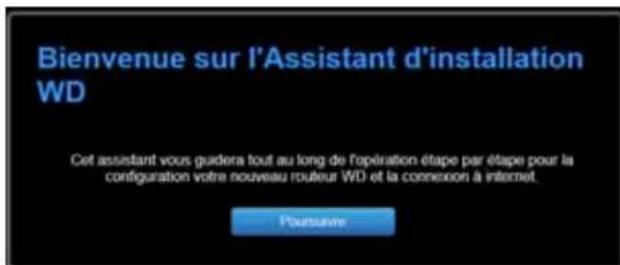
- Dans le champ d'adresse, tapez http://wdrouter ou http://192.168.1.1. L'écran Bienvenue apparaît :
text_image
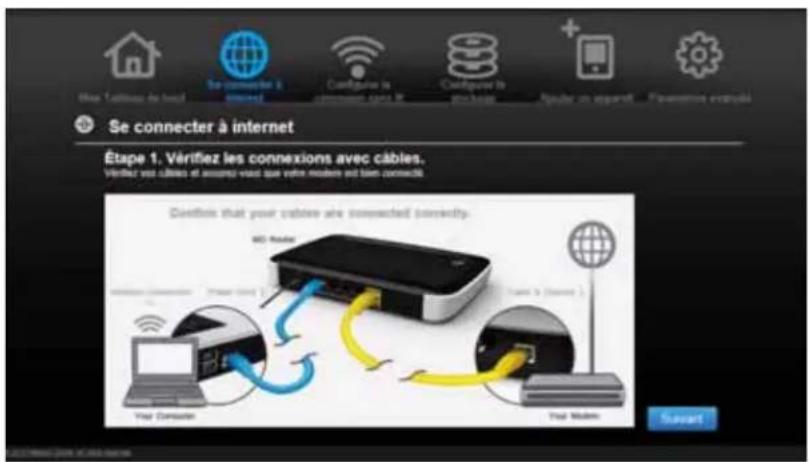
Bienvenue sur l'Assistant d'installation WD Cet assistant vous guidera tout au long de l'opération étape par étape pour la configuration votre nouveau routeur WD et la connexion à internet. Poursuivre- Cliquez sur Poursuivre pour afficher l'écran Se connecter à Internet.
text_image
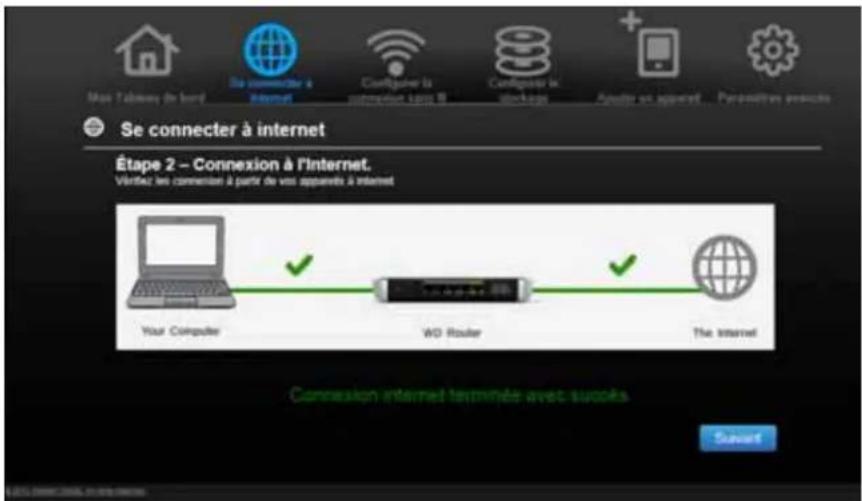
Se connecter à internet Étape 1. Vérifiez les connexions avec câbles. Vérifiez vos câbles et assouv vécès que cette mode est bien connecté. Dentifs that your câbles are connected currently. M20 Router View Computer View 3 (Windows) Dual Modem Suant- Assurez-vous que votre routeur est connecté correctement et cliquez sur Suivant.
text_image
Map Taberry de l'ord De connecter à Internet Configurer la nommation km 8 Configurer le stockups Ajuste en appara! Paramètres envocles Se connecter à internet Étape 2 – Connexion à l'internet. Verifiez les connexions à partir de vos apparels à internet Your Computer WD Router The Internet Connexion internet terminés avec suivants Suvent- Quand les deux connexions sont confirmées, cliquez sur Suivant.
-
Suivez les instructions de l'assistant d'installation.
-
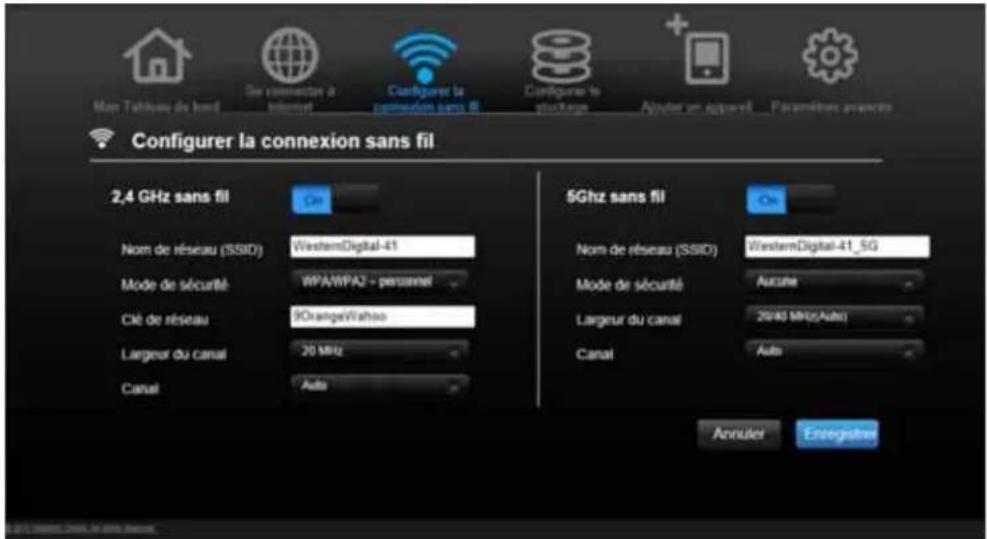
Quand l'écran Configurer la connexion sans fil apparaît, vous pouvez changer le nom du réseau (SSID) et le mode de sécurité pour une meilleure protection. (Voir « Configuration des paramètres de la connexion sans fil » à la page 25 pour plus de détails).
text_image
Main Tabhouse de l'ord De connective à Internet Configurer la connexion sans B Configurer le stockage Anvuler un appareil Paramètres privances Configurer la connexion sans fil 2,4 GHz sans fil Nom de réseau (SSID) WesternDigital-41 Mode de sécurité WPA/WPA2 - personnel Clé de réseau iOrangeVahoe Largeur du canal 20 MHz Canal Auto 5Ghz sans fil Nom de réseau (SSID) WesternDigital-41_5G Mode de sécurité Aucine Largueur du canal 20/40 MHz(Auto) Canal Auto Annuler EnregistrésRemarque : Dans ce cas, vous devrez connecter votre ordinateur ou appareil sans fil au nouveau SSID.
- Cliquez sur Enregistrer.
- Terminez l'installation, y compris l'installation du logiciel WD (en option). Pour plus de détails, voir « Installation du logiciel WD à partir du CD (facultatif) » à la page 18.
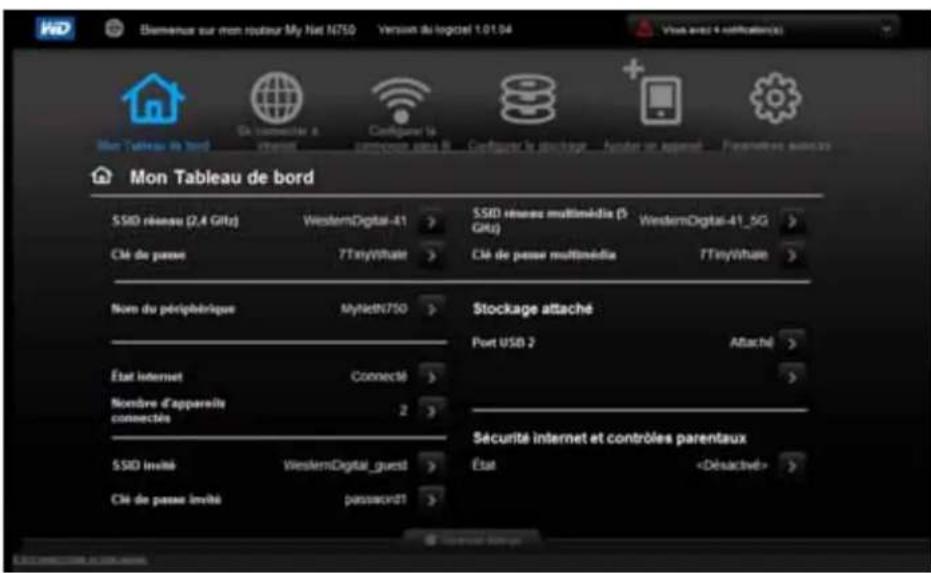
- Cliquez sur Terminer. L'écran d'accueil du Tableau de bord apparaît.
text_image
Mon Tableau de bord SSID réseau (2,4 GHz) WesternDigital-41 > Clé de passe 7TinyVihue > Nom du périphérique Myteln750 > État internet Connecté > Nombre d'apparaît connectés 2 > SSID invité WesternDigital_guest > Clé de passe invité password > SSID réseau multimédia (5 GHz) WesternDigital-41_5G > Clé de passe multimédia 7TinyVihue > Stockage attaché Port USD 2 Attaché > Sécurité internet et contrôles parentaux ÉtatRemarque : Pour configurer votre routeur, poursuivez à « Paramètres et tâches de base » à la page 21.
Installation du logiciel WD à partir du CD (facultatif)
Installation facile (Windows)
Utilisez l'installation facile pour installer du logiciel WD supplémentaire à tout moment sur un ordinateur Windows.
- Démarrez l'Installation facile comme décrit dans « Utilisation du CD d'installation » à la page 10.
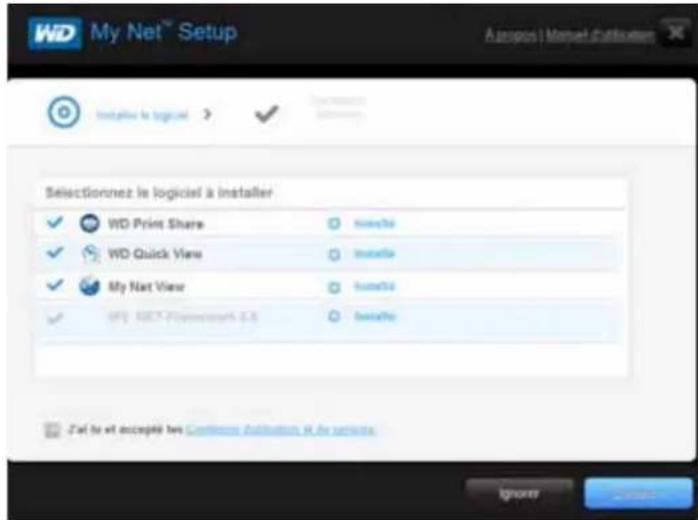
- Sur l'écran Choisissez une des options d'installation, cliquez sur Passer et aller à l'installation du logiciel. Une liste d'applications de logiciel disponibles s'affiche :
text_image
My Net Setup AutoCAD My Net Setup Installable to logical Selectionnez is logical & installer ✓ WD Print Share ✓ WD Quick View ✓ My Net View ✓ PDF Format-Share (A) Inscale Inscale Inscale Inscale Zaf hi et deceptifié les Conférence Produktion à la servicios Ignover Cancel- Cliquez sur les cases à cocher du ou des logiciels que vous voulez installer et cliquez sur Suivant.
Remarque : Pour plus d'informations sur WD Quick View, voir « Utilisation de WD Quick View (Windows ou Mac) » à la page 64. Pour des informations sur le partage d'imprimante, voir « Installation et utilisation de WD Print Share » à la page 77. Pour plus d'informations sur My Net View, voir « Accès à My Net View » à la page 76.
- Terminez les assistants pour installer le logiciel, puis cliquez sur Terminer.
Logiciel My Net (Mac)
Utilisez l'installation My Net sur le CD d'installation pour installer WD Printshare et WD Quick View sur un ordinateur Mac.
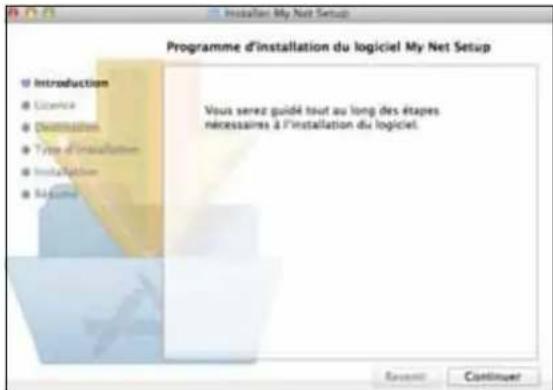
- Insérez le CD d'installation dans le lecteur de CD de votre ordinateur Mac pour afficher l'écran d'installation Bienvenue dans l'installation de My Net.
text_image
Programme d'installation du logiciel My Net Setup Introduction License Destination Type d'installation Installation Majune Vous serez guidé tout au long des étapes nécessaires à l'installation du logiciel. Recent ContinuerRemarque : Les étapes de l'assistant apparaissent au fur et à mesure en gras dans la liste de gauche.
text_image
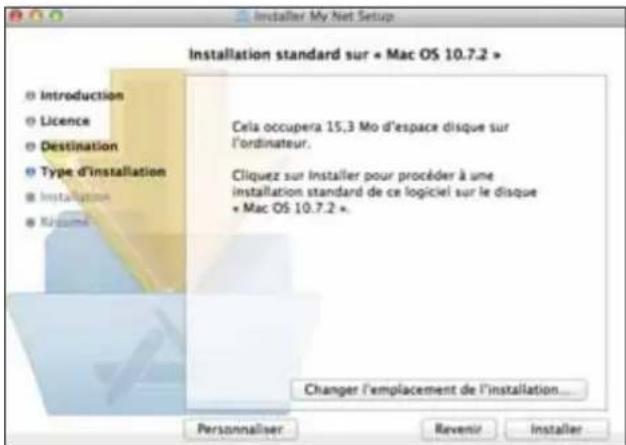
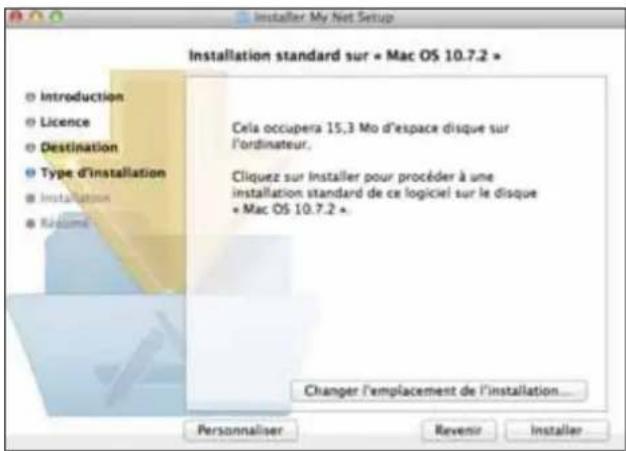
Installation standard sur • Mac OS 10.7.2 > Introduction Licence Destination Type d'installation Installation Résumé Cela occupera 15,3 Mo d'espace disque sur l'ordinateur. Cliquez sur installer pour procéder à une installation standard de ce logiciel sur le disque • Mac OS 10.7.2 ×. Changer l'emplacement de l'installation ... Personnaliser Revenir Installer- Cliquez sur Continuer pour afficher l'écran Installation standard sur « HD Macintosh », qui propose plusieurs options :
Pour modifier l'emplacement de l'installation des applications, cliquez sur Changer l'emplacement d'installation.
Pour personnaliser l'installation, cliquez sur Personnaliser et sélectionnez les applications à installer.
- Pour effectuer une installation standard de WD Quick View et WD Print Share, cliquez sur Installer.
Remarque : Pour plus d'informations sur WD Quick View, voir « Utilisation de WD Quick View (Windows ou Mac) » à la page 64. Pour des informations sur le partage d'imprimante, voir « Installation et utilisation de WD Print Share » à la page 77.
text_image
Installation standard sur • Mac OS 10.7.2 • Introduction Licence Destination Type d'installation Installation Réclume Cela occupera 15,3 Mo d'espace disque sur l'ordinateur. Cliquez sur installer pour procéder à une installation standard de ce logiciel sur le disque • Mac OS 10.7.2 • Changer l'emplacement de l'installation... Personnaliser Revenir Installer
Paramètres et tâches de base
Ce chapitre est composé des rubriques suivantes :
Ouverture de Mon Tableau de bord après l'installation
Pour comprendre Mon Tableau de bord
Révision des paramètres actuels
Connexion à internet
Configuration des paramètres de la connexion sans fil
Configuration du stockage externe
Ajouter un appareil
Ouverture de Mon Tableau de bord après l'installation
Pour ouvrir le tableau de bord du routeur My Net après la configuration initiale :
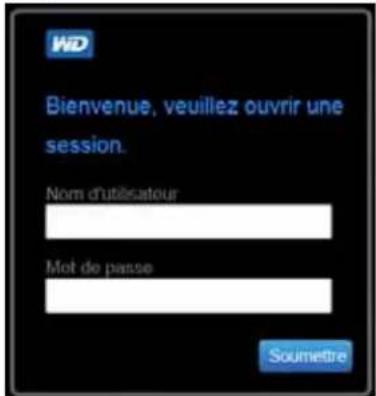
- Entrez http://wdrouter ou http://192.168.1.1 dans le champ d'adresse de votre navigateur. La fenêtre de bienvenue apparaît.
text_image
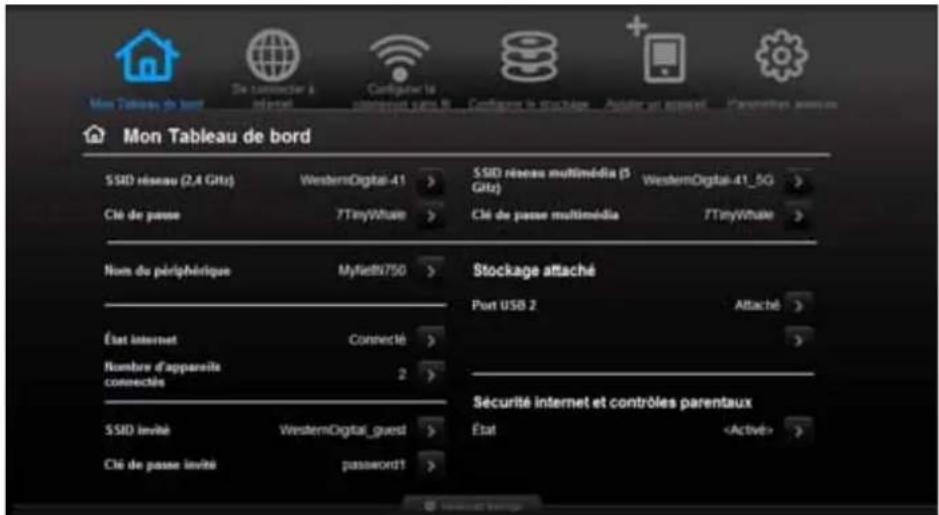
WD Bienvenue, veuillez ouvrir une session. Nom d'utilisatour Mot de passe Soumetre- Entrez votre nom d'utilisateur du routeur (la valeur par défaut est admin) et le mot de passe (la valeur par défaut est mot de passe en minuscules), et cliquez sur Soumettre. L'écran d'accueil du Tableau de bord apparaît :
text_image
Mon Tableau de bord SSID réseau (2,4 GHz) WesternDigital-41 > SSID réseaux multimédia (5 GHz) WesternDigital-41_5G > Clé de passe 7TinyWhale > Clé de passe multimédia 7TinyWhale > Num de périphérique MylietN750 > État internet Connecté > Nombre d'appareite connectés 2 > SSID invité WesternDigital_guest > Clé de passe invité password! Stockage attaché Port USB 2 Attaché > Sécurité internet et contrôles parentaux ÉtatPour comprendre Mon Tableau de bord
Icônes basiques du Tableau de bord
Les icônes situés en haut de l'écran permettre d'ouvrir des modules et des assistants pour effectuer les tâches importantes. L'icône rouge d'Alerte en haut à droite de l'écran affiche des notifications concernant le routeur.
| Icône Nom Actions Voir ... | |||
 | Mon Tableau de bord | Révisez et modifiez les paramètres actuels. | « Paramètres et tâches de base » à la page 21 |
 | Se connecter à internet | Connectez le routeur à internet et suivez l'assistant via le processus d'installation de la connexion internet. | « Connexion à internet » à la page 24 |
 | Configurer la connexion sans fil | Configurez les paramètres de la connexion sans fil comme le nom de réseau et la sécurité. | « Configuration des paramètres de la connexion sans fil » à la page 25 |
 | Configurer le stockage | Suivez l'assistant qui vous guide pour l'installation d'un appareil de stockage connecté au port USB du routeur. | « Configuration du stockage externe » à la page 26 |
 | Ajouter un appareil | Ajoutez un appareil sans fil et configurer ses paramètres de sécurité. | « Ajouter un appareil » à la page 28 |
 | Paramètres avancés | Configurez les paramètres avancés pour les paramètres de connexions internet, de connexions sans fil, de stockage, des appareils, de l'administration du système et du réseau local. | « Paramètres avancés » à la page 31 |
 | Alerte Cliquez pour afficher les alertes récentes à propos d'un nouveau micrologiciel, des problèmes de réseau et des raccourcis vers les paramètres importants. | ||
Révision des paramètres actuels

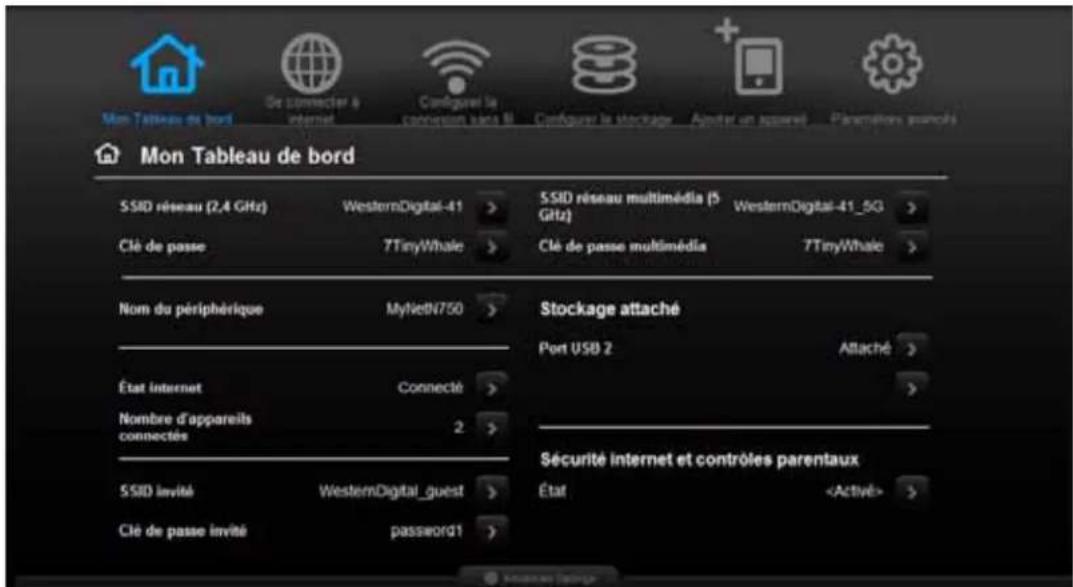
L'écran d'accueil du Tableau de bord est un simple instantané de la configuration du routeur avec les informations principales sur un écran. Elle inclut les informations résumées pour les paramètres de la connexion sans fil, l'état de l'internet, le réseau invité, le contrôle parental et les disques durs attachés.
text_image
Mon Tableau de bord Mon Tableau de bord SSID réseau (2,4 GHz) WesternDigital-41 > SSID réseau multimédia (5 GHz) WesternDigital-41_5G > Clé de passe 7TinyWhale > Clé de passe multimédia 7TinyWhale > Nom du périphérique MyNetN750 > Stockage attaché État internet Connecté > Nombre d'appareils connectés 2 > SSID invité WesternDigital_guest > Sécurité internet et contrôles parentaux Clé de passe invité passoord1 >- Révisez les paramètres actuels sur la page d'accueil du Tableau de bord. Si vous avez utilisé l'installation facile, vous avez peut-être déjà modifié les paramètres par défaut. Si ce n'est pas le cas, vous pouvez les modifier ici.
| Paramètres Description | |
| SSID réseau (2,4 GHz) Identifiant unique | du réseau 2,4 GHz. |
| Clé de passe Mot de passe pour l'accès | au réseau 2,4 GHz. |
| Nom de l'appareil Nom assigné au routeur. | |
| État internet Le routeur est connecté ou déconnecté d'internet. | |
| Nombre d'appareils connectés Nombre | d'appareils connectés au routeur. |
| SSID invité Pour fournir des accès limités | à internet auxinvités, vous pouvez créer un réseau invité.Le réseau invité est désactivé par défaut. |
| Clé de passe invité Mot de passe pour accéder au réseau invité. | |
| SSID réseau multimédia (5 GHz) Identifiant | unique du réseau 5 GHz. Ce réseauest généralement utilisé pour les appareilsmultimédias et intelligents car il réduitl'interférence qui interrompt la diffusionen streaming multimédia. |
| Clé de passe multimédia Mot de passe pour l'accès au réseau 5 GHz. | |
| Stockage attaché L'état de l'appareil de stockage connecté au port USB du routeur. | |
| Etat de la sécurité internet et contrôles parentaux | Si l'état est Activé, cette fonctionnalité contrôle l'accès à internet en empêchant les accès web dangereux ou non désirés. Désactivé par défaut. Voir « Configurer le contrôle parental » à la page 57. |
- Pour modifier un paramètre, cliquez sur la flèche à droite de ce paramètre pour afficher un autre écran ou une liste d'options.
Connexion à internet

Pour vérifier ou dépanner votre connexion à internet :
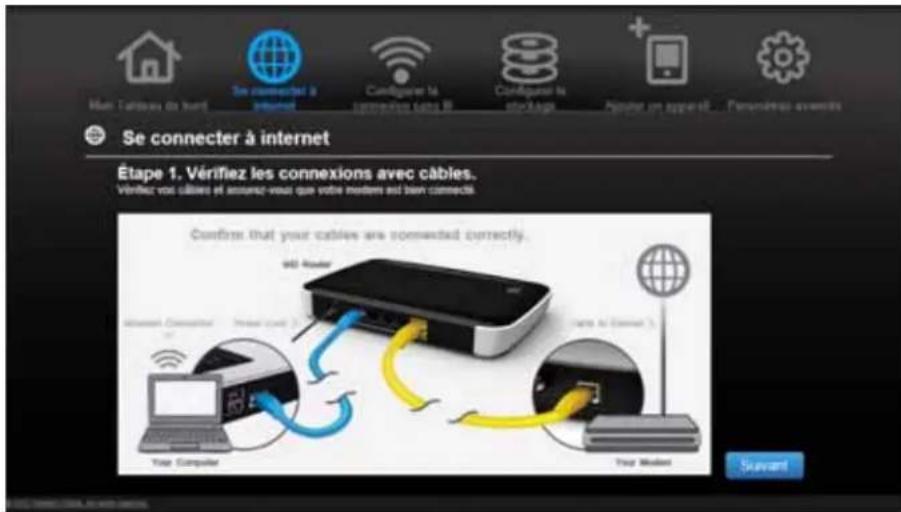
- Cliquez sur l'icône Se connecter à internet pour afficher un schéma qui vous présente comment connecter les câbles du routeur.
text_image
Main Toulouse du hound Tm connectant à Internet Configurer la Connective Cable 8 Configurer la ShareLage Partner on apparaill... Paramètre assentis Se connecter à internet Étape 1. Vérifiez les connexions avec câbles. Verifiez vos câbles et assurez-vous que votre modens et bien connectés. Confins that your cables are connected correctly. USB Router Internet Connective Router (Card 2) Cable to Connect Yay Computer Yay Motors Suevant- Cliquez sur Suivant. Un écran affiche l'état des connexions : à partir de l'ordinateur vers le routeur et à partir du routeur vers internet.
- Quand une connexion est établie avec succès, une coche s'affiche au dessus.
a. Cliquez sur Suivant pour afficher l'écran Félicitations.
b. Cliquez sur Terminer pour réafficher la page d'accueil du Tableau de bord.
- En cas d'échec de la connexion à internet :
a. Cliquez sur Suivant et entrez le Nom d'utilisateur PPPoE et le Mot de passe de votre fournisseur d'accès Internet.
b. Cliquez sur Suivant pour réafficher la page d'accueil du Tableau de bord.
Configuration des paramètres de la connexion
sans fil

Une fois que vous avez configuré les paramètres de la connexion sans fil, vous pouvez facilement connecter les appareils sans fil comme des ordinateurs portables, des notebooks, des PDA ou des smartphones à Internet et à d'autres appareils sur le réseau.
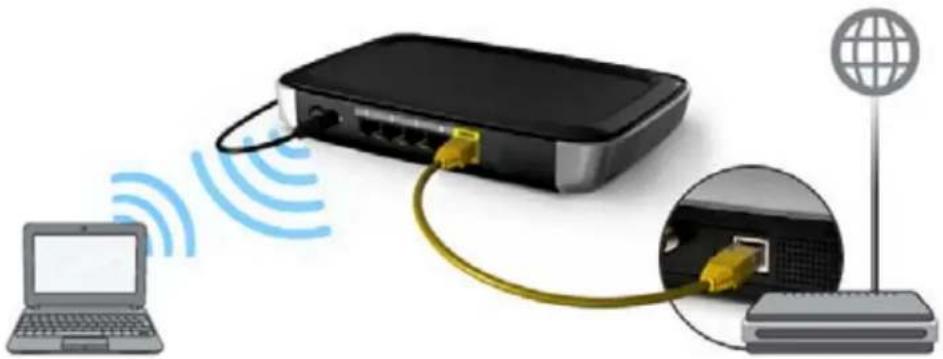
Pour configurer les paramètres basiques de la connexion sans fil :
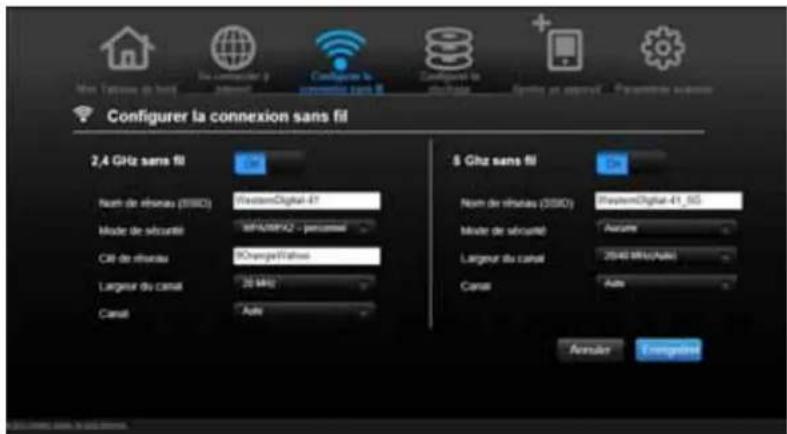
- Cliquez sur l'icône Configurer la connexion sans fil en haut de la page. L'écran Configurer la connexion sans fil s'affiche.
text_image
Configurer la connexion sans fil 2,4 GHz sans fil Nom de rhesaux (3300) Mode de sécurité C8 de rhesaux Larger du canal Canal S GHz sans fil Nom de rhesaux (3300) Mode de sécurité Larger du canal Canal S GHz sans fil Nom de rhesaux (3300) Mode de sécurité Larger du canal Canal Accrue Accrue Accrue Accrue Accrue- Révisez ou modifiez les paramètres de connexion sans fil requis pour le réseau 2,4 GHz et pour le réseau 5 GHz.
Remarque : Vous pouvez modifier certains paramètres sur cet écran. Voir « Catégorie Sans fil avancé » à la page 37 pour d'autres paramètres sans fil.
| Paramètres Description | |
| On/Off Le service Connexion sans fil est activé par défaut.Pour désactiver, mettez le paramètre sur OFF. | |
| Nom de réseau (SSID) | Le nom donné au réseau sans fil. |
| Mode de sécurité Tapez le type de sécurité appliquée au réseau sans fil.Le paramètre par défaut est WPA/WPA2-personnel.WPA (Wi-Fi Protected Access) et WPA2 sont des protocoles de sécurité qui utilisent une clé qui se modifie dynamiquement.WPA2 est une seconde génération de protocole qui utilise un chiffrement AES (Advanced Encryption Standard) renforcé.La troisième option est Aucun.Le mode de sécurité mixte WPA/WPA2 fournit une meilleure compatibilité avec les appareils classiques. Toutefois, pour une meilleure performance et connectivité, le mode de sécurité WPA2 est recommandé. | |
| Clé de réseau Mot de passe pour accéder au réseau sans fil. | |
| Largeur du canal La configuration par défaut est 20/40 MHz (Auto) pour la bande 5 GHz. Ce paramètre est recommandé sauf si vous avez des problèmes de connectivité. L'autre option est 20 MHz pour la bande 5 GHz.Le paramètre par défaut est 20 MHz pour la bande 2,4 GHz.L'autre option est 20/40 MHz (Auto) pour la bande 2,4 GHz. | |
| Canal Acceptez le paramètre par défaut (Auto) ou sélectionnez un chaîne à partir de la liste déroulante. | |
3. Cliquez sur Enregistrer.
Configuration du stockage externe

Vous pouvez modifier les paramètres de stockage comme les partages réseau pour le ou les appareils de stockage USB reliés au routeur.
- Assurez-vous que l'appareil de stockage est connecté correctement au port USB du routeur.
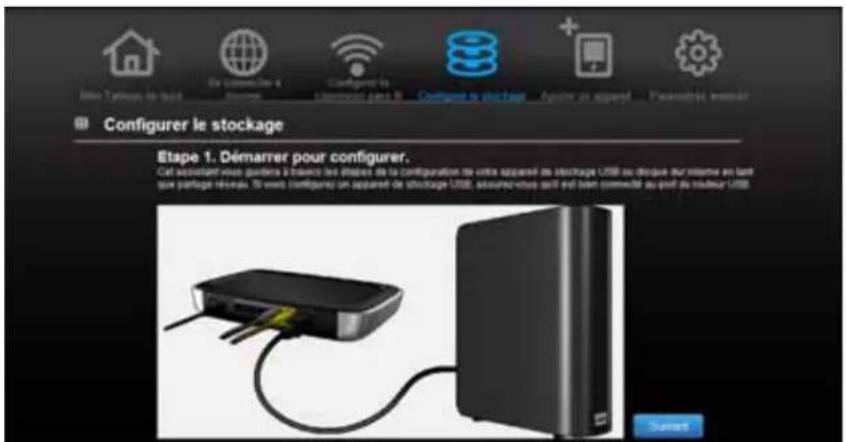
- Cliquez sur l'icône Configurer le stockage pour afficher le premier écran de l'assistant de stockage.
text_image
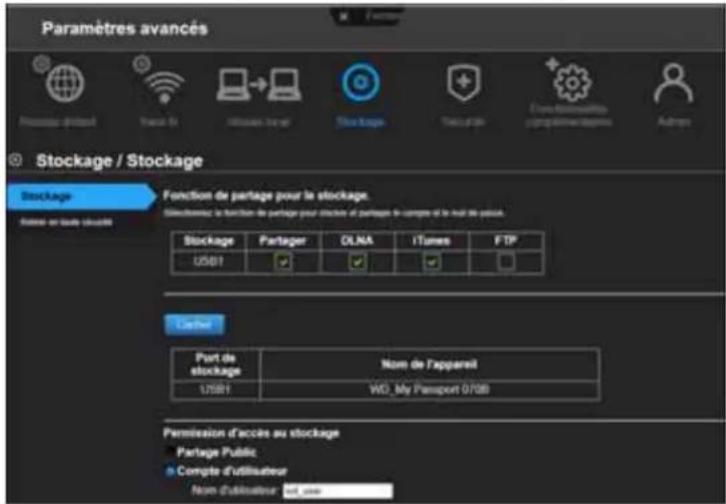
Dirin Térimous de l'haïd De conconnée à Étienne Configurer le L'impétrie par 8 Configurer le stockage Appurir par appurir Pénantité, immobilié Configureur le stockage Etape 1. Démarrer pour configurer. Cet associatant vous pluviers à travers les étapes de la configuration de cette apparaël de stockage USB ou disque sur netteme en tant que partage révale. Si vices configurer un apparaël de stockage USB, assume-chois qu'il d'en commuté du qu'il du moutier USB. Support- Cliquez sur Suivant pour afficher une liste d'appareils de stockage connectés.
text_image
Paramètres avancés Passage printout Transit Utilisation server Stockage Transit Direct information complifier/agent Autops Stockage / Stockage Stockage Fonction de partage pour le stockage. Directement: la fonction de partage pour structure et partage in compris et le mail de paiuit. Stockage Partager DLNA iTunes FTP U5001 Car Net Port de stockage Nom de l'appareil U7001 WD_My Passport 0708 Permission d'accès au stockage Partage Public Compte d'utilisateur Nom d'utilisation WD_www- Sélectionnez l'appareil à configurer et cliquez sur Suivant pour afficher l'étape 3. Écran fonction de partage pour le stockage.
Remarque : Si l'appareil de stockage est verrouillé, entrez le mot de passe de l'appareil à l'invite.
text_image
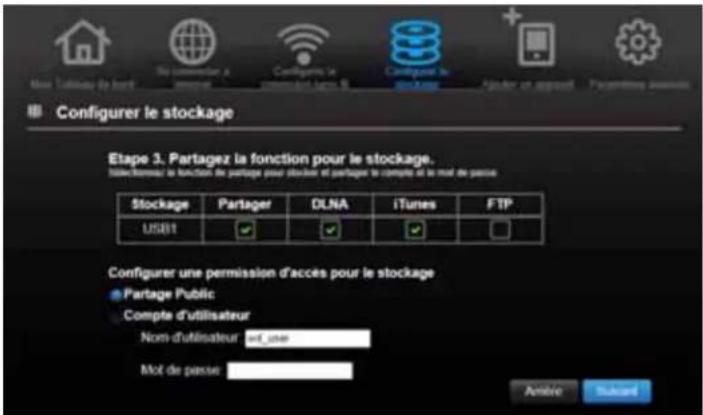
New Télence de l'horé No compter à environ Configurer le commercier lors 8 Configurer le stockage Ajuster ou approal Paramètre avances Configureur le stockage Etape 3. Partagez la fonction pour le stockage. Sélectionnel/ou fonction de partage pour stacker et partage le compte et le mot de passe Stockage Partager DLNA iTunes FTP US$11 ✓ ✓ ✓ ✓ Configureur une permission d'accès pour le stockage Partage Public Compte d'utilisateur Nom d'utilisateur est_une Mot de passe: Amère Subcard- Dans le tableau, cochez la ou les cases pour les services souhaités. Les services permettent de mettre à disposition par un serveur le contenu stocké sur l'appareil USB par le partage Windows (SMB), par DLNA, iTunes et FTP.
-
Créez ou modifiez votre compte d'utilisateur en saisissant un nom d'utilisateur et un mot de passe pour accéder au contenu sur l'appareil USB (par exemple musique pour iTunes). La valeur par défaut est Public.
-
Cliquez sur Suivant pour enregistrer vos paramètres.
text_image
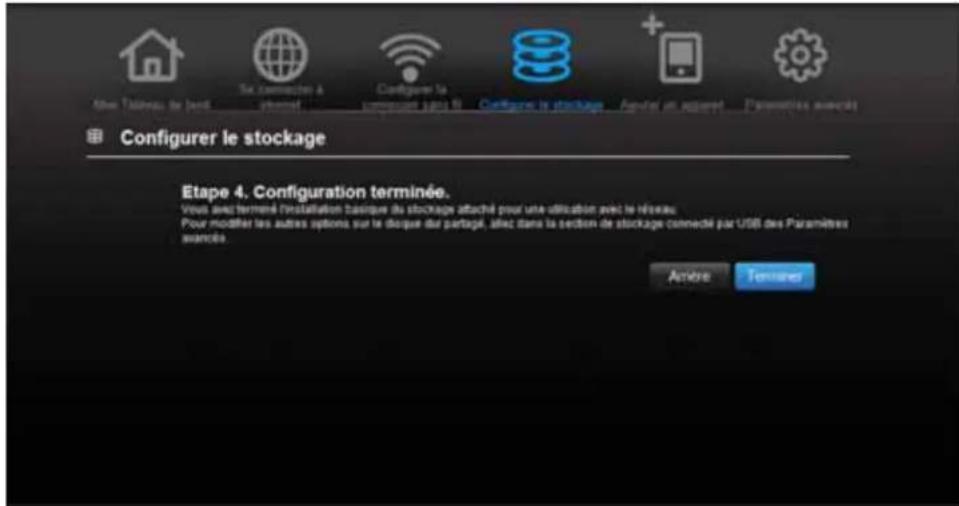
Aïve Tâmeau de band Tx connectes à Internet Configurer Ta compter pour B Configurer le stockage Avantir un apparaé Paramètres avancés Configureur le stockage Etape 4, Configuration terminée. Vous avez terminé l'installation basique du stockage attaché pour une utilisation avec le réseau. Pour modifier les autres options sur le double dir partagé, illez dans la section de stockage connecté par USB des Paramètres exercite. Avantir Termures- Sur l'écran de l'étape 4, cliquez sur Terminer. L'écran d'accueil du Tableau de bord apparaît.
Ajouter un appareil

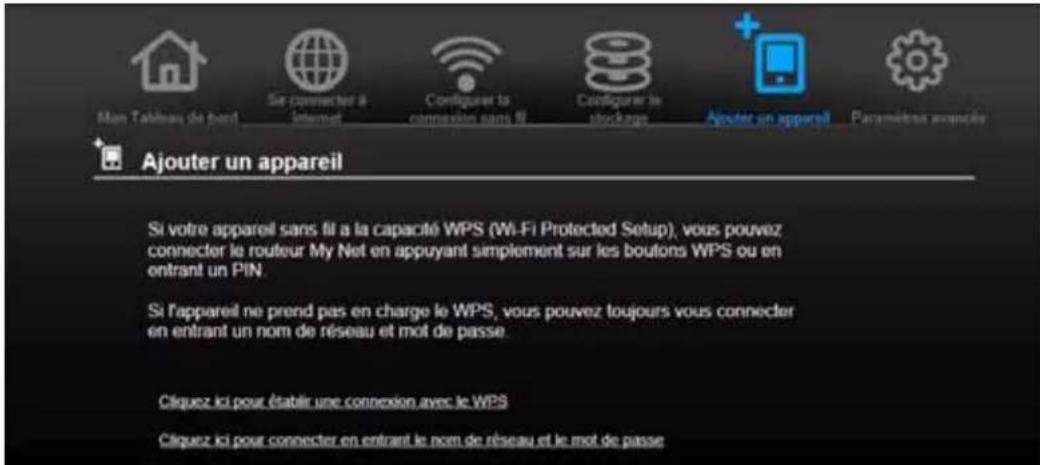
Pour connecter un appareil sans fil équipé du WPS, appuyez sur le bouton WPS à l'avant du routeur ou entrez un code PIN sur la page de connexion Wi-Fi de l'appareil. Si l'appareil ne prend pas en charge le WPS, vous pouvez toujours vous connecter au routeur en entrant un nom de réseau et un mot de passe.
text_image
Man Tabinau de bord Se connecter à Internet Configurer la connexion sans B Configurer le stockage Ajouter un appareil Paramètres avancées Ajouter un appareil Si votre appareil sans fil a la capacité WPS (Wi-Fi Protected Setup), vous pouvez connecter le routeur My Net en appuyant simplement sur les boutons WPS ou en entrant un PIN. Si l'appareil ne prend pas en charge le WPS, vous pouvez toujours vous connecter en entrant un nom de réseau et mot de passe. Cliquez ici pour établir une connexion avec le WPS Cliquez ici pour connecter en entrant le nom de réseau et le mot de passePour connecter un appareil équipé du WPS :
- Cliquez sur le lien Cliquez ici pour établir une connexion avec le WPS pour afficher l'écran ci-dessous :
text_image
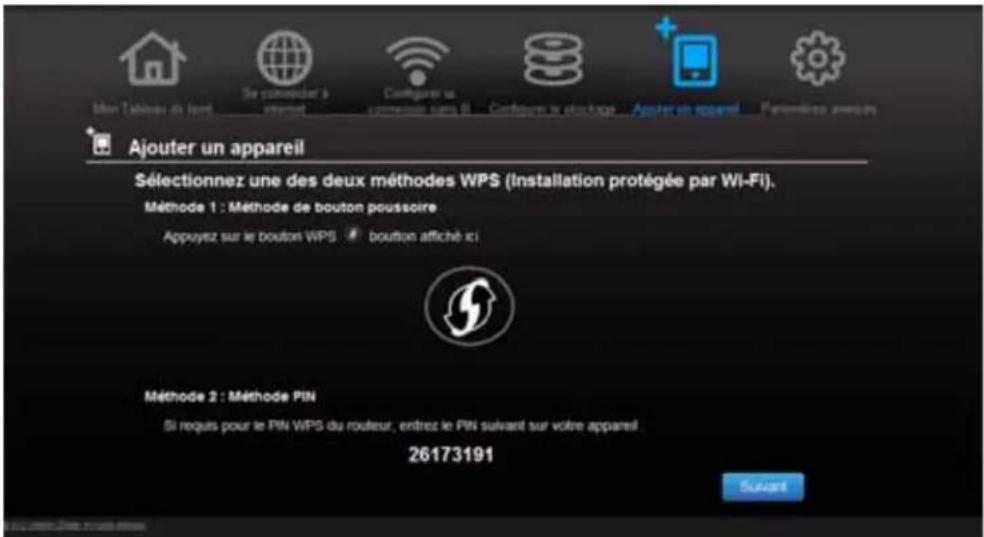
Ajouter un appareil Sélectionnez une des deux méthodes WPS (Installation protégée par Wi-Fi). Méthode 1 : Méthode de bouton poussoire Appuyez sur le bouton WPS # bouton affiché ici Méthode 2 : Méthode PIN Si requs pour le PIN WPS du routeur, entrez le PIN suivant sur votre appareil. 26173191 Suvaient- Sélectionnez une des méthodes WPS :
a. Méthode 1 : Appuyez sur le bouton WPS situé à l'avant du routeur ou cliquez sur le bouton virtuel sur cet écran. Sur votre appareil sans fil, appuyez sur le bouton physique WPS ou cliquez sur le bouton virtuel WPS.
b. Méthode 2 : Si vous y êtes invité par votre appareil sans fil, entrez le code PIN WPS du routeur affiché à l'écran dans votre appareil sans fil.
Remarque : L'étiquette sur le fond du routeur affiche le code PIN par défaut. Vous pouvez modifier le code PIN sur l'écran Installation Wi-Fi protégée. (Voir « Catégorie Sans fil avancé » à la page 37). Après modification du code PIN, la valeur par défaut n'est plus valable, sauf si vous réinitialisez le routeur aux valeurs par défaut.
- Cliquez sur Suivant.
Pour connecter un appareil qui n'est pas équipé du WPS :
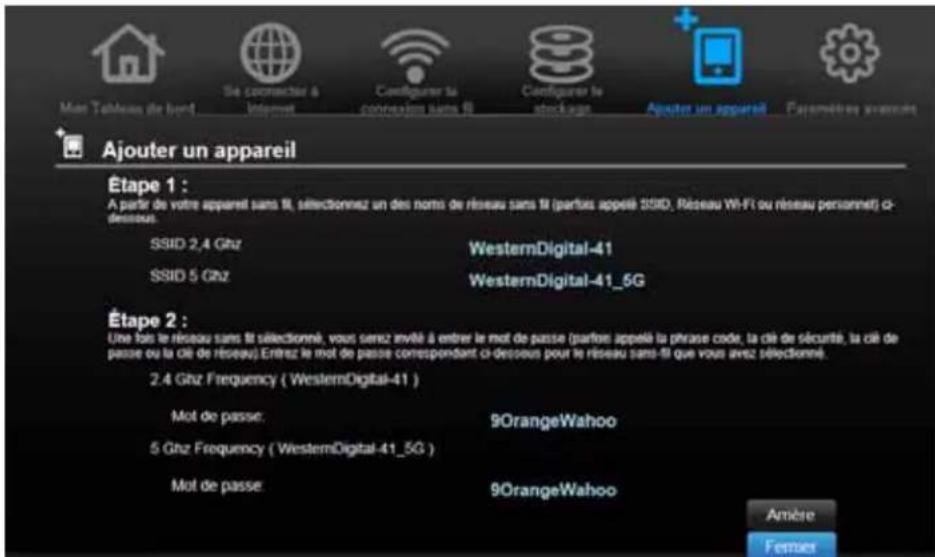
- Sur l'écran Ajouter un appareil, cliquez sur Cliquez ici pour connecter en entrant le nom de réseau et le mot de passe.
text_image
Main Tableaux de bord Se connectant à Internet Configurer la connexion sans-fi Configurer le stockage Ajouter un appareil Paramètres avanants Ajouter un appareil Étape 1 : A partir de votre appareil sans-fi, sélectionnez un des noms de réseau sans-fi (parties appelé SSID, Réseau Wi-Fi ou réseau personnel) ci-dessous. SSID 2,4 Ghz WesternDigital-41 SSID 5 Ghz WesternDigital-41_5G Étape 2 : Une fois le réseau sans-fi sélectionné, vous sencz inviée à entrer le mot de passe (parties appelé la phrase code, la clé de sécurité, la clé de passe ou la clé de réseau). Etrrez le mot de passe correspondant ci-dessous pour le réseau sans-fi que vous avez sélectionné. 2,4 Ghz Frequency ( WesternDigital-41 ) Mot de passe: 9OrangeWahoo 5 Ghz Frequency ( WesternDigital-41_5G ) Mot de passe: 9OrangeWahoo Amière Femmer- Saisissez ce qui suit dans l'écran de connexion Wi-Fi de votre appareil sans fil, à l'aide des valeurs indiquées à l'écran :
■ Le SSID du réseau Wi-Fi que vous souhaitez utiliser
■ Le mot de passe pour le réseau sans-fil que vous avez sélectionné
Remarque : Par défaut, il n'y a pas de mot de passe. Si un mot de passe a été configuré à l'installation, ce mot de passe apparaît dans le champ Mot de passe.
- Cliquez sur Fermer.
Paramètres avancés

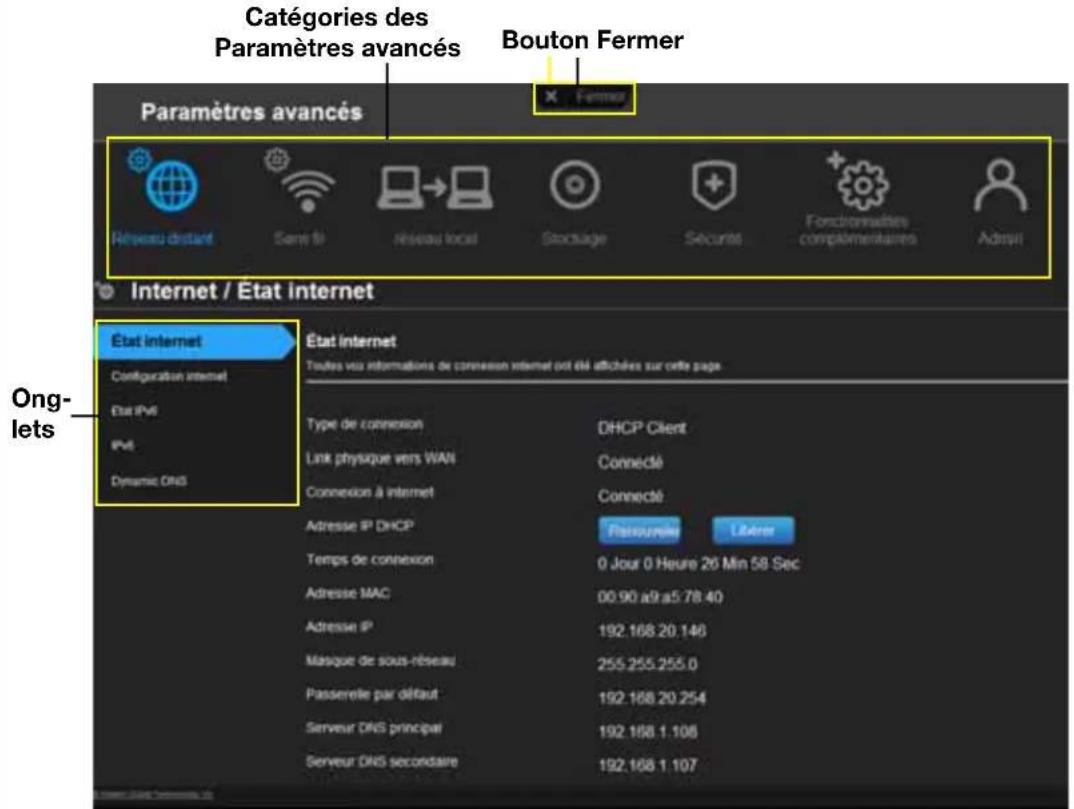
L'icône Paramètres avancés vous conduit à des écrans et icônes permettant de saisir des paramètres plus détaillés et de configurer des fonctions plus avancées que celles discutées dans le chapitre précédent.
Remarque : Une autre façon d'accéder à l'écran des Paramètres avancés est de cliquer sur la flèche à droite du paramètre de l'écran basique. Quand une icône « basique » a une petite icône de Paramètres avancés en haut à sa gauche, vous configurez les paramètres avancés de cette fonction. Par exemple, l'icône pour les Paramètres internet ressemble à ceci :
Ce chapitre est composé des rubriques suivantes :
Ecran habituel des Paramètres avancés Catégorie Réseau distant (internet) avancé Catégorie Sans fil avancé Catégorie réseau local avancé Catégorie de Sécurité Catégorie Fonctionnalités complémentaires Catégorie Admin
Ecran habituel des Paramètres avancés
text_image
Catégories des Paramètres avancés Bouton Fermer Paramètres avancés Réseau distant Same file réseau local Stockage Sécurité Fondromètres compétométriques Adeysi Internet / État internet État internet Configuration internet État IPv6 IPv6 Dynamic DNS État internet Toutes vous informations de connexion internet ont été affichées sur cette page Type de connexion DHCP Client Link physique vers WAI Connecté Connection à internet Connecté Adresse IP DHCP Flasouvrée Librer Temps de connexion 0 Jour 0 Heure 26 Min 58 Sec Adresse MAC 00.90 a9.a5 78 40 Adresse IP 192.168 20.146 Masque de sous-réseau 255.255.255.0 Passerette par défaut 192.168 20.254 Serveur DNS principal 192.168.1.108 Serveur DNS secondaire 192.168.1.107Remarque : Pour fermer un écran de Paramètres avancés, cliquez sur le bouton Fermer en haut de l'écran. L'écran d'accueil du Tableau de bord apparaît.
Catégorie Réseau distant (internet) avancé

text_image
Paramètres avancés Réserveu déstart System fi Introudu local Discharge Sécurité Fondécrivables comptabilisées Adresse Internet / État internet État internet État internet Truttes vers informations de connexion internet ont été affectées sur cette page Configuration internet État IPv4 IPv6 Dynamic DNS Type de connexion Link physique vers WANs Connexion à internet Adresse IP DHCP Temps de connexion Adresse MAC Adresse IP Masque de sous-riseau Passerelle par défaut Server DNS principal Server DNS secondaire DHCP Client Connecté Connecté Flansouveler Librer 0 Jour 0 Houre 26 Min 58 Sec 00:90 a9 a5:78.40 192.168.20.146 255.255.255.0 192.168.20.254 192.168.1.108 192.168.1.107Descriptions des écrans
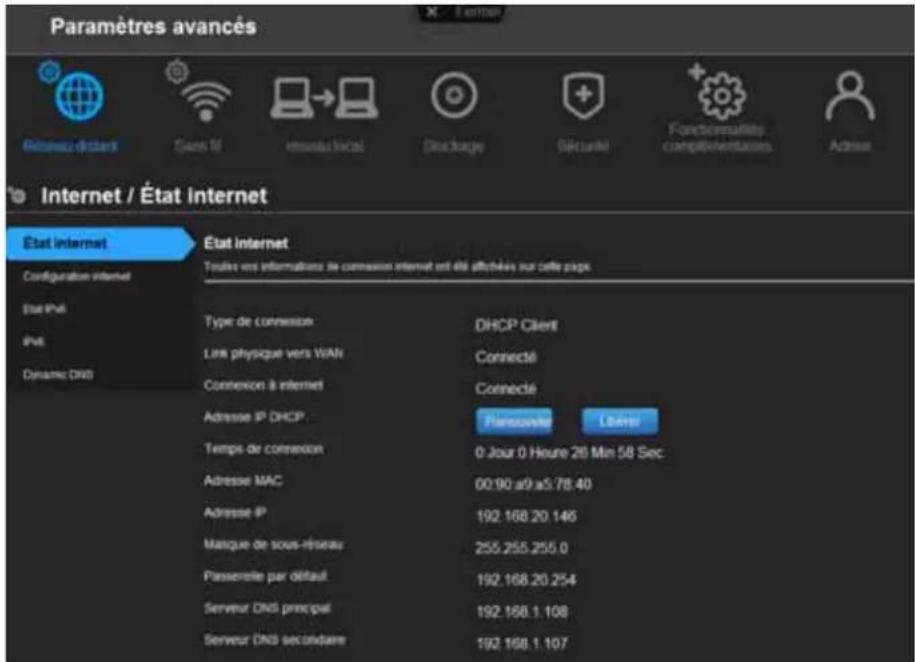
Etat internet – Affiche les détails de la connexion internet en cours. Vous permet de renouveler ou de libérer une adresse IP DHCP ou de connecter ou de déconnecter une connexion PPTP/PPPoE.
Configuration internet – Configurez votre type de connexion internet.
Etat IPv6 – Affiche tous les détails de la connexion réseau et internet en relation avec le protocole internet IPv6.
IPv6 – Configurez le type de connexion IPv6 et les paramètres de réseau interne de votre routeur.
Dynamic DNS (DDNS) – Héberge un serveur (par exemple, un serveur FTP ou de jeu) à l'aide d'un nom de domaine acheté avec votre adresse IP assignée dynamiquement à partir d'un fournisseur de service DDNS. Une fois que vous avez installé un DDNS, les autres personnes peuvent entrer un nom de domaine dans leur navigateur ou un client FTP par exemple, et se connecter simplement comme ils le ferait avec un autre site.
Ecran de l'état de l'internet
| État internet | |
| Type de connexion Peut être IP statique | IP dynamique (DHCP), PPPoE (nom d'utilisateur/mot de passe), ou PPTP (nom d'utilisateur/mot de passe). |
| Link physique vers WAN Indique si le routeur a établi une liaison physique vers le réseau étendu. | |
| Connexion à internet Indique si le routeur est connecté à un fournisseur de service internet. | |
| Adresse IP DHCP Adresse IP assignée dynamiquement par un serveur DHCP. Cliquez sur le bouton Renouveler pour renouveler l'adresse ou sur le bouton Libérer pour la rendre disponible à d'autres clients. | |
| Temps de connexion Nombres de jours, heures, minutes et secondes de connexion active. | |
| Adresse MAC Identifiant unique que le fabricant assigne à l'appareil. | |
| Adresse IP L'adresse IP réseau étendu/internet assignée à votre routeur par le FAI. | |
| Masque de sous-réseau Le masque de sous-réseau est configuré et maintenu par votre FAI. Vous pouvez obtenir ces informations auprès de votre FAI. | |
| Passerelle par défaut L'adresse IP de l'appareil auquel votre routeur est connecté. | |
| Serveur DNS principal L'adresse du serveur DNS principal est configurée et maintenue par votre FAI. Contactez votre FAI pour obtenir ces informations. | |
| Serveur DNS secondaire L'adresse du serveur DNS secondaire est configurée et maintenue par votre FAI. Contactez votre FAI pour obtenir ces informations. | |
Type de connexion internet : IP statique
| Adresse IP L'adresse IP réseau étendu/internet assignée à votre routeur par le FAI. | |
| Masque de sous-réseau Le masque de | sous-réseau est configuré et maintenu par votre FAI. Vous pouvez obtenir ces informations auprès de votre FAI. |
| Passerelle par défaut L'adresse IP de l'appareil auquel votre routeur est connecté. | |
| Serveur DNS principal L'adresse du serveur DNS principal est configurée et maintenue par votre FAI. Contactez votre FAI pour obtenir ces informations. | |
| Serveur DNS secondaire L'adresse du serveur DNS secondaire est configurée et maintenue par votre FAI. Contactez votre FAI pour obtenir ces informations. | |
| MTU (Unité de transmission maximum) | Taille (en octets) de la plus grande unité de données de protocole qui a été transmise via le réseau. |
| Adresse MAC Numéro d'identification assigné au routeur par le fabricant.Bouton pour cloner l'adresse MAC de votre ordinateur :Copie l'adresse MAC de l'ordinateur que vous utilisez actuellement dans le champ de l'adresse MAC. Ceci permet au routeur de fournir l'adresse MAC de votre ordinateur à votre FAI. | |
| Type de connexion internet : IP dynamique (DHCP) | |
| Serveur DNS principal L'adresse du serveur DNS principal est configurée et maintenue par votre FAI. Contactez votre FAI pour obtenir ces informations. | |
| Serveur DNS secondaire L'adresse du serveur DNS secondaire est configurée et maintenue par votre FAI. Contactez votre FAI pour obtenir ces informations. | |
| MTU (Unité de transmission maximum) | Taille (en octets) de la plus grande unité de données de protocole qui a été transmise via le réseau. |
| Adresse MAC Numéro d'identification attribué au routeur par le fabricant.Bouton pour cloner l'adresse MAC de votre ordinateur :Copie l'adresse MAC de l'ordinateur que vous utilisez actuellement dans le champ de l'adresse MAC. Ceci permet au routeur de fournir l'adresse MAC de votre ordinateur à votre FAI. | |
| Type de connexion internet : PPPoE (Nom d'utilisateur/mot de passe) | |
| Mode d'adresse Choisissez si vous assignez une adresse IP statique ou une adresse IP dynamique au routeur. | |
| Nom d'utilisateur Le nom d'utilisateur pour accéder au FAI. | |
| Mot de passe et confirmation de mot de passe | Mot de passe pour accéder au FAI. |
| Nom de service Votre FAI configure et maintient le nom du service.Contactez votre FAI pour obtenir ces informations. | |
| Mode de reconnexion Sélectionnez un des modes de reconnexion pour votre connexion PPPoE :Toujours activé– Votre connexion Internet reste connectée et est automatiquement rétablie en cas de déconnexion du serveur.Sur demande– Votre connexion Internet s'interrompt après la fin d'un temps d'inactivité. La connexion est rétablie automatiquement quand un client essaye d'accéder à internet.Manuel– Vous pouvez connecter ou déconnecter la connexion Internet sur la page Etat de l'Internet. | |
| Temps d'inactivité maximum Nombre de minutes pendant lesquelles la connexion peut être inactive, 0 (zéro) signifie que l'état de déconnexion peut continuer indéfiniment. | |
| Mode DNS Méthode par laquelle les noms sont associés avec les adresses IP. | |
| Serveur DNS principal L'adresse du serveur DNS principal est configurée et maintenue par votre FAI. Contactez votre FAI pour obtenir ces informations. | |
| Serveur DNS secondaire L'adresse du serveur DNS secondaire est configurée et maintenue par votre FAI. Contactez votre FAI pour obtenir ces informations. | |
| MTU (Unité de transmission maximum) Taille (en octets) de la plus grande unité de données de protocole qui a été transmise via le réseau. | |
| Adresse MAC Numéro d'identification unique assigné au routeur par le fabricant.Bouton pour cloner l'adresse MAC de votre ordinateur :Copie l'adresse MAC de l'ordinateur que vous utilisez actuellement dans le champ de l'adresse MAC. Ceci permet au routeur de fournir l'adresse MAC de votre ordinateur à votre FAI. | |
| Type de connexion internet : PPTP (Nom d'utilisateur/mot de passe) | |
| Mode d'adresse Adresse de serveur qui peut être dynamique ou statique. | |
| Adresse IP du serveur PPTP Adresse IP du serveur PPTP. | |
| Nom d'utilisateur Le nom d'utilisateur pour accéder au FAI. | |
| Mot de passe et confirmation de mot de passe | Mot de passe pour accéder au FAI. |
| Mode de reconnexion Sélectionnez un des modes de reconnexion pour votre connexion PPPT :Toujours activé– Votre connexion Internet reste connectée et est automatiquement rétablie en cas de déconnexion entre le routeur et le serveur.Sur demande– Votre connexion Internet s'interrompt après la fin d'un temps d'inactivité. La connexion est rétablie automatiquement quand un client essaye d'accéder à internet.Manuel– Vous pouvez connecter ou déconnecter la connexion Internet sur la page Etat de l'Internet. | |
| Temps d'inactivité maximum Nombre de minutes pendant lesquelles la connexion peut être inactive, 0 signifie que l'état de déconnexion peut continuer indéfiniment. | |
| Serveur DNS principal L'adresse du serveur DNS principal est configurée et maintenue par votre FAI. Contactez votre FAI pour obtenir ces informations. | |
| Serveur DNS secondaire L'adresse du serveur DNS secondaire est configurée et maintenue par votre FAI. Contactez votre FAI pour obtenir ces informations. | |
| MTU (Unité de transmission maximum) | Taille (en octets) de la plus grande unité de données de protocole qui a été transmise via le réseau. |
| Adresse MAC Numéro d'identification unïque assigné au routeur par le fabricant.Bouton pour cloner l'adresse MAC de votre ordinateur :Copie l'adresse MAC de l'ordinateur que vous utilisez actuellement dans le champ de l'adresse MAC. Ceci permet au routeur de fournir l'adresse MAC de votre ordinateur à votre FAI. |
Ecran de l'état IPv6
| Informations de connexion IPv6 | |
| Type de connexion IPv6 | Cliquez pour sélectionner le type de connexion pour vous connecter à votre FAI : IPv6 statique, Automatique (SLAAC/DHCPv6), PPPoE ou Link-local seulement. Vous pouvez obtenir ces informations auprès de votre FAI. |
| Passerelle IPv6 par défaut | L'adresse IPv6 de l'appareil passerelle auquel votre routeur est connecté. |
| Adresse Link-local IPv6 réseau local | L'adresse Link-local IPv6 réseau local de votre routeur. |
| Ordinateurs IPv6 réseau local | |
| Adresse IPv6 Adresse IPv6 de l'ordinateur sur l'IPv6. | |
| Nom (si existant) Nom de l'ordinateur associé à l'adresse IPv6. | |
Ecran IPv6
| Mon type de connexion IPv6 Cliquez pour sélectionner la connexion utilisée pour vous connecter à votre FAI : IPv6 statique, Automatique (SLAAC/DHCPv6), PPPoE ou Link-local seulement. Vous pouvez obtenir ces informations auprès de votre FAI. |
| Paramètre d'adresse IPv6 réseau local |
| Adresse Link-local IPv6 réseau local Adresse IP IPv6 locale qui peut être attribuée automatiquement. |
Ecran Dynamic DNS
| Paramètres Dynamic DNS | |
| Dynamic DNS | Cliquez sur ON ou OFF pour activer ou désactiver le DNS dynamique. |
| Serveur DNS (Système de nom de domaine) | Système qui convertit des noms d'hôte en adresses IP numériques utilisées pour identifier de façon unique tout périphérique connecté à Internet. |
| Nom de l'hôte Le nom d'hôte (nom de domaine) que vous avez configuré ou acheté à votre fournisseur de service DNS. | |
| Nom d'utilisateur (Email) | Nom d'utilisateur (email) requis pour accéder à votre compte DDNS. |
| Mot de passe (clé) et confirmation de mot de passe (clé) | Mot de passe requis pour accéder à votre compte DDNS. |
| État Etat indiquant si le routeur peut se connecter avec succès et mettre à jour votre adresse IP sur le service DDNS. | |
Catégorie Sans fil avancé

text_image
Paramètres avancés Résseau distant Sans M niveau local Stockage Sécurité Fonctionnalités complémentaires Admin Sans fil / Configuration sans fil Configuration sans fil Installation Wi-Fi protégier Accès invite 2,4 GHz sans fil Nom de réseau (SSID) WesternDigital-41 Mode de sécurité Aucure Mode Réseau 882 11 a-g métangé Largeur du canal 20 MHz Canal Auto Diffusion du SSID WMM QoS 5Ghz sans fil Nom de réseau (SSID) WesternDigital-41_5G Mode de sécurité Aucure Mode Réseau 802 11 a-n métangé Largeur du canal 20/40 MHz(Auto) Canal Auto Diffusion de SSID WMM QoS Annuler EnvoégréeDescriptions des écrans
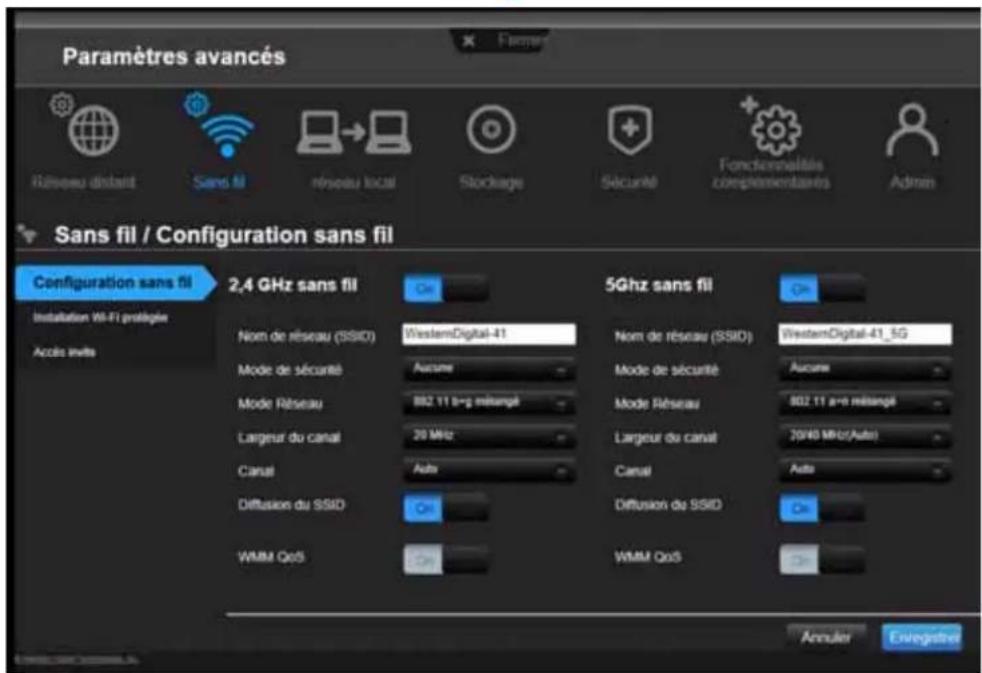
Configuration sans fil – Modifiez les paramètres de la connexion sans fil et activez ou désactivez la diffusion SSID et le QoS WMM.
Installation Wi-Fi protégée – Ajoutez un appareil sans fil au réseau à l'aide du bouton poussoir WPS ou du code PIN, générez un nouveau code PIN ou gardez la valeur par défaut.
Accès invité – Permet aux visiteurs d'accéder aux bandes sans fil 2,4 GHz et 5 GHz.
Ecran Configuration sans fil
| Sans fil 2,4 GHz et sans fil 5 GHz | |
| Nom de réseau (SSID) Le nom donné au réseau sans fil. | |
| Mode de sécurité Tapez le type de sécurité appliquée au réseau sans fil.Le choix peut être WEP (Wired Equivalent Privacy)-personnel,WPA2-Personnel, WPA-Personnel, WPA/WPA2-Personnel(par défaut), WPA-Entreprise, WPA2-Entreprise,et WPA/WPA2-Entreprise.Si 802.11 n est sélectionné en tant que mode de réseau,le WEP n'est pas disponible : il l'est seulement pour802.11 b seulement, 802.11 g seulement,802.11 a seulement et un mélange de ces modes. | |
| Clé de réseau Mot de passe pour accéder au réseau sans fil.Pour certains modes d'entreprise, des champssupplémentaires apparaissent :• Adresse IP du serveur Radius• P o r t• Secret partagé | |
| Mode Réseau Pour la bande 2,4 GHz, le mode de réseau par défaut est802.11 b+g+n mélangé. Gardez ce paramètre pour unmaximum de compatibilité client. Les autres modes de réseausont 802.11 b seulement, 802.11 g seulement, 802.11 nseulement, 802.11 b+g mélangé et 802.11 g+n mélangé.Pour la bande 5 GHz, le mode de réseau par défaut est802.11 a+n mélangé. Gardez ce paramètre pour unmaximum de compatibilité client. Les autres modes de réseausont 802.11 a seulement et 802.11 n seulement. | |
| Largeur du canal La valeur par défaut de 20/40 MHz (Auto) pour le réseau5 GHz est recommandée sauf en cas de problèmes deconnexion. La valeur par défaut pour le réseau 2,4 GHz est20 MHz. | |
| Canal Acceptez le paramètre par défaut (Auto) ou sélectionnez uncanal dans la liste déroulante. | |
| Diffusion du SSID Vos clients sans fil identifient et se connectent à votre routeuravec le nom de réseau ou SSID (Service Set Identifier).La diffusion du SSID estONpar défaut. Pour une sécuritésupplémentaire, vous pouvezOFFla diffusion du SSID. | |
| WMM QoS WMM (Wi-Fi Multimedia) est une norme de qualité de service(QoS) sur des réseaux Wi-Fi, définit les priorités et optimise laperformance vidéo et audio.WMM QoS est forcémentON(grisé) quand l'ensemble demodes réseau inclut 802.11 n. Si vous sélectionnez toutmode n'incluant pas 802.11 n, vous avez la possibilité deOFFQoS WMM. |
Ecran Installation protégée par Wi-Fi (WPS)
| Ajouter un nouvel appareil sans fil à ce réseau | |
| Routeur / Point d'accès : Code PIN | Numéro d'identification personnelle pour l'authentication WPS. |
| Installation Wi-Fi protégée (WPS) | |
| Activer le WPS Activez cette option sur le routeur pour établir une connexion sécurisée vers d'autres appareils Wi-Fi équipés du WPS. Activé par défaut. | |
Ecran d'accès invité
| Sans fil 2,4 GHz et sans fil 5 GHz | |
| SSID réseau invité Acceptez | la valeur par défaut ou entrez un autre nom pour les réseaux sans fil. |
| Mode de sécurité La valeur | par défaut est Aucun. Si vous basculez le bouton du mode sécurité surOFFdans la liste déroulante, sélectionnez le type de sécurité nécessaire pour limiter l'accès invité :WPA/WPA2 – personnelWPA – personnelWPA2 – personnel |
| Clé de réseau Mot de passe | pour accéder au réseau sans fil. |
Catégorie réseau local avancé

text_image
Paramètres avancés Réseau distant Sans li réseau local Stockage Sécurité Fonctionnalités complémentaires Admin réseau local / Parmètres Hôte et Réseau local Parmètres Hôte et Paramètres du Serveur DHCP Tableaux appareil et client Nom de l'hôte Le nom de l'hôte sont à identifier votre appareil dans le réseau. Nom de l'hôte MyNeti750 Adresse IP Ce paramètre internet sera utilisé pour le réseau local quand l'appareil fonctionne en mode routeur. Adresse IP réseau local 192.168.1.1 Masque de sous-reseau 255.255.256.0 Activer le retans DNS On Annuler EnregistrerDescriptions des écrans
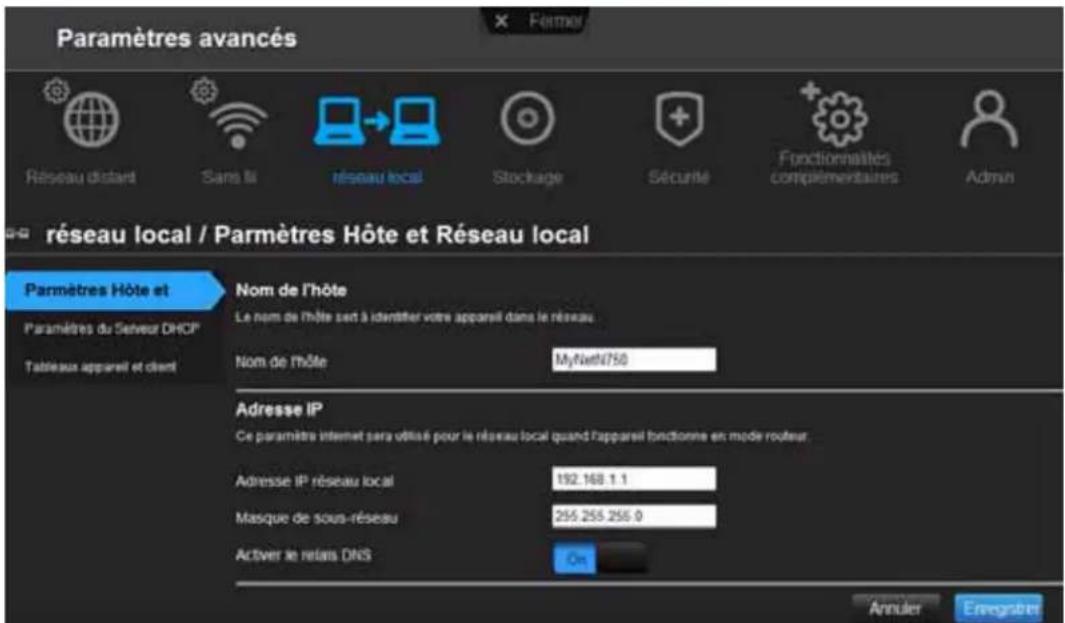
Paramètres Hôte et – Affichez et modifiez le nom de l'hôte, le masque de sous-réseau et l'adresse IP du réseau local, et activez le relais DNS (Système de nom de domaine).
Paramètres du serveur DHCP – Activez ou désactivez le serveur DHCP qui fournit l'adresse IP aux ordinateurs du réseau local de façon dynamique quand votre routeur fonctionne en mode routeur.
Tableaux appareil et client – Affichez le tableau client DHCP. Ce tableau montre tous les appareils filaires et sans fil qui sont connectés au routeur. Vous pouvez ajouter manuellement un appareil au tableau.
Ecran Paramètres Hôte et Réseau local
| Nom de l'hôte | |
| Nom de l'hôte Nom permettant d'identifier le routeur au réseau. | |
| Adresse IP | |
| Adresse IP réseau local Adresse IP du routeur sur le réseau (quand le routeur est en mode routeur). | |
| Masque de sous-réseau Le masque de sous-réseau est utilisé pour contrôler le nombre de sous-réseaux qui se trouvent dans votre réseau local. Plus il y a de sous-réseaux, moins vous pouvez avoir d'hôtes par sous-réseau. | |
| Activer le relais DNS | Les clients du réseau local utilisent le routeur pour relayer les requêtes du DNS à internet. |
Ecran des paramètres du Serveur DHCP
| Serveur DHCP | |
| Activer le serveur DHCP | Activez le serveur qui fournit une adresse IP aux ordinateurs du réseau local de façon dynamique quand votre routeur fonctionne en mode routeur. |
| Plage d'adresses IP DHCP | Plage d'adresses IP qui peuvent être assignées par le serveur DHCP. |
| Nom de domaine local Vous | pouvez ajouter un nom de domaine local aux requêtes internet de vos clients pour éviter d'entrer l'adresse complète de noms de domaine internet utilisés habituellement.(Par exemple, si vous configurez le nom de domaine local wdc.com et que vous entrez « store » dans un navigateur web client, la requête sera store.wdc.com.) |
| Durée du bail DHCP-PD | Durée pour laquelle l'appareil ou l'ordinateur loue l'adresse DHCP. Si le client ne renouvelle pas le bail avant qu'il expire, l'adresse IP est rendue libre pour d'autres clients. |
Ecrans Tableaux appareil et client
| Tableau client DHCP | |
| Adresse IP Adresse IP d'un appareil sur votre réseau. | |
| Adresse MAC Identifiant unique de l'appareil qui est ajouté. | |
| Nom de l'appareil Nom de l'appareil attaché au réseau. | |
| Durée du bail Temps restant pour le bail de l'adresse IP client. | |
| Ajouter un appareil manuellement | |
| Adresse IP Adresse IP de l'appareil ajouté pour votre réseau local. | |
| Adresse MAC Identifiant unique de l'appareil qui est ajouté. | |
| Nom de l'appareil Nom attribué à l'appareil. |
Catégorie Stockage avancé

text_image
Rêneau d'abert Sams III Hévaux local Stockage Sécarité Fonctionnalités complémentaires Autres Stockage / Stockage Stockage Retrer en toute sécurité Fonction de partage pour le stockage. Sélectionner/ la fonction de partage pour stellar et partager le compte et le rest de passe. Stockage Partager DLNA IiTunes FTP USB1 Carrier Port de stockage Nom de l'appareil USB1 WD_My Passport 0708 Permission d'accès au stockage • Partage Public • Compte d'utilisateur Nom d'utilisateur: wd_userDescriptions des écrans
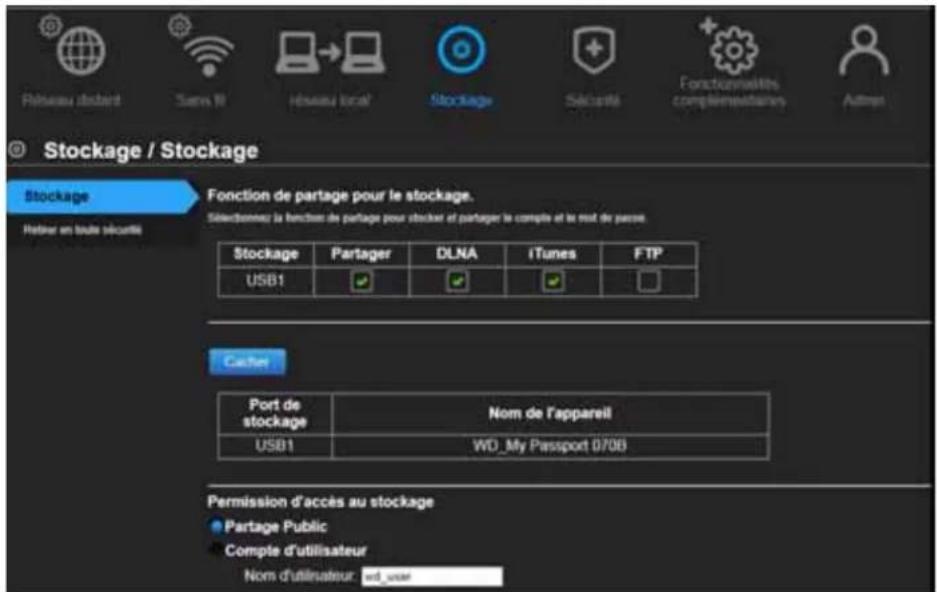
Stockage – Vous pouvez ajouter votre compte d'utilisateur et paramètres de stockage à l'aide de cet écran. (Voir « Configuration du stockage externe » à la page 26).
Retirer en toute sécurité – Utilisez cet écran pour retirer en toute sécurité les appareils de stockage USB connectés au(x) port(s) USB du routeur.
Écran de stockage
| Fonction de partage pour le stockage | |
| Stockage Port USB auquel | l'appareil de stockage est connecté sur le routeur My Net. |
| Partager Service de partage | de fichiers entre appareils client réseau utilisant le protocole SAMBA. |
| DLNA (Digital Living Network Alliance) | Met à disposition les contenus multimédias numériques disponibles pour les lecteurs multimédias en réseau. |
| iTunes Autorise la diffusion | de musique en streaming vers d'autres appareils du réseau disposant de iTunes. |
| FTP | Utilise le protocole FTP (File Transfer protocol) pour échanger des fichiers sur le réseau. |
| Afficher/masquer | |
| Port de stockage | Cliquez sur le bouton Afficher pour afficher le numéro du port auquel est relié l'appareil de stockage. My Net N600 a un port USB ; My Net N750 et My Net N900 ont deux ports USB. |
| Nom de l'appareil Le nom de l'appareil de stockage apparaît quand vous cliquez sur le bouton Afficher. | |
| Définition des Permissions d'accès au stockage | |
| Compte d'utilisateur | Permet d'activer l'identification par compte d'utilisateur pour accéder aux services de partage. |
| Partage Public Permet d'activer l'accès public (sans identification) aux partages/services. Activé par défaut. | |
| Nom d'utilisateur | Pour limiter l'accès public, saisissez le nom d'utilisateur de la personne qui est autorisée à accéder au partage. |
| Mot de passe Saisissez le mot de passe de la personne qui est autorisée à accéder au partage privé. | |
Ecran Retirer en toute sécurité
| Retirer le stockage en toute sécurité | |
| Port de stockage Numéro du port auquel l'appareil de stockage est relié.My Net N600 a un port USB ; My Net N750 et My Net N900 ont deux ports USB. | |
| Nom de l'appareil Nom de l'appareil de stockage. | |
| bouton Eject | Cliquez sur le bouton à droite du nom de l'appareil USB du tableau pour éjecter en toute sécurité le lecteur de stockage USB. |
Catégorie de Sécurité


text_image
Paramètres avancés Réseau distant Sans fil réseau local Stocklage Sécurité Fonctionnalités complémentaires Admin Sécurité / Pare-feu Pare-feu DMZ Fits MAC Contrôles parentiaux Pare-feu Vous pouvez installer le pare-feu de cet appareil dans cette page. Les règles de pare-feu vous permettent de bloquer un trafic d'entrée ou de sortie spécifique via l'adresse IP ou les ports. Créer des règles de pare-feu Le nombre de règles restant pouvant être créé : 12 Annuler Enregistrer Activé Nom Source Source Plage de l'IP source Protocolo TCP-UDP Action Autoriser Destination Destination Plage de l'IP de destination Plage de port Activé Nom Source Source Plage de l'IP source Protocolo TCP-UDPDescriptions des écrans
Pare-feu – Installez un pare-feu pour ce routeur pour bloquer un trafic d'entrée ou de sortie spécifique par l'adresse IP et/ou les ports.
DMZ – Configurez une DMZ (Zone démilitarisée) pour permettre aux ordinateurs qui se trouvent derrière le pare-feu du routeur d'être accessibles au trafic internet. Ainsi, votre DMZ peut notamment contenir des serveurs Web et des serveurs FTP.
Vous pouvez installer un seul ordinateur sur votre réseau en dehors du routeur. Si vous avez un ordinateur qui ne peut pas exécuter des applications avec succès derrière le routeur, vous pouvez placer l'ordinateur dans la DMZ pour un accès à internet sans restriction.
Remarque : Les paramètres de pare-feu et les Règles de redirection de port remplacent l'hôte DMZ configuré.
Important : Pour des raisons de sécurité, cette option ne doit être utilisée qu'en dernier recours.
Filtre MAC – Contrôlez l'accès au réseau en vous basant sur l'adresse MAC de l'appareil client. L'adresse MAC est un ID unique assigné par le fabricant.
Contrôles parentaux – Contrôlez l'accès à internet à certains sites web et les durées d'accès. Voir « Configurer le contrôle parental » à la page 57.
Ecran de pare-feu
| Créer des règles de pare-feu | |
| Nom Nom permettant d'identifier la règle de pare-feu. | |
| Source Réseau local ou étendu (internet). | |
| Plage de l'IP source Plage d'adresses où le trafic est initié. | |
| Protocole Protocole qui sera appliqué à identifier la règle de pare-feu.Les options disponibles sont Tout, TCP, UDP et CMP. | |
| Action Sélectionnez sur la liste déroulante l'autorisation ou l'interdiction du trafic entrant et sortant. | |
| Destination Réseau local ou étendu (internet). | |
| Plage de l'IP de destination Plage d'adresses où le trafic est destiné. | |
| Plage de ports Plage de ports du trafic réseau qui sera appliqué à la règle de pare-feu. |
Ecran DMZ
| Hôte DMZ | |
| Activer la DMZ | Mettez le bouton sur ON pour activer la DMZ. |
| Adresse IP de DMZ Si la DMZ | MZ est activée, sélectionnez un ordinateur dans la liste et cliquez sur la double flèche pour remplir l'adresse IP ou entrer manuellement l'adresse IP de l'ordinateur. |
Ecran Filtre MAC
| Règles de filtrage MAC | |
| Liste déroulante pour le filtrage MAC | Le paramètre par défaut est Désactiver le filtrage MAC.Les autres options sont :ACTIVER le filtrage MAC et REFUSEZ l'accès au réseau des ordinateurs listés.ACTIVER le filtrage MAC et AUTORISER les ordinateurs listés à accéder au réseau. |
| Actif L'état de l'entrée du filtrage MAC. | |
| Adresse MAC | Identifiant unique de votre appareil réseau local qui est filtré. |
| Double flèche | Après avoir sélectionné un ordinateur dans la liste de clients DHCP, cliquez sur la double flèche pour remplir le champ de l'adresse MAC. |
| Liste client DHCP | Les ordinateurs et les appareils qui sont actuellement connectés à votre routeur. |
Ecran DMZ
| Nom d'ordinateur | Nom assigné à l'ordinateur pour l'identifier facilement. Cliquez sur le nom de l'ordinateur pour remplir le champ de l'adresse MAC. |
Ecrans Sécurité Internet et Contrôle parental
| Contrôle parental | |
| Activer le contrôle parental | Mettez le bouton sur ON. |
| Emplacement de routeur 1. | Depuis la liste déroulante, sélectionnez la région dans laquelle le routeur se trouve :- USA- EMEA (Europe, Moyen Orient, Afrique)- APAC (Asie Pacifique)2. Cliquez sur Appliquer. |
| Enregistrement du routeur (contrôle parental) | |
| Adresses email | Adresse email à utiliser pour accéder aux paramètres du contrôle parental. |
| Mot de passe Mot de passe | à utiliser pour accéder aux paramètres du contrôle parental. |
| Informations de l'appareil | |
| Actif Sélectionnez pour activer le contrôle parental sur l'ordinateur ou l'appareil associé. | |
| Nom de l'appareil Nom assigné à l'ordinateur ou à l'appareil sur le réseau. | |
| Adresse MAC Identifiant unique que le fabricant assigne à l'appareil. | |
Catégorie Fonctionnalités complémentaires

(N600 et N750)
text_image
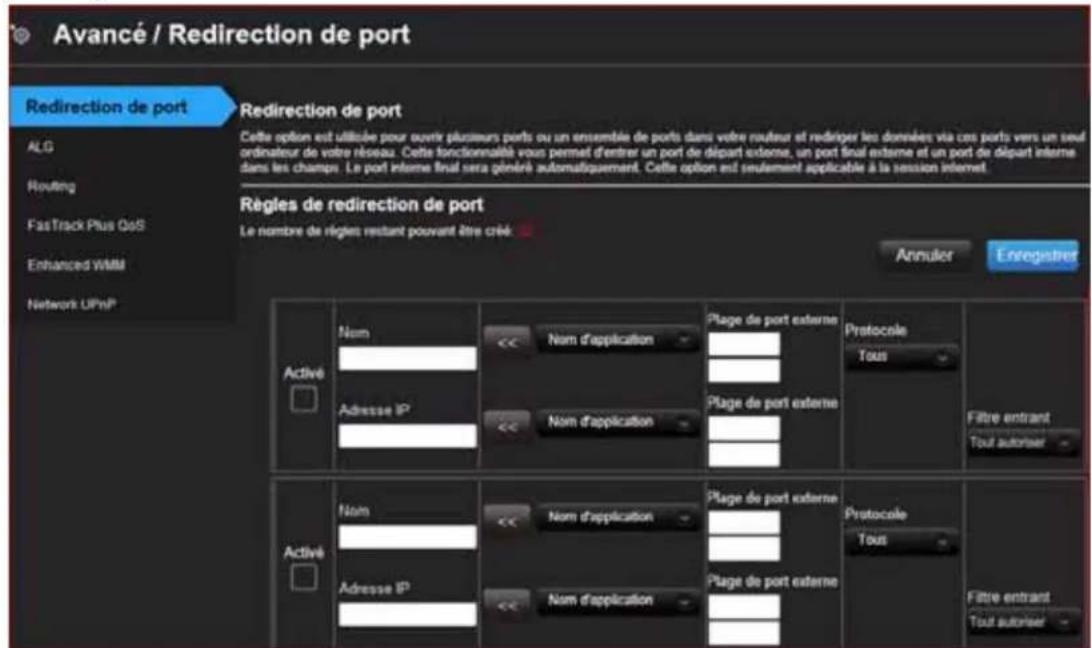
Résseau distant Sans fil réseau local Stockage Sécurité Fonctionnalités complémentaireni Admir Avancé / Redirection de port Redirection de port ALG Routage FastTrack GoS UPnP réseau Redirection de port Cette option est utilisée pour ouvr plusieurs ports ou un ensemble de ports dans votre routeur et rediriger les données via ces ports vers un seul ordinateur de votre réseau. Cette fonctionnalité vous permet d'enter un port de départ externe, un port final externe et un port de départ interne dans les champs. Le port interne final sera généré automatiquement. Cette option est seulement applicable à la session internet. Règles de redirection de port Le nombre de règles restant pouvant être créé Annulier Erragodiret Activé Nom << Nom d'application Ptage de port externe Protocole Tous Adresse IP << Nom d'ordinateur Ptage de port interne Activé Nom << Nom d'application Ptage de port externe Protocole Tous Adresse IP << Nom d'ordinateur Ptage de port interne Activé Nom << Nom d'application Ptage de port externe Protocole(N900)
text_image
Avancé / Redirection de port Redirection de port ALG Routing FastTrack Plus QoS Enhanced WMH Network UPnP Redirection de port Cette option est utilisée pour ouvrir plusieurs ports ou un ensemble de ports dans votre rouleur et redriger les domaines via ces ports vers un seul ordinateur de votre réseau. Cette fonctionnalité vous permet d'entrer un port de départ externe, un port final externe et un port de départ interne dans les champs. Le port inteme final sera généré automatiquement. Cette option est seulement applicable à la session internet. Règles de redirection de port Le nombre de règles restant pouvant être créé Annuler Enregistrer Activé Num << Nom d'application Nom d'application Plage de port externe Protocale Tous Filtre entrant Tout autoriser Activé Nom << Nom d'application Nom d'application Plage de port externe Protocale Tous Filtre entrant Tout autoriserDescriptions des écrans
Redirection de port – Ouvre un port ou une plage de ports sur votre routeur pour rediriger les données par ces ports vers un ordinateur sur votre réseau. S'applique seulement à une session internet.
ALG – Active ou désactive la configuration de passerelle de niveau d'application (ALG) Ceci permet à certains clients, comme le PPTP, IPSec ou SIP, d'avoir des règles de pare-feu temporaires créées automatiquement quand elles sont détectées par le pare-feu.
Routage – Définit les routes statiques pour spécifier les destinations.
FasTrack QoS (routeurs My Net N600 et N750) – Configure le QoS mis en place par la technologie WD FasTrack QoS. Ce logiciel améliore vos applications multimédias et votre expérience de jeu en ligne enassurant une priorité supérieure au trafic du le jeu par rapport au reste du trafic réseau, comme la navigation web. Utilisez les règles de QoS pour établir les niveaux de priorité de vos applications.
FasTrack Plus QoS (routeur My Net N900) – Configure la fonction FastTrack Plus QoS utilisant la technologie WD FastTrack Plus QoS. Cette technologie améliore vos interactions de jeu en ligne en assurant une priorité supérieure au trafic du jeu par rapport à d'autres trafics sur le réseau, par exemple FTP ou Web.
Enhanced WMM (routeur My Net N900) – Le protocole WMM (Wi-Fi Multimedia) désigne une méthode de QoS (Quality of Service) sur réseau Wi-Fi. La QoS permet aux points d'accès Wi-Fi de définir une propriété du trafic pour optimiser le partage des ressources réseau par différentes applications.
UPnP réseau – Active ou désactive la fonctionnalité Plug and Play pour les appareils réseaux.
Ecran Redirection de port
| Règles de redirection de port | |
| Activé Sélectionnez pour activer la règle de redirection de port. Décochez la case pour désactiver. | |
| Nom d'application A partir de la liste déroulante, sélectionnez l'application comportant les données que vous voulez transférer au client sur votre réseau local. Cliquez sur la double flèche pour remplir les champs Nom, Port interne, Port externe et Protocole. | |
| Plage de port externe Entrez le ou les ports que vous voulez pour transférer à l'interface de réseau étendu (Internet). Le champ du port est automatiquement rempli quand vous choisissez une application à partir de la liste déroulante. | |
| Protocole Sélectionnez le protocole pour la redirection de port. Les options sont Tout, TCP et UDP. Le protocole est automatiquement sélectionné si vous choisissez une application à partir de la liste déroulante. | |
| Adresse IP Peut être entré | manuellement ou rempli suivant votre sélection dans la liste déroulante du Nom de l'ordinateur. |
| Nom d'ordinateur Appareil | sur votre réseau local auquel la règle sera appliquée.Cliquez sur la double flèche pour remplir le champ de l'adresse IP. |
| Plage de port interne | Entrez le ou les ports sur le client réseau local auquel vous voulez transférer des données. Le champ du port est automatiquement rempli quand vous choisissez une application à partir de la liste déroulante. |
Écran ALG
| Configuration de passerelle de niveau d'application (ALG) | |
| PPTP (Protocole de tunnel point à point) | Mettre PPTP ALG sur ON (par défaut) si vous utilisez un client PPTP pour connecter votre réseau de société par Internet. |
| IPSec (VPN) | Mettre IPSec ALG sur ON (par défaut) si vous utilisez un client IPSec pour connecter votre réseau de société par Internet. |
| SIP (Protocole d'initiation de session) | Protocole de signal pour la téléphonie internet. Mettre SIP ALG sur ON (par défaut) si vous utilisez un service de téléphone VoIP sur votre connexion Internet. |
Ecran Routage
| Liste de route | |
| Actif Cochez la case pour activer l'entrée du routage. | |
| Nom Entrer un nom pour l'entrée de routage. | |
| Interface Sélectionnez l'interface (réseau étendu ou local) pour l'entrée de routage. | |
| IP de destination L'adresse/réseau IP auquel les données sont envoyées. | |
| Masque de réseau Entrez un masque de réseau pour l'IP de destination pour définir le réseau de destination. | |
| Passerelle Entrez l'adresse IP de passerelle à travers laquelle ce routeur peut être atteint. L'IP de la passerelle peut être atteint à partir de votre routeur. |
Ecran FasTrak QoS (routeurs My Net N600/My Net N750)
| Activer le QoS | |
| Activer le QoS Activez ou désactivez l'application de Qos pour définir la priorité des différentes applications client/types de trafic via internet. | |
| Configuration QoS | |
| Vitesse de liaison montante | La vitesse de liaison montante (en Kbps) à laquelle les données peuvent être transférées à partir du routeur vers votre FAI.Le paramètre Auto (par défaut) peut automatiquement détecter la vitesse de liaison montante, ou bien vous pouvez sélectionner d'autres valeurs à partir de la liste déroulante ou en entrer une manuellement. La Qos définit la priorité de tout le trafic Internet selon ce paramètre. |
| Règles FasTrack | Cliquez sur le bouton Restaurer par défaut pour restaurer les noms par défaut et les priorités. |
| Règles de classification | |
| Nom Le nom donné au service/client pour l'entrée de classification. | |
| Priorité Lors de la création d'une règle, sélectionnez la priorité d'envoi des données sur le réseau par l'application ou l'appareil, par rapport aux autres applications ou appareils. La valeur par défaut est 1-la plus élevée. | |
| TypeA partir de la liste déroulante, sélectionnez l'option qui spécifie si la règle s'applique à un appareil connecté ou à une application. | |
| Détails • Pour les règles d'appareil, spécifiez la ou les adresses IP de réseau local ou distant et le ou les protocoles pour la règle.Pour l'application des règles, spécifiez les ports de Départ et de Fin de même que le protocole pour la règle.Les protocoles disponibles sont TCP, UDP et Les deux. | |
| Icône Supprimer Cliquez pour supprimer le rang. | |
FasTrack Plus QoS (routeur My Net N900)
| Active FasTrack Plus QoS | |
| Active FasTrack Plus QoS | Activez ou désactivez l'application de Qos pour définir la priorité des les différentes applications client/types de trafic via internet. |
| Vitesse de liaison montante WAN | |
| Définir la vitesse de liaison montante à | La vitesse de liaison montante (en Kbps) à laquelle les données peuvent être transférées à partir du routeur vers votre FAI.Le paramètre Auto (par défaut) détecte automatiquement la vitesse de liaison montante. Vous pouvez sélectionner d'autres valeurs sur la liste déroulante ou entrer votre valeur. La Qos priorise tout le trafic internet selon ce paramètre. |
| Règles de classification | |
| Nom Le nom donné au service/client pour l'entrée de classification. | |
| Priorité Lors de la création d'une règle, sélectionnez la priorité d'envoi des données sur le réseau par l'application ou l'appareil, par rapport aux autres applications ou appareils. La valeur par défaut est 1-la plus élevée. | |
| Protocole Protocole Internet de transfert des données. Sélectionnez TCP ou UDP. | |
| Plage d'IP locales Plage d'adresse IP du ou des appareils de votre réseau local auquel s'applique la règle. | |
| Plage de ports locaux Plage de ports de la ou les applications de votre réseau local auxquelles s'applique la règle. | |
| Plage d'IP distantes | Plage d'adresse IP distante du service sur l'Internet auquel s'applique la règle. |
| Plage de ports distants Plage de ports distants du service sur l'Internet auquel s'applique la règle. | |
Écran Enhanced WMM (routeur My Net N900)
| Configuration Enhanced WMM | |
| Activer Enhanced WMM Enhanced WMM est activé par défaut. Cette fonction définit la priorité du trafic de différentes applications sans fil (Wi-Fi). | |
| Règles de classification | |
| Nom Le nom donné au service/client pour l'entrée de classification. | |
| Priorité Lors de la création d'une règle, sélectionnez la priorité d'envoi des données sur le réseau par l'application ou l'appareil, par rapport aux autres applications ou appareils. La valeur par défaut 1-la plus élevée. | |
| Protocole Protocole Internet de transfert des données. Sélectionnez TCP ou UDP. | |
| Plage d'IP locales | Plage d'adresses IP du ou des appareils de votre réseau local auxquels s'applique la règle. |
| Plage de ports locaux Plage de ports de la ou les applications de votre réseau local auxquelles s'applique la règle. | |
| Plage d'IP distantes | Plage d'adresses IP distante du service sur l'Internet auquel s'applique la règle. |
| Plage de ports distants Plage de ports distants du service sur l'Internet auquel s'applique la règle. | |
Ecran UPnP réseau
| UPnP | |
| Activer/désactiver UPnP IGD (appareil de passerelle internet) | Active ou désactive la fonctionnalité Universal Plug and Play pour les appareils réseaux. |
Catégorie Admin

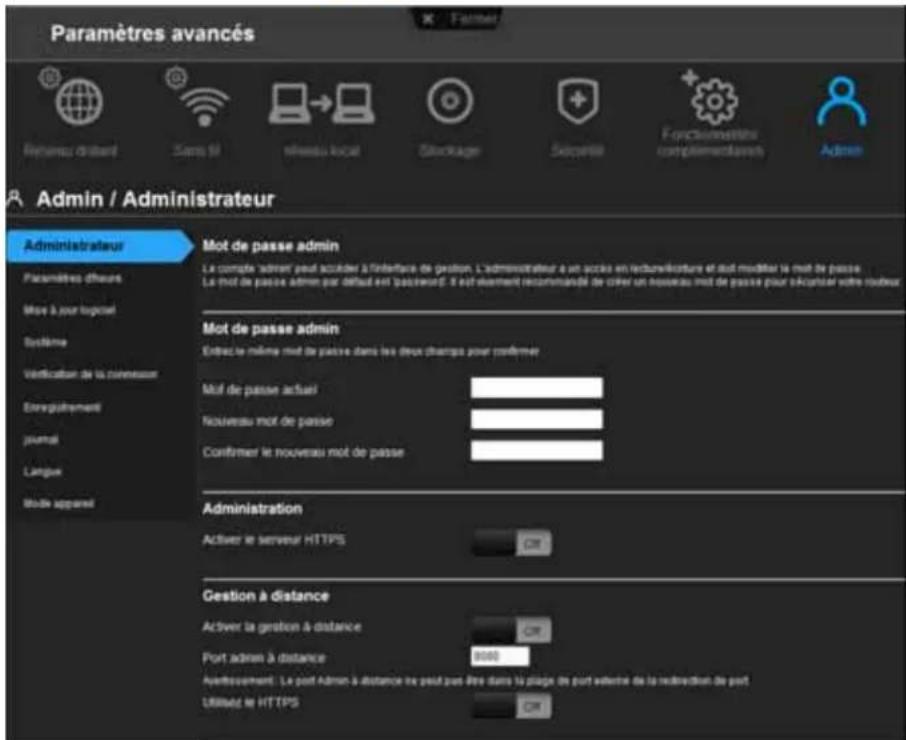
text_image
Paramètres avancés Remeux distant Sans 9 réseau local Stuckage Sceptre F-actimentées complémentants Admin Admin / Administrateur Administrateur Paramètres d'heure Mote à pour logiciel Système Verification de la connaissance Enregistrement journé Langue Mode apparel Mot de passe admin Le compte 'admin' peut accuder à l'intérature de gestion. L'administrateur a un accie en lecture/lecture et doit modifier le mot de passe. Le mot de passe admin par défaut est l'password. Il est vraiment recommandé de cível un nouveau mot de passe pour s'acouter votre roubleur Mot de passe admin Extract le même mot de passe dans les deux charges pour conférer Mot de passe actuel Nouveau mot de passe Conférer le nouveau mot de passe Administration Activer le serveur HTTPS Gestion à distance Activer la gestion à distance Port admen à distance 8040 Ayantouement : Le post Adm - a distance tre peut pas être dans la plage de port velentre de la direction de port. Utilisée le HTTPSDescriptions des écrans
Administrateur – Le compte admin peut gérer l'interface du routeur. L'admin a un accès en lecture/écriture et peut créer des mots de passe. Le mot de passe par défaut est mot de passe ; pour maintenir la sécurité de votre routeur, créer un nouveau mot de passe est vivement recommandé. Voir « Modification du mot de passe Administrateur » à la page 63.
Paramètres d'horloge – Configurez, mettez à jour et maintenez l'heure correcte manuellement ou automatiquement par NTP (protocole d'heure réseau).
Mise à jour logiciel – Recherchez les mises à jour du micrologiciel pour le routeur et envoyez un nouveau micrologiciel.
Sytème – Enregistrez les paramètres de configuration sur votre disque dur local, chargez les paramètres de configuration ou restaurez les paramètres d'usine par défaut.
Vérification de la connexion – Utilisez des tests ping pour vérifier la connectivité entre le routeur et les hôtes réseau/internet.
Enregistrement – Enregistrez votre routeur si vous ne l'avez pas déjà fait. L'enregistrement permet à WD de vous signaler les mises à jour de micrologiciel et de vous envoyer des informations importantes.
Journal – Affichez et enregistrez les journaux générés par le routeur.
Langue – Modifiez les paramètres de langue.
Mode appareil – Configurez votre routeur pour fonctionner en mode Routeur ou Extender. Quand le routeur est utilisé en tant que point d'accès, le mode extender ajoute de la capacité sans fil à votre réseau existant, en étendant l'accès internet à tous les ordinateurs de votre maison.
Ecran Administrateur
| Mot de passe admin | |
| Mot de passe actuel Tapez le | mot de passe existant pour le compte admin (administrateur).Le mot de passe par défaut estpassword(en minuscules). |
| Nouveau mot de passe/Mot de passe de confirmation | Tapez un nouveau mot de passe identique dans les deux champs. |
| Administration | |
| Activer le serveur HTTPS Cliquez pour activer ou désactiver le HTTPS (protocole de transfert hypertext sécurisé), une combinsaison de HTTP (protocole de transfert hypertext) avec le protocole SSL/TLS. Il fournit une communication chiffrée et une identification sécurisée de vos connexions web au routeur. | |
| Gestion à distance | |
| Activer la gestion à distance | Cliquez pour permettre à l'utilisateur de gérer le routeur à partir d'un emplacement à distance. |
| Port admin à distance | Le port sera utilisé pour les connexions de gestion à distance.Par défaut : 8080. Le port Admin à distance ne peut pas être utilisé dans une plage de ports externes de toute règle de redirection de port. |
| Utilisez le HTTPS Cliquez pour | activer ou désactiver l'utilisation du HTTPS pour la gestion à distance du routeur. |
Écran Paramètres d'heure
| Configuration de la date et de l'heure | |
| Heure Date et heure en cours à l'emplacement du routeur. | |
| Zone horaire Sélectionnez le fuseau horaire dans lequel le routeur se situe. | |
| Activer Daylight Saving Cliquez pour activer ou désactiver l'heure d'été. | |
| Décalage heure d'été | Si vous sélectionnez l'heure d'été, sélectionnez Offset heure d'été dans la liste déroulante. L'Offset est une formule qui ajuste l'heure de la journée avec le fuseau horaire et se base sur 24 heures. |
| Dates de l'heure d'été | Si vous sélectionnez l'heure d'été, sélectionnez le mois, la semaine, le jour de la semaine et l'heure auxquels l'heure d'été commence et se termine dans votre zone horaire. |
| Heure automatique et configuration de date | |
| Fonction NTP (Protocole de temps en réseau) | Cliquer pour activer l'utilisation du Protocole de temps en réseau (NTP). |
| Ajout d'un serveur NTP défini par l'utilisateur | Ajouter d'autres serveurs NTP alternatifs à utiliser. |
| Serveur NTP utilisé A partir de | la liste déroulante, sélectionnez le nom du serveur NTP à utiliser. |
Ecran Mise à jour logiciel
| Informations sur le logiciel | |
| Version du logiciel en cours | Version en cours du micrologiciel du routeur. |
| Date du logiciel en cours Date | du micrologiciel en cours. |
| Recherchez maintenant la dernière version du micrologiciel en ligne | Cliquez sur Mettre à jour maintenant pour mettre à jour le micrologiciel de votre routeur pour la version affichée. |
| Mettre à niveau le logiciel à partir d'un fichier | |
| Sélectionnez un fichier pour mettre à niveau | Remarque : Il est recommandé de mettre à jour le fichier du logiciel quand le routeur est connecté en filaire à votre ordinateur.Vous disposez de deux options :1. Cliquez sur Choisir un fichier et parcourez pour trouver le fichier du micrologiciel.2. Vous pouvez au choix :- Mettre à jour votre micrologiciel actuel en cliquant sur Télécharger- Sélectionner le fichier, l'enregistrer et cliquer sur Télécharger pour mettre à niveau le micrologiciel du routeur.Remarque : Pour plus d'assistance, contactez l'Assistance client sur http://support.wdc.com. |
Ecran Système
| Enregistrez et restaurez les paramètres | |
| Enregistrez les paramètres sur un fichier | Cliquez sur Sauvegarder la configuration. La configuration actuelle du routeur est téléchargée sur votre ordinateur. |
| Restaurez les paramètres à partir d'un fichierRéinitialiser aux paramètres d'usine par défaut | Pour restaurer les paramètres à partir d'un fichier, cliquez sur Choisir un fichier et sélectionnez-le. Cliquez sur Restaurer la configuration.Pour rétablir les paramètres initiaux du routeur, cliquez sur Réinitialiser. |
| Redémarrer le routeur | Cliquer sur Redémarrer. |
| Déconnexion | |
| Déconnexion Cliquez sur Déconnexion. | |
Ecran Vérification de la connexion
| Test Ping | |
| Nom d'hôte ou adresse IP | Entrez un nom d'hôte ou l'adresse IP de l'ordinateur que vous voulez localiser sur le réseau. Cliquez sur Ping. |
| Résutat Ping Le résultat vous | indique si le routeur peut atteindre le nom d'hôte ou l'adresse IP spécifiée. |
Écran d'enregistrement
| Enregistrement | |
| Prénom, Nom, Adresse email | Entrez vos prénom, nom et adresse email. Cliquez sur Enregistrer. |
Écran journal
| Sauvegarder le fichier journal | |
| Enregistrer le fichier journal sur le disque dur local | Après avoir généré un fichier journal système, cliquez sur Sauvegarder. |
| Niveau de journal | |
| Niveau de journal A partir de la liste déroulante, sélectionnez le niveau du journal que vous voulez générer. Les options sont Débug, Notice et Avertissement. | |
| Etat du journal système | |
| Type de journal | A partir de la liste déroulante, sélectionnez le type de journal que vous voulez générer. Les options sont Système, Attaque et Drop. La configuration par défaut est Journal système. |
| Tableau de journal | |
| Tableau de journal | Cliquez sur les tableaux pour faire apparaître les pages de journal que vous voulez voir, pour effacer ou actualiser le tableau. |
Ecran Langue
| Langue | |
| Sélectionnez la langue | Depuis la liste déroulante, sélectionnez la langue dans laquelle vous souhaitez que l'interface s'affiche. |
Ecran Mode appareil
| Mode appareil | |
| Mode A partir de la liste déroulante, sélectionnez le mode du routeur :mode routeur ou mode extender. Quand l'appareil est en mode extender, il ajoute/étend la capacité sans fil à votre réseau existant. | |
| Type de connexion au réseau sans fil | Si vous sélectionnez le mode extender, une liste déroulante s'affiche. Sélectionnez IP statique ou IP dynamique (DHCP). Si vous sélectionnez IP statique, des champs supplémentaires apparaissent. |
| Adresse IP réseau local | L'adresse IP de l'appareil qui est configuré en tant qu'extender.L'adresse IP doit être sur le même réseau que votre routeur existant. |
| Masque de sous-réseau Le masque de sous-réseau est utilisé pour contrôler le nombre de sous-réseaux qui se peuvent se trouver dans votre réseau local. Plus il y a de sous-réseaux, moins vous pouvez avoir d'hôtes par sous-réseau. | |
| Passerelle par défaut | Adresse IP du routeur sur lequel cet appareil est connecté quand il a été configuré en tant qu'extender. |
| Serveur DNS principal L'adresse du serveur DNS principal est configurée et maintenue par votre FAI. Cette information peut être obtenue sur votre routeur principal ou auprès de votre FAI. | |
| Serveur DNS secondaire | L'adresse du serveur DNS secondaire est configurée et maintenue par votre FAI. Contactez votre FAI pour obtenir ces informations. |
Tâches avancées
Ce chapitre décrit les tâches les plus importantes que l'administrateur effectue lors de l'installation et le maintien du routeur My Net. Il est constitué des rubriques suivantes :
Activation de l'accès invité
Configurer le contrôle parental
Modification du mot de passe Administrateur
Accéder aux fichiers stockés sur un disque dur USB relié
Mise à jour du micrologiciel du routeur
Restauration du routeur aux paramètres d'usine par défaut
Redémarrer le routeur
Utilisation du routeur en point d'accès
Configuration de l'UPnP
Activation de la redirection de port
Accès à My Net View
Activation de l'accès invité

Un réseau invité donne aux visiteurs l'accès à internet sans qu'ils aient accès à votre réseau personnel.
Pour activer l'accès invité :
- Cliquez sur l'icône Paramètres avancés, puis sur l'icône Sans fil pour afficher l'écran Accès sans fil/Accès invité.
- Cliquez sur l'onglet Accès invité.
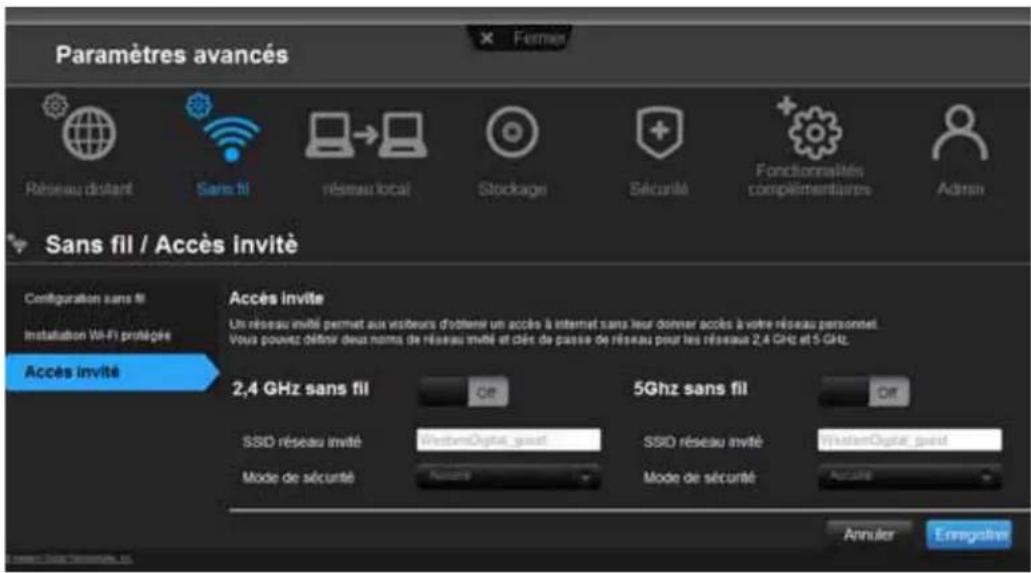
text_image
Paramètres avancés Réseau distant Sans fil réseau local Stockage Sécurité Fonctionnalités complémentaires Admin Sans fil / Accès invité Configuration sans fil Installation Wi-Fi protégée Accès invité Un réseau invité permet aux visiteurs d'obtenir un accès à internet sans leur donner accès à votre réseau personnel. Vous pouvez définir deux noms de réseau invité et cés de passe de réseau pour les réseaux 2,4 GHz et 5 GHz. 2,4 GHz sans fil 5Ghz sans fil Off SSD réseau invité WesternDigital_guest SSD réseau invité WesternDigital_guest Mode de sécurité Accurate Mode de sécurité Accurate Annuler Errégative- Pour la bande sans fil 2,4 GHz et/ou 5 GHz, utilisez le bouton On/Off pour activer l'accès.
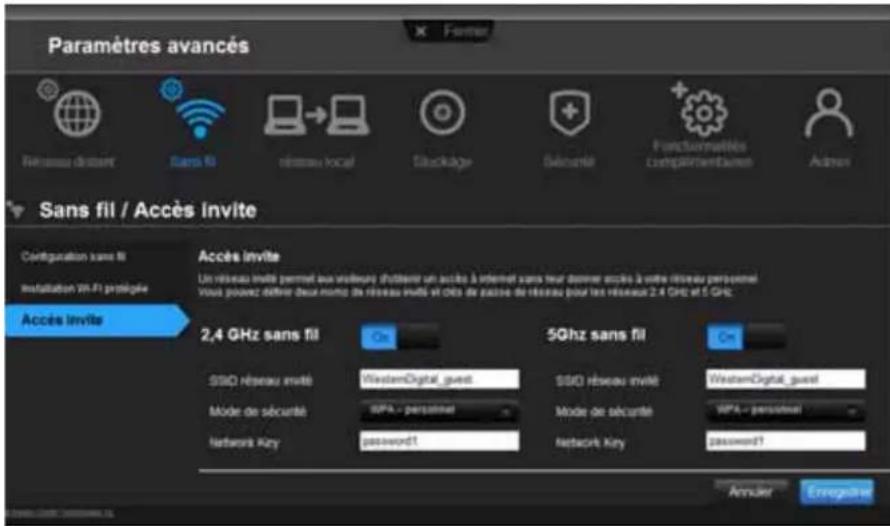
text_image
Paramètres avancés Réseau instant Sans fil réseau local Sédukage Sénéral Fracturmatélés complérations Actions Sans fil / Accès invite Configuration sans fil Installation Wi-Fi protégée Accès invite 2,4 GHz sans fil 50Hz sans fil SSD réseau invité WesternDigital_guest SSD réseau invité WesternDigital_guest Mode de sécurité WPA - personnel Mode de sécurité WPA - personnel Networks Key password1 Networks Key password1 Annuler Enregistrer- Spécifiez les informations suivantes :
| Paramètres Description | |
| SSID réseau invité Acceptez la valeur par défaut ou entrez un autre nom pour le réseau sans fil. | |
| Mode de sécurité La valeur par défaut est Aucun. Pour restreindre l'accès invité, sélectionnez le type de sécurité souhaité dans la liste déroulante :WPA – personnelWPA2 – personnelWPA/WPA2 – personnel | |
| Clé de réseau Créez un mot de passe pour l'utilisateur invité pour éviter des accès indésirables à votre réseau invité. |
- Cliquez sur Enregistrer.
Configurer le contrôle parental

Enregistrement du contrôle parental
Configurer le contrôle parental sur votre routeur permet de restreindre l'accès pour un utilisateur à certains sites web, de contrôler la durée d'accès et les contenus sur internet. Vous pouvez configurer le contrôle pour qu'il s'applique à tous les appareils connectés au routeur ou à seulement certains appareils. Vous devez enregistrer le routeur pour activer le service de contrôle parental pour votre routeur.
Pour configurer le contrôle parental :
- Cliquez sur l'icône Paramètres avancés, puis sur l'icône Sécurité pour afficher l'écran Sécurité/contrôle parental.
-
Cliquez sur l'onglet Contrôles parentaux.
-
Mettez le bouton Activer le contrôle parental sur ON. L'écran Sécurité internet/Contrôle parental apparaît.
- Pour l'Emplacement du routeur, sélectionnez la région où le routeur est situé.
- Cliquez sur Appliquer. L'écran s'agrandit pour vous permettre d'enregistrer le routeur et les appareils à l'aide du routeur.
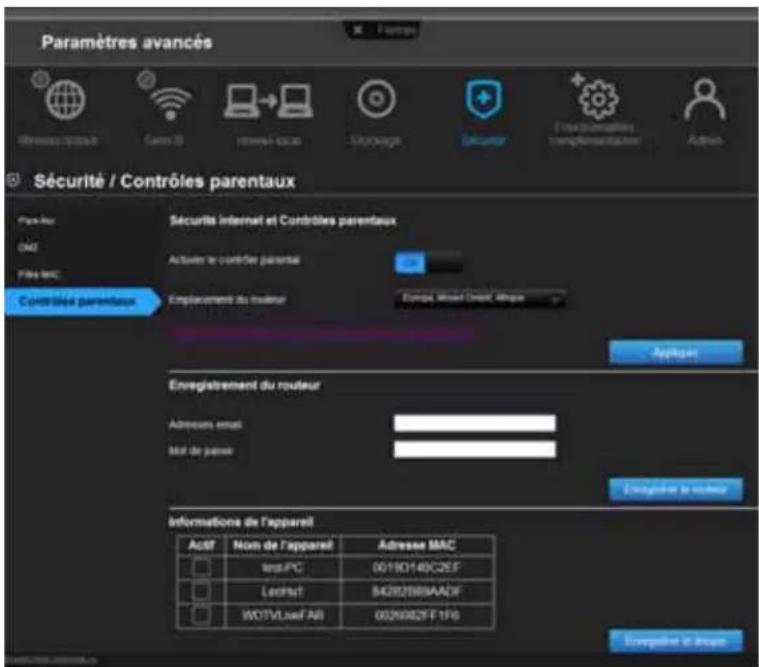
text_image
Paramètres avancés Sécurité / Contrôles parentaux Par-Net DNS File: MAC Contrôles parentaux Sécurits Internet et Contrôles parentaux Actuar le contrôle parentale Emplacement du moteur Europe, Israel Direct, Afrika Enregistrement du routeur Aderess en est Mol de papan Décayant le codeur Informations de l'appareil AC#F Nom de l'appareil Adresse MAC temp.PC 00190140C25F LedHsT 84282886AADF WOTVLuxE AB 0026982FF1F6 Encomiser les commandes Encomiser les commandes- Dans la section Enregistrement du routeur, entrez votre adresse email et cliquez sur Enregistrer le routeur. Une fois l'enregistrement effectué, ouvrez l'email de confirmation qui vous a été envoyé à votre adresse email. Suivez les instructions dans l'email pour confirmer votre enregistrement du contrôle parental. Le contrôle parental est activé 5 minutes après la confirmation de votre enregistrement.
- Sur l'écran Gestion de politique du contrôle parental, entrez votre mot de passe et cliquez sur Connecter.
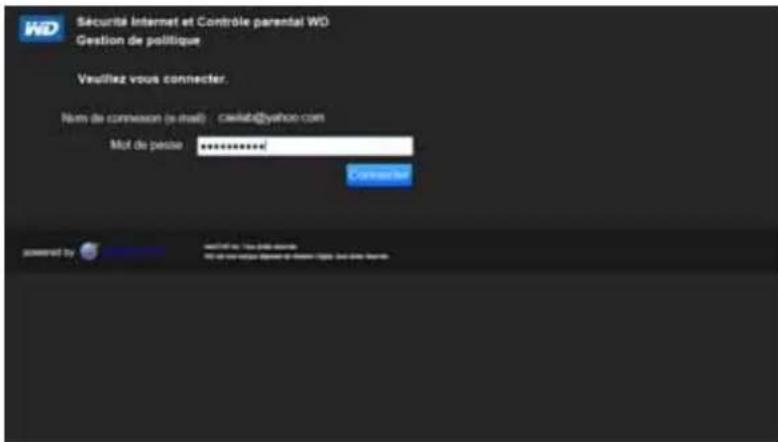
text_image
WD Sécurité Internet et Contrôle parental WO Gestion de politique Veuillez vous connecter. Num de connexion (e-mail) caslab@yahoo.com Mut de pense ******** Connected Powered by WeChat for You're doing so on the Internet. You can also be done.- L'écran principal du contrôle parental s'affiche.
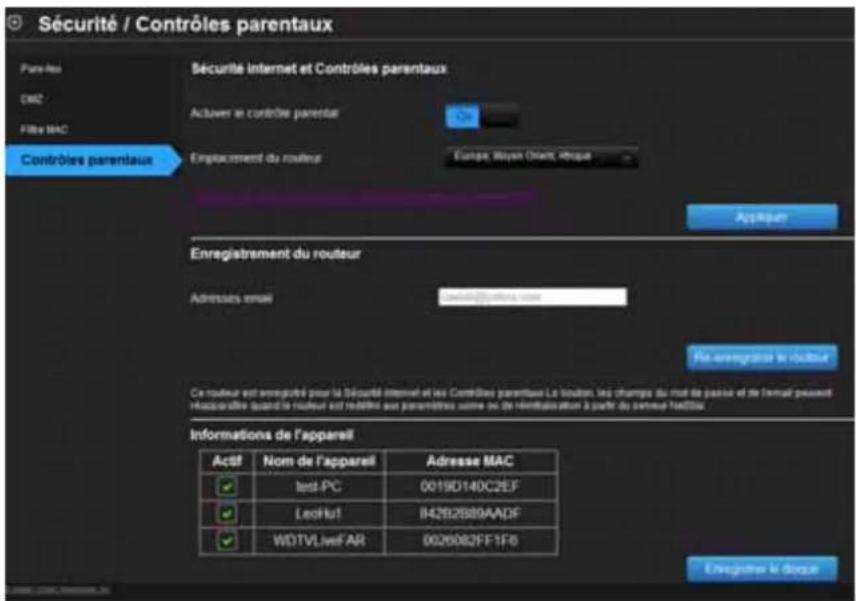
text_image
Sécurité / Contrôles parentaux Part-Res DMZ Fibre MAC Contrôles parentaux Sécurité Internet et Contrôles parentaux Actuerer se contrôle parentar Enplacement du routeur Europe, Moyan Orient, Afrique Applicen Enregistrement du routeur Adresses email cavell@cpire.com Ma-enregistrée au routeur Ce routeur est enregistré pour la Sécurité Internet et les Contrôles parentaux. Le bouton, les changes du mot de passe et de l'emploi pouvant responsabilité quand le routeur est réduite aux paramètres usine ou de réintégration à partir du serveur faecilia. Informations de l'appareil Actif Nom de l'appareil Adresse MAC test-PC 0019D140C2EF LeoHu1 B42B2B89AADF WDTVLiveF AR 0026B2FF1F6 Enregistrer le d'égoie-
Sur le tableau des informations de l'appareil, sélectionnez les appareils que vous souhaitez enregistrer pour le contrôle parental.
-
Cliquez sur Enregistrer le disque (en bas de l'écran).
-
Cliquez sur le lien Gestion de la politique des contrôles parentaux internet de WD au milieu de la page pour lancer l'écran d'affichage de la liste de l'appareil.
Gestion du contrôle parental
L'écran l'affichage de la liste des appareils vous permet de gérer le contrôle parental suivant par niveau: maître, appareil et plage horaire.
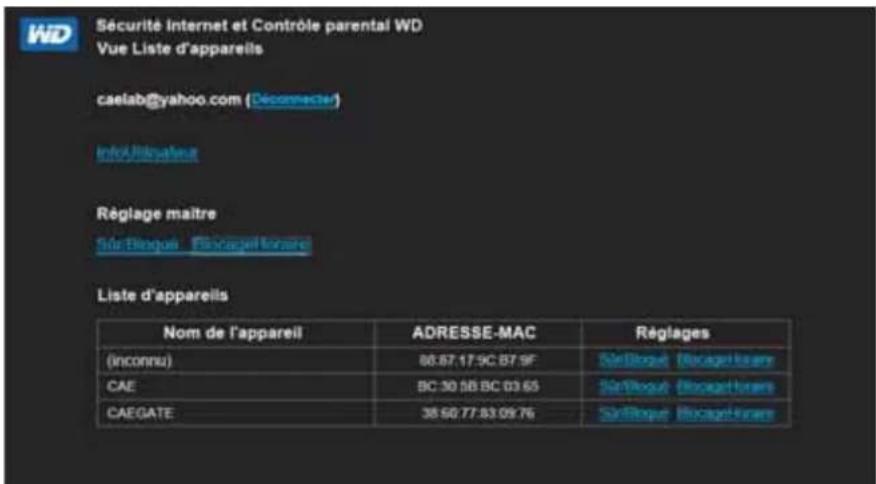
text_image
Securité Internet et Contrôle parental WD Vue Liste d'appareils caelab@yahoo.com (Déconnecter) Info@lésoufeste Réglage maître SarBingou - Visacageforare Liste d'appareils Nom de l'appareil ADRESSE-MAC Réglages (inconnu) 88:87.17.9C 87.9F SarBingou - Visacageforere CAE BC 30 5B BC 63.65 SarBingou - Visacageforere CAEGATE 38 50 77 83 09 76 SarBingou - VisacageforereInformations utilisateur
Sur l'écran Affichage de la liste des appareils, cliquez sur Info Utilisateur pour afficher l'écran Réglage des données d'utilisateur.
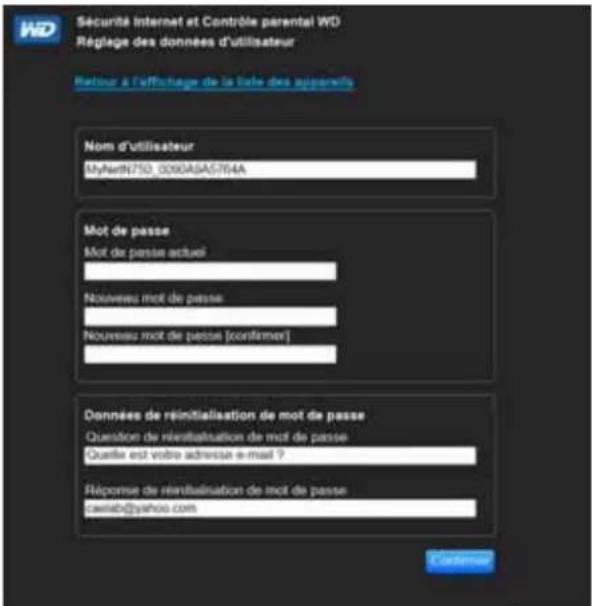
text_image
Sécurité Internet et Contrôle parental WD Réglage des données d'utilisateur Retour à l'effortage de la liste des ajacentre Nom d'utilisateur MyAurN750_0200A0A5764A Mot de passe Mot de passe actuel Nouveau mot de passe Nouveau mot de passe [confirmer] Données de réinitialisation de mot de passe Question de réévaluation de mot de passe Quelle est votre adresse e-mail ? Réponse de réévaluation de mot de passe caviab@yahoo.com-
(Optionnel) Mettez à jour les informations de Nom d'utilisateur, Mot de passe et Données de réinitialisation de mot de passe comme vous le souhaitez.
-
Cliquez sur Confirmer pour revenir à l'écran Affichage de la liste des appareils.
Paramètre Liste Sûr/bloqué
Le paramètre Sûr/bloqué vous permet d'entrer 60 URL et de les désigner en tant que sûr ou bloqué. La liste sûr/bloqué supplante toutes les catégories listées dans le blocage horaire. Ces paramètres sont supérieurs aux autres, ils affectent donc tous les appareils sur votre réseau et qui sont enregistrés pour le contrôle parental.
- Sur l'écran de l'affichage de la liste des appareils (voir page 59), en dessous de Réglage maître, cliquez sur Sûr/bloqué. La Liste Sûr/bloqué apparaît.
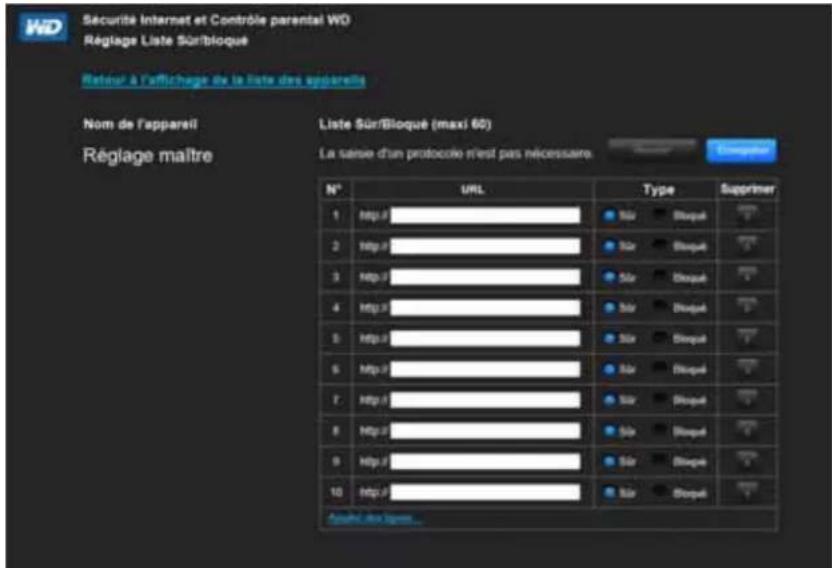
text_image
Sécurité Internet et Contrôle parental WD Réglage Liste SûrBloqué Retour à l'affichage de la liste des apparels Nom de l'apparell Réglage maître Liste SûrBloqué (maxi 60) La saine d'un protocole n'est pas nécessaire. N° URL Type Supprimer 1 http:// ● Sôr Blogul 2 http:// ● Sôr Blogul 3 http:// ● Sôr Blogul 4 http:// ● Sôr Blogul 5 http:// ● Sôr Blogul 6 http:// ● Sôr Blogul 7 http:// ● Sôr Blogul 8 http:// ● Sôr Blogul 9 http:// ● Sôr Blogul 10 http:// ● Sôr Blogul Automé des lignes...-
Entrez les URL des sites dont vous souhaitez contrôler l'accès et sélectionnez Sûr ou Bloqué.
-
Cliquez sur Enregistrer. La liste des appareils apparait.
Blocage horaire
Le blocage horaire vous permet de filtrer les sites web par plage horaire. Les niveaux de filtrage web incluent :
- Tout – Bloque tous les accès au web quelle que soit la catégorie.
- Maximum – Protège contre les réseaux sociaux, vidéos et jeux. Inclut tous les niveaux inférieurs de blocage.
- Haut – Protège contre les contenus adultes et de rencontre. Inclut tous les niveaux inférieurs de blocage.
- Moyen – Protège contre les contenus en relation avec les jeux, l'alcool et le tabac. Inclut tous les niveaux inférieurs de blocage.
- Modéré – Protège contre les actes occultes et illégaux, et de plaidoyer. Inclut tous les niveaux inférieurs de blocage.
- Bas – Protège contre les contenus pornographiques et violents.
- Aucun – L'accès à tous les sites est autorisé.
La paramètre par défaut est Bas.
- Sur l'écran de l'affichage de la liste des appareils (voir page 59), en dessous de Réglage maître, cliquez sur Blocage horaire pour afficher l'écran Réglage de politique de blocage horaire.
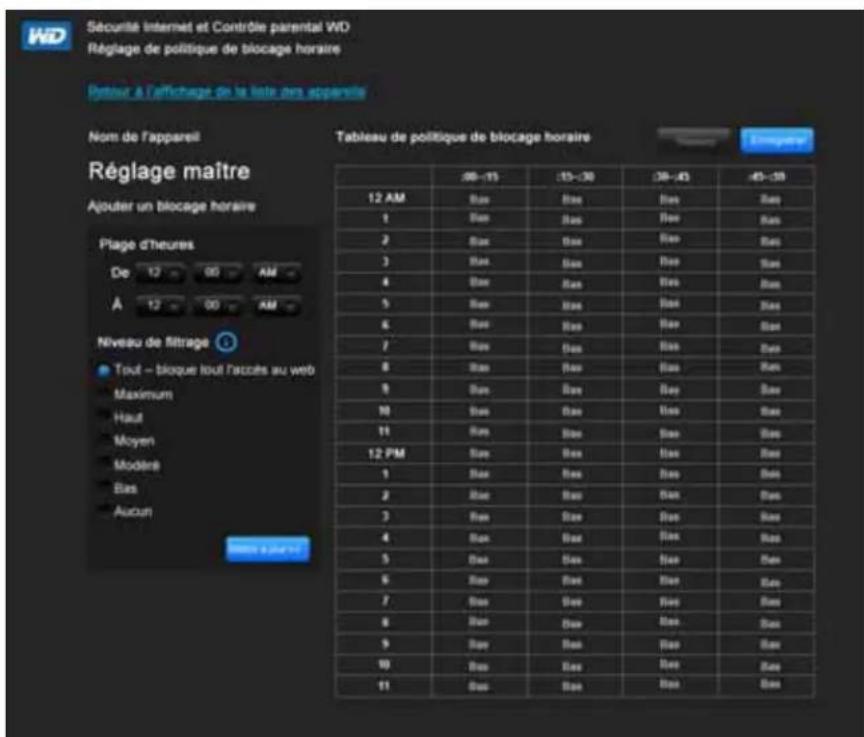
text_image
Sécurité Internet et Contrôle parental WD Réglage de politique de blocage horaire Peteux à l'effic�age de la liste des apparales Nom de l'appareil Réglage maître Ajouter un blocage horaire Plage d'heures De 12 00 AM A 12 00 AM Niveau de filtrage ● Tout – bloque tout l'accès au web Maximum Haut Moyen Modéré Bis Autoun Tableau de politique de blocage horaire 38-45 35-36 38-45 45-50 12 AM Bax Bax Bax Bax 1 Bax Bax Bax Bax 2 Bax Bax Bax Bax 3 Bax Bax Bax Bax 4 Bax Bax Bax Bax 5 Bax Bax Bax Bax 6 Bax Bax Bax Bax 7 Bax Bax Bax Bax 8 Bax Bax Bax Bax 9 Bax Bax Bax Bax 10 Bax Bax Bax Bax 11 Bax Bax Bax Bax 12 PM Bax Bax Bax Bax 1 Bax Bax Bax Bax 2 Bax Bax Bax Bax 3 Bax Bax Bax Bax 4 Bax Bax Bax Bax 5 Bax Bax Bax Bax 6 Bax Bax Bax Bax 7 Bax Bax Bax Bax 8 Bax Bax Bax Bax 9 Bax Bax Bax Bax 00:00:00:00:00:00:00:00:00:00:00:00:00:00:00:00:00:00:00:00:00:00:00:00:00:00:00:00:00:00:00:00:00:00: 12 AM Bax Bax Bax Bax Bax Bax Bax Bax Bax Bax Bax Bax Bax Bax Bax Bax Bax Bax Bax Bax Bax Bax Bax Bax Bax Bax Bax Bax Bax Bax Bax Bax Bax Bax- Sélectionnez la Plage horaire et le Niveau de filtrage qui devra s'appliquer. Par défaut, l'écran affiche la plage 24 h (de midi à midi), vous pouvez ajuster la plage selon vos préférences. Par exemple, vous pouvez bloquer tous les accès web à partir de 8 h du matin à 5 h de l'après-midi.
Remarque : Utilisez le bouton Mettre à jour pour modifier le Niveau de filtrage pour le tableau en entier. Par exemple, si vous cliquez sur Maximum puis sur Mettre à jour, le tableau de Politique de blocage horaire modifie tous les horaires dans la plage horaire en Maximum. Le niveau de filtrage affecte tout le tableau si vous configurez la plage horaire de midi à midi.
- Cliquez sur Enregistrer.
Gestion du niveau de l'appareil
Si vous préférez appliquer les paramètres de contrôle pour les appareils sélectionnés au lieu du niveau maître, vous pouvez le faire.
- Sur le Paramètre de la Liste Sûr/bloqué ou sur l'écran Paramètre de politique de blocage horaire, cliquez sur Retour à l'Affichage de la liste des appareils.
- Sélectionnez un appareil sur le tableau des appareils et cliquez sur le type de blocage (Sûr/bloqué ou Blocage horaire) que vous souhaitez appliquer.
- Suivez les mêmes étapes que vous avez suivies pour l'application d'un blocage au niveau maître.
- Cliquez sur Enregistrer.
Modification des paramètres de contrôle parental à distance
Pour accéder à la sécurité internet de WD et à l'utilitaire de gestion de la politique de contrôle parental à distance :
- Tapez www.wdinternetsecurity.com dans le champ de l'adresse du navigateur.
- Connectez-vous avec votre nom d'utilisateur (email) et mot de passe pour le contrôle parental.
Modification du mot de passe Administrateur

Nous vous conseillons de modifier le mot de passe administrateur pour l'accès et la gestion du routeur.
Pour modifier le mot de passe de l'administrateur :
- Cliquez sur l'icône Paramètres avancés puis sur l'icône Admin pour afficher l'écran Admin/Administrateur.
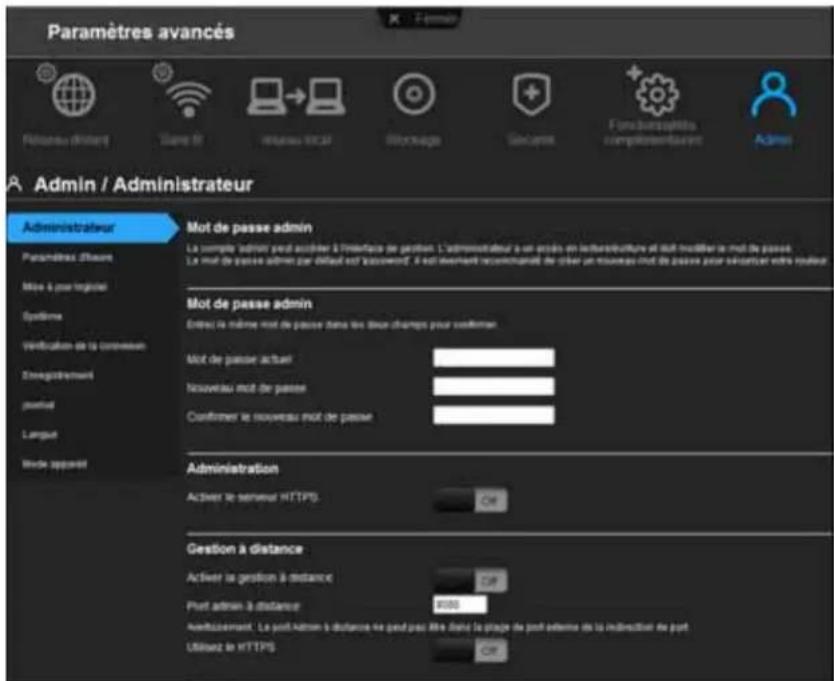
text_image
Paramètres avancés Résouré du étrant SANS 01 répubu-t-il Répubu-gage Concepts Fonza transitéa comptérentement Admins Administrateur Mota de passe admin La compte admet peut acciner à l'interface de gestion. L'administrateur a un actifs en lecture/buyette et doit modifier le mot de passer. La mot de passe admet par ident est l'ésteuord. À est remient reconduérant de d'inter un nouveau mot de passe pour sécurant entre roulier. Mot de passe admin Entrez la même mot de passe dans les deux champs pour soutiller. Mot de passe actual Nouveau mot de passe Confirmer le nouveau mot de passe Administration Activer le serveur HTTPS Gestion à distance Activer la gestion à distance Port admis à distance 8100 Amédiatement. La port admis à distance ne peut pas être dérivé la plage de port admis de la indéstructif de port. Utilisez en HTTPS C#- Entrez le mot de passe de l'administrateur dans les champs Nouveau mot de passe et Confirmer le nouveau mot de passe et cliquez sur Sauvegarder.
Accéder aux fichiers stockés sur un disque dur USB relié
Pour accéder à des fichiers stockés sur un disque de stockage USB WD comme un WD Passport ou My Book, vous avez deux options :
Remarque : Pour plus d'informations sur l'installation, voir « Installation du logiciel WD à partir du CD (facultatif) » à la page 18 ou « Utilisation d'un navigateur pour l'installation (Windows ou Mac) » à la page 14.
Si vous avez installé WD Quick View sur votre ordinateur lors de l'installation, utilisez l'icône WD Quick View de la barre d'état système d'un ordinateur Windows ou celle de la barre de menus d'un ordinateur Mac pour sélectionner l'appareil de stockage et afficher un menu d'options.
Remarque : WD SmartWare fournit une aide en ligne pour ses procédures.
■ Utilisez votre navigateur.
Utilisation de WD Quick View (Windows ou Mac)
Quand vous installez WD Quick View, vous pouvez utiliser un raccourci pour accéder à vos fichiers et dossiers sur un appareil de stockage relié.
Windows
- Cliquez à droite ou à gauche sur l'icône de WD Quick View dans la barre de notification pour afficher un menu.
- Faites passer la souris ou cliquez pour sélectionner votre routeur My Net et afficher un sous-menu.
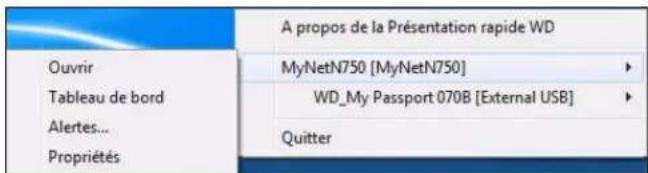
text_image
A propos de la Présentation rapide WD Ouvrir MyNetN750 [MyNetN750] Tableau de bord WD_My Passport 070B [External USB] Alertes... Quitter Propriétés- Sélectionnez Ouvrir sur le sous-menu de WD Quick View.
- Les partages s'affichent dans Windows Explorer :
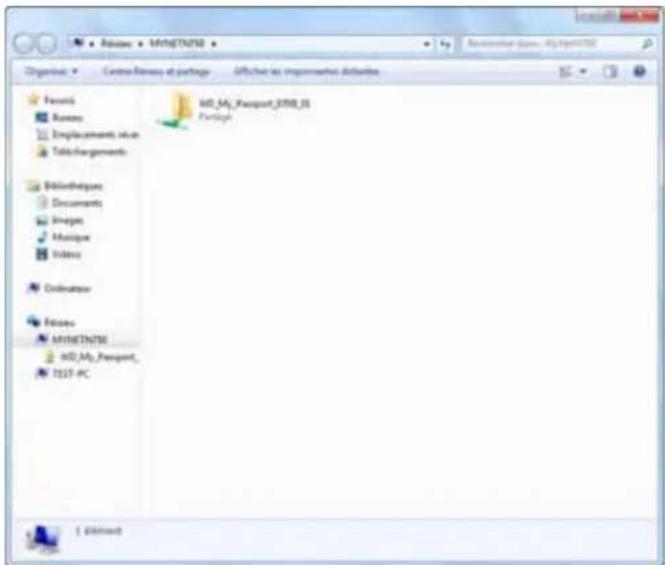
- Cliquez sur l'icône WD Quick View dans la barre de menus pour afficher un menu et déplacez le pointeur sur le nom de votre routeur My Net pour afficher un sous-menu.
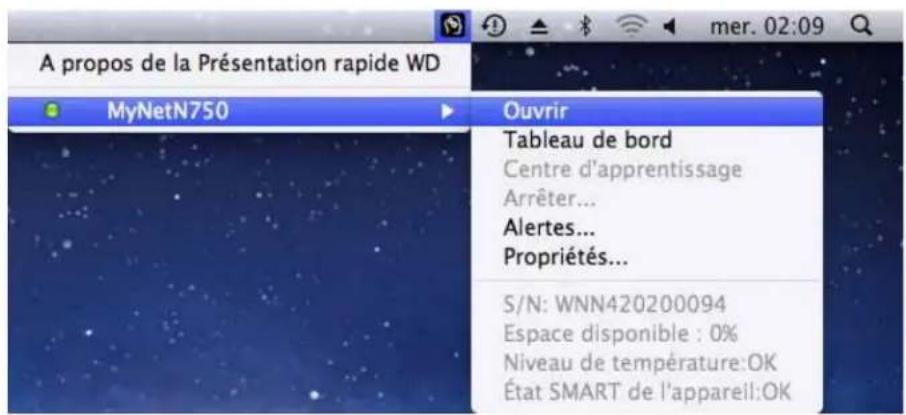
text_image
A propos de la Présentation rapide WD MyNetN750 Ouvrir Tableau de bord Centre d'apprentissage Arrêter... Alertes... Propriétés... S/N: WNN420200094 Espace disponible : 0% Niveau de température:OK État SMART de l'appareil:OK- Sélectionnez Ouvrir.
- Si vous êtes invité à entrer un nom d'utilisateur et un mot de passe, entrez le nom d'utilisateur et le mot de passe que vous avez créés quand vous avez configuré le stockage externe. Si aucun mot de passe n'a été créé, sélectionnez ou entrez Invité. Cliquez sur Se connecter.
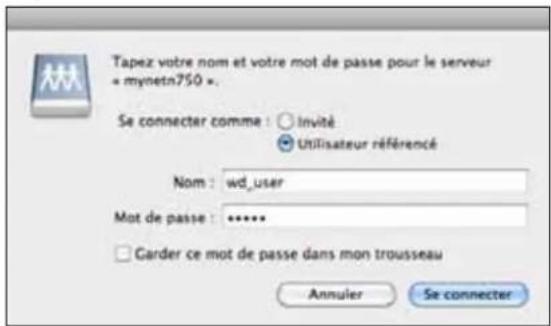
text_image
Tapez votre nom et votre mot de passe pour le serveur « mynetn750 ». Se connecter comme : ○ Invité ● Utilisateur référencé Nom : wd_user Mot de passe : •••••• □ Garder ce mot de passe dans mon trousseau Annuler Se connecter- Sélectionnez l'appareil USB à monter sur le Mac et cliquez sur OK.
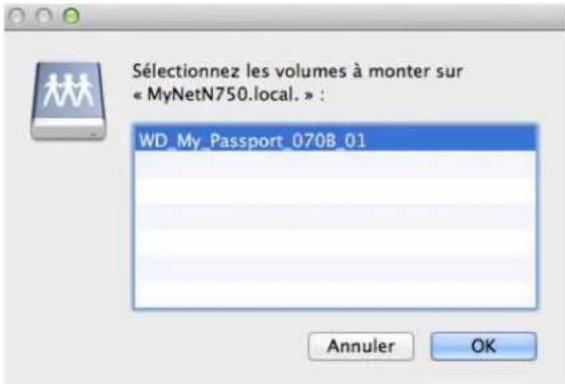
text_image
Sélectionnez les volumes à monter sur « MyNetN750.local. » : WD_My_Passport_070B_01 Annuler OK- Dans le Finder, le routeur My Net apparaît sous Partagés, et le nom de votre appareil USB dans le volet de droite :
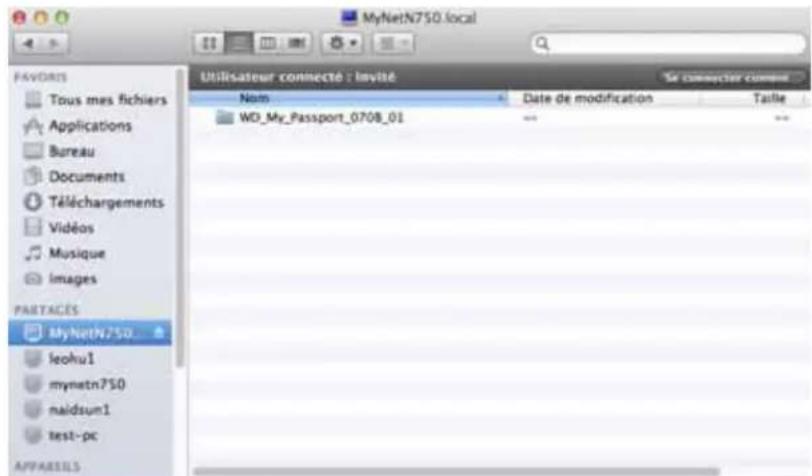
text_image
MyNetN750.local FAVORIS Tous mes fichiers Applications Bureau Documents Téléchargements Vidéos Musique Images PARTAGES MyNetN750 leohu1 mynetn750 naïdsun1 test-pc APPAREILS Utilisateur connecté : invité Nom Date de modification Taille WD_My_Passport_0708_01 -- Se connecter compte- Pour afficher tous les partages du lecteur, faites un double-clic sur le nom de votre appareil de stockage.
Avec un navigateur (PC)
Pour accéder aux fichiers stockés sur un disque USB connecté au routeur, assurez-vous que le disque a été correctement configuré comme décrit dans « Configuration du stockage externe » à la page 26. Une fois l'installation terminée, accédez-y via le réseau comme suit :
Windows XP
- Cliquez sur Démarrer > Exécuter et tapez \mynetnXYZ, où XYZ et le numéro de modèle du routeur. Si le nom par défaut du routeur a été modifié et n'est plus le nom d'hôte par défaut, remplacez par le nouveau nom. Le dossier qui s'affiche représente le disque externe USB. Faites un double-clic sur le dossier pour accéder au disque.
Windows Vista/Win7
-
Cliquez sur 📄 > Démarrer dans la case Rechercher des programmes et des fichiers, tapez \mynetnXYZ, où XYZ est le numéro de modèle du routeur. Si le nom d'hôte par défaut du routeur a été modifié à l'installation, remplacez par le nouveau nom. Le dossier qui s'affiche représente le disque externe USB.
-
Faites un double-clic sur le dossier pour accéder à ses contenus.
Remarque : Si un mot de passe a été défini sur le routeur pendant la configuration du stockage, entrez les noms d'utilisateur et le mot de passe créés à l'invite.
Installation d'un partage (Mac)
Pour accéder aux fichiers stockés sur un disque USB connecté au routeur, assurez-vous que le disque a été correctement configuré comme décrit dans « Configuration du stockage externe » à la page 26. Une fois l'installation terminée, accédez-y via le réseau comme suit :
-
Cliquez sur Finder puis sur la barre de menus, cliquez sur Aller > Connector au serveur.
-
Tapez smb://mynetnXYZ, où XYZ est le numéro de modèle du routeur. Si le nom d'hôte par défaut du routeur a été modifié à l'installation, remplacez par le nouveau nom. Le dossier qui s'affiche est le disque externe USB.
text_image
Sélectionnez les volumes à monter sur « MyNetN750.local. » : WD_My_Passport_0708_01 Annuler OK- Cliquez sur OK pour monter le volume.
- Si vous êtes invité à entrer un nom d'utilisateur et un mot de passe, entrez le nom d'utilisateur et le mot de passe que vous avez créés quand vous avez configuré le stockage externe. Si aucun mot de passe n'a été créé, sélectionnez ou entrez Invité. Cliquez sur Se connecter.
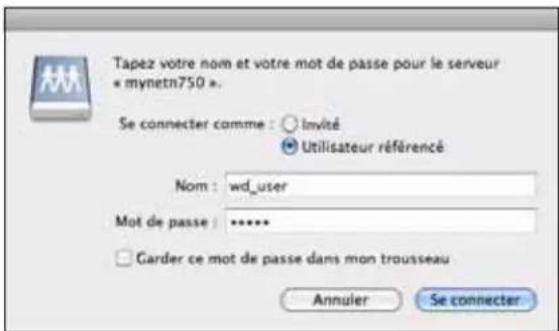
text_image
Tapez votre nom et votre mot de passe pour le serveur « mynetn750 ». Se connecter comme : ○ Invité ● Utilisateur référencé Nom : wd_user Mot de passe : •••••• □ Garder ce mot de passe dans mon trousseau Annuler Se connecterMise à jour du micrologiciel du routeur

Remarque : Pour les meilleurs résultats, mettre à jour le micrologiciel avec une connexion filaire.
- Cliquez sur l'icône Paramètres avancés puis sur l'icône Admin.
- Cliquez sur l'onglet Mise à jour logiciel.
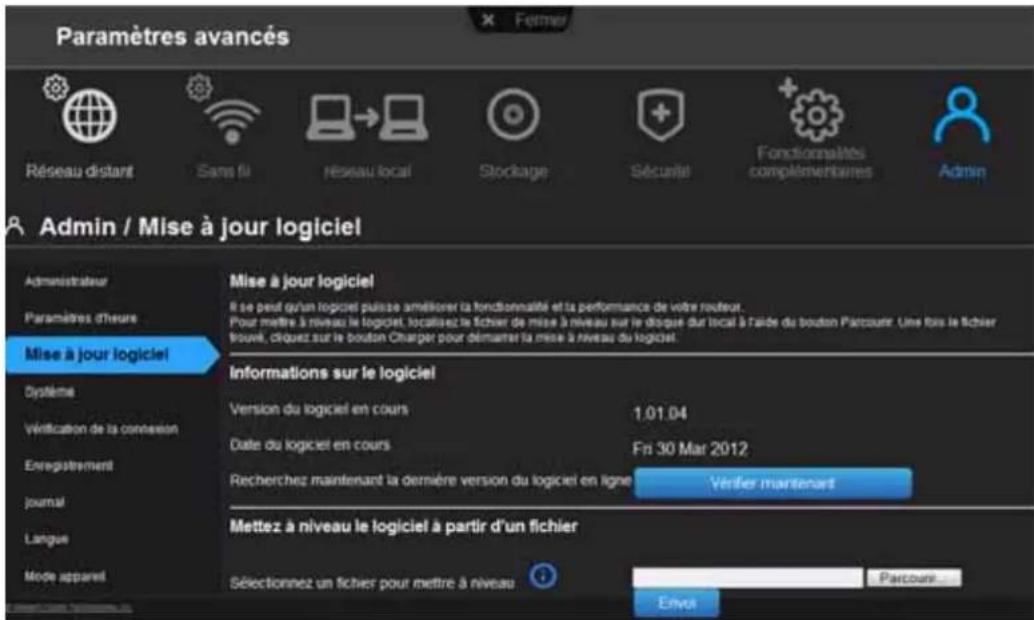
text_image
Paramètres avancés Réséau distant Sans fil réseau local Stockage Sécurité Fonctionnalités complémentaires Admin Admin / Mise à jour logiciel Administrateur Mise à jour logiciel Paramètres d'heure Il se peut qu'un logiciel puisse améliorer la fonctionnalité et la performance de votre rouleur. Pour mettre à niveau le logiciel, localise le fichier de mise à niveau sur le disque dur local à faire du bouton Parcourer. Une fois le fichier trouvé, cliquez sur le bouton Charger pour démarter la mise à niveau du logiciel. Mise à jour logiciel Dysolème Informations sur le logiciel Verification de la concession Version du logiciel en cours 1.01.04 Date du logiciel en cours Fri 30 Mar 2012 Enregistrement Recherchez maintenant la dernière version du logiciel en ligne Verifier maintenant Journal Verifier maintenant Langue Mettez à niveau le logiciel à partir d'un fichier Mode apparel Sélectionnez un fichier pour mettre à niveau Parcourer... EnvoiPour rechercher la dernière version du micrologiciel :
- Cliquez sur Vérifier maintenant. Le routeur cherche un nouveau fichier de micrologiciel sur le site de WD.
Si un nouveau fichier existe, la dernière version du micrologiciel et un bouton Mettre à jour maintenant apparaît.
- Cliquez sur Mettre à jour maintenant pour démarrer la mise à jour du micrologiciel. Un message vous informe de la durée que prendra le téléchargement. Attendez la fin de la mise à jour du micrologiciel.
Pour mettre à jour à partir un fichier :
-
Localisez le fichier du micrologiciel sur le site d'assistance de WD sur http://support.wdc.com et téléchargez-le sur votre ordinateur.
-
Sur l'écran du routeur, localisez le fichier du micrologiciel que vous avez enregistré et cliquez sur Ouvrir. Le nom du fichier apparaît dans le champ du navigateur sur l'écran du routeur.
-
Cliquer sur Envoi. Un message vous informe de la durée que prendra le téléchargement. Attendez la fin de la mise à jour du micrologiciel.
Important : Ne pas déconnecter ou éteindre le routeur pendant la mise à jour.
Restauration du routeur aux paramètres d'usine par
défaut

Vous pouvez être amené à vouloir restaurer les paramètres du routeu tels qu'ils étaient quand vous l'avez acheté. Vous avez deux options pour la restauration des paramètres par défaut : par l'interface utilisateur ou avec le bouton de réinitialisation situé en dessous du routeur.
Pour utiliser l'interface utilisateur :
- Cliquez sur l'icône Paramètresr avancés puis sur l'icône Admin.
- Cliquez sur l'onglet Système.
- Cliquez sur Réinitialiser à droite de Rétablir les paramètres d'usine par défaut.
- A l'apparition du message de confirmation, cliquez sur OK.
- Attendez que le routeur redémarre avant de l'utiliser.
Pour réinitialiser le routeur manuellement :
- Appuyez sur le bouton de réinitialisation en dessous du routeur pendant au moins 10 secondes.
Quand la réinitialisation se termine, le voyant d'alimentation clignote.
Important : Ne réinitialisez pas le routeur et ne fermez pas l'application tant que la mise à jour n'est pas effectuée.
Redémarrer le routeur

AVERTISSEMENT ! Pour éviter de perdre des données, arrêtez toutes les activités de réseau et de lecture/écriture avant de redémarrer.
Vous pouvez redémarrer le routeur de deux façons. Si vous vous trouvez physiquement près de lui, appuyez sur le bouton On/Off du routeur. Si vous ne pouvez pas facilement appuyer sur ce bouton :
- Cliquez sur l'icône Paramètres avancés puis sur l'icône Admin.
- Cliquez sur l'onglet Système.
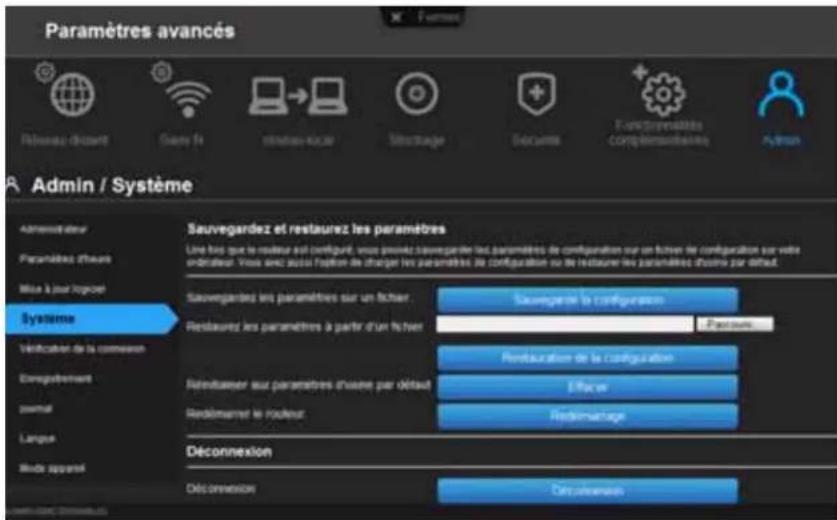
text_image
Paramètres avancés Réservue descant Gaste fi Internet-fucier Dépréchage Écurants F-unformérables complémentaires Aylosen Admin / Système Administrateur Paramètres d'heure Mise à sur logée Système Verónica de la commerce Enregistrement pascal Langue Mode apparaé Sauvegardez et restaurez les paramètres Lune tous que le routeur soit configurié, vous privez saavegarée les paramètres de configuration sur un f助者 le configuration sur votre ordinateur. Vous donc aussi l'action de charger les paramètres de configuration ou le restaurez les paramètres d'heure par défaut. Sauvegardez les paramètres sur un f助er. Restaurez les paramètres à partir d'un f助er Sauvegarde la configuration E-fourcurs Restauration de la configuration Retrausezir aux paramètres d'heure par défaut Efface Redômentre le lodéur Rédevouvrage Déconnexion Déconnexion Dircultaneous- Allez en bas de l'écran pour cliquer sur Redémarrer.
Utilisation du routeur en point d'accès

Vous pouvez utiliser le routeur My Net en extender ou en point d'accès (AP). Le mode extender peut :
- Ajouter une couverture sans fil à un réseau personnel sans couverture sans fil.
- Etendre une couverture sans fil de réseau personnel.
Remarque : Pour utiliser le routeur en mode extender, le routeur doit être connecté en filaire à l'ordinateur.
Pour convertir le routeur en mode extender :
- Cliquez sur l'icône Paramètres avancés puis sur l'icône Admin.
- Cliquez sur l'onglet Mode appareil. Le type de connexion au réseau local apparaît.
- A partir du Mode appareil de la liste déroulante, sélectionnez Mode d'extendeur (AP filaire). Le type de connexion au réseau sans fil apparaît.
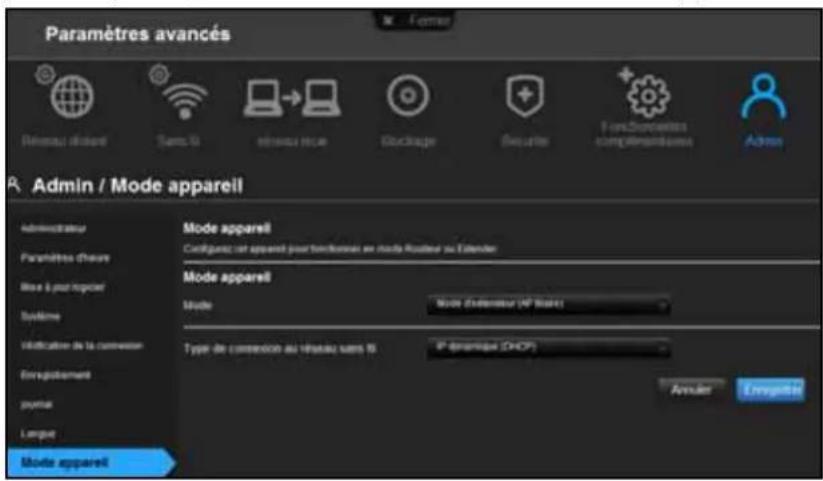
text_image
Paramètres avancés Rémouk édant Sans 50 réseau lece échtrage Écurite Fondrovelles complémentaires Admin / Mode appareil Administrateur Paramètres d'eure Rise à partir opeler Système Visérature de la conversion Enregistrement pubin Langue Mode appareil Mode appareil Configured par appareil pour fonctionnien en mode Routier au Étienne. Mode appareil Mode Mode d'énergieur (HP Bank) Type de command ou réseau sans 50 IP financier (CHCP) Annuler Engrétien- Pour configurer le Type de connexion au réseau sans fil, sélectionnez IP dynamique (DHCP) (par défaut) ou IP statique, complétez les champs requis et cliquez sur Enregistrer. (Voir « Ecran Mode appareil » à la page 55 pour plus de détails). L'écran vous informe de la durée prévue pour la procédure. Le routeur redémarre et l'écran de connexion s'affiche.
Remarque : L'adresse IP de votre extender est l'IP statique que vous avez assignée ou l'adresse IP DHCP assignée à votre routeur principal.
Configurer un serveur DHCP sur le routeur My Net
Vous pouvez utiliser votre routeur en tant que serveur DHCP qui assigne des adresse IP aux autres composantes de votre réseau.
Pour configurer un serveur DHCP sur le routeur My Net :
- Cliquez sur l'icône Paramètres avancés puis sur l'icône Réseau local.
- Cliquez sur l'onglet Paramètres du Serveur DHCP.
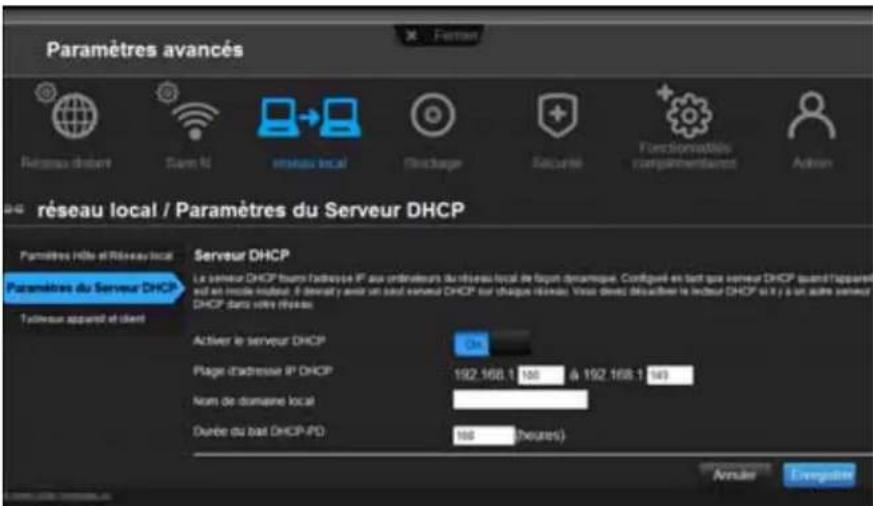
text_image
Paramètres avancés Remeaux direct Siam fi Intérieau local Discharge Secure Fondériorité ou comptementante Action réseau local / Paramètres du Serveur DHCP Paramètres hôte et Réseau local Paramètres du Serveur DHCP Touteur apparaé et client Serveur DHCP Le serveur DHCP fourm l'adresse IP aux ordérateurs du réseau local de logant dynamique. Configué en tout que serveur DHCP quand l'appareil est en mode mode, il devrait y avoir un seul serveur DHCP sur chaque riservé. Vous d'eves déacifier le indicur DHCP si it y a un autre serveur DHCP dans votre riservé. Activer le serveur DHCP Plage d'adresse IP DHCP 192.168.1 100 à 192.168.1 140 Nors de domaine local Durée du bail DHCP-PO 100 heures) Arruier Civegarier-
Activez l'option Activer le serveur DHCP (sur On par défaut) et cliquez sur Enregistrer.
-
Configurez la Plage d'adresse IP DHCP. Par défaut, la plage va de l'adresse IP 192.168.1.100 à l'adresse IP 192.168.1.149.
-
(Optionnel) Installez un Nom de domaine local.
-
Réglez la Durée du bail DHCP (en heures) et cliquez sur Enregistrer.
-
Connectez tous les appareils client.
-
Cliquez sur l'onglet Tableau appareil et client. Le tableau dresse une liste de tous les appareils client (filaire/non filaires) et affiche le nombre d'appareils connectés ainsi que les adresses IP et les adresses MAC de chaque appareil.
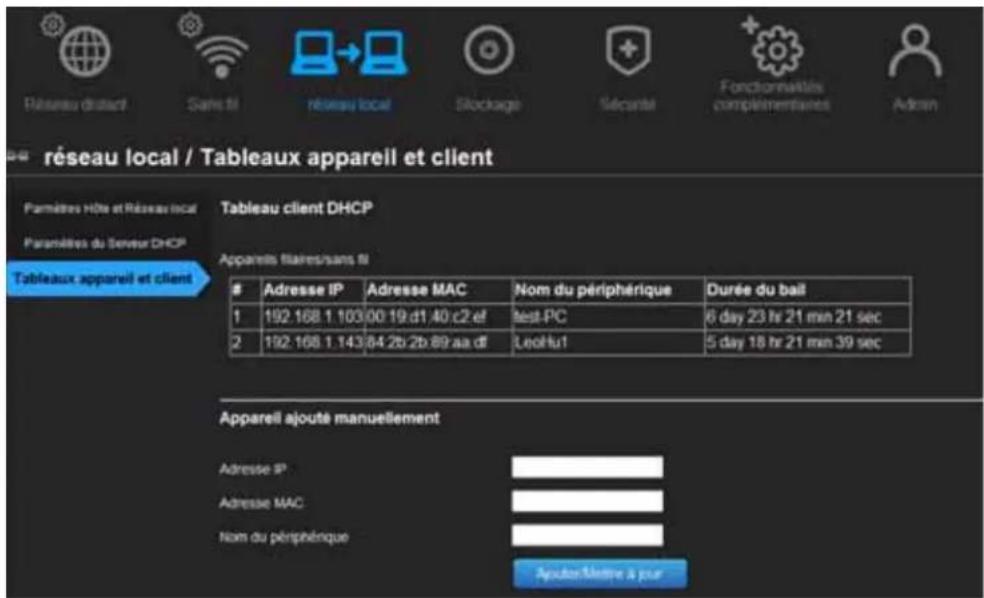
text_image
réseau local / Tableaux appareil et client Formières Hôte et Réseau local Paramètres du Serveur DHCP Tableaux appareil et client Tableau client DHCP Appareils filaires/sans fiAdresse IP Adresse MAC Nom du périphérique Durée du bail
1 192.168.1.103 00:19:d1:40:c2:ef Test-PC 6 day 23 hr 21 min 21 sec 2 192.168.1.143 84:2b:2b:89:aa:df Leohlu1 5 day 18 hr 21 min 39 sec Appareil ajoute manuellement Adresse IP Adresse MAC Nom du périphérique Apoule l'érêtre à jourPour assigner manuellement une adresse IP DHCP à un appareil :
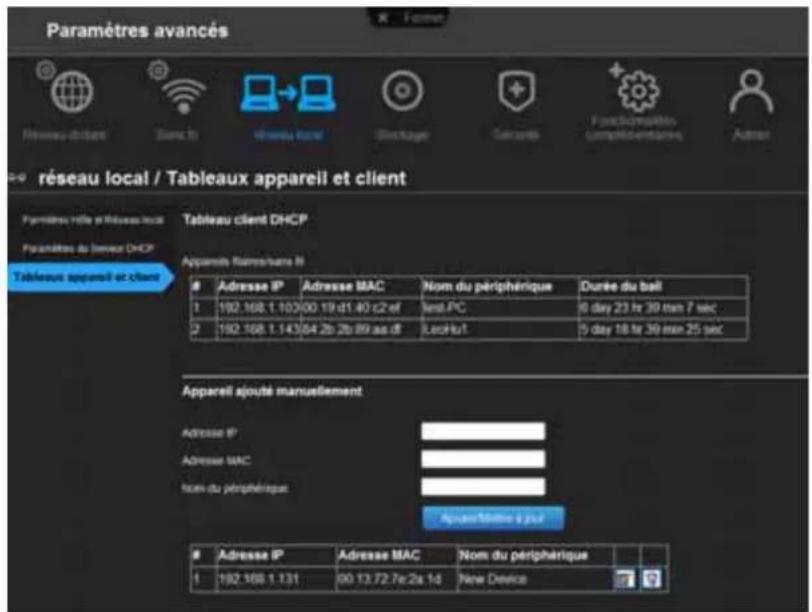
text_image
Paramètres avancés Réseau local / Tableaux appareil et client réseau local / Tableaux appareil et client Paramètres rête à Réseau local Paramètres du lèvreux DHCP Tableaux appareil et client Tableau client DHCP Appareils Name/ana #1Adresse IP Adresse MAC Nom du périphérique Durée du ball
1 192.168.1.103/00 19-d1.40 c2-ef Sept.PC 6 day 23 fr 39 men 7 sec 2 192.168.1.143/64 2b 2b 89 as df LocHiU 5 day 18 fr 39 men 25 sec Appareil ajouté manuellement Adresse IP Adresse MAC Nom du périphérique Ajusté finière à jourAdresse IP Adresse MAC Nom du périphérique
1 192.168.1.131 00 13.72.7e.2a 1d New Device- Dans la section de l'écran Appareil ajouté manuellement, entrez l'adresse IP de l'appareil, l'adresse MAC et le nom de l'appareil.
- Cliquez sur Ajouter/Mettre à jour. Les informations de l'appareil complètent le tableau de l'appareil ci-dessous.
-
Pour mettre à jour un appareil, sélectionnez-le dans le tableau et cliquez sur l'icône Modifier. Modifiez les informations et cliquez sur Ajouter/Mettre à jour.
-
Pour effacer un appareil, déconnectez-le, sélectionnez-le dans le tableau et cliquez sur l'icône Effacer (Corbeille).
Remarque : Pour en savoir plus, recherchez la réponse ID 9423 de notre base de connaissances sur le site web d'assistance à l'adresse http://support.wdc.com.
Configuration de l'UPnP

L'UPnP permet aux appareils réseau de se détecter réciproquement et de commencer à fonctionner ensemble sur le réseau.
Pour activer l'UPnP :
-
Cliquez sur l'icône Paramètres avancés puis sur l'icône Fonctionnalités complémentaires.
-
Cliquez sur l'onglet UPnP réseau.
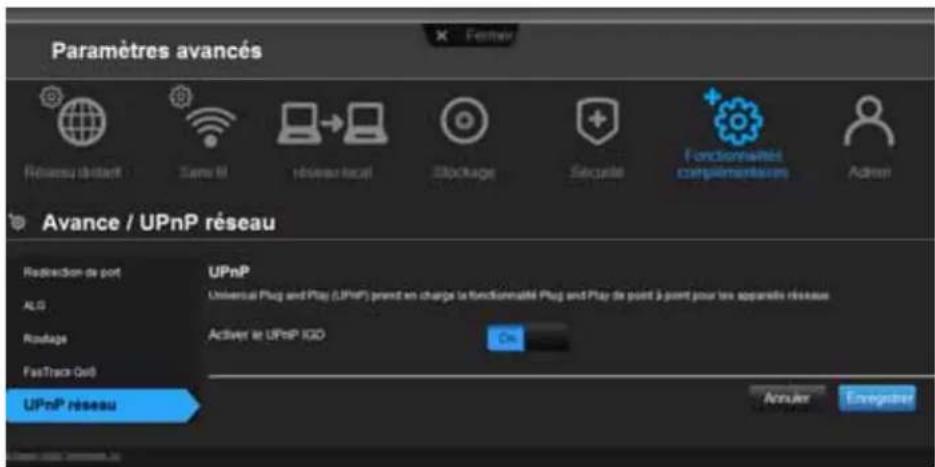
text_image
Paramètres avancés Récès au Udiatrii Sare M réserveau local éPackage Securité Fonctionnalités compérations Admin Avance / UPnP réseau Redirection de port ALG Routage FastTrack Out UPnP réseau UPnP Universal Plug and Plug (UPnP) prend en charge la fonctionnalité Plug and Plug de point à point pour les apparisie réseaux Activer le UPnP IGD On Annuer Enregistré-
Pour activer l'UPNP, mettez le bouton Activer le UPnP IGD sur ON. (l'UPnP est activé par défaut.)
-
Cliquez sur Enregistrer.
Activation de la redirection de port

Sur un réseau privé, la redirection de port adresse le trafic internet entrant dans un port spécifique vers un appareil spécifique sur votre réseau local comme un serveur web. La redirection de port est utile, par exemple, quand vous hébergez un jeu auquel d'autres veulent se connecter. Au lieu qu'ils soient bloqués à cause de la traduction de l'adresse du réseau (NAT) du routeur, la redirection de port autorise le passage de leurs informations.
Pour créer des règles de redirection de port :
-
Cliquez sur l'icône Paramètres avancés puis sur l'icône Fonctionnalités complémentaires.
-
Cliquez sur l'onglet Redirection de port.
(N600/N750)
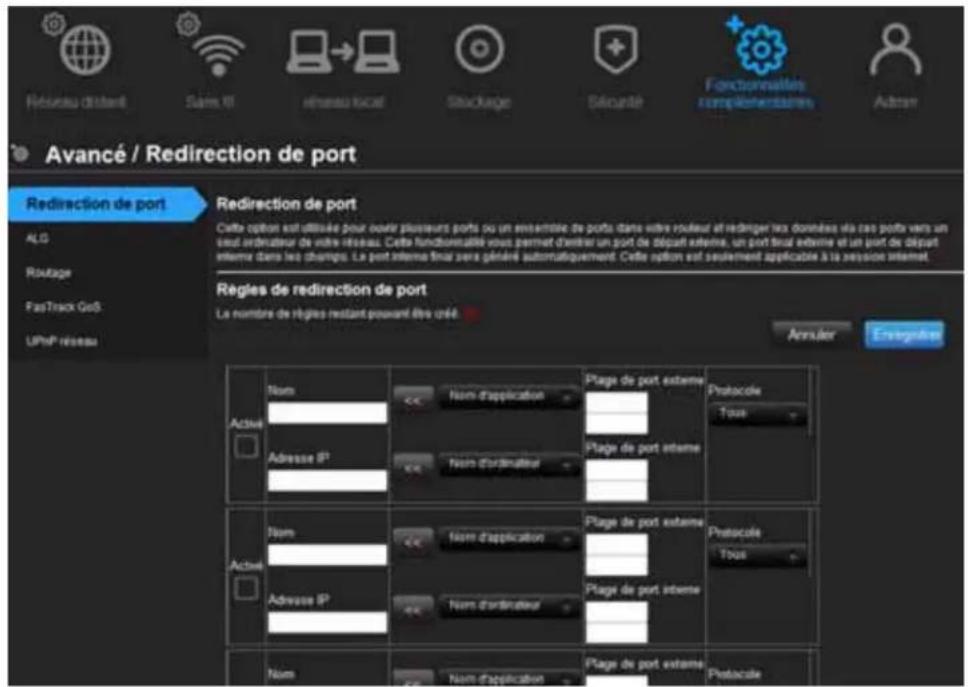
text_image
Avancé / Redirection de port Redirection de port ALS Routage FasTrack GoS UPnP réseau Regies de redirection de port Le nombre de règles restant pouvant être créé Annuler Enregistrer Active Name << Nom d'application Page de port exteme Protocolle Tous Adresse IP << Nom d'ordinateur Page de port interne Active Name << Nom d'application Page de port exteme Protocolle Tous Adresse IP << Nom d'ordinateur Page de port exteme Protocolle Tous Name << Nom d'application Page de port exteme(N900)
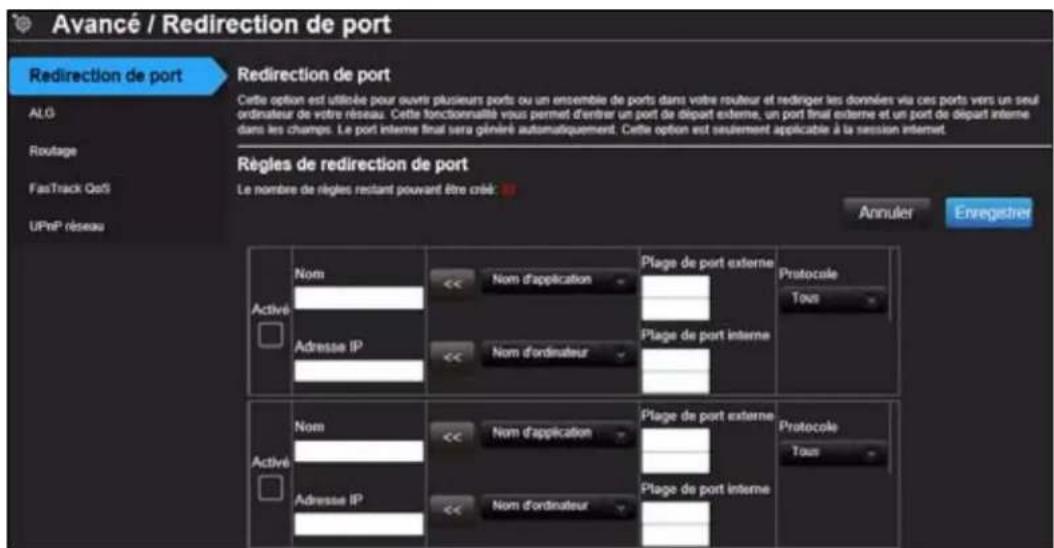
text_image
Avancé / Redirection de port Redirection de port ALG Routage FastTrack QoS UPnP réseau Redirection de port Cette option est utilisée pour ouvr plusieurs ports ou un ensemble de ports dans votre routeur et redriger les données via ces ports vers un seul ordinateur de votre réseau. Cette fonctionnalité vous permet d'entrer un port de départ externe, un port final externe et un port de départ interne dans les champs. Le port interne final sera généré automatiquement. Cette option est seulement applicable à la session internet. Règles de redirection de port Le nombre de règles restant pouvant être créé Annuler Envegêret Nom << Nom d'application Pratocole Tous Activé Adresse IP << Nom d'ordinateur Pratocole Tous Activé Nom << Nom d'application Pratocole Tous Adresse IP << Nom d'ordinateur Pratocole- Entrez les informations suivantes pour chaque règle de redirection de port que vous créez :
| Règles de redirection de port | |
| Activé Cochez la case permet | et d'activer la règle de redirection de port. Décochez la case pour désactiver. |
| Nom d'application A partir | de la liste déroulante, sélectionnez l'application comportant les données que vous voulez transférer au client sur votre réseau local. Cliquez sur la double flèche pour remplir les champs Nom, Port interne, Port externe et Protocole. |
| Plage de port externe Entrez | le ou les ports que vous voulez pour transférer à l'interface de réseau étendu (Internet). Le champ du port est automatiquement rempli quand vous choisissez une application à partir de la liste déroulante. |
| Protocole Sélectionnez le protocole pour la redirection de port. Les options sont Tout, TCP et UDP. Le protocole est automatiquement sélectionné si vous choisissez une application à partir de la liste déroulante. | |
| Adresse IP Peut être entré | manuellement ou rempli suivant votre sélection dans la liste déroulante du Nom de l'ordinateur. |
| Nom d'ordinateur Appareil sur votre réseau local auquel la règle sera appliquée. Cliquez sur la double flèche pour remplir le champ de l'adresse IP. | |
| Plage de port interne | Entrez le ou les ports sur le client réseau local auquel vous voulez transférer des données. Le champ du port est automatiquement rempli quand vous choisissez une application à partir de la liste déroulante. |
- Cliquez sur Enregistrer en haut ou en bas de la page.
Accès à My Net View
Quand vous avez installé My Net View sur votre ordinateur, vous pouvez l'utiliser pour diagnostiquer des problèmes de réseau.
Pour accéder à My Net View :
- Faites un double-clic sur l'icône My Net View de My Net View apparaît.
de votre bureau. La page Bienvenue
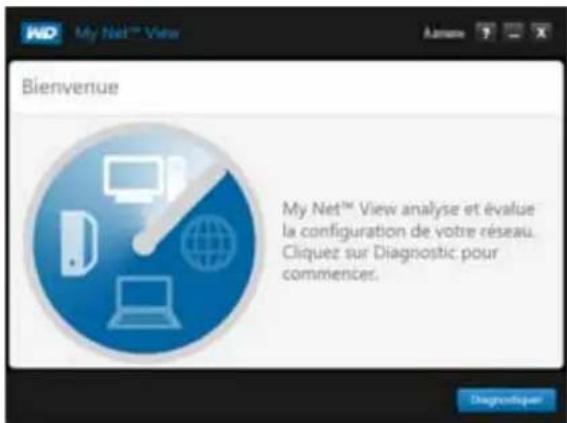
text_image
My Net™ View Bienvenue My Net™ View analyse et évalue la configuration de votre réseau. Cliquez sur Diagnostic pour commencer.- Cliquez sur Diagnostiquer et utilisez l'aide en ligne (?) pour vous guider dans les procédures de diagnostic.
7
Installation et utilisation de WD Print Share
Votre routeur My Net peut partager une imprimante, une imprimante multifonction ou un scanner avec des ordinateurs sur votre réseau. Connectez simplement l'imprimante/le scanner sur un port USB disponible sur le routeur, installez le logiciel du fabricant de l'imprimante/scanner, puis installez le logiciel WD Print Share sur chaque ordinateur qui recevra l'imprimante/le scanner.
Ce chapitre est composé des rubriques suivantes :
Installation de WD Print Share (Windows)
Utilisation de WD Print Share
Installation de WD Print Share (Windows)
Avant d'installer le logiciel WD Print Share, assurez-vous que le pilote et le logiciel du fabricant de l'imprimante/scanner sont bien installés sur votre ordinateur.
- Connectez l'imprimante/scanner USB sur tout port USB disponible à l'arrière du routeur.
- Insérez le CD d'installation et de ressources dans le lecteur CD de votre ordinateur. Si l'écran d'installation ne s'ouvre pas automatiquement, ouvrez le CD et double-cliquez sur EasySetup.exe.
- Si vous avez déjà installé votre routeur, cliquez sur Passer et aller à l'installation du logiciel.
- Sélectionnez WD Print Share et cliquez sur Suivant pour commencer l'installation.
- Quand l'installation est terminée, ouvrez l'icône WD Print Share sur le bureau.
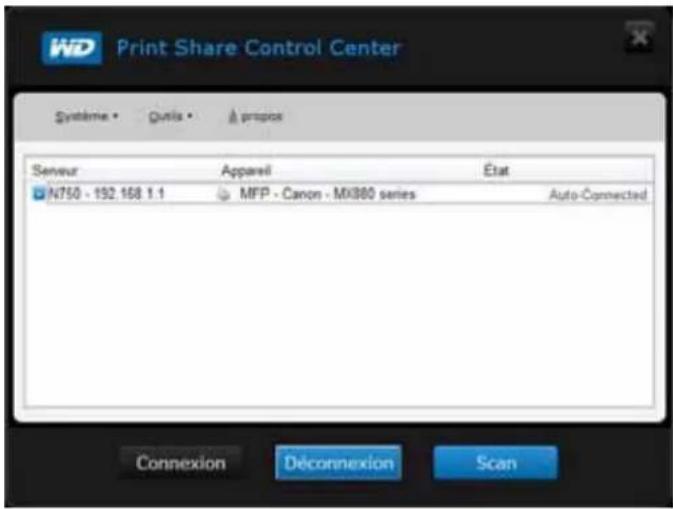
text_image
Print Share Control Center Systeme • Quit • propios Sensor Apparel État N750 - 192.168 1.1 MFP - Canon - MX880 series Auto-Connected Connexion Déconnexion Scan- Assurez-vous que l'état est Auto-connecté ou Connecté. Vous être maintenant prêt à imprimer.
Utilisation de WD Print Share
Utilisation et connexion automatique de l'imprimante
Par défaut, l'imprimante est en mode auto-connecté qui permet à l'ordinateur d'être connecté à l'imprimante seulement quand vous envoyez une tâche d'impression à l'imprimante. Un autre utilisateur sur le réseau peut utiliser l'imprimante quand vous êtes déconnecté.
À l'aide du bouton Connexion
Le mode connecté s'applique à l'imprimante et au scanner. Sélectionner une imprimante ou un scanner et cliquer sur Connecter permet de connecter manuellement l'appareil à un ordinateur pour la durée réglée sur Outil > Régler le délai.
Utilisation du bouton Connexion avec un scanner
- Sélectionnez le scanner dans la liste du Centre de contrôle de WD Print Share.
- Cliquez sur Connecter. L'état devient Connecté.
- Lancez le logiciel qui est fourni avec votre scanner.
- Une fois que la tâche de scan a été effectué, déconnectez en cliquant sur Déconnecter ou laissez le scanner se déconnecter automatiquement après la durée réglée sur Outil > Régler le délais.
À l'aide du bouton Scan
Vous pouvez aussi utiliser le bouton Scan sur le Centre de Contrôle WD Print Share pour numériser avec l'interface le standard de l'industrie TWAIN ou WIA.
- Sélectionnez le scanner dans la liste du Centre de contrôle de WD Print Share.
- Cliquez sur Scan. Vous êtes invité à sélectionner l'interface du scanner. Une interface utilisateur du scanner apparaît sur l'écran.
- Choisissez les options et cliquez sur Scan pour scanner votre image ou document.
- Une fois le scan terminé, cliquez sur Fermer.
Dépannage
| Problème Solution | |
| Le témoin d'alimentation ne s'allume pas. | 1. Vérifiez que le cordon d'alimentation est bien branché au routeur.2. Assurez-vous que les prises électriques fonctionnent correctement. Pour ce faire, branchez un appareil électronique différent dans la prise et essayez de l'allumer.3. Vérifiez que vous utilisez l'adaptateur secteur fourni avec le routeur. |
| Le témoin d'alimentation d'un numéro de port ne s'allume pas. | 1. Assurez-vous que l'appareil connecté est alimenté.2. Vérifiez que le ou les câble Ethernet sont correctement connectés aux ports sur l'appareil et au routeur.3. Vérifiez que le câble entre le routeur et l'appareil électronique fonctionne correctement, remplacez-le par un autre câble. |
| Les ordinateurs ne peuvent accéder à internet. | 1. Assurez-vous que le routeur est bien alimenté. La LED d'alimentation doit être allumée de façon continue et ne pas clignoter.2. Vérifiez les connexions de câble entre le modem, le routeru et l'ordinateur. Vérifiez que le câble Ethernet connecté à votre modem est bien connecté au port internet sur le routeur. Un câble Ethernet connecté sur votre ordinateur doit être connecté au port du réseau local à l'arrière du routeur.3. Eteignez et rallumez votre modem, routeur et ordinateur.4. Si tout le reste a échoué, installez My Net View depuis le CD du produit ou contactez le support technique à l'adresse http://support.wdc.com ou encore votre FAI. |
| (Pour My Net N900 seulement)Tous les voyants LED en face avant clignotent en permanence. | 1. Repositionnez votre routeur à un endroit disposant d'une bonne ventilation.2. Éteignez votre routeur et laissez-le reposer 15 à 20 minutes le temps qu'il refroidisse. Rallumez votre routeur pour reprendre le fonctionnement.3. Si le problème persiste, contactez le support technique à l'adresse http://support.wdc.com. |
Informations légales et de garantie
Ce chapitre est composé des rubriques suivantes :
Conformité réglementaire
Informations de garantie (Toutes les régions sauf l'Australie et la Nouvelle Zélande)
Informations de garantie (Australie et Nouvelle Zélande seulement)
Conformité environnementale (Chine)
Conformité réglementaire
Déclaration relative aux interférence de la Federal Communication Commission :
Cet appareil est conforme au chapitre 15 de la FCC. Le fonctionnement est soumis aux deux conditions suivantes : (1) Cet appareil ne peut pas causer d'interférences nuisibles et (2) cet appareil doit accepter toute interférence reçue, notamment une interférence qui peut causer un fonctionnement non souhaité.
Cet appareil a été testé et déclaré conformes aux limites d'un appareil numérique de Classe B, conformément aux réglementations du chapitre 15 de la FCC. Ces limites sont conçues pour assurer une protection raisonnable contre les interférences nuisibles dans une installation résidentielle. Cet appareil génère, utilise et peut émettre des fréquences radio qui s'il n'est pas installé et utilisé conformément aux instructions, peuvent causer des interférences nuisibles à la réception de communications radio. Il n'existe toutefois aucune garantie que ces interférences n'apparaîtront pas dans une installation particulière. Si cet appareil entraîne des interférences nuisibles à la réception de la radio ou de la télévision, ce qui peut être évalué en allumant et en éteignant l'appareil, nous vous conseillons de tenter de corriger ces interférences en appliquant une ou plusieurs des mesures suivantes :
■ Réorientez ou déplacez l'antenne de réception.
■ Éloignez davantage l'appareil du récepteur.
- Branchez l'appareil dans une prise ou un circuit différent de celui utilisé par le récepteur.
- Consultez le revendeur ou un technicien radio/TV ou installateur agréé pour de l'assistance.
Informations réglementaire/Réfutations
L'installation et l'utilisation de cet appareil sans fil réseau local doivent être en accord avec les instructions de la documentation de l'utilisateur fournie avec le produit. Toute modification (notamment les antennes) faite à cet appareil n'ayant pas été expressément approuvée par le fabricant peut entraîner l'annulation du droit d'utilisation de l'utilisateur sur ce matériel. Le fabricant n'est pas responsable des interférences radio ou télévision causée par une modification non autorisée de cet appareil, ou par la substitution des câbles de connexion et du matériel par d'autres matériaux provenant d'autres fabricants. Il relève de la responsabilité de l'utilisateur de corriger toute interférence causée par une modification, une substitution ou une connexion non autorisée. Le fabricant et ses détaillants ou distributeurs autorisés ne peuvent être tenus responsables pour toute nuisance ou violation des lois gouvernementale induites par une utilisation non conforme à ces instructions.
Pour un fonctionnement dans la plage de fréquence de 5,15 \~ 5,25 GHz, il est réduit à un environnement intérieur. Cet appareil est conforme à toutes les conditions spécifiées dans le chapitre 15E, section 15.407 du règlement FCC.
ATTENTION : Pour être conforme aux prérequis de la réglementation FCC RF sur l'exposition, l'antenne utilisée pour le émetteur doit être installée à une distance minimum de 20 cm de toute personne et ne doit pas être située ou fonctionner de façon conjointe avec tout autre antenne ou émetteur.
Remarque : La sélection du code de pays est exclusivement pour les modèles non américains et n'est pas disponible pour les modèles américains. Selon la réglementation FCC, tous les produits WiFi commercialisés aux États-Unis doivent être en configuration fixe sur les canaux américains seulement.
Industrie Canada (IC)
Cet appareil est compatible avec les règles RSS-210 de Industry Canada. Le fonctionnement est soumis aux deux conditions suivantes : (1) Cet appareil ne peut pas causer d'interférences nuisibles et (2) cet appareil doit accepter toute interférence reçue, notamment une interférence qui peut causer un fonctionnement non souhaité.
Ce dispositif est conforme à la norme CNR-210 d'Industrie Canada applicable aux appareils radio exempts de licence. Son fonctionnement est sujet aux deux conditions suivantes: (1) le dispositif ne doit pas produire de brouillage préjudiciable, et (2) ce dispositif doit accepter tout brouillage reçu, y compris un brouillage susceptible de provoquer un fonctionnement indésirable.
ATTENTION ! L'appareil utilisant la bande 5150 – 5250 MHz est destiné exclusivement à un usage en intérieur pour réduire le risque d'interférences nuisibles avec des systèmes de satellite mobile utilisant les mêmes canaux.
AVERTISSEMENT ! Les dispositifs fonctionnant dans la bande 5150 – 5250 MHz sont réservés uniquement pour une utilisation à l'intérieur afin de réduire les risques de brouillage préjudiciable aux systèmes de satellites mobiles utilisant les mêmes canaux.
Déclaration d'exposition aux radiations: Cet équipement est conforme aux limites d'exposition aux rayonnements IC établies pour un environnement non contrôlé. Cet équipement doit être installé et utilisé avec un minimum de 20 cm de distance entre la source de rayonnement et votre corps.
Déclaration ICES-003/NMB-003
Cet appareil numérique de la classe B est conforme à la norme ICES-003 du Canada. This device complies with Canadian ICES-003 Class B.
Ce produit est conçu pour être alimenté par une source d'alimentation homologuée, à double isolation, ou sur un bloc d'alimentation enfichable portant la mention « Classe 2 ».
Conformité de sécurité
Approuvé pour les États-Unis et le Canada. CAN/CSA-C22.2 No. 60950-1, UL 60950-1 : Sûreté d'équipement de technologie de l'information.
Cet appareil ne doit être utilisé qu'avec l'adaptateur secteur compatible à la norme UL.
Cet appareil n'est destiné qu'à des adaptateurs compatibles marqués « UL Listed ».
以下警語適用台灣地區
Pour le Mexique seulement
Pour FAC DoC en Russie seulement
Pour le Brésil seulement
Conformité CE pour l'Europe
Le symbole CE sur l'appareil indique la conformité de cet appareil avec les directives applicables du Conseil de l'Union Européenne, dont les directives EMC (2004/108/EC), (1999/5/EC), la directive sur les limites de tension (2006/95/EC) et la directive EuP (2005/32/EC), si applicable. Une « déclaration de conformité » conforme aux directives applicables a été effectuée et est consultable chez Western Digital Europe.
Le symbole CE sur l'appareil indique la conformité de cet appareil avec les directives applicables du Conseil de l'Union Européenne, dont les directives EMC (2004/108/EC), (1999/5/EC), la directive sur les limites de tension (2006/95/EC) et la directive EuP (2005/32/EC), si applicable. Une « déclaration de conformité » conforme aux directives applicables a été effectuée et est consultable chez Western Digital Europe.
Conformité environnementale (Chine)
产品中毒有害物质或元素的名称及含量
Informations de garantie (Toutes les régions sauf l'Australie
et la Nouvelle Zélande)
Garantie limitée
WD garantit que le produit dans le cadre d'un usage normal, est exempt de défaut de matériau et de main-d'œuvre pour la durée définie ci-dessous et qu'il fonctionnera conformément aux spécifications de WD. La durée de votre garantie limitée varie en fonction du pays d'achat du Produit. La durée de votre garantie limitée est de 1 an dans la région Amérique du Nord, Centrale et du Sud, de 2 ans dans la région Europe, Proche Orient et Afrique et de 3 ans dans la région Asie Pacifique, sauf obligation légale contraire. Cette période de garantie limitée débute à la date d'achat mentionnée sur la facture. WD peut à sa seule discrétion proposer à la vente des extensions de garantie. WD ne saurait être responsable d'un produit retourné s'il peut conclure que le produit a été volé chez WD ou que le défaut prétendu est a) non apparent, b) ne peut pas être corrigé raisonnablement suite à des dégâts survenus avant la réception du produit par WD, ou c) est attribuable à une utilisation ou installation incorrecte, à une altération (y compris enlèvement ou altération d'étiquette et ouverture ou dépose de boîtier extérieur, sauf si le produit se trouve sur une liste de produits à intervention limitée de l'utilisateur autorisée et que l'altération spécifique entre dans le cadre des instructions applicables, indiquées sur http://support.wdc.com), un accident ou une manipulation incorrecte par qui que ce soit d'autre que WD. Sous réserve des limitations ci-dessus, votre recours unique et exclusif en garantie sera pendant la durée de la garantie mentionnée ci-dessus et au choix de WD, la réparation ou le remplacement du produit avec un produit équivalent ou de meilleure qualité. La garantie de WD s'étend aux produits réparés ou remplacés pour la durée restante de la garantie d'origine ou quatre-vingt-dix (90) jours à compter de la date d'expédition d'un produit réparé ou remplacé, selon la durée la plus longue.
La garantie limitée de WD est exclusive de toute autre et ne s'applique qu'aux produits vendus à l'état neuf. Les recours mentionnés ici remplacent a) tout autre recours ou garantie, explicite, implicite ou contractuel, y compris mais sans limitation la garantie implicite de valeur marchande ou d'adaptation à un usage particulier et b) toute obligation ou responsabilité de WD concernant des dommages notamment, mais sans limitation accidentels, accessoires ou spéciaux, ou toute perte financière, de bénéfice ou frais, perte de données survenant suite ou en liaison avec l'achat, l'utilisation ou le fonctionnement du produit, même si WD a été averti de la possibilité de tels dommages. Aux Etats-Unis, certains états n'autorisent pas l'exclusion ou la limitation des dommages accessoires ou consécutifs, les limitations ci-dessus peuvent donc ne pas vous être applicables. Cette garantie vous donne des droits spécifiques, et n'est pas exclusive de la garantie légale qui peut varier d'un état à l'autre.
Service après-vente
WD apprécie votre fidélité et tente toujours de vous offrir le meilleur service. Si ce produit nécessite une réparation, vous pouvez prendre contact avec le détaillant auprès duquel vous l'avez acheté ou visiter notre site web d'assistance sur les produits à l'adresse http://support.wdc.com pour plus d'informations sur l'accès aux réparations ou obtenir un numéro de retour RMA (Return Material Authorization). Si la conclusion est que le produit est peut-être défectueux, vous recevrez un numéro RMA ainsi que des instructions de retour du produit. Un retour non autorisé (c'est à dire sans émission préalable d'un numéro RMA) vous sera renvoyé à vos frais. Les retours autorisés doivent être effectués dans un emballage d'expédition homologué, prépayé et assuré, à l'adresse fournie par les documents de retour. Votre carton et emballage d'origine doivent être conservés pour rangement ou expédition de votre produit WD. Pour définir de façon certaine la durée de garantie, vérifiez la date d'expiration de la garantie (numéro de série obligatoire) à l'adresse http://support.wdc.com. WD ne saurait être tenu responsable de la perte de données quelle qu'en soit sa cause, de la récupération de données perdues ni des données contenues dans tout produit qui viendrait en sa possession.
Informations de garantie (Australie et Nouvelle Zélande seulement)
Pour les clients achetant des produits en Australie et en Nouvelle Zélande, veuillez vous référer à ces informations de garantie.
Aucun élément de cette garantie ne modifie ou n'exclut vos droits légaux tels que définis par l'Australian Competition and Consumer Act ou par le New Zealand Consumer Guarantees Act. Cette garantie met en avant la démarche de WD qui préfère les résolutions les plus rapides et les plus simples pour toutes les parties quant aux plaintes de garantie.
Aucun autre garantie d'aucune sorte, ni explicite ni implicite, y compris mais sans limitation les garanties contenus dans le Sale of Goods Act, ne concerne le Produit. Si vous achetez votre Produit en Nouvelle Zélande pour une fin commerciale, vous reconnaissez et acceptez que le New Zealand Consumer Guarantees Act n'est pas applicable.
En Australie, nos produits sont fournis avec des garanties qui ne peuvent pas être exclues par les termes de la Australian Consumer Law. Vous pouvez prétendre à un remplacement ou à un remboursement et à une compensation pour tout autre perte ou dommage raisonnablement prévisible. Vous pouvez également prétendre à une réparation ou à un remplacement d'un produit si le produit a un défaut de qualité évident et si ce défaut n'est pas un défaut majeur. Ce qui est considéré comme un défaut majeur sort du champ de la Australian Consumer Law.
Garantie
WD garantit que le produit dans le cadre d'un usage normal, est exempt de défaut de matériau et de main-d'œuvre pour la durée définie ci-dessous et qu'il fonctionnera conformément aux spécifications de WD. Le terme de votre garantie est de 3 ans en Australie et en Nouvelle-Zélande, sinon selon la durée prévue par la loi. Le terme de votre période de garantie débute à la date d'achat mentionnée sur la facture d'un distributeur autorisé ou d'un détaillant autorisé. Une preuve d'achat est requise pour être éligible pour cette garantie et pour établir la date de début de cette garantie. Le service de garantie ne sera pas fourni, sauf si le Produit est retourné à un distributeur autorisé, à un détaillant autorisé ou à un centre de retour WD autorisé de la zone où les produits WD ont d'abord été livrés. WD peut à sa seule discrétion proposer à la vente des extensions de garantie. WD ne saurait être responsable d'un produit retourné s'il peut conclure que le produit (i) n'a pas été acheté chez un distributeur autorisé ou à un revendeur autorisé, (ii) n'a pas été utilisé en accord avec les spécifications et les instructions, (iii) n'a pas été utilisé pour la fonction pour laquelle il a été conçu, ou si (iv) il a été chez volé à WD ou que le défaut prétendu est a) non apparent, b) ne peut pas être corrigé raisonnablement suite à des dégâts survenus avant la réception du produit par WD, ou c) est attribuable à une utilisation ou installation incorrecte, à une altération (y compris enlèvement ou altération d'étiquette et ouverture ou dépose de boîtier extérieur, y compris du cadre de montage, sauf si le produit se trouve sur une liste de produits à intervention limitée de l'utilisateur autorisée et que l'altération spécifique entre dans le cadre des instructions applicables, indiquées sur support.wdc.com), un accident ou une manipulation incorrecte par qui que ce soit d'autre que WD.
LES PRODUITS SONT DES OBJETS COMPLEXES ET FRAGILES QUI PEUVENT OCCASIONNELLEMENT DEFAILLIR (A) EN RAISON DE CAUSES TIERS, NOTAMMENT MAIS SANS S'Y LIMITER EN RAISON D'UNE MAUVAISE MANIPULATION, D'UNE EXPOSITION A LA CHALEUR, AU FROID ET A L'HUMIDITE ET AUX PANNES D'ALIMENTATION OU (B) EN RAISON DE FAUTES INTERNES; CES PANNES PEUVENT ENTRAINER LA PERTE, LA CORRUPTION, L'EFFACEMENT OU L'ALTERATION DES DONNEES. NOTEZ SUR VOUS SEREZ CONSIDERE COMME RESPONSABLE DE LA PERTE, LA CORRUPTION, L'EFFACEMENT OU L'ALTERATION DES DONNEES QUELLE QU'EN SOIT LA CAUSE, ET DE LA SAUVEGARDE ET DE LA PROTECTION DES DONNEES CONTRE TOUTE PERTE, CORRUPTION , EFFACEMENT OU ALTERATION. VOUS ACCEPTEZ DE SAUVEGARDER CONTINUELLEMENT TOUTES LES DONNEES SUR LE PRODUIT ET D'EFFECTUER UNE SAUVEGARDE AVANT DE DEMANDER TOUT SERVICE GENERAL ET ASSISTANCE TECHNIQUE A WD.
En Australie, si le produit n'appartient pas au type de produit normalement obtenu pour une utilisation ou une consommation personnelles, domestiques ou privées, et dans la mesure ou cela est juste et raisonnable, WD limite sa responsabilité à remplacer le Produit ou à fournir un Produit équivalent ou meilleur.
Cette garantie s'étend aux produits réparés ou remplacés pour la durée restante de la garantie d'origine ou quatre-vingt-dix (90) jours à compter de la date d'expédition d'un produit réparé ou remplacé, selon la durée la plus longue. Cette garantie est exclusive aux fabricants de WD de toute autre et ne s'applique qu'aux produits vendus à l'état neuf.
Service après-vente
WD apprécie votre fidélité et tente toujours de vous offrir le meilleur service. En cas de problème, merci de nous donner l'occasion de le résoudre avant de retourner ce Produit. La plupart des questions de support technique peuvent être traitées par notre base de connaissances ou par notre service d'assistance par e-mail à l'adresse http://support.wdc.com. S'il n'y a pas de réponse ou si vous préférez, prenez contact avec WD au numéro de téléphone applicable indiqué dans ce document.
Si vous souhaitez envoyer une réclamation, vous devez d'abord contacter l'intermédiaire à qui vous avez originellement acheté le Produit. Si vous ne pouvez pas contacter cet intermédiaire auquel vous avez acheté le Produit, visitez notre site web d'assistance sur les produits à l'adresse http://support.wdc.com pour plus d'informations sur l'accès aux réparations ou obtenir un numéro de retour RMA (Return Material Authorization). Si la conclusion est que le produit est peut-être défectueux, vous recevrez un numéro RMA ainsi que des instructions de retour du produit. Un retour non autorisé (c'est à dire sans émission préalable d'un numéro RMA) vous sera renvoyé à vos frais. Les retours autorisés doivent être effectués dans un emballage d'expédition homologué, prépayé et assuré, à l'adresse fournie avec votre numéro RMA. Si après la réception d'une réclamation sous cette garantie, WD ou l'intermédiaire auprès duquel vous avez acheté le Produit valide votre réclamation, WD ou l'intermédiaire doit, à sa discrétion, réparer ou remplacer le Produit avec un Produit équivalent ou meilleur ou rembourser le montant du Produit. Vous êtes responsable de toute dépense associée à une réclamation sous cette garantie. Les avantages dont vous pouvez bénéficier sous cette garantie s'ajoutent aux autres droits et recours définis par l'Australian Competition and Consumer Act ou par le New Zealand Consumer Guarantees Act.
Votre carton et emballage d'origine doivent être conservés pour rangement ou expédition de votre produit WD. Pour définir de façon certaine la durée de garantie, vérifiez la date d'expiration de la garantie (numéro de série obligatoire) à l'adresse http://support.wdc.com.
Numéro : 949-672-7000
E-mail : support@wdc.com
Licence GNU GPL (General Public License)
Le micrologiciel intégré dans ce produit peut inclure un logiciel d'autres fournisseurs régi par les droits d'auteur attribués sous licence GPL (« logiciel GPL ») et non sous la licence utilisateur final de Western Digital. Conformément à la licence GPL, si applicable : 1) le code source du logiciel GPL peut être téléchargé gratuitement à l'adresse http://support.wdc.com/download/gpl, ou obtenu sur CD pour une somme modique à l'adresse http://support.wdc.com/download/gpl ou en appelant l'Assistance client dans les trois ans à compter à la date de l'achat, 2) vous pouvez réutiliser, redistribuer et modifier le logiciel GPL ; 3) pour ce qui concerne exclusivement le logiciel GPL, celui-ci est fourni "tel quel" sans garantie d'aucune sorte, dans toute la limite autorisée par la loi applicable ; et 4) une copie de la licence GPL est incluse sur le CD livré, elle peut aussi être obtenue à l'adresse www.gnu.org, et se trouve aussi à l'adresse support.wdc.com/download/gpl.
Toute modification ou falsification du logiciel, notamment sans s'y restreindre vers un logiciel Open Source, relève de votre propre responsabilité. Western Digital ne peut être porté responsable pour aucune modification ou falsification. Western Digital ne prendra en charge aucun produit dans lequel vous avez tenté de modifier, ou avez modifié, un logiciel fourni par Western Digital.
Annexe : Spécifications techniques
My Net N600/N750
| Spécification My Net N600 My Net N750 | ||
| Ethernet Fast Ethernet 10/100 Gigabit Ethernet 10/100/1000 | ||
| Ports d'E/S | 4 Ports Ethernet (RJ-45) | |
| Ports USB (1) USB 2.0 | (2) USB 2.0 | |
| Systèmes d'exploitation pris en charge | Windows XP avec Service Pack 3 | |
| Windows Vista avec Service Pack 2 | ||
| Windows 7 avec Service Pack 1 | ||
| Mac OS X Leopard | ||
| Mac OS X Snow Leopard | ||
| Mac OS X Lion | ||
| Navigateurs compatibles | Pour PC : IE7, IE8 et IE9 | |
| Pour Mac : Safari (version 2 ou ultérieure) | ||
| Pour PC et Mac : Firefox (version 2.0 ou ultérieure) et Google Chrome (version 7 ou ultérieure) | ||
| Dimensions Longueur : 8,3" (219 mm) | ||
| Consommation Tension en entrée : 100 V à 240 V CA | ||
| Température | Température de fonctionnement : De 5 à 35 °C (De 41 à 95 °F) | |
| Température à l'arrêt : De -20 à 65 °C (De -4 à 149 °F) | ||
My Net N900
| Ethernet Gigabit Ethernet 10/100/1000 | ||
| Ports d'E/S (7) Ports Ethernet (RJ-45) | ||
| ports USB (2) Ports USB 2.0 | ||
| Systèmes d'exploitation pris en charge | Windows XP avec Service Pack 3 | |
| Windows Vista avec Service Pack 2 | ||
| Windows 7 avec Service Pack 1 | ||
| Mac OS X Leopard | ||
| Mac OS X Snow Leopard | ||
| Mac OS X Lion | ||
| Navigateurs compatibles | Pour PC : IE7, IE8 et IE9 | |
| Pour Mac : Safari (version 2 ou ultérieure) | ||
| Pour PC et Mac : Firefox (version 2.0 ou ultérieure) et Google Chrome (version 7 ou ultérieure) | ||
| Dimensions Longueur : | 9,3" (237 mm) | |
| Largeur : 6,1" (156 mm) | ||
| Hauteur : 1,2" (30 mm) | ||
| Poids : 1.05 lb (0,48 Kg) | ||
| Consommation Tension | en entrée : 100 V à 240 V CA | |
| Fréquence en entrée : 50 à 60 Hz | ||
| Tension en sortie : 12 V DC, 3 A | ||
| Consommation : 36 W | ||
| Température | Température de fonctionnement : De 5 à 35 °C (De 41 à 95 °F) | |
| Température à l'arrêt : De -20 à 65 °C (De -4 à 149 °F) | ||
Index
A
accès à un stockage USB externe 63
accès invité 4, 56
accessoires 5
adaptateurs d'alimentation 6
Adaptateurs d'alimentation CA 6
ajout d'un appareil sans fil 28
Appareil équipé du WPS, connexion 28
appareil non équipé du WPS,
connexion 28, 30
appareil sans fil, connexion 28
B
bouton
Effacer 9
On/Off 14
Quitter 31
WPS 28
Bouton de réinitialisation 9
C
CD, prise en main avec 10
composants 8
configuration
Windows Vista/Win7 10
Windows XP 10
conformité environnementale (Chine) 84
conformité réglementaire 80
connexion à internet 24
Connexion Internet 24
contenu du carton 5
contenus du carton 5
contrôle parental 57
D
DEEE 84
dépannage 79
dessous 9
E
Ecran Fonctionnalités supplémentaires 46
écrans
Accès invite 39
Admin 51
Administrateur 52
ALG 48
Configuration sans fil 38
Dynamic DNS 36
Ecran de l'état IPv6 36
Ecran DMZ 44
Installation Wi-Fi protégée (WPS) 39
IPv6 36
journal 54
Langue 55
Mise à jour logiciel 53
Mode appareil 55
Paramètres d'heure 52
Paramètres du Serveur DHCP 40
Paramètres Hôte et Réseau local 40
Pare-feu 44
Redirection de port 47
Routage 48
Sécurité Internet et Contrôle parental 45
Système 53
Tableaux appareil et client 41
UPnP réseau 51
Vérification de la connexion 54
Ecrans admin 51
Ecrans connexion sans fil avancée 37
Ecrans Paramètres avancés, composants 31
Ecrans Réseau étendu (internet) avancé 32
Ecrans Réseau local avancé 39
enregistrement du routeur 2
F
fermeture d'un écran des paramètres
avancés 31
G
Garantie 84
garantie, Australie/Nouvelle Zélande 85
GPL, logiciel 86
|
icônes du tableau de bord 22
icônes, tableau de bord 22
installation d'un nouveau routeur (PC) 11
installation du routeur 10
Installation facile pour les ordinateurs
Windows 10
Installation Wi-Fi protégée (WPS) 4
instructions de sécurité 1
L
logiciel GPL 86
Logiciel My Net pour ordinateurs Mac 19
logiciel supplémentaire 4
M
modification mot de passe admin 63
Mon Tableau de bord
accès après l'installation 20
accès pendant l'installation 15
page d'accueil 20
paramètres actuels 23
mot de passe administrateur 63
My Net View
accès 76
description 4
N
nformations de produit, enregistrement 2
0
options d'installation 11
P
panneaux arrière des routeurs 8
panneaux avant des routeurs 6
paramètres
avancé 31
basique 21
stockage 26
paramètres actuels 21
paramètres d'usine par défaut,
restauration 69
paramètres de base de la connexion sans
fil, configuration 25
paramètres de la connexion sans fil 25
partage d'une imprimante sur le réseau 77
précautions d'utilisation 1
prise en main 10
produit
accessoires 5
enregistrement 2
Garantie 84
information sur la sécurité 1
présentation 3
R
redémarrage 69
redirection de port 73
N600 et N750 46
N900 46
restauration aux paramètres d'usine par
défaut 69
routeur
composants 8
en tant que point d'accès 70
installation 11
ports USB 3
vitesse de connexion filaire 3
vitesse de connexion sans fil 3
s
sans fil
ajout d'appareils 28
bibande simultané et rapide 3
service 84
service (Australie/Nouvelle Zélande) 85
Service après-vente 84
service après-vente (Australie et Nouvelle
Zélande seulement) 85
stockage
paramètres 26
USB 4
stockage externe, configuration 26
stockage relié, accès aux fichiers 63
Stockage USB 4
T
tâches
avancé 56
basique 21
tâches avancées 56
V
vitesse bibande 3
vitesse, connexion filaire 4
Voyant WPS 7
Voyants DEL 8
Voyants LED 7
W
WD Print Share, utilisation 78
WD Quick View
accès aux fichiers sur un
appareil USB 64
description 4
Le système de montage mural situé en dessous de l'appareil n'est pas conçu pour une utilisation générale de la part de l'utilisateur final.
Les informations fournies par WD sont considérées comme exactes et fiables ; toutefois, WD n'assume aucune responsabilité pour leur utilisation ni pour toute infraction aux brevets ou autres droits de tiers conséquence de leur utilisation. Aucune licence ne vous est implicitement attribuée ni autrement concédée sur tout brevet ou droit de licence de WD. WD se réserve le droit de modifier les caractéristiques à tout moment sans préavis.
Western Digital, WD et le logo WD sont des marques déposées aux USA et dans d'autres pays, My Net est une marque commerciale of Western Digital Technologies, Inc, Adobe et Adobe Reader et le logo Adobe Reader sont des marques enregistrées d'Adobe Systems Incorporated aux États-Unis et dans d'autres pays. Il est possible que des marques appartenant à d'autres sociétés soient mentionnées ici.
© 2012 Western Digital Technologies, Inc. Tous droits réservés.
Western Digital
3355 Michelson Drive, Suite 100
Irvine, California 92612 U.S.A.
4779-705072-D01 Avril 2012