
WK-1200 - Clavier CASIO - Notice d'utilisation et mode d'emploi gratuit
Retrouvez gratuitement la notice de l'appareil WK-1200 CASIO au format PDF.


| Type de produit | Clavier numérique arrangeur |
| Marque et modèle | Casio WK-1200 |
| Nombre de touches | 76 touches (sensibles au toucher) |
| Polyphonie | 24 notes |
| Nombre de sonorités | 200 (dont 32 utilisateur) |
| Nombre de rythmes | 100 rythmes |
| Affichage | Écran LCD rétroéclairé avec portée musicale, nom d'accord, tempo, etc. |
| Réverbération | Oui (Room, Stage, Hall) |
| Pitch Bend | Molette de pitch bend |
| Pads de percussion | 6 pads |
| Accompagnement automatique | CASIO CHORD, FINGERED, FULL RANGE CHORD, Free Session |
| Mode synthétiseur | Oui (création de sons utilisateur) |
| Mémoire de chansons | 2 chansons, 6 pistes, capacité d'environ 5200 notes |
| Mixeur | 16 canaux avec contrôle volume, panoramique, etc. |
| MIDI | Compatible General MIDI, entrée/sortie MIDI |
| Alimentation | Adaptateur secteur AD-12 (DC 12V) ou 6 piles D (LR20) |
| Autonomie piles | Environ 8 heures (piles alcalines LR20) |
| Sorties audio | Prise PHONES/OUTPUT (jack stéréo 6,35 mm) |
| Entrée pédale | Prise ASSIGNABLE JACK (pédale optionnelle) |
| Fonctions clavier | Layer, Split, Touch Response, Transposition, Accordage |
| Accessoires inclus | Pupitre |
| Entretien et nettoyage | Chiffon doux légèrement humide (eau tiède et détergent doux) |
| Sécurité | Ne pas démonter, utiliser uniquement adaptateur spécifié, éviter humidité et chaleur extrême |
FOIRE AUX QUESTIONS - WK-1200 CASIO
Questions des utilisateurs sur WK-1200 CASIO
0 question sur cet appareil. Repondez a celles que vous connaissez ou posez la votre.
Poser une nouvelle question sur cet appareil
Téléchargez la notice de votre Clavier au format PDF gratuitement ! Retrouvez votre notice WK-1200 - CASIO et reprennez votre appareil électronique en main. Sur cette page sont publiés tous les documents nécessaires à l'utilisation de votre appareil WK-1200 de la marque CASIO.
MODE D'EMPLOI WK-1200 CASIO
WK-1200
GUIDE DE L'UTILISATEUR
Bienvenue...
Bienvenue dans la famille des heureux propriétaires d'instruments de musique électroniques CASIO ! Pour tirer le meilleur parti des nombreuses fonctions et caractéristiques du clavier, assurez-vous de lire attentivement ce manuel et de le conserver à portée de main pour référence future.
Important !
Lors de l'utilisation de piles, assurez-vous de les remplacer ou de passer à une source d'alimentation alternative dès que vous remarquez l'un des symptômes suivants.
• Voyant d'alimentation faible • Affichage faible ou difficile à lire • Volume anormalement bas du haut-parleur/casque • Distorsion de la sortie sonore • Interruption occasionnelle du son lors de la lecture à volume élevé • Coupure soudaine de courant lors de la lecture à volume élevé • Assombrissement de l'affichage lors de la lecture à volume élevé • Lecture anormale des motifs rythmiques et des morceaux de démonstration
DIRECTIVES ÉTABLIES PAR LES RÈGLES FCC POUR L'UTILISATION DE L'APPAREIL AUX ÉTATS-UNIS (non applicables dans d'autres régions).
AVIS
Cet équipement a été testé et déclaré conforme aux limites d'un appareil numérique de classe B, conformément à la partie 15 des règles FCC. Ces limites sont conçues pour fournir une protection raisonnable contre les interférences nuisibles dans une installation résidentielle. Cet équipement génère, utilise et peut émettre de l'énergie radiofréquence et, s'il n'est pas installé et utilisé conformément aux instructions, peut causer des interférences nuisibles aux communications radio. Cependant, il n'y a aucune garantie que des interférences ne se produiront pas dans une installation particulière. Si cet équipement cause des interférences nuisibles à la réception radio ou télévision, ce qui peut être déterminé en éteignant et en allumant l'équipement, l'utilisateur est encouragé à essayer de corriger les interférences par une ou plusieurs des mesures suivantes :
- Réorienter ou déplacer l'antenne de réception.
- Augmenter la distance entre l'équipement et le récepteur.
- Connecter l'équipement à une prise sur un circuit différent de celui auquel le récepteur est connecté.
- Consulter le revendeur ou un technicien radio/TV expérimenté pour obtenir de l'aide.
AVERTISSEMENT FCC
Les modifications non expressément approuvées par la partie responsable de la conformité pourraient annuler le droit de l'utilisateur à utiliser l'équipement.

CASIO ELECTRONICS CO., LTD.
Unité 6, 1000
North Circular Road
Londres NW2 7JD, Royaume-Uni
Cette marque est valable uniquement dans les pays de l'UE. Veuillez conserver toutes les informations pour référence future.
Introduction
Félicitations pour le choix de cet instrument de musique CASIO. Ce clavier vous offre les caractéristiques et fonctions suivantes.
200 sonorités
- Tout un orchestre de 168 sons d'instruments préréglés, de sons synthétisés, de sons de batterie et plus encore à portée de main ! Vous pouvez même stocker jusqu'à 32 sons que vous créez vous-même pour les rappeler instantanément lorsque vous en avez besoin.
□ 100 rythmes
- 100 rythmes polyvalents aident à ajouter beaucoup de vie à toutes vos performances au clavier.
□ Accompagnement automatique
- Jouez simplement un accord et le rythme, la basse et les parties d'accords correspondants jouent automatiquement. Vous pouvez même jouer en ensemble avec vous-même pendant que le clavier joue des progressions d'accords préprogrammées pour correspondre au rythme sélectionné (Session libre).
☐ Grand écran riche en informations
- Un grand écran intégré affiche les noms d'accords, le réglage du tempo, les informations du clavier, la notation en portée des notes jouées, et plus encore, pour un support complet de votre jeu au clavier. Un rétroéclairage intégré maintient l'écran facile à lire, même dans l'obscurité totale.
□ Fonction Mémoire
- Enregistrez jusqu'à six parties en mémoire avec leur son, volume, position panoramique et autres paramètres pour une lecture ultérieure. Un jeu d'ensemble réaliste peut également être créé en utilisant la fonction d'accompagnement automatique.
□ Mode Synthétiseur
- Modifiez les sons intégrés pour créer vos propres créations originales. Jusqu'à 32 de vos propres sons peuvent être stockés en mémoire pour être rappelés comme les sons intégrés.
□ Compatibilité General MIDI
- Les sons General MIDI de ce clavier vous permettent de vous connecter à un ordinateur personnel pour profiter des capacités de « musique de bureau ». Ce clavier peut être utilisé comme périphérique d'entrée ou source sonore pour la musique de bureau, et il est idéal pour la lecture de logiciels musicaux General MIDI préenregistrés disponibles dans le commerce.
Fonction Réverbération
- Une fonction de réverbération intégrée vous permet de choisir parmi les effets de studio, de scène ou de salle de concert pour convenir à presque toute musique que vous pourriez vouloir jouer.
Précautions de sécurité
Symboles
Divers symboles sont utilisés dans ce manuel d'utilisation et sur le produit lui-même pour garantir une utilisation sûre et correcte du produit, et pour prévenir les blessures à l'utilisateur et à d'autres personnes ainsi que les dommages matériels. Ces symboles et leur signification sont présentés ci-dessous.

AVERTISSEMENT
Cette indication précise les questions qui présentent un risque de mort ou de blessure grave si le produit est utilisé incorrectement en ignorant cette indication.

ATTENTION
Cette indication précise les risques de blessure ainsi que les risques de dommages matériels en cas d'utilisation incorrecte du produit, si cette indication est ignorée.
Exemples de symboles

Ce symbole triangulaire (triangle) signifie que l'utilisateur doit être prudent. (L'exemple à gauche indique un avertissement de choc électrique.)

Ce cercle barré (cercle avec une ligne) signifie que l'action indiquée ne doit pas être effectuée. Les indications à l'intérieur ou à proximité de ce symbole sont spécifiquement interdites. (L'exemple à gauche indique que le démontage est interdit.)

Le point noir (point) signifie que l'action indiquée doit être effectuée. Les indications à l'intérieur de ce symbole sont des actions spécifiquement recommandées. (L'exemple à gauche indique que la fiche d'alimentation doit être débranchée de la prise électrique.)
AVERTISSEMENT
Veuillez être prudent lors de la manipulation de l'adaptateur secteur.
- N'utilisez pas une tension autre que celle indiquée pour l'alimentation. L'utilisation d'une tension différente peut provoquer un incendie ou un choc électrique.
- Si le cordon d'alimentation est endommagé (fils exposés, déconnexion, etc.), achetez un nouvel adaptateur secteur. L'utilisation d'un cordon endommagé peut provoquer un incendie ou un choc électrique.
- Ne coupez pas et n'endommagez pas le cordon d'alimentation. Ne placez pas non plus d'objets lourds dessus et ne l'exposez pas à une chaleur excessive. Des dommages au cordon d'alimentation peuvent provoquer un incendie ou un choc électrique.
- Ne tentez pas de déformer le cordon d'alimentation ou de le soumettre à des flexions, torsions ou tractions excessives. Cela peut provoquer un incendie ou un choc électrique.
- Veuillez utiliser l'adaptateur spécifié pour cet instrument. L'utilisation d'un autre adaptateur peut provoquer un incendie, un choc électrique ou un dysfonctionnement.

Ne placez pas l'instrument ou son support sur une surface inégale ou instable.
- Placer l'instrument ou son support sur une surface inégale ou instable peut le faire tomber, créant un risque de blessure.
Ne placez pas de récipients contenant de l'eau ou d'autres liquides sur l'instrument.
- Ne placez pas les objets suivants sur l'instrument. Placer de tels objets sur l'instrument peut provoquer un incendie ou un choc électrique s'ils se renversent et pénètrent à l'intérieur de l'instrument.
- Récipients remplis d'eau ou d'autres liquides (y compris vases, plantes en pot, tasses, cosmétiques et médicaments)

- Petits objets métalliques (y compris épingles à cheveux, aiguilles à coudre et pièces de monnaie)
- Objets inflammables. Si un objet étranger venait à pénétrer à l'intérieur de l'instrument, veuillez prendre les mesures suivantes :
- Mettez l'instrument hors tension.
- Débranchez l'adaptateur secteur de la prise murale.
- Si des piles sont installées dans le clavier, retirez-les.
- Ne touchez pas les piles directement avec les mains lors de leur retrait. Elles peuvent être chaudes ou du liquide peut s'en échapper.
- Consultez le revendeur auprès duquel vous avez acheté le clavier ou un prestataire de services agréé CASIO.
Ne démontez pas et ne modifiez pas l'instrument.
- Ne tentez jamais de démonter ou de modifier l'instrument, ses accessoires ou les options vendues séparément. Cela pourrait provoquer un incendie, un choc électrique ou un dysfonctionnement. Consultez votre revendeur pour toute inspection, tout réglage ou toute réparation des composants internes.
N'utilisez pas l'instrument en cas d'anomalie ou de dysfonctionnement.
- N'utilisez pas l'instrument si des anomalies apparaissent, telles que la présence de fumée ou une odeur anormale. N'utilisez pas non plus l'instrument si des dysfonctionnements apparaissent, tels que l'absence de mise sous tension ou l'absence de production de son. Une utilisation dans de telles conditions peut provoquer un incendie ou un choc électrique. Dans de tels cas, prenez immédiatement les mesures suivantes. Ne tentez jamais de réparer l'instrument vous-même.
- Mettez l'instrument hors tension.
- Débranchez l'adaptateur secteur de la prise murale.
- Si des piles sont chargées dans le clavier, retirez-les.
- Ne touchez pas directement les piles avec vos mains lors de leur retrait. Elles peuvent être chaudes ou du liquide peut s'en échapper.
- Consultez le revendeur auprès duquel vous avez acheté le clavier ou un prestataire de services CASIO agréé.
Lorsque l'instrument est tombé :
- Si l'instrument est tombé ou a été endommagé, prenez les mesures suivantes. Une utilisation continue peut provoquer un incendie ou un choc électrique.
- Coupez l'alimentation.
- Débranchez l'adaptateur secteur de la prise murale.
- Si des piles sont chargées dans le clavier, retirez-les.
- Ne touchez pas directement les piles avec vos mains lors de leur retrait. Elles peuvent être chaudes ou du liquide peut s'en échapper.
- Consultez le revendeur auprès duquel vous avez acheté le clavier ou un prestataire de services CASIO agréé.
Faites attention aux sacs autour des enfants.
- Ne laissez jamais personne placer les sacs en plastique de l'instrument, de ses accessoires et de ses options vendues séparément sur la tête. Cela peut provoquer une suffocation. Une attention particulière est requise dans les foyers avec de jeunes enfants.


ATTENTION
Adaptateur secteur
- Ne placez pas le cordon d'alimentation à proximité de radiateurs ou d'autres appareils de chauffage. Cela pourrait faire fondre le cordon et provoquer un incendie ou une électrocution.
- Lorsque vous débranchez l'adaptateur secteur d'une prise électrique, tirez toujours sur l'adaptateur lui-même et non sur le cordon. Tirer excessivement sur le cordon pourrait l'endommager ou le casser, ce qui pourrait provoquer un incendie ou une électrocution.
- Ne touchez pas l'adaptateur secteur avec des mains mouillées lorsqu'il est branché. Cela pourrait provoquer une électrocution.
- Lorsque vous n'utilisez pas l'instrument pendant une période prolongée, par exemple lors d'un voyage, débranchez toujours l'adaptateur secteur de la prise électrique par mesure de sécurité. • Après utilisation, éteignez l'interrupteur d'alimentation de l'instrument et débranchez l'adaptateur secteur de la prise électrique.
Piles
- Une utilisation inappropriée des piles peut provoquer leur rupture et des fuites. Cela peut entraîner des blessures, un dysfonctionnement de l'instrument ou une décoloration des meubles et autres articles qui entrent en contact avec le liquide des piles. Veuillez respecter les consignes suivantes. • Installez les piles en respectant la polarité (+/-) indiquée sur l'instrument.
- Pour des raisons de sécurité et pour éviter toute fuite de liquide des piles, retirez toujours les piles de l'instrument lorsque vous prévoyez de ne pas l'utiliser pendant une longue période. • Assurez-vous toujours que les piles d'un même jeu sont toutes du même type.
- Ne mélangez jamais des piles neuves avec des piles usagées.
- Ne jetez jamais les piles au feu. Ne court-circuitez jamais les piles, ne les démontez pas et ne les exposez pas à une chaleur excessive.
- Remplacez les piles usagées dès que possible.
- Ne tentez jamais de recharger des piles.
Transport
- Lors du transport de l'instrument, débranchez toujours l'adaptateur secteur de la prise électrique et assurez-vous que toutes les autres connexions externes ont été débranchées. Ce n'est qu'ensuite que l'instrument doit être transporté. Si cela n'est pas fait, le cordon pourrait être endommagé, ce qui pourrait provoquer un incendie ou une électrocution.
Entretien
- Lors de l'entretien, assurez-vous de débrancher d'abord l'adaptateur secteur de la prise électrique. Retirez également les piles de l'instrument si vous utilisez l'alimentation par piles.
Emplacement
- Ne placez jamais l'instrument dans des endroits soumis à une humidité élevée ou à une accumulation importante de poussière. Cela pourrait provoquer un incendie ou un choc électrique.
- Ne placez jamais l'instrument dans des endroits soumis à des éclaboussures de graisse ou à de la vapeur, comme dans une cuisine ou près d'un humidificateur. Cela pourrait provoquer un incendie ou un choc électrique.
Ne placez pas le clavier sur des meubles laqués.
- Les pieds en caoutchouc de silicone de l'instrument peuvent éventuellement noircir ou marquer les surfaces laquées. Utilisez des patins en feutre pour isoler les pieds ou, de préférence, utilisez un support pour instrument de musique CASIO conçu pour votre clavier.
Ne placez pas d'objets lourds sur l'instrument.
- Ne placez pas d'objets lourds sur l'instrument. Cela pourrait faire basculer ou casser l'instrument, entraînant des blessures.
Volume
- Des niveaux de volume très élevés peuvent endommager l'ouïe. Évitez d'utiliser l'instrument à des réglages de volume très élevés pendant de longues périodes. Consultez immédiatement un médecin si vous ressentez une perte auditive ou des acouphènes.


Précautions concernant l'écran à cristaux liquides (LCD)
- Évitez de soumettre l'écran LCD du clavier à des chocs violents, qui pourraient fissurer ou briser le verre de l'écran LCD, créant un risque de blessure.
- Si le verre de l'écran LCD se fissure ou se brise, ne laissez pas le liquide contenu dans l'écran entrer en contact avec votre peau, car cela pourrait provoquer une inflammation et des rougeurs.
*Si le liquide de l'écran LCD entre dans votre bouche, rincez-vous immédiatement la bouche avec de l'eau puis consultez un médecin.
*Si du liquide de l'écran LCD entre en contact avec vos yeux ou votre peau, rincez immédiatement à l'eau pendant au moins 15 minutes, puis consultez un médecin.
Ne montez pas sur l'instrument ou le support.
- Ne grimpez pas sur l'instrument ou son support en option. Une vigilance particulière est requise dans les foyers avec de jeunes enfants. Cela pourrait faire basculer l'instrument ou le support et les casser, entraînant des blessures. Support en option
- Assemblez soigneusement le support en suivant les instructions de montage fournies. Serrez solidement tous les boulons, écrous et fixations, et assurez-vous de monter correctement l'instrument sur le support. Un serrage incorrect ou insuffisant des vis, ou un montage incorrect de l'instrument sur le support, peut faire basculer le support ou faire tomber l'instrument, pouvant entraîner des blessures.
Entretien de votre clavier
Évitez la chaleur, l'humidité ou la lumière directe du soleil.
N'exposez pas excessivement l'instrument à la lumière directe du soleil, ne le placez pas près d'un climatiseur ou dans un endroit extrêmement chaud.
N'utilisez pas près d'un téléviseur ou d'une radio.
Cet instrument peut provoquer des interférences vidéo ou audio avec la réception TV et radio. Si cela se produit, éloignez l'instrument du téléviseur ou de la radio.
N'utilisez pas de laque, du diluant ou des produits chimiques similaires pour le nettoyage.
Nettoyez le clavier avec un chiffon doux imbibé d'une solution faible d'eau et de détergent neutre. Trempez le chiffon dans la solution et essorez-le jusqu'à ce qu'il soit presque sec.
Évitez d'utiliser dans des zones soumises à des températures extrêmes.
Une chaleur ou un froid extrême peut rendre les chiffres sur l'écran LCD faibles et difficiles à lire. Cette condition devrait se corriger d'elle-même lorsque le clavier revient à une température normale.
REMARQUE
Vous pouvez remarquer des lignes dans la finition du boîtier de ce clavier. Ces lignes résultent du processus de moulage utilisé pour façonner le plastique du boîtier. Ce ne sont pas des fissures ou des cassures dans le plastique, et elles ne sont pas une source d'inquiétude.
Sommaire
Bienvenue...... E-1
Introduction ...... E-2
Consignes de sécurité ...... E-2
Entretien de votre clavier ...... E-4
Sommaire...... E-4
Guide général.... E-6
Lecture d'un morceau de démonstration E-6
Connexions...... E-8
Prise casque/sortie E-8
Prise assignable E-8
Accessoires et options E-8
Alimentation...... E-9
Utilisation des piles E-9
Chargement des piles E-9
Informations importantes sur la batterie E-9
Utilisation de l'adaptateur secteur.... E-9
Mise hors tension automatique.... E-9
Pour désactiver la mise hors tension automatique E-9
Paramètres E-9
Contenu de la mémoire E-9
Alimentation électrique E-9
Exigences d'alimentation E-9
Opérations de base.... E-10
Pour jouer du clavier E-10
Sélection d'une tonalité ...... E-10
Pour sélectionner une tonalité....E-10
Noms des numéros de tonalité 128 à 199....E-10
Polyphonie E-10
Échantillonnage numérique E-10
Utilisation de la réverbération E-11
Pour utiliser la réverbération E-11
Utilisation du pitch bend E-11
Pour utiliser le pitch bend... E-11
Utilisation des pads de batterie E-11
Pour jouer un pad de batterie E-11
Sons des pads de batterie E-11
Accompagnement automatique ...... E-12
Sélection d'un rythme E-12
Pour sélectionner un rythme.... E-12
Jouer un rythme E-12
Pour jouer un rythme E-12
Réglage du tempo E-13
Pour régler le tempo E-13
Utilisation de l'accompagnement automatique E-13
Pour utiliser l'accompagnement automatique E-13
CASIO CHORD E-14
FINGERED E-14
FULL RANGE CHORD E-15
Utilisation d'un motif d'intro E-15
Pour insérer une intro E-15
Utilisation d'un motif de remplissage.... E-16
Pour insérer un remplissage....E-16
Utilisation d'une variation de rythme ...... E-16
Pour insérer le motif de rythme de variation....E-16
Utilisation d'un motif de remplissage avec un rythme de variation... E-16
Pour insérer un remplissage dans une variation de rythme....E-16
Démarrage synchro de l'accompagnement
avec lecture du rythme E-16
Pour utiliser le démarrage synchro....E-16
Finir avec un motif de fin .... E-16
Pour finir avec un motif de fin .... E-16
Utilisation de la session libre E-17
Pour utiliser la session libre E-17
Réglage du volume d'accompagnement ..... E-17
Suppression d'une partie d'accompagnement automatique ..... E-17
Fonction Mixeur .... E-18
Ce que vous pouvez faire avec le mixeur .... E-18
Affectations des canaux E-18
Utilisation du mode d'édition de canal E-18
Pour effectuer les réglages du mode d'édition de canal ...... E-18
À propos des réglages du mode d'édition de canal E-19
Utilisation du mode d'édition des paramètres ...... E-19
Pour modifier les paramètres E-19
Comment fonctionnent les paramètres E-20
Mode Synthétiseur E-21
Fonctions du mode Synthétiseur ...... E-21
Paramètres du mode Synthétiseur E-21
Sons 1DCO et 2DCO E-22
Enregistrement des sons utilisateur E-22
Création d'un son utilisateur E-23
Paramètres et leurs réglages E-24
Conseils pour la création de sons utilisateur E-24
Nommer un son utilisateur et le stocker en mémoire .... E-25
Pour nommer un son utilisateur et le stocker en mémoire ...... E-25
Fonction mémoire ...... E-27
Pistes E-27
Sélection d'une piste E-27
Opérations de base de la mémoire ...... E-27
Utilisation de l'enregistrement en temps réel.... E-27
Pour enregistrer avec l'enregistrement en temps réel E-27
Contenu de la piste 1 après l'enregistrement en temps réel...... E-28
Réglage de la réponse au toucher E-28
Réglages du mode mixeur E-28
Capacité mémoire E-28
Stockage des données en mémoire....E-29
Variations de l'enregistrement en temps réel de la piste 1 ...... E-29
Lecture depuis la mémoire E-29
Pour lire depuis la mémoire E-29
Enregistrement d'accords avec l'enregistrement pas à pas ..... E-30
Pour enregistrer des accords avec l'enregistrement pas à pas ..... E-30
Contenu de la piste 1 après l'enregistrement pas à pas....E-31
Spécification des accords en mode normal E-31
Spécification de la durée d'une note ...... E-31
Variations de l'enregistrement pas à pas de la piste 1 ...... E-31
Enregistrement de plusieurs pistes E-32
Pour enregistrer sur les pistes 2 à 6 en utilisant
l'enregistrement en temps réel E-32
Contenu des pistes après un enregistrement en temps réel....E-32
Pour enregistrer sur les pistes 2 à 6 en utilisant l'enregistrement pas à pas ....E-33
Contenu des pistes après un enregistrement pas à pas E-33
Pour désactiver une piste spécifique E-33
Contenu du niveau mètre pendant l'attente d'enregistrement/édition ... E-33
Correction des erreurs pendant l'enregistrement pas à pas... E-34
Pour corriger les erreurs pendant l'enregistrement pas à pas ..... E-34
Édition du contenu de la mémoire ...... E-35
Pour éditer le contenu de la mémoire E-35
Techniques d'édition et contenu de l'affichage ...... E-36
Suppression de données individuelles de la mémoire ... E-37
Pour supprimer des données individuelles de la mémoire...... E-37
Suppression de toutes les données d'une piste spécifique... E-37
Pour supprimer toutes les données d'une piste spécifique ..... E-37
Réglages du clavier...... E-38
Utilisation du calque E-38
Pour superposer des sonorités....E-38
Utilisation du partage E-39
Pour partager le clavier E-39
Utilisation du calque et du partage ensemble.... E-39
Pour partager le clavier puis superposer des sonorités ..... E-40
Utilisation de la réponse au toucher E-40
Pour activer et désactiver la réponse au toucher E-40
Transposition du clavier E-41
Pour transposer le clavier E-41
Accord du clavier E-41
Pour accorder le clavier E-41
MIDI E-42
Qu'est-ce que le MIDI ? E-42
Connexions MIDI E-42
Canaux MIDI E-42
General MIDI E-42
Messages E-42
Modification des réglages MIDI E-44
Pour modifier les paramètres MIDI E-44
Paramètres et leurs affichages E-44
Transfert des données internes E-46
Pour transférer des données du clavier vers
une machine externe E-46
Pour importer des données transférées depuis une autre machine ..... E-46
Dépannage E-47
Spécifications E-48
Annexe A-1
Note Tableau A-1
Tableau de progression d'accords en session libre ...... A-2
Liste d'assignation des percussions A-3
Tableau d'accords plaqués...... A-4
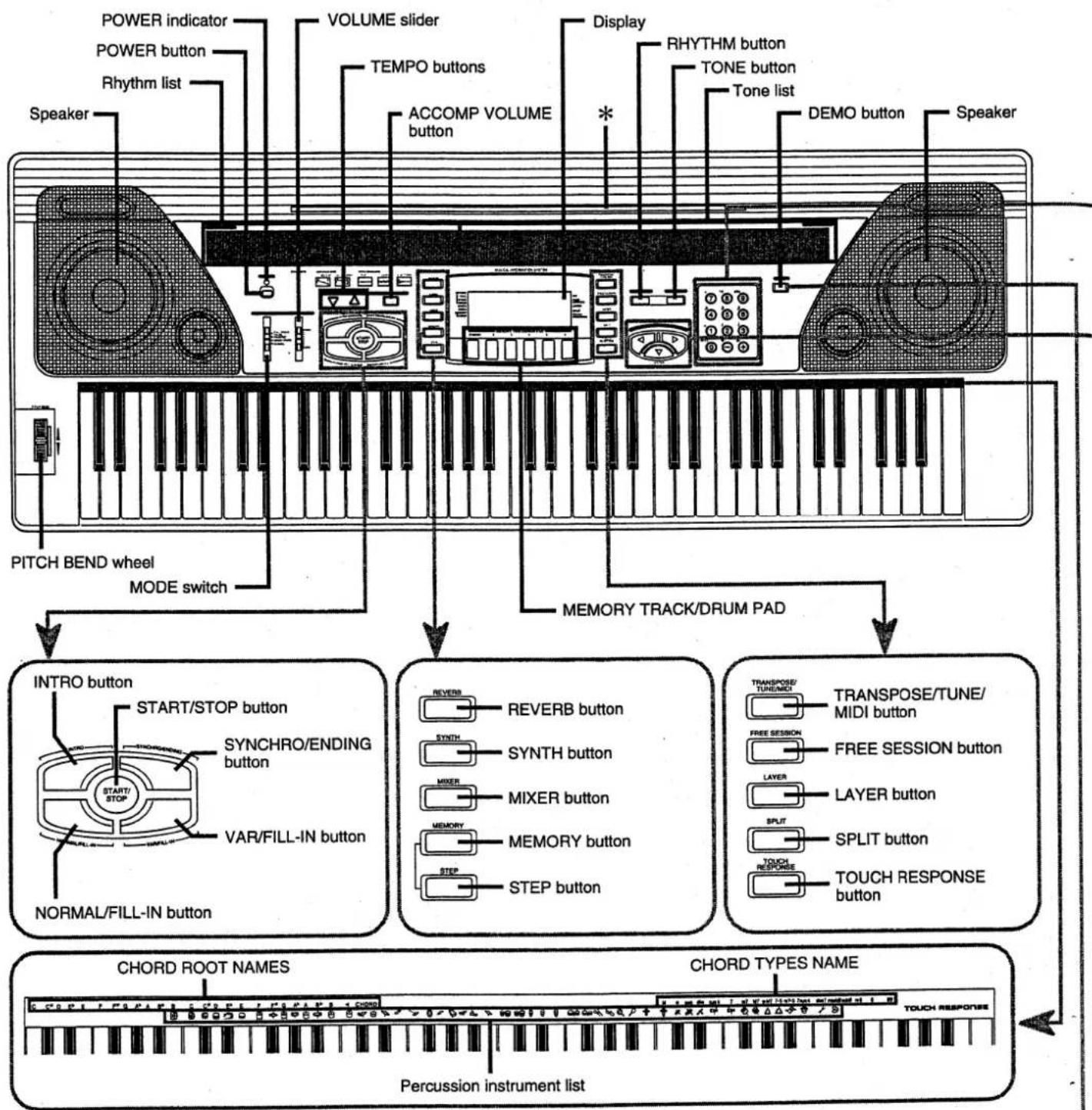
Guide général
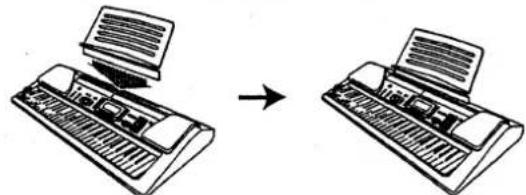
*Fixation du pupitre
Appuyez fermement sur le pupitre fourni avec le clavier jusqu'à ce qu'il s'insère complètement dans la rainure située sur le dessus du clavier.
Lecture d'un morceau de démonstration
Appuyez sur le bouton DEMO pour lancer la lecture du morceau de démonstration. Il y a deux morceaux de démonstration qui se succèdent en continu. Pour arrêter la lecture, appuyez sur le bouton DEMO ou sur le bouton START/STOP.
REMARQUES
- Appuyez sur le bouton [+]/[-] pour passer au morceau de démonstration suivant.
- Vous pouvez sélectionner un son pour le clavier (page E-10) avant de lancer la lecture du morceau de démonstration, puis utiliser ce son pour jouer en accompagnement du morceau.
- MIDI, Layer et Split sont désactivés pendant la lecture d'un morceau de démonstration.
![graph TD A["Rear Panel"] --> B["MIDI OUT terminal"] A --> C["MIDI IN terminal"] A --> D["ASSIGNABLE JACK terminal"] A --> E["PHONES/OUTPUT jack"] A --> F["DC 12V jack"] G["[◀"]/[▶]/[▼] CURSOR buttons] --> H["[▼"] ENTER button] I["Number buttons"] --> J["7 TIE r-3n"] K["For input of numbers to change…](/content/2026/06/1239010/images/00dc956f7d86bbafaf0f83ec98606416e9bb41ceae21811a2dad35a121d1066f.jpg)
À propos de l'écran
Une barre apparaît pour indiquer la fonction (réverbération, synthétiseur, mixeur, mémoire) actuellement utilisée. Dans cet exemple, l'affichage indique que le réglage ROOM de la fonction Réverbération est utilisé.
Le nom de l'accord joué est affiché à l'écran lorsque l'accompagnement automatique est utilisé.
[Niveau] La vélocité de chaque canal est indiquée selon trois niveaux. Cet affichage montre également l'état activé/désactivé des fonctions du mixeur.
Le nombre de battements par minute est indiqué lorsqu'un rythme, un accompagnement automatique ou un mode mémoire est utilisé.
La zone du tempo est également utilisée pour indiquer la valeur de réglage du mixeur et l'horloge de la fonction mémoire.
Numéro de son / Nom de son La zone numéro de son / nom de son est également utilisée pour indiquer le numéro et le nom du rythme, ainsi que pour indiquer diverses fonctions dans les modes Synthétiseur, Mixeur et Mémoire.
Le numéro de son est indiqué.
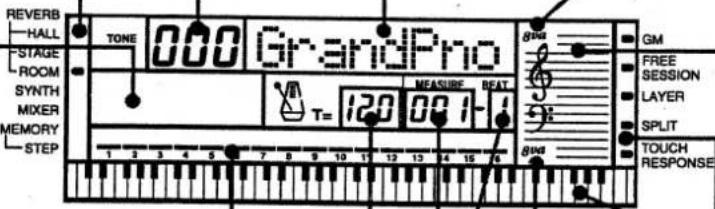
Le numéro de mesure est indiqué lorsqu'un rythme, un accompagnement automatique ou un mode mémoire est utilisé.
Le numéro de temps est indiqué lorsqu'un rythme, un accompagnement automatique ou un mode mémoire est utilisé. La zone numéro de mesure/temps est également utilisée pour indiquer le canal du mixeur et les paramètres du mode Synthétiseur.
[Symbole d'octave] (AIGU) Apparaît lorsque la note produite par le clavier est une octave plus haute que la note indiquée sur la portée.
Les notes que vous jouez au clavier, les notes lues depuis la mémoire, les formes d'accords et les données MIDI reçues sont affichées sur la portée à l'écran.
[Symbole d'octave] (GRAVE)
Apparaît lorsque la note produite par le clavier est une octave plus basse que la note indiquée sur la portée.
Une barre apparaît pour indiquer la fonction (mode General MIDI, session libre, couche, partage, réponse au toucher) actuellement utilisée.
Cet affichage montre la note jouée au clavier, les notes lues depuis la mémoire, les formes d'accords et les données MIDI reçues.
REMARQUE
La luminosité du rétroéclairage peut sembler légèrement instable immédiatement après la mise sous tension du clavier. Cela n'indique pas un dysfonctionnement ; la luminosité se stabilisera après quelques secondes.
Connexions
Bornes de sortie / Casque
Avant de connecter un casque ou un autre équipement externe, assurez-vous de baisser d'abord le volume du clavier et de l'équipement connecté. Vous pourrez ensuite ajuster le volume au niveau souhaité une fois les connexions terminées.
[Panneau arrière]![graph TD A["PHONES/OUTPUT Terminal"] --> B["Audio connection"] B --> C["Stereo standard plug"] C --> D["AUX IN or similar terminal of audio amplifier"] D --> E["White"] D --> F["Red"] D --> G["PIN plug"] C --> H["Keyboard amp, guitar amp, etc."] style A fill:#f9f,stroke:#333 style B fill:#ccf,stroke…](/content/2026/06/1239010/images/edbb92d922f06d4f2d5da5c8a64b0f86899d622719a930fd60cbd6ab49a5e632.jpg)
Connexion d'un casque (Figure 1)
La connexion d'un casque coupe la sortie des haut-parleurs intégrés du clavier, vous permettant ainsi de jouer même tard le soir sans déranger personne.
Équipement audio (Figure ②)
Connectez le clavier à un équipement audio à l'aide d'un câble de connexion disponible dans le commerce, muni d'une fiche standard à une extrémité et de deux fiches PIN à l'autre extrémité. Notez que la fiche standard que vous connectez au clavier doit être une fiche stéréo, sinon vous ne pourrez sortir qu'un seul des canaux stéréo. Dans cette configuration, vous réglez normalement le sélecteur d'entrée de l'équipement audio sur la borne (généralement marquée AUX IN ou similaire) à laquelle le câble du clavier est connecté. Consultez la documentation utilisateur fournie avec votre équipement audio pour plus de détails.
Amplificateur d'instrument de musique (Figure 3)
Utilisez un câble de connexion disponible dans le commerce pour connecter le clavier à un amplificateur d'instrument de musique.
REMARQUE
Assurez-vous d'utiliser un câble de connexion muni d'une fiche standard stéréo à l'extrémité que vous connectez au clavier, et d'un connecteur qui fournit une entrée à deux canaux (gauche et droite) à l'amplificateur auquel vous vous connectez. Un mauvais type de connecteur à l'une ou l'autre extrémité peut entraîner la perte d'un des canaux stéréo.
Lorsqu'il est connecté à un amplificateur d'instrument de musique, réglez le volume du clavier à un niveau relativement bas et effectuez les réglages de volume de sortie à l'aide des commandes de l'amplificateur.
Exemple de connexion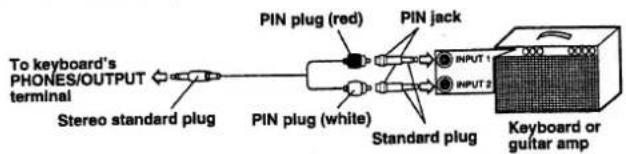
REMARQUE
Vous pouvez également connecter le clavier à un ordinateur ou à un séquenceur. Voir « MIDI » à la page E-42 pour plus de détails.
Borne de prise assignable
Vous pouvez connecter une pédale de sustain en option (SP-2 ou SP-10) à la borne ASSIGNABLE JACK pour activer les fonctions décrites ci-dessous.
Pour plus de détails sur la sélection de la fonction de pédale souhaitée, voir « BORNE ASSIGNABLE JACK » à la page E-45.
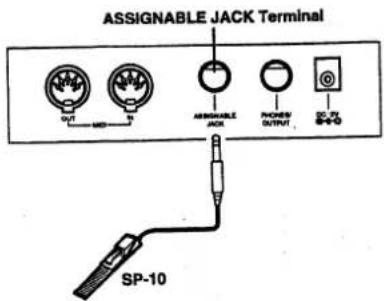
Pédale de sustain
- Avec les sonorités de piano, enfoncer la pédale prolonge les notes, comme la pédale forte d'un piano.
- Avec les sonorités d'orgue, enfoncer la pédale fait continuer les notes jusqu'à ce que la pédale soit relâchée.
Pédale de soutien
- Comme pour la fonction de pédale de sustain décrite ci-dessus, enfoncer la pédale de soutien prolonge les notes.
- La différence entre une pédale de soutien et une pédale de sustain réside dans le moment. Avec une pédale de soutien, vous appuyez sur les touches puis enfoncez la pédale avant de relâcher les touches. Seules les notes qui sonnent lorsque la pédale est enfoncée sont prolongées.
Pédale douce
Enfoncer la pédale adoucit le son des notes jouées.
Pédale de démarrage/arrêt du rythme
Dans ce cas, la pédale remplit les mêmes fonctions que le bouton START/STOP.
Accessoires et options
Utilisez uniquement les accessoires et options spécifiés pour ce clavier. L'utilisation d'articles non autorisés présente un risque d'incendie, de choc électrique et de blessures.
Ce clavier peut être alimenté par le courant d'une prise murale standard (à l'aide de l'adaptateur secteur spécifié) ou par des piles. Assurez-vous toujours d'éteindre le clavier lorsque vous ne l'utilisez pas.
Utilisation des piles
Assurez-vous toujours d'éteindre le clavier avant d'insérer ou de remplacer les piles.
Pour insérer les piles
- Retirez le couvercle du compartiment à piles.
- Insérez six piles de taille D dans le compartiment à piles. • Assurez-vous que les extrémités positive (+) et négative (−) sont orientées correctement.
- Insérez les languettes du couvercle du compartiment à piles dans les trous prévus et fermez le couvercle.
Le clavier peut ne pas fonctionner correctement si vous insérez ou remplacez les piles alors qu'il est allumé. Si cela se produit, éteignez puis rallumez le clavier pour rétablir le fonctionnement normal.
Important. Informations sur les piles
■ Voici la durée de vie approximative des piles selon leur type.
- Durée de vie standard des piles : environ 2 heures (UM-1/R20)
Environ 8 heures (AM-1/LR20)
Les deux valeurs ci-dessus correspondent à l'autonomie standard des piles à température normale, avec le volume du clavier réglé sur un niveau moyen. Des températures extrêmes ou un volume très élevé peuvent réduire l'autonomie des piles.
■ L'un des symptômes suivants indique un niveau de charge faible des piles. Remplacez les piles dès que possible lorsque l'un de ces symptômes se produit.
• Voyant d'alimentation faible • Affichage faible ou difficile à lire • Volume anormalement bas du haut-parleur/casque • Distorsion de la sortie audio • Interruption occasionnelle du son lors de la lecture à volume élevé • Coupure soudaine lors de la lecture à volume élevé • Assombrissement de l'affichage lors de la lecture à volume élevé • Lecture anormale des motifs rythmiques et des morceaux de démonstration
IMPORTANT !
Une mauvaise manipulation des piles peut provoquer leur éclatement ou une fuite, ce qui présente un risque de blessure ou de dommage en cas de contact avec l'acide des piles. Veuillez noter les précautions importantes suivantes.
• Assurez-vous toujours que les pôles positif (+) et négatif (−) sont orientés correctement comme indiqué près du compartiment à piles. - Pour éviter tout dommage causé par une fuite des piles, retirez les piles du clavier lorsque vous le laissez sans surveillance pendant de longues périodes (par exemple lors d'un voyage). - Ne mélangez jamais des piles de types différents. - Ne mélangez jamais des piles usagées avec des piles neuves. - Ne jetez jamais les piles au feu, ne court-circuitez pas leurs pôles (ne les connectez pas entre eux), ne démontez jamais les piles et ne les exposez pas à une chaleur directe. - Remplacez les piles dès que possible dès qu'elles montrent des signes de faiblesse. - Ne tentez jamais de recharger des piles.
Utilisation de l'adaptateur secteur
Assurez-vous d'utiliser uniquement l'adaptateur secteur spécifié pour ce clavier.
Adaptateur secteur spécifié : AD-12
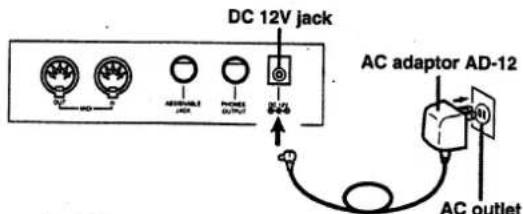
Respectez également les avertissements et précautions importants suivants lors de l'utilisation de l'adaptateur secteur.
AVERTISSEMENT !
- Veillez à éviter tout dommage ou rupture du cordon d'alimentation. Ne placez jamais d'objets lourds sur le cordon d'alimentation et ne l'exposez pas à une chaleur directe. Cela présente un risque de dommage du cordon, d'incendie et de choc électrique.
- Utilisez uniquement l'adaptateur secteur spécifié. L'utilisation d'un autre type d'adaptateur présente un risque d'incendie et de choc électrique.
ATTENTION !
- Par mesure de sécurité, débranchez toujours l'adaptateur secteur de la prise murale lorsque vous laissez le clavier sans surveillance pendant une longue période (par exemple lors d'un voyage).
- Éteignez toujours le clavier et débranchez l'adaptateur secteur de la prise murale lorsque vous n'utilisez pas le clavier.
IMPORTANT !
- Assurez-vous que le clavier est éteint avant de brancher ou de débrancher l'adaptateur secteur.
- L'utilisation prolongée de l'adaptateur secteur peut le faire chauffer au toucher. C'est normal et n'indique pas un dysfonctionnement.
Extinction automatique
Lorsque vous utilisez l'alimentation par piles, le clavier s'éteint automatiquement si vous le laissez allumé sans effectuer aucune opération pendant environ 6 minutes. Dans ce cas, appuyez sur le bouton POWER pour le rallumer.
REMARQUE
L'extinction automatique est désactivée (elle ne fonctionne pas) lorsque vous utilisez l'adaptateur secteur pour alimenter le clavier.
Pour désactiver l'extinction automatique
Maintenez enfoncé le bouton TONE tout en allumant le clavier pour désactiver l'extinction automatique.
- Lorsque l'extinction automatique est désactivée, le clavier ne s'éteint pas automatiquement, quelle que soit la durée pendant laquelle il reste sans aucune opération.
- L'extinction automatique est automatiquement activée à chaque fois que vous allumez le clavier.
Réglages
Les réglages principaux du clavier (tonalité, rythme, etc.) en vigueur lorsque vous éteignez le clavier manuellement en appuyant sur POWER ou lorsque l'extinction automatique coupe l'alimentation restent en vigueur la prochaine fois que vous rallumez le clavier.
Réglages principaux du clavier
Numéro de sonorité, couche, split, point de partage, réponse au toucher, réverbération, numéro de rythme, tempo, réglages du mode Mixer (canal, on/off/solo, numéro de changement de programme, volume, panoramique), activation/désactivation du mode General MIDI, canal de base, activation/désactivation de la reconnaissance d'accords MIDI en entrée, activation/désactivation de la sortie MIDI d'accompagnement, navigation de piste, plage de pitch bend, réglage de la prise d'ensemble, volume d'accompagnement, sonorités de la zone utilisateur (mode Synthétiseur).
Contenu de la mémoire
En plus des réglages ci-dessus, les données stockées dans le mode Mémoire sont également conservées lorsque le clavier est éteint.
Alimentation électrique
Les réglages et les données en mémoire décrits ci-dessus sont conservés tant que le clavier est alimenté électriquement. Débrancher l'adaptateur secteur lorsque les piles ne sont pas installées ou lorsqu'elles sont déchargées coupe l'alimentation électrique du clavier. Cela entraîne la réinitialisation de tous les réglages aux valeurs par défaut d'usine et efface toutes les données stockées en mémoire.
Exigences d'alimentation
Respectez les précautions suivantes pour garantir que les réglages actuels du clavier et le contenu de la mémoire ne soient pas perdus.
- Assurez-vous que le clavier est alimenté via l'adaptateur secteur avant de remplacer ses piles.
- Avant de débrancher l'adaptateur secteur, assurez-vous que des piles neuves sont installées dans le clavier.
- Assurez-vous que le clavier est éteint avant de remplacer les piles ou de débrancher l'adaptateur secteur.
N'oubliez pas que vous pouvez également transférer le contenu de la mémoire de ce clavier vers un autre périphérique MIDI en utilisant la procédure décrite dans "Transfert des données internes" à la page F-46.
Opérations de base
![Écran 1 Écran 2 POWER REVERB Touches numériques VOLUME MODE MEMORY TRACK/DRUM PAD [+]/[-]](/content/2026/06/1239010/images/ca5b2d01eb48dc78a9e1caaad17429afa4db0e23aa92487175165d84d82e2244.jpg)
Cette section fournit des informations sur l'exécution des opérations de base du clavier.
Pour jouer du clavier
- Appuyez sur le bouton POWER pour allumer le clavier.
- Réglez le commutateur MODE sur NORMAL.
- Utilisez le curseur VOLUME pour régler le volume à un niveau relativement bas.
- Jouez quelque chose au clavier.
Sélection d'un timbre
Ce clavier est doté de 200 timbres intégrés. Utilisez la procédure suivante pour sélectionner le timbre que vous souhaitez utiliser.
Pour sélectionner un timbre
- Trouvez le timbre que vous souhaitez utiliser dans la liste des timbres du clavier et notez son numéro de timbre.
- Appuyez sur le bouton TONE.
Écran 2
- Utilisez les boutons numériques pour saisir le numéro de timbre à trois chiffres du timbre que vous souhaitez sélectionner. Exemple : Pour sélectionner "032 ACOUSTIC BASS", saisissez 0, 3 puis 2.
Écran 2
REMARQUES
- Saisissez toujours les trois chiffres du numéro de timbre, y compris les zéros de tête (le cas échéant). Si vous saisissez un ou deux chiffres et vous arrêtez, l'affichage effacera automatiquement votre saisie après quelques secondes.
- Vous pouvez également incrémenter le numéro de timbre affiché en appuyant sur [+] et le décrémenter en appuyant sur [-] .
- Lorsqu'un des kits de batterie est sélectionné (numéros de timbre 160 à 167), chaque touche du clavier est assignée à un son de percussion différent. Voir page A-3 pour plus de détails.
- Les noms des numéros de tonalité 128 à 199 ne sont pas indiqués sur le pupitre du clavier. Consultez le tableau suivant lors de la sélection d'une tonalité dans cette plage.
Noms des numéros de tonalité 128 à 199
| No. | Tone list | No. | Tone list | No. | Tone list |
| 128 | SYNTH-PAD 1 | 144 | ECHO P.ORGAN | 160 | DRUM SET 1 |
| 129 | SYNTH-PAD 2 | 145 | ROTARY ORGAN | 161 | DRUM SET 2 |
| 130 | TOUCH STRINGS* | 146 | CHORUSED EP | 162 | DRUM SET 3 |
| 131 | DO AHH* | 147 | STRINGS GT | 163 | DRUM SET 4 |
| 132 | STRINGS HIT* | 148 | PAD ENS 1 | 164 | DRUM SET 5 |
| 133 | VIBES PIANO* | 149 | PAD ENS 2 | 165 | DRUM SET 6 |
| 134 | SAW SYNTH | 150 | SEQUENCE 1 | 166 | DRUM SET 7 |
| 135 | TOUCH BASS* | 151 | SEQUENCE 2 | 167 | DRUM SET 8 |
| 136 | STRINGS PIANO* | 152 | SYNTH-PAD 3 | 168 | See page E-22 |
| 137 | E.PIANO STRINGS* | 153 | SYNTH-PAD 4 | ||
| 138 | STEREO PIANO | 154 | SYNTH-PAD 5 | 199 | |
| 139 | 12 STR GUITAR | 155 | SYNTH-PAD 6 | ||
| 140 | BRASS FALL | 156 | SYNTH-PAD 7 | ||
| 141 | BASS SLIDE | 157 | SYNTH-PAD 8 | ||
| 142 | FEEDBACK GT | 158 | REVERSE ECHO | ||
| 143 | PIANO→STRINGS | 159 | FAST TREMOLO |
* Ce que vous entendez diffère selon la force avec laquelle vous appuyez sur le clavier.
Polyphonie
Le terme polyphonie fait référence au nombre maximal de notes que vous pouvez jouer en même temps. Le clavier a une polyphonie de 24 notes, ce qui inclut les notes que vous jouez ainsi que les rythmes et les motifs d'accompagnement automatique joués par le clavier. Cela signifie que lorsqu'un rythme ou un motif d'accompagnement automatique est joué par le clavier, le nombre de notes (polyphonie) disponible pour le jeu au clavier est réduit. Notez également que certaines tonalités n'offrent qu'une polyphonie de 12 notes. - Lorsqu'un rythme ou un accompagnement automatique est joué, le nombre de sons joués simultanément est réduit.
Échantillonnage numérique
Un certain nombre de tonalités disponibles sur ce clavier ont été enregistrées et traitées à l'aide d'une technique appelée échantillonnage numérique. Pour garantir un niveau élevé de qualité tonale, des échantillons sont prélevés dans les registres grave, médium et aigu, puis combinés pour vous fournir des sons étonnamment proches des originaux. Vous pouvez remarquer de très légères différences de volume ou de qualité sonore pour certaines tonalités lorsque vous les jouez à différentes positions sur le clavier. C'est un résultat inévitable de l'échantillonnage multiple, et ce n'est pas un signe de dysfonctionnement.
Utilisation de la réverbération
La réverbération crée des effets d'ambiance en faisant persister et résonner le son.
Pour utiliser la réverbération
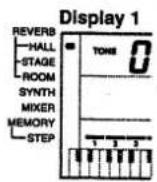
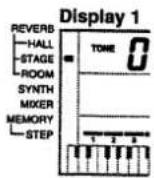
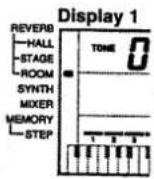
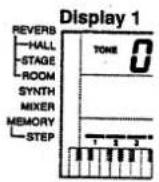
Utilisez le bouton REVERB pour sélectionner le type de réverbération que vous souhaitez utiliser. Chaque pression sur REVERB fait défiler les réglages disponibles. Le réglage actuel est indiqué par la barre sur l'écran du clavier.
HALL
Ce réglage crée un effet de salle de concert.
STAGE
Avec ce réglage, vous obtenez l'acoustique d'une petite salle.
ROOM
Ce réglage ajoute l'acoustique d'un studio au son.
RÉVERBÉRATION DÉSACTIVÉE
La réverbération est désactivée lorsqu'aucune barre n'est affichée à l'écran pour indiquer un effet de réverbération.
Utilisation du pitch bend
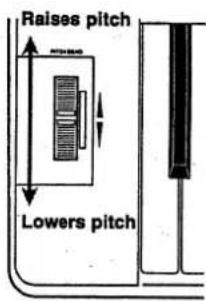
Le pitch bend vous permet de « courber » une note en modifiant sa hauteur. Il aide à créer des effets réalistes pour le saxophone et d'autres sons d'instruments à anche.
Pour utiliser le pitch bend
- Sélectionnez un son.
Exemple : « 065 ALTO SAX »
- Tout en maintenant une touche du clavier enfoncée avec la main droite, tournez la molette PITCH BEND vers le haut ou vers le bas.
Exemple : rotation vers le haut de la molette PITCH BEND.
• La hauteur du son ALTO SAX que vous jouez glisse doucement vers le haut. - Relâcher la molette PITCH BEND ramène la note à sa hauteur d'origine.
REMARQUES
- L'effet le plus réaliste est obtenu avec les sons de saxophone et de guitare électrique si vous tournez la molette PITCH BEND à peu près au même moment où vous enfoncez la touche du clavier. • Voir page E-45 pour plus de détails sur le contrôle de l'ampleur du changement de hauteur produit avec les molettes de pitch bend.
Utilisation des pads de batterie
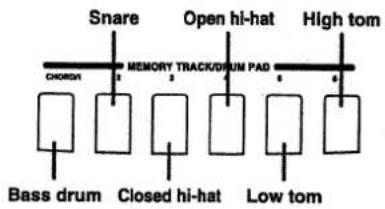
Ce clavier dispose d'un total de six pads de batterie qui peuvent être utilisés pour jouer des sons de batterie indépendamment des touches du clavier.
Pour jouer un pad de batterie
Touchez simplement un pad de batterie pour jouer le son de percussion qui lui est actuellement assigné.
Sons des pads de batterie
Ce clavier propose un total de huit kits de batterie différents.* La sélection d'un kit de batterie assigne automatiquement les sons du kit aux pads de batterie. Pour modifier le réglage du kit de batterie, utilisez le mixeur pour changer le son (kit de batterie)* assigné au canal 10. Voir page E-18 pour plus de détails sur l'utilisation du mixeur. *Numéros de sons : 160 à 167
REMARQUE
Le kit de batterie change également en modifiant le numéro de rythme, en lisant des données stockées en mémoire et en recevant des données de changement de programme MIDI.

Accompagnement automatique
![Écran 1 REVERB -HALL -STAGE -ROOM SYNTH -MIXER -MEMORY -STEP Écran 2 Écran 3 Écran 4 GM FREE SESSION LAYER SPLIT TOUCH RESPONSE Écran 5 Écran 6 Écran 7 Écran 9 TEMPO RHYTHM Touches numériques START/STOP MODE [+]/[-]](/content/2026/06/1239010/images/cf94405d441c9948cb0635c17f2820bb01282673d4a27f7a10eb5dcafc95cbf2.jpg)
Ce clavier joue automatiquement les parties de basse et d'accords en fonction des accords que vous jouez. Les parties de basse et d'accords sont jouées avec des sons et des timbres automatiquement sélectionnés en fonction du rythme utilisé. Tout cela signifie que vous obtenez des accompagnements complets et réalistes pour les notes de mélodie que vous jouez avec la main droite, créant ainsi l'ambiance d'un ensemble à une seule personne.
Sélection d'un rythme
Ce clavier vous propose 100 rythmes passionnants que vous pouvez sélectionner en suivant la procédure ci-dessous.
Pour sélectionner un rythme
- Trouvez le rythme que vous souhaitez utiliser dans la liste des rythmes du clavier et notez son numéro de rythme.
- Appuyez sur le bouton RHYTHM.
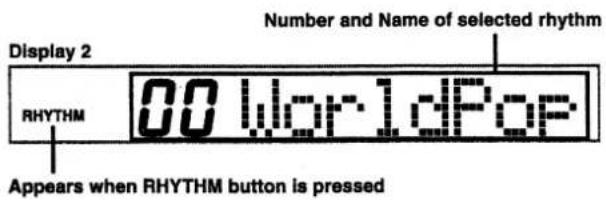
- Utilisez les boutons numériques pour saisir le numéro de rythme à deux chiffres du rythme que vous souhaitez sélectionner. Exemple : Pour sélectionner "42 HARD ROCK", saisissez 4 puis 2.
Affichage 2

REMARQUE
Vous pouvez également augmenter le numéro de rythme affiché en appuyant sur [+] et le diminuer en appuyant sur [-] .
Lecture d'un rythme
Utilisez la procédure suivante pour démarrer et arrêter la lecture du rythme.
Pour jouer un rythme
- Réglez le commutateur MODE sur NORMAL.
- Appuyez sur le bouton START/STOP pour démarrer la lecture du rythme actuellement sélectionné.
- Pour arrêter la lecture du rythme, appuyez à nouveau sur le bouton START/STOP.
REMARQUE
Toutes les touches du clavier sont des touches de mélodie lorsque le commutateur MODE est réglé sur NORMAL.
Réglage du tempo
Vous pouvez régler le tempo de la lecture du rythme dans une plage de 40 à 255 battements par minute. Le réglage du tempo est utilisé pour la lecture d'accords d'accompagnement automatique, la session libre et les opérations de mémoire.
Pour régler le tempo
- Appuyez sur l'un des boutons TEMPO (▲ ou ▼).
▲ : Incrémente la valeur affichée (augmente le tempo)
▼ : Décrémente la valeur affichée (diminue le tempo)
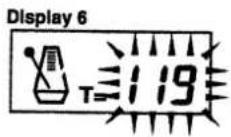
- La valeur de tempo clignotante disparaît automatiquement de l'affichage si vous ne saisissez rien dans les cinq secondes environ.
REMARQUES
- Pendant que le réglage du tempo clignote, vous pouvez utiliser soit les touches numériques, soit les touches [+] et [-] pour modifier le réglage du tempo. Lorsque vous utilisez les touches numériques, veillez à saisir les trois chiffres, y compris les zéros initiaux si nécessaire. Pour spécifier une valeur de 90, par exemple, vous saisiriez : 090.
- Appuyer simultanément sur les deux touches TEMPO (▲ et ▼) réinitialise le tempo à la valeur par défaut du rythme actuellement sélectionné.
Utilisation de l'accompagnement automatique
La procédure suivante décrit comment utiliser la fonction d'accompagnement automatique du clavier. Avant de commencer, vous devez d'abord sélectionner le rythme que vous souhaitez utiliser et régler le tempo du rythme à la valeur souhaitée.
Pour utiliser l'accompagnement automatique
- Réglez le commutateur MODE sur CASIO CHORD, FINGERED ou FULL RANGE CHORD.
- Appuyez sur le bouton START/STOP pour lancer la lecture du rythme actuellement sélectionné.
- Jouez un accord.
- La procédure réelle à utiliser pour jouer un accord dépend de la position actuelle du commutateur MODE. Reportez-vous aux pages suivantes pour plus de détails sur le jeu d'accords.
CASIO CHORD Page E-14
FINGERED Page E-14
FULL RANGE CHORD Page E-15
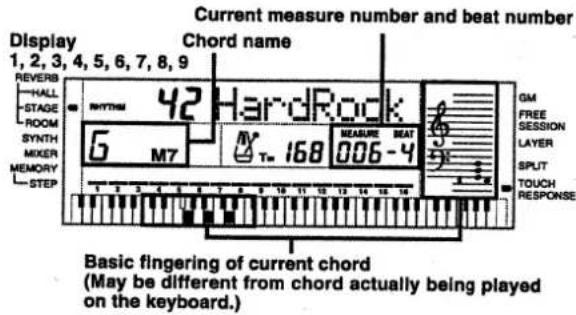
- Pour arrêter la lecture de l'accompagnement automatique, appuyez de nouveau sur le bouton START/STOP.
CASIO CHORD
Cette méthode de jeu d'accords permet à tout le monde de jouer facilement des accords, sans connaissances ni expérience musicales préalables. Ce qui suit décrit le « clavier d'accompagnement » et le « clavier de mélodie » de CASIO CHORD, et explique comment jouer des accords CASIO CHORD.
Clavier d'accompagnement et clavier de mélodie CASIO CHORD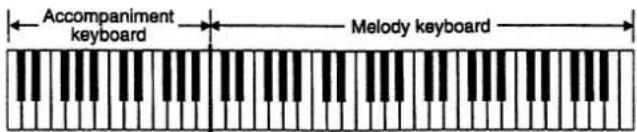
REMARQUE
Le clavier d'accompagnement ne peut être utilisé que pour jouer des accords. Aucun son ne sera produit si vous essayez de jouer des notes de mélodie individuelles sur le clavier d'accompagnement.
Types d'accords
L'accompagnement CASIO CHORD vous permet de jouer quatre types d'accords avec un doigté minimal.
| Chord Types | Example |
| Major chordsMajor chord names are marked above the keys of the accompani-ment keyboard. Note that the chord produced when you press an accompaniment keyboard does not change octave, regardless of which key you use to play it. | C Major (C)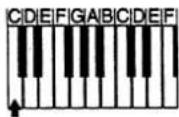 |
| Minor chords (m)To play a minor chord, keep the major chord key depressed and press any other accompaniment keyboard key located to the right of the major chord key. | C minor (Cm)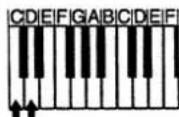 |
| Seventh chords (7)To play a seventh chord, keep the major chord key depressed and press any other two accompani-ment keyboard keys located to the right of the major chord key. | C seventh (C7)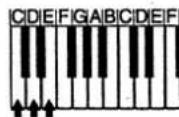 |
| Minor seventh chords (m7)To play a minor seventh chord, keep the major chord key de-pressed and press any other three accompaniment keyboard keys lo-cated to the right of the major chord key. | C minor seventh (Cm7)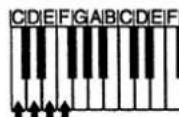 |
REMARQUE
Il n'y a aucune différence que vous appuyiez sur les touches blanches ou noires à droite d'une touche d'accord majeur lorsque vous jouez des accords mineurs et de septième.
FINGERED
FINGERED vous offre un total de 15 types d'accords différents. Ce qui suit décrit le « clavier d'accompagnement » et le « clavier de mélodie » de FINGERED, et explique comment jouer un accord de do fondamental en utilisant FINGERED.
Accompagnement FINGERED : clavier d'accompagnement et clavier de mélodie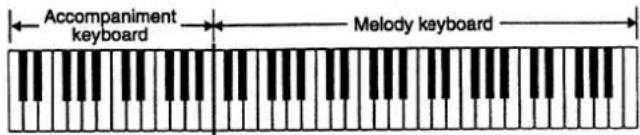
REMARQUE
Le clavier d'accompagnement ne peut être utilisé que pour jouer des accords. Aucun son ne sera produit si vous essayez de jouer des notes de mélodie individuelles sur le clavier d'accompagnement.
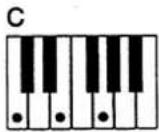
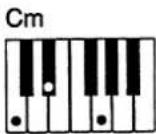
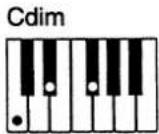
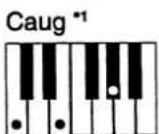
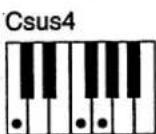
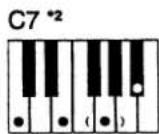
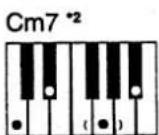
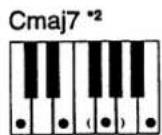
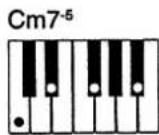
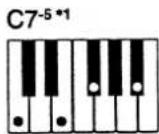
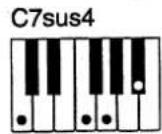
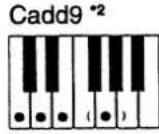
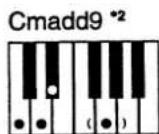
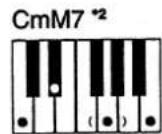
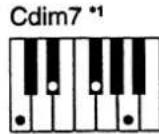
*1 : Les doigtés inversés ne peuvent pas être utilisés. La note la plus basse est la fondamentale. *2 : Le même accord peut être joué sans appuyer sur la 5e (G).
REMARQUES
- Sauf pour les accords spécifiés dans la note *1 ci-dessus, les doigtés inversés (c'est-à-dire jouer E-G-C ou G-C-E au lieu de C-E-G) produiront les mêmes accords que le doigté standard.
- Sauf pour l'exception spécifiée dans la note *2 ci-dessus, toutes les touches qui composent un accord doivent être enfoncées. Si vous n'appuyez pas sur une seule touche, l'accord FINGERED souhaité ne sera pas joué.
ACCORD PLEINE PORTÉE
Cette méthode d'accompagnement offre un total de 38 types d'accords différents : les 15 types d'accords disponibles avec FINGERED plus 23 types supplémentaires. Le clavier interprète toute saisie de trois touches ou plus qui correspond à un motif d'ACCORD PLEINE PORTÉE comme étant un accord. Toute autre saisie (qui n'est pas un motif d'ACCORD PLEINE PORTÉE) est interprétée comme une mélodie. Pour cette raison, il n'est pas nécessaire d'avoir un clavier d'accompagnement séparé, donc tout le clavier, d'un bout à l'autre, fonctionne comme un clavier de mélodie qui peut être utilisé à la fois pour la mélodie et les accords.
Accompagnement ACCORD PLEINE PORTÉE : clavier d'accompagnement et clavier de mélodie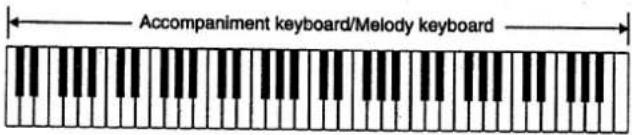
< Accords reconnus par ce clavier >
| Chord Types | Number of Types |
| Corresponding FINGERED Chord | 15 (page E-14) |
| Other Chords | 23The following are examples of chords that use C as the bass note. C6/C · Cm8/C · 69C · D/C · E/C · F/C · G/C · Ab/C · Bb/C · B/C · C^#m/C · Dm/C · Fm/C · Gm/C · Am/C · Bbm/C · 7-5C · b7C · F7/C · Fm7/C · Gm7/C · baddC |
Exemple : Pour jouer l'accord de do majeur.
Tous les doigtés illustrés ci-dessous produiront un do majeur.
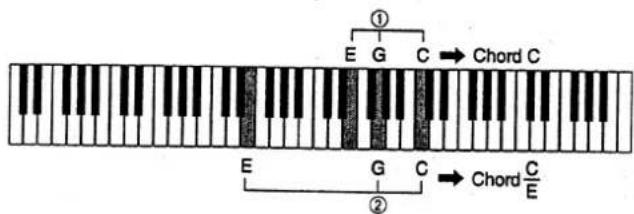
REMARQUES
- Comme pour le mode FINGERED (page E-14), vous pouvez jouer les notes qui forment un accord dans n'importe quelle combinaison (①).
- Lorsque les notes d'un accord sont séparées par cinq notes ou plus, la note la plus grave devient la basse (②).
Sonorité : 016 Rythme : 05 Tempo : 070
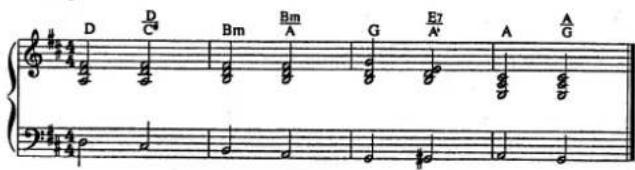
Utilisation d'un motif d'introduction
Ce clavier vous permet d'insérer une courte introduction dans un motif rythmique pour rendre le démarrage plus fluide et plus naturel.
La procédure suivante décrit comment utiliser la fonction d'introduction. Avant de commencer, vous devez d'abord sélectionner le rythme que vous souhaitez utiliser et régler le tempo.
Pour insérer une introduction
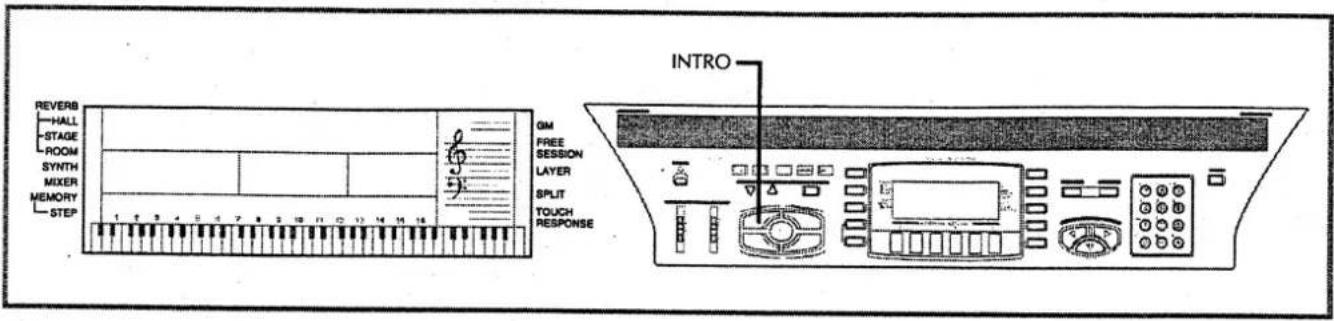
- Appuyez sur le bouton INTRO pour démarrer le rythme sélectionné avec un motif d'introduction.
- Avec la configuration ci-dessus, le motif d'introduction est joué et l'accompagnement automatique avec motif d'introduction démarre dès que vous jouez des accords sur le clavier d'accompagnement.
REMARQUE
Le motif rythmique standard commence à jouer après la fin du motif d'introduction.
![Affichage 1 REVERB HALL STAGE ROOM SYNTH MIXER MEMORY STEP Affichage 2 Affichage 4 GM FREE SESSION LAYER SPLIT TOUCH RESPONSE SYNCHRO/ENDING INTRO VOLUME ACCOMP FREE SESSION Touches numériques MODE NORMAL/FILL-IN VAR/FILL-IN START/STOP [+]/[-]](/content/2026/06/1239010/images/f8ffe3645b59d344271796840c580cb6e8bddf2f70a9b67af3687d43812d50c1.jpg)
Utilisation d'un motif de remplissage
Les motifs de remplissage vous permettent de modifier momentanément le motif rythmique pour ajouter une variation intéressante à vos performances.
La procédure suivante décrit comment utiliser la fonction de remplissage.
Pour insérer un remplissage
- Appuyez sur le bouton START/STOP pour démarrer la lecture du rythme.
- Appuyez sur le bouton NORMAL/FILL-IN pour insérer un motif de remplissage pour le rythme que vous utilisez.
REMARQUE
Le motif de remplissage ne se joue pas si vous appuyez sur le bouton NORMAL/FILL-IN pendant qu'un motif d'introduction est en cours de lecture.
Utilisation d'une variation de rythme
En plus du motif de rythme standard, vous pouvez également passer à un motif de rythme "variation" secondaire pour un peu de variété.
Pour insérer le motif de rythme de variation
- Appuyez sur le bouton START/STOP pour démarrer la lecture du rythme.
- Appuyez sur le bouton VAR/FILL-IN pour passer au motif de variation pour le rythme que vous utilisez.
REMARQUE
Pour revenir au motif de rythme standard, appuyez sur le bouton NORMAL/FILL-IN.
Utilisation d'un motif de remplissage avec un rythme de variation
Vous pouvez également insérer un motif de remplissage pendant qu'un motif de rythme de variation est en cours de lecture.
Pour insérer un remplissage dans une variation de rythme
- Pendant qu'un motif de rythme de variation est en cours de lecture, appuyez sur le bouton VAR/FILL-IN pour insérer un motif de remplissage pour le rythme de variation que vous utilisez.
Démarrage synchro de l'accompagnement avec la lecture du rythme
Vous pouvez configurer le clavier pour démarrer le jeu rythmique en même temps que vous jouez l'accompagnement sur le clavier.
La procédure suivante décrit comment utiliser le démarrage synchro. Avant de commencer, vous devez d'abord sélectionner le rythme que vous souhaitez utiliser, régler le tempo et utiliser le commutateur MODE pour sélectionner la méthode de jeu d'accords que vous souhaitez utiliser (NORMAL, CASIO CHORD, FINGERED, FULL RANGE CHORD).
Pour utiliser le démarrage synchro
- Appuyez sur le bouton SYNCHRO/ENDING pour mettre le clavier en mode veille de démarrage synchro.
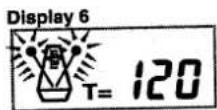
- Jouez un accord et le motif rythmique commence à jouer automatiquement.
REMARQUES
- Si le commutateur MODE est réglé sur NORMAL, seul le rythme est joué (sans accord) lorsque vous jouez sur le clavier d'accompagnement.
- Si vous appuyez sur le bouton INTRO avant de jouer quoi que ce soit sur le clavier, le rythme démarre automatiquement avec un motif d'intro lorsque vous jouez quelque chose sur le clavier d'accompagnement. • Pour annuler la veille de démarrage synchro, appuyez à nouveau sur le bouton SYNCHRO/ENDING.
Terminer avec un motif de fin
Vous pouvez terminer vos performances avec un motif de fin qui donne une conclusion naturelle au motif rythmique que vous utilisez.
La procédure suivante décrit comment insérer un motif de fin. Notez que le motif de fin réel joué dépend du motif rythmique que vous utilisez.
Pour terminer avec un motif de fin
- Pendant que le rythme joue, appuyez sur le bouton SYNCHRO/ENDING. Cela déclenche le motif de fin qui met fin à l'accompagnement rythmique. • Le moment où le motif de fin commence dépend du moment où vous appuyez sur le bouton SYNCHRO/ENDING. Si vous appuyez sur le bouton avant le deuxième temps de la mesure en cours, le motif de fin commence immédiatement. Appuyer sur le bouton à tout moment de la mesure après le deuxième temps entraîne le motif de fin à partir du début de la mesure suivante.
Utilisation de la session libre
Ce clavier est préprogrammé avec une collection de « sessions libres », qui sont des accompagnements automatiques qui correspondent automatiquement aux progressions d'accords, aux sons et aux tempos du rythme actuellement sélectionné en appuyant sur un bouton. Le démarrage d'une session libre transforme tout le clavier en clavier mélodique pour jouer avec la progression d'accords répétitive de la session libre.
Pour utiliser la session libre
- Appuyez sur le bouton FREE SESSION pour démarrer la progression d'accords répétée de l'accompagnement automatique prédéfini.
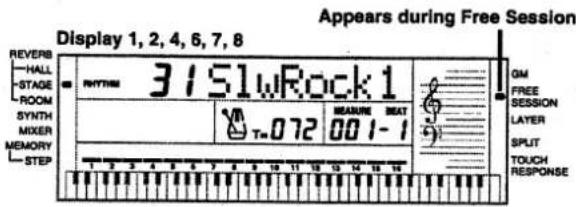
- Appuyez sur le bouton START/STOP.
- Appuyez à nouveau sur le bouton START/STOP pour arrêter l'accompagnement automatique de la session libre.
REMARQUES
- La fondamentale du premier accord est C (voir page A-2 pour les progressions d'accords). La fondamentale du premier accord peut être changée en appuyant sur une seule touche dans le clavier d'accompagnement au lieu de l'étape 2 de la procédure ci-dessus.
- Vous pouvez également utiliser les boutons INTRO, NORMAL/FILL-IN, VAR/FILL-IN et SYNCHRO/ENDING pendant la session libre. Notez cependant que le bouton INTRO ne fonctionne pas pendant la lecture d'un accompagnement automatique en session libre. Si vous appuyez sur le bouton SYNCHRO/ENDING pendant la lecture d'un accompagnement automatique en session libre, les boutons INTRO, NORMAL/FILL-IN et VARIATION/FILL-IN ne fonctionnent pas jusqu'à la fin de l'accompagnement automatique.
- Appuyer sur le bouton FREE SESSION pendant la lecture d'un accompagnement automatique en session libre permet de passer au jeu rythmique normal.
- Les réglages de sonorité, de rythme et de tempo de la session libre peuvent être modifiés pendant que l'accompagnement joue ou est arrêté. La tonalité de l'accompagnement, cependant, ne peut être modifiée que lorsque la lecture de l'accompagnement est arrêtée. Changer le rythme n'affecte pas la progression d'accords.
Réglage du volume de l'accompagnement
Vous pouvez régler le volume des parties d'accompagnement à une valeur comprise entre 000 (minimum) et 127.
- Appuyez sur le bouton ACCOMP VOLUME.
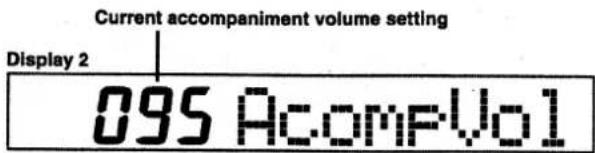
- Utilisez les boutons numériques ou les boutons [+]/[-] pour modifier la valeur du volume actuel. Exemple : 110

REMARQUES
- La valeur actuelle du volume d'accompagnement affichée à l'étape 1 est automatiquement effacée de l'écran si vous ne saisissez rien dans les cinq secondes environ.
- Les réglages d'équilibre des canaux que vous effectuez avec le mélangeur sont conservés lorsque vous modifiez le volume d'accompagnement.
- Appuyer simultanément sur les boutons [+] et [-] règle automatiquement le volume d'accompagnement à 95.
Suppression d'une partie d'accompagnement automatique
Les motifs d'accompagnement automatique de ce clavier sont composés de quatre parties : Accord 1, Accord 2, Basse et rythme.
Vous pouvez utiliser le mélangeur (page E-18) pour supprimer les parties que vous ne souhaitez pas entendre pendant l'accompagnement.
REMARQUE
Avec certains rythmes, une partie d'accompagnement automatique peut ne contenir que des silences (rien n'est joué).
Fonction Mélangeur
![Affichage 1 Affichage 2 REVERB -HALL -STAGE -ROOM -SYNTH -MIXER -MEMORY -STEP Affichage 8 Affichage 6 Affichage 7 GM FREE SESSION LAYER SPLIT TOUCH RESPONSE MIXER [◀1/▶]/[▼] CURSEUR Touches numériques [▼] ENTER [+]/[-]](/content/2026/06/1239010/images/d5fb264a7a4bdae439e30a6a41aaf25815335aa8af67aa0a322e3bac5127a477.jpg)
Ce que vous pouvez faire avec le mélangeur
Ce clavier vous permet de jouer plusieurs parties d'instruments différents en même temps pendant la lecture d'accompagnement automatique, la lecture en mémoire, la réception de données via le terminal MIDI, etc. Le mélangeur assigne chaque partie à un canal séparé (1 à 16) et vous permet de contrôler l'activation/désactivation du canal, le volume et le panoramique de chaque canal.
Affectation des canaux
Voici les parties assignées à chacun des 16 canaux.
| Channel Number | Part |
| Channel 1 | Main tone |
| Channel 2 | Layered tone |
| Channel 3 | Split tone |
| Channel 4 | Layered/split tone |
| Channel 5 | No sound* |
| Channel 6 | No sound* |
| Channel 7 | Auto Accompaniment chord part 1 |
| Channel 8 | Auto Accompaniment chord part 2 |
| Channel 9 | Auto Accompaniment bass part |
| Channel 10 | Auto Accompaniment rhythm part, drum pad |
| Channel 11 | Memory track 1 |
| Channel 12 | Memory track 2 |
| Channel 13 | Memory track 3 |
| Channel 14 | Memory track 4 |
| Channel 15 | Memory track 5 |
| Channel 16 | Memory track 6 |
* Les canaux 5 et 6 ne produisent du son que lorsqu'ils reçoivent des signaux MIDI.
Voir page E-38 pour des informations sur les sons en couche, en split et en couche/split.
Voir page E-27 pour des informations sur la mémoire.
NOTES
- Normalement, le jeu au clavier est assigné au canal 1, tandis que les pads de batterie sont assignés au canal 10. Lorsque l'accompagnement automatique est utilisé, chaque partie de l'accompagnement est assignée aux canaux 7 à 10. • Le canal 10 ne peut pas être défini comme canal solo.
- Les réglages marche/arrêt du canal 10 ne sont valides que lorsque le canal 1 est activé.
- Lorsque ce clavier est utilisé comme source sonore pour un ordinateur externe ou un autre périphérique MIDI, les 16 canaux sont assignés à des parties d'instruments. Dans ce cas, le canal 10 est réservé uniquement aux parties de batterie. Les notes jouées sur le canal sélectionné par les étapes 1 et 2 sous « Pour effectuer les réglages du mode d'édition de canal » dans la colonne de droite de cette page sont affichées sur le clavier et la portée affichés.
Utilisation du mode d'édition de canal
Le mode d'édition de canal peut être utilisé pour modifier le statut (marche, arrêt, solo) d'un canal, pour supprimer une partie spécifique, ou pour jouer une partie spécifique seule.
Pour effectuer les réglages du mode d'édition de canal
- Appuyez sur le bouton MIXER.
• Cela entre dans le mode d'édition de canal.
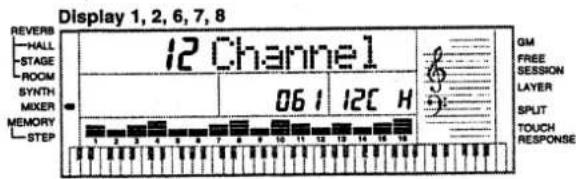
- Utilisez les boutons [+]/[-] pour sélectionner un canal. Exemple : Pour sélectionner le canal 2.
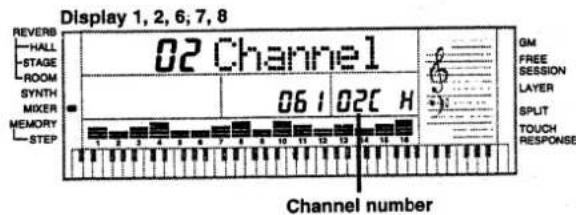
- Appuyez sur [▶] pour afficher l'écran de sélection marche, arrêt et solo.
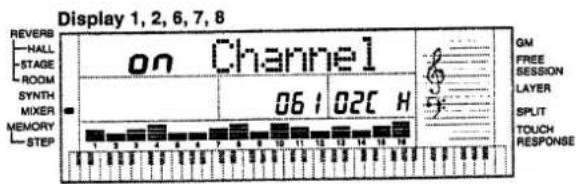
- Utilisez les boutons [+]/[-] pour sélectionner marche, arrêt ou solo. Exemple : Pour désactiver le canal.
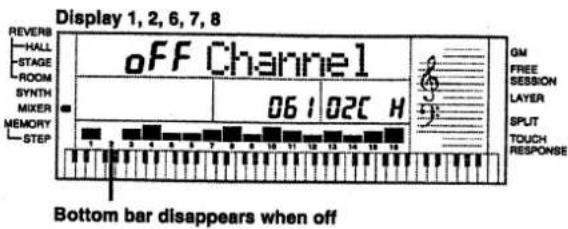
- Appuyez sur [◀] pour revenir à l'écran de sélection de canal.
- Appuyez sur le bouton MIXER pour quitter le mode d'édition de canal.
NOTE
L'affichage des données MIDI ne montre que les données des canaux sélectionnés avec le mélangeur.
À propos des réglages du mode d'édition de canal
Ce qui suit décrit en détail ce qui se passe avec chacun des réglages disponibles du mode d'édition de canal (activé, désactivé, solo).
Activé
Ce réglage active le canal actuellement sélectionné, ce qui est indiqué par une barre apparaissant en bas du vumètre pour ce canal. C'est également le réglage par défaut pour tous les canaux lorsque le clavier est allumé.
Désactivé
Ce réglage désactive le canal actuellement sélectionné, ce qui est indiqué par l'absence de la barre en bas du vumètre pour ce canal.
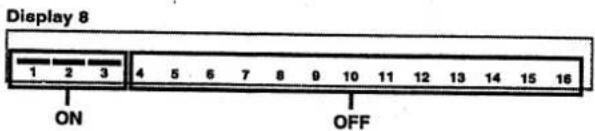
Solo
La sélection de cette option active le canal actuellement sélectionné et désactive tous les autres canaux, ce qui est indiqué par une barre uniquement en bas du vumètre pour le canal activé.
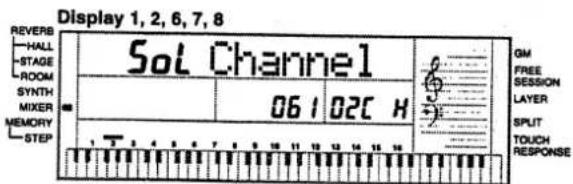
Utilisation du mode d'édition de paramètres
Dans le mode d'édition de paramètres, vous pouvez modifier les réglages de six paramètres différents (y compris le timbre, le volume et le panoramique) pour le canal que vous avez sélectionné dans le mode d'édition de canal.
Pour modifier les paramètres
- Utilisez le mode d'édition de canal pour sélectionner le canal dont vous voulez modifier les paramètres. Exemple : Sélectionnez le canal 3.
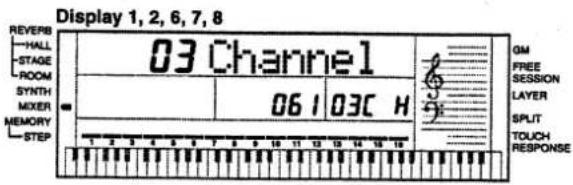
- Utilisez [▼] pour entrer dans le mode d'édition de paramètres.
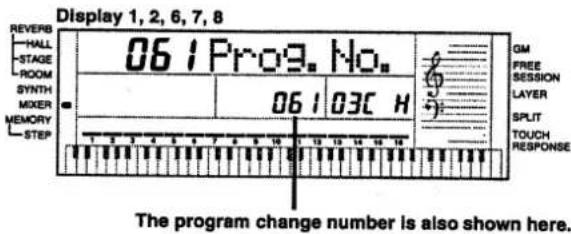
- Utilisez [◀] et [▶] pour sélectionner le paramètre dont vous voulez modifier le réglage. Exemple : Sélectionnez le réglage du volume en affichant « Volume ». • Chaque pression sur [◀] ou [▶] fait défiler les paramètres.
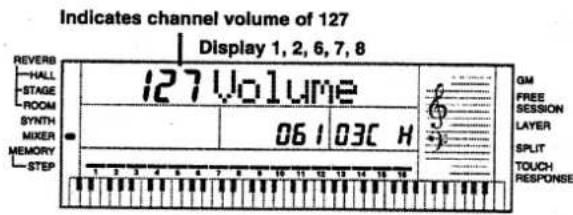
- Utilisez les boutons numériques ou [+] et [-] pour modifier le réglage du paramètre. Exemple : Modifiez le réglage sur "060".
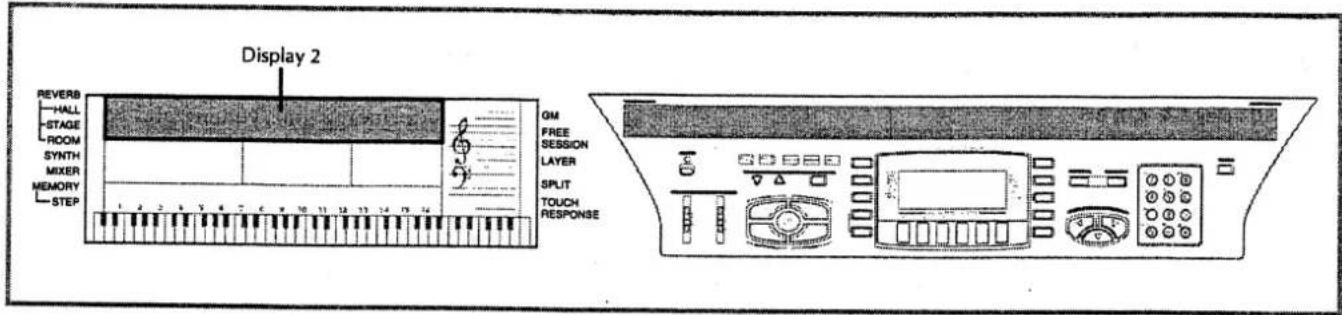
Affichage 2

- Appuyer sur le bouton MIXER quitte le mode d'édition des paramètres.
- Appuyer sur [▼] revient à l'écran de sélection des canaux.
Fonctionnement des paramètres
Voici les paramètres dont les réglages peuvent être modifiés en mode édition des paramètres.
■ Numéro de changement de programme (000 à 199)
Ce paramètre contrôle le timbre assigné au canal.
Affichage 2
06 | Pro9. Non.
REMARQUE
Seuls les numéros de timbre 160 (DRUM SET1) à 167 (DRUM SET 8) peuvent être sélectionnés pour le canal 10.
Volume (000 à 127)
C'est le paramètre qui contrôle le volume du canal sélectionné.
Affichage 2
127 Volume
Pan Pot (000 à 127)
Ce paramètre contrôle le potentiomètre panoramique, qui est le point central des canaux stéréo gauche et droit. Le réglage 64 spécifie le centre, une valeur inférieure à 64 déplace le point vers la gauche, et une valeur supérieure à 64 le déplace vers la droite.
Affichage 2
064 Pan
■ Accord fin (-50 à +50)
Ce paramètre contrôle l'accord fin de la hauteur tonale du canal sélectionné en unités de cent.
Affichage 2
00 Accord fin
■ Accord grossier (-12 à +12)
Ce paramètre contrôle l'accord grossier de la hauteur tonale du canal sélectionné en unités de demi-tons.
Affichage 2
00 Accord grossier
■ Expression (000 à 127)
Ce paramètre contrôle le volume du canal sélectionné. Bien que ce paramètre soit identique au paramètre de volume, il fournit deux réglages de volume pour un meilleur contrôle du volume du canal dans les applications de musique sur ordinateur.
Display 2
127 Express
NOTE
La modification des réglages du Mixer entraîne l'émission des messages MIDI correspondants depuis la borne MIDI.

Mode Synthétiseur
Le mode Synthétiseur de ce clavier fournit les outils pour créer vos propres sonorités originales. Il suffit de sélectionner l'une des sonorités intégrées et de modifier ses paramètres pour créer votre propre son. Vous pouvez même stocker vos sons en mémoire et les sélectionner en utilisant la même procédure que celle utilisée pour sélectionner une sonorité préréglée.
Fonctions du mode Synthétiseur
Ce qui suit décrit comment utiliser chacune des fonctions disponibles dans le mode Synthétiseur.
Paramètres du mode Synthétiseur
Les sonorités préréglées intégrées à ce clavier sont constituées d'un certain nombre de paramètres. Pour créer une sonorité utilisateur, vous rappelez d'abord une sonorité General MIDI (000 à 127) ou une sonorité synthétisée (128 à 159), puis vous modifiez ses paramètres pour la transformer en votre propre sonorité. Notez que les sonorités de batterie (160 à 167) ne peuvent pas être utilisées comme base d'une sonorité utilisateur.
L'illustration ci-dessous montre les paramètres qui composent les sonorités préréglées et ce que fait chaque paramètre. Comme on peut le voir dans l'illustration, ces paramètres peuvent être divisés en quatre groupes, chacun étant décrit en détail ci-dessous.
![graph TD A["Tone Characteristic Waveform Parameter"] --> B["●PCM Set"] C["Tone Pitch Parameters"] --> B D["Tone Pitch Parameters"] --> B E["Tone Characteristic Setting Parameters"] --> F["●Attack Rate"] E --> G["●Release Rate"] E --> H["●Level"] E --> I["●Touch Sensitivity"] E --> J["●Pan"] K["Volum…](/content/2026/06/1239010/images/3b7fb524254d5f2dc0653af0022b8f9728fa45ae86bf0c1681c885e15c352983.jpg)
(1) Paramètre de forme d'onde caractéristique de la sonorité
Ensemble PCM
Ce paramètre détermine la caractéristique d'une sonorité en commutant sa forme d'onde échantillonnée numériquement. Vous pouvez sélectionner un piano, une guitare, un synthétiseur ou toute autre variété de formes d'onde échantillonnées numériquement.
(2) Paramètre de caractéristique de volume
■ Réglage de l'enveloppe d'amplitude
Ce réglage vous offre le choix entre différentes enveloppes de volume : attaque lente lorsque la touche est enfoncée fortement, attaque rapide lorsque la touche est enfoncée, son continu tant que la touche est maintenue, etc.
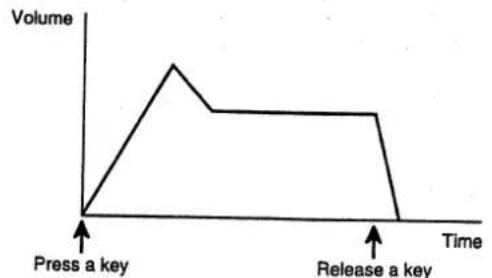
Attaque progressive, suivie d'un son persistant.
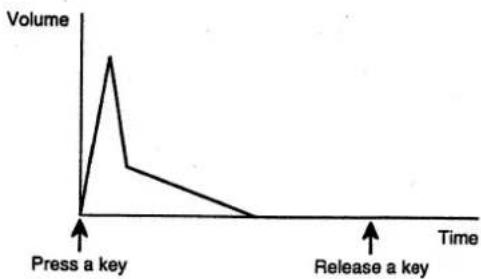
- Attaque soudaine, suivie d'un déclin progressif.
REMARQUE
Les valeurs de réglage de l'enveloppe d'amplitude comprises entre 000 et 048 correspondent à des enveloppes de volume pour une note qui décroît, tandis que les valeurs comprises entre 049 et 137 correspondent à des enveloppes de volume qui maintiennent la note.
(3) Paramètres de hauteur de ton
Hauteur
Ce paramètre contrôle la hauteur globale du son.
■ Réglage de l'enveloppe de hauteur
Ce paramètre offre une variété d'enveloppes de hauteur parmi lesquelles vous pouvez choisir.
REMARQUE
Une valeur de 00 spécifie aucun changement, une valeur de 01 à 19 modifie le vibrato, et une valeur de 20 à 49 modifie un paramètre autre que le vibrato.
(4) Paramètres de réglage des caractéristiques du son
Taux d'attaque
Ce paramètre permet de régler la vitesse de l'attaque (la période entre le moment où vous appuyez sur une touche et celui où le son atteint son volume maximal). Utilisez ce paramètre pour effectuer des réglages fins sur les caractéristiques du son de l'enveloppe d'amplification que vous utilisez.
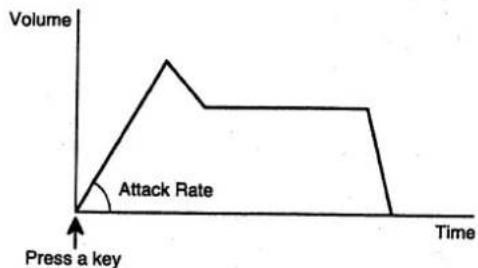
● Son avec attaque lente ●
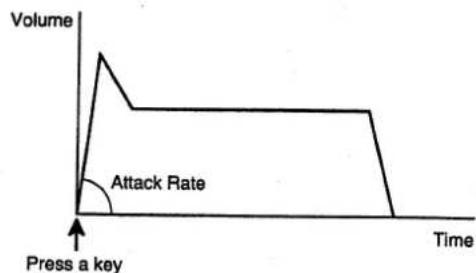
● Son avec attaque rapide ●
REMARQUE
L'attaque devient plus lente à mesure que le taux d'attaque s'approche de 001 et plus rapide à mesure qu'il s'approche de 127.
■ Taux de relâchement
Ce paramètre contrôle la vitesse du relâchement d'un son (la période entre le moment où vous relâchez une touche et celui où le son cesse de se faire entendre). Utilisez ce paramètre pour effectuer des réglages fins sur les caractéristiques du son de l'enveloppe d'amplification que vous utilisez.
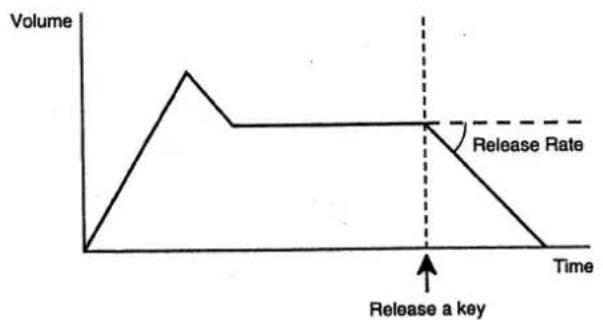
● Son avec relâchement lent ●
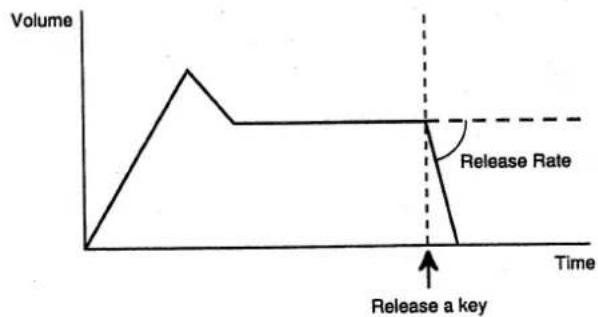
● Son avec relâchement rapide ●
REMARQUE
Le relâchement devient plus lent à mesure que le taux de relâchement s'approche de 001 et plus rapide à mesure qu'il s'approche de 127.
Niveau
Ce paramètre contrôle le volume global du son.
■ Sensibilité au toucher
Ce paramètre contrôle les changements de volume du son en fonction de la pression exercée sur les touches du clavier. Vous pouvez spécifier plus de volume pour une pression plus forte et moins de volume pour une pression plus légère, ou vous pouvez spécifier le même volume quelle que soit la pression exercée sur les touches.
Pan
Ce paramètre contrôle le point central stéréo lors de l'utilisation des haut-parleurs intégrés du clavier et lors de la production d'une sortie stéréo.
Tons 1DCO* et 2DCO
« DCO » désigne l'unité minimale de sortie sonore de ce clavier. Certains tons intégrés sont des tons simples (1DCO), et d'autres sont des tons superposés (2DCO). Lorsque vous sélectionnez un ton 2DCO comme base pour créer un ton utilisateur, n'oubliez pas que vous devez modifier les paramètres des deux tons (DCO1 et DCO2) qui composent le ton 2DCO superposé.
* DCO = Oscillateur à commande numérique
![graph TD A["DCO1"] --> B["PCM Set"] A --> C["Amp Envelope Set"] B --> D["DCO2"] C --> D E["Pitch"] --> B F["Pitch Envelope Set"] --> B G["Attack Rate"] --> C H["Release Rate"] --> C I["Level"] --> C J["Touch Sensitivity"] --> C K["Pan"] --> C](/content/2026/06/1239010/images/967e5494a9c14c100292a24221c5749cde03bf994769184a73ebc372fd2df27b.jpg)
Enregistrement des tons utilisateur
Le groupe de numéros de tons de 168 à 199 (USER01 à USER32) est appelé « zone utilisateur » car il est réservé au stockage des tons utilisateur. Après avoir rappelé un ton préréglé et modifié ses paramètres pour créer votre propre ton utilisateur, vous pouvez le stocker dans la zone utilisateur pour le rappeler ultérieurement. Vous pouvez rappeler vos tons en utilisant la même procédure que celle utilisée pour sélectionner un ton préréglé.
![graph TD A["Tone numbers"] --> B["000 - 127"] A --> C["GM Tone"] D["128 - 159"] --> E["Synthesized tone"] F["160 - 167"] --> G["Drum Set"] H["168 - 199"] --> I["User Area"] J["Select the preset tone"] --> K["Change parameters"] K --> L["Save as an original tone"] L --> I](/content/2026/06/1239010/images/73c2892bfd237c166cddebf0a780607ce495302e14144b0052d9ac2f900facb7.jpg)
REMARQUES
- Le clavier est expédié de l'usine avec les mêmes tons que l'ensemble de tons synthétisés (128 à 159) affectés à la zone utilisateur. • Notez que la création d'un ton utilisateur ne modifie pas le ton préréglé. Cela crée une nouvelle version du préréglage pour le stockage dans la zone utilisateur.
- Vous ne pouvez pas utiliser un ton de batterie (160 à 167) comme base d'un ton utilisateur.
![Affichage 1 Affichage 2 REVERB HALL STAGE ROOM SYNTH MIXER MEMORY STEP Affichage 8 Affichage 6 Affichage 7 GM FREE SESSION LAYER SPLIT TOUCH RESPONSE SYNTH [◀]/[▶]/[▼] CURSEUR TONE Touches numériques [+]/[-]](/content/2026/06/1239010/images/0875b1ed058938fff8bf709bc3a04ee0ad5fb869d940d99f83f8ea2874697b25.jpg)
Création d'un ton utilisateur
Utilisez la procédure suivante pour sélectionner un ton préréglé et modifier ses paramètres afin de créer un ton utilisateur.
- Tout d'abord, sélectionnez le ton préréglé que vous souhaitez utiliser comme base pour votre ton utilisateur.
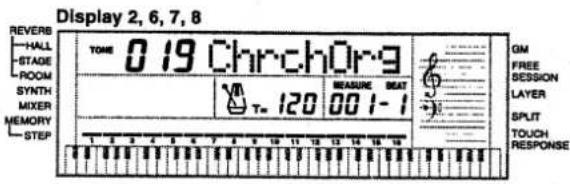
- Appuyez sur le bouton SYNTH.
- Cela entre en mode Synthétiseur avec le premier paramètre (PCM Set) rappelé à l'écran. L'écran affiche également si le ton sélectionné est un ton DCO1 ou DCO2.
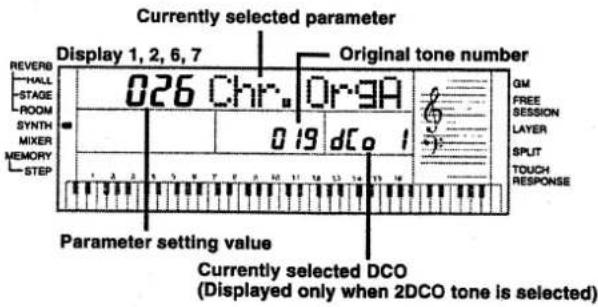
- Utilisez [◀] et [▶] pour afficher le paramètre dont vous souhaitez modifier le réglage.
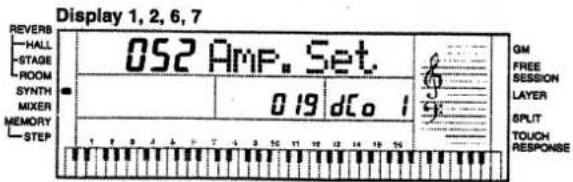
- Chaque pression sur [◀] ou [▶] permet de passer au paramètre suivant. Voir « Paramètres et leurs réglages » à la page E-24 pour connaître la plage de réglage de chaque paramètre.
- Utilisez [+] et [-] pour modifier le réglage du paramètre actuellement sélectionné.
- Vous pouvez également utiliser les touches numériques pour saisir une valeur afin de modifier un réglage de paramètre. Voir « Paramètres et leurs réglages » à la page E-24 pour connaître la plage de réglage de chaque paramètre.
- Si le son préréglé sélectionné à l'étape 1 est un son 2DCO, appuyez sur [▼] pour afficher les paramètres DCO2.
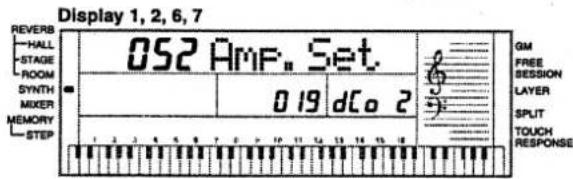
- Répétez les étapes 3 et 4 pour régler les paramètres DCO2. • Appuyez à nouveau sur [▼] pour revenir aux paramètres DCO1.
- Après avoir terminé la modification du son, appuyez deux fois sur le bouton SYNTH ou une fois sur le bouton TONE pour quitter le mode Synthétiseur.
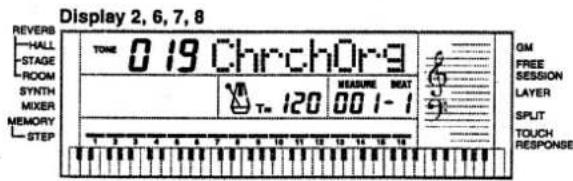
REMARQUE
Quitter le mode Synthétiseur à l'étape 7 ci-dessus ramène le son sélectionné à son son intégré d'origine. Voir « Nommer un son utilisateur et le stocker en mémoire » à la page E-25 pour savoir comment enregistrer les données de son utilisateur en mémoire afin qu'elles ne soient pas supprimées.
Paramètres et leurs réglages
Ce qui suit décrit la fonction et fournit la plage de réglage de chaque paramètre.
Réglage PCM
Ce paramètre commute la forme d'onde échantillonnée numériquement. Il peut être réglé dans une plage de 0 à 173.
Affichage 2
026 Chr. OrgA
■ Réglage de l'enveloppe d'amplitude
Ce paramètre contrôle les caractéristiques du timbre. Il peut être réglé de 0 à 137.
Affichage 2
052 Amp. Set.
■ Taux d'attaque
Ce paramètre contrôle la vitesse de l'attaque. Plus la valeur est grande, plus l'attaque est rapide. Ce paramètre peut être réglé de 1 à 127.
Affichage 2
127 Atk Rate
■ Taux de relâchement
Ce paramètre contrôle la vitesse de relâchement d'un son. Plus la valeur est grande, plus le relâchement est rapide. Ce paramètre peut être réglé de 1 à 127.
Affichage 2
012 Rel. Rate
■ Réglage de l'enveloppe de hauteur
Ce paramètre contrôle la hauteur d'un son. Il peut être réglé dans une plage de 0 à 49.
Affichage 2
00 RéglageHauteur.
Hauteur
Ce paramètre contrôle la hauteur globale du son. Une valeur positive plus élevée augmente la hauteur par rapport à la normale, tandis qu'une valeur négative la diminue. Un réglage de zéro définit la hauteur standard pour le son sélectionné. Ce paramètre peut être réglé dans une plage de -64 à +63.
Affichage 2
00 Hauteur
Niveau
Ce paramètre contrôle le volume global du son. Plus la valeur est élevée, plus le volume est important. Un niveau de zéro signifie que le son ne se fait pas du tout entendre. Ce paramètre peut être réglé dans une plage de 0 à 127.
Affichage 2
096 Niveau
■ Sensibilité au toucher
Ce paramètre contrôle les changements de volume du son en fonction de la pression appliquée sur les touches du clavier. Une valeur positive plus élevée augmente le volume de sortie à mesure que la pression augmente, tandis qu'une valeur négative diminue le volume avec une pression accrue sur le clavier. Un réglage de zéro spécifie aucun changement de volume de sortie en fonction de la pression sur le clavier. Ce paramètre peut être réglé dans une plage de -64 à +63.
Affichage 2
32 SensToucher
Pan
Ce paramètre contrôle le point central stéréo lors de l'utilisation des haut-parleurs intégrés du clavier. Une valeur positive plus élevée déplace le point central vers la droite, tandis qu'une valeur négative le déplace vers la gauche. Ce paramètre peut être réglé dans une plage de -64 à +63. La valeur du potentiomètre de panoramique en mode Synthétiseur est basée sur la valeur du potentiomètre de panoramique définie dans le mode d'édition des paramètres du mélangeur (page E-20) comme position centrale (0). Changer le réglage sur une valeur positive déplace le point central vers la droite, tandis qu'une valeur négative le déplace vers la gauche.
Affichage 2
00 Pan
Conseils pour la création de tonalités utilisateur
Les conseils suivants fournissent des suggestions utiles pour rendre la création de tonalités utilisateur plus rapide et plus facile.
Utilisez une tonalité prédéfinie similaire à celle que vous essayez de créer.
Chaque fois que vous avez déjà une idée approximative de la tonalité que vous essayez de créer, il est toujours bon de commencer avec une tonalité prédéfinie similaire. Si vous souhaitez utiliser une tonalité en couches, commencez avec une tonalité 2DCO.
Déterminez le paramètre le plus important.
Les paramètres PCM Set et Amp Envelope Set sont les principaux facteurs qui déterminent la personnalité globale d'une tonalité. Commencez avec ces deux paramètres pour obtenir le son général souhaité, puis utilisez les autres paramètres pour ajouter les touches finales.
Expérimentez avec différents réglages.
Il n'y a pas de règles réelles sur ce à quoi une tonalité devrait ressembler. Laissez libre cours à votre imagination et expérimentez différentes combinaisons. Vous pourriez être surpris de ce que vous pouvez accomplir.
![Affichage 1 Affichage 2 RÉVERB SALLE SCÈNE PIÈCE SYNTH MIXEUR MÉMOIRE ÉTAPE Affichage 6 Affichage 7 GM LIBRE SESSION COUCHE DIVISION TOUCHER RÉPONSE SYNTH [◀]/[▶]/[▼] CURSEUR [+]/[-]](/content/2026/06/1239010/images/558af7e31b807a4cae95b41035b1a9423aef44def8aca77e22cb0b1b7e2ff3d7.jpg)
EXEMPLE DE DONNÉES
| Tone Name Pno + Str Base tone number 051 | ||||
| No. | Parameter | Range of Value | DCO1 | DCO2 |
| 1 | PCM Set | 0 ~ 173 | 000 | 062 |
| 2 | Amp Envelope Set | 0 ~ 137 | 000 | 065 |
| 3 | Attack Rate | 1 ~ 127 | 127 | 005 |
| 4 | Release Rate | 1 ~ 127 | 010 | 005 |
| 5 | Pitch Envelope Set | 0 ~ 49 | 00 | 37 |
| 6 | Pitch | -64 ~ 0 ~ 63 | -16 | 00 |
| 7 | Level | 0 ~ 127 | 103 | 104 |
| 8 | Touch Sense | -64 ~ 0 ~ 63 | 63 | -64 |
| 9 | Pan | -64 ~ 0 ~ 63 | 00 | 00 |
◆ Appuyez fort/doucement sur les touches.
| Tone Name Ambulance | Base tone number | 080 | ||
| No. | Parameter | Range of Value | DCO1 | DCO2 |
| 1 | PCM Set | 0 - 173 | 097 | 098 |
| 2 | Amp Envelope Set | 0 - 137 | 021 | 000 |
| 3 | Attack Rate | 1 - 127 | 004 | 003 |
| 4 | Release Rate | 1 - 127 | 001 | 010 |
| 5 | Pitch Envelope Set | 0 - 49 | 47 | 47 |
| 6 | Pitch | -64 - 0 - 63 | 63 | -64 |
| 7 | Level | 0 - 127 | 088 | 088 |
| 8 | Touch Sense | -64 - 0 - 63 | 44 | 44 |
| 9 | Pan | -64 - 0 - 63 | -64 | 63 |
◆ Maintenez les touches enfoncées.
Nommer un son utilisateur et le stocker en mémoire
La procédure suivante montre comment attribuer un nom à un son utilisateur et le stocker en mémoire. Une fois le son stocké, vous pouvez le rappeler comme vous le feriez avec un son préréglé.
Pour nommer un son utilisateur et le stocker en mémoire
- Sélectionnez un son préréglé à utiliser comme base pour le son utilisateur, appuyez sur le bouton SYNTH pour entrer dans le mode Synthétiseur, puis effectuez les réglages de paramètres souhaités.
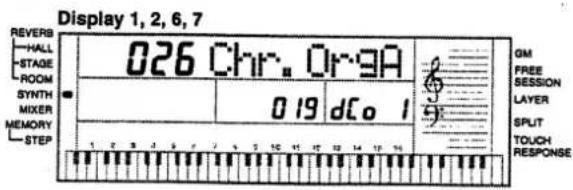
- Après avoir effectué les réglages de paramètres pour créer le son utilisateur, appuyez sur le bouton SYNTH.
- Ceci affiche le message "Enregistrer ?" à l'écran.
Affichage 2
- Pour annuler l'opération d'enregistrement sans rien sauvegarder, appuyez sur [▶], ce qui affiche le message "Annuler ?" à l'écran. Appuyez sur [▼].
- Pour interrompre la procédure de création du son utilisateur, appuyez deux fois sur [▶], ce qui affiche le message "Supprimer ?" à l'écran. Appuyez sur [▼] pour supprimer le son d'origine et quitter le mode Synthétiseur.
- Lorsque vous êtes prêt à enregistrer votre son utilisateur, appuyez sur [▼] pour afficher l'écran du numéro de son de la zone utilisateur de destination.
Affichage 2
- Utilisez [+] et [-] pour modifier le numéro de son de la zone utilisateur affiché jusqu'à ce que celui où vous souhaitez stocker le son soit affiché.
- Vous pouvez sélectionner n'importe quel numéro de son de 168 à 199.
Affichage 2
![Affichage 2 RÉVERB SALLE SCÈNE PIÈCE SYNTH MIXEUR MÉMOIRE ÉTAPE 1 2 3 4 5 6 7 8 9 10 11 12 13 14 15 16 GM LIBRE SESSION COUCHE DIVISION TOUCHER RÉPONSE SYNTH [◀]/[▶]/[▼] CURSEUR TON [+]/[-]](/content/2026/06/1239010/images/f8d22de3262c1eda20a0c7e369381879d897d81d7b9901c0c602da11a8386af3.jpg)
- Si vous souhaitez attribuer un nom à la tonalité utilisateur, appuyez sur [▶].
- Cela fait clignoter le premier caractère du nom de la tonalité, ce qui indique que vous pouvez saisir des lettres.
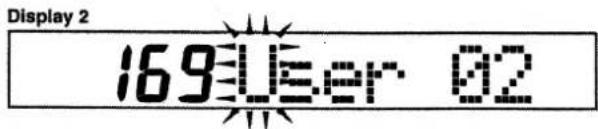
- Si vous ne souhaitez pas attribuer de nom, ignorez les étapes 5 à 7.
- Utilisez les boutons [+] et [-] pour sélectionner le premier caractère du nom.
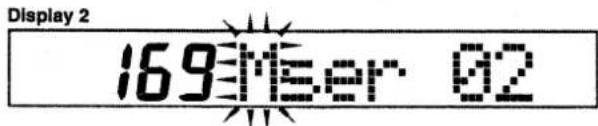
| A | B | C | D | E | F | G | H | I | J |
| K | L | M | N | O | P | Q | R | S | T |
| U | V | W | X | Y | Z | [ | ¥ | ] | ^ |
| _ | ` | a | b | c | d | e | f | g | h |
| i | j | k | l | m | n | o | p | q | r |
| s | t | u | v | w | x | y | z | { | l |
| } | → | ← | ! | ” | # | $ | % | & | |
| , | ( | ) | * | + | , | — | . | / | 0 |
| 1 | 2 | 3 | 4 | 5 | 6 | 7 | 8 | 9 | : |
| ; | < | = | > | ? | @ | ||||
- Appuyez sur [▶] pour passer au caractère suivant. Répétez les étapes 5 et 6 pour saisir le reste des caractères du nom.
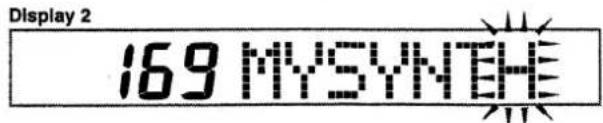
- Appuyez sur [▼] pour enregistrer la tonalité utilisateur.
- La tonalité utilisateur est stockée sous le numéro de tonalité de la zone utilisateur que vous avez sélectionné ci-dessus, et le clavier quitte le mode Synthétiseur.
- L'utilisation de [◀] à la place de [▶] à l'étape 7 ramène à l'écran de sélection de stockage de tonalité de l'étape 4. À ce moment, vous pouvez changer le numéro de tonalité de la zone utilisateur, ce qui fait revenir le nom de la tonalité à son nom prédéfini, remplaçant tout nom utilisateur que vous lui aviez attribué.
- Les fonctions Layer, Split, Accompagnement automatique, lecture de morceau de démonstration et MIDI sont toutes désactivées en mode Synthétiseur.
Affichage 2
TONALITÉ
169 MYSYNTH
Pour interrompre l'opération de sauvegarde à tout moment, appuyez sur le bouton SYNTH ou sur le bouton TONE pour quitter le mode Synthétiseur. Si vous appuyez à nouveau sur le bouton SYNTH (avant de sélectionner un autre son), vous revenez au mode Synthétiseur avec tous vos réglages de paramètres toujours en place.
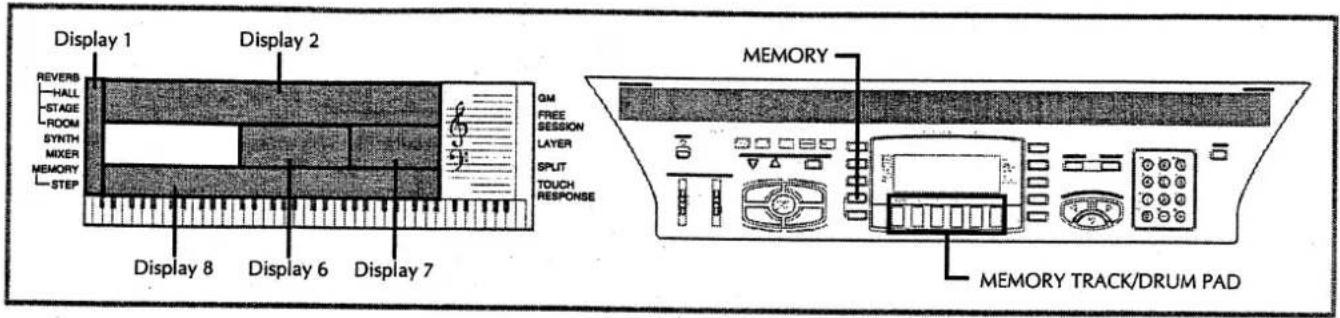
Ce clavier vous permet d'enregistrer jusqu'à deux chansons distinctes en mémoire pour une lecture ultérieure. Il existe deux méthodes pour enregistrer une chanson : l'enregistrement en temps réel, où vous enregistrez les notes pendant que vous les jouez sur le clavier, et l'enregistrement pas à pas, où vous saisissez les accords et les notes un par un.
Pistes
La mémoire du clavier enregistre et lit de la même manière qu'un magnétophone standard. Il y a un total de six pistes, chacune pouvant être enregistrée séparément. Outre les notes, chaque piste peut avoir son propre numéro de son. Ensuite, lorsque vous lisez les pistes ensemble, cela ressemble à un groupe de six musiciens. Pendant la lecture, vous pouvez ajuster le tempo pour modifier la vitesse de lecture.
![graph LR A["Start"] --> B["Track 1"] B --> C["Auto accompaniment (Rhythm, Bass, Chord 1/2), Keyboard play, Drum pad"] C --> D["End"] subgraph Tracks 1–6 E["Track 2"] --> F["Keyboard play, Drum pad"] G["Track 3"] --> H["Keyboard play, Drum pad"] I["Track 4"] --> J["Keyboard play, Drum pad"] K["Track…](/content/2026/06/1239010/images/84fe3725558cf1eacdc8af5bc36fe3a23e0c3eff4714720ba60af9ec94e5250f.jpg)
REMARQUES
- Avec ce clavier, la piste 1 est la piste de base, qui peut être utilisée pour enregistrer le jeu au clavier, ainsi que l'accompagnement automatique et les sons des pads de batterie. Les pistes 2 à 6 peuvent être utilisées pour le jeu au clavier et les pads de batterie, elles sont donc appelées pistes mélodiques. Les pistes 2 à 6 servent à ajouter d'autres parties à ce qui est enregistré sur la piste 1.
- Notez que chaque piste est indépendante des autres. Cela signifie que même si vous faites une erreur pendant l'enregistrement, vous n'avez qu'à réenregistrer la piste où l'erreur a été commise.
- Vous pouvez utiliser différents réglages de mixage pour chaque piste (page E-18).
Sélection d'une piste
Les pads de batterie fonctionnent comme des "boutons de piste mémoire", avec les pads marqués CHORD/1 à CHORD/6 correspondant aux pistes 1 à 6.
Boutons de piste mémoire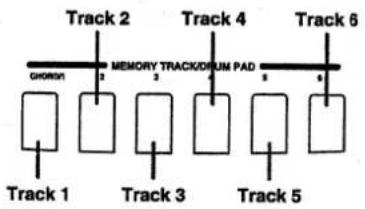
Opérations de base de la mémoire
Le statut de la mémoire change à chaque pression sur le bouton MEMORY.
![graph LR A["Normal"] --> B["Playback"] B --> C["Record"] subgraph Stage1 D["STAGE ROOM SYNTH MIXER MEMORY STEP"] E["Indicator off"] end subgraph Stage2 F["STAGE ROOM SYNTH MIXER MEMORY STEP"] G["Indicator lit"] end subgraph Stage3 H["STAGE ROOM SYNTH MIXER MEMORY STEP"] I["Indicator flash"] end D --…](/content/2026/06/1239010/images/0b64472fbb4510b0c518f77af463d6e34a43029d4bc594113f97ba5f6dff574d.jpg)
Utilisation de l'enregistrement en temps réel
Avec l'enregistrement en temps réel, les notes que vous jouez sur le clavier sont enregistrées pendant que vous les jouez.
Pour enregistrer en temps réel
- Appuyez deux fois sur la touche MEMORY pour passer en mode d'attente d'enregistrement.
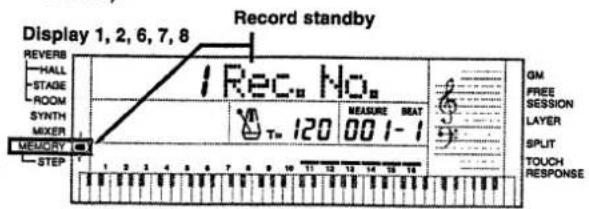
- Effectuez l'étape 2, ci-dessous, dans les cinq secondes qui suivent le passage en mode d'attente d'enregistrement.
![Affichage 1 RÉVERB SALLE SCÈNE PIÈCE SYNTH MIXEUR MÉMOIRE ÉTAPE Affichage 2 Affichage 6 Affichage 7 GM LIBRE SESSION COUCHE DIVISION TOUCHER RÉPONSE DÉMARRER/ARRÊTER MODE TEMPO SYNCHRO/FIN MÉMOIRE SESSION LIBRE INTRO NORMAL/REMPLISSAGE VAR/REMPLISSAGE PISTE MÉMOIRE/PAD DE BATTERIE [+]/[-] ENTRÉE](/content/2026/06/1239010/images/f75f183ba4da31f987c4664c1b1513a138f5d2485693184422eb59b25c0d0fab.jpg)
- Utilisez les touches [+] et [-] pour sélectionner un numéro de morceau.
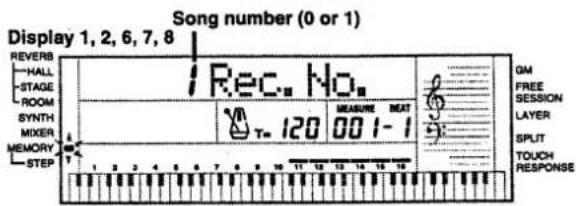
L'écran du numéro de morceau ci-dessus reste affiché pendant environ cinq secondes. S'il disparaît avant que vous ayez eu le temps de sélectionner un numéro de morceau, utilisez à nouveau la touche MEMORY pour le réafficher.
- Appuyez sur la touche de sélection de piste CHORD/1 pour sélectionner la piste 1.
- Les pads de batterie fonctionnent comme des touches de sélection de piste lorsque le clavier est en mode d'attente d'enregistrement.

Les indicateurs de niveau des pistes 11 à 16 sont affichés à l'écran lorsque le clavier est en mode d'attente d'enregistrement, ce qui vous permet de vérifier facilement quelles pistes sont déjà enregistrées. Voir "Contenu des indicateurs de niveau en mode d'attente d'enregistrement/édition" à la page F-33 pour plus de détails.
- Effectuez l'un des réglages suivants si vous le souhaitez.
- Numéro de son • Numéro de rythme
- Tempo
- Commutateur MODE
- Appuyez sur le bouton START/STOP pour démarrer l'enregistrement.
- Jouez quelque chose au clavier.
- Vous pouvez également enregistrer les accords d'accompagnement automatique en sélectionnant le mode approprié avec le sélecteur MODE.
- Les opérations sur les pads de batterie, le pitch bender et la pédale optionnelle sont également enregistrées. Voir "Contenu de la piste 1 après l'enregistrement en temps réel".
- Appuyez sur le bouton START/STOP pour terminer l'enregistrement lorsque vous avez fini de jouer.
Si vous faites une erreur pendant l'enregistrement, vous pouvez arrêter l'opération d'enregistrement et recommencer à partir de l'étape 1, ou utiliser la fonction d'édition (page E-35) pour apporter des corrections.
REMARQUES
- Appuyer sur [▼] après l'étape 3 enregistre la piste et ramène les boutons de piste à leurs fonctions de pads de batterie, vous pouvez donc commencer l'enregistrement en jouant soit sur un pad de batterie, soit sur le clavier.
- L'utilisation de l'enregistrement en temps réel pour enregistrer sur une piste qui contient déjà des données enregistrées remplace l'enregistrement précédent par le nouveau.
Contenu de la piste 1 après l'enregistrement en temps réel
En plus des notes du clavier et des accords d'accompagnement, les données suivantes sont également enregistrées sur la piste 1 lors de l'enregistrement en temps réel. Ces données sont appliquées chaque fois que la piste 1 est lue.
- Numéro de sonorité • Numéro de rythme
- Opérations du contrôleur de rythme (bouton INTRO, bouton NORMAL/FILL-IN, etc.)
- Opérations du pitch bender • Opérations de pédale (option)
- Opérations du pad de batterie
Réglage de la réponse au toucher
Le réglage de la réponse au toucher (activé/désactivé) n'est pas enregistré.
Réglages du mode mixeur
Les paramètres du mixeur du canal 1 (page E-20) sont automatiquement enregistrés sur la piste 1. Vous pouvez utiliser le mixeur pour modifier chacun des paramètres.
Capacité mémoire
Le clavier dispose d'une mémoire suffisante pour stocker environ 5 200 notes. Vous pouvez utiliser les 5 200 notes pour une seule chanson, ou diviser la mémoire entre deux chansons différentes.
- Le numéro de mesure et le numéro de temps clignotent à l'écran pendant l'enregistrement des notes 1 à 99.
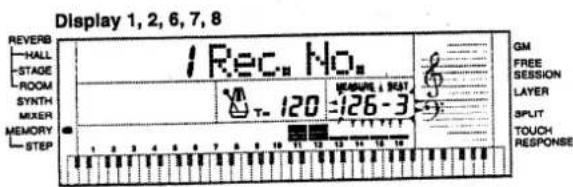
L'enregistrement s'arrête automatiquement (et l'accompagnement automatique et le rythme cessent de jouer s'ils sont utilisés) lorsque la mémoire est pleine.
Stockage des données en mémoire
- Chaque fois que vous effectuez un nouvel enregistrement, tout ce qui était précédemment stocké en mémoire est remplacé.
- Le contenu de la mémoire est conservé tant que le clavier est alimenté en électricité. Débrancher l'adaptateur secteur lorsque les piles ne sont pas installées ou lorsqu'elles sont déchargées coupe l'alimentation électrique du clavier, effaçant toutes les données stockées en mémoire. Branchez le clavier sur une prise murale avec l'adaptateur secteur avant de remplacer les piles.
- Éteindre le clavier pendant qu'une opération d'enregistrement est en cours entraîne la perte du contenu de la piste que vous êtes en train d'enregistrer.
- N'oubliez pas que vous pouvez transférer le contenu de la mémoire vers un autre périphérique MIDI en utilisant la procédure décrite dans la section "Transfert des données internes" à la page F-46.
Variations de l'enregistrement en temps réel de la piste 1
Voici plusieurs variantes que vous pouvez utiliser lors de l'enregistrement sur la piste 1 en temps réel. Toutes ces variantes sont basées sur la procédure décrite dans la section "Pour enregistrer en temps réel" à la page F-27.
1) Pour enregistrer sans rythme
Sautez l'étape 5. L'enregistrement en temps réel sans rythme commence lorsque vous appuyez sur une touche du clavier.
2) Pour commencer l'enregistrement avec le démarrage synchronisé
Au lieu de l'étape 5, appuyez sur le bouton SYNCHRO/ENDING. L'accompagnement automatique et l'enregistrement commenceront tous les deux lorsque vous jouerez un accord sur le clavier d'accompagnement.
3) Pour enregistrer avec une introduction, une fin ou un remplissage
Pendant l'enregistrement, les boutons INTRO, SYNCHRO/ENDING, NORMAL/FILL-IN et VAR/FILL-IN (page F-15\~16) peuvent tous être utilisés comme d'habitude.
4) Pour démarrer l'accompagnement automatique en synchronisation avec un motif d'introduction
Au lieu de l'étape 5, appuyez sur le bouton SYNCHRO/ENDING puis sur le bouton INTRO. L'accompagnement automatique commencera avec le motif d'introduction lorsque vous jouerez un accord sur le clavier d'accompagnement.
5) Pour démarrer l'accompagnement automatique en cours d'enregistrement
Au lieu de l'étape 5, appuyez sur le bouton SYNCHRO/ENDING puis jouez quelque chose sur le clavier mélodique pour commencer l'enregistrement sans accompagnement automatique. Lorsque vous atteignez le point où vous voulez que l'accompagnement commence, jouez un accord sur le clavier d'accompagnement pour démarrer l'accompagnement automatique.
6) Pour enregistrer en utilisant la session libre
Entre l'étape 4 et l'étape 5, appuyez sur le bouton FREE SESSION. Cela transforme tout le clavier en clavier mélodie, quel que soit le réglage du sélecteur MODE.
Appuyer sur le bouton FREE SESSION pendant un enregistrement avec la session libre désactive la session libre mais continue de jouer l'accord qui était joué lorsque la session libre a été désactivée. Vous pouvez changer l'accord en spécifiant un accord différent en utilisant la méthode (Fingered, CASIO Chord, etc.) actuellement sélectionnée par le sélecteur MODE.
Lecture depuis la mémoire
Une fois que vous avez enregistré des pistes en mémoire, vous pouvez les lire pour voir ce qu'elles donnent.
Pour lire depuis la mémoire
1. Utilisez le bouton MEMORY pour passer en mode veille de lecture, puis utilisez les boutons [+] et [-] pour sélectionner un numéro de morceau (0/1).
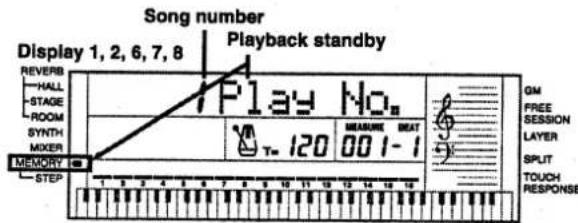
L'écran du numéro de morceau ci-dessus reste affiché pendant environ cinq secondes. S'il disparaît avant que vous ayez eu le temps de sélectionner un numéro de morceau, utilisez à nouveau le bouton MEMORY pour le réafficher.
2. Appuyez sur le bouton START/STOP pour lire le morceau sélectionné.
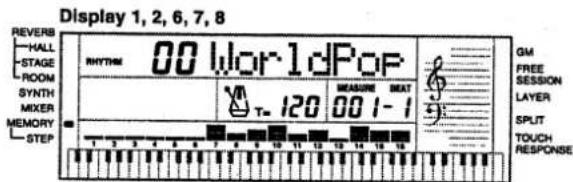
- Vous pouvez utiliser les boutons TEMPO pour ajuster le tempo de lecture.
- Appuyez à nouveau sur le bouton START/STOP pour arrêter la lecture.
REMARQUES
- Vous pouvez jouer en même temps sur le clavier en utilisant le calque (page E-38) et le partage (page E-39) pendant la lecture.
- Appuyer sur le bouton START/STOP pour démarrer la lecture depuis la mémoire commence toujours au début du morceau.
- Vous pouvez régler le volume et la position panoramique des pistes de lecture à l'aide du mélangeur. Ces données de réglage sont transmises via MIDI OUT.
- Le clavier entier fonctionne comme un clavier de mélodie, quel que soit le réglage du sélecteur.
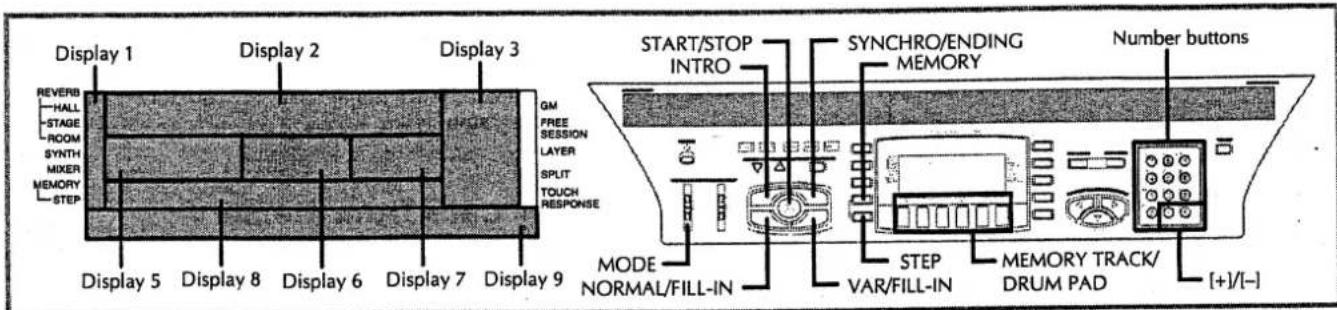
Enregistrement d'accords avec l'enregistrement pas à pas
Avec l'enregistrement pas à pas, vous pouvez enregistrer une progression d'accords accord par accord. Vous pouvez ensuite utiliser la progression d'accords comme accompagnement automatique, ou ajouter plus tard des notes individuelles à d'autres pistes.
Pour enregistrer des accords avec l'enregistrement pas à pas
- Utilisez le bouton MEMORY pour passer en mode d'attente d'enregistrement, puis utilisez les boutons [+] et [-] pour sélectionner un numéro de morceau (0/1).

- Appuyez sur le bouton de sélection de piste CHORD/1 pour sélectionner la piste 1.

- Appuyez sur le bouton STEP pour commencer l'enregistrement.
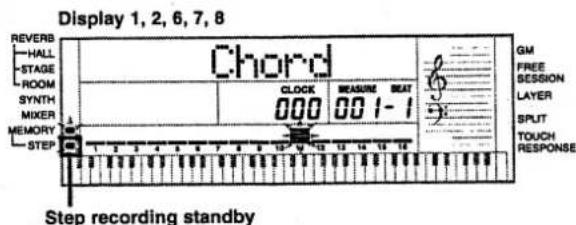
- Effectuez l'un des réglages suivants si vous le souhaitez.
• Numéro de rythme - Sélecteur MÔDE
- Appuyez sur le bouton SYNCHRO/ENDING.
- Jouez un accord.
- Utilisez la méthode de jeu d'accords spécifiée par le réglage actuel du sélecteur MÔDE (Fingered, CASIO Chord, etc.). - Lorsque le sélecteur MÔDE est réglé sur NORMAL, spécifiez l'accord à l'aide du clavier d'entrée de la fondamentale et du clavier d'entrée du type d'accord. Voir "Spécification des accords en mode normal" à la page E-31 pour plus de détails.
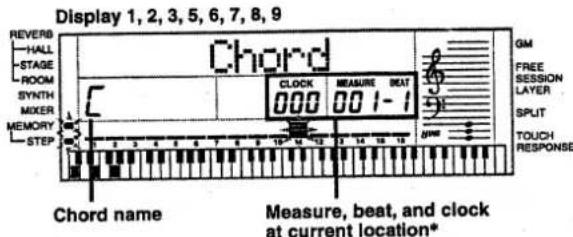
* 48 horloges = 1 temps
- Saisissez la durée de l'accord (combien de temps il doit être joué avant l'accord suivant).
- Utilisez les touches numériques pour spécifier la durée de l'accord. Voir "Spécification de la durée d'une note" à la page E-31 pour plus de détails.
- L'accord spécifié et sa durée sont stockés en mémoire et le clavier attend la saisie de l'accord suivant.
- Répétez les étapes 6 et 7 pour saisir d'autres accords.
- Après avoir terminé l'enregistrement, appuyez sur le bouton MEMORY, le bouton STEP ou le bouton START/STOP.
• Cela place le clavier en mode d'attente de lecture pour la chanson que vous venez d'enregistrer. • Pour lire la chanson à ce moment-là, appuyez sur le bouton START/STOP.
REMARQUES
- Utilisez la procédure sous "Modification du contenu de la mémoire" à la page E-35 pour corriger les erreurs de saisie commises pendant l'enregistrement par étapes.
- Vous pouvez ajouter des données à une piste qui contient déjà des données enregistrées en sélectionnant cette piste à l'étape 2 de la procédure ci-dessus. Cela localise automatiquement le point de départ de l'enregistrement par étapes (mesure, temps, horloge) à la fin des données précédemment enregistrées.
- La saisie de [0] comme durée d'accord à l'étape 7 de la procédure ci-dessus spécifie un silence, mais le silence n'est pas reflété dans le contenu de l'accompagnement lorsque celui-ci est joué. * 48 horloges = 1 temps
Contenu de la piste 1 après l'enregistrement par étapes
En plus des accords, les données suivantes sont également enregistrées sur la piste 1 lors de l'enregistrement par étapes. Ces données sont appliquées chaque fois que la piste 1 est lue.
- Numéro de rythme
- Opérations sur les boutons INTRO, SYNCHRO/ENDING, NORMAL/FILL-IN, VAR/FILL-IN
Spécification des accords en mode normal
Lorsque le commutateur MODE est réglé sur NORMAL pendant l'enregistrement par étapes, vous pouvez spécifier des accords en utilisant une méthode différente des doigtés CASIO Chord et Fingered. Cette méthode de spécification d'accords peut être utilisée pour saisir 18 types d'accords différents en utilisant seulement deux touches du clavier, donc vous pouvez spécifier des accords même si vous ne savez pas comment les jouer réellement.
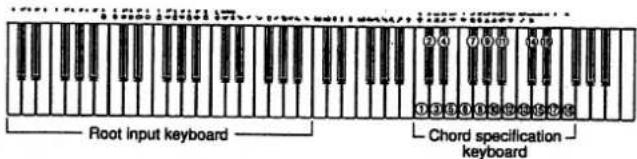
① Majeur ② Mineur ③ Augmenté ④ Diminué ⑤ Quarte suspendue ⑥ Septième ⑦ Septième mineure ⑧ Septième majeure ⑨ Septième mineure majeure
⑩ Septième quinte diminuée ⑪ Septième mineure quinte diminuée ⑫ Septième quarte suspendue ⑬ Septième diminuée ⑭ Mineur avec neuvième ajoutée ⑮ Avec neuvième ajoutée ⑯ Mineur sixte ⑰ Sixte ⑱ Sixte neuvième
Pour spécifier un accord, maintenez enfoncée la touche du clavier de saisie de la fondamentale qui spécifie la fondamentale, et appuyez sur la touche du clavier de saisie du type d'accord pour spécifier le type d'accord. Lors de la saisie d'un accord avec une note de basse spécifiée, appuyer sur deux touches du clavier de saisie de la fondamentale fait que la note la plus basse est spécifiée comme note de basse.
Exemple 1 : Pour saisir Gm7, maintenez enfoncée la touche G sur le clavier de saisie de la fondamentale et appuyez sur la touche m7 du clavier de saisie du type d'accord.
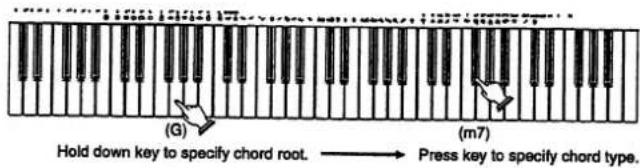
Exemple 2 : Pour saisir Gm/C, maintenez enfoncées les touches C et G sur le clavier de saisie de la fondamentale et appuyez sur la touche m du clavier de saisie du type d'accord.
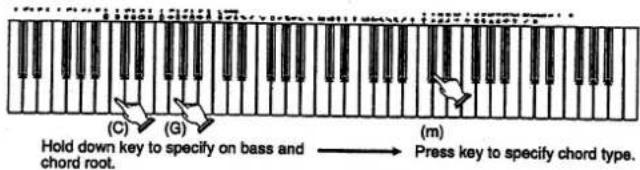
Spécification de la durée d'une note
Pendant l'enregistrement par étapes, les boutons numériques sont utilisés pour spécifier la durée de chaque note.
- Durées des notes
Utilisez les boutons numériques [1] à [6] pour spécifier les rondes (●), les blanches (J), les noires (J), les croches (J), les doubles croches (J) et les triples croches (J). Exemple : Pour spécifier une noire (J), appuyez sur 3.
- Points (.) et triolets (-3-)
En maintenant enfoncée la touche [7] (point) ou [9] (point de prolongation), utilisez les touches [1] à [6] pour saisir les durées des notes.
Exemple : Pour saisir une croche pointée (♪), maintenez enfoncée la touche [7] et appuyez sur [4].
• Liaisons
Appuyez sur [8], puis saisissez la première note, puis la seconde.
Exemple : Pour saisir ♩, appuyez sur [8], puis appuyez sur [4] (durée de note) tout en maintenant enfoncée la touche [7] (point). Cette note sera liée à la note suivante que vous saisirez (une double croche dans cet exemple).
• Silence
Maintenez enfoncée la touche [0], puis utilisez les touches numériques [1] à [9] pour spécifier la durée du silence.
Exemple : Pour saisir un silence de croche, maintenez enfoncée la touche [0] et appuyez sur [4].
Variations de l'enregistrement pas à pas de la piste 1
Ce qui suit décrit un certain nombre de variations que vous pouvez utiliser lors de l'enregistrement sur la piste 1 avec l'enregistrement pas à pas. Toutes ces variations sont basées sur la procédure décrite dans « Pour enregistrer des accords avec l'enregistrement pas à pas » à la page F-30.
1) Pour démarrer l'accompagnement avec un motif d'intro
À l'étape 5, appuyez sur la touche INTRO après la touche SYNCHRO/FIN.
2) Pour passer à une variation de rythme
À l'étape 6, appuyez sur la touche VAR/REMPLISSAGE juste avant de saisir l'accord.
3) Pour insérer une fin ou un remplissage
À l'étape 6, appuyez sur le bouton SYNCHRO/ENDING NORMAL/FILL-IN (VAR/FILL-IN dans le cas d'un rythme de variation) immédiatement avant de saisir l'accord.
4) Pour enregistrer des accords en pas à pas sans rythme
Sautez l'étape 5. L'accord spécifié avec la durée spécifiée par les boutons numériques est enregistré. Un silence peut être spécifié ici, ce qui permet de créer un motif d'accords original.
5) Pour ajouter une partie d'accompagnement en cours de lecture rythmique
À l'étape 6, saisissez tous les silences depuis le début de l'enregistrement jusqu'au point où vous voulez que l'accompagnement commence. Ensuite, saisissez les accords.
![Affichage 1 RÉVERB HALL SCÈNE PIÈCE SYNTH MIXEUR MÉMOIRE ÉTAPE Affichage 2 Affichage 6 Affichage 7 DÉMARRER/ARRÊTER MÉMOIRE Touches numériques GM LIBRE SESSION COUCHE SPLIT TOUCHER RÉPONSE MODE ÉTAPE PISTE MÉMOIRE/PAD DE BATTERIE [+]/[-]](/content/2026/06/1239010/images/0aae58047bb4caaba591b93fc5d097e422a9b79a11fddeab975103cbfc76acb0.jpg)
Enregistrement de plusieurs pistes
La piste 1 de la mémoire du clavier enregistre l'accompagnement automatique et le jeu au clavier. De plus, il y a cinq autres pistes mélodiques que vous pouvez utiliser pour enregistrer uniquement des parties mélodiques. Vous pouvez enregistrer différentes sonorités sur les pistes mélodiques et créer un ensemble complet d'instruments pour vos enregistrements. La procédure pour enregistrer sur les pistes 2 à 6 est identique à celle utilisée pour enregistrer sur la piste 1.
Pour enregistrer sur les pistes 2 à 6 en enregistrement en temps réel
Vous pouvez enregistrer sur les pistes 2 à 6 tout en lisant ce que vous avez enregistré à l'origine sur la piste 1 et sur toute autre piste déjà enregistrée.
- Utilisez le bouton MEMORY pour passer en mode d'attente d'enregistrement, puis utilisez les boutons [+] et [-] pour sélectionner un numéro de morceau (0/1).
Affichage 2
- Utilisez les boutons MEMORY TRACK pour sélectionner la piste sur laquelle vous voulez enregistrer (2 à 6). Exemple : Sélectionnez la piste 2.
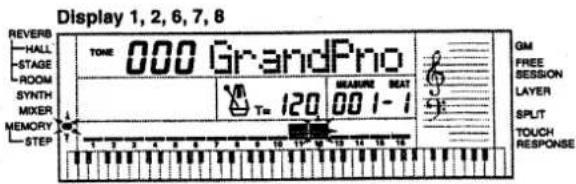
Lorsque le clavier est en mode d'attente d'enregistrement, l'affichage montre les indicateurs de niveau pour les canaux 11 à 16, afin que vous puissiez vérifier quelles pistes ont déjà été enregistrées. Voir "Contenu des indicateurs de niveau en mode d'attente d'enregistrement/édition" à la page E-33 pour plus de détails.
- Effectuez l'un des réglages suivants si vous le souhaitez.
- Numéro de tonalité
- Tempo (pour régler la lecture des pistes enregistrées à un tempo facile à suivre)
- Appuyez sur le bouton START/STOP pour démarrer l'enregistrement.
- À ce moment, le contenu des pistes déjà enregistrées commence à être lu.
- Toute opération sur les pads de batterie, le pitch bender ou les pédales en option est également enregistrée.
- Utilisez le clavier pour jouer ce que vous voulez enregistrer sur la piste sélectionnée.
- Appuyez sur le bouton START/STOP pour terminer l'enregistrement lorsque vous avez terminé.
Contenu de la piste après l'enregistrement en temps réel
En plus des notes du clavier, les données suivantes sont également enregistrées sur la piste sélectionnée pendant l'enregistrement en temps réel. Ces données sont appliquées à chaque lecture de la piste.
- Numéro de sonorité
- Opérations de pédale optionnelles
- Opérations de molette de hauteur
- Opérations de pads de batterie
Pour enregistrer sur les pistes 2 à 6 en utilisant l'enregistrement pas à pas
Cette procédure décrit comment saisir les notes une par une, en spécifiant la hauteur et la durée de chaque note.
- Utilisez le bouton MEMORY pour passer en mode d'attente d'enregistrement, puis utilisez les boutons [+] et [-] pour sélectionner un numéro de morceau (0/1).
Affichage 2
- Utilisez les boutons MEMORY TRACK pour sélectionner la piste sur laquelle vous souhaitez enregistrer (2 à 6). Exemple : Sélectionnez la piste 2.

- Appuyez sur le bouton STEP pour démarrer l'enregistrement.
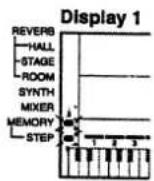
- Changez le numéro de sonorité si vous le souhaitez.
- Utilisez les touches du clavier ou les boutons [+] et [-] pour saisir les notes, ou le bouton [0] pour saisir des silences.
- Lorsque la réponse au toucher est activée, la pression exercée sur les touches est également enregistrée. Vous pouvez également utiliser les touches du clavier pour saisir des accords.
- Avec la saisie à l'aide des boutons [+]/[-], une portée apparaît à l'écran, vous montrant la note que vous êtes en train de saisir. • Pour annuler la saisie d'un silence, appuyez à nouveau sur [0].
- Utilisez les boutons numériques [1] à [9] pour saisir la durée de la note ou du silence (page E-31).
- Répétez les étapes 5 et 6 pour saisir d'autres notes.
- Appuyez sur le bouton START/STOP pour terminer l'enregistrement lorsque vous avez terminé.
REMARQUES
- Utilisez la procédure décrite dans "Modification du contenu de la mémoire" à la page E-35 pour corriger les erreurs de saisie commises pendant l'enregistrement pas à pas.
- Vous pouvez ajouter des données à une piste qui contient déjà des données enregistrées en sélectionnant cette piste à l'étape 2 de la procédure ci-dessus. Cela positionne automatiquement le point de départ de l'enregistrement pas à pas (mesure, temps, horloge) à la fin des données précédemment enregistrées. • Pour enregistrer une partie de pad de batterie, tapez sur un pad de batterie à l'étape 5.
- Lorsque vous enregistrez sur les pistes 2 à 6, tout le clavier fonctionne comme un clavier mélodique, quel que soit le réglage actuel du sélecteur MODE.
Contenu de la piste après l'enregistrement pas à pas
En plus des notes et des silences, les données suivantes sont également enregistrées sur la piste pendant l'enregistrement pas à pas. Ces données sont appliquées chaque fois que la piste est lue.
- Numéro de sonorité
- Opérations sur les pads de batterie
Pour désactiver une piste spécifique
Utilisez le Mixer (page E-18) pour couper le canal qui correspond à la piste que vous voulez désactiver.
Contenu de l'indicateur de niveau pendant l'attente d'enregistrement/édition
Les canaux 11 à 16 correspondent aux pistes 1 à 6. Lorsque le clavier est en attente d'enregistrement ou d'édition (page E-36), l'affichage de l'indicateur de niveau montre quelles pistes contiennent déjà des données enregistrées et lesquelles sont encore vides. Les pistes avec quatre segments allumés contiennent déjà des données enregistrées, tandis que les pistes avec un seul segment allumé ne sont pas encore enregistrées.
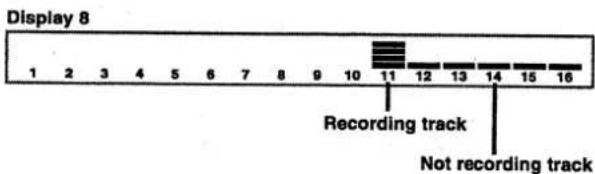
- Voir "NAVIGATE TRACK" à la page E-45 pour plus de détails sur la sélection de la piste dont les données de notes sont affichées à l'écran.
![Affichage 1 REVERB HALL STAGE ROOM SYNTH MIXER MEMORY STEP Affichage 2 Affichage 3 GM FREE SESSION LAYER SPLIT TOUCH RESPONSE Affichage 8 Affichage 6 Affichage 7 Affichage 9 START/STOP MEMORY [◄1/►1/▼] CURSOR STEP MEMORY TRACK/DRUM PAD [+1/[-]](/content/2026/06/1239010/images/f32d78ea0ddcf7b0966c062370b2bf0244a5d89cb8a5fe3ea0334be478819bc5.jpg)
Correction des erreurs lors de l'enregistrement pas à pas
Les données en mémoire peuvent être considérées comme une partition musicale qui progresse de gauche à droite, le point d'entrée étant normalement à l'extrême droite des données enregistrées.
La procédure décrite ici vous permet de déplacer le point d'entrée vers la gauche afin de modifier des données déjà saisies. Notez cependant que déplacer le point d'entrée vers la gauche et modifier des données supprime automatiquement toutes les données enregistrées à droite du point d'entrée.
Pour corriger des erreurs lors de l'enregistrement pas à pas
- Sans quitter l'enregistrement pas à pas, utilisez le bouton [◀] pour déplacer le point d'entrée vers la gauche.
- Les données enregistrées à l'emplacement où se trouve actuellement le point d'entrée apparaissent à l'écran. Vous pouvez utiliser [◀] et [▶] pour vous déplacer à gauche et à droite dans les données.
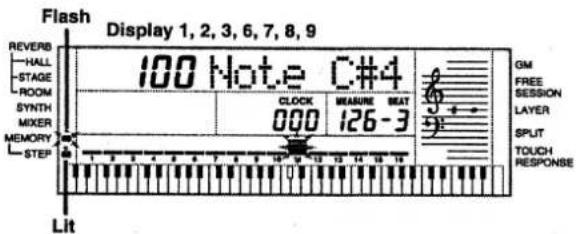
![graph LR A["Press [◀"].] --> B["Measure 126/Beat 3/Clock 24 (Normal input point)"] B --> C["Measure 126/Beat 3/Clock 0 (Previous data)"] C --> D["Use [◀"] and["▶"] to move left and right.]](/content/2026/06/1239010/images/6539d94fb72bc367011248e2a7a66d566e9f264744ebfdeadbcfb68a585e0722.jpg)
- En surveillant les données à l'écran, utilisez [◀] et [▶] pour déplacer le point d'entrée sur les données que vous souhaitez modifier.
Exemple : Pour réenregistrer toutes les données de notes suivant la note A3 située à la mesure 120, temps 1, tick 0.
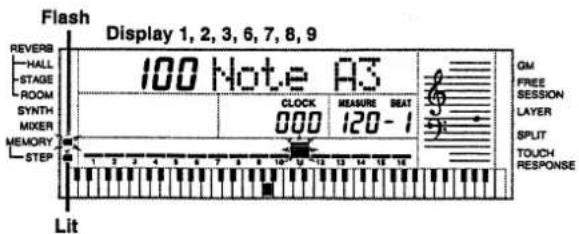
![Mesure 120/Temps 1/Clock 0 (Point d'entrée déplacé à l'aide de [◀] et [▶]) Flux de données A3 C4](/content/2026/06/1239010/images/c668a1e6cbf6682760f3d1e12a51779ca8a3369c4293728eb91f399fdabd0591.jpg)
- Lorsque le point d'entrée est situé à l'endroit où vous voulez commencer votre modification, appuyez simultanément sur les boutons [+] et [-].
Affichage 2
- Appuyez sur [▼] pour effacer toutes les données à droite de la position actuelle du point d'entrée et passer en attente d'enregistrement pas à pas.
Appuyer sur [◀], [▶], [+] ou [−] à la place de [▼] annule l'opération de réécriture sans rien supprimer. Ensuite, vous pouvez utiliser [◀] et [▶] pour déplacer le point d'entrée vers un autre emplacement si vous le souhaitez.
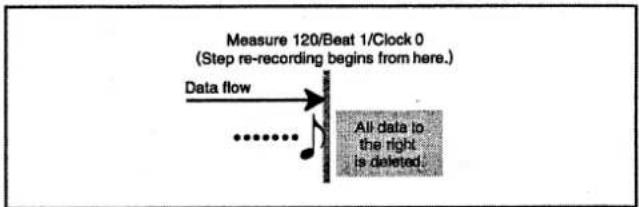
REMARQUE
Le message "TrackEnd" apparaît à l'écran chaque fois que vous utilisez [▶] pour ramener le point d'entrée à sa position normale, tout à droite des données déjà enregistrées en mémoire.
Modification du contenu de la mémoire
Après avoir enregistré dans la mémoire du clavier, vous pouvez rappeler des notes individuelles et des paramètres (comme le numéro de sonorité) et apporter les modifications souhaitées. Cela vous permet de corriger des notes mal jouées, de modifier les sélections de sonorités, etc.
Pour modifier le contenu de la mémoire
- Utilisez le bouton MEMORY pour passer en mode d'attente de lecture, puis utilisez [+] et [-] pour sélectionner un numéro de morceau (0/1).
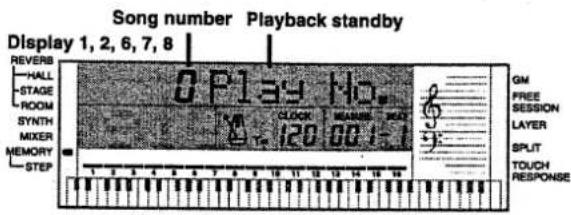
- Appuyez sur le bouton STEP.
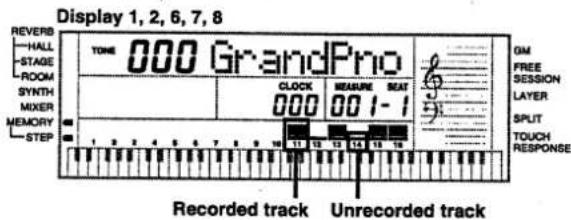
- Utilisez les boutons MEMORY TRACK pour sélectionner la piste enregistrée que vous souhaitez modifier.
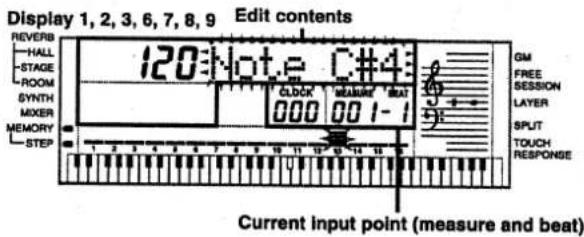
- Utilisez les boutons curseur [◀] et [▶] pour vous déplacer jusqu'à l'emplacement de la piste où se trouve la note ou le paramètre que vous souhaitez modifier.
[Exemple de modification de note]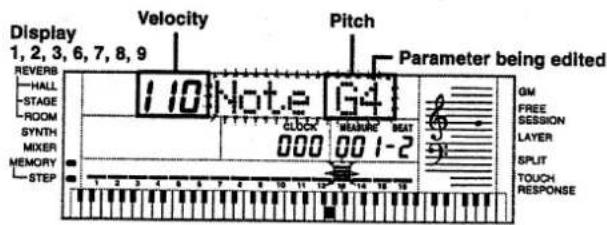
L'emplacement clignotant à l'écran indique le paramètre actuellement sélectionné pour la modification.
Lors de la modification d'une note, appuyez sur la touche curseur [▼] pour sélectionner les paramètres [Velocity] et [Pitch].
- Apportez les modifications de valeur souhaitées.
IMPORTANT !
Lors de la modification du contenu de la mémoire, ne modifiez jamais une note pour qu'elle soit identique à la note précédente ou suivante. Cela pourrait modifier la durée de la note modifiée et de la note précédente ou suivante. Si cela se produit, vous devrez réenregistrer toute la piste.
Les procédures réelles que vous utilisez pour modifier un paramètre dépendent du type de données qu'il contient. Voir "Techniques d'édition et contenu de l'affichage" à la page E-36 pour plus de détails.
Exemple : utilisez les boutons [+]/[-] ou le clavier pour changer la hauteur d'une note.
- Dès que vous modifiez une note, la pression des touches, l'accord ou les données de pad de batterie, le clavier émet la note affectée avec le nouveau réglage afin que vous puissiez entendre ce que cela donne.
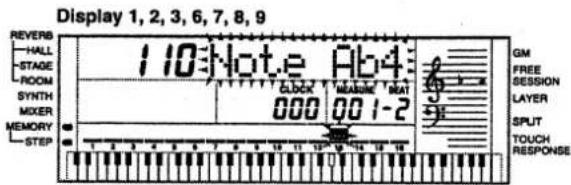
- Répétez les étapes 4 et 5 pour modifier d'autres paramètres.
- Appuyez sur le bouton START/STOP pour terminer l'édition lorsque vous avez terminé.
REMARQUES
- Si vous interrompez la lecture d'un morceau et lancez immédiatement une opération d'édition, le point où la lecture a été interrompue apparaîtra en premier sur l'écran d'édition.
- Les seuls paramètres pouvant être modifiés pour les pistes 2 à 6 sont les notes, les numéros de tonalité et les opérations de pad de batterie.
- Vous ne pouvez pas utiliser la procédure d'édition pour ajouter plus de données à un enregistrement.
- Vous ne pouvez pas déplacer des parties d'un enregistrement vers un autre emplacement dans l'enregistrement. • Les durées de notes ne peuvent pas être modifiées.
![Affichage 1 Affichage 2 Affichage 3 REVERB HALL STAGE ROOM SYNTH MIXER MEMORY STEP Affichage 8 Affichage 5 Affichage 6 Affichage 7 Affichage 9 SYNCHRO/ENDING INTRO GM FREE SESSION LAYER SPLIT TOUCH RESPONSE MODE NORMAL/FILL-IN VAR/FILL-IN MEMORY [◀]/[▶] [▼] CURSOR Touches numériques STEP MEMORY TRAC…](/content/2026/06/1239010/images/d2528cf90eb064692465bd025b9a5fb7450894d0f202337908377f7a3d470504.jpg)
Techniques d'édition et contenu de l'affichage
Ce qui suit décrit les techniques d'édition que vous pouvez utiliser pour modifier les différents paramètres stockés en mémoire.
■ Pour changer la pression des touches (vélocité) d'une note
Utilisez les touches du clavier, les boutons numériques ou [+] et [-] pour ajuster la pression des touches. Si vous utilisez les touches du clavier pour ajuster la pression des touches, vous devez d'abord activer la réponse au toucher.
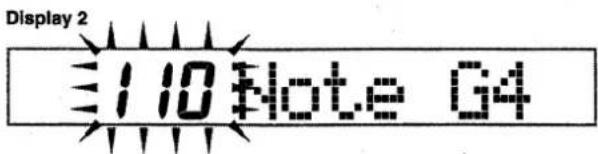
■ Pour changer la hauteur d'une note
Saisissez une nouvelle note au clavier ou utilisez les boutons [+] et [-] pour changer la hauteur d'une note. La hauteur que vous spécifiez ici est reflétée sur le clavier et sur les notes affichées dans la portée à l'écran.
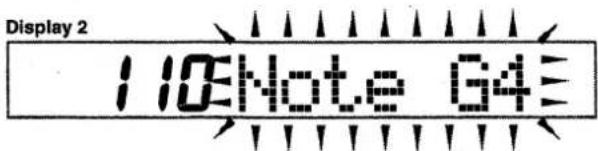
■ Pour changer un accord
Utilisez la méthode d'accord sélectionnée par le sélecteur MODE (Fingered, CASIO Chord, etc.) pour saisir un accord.
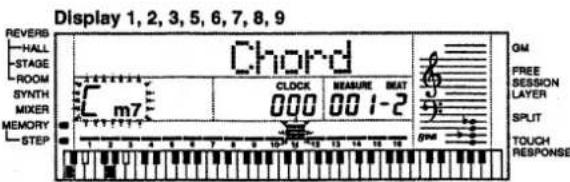
■ Pour changer un numéro de sonorité
Utilisez les boutons numériques ou les boutons [+] et [-] pour changer un numéro de sonorité.
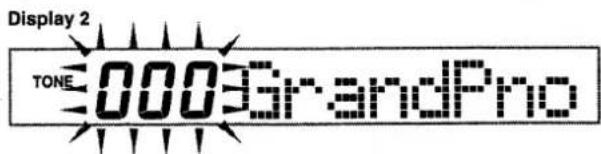
REMARQUE
Vous ne pouvez changer que les numéros de sonorité qui ont été initialement définis pour les pistes 2 à 6 lors de l'enregistrement pas à pas.
■ Pour changer un numéro de rythme
Utilisez les boutons numériques ou les boutons [+] et [-] pour changer un numéro de rythme.
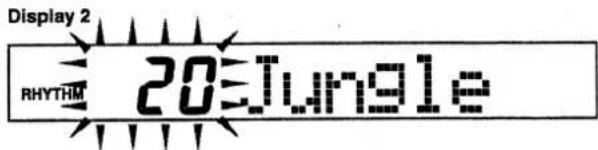
REMARQUE
Vous ne pouvez changer que les numéros de rythme qui ont été initialement définis pour la piste 1 lors de l'enregistrement pas à pas.
■ Pour changer une opération de contrôleur de rythme*
*[INTRO, NORMAL/FILL-IN, VAR/FILL-IN, SYNCHRO/ENDING]
Appuyez sur le bouton de contrôleur de rythme que vous souhaitez changer.
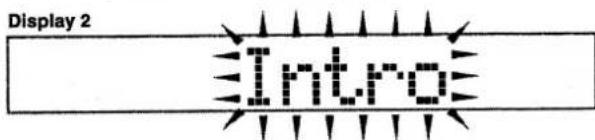
■ Pour changer le fonctionnement d'un pad de batterie
Appuyez sur le pad de batterie que vous voulez changer.
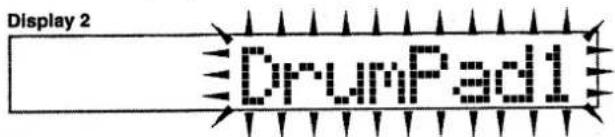
Suppression de données individuelles de la mémoire
La procédure suivante (semblable à la procédure d'édition décrite à la page E-35) peut être utilisée pour supprimer une par une les données enregistrées de la mémoire.
Pour supprimer des données individuelles de la mémoire
- Utilisez le bouton MEMORY pour passer en mode d'attente de lecture, puis utilisez [+] et [-] pour sélectionner un numéro de morceau (0/1).
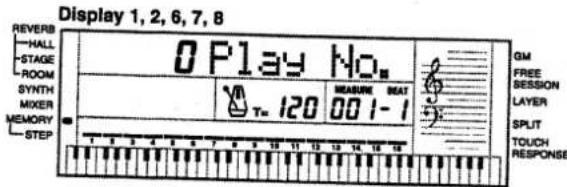
- Appuyez sur le bouton STEP pour passer en mode d'attente d'édition.
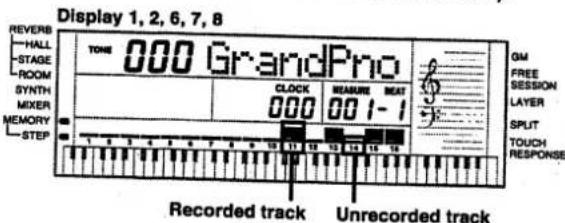
- Utilisez les boutons MEMORY TRACK pour sélectionner la piste enregistrée dont vous voulez supprimer les données.
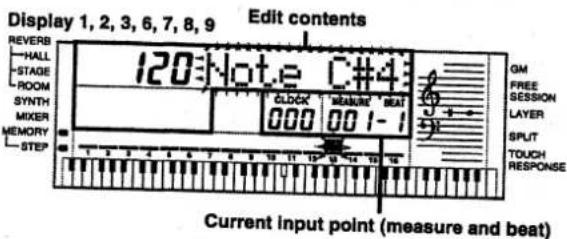
- Utilisez les boutons curseur [◀] et [▶] pour vous déplacer jusqu'à l'emplacement dans la piste où se trouvent les données à supprimer.
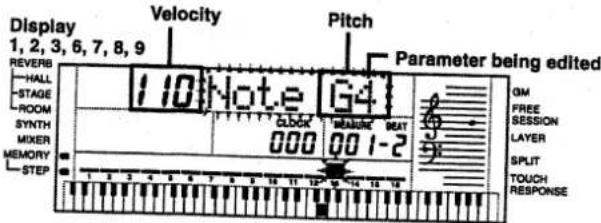
- Appuyez simultanément sur les boutons [+] et [-].
Affichage 2

- Appuyez sur le bouton d'entrée [▼] pour supprimer les données sélectionnées. • Appuyez sur le bouton [◀], [▶], [+] ou [−] à la place de [▼] pour annuler la procédure sans rien supprimer.
REMARQUE
La suppression de toutes les données met automatiquement le clavier en mode d'attente de lecture.
Suppression de toutes les données d'une piste spécifique
Utilisez la procédure suivante pour supprimer toutes les données actuellement enregistrées sur une piste spécifique.
Pour supprimer toutes les données d'une piste spécifique
- Utilisez le bouton MEMORY pour passer en mode d'attente d'enregistrement, puis utilisez [+] et [-] pour sélectionner un numéro de morceau (0/1).
Affichage 2

- Maintenez enfoncé le bouton MEMORY pour passer en mode d'attente de suppression de piste.
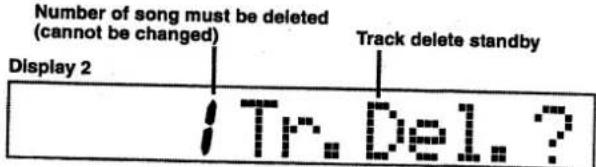
- Relâchez le bouton MEMORY après l'apparition du message "Del.?".
- Utilisez les boutons MEMORY TRACK pour sélectionner la ou les pistes enregistrées dont vous souhaitez supprimer les données.
Attente de suppression de piste
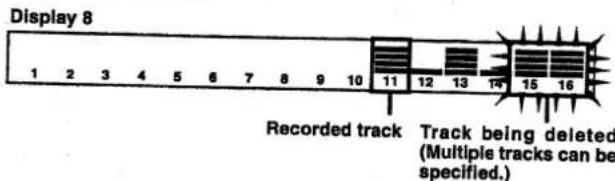
- Vous pouvez spécifier plusieurs pistes à supprimer en appuyant sur plusieurs boutons de sélection de piste.
• Pour désélectionner une piste, appuyez simplement à nouveau sur son bouton de sélection de piste.
- Appuyez sur le bouton d'entrée [▼] pour supprimer les données de la ou des pistes sélectionnées.
REMARQUES
- Si vous laissez le clavier en mode d'attente de suppression de piste pendant environ cinq secondes sans rien faire, l'attente est automatiquement annulée.
- Vous ne pouvez pas changer le numéro de morceau pendant l'attente de suppression de piste.
- Dans la procédure ci-dessus, vous ne pouvez pas sélectionner une piste qui ne contient aucune donnée enregistrée.
- Appuyer sur le bouton MEMORY en mode d'attente de suppression de piste permet de revenir en mode d'attente d'enregistrement.
Réglages du clavier
![RÉVERB -HALL -STAGE -ROOM SYNTH -MIXER -MEMORY -STEP Écran 2 Écran 3 Écran 4 Écran 8 Écran 6 Écran 7 Écran 9 GM FREE SESSION LAYER SPLIT TOUCH RESPONSE LAYER TONE Touches numériques SPLIT [+]/[-]](/content/2026/06/1239010/images/978537609a2cd056b5a76f1fd0d5a8850a7c8ae8b26cdba7561da89748284952.jpg)
Cette section décrit comment utiliser le layer (pour jouer deux sons avec une seule touche) et le split (pour assigner différents sons à chaque extrémité du clavier), ainsi que comment effectuer les réglages de réponse au toucher, de transposition et d'accord.
Utilisation du layer
Le layer vous permet d'assigner deux sons différents (un son principal et un son superposé) au clavier, qui sont tous deux joués lorsque vous appuyez sur une touche. Par exemple, vous pouvez superposer le son COR D'HARMONIE sur le son CUIVRES pour produire un son riche et cuivré.
LAYER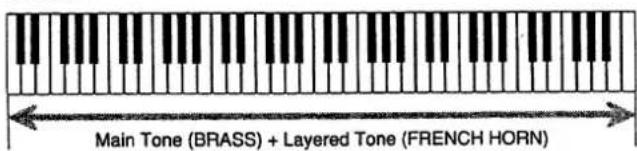
Pour superposer des sons
1. Sélectionnez d'abord le son principal.
Exemple : Pour sélectionner "061 CUIVRES" comme son principal, appuyez sur le bouton TONE puis utilisez les boutons numériques ou les boutons [+] et [-] pour saisir 0, 6 puis 1.
Écran 2
2. Appuyez sur le bouton LAYER.
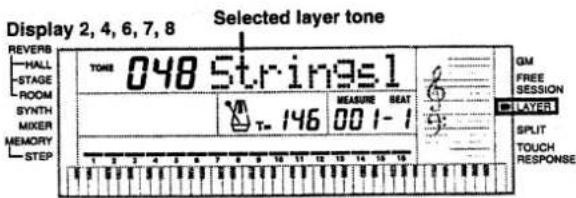
3. Sélectionnez le son superposé.
Exemple : Pour sélectionner "060 COR D'HARMONIE" comme son superposé, utilisez les boutons numériques ou les boutons [+] et [-] pour saisir 0, 6 puis 0.
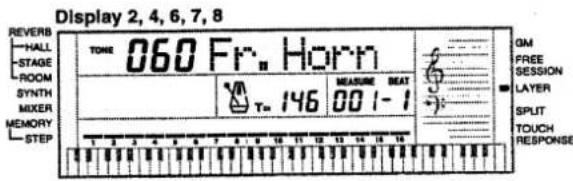
4. Essayez maintenant de jouer quelque chose sur le clavier.
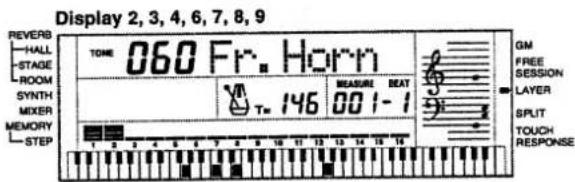
- Les deux sons sont joués en même temps.
5. Appuyez à nouveau sur le bouton LAYER pour annuler le calage des sons et revenir au clavier normal.
REMARQUE
Le son principal est émis sur le canal 1, tandis que le son superposé est émis sur le canal 2. Vous pouvez également utiliser le mélangeur pour modifier les réglages de son et de volume de ces canaux.
Utilisation de la fonction Split
Avec la fonction Split, vous pouvez assigner deux sons différents (un son principal et un son de split) à chaque extrémité du clavier, ce qui vous permet de jouer un son avec la main gauche et un autre avec la main droite. Par exemple, vous pouvez sélectionner STRINGS comme son principal (registre aigu) et PIZZICATO comme son de split (registre grave), mettant ainsi un ensemble de cordes complet à portée de main. La fonction Split vous permet également de spécifier le point de partage, qui est l'emplacement sur le clavier où se produit la transition entre les deux sons.
SPLIT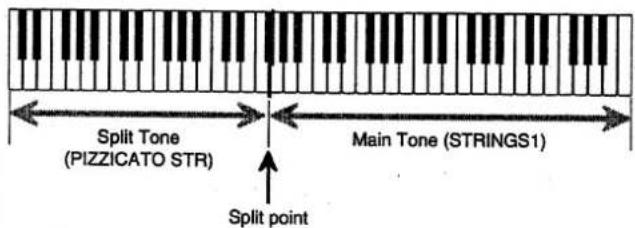
Pour diviser le clavier
1. Sélectionnez d'abord le son principal.
Exemple : Pour sélectionner "048 STRINGS1" comme son principal, appuyez sur le bouton TONE puis utilisez les boutons numériques ou les boutons [+] et [-] pour saisir 0, 4 puis 8.
Écran 2
2. Appuyez sur le bouton SPLIT.
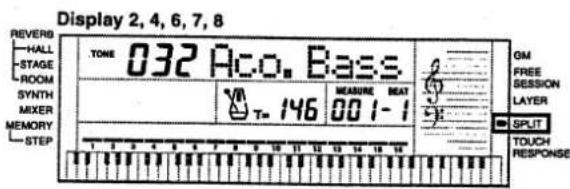
3. Sélectionnez le son de split.
Exemple : Pour sélectionner "045 PIZZICATO STR" comme son de split, utilisez les boutons numériques ou les boutons [+] et [-] pour saisir 0, 4 puis 5.
Écran 2
4. Spécifiez le point de partage. Tout en maintenant enfoncé le bouton SPLIT, appuyez sur la touche du clavier où vous voulez que se trouve la touche la plus à gauche du registre aigu.
Exemple : Pour spécifier G3 comme point de partage, appuyez sur la touche G3.
Affichage 2
5. Essayez maintenant de jouer quelque chose au clavier.
- Chaque touche de F13 et en dessous est assignée au son PIZZICATO, tandis que chaque touche de G3 et au-dessus est assignée au son STRINGS.
6. Appuyez à nouveau sur le bouton SPLIT pour désolidariser le clavier et le ramener à la normale.
REMARQUE
Le son principal est émis sur le canal 1, tandis que le son de partage est émis sur le canal 3. Vous pouvez également utiliser le mélangeur pour modifier les réglages de son et de volume de ces canaux.
Utilisation de Layer et Split ensemble
Vous pouvez utiliser layer et split ensemble pour créer un clavier en couches et divisé. Peu importe que vous superposiez d'abord les sons puis divisiez le clavier, ou que vous divisiez le clavier puis superposiez les sons. Lorsque vous utilisez layer et split en combinaison, la gamme aiguë du clavier est assignée à deux sons (son principal + son superposé), et la gamme grave à deux sons (son de partage + son superposé de partage).
LAYER SPLIT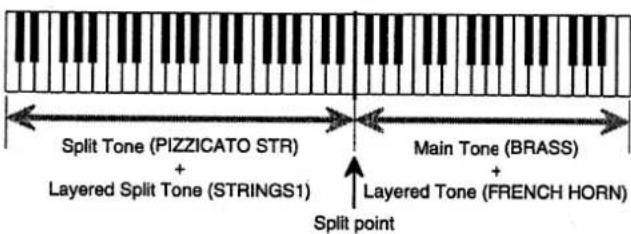
![RÉVERB HALL STAGE ROOM SYNTH MIXER MEMORY STEP Affichage 2 Affichage 4 GM FREE SESSION LAYER SPLIT TOUCH RESPONSE Affichage 8 Affichage 6 Affichage 7 TRANSPOSE/TUNE/MIDI LAYER [◀]/[▶]/[▼] CURSEUR TONE TOUCH RESPONSE SPLIT [+]/[-]](/content/2026/06/1239010/images/5b364334e3bc5e0289549f4ccef8e6e2235ec6b66b28c57eb574e7804f262cbb.jpg)
Pour diviser le clavier puis superposer les sons
- Appuyez sur le bouton TONE puis entrez le numéro du son principal.
Affichage 2

- Appuyez sur le bouton SPLIT puis entrez le numéro du son de partage.
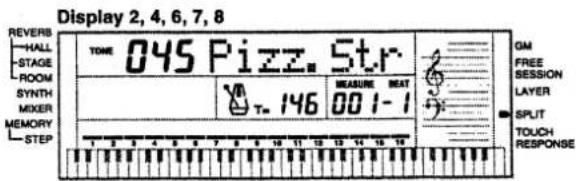
• Après avoir spécifié le son de partage, appuyez sur le bouton SPLIT pour désolidariser le clavier.
- Appuyez sur le bouton LAYER puis saisissez le numéro du son superposé.
- Notez que vous pouvez inverser les étapes 2 et 3, en spécifiant d'abord le son superposé puis le son partagé.
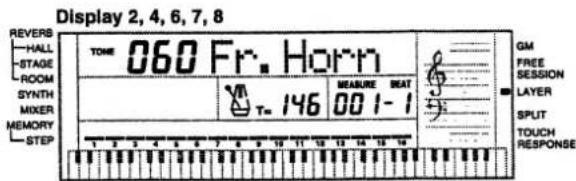
- Appuyez sur le bouton SPLIT ou LAYER pour que les indicateurs SPLIT et LAYER soient tous deux affichés.
- Saisissez le numéro du son superposé partagé.
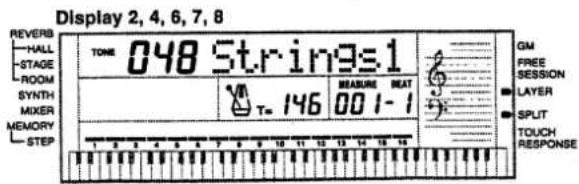
- Spécifiez le point de partage. Tout en maintenant enfoncé le bouton SPLIT, appuyez sur la touche du clavier où vous voulez que se trouve la touche la plus à gauche de la plage inférieure.
- Jouez quelque chose sur le clavier.
- Appuyez sur le bouton LAYER pour désactiver la superposition du clavier, et sur le bouton SPLIT pour désactiver le partage.
REMARQUE
Le son principal est émis sur le canal 1, le son superposé sur le canal 2, le son partagé sur le canal 3 et le son superposé/partagé sur le canal 4. Vous pouvez également utiliser le mélangeur pour modifier les réglages de son et de volume de ces canaux.
Utilisation de la réponse au toucher
Lorsque la réponse au toucher est activée, le volume relatif du son émis par le clavier varie en fonction de la pression appliquée, comme sur un piano acoustique.
Pour activer et désactiver la réponse au toucher
- Appuyez sur le bouton TOUCH RESPONSE pour activer ou désactiver la réponse au toucher.
- La réponse au toucher est activée lorsque le témoin de réponse au toucher est allumé.
- La réponse au toucher est désactivée lorsque le témoin de réponse au toucher est éteint.
REMARQUES
- La réponse au toucher affecte non seulement la source sonore interne du clavier, mais elle est également émise sous forme de données MIDI.
- La lecture en mémoire, l'accompagnement et les données de notes MIDI externes n'affectent pas le réglage de la réponse au toucher.
Transposition du clavier
La transposition vous permet d'élever ou d'abaisser la tonalité globale du clavier par demi-tons. Par exemple, si vous souhaitez jouer un accompagnement pour un chanteur qui chante dans une tonalité différente de celle du clavier, utilisez simplement la transposition pour changer la tonalité du clavier.
Pour transposer le clavier
- Appuyez sur le bouton TRANSPOSE/TUNE/MIDI jusqu'à ce que l'écran de transposition apparaisse sur l'afficheur.
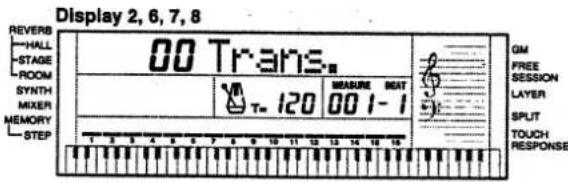
- Utilisez [+] et [-] pour modifier le réglage de transposition du clavier. Exemple : Pour transposer le clavier de cinq demi-tons vers le haut.
Affichage 2
05 Trans.
REMARQUES
- Le clavier peut être transposé dans une plage de -12 (une octave vers le bas) à +12 (une octave vers le haut).
- Le réglage de transposition par défaut est "00" lorsque le clavier est mis sous tension.
- Si vous laissez l'écran de transposition affiché pendant environ cinq secondes sans rien faire, l'écran est automatiquement effacé.
- Le réglage de transposition affecte également la lecture depuis la mémoire et l'accompagnement automatique.
Accorder le clavier
La fonction d'accordage vous permet d'accorder finement le clavier pour correspondre à l'accordage d'un autre instrument de musique.
Pour accorder le clavier
- Appuyez sur le bouton TRANSPOSE/TUNE/MIDI.
- Utilisez les boutons curseur [◀] et [▶] pour afficher l'écran d'accordage.
Affichage 2
00 Tune
- Utilisez [+] et [-] pour modifier le réglage d'accordage du clavier. Exemple : Pour abaisser l'accordage de 20.
Affichage 2
-20 Tune
NOTES
- Le clavier peut être accordé dans une plage de -50 cents à +50 cents. *100 cents équivalent à un demi-ton.
- Le réglage d'accord par défaut est "00" lorsque le clavier est mis sous tension.
- Si vous laissez l'écran d'accord affiché pendant environ cinq secondes sans rien faire, l'écran s'efface automatiquement.
- Le réglage d'accord affecte également la lecture depuis la mémoire et l'accompagnement automatique.
() MIDI
Qu'est-ce que le MIDI ?
Les lettres MIDI signifient Musical Instrument Digital Interface, qui est le nom d'une norme mondiale pour les signaux numériques et les connecteurs qui permet d'échanger des données musicales entre des instruments de musique et des ordinateurs (machines) produits par différents fabricants. Les équipements compatibles MIDI peuvent échanger des messages tels que l'enfoncement des touches, le relâchement des touches, les changements de tonalité, etc.
Bien que vous n'ayez pas besoin de connaissances particulières sur le MIDI pour utiliser ce clavier en tant qu'unité autonome, les opérations MIDI nécessitent un peu de connaissances spécialisées. Cette section vous donne un aperçu du MIDI qui vous aidera à démarrer.
Connexions MIDI
Les messages MIDI sont envoyés via la borne MIDI OUT d'une machine vers la borne MIDI IN d'une autre machine via un câble MIDI. Pour envoyer un message de ce clavier à une autre machine, par exemple, vous devez utiliser un câble MIDI pour connecter la borne MIDI OUT de ce clavier à la borne MIDI IN de l'autre machine. Pour renvoyer des messages MIDI à ce clavier, vous devez utiliser un câble MIDI pour connecter la borne MIDI OUT de l'autre machine à la borne MIDI IN de ce clavier. Pour utiliser un ordinateur ou un autre périphérique MIDI pour enregistrer et lire les données MIDI produites par ce clavier, vous devez connecter les bornes MIDI IN et MIDI OUT des deux machines afin d'envoyer et de recevoir des données.
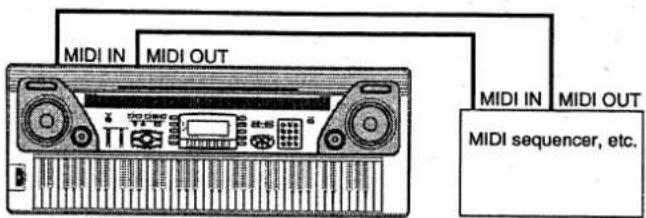
Si une fonction MIDI THRU fournie par le logiciel est exécutée sur un ordinateur ou un autre périphérique MIDI connecté, assurez-vous de désactiver le contrôle local de ce clavier (page E-45).
Canaux MIDI
Le MIDI permet d'envoyer les données de plusieurs parties en même temps, chaque partie étant envoyée sur un canal MIDI distinct. Il y a 16 canaux MIDI, numérotés de 1 à 16, et les données de canal MIDI sont toujours incluses lorsque vous échangez des données (enfoncement de touche, opération de pitch bend, etc.).
La machine émettrice et la machine réceptrice doivent être réglées sur le même canal pour que le récepteur reçoive et joue correctement les données. Si la machine réceptrice est réglée sur le canal 2, par exemple, elle ne reçoit que les données du canal MIDI 2, et tous les autres canaux sont ignorés.
Ce clavier est équipé de capacités multi-timbrales, ce qui signifie qu'il peut recevoir des messages sur les 16 canaux MIDI et jouer jusqu'à 16 parties en même temps. Les réglages de tonalité et de volume pour chaque canal peuvent être effectués à l'aide du mixeur intégré du clavier, ou par une source externe qui envoie les messages de contrôle MIDI requis.
Les opérations de clavier et de courbure effectuées sur ce clavier sont envoyées en sélectionnant un canal MIDI (1 à 16), puis en envoyant le message approprié.
General MIDI
La norme General MIDI standardise les données MIDI pour tous les types de sources sonores, quel que soit le fabricant. General MIDI spécifie des facteurs tels que la numérotation des sons, les sons de batterie et les canaux MIDI disponibles pour toutes les sources sonores. Cette norme permet à tout équipement MIDI de reproduire les mêmes nuances lors de la lecture de données General MIDI, quel que soit le fabricant de la source sonore.
Ce clavier prend en charge General MIDI, il peut donc être utilisé pour jouer des données General MIDI préenregistrées disponibles dans le commerce et des données General MIDI envoyées depuis un ordinateur personnel.
Messages
Il existe une grande variété de messages définis dans la norme MIDI, et cette section détaille les messages particuliers que ce clavier peut envoyer et recevoir. Un astérisque est utilisé pour marquer les messages qui affectent l'ensemble du clavier. Les messages sans astérisque sont ceux qui n'affectent qu'un canal particulier.
NOTE ON/OFF
Ce message envoie des données lorsqu'une touche est enfoncée (NOTE ON) ou relâchée (NOTE OFF).
Un message NOTE ON/OFF comprend un numéro de note (pour indiquer la note dont la touche est enfoncée ou relâchée) et une vélocité (pression sur le clavier sous forme de valeur de 1 à 127). La vélocité de NOTE ON est toujours utilisée pour déterminer le volume relatif de la note. Ce clavier ne reçoit pas les données de vélocité de NOTE OFF.
Chaque fois que vous appuyez sur une touche ou la relâchez sur ce clavier, le message NOTE ON ou NOTE OFF correspondant est envoyé depuis la borne MIDI OUT.
NOTE
La hauteur d'une note dépend du son utilisé, comme indiqué dans le tableau des notes en page A-1. Chaque fois que ce clavier reçoit un numéro de note hors de sa plage pour ce son, le même son dans l'octave disponible la plus proche est substitué.
PROGRAM CHANGE
C'est le message de sélection de son. PROGRAM CHANGE peut contenir des données de son dans la plage de 0 à 127.
Un message PROGRAM CHANGE est envoyé via la borne MIDI OUT de ce clavier chaque fois que vous changez manuellement son numéro de son. La réception d'un message PROGRAM CHANGE provenant d'une machine externe modifie le réglage de son de ce clavier.
PITCH BEND
Ce message transporte des informations de pitch bend pour faire glisser en douceur la hauteur vers le haut ou vers le bas pendant le jeu au clavier. Une opération de pitch bend sur ce clavier modifie simultanément la hauteur du son interne et envoie un message PITCH BEND via la borne MIDI OUT.
CONTROL CHANGE
Ce message ajoute des effets tels que le vibrato et les changements de volume appliqués pendant le jeu au clavier. Les données CONTROL CHANGE comprennent un numéro de contrôle (pour identifier le type d'effet) et une valeur de contrôle (pour spécifier l'état activé/désactivé et la profondeur de l'effet). Voici une liste des données qui peuvent être envoyées ou reçues à l'aide de CONTROL CHANGE.
| Effect | Control Number |
| BANK SELECT *1 | 0, 32 |
| VOLUME | 7 |
| PAN | 10 |
| EXPRESSION | 11 |
| HOLD1 | 64 |
| SOSTENUTO | 66 |
| SOFT PEDAL | 67 |
| RPN *2 | 100/101 |
| DATA ENTRY | 6/38 |
*1 Le réglage BANK SELECT de PROGRAM CHANGE peut être utilisé pour accéder à n'importe lequel des 200 sons de ce clavier lors de la sélection de sons sur ce clavier à partir d'une machine externe. Banque 0 : 128 sons General MIDI (PROGRAM CHANGE 0 à 127) Banque 1 : 32 sons synthétisés (PROGRAM CHANGE 0 à 31) Banque 2 : 8 kits de batterie (PROGRAM CHANGE 0 à 7) Banque 3 : 32 sons utilisateur (PROGRAM CHANGE 0 à 31) Immédiatement avant d'envoyer le message PROGRAM CHANGE, envoyez deux messages CONTROL CHANGE successifs contenant les données suivantes. NUMÉRO DE CONTRÔLE = 0, VALEUR DE CONTRÔLE = NUMÉRO DE CONTRÔLE = 32, VALEUR DE CONTRÔLE = 0 Exemple : Pour sélectionner le son numéro 190 (son utilisateur 22) à partir d'une machine MIDI externe. NUMÉRO DE CONTRÔLE = 0, VALEUR DE CONTRÔLE = 3 (numéro de banque) NUMÉRO DE CONTRÔLE = 32, VALEUR DE CONTRÔLE = 0 PROGRAM CHANGE = 22 *2 RPN signifie Registered Parameter Number, qui est un numéro de changement de contrôle spécial utilisé lors de la combinaison de plusieurs changements de contrôle. Le paramètre contrôlé est sélectionné à l'aide des valeurs de contrôle des numéros de contrôle 100 et 101, puis les réglages sont effectués à l'aide des valeurs de contrôle de DATA ENTRY (numéros de contrôle 6 et 38). Ce clavier prend en charge le pitch bend sense, le transposition et le contrôle RPN de tune envoyés par d'autres machines MIDI.
ALL SOUND OFF
Ce message force tous les sons produits sur le canal actuel à s'éteindre, quelle que soit la manière dont le son est produit.
ALL NOTES OFF
Ce message désactive toutes les données de note envoyées par un périphérique externe et actuellement sonnées sur le canal.
- Toutes les notes maintenues à l'aide d'une pédale de sustain ou d'une pédale sostenuto continuent de sonner jusqu'à la prochaine pédale relâchée.
RESET ALL CONTROLLERS
Ce message initialise le pitch bend et tous les autres changements de contrôle.
SYSTEM EXCLUSIVE*
Ce message est utilisé pour contrôler les exclusivités système, qui sont des ajustements fins de tonalité uniques à une machine particulière. À l'origine, les exclusivités système étaient uniques à un modèle particulier, mais il existe maintenant des exclusivités système universelles applicables à des machines de modèles différents et même fabriquées par des fabricants différents.
Voici les messages exclusifs système pris en charge par ce clavier.
■ GM MODE ON ([F0][7E][7F][09][01][F7])
GM MODE ON est utilisé par une machine externe pour activer le système GM de ce clavier. GM signifie General MIDI.
- GM MODE ON prend plus de temps à traiter que les autres messages, donc lorsque GM MODE ON est stocké dans le séquenceur, il peut s'écouler plus de 100 ms avant le message suivant.
■ GM MODE OFF ([F0][7E][7F][09][02][F7])
GM MODE OFF est utilisé par une machine externe pour désactiver le système GM de ce clavier.
■ REVERB CHANGE ([F0][44][0E][09][yy][F7])
REVERB CHANGE permet de commuter les réverbérations numériques internes du clavier. Le paramètre [yy] dans la syntaxe indiquée dans le titre représente une valeur hexadécimale correspondant à un numéro de réverbération envoyé par une machine externe. Voici les valeurs hexadécimales pouvant être spécifiées et leur signification.
| Hex. Value | Digital Reverb | Reverb Number |
| 00 | Room | 0 |
| 01 | Stage | 1 |
| 02 | Hall | 2 |
| 0F | Off | Off |
REMARQUES
- Le canal MIDI 10 est réservé uniquement aux sons de batterie, il n'est donc pas nécessaire d'envoyer des données de sélection de banque lors du changement de sonorité.
- Les effets de sustain, sostenuto et doux produits par la pédale peuvent également être envoyés et reçus (numéros de contrôle 64, 66, 67 respectivement).
![Écran 2 Écran 4 RÉVERB HALL SCÈNE SALLE SYNTH MIXEUR MÉMOIRE ÉTAPE Écran 8 GM LIBRE SESSION COUCHE DIVISION TOUCHER RÉPONSE MODE TRANSPOSITION/ACCORD/MIDI DÉMARRER/ARRÊTER [◀]/[▶]/[▼] CURSEUR [+]/[-]](/content/2026/06/1239010/images/3496d2213e765655a75ebc41000464dbd7cdbbeb932fb95378a4f1719c0f05d5.jpg)
Modification des réglages MIDI
Ce clavier permet de modifier un certain nombre de paramètres MIDI, notamment GM MODE ON/OFF, PITCH BEND, et autres. Les paramètres sont divisés en deux groupes : les paramètres du groupe 1 (accessibles en appuyant deux fois sur le bouton TRANSPOSE/TUNE/MIDI) et les paramètres du groupe 2 (accessibles en appuyant trois fois sur le bouton TRANSPOSE/TUNE/MIDI).
Pour modifier les paramètres MIDI
- Appuyez deux ou trois fois sur le bouton TRANSPOSE/TUNE/MIDI pour sélectionner le groupe de paramètres souhaité.
Groupe 1 : GM MODE, KEYBOARD CHANNEL, MIDI IN CHORD JUDGE, LOCAL CONTROL, ACCOMP MIDI OUT
Groupe 2 : PLAGE DE PITCH BEND, NAVIGUER DANS LES PISTES, BORNE DE JACK ASSIGNABLE
Exemple : Pour sélectionner le groupe 1.
Affichage 2
- Utilisez les boutons curseur [◀] et [▶] pour sélectionner le paramètre que vous souhaitez modifier.
Voir « Paramètres et leurs affichages » pour plus de détails sur les paramètres.
Exemple : Pour sélectionner le paramètre CANAL CLAVIER.
Affichage 2
- Utilisez [+] et [-] pour modifier le réglage du paramètre.
Exemple : Pour modifier la valeur du paramètre CANAL CLAVIER à 2.
Affichage 2
- Si vous dépassez accidentellement le groupe souhaité, continuez à appuyer sur le bouton TRANSPOSE/TUNE/MIDI jusqu'à ce que le groupe souhaité réapparaisse à l'écran.
- Si vous laissez l'écran de sélection des paramètres affiché pendant environ cinq secondes sans rien faire, l'écran de sélection des paramètres est automatiquement effacé.
Paramètres et leurs affichages
Groupe 1
L'écran de sélection des paramètres du groupe 1 s'affiche en appuyant deux fois sur le bouton TRANSPOSE/TUNE/MIDI.
■ GM MODE ON/OFF (réglage par défaut : désactivé)
on : active le mode GM. Sélectionnez ce réglage lorsque vous souhaitez écouter des données GM sur une machine externe. L'activation du mode GM désactive automatiquement le MIDI IN CHORD JUDGE (s'il est activé), car le mode GM et le MIDI IN CHORD JUDGE ne peuvent pas être utilisés en même temps.
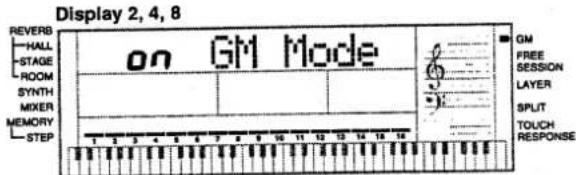
oFF : désactive le mode GM. Les réglages de sonorité, de volume et autres paramètres de chaque canal sont initialisés. Lorsque les données MIDI reçues sont jouées, la sonorité piccolo est élevée d'une octave.
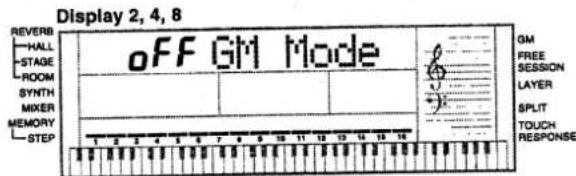
■ CANAL CLAVIER (canal de base) (réglage par défaut : 01)
Ce paramètre définit le canal d'envoi des messages MIDI du clavier, du pitch bend et autres.
Affichage 2
■ MIDI IN CHORD JUDGE ON/OFF (réglage par défaut : désactivé)
on : le clavier détermine les données de notes du canal de base comme accords d'accompagnement automatique conformément à la méthode de doigté d'accords sélectionnée par le commutateur MODE. L'activation du mode GM désactive automatiquement le MIDI IN CHORD JUDGE, car le mode GM et le MIDI IN CHORD JUDGE ne peuvent pas être utilisés en même temps.
Affichage 2
oFF : désactive le MIDI IN CHORD JUDGE.
Affichage 2
■ CONTRÔLE LOCAL ON/OFF (réglage par défaut : activé)
on : active le contrôle local, qui envoie les données générées par le clavier ou les pads de batterie simultanément à la source sonore locale du clavier et comme message MIDI depuis la borne MIDI OUT.
Affichage 2

OFF : désactive le contrôle local, qui envoie les données générées par le clavier ou les pads de batterie comme message MIDI depuis la borne MIDI OUT, mais pas à la source sonore locale du clavier. Désactivez le contrôle local lorsque vous utilisez le MIDI THRU sur une machine connectée en externe.
■ ACCOMP MIDI OUT ON/OFF (par défaut : Off)
on : active la sortie MIDI d'accompagnement, ce qui envoie un message MIDI depuis la borne MIDI OUT chaque fois que l'accompagnement automatique joue.

oFF : désactive la sortie MIDI d'accompagnement, ce qui n'envoie pas de message MIDI depuis la borne MIDI OUT lorsque l'accompagnement automatique joue.

Groupe 2
L'écran de sélection des paramètres du groupe 2 s'affiche en appuyant trois fois sur le bouton TRANSPOSE/TUNE/MIDI.
■ PLAGE DE PITCH BEND (par défaut : 02)
Ce paramètre définit la variation maximale du pitch bender, de 01 (1 demi-ton) à 12 (12 demi-tons).
■ PISTE DE NAVIGATION (par défaut : 1)
Ce paramètre spécifie si le numéro des pistes mémoire (1 à 6) dont les données sont lues doit être affiché à l'écran.
Immédiatement après une opération d'enregistrement ou d'édition de piste, la dernière piste sur laquelle vous avez enregistré devient automatiquement la piste de navigation.
■ BORNES JACK ASSIGNABLES (Défaut : SUS)
Ce paramètre spécifie la fonction de la pédale. Voir page E-8 pour plus de détails sur chacune des fonctions disponibles de la pédale.
SUS (sustain) : spécifie qu'un effet de sustain doit être appliqué lorsque la pédale est enfoncée.
Affichage 2
SoS (sostenuto) : spécifie qu'un effet de sostenuto doit être appliqué lorsque la pédale est enfoncée.
Affichage 2
SFt (soft) : spécifie qu'un effet doux doit être appliqué lorsque la pédale est enfoncée.
Affichage 2
rHy (rythme) : spécifie que la pédale doit fonctionner comme le bouton START/STOP.
Affichage 2
![Écran 2 RÉVERB HALL SCÈNE SALLE SYNTH MIXEUR MÉMOIRE ÉTAPE GM LIBRE SESSION COUCHE DIVISION TOUCHER RÉPONSE TRANSPOSITION/ACCORD/MIDI [◀]/[▶]/[▼] CURSEUR](/content/2026/06/1239010/images/b8645350345834b8d5fd14d3e00250a342e90f37984342d54e8782e0f6d71f4e.jpg)
Transfert des données internes
Ce clavier stocke une variété de données internes, y compris les données enregistrées en mémoire et les données du synthétiseur. Ces données peuvent être envoyées et reçues en bloc comme données MIDI exclusives via les bornes MIDI. Cette capacité vous permet d'utiliser un ordinateur ou un autre appareil MIDI comme dispositif de stockage externe pour vos données.
Avant d'effectuer les procédures suivantes, vous devez d'abord connecter les bornes MIDI IN et MIDI OUT de ce clavier à un appareil externe à l'aide de câbles MIDI.
Certains logiciels ne prennent pas en charge les données MIDI exclusives.
Pour transférer des données du clavier vers un appareil externe
- Configurez l'autre appareil en le mettant en mode veille de réception. Consultez la documentation fournie avec l'autre appareil pour plus de détails.
- À partir du mode normal du clavier, appuyez quatre fois sur le bouton TRANSPOSE/TUNE/MIDI pour afficher l'écran de transfert de données.
Affichage 2

- Appuyez sur le bouton curseur [▼] pour lancer l'envoi des données.
- Le clavier revient automatiquement à son mode normal après l'envoi de toutes les données.
Pour importer des données transférées depuis un autre appareil
- À partir du mode normal du clavier, appuyez quatre fois sur le bouton TRANSPOSE/TUNE/MIDI pour afficher l'écran de transfert de données.
Affichage 2
BulkSnd ?
- Utilisez les boutons curseur [◀] et [▶] pour passer à l'écran d'importation des données transférées, indiqué par le message BulkRcv ?.
Affichage 2
BulkRev ?
- Appuyez sur le bouton curseur [▼] pour lancer la réception des données.
- Démarrez l'opération d'envoi sur l'appareil émetteur. Consultez le manuel du propriétaire fourni avec l'appareil connecté pour plus de détails.
- Le clavier revient automatiquement en mode normal après la réception de toutes les données.
Ce fichier a été téléchargé depuis :
www.UsersManualGuide.com
Manuel d'utilisation et guide de l'utilisateur pour de nombreux équipements tels que téléphones mobiles, appareils photo, cartes mères, moniteurs, logiciels, téléviseurs, DVD, et autres.
Manuels utilisateur, manuels d'utilisation, guides de l'utilisateur, manuels du propriétaire, manuels d'instructions, manuel du propriétaire, guide manuel, manuel d'exploitation, manuel d'utilisation, instructions d'utilisation, manuels d'opérateur, manuel d'opérateur, manuel produit, documentation manuelle, entretien utilisateur, brochure, référence utilisateur, manuel PDF
- WK
- GUIDE DE L'UTILISATEUR
- BIENVENUE
- IMPORTANT
- AVIS
- AVERTISSEMENT FCC
- INTRODUCTION
- SONORITÉS
- RYTHMES
- ACCOMPAGNEMENT AUTOMATIQUE
- ☐ GRAND ÉCRAN RICHE EN INFORMATIONS
- FONCTION MÉMOIRE
- MODE SYNTHÉTISEUR
- COMPATIBILITÉ GENERAL MIDI
- FONCTION RÉVERBÉRATION
- PRÉCAUTIONS DE SÉCURITÉ
- SYMBOLES
- AVERTISSEMENT
- ATTENTION
- EXEMPLES DE SYMBOLES
- NE DÉMONTEZ PAS ET NE MODIFIEZ PAS L'INSTRUMENT
- N'UTILISEZ PAS L'INSTRUMENT EN CAS D'ANOMALIE OU DE DYSFONCTIONNEMENT
- LORSQUE L'INSTRUMENT EST TOMBÉ
- FAITES ATTENTION AUX SACS AUTOUR DES ENFANTS
- ADAPTATEUR SECTEUR
- PILES
- TRANSPORT
- ENTRETIEN
- EMPLACEMENT
- NE PLACEZ PAS LE CLAVIER SUR DES MEUBLES LAQUÉS
- NE PLACEZ PAS D'OBJETS LOURDS SUR L'INSTRUMENT
- VOLUME
- ENTRETIEN DE VOTRE CLAVIER
- ÉVITEZ LA CHALEUR, L'HUMIDITÉ OU LA LUMIÈRE DIRECTE DU SOLEIL
- N'UTILISEZ PAS PRÈS D'UN TÉLÉVISEUR OU D'UNE RADIO
- N'UTILISEZ PAS DE LAQUE, DU DILUANT OU DES PRODUITS CHIMIQUES SIMILAIRES POUR LE NETTOYAGE
- ÉVITEZ D'UTILISER DANS DES ZONES SOUMISES À DES TEMPÉRATURES EXTRÊMES
- REMARQUE
- SOMMAIRE
- GUIDE GÉNÉRAL
- FIXATION DU PUPITRE
- LECTURE D'UN MORCEAU DE DÉMONSTRATION
- REMARQUES
- À PROPOS DE L'ÉCRAN
- CONNEXIONS
- BORNES DE SORTIE / CASQUE
- CONNEXION D'UN CASQUE (FIGURE 1)
- ÉQUIPEMENT AUDIO (FIGURE ②)
- AMPLIFICATEUR D'INSTRUMENT DE MUSIQUE (FIGURE 3)
- BORNE DE PRISE ASSIGNABLE
- PÉDALE DE SUSTAIN
- PÉDALE DE SOUTIEN
- PÉDALE DOUCE
- PÉDALE DE DÉMARRAGE/ARRÊT DU RYTHME
- ACCESSOIRES ET OPTIONS
- UTILISATION DES PILES
- POUR INSÉRER LES PILES
- IMPORTANT. INFORMATIONS SUR LES PILES
- UTILISATION DE L'ADAPTATEUR SECTEUR
- EXTINCTION AUTOMATIQUE
- POUR DÉSACTIVER L'EXTINCTION AUTOMATIQUE
- RÉGLAGES
- RÉGLAGES PRINCIPAUX DU CLAVIER
- CONTENU DE LA MÉMOIRE
- ALIMENTATION ÉLECTRIQUE
- EXIGENCES D'ALIMENTATION
- OPÉRATIONS DE BASE
- POUR JOUER DU CLAVIER
- SÉLECTION D'UN TIMBRE
- POUR SÉLECTIONNER UN TIMBRE
- POLYPHONIE
- ÉCHANTILLONNAGE NUMÉRIQUE
- UTILISATION DE LA RÉVERBÉRATION
- POUR UTILISER LA RÉVERBÉRATION
- HALL
- STAGE
- ROOM
- RÉVERBÉRATION DÉSACTIVÉE
- UTILISATION DU PITCH BEND
- POUR UTILISER LE PITCH BEND
- UTILISATION DES PADS DE BATTERIE
- POUR JOUER UN PAD DE BATTERIE
- SONS DES PADS DE BATTERIE
- SÉLECTION D'UN RYTHME
- POUR SÉLECTIONNER UN RYTHME
- LECTURE D'UN RYTHME
- POUR JOUER UN RYTHME
- RÉGLAGE DU TEMPO
- POUR RÉGLER LE TEMPO
- UTILISATION DE L'ACCOMPAGNEMENT AUTOMATIQUE
- POUR UTILISER L'ACCOMPAGNEMENT AUTOMATIQUE
- CASIO CHORD
- TYPES D'ACCORDS
- FINGERED
- ACCORD PLEINE PORTÉE
- UTILISATION D'UN MOTIF D'INTRODUCTION
- POUR INSÉRER UNE INTRODUCTION
- UTILISATION D'UN MOTIF DE REMPLISSAGE
- POUR INSÉRER UN REMPLISSAGE
- UTILISATION D'UNE VARIATION DE RYTHME
- POUR INSÉRER LE MOTIF DE RYTHME DE VARIATION
- UTILISATION D'UN MOTIF DE REMPLISSAGE AVEC UN RYTHME DE VARIATION
- POUR INSÉRER UN REMPLISSAGE DANS UNE VARIATION DE RYTHME
- DÉMARRAGE SYNCHRO DE L'ACCOMPAGNEMENT AVEC LA LECTURE DU RYTHME
- POUR UTILISER LE DÉMARRAGE SYNCHRO
- TERMINER AVEC UN MOTIF DE FIN
- POUR TERMINER AVEC UN MOTIF DE FIN
- UTILISATION DE LA SESSION LIBRE
- POUR UTILISER LA SESSION LIBRE
- RÉGLAGE DU VOLUME DE L'ACCOMPAGNEMENT
- SUPPRESSION D'UNE PARTIE D'ACCOMPAGNEMENT AUTOMATIQUE
- FONCTION MÉLANGEUR
- CE QUE VOUS POUVEZ FAIRE AVEC LE MÉLANGEUR
- AFFECTATION DES CANAUX
- NOTES
- UTILISATION DU MODE D'ÉDITION DE CANAL
- POUR EFFECTUER LES RÉGLAGES DU MODE D'ÉDITION DE CANAL
- NOTE
- À PROPOS DES RÉGLAGES DU MODE D'ÉDITION DE CANAL
- ACTIVÉ
- DÉSACTIVÉ
- SOLO
- UTILISATION DU MODE D'ÉDITION DE PARAMÈTRES
- POUR MODIFIER LES PARAMÈTRES
- FONCTIONNEMENT DES PARAMÈTRES
- NUMÉRO DE CHANGEMENT DE PROGRAMME (000 À 199)
- VOLUME (000 À 127)
- PAN POT (000 À 127)
- ACCORD FIN (-50 À +50)
- ACCORD GROSSIER (-12 À +12)
- EXPRESSION (000 À 127)
- FONCTIONS DU MODE SYNTHÉTISEUR
- PARAMÈTRES DU MODE SYNTHÉTISEUR
- PARAMÈTRE DE FORME D'ONDE CARACTÉRISTIQUE DE LA SONORITÉ
- ENSEMBLE PCM
- PARAMÈTRE DE CARACTÉRISTIQUE DE VOLUME
- RÉGLAGE DE L'ENVELOPPE D'AMPLITUDE
- PARAMÈTRES DE HAUTEUR DE TON
- HAUTEUR
- RÉGLAGE DE L'ENVELOPPE DE HAUTEUR
- PARAMÈTRES DE RÉGLAGE DES CARACTÉRISTIQUES DU SON
- TAUX D'ATTAQUE
- TAUX DE RELÂCHEMENT
- NIVEAU
- SENSIBILITÉ AU TOUCHER
- PAN
- TONS 1DCO* ET 2DCO
- ENREGISTREMENT DES TONS UTILISATEUR
- CRÉATION D'UN TON UTILISATEUR
- PARAMÈTRES ET LEURS RÉGLAGES
- RÉGLAGE PCM
- CONSEILS POUR LA CRÉATION DE TONALITÉS UTILISATEUR
- DÉTERMINEZ LE PARAMÈTRE LE PLUS IMPORTANT
- EXPÉRIMENTEZ AVEC DIFFÉRENTS RÉGLAGES
- NOMMER UN SON UTILISATEUR ET LE STOCKER EN MÉMOIRE
- POUR NOMMER UN SON UTILISATEUR ET LE STOCKER EN MÉMOIRE
- AFFICHAGE
- PISTES
- SÉLECTION D'UNE PISTE
- OPÉRATIONS DE BASE DE LA MÉMOIRE
- UTILISATION DE L'ENREGISTREMENT EN TEMPS RÉEL
- POUR ENREGISTRER EN TEMPS RÉEL
- CONTENU DE LA PISTE 1 APRÈS L'ENREGISTREMENT EN TEMPS RÉEL
- RÉGLAGE DE LA RÉPONSE AU TOUCHER
- RÉGLAGES DU MODE MIXEUR
- CAPACITÉ MÉMOIRE
- STOCKAGE DES DONNÉES EN MÉMOIRE
- VARIATIONS DE L'ENREGISTREMENT EN TEMPS RÉEL DE LA PISTE
- POUR ENREGISTRER SANS RYTHME
- POUR COMMENCER L'ENREGISTREMENT AVEC LE DÉMARRAGE SYNCHRONISÉ
- POUR ENREGISTRER AVEC UNE INTRODUCTION, UNE FIN OU UN REMPLISSAGE
- POUR DÉMARRER L'ACCOMPAGNEMENT AUTOMATIQUE EN SYNCHRONISATION AVEC UN MOTIF D'INTRODUCTION
- POUR DÉMARRER L'ACCOMPAGNEMENT AUTOMATIQUE EN COURS D'ENREGISTREMENT
- POUR ENREGISTRER EN UTILISANT LA SESSION LIBRE
- LECTURE DEPUIS LA MÉMOIRE
- POUR LIRE DEPUIS LA MÉMOIRE
- UTILISEZ LE BOUTON MEMORY POUR PASSER EN MODE VEILLE DE LECTURE, PUIS UTILISEZ LES BOUTONS [+] ET [-] POUR SÉLECTIONNER UN NUMÉRO DE MORCEAU (0/1)
- APPUYEZ SUR LE BOUTON START/STOP POUR LIRE LE MORCEAU SÉLECTIONNÉ
- ENREGISTREMENT D'ACCORDS AVEC L'ENREGISTREMENT PAS À PAS
- POUR ENREGISTRER DES ACCORDS AVEC L'ENREGISTREMENT PAS À PAS
- CONTENU DE LA PISTE 1 APRÈS L'ENREGISTREMENT PAR ÉTAPES
- SPÉCIFICATION DES ACCORDS EN MODE NORMAL
- SPÉCIFICATION DE LA DURÉE D'UNE NOTE
- VARIATIONS DE L'ENREGISTREMENT PAS À PAS DE LA PISTE
- ENREGISTREMENT DE PLUSIEURS PISTES
- POUR ENREGISTRER SUR LES PISTES 2 À 6 EN ENREGISTREMENT EN TEMPS RÉEL
- CONTENU DE LA PISTE APRÈS L'ENREGISTREMENT EN TEMPS RÉEL
- POUR ENREGISTRER SUR LES PISTES 2 À 6 EN UTILISANT L'ENREGISTREMENT PAS À PAS
- CONTENU DE LA PISTE APRÈS L'ENREGISTREMENT PAS À PAS
- POUR DÉSACTIVER UNE PISTE SPÉCIFIQUE
- CONTENU DE L'INDICATEUR DE NIVEAU PENDANT L'ATTENTE D'ENREGISTREMENT/ÉDITION
- CORRECTION DES ERREURS LORS DE L'ENREGISTREMENT PAS À PAS
- POUR CORRIGER DES ERREURS LORS DE L'ENREGISTREMENT PAS À PAS
- MODIFICATION DU CONTENU DE LA MÉMOIRE
- POUR MODIFIER LE CONTENU DE LA MÉMOIRE
- TECHNIQUES D'ÉDITION ET CONTENU DE L'AFFICHAGE
- POUR CHANGER LA PRESSION DES TOUCHES (VÉLOCITÉ) D'UNE NOTE
- POUR CHANGER LA HAUTEUR D'UNE NOTE
- POUR CHANGER UN ACCORD
- POUR CHANGER UN NUMÉRO DE SONORITÉ
- POUR CHANGER UN NUMÉRO DE RYTHME
- POUR CHANGER UNE OPÉRATION DE CONTRÔLEUR DE RYTHME
- POUR CHANGER LE FONCTIONNEMENT D'UN PAD DE BATTERIE
- SUPPRESSION DE DONNÉES INDIVIDUELLES DE LA MÉMOIRE
- POUR SUPPRIMER DES DONNÉES INDIVIDUELLES DE LA MÉMOIRE
- SUPPRESSION DE TOUTES LES DONNÉES D'UNE PISTE SPÉCIFIQUE
- POUR SUPPRIMER TOUTES LES DONNÉES D'UNE PISTE SPÉCIFIQUE
- RÉGLAGES DU CLAVIER
- UTILISATION DU LAYER
- POUR SUPERPOSER DES SONS
- SÉLECTIONNEZ D'ABORD LE SON PRINCIPAL
- APPUYEZ SUR LE BOUTON LAYER
- SÉLECTIONNEZ LE SON SUPERPOSÉ
- ESSAYEZ MAINTENANT DE JOUER QUELQUE CHOSE SUR LE CLAVIER
- APPUYEZ À NOUVEAU SUR LE BOUTON LAYER POUR ANNULER LE CALAGE DES SONS ET REVENIR AU CLAVIER NORMAL
- UTILISATION DE LA FONCTION SPLIT
- POUR DIVISER LE CLAVIER
- APPUYEZ SUR LE BOUTON SPLIT
- SÉLECTIONNEZ LE SON DE SPLIT
- SPÉCIFIEZ LE POINT DE PARTAGE. TOUT EN MAINTENANT ENFONCÉ LE BOUTON SPLIT, APPUYEZ SUR LA TOUCHE DU CLAVIER OÙ VOUS VOULEZ QUE SE TROUVE LA TOUCHE LA PLUS À GAUCHE DU REGISTRE AIGU
- ESSAYEZ MAINTENANT DE JOUER QUELQUE CHOSE AU CLAVIER
- APPUYEZ À NOUVEAU SUR LE BOUTON SPLIT POUR DÉSOLIDARISER LE CLAVIER ET LE RAMENER À LA NORMALE
- UTILISATION DE LAYER ET SPLIT ENSEMBLE
- POUR DIVISER LE CLAVIER PUIS SUPERPOSER LES SONS
- UTILISATION DE LA RÉPONSE AU TOUCHER
- POUR ACTIVER ET DÉSACTIVER LA RÉPONSE AU TOUCHER
- TRANSPOSITION DU CLAVIER
- POUR TRANSPOSER LE CLAVIER
- ACCORDER LE CLAVIER
- POUR ACCORDER LE CLAVIER
- () MIDI
- QU'EST-CE QUE LE MIDI
- CONNEXIONS MIDI
- CANAUX MIDI
- GENERAL MIDI
- MESSAGES
- NOTE ON/OFF
- PROGRAM CHANGE
- PITCH BEND
- CONTROL CHANGE
- ALL SOUND OFF
- ALL NOTES OFF
- RESET ALL CONTROLLERS
- SYSTEM EXCLUSIVE
- GM MODE ON ([F0][7E][7F][09][01][F7])
- GM MODE OFF ([F0][7E][7F][09][02][F7])
- REVERB CHANGE ([F0][44][0E][09][YY][F7])
- MODIFICATION DES RÉGLAGES MIDI
- POUR MODIFIER LES PARAMÈTRES MIDI
- PARAMÈTRES ET LEURS AFFICHAGES
- GROUPE
- GM MODE ON/OFF (RÉGLAGE PAR DÉFAUT : DÉSACTIVÉ)
- CANAL CLAVIER (CANAL DE BASE) (RÉGLAGE PAR DÉFAUT : 01)
- MIDI IN CHORD JUDGE ON/OFF (RÉGLAGE PAR DÉFAUT : DÉSACTIVÉ)
- CONTRÔLE LOCAL ON/OFF (RÉGLAGE PAR DÉFAUT : ACTIVÉ)
- ACCOMP MIDI OUT ON/OFF (PAR DÉFAUT : OFF)
- PLAGE DE PITCH BEND (PAR DÉFAUT : 02)
- PISTE DE NAVIGATION (PAR DÉFAUT : 1)
- BORNES JACK ASSIGNABLES (DÉFAUT : SUS)
- TRANSFERT DES DONNÉES INTERNES
- POUR TRANSFÉRER DES DONNÉES DU CLAVIER VERS UN APPAREIL EXTERNE
- POUR IMPORTER DES DONNÉES TRANSFÉRÉES DEPUIS UN AUTRE APPAREIL
- CE FICHIER A ÉTÉ TÉLÉCHARGÉ DEPUIS
Marque : CASIO
Modèle : WK-1200
Catégorie : Clavier