
B530 - Casque LOGITECH - Notice d'utilisation et mode d'emploi gratuit
Retrouvez gratuitement la notice de l'appareil B530 LOGITECH au format PDF.


| Marque | Logitech |
| Modèle | B530 |
| Catégorie | Casque |
| Type de produit | Casque USB filaire |
| Utilisation | Professionnelle, optimisé pour Microsoft Lync |
| Connectivité | USB |
| Alimentation | Via port USB |
| Fonctions principales | Répondre/raccrocher, volume +/-, sourdine (mute) |
| Témoin lumineux | Rouge en sourdine |
| Compatibilité système | Windows XP, Vista, 7, Mac OS X |
| Configuration requise | Port USB disponible |
| Entretien et nettoyage | Nettoyer avec un chiffon doux et sec |
| Sécurité | Utilisation à faible volume pour protéger l'audition |
| Poids | Environ 150 g (estimation) |
| Longueur de câble | Environ 1,8 m (estimation) |
| Pièces détachées | Non disponibles séparément |
| Réparabilité | Non réparable par l'utilisateur |
FOIRE AUX QUESTIONS - B530 LOGITECH
Questions des utilisateurs sur B530 LOGITECH
0 question sur cet appareil. Repondez a celles que vous connaissez ou posez la votre.
Poser une nouvelle question sur cet appareil
Téléchargez la notice de votre Casque au format PDF gratuitement ! Retrouvez votre notice B530 - LOGITECH et reprennez votre appareil électronique en main. Sur cette page sont publiés tous les documents nécessaires à l'utilisation de votre appareil B530 de la marque LOGITECH.
MODE D'EMPLOI B530 LOGITECH
Vous venez d'acheter le casque Logitech® for Business B530 USB Headset, optimisé pour Microsoft® Lync et conçu pour vous procurer de hautes performances audio, et nous vous en félicitons. Le casque B530 se branche directement sur le port USB de l'ordinateur.
Português
Obrigado!
© 2011 Logitech. Tues droits réservés. Logitech, le logo logitech et les autres marques logitech sont la propriété exclusive de Logitech et sont susceptibles d'être des marques déposées. Microsoft, Windows et le logo Windows sont des marques déposées du groupe et des sociétés Microsoft... Toutes les autres marques sont la propriété exclusive de les détenteurs respectifs. Logitech décline haute responsabilité en cas d'œuvres dans ce marché. Les informations énoncées dans le présent document présent faire l'objet de modification sans vis pléviable.
620-003233.003
English
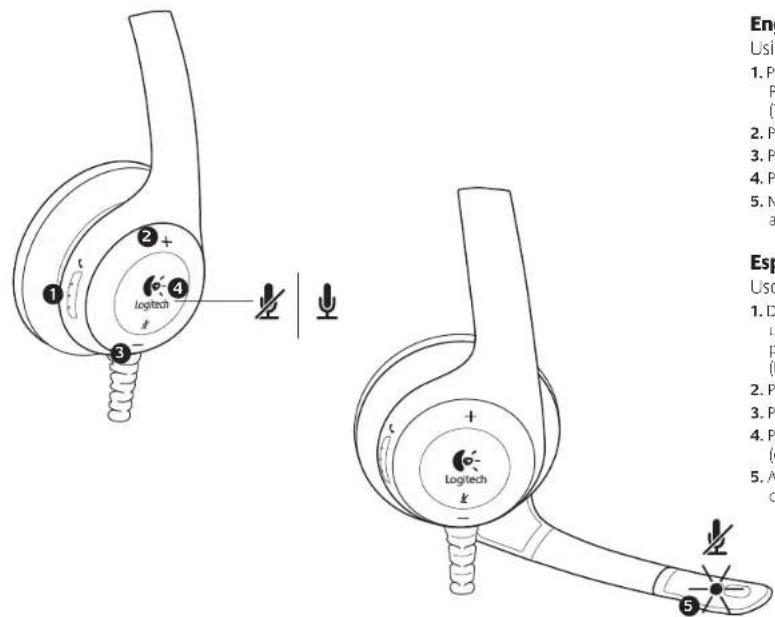
Utilisation des commandes
du casque
- Appuyez pour répondre à un appel. Appuyez à nouveau pour raccrocher. (Ne fonctionne pas avec Skype ^6 )
- Appuyez pour augmenter le volume.
- Appuyez pour diminuer le volume.
- Appuyez pour activer (ou désactiver) la sourdine d'un appel.
- Notez que le témoin de sourdine devient rouge lorsque vous mettez un appel en sourdine.
Português
Usar controles do headset
Aide pour la configuration
Le casque ne fonctionne pas? Vous n'entendez aucun son?
• Le câble du casque est-il correctement
raccordé au port USB de l'ordinateur?
- Essayez d'augmenter le volume dans l'application et dans le système d'exploitation.
- Essayez de redémarrer l'application multimédia.
- Fermez toutes les applications multimédia et définissez le casque 8530 comme dispositif audio par défaut:
Windows XP: sélectionnez Démarrer/ Panneau de configuration/Sons et périphériques audio/onglet Audio. Dans la fenêtre Lecture audio/Lunité par défaut sélectionnez Logitech B530 USB Headset. Cliquez sur OK. Redémarrez l'application multimédia.
Windows Vista et Windows 7:
sélectionnez Démarrer/Panneau de configuration/Sons/onglet Pénphériques de lecture. Sélectionnez Pénphériques de lecture, puis cliquez sur Logitech B530 USB Headset. Cliquez sur Par défaut, puis sur OK. Redémarrez l'application multimédia.
Mac OS X: ouvrez Préférences Système. Sélectionnez l'onglet Sortie audio, puis cliquez sur Logitech B530 USB Headset. Rodémarrez l'application multimédia.
- L'utilisation d'un hub USB non alimenté peut entraver les performances du casque. Branchez le casque directement sur un port USB de l'ordinateur.
Português
Pronez quelques minutes pour nous faire part de vos commentaires.
Vous venez d'acheter ce produit et nous vous en remercions.