G-726 DECODER - Décodeur audio/vidéo JVC - Notice d'utilisation et mode d'emploi gratuit
Retrouvez gratuitement la notice de l'appareil G-726 DECODER JVC au format PDF.


| Type de produit | Décodeur audio/vidéo |
| Marque | JVC |
| Modèle | G-726 DECODER |
| Fonctions principales | Décodage audio au format G.726 pour fichiers vidéo .asf ; permet la lecture de clips vidéo et la gestion de fichiers via USB |
| Connectivité | USB 1.1, IEEE1394 (i.LINK) en option |
| Formats compatibles | JPEG (images fixes), ASF (clips vidéo), MP3 (effets sonores) |
| Systèmes d'exploitation supportés | Windows 98/98SE/Me/2000/XP ; Mac OS 9.0.4 à 9.2.2 |
| Configuration minimum (Windows) | Processeur Pentium 200 MHz, 64 Mo RAM, 10 Mo disque libre, écran 800x600 16 bits |
| Configuration recommandée (Windows) | Pentium III 500 MHz, 128 Mo RAM, 500 Mo disque libre, DirectX 8.0a |
| Configuration minimum (Mac) | PowerPC G3/400 MHz, 64 Mo RAM, 150 Mo disque libre, écran 800x600 32000 couleurs |
| Alimentation | Via port USB (bus-powered) |
| Entretien et nettoyage | Nettoyer avec un chiffon doux et sec; ne pas utiliser de nettoyants liquides ou aérosols |
| Sécurité | Utiliser uniquement le CD-ROM fourni ; ne pas modifier le logiciel |
| Environnement d'exploitation | Température ambiante, éviter l'humidité et l'exposition directe au soleil |
| Logiciels inclus | Digital Photo Navigator, ImageMixer with VCD, décodeur G.726, Adobe Acrobat Reader |
| Pièces détachées et réparabilité | Non applicable (produit logiciel); support technique via site JVC |
| Garantie | 30 jours sur le support CD-ROM |
FOIRE AUX QUESTIONS - G-726 DECODER JVC
Questions des utilisateurs sur G-726 DECODER JVC
0 question sur cet appareil. Repondez a celles que vous connaissez ou posez la votre.
Poser une nouvelle question sur cet appareil
Téléchargez la notice de votre Décodeur audio/vidéo au format PDF gratuitement ! Retrouvez votre notice G-726 DECODER - JVC et reprennez votre appareil électronique en main. Sur cette page sont publiés tous les documents nécessaires à l'utilisation de votre appareil G-726 DECODER de la marque JVC.
MODE D'EMPLOI G-726 DECODER JVC
Le droit d'utiliser ce Programme est accordé par Victor Company of Japan, Limited ("JVC") à vous uniquement, sous réserve de votre acceptation des termes suivants.
Si vous n'acceptez pas ces termes, vous ne devez pas installer ou utiliser le Programme. CEPENDANT, L'INSTALLATION OU L'UTILISATION DU PROGRAMME SIGNIFIE QUE VOUS ACCEPTEZ LES TERMES ET CONDITIONS DU CONTRAT.
Vous reconnaissez que les droits d'auteur et autres droits de propriété intellectuelle liés au Programme sont ceux de JVC et de son concédant de licence, et restent la propriété de JVC et d'un tel concédant. Le Programme est protégé par les lois sur les droits d'auteur en vigueur au Japon et dans d'autres pays, et par des conventions y afférent.
2 ACCORD DE LICENCE
(1) Sous réserve des conditions de ce contrat, JVC vous accorde un droit non exclusif d'utiliser le Programme. Vous pouvez installer et utiliser le Programme sur un disque dur ou autre dispositif de stockage intégré à votre ordinateur.
(2) Vous pouvez faire une (1) copie de ce Programme à des fins de sauvegarde personnelle ou d'archive uniquement.
3 RESTRICTIONS SUR LE PROGRAMME
(1) Vous n'êtes pas autorisé à désosser, décompiler, désassembler, réviser ou modifier le Programme, sauf en cas de disposition expressément prévue par la loi.
(2) Vous n'êtes pas autorisé à copier ou à utiliser le Programme, en tout ou en partie, d'une manière autre que celle spécifiée expressément dans le présent contrat.
(3) Vous ne disposez pas du droit d'accorder une licence d'utilisation du Programme, ni ne pouvez le distribuer, le louer ou le transférer à une tierce partie quelle qu'elle soit, ou encore permettre aux tiers d'utiliser le Programme.
4 GARANTIE LIMITEE
JVC garantit que tout support dans lequel le Programme est incorporé est exempt de tout vice de matériau ou de fabrication pour une période de trente (30) jours à compter de la date d'achat du produit. La responsabilité de JVC et l'unique recours dont vous disposez en rapport avec le Programme se limitent au remplacement du produit défaillant concerné. SAUF LES GARANTIES EXPRESSMENT DECLAREES ICI ET DANS LES LIMITES PERMISES PAR LA LOI, JVC ET SES CONCEDANTS DE LICENCE DECLINENT TOUTE AUTRE GARANTIE, EXPLICITE OU IMPLICITE, Y COMPRIS, MAIS SANS S'Y LIMITER, LES GARANTIES IMPLICITES DE QUALITE MARCHANDE ET D'ADAPTATION A UN BUT PARTICULIER, EN RAPPORT AVEC LE PROGRAMME ET SA DOCUMENTATION ECRITE. EN CAS DE PROBLEMES LIES A, OU CAUSES PAR, CE PROGRAMME, IL VOUS INCOMBE DE LES RESOUDRE A VOS PROPRES FRAIS.
5 RESPONSABILITE LIMITEE
DANS LES LIMITES PERMISES PAR LA LOI, ET QUELLE QUE SOIT LA NATURE DE L'ACTION INTENTEE, NI JVC NI SES CONCEDANTS DE LICENCE NE SERONT RESPONSABLES DE DOMMAGES INDIRECTS, SPECIAUX OU ACCIDENTELS LIES A L'UTILISATION OU A L'IMPOSSIBILITE D'UTILISER LE PROGRAMME, MEME DANS L'EVENTUALITE OU JVC AURAIT ETE INFORME DE LA POSSIBILITE DE TELS DOMMAGES. VOUS VOUS ENGAGEZ A INDEMNISER JVC POUR TOUTE PERTE, RESPONSABILITE OU AUTRES FRAIS EMANANT DE REVENDICATIONS PAR D'AUTRES PERSONNES EN RAPPORT AVEC L'UTILISATION DU PROGRAMME.
6 TERMES
Ce contrat entre en vigueur à la date d'installation et d'utilisation du Programme sur votre machine et reste effectif jusqu'à résiliation en vertu de la clause suivante.
Si vous violez l'une quelconque des clauses de ce contrat, JVC se réserve le droit de le résilier sans avis préalable. Dans ce cas, JVC est en droit de réclamer réparation pour les dommages causés par cette violation. En cas de résiliation de ce contrat, vous devez immédiatement détruire le Programme stocké sur votre machine (y compris l'effacer de la mémoire de votre ordinateur) et ne plus l'avoir en votre possession.
7 CONTROLE DES EXPORTATIONS
Vous vous engagez à ne pas expédier, transférer ou exporter le Programme ou les informations et technologies afférentes vers tout pays pour lequel le Japon ou d'autres pays concernés ont déclaré un embargo pour de tels produits.
8 UTILISATEUR LIE AU GOUVERNEMENT AMERICAIN
Si vous êtes une agence du gouvernement des Etats-Unis (le “Gouvernement”), vous acceptez la déclaration de JVC selon laquelle le Programme est un “article de nature commerciale”, comme indiqué dans la disposition 2.101 (g) du FAR (Federal Acquisition Regulation), constitué d’un “Logiciel informatique commercial” inédit tel que les articles décrits dans la section 12.212 du FAR, et qu’une licence vous est accordée au même titre que tout utilisateur final commercial, en vertu des termes de ce contrat.
9 GENERALITES
(1) Aucun changement, ajout, suppression ou altération de ce contrat ne sera valide à moins d'être confirmé par écrit et signé par un représentant agréé de JVC.
(2) Si une partie de ce contrat est jugée non valide ou en conflit avec d'autres lois ayant juridiction sur ce contrat, les clauses restantes demeurent pleinement en vigueur.
(3) Ce contrat est régi et interprété en vertu des lois du Japon. Le tribunal du district de Tokyo a juridiction pour toutes les disputes en rapport avec l'exécution, l'interprétation et l'accomplissement de ce contrat.
Si vous avez acheté le Programme en Allemagne, les clauses des sections 4 (Garantie limitée) et 5 (Responsabilité limitée) indiquées ci-dessus sont remplacées par celles de la version allemande de ce contrat.
ATTENTION :
- Faire fonctionner ce matériel en suivant les procédures de fonctionnement décrites dans ce manuel.
- N'utiliser que le CD-ROM fourni. Ne jamais utiliser tout autre CD-ROM pour exécuter ce logiciel.
- Ne pas tenter de modifier ce logiciel.
- Toute modification ou changement non approuvé par JVC peut priver l'utilisateur du droit d'autoriser cet équipement.
Comment manipuler un disque CD-ROM
- Faire attention de ne pas salir ou gratter la surface miroir (opposée à la surface imprimée). Ne rien écrire dessus ni coller d'étiquette sur une face ou l'autre. Si le CD-ROM devient sale, l'essuyer en douceur avec un chiffon doux vers l'extérieur en partant du trou central en décrivant un mouvement circulaire.
- Ne pas utiliser de nettoyants de disque conventionnels ni des aérosols de nettoyage.
- Ne pas cintrer le CD-ROM ni toucher à sa surface miroir.
- Ne pas ranger votre CD-ROM dans un endroit sale, chaud ou humide. Ne pas le mettre en plein soleil.
- Vous pouvez trouver les informations les plus récentes (en anglais) sur le logiciel fourni sur notre serveur www : http://www.jvc-victor.co.jp/english/index-e.html
Notice pour les utilisateurs
L'utilisation de ce logiciel est autorisée selon les termes de la licence du logiciel.
Si vous avez besoin de contacter le bureau ou l'agence JVC dans votre pays à propos de ce logiciel (se référer au réseau de service mondial JVC au http://www.jvc-victor.co.jp/english/worldmap/index-e.html), veuillez remplir la suite et avoir les informations appropriées disponibles.
| Nom du produit | ||
| Modèle | ||
| Problème | ||
| Message d'erreur | ||
| PC | Fabricant | |
| Modèle | ☐ De bureau ☐ Portable | |
| Unité centrale | ||
| Système d'exploitation | ||
| Mémoire | Mo | |
| Place disponible sur le disque dur | Mo | |
Veuillez noter qu'il peut falloir du temps pour répondre à vos questions, selon la nature du sujet. JVC ne peut pas répondre aux questions concernant le fonctionnement de base de votre PC, ou aux questions concernant les spécifications ou les performances du système d'exploitation, des autres applications ou des drivers.
Environnement d'exploitation
Vous devez satisfaire les impératifs suivants pour connecter un caméscope à un ordinateur et pour utiliser Digital Photo Navigator.
Windows®
Système d'exploitation : Windows® 98 (préinstallé), Windows® 98 Second Edition (98SE) (préinstallé), Windows® Millennium Edition (Me) (préinstallé), Windows® 2000 Professionnel (2000) (préinstallé), Windows® XP Édition Familiale (XP) (préinstallé), ou Windows® XP Professionnel (XP) (préinstallé)
Unité centrale : Intel MMX® Pentium®, 200 MHz minimum
MEV : Au moins 64 Mo recommandé
Espace libre disque dur : 10 Mo minimum pour l'installation, au moins 500 Mo recommandé
Connecteur : Connecteur USB
Écran : Doit pouvoir afficher 800 x 600 points avec couleur 16 bits.
Divers : Internet Explorer 5.5 ou une version ultérieure
En plus des impératifs mentionnés à la page précédente, vous devez satisfaire les impératifs suivants pour utiliser ImageMixer with VCD.
| Système d'exploitation | : Les impératifs sont les mêmes qu'à la page précédente. Cependant, Windows® 98 ne doit pas être utilisé lorsque vous raccordez un caméscope à l'ordinateur à l'aide d'un câble USB. Windows® 98, Windows® 98SE ne doivent pas être utilisés lorsque vous raccordez un caméscope à l'ordinateur à l'aide d'un câble IEEE1394 (DV). |
| Unité centrale | : Pour la capture vidéo à l'aide d'un câble USB ou IEEE1394 (DV), Intel Pentium® III, 500 MHz minimum, 800 MHz minimum recommandé |
| Espace libre disque dur | : 300 Mo minimum pour l'installation, au moins 1 Go recommandé |
| Connecteur | : Connecteur IEEE1394 (i.LINK) |
| Divers | : DirectX 8.0a ou une version ultérieure |
Macintosh
| Matériel | iMac, iBook, eMac, Power Mac G4, PowerBook G3 ou G4 équipé d’un connecteur USB |
| Système d’exploitation | Mac OS 9.0.4 à 9.2.2 Sauf Mac OS X et Mac OS X [Classic] |
| MEV | Au moins 64 Mo recommandé |
En plus des impératifs mentionnés ci-dessus, vous devez satisfaire les impératifs suivants pour utiliser ImageMixer with VCD.
| Unité centrale | : Un processeur PowerPC G3/400 MHz au minimum ou un PowerPC G4/400 MHz |
| MEV | : Au moins 128 Mo recommandé |
| Espace libre disque dur | : 150 Mo minimum pour l’installation, au moins 1 Go recommandé |
| Écran | : Doit pouvoir afficher 800 x 600 points avec 32 000 couleurs |
| Divers | : QuickTime 4 ou une version ultérieure |
- Les paramètres décrits ci-dessus ne sont pas une garantie que le logiciel fourni fonctionnera sur tous les PCs répondant à ces paramètres.
- Si votre PC ne dispose pas de la configuration nécessaire indiquée ci-dessus, vous pouvez utiliser le lecteur/enregistreur USB CU-VUSD70, l'adaptateur de carte réseau PC CU-VPSD60 ou l'adaptateur de disquette CU-VFSD50, en option, pour charger les fichiers de la carte mémoire sur le disque dur de votre PC. (Reportez-vous à la section "JVC Accessories" sur notre site Web international :
http://www.jvc-victor.co.jp/english/accessory/)
- Microsoft® et Windows® sont des marques déposées ou des marques de fabrique de Microsoft Corporation aux Etats-Unis et/ou dans d'autres pays.
- Macintosh est une marque déposée d'Apple Computer.
- Les autres noms de produit et d'entreprise cités dans ce mode d'emploi sont des marques de fabrique et/ou des marques déposées de leurs détenteurs respectifs.
Installation du logiciel (Windows®)
Suivez les instructions ci-dessous pour installer le logiciel. Depuis l'écran [Setup] à l'étape 3, vous pouvez installer les pilotes ou logiciels suivants. Fermez toute application ouverte. (Vérifiez qu'il n'y a plus aucune icône d'application dans la barre d'état.)
Ce pilote rend possible la lecture et l'écriture des cartes mémoire dans le caméscope par votre PC.
Windows ^® Me/2000/XP :
Puisque l'installation de ce pilote n'est pas nécessaire, l'élément n'est pas affiché. Raccordez simplement le caméscope à l'ordinateur à l'aide d'un câble USB ; vous pouvez désormais lire et écrire sur des cartes mémoire dans le caméscope.
Windows® 98/98SE :
Assurez-vous de NE PAS connecter le câble USB entre le caméscope et le PC avant d'installer le pilote.
USB Video Streaming driver (Pilote USB pour séquence vidéo)
Ce pilote vous permet d'enregistrer les sorties audio et vidéo du caméscope sur le disque dur de l'ordinateur plutôt que sur la bande vidéo du caméscope. Vous pouvez également utiliser le caméscope pour mener une vidéoconférence sur Internet.
REMARQUES :
- Windows® 98/98SE/Me/2000 : Assurez-vous de ne pas connecter le câble USB entre le caméscope et le PC avant d'installer le pilote.
- Windows® XP : La procédure d'installation diffère de celle des autres systèmes d'exploitation et l'élément n'est pas affiché. Pour plus de détails, reportez-vous à "Installation du pilote USB pour séquence vidéo pour les utilisateurs de Windows® XP" (P. 8).
Cette application s'utilise pour capturer des images fixes ou clips vidéo d'un caméscope via un connecteur USB ou IEEE1394 (i.LINK), ou encore pour gérer et modifier ces images ou clips ou créer des vidéo CD.
Digital Photo Navigator 1.0
Cette application est utilisée pour capturer des images fixes et les convertir en une multitude de formats.
G.726 decoder (Décodeur G.726)
Il s'agit d'un décodeur audio pour clips vidéo créés par le caméscope (extension ".asf").
REMARQUE :
Installez le décodeur G.726 uniquement lorsque le caméscope est équipé de la fonction d'enregistrement de clip e-mail.
Adobe ^® Acrobat ^® Reader 5.0
Cette application est utilisée pour lire les fichiers PDF.
1 Chargez le CD-ROM fourni dans le lecteur de votre ordinateur.
Après quelques secondes, l'écran [Important Notice] apparaît.
- Si l'écran [Important Notice] n'apparaît pas, double-cliquez sur [Poste de travail], et double-cliquez ensuite sur l'icône du CD-ROM.
2 Confirmez le contenu, puis cliquez sur [Next].
Après quelques secondes, l'écran [Setup] apparaît.
Depuis l'écran [Setup], vous pouvez installer le pilote ou logiciel désiré.
3 Cliquez sur [Install], sur la droite du logiciel désiré et suivez les instructions à l'écran pour compléter l'installation.
L'installation du pilote ou logiciel désiré démarre. La procédure diffère en fonction du pilote ou du logiciel.
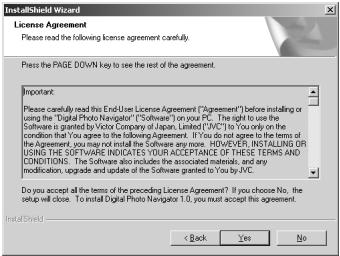
L'exemple suivant se rapporte au logiciel Digital Photo Navigator sous Windows® 98SE.
L'écran [License Agreement] apparaît.
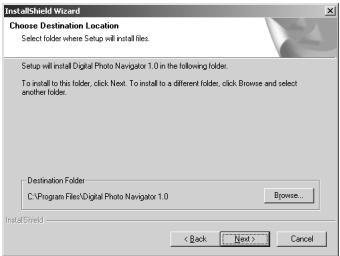
L'écran [Choose Destination Location] apparaît ensuite.
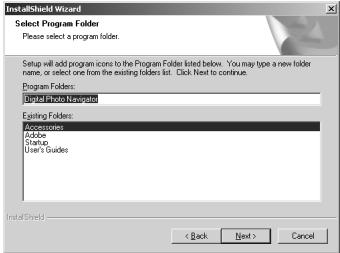
L'écran [Select Program Folder] apparaît.
L'exemple suivant se rapporte au pilote USB MSC sous Windows® 98SE.
L'écran [Installation Folder] apparaît.
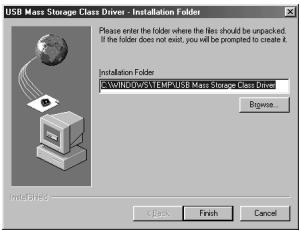
Cliquez sur [Finish].
L'écran [InstallShield Wizard] apparaît ensuite.
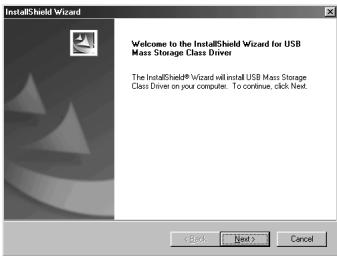
Une fois l'installation terminée, l'écran [InstallShield Wizard Complete] apparaît.
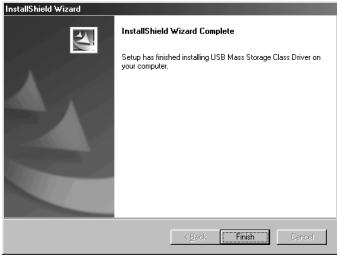
Cliquez sur [Finish] et l'écran [Setup] apparaît.
L'écran [Setup Status] apparaît. Patientez quelques instants, jusqu'à la fin de l'installation.
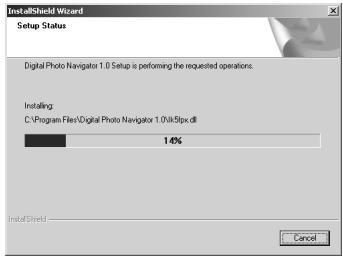
Lorsque l'installation est terminée, l'écran [Digital Photo Navigator Setup] apparaît et vous êtes invité à créer une icône sur votre bureau.
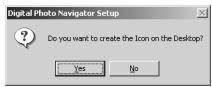
Si vous le jugez nécessaire, cliquez sur [Yes]. Dans le cas contraire, cliquez sur [No].
4 Lorsque le message vous demandant si vous voulez redémarrer votre PC apparaît, cliquez sur [Yes].
Votre PC redémarre et après quelques instants, l'écran [Setup] de l'étape 1 apparaît.
5 Répétez les étapes 3 et 4 pour installer les logiciels désirés.
Lorsque le message d'erreur ci-dessous apparaît durant l'installation d'ImageMixer, cliquez sur [OK] pour terminer l'installation.
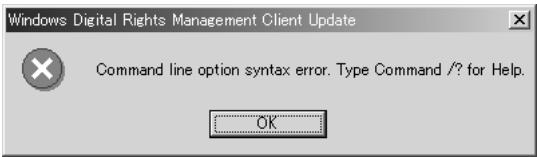
- Le mode d'emploi de Digital Photo Navigator et de ImageMixer with VCD est inclus sur le CD-ROM sous forme d'un fichier PDF. Double-cliquez sur le dossier [JVC] et double-cliquez ensuite sur le dossier [Docs]. Ouvrez le fichier "Start.pdf" et cliquez sur le bouton de la langue désirée. Adobe® Acrobat® Reader doit être installé pour pouvoir lire les fichiers PDF.
- Pour plus de détails sur l'utilisation de Windows® NetMeeting® ou de Windows® Messenger (Windows® XP uniquement), reportez-vous à l'“Annexe” du mode d'emploi de Digital Photo Navigator sur le CD-ROM.
- Lors de l'installation de [ImageMixer with VCD 1.1], sélectionnez la langue désirée sur l'écran [Choose Setup Language].
- Si vous lancez l'installation d'un logiciel déjà installé, la désinstallation de ce logiciel est démarrée. Dans ce cas, recommencez l'installation une fois la désinstallation terminée.
- DirectX est nécessaire pour que le pilote USB pour séquence vidéo fonctionne correctement. Pour installer DirectX, sélectionnez "DirectX" sur l'écran d'installation de ImageMixer with VCD 1.1.
- Lorsque vous installez le pilote USB pour séquence vidéo sous Windows® 2000 et Windows® XP, une boîte de dialogue avec un message d'avertissement à propos de la signature numérique peut apparaître. Dans une telle situation, cliquez sur [OK] pour continuer l'installation car ce problème n'a aucune incidence sur l'utilisation du pilote.
- Lorsque vous installez ImageMixer with VCD 1.1 sous Windows® 2000 et Windows® XP, l'écran [Microstaff WINASPI] apparaît. Cliquez sur [Next] et continuez l'installation.
Installation du pilote USB pour séquence vidéo pour les utilisateurs de Windows® XP
Lorsque vous connectez le caméscope au PC, quatre pilotes sont installés successivement en suivant la procédure ci-dessous.
REMARQUES :
Cliquez sur [Continue Anyway] lorsque le message [Has not passed Windows Logo testing] apparaît. Assurez-vous de ne pas sélectionner [Stop Installation]. Si vous avez sélectionné cette option, le pilote USB pour séquence vidéo ne sera pas installé correctement.
1 Raccordez le caméscope à votre ordinateur à l'aide d'un câble USB.
L'écran [Found New Hardware Wizard] apparaît quelques instants plus tard.
- Reportez-vous au chapitre "Connexion du câble USB" (p. 9).
2 Cliquez sur [Install from a list or specific location (Advanced)], puis cliquez sur [Next].
L'écran de recherche des pilotes apparaît.
3 Cliquez sur les trois prochains éléments dans l'ordre donné ci-dessous.
4 Double-cliquez sur l'icône [Poste de travail] sur le bureau.
5 Double cliquez sur l'icône du pilote CR-ROM et sur le fichier [XP], puis cliquez sur [OK].
L'écran de recherche des pilotes apparaît de nouveau.
6 Cliquez sur [Next].
- La boîte de dialogue du message d'avertissement apparaît.
7 Cliquez sur [Continue Anyway].
L'écran [Found New Hardware Wizard] apparaît quelques instants plus tard.
8 Cliquez sur [Finish].
L'écran [Found New Hardware Wizard] apparaît de nouveau quelques instants plus tard.
9 Répétez les étapes 2 à 8 jusqu'à ce que l'écran [Found New Hardware Wizard] s'efface.
Dès que les étapes 2 à 8 sont répétées quatre fois, l'installation du pilote USB pour séquence vidéo est terminée.
Mise à jour du [Gestionnaire de périphériques] (Windows®)
Si le caméscope est connecté au PC par le câble USB avant de l'installation du pilote [USB Mass Storage Class driver] ou [USB Video Streaming driver], cette dernière ne peut pas s'effectuer correctement.
Dans une telle situation, suivez la procédure décrite ci-dessous pour mettre à jour le [Gestionnaire de périphériques] et installer les pilotes [USB Mass Storage Class driver] et [USB Video Streaming driver] correctement.
REMARQUE :
Déconnectez tout autre appareil audio USB de votre PC avant d'exécuter la procédure suivante.
Installation du pilote USB MSC [USB Mass Storage Class driver] (Windows® 98/98SE uniquement)
1 Utilisez le câble USB pour relier le caméscope à votre PC. (p. 9)
2 Sélectionnez [Démarrer] – [Paramètres] – [Panneau de configuration]. Double-cliquez sur l'icône [Système].
3 Sélectionnez l'onglet [Gestionnaire de périphériques].
4 Dans [Autres périphériques], supprimez [GR-DVP9*].
* Le nom du modèle dépend du caméscope raccordé.
5 Déconnectez le câble USB du caméscope. Redémarrez l'ordinateur.
6 Chargez le CD-ROM fourni dans le lecteur de votre ordinateur. Installez le pilote USB MSC [USB Mass Storage Class driver]. (7 p. 5)
7 Utilisez le câble USB pour relier le caméscope à votre PC. Le pilote de périphérique est installé.
8 Confirmez que l'icône [Disque amovible] est affichée dans [Poste de travail].
Installation du pilote [USB Video Streaming driver].
1 Utilisez le câble USB pour relier le caméscope à votre PC. (p. 9)
2 Sélectionnez [Démarrer] – [Paramètres] – [Panneau de configuration]. Double-cliquez sur l'icône [Système].
3 Windows® 98/98SE/Me : Sélectionnez l'onglet [Gestionnaire de périphériques].
Windows® 2000/XP : Sélectionnez l'onglet [Matériel] et cliquez sur [Gestionnaire de périphériques].
4 Dans [Autres périphériques], supprimez [GR-DVP9*].
* Le nom du modèle dépend du caméscope raccordé.
5 Déconnectez le câble USB du caméscope. Redémarrez l'ordinateur.
6 Chargez le CD-ROM fourni dans le lecteur de votre ordinateur. Installez le pilote [USB Video Streaming driver]. (7 p. 5)
- Windows® XP : Reportez-vous au chapitre "Installation du pilote USB pour séquence vidéo pour les utilisateurs de Windows® XP" (17 p. 8) pour l'installation.
7 Utilisez le câble USB pour relier le caméscope à votre PC. Le pilote de périphérique est installé.
- Windows® 2000 : Lorsqu'une boîte de dialogue avec un message d'avertissement à propos de la signature numérique apparaît, cliquez sur [OK] pour continuer l'installation.
8 Confirmez que les périphériques suivants sont affichés dans le [Gestionnaire de périphériques] en procédant aux étapes 2 – 3.
- [JVC PIX-MCV Video Capture] dans [Périphérique d'images]
- [JVC PIX-MCV Audio Capture] dans [Contrôleurs audio, vidéo et jeu]
- [JVC Composite PIX-MCV Device] et [JVC Communication PIX-MCV Video Driver] dans [Contrôleurs USB]
Connexions (Windows®)
Connexion du câble USB
Connectez le câble USB pour copier des images fixes et des clips vidéo sur une carte mémoire au PC ou pour utiliser le logiciel ImageMixer afin de capturer de la vidéo.
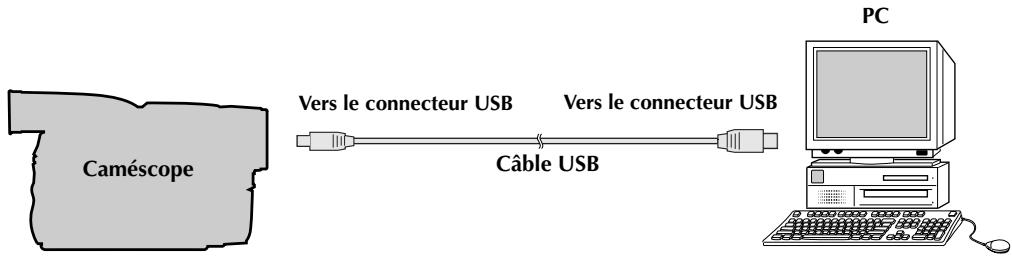
Pour des raisons de sécurité, assurez-vous que toutes les unités soient hors tension avant d'effectuer tout raccordement.
2 Utilisez le câble USB pour relier le caméscope à votre PC.
- Nous vous recommandons d'utiliser un adaptateur secteur.
REMARQUES :
- Lorsque le câble USB est connecté, mettre le caméscope sous ou hors tension ou encore changer le mode VIDEO/MEMORY (DSC) du caméscope de position provoque des défaillances sur le PC.
- Si vous connectez le caméscope au PC via un concentrateur USB, il pourrait y avoir des problèmes de compatibilité entre le concentrateur et le PC, provoquant ainsi un fonctionnement instable de l'ordinateur. Dans pareil cas, connectez le caméscope directement au PC, sans passer par le concentrateur.
- N'utilisez pas un câble de rallonge USB.
- Vous pouvez aussi utiliser un câble DV au lieu d'un câble USB pour capturer une vidéo à partir d'une bande lorsque vous utilisez ImageMixer. Pour plus de détails, reportez-vous à l'aide en ligne. (1) "Pour tout complément d'information" dans le mode d'emploi d'ImageMixer figurant sur le CD-ROM).
Affichage du contenu d'une carte mémoire (Windows®)
1 Installez le pilote USB MSC [USB Mass Storage Class driver]. (p. 5)
- Windows® Me/2000/XP : L'installation de ce pilote n'est pas nécessaire. Raccordez simplement le caméscope à l'ordinateur à l'aide d'un câble USB ; vous pouvez désormais lire et écrire sur des cartes mémoire dans le caméscope.
2 Raccordez le caméscope à votre PC à l'aide d'un câble USB. (p. 9)
3 Assurez-vous qu'il y a une carte mémoire dans le caméscope.
4 Mettez le caméscope en mode de lecture de carte mémoire.
- Reportez-vous au manuel d'instructions du caméscope pour plus de détails.
[USB MODE] apparaît sur l'écran LCD du caméscope.
5 Double-cliquez sur l'icône [Poste de travail] sur le bureau. L'icône [Disque amovible] qui représente la carte mémoire dans le caméscope apparaît dans la fenêtre du [Poste de travail].
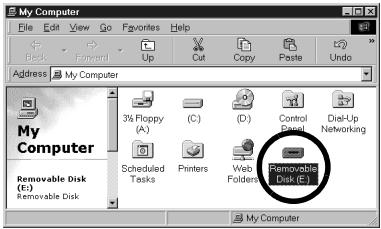
L'icône [Disque amovible] n'apparaît pas si le pilote USB MSC n'a pas été correctement installé. Dans une telle situation, reportez-vous à "Mise à jour du [Gestionnaire de périphériques] (Windows®)" (p. 8).
6 Double-cliquez sur l'icône [Disque amovible].
Les dossiers suivants sont créés automatiquement sur la carte mémoire. Les différents types de fichiers sont stockés dans les différents types de dossiers.
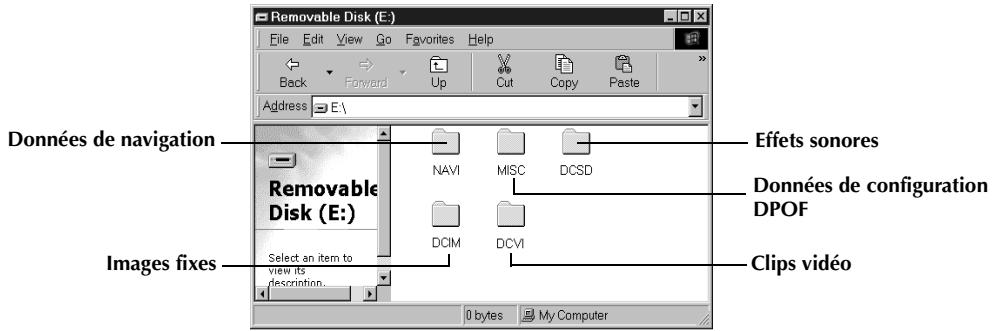
Images fixes (extension ".jpg") : Sous-dossiers du dossier [DCIM]
Clips vidéo (extension “.asf”) : Sous-dossiers du dossier [DCVI]
- Le dossier [DCVI] est affiché uniquement lorsque le caméscope est équipé de la fonction d'enregistrement de clip e-mail.
Effets sonores (extension “.mp3”): Sous-dossier [100JVCGR] du dossier [DCSD]
- Le dossier [DCSD] est affiché uniquement lorsque le caméscope est équipé de la fonction d'effets sonores numériques.
Données de configuration DPOF : Sous-dossiers du dossier [MISC]
Données de navigation
: Sous-dossiers du dossier [NAVI]
- Le dossier [NAVI] est affiché uniquement lorsque le caméscope est équipé de la fonction de NAVIGATION.
REMARQUES :
- L'enregistrement d'un mauvais type de fichier sur une carte mémoire ou la suppression de fichiers ou de dossiers d'une carte mémoire peut causer des problèmes de fonctionnement au caméscope. S'il y a nécessité de supprimer un fichier d'une carte mémoire, faites-le à partir du caméscope.
- Ne déconnectez jamais le câble USB durant l'affichage du message [ACCESSING FILES] sur l'écran LCD du caméscope.
- Si la carte mémoire est toute neuve, vous devez tout d'abord l'initialiser à l'aide du caméscope. Sinon, il se peut qu'il soit impossible de copier des fichiers depuis la carte mémoire vers le PC.
Pour les utilisateurs des caméscopes équipés de la fonction d'effets sonores numériques ;
Le CD-ROM contient des fichiers de son numérique (données enregistrées en usine sur la carte mémoire fournie). Lorsque la carte mémoire a été formatée, procédez comme suit pour enregistrer les fichiers sur la carte mémoire.
- Copiez le dossier "DCSD" du CD-ROM dans le répertoire racine (volume) de la carte mémoire.
Copie de fichiers vers le PC (Windows®)
Les fichiers d'images fixes et de clips vidéo stockés sur une carte mémoire peuvent être copiés vers le PC et lus depuis ce même PC.
1 Double-cliquez sur l'icône [Poste de travail] sur le bureau.
Si le caméscope est connecté au PC correctement, l'icône [Disque amovible] apparaît.
2 Double-cliquez sur l'icône [Disque amovible].
Les dossiers de la carte mémoire s'affichent.
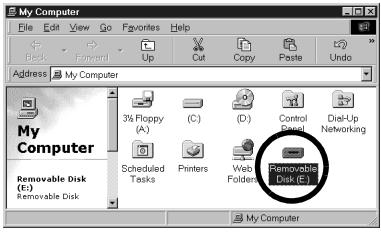
3 Double-cliquez sur le dossier de destination.
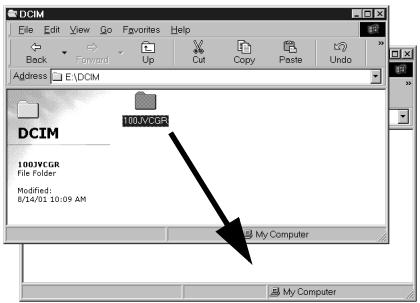
4 Sélectionnez le dossier à copier, puis faites-le glisser vers le dossier de destination.
- Pour copier des images fixes : Copier le sous-dossier du dossier [DCIM]
- Pour copier des clips vidéo : Copier le sours-dossier du dossier [DCVI]
Le message [ACCESSING FILES] apparaît sur l'écran LCD du caméscope, et le dossier est copié depuis la carte mémoire vers le PC.
REMARQUE :
Ne déconnectez jamais le câble USB durant l'affichage du message [ACCESSING FILES] sur l'écran LCD du caméscope.
Lecture de fichiers sur le PC (Windows®)
Images fixes
Utilisez une application qui prend en charge le format de fichier JPEG. Pour visualiser une image fixe, double-cliquez sur le fichier d'image fixe (extension “.jpg”).
Clips vidéo (uniquement lorsque le caméscope est équipé de la fonction d'enregistrement de clip e-mail.)
Utilisez Windows Media™ Player (version 6.4 ou ultérieure). Vous pouvez télécharger Windows Media™ Player depuis le site Web de Microsoft à l'adresse :
http://www.microsoft.com/
S'il vous est impossible de lire un fichier de clip vidéo (extension “.asf”) que vous avez ouvert avec Windows Media™ Player, connectez-vous à Internet et réessayez d'ouvrir le fichier. Le logiciel nécessaire à la lecture du fichier sera téléchargé automatiquement, et la lecture s'effectuera.
Si le clip vidéo s'exécute sans audio, installez le décodeur G.726 depuis le CD-ROM.
Déconnexion du câble USB (Windows®)
Avant le chargement ou le déchargement de cartes mémoire ou la mise hors tension du PC, commencez par déconnecter le câble USB et par éteindre le caméscope.
Utilisation de Windows® 98/98SE
1 Veillez à ce que le message [ACCESSING FILES] ne soit pas affiché actuellement sur l'écran LCD du caméscope.
- Si le message [ACCESSING FILES] est affiché actuellement, patientez jusqu'à sa disparition avant de continuer.
2 Double-cliquez sur l'icône [Poste de travail] sur le bureau.
Si le caméscope est connecté au PC correctement, l'icône [Disque amovible] apparaît.
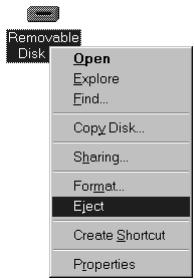
3 Cliquez à l'aide du bouton droit de la souris sur l'icône [Disque amovible] dans la fenêtre [Poste de travail].
Un menu apparaît.
4 Cliquez sur l'option [Ejecter] dans le menu.
L'icône [Disque amovible] devrait disparaître.
- Dans le cas contraire, patientez un peu avant de passer à l'étape 5.
5 Déconnectez le câble USB.
- Si un message quelconque apparaît, cliquez sur [OK].
6 Réglez l'interrupteur d'alimentation du caméscope sur "OFF".
Le caméscope s'éteint.
Utilisation de Windows® 2000/Me/XP
1 Veillez à ce que le message [ACCESSING FILES] ne soit pas affiché actuellement sur l'écran LCD du caméscope.
- Si le message [ACCESSING FILES] est affiché actuellement, patientez jusqu'à sa disparition avant de continuer.
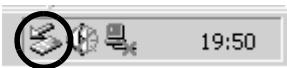
2 Double-cliquez sur l'icône [Déconnecter ou éjecter le matériel] dans la barre des tâches.
La boîte de dialogue [Déconnecter ou éjecter le matériel] ou [Safely Remove Hardware] apparaît.
3 Sélectionnez [USB Mass Strage Device] ou [USB Disk], puis cliquez sur [Arrêter].
- Windows® 2000/XP
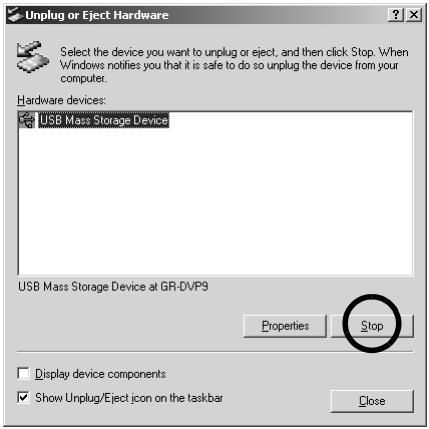
La boîte de dialogue [Arrêt d'un périphérique matériel] apparaît.
4 Cliquez sur [OK].
- Windows® 2000/XP
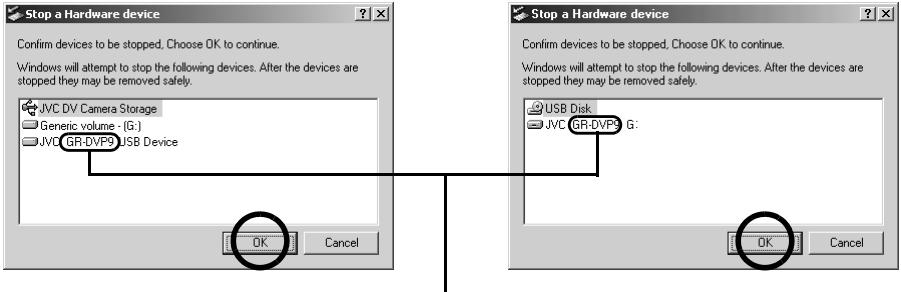
Le nom du modèle dépend du caméscope raccordé.
- Si un message indiquant que le périphérique peut être retiré en toute sécurité s'affiche, cliquez sur [OK].
5 Cliquez sur [Fermer], puis déconnectez le câble USB.
6 Réglez l'interrupteur d'alimentation du caméscope sur "OFF".
Le caméscope s'éteint.
Connexions (Macintosh)
Connectez le câble USB pour copier des images fixes et des clips vidéo sur une carte mémoire au PC ou pour utiliser le logiciel ImageMixer afin de capturer de la vidéo.
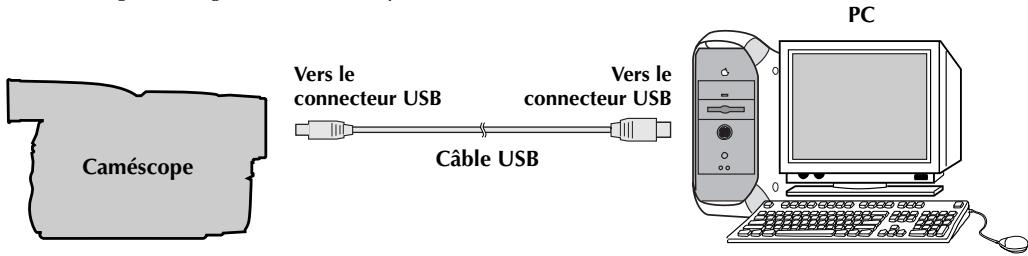
Pour des raisons de sécurité, assurez-vous que toutes les unités soient hors tension avant d'effectuer tout raccordement.
2 Utilisez le câble USB pour relier le caméscope à votre PC.
- Nous vous recommandons d'utiliser un adaptateur secteur.
REMARQUES :
- Lorsque le câble USB est connecté, mettre le caméscope sous ou hors tension ou encore changer le mode VIDEO/MEMORY (DSC) du caméscope de position provoque des défaillances sur le PC.
- Si vous connectez le caméscope au PC via un concentrateur USB, il pourrait y avoir des problèmes de compatibilité entre le concentrateur et le PC, provoquant ainsi un fonctionnement instable de l'ordinateur. Dans pareil cas, connectez le caméscope directement au PC, sans passer par le concentrateur.
- N'utilisez pas un câble de rallonge USB.
Installation du logiciel (Macintosh)
Suivez les instructions ci-dessous pour installer le logiciel.
Fermez toute application ouverte.
1 Chargez le CD-ROM fourni dans le lecteur de votre PC. Double-cliquez sur l'icône du CD-ROM.
2 Double-cliquez sur le dossier [ImageMixer] du CD-ROM.
3 Double-cliquez sur l'icône [Install ImageMixer with VCD].
Le programme d'installation démarre. Suivez les instructions qui apparaissent sur l'écran.

ImageMixer
Le manuel d'instructions de ImageMixer with VCD est inclus sur le CD-ROM sous forme d'un fichier PDF. Double-cliquez sur le dossier [Docs]. Ouvrez le fichier "Start.pdf" et cliquez sur le bouton de la langue désirée. Adobe® Acrobat® Reader doit être installé pour pouvoir lire les fichiers PDF. Le programme d'installation d'Adobe® Acrobat® Reader est inclus dans le dossier [Reader] sur le CD-ROM.
Affichage du contenu d'une carte mémoire (Macintosh)
1 Raccordez le caméscope à votre ordinateur à l'aide d'un câble USB. (p. 13)
2 Assurez-vous qu'il y a une carte mémoire dans le caméscope.
3 Mettez le caméscope en mode de lecture de carte mémoire.
- Reportez-vous au manuel d'instructions du caméscope pour plus de détails.
[USB MODE] apparaît sur l'écran LCD du caméscope. L'icône de la carte mémoire apparaît sur le bureau.
- Le nom de l'icône de la carte mémoire est "Sans titre". Nous vous conseillons de donner un nom à l'icône pour différencier la carte des autres disques ou dossiers amovibles.

4 Double-cliquez sur l'icône de la carte mémoire sur le bureau.
Les dossiers de la carte mémoire s'affichent.
Les dossiers suivants sont créés automatiquement sur la carte mémoire. Les différents types de fichiers sont stockés dans les différents types de dossiers.
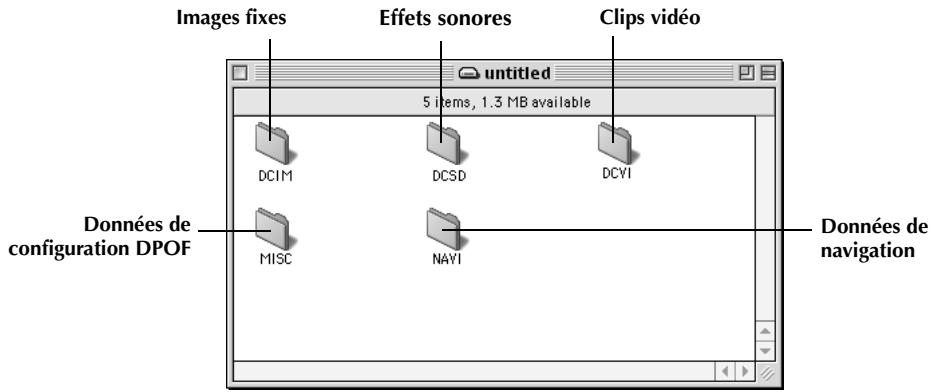
Images fixes (extension ".jpg")
: Sous-dossiers du dossier [DCIM]
Clips vidéo (extension “.asf”)
: Sous-dossiers du dossier [DCVI]
- Le dossier [DCVI] est affiché uniquement lorsque le caméscope est équipé de la fonction d'enregistrement de clip e-mail.
Effets sonores (extension ".mp3")
: Sous-dossier [100JVCGR] du dossier [DCSD]
- Le dossier [DCSD] est affiché uniquement lorsque le caméscope est équipé de la fonction d'effets sonores numériques.
Données de configuration DPOF
: Sous-dossiers du dossier [MISC]
Données de navigation
: Sous-dossiers du dossier [NAVI]
- Le dossier [NAVI] est affiché uniquement lorsque le caméscope est équipé de la fonction de NAVIGATION.
REMARQUES :
- L'enregistrement d'un mauvais type de fichier sur une carte mémoire ou la suppression de fichiers ou de dossiers d'une carte mémoire peut causer des problèmes de fonctionnement au caméscope. S'il y a nécessité de supprimer un fichier d'une carte mémoire, faites-le à partir du caméscope.
- Ne déconnectez jamais le câble USB durant l'affichage du message [ACCESSING FILES] sur l'écran LCD du caméscope.
- Si la carte mémoire est toute neuve, vous devez tout d'abord l'initialiser à l'aide du caméscope. Sinon, il se peut qu'il soit impossible de copier des fichiers depuis la carte mémoire vers le PC.
Pour les utilisateurs des caméscopes équipés de la fonction d'effets sonores numériques ;
Le CD-ROM contient des fichiers de son numérique (données enregistrées en usine sur la carte mémoire fournie). Lorsque la carte mémoire a été formatée, procédez comme suit pour enregistrer les fichiers sur la carte mémoire.
- Copiez le dossier "DCSD" du CD-ROM dans le répertoire racine (volume) de la carte mémoire.
Copie de fichiers vers le PC (Macintosh)
Les fichiers d'images fixes et de clips vidéo stockés sur une carte mémoire peuvent être copiés vers le PC et lus depuis ce même PC.
1 Double-cliquez sur l'icône de la carte mémoire sur le bureau. Les dossiers de la carte mémoire s'affichent.
2 Double-cliquez sur le dossier de destination.
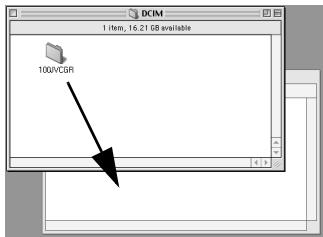
3 Sélectionnez le dossier à copier, puis faites-le glisser vers le dossier de destination.
- Pour copier des images fixes : Copier le sous-dossier du dossier [DCIM]
- Pour copier des clips vidéo : Copier le sous-dossier du dossier [DCVI]
Le message [ACCESSING FILES] apparaît sur l'écran LCD du caméscope, et le dossier est copié depuis la carte mémoire vers le PC.

REMARQUE :
Ne déconnectez jamais le câble USB durant l'affichage du message [ACCESSING FILES] sur l'écran LCD du caméscope.
Lecture de fichiers sur le PC (Macintosh)
Images fixes
Utilisez une application qui prend en charge le format de fichier JPEG. Pour visualiser une image fixe, double-cliquez sur le fichier d'image fixe (extension “.jpg”) ou faites-le glisser vers l'icône de l'application.
Clips vidéo (uniquement lorsque le caméscope est équipé de la fonction d'enregistrement de clip e-mail.)
Utilisez Windows Media™ Player pour Mac (version 6.4 ou ultérieure). Vous pouvez télécharger Windows Media™ Player pour Mac depuis le site Web de Microsoft à l'adresse : http://www.microsoft.com/
Déconnexion du câble USB (Macintosh)
Avant le chargement ou le déchargement de cartes mémoire ou la mise hors tension du PC, commencez par déconnecter le câble USB et par éteindre le caméscope.
1 Faites glisser l'icône de la carte mémoire du bureau vers l'icône [Corbeille].
- Si le message de confirmation apparaît, cliquez sur [OK].
2 Veillez à ce que le message [ACCESSING FILES] ne soit pas affiché actuellement sur l'écran LCD du caméscope.
- Si le message [ACCESSING FILES] est affiché actuellement, patientez jusqu'à sa disparition avant de continuer.
3 Déconnectez le câble USB.
4 Réglez l'interrupteur d'alimentation du caméscope sur "OFF". Le caméscope s'éteint.