
EXA15 PAGE 9-16 - Lecteur DVD / lecteur multimédia JVC - Notice d'utilisation et mode d'emploi gratuit
Retrouvez gratuitement la notice de l'appareil EXA15 PAGE 9-16 JVC au format PDF.

| Type de produit | Lecteur DVD / lecteur multimédia |
| Marque | JVC |
| Modèle | EXA15 |
| Formats de disques lisibles | DVD VIDEO, DVD AUDIO, DVD VR, VCD, SVCD, CD, CD-R, CD-RW, DVD-R, DVD-RW, +R, +RW |
| Formats de fichiers lisibles | MP3, WMA, WAV, JPEG, ASF, DivX, MPEG1, MPEG2 |
| Connectique | Prise HDMI, prise VIDEO OUT (composite), prise DIGITAL OUT (optique), entrée USB MEMORY |
| Fonctions de lecture | Lecture programmée (jusqu'à 99 pistes), lecture aléatoire, répétition (chapitre, piste, groupe, titre, tout, A-B), zoom d'image, réglage de la qualité d'image (VFP : Gamma, Luminosité, Contraste, Saturation, Teinte, Netteté) |
| Enregistrement CD vers USB | Enregistrement numérique de pistes CD en MP3 sur appareil USB (toutes les pistes, une piste ou programme) |
| Sortie audio numérique | PCM, Dolby Digital, DTS via HDMI ou prise optique |
| Fonctions HDMI CEC | Allumage/Extinction synchronisé, commande par télécommande TV (ON 1, ON 2, OFF) |
| Affichage à l'écran | Barre d'état et barre de menu avec informations de lecture, durée, chapitre, titre, angle, sous-titres, audio |
| Alimentation | Secteur 220-240 V, 50/60 Hz |
| Dimensions (approx.) | 430 x 249 x 48 mm (L x P x H) |
| Poids (approx.) | 2,5 kg |
| Entretien | Nettoyer avec un chiffon doux et sec. Ne pas utiliser de solvants ou produits abrasifs. |
| Consignes de sécurité | Ne pas ouvrir le boîtier. Éviter l'humidité et les sources de chaleur. Débrancher avant nettoyage. |
| Pièces détachées et réparabilité | Contacter le service client JVC pour toute réparation. Référez-vous à la notice pour les consignes de sécurité. |
FOIRE AUX QUESTIONS - EXA15 PAGE 9-16 JVC
Questions des utilisateurs sur EXA15 PAGE 9-16 JVC
0 question sur cet appareil. Repondez a celles que vous connaissez ou posez la votre.
Poser une nouvelle question sur cet appareil
Téléchargez la notice de votre Lecteur DVD / lecteur multimédia au format PDF gratuitement ! Retrouvez votre notice EXA15 PAGE 9-16 - JVC et reprennez votre appareil électronique en main. Sur cette page sont publiés tous les documents nécessaires à l'utilisation de votre appareil EXA15 PAGE 9-16 de la marque JVC.
MODE D'EMPLOI EXA15 PAGE 9-16 JVC
Cette partie explique comment sélectionner 1) des fichiers enregistrés sur le disque charge et 2) des fichiers enregistrés sur un appareil USB connecté au lecteur de DVD et commencer la lecture. Le fonctionnement est expliqué grâce à un écran contenant des fichiers MP3 fourni à titre d'exemple.
Pour lire des fichiers à partir d'un disque
Placez un disque sur le compartiment disque.
Pour désigner des fichiers à partir d'un appareil USB
Connectez un appareil USB
Remarque
- Vous ne pouvez pas connecter un ordinateur à la prise [USB MEMORY] de votre système.
- Lors de la connexion avec un câble USB, utilisez un câble USB 2.0 d'une longueur inférieure à 1 m.
- Un choc electrostatique lors de la connexion d'un appareil USB peut provoquer une lecture anormale de l'appareil. Dans ce cas, déconnectez l'appareil USB, puis réinitialisez cet appareil ainsi que l'appareil USB.
(Pour lire des fichiers à partir d'un disque)
Appuyez sur [DVD/CD]
Appuyez sur [USB]. L'écran de menu apparaît sur l'écran TV.
Appuyez sur pour arrêter la lecture.
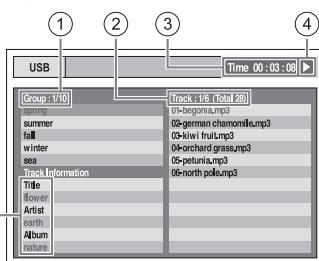
① Nombre de groupes en cours et nombre total de groupes ② Nombre de pistes en cours (fichier) et nombre total des pistes (fichiers) incluses dans le groupe en cours/Nombre total des pistes (fichiers) ③ Temps de lecture écoulé ④ État de la lecture ⑤ Informations de l'étiquette (fichier MP3 ou WMA uniquely)
4 Appuyez sur △,∇,△ ou (curseur pour sélectionner un groupe et une piste.
5 Appuyez sur (lecture).
Remarque
- Pour débrancher un appareil USB en toute sécurité, éteignez d'abord le lecteur de DVD avant de débrancher l'appareil USB.
Icône d'indications sur l'écran du téléviseur (indications à l'écran)
: Lecture · Pause Recherche avant/arrêt rapide - : Lecture ralentie (en arrière/en avant) - : Contient des langues audio multiples : Contient des langues audio multiples (Distributed Audio Index 11) (Reportez-vous à la page 11.) : Contient des langues de sous-titrage multiples (Reportez-vous à la page 11.) - Contient des angles de vue multiples
(Reportez-vous à la page 11.)
• Le fichier/disque ne prend pas en charge l'opération que vous avez tentée.
Sélection du type de fichier Lorsque des fichiers de types différents sont enregistrés sur un disque chargé ou un appareil USB connecté, sélectionnez le type de fichier avant la lecture. Lors de l'arrêt d'un disque/fichier Appuyez à plusieurs reprises sur [FILE TYPE]. - À chaque fois que vous appuyez sur [FILE TYPE], la source sélectionnée apparaît successivement "AUDIO", "PICTURE" ou "VIDEO".
Vérification de l'état en cours sur l'écran de visualisation du lecteur de DVD
Appuyez à plusieurs reprises sur [DISPLAY/CHARA] pendant la lecture. À chaque fois que vous appuyez sur [DISPLAY/CHARA], l'affichage change.
Exemple : Écran de visualisation pendant la lecture d'un DVD VIDEO
Numéro du titre, numéro du chapitre, et durée de lecture écoulée ou affichage du "MENU"
Type de disque, numéro de titre et numéro de chapitre
Sélection d’un chapitre/une piste à l’aide des boutons numériques
Lors de la lecture d'un disque/fichier
Utilisez les boutons numériques pour sélectionner le numéro de chapitre ou de piste.
Sélection d'un chapitre/piste à partir de l'écran de menu
Lors de l'arrêt ou de la lecture d'un disque fichier
1 Appuyez sur [TOP MENU/PROGRAM] ou [MENU/PLAY LIST]. L'écran de menu s'affiche sur l'écran du téléviseur. 2 Appuyez sur ,, ou (curseur) pour accéder au menu de sélection des chapitres. 3 Appuyez sur [ENTER]. 4 Appuyez sur , ou (curseur) pour accéder au chapitre de votre choix. 5 Appuyez sur [ENTER].
Lors de la lecture d'un disque/fichier
Appuyez sur II
Pour revenir à la lecture normale, appuyez sur (lecture).
Recherche avant/arrière rapide Lors de la lecture d'un disque/fichier Appuyez sur « ou » À chaque pression sur « ou «, la vitesse augmente. Pour revenir à la lecture normale, appuyez sur (lecture). Saut jusqu'au début d'un titre/groupe Lors de la lecture d'un disque/fichier Appuyez sur [GROUP/TITLE <<] ou [GROUP/TITLE >>]. Saut vers le début d'un chapitre/piste/fichier Lors de la lecture d'un disque/fichier
Appuyez sur <$ ou à plusieurs reprises.
-10-

Fonctions pratiques de la lecture de fichier/disque
Lecture d'un disque/fichier dans un ordre particulier (lecture programmée). Il est possible de programmer un maximum de 99 chapitres ou pistes. Vous pouvez programmer plusieurs fois le même chapitre ou la même piste. Cette fonction ne peut être utilisée pour lire les fichiers MP3, WMA et WAV que sur le disque chargé, et non sur un appareil USB. Lors de l'arrêt d'un disque/fichier
1 Appuyez à plusieurs reprises sur [PLAY MODE] jusqu'à ce que l'indicateur "PRGM" s'allume sur l'écran de visualisation du lecteur de DVD. Exemple: Écran du téléviseur pour un DVD VIDEO (écran de programmation)
PROGRAM
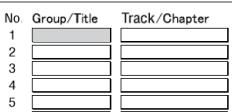
2 Appuyez sur les boutons numériques pour programmer les pistes/chapitres
Pour un DVD VIDEO, sélectionnez un numéro de titre, puis un numéro de chapitre. Pour un CD, sélectionnez un numéro de piste. Pour un fichier MP3, WMA ou WAV, sélectionnez un numéro de groupe, puis un numéro de piste. Exemple: Écran du téléviseur pour un DVD VIDEO (écran de programmation) PROGRAM
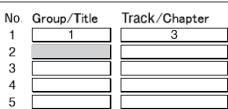
Remarque
- Au lieu d'utiliser les boutons numériques, lorsque vous appuyez sur [ENTER] dans la colonne "Track/Chapter" de l'écran du téléviseur, "ALL" s'affiche et tous les chapitres/pistes du titre/groupe sélectionné sont programmés. (Uniquement pour des DVD VIDEO, MP3, WMA et quelques autres fichiers)
- Il est possible d'effacer les pistes programmées une par une depuis le bas de la liste sur l'écran de programmation en appuyant sur [CANCEL] à plusieurs reprises.
- Vous pouvez effacer complètement le programme en maintenant [CANCEL] enfoncé.
Pour annuler la lecture programmée, appuyez à plusieurs reprises sur [PLAY MODE] jusqu'à ce que ni l'indicateur "PRGM" ni "RND" ne s'allume sur l'écran de visualisation du lecteur de DVD. 3 Appuyez sur (lecture). Lecture d'un disque/fichier dans un ordre aléatoire (lecture aléatoire) Cette fonction ne peut être utilisée pour des fichiers MP3, WMA et WAV que sur le disque charge, et non sur un appareil USB. Lors de l'arrêt d'un disque/fichier
1 Appuyez à plusieurs reprises sur [PLAY MODE] jusqu'à ce que l'indicateur "RND" s'allume sur l'écran de
visualisation du lecteur de DVD.
Appuyez sur [PLAY] REMARQUE
- Pour annuler la lecture aléatoire, appuyez à plusieurs reprises sur [PLAY MODE] jusqu'à ce que ni l'indicateur "PRGM" ni "RND" ne s'allume sur l'écran de visualisation du lecteur de DVD.
Lecture d'un disque/fichier plusieurs fois de suite (lecture en boucle) Lors de la lecture d'un disque/fichier.
Appuyez sur [REPEAT].
- À chaque pression sur [REPEAT], le mode de lecture en boucle change.
| Écran de visualisation du lecteur de DVD | Fonction de lecture en boucle | |
| Indicateur | Affichage | |
| C | REPEAT CHAP* | Répête le chapitre actuel. |
| REPEAT TRACK* | Répête la piste actuelle. | |
| GR C | REPEAT GROUP | Répête le groupe actuel. |
| REPEAT PG | Répête le programme original actuel. | |
| REPEAT PL | Répête la liste de lecture actuelle. | |
| C ALL | REPEAT ALL | Répête tous les chapitres/pistes. |
| REPEAT TITLE | Répête le titre actuel. | |
| — | REPEAT OFF | Annule la répétition. |
- "REPEAT STEP" s'affiche pendant une lecture programmée ou aléatoire.
Sélection de la langue audio, de la langue de sous-titrage et de l'angle de vue
Vous pouvez utiliser cette fonction pour un DVD VIDEO et certains autres disques. Lors de la lecture d'un disque/fichier, appuyez à plusieurs reprises sur le bouton souhaité indiqué ci-dessous.
| Bouton | Fonction | lçônes d'indication sur l'écran du téléviseur |
| [AUDIO] | Langue audio | © |
| [SUBTITLE] | Langue de sous-titrage | © |
| [ANGLE] | Angle de vue | © |
- Si vous appuyez à plusieurs reprises sur [SUBTITLE], cette action active ou déactive l'affichage du sous-titrage. Pour sélectionner la langue de votre choix, appuyez
Agrandissement de l'image
Lors de la lecture d'un disque/fichier 1. Appuyez à plusieurs reprises sur [ZOOM]. - À chaque pression sur le bouton [ZOOM], l'agrandissement d'image change sur l'écran du téléviseur. 2. Sélectionnez la zone à agrandir à l'aide de ,, ou (curseur).
Pour revenir à la lecture normale, sélectionnez “ZOOM OFF” à l'étape 1
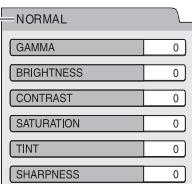
Réglage de la qualité de l'image (VFP) Cette fonction ajuste la qualité de l'image de la prise [VIDEO OUT]. Vous ne pouvez pas utiliser cette fonction quand le téléviseur est connecté à la prise [HDMI]. Lorsqu'un disque/fichier est en lecture ou en pause 1 Appuyez sur [VFP]. - Les réglages en cours s'affichent sur l'écran du téléviseur.
Mode VFP affiché sur l'écran du téléviseur
Mode VFP sélectionné -
2 Appuyez à plusieurs reprises sur ou (curseur) pour sélectionner le mode VFP (Video Fine Processor - processeur de vidéo fine).
-NORMAL permet une lecture normale. (Vous ne pouvez pas régler la qualité de l'image.) Passez à l'étape 7. - "CINEMA" convient pour voir un film dans une pièce sombre. (Vous ne pouvez pas régler la qualité de l'image.) Passez à l'étape 7. - La sélection de "USER1/USER2" permet d'ajuster la qualité d'image. Passez à l'étape 3.
Appuyez à plusieurs reprises sur ▲ ou ▼ (curseur) pour sélectionner l'élément à régler.
- La sélection de "GAMMA" contrôle la luminosité des teintes neutres tout en conservant celle des portions sombres et claires. (Plage de réglage: -3 à +3)
- La sélection de "BRIGHTNESS" contrôle la luminosité de l'affichage. (Plage de réglage: -8 à +8)
- La sélection de "CONTRAST" contrôle le contraste de l'affichage. (Plage de réglage: -7 à +7)
- La sélection de "SATURATION" contrôle la saturation de l'affichage. (Plage de réglage : -7 à +7)
- La sélection de "TINT" contrôle la teinte de l'affichage. (Plage de réglage : -7 à +7)
- La sélection de “SHARPPNESS” contrôle la netteté de l'affichage. (Plage de réglage : -8 à +8)
4 Appuyez sur [ENTER]. Exemple : "GAMMA" affiché sur l'écran du téléviseur

5 Appuyez sur ou ∇ (curseur) pour modifier la valeur. 6 Appuyez sur [ENTER]. - Pour régler les autres éléments, passer à l'étape 3. 7 Appuyez sur [VFP].
Enregistrement du son directement d'un CD sur un appareil USB
- Notez qu'il peut être illégal d'enregistrer ou de reproduire un matériel protégé par des droits d'auteur sans la permission du propriétaire des droits.
- Une piste d’un CD est enregistrée numériquement et convertie en fichier MP3
Remarque
- Ce chapitre décrit de manière collective "fichier" comme "piste" et "dossier" comme "groupe". Enregistrement de toutes les pistes d'un CD sur un appareil USB 1 Placez un CD dans le compartiment disque et connectez l'appareil USB. 2 Appuyez sur [DVD/CD]. 3 Appuyez sur ■ pour arrêter la lecture. 4 Appuyez sur [CD USB REC]. 5 Appuyez à plusieurs reprises sur ou (curseur) pour sélectionner le groupe souhaité sur l'appareil USB connecté.
Écran du téléviseur
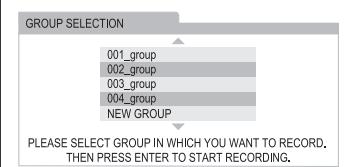

- Vous pouvez créer un nouveau groupe en sélectionnant "NEW GROUP" sur l'écran de visualisation du lecteur de DVD.
- Approuvez cet étage, vous pouvez ajouter (modifier) le titre du groupe sélectionné. Suivez les étapes 4 à 7 de "Ajout (modification) du titre d'une piste/groupe sur un appareil USB" affichées à droite.
6 Appuyez sur [ENTER] pour démarrer l'enregistrement.
Remarque
- Quand vous souhaitez quitter l'enregistrement, appuyez sur ■.
- Vous pouvez enregistrer jusqu'à 999 pistes sur un appareil USB.
- Les fonctions d'ajustement du son de ce système n'ont pas d'effet sur le son enregistré.
- Pendant un enregistrement, vous ne pouvez pas modifier les réglages des fonctions K2 et 3D phonic (page 7). L'utilisation de cette fonction annule automatiquement la lecture en boucle.
Enregistrement d'une seule piste
Au lieu des étapes 2 et 3, affichées à gauche, démarrez la lecture de la piste souhaitée.
Enregistrement de pistes programmées
Avant de passer à l'étape 3 affichée à gauche, programmez les pistes souhaitées - Reportez-vous aux étapes 1 et 2 de la page 11 pour la programmation des pistes.
Suppression d'une piste/groupe d'un appareil USB 1 Connectez l'appareil USB 2 Appuyez sur [USB]. 3 Appuyez sur pour arrêter la lecture. 4 Appuyez à plusieurs reprises sur , 4 ou (curseur) pour sélectionner la piste ou le groupe de votre choix sur l'appareil USB connecté. 5 Appuyez à plusieurs reprises sur [TITLE/DELETE] pour sélectionner "Track DELETE?" ou "Group DELETE?" sur l'écran de visualisation du lecteur de DVD. 6 Appuyez sur [ENTER]. 7 Appuyez sur [ENTER] pour supprimer la piste/le groupe. - Pour quitter la suppression de la piste/groupe appuyez sur [CANCEL].
Ajout (modification) du titre d'une piste/ groupe sur un appareil USB
Connectez l'appareil USB 2. Annulez sur [USB] 3 Appuyez sur pour arrêter la lecture. 4 Appuyez à plusieurs reprises sur ▲, ▼ ▪ ou ▶ (curseur) pour sélectionner la piste ou le groupe de votre choix sur l'appareil USB connecté. 5 Appuyez à plusieurs reprises sur [TITLE/ DELETE] pour sélectionner "Track TITLE?" ou "Group TITLE?" sur l'écran de visualisation du lecteur de DVD.
5 Entrez un titre
- Reportez-vous à "Entrée d'un titre", ci-après. Pour quitter la modification d'un titre, appuyez sur □.
7 Appuyez sur [ENTER].
Affichage sur l'écran de visualisation du lecteur de DVD "NO USB DEVICE": Aucun appareil USB n'est connecté ou aucun appareil USB connecté n'est compatible avec ce système. "CANNOT REC": Le lecteur de DVD n'est pas parvenu à enregistrer le son sur l'appareil USB "DEVICE ERROR": L'appareil USB n'est pas parvenu à enregistrer le son ou à modifier les informations qui s'y trouvent. "DEVICE FULL"/"Track FULL": La capacité d'enregistrement de l'appareil USB est saturée "WRITE PROTECT": L'appareil USB connecté est protégé en écriture. "SCMS CANNOT COPY": Le système Serial Copy Management System (SCMS) protège les droits d'auteur et ne permet pas des copies numériques de seconde génération ou ultérieure sur un CD-R ou un CD-RW. "PLEASE WAIT..": Le lecteur de DVD est en train d'enregistrer le son. "CANNOT EDIT": Le lecteur de DVD n'est pas parvenu à modifier le titre. "NAME ERROR": Lors de l'ajout d'un titre à une piste/un groupe, aucun nom n'a été saisi, une lettre non disponible a été utilisée ou le même titre a été enregistré.
Entrée d'un titre
Utilisez les boutons affichés ci-dessous.
| Bouton | Fonction |
| [DISPLAY/CHARA],▲/▼(curseur) | Sélectionné le type de caractère parmi "A" (majuscules), "a" (minuscules) ou "1" (chiffre) |
| (en millions) | |
| Bouton numérique [1] | Permet de saïr des caractères spéciaux* et 1. |
| Boutons numériques [2] à [9] et [0] | Permet de saïr les autres lettres majuscules/minuscules ou les chiffres.Plusieurs caractères sont attribués à chaque bouton numérique. |
| (du secur) | Déplace la position de saisie du caractère |
| [CANCEL] | Efface le caractère. |
| ■ | Quitte la saisie de titres. |
- Caractères spéciaux disponibles
Vous pouvez utiliser les caractères spéciaux en appuyant sur “A” ou “a” puis en appuyant à plusieurs reprises sur [1].

Remarque
- Vous pouvez entrer un maximum de 24 caractères pour le titre de la piste et un maximum de 28 caractères pour le titre du groupe.
- Le changement du titre de la piste peut modifier l'ordre de lecture.
Avant d'utiliser les fonctions expliquées de ce côté de la feuille, faites glisser le sélecteur de mode de la télécommande en position [DVD].
Fonctions propres aux DVD AUDIO
Groupe de bonus
Lorsqu'un DVD AUDIO est lu et que l'indicateur "BONUS" s'allume sur l'écran de visualisation du lecteur de DVD
Appuyez à plusieurs reprises sur [GROUP/TITLE >>>] pour sélectionner un groupe de bonus.
- "KEY_" affiche sur l'écran du téléviseur et l'écran de visualisation du lecteur de DVD.
2 Appuyez sur les boutons numériques pour entrer le code PIN (que 4 chiffres).
- La méthode pour obtenir le code PIN différent selon le disque utilisé.
3 Appuyez sur [ENTER].
Lorsque vous avez entré le code PIN correct, l'indicateur "BONUS" disparaît de l'écran de visualisation du lecteur de DVD et la lecture du groupe de bonus commence.
- Si le code PIN est incorrect, essayez de nouveau d'entrer le code PIN.
Images fixes affichables (B. S. P.)
Lorsqu'un DVD AUDIO est lu et que l'indicateur "B. S. P." s'allume sur l'écran de visualisation du lecteur de DVD
Appuyez sur [PAGE]
- À chaque fois que vous appuyez sur [PAGE], les images fixes changent.
- Vous pourrez aussi commuter les images à l'aide de ou (curseur). 2 Appuyez sur [ENTER] ou attendez un court instant.
- Vous pouvez utiliser cette fonction avec la barre de menu. (Reportez-vous à la partie affichée à droite.)
Utilisation de la barre d'état et de la barre de menu
Lors de la lecture d'un disque/fichier
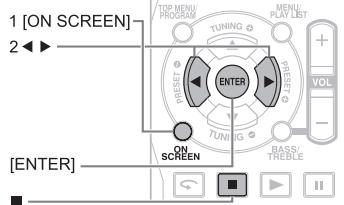
1 Appuyez deux fois sur [ON]
Exemple : DVD VIDEO affiché sur l'écran du téléviseur Barre état DVD-VIDEO Dolby 0 TITLE 33 CHAP 33 TOTAL 1:25:58 3/2.1ch TIME OFF CHAP. 1/3 1/5 1/3 Barre de menus
2 Appuyez sur ou (curseur) pour sélectionner l'objet que vous souhaitez activer, puis appuyez sur [ENTER].
- Pour désactiver la barre de menus, appuyez sur [ON SCREEN].
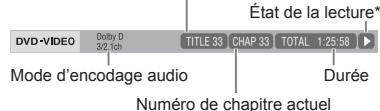
Informations affichées dans la barre d'état
Exemple : DVD VIDEO affiché dans la barre d'état Numéro de titre actuel
REMARQUE
- L'état de la lecture correspond aux écônes d'indication affichées sur l'écran TV. (Reportez-vous à la page 10.)
Verrouillage de l'éjection du disque
Il est possible de verrouiller le compartiment disque pour éviter l’éjection du disque. Lorsque ce système est éteint, maintenez ▲ enfoncé sur le lecteur de DVD tout en maintenant ■ enfoncé sur le lecteur de DVD. - “LOCKED” s’affiche sur l’écran de visualisation du lecteur de DVD - Le fait de maintenir ▲ enfoncé tout en maintenant ■ enfoncé annule le verrouillage de l’éjection de disque et affiche “UNLOCKED”.
Emplacement des boutons de la télécommande
Liste des fonctions
TIME
Sélection de
l'affichage de la durée
Modifie les informations de durée sur l'écran de visualisation du lecteur de DVD et dans la barre d'état. À chaque pression sur [ENTER], l'affichage change dans la barre de menus.
TOTAL: Durée de lecture écoulée du titre/groupe en cours (pour un DVD VIDEO) ou du disque (pour un CD). T. REM: Durée restante du titre/groupe en cours (pour un DVD VIDEO) ou du disque (pour un CD). TIME: Durée de lecture écoulée du chapitre/de la piste en cours. REM: Durée restante pour le chapitre/la piste en cours.
Pour la lecture en boucle, reportez-vous à la page 11. Pour lire en boucle une partie spécifiée (lecture en boucle A-B), pendant la lecture, appuyez sur [ENTER] au point de départ, puis appuyez sur [ENTER] au point final.
Remarque
- Il est possible d'utiliser la lecture en boucle A-B uniquement à l'intérieur d'une même piste ou d'un même titre.
- Pour annuler la lecture en boucle A-B, conformez-vous à l'une des trois étapes affichées ci-dessous (1) Appuyez sur ■. (2) Sélectionnez OFF. (3) Sélectionnez A-B puis appuyez deux fois sur [ENTER].
(2) Recherche temporelle | x - 2x| = 51 - 118 = 11 - 78
CHAP. de Chapter Langue audio Langue de sous-titres 1/2 Angle de vue PAGE -/- Sélection de page
Désignez la durée de lecture. Pendant la lecture, saisissez la durée à l'aide des boutons numériques, puis appuyez sur [ENTER]. Exemple: 0 heure 23 minutes 45 secondes [[0] → [2] → [3] → [4] → [5]] Sélectionnez un chapitre. Appuyez sur les boutons numériques pour entrer le nombre de chapitre, puis sur [ENTER]. Exemple 5:[5] 24:[2]→[4] Reportez-vous à la page 11
Reportez-vous à "Images fixes affichables (B.S.P.)" affiché à gauche.
Notes sur les disques/fichiers
Type
disques/fichiers lisibles
| Disques lisibles | DVD VIDEO *1, DVD AUDIO, DVD VR *2, VCD, SVCD, CD *3, CD-R, CD-RW, DVD-R *4, DVD-RW, +R, +RW |
| Fichiers lisibles | MP3 *5, WMA *5, WAV, JPEG, ASF, DivX, MPEG1, MPEG2 |
*1 Un DVD VIDEO est lisible si son code régional est comme illustré ci-dessous et s'il est enregistré au format PAL ou NTSC.


DVD VR désigne un DVD-R/DVD-RW enregistré au format Video Recording de
3 Un CD est lisible lorsque le logo de disque COMPACT est imprimé sur son emballage. 4 Les DVD-R DL (double couche) sont aussi lisibles. 5 Un fichier MP3 ou WMA enregistré sur un disque avec une fréquence d'échantillonnage de 44,1 kHz et un taux de transmission de 128 kbps est recommandé.
Tous les disques, fichiers et appareils ne sont pas pris en charge par la lecture.
Il est possible de lire des disques +R/+RW finalisés (Format DVD Video uniquement). "DVD" s'allume en façade quand un disque +R/+RW est chargé.
Certains disques peuvent ne pas être lus en raison de leurs caractéristiques, des conditions de gravure ou de dommages ou autres taches qu'ils auraient pu subir. Pour une raison similaire, certains noms de fichiers peuvent ne pas s'afficher correctement.
Ce système peut ne pas reconnaître certains appareils USB. Le système ne peut pas lire un fichier dont le volume de données est supérieur à 2 Go et un fichier dont le taux de transfert de données est supérieur à 2 Mbps.
Disques et fichiers non lisibles
Un DVD-RAM, CD-ROM, SACD, fichier DRM (Digital Rights Management) ou certains autres disques et fichiers
Précautions pour la lecture de disques à double face
La face non DVD d'un disque à "DualDisc" n'est pas compatible avec le standard "Compact Disc Digital Audio". Par conséquent, l'utilisation de la face non DVD d'un disque à double face sur cet appareil n'est pas recommandé.
Notes sur les fichiers enregistrés sur un appareil USB connecté
Ne'utilisez pas de concentrateur USB - Débranchez l'appareil USB après l'arrêt de la lecture ou de ce système. - Réglez toujours le volume de ce système sur le minimum avant de brancher ou de débrancher un appareil USB. - JVC n'est pas responsable de la perte de données sur l'appareil USB lorsqu'il est utilisé avec ce système.
Manipulation des disques
- N'utilise pas de disques de forme non standard.
- N'utilise pas de disque sur lequel se trouvent du ruban adhésif, des autocollants ou de la pâte.
Dépannage
| Problème | Cause possible | Solution possible | Page de référence |
| Aucun son/image n'est émis. | Mauvais branchement. | Connectez correctement tous les cables. | 3-4 |
| L'image est déformée. | Le paramètre de type de signal video n'est pas correct. | Sélectionnez le type de signal video approprié à votre télévisuer. | 2 |
| La taille d'écran n'est pas normale. | La taille d'écran n'est pas correctement paramétrée. | Sélectionnez la méthode d'affichage appropriée à votre télévisuer. | 15 |
| Aucune image/son ne sort de la prise [HDMI]. | Un disque/fichier enregistré dans un format incompatible avec l'unité principal/téléviseur est lu. | Vérifie que les types de disque/fichier sont lisibles. | 14 |
| Le téléviseur connecté n'est pas compatible avec HDCP. | Connectez un téléviseur compatible avec HDCP. | 3 | |
| L'unité principal n'a pas pu reconnaître le téléviseur connecté à la prise [HDMI]. | Déconnectez le cable HDMI puis reconnectez-le. | 3 | |
| Un cable HDMI plus long que 5 m (15 pieds) est utilisé. | Utilisez un cable HDMI de 5 m (15 pieds) ou plus court pour assurer un fonctionnement stable et une bonne qualité d'image. | — | |
| L'image est déformée quand le téléviseur est connecté à la prise [HDMI]. | La proportion de l'image n'est pas correcte. | Raccordez le téléviseur à la prise [VIDEO OUT] et sélectionnez le type de signal video. | 2-3 |
| Un programme de radio subit les interférences d'un bruit et ne peut pas être reçu. | Les antennes ne sont pas correctement branchées. | Branchez correctement les antennes. | 3 |
| Un DVD VIDEO ne peut être lu. | Si "REGION ERROR" apparait sur l'écran de visualisation, le nombre de code régional d'un DVD VIDEO n'est pas compatible avec ce système. | Vérifie que le numéro de code régional est compatible avec ce système. | 14 |
| Un fichier MP3, WMA, WAV, JPEG, ASF, DivX, MPEG1 ou MPEG2 file ne peut être lu. | Le disque chargeé content peut-être des fischiers de différents types (MP3, WMA, WAV, JPEG, ASF, DivX, MPEG1 ou MPEG2). | Sélectionnez le type de fichier. Vous ne pouze dire que les fischiers des types sélectionnés. Si l'unité principale a lu le fichier, sélectionnez le type de fichier souhaïté ; puis rechargelez le disque ou débranchez l'appareil USB et rebranchez-le. | 10 |
| Aucun son n'est émis par les haut-parleurs d'águus sur les haut-parleurs. | "2ch-AMP MODE" est sélectionné pour le paramètre de l' amplificateur intégré. | Sélectionnez "Bi-AMP MODE". | 7 |
-14-
Fonctionnement de base
Lors de l'arrêt d'un disque/fichier
1 Appuyez sur [SET UP].
Le menu des préférences apparait sur l'écran du téléviseur. 2 Utilisez ,,, (curseur) et [ENTER] pour actionner l'écran des préférences. - Pour utiliser l'écran des préférences, suivez la procédure indiquée sur l'écran du téléviseur. - Une nouvelle pression sur [SET UP] termine les réglages d'origine.

Éléments | Fonction
MONITOR Permet de désélectionner la méthode TYPE d'affichage appropriée à votre téléviseur.
REMARQUE Lors de l'utilisation d'un cable HDMI pour raccorder le lecteur de DVD à un téléviseur à écran large avec un rapport d'affichage de 16 : 9, sélectionnez "16 : 9 NORMAL". 16:9NORMAL Pour un téléviseur à écran large avec un rapport d'affichage de 16:9. Lorsque l'image en entrée est destinée à un téléviseur avec un rapport d'affichage 4:3 conventionnel, des barres noires apparaissent à gauche et à droite de l'écran. 16:9AUTO Pour un téléviseur à écran large détectant automatiquement le rapport d'affichage de l'image en entrée. 4:3LB (Letterbox) Pour un téléviseur avec un rapport d'affichage 4:3 conventionnel. Quand l'image en entrée est destinée à un large, des barres noires apparaissent en haut et en bas de l'écran. 4:3PS (Pan Scan) Pour un téléviseur avec un rapport d'affichage 4:3 conventionnel. Quand l'image en entrée est destinée à un écran large, les parties gauche et droite de l'image sont coupées à l'écran. (Si le disque/fichier n'est pas compatible avec le Pan Scan, l'image est affichée au format "Letterbox.")
LANGUAGE
Éléments Fonction
LANGUAGE | pour l'écran de menu du DVD VIDEO ou DivX.
AUDIO Permet de LANGUAGE | audio pour le DVD VIDEO ou DivX SUBTITLE Permet de sélectionner la lang de sous-titrage pour le DVD VIDEO ou DivX. ON SCREEN Permet de sélectionner la langue LANGUAGE | affichée sur l'écran des préférences
Éléments Fonction
PICTURE Sélectionne Ielement ideel pour la
SOURCE source vidéo
Le type de source vidéo (vidéo ou film) est automatiquement sélectionné. FILM:
Pour voir un film ou une vidéo enregistrées avec la méthode de balayage progressif VIDEO:
Idéal pour une vie
SCREEN SAVER Vous pouvez mettre l'économiseur d'écran sur ON ou OFF. L'économiseur d'écran s'active quand aucune opération n'est effectuée pendant environ 5 minutes depuis la dernière image affichée.
FILE Sélectionnez AUDIO, STILL PICTURE TYPE ou VIDEO. (Reportez-vous à la page 10.)
HDMI DVI COLOR Vous pourriez sélectionner les réglages pour l'apparence de l'image (qualité de l'image, intensité des couleurs et fondu du noir) sur le téléviseur connommé à la trèse (HDMI).
STANDARD
STANDARD: Pour une utilisation normale ENHANCE:
Le lecteur de DVD ajuste automatiquement l'apparence de l'image.
HDMI | Vous pouvez
Pour une utilisation normale. RGB:
Sélectionnez ce réglage si aucune image n'apparaît sur le téléviseur avec le réglage "AUTO". Le type de signal de sortie vidéo est réglé sur le signal RGB.
LANGUAGE : pour Recrair de menu du DVD VIDEO ou DivX.
AUDIO
Éléments Fonction
DIGITAL Permet de sélectionner le type de AUDIO sortie de signal vidéo approprié OUTPUT pour l'appareil externe connecté sur
la prise [DIGITAL OUT].
PCM ONLY
Appareil acceptant uniquement le
Décodeur Dolby Digital ou appareil
remplissant la même fonction
STREAM/PCM
Cet élément n'est pas utilisé par ce système
REMARQUE
- Quand la prise [HDMI] est connectée au téléviseur et que "HDMI AUDIO OUT" est réglé sur "ON", ce réglage est désactivé.
DOWN Permit de sélectionner le signal MIX approprié pour l'appareil extérieur branché sur la prise [DIGITAL OUT]. Vous pouvez régler "DOWN MIX"
uniquement lorsque DIGITAL AUDIO OUTPUT" est réglé sur "PCM ONLY". DOLEY SURROUND :
Appareil avec décodeur Dolby Pro
Logic inté
STEREO
Appareil audio ordinaire
D Pour corriger la differencé entre les (Dynamic). volumes élevés et réduits lors de la RANGE lecture à volume faible (uniquement pour COMPRESSION un DVD enregistré avec Dolby Digital).
AUTO
La fonction D. RANGE COMPRESSION s'active automatiquement.
ON: La fonction
COMPRESSION reste activée en permanence.
HDMI Vouysousesélectionnerdesortingou AUDIO nonle signal videopar la prise[HDMI]. OUT ON: Le signal audio de la prise [HDMI] est sorti. QEE: Le signal audio de la prise [HDMI] n'est pas sorti.
OTHERS
| Éléments | Fonction |
| RESUME | Sélectionnez le réglage de reprise de lecture.ON:Après avoir appuyé une fois sur ■pour arrêté la lecture en cours, vous pouvez démarrer la lecture à partir de la position d'arrêt en appuyant sur ▲(lecture).OFF:La fonction de reprise de lecture ne fonctionne pas. |
| ON SCREEN GUIDE | Sélectionnez ON ou OFF. |
| CEC | You pouvez sélectionner l'utilisation des fonctions HDMI CEC.(Reportez-vous à la page 16.)ON 1:Pour utiliser les fonctions HDMI CEC normalementON 2:Le lecteur de DVD ne s'allume/s'éteint pas lorsque le téléviseur ou un apparilé externe s'allume/s'éteint.Toutes les autres fonctions fonctionnement de la même manière lorsque "ON 1" est sélectionné.OFF:Pourmettre hors service les fonctions HDMI CEC. |
DivX Vous pouvez vérifier le code
- REGISTRATION | d'enregistrement du lecteur de DVD.
Relations entre les éléments de “digital AUDIO OUTPUT” et les signaux de sortie
| Lire disque/fichier | Élément DIGITAL AUDIO OUTPUT | ||
| STREAM/PCM | DOLBY DIGITAL/PCM | PCM ONLY | |
| 48 kHz, DVD VIDEO PCM16/20/24 bits linéaire96 kHz DVD VIDEO PCMlinéaire | 48 kHz, 16 bits sté reproduction PCM linéaire | ||
| 48/96/192 kHz, 16/20/24 bitsDVD AUDIO PCM linéaire | 48 kHz, 16 bits sté reproduction PCM linéaire | ||
| 44,1/88,2/176,4 kHz,16/20/24 bits DVD AUDIOPCM linéaire | 44,1 kHz, 16 bits sté reproduction PCM linéaire | ||
| DTS DVD VIDEO ou DVDAUDIO | Flux DTS | 48 kHz, 16 bits sté reproduction PCM linéaire | |
| DOLBY DIGITAL DVD VIDEOou DVD AUDIO | Flux DOLBY DIGITAL | 48 kHz, 16 bits sté reproductionPCM linéaire | |
| CD, VCD ou SVCD | 44,1 kHz, 16 bits sté reproduction PCM linéaire48 kHz, 16 bits PCM linéaire | ||
| CD DTS | Flux DTS | 44,1 kHz, 16 bits PCM linéaire | |
| Fichier MP3, WMA, WAV,DivX, MPEG1 ou MPEG2 | 32/44,1/48 kHz, 16 bits PCM linéaire | ||
Opérations de base pour HDMI CEC
Consumer Electronics Control (CEC) est un dispositif de commande des signaux utilisé en option pour le standard High-Definition Multimedia Interface (HDMI). Quand des appareils avec CEC sont connectés, chaque appareil peut commander les autres. Ce système est compatible avec certaines fonctions de base de HDMI CEC. Par exemple, quand vous démarrez la lecture sur le lecteur de DVD, le téléviseur compatible HDMI CEC connecté se met automatiquement sous tension.
- Cette fonction est disponible uniquement quand la source est regardée sur "DVD/CD" ou "USB MEMORY".
- Vous pouvez activer ou désactiver cette fonction. (Reportez-vous à la page 15.)
- Pour plus de détails sur la fonction CEC, reportez-vous aux manuels d'utilisation des appareils CEC connectés.
- La fonction CEC peut ne pas fonctionner avec certains appareils CEC.
- La fonction CEC peut ne pas fonctionner en fonction des réglages ou de l'état du lecteur de DVD ou des appareils CEC connectés.
Désynchronisez la connexion entre le récepteur et le lecteur de DVD. Même si "ON 1" est sélectionné pour "CEC" (page 15) et que le téléviseur ou un autre appareil externe commande l'extinction du lecteur de DVD, vous pouvez annuler la commande en désynchronisant la connexion entre le récepteur et le lecteur de DVD. 1 Faites glisser le sélecteur du mode de télécommande sur [RECEIVER]. 2 Appuyez sur O / 1 pour éteindre le récepteur. 3 Maintenez [MEMORY] enfoncée pour afficher "SYNCHRO OFF" sur l'écran de visualisation du récepteur. - Pour resynchroniser la connexion, maintenez de nouveau [MEMORY] enfoncée pour afficher "SYNCHRO ON".
Licence et marque commerciale
- Cet appareil intègre une technologie de protection des droits d'auteur qui est protégée par des brevets états-uniens et d'autres droits sur la propriété intellectuelle. L'utilisation de la technologie de protection du droit d'auteur doit être autorisée par Macrovision et est conçue pour une utilisation limitée au foyer et autres conditions de diffusion limitées, sauf autorisation par Macrovision Corporation. La décompilation ou le démontage sont interdits.
- VÉUILLEZ NOTER QUE TOUS LES TÉLÉVISEURS HAUTE DÉFINITION NE SONT PAS COMPLÉTÉMENT COMPATIBLES AVEC CET APPAREIL ET QUE CELA PEUT ENTRAINER L'APPARITION D'ARTÉFACTS SUR L'IMAGE. DANS LE CAS DE PROBLÈME AVEC DES IMAGES À BALAYAGE PROGRESSIF 525 OU 625, IL EST RECOMMANDÉ DE COMMUTER LA ConnEXION SUR LA SORTIE "STANDARD DEFINITION". SI VOUS AVEZ DES QUESTIONS CONCERNANT LA COMPATIBILITÉ DE VOTRE TÉLEVISEUR AVEC CE MODELE DE LECTEUR DE DVD 525p ET 625p, VEUILLEZ CONTACTER NOTRE CENTRE DE SERVICE CLIENT. L'UTILISATION DE CET APPAREIL DE N'IMPORTE QUEULE MANIÈRE CONFORME AU STANDARD VISULE MPEG-4 EST INTERNITE, SAUF LORS D'UNE UTILISATION PAR UN CONSOMMATEUR POUR UN ACTIVITÉ PERSONNELLE ET NON COMMERCIALE. DivX est une marque déposée de DivX, Inc., et est utilisée sous licence.
- À PROPOS DE DIVXVIDEO: DivX® est un format vidéo numérique créé par DivX, Inc. Il s'agit d'un appareil officiel certifié DivX ou certifié DivX Ultra qui lit des vidéos DivX.
- À PROPOS DE DIVX VIDEO-ON-DEMAND : Cet appareil certifié DivX® doit être enregistré pour du contenu DivX Video-on-Demand (VOD). Générez d'abord un code d'enregistrement DivX VOD pour votre appareil et soumettez-le au cours du processus d'enregistrement. [Important : Le contenu DivX VOD est protégé par un système DivX DRM (Digital Rights Management) qui restreint la lecture sur des appareils enregistrés certifiés DivX. Si vous essayez de lire du contenu DivX VOD non autorisé pour votre appareil, le message "Authorization Error" s'affiche et le contenu n'est pas lu.] Pour en savoir plus, accédez à www.divx.com/vod.
- Lit des vidéos DivX
- Microsoft et Windows Media sont des marques déposées ou des marques commerciales de Microsoft Corporation aux États-Unis et/ou dans d'autres pays.
- Le logo DVD est une marque commerciale de DVD Format/Logo Licensing Corporation.
- Concédés sous licence de Dolby Laboratories. "Dolby", "MLP Lossless" et le symbole du double D sont des marques commerciales de Dolby Laboratories.
- Fabriqués sous licence sous les brevets des États-Unis numéros : 5 451 942, 5 956 674, 5 974 380, 5 978 762, 6 487 535 et d'autres brevets des États-Unis et internationaux émis et en cours d'attribution. DTS et DTS 2.0 + Digital Out sont des marques déposées et les logos et le symbole DTS sont des marques commerciales de DTS, Inc. © 1996-2008 DTS, Inc. Tous droits réservés.
- HDMI, le logo HDMI et High-Definition Multimedia Interface sont des marques commerciales ou des marques déposées de HDMI Licensing LLC.
- HDCP est une abréviation de "High-bandwidth Digital Content Protection", une technologie de contrôle de la copie très fiable sous licence de Digital Content Protection, LLC.
- Remarque
- Fonctions pratiques de la lecture de fichier/disque
- Enregistrement du son directement d'un CD sur un appareil USB
- Écran du téléviseur
- Enregistrement d'une seule piste
- Enregistrement de pistes programmées
- Appuyez sur [ENTER].
- Entrée d'un titre
- Fonctions propres aux DVD AUDIO
- Utilisation de la barre d'état et de la barre de menu
- Verrouillage de l'éjection du disque
- Liste des fonctions
- Notes sur les disques/fichiers
- Manipulation des disques
- Dépannage
- Fonctionnement de base
- Relations entre les éléments de “digital AUDIO OUTPUT” et les signaux de sortie
- Opérations de base pour HDMI CEC
- Licence et marque commerciale
Marque : JVC
Modèle : EXA15 PAGE 9-16
Catégorie : Lecteur DVD / lecteur multimédia