RHT599H - Magnétoscope LG - Notice d'utilisation et mode d'emploi gratuit
Retrouvez gratuitement la notice de l'appareil RHT599H LG au format PDF.


Questions des utilisateurs sur RHT599H LG
0 question sur cet appareil. Repondez a celles que vous connaissez ou posez la votre.
Poser une nouvelle question sur cet appareil
Téléchargez la notice de votre Magnétoscope au format PDF gratuitement ! Retrouvez votre notice RHT599H - LG et reprennez votre appareil électronique en main. Sur cette page sont publiés tous les documents nécessaires à l'utilisation de votre appareil RHT599H de la marque LG.
MODE D'EMPLOI RHT599H LG
Veuillez lire attentivement ce manuel avant d'utiliser votre lecteur et conservez-le pour vous y référer ultérieurement.
MODÈLE
RHT599H

AVERTISSEMENT
RISQUE DE CHOC
ÉLECTRIQUE NE PAS OUVRIR

AVERTISSEMENT: POUR RÉDUIRE LES RISQUES DE CHOC ÉLECTRIQUE. NE PAS RETIRER LE COUVERCLE (NI LE PANNEAU ARRIÈRE). AUCUNE PIÈCE INTERNE NE PEUT ÊTRE RÉPARÉE PAR L'UTILISATEUR. L'ENTRETIEN DE L'APPAREIL DOIT ÊTRE EFECTUÉ PAR UN TECHNICIEN QUALIFIÉ.

Ce symbole représentant un éclair dans un triangle équilatéral est destiné à alerler l'utilisateur de la présence d'une tension dangereuse non isolée dans le boîtier du produit suffisamment important pour présenter un risque de choc électrique.

Ce symbole représentant un point d'exclamation dans un triangle équilatéral est destiné à alerter l'utilisateur de la présence d'instructions d'utilisation et d'entretien dans la documentation accompagnant le produit.
AVERTISSEMENT: POUR PRÉVENIR TOUT INCENDIE OU RISQUE D'ÉLECTROCUTION, NE PAS EXPOSER CE PRODUIT À LA PLUIE OU À L'HUMIDITÉ.
AVERTISSEMENT: Ne pas installer l'équipement dans un espace confiné tel qu'une bibliothèque ou un meuble similaire.
AVERTISSEMENT: Ne pas bloquer les orifices d'aération. Installer le produit conformément aux instructions du fabricant. Les fentes et ouvertures aménagées dans le boîtier assurent un fonctionnement fiable du produit et protège celui-ci des surchauffes. Lorsque le produit est placé sur un lit, un sofa, un tapis ou une surface similaire, veiller à ne jamais bloquer les ouvertures. Ce produit ne doit pas être installé dans un meuble encastré, tel qu'une bibliothèque ou une étagère à moins qu'une aération adéquate soit prévue ou que l'installation respecte les instructions du fabricant.
CAUTION: RADIATIONS LASER DE CATÉGORIE 3B VIS-IBLES ET INVISIBLES LORSQUE LE BOÎTIER EST OUVERT OU LORSQUE LES CROCHETS SONT DÉFECTUEUX. ÉVITEZ DE REGARDER DIRECTEMENT LE FAISCEAU.
AVERTISSEMENT: Ce produit utilise un système laser. Pour assurer le bon fonctionnement de ce produit, veuillez lire attentivement les consignes de sécurité et les conserver pour référence. Si l'unité nécessite une réparation, contactez un centre de service agrée. L'utilisation de commandes ou de réglages, ou l'exécution de procédures autres que celles spécifiées risque de provoquer une exposition à des rayons dangereux. N'ouvrez sous aucun prétexte le boîtier en raison du risque d'exposition au rayon laser. NE PAS REGARDER LE RAYON LASER.
2
AVERTISSEMENT: Ne pas exposer l'appareil à l'eau (aux gouttelettes ou aux éclaboussures), ne pas placer de récipients contenant des liquides (tels que des vases) sur l'appareil.
AVERTISSEMENT concernant le cordon d'alimentation
La plupart des appareils exigent un circuit dédié; Autrement dit, il ne doivent pas être raccordés à une multiprise mais doivent être directement branchés à une prise de courant murale. Reportez-vous à la page des spécifications de ce manuel de l'utilisateur pour plus d'informations. Ne surchargez pas les prises murales. Les prises murales surchargées, lâches, ou endommagées, les rallonges, les cordons d'alimentation effilochés, ou encore les fils isolants endommagés ou craquelés sont dangereux. Chacune de ces conditions peut provoquer un incendie ou une décharge électrique. Examinez périodiquement le cordon d'alimentation de votre appareil, et s'il présente des signes de faiblesse, débranchez-le, et n'utilisez plus l'appareil tant que le cordon d'alimentation n'aura pas été remplacé par une pièce de rechange originale obtenue auprès d'un centre de service agréé. Protégez le cordon d'alimentation des contraintes physiques ou mécaniques (torsion, neud. pincement, coïnci-ment, écrasement, piétinement...). Faites particulièrement attention aux fiches, prise de courant, et à l'endroit où le cordon sort de l'appareil. Pour débrancher le cordon du secteur, enlevze la fiche du cordon d'alimentation. Lorsque vous installez le produit, vérifiez que la fiche soit facilement accessible.

Élimination de votre ancien appareil
-
Le symbole représentant une poubelle sur roulette barrée d'une croix indique que le produit est couvert par la directive européenne 2002/96/EC.
-
Les composants électriques et électroniques doivent faire l'objet d'un tri avant d'être éliminés: ils doivent être jetés non pas dans les déchetteries municipales mais dans les systèmes de récupération adaptés mis à disposition par les autorités locales ou gouvernementales (administration publique).
- L'élimination correcte de votre ancien appareil aidera à prévenir les effets négatifs sur l'environnement et la santé humaine des substances nocives contenues dans les composants.
- Pour des informations plus détaillées concernant l'élimination de votre ancien appareil, veuillez contacler votre municipalité, le service de collecte des déchets, ou le magasin où vous avez acquis le produit.
RH49AD-S-BPRALLK-FRE 1/27/12 3:28 PM Page 3
CE LG Electronics déclare par la présente que ce ou ces produits sont conformes aux exigences essentielles et aux dispositions applicables des directives 2004/108/EC, 2006/95/EC et 2009/125/EC.
Centre Européen de Normalisation (European Standards Centre): Krijgsman 1, 1186 DM Amstelveen, The Netherlands
- Veuillez noter que ce Centre n'est PAS un Service Client. Pour les Informations Service Client, veuillez consulter la Carte de Garantie ou contacter le revendeur chez qui vous avez acheté le produit.
Drolts d'auteur
- Les équipements d'enregistrement ne doivent être utilisés que pour faire des copies légales et vous êtes invité à vérifier attentivement quelles sont les copies légalement permises dans la région où vous voulez faire une copie. La copie du matériel protégé par des droits d'auteur tel que les films ou la musique est illegale, sauf si la copie est autorisée par une exception légale ou par les propriétaires de ces droits.
- "Ce produit est doté d'une technologie de protection des droits d'auteur protégée par des brevets américains et d'autres droits sur la propriété intellectuelle. L'utilisation de cette technologie de protection des droits d'auteur doit faire l'objet d'une autorisation par Macrovision et est exclusivement réservée à un usage domestique et à d'autres types de visionnage limités, sauf autorisation expresse de Macrovision. Les opérations d'ingénierie inverse et de démontage sont interdites."
- LES CONSOMMATEURS DOIVENT NOTER QUE TOUS LES ÉLÉVISEURS À HAUTE DÉFINITION NE SONT PAS COMPLÈTEMENT COMPATIBLES AVEC CE PRODUIT, CE QUI PEUT PROVOQUER DES PERTURBATIONS DANS L'IMAGE AFFICHÉE. EN CAS DE PROBLÈMES DANS L'IMAGE AVEC LE BALAYAGE PROGRESSIF 625. IL EST RECOMMANDÉ A L'UTILISATEUR DE CHANGER LA CONNEXION VERS LA SORTIE "DÉFINITION STANDARD". SI VOUS AVEZ DES QUESTIONS CONCERNANT LA COMPATIBILITÉ DE VOTRE TÉLÉVISEUR AVEC
Fabriqué sous licence de Dolby Laboratories. Dolby et le symbole double D sont des marques déposées de Dolby Laboratories.
L'ENREGISTREUR HDD/DVD MODÈLE 625p, VEUILLEZ CONTACTER "DVD Logo" est une marque de commerce de DVD Format/Logo Licensing Corporation.
Logiciel Libre
Ce produit comprend :
- Une bibliothèque libre : copyright © 2003 Le Projet FreeType (www.freetype.org).
- Bibliothèque compressée Zlib développée par Jean-loup Gailly et Mark Adler. Copyright (C) 1995-2005 Jean-loup Gailly et Mark Adler
- Liste Doublement Reliée deposée par Artistic license. Vous pouvez télécharger ce logiciel à partir de http://freshmeat.net/projects/linklist/
RH49AD-S-BFRALLK-FRE 1/26/12 4:50 PM Page 4
Table des Matières
Avant de commencer ....5-6
Télécommande 7
Unité Principale 8
Branchements 9-14
Utilisation d'un Lecteur Flash USB ....14
Configuration Automatique ....15-16
Utilisation du Menu Home 16-17
Réglages de Configuration .....17-21
Affichage des Informations du disque .....22-23
Utilisation du EPG numérique ....24-25
Lecture d'un disque .....25-26
Lecture de fichlers film DivX ^ .....27-28
Ecouter de la musique ....29
Voir des Images ....30
Enregistrement . 31-33
Edition d'un titre ....33-36
Copie d'un titre 37
Codes langue ....38
Codes de Région 38
Dépannage 39-40
Caractéristiques Techniques .....41
Avant de brancher, d'utiliser ou de régler cet appareil, veuillez lire attentivement tout le manuel d'instructions.

RH49AD-S-BFRALLK-FRE 1/26/12 4:50 PM Page 5
Avant de commencer
Disques compatibles pour Ecriture et Lecture
Cet appareil peut graver tous les types de DVD d'usage massif. Le tableau ci-dessous montre certaines différences de compatibilité selon le type de disque.
| Disque Dur | DVD-R DVD-RW | DVD-RAM DVD+R DVD+R(DL) DVD+RW | |||||
| Symboles utilisés dans ce guide | HDD | -R | -RWvr -RWvideo | RAM | +R | +R | +RW |
| Logos | HDDHOLDING | DVDR | DVDRW | DVDRAM | RWDOH | RWDOH | RWDOH |
| Réinscriptible | Oui Non Oui Oui Non Non Oui | ||||||
| Mode de Formalage (disques nouveaux) | - | Mode Vidéo | Mode Vidéo | Mode VR | Automatique | Automatique | Automatique |
| Edition | Oui | Limitée | Oui | Oui | Limitée | Limitée | Oui |
| Compatibilité de gravure | - | Le lecteur doit être compatible avec le support correspondant et celui-ci doit être finalisé. | |||||
| Disques conseillés | - | Mitsubishi(8x,16x)Verbatim(8x,16x) | Mitsubishi(4x)Verbatim(4x)JVC(4x)Maxell(4x) | Mitsubishi(3x)Maxell(5x) | Mitsubishi(8, 16x)Verbatim(8x,16x) | Mitsubishi(2.4x, 8x) | Mitsubishi(4x)HP(4x)Verbatim(4x)Ricoh(4x) |
Compatibilité de lecture
Le tableau ci-dessous montre les formats de fichier et les types de support pouvant être lus avec cet appareil.
| DVD | CD Audio | Disque de données (DivX, JPEG, MP3 ou WMA) | |
| Symboles utilisés dans ce guide | DVD | ACD | DivX JPEG MP3 WMA |
| Logos | DVDVIDEO | TAXMINTDISSG21000000 | DISCIDSIGDISE |
| Caractéristiques | Disques tels des films à acheter ou à louer. | CD Musique ou CD-R/RW en format CD musique à acheter. | Disques contenant des fichiers DivX, JPEG, MP3 ou WMA. |
Remarques sur les disques
- Selon les caractéristiques des appareils de gravure ou des disques CD-R/RW (ou DVD±R/RW) certains disques CD-R/RW (ou DVD±R/RW) ne seront pas lus par cet appareil.
- Ne collez pas d'étiquettes ou de papiers sur les faces d'un disque (l'étiquetée ou l'enregistrée).
- N'utilisez pas de CD à forme irrégulière (p.e., à forme de cœur ou d'octogène). Cela pourrait provoquer une panne de l'appareil.
- Selon le logiciel de gravure et de finalisation, certains disques (CD-R/RW ou DVD±R/RW) ne seront pas lus par cet appareil.
- Les disques DVD-R/RW, DVD+R/RW et CD-R/RW gravés avec un ordinateur personnel, un graveur DVD ou CD ne seront pas lus si le disque est endommagé ou sale, ou s'il y a de la poussière ou de la condensation sur la lentille de l'appareil.
- Si vous gravez un disque avec un ordinateur personnel, et même si vous le faites avec un format compatible, il y a des cas où vous ne pourrez pas le lire à cause de la configuration du logiciel utilisé pour créer le disque. (Pour des informations plus détaillées, renseignez-vous auprès du distributeur du logiciel.)
- Pour arriver à une qualité de reproduction optimale, cet appareil requiert que les disques et les gravures atteignent certains standards techniques. Les DVD préinscrits s'y ajustent automatiquement. Il y a plusieurs types de formats de disque inscriptible (y compris les CD-R contenant des fichiers MP3 ou WMA) ceux qui nécessitent de certaines conditions préalables (voir ci-dessus) pour assurer la compatibilité de lecture.
- Les usagers doivent remarquer que le téléchargement de fichiers MP3 / WMA depuis Internet nécessite des permissions. Notre compagnie n'a pas le droit d'octroyer de telles permissions, seuls les propriétaires des droits d'auteur peuvent le faire.
Disponibilité des fonctions copie et déplacement
Depuis Vers MP3/WMA JPEG DivX Titre*
HDD DISQUE --- Oui
DISQUE HDD Oui Oui Oui Oui
Lecteur USB HDD Oui Oui Oui -
*1 Le titre est gravé dans cet appareil.
Restrictions à la Copie
Certains contenus vidéo sont protégés anti copie: vous ne pouvez pas copier ces contenus sur le HDD (disque dur) ou sur un DVD. Pendant la lecture, vous pouvez identifier les contenus vidéo protégés anti copie en affichant à l'écran les informations du disque.
- Les signaux au format NTSC des entrées analogique ou DV ne sont pas gravés correctement par cel appareil.
- Les signaux vidéo en format SECAM (issus du syntoniseur incorporé ou des entrées analogiques) sont gravés en format PAL.
Sur l'affichage du Symbole
Pendant la marche, l'apparition de « ◦ » sur le téléviseur indique que la fonction expliquée dans ce guide de l'usager n'est pas disponible pour ce support en particulier.
Codes de Région
Sur l'arrière de cet appareil est imprimé un code de région. Il ne peut lire que des disques DVD classés de la même façon que l'appareil ou « Tout ».
- La plupart des disques DVD affichent un globe et un ou plusieurs chiffres nettement visibles sur la couverture. Si ce numéro n'est pas le même que le code de région de l'appareil, la lecture sera impossible.
- Si vous essayez de lire un DVD avec un code de région différent, le message « Code région erroné. Ne peut pas lire. » apparaîtra à l'écran de la TV.
Utilisation de la Télécommande
Dirigez la télécommande vers le capteur infrarouge et appuyez sur les touches.
Installation de la Pile de la Télécommande
Enlevez le couvercle du compartiment à piles situé à l'arrière de la télécommande et introduisez une pile R03 (taille AAA) avec les pôles ⊕ et ⊙ correctement alignés.
RH49AD-S-BFRALLK-FRE 1/26/12 4:50 PM Page 7
Télécommande
text_image
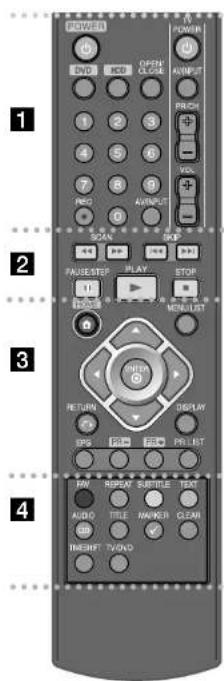
POWER DVD RGB OPEN CLASH AVI/INT 1 2 3 4 5 6 7 8 9 PDC AVI/INT SCAN SNP PAUSEST PLAY STOP 10 11 12 13 14 15 16 17 18 19 20 21 22 23 24 25 26 27 28 29 30 31 32 33 34 35 36 37 38 39 40 41 42 43 44 45 46 47 48 49 50 51 52 53 54 55 56 57 58 59 60 61 62 63 64 65 66 67 68 69 70 71 72 73 74 75 76 77 78 79 80 81 82 83 84 85 86 87 88 89 90 91 92 93 94 95 96 97 98 99 100POWER: Allume et éteint l'appareil.
DVD: Sélectionne le mode DVD.
HDD: Sélectionne le mode HDD (disque dur).
OPEN/CLOSE: Ouvre et ferme le tiroir à disque.
Touches numériques 0-9: Pour sélectionner des options numérotées dans un menu.
REC(●): Démarre la gravure. Appuyez plusieurs fois pour régler le temps de gravure.
AV/INPUT: Change la source d'entrée (Tuner, AV1-3 ou DV IN).
Touches de commande TV: Vous pouvez commandez le niveau du son, la source d'entrée et l'interrupteur de votre télévisour.
SCAN (◄◄ / ►►): Recherche avant et arrière.
SKIP (I◄◄ / ►►I): Pour passer au chapitre, piste ou fichier antérieur ou suivant.
PAUSE/STEP (II): Laisse temporairement en attente la lecture ou l'enregistrement.
PLAY (▶): Démarre la lecture.
STOP (■): Arrête la lecture ou l'enregistrement.
HOME: Affiche ou quitte le menu HOME.
MENU/LIST: Donne accès au menu d'un disque DVD. Alterne entre les menus Liste de Titres - Originale et Liste de Titres - Liste de Lecture.
◀/▶/▲/▼ (gauche/droite/haut/bas): Pour naviguer le menu à l'écran.
- (ENTER): Reçonnait les sélections aux menus et affiche la liste d'émissions.
RETURN (♂): Ferme le menu à l'écran.
DISPLAY: Donne accès au menu à l'écran.
EPG: Affiche le Guide.
PR+/PR: Recherche ascendante et descendante parmi les chaînes mémorisées.
PR LIST: Affiche la liste d' missions.
Touches à couleurs: A utiliser pendant l'affichage d'un écran EPG ou pendant la syntonisation d'émissions de télétexte ou numériques. La fonction de chaque touche sera décrite à l'écran, puisqu'elle change selon l'écran affiché.
FAV: Affiche la liste d'émissions favorites.
- REPEAT: Répétition de séquence, de chapitre, de piste, de titre, de tout.
SUBTITLE: Sélection d'une langue de sous-titres.
TEXT: Alterne entre les modes télétexte et visionnage TV normal.
AUDIO (∅) Sélectionne une chaîne ou une langue audio.
TITLE: Affiche le menu Titre de disque, s'il est disponible.
MARKER: Sélectionne plusieurs fichiers ou titres de la liste.
- CLEAR Supprime un numéro de piste de la Liste de Programmation.
TIMESHIFT: Active une pause de lecture en direct dans une émission de TV en direct.
TV/DVD: Appuyez pour alterner entre le « mode TV », dans lequel la source d'images et audio est le syntoniseur du téléviseur, et le « mode DVD », dans lequel la source est cet appareil.
Unité Principale
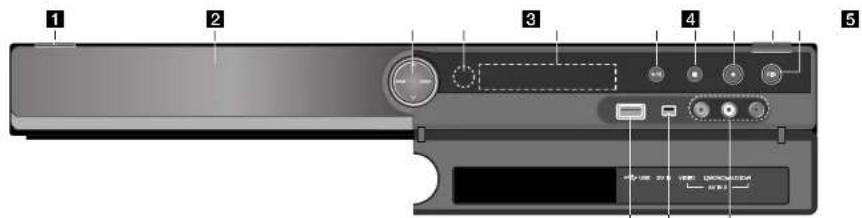
Allume et éteint l'appareil.
2 Fente Disque
Introduisez ici les disques.
3 DVD
Réglez l'enregistreur en mode DVD.
HDD
Réglez l'enregistreur en mode HDD (Disque
dur)
▲ / ▼: Recherche ascendante et descendante
parmi les chaînes mémorisées.
4 Capteur Infrarouge
Dirigez-y la télécommande.
5 Fenêtre d'affichage
Montre l'état actuel de l'appareil.
T/S: Indique le mode Timeshift (Mémoire tampon).
REC: L'appareil est en mode d'enregistrement.
HDD: L'appareil est en mode HDD.
DVD: L'appareil est en mode DVD.
HDD ◀▶ DVD: L'appareil est en cours de copie.
© : Indique l'information sur l'enregistrement programmé.
+180000 : Indique horloge, temps de lecture total, temps écoule, numéro de titre, numéro de chapitre ou piste, chaîne, etc.
Laisse la lecture ou l'enregistrement en attente
; appuyez à nouveau pour finir la pause.
7 ■ (STOP)
Arrête la lecture ou l'enregistrement.
8 ● (REC)
Démarre l'enregistrement ; appuyez plusieurs
fois pour régler la durée de la gravure.
9 OPEN/CLOSE (▲)
Ouvre et ferme le tiroir à disque.
10 RESOLUTION
Configure la résolution de sortie des prises
HDMI et COMPONENT OUTPUT
- HDMI: 576i, 576p, 720p, 1080i, 1080p
- COMPONENT: 576i, 576p
11 Port USB
Connector une mémoire flash USB.
12 DV IN
Pour connecter la sortie DV d'un caméscope numérique.
13 AV IN 3 (VIDEO IN/AUDIO IN (Gauche/Droite))
Pour connecter la sortie audio/vidéo d'une source externe (Chaine audio, TV / Moniteur, Magnétoscope, Carnéscope, etc.)
RH49AD-S-BFRALLK-FRE 1/26/12 4:50 PM Page 9
Branchements
1 Prise antenne
Connectez l'antenne TV terrestre à la prise ANTENNA IN de l'appareil. Si vous utilisez une antenne intérieure, elle doit compter avec un amplificateur de signaux 5 V et 100 mA, et dans le menu de configuration [Antenne alim 5V] doit se trouver [Marche].
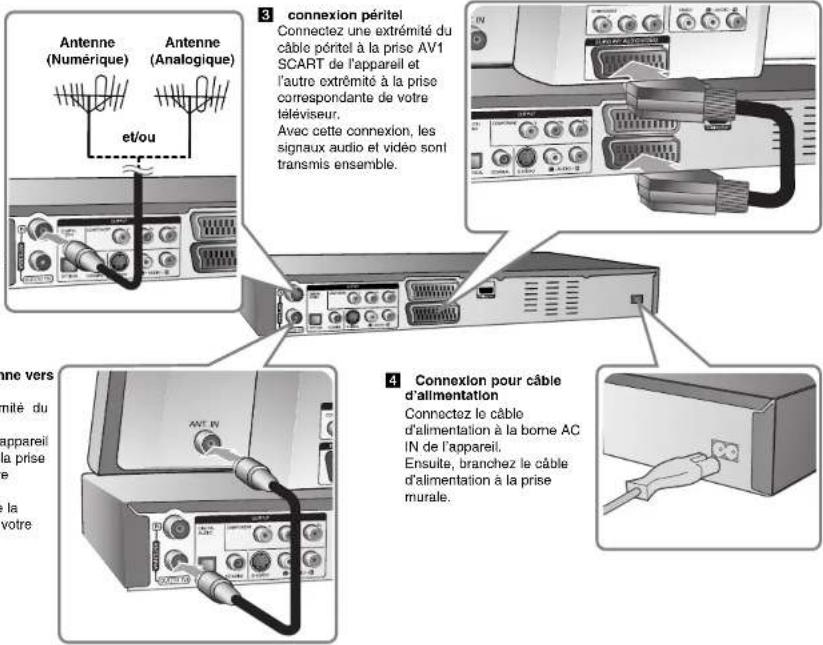
3 connexion péritel
Connectez une extrémité du câble péritel à la prise AV1 SCART de l'appareil et l'autre extrémité à la prise correspondante de votre téléviseur. Avec cette connexion, les signaux audio et vidéo sont transmis ensemble.
2 Connexion d'antenne vers votre téléviseur Connectez une extrémité du câble RF à la prise ANTENNA OUT de l'appareil et l'autre extrémité à la prise ANTENNA IN de votre téléviseur. Transmet le signal de la prise ANTENNA IN à votre TV/écran.
4 Connexion pour câble d'alimentation Connectez le câble d'alimentation à la borne IN de l'appareil. Ensuite, branchez le câble d'alimentation à la prise murale.
Branchements - autres possibilités
Sur la connexion en général
Image et son
La TV numérique est une technologie de transmission qui remplace la technique analogique traditionnelle.
Cela comporte que le transfert de plusieurs chaînes TV, stations radio et d'autres services numériques occupe le même volume que le faisait celui d'une seule chaîne auparavant. Tant que consommateur, vous avez maintenant accès à beaucoup plus de chaînes et de services dès qu'ils sont reçus, avec une qualité d'image et audio parfaite.
Le graveur convertît les signaux numériques vers un format compatible avec vos systèmes de TV et audio.
Connector votre graveur est aussi simple que connecter, par exemple, un caméscope. Vous obtiendrez la meilleure qualité d'image en utilisant le câble HDMI pour relier au téléviseur. Vous obtiendrez la meilleure expérience audio en connectant un câble optique à votre système audio.
Transmissions brouillées
Une partie ou certaines parties des contenus transmis par le réseau terrestre peuvent être brouillées. Votre graveur est équipé avec un logement pour connecter des modules de débrouillage (Modules d'accès conditionnel) et des cartes à puse pour réception de chaînes brouillées.
Vous pouvez obtenir le module, la carte à puce et la souscription chez votre fournisseur local ou directement chez le fournisseur de service.
Couverture
Il est supposé qu'avant d'acheter ce produit vous avez vérifié qu'il y a des transmissions numériques dans voire région.
Selon la réception, votre graveur peut être reillé à une simple antenne intérieure ou à un système d'antenne externe. Si vous habitez un appartlement, vous devez vérifier que les signaux terrestres numériques sont distribués sur votre sortie murale d'anienne. Si vous complex avec votre propre système d'antienne, vous devez d'abord vérifier qu'il est équipé avec des antennes, un filtre et/ou un amplificateur pouvant traiter les fréquences de transmission des chaînes numériques.
TV par câble
Veuillez remarquer que ce graveur n'est pas conçu pour la réception de signaux de TV par câble numérique normale (signal QAM). Cependant, les administrateurs de petits réseaux de câble peuvent distribuer aussi des signaux terrestres numériques (signal COFD) par le réseau. Dans ce cas, le graveur peut être utilisé sans problèmes.
Si vous avez des doutes sur le type de signal TV fournie par la sortie murale d'antenne, renseignez-vous auprès du propriétaire.
Connexion composante
Connectez une extrémité du câble composante (Y PB PR) à la prise COMPONENT OUTPUT de l'appareil et l'autre extrémité à la prise COMPONENT INPUT de votre téléviseur.
Conneclez une extrémité des câbles audio (rouge et blanc) aux prises AUDIO OUTPUT de l'appareil et les autres extrémités à la prise AUDIO INPUT de votre TV.
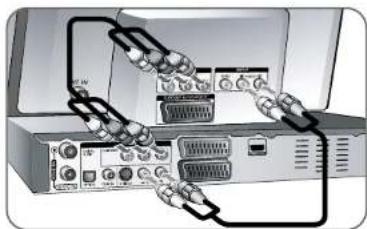
Si votre téléviseur est à haute définition ou « digital ready », vous pourrez utiliser la sortie de balayage progressif de l'appareil pour obtenir la meilleure résolution vidéo existante. Si votre téléviseur n'accepte pas le format de Balayage progressif, avec le signal progressif l'image apparaîtra brouillée. Pour obtenir du signal progressif, réglez la résolution sur 576p avec la touche RES. du panneau avant.
Connectez une extrémité du câble S-Viséo à la prise S-VIDEO OUTPUT de l'appareil et l'autre extrémité à la prise S-VIDEO INPUT de votre téléviseur. Connectez une extrémité des câbles audio (rouge et blanc) aux prises analogiques AUDIO OUTPUT de l'appareil et l'autre extrémité à la prise AUDIO INPUT de votre téléviseur.
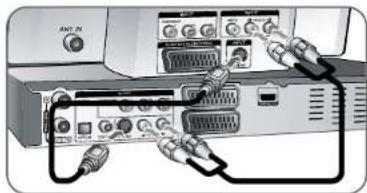
Connexion audio numérique
Connexion à un amplificateur/récepteur, à un décodour Dolby Digital/MPEG/DTS ou à un autre équipement avec entrée numérique. Connectez une extrémité des câbles audio numérique (COAXIAL ou OPTICAL) à la prise de sortie audio numérique (COAXIAL ou OPTICAL) de l'appareil et l'autre extrémité à la prise d'entrée audio numérique (COAXIAL ou OPTICAL) de votre amplificateur.
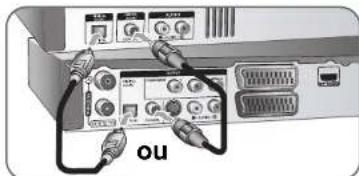
Cet enregistreur n'effectue pas le décodage interne (2 chaînes) d'une plage sonore DTS. Pour profiter de l'effet de son surround multicanal DTS, vous devez raccorder cet enregistreur à un récepteur DTS compatible, à travers l'une des sorties audio numériques de l'enregistreur.
Connexion HDMI
Connectez une extrémité du câble HDMI à la prise HDMI OUTPUT de l'appareil et l'autre extrémité à la prise HDMI INPUT de votre téléviseur.
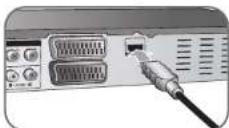
Enregistreur
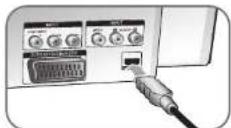
TV
Lorsque vous utilisez une connexion HDMI, vous pouvez changer la résolution de la sortie HDMI (576i, 576p, 720p, 1080i ou 1080p) en appuyant plusieurs fois sur la touche RES.
Sur le HDMI
HDMI (High Definition Multimedia Interface) transfère la vidéo et l'audio avec une seule connexion numérique, à utiliser avec des lecleurs DVD, des boîliers décodeurs et d'autres dispositifs AV.
Le HDMI a été développé pour fournir la technologie HDCP (High-bandwidth Digital Contents Protection). La technologie HDCP est utilisée pour protéger les contenus numériques transmis et reçus.
Le HDMI est compatible avec la vidéo standard, améliorée ou à haute définition, ainsi que de l'audio standard jusqu'au son surround multicanal. Les fonctionnalités HDMI compromnent la vidéo numérique sans compression, un débit jusqu'à 5 giga-octets par seconde, une seule prise (au lieu de plusieurs prises et câbles), et la communication entre la source AV et les dispositifs AV, comme les téléviseurs numériques.
HDMI, le logo HDMI et High-Definition Multimedia Interface sont des marques déposées ou registrées de HDMI licensing LLC.
Remarque sur la connexion HDMI
- Si votre téléviseur ne peut PAS traiter une fréquence d'échantillonnage de 96 kHz, dans le menu de configuration réglez l'option [Fréq. d'échant.] sur [48 kHz] (voir page 19). Si vous faites ce choix, l'appareil convertit automatiquement les signaux 96 kHz en signaux 48 kHz pour que votre système puisse les décoder.
- Si votre téléviseur n'est pas équipé des décodeurs Dolby Digital et MPEG, dans le menu de configuration réglez les options [Dolby Digital] et [MPEG] sur [PCM] (voir page 19).
- Si votre téléviseur n'est pas équipé d'un décodeur DTS, dans le menu de configuration réglez les options [DTS] sur [Arrêt] (voir page 19). Pour jouir du son surround multicanal DTS, vous devez relier cet appareil à un récepteur DTS au moyen d'une des sorties audio numérique de l'appareil.
- S'il y a du bruit ou des lignes à l'écran, vérifiez le câble HDMI.
- Si vous changez la résolution pendant que l'appareil est connecté au connecteur HDMI, vous risquez de dérégler l'appareil. Pour résoudre le problème, éteignez l'appareil et rallumez-le.
-
Lorsque vous connectez un dispositif HDMI ou DVI, assurez-vous:
-
D'éleindre le dispositif HDMI/DVI et cet appareil. Ensuite, allumez le dispositif HDMI/DVI et attendez 30 secondes, puis allumez cet appareil.
- Que l'entrée vidéo du dispositif connecté soit correctement réglée pour cet appareil.
- Que le dispositif connecté soit compatible avec entrée vidéo 720 (1440) x576i, 720x576p, 1280x720p, 1920x1080i ou 1920x1080p.
Certains dispositifs HDCP/DVI marcheront avec cet appareil. - Sur un dispositif sans HDCP, l'image ne sera pas affichée correctement.
Qu'est-ce que SIMPLINK ?
SIMPLINK
Si cet appareil et un téléviseur LG sont reliés avec SIMPLINK par connexion HDMI, certaines fonctions de l'appareil sont contrôlées par la télécommande du téléviseur.
- Fonctions à commander par la télécommande du téléviseur LG: Lecture, Pause, Balayage, Saut, Arrêt, Hors tension, etc.
- Consultez le guide de l'usager du téléviseur pour plus de détails sur la fonction SIMPLINK.
- Les téléviseurs LG avec fonction SIMPLINK sont marqués du logo ci-dessus.
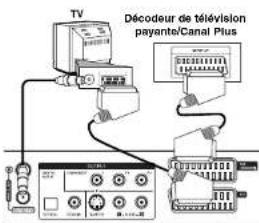
En connectant un décodeur (non fourni) à l'appareil, vous pouvez voir ou graver des émissions Canal Plus/TV Payante. Pour la connexion du décodeur, déconnectez le câble d'alimentation de l'appareil de la prise. Vous n'avez pas besoin d'allumer l'appareil pour voir les signaux issus du tuner de votre téléviseur.
text_image
TV Décodeur de télévision payente/Canal PlusPanneau arrière de l'enregistreur
Pour regarder ou enregistrer des émissions Canal Plus/TV Payante, réglez l'option [Connection AV2] sur [Decoder] (voir page 18) et réglez l'option de programme [CANAL] sur [Marche] dans le menu de Configuration (page 15).
Si vous débranchez le câble d'alimentation de l'appareil, vous ne pourrez pas voir les signaux issus du décodeur connecté.
Connexion à la prise AV2 DECODER
Connectez un magnétoscope ou un autre dispositif d'enregistrement à la prise AV2 DECODER de cet appareil. Vous n'avez pas besoin d'allumer l'appareil pour voir les signaux issus du symtoniseur de votre téléviseur.
Magnétoscope, Boîte de
raccordement, Syntoniseur
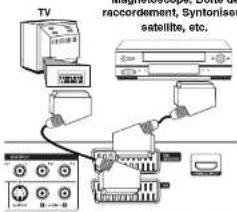
Panneau arrière de l'enregistreur
Pour regarder ou enregistrer la source de la prise AV2 DECODER, réglez l'option [Connection AV2] sur [Autres] (voir page 18) et réglez l'option [Enregistrement AV2] sur [Auto], [CVBS], [RGB] ou [S-Vidéo] comme il est requis (voir page 21).
- Les images à signal protégé anti copie interdisant toute copie ne seront pas gravées.
- Si les signaux de l'appareil passent par le magnétoscope, il est possible que vous ne voyiez pas une image nette à l'écran de votre téléviseur. Assurez-vous de connecter votre magnétoscope à l'appareil et à votre téléviseur dans l'ordre montré ci-dessous. Pour voir des cassettes vidéo, utilisez une deuxième entrée de votre téléviseur.
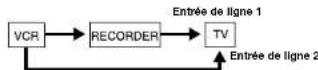
- Lorsque vous enregistrez dans un magnétoscope depuis cet appareil, ne changez pas la source d'entrée vers TV en appuyant sur la touche TV/DVD de la télécommande.
- Si vous utilisez un tuner B Sky B, assurez-vous de relier la prise VCR péritel du tuner à la prise AV2 DECODER.
- Si vous débranchez le câble d'alimentation, vous ne pourrez pas voir les signaux issus du magnétoscope ou du tuner connectés.
Connectez les prises d'entrée (AV IN 3) de l'appareil aux prises de sortie audio/vidéo de votre composante supplémentaire avec les câbles audio/vidéo.
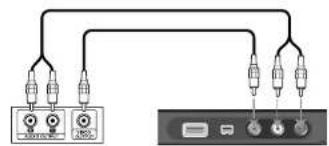
Tableau de connexions des appareils accessoires (magnétoscope, caméscope, etc.)
Panneau avant
de l'enregistreur
Connexion d'un Caméscope Numérique
Avec la prise DV IN du panneau avant, il est possible de connecter un caméscope numérique DV et de transmettre numériquement des cassettes DV à DVD.
Utilisez un câble DV (non fourni) pour connecter la prise entrée/sortie DV de votre caméscope DV à la prise DV IN du panneau avant de cet appareil.
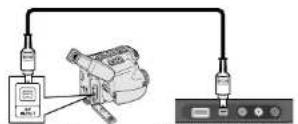
Caméscope DV numérique
Panneau avant du graveur
La prise DV IN sert seulement à connecter un caméscope numérique DV. Il n'est pas compatible avec des syntoniseurs satellites numériques ou des platines vidéo D-VHS. La déconnexion du câble DV pendant la gravure de contenus d'un caméscope numérique connecté peut aboutir à des mauvais fonctionnements.
Utilisation d'un Lecteur Flash USB
| SUR LA TELECOMMANDE | |
| 1. Introduire un lecteur flash USB dans le port – USB. | |
| 2 Le menu HOME s'affiche: HOME | |
| 3 Sélectionner l'option principale: Options [MUSIQUE], [PHOTO] ou [CINEMA] | ◀▶▶ |
| 4 Sélectionner l'option [USB]: | ▲▼ |
| 5 Afficher la liste du menu correspondant: Pour ENTER plus de détails sur le fonctionnement de chaque type de fichiers, voir les pages correspondantes. | |
Utilisation d'un Lecteur Flash USB - autres possibilités
Utilisation d'un Lecteur Flash USB
Cet appareil peut lire les fichiers MP3/WMA/JPEG/DivX contenus dans un Lecteur Flash USB.
Introduction du Lecteur Flash USB - Insérez-le en ligne droite jusqu'au bout. Retrait du Lecteur Flash USB - Tirez soigneusement le Lecteur Flash USB lorsque celui-ci n'est pas utilisé.
Remarques sur les Lecteurs Flash USB
- Vous ne pouvez pas déplacer ou copier les contenus du disque ou du HDD au Lecteur Flash USB.
- Conservez le Lecteur Flash USB hors de portée des enfants. S'il est avalé, appelez immédiatement un médecin.
- Cet appareil n'est compatible qu'avec des Lecteurs Flash USB avec format FAT16 ou FAT32.
- Les Lecteurs Flash USB nécessitant un logiciel supplémentaire ne sont pas compatibles.
- Cet appareil est compatible avec les dispositifs USB Flash à USB 1.1.
- Cet appareil n'est pas compatible avec certains Lecteurs Flash USB.
- Ne retirez pas le Lecteur Flash USB pendant qu'il est en marche (lecture, copie, etc.). Cela pourrait nuire au fonctionnement de cet apparell.
Configuration Automatique
| Après le premier allumage de l'appareil, l'assistant de configuration règle la langue, l'horloge et les chaînes automatiquement. | SUR LA TELECOMMANDE |
| 1 Allumer l'appareil: POWERL'assistant de configuration apparaît à l'écran. | |
| 2 Choisir une langue: | ▲▼ |
| 3 Sélectionner la langue choisie: ENTER | |
| 4 Vérifier l'antenne et passez à l'étape suivante: ENTER | |
| 5 Choisir un mode de réglage pour l'horloge: | ▲▼ |
| 6 Sélectionner le mode de réglage pour l'horloge: ENTER | |
| 7 Régler l'horloge: Cette étape n'est pas disponible pour le mode Automatique ENTER | ▲▼◀▶; |
| 8 Choisir le pays dans lequel vous allez utiliser l'apparell: | ▲▼ |
| 9 Choisissez un type d'émission:Toutes ou Analogiques | ▶▲▼ |
| 10 Sélectionner [Lect.] et démarrez la recherche de chaînes: | ▶ENTER |
| 11 Quitter la configuration Initiale: ENTER |
Configuration Automatique - autres possibilités
Ajustement des chaînes programmées
Appuyez sur HOME, puis utilisez ▶ pour sélectionner option [Menu facile]. Appuyez sur ENTER pendant que [Réglages] est sélectionné. Le menu Configuration apparaît à l'écran. Sélectionnez [Editor un programme] comme option de deuxième niveau, puis appuyez sur ▶ pour passer au troisième. Appuyez sur ENTER pendant que l'option [Editor] est sélectionnée. L'écran d'édition de chaînes apparaît à l'écran. Sélectionnez la chaîne que vous voulez éditer et appuyez sur ENTER. Un menu d'options sur la gauche de l'écran sera souligné.
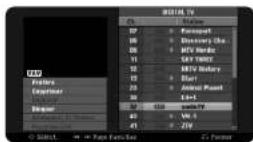
[Préféré] Inclut l'émission parmi les chaînes favoriles.
[supprimer]: Efface la chaîne sélectionnée de la liste de chaînes programmées.
[Déplacer] (Seulement chaînes analogiques): Change l'ordre des chaînes et les touches numériques correspondantes.
[Bloquer] Bloque l'émission.
[Renommer la Station] (Seulement chaînes analogiques); Change le nom de la chaîne sélectionnée.
[Editor un programme] (Seulement chaînes analogiques); Change les
réplaçes d'une chaîne manuellement.
Edition d'une Chaîne (Seulement chaînes analogiques)
Vous pouvez changer les réglages d'une chaîne programmée en sélectionnant l'option [Editor un programme] sur la gauche de l'écran d'édition de chaîne.

[PR]: Indique la position de la chaîne sélectionnée.
[Chercher]: Recherche automatiquement des chaînes et s'arrête lorsque
l'appareil en trouve une.
[Ch.] Change le numéro de chaîne.
[MFT] Recherche la chaîne pour obtenir une image plus nette.
[CANAL]: Règle les chaînes pour le décodeur. Vous avez besoin de ce
réglage pour voir ou graver des émissions Canal Plus/TV Payante.
[NICAM]: Règles les chaînes pour diffusion NICAM.
[PAL/SECAM] Changent le système de signalisation de télévision (PAL ou SECAM).
[OK]: Confirme les réglages et retoume au menu liste de chaînes.
Alterner la liste d'émissions à l'écran d'édition de chaîne
Vous pouvez alterner la liste d'émissions à l'écran d'édition de chaîne
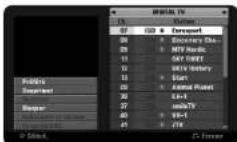
Appuyez sur ▲▼ pour déplacer la position soulignée au début de la liste d'émissions.
Appuyez sur ◀▶ pour sélectionner [TV NUMERIQUE], [TV ANALOGIQUE] ou [RADIO], puis appuyez sur ▲▼ pour sélectionner une émission de la liste.
Régler une émission comme favorite
Vous pouvez régler une émission comme favorite.
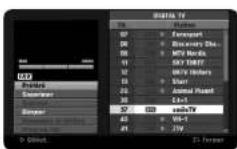
Appuyez sur ▲▼ pour sélectionner une émission de la liste d'émissions et appuyez sur ENTER pour afficher le menu d'options sur la gauche de l'écran. Appuyez sur ▲▼ pour sélectionner l'option [Préféré] puis appuyez sur ENTER. L'émission est incluse parmi les favorites et [FAV] apparaît à l'écran.
Réglage du Décodeur AV1
Règle la prise péritel AV1 pour entrée de signaux vidéo codés. Cette option règle l'appareil pour sortie de signaux codés venant de la prise péritel AV1 sur la prise péritel (DECODER) pour son décodage. Le signal décodé entre ensuite par la prise AV2 (DECODER) pour que vous puissiez enregistrer ou regarder des émissions de TV Payante/Canal Plus.
Appuyez une fois sur AV/INPUT pendant que l'écran d'édition de chaînes est affiché. Appuyez sur ENTER pour activer les options et répétez cette action pour les désactiver. [Canal+] apparaît à l'écran quand vous activez cette option.
16
Utilisation du Menu Home
| SUR LATELECOMMANDE | |
| 1 Le menu HOME s'affiche: HOME | |
| 2 Sélectionnez une option principale: | ◀ ▶ |
| 3 Sélectionnez une option secondaire: | ▲ ▼ |
| 4 Exécutez l'option désirée: ENTER | |
| 5 Quittez le menu HOME: HOME |
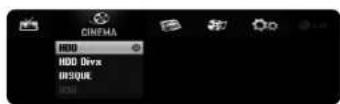
Utilisation du menu Home - autres possibilités CINEMA
HDD – Affiche le menu [Titres], qui montre les titres enregistrés sur le HDD (page 33).
HDD DivX – Affiche le menu [Liste de fims], qui montre les fichiers film DivX sur le HDD (disque dur) (page 27).
DISQUE
- Affiche le menu [Titres], qui montre les titres enregistrés sur le disque (page 33).
- Affiche le menu [Liste de fims], qui montre les fichiers film DivX ^+ sur le disque (page 27).
- Lit un DVD vidéo (page 25).
USB – Affiche le menu [Liste de fims], qui montre les fichiers film DivX® sur le dispositif flash USB. (Page 27)
RH49AD-S-BFRALLK-FRE 1/26/12 4:50 PM Page 17
PHOTO
HDD – Affiche le menu [Liste de photos], qui montre les fichiers image sur le HDD (page 30).
DISQUE – Affiche le menu [Liste de photos], qui montre les fichiers image sur le disque (page 30).
USB – Afficho le menu [Liste de photos], qui montre les fichiers image sur le Lecteur Flash USB (page 30).
MUSIQUE
HDD – Afficho le menu [Liste de musiques], qui montre les fichiers audio sur le HDD (page 29).
DISQUE – Affiche le menu [Liste de musiques], qui montre les fichiers audio ou les pistes audio sur le disque (page 29).
USB – Affiche le menu [Liste de musiques], qui montre les fichiers audio sur le Lecteur Flash USB (page 29).
Menu facile
Réglages – Affiche le menu SETUP (Configuration) (page 17).
Rec Mode - Affiche l'option [Mode d'enregistr.] du menu Configuration (page 20).
Copie – Copie un titre en cours de lecture depuis un titre DVD±R ou un DVD-ROM finalisé sans protection contre copie (page 37).
TV
HDD – Retourne à l'affichage TV en direct au mode HDD. Vous pouvez aussi choisir directement cette option si vous appuyez sur la touche HDD de la télécommande.
DVD – Retoume à l'affichage TV en direct au mode DVD. Vous pouvez aussi choisir directement cette option si vous appuyez sur la touche DVD de la télécommande.
Programmation de l'enregistrement – Affiche le menu [Programmation de l'enregistrement] (page 31).
Réglages de Configuration
| SUR LA TELECOMMANDE | |
| 1 Le menu HOME s'affiche: HOME | |
| 2 Sélectionner l'option [Menu facile]: | ◀ ▶ |
| 3 Sélectionner l'option [Réglages]: ENTER | |
| 4 Sélectionner l'option de premier niveau désirée: | ▲▼ |
| 5 Passer au deuxième niveau: | ▶▶ |
| 6 Sélectionner l'option de deuxième niveau désirée: | ▲▼ |
| 7 Passer au troisième niveau: | ▶▶ |
| 8 Changer ou confirmer le réglage: | ▲▼, ENTER |
| 9 Revenir au niveau antérieur: | ◀◀ |
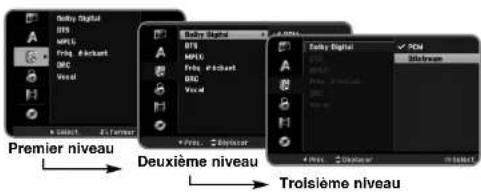
text_image
Deuxième niveau Premier niveau Deuxième niveau Troisième niveauRéglages de Configuration - autres possibilités
Régler la configuration générale
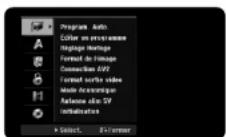
Program. Auto. – Cette option vous permet de rechercher automatiquement les chaînes disponibles et les règles. Un mot de passe est nécessaire pour pouvoir accéder à cette fonction si l'option [Verrouillage Système] est définie sur [Marche]. (page 20)
[Pays]: Sélection d'un pays auquel vous allez utiliser l'appareil. Si le pays que vous cherchez n'est pas dans la liste, sélectionnez [Autres]. [Toutes, Numériques ou Analogiques]: Sélectionne le type de diffusion que vous voulez balayer automatiquement. [Start]: Démarré la recherche de chaînes.
Editer un programme— Cette option vous permet d'ajouter des chaînes et d'éditer les chaînes préétablies. Un mot de passe est nécessaire pour pouvoir accéder à cette fonction si l'option [Verrouillage Système] est définie sur [Marche]. (page 20)
[Add Chaîne]: Sélectionnez le type de diffusion, [Numérique] et [Analogique], puis appuyez sur ▲▼ pour sélectionner la chaîne puis appuyez sur ENTER pour ajouter la chaîne choisie. [Editor]: Affichage de l'écran avec la liste des chaînes préétablies et des options d'édition de chaîne (page 14).
Réglage Horloge – Pour utiliser la fonction [Programmation de l'enregistrement], vous devez régler l'horloge.
[Auto]: Utilise la chaîne diffusant un signal horaire pour régler automatiquement l'horloge. Si l'horloge réglée automatiquement est différente de l'heure locale, vous pouvez changer l'heure avec l'option [Décalage ho.]. (Par exemple, si dans votre région l'heure est avancée.) Appuyez sur ▶ pour sélectionner l'option [Décalage ho.]. Appuyez sur ▲▼ pour sélectionner une valeur, puis appuyez sur ENTER (0, 30, 60, 90, 120). Sélectionnez « 0 » si l'heure réglée automatiquement coïncide avec l'heure locale chez vous. [Manuel]: S'il n'y a pas de chaîne diffusant un signal horloge dans votre région, vous pourrez régler l'heure et la date manuellement.
Format de l'image – Sélection du format d'image du téléviseur connecté.
[Boîte aux lettres 4:3]: Sélectionnez ce format si le téléviseur connecté a un écran standard 4:3 et si vous préférez l'image large avec des zones noires sur le haut et le bas de l'écran.
[Pan Scan 4:3]: Sélectionnez ce format si le téléviseur est connecté à un écran standard 4:3 et si vous préférez une image panoramique (et donc élimination des parties qui ne rentrent pas).
[Large 16:9]: Sélectionnez ce format si le téléviseur connecté a un écran large.
Connection AV2 – Vous pouvez connecter un décodeur ou un autre dispositif à la prise AV2 (DECODER) du panneau arrière.
[Decoder]: Sélectionnez pour connecter un décodeur Canal Plus/TV Payante à la prise AV2 (DECODER).
[Autres]: Sélectionnez pour connecter un caméscope ou un autre dispositif d'enregistrement à la prise AV2 (DECODER).
Format sortie vidéo – Sélectionnez une option selon le type de connexion au téléviseur.
[YPbPr]: Si votre téléviseur est relié aux prises COMPONENT OUTPUT. [RGB]: Si votre téléviseur est relié à la prise SCART.
Mode économique – Sélectionnez cette fonction pour que l'appareil entre en mode d'économie d'énergie lorsqu'il est éteint. Cette option n'est pas disponible s'il y a une gravure programmée.
[Marche]*: L'affichage du panneau avant est éteint et seulement les signaux venant de l'entrée antenne sont passés lorsque l'appareil est éteint. [Arrêt]: Désactive le [Mode économique].
^1 Si vous éteignez l'appareil pendant la réception de signaux codés, le mode économie d'énergie ne marchera pas.
Antenne allm 5V – Si vous utilisez une antenne intérieure, elle doit compter avec un amplificateur de signaux de 5 V CC et 100 mA, et vous devez régler cette option comme [Activé].
[Marche]: L'antenne connectée est alimentée.
[Arrêt]: L'appareil ne fournit pas d'alimentation à l'antenne connectée.
Initialisation – Pour remettre l'appareil sous ses réglages d'usine et formater le HDD (disque dur).
[Réglage usine]: Pour remettre l'appareil à la configuration d'usine, sauf pour certaines options (Niv. contrôle parental, Mot de passe et Aucun contrôle). Après la réinitialisation, le menu de configuration automatique apparaît à l'écran.
[HDD Format]: Tout ce qui est inscrit sur le HDD sera effacé.
Configuration de langue
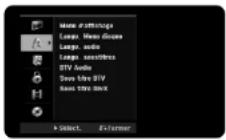
Menu d'affichage – Pour sélectionner une langue pour le menu Configuration. Langu. Menu disque/Audio/Soustitre – Pour sélectionner une langue pour le menu, l'audio et les sous-titres.
[Original]: Référence à la langue originale d'enregistrement du disque. [Autres]: Pour sélectionner une autre langue, appuyez sur les touches numériques et sur ENTER selon le numéro à quatre chiffres de la liste de codes de langue page 38. Si vous faites une erreur pendant l'entrée appuyez sur CLEAR pour effacer les numéros.
[Arrêt] (pour Sous-titres de Disque): Désactive le sous-titrage.
DTV Audio – Certaines chaînes numériques fournissent plusieurs pistes audio, souvent dans des langues différentes. Vous pouvez régler une langue audio par défaut avec ce réglage. En fonction de la transmission, vous pouvez choisir aussi une langue audio différente pendant que vous regardez la TV en appuyant plusieurs fois sur AUDIO.
Sous titre DTV – Certaines chaînes numériques fournissent des sous-titres, souvent dans une autre langue. En cas de transmission de sous-titrage DTV, vous pouvez en choisir une langue par défaut avec ce réglage. Appuyez plusieurs fois sur SUBTITLE pour choisir une langue de sous-titrage pendant que vous regardez de la TV numérique.
Sous titre DivX – Sélectionnez un code de langue pour les sous-titres DivX*.
Configuration audio
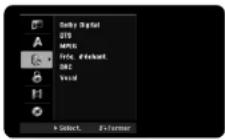
Dolby Digital / DTS / MPEG – Pour sélectionner le type de signal audio numérique pour la prise DIGITAL AUDIO OUTPUT.
[Bitstream] – Sélectionnez si vous reliez la prise DIGITAL AUDIO OUTPUT de l'appareil à un dispositif audio avec décodeur Dolby Digital, DTS ou MPEG incorporé.
[PCM] (pour Dolby Digital / MPEG) - Sélectionnez si vous reliez la prise DIGITAL AUDIO OUTPUT de l'appareil à un dispositif audio sans décodeur Dolby Digital, DTS ou MPEG incorporé.
[Arrêt] (pour DTS) - Sélectionnez si vous reliez la prise DIGITAL AUDIO OUTPUT de l'appareil à un dispositif audio sans décodeur DTS incorporé.
Fréq. (Fréquence) d'échant. – Pour sélectionner la fréquence d'échantillonnage du signal audio.
[48 kHz]: Dans le cas d'un DVD avec échantillonnage 96 KHZ, la sortie est convertie à 48 KHz. Si votre récepteur ou amplificateur n'est pas capable de traiter du signal 96 KHZ, sélectionnez [48 KHZ].
[96 kHz] : Les signaux audio numériques sont transmis dans leur format d'échantillonnage original.
DRC (CONTROLE D'ECART DYNAMIQUE) – Fournit un son plus net lorsque le volume baisse (seulement Dolby Digital). Pour cet effet, réglez sur [Marche].
Vocal – Sélectionnez [Marche] pour mélanger des chaînes karaoké dans du stéréo normal. Cette fonction est seulement efficace pour des DVD karaoké multicanaux.
RH49AD-S-BPRALLK-FRE 1/26/12 4:50 PM Page 20
Configuration de blocage
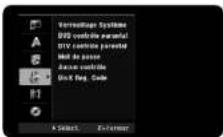
Pour avoir accès aux options Verrouillage Système, Classement DVD, Classement DTV. Mot de passe ou Aucun contrôle vous devez introduire le mot de passe de 4 chiffres. Si vous n'avez pas introduit encore le mot de passe, on vous le demandera bientôt.
Introduisez un mot de passe à 4 chiffres. Introduisez-le à nouveau pour vérifier. Si vous faites une erreur pendant l'entrée du numéro, appuyez sur CLEAR pour effacer. Si vous oubliez votre mot de passe, vous pouvez le remettre à zéro. Le menu SETUP (Configuration s'affiche). Introduisez « 210499 » et appuyez sur ENTER. Le mot de passe sera effacé.
Verrouillage Système – Vous permet de configurer des émissions et des classements spécifiques à partir de schémas de blocage. Vous permet aussi d'activer et de désactiver tous les schémas de blocage configurés auparavant. Un mot de passe est requis pour avoir accès aux options du menu de blocage. Si l'option [Verrouiller le système] est définie sur [Arrêt], la [Classement DTV] est pas effective.
DVD contrôle parental - Sélectionnez un niveau de classement DVD. Aux niveaux les plus bas correspondent des classements plus stricts. Sélectionnez [Pas de limite] pour désactiver le classement.
Classement DTV – Vous pouvez régler que les classements bloquent toutes les émissions classées sur un niveau en particulier.
[Aucun controle]: Vous pourrez voir toutes les émissions.
[04 ans] - [18 ans]; Le classement [04 ans] est plus restrictif et celui de [18 ans] l'est moins.
[Tout sécuriser]: Toutes les émissions sont bloquées. Pour voir une émission, vous devrez introduire le mot de passe à 4 chiffres que vous avez créé.
Mot de passe – Pour changer ou effacer le mot de passe.
[Modifier]: Introduisez le nouveau mot de passe deux fois après avoir introduit l'ancien mot de passe.
[supprimer]: Pour effacer le mot de passe après en avoir introduit un nouveau.
20
Aucun contrôle – Sélectionnez un code de zone géographique pour le niveau de classement de lecture. Cela détermine quels standards de zone seront utilisés pour classer les DVD avec blocage enfants. Voyez les codes de zone à la page 38.
Divx Reg. Code – Nous vous fournissons le code d'inscription DivX® VOD (Video à la Demande) qui vous permettra de louer ou d'acheter des vidéos avec le service DivX® VOD. Pour plus d'i informations supplémentaires, visitez www.divx.com/vod.
Appuyez sur ENTER lorsque l'icône [Aperçu] est affiché et vous pourrez voir le code d'inscription de votre appareil.
Configuration d'enregistrement
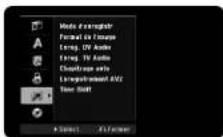
Mode d'enregistr. – Sélection de la qualité de l'image pour l'enregistrement depuis XP, SP, LP, EP ou MLP. Voyez la durée de gravure l'enregistrement mode page 41.
[XP]: La meilleure qualité d'image.
[SP]: Qualité d'image standard.
[LP]: Qualité légèrement inférieure au mode [SP].
[EP]: Image de basse qualité.
[MLP]: La plus longue durée d'enregistrement avec la plus basse qualité d'image.
Format de l'image – Cette option permet de régler le format d'image de l'enregistrement en l'adaptant au matériel à enregistrer sur DVD.
Enreg. DV Audio – Si vous possédez un caméscope avec son 32 kHz/12-bit connecté à la prise DV IN du panneau avant, vous devez régler cette option.
L'audio de certains caméscopes numériques se compose de deux pistes stéréo. L'une est enregistrée pendant la prise, l'autre pour la copie postérieure. Le réglage Audio 1 correspond au son enregistré pendant la prise.
Le réglage Audio 2 correspond au son monté d'après.
RH49AD-S-BFRALLK-FRE 1/26/12 4:50 PM Page 21
Enreg. TV Audio – Sélectionnez une chaîne audio pour enregistrer des émissions bilingues.
[Principal+sup]: Langue principale et langue secondaire.
[Principal]: Seulement la langue principale.
[sup]: Seulement la langue secondaire,
Chapltrage auto – Pendant l'enregistrement DVD, des marques de chapitre sont ajoutées automatiquement à des intervalles indiqués (5, 10 ou 15 min.).
Enregistrement AV2 - Sélection d'une méthode de saisie de signaux vidéo pour la prise AV2 (DECODER). L'image ne sera pas nette si ce réglage ne correspond pas au type de signal d'entrée vidéo.
[Auto]: Le signal d'entrée vidéo suivra automatiquement le signal vidéo reçu.
[CVBS]: Entrée de signaux vidéo CVBS (composante).
[RGB]: Entrée de signaux RGB.
[S-VIDEO]; Entrée de signaux S-Video.
Time Shift – Si cette option est réglée sur [Marche], l'appareil utilisera la fonction Time Shift sans que vous appuyiez sur la touche TIMESHIFT. Le Timeshift s'aclivera 5 secondes après le démarrage du mode syntoniseur TV.
Configuration de disque
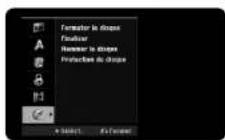
Formater le disque – Vous pouvez initialiser un DVD en appuyant sur ENTER pendant que [Start] est sélectionné. Le menu [Formater le disque] apparaît. Après la confirmation, l'appareil démarre le formatage. Pour les disques DVD-RW, vous pouvez sélectionner un mode entre VR et Vidéo. Après le formatage, tout ce qui est sur le DVD sera effacé.
Si vous chargez un disque entièrement à blanc, l'appareil initialisera le disque automatiquement. Pour d'autres informations, voyez « Mode de formalage (nouveau disque) » page 5.
Finaliser – La finalisation est nécessaire si vous voulez lire un disque gravé ici sur d'autres appareils DVD. La durée de la finalisation dépend de l'état du disque, de la longueur de la gravure et de la quantité de titres.
[Finaliser]: Le menu [Finaliser] apparaît. Après confirmation, l'appareil
commence la finalisation. [Annuler]: La finalisation des disques DVD-RW est réversible après l'avoir confirmée dans le menu [Annuler]. Après, vous pourrez éditer ou graver le disque.
Avant de finaliser, vérifiez les caractéristiques classées dans le tableau de types de disques ci-dessous.
| -RW | Vous pouvez inverser la finalisation des disques DVD-RW pour les éditer ou les enregistrer à nouveau. |
| -R+ | Une fois que vous avez finalisé un disque, vous ne pourrez plus rien y éditer ou enregistrer. |
| +RW | Les disques sont finalisés automatiquement lorsqu'ils sont enlevés de l'appareil. |
| RAM | La finalisation n'est pas nécessaire. |
Nommer le disque – Celle fonction vous permet de changer le nom du disque par défaut par quelque chose de plus descriptif. Ce nom apparait lorsque le disque est chargé et lors de l'affichage des informations à l'écran. Le menu clavier apparaît en appuyant sur ENTER pendant que [Editer] est sélectionné.
Protection du disque – Cette fonction vous permet de protéger les disques des enregistrements, des effacements et des éditions accidentelles en réglant l'option sur [Marche]. Les DVD-RW formatés sous les modes DVD-R et Vidéo sont impossibles à protéger.
Affichage des informations du disque
| SUR LA TELECOMMANDE | |
| 1 Lecture des disques chargés dans l'apparell: PLAY | |
| 2 L'état actuel de lecture s'affiche: DISPLAY | |
| 3 Le menu de lecture s'affiche: DISPLAY | |
| 4 Sélectionnez un élément: | ▲▼ |
| 5 Réglez la Configuration du menu de lecture: | ◀▶ |
| 6 Qulttez le menu Lecture de disque: | DISPLAY |
Affichage des informations du disque - autres possibilités
Configuration du menu de lecture
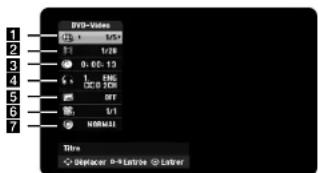
Vous pourrez sélectionner un élément en appuyant sur ▲▼ et changer ou sélectionner la configuration en appuyant sur ◀▶.
text_image
DVD-Video 1 / 2/2 2 0.00:13 3 1 SMC 4 DC LTR 5 NT 6 U/I 7 NORMALL Title ● Deplacer 0+Latrine ● Layer1 Titre, piste ou fichier actuel / Nombre total de titres, pistes ou fichiers
2 Chapitre actuel / Nombre total de chapitres
3 Temps de lecture écoulé
4 Langue audio ou chaîne audio sélectionnée
5 Sous-titres sélectionnés
6 Angle sélectionné / Nombre total d'angles
7 Mode son sélectionné
Passer à un autre titre DVD ALLH
Si un disque compte plus d'un titre, vous pouvez passer à un autre. Appuyez deux fois sur DISPLAY pendant la lecture, puis utilisez ▲ / ▼ pour sélectionner l'icône de titre. Ensuite, appuyez sur les touches numériques correspondantes (0-9) ou sur ◀ / ▶, puis sélectionnez un numéro de titre.
Temps de lecture depuis un moment sélectionné
DivXD
Appuyez deux fois sur DISPLAY pendant la lecture. La fenêtre de recherche temporelle montre le temps de lecture écoulé. Sélectionnez la fenêtre de recherche temporelle et introduisez l'heure de démarrage en heures, minutes et secondes depuis la gauche vers la droite. Par exemple, pour trouver une scène à 2 heures, 10 minutes et 20 secondes, introduisez « 21020 » et appuyez sur ENTER. Si vous faites une erreur, appuyez sur ◀ / ► pour déplacer la barre inférieure (_) sous le numéro incorrect. Énsuite, introduisez le numéro correct.
Sélection d'une langue des sous-titres DivXD
Pendant la lecture, appuyez deux fois sur DISPLAY pour afficher le menu de lecture. Utilisez ▲▼ pour sélectionner l'option sous-titres puis ◀▶ pour sélectionner la langue des sous-titres désirée.
ou
Au cours de la lecture, appuyez sur SOUS-TITRE puis sur ◀▶ plusieurs fois pour sélectionner la langue souhaitée pour le sous-titre.
Changement de l'angle d'affichage DVD
Si le disque contient des scènes prises sous plusieurs angles de caméra, vous pourrez changer l'angle de la caméra pendant la lecture. Durant la lecture, appuyez deux fois sur DISPLAY pour afficher le menu de lecture. Utilisez ▲▼ pour sélectionner l'option angle, puis ◀▶ pour sélectionner l'angle désiré.
Sélection d'un mode de son DIVXD
Cet appareil peut produire un effet de son Surround 3D, simulant une lecture audio multicanal dans deux enceites stéréo habituelles, au lieu des cinq enceintes ou plus normalement nécessaires pour écouter de l'audio multicanal dans un Home Cinema. Durant la lecture, appuyez deux fois sur DISPLAY pour afficher le menu de lecture. Utilisez ▲▼ pour sélectionner l'option son, puis ◀▶ pour sélectionne le mode de son désiré (3D SUR. ou NORMAL).
Affichage d'informations pendant le visionnage TV
Pendant que vous regardez la TV, appuyez sur DISPLAY pour afficher les informations à l'écran.
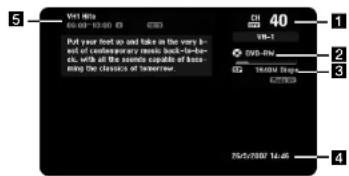
1 Montrer le numéro de chaîne, le nom de la station et le signal audio (Stereo, Bilingual, Mono) reçus par le syntoniseur. (L'indication de signal audio est seulement disponible pour des chaînes analogiques.)
2 Montrer le nom du support et le format.
3 Montrer le mode d'enregistrement, l'espace libre et la barre de progression du temps écoulé.
4 Montrer la date et l'heure actuelles.
5 Indique le titre de l'émission, l'heure de début, l'heure de finalisation, etc.
(Îcône de Message de texte élargi) : Indique qu'il y a un Message : texte élargi fournissant des descriptions détaillées sur l'émission (voir page 24).
(Icône Sous-titres DTV) : Indique que l'émission actuelle comprend des sous-titres.
(Ilcène Large) : Indique que l'émission actuelle est affichée en format d'image large.
(Icône Télétexte) : Indique qu'il y a du télétexte disponible (voir page 25).
Changer d'émission TV
Utilisez PR+/PR de la télécommande pour changer les émissions mémorisées ou bien utilisez les touches numériques (0-9) pour choisir une émission directement.
Changer d'émission de TV avec la liste d'émissions
Vous pouvez afficher la liste d'émissions de TV en utilisant la touche PR LIST et passer à une autre émission de TV de la liste de chaînes.
Pendant que vous regardez une émission, appuyez sur PR LIST pour afficher la liste d'émissions de TV.
Sélectionnez une chaîne avec ▲ / ▼, puis appuyez sur ENTER pour changer d'émission de TV.
Changer de liste d'émissions
Vous pouvez altemer les listes d'émissions parmi TV NUMERIQUE, TV ANALOGIQUE et RADIO.
Appuyez sur ▲ pour déplacer la position soulignée au début de la liste d'émissions.
Appuyez sur ◀▶ pour sélectionner [TV NUMERIQUE], [TV ANALOGIQUE] ou [RADIO]. La liste d'émissions choisie apparaît.
Afficher la liste d'émissions favorites
Vous pouvez afficher la liste d'émissions favorites créée selon votre propre goût. Pour régler une émission comme favorite, utilisez l'option [Editor un programme] du menu Configuration. (Page 18)
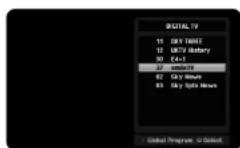
Appuyez sur la touche rouge pendant que vous regardez la TV. Le menu de la liste d'émissions favorites apparaît.
Appuyez sur ▲▼ pour sélectionner une émission puis sur ENTER pour la regarder.
RH49AD-S-BFRALLK-FRE 1/26/12 4:50 PM Page 24
Utilisation du EPG numérique
| SUR LA TELECOMMANDE | |
| 1 Afficher le menu EPG: EPG | |
| 2 Sélectionner une émission de TV: | ▲▼ |
| 3 Afficher la liste de menu suivante/antérleure: ◀◀▶▶▶ | |
| 4 Montrer l'émission cholsle en cours de diffusion: | ENTER |
| 5 Quitter le menu EPG : EPG ou RETURN |
Utilisation du guide de programme numérique - autres possibilités
Sur le EPG numérique
Le EPG numérique montre un tableau des émissions de TV numérique programmées, ainsi que des informations détaillées sur chacune d'elles. L'écran EPG numérique comprend les informations des émissions, la liste de chaînes et la liste d'émissions générale. Remarquez que, pour garantir l'affichage de toutes les informations EPG concernées, l'horloge de l'appareil doit être réglée sur la date et l'heure correctes.
Afficher la fenêtre d'informations détaillées
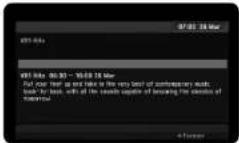
Vous pouvez voir des informations détaillées sur l'émission soulignée. Appuyez sur la touche bleue pour afficher la fenêtre d'informations détaillées. Pour quitter la fenêtre d'informations détaillées, appuyez encore sur la touche bleue.
Passer au menu EPG
L'écran EPG fournit deux menus de recherche.
Appuyez sur la touche jaune lorsque le menu EPG soit affiché.
- Actuel/suiv.: L'écran montre les émissions présentes et à venir.
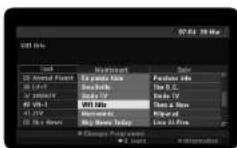
- 8 Jours : L'écran montre les émissions des 8 jours suivants. Lorsque le menu EPG avec 8 jours est affiché, vous pouvez changer aussi la date du menu EPG en appuyant sur la louche verte puis en utilisant ◀/▶ pour choisir une date.
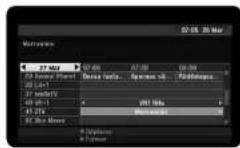
Vous pouvez programmer un enregistrement en utilisant le menu EPG avec 8 jours. Sélectionnez une émission et appuyez sur la touche rouge. L'icône du minuteur rouge sera affiché et l'émission sera mémorisée par le graveur. Vous pouvez vérifier la programmation dans le menu [Pistes à Enregistrer] (Page 31). Pour annuler un enregistrement programmé, sélectionnez l'émission puis appuyez sur la touche rouge. L'icône du minuteur rouge disparait.
Voir un service de Télétexte
Le télétexte est un service de diffusion gratuite de certaines chaînes de TV fournissant des informations très récentes sur des actualités, le climat, les émissions de TV, le cours de la Bourse et d'autres sujets.
Le graveur vous donne accès à un télétexte très amélioré sur plusieurs aspects, tels le texte et les graphiques. Ce télétexte est disponible pour des services de télétexte spéciaux et des services spécifiques diffusant du télétexte.
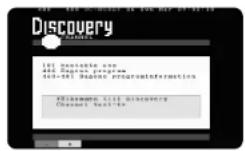
Utilisez les touches numériques (0-9) ou PR/CH de la télécommande pour changer l'émission diffusant du télétexte. Appuyez sur TEXT pour avoir accès au télétexte.
Suivez les indications du télétexte et passez aux étapes antérieures ou suivantes en appuyant sur les touches à couleurs (ROUGE ou VERTE) ou les touches SKIP (I◄◄ / ►►►).
Appuyez sur TEXT ou RETURN pour quitter le télétexte et retourner au visionnage TV.
Sélectionner la page de télétexte
Introduisez le numéro de la page désirée comme un numéro à trois chiffres avec les touches numériques. Si pendant la sélection vous appuyez sur un chiffre incorrect, vous devrez compléter le numéro à trois chiffres puis réintroduire le numéro de page correct. Utilisez les touches ROUGE/VERTE pour faire avancer et revenir les pages.
Lecture d'un disque
| SUR LA TELECOMMANDE | |
| 1 Ouvrir la fente disque: OPEN/CLOSE ( | ) |
| 2 Insérer un disque: - | |
| 3 Fermer la fente disque: OPEN/CLOSE ( | ) |
| 4 Configurer le menu disque:Certains disques n'afficheront pas de menu. | ▲ ▼ ◀ ▶, ENTER |
| 5 Commencer la lecture: PLAY ( | ▶) |
| 6 Arrêter la lecture: | STOP (■) |
Lecture d'un disque - autres possibilités
Lire un disque contenant un menu DVD
L'écran du menu peut s'afficher en premier si le DVD inséré contient un menu.
Utilisez les touches ▶ / ▶ / ▲ / ▼ pour sélectionner le titre ou le chapitre que vous voulez voir, puis appuyez sur ENTER pour commencer la lecture. Appuyez sur TITLE ou MENU/LIST pour retourner à l'écran de menu.
Sauter vers le chapitre, la piste ou le fichier antérieur ou suivant DivXV
Pour passer au chapitre, à la piste ou au fichier suivant, appuyez sur SKIP (▶▶▶).
Pour retourner au début du chapitre, de la piste ou du fichier actuel, appuyez sur SKIP (1◄◄).
Pour revenir au chapitre, à la piste ou au fichier antérieur, appuyez deux fois et brièvement sur SKIP (1-4).
Pour laisser la lecture en attente, appuyez sur PAUSE/STEP (III). Pour la relancer, appuyez sur PLAY (▶).
Lecture image par image DVD ALL:
Pour une lecture image par image, appuyez plusieurs fois sur PAUSE/STEP (III).
Vous pouvez avancer ou rembobiner image par image en appuyant plusieurs fois sur ◀/► en mode PAUSE.
Avance ou retour rapides DivXA
Pour avancer ou retourmer rapidement pendant la lecture, appuyez sur SCAN (◀◀ ou ▶▶). Vous pouvez allemer parmi plusieurs vilesses de lecture en appuyant plusieurs fois sur SCAN (◀◀ ou ▶▶). Pour reprendre la vitesse normale de lecture, appuyez sur PLAY (▶▶):
Changer l'audio DivX
Pour changer la langue audio, la piste ou la méthode de codage, appuyez sur AUDIO puis plusieurs fois sur ◀ ou ▶.
Ralentissement de la vitesse de lecture DVD ALL
Si la lecture est en attente, appuyez sur SCAN (◀◀ ou ▶▶) pour ralentir la lecture avant ou arrière. Vous pouvez alterner parmi plusieurs vitesses de lecture en appuyant plusieurs fois sur SCAN (◀◀ ou ▶▶). Pour reprendre la vitesse normale de lecture, appuyez sur PLAY (▶▶).
Affichage du menu Titres DVD
Pour afficher le menu de titres ou le menu du disque, appuyez sur TITLE. Si le DVD a un menu, le menu de titres apparaît à l'écran. Autrement, le menu du disque apparaît.
Lecture à répétition WMA
Appuyez plusieurs fois sur REPEAT pour sélectionner un élément et le répéter. Le titre, le chapitre, le dossier ou la piste seront lus à répétition. Pour reloumer à la lecture nomale, appuyez plusieurs fois sur REPEAT pour sélectionner [Arrêt].
Répéter un morceau en particulier (A-B) ACDF
Appuyez sur REPEAT pour sélectionner [A-] au début du morceau que vous voulez répéter et appuyez sur ENTER à la fin du morceau. Le morceau sélectionné sera répété indéfiniment. Vous ne pouvez pas sélectionner un morceau de moins de 3 secondes. Pour retourner à la lecture normale, appuyez plusieurs fois sur REPEAT pour sélectionner [Arrêt].
Mémoire Dernière Scène DVD
L'appareil mémorise la dernière scène du dernier disque affiché. La dernière scène reste dans la mémoire même si vous enlevez le disque du lecteur ou si vous éleignez l'appareil Si vous chargez un disque ayant la scène mémorisée, celle-ci sera automatiquement reprise.
Lecture de fichiers film DivX®
| SUR LA TELECOMMANDE | |
| 1 Le menu HOME s'affiche: HOME | |
| 2 Sélectionnez l'option [CINEMA]: | |
| 3 Sélectionnez une option contenant un fichier DivX: | ▲▼, ENTER |
| 4 Sélectionnez un fichier film du menu: ▲▼ | |
| 5 Faltes lire le fichier film sélectionné: PLAY | |
| 6 Arrêtez la lecture: STOP |
Lecture de fichiers film DivX® - autres possibilités
Options du menu Liste de Films
Sélectionnez dans le menu le fichier que vous voulez afficher puis appuyez sur ENTER. Un menu d'options apparaît sur la gauche de l'écran.
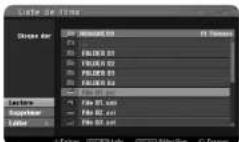
[Lecture]: Commence la lecture du fichier sélectionné.
[Ouvrir]: Ouvre le dossier et affiche une liste des fichiers.
[supprimer]: Efface le(s) fichier(s) du dossier(s) du disque dur.
[Renommer]: Edite le nom du fichier du HDD (disque dur).
[Déplacer]: Déplace le(s) fichier(s) sélectionné(s) vers un autre dossier du HDD.
[Copier]: Copie un (des) fichier(s) vers un autre dossier du HDD.
Affichage des informations de fichier film
Pour montrer les informations sur le fichier de la liste souligné, appuyez sur DISPLAY.
Conditions nécessaires pour les fichiers DivX
Résolution disponible: 720x576 (L x H) pixels
Extensions des fichiers DivX: « avi » « divx »
Sous-titres DivX compatibles: « .smi », « .srl », « .sub » (seulement format Micro DVD), « .txt » (seulement format Micro DVD).
Format des Codecs compatibles: « DIV3 », « MP43 », « DIVX », « DX50 »
Formats audio compatibles: « AC3 », « PCM », « MP2 », « MP3 », « WMA » Fréquence d'échantillonnage: entre 8 et 48 kHz (MP3), entre 32 et 48 kHz (WMA)
Bitrate: entre B et 320 kops (MP3), entre 32 et 192 kops (WMA)
Format CD-R: ISO 9660 et JOLIET
Format DVD±R/RW: ISO 9660 (format UDF Bridge)
Maximum de Fichiers par Disque: Moins de 1999 (nombre total de fichiers et de dossiers)
Remarques sur le format DivX
- Le nom du fichier des sous-titres DivX doit être le même que celui du fichier DivX à afficher sur l'appareil.
- Si le fichier des sous-titres n'est pas correctement affiché, changez le code de langue de l'option [Sous titre DivX] (page 19)
- S'il y a un taux d'images par seconde supérieur à 29,97, cet appareil ne marchera pas normalement.
- Si la structure vidéo et audio du fichier DivX n'est pas entrelacée, il est possible que les sorties audio et vidéo ne correspondent pas correctement.
- Si dans le fichier DivX il y a du code impossible à exprimor, il sera affiché comme “ ”.
- Si le débit binaire (bitrate) d'un fichier DivX dépasse les 4 Mops, le fichier ne sera pas affiché correctement.
Sélection de plusieurs fichiers ou dossiers de la liste
Vous pouvez sélectionner plus d'un fichier avec la touche MARKER. Appuyez sur MARKER dans les fichiers désirés pour sélectionner plusieurs fichiers.
Sélection de tous les fichiers et dossiers de la liste actuelle
Si vous voulez sélectionner tous les fichiers et dossiers de la liste, appuyez sur CLEAR sur un fichier ou un dossier quelconque de la liste. Appuyez à nouveau sur CLEAR pour annuler cette sélection.
Cette fonction n'est pas disponible pour les CD audio.
Nommer un fichier ou un dossier du HDD
Vous pouvez nommer un fichier ou un dossier du HDD. La longueur des noms ne peut pas dépasser les 32 caractères.
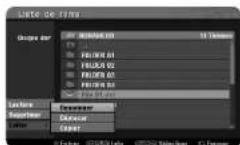
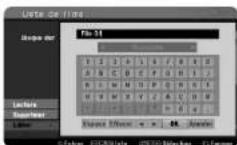
Sélectionnez le fichier ou le dossier que vous voulez renommer puis appuyez sur ENTER. Sélectionnez l'option [Editor] puis appuyez sur ENTER pour montrer les options secondaires. Le menu clavier apparaît en appuyant sur ENTER pendant que l'option [Renommer] est sélectionnée.
Copier des fichiers ou des dossiers au HDD
Vous pouvez copier des fichiers ou des dossiers au HDD.

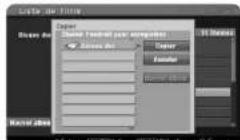
Sélectionnez le ou les fichiers ou dossiers que vous voulez copier et appuyez sur ENTER. Sélectionnez l'option [Editor] et appuyez sur ENTER pour montrer les options secondaires. Le menu [Copier] apparaît en appuyant sur ENTER pendant que l'option [Copier] est sélectionnée. Sélectionnez un répertoire de destination. Sélectionnez l'option [Copier] et appuyez sur ENTER pour commencer la copie.
Déplacer des fichiers ou des dossiers vers un autre dossier du HDD
Vous pouvez déplacer des fichiers ou des dossiers vers un autre dossier du HDD.
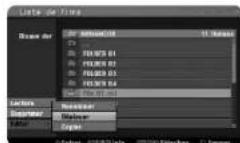
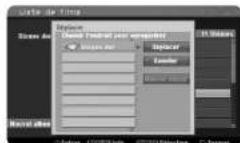
Sélectionnez le ou les fichiers ou les dossiers que vous voulez déplacer et appuyez sur ENTER. Sélectionnez l'option [Edler] et appuyez sur ENTER pour montrer les options secondaires. Le menu [Déplacer] apparaît en appuyant sur ENTER pendant que l'option [Déplacer] est sélectionnée. Sélectionnez un répertoire de destination. Sélectionnez l'option [Déplacer] et appuyez sur ENTER pour commencer le déplacement.
Ecouter de la musique
| SUR LATELECOMMANDE | |
| 1 Le menu HOME s'affiche: HOME | |
| 2 Sélectionnez l'option [MUSIQUE]: | |
| 3 Sélectionnez une option contenant de la musique: | ▲▼, ENTER |
| 4 Sélectionnez de la musique depuis le menu: ▲▼ | |
| 5 Faites lire la musique sélectionnée: PLAY | |
| 6 Arrêtez la lecture: STOP |
Ecouter de la musique - autres possibilités
Options du menu Liste Audio
Sélectionnez un fichier ou une piste du menu que vous voulez montrer et appuyez sur ENTER. Un menu apparaîtra sur la gauche de l'écran.
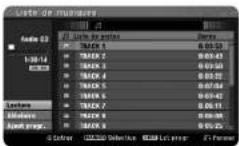
CD Audio MP3/WMA
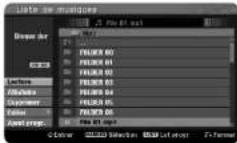
[Lecture]: Commence la lecture de la piste ou du fichier sélectionnés.
[Aléatoire]: Lance ou arrête la lecture aléatoire
[Ouvrir]: Ouvre le dossier et une liste des fichiers du dossier apparaît.
[supprimer]: Efface le(s) fichier(s) et le(s) dossier(s) du disque dur.
[Renommer]: Edite le nom du fichier dans le HDD.
[Déplacer]: Déplace le(s) fichier(s) sélectionné vers un autre dossier du HDD.
[Copier]: Copie des fichiers dans un autre dossier du HDD.
[Ajout progr.]: Ajoute des fichiers et des pistes à [Liste de programmes].
[Sauvegarder]: Enregistre une [Liste de programmes] que vous avez organisée dans le HDD.
[Charger]: Charge une [Liste de programmes] dans le HDD.
Affichage des Informations de fichier MP3/WMA
Pour montrer les informations d'un fichier, appuyez sur DISPLAY pendant qu'il est sélectionné. L'appareil montre les informations ID3-Tag. Si le fichier ne comporte pas d'informations ID3-Tag, [ID3-Tag: Pas encore vérifié] apparait à l'écran.
Conditions nécessaires des fichiers MP3/WMA
Extensions des fichlers: “.mp3” “.wma”.
Fréquence d'échantillonnage: entre 8 et 48 kHz (MP3), entre 32 et 48 kHz (WMA)
Bltrate: entre 8 et 320 kops (MP3), entre 32 et 192 kops (WMA)
Format CD-R: ISO 9660 et JOLIET
Format DVD±R/RW: ISO 9660 (format UDF Bridge)
Maximum de Fichiers par Disque: Moins de 1999 (nombre total de fichiers et de dossiers)
Créer votre propre programmation
Vous pouvez lire les contonus dans l'ordre de votre choix en signalant l'ordre des pièces. La programmation est effacée lorsque vous quittez récran [Liste de musiques]. Pour ajouter ou offacer des pièces de la liste de programmation, appuyez sur MENULIST pour afficher la [Liste de programmes]. Sélectionnez une pièce de la [Liste de musiques] et appuyez sur ENTER. Si vous voulez sélectionner plusieurs fichiers ou pistes, appuyez sur MARKER sur chacun d'eux. Sélectionnez l'option [Ajout progr.] pour ajouter des fichiers ou des pistes à la [Liste de programmes]. Sélectionnez une pièce de la liste [Liste de programmes] et appuyez sur PLAY pour commencer la lecture programmée. Vous pouvez modifier la séquence de lecture en utilisant l'option [Déplacer] du menu de la liste du programme.
Effacement de pistes ou de fichiers de la Liste Programmée
Pour effacer une pièce de la Liste Programmée, sélectionnez la pièce que vous voulez effacer et appuyez sur ENTER. Un menu d'options apparaît sur la gauche de l'écran. Sélectionnez l'option [supprimer] et appuyez sur ENTER pour effacer la pièce de la lisle. Vous pouvez modifier la séquence de lecture en utilisant l'option [Déplacer] du menu de la liste du programme.
Enregistrer votre Liste Programmée (HDD seulement)
Cet appareil mémorise la [Liste de programmes] que vous avez organisée. Sélectionnez un fichier de la [Liste de programmes] et appuyez sur ENTER. Sélectionnez l'option [Sauvegarder] et appuyez sur ENTER pour enregistrer la [Liste de programmes].
Voir des images
| SUR LATELECOMMANDE | |
| 1 Le menu HOME s'affiche: HOME | |
| 2 Sélectionnez l'option [PHOTO]: | ◀◀▶ |
| 3 Sélectionnez une option contenant un fichier Image: | ▲▼, ENTER |
| 4 Sélectionnez une image de la liste: ▲▼◀▶ | |
| 5 L'Image en plein écran s'affiche: PLAY | |
| 6 Retournez à la Liste des Images: STOP |
Voir des images - autres possibilités
Options du menu Liste des Images
Sélectionnez dans le menu du fichier que vous voulez montrer et appuyez sur ENTER. Un menu apparaît sur la gauche de l'écran.
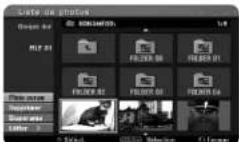
[Plein ecran]: Montre le fichier sélectionné en plein écran.
[Ouvrir]: Ouvre le dossier et affiche une liste des fichiers.
[supprimer]: Efface fichiers et dossiers du disque dur.
[Renommer]: Edite le nom du fichier du HDD.
[Déplacer]: Déplace le ou les fichiers sélectionnés vers un autre dossier du
HDD.
[Copier]: Copie un ou des fichiers vers un autre dossier du HDD.
[Diaporama]: Affiche le menu [Diaporama].
Sauter vers l'image antérieure ou suivante
Pour afficher l'image antérieure ou la suivante pendant l'affichage en plein écran, appuyez sur SKIP (I◄◄ ou ►►I).
Faire tourner une image
Utilisez ▲▼ pour faire tourner une image pendant l'affichage en plein écran.
Voir un diaporama des fichiers image
Pour afficher les images de la [Liste de photos] en diaporama, sélectionnez l'option [Diaporama] sur la gauche de l'écran, puis appuyez sur ENTER. Le menu [Diaporama] apparaîtra à l'écran. Réglez les options [Objet] et [Vitesse] et appuyez sur ENTER pendant que l'option [Start] est sélectionnée. L'appareil commence le diaporama tel que vous l'avez réglé au menu.
Option [Objet]:
- [Sélect] Affiche en diaporama seulement les fichiers sélectionnés.
Utilisez la touche MARKER pour sélectionner plusieurs fichiers.
• [Tout] Affiche en diaporama tous les fichiers.
Option [Vitesse]
Règle la vitesse du diaporama sur [Lent], [Normal] ou [Rapide].
Ecouter de la musique pendant le diaporama
Vous pouvez faire un diaporama de fichiers image tout en écoutant des fichiers audio MP3WMA du HDD. Appuyez sur ENTER pendant que l'option [Loct. musique simultanée] est sélectionnée dans le menu [Diaporama]. Le menu de sélection de fichiers audio apparaît à l'écran. Appuyez sur MARKER sur les fichiers désirés, puis appuyez sur ENTER pendant que l'option [Start] est sélectionnée. L'appareil commence le diaporama en reproduisant la musique.
[Sélec tout]: Sélectionne tous les fichiers du répertoire actuel.
[Déséloc tout]: Annule la sélection des fichiers.
Laisser le diaporama en attente
Pour laisser en attente le diaporama, appuyez sur PAUSE/STEP.
Pour continuer le diaporama, appuyez sur PLAY.
Conditions nécessaires des fichiers image
Extension des fichlers: "jpg
Tallie des Images: Moins de 4 Mo recommandé.
Format CD-R: ISO 9660 et JOLIET
Format DVD±R/RW: ISO 9660 (format UDF Bridge)
Maximum de Fichiers par Disque: Moins de 1999 (nombre total de fichiers et de dossiers)
Remarques sur les fichiers JPEG
- Compression des images JPEG progressive et sans pertes non compatible.
- Selon la taille et le nombre de fichiers JPEG, la lecture des contenus du support peut tarder quelques minutes.
RH49AD-S-BFRALLK-FRE 1/26/12 4:50 PM Page 31
Enregistrement
Pour enregistrer une chaîne de TV ou une autre source, suivez les instructions ci-dessous. L'enregistrement s'arrête lorsque le support est plein, lorsque vous arrêtez l'enregistrement ou lorsque la durée de l'enregistrement atteint 12 heures.
SUR LA TELECOMMANDE
1 Sélectionnez un mode d'enregistrement: Vous HOME, pouvez sélectionner un mode d'enregistrement dans le menu Configuration. (XP, SP, LP, EP ou MLP) ENTER
2 Sélectionnez un support d'enregistrement HDD ou DVD
3 Sélectionnez une chaîne ou une source PR/CH, AV/INPUT d'enregistrement:
4 Début de la gravure: REC
5 Arrêtez l'enregistrement: STOP
Enregistrement - autres possibilités
Changer la chaîne audio de la TV
Avant de graver, vous pouvez changer la chaîne audio du téléviseur pour des émissions stéréo et bilingues. Appuyez plusieurs fois sur AUDIO pour changer de chaîne audio. La chaîne audio actuelle est affichée à l'écran. Si vous enregistrez une émission bilingue, réglez l'option [Enreg. TV Audio] du menu SETUP (Configuration).
Enregistrement immédiat
L'enregistrement immédiat vous permet de réaliser facilement une gravure à durée préétablie.
L'enregistrement commence dès que vous appuyez sur REC. Appuyez plusieurs fois sur REC pour sélectionner une durée préétablie. Chaque fois que vous appuyez sur REC, la durée affichée augmente. Vous pouvez régler la gravure immédiate jusqu'à 240 minutes sur le HDD ou jusqu'à 720 minutes sur un DVD, selon l'espace libre disponible.
Réglage d'un enregistrement programmé
Sur cet appareil, vous pouvez programmer jusqu'à 16 enregistrements dans un mois. Avant de régler une programmation, l'horloge doit être bien réglée.
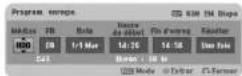
Appuyez sur HOME et sélectionnez l'option [TV]. Appuyez sur ▲▼ pour sélectionner [Programmation de l'enregistrement] et appuyez sur ENTER pour afficher le menu (Pistes à Enregistrer). Utilisez ▲▼ pour sélectionner [Nouveau] et appuyez sur ENTER pour afficher le menu [Programmation de l'enregistrement]. Règlez chacun des champs décrits ci-dessous avec ▲▼◀▶.
[Médias]: choisit le support de gravure (HDD ou DVD).
[CH/PR]: choisit un numéro de programme mémorisé, ou bien une des entrées externes à enregistrer. (Vous ne pouvez pas sélectionner entrée DV et station radio.)
[Date]: choisit une date avec jusqu'à un mois d'avance.
[Heure de début]: Règle l'heure de démarrage.
[Fin d'enreg.]: Regie l'heure de finalisation.
[Répéter] choisit la répétition désirée (Une fois, Journalière (Lun-Ven) ou Hebdomadaire).
Les gravures depuis le EPG sont toujours réglées sur [Une fois].
Appuyez plusieurs fois sur REC pour régler le mode d'enregistrement (XP, SP, LP, EP ou MLP) puis appuyez sur ENTER pour régler l'enregistrement programmé. « Enreg. OK » ou « OK » dans le champ [Vérification] du menu [Pistes à Enregistrer] indique que la gravure est correctement programmée.
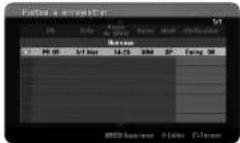
Annulation d'un enregistrement programmé
Vous pouvez annuler un enregistrement programmée avant son commencement. Sélectionnez l'enregistrement programmé que vous voulez annuler dans le menu [Pistes à Enregistrer] et appuyez sur CLEAR.
Dépannage d'Enregistrement Programmé
Même si le minuteur est réglé, l'appareil n'enregistrera pas si:
- Il n'y a pas de disque dans l'appareil et il n'y a pas d'espace libre dans le HDD.
- Le disque chargé n'est pas inscriptible et il n'y a pas d'espace libre dans le HDD
- L'option [Protection du disque] est réglée sur [Marche] dans le menu de Configuration, et il n'y a pas d'espace libre dans le HDD (voir page 21).
- L'appareil est en cours d'utilisation (d'enregistrer, de copier, d'effacer, etc.).
- Il y a déjà 99 titres (DVD-RW, DVD-R), 49 titres (DVD+R, DVD+RW) enregistrés sur le disque et il y a déjà 255 titres enregistrés dans le HDD.
Vous ne pouvez pas introduire un enregistrement programmé si:
– Il y a déjà un enregistrement en cours,
- Le moment que vous essayez de régler est déjà passé.
– Il y a déjà 16 enregistrements programmées
Si deux ou plusieurs gravures programmées se superposent:
- La première gravure a la priorité.
- Une gravure commence lorsque l'antérieure est finie.
- Si deux gravures sont réglées pour commencer au même moment, celle
qui a été programmée d'abord a la priorité.
Gravure et lecture simultanées
Vous pouvez reproduire d'autres contenus pendant que vous enregistrez. Appuyez simplement sur HOME et sélectionnez les contenus à reproduire pendant l'enregistrement. Vous ne pourrez pas lire d'autres contenus pendant la copie. Pendant l'enregistrement, vous ne pouvez pas lire les fichiers DivX. Lorsque vous gravez un DVD, il est impossible de lire son contenu.
Glissement Temporel
Avec cette fonction, vous pouvez voir le titre en cours d'enregistrement sur le HDD. Dès que l'enregistrement a avancé de 15 secondes, appuyez sur PLAY pour lire le titre que vous ôtos en train d'enregistrer. Si vous arrêtoz la lecture du titre, vous retournez à la position actuelle d'enregistrement.
Enregistrement depuis un caméscope
Vous pouvez enregistrer depuis un caméscope DV vers le HDD en le reliant avec un câble DV. Vous pouvez aussi enregistrer depuis un caméscope numérique relié à la prise DV IN sur l'avant de l'appareil. Appuyez plusieurs fois sur AV/INPUT pour sélectionner l'entrée DV. Trouvez le moment de l'enregistrement du caméscope à partir duquel vous voulez enregistrer, puis appuyez sur REC pour commencer à enregistrer. Vous pourrez utiliser les fonctions STOP, PLAY et PAUSE de la télécommande de cet enregistreur pour commander certains caméscopes.
Appuyez sur STOP pour terminer l'enregistrement.
Enregistrement depuis des entrées externes
Vous pouvez enregistrer depuis une composante externe, comme un caméscope ou un magnétoscope, reliée à une des entrées externes de l'enregistreur. Chaque fois que vous appuyez sur AV/INPUT, la source change comme il est décrit ci-dessous. Avant d'enregistrer depuis une source externe, vérifiez que la composante désirée soit bien reliée.
■ Syntoniseur: Syntoniseur incorporé
• AV1: Prise péritel AV1 rattachée au panneau arrière
- AV2: Prise péritel AV2 DECODER rattachée au panneau arrière
AV3: AV IN 3 (VIDEO, AUDIO (G/D)) rattaché au panneau avant
• DV: DV IN rattaché au panneau avant
Fonction Timeshift (Mémoire tampon)
Cette fonction vous permet de laisser en attente ou de rembobiner une émission TV en direct en cas d'interruption.
Appuyez sur TIMESHIFT puis sur PAUSE/STEP pendant l'émission en direct. La fonction Timeshift enregistrera le restant de l'émission pour le voir après, Avant d'utiliser cette fonction, vérifiez que l'appareil est en mode HDD.
Si vous n'appuyez sur aucune touche pendant 6 heures, la fonction s'arrête automatiquement. Vous pouvez utiliser des fonctions « trick play » (lent, recherche, etc.) avec Timeshift. Référez-vous à la fonction lecture page 25-26. Arrêtez la fonction Timeshift en appuyant sur STOP et confirmez en appuyant sur ENTER. Vous retournerez au visionnage de l'émission en temps réel.
Sauter au début ou à la fin avec Timeshift
Appuyez sur ENTER pour montrer la barre de progression pendant que Timeshift est activée. Pour sauter au début, appuyez sur ◀, et pour sauter à la lin sur ▶.
Enregistrement d'Extraits
Si vous voulez enregistrer une émission avec fonction la Timeshift comme un titre, appuyez sur REC aux points de début et de finalisation désirés. La barre de progression Timeshift indique le raccourci sélectionné avec une barre rouge. Vous pouvez faire d'autres extraits en répétant cette procédure. Les extraits seront enregistrés lorsque vous quittez la fonction Timeshift.
Fonction Timeshift (Mémoire tampon) automatique
Si l'option [Time Shift] du menu SETUP (Configuration) est réglée sur [Marche], Timeshift commence automatiquement au mode HDD (disque dur) sans avoir appuyer sur la touche TIMESHIFT. Si vous voulez quitter la fonction Timeshift, règlez la fonction [Time Shift] sur [Arrêt].
Edition d'un titre
| Avec le menu Liste de Titres, vous pouvez éditer des contenus vidéo. |
SUR LA TELECOMMANDE
| 1 Sélectionnez un support d'enregistrement: HDD ou DVD |
| 2 Le menu [Titres] s'affiche: MENU/LIST |
| 3 Sélectionnez un titre à éditer: |
| 4 Le menu d'èdition s'affiche: ENTER |
| Les options sont différentes en fonction du support. |
| 5 Sélectionnez une option de menu: |
| 6 Quittez le menu [Titres]: RETURN |
| ▲▼◄►, ENTER |
Edition d'un titre - autres possibilités
Sur le menu Liste de Titres
Appuyez sur MENU/LIST pour afficher le menu Liste de Titres. La lecture doit alors s'arrêter. Vous pouvez aussi y accéder depuis le menu HOME, en sélectionnant l'option [CINEMA] et en sélectionnant [HDD] ou [DISQUE] et en appuyant sur ENTER. Si vous éditez un disque en mode VR, appuyez sur MENU/LIST pour altemer entre les menus Originaux et la Liste de Lecture.
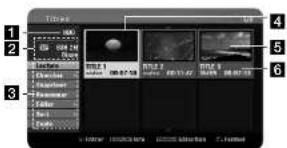
text_image
1 2 3 4 5 6 7 8 9 10 11 12 13 14 15 16 17 18 19 20 21 22 23 24 25 26 27 28 29 30 31 32 33 34 35 36 37 38 39 40 41 42 43 44 45 46 47 48 49 50 51 52 53 54 55 56 57 58 59 60 61 62 63 64 65 66 67 68 69 70 71 72 73 74 75 76 77 78 79 80 81 82 83 84 85 86 87 88 89 90 91 92 93 94 95 96 97 98 99 1001 Support actuel
2 Montre le mode d'enregistrement, l'espace libre et la barre de progression du temps écoulé.
3 Options du menu : Pour afficher les options du menu, sélectionnez un titre ou un chapitre et appuyez sur ENTER. Les options affichées sont différentes en fonction du type de disque.
4 Titre actuellement sélectionné.
5 Miniature
6 Montre le nom du titre, la date et la durée de l'enregistrement.
Cet appareil offre plusieurs options d'édition pour plusieurs types de disques. Avant d'éditer, vérifiez le type de disque et sélectionnez les options disponibles pour celui-ci.
Vous pouvez jouir des fonctions d'édition avancées avec les DVD formatés en mode VR (DVD-RW ou DVD-RAM). Vous pouvez éditer l'enregistrement original (dénommée « Original ») ou les informations de lecture créées à partir de l'original (dénommées « Liste de lect. »).
L'édition du titre original est définitive. Si vous envisagez d'éditer un titre sans éditer le titre original, vous pouvez créer une Liste de Lecture pour cela. Une Liste de Lecture est un groupe de Titres de Liste de Lecture créée à partir du titre original pour l'éditer.
Les titres des contenus originaux du disque contiennent un ou plusieurs chapitres. Lorsque vous introduisez un titre de disque dans la Liste de Lecture, tous les chapitres dans ce titre apparaissent aussi. En d'autres mots, les chapitres de la Liste de Lecture se conduisent exactement de la même façon que ceux d'un disque DVD Vidéo. Les Parties sont des sections des titres Originels ou de Liste de Lecture. Vous pouvez ajouter ou effacer des parties depuis les menus Original et Liste de Lecture. L'ajout d'un chapitre ou un titre à la Liste de Lecture crée un nouveau titre composé d'une section (p.e., un chapitre) d'un titre Original. L'effacement d'une partie enlève une partie d'un titre depuis les menus Original ou Liste de Lecture.
Ajout de marques de chapitre HDD VR RAM+
Vous pouvez créer des chapitres dans un titre en introduisant des marques de chapitre à l'endroit désiré. Appuyez sur MARKER au moment désiré de la lecture ou l'enregistrement. Une icône de marque de chapitre apparaïl à l'écran. Vous pouvez ajouter automatiquement des marques de chapitre à des intervalles réguliers en réglant l'option [Chapitrage auto] du menu Configuration.
Effacement d'un titre ou un chapitre
Lorsque vous effacez un titre ou un chapitre de la Liste de Lecture, le titre ou le chapitre de l'Original reste. Cependant, si vous effacez un chapitre ou un titre de l'Original, celui-ci est aussi effacé de la Liste de Lecture.
Sélectionnez un titre ou un chapitre à effacer et appuyez sur ENTER. Sélectionnez [supprimer] dans le menu à gauche de l'écran et appuyez sur ENTER pour confirmer.
HDD – Vous pouvez effacer plusieurs fichiers avec la louche MARKER. Appuyez sur MARKER sur les fichiers choisis puis suivez les instructions ci-dessus.
Recherche de chapitres
HDD -RWvr Video RAM-
Vous pouvez sélectionner le début d'un titre en cherchant un chapitre. Sélectionnez le titre à rechercher et appuyez sur ENTER. Sélectionnez [Chapitre] dans l'option [Chercher] du menu sur la gauche de l'écran et appuyez sur ENTER pour afficher le menu [Liste Chapitres].
Utilisez ▲▼◄► pour trouver le chapitre duquel vous voulez commencer la lecture, puis appuyez sur PLAY pour commencer.
Marquage d'une nouvelle Liste de Lecture VR RAM-
La Liste de Lecture vous permet d'éditer ou de rééditer un titre ou un chapitre sans changer l'enregistrement original. Utilisez cette fonction pour ajouter un titre ou un chapitre Original à une nouvelle Liste de Lecture ou à celle qui a été enregistrée.
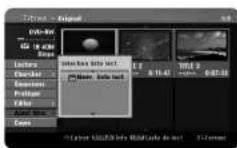
Sélectionnez le titre ou le chapitre Original que vous voulez inclure dans la Liste de Lecture et appuyez sur ENTER. Sélectionnez l'option [Ajout titre] et appuyez sur ENTER pour afficher le menu [Sélection liste lect.]. Choisissez le titre de Liste de Lecture dans lequel vous voulez introduire le titre ou le chapitre Original, ou bien sélectionnez [Nouv. liste lect.] pour créer une nouvelle Liste de Lecture.
Déplacer un chapitre de Liste de Lecture VR RAM-
Utilisez cette fonction pour réorganiser l'ordre de lecture d'un titre Liste de Lecture dans le menu [Liste Chapitres-Liste de lect.]. Sélectionnez l'option [Déplacer] du menu sur la gauche de l'écran [Liste Chapitres-Liste de lect.] et appuyez sur ENTER. Utilisez ▲▼◀▶ pour choisir l'endroit auquel vous voulez déplacer le chapitre puis appuyez sur ENTER. Le menu mis à jour est affiché.
Vous pouvez sélectionner le début d'un titre en recherchant à travers la durée temporelle. Sélectionnez le titre que vous voulez rechercher et appuyez sur ENTER. Sélectionnez [Heure] dans l'option [Chercher] du menu sur la gauche de l'écran et appuyez sur ENTER pour afficher le menu [Chercher].
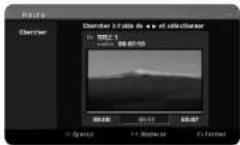
Utilisez ◀ pour trouver le moment auquel vous voulez commencer. Chaque fois que vous appuyez sur ◀ vous avancez de 1 minute, et si vous appuyez et mainlenez enloncée ◀ vous avancez de 5 minutes. Appuyez sur ENTER pour voir un titre depuis le moment sélectionné.
Trier les titres HDD
Appuyez sur ENTER pour afficher le menu. Sélectionnez [Sort] et appuyez sur ENTER pour voir les options supplémentaires. Ici vous pouvez choisir de trier les titres selon [Date] (si elles ont été enregistrées), [Titre] (ordre alphabétique) ou [Catégorie] (par genre).
Combiner des titres HDD
Utilisez cette fonction pour fondre le titre sélectionné avec un autre titre. Sélectionnez un titre et appuyez sur ENTER. Sélectionnez [Assembler] dans l'option [Editor] puis appuyez sur ENTER. Sélectionnez le titre que vous voulez combiner avec le titre actuel et appuyez sur ENTER pour confirmer.
Cacher un chapitre ou un titre +R+
Vous pouvez sauter parmi les chapitres et les titres sans les effacer réellement. Sélectionnez le chapitre ou le titre que vous voulez cacher et appuyez sur ENTER. Sélectionnez [Masquer] dans l'option [Editer] et appuyez sur ENTER. Si vous voulez récupérer un titre ou un chapitre caché, sélectionnez le titre ou le chapitre caché et appuyez sur ENTER. Sélectionnez [Afficher] dans l'option [Editer] et appuyez sur ENTER pour le récupérer.
Diviser un titre +RWH
Utilisez cette fonction pour séparer un titre en deux. Sélectionnez le titre que vous voulez diviser et appuyez sur ENTER. Sélectionnez [Diviser] dans l'option [Editor] du menu gauche de l'écran et appuyez sur ENTER pour afficher le menu [Diviser]. Trouvez le point de division avec les touches PLAY, SCAN, PAUSE/STEP et appuyez sur ENTER pendant que l'option [Diviser] est sélectionnée. L'écran de lecture montre le point de division. Sélectionnez [Effectué] et appuyez sur ENTER pour diviser. Vous ne pouvez pas sélectionner un point de division inférieur à 3 secondes.
Protéger un titre VR RAM+
Utilisez cette fonction pour protéger un titre contre l'enregistrement, l'édition ou l'effacement accidentels. Sélectionnez le titre que vous voulez protéger et appuyez sur ENTER. Sélectionnez [Protéger] dans le menu sur la gauche et appuyez sur ENTER. La marque de blocage apparaîtra sur la miniature du titre. Si vous voulez annuler la protection, sélectionnez le titre protégé et appuyez sur ENTER. Sélectionnez [Déverrouiller] dans le menu à gauche et appuyez sur ENTER pour l'annulation.
Effacer une partie HDD VR RAM-
Vous pouvez effacer une partie du titre.
Sélectionnez le titre dont vous voulez effacer une partie et appuyez sur ENTER. Sélectionnez [Suppr. Séq] dans [Editor] du menu gauche de l'écran et appuyez sur ENTER pour afficher le menu [Suppr. Séq]. Vous pouvez trouver le point avec les touches PLAY, SCAN et PAUSE/STEP.
[Début]: Sélectionnez le point de début de la partie à offacer et appuyez sur ENTER.
[Fin]: Sélectionnez le point de finalisation de la partie à effacer et appuyez sur ENTER.
[Partie suiv]: Appuyez sur ENTER pour effacer une partie supplémentaire (HDD seulement).
[Annuler]: Appuyez sur ENTER pour annuler la sélection de partie. [Effectué]: Appuyez sur ENTER pour effacer la partie sélectionnée.
Si un titre est enregistré avec cet appareil, le nom du titre sera un numéro. Avec cette fonction, vous pouvez changer un nom de titre.
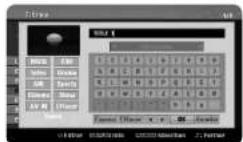
Sélectionnez le titre dont vous voulez changer le nom et appuyez sur ENTER. Sélectionnez [Renommer] ou [Titre] dans le menu gauche de l'écran et appuyez sur ENTER pour afficher le menu du clavier. Utilisez ▲▼◀▶ pour sélectionner un caractère puis appuyez sur ENTER pour confirmer votre sélection dans le menu du clavier.
[OK]: Termine la tâche.
[Annuler]: Annule les caractères introduits.
[Espace]: Introduit un espace dans la position du curseur.
[Effacer]: Efface le caractère antérieur à la position du curseur.
Vous pouvez utiliser les touches de la télécommande pour introduire le nom. PLAY (▶): Introduit un espace sur la position du curseur.
III (PAUSE/STEP): Efface le caractère suivant à la position du curseur.
■ (STOP), CLEAR: Efface le caractère antérieur à la position du curseur.
- Deplace le curseur vers la gauche ou la droite.
MENU/LIST, DISPLAY: Change le jeu de caractères à la position du curseur. Numéros (0-9): Introduisent les caractères correspondants sur la position du curseur.
Vous pouvez indiquer un genre pour le titre du HDD sélectionné. Si un caractère est souligné dans le menu du clavier, appuyez sur ◀ jusqu'à ce que le curseur saute vers le champ Genre. Choisissez le genre désire et appuyez sur ENTER pour le sélectionner. Le nom du genre choisi apparaîtra sur le coin inférieur de la miniature du titre.
Combiner des chapitres HDD VR RAM+
Utilisez cette fonction pour fondre le chapitre sélectionné avec l'adjacent. Sélectionnez un chapitre et appuyez sur ENTER. Sélectionnez l'option
[Assembler] pour voir l'indicateur de combinaison parmi les miniatures de chapitre. Appuyez sur ENTER pour combiner les deux chapitres indiqués.
Cette fonction n'est pas disponible dans les cas suivants.
■ Il y a un seul chapitre dans le titre.
- La premier chapitre est sélectionné.
36
- Les chapitres que vous voulez combiner sont créés en effaçant une partie d'un titre Original.
- Les chapitres que vous voulez combiner sont créés à partir de différents titres.
- Un des chapitres de Liste de Lecture que vous voulez combiner a été déplacé.
Utilisation du menu Disque
Avec le menu Liste de titres du mode DVD, vous pouvez utiliser les fonctions de réglage de disque sans avoir à entrer dans le menu SETUP (Configuration).
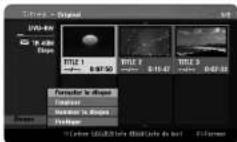
Utilisez ▲▼◄► pour sélectionner l'option [Disque] du menu Liste de titres DVD et appuyez sur ENTER pour montrer les options secondaires.
[Formater le disque]: Pour formater le disque inséré (page 21).
[Finaliser]: Pour finaliser le disque inséré (page 21).
[Annuler]: Pour annuler la finalisation du disque inséré (page 21).
[Nommer le disque]: Pour introduire un nom pour le disque. Ce nom apparaît lorsque vous chargez le disque et sur les informations du disque à l'écran (page 21).
[Protéger]: Pour éviter l'enregistrement, l'édition et l'effacement du disque inséré (page 21).
[Déverrouiller]: Pour désactiver la protection.
Ecrasement +RW
Vous pouvez écraser un titre non protégé avec un nouvel enregistrement vidéo. Sélectionnez la chaîne TV ou la source d'entrée que vous voulez enregistrer. Appuyez sur MENU/LIST pour afficher le menu Liste de Titres. Utilisez ▲▼◄► pour souligner le titre à écraser et appuyez sur REC pour commencer l'écrasement. Pour arrêter l'enregistrement, appuyez sur STOP.
Si le nouvel enregistrement est plus long que le titre existant sur le disque plein, le titre suivant sera écrasé aussi. Si le titre suivant est protégé, l'écrasement s'arrête au début du titre.
Copie d'un titre
| Avec le menu Liste de titres, vous pouvez copier les contenus vidéo. | SUR LA TELECOMMANDE |
| 1 Sélectionnez un support d'enregistrement: HDD ou DVD | |
| 2 Le menu [Titres] s'affiche: MENU/LIST | |
| 3 Sélectionnez le titre dont vous voulez copier: | ▲▼◀▶ |
| 4 Le menu d'édition s'affiche: ENTER | |
| 5 Sélectionner l'option [Copie]: | ▲▼ |
| 6 Le menu [Copie] s'affiche ENTER | |
| 7 Régler l'option [Rec Mode]: XP, SP, LP, EP, MLP, AUTO ou les modes Rapide | ▲▼◀▶ |
| 8 Souligner l'icône [Start]: | ▲▼ |
| 9 Commencez la copie: ENTER | |
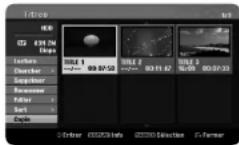
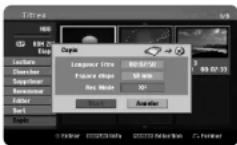
Copie d'un titre - autres possibilités
Avant la copie
Utilisez les fonctions de copie d'enregistreur pour:
- Sauvegarder des enregistrements importants stockés dans le HDD sur un DVD
- Faire des copies enregistrées DVD sur le HDD et les lire sur d'autres lecteurs.
- Transmettre de la vidéo de DVD au HDD pour l'édition.
• Transmettre de la vidéo éditée du HDD à DVD.
Sur la copie « Rapide »
La copie DVD-HDD est une démarche complètement numérique et ne comporte pas de perte de qualité audio ou vidéo. Cela permet de faire des copies rapides, faciles et utiles.
Lorsque vous copiez du HDD à DVD, la vitesse de la copie dépend du mode d'enregistrement et du type de disque DVD utilisé. La copie rapide est possible avec des titres vidéo originels sans éditer, et ne sera pas possible avec un disque initialisé sur un autre enregistreur.
Seulement les disques formatés en mode VR peuvent utiliser le mode [Rapide] pendant la copie d'un titre depuis un DVD vers le HDD.
Si vous faites une copie d'un titre du HDD vers un DVD-RW ou DVD-RAM en mode VR, le mode [Rapide] ne sera pas disponible pour des titres du HDD édités ou des titres enregistrés d'extraits. Le mode [Rapide] ne sera pas non plus possible depuis un DVD-RW ou DVD-RAM en mode VR vers le HDD.
Copie de plusieurs titres du HDD vers DVD HDD
Vous pouvez sélectionner de plusieurs titres avec la touche MARKER. Appuyez sur MARKER sur les titres désirés et appuyez sur ENTER pour afficher le menu gauche de l'écran. Dans le menu à gauche de l'écran, sélectionnez l'option [Copie] et appuyez sur ENTER pour afficher le menu [Copie]. Utilisez ▲▼◀◀ pour sélectionner l'icône [Start] et appuyez sur ENTER pour confirmer.
Copie d'un titre en cours de lecture -R+
Cette fonction copie un seul titre vers le HDD en temps réel. Lorsque vous commencez la copie, la lecture saute au début du titre et continue jusqu'à la fin, où 'enregistrement s'arrête automatiquement. La copie aura lieu en mode d'enregistrement (XP, SP, LP, EP ou MLP) actuellement réglé dans le menu Configuration.
Pendant la lecture DVD, appuyez sur HOME pour afficher le menu HOME. Sélectionnez [Copie] dans [Menu facile] et appuyez sur ENTER pour commencer. L'option [Copie] du menu HOME sera activée seulement pour les titres des DVD±R ou DVD-ROM finalisés sans protection contre copie.

Codes langue
Utilisez cette liste pour entrer votre langue préférée pour les paramètres initiaux suivants: Langu. audio, Langu. souslitres, Langu. Menu disque.
| Langue Code | Langue Code | Langue Code | Langue Code | Langue Code | Langue Code | |||||
| Afar 6565 | Croaté | 7282 | Hausa | 7265 | Lingals | 7678 | Quetoua 8185 | Tadjik | 8471 | |
| Afrikaans 6570 | Tohéque | 6783 | Hébreu | 7387 | Lithuanien | 7684 | Rhaeto-Roman | 8277 | Tamoul | 8465 |
| Albanais 8381 | Danols | 6865 | Hindi | 7273 | Macedonien | 7775 | Roumain | 8279 | Telugu | 8469 |
| Amharque 6577 | Néerlandais | 7876 | Hongrois | 7285 | Malagasy | 7771 | Russe | 8285 | Thai | 8472 |
| Arabe 6582 | Anglais | 6978 | Islandais | 7383 | Malais | 7783 | Samoan | 8377 | Tonga | 8479 |
| Arménien 7289 | Espéranto | 6979 | Indonesien | 7378 | Malayalam 7776 | Sanskrit | 8365 | Turque 8482 | ||
| Assamais 6583 | Estonien | 6984 | Interlingua | 7365 | Maori | 7773 | Gafélique écossais | 7168 | Turkmène | 8475 |
| Aymara 6588 | Faroese | 7079 | Irlandais | 7165 | Marathi 7782 | Serbe 8382 | Tvl | 8487 | ||
| Azerbaïdjanais 6590 | Fidji 7074 | Italien 7384 | Moldave | 7779 | Seroo-Croaté | 8372 | Ukrainien | 8575 | ||
| Bachkir 6665 | Filinois | 7073 | Javanais | 7487 | Mongole 7778 | Shona | 8378 | Urdu | 8582 | |
| Basque 6985 | Français 7082 | Kannada | 7578 | Nauru | 7865 | Sindhi | 8368 | Ouzbek | 8590 | |
| Bengall 6678 | Frisien | 7089 | Cashmere | 7583 | Népalais | 7869 | Singhalais | 8373 | Vietnamien 8673 | |
| Rhoutanais 6890 | Galicien | 7176 | Kazakh 7575 | Norvégien | 7879 | Slovaque | 8375 | Volapük | 8679 | |
| Bihari 6672 | Géorgien | 7565 | Kirghiz | 7589 | Oriya | 7982 | Slovène | 8376 | Galois | 6789 |
| Breton 6682 | Allemand 6869 | Coréen | 7579 | Panjabi 8065 | Espagnol | 6983 | Wolof 8779 | |||
| Bulgare 6671 | Grec | 6976 | Kurde 7585 | Pahto | 8083 | Soudanais | 8385 | Xnoaa | 8872 | |
| Birman 7789 | Groenlandais | 7576 | Lactien | 7679 | Perse | 7065 | Swahili 8387 | Yiddiah | 7473 | |
| Biélorusse 6669 | Guarani 7178 | Latin | 7665 | Poloniais 8076 | Suèdoia | 8386 | Yoruba | 8979 | ||
| Chinoa 9072 | Gujarati | 7185 | Leiton | 7686 | Portugais | 8084 | Tagalog | 8476 | Zoulou | 9085 |
Codes de Région
Sélectionnez une région à partir de la liste suivante.
| Rénion | Code | Rénion | Code | Rénion | Code | Rénion | Code | Rénion | Code | Rénion | Code |
| Afghanistan | AF | Costia Rica | CR | Groentland | GL | Maldives | MV | Paraguay | PY | Sri Lanka LK | |
| Argentine AR | Croatie | HR | Hong Kong HK | Mexique | MX | Philippines | PH | Suèce | SE | ||
| Australie | AU | République Tchèque | CZ | Hongrie | HU | Monaco | MC | Pologne | PI | Suisse | CH |
| Auhriche | AT | Danemark | DK | Inde | IN | Mongolia MN | Portugal | PT | Taiwan | TW | |
| Belgique | BE | Equateur | EC | Indonésie | ID | Maroc | MA | Rournanie | RO | Thaïlande | TH |
| Bhoutan | BT | Egypte | EG | Israël | IL | Népal | NP | Russia | RU | Turquie | TR |
| Bolivie | BO | El Salvador | SV | Italie | IT | Pays-Bas NL | Arabie Saoudite | SA | Ouganda | UG | |
| Brésil | BR | Ethiopic | ET | Jamaïque | JM | Anillis Néorlandaises AN | Sénégal | SN | Ukraine | UA | |
| Cambodge | KH | Fidji | FJ | Japon | JP | Neuvelle Zolando | NZ | Singapour | SG | Etats-Unis | US |
| Canada CA | Finlande | FI | Kenya | KE | Nigeria | NG | Slovaquie | SK | Uruguay | UY | |
| Chili | CL | France | FR | Kowari | KW | Norvège | NO | Slovénie | SI | Ouzbekistan UZ | |
| Chine | CN | Alienagne | DE | Libya | LY | Omani | OM | Afrique du Sud | ZA | Vietnam | VN |
| Colombie CO | Grance Bretagne | GB | Luxembourg | LU | Pakistan | PK | Corée du Sud | KH | Zimbabwe | ZW | |
| Congo | CG | Grèce | GR | Malaisie | MY | Panama | PA | Espagne | ES |
L'appareil ne s'allume pas.
→ Branchez fermement le câble d'alimentation à la prise murale.
Il n'y a pas d'image.
- Sélectionnez le mode d'entrée vidéo convenable sur la TV pour que l'image issue de l'appareil soit affichée à l'écran de la TV.
→ Connectez fermement la liaison vidéo.
- Vérifiez que [Format sortie vidéo] du menu Configuration soit correctement réglé en fonction de votre connexion vidéo.
Il y a de la nelge à l'écran.
- Vous lisez un disque enregistré sous un système de couleur différente à celui de votre TV.
- Le signal vidéo issu de la composante externe est protégé contre la copie.
- Réglez une résolution acceptée par votre téléviseur.
Impossible de trouver ou de sauvegarder la chaîne.
→ Vérifiez la connexion de votre antenne.
Il n'y a pas de son.
→ Reliez fermement la connexion audio.
- Le réglage de source d'entrée de l'amplificateur ou la connexion à l'amplificateur est incorrecte.
L'appareil est en mode balayage, mouvement lent ou pause.
La télécommande ne marche pas correctement.
La télécommande n'est pas dirigée vers le capteur infrarouge de l'appareil.
→ La télécommande est trop loin de l'appareil.
Il y a un obstacle de chemin entre la télécommande et l'appareil.
→ La pile de la télécommande est vide.
Lecture
L'appareil ne démarre pas la lecture
- Insérez un disque avec du contenu. (Vérifiez le type de disque, le système de couleur et le code de région.)
- Introduisez le disque avec la face inscriptible vers le bas.
- Introduisez correctement le disque dans la fente disque de l'appareil.
Nettoyez le disque.
- Annulez la fonction de classement ou changez le niveau de classement.
Impossible de lire sur un autre lecteur un disque enregistré sur cet apparell.
Finalisez le disque,
- Vérifiez la compatibilité de disques du lecteur.
- Introduisez correctement le disque dans la fente disque de l'appareil.
- Les disques enregistré avec du matériel à une seule copie ne peuvent pas être lus sur d'autres lecteurs.
Impossible de changer l'angle.
Les angles ne sont pas enregistrés sur le DVD Vidéo en cours de lecture.
- Il est impossible de changer les angles pour des titres gravés sur cet appareil.
Impossible de changer ou de désactiver la langue des sous-titres
- Les sous-titres ne sont pas enregistrés sur le DVD Vidéo en cours de lecture.
- Il est impossible de changer les titres enregistrés sur cet appareil.
Impossible de lire des fichlers MP3/WMA/JPEG/DivX.
- Les fichiers ne sont pas enregistrés avec un format que l'appareil puisse traiter.
L'appareil n'est pas compatible avec le codec du fichier DivX.
La résolution est supérieure à celle que peut traiter l'appareil.
Enregistrement
Impossible de enregistrer ou l'enregistrement échoué.
→ Vérifiez l'espace disponible sur le disque.
- Vérifiez que la source que vous essayez d'enregistrer ne soit pas protégée contre la copie.
→ Une panne électrique peut arriver pendant l'enregistrement.
Utilisez un disque formaté en mode VR pour copier du matériel à une seule copie.
L'enregistrement programmé échoué.
→ L'horloge n'est pas réglée à la bonne heure.
→ L'heure de début de l'enregistrement est déjà passée.
- Deux enregistrements programmés se superposent, et seulement le premier sera enregistré complètement.
Pendant le réglage de la chaîne à enregistrer, assurez-vous de régler le syntoniseur incorporé à l'appareil et non celui du téléviseur.
L'enregistrement et/ou la lecture audio stéréo n'est pas présenté.
→ Le téléviseur n'est pas compatible avec le stéréo.
→ L'émission diffusée n'est pas en format stéréo.
- Les prises A/V OUTPUT de l'appareil ne sont pas reliées aux prises A/V IN du téléviseur.
HDMI
Le dispositif HDMI connecté n'affiche aucune image.
→ Essayez de débrancher et de rebrancher le câble HDMI
→ Essayez d'éleindre et de rallumer le dispositif HDMI
L'entrée vidéo du dispositif connecté est réglée correctement pour cet appareil.
Le câble HDMI que vous utilisez n'est pas compatible avec HDMI. Un câble non standard ne peut pas afficher des images.
- Certains dispositifs DVI compatibles avec HDCP marchent avec cet appareil.
Le dispositif HDMI n'émet pas de sons.
-
Certains dispositifs compatibles avec HDMI n'émettent pas de sons (consultez le guide du dispositif connecté).
Si votre téléviseur n'est pas capable de traiter une fréquence d'échantillonnage de 96 kHz, réglez l'option [Fréq. d'échant.] sur [48 kHz] dans le menu de configuration. Lorsque vous faites ce choix, cet appareil convertit automatiquement les signaux 96 kHz en 48 kHz. -
Si votre téléviseur n'est pas équipé de décodeurs Dolby Digital et MPEG, réglez les options [Dolby Digital] et [MPEG] sur [PCM] dans le menu de configuration.
Si votre téléviseur n'est pas équipé d'un décodeur DTS, réglez l'option [DTS] sur [Arrêt]. Pour jouir du son surround multicanal, vous devez relier cet appareil à un récepteur compatible avec DTS au moyen d'une des sorties audio numérique.
Réinitialisation de l'appareil
Si vous observez un des symptômes suivants.
- L'appareil est branché, mais il ne s'allume pas et ne s'éteint pas.
• L'affichage du panneau avant ne marche pas.
• L'appareil ne marche pas normalement.
Vous pouvez réinitialiser l'appareil comme suit.
- Appuyez sur la touche POWER pendant au moins cinq secondes.
Cela oblige l'appareil à s'éteindre ; ensuite rallumez-le. - Débranchez le câble d'alimentation, attendez au moins cinq secondes
et rebranchez-le.
Configuration pour télécommander votre téléviseur
Vous pouvez contrôler votre téléviseur avec la
télécommande fournie. Si votre téléviseur se trouve dans le tableau suivant, réglez le code de fabricant correspondant.
Introduisez le code du fabricant de votre TV avec les
touches numériques (voir tableau suivant) pendant que vous appuyez sur la touche POWER de votre téléviseur. Ensuite, relâchez la touche POWER du téléviseur.
Fabricant Numéro de code
| LG / Gold Star 1 (Défaut), 2 |
| Zenith 1, 3, 4 |
| Samsung 6, 7 |
| Sony 8, 9 |
| Hitachi 4 |
Sur certains téléviseurs, certaines touches ne marcheront pas même après avoir introduit le code du fabricant. Lorsque vous remplacez la pile de la télécommande, le code sera remis à zéro. Réintroduisez le code du téléviseur.
RH49AD-S-BFRALLK-FRE 1/26/12 4:50 PM Page 41
Caractéristiques Techniques
Générales
Alimentation CA 200-240 V, 50/60 Hz
Consommation 30W
Dimensions (environ) 430 X 49 X 275 mm (I x h x p) sans trépied
Poids net (environ) 4 kg
Température de 5°C à 35°C
fonctionnement
Humidité de fonctionnement 5% à 65%
Systèmes TV Analogique: Systèmes couleur PAL I, B/G, I/I,
Format d'enregistrement PAL
Enregistrement
Formal d'enregistrement Enregistrement DVD Vidéo, DVD-VIDEO
Durée de l'enregistrement DVD (4,7 Go): Environ 1 heure (mode XP),
6 heures (mode EP), 14 heures (mode MLP)
DVD+R DL (8.5 Go): Environ 3 heures
(mode XP), 3,8 heures (mode SP).
7,3 heures (mode LP). 9,1 heures (mode EP),
21 heures (mode MLP)
HDD (500 Go, Enregistrement MPEG2):
Environ 133 heures (mode XP),
259 heures (mode SP).
715 heures (mode EP).
1695 heures (mode MLP)
Format d'enregistrement vidéo
Fréquence d'échantillonnage 27 mHz
Format de compression MPEG2
Format d'enregistrement audio
Fréquence d'échantillonnage 48kHz
Format de compression Dolby Digital
Lecture
| Réponse de fréquence | DVD (PCM 48 kHz): 8 Hz à 22 kHz,CD: 8 Hz à 20 kHzDVD (PCM 96 kHz): 8 Hz à 44 kHz |
| Taux signal/bruit | Plus de 90 dB (connecteur AUDIO OUT) |
| Distorsion harmonique | Moins de 0,02% (connecteur AUDIO OUT) |
Entrées
| ANTENNA IN | Entrée antenne, 75 ohms |
| VIDEO IN | 1.0 Vp-p 75 ohms, sync négative, prise RCA x 1 / SCART x 2 |
| AUDIO IN | 2.0 Vrms plus de 47 kOhms, prise RCA (L, R) x 1 / SCART x 2 |
| DV IN | 4 broches (standard IEEE 1394) |
| USB IN | 4 broches (standard USB 1.1) |
Sorties
| VIDEO OUT | 1 Vp-p 75 Ω, sync négative, SCART x 2 |
| S-VIDEO OUT | (Y) 1.0 V (p-p), 75 Ω, sync negative, Mini DIN 4-broches x 1(C) 0.3 V (p-p) 75 Ω |
| COMPONENT VIDEO OUT | (Y) 1.0 V (p-p), 75 Ω, sync négative, prise RCA x 1; (PB)/(PR) 0.7 V (p-p), 75 Ω, prise RCA x 2 |
Sortie vidéo/audio HDMI 19 broches (standard HDMI, type A)
Sortle audio (audio numérique) 0.5 V (p-p), 75 Ω, prise RCA x 1
Sortie audio (audio optique) 3 V (p-p), Connecteur optique x 1
Sortie audio (sortie analogique) 2 Vrms (1 kHz, 0 dB), 600 Ω,
prise RCA (L, R) x 1 / SCART x 2
Accessoires
Câble RF (1), Télécommande (1), Pile (1)
- Le modèle et les spécifications sont susceptibles d'être modifiés sans préavis.



LG
Life's Good
DV3