ST1000BT32 - Carte réseau / adaptateur StarTech.com - Notice d'utilisation et mode d'emploi gratuit
Retrouvez gratuitement la notice de l'appareil ST1000BT32 StarTech.com au format PDF.


Questions des utilisateurs sur ST1000BT32 StarTech.com
0 question sur cet appareil. Repondez a celles que vous connaissez ou posez la votre.
Poser une nouvelle question sur cet appareil
Téléchargez la notice de votre Carte réseau / adaptateur au format PDF gratuitement ! Retrouvez votre notice ST1000BT32 - StarTech.com et reprennez votre appareil électronique en main. Sur cette page sont publiés tous les documents nécessaires à l'utilisation de votre appareil ST1000BT32 de la marque StarTech.com.
MODE D'EMPLOI ST1000BT32 StarTech.com
Carte Réseau Ethernet 10/100/1000 Mbits/sec PCI
ST1000BT32
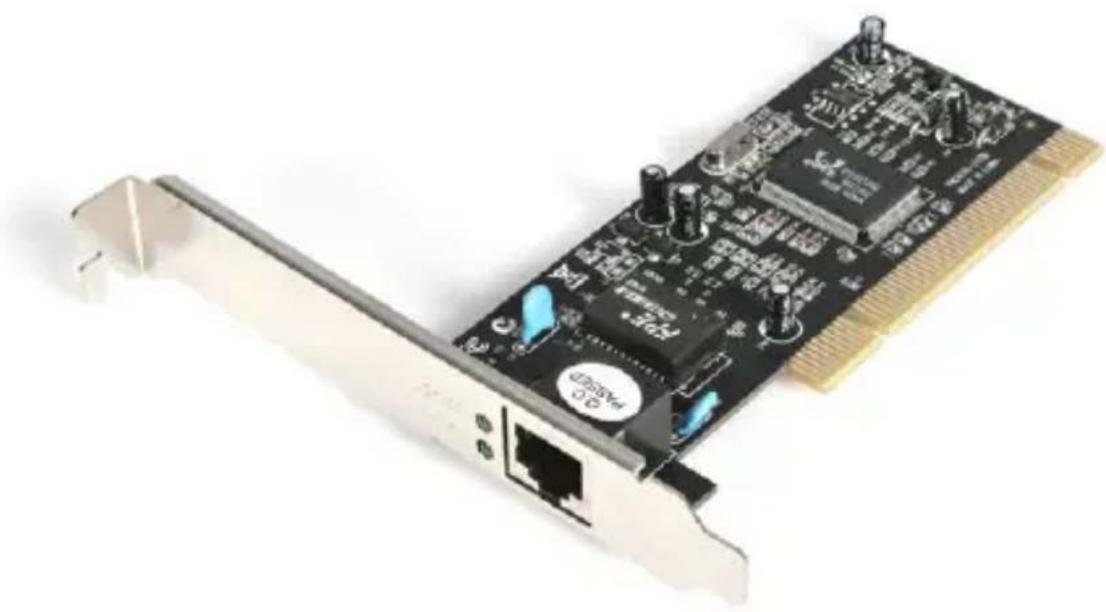
*Le produit actuel peut varier de la photo
FR: Guide de l'utilisateur - fr.startech.com
Pour les informations les plus récentes, veuillez visiter www.startech.com
Déclaration de conformité FCC
Cet équipement a été testé et déclaré conforme en tant que dispositif numérique de classe B, conformément à la section 15 des règles FCC. Ces limites sont conçues pour fournir une protection raisonnable contre les interférences nuisibles dans une installation résidentielle. Cet équipement génère, utilise et peut émettre des fréquences radio et, s'il n'est pas installé et utilisé conformément aux instructions, il peut causer des interférences nuisibles aux communications radio. Cependant, il n'existe aucune garantie que des interférences ne se produiront pas dans une installation de type particulier. Si cet équipement provoque des interférences nuisibles à la réception de la radio ou de la télévision, pouvant être vérifié en mettant l'équipement hors tension, l'utilisateur est encouragé à essayer de corriger l'interférence par une ou plusieurs des mesures suivantes:
- Réorienter ou déplacer l'antenne de réception.
- Augmenter la distance entre l'équipement et le récepteur.
- Branchez l'appareil dans une prise d'un circuit électrique différent de celui auquel le récepteur est connecté.
- Consulter votre revendeur ou un technicien radio / TV pour de l'aide.
Utilisation des marques, marques déposées, et d'autres dénominations et symboles protégés
Ce manuel peut faire référence à des marques, marques déposées, et d'autres dénominations et symboles protégés de sociétés tierces non liés en aucune façon à StarTech.com. Ces références sont à titre indicatif seulement et ne constituent pas une approbation d'un produit ou service par StarTech.com, ou un endossement du/des produit(s) auquel ce manuel s'applique par la société tierce en question. Indépendamment de toute reconnaissance directe dans le corps de manuel, StarTech.com reconnaît que toutes les marques, marques déposées, marques de service, et autres symboles et/ou dénominations protégées contenus dans ce manuel et les documents connexes sont la propriété de leurs détenteurs respectifs.
Table des Matières
Introduction ....1
Caractéristiques....1
Contenu de l'Emballage .... 1
Configuration Requise....1
Installation 2
Installation du Matériel....2
Connexion de la Carte à un Réseau....3
Installation du Logiciel....3
Vérifier l'Installation du Pilote....4
Contrôler votre Carte ....4
Spécifications ....7
Informations sur la Garantie ....8
Introduction
Nous vous remercions d'avoir acheté une carte réseau Ethernet StarTech.com 10 / 100 / 1000 Mbits / sec PCI. Doté d'une capacité d'auto-négociation et de soutien pour la transmission de données de bande jusqu'à 2000 Mbits / sec, la carte est facile à installer et à configurer, et est entièrement compatible Plug and Play dans une large gamme d'environnements d'exploitation.
Caractéristiques
- Configuration Automatique des IRQ et adresses I/O
- Deux voyants indiquent la liaison et l'activité réseau en 10 / 100 Mbits / sec et en 1000 Mbits / sec.
- Prise en charge du Bus Master 32-bit PCI pour de hautes performances et une faible utilisation du processeur
- Prise en charge d'interruption anticipée sur transmission pour des performances plus élevées
- Prise en charge du Bus Master Local PCI 32-bit 33/66MHz PCI pour un fonctionnement à haute vitesse
Contenu de l'Emballage
• 1 x Carte Adaptateur Ethernet PCI
- 1 x CD de pilote
• 1 x Manuel d'instruction
Configuration Requise
- Un ordinateur IBM compatible avec processeur de classe Pentium
- Un logement PCI disponible
- Microsoft® Windows® 98SE/ME/NT/2000/XP/Server 2003/Vista/Server 2008 R2/7 (32/64-bit), Apple® Mac OS® X, Linux®, NetWare® 3.x / 4.x
Installation
AVERTISSEMENT! Les cartes PCI, comme tout équipement informatique, peuvent être gravement endommagées par l'électricité statique. Assurez vous que vous êtes déchargé d'électricité statique avant de toucher au châssis de l'ordinateur et à la carte. StarTech.com vous recommande de porter un bracelet anti-statique lors de l'installation de toute composante informatique. Si un bracelet anti-statique n'est pas disponible, déchargez vous de toute accumulation d'électricité statique en touchant une large surface métallique mise à la terre (comme le boîtier de l'ordinateur) pendant plusieurs secondes. Veuillez également manipuler la carte par les bords et non par les connecteurs dorés.
Installation du Matériel
- Mettez hors tension l'ordinateur et tous les périphériques (exemple : Imprimantes, Moniteurs, Scanners etc.) qui sont connectés à l'ordinateur. Pour assurer une installation en toute sécurité, débrancher le câble d'alimentation du bloc d'alimentation de l'ordinateur.
- Retirer le capot de l'ordinateur. Pour plus de détails concernant cette étape, veuillez vous référer à la documentation fournie avec l'ordinateur au moment où vous l'avez acheté.
- Recherchez un logement PCI vide, retirer le support en métal qui recouvre le port correspondant vide.
- Placez la carte au-dessus du logement PCI, veiller à ce que la carte est correctement alignée avec le logement. Insérez fermement la carte dans le logement, en distribuant la force uniformément sur toute la longueur du bord de la carte. Une fois insérée, fixer la carte dans la prise adjacente (là où le support métallique se trouvait), en utilisant la vis appropriée.
- Replacez le capot de l'ordinateur et rebranchez l'alimentation à l'ordinateur.
Connexion de la Carte à un Réseau
Dépendament de l'utilisation de la carte et du matériel auquel vous la connectez, les câbles requis peuvent différer. Pour profiter des capacités maximum de la carte réseau, il est recommandé de toujours utiliser au moins un câble Ethernet de catégorie 5. Si vous n'êtes pas sur du câble à utiliser avec votre matériel, veuillez vous référer au fabricant de votre matériel.
NOTE: StarTech.com offre une large gamme de câbles Ethernet dans diverses couleurs et longueurs. Pour plus d'informations sur ces produits, ainsi que des conseils et des idées pour la mise en place et l'exploitation de votre réseau, visitez http://www.startech.com et cliquez sur l'onglet Réseau dans la partie supérieure de l'écran.
- Si vous connectez votre ordinateur directement à un autre ordinateur, utilisez un câble croisé.
- Si vous connectez votre ordinateur à un concentrateur réseau ou un commutateur réseau, utilisez un câble droit.
- Si vous connectez votre ordinateur à Internet par le biais d'un modem câble ou DSL, vous devez utiliser le câble recommandé par le fabricant du modem.
Installation du Logiciel
NOTE: Windows Vista / XP / 2000 détectera automatiquement le nouveau matériel et installera les pilotes nécessaires sans aucune intervention de l'utilisateur. Si il vous est demandé de spécifier l'emplacement d'un pilote, veuillez le spécifier comme indiqué :
Windows 2000: F:\LAN\Rtl8169_8169S(B)_8110S(B)\Win2K
Windows XP: F:\LAN\Rtl8169_8169S(B)_8110S(B)\WinXP
Windows NT: F:\LAN\Rtl8169_8169S(B)_8110S(B)\WinNT
Notez svp: F:\ correspond à la lettre de votre lecteur de CD-ROM
Les instructions d'installation suivantes sont pour les systèmes d'exploitation Windows seulement. Si vous utilisez Linux, Netware ou autre environnement supporté, veuillez consulter les instructions d'installation du pilote dans le plus récent dossier de téléchargement du pilote, disponible en localisant ST1000BT32 sur notre site Web, http://www.startech.com, et en cliquant sur Téléchargements. Veuillez noter que les intructions apparaissant à l'écran peuvent ne pas être identiques à celles inscrites plus bas mais sont similaires.
Windows 98/ME
Une fois que la carte est bien sécurisée à la carte mère, mettez l'ordinateur sous tension.
- Windows détectera automatiquement le nouveau matériel. Cliquez sur Suivant..
- Choisissez Pilote à partir du disque fourni par le fabricant du matériel, et dirigez
Windows dans le dossier où les pilotes les plus récents ont été enregistrés.
- Suivez les autres instructions à l'écran et redémarrez votre ordinateur pour terminer le processus d'installation.
Vérifier l'Installation du Pilote
Pour vérifier le succès de l'installation des pilotes, faites un clic-droit sur Mon Ordinateur, et sélectionner Gérer. Dans la colonne de gauche de l'écran suivant (Gestion de l'Ordinateur), cliquez sur Gestionnaire de Périphériques. Dans la colonne de droite, cliquez sur le signe [+] situé à coté de Adaptateurs Réseau. Une liste détaillant les périphériques installés apparaîtra en dessous.
Contrôler votre Carte
Les voyants lumineux sur le devant de la carte sont les meilleurs indicateurs de l'activité de la carte:
Voyants Couleur Etat Indication
| 1000/ACT Vert | Allumé Connexion à 1000Mbits / sec |
| Clignotant Envoi / Réception de Données | |
| 100/ACT Vert | Allumé Connexion à 100 Mbits / sec |
| Clignotant Envoi / Réception de Données |
Conseils pour établir votre réseau
Pour des informations et de l'aide pour établir votre réseau, veuillez svp vous référer au fabricant de votre système d'exploitation. La section suivante offre des étapes de dépannage détaillées pour les utilisateurs Microsoft sur un réseau local.
Assurez vous que les ordinateurs sont proprement configurés
Pour votre commodité, vous devez configurer chacun de vos ordinateurs afin qu'ils puissent se "voir" et partager des périphériques et des fichiers. TPour ce faire, vous devez vous assurer que les composants suivants sont installés :
- Client pour Réseaux Microsoft
• TCP/IP (Protocole Internet) - Partage de Fichiers et d'imprimantes
Ces clients, protocoles, et services peuvent être trouvés dans les emplacements suivants:
Windows Vista
- A partir du Panneau de Contrôle, cliquez sur Centre Réseau et Partage.
- Cliquez sur Gérer les connexions réseaux.
- Faites un clic-droit sur Connexion au Réseau Local et choisissez Propriétés.
Windows XP
- Cliquez sur Démarrez, puis cliquez sur Réseau.
- Cliquez sur Voir mes Connexions Réseau dans la boîte de Taches Réseau.
- Faites un clic-droit sur Connexion au Réseau Local et choisissez Propriétés.
Windows 2000
- Cliquez sur Démarrer, puis Paramètres, puis Connexions Accès Commutés et Réseau.
- Double-cliquez sur Connexions au Réseau Local et cliquez ensuite sur le bouton Propriétés.
Windows Me/98
- Cliquez sur Démarrer, puis Paramètres, puis Panneau de Configuration.
- Double-cliquez sur Réseaux.
NOTE: Si vous avez besoin d'installer un des composants suivants, veuillez svp vous référer à la documentation Windows pour plus de détails.
Assurez vous que tous les ordinateurs sont sur le même groupe de travail
Pour communiquer de façon effective, tous les ordinateurs doivent être sur le même groupe de travail. Chaque ordinateur dans le groupe de travail doit avoir un nom unique. Pour assurer la compatibilité entre chaque version de Windows, les noms des ordinateurs ne peuvent excéder 13 caractères. Pour voir, ajouter ou modifier le nom de l'ordinateur, effectuez les étapes suivantes :
Windows XP
- Cliquez sur Démarrer et ensuite sur Panneau de Configuration.
- Double-cliquez sur Système puis cliquez sur l'onglet Nom de l'Ordinateur.
Windows 2000
- Cliquez sur Démarrer, puis Paramètres, puis Panneau de Configuration..
- Double-cliquez sur Système.
- Cliquez sur l'onglet Identification Réseau.
Windows ME/98
- Cliquez sur Démarrer, puis sur Paramètres, puis Panneau de Configuration.
- Double-cliquez sur Réseau, puis cliquez sur l'onglet Identification.
Assurez vous que votre partage est configuré correctement
- Allez à la boîte de dialogue Réseau en utilisant la procédure expliquée au paragraphe "Assurez vous que les ordinateurs sont configurés correctement".
- Cliquez sur Partage de Fichiers et d'Imprimantes.
- Choisissez d'installer une option, les deux ou aucune de celles-ci et cliquez sur OK.
- Décidez quels sont les fichiers ou dossiers que vous souhaitez partager. Vous pouvez saisir l'option de partage en faisant un clic-droit sur le fichier ou dossier et sélectionner Partager (Windows 2000/Me/98/95) ou Partage et Sécurité (Windows XP).
NOTE: Si vous éprouvez des difficultés en installant ou configurant votre réseau, veuillez svp contacter le fabricant de votre système d'exploitation.
Spécifications
Type de Bus PCI
Format Profil Bas/Complet
Connecteurs 1 x Port RJ45
Taux Maximum de Transfert de Données 1000 Mbits / sec
Chipset Realtek RTL8110SC
Température de Fonctionnement 0°C \~ 55°C (32°F \~ 131°F)
Certifications Réglementaires FCC, CE, ROHS
Support Technique
La durée de vie des supports techniques StarTech.com est une partie intégrante de notre engagement pour fournir des solutions de pointe. Si vous avez besoin d'aide avec votre produit, visitez www.startech.com/support et accédez à notre gamme complète d'outils en ligne, de documentation et de téléchargements.
Informations sur la Garantie
Ce produit est couvert par une garantie à vie.
En outre, StarTech.com garantit ses produits contre les défauts de matériaux et de fabrication pour les périodes indiquées, suivant la date initiale d'achat. Pendant cette période, les produits peuvent être retournés pour réparation ou remplacement par des produits équivalents, à notre jugement. La garantie couvre les pièces et la main d'œuvre seulement. StarTech.com ne garantit pas ses produits contre tout défaut ou dommage résultant d'une mauvaise utilisation, abus, modification ou l'usure normale.
Limitation de Responsabilité
En aucun cas la responsabilité de StarTech.com Ltd et StarTech.com USA LLP (ou leurs dirigeants, administrateurs, employés ou mandataires) ne pourra être engagée pour des dommages (directs ou indirects, spéciaux, punitifs, consécutifs ou non), perte de profits, perte d'exploitation, ou toute perte pécuniaire, résultant de ou lié à l'utilisation du produit dépassant le prix réel payé pour le produit. Certains états ne permettent pas l'exclusion ou la limitation des dommages fortuits ou consécutifs. Si ces lois s'appliquent, les limitations ou exclusions contenues dans cette déclaration ne peuvent pas s'appliquer à vous.
StarTech.com a développé depuis 1985 des solutions faciles, fournissant des solutions de haute qualité à une diversité de clients TI et A/V qui englobe de nombreux canaux, y compris le gouvernement, l'éducation et les installations industrielles pour n'en nommer que quelques-uns. Nous offrons un choix inégalé de pièces d'ordinateur, de câbles, de produits A/V, des solutions de gestion de serveur et KVM, desservant le monde entier grâce à nos implantations aux Etats-Unis, au Canada, au Royaume-Uni et à Taiwan.
Visitez www.startech.com aujourd'hui pour des informations complètes sur tous nos produits et un accès exclusif aux outils interactifs tels que le câble Finder, les pièces Finder et le Guide de référence KVM.