2big NAS - NAS LACIE - Notice d'utilisation et mode d'emploi gratuit
Retrouvez gratuitement la notice de l'appareil 2big NAS LACIE au format PDF.


Questions des utilisateurs sur 2big NAS LACIE
0 question sur cet appareil. Repondez a celles que vous connaissez ou posez la votre.
Poser une nouvelle question sur cet appareil
Téléchargez la notice de votre NAS au format PDF gratuitement ! Retrouvez votre notice 2big NAS - LACIE et reprennez votre appareil électronique en main. Sur cette page sont publiés tous les documents nécessaires à l'utilisation de votre appareil 2big NAS de la marque LACIE.
MODE D'EMPLOI 2big NAS LACIE
du présent document. Vous y trouverez les informations les plus récentes, des illustrations détaillées, un mode de navigation simplifié et une fonction de recherche.
Le présent manuel concerne :
| La version du système d'exploitation des produits | |
| LaCie 2big NAS LaCie NAS OS 3 (pour en savoir plus cliquez ici) | — |
| LaCie 5big NAS Pro LaCie NAS OS 3 | |
Félicitations pour l'achat de votre NAS professionnel LaCie (périphérique de stockage relié à un réseau). Conçu pour répondre aux besoins de partage et de sauvegarde de données des petites, moyennes et grandes entreprises, votre produit fait partie de la nouvelle génération de NAS.
Ce manuel vous guidera tout au long du processus de connexion de votre NAS LaCie à votre réseau et vous aidera à dépanner les problèmes pouvant survenir. En cas de problème, consultez Obtention d'aide. Notez que la plupart des problèmes que rencontrent les utilisateurs peuvent être résolus en rétablissant les paramètres d'usine du produit (voir Réinitialisation aux paramètres d'usine : 2big NAS ou Récupération du NAS LaCie : 5big NAS Pro).
CONTENU DE L'EMBALLAGE
| LaCie 2big NAS | LaCie 5big NAS Pro | |
| Produit | √ | √ |
| Câble Ethernet | √ | √ |
| Alimentation externe | √ | √ |
| CD-ROM des utilitaires avec logiciels | √ | √ |
| Socle pour positionnement vertical -- | √ | |
| Clé de tiroir de disque | √ | √ |
| Clé USB pour installation et récupération -- | √ | |
| Attache de gestion des câbles -- | √ |
Information importante : conservez l'emballage d'origine. Pour retourner le disque en cas de réparation ou de révision, vous aurez besoin de son emballage d'origine.
- Version la plus récente de Windows® XP, Windows Vista®, Windows 7, Windows 8 / Mac® OS X 10.5 ou une version ultérieure
- Navigateurs Internet : Internet Explorer™ 7.0 ou supérieur, Firefox™ 3.0 ou supérieur, Safari™ 3.0 ou supérieur ou Chrome 2.0 ou supérieur
- Ordinateur doté d'un adaptateur réseau Ethernet
- Commutateur ou routeur Ethernet 10/100/1 000 (Mbits/s)
Information importante :
les performances de votre produit LaCie peuvent être affectées par des facteurs externes tels que l'activité réseau, le matériel, la distance et la configuration. Pour bénéficier de performances optimales, équipez votre ordinateur hôte d'un routeur Gigabit Ethernet et d'une carte Gigabit Ethernet.
VUES DU PRODUIT
VUE AVANT
- Bouton DEL avant : Le bouton DEL signale le statut et l'état de l'appareil. Pour plus d'informations, reportez-vous à Comportement des voyants DEL et fonctions des boutons.
LaCie 2big NAS
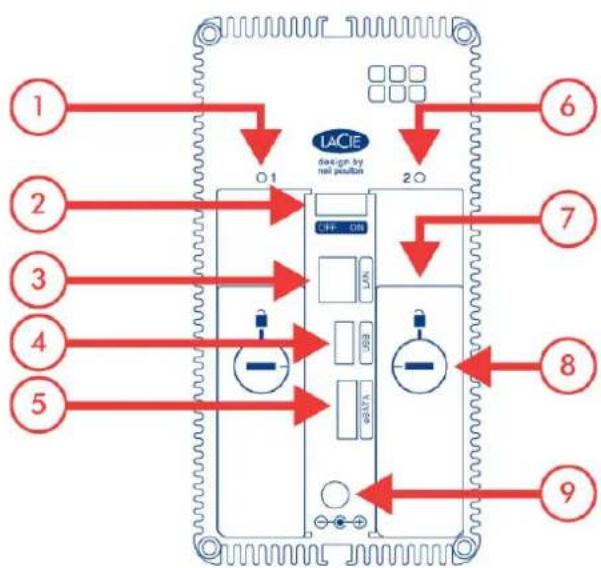
- Voyant DEL du statut du disque de gauche (voir Comportement des voyants DEL et fonctions des boutons) Marche/Arrêt2.
Ethernet Gigabit3.
Port d'extension USB 2.04.
Extension eSATA5.
- Voyant DEL du statut du disque de droite (voir Comportement des voyants DEL et fonctions des boutons) Poignée de tiroir du disque7.
Verrou du disque8.
Connecteur d'alimentation9.
LaCie 5big NAS Pro

flowchart
graph TD
    A["1"] --> B["2"]
    B --> C["3"]
    C --> D["4"]
    D --> E["5"]
    E --> F["6"]
    F --> G["7"]
    G --> H["8"]
    H --> I["9"]
    I --> J["LACIE DERIVIDARY NOLIATION"]
    J --> K["USB 2"]
    J --> L["USB 3"]
    J --> M["LIN 1"]
    J --> N["LIN 2"]
    J --> O["VCH"]
    J --> P["POWER"]
    J --> Q["USB"]
Voyant DEL du statut du disque (voir Comportement des voyants DEL et fonctions des boutons)1.
Poignée de tiroir du disque2.
Verrou du disque3.
Port d'extension USB 2.0 (x2)4.
Port d'extension USB 3.0 (x2)5.
Ethernet Gigabit (x2)6.
Port VGA (pour la maintenance)7.
Connecteur d'alimentation8.
Bouton Réinitialiser (voir Récupération du NAS LaCie : 5big NAS Pro)9.
COMPORTEMENT DES VOYANTS DEL ET FONCTIONS DES BOUTONS
COMPORTEMENT GÉNÉRAL DES VOYANTS DEL
La liste des couleurs suivantes vous aidera à identifier l'état général de votre NAS :
| Couleur État | |
| Bleu statique Prêt | |
| Bleu clignotant Démarrage ; Mise à l'arrêt ; activité | |
| Bleu/rouge clignotant | Synchronisation RAID ; mise à jour du logiciel |
| Rouge clignotant Avertissement | |
| Rouge statique Erreur | |
VOYANTS DEL AVANT ET DU DISQUE
Les voyants DEL avant et arrière indiquent l'état et l'activité du disque. Cette section décrit le comportement des voyants DEL. Notez que même si vous avez désactivé le voyant DEL avant en passant par Tableau de bord > Gestion éco, les événements associés à un voyant déclencheront toujours l'allumage du voyant LED avant.
| Couleur du voyant DEL avant | Couleur du voyant DEL arrière État | |
| Bleu clignotant······ | Voyant DEL d'activité pour le(s) disque(s) en cours d'utilisation (jusqu'à ce qu'ils soient entièrement réinitialisés)······ | Se produit lors du redémarrage du périphérique ; s'arrête lorsque les disques sont entièrement réinitialisés |
| Bleu statique— | Voyant DEL d'activité pour le(s) disque(s) en cours d'utilisation Le périphérique fonctionne correctement et les disques sont en cours d'utilisation (lecture/écriture) | |
| Bleu/rouge clignotant······ | Bleu/rouge clignotant······ | Synchronisation RAID ; s'arrête lorsque l'opération est terminée |
| Voyant DEL d'activité pour le(s) disque(s) en cours d'utilisation······ | Mise à jour du système d'exploitation en cours | |
| Rouge clignotant······ | Rouge statique pour les disques qui ne sont pas en cours d'utilisation RAID— | dégradé ; les données sont intactes mais la matrice n'est plus protégée si un autre disque venait à tomber en panne |
| Voyant DEL d'activité pour tous les disques······ | Alerte de température | |
| Le ventilateur ne tourne pas | ||
| Le NAS est alimenté par un onduleur connecté | ||
| Rouge statique— | Voyant DEL d'activité pour le(s) disque(s) en cours d'utilisation······ | Alerte de température (niveau critique) - le produit va s'éteindre |
| Le courant a été coupé et l'onduleur est déchargé - le produit va s'éteindre | ||
| Rouge statique pour les disques qui ne sont pas en cours d'utilisation— | Le RAID est en panne et des données ont été perdues | |
| Éteint sur les disques déconnectés Les disques sont déconnectés | ||
BOUTON AVANT
Appui bref
5big NAS Pro uniquement : Lorsque le produit est en cours d'utilisation, un appui bref sur le bouton On/Off allumera ou mettra le 5big NAS Pro en veille prolongée, si cette option a été configurée dans NAS OS. Reportez-vous à Économie d'énergie pour plus d'informations sur le mode Veille prolongée
Appui long
5big NAS Pro uniquement : En appuyant plus de quatre secondes vous mettrez le 5big NAS Pro hors tension, le forçant à s'éteindre immédiatement. Cette procédure n'est pas recommandée car elle peut entraîner une perte de données.
Paramétrage Usine/Récupération
LaCie 2big NAS : Le voyant DEL avant peut être utilisé simultanément avec l'interrupteur On/Off pour restaurer le périphérique aux paramètres Usine (reportez-vous à Réinitialisation aux paramètres d'usine : 2big NAS).
LaCie 5big NAS Pro : Le voyant DEL avant peut être utilisé simultanément avec le bouton Réinitialiser, situé à l'arrière du périphérique pour lancer la récupération du NAS LaCie (reportez-vous à Récupération du NAS LaCie : 5big NAS Pro).
GESTION THERMIQUE DU DISQUE DUR
CONCEPTION À DISSIPATEUR THERMIQUE - 2BIG NAS
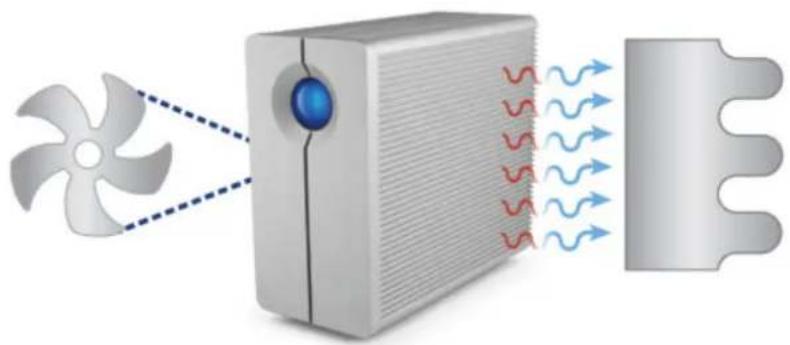
Le corps métallique du LaCie 2big NAS Pro est idéal pour la dissipation naturelle de la chaleur interne du disque. Sa conception unique transfère la chaleur du disque interne vers le boîtier externe. La grande surface du boîtier à dissipation de chaleur absorbe et dissipe la chaleur interne. Le disque est ainsi protégé et sa durée de vie, ainsi que sa fiabilité, sont optimisées.
Par conséquent, il est normal que le boîtier externe soit chaud au toucher. Veuillez vous assurer de ne pas obstruer les orifices de ventilation à l'arrière afin d'assurer la circulation d'un flux d'air naturel dans le boîtier.
Configuration debout, empilée ou en rack
La dissipation de chaleur est optimisée lorsque ce produit LaCie est en position debout. Lorsque vous superposez plusieurs LaCie 2big NAS, vous devez fixer les pieds en caoutchouc (s'ils sont fournis) sous vos disques. Cela permet à l'air de circuler entre les boîtiers de sorte que la dissipation thermique soit efficace. LaCie déconseille d'empiler ou de mettre en rack plus de deux boîtiers LaCie 2big NAS.
DOUBLE SYSTÈME DE REFROIDISSEMENT - 5BIG NAS PRO
Grâce à son double système de refroidissement, le LaCie 5big NAS Pro est protégé contre la surchauffe. Le solide boîtier en aluminium du 5big diffuse et dissipe la chaleur, en maintenant les disques froids, même après de longues périodes d'activité. À l'intérieur du boîtier, un ventilateur silencieux et thermo-régulé Noctua® adapte automatiquement sa vitesse de rotation à la température interne. Par conséquent, le ventilateur refroidit les composants, ce qui est essentiel pour une utilisation sur le long terme.

text_image
Noctua® Cooling Fan Aluminum CasingCONNEXION AU RÉSEAU
Connectez votre LaCie NAS à un réseau.
Boîtier sans disque : si vous achetez un boîtier sans disque, rendez-vous sur Connexion au réseau : LaCie 2big NAS sans disque ou Connexion au réseau : LaCie 5big NAS Pro sans disque pour obtenir des instructions sur la manière de connecter votre appareil au réseau.
Étape 1 : Connexion du câble Ethernet et de l'alimentation
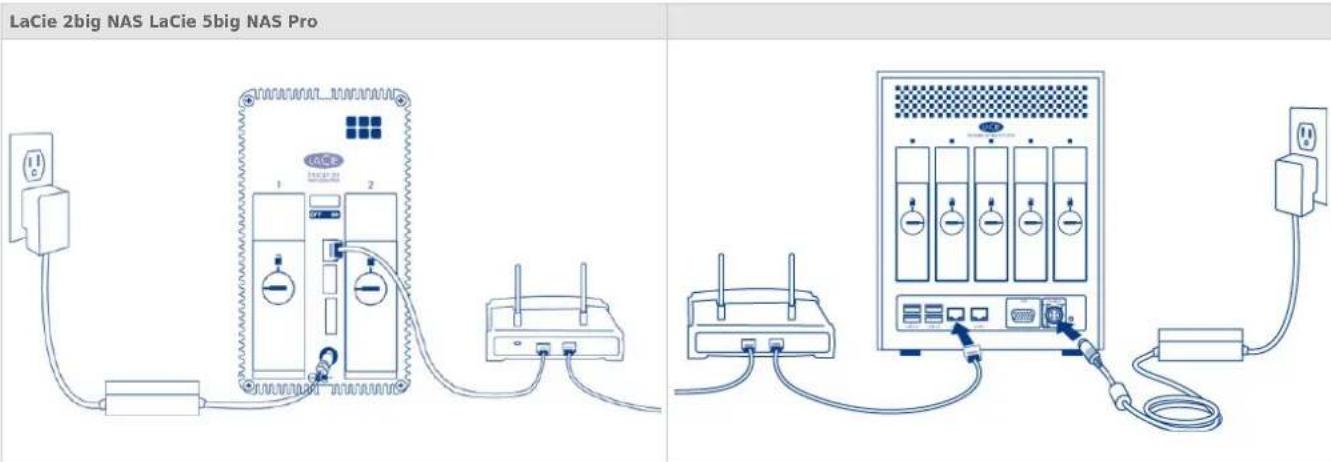
Connectez le câble Ethernet au port Ethernet, situé à l'arrière du produit et à un port Ethernet disponible sur1. votre routeur. Reportez-vous à la documentation de votre routeur, si besoin.
Branchez le bloc d'alimentation à une prise murale et au produit.2.
Étape 2 : Mise sous tension du LaCie NAS
Allumez l'appareil.1.
- LaCie 2big NAS : appuyez sur le bouton d'alimentation, situé à l'arrière de l'appareil, pour le mettre sur la position ON.
- LaCie 5big NAS Pro : poussez doucement le bouton DEL avant.
La DEL avant s'allumera et commencera à clignoter. L'appareil est prêt lorsque la DEL s'allume en bleu.2.
Votre NAS LaCie peut nécessiter trois minutes pour redémarrer.
Attention : utilisez exclusivement l'adaptateur secteur fourni avec ce périphérique LaCie. N'utilisez pas d'alimentation fournie pour un autre périphérique LaCie ou provenant d'un autre fabricant. L'utilisation de tout autre câble ou source d'alimentation risque d'endommager le périphérique et d'annuler votre garantie. Débranchez toujours l'adaptateur secteur du périphérique LaCie avant son transport. Si vous ne débranchez pas l'adaptateur, vous risquez d'endommager votre disque et d'entraîner l'annulation de votre garantie.
Remarque : les étapes suivantes doivent être réalisées par l'administrateur de l'appareil.
Procédez aux étapes suivantes sur un PC/Mac connecté au même réseau que votre NAS LaCie :
Lancez votre navigateur Internet favori et saisissez l'adresse par défaut pour le NAS LaCie :1.
- Postes de travail Windows (sans Bonjour) - http://lacie-2big-nas ou http://lacie-5big-pro
- Postes de travail Mac OS X et Windows exécutant Bonjour - http://lacie-2big-nas.local ou http://lacie-5big-pro.local.

text_image
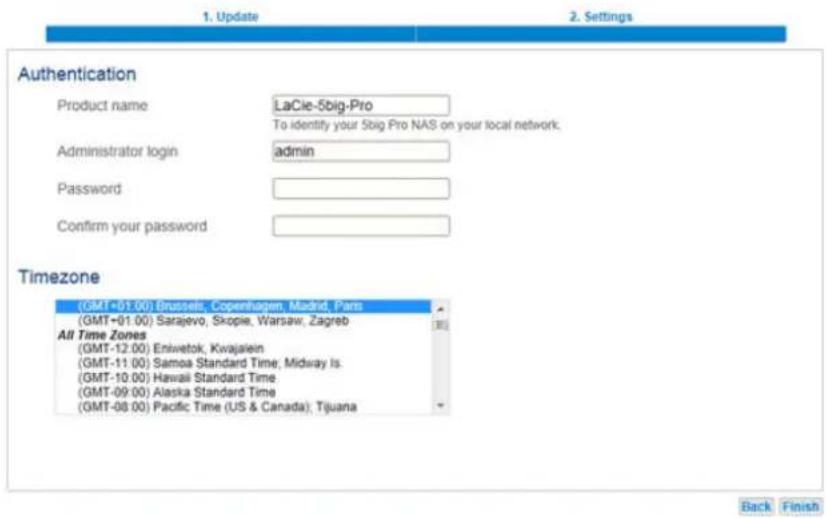
http://lacie-5big-pro.local/ LaCie | Login LACIE 5big NAS ProL'outil d'administration du tableau de bord vous invitera à créer un mot de passe Administrateur.2.
LACIE
5big NAS Pro
text_image
1. Update 2. Settings Authentication Product name LaCie-5big-Pro To identify your 5big Pro NAS on your local network. Administrator login admin Password Confirm your password Timezone (GMT+01.00) Brussels, Copenhagen, Madrid, Paris (GMT+01.00) Sarajevo, Skopie, Warsaw, Zagreb All Time Zones (GMT-12.00) Eniwetok, Kwajalein (GMT-11.00) Samoa Standard Time, Midway Is (GMT-10.00) Hawaii Standard Time (GMT-09.00) Alaska Standard Time (GMT-08.00) Pacific Time (US & Canada), Tijuana Back FinishVous pouvez également modifier :3.
- Le nom de l'appareil (par défaut le nom est LaCie-2big-NAS ou LaCie-5big-Pro).
- L'identifiant de l'administrateur (l'identifiant par défaut est admin).
• Le fuseau horaire.
Assurez-vous d'avoir bien noté vos identifiant et mot de passe pour une utilisation ultérieure.4.
Cliquez sur Terminer. Vous serez redirigé vers la page d'accueil du tableau de bord.
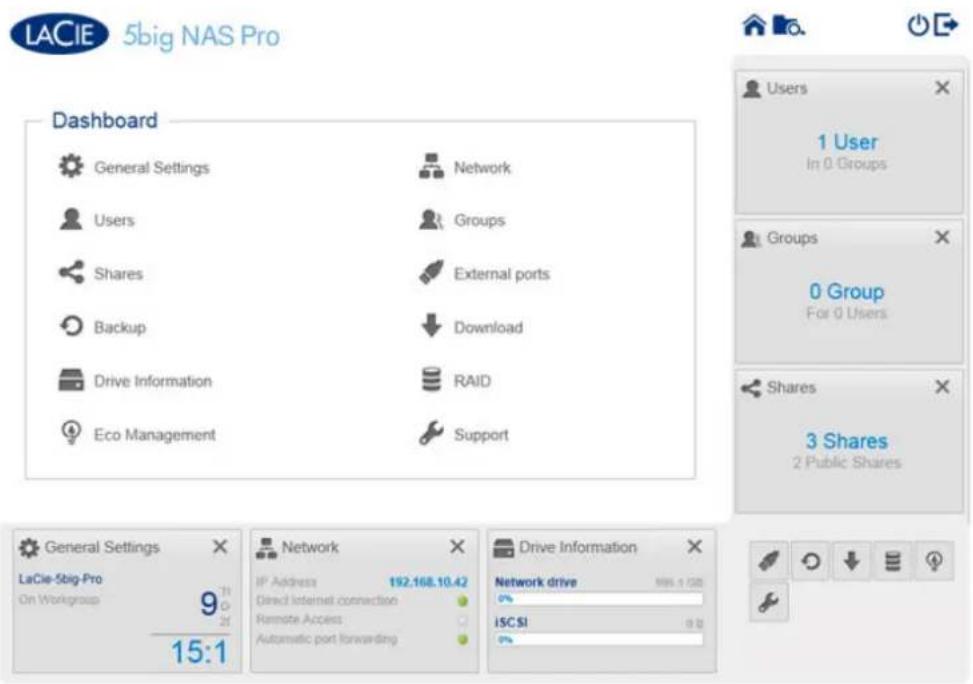
- Simplification de l'accès au NAS : LaCie vous recommande d'installer le logiciel utilitaire LaCie Network Assistant avant de poursuivre la configuration de l'appareil. LaCie Network Assistant vous donne les informations actuelles de votre NAS LaCie, comme la version du micrologiciel, l'adresse IP et l'adresse du matériel. Il offre également un accès rapide aux partages (volumes) et au tableau de bord. Reportez-vous à LaCie Network Assistant pour obtenir des instructions.
- Configuration de votre NAS : Pour plus d'informations sur la configuration et l'utilisation de votre NAS LaCie, allez à Partages ; accès et transfert de fichiers et Administration du système d'exploitation NAS OS.
CONNEXION AU RÉSEAU : LACIE 2BIG NAS SANS DISQUE
Les utilisateurs ayant acheté un boîtier LaCie 2big NAS sans disque dur doivent suivre les instructions suivantes :
Boîtier avec disques durs : si vous avez acheté un boîtier avec disques durs, reportez-vous à Connexion au réseau pour obtenir des instructions sur la manière de vous connecter à votre réseau.
CHOISIR DES DISQUES DURS COMPATIBLES
Vérifiez ce qui suit avant d'ajouter des disques durs à votre LaCie 2big NAS :
- Lors de l'ajout d'un nouveau disque au boîtier, optez pour un LaCie 2big Spare Drive. Les disques LaCie sont spécialement concus et optimisés pour une utilisation avec le NAS LaCie.
- Les NAS LaCie sont compatibles avec la plupart des disques durs SATA II et SATA III. Allez à Network Hard Drives pour obtenir une liste des disques durs testés avec le 2big NAS. Si vous rencontrez des problèmes de compatibilité entre le disque dur et les produits LaCie, veuillez contacter notre service technique.
- LaCie recommande de choisir des disques ayant la même capacité de stockage. Par exemple, si le premier logement de disque comprend un disque dur de 1 To, remplissez le second logement avec un disque dur de 1 To.
ÉTAPES DE L'INSTALLATION
Étape 1 : Connexion et mise sous tension du 2big NAS sans disque
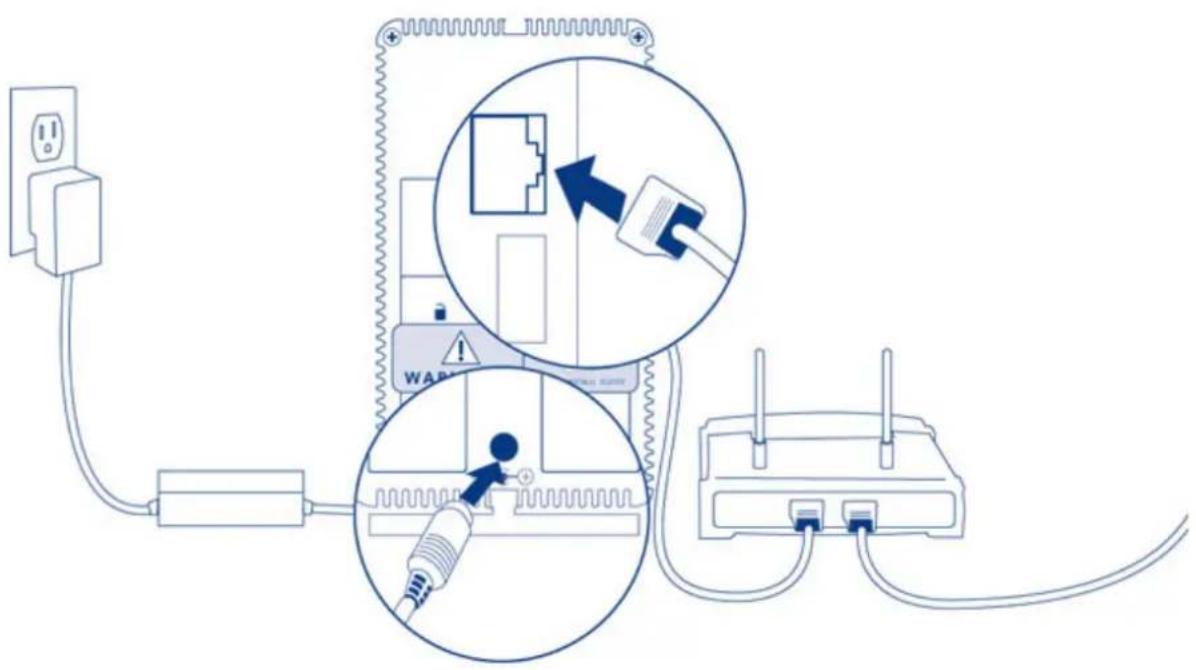
Assurez-vous que les logements du disque sont vides. Vous serez invité à insérer les disques à l'étape 3.1.
Connectez le câble Ethernet au port Ethernet, situé à l'arrière du produit et à un port Ethernet disponible sur2. votre routeur. Reportez-vous à la documentation de votre routeur, si besoin.
Branchez le bloc d'alimentation à une prise murale et au produit.3.
- Appuyez sur le bouton d'alimentation, situé à l'arrière de l'appareil, pour le mettre sur la position ON. Le voyant avant s'allumera et commencera à clignoter en bleu. Lorsque le voyant arrête de clignoter, passez à l'étape suivante.
Étape 2 : Suppression de l'étiquette du tiroir de disque et du/des tiroir(s) de disque
Remarque relative aux illustrations : pour plus de lisibilité, les câbles Ethernet et d'alimentation ne figurent pas sur l'image. LaCie vous recommande de maintenir les deux connexions tout en poursuivant les étapes d'installation.
Retirez l'étiquette située à l'arrière du périphérique.1.
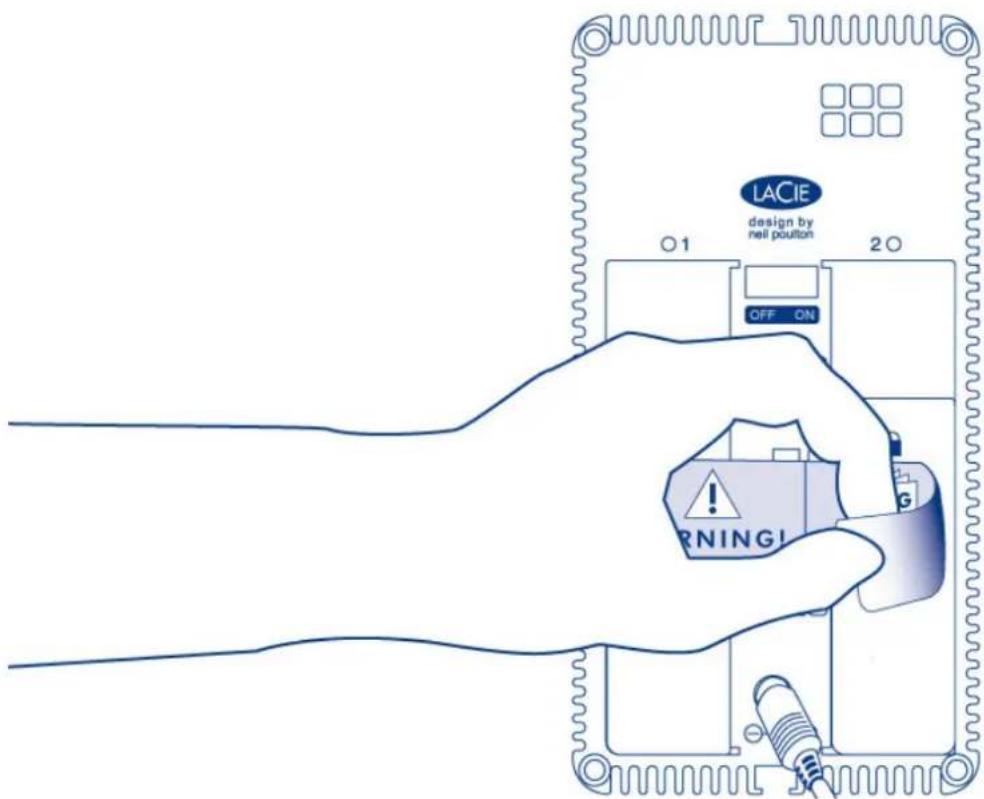
Le tiroir du disque peut être verrouillé. Pour le déverrouiller, utilisez la clé du tiroir de disque fournie pour2. tourner le verrou jusqu'à ce que la fente soit verticale.

Tirez le tiroir du disque vers vous en insérant un doigt dans l'espace situé derrière la poignée du tiroir, de3. manière à dégager le disque.
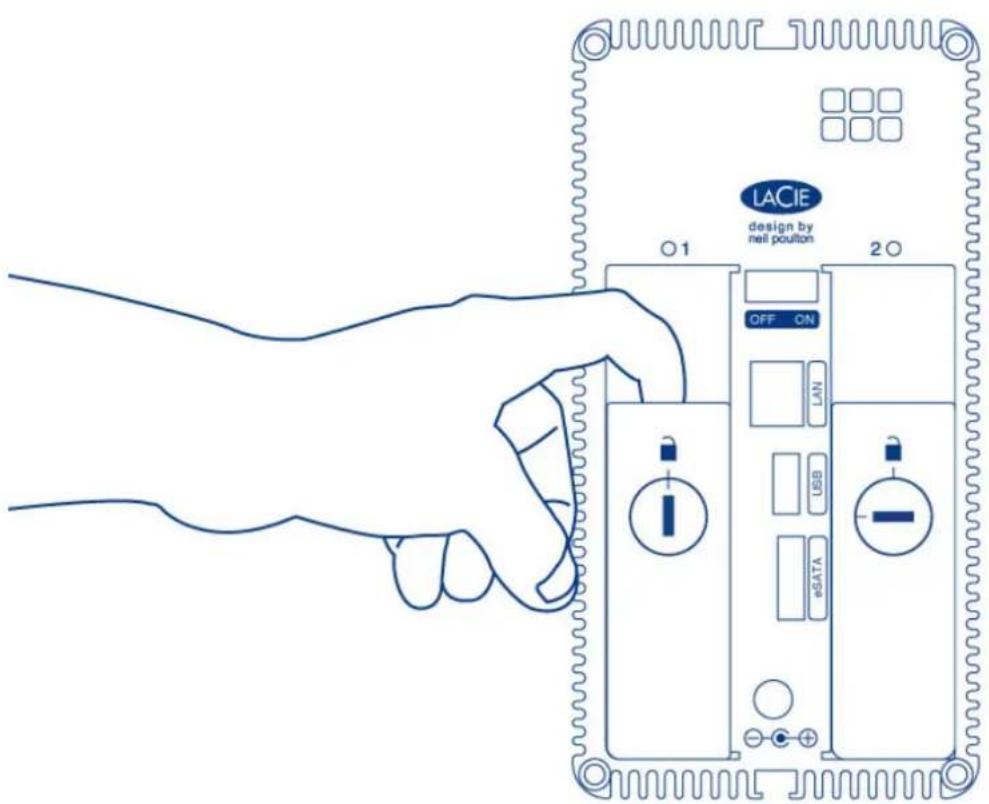
Saisissez la poignée du tiroir et retirez délicatement le disque.4.

Répétez le processus si vous ajoutez un deuxième disque.5.
Étape 3 : Installation des disques dans les tiroirs de disque
Recherchez un espace de travail approprié disposant de l'espace suffisant et d'une surface plane et lisse. Assurez-vous d'avoir tous les composants nécessaires :
• Tiroir de disque LaCie 2big NAS
- Disque dur
- Vis du tiroir de disque. Utilisez uniquement les vis fournies avec votre NAS LaCie.
- Tournevis cruciforme. Assurez-vous que la tête du tournevis correspond aux vis du tiroir de disque.
Attention : pour éviter les problèmes potentiels provoqués par les décharges électrostatiques (ESD), il est recommandé de ne pas toucher la carte de circuit imprimé du disque dur. À titre de précaution supplémentaire contre les décharges électrostatiques, portez une bande antistatique au poignet ou utilisez un tapis antistatique pour assurer votre isolation lorsque vous manipulez le disque dur.
Pour sécuriser le disque dans le tiroir de disque :
Placez le tiroir de disque vide sur la surface de travail plane avec la poignée sur l'extrémité gauche.1. De nombreux disques portent une étiquette sur un côté et la carte de circuit imprimé sur le côté opposé.2. Cette étiquette dirigée vers le haut, placez doucement le disque dur dans le tiroir de disque. Conservez le côté de la carte de circuit imprimé sur l'espace de travail et le connecteur SATA orienté vers la droite. Les quatre logements des vis du tiroir doivent s'aligner sur les quatre trous de vis du disque.
- Utilisez le tournevis cruciforme Phillips pour serrer les quatre vis dans les quatre logements du tiroir. Il n'est pas nécessaire de trop serrer les vis. Cela risquerait de nuire à l'intégrité des trous de vis du lecteur et au filetage des vis.
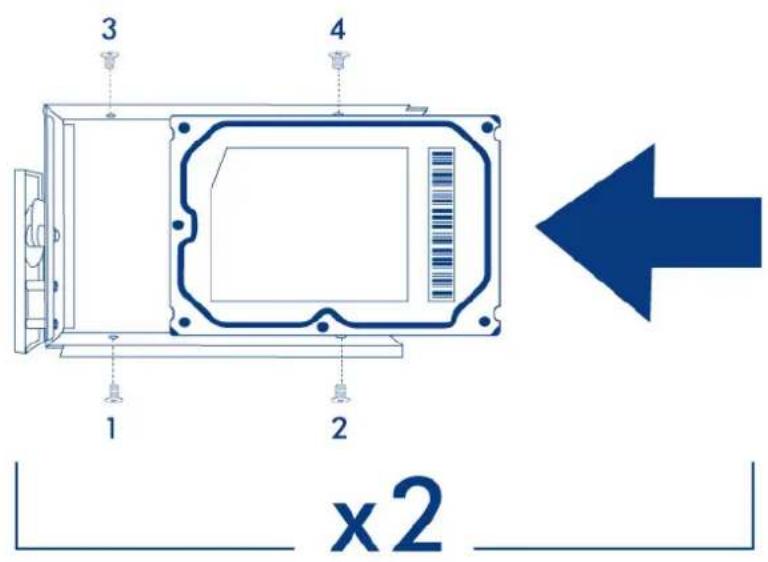
text_image
3 4 1 2 x2Répétez le processus si vous ajoutez des disques supplémentaires.4.
Remarque relative aux illustrations : pour plus de lisibilité, les câbles Ethernet et d'alimentation ne figurent pas sur l'image. LaCie vous recommande de maintenir les deux connexions tout en poursuivant les étapes d'installation.
Introduisez délicatement le tiroir du disque dans le logement vide du lecteur. Vous devez sentir une1. résistance lorsque le tiroir du disque est quasiment inséré dans la baie. Poussez doucement la poignée du tiroir jusqu'à ce que ce dernier s'enclenche. La poignée du tiroir du disque doit être alignée sur l'arrière du boîtier.
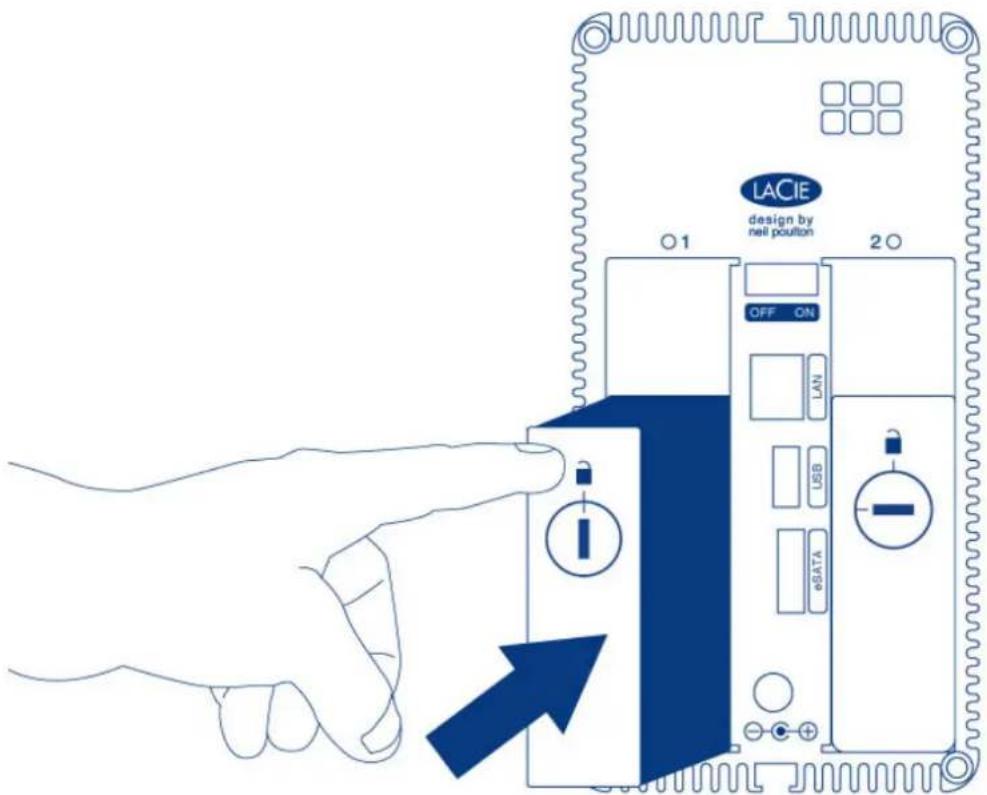
Si vous ajoutez un second disque, insérez-le après.2.
Utilisez l'outil de verrouillage du disque pour verrouiller le ou les disques en place.3.

- Les voyants du disque, situés à l'arrière de l'appareils, clignoteront en bleu. Patientez une minute avant de passer à l'étape suivante.
Étape 5 : Initialisation des nouveaux disques
Lors de ce processus, les disques durs que vous avez insérés dans le NAS LaCie seront formatés et la totalité des données supprimées.
Appuyez sur le bouton marche/arrêt et maintenez-le enfoncé pendant 5 secondes. Lorsque le voyant1. commence à clignoter en bleu et rouge, relâchez le bouton.
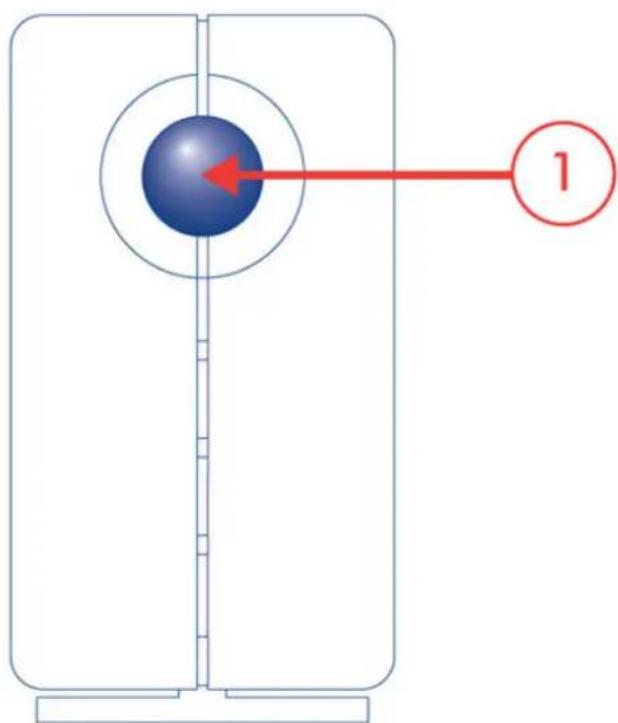
text_image
1Après une période de 10 à 16 minutes, l'initialisation sera terminée. Le système est prêt une fois que le2 voyant avant s'allume en bleu foncé.
Remarque : les étapes suivantes doivent être réalisées par l'administrateur du NAS.
Procédez aux étapes suivantes sur un PC/Mac connecté au même réseau que votre NAS LaCie :
Lancez votre navigateur Internet favori et saisissez l'adresse par défaut pour le NAS LaCie :1.
- Postes de travail Windows (sans Bonjour) - http://lacie-2big-nas
- Postes de travail Mac OS X et Windows exécutant Bonjour - http://lacie-2big-nas.local
Le tableau de bord vous invitera à créer un mot de passe Administrateur. Vous pouvez également modifier :2. - Le nom de l'appareil (le nom par défaut est LaCie-2big-NAS).
• L'identifiant de l'administrateur (l'identifiant par défaut est admin).
• Le fuseau horaire.
LACIE
2big NAS

Assurez-vous d'avoir bien noté vos identifiant et mot de passe pour une utilisation ultérieure.3. Choisissez Terminer pour accéder à la page d'accueil du tableau de bord.4.

2big NAS
Dashboard

General Settings

Network

Users

Groups

Shares

Backup

Download

Storage

Eco management

Support

Hardware monitoring


- Simplification de l'accès au NAS : LaCie vous recommande d'installer le logiciel utilitaire LaCie Network Assistant avant de poursuivre la configuration de l'appareil. LaCie Network Assistant vous donne les informations actuelles de votre LaCie NAS, comme la version du micrologiciel, l'adresse IP et l'adresse du matériel. Il offre également un accès rapide aux partages (volumes) et au tableau de bord. Reportez-vous à LaCie Network Assistant pour obtenir des instructions.
- Configuration de votre NAS : Pour plus d'informations sur la configuration et l'utilisation de votre NAS LaCie, allez à Partages ; accès et transfert de fichiers et Administration du système d'exploitation NAS OS.
CONNEXION AU RÉSEAU : LACIE 5BIG NAS PRO SANS DISQUE
Les utilisateurs ayant acheté un boîtier LaCie 5big NAS Pro sans disque dur doivent suivre les instructions suivantes :
Boîtier avec disques durs : si vous achetez un boîtier avec un ou des disque(s) dur(s), reportez-vous à Connexion au réseau pour obtenir les instructions sur la manière de vous connecter à votre réseau.
CHOISIR DES DISQUES DURS COMPATIBLES
Vérifiez ce qui suit avant d'ajouter des disques durs à votre LaCie 5big NAS Pro :
- Lorsque vous ajoutez de nouveaux disques durs au boîtier, prenez connaissance des informations suivantes : LaCie 5big Hard Drives. Les disques LaCie sont spécialement conçus et optimisés pour une utilisation avec les NAS LaCie.
- Les NAS LaCie sont compatibles avec la plupart des disques durs SATA II et SATA III. Allez dans Network Hard Drives pour obtenir une liste des disques durs testés avec le 5big NAS Pro. Si vous rencontrez des problèmes de compatibilité entre le disque dur et les produits LaCie, veuillez contacter notre service technique.
ÉTAPES DE L'INSTALLATION
Étape 1 : Mise à jour de la clé USB LaCie
Le disque flash USB vous permet de redémarrer le LaCie 5big NAS Pro et d'exécuter le programme Récupération et Installation du NAS OS (Clé LaCie). Cependant, avant d'exécuter le programme Récupération et Installation, il est vivement recommandé de télécharger la dernière version du logiciel ; cette dernière ayant dû être mise à jour depuis l'acquisition de votre NAS.

text_image
http://www.lacie.com/lakeynas UPDATELe logiciel que vous téléchargez sur la clé LaCie n'est pas le NAS OS. Il s'agit d'un utilitaire pour exécuter le programme Récupération et Installation, et donc vous permettre d'installer ou de réparer le NAS OS.
Pour mettre la clé LaCie à jour :
Insérez-la dans le port USB d'un ordinateur doté d'une connexion à Internet.1.
Ouvrez un navigateur Internet, puis saisissez l'adresse suivante : http://www.lacie.com/lakeynas2.
Suivez les consignes indiquées à l'écran pour mettre à jour le logiciel sur la clé LaCie.3.
Éjectez la clé de votre ordinateur.4.

text_image
8C89A5B6E8D0 MAC Address 8C:89:A5:B6:E8D0À l'étape 5, ci-dessous, l'assistant de configuration vous demandera de saisir une adresse MAC unique pour votre boîtier. Vous pouvez obtenir l'adresse MAC en :
- consultant l'étiquette située sous le boîtier LaCie 5big NAS Pro. Elle comporte deux nombres correspondant à LAN 1 et LAN 2. Utilisez l'un de ces nombres comme adresse MAC.
- connectant l'écran VGA au port VGA situé à l'arrière du LaCie 5big NAS Pro. En observant ce processus de démarrage initial (étape 3), le système fournira les adresses MAC et IP. Si l'écran reçoit un signal mais si l'image est noire, essayez de connecter un clavier USB à l'un des ports USB également situés à l'arrière du 5big NAS Pro. Le système peut avoir activé le mode Économiseur d'énergie, que vous pouvez quitter en appuyant sur l'une des touches du clavier USB.
Étape 2 : Connexion du câble Ethernet, du câble d'alimentation et de la clé LaCie

text_image
WARNING! QUICK INSTALL GUIDEConnectez le câble Ethernet au port Ethernet, situé à l'arrière du produit et à un port Ethernet disponible sur1. votre routeur. Reportez-vous à la documentation de votre routeur, si besoin.
Branchez le bloc d'alimentation à une prise murale et au produit.2.
Connectez la clé LaCie à l'un des ports USB du LaCie 5big NAS Pro.3.

text_image
WARNING! QUICK INSTALL GUIDEAttention : utilisez exclusivement l'adaptateur secteur fourni avec ce périphérique LaCie. N'utilisez pas d'alimentation fournie pour un autre périphérique LaCie ou provenant d'un autre fabricant. L'utilisation de tout autre câble ou source d'alimentation risque d'endommager le périphérique et d'annuler votre garantie. Débranchez toujours l'adaptateur secteur du périphérique LaCie avant son transport. Si vous ne débranchez pas l'adaptateur, vous risquez d'endommager votre disque et d'entraîner l'annulation de votre garantie.
Étape 3 : Retrait de l'étiquette et allumage du 5big NAS Pro Retirez l'étiquette située à l'arrière du boîtier1.

Appuyez sur le bouton DEL avant pour allumer l'appareil.2.
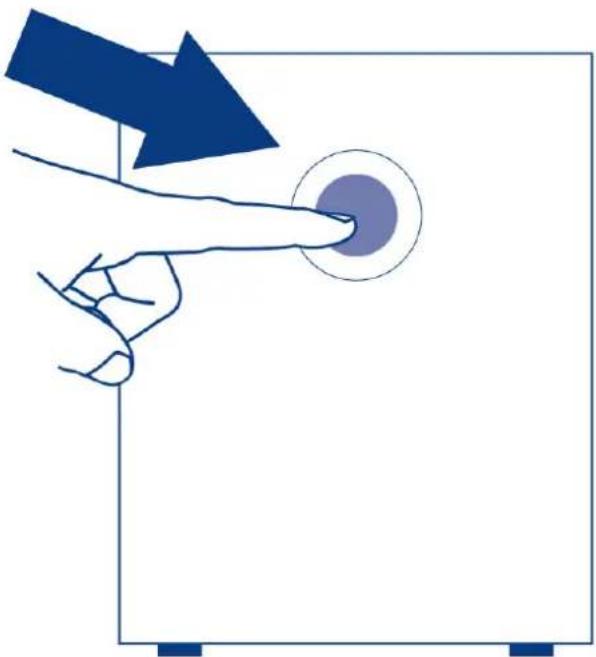
Information importante : allumez l'appareil avant d'insérer les disques durs dans les logements du boîtier.
Étape 4 : Installation des disques durs dans le boîtier
Insérez les nouveaux disques durs dans l'ordre des logements numérotés, de gauche à droite.
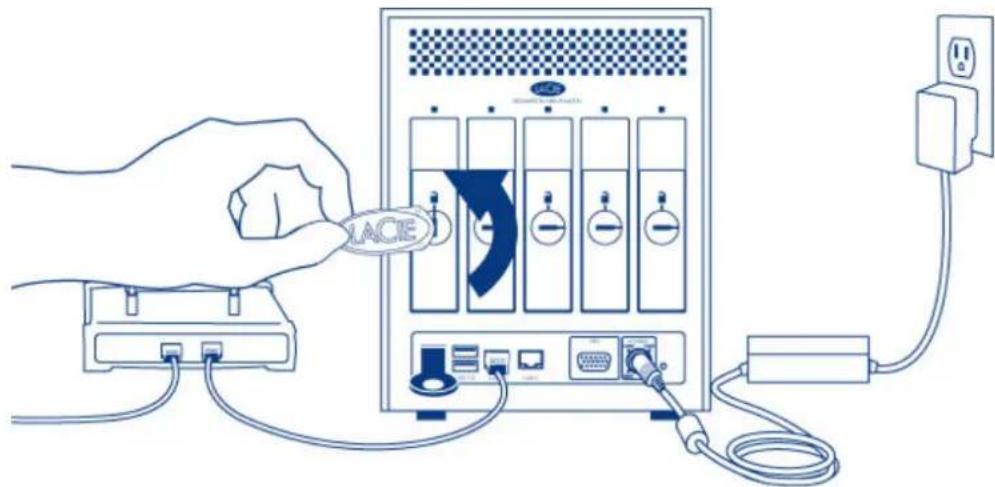
Retrait des tiroirs de disque vides :
- Utilisez la clé de tiroir fournie pour déverrouiller le tiroir de disque. Tournez le verrou jusqu'à ce qu'il soit vertical.
text_image
LACEPlacez votre index sur l'espace derrière la poignée, puis retirez doucement le tiroir de disque.2.

Retirez d'autres tiroirs si vous ajoutez des disques durs supplémentaires. Assurez-vous de retirer les tiroirs3. de disque dans l'ordre de logement approprié.
Fixation du disque dur sur le tiroir de disque :
Recherchez un espace de travail approprié disposant de l'espace suffisant et d'une surface plane et lisse. Assurez-vous d'avoir tous les composants nécessaires :
- Tiroir de disque dur LaCie 5big NAS Pro
- Disque dur
- Vis de tiroir de disque dur Utilisez uniquement les vis fournies avec votre NAS LaCie.
- Tournevis cruciforme. Vérifiez que la tête du tournevis correspond aux vis de tiroir de disque.
Sécurisation d'un disque dur sur le tiroir de disque :
Placez le tiroir de disque dur vide sur la surface de travail plane avec la poignée sur l'extrémité gauche.1.
De nombreux disques portent une étiquette sur un côté et la carte de circuit imprimé sur le côté opposé.2. Cette étiquette dirigée vers le haut, placez doucement le disque dur dans le tiroir de disque. Conservez le côté de la carte de circuit imprimé sur l'espace de travail et le connecteur SATA orienté vers la droite. Les quatre logements des vis du tiroir doivent s'aligner avec les quatre trous de vis du disque dur.
Utilisez le tournevis cruciforme pour serrer les quatre vis dans leurs quatre logements du tiroir. Il n'est pas3, nécessaire de trop serrer les vis. Cela risquerait de nuire à l'intégrité des trous de vis du disque dur et au filetage des vis.

Répétez le processus si vous ajoutez des disques durs supplémentaires.4.
Insérez doucement le tiroir du disque dur plein dans le logement de disque 1 vide (à l'extrémité gauche).5. Vous devez sentir une résistance lorsque le tiroir du disque est quasiment inséré dans la baie. Poussez doucement la poignée du tiroir jusqu'à ce que ce dernier s'enclenche.

Lorsque la poignée du tiroir de disque est alignée avec l'arrière du boîtier, vous pouvez la verrouiller.6.
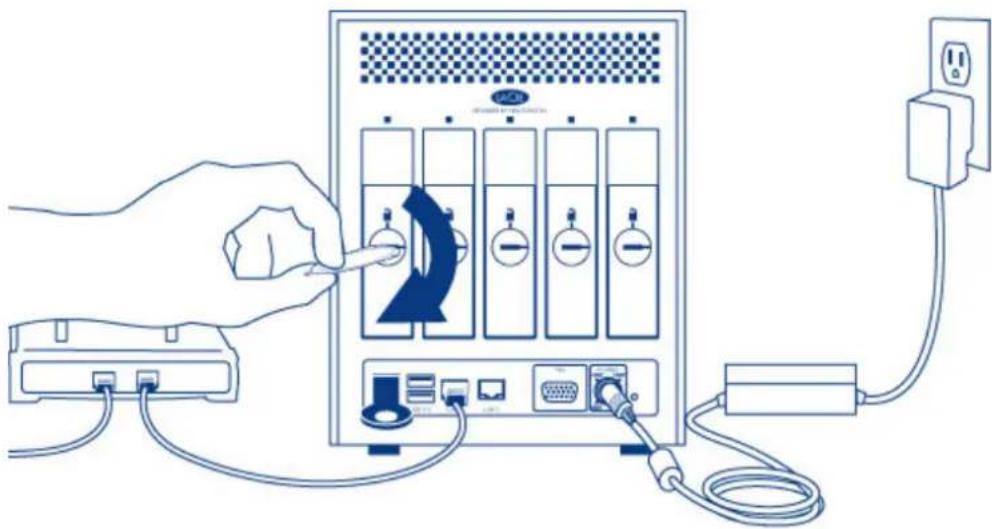
Si vous ajoutez des disques supplémentaires, insérez les tiroirs de disque pleins dans les logements vides du7. boîtier. Suivez les numéros des logements dans l'ordre. Par exemple, le deuxième disque dur doit être inséré dans le logement 2, le troisième disque dans le logement 3, et ainsi de suite.
Remarque : les étapes suivantes doivent être réalisées par l'administrateur du NAS.
Procédez aux étapes suivantes sur un PC/Mac connecté au même réseau que votre LaCie 5big NAS Pro. Lors de ce processus, les disques durs que vous avez insérés dans le 5big NAS Pro seront formatés et la totalité des données supprimées.
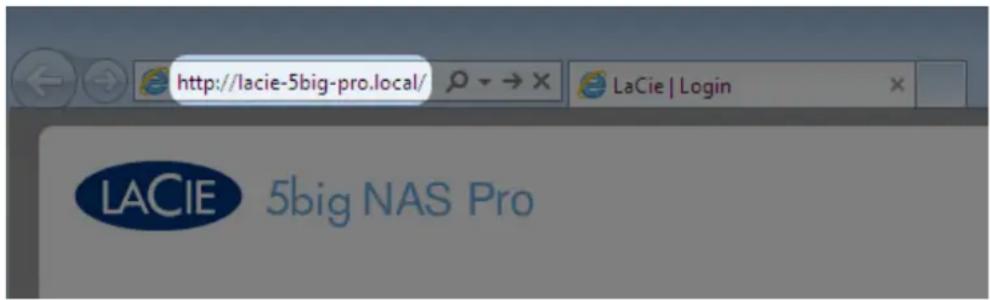
Lancez votre navigateur Internet favori et saisissez l'adresse par défaut pour le NAS LaCie :1.
- Postes de travail Windows (sans Bonjour) - http://lacie-5big-pro
- Postes de travail Mac OS X et Windows exécutant Bonjour - http://lacie-5big-pro.local.
text_image
http://lacie-5big-pro.local/ LaCie | Login LACIE 5big NAS ProSi vous ne pouvez pas accéder à l'assistant d'installation à partir du nom de l'appareil, connectez l'écran VGA au port VGA situé à l'arrière du 5big NAS Pro. En observant ce processus de démarrage initial, le système fournira les adresses MAC et IP.
Si l'écran reçoit un signal mais si l'image est noire, essayez de connecter un clavier USB à l'un des ports USB situés à l'arrière de l'appareil. Le système peut avoir activé le mode Économiseur d'énergie, que vous pouvez quitter en appuyant sur l'une des touches du clavier USB.
L'assistant Récupération du LaCie 5big NAS Pro s'affiche.2.
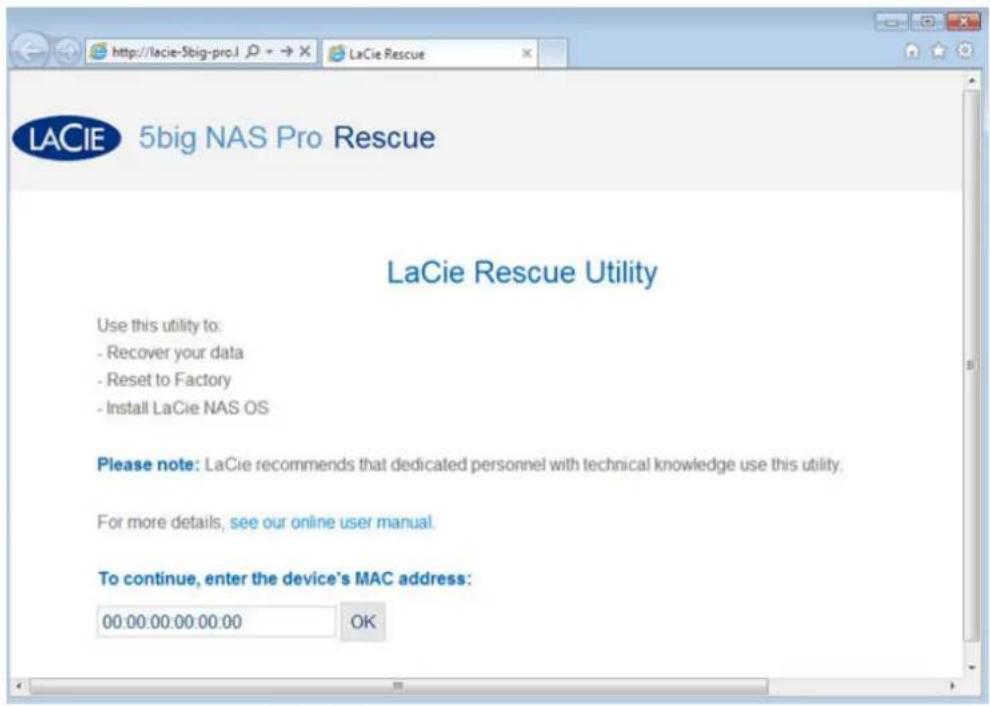
- Pour continuer, saisissez l'une des adresses MAC que vous avez notées à l'étape 1. Il n'est pas nécessaire de saisir les deux-points.
Choisissez Démarrer l'installation.4.

- Choisissez Continuer à l'invite pour installer LaCie NAS OS sur le ou les disques durs. Pour rendre l'installation possible, toutes les données stockées sur les disques durs seront supprimées.
Install NAS OS
The new disk(s) will be formatted.
Le formatage du ou des disques durs et l'installation de LaCie NAS OS prennent environ cinq minutes. Une6. fois terminé, le tableau de bord vous invite à créer un mot de passe Administrateur. Vous pouvez également modifier :
- Le nom de l'appareil (le nom par défaut est LaCie-5big-Pro).
- L'identifiant de l'administrateur (l'identifiant par défaut est admin).
- Le fuseau horaire.

5big NAS Pro

text_image
1. Update 2. Settings Authentication Product name LaCie-5big-Pro To identify your 5big Pro NAS on your local network. Administrator login admin Password Confirm your password Timezone (GMT+01.00) Brussels, Copenhagen, Madrid, Paris (GMT+01.00) Sarajevo, Skopie, Warsaw, Zagreb All Time Zones (GMT-12:00) Eniwetok, Kwajalein (GMT-11:00) Samoa Standard Time; Midway Is. (GMT-10:00) Hawaii Standard Time (GMT-09:00) Alaska Standard Time (GMT-08:00) Pacific Time (US & Canada); Tijuana Back FinishAssurez-vous d'avoir bien noté vos identifiant et mot de passe pour une utilisation ultérieure.7.
- Choisissez Terminer pour accéder à la page d'accueil du tableau de bord. Vous pouvez retirer la clé LaCie du périphérique. Conservez-la dans un endroit sûr pour une utilisation ultérieure.
LACIE 5big NAS Pro
Dashboard

General Settings

Network

Users

Groups

Shares

External ports

Backup

Download

Drive Information

RAID

Eco Management

Support


- Simplification de l'accès au NAS : LaCie vous recommande d'installer le logiciel utilitaire LaCie Network Assistant avant de poursuivre la configuration de l'appareil. LaCie Network Assistant vous donne les informations actuelles de votre LaCie NAS, comme la version du micrologiciel, l'adresse IP et l'adresse du matériel. Il offre également un accès rapide aux partages (volumes) et au tableau de bord. Reportez-vous à LaCie Network Assistant pour obtenir des instructions.
- Configuration de votre NAS : Pour plus d'informations sur la configuration et l'utilisation de votre NAS LaCie, allez à Partages ; accès et transfert de fichiers et Administration du système d'exploitation NAS OS.
LACIE NETWORK ASSISTANT
LaCie Network Assistant est un logiciel utilitaire qui vous aide à détecter et à accéder au NAS LaCie connecté à votre réseau. Utilisez LaCie Network Assistant pour obtenir les informations actuelles du périphérique :
- Adresse IP
- Version du logiciel/micrologiciel
- Adresse MAC (Numéro d'identifiant du matériel)
LaCie Network Assistant peut également vous aider à :
- Lancer le tableau de bord
- Afficher un ou plusieurs fichiers de partage
- Afficher automatiquement un ou plusieurs fichiers de partage
- Mettre à jour le micrologiciel du produit (2big NAS uniquement, voir Mise à jour automatique)
Informations importantes relatives au LaCie Network Assistant et aux ports LaCie 5big NAS Pro LAN : LaCie Network Assistant fournira toujours les informations relatives au LAN 1, même si vous avez connecté le NAS à votre réseau à l'aide du LAN 2.
INSTALLATION DE LACIE NETWORK ASSISTANT
LaCie Network Assistant est déjà installé : pour éviter tout conflit de détection du NAS, assurez-vous que vous exécutez la dernière version du LaCie Network Assistant. Si vous avez déjà installé LaCie Network Assistant, allez au produit website pour confirmer qu'il a bien été mis à jour.
Choisissez l'une des options suivantes :
Installation à partir du CD-ROM fourni
Insérez le CD-ROM d'utilitaires dans le lecteur de CD-ROM de votre ordinateur.1.
Exécutez le Paramétrage du LaCie Network Assistant.2.
Suivez l'assistant pour terminer l'installation.3.
Installation à partir du site Internet de LaCie
Téléchargez le LaCie Network Assistant à partir de ici, puis suivez les consignes d'installation.
LANCER LACIE NETWORK ASSISTANT
LaCie Network Assistant détectera automatiquement votre/vos périphériques LaCie sur le réseau. Procédez comme suit pour accéder à votre périphérique.
- Utilisateurs Windows :
- Sélectionnez LaCie Network Assistant dans Démarrer > Tous les programmes/Programmes. L'icône de l'application s'affichera dans la barre d'état du système.
Cliquez sur l'icône dans la barre d'état système à l'aide du bouton droit.2.

- Utilisateurs Mac :
- Sélectionnez LaCie Network Assistant dans Démarrer > Application > LaCie Network Assistant. L'icône de l'application s'affichera dans la barre de menus. Sélectionnez l'icône dans la barre de menus.2.

Exécutez LaCie Network Assistant.1.
- Utilisateurs Windows : Sélectionnez l'icône de LaCie Network Assistant pour choisir Ouvrir LaCie Network Assistant.
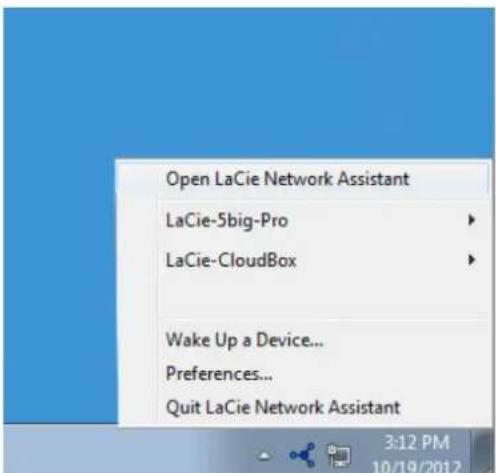
Utilisateurs Mac : Sélectionnez l'icône LaCie Network Assistant dans la barre de menus pour choisir Ouvrir
LaCie Network Assistant...
Si vous avez plusieurs périphériques de réseau LaCie, sélectionnez votre NAS LaCie parmi la liste des3. périphériques située dans la colonne de gauche.
Choisissez l'onglet Configuration.4.

Consultez les informations du périphérique suivantes :5.
- Adresse IP
- Adresse MAC (ID du matériel)
- Version du logiciel
ACCÉDER AU TABLEAU DE BORD DU LACIE NETWORK ASSISTANT
Lancez LaCie Network Assistant.1.
Sélectionnez votre appareil :2.
- Windows : faites un clic droit sur l'icône de LaCie Network dans la barre d'état du système pour sélectionner votre NAS LaCie.
- Mac : Choisissez l'icône du LaCie Network Assistant dans la barre de menus pour sélectionner votre NAS LaCie.
Sélectionnez Accès Internet.3.
La page de connexion au tableau de bord s'affichera dans un navigateur Internet.4.
AFFICHER DES FICHIERS DE PARTAGE
LaCie Network Assistant vous propose plusieurs options pour accéder aux fichiers de partage public ou privé de votre NAS LaCie.
Accès rapide
Si LaCie Network Assistant n'est pas en cours d'utilisation, lancez le programme.1.
Pour sélectionner le NAS LaCie sur votre réseau, procédez à l'une des actions suivantes :2.
- Windows : à partir de la barre d'état du système, faites un clic-droit sur l'icône du LaCie Network Assistant et sélectionnez NAS LaCie.
- Mac : à partir de la barre de menus, sélectionnez l'icône du LaCie Network Assistant et choisissez votre NAS LaCie.
Choisissez le fichier de partage auquel vous souhaitez accéder.3.

text_image
Open LaCie Network Assistant... Open... Accounts-Receivable Marketing-Admin Music Photos Porsche_BU (usb) Public Video Web Access... LaCie-5big-Pro LaCie-CloudBox Wake Up a Device... Preferences... Quit LaCie Network Assistant Macintosh HDLe fichier de partage s'ouvre dans une fenêtre de l'Explorateur (Windows) ou une fenêtre du Finder (Mac).4.
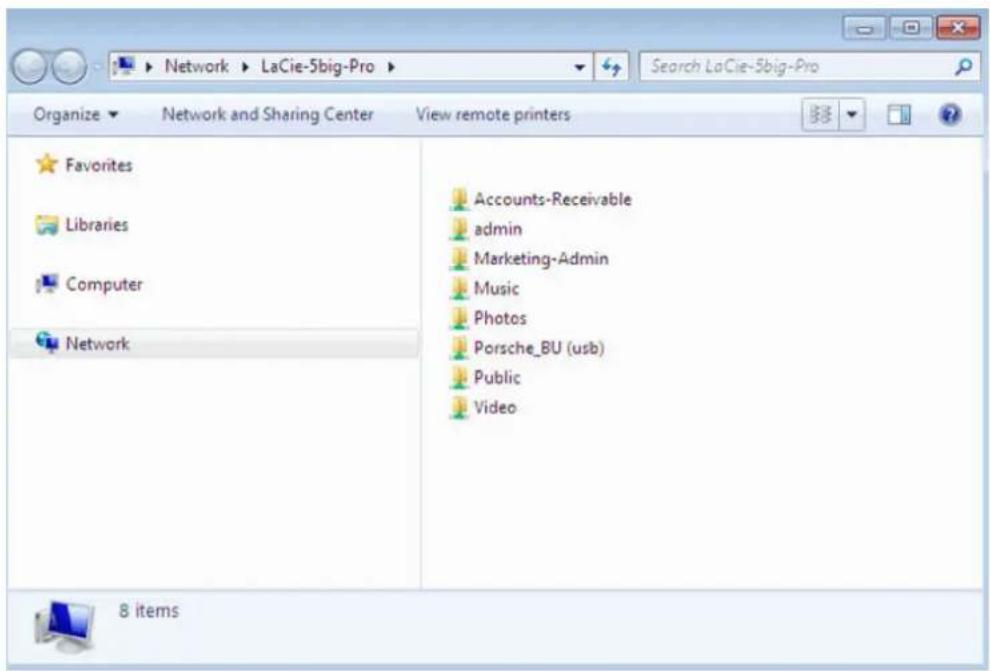
Les fichiers de partage public sont accessibles par tous sur le réseau. Les fichiers de partage privé inviteront5. l'utilisateur à saisir un nom d'utilisateur et un mot de passe (voir Authentification des fichiers de partage privé pour en savoir plus sur comment supprimer la saisie d'un mot de passe). L'administrateur doit utiliser les identifiants de connexion créés lors du paramétrage initial ou de la connexion au tableau de bord (voir
Connexion au réseau/Connexion au réseau : LaCie 2big NAS sans disque/Connexion au réseau : LaCie 5big NAS Pro sans disque et Administration du système d'exploitation NAS OS). Un utilisateur doit saisir le nom d'utilisateur et le mot de passe préparés par l'administrateur (voir Utilisateurs).

Transférez normalement des fichiers entre votre ordinateur et le dossier de partage. Utilisateurs Mac : si les6. fichiers de partage ne s'ouvrent pas dans une fenêtre du Finder, naviguez dans le Finder jusqu'à PARTAGÉ > [machine name] > [share name].
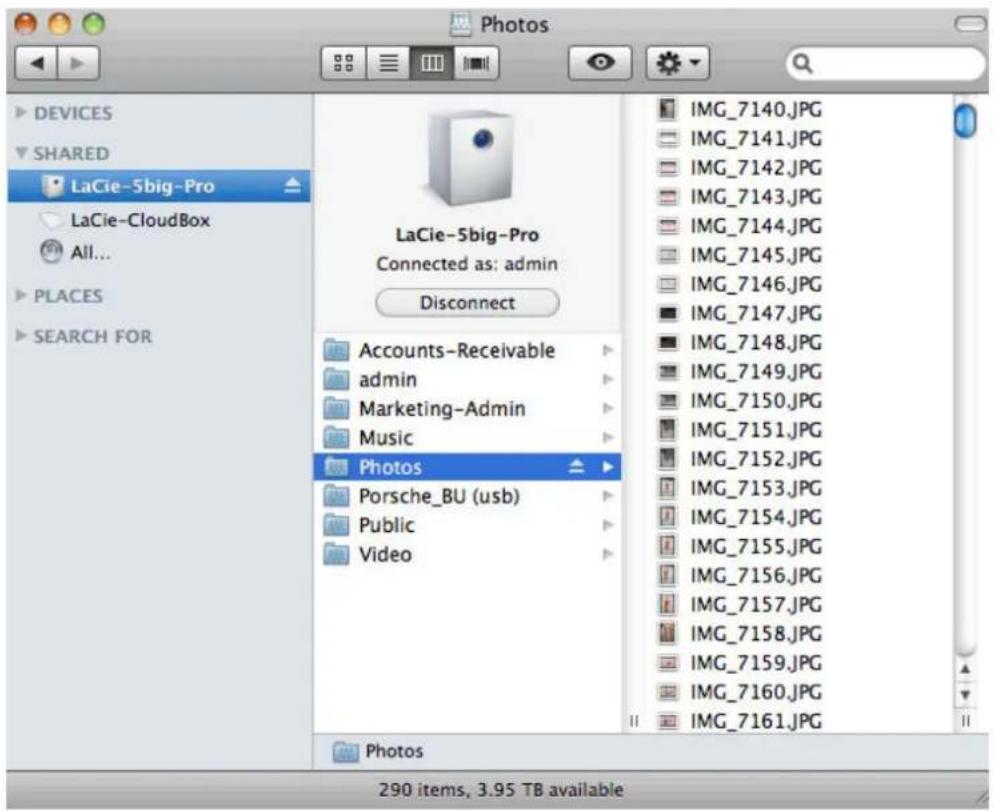
text_image
Photos DEVICES SHARED LaCie-5big-Pro LaCie-CloudBox All... PLACES SEARCH FOR LaCie-5big-Pro Connected as: admin Disconnect Accounts-Receivable admin Marketing-Admin Music Photos Porsche_BU (usb) Public Video IMG_7140.JPG IMG_7141.JPG IMG_7142.JPG IMG_7143.JPG IMG_7144.JPG IMG_7145.JPG IMG_7146.JPG IMG_7147.JPG IMG_7148.JPG IMG_7149.JPG IMG_7150.JPG IMG_7151.JPG IMG_7152.JPG IMG_7153.JPG IMG_7154.JPG IMG_7155.JPG IMG_7156.JPG IMG_7157.JPG IMG_7158.JPG IMG_7159.JPG IMG_7160.JPG IMG_7161.JPG Photos 290 items, 3.95 TB availableRemarque sur l'accès rapide aux fichiers de partage : les fichiers de partage privé nécessitent un nom d'utilisateur et un mot de passe valides (voir Authentication des fichiers de partage privé).
Affichage
Si LaCie Network Assistant n'est pas en cours d'utilisation, lancez le programme.1.
Cliquez avec le bouton droit sur l'icône dans la barre d'état système (Windows) ou choisissez l'icône dans la2. barre de menu (Mac) et sélectionnez Ouvrir LaCie Network Assistant.
Sélectionnez le nom de votre serveur NAS LaCie dans la liste des périphériques de la colonne de gauche, puis3. choisissez l'onglet Volumes.
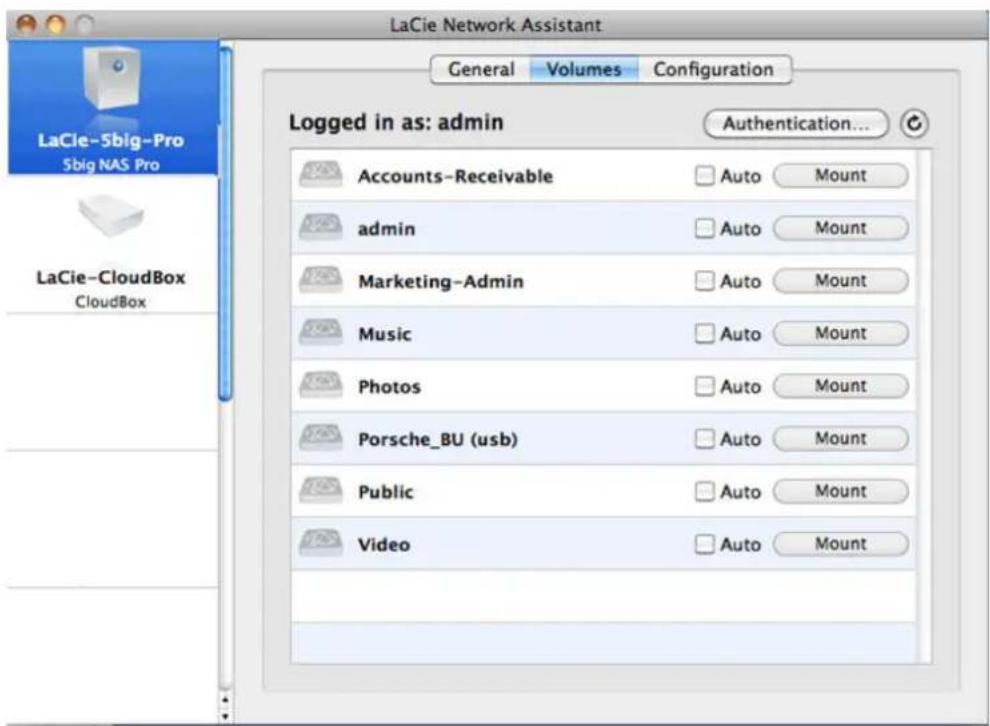
Double-cliquez sur le dossier de partage auquel vous souhaitez accéder. - Le dossier de partage s'ouvre dans 4. une fenêtre de l'Explorateur (Windows) ou une fenêtre du Finder (Mac). Transférez normalement des fichiers depuis votre ordinateur vers le dossier de partage.
Remarque technique : Utilisateurs Mac : si le dossier de partage ne s'ouvre pas dans une fenêtre du Finder, naviguez dans le Finder jusqu'à Réseau > [machine name] > [share name].
Remarque sur l'affichage des fichiers de partage : Les fichiers de partage privé nécessitent un nom d'utilisateur et un mot de passe valides (voir Authentication des fichiers de partage privé).
Authentication des fichiers de partage privé
Si LaCie Network Assistant n'est pas en cours d'utilisation, lancez le programme.1.
- Faites un clic-droit (Windows) sur l'icône de l'assistant dans la barre d'état du système ou sélectionnez-le dans la barre de menus (Mac).
Choisissez Ouvrir LaCie Network Assistant.3.
Si vous avez plusieurs NAS LaCie, sélectionnez le périphérique auquel vous souhaitez accéder à partir de la4. liste de la colonne de gauche.
Choisissez l'onglet Volumes.5.
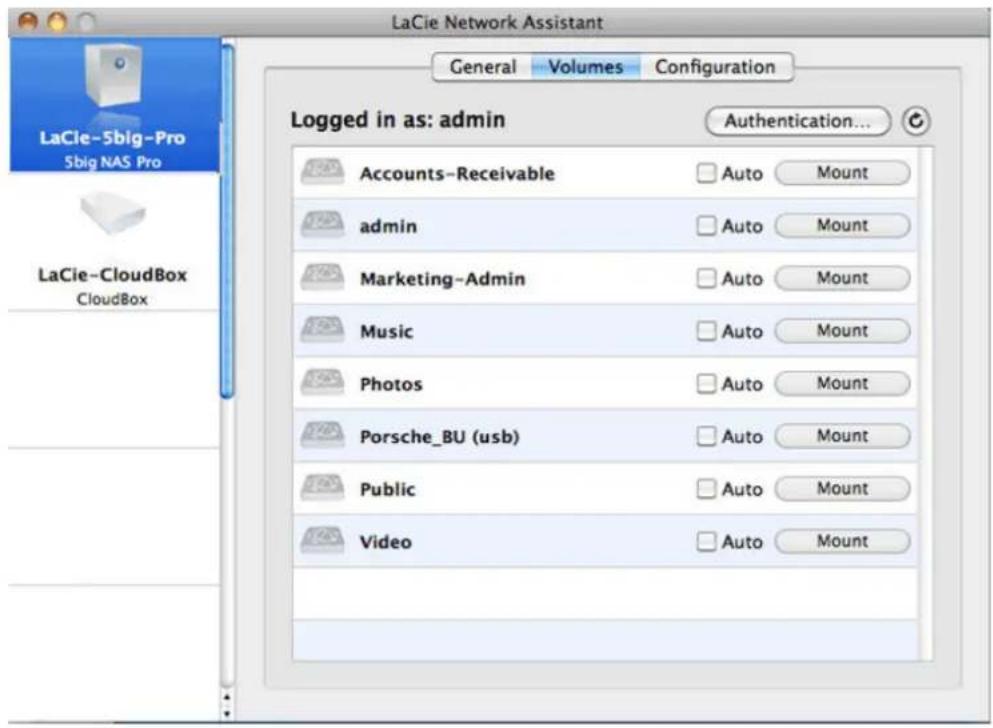
Sélectionnez Authentication...6.
- Dans la fenêtre contextuelle, choisissez Utilisateur enregistré, puis saisissez votre nom d'utilisateur et votre mot de passe. Sélectionnez OK.
L'ensemble des fichiers de partage s'affichera dans la liste des volumes.8.
- Sélectionnez Afficher comme un disque (Windows) ou Afficher (Mac) pour ouvrir le dossier de partage. Le partage est disponible dans une fenêtre de l'Explorateur (Windows) ou une fenêtre du Finder (Mac).10.
Affichage automatique
Si LaCie Network Assistant n'est pas en cours d'utilisation, lancez le programme.1.
- Faites un clic-droit (Windows) sur l'icône de l'assistant dans la barre d'état du système ou sélectionnez-le dans la barre de menus (Mac)
Choisissez Ouvrir LaCie Network Assistant.3.
Si vous avez plusieurs NAS LaCie, sélectionnez le périphérique auquel vous souhaitez accèder à partir de la4. liste de la colonne de gauche.
Choisissez l'onglet Volumes.5.
Si le dossier de partage que vous souhaitez automatiquement afficher est privé, choisissez6.
Authentication... pour saisir vos identifiants de connexion. - Dans la fenêtre contextuelle, choisissez Utilisateur enregistré et saisissez le nom d'utilisateur et le mot de passe du dossier de partage. Cliquez sur OK.
L'ensemble des fichiers de partage s'affichera dans la liste des volumes.7.
- Cochez la case Auto pour ouvrir le dossier de partage. Le dossier de partage s'affichera à chaque redémarrage de l'ordinateur. Pour annuler l'affichage automatique, décochez la case Auto.
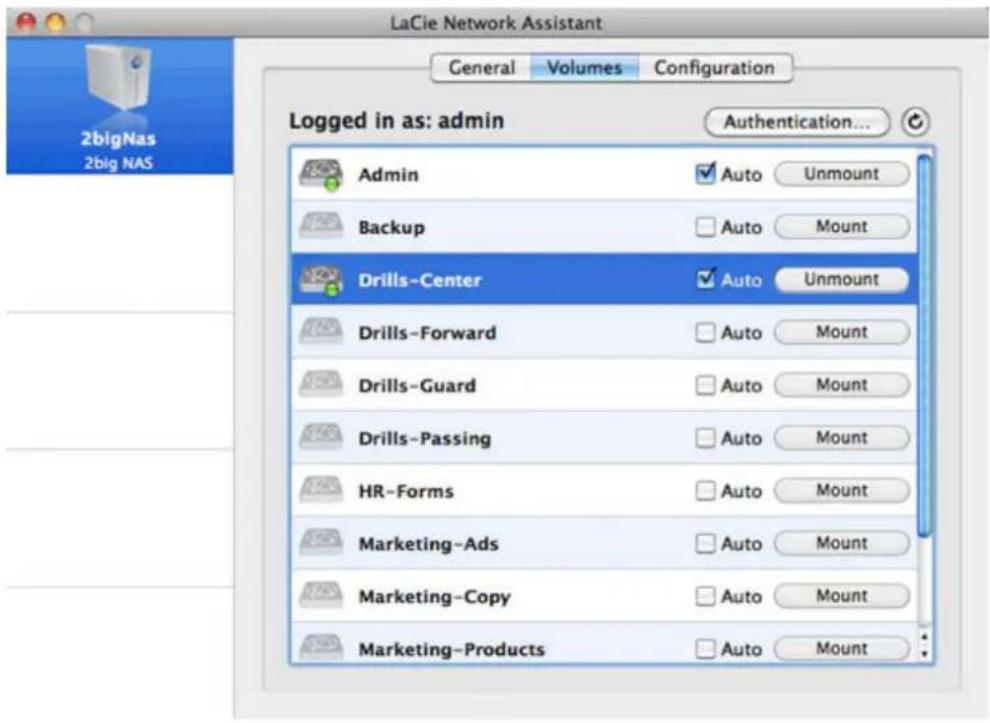
- Utilisateurs Windows : le dossier de partage s'affichera automatiquement dans Ordinateur/Poste de travail lorsque l'ordinateur le détectera sur le réseau. \Utilisateurs Mac : l'icône du dossier de partage apparaîtra automatiquement dans le Finder lorsque l'ordinateur le détectera sur le réseau.
PARTAGES : ACCÈS ET TRANSFERT DE FICHIERS
À PROPOS DES PARTAGES PAR DÉFAUT
Un partage est un volume réseau qui peut être configuré pour le stockage et le partage de données. Votre NAS LaCie comporte deux dossiers de partage par défaut : admin et Public. À la suite de la première connexion, le partage admin prend le nom utilisé par l'administrateur. Exemple : si l'administrateur remplace l'identifiant par défaut « admin » par « Jean », le nom du partage admin devient Jean.
Le tableau suivant récapitule les différences :
| Nom | Accessibilité Nom de connexion Disponibilité | ||
| admin | Privé, accessible uniquement à l'administrateur par défaut | Protégé par mot de passe (mot de passe utilisateur) | Ordinateurs sur le réseau et accès à distance (doit être activé) |
| Public | Public, accessible à tout utilisateur sur le réseau | Aucun | Ordinateurs sur le réseau et accès à distance (doit être activé) |
Il est également possible de créer de nouveaux partages et/ou de supprimer les partages par défaut. Voir Dossiers de partage pour plus d'informations.
ACCESS SHARES
Plusieurs options permettent d'accéder aux partages sur votre NAS LaCie.
Option 1 : LaCie Network Assistant : accès rapide aux partages
LaCie Network Assistant permet d'accéder rapidement aux partages publics. Voir Quick Access pour plus d'informations.
Option 2 : LaCie Network Assistant : authentication des utilisateurs pour accéder aux partages privés
LaCie Network Assistant permet de saisir un nom d'utilisateur et un mot de passe pour s'authentifier. Voir Authentication des utilisateurs de partages privés pour plus d'informations.
Option 3 : Système d'exploitation
Ouvrez les dossiers de partage de votre NAS LaCie via le système d'exploitation.
Windows
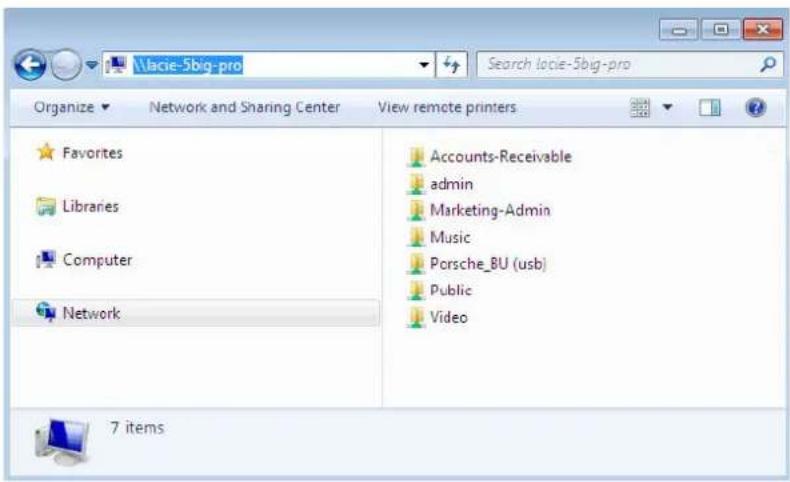
Dans le champ d'adresse d'une fenêtre de l'Explorateur, tapez machine name ou IP address ] et appuyez sur OK. Depuis le menu Démarrer, vous pouvez également cliquer sur Exécuter, puis taper machine name ou IP address ]. Cliquez sur OK.
Dans le Finder, sélectionnez Aller > Connexion au serveur.1.
Dans la fenêtre de dialogue, tapez l'une des adresses suivantes :2.
afp://[machine name].local
smb://[machine name].local
afp://[IP address]
smb://[IP address]
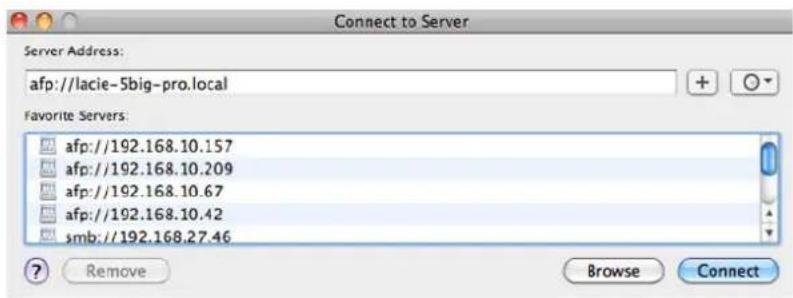
text_image
Connect to Server Server Address: afp://lacie-5big-pro.local Favorite Servers: afp://192.168.10.157 afp://192.168.10.209 afp://192.168.10.67 afp://192.168.10.42 smb://192.168.27.46 ? Remove Browse ConnectCRÉATION DE RACCOURCIS VERS LES PARTAGES
Une fois votre NAS LaCie configuré, vous pouvez créer des raccourcis afin d'accéder plus rapidement aux fichiers stockés. Pour ce faire, utilisez votre système d'exploitation ou le LaCie Network Assistant.
CRÉATION D'UN RACCOURCI À L'AIDE DU LACIE NETWORK ASSISTANT
LaCie Network Assistant peut être configuré en vue de l'installation automatique de partages sur votre ordinateur, ce qui vous permet d'accéder rapidement aux fichiers qui y sont stockés. Reportez-vous à Affichage automatique pour plus d'informations.
CRÉER UN RACCOURCI À L'AIDE DU SYSTÈME D'EXPLOITATION
Windows XP, Vista et Windows 7
- Dans une fenêtre de l'Explorateur, sous Windows XP, sélectionnez Outils > Connecter un disque réseau. Sous Windows Vista et Windows 7, ouvrez une fenêtre de l'Explorateur, naviguez jusqu'à Ordinateur et cliquez sur Connecter un disque réseau.

Naviguez jusqu'au partage que vous souhaitez installer automatiquement et sélectionnez-le.2.
Windows permet alors d'installer le partage chaque fois que vous ouvrez une session sur l'ordinateur.3.
Répétez les étapes 1 à 3 pour les autres partages.4.
Mac
- Ouvrez une nouvelle fenêtre du Finder. Sur la gauche de la fenêtre, allez dans Partagé > [machine name] > [share]. Si vous y êtes invité, saisissez votre nom d'utilisateur et votre mot de passe et cliquez sur Connecter.
Répétez l'étape 1 pour chaque partage.2.
Pour installer automatiquement le partage chaque fois que vous ouvrez une session sur votre ordinateur :3.
- Depuis l'icône Apple dans la barre de menus, sélectionnez Préférences Système > Comptes > Éléments de connexion.
Cliquez sur le signe « + » pour ajouter un nouvel élément à la liste et naviguer jusqu'au partage. À noter2. que les partages doivent être installés afin de les ajouter à la liste.
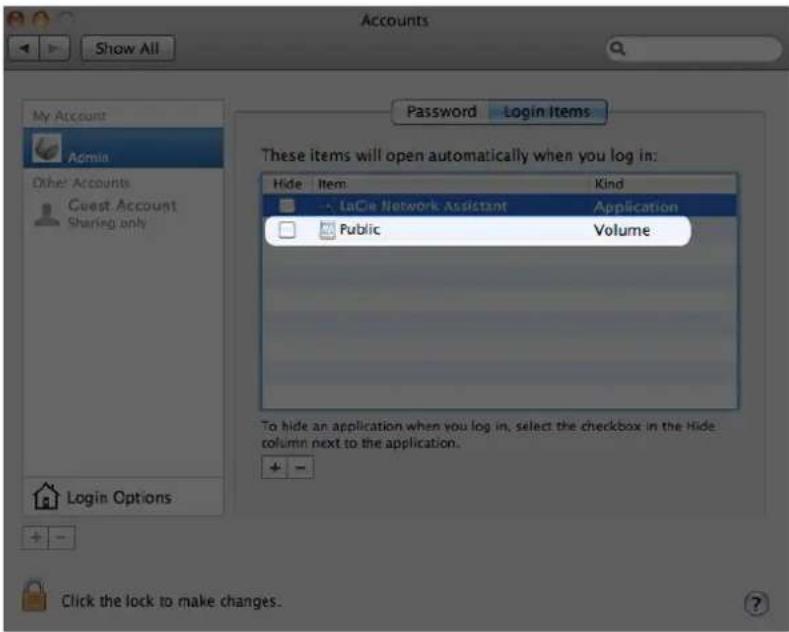
Lorsque vous vous connectez à Mac OS, les partages s'installent automatiquement sur votre bureau. Dans le cas contraire, vérifiez les préférences de votre Finder pour vous assurer que le système affiche les serveurs connectés sur votre bureau.
SAUVEGARDE : NAS LACIE ET PC/MAC
SAUVEGARDE DE VOTRE NAS LACIE
Reportez-vous à Sauvegarde pour connaître précisément la procédure d'automatisation des sauvegardes des données stockées sur votre NAS LaCie. Vous pouvez sauvegarder vos données sur :
- un périphérique de stockage à connexion directe (DAS)
- un autre NAS LaCie ou un serveur compatible rsync sur votre réseau local
- un autre NAS LaCie ou un serveur compatible rsync sur votre réseau à distance/hors site
Information importante relative à la sauvegarde du NAS : il est recommandé à tous les utilisateurs de sauvegarder leurs données sur un DAS ou un autre NAS pour mieux sécuriser les données en cas de défaillance du disque ou des points secondaires (ex. : matériel, réseau, etc.). Reportez-vous à Tâches de sauvegarde pour plus d'informations.
SAUVEGARDE DE VOS ORDINATEURS
Votre NAS LaCie est parfaitement compatible avec les solutions de sauvegarde les plus courantes, telles que :
- Windows Backup et Genie Timeline® Restore (Windows)
- Time Machine® et Intego Backup (Mac)
Les versions professionnelles de Genie Timeline et Intego sont disponibles sur le CD-ROM d'utilitaires fourni avec le logiciel.
Un partage de votre NAS LaCie peut être configuré comme cible de sauvegarde notamment pour ces logiciels de sauvegarde. Assurez-vous que l'utilisateur a accès au partage cible prévu pour son ordinateur. De plus, la suppression d'un partage utilisé comme cible de sauvegarde entraînera la suppression de toutes les sauvegardes des ordinateurs associés.
Remarque sur Time Machine : pour pouvoir être utilisé comme logiciel de sauvegarde, Time Machine doit être activé sur votre NAS LaCie. Allez dans Tableau de bord > Paramètres généraux > Services d'application pour bénéficier du service Time Machine. Reportez-vous à Paramètres généraux pour plus d'informations sur les services.
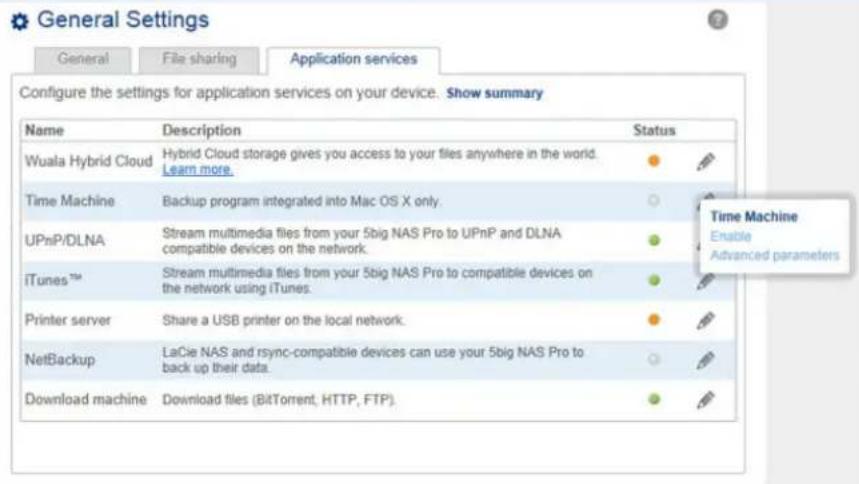
Vous pouvez configurer votre NAS LaCie pour le partage de fichiers (lecture seule) avec des périphériques UPnP/DLNA connectés au même réseau. Procédez comme suit :
- Vérifiez que votre NAS LaCie est connecté au réseau comme décrit dans la section Connexion au réseau.
- Activez le service UPnP/DLNA sous Tableau de bord > Paramètres généraux > Services d'application (voir Paramètres généraux).
Vous pourrez désormais lire les fichiers du partage de votre NAS sur tout autre lecteur/adaptateur certifié3. UPnP/DLNA connecté à votre réseau (ex. : Xbox 360, PlayStation 3 et autres appareils mobiles certifiés DLNA, etc.).
RÉINDEXATION DU SERVEUR MULTIMÉDIA
Pour dresser un inventaire des fichiers multimédias disponibles, vous pouvez réindexer votre NAS LaCie et tous les périphériques de stockage (DAS) connectés au bureau.
Le cas échéant, vérifiez que le DAS est connecté au NAS LaCie.1.
-
Assurez-vous que le service UPnP/DLNA est activé sous Tableau de bord > Paramètres généraux > Services d'application (voir Paramètres généraux).
-
Cliquez sur l'icône de configuration (crayon) situé à droite de l'option UPnP/DLNA, puis sélectionnez Réindexer.

Procédez à une réindexation comme indiqué ci-dessus si certains fichiers sont manquants sur vos partages multimédias ou appareils connectés.
Le temps nécessaire à cette indexation dépend de la capacité de stockage totale et de la taille de votre bibliothèque multimédia. Si vous avez créé un grand nombre de partages sur votre NAS, la réindexation risque de mettre à rude épreuve les ressources du processeur. Avant d'entreprendre cette réindexation, pensez à fermer tous les supports multimédias des partages qui ne contiennent pas de fichiers multimédias. Voir Paramètres généraux et Dossiers de partage pour plus d'informations sur la gestion des services.
ITUNES
Votre NAS LaCie peut faire office de serveur de musique iTunes. Il vous suffit de copier votre bibliothèque iTunes sur un partage du NAS LaCie pour que les fichiers audio soient accessibles aux appareils compatibles du réseau. Afin de faciliter l'accès à l'ensemble du réseau, utilisez un partage paramétré en accès public. Et pour limiter l'accès à une bibliothèque iTunes, optez pour un partage privé à l'aide du système d'authentication de LaCie Network Assistant (voir Authentication des fichiers de partage privé).
Pour activer le partage réseau, procédez comme indiqué ci-après pour votre version de iTunes.
iTunes 11
- Vérifiez que votre NAS LaCie est connecté au réseau comme décrit dans la section Connexion au réseau.
- Activez le service iTunes sous Tableau de bord > Paramètres généraux > Services d'application (voir Paramètres généraux).
Pour consulter la bibliothèque iTunes sur votre NAS LaCie, lancez iTunes sur l'ordinateur et sélectionnez le3. menu déroulant à gauche de l'écran.

Remarque technique : le serveur iTunes prend en charge les types de fichiers suivants : .mp3, .wav, .aac, .pls et .m3u.
Les ordinateurs bénéficiant de droits d'accès à la bibliothèque iTunes peuvent lire ces fichiers audio. Le partage doit, cependant, être activé dans l'application iTunes pour les appareils iOS, comme suit :
Affichez le partage avec la bibliothèque iTunes.1.
Lancez iTunes.2.
Activez le partage dans les préférences iTunes.3.
Les fichiers audio doivent se trouver sur l'appareil iOS sous Partagé.
WINDOWS MEDIA PLAYER
Une fois configuré, Windows Media Player (WMP) peut lire des fichiers situés sur le NAS LaCie via la connexion réseau. Procédez comme suit :
- Vérifiez que votre NAS LaCie est connecté au réseau comme décrit dans la section Connexion au réseau.
- Activez le service UPnP/DLNA sous Tableau de bord > Paramètres généraux > Services d'application (voir Paramètres généraux).
- Dans WMP, cliquez sur Organiser > Gérer les bibliothèques > Musique (ou Vidéos ou Images).
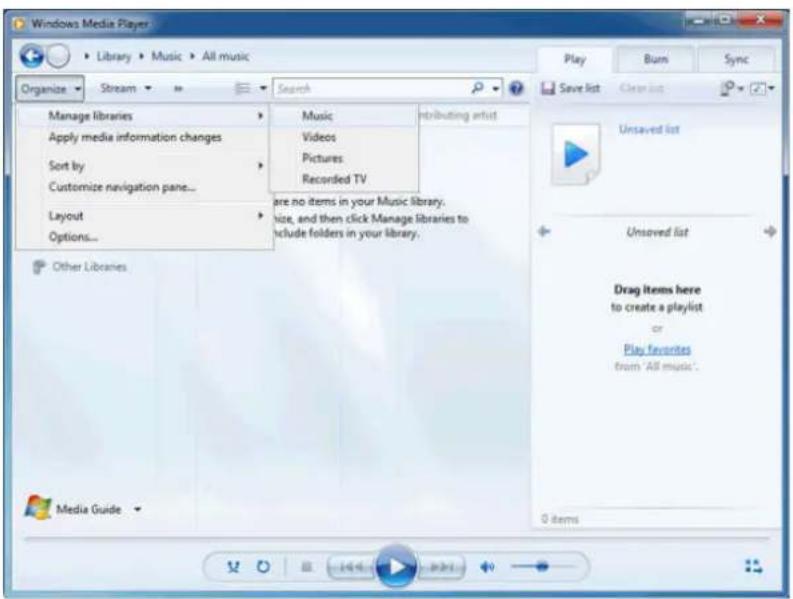
- Dans la fenêtre de dialogue, cliquez sur Ajouter, sélectionnez le nom de votre serveur NAS LaCie sous la section Réseau, puis cliquez sur Inclure le dossier.
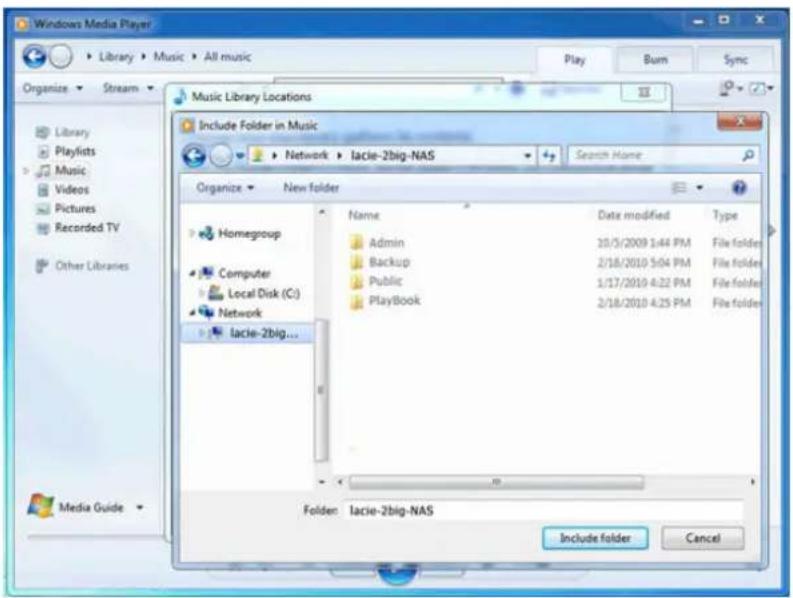
WMP commence alors à indexer les fichiers multimédias. Une fois l'indexation terminée, les fichiers5. apparaissent dans la bibliothèque WMP.
ACCÈS À DISTANCE : LACIE MYNAS

Accès à distance à votre serveur NAS LaCie via :
- LaCie MyNAS
- FTP (voir Accès à des fichiers partagés via FTP)
LaCie MyNAS permet aux utilisateurs d'accéder à distance au tableau de bord, notamment Navigateur de fichiers pour charger et télécharger des fichiers via Internet.
Pour configurer LaCie MyNAS, procédez comme suit :
CONFIGURATION DE L'ACCÈS À DISTANCE
Pour une démonstration vidéo, cliquez sur le lien suivant : here (youtube).
Information importante : afin d'éviter les accès non autorisés, il est très important de protéger chaque compte administrateur et utilisateur enregistré pour votre NAS LaCie par un mot de passe difficile à deviner AVANT de configurer l'accès à distance. Puisque LaCie MyNAS vous permet d'accéder à vos données à l'aide d'une simple adresse URL, des utilisateurs malveillants peuvent deviner cette URL et accéder aux fichiers de votre NAS LaCie à moins que chaque compte utilisateur soit protégé par un mot de passe difficile à deviner.
Allez dans Tableau de bord > Réseau > Connexion à distance.1.
Dans le menu déroulant Accès à distance, sélectionnez LaCie MyNAS.2.
Nommez votre NAS LaCie dans le champ Nom.3.
- Cliquez sur Appliquer. Le tableau de bord interroge alors le serveur mynas.lacie.com pour vérifier la disponibilité du nom choisi. Si tel est le cas, vous recevrez un message de confirmation de la connexion.
Si le nom est déjà attribué, saisissez un nouveau nom et cliquez sur Appliquer jusqu'à ce que vous ayez trouvé un nom disponible.
ÉCHEC DE LA CONNEXION
Si vous recevez un message d'erreur vous indiquant que votre NAS LaCie ne peut pas se connecter à Internet :
- Il vous faut peut-être un serveur proxy pour vous connecter à Internet. Veuillez contacter votre administrateur réseau ou votre fournisseur d'accès Internet, puis consultez la section Réseau afin de connaître la méthode à suivre pour ajouter l'adresse du serveur proxy.
- Il peut s'avérer nécessaire de configurer la redirection de port sur votre routeur, comme indiqué ci-après :
Si le problème est lié au routeur, accédez à sa page d'administration pour rediriger un port (8080 par défaut), lequel va frayer un chemin de votre NAS LaCie à Internet. Pour plus d'informations, reportez-vous à la documentation du routeur.
Allez dans Tableau de bord > Réseau > Accès à distance.1.
- Cliquez sur l'icône configuration situé en regard du champ Nom, puis sélectionnez Paramètres avancés.
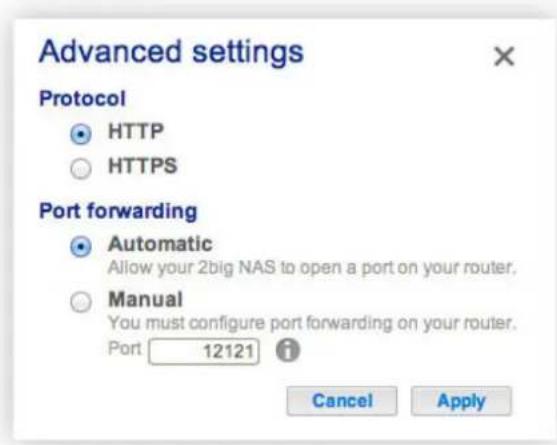
(Si vous ne voyez pas d'icône de configuration en regard du champ Nom, dans un premier temps, saisissez un nom, puis cliquez sur Appliquer et l'icône devrait apparaître.)
Dans la fenêtre de dialogue qui s'affiche, cliquez sur Manuel.3.
Identifiez ensuite le port que vous souhaitez rediriger au niveau de votre routeur.4.
Cliquez sur Appliquer.5.
Accédez à la page d'administration de votre routeur afin de rediriger ce port.6.
Essayez à nouveau d'établir une connexion d'accès à distance.7.
UTILISATION D'UN ACCÈS À DISTANCE
À l'issue du processus de configuration, saisissez l'URL de votre NAS LaCie dans un navigateur, et ce, quel que soit le lieu.
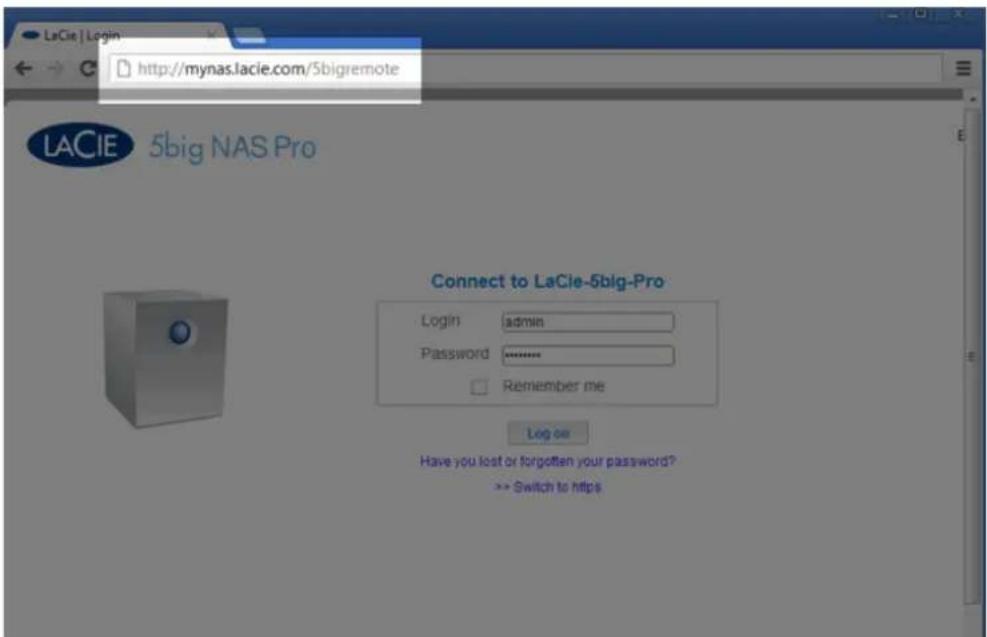
Votre URL doit être : mynas.lacie.com/nom
Après avoir saisi l'URL, vous êtes invité à vous connecter au tableau de bord. À noter que le nom d'utilisateur et le mot de passe sont des identifiants créés par l'administrateur sous Tableau de bord > Utilisateurs.
Une fois la session ouverte, il vous est possible d'accéder au tableau de bord pour administrer votre NAS LaCie (si vous avez des privilèges administrateur) ou au navigateur de fichiers. Par le biais du navigateur de fichiers, vous pouvez charger, télécharger et diffuser en continu de nombreux types de fichiers multimédias, comme les fichiers mp3 (voir Navigateur de fichiers).
PÉRIPHÉRIQUES MOBILES
LaCie MyNAS est compatible avec les appareils iOS. Voir section iOS App Store pour plus d'informations.
ACCÈS À DES FICHIERS PARTAGÉS VIA FTP
Le protocole FTP (File Transfer Protocol) est utilisé pour transférer des fichiers d'un ordinateur à l'autre par le biais du réseau local ou d'Internet. Ce protocole vous permet d'échanger des fichiers avec vos collègues, clients ou partenaires commerciaux en toute sécurité, dans la mesure où seules les personnes possédant un compte utilisateur y auront accès. Pour en savoir plus sur les avantages du FTP, voir http://en.wikipedia.org/wiki/FTP.
Le service FTP est désactivé par défaut, vous devez donc l'activer sous Tableau de bord > Paramètres généraux (voir Paramètres généraux).
Une fois le service FTP activé, il est possible d'accéder au NAS LaCie via un navigateur Internet ou un logiciel client FTP. Le logiciel client FTP est très pratique pour partager, télécharger et charger des données via une application dédiée plutôt qu'avec un navigateur Internet. Exemples de logiciels clients FTP : Filezilla et Cyberduck.
ACCÈS FTP LOCAL
Pour utiliser le service FTP sur votre réseau local, saisissez l'adresse IP de votre NAS LaCie ou le nom du périphérique dans le champ d'adresse du client FTP ou d'un navigateur Internet. L'adresse IP de votre NAS LaCie est disponible sous Tableau de bord > Réseau ou via LaCie Network Assistant.
Dossiers en accès public (non protégés par un mot de passe) :
ftp://[Adresse-IP] (Ex.: ftp://192.168.10.149)
ftp://[nom ordinateur]/ (Ex. : ftp://lacie-5big-pro/ ou ftp://lacie-5big-pro.local/)
Dossiers en accès privé (protégés par un mot de passe) :
conformément aux consignes ci-dessous, les noms d'utilisateur et les mots de passe peuvent varier selon les utilisateurs. Le nom d'utilisateur et le mot de passe de l'administrateur sont notamment différents du nom et du mot de passe d'un autre utilisateur.
ftp://[nomutilisateur:motdepasse@adresse-IP] (Ex. : ftp://admin:motdepasseadmin@192.168.10.149)
ftp://[nomutilisateur:motdepasse@nom ordinateur]/ (Ex. : ftp://admin:motdepasseadmin@lacie-5big-pro/ ou ftp://admin:motdepasseadmin@lacie-5big-pro.local/)

text_image
Index of / ftp://192.168.10.29Index of /
| Name | Size | Date Modified |
| Music/ | 10/18/12 9:14:00 AM | |
| Photos/ | 10/18/12 9:14:00 AM | |
| Public/ | 10/18/12 9:14:00 AM | |
| Video/ | 10/18/12 9:14:00 AM |
Accès aux fichiers par FTP via un navigateur Internet
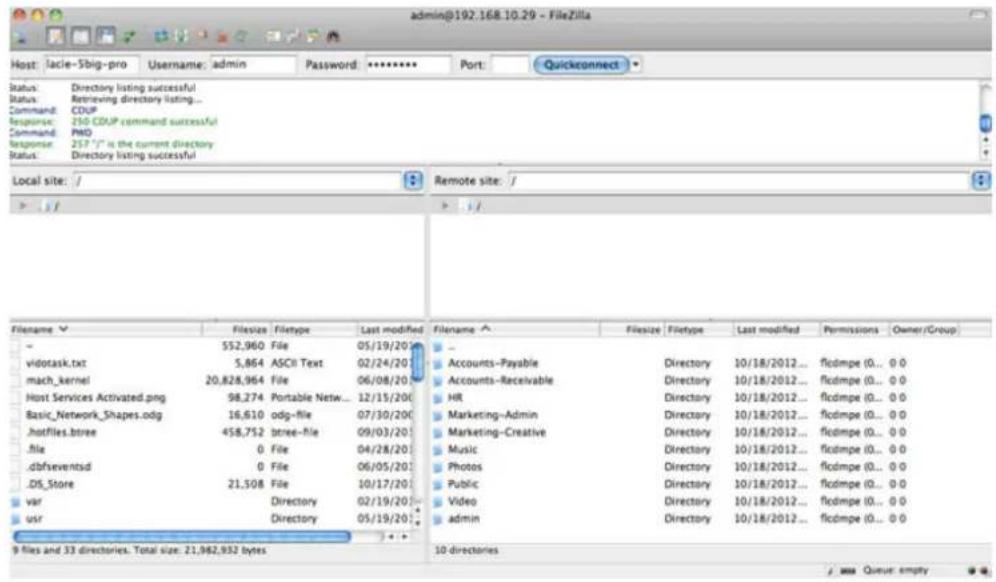
Accès aux fichiers via des applications FTP tierces
ACCÈS FTP À DISTANCE
Vous pouvez accéder aux fichiers du NAS LaCie et les partager depuis un ordinateur qui ne se trouve pas sur votre réseau domestique. Pour accéder aux fichiers via le FTP, vous devez connaître l'adresse IP publique de votre routeur.
Depuis un ordinateur appartenant au même réseau local que le NAS LaCie, consultez la page :1.
Notez votre adresse IP publique.2.
Lancez un navigateur Internet ou un logiciel client FTP.3.
Dans le champ d'adresse du navigateur Internet ou du client FTP, saisissez :4.
- pour les dossiers publics uniquement : ftp://[Adresse IP publique] (Ex. : ftp://94.10.72.149)
- pour les dossiers publics et privés : ftp://[nomutilisateur:motdepasse@adresse IP publique] (Ex. : ftp://admin:motdepasseadmin@94.10.72.149)
Pour plus d'informations sur l'adresse IP publique de votre routeur, consultez le manuel d'utilisation de votre routeur ou contactez votre fournisseur d'accès Internet.
SFTP
SFTP est une version sécurisée du service FTP. Avec le service SFTP, les données sont plus sécurisées, mais le taux de transfert est plus lent. Comme le service FTP, le service SFTP est désactivé par défaut ; vous devez donc l'activer sous Tableau de bord > Paramètres généraux (voir Paramètres généraux).
Remarque sur le serveur NetBackup et le service SFTP : en désactivant le serveur NetBackup, vous désactivez le service SFTP (voir Sauvegarde pour plus de détails).
ACCÈS À DES FICHIERS PARTAGÉS VIA NFS
NFS (système de fichiers en réseau) est un protocole pour les systèmes de fichiers distribués permettant à un ordinateur de partager des répertoires et des fichiers avec d'autres sur un réseau. Comme le service SMB (Server Message Block), le protocole NFS offre aux utilisateurs et aux programmes un accès au niveau des fichiers.
NFS est largement distribué pour héberger des banques de données VMWare ou des réseaux de partage de dossiers sous un environnement Linux/UNIX.
Pour activer le service NFS sur un réseau partagé, il convient de suivre le chemin suivant :
NOM_NAS_OU_ADRESSE_IP:/partages/NOM_PARTAGE
Le protocole NFS n'est pas activé par défaut. Pour l'activer, accédez à Tableau de bord > Paramètres généraux > Partage de fichiers (voir Paramètres généraux). Cliquez sur l'icône de configuration (crayon) pour sélectionner Activer.
Information importante : tous les partages NFS sont paramétrés en accès public et accessibles par tous les membres du réseau. Reportez-vous à Partages : accès et transfert de fichiers pour plus d'informations sur les partages publics et privés.
WAKE ON LAN (WOL, RÉVEIL SUR LAN)
Votre NAS LaCie peut basculer en mode de veille prolongée pour réaliser des économies d'énergie. Utilisez le tableau de bord pour programmer la mise en veille prolongée du NAS LaCie en cas d'inactivité et sa remise en marche lorsque votre poste de travail est opérationnel. Reportez-vous à Économie d'énergie pour en savoir plus sur le mode de veille prolongée.
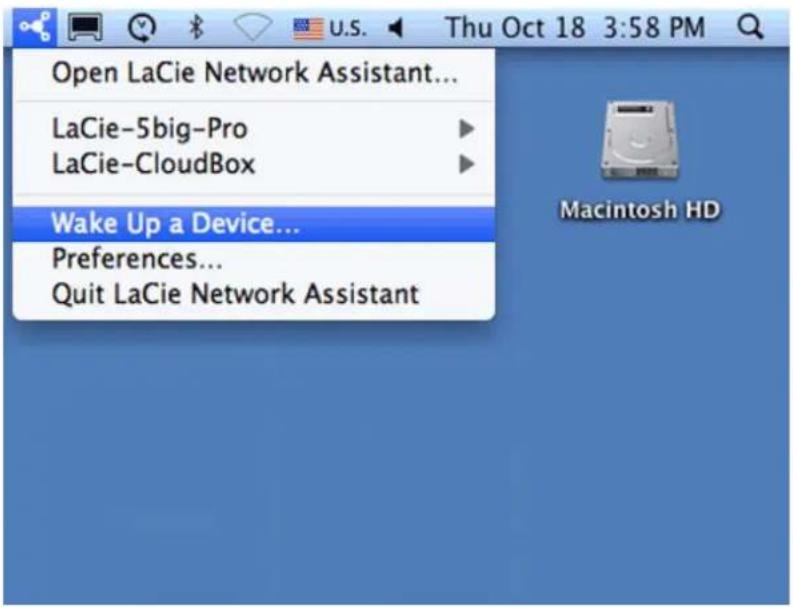
Vous pouvez également lancer LaCie Network Assistant pour faire sortir le NAS LaCie du mode de veille prolongée. Il s'agit de la fonction Wake on LAN (WOL, réveil sur LAN). Suivez les étapes ci-dessous :
Cliquez avec le bouton droit de la souris sur l'icône LaCie Network Assistant dans la barre d'état système1. (Windows) ou sélectionnez cette icône dans la barre de menus (Mac).
Sélectionnez Réveiller un périphérique...2.
text_image
Open LaCie Network Assistant... LaCie-5big-Pro LaCie-CloudBox Wake Up a Device... Preferences... Quit LaCie Network Assistant Macintosh HD
text_image
Iacie-2big-NAS Public Wake Up a Device... Configuration Window... Preferences... Quit LaCie Network AssistantDans le menu déroulant, sélectionnez le NAS LaCie à réactiver.3.
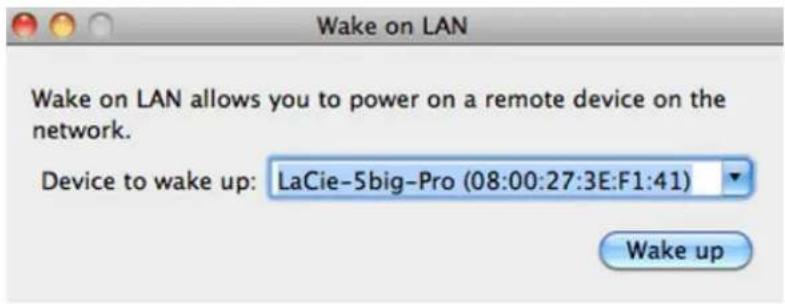
Cliquez sur Réveiller.4.
Remarque sur la liste d'adresses MAC : cette liste est vide lorsque vous activez la fonction Réveiller un périphérique pour la première fois. Saisissez l'adresse MAC du périphérique dans le champ prévu à cet effet pour pouvoir cliquer sur le bouton Réveiller. Une fois saisie, LaCie Network Assistant répertorie cette adresse MAC dans la liste.
ADMINISTRATION DU SYSTÈME D'EXPLOITATION NAS OS
Tous les NAS LaCie sont dotés d'un outil d'administration simple à utiliser basé sur un navigateur, appelé Tableau de bord. Lancez le tableau de bord pour gérer notamment le stockage, les utilisateurs et les partages.
ACCÉDER AU TABLEAU DE BORD
Il existe deux moyens d'accéder au tableau de bord : via LaCie Network Assistant et un navigateur Internet.
Accéder au tableau de bord : LaCie Network Assistant
Reportez-vous à LaCie Network Assistant pour obtenir des instructions sur l'installation du logiciel.
- Windows : cliquez avec le bouton droit de la souris sur l'icône LaCie Network Assistant dans la barre d'état système (utilisateurs Windows). Mac : cliquez sur l'icône LaCie Network Assistant dans la barre de menus.
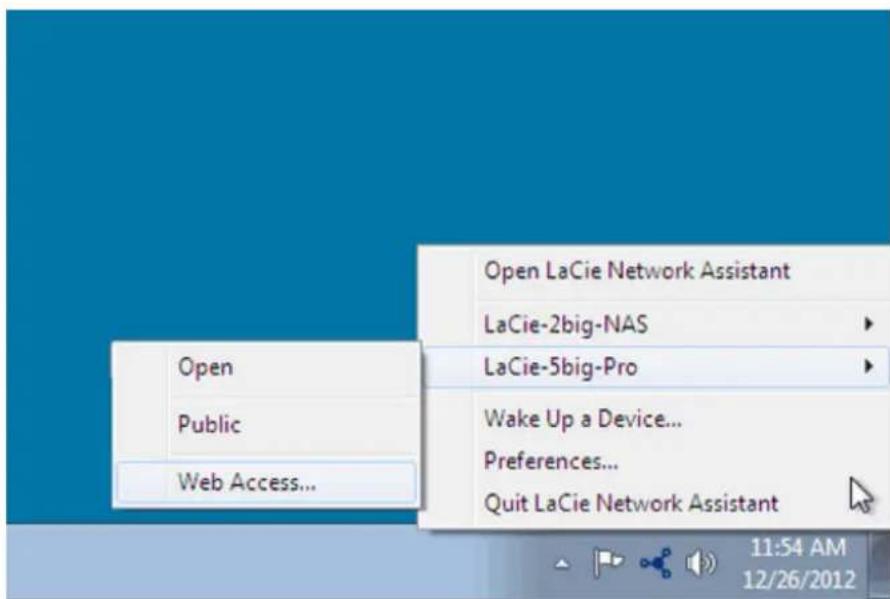
Sélectionnez [machine name] > Accès Web.2.
La page de connexion s'ouvre dans une nouvelle fenêtre ou un nouvel onglet de navigation. Si votre3. navigateur n'est pas ouvert, LaCie Network Assistant l'ouvre pour vous.
Accéder au tableau de bord : navigateur Internet
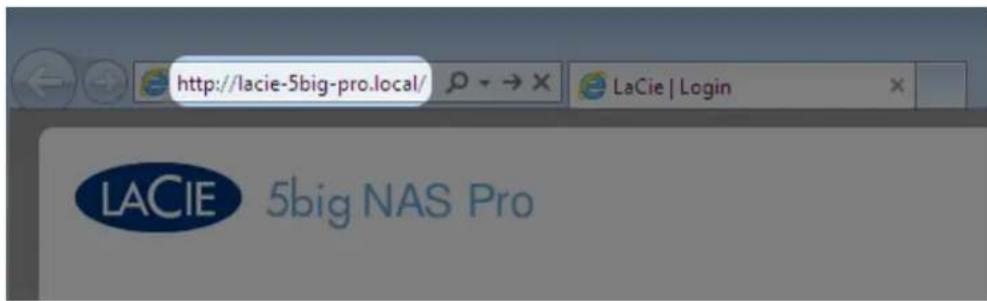
Ouvrez votre navigateur Internet favori et saisissez l'adresse par défaut du NAS LaCie :1.
- Postes de travail Windows (sans Bonjour) - http://lacie-2big-nas ou http://lacie-5big-pro
- Postes de travail Mac OS X et Windows exécutant Bonjour - http://lacie-2big-nas.local ou http://lacie-5big-pro.local.
text_image
http://lacie-5big-pro.local/ LaCie | Login LACIE 5big NAS ProVous pouvez également taper l'adresse IP du NAS LaCie dans le champ URL (adresse Web) du navigateur. Par exemple : http://[IP-address].

L'adresse IP se trouve sur LaCie Network Assistant (voir Chercher l'adresse de votre NAS LaCie).
CONNEXION
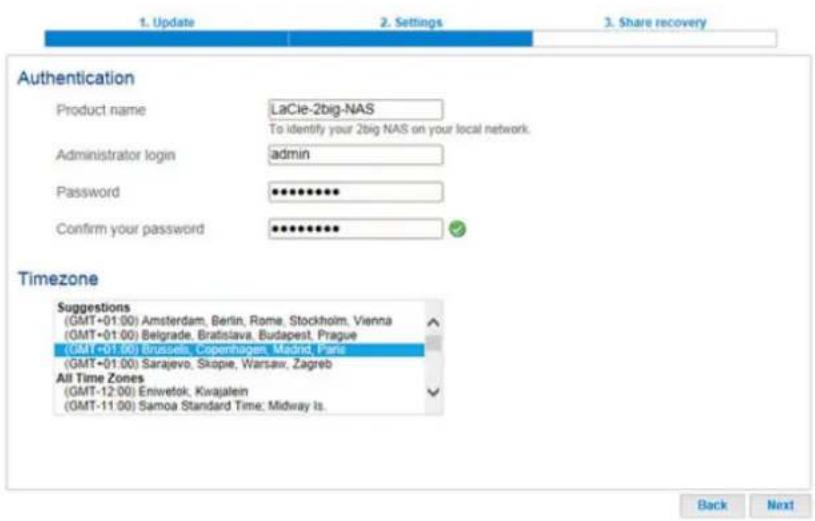
La première fois que vous accédez au tableau de bord, renseignez les champs Authentication et Fuseau horaire. (Le mot de passe doit comporter 4 à 20 caractères alphanumériques et symboles et le nom d'utilisateur doit comporter de 1 à 20 caractères alphanumériques. Pensez à utiliser un mot de passe facile à retenir pour vous, mais qui soit quasiment impossible à deviner par autrui.)

2big NAS
text_image
1. Update 2. Settings 3. Share recovery Authentication Product name LaCie-2big-NAS To identify your 2big NAS on your local network. Administrator login admin Password ************ Confirm your password ************ Timezone Suggestions (GMT+01:00) Amsterdam, Berlin, Rome, Stockholm, Vienna (GMT+01:00) Belgrade, Bratislava, Budapest, Prague (GMT+01:00) Brussels, Copenhagen, Madrid, Paris (GMT+01:00) Sarajevo, Skopie, Warsaw, Zagreb All Time Zones (GMT-12:00) Eniwetok, Kwajalein (GMT-11:00) Samoa Standard Time; Midway is. Back NextLors des connexions suivantes, saisissez simplement votre nom d'utilisateur et votre mot de passe, puis cliquez sur Connexion.

2big NAS
English

Pour une connexion plus sécurisée, vous pouvez sélectionner le lien Basculer vers HTTPS lors de la connexion au tableau de bord.
Récupération d'un mot de passe perdu
Si un utilisateur a oublié son mot de passe, il peut le récupérer si l'administrateur a :
- attribué un serveur SMTP (voir Support).
- renseigné une adresse e-mail pour cet utilisateur (voir Utilisateurs).
Si les conditions précédentes sont réunies, l'administrateur et/ou l'utilisateur peut procéder comme suit pour récupérer un mot de passe :
sur la page de connexion, cliquez sur le lien Avez-vous perdu ou oublié votre mot de passe ?.1.
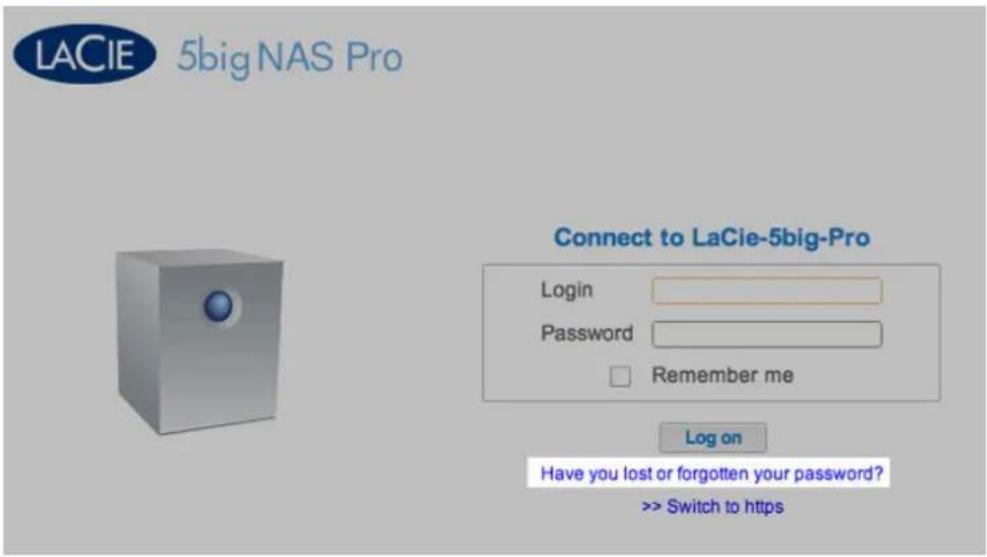
sur la page suivante, tapez l'identifiant. Tapez ensuite le mot qui apparaît dans l'image de droite (cela2. garantit que la demande provient d'une personne) et cliquez sur Envoyer.
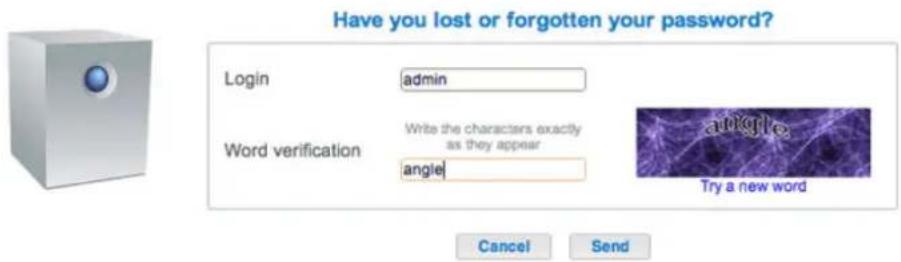
- L'e-mail arrivera dans la boîte de réception de l'utilisateur. Dans cet e-mail, cliquez sur le lien Cliquez ici.
- Sur l'écran Réinitialiser le mot de passe, saisissez votre identifiant et votre nouveau mot de passe, puis cliquez sur Envoyer.
Redémarrage, mode de veille prolongée et arrêt
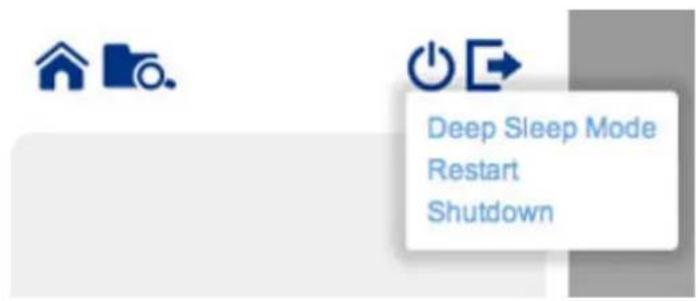
Pour redémarrer le NAS LaCie ou le faire basculer en mode de veille prolongée, cliquez sur le bouton d'alimentation, puis sélectionnez Redémarrer ou Mode de veille prolongée. Le mode de veille prolongée doit être activé, faute de quoi cette option ne sera pas disponible (voir Économie d'énergie).

text_image
Reader Deep Sleep Mode Restart Users 1 User2big NAS : Redémarrer et Mode de veille prolongée
text_image
Deep Sleep Mode Restart Shutdown5big NAS Pro : Redémarrer, Mode de veille prolongée et Arrêter
Le LaCie 5big NAS Pro est doté d'une option supplémentaire pour Arrêter le périphérique. Pour arrêter le LaCie 2big NAS, appuyez sur l'interrupteur situé à l'arrière du périphérique (voir Vues du produit).
Remarque : arrêtez le NAS LaCie uniquement si vous ne souhaitez plus y accéder.
Déconnexion
Pour vous déconnecter du tableau de bord, cliquez sur le bouton Déconnexion.

Le tableau de bord comprend :
un volet central qui héberge toutes les pages de gestion ;1.
des widgets visibles ou de petites cases qui représentent les différentes pages. Le widget visible offre un2.
résumé de la fonction de gestion de la page. Exemple : la page Surveillance du matériel indique l'état d'intégrité du NAS, y compris la température et l'état du ventilateur et des disques ;
des widgets réduits.3.
NAVIGATION
- Pour naviguer dans une page, cliquez sur le widget ou glissez/déposez le widget au milieu de la fenêtre.

- Pour réduire un widget, cliquez sur la X située en regard de son titre.

- Pour agrandir un widget réduit, glissez son icône sur un widget agrandi ou vers un espace de widget libre.
- Pour réorganiser les widgets, faites glisser l'icône du widget réduit ou le widget agrandi à la place d'un autre widget.
NAVIGATEUR DE FICHIERS
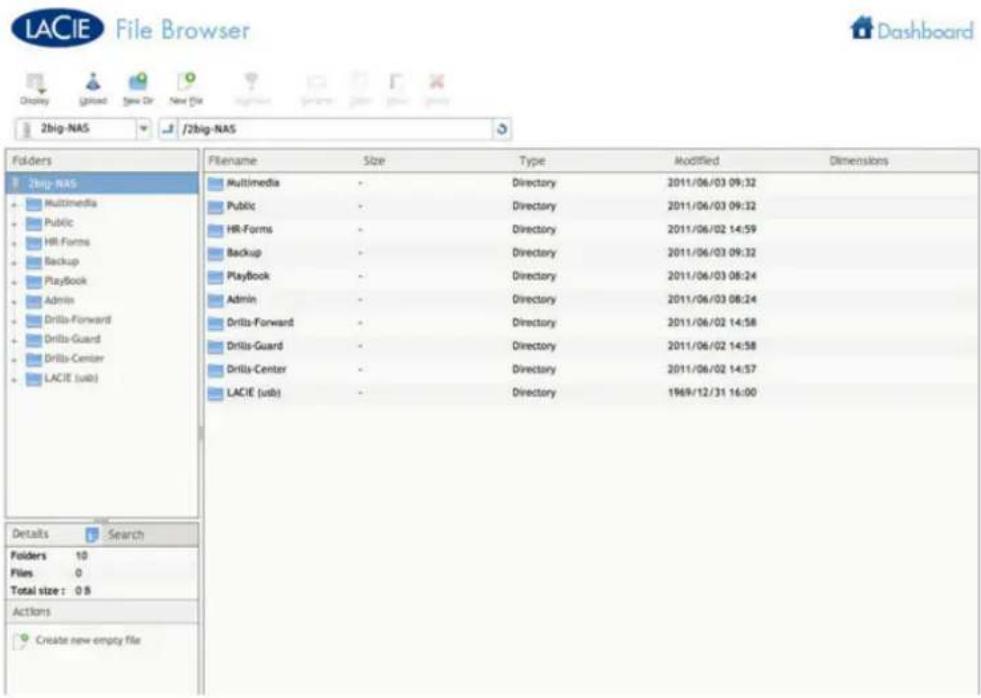
Le tableau de bord est doté d'un navigateur de fichiers interactif, qui permet de gérer et de transférer des fichiers via HTTP. Cliquez sur l'icône situé en haut à droite du tableau de bord pour accéder au navigateur de fichiers.

Le navigateur de fichiers vous permet de transférer, de copier et de supprimer des fichiers, mais aussi d'afficher des photos sous forme de miniatures et de lire en continu des contenus multimédias, comme des fichiers mp3. Il s'agit d'un moyen très pratique d'interagir avec les fichiers stockés sur les disques durs externes au sein du réseau, que la connexion intervienne via le réseau local ou Internet (voir Accès à distance : LaCie MyNAS).

text_image
LaCie FileBrowser http://82.232.62.150-8080/browser/ LaCie FileBrowser LACIE File Browser Display Upload New Dir New File 1 ZBig-NAS ZBig-NAS Multimedia Public HR-Forms Backup PlayBook Admin Drills-Forward Drills-Guard Drills-Center LACIE (usb) 2 Filename Size Type Modified Dimensions Multimedia - Directory 2011/06/03 09:32 Public - Directory 2011/06/03 09:32 HR-Forms - Directory 2011/06/02 14:59 Backup - Directory 2011/06/03 09:32 PlayBook - Directory 2011/06/03 08:24 Admin - Directory 2011/06/03 08:24 Drills-Forward - Directory 2011/06/02 14:58 Drills-Guard - Directory 2011/06/02 14:58 Drills-Center - Directory 2011/06/02 14:57 LACIE (usb) - Directory 1969/12/31 16:00 Details Search Folders 10 Files 0 Total size: 0.8 Actions Create new empty fileFenêtre du navigateur de fichiers :
la barre d'outils offre de nombreuses options et permet notamment de modifier l'affichage des fichiers, de1. créer des dossiers, de charger des fichiers ou encore de diffuser des fichiers en continu ; structure des dossiers du partage sélectionné ;2.
- informations relatives à un fichier sélectionné, telles que le nom, la miniature, le type, les dimensions (photos) ou la durée (vidéos). Vous pouvez également rechercher des fichiers.
- les fichiers d'un dossier sélectionné. Pour afficher les fichiers en miniature, cliquez sur Miniatures dans la barre d'outils.
OUVERTURE DES FICHIERS
- Photo : Cliquez sur le bouton Affichage dans la barre d'outils.

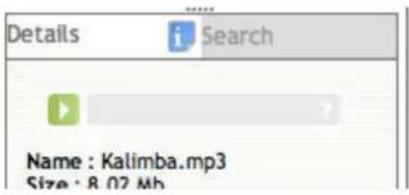
- Musique : Cliquez sur le bouton de lecture dans le panneau Détails (fichiers mp3 uniquement).
text_image
Details i Search Name : Kalimba.mp3 Size : 8.02 Mb- Fichiers TXT : Cliquez sur le bouton Éditer dans la barre d'outils.

- Nom de l'ordinateur : Le nom de l'ordinateur identifie votre NAS LaCie sur le réseau. Pour remplacer le nom par défaut, cliquez sur l'icône en forme de crayon et saisissez un nouveau nom. Si le nom existe déjà, d'autres noms sont créés automatiquement pour éviter un conflit sur le réseau. Exemple : le second LaCie 5big NAS Pro sur votre réseau sera automatiquement nommé LaCie-5big-P-1. Le nom de l'ordinateur est limité à 15 caractères et est sensible à la casse. Il convient en outre d'utiliser des caractères alphanumériques sans espaces ni symboles.
- Date : la date et l'heure sont automatiquement définies si vous désignez un serveur NTP (voir ci-dessous). Dans le cas contraire, cliquez sur l'icône en forme de crayon et sélectionnez un jour dans le calendrier.
- Langue : cliquez sur l'icône en forme de crayon pour changer la langue du tableau de bord.
- Heure : si l'heure n'est pas définie par le serveur NTP, cliquez sur l'icône en forme de crayon et sélectionnez l'heure correcte.
- Unité de température : cliquez sur l'icône en forme de crayon pour sélectionner Celsius ou Fahrenheit.
- Fuseau horaire : cliquez sur l'icône en forme de crayon situé en regard du fuseau horaire listé, puis sélectionnez votre fuseau horaire dans le menu déroulant.
- Synchronisation de l'heure : cette option permet de synchroniser l'heure et la date avec un serveur NTP (Network Time Protocol). Le serveur NTP règle automatiquement les paramètres de l'heure pour le passage à l'heure d'été.
Domain
Vous pouvez intégrer votre NAS LaCie à un groupe de travail Windows ou un domaine Windows Active Directory.
- Groupe de travail : activez le bouton radio correspondant au Groupe de travail et cliquez sur l'icône en forme de crayon pour saisir son nom (de 1 à 15 caractères alphanumériques).
- Domaine : activez le bouton radio correspondant au Domaine si vous envisagez d'intégrer votre NAS à un domaine Windows Active Directory (reportez-vous au paragraphe suivant pour obtenir des instructions sur la saisie des identifiants Active Directory). Lors de l'intégration à un domaine Active Directory, les noms d'utilisateur/mots de passe du domaine sont respectés par le NAS LaCie et considérés exactement comme s'ils avaient été créés dans le tableau de bord. Une fois intégré au domaine Active Directory, il est possible d'accorder aux utilisateurs de ce domaine l'accès aux dossiers de partage du NAS LaCie.
Dépannage d'un domaine Active Directory : ci-après des informations générales sur la méthode à suivre pour intégrer ou quitter un domaine. Pour plus d'informations, voir Dépannage des connexions au service Active Directory (AD).
Connexion à un domaine Active Directory
Sélectionnez le bouton radio Domaine.1.
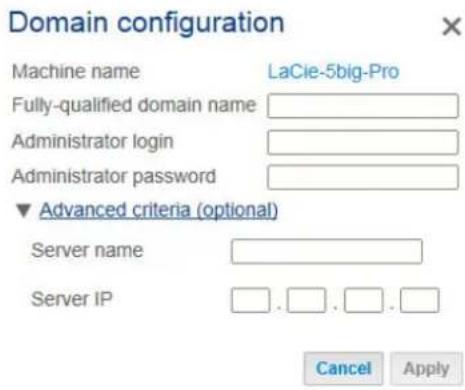
- Lorsque vous y êtes invité, renseignez les champs Nom de domaine complètement qualifié, Identifiant administrateur et Mot de passe administrateur. Pour les configurations réseau plus complexes, cliquez sur la flèche Critères avancés et remplissez les champs Nom du serveur et Adresse IP du serveur.
text_image
Domain configuration Machine name LaCie-5big-Pro Fully-qualified domain name Administrator login Administrator password ▼ Advanced criteria (optional) Server name Server IP Cancel ApplyUne fois connecté, vous pouvez importer des utilisateurs du domaine sous Utilisateurs.3.
Synchronisation des utilisateurs/groupes
Hormis les droits d'accès aux partages du NAS LaCie, les utilisateurs et les groupes importés d'un domaine sont gérés par l'administrateur du domaine. Si le compte d'un utilisateur/groupe a été modifié par l'administrateur du domaine sur le serveur Windows Active Directory (ex. : mot de passe changé, supprimé du domaine, etc.), vous pouvez cliquer sur le bouton Synchroniser les utilisateurs/groupes importés pour mettre à jour le compte sur le NAS LaCie.

Pour supprimer le NAS LaCie d'un domaine :
Cliquez sur le bouton Quitter.1.

Identifiez-vous en saisissant votre nom et votre mot de passe administrateur.2.
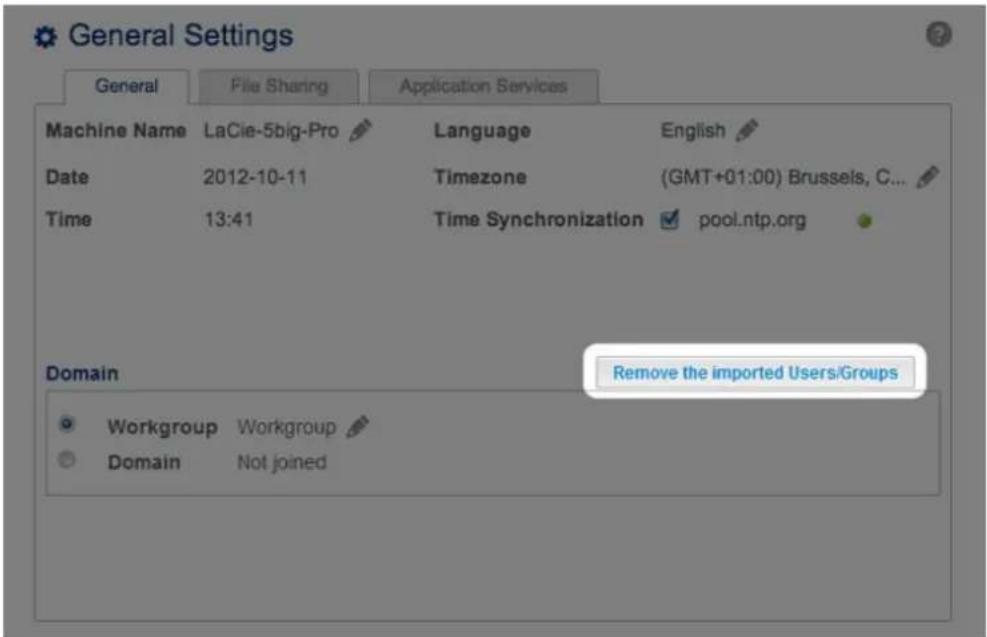
- Il est possible que les utilisateurs et groupes importés soient toujours répertoriés sous Utilisateurs et Groupes. Pour supprimer tous les utilisateurs et groupes importés du NAS LaCie, cliquez sur le bouton Supprimer les utilisateurs/groupes importés (ce bouton remplace le bouton Synchroniser les utilisateurs/groupes importés lorsque vous quittez un domaine).
Onglet Partage de fichiers

General Settings

General
File sharing
L'onglet Partage de fichiers contient une liste de protocoles de fichiers compatibles avec le NAS LaCie. L'administrateur peut décider de conserver certains services et d'en désactiver d'autres en fonction des besoins des ordinateurs et des postes de travail du réseau. Exemples :
- L'administrateur peut souhaiter désactiver le protocole AFP (Apple Filing Protocol) si aucun ordinateur Macintosh n'est connecté au réseau.
- L'administrateur peut activer le service FTP pour accéder au NAS LaCie via une application FTP tierce. Voir Accès à des fichiers partagés via FTP pour plus d'informations.
iSCSI : serveurs iSNS et LAN
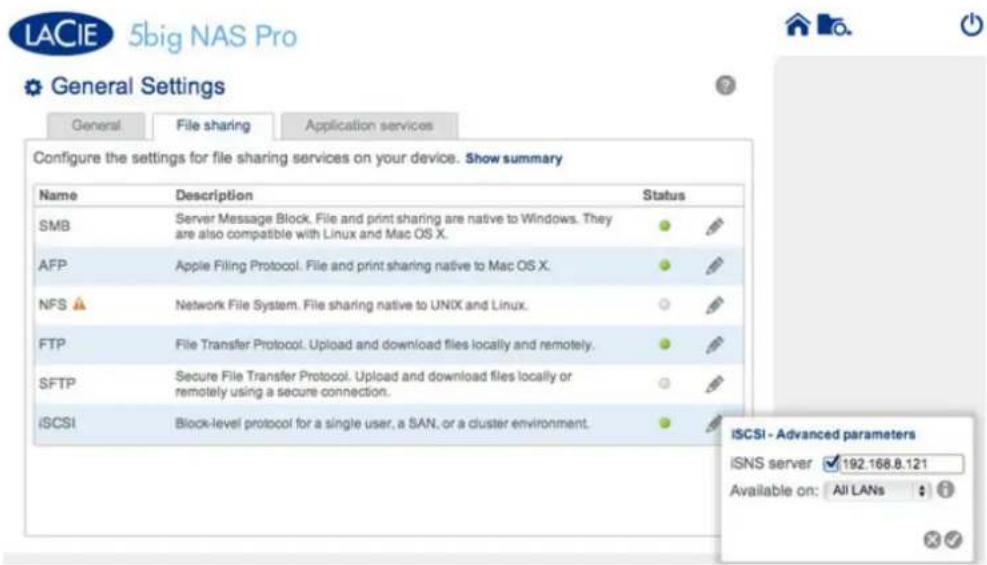
Le service iSCSI permet de diriger les volumes cibles iSCSI vers un serveur iSNS (Internet Storage Name Service) sur le réseau. Les postes de travail (initiateurs) peuvent ainsi privilégier le serveur iSNS à une connexion directe pour rechercher le(s) volume(s) iSCSI du NAS LaCie. Le serveur iSNS est idéal pour gérer de multiples volumes iSCSI (cibles) et postes de travail compatibles (initiateurs). Pour saisir l'adresse IP du serveur iSNS :
Allez dans Tableau de bord > Paramètres généraux > Partage de fichiers.1.
- Cliquez sur l'icône de configuration correspondant à iSCSI, puis sur Paramètres avancés. Cochez la case, puis saisissez l'adresse IP du serveur iSNS.3.
Pour savoir comment créer des volumes iSCSI sur votre NAS LaCie, voir Cible iSCSI.
Ce service iSCSI peut être limité un seul LAN :
Allez dans Tableau de bord > Paramètres généraux > Partage de fichiers.1.
- Cliquez sur l'icône de configuration correspondant à iSCSI, puis sur Paramètres avancés.
Sélectionnez le menu déroulant, puis cliquez sur LAN 1 ou LAN 2.3.
Information importante concernant le partage de volumes iSCSI : le montage d'un volume iSCSI sur plusieurs postes de travail à la fois accroît significativement le risque de corruption des fichiers, à l'exception des environnements de cluster SAN qui comprennent des serveurs et des logiciels dédiés à la gestion du partage des volumes iSCSI.
Onglet Services d'application
General Settings

General
File sharing
L'onglet Services d'application contient une liste de services qui peuvent être utilisés avec le tableau de bord ou des programmes tiers.
- Time Machine : Voir Sauvegarde : NAS LaCie et PC/Mac pour plus d'informations.
- UPnP/DLNA : Voir Serveurs multimédias (UPnP/DLNA) pour plus d'informations.
- iTunes : Voir Serveurs multimédias (UPnP/DLNA) pour plus d'informations.
- Automate de téléchargement : Voir Automate de téléchargement pour plus d'informations.
- NetBackup : Voir Sauvegardes à distance : activer le serveur NetBackup pour plus d'informations. En activant le serveur NetBackup, vous désactivez le service SFTP sous l'onglet Partage de fichiers.
Serveur d'impression
Votre NAS LaCie est doté d'un serveur d'impression. Suivez les instructions ci-après pour partager une imprimante sur le réseau via le NAS LaCie :
Connectez votre imprimante à un port USB sur le NAS LaCie.1.
- Sous Tableau de bord > Paramètres généraux > Services d'application, vérifiez l'état du Serveur d'impression. Le voyant vert indique que le NAS LaCie a détecté l'imprimante.

Des pilotes spécifiques peuvent être nécessaires pour permettre aux ordinateurs du réseau d'utiliser l'imprimante. Pour plus d'informations, consultez le manuel d'utilisation de votre imprimante.
Information importante : pour les imprimantes multifonctions, seule la fonction Impression est prise en charge. Si votre imprimante possède une fonction de balayage, elle ne fonctionnera pas lorsqu'elle est connectée au NAS LaCie.
De plus, seules les imprimantes PostScript sont prises en charge. Si votre imprimante ne s'affiche pas sous l'onglet Services d'application, il est probable qu'elle ne prenne pas en charge l'impression PostScript. C'est souvent le cas avec les imprimantes photo et multifonctions. LaCie ne peut garantir que votre imprimante prenne en charge les protocoles adéquats permettant d'en faire une imprimante réseau.
ACTIVATION DES SERVICES
Il existe trois niveaux d'activation des services : activer/désactiver, activation du service global et protocoles de partage. Les onglets Partage des fichiers et Services d'application permettent de gérer les paramètres des fonctions Activer/Désactiver et Activation du service global. Les protocoles de partage sont gérés en fonction du partage sur la page Dossiers de partage.
Dans tous les cas, l'activation/la désactivation d'un service prévaut sur l'activation du service global et les protocoles de partage. En cas d'activation d'un service, un voyant vert apparaît dans la colonne État. Tous les services ne sont pas activés par défaut.
Pour Désactiver un service, cliquez sur l'icône de configuration correspondant au service.
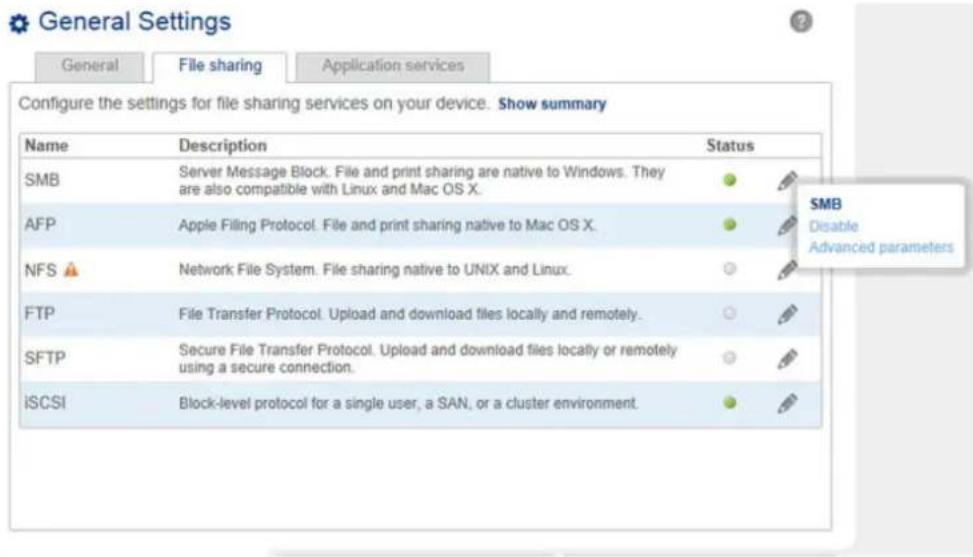
Procédez à l'identique pour Activer un service.

Pour afficher la Valeur du service global, cliquez sur l'icône de configuration correspondant aux Paramètres avancés. Le menu déroulant permet de désactiver/d'activer la valeur du service global.

Le niveau du service global est, par défaut, paramétré sur Activé. Tant qu'il est activé, ce service peut être utilisé par l'ensemble des partages. Un administrateur peut également décider de désactiver le service global tout en activant le service lui-même. L'administrateur peut ainsi restreindre ce service à certains partages en réglant la valeur du protocole sous Dossiers de partage. Exemple : l'administrateur peut décider de limiter le service Time Machine à un seul partage, lequel est uniquement disponible sur les ordinateurs Macintosh du réseau.
Pour obtenir d'autres exemples de paramétrage de service, reportez-vous au tableau ci-après :
| Activer/Désactiver | Valeur du service global | Protocoles de partage Utilisation |
| Activer Activé Paramétré sur Global. Ce service est prêt à l'emploi. | ||
| Désactiver Activé Paramétré sur Global. Ce service n'est pas disponible. | ||
| Activer Désactivé Paramétré sur Activé. | Ce service est disponible pour le partage défini. | |
| Activer Activé Paramétré sur Désactivé. | Ce service n'est pas disponible pour le partage spécifié. | |
Voir Dossiers de partage pour connaître la procédure de paramétrage des protocoles de partage.
L'administrateur peut limiter certains services à un port LAN en cliquant sur l'icône de configuration, puis sur Paramètres avancés. Dans le menu déroulant, sélectionnez le port LAN à privilégier pour le service en question.

Récapitulatif des services
Pour consulter l'état de tous les services, cliquez sur Afficher le résumé sous les onglets Partage de fichiers ou Services d'application.
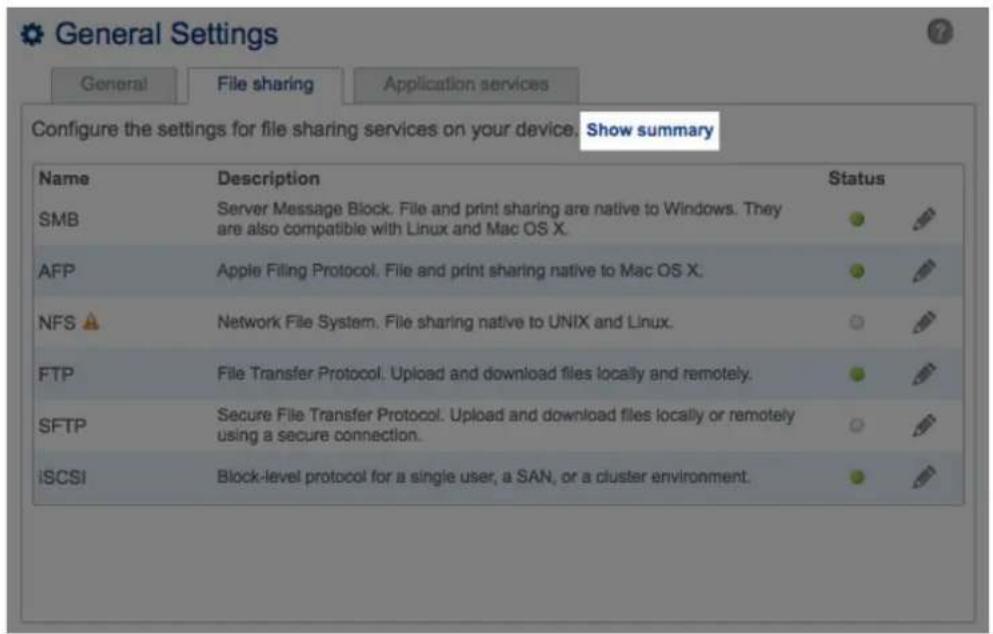
Si votre réseau est compatible DHCP, le NAS LaCie se voit attribuer automatiquement une adresse IP et d'autres valeurs.
Le LaCie 2big NAS est doté d'un seul port LAN contrairement au LaCie 5big NAS Pro, qui en compte deux (voir ci-après). Si vous souhaitez consulter ou modifier les valeurs d'un port LAN :
- LaCie 2big NAS : cliquez sur le bouton Modifier.
- LaCie 5big NAS Pro : cliquez sur l'icône de configuration (crayon) pour sélectionner Détails ou Modifier.
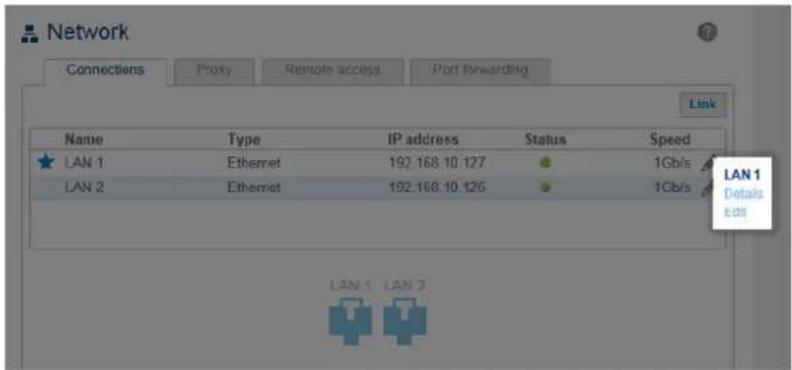
text_image
Network Connections Proxy Remote access Port forwarding Link Name Type IP address Status Speed LAN 1 Ethernet 192.168.10.127 ● 1Gb/s LAN 2 Ethernet 192.168.10.126 ● 1Gb/s LAN 1 LAN 2 Details EditLAN 1 - Details

Le fait de sélectionner Modifier vous permet de modifier certains paramètres réseau. Sélectionnez
Configuration manuelle pour définir manuellement les paramètres réseau et attribuer un nom unique au port LAN (LaCie 5big NAS Pro uniquement). Assurez-vous de cocher la case située en regard de Passerelle par défaut pour pouvoir saisir ou modifier l'adresse de la passerelle. Afin que l'adresse saisie manuellement soit prise en compte, tous les champs (y compris la passerelle par défaut et le serveur DNS) doivent être renseignés avant de cliquer sur Appliquer. Si un champ reste vierge, la valeur automatique du port LAN sera rétablie.
LAN 1 - Edit

IP Configuration
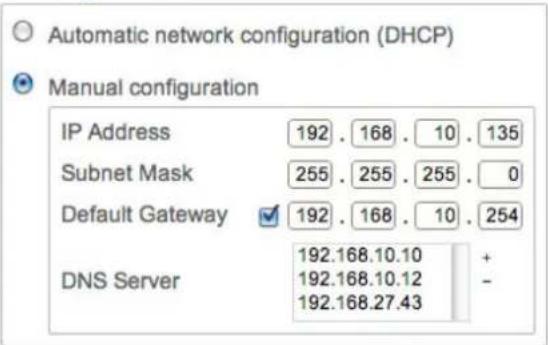
text_image
Automatic network configuration (DHCP) Manual configuration IP Address 192 . 168 . 10 . 135 Subnet Mask 255 . 255 . 255 . 0 Default Gateway ✓ 192 . 168 . 10 . 254 DNS Server 192.168.10.10 + - 192.168.10.12 - - 192.168.27.43
LaCie 2big NAS
LAN 1 - Edit

Name
LAN 1
IP Configuration

text_image
Automatic network configuration (DHCP) Manual configuration IP Address 192 . 168 . 10 . 163 Subnet Mask 255 . 255 . 255 . 0 Default Gateway ✓ 192 . 168 . 10 . 254 DNS Server 192.168.10.10 + 192.168.10.12 - 192.168.27.43
Information importante concernant l'adressage réseau : les modifications apportées à l'adresse IP doivent être cohérentes avec les paramètres du routeur et/ou du réseau. Si vous saisissez des adresses non disponibles sur le réseau, vous risquez de ne plus pouvoir accéder au NAS LaCie.
Utilisateurs d'un LaCie 2big NAS : passez directement à la section Onglet Proxy.
Ports Ethernet du LaCie 5big NAS Pro

text_image
LACIE 5big NAS Pro Network Connections Proxy Remote access Port forwarding Link Name Type IP address Status Speed LAN 1 Ethernet 192.168.10.127 1Gb/s LAN 2 Ethernet 192.168.10.126 - LAN 1 LAN 2 a bLes icônes représentant les deux ports LAN sous l'onglet Connexions indiquent l'état de la connexion au réseau.
- Connecté : a
- Déconnecté : b
Agrégation des ports : réseaux multiples, équilibrage de charge et tolérance aux pannes
Le LaCie 5big NAS Pro est équipé de deux ports LAN pour bénéficier de performances réseau optimales. Suivez les consignes suivantes pour configurer les ports LAN du LaCie 5big NAS Pro.
Deux réseaux : créer un pont entre les données de votre LaCie 5big NAS Pro
Le LaCie 5big NAS Pro peut être partagé par deux réseaux distincts.
Connectez le port LAN 1 au premier commutateur réseau et le port LAN 2 au second commutateur réseau.1.
- Allez dans Tableau de bord > Réseau, puis cliquez sur l'onglet Connexions.
- Si l'un des deux ports LAN est inactif, cliquez sur l'icône de configuration pour sélectionner Activer.
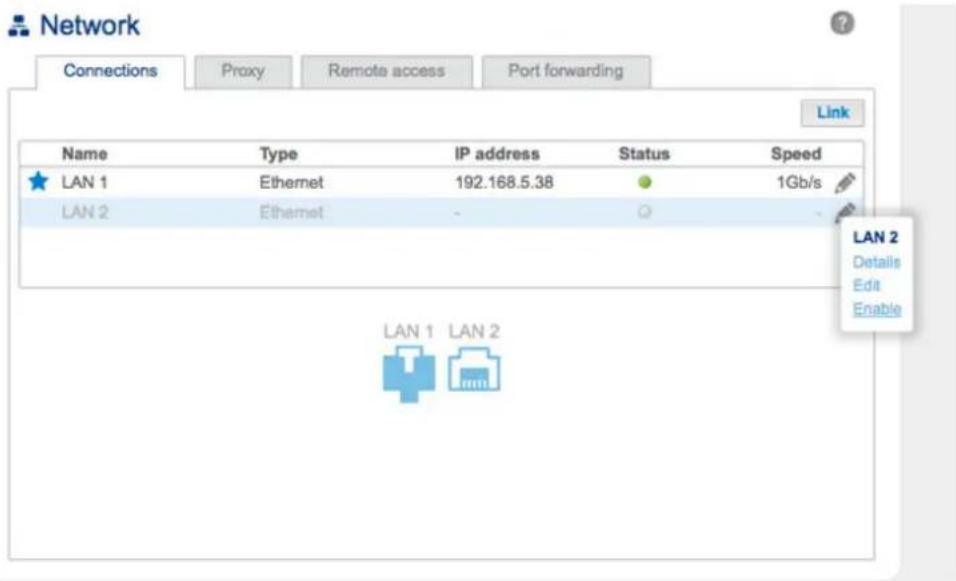
Une fois activé, le port LAN reçoit une adresse DHCP du routeur. Chaque port LAN doit avoir une adresse4. différente qui reflète la connexion à deux réseaux différents. Sur la capture d'écran ci-dessous, les sous-réseaux des adresses IP (5 pour le port LAN 1 et 1 pour le port LAN 2) indiquent que chaque port LAN est connecté à son propre réseau.

text_image
Network Connections Proxy Remote access Port forwarding Link Name Type IP address Status Speed LAN 1 Ethernet 192.168.5.38 1Gb/s LAN 2 Ethernet 192.168.1.13 1Gb/s LAN 1 LAN 2Adressage IP : il est possible de configurer manuellement les adresses IP correspondant aux connexions LAN. Pour ce faire, cliquez sur chacun des icônes de configuration (crayon) et sélectionnez Modifier.
Équilibrage de charge : vitesse optimale
Configurez les deux ports Ethernet de façon à les associer pour bénéficier d'une vitesse de transfert jusqu'à 1,5 fois plus élevée qu'avec une connexion LAN simple. Cela constitue, en outre, un gage de sécurité supplémentaire en cas de défaillance de l'un des câbles ou ports Ethernet.
Avant de procéder comme indiqué ci-après, assurez-vous que votre commutateur ou votre routeur prend en charge l'agrégation de liens :
Connectez les ports LAN 1 et LAN 2 au même commutateur ou routeur.1.
- Allez dans Tableau de bord > Réseau, puis cliquez sur l'onglet Connexions.
Si un port LAN apparaît inactif à l'écran :3.
- Vérifiez la connexion entre le périphérique et le routeur.
- Cliquez sur l'icône de configuration (crayon) pour sélectionner Activer.

Une fois les deux ports LAN activés, cliquez sur Lier.4.
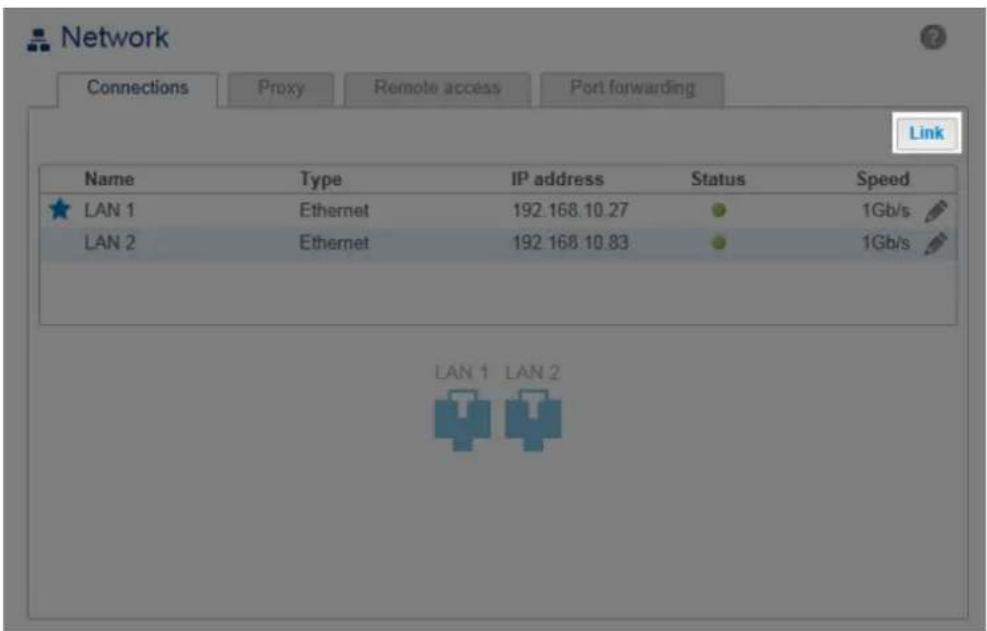
text_image
Network Connections Proxy Remote access Port forwarding Link Name Type IP address Status Speed LAN 1 Ethernet 192.168.10.27 1Gb/s LAN 2 Ethernet 192.168.10.83 1Gb/s LAN 1 LAN 2Sélectionnez Équilibrage de charge, puis cliquez sur Suivant.5.
Cochez les cases correspondant à chaque port LAN, puis cliquez sur Suivant.6.
- Il est possible de nommer l'agrégation LAN et de déterminer le mode d'attribution d'une adresse IP unifiée aux deux ports Ethernet associés (configuration DHCP ou manuelle). Si vous sélectionnez Manuelle, l'adresse IP doit être cohérente avec les paramètres réseau. Cliquez sur Terminer pour finaliser l'agrégation de liens.
Les deux ports LAN apparaissent désormais comme une seule et même connexion.8.

Network

Désactiver l'agrégation LAN : si vous souhaitez désactiver les liens entre ces deux ports Ethernet, procédez comme suit :
Cliquez sur l'icône de configuration (crayon) pour sélectionner Supprimer le lien.1.

Sélectionnez Continuer lorsque vous y êtes invité.2.
La suppression de ce lien risque de désactiver l'interface LAN secondaire. Pour reconnecter l'interface au3. réseau, cliquez sur l'icône de configuration correspondant au LAN secondaire, puis sélectionnez Activer.
Tolérance aux pannes : protection par basculement
Configurez la tolérance aux pannes afin que votre LaCie 5big NAS Pro reste connecté au réseau même en cas de défaillance d'un port ou câble Ethernet. Avant de procéder comme indiqué ci-après, assurez-vous que votre commutateur réseau ou votre routeur prend en charge l'agrégation de liens :
Connectez les ports LAN 1 et LAN 2 au même commutateur réseau ou routeur.1.
-
Allez dans Tableau de bord > Réseau, puis cliquez sur l'onglet Connexions.
-
Si l'un des deux ports LAN est inactif, cliquez sur l'icône de configuration (crayon) pour sélectionner Activer.

Une fois les deux ports LAN activés, cliquez sur Lier.4.

text_image
Network Connections Proxy Remote access Port forwarding Link Name Type IP address Status Speed LAN 1 Ethernet 192.168.10.27 ● 1Gb/s LAN 2 Ethernet 192.168.10.83 ● 1Gb/s LAN 1 LAN 2Sélectionnez Tolérance aux pannes, puis cliquez sur Suivant.5.
Cochez les cases correspondant à chaque port LAN, puis cliquez sur Suivant.6.
La fonction Tolérance aux pannes bascule sur le LAN secondaire si elle ne parvient pas détecter le LAN7. principal (voir Ordre de priorité de la connexion LAN : interface LAN principale). Procédez à un dépistage de pannes sur le lien, physique (ex. : câble Ethernet défaillant) ou logique (ex. : connexion avec une autre adresse IP). Pour la tolérance aux pannes logiques, saisissez l'adresse IP à laquelle le LaCie 5big NAS Pro enverra un ping pour confirmer la stabilité du LAN principal et la fréquence. Cette adresse IP est destinée à un serveur distinct, un ordinateur du réseau ou un autre périphérique capable de gérer la tâche. Cliquez sur Suivant.
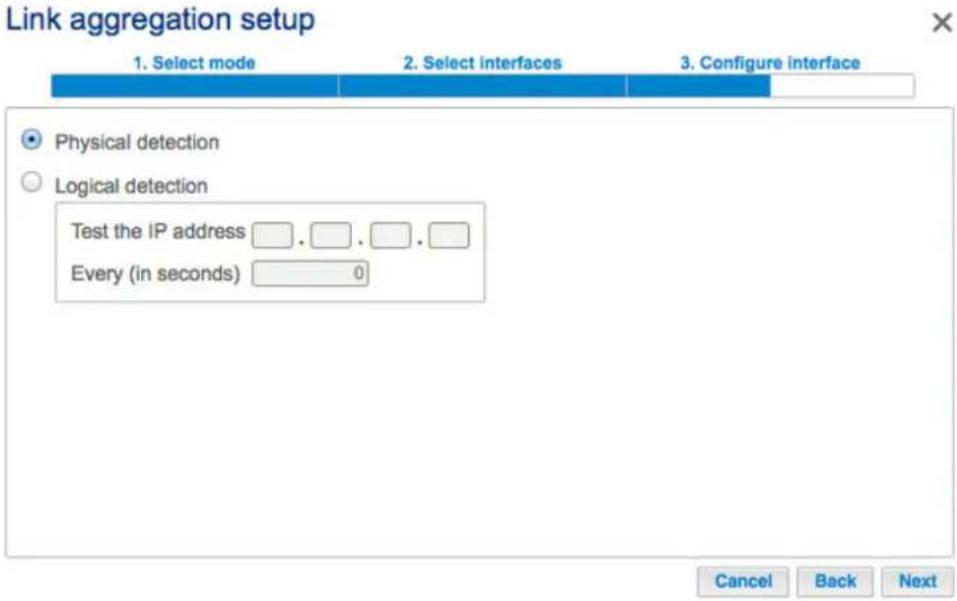
Il est possible de nommer la configuration de la fonction de tolérance aux pannes et de déterminer le mode8. d'attribution d'une adresse IP unifiée aux ports Ethernet (configuration DHCP ou manuelle). Si vous sélectionnez Manuelle, l'adresse IP doit être cohérente avec les paramètres réseau. Cliquez sur Terminer pour finaliser l'agrégation de liens.
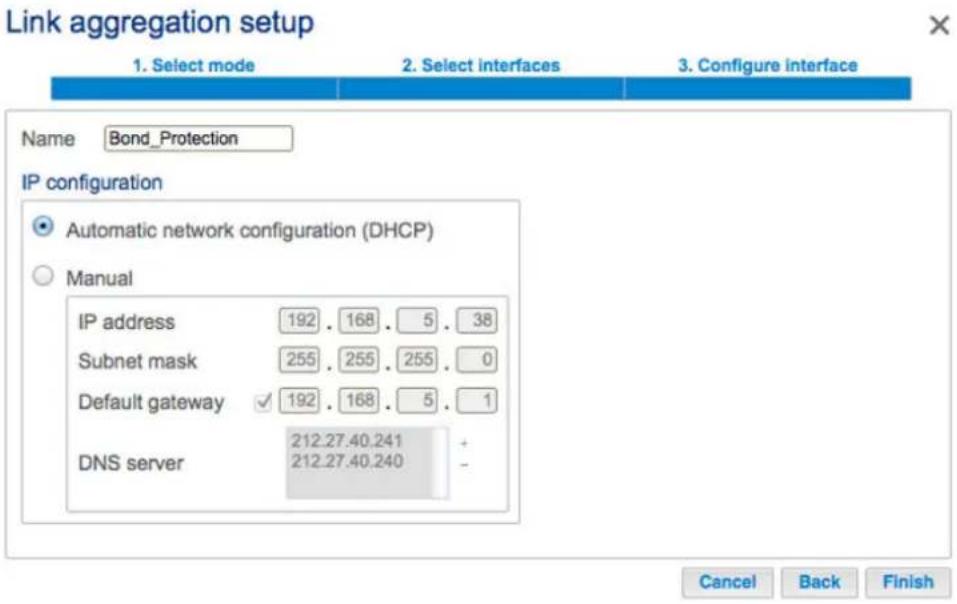
text_image
Link aggregation setup 1. Select mode 2. Select interfaces 3. Configure interface Name Bond_Protection IP configuration Automatic network configuration (DHCP) Manual IP address 192 . 168 . 5 . 38 Subnet mask 255 . 255 . 255 . 0 Default gateway ✓ 192 . 168 . 5 . 1 DNS server 212.27.40.241 + 212.27.40.240 Cancel Back FinishLes deux ports LAN apparaissent désormais comme une seule et même connexion.9.

5big NAS Pro
Network

Désactiver la fonction de tolérance aux pannes : si vous souhaitez désactiver la fonction de tolérance aux pannes, procédez comme suit :
Cliquez sur l'icône de configuration (crayon) pour sélectionner Supprimer le lien.1.
Sélectionnez Continuer lorsque vous y êtes invité.2.
La suppression de ce lien risque de désactiver l'interface LAN secondaire. Pour reconnecter l'interface au3. réseau, cliquez sur l'icône de configuration correspondant au LAN secondaire, puis sélectionnez Activer.
Remarque sur le basculement pour l'agrégation de liens et la tolérance aux pannes : les fonctions d'agrégation de liens et de tolérance aux pannes vous évitent des pertes de productivité en cas de défaillance d'une connexion LAN simple (ex. : port, port de routeur, câble, etc.). Si les ports liés peuvent s'adapter à la perte d'un signal Ethernet, il convient de patienter quelques minutes avant que le NAS ne bascule en mode de connexion LAN simple. La fonction de tolérance aux pannes bascule instantanément, évitant toute interruption de la communication avec le NAS.
Ordre de priorité de la connexion LAN : interface LAN principale
Le port Ethernet principal est marqué d'une étoile située en regard du numéro de la connexion LAN. Dans l'exemple ci-dessous, la connexion LAN 1 correspond au port Ethernet principal.
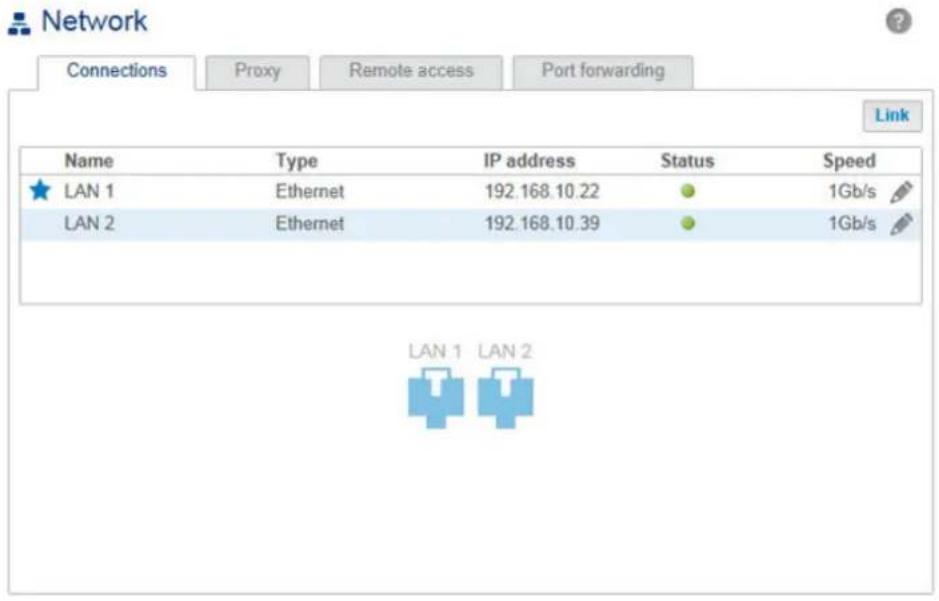
text_image
Network Connections Proxy Remote access Port forwarding Link Name Type IP address Status Speed ★ LAN 1 Ethernet 192.168.10.22 ● 1Gb/s LAN 2 Ethernet 192.168.10.39 ● 1Gb/s LAN 1 LAN 2Le port Ethernet principal :
- transfère les données lorsque la fonction de tolérance aux pannes est activée sur le LaCie 5big NAS Pro.
- fait office de passerelle vers Internet lorsque le LaCie 5big NAS Pro est connecté à deux réseaux distincts.
Interface LAN et LaCie Network Assistant : le port LAN 1 doit être activé pour utiliser LaCie Network Assistant.
Vous pouvez modifier l'ordre de priorité en réattribuant le rôle du port principal.
Cliquez sur l'icône de configuration (crayon) correspondant au port destiné à devenir le principal.1.

Sélectionnez Définir comme principal.2.
L'icône en forme d'étoile se déplace vers ce port conformément à ce changement.3.

Network

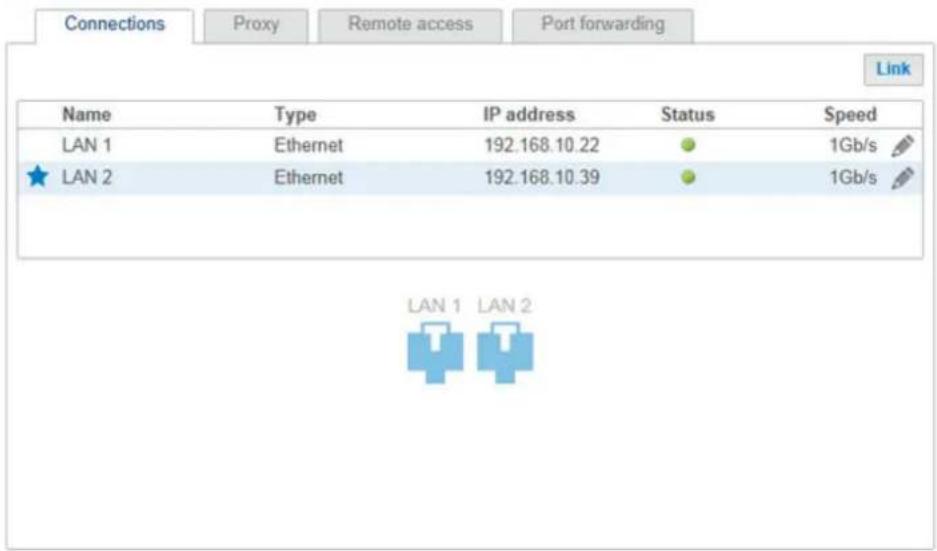
text_image
Connections Proxy Remote access Port forwarding Link Name Type IP address Status Speed LAN 1 Ethernet 192.168.10.22 ● 1Gb/s ★ LAN 2 Ethernet 192.168.10.39 ● 1Gb/s LAN 1 LAN 2ONGLET PROXY

Network

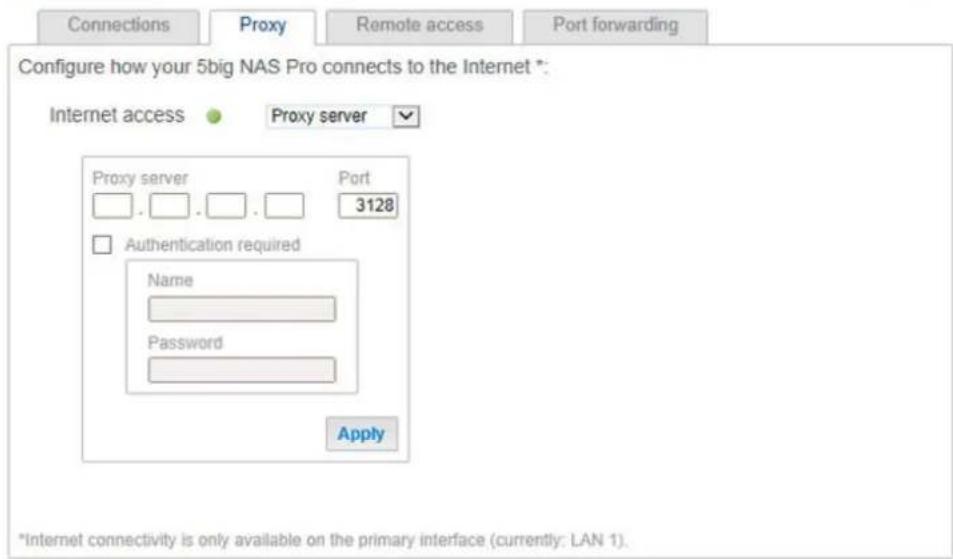
Un serveur proxy permet de connecter des périphériques réseau compatibles à Internet. Le cas échéant, le NAS LaCie peut être configuré de façon à utiliser un serveur proxy. Activez tout d'abord la fonctionnalité en sélectionnant l'option Serveur proxy dans le menu déroulant, puis indiquez l'adresse du serveur proxy, le port et les informations d'authentication en option. Cliquez sur Appliquer pour que ces changements soient pris en compte.
Voir Accès à distance : LaCie MyNAS.
ONGLET REDIRECTION DE PORT

Network
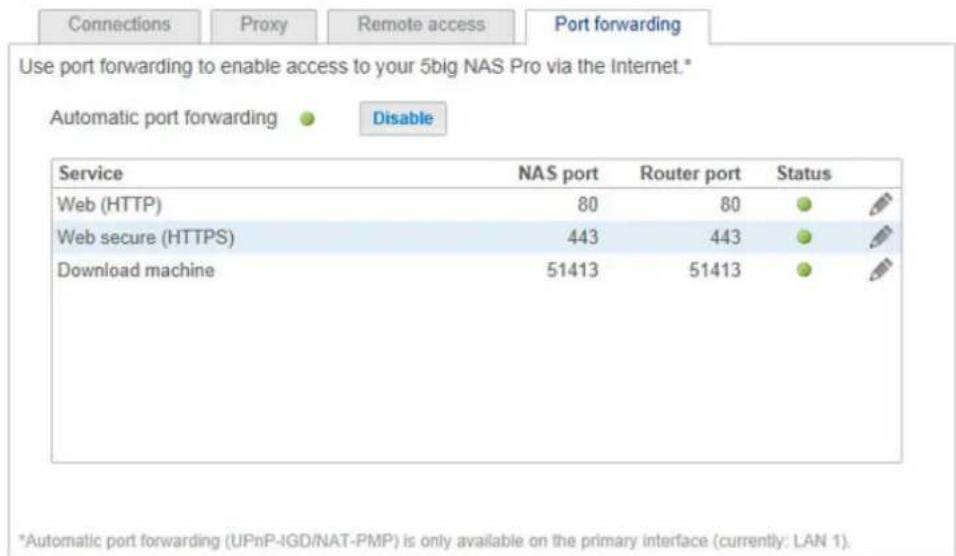
Cette page vous permet de gérer la redirection de port sur votre NAS LaCie.
Pour accéder aux services Internet, de fichiers et d'application (ex. : HTTP, HTTPS, accès à distance, (voir Accès à distance : LaCie MyNAS), automate de téléchargement, etc.), utilisez les numéros des ports du NAS LaCie et du routeur réseau. Comme illustré sur la capture d'écran ci-dessus, la redirection automatique de port est activée par défaut et les numéros de port sont identiques dans les colonnes Port du NAS et Port du routeur.
Dans la plupart des cas, la redirection automatique de port facilite l'accès aux services sur le NAS. Toutefois, le système de sécurité réseau des entreprises ou la disponibilité des ports du routeur peut limiter l'accès aux différents ports. Il peut, par conséquent, s'avérer nécessaire de modifier manuellement le numéro des ports du routeur pour accéder à ces services. Avant de modifier les numéros sous cet onglet, assurez-vous que les ports que vous souhaitez utiliser sont disponibles au niveau du routeur. Exemple : si vous pensez attribuer le numéro de port du routeur 8800 à l'automate de téléchargement, assurez-vous que ce port est disponible au niveau du routeur. De plus, votre routeur doit être compatible avec les protocoles UPnP-IGD/NAT-PMP. Pour plus d'informations, consultez le manuel d'utilisation du routeur.
Si vous souhaitez modifier le port du routeur attribué à un service du NAS, définissez la valeur dans la colonne Port du routeur.
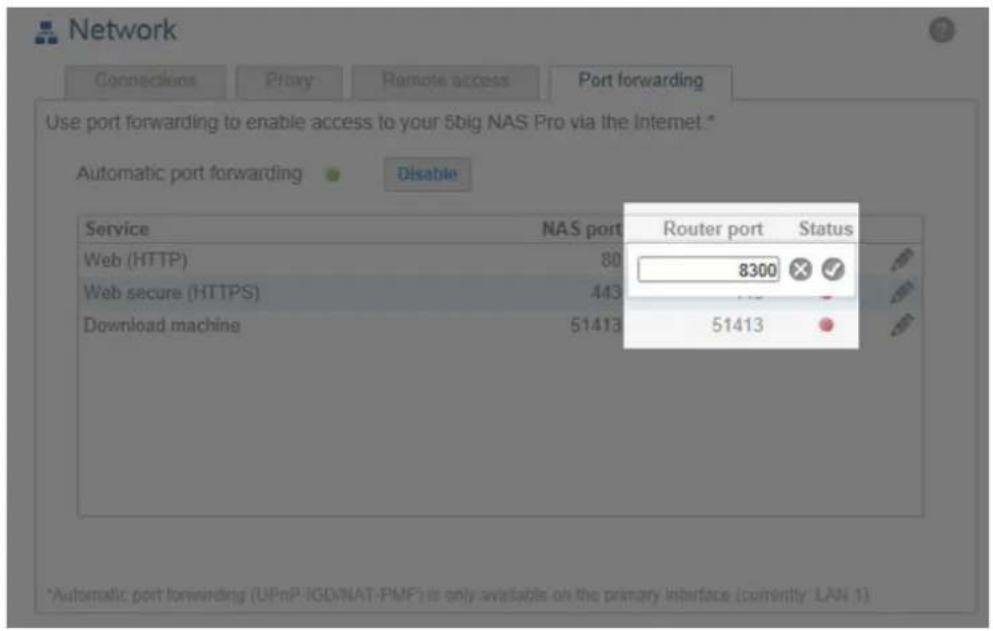
Pour désactiver la redirection de port pour un service, cliquez sur l'icône de configuration (crayon) et sélectionnez Désactiver.
Remarque sur les services sous l'onglet Redirection de port : une fois activés, l'automate de téléchargement et les autres services apparaissent sous cet onglet.
UTILISATEURS

Users
Add user

| Login | Password | Wuala account | Quotas | |||
| Annette | ********** | annette@email.com | 5 | 3 | ||
| DJ | ********** | dj@email.com | 3 | 2 | ||
| Doug | ********** | doug@email.com | 3 | 1 | ||
| Jake | ********** | jlashk2 | jake@email.com | 5 | 2 | |
| Jen | ********** | jen@email.com | 1 | 0 | ||
| Logan | ********** | ljashk2 | logan@email.com | 2 | 1 | |
| Mary | ********** | mary@email.com | 1 | 0 | ||
| Mike | ********** | mike@email.com | 5 | 1 | ||
| Nancy | ********** | nancy@email.com | 4 | 1 | ||
| Paula | ********** | paula@email.com | 4 | 2 | ||
| admin | ********** | Davidadmin | admin@email.com | 6 | 1 |
Cette page vous permet de gérer les comptes utilisateur.
AJOUT D'UN UTILISATEUR
Cliquez sur le bouton Ajouter un utilisateur et renseignez les champs requis. Votre NAS LaCie peut comprendre jusqu'à 2 048 utilisateurs.
New user

Login

Password

Confirm password


le mot de passe est sensible à la casse.
Dans les champs de texte, vous pouvez saisir entre 4 et 20 caractères en utilisant des lettres, des chiffres, des traits d'union et de soulignement. Vous ne pouvez ni commencer ni terminer un nom par un trait
SUPPRESSION D'UN UTILISATEUR
Si vous supprimez un utilisateur, vous supprimez également tous les paramètres de l'utilisateur, mais pas ses données.
Pour supprimer un utilisateur, cliquez sur l'icône de configuration (crayon) situé à droite de l'utilisateur, puis sur Supprimer. Confirmez dans la fenêtre de dialogue.
TABLEAU DES UTILISATEURS
Les données utilisateur sont organisées dans un tableau.
- Les icônes situés à gauche du tableau indiquent les droits de l'utilisateur :
- Couronne : privilèges administrateur.
- Utilisateur de couleur bleue : privilèges utilisateur standard :
-
Utilisateur de couleur grise : privilèges utilisateur standard et utilisateur importé d'Active Directory.
-
Cliquez sur le texte dans la colonne Nom de connexion pour modifier le nom d'utilisateur.
- Cliquez sur le texte dans la colonne Mot de passe pour modifier le mot de passe de l'utilisateur.
- Cliquez sur le texte dans la colonne E-mail pour modifier l'adresse e-mail de l'utilisateur.
- Le numéro figurant dans la colonne Partages (icône) indique le nombre de partages auxquels l'utilisateur a accès. Sélectionnez le numéro pour afficher les partages affectés.
- Le numéro dans la colonne Groupes (icône) indique le nombre de groupes auxquels le membre appartient. Sélectionnez le numéro pour afficher les groupes.
- Cliquez sur l'icône de configuration (crayon) pour supprimer un utilisateur ou modifier ses droits d'accès.
Droits d'utilisateur
Un utilisateur a accès aux dossiers de partage du NAS qui lui ont été affectés par l'administrateur (voir Dossiers de partage). Lorsqu'il accède aux partages, il est demandé à l'utilisateur de saisir le mot de passe créé par l'administrateur sur la page Utilisateurs (voir Partages : accès et transfert de fichiers). De plus, un utilisateur peut se connecter au tableau de bord de NAS OS à l'aide de son identifiant et de son mot de passe, ce qui s'avère très pratique en cas d'accès à distance LaCie MyNAS (voir Accès à distance : LaCie MyNAS). Cependant, les droits octroyés à un utilisateur dans le tableau de bord se limitent au :
- navigateur de fichiers pour charger et télécharger des fichiers via Internet (voir Navigateur de fichiers)
- changement de mot de passe et au choix de la langue.
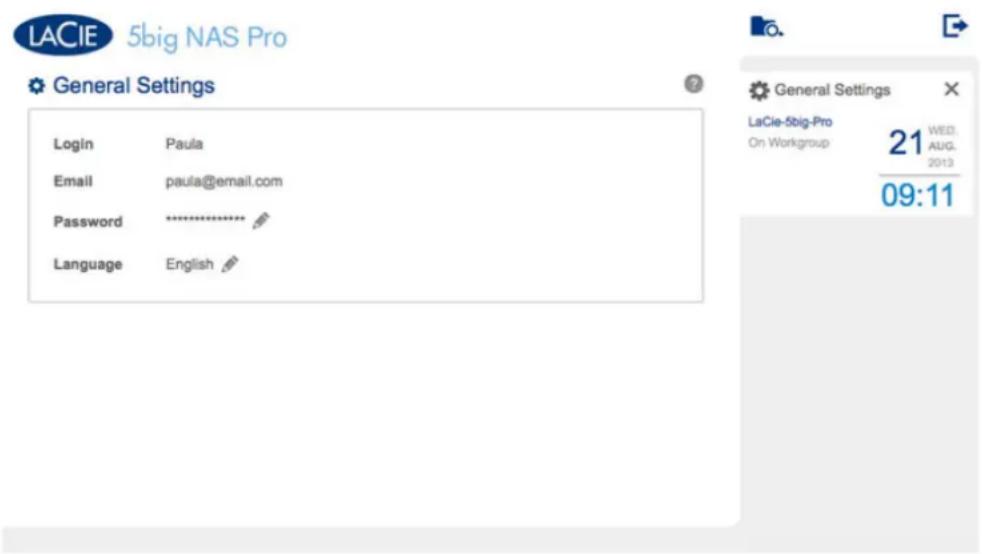
L'administrateur a, en revanche, accès à toutes les fonctionnalités du tableau de bord. Il peut même mettre à jour un mot de passe modifié par un utilisateur.
Un administrateur peut attribuer un statut d'administrateur à un utilisateur. Cliquez sur l'icône de configuration (crayon) correspondant à l'utilisateur, puis sur Définir comme administrateur. Pour faire revenir un administrateur au statut d'utilisateur, procédez à l'identique, puis cliquez sur Définir comme utilisateur local.
Importation d'utilisateurs d'Active Directory
- Si vous vous êtes connecté avec succès à un domaine Active Directory (voir Paramètres généraux), sous Tableau de bord < Utilisateurs, vous verrez un bouton portant l'étiquette Importer à partir du domaine. Cliquez sur ce bouton.
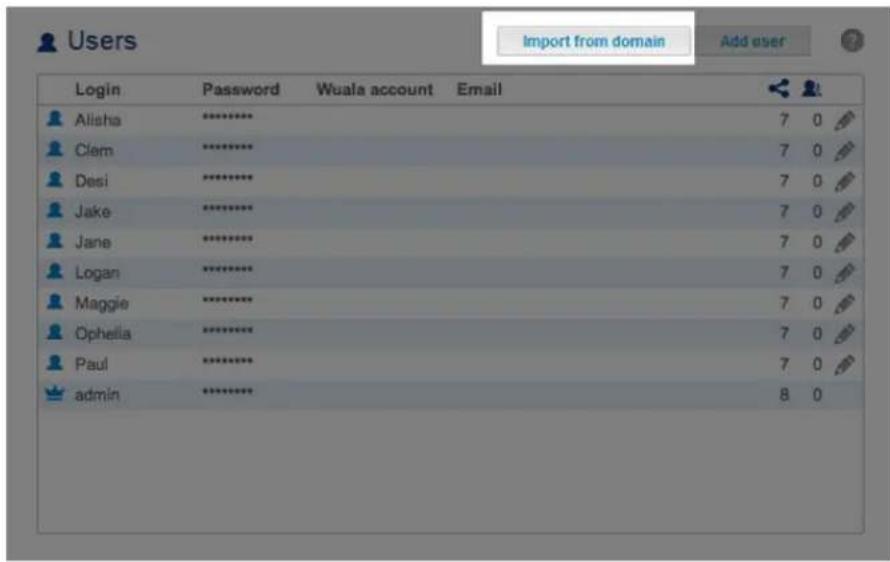
text_image
Import from domain Add user Login Password Wuala account Email Alisha ******** 7 0 Clem ******** 7 0 Desi ******** 7 0 Jake ******** 7 0 Jane ******** 7 0 Logan ******** 7 0 Maggie ******** 7 0 Ophelia ******** 7 0 Paul ******** 7 0 admin ******** 8 0Lorsque vous y êtes invité, tapez quelques caractères dans le champ de texte pour trouver le(s) utilisateur(s)2. à importer.
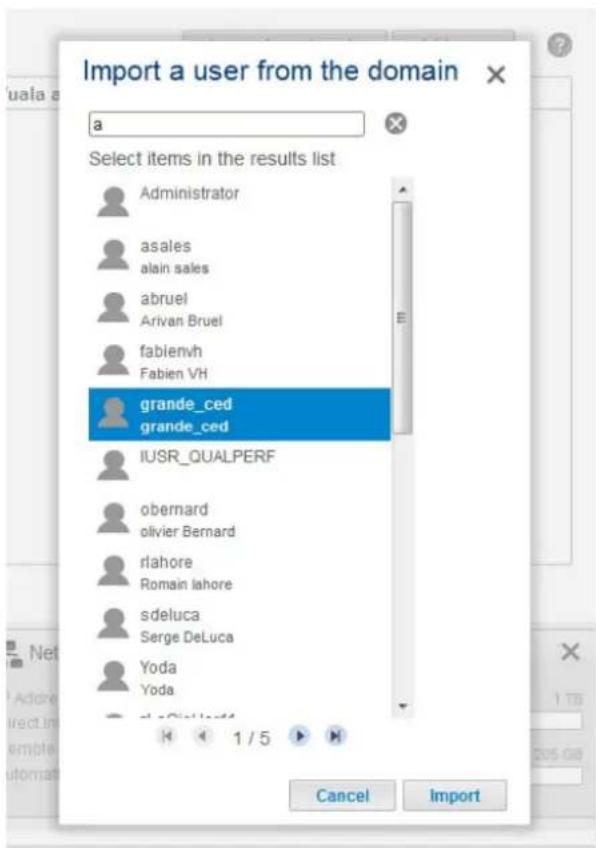
text_image
Import a user from the domain a Select items in the results list Administrator asales alain sales abruel Arivan Bruel fabienvh Fabien VH grande_ced grande_ced IUSR_QUALPERF obernard olivier Bernard rlahore Romain lahore sdeLuca Serge DeLuca Yoda Yoda 1 / 5 Cancel ImportPour sélectionner plusieurs utilisateurs, maintenez enfoncée la touche Ctrl (Windows) ou Cmd (Mac).3. Cliquez sur le bouton Importer.4. Les utilisateurs importés apparaissent dans le tableau. Vous pouvez identifier les utilisateurs importés du5. domaine grâce aux icônes gris.

text_image
LACIE 5big NAS Pro Users Import from domain Add user Login Password Wuala account Email Alisha ******** Clem ******** Desi ******** Jake ******** Jane ******** Logan ******** Maggie ******** Ophalia ******** Paul ******** admin ******** IUSR_QUALPEF Unavailable grande_ced Unavailable 7 0 7 0 7 0 7 0 7 0 7 0 8 0 1 0Gestion des utilisateurs importés d'Active Directory
Les utilisateurs importés d'Active Directory sont gérés par l'administrateur du domaine d'origine. Exemple : les mots de passe, les comptes de messagerie et les groupes sont tous définis dans le domaine d'origine. L'administrateur du NAS LaCie peut toutefois supprimer un utilisateur importé du périphérique en cliquant sur l'icône de configuration (crayon) situé sur la droite de l'utilisateur, puis sur Supprimer.
Les droits des utilisateurs et des groupes importés d'Active Directory peuvent être modifiés par l'administrateur du domaine d'origine. Reportez-vous à Synchronisation des utilisateurs/groupes pour savoir comment synchroniser les changements avec Active Directory.
GROUPES

Groups
Add group

| Group name | Description | Domain | ||
| Accounts | Finance | 1 | 2 | |
| Design | Creative Group | 1 | 3 | |
| Documentation | Instructions | 3 | 2 | |
| Sales-Americas | 2 | 2 | ||
| Sales-Europe | 2 | 2 | ||
| Software | User Interface | 2 | 3 | |
L'attribution d'utilisateurs à des groupes vous offre des outils puissants pour gérer de grands nombres d'utilisateurs et leurs privilèges. Les administrateurs peuvent définir des droits d'accès pour des groupes entiers au lieu de procéder individuellement.
Information importante : dans les champs de texte, vous pouvez saisir entre 1 et 20 caractères en utilisant des lettres, des chiffres, des traits d'union et de soulignement. Aucun autre symbole, caractère spécial, signe de ponctuation ou espace n'est autorisé. Vous ne pouvez ni commencer ni terminer un nom par un trait d'union ou de soulignement.
NOUVEAU GROUPE
Cliquez sur Ajouter un groupe et renseignez les champs requis. Votre NAS LaCie peut comprendre jusqu'à 256 groupes.
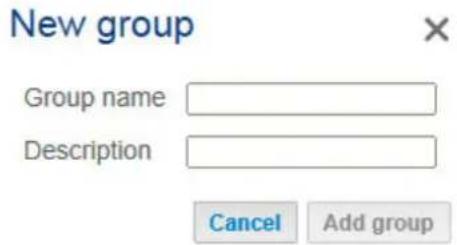
Pour supprimer un groupe, cliquez sur l'icône de configuration (crayon), puis sélectionnez Supprimer. Confirmez dans la fenêtre de dialogue.
La suppression d'un groupe n'affectera pas les données créées par les utilisateurs dans le groupe.
GROUPE EXISTANT
Les données du groupe sont organisées dans un tableau.
- Cliquez sur le texte dans la colonne Nom du groupe pour modifier le nom du groupe.
- Sélectionnez l'espace vide ou le texte dans la colonne Description pour ajouter ou modifier les informations du groupe (en option).
- Le numéro dans la colonne Partages (icône sous forme de points reliés entre eux) indique le nombre de partages auxquels le groupe a accès. Sélectionnez le numéro pour afficher le(s) partage(s).
- Le numéro dans la colonne Utilisateurs (icône Utilisateur) indique le nombre d'utilisateurs appartenant au groupe. Sélectionnez le numéro pour afficher le(s) utilisateur(s).
- Un voyant vert dans la colonne Domaine indique que le groupe a été importé d'un domaine.
- Cliquez sur l'icône de configuration (crayon) et sélectionnez :
- Utilisateurs pour modifier les membres du groupe. Dans la fenêtre qui s'ouvre, mettez en surbrillance un utilisateur, puis cliquez sur les flèches pour ajouter ou supprimer un utilisateur dans le groupe.
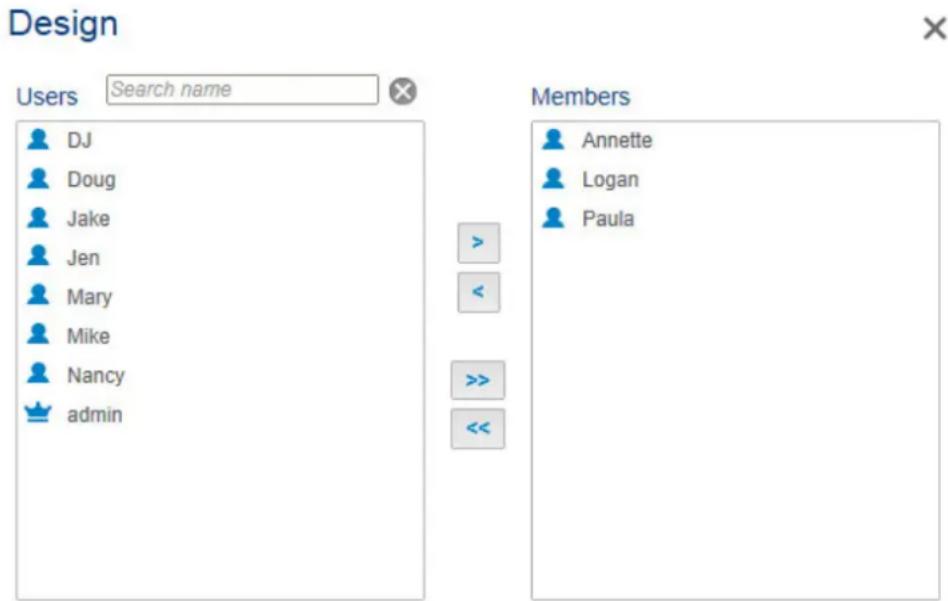
- Supprimer pour supprimer le groupe.
IMPORTATION DE GROUPES D'ACTIVE DIRECTORY
- Si vous vous êtes connecté avec succès à un domaine Active Directory (voir Paramètres généraux), vous verrez un bouton portant l'étiquette Importer à partir du domaine. Cliquez sur ce bouton.

Une invite vous permet de rechercher des groupes dans le domaine. Commencez par saisir la première lettre2. du groupe.
Pour sélectionner plusieurs groupes, maintenez enfoncée la touche Commande (utilisateurs Mac) ou la3. touche Ctrl (utilisateurs Windows).
Cliquez sur le bouton Importer.4.
- Les groupes importés sont répertoriés dans le tableau et marqués d'un cercle vert dans la colonne Domaine.

Groups
Import from domain
Add group

Les groupes importés d'Active Directory sont gérés par l'administrateur du domaine d'origine. L'administrateur du NAS LaCie peut toutefois supprimer un groupe importé. Il lui suffit de cliquer sur l'icône de configuration (crayon) et de sélectionner Supprimer.
Les droits des utilisateurs et des groupes importés d'Active Directory peuvent être modifiés par l'administrateur du domaine d'origine. Reportez-vous à Synchronisation des utilisateurs/groupes afin de savoir comment procéder pour synchroniser les changements avec Active Directory.
DOSSIERS DE PARTAGE

Shares
Add share

| Name | Description | Volume | Protocols | ||
| Corporate-Calendar | RAID 0 | 0 | 0 | ||
| Creative | Design and packaging | SimplyRAID | 0 | 0 | |
| Customer-Queries | RAID 0 | 0 | 0 | ||
| Mac-TM | Time Machine backups | SimplyRAID | 0 | 0 | |
| Marketing | SimplyRAID | 0 | 0 | ||
| Project-Planning | RAID 0 | 0 | 0 | ||
| Public | SimplyRAID | Public | Public | ||
| admin | SimplyRAID | 0 | 1 |
L'espace de stockage de votre NAS LaCie est divisé en dossiers de partage, également appelés dossiers réseau. Cette page vous permet de créer de nouveaux dossiers de partage, d'attribuer des droits d'accès aux utilisateurs et aux groupes et de paramétrer les protocoles de partage. Le NAS LaCie est, par défaut, constitué de deux partages : admin et Public. Vous pouvez intervenir immédiatement sur ces partages ou en créer de nouveaux.
Remarque sur le nom du partage « admin » : le nom du partage admin se met à jour automatiquement si l'administrateur modifie le nom de connexion par défaut admin (voir Connexion au réseau).
Information importante : dans les champs de texte, vous pouvez saisir entre 1 et 20 caractères en utilisant des lettres, des chiffres, des traits d'union et de soulignement. Aucun autre symbole, caractère spécial, signe de ponctuation ou espace n'est autorisé. Vous ne pouvez ni commencer ni terminer un nom par un trait d'union ou de soulignement.
DOSSIERS DE PARTAGE PUBLICS ET PRIVÉS
Le tableau ci-dessous souligne les différences entre partages public et privé :
| Nom | Accessibilité Nom de connexion | Disponibilité | |
| Privé | Accessible uniquement aux utilisateurs autorisés | Protégé par mot de passe (mot de passe utilisateur) | Ordinateurs sur le réseau et accès à distance (doit être activé) |
| Public | Public, accessible à tout utilisateur du réseau | Aucun | Ordinateurs sur le réseau et accès à distance (doit être activé) |
NOUVEAU PARTAGE
Cliquez sur Ajouter un partage et renseignez les champs requis. En cas de volumes multiples, un menu déroulant vous permet de sélectionner le volume à partager. Votre NAS LaCie peut contenir jusqu'à 256 dossiers de partage.

Les données partagées sont organisées dans un tableau.
- Cliquez sur le texte dans la colonne Nom pour modifier le nom du partage.
- Sélectionnez l'espace vide ou le texte dans la colonne Description pour ajouter ou modifier les paramètres du partage (en option).
- Le numéro figurant dans la colonne Groupes (deux silhouettes) indique le nombre de groupes ayant accès au partage. Cliquez sur le numéro pour afficher et modifier le groupe. Public indique que le partage est accessible à tous les utilisateurs du réseau.
- Le numéro figurant dans la colonne Utilisateurs (une silhouette) indique le nombre d'utilisateurs ayant accès au partage. Cliquez sur le numéro pour afficher et modifier l'utilisateur. Public indique que le partage est accessible à tous les utilisateurs du réseau.
- Cliquez sur le cercle bleu dans la colonne Protocoles pour ouvrir la fenêtre de dialogue Protocoles d'accès. Reportez-vous à Protocoles de partage : valeurs spécifiques aux services.
- Cliquez sur l'icône de configuration (crayon) correspondant au menu des paramètres du partage. La plupart des options figurant dans ce menu sont décrites ci-dessus, hormis les options permettant de paramétrer le partage en accès public/privé ou de supprimer le partage.
PROTOCOLES DE PARTAGE : VALEURS SPÉCIFIQUES AUX SERVICES
Pour obtenir une présentation complète de ces services, reportez-vous à la section Activation des services.
Le cercle bleu figurant dans la colonne État indique qu'un service est conforme à la valeur du service global. Ce cercle devient blanc si le service correspondant au partage n'est pas conforme à la valeur du service global. Un cercle rouge signifie que le service n'a pas été activé sous Paramètres généraux.
Un administrateur peut décider de modifier le protocole de partage si :
- la valeur du service global est désactivée ;
- le paramètre Activer/Désactiver est défini sur Activer.
Ces deux paramètres sont accessibles sous Paramètres généraux. Afin de modifier un protocole pour un partage spécifique :
sous Tableau de bord > Partages, repérez le partage à modifier, puis :1.
- cliquez sur le cercle (bleu/jaune) ou
-
cliquez sur l'icône de configuration (crayon) pour sélectionner Protocoles d'accès.
-
Sélectionnez le bouton radio dans les colonnes Activé ou Désactivé pour activer ou désactiver le service sur le partage en question.
GESTION DES ACCÈS AUX PARTAGES
Share: Accounting

Cliquez sur l'icône de configuration (crayon) dans la colonne de droite, puis sélectionnez l'onglet1.
Utilisateurs ou Groupes. Il est également possible de cliquer sur les numéros associés au partage qui figurent dans les colonnes Utilisateurs ou Groupes.
Les utilisateurs ou les groupes qui ne sont pas autorisés à accéder au partage sont répertoriés dans la2. colonne de gauche dans la fenêtre. Sélectionnez le groupe ou l'utilisateur auquel il convient d'octroyer un droit d'accès, puis cliquez sur la flèche orientée vers la droite soit dans la cellule Accès en lecture et écriture, soit dans la cellule Accès en lecture seule.
Pour retirer un droit d'accès, sélectionnez un utilisateur ou un groupe dans la cellule Accès en lecture et écriture ou dans la cellule Accès en lecture seule, puis cliquez sur la flèche orientée vers la gauche.
Cochez la case située en regard de l'option Activer l'accès en lecture seule pour les invités réseau afin d'octroyer l'accès en lecture seule à tous les membres du réseau, y compris les non-utilisateurs du partage.
SUPPRESSION D'UN PARTAGE
Supprimer un partage et les données : à noter que la suppression d'un partage entraîne la suppression de tous les fichiers du dossier de partage, ainsi que l'échec de toutes les tâches de sauvegarde associées.
Cliquez sur l'icône de configuration (crayon) pour sélectionner Supprimer.1.
Confirmez dans la fenêtre de dialogue.2.
SURVEILLANCE DU MATÉRIEL
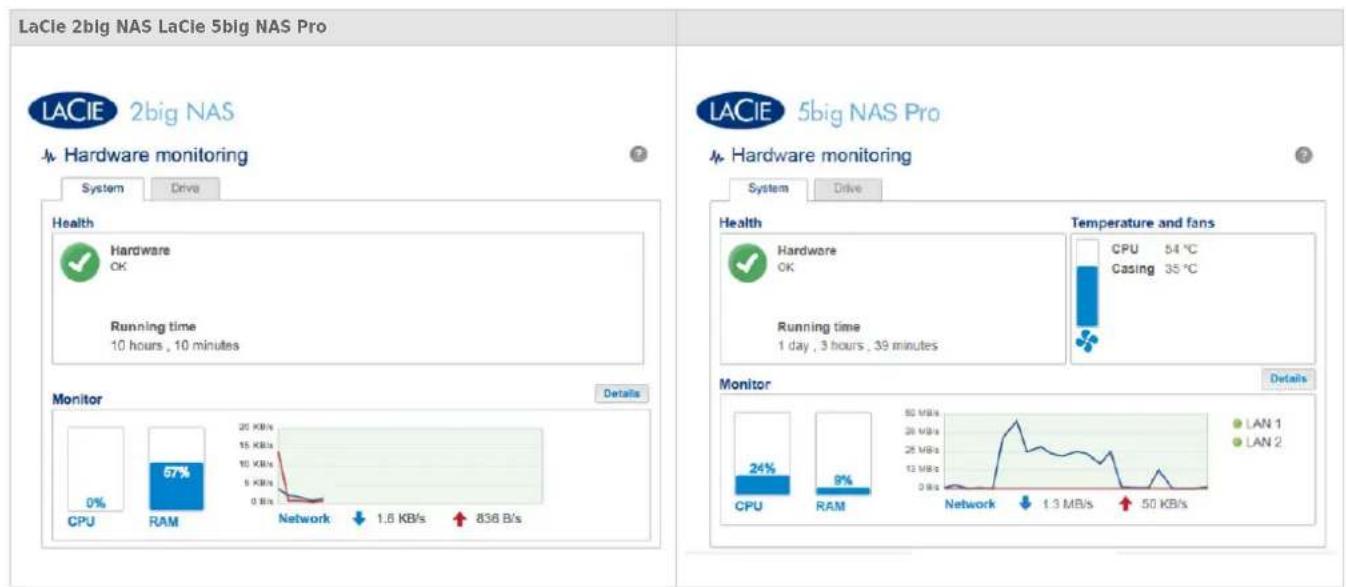
La page Surveillance du matériel offre un récapitulatif du matériel du NAS LaCie et de l'état de ses composants.
ONGLET SYSTÈME
2big NAS

- a : une coche blanche à l'intérieur d'un cercle vert signifie que votre matériel est opérationnel et ne présente aucun problème.
Un cercle rouge avec une croix blanche signale d'éventuels problèmes matériels. Ce cercle rouge est accompagné d'un message d'erreur indiquant, par exemple, que le périphérique a atteint une température critique (voir remarque ci-après).
La durée d'exécution correspond au nombre d'heures et de minutes de fonctionnement consécutives.
L'horloge redémarre dès que le périphérique est mis sous tension, redémarre ou sort du mode de veille prolongée.
- b : consultez les performances relevées pour le processeur, la RAM et le réseau.
- c : cliquez sur Détails pour afficher des graphiques illustrant les performances du processeur, de la RAM et du réseau.
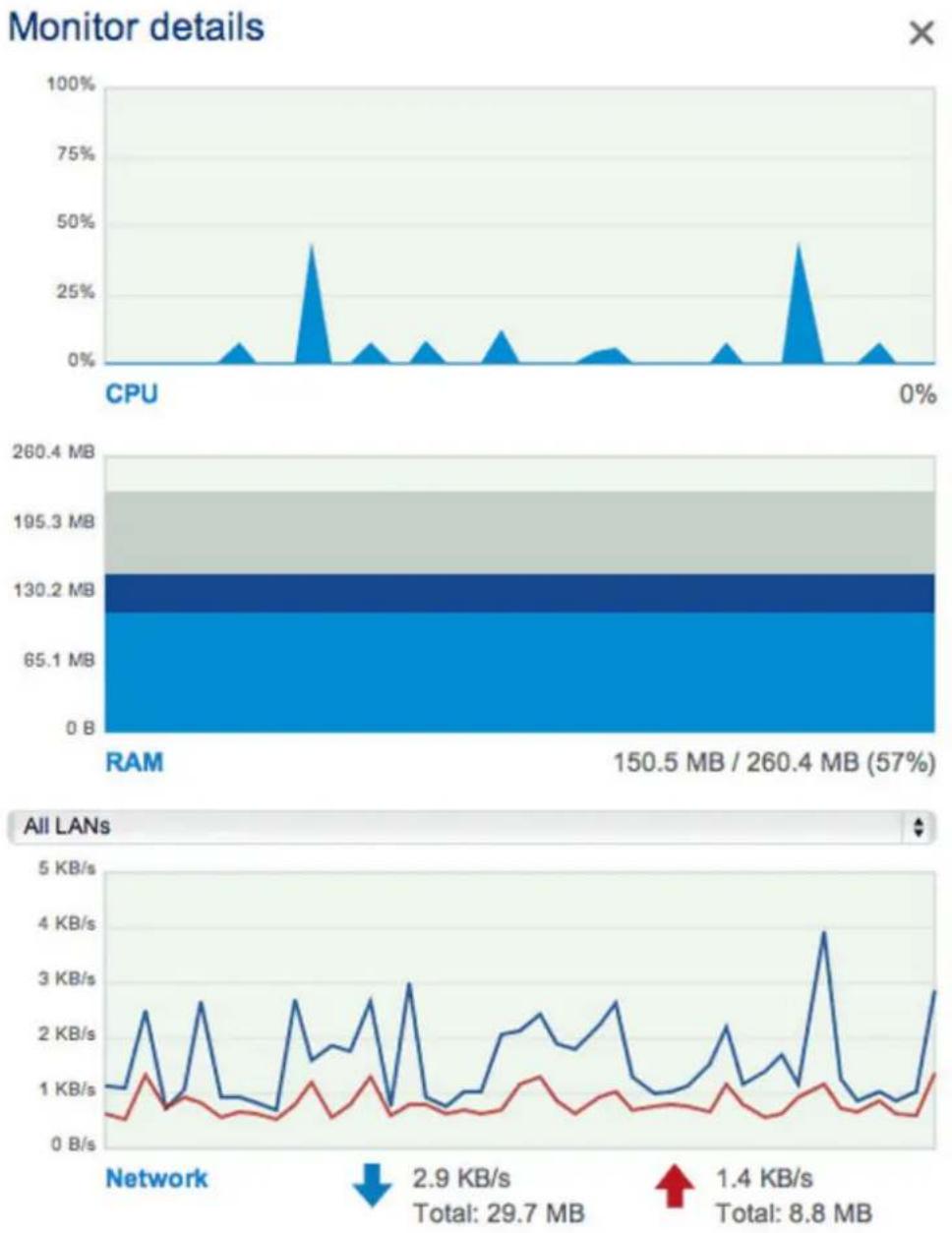
Température et ventilateurs :
- Erreur de température : contrôlez l'emplacement du NAS LaCie et assurez-vous qu'il n'est pas exposé à un apport de chaleur anormal en provenance de sources extérieures (ex. : rayonnement solaire par la fenêtre, conduit de chauffage, chaleur émanant d'autres appareils électroniques, etc.).
Si le problème persiste, voir Obtention d'aide pour obtenir des liens vers le support clients.
- Erreur de disque : cliquez sur l'onglet Disque pour consulter l'état des disques du NAS LaCie. Voir Onglet Disque pour savoir comment tester les disques.
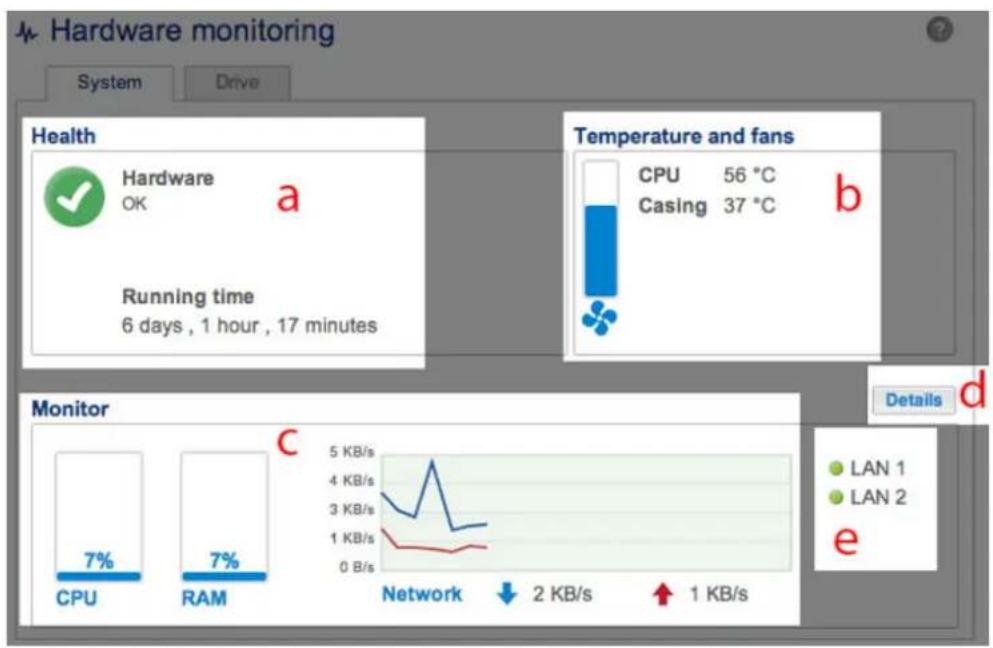
- a : une coche blanche à l'intérieur d'un cercle vert signifie que votre matériel est opérationnel et ne présente aucun problème.
Un cercle rouge avec une croix blanche signale d'éventuels problèmes matériels. Ce cercle rouge est accompagné d'un message d'erreur indiquant, par exemple, que le périphérique a atteint une température critique (voir remarque ci-après).
La durée d'exécution correspond au nombre d'heures et de minutes de fonctionnement consécutives.
L'horloge redémarre dès que le périphérique est mis sous tension, redémarre ou sort du mode de veille prolongée.
- b : contrôlez la température du processeur et du boîtier du périphérique. Le graphique linéaire représente la mesure de la vitesse moyenne des ventilateurs intégrés au périphérique. Le point culminant sur ce graphique correspond à la vitesse la plus élevée du ventilateur.
- c : consultez les performances relevées pour le processeur, la RAM et le réseau.
- d : cliquez sur Détails pour afficher des graphiques illustrant les performances du processeur, de la RAM et du réseau. Sélectionnez le menu déroulant pour afficher les performances de chaque port LAN.
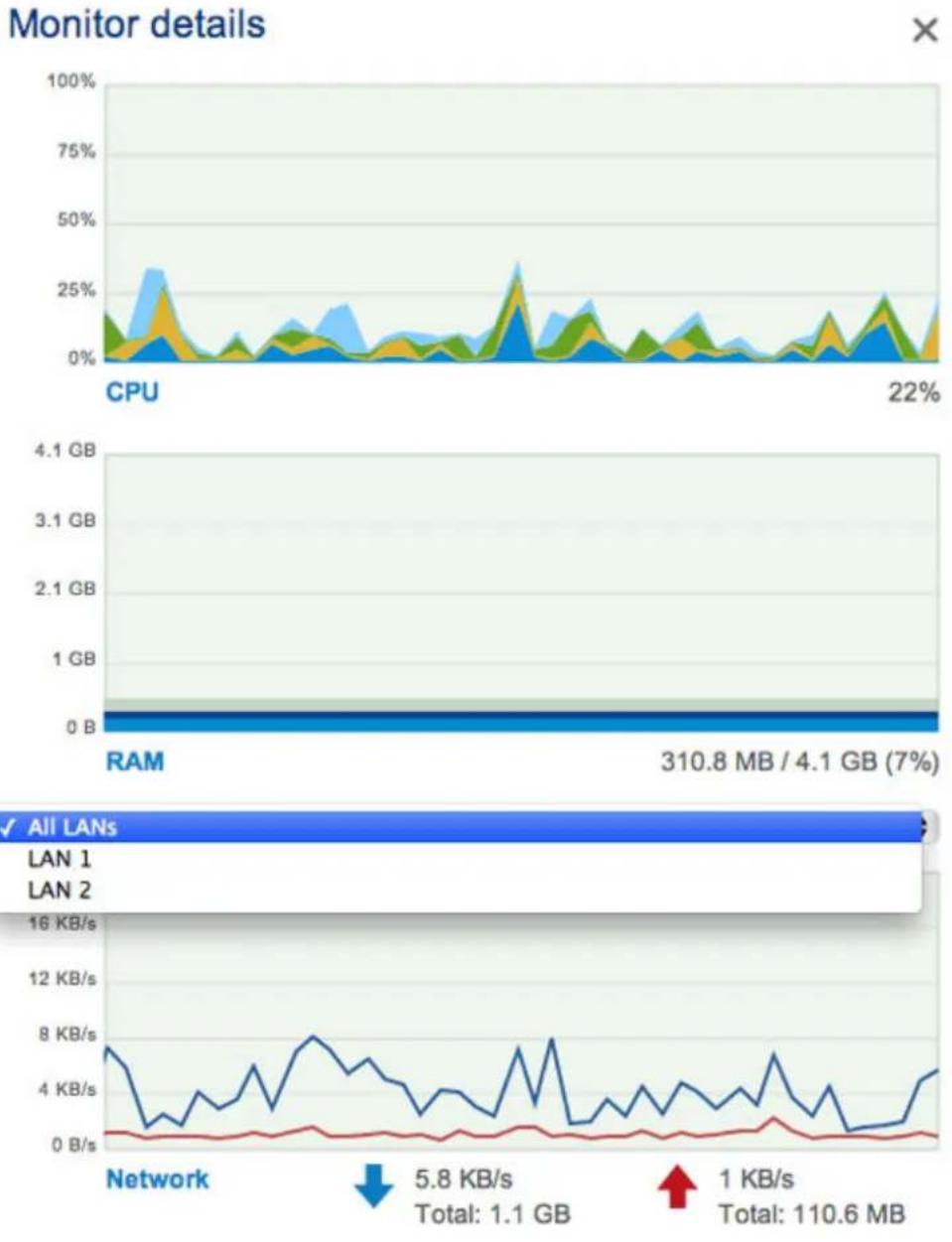
- e : lorsqu'il est marqué d'un cercle vert, le LAN est connecté au réseau. La présence d'un cercle gris signifie que le LAN n'est pas connecté au réseau.
Température et ventilateurs :
- Erreur de température : contrôlez l'emplacement du NAS LaCie et assurez-vous qu'il n'est pas exposé à un apport de chaleur anormal en provenance de sources extérieures (ex. : rayonnement solaire par la fenêtre, conduit de chauffage, chaleur émanant d'autres appareils électroniques, etc.).
Si le problème persiste, voir Obtention d'aide pour obtenir des liens vers le support clients.
- Erreur de ventilateur : contrôlez le graphique linéaire illustrant les performances des ventilateurs afin de déterminer si leur vitesse de fonctionnement est excessive ou, au contraire, insuffisante. Si le périphérique est en surchauffe, suivez les consignes ci-dessus concernant une erreur de température. Sinon, reportez-vous à Obtention d'aide pour obtenir des liens vers le support clients.
- Erreur de disque : cliquez sur l'onglet Disque pour consulter l'état des disques du NAS LaCie. Reportez-vous à Onglet Disque pour savoir comment tester les disques.
ONGLET DISQUE
2big NAS
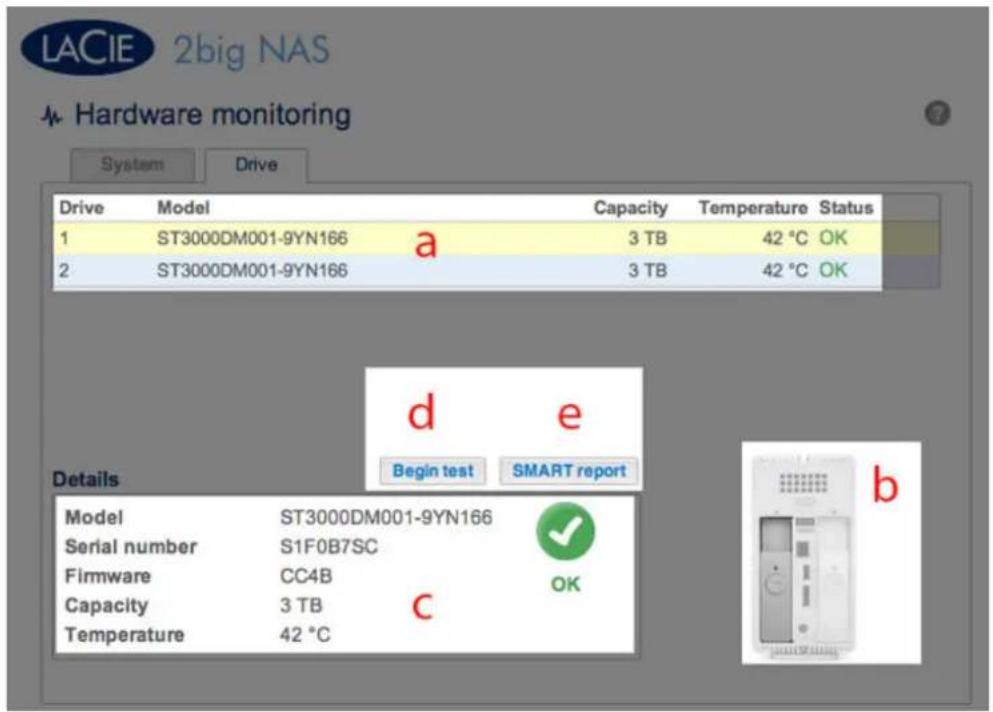
SMART est l'acronyme de Self-Monitoring, Analysis and Reporting Technology (littéralement, Technologie d'Auto-Surveillance, d'Analyse et de Rapport). L'état SMART est indiqué uniquement à titre d'information, notamment pour le diagnostic des disques durs.
- a : consultez les informations de base sur les différents disques inclus dans le boîtier, notamment le numéro du modèle, la capacité, la température et l'état.
- Les valeurs de température dites acceptables peuvent varier en fonction de la marque et du modèle du disque. dur.
- État SMART indique si le disque est opérationnel ou présente des erreurs. Si le disque présente une erreur cliquez sur Autotest pour exécuter un test SMART.
- b : la photo dynamique du panneau arrière du NAS LaCie illustre le disque sélectionné dans le volet.
- c : informations plus spécifiques sur le disque dur sélectionné dans ce volet. Si le disque présente une erreur, cliquez sur Autotest pour exécuter un test SMART.
- d : pour déterminer l'état SMART, sélectionnez un disque dur dans le volet, puis cliquez sur Autotest.
- e : cliquez sur État SMART pour obtenir des informations détaillées sur le disque sélectionné.
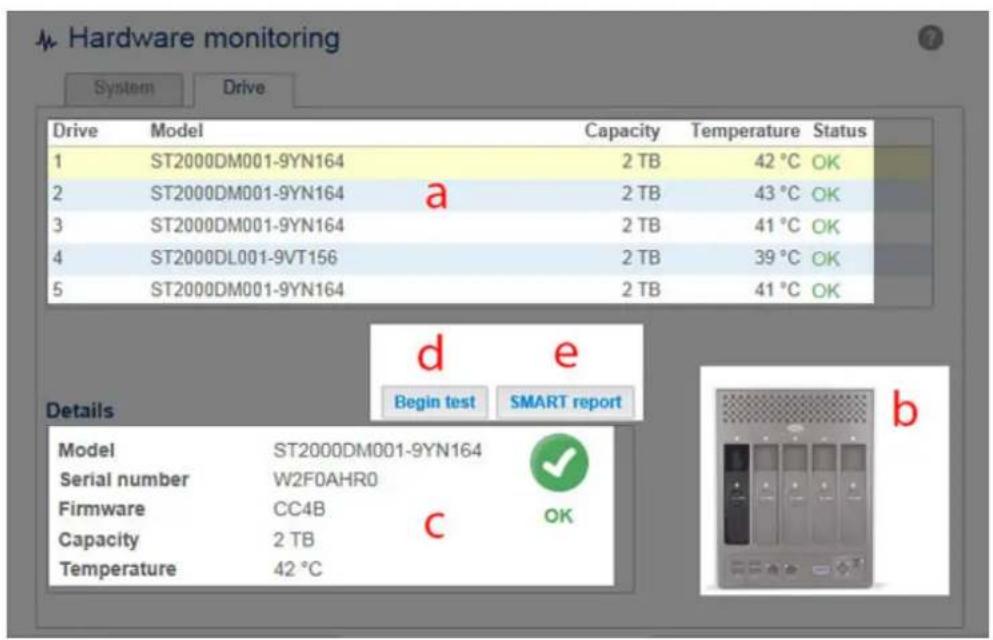
SMART est l'acronyme de Self-Monitoring, Analysis and Reporting Technology (littéralement, Technologie d'Auto-Surveillance, d'Analyse et de Rapport). L'état SMART est indiqué uniquement à titre d'information, notamment pour le diagnostic des disques durs.
- a : consultez les informations de base sur les différents disques inclus dans le boîtier, notamment le numéro du modèle, la capacité, la température et l'état.
- Les valeurs de température dites acceptables peuvent varier en fonction de la marque et du modèle du disque dur.
-
État indique si le disque signale ou présente des erreurs. Si le disque présente une erreur, cliquez sur Autotest pour exécuter un test SMART.
-
b : la photo dynamique du panneau arrière du NAS LaCie illustre le disque sélectionné dans le volet.
- c : informations plus spécifiques sur le disque dur sélectionné dans ce volet. Si le disque présente une erreur, cliquez sur Autotest pour exécuter un test SMART.
- d : pour déterminer l'état SMART, sélectionnez un disque dur dans le volet, puis cliquez sur Autotest.
- e : Cliquez sur État SMART pour obtenir des informations détaillées sur le disque sélectionné.
SAUVEGARDE

Backup


La page Sauvegarde permet à l'administrateur de configurer des Tâches de sauvegarde et de restauration pour les données stockées sur le NAS LaCie. Types de tâche pouvant être configurés sur la page Sauvegarde :
- sauvegardes ponctuelles et/ou manuelles
- sauvegarde automatisée exécutée tous les jours, toutes les semaines ou tous les mois
- restauration de tous ou d'une partie des fichiers sauvegardés
Pour plus d'informations sur la sauvegarde de votre NAS et afin de savoir comment procéder pour créer une tâche de sauvegarde, reportez-vous à la section Tâches de sauvegarde.
Information importante concernant la sauvegarde du NAS : il est recommandé à tous les utilisateurs de sauvegarder leurs données sur un DAS ou un autre NAS pour mieux sécuriser les données en cas de défaillance du disque ou des points secondaires (ex. : matériel, réseau, etc.). Reportez-vous à Tâches de sauvegarde pour plus d'informations.
PORTS EXTERNES

2big NAS

External ports
USB printer
Sur cette page, vous trouverez des informations sur les périphériques connectés à l'un des ports d'extension USB ou eSATA du NAS LaCie.
| Port LaCie 2big NAS LaCie 5big NAS Pro | |
| eSATA 1 - | |
| USB 2.0 1 2 | |
| USB 3.0 - 2 | |
IMPRIMANTE USB
External ports

USB printer
Activate the printer server √
Printer name
Deskjet-6980-se...
Deskjet-6980-series
External drives
Votre NAS LaCie est doté d'un serveur d'impression. Pour connecter votre imprimante au réseau via le NAS LaCie, procédez comme suit :
- Sous Tableau de bord > Ports externes, vérifiez que la case située en regard de l'option Activer le serveur d'impression est cochée.
Allumez l'imprimante, puis connectez-la à un port d'extension USB situé à l'arrière du NAS LaCie.2.
Une fois connectée, l'imprimante est reconnue et devient accessible à l'ensemble du réseau.3.
À noter que des pilotes spécifiques peuvent être nécessaires pour permettre aux ordinateurs du réseau d'utiliser l'imprimante. Pour plus d'informations, consultez le manuel d'utilisation de votre imprimante.
Information importante : pour les imprimantes multifonctions, seule la fonction Impression est prise en charge. Si votre imprimante possède une fonction de balayage, elle ne fonctionnera pas lorsqu'elle est connectée au NAS LaCie.
De plus, seules les imprimantes PostScript sont prises en charge. Si votre imprimante ne s'affiche pas sous Tableau de bord > Ports externes, il est probable que l'imprimante ne prenne pas en charge l'impression PostScript. C'est souvent le cas avec les imprimantes photo et multifonctions. LaCie ne peut garantir que votre imprimante prenne en charge les protocoles adéquats permettant d'en faire une imprimante réseau.
DISQUES EXTERNES
Connexion
Connectez un disque dur externe au NAS LaCie via un port USB ou eSATA. Le disque apparaît alors sur cette page. Une fois connecté, le disque dur externe fait office de partage sur votre NAS LaCie. Il apparaît sur la page Tableau de bord > Partages et est accessible via le système de fichiers de votre système d'exploitation (fenêtre Explorateur pour les utilisateurs Windows et Finder pour les utilisateurs Mac). À noter que les disques
durs externes connectés sont des dossiers de partage publics du réseau, dont le nom n'est pas modifiable.
Remarque technique : pour être compatibles avec le NAS LaCie, les disques durs USB ou eSATA externes doivent être formatés dans un des systèmes pris en charge : MS-DOS (FAT32), NTFS, HFS+ (non journalisé uniquement), EXT3 ou XFS.
Déconnexion
Pour éviter d'endommager le système de fichiers de votre disque dur externe, cliquez sur le bouton Éjecter avant de le déconnecter de votre NAS LaCie.
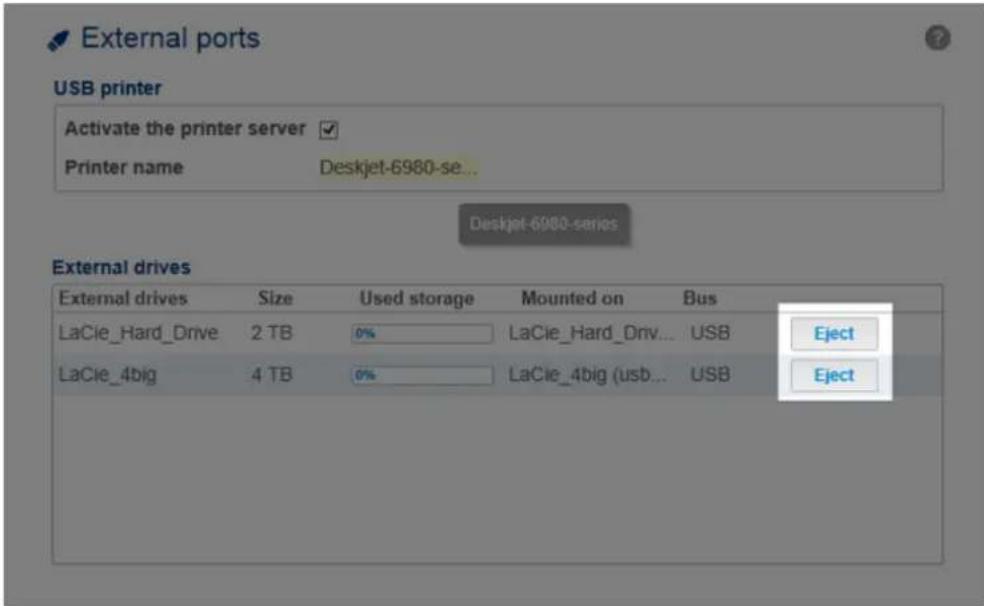
Vous pouvez répertorier les fichiers multimédias stockés sur votre NAS LaCie et tous les disques durs externes connectés. Reportez-vous à Réindexation du serveur multimédia pour plus d'informations.
AUTOMATE DE TÉLÉCHARGEMENT
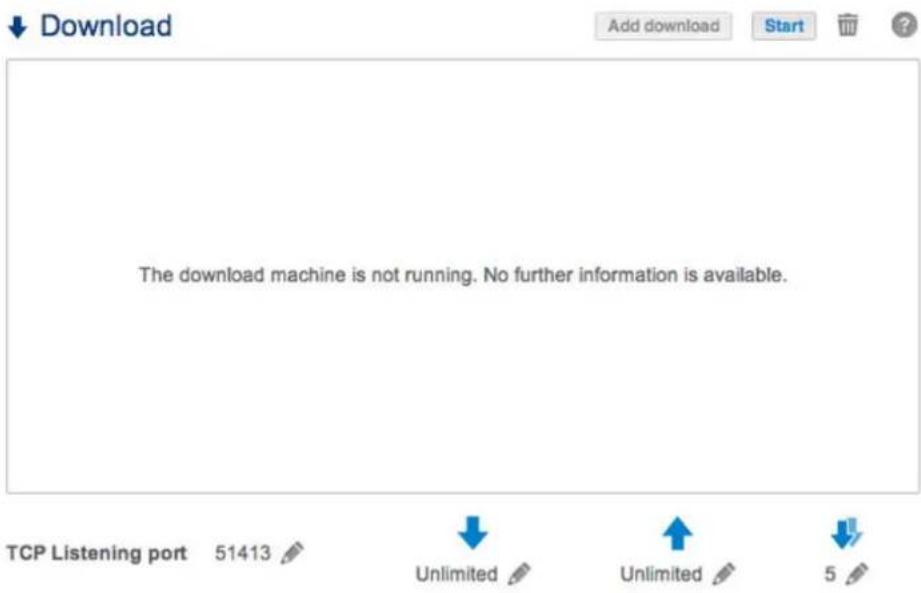
Le tableau de bord du NAS LaCie est doté d'un serveur de téléchargement qui permet de télécharger des fichiers d'Internet ou du disque local (ex. : PDF, torrent, binaires, etc.). Pour plus d'informations sur les torrents, consultez la page http://en.wikipedia.org/wiki/BitTorrent_protocol.
CRÉER UN TÉLÉCHARGEMENT
Si le service de téléchargement n'est pas activé, appuyez sur le bouton Démarrer.1. Pour lancer un téléchargement, appuyez sur le bouton Nouveau téléchargement.2.
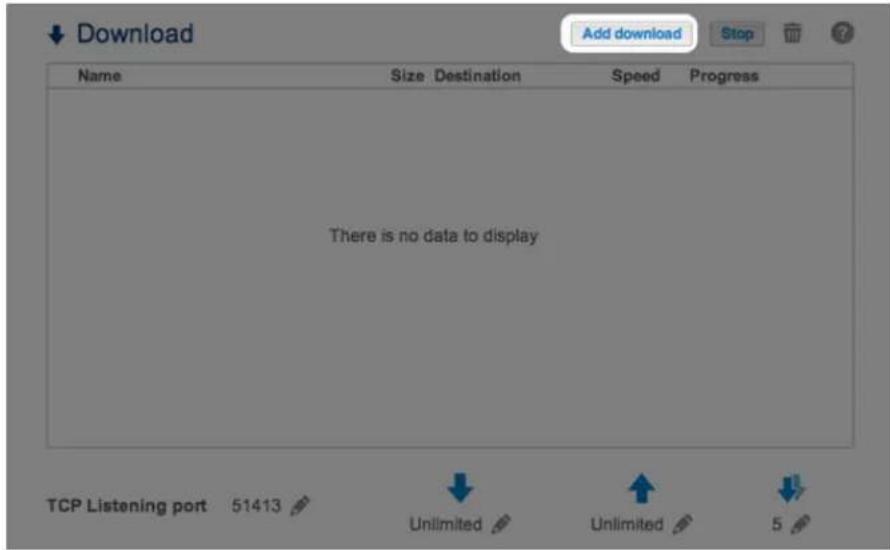
- Lorsque vous y êtes invité, déterminez si le fichier source est accessible via une URL (adresse Web) ou s'il s'agit d'un Fichier local.
- URL : saisissez ou collez l'adresse Web.
Add download
Source :

URL

Local file

- Fichier local : sélectionnez Parcourir pour rechercher le fichier.
Add download
Source :

URL

Local file
Browse...
Destination :

Cancel
Apply
- Sélectionnez le partage de Destination en cliquant sur l'icône de configuration (crayon).
- Pour une meilleure organisation de vos téléchargements, sélectionnez Créer un dossier lorsque vous y êtes invité pour ajouter un dossier au partage.

Créer un dossier pour organiser les téléchargements

Nommer le dossier des téléchargements
Cliquez sur Appliquer pour lancer le téléchargement.6.
Add download
Source :
○ URL
- Local file
C:\Users\David\Desktop\pg books - sense a Browse...
Destination : /Public/Downloads/Local

Cancel Apply
PARAMÈTRES DE LA PAGE DE TÉLÉCHARGEMENT

Vous trouverez plusieurs paramètres sous la liste des téléchargements.
- Port d'écoute TCP : cliquez sur l'icône de configuration (crayon) pour saisir le numéro du port du routeur via lequel le service de téléchargement fonctionnera.
- Vitesse maximale de téléchargement (flèche vers le bas) : cliquez sur l'icône de configuration (crayon) pour saisir une vitesse maximale de téléchargement.
- Vitesse maximale de chargement (flèche vers le haut) : cliquez sur l'icône de configuration (crayon) pour saisir une vitesse maximale de chargement.
- Nbre max. de torrents actifs (double flèche vers le bas) : cliquez sur l'icône de configuration (crayon) pour limiter le nombre de torrents pouvant être téléchargés/chargés simultanément. Saisissez zéro si vous ne souhaitez pas fixer de limite.
Remarque technique : plusieurs téléchargements simultanés peuvent avoir une incidence sur les performances du NAS LaCie. Dans certains cas, même à l'issue d'un téléchargement, le service de téléchargement peut continuer à utiliser des ressources système s'il est en cours de chargement.
STOCKAGE

text_image
Storage Add storage RAID 0 51% LACIE-ISCSI SimplyRAID 0% SimplyRAID Manage Format Delete Capacity 3.9 TB of 3.9 TB Mode SimplyRAID ? Status OK Drives DetailsVous trouverez ci-après une présentation des fonctions disponibles sur la page Stockage. Afin d'en savoir plus sur la configuration RAID de votre NAS LaCie, sélectionnez un produit ci-dessous :
Remarque relative au manuel : certaines fonctionnalités et fonctions répertoriées ci-après (LaCie SimplyRAID, RAID 5, RAID 6, disques de rechange et sécurité sur deux disques, etc.) s'appliquent uniquement au disque LaCie 5big NAS Pro.
GESTION DES VOLUMES ET DES CONFIGURATIONS RAID DU NAS LACIE
Votre NAS LaCie peut être constitué de cinq volumes, chacun avec son propre niveau de RAID.
Protection des données optimale : LaCie SimplyRAID
Quelle que soit la capacité de vos disques, LaCie SimplyRAID prépare l'espace de stockage pour une utilisation immédiate, ainsi que pour de futures augmentations de capacité. LaCie SimplyRAID vous offre les possibilités suivantes :
- Installation de disques de capacité variable (1 To, 2 To et 3 To)
- Remplacement des disques de faible capacité par des disques de capacité supérieure
- Mise à niveau de la capacité de stockage sans suppression ni déplacement des données
- Protection des données sans affecter le niveau de performances
Lors de l'utilisation de disques de capacité variable, LaCie SimplyRAID s'efforce d'optimiser l'espace de stockage disponible pour vos données.
Configuration de disque standard : RAID manuel
Si les avantages de LaCie SimplyRAID sont largement vantés, la page Stockage vous offre également la possibilité de procéder manuellement à une configuration :
JBOD
- RAID 0 (deux disques au minimum)
- RAID 1 (deux disques au minimum pour la protection des données)
- RAID 5 (trois disques au minimum)
- RAID 5 + disque de rechange (quatre disques au minimum)
- RAID 6 (quatre disques au minimum)
- RAID 6 + disque de rechange (cinq disques au minimum)
CONSULTATION ET MODIFICATION DES PARAMÈTRES DE STOCKAGE

text_image
Storage Add storage RAID 0 51% LACIE-ISCSI SimplyRAID 0% SimplyRAID Manage Format Delete Capacity 3.9 TB of 3.9 TB Mode SimplyRAID ? Status OK Drives DetailsLa première fenêtre de la page Stockage affiche le(s) volume(s) et le(s) programme(s) RAID actuel(s) du NAS LaCie. Sur cette page, augmentez, gérez et configurez la capacité de stockage du NAS.
Sélection d'un volume

text_image
Storage Add storage RAID 0 51% LACIE-iSCSI SimplyRAID 0% SimplyRAID Manage Format Delete Capacity 3.9 TB of 3.9 TB Mode SimplyRAID ? Status OK Drives DetailsSélectionnez un volume dans la colonne de gauche. Le volume sélectionné s'affiche en blanc tandis que les autres volumes restent grisés.
Outils de gestion des volumes
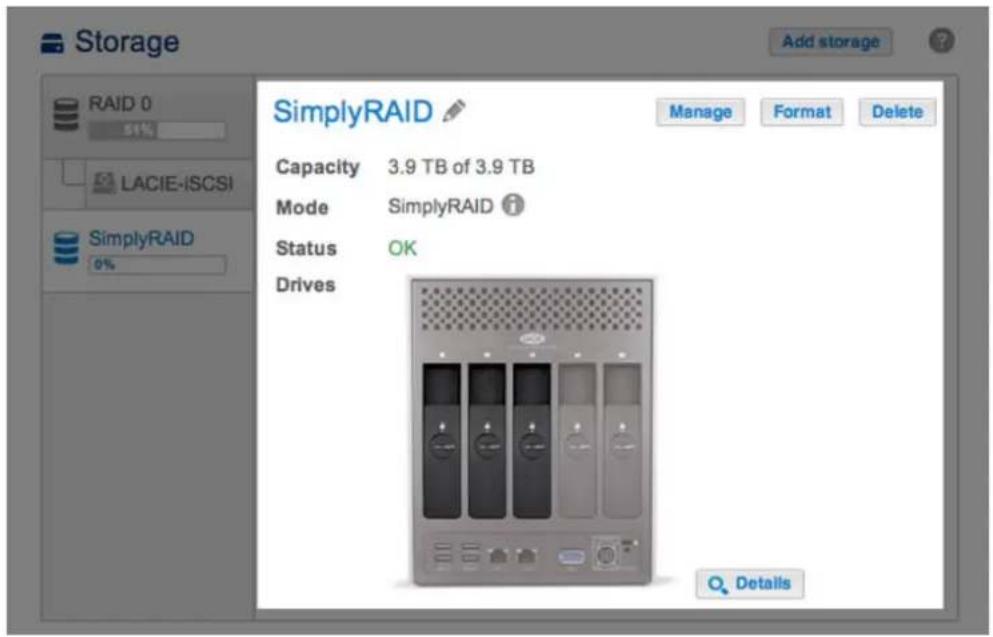
text_image
Storage Add storage RAID 0 51% LACIE-iSCSI SimplyRAID 0% SimplyRAID Manage Format Delete Capacity 3.9 TB of 3.9 TB Mode SimplyRAID ? Status OK Drives DetailsLes outils permettant de gérer le volume sélectionné sont accessibles au centre de la page Stockage.
Nom
Le nom par défaut du premier nouveau volume est Volume 1. Ce chiffre augmente progressivement au gré des volumes ajoutés, Volume 2, Volume 3, etc. Pour modifier ce nom :
Cliquez sur l'icône de configuration (crayon) situé en regard du nom.1.

Sélectionnez le nom par défaut pour saisir le nouveau nom.2.

Une fois le nouveau nom saisi, cliquez sur la coche.3.
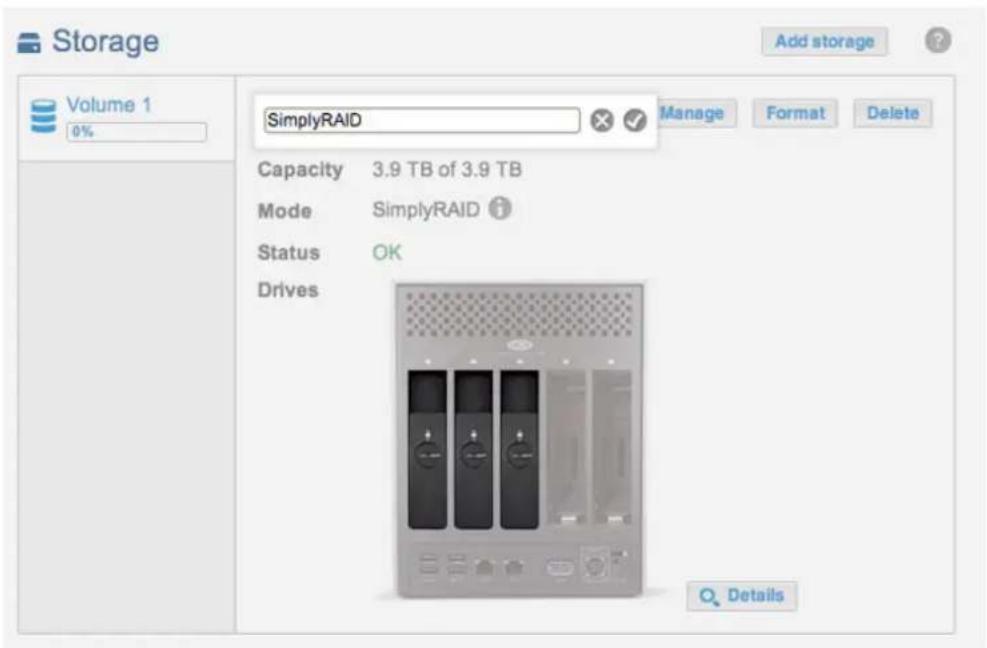
Bref aperçu du volume :
- Capacité de stockage totale
- Capacité de stockage disponible
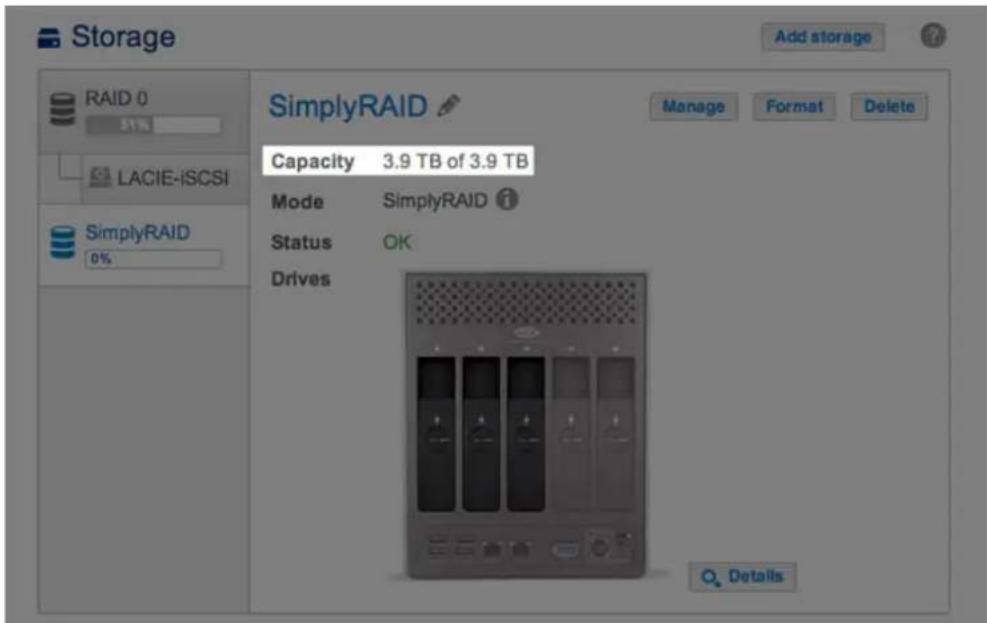
text_image
Storage Add storage RAID 0 51% LACIE-ISCSI SimplyRAID 0% SimplyRAID Manage Format Delete Capacity 3.9 TB of 3.9 TB Mode SimplyRAID ? Status OK Drives Details
text_image
LACIE 5big NAS Pro Storage Add storage RAID 0 51% LACIE-ISCSI SimplyRAID 0% RAID 0 Capacity 1.9 TB of 3.9 TB ? Mode RAID 0 Status OK Drives Format Delete DetailsL'info-bulle i apparaît au niveau de la capacité après la création d'une cible iSCSI. Dans l'exemple ci-dessous, il suffit de passer le curseur sur l'info-bulle pour que l'espace de stockage alloué à la cible iSCSI du volume s'affiche.

text_image
Storage Add storage RAID 0 51% LACIE-ISCSI SimplyRAID RAID 0 Capacity 1.9 TB of 3.9 TB Mode RAID 0 2 TB reserved for ISCSI Status OK Drives DetailsMode
Mode indique le niveau RAID configuré pour le volume en question. Une info-bulle est disponible en regard du niveau RAID du volume :
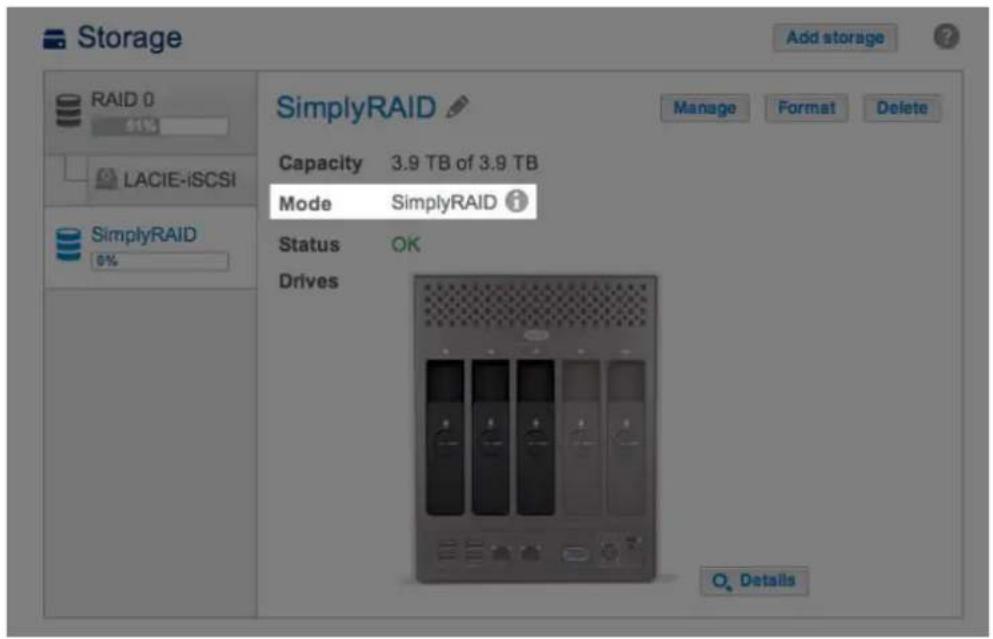
text_image
Storage Add storage RAID 0 51% LACIE-iSCSI SimplyRAID 8% SimplyRAID Manage Format Delete SimplyRAID Capacity 3.9 TB of 3.9 TB Mode SimplyRAID Status OK Drives Details
Passez le curseur sur l'info-bulle pour obtenir des informations importantes sur le niveau de protection des données du RAID.

text_image
Storage Add storage RAID 0 51% LACIE-ISCSI SimplyRAID 0% SimplyRAID Manage Format Delete Capacity 3.9 TB of 3.9 TB Mode SimplyRAID Status OK Protected if one disk fails Drives Details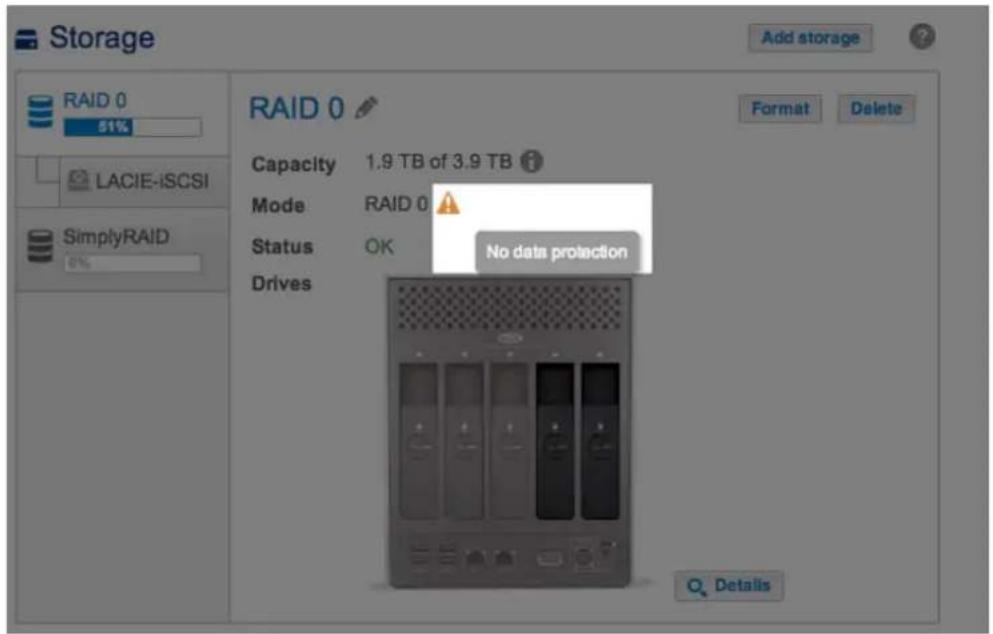
text_image
Storage Add storage RAID 0 51% LACIE-iSCSI SimplyRAID RAID 0 Capacity 1.9 TB of 3.9 TB Mode RAID 0 Status OK No data protection Drives Format Delete DetailsÉtat
État vous informe immédiatement de l'état de la configuration RAID du volume :
- OK : ce message standard (qui s'affiche dans la plupart des cas) indique que le RAID est opérationnel et qu'aucun problème n'a été détecté.

text_image
Storage Add storage RAID 0 51% LACIE-ISCSI SimplyRAID 0% SimplyRAID Manage Format Delete Capacity 3.9 TB of 3.9 TB Mode SimplyRAID Status OK Drives Details- Pas de protection des données : les données restent intactes sur le volume, mais risque de RAID défectueux en raison d'un ou de plusieurs disque(s) manquant(s) ou défaillant(s). Le nombre de disques susceptibles de présenter une défaillance avant l'affichage de ce message dépend du niveau RAID (voir 5big NAS Pro : À propos des modes RAID pour plus d'informations.)

text_image
Storage Add storage RAID 0 81% LACIE-ISCSI SimplyRAID 0% SimplyRAID Manage Format Delete SimplyRAID Capacity 3.9 TB of 3.9 TB Mode SimplyRAID Status No data protection Drives Details- Protégé en cas de défaillance d'un disque : ce message s'affiche pour les configurations RAID dotées d'un système de sécurité sur deux disques en cas de disque manquant ou défaillant.

5big NAS Pro
Storage
Add storage

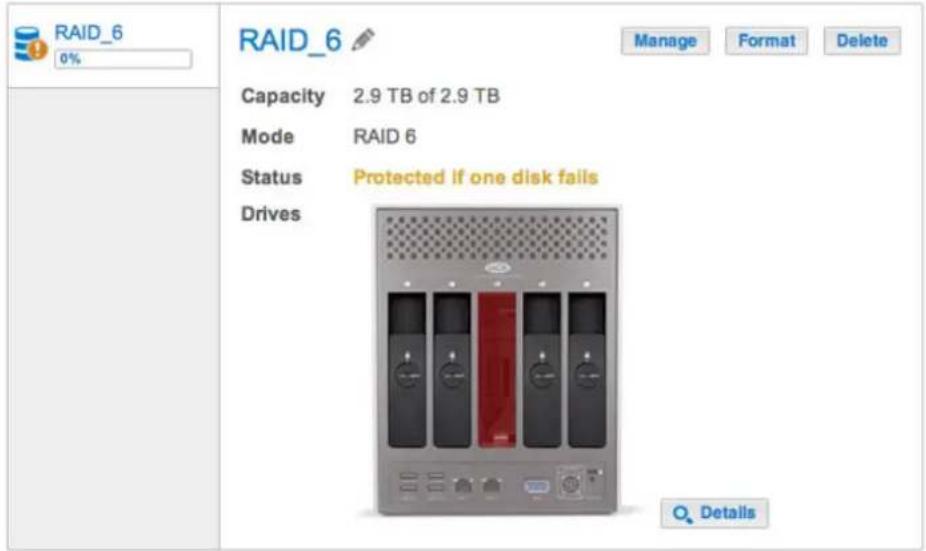
- Défectueux : le RAID est défectueux en raison d'une perte de données.
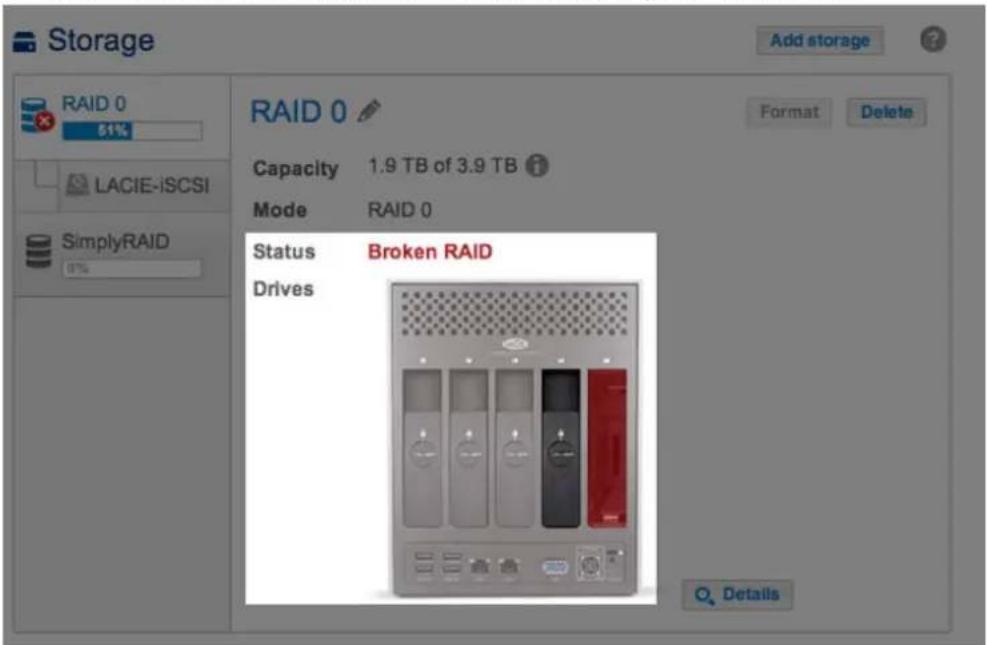
text_image
Storage Add storage RAID 0 51% RAID 0 Capacity 1.9 TB of 3.9 TB Mode RAID 0 Status Broken RAID Drives DetailsLaCie SimplyRAID défectueux : deux disques manquants
- En cours de synchronisation : le système synchronise les données sur tous les disques sélectionnés pour la configuration RAID. Le volume reste disponible en cours de synchronisation RAID.
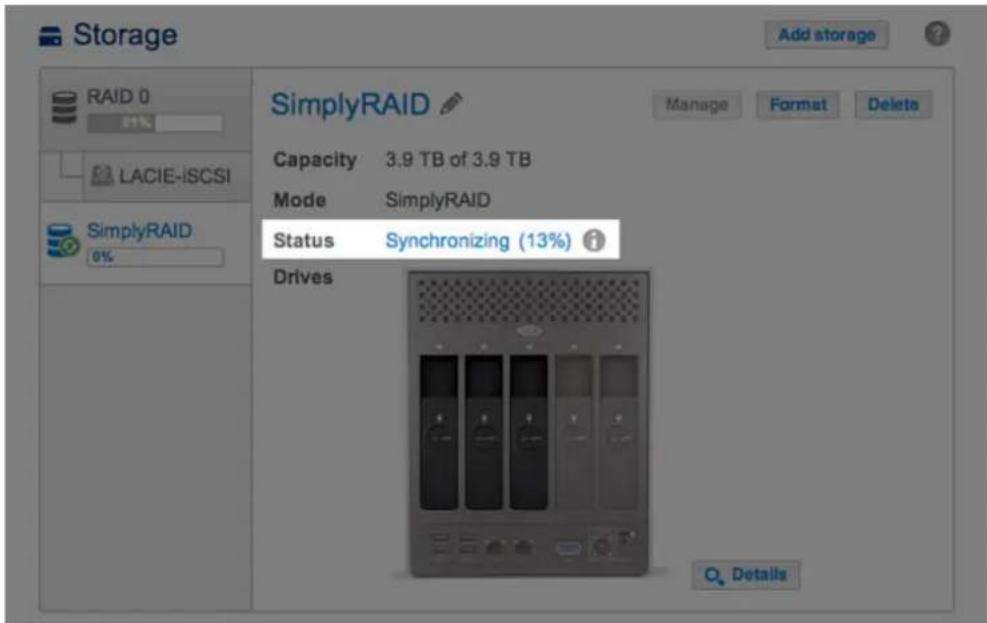
Cliquez sur Détails pour obtenir plus d'informations.
Détails
Si vous cliquez sur Détails, une fenêtre contextuelle s'ouvre et vous fournit des informations complémentaires au message qui s'est affiché sous État.
Lorsque la colonne État indique OK, une barre multicolore indique comment LaCie SimplyRAID ou un niveau RAID standard répartit les données dans l'espace de stockage du volume.
Drive details


bar
| Category | Available for data (2 TB) | Used for protection (2 TB) | Reserved for expansion (0 B) | |---|---|---|---| | 1 | OK | 2 TB | | | 2 | OK | 2 TB | |État RAID : SimplyRAID
Drive details


- Bleu foncé : capacité de stockage destinée aux données.
- Bleu clair : protection en cas de défaillance d'un ou de deux disques. La partie bleu clair de cette barre varie selon s'il s'agit d'un système de protection des données sur un ou deux disques.
- Vert : capacité du disque au-delà du niveau RAID. Cet espace est réservé à une éventuelle augmentation de capacité, que vous ajoutiez de nouveaux disques ou des disques de capacité supérieure.
Les messages d'État Défectueux, Protégé en cas de défaillance d'un disque et Synchronisation apparaissent également dans la fenêtre contextuelle Détails.
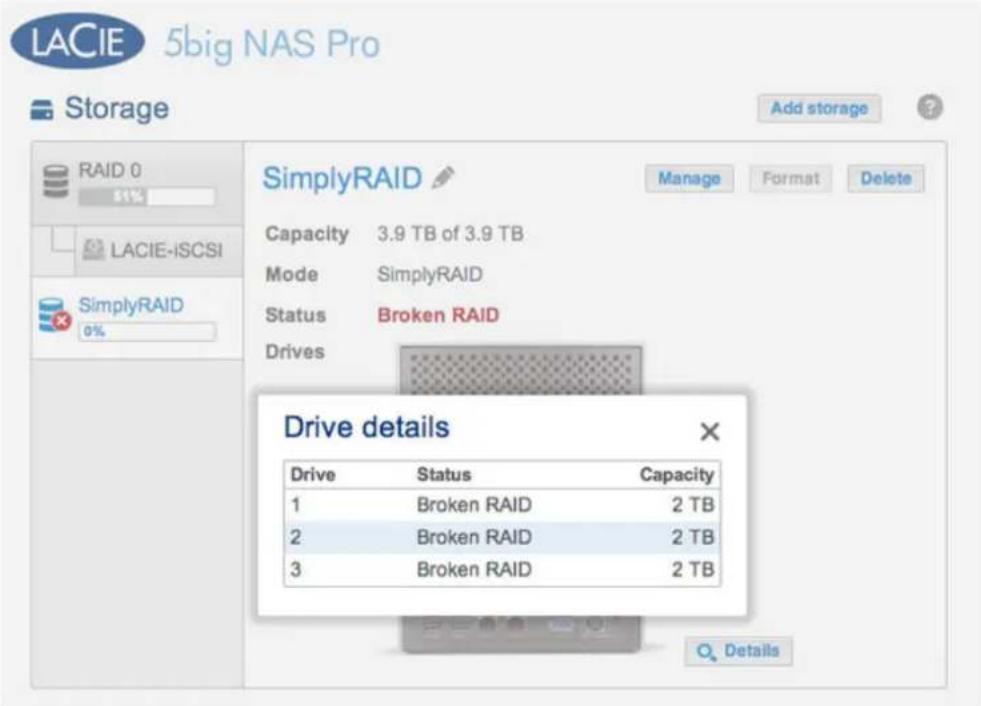
text_image
LACIE 5big NAS Pro Storage Add storage RAID 0 51% LACIE-ISCSI SimplyRAID 0% SimplyRAID Drive details Drive Status Capacity 1 Broken RAID 2 TB 2 Broken RAID 2 TB 3 Broken RAID 2 TBÉtat RAID : SimplyRAID défectueux

text_image
Storage RAID_6 0% RAID_6 Manage Format Delete Capacity 2.9 TB of 2.9 TB Mode RAID 6 Status Protected if one disk falls Drives Drive details Drive Status Capacity 1 OK 2 TB 2 OK 2 TB 3 Missing - 4 OK 2 TB 5 OK 2 TBÉtat RAID : protection RAID 6 en cas de défaillance d'un disque
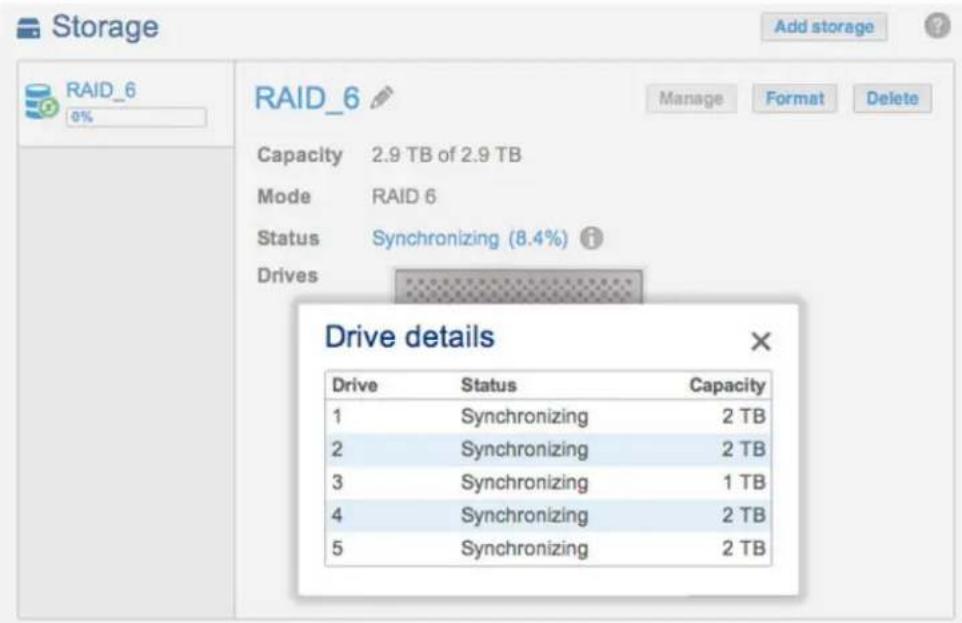
text_image
Storage RAID_6 0% RAID_6 Manage Format Delete Capacity 2.9 TB of 2.9 TB Mode RAID 6 Status Synchronizing (8.4%) Drives Drive details Drive Status Capacity 1 Synchronizing 2 TB 2 Synchronizing 2 TB 3 Synchronizing 1 TB 4 Synchronizing 2 TB 5 Synchronizing 2 TBÉtat RAID : synchronisation du RAID 6
Ajouter du stockage
Cliquez sur Ajouter du stockage pour créer des volumes et des cibles iSCSI. Pour plus d'informations, voir
- Assistant du nouveau volume de stockage
- Assistant du nouveau volume de stockage
Cible iSCSI
Gérer
Si vous cliquez sur le bouton Gérer, vous pouvez :
- ajouter des disques
- réparer un volume
- augmenter la capacité de stockage
- passer d'un niveau de sécurité sur un disque à un niveau de sécurité sur deux disques
Formater
Cliquez sur Formater pour supprimer tous les partages et les données sur un volume. Veillez à sauvegarder vos données avant de cliquer sur Formater.
Malgré la suppression des données, la configuration RAID du volume reste inchangée. Sachant qu'il n'est pas nécessaire de reconstruire le RAID, le bouton Supprimer est un moyen simple et judicieux de supprimer toutes les données du volume.
Supprimer
En cliquant sur Supprimer, vous SUPPRIMEZ LE VOLUME ET L'ENSEMBLE DES PARTAGES ET DONNÉES ASSOCIÉS. Cliquez sur le bouton Supprimer uniquement si vous envisagez de recréer le RAID entièrement et/ou d'ajouter des disques sur un autre volume.
Disque
La photo dynamique du panneau arrière du NAS LaCie illustre :
- les disques associés au volume sélectionné dans la colonne de gauche.

- les nouveaux disques disponibles pour un nouveau volume ou un volume existant.
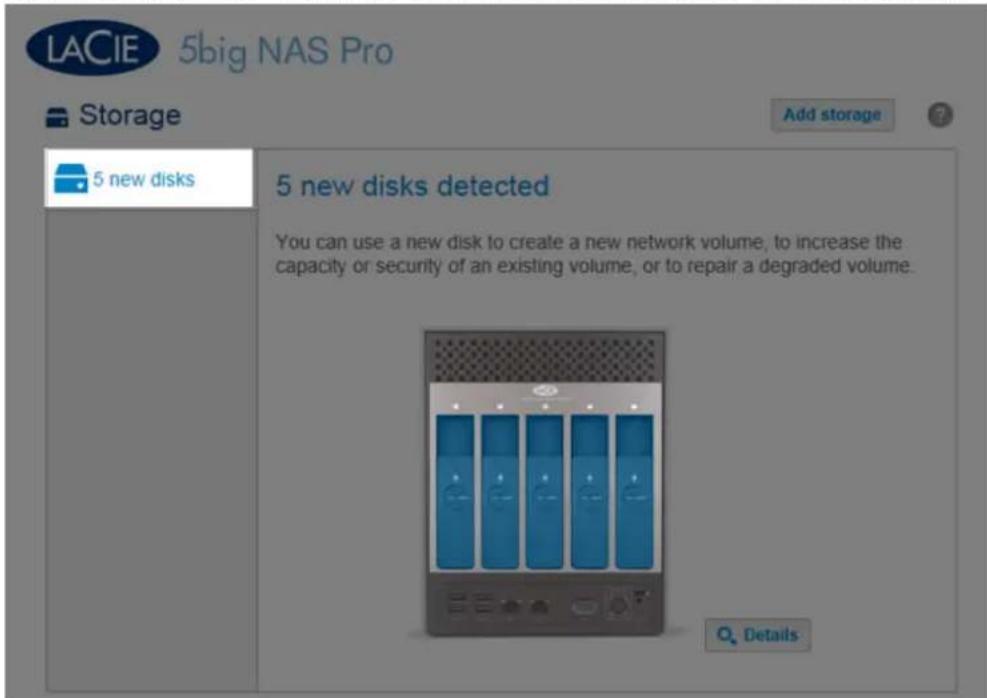
- les logements vides disponibles à des fins d'extension.
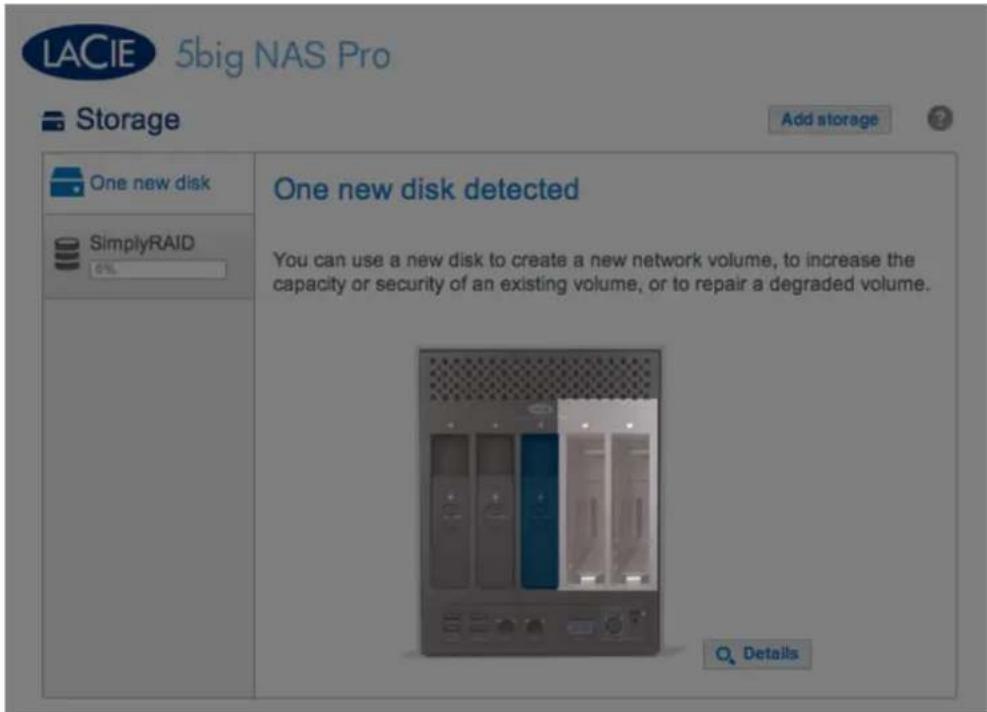
- les disques défectueux ou manquants.

text_image
LACIE 5big NAS Pro Storage Add storage RAID 0 53% LACIE-ISCSI SimplyRAID 0% SimplyRAID Manage Format Delete Capacity 3.9 TB of 3.9 TB Mode SimplyRAID Status Broken RAID Drives DetailsDisques manquants
Capacité de stockage et répartition des données
Ci-après les facteurs déterminant les capacités de stockage des données, de protection et d'extension :
- le nombre de disques dans le boîtier
- la capacité de stockage de chaque disque (voir remarque ci-dessous sur les capacités mixtes)
- mode RAID
- sécurité sur un disque ou deux disques
Exemples :
- Configuration RAID 0 avec cinq disques : la totalité de la barre est de couleur bleu foncé (capacité réservée aux données) étant donné que le niveau RAID 0 n'assure aucune protection.

text_image
Storage RAID_0 0% RAID_0 Capacity 8.9 TB of 8.9 TB Mode RAID 0 Drive details Drive Status Capacity 1 OK 2 TB 2 OK 2 TB 3 OK 1 TB 4 OK 2 TB 5 OK 2 TB Available for data (8.9 TB) Used for protection (0 B) Reserved for expansion (0 B)RAID 0 : cinq disques
- Configuration LaCie SimplyRAID avec deux disques : la barre est répartie équitablement entre le bleu foncé pour les données et le bleu clair pour la protection. Les deux disques sont de capacité équivalente.
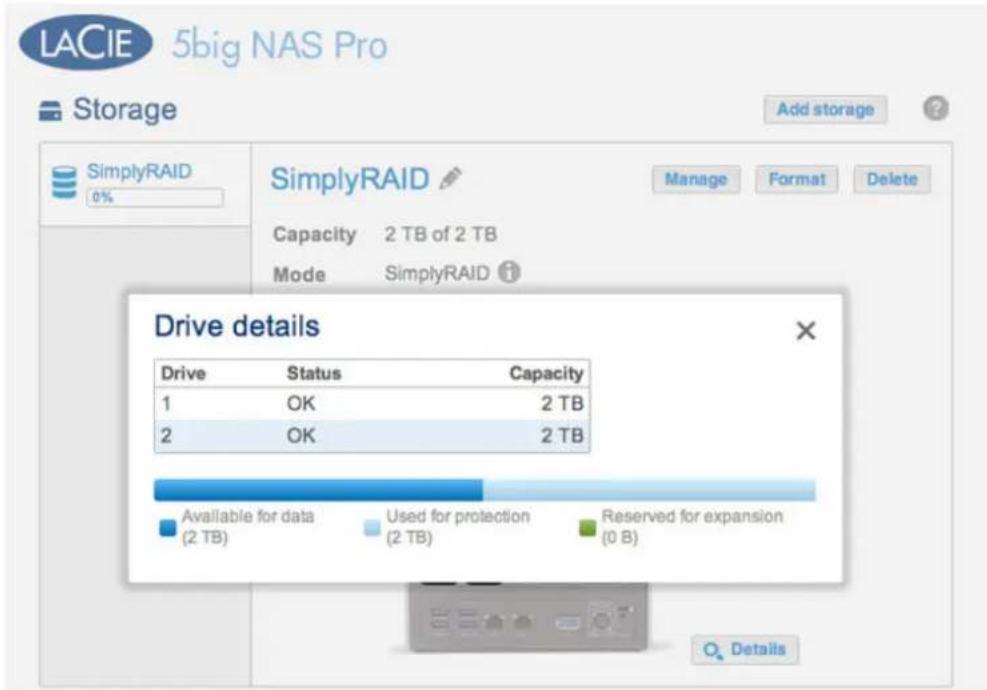
SimplyRAID : cinq disques
- Configuration RAID 6 avec cinq disques. Les trois couleurs sont représentées sur la barre : le niveau RAID 6 est doté d'un système de sécurité sur deux disques et les disques sont de capacités mixtes.
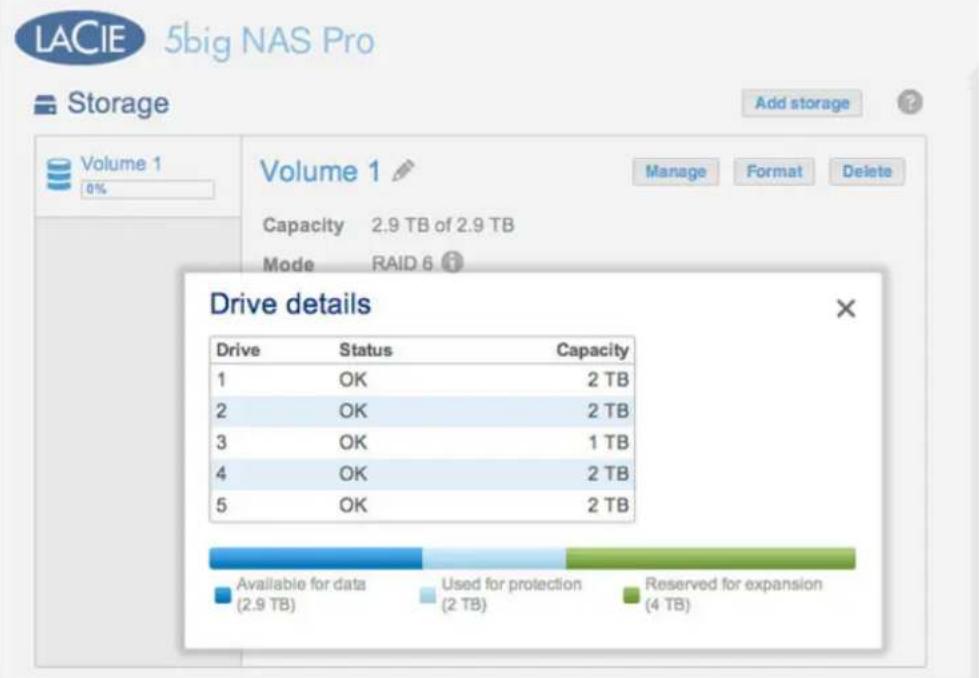
bar
| Drive | Status | Capacity | |-------|--------|----------| | 1 | OK | 2 TB | | 2 | OK | 2 TB | | 3 | OK | 1 TB | | 4 | OK | 2 TB | | 5 | OK | 2 TB |RAID 6 : cinq disques
INFORMATIONS RELATIVES AUX DISQUES ET CONFIGURATION ISCSI
Drive Information
Drive size 3 TB
Formatted size 3 TB
Format
| Capacity | Used | Available | Used storage | |
| Network drive | 3 TB | 211.8 MB | 3 TB | 0% |
| iSCSI Drive | 0 B | 0 B | 0 B | 0% |
Cette page vous donne des informations sur l'utilisation des disques et vous permet de les reformater.
Lorsque vous cliquez sur le bouton Formater en haut de l'écran, TOUTES les données des disques (y compris les données présentes sur iSCSIShare) sont effacées et les disques sont formatés pour LaCie NAS OS. Les données des disques durs connectés aux ports d'extension ne sont pas altérées.
Pour reformater :
Cliquez sur le bouton Formater.1.
Dans la fenêtre qui s'ouvre, cliquez sur le bouton Formater pour confirmer.2.
Format Drive

Attention : le formatage entraîne la suppression de toutes les données du disque (mais sans supprimer les utilisateurs ni les paramètres). Veillez à ce que toutes vos données soient sauvegardées sur un autre volume avant de continuer. LaCie décline toute responsabilité en cas de perte de données.
CONFIGURATION ISCSI
Vous pouvez configurer un partage NAS LaCie en tant que client cible iSCSI, ce qui vous permet de monter un partage réseau en tant que volume local. Ce volume peut ensuite être formaté selon un système de fichiers non réseau comme NTFS, HFS+ ou FAT32.
À noter que la capacité maximale d'un volume iSCSI est de 8 To.
Procédez comme suit pour allouer un partie de la capacité de stockage du NAS LaCie à iSCSIShare :
Cliquez sur l'icône de configuration (crayon) au niveau de la ligne iSCSIShare, puis sélectionnez1.
Redimensionner iSCSI.

text_image
Drive Information Drive size 5 TB Formatted size 5 TB Format Capacity Used Available Used storage Network drive 5 TB 1 TB 3.9 TB 20% iSCSI Drive 0 B 0 B 0 B 0% Advanced Settings Resize iSCSIFaites glisser le curseur pour modifier l'espace alloué au disque iSCSI. Après avoir cliqué sur le curseur,2. appuyez sur les flèches droite et gauche de votre clavier pour affiner le réglage.

Cliquez sur le bouton Appliquer, puis confirmez dans la fenêtre contextuelle.3.
- Vous devez formater le partage à l'aide de l'utilitaire de gestion du disque de votre système d'exploitation (Utilitaire de disque pour Mac et Gestionnaire de disques pour Windows). Installez et configurez un initiateur client iSCSI de Microsoft (utilisateurs Windows) ou d'un autre fabricant.5. Pour plus d'informations, reportez-vous à la documentation du fabricant.
Information importante concernant l'erreur de dimensionnement : sous Tableau de bord > Disque s'affiche parfois une erreur de dimensionnement avec des volumes iSCSI dont la capacité est supérieure ou égale à 1,5 To. Cette erreur peut survenir lorsque l'administrateur crée/augmente la capacité d'un volume iSCSI, voire réduit la capacité d'un volume iSCSI existant à 0 To. À noter que, dans la plupart des cas, cette erreur est incorrecte et que les modifications apportées au volume iSCSI ont été prises en compte.

Cliquez sur l'icône de configuration (crayon) et sélectionnez Paramètres avancés pour modifier les paramètres du disque iSCSI. Vous pouvez également configurer le protocole CHAP (Challenge-Handshake Authentication Protocol) pour limiter l'accès au volume iSCSI.
Information importante : si vous utilisez un initiateur Microsoft, le mot de passe CHAP doit être compris entre 12 et 16 octets.
Advanced Settings

CheckSum
Header Digest
Chap:
User name

Password

Mutual CHAP:
Initiator Name

Password

Cancel
Apply
Après avoir modifié les valeurs ci-dessus, cliquez sur Appliquer.
ÉCONOMIE D'ÉNERGIE
Eco management
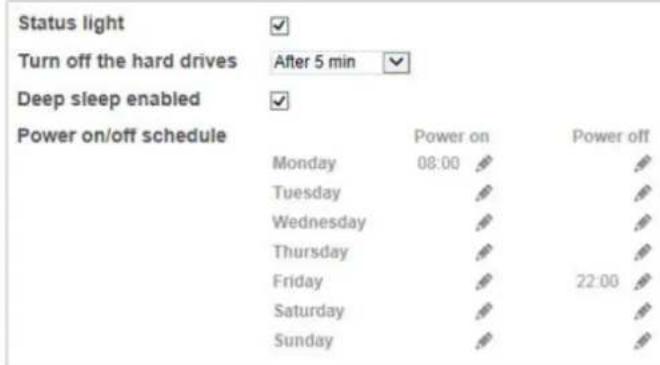
- Voyant d'état : décochez cette case pour éteindre le voyant bleu situé à l'avant. À noter que cela ne désactivera pas les indicateurs d'alerte ni les voyants DEL à l'arrière du disque (voir Comportement des voyants DEL et fonctions des boutons pour plus d'informations sur les voyants d'activité DEL).
- Arrêt des disques durs (mode Éco) : fixez la période d'inactivité à l'issue de laquelle les disques doivent basculer en mode Éco. En mode Éco, les disques ralentissent pour réduire la consommation d'énergie. Le NAS LaCie quitte automatiquement le mode Éco lorsqu'une demande est envoyée au disque.
- Veille prolongée activée : cochez cette case pour permettre au NAS LaCie de basculer en mode de veille prolongée. Veille prolongée signifie que le disque passe dans un mode à très faible consommation d'énergie.
- Manuel : une fois activé, vous pouvez sélectionner le mode de veille prolongée au niveau du bouton Options d'arrêt dans le tableau de bord (icône d'alimentation en haut à droite). Vous pouvez également appuyer brièvement sur le bouton DEL bleu situé à l'avant. Ce bouton DEL se met à clignoter pour indiquer que le disque est sur le point de basculer en mode de veille prolongée. Pour faire sortir le disque du mode de veille prolongée, appuyez brièvement sur le bouton DEL bleu situé à l'avant ou activez la fonction Wake on LAN de LaCie Network Assistant (voir Wake on LAN (WOL, réveil sur LAN)).
- Automatique : planifiez l'entrée en mode de veille prolongée du disque, et la sortie de ce mode, à l'aide de la fonction Calendrier d'activation/désactivation.
- Calendrier d'activation/désactivation : configurez le disque de manière à activer/désactiver le mode de veille prolongée pour économiser de l'énergie. Le mode de veille prolongée doit être utilisé lorsque personne n'accède aux données du NAS. Exemple : entre minuit et 5 heures du matin. Cliquez sur l'icône de configuration (crayon) sous les colonnes Activation (sortie du mode de veille prolongée) et Désactivation (passage en mode de veille prolongée) pour déterminer les heures de la journée.
Eco Management
Information importante : lorsque le mode de veille prolongée est activé, tous les processus, y compris les téléchargements et les sauvegardes, sont interrompus. En mode de veille prolongée, les partages ne sont pas accessibles et le disque ne peut plus être géré par le tableau de bord.
- Gestion de l'onduleur : votre NAS LaCie peut gérer un onduleur (alimentation ininterrompue). Connectez un onduleur pris en charge sur un port USB du NAS LaCie, puis cliquez sur Avancé pour définir le niveau du seuil de la batterie (%). Une fois ce seuil atteint, le NAS LaCie bascule automatiquement en mode veille.
Eco Management
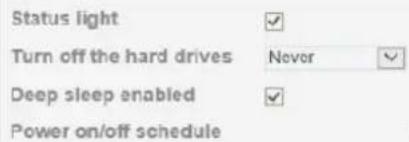
- Indications du voyant DEL du système de gestion de l'onduleur :
- S'il est vert, l'alimentation est assurée par le câble d'alimentation.
- S'il est gris, l'alimentation n'est pas assurée par le câble d'alimentation.
- Pour obtenir une liste des onduleurs pris en charge, cliquez sur ce lien.
GESTION DU RAID - LACIE 2BIG NAS

Votre LaCie 2big NAS est équipé d'un système robuste de gestion RAID qui vous permet de choisir et de gérer le mode RAID le plus optimisé qui soit pour vos données.
MODIFICATION DU MODE RAID
- Mode RAID : cette fenêtre présente le programme RAID actuel de votre NAS LaCie, ainsi que le nombre de disques impliqués dans ce programme.
- État du RAID : cette fenêtre vous permet de savoir si la matrice est en bon état, dégradée ou en cours de synchronisation. Un icône d'avertissement jaune vous indique que votre matrice n'est pas protégée en cas de défaillance d'un seul disque. Cela peut être dû à la dégradation d'une matrice RAID protégée ou au fait que vous ayez opté pour un niveau RAID 0.
- Plan des disques durs : cliquez sur l'illustration du disque pour voir quel logement du NAS LaCie est occupé par le disque.
Assistant de configuration RAID
- Cliquez sur le bouton Gérer pour lancer l'Assistant de configuration RAID. Choisissez le disque à introduire dans la matrice. Cliquez sur Suivant.
RAID Setup
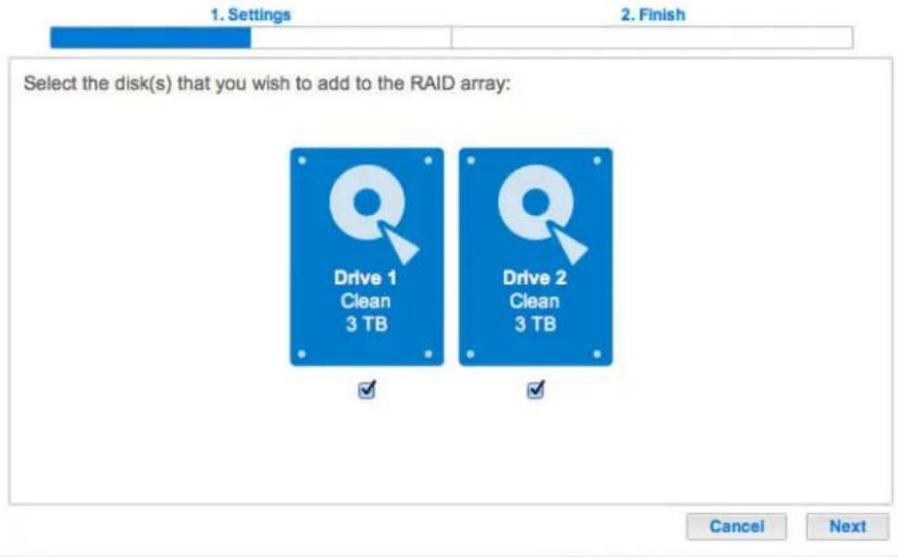
Sur l'écran suivant, choisissez un niveau RAID. Cliquez sur le bouton du mode RAID pour obtenir une2. explication de ses points forts et de ses faiblesses.
RAID Setup

À noter que l'adoption d'un nouveau niveau RAID (ex. : passage de RAID 1 à RAID 0 ou de RAID 0 à RAID 1) entraînera la suppression des fichiers sur les partages (mais la configuration du tableau de bord ne sera pas affectée).
Cliquez sur Suivant.3.
- Consultez les informations, puis cliquez sur Terminer. Confirmez le niveau RAID dans la fenêtre contextuelle.
RAID Setup
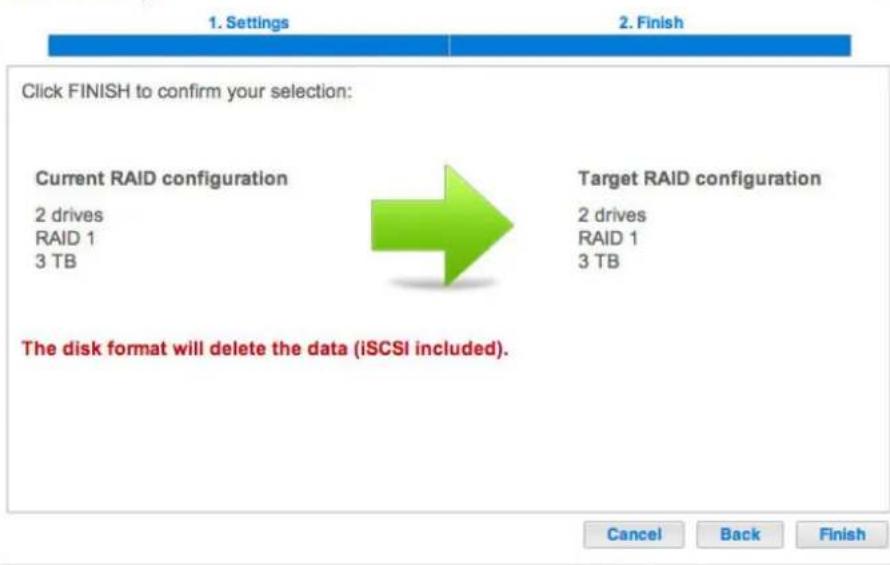
Le tableau de bord n'est plus disponible pendant que le système configure le RAID.
Durée de la reconstruction
La reconstruction d'une matrice RAID protégée peut prendre plusieurs heures. Ce temps varie selon la capacité des disques et les ressources disponibles sur votre NAS LaCie (les tâches simultanées telles que les sauvegardes ou les téléchargements de torrent ralentissent ce processus de reconstruction). Le passage à un mode RAID non protégé (ex. : RAID 0) demande moins de cinq minutes. À noter que les données restent accessibles pendant la reconstruction.
À PROPOS DES MODES RAID
Reportez-vous au tableau ci-dessous pour obtenir une présentation des différents modes RAID et consultez les descriptions pour plus de détails. À noter que ces informations sont également expliquées dans l'Assistant de configuration RAID dans le tableau de bord (voir ci-dessus pour plus de détails).
| Mode RAID Capacité Protection Paramètres d’usine | |||
| RAID 0 100 % - | ★★★★★ | ||
| RAID 1 50 % OUI | ★★★★★ | ||
RAID 0 : en optant pour le niveau RAID 0, les utilisateurs peuvent exploiter la capacité totale des deux disques durs et bénéficient de performances optimales. En revanche, le niveau RAID 0 n'assure aucune protection en cas de défaillance d'un disque dur.
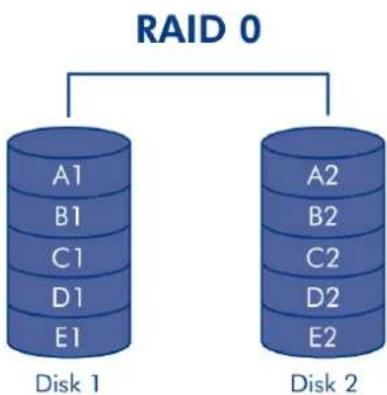
flowchart
graph TD
    A["RAID 0"] --> B["A1"]
    A --> C["B1"]
    A --> D["C1"]
    A --> E["D1"]
    A --> F["E1"]
    G["Disk 1"] --> H["A2"]
    G --> I["B2"]
    G --> J["C2"]
    G --> K["D2"]
    G --> L["E2"]
    M["Disk 2"] --> N["A2"]
    M --> O["B2"]
    M --> P["C2"]
    M --> Q["D2"]
    M --> R["E2"]
Attention : en cas de défaillance d'un disque dur physique dans une matrice RAID 0, les données de tous les disques durs ne sont plus accessibles étant donné que certaines parties des données sont écrites sur tous les disques durs.
RAID 1 : le niveau RAID 1 sécurise les données dans la mesure où toutes ces données sont écrites simultanément sur chaque disque dur. En cas de défaillance d'un disque dur, les données restent accessibles sur l'autre disque dur. Étant donné que les données sont enregistrées deux fois, les performances sont légèrement réduites. Le niveau RAID 1 est un bon choix si vous privilégiez la sécurité à la vitesse. Toutefois, le niveau RAID 1 réduit également de 50 % l'espace disque disponible dans la mesure où chaque octet de données doit être écrit sur chaque disque dur.
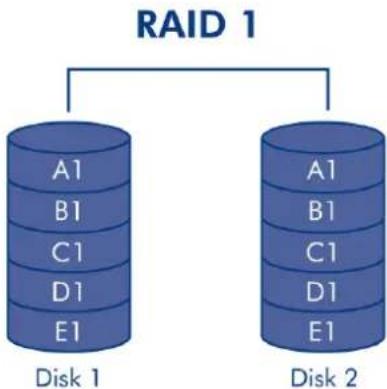
flowchart
graph TD
    A["RAID 1"] --> B["A1"]
    A --> C["B1"]
    A --> D["C1"]
    A --> E["D1"]
    A --> F["E1"]
    G["Disk 1"] --> H["A1"]
    G --> I["B1"]
    G --> J["C1"]
    G --> K["D1"]
    G --> L["E1"]
    M["Disk 2"] --> N["A1"]
    M --> O["B1"]
    M --> P["C1"]
    M --> Q["D1"]
    M --> R["E1"]
Suppression du disque
Matrices RAID non protégées et échange/augmentation de la capacité des disques durs :
- Le retrait d'un disque dur d'une matrice RAID 0, lorsque le périphérique est sous tension, représente un risque de perte de données. Pour éviter tout problème, arrêtez le NAS LaCie avant le retrait de disques sains. Réinstallez le disque dur dans sa baie avant de mettre le NAS LaCie sous tension.
- En cas de défaillance d'un disque dur ou si vous souhaitez augmenter la capacité de stockage, les données seront perdues lors d'un remplacement/échange de disques durs.
Matrices RAID protégées et échange/augmentation de la capacité des disques durs : si votre matrice est protégée (ex. : RAID 1), vous pouvez déposer un disque dur lorsque l'appareil est allumé sans endommager la matrice ni perdre de données. Processus appelé « Permutation à chaud ». Dans la plupart des cas, LaCie recommande la permutation à chaud lors du remplacement ou de l'augmentation de la capacité de stockage des disques durs du NAS LaCie. Si, par exemple, vous insérez des disques durs contenant des données d'un autre NAS LaCie (ex. : d'un LaCie 2big NAS vers un LaCie 5big NAS Pro) ou procédez à un échange, vous risquez de rencontrer des problèmes lors du premier démarrage du NAS LaCie actuel.
Pour le remplacement ou l'augmentation de la capacité de stockage des disques durs dans une matrice RAID protégée :
- intervenez lorsque le NAS LaCie est sous tension (permutation à chaud).
- utilisez des disques durs propres (sans donnée).
Attention : en cas d'utilisation continue du NAS LaCie, les disques durs peuvent chauffer. Faites attention en les retirant.
Le tiroir du disque dur est peut-être verrouillé. Pour le déverrouiller, utilisez la clé de verrouillage des tiroirs1. de disque dur fournie pour tourner le verrou jusqu'à ce que la fente soit verticale.

Tirez le tiroir de disque vers vous en insérant un doigt dans l'espace situé derrière la poignée du tiroir, de2. manière à dégager le disque dur.

Saisissez la poignée du tiroir et retirez délicatement le disque dur.3.
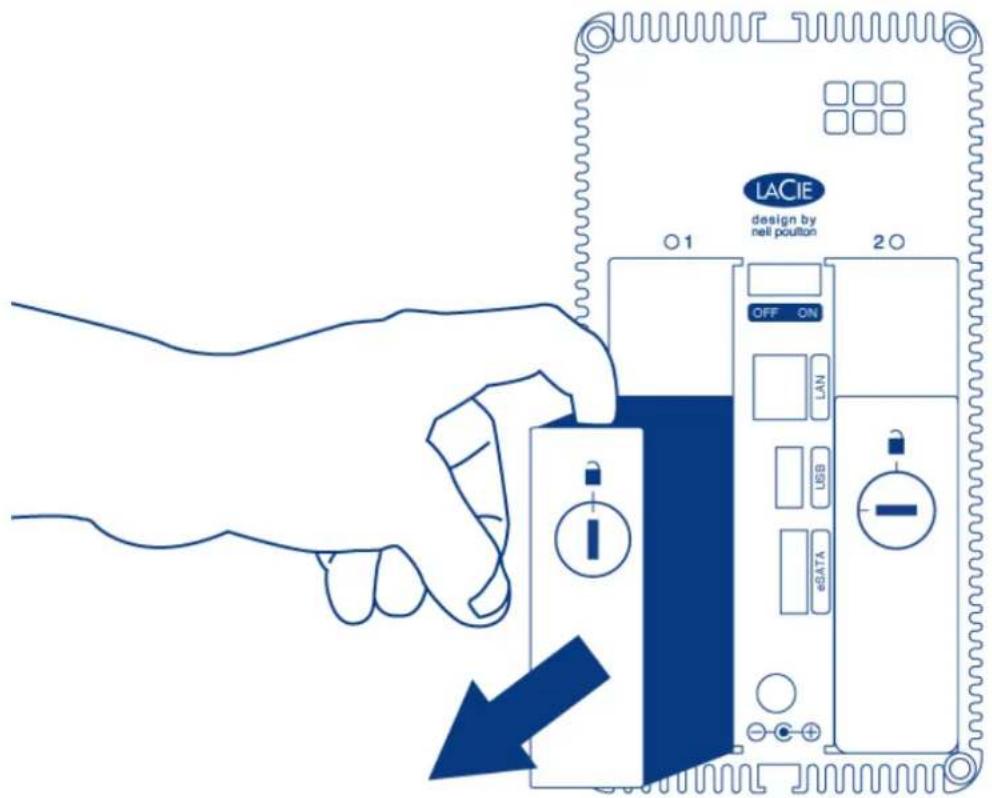
text_image
LACIE design by net pouillon OFF ON LAN USB eSATA 1 20Insertion du disque
Information importante : si un disque dur que vous avez acheté à LaCie ne fonctionne pas, veuillez contacter votre revendeur LaCie ou le service clientèle LaCie.
La procédure de remplacement d'un disque dur se déroule en deux étapes principales : installation du nouveau disque dur et enregistrement du nouveau disque disque dur sous Tableau de bord > RAID (voir ci-après). À noter que la capacité du nouveau disque dur doit être égale ou supérieure à celle du disque remplacé.
Introduisez délicatement le tiroir dans la baie vide du disque dur. Lorsque le tiroir est quasiment introduit et1. si vous ressentez une certaine résistance, appuyez fermement sur la poignée du tiroir de disque jusqu'à ce que vous sentiez le disque glisser en place et jusqu'à ce que la poignée soit alignée avec l'arrière du NAS LaCie.
Utilisez la clé du tiroir de disque pour verrouiller le disque dur.2.
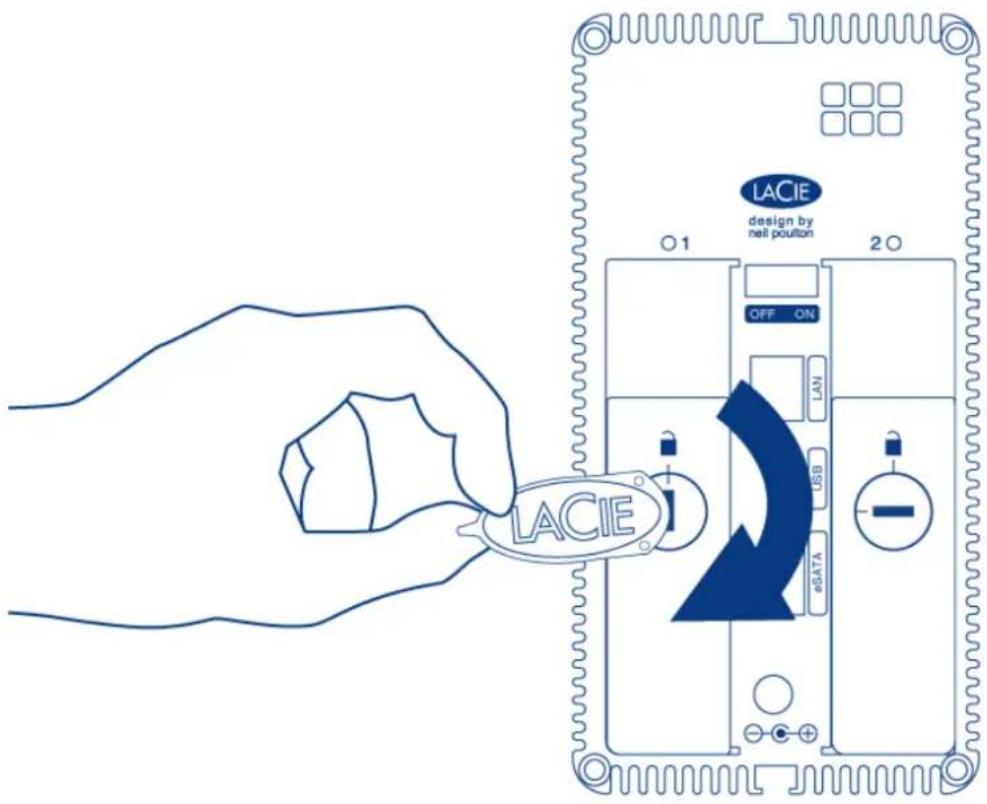
text_image
LACIE design by nel pouillon OFF ON LAN USB eGATA 1 20- Naviguez dans le tableau de bord jusqu'à la page Gestion RAID. Dans le plan des disques durs, le nouveau disque est représenté en gris (plus clair que le disque déjà enregistré) et étiqueté Nouveau (voir capture d'écran ci-dessous, qui illustre une matrice RAID 1).
Si le LaCie 2big NAS est en mode RAID 1 :4.
- Cliquez sur le bouton Remplacer situé sous le disque étiqueté Nouveau.

Sur l'écran suivant, confirmez l'ajout pour lancer l'Assistant de configuration RAID.2.
Vous pouvez utiliser le LaCie 2big NAS en cours de reconstruction des données sur les deux disques durs.3.
À noter que le niveau de performances peut être affecté pendant une reconstruction.
Si le LaCie 2big NAS est en mode RAID 0 :5.
Cliquez sur le bouton Gérer pour lancer l'Assistant de configuration RAID.1.
Le tableau de bord n'est plus disponible pendant le changement de mode RAID.
AUGMENTATION DE LA CAPACITÉ DU DISQUE
Les configurations en mode RAID 1 permettent d'augmenter la capacité du LaCie 2big NAS sans perdre de données. À noter que les configurations en mode RAID 1 sont un gage d'optimisation de l'espace de stockage avec deux disques durs de même capacité.
Exemple : une matrice RAID 1 avec des données est composée de deux disques durs de 1 To. L'administrateur souhaite augmenter la capacité des deux disques durs à 3 To. L'administrateur commence par retirer le disque dur de 1 To du tiroir à disque 2. Il est inutile de mettre le 2big NAS hors tension puisque le mode RAID 1 permet une permutation à chaud. Conformément aux instructions de la rubrique Suppression du disque,
l'administrateur retire le disque dur de 1 To du tiroir à disque et introduit le nouveau disque dur de 3 To. Après avoir réintroduit le tiroir à disque avec le nouveau disque dur de 3 To dans le châssis du 2big NAS, l'administrateur synchronise la matrice RAID 1. Procédez à l'identique pour le second disque dur.
Remarque sur les matrices RAID 0 : si vous souhaitez mettre à jour une matrice RAID 0, procédez comme indiqué dans les sections Suppression du disque et Insertion du disque.
LaCie recommande d'effectuer une sauvegarde de toutes les données avant de poursuivre.1.
- Allez dans Tableau de bord > RAID. Conformément à l'exemple ci-dessus, la capture d'écran illustre une matrice RAID 1 avec deux disques durs de 1 To.

2big NAS
RAID

Retirez le tiroir à disque 2 (le disque dur situé à droite lorsque vous faites face à l'arrière du LaCie 2big3. NAS). Voir Suppression du disque pour plus d'informations, le cas échéant. Le tableau de bord signale que le disque est manquant.
LACIE
2big NAS
RAID
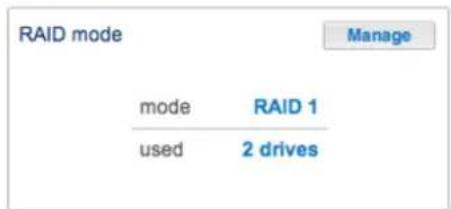
Retirez le disque actuellement installé dans le tiroir à disque, puis introduisez le nouveau disque dur. Pour4. connaître la procédure d'installation d'un disque dur dans le tiroir, veuillez vous reporter à la section Connexion au réseau : LaCie 2big NAS sans disque.
Introduisez délicatement le tiroir avec le nouveau disque dur dans la matrice vide. Lorsque le tiroir est5. quasiment introduit et si vous ressentez une certaine résistance, appuyez fermement sur la poignée jusqu'à
ce que vous sentiez le disque glisser en place et jusqu'à ce que la poignée soit alignée sur l'arrière du NAS LaCie. Utilisez la clé du tiroir de disque pour verrouiller le disque dur.
- Le Nouveau disque apparaît alors dans le tableau de bord. Cliquez sur le bouton Remplacer situé sous le Nouveau disque. NE PAS cliquer sur Gérer. Si vous cliquez sur le bouton Gérer, vous allez créer une nouvelle matrice RAID et supprimer tous les supports.

2big NAS
RAID

Lorsque vous y êtes invité, confirmez la synchronisation. Même si le tableau de bord n'est pas accessible au 7. cours de la première phase de synchronisation, vous pouvez accéder aux données stockées sur votre LaCie 2big NAS tout au long du processus.
Ce processus de synchronisation peut prendre plusieurs heures selon la capacité des disques durs et le8. volume des données.

2big NAS
RAID

À l'issue du processus de synchronisation, retirez le disque dur du tiroir 1, puis remplacez-le par le second9. disque dur en procédant de la même manière que pour le tiroir 2.

2big NAS
RAID

- Cliquez sur le bouton Remplacer situé sous le Nouveau disque pour lancer le processus de synchronisation. NE PAS cliquer sur Gérer. Si vous cliquez sur le bouton Gérer, vous allez créer une nouvelle matrice RAID et supprimer tous les supports.

2big NAS
RAID
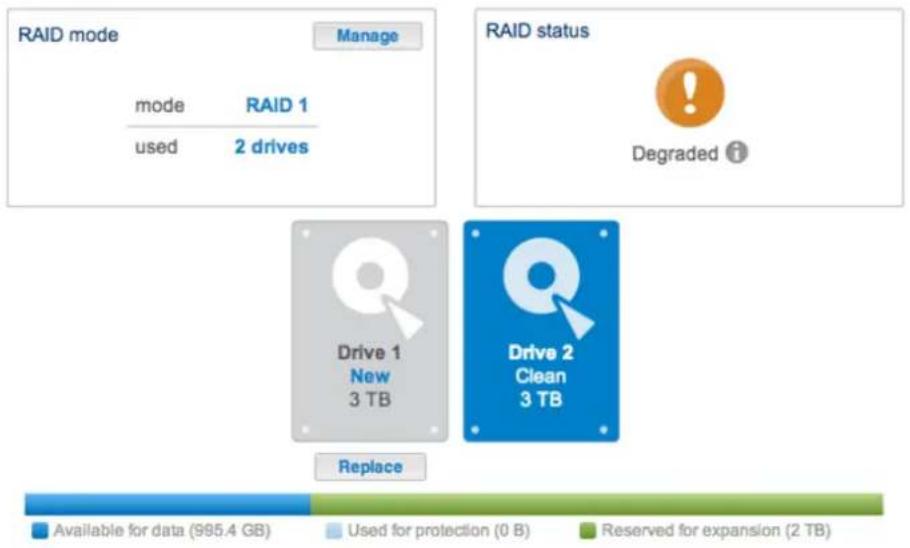
Lorsque vous y êtes invité, confirmez la synchronisation. Même si le tableau de bord n'est pas accessible au11. cours de la première phase de synchronisation, vous pouvez accéder aux données stockées sur votre LaCie 2big NAS tout au long du processus. À noter que la configuration de la matrice RAID 1 reste adaptée à la capacité des disques durs d'origine. Il est impossible de dépasser la capacité antérieure à ce stade.
- À l'issue du processus de synchronisation, cliquez sur Augmenter dans le volet État du RAID. NE PAS cliquer sur Gérer. Si vous cliquez sur le bouton Gérer, vous allez créer une nouvelle matrice RAID et supprimer tous les supports. La matrice RAID 1 se synchronise de nouveau pour s'adapter à la capacité de stockage des nouveaux disques durs (de 1 To à 3 To, dans le cas présent). Les utilisateurs peuvent accéder aux données en cours de synchronisation.

Extension de la matrice RAID 1 réussie après synchronisation et redimensionnement.13.
SUPPORT
CONFIGURATION

- Micrologiciel : la version du système d'exploitation du NAS LaCie apparaît ici. Cette information est importante lors de la mise à jour du système d'exploitation du NAS ou lors de vos contacts avec l'assistance technique LaCie.
-
Notifications par e-mail :
-
Cliquez sur le bouton Modifier pour configurer les notifications par e-mail. Important : veillez à renseigner l'adresse SMTP de votre serveur de messagerie. Le NAS LaCie ne peut pas envoyer de notifications sans serveur de messagerie. Il est possible d'utiliser un serveur SMTP interne ou d'avoir recours à des fournisseurs de messagerie tiers tels que gmail, hotmail, etc.
- Si vous pensez qu'un processus de vérification s'impose, cochez la case située en regard de l'option Authentication requise pour saisir une adresse e-mail et un mot de passe valides. (Voir section Déclencheurs d'e-mails de notification ci-dessous pour en savoir plus sur les événements à l'origine de ces e-mails.)
Email notifications


Enable

text_image
SMTP server 192.168.25.16 Port 25 Use SSL (optional) SMTP authentication Name Password ****** Send a verification email Email test dash@lacie.com
Invite du serveur de messagerie
E-mail de test envoyé par le NAS
- Journal système : cliquez sur le bouton Télécharger pour enregistrer le journal système sur votre ordinateur.
Déclencheurs d'e-mails de notification
Les événements suivants déclenchent l'envoi d'e-mails de notification si une adresse e-mail est renseignée sur la page Utilisateur :
| Identifiant d’événement Description Destinataire | ||
| Capacité La capacité totale disponible est inférieure à 10 % Administrateur | ||
| Téléchargement Téléchargement terminé ou erreur de téléchargement Administrateur | ||
| Sauvegarde | Une tâche de sauvegarde : a débuté, s'est terminée, a été annulée ou a échoué | Administrateur |
| E-mail de test E-mail de test envoyé sur la page Support Administrateur | ||
| RAID | Création d'un volume RAID ; volume non protégé ou RAID défectueux | Administrateur |
| Ventilateur Le ventilateur s'est arrêté (5big NAS Pro uniquement) Administrateur | ||
| Température | Le produit est resté à une température maximum pendant au moins une minute | Administrateur |
| Récupération du mot de passe | Un utilisateur a récupéré son mot de passe | Administrateur ou Utilisateur, selon l'auteur de la demande |
MISE À JOUR AUTOMATIQUE
LaCie peut améliorer le logiciel de votre NAS LaCie ou ajouter ponctuellement de nouvelles fonctionnalités. Votre NAS LaCie recherche automatiquement de nouveaux micrologiciels et, si une mise à jour est détectée, il vous invite à l'installer à l'ouverture d'une session.
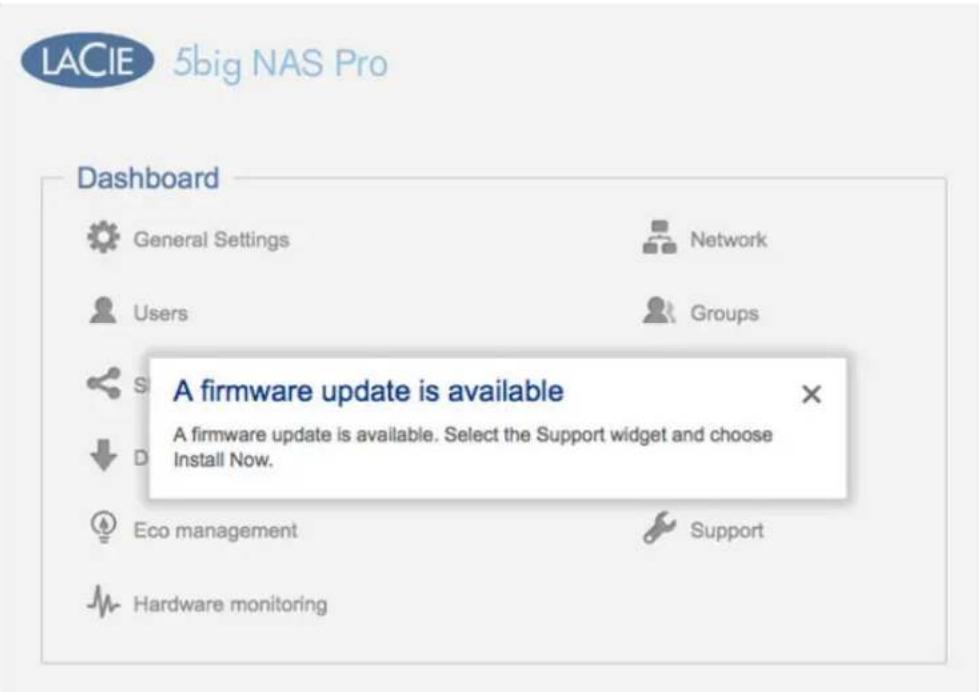
Consultez les autres options ci-après :
Mise à jour à l'aide du tableau de bord
Lancez le tableau de bord et accédez à la page Support.1.
- Automatique : cliquez sur l'icône de configuration (crayon) situé en regard de l'option Mise à jour automatique. Déterminez la fréquence et l'heure de vérification du serveur de mise à jour par le NAS.
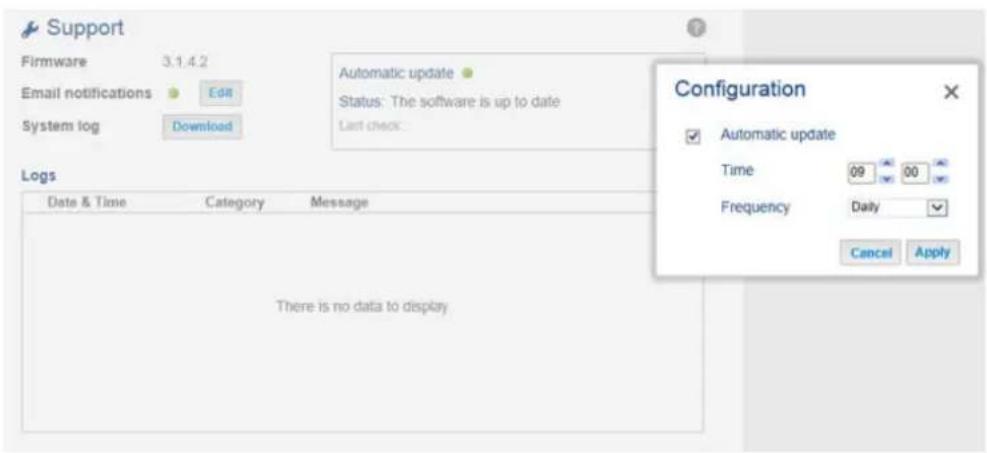
Manuelle : cliquez sur la flèche grise vers le bas pour effectuer une recherche manuelle de mises à jour.2.

Si un lien apparaît, cliquez dessus pour démarrer le téléchargement et suivez les instructions relatives aux mises à jour. Le NAS LaCie doit redémarrer au cours de ce processus.
Mise à jour à l'aide de LaCie Network Assistant (LaCie 2big NAS uniquement)
Pour télécharger la mise à jour de LaCie NAS OS sur le site d'assistance en ligne, procédez comme indiqué ci-après. Cette procédure de mise à jour n'efface pas la configuration et les fichiers enregistrés sur le disque.
Information importante : avant de continuer :
- connectez votre PC/Mac au réseau à l'aide d'un câble Ethernet (désactivez la connexion sans fil).
- vérifiez que les utilisateurs du réseau ont arrêté tout transfert de données vers le NAS.
- désactivez les autres NAS sur le réseau, excepté celui que vous souhaitez mettre à jour.
-
débranchez toutes les connexions aux partages du NAS que vous souhaitez mettre à jour.
-
Assurez-vous que vous utilisez la la dernière version de LaCie Network Assistant. Si vous téléchargez une version plus récente, n'oubliez pas de désinstaller les versions précédentes avant d'installer la mise à jour. Téléchargez la mise à jour du logiciel de votre NAS. ici.2.
Lancez LaCie Network Assistant.3.
- Allez dans Préférences et vérifiez que le bouton Prise en charge d'IPConf est désactivé.

-
Sélectionnez votre produit dans la liste de gauche et cliquez sur l'onglet Configuration.
-
Cliquez sur le bouton *Mettre à jour votre NAS..., puis saisissez votre nom d'utilisateur et votre mot de passe administrateur.
Saisissez votre identifiant et votre mot de passe administrateur du NAS LaCie.7.

Accédez à la mise à jour logicielle (fichier .capsule) que vous avez téléchargée sur le site Internet de LaCie8. et chargez-la.
- Cliquez sur Continuer... pour lancer la mise à jour. Les utilisateurs Mac peuvent être invités à saisir le mot de passe administrateur.
Une fois la mise à jour terminée, vérifiez-la :10.
- Lancez LaCie Network Assistant, puis sélectionnez l'onglet Configuration. Sélectionnez votre NAS sur la partie gauche de la fenêtre. La version du système s'affiche en bas à gauche de l'écran.
Information importante : pendant le processus de mise à jour, le voyant avant DEL clignote en rouge et en bleu.
JOURNAUX
La section Journaux répertorie les événements importants, tels que les changements de RAID, les téléchargements et les avertissements.
Pour purger les éléments de cette liste, cliquez sur l'icône de la corbeille.
GESTION DU RAID - LACIE 5BIG NAS PRO

5big NAS Pro

Votre LaCie 5big NAS Pro optimise les performances et la capacité du disque avec LaCie SimplyRAID. Quelle que soit la capacité de vos disques, LaCie SimplyRAID prépare l'espace de stockage du LaCie 5big NAS Pro pour une utilisation immédiate, ainsi que pour de futures augmentations de capacité. LaCie SimplyRAID s'adapte à vos besoins de stockage en vous offrant notamment les possibilités suivantes :
- Installation de disques de capacité variable (1 To, 2 To et 3 To)
- Remplacement des disques de faible capacité par des disques de capacité supérieure
- Mise à niveau de la capacité de stockage sans suppression ni déplacement des données
- Protection des données sans affecter le niveau de performances
Si LaCie vante les mérites de LaCie SimplyRAID, la page Tableau de bord - RAID vous permet également de configurer manuellement le RAID.
MODIFICATION DES PARAMÈTRES DU RAID
Mode RAID

Cette fenêtre présente le programme RAID actuel de votre NAS LaCie, ainsi que le nombre de disques impliqués dans ce programme.
État du RAID
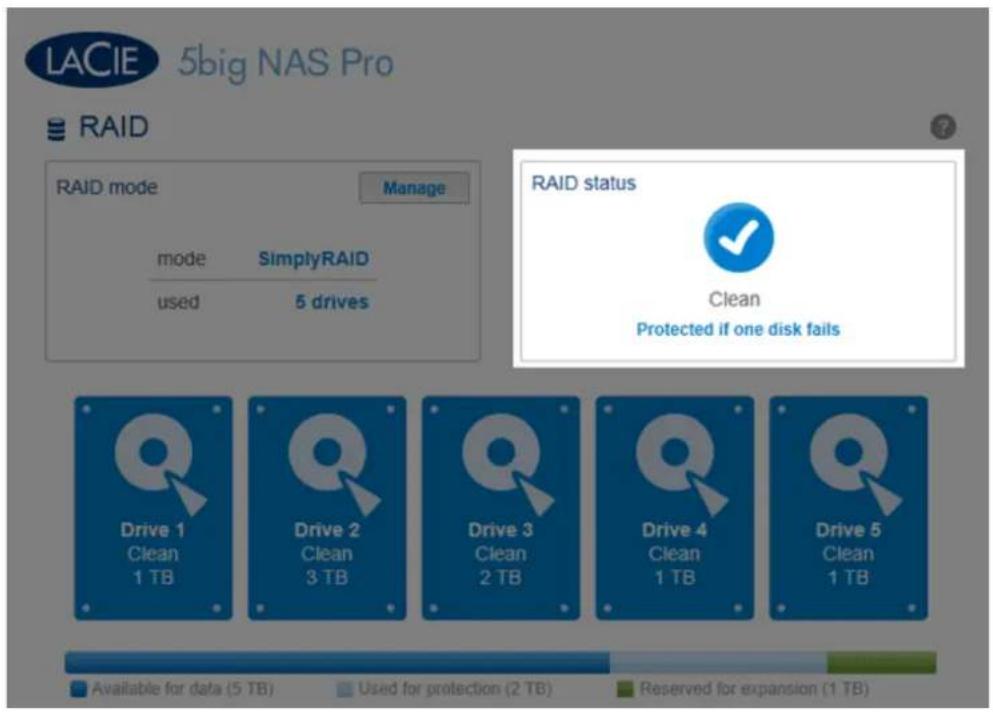
Cette fenêtre vous permet de savoir si la matrice est en bon état, dégradée ou en cours de synchronisation.
- RAID 0 (aucune protection des données)

- RAID dégradé en raison d'un disque manquant

text_image
RAID RAID mode Manage mode SimplyRAID used 5 drives RAID status Reset Degraded ? Drive 1 Clean 2 TB Drive 2 Clean 3 TB Drive 3 Clean 2 TB Drive 4 Clean 1 TB Drive 5 Missing 0 B Available for data (0 TB) Used for protection (1 TB) Reserved for expansion (1 TB)- Défaillance du RAID en raison de disques manquants ou défectueux

- Synchronisation du RAID à la suite du remplacement d'un disque
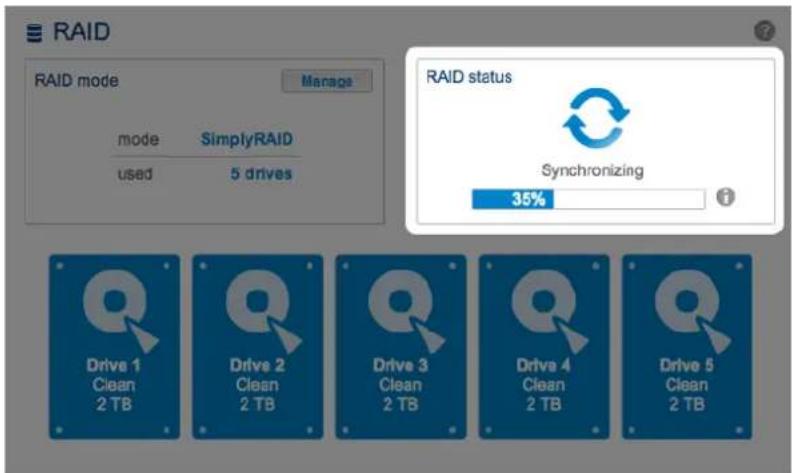
text_image
RAID RAID mode Manage mode SimplyRAID used 5 drives RAID status Synchronizing 35% Drive 1 Clean 2 TB Drive 2 Clean 2 TB Drive 3 Clean 2 TB Drive 4 Clean 2 TB Drive 5 Clean 2 TBVoir État du RAID : augmenter la capacité, remplacer et réinitialiser pour connaître la procédure pour augmenter la capacité de la matrice et remplacer des disques.
Plan des disques durs
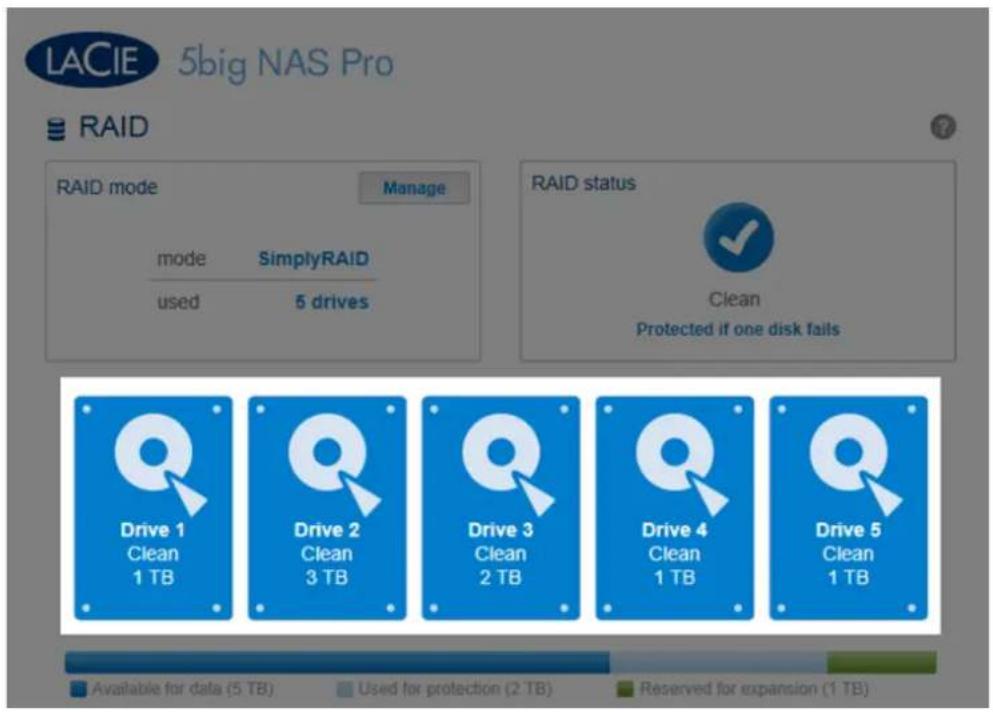
Cliquez sur l'illustration du disque pour voir quel logement du NAS LaCie est occupé par le disque.

text_image
RAID RAID mode Manage mode SimplyRAID used 5 drives Drive 1 Clean 1 TB Drive 2 Clean 3 TB Available for data (5 TB) Used RAID status 5Cliquez sur le disque dur pour voir son emplacement physique
Répartition du stockage
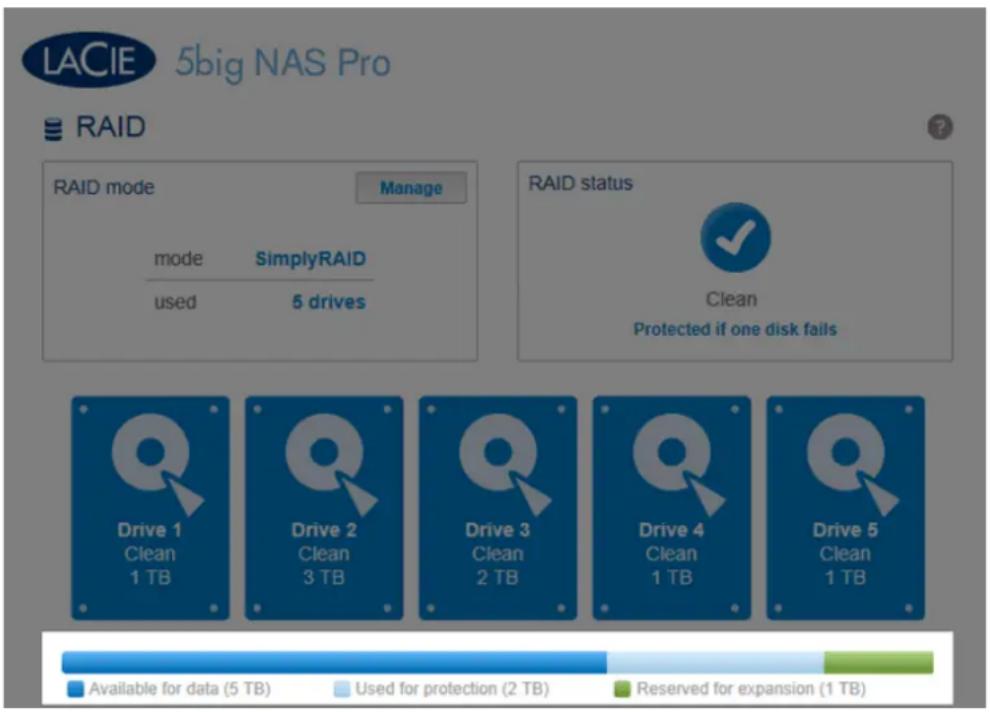
La barre multicolore située sous les disques permet d'avoir un rapide aperçu de l'espace de stockage du LaCie 5big NAS Pro, tel que réparti par LaCie SimplyRAID.
- Bleu foncé : capacité de stockage destinée aux données.
- Bleu clair : protection en cas de défaillance d'un ou de deux disques. La partie bleu clair de cette barre varie selon s'il s'agit d'un système de protection des données sur un ou deux disques.
- Vert : capacité du disque qui s'étend au-delà du niveau RAID attribué par LaCie SimplyRAID. Cet espace est réservé à une éventuelle augmentation de capacité, que vous ajoutiez de nouveaux disques ou des disques de capacité supérieure.
Capacité de stockage et répartition des données
Facteurs déterminant la capacité disponible :
- le nombre de disques dans le boîtier
- la capacité de stockage de chaque disque (voir remarque ci-dessous sur les capacités mixtes)
- Mode RAID
- Sécurité sur un disque ou deux disques
Exemples :
- Configuration RAID 0 manuelle avec cinq disques : la totalité de la barre est de couleur bleu foncé étant donné que le niveau RAID 0 n'assure aucune protection et que tous les disques sont de capacité équivalente (2 To).

- Configuration LaCie SimplyRAID avec cinq disques : la barre est multicolore puisque la matrice RAID sécurise les données en cas de défaillance de l'un des disques et comprend des disques de capacités mixtes.
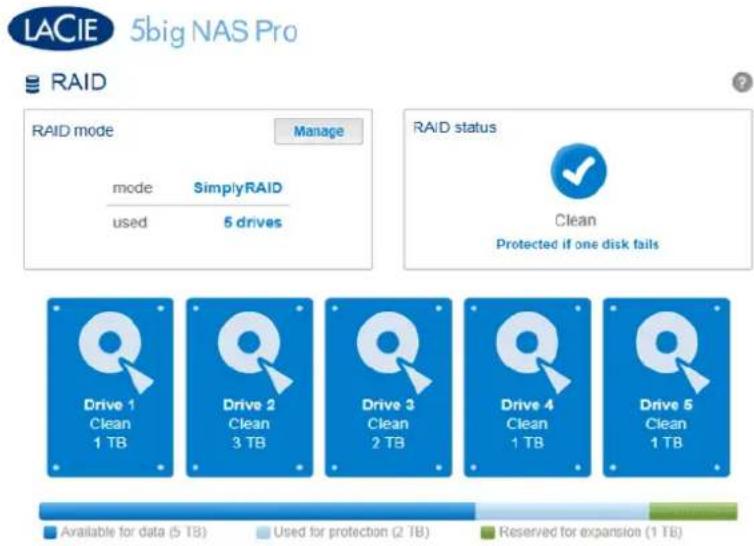
- Configuration LaCie SimplyRAID avec trois disques : la barre est multicolore puisque la matrice RAID
sécurise les données en cas de défaillance de l'un des disques et comprend des disques de capacités mixtes.
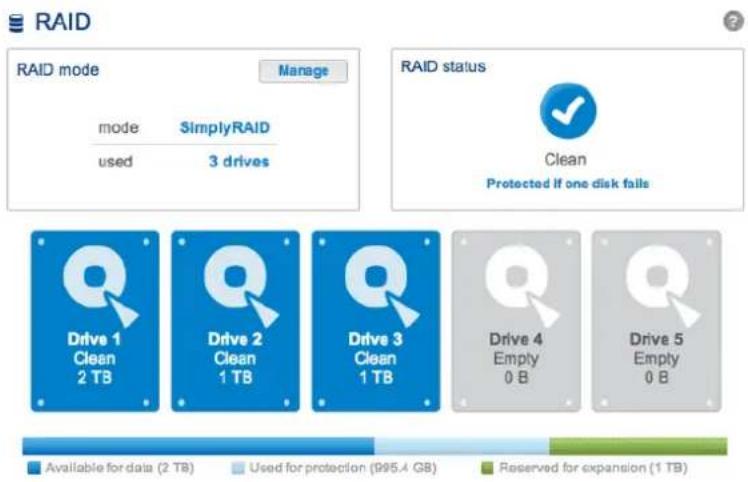
À PROPOS DES MODES RAID
Reportez-vous au tableau ci-dessous pour obtenir une présentation des différents modes RAID et consultez les descriptions pour plus de détails. À noter que l'Assistant de configuration RAID offre un résumé de ces informations dans le tableau de bord.
| Mode RAID | Disques durs minimum | Capacité Protection Performances | Paramètres d’usine | ||
| SimplyRAID 2 | Optimisée Oui | ★★★★★ | ★★★★★ | ||
| RAID 0 2 100 | % - | ★★★★★ | ★★★★★ | ||
| RAID 1 2 50 | % - | ★★★★★ | ★★★★★ | ||
| RAID 5 3 | 60 % - 75 % (estimation qui varie en fonction de la configuration des disques) | ★★★★★ | ★★★★★ | - | |
| RAID 6 4 | 60 % (estimation qui varie en fonction de la configuration des disques) | ★★★★★ | ★★★★★ | - |
Remarque sur le niveau RAID 0 et les disques durs de 4 To : les configurations RAID 0 avec cinq disques durs ne peuvent pas dépasser 16 To. LaCie déconseille l'utilisation de cinq disques durs de 4 To dans une configuration RAID 0.
Remarque sur le niveau RAID 1 : la configuration RAID 1 est impossible avec quatre et cinq disques.
LaCie SimplyRAID
Pour la protection des données, les configurations RAID reposent sur un pool de disques durs de capacité équivalente. Au lieu de perdre l'espace inactif des disques durs dans des environnements à disques mixtes, SimplyRAID préserve cet espace supplémentaire pour l'ajout ultérieur de nouveaux disques dans le boîtier. Contrairement aux modèles RAID standard, vous pouvez facilement augmenter la capacité de la matrice sans perdre de données. Exemple : deux disques de 1 To permettent de créer une matrice RAID 1 sans surcharge de la capacité des disques. En revanche, la combinaison d'un disque de 1 To avec un disque de 2 To permet de sécuriser uniquement 1 To de données dans la mesure où les données ne peuvent pas excéder la capacité de stockage du disque le plus petit. SimplyRAID calculera l'excès de débit et le préparera pour la future extension du disque.
RAID 0
RAID 0 (également appelé mode Spanning sur certains périphériques LaCie) est le mode RAID le plus rapide. Dans une matrice RAID 0, les capacités disponibles sur chaque disque sont ajoutées afin qu'un seul volume logique soit installé sur l'ordinateur. Vous bénéficiez ainsi de performances optimales, en revanche, aucune
protection ne sera assurée en cas de défaillance d'un disque.
Attention : dans une matrice RAID 0, en cas de défaillance d'un disque physique dans la matrice, les données de tous les disques deviennent inaccessibles étant donné que certaines parties des données ont été écrites sur tous les disques.

flowchart
graph TD
    RAID0["RAID 0"] --> A1["A1"]
    RAID0 --> B1["B1"]
    RAID0 --> C1["C1"]
    RAID0 --> D1["D1"]
    RAID0 --> E1["E1"]
    RAID0 --> A2["A2"]
    RAID0 --> B2["B2"]
    RAID0 --> C2["C2"]
    RAID0 --> D2["D2"]
    RAID0 --> E2["E2"]
    RAID0 --> A3["A3"]
    RAID0 --> B3["B3"]
    RAID0 --> C3["C3"]
    RAID0 --> D3["D3"]
    RAID0 --> E3["E3"]
    RAID0 --> A4["A4"]
    RAID0 --> B4["B4"]
    RAID0 --> C4["C4"]
    RAID0 --> D4["D4"]
    RAID0 --> E4["E4"]
    RAID0 --> A5["A5"]
    RAID0 --> B5["B5"]
    RAID0 --> C5["C5"]
    RAID0 --> D5["D5"]
    RAID0 --> E5["E5"]
RAID 1
Le niveau RAID 1 est un mode RAID sécurisé disponible si le LaCie 5big NAS Pro ne compte que deux disques installés. Le niveau RAID 1 sécurise les données dans la mesure où toutes ces données sont écrites simultanément sur chaque disque. En cas de défaillance d'un disque, les données restent accessibles sur l'autre disque. Étant donné que les données sont enregistrées deux fois, les performances sont légèrement réduites. Le niveau RAID 1 est un bon choix si vous privilégiez la sécurité à la vitesse. Toutefois, le niveau RAID 1 réduit également de 50 % l'espace disque disponible dans la mesure où chaque octet de données doit être écrit sur chaque disque dur.

flowchart
graph TD
    A["RAID 1"] --> B["A1"]
    A --> C["B1"]
    A --> D["C1"]
    A --> E["D1"]
    A --> F["E1"]
    G["Disk 1"] --> H["A1"]
    G --> I["B1"]
    G --> J["C1"]
    G --> K["D1"]
    G --> L["E1"]
    M["Disk 2"] --> N["A1"]
    M --> O["B1"]
    M --> P["C1"]
    M --> Q["D1"]
    M --> R["E1"]
RAID 5
Avec le niveau RAID 5, les données sont réparties en bandes sur tous les disques (trois au minimum) et un bloc de parité pour chaque bloc de données (P sur l'illustration ci-dessous) est écrit sur la même bande. En cas de défaillance d'un disque physique, les données du disque défectueux peuvent être reconstruites sur un disque de rechange. Aucune donnée n'est perdue en cas de défaillance d'un seul disque ; en revanche, si un deuxième disque tombe en panne avant la reconstruction des données sur un disque de rechange, toutes les données de la matrice seront perdues.
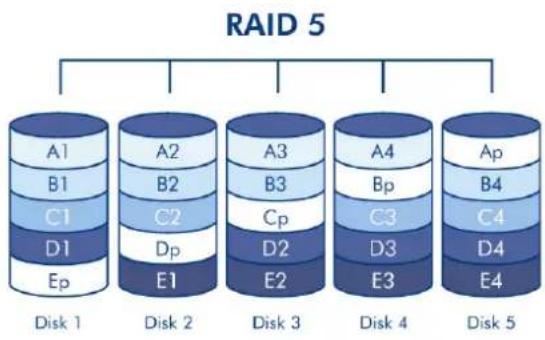
flowchart
graph TD
    A["RAID 5"] --> B["A1"]
    A --> C["B1"]
    A --> D["C1"]
    A --> E["D1"]
    A --> F["Ep"]
    B --> G["A2"]
    B --> H["B2"]
    B --> I["C2"]
    B --> J["Dp"]
    B --> K["E1"]
    C --> L["A3"]
    C --> M["B3"]
    C --> N["Cp"]
    C --> O["D2"]
    C --> P["E2"]
    D --> Q["A4"]
    D --> R["Bp"]
    D --> S["C3"]
    D --> T["D3"]
    D --> U["E3"]
    E --> V["Ap"]
    E --> W["B4"]
    E --> X["C4"]
    E --> Y["D4"]
    E --> Z["E4"]
RAID 6
Avec le niveau RAID 6, les données sont réparties en bandes sur tous les disques (quatre au minimum) et deux blocs de parité pour chaque bloc de données (p et q sur l'illustration ci-dessous) sont écrits sur la même bande. En cas de défaillance d'un disque physique, les données du disque défectueux peuvent être reconstruites sur un disque de rechange. Ce mode RAID peut prendre en charge deux disques défaillants, sans aucune perte de données. Le niveau RAID 6 garantit une reconstruction plus rapide des données issues d'un disque défaillant.

flowchart
graph TD
    A["RAID 6"] --> B["Disk 1"]
    A --> C["Disk 2"]
    A --> D["Disk 3"]
    A --> E["Disk 4"]
    A --> F["Disk 5"]
    B --> G["A1"]
    B --> H["B1"]
    B --> I["C1"]
    B --> J["Dp"]
    C --> K["A2"]
    C --> L["B2"]
    C --> M["Cp"]
    C --> N["Dq"]
    D --> O["A3"]
    D --> P["Bp"]
    D --> Q["Cq"]
    D --> R["D2"]
    E --> S["Ap"]
    E --> T["Bq"]
    E --> U["C3"]
    E --> V["D3"]
    F --> W["Aq"]
    F --> X["B3"]
    F --> Y["C3"]
RAID 1 + disque(s) de rechange, RAID 5 + disque(s) de rechange et RAID 6 + disque de rechange
| Mode RAID | Nbre maximum de disque(s) de rechange |
| RAID 1 3 | |
| RAID 5 2 | |
| RAID 6 1 |
Dans une configuration RAID 1, les mêmes données sont écrites sur tous les disques durs de la matrice. Avec des niveaux RAID 5 et RAID 6, les données sont accessibles à partir des blocs de parité. Dans les deux cas, la matrice RAID est dotée d'un disque de rechange à chaud permettant de reconstruire le système en cas de défaillance d'un disque. Si un disque dur tombe en panne dans une matrice RAID, les données sont immédiatement copiées ou reconstruites sur le disque de rechange à chaud. Lorsque la matrice RAID est dotée d'un disque de rechange, vous n'avez pas besoin d'attendre un disque de rechange, ce qui constitue un avantage certain.
Une fois le disque défaillant remplacé, le disque de rechange devient le nouveau disque de rechange à chaud. En cas de défaillance d'un seul disque, aucune donnée n'est perdue ; en revanche, si un deuxième disque tombe en panne avant que le système n'ait pu reconstruire les données sur un disque de rechange, toutes les données de la matrice seront perdues. Il est possible de créer une matrice avec plusieurs disques de rechange.
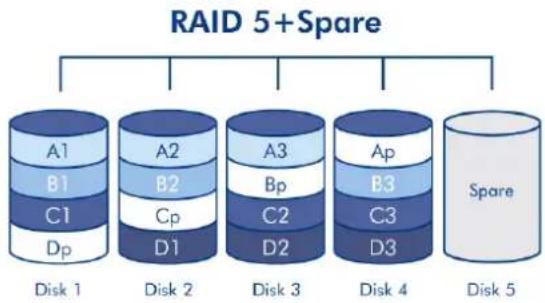
flowchart
graph TD
    A["RAID 5+Spare"] --> B1["A1"]
    A --> B2["B1"]
    A --> B3["C1"]
    A --> B4["Dp"]
    A --> C1["Cp"]
    A --> C2["D1"]
    A --> C3["C2"]
    A --> C4["D2"]
    A --> C5["C3"]
    A --> C6["D3"]
    A --> C7["Cp"]
    A --> C8["D1"]
    A --> C9["Cp"]
    A --> C10["Cp"]
    A --> C11["Cp"]
    A --> C12["Cp"]
    A --> C13["Cp"]
    A --> C14["Cp"]
    A --> C15["Cp"]
    A --> C16["Cp"]
    A --> C17["Cp"]
    A --> C18["Cp"]
    A --> C19["Cp"]
    A --> C20["Cp"]
    A --> C21["Cp"]
    A --> C22["Cp"]
    A --> C23["Cp"]
    A --> C24["Cp"]
    A --> C25["Cp"]
    A --> C26["Cp"]
    A --> C27["Cp"]
    A --> C28["Cp"]
    A --> C29["Cp"]
    A --> C30["Cp"]
    A --> C31["Cp"]
    A --> C32["Cp"]
    A --> C33["Cp"]
    A --> C34["Cp"]
    A --> C35["Cp"]
    A --> C36["Cp"]
    A --> C37["Cp"]
    A --> C38["Cp"]
    A --> C39["Cp"]
    A --> C40["Cp"]
    A --> C41["Cp"]
    A --> C42["Cp"]
    A --> C43["Cp"]
    A --> C44["Cp"]
    A --> C45["Cp"]
    A --> C46["Cp"]
    A --> C47["Cp"]
    A --> C48["Cp"]
    A --> C49["Cp"]
    A --> C50["Cp"]
    A --> C51["Cp"]
    A --> C52["Cp"]
    A --> C53["Cp"]
    A --> C54["Cp"]
    A --> C55["Cp"]
    A --> C56["Cp"]
    A --> C57["Cp"]
    A --> C58["Cp"]
    A --> C59["Cp"]
    A --> C60["Cp"]
    A --> C61["Cp"]
    A --> C62["Cp"]
    A --> C63["Cp"]
    A --> C64["Cp"]
    A --> C65["Cp"]
    A --> C66["Cp"]
    A --> C67["Cp"]
    A --> C68["Cp"]
    A --> C69["Cp"]
    A --> C70["Cp"]
    A --> C71["Cp"]
    A --> C72["Cp"]
    A --> C73["Cp"]
    A --> C74["Cp"]
    A --> C75["Cp"]
    A --> C76["Cp"]
    A --> C77["Cp"]
    A --> C78["Cp"]
    A --> C79["Cp"]
    A --> C80["Cp"]
Voir Assistant de configuration RAID pour connaître la procédure de création d'un disque dur de rechange (uniquement disponible en mode Standard. LaCie SimplyRAID optimise l'espace disque pour vous.)
ASSISTANT DE CONFIGURATION RAID
Pour exécuter l'Assistant de configuration RAID, procédez comme suit. Vous pouvez sélectionner :
- LaCie SimplyRAID : l'agent de configuration RAID intelligent de LaCie.
- RAID manuel : configurez votre matrice à l'aide de modèles RAID standard basés sur le nombre de disques dans le boîtier.
LaCie SimplyRAID
Cliquez sur le bouton Gérer pour lancer l'Assistant de configuration RAID.1. Sélectionnez SimplyRAID, puis cliquez sur Suivant.2.

- Sélectionnez le niveau de sécurité, puis cliquez sur Suivant. À noter que toutes les données des disques doivent être supprimées pour créer la configuration RAID initiale. Les mises à jour ultérieures des capacités de stockage n'entraîneront pas la suppression des données.
- La protection dite simple ne sécurise pas les données en cas de panne d'un disque dur (deux disques durs requis au minimum).

- La protection dite double sécurise les données en cas de panne de deux disques durs (trois disques durs requis au minimum).
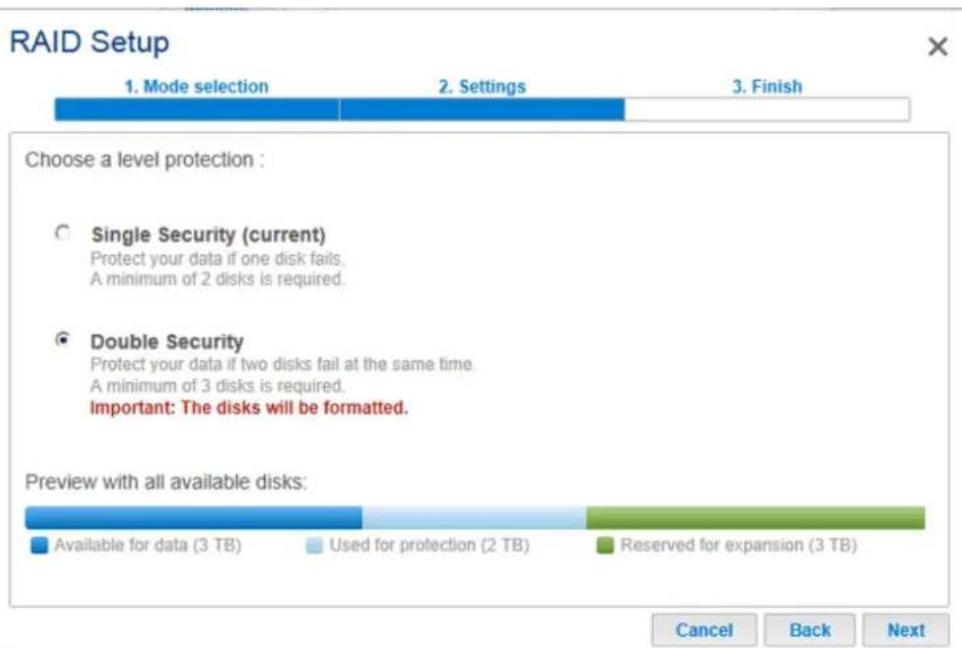
- Cliquez sur Terminer pour configurer le RAID, puis sur Oui lorsque vous y êtes invité.
RAID Setup
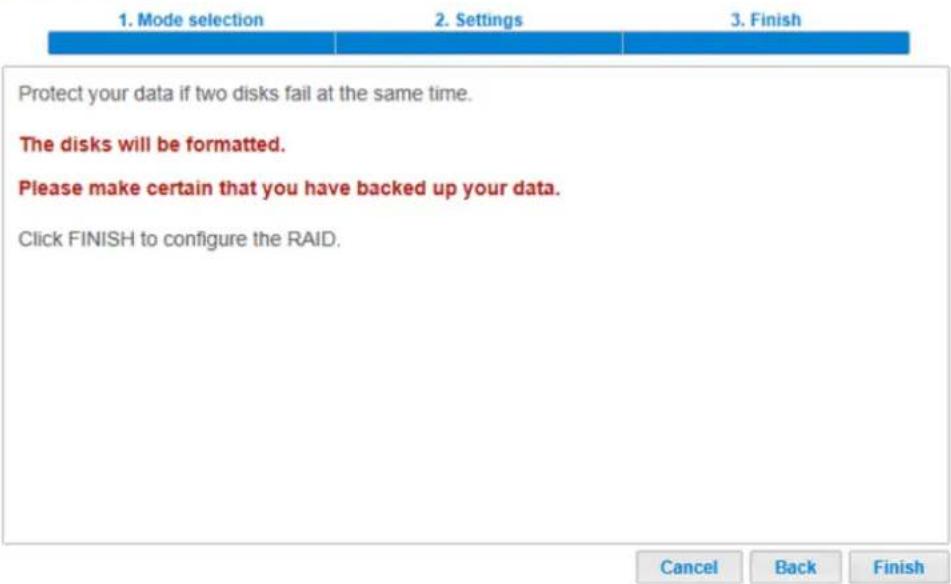
Le choix du niveau RAID est déterminé par le nombre de disques dans la matrice. Exemple : une configuration à trois disques vous permet de choisir un niveau RAID 0, RAID 1 ou RAID 5. Une configuration à quatre ou cinq disques permet d'opter pour un niveau RAID 0, RAID 5 ou RAID 6.
Ajouter un disque de rechange : si vous envisagez de créer une matrice avec un disque de rechange, il convient de garder au moins une baie de disque dur libre. Exemple : une matrice RAID 6 à quatre disques exige de créer un niveau RAID 6 avec les quatre premiers disques (de gauche à droite) avant de passer à la section suivante pour y ajouter le cinquième disque dur comme disque de rechange.
- Cliquez sur le bouton Gérer pour lancer l'Assistant de configuration RAID, puis sur Standard pour une configuration manuelle.
Cochez les cases correspondant aux disques que vous souhaitez sélectionner pour votre matrice. Cliquez sur2. Suivant.
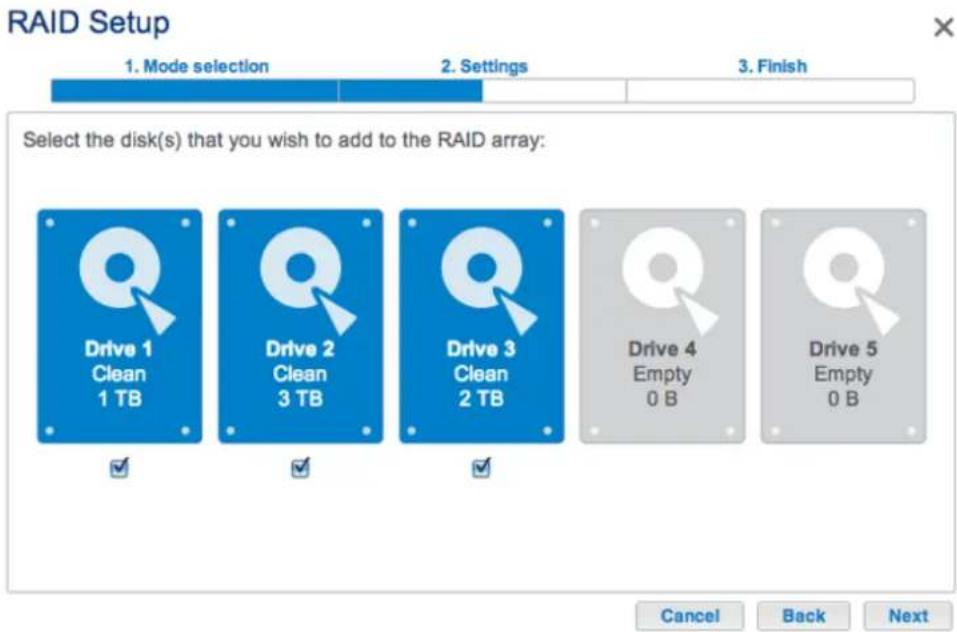
Choisissez un niveau RAID. Cliquez sur le bouton du mode RAID pour obtenir une explication de ses points3. forts et de ses faiblesses. Si vous reconfigurez le niveau RAID, le passage à un nouveau mode entraînera la suppression des fichiers sur les partages existants, mais la configuration du tableau de bord ne sera pas affectée.
RAID Setup

Configuration à trois disques : RAID 0, RAID 1 et RAID 5
RAID Setup

Configurations à quatre et cinq disques : RAID 0, RAID 5 et RAID 6
Cliquez sur Suivant.4.
- Consultez les informations, puis cliquez sur Terminer pour confirmer le mode RAID. Cliquez sur Oui à la dernière invite.
RAID manuel + disque de rechange
Avant d'ajouter un disque dur de rechange, procédez comme indiqué ci-avant (Standard (Manuel)) pour créer la matrice. Lors de la création de la matrice, veillez à laisser une baie de disque dur libre pour le disque de rechange. Procédez comme suit pour les matrices RAID 1, RAID 5 ou RAID 6.
Si vous n'avez pas introduit de disque(s) dur(s) de rechange dans le NAS LaCie, reportez-vous à la section1. Remove/Insert a Hard Disk pour obtenir des instructions. Pour pouvoir ajouter un disque de rechange, au moins un Nouveau disque dur doit apparaître sous Tableau de bord > RAID.

5big NAS Pro
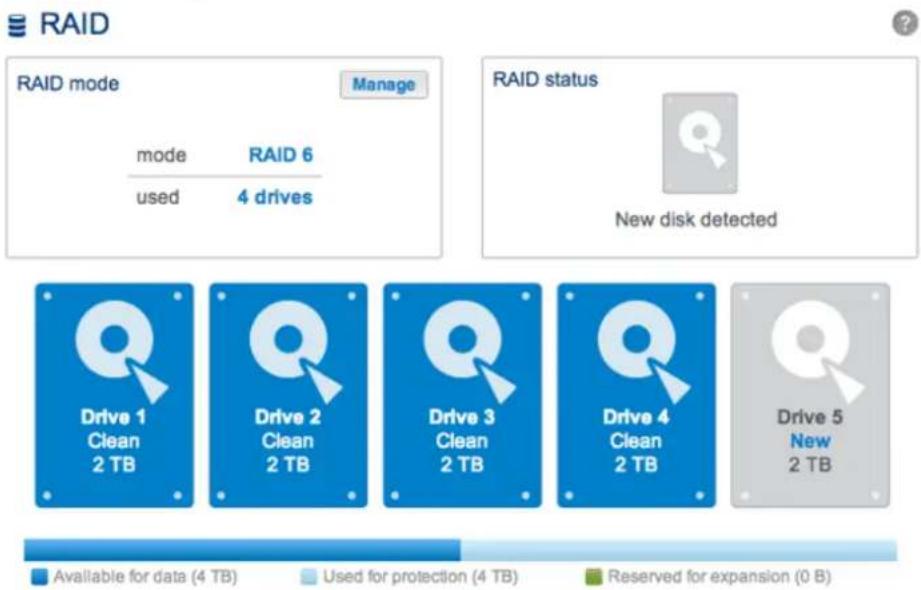
Cliquez sur Gérer.2.
Sélectionnez Standard (actuel), puis cliquez sur Suivant.3.
RAID Setup
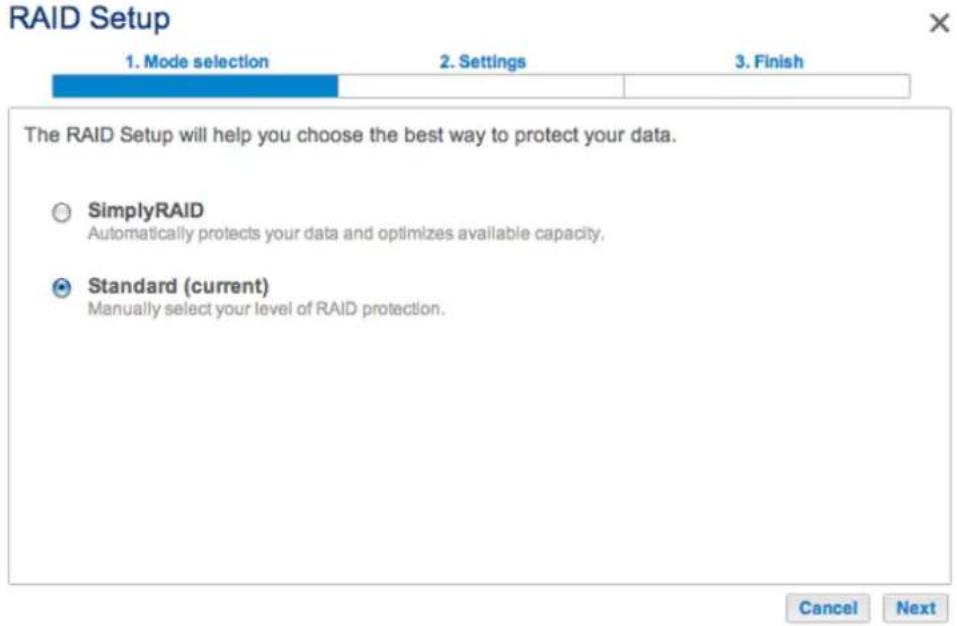
Assurez-vous que tous les disques de la matrice RAID sont sélectionnés.4.

- Cochez la case située sous le(s) Nouveau(x) disque(s) dur(s), puis cliquez sur Suivant.
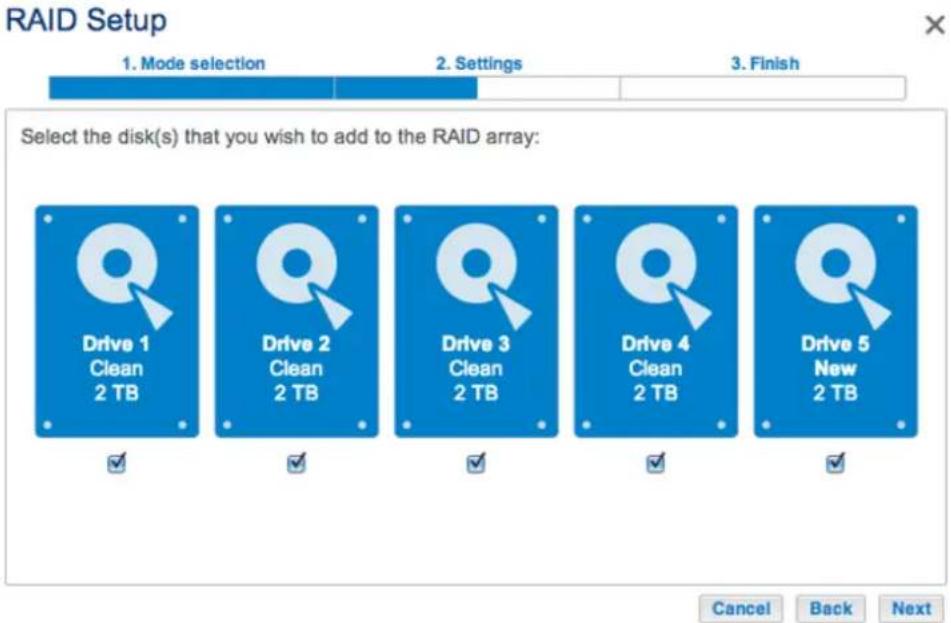
Vérifiez que la configuration RAID actuelle est affichée.6.
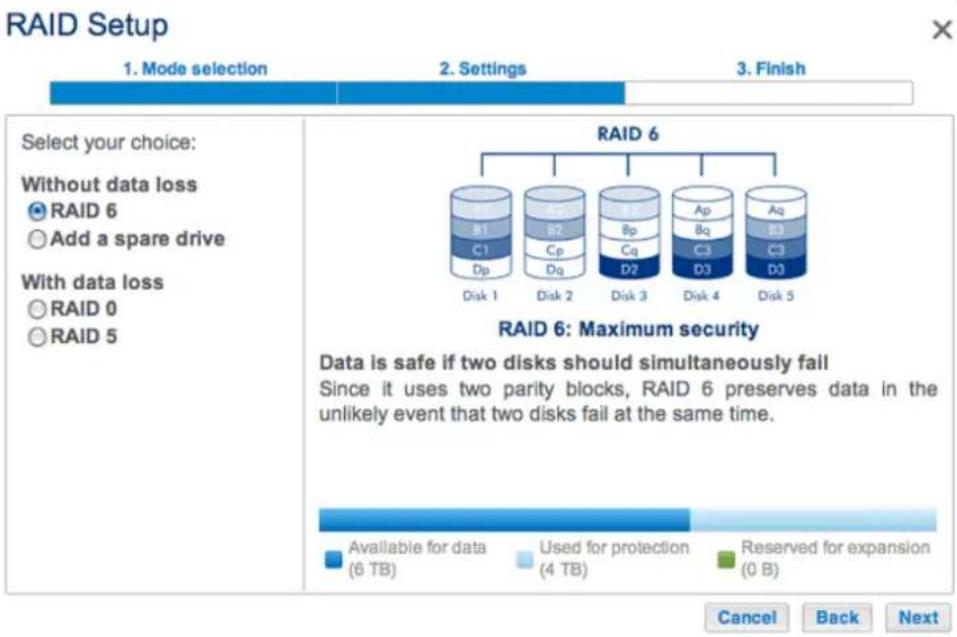
- Cliquez sur le bouton radio situé en regard de l'option Ajouter un disque de rechange, puis cliquez sur Suivant.
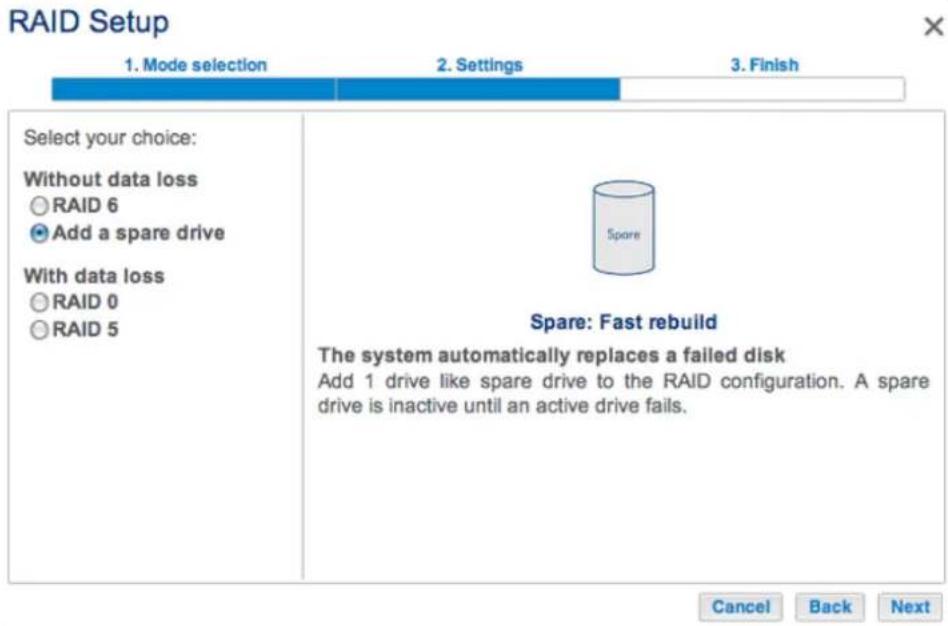
Confirmez la configuration, puis cliquez sur Terminer.8.
RAID Setup

Le Disque de rechange est maintenant affiché.9.

5big NAS Pro
RAID
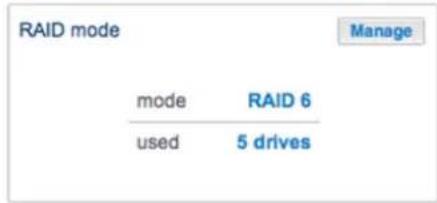
Durée de la reconstruction
La reconstruction d'une matrice RAID protégée demande plusieurs heures. Ce temps varie selon la capacité des disques durs et les ressources disponibles sur votre NAS LaCie (les tâches simultanées telles que les sauvegardes ou les téléchargements de torrent ralentissent ce processus de reconstruction). Le passage à un mode RAID non protégé (ex. : RAID 0) demande moins de cinq minutes. À noter que les données restent accessibles pendant la reconstruction.
ÉTAT DU RAID : AUGMENTER LA CAPACITÉ, REMPLACER ET RÉINITIALISER
La fenêtre État du RAID vous informe des changements au niveau de la matrice, lesquels peuvent nécessiter une intervention de votre part. Procédez comme suit pour :
- retirer et/ou introduire un disque
-
effectuer l'une des opérations suivantes :
-
Augmenter la capacité de votre matrice RAID avec un nouveau disque
- Remplacer un disque manquant ou défaillant
- Réinitialiser la configuration RAID avec les disques disponibles
Information importante : si un disque dur que vous avez acheté à LaCie ne fonctionne pas, veuillez contacter votre revendeur LaCie ou le service clientèle LaCie.
Remplacement/extension de disques durs avec des matrices protégées et non protégées
Matrices RAID non protégées et échange/augmentation de la capacité des disques durs :
- Le retrait d'un disque dur d'une matrice RAID 0, lorsque le périphérique est sous tension, représente un risque de perte de données. Pour éviter tout problème, arrêtez le NAS LaCie avant le retrait de disques sains. Réinstallez les disques durs dans leur baie respective avant de mettre le NAS LaCie sous tension.
- En cas de défaillance d'un disque dur ou si vous souhaitez augmenter la capacité de stockage, les données seront perdues lors d'un remplacement/échange de disques durs.
Matrices RAID protégées et échange/augmentation de la capacité des disques durs : si votre matrice est protégée (ex. : RAID 1), vous pouvez déposer un disque dur lorsque l'appareil est allumé sans endommager la matrice ni perdre de données. Processus appelé « Permutation à chaud ». Dans la plupart des cas, LaCie recommande la permutation à chaud lors du remplacement ou de l'augmentation de la capacité de stockage des disques durs du NAS LaCie. Si, par exemple, vous insérez des disques durs contenant des données d'un autre NAS LaCie (ex. : d'un LaCie 2big NAS vers un LaCie 5big NAS Pro) ou procédez à un échange, vous risquez de rencontrer des problèmes lors du premier démarrage du NAS LaCie actuel.
Pour le remplacement ou l'augmentation de la capacité de stockage des disques durs dans une matrice RAID protégée :
- intervenez lorsque le NAS LaCie est sous tension (permutation à chaud).
- utilisez des disques durs propres (sans donnée).
Suppression/Insertion d'un disque dur
Suppression du disque
Attention : les disques durs peuvent chauffer en cas d'utilisation continue du NAS LaCie. Faites attention en les retirant.
Le tiroir du disque dur est peut-être verrouillé. Pour le déverrouiller, utilisez la clé de verrouillage des tiroirs1. fournie pour tourner le verrou jusqu'à ce que la fente soit verticale.

text_image
LACETirez le tiroir à disque vers vous en insérant un doigt dans l'espace situé derrière la poignée du tiroir de2. manière à dégager le tiroir.
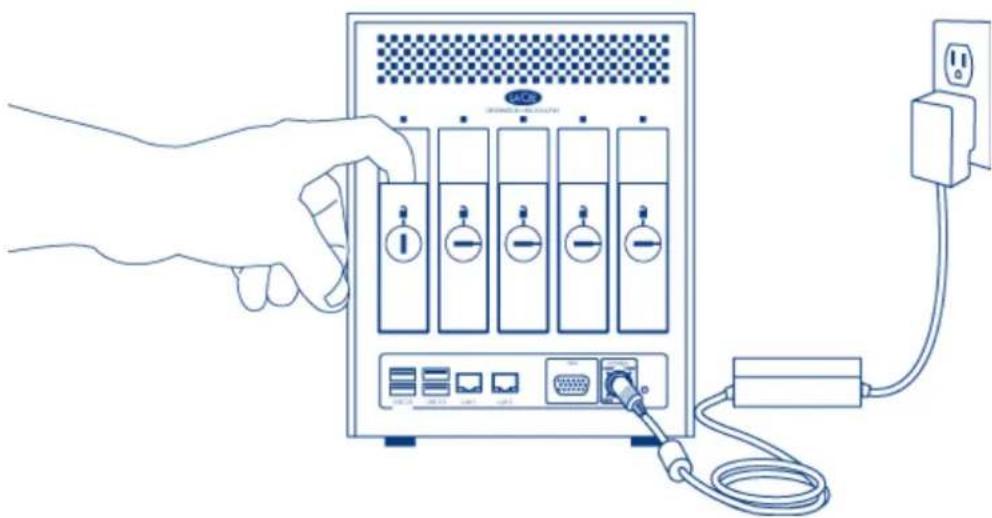
Saisissez la poignée du tiroir et retirez délicatement le disque.3.

Introduisez délicatement le tiroir dans une baie de disque dur vide. Lorsque le tiroir est quasiment introduit1. et si vous ressentez une certaine résistance, appuyez fermement sur la poignée du tiroir à disque jusqu'à ce que vous sentiez le disque glisser en place et jusqu'à ce que la poignée soit alignée sur l'arrière du boîtier du NAS LaCie.

Verrouillez le disque à l'aide de la clé de verrouillage des tiroirs.2.

Augmentation de la capacité des disques durs de la matrice RAID
SimplyRAID
LaCie SimplyRAID vous permet d'augmenter votre capacité de stockage totale en retirant des disques durs (un à la fois) que vous remplacez par des disques durs de capacité plus importante. Il est impossible de remplacer les disques durs existants par des disques durs de capacité inférieure. À noter que les données stockées sur le nouveau disque seront supprimées.
Les consignes ci-après portent sur l'augmentation de la capacité de stockage d'un châssis LaCie 5big NAS Pro doté de logements libres ou vides. Si vous échangez un disque dur de votre matrice par un disque dur de capacité supérieure, veuillez respecter les instructions de la rubrique Remplacement d'un disque manquant ou défaillant.
Ajout des disques durs : à noter que la procédure indiquée ci-après entraînera la suppression de toutes les données stockées sur le nouveau disque dur de capacité supérieure.
Introduisez un nouveau disque dur dans un logement disponible du LaCie 5big NAS Pro (voir1.
Suppression/Insertion d'un disque dur pour obtenir des instructions). Veuillez faire preuve de patience pendant que le tableau de bord du NAS LaCie collecte des informations sur le nouveau disque dur.
Cliquez sur Augmenter la capacité dans la fenêtre État du RAID.2.
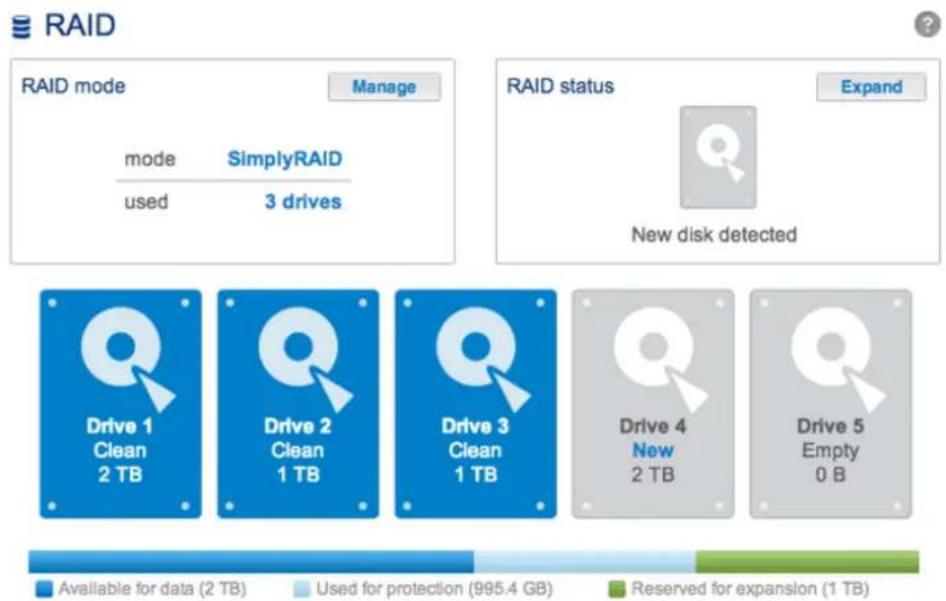
Il vous est alors demandé de confirmer l'ajout du disque dans la matrice.3.
WARNING

Le tableau de bord n'est plus accessible durant le court instant que dure la configuration du RAID. Vous pouvez continuer à accéder aux fichiers stockés sur votre NAS LaCie lors de la synchronisation du RAID.
Manuel
Pour connaître la procédure d'échange d'un disque dur de votre matrice RAID protégée par un disque dur de capacité supérieure, veuillez suivre les consignes relatives au LaCie 2big NAS : Augmentation de la capacité du disque.
Pour plus d'informations sur l'augmentation de la capacité d'une matrice RAID protégée après avoir ajouté un
nouveau disque dur dans un logement libre ou vide, reportez-vous à la section Assistant de configuration RAID. Cliquez sur le lien Manuel + disque de rechange pour pouvoir utiliser le nouveau disque comme disque de rechange ou ajouter la capacité de stockage à la matrice.
Assurez-vous de sélectionner le bouton radio correspondant à votre matrice RAID sous l'en-tête Sans perte de données (étape 6).

bar_stacked
| Mode | Settings | Finish | |------|----------|--------| | DA1 | B1 | Dp | | DA2 | B2 | Dq | | DA3 | B3 | D2 | | DA4 | B4 | D3 | | DA5 | B5 | D3 |Remplacement d'un disque manquant ou défaillant
Si vous avez configuré votre RAID de manière Standard (configuration manuelle contrairement à SimplyRAID), la capacité du nouveau disque doit être égale ou supérieure à celle du disque remplacé.
Déposez le disque défaillant et introduisez un nouveau disque dur comme indiqué ci-avant.1.
- Allez dans Tableau de bord > RAID. Le disque dur récemment introduit est alors étiqueté Nouveau.
En cas de configuration SimplyRAID, RAID 1, RAID 5 ou RAID 6 sur le LaCie 5big NAS Pro :3.
- Cliquez sur le bouton Remplacer situé sous le nouveau disque. NE PAS cliquer sur Réinitialiser.
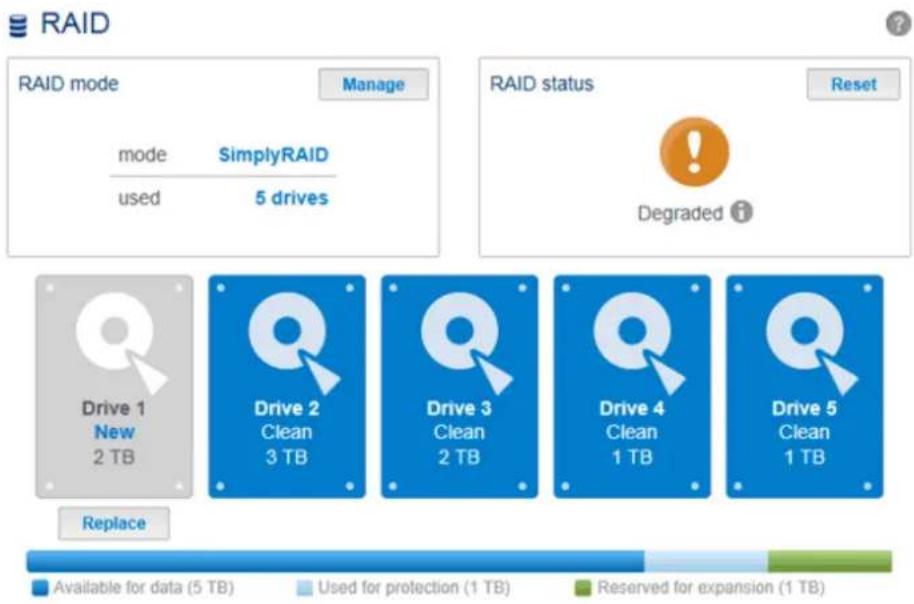
text_image
RAID RAID mode Manage Mode SimplyRAID used 5 drives RAID status Reset Degraded i Drive 1 New 2 TB Drive 2 Clean 3 TB Drive 3 Clean 2 TB Drive 4 Clean 1 TB Drive 5 Clean 1 TB Replace Available for data (5 TB) Used for protection (1 TB) Reserved for expansion (1 TB)Confirmez l'ajout pour lancer l'Assistant de configuration RAID.2.
WARNING

Vous pouvez continuer à utiliser le NAS LaCie lors de la synchronisation du RAID.3. Si le LaCie 5big NAS Pro est configuré en RAID 0 :4.
Cliquez sur le bouton Gérer pour lancer l'Assistant de configuration RAID.1.
Le tableau de bord n'est plus accessible durant le court instant que dure la configuration du RAID. Sur les matrices RAID protégées, vous pouvez continuer à accéder aux fichiers stockés sur votre NAS LaCie lors de la synchronisation du RAID.
Réinitialisation de la matrice RAID (SimplyRAID uniquement)

5big NAS Pro

En cas de défaillance d'un disque dur de la matrice et en l'absence d'un disque de rechange, cliquez sur le bouton Réinitialiser pour reconfigurer le RAID. Le bouton Réinitialiser permet d'optimiser la configuration RAID à l'aide des disques restants. LaCie vous recommande de sauvegarder vos fichiers dans la mesure où toutes les données seront supprimées lors de la création de la nouvelle matrice RAID.
2BIG NAS : À PROPOS DES MODES RAID
Reportez-vous au tableau ci-dessous pour une présentation des modes RAID disponibles pour le LaCie 2big NAS. Notez que les niveaux de performance et de protection varieront en fonction du nombre de disques dans le volume. L'assistant du Nouveau volume de stockage inclut une info-bulle utile avec des classifications de la performance et de la protection.
| Mode RAID Disques durs minimum Défaut Usine (Version disques pleins uniquement) | |
| JBOD 1 - | |
| RAID 0 2 - | |
| RAID 1 1 (aucune protection des données) - | |
| RAID 1 2 (protection des données) Oui | |
Remarque concernant les boîtiers avec un disque dur : vous pouvez créer un volume JBOD ou RAID avec un seul disque dans le boîtier. Cependant, il n'existe AUCUNE PROTECTION DES DONNÉES avec RAID 1, car il n'y a pas de second disque disponible. Un volume JBOD doté d'un ou plusieurs disques durs n'offre aucune protection des données.
Information importante concernant la sauvegarde du NAS : il est recommandé à tous les utilisateurs de sauvegarder leurs données sur un DAS ou un autre NAS pour mieux sécuriser les données en cas de défaillance du disque ou des points secondaires (ex. : matériel, réseau, etc.). Reportez-vous à Tâches de sauvegarde pour plus d'informations.
JBOD (Juste un groupe de disques)
Les disques dans une configuration JBOD stockent les données de manière séquentielle. Par exemple, les données sont d'abord écrites sur le disque 1. Une fois le disque 1 plein, les données seront écrites sur le disque 2. Les deux atouts de ce niveau de RAID sont la disponibilité entière de la capacité de stockage totale des disques et la facilité d'extension. Cependant, toutes les données seront perdues si un seul des disques est défaillant.
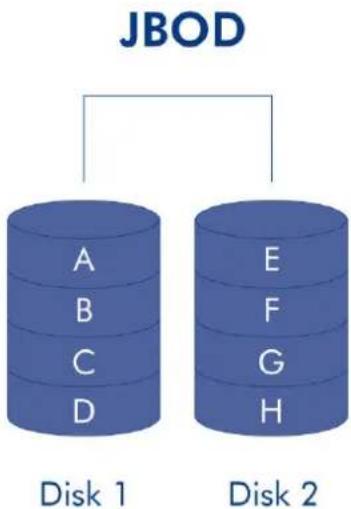
flowchart
graph TD
    A["JBOD Layer A"] --> D["Disk 1"]
    B["JBOD Layer B"] --> C["Disk 1"]
    D --> E["JBOD Layer E"]
    F["JBOD Layer F"] --> G["Disk 2"]
    H["JBOD Layer H"] --> H["Disk 2"]
RAID 0
RAID 0 est le mode RAID le plus rapide, car il écrit les données sur les deux disques du volume. Les capacités de chaque disque sont également regroupées pour un stockage optimal des données. Le RAID 0 est plus performant et possède une plus grande capacité que le RAID 1, mais il n'est pas doté d'une protection des données. Si un disque est défaillant, toutes les données deviennent inaccessibles.

flowchart
graph TD
    A["RAID 0"] --> B["A1"]
    A --> C["B1"]
    A --> D["C1"]
    A --> E["D1"]
    A --> F["E1"]
    G["Disk 1"] --> H["A2"]
    G --> I["B2"]
    G --> J["C2"]
    G --> K["D2"]
    G --> L["E2"]
RAID 1
RAID 1 offre une plus grande sécurité des données car ces dernières sont écrites sur chacun des disques du volume. Si l'un des disques est défaillant, les données restent accessibles sur l'autre disque du volume. Cependant, en raison de la durée nécessaire à la double écriture des données, la performance est moindre si on la compare à celle du RAID 0. En outre, le RAID 1 réduit l'espace disque disponible de 50 %, chaque donnée étant stockée sur les deux disques du volume.
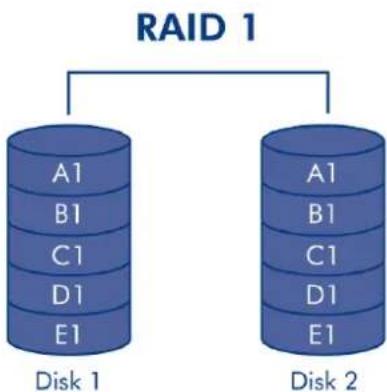
flowchart
graph TD
    A["RAID 1"] --> B["A1"]
    A --> C["B1"]
    A --> D["C1"]
    A --> E["D1"]
    A --> F["E1"]
    G["Disk 1"] --> H["A1"]
    G --> I["B1"]
    G --> J["C1"]
    G --> K["D1"]
    G --> L["E1"]
    M["Disk 2"] --> N["A1"]
    M --> O["B1"]
    M --> P["C1"]
    M --> Q["D1"]
    M --> R["E1"]
Informations relatives à la configuration du disque RAID 1 : Une configuration RAID 1 standard comprend deux disques d'une capacité égale. Lorsque deux disques de capacité inégale sont utilisés, l'espace de stockage disponible pour les données est celui du plus petit disque.
Il est possible de créer un volume RAID 1 avec un seul disque. Même si un tel volume ne peut pas fournir de protection des données, il peut être étendu grâce à l'ajout d'un nouveau disque. La protection des données sera disponible une fois le second disque ajouté au volume RAID 1.
ASSISTANT DU NOUVEAU VOLUME DE STOCKAGE
Construisez un ou deux volumes à l'aide de l'Assistant du nouveau volume de stockage. Vous pouvez sélectionner :
JBOD
- RAID 0 (deux disques minimum)
- RAID 1 (deux disques au minimum pour la protection des données)
Remarque importante relative à la création d'un volume avec un seul disque : les volumes avec un seul disque peuvent être créés tout en gardant en tête qu'une extension ultérieure est possible. Par exemple, vous pouvez utiliser l'Assistant du Nouveau volume de stockage pour créer un volume à un seul disque à l'aide de JBOD ou RAID 1. Même si le volume n'offre pas de protection des données pour une configuration à disque unique, il est prêt pour recevoir une extension, que vous réaliserez en ajoutant un second disque au boîtier.
Information importante : il est recommandé à tous les utilisateurs de sauvegarder leurs données sur un DAS ou un autre NAS pour mieux sécuriser les données en cas de défaillance du disque ou des points secondaires (ex. : matériel, réseau, etc.). Reportez-vous à Tâches de sauvegarde pour plus de détails.
Un disque
Installez le disque dans le boîtier, puis procédez comme suit. Pour obtenir des instructions, voir Suppression/Insertion d'un disque dur ou Connexion au réseau : LaCie 2big NAS sans disque.
- Sélectionnez Un nouveau disque en haut de la colonne de gauche, puis choisissez Ajouter du stockage.

2big NAS

Storage
Add storage


One new disk
Sélectionnez Volume du réseau, puis Suivant.2.
New storage volume


Cochez la case sous le nouveau disque, puis choisissez Suivant.3.
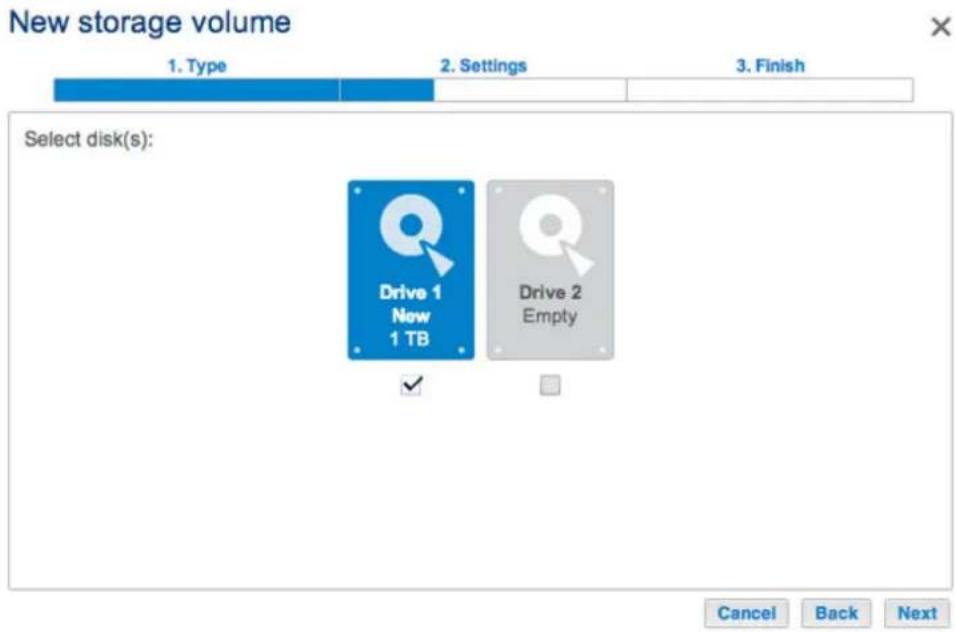
Le fenêtre de sélection RAID vous aide à choisir la configuration optimale pour votre environnement :4.
- Sélectionnez un bouton du mode RAID pour lire les informations concernant ses forces et faiblesses.
- Utilisez le curseur pour sélectionner l'info-bulle i grisée pour afficher une synthèse graphique des forces et faiblesses de chaque niveau de RAID.
Sélectionnez JBOD ou RAID 1, puis Suivant.5.

bar
| Category | Value | | -------------- | ----- | | Capacity | 100% | | Protection | ★★★★☆ | | Performance | ★★★★☆ | | Scalability | ★★★★☆ |- Lisez la page de synthèse, puis choisissez Terminer. Une fenêtre contextuelle vous avertit que toutes les données sur le disque sélectionné seront supprimées pour créer le volume. Sélectionnez Oui pour construire le volume.
New storage volume

Pour augmenter la capacité d'un volume à disque unique, reportez-vous à Extension du disque dur.
Deux disques
Insérez les disques dans le boîtier, puis procédez comme suit. Pour obtenir des instructions, voir Suppression/Insertion d'un disque dur ou Connexion au réseau : LaCie 2big NAS sans disque.
- Choisissez le bouton Ajouter de l'espace de stockage pour exécuter l'assistant du Nouveau volume de stockage.

2big NAS

Sélectionnez Volume du réseau, puis Suivant.2.

- La fenêtre Sélectionner disques affiche la liste des disques du boîtier. Cochez la case sous chacun des disques, puis sélectionnez Suivant. Toutes les données des disques doivent être supprimées pour créer la configuration RAID.

Le fenêtre de sélection RAID vous aide à choisir la configuration optimale pour votre environnement :4.
- Sélectionnez un bouton du mode RAID pour lire les informations concernant ses forces et faiblesses.
-
Utilisez le curseur pour sélectionner l'info-bulle i grisée pour afficher une synthèse graphique des forces et faiblesses de chaque niveau de RAID.
-
Sélectionnez le niveau de RAID que vous souhaitez, puis choisissez Suivant. Notez que si vous reconfigurez un RAID existant, le nouveau mode entraînera la suppression des fichiers sur les partages, mais la configuration du tableau de bord ne sera pas affectée.
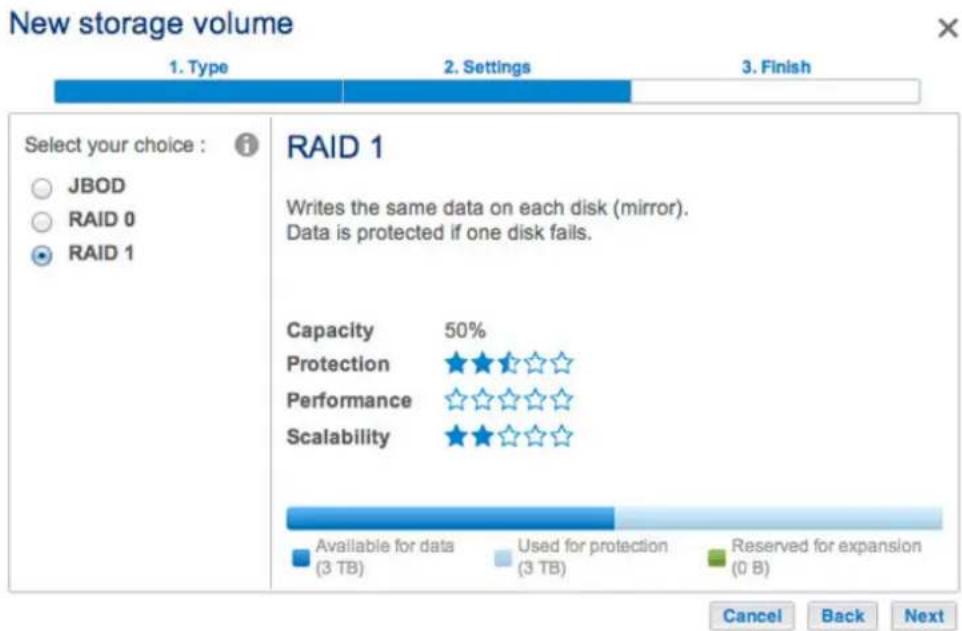
bar
| Selection | Capacity | Protection | Performance | Scalability | | ---------- | -------- | ---------- | ----------- | ------------ | | RAID 1 | 50% | ★★★☆☆ | ★★★☆☆ | ★★★☆☆ |- Lisez la page de synthèse, puis choisissez Terminer. Une fenêtre contextuelle vous avertit que toutes les données sur les disques sélectionnés seront supprimées pour créer le volume. Sélectionnez Oui pour construire le RAID.
New storage volume

Volumes non protégés (volume à disque unique, RAID 0 ou JBOD) :
- La suppression du disque d'un volume à disque unique cassera le RAID et toutes les données seront perdues. Le NAS OS étant installé sur le disque dur, vous perdrez la connexion du périphérique si le disque unique du boîtier est supprimé lorsque ce périphérique est allumé. Essayez d'éteindre le NAS et de réinsérez le disque. Allumez le périphérique et attendez environ cinq minutes avant de vous connecter au tableau de bord.
- La suppression d'un disque dur sain d'un volume non protégé lorsque le LaCie 2big NAS est allumé cassera le RAID et toutes les données seront perdues. Pour éviter tout problème, éteignez le NAS LaCie avant de supprimer les disques sains. Rétablissez les baies des disques durs avant d'allumer le NAS LaCie.
- Le démarrage du LaCie 2big NAS avec un disque manquant dans un volume non protégé cassera le RAID et toutes les données seront perdues.
Volumes protégés :
- La suppression d'un disque dur sain à partir d'un volume protégé lorsque le LaCie 2big NAS Pro est allumé annulera la protection de ce volume. Vous pouvez supprimer un disque d'un volume protégé pour augmenter la capacité ou remplacer un disque défaillant (voir Extension et remplacement d'un disque dur pour plus d'informations). Éteignez le NAS LaCie avant de supprimer les disques sains. Rétablissez les baies des disques durs avant d'allumer le NAS LaCie.
- Si un disque sain a été supprimé alors que le LaCie 2big NAS est allumé et que vous ne souhaitez pas le remplacer, vous pouvez le réinsérer dans le logement du boîtier. Les disques durs du volume se synchronisant, les données demeurent intactes.
Information importante : si un disque dur que vous avez acheté à LaCie ne fonctionne pas, veuillez contacter votre revendeur LaCie ou le service clientèle LaCie.
Information importante concernant la sauvegarde du NAS : il est recommandé à tous les utilisateurs de sauvegarder leurs données sur un DAS ou un autre NAS pour mieux sécuriser les données en cas de défaillance du disque ou des points secondaires (ex. : matériel, réseau, etc.). Reportez-vous à Tâches de sauvegarde pour plus d'informations.
ÉTENDRE LE RAID EN AJOUTANT UN SECOND DISQUE AU BOÎTIER
Sélectionnez votre RAID ci-dessous pour ajouter le nouveau disque au volume existant.
RAID 0
Un volume RAID 0 ne peut être étendu avec l'ajout de nouveaux disques au boîtier et/ou échangé par des
disques de capacité supérieure. Cela cassera le volume RAID 0 et détruira l'ensemble de ses données. Par ailleurs, les données du volume RAID 0 seront perdues si le disque tombe en panne. Dans une telle situation, vous pouvez remplacer le disque défaillant et créer un nouveau volume RAID (voir Assistant du nouveau volume de stockage pour obtenir des instructions).
JBOD

2big NAS

La capture d'écran ci-dessus montre un volume à disque unique configuré pour un JBOD (pour les instructions sur comment modifier le nom du volume par défaut par JBOD, voir Outils de gestion des volumes). Un volume JBOD peut être étendu grâce à l'ajout d'un nouveau disque au boîtier LaCie 2big NAS. Suivez les étapes ci-dessous pour ajouter un disque à votre volume JBOD :
Insérez un nouveau disque dur dans le logement disponible du disque de votre LaCie 2big NAS (voir1. Suppression/Insertion d'un disque dur pour obtenir des instructions). Une fois l'installation du disque terminée, la page Tableau de bord > Stockage doit afficher au moins un Nouveau disque dur.

2big NAS

Sélectionnez Ajouter un disque, puis Suivant.3.
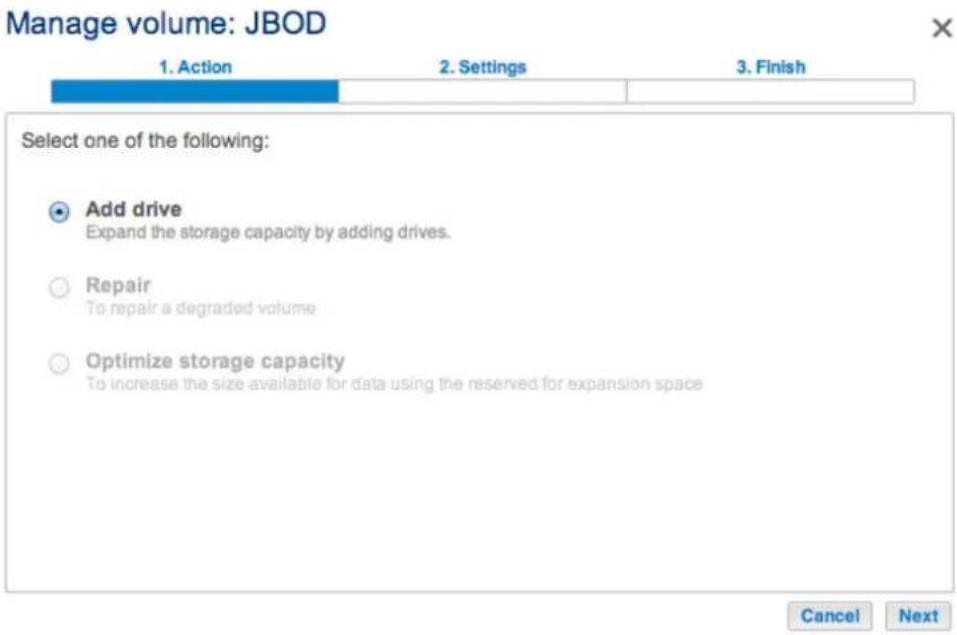
Sélectionnez le(s) nouveau(x) disque(s) dur(s), puis choisissez Suivant.4.
Manage volume: JBOD
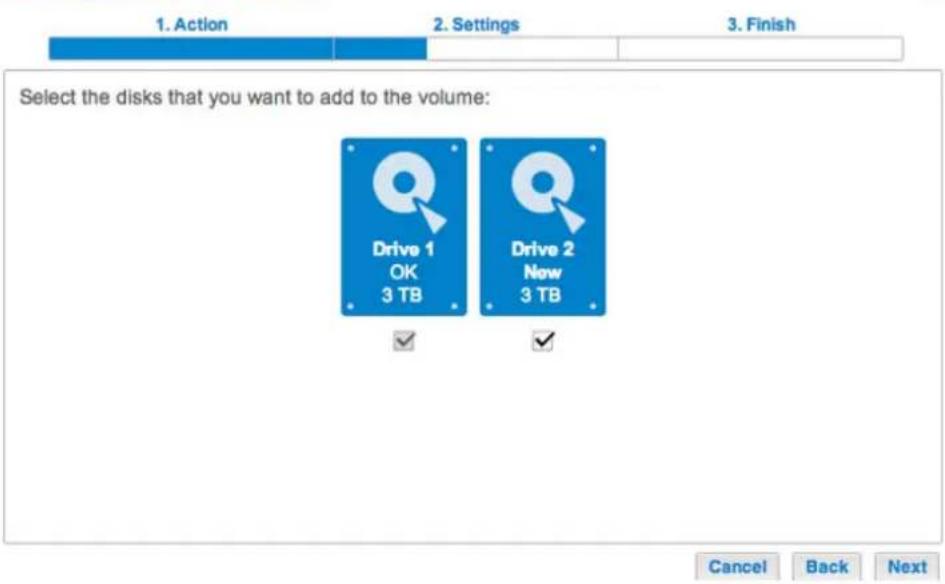
- Lisez la page de synthèse, puis choisissez Terminer. Cliquez sur Oui à l'invite pour confirmer le RAID.
Manage volume: JBOD
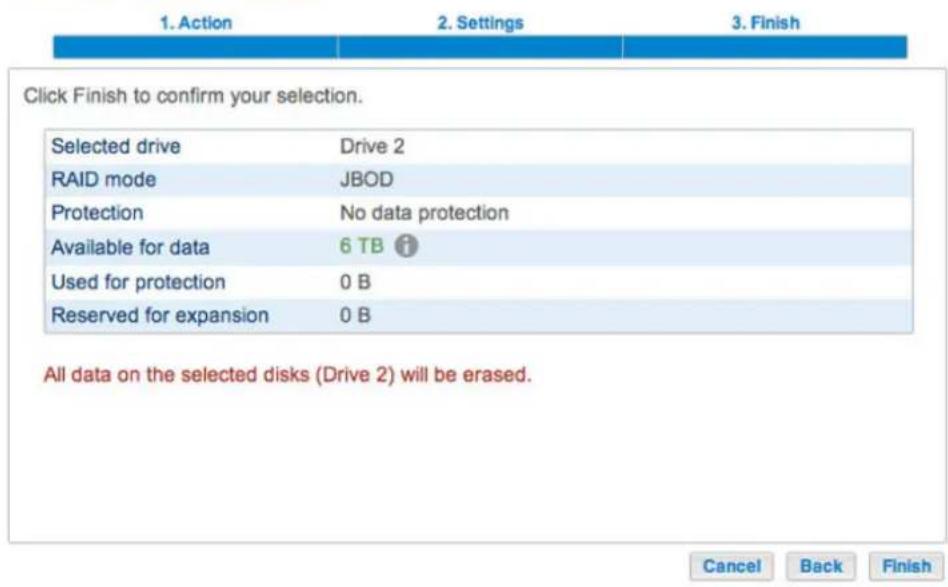
La capture d'écran ci-dessus montre un volume à disque unique configuré pour un RAID 1 (pour les instructions sur comment modifier le nom du volume par défaut par RAID 1, voir Outils de gestion des volumes). Suivez les étapes ci-dessous pour ajouter un second disque :
Insérez un nouveau disque dur dans le logement disponible de votre LaCie 2big NAS (voir1.
Suppression/Insertion d'un disque dur pour obtenir des instructions). Une fois l'installation du disque terminée, la page Tableau de bord > Stockage doit afficher le Nouveau disque dur.

2big NAS

Sélectionnez Ajouter un disque, puis Suivant.3.
Manage volume: RAID 1
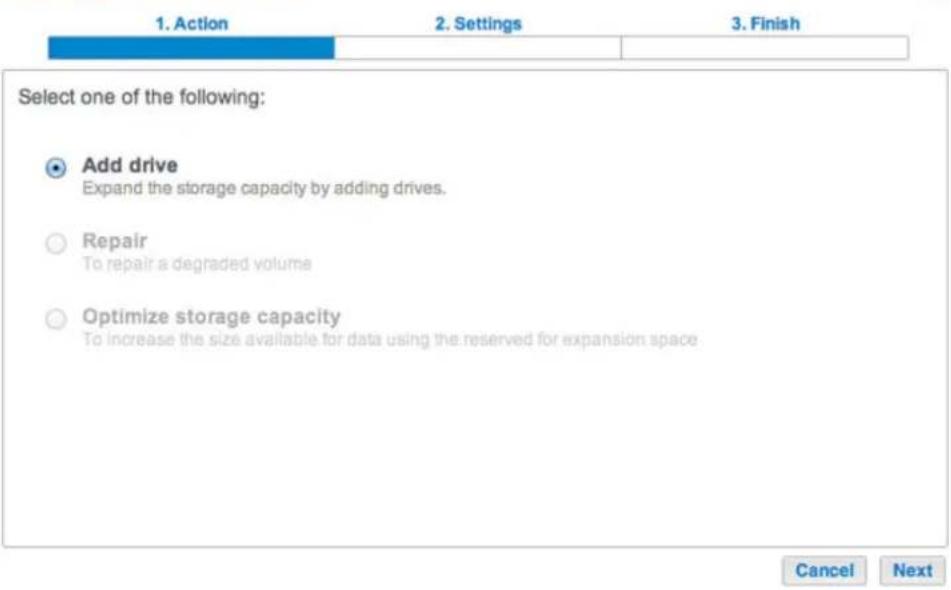
Sélectionnez le(s) nouveau(x) disque(s) dur(s), puis choisissez Suivant.4.
Manage volume: RAID 1
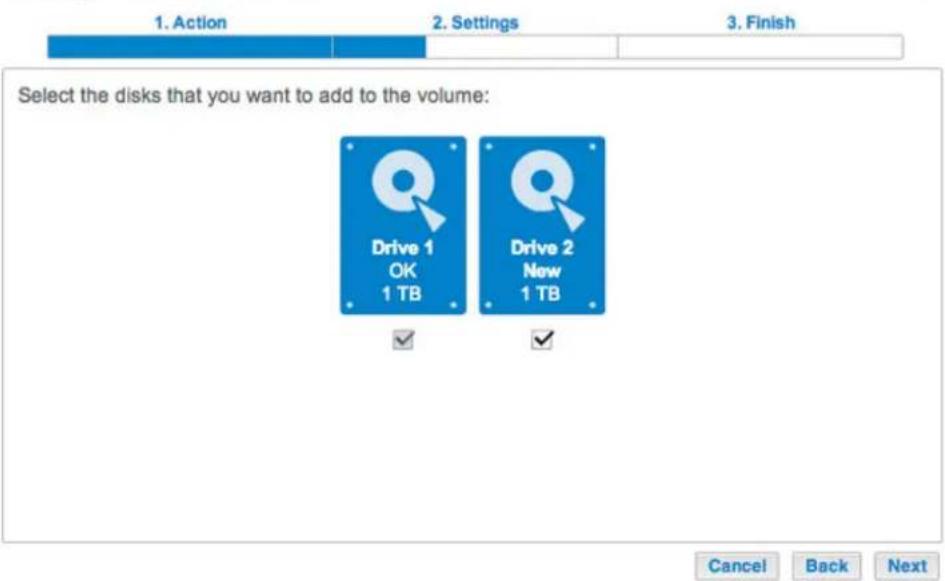
- Sélectionnez Augmenter la sécurité, puis choisissez Suivant IMPORTANT : choisir Personnaliser vous redirigera vers le menu de sélection RAID. La sélection d'une configuration RAID à partir du menu Personnaliser supprimera tous les médias stockés sur le disque original.

- Lisez la page de synthèse, puis choisissez Terminer. Cliquez sur Oui à l'invite pour confirmer le RAID.

Vous pouvez utiliser le volume lors de la synchronisation du RAID.
EXTENSION ET REMPLACEMENT D'UN DISQUE DUR
Utilisez les consignes suivantes pour remplacer un disque dur qui est :
- Sain Échangez un disque du volume avec un disque dur d'une capacité supérieure.
- Défaillant ou manquant Remplacez un disque dur qui est défaillant ou manquant.
DISQUES DURS DE REMPLACEMENT À CHAUD
Vous pouvez supprimer un disque dur d'un volume protégé lorsque le produit est allumé, sans perdre les données. Ce processus est appelé « Permutation à chaud ». Il est vivement recommandé de procéder à la « Permutation à chaud » lors du remplacement ou de l'extension d'un disque dur faisant partie d'un volume protégé. Vous risquez de rencontrer des problèmes si vous éteignez le LaCie 2big NAS pour remplacer un disque dur avec un disque dur « non nettoyé » (avec des données) à partir d'un autre NAS LaCie ou d'un NAS d'une autre marque. Dans une telle situation, le NAS OS rencontre un dysfonctionnement et gèle au redémarrage.
Lors du remplacement ou de l'extension de disques durs d'un volume RAID protégé :
- Réaliser l'opération lorsque le NAS LaCie est allumé (permutation à chaud).
- Utiliser des disques durs propres (sans donnée).
RAID 0
Un volume RAID 0 ne peut pas être étendu avec des disques de capacité supérieure. Vous risqueriez de supprimer l'ensemble des données du volume. Si l'un des disques du volume RAID 0 est défaillant, l'ensemble des données seront perdues.
Remplacez le disque défaillant et reportez-vous à Assistant du nouveau volume de stockage pour obtenir des instructions sur la manière de créer un nouveau volume.
JBOD
Un volume JBOD ne peut pas être étendu avec des disques de capacité supérieure. Vous risqueriez de supprimer l'ensemble des données du volume. Si l'un des disques du volume JBOD est défaillant, l'ensemble des données seront perdues.
Remplacez le disque défaillant et reportez-vous à Assistant du nouveau volume de stockage pour obtenir des instructions sur la manière de créer un nouveau volume.
LACIE 2big NAS
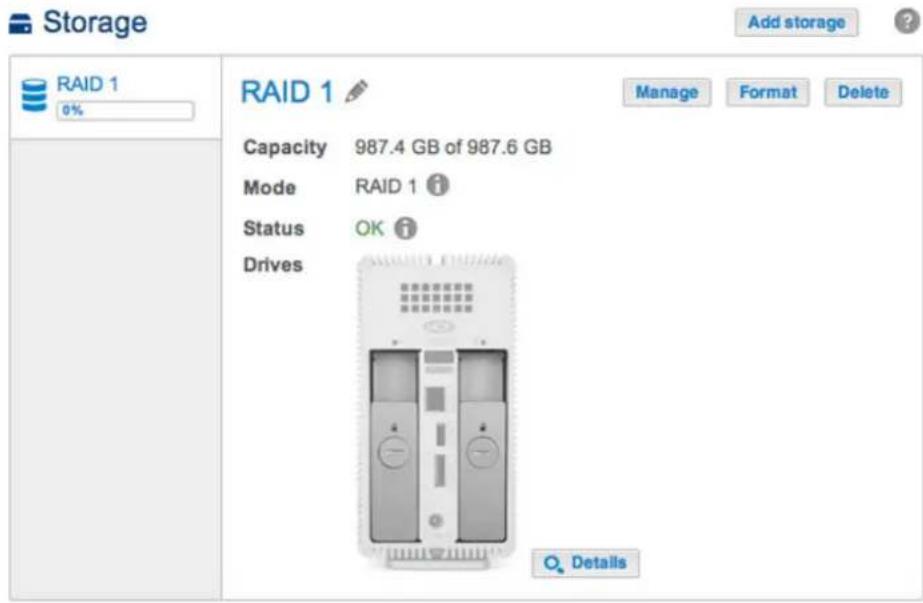
Étendre ou réparer un volume à deux disques, ayant été configuré pour RAID 1.
L'exemple ci-dessous démontre comment augmenter la capacité d'un volume RAID 1 en passant de deux disques durs de 1 To à deux disques de 3 To. Si vous augmentez la capacité de vos disques durs, veillez à bien observer les trois phases de mise à jour : replacement d'un disque ; remplacement du second disque ; et optimisation de la capacité de stockage. Vous pouvez également suivre les consignes pour réparer un disque dur défaillant.
Remarque concernant l'extension et la synchronisation du RAID : le volume doit se synchroniser deux fois lors d'une extension de capacité sur un volume RAID protégé.
Phase 1 : remplacement du premier disque
Retirez le disque que vous souhaitez remplacer. La page Stockage vous alertera que le volume n'est plus1. protégé.

2big NAS

Insérez le disque de remplacement, tel qu'indiqué par les instructions données à la rubrique2. Suppression/Insertion d'un disque dur. Le nouveau disque apparaîtra dans la liste de la page Stockage.

2big NAS

Sélectionnez Réparer et choisissez Suivant.4.

Sélectionnez le disque de remplacement, puis choisissez Suivant.5.
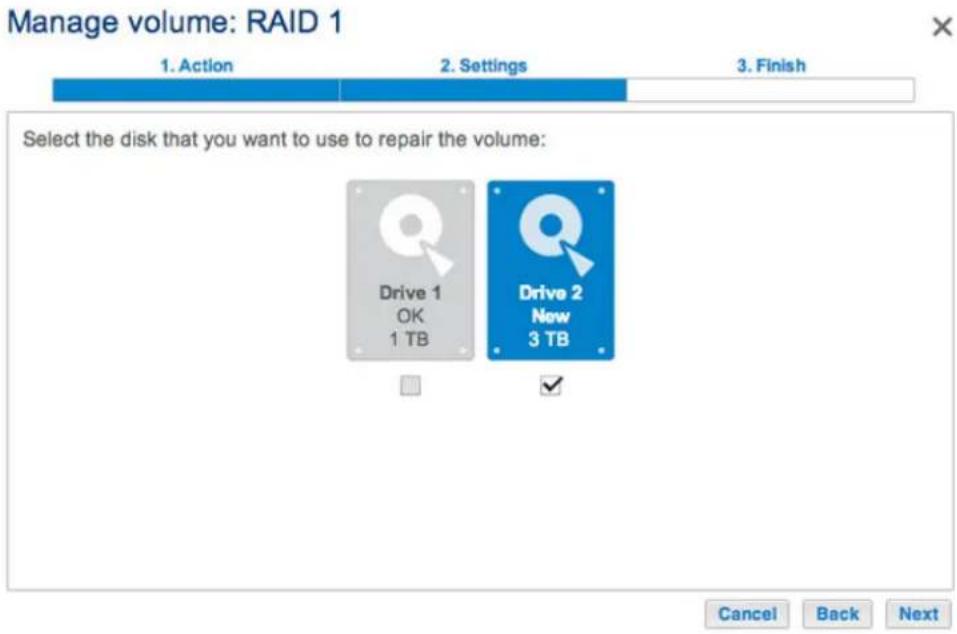
- Choisissez Terminer, puis Oui à l'invite pour confirmer le disque de remplacement. La durée de synchronisation du volume dépend du nombre de disques et de la capacité totale.

- La synchronisation est terminée lorsque le Statut est OK. Choisir Détails indique que la distribution du stockage a été modifiée. Passez à la phase suivante.

2big NAS
Storage
Add storage

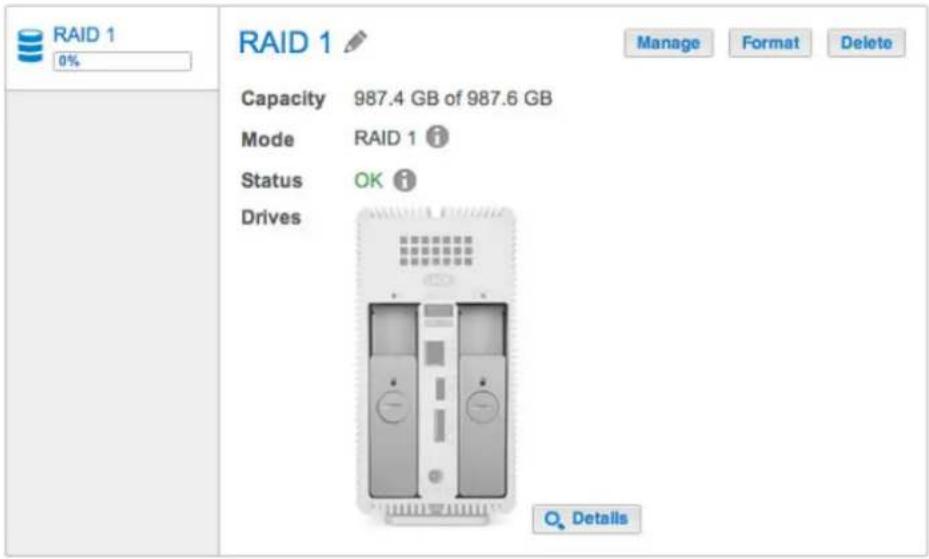
La distribution de stockage a été modifiée avec le nouveau disque
Phase 2 : remplacement du second disque
Retirez le second disque. La page Stockage vous alertera que le volume n'est plus protégé.1.

2big NAS

Insérez le disque de remplacement, tel qu'indiqué par les instructions données à la rubrique2. Suppression/Insertion d'un disque dur. Le nouveau disque apparaîtra dans la liste de la page Stockage.

2big NAS
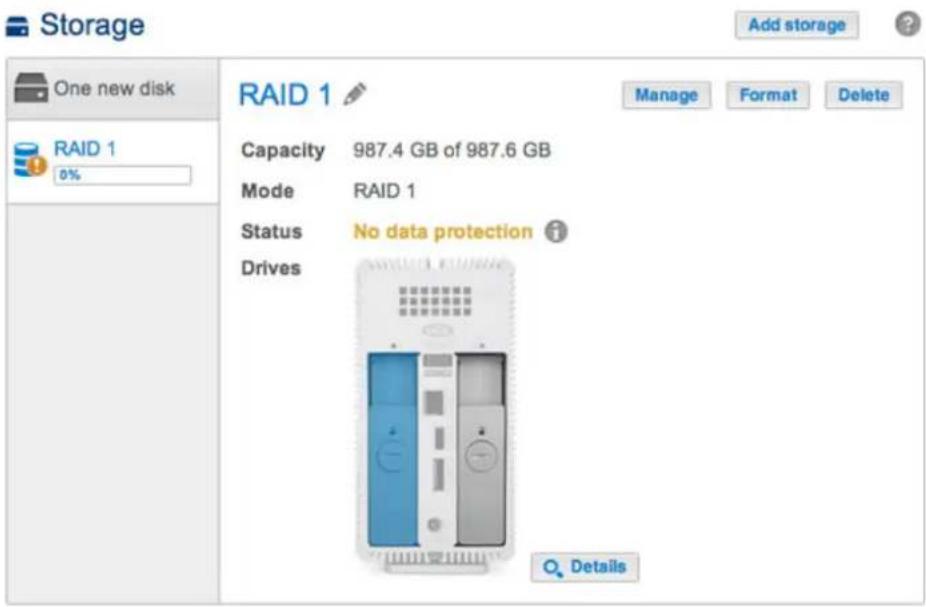
Choisissez Gérer.3. Sélectionnez Réparer et choisissez Suivant.4.
Manage volume: RAID 1
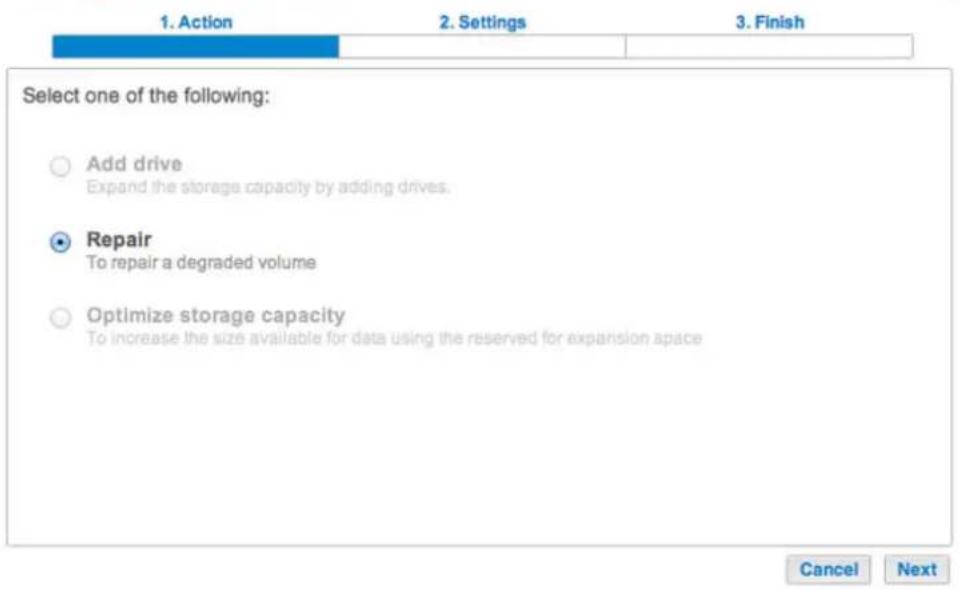
Sélectionnez le disque de remplacement, puis choisissez Suivant.5.
Manage volume: RAID 1
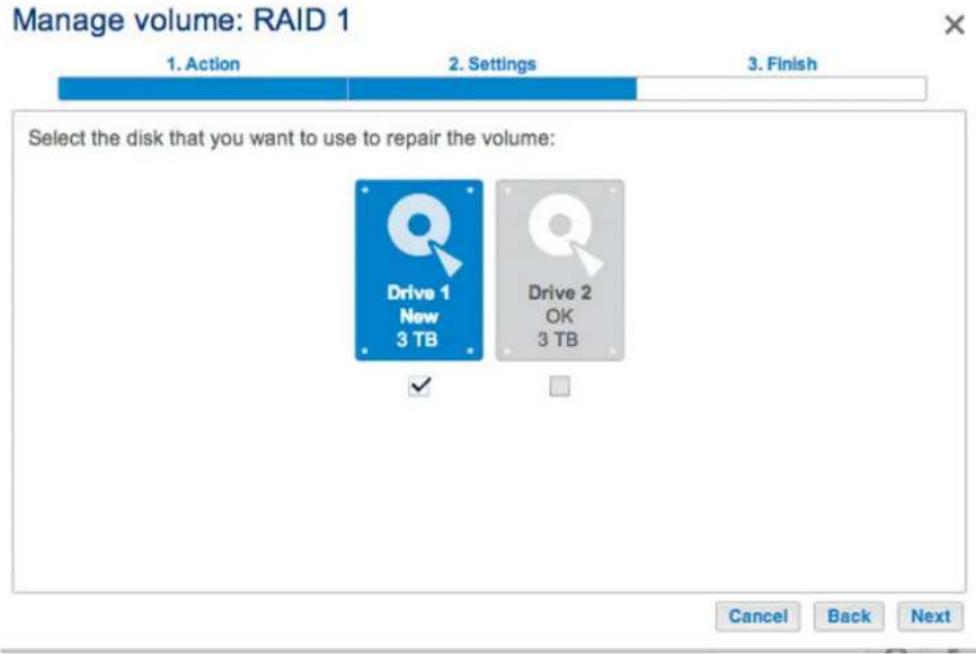
- Choisissez Terminer, puis Oui à l'invite pour confirmer le disque de remplacement. La durée de synchronisation du volume dépend du nombre de disques et de la capacité totale.
Manage volume: RAID 1
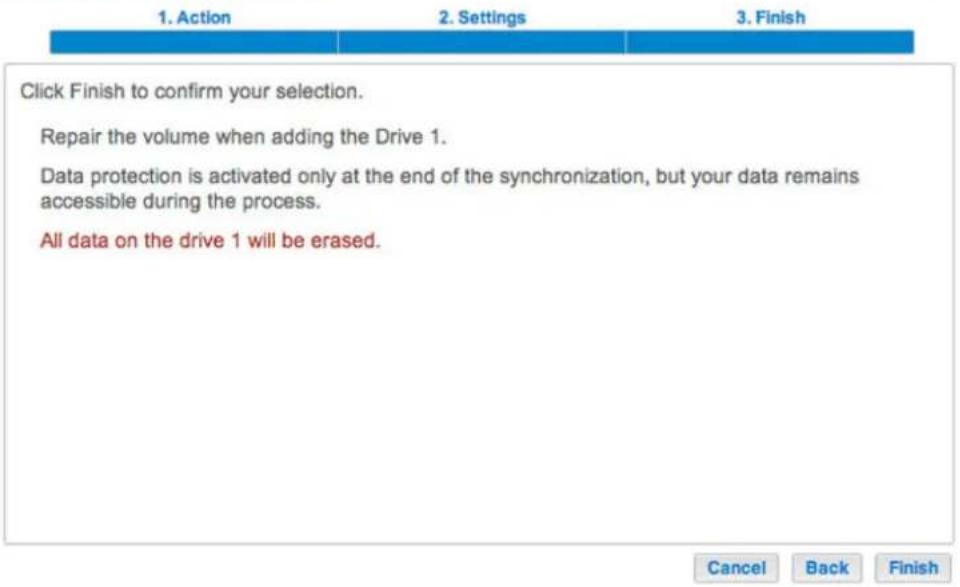
- La synchronisation est terminée lorsque le Statut est OK. Passez à la phase suivante.

2big NAS

Phase 3 : optimisation de la capacité de stockage Les deux disques ayant été remplacés, vous pouvez optimiser le RAID pour une capacité étendue.
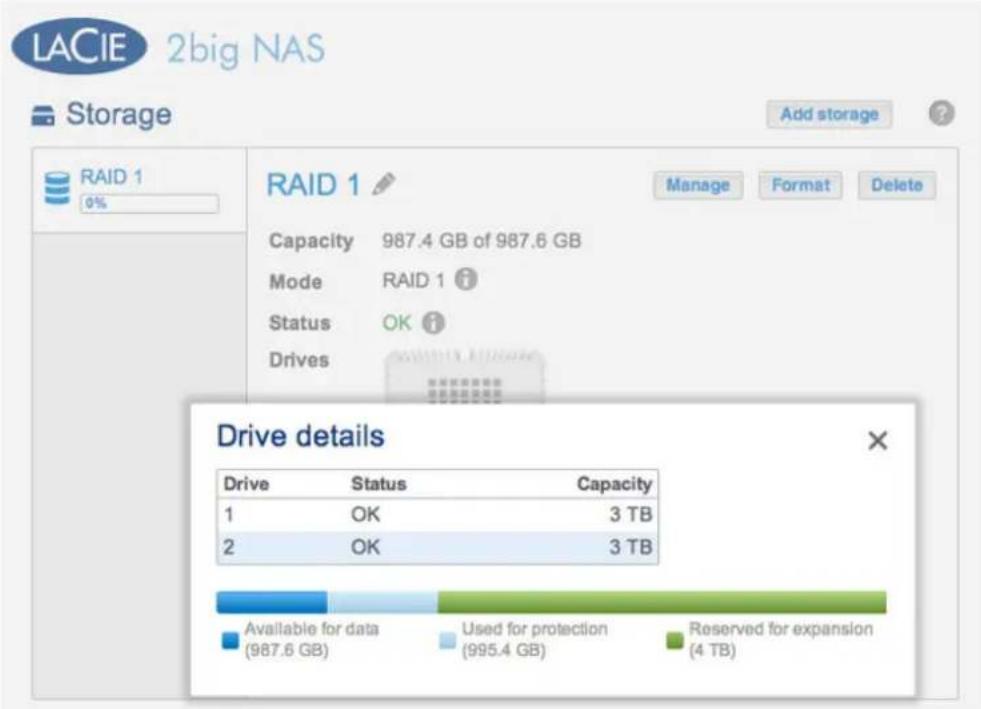
La capacité de stockage doit être optimisée pour les nouveaux disques
Choisissez Gérer.1.
- Sélectionnez Optimiser la capacité de stockage et choisissez Suivant.

Cliquez sur Terminer.
Manage volume: RAID 1

Le volume se synchronisera encore une fois pour actualiser la capacité de stockage.1. Vous pouvez accéder aux fichiers stockés sur votre NAS LaCie lors de la synchronisation du RAID.
[
SUPPRESSION/INSERTION D'UN DISQUE DUR
Information importante : si un disque dur que vous avez acheté à LaCie ne fonctionne pas, veuillez contacter votre revendeur LaCie ou le service clientèle LaCie.
Suppression du disque

text_image
LACIE design by neil poultion • 1 • 2 1 2Attention : en cas d'utilisation continue du NAS LaCie, les disques durs peuvent chauffer. Faites attention en les retirant.
Utilisez la clé du tiroir de disque dur incluse pour tourner le verrou jusqu'à ce que la fente soit verticale.1.
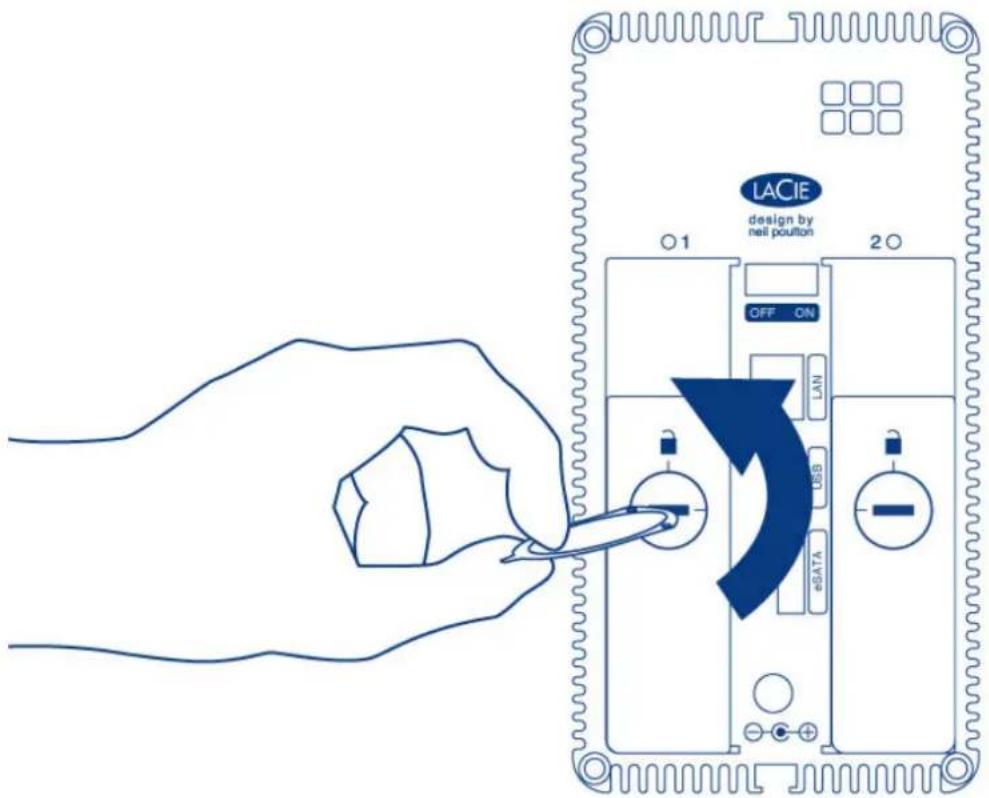
Tirez le tiroir de disque vers vous en insérant un doigt dans l'espace situé derrière la poignée du tiroir, de2. manière à dégager le disque dur.
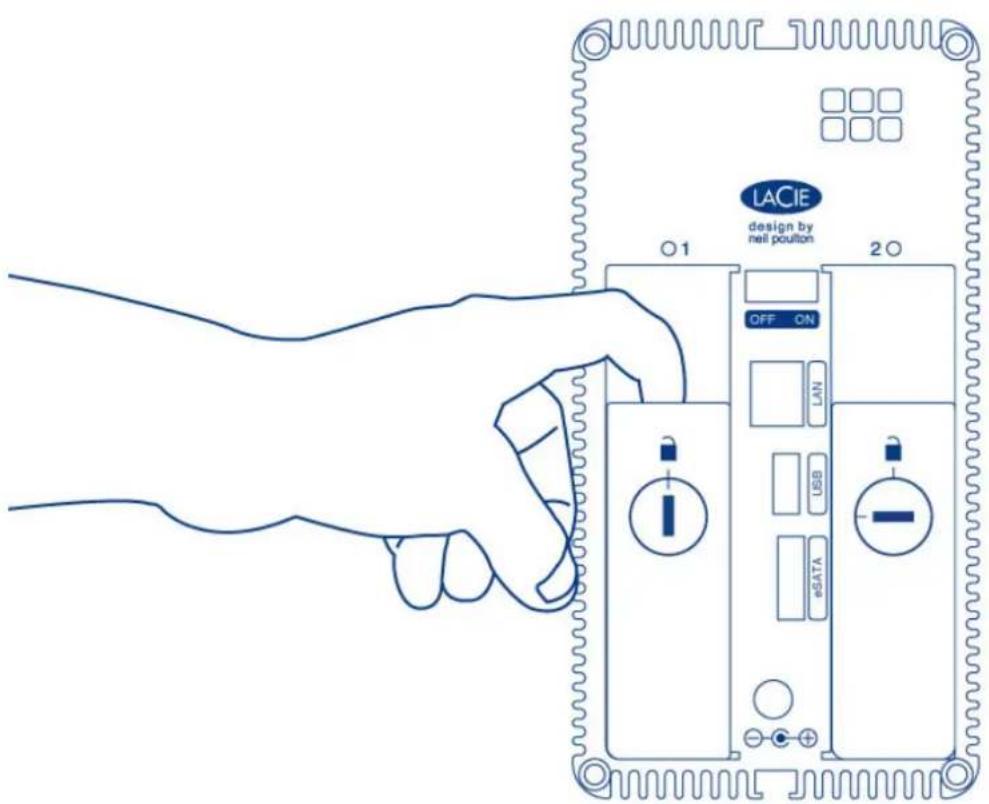
Saisissez la poignée du tiroir et retirez délicatement le disque dur.3.

Pour obtenir des instructions sur la fixation du disque dur sur le tiroir de disque, allez à Connexion au réseau : LaCie 2big NAS sans disque.
Introduisez délicatement le tiroir de disque dans la baie vide du disque. Lorsque le tiroir est quasiment1. introduit et si vous ressentez une certaine résistance, appuyez fermement sur la poignée du tiroir de disque jusqu'à ce que vous sentiez le disque glisser en place et jusqu'à ce que la poignée soit alignée avec l'arrière du NAS LaCie.
Utilisez la clé du tiroir de disque pour verrouiller le disque dur.2.

5BIG NAS PRO : À PROPOS DES MODES RAID
Reportez-vous au tableau ci-dessous pour une présentation des modes RAID disponibles pour le LaCie 5big NAS Pro. Notez que les niveaux de performance et de protection varieront en fonction du nombre de disques dans le volume. L'assistant du Nouveau volume de stockage inclut une info-bulle utile avec des classifications de la performance et de la protection, basées sur le nombre de disques dans le volume.
| Mode RAID Disques durs minimum | |
| SimplyRAID 1 | (aucune protection des données) ou 2 (avec protection des données) |
| JBOD 1 | |
| RAID 0 2 | |
| RAID 1 1 (aucune protection des données) ou 2 (avec protection des données) | |
| RAID 5 3 | |
| RAID 6 4 | |
Le RAID par défaut Usine pour un boîtier contenant cinq disques durs est SimplyRAID avec la protection d'un seul disque.
Remarque concernant les boîtiers avec un disque dur : Vous pouvez créer un volume SimplyRAID ou RAID 1 avec un seul disque dans le boîtier. Les volumes dotés d'un seul disque peuvent être étendus grâce à l'ajout de nouveaux disques au boîtier et en suivant les instructions indiquées à la rubrique Extension du disque dur : Volumes à disque unique et non protégé. Les données du volume seront conservées intactes lors de l'extension de ce dernier. En outre, l'extension de RAID 1 et SimplyRAID préviendra la perte des données d'un disque dur unique. Cependant, il n'existe AUCUNE PROTECTION DES DONNÉES lorsque le volume ne contient qu'un seul disque dur.
Informations importantes relatives à la sauvegarde du NAS : il est recommandé à tous les utilisateurs de sauvegarder leurs données vers un DAS ou un autre NAS, en plus d'avoir une protection contre la défaillance du disque ou d'un point secondaire (ex. : matériel informatique, réseau, etc.) Voir Tâches de sauvegarde pour plus d'informations.
OBTENEZ DE L'AIDE POUR CHOISIR VOTRE RAID
Il est essentiel de bien connaître le RAID et ses divers niveaux lorsqu'il faut opter pour la meilleure répartition des disques dans votre NAS. Pour aider les administrateurs à configurer leurs volumes RAID, le LaCie NAS OS propose un système de classification pratique et facile avec une barre de capacité de stockage intuitive.
La dernière étape de l'assistant du Nouveau volume de stockage offre :
- Une liste des configurations RAID disponibles et compatibles avec le nombre de disques contenus dans le volume
- Une info-bulle qui classe chaque niveau du RAID pour le volume en question
Remarque : des instructions expliquant étape par étape comment utiliser l'assistant du Nouveau volume de stockage sont disponibles à la rubrique Assistant du nouveau volume de stockage.
Configurations RAID disponibles
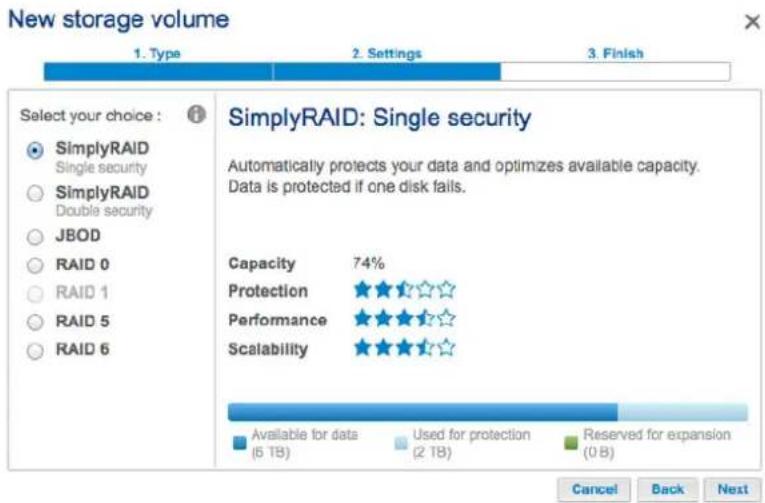
bar
| Category | Value | | ------------------ | ----- | | Capacity | 74% | | Protection | ★★★☆☆☆ | | Performance | ★★★★★☆ | | Scalability | ★★★★★☆ |Les captures d'écran de cette section représentent les niveaux de RAID disponibles pour un boîtier avec :
- Trois disques de 2 To
- Deux disques de 1 To
Tous les niveaux de RAID peuvent être sélectionnés sauf le RAID 1, car il n'est pas compatible avec des volumes comprenant plus de trois disques. Sélectionnez un bouton radio Suivant du RAID pour afficher ses atouts et ses inconvénients au centre de la fenêtre. Voir les trois exemples suivants :
- RAID 0
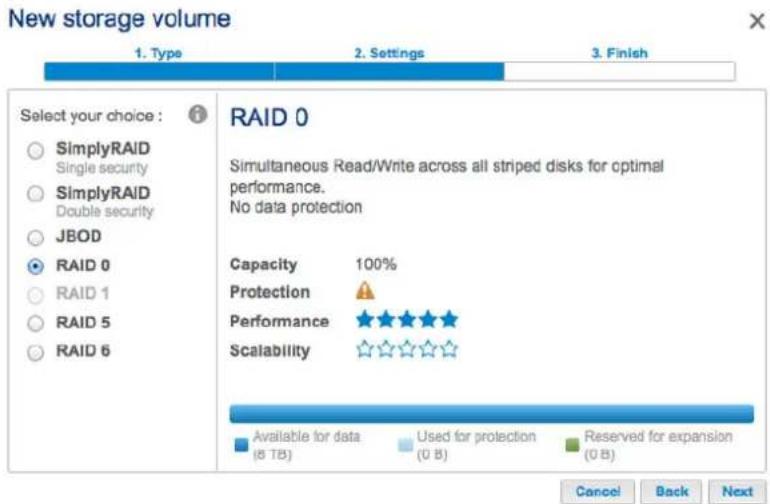
- SimplyRAID Double sécurité
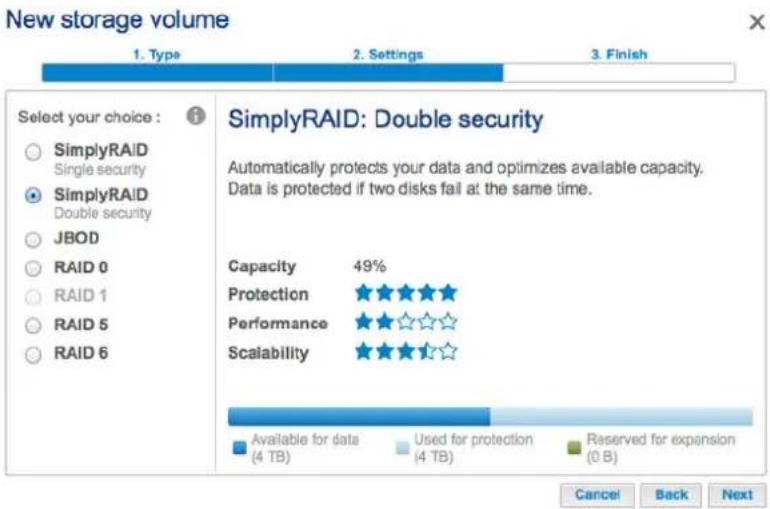
Comme le montrent les captures d'écran ci-dessus, RAID 0 est la meilleure option en termes de capacité de stockage, mais il présente un inconvénient majeur : il ne possède pas de protection des données. RAID 6 et SimplyRAID Double sécurité offrent tous deux une protection des données, même si les deux disques tombent en panne. Néanmoins, SimplyRAID optimise bien plus la capacité de stockage que RAID 6, conférant aux utilisateurs plus d'espace pour stocker leurs fichiers.
Comparaison par info-bulles
Il existe un moyen simple de comparer l'ensemble des niveaux d'un RAID dans un tableau : l'info-bulle. Cliquez sur le i en regard de Faites votre choix.

Un tableau de comparaison s'affiche. Il compare tous les niveaux grâce à un système de classification et une barre de capacité de stockage.
Choisissez le niveau de RAID pour en savoir plus sur son fonctionnement avec votre NAS.
LaCie SimplyRAID
La plupart des modes RAID utilise des capacités de disque égales parmi le pool des disques durs pour protéger les données. Au lieu de perdre de la capacité de stockage dans divers environnements de disque, SimplyRAID préserve l'espace supplémentaire à utiliser lorsque de nouveaux disques sont ajoutés au boîtier. Cela signifie que, contrairement aux modèles RAID standard, vous pouvez facilement étendre la matrice sans perdre les données. Par exemple, deux disques de 1 To créent une matrice RAID 1 sans créer un excès de débit de la capacité d'un disque. Alors qu'un disque de 1 To relié à un seul disque de 2 To peut uniquement créer 1 To de protection, car les données ne peuvent pas dépasser la capacité de stockage du plus petit disque. SimplyRAID calculera l'excès de débit et le préparera pour la future extension du disque.
JBOD (Juste un groupe de disques)
Les disques dans une configuration JBOD stockent les données de manière séquentielle. Par exemple, les données sont d'abord écrites sur le disque 1. Une fois que le disque 1 est plein, les données sont écrites sur le disque 2, puis le disque 3, et ainsi de suite. Les deux atouts de RAID à ce niveau sont la disponibilité entière de la capacité de stockage totale des disques et la facilité d'extension. Cependant, toutes les données seront perdues si un seul des disques est défaillant.
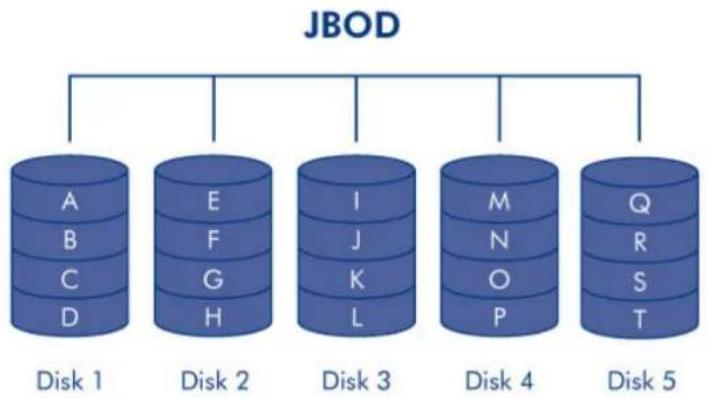
flowchart
graph TD
    A["A"] --> D1["Disk 1"]
    B["B"] --> D2["Disk 1"]
    C["C"] --> D3["Disk 1"]
    D["D"] --> D4["Disk 1"]

    E["E"] --> D5["Disk 2"]
    F["F"] --> D6["Disk 2"]
    G["G"] --> D7["Disk 2"]
    H["H"] --> D8["Disk 2"]

    I["I"] --> D9["Disk 3"]
    J["J"] --> D10["Disk 3"]
    K["K"] --> D11["Disk 3"]
    L["L"] --> D12["Disk 3"]

    M["M"] --> D13["Disk 4"]
    N["N"] --> D14["Disk 4"]
    O["O"] --> D15["Disk 4"]
    P["P"] --> D16["Disk 4"]

    Q["Q"] --> D17["Disk 5"]
    R["R"] --> D18["Disk 5"]
    S["S"] --> D19["Disk 5"]
    T["T"] --> D20["Disk 5"]
RAID 0
RAID 0 est le mode RAID le plus rapide, car il écrit les données sur tous les disques du volume. De plus, les capacités de chaque disque sont également regroupées pour un stockage optimal des données. Cependant, RAID 0 est dépourvu d'une fonction primordiale pour un NAS : la protection des données. Si un disque est défaillant, toutes les données deviennent inaccessibles. Lorsque vous mettez la performance et la protection dans la balance, n'oubliez pas que le débit de transfert d'un NAS dépend de la bande passante du réseau, ainsi que du matériel en lui-même. Par exemple, si les deux ports LAN sont reliés et connectés à un routeur supportant le regroupement des ports, le 5big NAS Pro ne peut excéder les 200 Mo/s. L'une des options recommandées est le RAID 5, qui offre une performance comparable, environ 75 % de la capacité de stockage (basée sur l'ensemble des capacités des disques et de stockage disponibles) et une protection des données.
RAID 0

flowchart
graph TD
    A["Disk 1"] --> B["A1"]
    A --> C["B1"]
    A --> D["C1"]
    A --> E["D1"]
    A --> F["E1"]
    G["Disk 2"] --> H["A2"]
    G --> I["B2"]
    G --> J["C2"]
    G --> K["D2"]
    G --> L["E2"]
    M["Disk 3"] --> N["A3"]
    M --> O["B3"]
    M --> P["C3"]
    M --> Q["D3"]
    M --> R["E3"]
    S["Disk 4"] --> T["A4"]
    S --> U["B4"]
    S --> V["C4"]
    S --> W["D4"]
    S --> X["E4"]
    Y["Disk 5"] --> Z["A5"]
    Y --> AA["B5"]
    Y --> AB["C5"]
    Y --> AC["D5"]
    Y --> AD["E5"]
RAID 1
RAID 1 offre une plus grande sécurité des données car ces dernières sont écrites sur chacun des disques du volume. Si l'un des disques est défaillant, les données restent accessibles sur l'autre disque du volume. Étant donné que les données sont enregistrées plusieurs fois, les performances sont légèrement réduites lors de l'écriture. En outre, RAID 1 réduit la capacité du disque de 50 % ou plus : chaque donnée étant stockée sur tous les disques du volume.

flowchart
graph TD
    A["RAID 1"] --> B["A1"]
    A --> C["B1"]
    A --> D["C1"]
    A --> E["D1"]
    A --> F["E1"]
    G["Disk 1"] --> H["A1"]
    G --> I["B1"]
    G --> J["C1"]
    G --> K["D1"]
    G --> L["E1"]
    M["Disk 2"] --> N["A1"]
    M --> O["B1"]
    M --> P["C1"]
    M --> Q["D1"]
    M --> R["E1"]
Informations relatives à la configuration du disque RAID 1 : Une configuration RAID 1 standard comprend deux disques d'une capacité égale. NAS OS vous permet cependant de créer un volume RAID 1 avec trois disques maximum ou trois disques avec un disque de rechange. Il est également possible de créer un volume RAID 1 avec un seul disque. Même si un tel volume ne peut pas fournir de protection des données, il peut être étendu grâce à l'ajout d'un nouveau disque. La protection des données sera disponible une fois le second disque ajouté au volume RAID 1.
RAID 5
RAID 5 écrit les données sur tous les disques et un bloc de parité pour chaque bloc de données est écrit sur la même bande (P sur l'illustration ci-dessous). Un minimum de trois disques est requis pour créer un volume RAID 5. Si l'un des deux disques tombe en panne, les données du disque défaillant peuvent être reconstruites sur un disque de remplacement. En cas de défaillance d'un seul disque, aucune donnée n'est perdue, mais si un deuxième disque tombe en panne avant que les données puissent être reconstruites sur le disque de rechange, toutes les données de la matrice seront perdues.
RAID 5
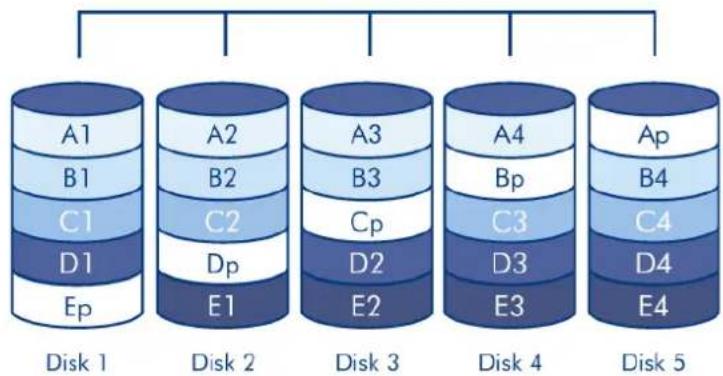
flowchart
graph TD
    A["Disk 1"] --> B["A1"]
    A --> C["B1"]
    A --> D["C1"]
    A --> E["D1"]
    A --> F["Ep"]
    G["Disk 2"] --> H["A2"]
    G --> I["B2"]
    G --> J["C2"]
    G --> K["Dp"]
    G --> L["E1"]
    M["Disk 3"] --> N["A3"]
    M --> O["B3"]
    M --> P["Cp"]
    M --> Q["D2"]
    M --> R["E2"]
    S["Disk 4"] --> T["A4"]
    S --> U["Bp"]
    S --> V["C3"]
    S --> W["D3"]
    S --> X["E3"]
    Y["Disk 5"] --> Z["Ap"]
    Y --> AA["B4"]
    Y --> AB["C4"]
    Y --> AC["D4"]
    Y --> AD["E4"]
RAID 6
RAID 6 écrit les données sur tous les disques et un bloc de parité pour chaque bloc de données est écrit sur la même bande (P et q sur l'illustration ci-dessous). Un minimum de quatre disques est requis pour créer un volume RAID 6. Si l'un des deux disques tombe en panne, les données du disque défaillant peuvent être reconstruites sur un disque de remplacement. Ce mode RAID peut prendre en charge deux disques défaillants, sans aucune perte de données. La synchronisation de RAID 6 d'un disque défaillant est plus lente que celle de RAID 5, en raison de la double parité. Mais cela est bien moins important, en raison de la sécurité des deux disques.
RAID 6

flowchart
graph TD
    A["Disk 1"] --> B["A1"]
    A --> C["B1"]
    A --> D["C1"]
    A --> E["Dp"]
    F["Disk 2"] --> G["A2"]
    F --> H["B2"]
    F --> I["Cp"]
    F --> J["Dq"]
    K["Disk 3"] --> L["A3"]
    K --> M["Bp"]
    K --> N["Cq"]
    K --> O["D2"]
    P["Disk 4"] --> Q["Ap"]
    P --> R["Bq"]
    P --> S["C3"]
    P --> T["D3"]
    U["Disk 5"] --> V["Aq"]
    U --> W["B3"]
    U --> X["C3"]
    U --> Y["D3"]
RAID 1+ un ou plusieurs disque(s) de rechange, RAID 5 + un ou plusieurs disque(s) de rechange, et RAID 6 + un ou plusieurs disque(s) de rechange
| Mode RAID | Disques de rechange maximum |
| RAID 1 3 | |
| RAID 5 2 | |
| RAID 6 1 |
Dans une configuration de RAID 1, les mêmes données sont écrites sur tous les disques durs du volume, protégeant les données de la perte d'un disque. Avec RAID 5 et RAID 6, les données sont disponibles sur les blocs de parité et protégées, si un ou deux disque(s) venai(en)t à tomber en panne, respectivement. Un volume RAID + un disque de rechange vous permet d'avoir un disque de rechange à chaud, prêt à immédiatement synchroniser les données, si jamais un disque venait à tomber en panne. Si un disque dur du volume tombe en panne, les données commencent à se synchroniser avec le disque dur de rechange. Le principal atout d'un volume RAID doté d'un disque de rechange est que vous n'avez pas à attendre un disque de remplacement.
Lorsqu'un disque défaillant est remplacé, le disque de remplacement devient le nouveau disque de rechange à chaud.
Pour créer un volume avec un disque dur de rechange, vous devez choisir Personnaliser dans l'assistant du Nouveau volume. Sélectionnez Démarrage rapide dans l'Assistant du Nouveau volume pour configurer automatiquement un volume avec LaCie SimplyRAID et la protection du disque unique. SimplyRAID optimise l'espace disque de tous les disques durs pour augmenter au maximum le stockage des données. Par conséquent, il est impossible de lui ajouter un disque de rechange. Reportez-vous à Assistant du nouveau volume de stockage pour les instructions sur la manière de créer des volumes avec l'Assistant du Nouveau volume.

flowchart
graph TD
    A["RAID 5+Spare"] --> B1["A1"]
    A --> B2["B1"]
    A --> B3["C1"]
    A --> B4["Dp"]
    A --> C1["Cp"]
    A --> C2["D1"]
    A --> C3["A2"]
    A --> C4["B2"]
    A --> C5["Cp"]
    A --> C6["D2"]
    A --> C7["A3"]
    A --> C8["Bp"]
    A --> C9["C2"]
    A --> C10["D2"]
    A --> C11["Ap"]
    A --> C12["B3"]
    A --> C13["C3"]
    A --> C14["D3"]
    A --> D["Spare"]
Information importante : pour les volumes RAID + disque dur de rechange, les données demeurent intactes si un disque dur unique tombe en panne et si le disque de rechange commence automatiquement la synchronisation. Si un deuxième disque du volume tombe en panne avant la fin de la synchronisation, toutes les données du volume seront perdues.
ASSISTANT DU NOUVEAU VOLUME DE STOCKAGE
Construisez un ou plusieurs volumes à l'aide de l'Assistant du nouveau volume de stockage. Vous pouvez sélectionner :
- Configuration rapide : Ignorez plusieurs étapes de la configuration grâce à LaCie SimplyRAID, agent de configuration RAID intelligent de LaCie. SimplyRAID vérifiera le nombre de disques contenus dans le boîtier ainsi que la capacité de stockage totale afin d'optimiser la capacité et la protection des données. Pour obtenir le maximum d'espace disque pour vos données, Configuration rapide configure un volume SimplyRAID avec une sécurité d'un seul disque. Utilisez Personnalisé pour SimplyRAID avec une sécurité de deux disques.
- Personnalisé : configurez un volume à l'aide de laCie SimplyRAID ou des modèles RAID standard.
Personnalisé offre tout un panel de configurations RAID :
- SimplyRAID avec une sécurité de deux disques (quatre disques minimum)
JBOD - RAID 0 (deux disques minimum)
- RAID 1 (deux disques au minimum pour la protection des données)
- RAID 1 + disque de rechange (trois disques au minimum). Des étapes supplémentaires sont requises pour ajouter le disque de rechange.
- RAID 5 (trois disques au minimum).
- RAID 5 + disque de rechange (quatre disques au minimum). Des étapes supplémentaires sont requises pour ajouter le disque de rechange.
- RAID 6 (quatre disques au minimum).
- RAID 6 + disque de rechange (cinq disques au minimum). Des étapes supplémentaires sont requises pour ajouter le disque de rechange.
SimplyRAID et disques de rechange : LaCie SimplyRAID optimisant la capacité de stockage à l'aide de tous les disques dans un volume, il n'est pas possible d'ajouter un disque de rechange à un volume SimplyRAID.
Remarque importante relative à SIMPLYRAID avec une sécurité de deux disques :
- Vous devez utiliser Personnalisé pour configurer cinq disques comme SimplyRAID avec une sécurité de deux disques.
- L'assistant du Nouveau volume de stockage ne permet pas de réaliser une migration à partir de SimplyRAID avec une sécurité d'un seul disque vers SimplyRAID avec une sécurité de deux disques.
Informations importantes relatives à la création d'un volume avec un seul disque : les volumes avec un seul disque peuvent être créés tout en gardant en tête qu'une extension ultérieure est possible. Par exemple, vous pouvez exécuter l'Assistant du Nouveau volume de stockage pour créer un volume à un seul disque à l'aide de SimplyRAID, JBOD ou RAID 1. Même si le volume n'offre pas de protection de données pour une configuration à disque unique, il est prêt pour recevoir une extension, que vous réaliserez en ajoutant un ou plusieurs disques au boîtier. Si vous prévoyez d'augmenter la capacité du disque en passant à quatre disques ou plus, il est recommandé de créer un volume à l'aide de SimplyRAID ; RAID 1 ne pouvant contenir plus de trois disques.
Information importante : la sauvegarde des données stockées sur votre NAS LaCie vers un espace de stockage sur le bureau et/ou vers un autre NAS vous aidera à protéger les fichiers importants contre toute défaillance ou panne du disque dur ou du matériel. Cela est particulièrement vrai pour les volumes configurés sans protection RAID. Par conséquent, il est vivement recommandé de procéder à des sauvegardes régulières. Reportez-vous à Tâches de sauvegarde pour obtenir des instructions détaillées sur la manière de sauvegarder votre NAS LaCie.
ÉTAPES DE L'ASSISTANT DU NOUVEAU VOLUME DE STOCKAGE
Les noms par défaut des volumes nouvellement créés sont Volume 1, Volume 2, etc. Pour obtenir les instructions sur la manière de modifier le nom du volume, reportez-vous à Outils de gestion des volumes. Configuration rapide
Insérez les disques dans le boîtier, puis procédez comme suit. Pour les instructions, voir Suppression/Insertion d'un disque dur ou Connexion au réseau : LaCie 5big NAS Pro sans disque.
Sélectionnez le(s) nouveau(x) disque(s) en haut de la colonne de gauche.1.
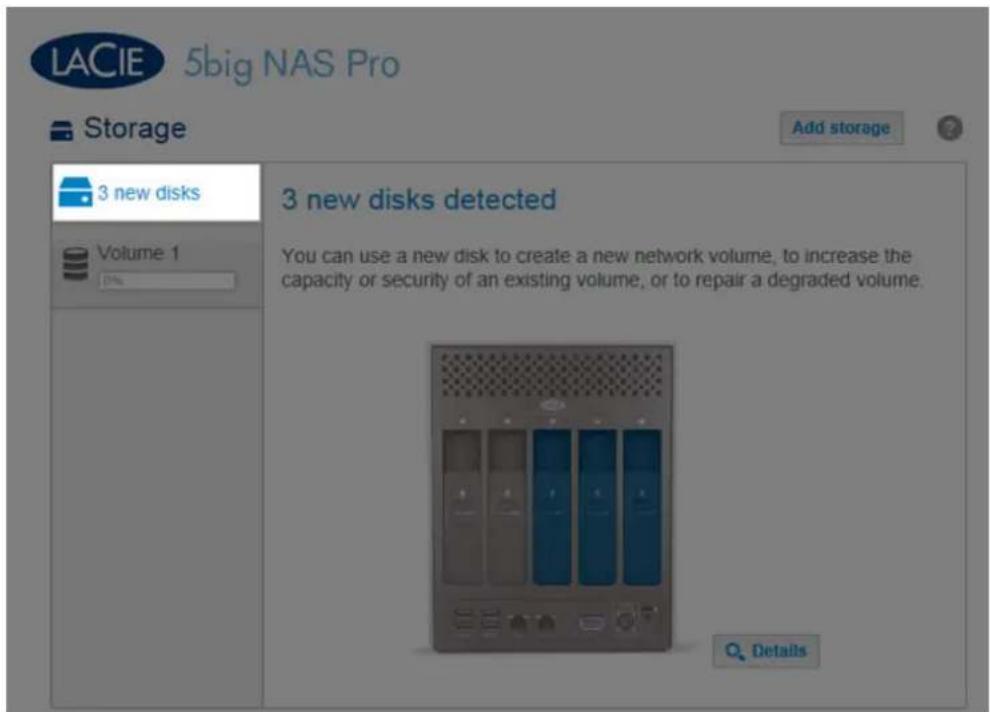
- Choisissez le bouton Ajouter de l'espace de stockage pour exécuter l'assistant du Nouveau volume de stockage.
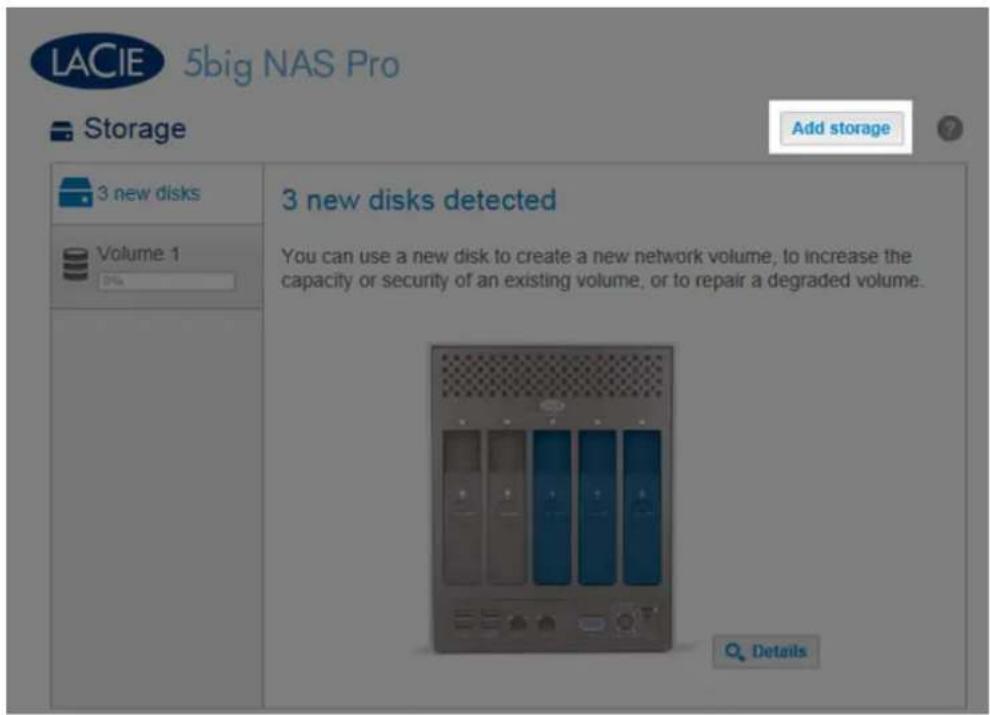
Sélectionnez Volume du réseau, puis Suivant.3.
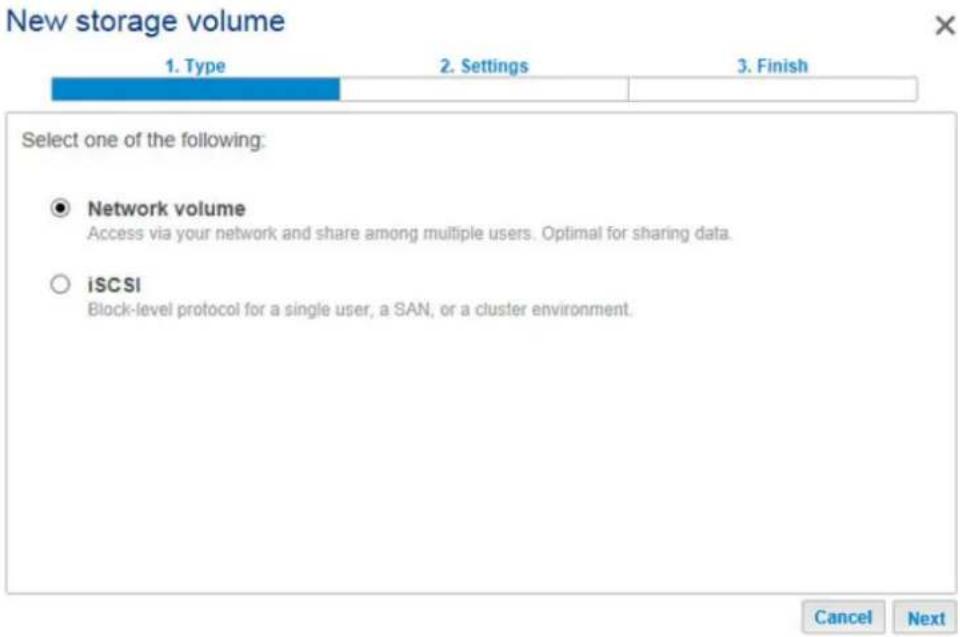
- La fenêtre Sélectionner disques affiche la liste des disques du boîtier. Les disques grisés sont en cours d'utilisation par un ou plusieurs volumes existants et ne peuvent pas être sélectionnés. Les disques en blanc sont disponibles pour le nouveau volume. Cochez la case sous chaque disque que vous souhaitez utiliser pour le nouveau volume, puis choisissez Suivant. Toutes les données des disques doivent être supprimées pour créer la configuration RAID.
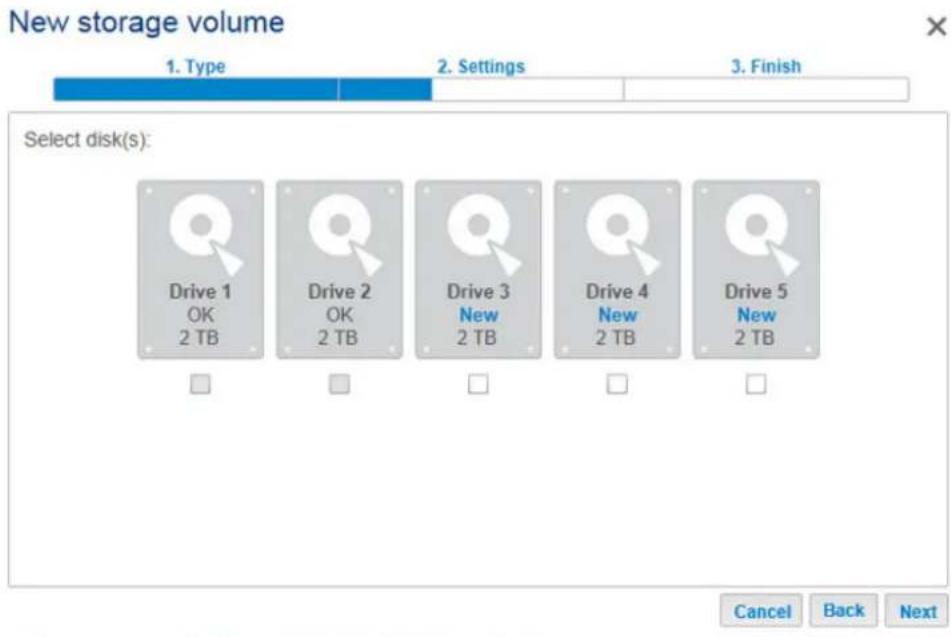
- Sélectionnez Configuration rapide pour créer un volume SimplyRAID pour optimiser votre espace de stockage pour les données et la protection. Avec deux disques ou plus, SimplyRAID créera un volume RAID avec une sécurité d'un seul disque. Si vous choisissez Personnalisé, reportez-vous aux consignes suivantes. Cliquez sur Suivant pour continuer.
New storage volume
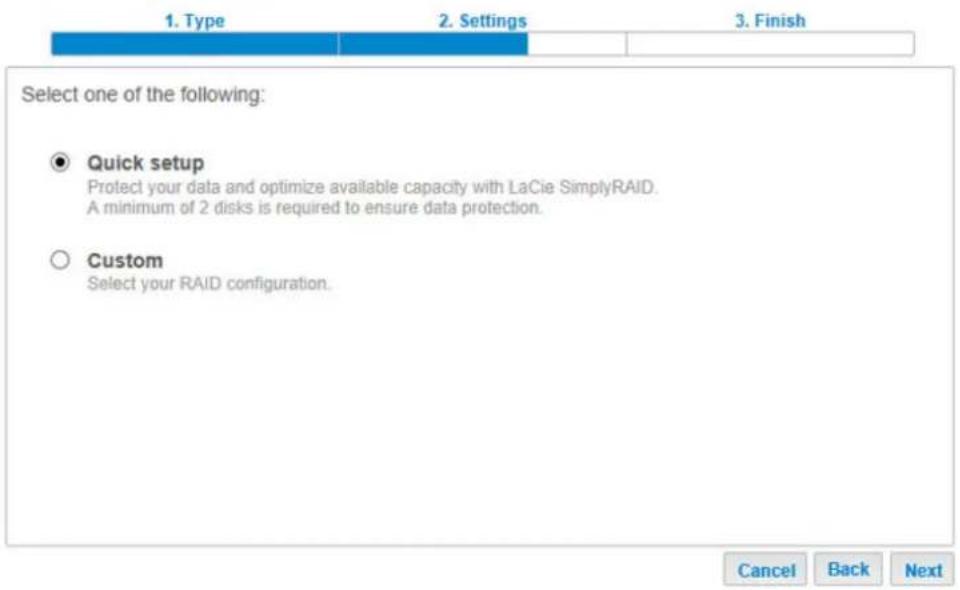
- Lisez la page de synthèse, puis choisissez Terminer. Une fenêtre contextuelle vous avertit que toutes les données sur les disques sélectionnés seront supprimées pour créer le volume. Sélectionnez Oui pour construire le volume SimplyRAID.
New storage volume

La durée de synchronisation du volume dépend de la capacité totale de vos disques. Cependant, vous7. pouvez immédiatement utiliser le volume. Voir Dossiers de partage pour obtenir les instructions sur la manière de créer de nouveaux partages sur le volume pour stocker et partager des données.

Storage
Add storage

Volume 2
Capacity 3.9 TB of 3.9 TB
Mode SimplyRAID
Le choix du niveau RAID est déterminé par le nombre de disques dans la matrice. Exemple : une configuration à trois disques vous permet de choisir un niveau RAID 0, RAID 1 ou RAID 5. Une configuration à quatre ou cinq disques permet d'opter pour un niveau LaCie SimplyRAID, JBOD, RAID 0, RAID 5 ou RAID 6.
Ajouter un disque de rechange : si vous envisagez de créer un volume avec un disque de rechange, il convient de garder au moins un disque dur libre. Exemple : une matrice RAID 6 à quatre disques exige de créer un niveau RAID 6 avec les quatre premiers disques (de gauche à droite) avant de passer à la section suivante pour y ajouter le cinquième disque dur comme disque de rechange.
Insérez les disques dans le boîtier, puis procédez comme suit. Pour obtenir des instructions, voir Connexion au réseau : LaCie 5big NAS Pro sans disque.
Sélectionnez le(s) nouveau(x) disque(s) en haut de la colonne de gauche.1.
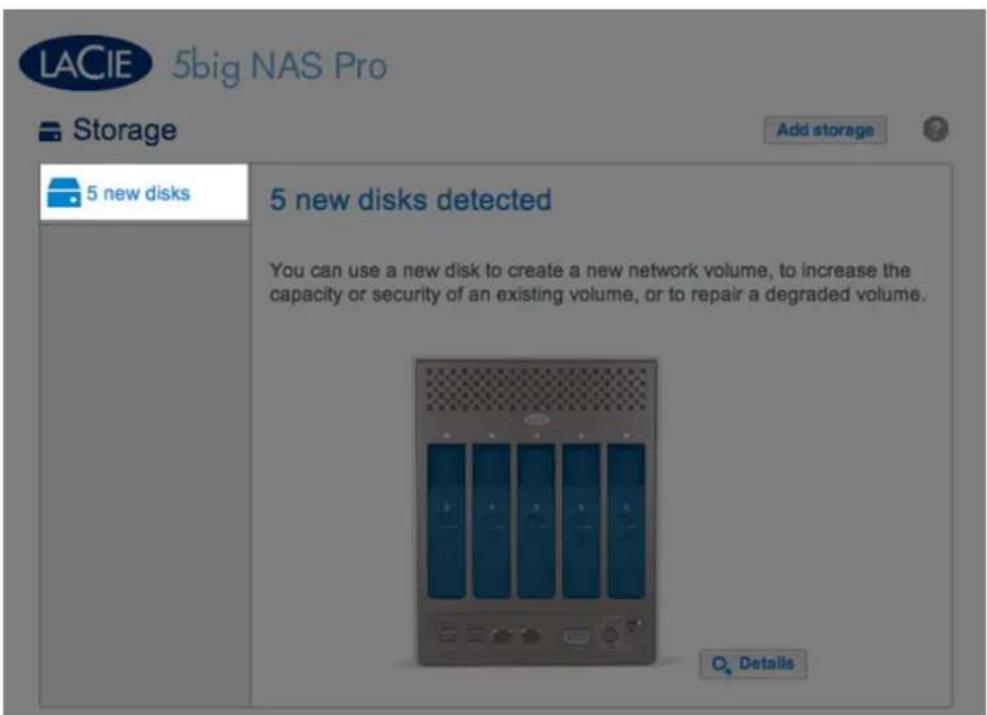
- Choisissez le bouton Ajouter de l'espace de stockage pour exécuter l'assistant du Nouveau volume de stockage.
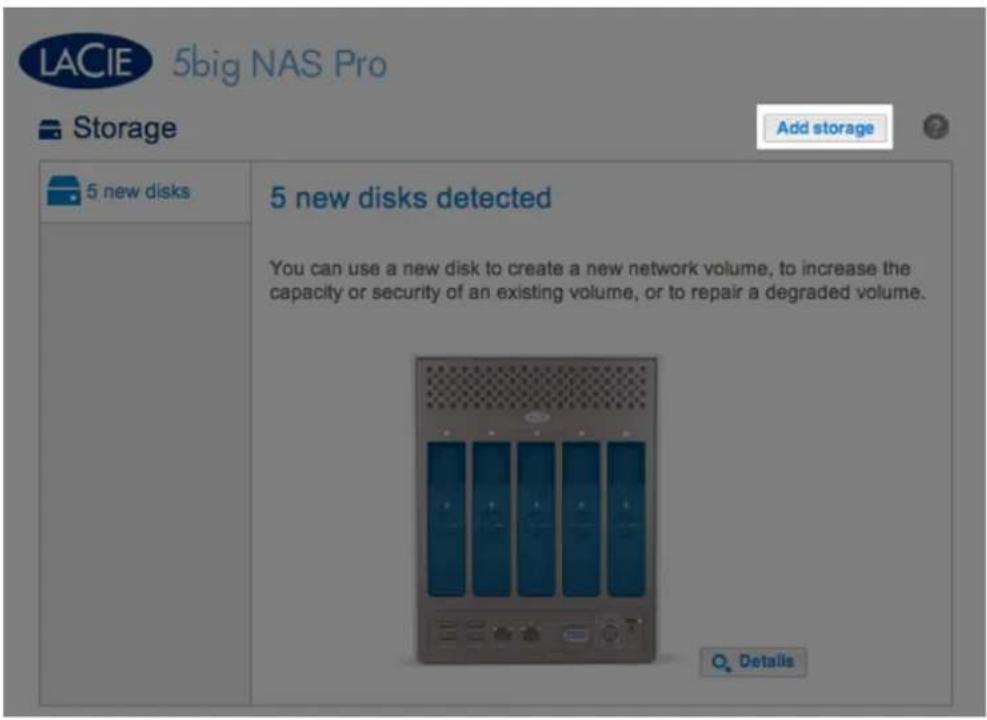
Sélectionnez Volume du réseau, puis Suivant.3.
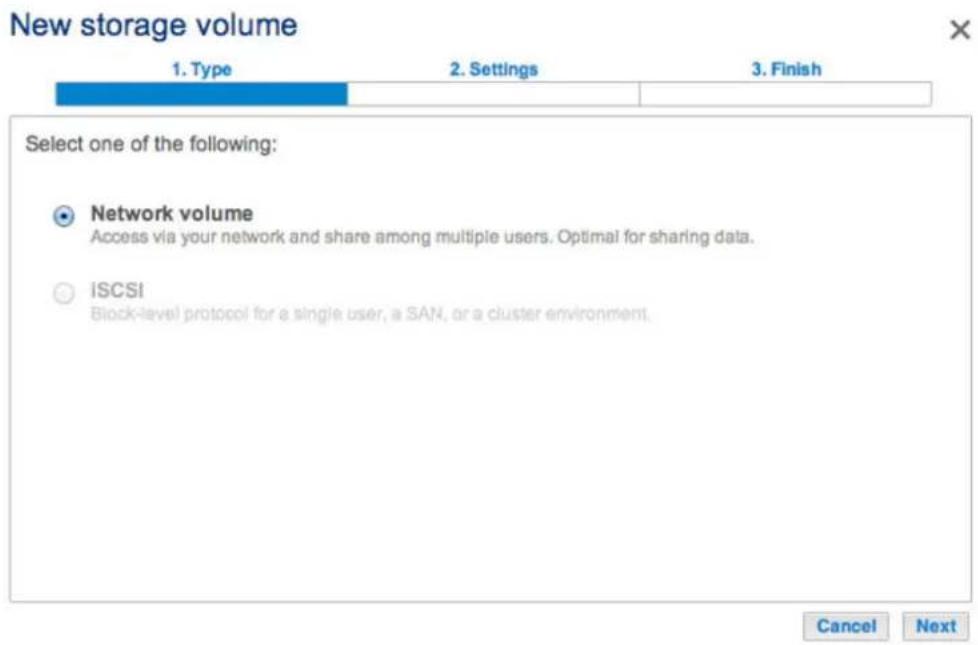
- La fenêtre Sélectionner disques affiche la liste des disques du boîtier. Les disques grisés sont en cours d'utilisation par un ou plusieurs volumes existants et ne peuvent pas être sélectionnés. Les disques en blanc sont disponibles pour le nouveau volume. Cochez la case sous chaque disque que vous souhaitez utiliser pour le nouveau volume, puis choisissez Suivant. Toutes les données des disques doivent être supprimées pour créer la configuration RAID.
New storage volume
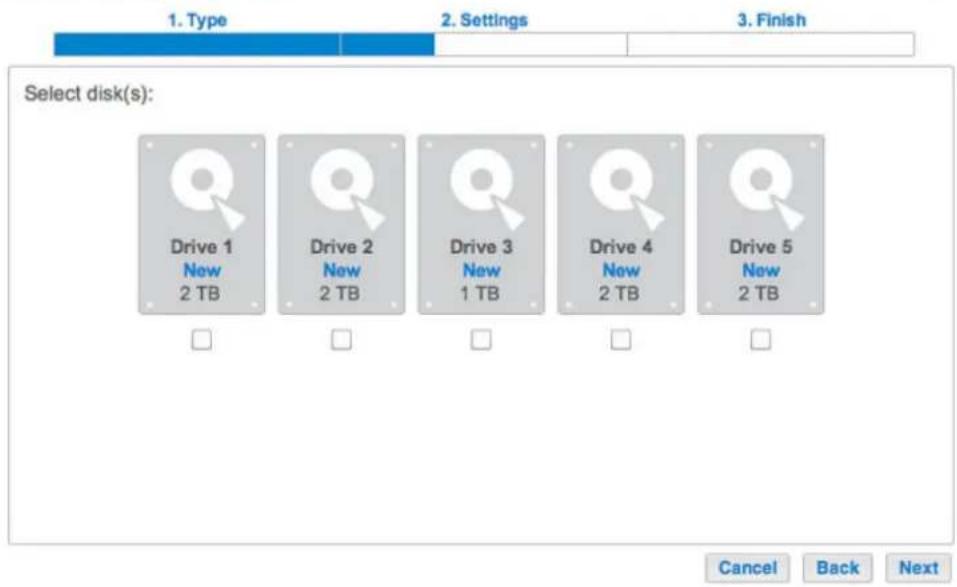
Sélectionnez Personnalisé, puis Suivant.5.
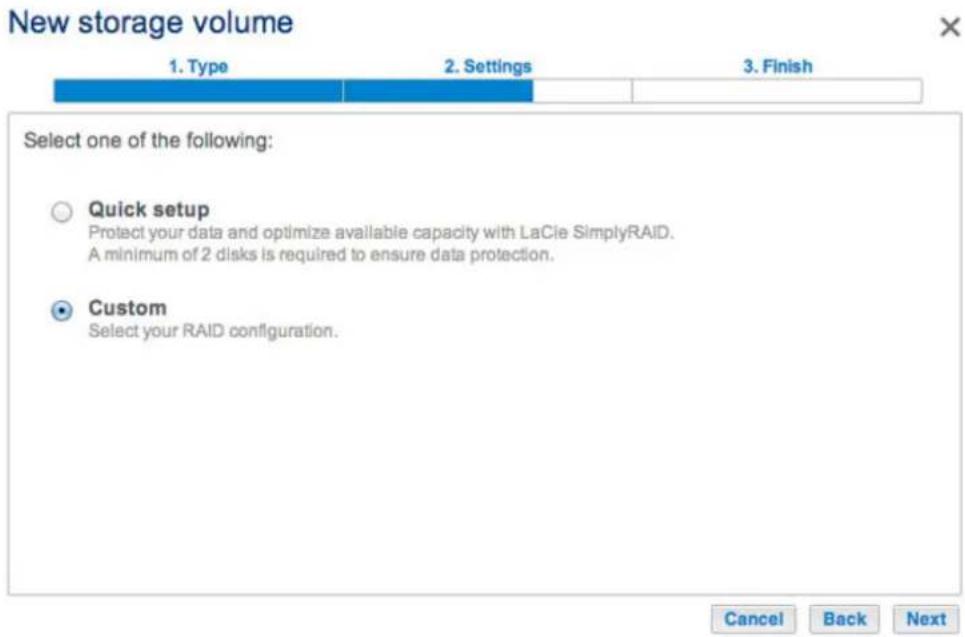
Le fenêtre de sélection RAID vous aide à choisir la configuration optimale pour votre environnement :6.
- Sélectionnez un bouton du mode RAID pour lire les informations concernant ses forces et faiblesses.

bar
| Selection | Capacity | Protection | Performance | Scalability | | ---------- | -------- | ---------- | ----------- | ----------- | | RAID 0 | 100% | | | | | RAID 1 | | | | | | RAID 5 | | | | | | RAID 6 | | | | |SimplyRAID Double security
New storage volume
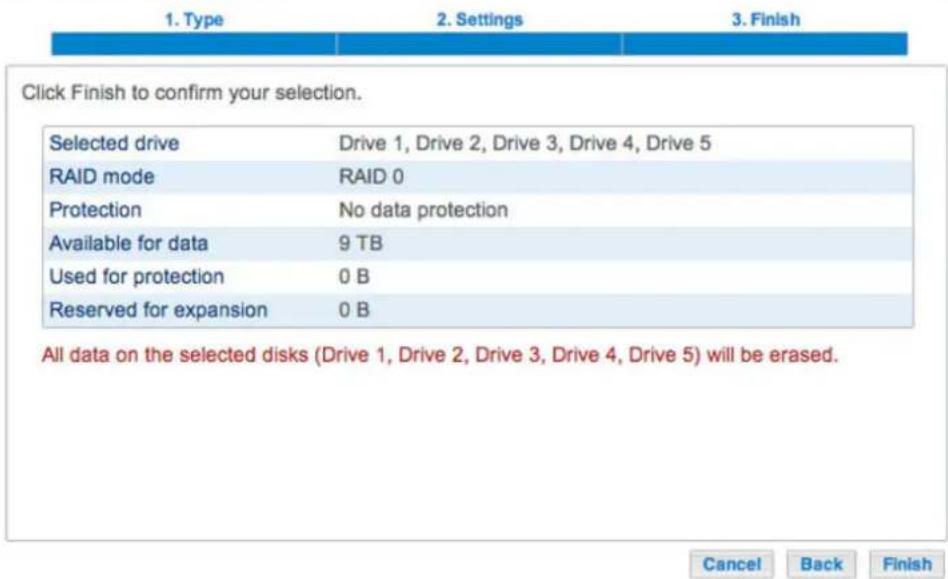
- Utilisez le curseur pour sélectionner l'info-bulle i grisée pour afficher une synthèse graphique des forces et faiblesses de chaque niveau de RAID.
- Sélectionnez le niveau de RAID que vous souhaitez, puis choisissez Suivant. Notez que si vous reconfigurez un RAID existant, le nouveau mode entraînera la suppression des fichiers sur les partages, mais la configuration du tableau de bord ne sera pas affectée.
- Lisez la page de synthèse, puis choisissez Terminer. Une fenêtre contextuelle vous avertit que toutes les données sur les disques sélectionnés seront supprimées pour créer le volume. Sélectionnez Oui pour construire le volume.
New storage volume


Personnalisé + disque dur de rechange
Avant d'ajouter un disque dur de rechange, procédez comme indiqué ci-avant (Personnalisé) pour créer le volume RAID. Lors de la création du volume, veillez à laisser un disque dur libre pour le disque de rechange. Exemple : une volume RAID 6 à quatre disques avec un disque dur de rechange exige de créer un niveau RAID 6 avec les quatre premiers disques (de gauche à droite) avant de passer à la section suivante pour y ajouter le cinquième disque dur comme disque de rechange. Procédez comme suit pour les volumes RAID 1, RAID 5 ou RAID 6.
- Insérez le(s) disque(s) dur(s) de rechange dans le LaCie 5big NAS Pro (voir Suppression/Insertion d'un disque dur pour obtenir des instructions). Le Tableau de bord > Stockage doit afficher au moins un Nouveau disque dur.

5big NAS Pro
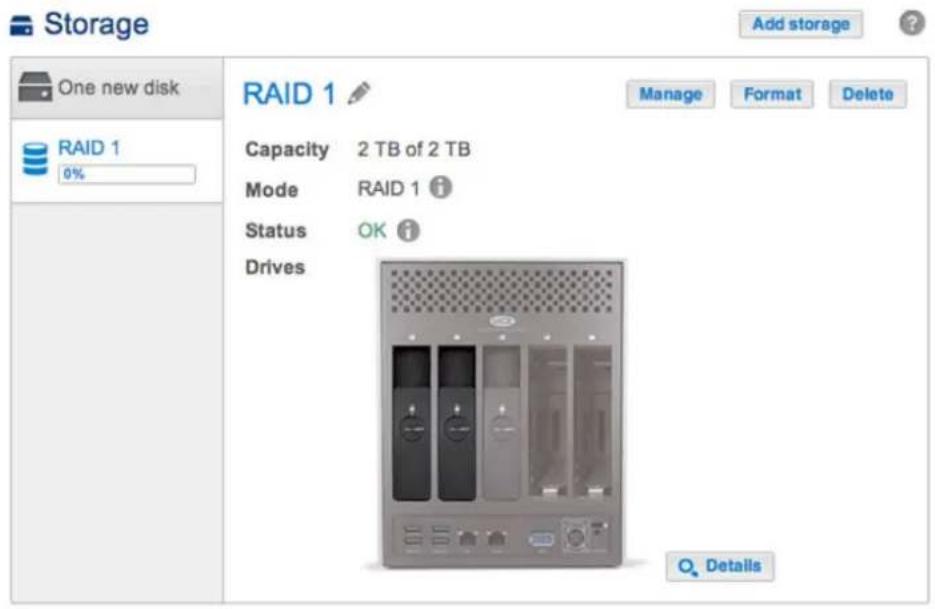
Sélectionnez Ajouter un disque, puis Suivant.3.
Manage volume: RAID 1
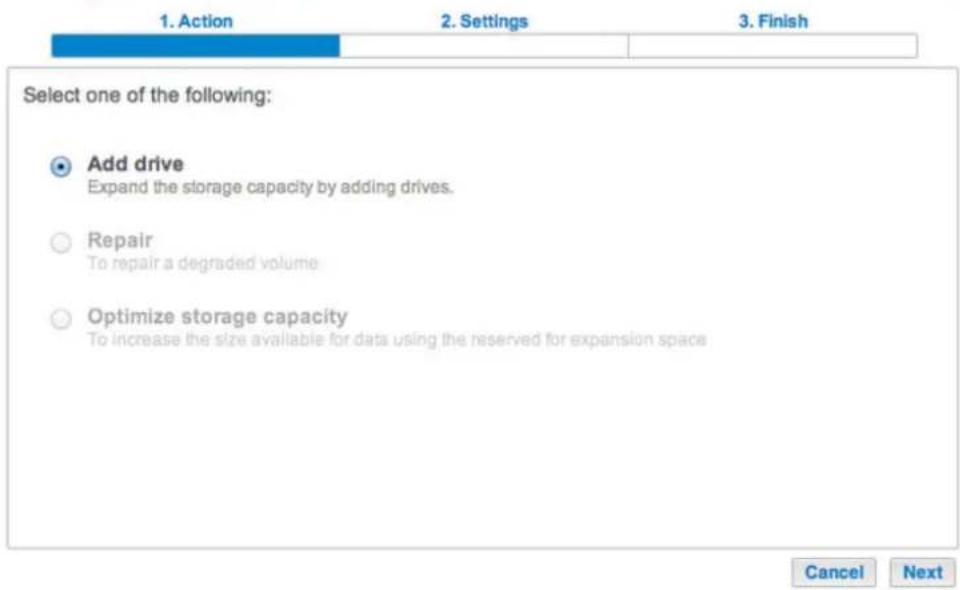
- Cochez la case située sous le(s) Nouveau(x) disque(s) dur(s), puis cliquez sur Suivant.
Manage volume: RAID 1

Sélectionnez Personnalisé, puis Suivant.5.
Manage volume: RAID 1

Sélectionnez Ajouter des disques de rechange et choisissez Suivant.6.
Manage volume: RAID 1

- Lisez la page de synthèse, puis choisissez Terminer. Une fenêtre contextuelle vous avertit que toutes les données sur les disques sélectionnés seront supprimées pour créer le volume. Sélectionnez Oui pour construire le volume.
Manage volume: RAID 1

Le Disque de rechange est maintenant affiché.8.
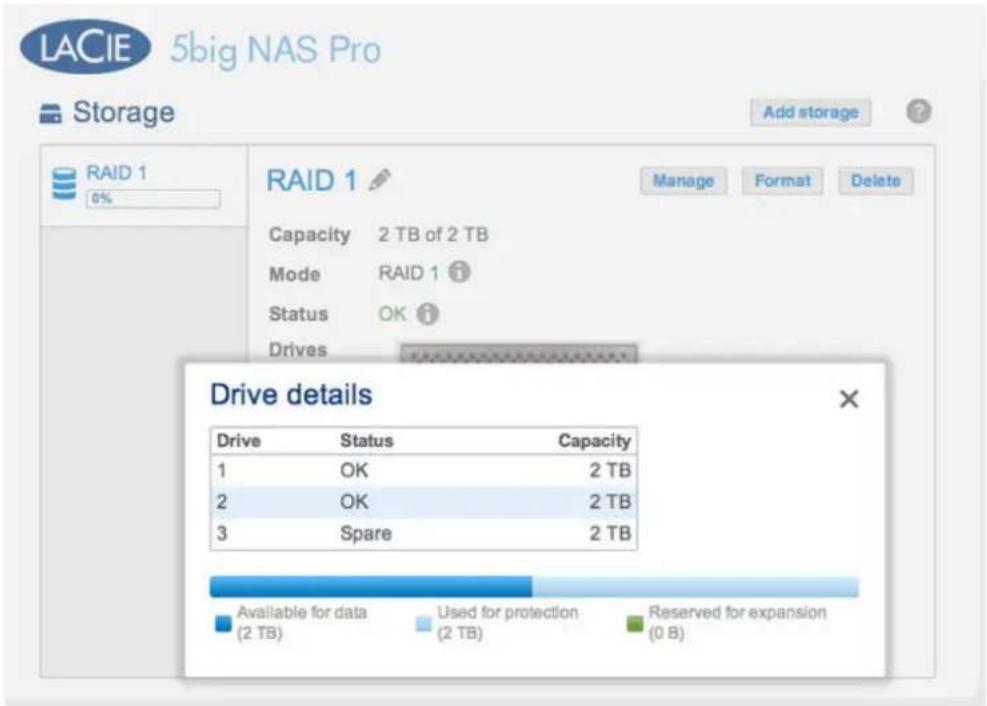
Volume à disque unique
NAS OS vous permet de créer un volume avec un seul disque, puis de l'étendre en ajoutant des disques au boîtier. Un volume à disque unique peut être configuré pour SimplyRAID, JBOD ou RAID 1. Chaque niveau de RAID possède ses propres avantages, comme décrit dans 5big NAS Pro : À propos des modes RAID.
Si vous n'avez pas inséré de disque dur dans le LaCie 5big NAS Pro, reportez-vous à Suppression/Insertion d'un disque dur pour obtenir les instructions de base. Pour une explication complète sur l'ajout des disques au boîtier, reportez-vous à Connexion au réseau : LaCie 5big NAS Pro sans disque. Une fois l'installation du disque terminée, la page Tableau de bord > Stockage doit afficher au moins un Nouveau disque dur.
SimplyRAID :
- Sélectionnez Un nouveau disque en haut de la colonne de gauche, puis choisissez Ajouter du stockage.
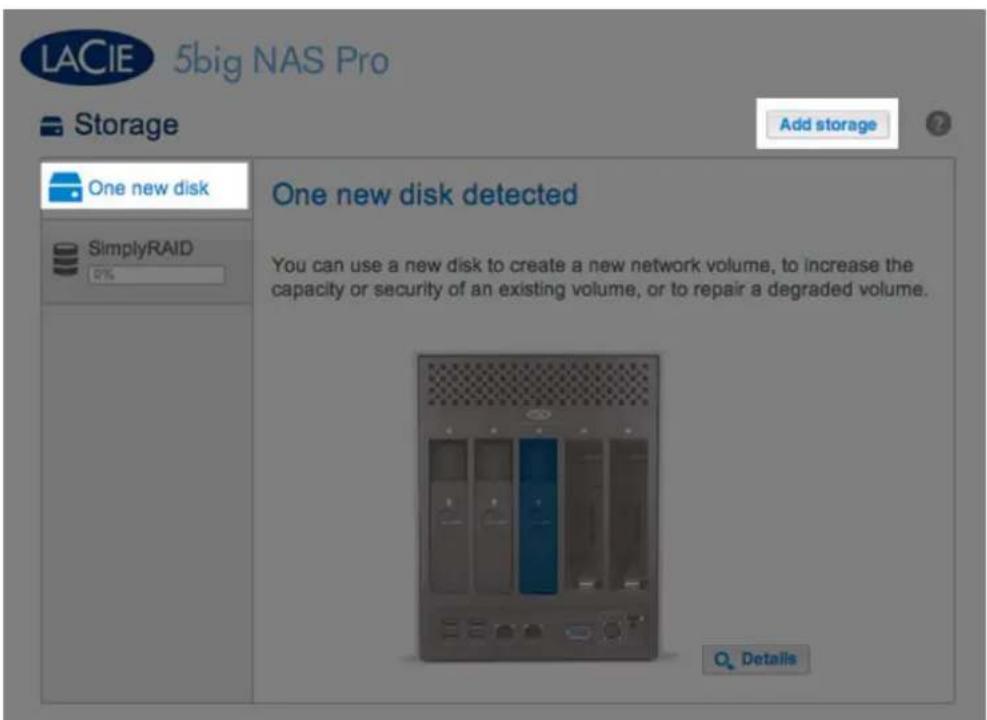
Sélectionnez Volume du réseau, puis Suivant.2.
New storage volume
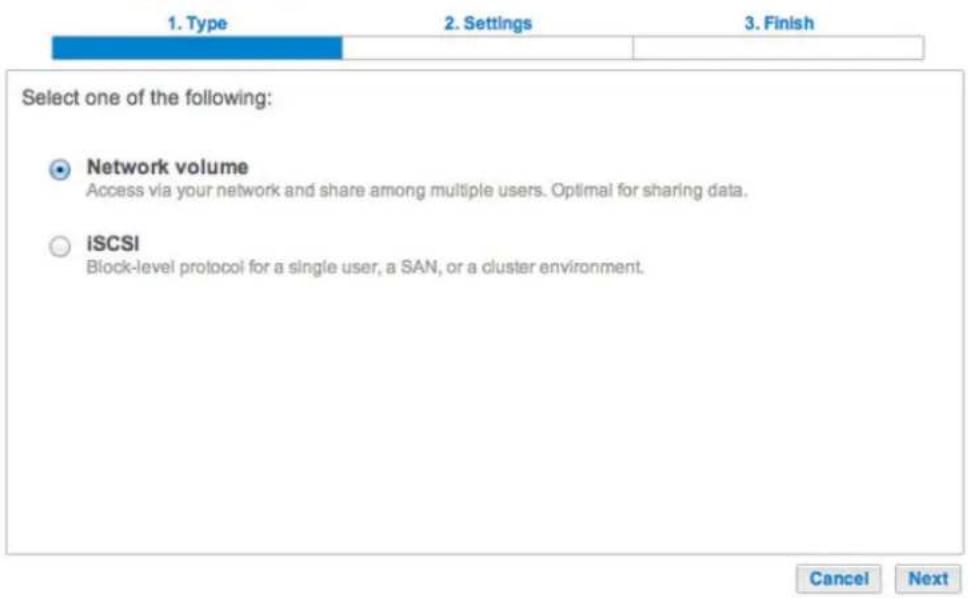
Cochez la case sous le nouveau disque, puis choisissez Suivant.3.
New storage volume

Sélectionnez Configuration rapide, puis Suivant.4.
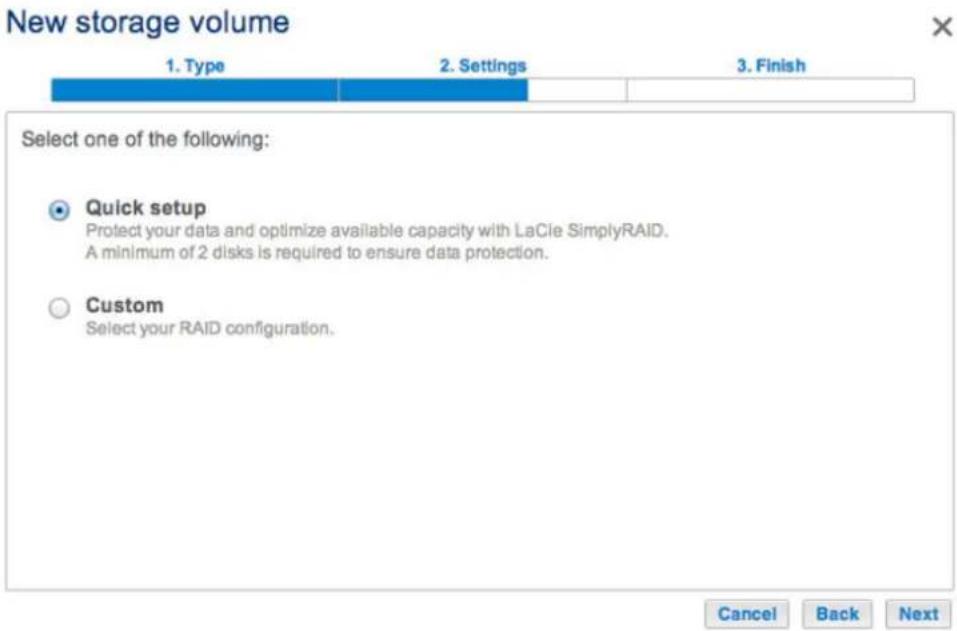
- Lisez la page de synthèse, puis choisissez Terminer. Une fenêtre contextuelle vous avertit que toutes les données sur les disques sélectionnés seront supprimées pour créer le volume. Sélectionnez Oui pour construire le volume SimplyRAID.

Même s'il s'agit d'un volume SimplyRAID, les données ne sont pas protégées avec un seul disque.
RAID 1 ou JBOD
- Sélectionnez Un nouveau disque en haut de la colonne de gauche, puis Ajouter du stockage.
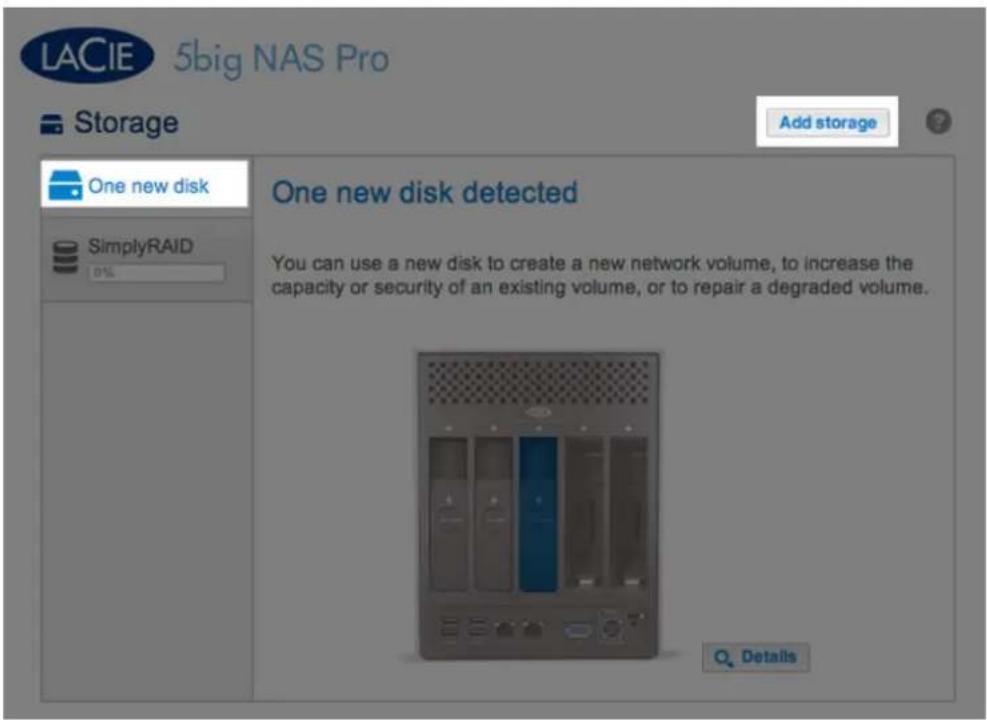
Sélectionnez Volume du réseau, puis Suivant.2.
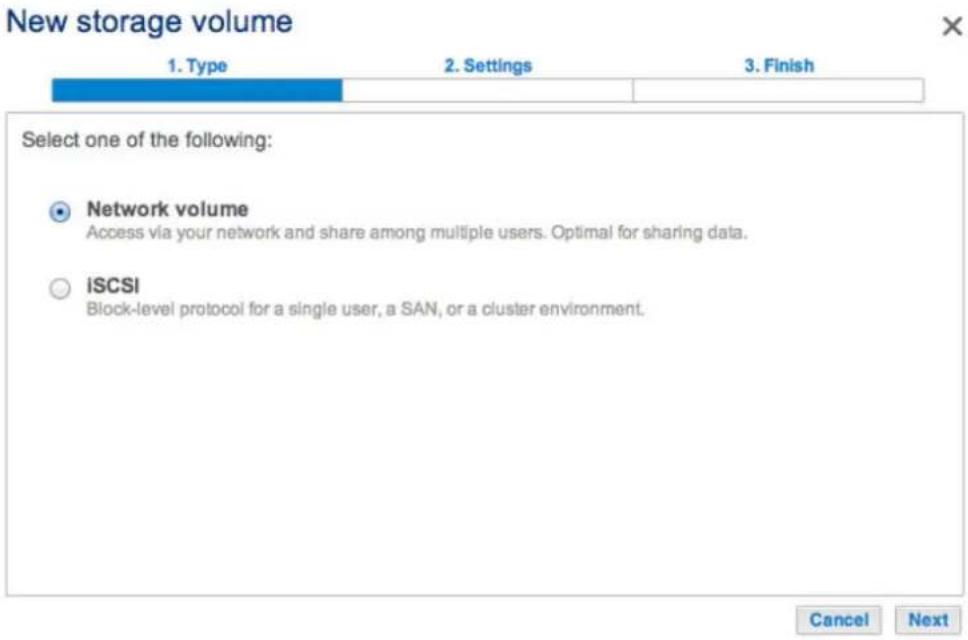
Cochez la case sous le nouveau disque, puis cliquez sur Suivant.3.
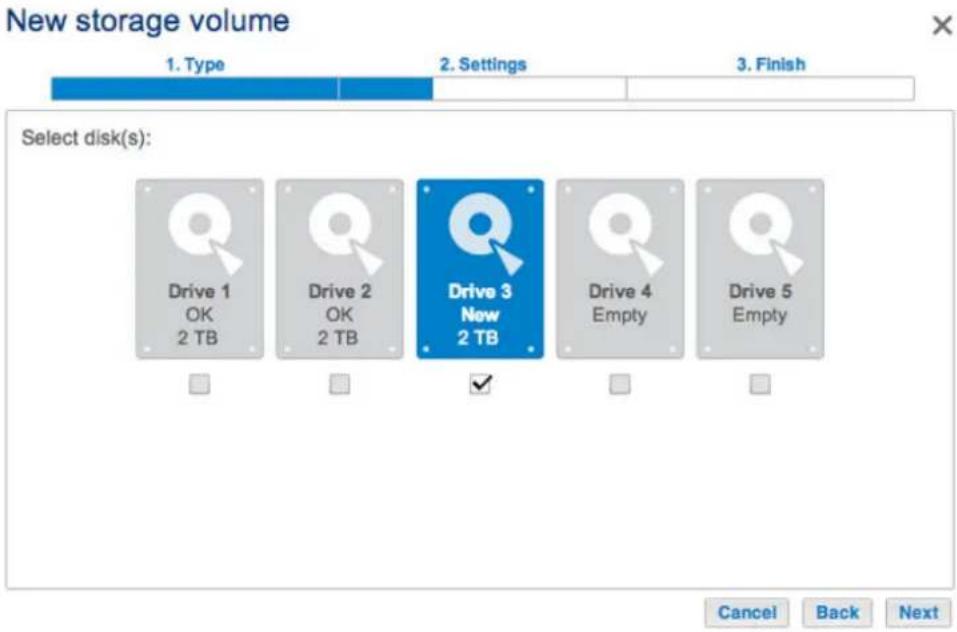
Sélectionnez Personnalisé, puis Suivant.4.
Sélectionnez JBOD ou RAID 1, puis Suivant.5.
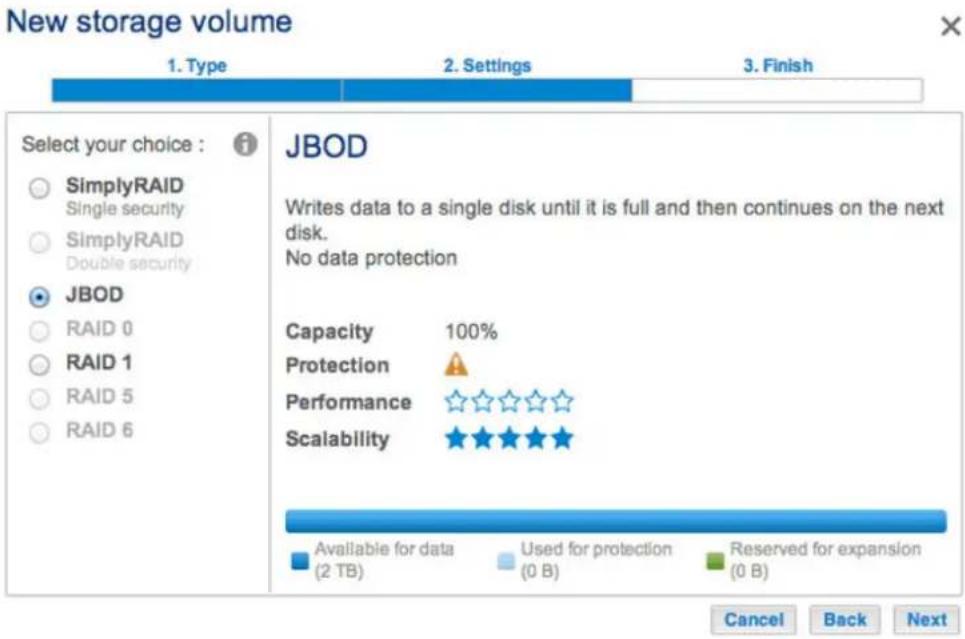
bar
| Options | Status | Value | |----------------------|--------------|-------| | SimplyRAID | Single security | 1 | | SimplyRAID | Double security | 1 | | JBOD | RAID 0 | 1 | | RAID 1 | RAID 1 | 1 | | RAID 5 | RAID 5 | 1 | | RAID 6 | RAID 6 | 1 |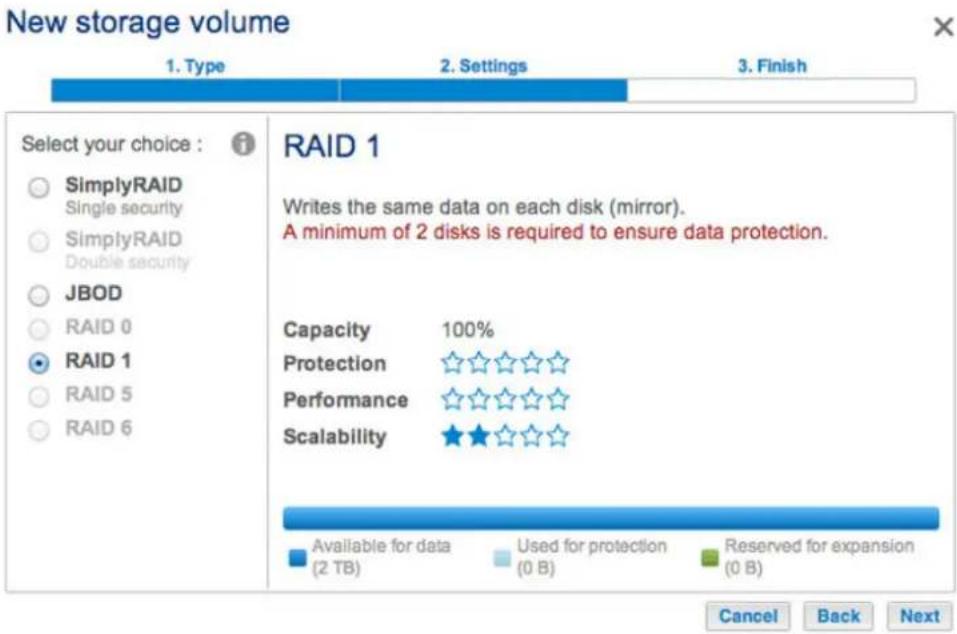
bar
| Choice Type | Status | Value | |-----------------------|--------------|-----------| | SimplyRAID | Available for data (2 TB) | 2 | | Single security | Available for data (2 TB) | 2 | | SimplyRAID Double security | Available for data (2 TB) | 2 | | JBOD | Available for data (2 TB) | 2 | | RAID 0 | Available for data (2 TB) | 2 | | RAID 1 | Available for data (2 TB) | 2 | | RAID 5 | Available for data (2 TB) | 2 | | RAID 6 | Available for data (2 TB) | 2 | | Capacity | Available for data (2 TB) | 2 | | Protection | Available for data (2 TB) | 2 | | Performance | Available for data (2 TB) | 2 | | Scalability | Available for data (2 TB) | 2 | | Available for data (2 TB) | Used for protection (0 B) | 0 | | Available for data (2 TB) | Reserved for expansion (0 B) | 0 | | Available for data (2 TB) | Finished | 0 | | Used for protection (0 B) | Available for data (2 TB) | 0 | | Used for protection (0 B) | Used for protection (0 B) | 0 | | Used for protection (0 B) | Reserved for expansion (0 B) | 0 | | Reserved for expansion (0 B) | Finished | 0 |- Lisez la page de synthèse, puis choisissez Terminer. Une fenêtre contextuelle vous avertit que toutes les données sur les disques sélectionnés seront supprimées pour créer le volume. Sélectionnez Oui pour construire le volume.
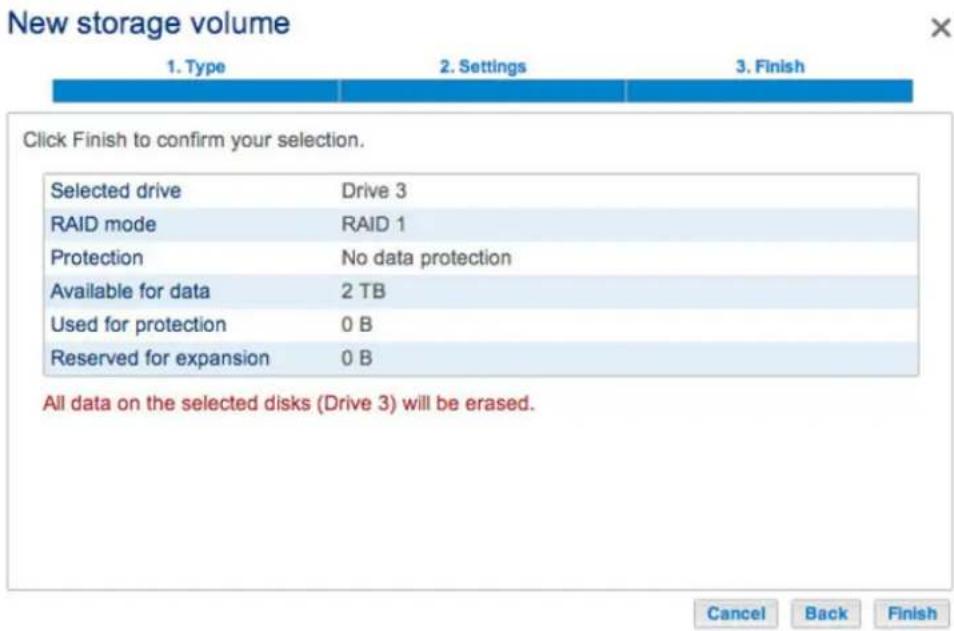
Même s'il s'agit d'un volume RAID 1, les données ne sont pas protégées avec un seul disque.7.
LACIE 5big NAS Pro

Pour augmenter la capacité d'un volume à disque unique, reportez-vous à Extension du disque dur : Volumes à disque unique et non protégé.
Volumes multiples
De nombreuses combinaisons de volumes et de configurations RAID sont disponibles sur votre NAS LaCie. Même si ce manuel ne peut pas répertorier chaque option, vous pouvez utiliser les étapes ci-dessous comme guide pour configurer des volumes multiples sur votre pool de stockage.
Cet exemple démontre la création de deux volumes à l'aide de RAID 0 (performance) et SimplyRAID (protection). Pour augmenter la performance de cette configuration, l'administrateur peut regrouper les deux ports Ethernet et créer une cible iSCSI sur le volume RAID 0. Voir Réseau et Cible iSCSI pour obtenir des consignes supplémentaires. Un routeur supportant le regroupement des ports est requis pour connecter l'Ethernet.
Création du premier volume :
- Si vous n'avez pas inséré de disque dur dans le LaCie 5big NAS Pro, reportez-vous à Suppression/Insertion d'un disque dur pour obtenir des instructions de base. Pour une explication complète sur l'ajout des disques au boîtier, reportez-vous à Connexion au réseau : LaCie 5big NAS Pro sans disque.
Cliquez sur Ajouter du stockage.

5big NAS Pro

Sélectionnez Volume du réseau, puis Suivant.1.
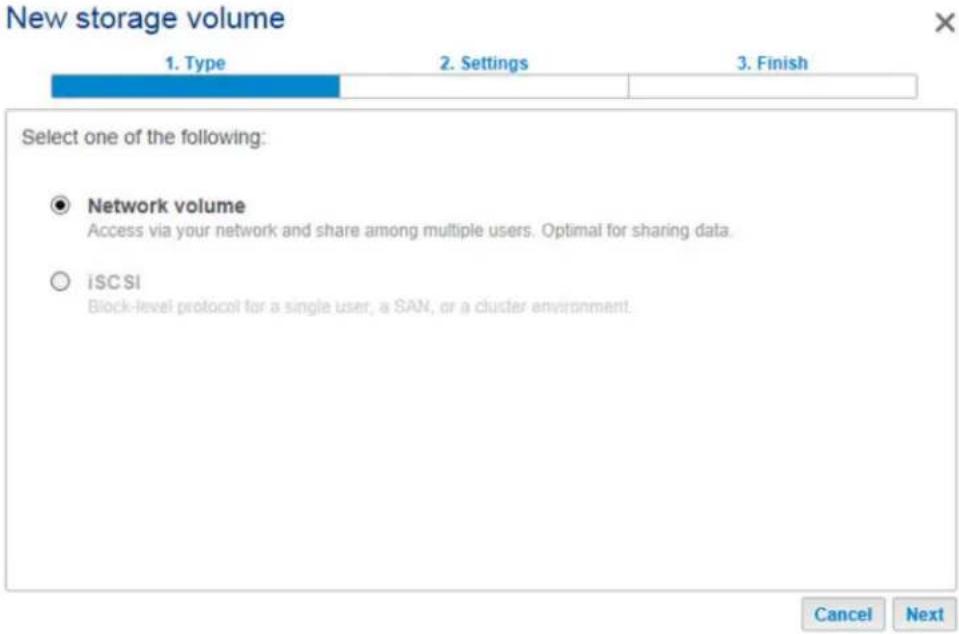
Pour ce premier volume, tous les disques sont grisés. Un disque s'affiche en bleu lorsque sa case est cochée.2.

- Cochez la case sous les nouveaux disques, puis choisissez Suivant. Dans cet exemple, nous créerons un volume RAID 0 à l'aide des deux premiers disques.
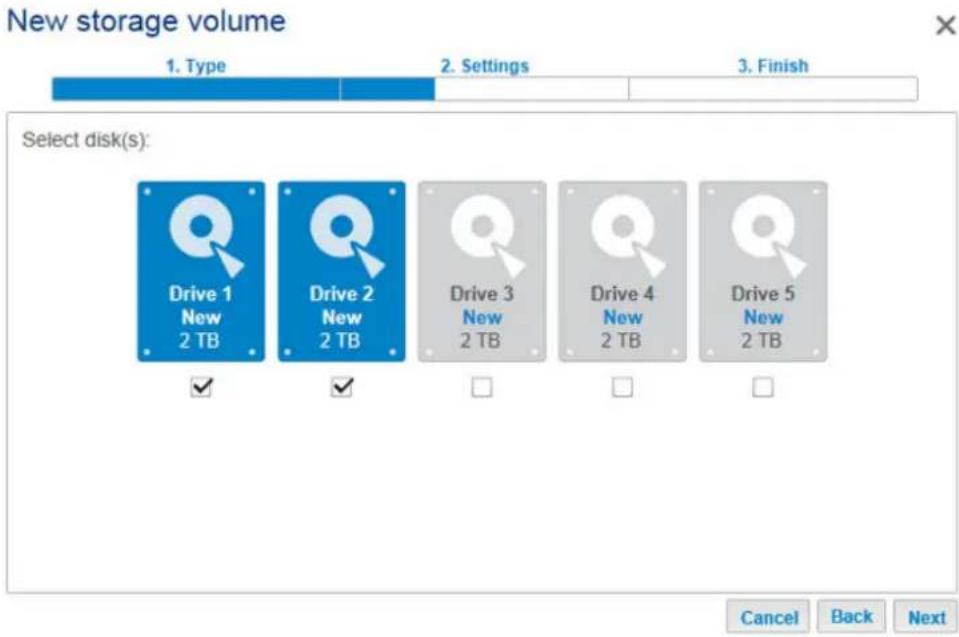
- Sélectionnez Personnalisé pour sélectionner le niveau RAID. Cliquez sur Suivant.
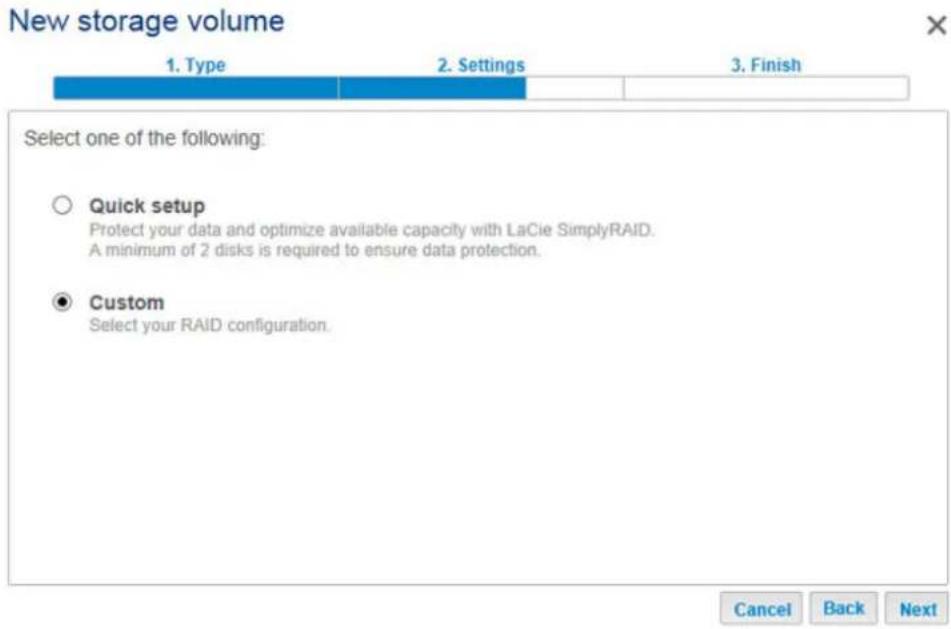
Sélectionnez le niveau RAID, puis Suivant. Cet exemple montre le RAID 0.5.

- Lisez la page de synthèse, puis choisissez Terminer. Une fenêtre contextuelle vous avertit que toutes les données sur les disques sélectionnés seront supprimées pour créer le volume. Sélectionnez Oui pour construire le volume.
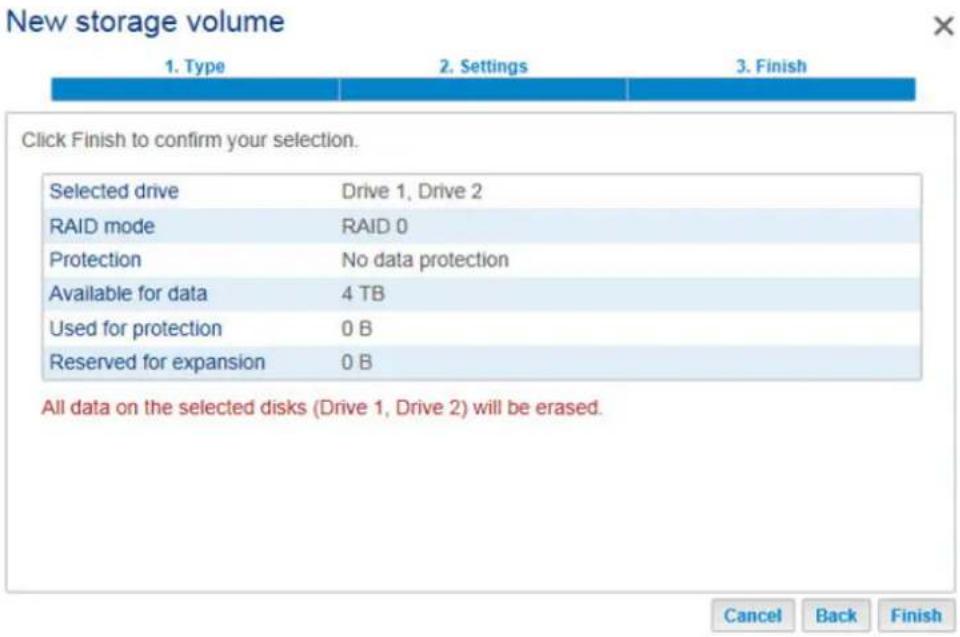
La construction du volume RAID 0 demande moins de cinq minutes. Notez que le premier volume a été créé7. avec deux disques durs. Il existe désormais trois nouveaux disques en haut à gauche.

5big NAS Pro
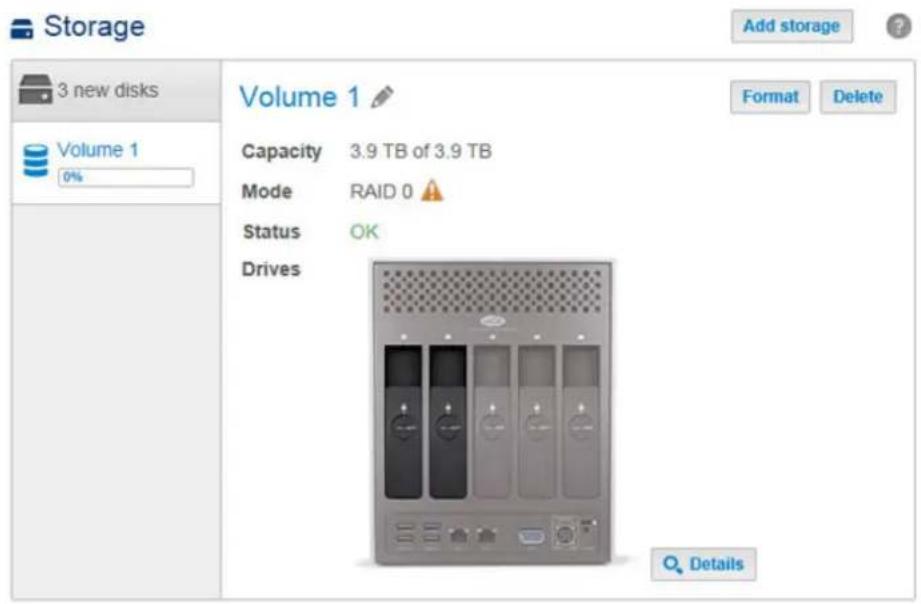
Création du second volume :
- Sélectionnez Ajouter du stockage. Important : ne sélectionnez pas un volume existant avec Ajouter du stockage. Cela risquerait d'effacer le volume existant et ses données.

5big NAS Pro
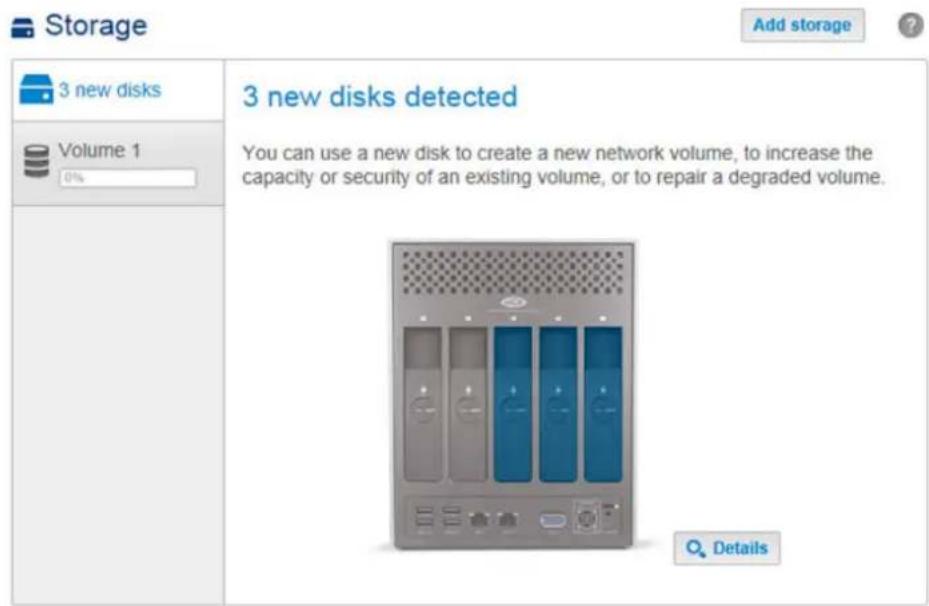
Sélectionnez Volume du réseau, puis Suivant.2.
Notez que les disques de ce premier volume ne sont pas disponibles. Cochez la case sous les disques que3, vous souhaitez utiliser pour le volume, puis sélectionnez Suivant. Dans cet exemple, vous utiliserez les trois disques restants pour créer un volume SimplyRAID.
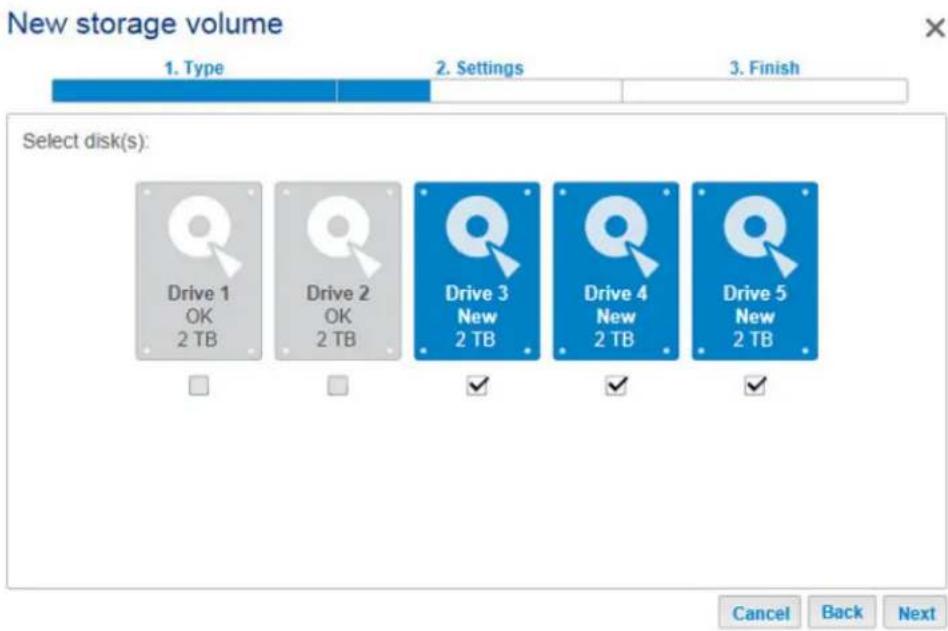
Sélectionnez Configuration rapide pour SimplyRAID, puis Suivant.4.

- Lisez la page de synthèse, puis choisissez Terminer. Une fenêtre contextuelle vous avertit que toutes les données sur les disques sélectionnés seront supprimées pour créer le volume. Sélectionnez Oui pour construire le volume.
New storage volume

Un volume protégé demandera du temps pour synchroniser. Notez que les deux volumes ont été créés et6, sont prêts pour utilisation.

5big NAS Pro

Durée de synchronisation
La synchronisation d'un volume demande entre cinq minutes et plusieurs heures. Ce temps varie selon le niveau RAID, la capacité des disques durs et les ressources disponibles de votre NAS LaCie (les tâches simultanées telles que les sauvegardes ou les téléchargements de torrent ralentissent ce processus de synchronisation). Par exemple, la création d'un volume RAID non protégé demande moins de cinq minutes tandis que RAID 6 avec des disques de grande capacité peut tourner pendant un ou plusieurs jours. Notez que vous pouvez accéder au volume lorsqu'il est en cours de synchronisation.
EXTENSION DU DISQUE DUR : VOLUMES À DISQUE UNIQUE ET NON PROTÉGÉ
Lisez les informations suivantes avant d'essayer d'ajouter des disques durs à un volume à disque dur ou non protégé.
Information importante relative à la sauvegarde du NAS : il est recommandé à tous les utilisateurs de sauvegarder leurs données vers un DAS ou un autre NAS, en plus d'avoir une protection contre la défaillance du disque ou d'un point secondaire (ex. : matériel informatique, réseau, etc.) Reportez-vous à Tâches de sauvegarde pour plus d'informations.
SUPPRESSION DE DISQUES SAINS D'UN VOLUME NON PROTÉGÉ
Un volume non protégé peut être :
- un disque unique SimplyRAID
- un disque unique RAID 1
JBOD - RAID 0
La suppression d'un disque dur sain d'un volume non protégé lorsque le LaCie 5big NAS Pro est allumé supprimera l'ensemble des données du volume. La suppression de disques sains n'est pas recommandée ; vous pouvez cependant éviter de casser le RAID en éteignant d'abord le NAS LaCie. Rétablissez les baies des disques durs avant d'allumer le NAS LaCie.
Par ailleurs, le démarrage du LaCie 5big NAS Pro avec un disque manquant dans un volume non protégé cassera le RAID et toutes les données seront perdues.
EXTENSION DU DISQUE DUR
SimplyRAID

5big NAS Pro

La capture d'écran ci-dessus montre un volume à disque unique configuré pour le LaCie SimplyRAID (pour les instructions sur comment modifier le nom du volume par défaut par SimplyRAID, voir Outils de gestion des volumes). Suivez les étapes ci-dessous pour ajouter un ou plusieurs disques à votre volume à disque unique :
Insérez un ou plusieurs disques durs dans les logements disponibles suivants de votre LaCie 5big NAS Pro1. (voir Suppression/Insertion d'un disque dur pour les instructions). Une fois l'installation du disque terminée, la page Tableau de bord > Stockage doit afficher au moins un Nouveau disque dur.

5big NAS Pro

Sélectionnez Ajouter un disque, puis Suivant.3.
Manage volume: SimplyRAID

Sélectionnez le(s) nouveau(x) disque(s) dur(s), puis choisissez Suivant.4.
Manage volume: SimplyRAID
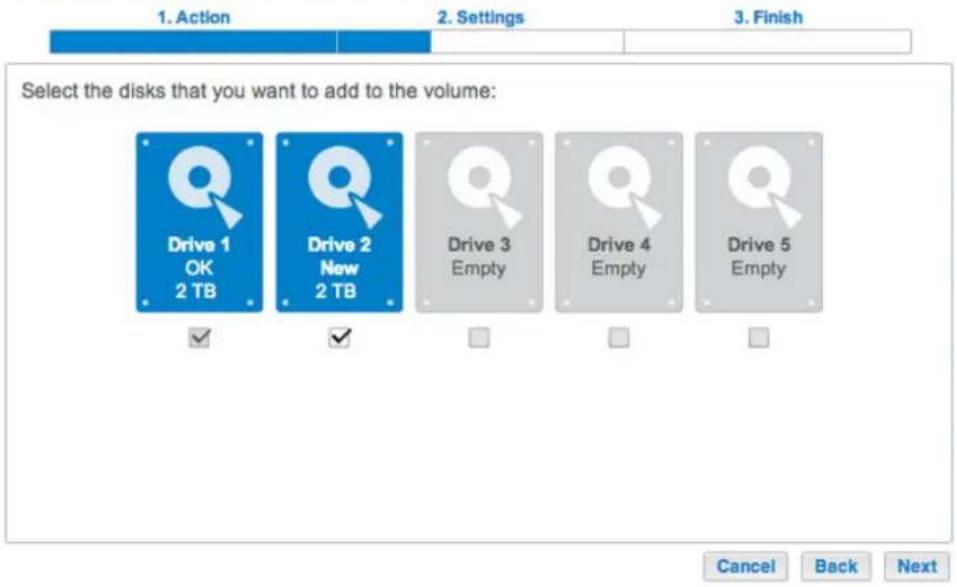
- Lisez la page de synthèse, puis choisissez Terminer. Cliquez sur Oui à l'invite pour confirmer le RAID.
Manage volume: SimplyRAID

Vous pouvez utiliser le volume lors de la synchronisation du RAID.

5big NAS Pro

La capture d'écran ci-dessus montre un volume à disque unique configuré pour un RAID 1 (pour les instructions sur comment modifier le nom du volume par défaut par RAID 1, voir Outils de gestion des volumes). Suivez les étapes ci-dessous pour ajouter un ou plusieurs disques à votre volume à disque unique :
Insérez un ou plusieurs disques durs dans un logement disponible de votre LaCie 5big NAS Pro (voir1. Suppression/Insertion d'un disque dur pour les instructions). Une fois l'installation du disque terminée, la page Tableau de bord > Stockage doit afficher au moins un Nouveau disque dur.
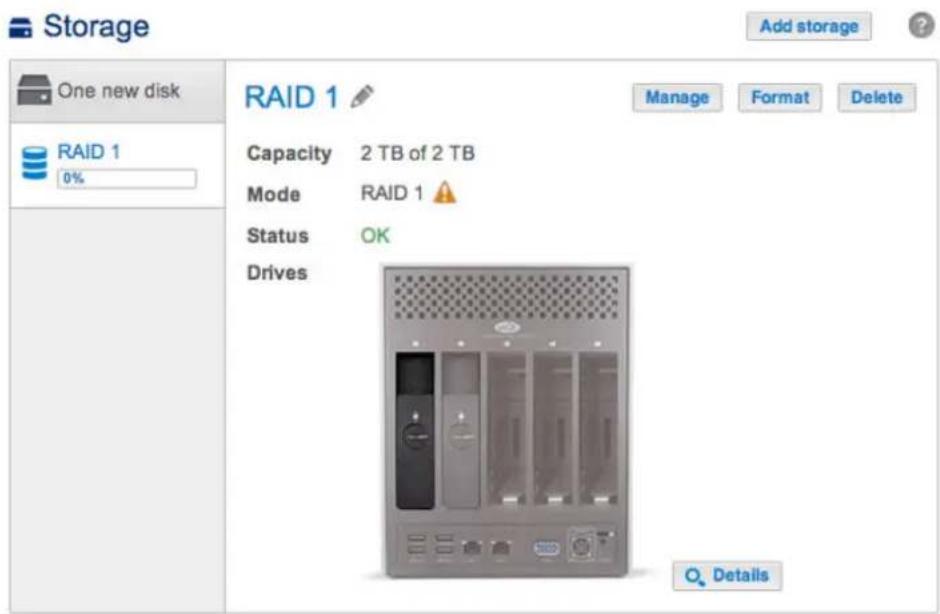
Choisissez Gérer.2. Sélectionnez Ajouter un disque, puis Suivant.3.
Manage volume: RAID 1

Sélectionnez le(s) nouveau(x) disque(s) dur(s), puis choisissez Suivant.4.
Manage volume: RAID 1

- Sélectionnez Augmenter la sécurité, puis choisissez Suivant. IMPORTANT : choisir Personnaliser vous redirigera vers le menu de sélection RAID. La sélection d'une configuration RAID à partir du menu Personnaliser supprimera tous les médias stockés sur le disque original.
Manage volume: RAID 1
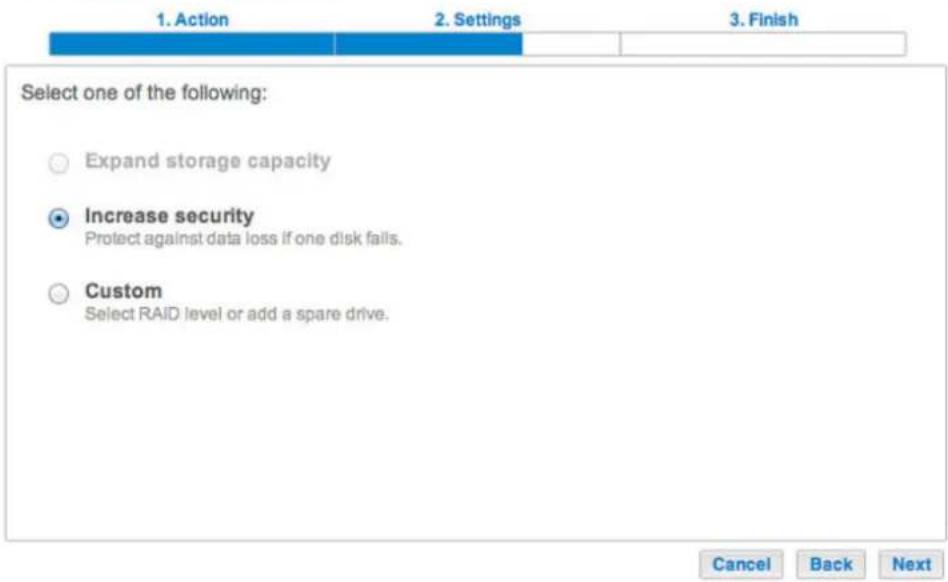
- Lisez la page de synthèse, puis choisissez Terminer. Cliquez sur Oui à l'invite pour confirmer le RAID.
Manage volume: RAID 1
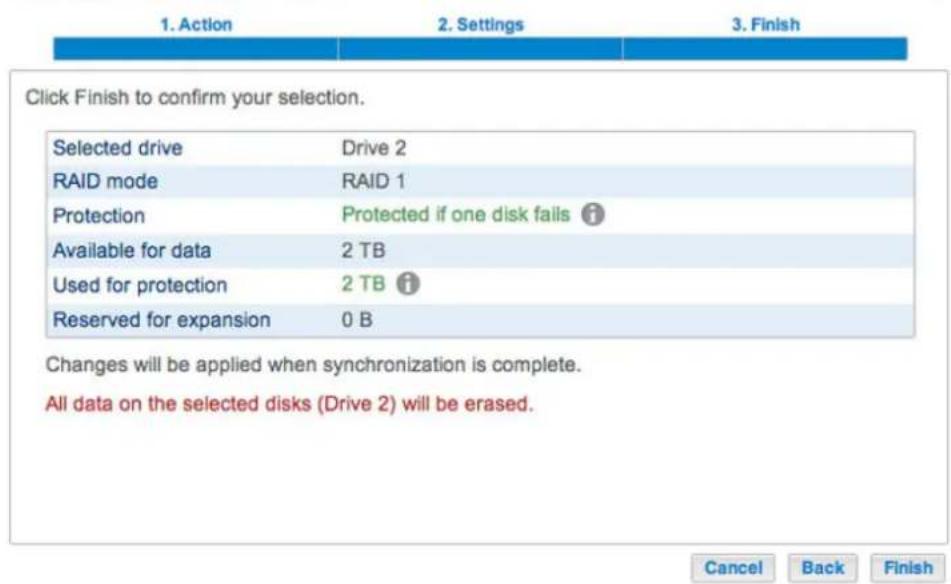
Vous pouvez utiliser le volume lors de la synchronisation du RAID.

5big NAS Pro

La capture d'écran ci-dessus montre un volume à disque unique configuré pour un JBOD (pour les instructions sur comment modifier le nom du volume par défaut par JBOD, voir Outils de gestion des volumes). Suivez les étapes ci-dessous pour ajouter un ou plusieurs disques à votre volume à JBOD : Un volume JBOD peut être étendu grâce à l'ajout de nouveaux disques au boîtier LaCie 5big NAS Pro.
Insérez un nouveau disque dur dans le logement disponible suivant du disque de votre LaCie 5big NAS Pro1. (voir Suppression/Insertion d'un disque dur pour obtenir des instructions). Une fois l'installation du disque terminée, la page Tableau de bord > Stockage doit afficher au moins un Nouveau disque dur.

5big NAS Pro
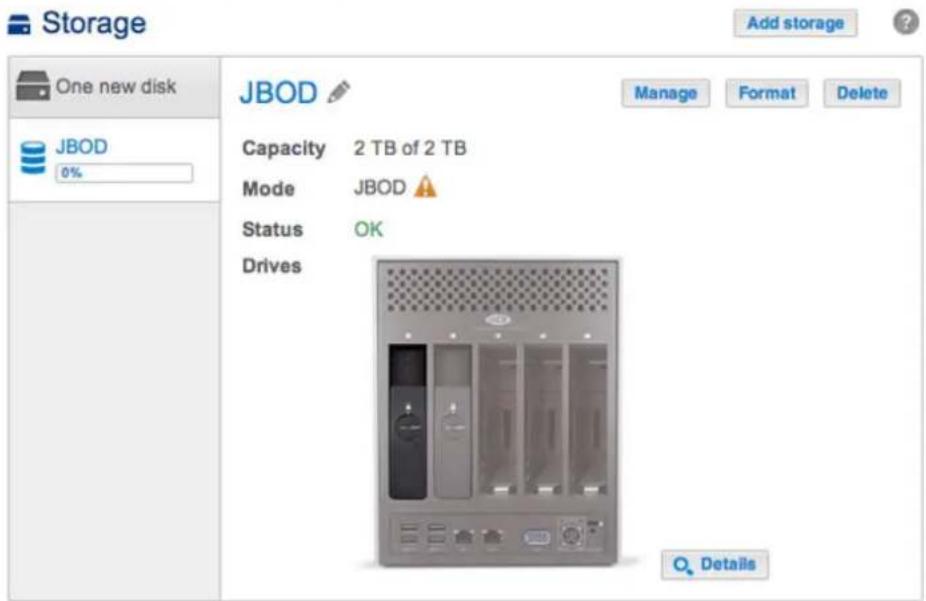
Sélectionnez Ajouter un disque, puis Suivant.3.

Sélectionnez le(s) nouveau(x) disque(s) dur(s), puis choisissez Suivant.4.

- Lisez la page de synthèse, puis choisissez Terminer. Cliquez sur Oui à l'invite pour confirmer le RAID.
Manage volume: JBOD

Un volume RAID 0 ne peut pas être étendu avec l'ajout de nouveaux disques au boîtier LaCie 5big NAS Pro et/ou échangé pour des disques de capacité supérieure.
EXTENSION ET REMPLACEMENT D'UN DISQUE DUR : VOLUMES PROTÉGÉS
Consultez les instructions ci-dessous avant d'ajouter ou de remplacer des disques durs.
SUPPRESSION DE DISQUES DURS SAINS À PARTIR D'UN VOLUME PROTÉGÉ
Un volume protégé peut être :
- SimplyRAID (sécurité simple ou double)
- RAID 1/RAID 1 + disque de rechange (deux disques minimum)
- RAID 5/RAID 5 + disque de rechange
- RAID 6/RAID 6 + disque de rechange
La suppression d'un disque dur sain à partir d'un volume protégé lorsque le LaCie 5big NAS Pro est allumé annulera la protection de ce volume. Si le volume possède une sécurité à deux disques, la suppression de deux disques durs sains lorsque le LaCie 5big NAS Pro est allumé annulera la protection de ce volume. La suppression de disques sains n'est pas recommandée ; vous pouvez cependant éviter de casser le RAID en éteignant d'abord le NAS LaCie. Rétablissez les baies des disques durs avant d'allumer le NAS LaCie.
Si un disque sain a été supprimé alors que le LaCie 5big NAS Pro était allumé, vous pouvez l'insérer dans le logement du boîtier et NAS OS synchronisera le RAID. Il est important de retenir que lors de la synchronisation :
- La performance NAS est réduite en raison d'une demande trop élevée pour l'UC
- La protection du RAID n'est disponible qu'une fois la synchronisation terminée
- Les disques durs plus anciens peuvent présenter un dysfonctionnement, notamment les modèles qui n'ont pas été fabriqués pour NAS
Informations importantes relatives à la sauvegarde du NAS : il est recommandé à tous les utilisateurs de sauvegarder leurs données vers un DAS ou un autre NAS, en plus d'avoir une protection contre la défaillance du disque ou d'un point secondaire (ex. : matériel informatique, réseau, etc.) Voir Tâches de sauvegarde pour plus d'informations.
EXTENSION ET REMPLACEMENT D'UN DISQUE DUR AVEC DES CONFIGURATIONS RAID PROTÉGÉES
Information importante : si un disque dur que vous avez acheté à LaCie ne fonctionne pas, veuillez contacter votre revendeur LaCie ou le service clientèle LaCie.
Augmenter une capacité de stockage d'un volume : ajouter des disques au boîtier
Les instructions ci-dessous concernent l'extension de stockage dans un LaCie 5big NAS Pro doté de logements disponibles ou libres. Si vous échangez un disque dur existant de votre boîtier par un disque dur d'une capacité supérieure, veuillez suivre les instructions de la rubrique Réparer un disque défaillant ou augmenter la capacité de stockage.
Le LaCie NAS OS vous donne la liberté de configurer des volumes et un RAID pour votre réseau. Quand il est impossible de dresser une liste de chaque option d'extension, consultez les exemples suivants et appliquez-les à votre situation.
Ajout de disques durs : Assurez-vous d'ajouter un nouveau disque dur sans donnée. Même si les données du volume sont sûres, la procédure suivante supprimera les fichiers enregistrés sur le nouveau disque dur que vous êtes en train d'ajouter au volume..

5big NAS Pro
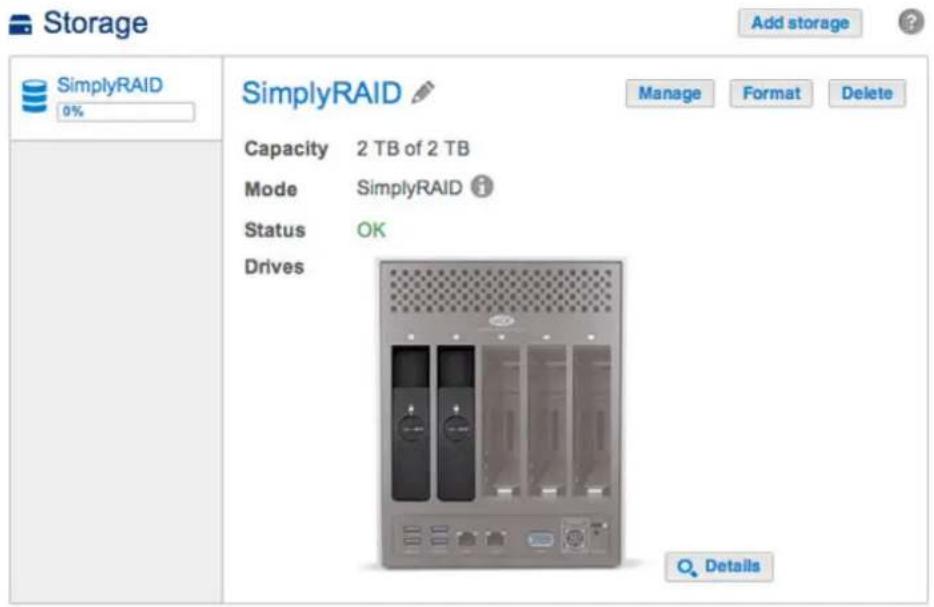
Insérez un ou plusieurs disques durs dans les logements disponibles de votre LaCie 5big NAS Pro1. (reportez-vous à Suppression/Insertion d'un disque dur pour les instructions). Une fois l'installation du disque terminée, la page Stockage doit afficher au moins un Nouveau disque dur.

5big NAS Pro
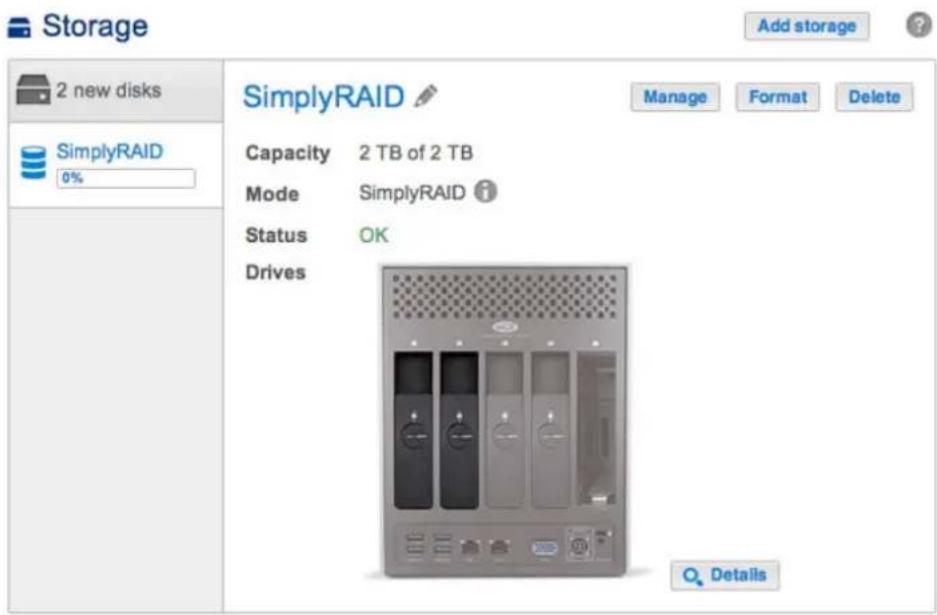
Sélectionnez Ajouter un disque, puis Suivant.3.
Manage volume: SimplyRAID
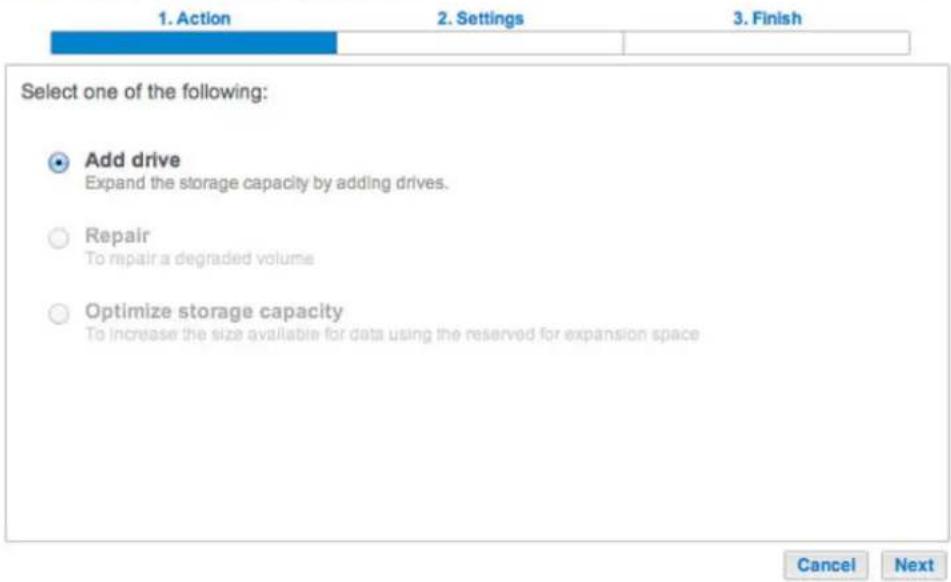
Cochez les cases du/des nouveau(x) disque(s) dur(s), puis choisissez Suivant.4.
Manage volume: SimplyRAID
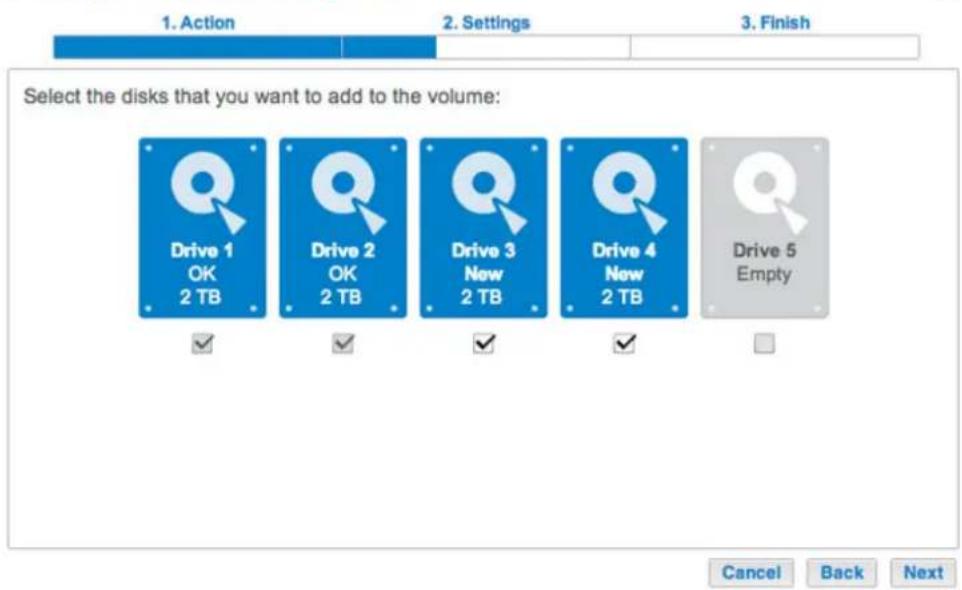
- Lisez la page de synthèse, puis choisissez Terminer. Cliquez sur Oui à l'invite pour confirmer le RAID.
Manage volume: SimplyRAID

Vous pouvez utiliser le volume lorsque ce dernier synchronise les données. La performance du NAS peut être affecter lors de la synchronisation.

5big NAS Pro
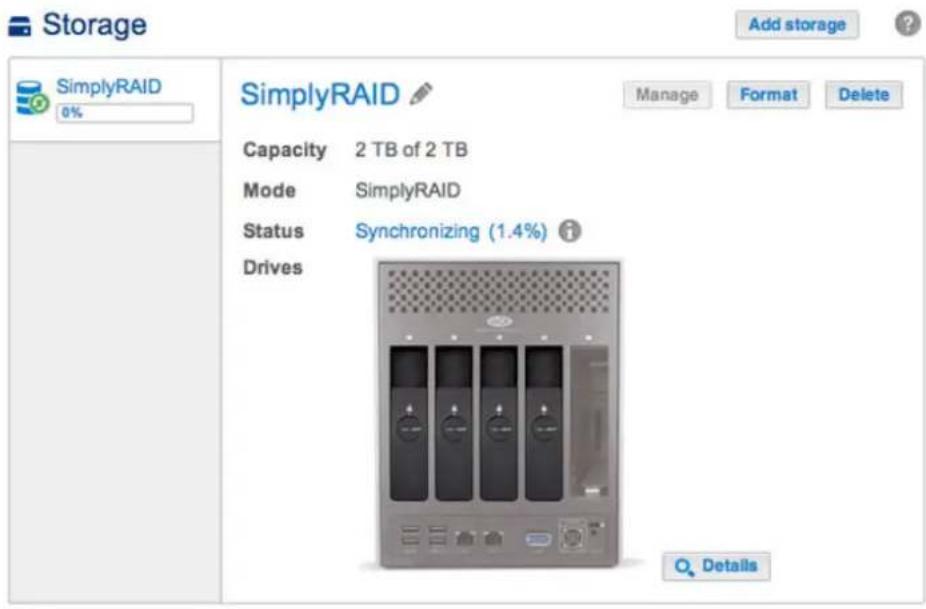
L'exemple ci-dessous montre comment ajouter un nouveau disque au volume RAID 5. Vous pouvez suivre ces mêmes instructions lors de l'ajout de disques à votre volume Custom RAID.
Insérez un ou plusieurs disques durs dans les logements disponibles suivants de votre LaCie 5big NAS Pro1. (reportez-vous à Suppression/Insertion d'un disque dur pour les instructions). Une fois l'installation du disque terminée, la page Stockage doit afficher au moins un Nouveau disque dur.

5big NAS Pro
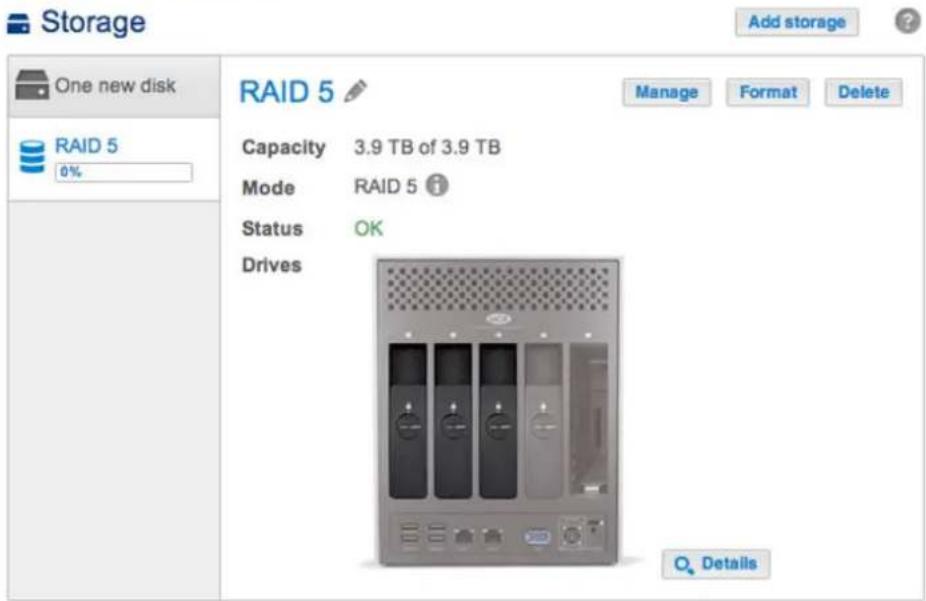
Sélectionnez Ajouter un disque, puis Suivant.3.
Manage volume: RAID 5
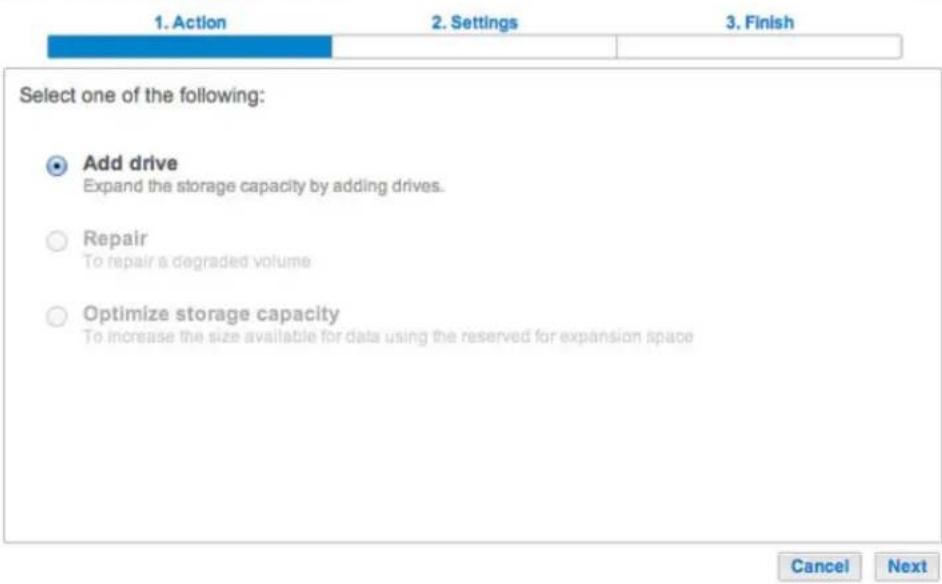
Cochez les cases du/des nouveau(x) disque(s) dur(s), puis choisissez Suivant.4.
Manage volume: RAID 5

Un disque venant d'être installé est grisé et mentionné comme Nouveau
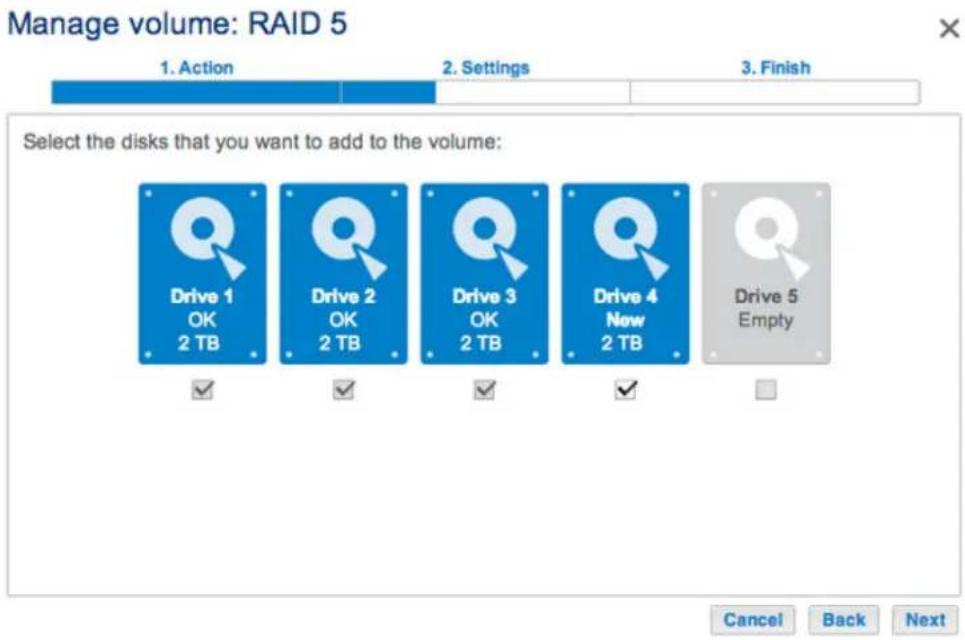
- Pour ajouter le(s) nouveau(x) disque(s) dur(s) au RAID, choisissez Augmenter la capacité de stockage. Important : Assurez-vous de bien choisir Augmenter la capacité de stockage. La sélection de Augmenter la sécurité dans cette fenêtre entraînera la migration du RAID 5 vers le RAID 6, et la sélection de Personnaliser créera un nouveau volume RAID et effacera la totalité des données existantes.
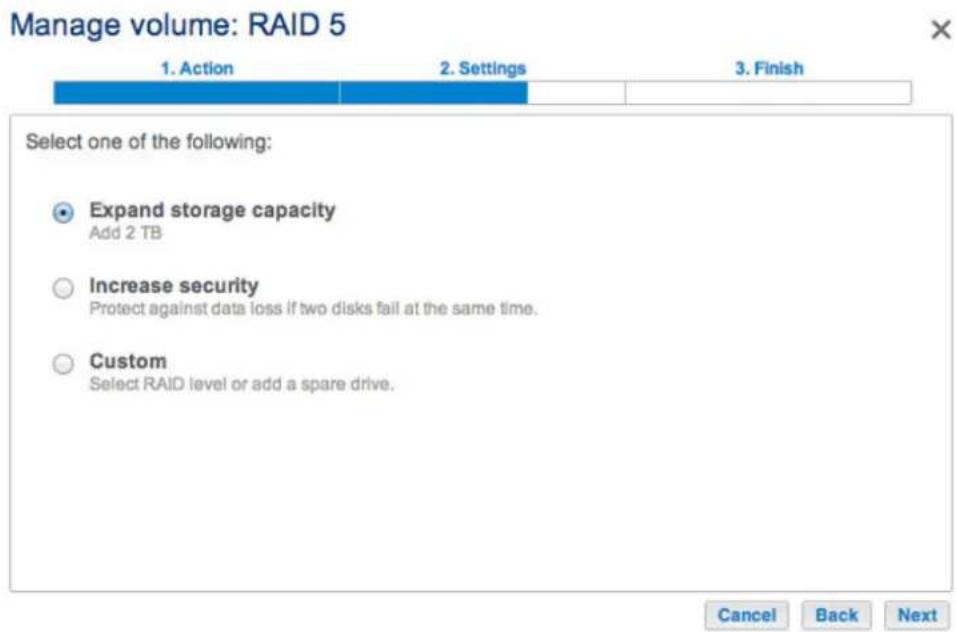
Lisez la page de synthèse pour vous assurer que vous ajoutez le disque dur à votre volume RAID existant.6. Choisissez l'info-bulle i pour vérifier la capacité actuelle. Pour confirmer, choisissez Terminer, puis cliquez sur Oui à l'invite.
Manage volume: RAID 5
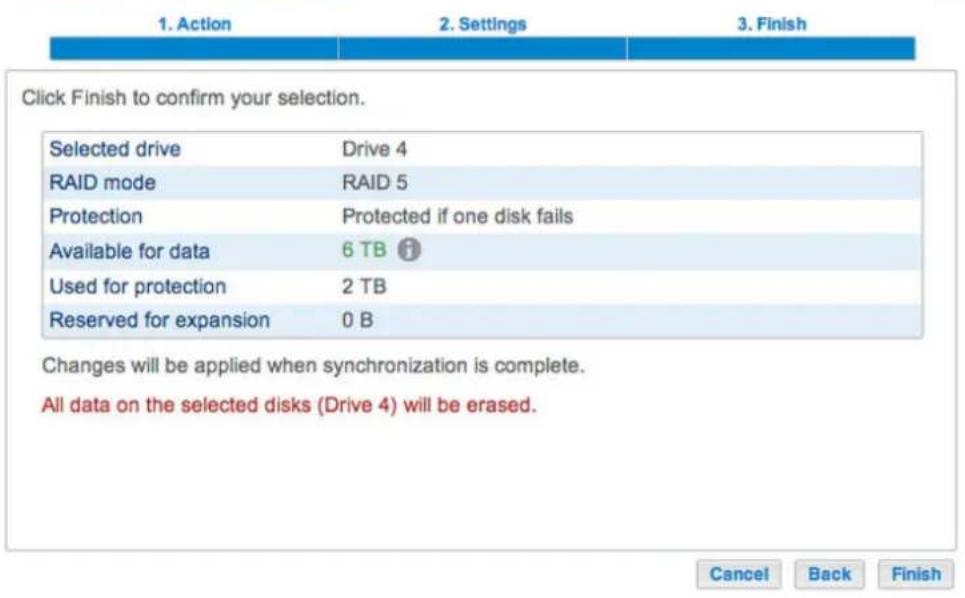
Affichez votre capacité actuelle via l'info-bulle
Vous pouvez accéder aux données lorsque le volume change de capacité de stockage. La capacité totale du volume sera disponible une fois la synchronisation terminée.

Storage
Add storage


RAID 5
0%
RAID 5
Manage
Format
Delete
Capacity
4.5 TB of 4.5 TB
Mode
RAID 5
Status
Resizing
Drives
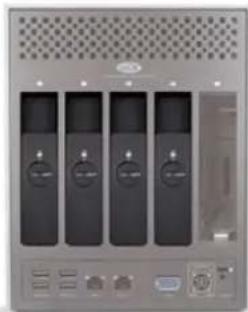
Réparer un disque défaillant ou augmenter la capacité de stockage
Suivez les instructions suivantes pour :
- Remplacer un disque dur défaillant
- Augmenter la capacité de stockage totale du volume en supprimant un disque dur et en le remplaçant par un disque dur d'une plus grande capacité.
Information importante : il est impossible de remplacer les disques durs existants par des disques durs d'une capacité de stockage inférieure.
Information importante : toutes les données enregistrées sur le disque de remplacement seront supprimées.
Permutation à chaud
Si le volume est protégé, vous pouvez retirer le disque dur du volume lorsque l'appareil est allumé, sans perdre les données. Ce processus est appelé « Permutation à chaud ». Il est vivement recommandé de procéder à la « Permutation à chaud » lors du remplacement ou de l'extension d'un disque dur faisant partie d'un volume protégé.
Lors du remplacement ou de l'extension de disques durs d'un volume RAID protégé :
- Réaliser l'opération lorsque le NAS LaCie est allumé (permutation à chaud).
- Utiliser des disques durs propres (sans donnée).

5big NAS Pro
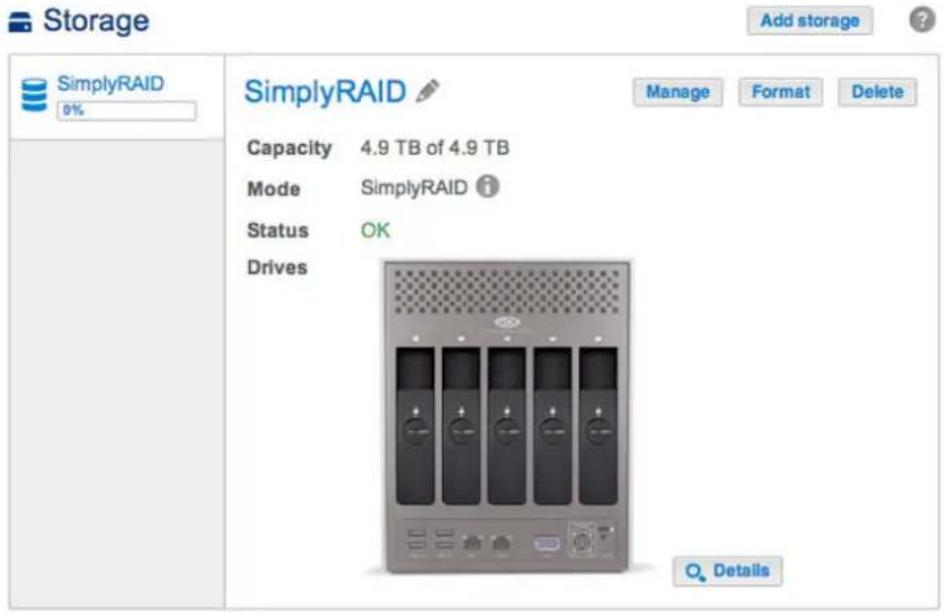
Le volume SimplyRAID de l'exemple ci-dessous compte cinq disque durs : quatre disques de 2 To et un disque de 1 To.
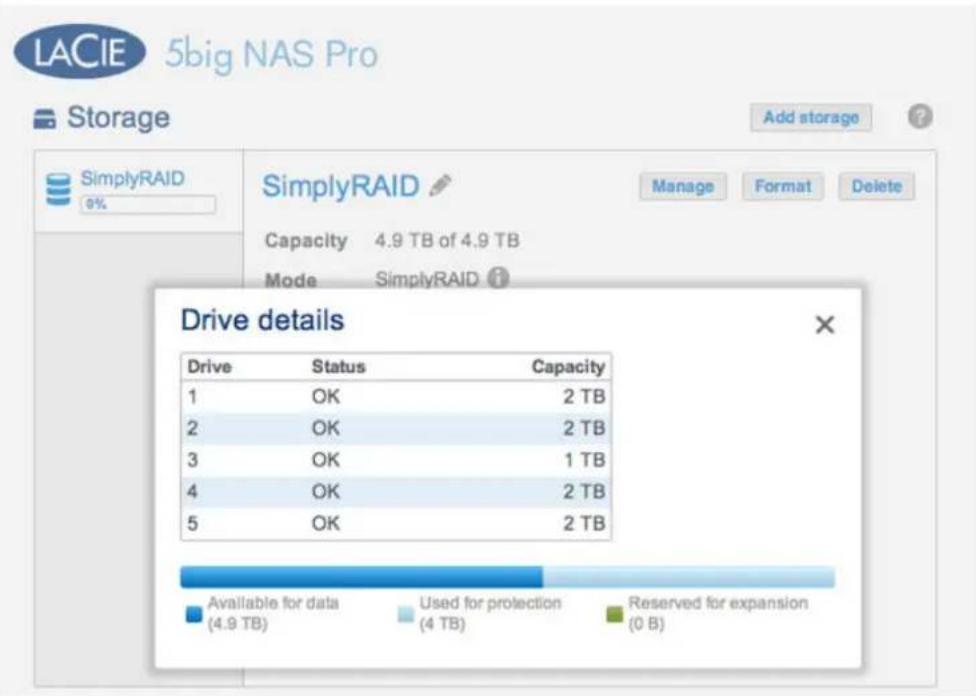
text_image
LACIE 5big NAS Pro Storage Add storage SimplyRAID 9% SimplyRAID Manage Format Delete Capacity 4.9 TB of 4.9 TB Mode SimplyRAID ? Drive details Drive Status Capacity 1 OK 2 TB 2 OK 2 TB 3 OK 1 TB 4 OK 2 TB 5 OK 2 TB Available for data (4.9 TB) Used for protection (4 TB) Reserved for expansion (0 B)Retirez le disque que vous souhaitez remplacer. La page Stockage vous alertera que le volume n'est plus1. protégé.

5big NAS Pro
Storage

text_image
SimplyRAID 0%Add storage

SimplyRAID
Le bouton Détails confirme le disque manquant
Insérez le disque de remplacement, tel qu'indiqué par les instructions données à la rubrique2.
Suppression/Insertion d'un disque dur. Le nouveau disque apparaîtra dans la liste de la page Stockage.

Sélectionnez Réparer et choisissez Suivant.4.
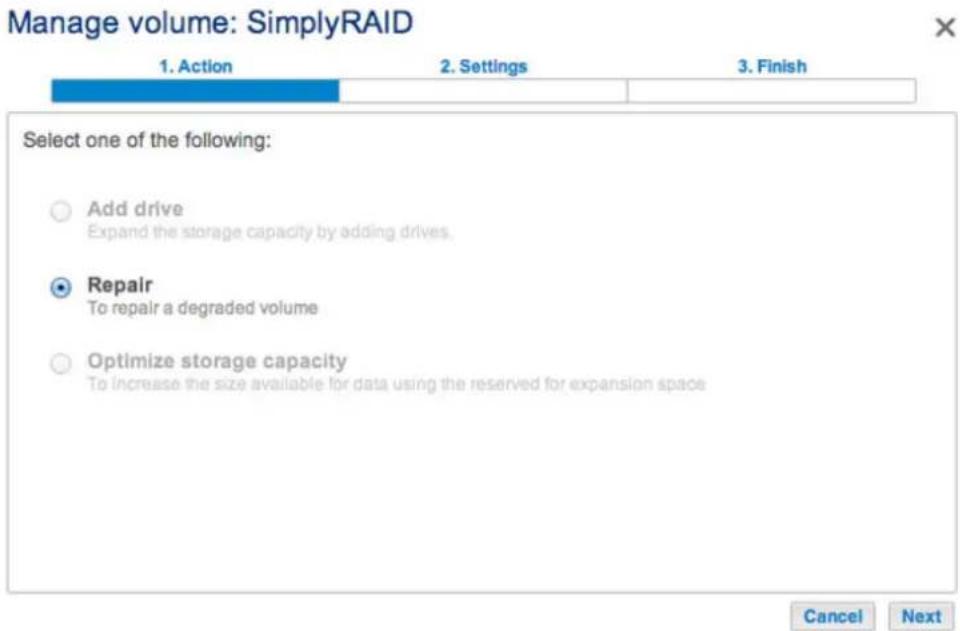
Sélectionnez le disque de remplacement, puis choisissez Suivant.5.
Manage volume: SimplyRAID
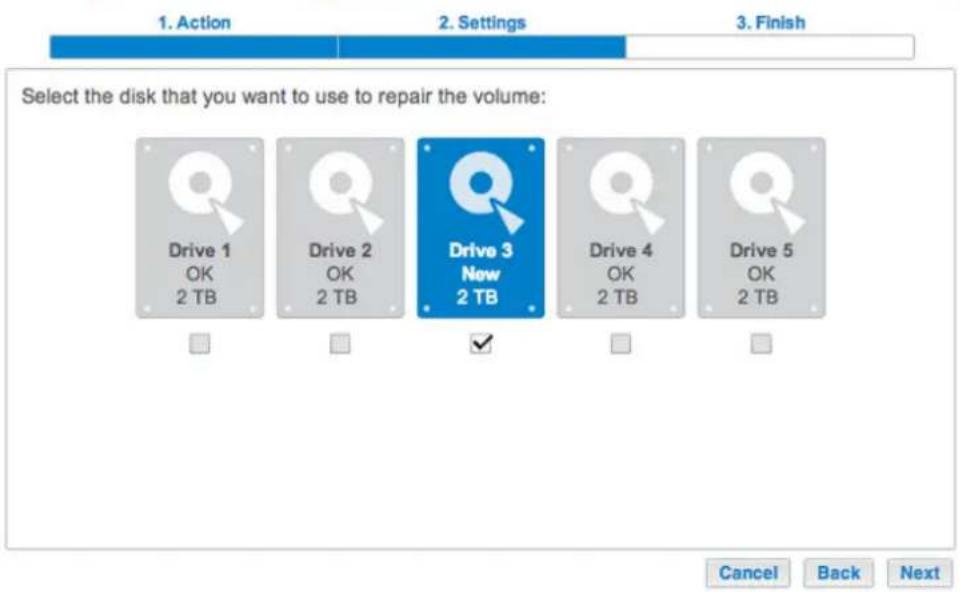
- Choisissez Terminer, puis Oui à l'invite pour confirmer le disque de remplacement.
Manage volume: SimplyRAID
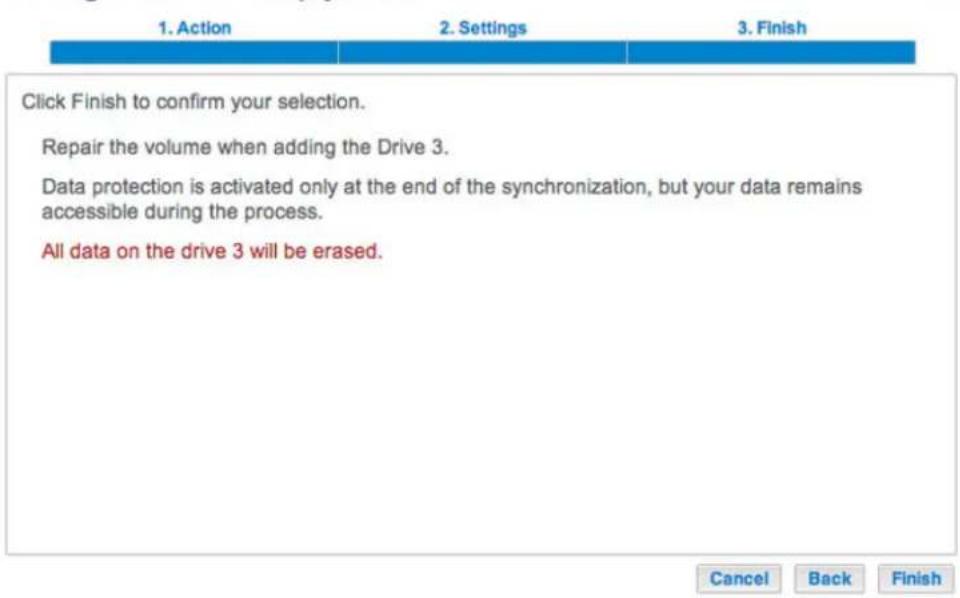
La durée de synchronisation du volume dépend du nombre de disques et de la capacité totale. La page Stockage actualisera la capacité de volume, à la fin de la synchronisation.

5big NAS Pro

Vous pouvez toujours accéder aux fichiers stockés sur votre NAS LaCie lors de la synchronisation du RAID.

5big NAS Pro

Choisir Détails indique les disques du volume
L'exemple ci-dessous montre deux volumes, RAID 5 (trois disques) et RAID 0 (deux disques). Le volume du RAID 5 comprend 2 disques durs 2 To et un disque dur 1 To. Les instructions ci-dessous démontre l'extension du disque dur 1 To vers un disque dur 2 To. Vous pouvez suivre ces mêmes instructions pour échanger un disque dur existant de votre Custom RAID par un disque dur défaillant ou d'une capacité supérieure.
Remarque concernant l'extension et la synchronisation du RAID : le volume doit se synchroniser deux fois lors d'une extension de capacité sur un volume Custom RAID.
Retirez le disque que vous souhaitez remplacer. La page Stockage vous alertera que le volume n'est plus1. protégé.

5big NAS Pro

Insérez le disque de remplacement, tel qu'indiqué par les instructions données à la rubrique2. Suppression/Insertion d'un disque dur. Le nouveau disque apparaîtra dans la liste de la page Stockage.

5big NAS Pro

Sélectionnez Réparer et choisissez Suivant.4.
Manage volume: RAID 5
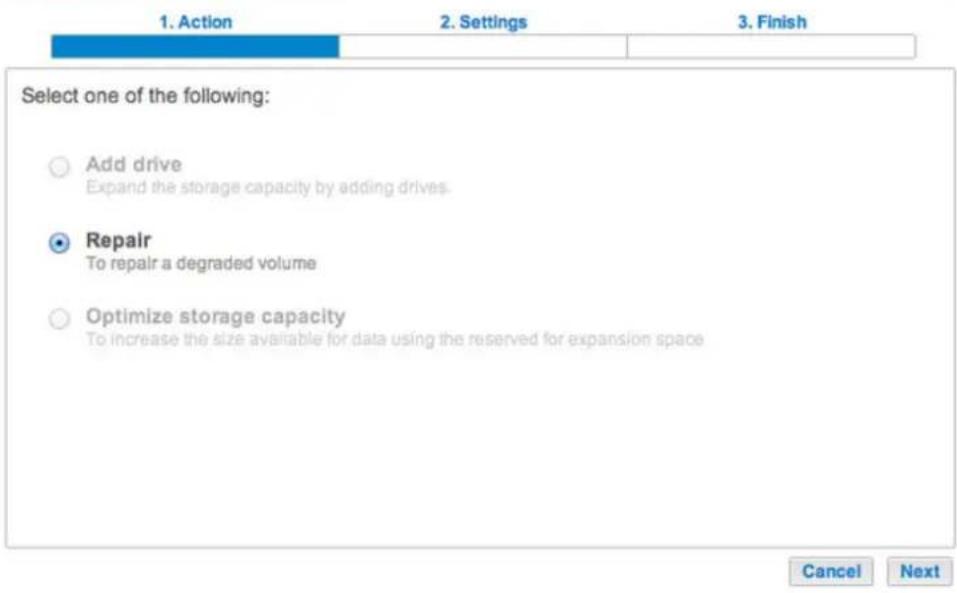
Sélectionnez le disque de remplacement, puis choisissez Suivant.5.
Manage volume: RAID 5

Seul(s) le(s) nouveau(x) disque(s) peu(ven)t être sélectionné(s)
Manage volume: RAID 5

- Choisissez Terminer, puis Oui à l'invite pour confirmer le disque de remplacement. La durée de synchronisation du volume dépend du nombre de disques et de la capacité totale.
Manage volume: RAID 5
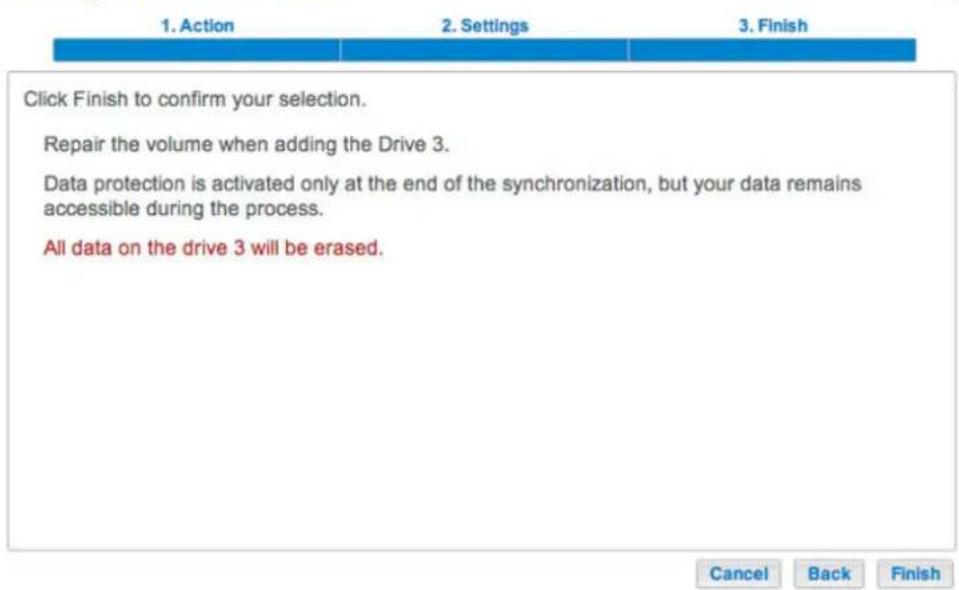
- La synchronisation est terminée lorsque le Statut est OK. Cependant, le volume doit encore être optimisé pour la capacité additionnelle.

5big NAS Pro

Détails confirme le disque de remplacement, mais la capacité n'est pas optimisée.
Choisissez Gérer.8.
- Sélectionnez Optimiser la capacité de stockage et choisissez Suivant.
Manage volume: RAID 5
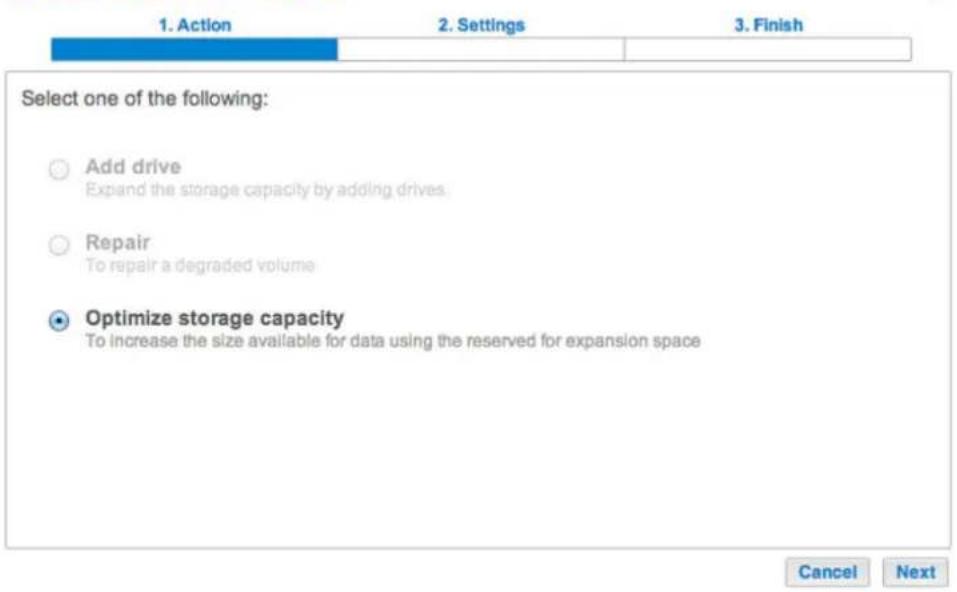
Cliquez sur Terminer.
Manage volume: RAID 5
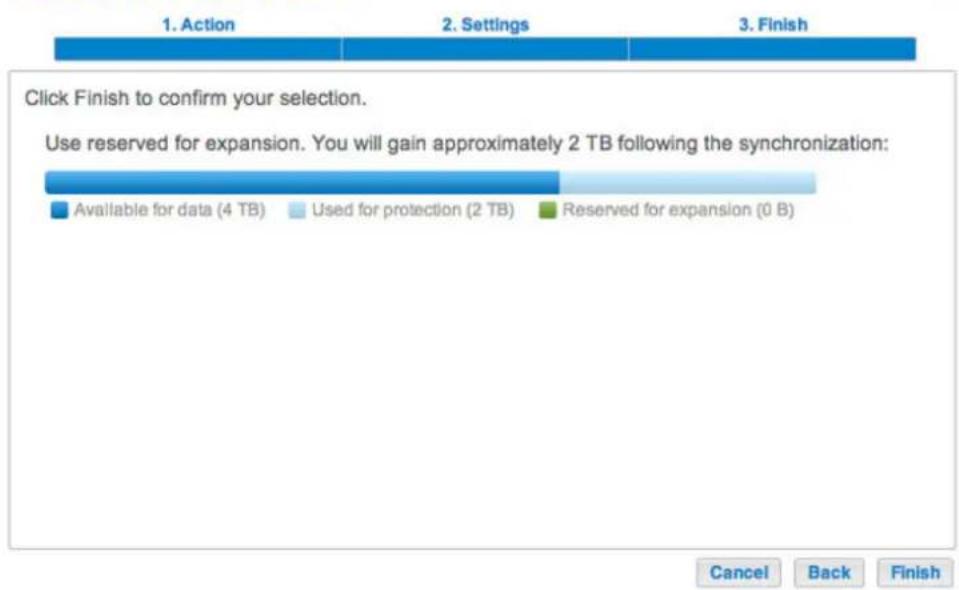
bar
| Step | Available for data (4 TB) | Used for protection (2 TB) | Reserved for expansion (0 B) | | ---- | ------------------------- | -------------------------- | ---------------------------- | | 1. Action | 4 | 2 | 0 | | 2. Settings | 0 | 0 | 0 | | 3. Finish | 0 | 0 | 0 |Le volume se synchronisera encore une fois pour actualiser la capacité de stockage.1. Vous pouvez accéder aux fichiers stockés sur votre NAS LaCie lors de la synchronisation du RAID.
Aucun disque de remplacement - Réinitialisez le RAID du volume
Si un disque dur dans un volume protégé est défaillant et si vous n'avez pas de disque de remplacement, vous pouvez réinitialiser le RAID à l'aide de l'Assistant du nouveau volume de stockage. Avant de réinitialiser le RAID, LaCie vous recommande de sauvegarder vos fichiers, car toutes les données seront effacées. Reportez-vous à Tâches de sauvegarde pour les instructions sur la sauvegarde de votre NAS.
Pour réinitialiser le RAID :
Allez dans Tableau de bord > Stockage.1.
Sélectionnez le volume, puis choisissez Supprimer.2.
Confirmez dans la fenêtre contextuelle.3.
- Allez dans Assistant du nouveau volume de stockage pour obtenir des instructions sur la manière de créer un nouveau volume RAID.
[
SUPPRESSION/INSERTION D'UN DISQUE DUR
Information importante : si un disque dur que vous avez acheté à LaCie ne fonctionne pas, veuillez contacter votre revendeur LaCie ou le service clientèle LaCie.
Suppression du disque
Suivez les consignes suivantes pour supprimer un disque dur défaillant ou un disque dur que vous souhaitez remplacer par un disque d'une capacité supérieure.
Attention : les disques durs peuvent chauffer en cas d'utilisation continue du NAS LaCie. Faites attention en les retirant.
- Déverrouillez le tiroir de disque à l'aide de la clé du tiroir de disque fournie pour tourner le verrou jusqu'à ce que la fente soit verticale.
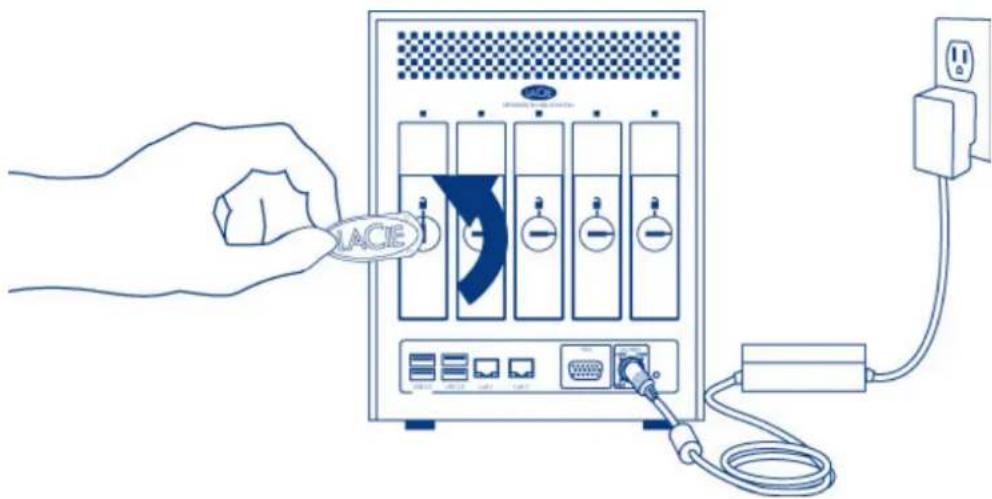
Tirez le tiroir à disque vers vous en insérant un doigt dans l'espace situé derrière la poignée du tiroir de2. manière à dégager le tiroir.

Saisissez la poignée du tiroir et retirez délicatement le disque.3.
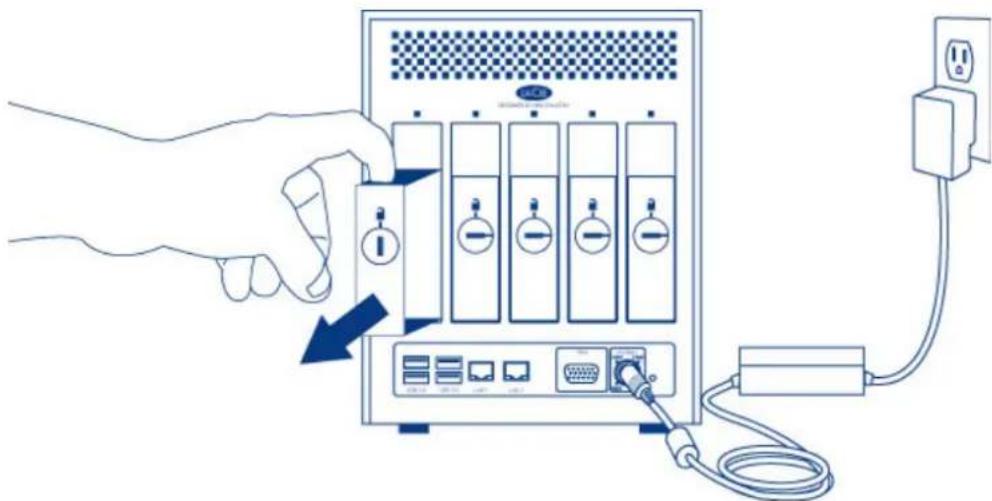
Pour réutiliser le tiroir de disque, desserrez les vis du disque, puis fixez le nouveau disque sur le tiroir. Les4. consignes détaillées sont disponibles dans la section Connexion au réseau : LaCie 5big NAS Pro sans disque.
Insertion du disque
Pour obtenir des instructions sur la fixation du disque dur sur le tiroir de disque, allez à Connexion au réseau : LaCie 5big NAS Pro sans disque.
Introduisez délicatement le tiroir de disque dans la baie vide du disque. Assurez-vous d'avoir appuyé1. fermement sur la poignée du tiroir de disque jusqu'à ce que vous sentiez le disque glisser en place.

Verrouillez le disque à l'aide de la clé de verrouillage des tiroirs.2.
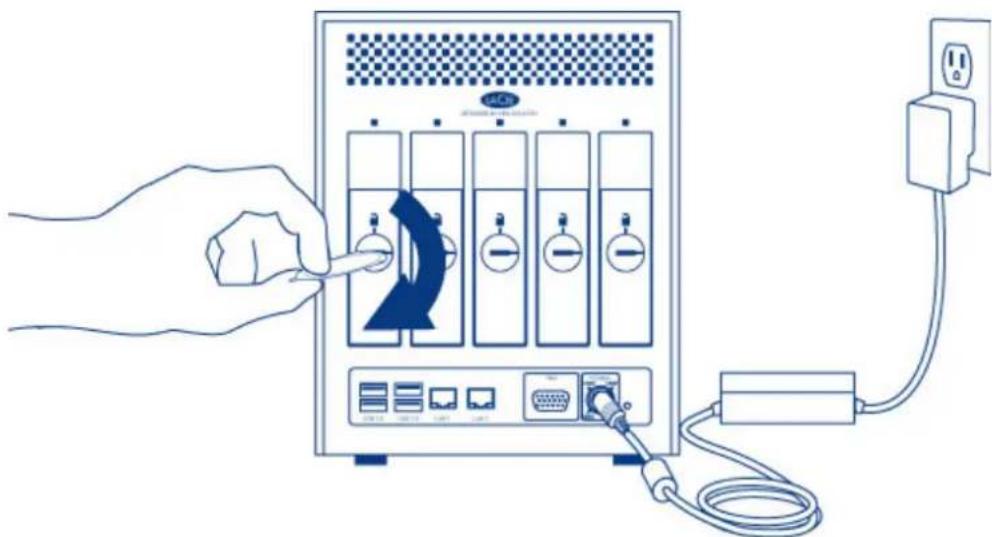
Votre NAS LaCie vous permet de partager les ressources de stockage à connexion directe (DAS) sur le réseau et de créer des volumes iSCSI. Pour en savoir plus et obtenir des instructions, reportez-vous à :
- Ports du NAS LaCie et stockage à connexion directe
Cible iSCSI
PORTS DU NAS LACIE ET STOCKAGE À CONNEXION DIRECTE
Pour connaître l'emplacement des ports d'extension USB eSATA sur votre NAS LaCie, reportez-vous au tableau ci-après :
| Port LaCie 2big NAS LaCie 5big NAS Pro | ||
| eSATA 1 | - | |
| USB 2.0 | 1 2 | |
| USB 3.0 | - 2 | |
PÉRIPHÉRIQUE DE STOCKAGE À CONNEXION DIRECTE (DAS)
Connexion

5big NAS Pro

text_image
Storage Add storage RAID 0 51% iSCSI RAID 5 0% LaCie4big 0% LaCie4big Eject Capacity 4 TB of 4 TB Device LaCie 4big Quadra 4 TB Share name LaCie4big (USB) File system hfsplus Port USBConnectez un DAS au NAS LaCie via un port USB ou eSATA. Celui-ci doit alors être répertorié sous Tableau de bord > Stockage. Si votre disque dur ne s'affiche pas, assurez-vous qu'il est formaté dans l'un des systèmes de fichiers suivants :
- FAT32
- NTFS
Le nom du DAS ne peut pas être modifié sur la page Stockage.
Partage de DAS
Lorsqu'il est connecté au NAS LaCie, le DAS est une solution de stockage partagé paramétrée, par défaut, en accès public.
Il est néanmoins possible de limiter cet accès à un partage privé comme suit :
- Accédez à Tableau de bord > Partages, puis cliquez sur l'icône de configuration (crayon).
Sélectionnez Changer en partage privé.2.

Configurez l'accès au partage comme indiqué dans la section Dossiers de partage.3.
Déconnexion
Pour éviter d'endommager le système de fichiers de votre DAS, cliquez sur le bouton Éjecter avant de le déconnecter de votre NAS LaCie. Vous êtes alors invité à confirmer cette action.
Indexation multimédia
Vous pouvez répertorier les fichiers multimédias stockés sur votre NAS LaCie et tous les disques durs externes connectés. Reportez-vous à Réindexation du serveur multimédia pour plus d'informations.
IMPRIMANTE USB
Votre NAS LaCie est doté d'un serveur d'impression. Reportez-vous à Paramètres généraux pour plus d'informations.
CIBLE ISCSI
Un partage réseau permet d'accéder aux données au niveau des fichiers (SMB, NFS ou AFP). Il s'agit donc d'une solution idéale pour partager des données entre plusieurs postes de travail. Toutefois, certains environnements de travail exigent des taux de transfert plus rapides que ne permet pas un accès au niveau des fichiers. Pour répondre à ces exigences, le NAS LaCie offre la possibilité de créer des cibles iSCSI (Internet Small Computer System Interface). Contrairement au partage réseau, les cibles iSCSI permettent d'accéder aux données par bloc pour des performances optimales. Grâce à la technologie iSCSI, la charge imposée au processeur du NAS est moindre dans la mesure où les données sont écrites directement sur le volume. Les partages offrant un accès en lecture et en écriture aux données au niveau du fichier impliquent un processus plus exigeant en raison des protocoles IP et de gestion de réseau.
Outre le fait qu'elles exigent des taux de transfert plus rapides, de nombreuses applications professionnelles sont parfaitement compatibles avec un dispositif de stockage local. Les éventuels problèmes de compatibilité liés aux volumes réseau standard portent notamment sur le partage des données et les formats des fichiers réseau. Par conséquent, les cibles iSCSI du NAS LaCie s'installent sur un poste de travail de la même manière que des volumes locaux. Un poste de travail qui se connecte à une cible iSCSI s'appelle un initiateur iSCSI.
L'initiateur iSCSI doit formater la cible iSCSI du NAS LaCie dans un système de fichiers non réseau (NTFS, HFS+ ou FAT32). Un administrateur peut, par exemple, allouer un volume RAID (RAID 1, RAID 5, SimplyRAID, etc.), en partie ou en totalité, à une cible iSCSI. Un poste de travail appartenant au même réseau que le NAS LaCie devient alors un initiateur iSCSI. Ainsi, lors de la première installation de la cible iSCSI, l'initiateur iSCSI est invité à formater le disque de la même manière qu'avec un dispositif de stockage local standard (stockage à connexion directe ou DAS).
Un administrateur peut allouer jusqu'à 8 To à une cible iSCSI.
ISCSI ET AGRÉGATION DE LIENS : PERFORMANCES OPTIMALES GARANTIES (5BIG NAS PRO UNIQUEMENT)
Une cible iSCSI offre un niveau de performances idéal pour les applications qui utilisent des fichiers volumineux, tels que des graphiques, des photos et des vidéos ou une multitude de petits fichiers, à l'instar de programmes audio professionnels. Mais il est possible de gagner davantage en performances en :
- créant la cible iSCSI sur un volume RAID 5.
- configurant les deux ports LAN du LaCie 5big NAS Pro en mode agrégation de liens.
Pour plus d'informations sur les configurations RAID, reportez-vous à la section 5big NAS Pro : À propos des modes RAID. Reportez-vous à Réseau pour plus d'informations sur l'agrégation de liens.
PARTAGE D'UNE CIBLE ISCSI
Une cible iSCSI est généralement destinée à être utilisée par un seul initiateur iSCSI. Une fois que l'initiateur iSCSI s'est déconnecté de la cible iSCSI, un autre initiateur du réseau peut s'y connecter.
Les clusters SAN avancés peuvent être configurés pour gérer plusieurs cibles iSCSI et les partager entre les postes de travail du réseau. Lors de l'ajout d'une cible iSCSI du NAS LaCie sur un cluster SAN, l'administrateur doit sélectionner Sessions multiples dans les paramètres avancés de la cible iSCSI.
S'il n'est pas parfaitement administré par un cluster SAN, le partage des cibles iSCSI entraîne un fort risque d'altération des données.
CRÉATION D'UNE CIBLE ISCSI
Pour créer une cible iSCSI, procédez comme suit :
- Allez dans Tableau de bord > Stockage, puis cliquez sur Ajouter du stockage.

Sélectionnez iSCSI, puis cliquez sur Suivant.2.

Sélectionnez le volume qui hébergera la cible iSCSI et cliquez sur Suivant.3.
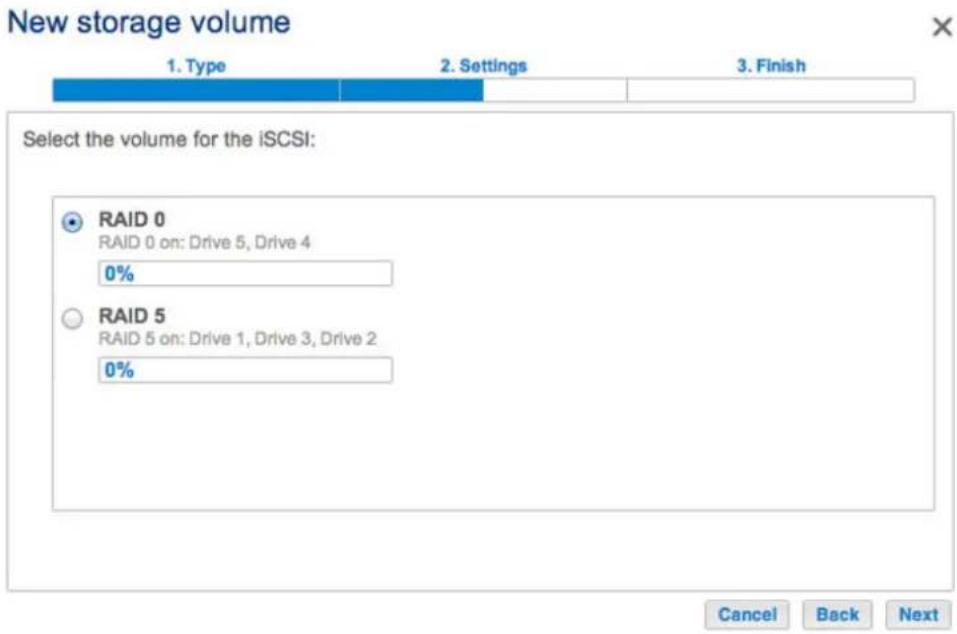
Faites glisser le curseur ou saisissez un nombre pour modifier l'espace de stockage alloué à la cible iSCSI.4. Après avoir cliqué sur le curseur, vous pouvez appuyer sur les touches fléchées droite et gauche de votre clavier pour définir la capacité de stockage. Important : la capacité allouée à une cible iSCSI ne peut pas être réallouée au volume. La cible iSCSI et ses données doivent être supprimées pour récupérer cette capacité.
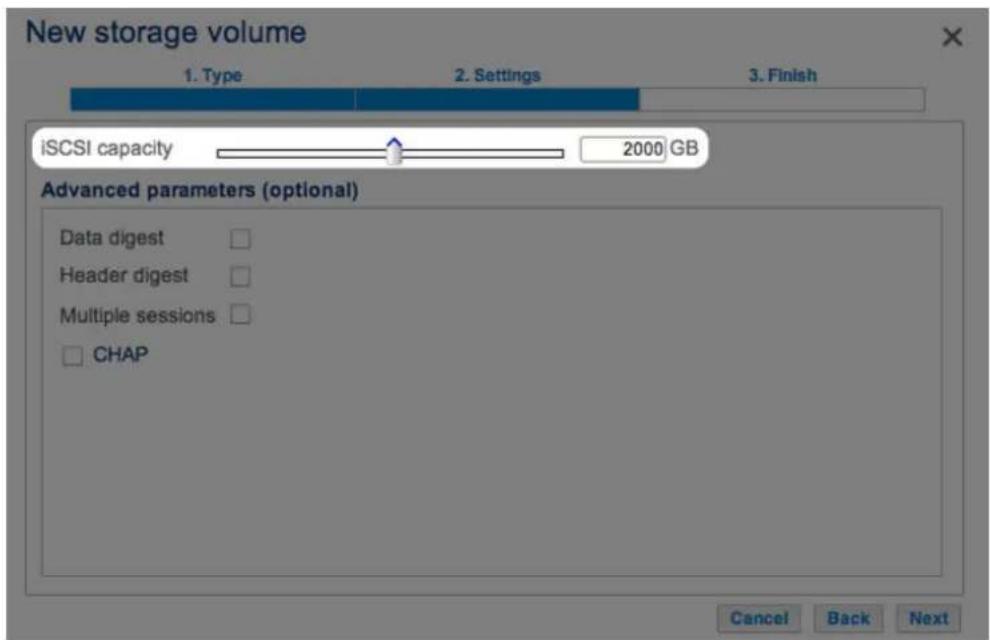
text_image
New storage volume 1. Type 2. Settings 3. Finish ISCSI capacity 2000 GB Advanced parameters (optional) Data digest Header digest Multiple sessions CHAP Cancel Back NextLe champ Paramètres avancés offre les options suivantes :5.

text_image
New storage volume 1. Type 2. Settings 3. Finish iSCSI capacity 2000 GB Advanced parameters (optional) Data digest Header digest Multiple sessions CHAP Cancel Back Next- Résumé des données : permet d'activer la somme de contrôle pour vérifier l'intégrité des unités de données de protocole (PDU) SCSI. Il s'agit d'une nouvelle étape dans le processus de lecture et d'écriture des données qui, de fait, affecte le niveau de performances.
- Résumé d'en-tête : permet d'activer la somme de contrôle pour vérifier l'intégrité des en-têtes des unités de données de protocole (PDU) SCSI. Comme le résumé des données, le résumé d'en-tête affecte le niveau de performances.
-
Sessions multiples : sélectionnez cette option uniquement si votre cible iSCSI doit être gérée dans un environnement de cluster SAN. Le cluster SAN permet à plusieurs initiateurs iSCSI d'accéder simultanément à la cible iSCSI.
-
Cochez la case située en regard de la mention CHAP sous Paramètres avancés afin de configurer un mot de passe pour la cible iSCSI. Le protocole CHAP (Challenge Handshake Authentication Protocol) garantit un accès sécurisé à la cible iSCSI à l'aide d'un mot de passe composé de 12 à 16 caractères. Le protocole CHAP repose sur deux niveaux de sécurité :
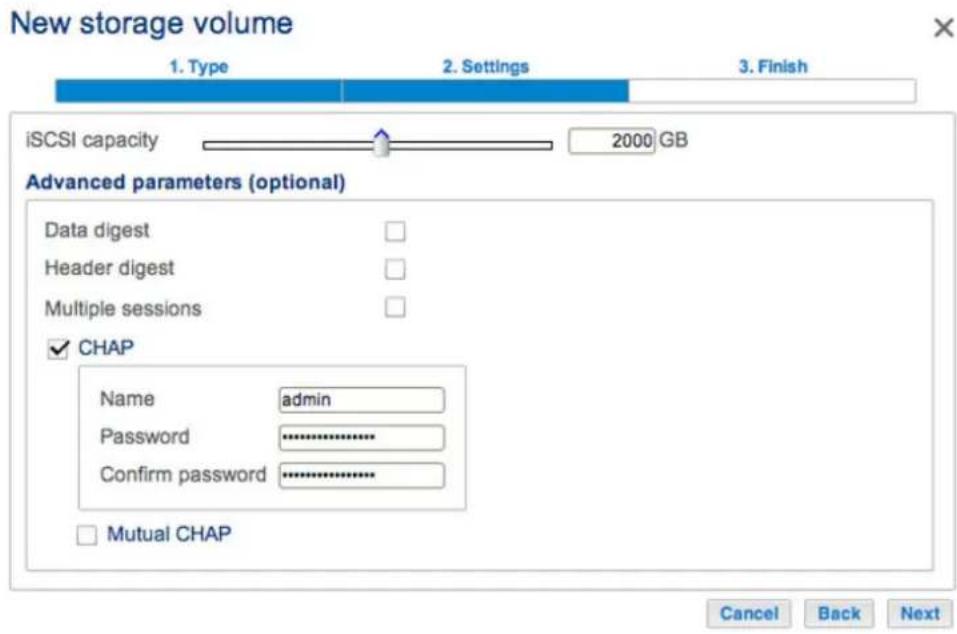
text_image
New storage volume 1. Type 2. Settings 3. Finish iSCSI capacity 2000 GB Advanced parameters (optional) Data digest Header digest Multiple sessions ✓ CHAP Name adults Password ............. Confirm password ............. □ Mutual CHAP Cancel Back Next- CHAP : l'initiateur iSCSI doit saisir un nom et un mot de passe pour se connecter à la cible iSCSI. Ce procédé est également appelé Secret ou Secret de la cible.
- CHAP mutuel : la cible iSCSI et l'initiateur iSCSI s'identifient l'un à l'autre. Cochez cette case pour saisir le nom et le mot de passe configuré sur l'initiateur iSCSI qui doit accéder à la cible iSCSI du NAS LaCie.
Cliquez sur Suivant.7.
Consultez le résumé de la cible iSCSI et cliquez sur Terminer.8.
New storage volume

Tableau de bord : indicateur de connexion de la cible iSCSI
La page Stockage indique l'état de la cible iSCSI :
- Déconnectée : le cercle situé en regard de Connectée est blanc.
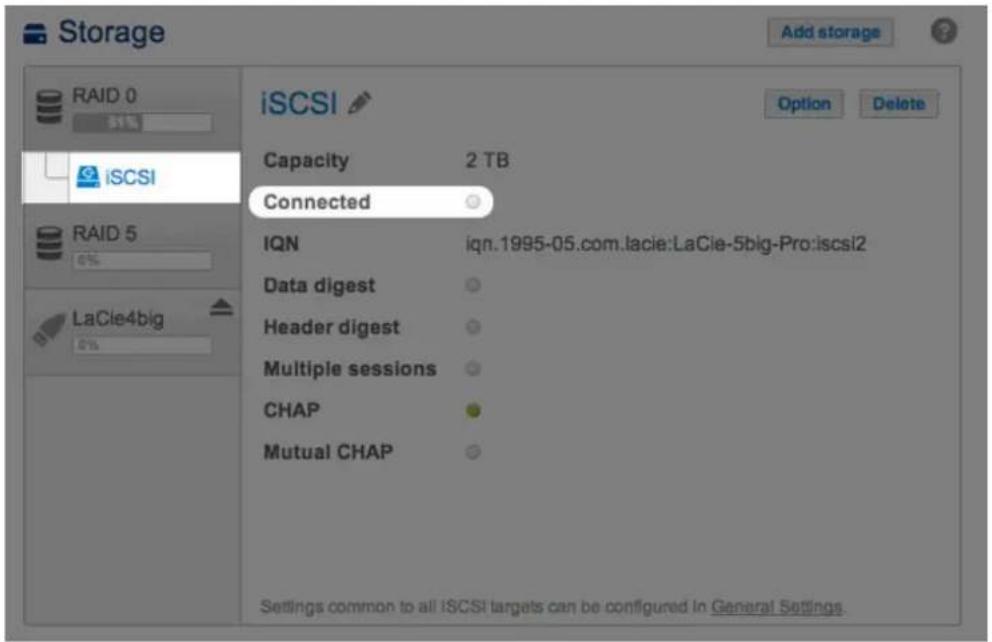
- Connectée : le cercle situé en regard de Connectée est vert.
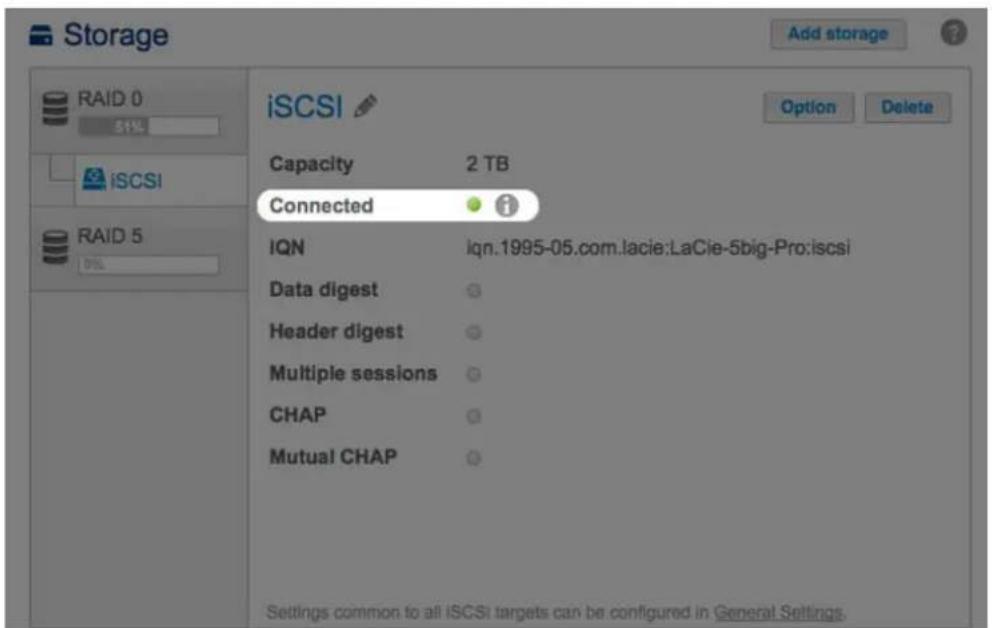
Cliquez sur l'info-bulle i située en regard du cercle vert pour afficher l'adresse IP du poste de travail connecté à la cible iSCSI.

Tableau de bord : modification des paramètres iSCSI avancés
Les paramètres avancés d'une cible iSCSI peuvent évoluer après sa création.
Accédez à Tableau de bord > Stockage, puis sélectionnez la cible iSCSI à gauche.1.
Cliquez sur Option.2.

Réglez les paramètres de la cible iSCSI.3.

text_image
iSCSI IQN ign.1995-05.com.lacie: LaCie-5big-Pro:iscsi Data digest Header digest Multiple sessions ✓ CHAP Name admin Password ........** Confirm password ........** Mutual CHAP Cancel ApplyPour obtenir la définition des paramètres, voir Création d'une cible iSCSI.
IQN est l'acronyme de iSCSI Qualified Name. Le champ IQN représente :
- le type
- la date à laquelle l'autorité de nommage du réseau est devenue propriétaire de la cible iSCSI et de l'autorité de nommage du réseau
- le préfixe de l'autorité de nommage
Dans la fenêtre Option, vous pouvez modifier le préfixe de l'autorité de nommage.
Remarque technique concernant la modification des paramètres : il est recommandé que l'initiateur iSCSI se déconnecte de la cible iSCSI avant de cliquer sur Option pour modifier les paramètres avancés. Il est possible que certains changements ne soient pas pris en compte avant que la cible iSCSI ne se reconnecte à l'initiateur.
INITIATEUR ISCSI
Un poste de travail du réseau peut se connecter à la cible iSCSI du NAS LaCie en tant qu'initiateur iSCSI. Bien qu'il soit impossible d'indiquer ici les différentes méthodes à suivre pour devenir un initiateur iSCSI avec tous les systèmes d'exploitation ou toutes les applications tierces, notez les points suivants :
- Windows : les versions Professionnelle et Entreprise de Windows Vista, Windows 7 et Windows 8 sont dotées d'une application Initiateur iSCSI. Les utilisateurs de Windows XP peuvent télécharger l'initiateur iSCSI ici. Voir l'exemple de configuration ci-après.
- Mac : des applications tierces permettent de se connecter à une cible iSCSI.
Initiateur iSCSI : Exemple
La procédure ci-dessous illustre une connexion simple à une cible iSCSI avec, en qualité d'initiateur, un poste de travail équipé du système d'exploitation Windows 7. Dans ce cas de figure, un protocole CHAP a été configuré sur la cible iSCSI uniquement. Les configurations varient, mais vous pouvez toutefois vous inspirer des instructions suivantes et les adapter à votre système d'exploitation et votre réseau.
Recherchez et lancez l'Initiateur iSCSI ou équivalent.1.
- Saisissez le nom du réseau et l'adresse IP du serveur qui héberge la cible iSCSI. Dans cet exemple, il s'agit du NAS LaCie.

Cliquez sur Connexion rapide ou équivalent.3.
Sans et avec CHAP :4.
- Si la cible iSCSI ne repose pas sur un protocole CHAP, la connexion est immédiate. Si la cible iSCSI se connecte à un initiateur pour la première fois, il vous sera demandé de formater le disque.
- Si la cible iSCSI repose sur un protocole CHAP, un message vous signale que la connexion est impossible. Fermez ce message.
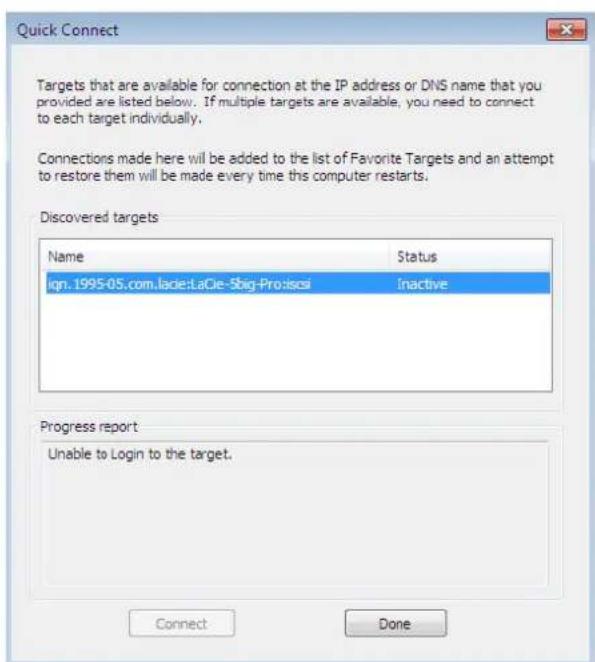
- Sélectionnez la cible iSCSI du NAS LaCie dans la liste des agents détectés et cliquez sur Connecter.

Cliquez sur Avancé.6.
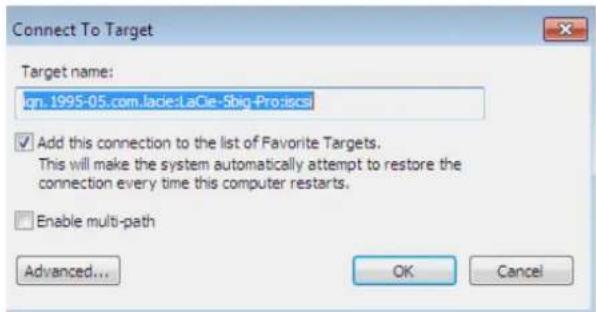
- Sélectionnez Activer la session CHAP, puis saisissez le Nom et le Secret de la cible (mot de passe) correspondant à la cible iSCSI.
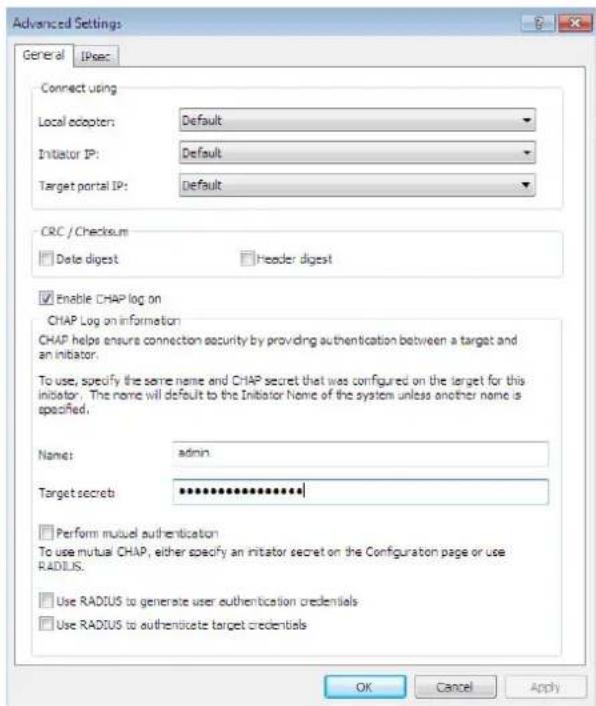
- Une fenêtre peut s'ouvrir et vous demander d'ajouter la cible dans vos favoris. Faites votre choix, puis quittez. Si la cible iSCSI se connecte à un initiateur pour la première fois, il vous sera demandé de formater le disque.9.
La cible iSCSI s'affiche sous Ordinateur/Poste de travail tel un disque local.

Une cible iSCSI du NAS LaCie peut être gérée par un serveur prenant en charge le protocole iSNS (Internet Storage Name Service). Certaines itérations de Windows Server sont dotées de la fonctionnalité iSNS. Un serveur qui prend en charge le protocole iSNS peut gérer plusieurs cibles iSCSI sur le réseau et permettre ainsi à chaque initiateur iSCSI de gagner du temps. Exemple : au lieu de rechercher une cible iSCSI sur le réseau, l'initiateur peut chercher une connexion à un seul endroit, à savoir le serveur iSNS. Le serveur iSNS gère toutes les cibles iSCSI du réseau, l'initiateur peut ainsi se connecter à une cible disponible.
Configurez le protocole iSNS sur votre serveur réseau, puis procédez comme indiqué ci-après pour ajouter une cible iSCSI au NAS LaCie.
iSNS : tableau de bord du NAS LaCie (cible iSCSI)
Activez le serveur iSNS et saisissez son adresse IP :
Allez dans Tableau de bord > Paramètres généraux > Partage de fichiers.1.
- Cliquez sur l'icône de configuration (crayon) situé en regard de iSCSI, puis sur Paramètres avancés. Cochez la case, puis saisissez l'adresse IP du serveur iSNS.3.
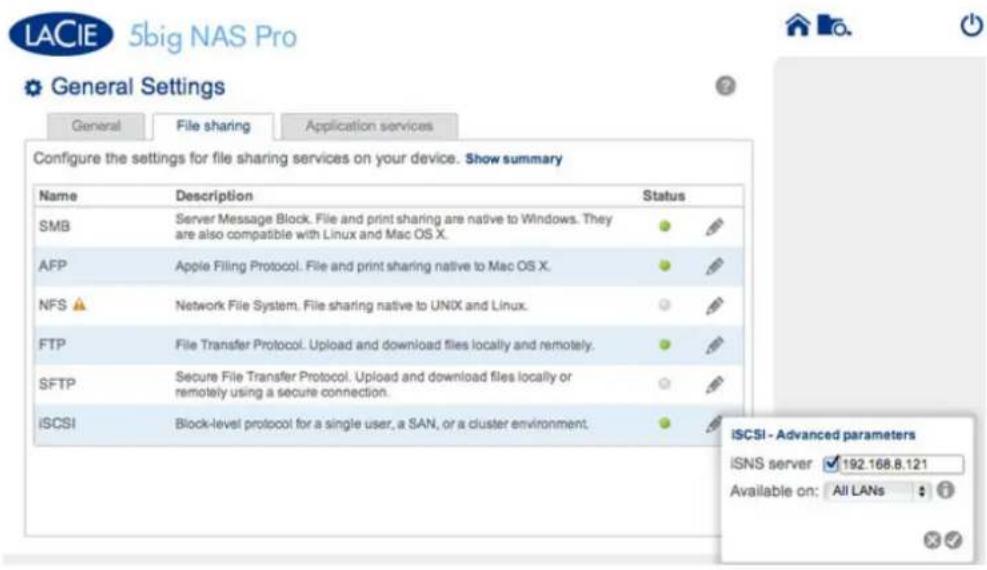
Information importante concernant le partage de volumes iSCSI : le montage d'un volume iSCSI sur plusieurs postes de travail à la fois accroît significativement le risque de corruption des fichiers, à l'exception des environnements de cluster SAN qui comprennent des serveurs et des logiciels dédiés à la gestion du partage des volumes iSCSI. Un serveur iSNS ne peut pas être considéré comme un environnement de cluster SAN.
iSNS : poste de travail (initiateur iSCSI)
La procédure ci-dessous illustre une connexion simple à un serveur iSNS avec, en qualité d'initiateur, un poste de travail équipé du système d'exploitation Windows 7. Les configurations varient, mais vous pouvez toutefois vous inspirer des instructions suivantes et les adapter à votre système d'exploitation et votre réseau.
Recherchez et lancez l'Initiateur iSCSI ou équivalent.1.
Cliquez sur l'onglet Détection, puis sur Ajouter un serveur.2.
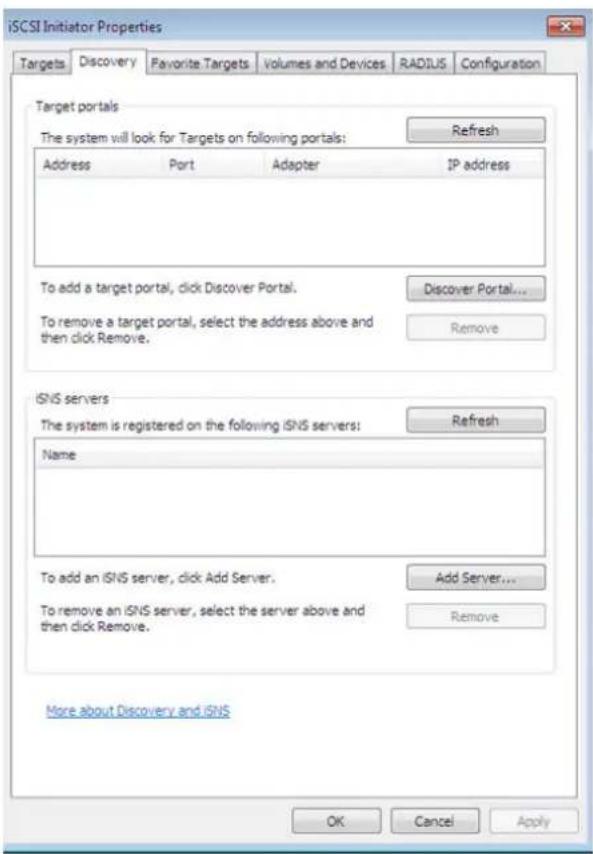
Saisissez l'adresse IP du serveur iSNS.3.
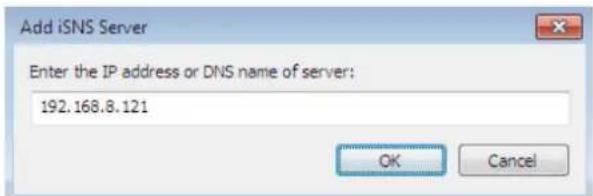
La liste des cibles détectées doivent recenser toutes les cibles iSCSI connectées au serveur iSNS. Dans cet4, exemple, seul le NAS LaCie est connecté.

- Pour établir une connexion avec la cible iSCSI, procédez comme indiqué dans la section Initiateur iSCSI : Exemple.
TÂCHES DE SAUVEGARDE
La page Sauvegarde est dotée d'un Assistant de sauvegarde et de restauration destiné à vous accompagner lors de la création d'une tâche de sauvegarde. Types de tâches de sauvegarde :
- Locale (périphérique de stockage à connexion directe (DAS)) :
- Option 1 : sauvegarde du Partage A d'un NAS LaCie vers un disque dur externe (DAS) connecté à l'un des ports externes du NAS LaCie. À chaque itération d'une tâche de sauvegarde correspondent une date et une heure spécifiques, ce qui donne la possibilité de restaurer des versions antérieures des fichiers. Fonction très pratique en cas de suppression ou de modification, par erreur, d'un document dont vous souhaitez récupérer une version antérieure.
- Option 2 : connectez un DAS à l'un des ports de votre NAS LaCie pour sauvegarder les fichiers du DAS sur un partage.
- Réseau distant (réseau local) : sauvegarde d'un partage du NAS LaCie vers le partage d'un second NAS LaCie ou d'un NAS compatible rsync sur votre réseau local. Exemple : sauvegarde du Partage A du LaCie 5big NAS Pro situé dans votre bureau vers un LaCie 2big NAS situé dans le bureau de votre collègue.
- Réseau distant (hors site) : sauvegarde d'un partage du NAS LaCie vers le partage d'un second NAS LaCie ou d'un NAS compatible rsync externe à votre réseau local. Exemple : sauvegarde du Partage A du LaCie 2big NAS situé dans votre bureau à domicile vers un LaCie 5big NAS Pro situé dans le bureau à domicile d'un collègue.
- Restauration : restauration d'une tâche de sauvegarde du DAS sur le NAS LaCie ou du NAS LaCie sur le DAS.
Remarque sur les tâches de sauvegarde : pour préserver les ressources de traitement, NAS OS exécute une tâche de sauvegarde à la fois. Si plusieurs tâches sont programmées au même moment ou lancées manuellement, la page Sauvegarde les place dans une file d'attente.
EXEMPLES DE SAUVEGARDE
À distance (réseau local) : pour éviter toute perte de données en raison d'une défaillance matérielle, pensez à planifier des sauvegardes régulières d'un LaCie 2big NAS vers un LaCie 5big NAS Pro. Tous deux appartiennent au même réseau local. Reportez-vous à Sauvegarde à distance : rsync pour connaître la procédure de sauvegarde des données sur des serveurs d'une marque autre que LaCie, compatibles rsync.
À distance (hors site) : pour éviter toute perte de données à l'occasion d'un incendie, d'inondations ou d'un vol sur le site, pensez à sauvegarder les dossiers enregistrés sur un LaCie 5big NAS Pro au siège de la société sur un LaCie 5big NAS Pro au sein d'une filiale. Sur la page Sauvegarde, vous pouvez configurer une sauvegarde à distance vers un NAS LaCie situé dans un autre emplacement (hors site). Reportez-vous à Sauvegarde à distance : hors site pour savoir comment effectuer une sauvegarde vers un NAS hors site.
Restauration : au bureau, un utilisateur a supprimé, par inadvertance, une feuille de calcul importante de son dossier de partage personnel. Heureusement, l'administrateur a sauvegardé le dossier de partage de l'utilisateur tous les soirs sur le DAS connecté au 2big NAS. L'administrateur peut :
- créer une tâche de restauration pour rétablir une version antérieure du partage (voir Restauration d'une sauvegarde locale pour savoir comment restaurer des données vers ou depuis un DAS).
- connecter le DAS à un ordinateur et rechercher le fichier manquant.
Information importante : la durée de la première tâche de sauvegarde dépend du volume de données et de la vitesse de votre réseau. Cette sauvegarde peut prendre plusieurs heures, voire plusieurs jours, s'il s'agit d'une sauvegarde hors site.
Connectez un disque dur externe (stockage à connexion directe ou DAS) à l'un des ports USB ou eSATA du NAS avant de procéder comme suit (voir Vues du produit pour connaître l'emplacement des ports). Le DAS doit figurer parmi les volumes sur la page Stockage Ports du NAS LaCie et stockage à connexion directe
Allez dans Tableau de bord > Sauvegarde.1.
Cliquez sur Nouvelle sauvegarde.2.
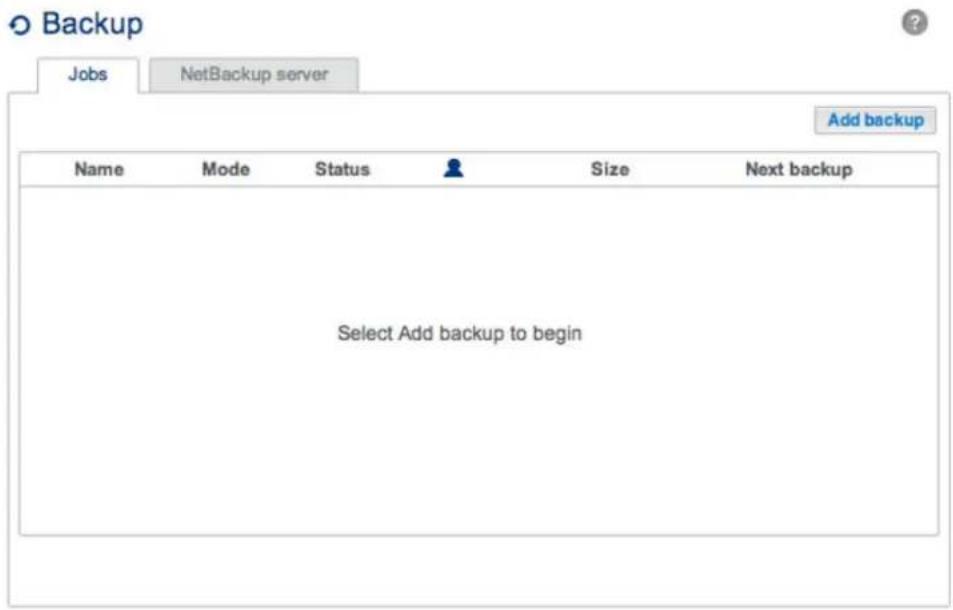
Sélectionnez Sauvegarde locale, puis cliquez sur Suivant.3.

- Sous Source à gauche de l'écran, sélectionnez les partages du NAS ou les partitions du DAS à sauvegarder. Sous Destination à droite de l'écran, sélectionnez les Ports externes ou le partage du NAS de destination de la sauvegarde.
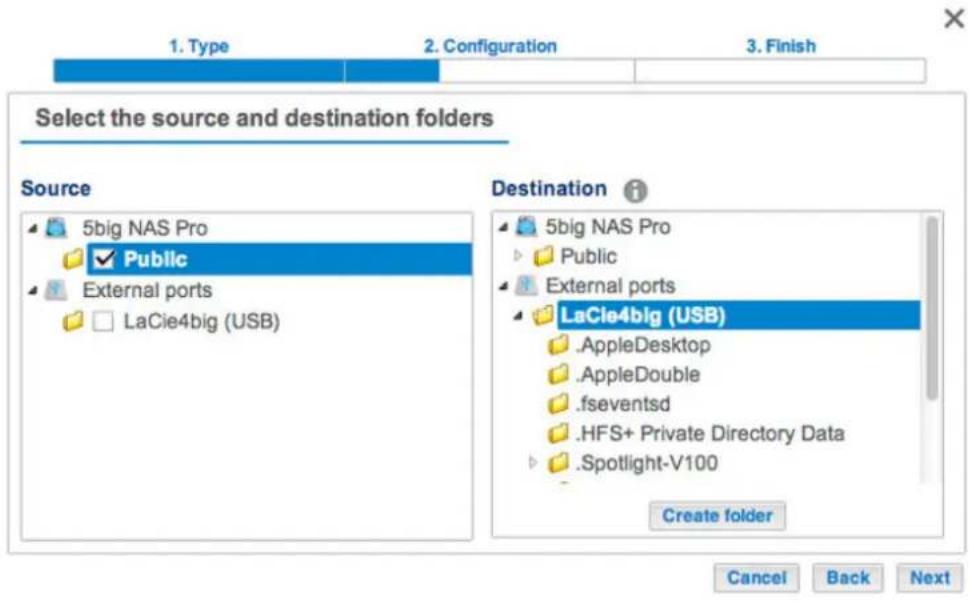
Pour une meilleure organisation des tâches de sauvegarde, vous pouvez créer un sous-dossier de5. destination. Cliquez sur Créer un dossier, puis nommez-le. Cliquez sur Créer, puis sur Suivant.

Sélectionnez un type de sauvegarde, puis cliquez sur Suivant.6.

- Complète: signifie que la totalité du contenu du dossier source sera enregistrée à chaque exécution de la tâche de sauvegarde. Cette méthode offre une grande sécurité, mais exige une importante capacité de stockage sur le volume de destination.
- Optimisée : signifie qu'après la première sauvegarde complète, seuls les fichiers modifiés seront copiés lors des sauvegardes suivantes. D'où une exploitation optimale de l'espace de stockage sur le volume de destination. Important : les sauvegardes optimisées ne sont pas disponibles avec certains
systèmes de fichiers DAS. Reportez-vous à Systèmes de fichiers pris en charge lors de sauvegardes optimisées.
- Sélectionnez Manuelle, Programmée ou Personnalisée, puis cliquez sur Suivant (voir remarque sur les sauvegardes manuelles).
- (Ignorez cette étape si vous optez pour une sauvegarde Manuelle.) Sélectionnez la fréquence et l'heure de sauvegarde. Cliquez sur Suivant.
Attribuez un nom à la sauvegarde, puis cliquez sur Suivant.9.
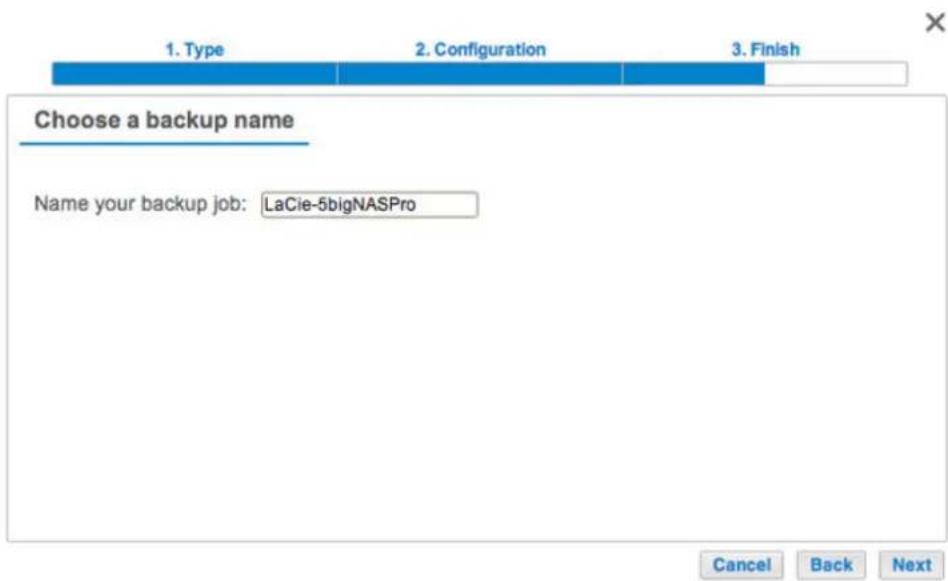
- Confirmez les paramètres de sauvegarde sur la page Résumé. Si vous souhaitez exécuter la sauvegarde immédiatement, cochez la case située sous ce résumé, puis sélectionnez Terminer.

La tâche de sauvegarde apparaît alors sous Tableau de bord > Sauvegarde.
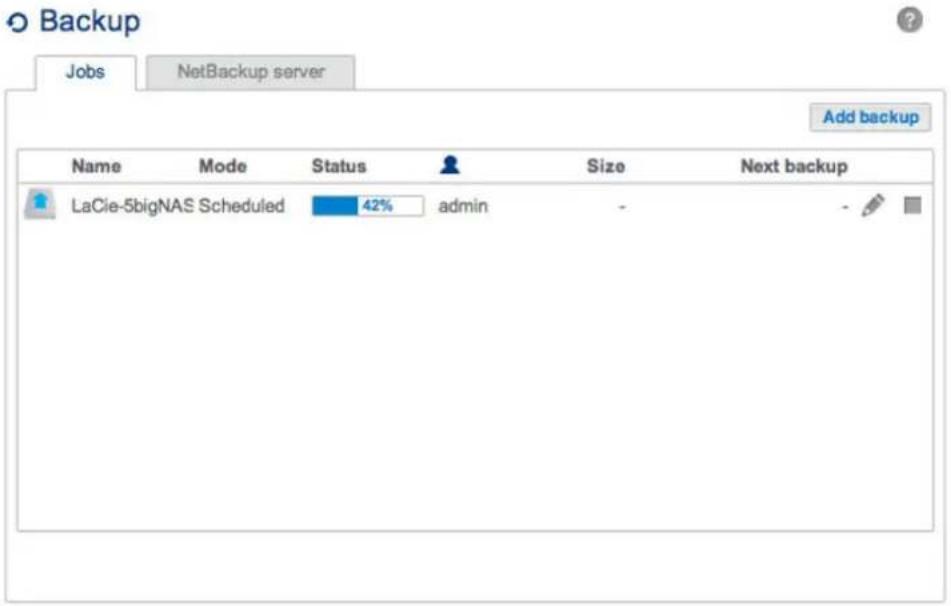
Remarque sur les sauvegardes manuelles : une sauvegarde manuelle doit être lancée par l'administrateur :
Allez dans Tableau de bord > Sauvegarde.1.
Repérez la tâche de sauvegarde manuelle que vous souhaitez exécuter, puis cliquez sur l'icône en forme2. de flèche grise situé à droite.
SYSTÈMES DE FICHIERS PRIS EN CHARGE LORS DE SAUVEGARDES OPTIMISÉES
| Systèmes d'exploitation | Système de fichiers du disque dur | Sauvegarde optimisée (Incrémentielle) |
| Linux ext2, ext3, ext4 et XFS Oui | ||
| Mac HFS+ Non journalisé Oui | ||
| Mac HFS+ journalisé Non | ||
| Windows/Mac FAT32 Non | ||
| Windows NTFS Non |
SAUVEGARDES À DISTANCE : ACTIVER LE SERVEUR NETBACKUP
Lors d'une sauvegarde à distance, les données sont copiées d'un dossier de partage du NAS LaCie vers le dossier de partage d'un autre NAS. Ce second NAS peut être un autre NAS LaCie équipé de LaCie NAS OS (voir LaCie Network Storage pour plus d'informations). Il peut s'agir également d'un NAS d'une marque autre, compatible rsync.
Le partage sauvegardé sur votre NAS LaCie est la Source. Le second NAS correspond au volume de Destination de la sauvegarde.
| NAS source NAS de destination | Emplacement du NAS de destination | Partage de destination | Type de sauvegarde à distance | |
| NAS LaCie A sur le réseau local | NAS LaCie B ou NAS compatible rsync tiers | Réseau local | Partage NetBackup ou équivalent rsync | Locale, de NAS à NAS |
| NAS LaCie A sur le réseau local | NAS LaCie B ou NAS compatible rsync tiers | Réseau extérieur au réseau local (ex. : bureau à domicile d'un collègue ou filiale) | Partage NetBackup ou équivalent rsync | Hors site, de NAS à NAS |
Remarque sur le protocole rsync : Reportez-vous à Sauvegarde à distance : rsync pour savoir comment effectuer une sauvegarde sur un NAS d'une marque autre que LaCie, compatible rsync.
ACTIVATION DU PARTAGE NETBACKUP
Toutes les données sauvegardées à distance d'un NAS LaCie vers un second NAS LaCie sont copiées sur un partage spécial nommé NetBackup. Le partage NetBackup situé sur le NAS LaCie de destination doit être activé pour pouvoir créer une tâche de sauvegarde à distance.
Activer le partage NetBackup :
Lancez le tableau de bord pour le NAS LaCie de destination.1.
- Allez dans Tableau de bord > Sauvegarde, puis cliquez sur l'onglet Serveur NetBackup.

Cliquez sur Activer.3.
Lorsque vous y êtes invité, saisissez et confirmez le mot de passe. Le mot de passe peut être différent du4. mot de passe utilisé pour vous connecter au tableau de bord. Le mot de passe NetBackup sera de nouveau nécessaire pour configurer une sauvegarde à distance.
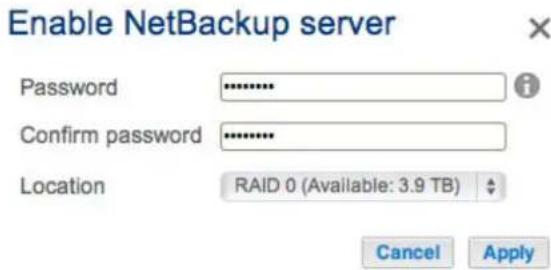
- En cas de volumes multiples, cliquez sur le menu déroulant Emplacement pour sélectionner un volume pour le partage NetBackup. Il est fortement recommandé d'utiliser un volume doté d'une protection RAID (RAID 1, RAID 5 ou RAID 6).
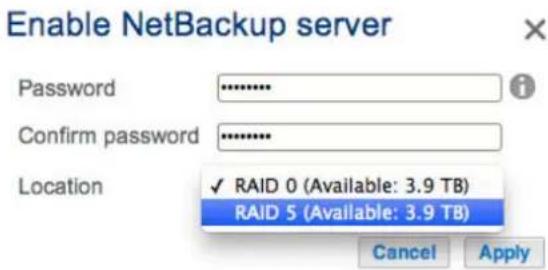
Cliquez sur Appliquer.6.
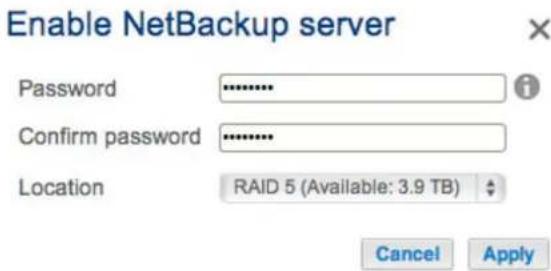
Une fois le partage NetBackup activé, le tableau de bord offre un résumé des paramètres. Vous pouvez7. revenir sur cette page si vous oubliez votre mot de passe ou souhaitez désactiver le partage NetBackup.
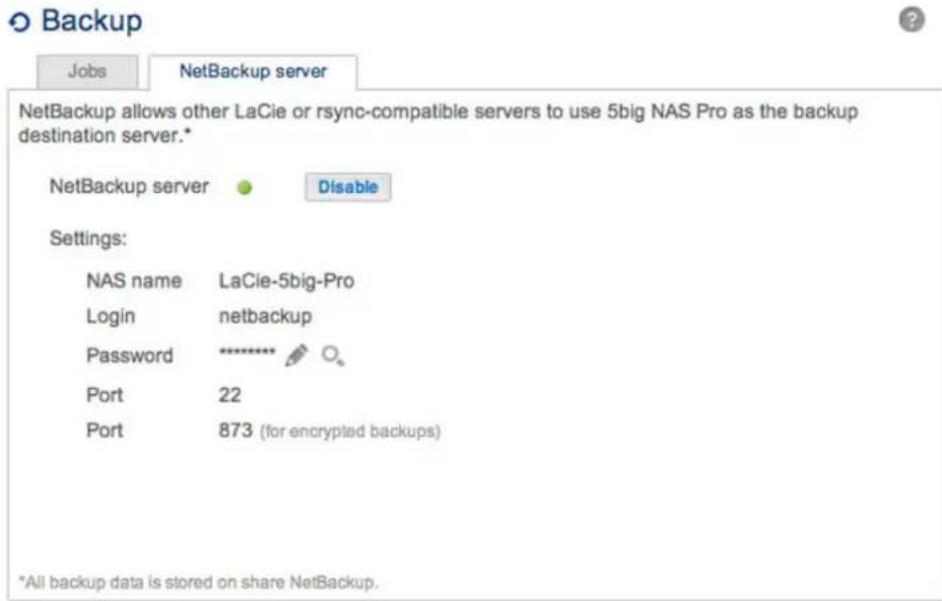
- Seul l'administrateur du NAS LaCie peut accéder au Partage NetBackup.
- Si vous avez oublié votre mot de passe NetBackup, l'administrateur peut le retrouver. Sélectionnez l'onglet NetBackup, puis cliquez sur l'icône Loupe.
- Pour modifier le mot de passe NetBackup, cliquez sur l'icône de configuration (crayon).
Avant de suivre les instructions ci-après, veuillez vous assurer que :
- le NAS de destination est connecté au même réseau que votre NAS LaCie source et que les deux périphériques sont sous tension.
- le partage NetBackup est activé sur le NAS LaCie de destination.
Allez dans Tableau de bord > Sauvegarde.1.
- Sélectionnez Nouvelle sauvegarde pour lancer l'Assistant de sauvegarde et de restauration.

Sélectionnez Sauvegarde réseau, puis cliquez sur Suivant.3.
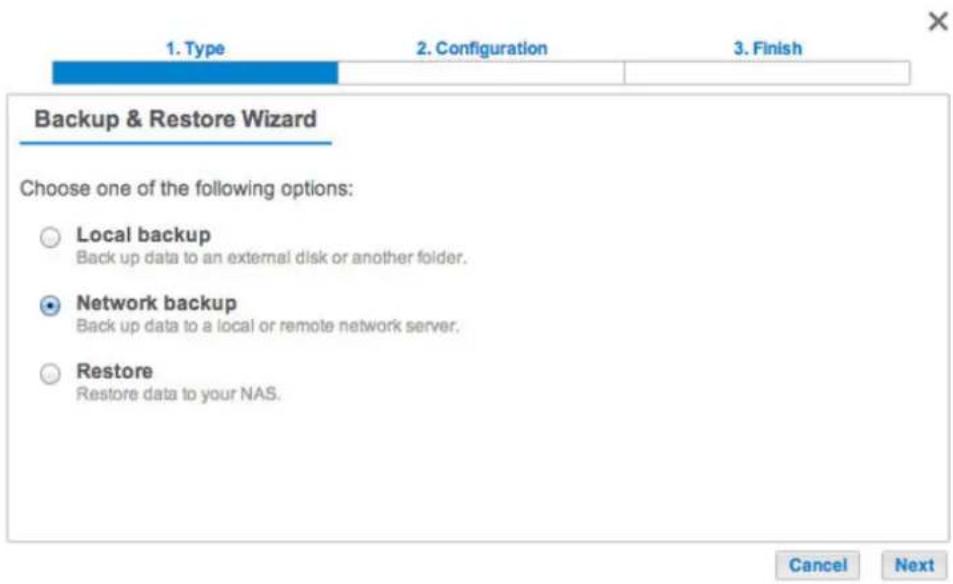
Sélectionnez le(s) partage(s) à sauvegarder, puis cliquez sur Suivant.4.

- Sélectionnez NAS LaCie pour exécuter une sauvegarde vers un autre NAS LaCie, puis cliquez sur Suivant (voir Sauvegarde à distance : rsync pour les NAS d'une marque autre que LaCie).

L'assistant lance alors une recherche et répertorie les NAS LaCie compatibles sur le réseau local.6. Sélectionnez le bouton radio situé en regard du NAS LaCie de destination, puis saisissez le mot de passe du serveur NetBackup en bas de la fenêtre (voir Sauvegardes à distance : activer le serveur NetBackup pour plus d'informations sur le mot de passe du serveur NetBackup). Cliquez sur Suivant.

text_image
1. Type 2. Configuration 3. Finish Back up to a LaCie NAS 5big-NAS-CM 5big NAS Pro 10.21.57.168 HybridYeah 5big NAS Pro 10.21.57.168 NetBackup password ****** Cancel Back Refresh Next- Si le NAS LaCie est affiché, mais ne peut être sélectionné, vous devez activer le serveur NetBackup. Reportez-vous à Sauvegardes à distance : activer le serveur NetBackup.
- Si le NAS LaCie ne figure pas dans la liste, vérifiez qu'il n'est pas hors tension et en mode veille (voir Économie d'énergie).
La fenêtre Paramètres avancés propose quatre types de tâches de sauvegarde (voir les explications7. ci-après). Il n'est pas obligatoire de sélectionner un ou plusieurs paramètres pour poursuivre la sauvegarde :
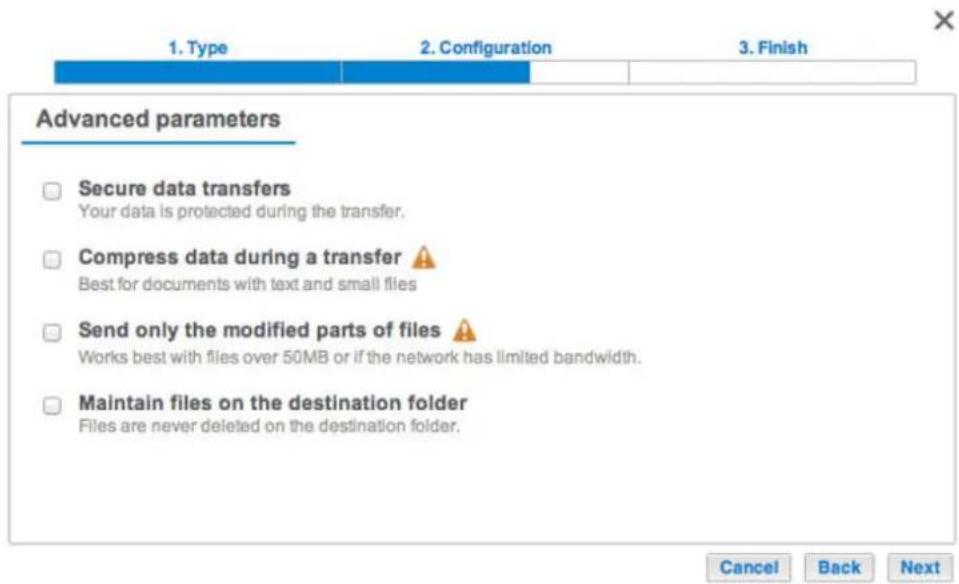
- L'option Sécuriser les transferts de données crypte les données transférées. Une fois stockées sur le NAS de destination, les données ne sont plus cryptées. Cette option est la solution idéale pour les sauvegardes hors site.
- L'option Compressor les données permet d'optimiser la vitesse de transmission des données. Les données sont compressées lors du transfert uniquement. Si cette option est adaptée aux réseaux à bande passante basse, elle peut néanmoins affecter le niveau de performances du NAS.
- L'option Envoyer uniquement les parties modifiées des fichiers est à privilégier lors de sauvegardes impliquant des fichiers de plus de 50 Mo. Exemple : si vous modifiez un document qui a déjà été
sauvegardé, seules les modifications apportées sont copiées lors de la sauvegarde suivante. Cette option peut néanmoins affecter le niveau de performances du NAS.
- L'option Conserver les fichiers sur le dossier de destination permet de garder les fichiers sur le NAS de destination même s'ils sont supprimés du dossier source du NAS d'origine.
Cliquez sur Suivant.8.
Définissez la fréquence de sauvegarde.9.

- Manuelle : vous devez lancer la sauvegarde.
- Programmée : la sauvegarde débute à l'heure prévue.
- Attribuez un nom à la sauvegarde, puis cliquez sur Suivant. Le nom s'affiche alors dans le tableau des tâches de la page Sauvegarde. Il s'agit également du nom de référence du dossier de la tâche de sauvegarde sur le volume de destination.

- Confirmez les paramètres de sauvegarde sur la page Résumé. Si vous souhaitez exécuter la sauvegarde immédiatement, cochez la case située sous ce résumé, puis sélectionnez Terminer.

La tâche de sauvegarde s'affiche alors sur la page Sauvegarde.
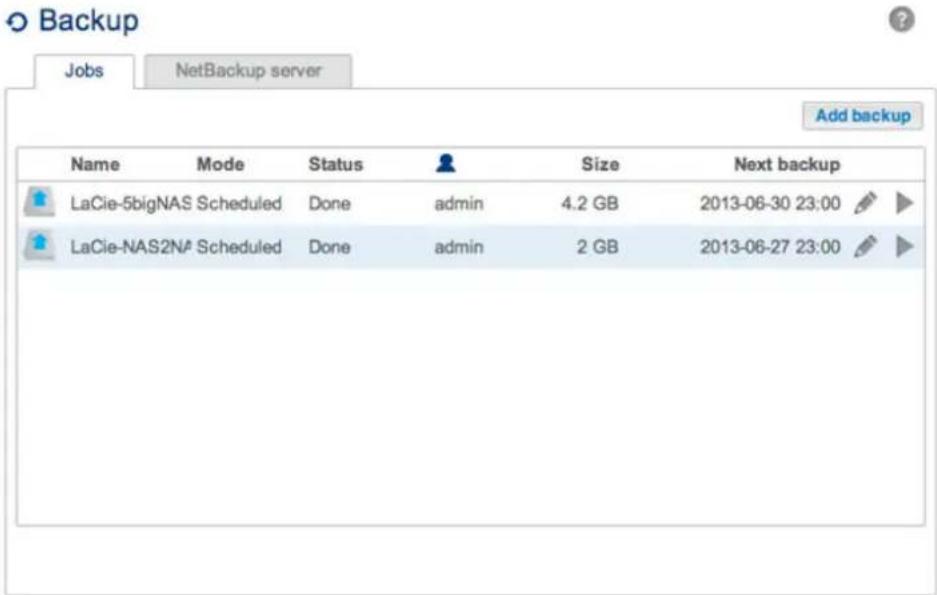
Remarque sur les sauvegardes manuelles : une sauvegarde manuelle doit être lancée par l'administrateur :
Allez dans Tableau de bord > Sauvegarde.1.
Repérez la tâche de sauvegarde manuelle que vous souhaitez exécuter, puis cliquez sur l'icône en forme2. de flèche grise situé à droite.
SAUVEGARDE À DISTANCE : HORS SITE
Nous vous invitons à reprendre la liste des conditions nécessaires à une sauvegarde hors site avant de suivre les instructions suivantes :
- Le NAS de destination doit être connecté à un réseau hors site et sous tension.
- Vous devez connaître l'adresse IP publique du NAS de destination. Pour obtenir l'adresse IP publique, veuillez consulter le site http://www.whatismyip.com/ ou accéder au logiciel de gestion de votre routeur. Pour rechercher l'adresse IP publique, utilisez un ordinateur connecté au même routeur que le NAS de destination. Pour plus d'informations, consultez le manuel d'utilisation du routeur d'un réseau hors site ou contactez votre fournisseur d'accès Internet. Afin d'obtenir des explications sur l'adressage IP, consultez le site http://en.wikipedia.org/wiki/IP_address.
- Si vous utilisez un NAS LaCie pour une sauvegarde hors site, activez le serveur NetBackup (voir Sauvegardes à distance : activer le serveur NetBackup).
Remarque sur les sauvegardes hors site : si vous avez désactivé la redirection de port ou si vous rencontrez des difficultés pour établir une connexion avec le NAS de destination, ouvrez lez ports 22 et 873 à l'aide du logiciel de gestion du routeur sur le site distant. Consultez le manuel d'utilisation du routeur d'un réseau hors site ou contactez votre fournisseur d'accès Internet.
AJOUT D'UNE SAUVEGARDE HORS SITE
Allez dans Tableau de bord > Sauvegarde.1.
- Sélectionnez Nouvelle sauvegarde pour lancer l'Assistant de sauvegarde et de restauration.
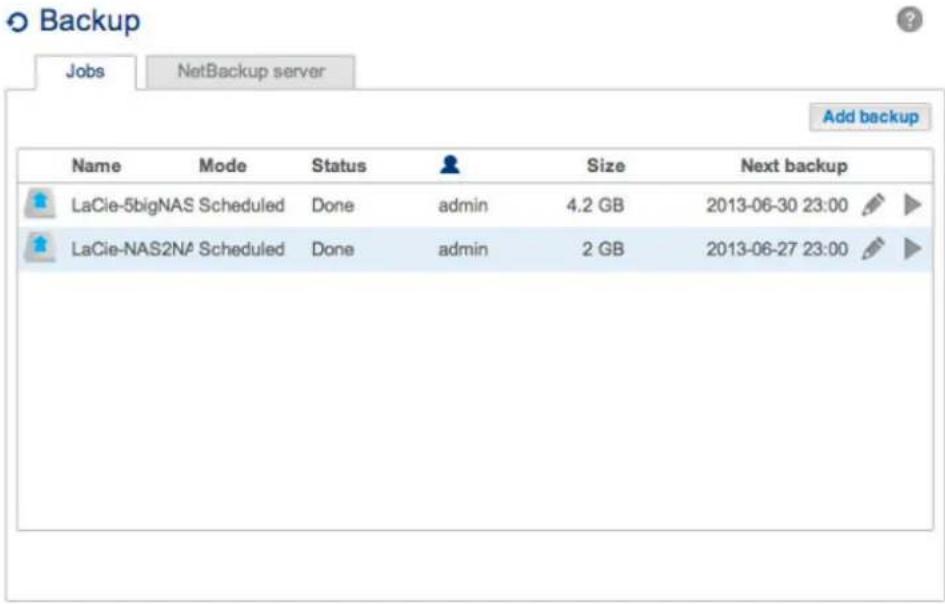
Sélectionnez Sauvegarde réseau, puis cliquez sur Suivant.3.
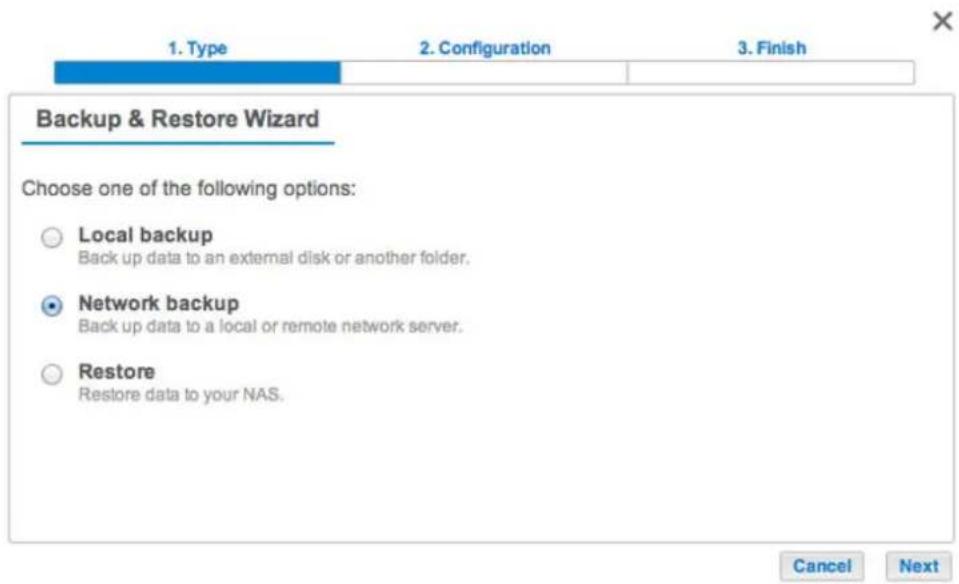
Sélectionnez le(s) partage(s) à sauvegarder.4.

- Sélectionnez NAS LaCie pour exécuter une sauvegarde vers un autre péripharique NAS OS, puis cliquez sur Suivant.

- L'assistant recherche alors le réseau local correspondant à un NAS LaCie. Vous pouvez cliquer sur Ignorer pour passer à l'étape suivante.

bar
| Category | Value | | -------------- | ----- | | Type | 75% | | Configuration | 0% | | Finish | 0% |- Sélectionnez Nom ou adresse IP du NAS, puis renseignez l'adresse IP publique du NAS de destination. Si vous ne connaissez pas l'adresse publique du NAS de destination, veuillez consulter la documentation fournie avec le routeur d'un réseau hors site ou contactez votre fournisseur d'accès Internet. Cliquez sur Suivant pour continuer.

Saisissez l'adresse IP publique du NAS de destination.
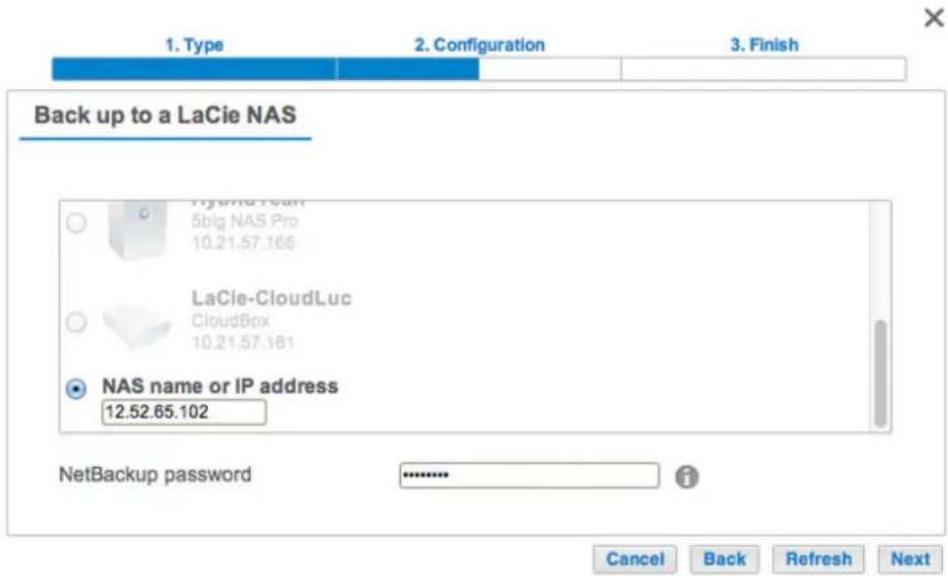
Si plusieurs NAS sont répertoriés, faites défiler la page pour pouvoir saisir l'adresse IP publique du NAS de destination.
L'Assistant de sauvegarde et de restauration recherche alors le NAS de destination hors site. Si le NAS de8. destination est introuvable, vérifiez que :
- le NAS n'est pas hors tension et en mode veille (voir Économie d'énergie) ;
- le serveur NetBackup est activé (voir Sauvegardes à distance : activer le serveur NetBackup) ;
- l'adresse IP saisie est correcte. Vous devez privilégier l'adresse IP publique à l'adresse IP générée par le serveur DHCP du NAS de destination.
La fenêtre Paramètres avancés propose quatre types de tâches de sauvegarde (voir les explications9. ci-après). Il n'est pas obligatoire de sélectionner un ou plusieurs paramètres pour poursuivre la sauvegarde :
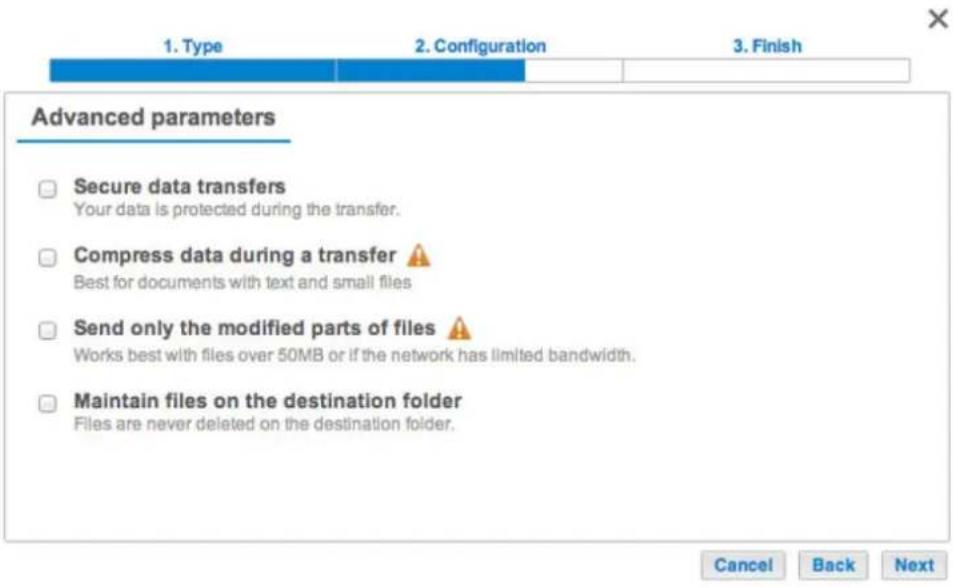
- L'option Sécuriser les transferts de données crypte les données transférées. Une fois stockées sur le NAS de destination, les données ne sont plus cryptées. Cette option est la solution idéale pour les sauvegardes hors site.
- L'option Compressor les données permet d'optimiser la vitesse de transmission des données. Les données sont compressées lors du transfert uniquement. Si cette option est adaptée aux réseaux à bande passante basse, elle peut néanmoins affecter le niveau de performances du NAS.
- L'option Envoyer uniquement les parties modifiées des fichiers est à privilégier lors de sauvegardes
impliquant des fichiers de plus de 50 Mo. Exemple : si vous modifiez un document qui a déjà été sauvegardé, seules les modifications apportées sont copiées lors de la sauvegarde suivante. Cette option peut néanmoins affecter le niveau de performances du NAS.
- L'option Conserver les fichiers sur le dossier de destination permet de garder les fichiers sur le NAS de destination même s'ils sont supprimés du dossier source du NAS d'origine.
Cliquez sur Suivant.10.
Définissez la fréquence de sauvegarde.11.
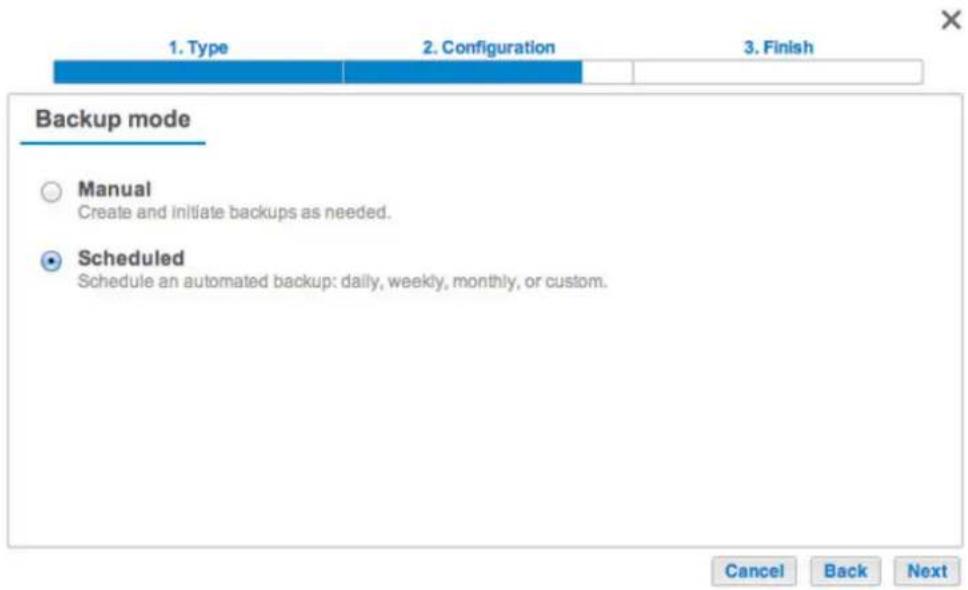
- Manuelle : vous devez lancer la sauvegarde (voir remarque ci-dessous).
- Programmée : la sauvegarde débute à l'heure prévue.
Attribuez un nom à la sauvegarde, puis cliquez sur Suivant.12.

- Confirmez les paramètres de sauvegarde sur la page Résumé. Si vous souhaitez exécuter la sauvegarde immédiatement, cochez la case située sous ce résumé, puis sélectionnez Terminer.

La tâche de sauvegarde apparaît alors sur la page Sauvegarde.
Remarque sur les sauvegardes manuelles : une sauvegarde manuelle doit être lancée par l'administrateur :
Allez dans Tableau de bord > Sauvegarde.1.
Repérez la tâche de sauvegarde manuelle que vous souhaitez exécuter, puis cliquez sur l'icône en forme2. de flèche grise situé à droite.
SAUVEGARDE À DISTANCE : RSYNC
Nous vous invitons à consulter la liste des conditions nécessaires à une sauvegarde vers un serveur compatible rsync avant de suivre les instructions suivantes :
- Le NAS compatible rsync doit être connecté à un réseau, qu'il s'agisse d'un réseau local ou hors site.
- Pour héberger une sauvegarde, votre NAS compatible rsync peut exiger la saisie d'un nom d'utilisateur et d'un mot de passe uniques. Veuillez consulter les manuels d'utilisation du NAS compatible rsync et du routeur.
- Réseau local : vous devez disposer du nom ou de l'adresse IP du NAS compatible rsync.
- Hors site : vous devez connaître son adresse IP publique. Pour obtenir l'adresse IP publique, veuillez consulter le site http://www.whatismyip.com/ ou accéder au logiciel de gestion de votre routeur. Pour rechercher l'adresse IP publique, utilisez un ordinateur connecté au même routeur que le NAS de destination. Pour plus d'informations, consultez le manuel d'utilisation du routeur d'un réseau hors site ou contactez votre fournisseur d'accès Internet. Afin d'obtenir des explications sur l'adressage IP, consultez le site http://en.wikipedia.org/wiki/IP_address.
- Hors site : il vous faudra peut-être ouvrir des ports à l'aide du logiciel de gestion du routeur. Veuillez consulter les manuels d'utilisation du NAS compatible rsync et du routeur.
Allez dans Tableau de bord > Sauvegarde.1.
- Sélectionnez Nouvelle sauvegarde pour lancer l'Assistant de sauvegarde et de restauration.

Sélectionnez Sauvegarde réseau, puis cliquez sur Suivant.3.
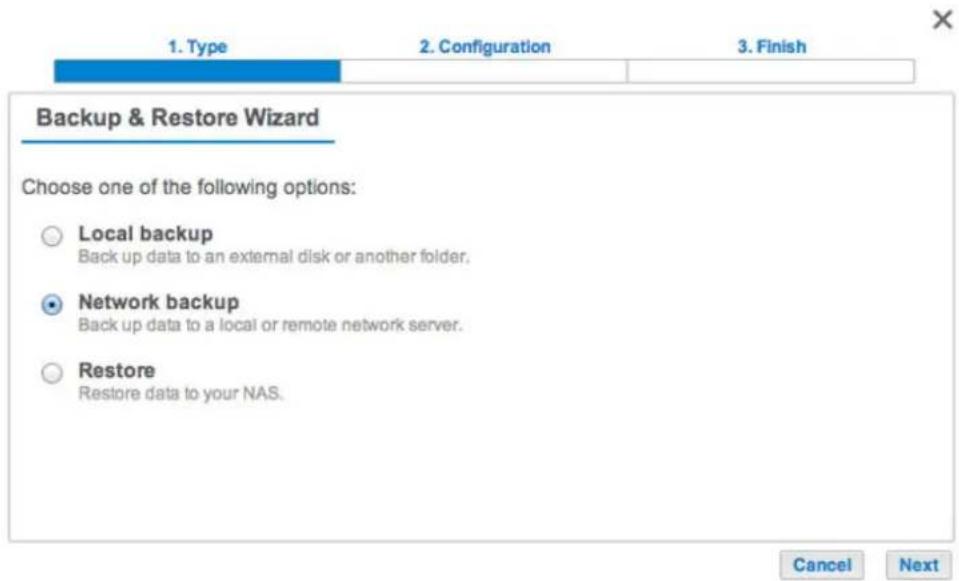
Sélectionnez le(s) partage(s) à sauvegarder, puis cliquez sur Suivant.4.
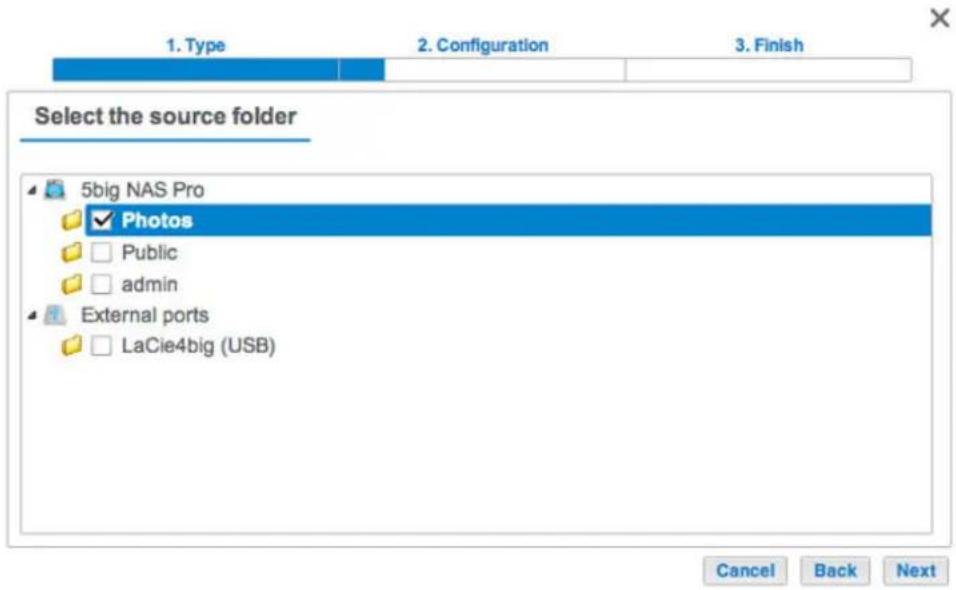
Sélectionnez Serveur compatible rsync, puis cliquez sur Suivant.5.
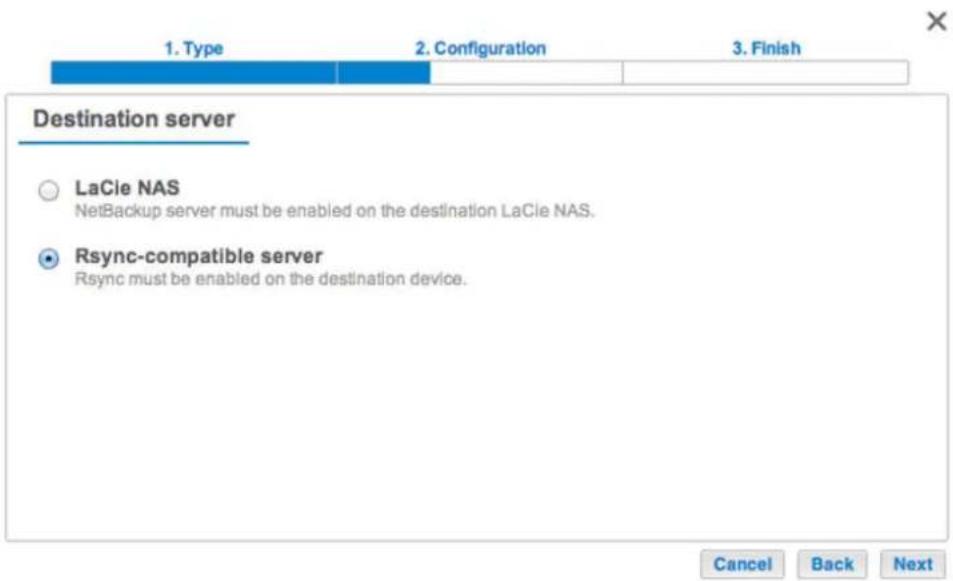
- Réseau local : saisissez le nom ou l'adresse IP du NAS de destination. Réseau hors site : saisissez l'adresse IP publique du NAS de destination. Si vous ne connaissez pas l'adresse publique du NAS de destination, veuillez consulter la documentation fournie avec le routeur d'un réseau hors site ou contactez votre fournisseur d'accès Internet. Cliquez sur Suivant pour continuer.
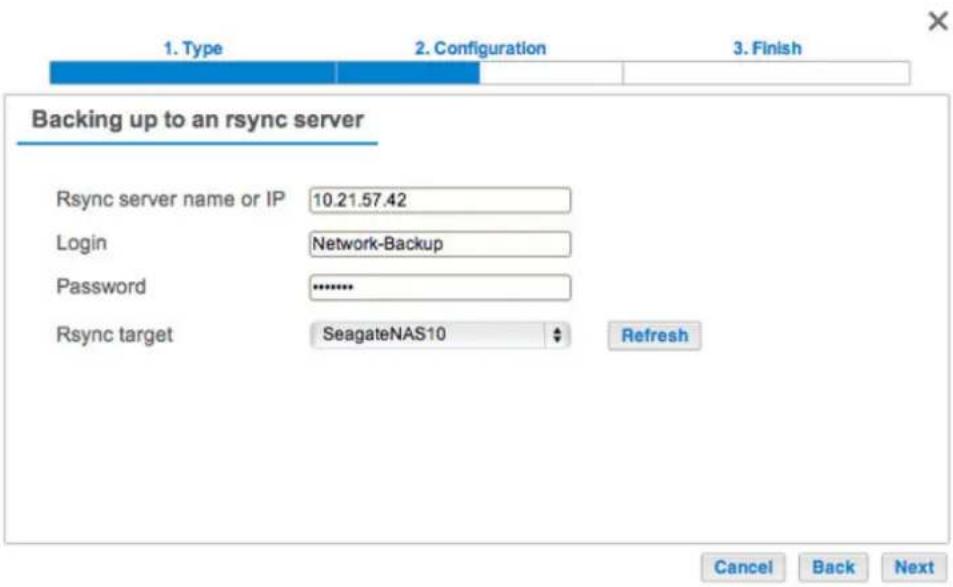
text_image
1. Type 2. Configuration 3. Finish Backing up to an rsync server Rsync server name or IP 10.21.57.42 Login Network-Backup Password ------------------ Rsync target SeagateNAS10 Refresh Cancel Back NextSaisissez l'identifiant et le mot de passe du NAS compatible rsync (voir la documentation du NAS compatible7. rsync pour en savoir plus sur la création d'un identifiant et d'un mot de passe pour les sauvegardes réseau).
Si le NAS de destination est introuvable, vérifiez que :
- le NAS n'est pas hors tension et en mode veille ;
- l'adresse IP saisie est correcte.
La fenêtre Paramètres avancés propose quatre types de tâches de sauvegarde (voir les explications8. ci-après). Il n'est pas obligatoire de sélectionner un ou plusieurs paramètres pour poursuivre la sauvegarde :

- L'option Sécuriser les transferts de données crypte les données transférées. Une fois stockées sur le NAS de destination, les données ne sont plus cryptées. Cette option est la solution idéale pour les sauvegardes hors site.
- L'option Compressor les données permet d'optimiser la vitesse de transmission des données. Les données sont compressées lors du transfert uniquement. Si cette option est adaptée aux réseaux à bande passante basse, elle peut néanmoins affecter le niveau de performances du NAS.
- L'option Envoyer uniquement les parties modifiées des fichiers est à privilégier lors de sauvegardes impliquant des fichiers de plus de 50 Mo. Exemple : si vous modifiez un document qui a déjà été
sauvegardé, seules les modifications apportées sont copiées lors de la sauvegarde suivante. Cette option peut néanmoins affecter le niveau de performances du NAS.
- L'option Conserver les fichiers sur le dossier de destination permet de garder les fichiers sur le NAS de destination même s'ils sont supprimés du dossier source du NAS d'origine.
Cliquez sur Suivant.9.
Définissez la fréquence de sauvegarde.10.

- Manuelle : vous devez lancer la sauvegarde (voir remarque ci-dessous).
- Programmée : la sauvegarde débute à l'heure prévue.
Attribuez un nom à la sauvegarde, puis cliquez sur Suivant.11.

- Confirmez les paramètres de sauvegarde sur la page Résumé. Si vous souhaitez exécuter la sauvegarde immédiatement, cochez la case située sous ce résumé, puis sélectionnez Terminer.

La tâche de sauvegarde apparaît alors sur la page Sauvegarde.

Remarque sur les sauvegardes manuelles : une sauvegarde manuelle doit être lancée par l'administrateur :
Allez dans Tableau de bord > Sauvegarde.1.
Repérez la tâche de sauvegarde manuelle que vous souhaitez exécuter, puis cliquez sur l'icône en forme2. de flèche grise situé à droite.
Restauration et sauvegardes à distance : l'Assistant de sauvegarde et de restauration ne permet pas de restaurer les sauvegardes à distance. Vous pouvez récupérer les fichiers de sauvegarde directement au niveau de l'espace de stockage de la sauvegarde.
Allez dans Tableau de bord > Sauvegarde.1.
Cliquez sur Nouvelle sauvegarde.2.
Backup

Sélectionnez Restauration, puis cliquez sur Suivant.3.
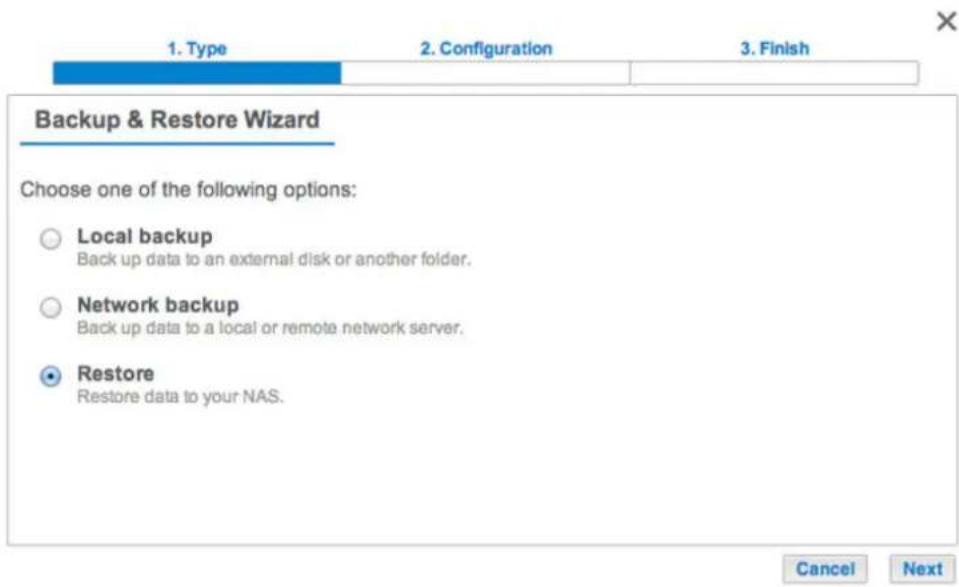
Sélectionnez un type de restauration, soit à partir d'une tâche de sauvegarde existante, soit à partir d'un4. dossier de sauvegarde. Cliquez sur Suivant.

- Tâche de sauvegarde : sélectionnez la tâche de sauvegarde dans le menu déroulant, puis cliquez sur Suivant.
- Dossier de sauvegarde : recherchez le dossier source qui héberge votre sauvegarde. Sélectionnez un répertoire de sauvegarde, puis cliquez sur Suivant.
Consultez le résumé de la restauration et cliquez sur Suivant.5.

- Sélectionnez la dernière sauvegarde ou un point de restauration antérieur. Le point de restauration correspond à la date d'une sauvegarde. Il est possible de sélectionner un point de restauration antérieur dans le calendrier et l'heure dans le menu déroulant. Cliquez sur Suivant.

Choisissez l'emplacement de restauration de la sauvegarde.7.
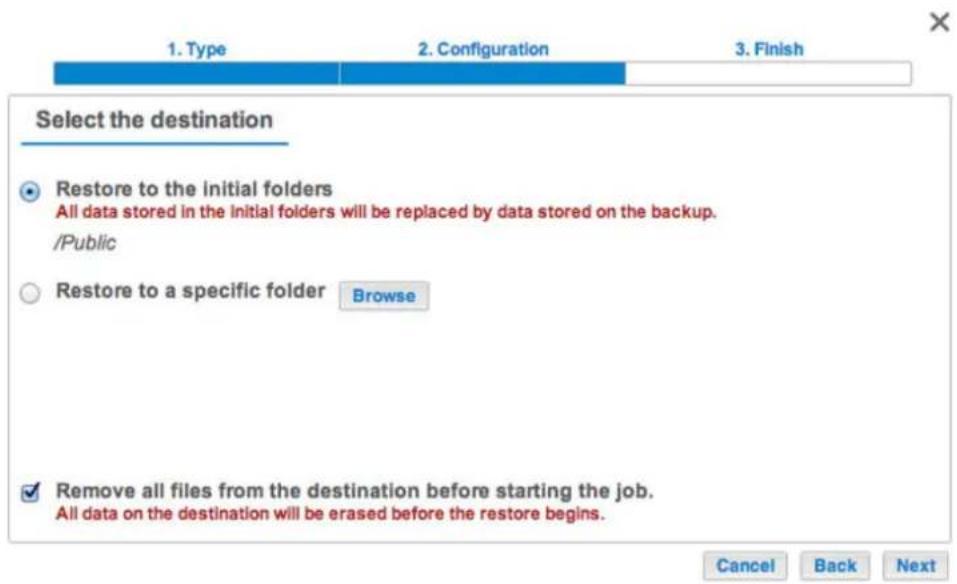
- Effectuez la restauration à l'emplacement initial pour remplacer les données du dossier source par les données sauvegardées. La case Supprimer tous les fichiers, située en bas de la fenêtre, est cochée par défaut. Si vous laissez cette case cochée, toutes les modifications effectuées depuis la date de la sauvegarde seront perdues. Décochez la case pour conserver toutes les données.
- Si vous souhaitez restaurer la sauvegarde dans un dossier spécifique, cliquez sur Parcourir pour choisir un autre emplacement. Vous pouvez créer un dossier dans ce nouvel emplacement. Cliquez sur Appliquer.
- Pour libérer de l'espace disque, vous pouvez cocher la case pour effacer toutes les données du répertoire de destination.
Nommez la tâche de restauration, puis cliquez sur Suivant.8.

- Consultez le résumé de la tâche de restauration, puis cliquez sur Terminer pour ajouter la tâche.

La tâche de restauration a été ajoutée à la liste des tâches de sauvegarde.

Backup

Jobs
NetBackup server

Repérez la tâche à modifier sous Tableau de bord > Sauvegarde, puis cliquez sur l'icône de configuration (crayon). Vous pouvez alors obtenir des informations détaillées sur une tâche ou sélectionner supprimer/activer/désactiver.
Si vous désactivez une tâche programmée, elle ne sera pas exécutée tant qu'elle n'aura pas été activée.
DÉMARRAGE/ARRÊT D'UNE TÂCHE
Les icônes Démarrer et Arrêter s'affichent à droite de la liste des tâches de sauvegarde :
- pour démarrer une tâche : cliquez sur l'icône de lecture en forme de triangle.
- pour interrompre une tâche en cours : cliquez sur l'icône d'arrêt en forme de carré.
ACCÈS À DISTANCE : SDRIVE ET LACIE MYNAS
Accédez à distance à votre périphérique LaCie NAS à l'aide des systèmes suivants :
- Sdrive
- LaCie MyNAS
- FTP (voir la section Accès à des fichiers partagés via FTP)
Sdrive et MyNAS sont simples à configurer, mais leurs fonctions d'accès aux données et de gestion du périphérique NAS à distance sont différentes :
- Sdrive est une application proposant un système de fichiers intégré. Lorsque celle-ci est lancée, un volume distinct devient disponible sur votre ordinateur, à la manière d'un DAS ou d'un périphérique NAS standard. Sdrive vous donne également accès à NAS OS.
- Avec LaCie MyNAS, vous bénéficiez d'un accès direct au tableau de bord via un navigateur Internet sans logiciel supplémentaire. Toutefois, étant donné qu'aucune fonction d'intégration de fichiers n'est incluse dans MyNAS, les fichiers doivent être téléchargés via l'Explorateur de fichiers (reportez-vous à la section Navigateur de fichiers).
SDRIVE
Sdrive est une application destinée aux systèmes d'exploitation suivants :
- Windows
- Mac OS
- iOS
- Android
TÉLÉCHARGEMENT ET INSTALLATION DE SDRIVE
Accédez à la page des téléchargements LaCie afin de télécharger l'application, puis de l'installer sur votre système d'exploitation.
CRÉATION D'UN COMPTE SDRIVE
Un compte utilisateur Sdrive est nécessaire pour un accès local et à distance. Par conséquent, la première fois qu'un utilisateur lance Sdrive, il peut créer un compte gratuit et l'associer aux périphériques NAS OS sur le réseau local.
Après avoir installé Sdrive, lancez l'application.1.
Si vous possédez déjà un compte, entrez votre nom d'utilisateur et votre mot de passe Sdrive. Si vous n'avez2. pas de compte, sélectionnez S'inscrire.
- Lors de votre inscription, remplissez tous les champs appropriés. Cochez la case en regard de J'ai lu et j'accepte les conditions d'utilisation et sélectionnez Créer un compte.
Votre compte personnel a été créé. Un e-mail vous sera envoyé pour confirmer la création de votre compte Sdrive.
ACCÈS À SDRIVE
Lorsqu'elle est active, l'application Sdrive offre deux fonctionnalités :
- un système de gestion des périphériques NAS OS ;
- un volume permettant d'accéder au contenu au niveau des fichiers.
Application Sdrive
Cliquez sur l'icône Sdrive pour accéder aux fonctionnalités. Cette icône est située à différents endroits selon le système d'exploitation que vous utilisez :
- Sous Windows : Barre d'état système > Afficher les icônes cachées (flèche vers le haut). Pour savoir comment ajouter l'icône Sdrive à la barre d'état système et ainsi pouvoir y accéder plus facilement, reportez-vous aux instructions ci-dessous.
- Sous Mac : barre des menus.

Comme pour la plupart des applications figurant dans la barre d'état système ou la barre des menus, l'action à effectuer dépend du système d'exploitation. Par exemple, pour accéder aux fonctionnalités de Sdrive sous Windows, l'utilisateur doit généralement cliquer sur l'icône correspondante à l'aide du bouton droit de la souris. Un clic gauche ouvre le volume Sdrive dans l'Explorateur. Sous Mac, l'utilisateur peut cliquer comme d'habitude sur le bouton gauche de la souris.
Volume Sdrive
Avec le volume Sdrive, les utilisateurs peuvent accéder rapidement aux fichiers stockés sur les périphériques NAS OS.
- Sous Windows : Explorateur > Réseau
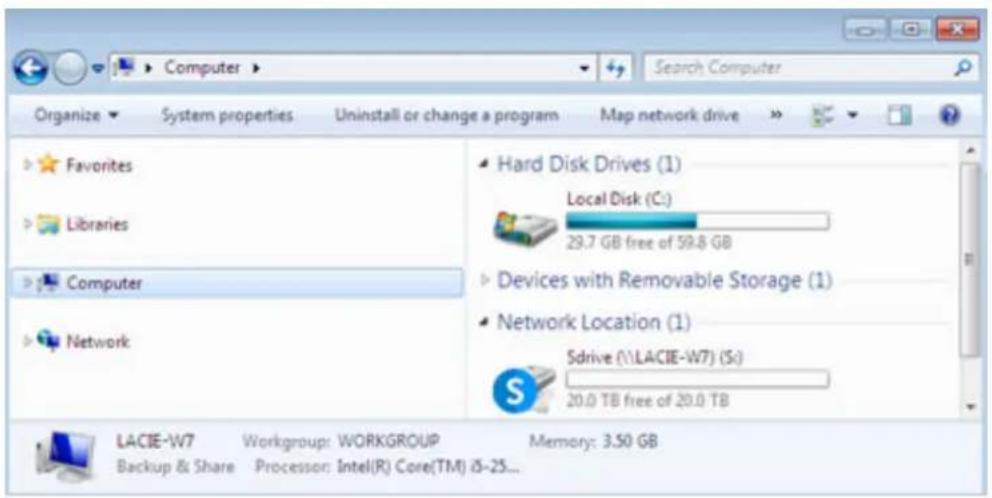
Sous Windows, déplacez l'icône Sdrive vers la barre d'état système.
Dans cette barre, cliquez sur Afficher les icônes cachées (flèche vers le haut.1.

Sélectionnez Personnaliser.2.
Dans le menu déroulant associé à Sdrive, choisissez Afficher l'icône et les notifications.3.
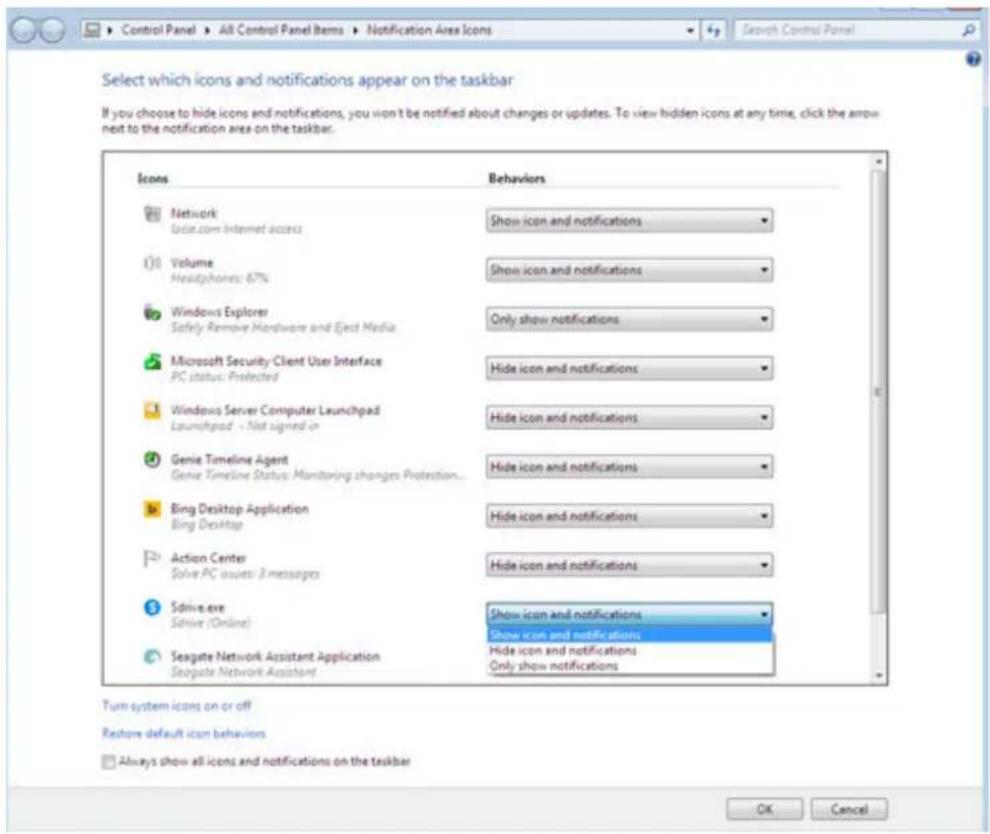
- Sdrive reconnaît tous les périphériques NAS OS LaCie et Seagate compatibles de votre réseau local. Tous les périphériques doivent exécuter la version la plus récente de NAS OS.
- Sdrive facilite votre navigation dans vos partages NAS OS au sein de ce réseau, les gérant comme des volumes réseau traditionnels.
- Grâce à Sdrive, vos collègues et vous-même pouvez accéder à vos partages NAS OS où que vous soyez via une connexion Internet.
Ajout de votre périphérique NAS OS à Sdrive
Les utilisateurs et administrateurs doivent exécuter la procédure suivante depuis un ordinateur connecté au même réseau que le périphérique NAS OS. Une fois que le périphérique NAS OS a été ajouté à un compte Sdrive, il peut être utilisé en dehors du réseau local.
Lancez l'application Sdrive et connectez-vous à l'aide de votre identifiant Sdrive.1.
Cliquez sur l'icône de l'application.2.
- Sous Windows : dans la barre d'état système, cliquez avec le bouton droit sur l'icône Sdrive.
- Sous Mac : dans la barre des menus, cliquez sur l'icône appropriée.
Sélectionnez le périphérique NAS OS et choisissez Ajouter à Sdrive.3.

- Saisissez le nom d'utilisateur et le mot de passe pour le périphérique NAS OS. N'indiquez pas ici l'identifiant Sdrive.
Le périphérique est ajouté au compte Sdrive. L'administrateur peut confirmer que les utilisateurs ont associé le périphérique NAS OS à leur compte Sdrive.
Sélectionnez Tableau de bord LaCie > Utilisateurs.1.
Dans la table des utilisateurs, vérifiez la colonne relative au compte Sdrive. Celle-ci est automatiquement2. remplie lorsque le périphérique NAS OS est ajouté au compte Sdrive d'un utilisateur existant.
L'administrateur ne peut pas modifier le champ correspondant au compte Sdrive dans la table des utilisateurs de NAS OS. Il peut néanmoins supprimer un lien utilisateur vers Sdrive au moyen du menu déroulant Modifier.
Détection des périphériques NAS OS
Si Sdrive ne parvient pas à détecter votre périphérique NAS OS compatible, vérifiez que le pare-feu de votre entreprise est configuré de la manière suivante :
- UDP multidiffusion
- Groupe = 224.0.0.1
- Port = 4448 (entrant et sortant)
- TCP est activé pour le port 18811 (sortant uniquement)
- Un serveur proxy est défini pour votre NAS (le cas échéant)
FONCTIONNALITÉS DE SDRIVE
Sdrive fournit trois fonctionnalités principales :
- accès local et à distance aux partages NAS OS par le biais du volume Sdrive ;
- gestion à distance des périphériques NAS OS par les administrateurs et les utilisateurs ;
- partage du périphérique NAS OS avec les collègues et clients que vous invitez à installer Sdrive.
Accès à distance à Sdrive
Les utilisateurs et administrateurs doivent suivre les procédures d'installation et de configuration pour lier des périphériques NAS OS compatibles à leurs comptes Sdrive. Lorsque le lien a été défini sur le réseau local, l'application Sdrive peut être téléchargée et installée sur n'importe quel ordinateur disposant d'une connexion à Internet.
Par exemple, une employée souhaite accéder à ses fichiers à partir de son ordinateur personnel. Elle commence par installer l'application Sdrive sur ce dernier, puis se connecte au compte Sdrive qu'elle a créé au travail. Le volume Sdrive apparaît dans une fenêtre de l'Explorateur (sous Windows) ou sur le bureau (sous Mac).
Les programmes d'installation de l'application Sdrive sont disponibles sur la page de téléchargements LaCie.
L'accès à distance est soumis aux conditions suivantes :
- Le périphérique NAS OS a été mis sous tension.
- Au moins un port du routeur de l'entreprise a été ouvert afin de permettre aux utilisateurs externes au réseau de s'y connecter.
- Le service Sdrive a été activé sur le périphérique.
Gestion à distance via Sdrive
Les administrateurs et utilisateurs peuvent accéder au périphérique NAS OS par l'intermédiaire de Sdrive.
Lancez l'application Sdrive et connectez-vous à l'aide de votre identifiant Sdrive.1.
Cliquez sur l'icône de l'application.2.
- Sous Windows : dans la barre d'état système, cliquez avec le bouton droit sur l'icône Sdrive.
- Sous Mac : dans la barre des menus, cliquez sur l'icône appropriée.
Sélectionnez le périphérique NAS OS et choisissez Avancé.3.
La page de connexion au périphérique NAS OS s'ouvre dans le navigateur Web par défaut. Entrez l'identifiant4. de connexion au périphérique.
Les administrateurs peuvent voir toutes les fonctions de celui-ci, tandis que les utilisateurs bénéficient d'un accès limité aux informations de leur compte.
Invitations Sdrive assorties d'un droit d'accès au périphérique NAS OS
Les administrateurs ont la possibilité d'inviter les utilisateurs à demander un droit d'accès au périphérique NAS OS via l'application Sdrive. Ces invitations Sdrive autorisent deux formules de création :
- compte utilisateur sur le système d'exploitation NAS OS ;
- partage dédié portant le nom de l'utilisateur.
Cette solution est idéale pour partager ce type de périphérique avec des collègues et clients non membres du réseau local. Les utilisateurs dont le compte a été créé sur le périphérique NAS OS doivent accomplir les procédures décrites dans les sections Ajout de votre périphérique NAS OS à Sdrive et Accès à distance à Sdrive.
Exemple 1 : un employé de votre entreprise veut pouvoir accéder aisément à ses fichiers sur le périphérique NAS OS de Seagate. Il travaille au sein du réseau local et suit donc les deux procédures susmentionnées add-your-nas-os-device-ti-sdrivesdrive-remote-access.
Exemple 2 : l'administrateur souhaite octroyer à un collègue travaillant dans une filiale l'accès au périphérique. NAS OS physiquement situé au siège social de la société. Après avoir accepté l'invitation de l'administrateur, l'employé en question dispose d'un compte utilisateur ainsi que d'un partage dédié sur le périphérique. L'administrateur peut lui concéder des droits d'accès à d'autres partages sur ce même périphérique.
Exemple 3 : l'équipe des services de création aimerait partager des illustrations avec un client par accès à distance sécurisé. L'administrateur du périphérique NAS OS envoie une invitation Sdrive à ce dernier, ce qui induit automatiquement la création d'un compte utilisateur et d'un partage dédié au nom dudit client. Il confère en outre un accès en lecture/écriture au partage dédié du client à l'équipe des services de création (pour plus
de détails sur la gestion de plusieurs utilisateurs d'un groupe, reportez-vous à la section Groupes). L'équipe est alors en mesure de collaborer avec le client ; il lui suffit pour cela de placer les fichiers qu'elle désire mutualiser sur le partage dédié. Par ailleurs, l'administrateur est assuré que le client aura uniquement accès à ce partage dédié. L'application Sdrive vous offre un partage optimal de vos contenus, car elle est à la fois sécurisée et simple d'utilisation.
Administrateur : invitation d'un utilisateur
Lancez l'application Sdrive et connectez-vous à l'aide de votre identifiant Sdrive.1.
Cliquez sur l'icône de l'application.2.
- Sous Windows : dans la barre d'état système, cliquez avec le bouton droit sur l'icône Sdrive.
- Sous Mac : dans la barre des menus, cliquez sur l'icône appropriée.
Sélectionnez le périphérique NAS OS et choisissez Utilisateurs.3.
Indiquez l'adresse e-mail dans le champ prévu à cet effet, puis sélectionnez Inviter.4.
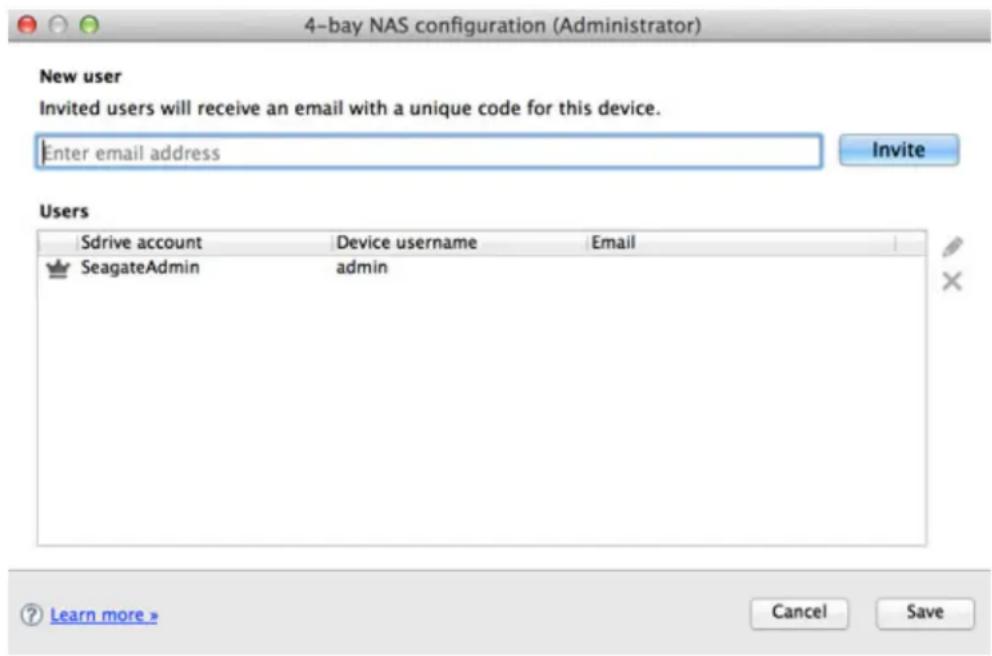
- L'utilisateur à inviter est inclus dans la table. Sélectionnez Enregistrer pour envoyer l'invitation.
L'utilisateur doit accepter cette dernière pour pouvoir accéder au périphérique doté de NAS OS.
Utilisateur : acceptation de l'invitation
Ouvrez le courrier électronique que vous a envoyé l'administrateur et exécutez la procédure qu'il contient pour télécharger et installer Sdrive. Les invitations Sdrive comportent un code unique.
Chacune d'elles permet de créer un partage distinct sur le périphérique NAS OS. Ce partage reprend le nom du compte Sdrive de l'utilisateur. Il peut s'agir par exemple du nom de la personne recevant une invitation.
Par défaut, seul l'utilisateur peut accéder en lecture et en écriture au partage qui porte son nom. Cependant, l'administrateur peut modifier les modalités d'accès au partage depuis la page Tableau de bord > Partages. Pour en savoir plus, consultez la page Dossiers de partage.
Administrateur : suppression d'un utilisateur
Il est possible de supprimer un utilisateur ajouté dans Sdrive, soit à partir de la page des utilisateurs Sdrive, soit en sélectionnant Tableau de bord > Utilisateurs (consultez la page Utilisateurs pour plus d'informations).
Pour supprimer un utilisateur de Sdrive, procédez comme suit :
Lancez l'application Sdrive et connectez-vous à l'aide de votre identifiant Sdrive.1.
Cliquez sur l'icône de l'application.2.
- Sous Windows : dans la barre d'état système, cliquez avec le bouton droit sur l'icône Sdrive.
- Sous Mac : dans la barre des menus, cliquez sur l'icône appropriée.
Sélectionnez le périphérique NAS OS et choisissez Utilisateurs.3.
- Sélectionnez l'utilisateur que vous souhaitez supprimer, puis cliquez sur la croix X située à droite.
Une fenêtre contextuelle s'affiche, avec un message vous invitant à confirmer l'opération.5.
Si l'utilisateur a été créé dans Sdrive, un partage à son nom est configuré sur le périphérique NAS OS. La suppression de l'utilisateur n'entraîne pas la suppression du partage qui lui est associé ni des données qu'il contient. D'autre part, un utilisateur supprimé ne peut pas être restauré dans Sdrive tant qu'un partage portant son nom demeure sur le périphérique.
Consultez la page Dossiers de partage pour découvrir comment supprimer un partage. La suppression d'un partage entraîne la suppression des données qu'il contient.
Administrateur : comptes utilisateur et préférences
L'administrateur peut changer les noms d'utilisateur et mots de passe en sélectionnant Sdrive > Périphérique NAS OS > Utilisateurs. Choisissez un utilisateur dans la table, puis cliquez sur l'icône en forme de crayon.
Pour accéder aux options Sdrive, vous pouvez aussi sélectionner Sdrive > Préférences. Différentes fonctions sont mises à votre disposition (liste non exhaustive) :
- définition de la capacité de la mémoire ;
- suppression des périphériques NAS OS du compte ;
- modification du profil du compte.
LACIE MYNAS
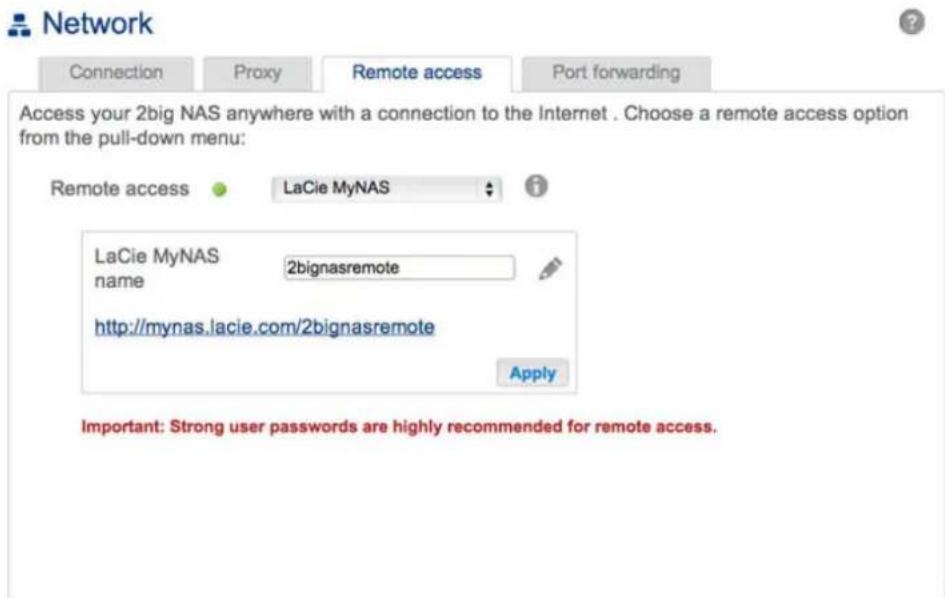
MyNAS offre un accès direct à NAS OS via un navigateur Internet. Cependant, ce système n'inclut pas de fonction d'intégration de fichiers similaire à celle proposée par Sdrive. Ainsi, les fichiers doivent être téléchargés via l'Explorateur de fichiers (consultez la section Navigateur de fichiers.
CONFIGURATION DE L'ACCÈS À DISTANCE POUR LACIE MYNAS
Information importante : pour éviter tout accès non autorisé, il est essentiel de protéger les comptes administrateur et utilisateur enregistrés sur votre périphérique NAS OS à l'aide d'un mot de passe sûr AVANT de configurer l'accès à distance. Étant donné que MyNAS vous permet d'accéder à vos données à partir d'une simple URL, si les comptes n'étaient pas protégés par un mot de passe sûr, des utilisateurs malveillants pourraient accéder aux fichiers de votre périphérique NAS. Pour une protection renforcée, les utilisateurs peuvent opter pour une authentification sécurisée en choisissant Passer à HTTPS au moment de la connexion au périphérique doté de NAS OS.
Sélectionnez Tableau de bord > Réseau > Connexion à distance.1.
Dans le menu déroulant Accès à distance, sélectionnez LaCie MyNAS.2.
- Saisissez un nom pour LaCie MyNAS dans le champ Nom correspondant. Celui-ci doit être différent du nom du périphérique NAS OS sur le réseau.
- Cliquez sur Appliquer. Le tableau de bord interroge le serveur MyNAS pour déterminer si le nom est disponible. Le cas échéant, un message confirmant la connexion s'affiche.
Status

Si le nom est déjà utilisé, saisissez-en un nouveau et cliquez sur Appliquer.
ÉCHEC DE LA CONNEXION
Si vous recevez un message d'erreur indiquant que votre système LaCie NAS ne peut pas se connecter à Internet :
- Vous pouvez avoir besoin d'un serveur proxy pour accéder à Internet. Contactez l'administrateur de votre réseau ou votre fournisseur Internet, puis consultez la section Réseau pour savoir comment ajouter l'adresse de votre serveur proxy.
- Vous devez sans doute configurer la redirection de ports sur votre routeur. Suivez les étapes ci-dessous.
ROUTEUR
Si le problème est lié à votre routeur, vous devez accéder à la page d'administration afin de rediriger un port (par défaut 8080), ce qui crée une passerelle entre votre système LaCie NAS et Internet. Dans la page d'administration de votre routeur, sélectionnez l'onglet de redirection des ports afin d'attribuer un port au système LaCie NAS. Pour en savoir plus, consultez la documentation de votre routeur.
Une fois un port sélectionné sur votre routeur, vous devez l'affecter au système LaCie NAS :
Sélectionnez Tableau de bord > Réseau > Accès à distance.1.
- À côté du champ Nom, sélectionnez l'icône de configuration (stylo), puis Paramètres avancés. (Si vous ne voyez pas l'icône de configuration à côté du champ Nom, entrez d'abord un nom, puis sélectionnez Appliquer. L'icône devrait s'afficher).
Dans la boîte de dialogue qui apparaît, sélectionnez Manuelle.3.
Saisissez le numéro de port que vous avez redirigé depuis votre routeur. Dans la capture d'écran ci-dessous,4, le port 54200 a été redirigé.
Advanced settings ×
Protocol

HTTP

HTTPS
Port forwarding

Automatic
Cliquez sur Appliquer.5.
UTILISATION DE L'ACCÈS À DISTANCE LACIE MYNAS
Une fois MyNAS configuré, saisissez l'URL de l'appareil LaCie NAS dans un navigateur :
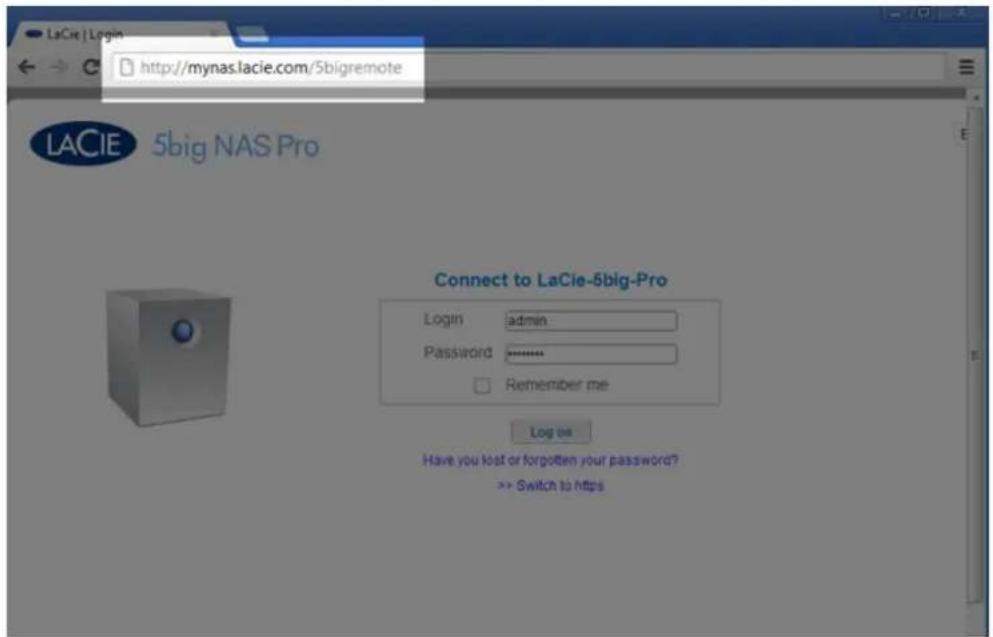
Votre URL est : mynas.lacie.com/nom
La variable « nom » correspond au nom sélectionné sur la page d'accès à distance et non à celui du réseau de votre périphérique NAS.
Après avoir saisi l'URL, vous êtes invité à vous connecter au Tableau de bord. Saisissez le nom d'utilisateur et le mot de passe créés par l'administrateur. Une fois connecté, un administrateur peut accéder au système NAS. Les utilisateurs et administrateurs peuvent utiliser l'Explorateur de fichiers pour transférer des fichiers (voir la section Navigateur de fichiers).
Les applications Sdrive et LaCie MyNAS sont disponibles pour vos périphériques portables. Consultez le tableau ci-dessous pour plus d'informations sur la compatibilité :
| iOS | Android | |
| Sdrive Oui Oui | ||
| LaCie MyNAS | Oui Connexion via un navigateur Internet | |
OBTENTION D'AIDE
Si vous rencontrez des problèmes avec votre produit LaCie, consultez la tableau ci-après pour la liste des ressources disponibles.
| Commande | Source Description Emplacement | ||
| 1 | Guide d'installation rapide | Étapes concises pour configurer et utiliser votre produit | Soit une brochure imprimée, soit un boîtier d'accessoires inclus dans le boîtier du produit ou télécharger le fichier PDF à partir de la page du produit |
| 2 | Pages de soutien | Comprend des rubriques de dépannage interactives pour la majorité des problèmes communs | www.lacie.com/support/, sélectionnez votre produit, puis cliquez sur l'onglet “Dépannage” |
| 3 | Manuel d'utilisation | Comprend des rubriques de dépannage communes | Voir Rubriques de dépannage ci-après |
| 4 | Service clientèle | Créez un compte sur lacie.com, enregistrez votre produit et remplissez un ticket d'assistance | Créez un compte ici : www.lacie.com/us/mystuff/login.htm?logout&rtn=mystuff |
NB : LaCie a pour mission de fournir des produits de qualité supérieure afin d'enrichir la vie de ses clients. Afin d'aider LaCie à offrir une assistance à la clientèle de meilleure qualité, nous vous encourageons à créer un compte et à enregistrer votre produit sur www.lacie.com/us/mystuff/login.htm? logout&rtn=mystuff. Vous pouvez ainsi nous transmettre des retours d'informations importantes et recevoir des mises à jours relatives à votre périphérique LaCie.
MISES À JOUR DU LOGICIEL
LaCie sort régulièrement des mises à jour de micrologiciel pour améliorer le fonctionnement des produits. Veuillez rechercher les mises à jour récentes du micrologiciel et de LaCie Network Assistant afin de bénéficier des performances optimales du produit. Reportez-vous à Support pour plus d'informations.
RUBRIQUES SUR LE DÉPANNAGE
Remarque : le dépannage interactif, un moyen très efficace de résoudre les problèmes rencontrés avec votre produit, est disponible sur www.lacie.com/support/. Sélectionnez votre produit, puis cliquez sur l'onglet « Dépannage ».
Dépannage de la connexion réseau
Aucun partage n'apparaît à l'écran.
Q : Le module d'alimentation du NAS est-il connecté et le voyant bleu avant est-il allumé ?
R : Assurez-vous que l'alimentation est correctement branchée (voir Connexion au réseau) ; que le système a été mis sous tension en poussant le bouton situé à l'arrière du périphérique ; et que la prise à laquelle est branché le câble d'alimentation est bien sous tension ou possède une alimentation suffisante.
Q : Le voyant bleu situé à l'avant du périphérique clignote-t-il pendant une période indéfinie ?
R : Reportez-vous à Comportement des voyants DEL et fonctions des boutons pour plus d'informations.
Q : Avez-vous suivi la procédure d'installation appropriée ?
R : Consultez Connexion au réseau.
Q : Les deux extrémités du câble d'interface sont-elles correctement branchées ?
R : Débranchez le câble Ethernet, patientez 10 secondes, puis rebranchez-le.
Assurez-vous que les connecteurs d'interface sont correctement alignés. Le câble Ethernet ne peut s'insérer que dans un sens. Assurez-vous qu'il est correctement orienté.
Vérifiez que les connecteurs Ethernet sont bien droits et bien enfoncés dans les ports Ethernet.
Assurez-vous que vous utilisez le câble Ethernet fourni dans la boîte par LaCie.
Q : Problème d'adresse IP ?
R : Par défaut, le NAS LaCie est configuré pour récupérer son adresse IP à partir d'un serveur DHCP. Si le réseau est géré par un serveur DHCP et que vous ne pouvez pas accéder au NAS LaCie, pensez à consulter le journal du serveur DHCP. Pour rechercher l'adresse IP de votre NAS LaCie, exécutez LaCie Network Assistant (voir LaCie Network Assistant). Si aucun serveur DHCP n'est détecté, le produit va exécuter APIPA afin de s'attribuer une adresse IP. De plus, assurez-vous que votre ordinateur est connecté au même réseau que celui du NAS LaCie.
Q : Comment puis-je rechercher l'adresse IP publique pour des fonctions avancées comme des sauvegardes hors site et un accès FTP à distance ?
R : Pour obtenir l'adresse IP publique, veuillez consulter le site ici. Vous devez utiliser un ordinateur connecté au même routeur que celui du NAS LaCie.
Un utilisateur n'a pas accès au tableau de bord ou aux partages du NAS LaCie.
Q : L'administrateur a-t-il créé un compte pour l'utilisateur ?
R : Pour qu'un autre utilisateur puisse accéder au NAS LaCie, deux conditions doivent être satisfaites : 1) l'administrateur doit créer et fournir un identifiant et un mot de passe à l'utilisateur ; 2) le NAS LaCie doit être connecté au réseau via Ethernet pour que des utilisateurs puissent accéder aux partages.
Je ne peux accéder à mon compte. Je saisis mon identifiant et mon mot de passe et je reçois un message d'erreur.
Q : Votre mot de passe est-il correct ?
R : Si vous avez ajouté une adresse e-mail (Utilisateurs) et configuré le serveur SMTP, (Support)vous pouvez réinitialiser votre mot de passe. Pour ce faire, cliquez sur le lien « J'ai oublié mon mot de passe » de la page de connexion. Suivez les instructions pour effectuer la récupération. Utilisateur : si vous ne pouvez pas récupérer votre mot de passe, contactez l'administrateur NAS. Administrateur : si vous ne pouvez pas récupérer votre mot de passe, contactez l'autre administrateur NAS. Si vous êtes le seul administrateur NAS, reportez-vous à :
- Réinitialisation aux paramètres d'usine : 2big NAS (2big NAS)
- Récupération du NAS LaCie : 5big NAS Pro (5big NAS Pro)
J'ai remarqué un délai d'accès aux partages.
Q : Transférez-vous plusieurs fichiers simultanément, en utilisant la fonction de téléchargement ou en synchronisant le RAID ?
R : L'exécution de toutes les opérations suivantes, ou de certaines d'entre elles, en même temps, peut affecter la performance du NAS LaCie : accès à un partage ; transfert de fichiers ; activité en torrent ; synchronisation du RAID. L'activation du service UPnP peut également ralentir la performance en raison de l'indexation des supports. Pour plus d'informations sur les services, reportez-vous à Paramètres généraux. Pour vérifier la performance de l'UC, rendez-vous sur la page Écran du matériel (voir Surveillance du matériel).
Dépannage du serveur multimédia
Je ne peux pas voir les fichiers multimédias stockés sur le NAS LaCie.
Q : Les fichiers multimédias sont-ils stockés sur un partage public ? Le service multimédia est-il actif ?
R : Les périphériques UPnP AV détectent les fichiers multimédias stockés sur les partages publics. Certains périphériques peuvent avoir des difficultés à localiser les fichiers sur un partage privé ou vous serez invité à saisir un mot de passe. Assurez-vous que le service multimédia est activé sur le tableau de bord (voir Paramètres généraux pour plus d'informations). Si vous continuez à rencontrer des problèmes, essayez de désactiver et de réactiver le service.
Windows Media Player
Q : Je n'arrive pas à configurer Windows Media Player pour rechercher des fichiers multimédias sur le NAS LaCie.
R : Windows Media Player doit lire les fichiers multimédias stockés sur les partages publics.
Q : Certains fichiers ne sont pas reconnus par Windows Media Player.
R : Windows Media Player présente des restrictions de type de fichiers. Consultez le site Web de Windows Media Player pour plus d'informations : http://windows.microsoft.com/en-US/windows/products/windows-media-player.
iTunes
Q : Certains fichiers s'affichent dans ma liste de lecture partagée iTunes™, mais d'autres n'y apparaissent pas.
R : Le serveur iTunes ne prend en charge que certains types de fichiers. Consultez le site Web d'iTunes pour obtenir plus de détails : http://www.apple.com/itunes/.
Q : J'ai activé le service iTunes du NAS LaCie dans les Paramètres Généraux, mais je ne vois pas le nom du dispositif dans iTunes.
R : Dans les préférences iTunes, assurez-vous que la case en regard de l'option Bibliothèques partagées est cochée.
Q : Pourquoi les fichiers stockés sur le stockage réseau n'apparaissent-ils pas dans iTunes ?
R : Le Service du serveur d'iTunes accèdera uniquement aux dossiers publics. Vous devez donc placer votre musique dans des dossiers publics, si vous souhaitez la lire à l'aide d'iTunes.
Consoles de jeux compatibles UPnP/DLNA et paramétrage du boîtier décodeur
Q : Certains fichiers stockés sur le NAS LaCie apparaissent sur mon périphérique compatibles UPnP/DLNA, mais pas d'autres.
R : Chaque lecteur UPnP/DLNA possède ses propres restrictions de type de fichier. Voir leur site et documentation respectifs pour obtenir les listes complètes des types de fichiers compatibles.
Dépannage de la connexion de périphériques d'extension
J'ai connecté un périphérique USB au boîtier, mais il n'apparait pas sur la page Stockage.
Q : Le système de fichiers du lecteur est-il pris en charge par le produit LaCie ?
R : Votre NAS LaCie ne reconnaît que les disques durs externes contenant les systèmes de fichiers suivants : FAT32, NTFS, HFS+, EXT2, EXT3, EXT4 et XFS. Si le système de fichiers de votre lecteur ne figure pas dans cette liste, reformatez-le, puis reconnectez-le au NAS LaCie.
Je ne peux pas copier un fichier à partir d'un partage vers le DAS connecté à mon NAS LaCie.
Q : Le DAS est-il formaté en FAT32 et le fichier excède-t-il 4 Go ?
R : Les fichiers supérieurs à 4 Go ne peuvent pas être transférés vers un volume FAT32.
Je pense que le disque dur émet des sons inhabituels.
Q : S'agit-il de petits cliquetis ou de cliquetis bruyants ?
R : De petits cliquetis peuvent correspondre au son normal du fonctionnement du disque dur. Si le disque dur fonctionne, c'est normal. Les disques durs ne donnent généralement aucune indication de problème avant une panne. Si le disque dur émet un cliquetis et fonctionne toujours, cela ne signifie donc pas qu'il va tomber en panne. Vous pouvez vérifier le statut de vos disques durs en exécutant un test SMART (voir Surveillance du matériel).
Des cliquetis bruyants sont des sons très caractéristiques, similaires à des impacts de métal sur du métal. Ce comportement indique généralement une panne physique. Si le disque dur n'a subi aucun accident avant ce bruit, vous pouvez considérer qu'il s'agit d'un petit cliquetis et résoudre le problème comme mentionné plus haut.
L'écran VGA que j'ai connecté au LaCie 5big NAS Pro semble recevoir un signal mais l'écran reste noir.
Q : Depuis combien de temps l'écran VGA est-il connecté au NAS ?
R : Le signal VGA passe en mode Économie d'énergie après quelques minutes. Si l'écran semble recevoir un signal mais qu'aucune image n'apparaît, essayez de connecter un clavier USB à l'un des ports USB du LaCie 5big NAS Pro. Appuyez sur l'une des touches pour voir le signal VGA du LaCie 5big NAS Pro.
Dépannage des connexions au service Active Directory (AD)
La liste numérotée suivante recense les recommandations de dépannage pour les problèmes liés à l'AD.
NAS LaCie
Confirmez que votre NAS exécute la dernière version du micrologiciel NAS OS (voir Support).1.
- Consultez la page Écran du matériel pour vérifier l'utilisation de l'UC (voir Surveillance du matériel). Vous pouvez rencontrer des problèmes de connexion AD si l'UC fonctionne de manière excessive. Des actions ou fonctions peuvent créer une charge de l'UC, dont :
Synchronisation RAID (dans ce cas, attendez que le RAID soit construit)1.
Téléchargements multiples en cours d'exécution (arrêtez ou patientez jusqu'à ce que le téléchargement2. soit terminé)
Ré-indexation multiimédia (désactivez UPnP)3.
Des actions de sauvegarde en cours d'exécution (arrêtez ou patientez jusqu'à ce que la sauvegarde soit4. terminée)
Transferts de données multiples et simultanés de/vers le NAS à partir d'ordinateurs du réseau (patientez5. jusqu'à ce que les transferts soient terminés)
- Vérifiez que la date, l'heure et le fuseau horaire assignés au produit sont corrects (voir Paramètres généraux). Une différence de plus de cinq minutes entre le domaine et le produit peut empêcher la connexion au service Active Directory (AD) ou perturber cette connexion. Cette tolérance est définie dans la politique du contrôleur de domaine et la valeur par défaut est généralement de cinq minutes.
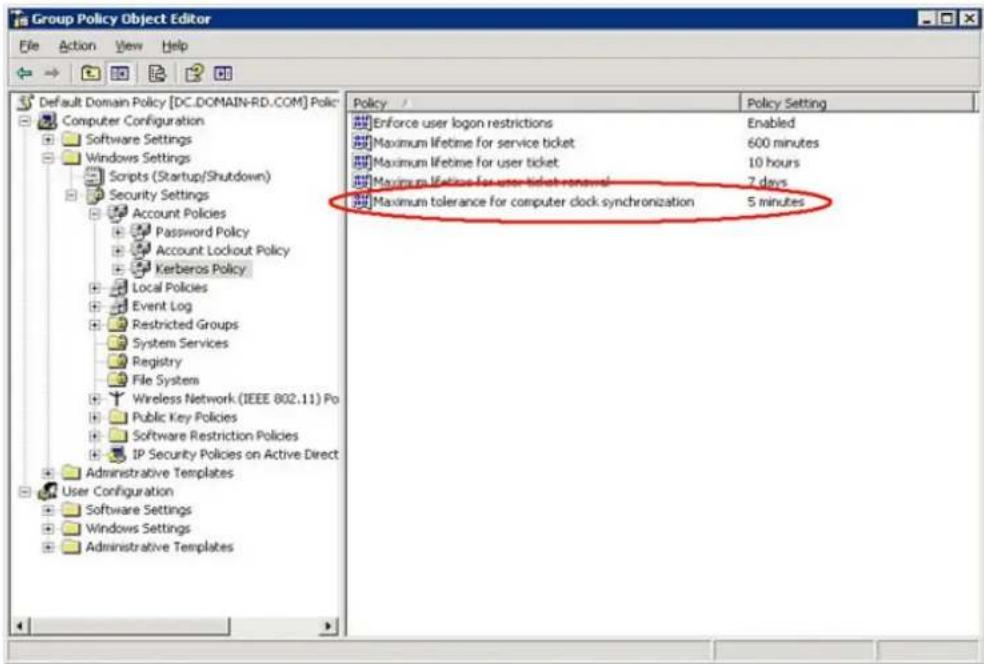
Assurez-vous que l'adresse du serveur DNS attribuée au produit est un DNS domaine et NON PAS un DNS4. Internet, fourni par un fournisseur d'accès Internet (voir Réseau). Le NAS doit se connecter au domaine du réseau local et non pas à un serveur sur Internet.
Une adresse IP du serveur DNS doit être assignée au NAS, sur la configuration du réseau local ; une
adjonction à un domaine est basée sur la résolution DNS. Pour vérifier que le NAS utilise l'adresse IP DNS, essayez de pinguer le serveur DNS à partir d'un ordinateur sur le même réseau.
Paramètres généraux > Groupe de travail/domaine (voir Paramètres généraux) :5.
Saisissez le nom de domaine complètement qualifié (FQDN). Par exemple : \1.
exemple-répertoire.domaine.com (Outil destiné aux utilisateurs et aux ordinateurs utilisant Active
Directory sur le contrôleur principal de domaine)
Domain configuration

Machine name
LaCie-5big-Pro
Identifiant de l'administrateur : nom d'utilisateur de l'administrateur du service AD.2.
Mot de passe administrateur : mot de passe de l'administrateur AD.3.
Critères avancés (en option).6.
Nom du serveur est le nom d'hôte du contrôleur du domaine1.
IP du serveur est l'adresse IP du contrôleur de domaine2.
Active Directory
L'administrateur AD peut vérifier ce qui suit :
Vérifiez si les serveurs Kerberos Server et Time Server sont enregistrés dans le DNS Domaine, permettant au1. NAS LaCie de se connecter. Les serveurs Kerberos Server et Time Server doivent être accessibles au NAS, car ils sont impliqués dans le processus d'adjonction.
- Assurez-vous que l'objet du nom de l'ordinateur se trouve dans le conteneur de droite (et non dans le conteneur « ordinateur » par défaut) et vérifiez les droits d'accès relatifs au nom de l'ordinateur (notamment les personnes autorisées à se connecter). Si nécessaire, supprimez le nom de l'ordinateur pour réinitialiser l'objet dans AD.
- L'administrateur du domaine doit créer un compte Ordinateur dans l'AD et le placer dans le conteneur de droite pour adjoindre le NAS LaCie au domaine (le nom du compte Ordinateur et le nom du NAS).
Des sous-domaines peuvent créer des problèmes lors de l'adjonction à un domaine. Confirmez que le bon2. domaine est utilisé et vérifiez l'emplacement/les droits de l'objet du nom de l'ordinateur. Vérifiez également si l'utilisateur appartient à un sous-domaine différent. Si tel est le cas, vérifiez les droits de l'utilisateur pour voir s'il existe un conflit d'autorisation empêchant un accès au NAS.
RÉINITIALISATION AUX PARAMÈTRES D'USINE : 2BIG NAS
RÉINITIALISER LES PARAMÈTRES DU TABLEAU DE BORD
Information importante :
- La procédure suivante effacera toutes les données du tableau de bord, telles que les utilisateurs, groupes, partages et paramètres. Elle réinitialisera également le nom de la machine à sa valeur par défaut et les paramètres du réseau sur DHCP.
- La réinitialisation du NAS n'affectera pas le/les DAS connecté(s).
- Les données de l'utilisateur sont déplacées dans un dossier nommé Récupération qui se trouve lui même dans un dossier partagé nommé Partage. Seul l'administrateur peut accéder au dossier Partage.
Éteignez le 2big NAS.1.
Appuyez sur le bouton DEL avant et maintenez-le enfoncé. Sans relâcher le bouton avant, mettez le produit2. sous tension en appuyant sur le bouton d'alimentation situé à l'arrière de celui-ci.
Maintenez enfoncé le bouton avant jusqu'à ce que le voyant s'allume en rouge, puis relâchez-le.3.
Le voyant se mettra à clignoter en rouge. Dans les 5 secondes, appuyez une fois sur le bouton avant pour4. confirmer la réinitialisation. Le voyant clignotera en bleu pendant plusieurs secondes.
Le voyant avant clignotera en rouge/bleu lors de la réinitialisation du système. Après avoir redémarré et lorsque le voyant est allumé en bleu, le LaCie 2big NAS est prêt.
FORMATER, SUPPRIMER OU RECRÉER LE VOLUME
Une fois le NAS réinitialisé, vous pouvez :
- Accéder à vos données dans Partage
- Formater les volumes existants
- Supprimer les volumes existants
- Créer de nouveaux volumes
Reportez-vous à Stockage pour les instructions relatives au formatage, à la suppression et à la création de volumes.
Attention : formater, supprimer ou recréer des volumes existants effacera la totalité des données du NAS. Veillez à sauvegarder toutes vos données sur un autre dispositif de stockage avant de continuer. LaCie décline toute responsabilité en cas de perte de données.
RÉCUPÉRATION DU NAS LACIE : 5BIG NAS PRO
La récupération du NAS LaCie peut vous aider à résoudre certains problèmes techniques éventuels. Le récupération compte trois options de récupération :
- Récupération des données : activez l'accès FTP aux données sur votre LaCie 5big NAS Pro. Une fois activé, vous pouvez utiliser le logiciel client FTP ou un navigateur web pour sauvegarder les données stockées sur votre LaCie 5big NAS Pro.
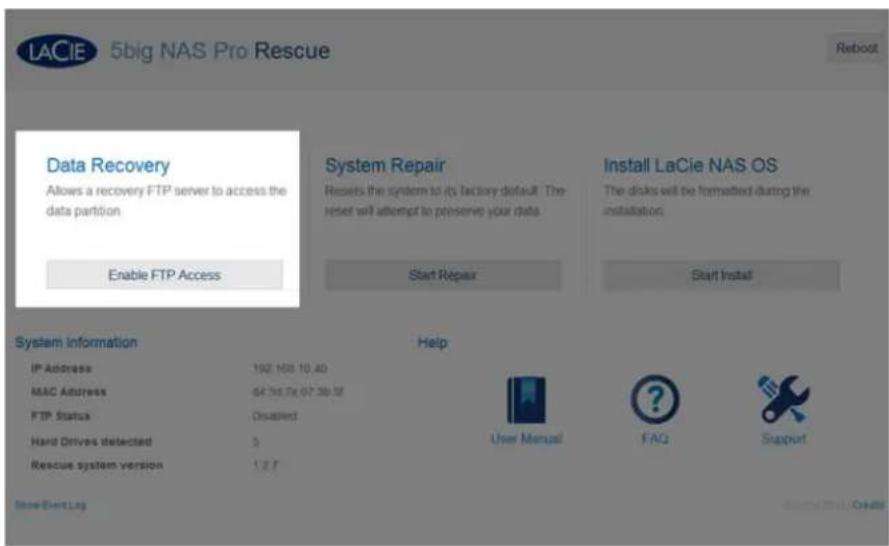
- Réparation du système : la réparation entraînera la réinitialisation au paramétrage Usine de votre LaCie 5big NAS Pro, mais tentera de conserver les partages et les données. LaCie n'est pas en mesure de garantir que vos données seront conservées. Le paramétrage Usine inclut la réinitialisation des paramètres du tableau de bord (ex. : Utilisateurs, Paramètres Généraux, Réseau, etc.).
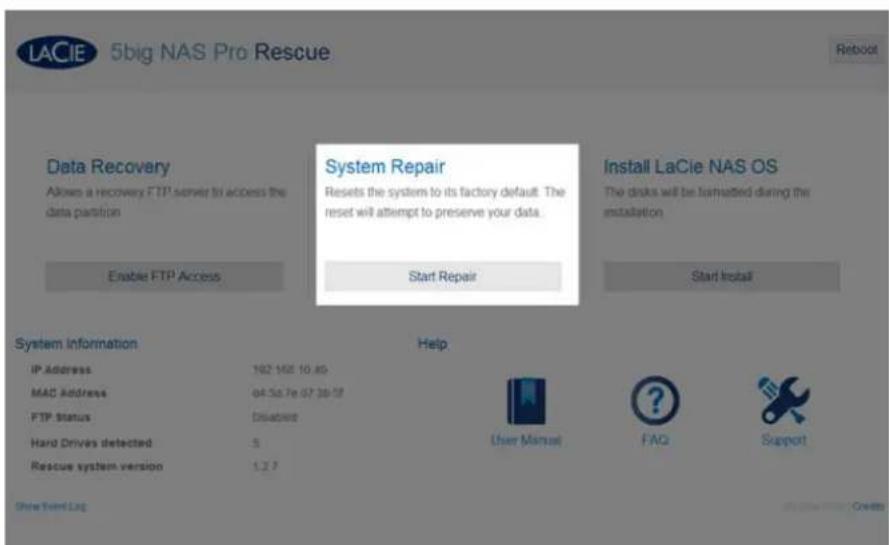
- Installation du LaCie NAS OS : la récupération formatera les disques durs LaCie 5big NAS Pro avant de réinstaller LaCie NAS OS. Les données seront supprimées lors du formatage, par conséquent LaCie vous
recommande de sauvegarder vos fichiers avant de sélectionner cette option.

La récupération du NAS LaCie vous invitera à saisir :
L'adresse IP et le nom du réseau du LaCie 5big NAS Pro1.
L'adresse MAC du LaCie 5big NAS Pro (votre LaCie 5big NAS Pro possède deux adresses MAC, une pour2. chaque port LAN. Vos pouvez utiliser chacune des deux adresses pour la Récupération.)
Pour trouver les adresses :
- Lisez l'étiquette située sous votre boîtier LaCie 5big NAS
- Exécutez LaCie Network Assistant pour vérifier les informations relatives aux adresses MAC et IP (voir LaCie Network Assistant).
Connectez un écran VGA au port VGA du NAS.
Écran VGA
Vous pouvez, facultativement, connecter un écran compatible au LaCie 5big NAS Pro avant de suivre les Étapes de la récupération. Cela vous aidera à confirmer le redémarrage du LaCie 5big NAS Pro à partir de la clé USB, pour entrer en mode Récupération. Vous pouvez vérifier les adresses IP et MAC du périphérique une fois le périphérique en mode Récupération.
Le signal VGA passe en mode Économie d'énergie après quelques minutes. Si l'écran semble recevoir un signal qu'aucune image n'apparaît, essayez de connecter un clavier USB à l'un port USB du LaCie 5big NAS Pro. Appuyez sur l'une des touches pour voir le signal VGA du LaCie 5big NAS Pro.
Si vous ne voyez pas le LaCie 5big NAS Pro dans LaCie Network Assistant, confirmez que votre LaCie 5big NAS Pro est :
- Connecté sur le même réseau que celui du poste de travail que vous utilisez. Dans certaines configurations, le LaCie 5big NAS Pro est connecté à deux réseaux différents (voir Agrégation des ports : réseaux multiples, équilibrage de charge et tolérance aux pannes).
- Connecté sur le même réseau que celui du poste de travail que vous utilisez, via le port Ethernet LAN 1. LaCie Network Assistant exige que LAN 1 agisse comme le port Ethernet principal de votre LaCie 5big NAS.
Si vous ne voyez toujours pas votre périphérique dans LaCie Network Assistant, suivez les consignes suivantes : Lancez LaCie Network Assistant.1.
Sélectionnez Préférences...2.
Windows : Faites un clic droit sur l'icône LaCie Network Assistant dans la barre d'état système.1.

Mac : cliquez sur l'icône LaCie Network Assistant dans le menu.2.

text_image
Open LaCie Network Assistant... LaCie-5big-Pro LaCie-CloudBox Wake Up a Device... Preferences... Quit LaCie Network AssistantActivez IPConf Support en cliquant sur Activer.3.
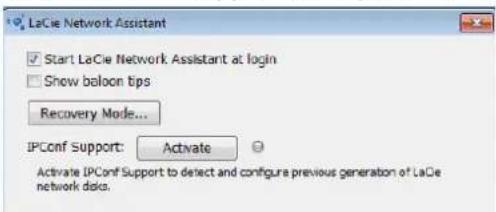
Sélectionnez Activer pour activer IPConf Support

Le voyant numérique vert indique que IPConf Support est activé.
Attention : les récentes versions de LaCie Network Assistant Preferences sont équipées du bouton Mode Récupération. Cette option n'exécute pas la Récupération du disque et n'est pas compatible avec le LaCie 5big NAS Pro.
ÉTAPES DE LA RÉCUPÉRATION
Étape 1 : Mise à jour de la clé USB LaCie
Le disque flash USB vous permet de redémarrer le LaCie 5big NAS Pro et d'exécuter le programme NAS OS Rescue (Clé LaCie). Cependant, avant d'exécuter le programme de récupération, il est vivement recommandé de télécharger la dernière version du logiciel ; cette dernière ayant dû être mise à jour depuis l'acquisition de votre NAS.
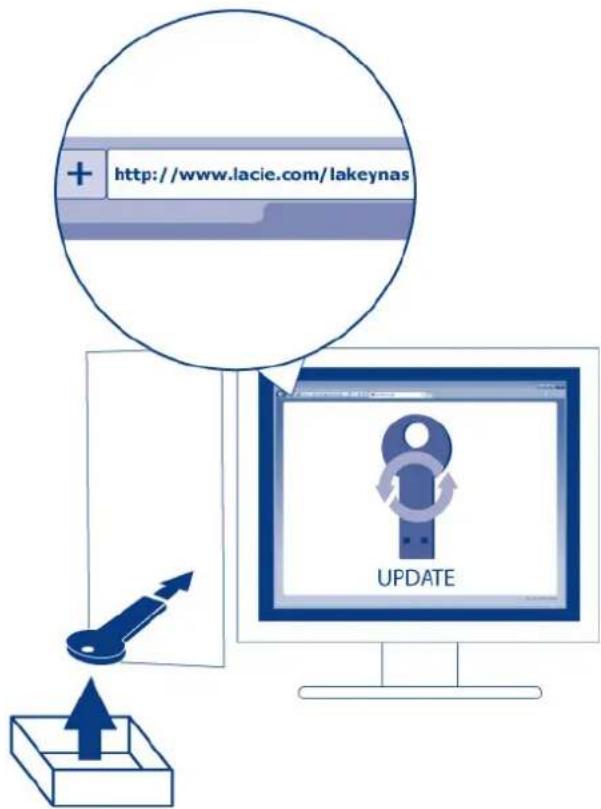
text_image
http://www.lacie.com/lakeynas UPDATELe logiciel que vous téléchargez sur la clé LaCie n'est pas le NAS OS. Il s'agit d'un utilitaire pour exécuter le programme NAS OS Rescue, et donc vous permettre d'installer ou de réparer le NAS OS.
Pour mettre la clé LaCie à jour :
Insérez-la dans le port USB d'un ordinateur doté d'une connexion à Internet.1.
Ouvrez un navigateur Internet, puis saisissez l'adresse suivante : http://www.lacie.com/lakeynas2.
Suivez les consignes indiquées à l'écran pour mettre à jour le logiciel sur la clé LaCie.3.
Éjectez la clé de votre ordinateur.4.
Étape 2 : Sauvegarde et mise hors tension du LaCie 5big NAS Pro
LaCie NAS Rescue tentera de réparer et de réinitialiser le NAS OS. Pour garantir que la conservation des données stockées sur le LaCie 5big NAS Pro, LaCie vous recommande vivement de sauvegarder l'ensemble des partages avant de procéder à la récupération. Si vous ne pouvez pas accéder aux volumes NAS, le programme de récupération propose une option pour récupérer les données en passant par un FTP.
Une fois la sauvegarde terminée (si applicable), éteignez le NAS. Si vous avez accès au tableau de bord, utilisez l'icône de mise sous tension du tableau de bord, en haut à droite de la fenêtre, pour sélectionner Arrêter. Sinon, appuyez sur le bouton DEL avant.
Étape 3 : Connectez la clé LaCie au NAS
Connectez la clé USB LaCie à l'un des ports USB du LaCie 5big NAS Pro.1.
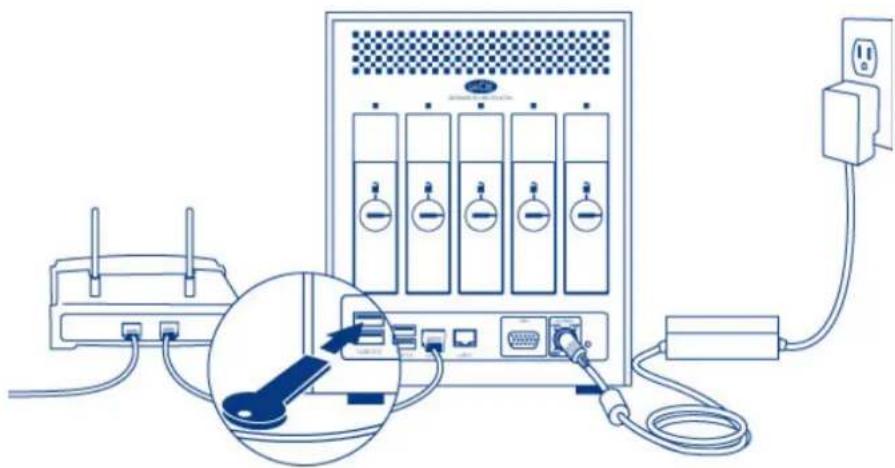
Étape 4 : Redémarrez le LaCie 5big NAS Pro à partir de la clé LaCie
Localisez l'outil de verrouillage du disque LaCie fourni avec votre LaCie 5big NAS Pro.1.

text_image
LACIE- Insérez l'extrémité pointue de l'outil de verrouillage du disque dans le port E-boot, situé à l'arrière du périphérique. Vous allez sentir une petite résistance lorsque vous pousserez le bouton de réinitialisation.
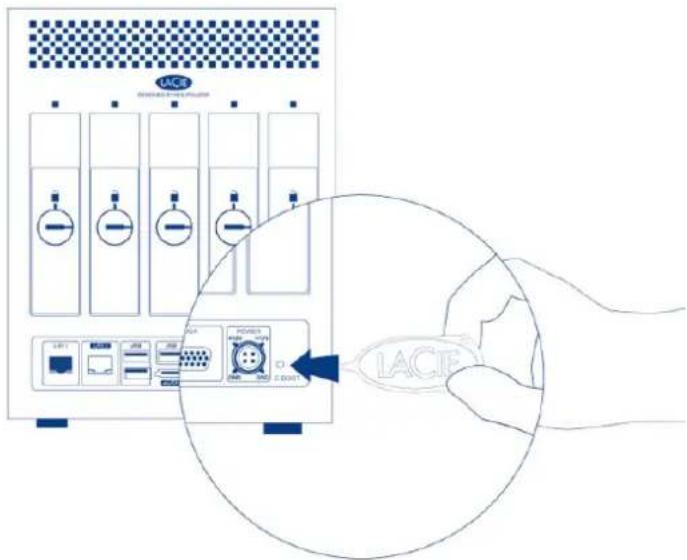
text_image
LACI MOUNTED TEST PUEZION LACI PUEZION C DODY- Lorsque vous pousserez ce bouton de réinitialisation à l'aide de l'outil de verrouillage du disque, allumez le LaCie 5big NAS Pro en appuyant sur le bouton DEL avant. NE retirez PAS l'outil de verrouillage du disque tant que le LaCie 5big NAS Pro est allumé. Cela empêchera le LaCie 5big NAS Pro d'utiliser la clé USB LaCie comme dispositif de redémarrage.

Relâchez le bouton 10 secondes après que l'ensemble des voyants arrière se soient allumés en bleu.4.
Le bouton de réinitialisation est nécessaire lorsque le NAS comprend des disques, car il règle la priorité du redémarrage sur la clé. Si le NAS ne compte aucun disque, le périphérique redémarrera directement à partir de la clé LaCie.

5big NAS Pro Rescue
- Allez à LaCie Network Assistant pour sélectionner LaCie-5big-pro > Accès Internet... Si LaCie NAS Rescue n'apparaît pas, saisissez l'adresse IP ou le nom dans la barre d'adresse de votre navigateur (URL). Par exemple, http://192.168.10.40 ou http://lacie-5big-pro.local. (Le nom par défaut de votre LaCie 5big NAS Pro, lacie-5big-pro, sera différent si vous l'avez modifié.)
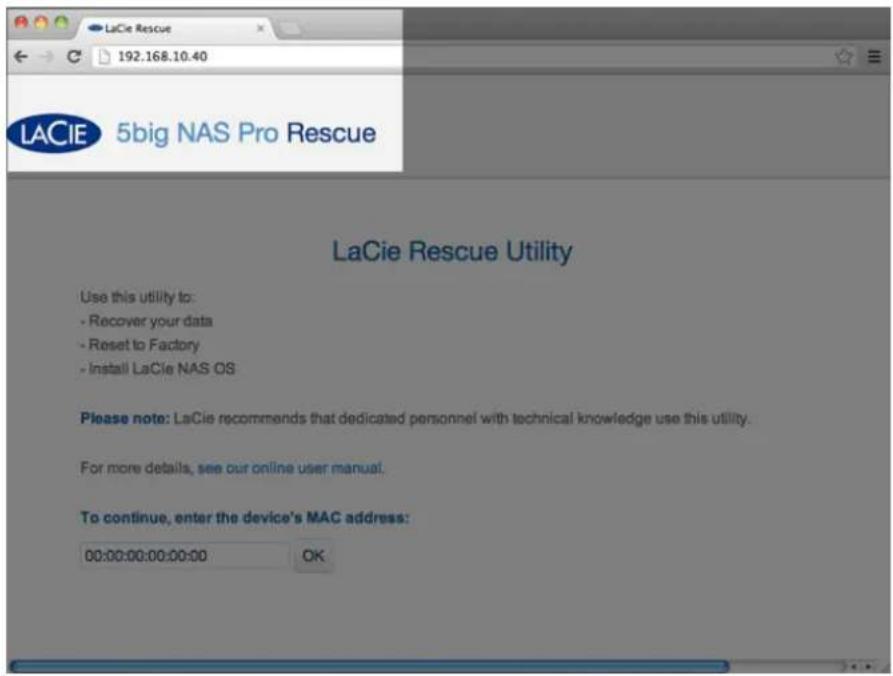
Saisissez l'une des adresses MAC dans le champ prévu à cet effet. Il n'est pas nécessaire de saisir les2 deux-points.

À l'invite, sélectionnez votre type de récupération préféré, puis suivez les instructions à l'écran.3.

NAS OS Rescue procédera à une vérification système du fichier (fsck) pour définir si le périphérique a été mal éteint ou s'il s'est subitement mis hors tension, créant une inconstance de l'état du NAS OS. Le fsck tentera de réparer et de récupérer les fichiers du système endommagés.
ÉLÉMENTS MAXIMUM PAR FONCTION
La tableau suivant indique le nombre maximum d'éléments autorisé pour des fonctions spécifiques.
| Fonction 2big NAS | 5big NAS Pro |
| Utilisateurs 2048 2048 | |
| Groupes 256 256 | |
| Partages 256 256 | |
| Cibles iSCSI 10 32 | |
| Volumes 2 5 | |
| Capacité du volume | 108 To 108 To |
INFORMATIONS JURIDIQUES
COPYRIGHTS
Copyright © 2015 LaCie. Tous droits réservés. Toute reproduction, transmission ou stockage même partiel de ce manuel, sous quelque forme que ce soit ou par un moyen quelconque, électronique, mécanique, par photocopie, enregistrement ou autre, est formellement interdit sans l'accord préalable de LaCie.
MODIFICATIONS
Les explications et spécifications figurant dans ce manuel sont fournies à titre indicatif, ces informations pouvant être modifiées sans avis préalable. Ce document a été rédigé avec le plus grand soin dans le but de vous fournir des informations fiables. Toutefois, LaCie ne peut être tenue pour responsable de toute erreur ou omission ou de l'usage dont il est fait du présent document et de son contenu. LaCie se réserve le droit de modifier ou d'améliorer la conception ou le manuel du produit sans aucune restriction et sans obligation d'en avertir les utilisateurs.
AVIS DE CONFORMITÉ AUX NORMES DE LA COMMISSION FÉDÉRALE DES COMMUNICATIONS
Cet équipement a été testé et est conforme aux limitations établies pour la classification en tant que dispositif numérique de classe B, selon la section 15 du règlement de la FCC. Ces restrictions sont destinées à assurer une protection raisonnable contre les interférences indésirables lorsque l'appareil est utilisé dans un environnement résidentiel. Ce matériel génère, utilise et peut émettre un rayonnement de fréquence radio. En outre, en cas d'installation ou d'utilisation non conforme aux instructions, il risque de provoquer des interférences indésirables avec les communications radio. Cependant, rien ne garantit qu'aucune interférence ne se produira dans certaines installations particulières. Si cet équipement provoque des interférences indésirables avec les réceptions radio et télévision (ce que vous pouvez déterminer en allumant et en éteignant l'appareil), nous vous engageons vivement à y remédier en prenant l'une des mesures ci-dessous.
Réorientez ou déplacez l'antenne de réception.1.
Augmentez la distance séparant l'appareil du récepteur.2.
Raccordez l'équipement à une prise de courant située sur un circuit différent de celui du récepteur.3.
Contactez votre revendeur ou un technicien qualifié en réparation radio/télévision.4.
Avertissement de la FCC : toute modification effectuée sur ce matériel, n'ayant pas été expressément approuvée par les instances responsables des problèmes de conformité, peut entraîner l'annulation du droit à utiliser cet appareil.
Cet appareil est conforme aux dispositions de la section 15 de la réglementation FCC. Son fonctionnement est soumis aux deux conditions suivantes : (1) cet appareil ne doit pas provoquer d'interférences préjudiciables et (2) cet appareil doit accepter toute interférence reçue, y compris les interférences susceptibles de provoquer un fonctionnement indésirable.
Information importante : Avis sur l'exposition aux rayonnements : Ce matériel est conforme aux limites d'exposition aux rayonnements de la FCC établies pour un environnement non contrôlé. Ce matériel doit être installé et utilisé en maintenant une distance minimale de 20 cm entre l'antenne active et l'utilisateur.
Cet émetteur ne doit pas être adjacent à une autre antenne ou un autre émetteur, ni être utilisé conjointement avec une autre antenne ou un autre émetteur.
La disponibilité de certains canaux et/ou de certaines bandes de fréquences spécifiques dépend de chaque pays et leur microprogrammation est réalisée en usine en fonction de la destination. L'utilisateur ne peut pas accéder au réglage du microprogramme.
WEEE

La présence de ce symbole sur le produit ou sur son emballage indique que vous ne pouvez pas le mettre au rebut avec les ordures ménagères classiques. Vous êtes en effet responsable de la mise au rebut de vos appareils usagés et vous êtes tenu de les déposer, par exemple, dans un centre de traitement agréé pour le recyclage des déchets de matériel électrique et électronique. La collecte et le recyclage séparés de vos équipements usagés permettront de préserver les ressources naturelles et de garantir que ces équipements seront recyclés dans le respect de la santé humaine et de l'environnement. Pour plus d'informations sur les lieux de collecte des équipements usagés, contactez votre mairie, votre service de traitement des déchets ménagers ou le magasin où vous avez acheté le produit.
Apple, Mac et Macintosh sont des marques déposées d'Apple Inc. Microsoft, Windows XP, Windows Vista et Windows 7 sont des marques déposées de Microsoft Corporation. Toutes les autres marques commerciales citées dans ce manuel appartiennent à leurs propriétaires respectifs.
LICENCES ET LOGICIELS GRATUITS
Ce produit LaCie est livré avec des logiciels protégés par copyright concédés sous licence sous GPL, AFL, Apache, Apple, BSD, GNU LGPL, MIT, OpenLDAP, OpenSSL, PHP, Python et Creative Common. Il comprend des logiciels gratuits, le code source téléchargeable sur le site Web de LaCie : www.lacie.com/support/
© 2007-2008, Thomas BERNARD. © 2006 Allan Saddi allan@saddi.com © 2004, Jan Kneschke, incremental. © 2001-2006, Patrick K. O'Brien et contributeurs. © 2003-2009 Stuart Bishop stuart@ stuartbishop.net. © 2006 Kirill Simonov. © 1996-2006 Julian R Seward. © 2004, 2005 Darren Tucker. Tous droits réservés. © 1997-2008 Université de Cambridge. Tous droits réservés. © 2007-2008, Google Inc. Tous droits réservés. © 1990-2003 Sleepycat Software. Tous droits réservés. © 1995-2004 Jean-loup Gailly et Mark Adler. © 2004 Micah Dowty. ® 1997-2006 par Secret Labs AB ® 1995-2006 par Fredrik Lundh. © 1988,1990,1993,1994 par Paul Vixie. © 2007-2009 Charles du Jeu.
Cette liste de licences est soumise à modifications. Vous la trouverez sur l'interface utilisateur sous l'en-tête « Crédits ».
DÉCLARATION DE CONFORMITÉ À LA RÈGLEMENTATION CANADIENNE
Cet appareil numérique de classe B satisfait à toutes les exigences de la réglementation canadienne relative aux appareils susceptibles de provoquer un brouillage radioélectrique.
CAN ICES-3 (B)/NMB-3(B)
DÉCLARATION DE CONFORMITÉ AVEC LA RÉGLEMENTATION JAPONAISE
Cet appareil est classé dans la classe B par le conseil de contrôle volontaire des interférences (Voluntary Control Council for Interference [VCCI]). Une utilisation de cet appareil à proximité d'un récepteur radio/TV peut provoquer des interférences radio. Installez le matériel conformément aux instructions du manuel. Cette déclaration ne s'applique pas à la LaCie CloudBox.
DÉCLARATION DU FABRICANT CONCERNANT LA CERTIFICATION CE

Nous, la société LaCie, déclarons solennellement que ce produit est conforme aux normes européennes ci-dessous : Directive relative à la compatibilité électromagnétique (2004/108/CE) ; Directive relative aux basses tensions : 2006/95/CE
PRÉCAUTIONS
Attention : il est important d'utiliser exclusivement l'alimentation fournie avec votre produit : ce cordon d'alimentation blindé respecte en effet les limites d'émission de la FCC et a été conçu pour empêcher toute interférence à proximité d'un récepteur de radio ou de télévision.
Attention : toute modification effectuée sur ce produit sans autorisation du fabricant peut entraîner l'annulation du droit d'utiliser le matériel.
Information importante : toute perte, détérioration ou destruction éventuelle de données consécutive à l'utilisation d'un lecteur LaCie est de l'entière responsabilité de l'utilisateur. En aucun cas LaCie ne pourra être tenue pour responsable en cas de problème de récupération ou de restauration des données. Pour éviter toute perte de données, LaCie recommande vivement de conserver DEUX copies de vos données ; l'une sur votre disque dur externe par exemple et l'autre sur votre disque interne ou sur un second disque externe ou sur un autre support de stockage amovible. Pour plus d'informations sur les options de sauvegarde, visitez notre site Web.
Information importante : 1 To (téraoctet) = 1 000 Go. 1 Go = 1 000 Mo. 1 Mo équivaut à 1 000 000 octets. La capacité totale disponible varie en fonction de l'environnement d'exploitation (déduire généralement un maximum de 10 % par To).
PRÉCAUTIONS CONCERNANT LA SANTÉ ET LA SÉCURITÉ
- Seules des personnes qualifiées sont autorisées à effectuer la maintenance de ce périphérique.
- Lisez attentivement le présent manuel d'utilisation et suivez la procédure indiquée lors de l'installation de l'appareil.
- N'ouvrez pas votre disque dur et n'essayez pas de le démonter ni de le modifier. N'y introduisez jamais un quelconque outil métallique afin d'éviter tout risque de choc électrique, d'incendie, de court-circuit ou de rayonnement dangereux. Les disques durs vendus avec votre disque dur LaCie appareil ne contiennent aucun élément interne sur lequel vous puissiez directement intervenir. Si des signes de dysfonctionnement apparaissent, faites appel à un représentant de l'assistance technique LaCie.
- Ne laissez jamais l'appareil sous la pluie, dans un lieu où il risquerait de recevoir des projections d'eau ou dans un environnement humide. Ne posez jamais de récipient contenant un liquide sur le disque dur LaCie, car le liquide pourrait pénétrer à l'intérieur de l'appareil. Vous limiterez ainsi les risques de choc électrique, de court-circuit, d'incendie et de blessures.
- Assurez-vous que l'ordinateur et le périphérique LaCie appareil sont électriquement raccordés à la terre. Si votre matériel n'est pas correctement mis à la terre, vous augmentez les risques de décharge électrique.
PRÉCAUTIONS GÉNÉRALES D'UTILISATION
- Puissance requise : 100-240 V\~, 50-60 Hz (la tension d'alimentation ne doit pas fluctuer de plus de ± 10 % par rapport à la surtension transitoire nominale conformément à la catégorie de surtension II).
- N'exposez pas le disque dur LaCie à des températures inférieures à 5 °C ou supérieures à 35 °C, à une humidité en fonctionnement inférieure à 10 % ou supérieure à 80 % sans condensation ou encore à une humidité de stockage inférieure à 5 % ou supérieure à 90 % sans condensation. Des températures extrêmes risqueraient d'endommager le disque dur LaCie ou d'abîmer son boîtier. Évitez de placer le lecteur LaCie à proximité d'une source de chaleur ou de l'exposer au rayonnement solaire (même à travers une vitre). De la même manière, l'utilisation de votre disque dur LaCie dans un environnement trop froid risquerait de l'endommager.
- L'appareil peut être utilisé à une altitude maximale de 2 000 mètres.
- Si votre disque dur est fourni avec un câble d'alimentation, débranchez-le toujours de la prise d'alimentation en cas d'orage ou lorsque vous ne comptez pas l'utiliser pendant un certain temps. Sinon, vous augmentez les risques de choc électrique, de court-circuit ou d'incendie.
- Utilisez exclusivement le câble d'alimentation secteur livré avec le périphérique (le cas échéant).
- N'utilisez pas le disque dur LaCie à proximité d'autres appareils électriques tels que des postes de télévision, des postes de radio ou des haut-parleurs. Vous risqueriez de provoquer des interférences susceptibles de nuire au bon fonctionnement des autres appareils.
- N'installez pas le disque dur LaCie près d'une source d'interférences magnétiques, telle qu'un écran d'ordinateur, un récepteur de télévision ou un haut-parleur. Les interférences magnétiques peuvent affecter le fonctionnement et la fiabilité du disque dur LaCie.
- Veillez à ne jamais exercer de pression trop forte sur le disque dur LaCie. Si vous détectez un problème, consultez la section Dépannage de ce manuel.
- Protégez le disque dur LaCie contre toute exposition excessive à la poussière pendant son utilisation ou son stockage. La poussière risque de s'accumuler et de provoquer des détériorations ou des dysfonctionnements.
- N'utilisez ni produit à base de benzène, ni solvant, ni détergent ou autre produit chimique pour nettoyer votre disque dur LaCie. Ce type de produit décolore et abîme le boîtier. Essuyez simplement la carte à l'aide d'un chiffon doux et sec.
Les garanties standard varient suivant le produit. Pour vérifier les termes de la garantie de votre produit et voir à quelle garantie standard il est soumis, entrez le numéro de série de votre produit sur www.lacie.com/fr/support. Si aucune garantie n'est répertoriée sous le nom de votre produit, cela signifie que la garantie a expiré.
Si vous souhaitez prolonger votre garantie, vous pouvez acheter les extensions Silver, Gold, Platinum Care ou Advanced Exchange. Pour de plus amples détails, voir www.lacie.com/fr/warranties.
INFORMATION LÉGALE
Une garantie limitée standard LaCie est comprise avec tous les produits. Lire les termes et conditions ci-dessous.
Politique de garantie limitée LaCie
LaCie (« LaCie ») garantit à l'acheteur d'origine que cet équipement doit être exempt de tout défaut matériel et d'exécution pendant une période de un (1), deux (2), trois (3) ou cinq (5) ans, selon la formule choisie, à compter de la date de livraison initiale du produit par LaCie, sous réserve que l'équipement soit utilisé normalement et entretenu correctement à chaque fois que cela est nécessaire. Dans le cas où vous constateriez un défaut couvert par la garantie établie ci-dessus, votre seul et unique recours sera de demander à LaCie, à son entière discrétion, (i) la réparation ou le remplacement gratuit du produit, ou, si aucune unité réparée ou aucun produit de remplacement n'est disponible, (ii) le remboursement du produit à sa valeur actuelle. Vous acceptez et reconnaissez que le produit de remplacement peut, au choix de LaCie, être un produit neuf ou un produit réusiné. Pour bénéficier des recours énoncés ci-dessus, vous devez retourner le produit avant l'expiration de la période de garantie et accompagner chaque produit des éléments suivants : (i) une copie de votre facture d'achat d'origine comme preuve de la validité de votre garantie, (ii) un numéro d'autorisation de retour d'article, (iii) vos nom, adresse et numéro de téléphone, (iv) une copie du reçu portant les numéros de série LaCie appropriés afin de prouver la date d'achat d'origine et (v) une description du problème. En cas de retour d'article, tous les frais de transport sont à la charge du client. Le produit doit être retourné à LaCie dans le pays d'achat d'origine. Cette garantie s'applique uniquement aux produits matériels. Les logiciels, supports et manuels LaCie sont fournis sous licence et sous garantie faisant l'objet d'un contrat écrit distinct. Cette garantie ne s'applique pas en cas de mauvaise utilisation du produit ou d'endommagement causé par un accident, un abus, ou une mauvaise utilisation ou une application incorrecte du produit. De même, la garantie est invalidée si le produit a été modifié sans l'autorisation de LaCie ou si le numéro de série LaCie a été retiré ou dégradé. Si le client a souscrit une option ACO (Advance Care Option) pour le produit concerné, l'ACO sera valide pendant une durée de trois (3) ans après son activation.
À L'EXCEPTION DE LA GARANTIE LIMITÉE DÉCRITE CI-DESSUS, TOUS LES PRODUITS SONT VENDUS « EN L'ÉTAT » ET LACIE DÉCLINE EXPRESSÉMENT TOUTE GARANTIE, AUSSI BIEN EXPRESSE QU'IMPLICITE OU LÉGALE, Y COMPRIS LES GARANTIES IMPLICITES DE QUALITÉ MARCHANDE, DE NON-VIOLATION ET D'ADÉQUATION À UN USAGE PARTICULIER. SANS LIMITER CE QUI PRÉCÈDE, LACIE NE GARANTIT PAS (1) LES PERFORMANCES OU LES RÉSULTATS OBTENUS PAR L'UTILISATION DE CE PRODUIT, (2) L'ADÉQUATION DU PRODUIT AUX BESOINS SPÉCIFIQUES DU CLIENT, (3) L'EXACTTITUDE DU MANUEL ET (4) LA PRÉVENTION DE PERTE DE DONNÉES LORS
DE L'UTILISATION DU PRODUIT. LE CLIENT ASSUME L'INTÉGRALITÉ DES RISQUES ASSOCIÉS AUX RÉSULTATS ET AUX PERFORMANCES DE CE PRODUIT. LA GARANTIE ET LES RECOURS DÉFINIS CI-DESSUS SONT EXCLUSIFS ET PRÉVALENT SUR TOUT(E) AUTRE GARANTIE OU RECOURS ORAL OU ÉCRIT, AUSSI BIEN EXPLICITE QUE TACITE.
EXCLUSIONS ET RESTRICTIONS
Cette garantie limitée ne s'applique qu'aux produits fabriqués par ou pour LaCie pouvant être identifiés par la marque déposée, le nom commercial ou le logo « LaCie » apposé dessus. La garantie limitée ne s'applique pas aux produits ou aux logiciels d'autres marques, même s'ils sont emballés ou vendus avec le matériel LaCie. Les fabricants, les fournisseurs ou les éditeurs autres que LaCie peuvent fournir leurs propres garanties à l'acheteur mais LaCie fournit ses produits « en l'état » dans la mesure où la loi l'autorise. Les logiciels distribués par LaCie sous ou sans la marque LaCie (dont, entre autres, les logiciels système) ne sont pas couverts par cette garantie limitée. Reportez-vous au contrat de licence fourni avec le logiciel pour en savoir plus sur vos droits concernant son utilisation.
LaCie ne garantit pas le bon fonctionnement du produit ou l'absence d'erreurs. LaCie décline toute responsabilité pour les dommages résultant du non-respect des consignes d'utilisation. Cette garantie ne s'applique pas : (a) aux pièces consommables, sauf si elles ont été endommagées en raison d'un défaut matériel ou d'exécution ; (b) aux dégradations d'ordre esthétique, y compris mais sans s'y limiter les rayures, impacts et bris de plastique au niveau des ports ; © aux dommages causés par l'utilisation conjointe de produits tiers ; (d) aux dommages imputables à un accident, un abus, une mauvaise utilisation, une inondation, un incendie, un séisme ou à d'autres causes extérieures ; (e) aux dommages liés à un fonctionnement du produit en dehors des scénarios d'utilisation autorisés ou prévus par LaCie ; (f) aux dommages imputables à des interventions (y compris mises à niveau et extensions) de toute personne non membre de la société LaCie ou ne figurant pas parmi les prestataires de services autorisés par LaCie ; (g) à un produit ou une pièce qui a été modifié(e) en vue d'altérer ses fonctionnalités ou capacités sans l'autorisation écrite de LaCie ; ou (h) en cas de retrait ou d'altération du numéro de série LaCie figurant normalement sur le produit.
Aucun distributeur, agent ou employé de LaCie n'est habilité à apporter quelque modification, extension ou ajout que ce soit à la présente garantie.
Toute perte, détérioration ou destruction éventuelle de données consécutive à l'utilisation d'un disque LaCie est de l'entière responsabilité de l'utilisateur. La responsabilité de LaCie être ne saurait être engagée en cas de problèmes de récupération ou de restauration des données. Pour éviter toute perte de données, LaCie recommande vivement de conserver DEUX copies de vos données ; l'une sur votre disque dur externe par exemple et l'autre sur votre disque interne ou sur un second disque externe ou sur un autre support de stockage amovible. LaCie propose une gamme complète de lecteurs et graveurs de CD/DVD. Pour plus d'informations sur les options de sauvegarde, visitez le site Web LaCie.
LACIE NE PEUT"ÊTRE TENU POUR RESPONSABLE DES DOMMAGES SPÉCIAUX, ACCESSOIRES OU CONSÉCUTIFS RÉSULTANT D'UNE VIOLATION DE LA GARANTIE, OU DE TOUTE HYPOTHÈSE LÉGALE, Y COMPRIS PERTE DE PROFITS, INTERRUPTIONS, PERTE DE NOTORIÉTÉ, ENDOMMAGEMENT OU REMPLACEMENT D'ÉQUIPEMENTS OU DE BIENS, AINSI QUE TOUS LES COÛTS DE RÉCUPÉRATION, REPROGRAMMATION OU REPRODUCTION DE TOUT PROGRAMME OU TOUTES DONNÉES STOCKÉS DANS OU UTILISÉS AVEC LES PRODUITS LACIE, MÊME S'IL A ÉTÉ INFORMÉ DE LA POSSIBILITÉ DE TELS DOMMAGES.
Dans la mesure où certains états rejettent l'exclusion ou la restriction des garanties implicites ou de la responsabilité en cas de dommages accessoires ou consécutifs, les restrictions ou exclusions ci-dessus peuvent ne pas s'appliquer à votre cas particulier. Cette garantie vous confère certains droits légaux spécifiques, qui peuvent être assortis d'autres droits variables d'un état à un autre.
En ouvrant l'emballage, en utilisant le produit ou en retournant la carte d'enregistrement jointe avec le produit, vous reconnaissez implicitement avoir lu et accepté les conditions du présent contrat. Vous reconnaissez en outre que ces documents forment la version complète et exclusive du contrat qui nous lie, lequel annule et remplace toute proposition ou tout accord antérieur, que ce soit oral ou écrit, ainsi que toute autre communication que nous aurions échangée relativement au présent contrat.
Veuillez lire attentivement toute information relative à la garantie et aux précautions d'utilisation de votre nouveau produit LaCie contenues dans le manuel d'utilisation. Pour les produits achetés aux États-Unis, vous
pouvez contacter LaCie au 7555 Tech Center Drive, Tigard, Oregon 97223 USA. E-mail : sales@lacie.com. Site Web : www.lacie.com. Service client : 503-844-4503.
Service DOA
Il peut arriver, en de rares occasions, qu'un nouveau produit LaCie soit livré hors d'état de fonctionnement. Malgré tous nos efforts pour éviter ce type de problème, ces situations peuvent malheureusement se présenter de temps à autre. Si vous rencontrez un problème avec votre nouveau produit LaCie dans les 15 jours civils suivant sa date d'achat, nous vous invitons à le retourner au point de vente d'origine. Il vous faudra présenter une preuve d'achat.
Advance Care Option
Tous les produits assortis d'une garantie de 3 ans peuvent bénéficier de l'option LaCie Advance Care Option. Cette option peut être achetée séparément en ligne dans les 30 jours suivant la date d'achat de votre produit LaCie, à condition que vous soyez en mesure de nous fournir une preuve d'achat. L'Advance Care Option ne prolonge pas la période de garantie initiale.
Au titre de cette garantie, LaCie s'engage à vous faire parvenir un produit neuf sans attendre le retour du produit original, afin de réduire autant que possible l'interruption de vos activités. Selon son jugement, LaCie décidera de remplacer soit une partie du produit, soit le produit au complet. Le produit que vous recevrez peut être un produit reconditionné en usine. Tous les frais de port sont alors à la charge de LaCie.
Le numéro de série du produit doit auparavant être enregistré sur le site web LaCie. Afin de sécuriser votre souscription à l'Advance Care Option, vous serez également invité à fournir votre numéro de carte de crédit. Au cas où l'article d'origine ne nous serait pas renvoyé dans les 21 jours calendaires suivant l'expédition du produit de remplacement, le prix complet d'un produit comparable neuf vous sera facturé.
LaCie ne peut offrir cette garantie optionnelle que dans les pays disposant d'un bureau LaCie local.
Remarque à l'attention du client
Pensez à bien sauvegarder vos données avant de retourner votre disque dur à LaCie afin de le réparer. LaCie ne peut en aucune circonstance garantir l'intégrité des données contenues sur un disque dur qui lui a été retourné. Nous ne faisons aucune garantie concernant la récupération des données et déclinons toute responsabilité en cas de perte des données contenues sur des disques durs ou supports retournés à LaCie.
Tous les produits retournés à LaCie doivent être adressés dans leur emballage d'origine correctement scellé et expédiés en port prépayé, à l'exception des produits enregistrés dans le cadre de l'Advance Care Option.