FS-C1020MFP+ - Imprimante KYOCERA - Notice d'utilisation et mode d'emploi gratuit
Retrouvez gratuitement la notice de l'appareil FS-C1020MFP+ KYOCERA au format PDF.


Questions des utilisateurs sur FS-C1020MFP+ KYOCERA
0 question sur cet appareil. Repondez a celles que vous connaissez ou posez la votre.
Poser une nouvelle question sur cet appareil
Téléchargez la notice de votre Imprimante au format PDF gratuitement ! Retrouvez votre notice FS-C1020MFP+ - KYOCERA et reprennez votre appareil électronique en main. Sur cette page sont publiés tous les documents nécessaires à l'utilisation de votre appareil FS-C1020MFP+ de la marque KYOCERA.
MODE D'EMPLOI FS-C1020MFP+ KYOCERA
1. Présentation de l'appareil
Introduction....11
Marques commerciales....11
Clause de non-responsabilité....13
Manuels pour cet appareil....14
Informations spécifiques aux modèles....16
Liste des options....17
Comment lire ce manuel....18
Symboles....18
Remarques....18
À propos de l'adresse IP....18
Tour d'horizon des fonctions....19
Utilisation de l'appareil comme imprimante....19
Utilisation de l'appareil comme un photocopieur....21
Utilisation de l'appareil comme un scanner....24
Utilisation de l'appareil comme télécopieur....28
Guide des composants....31
Extérieur : Vue avant....31
Extérieur : vue arrière....32
Intérieur....34
Panneau de commande....35
2. À lire avant de commencer
Installation de l'appareil....39
Où mettre l'appareil....39
Déballage....42
Mise en marche....52
Configuration initiale....55
Changement des modes de fonctionnement....56
Économie d'énergie....58
Multi-accès....58
Connexion de l'appareil....63
Connexion à un ordinateur à l'aide d'un câble USB....63
Connexion avec un câble réseau....64
Connexion à une ligne téléphonique....66
Configuration de l'appareil....70
Définition des paramètres de l'adresse IPv4....70
Configuration des paramètres de l'adresse IPv6....73
Définition des paramètres de réseau téléphonique....76
Partage de l'imprimante sur le réseau....79
Installation d'options....80
Installation de l'unité d'alimentation papier (Magasin 2)....80
Papier et autres supports....83
Papier compatible pour chaque magasin....83
Caractéristiques des types de papier....87
Types de papier non pris en charge....93
Précautions pour le stockage du papier....94
Zone d'impression....95
Chargement de papier....97
Chargement du papier dans le magasin 1....97
Chargement du papier dans le magasin 2....107
Chargement de papier dans le Bypass....109
Chargement des enveloppes....111
Définition du type et du format de papier....117
Placement des originaux....121
À propos des originaux....121
Placement des originaux....123
Saisie des caractères....126
Restreindre les fonctions de l'appareil en fonction de l'utilisateur....128
Activer les paramètres de restriction utilisateur....128
Lorsque les fonctions de l'appareil sont restreintes....132
3. Utilisation de la fonction Imprimante
Option de configuration et paramètres papier....135
Windows....135
Mac OS X 10.3....136
Mac OS X 10.4....136
Mac OS X 10.5/10.6....137
Accès aux propriétés de l'imprimante....138
Accès aux propriétés de l'imprimante depuis la fenêtre [Imprimantes et Fax] ....138
Accéder aux propriétés de l'imprimante depuis une application....138
Fonctionnement de base en mode imprimante....140
En cas de non concordance du papier....140
Annulation d'un travail d'impression....141
Impression de documents confidentiels....144
Stocker un Fichier d'impression sécurisée....144
Impression d'un fichier d'impression sécurisée....145
Suppression d'un fichier d'impression sécurisée....146
Vérifier quels travaux d'impression sécurisée ont été annulés....147
Utilisation des diverses fonctions d'impression....150
Fonctions de qualité d'impression....150
Fonctions de sortie d'impression....151
4. Utilisation de la fonction Copieur
L'écran en mode copieur....153
Fonctionnement élémentaire en mode copieur....155
Annuler une copie....156
Réaliser des copies agrandies ou réduites....158
Combiner plusieurs pages....160
Copier deux ou quatre pages sur une feuille....160
Copie des deux côtés d'une carte d'identité sur une seule face du papier....163
Réaliser des copies Recto/Verso....165
Définition des Paramètres de numérisation....168
Ajuster la densité d'image....168
Sélection du type de document selon l'original....169
5. Utilisation de la fonction Scanner
L'écran en mode Scanner....171
Enregistrement des destinataires de numérisation....173
Modifier les destinations de numérisation....179
Supprimer les destinations de numérisation....180
Numérisation à partir du panneau de commandes....181
Opération élémentaire pour Scan to E-mail/FTP/Dossier....181
Opération élémentaire pour le Scan to USB....185
Définition des Paramètres de numérisation....188
Numérisation depuis un ordinateur....192
Paramètres que vous pouvez définir dans la boîte de dialogue TWAIN ....192
6. Utilisation de la fonction Télécopie
L'écran en mode Fax....195
Réglage de la date et de l'heure....197
Enregistrer les destinataires de télécopie....199
Enregistrement des destinataires de télécopie à l'aide du panneau de commande....199
Enregistrement de destintaires de fax avec COMMAND CENTER....203
Envcoi d'un Fax....206
Sélection du mode de transmission....206
Présentation de la transmission de fax sur Internet....207
Opération de base pour envoyer un fax....208
Spécifier les destinataires d'un fax....211
Fonctions d'envoi utiles....216
Définition des Paramètres de numérisation....218
Utilisation de la fonction télécopie depuis un ordinateur (LAN-Fax)....221
Configuration du carnet d'adresses LAN-Fax....221
Procédure de base pour envoyer des fax depuis un ordinateur....228
Éditer une page de couverture de fax....231
Configuration des paramètres de transmission....233
Réception d'un fax....236
Sélection du mode de réception....236
Réception d'un fax Internet....240
Transférer ou stocker des fax en mémoire....241
Impression de fax enregistrés en mémoire....243
Recevoir ou rejeter des fax d'expéditeurs spéciaux....244
7. Configuration de l'appareil à l'aide du panneau de commande
Opération de base à l'aide de l'écran de menu....247
Tableau des menus....249
Paramètres copie....253
Changer les paramètres copie....253
Paramètres de configuration de copie....254
Paramètres scanner....259
Modifier les paramètres scanner....259
Paramètres de configuration du scanner....260
Paramètres transmission de fax....262
Modifier les Paramètres transmission de fax....262
Paramètres de configuration de transmission de fax....263
Paramètres fonction de fax....265
Modifier les Paramètres fonction de fax....265
Paramètres de configuration de la fonction de fax....265
Paramètres du carnet d'adresses de fax....272
Enregistrer les destinataires de fax dans la numérotation rapide/abrégée de fax....272
Paramètres du carnet d'adresses de fax....272
Paramètres système....274
Modifier les paramètres système....274
Paramètres de configuration du système....274
Para. réseau....283
Changer les paramètres réseau....283
Paramètres de configuration du réseau....284
Impression de listes/rapports....287
Impression de la page de configuration....287
Types de rapports....287
Lecture de la page de configuration....288
Lecture du journal fax....291
Lecture de la Liste fich. attente TX/RX....292
Lecture du journal scanner....293
Paramètres administrateur....295
Changer les paramètres administrateurs....295
Paramètres de configuration administrateur....296
Paramètres fonction imprimante....300
Modifier les Paramètres fonction imprimante....300
Paramètres de configuration de la fonction imprimante....300
8. Configuration de l'appareil à l'aide de COMMAND CENTER
Utilisation de COMMAND CENTER....305
Affichage de la page d'accueil....307
Modification de la langue de l'interface....308
Vérification des informations système....309
Vérifier les informations de statut....309
Vérification des informations du compteur....311
Vérification des informations sur l'appareil....314
Configuration des paramètres système....316
Configuration du volume du son....316
Définition des paramètres papier....317
Déterminer le format du papier pour l'impression de copies....319
Définition des paramètres de fax....320
Définir la priorité magasin....323
Configuration du paramètre d'économie de toner....324
Configuration des paramètres de temporisation E/S....325
Définition des paramètres de priorité d'impression noir et blanc....326
Enregistrement des destinations....327
Enregistrement des expéditeurs spéciaux de fax....328
Restreindre les fonctions de l'appareil en fonction de l'utilisateur....329
Définition des paramètres du réseau....330
Vérification de l'état du réseau....330
Configuration des paramètres IPv6....331
Configuration des paramètres d'application de réseau....332
Définition des paramètres DNS 333
Configuration des paramètres Notification e-mail auto....335
Définition des paramètres SNMP....336
Définition des paramètres SMTP....337
Définition des paramètres POP3....338
Configuration des paramètres Fax Internet....339
Configuration des paramètres IPsec....341
Configuration des paramètres globaux IPsec....341
Configuration des politiques IPsec....342
Impression de listes/rapports....347
Configuration des paramètres administrateur....349
Configuration du mot de passe et de l'adresse e-mail de l'administrateur....349
Réinitialiser les paramètres de l'appareil....350
Sauvegarder les paramètres de l'appareil....351
Restauration des paramètres de l'appareil depuis un fichier de sauvegarde....352
Configuration des réglages de la date et de l'heure....353
Configuration des paramètres du mode Économie d'énergie....354
9. Dépannage
Présentation....355
Problèmes fréquents....356
Problèmes d'alimentation papier....358
Suppression des incidents d'impression....360
Résoudre les incidents de numérisation....366
Problèmes de qualité d'impression....371
Vérifier l'état de l'appareil....371
Problèmes d'imprimante....372
Modifier les paramètres du pilote d'impression....375
Les couleurs imprimées ne correspondent pas aux couleurs affichées....375
Les positions d'impression ne correspondent pas aux positions affichées....376
Problèmes de copieur....377
Problèmes de scanner....379
Problèmes de fax....380
Messages d'erreur et d'état à l'écran....388
Remplacement de la cartouche d'impression....400
Remplacement de la cartouche de toner usagé....407
10. Maintenance
Nettoyage....413
Précautions à prendre lors du nettoyage....413
Nettoyage du capteur de densité de toner....414
Nettoyage du patin de friction et du rouleau d'alimentation papier....416
Nettoyage du rouleau d'alignement et du magasin papier....418
Nettoyage de la vitre d'exposition....422
Nettoyage du chargeur automatique de documents....422
Déplacement de l'appareil....424
Déplacement sur une courte distance....425
Déplacement sur une longue distance....425
Mise au rebut....427
Si l'appareil n'est pas utilisé pendant une grande période....428
Préparer l'appareil pour une longue période d'inactivité....428
Utilisation de l'appareil après avoir été inactif pendant une longue période....430
Consommables....431
Cartouches d'impression....431
Cartouche de toner usagé....432
11. Annexes
Fonctions et paramètres réseau disponibles dans un environnement IPv6....433
Fonctions disponibles....433
Transmission avec IPsec....435
Cryptage et Authentication par IPsec....435
Association de sécurité....436
Flux de configuration des paramètres d'échange de clé de cryptage....437
Définition des paramètres d'échange de la clé de cryptage....437
Définition des paramètres IPsec sur l'ordinateur....438
Activation et désactivation d'IPsec en utilisant le panneau de commande....440
Caractéristiques de l'appareil....442
Caractéristiques des fonctions générales....442
Caractéristiques de la fonction imprimante....444
Caractéristiques de la fonction copieur....444
Caractéristiques de la fonction scanner....445
Caractéristiques de la fonction fax....446
Caractéristiques des Options....449
Unité d'alimentation papier....449
Interférences électromagnétiques....450
Informations de copyright sur les applications installées....451
expat....451
JPEG LIBRARY....451
INDEX......453
1. Présentation de l'appareil
Ce chapitre fournit des informations élémentaires sur le produit et ce manuel.
Introduction
Le présent manuel contient des instructions détaillées et des remarques relatives au fonctionnement et à l'utilisation de l'imprimante. Pour votre sécurité et votre bénéfice, veuillez lire attentivement le présent ainsi que les consignes de sécurité avant toute utilisation. Conservez ce manuel dans un endroit accessible afin de pouvoir le consulter rapidement.
Marques commerciales
Microsoft ^® , Windows ^® , Windows Server ^® , Windows Vista ^® et Internet Explorer ^® sont des marques déposées ou des marques commerciales de Microsoft Corporation aux États-Unis et/ou dans d'autres pays.
La désignation complète d'Internet Explorer 6 est Microsoft® Internet Explorer® 6.
Adobe, Acrobat, PostScript et Reader sont soit des marques déposées, soit des marques commerciales d'Adobe Systems Incorporated aux États-Unis et/ou dans d'autres pays.
PCL® est une marque déposée de Hewlett-Packard Company.
Apple, Bonjour, Macintosh, Mac OS, TrueType et Safari sont des marques commerciales d'Apple Inc., déposées aux États-Unis et dans d'autres pays.
Firefox® est une marque déposée de Mozilla Foundation.
LINUX^ est la marque déposée de Linus Torvalds aux États-Unis et dans d'autres pays.
RED HAT est une marque déposée de Red Hat, Inc.
Solaris est une marque commerciale ou une marque déposée de Sun Microsystems, Inc. aux États-Unis et dans d'autres pays.
D'autres noms de produits sont mentionnés ici dans un souci d'identification uniquement ; il peut s'agir des marques de leurs sociétés détentrices respectives. Nous renonçons à tout ou partie des droits relatifs à ces marques.
Les appellations exactes des systèmes d'exploitation Windows sont les suivantes :
- Les noms de produits pour Windows XP sont les suivants :
Microsoft ^® Windows ^® XP Professionnel Edition
Microsoft® Windows® XP Édition familiale
Microsoft ^® Windows ^® XP Professional x64 Edition
- Les noms de produits pour Windows Vista sont les suivants :
Microsoft® Windows Vista™ Édition Intégrale
Microsoft® Windows Vista® Professionnel Microsoft® Windows Vista® Édition Familiale Premium Microsoft® Windows Vista® Édition Familiale Basique Microsoft® Windows Vista® Entreprise
- Les noms de produits pour Windows 7 sont les suivants : Microsoft® Windows® 7 Édition Starter Microsoft® Windows® 7 Édition Familiale Premium Microsoft® Windows® 7 Professionnel Microsoft® Windows® 7 Édition Intégrale Microsoft® Windows® 7 Entreprise
- Les noms de produits pour Windows Server 2003 sont les suivants : Microsoft® Windows Server® 2003 Standard Edition Microsoft® Windows Server® 2003 Enterprise Edition Microsoft® Windows Server® 2003 Web Edition Microsoft® Windows Server® 2003 Datacenter Edition
- Les noms de produits pour Windows Server 2003 R2 sont les suivants : Microsoft® Windows Server® 2003 R2 Standard Edition Microsoft® Windows Server® 2003 R2 Enterprise Edition Microsoft® Windows Server® 2003 R2 Datacenter Edition
- Les noms de produits pour Windows Server 2008 sont les suivant Microsoft® Windows Server® 2008 Foundation Microsoft® Windows Server® 2008 Standard Microsoft® Windows Server® 2008 Enterprise Microsoft® Windows Server® 2008 Datacenter Microsoft® Windows Server® 2008 for Itanium-based Systems Microsoft® Windows® Web Server 2008 Microsoft® Windows® HPC Server 2008
- Les noms de produits pour Windows Server 2008 R2 sont les suivants : Microsoft® Windows Server® 2008 R2 Foundation Microsoft® Windows Server® 2008 R2 Standard Microsoft® Windows Server® 2008 R2 Enterprise Microsoft® Windows Server® 2008 R2 Datacenter Microsoft® Windows Server® 2008 R2 pour les systèmesitanium
Microsoft® Windows® Web Server R2 2008
Microsoft ^® Windows ^® HPC Server R2 2008

Remarque
- Dans ce manuel, on entend par PostScript ^® 3 « Adobe PostScript 3 Emulation ».
Clause de non-responsabilité
En aucun cas la société ne peut être tenue responsable de dommages directs, indirects, particuliers, secondaires ou immatériels résultant du maniement ou du fonctionnement de l'appareil.
Il est interdit de reproduire intégralement ou partiellement, de modifier, de citer ou de réimprimer ce manuel sans avoir préalablement obtenu la permission.
Manuels pour cet appareil
Plusieurs manuels sont fournis avec cet appareil. Sélectionnez le manuel qui contient les informations que vous recherchez.

Important
- Les supports diffèrent selon les manuels.
- Les versions papier et électronique d'un manuel ont un contenu identique.
- Pour pouvoir visualiser les manuels sous la forme de fichiers PDF, Adobe Acrobat Reader/Adobe Reader doit être installé.
Consignes de sécurité
Ce document contient les consignes de sécurité nécessaires à l'utilisation de cette machine.
Assurez-vous d'en prendre connaissance afin d'écarter tout risque de blessure et d'éviter d'endommager l'appareil.
Guide d'installation rapide
Contient les procédures à suivre pour retirer l'appareil de sa boîte et le connecter à un ordinateur.
Manuel d'installation du pilote
Contient des informations relatives à l'installation des pilotes et des logiciels pour cet appareil.
Guide initial pour le scanner et le fax
Fournit les procédures d'installation et de fonctionnement pour les fonctions scanner et télécopie de l'appareil. Les détails sur ces fonctions qui ne sont pas inclus dans ce manuel sont fournis dans le Guide de l'utilisateur.
Ce manuel est stocké sur le DVD du manuel fourni avec l'appareil.
Manuel utilisateur
Fournit des informations sur le fonctionnement général et couvre les sujets répertoriés ci-dessous.
• Installation des options
- Types de papier adaptés
- Procédures pour utiliser les fonctions imprimante, copieur, scanner et télécopie
- Configuration de l'appareil
- Localiser les pannes et résoudre les incidents papier
- Remplacement des consommables
- Vérification de l'état de l'appareil avec COMMAND CENTER
• Informations sur la maintenance
Ce manuel est stocké sur le DVD du manuel fourni avec l'appareil.
Guide rapide
Fournit des informations sur la localisation des pannes et les opérations élémentaires pour réaliser des photocopies, scanner et envoyer des fax.
Ce manuel est stocké sur le DVD du manuel fourni avec l'appareil.

Informations spécifiques aux modèles
Cette section dérit les modalités d'identification de la région dont dépend votre appareil.
Types de modèle
De plus, à l'arrière, l'appareil comporte une étiquette située à l'emplacement indiqué ci-après. Cette étiquette contient des informations qui indiquent l'appartenance géographique de l'appareil. Lisez-la.
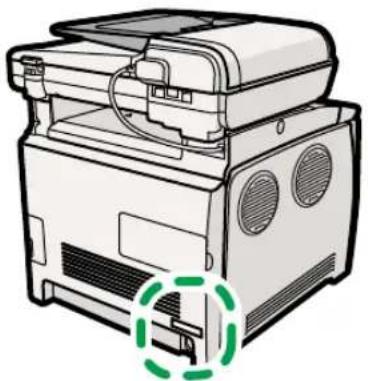
Les informations suivantes sont spécifiques à la zone géographique. Lisez les informations figurant sous le symbole qui correspond à la zone géographique de l'appareil.
Région A (principalement l'Europe et l'Asie)
Si l'étiquette contient les informations suivantes, votre appareil est un modèle de la région A :
• CODE XXXX -22, -27
- 220-240V
Région B (principalement l'Amérique du Nord)
Si l'étiquette contient les informations suivantes, votre appareil est un modèle de la région B :
• CODE XXXX -17
• 120 V
↓ Remarque
- Les dimensions sont fournies dans ce manuel en deux unités de mesure : en mètre et en inch. Si l'appareil est un modèle de la région A, reportez-vous aux mètres. Si l'appareil est un modèle de la région B, reportez-vous aux inches.
Liste des options
Cette section fournit une liste des options de cet appareil, ainsi que la façon dont elles sont désignées dans le présent manuel.
| Liste d'options Désignée comme suit | |
| Unité d'alimentation papier unité d'alimentation papier |
Référence
- Pour plus d'informations sur les caractéristiques de cette option, voir P.449 "Caractéristiques des Options".
Comment lire ce manuel
1
Symboles
Ce manuel utilise les symboles suivants :

Important
Attire votre attention sur les points essentiels pour un maniement approprié de l'appareil, et explique les raisons éventuelles des incidents papier, des dégâts infligés aux pièces originales ou de la perte de données. Assurez-vous de lire ces explications.

Remarque
Fournit des explications supplémentaires sur les fonctions de l'appareil, et des instructions sur la résolution d'erreurs d'utilisateur.

Référence
Ce symbole est situé en fin de section. Il indique où vous pouvez trouver d'autres informations importantes.
[ ]
Indique le nom des touches apparaissant sur l'écran ou le panneau de commande de l'appareil.
Remarques
Le contenu de ce manuel peut être sujet à des modifications sans avertissement préalable.
Certaines illustrations de ce manuel peuvent être légèrement différentes de l'appareil.
À propos de l'adresse IP
Dans ce manuel, le terme « Adresse IP » renvoie aussi bien aux environnements IPv4 qu'IPv6. Veuillez vous reporter aux instructions qui concernent votre environnement.
Tour d'horizon des fonctions
Cette section fournit des informations sur une utilisation élémentaire et sur certaines fonctions utiles de l'appareil.

Important
- Certaines fonctions exigent une configuration particulière de l'appareil.
Utilisation de l'appareil comme imprimante
Pour utiliser cet appareil comme une imprimante, il existe deux types de méthodes de connexion :
- Connexion USB
- Connexion réseau
Connexion via USB
Cet appareil peut être connecté directement à un ordinateur à l'aide d'un câble USB.
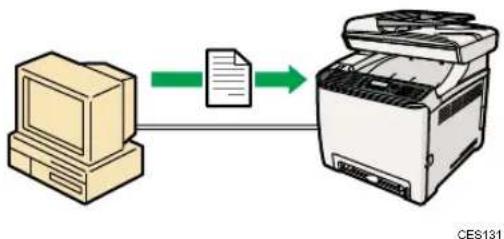
flowchart
graph LR
    A["Computer"] -->|Green arrow| B["Printer"]
    B -->|Green arrow| A
Préparation à l'impression via USB
Pour utiliser cet appareil comme une imprimante via une connexion USB :
- Branchez l'appareil à un ordinateur à l'aide d'un câble USB et installez le pilote de l'imprimante sur l'ordinateur.
Pour plus d'informations, voir P.63 "Connexion à un ordinateur à l'aide d'un câble USB" et le Manuel d'installation du pilote
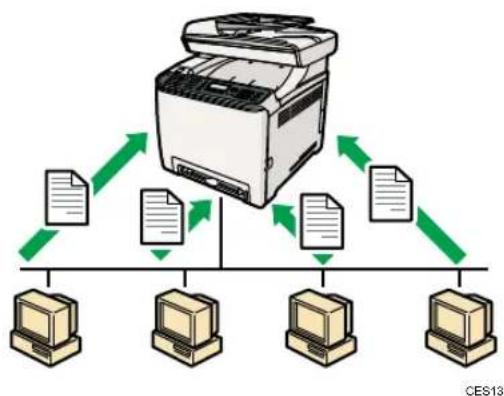
Connexion via un réseau
Vous pouvez connecter cet appareil à un réseau et l'utiliser comme une imprimante réseau.
1
flowchart
graph TD
    A["Printer"] -->|Data Flow| B["Computer 1"]
    A -->|Data Flow| C["Computer 2"]
    A -->|Data Flow| D["Computer 3"]
    A -->|Data Flow| E["Computer 4"]
    A -->|Data Flow| F["Computer 5"]
    A -->|Data Flow| G["Computer 6"]
    A -->|Data Flow| H["Computer 7"]
    A -->|Data Flow| I["Computer 8"]
    A -->|Data Flow| J["Computer 9"]
    A -->|Data Flow| K["Computer 10"]
    A -->|Data Flow| L["Computer 11"]
    A -->|Data Flow| M["Computer 12"]
    A -->|Data Flow| N["Computer 13"]
    A -->|Data Flow| O["Computer 14"]
    A -->|Data Flow| P["Computer 15"]
    A -->|Data Flow| Q["Computer 16"]
    A -->|Data Flow| R["Computer 17"]
    A -->|Data Flow| S["Computer 18"]
    A -->|Data Flow| T["Computer 19"]
    A -->|Data Flow| U["Computer 20"]
Préparation à l'impression via un réseau
Pour utiliser cet appareil comme imprimante via une connexion de réseau :
- Connectez l'appareil au réseau.
Pour plus d'informations, voir P.64 "Connexion avec un câble réseau".
- Précisez les paramètres du réseau, tels que l'adresse IP de l'appareil.
Pour plus d'informations, voir P.70 "Configuration de l'appareil".
- Installez le pilote d'impression sur un ordinateur.
Pour plus d'informations, consultez le Manuel d'installation du pilote.
Impression de documents confidentiels
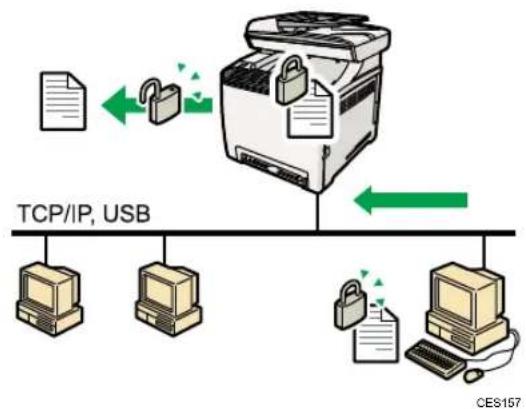
Si vous utilisez la fonction d'impression sécurisée, vous pouvez protéger votre travail d'impression par mot de passe.
Cela signifie que votre travail est imprimé seulement une fois que vous avez saisi le mot de passe à l'aide du panneau de commande de l'appareil.
Cette fonction empêche les utilisateurs non autorisés de voir des documents sensibles sur le réceptacle l'imprimante.

Important
- Cette fonction est disponible uniquement lors de l'utilisation du pilote d'impression PCL et de l'impression depuis un ordinateur exécutant un système d'exploitation Windows.
flowchart
graph TD
    A["Document"] <--> B["Printer"]
    C["Lock Icon"] --> B
    D["Computer"] --> E["USB"]
    F["Computer"] --> E
    G["Computer"] --> H["USB"]
    I["Computer"] --> H
    B <--> J["Green Arrow"]
    H <--> K["Green Arrow"]
Impression de documents confidentiels
- Utilisez le pilote d'impression pour envoyer un travail d'impression comme un fichier d'impression sécurisée depuis un ordinateur.
Pour plus d'informations, voir P.144 "Stocker un Fichier d'impression sécurisée".
- Saisissez le mot de passe à l'aide du panneau de commande pour imprimer le fichier.
Pour plus d'informations, voir P.145 "Impression d'un fichier d'impression sécurisée".
Utilisation de l'appareil comme un photocopieur
Cette section décrit certaines fonctions utiles de cet appareil lorsqu'il est utilisé comme photocopieur.
Réaliser des copies agrandies ou réduites
Cet appareil présente des rapports présélectionnés pour réduire les originaux, pour faciliter la conversion de documents entre des formats standard différents.
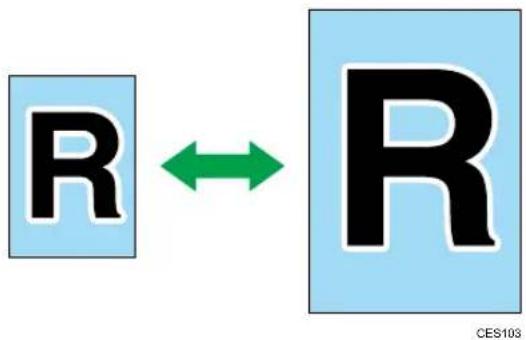
Préparation à la réalisation de copies agrandies ou réduites
Pour toujours agrandir ou réduire les copies :
- Définissez le paramètre [Réduire/Agrandir] de cet appareil.
Pour plus d'informations, voir P.253 "Paramètres copie".
Pour utiliser cette fonction pour le travail en cours uniquement :
- Définissez le paramètre à l'aide de la touche [Réduire/Agrandir] avant de commencer le travail en cours.
Pour plus d'informations, voir P.158 "Réaliser des copies agrandies ou réduites".
Copie de plusieurs pages sur une seule feuille
Vous pouvez copier plusieurs pages d'un original sur une seule feuille de papier.

Important
- Cette fonction est disponible uniquement lorsque l'original est placé dans l'ADF et non pas sur la vitre d'exposition.
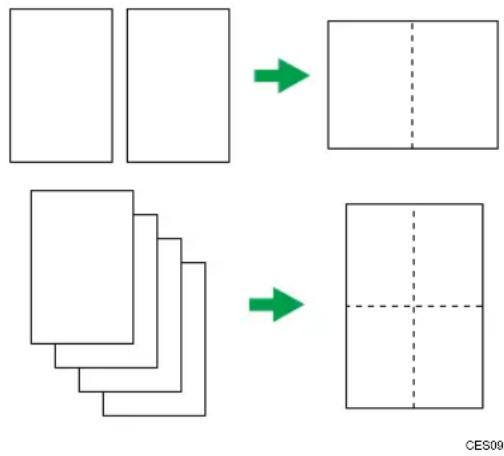
flowchart
graph TD
    A["Rectangular Block"] --> B["Vertical Grid"]
    C["Rectangular Block"] --> D["Vertical Grid"]
    E["Rectangular Block"] --> F["Vertical Grid"]
    G["Rectangular Block"] --> H["Vertical Grid"]
Vous pouvez configurer cet appareil pour qu'il réalise toujours des photocopies en mode 2 en 1 ou 4 en 1, ou utiliser cette fonction uniquement lorsque cela est nécessaire.
Préparation à la copie de plusieurs images
Pour toujours réaliser des photocopies en mode 2 en 1 ou 4 en 1 :
- Définissez le paramètre [Réduire/Agrandir] de cet appareil.
Pour plus d'informations, voir P.253 "Paramètres copie".
Pour utiliser cette fonction pour le travail en cours uniquement :
- Définissez le paramètre à l'aide de la touche [Réduire/Agrandir] avant de commencer le travail en cours.
Pour plus d'informations, voir P.160 "Copier deux ou quatre pages sur une feuille".
Copie des deux côtés d'une carte d'identité sur une seule face du papier
Vous pouvez copier la face avant et arrière d'une carte d'identité ou d'autres petits documents sur une seule face de la feuille.

Important
- Cette fonction est disponible uniquement lorsque l'original est placé sur la vitre d'exposition et pas dans l'ADF.
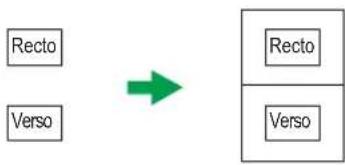
flowchart
graph LR
    A["Recto"] --> B["→"]
    C["Verso"] --> B
    B --> D["Recto"]
    B --> E["Verso"]
FR CES165
Vous pouvez configurer cet appareil pour toujours réaliser des photocopies en mode carte d'identité ou utiliser cette fonction uniquement lorsque cela est nécessaire.
Préparation pour la copie d'une carte d'identité
Pour toujours réaliser les photocopies en mode de copie de carte d'identité :
- Définissez le paramètre [Réduire/Agrandir] de cet appareil.
Pour plus d'informations, voir P.253 "Paramètres copie".
Pour utiliser cette fonction pour le travail en cours uniquement :
- Appuyer sur la touche [Copie de carte d'identité] avant de commencer le travail en cours.
Pour plus d'informations, voir P.163 "Copie des deux côtés d'une carte d'identité sur une seule face du papier".
Réalisation de copies recto/verso
Vous pouvez réaliser des copies recto-verso en copiant les documents à une seule face sur le côté avant et arrière du papier.

Important
- Cette fonction est disponible uniquement lorsque l'original est placé dans l'ADF et non pas sur la vitre d'exposition.
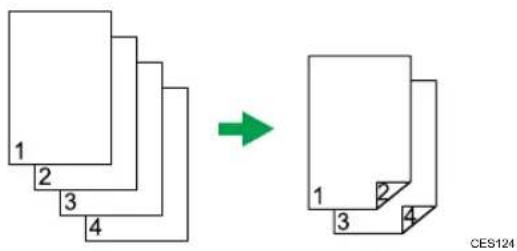
Changer le paramètre par défaut de l'appareil pour appliquer la copie recto-verso.
Préparation à la réalisation de copies recto-verso.
- Configurer le paramètre de [Copie Recto/verso] dans les paramètres de copie
Pour plus d'informations, voir P.165 "Réaliser des copies Recto/Verso".
Trier le papier en sortie
Lors de la réalisation de plusieurs copies de plusieurs pages, vous pouvez configurer l'appareil pour trier les pages en sortie par ensembles.

Important
- Cette fonction est disponible uniquement lorsque l'original est placé dans l'ADF et non pas sur la vitre d'exposition.
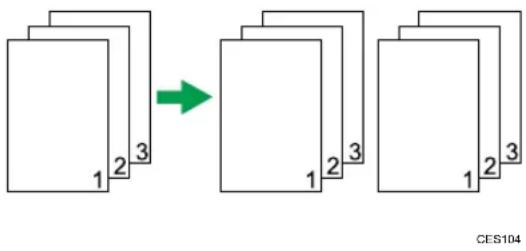
Préparation pour le tri du papier en sortie
- Activer le paramètre [Trier] dans les paramètres de copie.
Pour plus d'informations, voir P.253 "Paramètres copie".
Utilisation de l'appareil comme un scanner
Il existe deux méthodes de numérisation : numérisation à partir de l'ordinateur (numérisation TWAIN) et numérisation depuis le panneau de commande.
Numérisation depuis l'ordinateur
La numérisation TWAIN vous permet d'utiliser l'appareil depuis votre ordinateur et de numériser des originaux directement vers votre ordinateur.
La numérisation TWAIN peut être réalisée à l'aide d'une application compatible TWAIN.
La numérisation TWAIN est disponible avec les connexions USB et réseau.
Numérisation à l'aide du panneau de commande
La numérisation à partir du panneau de commande vous permet d'envoyer des fichiers numérisés par e-mail (Scan to E-mail), vers un serveur FTP (Scan to TFP), vers le dossier partagé d'un ordinateur se trouvant sur un réseau (Scan to Folder) ou vers un support USB (Scan to USB).
Les fonctions Scan to E-mail, Scan to FTP et Scan to Folder sont disponibles uniquement via une connexion en réseau. Aucune connexion en réseau n'est nécessaire pour la fonction Scan to USB ; vous pouvez envoyer les fichiers numérisés directement vers un support USB inséré dans l'avant de l'appareil.

Remarque
- L'appareil est compatible avec la numérisation WIA, une autre méthode de numérisation des originaux depuis votre ordinateur pour une connexion USB. La numérisation WIA est possible si votre ordinateur exécute un système d'exploitation Windows et une application compatible WIA. Pour de plus amples informations, voir le manuel de votre application.
Numérisation depuis un ordinateur
Vous pouvez utiliser l'appareil depuis votre ordinateur et numériser directement les originaux sur votre ordinateur.
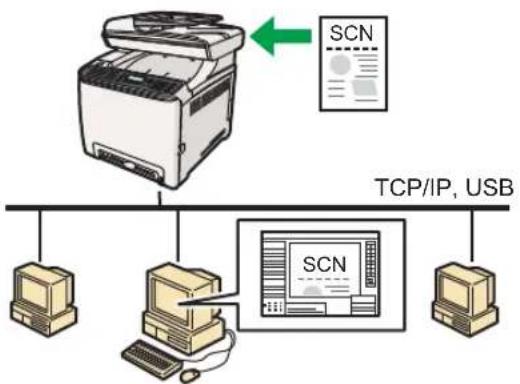
flowchart
graph TD
    A["Printer"] --> B["PC1"]
    A --> C["PC2"]
    A --> D["PC3"]
    A --> E["PC4"]
    F["SCN"] <--> G["TCP/IP, USB"]
    style A fill:#f9f,stroke:#333
    style F fill:#ccf,stroke:#333
FR CES165
Préparation à la numérisation depuis un ordinateur avec une connexion USB
- Connectez l'appareil à l'ordinateur à l'aide d'un câble USB, puis installez le pilote de scanner sur l'ordinateur.
Pour plus d'informations, voir P.63 "Connexion à un ordinateur à l'aide d'un câble USB" et le Manuel d'installation du pilote
- Au cas où aucune application compatible avec TWAIN ne serait installée sur l'ordinateur, installez-en une.
Préparation à la numérisation depuis un ordinateur avec une connexion réseau
- Connectez l'appareil au réseau.
Pour plus d'informations, voir P.64 "Connexion avec un câble réseau".
- Précisez les paramètres du réseau, tels que l'adresse IP de l'appareil.
Pour plus d'informations, voir P.70 "Configuration de l'appareil".
- Installez le pilote du scanner sur votre ordinateur.
Pour plus d'informations, consultez le Manuel d'installation du pilote.
- Au cas où aucune application compatible avec TWAIN ne serait installée sur l'ordinateur, installez-en une.
Envoi de fichiers numérisés via e-mail
Vous pouvez envoyer des fichiers numérisés par e-mail en utilisant le panneau de commande.
1
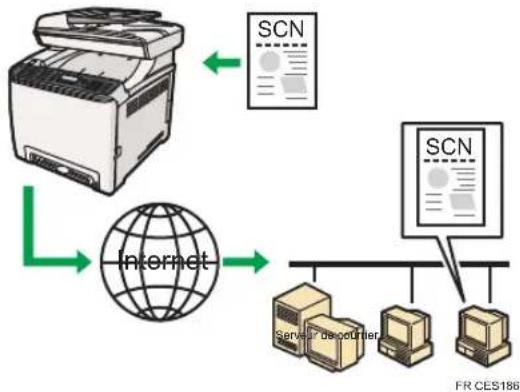
flowchart
graph TD
    A["Printer"] --> B["Internet"]
    B --> C["Server"]
    C --> D["Transmission Box"]
    D --> E["Server"]
    E --> F["Transmission Box"]
    F --> G["Server"]
    G --> H["Transmission Box"]
    H --> I["Server"]
    I --> J["Transmission Box"]
    J --> K["Server"]
    K --> L["Transmission Box"]
    L --> M["Server"]
    M --> N["Transmission Box"]
    N --> O["Server"]
    O --> P["Transmission Box"]
    P --> Q["Server"]
    Q --> R["Transmission Box"]
    R --> S["Server"]
    S --> T["Transmission Box"]
    T --> U["Server"]
    U --> V["Transmission Box"]
    V --> W["Server"]
    W --> X["Transmission Box"]
    X --> Y["Server"]
    Y --> Z["Transmission Box"]
    Z --> AA["Server"]
Illustration de l'envoi de fichiers numérisés par e-mail
- Connectez l'appareil au réseau.
Pour plus d'informations, voir P.64 "Connexion avec un câble réseau".
- Précisez les paramètres du réseau, tels que l'adresse IP de l'appareil.
Pour plus d'informations, voir P.70 "Configuration de l'appareil".
- Définissez les paramètres DNS et SMTP à l'aide de COMMAND CENTER.
Pour plus d'informations, voir P.333 "Définition des paramètres DNS" et P.337 "Définition des paramètres SMTP".
- Enregistrez les destinataires sur le carnet d'adresses à l'aide de COMMAND CENTER.
Pour plus d'informations, voir P.173 "Enregistrement des destinataires de numérisation".
Envoi de fichiers numérisés vers un serveur FTP
Vous pouvez envoyer des fichiers numérisés vers un serveur FTP à l'aide du panneau de commande.
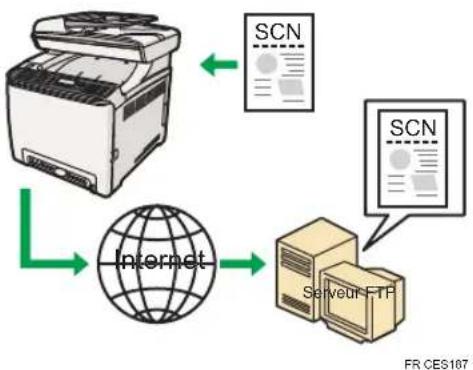
flowchart
graph TD
    A["Printer"] --> B["Internet"]
    B --> C["Server-FTP"]
    D["SCN"] --> E["Internet"]
    F["SCN"] --> G["Server-FTP"]
Préparation pour l'envoi de fichiers numérisés vers un serveur FTP.
- Connectez l'appareil au réseau.
Pour plus d'informations, voir P.64 "Connexion avec un câble réseau".
- Précisez les paramètres du réseau, tels que l'adresse IP de l'appareil.
Pour plus d'informations, voir P.70 "Configuration de l'appareil".
- Enregistrez les destinataires sur le carnet d'adresses à l'aide de COMMAND CENTER.
Pour plus d'informations, voir P.173 "Enregistrement des destinataires de numérisation".
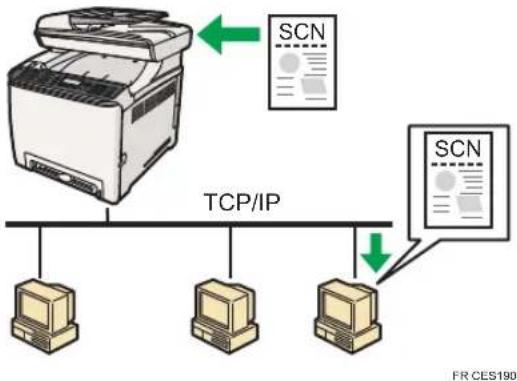
Envoyer des fichiers numérisés vers le dossier partagé d'un ordinateur
Vous pouvez envoyer des fichiers numérisés vers le dossier partagé d'un ordinateur sur un réseau en utilisant le panneau de commande.
flowchart
graph TD
    A["Printer"] -->|TCP/IP| B["PC1"]
    A -->|TCP/IP| C["PC2"]
    A -->|TCP/IP| D["PC3"]
    E["SCN"] <--> F["PC1"]
    G["SCN"] <--> H["PC2"]
    I["SCN"] <--> J["PC3"]
Préparation de l'envoi de fichiers numérisés vers le dossier partagé d'un ordinateur
- Connectez l'appareil au réseau.
Pour plus d'informations, voir P.64 "Connexion avec un câble réseau".
- Précisez les paramètres du réseau, tels que l'adresse IP de l'appareil.
Pour plus d'informations, voir P.70 "Configuration de l'appareil".
- Créez un dossier de destination sur le disque dur de l'appareil et paramétrez-le en tant un dossier partagé.
Pour plus de détails, reportez-vous à la documentation de votre système d'exploitation.
- Enregistrez les destinataires sur le carnet d'adresses à l'aide de COMMAND CENTER.
Pour plus d'informations, voir P.173 "Enregistrement des destinataires de numérisation".
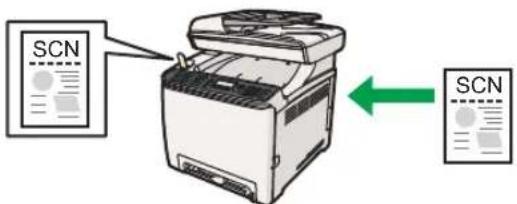
Envoyer des fichiers numérisés vers un disque flash USB
Vous pouvez envoyer et stocker des fichiers numérisés sur un support USB à partir du panneau de commande.
1
FR CES196
Préparation pour l'envoi de fichiers numérisés vers un support USB
- Insérez un support USB dans l'appareil.
Pour plus d'informations, voir P.185 "Opération élémentaire pour le Scan to USB".
Utilisation de l'appareil comme télécopieur
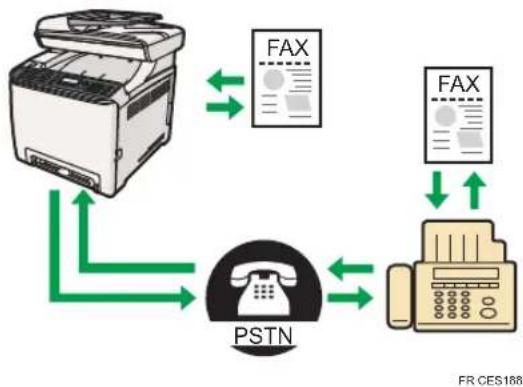
Cette section décrit les procédures élémentaires pour utiliser cet appareil comme télécopieur.
Utilisation comme un télécopieur
flowchart
graph TD
    A["Printer"] <--> B["PSTN"]
    B <--> C["FAX"]
    C <--> D["FAX"]
    D <--> E["Printer"]
    style A fill:#f9f,stroke:#333
    style B fill:#ccf,stroke:#333
    style C fill:#cfc,stroke:#333
    style D fill:#fcc,stroke:#333
    style E fill:#ffc,stroke:#333
Préparation pour l'utilisation comme télécopieur
- Connectez l'appareil à la ligne téléphonique
Pour plus d'informations, voir P.66 "Connexion à une ligne téléphonique".
- Définissez les paramètres de réseau téléphonique.
Pour plus d'informations, voir P.76 " Définition des paramètres de réseau téléphonique".
- Configurez la date et l'heure
Pour plus d'informations, voir P.197 "Réglage de la date et de l'heure".
- Enregistrez les destinataires dans le carnet d'adresses à l'aide du panneau de commande ou de COMMAND CENTER.
Pour plus d'informations, voir P.199 "Enregistrer les destinataires de télécopie".

Remarque
- Veillez à bien enregistrer le numéro de fax de l'utilisateur et le nom d'utilisateur lors de la configuration initiale. Pour plus d'informations, voir P.55 "Configuration initiale".
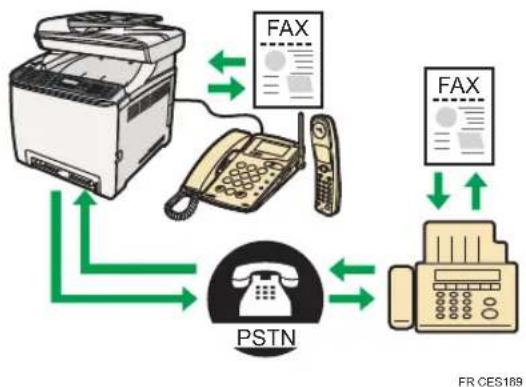
Utilisation de l'appareil avec un téléphone externe
Vous pouvez utiliser cet appareil comme télécopieur et également utiliser la même ligne téléphonique pour les appels vocaux.
flowchart
graph TD
    A["Printer"] -->|Green Up arrows| B["PSTN"]
    B -->|Green Down arrows| C["FAX"]
    C -->|Green Up arrows| D["FAX"]
    D -->|Green Down arrows| E["Printer"]
    E -->|Green Up arrows| A
    style A fill:#f9f,stroke:#333
    style B fill:#ccf,stroke:#333
    style C fill:#cfc,stroke:#333
    style D fill:#fcc,stroke:#333
    style E fill:#cff,stroke:#333
Préparation à l'utilisation de l'appareil avec un téléphone externe
- Connectez un téléphone externe à l'appareil.
Pour plus d'informations, voir P.66 "Connexion à une ligne téléphonique".
- Sélectionnez le mode de réception de télécopie.
Pour plus d'informations, voir P.236 "Réception d'un fax".
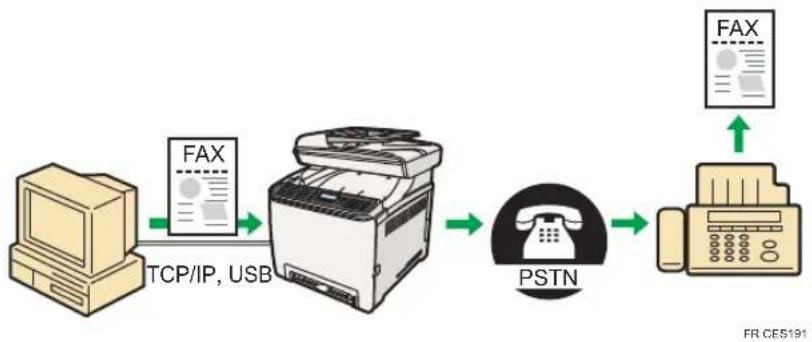
Envoyer des télécopies depuis un ordinateur (LAN-Fax)
Vous pouvez envoyer un document directement depuis un ordinateur via cet appareil vers un autre télécopieur, sans imprimer le document.

Important
- Cette fonction est prise en charge par Windows XP/Vista/7, et Windows Server 2003/2003 R2/2008/2008 R2. Mac OS X ne prend pas cette fonction en charge.

flowchart
graph LR
    A["Computer"] -->|TCP/IP, USB| B["Printer"]
    B --> C["PSTN"]
    C --> D["FAX"]
    D --> E["Printer"]
Préparation pour l'envoi de télécopies depuis un ordinateur connecté via USB
- Connectez l'appareil à l'ordinateur avec un câble USB.
Pour plus d'informations, voir P.63 "Connexion à un ordinateur à l'aide d'un câble USB". - Installez le pilote LAN-Fax sur l'ordinateur.
Pour plus d'informations, consultez le Manuel d'installation du pilote. - Enregistrez les destinations de LAN-Fax dans le carnet d'adresses de LAN-Fax.
Pour plus d'informations, voir P.221 "Configuration du carnet d'adresses LAN-Fax".
Préparation à l'envoi de télécopies depuis un ordinateur connecté via un réseau
- Connectez l'appareil au réseau.
Pour plus d'informations, voir P.64 "Connexion avec un câble réseau". - Définissez les paramètres de réseau, tels que l'adresse IP de l'appareil.
Pour plus d'informations, voir P.70 "Configuration de l'appareil". - Installez le pilote LAN-Fax sur l'ordinateur.
Pour plus d'informations, consultez le Manuel d'installation du pilote. - Enregistrez les destinations de LAN-Fax dans le carnet d'adresses de LAN-Fax.
Pour plus d'informations, voir P.221 "Configuration du carnet d'adresses LAN-Fax".
Guide des composants
Cette section répertorie les noms et les fonctions des pièces de cet appareil.
Extérieur : Vue avant
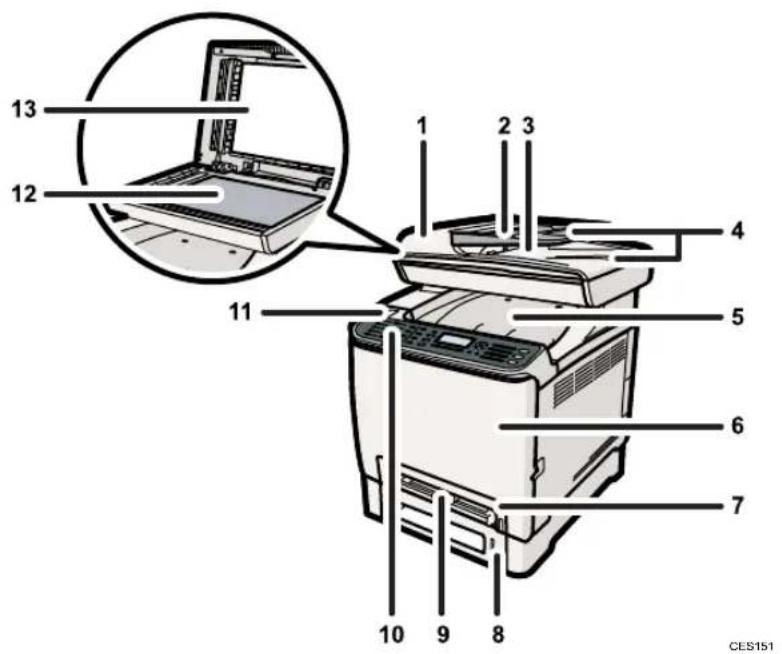
- Capot de l'ADF (Chargeur automatique de document)
Ouvrez ce capot afin de retirer les originaux coincés dans l'ADF.
- Magasin d'alimentation de l'ADF
Placez les piles d'originaux ici. Ils seront alimentés automatiquement. Ce magasin peut contenir jusqu'à 35 feuilles de papier ordinaire.
- Réceptacle de sortie pour l'ADF
Les originaux numérisés avec l'ADF sortent ici.
- Extension pour les magasins ADF
Étendez-les lorsque vous placez du papier plus long que le format A4 dans le magasin d'entrée de l'ADF.
- Réceptacle de sortie/Capot supérieur
Le papier imprimé sort ici. Il est possible d'empiler jusqu'à 150 feuilles de papier ordinaire.
Ouvrez ici pour remplacer les cartouches d'impression.
- Capot avant
Ouvrez ce capot pour remplacer la cartouche de toner usagé ou pour retirer du papier coincé.
- Magasin 1
Ce magasin peut contenir jusqu'à 250 feuilles de papier ordinaire.
8. Magasin 2 (en option)
Le magasin peut contenir jusqu'à 500 feuilles de papier ordinaire.
9. Bypass
Chargez le papier ici, feuille par feuille.
10. Panneau de commande
Contient un écran et des touches pour le contrôle de l'appareil.
11. Port du disque flash USB
Insérez un disque flash USB pour utiliser la fonction Scan to USB.
12. Vitre d'exposition
Placez les originaux ici, feuille par feuille.
13. Cache de la vitre d'exposition
Soulevez ce cache pour placer les originaux sur la vitre d'exposition.
Extérieur : vue arrière
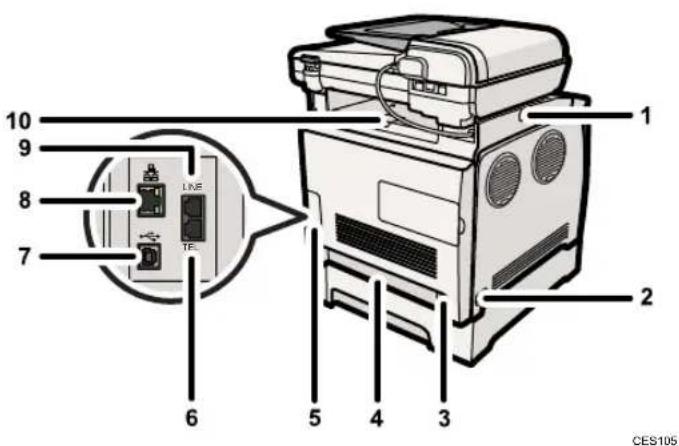
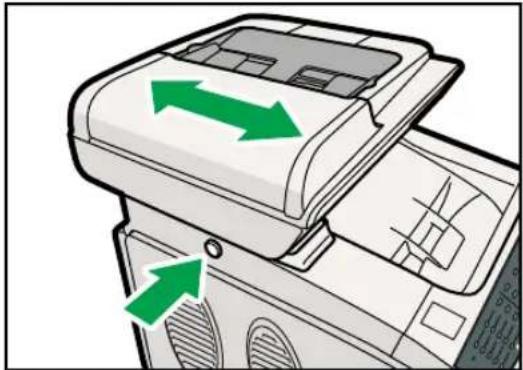
1. Touche pour faire glisser l'ADF
Appuyez pour faire glisser l'ADF vers l'arrière de l'appareil et maintenez dans cette position si la sortie du papier dans le réceptacle de sortie est difficile.
2. Interrupteur d'alimentation
Utilisez cet interrupteur pour allumer et éteindre l'appareil.
3. Prise électrique
Pour connecter le cordon d'alimentation à l'appareil.
4. Capot arrière
Retirez ce capot lors du chargement de papier de format plus long que le format A4 dans le magasin 1.
5. Capot de câble
Retirez ce capot lors de la connexion de câbles à l'appareil.
- Connecteur téléphonique externe
Pour connecter un téléphone externe.
- Port USB
Pour connecter l'appareil à l'ordinateur avec un câble USB.
- Port Ethernet
Pour connecter l'appareil au réseau en utilisant un câble d'interface réseau.
- Connecteur de l'interface de ligne G3 (analogique)
Pour connecter une ligne téléphonique.
- Guides de butée
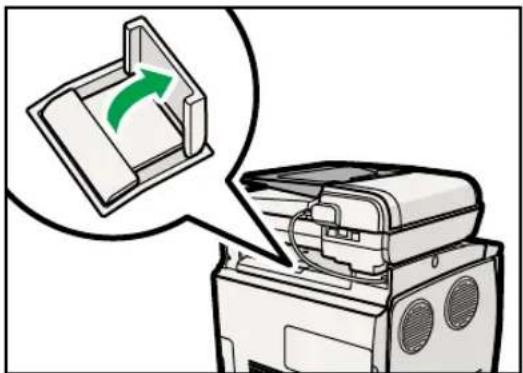
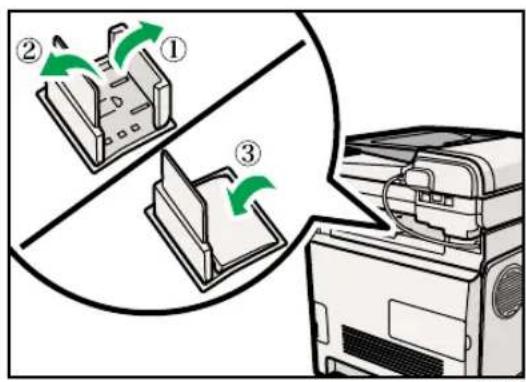
Tirez sur ce guide pour éviter que le papier ne tombe lors de l'impression d'une grande quantité de papier à la fois. Le guide peut être ajusté au format A4/letter ou Legal

Remarque
- Faites glisser l'ADF comme indiqué ci-dessous. Faites glisser l'ADF uniquement lorsqu'il est fermé. Attention à ne pas vous coincer les doigts lors de cette opération.
- Tirez sur le guide comme indiqué ci-dessous pour éviter que les impressions au format A4 ou Letter ne tombent.
- Tirez sur le guide comme indiqué ci-dessous pour éviter que les impressions au format Legal ne tombent.
1. Cartouches d'impression
Se charge par l'arrière de l'imprimante, dans l'ordre cyan (C), magenta (M), jaune (Y) et noir (K). Les messages apparaissent sur l'écran lorsque les cartouches d'impression ont besoin d'être remplacées ou lorsque de nouvelles doivent être préparées.
2. Cartouche de toner usagé
Receuille l'excès de toner pendant l'impression.
Des messages apparaissent sur l'écran lorsque la cartouche de toner usagé doit être remplacée ou lorsqu'une nouvelle doit être préparée.
3. Unité de transfert
Retirez cette unité lors du remplacement de la cartouche de toner usagé.
Référence
- Pour plus d'informations sur les messages qui apparaissent à l'écran lorsque des consommables doivent être remplacés, voir P.388 "Messages d'erreur et d'état à l'écran".
Panneau de commande
Cette section présente les noms et fonctions des composants du panneau de commande.

Important
- Le panneau de commande réel pourra être différent de l'illustration ci-dessous en fonction du pays d'utilisation.
- Si l'appareil reste éteint pendant une certaine période (par exemple, lorsque l'interrupteur d'alimentation est désactivé ou en cas de coupure de courant), tous les documents enregistrés dans la mémoire seront perdus. Si le témoin de fax entrant est allumé ou s'il clignote, veillez à imprimer les documents enregistrés avant d'inactiver l'appareil (par exemple avant de déplacer l'appareil).
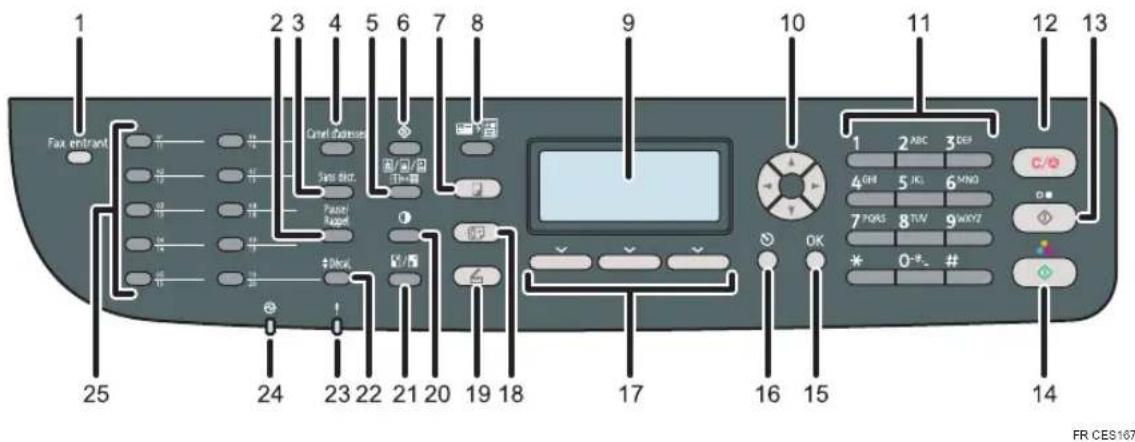
1. Témoin de fax entrant
S'allume lorsque des fax reçus et n'ayant pas été imprimés sont présents dans la mémoire de l'appareil. Clignote lorsque la machine est incapable d'imprimer les fax en raison d'erreurs comme un magasin papier vide ou un incident papier.
2. Touche [Pause/Rappel]
- Pause
Appuyez sur cette touche pour lancer une pause dans un numéro de fax. La pause est indiquée par « P ».
• Rappel
Appuyez pour afficher le dernier destinataire du scanner ou du fax.
3. Touche [Prise de ligne sans décrocher]
Appuyez pour utiliser la Prise de ligne sans décrocher pour vérifier le statut du destinataire lors de l'envoi d'un fax.
4. Touche [Carnet d'adresses]
Appuyez pour sélectionner un destinataire de scanner ou de fax depuis le Carnet d'adresses
5. Touche [Qualité image]
Appuyez sur cette touche pour sélectionner la qualité de numérisation pour le travail en cours.
- Mode copieur : sélectionnez Texte, Photo, ou Mixte.
- Mode Scanner : sélectionnez la résolution.
- Mode Télécopie : sélectionnez Standard, Détail, ou Photo.
6. Touche [Outils utilisateur].
Appuyez pour afficher le menu de configuration des paramètres systèmes de l'appareil.
7. Touche [Copie]
Appuyez pour passer en mode copieur. Cette touche reste allumée lorsque l'appareil est en mode copieur.
8. Touche [Copie carte ID]
Appuyez pour passer en mode copie de carte d'identité pour le travail actuel.
9. Écran
Affiche le statut actuel et les messages.
10. Touches de défilement
Appuyez pour déplacer le curseur dans les directions indiquées par chaque touche de défilement.
Le fait d'appuyer sur les touches [◀][▶] alors que l'appareil est en mode veille affiche le menu pour configurer les paramètres du mode de fonctionnement en cours de l'appareil (copieur, scanner ou fax).
11. Pavé numérique
Utilisez-le pour saisir des valeurs numériques lors de la définition de paramètres comme des numéros de fax et des quantités de copie ou pour saisir des lettres lors de l'indication de noms.
12. Touche [Effacement/Stop]
- Lorsque l'appareil est en train de traiter un travail : appuyez pour annuler le travail en cours.
- Lors de la configuration de l'appareil : appuyez pour annuler le paramètre en cours et revenir en mode veille.
- En mode veille : appuyez pour annuler les paramètres temporaires comme la densité ou la résolution d'image.
13. Touche [Départ N&B]
Appuyez sur cette touche pour numériser ou copier en noir et blanc ou pour commencer à envoyer un fax.
14. Touche [Départ couleur]
Appuyez sur cette touche pour numériser ou copier en couleur.
15. Touche [OK]
Appuyez sur cette touche pour confirmer les paramètres ou passer au niveau suivant de l'arborescence du menu.
16. Touche [Échap]
Appuyez sur cette touche pour annuler la dernière opération ou pour quitter le menu précédent de l'arborescence du menu.
17. Touches de sélection
Appuyez sur la touche qui correspond à un élément indiqué sur la ligne inférieure de l'écran pour le sélectionner.
18. Touche [Fax]
Appuyez sur cette touche pour passer en mode télécopie. La touche reste éclairée lorsque l'appareil est en mode fax.
19. Touche [Scanner]
Appuyez sur cette touche pour passer en mode scanner. La touche reste allumée lorsque l'appareil est en mode scanner.
20. Touche [Densité]
Appuyez sur la touche pour ajuster la densité d'image pour le travail en cours.
- Mode copieur : sélectionnez parmi 5 niveaux de densité.
- Mode scanner : sélectionnez parmi 5 niveaux de densité.
- Mode télécopie : sélectionnez parmi 3 niveaux de densité.
21. Touche [Réduction/Agrandissement]
- Mode copieur : appuyez sur cette touche pour indiquer le rapport de réduction ou d'agrandissement pour le travail en cours.
- Mode scanner : appuyez sur cette touche pour définir la taille de numérisation selon l'original actuel.
22. Touche [Maj]
Appuyez sur cette touche pour basculer entre les numéros de numérotation rapide de 1 à 10 et de 11 à 20 lors de la définition du destinataire d'un scanner ou d'un fax à l'aide des boutons à une touche.
23. Indicateur Alerte
Clignote en jaune lorsque l'appareil nécessite une maintenance imminente (comme un remplacement de consommable) ou s'allume en rouge en cas d'erreur de l'appareil.
En cas d'alerte, vérifiez les messages à l'écran et suivez les instructions apparaissant dans les « Messages d'erreur et de statut sur l'écran ».
24. Témoin d'alimentation
Ce témoin est allumé lorsque l'appareil est sous tension. Il est éteint lorsque l'appareil est hors tension.
25. Boutons une seule touche
Appuyez pour sélectionner un destinataire de scanner ou de fax avec numérotation rapide.

Remarque
- Le rétro-éclairage de l'écran est inactivé lorsque l'appareil est en mode d'économie d'énergie.
- Lorsque l'appareil traite un travail, vous ne pouvez pas afficher le menu de configuration de l'appareil. Vous pouvez confirmer le statut de l'appareil en vérifiant les messages à l'écran. Si vous voyez des messages comme "Impression...", "Copie N&B...", "Copie couleur...", ou "Traitement...", attendez que le travail soit terminé.
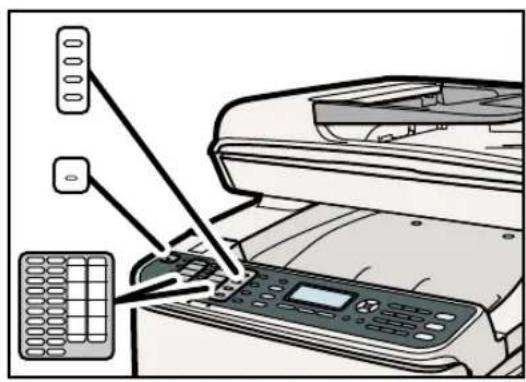
- Un autocollant des touches du panneau de commande et une fiche des noms des boutons une seule touche peuvent être inclus, en fonction du pays d'utilisation. S'ils sont inclus, appliquez les autocollants adaptés à votre langue sur le panneau de commande. Veuillez noter que si le panneau de commande est recouvert d'une feuille de protection, veillez à la retirer avant d'appliquer les autocollants.
1
- Pour de plus amples informations sur la marche à suivre lorsque le témoin d'alerte clignote ou est allumé, voir P.388 "Messages d'erreur et d'état à l'écran".
- Pour de plus amples informations sur la marche à suivre lorsque le témoin de réception de fax est allumé ou clignote, voir P.243 "Impression de fax enregistrés en mémoire".
2. À lire avant de commencer
Ce chapitre décrit les procédures d'installation et de configuration de l'appareil, les options de connexion avec l'appareil et la manipulation du papier.
Installation de l'appareil
Cette section décrit les étapes nécessaires pour installer l'appareil et le préparer à l'utilisation.
Où mettre l'appareil
Choisissez soigneusement l'emplacement de l'appareil car l'environnement affecte grandement ses performances.
! AVERTISSEMENT
- N'utilisez pas d'aérosols ou de solvants inflammables à proximité de cet appareil. Cela risquerait de provoquer un incendie ou une électrocution.
! AVERTISSEMENT
- Ne placez pas de vases, de plantes en pot, de tasses, d'articles de toilette, de médicaments ou de récipients contenant de l'eau ou tout autre liquide, sur l'appareil ou à proximité. Si de tels objets ou substances venaient à pénétrer dans l'appareil, il pourrait en résulter un risque d'incendie ou d'électrocution.
! ATTENTION
- Tenez l'appareil à l'abri de l'humidité et de la poussière. Sinon, un incendie ou une électrocution pourrait se produire.
! ATTENTION
- Ne placez pas l'appareil sur une surface instable ou inclinée. S'il bascule, vous risqueriez de vous blesser.
! ATTENTION
- Ne placez pas d'objets lourds sur ce dernier. L'appareil pourrait basculer et vous risqueriez de vous blesser.
! ATTENTION
- Stockez l'appareil dans un endroit où les conditions environnementales sont optimales. Le fait d'utiliser l'appareil dans un environnement en dehors des plages d'humidité et de température recommandées peut provoquer un risque d'incendie électrique. Faites en sorte que la zone autour de la prise soit exempte de poussières. Toute accumulation de poussière peut provoquer un risque d'incendie électrique.
! ATTENTION
- Assurez-vous que la pièce dans laquelle vous utilisez l'appareil est spacieuse et bien ventilée. Une bonne ventilation est particulièrement importante lorsque l'appareil est beaucoup utilisé.
! ATTENTION
- N'obstruez pas les orifices de ventilation de l'appareil. Cela risquerait de provoquer un incendie dû à la surchauffe des composants internes.
ATTENTION
- Cet appareil ne convient pas pour les environnements de bureau, veuillez donc l'installez dans une pièce à part.
ATTENTION
- Tenez l'appareil à l'écart d'environnements dans lesquels l'air est chargé en sel ou en gaz corrsif. De même, évitez d'installer l'appareil dans des endroits où des réactions chimiques peuvent se tenir(laboratoires, etc.). Cela peut entraîner des dysfonctionnements.
Espace nécessaire pour l'installation
Le dégagement recommandé (minimum) est le suivant :
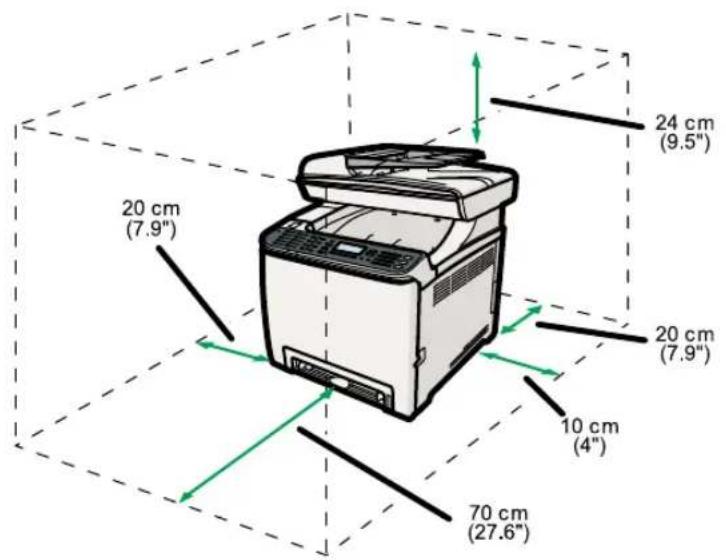
CES195
Conditions environnementales optimales
Les plages de température et d'hygrométrie acceptables et recommandées sont les suivantes :
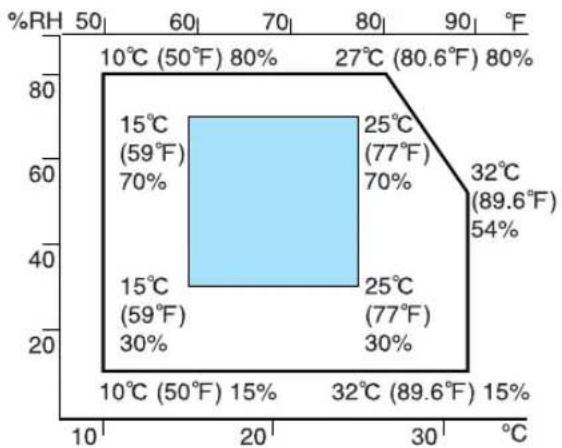
• Zone blanche : plage autorisée
• Zone bleue : plage recommandée
Environnements à éviter
Important
- Zones exposées à la lumière directe du soleil ou à une lumière forte
- Zones poussiéreuses.
- Zones exposées à des gaz corrosifs.
-
Zones extrêmement froides, chaudes ou humides
-
Zones directement exposées à des courants d'air chaud, froid ou ambiant provenant des climatiseurs
- Zones directement exposées à la chaleur rayonnante des chauffages
- Emplacements situés à proximité de climatiseurs, chauffages ou humidificateurs
- Emplacements situés à proximité d'autres équipements électroniques
- Emplacements soumis à de fréquentes vibrations fortes
Ventilation
Lorsque vous utilisez cette appareil dans un espace confiné, sans ventilation correcte, pendant une période prolongée ou imprimez en grande quantité, vous pouvez constater la présence d'une odeur étrange.
Les imprimés peuvent également présenter cette odeur étrange.
Lorsque vous constatez une odeur étrange, ventilez régulièrement l'espace de travail de manière à le rendre plus agréable.
- Installez l'appareil de façon à ce que les orifices de ventilation ne pointent pas en direction des personnes environnantes.
- La ventilation doit être supérieure à 30 m ^3 /hr/personne.
Odeur de nouvel appareil
Lorsqu'un appareil est nouveau, il peut dégager une odeur particulière. Cette odeur peut persister environ une semaine.
Lorsque vous constatez une odeur étrange, ventilez suffisamment et assurez le renouvellement de l'air de la pièce.
Source d'alimentation
• : 220-240 A, 6 A, 50/60 Hz (Lorsqu'entièrement équipé)
• : 120 révision, 1BA, 60 Hz (lorsqu'entièrement équipé)
Veillez à relier le cordon d'alimentation à une source d'alimentation électrique comme indiqué plus haut.
Déballage
Pour le protéger contre les chocs et les vibrations pendant le transport, cet appareil est emballé dans une mousse ed rembourrage et sécurisée par un ruban adhésif. Retirez ces matériaux protecteurs après avoir placé l'appareil dans son emplacement d'installation.

AVERTISSEMENT
- Veillez à installer l'appareil le plus proche possible d'une prise murale. Cela permet de débrancher facilement le cordon d'alimentation en cas d'urgence.
! AVERTISSEMENT
- Si l'appareil dégage de la fumée ou des odeurs, ou s'il se comporte de manière inhabituelle, éteignez-le immédiatement. Après avoir éteint l'appareil, veillez à débrancher le cordon d'alimentation de la prise murale. Contactez ensuite votre SAV et rapportez le problème. N'utilisez pas l'appareil. Cela risquerait de provoquer un incendie ou une électrocution.
! AVERTISSEMENT
- Si des objets métalliques, de l'eau ou d'autres liquides pénètrent dans l'appareil, éteignez-le immédiatement. Après avoir éteint l'appareil, veillez à débrancher le cordon d'alimentation de la prise murale. Contactez ensuite votre SAV et rapportez le problème. N'utilisez pas l'appareil. Cela risquerait de provoquer un incendie ou une électrocution.
! AVERTISSEMENT
- Ne touchez pas cet appareil si la foudre a frappé à proximité. Cela risquerait de provoquer une électrocution.
! AVERTISSEMENT
- Tenez en permanence les matériaux en polyéthylène (sacs, gants, etc.), fournis avec cet appareil, à l'écart des nourrissons et des jeunes enfants. Si ces matériaux entrent en contact avec la bouche ou le nez, ils peuvent entraîner une asphyxie.
! AVERTISSEMENT
- Ne brûlez pas le toner (neuf ou usagé) ou les cartouches de toner. Cela risque de provoquer des brûlures. Le toner s'enflamme au contact d'une flamme nue.
! AVERTISSEMENT
- Ne stockez pas le toner (neuf ou usagé) ou les cartouches de toner à proximité de flammes nues. Cela risque de provoquer un incendie ou des brûlures. Le toner s'enflamme au contact d'une flamme nue.
ATTENTION
- N'écrasez pas ou ne comprimez pas les cartouches de toner. Cela risque de provoquer un déversement du toner, pouvant éventuellement salir la peau, les vêtements et le sol, ou entraîner une ingestion accidentelle.
ATTENTION
- Stockez le toner (neuf ou usagé), les récipients de toner et les consommables qui ont été en contact avec le toner hors de portée des enfants.
! ATTENTION
- Si vous inhalez du toner ou du toner usagé, gargarisez-vous avec une grande quantité d'eau et allez dans un endroit où vous pouvez respirer de l'air frais. Consultez un médecin, si nécessaire.
! ATTENTION
- Si du toner ou du toner usagé est projeté dans vos yeux, rincez-les immédiatement avec une grande quantité d'eau. Consultez un médecin, si nécessaire.
! ATTENTION
- Si vous avalez du toner ou du toner usagé, diluez-le en buvant une grande quantité d'eau. Consultez un médecin, si nécessaire.
! ATTENTION
- Lorsque vous déplacez l'imprimante, utilisez ses poignées latérales. Si vous laissez tomber l'appareil, vous pourriez l'endommager ou vous blesser.
! ATTENTION
- Ne regardez pas la lampe. Cela pourrait endommager vos yeux.
! ATTENTION
- Pendant l'utilisation, les rouleaux de transport du papier et des originaux tournent. Un dispositif de sécurité est installé afin que l'appareil puisse être utilisé de manière sûre. Cependant, prenez garde à ne pas toucher l'appareil pendant l'utilisation. Sinon, vous pourriez vous blesser.
Important
- Le ruban retiré est sale. Évitez tout contact avec les mains ou les vêtements.
- Laissez les protections en place lors du déplacement de l'appareil.
- Abaissez lentement et avec précaution l'appareil pour éviter de vous coincer les mains.
• N'attrapez pas la zone du magasin quand vous soulevez l'appareil. - Ne laissez pas tomber de trombones, agrafes ou autres petits objets à l'intérieur de l'appareil.
- Gardez les cartouches d'impression non protégées éloignées de la lumière directe du soleil.
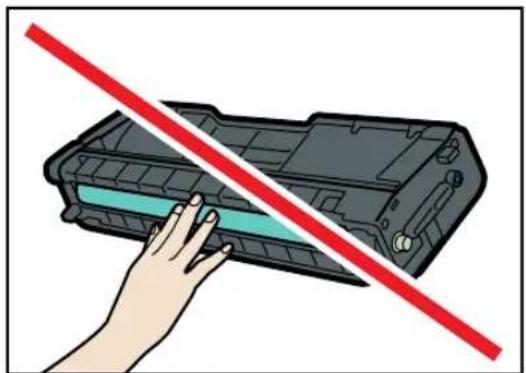
- Ne touchez pas l'unité photo-conductrice de la cartouche d'impression.
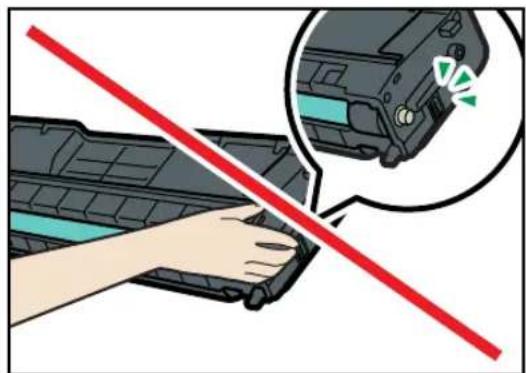
- Ne touchez pas la puce de la carte sur le côté de la cartouche d'impression tel qu'indiqué sur l'illustration ci-dessous.
- Enlevez le sac en plastique.
- Soulevez l'appareil avec une autre personne en utilisant les poignées situées de chaque côté de l'appareil.
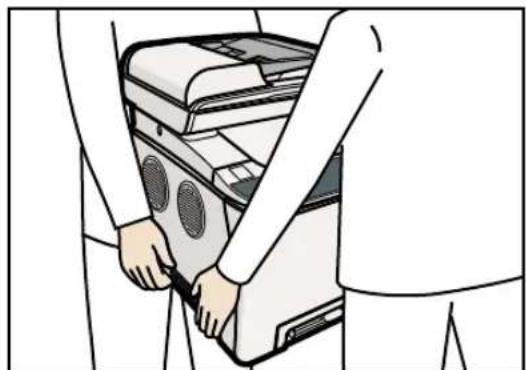
- Retirez les matériaux de protection fixés à l'intérieur de l'appareil. Ne retirez pas les adhésifs à l'intérieur de l'appareil.
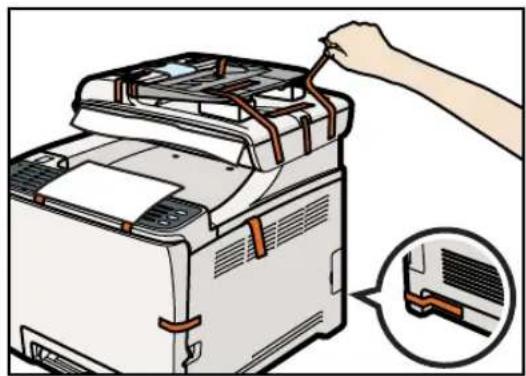
L'appareil pourra être livré avec des matériaux de protection fixés dans différentes positions. Veillez à bien vérifier tous les matériaux de protection à l'extérieur de l'appareil et retirez-les complètement.
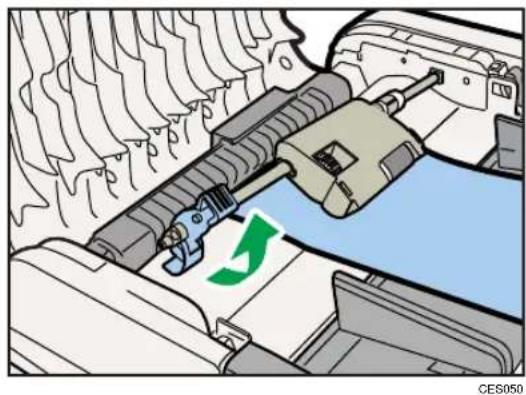
- Ouvrez le capot de l'ADF.
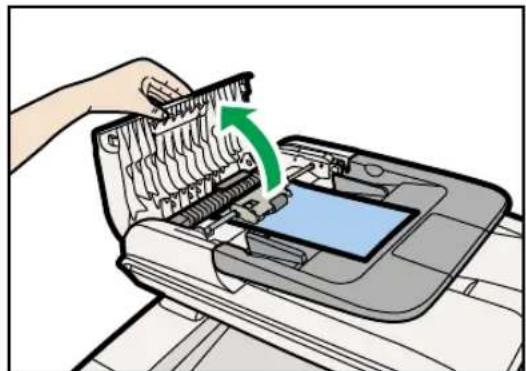
- Déplacez le levier légèrement vers l'arrière de l'appareil, puis levez-le pour déverrouiller le rouleau d'alimentation papier.
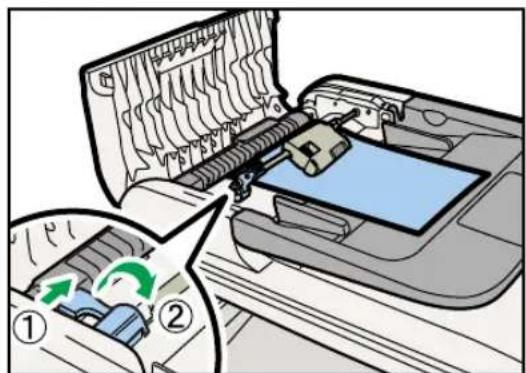
- Soulevez légèrement le rouleau d'alimentation papier pour le retirer.
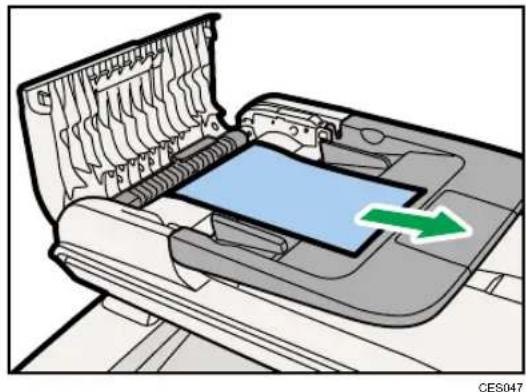
- Tirez sur la feuille de protection pour la retirer.
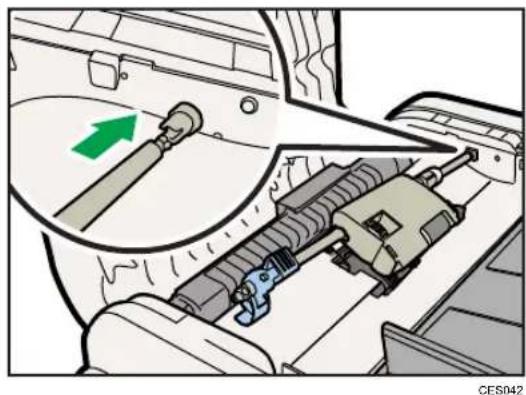
- Avec la partie rouleau tournée vers le bas, insérez l'extrémité du rouleau d'alimentation papier dans l'ouverture de l'ADF.
- Remettez le rouleau d'alimentation du papier dans sa position d'origine.
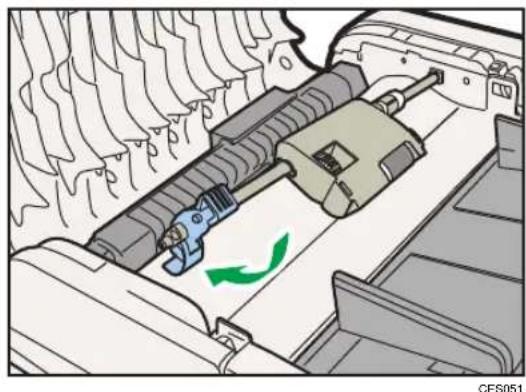
- Abaissez le levier jusqu'à ce qu'il s'enclenche par un clic.
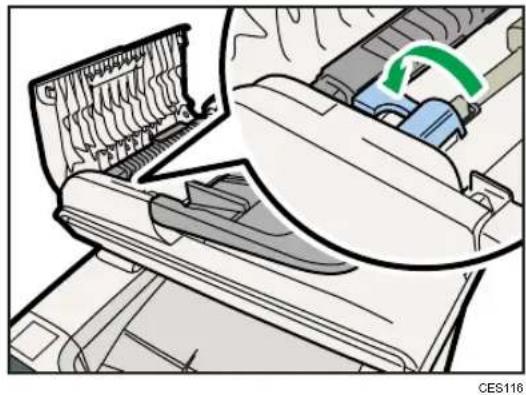
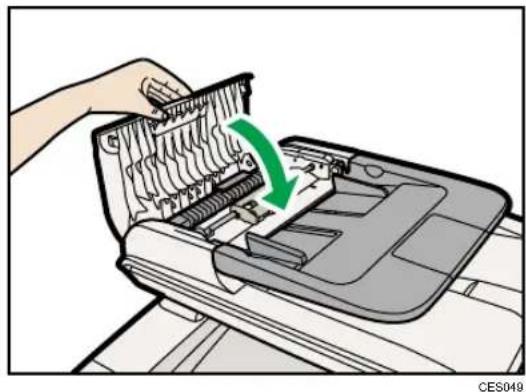
- Fermez le capot de l'ADF.
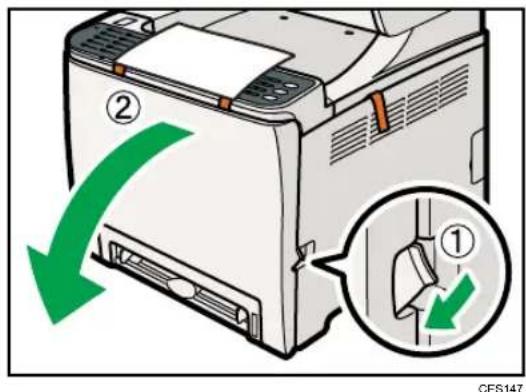
- Tirez le levier d'ouverture du capot avant. Ensuite, abaissez délicatement le capot avant.
- Tirez délicatement sur l'adhésif vers le haut et retirez-le de l'appareil.
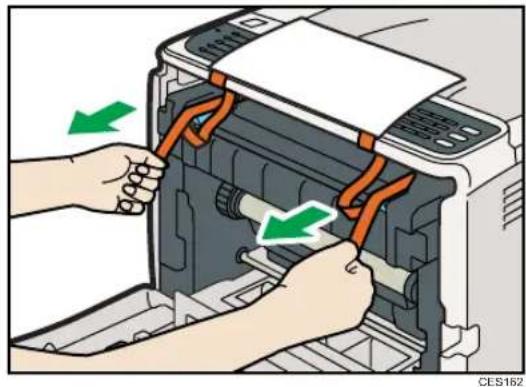
- Tirez sur les leviers de l'unité de fusion.
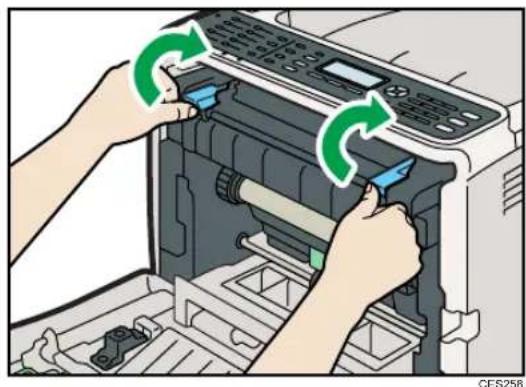
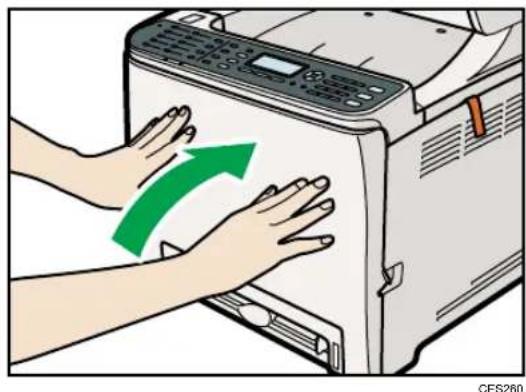
- À l'aide de vos deux mains, relevez délicatement le capot avant jusqu'à ce qu'il se ferme.
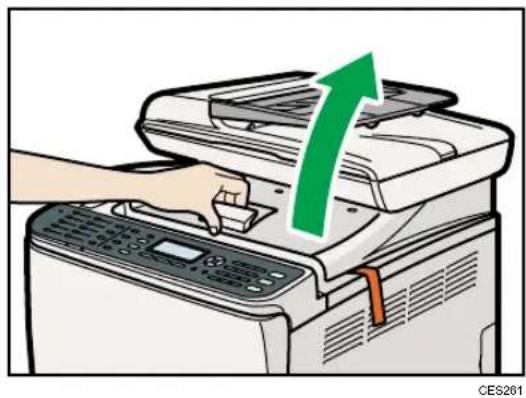
- Tirez sur le levier d'ouverture du capot supérieur, puis ouvrez délicatement le capot supérieur.
Veillez à ce que l'ADF soit fermé.
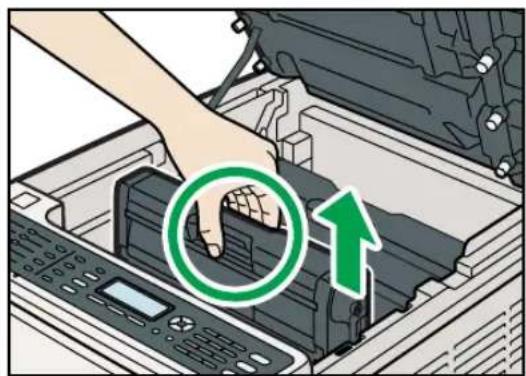
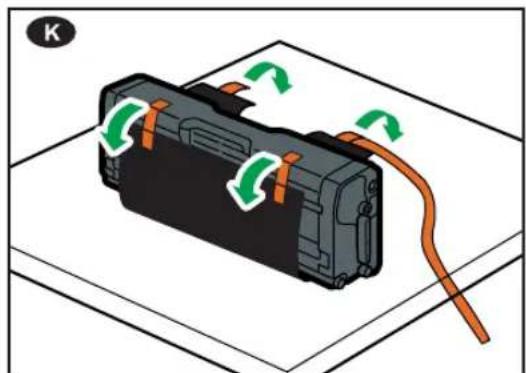
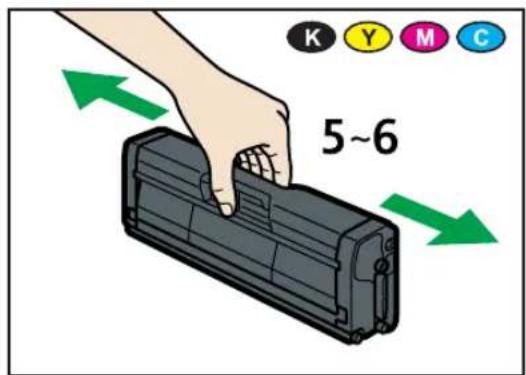
- Sortez les cartouches d'impression et secouez-les horizontalement. La cartouche d'impression noire possède une feuille de protection. Veuillez retirer cette dernière avant de secouer la cartouche.
Veuillez sortir la cartouche délicatement et de façon verticale, en la tenant au centre.
Placez la cartouche d'impression noire sur une surface plane et retirez la feuille de protection avant de la secouver.
Secouez latéralement chaque cartouche d'impression à cinq ou six reprises.
CER101
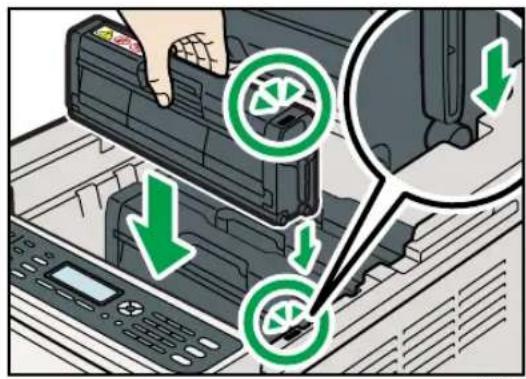
- Vérifiez que la couleur du toner et l'emplacement correspondent, puis insérez délicatement la cartouche d'impression verticalement.
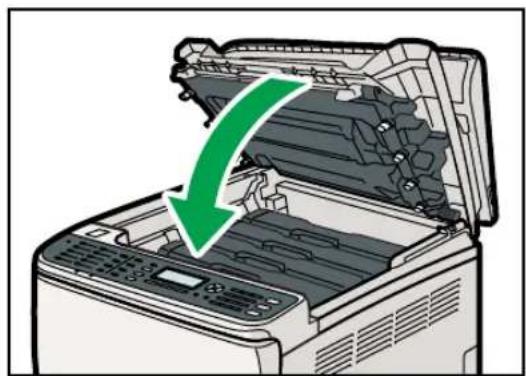
- À l'aide de vos deux mains, tenez le centre du capot supérieur et fermez-le délicatement. Attention à ne pas vous coincer les doigts.
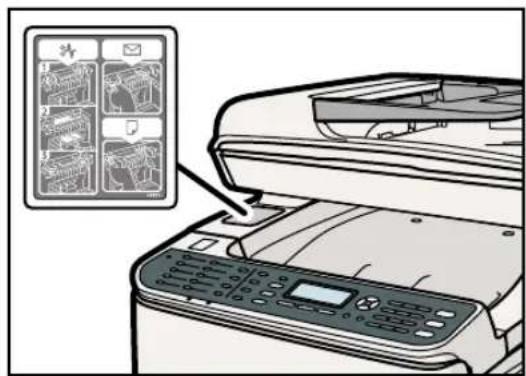
- Appliquez l'autocollant indiqué comme sur l'illustration ci-dessous.
Cette section traite de la mise en route de l'appareil.
! AVERTISSEMENT
- N'utilisez aucune source d'alimentation autre que celles conformes aux spécifications indiquées dans ce manuel. Cela risquerait de provoquer un incendie ou une électrocution.
! AVERTISSEMENT
- N'utilisez aucune fréquence autre que celles conformes aux spécifications indiquées. Cela risquerait de provoquer un incendie ou une électrocution.
! AVERTISSEMENT
- N'utilisez pas d'adaptateurs multiprises. Cela risquerait de provoquer un incendie ou une électrocution.
! AVERTISSEMENT
- N'utilisez pas de rallonges. Cela risquerait de provoquer un incendie ou une électrocution.
! AVERTISSEMENT
- N'utilisez pas de cordons d'alimentation endommagés, brisés ou modifiés. Par ailleurs, n'utilisez pas de cordons d'alimentation qui ont été coincés sous des objets lourds, fortement tirés ou gravement tordus. Cela risquerait de provoquer un incendie ou une électrocution.
! AVERTISSEMENT
- Le fait de toucher les broches de la prise du cordon d'alimentation avec un objet métallique constitue un risque d'incendie ou d'électrocution.
! AVERTISSEMENT
- Le cordon d'alimentation fourni n'est à utiliser qu'avec cet appareil. Ne l'utilisez pas avec d'autres dispositifs. Cela risquerait de provoquer un incendie ou une électrocution.
! AVERTISSEMENT
- Il est dangereux de manipuler la prise du cordon d'alimentation avec les mains humides. Cela risquerait de provoquer une électrocution.
! ATTENTION
- Vérifiez que la fiche du câble d'alimentation est entièrement enfoncée dans la prise murale. Lorsque des fiches sont partiellement insérées, la connexion est instable et cela peut entraîner une dangereuse accumulation de chaleur.
! ATTENTION
- Si cet appareil n'est pas utilisé pendant plusieurs jours, voire plus, débranchez le câble d'alimentation de la prise murale.
! ATTENTION
- Pour effectuer la maintenance de l'appareil, débranchez toujours le cordon d'alimentation de la prise murale.
Important
- Veillez à ce que le cordon d'alimentation soit correctement connecté dans une prise murale avant de mettre en marche.
- Veillez à ce que l'appareil soit éteint lorsque vous branchez ou débranchez le cordon d'alimentation.
-
Ne mettez pas l'appareil hors tension avant la fin de l'initialisation. L'appareil pourrait ne pas fonctionner correctement.
-
Branchez le cordon d'alimentation.
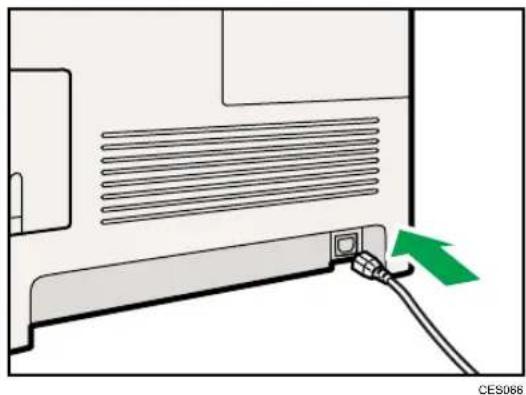
- Insérez la fiche du cordon d'alimentation dans la prise murale.
- Mettez l'interrupteur d'alimentation sur « bN ».
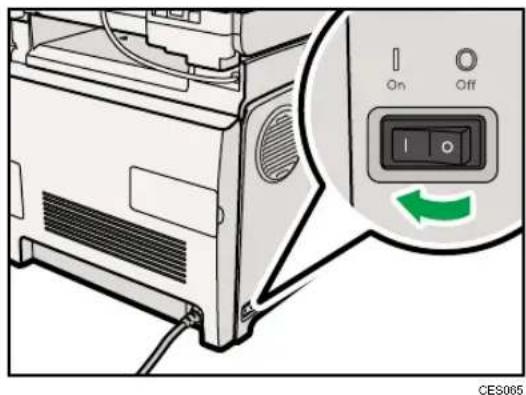
Le voyant d'alimentation s'allume puis la touche [Copieur] du panneau de commande s'allume.

Remarque
- En fonction du paramètre [Priorité fonction] défini sous [Outils admin.], les touches [Fax] ou [Scanner] peuvent s'allumer en lieu et place de la touche [Copieur].
- La machine peut émettre du bruit lors de l'initialisation. Ce bruit est normal.
- Pour éteindre l'alimentation, placez le commutateur sur "O OFF".
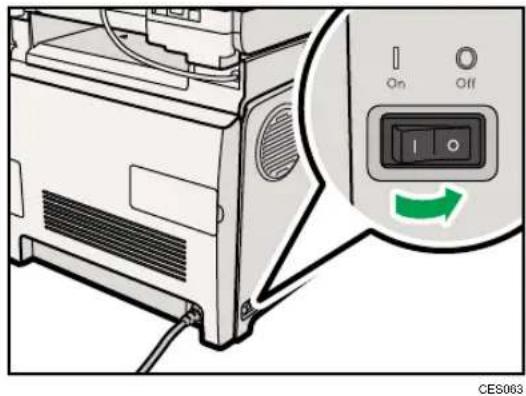
- Pour plus d'informations sur la [Priorité fonction], voir P.295 "Paramètres administrateur".
Configuration initiale
Lorsque vous activez l'appareil pour la première fois, un menu de configuration des paramètres décrits ci-dessous apparaît à l'écran. Cette section décrit comment réaliser la configuration initiale.

Important
• Le cadendu numéro de fax est exigé par la loi internationale. Vous ne pouvez pas légalement connecter un télécopieur au système téléphonique si le code du numéro de fax n'est pas programmé. De plus, le code en en-tête de fax, ainsi que la date et l'heure de la transmission doivent être inclus dans les en-têtes de toutes les pages faxées vers, depuis ou à l'intérieur des États-Unis.
- Veillez à sélectionner le bon code pour le pays d'utilisation. Le fait de sélectionner un code pays erroné peut entraîner l'échec des transmissions de fax.
Langue de l'affichage
La langue sélectionnée ici est utilisée pour l'affichage.
Numéro de fax de l'utilisateur
Le numéro saisi ici est utilisé comme numéro de fax de l'appareil. Le numéro de fax utilisé peut contenir les chiffres 0 à 9, une espace et le signe « + ».
Nom utilisateur
Le nom saisi ici est utilisé comme nom de l'expéditeur du fax.
Code pays
Le code pays sélectionné ici est utilisé pour configurer les formats d'affichage de la date et de l'heure ainsi que les paramètres en rapport avec les transmissions de fax avec des valeurs par défaut appropriées pour le pays d'utilisation.
- Appuyez sur la touche [↑ ou [ ] pour sélectionner la langue requise, puis appuyez sur la touche [OK].
- Appuyez sur les touches [ ] pour sélectionner [Numéro :], puis saisissez le numéro de fax de l'utilisateur (jusqu'à 20 chiffres).
- Appuyez sur les touches [▲] [▼] pour sélectionner [Nom :], saisissez le nom d'utilisateur (jusqu'à 20 caractères), puis appuyez sur la touche [OK].
- Appuyez sur les touches [ ] pour sélectionner le code pays requis, puis appuyez sur la touche [OK].

Remarque
- Vous pouvez modifier ultérieurement les paramètres définis lors de la configuration initiale dans [Outils admin.]. En outre, vous pouvez configurer l'heure et la date de l'appareil sous [Outils admin.]
- Lorsque le paramètre [Imp. en-tête Fax] dans les paramètres de transmission de fax est activé, le numéro de fax de l'utilisateur enregistré, le nom d'utilisateur et la date et l'heure de la transmission apparaissent sur l'en-tête de chaque fax que vous envoyez.

Référence
- Pour de plus amples détails sur la saisie des caractères, voir P.126 "Saisie des caractères".
- Pour de plus amples détails sur[Outils admin.], voir P.295 "Paramètres administrateur".
- Pour plus d'informations sur [Imp. en-tête Fax], voir P.262 "Paramètres transmission de fax".
Changement des modes de fonctionnement
Vous pouvez basculer entre les modes copieur, scanner et fax en appuyant sur les touches correspondantes.
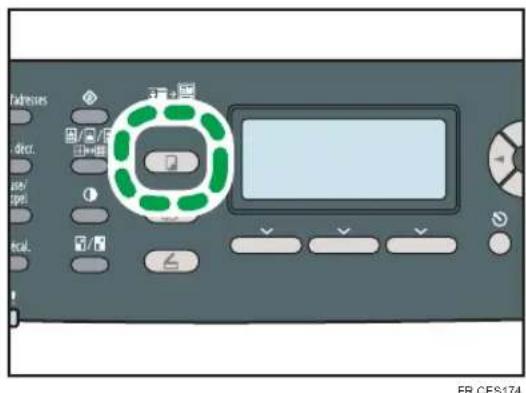
Mode copieur
Appuyez sur la touche [Copieur] pour activer le mode copieur. En mode copieur, la touche [Copieur] s'illumine.
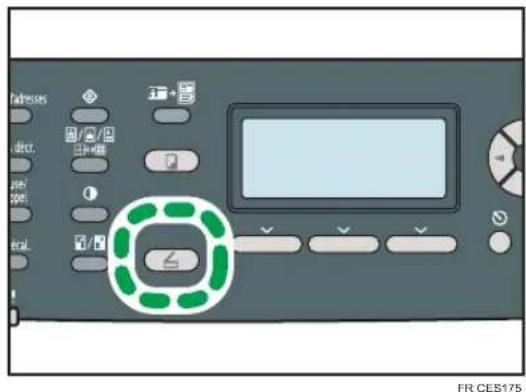
Appuyez sur la touche [Scanner] pour activer le mode scanner. En mode scanner, la touche [Scanner] s'illumine.
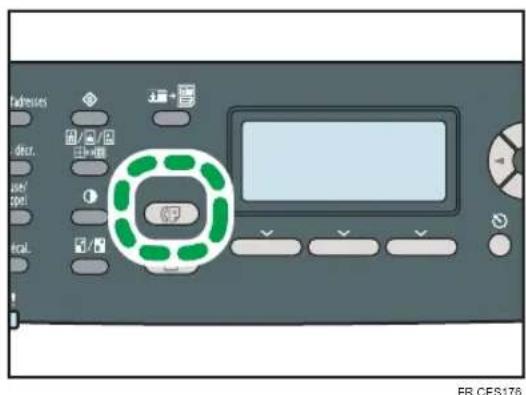
Mode Fax
Appuyez sur la touche [Télécopieur] pour activer le mode de télécopie. En mode télécopie, la touche [Télécopieur] s'illumine.
Fonction prioritaire
Par défaut, le mode copieur est sélectionné lorsque l'appareil est mis en marche ou si le temps de la [Minuterie réinit. auto] s'écoule sans opération alors que l'écran initial du mode en cours est
affiché. Vous pouvez modifier le mode sélectionné à l'aide de [Priorité fonction] sous [Outils admin.].
Référence
- Pour plus d'informations sur [Minuterie réinit. auto] ou [Priorité fonction], voir P.295 "Paramètres administrateur".
Économie d'énergie
L'appareil est équipé des modes d'économie d'énergie suivants : Mode économie d'énergie 1 et Mode économie d'énergie 2. Si l'appareil est inutilisé depuis une certaine période, il passe automatiquement en mode d'économie d'énergie.
L'appareil quitte le mode d'économie d'énergie lorsqu'il reçoit un travail d'impression, imprime un fax reçu ou lorsque les touches [Copie], [Départ couleur] ou [Départ N&B] sont activées.
Mode économie d'énergie 1
Si [ModeÉco. Énergie 1] est activé sous [Outils admin.], l'appareil entre en mode Économie d'énergie 1 s'il est en veille depuis environ 30 secondes. Lorsque l'appareil est en mode économie d'énergie 1, "Mode éco. d'énergie 1" apparaît à l'écran. La remise en route à partir du mode économie d'énergie 1 est plus rapide qu'à partir de l'état hors tension ou du mode économie d'énergie 2, mais la consommation d'énergie est plus élevée en mode économie d'énergie 1 qu'en mode économie d'énergie 2.
Mode économie d'énergie 2
Si [ModeÉco. Énergie 2] est activé sous [Outils admin.], l'appareil entre en mode Économie d'énergie 2 une fois le délai défini pour ce paramètre écoulé. Lorsque l'appareil est en mode économie d'énergie 2, l'écran s'éteint alors que le témoin d'alimentation reste allumé. La consommation électrique est inférieure en mode économie d'énergie 2 qu'en mode économie d'énergie 1, mais il lui faut plus de temps pour se remettre en route à partir du mode économie d'énergie 2 qu'à partir du mode économie d'énergie 1.
↓ Remarque
- Si l'appareil est en mode économie d'énergie 2 pendant 24 heures consécutives, l'appareil revient automatiquement à son état normal et réalise une auto maintenance.
Référence
- Pour de plus amples informations sur les modes d'économie d'énergie, voir P.295 "Paramètres administrateur".
Multi-accès
Cet appareil peut réaliser plusieurs travaux à l'aide de différentes fonctions comme la copie et l'envoi de fax simultanés. Faire appel à plusieurs fonctions simultanément est ce que l'on appelle le « multi-accès ».
Le tableau suivant indique les fonctions qui peuvent être réalisées simultanément.
| Travail en cours Travail que vous souhaitez exécuter simultanément | |
| Pendant la copie | Transmission de mémoire faxRéception de mémoire de faxRéception de fax par Internet (sans impression)Réception d'un travail LAN-Fax depuis un ordinateurTransmission LAN-FaxRéception d'un travail d'impression depuis un ordinateur (l'impression commence véritablement une fois la copie terminée). |
| Numérisation | Impression *1Transmission de mémoire faxRéception de mémoire de faxImpression immédiate de faxImpression d'un fax reçu dans la mémoire de l'appareilRéception d'un fax par InternetRéception d'un travail LAN-Fax depuis un ordinateur (sauf en cas de numérisation TWAIN)Transmission LAN-Fax (sauf en cas de numérisation TWAIN) |
| Impression | Numérisation *2Réception de mémoire de faxTransmission de mémoire fax *3Transmission de fax immédiate *3Numérisation d'un fax dans la mémoire de l'appareil avant la transmissionRéception de fax par Internet (sans impression)Transmission Fax InternetRéception d'un travail LAN-Fax depuis un ordinateurTransmission LAN-Fax |
| Transmission de mémoire fax (envoi d'un fax déjà enregistré dans la mémoire de l'appareil) | Pendant la copieNumérisationImpression *4Impression d'un fax reçu dans la mémoire de l'appareilRéception d'un fax par InternetTransmission Fax InternetRéception d'un travail LAN-Fax depuis un ordinateur |
| Réception de mémoire fax (enregistrement d'un fax reçu dans la mémoire de l'appareil) | Pendant la copieNumérisationImpressionImpression d'un fax reçu dans la mémoire de l'appareilRéception d'un fax par InternetTransmission Fax InternetRéception d'un travail LAN-Fax depuis un ordinateur |
| Numérisation d'un fax dans la mémoire de l'appareil avant la transmission | ImpressionImpression d'un fax reçu dans la mémoire de l'appareilRéception d'un fax par Internet |
| Transmission immédiate d'un fax (numérisation d'un original et envoi simultané) | Impression *4Impression d'un fax reçu dans la mémoire de l'appareilRéception d'un fax par Internet |
| Impression d'un fax reçu dans la mémoire de l'appareil | Numérisation *5Réception de mémoire de faxTransmission de mémoire faxTransmission de fax immédiateNumérisation d'un fax dans la mémoire de l'appareil avant la transmissionRéception de fax par Internet (sans impression)Transmission Fax Internet |
| Impression de fax immédiate (réception d'un fax et impression simultanée) | Numérisation *5Réception de fax par Internet (sans impression)Transmission Fax InternetRéception d'un travail LAN-Fax depuis un ordinateur |
| Réception d'un fax par Internet | Copie (sauf lors de l'impression du fax Internet reçu)NumérisationImpression (sauf lors de l'impression du fax Internet reçu)Réception de mémoire de faxTransmission de mémoire faxTransmission de fax immédiateImpression d'un fax reçu dans la mémoire de l'appareil (sauf lors de l'impression du fax Internet reçu)Impression de fax immédiate (sauf lors de l'impression du fax Internet reçu)Numérisation d'un fax dans la mémoire de l'appareil avant la transmissionTransmission fax Internet *6Réception d'un travail LAN-Fax depuis un ordinateurTransmission LAN-Fax |
| Transmission Fax Internet | Impression *4Réception de mémoire de faxTransmission de mémoire faxImpression immédiate de faxImpression d'un fax reçu dans la mémoire de l'appareilRéception fax Internet *7Réception d'un travail LAN-Fax depuis un ordinateurTransmission LAN-Fax |
| Réception d'un travail LAN-Fax depuis un ordinateur | Pendant la copieNumérisation (sauf pour la numérisation TWAIN)ImpressionRéception de mémoire de faxTransmission de mémoire faxImpression immédiate de faxImpression d'un fax reçu dans la mémoire de l'appareilRéception d'un fax par InternetTransmission Fax InternetTransmission LAN-Fax |
| Transmission LAN-Fax | Pendant la copieNumérisation (sauf pour la numérisation TWAIN)ImpressionRéception d'un fax par InternetTransmission Fax InternetRéception d'un travail LAN-Fax depuis un ordinateur |
* 1 L'impression démarre une fois la numérisation terminée si [Gradation :] est défini sur [Standard] ou [Fin] (pilote PCL) ou en cas d'impression avec le pilote d'impression PostScript 3.
*2 La numérisation n'est pas possible si [Gradation :] est défini sur [Standard] ou [Fin] (pilote PCL) ou en cas d'impression avec le pilote d'impression PostScript 3.
*3 La transmission par Fax n'est pas possible si [Gradation :] est défini sur [Fin] (pilote PCL) ou en cas d'impression avec le pilote d'impression PostScript 3.
*4 L'impression peut être annulée si [Gradation :] est défini sur [Standard] ou [Fin] (pilote PCL) ou en cas d'impression avec le pilote d'impression PostScript 3.
*5 L'impression de fax risque de prendre plus longtemps que la normale si vous numérisez et utilisez le panneau de commande en même temps, en particulier lors de la numérisation de plusieurs pages en utilisant la vitre d'exposition.
*6 La transmission de fax Internet ne commencera pas tant que la réception du fax Internet n'est pas terminée.
*7 La connexion au serveur POP3 n'est pas possible pendant la transmission de fax Internet.

Remarque
- Si vous essayez d'utiliser une fonction qui ne peut pas être réalisée simultanément, vous entendrez un bip qui émane de l'appareil ou vous verrez un message d'erreur apparaître sur l'écran d'ordinateur. Le cas échéant, veuillez ré-essayer une fois le travail en cours terminé.
Connexion de l'appareil
Cette section décrit comment connecter l'appareil à un ordinateur et à une ligne téléphonique.
Connexion à un ordinateur à l'aide d'un câble USB

Important
- Le câble d'interface USB 2.0 n'est pas fourni. Procurez-vous un câble USB qui est adapté à l'ordinateur que vous utilisez.
-
La connexion USB avec Macintosh est uniquement possible avec le port USB standard de l'ordinateur.
-
Enlevez le capot de câble.
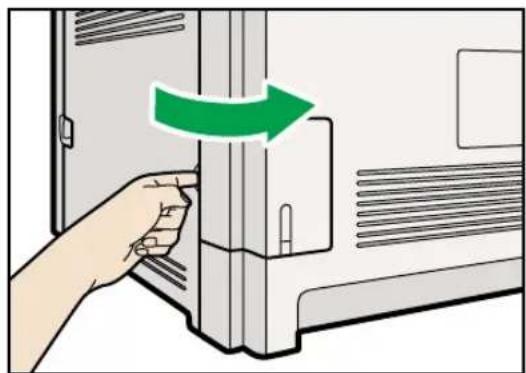
- Connectez le connecteur carré du câble USB 2.0 au port USB.
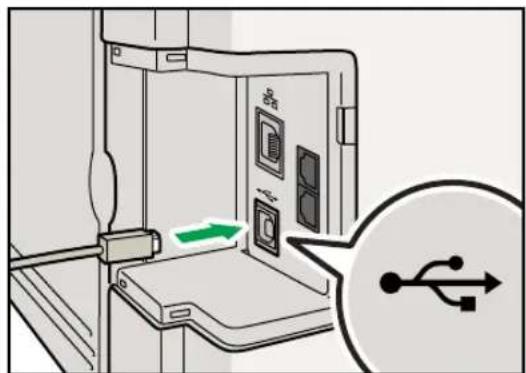
-
Connectez le connecteur plat de l'autre extrémité à l'interface USB de l'ordinateur ou concentrateur USB.
-
Fixez le capot de câble.
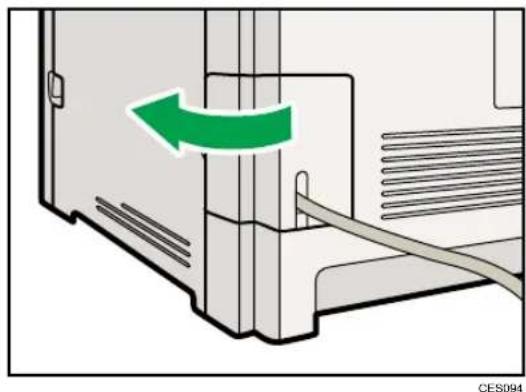
- Pour plus d'informations sur l'installation des pilotes d'impression pour la connexion USB, reportez-vous au Manuel d'installation du pilote.
Connexion avec un câble réseau
Suivez la procédure ci-dessous pour connecter l'appareil à l'ordinateur au travers du réseau.
Préparez le concentrateur et les autres dispositifs du réseau avant de connecter le câble 10BASE-T ou 100BASE-TX au port Ethernet de l'appareil.
ATTENTION
- Ne pas connecter le port Ethernet de l'appareil sur un réseau susceptible de fournir une tension excessive, comme une ligne téléphonique. Cela risquerait de provoquer un incendie ou une électrocution.
Important
- Utilisez un câble Ethernet blindé. Les câbles non blindés créent des interférences électromagnétiques qui peuvent provoquer un dysfonctionnement.
- Le câble Ethernet n'est pas fourni avec cet appareil. Choisissez votre câble en fonction de votre environnement réseau.
- Enlevez le capot de câble.
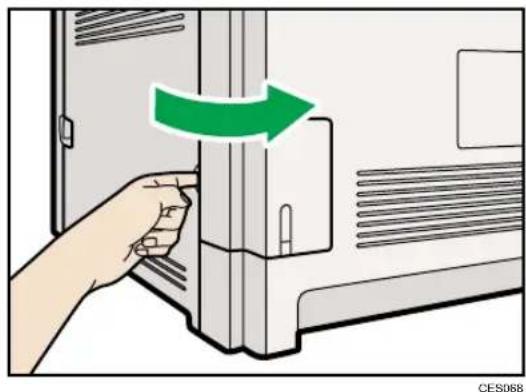
- Connectez le câble Ethernet au port Ethernet.
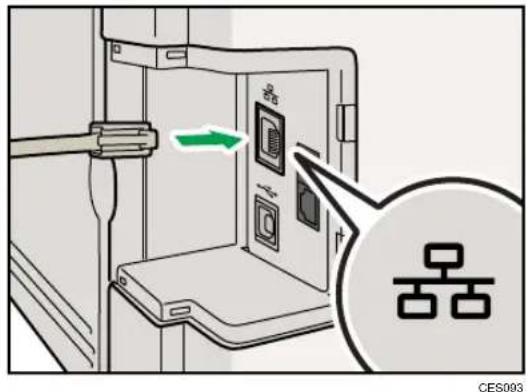
-
Connectez l'autre extrémité du câble au réseau, (par exemple à un concentrateur de réseau).
-
Fixez le capot de câble.
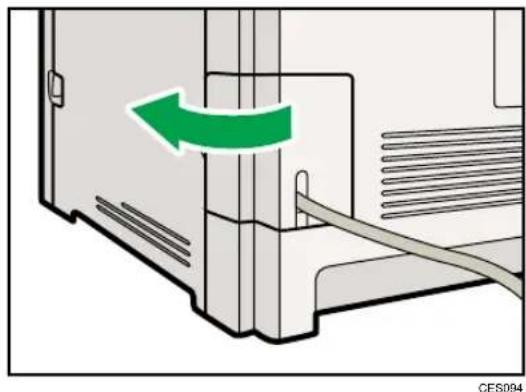
- Pour obtenir des informations détaillées sur les paramètres de l'environnement réseau, voir P.70 "Configuration de l'appareil".
- Pour plus d'informations sur l'installation des pilotes d'impression pour la connexion réseau, reportez-vous au Manuel d'installation du pilote.
Lecture des voyants lumineux
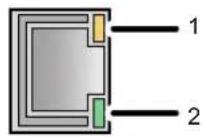
CES095
- Jaune : Clignote lorsque 100BASE-TX ou 10BASE-T est utilisé.
- Vert : s'allume lorsque l'appareil est correctement connecté au réseau.
Connexion à une ligne téléphonique
Vous pouvez connecter l'appareil au réseau téléphonique public commuté (PSTN) directement ou via un autocommutateur privé (PBX).
De plus, vous pouvez connecter un téléphone externe pour utiliser la même ligne téléphonique pour les appels vocaux.

Région


ATTENTION
- Pour réduire les risques d'incendie, utilisez un cordon de ligne de télécommunication N°26 AWG ou de section supérieure.

Région


ATTENTION
- Pour réduire le risque d'incendie, utiliser uniquement des conducteurs de télécommunications 26 AWG ou de section supérieure.

Important
• La Bides États-Unis exige que vous programmiez votre identification de numéro de téléphone (votre numéro de fax) dans votre appareil avant de pouvoir vous connecter au système téléphonique public.
- Vérifiez que le connecteur est du type adapté avant de commencer.
- Enlevez le capot de câble.
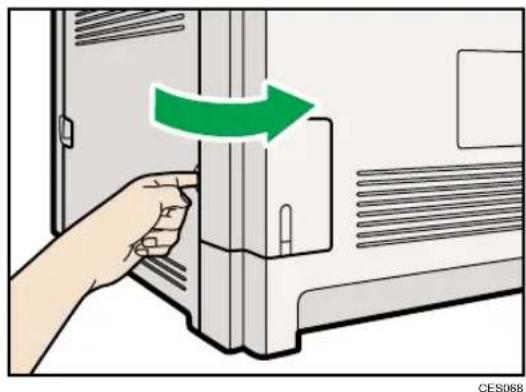
- Branchez un cordon de ligne téléphonique sur LINE.
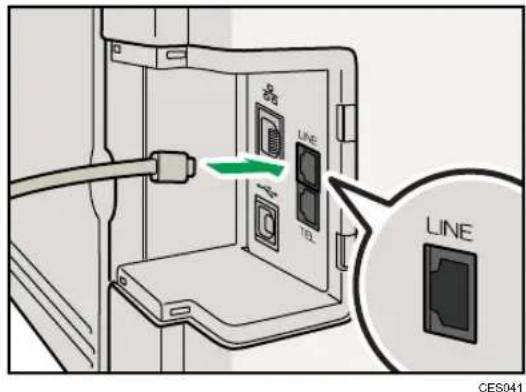
- Si vous utilisez un téléphone externe, connectez le téléphone sur TEL.
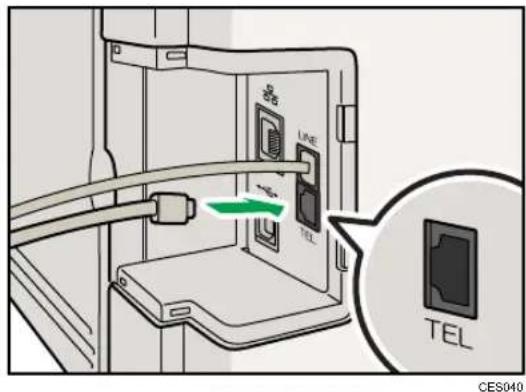
- Faites passer le cordon de la ligne téléphonique dans l'ouverture du capot de câble.
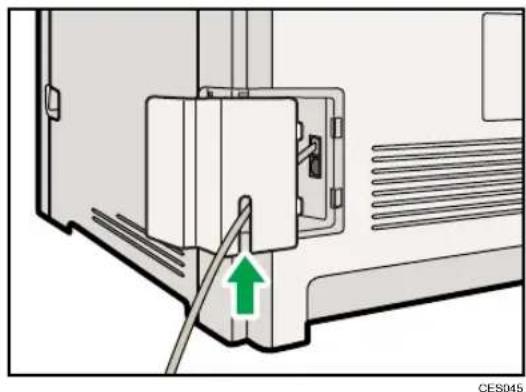
- Accrochez les languettes du capot de câble dans les ouvertures de l'appareil.
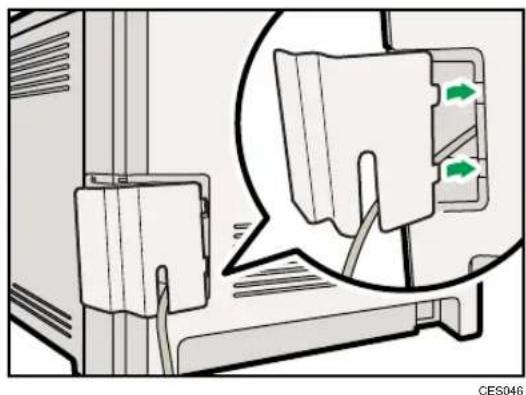
- Mettez le capot de câble en place.
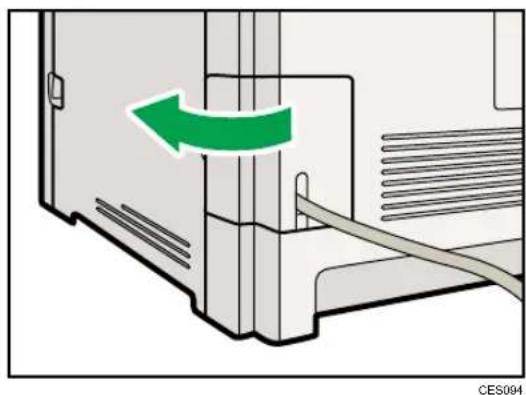
- Une fois l'appareil connecté à la ligne téléphonique configurez les paramètres du réseau téléphonique et le mode de réception de fax.
- Si votre téléphone présente des fonctions incompatibles avec cet appareil, celles-ci ne peuvent pas être utilisées.
- Vérifiez que vous avez enregistré le numéro de fax de l'utilisateur et le nom d'utilisateur lors de la configuration initiale. Vous pouvez vérifier les informations enregistrées dans [Progr. informations Fax] sous [Outils admin.]
Référence
- Pour plus d'informations sur l'enregistrement des informations de l'expéditeur du fax, voir P. 295 "Paramètres administrateur".
- Pour plus d'informations sur la configuration des paramètres du réseau téléphonique, voir P. 76 " Définition des paramètres de réseau téléphonique".
- Pour plus d'informations sur la configuration du mode de réception de fax, voir P.236 "Sélection du mode de réception".
- Pour plus d'informations sur [Progr. informations Fax], voir P.295 "Paramètres administrateur".
Configuration de l'appareil
Cette section décrit la configuration des paramètres requis pour utiliser l'appareil sur un réseau et en tant que télécopieur.
2
Définition des paramètres de l'adresse IPv4
La procédure de définition des paramètres de réseau diffère si les informations de l'adresse IPv4 sont attribuées automatiquement par le réseau (DHCP) ou manuellement.
Configurer l'appareil pour qu'il reçoive automatiquement une adresse IPv4

Important
- Un serveur DHCP est nécessaire sur le réseau pour que l'appareil reçoive automatiquement une adresse IPv4.
- Appuyez sur la touche [Outils utilisateur].
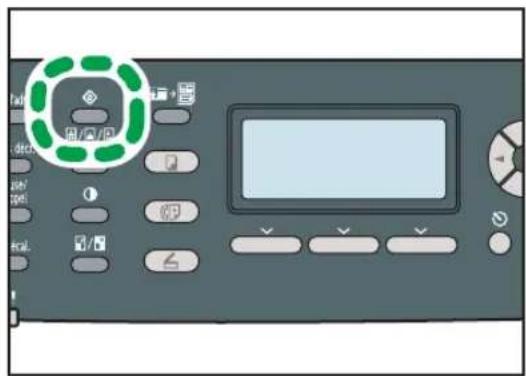
-
Appuyez sur la touche [ ↑ ou [ ] pour sélectionner [Para. réseau], puis appuyez sur la touche [OK].
-
Si on vous demande de saisir un mot de passe, saisissez le mot de passe à l'aide du pavé numérique, puis appuyez sur la touche [OK].
-
Appuyez sur la touche [ ] ou [ ] pour sélectionner [Configuration IPv4], puis appuyez sur la touche [OK].
-
Appuyez sur la touche [ ] ou [ ] pour sélectionner [DHCP], puis appuyez sur la touche [OK].
-
Appuyez sur la touche [ ] ou [ ] pour sélectionner [Actif], puis appuyez sur la touche [OK].
-
Appuyez sur la touche [Outils utilisateur] pour revenir à l'écran initial.
-
S'il vous est demandé de redémarrer l'appareil, éteignez-le puis rallumez-le.
-
Imprimez la page de configuration pour confirmer les paramètres définis.
Le paramètre d'adresse IPv4 apparaîtra sous « TCP/IP » sur la page de configuration.

Remarque
- Vous pouvez appuyer sur la touche [Échap] pour revenir au niveau précédent de l'arborescence.
- Un mot de passe permettant d'accéder au menu [Paramètres réseau] peut être spécifié dans [Verrou. Outils admin.]
- Si votre environnement de réseau exige une vitesse de transmission spécifique qui n'est pas automatiquement détectée, définissez la vitesse de transmission dans [Définir vitesse Ethernet] sous [Paramètres réseau].
- Lorsque [DHCP] est activé, les paramètres de l'adresse IPv4 définis manuellement ne sont pas utilisés.

Référence
- Pour plus d'informations sur la mise en marche et l'arrêt de l'appareil, voir P.52 "Mise en marche".
- Pour plus d'informations sur l'impression de la page de configuration, reportez-vous à P.287 "Impression de la page de configuration".
- Pour plus d'informations sur [Verrou. Outils admin.], voir P.295 "Paramètres administrateur".
- Pour plus d'informations sur [Définir vitesse Ethernet], voir P.283 "Para. réseau".
Assigner manuellement l'adresse IPv4 de l'appareil

Important
- L'adresse IPv4 attribuée à l'appareil ne doit pas être utilisée par un autre dispositif sur le même réseau.
- Appuyez sur la touche [Outils utilisateur].
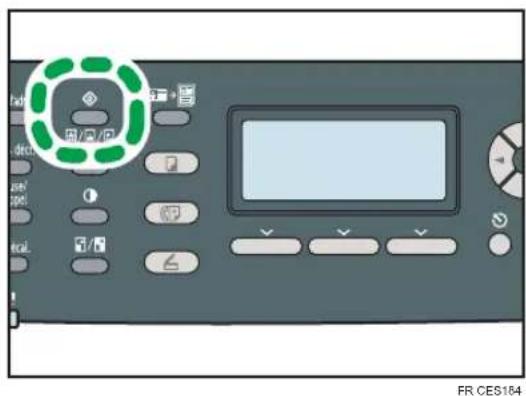
- Appuyez sur la touche [ ↑ ou [ ] pour sélectionner [Para. réseau], puis appuyez sur la touche [OK].
- Si on vous demande de saisir un mot de passe, saisissez le mot de passe à l'aide du pavé numérique, puis appuyez sur la touche [OK].
- Appuyez sur la touche [ ] ou [ ] pour sélectionner [Configuration IPv4], puis appuyez sur la touche [OK].
- Appuyez sur la touche [ ] ou [ ] pour sélectionner [DHCP], puis appuyez sur la touche [OK].
- Appuyez sur la touche [ ] ou [ ] pour sélectionner [Inactif], puis appuyez sur la touche [OK].
- Appuyez sur la touche [ ] ou [ ] pour sélectionner [Adresse IP], puis appuyez sur la touche [OK].
L'adresse IPv4 actuelle s'affiche.
- Saisissez l'adresse IPv4 de l'appareil à l'aide du pavé numérique, puis appuyez sur la touche [OK].
Appuyez sur les touches [◀] [▶] pour vous déplacer d'un champ à l'autre.
- Appuyez sur la touche [ ] ou [ ] pour sélectionner [Masque de sous-réseau], puis appuyez sur la touche [OK].
Le masque de sous-réseau actuel est affiché.
- Saisissez le masque de sous-réseau à l'aide du pavé numérique, puis appuyez sur la touche [OK].
Appuyez sur les touches [◀] [▶ pour vous déplacer d'un champ à l'autre.
- Appuyez sur la touche [▲] ou [▼] pour sélectionner [Adres. passerelle], puis appuyez sur la touche [OK].
L'adresse passerelle actuelle est affichée.
- Saisissez l'adresse passerelle avec le pavé numérique, puis appuyez sur [OK].
Appuyez sur les touches [◀] [▶] pour vous déplacer d'un champ à l'autre.
-
Appuyez sur la touche [Outils utilisateur] pour revenir à l'écran initial.
-
S'il vous est demandé de redémarrer l'appareil, éteignez-le puis rallumez-le.
-
Imprimez la page de configuration pour confirmer les paramètres définis.
Le paramètre d'adresse IPv4 apparaîtra sous « TCP/IP » sur la page de configuration.
↓ Remarque
- Vous pouvez appuyer sur la touche [Échap] pour revenir au niveau précédent de l'arborescence.
- Un mot de passe permettant d'accéder au menu [Paramètres réseau] peut être spécifié dans [Verrou. Outils admin.]
- Si votre environnement de réseau exige une vitesse de transmission spécifique qui n'est pas automatiquement détectée, définissez la vitesse de transmission dans [Définir vitesse Ethernet] sous [Paramètres réseau].
- Lorsque [DHCP] est activé, les paramètres de l'adresse IPv4 définis manuellement ne sont pas utilisés.
Référence
- Pour plus d'informations sur la mise en marche et l'arrêt de l'appareil, voir P.52 "Mise en marche".
- Pour plus d'informations sur l'impression de la page de configuration, reportez-vous à P.287 "Impression de la page de configuration".
- Pour plus d'informations sur [Verrou. Outils admin.], voir P.295 "Paramètres administrateur".
- Pour plus d'informations sur [Définir vitesse Ethernet], voir P.283 "Para. réseau".
Configuration des paramètres de l'adresse IPv6
La procédure de configuration des paramètres réseau diffère si les informations de l'adresse IPv6 sont attribuées automatiquement par le réseau (DHCP) ou manuellement.
Configurer l'appareil pour qu'il reçoive automatiquement une adresse IPv6
Important
- Un serveur DHCP est nécessaire sur le réseau pour que l'appareil obtienne automatiquement une adresse IPv6.
- Appuyez sur la touche [Outils utilisateur].
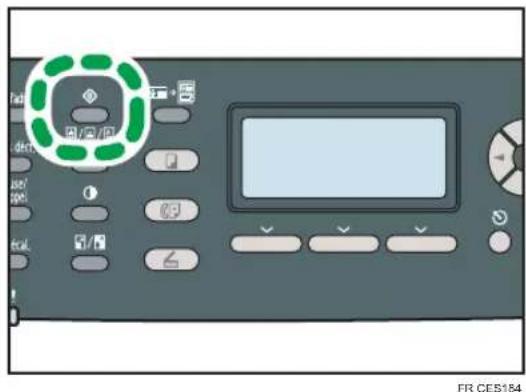
- Appuyez sur la touche [ ↑ ou [ ] pour sélectionner [Para. réseau], puis appuyez sur la touche [OK].
- Si on vous demande de saisir un mot de passe, saisissez le mot de passe à l'aide du pavé numérique, puis appuyez sur la touche [OK].
- Appuyez sur la touche [ ] ou [ ] pour sélectionner [Configuration IPv6], puis appuyez sur la touche [OK].
-
Appuyez sur la touche [ ] ou [ ] pour sélectionner [DHCP], puis appuyez sur la touche [OK].
-
Appuyez sur la touche [ ] ou [ ] pour sélectionner [Actif], puis appuyez sur la touche [OK].
-
Appuyez sur la touche [Outils utilisateur] pour revenir à l'écran initial.
-
S'il vous est demandé de redémarrer l'appareil, éteignez-le puis rallumez-le.
-
Imprimez la page de configuration pour confirmer les paramètres définis.
Le paramètre de l'adresse IPv6 apparaît sous « Configuration IPv6 » sur la page de configuration.

Remarque
- Vous pouvez appuyer sur la touche [Échap] pour revenir au niveau précédent de l'arborescence.
- Un mot de passe permettant d'accéder au menu [Paramètres réseau] peut être spécifié dans [Verrou. Outils admin.]
- Lorsque [DHCP] est activé, les paramètres d'adresse IPv6 définis manuellement ne sont pas utilisés.

Référence
- Pour plus d'informations sur la mise en marche et l'arrêt de l'appareil, voir P.52 "Mise en marche".
- Pour plus d'informations sur l'impression de la page de configuration, reportez-vous à P.287 "Impression de la page de configuration".
- Pour plus d'informations sur [Verrou. Outils admin.], voir P.295 "Paramètres administrateur".
Attribuer manuellement l'adresse IPv6 de l'appareil

Important
- L'adresse IPv6 attribuée à l'appareil ne doit pas être utilisée par un autre dispositif sur le même réseau.
- Appuyez sur la touche [Outils utilisateur].
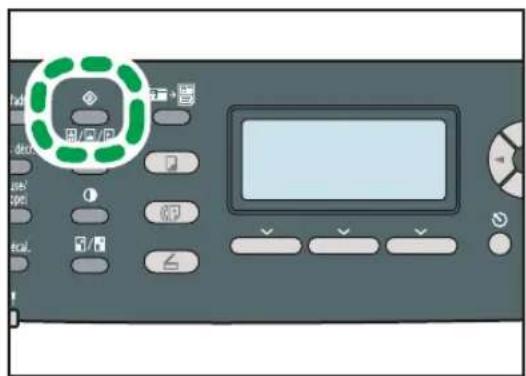
- Appuyez sur la touche [ ↑ ou [ ] pour sélectionner [Para. réseau], puis appuyez sur la touche [OK].
-
Si on vous demande de saisir un mot de passe, saisissez le mot de passe à l'aide du pavé numérique, puis appuyez sur la touche [OK].
-
Appuyez sur la touche [ ] ou [ ] pour sélectionner [Configuration IPv6], puis appuyez sur la touche [OK].
- Appuyez sur la touche [ ] ou [ ] pour sélectionner [DHCP], puis appuyez sur la touche [OK].
- Appuyez sur la touche [ ] ou [ ] pour sélectionner [Inactif], puis appuyez sur la touche [OK].
- Appuyez sur la touche [ ] ou [ ] pour sélectionner [Config. manuelle Adresse], puis appuyez sur la touche [OK].
- Saisissez l'adresse IPv6 de l'appareil à l'aide du pavé numérique, puis appuyez sur la touche [OK].
- Appuyez sur la touche [ ↑ ou [ ] pour sélectionner [Longueur préfixe], puis appuyez sur la touche [OK].
- Saisissez la longueur du préfixe avec le pavé numérique, puis appuyez sur la touche [OK].
- Appuyez sur la touche [ ] ou [ ] pour sélectionner [Adres. passerelle ], puis appuyez sur la touche [OK].
- Saisissez l'adresse passerelle avec le pavé numérique, puis appuyez sur [OK].
- Appuyez sur la touche [Outils utilisateur] pour revenir à l'écran initial.
- S'il vous est demandé de redémarrer l'appareil, éteignez-le puis rallumez-le.
- Imprimez la page de configuration pour confirmer les paramètres définis.
Le paramètre de l'adresse IPv6 apparaît sous « Configuration IPv6 » sur la page de configuration.

Remarque
- Vous pouvez appuyer sur la touche [Échap] pour revenir au niveau précédent de l'arborescence.
- Un mot de passe permettant d'accéder au menu [Paramètres réseau] peut être spécifié dans [Verrou. Outils admin.]
- Lorsque [DHCP] est activé, les paramètres d'adresse IPv6 définis manuellement ne sont pas utilisés.

Référence
- Pour plus d'informations sur la mise en marche et l'arrêt de l'appareil, voir P.52 "Mise en marche".
- Pour plus d'informations sur l'impression de la page de configuration, reportez-vous à P.287 "Impression de la page de configuration".
- Pour plus d'informations sur [Verrou. Outils admin.], voir P.295 "Paramètres administrateur".
Définition des paramètres de réseau téléphonique
Sélection du type de ligne téléphonique
Sélectionnez le type de ligne téléphonique selon votre service de ligne téléphonique. Il en existe de deux types : à tonalités et à impulsions.
Cette fonction n'est pas disponible dans certaines régions.
- Appuyez sur la touche [Outils utilisateur].
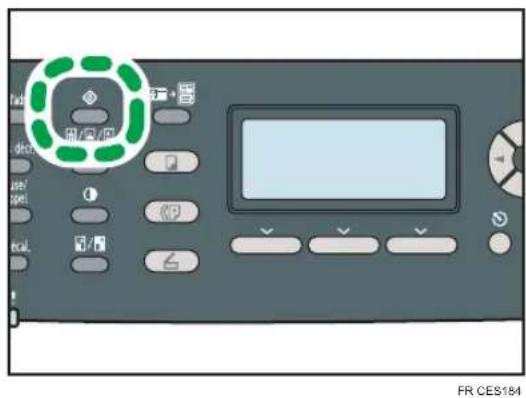
- Appuyez sur les touches [ ] pour sélectionner [Outils admin.], puis appuyez sur la touche [OK].
- Si on vous demande de saisir un mot de passe, saisissez le mot de passe à l'aide du pavé numérique, puis appuyez sur la touche [OK].
- Appuyez sur la touche [ ]ou [ ] pour sélectionner [Tél. cadran/touches], puis appuyez sur la touche [OK].
- Appuyez sur la touche [ ↑ ou [ ] pour sélectionner le type de ligne téléphonique adapté à votre service téléphonique, puis appuyez sur la touche [OK].
- Appuyez sur la touche [Outils utilisateur] pour revenir à l'écran initial.

Remarque
- Vous pouvez appuyer sur la touche [Échap] pour revenir au niveau précédent de l'arborescence.
- Un mot de passe permettant d'accéder au menu [Outils admin.] peut être spécifié sous [Verrou. Outils admin.].

Référence
- Pour plus d'informations sur [Verrou. Outils admin.], voir P.295 "Paramètres administrateur".
Sélection du type de connexion du réseau téléphonique
Sélectionnez le type de connexion au réseau téléphonique.
Il existe deux types : réseau de téléphone public commuté (PSTN) et autocommutateur privé (PBX).
- Appuyez sur la touche [Outils utilisateur].
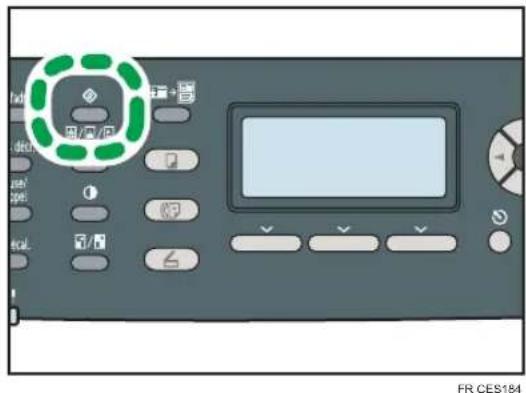
- Appuyez sur les touches [ ] pour sélectionner [Outils admin.], puis appuyez sur la touche [OK].
- Si on vous demande de saisir un mot de passe, saisissez le mot de passe à l'aide du pavé numérique, puis appuyez sur la touche [OK].
- Appuyez sur la touche [ ] ou [ ] pour sélectionner [RTC / PBX], puis appuyez sur la touche [OK].
- Appuyez sur la touche [ ] ou [ ] pour sélectionner [RTC] ou [PBX], puis appuyez sur la touche [OK].
- Appuyez sur la touche [Outils utilisateur] pour revenir à l'écran initial.

Remarque
- Vous pouvez appuyer sur la touche [Échap] pour revenir au niveau précédent de l'arborescence.
- Un mot de passe permettant d'accéder au menu [Outils admin.] peut être spécifié sous [Verrou. Outils admin.].

Référence
- Pour plus d'informations sur [Verrou. Outils admin.], voir P.295 "Paramètres administrateur".
Définition du numéro d'accès de ligne extérieure
Si l'appareil est connecté au réseau téléphonique via un PBX, configurez le numéro à composer pour accéder à la ligne extérieure.

Important
- Veillez à bien configurer le numéro d'accès de la ligne extérieure qui corresponde au paramètre de votre PBX. Sinon, vous risquez de ne pas pouvoir envoyer de fax aux destinations extérieures.
- Appuyez sur la touche [Outils utilisateur].
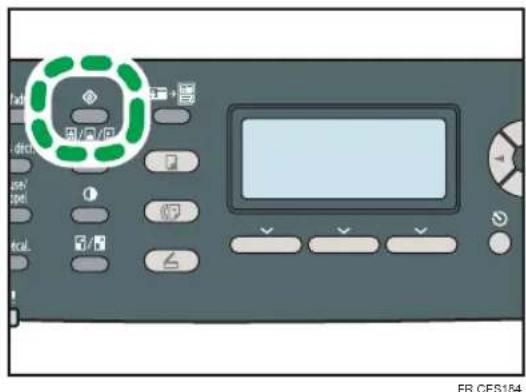
- Appuyez sur les touches [ ] pour sélectionner [Outils admin.], puis appuyez sur la touche [OK].
- Si on vous demande de saisir un mot de passe, saisissez le mot de passe à l'aide du pavé numérique, puis appuyez sur la touche [OK].
- Appuyez sur la touche [ ]ou [ ] pour sélectionner [Numéro d'accès PBX], puis appuyez sur la touche [OK].
- Saisissez le numéro d'accès de ligne extérieure à l'aide du pavé numérique, puis appuyez sur la touche [OK].
- Appuyez sur la touche [Outils utilisateur] pour revenir à l'écran initial.

Remarque
- Vous pouvez appuyer sur la touche [Échap] pour revenir au niveau précédent de l'arborescence.
- Un mot de passe permettant d'accéder au menu [Outils admin.] peut être spécifié sous [Verrou. Outils admin.].

Référence
- Pour plus d'informations sur [Verrou. Outils admin.], voir P.295 "Paramètres administrateur".
Partage de l'imprimante sur le réseau
Cette section traite de la configuration de cet appareil comme imprimante réseau Windows.
L'imprimante réseau est configurée de façon à permettre son utilisation par les clients du réseau.

Important
- Pour modifier les propriétés de l'imprimante, vous devez disposer de la permissions Gérer les imprimantes (Authentication pour accès et contrôle complet sous Windows Vista/7). Connectez-vous au serveur de fichiers en tant qu'Administrateur pour acquérir cette permission.
-
La procédure suivante est basée sur Windows XP à titre d'exemple. Si vous utilisez un autre système d'exploitation, la procédure peut légèrement différer.
-
Dans le menu [Démarrer], cliquez sur [Imprimantes et télécopieurs].
- Cliquez sur l'icône de l'imprimante que vous souhaitez utiliser.
- Dans le menu [Fichier], cliquez sur [Propriétés].
- Sur l'onglet [Partage], cliquez sur [Partager cette imprimante].
- Pour partager l'imprimante avec des utilisateurs d'autres versions de Windows, cliquez sur [Pilotes supplémentaires...].
Ignorez cette étape si vous avez installé un pilote alternatif en sélectionnant [Partager cette imprimante] lors de l'installation du pilote d'impression.
- Dans l'onglet [Avancé], cliquez sur le bouton [Impression par défaut...]. Définissez les valeurs par défaut du pilote d'impression, qui seront diffusées aux ordinateurs clients, puis cliquez sur [OK].
- Cliquez sur [OK].
Installation d'options
Cette section traite de l'installation de l'unité d'alimentation papier en option.
Installation de l'unité d'alimentation papier (Magasin 2)
2
! AVERTISSEMENT
- Le fait de toucher les broches de la prise du cordon d'alimentation avec un objet métallique constitue un risque d'incendie ou d'électrocution.
! AVERTISSEMENT
- Il est dangereux de manipuler la prise du cordon d'alimentation avec les mains humides. Cela risquerait de provoquer une électrocution.
! ATTENTION
- Avant d'installer ou de supprimer des options, débranchez toujours les cordons d'alimentation de la prise murale et attendez que l'unité principale refroidisse complètement. Le non-respect de ces précautions risque d'entraîner des brûlures.
ATTENTION
- L'appareil pèse environ 30,0 kg (66,2 lb.). Lorsque vous déplacez l'appareil, utilisez ses poignées latérales, et soulevez-les lentement en même temps. Si vous laissez tomber l'appareil, vous pourriez l'endommager ou vous blesser.
! ATTENTION
- Soulevez délicatement l'unité d'alimentation papier : un déplacement brutal ou une chute de l'imprimante peut provoquer des blessures.
! ATTENTION
- Avant de déplacer l'imprimante, débranchez le cordon d'alimentation de la prise murale. Si le cordon est débranché brusquement, cela peut l'endommager. Les prises ou cordons endommagés peuvent entraîner un risque de choc électrique ou d'incendie.
Important
• L'appareil doit toujours être soulevé par deux personnes.
- Le magasin 1 est nécessaire pour imprimer en utilisant l'unité d'alimentation papier en option. Sans le Magasin 1, des incidents papier peuvent se produire.
- N'attrapez pas la zone du magasin quand vous déplacez l'appareil.
- Vérifiez que l'emballage contient l'unité d'alimentation papier.
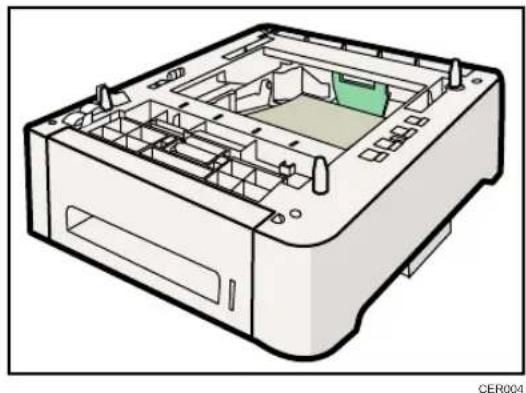
-
Éteignez l'alimentation, puis débranchez le cordon d'alimentation de la prise murale.
-
Retirez le ruban adhésif de l'unité d'alimentation papier en option.
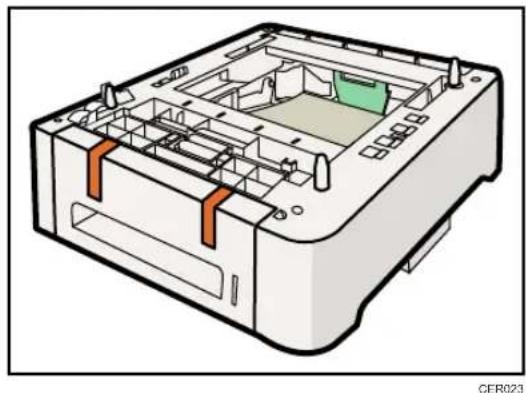
- Soulevez par les poignées sur les deux côtés de l'appareil.
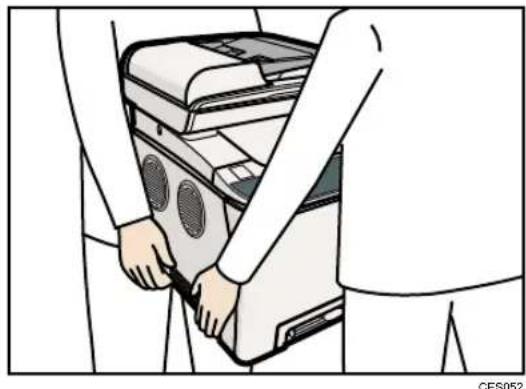
- L'unité d'alimentation papier en option comporte trois broches de centrage verticales. Alignez-les sur les trous situés sous l'appareil, puis abaissez délicatement l'appareil.
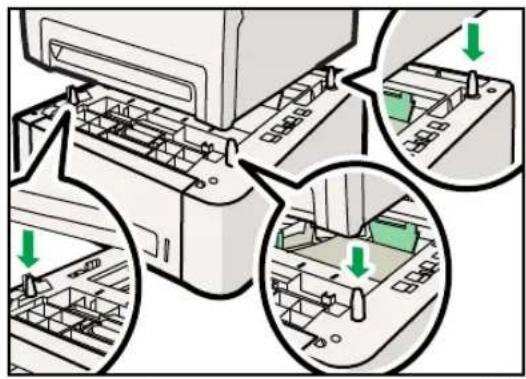
- Après avoir installé cette option, imprimez la page de configuration pour vérifier son installation.
Si l'installation a été réalisée correctement, « Magasin 2 » apparaîtra sous « Entrée papier » sur la page de configuration.

Remarque
- Après avoir installé l'unité d'alimentation papier en option, sélectionnez le magasin 2 dans le pilote d'impression. Pour plus de détails, reportez-vous à l'Aide du pilote d'impression.
- Si l'unité d'alimentation papier en option n'est pas correctement installée, réinstallez-la en suivant cette procédure. Si vous n'arrivez toujours pas à l'installer, même après avoir tenté une réinstallation, contactez le SAV.

Référence
- Pour plus d'informations sur l'impression de la page de configuration, reportez-vous à P.287 "Impression de la page de configuration".
- Pour plus d'informations sur le chargement de papier dans le magasin 2, voir P.107 "Chargement du papier dans le magasin 2".
Papier et autres supports
Cette section décrit les papiers compatibles et incompatibles, les précautions à prendre avec le papier et contient des informations détaillées sur chaque type de papier et sur les zones d'impression.

Remarque
- Tout le papier doit être défini verticalement, indépendamment du format papier.
Papier compatible pour chaque magasin
Cette section décrit le type, le format et le grammage du papier pouvant être chargé dans chaque magasin. La capacité de chaque magasin papier est également précisée.
Magasin 1
| Type Format Poids Capacité | |||
| Papier fin | A4 | 60 à 160 g/m2 | 250 |
| Papier ordinaire | B5 JIS | (16 à 43 lb.) | (80 g/m2, 20 lb.) |
| Papier épais moyen | A5 | ||
| Papier épais 1, 2 | B6 JIS | ||
| Papier recyclé | A6 | ||
| Papier couleur | Legal (81/2×14) | ||
| Papier préimprimé | Letter (81/2"×11") | ||
| Papier préperforé | Half Letter (51/2" × 81/2") | ||
| Papier à en-tête | Executive (71/4" × 101/2") | ||
| Papier Bond | 8 " × 13 " | ||
| Papier cartonné | 81/2" × 13 " | ||
| Étiquettes | Folio (81/4" × 13") | ||
| Enveloppe | 16K (195 × 267 mm) | ||
| Com 10 (41/8" × 91/2") | |||
| Monarch (37/8" × 71/2") | |||
| C5 Env (162 × 229 mm) | |||
| C6 Env (114 × 162 mm) | |||
| DL Env (110 × 220 mm) | |||
| Format personnalisé : | |||
| 90 à 216 mm de largeur, | |||
| 148 à 356 mm de longueur | |||
| (3,54 à 8,50 inches de largeur, | |||
| 5,83 à 14,0 inches de | |||
| longueur) | |||
| Type Format Poids Capacité | |||
| Papier fin | A4 | 60 à 105 g/m2 | 500 |
| Papier ordinaire | Letter (81/2"×11") | (16 à 28 lb.) | (80 g/m2, 20 lb.) |
| Papier épais moyen | |||
| Papier épais 1 | |||
| Papier recyclé | |||
| Papier couleur | |||
| Papier préimprimé | |||
| Papier préperforé | |||
| Papier à en-tête | |||
Bypass
| Type Format Poids Capacité | |||
| Papier fin | A4 | 60 à 160 g/m2 | 1 |
| Papier ordinaire | B5 JIS | (16 à 43 lb.) | |
| Papier épais moyen | A5 | ||
| Papier épais 1, 2 | B6 JIS | ||
| Papier recyclé | A6 | ||
| Papier couleur | Legal (81/2×14) | ||
| Papier préperforé | Letter (81/2"×11") | ||
| Papier à en-tête | Half Letter (51/2" × 81/2") | ||
| Papier Bond | Executive (71/4" × 101/2") | ||
| Papier cartonné | 8" × 13" | ||
| Étiquettes | 81/2" × 13" | ||
| Enveloppe | Folio (81/4" × 13") | ||
| 16K (195 mm × 267 mm) | |||
| Com 10 (41/8" × 91/2") | |||
| Monarch (37/8" × 71/2") | |||
| C5 Env (162 × 229 mm) | |||
| C6 Env (114 × 162 mm) | |||
| DL Env (110 × 220 mm) | |||
| Format personnalisé : | |||
| 90 à 216 mm de largeur, | |||
| 148 à 356 mm de longueur | |||
| (3,54 à 8,50 inches de largeur, | |||
| 5,83 à 14,0 inches de | |||
| longueur) | |||

Remarque
- Dans les cas suivants, veuillez ne pas imprimer sur du papier au format Legal :
- Pilote d'impression PCL
Lorsque [Gradation :] dans [Qualité impr.] est paramétré sur [Fin]
- Pilote d'impression PostScript 3
Lorsque [Qualité impr.] dans [Paramètres imprimante] est paramétré sur [Qualité supérieur]
Caractéristiques des types de papier
Les tableaux ci-dessous décrivent les différents types de papier pouvant être utilisés avec cet appareil.

Important
- En fonction du type du papier, le toner sèche plus ou moins vite. Avant de manipuler les feuilles imprimées, assurez-vous qu'elles sont tout à fait sèches. Dans le cas contraire, des traînées peuvent apparaître sur le papier.
- La qualité de l'impression ne peut être garantie que si le papier recommandé est utilisé. Pour de plus amples détails sur le papier recommandé, contactez le SAV.
Papier épais moyen
| Élément Description | |
| Épaisseur du papier 75 à | 90 g/m ^2 (20 à 24 lb.) |
| Magasin papier pris en charge | Tout magasin est utilisable. |
| Format pris en charge en Recto/Verso | A4, B5 JIS, Legal ( 8^1/_2 " × 14"), Letter ( 8^1/_2 " × 11"), Executive ( 7^1/_4 " × 10^1/_2 "), 8" × 13", 8^1/_2 " × 13", Folio ( 8^1/_4 " × 13"), 16K (195 mm × 267 mm) |
Papier épais 1
| Élément Description | |
| Épaisseur du papier 91 à | 105 g/m ^2 (24 à 28 lb.) |
| Magasin papier pris en charge | Tout magasin est utilisable. |
| Format pris en charge en Recto/Verso | Aucune |
| Remarques Le nombre de | pages pouvant être imprimées en une minute équivaut environ à la moitié du papier épais moyen. |
Papier épais 2
| Élément Description | |
| Épaisseur du papier 106 | à 160 g/m ^2 (28 à 43 lb.) |
| Magasin papier pris en charge | Magasin 1 et Bypass |
| Élément Description | |
| Format pris en charge en Recto/Verso | Aucune |
| Remarques Le nombre de | pages pouvant être imprimées en une minute équivaut environ à la moitié du papier épais moyen. |
Papier fin
| Élément Description | |
| Épaisseur du papier 60 à | 65g/m2 (16 à 17 lb.) |
| Magasin papier pris en charge | Tout magasin est utilisable. |
| Format pris en charge en Recto/Verso | A4, B5 JIS, Legal ( 8^1/_2 " × 14"), Letter ( 8^1/_2 " × 11"), Executive ( 7^1/_4 " × 10^1/_2 "), 8" × 13", 8^1/_2 " × 13", Folio ( 8^1/_4 " × 13"), 16K (195 mm × 267 mm) |
Papier ordinaire
| Élément Description | |
| Épaisseur du papier 66 à | 74 g/m2 (18 à 20 lb) |
| Magasin papier pris en charge | Tout magasin est utilisable. |
| Format pris en charge en Recto/Verso | A4, B5 JIS, Legal ( 8^1/_2 " × 14"), Letter ( 8^1/_2 " × 11"), Executive ( 7^1/_4 " × 10^1/_2 "), 8" × 13", 8^1/_2 " × 13", Folio ( 8^1/_4 " × 13"), 16K (195 mm × 267 mm) |
Papier recyclé
| Élément Description | |
| Épaisseur du papier 75 à | 90 g/m ^2 (20 à 24 lb.) |
| Magasin papier pris en charge | Tout magasin est utilisable. |
| Format pris en charge en Recto/Verso | A4, B5 JIS, Legal ( 8^1/_2 " × 14"), Letter ( 8^1/_2 " × 11"), Executive ( 7^1/_4 " × 10^1/_2 "), 8" × 13", 8^1/_2 " × 13", Folio ( 8^1/_4 " × 13"), 16K (195 mm × 267 mm) |
| Élément Description | |
| Remarques Si l'épaisseur | du papier est supérieure à la plage spécifiée, veuillez sélectionner [Papier fin], [Pap. ordinaire], [Papier épais 1] ou [Papier épais 2]. |
Papier couleur
| Élément Description | |
| Épaisseur du papier 75 à 90 g/m ^2 (20 à 24 lb.) | |
| Magasin papier pris en charge | Tout magasin est utilisable. |
| Format pris en charge en Recto/Verso | A4, B5 JIS, Legal ( 8^1/_2 " × 14"), Letter ( 8^1/_2 " × 11"), Executive ( 7^1/_4 " × 10^1/_2 "), 8 " × 13", 8^1/_2 " × 13", Folio ( 8^1/_4 " × 13"), 16K (195 mm × 267 mm) |
| Remarques Si l'épaisseur | du papier est supérieure à la plage spécifiée, veuillez sélectionner [Papier fin], [Pap. ordinaire], [Papier épais 1] ou [Papier épais 2]. |
Papier préimprimé
| Élément Description | |
| Épaisseur du papier 75 à | 90 g/m ^2 (20 à 24 lb.) |
| Magasin papier pris en charge | Magasin 1 et magasin 2 |
| Format pris en charge en Recto/Verso | A4, B5 JIS, Legal ( 8^1/_2 " × 14"), Letter ( 8^1/_2 " × 11"), Executive ( 7^1/_4 " × 10^1/_2 "), 8" × 13", 8^1/_2 " × 13", Folio ( 8^1/_4 " × 13"), 16K (195 mm × 267 mm) |
| Remarques Si l'épaisseur | du papier est supérieure à la plage spécifiée, veuillez sélectionner [Papier fin], [Pap. ordinaire], [Papier épais 1] ou [Papier épais 2]. |
Papier préperforé
| Élément Description | |
| Épaisseur du papier 75 à 90 g/m2(20 à 24 lb.) | |
| Magasin papier pris en charge | Tout magasin est utilisable. |
| Format pris en charge en Recto/Verso | A4, B5 JIS, Legal ( 8^1/_2 " × 14"), Letter ( 8^1/_2 " × 11"), Executive ( 7^1/_4 " × 10^1/_2 "), 8" × 13", 8^1/_2 " × 13", Folio ( 8^1/_4 " × 13"), 16K (195 mm × 267 mm) |
| Remarques Si l'épaisseur | du papier est supérieure à la plage spécifiée, veuillez sélectionner [Papier fin], [Pap. ordinaire], [Papier épais 1] ou [Papier épais 2]. |
Papier à en-tête
| Élément Description | |
| Épaisseur du papier 75 à | 90 g/m ^2 (20 à 24 lb.) |
| Magasin papier pris en charge | Tout magasin est utilisable. |
| Format pris en charge en Recto/Verso | A4, B5 JIS, Legal ( 8^1/_2 " × 14"), Letter ( 8^1/_2 " × 11"), Executive ( 7^1/_4 " × 10^1/_2 "), 8" × 13", 8^1/_2 " × 13", Folio ( 8^1/_4 " × 13"), 16K (195 mm × 267 mm) |
| Remarques N'imprimez pas sur du papier ayant une épaisseur supérieure à la plage spécifiée. | |
Papier Bond
| Élément Description | |
| Épaisseur du papier 106 | à 160 g/m ^2 (28 à 43 lb.) |
| Magasin papier pris en charge | Magasin 1 et Bypass |
| Format pris en charge en Recto/Verso | Aucune |
| Remarques • Le nombre | de pages pouvant être imprimées en une minute équivaut environ à la moitié du papier épais moyen.• Si l'épaisseur du papier est supérieure à la plage spécifiée, veuillez sélectionner [Papier épais 1]. |
Papier cartonné
| Élément Description | |
| Épaisseur du papier 106 | à 160 g/m ^2 (28 à 43 lb.) |
| Magasin papier pris en charge | Magasin 1 et Bypass |
| Format pris en charge en Recto/Verso | Aucune |
| Remarques • Le nombre | de pages pouvant être imprimées en une minute équivaut environ à la moitié du papier épais moyen.• N'imprimez pas sur du papier d'une épaisseur supérieure à 160 g/m ^2 . |
Étiquettes
| Élément Description | |
| Magasin papier pris en charge | Magasin 1 et Bypass |
| Format pris en charge en Recto/Verso | Aucune |
| Remarques • Le nombre | de pages pouvant être imprimées en une minute équivaut environ à la moitié du papier épais moyen.• Évitez d'utiliser du papier adhésif où la colle est exposée. La colle peut adhérer aux parties internes de l'appareil, ce qui peut entraîner des problèmes d'alimentation du papier, une détérioration de la qualité d'impression ou une usure prématurée de l'unité photoconductrice de la cartouche d'impression. |
Enveloppe
| Élément Description | |
| Magasin papier pris en charge | Magasin 1 et Bypass |
| Format pris en charge en Recto/Verso | Aucune |
Remarques
- Évitez d'utiliser des enveloppes autocollantes. Elles pourraient entraîner un dysfonctionnement de l'appareil.
- Le nombre d'enveloppes pouvant être imprimées en une minute équivaut environ à la moitié du papier épais moyen.
- Le papier ne peut être chargé que jusqu'au plus bas des deux repères de limite du Bypass.
- Si les enveloppes imprimées sortent froissées, chargez les enveloppes en sens inverse. Configurez le pilote d'impression pour faire pivoter l'objet à imprimer de 180 degrés. Pour plus d'informations sur le changement d'orientation du chargement, consultez l'Aide du pilote d'impression.
- Les facteurs environnementaux peuvent dégrader la qualité d'impression à la fois sur les enveloppes recommandées et non recommandées.
- Si les enveloppes sont fortement courbées après l'impression, aplatissez-les en les courbant dans l'autre sens.
- Après l'impression, les enveloppes ont parfois des plis le long de leurs bords longs et des tâches de toner sur leur face non imprimée. Leurs images imprimées peuvent également être floues. Lorsque vous imprimez de grandes zones uniformes noires, des bandes peuvent apparaître suite au chevauchement des enveloppes.
- Pour spécifier correctement la longueur d'une enveloppe dont le rabat s'ouvre sur le bord court, veillez à inclure le rabat ouvert quand vous mesurez.
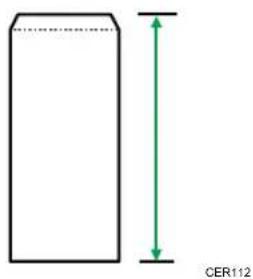
- Aérez les enveloppes puis alignez leurs bords avant de les charger.
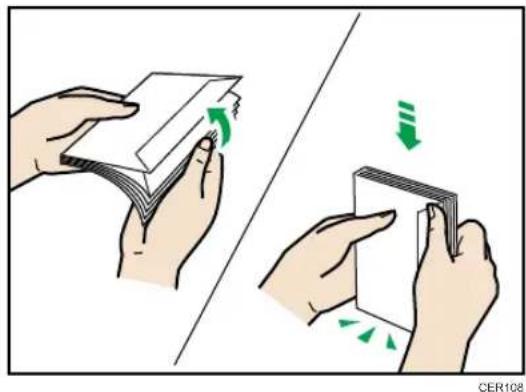
- Lorsque vous aérez les enveloppes, veillez à ce qu'elles ne soient pas coincées ensemble. Si elles sont coincées ensemble, séparez-les.
- Lorsque vous aérez les enveloppes, veillez à ce que les enveloppes aérées ne sont pas coincées ensemble. Si elles sont coincées ensemble, séparez-les.
- Avant de charger des enveloppes, aplatissez-les afin que leur courbe ne dépasse pas celle indiquée sur l'illustration.
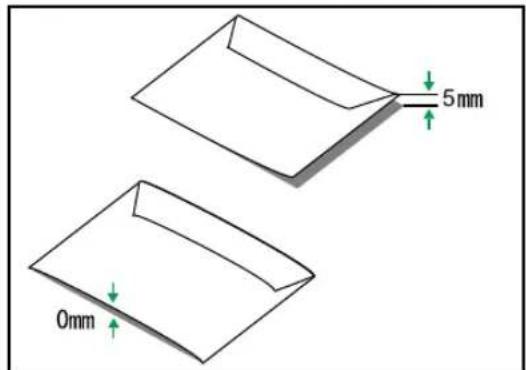
CER109
- Si la courbe est importante, aplatissez les enveloppes avec vos doigts comme indiqué sur l'illustration.
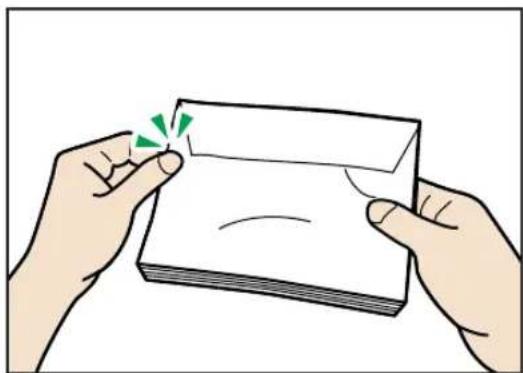
- Il est possible que vous ne puissiez pas imprimer en recto/verso sur les formats 8 " × 13 ", 8 ^1/2 " × 13 ", Folio (8 ^1/4 " × 13"), ou 16K (195 mm × 267 mm), dans les situations énumérées ci-dessous :
- Pilote d'impression PCL Lorsque [Gradation :] dans [Qualité impr.] est paramétré sur [Fin]
- Pilote d'impression PostScript 3 Lorsque [Qualité impr.] dans [Paramètres imprimante] est paramétré sur [Qualité supérieur]
Types de papier non pris en charge
Évitez d'utiliser les papiers suivants, car ils ne sont pas pris en charge par cet appareil.
- Papier prévu pour une imprimante à jet d'encre
• Papier plié, froissé ou courbé
• Papier recourbé ou froissé
- Papier déchiré
- Papier froissé
- Papier humide
• Papier sale ou endommagé
- Papier suffisamment sec pour émettre de l'électricité statique
- Papier déjà imprimé, à l'exception du papier à en-tête préimprimé.
Les dysfonctionnements sont fréquents lorsque vous utilisez du papier imprimé à l'aide d'une imprimante autre que laser (par exemple, copieurs monochromes et couleurs, imprimantes à jet d'encre, etc.).
- Papier spécial, tel que le papier thermique, les feuilles d'aluminium, le papier carbone et le papier conducteur
- Papier d'un grammage supérieur ou inférieur aux limites spécifiées
- Papier à fenêtres, trous, perforations, découpes ou papier gaufré
- Etiquettes adhésives sur lesquelles la sous-couche adhésive ou le papier de base est exposé
• Papier avec pinces ou agrafes - N'utilisez pas de papier destiné aux imprimantes à jet d'encre, car ce type de papier risque de coller à l'unité de fusion et de provoquer un incident papier.
- Ne chargez pas de transparents pour rétroprojecteur. Chargez uniquement des supports translucides.
- N'utilisez pas de papier déjà imprimé.

Remarque
- Quand vous chargez du papier, faites attention à ne pas toucher la surface du papier.
- Même les types de papier acceptés peuvent provoquer des incidents papier ou des dysfonctionnements si ce papier n'est pas en bon état.
Précautions pour le stockage du papier
Le papier doit toujours être stocké correctement. Le papier stocké de façon incorrecte peut entraîner une mauvaise qualité d'impression ou des incidents papier. De plus, vous risquez d'endommager l'imprimante.
Les recommandations sont les suivantes :
- Veuillez éviter de stocker le papier dans des endroits particulièrement froids, chauds, humides ou secs.
- Évitez d'exposer le papier à la lumière directe du soleil.
• Stockez le papier sur une surface plane. - Veuillez conserver le papier dans son emballage d'origine.
Zone d'impression
Les schémas suivants illustrent les zones du papier sur lesquelles l'appareil peut imprimer.
Assurez-vous de paramétrer correctement les marges via les paramètres de l'application avec laquelle vous avez créé votre document.
Papier
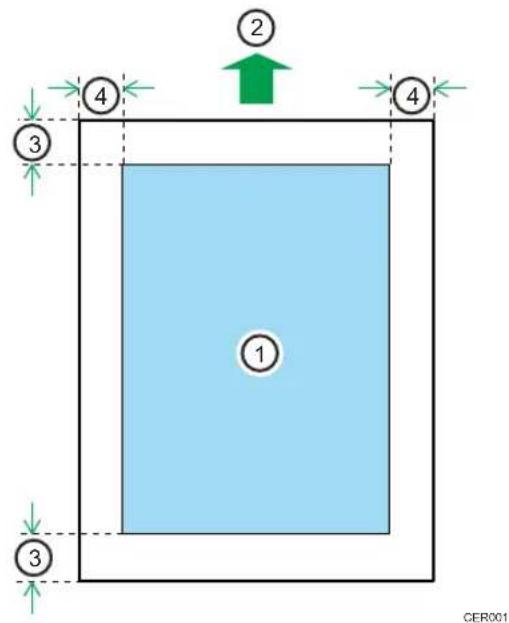
- Zone imprimable
- Sens d'alimentation
- Environ 4,2 mm (0,17 inch)
- Environ 4,2 mm (0,17 inch)
Enveloppe
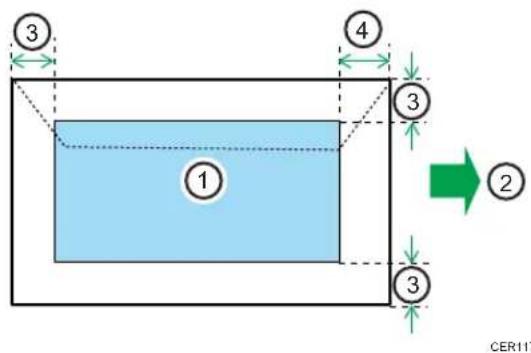
- La zone imprimable peut varier en fonction du format papier, du langage d'impression utilisé et des paramètres du pilote d'impression.
- Pour une meilleure qualité d'impression des enveloppes, nous recommandons de prévoir une marge de droite, de gauche, supérieure et inférieure d'au moins 15 mm (0,59 inches).
Chargement de papier
Cette section traite du chargement du papier dans le magasin papier ou dans le Bypass.

ATTENTION
- Ne forcez pas lorsque vous ouvrez le magasin papier. Dans le cas contraire, vous risquez de le laisser tomber et de vous blesser.

ATTENTION
- Lors du chargement du papier, veillez à ne pas vous coincer ou blesser vos doigts.
Chargement du papier dans le magasin 1
L'exemple suivant décrit la procédure de chargement pour le magasin de papier standard (Magasin 1).

Important
- Avant d'imprimer sur du papier autre que des enveloppes, assurez-vous que les leviers de l'unité de fusion à l'intérieur du capot avant sont relevés. Si ces leviers demeurent abaissés, la qualité de l'impression peut poser problème lorsque vous imprimez sur un support autre que des enveloppes.
- Assurez-vous que la pile de papier ne dépasse pas le repère de limite situé à l'intérieur du magasin. Des incidents papier peuvent se produire.
- Après avoir chargé le papier dans le magasin, veuillez spécifier le type et le format de papier à l'aide du panneau de commande, afin d'éviter tout problème d'impression. Cet appareil ne détecte pas automatiquement le format papier.
- Ne mélangez pas différents types de papier dans le même magasin.
- Ne déplacez pas les guides papier latéraux en forçant. Vous risqueriez d'endommager le magasin.
- Ne déplacez pas le guide papier de fin en forçant. Vous risqueriez d'endommager le magasin.
- Quand vous insérez le magasin, assurez-vous qu'il n'est pas penché. Le fait de l'insérer penché peut endommager l'appareil.
-
Le papier ondulé risque de se coincer. Aplanissez toutes les ondulations du papier avant de le charger.
-
Tirez délicatement sur le magasin 1 avec les deux mains pour l'extraire.
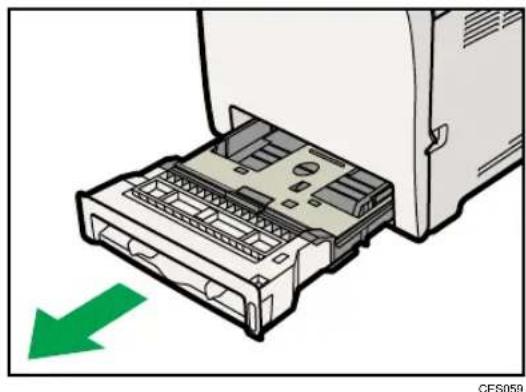
Placez le magasin sur une surface plate.
- Poussez la plaque métallique vers le bas jusqu'à ce qu'elle se clique en place pour être verrouillée.
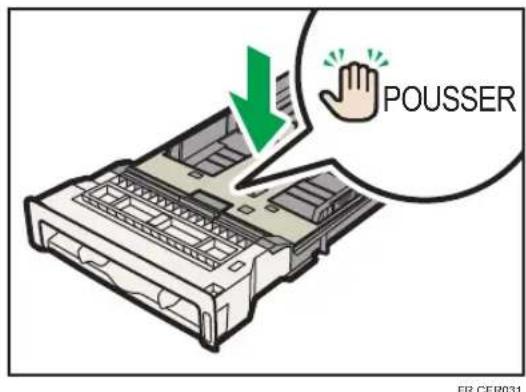
- Pincez le clip du guide latéral, puis faites-le coulisser pour l'ajuster au format standard.
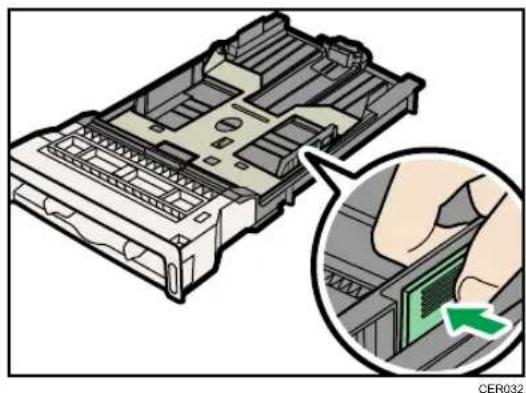
Lorsque vous chargez du format papier personnalisé, réglez le guide papier sur une largeur légèrement supérieure à celle du format papier.
- Pincez le guide papier avant et faites-le glisser vers l'intérieur pour l'ajuster au format standard.
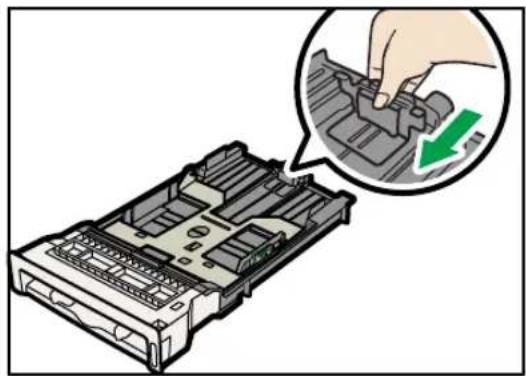
Lorsque vous chargez du format papier personnalisé, réglez le guide papier sur une largeur légèrement supérieure à celle du format papier.
- Chargez la nouvelle pile de papier face vers le haut.
Assurez-vous que la pile de papier ne dépasse pas la limite supérieure (ligne supérieure) marquée à l'intérieur du magasin.
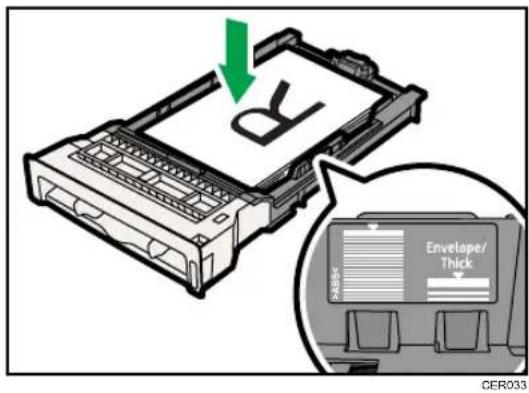
Faites glisser les guides vers l'intérieur jusqu'à ce qu'ils soient contre les bords du papier.
Assurez-vous que la pile de papier ne dépasse pas la projection sur les guides papier latéraux.
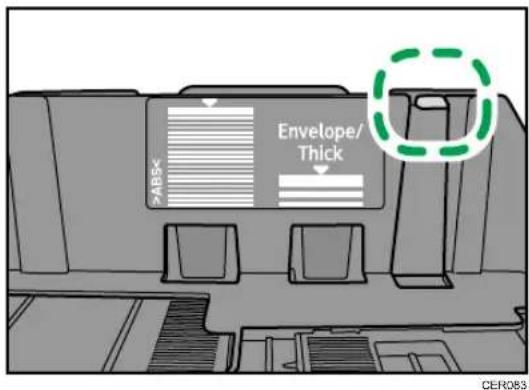
- Vérifiez qu'il n'y a pas d'écart entre le papier et les guides papier latéraux et avant.
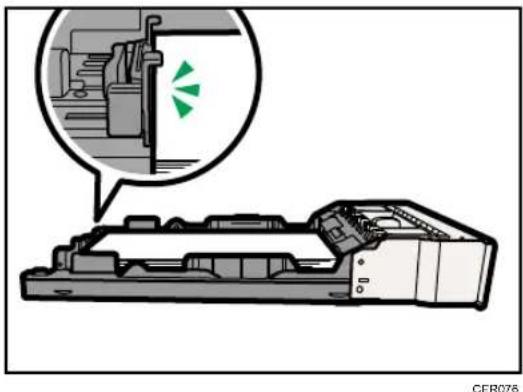
En cas d'écart entre le papier et le guide papier avant, comme illustré dans l'exemple ci-après, le papier pourrait ne pas se charger correctement.
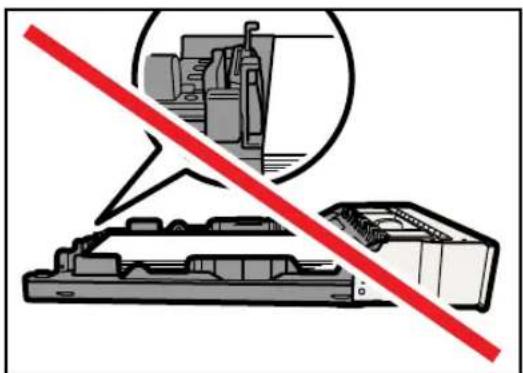
- Poussez soigneusement le magasin 1 droit dans l'appareil.
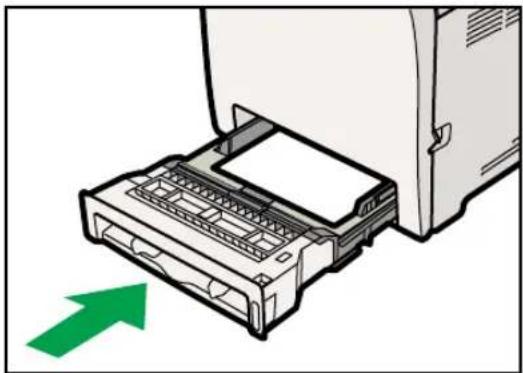
Pour éviter les incidents papier, assurez-vous que le magasin est correctement inséré.

Remarque
- La limite supérieure diffère selon le type de papier : papier fin ou papier épais. Vérifiez l'étiquette placée à l'intérieur du magasin indiquant la limite supérieure.
- L'indicateur de niveau de papier restant, situé sur le côté avant droit du magasin papier, indique approximativement la quantité de papier restante.

Référence
- Pour plus d'informations sur les types de papier pris en charge par l'appareil, veuillez consulter P.83 "Papier et autres supports".
- Pour plus d'informations sur les paramètres papier, veuillez consulter P.117 " Définition du type et du format de papier".
Chargement de papier supérieur au format A4
Cette section explique comment charger du papier supérieur au format A4 (297 mm) dans l'appareil.

Important
- Avant d'imprimer sur du papier autre que des enveloppes, assurez-vous que les leviers de l'unité de fusion à l'intérieur du capot avant sont relevés. Si ces leviers demeurent abaissés, la qualité de l'impression peut poser problème lorsque vous imprimez sur un support autre que des enveloppes.
- Assurez-vous que la pile de papier ne dépasse pas le repère de limite situé à l'intérieur du magasin. Des incidents papier peuvent se produire.
- Après avoir chargé le papier dans le magasin, veuillez spécifier le type et le format de papier à l'aide du panneau de commande, afin d'éviter tout problème d'impression. Cet appareil ne détecte pas automatiquement le format papier.
- Ne mélangez pas différents types de papier dans le même magasin.
- Ne déplacez pas les guides papier latéraux en forçant. Vous risqueriez d'endommager le magasin.
- Ne déplacez pas le guide papier de fin en forcant. Vous risqueriez d'endommager le magasin.
-
Quand vous insérez le magasin, assurez-vous qu'il n'est pas penché. Le fait de l'insérer penché peut endommager l'appareil.
-
Retirez le capot arrière à l'aide d'une pièce.
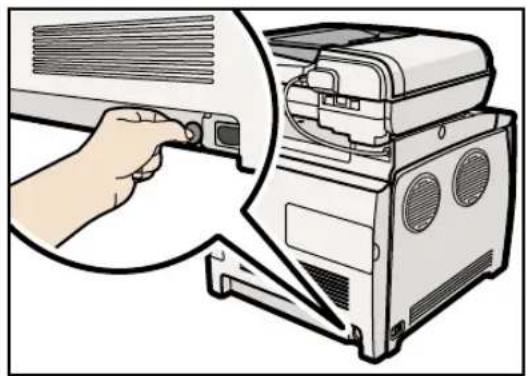
- Tirez délicatement sur le magasin 1 avec les deux mains pour l'extraire.
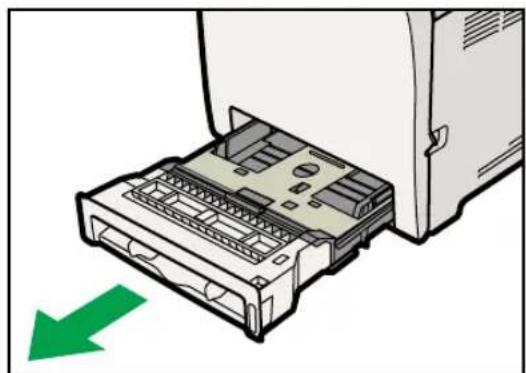
Placez le magasin sur une surface plate.
- Poussez la plaque métallique vers le bas jusqu'à ce qu'elle se clique en place pour être verrouillée.
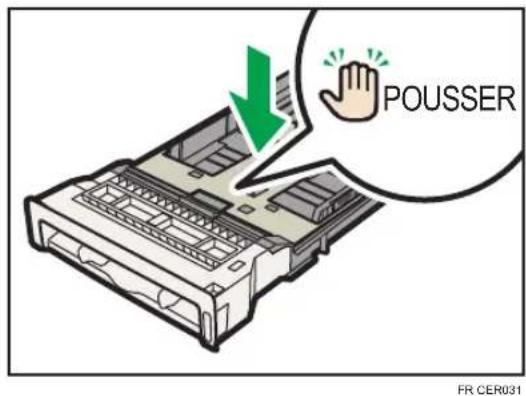
- Pincez l'extenseur dans la direction « PSUH », puis tirez l'extenseur vers l'extérieur jusqu'à ce qu'il s'arrête (vous entendrez un clic).
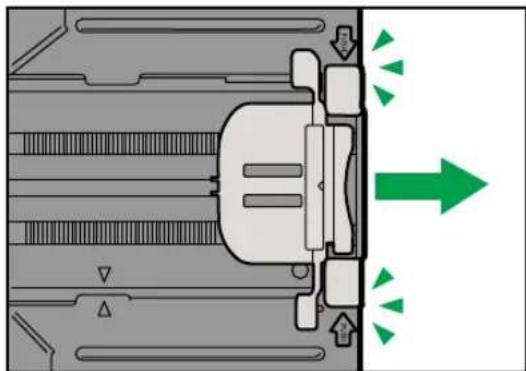
Ensuite, assurez-vous que les flèches sur l'extension et le magasin sont alignées.
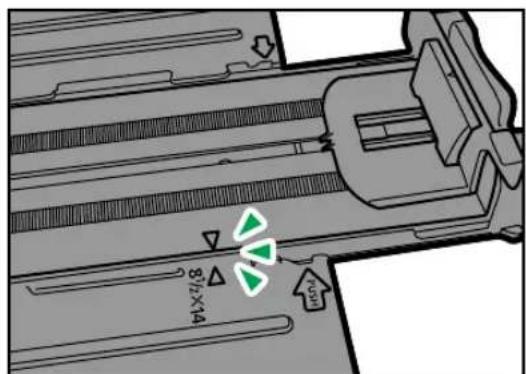
- Pincez le clip du guide papier latéral puis faites-le glisser pour correspondre au format de papier Legal.
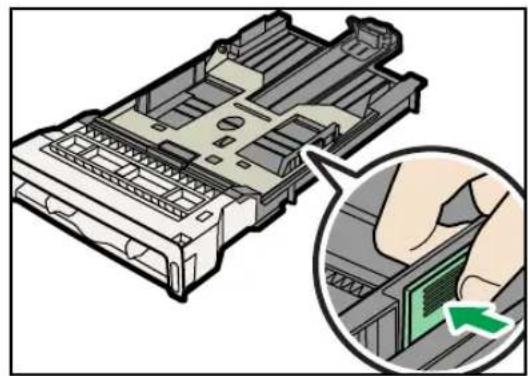
- Pincez le guide papier avant et faites-le glisser vers l'intérieur pour correspondre au format de papier Legal.
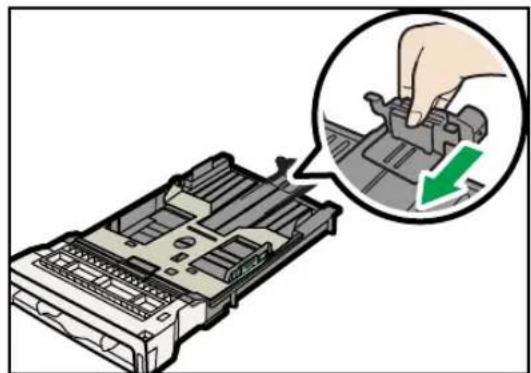
7. Chargez la nouvelle pile de papier face vers le haut.
Assurez-vous que la pile de papier ne dépasse pas la limite supérieure (ligne supérieure) marquée à l'intérieur du magasin.
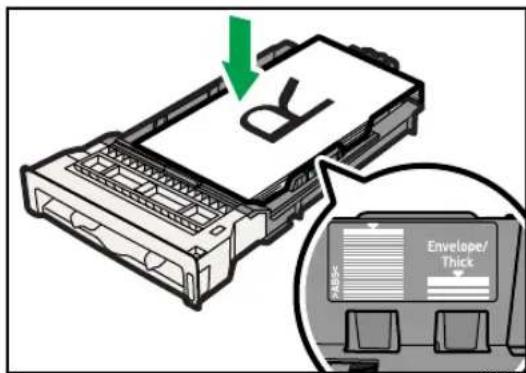
CER103
Faites glisser les guides vers l'intérieur jusqu'à ce qu'ils soient collés contre les côtés du papier. Assurez-vous que la pile de papier ne dépasse pas la projection sur les guides papier latéraux.
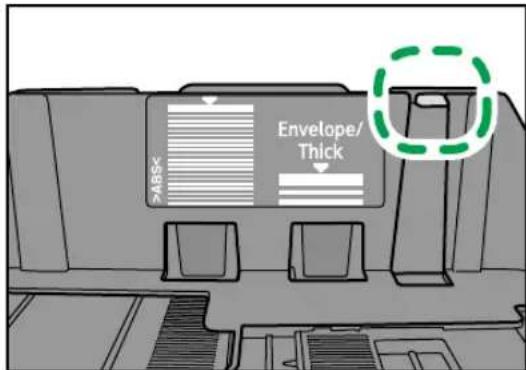
CER083
- Vérifiez qu'il n'y a pas d'écart entre le papier et les guides papier latéraux et avant.
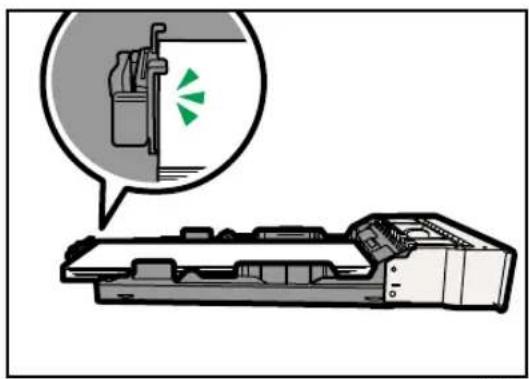
En cas d'écart entre le papier et le guide papier avant, comme illustré dans l'exemple ci-après, le papier pourrait ne pas se charger correctement.
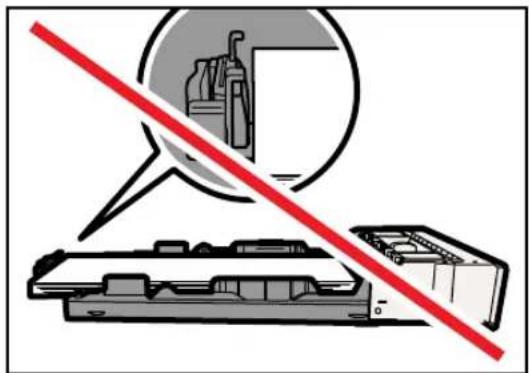
- Poussez soigneusement le magasin 1 droit dans l'appareil.
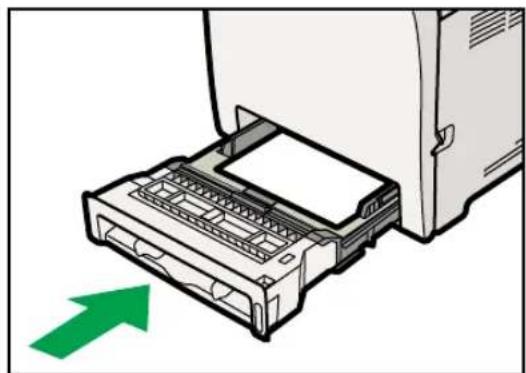
Pour éviter les incidents papier, assurez-vous que le magasin est correctement inséré.

Remarque
- Pour réinsérer l'extenseur, vous pourriez avoir besoin de le pousser en exerçant une force modérée.
- La limite supérieure diffère selon le type de papier : papier fin ou papier épais. Vérifiez l'étiquette placée à l'intérieur du magasin indiquant la limite supérieure.
- L'indicateur de niveau de papier restant, situé sur le côté avant droit du magasin papier, indique approximativement la quantité de papier restante.
Référence
- Pour plus d'informations sur les types de papier pris en charge par l'appareil, veuillez consulter P.83 "Papier et autres supports".
- Pour plus d'informations sur les paramètres papier, veuillez consulter P.117 " Définition du type et du format de papier".
Chargement du papier dans le magasin 2
L'exemple suivant détaille la procédure de chargement pour le magasin 2.
Important
- Avant d'imprimer sur du papier autre que des enveloppes, assurez-vous que les leviers de l'unité de fusion à l'intérieur du capot avant sont relevés. Si ces leviers demeurent abaissés, la qualité de l'impression peut poser problème lorsque vous imprimez sur un support autre que des enveloppes.
- Assurez-vous que la pile de papier ne dépasse pas le repère de limite situé à l'intérieur du magasin. Des incidents papier peuvent se produire.
- Après avoir chargé le papier dans le magasin, veuillez spécifier le type et le format de papier à l'aide du panneau de commande, afin d'éviter tout problème d'impression. Cet appareil ne détecte pas automatiquement le format papier.
- Ne mélangez pas différents types de papier dans le même magasin.
- Ne déplacez pas les guides papier latéraux en forçant. Vous risqueriez d'endommager le magasin.
- Ne déplacez pas le guide papier de fin en forçant. Vous risqueriez d'endommager le magasin.
-
Quand vous insérez le magasin, assurez-vous qu'il n'est pas penché. Le fait de l'insérer penché peut endommager l'appareil.
-
Soulevez et tirez le Magasin 2 précautionneusement, puis retirez-le avec les deux mains.
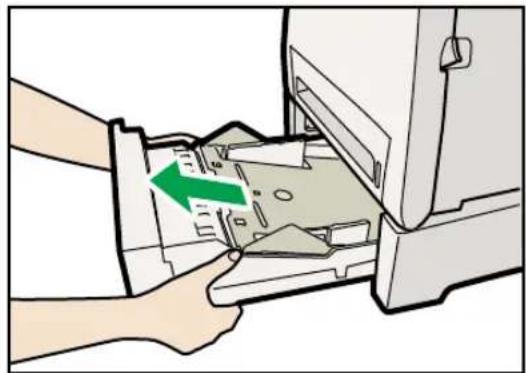
Placez le magasin sur une surface plate.
- Appuyez vers le bas sur la plaque inférieure jusqu'à ce qu'il se bloque.
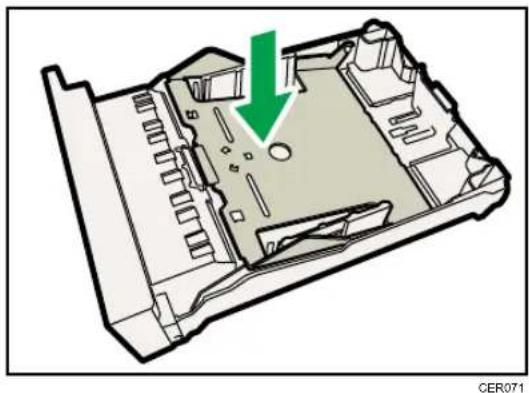
- Pincez les clips du guide papier latéral puis ajustez le guide au format du papier.
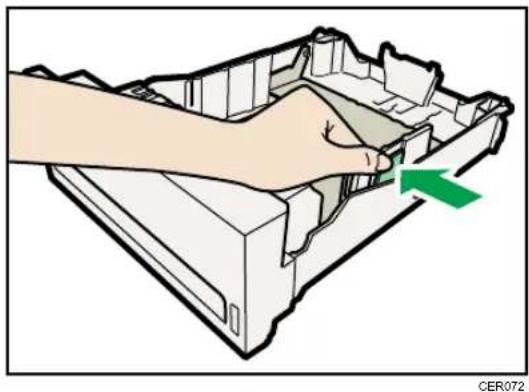
- Pincez le clip du guide papier arrière et alignez la flèche avec le format du papier.
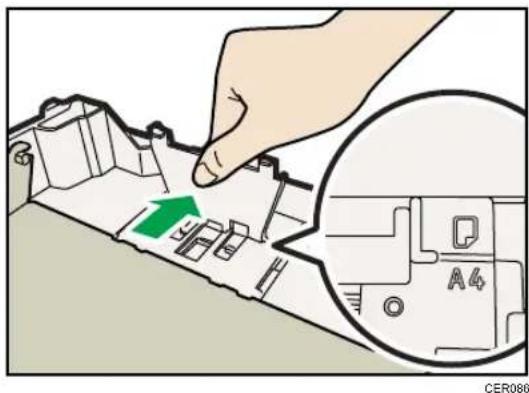
- Chargez la nouvelle pile de papier face vers le haut.
Assurez-vous que la pile de papier ne dépasse pas la limite supérieure (ligne supérieure) marquée à l'intérieur du magasin.
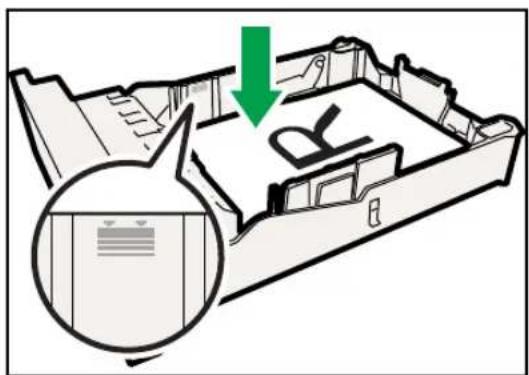
- Soulevez et faites glisser le magasin, puis poussez-le à fond à l'intérieur.
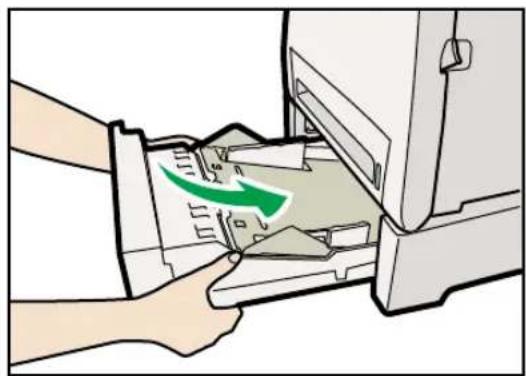
Pour éviter les incidents papier, assurez-vous que le magasin est correctement inséré.

Remarque
- La limite supérieure diffère selon le type de papier : papier fin ou papier épais. Vérifiez la ligne gravée à l'intérieur du magasin afin de confirmer la limite supérieure.
- L'indicateur de niveau de papier restant, situé sur le côté avant droit du magasin papier, indique approximativement la quantité de papier restante.

Référence
- Pour plus d'informations sur les types de papier pris en charge par l'appareil, veuillez consulter P.83 "Papier et autres supports".
- Pour plus d'informations sur les paramètres papier, veuillez consulter P.117 " Définition du type et du format de papier".
Chargement de papier dans le Bypass

Important
- Avant d'imprimer sur du papier autre que des enveloppes, assurez-vous que les leviers de l'unité de fusion à l'intérieur du capot avant sont relevés. Si ces leviers demeurent abaissés, la qualité de l'impression peut poser problème lorsque vous imprimez sur un support autre que des enveloppes.
- Paramétrez le format du papier chargé, au moyen du panneau de commande ou du pilote d'impression. Assurez-vous que les paramètres n'entrent pas en conflit. Dans le cas contraire, vous risquez de coincer le papier ou la qualité d'impression risque d'être affectée.
- Chargez le papier face à imprimer vers le bas, le bord court en premier.
- Il n'est pas possible d'imprimer Recto/Verso.
- N'utilisez pas le Bypass pour charger du papier qui nécessite une position d'impression particulière (notamment du papier préimprimé). Pour ce type de format, veuillez utiliser le magasin 1.
- Si le papier est froissé, veillez à bien le lisser avant de le charger. Pour ce faire, vous pouvez par exemple l'enrouler dans le sens opposé de la courbure.
- Veillez à ne pas charger de papier lorsque l'appareil est en train d'imprimer.
- Les magasins 1 et 2 ne sont pas disponibles lorsque du papier est en train d'être chargé dans le Bypass.
-
Vous ne pouvez pas charger de papier dans le Bypass lorsque l'appareil est en mode Économie d'énergie. Si l'appareil est en mode Economie d'énergie, appuyez sur la touche [Copieur] pour sortir de ce mode.
-
Insérez le bord supérieur du papier dans l'appareil.
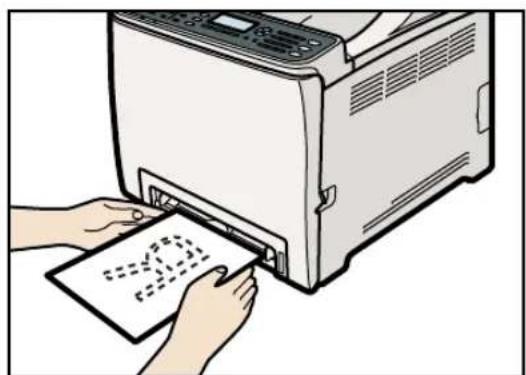
- Ajustez les guides papier en fonction du format de papier.
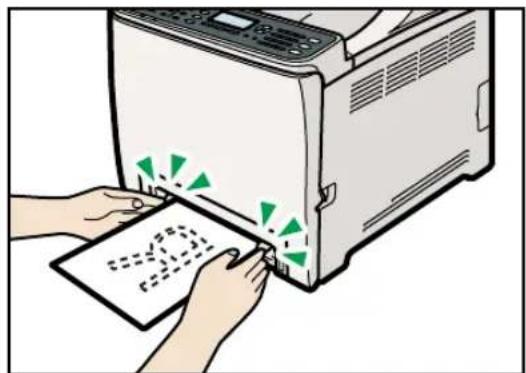
- Tenez le papier avec vos deux mains, et insérez-le délicatement jusqu'à ce qu'il s'arrête.
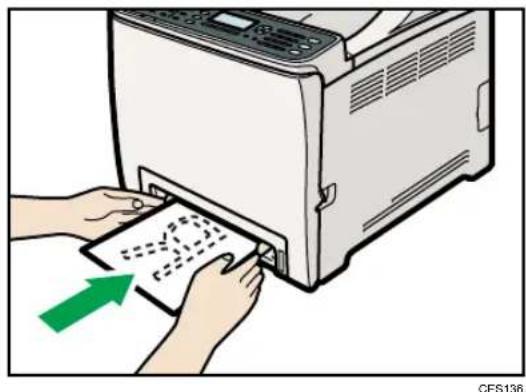
Lorsque vous chargez du papier jusqu'à ce qu'il s'arrête, l'appareil vous aidera à charger ce papier automatiquement.

Remarque
- Après avoir chargé le papier dans le magasin, veuillez spécifier le type et le format de papier à l'aide du panneau de commande, sur le pilote d'impression.

Référence
- Pour de plus amples informations sur les types de papier pris en charge, voir P.83 "Papier et autres supports".
- Pour de plus amples informations pour définir le type et le format de papier, voir P.117 "Définition du type et du format de papier".
Chargement des enveloppes

ATTENTION
- L'intérieur de cet apapreil peut devenir très chaud. Ne touchez pas les parties comportant l'étiquette « ⚠️ (indiquant une surface chaude).

Important
- Avant d'imprimer sur des enveloppes, veillez à bien abaisser les leviers de l'unité de fusion à l'intérieur du capot avant et ce, afin d'éviter que les enveloppes ne ressortent froissées. De plus, veillez à bien relever les leviers dans leur position de départ après l'impression. Si ces leviers demeurent abaissés, la qualité de l'impression peut poser problème lorsque vous imprimez sur un support autre que des enveloppes.
- Puisque la température autour du guide est élevée, attendez que cela refroidisse avant de toucher les leviers de l'unité de fusion.
Abaisser les leviers de l'unité de fusion
- Tirez le levier d'ouverture du capot avant. Ensuite, abaissez délicatement le capot avant.
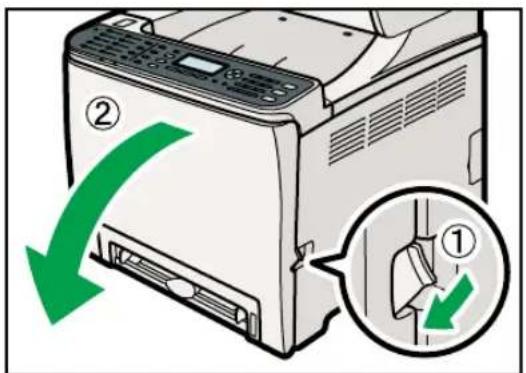
- Abaisser les leviers de l'unité de fusion.
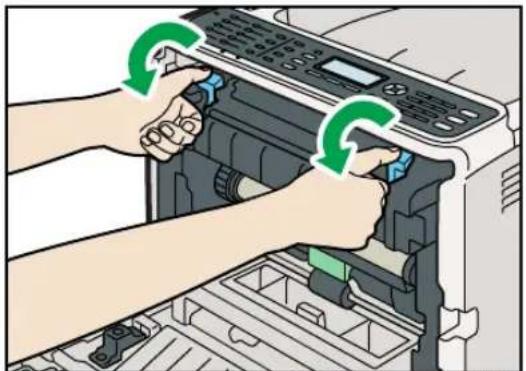
- À l'aide de vos deux mains, relevez délicatement le capot avant jusqu'à ce qu'il se ferme.
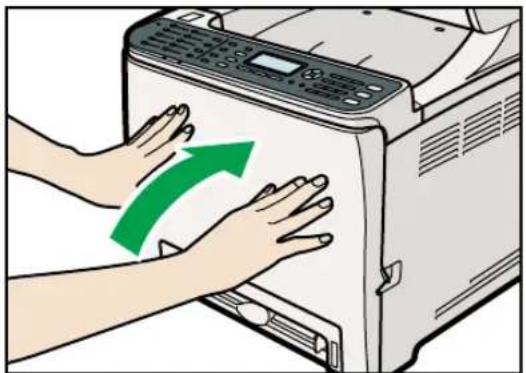
Chargement des enveloppes dans le magasin 1

Important
- Évitez d'utiliser des enveloppes autocollantes. Elles pourraient entraîner un dysfonctionnement de l'appareil.
- Vérifiez qu'il n'y a pas d'air dans les enveloppes avant le chargement.
- Ne chargez qu'un seul format et type d'enveloppe à la fois.
- Avant de charger les enveloppes, aplatissez les bords d'attaque (le bord entrant dans l'appareil) en faisant passer un stylo ou une règle dessus.
- Certains types d'enveloppes peuvent provoquer des incidents papier ou des plis ou une mauvaise qualité d'impression.
- La qualité d'impression des enveloppes risque d'être irrégulière si certaines parties d'une enveloppe sont de différentes épaisseurs. Imprimez une ou deux enveloppes pour vérifier la qualité d'impression.
-
Dans un environnement chaud et humide, les enveloppes peuvent être froissées à l'impression ou mal imprimées.
-
Tirez délicatement sur le magasin 1 avec les deux mains pour l'extraire.
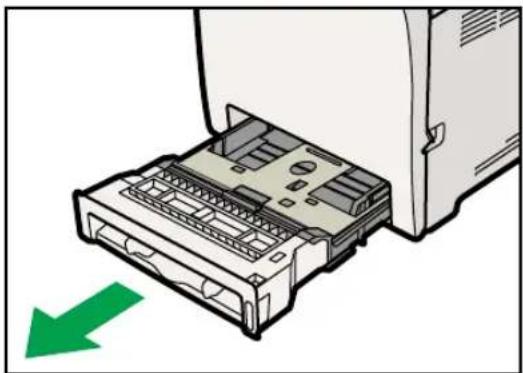
Placez le magasin sur une surface plate.
-
Retirez le papier du magasin 1.
-
Poussez la plaque métallique vers le bas jusqu'à ce qu'elle se clique en place pour être verrouillée.
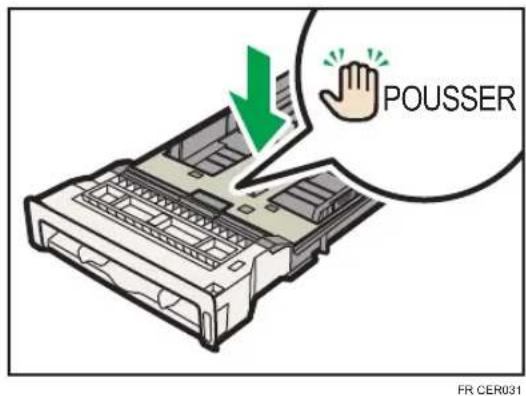
- Pincez les clips du guide papier latéral puis ajustez le guide à l'enveloppe.
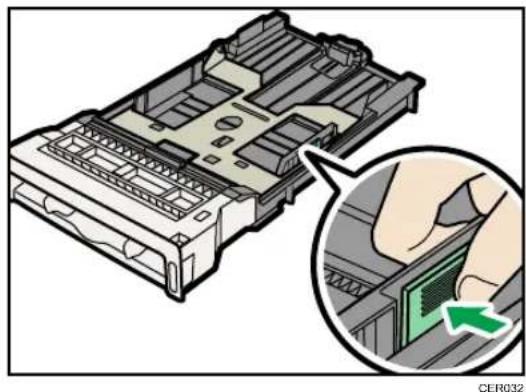
- Pincez les clips du guide papier avant pour l'ajuster au format de l'enveloppe.
- Positionnez l'enveloppe dans le magasin 1, face imprimée vers le haut.
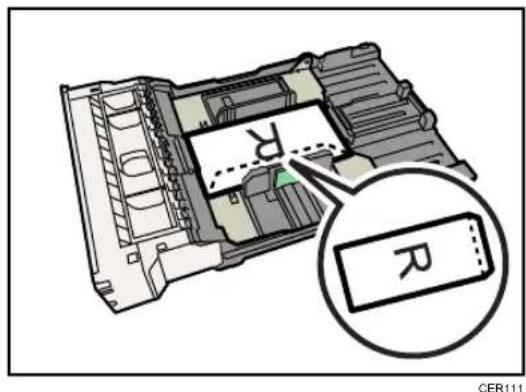
Assurez-vous que la pile de papier ne dépasse pas la limite supérieure (ligne inférieure) marquée à l'intérieur du magasin.
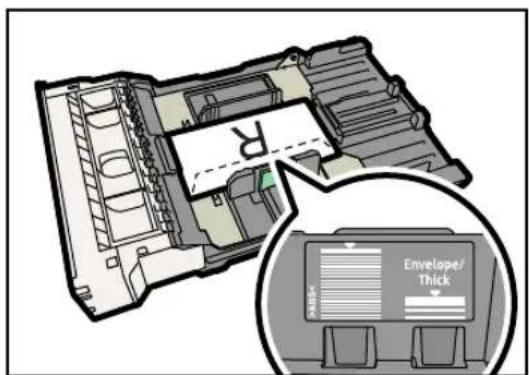
CER050
- Poussez soigneusement le magasin 1 droit dans l'appareil.
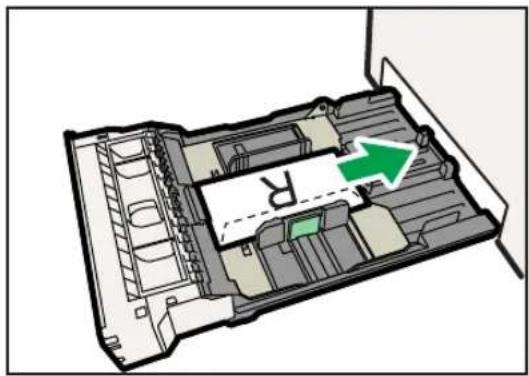
Pour éviter les incidents papier, assurez-vous que le magasin est correctement inséré.

Remarque
- Veillez à bien charger les enveloppes avec les rabats sur le côté droit. Dans le cas contraire, les enveloppes ressortiront froissées.
- Si les enveloppes imprimées sortent trop froissées, chargez les enveloppes dans le sens inverse, puis faites tourner l'objet à imprimer de 180 degrés à l'aide du pilote d'impression avant d'imprimer. Pour plus de détails, reportez-vous à l'Aide du pilote d'impression.

Référence
- Pour plus d'informations sur les types de papier pris en charge par l'appareil, veuillez consulter P.83 "Papier et autres supports".
- Pour plus d'informations sur les paramètres papier, veuillez consulter P.117 " Définition du type et du format de papier".
Chargement d'enveloppes dans le Bypass

Important
- Évitez d'utiliser des enveloppes autocollantes. Elles pourraient entraîner un dysfonctionnement de l'appareil.
- Vérifiez qu'il n'y a pas d'air dans les enveloppes avant le chargement.
- Ne chargez qu'un seul format et type d'enveloppe à la fois.
- Avant de charger les enveloppes, aplatissez les bords d'attaque (le bord entrant dans l'appareil) en faisant passer un stylo ou une règle dessus.
- Certains types d'enveloppes peuvent provoquer des incidents papier ou des plis ou une mauvaise qualité d'impression.
- La qualité d'impression des enveloppes risque d'être irrégulière si certaines parties d'une enveloppe sont de différentes épaisseurs. Imprimez une ou deux enveloppes pour vérifier la qualité d'impression.
-
Dans un environnement chaud et humide, les enveloppes peuvent être froissées à l'impression ou mal imprimées.
-
Insérez le bord de l'enveloppe dans l'appareil.
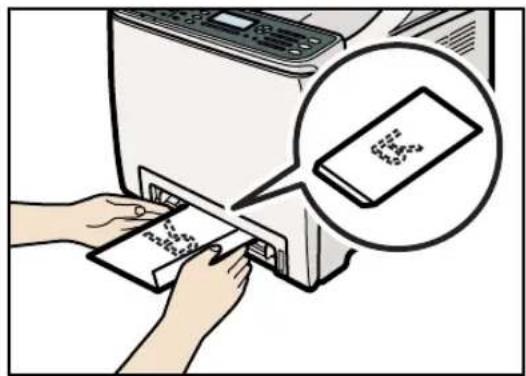
- Ajustez les guides papier sur le format d'enveloppe.
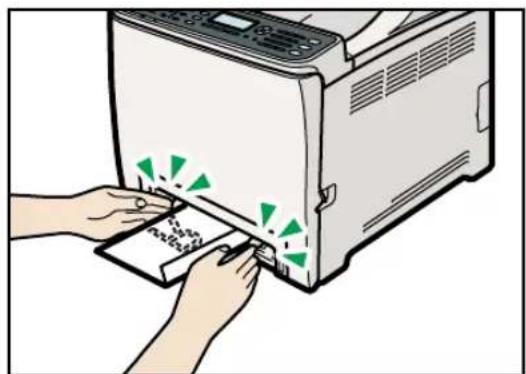
- Tenez l'enveloppe avec vos deux mains, et insérez-la délicatement jusqu'à ce qu'elle s'arrête.
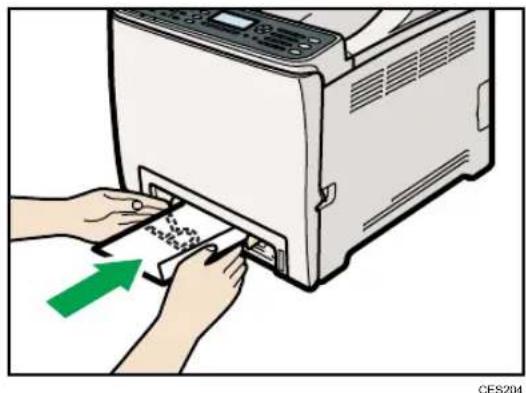
Lorsque l'enveloppe est chargée jusqu'à ce qu'elle s'arrête, l'appareil vous aidera à charger cette enveloppe automatiquement.

Remarque
- Veillez à bien charger les enveloppes avec les rabats sur le côté droit. Dans le cas contraire, les enveloppes ressortiront froissées.
- Si les enveloppes imprimées sortent trop froissées, chargez les enveloppes dans le sens inverse, puis faites tourner l'objet à imprimer de 180 degrés à l'aide du pilote d'impression avant d'imprimer. Pour plus de détails, reportez-vous à l'Aide du pilote d'impression.

Référence
- Pour plus d'informations sur les types de papier pris en charge par l'appareil, veuillez consulter P.83 "Papier et autres supports".
- Pour plus d'informations sur les paramètres papier, veuillez consulter P.117 " Définition du type et du format de papier".
Définition du type et du format de papier
Cette section explique comment définir le format et le type de papier à l'aide du panneau de commande.

Remarque
- Le type et le format de papier peuvent également être définis à l'aide du pilote d'impression. Pour plus de détails, reportez-vous à l'Aide du pilote d'impression.
- Pour les impressions depuis le Bypass, vous pouvez sélectionner d'imprimer soit selon les paramètres du pilote d'impression soit selon les paramètres du panneau de commande avec [Priorité Bypass] sous les paramètres de système.
- Si [Reprise auto] dans les paramètres système est activée, l'impression s'arrête temporairement en cas d'erreur de type/format de papier. L'impression redémarre automatiquement avec les paramètres effectués avec le panneau de commande au bout de dix secondes.
Référence
- Pour plus d'informations sur la [Priorité Bypass], voir P.274 "Paramètres système".
- Pour plus d'informations sur la [Reprise auto], voir P.274 "Paramètres système".
Définir le type de papier
Cette section traite de la définition d'un type de papier.
- Appuyez sur la touche [Outils utilisateur].
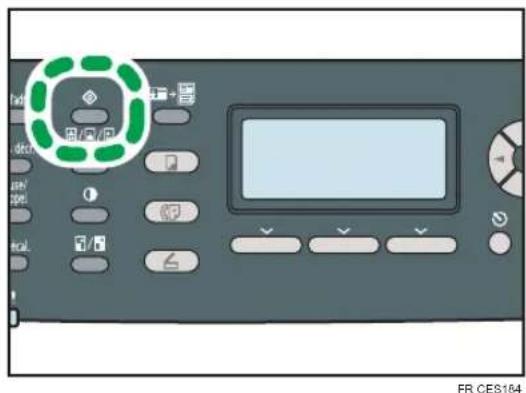
- Appuyez sur la touche [ ↑ ou [ ] pour sélectionner [Param. système], puis appuyez sur la touche [OK].
- Appuyez sur la touche [ ↑ ou [ ] pour sélectionner [Paramètres magasin papier], puis appuyez sur la touche [OK].
- Appuyez sur la touche [ ]ou [ ] pour sélectionner le paramètre de type de papier pour le magasin souhaité, puis appuyez sur la touche [OK].
- Appuyez sur la touche [ ↑ ou [ ] pour sélectionner le type de papier souhaité, puis appuyez sur la touche [OK].
- Appuyez sur la touche [Outils utilisateur] pour revenir à l'écran initial.
↓ Remarque
- Vous pouvez appuyer sur la touche [Échap] pour revenir au niveau précédent de l'arborescence.
Définir le format de papier standard
Cette section décrit comment définir le papier au format standard.
- Appuyez sur la touche [Outils utilisateur].
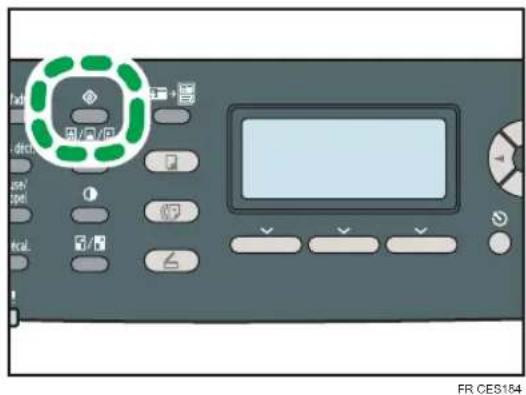
- Appuyez sur la touche [ ↑ ou [ ] pour sélectionner [Param. système], puis appuyez sur la touche [OK].
- Appuyez sur la touche [ ↑ ou [ ] pour sélectionner [Paramètres magasin papier], puis appuyez sur la touche [OK].
- Appuyez sur la touche [ ] ou [ ] pour sélectionner le paramètre de format de papier pour le magasin souhaité puis appuyez sur la touche [OK].
- Appuyez sur les touches [ ] [ ] [ ] pour sélectionner le format de papier souhaité, puis appuyez sur la touche [OK].
- Appuyez sur la touche [Outils utilisateur] pour revenir à l'écran initial.

Remarque
- Vous pouvez appuyer sur la touche [Échap] pour revenir au niveau précédent de l'arborescence.
Définir un format de papier personnalisé
Cette section décrit comment définir le papier au format personnalisé.

Important
- Le papier au format personnalisé ne peut pas être chargé dans le magasin 2.
-
Lorsque vous réalisez une impression, veillez à ce que le format de papier spécifié avec le pilote d'impression corresponde au format papier précisé avec le panneau de commande. En cas de décalage de format papier, un message apparaît à l'écran. Pour ignorer l'erreur et imprimer en utilisant du papier discordant, voir la section correspondante.
-
Appuyez sur la touche [Outils utilisateur].
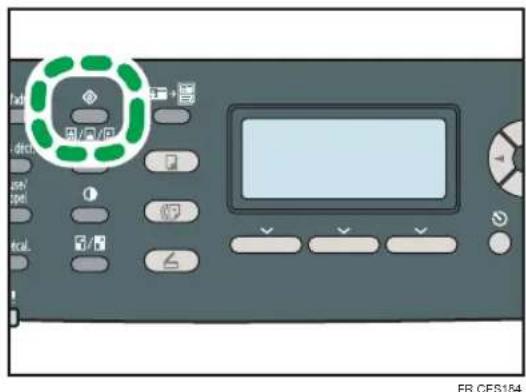
- Appuyez sur la touche [ ↑ ou [ ] pour sélectionner [Param. système], puis appuyez sur la touche [OK].
- Appuyez sur la touche [ ↑ ou [ ] pour sélectionner [Paramètres magasin papier], puis appuyez sur la touche [OK].
- Appuyez sur la touche [ ]ou [ ] pour sélectionner le paramètre de format de papier pour le magasin souhaité puis appuyez sur la touche [OK].
- Appuyez sur les touches [ ] [ ] [ pour sélectionner [Frmt perso.], puis appuyez sur la touche [OK].
- Appuyez sur la touche [ ] ou [ ] pour sélectionner [mm] ou [inch], puis appuyez sur la touche [OK].
- Saisissez la largeur avec le pavé numérique, puis appuyez sur [OK].
Pour saisir un signe décimal, appuyez sur [*]
- Saisissez la longueur avec le pavé numérique, puis appuyez sur la touche [OK].
Pour saisir un signe décimal, appuyez sur [*]
- Appuyez sur la touche [Outils utilisateur] pour revenir à l'écran initial.

Remarque
- Vous pouvez appuyer sur la touche [Échap] pour revenir au niveau précédent de l'arborescence.

Référence
- Pour plus d'informations sur l'impression en utilisant du papier discordant, voir P.140 "En cas de non concordance du papier".
Placement des originaux
Cette section décrit le type d'originaux que vous pouvez mettre en place, ainsi que leur positionnement.
À propos des originaux
Cette section décrit les types d'originaux pouvant être utilisés et les parties de l'original qui ne peuvent pas être numérisées.
Format recommandé des originaux
Cette section décrit le format recommandé de l'original.
Vitre d'exposition
Jusqu'à 216 mm (8,5") en largeur, jusqu'à 297 mm (11,7") en longueur
ADF
- Format de papier : 140 à 216 mm ( 5^1/2 à 8^1/2 ) en largeur, 140 à 356 mm ( 5^1/_2 à 14") en longueur
- Grammage du papier : 64 à 90 g/m ^2 (17 à 24 lb.)

Remarque
- Une seule feuille d'original peut être placée sur la vitre d'exposition à la fois.
- Jusqu'à 35 pages d'un original peuvent être placées dans l'ADF à la fois (lors de l'utilisation de papier de grammage 80g / m^2 , 20 lb.).
Types d'originaux non pris en charge par le chargeur automatique de document
S'ils sont placés dans l'ADF, les types d'originaux suivants risquent d'être endommagés ou coincés ou alors des lignes grises et noires risquent d'apparaître sur l'impression :
- Originaux plus grands ou plus lourds que ce qui est recommandé
- Originaux agrafés ou attachés avec des trombones
- Originaux perforés ou déchirés
- Originaux recourbés, pliés ou froissés
- Originaux collés
- Originaux possédant un revêtement quelconque, tel que le papier thermique pour télécopie, le papier couché, le papier aluminium, le papier carbone ou le papier conducteur
• Originaux avec lignes perforées - Originaux avec des index, des étiquettes ou autres parties saillantes
• Originaux collants tels que le papier calque
• Originaux fins, très flexibles
- Originaux épais tels que les cartes postales
• Originaux reliés tels que les livres
- Originaux transparents tels que les transparents pour rétroprojecteurs ou le papier calque
- Originaux mouillés de toner ou blanchis
Zone d'image impossible à numériser
Même si vous placez les documents correctement dans l'ADF ou sur la vitre d'exposition, une marge de quelques millimètres sur les quatre cotés de l'original risque de ne pas être numérisée.
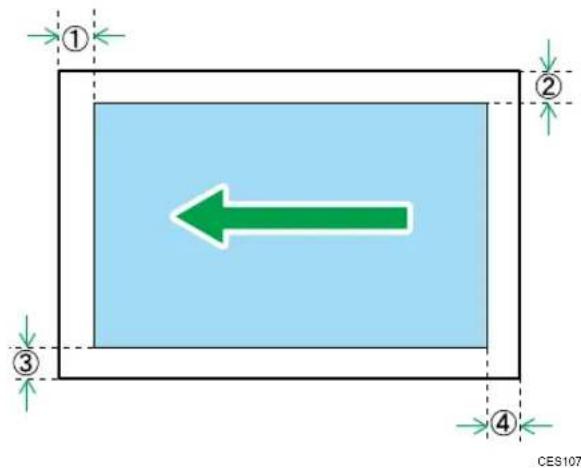
Marges lors de l'utilisation de la vitre d'exposition
| En mode copieur En mode scanner En mode télécopieur | |||
| 1 Haut 3 mm 0 mm 1 mm | |||
| 2 Droite 3 mm 0 mm 1 mm | |||
| 3 Gauche 3 mm 0 mm 1 mm | |||
| 4 Bas 3 mm 0 mm 2 mm | |||
Marges lors de l'utilisation de l'ADF
| En mode copieur En mode scanner En mode télécopieur | |||
| 1 Haut 3 mm 0 mm 0 mm | |||
| 2 Droite 3 mm 0 mm 1 mm (Letter, Legal) | 0 mm (autres formats) | ||
| 3 Gauche 3 mm 0 mm | 1 mm (Letter, Legal) | 0 mm (autres formats) | |
| 4 Bas 3 mm 2 mm 2 mm | |||
Placement des originaux
Cette section décrit la procédure de placement des originaux sur la vitre d'exposition et dans l'ADF.

Important
- Ne placez pas d'originaux avant que le fluide correcteur ou le toner ne soit complètement sec. Cela pourrait laisser des marques sur la vitre d'exposition, lesquelles apparaîtraient sur les copies
- L'original dans l'ADF a priorité sur l'original sur la vitre d'exposition si des originaux sont placés à la fois dans l'ADF et sur la vitre d'exposition.

Remarque
- Comme les couleurs obtenues par des feutres ou des surligneurs sont difficiles à reproduire, il est possible qu'elles n'apparaissent pas sur les copies ou qu'elles soient reproduites différemment.
Placer les originaux sur la vitre d'exposition
La vitre d'exposition vous permet de numériser et d'envoyer des documents incompatibles avec l'ADF.

Important
- Ne forcez pas pour soulever l'ADF. Le capot de l'ADF pourrait s'ouvrir ou s'endommager.
1. Soulevez l'ADF.
Faites attention à ne pas tenir le magasin d'entrée lorsque vous soulevez l'ADF car il risquerait d'être endommagé.
- Placez l'original face imprimée vers la vitre d'exposition. L'original doit être aligné avec le coin arrière gauche.
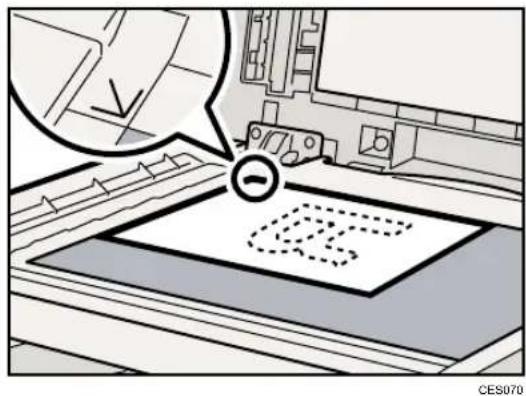
Tenez l'ADF à deux mains lors de l'utilisation d'oruiginaux épais, pliés ou reliés et lorsque l'ADF ne peut pas être abaissé complètement.
Placer des originaux dans le chargeur auto de document
En utilisant l'ADF, vous pouvez numériser plusieurs pages à la fois.

Important
- Ne placez pas des originaux de format différent en même temps dans l'ADF.
- Lissez les originaux avant de les placer dans l'ADF.
- Pour éviter l'alimentation simultanée de plusieurs feuilles, déramez le papier des originaux avant de le placer dans le chargeur de documents (ADF).
-
Placez l'original bien au milieu.
-
Ajustez les guides selon le format de l'original.
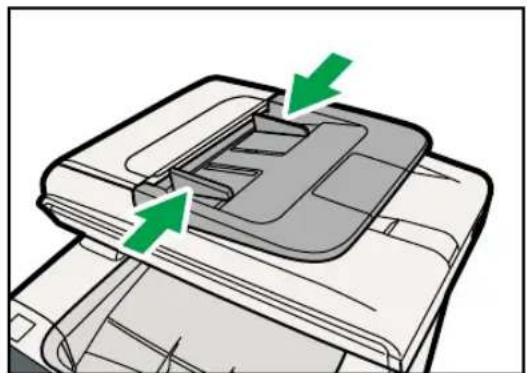
- Placez les originaux alignés, face imprimée vers le haut, dans l'ADF. La dernière page doit être placée en bas.
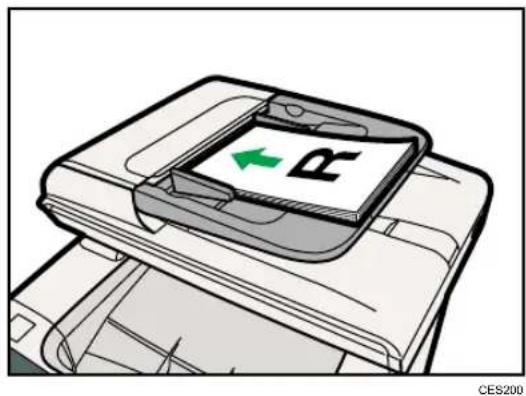
- Lorsque vous placez des originaux supérieurs au format A4, tirez sur l'extension du magasin de l'ADF.
Saisie des caractères
Cette section décrit comment saisir des caractères à l'aide du panneau de commande lors de la définition des paramètres de l'appareil.
Utilisez les touches tel que décrit ci-après pour saisir les caractères.
Pour taper un chiffre
Appuyez sur une touche numérique.
Pour supprimer un caractère
Appuyez sur la touche [].
Pour saisir un numéro de fax
• Pour saisir un numéro
Utilisez les touches du pavé numérique.
- Pour saisir des caractères autres que des chiffres
"*Appuyez sur [ ].*
"# Appuyez sur [ ]. #
Pause : appuyez sur la touche [Pause/Rappel]. « P » s'affiche à l'écran.
Espace : appuyez sur la touche [].
Pour saisir un nom
Les lettres, chiffres et symboles peuvent être saisis à l'aide du pavé numérique.
Pour saisir successivement deux caractères qui utilisent la même touche numérique, attendez brièvement après avoir saisi le premier caractère.
| Touche numérique | Nombre de pressions | ||||||||||||||||||
| 1 | 2 | 3 | 4 | 5 | 6 | 7 | 8 | 9 | 10 | 11 | 12 | 13 | 14 | 15 | 16 | 17 | 18 | 19 | |
| 1 | 1 | ||||||||||||||||||
| 2 | A | Ä | Ä | Ä | Æ | B | C | Ç | a | à | á | ã | ã | ä | æ | b | c | ç | 2 |
| 3 | D | E | É | F | d | e | è | é | ê | ë | f | 3 | |||||||
| 4 | G | H | I | g | h | i | ì | í | î | ï | 4 | ||||||||
| 5 | J | K | L | j | k | l | 5 | ||||||||||||
| 6 | M | N | Ñ | O | Ö | Ö | ∅ | Œ | m | n | ñ | o | ò | ó | ô | ö | ö | ø | 6 |
| 7 | P | Q | R | S | ß | p | q | r | s | 7 | |||||||||
| 8 | T | U | Ü | V | t | u | ù | ù | û | ü | v | 8 | |||||||
| 9 | W | X | Y | Z | w | x | y | ÿ | z | 9 | |||||||||
| 0 | @ | . | , | / | * | # | & | $ | - | ( | ) | ` | 0 | ||||||
| ※ | ※ | + | |||||||||||||||||
| # | # | ||||||||||||||||||
FR CES164

Remarque
- Les caractères que vous pouvez saisir dépendent du paramètre défini.
- Si le nombre que vous saisissez est trop grand ou trop petit pour le paramètre, il ne sera pas accepté. Si vous appuyez sur la touche [OK], l'appareil augmentera ou diminuera le nombre pour atteindre la valeur minimale ou maximale du paramètre.
Restreindre les fonctions de l'appareil en fonction de l'utilisateur
Vous pouvez configurer l'appareil pour qu'il exige un code utilisateur lorsque quelqu'un essaie d'utiliser certaines de ses fonctions.
2

Important
- Lorsque les travaux d'impression sont restreints, vous ne pouvez vous authentifier que par l'intermédiaire du pilote d'impression PCL. L'impression depuis le pilote d'impression PostScript 3 ne sera pas possible.
L'utilisation des fonctions suivantes peut être restreinte :
• Copie (en couleur et en noir et blanc)
- Copie couleur
- Envoi de télécopie
- Scan to E-mail/FTP/Folder
- Scan to USB
- Impression (en couleur et en noir et blanc)
- Impression en couleur
- Envoi de télécopies via LAN-Fax
Pour activer ce paramètre, vous devez d'abord configurer l'appareil via COMMAND CENTER.
Activer les paramètres de restriction utilisateur
Cette section décrit comment configurer l'appareil pour n'autoriser que les utilisateurs agréés à utiliser certaines fonctions de l'appareil.
À l'aide de COMMAND CENTER, activez la restriction utilisateur pour tout ou partie des fonctions répertoriées ci-après, puis enregistrez les utilisateurs qui peuvent les utiliser.
• Copie (en couleur et en noir et blanc)
- Copie couleur
- Envoi de télécopie
- Scan to E-mail/FTP/Folder
- Scan to USB
- Impression (en couleur et en noir et blanc)
- Impression en couleur
- Envoi de télécopies via LAN-Fax
Pour chaque utilisateur, vous pouvez spécifier quelles fonctions sont disponibles suite à l'authentication. Vous pouvez enregistrer 30 utilisateurs au maximum.
- Démarrez le navigateur web, puis accédez à l'appareil en saisissant son adresse IP.
-
Cliquez sur [Restreindre les fonctions dispo.].
-
Saisissez le mot de passe de l'administrateur si nécessaire.
-
Cliquez sur [Appliquer].
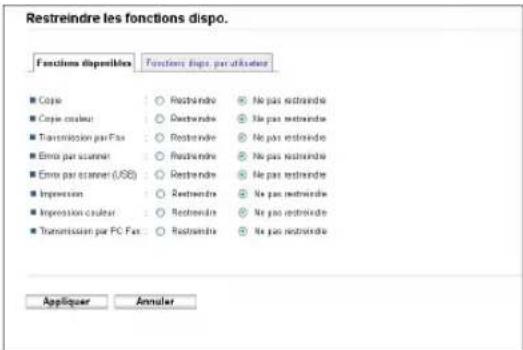
- Dans "Fonctions disponibles", sélectionnez [Restreindre] pour les fonctions que vous souhaitez restreindre, puis cliquez sur [Appliquer].
Sélectionnez [Ne pas restreindre] pour les fonctions que vous ne souhaitez pas restreindre.
Le paramètre de restriction utilisateur est activé pour la fonction sélectionnée. Passez à l'étape suivante pour enregistrer des utilisateurs.
- Cliquez sur [Fonctions dispo. par utilisateur].
Une liste des utilisateurs actuellement enregistrés apparaît.
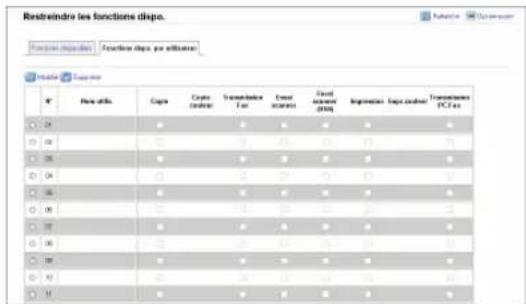
- Sélectionnez un utilisateur et cliquez ensuite sur [Modifier].
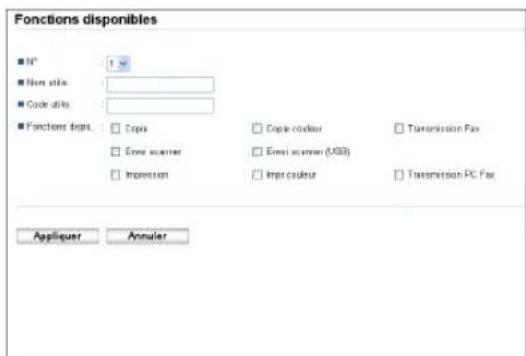
- Saisissez un nom d'utilisateur unique dans [Nom utilisateur] en utilisant jusqu'à 16 caractères alphanumériques.
- Saisissez un code utilisateur unique dans [Code utilisateur] en utilisant jusqu'à 8 chiffres.
Le code utilisateur sera utilisé pour authentifier les utilisateurs lorsqu'ils essaient d'utiliser une fonction restreinte.
- Sélectionnez les fonctions que vous souhaitez rendre disponibles pour l'utilisateur après authentification.
Les fonctions non sélectionnées ne seront pas disponibles pour les utilisateurs authentifiés sous ce code utilisateur.
- Cliquez sur [Appliquer].
- Fermez le navigateur Web.

Remarque
- Vous devez saisir à la fois un nom d'utilisateur et un code utilisateur pour enregistrer une saisie utilisateur.
- Il n'est pas possible que deux entrées utilisateur aient le même nom d'utilisateur ou le même code d'utilisateur.

Référence
- Pour plus d'informations concernant l'utilisation de COMMAND CENTER, reportez-vous à P.305 "Utilisation de COMMAND CENTER".
Modifier les entrées utilisateur
Cette section décrit comment modifier les entrées utilisateur.
- Démarrez le navigateur web, puis accédez à l'appareil en saisissant son adresse IP.
- Cliquez sur [Restreindre les fonctions dispo.].
- Saisissez le mot de passe de l'administrateur si nécessaire.
-
Cliquez sur [Appliquer].
-
Cliquez sur [Fonctions dispo. par utilisateur].
Une liste des utilisateurs actuellement enregistrés apparaît.
- Sélectionnez l'entrée à modifier, puis cliquez sur [Modifier].
- Changez les paramètres selon les besoins.
- Cliquez sur [Appliquer].
- Fermez le navigateur Web.
Référence
- Pour plus d'informations concernant l'utilisation de COMMAND CENTER, reportez-vous à P.305 "Utilisation de COMMAND CENTER".
Suppression des entrées utilisateur
Cette section contient des informations sur la suppression des entrées utilisateur.
- Démarrez le navigateur web, puis accédez à l'appareil en saisissant son adresse IP.
- Cliquez sur [Restreindre les fonctions dispo.].
- Saisissez le mot de passe de l'administrateur si nécessaire.
- Cliquez sur [Appliquer].
- Cliquez sur [Fonctions dispo. par utilisateur].
Une liste des utilisateurs actuellement enregistrés apparaît.
- Sélectionnez l'entrée à supprimer, puis cliquez sur [Supprimer].
- Vérifiez que l'entrée que vous avez sélectionnée est l'entrée que vous souhaitez supprimer.
- Cliquez sur [Appliquer].
- Fermez le navigateur Web.
Référence
- Pour plus d'informations concernant l'utilisation de COMMAND CENTER, reportez-vous à P.305 "Utilisation de COMMAND CENTER".
Lorsque les fonctions de l'appareil sont restreintes
Lorsqu'une fonction de l'appareil est restreinte, seuls les utilisateurs autorisés sont en mesure d'utiliser cette fonction.
Selon la fonction restreinte, les utilisateurs seront authentifiés à partir du panneau de commande de l'appareil ou dans le pilote impression/LAN-Fax.

Important
- Lorsque les travaux d'impression sont restreints, vous ne pouvez vous authentifier que par l'intermédiaire du pilote d'impression PCL. L'impression depuis le pilote d'impression PostScript 3 ne sera pas possible.
Le tableau ci-après indique les fonctions pouvant être restreintes et comment les utilisateurs peuvent être authentifiés pour utiliser ces fonctions.
| Fonction restreinte Méthode d'authentication | |
| Copie (en couleur et en noir et blanc)Copie couleurEnvoi de télécopieScan to E-mail/FTP/FolderScan to USB | L'appareil demande un code utilisateur lorsqu'un utilisateur appuie sur la touche [Départ N&B] ou [Départ couleur].L'utilisateur doit saisir un code utilisateur valide sur le panneau de commande. |
| Impression (en couleur et en noir et blanc)Impression en couleurEnvoi de télécopies via LAN-Fax | L'utilisateur doit saisir un code utilisateur valide dans le pilote d'impression ou de LAN-Fax avant d'exécuter une commande d'impression. |
Authentication par l'intermédiaire du panneau de commande
- Lorsque l'appareil demande un code utilisateur, saisissez un code utilisateur à l'aide du pavé numérique.
Si vous saisissez un code erroné à 3 reprises, l'appareil ément un bip et refuse l'authentification.
- Appuyez sur la touche [OK].
Authentication via le pilote d'impression ou LAN-Fax.
-
Ouvrez le fichier que vous souhaitez imprimer sur votre ordinateur.
-
Ouvrez les propriétés du pilote d'impression.
-
Cliquez sur l'onglet [Accès valide] (pilote d'impression PCL) ou cochez la case [Code utilisateur]. (Pilote LAN-Fax)
-
Saisissez le code utilisateur en utilisant 1 à 8 chiffres, puis cliquez sur [OK].
-
Exécuter une commande d'impression.
Si un code utilisateur incorrect est saisi, le travail sera annulé automatiquement (sans message d'erreur).
3. Utilisation de la fonction Imprimante
Ce chapitre décrit les fonctions de l'imprimante.
Option de configuration et paramètres papier
Configurez le pilote d'impression selon les options de l'appareil et les paramètres papier.

Important
- L'autorisation Gérer les imprimantes est requise pour modifier les propriétés de l'imprimante.
Connectez-vous en tant que membre du groupe Administrateurs pour acquérir cette permission. - Nous recommandons d'activer la communication bidirectionnelle entre l'appareil et l'ordinateur chaque fois que possible. La communication bidirectionnelle permet à l'ordinateur de récupérer les paramètres papier de l'appareil, le statut actuel ainsi que d'autres informations.
Conditions pour les communications bidirectionnelles
Pour que la communication bidirectionnelle puisse s'établir, les conditions suivantes doivent êtres remplies :
- Système d'exploitation de l'ordinateur : Windows XP/Vista/7 et Windows Server 2003/2003 R2/2008/2008 R2
- En cas de connexion via un réseau
Cet appareil est connecté via un port TCP/IP standard et le nom de port par défaut ne doit pas être modifié.
[Activer la gestion du mode bidirectionnel] est sélectionné dans l'onglet [Port] de l'imprimante.
- En cas de connexion via USB
L'appareil est connecté au port USB de l'ordinateur par le biais d'une interface USB.
[Activer la gestion du mode bidirectionnel] est sélectionné dans l'onglet [Port] de l'imprimante.
Windows
La procédure suivante est basée sur Windows XP à titre d'exemple.
- Dans le menu [Démarrer], cliquez sur [Imprimantes et télécopieurs].
- Cliquez sur l'icône de l'imprimante que vous souhaitez utiliser.
- Dans le menu [Fichier], cliquez sur [Propriétés].
- Cliquez sur l'onglet [Accessoires].
- Cliquez sur [MàJ maintenant] dans la zone [Options].
Si la communication bidirectionnelle n'est pas établie, sélectionnez l'option installée manuellement.
- Dans [Para. format pap.], sélectionnez le magasin que vous souhaitez utilisier, puis le format de papier et cliquez sur [MàJ maintenant].
Si la communication bidirectionnelle n'est pas établie, sélectionnez le magasin et le format de papier manuellement. - Cliquez sur [OK] pour fermer la boîte de dialogue des propriétés de l'imprimante.
Mac OS X 10.3
- Dans le menu Pomme, sélectionnez [Préférences Système...].
- Sous « Matériel », cliquez sur [Imprimantes et fax].
- Cliquez sur [Configurer les imprimantes...].
- Sélectionnez l'appareil dans la « Liste des imprimantes », puis cliquez sur [Afficher les informations].
- Dans la boîte de dialogue [Informations de l'imprimante], sélectionnez [Options installables] dans la liste.
- Vérifiez la configuration du magasin 2, puis cliquez sur [Appliquer les changements].
- Cliquez sur le bouton de fermeture dans le coin supérieur gauche pour fermer la boîte de dialogue [Informations de l'imprimante].
- Cliquez sur le bouton de fermeture dans le coin supérieur gauche pour fermer la boîte de dialogue [Liste des imprimantes].
- Dans le menu [Préférences Système], cliquez sur [Quitter Préférences Système].
Mac OS X 10.4
- Dans le menu Pomme, sélectionnez [Préférences Système...].
- Sous « Matériel », cliquez sur [Imprimantes et fax].
- Sélectionnez l'appareil dans « Imprimante », puis cliquez sur [Configuration d'imprimante...].
- Dans la boîte de dialogue [Informations de l'imprimante], sélectionnez [Options installables] dans la liste.
- Vérifiez la configuration du magasin 2, puis cliquez sur [Appliquer les changements].
- Cliquez sur le bouton de fermeture dans le coin supérieur gauche pour fermer la boîte de dialogue [Informations de l'imprimante].
- Dans le menu [Préférences Système], cliquez sur [Quitter Préférences Système].
Mac OS X 10.5/10.6
- Dans le menu Pomme, sélectionnez [Préférences Système...].
- Sous « Matériel », cliquez sur [Imprimantes et fax].
- Sélectionnez l'appareil dans « Imprimantes », puis cliquez sur [Options & Fournitures...].
- Cliquez sur l'onglet [Pilote].
- Vérifiez la configuration du magasin 2, puis cliquez sur [OK].
- Dans le menu [Préférences Système], cliquez sur [Quitter Préférences Système].
Accès aux propriétés de l'imprimante
Cette section décrit l'accès aux propriétés de l'imprimante. Pour plus d'informations sur la configuration, reportez-vous à l'aide du pilote d'impression.
Accès aux propriétés de l'imprimante depuis la fenêtre [Imprimantes et Fax]
![KYOCERA FS-C1020MFP+ - Accès aux propriétés de l'imprimante depuis la fenêtre [Imprimantes et Fax] - 1](/content/2026/06/1237348/images/60557771f9d34540662ebcf49169d8853fd0cfb4583f758c42048c82e1125920.jpg)
Important
- Pour modifier les paramètres par défaut de l'imprimante, y compris les paramètres de configuration des options, ouvrez une session à l'aide d'un compte autorisant la gestion des imprimantes. Les membres du groupe Administrateurs disposent par défaut de l'autorisation Gérer les imprimantes.
- Vous ne pouvez pas modifier les paramètres par défaut de l'imprimante pour chaque utilisateur. Les paramètres définis via la boîte de dialogue des propriétés de l'imprimante s'appliquent à tous les utilisateurs. Les procédures et les vues peuvent varier selon le système d'exploitation utilisé.
-
La procédure suivante est basée sur Windows XP à titre d'exemple. Si vous utilisez un autre système d'exploitation, la procédure peut légèrement différer.
-
Dans le menu [Démarrer], cliquez sur [Imprimantes et télécopieurs].
La fenêtre [Imprimantes et télécopieurs] s'affiche. -
Cliquez sur l'icône de l'imprimante que vous souhaitez utiliser.
-
Dans le menu [Fichier], cliquez sur [Propriétés].
La boîte de dialogue des propriétés de l'imprimante s'affiche.

Remarque
- Les paramètres définis ici sont utilisés par défaut par toutes les applications.
- Lors de l'accès aux propriétés de l'imprimante PostScript3, ne pas modifier les paramètres pour [Attribuer format au magasin].
Accéder aux propriétés de l'imprimante depuis une application
Windows
Vous pouvez définir les paramètres de l'imprimante pour une application spécifique.
Pour définir les paramètres de l'imprimante pour une application spécifique, ouvrez la boîte de dialogue [Options d'impression] depuis cette application.
La procédure suivante vous indique comment définir les paramètres pour l'application WordPad fournie avec Windows XP.
- Dans le menu [Fichier], cliquez sur [Imprimer...].
La boîte de dialogue [Imprimer] s'affiche.
- Sélectionnez l'imprimante que vous souhaitez utiliser dans la liste [Sélection de l'imprimante], puis cliquez sur [Préférences].

Remarque
- Le mode d'ouverture de la boîte de dialogue [Options d'impression] peut varier en fonction de l'application. Pour plus d'informations, consultez les manuels fournis avec l'application.
- Les paramètres définis dans la procédure ci-dessus ne sont valides que pour l'application en cours d'utilisation.
- Les utilisateurs courants peuvent modifier les propriétés affichées dans la boîte de dialogue [Imprimer] de l'application. Les paramètres définis ici sont utilisés comme paramètres par défaut lors d'impressions à partir de cette application.
Mac OS X
- Ouvrez le fichier à imprimer.
- Dans le menu [Fichier], cliquez sur [Imprimer...].
- Dans la liste [Imprimante:], sélectionnez l'imprimante que vous souhaitez utiliser.
Fonctionnement de base en mode imprimante
La procédure suivante explique comment procéder à une impression élémentaire.
-
Ouvrez la boîte de dialogue des propriétés de l'imprimante dans l'application de votre document
-
Configurez les options d'impression selon les besoins et cliquez sur [OK].
La boîte de dialogue des propriétés de l'imprimante se referme.
- Cliquez sur [OK].

Remarque
- Si l'impression (à la fois couleur et noir et blanc ou couleur seulement) est restreinte, vous devez saisir un code utilisateur dans les propriétés du pilote d'impression avant d'envoyer un travail d'impression vers l'appareil.
- Si le magasin 2 est installé et que la sélection de magasin automatique est précisée pour le travail d'impression, vous pouvez sélectionner le magasin que l'appareil utilise en premier dans [Priorité magasin] dans les paramètres système.
- Si un incident papier se produit, l'impression s'arrête une fois que la page en cours a été imprimée. Une fois le papier coincé retiré, l'impression reprend automatiquement à partir de la page coincée.
- Après avoir imprimé sur des enveloppes, veillez à remettre les leviers de l'unité de fusion dans leurs positions originales. Si ces leviers demeurent abaissés, la qualité de l'impression peut poser problème lorsque vous imprimez sur un support autre que des enveloppes.

Référence
- Pour obtenir des informations détaillées sur l'accès aux propriétés de l'imprimante, voir P.138 "Accéder aux propriétés de l'imprimante depuis une application".
- Pour plus d'informations sur la saisie manuelle d'un code utilisateur, voir P.132 "Lorsque les fonctions de l'appareil sont restreintes".
- Pour plus d'informations sur [Priorité magasin], reportez-vous à P.274 "Paramètres système".
- Pour plus d'informations sur la manière de retirer le papier coincé, voir P.360 "Suppression des incidents d'impression".
- Pour plus de détails sur les leviers de l'unité de fusion, voir P.111 "Chargement des enveloppes"
En cas de non concordance du papier
Si le format ou le type de papier ne correspond pas aux paramètres du travail d'impression, l'appareil signale une erreur. Il existe deux manières de signaler cette erreur :
Continuer à imprimer en utilisant le papier discordant
Utilisez la fonction d'alimentation forcée pour ignorer l'erreur et imprimer en utilisant du papier discordant.
Réinitialisez le travail d'impression.
Annulez l'impression.

Remarque
- Si [Reprise auto] dans les paramètres système est activé, l'appareil ignore le type de papier et les paramètres de format et imprime sur le papier chargé, quel qu'il soit. L'imprimante s'arrête temporairement lorsque l'erreur est détectée, et redémarre automatiquement après une dizaine de secondes, lorsque les paramètres ont été modifiés dans le panneau de commande.

Référence
- Pour plus d'informations sur la [Reprise auto], voir P.274 "Paramètres système".
Poursuite de l'impression en utilisant du papier discordant
- Lorsque le message d'erreur est affiché, appuyez sur [Alm forc].
L'impression reprend quel que soit le papier chargé.

Remarque
- Si le papier est trop petit pour le travail d'impression, l'image imprimée sera coupée.
Réinitialiser le travail d'impression
- Lorsque le message d'erreur est affiché, appuyez sur [Réin.tr.].
- Appuyez sur [Oui].
L'impression est annulée.
Annulation d'un travail d'impression
Vous pouvez annuler des travaux d'impression soit en utilisant le panneau de commande de l'appareil soit votre ordinateur, en fonction du statut du travail.
Annulation d'un travail d'impression avant que l'impression ait commencé
Annuler le travail d'impression depuis l'ordinateur.
Windows
- Double-cliquez sur l'icône de l'imprimante sur la barre des tâches de votre ordinateur.
- Sélectionnez le travail d'impression à annuler, cliquez sur le menu [Document] puis sur [Annuler].
Mac OS X 10,3
- Dans le menu Pomme, sélectionnez [Préférences Système...].
- Sous « Matériel », cliquez sur [Imprimantes et fax].
- Cliquez sur [Configurer les imprimantes...].
- Double-cliquez sur l'appareil dans la « Liste des imprimantes ».
- Sélectionnez le travail d'impression que vous voulez annuler, puis cliquez sur [Supprimer].
Mac OS X 10,4
- Dans le menu Pomme, sélectionnez [Préférences Système...].
- Sous « Matériel », cliquez sur [Imprimantes et fax].
- Double-cliquez sur l'appareil dans « Imprimante ».
- Sélectionnez le travail d'impression que vous voulez annuler, puis cliquez sur [Supprimer].
Mac OS X 10.5/10.6
- Dans le menu Pomme, sélectionnez [Préférences Système...].
- Sous « Matériel », cliquez sur [Imprimantes et fax].
- Double-cliquez sur l'appareil dans « Imprimantes ».
- Sélectionnez le travail d'impression que vous voulez annuler, puis cliquez sur [Supprimer].
↓ Remarque
- Si l'imprimante est partagée entre plusieurs ordinateurs, prenez garde à pas annuler les travaux d'impression de quelqu'un d'autre.
- Si vous annulez un travail d'impression qui a déjà été traité, il est possible que l'impression se poursuive sur quelques pages d'avant d'être annulée.
- Dans Windows Vista/7 et Windows Server 2008/2008 R2, cliquez sur [Annuler l'impression] dans le menu [Document].
-
Vous pouvez également ouvrir la fenêtre de file d'attente des travaux d'impression en double-cliquant sur l'icône d'imprimante dans la fenêtre [Imprimantes et Fax] (la fenêtre [Imprimantes] sous Vista/7 et Windows Server 2008/2008 R2).
-
Si vous annulez un travail d'impression verrouillée, il est possible que l'appareil ait déjà enregistré certaines pages du travail comme fichier d'impression sécurisée. Le cas échéant, utilisez le panneau de commande pour supprimer le fichier d'impression sécurisée.
- Il est possible que cela prenne quelques instants pour annuler un travail d'impression important.
Référence
- Pour plus d'informations sur la suppression d'un fichier d'impression sécurisée, voir P.146 "Suppression d'un fichier d'impression sécurisée".
Annulation d'un travail d'impression pendant l'impression
Annuler le travail d'impression à l'aide du panneau de commande.
- Appuyez sur la touche [Effacement/Stop].
- Appuyez sur [Oui].
Impression de documents confidentiels
Si vous utilisez la fonction d'impression sécurisée, vous pouvez protéger votre travail d'impression par mot de passe.
Cela signifie que votre travail est imprimé seulement une fois que vous avez saisi le mot de passe à l'aide du panneau de commande de l'appareil.
Cette fonction empêche les utilisateurs non autorisés de voir des documents sensibles à l'appareil.
3

Important
- Cette fonction est disponible uniquement lors de l'utilisation du pilote d'impression PCL et de l'impression depuis un ordinateur exécutant un système d'exploitation Windows.
Stocker un Fichier d'impression sécurisée
Cette section décrit comment stocker un fichier d'impression sécurisée dans l'appareil à l'aide du pilote d'impression.
- Ouvrez le fichier que vous souhaitez imprimer sur votre ordinateur.
- Ouvrez les propriétés du pilote d'impression.
- Cliquez sur l'onglet [Configuration] puis sélectionnez [Impression sécurisée].
Les champs texte [Mot de passe :] et [ID utilisateur :] sont alors disponibles.
Le champ texte [ID utilisateur:] contient le nom d'utilisateur de connexion du compte de votre ordinateur ou le code utilisateur que vous avez utilisé pour le travail d'impression sécurisée précédent.
- Saisissez le mot de passe (de 4 à 8 chiffres) et l'ID utilisateur (de 1 à 9 caratères alphanumériques), puis cliquez sur [OK].
Le code utilisateur sera utilisé pour identifier votre fichier d'impression sécurisée sur le panneau de commande de l'appareil.
- Exécuter une commande d'impression.
Le travail d'impression est stocké dans l'appareil comme un fichier d'impression sécurisé. Vous pouvez imprimer le fichier en saisissant le mot de passe à l'aide du panneau de commande.

Remarque
- Le fichier d'impression sécurisée est automatiquement effacé de la mémoire de l'appareil une fois imprimé ou lorsque l'alimentation est coupée.
- L'appareil peut stocker un maximum de 5 travaux ou de 5 Mo de données d'impression sécurisée à la fois.
- Même si l'imprimante ne peut plus stocker de fichier d'impression sécurisée, l'appareil conserve un nouveau fichier d'impression sécurisée pendant la période précisée dans [Impression sécurisée]
sous les paramètres système avant d'annuler le travail. Pendant cette période, vous pouvez imprimer ou supprimer le nouveau fichier d'impression sécurisée. Vous pouvez également imprimer ou supprimer un fichier d'impression sécurisée existant de sorte que le nouveau fichier d'impression sécurisée puisse être stocké dans l'appareil.
- Lorsqu'un travail d'impression sécurisée est annulé, l'appareil enregistre automatiquement l'annulation dans un journal. Vous pouvez utiliser ce journal pour identifier quels travaux d'impression sécurisée ont été annulés.

Référence
- Pour plus d'informations sur [Impression sécurisée], voir P.274 "Paramètres système".
Impression d'un fichier d'impression sécurisée
Lorsqu'un fichier d'impression sécurisée est stocké dans l'appareil, « Travail impr.sécurisée App. sur Outils util. » s'affiche sur le panneau de commande de l'appareil lorsque celui-ci est en mode copieur.
![Travail impr.sécurisée 1 A4 Mixte 1 [100]](/content/2026/06/1237348/images/be7d05576614213288d0413e4ceed6f23e8182c28dca4793d02e72e97dc2c5d8.jpg)
![App. sur Outils util. 1 A4 Mixte 1 [100]](/content/2026/06/1237348/images/025b2ebb30c7263444dcf300819fee6c30c10217eca089307a367643cc66ff25.jpg)
Utilisez la procédure suivante pour déverrouiller et imprimer le fichier d'impression sécurisée.
- Lorsque le message d'impression sécurisée est affiché, appuyez sur la touche [Outils utilisateur].
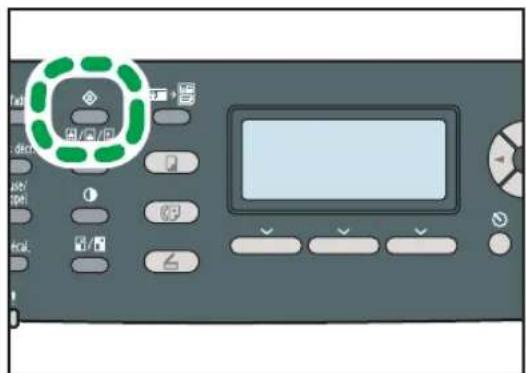
- Sélectionnez le fichier que vous voulez imprimer à l'aide de la touche [ ]ou [ ],puis appuyez sur [OK].
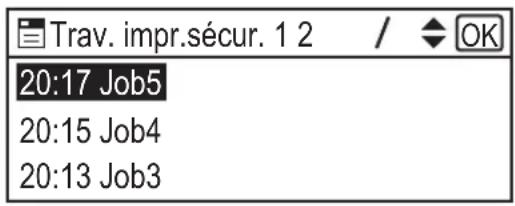
Identifiez le fichier d'impression sécurisée en vérifiant le tampon de la date et l'ID utilisateur.
-
Appuyez sur [Impr.].
-
Saisissez le mot de passe avec le pavé numérique, puis appuyez sur [OK].
Le fichier d'Impression sécurisée est imprimé.

Remarque
- Vous pouvez appuyer sur la touche [Échap] pour revenir au niveau précédent de l'arborescence.
- Pour accéder au menu pour changer les paramètres de l'appareil, appuyez sur la touche [Scanner] ou [Fax], puis sur la touche [Outils utilisateur]. Pour imprimer un fichier d'impression sécurisée, appuyez sur la touche [Copieur] pour revenir en mode copieur.
- Si l'appareil est en train d'imprimer, vous ne pouvez pas imprimer un fichier d'impression sécurisée. La machine émet un bip si vous essayez.
- Lors de la saisie d'un mot de passe à l'aide du panneau de commande, l'appareil ne peut pas entamer d'autres travaux d'impression.
- Le fichier d'impression sécurisée est automatiquement effacé de la mémoire de l'appareil une fois imprimé ou lorsque l'alimentation est coupée.
Suppression d'un fichier d'impression sécurisée
Lorsqu'un fichier d'impression sécurisée est stocké dans l'appareil, « Travail impr.sécurisée App. sur Outils util. » s'affiche sur le panneau de commande de l'appareil lorsque celui-ci est en mode copieur.
![Travail impr.sécurisée 1 A4 Mixte 1 [100]](/content/2026/06/1237348/images/33ea83325af49d07060a4e896675b83cb8422e63f75d9e9d317b157b846b321c.jpg)
![App. sur Outils util. 1 A4 Mixte 1 [100]](/content/2026/06/1237348/images/eb8d682e9d5b0222d94ae710aeb144c9b0d7d24e97fde6f45dc077e333b2288a.jpg)
Exécutez la procédure suivante pour supprimer un fichier d'impression sécurisée. Vous n'avez pas besoin de mot de passe pour supprimer un fichier d'impression sécurisée.
- Lorsque le message d'impression sécurisée est affiché, appuyez sur la touche [Outils utilisateur].
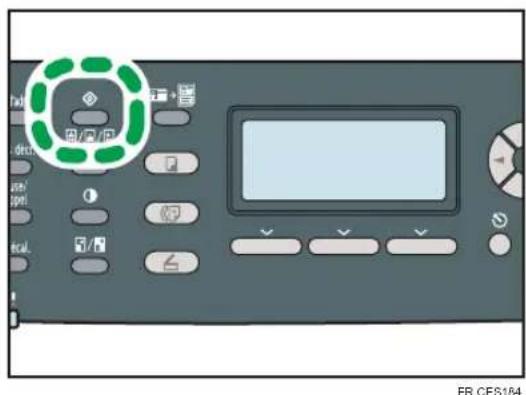
- Appuyez sur la touche [ ] ou [ ] pour sélectionner le fichier que vous souhaitez suppprimer, puis appuyez sur la touche [OK].
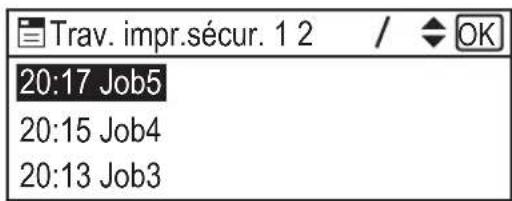
Identifiez le fichier d'impression sécurisée en vérifiant le tampon de la date et l'ID utilisateur.
- Appuyez sur [Supprimer].
Le fichier d'impression sécurisée est supprimé.
S'il reste des fichiers d'impression sécurisée/des journaux dans l'appareil, l'affichage repasse à la liste de fichiers d'impression sécurisée/journaux. S'il n'y en a plus, l'affichage repasse sur l'écran initial.

Remarque
- Vous pouvez appuyer sur la touche [Échap] pour revenir au niveau précédent de l'arborescence.
- Pour accéder au menu pour changer les paramètres de l'appareil, appuyez sur la touche [Scanner] ou [Fax], puis sur la touche [Outils utilisateur]. Pour supprimer un fichier d'impression sécurisée, appuyez sur la touche [Copieur] pour revenir en mode copieur.
Vérifier quels travaux d'impression sécurisée ont été annulés
Lorsqu'un travail d'impression sécurisée est annulé, l'appareil enregistre automatiquement l'annulation dans un journal. Si l'appareil a créé un journal d'annulation, « "Trv impr.sécu.suppr. App. sur Outils util. » s'affichera à l'acran lorsque l'appareil est en mode copieur.
![Trv impr.sécu.suppr. 1 A4 Mixte 1 [100]](/content/2026/06/1237348/images/591580fb51f1218779c695b933fa92a863fbf3d1c0644fe12af8f511a9fe2e24.jpg)
![App. sur Outils util. 1 A4 Mixte 1 [100]](/content/2026/06/1237348/images/6edad09a514037c9ff8bc512209298045499933aa774091a3e39963d891bb8b7.jpg)
Utilisez la procédure suivante pour vérifier quels travaux d'impression sécurisée ont été annulés.
- Lorsque le message d'impression sécurisée est affiché, appuyez sur la touche [Outils utilisateur].
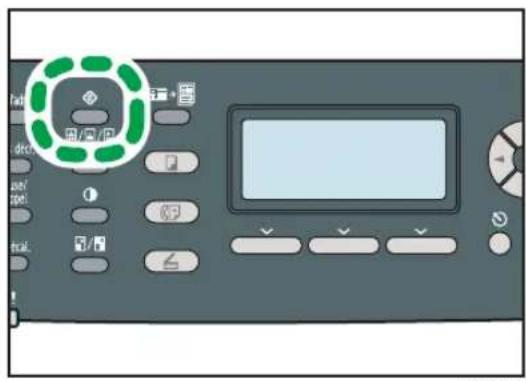
- Appuyez sur la [ ]ou la [ ] pour trouver un fichier dont le nom commence par « ! ».
Le « ! » indique que le travail a été annulé.
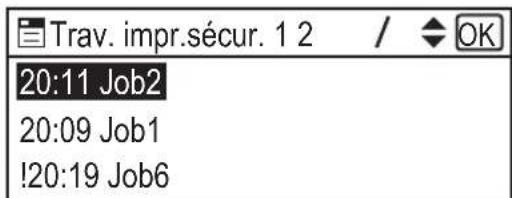
Identifiez le fichier d'impression sécurisée en vérifiant le tampon de la date et l'ID utilisateur.
Pour effacer le journal, suivez ces étapes.
-
Appuyez sur la touche [OK].
-
Appuyez sur [Supprimer].
Le journal est supprimé.
S'il reste des journaux/fichiers d'impression sécurisée dans l'appareil, l'affichage revient à la liste des journaux/fichiers d'impression sécurisée. S'il n'y en a plus, l'affichage repasse sur l'écran initial.

Remarque
- Vous pouvez appuyer sur la touche [Échap] pour revenir au niveau précédent de l'arborescence.
- Pour accéder au menu pour changer les paramètres de l'appareil, appuyez sur la touche [Scanner] ou [Fax], puis sur la touche [Outils utilisateur]. Pour vérifier le journal d'impression sécurisée, appuyez sur la touche [Copieur] pour revenir au mode copieur.
- L'appareil conserve un journal des 10 derniers travaux annulés. Si un fichier d'impression sécurisée est annulé alors que le journal de l'appareil est déjà plein, le journal le plus ancien sera automatiquement supprimé.
- Le message « Trv impr.sécu.suppr. App. sur Outils util. » disparaît lorsque toutes les entrées du journal sont supprimées.
• Le journal sera effacé lorsque l'appareil est éteint.
Utilisation des diverses fonctions d'impression
Cette section décrit brièvement diverses fonctions d'impression que vous pouvez configurer avec le pilote d'impression pour adapter les impressions à votre objectif.
Fonctions de qualité d'impression
La qualité d'impression et la tonalité de couleur peuvent être ajustées pour convenir aux données d'impression. Certains paramètres de qualité d'impression que vous pouvez définir sont décrits ci-dessous.
Impression de documents couleur en noir et blanc.
Le noir produit dans une impression noir et blanc est un noir plus distinct que celui d'une impression couleur.
Séparation des données d'impression dans CMJN et impression dans une couleur désignée uniquement
Normalement, les quatre couleurs (CMJN) sont utilisées pour l'impression couleur. Si vous ne souhaitez pas utiliser certaines couleurs, vous pouvez désactiver l'utilisation de ces couleurs et imprimer en utilisant uniquement les autres couleurs.
Économie de toner lors de l'impression (impression en couleur économique)
Vous pouvez économiser du toner en imprimant avec une consommation de toner inférieure. La quantité de toner utilisée dépend de l'objet, comme du texte, des lignes ou des images.
Changement de la méthode d'impression d'image
Vous pouvez choisir d'imprimer avec une priorité sur la qualité d'impression ou la vitesse d'impression. Lors de l'impression d'images, plus la résolution est élevée plus le temps d'impression est long.
Changer le motif de trame
Un motif de trame est constitué de points utilisés pour simuler une couleur ou une ombre d'une image. Si le motif change, les caractéristiques de l'image changeront également. Vous pouvez sélectionner un motif adapté à l'image à imprimer.
Changer le motif de profil de couleur
Vous pouvez sélectionner un motif de profil de couleur pour ajuster la tonalité des couleurs en fonction des couleurs affichées à l'écran.
Comme les couleurs sur l'écran de l'ordinateur sont créées en utilisant les trois couleurs RVB alors que les couleurs d'impression sont composées des quatre couleurs CMJN, les couleurs doivent être converties pendant le processus d'impression. Par conséquent les images sur le papier imprimé pourront sembler différentes de celles à l'écran si aucun ajustement n'est réalisé.
Impressions d'images en échelle de gris en utilisant du noir ou CMJN.
Vous pouvez imprimer des parties noires ou grises d'une image en utilisant uniquement du toner noir, au lieu d'utiliser tous les toners CMJN. Comparé au noir imprimé avec le toner CMJN, cela engendre un noir plus flatteur et plus pur.
Utilisation d'ICM (correspondance couleur)
Vous pouvez utiliser la fonction ICM de Windows pour reproduire les couleurs qui apparaissent à l'écran aussi fidèlement que possible sur le papier imprimé.
Pour utiliser cette fonction, le profil de couleur doit être ajouté à l'ordinateur. Vous pouvez trouver le profil de couleur dans le dossier ICM stocké dans le DVD-ROM du pilote d'impression fourni. Pour plus d'informations sur l'ajout d'un profil de couleur, effectuez une recherche de « profil de couleur » dans l'Aide Windows puis lisez le sujet approprié.
Changement de la méthode de téléchargement de polices TrueType sur l'appareil.
Lorsque vous imprimez des documents qui contiennent des caractères dans des polices TrueType, des caractères confus ou déformés risquent d'être imprimés. Le fait de changer la méthode de téléchargement des polices TrueType peut aider à résoudre le problème.

Remarque
- Certaines fonctions décrites ci-dessus risquent de ne pas être disponibles en fonction du pilote d'impression ou du système d'exploitation. Pour plus de détails, reportez-vous à l'Aide du pilote d'impression.
Fonctions de sortie d'impression
Vous pouvez préciser la forme des sorties d'impression en fonction de vos objectifs. Cette section décrit brièvement certains paramètres que vous pouvez définir.
Imprimer plusieurs ensembles d'un document
Vous pouvez imprimer plusieurs ensembles du même document.
Assembler la sortie en lots de documents
Vous pouvez imprimer des ensembles complets d'un document à plusieurs pages, un ensemble à la fois (P1, P2, P1, P2 ...). Si cette fonction n'est pas utilisée lors de l'impression de plusieurs ensembles, les impressions seront produites en lots de pages (P1, P1, P2, P2 ...). Cette fonction est utile, par exemple, lors de la réalisation de documents de présentation.
Changement de l'orientation ou rotation de l'image
Vous pouvez changer l'orientation d'une image en portrait ou paysage. Vous pouvez également tourner l'image de 180 degrés. Utiliser la rotation pour éviter qu'une image soit imprimée à l'envers lors de l'utilisation de papier avec un haut et un bas prédéfinis (comme le papier à en-tête).
Imprimer plusieurs pages par feuille
Vous pouvez imprimer plusieurs pages sur une feuille de papier.
Lors de l'utilisation de cette fonction un rapport de réduction adapté est sélectionné automatiquement en fonction du format de papier et du nombre de pages que vous voulez placer sur chaque feuille.
Impression des deux côtés du papier (impression recto-verso)
Vous pouvez imprimer des deux côtés du papier et les options de reliure disponibles incluent le livret.
Réduction ou agrandissement du document
Vous pouvez réduire ou agrandir des documents selon un ratio spécifique allant de 25 % à 400 % par pas de 1 %. Vous pouvez également réduire ou agrandir automatiquement des documents pour correspondre à un format de papier spécifique. Cette fonction est utile, par exemple, lors de l'impression de pages Internet.
Si l'option [Activer pap. grand format] est sélectionnée, les documents A3/11" × 17"/B4/8K peuvent être adaptés à un format pris en charge par la machine, de sorte à être ensuite imprimés.
Supprimer l'impression des pages vierges
Si un travail d'impression contient des pages vierges, il est possible de ne pas les imprimer.
Cette peut être définie au moyen du panneau de commande en lieu et place du pilote d'impression.
Impression avec une page de couverture
Vous pouvez ajouter une page de couverture au travail d'impression.
Vous pouvez choisir de laisser la page de couverture vierge ou d'imprimer la première page du document sur la couverture. Si une page de couverture est insérée dans un travail recto-verso, vous pouvez également imprimer sur le verso.
Le papier de la couverture peut soit être le même soit différent du reste des pages.
Impression sur du papier au format personnalisé
Vous pouvez imprimer en utilisant du papier de format non standard en définissant le format de papier comme format personnalisé.
Superposer du texte sur des impressions (filigrane)
Il est possible de superposer un texte en filigrane sur des impressions. Plusieurs filigranes prédéfinis sont fournis. Vous pouvez également créer vos propres filigranes.

Remarque
- Certaines fonctions décrites ci-dessus risquent de ne pas être disponibles en fonction du pilote d'impression ou du système d'exploitation. Pour plus de détails, reportez-vous à l'Aide du pilote d'impression.

Référence
- Pour de plus amples détails sur l'omission des pages vierges lors de l'impression, voir P.300 "Paramètres fonction imprimante".
4. Utilisation de la fonction Copieur
Ce chapitre décrit les fonctions copieur.
L'écran en mode copieur
Cette section fournit des informations sur l'écran lorsque l'appareil est en mode copieur.
Par défaut, l'affichage montre l'écran de copieur lorsque l'appareil est activé.
Si l'écran du scanner ou de la télécopie apparaît, appuyez sur la touche [Copieur] du panneau de commande pour passer à l'écran copieur.
Écran en veille
![1 Prêt 2 1 A4 [M100] Mixte 1 3 4 CES250](/content/2026/06/1237348/images/cfa8b32828ae9b8b7116aba73a8dd9f02095ea09bc1bd83c6ff0e493247c088b.jpg)
1. État actuel ou messages
Affiche l'état actuel ou les messages.
2. Paramètres actuels
Affiche le magasin en cours, le rapport de reproduction et les paramètres de numérisation.
3. Éléments des touches de sélection
Si les noms de fonctions apparaissent en bas, vous pouvez les utiliser en appuyant sur les touches de sélection correspondantes.
4. Quantité de copie
Affiche la quantité de copie actuelle. Vous pouvez modifier la quantité de copie à l'aide du pavé numérique.
↓ Remarque
- Le mode de démarrage peut être précisé dans le paramètre [Priorité fonction] sous [Outils admin.]
Référence
- Pour plus d'informations sur la [Priorité fonction], voir P.295 "Paramètres administrateur".
Fonctionnement élémentaire en mode copieur
Cette section décrit la procédure de base pour effectuer des photocopies.

Important
- L'original dans l'ADF a priorité sur l'original sur la vitre d'exposition si des originaux sont placés à la fois dans l'ADF et sur la vitre d'exposition.
- Appuyez sur la touche [Copieur].
- Placez l'original sur la vitre d'exposition ou dans le chargeur automatique de document.
Si nécessaire, définissez les paramètres de photocopie avancés. - Pour réaliser plusieurs copies, saisissez le nombre de copies à l'aide du pavé numérique.
- Appuyez sur la touche [Départ N&B] ou [Départ couleur].
Pour réaliser des photocopies en noir et blanc, appuyez sur la touche [Départ N&B]. Pour réaliser des photocopies couleur, appuyez sur la touche [Départ couleur].

Remarque
• Le nombre maximum de copies est 99.
- Vous pouvez modifier le magasin papier pour le travail en cours en appuyant sur les touches [ ]▲ [▼]. Si le magasin 2 est installé, vous pouvez choisir de modifier automatiquement le magasin papier en fonction du format de papier (A4 ou Letter).
- Vous pouvez sélectionner le magasin papier pour imprimer des copies dans [Sélectionner le papier] sous les paramètres de copie. Si vous configurez l'appareil pour commuter automatiquement entre les magasins 1 et 2 en fonction du format de papier dans ce paramètre, vous pouvez également préciser le magasin que l'appareil utilisera en premier dans [Priorité magasin] sous les paramètres système.
- Lors de la réalisation de plusieurs copies d'un document à plusieurs pages, vous pouvez choisir si les copies sortent en ensembles assemblés ou par lot de pages dans le paramètre [Trier] sous les paramètres copie.
- Si un incident papier se produit, l'impression s'arrête une fois que la page en cours a été imprimée. Une fois le papier coincé retiré, l'impression reprend automatiquement à partir de la page coincée.
- Si un incident de numérisation se produit dans l'ADF, la copie est immédiatement annulée. Le cas échéant, copier de nouveau les originaux en reprenant à la page coincée.
Référence
- Pour placer l'original, voir P.121 "Placement des originaux".
- Pour réaliser des paramètres de photocopie avancés, voir P.158 "Réaliser des copies agrandies ou réduites", P.160 "Combiner plusieurs pages", P.165 "Réaliser des copies Recto/Verso" et P.168 "Définition des Paramètres de numérisation".
- Pour plus d'informations sur [Sélectionner le papier] ou [Trier], voir P.253 "Paramètres copie".
- Pour plus d'informations sur [Priorité magasin], reportez-vous à P.274 "Paramètres système".
- Pour plus d'informations sur la manière de retirer le papier coincé, voir P.360 "Suppression des incidents d'impression" ou P.366 "Résoudre les incidents de numérisation".
Annuler une copie
Suivez la procédure ci-dessous pour annuler la copie.
Lors de la numérisation de l'original
Si la copie est annulée pendant que l'appareil numérise l'original, la copie est annulée immédiatement et il n'y a pas d'impression.
Lorsque l'original est placé dans l'ADF, la numérisation s'arrête une fois que la page en cours a été alimentée.
Pendant l'impression.
Si la copie est annulée pendant l'impression, le processus de photocopie est annulé une fois que la page en cours a été imprimée.
- Appuyez sur la touche [Copieur].
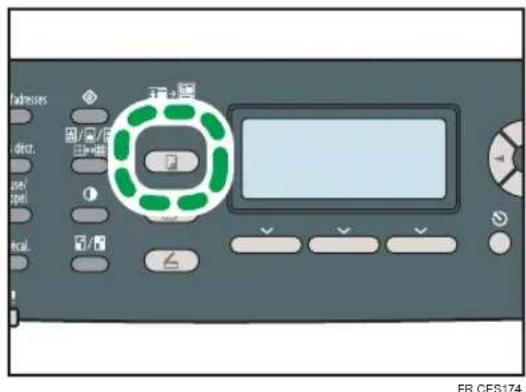
- Appuyez sur la touche [Effacement/Stop].
- Appuyez sur [Oui].
Réaliser des copies agrandies ou réduites
Cette section décrit comment définir le rapport de réduction ou d'agrandissement pour le travail en cours.
Mise à l'échelle
Il existe deux façons de configurer le rapport de mise à l'échelle : utiliser un rapport présélectionné ou définir manuellement un rapport personnalisé.
- Rapport pré-sélectionné
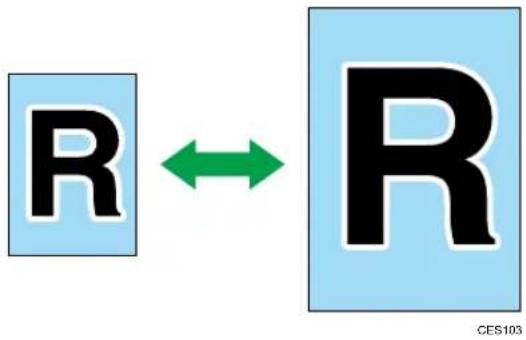
- Rapport personnalisé
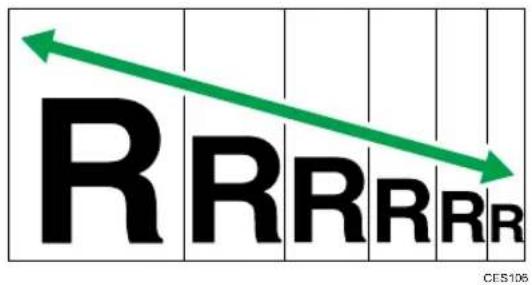
25 % à 400 % par pas de 1 %.
Utilisez cette procédure pour préciser le rapport de réduction ou d'agrandissement pour le travail en cours.
- Appuyez sur la touche [Réduction/Agrandissement].
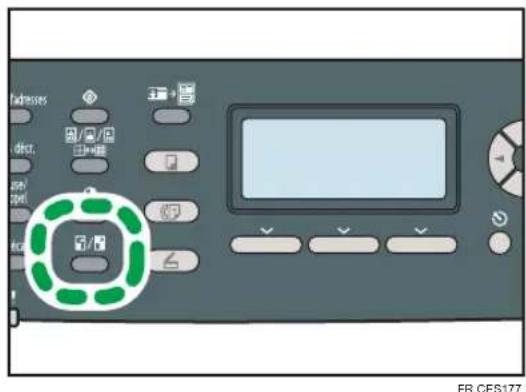
-
Appuyez sur [Réduire] ou [Agrandir], appuyez sur les touches[¶][¶][p pour sélectionner le rapport souhaité, puis appuyez sur la touche [OK].
-
Si [Zoom] a été sélectionné, précisez le rapport souhaité à l'aide du pavé numérique, puis appuyez sur la touche [OK].

Remarque
- Vous pouvez appuyer sur la touche [Échap] pour revenir au niveau précédent de l'arborescence.
- Vous pouvez modifier le paramètre [Réduire/Agrandir] par défaut d'un appareil pour toujours réaliser des photocopies selon le rapport précisé.
-
Les paramètres des travaux temporaires sont supprimés dans les cas suivants :
-
Lorsqu'aucune entrée n'est reçue pendant la période précisée dans [Minuterie réinit. auto] alors que l'écran initial est affiché.
- Lorsque la touche [Effacement/Stop] est enclenchée alors que l'écran initial est affiché.
- Lorsque le mode de l'appareil est modifié.
• Lorsque l'alimentation est éteinte. - Lorsque la valeur par défaut de l'appareil pour le même paramètre est modifiée.

Référence
- Pour plus d'informations sur [Réduire/Agrandir], voir P.253 "Paramètres copie".
- Pour obtenir des renseignements complémentaires au sujet de [Minuterie réinit. auto], voir P.295 "Paramètres administrateur".
Combiner plusieurs pages
Cette section décrit comment configurer l'appareil pour combiner plusieurs pages d'un original sur une seule feuille de papier.
Il existe deux manières de combiner plusieurs pages : copie 2 en 1/4 en 1 et copie de carte d'identité.
Copie 2 en 1/4 en 1
Vous pouvez copier deux ou quatre pages d'un original sur une seule feuille de papier.
Copie de carte d'identité
Vous pouvez copier la face avant et arrière d'une carte d'identité ou d'autres petits documents sur une seule face de la feuille.
Copier deux ou quatre pages sur une feuille
Cette section décrit comment configurer le mode de copie 2 en 1/4 en 1 pour travail actuel.

Important
- Cette fonction est disponible uniquement lorsque l'original est placé dans l'ADF et non pas sur la vitre d'exposition.
- Pour utiliser cette fonction, le format de papier utilisé pour imprimer des copies doit être défini sur A4. Letter ou Legal.
Mode 2 en 1.
Vous pouvez copier deux pages d'un original sur une seule feuille de papier photocopié. En fonction de l'orientation de l'original, le format d'impression peut être sélectionné parmi les options suivantes :
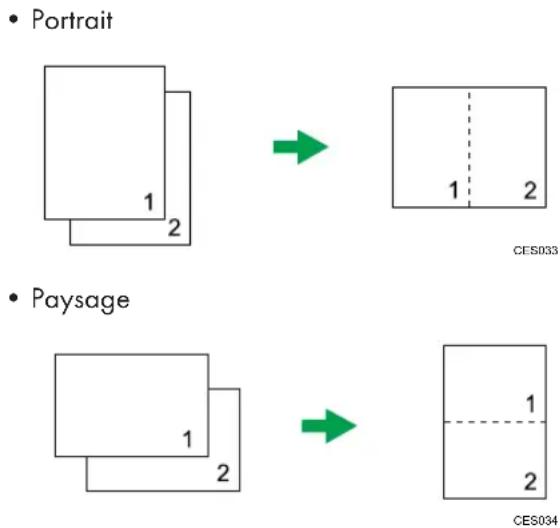
flowchart
graph TD
    A["Portrait"] --> B["Paysage"]
    B --> C["CES033"]
    B --> D["CES034"]
La mise à l'échelle est présélectionnée en fonction du format de papier : 70 % pour le format A4, 64 % pour le format Letter et 60 % pour le format Legal.
Mode 4 en 1
Vous pouvez copier quatre pages d'un original sur une seule feuille de papier photocopié. En fonction de l'orientation de l'original, le format d'impression peut être sélectionné parmi les options suivantes :
• Portrait : G vs D (Gauche vers droite)
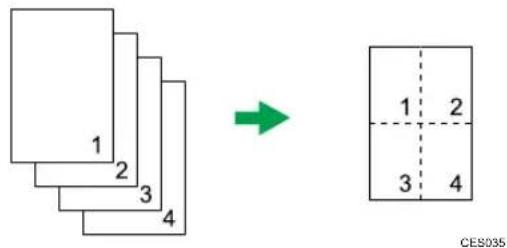
• Portrait : H vs B (Haut vers bas)
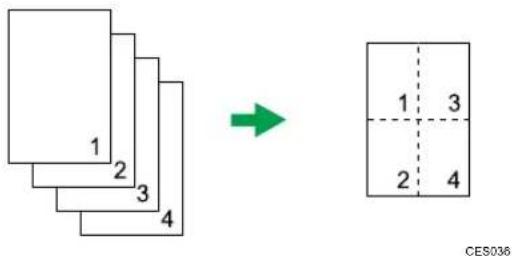
• Paysage : G vs D (Gauche à droite)
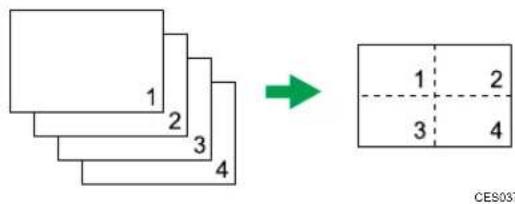
- Paysage : H vs B (haut en bas)
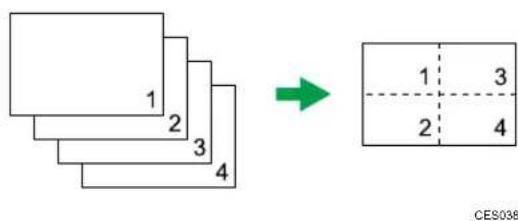
La mise à l'échelle est présélectionnée sur 50 %, quel que soit le format du papier d'impression. Utilisez cette procédure pour configurer le mode 2 en 1/4 en 1 pour le travail en cours.
- Appuyez sur la touche [Réduction/Agrandissement].
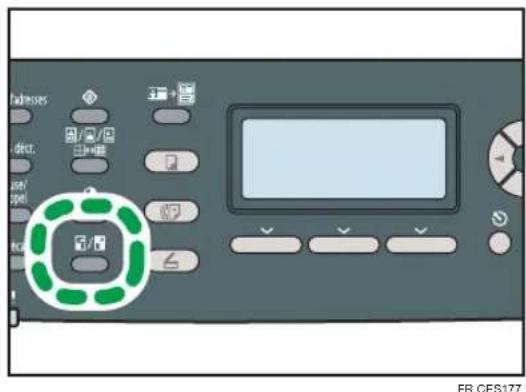
-
Appuyez sur [Réduire], appuyez sur les touches [ ] [ ] pour sélectionner [Comb. 2 en 1] ou [Comb. 4 en 1], puis appuyez sur la touche [OK].
-
Appuyez sur la touche [▲] ou [▼] pour sélectionner le format d'impression souhaité, puis appuyez sur la touche [OK].
-
Si [Comb. 2 en 1] a été sélectionné, sélectionnez [Portrait] ou [Paysage].
- Si [Comb. 4 en 1] a été sélectionné, sélectionnez [Portrait: G vs D], [Portrait: H vs B], [Paysage : G vs D], ou [Paysage : H vs B].

Remarque
- Vous pouvez appuyer sur la touche [Échap] pour revenir au niveau précédent de l'arborescence.
- Vous pouvez modifier le paramètre [Réduire/Agrandir] par défaut pour toujours réaliser des photocopies en mode 2-en-1 ou 4-en-1.
-
Les paramètres des travaux temporaires sont supprimés dans les cas suivants :
-
Lorsqu'aucune entrée n'est reçue pendant la période précisée dans [Minuterie réinit. auto] alors que l'écran initial est affiché.
- Lorsque la touche [Effacement/Stop] est enclenchée alors que l'écran initial est affiché.
- Lorsque le mode de l'appareil est modifié.
• Lorsque l'alimentation est éteinte. - Lorsque la valeur par défaut de l'appareil pour le même paramètre est modifiée.

Référence
- Pour plus d'informations sur [Réduire/Agrandir], voir P.253 "Paramètres copie".
- Pour obtenir des renseignements complémentaires au sujet de [Minuterie réinit. auto], voir P.295 "Paramètres administrateur".
Copie des deux côtés d'une carte d'identité sur une seule face du papier
Cette section décrit comment copier la face avant et arrière d'une carte d'identité ou d'autres petits documents sur une seule face de la feuille.
Lors de la copie sur du papier de format A4, vous pouvez copier des documents de format inférieur au A5. De même lors de la copie sur du papier au format Letter, vous pouvez copier des documents de format inférieur au Half Letter.

Important
- Cette fonction est disponible uniquement lorsque l'original est placé sur la vitre d'exposition et pas dans l'ADF.
- Pour utiliser cette fonction, le format papier utilisé pour imprimer des copies doit être défini sur A4 ou Letter.
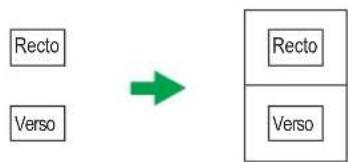
flowchart
graph LR
    A["Recto"] --> B["→"]
    C["Verso"] --> B
    B --> D["Recto"]
    B --> E["Verso"]
FR CES165
Pour utiliser cette fonction, passez d'abord en mode de copie de carte d'identité pour le travail actuel puis procédez à la copie de carte d'identité.
- Appuyez sur la touche [Copie carte ID].
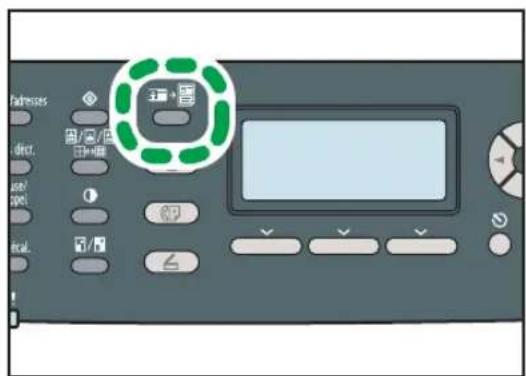
FR CES201
L'appareil est désormais en mode de copie de carte d'identité. Réalisez les étapes suivantes pour procéder à la copie de carte d'identité.
- Placez l'original face avant tournée vers le bas et le haut vers l'arrière de l'appareil sur la vitre d'exposition.
Placez l'original au centre de la zone de numérisation A5/Half Letter.
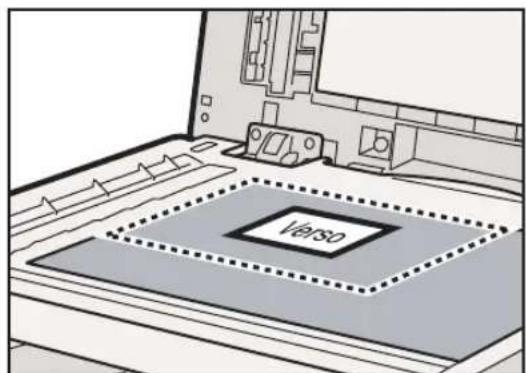
FR CES166
- Appuyez sur la touche [Départ N&B] ou [Départ couleur].
Un message vous invitant à placer l'original face arrière en bas sur la vitre d'exposition apparaît sur l'écran.
- Dans les 30 secondes, veuillez placer l'original avec la face arrière tournée vers le bas et le haut vers l'arrière de l'appareil sur la vitre d'exposition puis appuyez de nouveau sur la touche [Départ N&B] ou [Départ couleur].
Utilisez le même mode (couleur ou noir et blanc) pour les deux faces.

Remarque
- Vous pouvez appuyer sur la touche [Échap] pour revenir au niveau précédent de l'arborescence
- Sans tenir compte du paramètre de rapport de réduction ou d'agrandissement de l'appareil, une copie de carte d'identité sera toujours réalisée à 100 %.
- Vous pouvez modifier le paramètre [Réduire/Agrandir] par défaut d'un appareil pour toujours réaliser des photocopies en mode de copie de carte d'identité.
- La configuration de cette fonction pour le travail en cours désactive automatiquement le paramètre [Copie Recto/verso] de manière temporaire. Toutefois, une fois le paramètre de travail temporaire supprimé, la fonction de copie Recto/Verso sera de nouveau activée automatiquement.
- Les paramètres des travaux temporaires sont supprimés dans les cas suivants :
- Lorsqu'aucune entrée n'est reçue pendant la période précisée dans [Minuterie réinit. auto] alors que l'écran initial est affiché.
- Lorsque la touche [Effacement/Stop] est enclenchée alors que l'écran initial est affiché.
- Lorsque le mode de l'appareil est modifié.
• Lorsque l'alimentation est éteinte. - Lorsque la valeur par défaut de l'appareil pour le même paramètre est modifiée.

Référence
- Pour plus d'informations sur [Réduire/Agrandir], voir P.253 "Paramètres copie".
- Pour obtenir des renseignements complémentaires au sujet de [Minuterie réinit. auto], voir P.295 "Paramètres administrateur".
Réaliser des copies Recto/Verso
Cette section décrit comment configurer l'appareil pour réaliser des copies Recto/Verso en copiant des documents à une seule face sur la face avant et arrière de chaque feuille.

Important
- Cette fonction est disponible uniquement lorsque l'original est placé dans l'ADF et non pas sur la vitre d'exposition.
- Le papier doit être alimenté depuis le magasin 1 ou le magasin 2, et non le Bypass.
- Le format de papier doit être A4, B5, Letter, Legal, Executive, 8" x 13", 8 ^1/2 " x 13", Folio, ou 16K.
- Le type de papier doit être fin, ordinaire, épais moyen, recyclé, couleur, préimprimé ou préperforé.
Vous pouvez choisir la reliure de haut en haut ou de haut en bas, selon l'orientation portrait ou paysage.
Normal
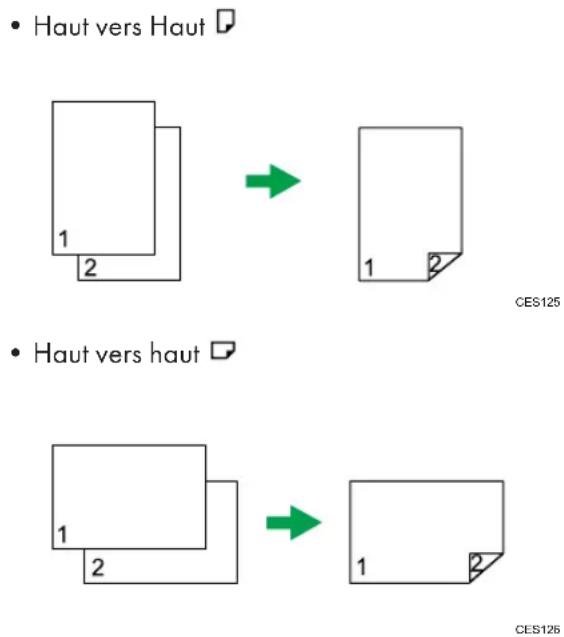
Inversé
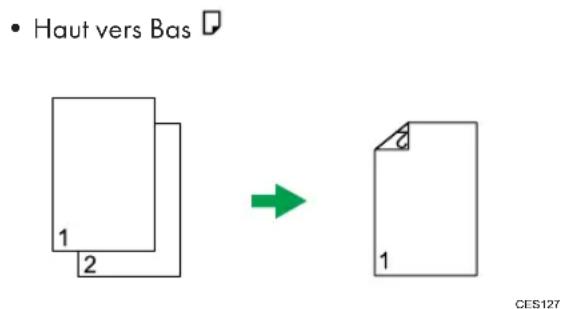
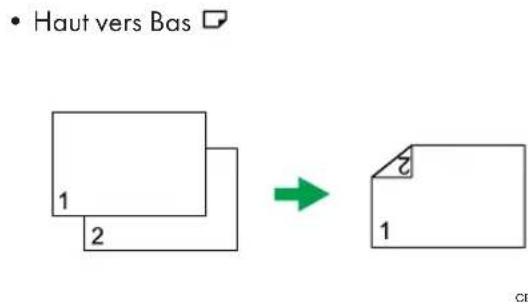
Utilisez cette procédure pour configurer l'appareil pour réaliser des copies Recto/Verso.
- Appuyez sur la touche [Copieur].
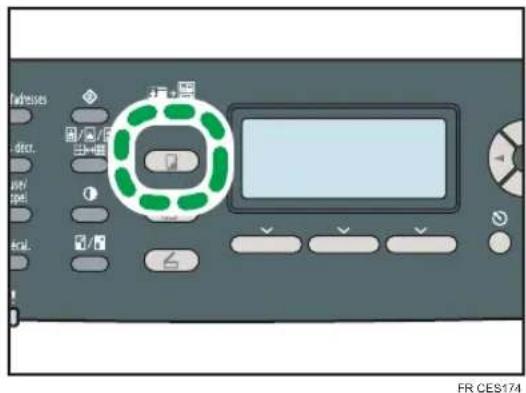
- Appuyez sur les touches [ ]!
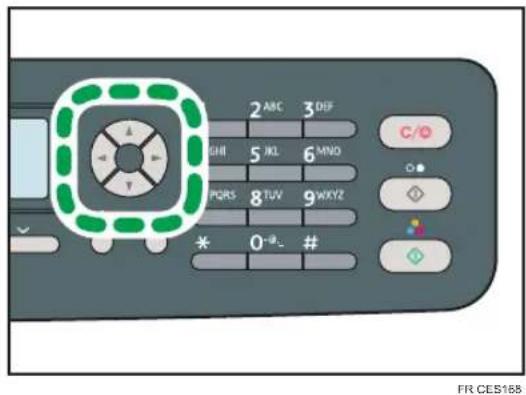
-
Appuyez sur la touche [ ] ou [ ] pour sélectionner [Copie Recto/Verso], puis appuyez sur la touche [OK].
-
Appuyez sur la touche [▲] ou [▼] pour sélectionner la méthode de reliure et l'orientation, puis appuyez sur la touche [OK].
-
Appuyez sur la touche [Outils utilisateur] pour revenir à l'écran initial.
"« Copie Recto/Verso » apparaît sur l'écran, indiquant que l'appareil est désormais en mode Recto/Verso.

Remarque
- Vous pouvez appuyer sur la touche [Échap] pour revenir au niveau précédent de l'arborescence.
- Une fois cette fonction configurée, toutes les copies suivantes seront Recto/Verso, à moins que vous annuliez le paramètre en sélectionnant [OFF] pour [Copie Recto/Verso].
- La configuration de cette fonction annule automatiquement le paramètre [Copie carte ID].
Définition des Paramètres de numérisation
Cette section décrit comment définir la densité et la qualité d'image pour le travail en cours.
Ajuster la densité d'image
Cette section décrit comment ajuster la densité d'image pour le travail en cours.
Il existe cinq niveaux de densité d'image. Plus le niveau de densité est élevé, plus l'impression est foncée.
- Appuyez sur la touche [Densité].
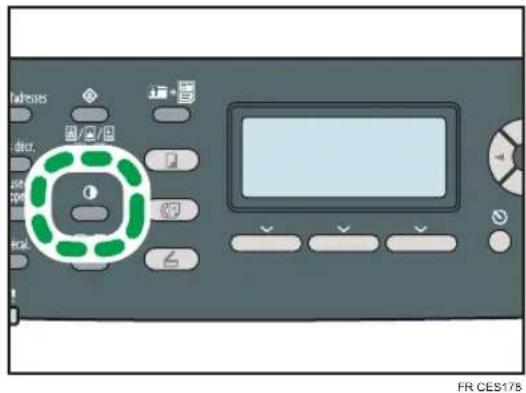
- Appuyez sur les touches [ ] ou [ ] pour sélectionner le niveau de densité souhaité, puis appuyez sur la touche [OK].
↓ Remarque
- Appuyez sur la touche [Échap] pour ignorer le changement actuel et revenir à l'écran initial.
- Vous pouvez modifier la [Densité] par défaut de l'appareil pour toujours faire des copies avec un niveau de densité spécifique.
-
Les paramètres des travaux temporaires sont supprimés dans les cas suivants :
-
Lorsqu'aucune entrée n'est reçue pendant la période précisée dans [Minuterie réinit. auto] alors que l'écran initial est affiché.
- Lorsque la touche [Effacement/Stop] est enclenchée alors que l'écran initial est affiché.
- Lorsque le mode de l'appareil est modifié.
• Lorsque l'alimentation est éteinte. - Lorsque la valeur par défaut de l'appareil pour le même paramètre est modifiée.
Référence
- Pour plus d'informations sur la [Densité], voir P.253 "Paramètres copie".
- Pour obtenir des renseignements complémentaires au sujet de [Minuterie réinit. auto], voir P.295 "Paramètres administrateur".
Sélection du type de document selon l'original
Cette section décrit comment sélectionner le meilleur type de document pour l'original que vous numérisez.
Il existe trois types de documents :
Texte
Sélectionnez cette fonction lorsque l'original contient du texte et pas de photo ni d'image.
Photos
Sélectionnez cette fonction lorsque l'original contient seulement des photos ou des images. Utilisez ce mode pour les types d'originaux suivants :
- Photos
- Les pages qui sont entièrement ou principalement des photos ou des images comme les pages de magazine.
Mixte
Sélectionnez cette option lorsque l'original contient à la fois du texte et des photos ou des images.
- Appuyez sur la touche [Qualité d'image].
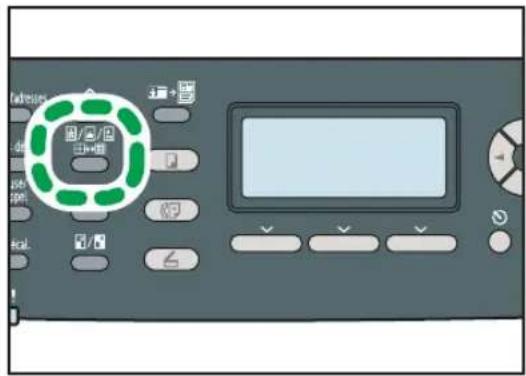
- Appuyez sur la touche [ ↑ ou [ ] pour sélectionner le type de document souhaité, puis appuyez sur la touche [OK].

Remarque
- Appuyez sur la touche [Échap] pour ignorer le changement actuel et revenir à l'écran initial.
- Vous pouvez modifier le paramètre par défaut [Type original] de l'appareil pour toujours réaliser des copies avec un type de document spécifique.
- Les paramètres des travaux temporaires sont supprimés dans les cas suivants :
- Lorsqu'aucune entrée n'est reçue pendant la période précisée dans [Minuterie réinit. auto] alors que l'écran initial est affiché.
-
Lorsque la touche [Effacement/Stop] est enclenchée alors que l'écran initial est affiché.
-
Lorsque le mode de l'appareil est modifié.
- Lorsque l'alimentation est éteinte.
- Lorsque la valeur par défaut de l'appareil pour le même paramètre est modifiée.
Référence
- Pour plus d'informations sur la fonction [Type original], reportez-vous à P.253 "Paramètres copie".
- Pour obtenir des renseignements complémentaires au sujet de [Minuterie réinit. auto], voir P.295 "Paramètres administrateur".
5. Utilisation de la fonction Scanner
Ce chapitre décrit les fonctions scanner.
Il existe deux méthodes de numérisation : numérisation à partir du panneau de commande et numérisation depuis l'ordinateur (numérisation TWAIN).
L'écran en mode Scanner
Cette section fournit des informations sur l'écran en mode scanner.
Par défaut, l'affichage montre l'écran de copieur lorsque l'appareil est activé. Si l'écran du copieur ou de la télécopie est affiché, appuyez sur la touche [Scanner] du panneau de commande pour passer à l'écran du mode scanner.
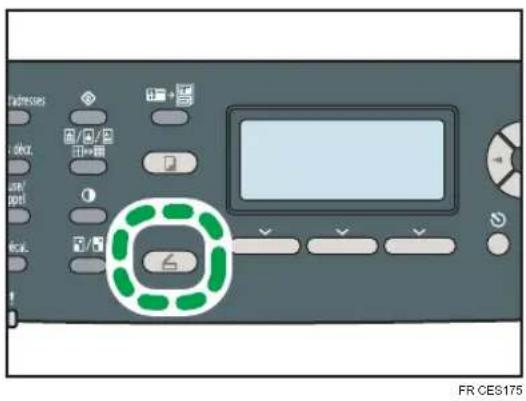
1. État actuel ou messages
Affiche l'état actuel ou les messages.
2. Paramètres actuels
Affiche le mode de numérisation actuel et les paramètres de numérisation.
- Lorsque "Spécif. dest." est affiché : Les fonctions Scan to E-mail, Scan to FTP ou Scan to dossier peuvent être utilisées.
- Lorsque "Enreg.don.num.vs USB" est affiché : Un disque flash USB est inséré dans l'appareil et la fonction Scan to USB peut être utilisée.
3. Éléments des touches de sélection
Affiche les fonctions que vous pouvez utiliser en appuyant sur les touches de sélection correspondantes.

Remarque
- Le mode par défaut de l'appareil lors de l'allumage peut être précisé dans le paramètre [Priorité fonction] sous [Outils admin.]

Référence
- Pour plus d'informations sur la [Priorité fonction], voir P.295 "Paramètres administrateur".
Enregistrement des destinataires de numérisation
Cette section explique comment enregistrer les destinataires des numérisations dans le carnet d'adresses. Pour envoyer des fichiers numérisés à une adresse e-mail (Scan to E-mail), à un serveur FTP (Scan to FTP) ou à un dossier partagé sur un ordinateur du réseau (Scan to Folder), vous devez commencer par enregistrer le destinataire dans le carnet d'adresses à l'aide de COMMAND CENTER.

Important
- Les données du carnet d'adresses pourraient être endommagées ou perdues de façon inattendues. Le constructeur ne saurait être tenu responsable des dommages pouvant résulter de la perte de données. Veillez à créer régulièrement des fichiers de sauvegarde des données du carnet d'adresses.
- Selon votre environnement réseau, vous devrez éventuellement saisir un nom d'utilisateur et un mot de passe en guise d'informations d'identification du destinataire pour les fonctions Scan to FTP et Scan to Folder. Si tel est le cas, après avoir enregistré les destinataires, assurez-vous que le nom d'utilisateur et le mot de passe ont été saisis correctement en envoyant des documents tests à ces destinataires.
Le carnet d'adresses peut contenir un maximum de 100 entrées, dont 20 numéros abrégés.
Les destinataires enregistrés sous forme de numéros abrégés peuvent être sélectionnés à l'aide du bouton Une seule touche correspondant.
- Démarrez le navigateur web, puis accédez à l'appareil en saisissant son adresse IP.
- Cliquez sur [Destination numéro abrégé] ou sur [Destination de numérisation].
- Dans la liste [Type de destination], sélectionnez [Adresse e-mail], [FTP] ou [Dossier].
- Enregistrez les informations qui conviennent.
Les informations à enregistrer varient en fonction du type de destinataire. Pour plus d'informations, consultez les tableaux ci-après.
- Saisissez le mot de passe de l'administrateur si nécessaire.
- Cliquez sur [Appliquer].
- Fermez le navigateur Web.
Paramètres Scan to E-mail
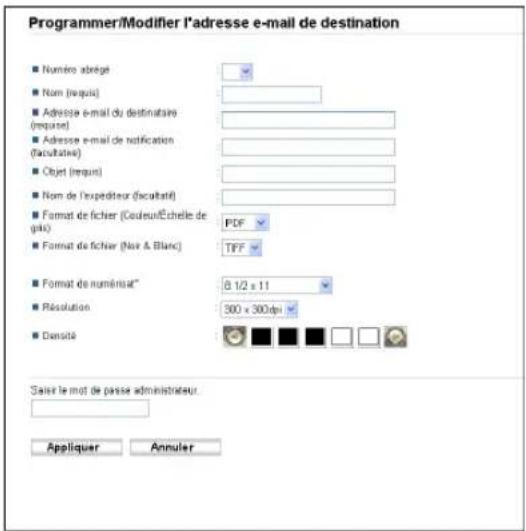
| Élément Paramètre | Description | |
| Numéro abrégé En option | À compléter si le destinataire est enregistré sous forme d'un numéro abrégé. | |
| Nom Obligatoire | Nom du destinataire. Ce nom sera affiché à l'écran au moment de sélectionner le destinataire d'une numérisation. Peut contenir jusqu'à 16 caractères. | |
| Adresse e-mail du destinataire | Obligatoire | Adresse e-mail du destinataire. Peut contenir jusqu'à 64 caractères. |
| Adresse e-mail de notification | En option | Adresse e-mail à laquelle une notification est envoyée après la transmission. Peut contenir jusqu'à 64 caractères. |
| Objet Obligatoire Objet de l'e-mail. Peut contenir jusqu'à 64 caractères. | ||
| Nom de l'expéditeur En option | Nom de l'expéditeur de l'e-mail. Le nom indiqué ici apparaîtra sous « De » ou dans un champ similaire dans l'application de courrier électronique du destinataire. Peut contenir jusqu'à 32 caractères. | |
| Format de fichier (Couleur/ Échelle de gris) | Obligatoire | Format du fichier numérisé en cas de numérisation en couleur. Il est possible de sélectionner PDF ou JPEG. Le PDF prend en charge plusieurs parges dans un document, pas le JPEG. |
| Élément Paramètre Description | ||
| Format de fichier (Noir & Blanc) | Obligatoire | Format du fichier numérisé en cas de numérisation en noir et blanc. Il est possible de sélectionner PDF ou TIFF. Les deux formats sont compatibles avec plusieurs pages dans un document. |
| Format de numérisat° En option | Sélectionnez le format de numérisation pour l'original parmi A5, B5, A4, Executive, Half Letter, Letter, Legal, ou format personnalisé.Si vous sélectionnez format personnalisé, sélectionnez [mm] ou [Inch], puis précisez la largeur et la longueur. | |
| Résolution En option | Sélectionnez la résolution de numérisation parmi 100×100, 150×150, 200×200, 300×300, 400×400, ou 600×600 dpi. | |
| Densité En option | Spécifiez la densité de l'image en cliquant sur le bouton fléché qui convient (Droite ou Gauche). □□□□ est le plus clair et □□□□ foncé. | |
Paramètres Scan to FTP
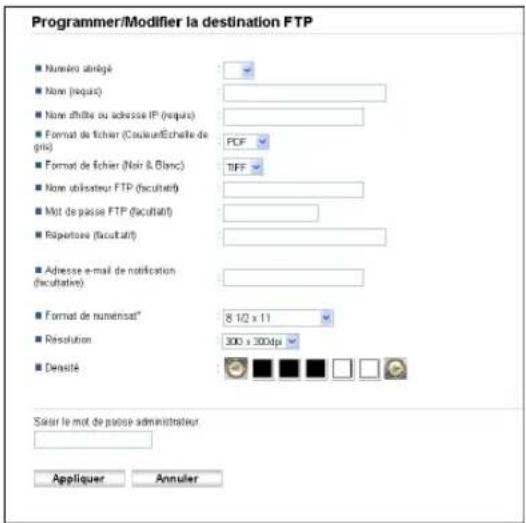
| Élément Paramètre Description | |
| Numéro abrégé En option |
| Élément Paramètre Description | ||
| Nom Obligatoire | Nom du destinataire. Ce nom sera affiché à l'écran au moment de sélectionner le destinataire d'une numérisation. Peut contenir jusqu'à 16 caractères. | |
| Nom d'hôte ou adresse IP Obligatoire | Nom ou adresse IP du serveur FTP. Peut contenir jusqu'à 64 caractères. | |
| Format de fichier (Couleur/ Échelle de gris) | Obligatoire | Format du fichier numérisé en cas de numérisation en couleur. Il est possible de sélectionner PDF ou JPEG. Le PDF prend en charge plusieurs parges dans un document, pas le JPEG. |
| Format de fichier (Noir & Blanc) | Obligatoire | Format du fichier numérisé en cas de numérisation en noir et blanc. Il est possible de sélectionner PDF ou TIFF. Les deux formats sont compatibles avec plusieurs pages dans un document. |
| Nom utilisateur FTP En option | Nom sous lequel l'utilisateur se connecte au serveur FTP. Peut contenir jusqu'à 32 caractères. | |
| Mot de passe FTP En option | Mot de passe sous lequel l'utilisateur se connecte au serveur FTP. Peut contenir jusqu'à 32 caractères. | |
| Répertoire En option | Nom du répertoire sur le serveur FTP où sont stockés les fichiers numérisés. Peut contenir jusqu'à 64 caractères. | |
| Adresse e-mail de notification | En option | Adresse e-mail à laquelle une notification est envoyée après la transmission. Peut contenir jusqu'à 64 caractères. |
| Format de numérisat° En option | Sélectionnez le format de numérisation pour l'original parmi A5, B5, A4, Executive, Half Letter, Letter, Legal, ou format personnalisé.Si vous sélectionnez format personnalisé, sélectionnez [mm] ou [Inch], puis précisez la largeur et la longueur. | |
| Résolution En option | Sélectionnez la résolution de numérisation parmi 100×100, 150×150, 200×200, 300×300, 400×400, ou 600×600 dpi. | |
| Élément Paramètre Description | |
| Densité En option |
Paramètres Scan to Folder
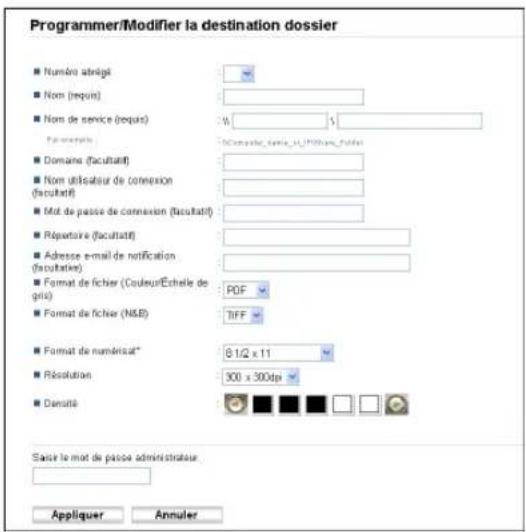
| Élément Paramètre | Description | ||
| Numéro abrégé En option | À compléter si le destinataire est enregistré sous forme d'un numéro abrégé. | ||
| Nom Obligatoire | Nom du destinataire. Ce nom sera affiché à l'écran au moment de sélectionner le destinataire d'une numérisation. Peut contenir jusqu'à 16 caractères. | ||
| Nom de service Obligatoire | Chemin d'accès au répertoire destiné au stockage des fichiers numérisés. Comporte l'adresse IP ou le nom de l'ordinateur de destination (peut contenir jusqu'à 64 caractères) et le nom du dossier partagé (peut contenir jusqu'à 32 caractères). | ||
| Domaine En option | Si l'ordinateur de destination fait partie d'un domaine Active Directory, indiquez le nom du domaine. Peut contenir jusqu'à 15 caractères. | ||
| Nom utilisateur de connexion En option | Nom sous lequel l'utilisateur se connecte à l'ordinateur de destination. Peut contenir jusqu'à 32 caractères. | ||
| Élément Paramètre Description | |||
| Mot de passe de connexion En option | Mot de passe sous lequel l'utilisateur se connecte à l'ordinateur de destination. Peut contenir jusqu'à 32 caractères. | ||
| Répertoire En option | Répertoire réservé aux fichiers numérisés au sein du dossier partagé. Peut contenir jusqu'à 64 caractères. | ||
| Adresse e-mail de notification | En option | Adresse e-mail à laquelle une notification est envoyée après la transmission. Peut contenir jusqu'à 64 caractères. | |
| Format de fichier (Couleur/ Échelle de gris) | Obligatoire | Format du fichier numérisé en cas de numérisation en couleur. Il est possible de sélectionner PDF ou JPEG. Le PDF prend en charge plusieurs parges dans un document, pas le JPEG. | |
| Format de fichier (N&B) Obligatoire | Format du fichier numérisé en cas de numérisation en noir et blanc. Il est possible de sélectionner PDF ou TIFF. Les deux formats sont compatibles avec plusieurs pages dans un document. | ||
| Format de numérisat° En option | Sélectionnez le format de numérisation pour l'original parmi A5, B5, A4, Executive, Half Letter, Letter, Legal, ou format personnalisé.Si vous sélectionnez format personnalisé, sélectionnez [mm] ou [Inch], puis précisez la largeur et la longueur. | ||
| Résolution En option | Sélectionnez la résolution de numérisation parmi 100×100, 150×150, 200×200, 300×300, 400×400, ou 600×600 dpi. | ||
| Densité En option | Spécifiez la densité de l'image en cliquant sur le bouton fléché qui convient (Droite ou Gauche). □□□□□ est le plus clair et □□□□□□□□□□□□□□□□□□□□□□□□□□□□□□□□□□□□□□□□□□□□□□□□□□□□□□□□□□□□□□□□□□□□□□□□□□□□□□□□□□□□□□□□□□□□□□□□□□□□□○□□□□□□□□□□□□□□□□□□□□□□□□□□□□□□□□□□□□□□□□□□□□□□□□□□□□□□□□□□□□□□□□□□□□□□□□□□□□□□□□□□□□□□□□□□□□□□□□□□□☐□□□□□□□□□□□□□□□□□□□□□□□□□□□□□□□□□□□□□□□□□□□□□□□□□□□□□□□□□□□□□□□□□□□□□□□□□□□□□□□□□□□□□□□□□□□□□□□□□□□ □□□□□□□□□□□□□□□□□□□□□□□□□□□□□□□□□□□□□□□□□□□□□□□□□□□□□□□□□□□□□□□□□□□□□□□□□□□□□□□□□□□□□□□□□□□□□□□□□□ □ □ □ □ □ □ □ □ □ □ □ □ □ □ □ □ □ □ □ □ □ □ □ □ □ □ □ □ □ □ □ □ □ □ □ □ □ □ □ □ □ □ □ □ □ □ □ □ □ □ ▢ □ □ □ □ □ □ □ □ □ □ □ □ □ □ □ □ □ □ □ □ □ □ □ □ □ □ □ □ □ □ □ □ □ □ □ □ □ □ □ □ □ □ □ □ □ □ □ □ □ ▲ □ □ □ □ □ □ □ □ □ □ □ □ □ □ □ □ □ □ □ □ □ □ □ □ □ □ □ □ □ □ □ □ □ □ □ □ □ □ □ □ □ □ □ □ □ □ □ □ □ ▨ □ □ □ □ □ □ □ □ □ □ □ □ □ □ □ □ □ □ □ □ □ □ □ □ □ □ □ □ □ □ □ □ □ □ □ □ □ □ □ □ □ □ □ □ □ □ □ □ □ ▩ □ □ □ □ □ □ □ □ □ □ □ □ □ □ □ □ □ □ □ □ □ □ □ □ □ □ □ □ □ □ □ □ □ □ □ □ □ □ □ □ □ □ □ □ □ □ □ □ □ △ □ □ □ □ □ □ □ □ □ □ □ □ □ □ □ □ □ □ □ □ □ □ □ □ □ □ □ □ □ □ □ □ □ □ □ □ □ □ □ □ □ □ □ □ □ □ □ □ □ ▦ □ □ □ □ □ □ □ □ □ □ □ □ □ □ □ □ □ □ □ □ □ □ □ □ □ □ □ □ □ □ □ □ □ □ □ □ □ □ □ □ □ □ □ □ □ □ □ □ □ ▚ □ □ □ □ □ □ □ □ □ □ □ □ □ □ □ □ □ □ □ □ □ □ □ □ □ □ □ □ □ □ □ □ □ □ □ □ □ □ □ □ □ □ □ □ □ □ □ □ □ ▣ □ □ □ □ □ □ □ □ □ □ □ □ □ □ □ □ □ □ □ □ □ □ □ □ □ □ □ □ □ □ □ □ □ □ □ □ □ □ □ □ □ □ □ □ □ □ □ □ □ ▤ □ □ □ □ □ □ □ □ □ □ □ □ □ □ □ □ □ □ □ □ □ □ □ □ □ □ □ □ □ □ □ □ □ □ □ □ □ □ □ □ □ □ □ □ □ □ □ □ □ ■ □ □ □ □ □ □ □ □ □ □ □ □ □ □ □ □ □ □ □ □ □ □ □ □ □ □ □ □ □ □ □ □ □ □ □ □ □ □ □ □ □ □ □ □ □ □ □ □ □ ▧ □ □ □ □ □ □ □ □ □ □ □ □ □ □ □ □ □ □ □ □ □ □ □ □ □ □ □ □ □ □ □ □ □ □ □ □ □ □ □ □ □ □ □ □ □ □ □ □ □ ▥ □ □ □ □ □ □ □ □ □ □ □ □ □ □ □ □ □ □ □ □ □ □ □ □ □ □ □ □ □ □ □ □ □ □ □ □ □ □ □ □ □ □ □ □ □ □ □ □ □ ▓ □ □ □ □ □ □ □ □ □ □ □ □ □ □ □ □ □ □ □ □ □ □ □ □ □ □ □ □ □ □ □ □ □ □ □ □ □ □ □ □ □ □ □ □ □ □ □ □ □ ▎ □ □ □ □ □ □ □ □ □ □ □ □ □ □ □ □ □ □ □ □ □ □ □ □ □ □ □ □ □ □ □ □ □ □ □ □ □ □ □ □ □ □ □ □ □ □ □ □ □ ▗ □ □ □ □ □ □ □ □ □ □ □ □ □ □ □ □ □ □ □ □ □ □ □ □ □ □ □ □ □ □ □ □ □ □ □ □ □ □ □ □ □ □ □ □ □ □ □ □ □ ▇ □ □ □ □ □ □ □ □ □ □ □ □ □ □ □ □ □ □ □ □ □ □ □ □ □ □ □ □ □ □ □ □ □ □ □ □ □ □ □ □ □ □ □ □ □ □ □ □ □ ▭ □ □ □ □ □ □ □ □ □ □ □ □ □ □ □ □ □ □ □ □ □ □ □ □ □ □ □ □ □ □ □ □ □ □ □ □ □ □ □ □ □ □ □ □ □ □ □ □ □ ▱ □ □ □ □ □ □ □ □ □ □ □ □ □ □ □ □ □ □ □ □ □ □ □ □ □ □ □ □ □ □ □ □ □ □ □ □ □ □ □ □ □ □ □ □ □ □ □ □ □ ▀ □ □ □ □ □ □ □ □ □ □ □ □ □ □ □ □ □ □ □ □ □ □ □ □ □ □ □ □ □ □ □ □ □ □ □ □ □ □ □ □ □ □ □ □ □ □ □ □ □ ▂ □ □ □ □ □ □ □ □ □ □ □ □ □ □ □ □ □ □ □ □ □ □ □ □ □ □ □ □ □ □ □ □ □ □ □ □ □ □ □ □ □ □ □ □ □ □ □ □ □ ▷ □ □ □ □ □ □ □ □ □ □ □ □ □ □ □ □ □ □ □ □ □ □ □ □ □ □ □ □ □ □ □ □ □ □ □ □ □ □ □ □ □ □ □ □ □ □ □ □ □ ▸ ▢ ▢ ▢ ▢ ▢ ▢ ▢ ▢ ▢ ▢ ▢ ▢ ▢ ▢ ▢ ▢ ▢ ▢ ▢ ▢ ▢ ▢ ▢ ▢ ▢ ▢ ▢ ▢ ▢ ▢ ▢ ▢ ▢ ▢ ▢ ▢ ▢ ▢ ▢ ▢ ▢ ▢ ▢ ▢ ▢ ▢ ▢ ▢ ▢ ▢ ▩ ▢ ▢ ▢ ▢ ▢ ▢ ▢ ▢ ▢ ▢ ▢ ▢ ▢ ▢ ▢ ▢ ▢ ▢ ▢ ▢ ▢ ▢ ▢ ▢ ▢ ▢ ▢ ▢ ▢ ▢ ▢ ▢ ▢ ▢ ▢ ▢ ▢ ▢ ▢ ▢ ▢ ▢ ▢ ▢ ▢ ▢ ▢ ▢ ▢ ▸ ▢ ▢ ▢ ▢ ▢ ▢ ▢ ▢ ▢ ▢ ▢ ▢ ▢ ▢ ▢ ▢ ▢ ▢ ▢ ▢ ▢ ▢ ▢ ▢ ▢ ▢ ▢ ▢ ▢ ▢ ▢ ▢ ▢ ▢ ▢ ▢ ▢ ▢ ▢ ▢ ▢ ▢ ▢ ▢ ▢ ▢ ▢ ▢ ▩ ▩ ▢△□ ▢□ ▢□ ▢□ ▢□ ▢□ ▢□ ▢□ ▢□ ▢□ ▢□ ▢□ ▢□ ▢□ ▢□ ▢□ ▢□ ▢□ ▢□ ▢□ ▢□ ▢□ ▢□ ▢□ ▢□ ▢□ ▢□ ▢□ ▢□ ▢□ ▢□ ▢□ ▢□ ▢□ ▢ | ||

Remarque
- Pour envoyer des fichiers par e-mail, vous devez vous assurer que les paramètres SMTP et DNS sont correctement définis.
-
Si vous utilisez la fonction Scan to E-mail, sélectionnez un fuseau horaire selon votre emplacement géographique pour envoyer l'e-mail avec l'heure et la date de transmission correctes.
-
Pour envoyer des fichiers à destination d'un serveur FTP ou d'un ordinateur, le nom d'utilisateur, le mot de passe et le répertoire doivent être correctement définis.
- Sur un réseau utilisant un serveur DNS, spécifiez le nom de l'ordinateur dans le champ [Nom de service] et le nom du domaine auquel l'ordinateur appartient dans le champ [Domaine]. Dans ce cas, définissez également les paramètres DNS correspondants à l'aide de COMMAND CENTER.
- La destination Scan to Folder doit fonctionner sur l'un des systèmes d'exploitation suivants : Windows XP/Vista/7, Windows Server 2003/2003 R2/2008/2008 R2 ou Mac OS X.
- Il n'est pas possible d'enregistrer les destinations des numérisations à partir du panneau de commande.
- Il n'est pas nécessaire d'enregistrer les destinations dans le carnet d'adresses pour la fonction Scan to USB.
Référence
- Pour tester l'envoi de fichiers vers une destination Scan to FTP ou Scan to Folder, voir P.181 "Opération élémentaire pour Scan to E-mail/FTP/Dossier".
- Pour plus d'informations sur la création de filtres de sauvegarde, reportez-vous à P.351 "Sauvegarder les paramètres de l'appareil".
- Pour plus d'informations sur les paramètres SMTP et DNS, voir P.333 "Définition des paramètres DNS" et P.337 "Définition des paramètres SMTP".
- Pour de plus amples informations sur les paramètres de fuseau horaire, voir P.337 "Définition des paramètres SMTP".
- Pour plus d'informations concernant l'utilisation de COMMAND CENTER, reportez-vous à P.305 "Utilisation de COMMAND CENTER".
Modifier les destinations de numérisation
Cette section décrit comment modifier les informations des destinations enregistrées.
- Démarrez le navigateur web, puis accédez à l'appareil en saisissant son adresse IP.
- Cliquez sur [Destination de numérisation].
- Cliquez sur l'onglet [Adresse e-mail], [FTP] ou [Dossier].
- Sélectionnez l'entrée à modifier, puis cliquez sur [Modifier].
- Changez les paramètres selon les besoins.
- Saisissez le mot de passe de l'administrateur si nécessaire.
- Cliquez sur [Appliquer].
- Fermez le navigateur Web.

Remarque
- Vous pouvez annuler une saisie de numéro abrégé à partir d'une touche unique sur la page [Destination numéro abrégé]. Pour ce faire, sélectionnez l'entrée souhaitée, cliquez sur [Supprimer], puis sur [Appliquer] sur la page de confirmation.
- L'appareil vous informera si la destination que vous souhaitez modifier est définie en tant que destination de transfert des fax reçus.

Référence
- Pour plus d'informations concernant l'utilisation de COMMAND CENTER, reportez-vous à P.305 "Utilisation de COMMAND CENTER".
- Pour plus d'informations sur les paramètres de transfert de fax, voir P.320 "Définition des paramètres de fax".
Supprimer les destinations de numérisation
Cette section décrit comment supprimer des destinations enregistrées.
- Démarrez le navigateur web, puis accédez à l'appareil en saisissant son adresse IP.
- Cliquez sur [Destination de numérisation].
- Cliquez sur l'onglet [Adresse e-mail], [FTP] ou [Dossier].
- Sélectionnez l'entrée à supprimer, puis cliquez sur [Supprimer].
- Vérifiez que l'entrée que vous avez sélectionnée est l'entrée que vous souhaitez supprimer.
- Saisissez le mot de passe de l'administrateur si nécessaire.
- Cliquez sur [Appliquer].
- Fermez le navigateur Web.

Remarque
- L'appareil vous informera si la destination que vous souhaitez supprimer est définie en tant que destination de transfert des fax reçus. Si vous supprimez la destination quand même, reconfigurez le paramètre de transfert de fax.

Référence
- Pour plus d'informations concernant l'utilisation de COMMAND CENTER, reportez-vous à P.305 "Utilisation de COMMAND CENTER".
- Pour plus d'informations sur les paramètres de transfert de fax, voir P.320 "Définition des paramètres de fax".
Numérisation à partir du panneau de commandes
La numérisation à partir du panneau de commande vous permet d'envoyer des fichiers numérisés par e-mail (Scan to E-mail), vers un serveur FTP (Scan to TFP), vers le dossier partagé d'un ordinateur se trouvant sur un réseau (Scan to Folder) ou vers un support USB (Scan to USB).
Les fonctions Scan to E-mail, Scan to FTP et Scan to Folder sont disponibles uniquement via une connexion en réseau. Aucune connexion en réseau n'est nécessaire pour la fonction Scan to USB ; vous pouvez envoyer les fichiers numérisés directement vers un support USB inséré dans l'avant de l'appareil.
Opération élémentaire pour Scan to E-mail/FTP/Dossier
Cette section explique comment procéder pour envoyer des fichiers numérisés par e-mail, vers un serveur FTP ou vers un ordinateur. Le mode d'envoi du fichier numérisé (par e-mail, vers un serveur FTP ou un ordinateur) dépend du destinataire spécifié.

Important
- L'original dans l'ADF a priorité sur l'original sur la vitre d'exposition si des originaux sont placés à la fois dans l'ADF et sur la vitre d'exposition.
- Lors de l'utilisation des fonctions Scan to E-mail, Scan to FTP ou Scan to Folder, vous devez d'abord enregistrer la destination dans le carnet d'adresses en utilisant COMMAND CENTER.
-
Si un support de stockage USB est inséré dans l'appareil, les fonctions de numérisation autres que la fonction Scan to USB ne peuvent pas être gérées à partir du panneau de commande. Veillez à ce qu'aucun support de stockage USB ne soit inséré dans l'appareil.
-
Appuyez sur la touche [Scanner].
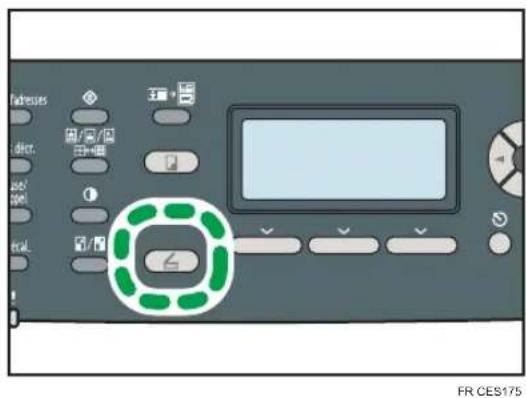
Vérifiez si "Spécif. dest." est affiché à l'écran.
-
Placez l'original sur la vitre d'exposition ou dans le chargeur automatique de document. Si besoin est, définissez les paramètres de numérisation avancés.
-
Appuyez sur la touche [Carnet d'adresses].
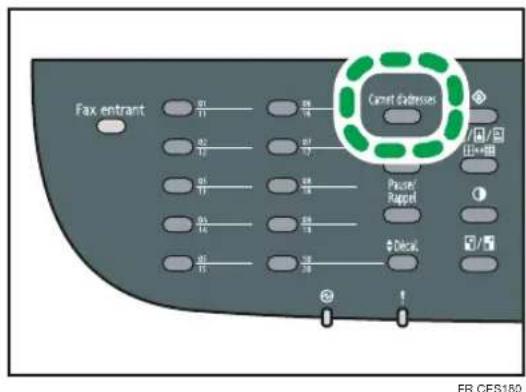
-
Recherchez le destinataire qui vous intéresse en appuyant sur la touche 1ou [ ] pour faire défiler le contenu du carnet d'adresses, puis appuyez sur la touche [OK].
-
Appuyez sur la touche [Départ N&B] ou [Départ couleur].
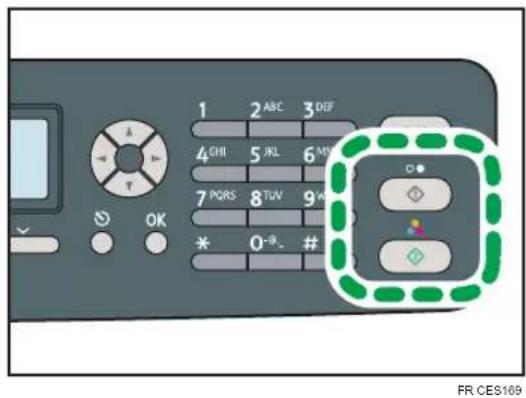
Pour numériser un document en noir et blanc, appuyez sur la touche [Départ N&B].
Pour numériser un document en couleur, appuyez sur la touche [Départ couleur].
En fonction des paramètres de l'appareil, il est possible que l'écran suivant apparaisse sur l'affichage lors de la numérisation depuis la vitre d'exposition.
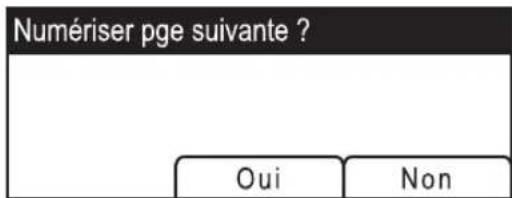
Si vous voyez cet écran, passez à l'étape suivante.
-
Si vous souhaitez numériser d'autres originaux, placez le document suivant sur la vitre d'exposition et appuyez sur [Oui]. Répétez cette étape jusqu'à ce que tous les originaux soient numérisés.
-
Lorsque vous avez terminé, appuyez sur [Non] pour procéder à l'envoi du fichier numérisé.

Remarque
- Pour annuler la numérisation, appuyez sur la touche [Scanner], puis sur la touche [Effacement/Stop]. Les fichiers numérisés sont supprimés.
- Lorsque vous définissez une destination de numérisation, les paramètres de numérisation de l'appareil changent automatiquement selon les informations enregistrées pour cette destination dans le carnet d'adresses. Si nécessaire, vous pouvez changer les paramètres de numérisation à l'aide du panneau de commande.
- Vous pouvez également définir une destination à l'aide des touches uniques ou de la touche [Pause/Rappel].
- Si le paramètre [Numérisation sans limite] dans les paramètres du scanner est activé, vous pouvez placer les originaux sur la vitre d'exposition plusieurs fois lors d'une seule procédure de numérisation.
- Si [Type de fichier], dans les paramètres du scanner, est défini sur [Multipage], vous pouvez numériser plusieurs pages pour créer un seul fichier PDF ou TIFF contenant toutes les pages. Toutefois, si le format de fichier sélectionné est le JPEG, un fichier simple page sera créé pour chaque page numérisée.
- Si le papier est coincé dans l'ADF, le travail de numérisation sera mis en attente. Pour reprendre le travail en cours, retirer le papier coincé et numériser de nouveau les originaux en reprenant à la page coincée.

Référence
- Pour placer l'original, voir P.121 "Placement des originaux".
- Pour définir les paramètres de numérisation avancée, voir P.188 "Définition des Paramètres de numérisation".
- Pour plus d'informations sur la définition de la destination de numérisation, reportez-vous à P.183 "Définir la destination de numérisation".
- Pour plus d'informations sur le [Type de fichier] ou la [Numérisation sans limite], voir P.259 "Paramètres scanner".
- Pour plus d'informations sur la manière de retirer le papier coincé dans l'ADF, voir P.366 "Résoudre les incidents de numérisation".
Définir la destination de numérisation
Cette section contient des explications relatives à la façon de spécifier un destinataire à l'aide des touches suivantes :
- Boutons une seule touche Utilisez-les pour définir les destinations enregistrées comme des entrées de composition abrégée.
- Touche [Pause/Rappel]
Appuyez sur cette touche pour définir la dernière destination utilisée comme destination du travail en cours.
Utilisation des Boutons une seule touche
Appuyez sur le Bouton une seule touche auquel la saisie de composition abrégée souhaitée est associée.
Appuyez sur la touche [Maj] pour basculer entre les entrées de composition abrégée N° 1 à 10 et N° 11 à 20 des boutons une seule touche.
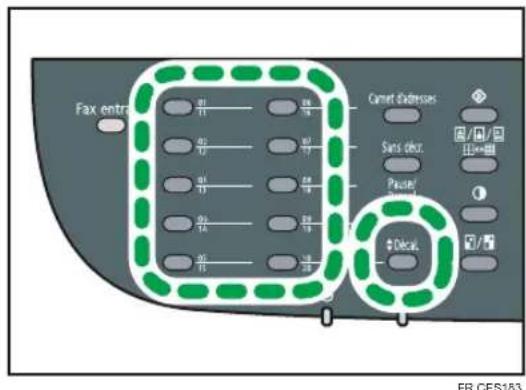
Utilisation de la touche [Pause/Rappel].
Appuyez sur la touche [Pause/Rappel] pour sélectionner la dernière destination utilisée.
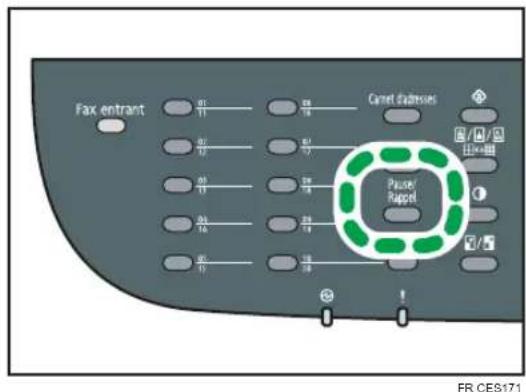
![KYOCERA FS-C1020MFP+ - Utilisation de la touche [Pause/Rappel]. - 2](/content/2026/06/1237348/images/c5df15c7d1f960d8b8d52356fd1c449972322f04e7bd03eccdf1f6921bfc77a3.jpg)
Remarque
- Lorsque vous définissez une destination de numérisation, les paramètres de numérisation de l'appareil changent automatiquement selon les informations enregistrées pour cette destination dans le carnet d'adresses. Si nécessaire, vous pouvez changer les paramètres de numérisation à l'aide du panneau de commande.
- La touche [Pause/Rappel] ne fonctionne pas pour le premier travail de numérisation après la mise en marche de l'appareil.
- Pour sélectionner des destinations n'étant pas enregistrées comme des entrées à composition abrégée, utilisez la touche [Carnet d'adresses].
Référence
- Pour plus d'informations sur la définition des destinations à l'aide de la touche [Carnet d'adresses], voir P.181 "Opération élémentaire pour Scan to E-mail/FTP/Dossier".
Opération élémentaire pour le Scan to USB
Cette section explique comment procéder pour envoyer des fichiers numérisés vers un support de stockage USB.
Important
- L'original dans l'ADF a priorité sur l'original sur la vitre d'exposition si des originaux sont placés à la fois dans l'ADF et sur la vitre d'exposition.
- L'appareil n'est pas compatible avec l'utilisation de disques flash USB connectés à des hubs USB externes. Insérez votre disque flash USB directement dans le port situé dans le coin supérieur gauche de l'appareil.
-
Certains types de support de stockage USB ne conviennent pas.
-
Insérez votre support de stockage USB dans le port USB.
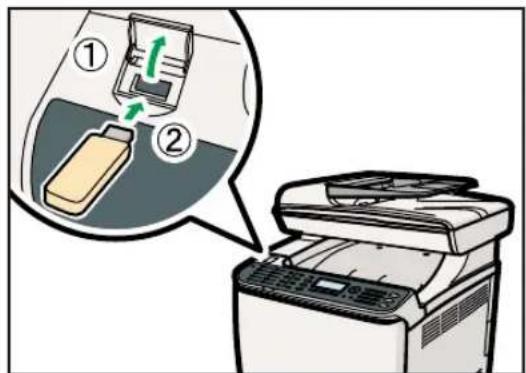
- Appuyez sur la touche [Scanner].
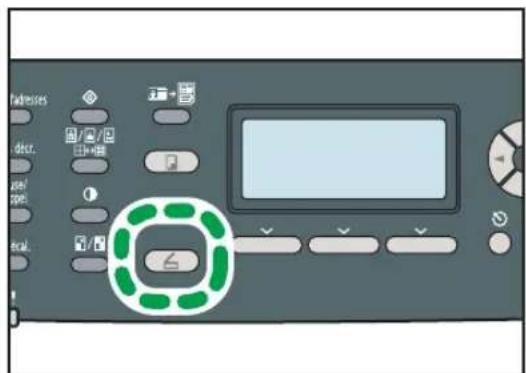
FR CES175
Le message "Chargement en cours..." s'affiche. Attendez qu'il soit remplacé par le message "Enreg.don.num.vs USB" (la durée de chargement dépend de votre support USB).
-
Placez l'original sur la vitre d'exposition ou dans le chargeur automatique de document. Si besoin est, définissez les paramètres de numérisation avancés.
-
Appuyez sur la touche [Départ N&B] ou [Départ couleur].
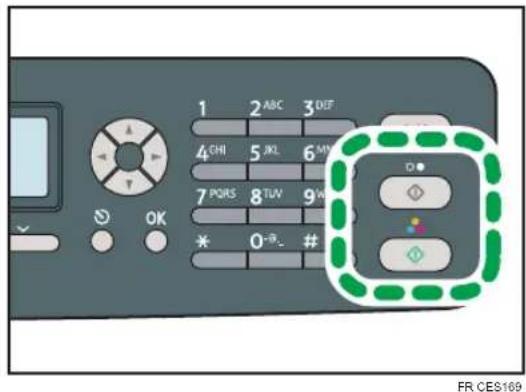
Pour numériser un document en noir et blanc, appuyez sur la touche [Départ N&B]. Pour numériser un document en couleur, appuyez sur la touche [Départ couleur]. En fonction du paramètre de l'appareil, vous verrez l'écran suivant s'afficher.
- En mode de numérisation en noir et blanc demi-teinte :
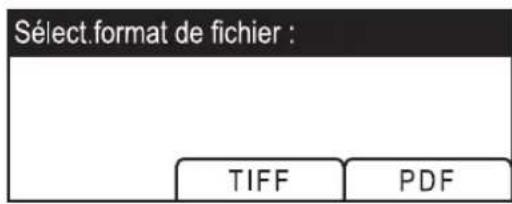
- En mode de numérisation en couleur ou en noir et blanc de l'échelle des gris :
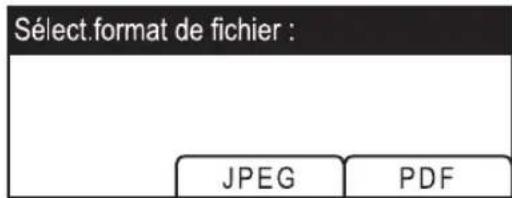
- Appuyez sur la touche de sélection correspondant au format de fichier voulu.
En fonction des paramètres de l'appareil, il est possible que l'écran suivant apparaisse sur l'affichage lors de la numérisation depuis la vitre d'exposition.
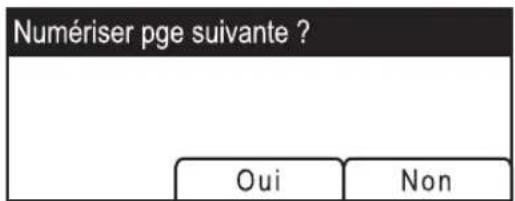
Si vous voyez cet écran, passez à l'étape suivante. Dans le cas contraire, passez directement à l'étape 8.
-
Si vous souhaitez numériser d'autres originaux, placez le document suivant sur la vitre d'exposition et appuyez sur [Oui]. Répétez cette étape jusqu'à ce que tous les originaux soient numérisés.
-
Lorsque vous avez terminé, appuyez sur [Non] pour procéder à l'envoi du fichier numérisé.
-
Patientez jusqu'à ce que "Prêt" s'affiche à l'écran.
Le fichier numérisé est créé dans le répertoire racine du support de stockage USB.
- Retirez le support USB de l'appareil.
Veillez à fermer le cache du port du disque flash USB après utilisation.

Remarque
- Pour annuler la numérisation, appuyez sur la touche [Scanner], puis sur la touche [Effacement/Stop]. Les fichiers numérisés sont supprimés.
- Vous pouvez configurer l'appareil pour réaliser une numérisation noir et blanc en demi-teinte ou en échelle des gris en changeant le paramètre du [Mode de numérisation N&B] dans les paramètres du scanner.
- Si le paramètre [Numérisation sans limite] dans les paramètres du scanner est activé, vous pouvez placer les originaux sur la vitre d'exposition plusieurs fois lors d'une seule procédure de numérisation.
- Si le paramètre [Type de fichier] dans les paramètres de scanner est activé, vous pouvez numériser plusieurs pages pour créer un seul fichier PDF ou TIFF contenant toutes les pages. Toutefois, si le format de fichier sélectionné est le JPEG, un fichier simple page sera créé pour chaque page numérisée.
- Si le papier est coincé dans l'ADF, le travail de numérisation sera mis en attente. Pour reprendre le travail en cours, retirer le papier coincé et numériser de nouveau les originaux en reprenant à la page coincée.

Référence
- Pour placer l'original, voir P.121 "Placement des originaux".
- Pour définir les paramètres de numérisation avancée, voir P.188 "Définition des Paramètres de numérisation".
- Pour plus d'informations sur le [Mode de numérisation N&B], la [Numérisation sans limite] ou le [Type de fichier], voir P.259 "Paramètres scanner".
- Pour plus d'informations sur la manière de retirer le papier coincé dans l'ADF, voir P.366 "Résoudre les incidents de numérisation".
Définition des Paramètres de numérisation
Cette section décrit comment définir le format de numérisation, la densité d'image et la résolution du travail en cours.
Lorsqu'une destination de numérisation est précisée
Lorsque vous définissez une destination de numérisation, les paramètres de numérisation de l'appareil changent automatiquement selon les informations enregistrées pour cette destination dans le carnet d'adresses.
Cela vous permet d'envoyer des fichiers numérisés sans devoir redéfinir les paramètres de numérisation conformément à chaque destination. Si nécessaire, vous pouvez changer les paramètres de numérisation à l'aide du panneau de commande.

Remarque
- L'appareil conserve les paramètres de numérisation présélectionnés pour la destination actuelle jusqu'à ce que l'appareil repasse en mode de veille.
- La modification des paramètres de numérisation présélectionnés pour la destination en cours ne change pas les informations enregistrées dans le carnet d'adresses.
- Si vous précisez la dernière destination utilisée, les paramètres de numérisation présélectionnés redeviennent effectifs, même si vous avez modifié les paramètres pour le travail précédent.
Déterminer le format de numérisation selon le format de l'original
Cette section décrit comment définir la taille de numérisation selon la taille de l'original actuel.
- Appuyez sur la touche [Réduire/Agrandir] ou [Fmt num.].
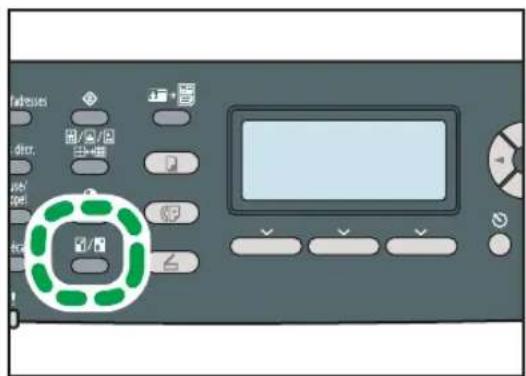
- Appuyez sur la touche [▲] ou [▼] pour sélectionner le format de l'original, puis appuyez sur la touche [OK].
Si vous sélectionnez autre chose que [Frmt perso.], il est inutile de réaliser les étapes suivantes de la procédure.
-
Appuyez sur la touche [ ] ou [ ] pour sélectionner [mm] ou [inch], puis appuyez sur la touche [OK].
-
Saisissez la largeur avec le pavé numérique, puis appuyez sur [OK].
Pour saisir un signe décimal, appuyez sur [*].
- Saisissez la longueur avec le pavé numérique, puis appuyez sur [OK].
Pour saisir un signe décimal, appuyez sur [*].

Remarque
- Vous pouvez appuyer sur la touche [Échap] pour revenir au niveau précédent de l'arborescence.
- Vous pouvez modifier le [Fmt num.] par défaut de l'appareil pour toujours faire des copies avec un format de numérisation spécifique.
-
Les paramètres des travaux temporaires sont supprimés dans les cas suivants :
-
Lorsqu'aucune entrée n'est reçue pendant la période précisée dans [Minuterie réinit. auto] alors que l'écran initial est affiché.
- Lorsque la touche [Effacement/Stop] est enclenchée alors que l'écran initial est affiché.
- Lorsque le mode de l'appareil est modifié.
- Lorsque l'alimentation est éteinte.
- Lorsque la valeur par défaut de l'appareil pour le même paramètre est modifiée.

Référence
- Pour plus d'informations sur [Format de numérisation], voir P.259 "Paramètres scanner".
- Pour obtenir des renseignements complémentaires au sujet de [Minuterie réinit. auto], voir P.295 "Paramètres administrateur".
Ajuster la densité d'image
Cette section décrit comment ajuster la densité d'image pour le travail en cours.
Il existe cinq niveaux de densité d'image. Plus le niveau de densité est élevé, plus l'image numérisée est foncée.
- Appuyez sur la touche [Densité].
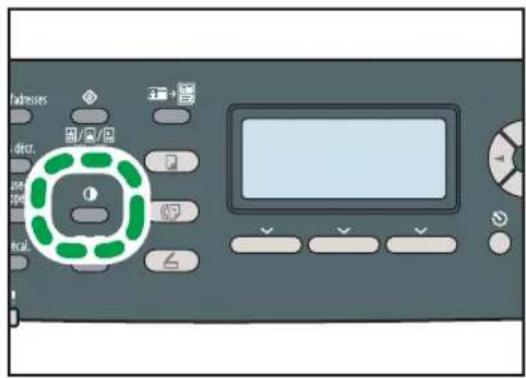
FR CES178
- Appuyez sur les touches [ ] ou [ ] pour sélectionner le niveau de densité souhaité, puis appuyez sur la touche [OK].
5

Remarque
- Appuyez sur la touche [Échap] pour ignorer le changement actuel et revenir à l'écran initial.
- Vous pouvez modifier la [Densité] par défaut de l'appareil pour toujours numériser avec un niveau de densité spécifique.
-
Les paramètres des travaux temporaires sont supprimés dans les cas suivants :
-
Lorsqu'aucune entrée n'est reçue pendant la période précisée dans [Minuterie réinit. auto] alors que l'écran initial est affiché.
- Lorsque la touche [Effacement/Stop] est enclenchée alors que l'écran initial est affiché.
- Lorsque le mode de l'appareil est modifié.
• Lorsque l'alimentation est éteinte. - Lorsque la valeur par défaut de l'appareil pour le même paramètre est modifiée.

Référence
- Pour plus d'informations sur la [Densité], voir P.259 "Paramètres scanner".
- Pour obtenir des renseignements complémentaires au sujet de [Minuterie réinit. auto], voir P.295 "Paramètres administrateur".
Définition de la résolution
Cette section décrit comment définir la résolution de numérisation pour le travail en cours.
Il existe six paramètres de résolution. Plus la résolution est élevée, plus la qualité est importante mais plus le format de fichier est grand.
- Appuyez sur la touche [Qualité d'image].
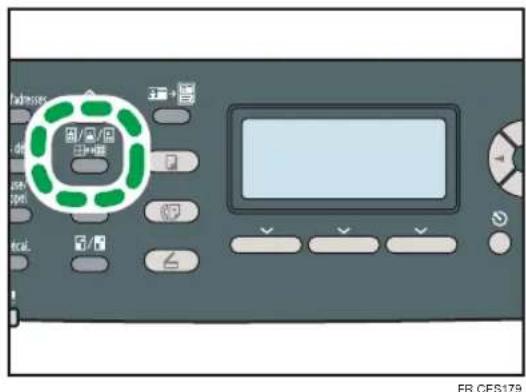
- Appuyez sur les touches [ ] [ ] [ ] pour sélectionner la résolution souhaitée, puis appuyez sur la touche [OK].

Remarque
- Appuyez sur la touche [Échap] pour ignorer le changement actuel et revenir à l'écran initial.
- Vous pouvez modifier la [Résolution] par défaut de l'appareil pour toujours numériser avec un niveau de résolution spécifique.
-
Les paramètres des travaux temporaires sont supprimés dans les cas suivants :
-
Lorsqu'aucune entrée n'est reçue pendant la période précisée dans [Minuterie réinit. auto] alors que l'écran initial est affiché.
- Lorsque la touche [Effacement/Stop] est enclenchée alors que l'écran initial est affiché.
- Lorsque le mode de l'appareil est modifié.
- Lorsque l'alimentation est éteinte.
- Lorsque la valeur par défaut de l'appareil pour le même paramètre est modifiée.

Référence
- Pour plus d'informations sur la [Résolution], voir P.259 "Paramètres scanner".
- Pour obtenir des renseignements complémentaires au sujet de [Minuterie réinit. auto], voir P.295 "Paramètres administrateur".
Numérisation depuis un ordinateur
La numérisation à partir d'un ordinateur (numérisation TWAIN) permet d'utiliser l'appareil pour numériser directement des originaux vers votre ordinateur.
La numérisation TWAIN est disponible avec les connexions USB et réseau.
- Exécutez une application compatible TWAIN.
- Sélectionnez cet appareil à partir de l'application pour afficher la boîte de dialogue TWAIN.

Remarque
- Pour de plus amples informations, reportez-vous à l'aide du pilote TWAIN ou au manuel de l'application.
- L'appareil est compatible avec la numérisation WIA, une autre méthode de numérisation des originaux depuis votre ordinateur pour une connexion USB. La numérisation WIA est possible à condition que votre ordinateur exécute une application compatible WIA Pour de plus amples informations, voir le manuel de votre application.
Paramètres que vous pouvez définir dans la boîte de dialogue TWAIN
Cette section décrit les paramètres que vous pouvez configurer dans la boîte de dialogue TWAIN.
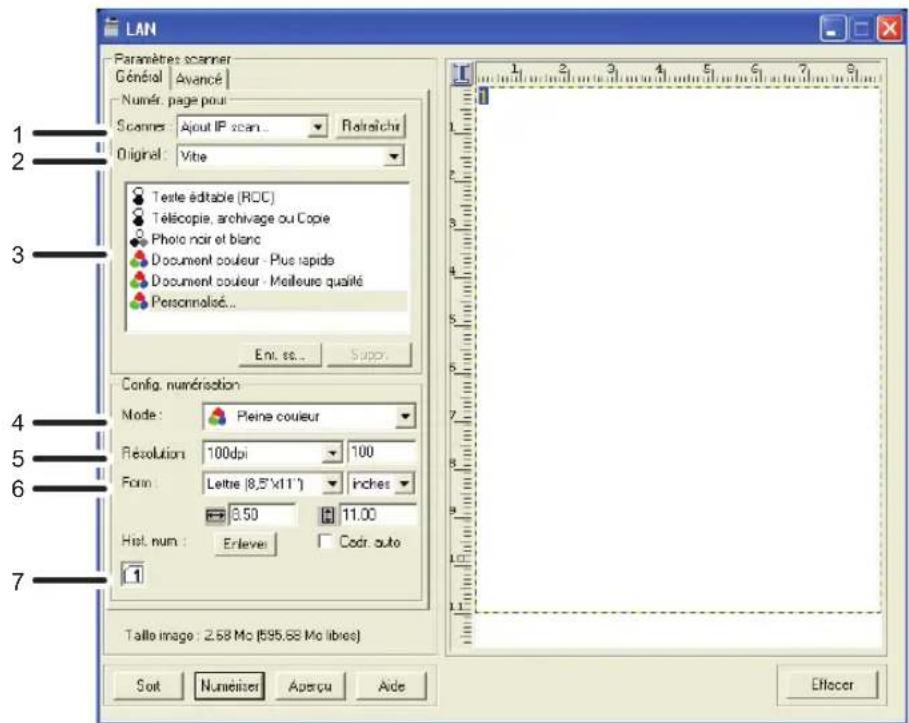
FR CES194
1. Scanner :
Sélectionnez le scanner que vous souhaitez utiliser. Le scanner sélectionné devient le scanner par défaut. Cliquez sur [Rafraîchir] pour découvrir tous les scanners disponibles connectés via USB ou le réseau.
2. Original :
Sélectionnez [Vitre] pour numériser depuis la vitre d'exposition ou [Dispositif d'alimentation automatique en documents] pour numériser depuis l'ADF.
3. Type d'original
Selon votre original, sélectionnez un paramètre dans la liste d'options détaillées ci-dessous ou sélectionnez [Personnalisé...] pour définir vos propres paramètres de numérisation.
- Lors de l'utilisation de la vitre d'exposition :
[Texte éditable (ROC)]
Sélectionnez cette fonction pour numériser des lettres d'affaires, des contrats, des mémos ou d'autres documents sous la forme éditable.
[Télécopie, archivage ou Copie]
Sélectionnez cette fonction pour numériser des articles de journaux et de magazines, des reçus, des formulaires ou d'autres documents avec du texte.
[Photo noir et blanc]
Sélectionnez cette option pour numériser des photos noir et blanc comme des images en échelle de gris.
[Document couleur - Plus rapide]
Sélectionnez cette option pour numériser des originaux avec de nombreux graphiques, avec du texte et des graphiques, des illustrations ou des photos couleur en mode de numérisation rapide.
[Document couleur - Meilleure qualité]
Sélectionnez cette option pour numériser des originaux avec de nombreux graphiques, avec du texte et des graphiques, des illustrations ou des photos couleur en mode de numérisation haute-résolution.
[Personnalisé...]
Sélectionnez cette option pour définir vos propres paramètres de numérisation. Vous pouvez enregistrer ou supprimer vos paramètres de numérisation personnalisés en cliquant respectivement sur [Enr. ss...] ou [Suppr.].
• Lors de l'utilisation de l'ADF :
[ADF-Plus rapide]
Sélectionnez cette option pour numériser des originaux avec de nombreux graphiques, avec du texte et des graphiques, des illustrations ou des photos couleur en mode de numérisation rapide.
[ADF-Mieux]
Sélectionnez cette option pour numériser des originaux avec de nombreux graphiques, avec du texte et des graphiques, des illustrations ou des photos couleur en mode de numérisation haute-résolution.
[ADF-Gris]
Sélectionnez cette option pour numériser des originaux avec de nombreux graphiques, avec du texte et des graphiques, des illustrations ou des photos couleur comme des images en échelle de gris.
[Personnalisé...]
Sélectionnez cette option pour définir vos propres paramètres de numérisation. Vous pouvez enregistrer ou supprimer vos paramètres de numérisation personnalisés en cliquant respectivement sur [Enr. ss...] ou [Suppr.].
4. Mode :
Sélectionnez parmi couleur, échelle des gris ou noir et blanc.
5. Résolution :
Sélectionnez une résolution dans la liste. Si vous sélectionnez [Défini par l'utilisateur], saisissez une valeur de résolution directement dans la case d'édition. Veuillez noter que le fait d'augmenter la résolution augmente également la taille du fichier et le temps de numérisation.
Les résolutions sélectionnables varient en fonction de l'endroit où est placé l'original.
- Lors de l'utilisation de la vitre d'exposition :
75, 100, 150, 200, 300, 400, 500, 600, 1 200, 2 400, 4 800, 9 600, 19 200 dpi, Défini par l'utilisateur
• Lors de l'utilisation de l'ADF :
75, 100, 150, 200, 300, 400, 500, 600 dpi, Défini par l'utilisateur
6. Form.:
Sélectionnez le format de numérisation. Si vous sélectionnez [Défini par l'utilisateur], saisissez le format de numérisation directement dans le champ d'édition. Vous pouvez également modifier le format de numérisation avec votre souris dans la zone de prévisualisation. Vous pouvez choisir l'unité de mesure entre [cm], [inches], ou [pixels].
7. Hist. num.:
Affiche un maximum de 10 zones de numérisation précédemment utilisées. Pour supprimer une tâche de numérisation, sélectionnez son numéro, puis cliquez sur [Enlever]. Lors de la numérisation depuis la vitre d'exposition, vous pouvez sélectionner [Cadr. auto] pour laisser le scanner détecter automatiquement le format de votre original.

Remarque
- Si les données de numérisation sont supérieures à la capacité de mémoire, un message d'erreur apparaît et la numérisation est annulée. Le cas échéant, précisez une résolution inférieure et numérisez de nouveau l'original.
6. Utilisation de la fonction Télécopie
Ce chapitre décrit les fonctions télécopie.
L'écran en mode Fax
Cette section fournit des informations sur l'écran en mode télécopie.
Par défaut, l'affichage montre l'écran de copieur lorsque l'appareil est activé.
Si l'écran des modes copieur ou scanner s'affiche, appuyez sur la touche [Fax] sur le panneau de commande pour passer à l'écran de télécopie.
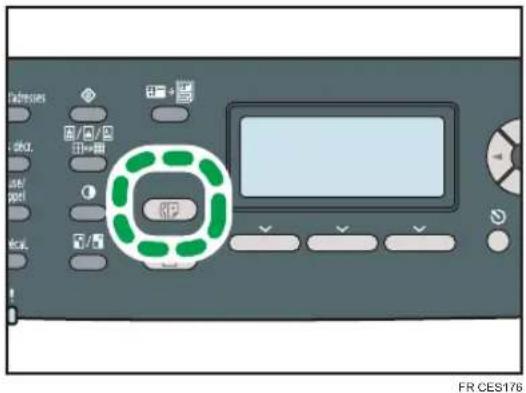
Écran en veille
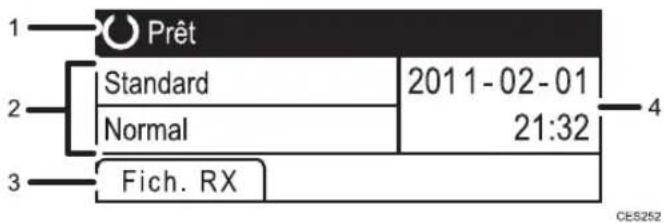
- État actuel ou messages
Affiche l'état actuel ou les messages.
- Paramètres actuels
Affiche les paramètres de densité et de résolution en cours.
- Éléments des touches de sélection
Affiche les fonctions que vous pouvez utiliser en appuyant sur les touches de sélection correspondantes.
- Date et heure actuelles
Affiche la date et l'heure actuelles.
↓ Remarque
- Le mode par défaut de l'appareil lors de l'allumage peut être précisé dans le paramètre [Priorité fonction] sous [Outils admin.]
- Le format d'affichage de la date et de l'heure peut être précisé dans [Régler la date/l'heure] sous [Outils admin.]
Référence
- Pour plus d'informations sur la [Priorité fonction], voir P.295 "Paramètres administrateur".
- Pour de plus amples informations sur la configuration de la date et de l'heure, voir P.197 "Réglage de la date et de l'heure".
Réglage de la date et de l'heure
Cette section explique comment régler la date et l'heure de l'horloge interne de l'appareil et comment sélectionner le format d'affichage.
- Date
Année, mois, date et format de format (Mois/Jour/Année, Jour/Mois/Année ou Année/Mois/Jour)
• Heure
Heure, minute, format d'heure (12 ou 24 heures) et horodatage AM/PM (en cas de sélection du format 12 heures)
- Appuyez sur la touche [Outils utilisateur].
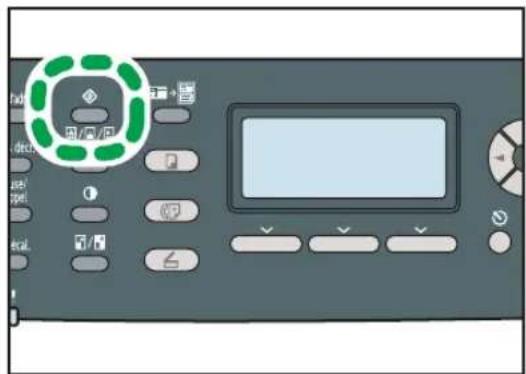
- Appuyez sur les touches [ ] pour sélectionner [Outils admin.], puis appuyez sur la touche [OK].
- Si on vous demande de saisir un mot de passe, saisissez le mot de passe à l'aide du pavé numérique, puis appuyez sur la touche [OK].
- Appuyez sur la touche [ ]ou [ ] pour sélectionner [Régler la date/l'heure], puis appuyez sur la touche [OK].
- Appuyez sur la touche [ ]ou [ ] pour sélectionner [Régler la date], puis appuyez sur la touche [OK].
- Appuyez sur la touche [ ↑ ou [ ] pour sélectionner le format de date souhaité, puis appuyez sur la touche [OK].
- Saisissez la date actuelle à l'aide du pavé numérique et appuyez sur [OK].
Appuyez sur les touches [◀ ou [▶ pour passer d'un champ à un autre. - Appuyez sur la touche [▲] ou [▼] pour sélectionner [Régler l'heure], puis appuyez sur la touche [OK].
-
Appuyez sur la touche [ ] ou [ ] pour sélectionner le format d'heure souhaité, puis appuyez sur la touche [OK].
-
Saisissez l'heure actuelle à l'aide du pavé numérique et appuyez sur [OK].
Si vous avez choisi [Format 12 heures], appuyez sur la touche [↑] ou [ ] pour sélectionner [AM] ou [PM].
Appuyez sur les touches [◀] ou [▶] pour passer d'un champ à un autre.
- Appuyez sur la touche [Outils utilisateur] pour revenir à l'écran initial.

Remarque
- Vous pouvez appuyer sur la touche [Échap] pour revenir au niveau précédent de l'arborescence.
- Un mot de passe permettant d'accéder au menu [Outils admin.] peut être spécifié sous [Verrou. Outils admin.].
- Si une heure ou une date incorrecte est saisie, l'appareil la corrige automatiquement pour la date ou l'heure valide la plus proche.

Référence
- Pour plus d'informations sur [Verrou. Outils admin.], voir P.295 "Paramètres administrateur".
Enregistrer les destinataires de télécopie
Cette section décrit les modalités d'enregistrement des destinataires de télécopie dans le carnet d'adresses à l'aide du panneau de commande ou de COMMAND CENTER. Le carnet d'adresses est un moyen pratique et rapide pour spécifier les destinataires des télécopies.

Important
- Les données du carnet d'adresses pourraient être endommagées ou perdues de façon inattendues. Le constructeur ne saurait être tenu responsable des dommages pouvant résulter de la perte de données. Veillez à créer régulièrement des fichiers de sauvegarde des données du carnet d'adresses.
Il peut contenir jusqu'à 200 entrées (20 numéros abrégés et 200 numéros rapides).
Numéros abrégés
Les destinataires enregistrés sous forme de numéros abrégés peuvent être sélectionnés à l'aide du bouton Une seule touche correspondant.
Numéros rapides
Les destinataires enregistrés sous forme de numéros rapides peuvent être sélectionnés en appuyant sur la touche [Carnet d'adresses], puis en choisissant l'entrée voulue à l'aide des touches [☐ ou [▼].

Référence
- Pour plus d'informations sur la création de filtres de sauvegarde, reportez-vous à P.351 "Sauvegarder les paramètres de l'appareil".
Enregistrement des destinataires de télécopie à l'aide du panneau de commande
Cette section décrit comment enregistrer les destinataires à l'aide du panneau de commande.
- Appuyez sur la touche [Outils utilisateur].
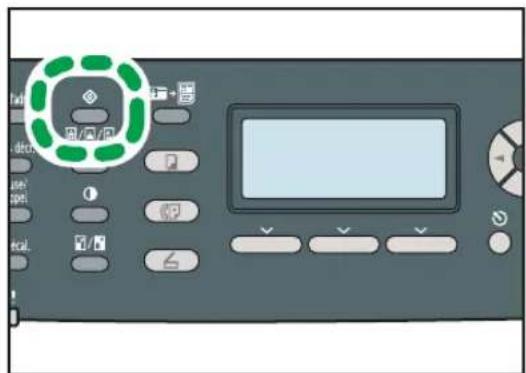
- Appuyez sur la touche [ ] ou [ ] pour sélectionner [Carnet adresses], puis appuyez sur la touche [OK].
- Si on vous demande de saisir un mot de passe, saisissez le mot de passe à l'aide du pavé numérique, puis appuyez sur la touche [OK].
- Appuyez sur les touches [¶] pour sélectionner [Dest. N° abrégée] ou [Dest. N° rapide fax], puis appuyez sur la touche [OK].
- Appuyez sur les touches [ ] pour sélectionner [N°], puis saisissez le numéro abrégé (1 à 20) ou le numéro rapide (1 à 200) à l'aide du pavé numérique.
Si un destinataire est déjà enregistré pour le numéro, le numéro de fax et le nom de fax enregistrés pour ce numéro apparaissent.
- Appuyez sur les touches [¶] pour sélectionner [N° fax], puis saisissez le numéro de fax (jusqu'à 40 caractères).
- Appuyez sur les touches [ ] pour sélectionner [Nom], puis saisissez le nom de fax (jusqu'à 20 caractères).
- Confirmez le paramètre, et appuyez ensuite sur la touche [OK].
- Appuyez sur la touche [Outils utilisateur] pour revenir à l'écran initial.
Remarque
- Vous pouvez appuyer sur la touche [Échap] pour revenir au niveau précédent de l'arborescence.
- Un numéro de fax peut comporter les chiffres 0 à 9, une pause, le caractère « * le caractère « # ainsi que des espaces.
- Si nécessaire, insérez une pause dans un numéro de fax. L'appareil effectue une courte pause avant de composer les numéros. Vous pouvez spécifier la longueur du temps de la pause dans le paramètre [Temps de pause] sous les paramètres de transmission de fax.
- Pour utiliser les services de tonalité sur une ligne à impulsions décimales, insérez « » dans le numéro de fax. "commute le mode de composition temporairement entre impulsion et tonalité.
- Si l'appareil est relié au réseau téléphonique via un commutateur PBX, n'oubliez pas de saisir le numéro d'accès à la ligne extérieure défini dans le champ [Numéro d'accès PBX] avant le numéro de fax.
- Utilisez COMMAND CENTER pour enregistrer un destinataire de fax Internet (une adresse e-mail).
- Un mot de passe pour accéder au menu [Carnet adresses] peut être spécifié dans [Verrou. Outils admin.].
Référence
- Pour de plus amples détails sur la saisie des caractères, voir P.126 "Saisie des caractères".
- Pour plus d'informations sur le [Temps de pause], voir P.262 "Paramètres transmission de fax".
- Pour plus d'informations sur [Numéro d'accès PBX], voir P.295 "Paramètres administrateur".
- Pour plus d'informations sur l'enregistrement d'un destinataire de fax Internet, voir P.203 "Enregistrement de destintaires de fax avec COMMAND CENTER".
- Pour plus d'informations sur [Verrou. Outils admin.], voir P.295 "Paramètres administrateur".
Modifier les destinataires de fax
Cette section décrit comment modifier les informations des destinations enregistrées.
- Appuyez sur la touche [Outils utilisateur].
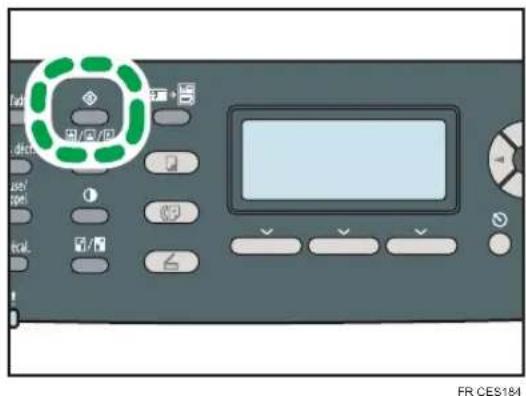
-
Appuyez sur la touche [ ]ou [ ] pour sélectionner [Carnet adresses], puis appuyez sur la touche [OK].
-
Si on vous demande de saisir un mot de passe, saisissez le mot de passe à l'aide du pavé numérique, puis appuyez sur la touche [OK].
-
Appuyez sur les touches [ ] pour sélectionner [Dest. N° abrégée] ou [Dest. N° rapide fax], puis appuyez sur la touche [OK].
-
Appuyez sur les touches [ ] pour sélectionner [N°], puis saisissez le numéro abrégé (1 à 20) ou le numéro rapide (1 à 200) à l'aide du pavé numérique.
Le numéro de fax et le nom de fax enregistrés pour ce numéro apparaissent.
-
Appuyez sur les touches [ ] pour sélectionner [N° fax], puis modifiez le numéro de fax (jusqu'à 40 chiffres).
-
Appuyez sur les touches [ ] pour sélectionner [Nom], puis modifiez le nom de fax (jusqu'à 20 caractères).
-
Confirmez le paramètre, et appuyez ensuite sur la touche [OK].
-
Appuyez sur la touche [Outils utilisateur] pour revenir à l'écran initial.
↓ Remarque
- Vous pouvez appuyer sur la touche [Échap] pour revenir au niveau précédent de l'arborescence.
- Un mot de passe pour accéder au menu [Carnet adresses] peut être spécifié dans [Verrou. Outils admin.].
Référence
- Pour plus d'informations sur [Verrou. Outils admin.], voir P.295 "Paramètres administrateur".
- Pour de plus amples détails sur la saisie des caractères, voir P.126 "Saisie des caractères".
Effacer les destinataires de fax
Cette section décrit comment supprimer une destination enregistrée.
- Appuyez sur la touche [Outils utilisateur].
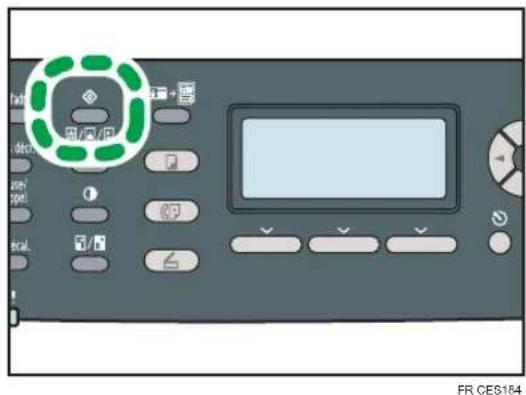
- Appuyez sur la touche [ ] ou [ ] pour sélectionner [Carnet adresses], puis appuyez sur la touche [OK].
- Si on vous demande de saisir un mot de passe, saisissez le mot de passe à l'aide du pavé numérique, puis appuyez sur la touche [OK].
- Appuyez sur les touches [ ] pour sélectionner [Dest. N° abrégée] ou [Dest. N° rapide fax], puis appuyez sur la touche [OK].
- Appuyez sur les touches [ ] pour sélectionner [N°], puis saisissez le numéro abrégé (1 à 20) ou le numéro rapide (1 à 200) à l'aide du pavé numérique.
Le numéro de fax et le nom de fax enregistrés pour ce numéro apparaissent. - Appuyez sur les touches [¶] pour sélectionner [N° fax], puis appuyez plusieurs fois sur la touche [¶] jusqu'à ce que le numéro en cours soit supprimé.
- Appuyez sur les touches [¶] pour sélectionner [Nom], puis appuyez plusieurs fois sur la touche [¶] jusqu'à ce que le nom en cours soit supprimé.
- Confirmez le paramètre, et appuyez ensuite sur la touche [OK].
- Appuyez sur la touche [Outils utilisateur] pour revenir à l'écran initial.
↓ Remarque
- Vous pouvez appuyer sur la touche [Échap] pour revenir au niveau précédent de l'arborescence.
- Un mot de passe pour accéder au menu [Carnet adresses] peut être spécifié dans [Verrou. Outils admin.].
Référence
- Pour plus d'informations sur [Verrou. Outils admin.], voir P.295 "Paramètres administrateur".
Enregistrement de destintaires de fax avec COMMAND CENTER
Cette section décrit comment enregistrer les destinataires à l'aide de COMMAND CENTER.
- Démarrez le navigateur Web, puis accédez à l'appareil en saisissant son adresse IP.
- Cliquez sur [Destination numéro abrégé] ou [Destination numéro rapide fax].
- Dans la liste [Type de destination], sélectionnez [Fax].
- Sélectionnez [Numéro abrégé] ou [Numéro rapide], puis choisissez le numéro d'enregistrement dans la liste.
- Enregistrez les informations qui conviennent.
- Saisissez le mot de passe de l'administrateur si nécessaire.
- Cliquez sur [Appliquer].
- Fermez le navigateur Web.
Paramètres de destination des télécopies
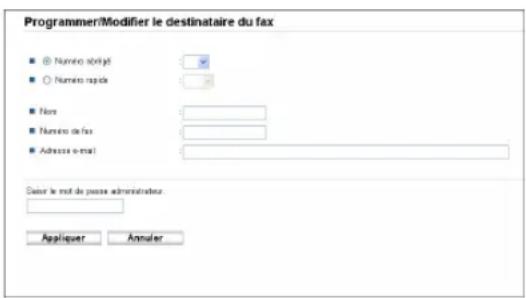
| Élément Paramètre Description | ||
| Numéro abrégé / Numéro rapide | Obligatoire | Sélectionnez le numéro sous lequel vous souhaitez enregistrer le destinataire Numéro abrégé ou Numéro rapide. |
| Nom En option | Nom du destinataire. Le nom spécifié ici sera présenté à l'écran au moment de la sélection d'un destinataire de télécopie. Peut comporter jusqu'à 20 caractères. | |
| Numéro de fax En option | Numéro de télécopie du destinataire. Peut comporter jusqu'à 40 caractères.Si l'appareil est relié au réseau téléphonique via un commutateur PBX, n'oubliez pas de saisir le numéro d'accès à la ligne extérieure défini dans le champ [Numéro d'accès PBX] avant le numéro de fax. | |
| Adresse e-mail de destination de transfert | En option | Adresse e-mail du destinataire du fax Internet. Peut contenir jusqu'à 64 caractères. |

Remarque
- Un numéro de fax peut contenir les chiffres 0 à 9, « P » (une pause), le caractère « ✕ le caractère « # », le caractère « - » et des espaces.
- Si nécessaire, insérez une pause dans un numéro de fax. L'appareil effectue une courte pause avant de composer les numéros. Vous pouvez spécifier la longueur du temps de la pause dans le paramètre [Temps de pause] sous les paramètres de transmission de fax.
- Pour utiliser les services de tonalité sur une ligne à impulsions décimales, insérez « * » dans le numéro de fax. "commute le mode de composition temporairement entre impulsion et tonalité.

Référence
- Pour plus d'informations sur le [Temps de pause], voir P.262 "Paramètres transmission de fax".
- Pour plus d'informations sur [Numéro d'accès PBX], voir P.295 "Paramètres administrateur".
- Pour plus d'informations concernant l'utilisation de COMMAND CENTER, reportez-vous à P.305 "Utilisation de COMMAND CENTER"
Modifier les destinataires de fax
Cette section décrit comment modifier les informations des destinations enregistrées.
- Démarrez le navigateur Web, puis accédez à l'appareil en saisissant son adresse IP.
- Cliquez sur [Destination numéro abrégé] ou [Destination numéro rapide fax].
Si vous modifiez la saisie de la composition rapide, passez à l'étape 4.
- Cliquez sur [Destination numéro abrégé pour le fax].
- Sélectionnez l'entrée à modifier, puis cliquez sur [Modifier].
- Changez les paramètres selon les besoins.
- Saisissez le mot de passe de l'administrateur si nécessaire.
-
Cliquez sur [Appliquer].
-
Fermez le navigateur Web.
Effacer les destinataires de fax
Cette section décrit comment supprimer une destination enregistrée.
- Démarrez le navigateur Web, puis accédez à l'appareil en saisissant son adresse IP.
- Cliquez sur [Destination numéro abrégé] ou [Destination numéro rapide fax]. Si vous effacez la saisie de numérotation rapide, passez à l'étape 4.
- Cliquez sur [Destination numéro abrégé pour le fax].
- Sélectionnez l'entrée à supprimer, puis cliquez sur [Supprimer].
- Vérifiez que l'entrée que vous avez sélectionnée est l'entrée que vous souhaitez supprimer.
- Saisissez le mot de passe de l'administrateur si nécessaire.
- Cliquez sur [Appliquer].
- Fermez le navigateur Web.
Envcoi d'un Fax
Cette section décrit les modes de transmission et les opérations de base pour envoyer une télécopie.

Important
- Nous vous conseillons d'appeler le destinataire pour l'avertir lors de l'envoi de documents importants.
Sélection du mode de transmission
Cette section explique comment sélectionner le mode de transmission.
Il existe deux modes de transmission : la transmission à partir de la mémoire et la transmission immédiate.
Transmission à partir de la mémoire
Dans ce mode, l'appareil numérise plusieurs originaux dans la mémoire et les envoie d'un seul coup. Ceci est pratique si vous êtes pressé(e) et souhaitez emporter le document avec vous. Dans ce mode, vous pouvez envoyer un fax à plusieurs destinataires.
Transmission immédiate
Dans ce mode, l'appareil numérise les originaux et les faxe simultanément, sans les enregistrer en mémoire. Cela est pratique lorsque vous voulez envoyer un original rapidement. Dans ce mode, vous ne pouvez spécifier qu'un seul destinataire.
1. Appuyez sur la touche [Fax].
![KYOCERA FS-C1020MFP+ - Appuyez sur la touche [Fax]. - 1](/content/2026/06/1237348/images/dbcc2f1ab363a98c22df75ff6d2aa52050a90efec1b7a159d450c62cebdda56f.jpg)
- Appuyez sur les touches [ ]!
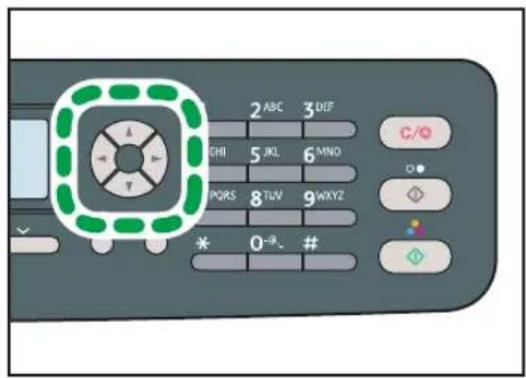
FR CES168
- Appuyez sur la touche [ ]ou [ ] pour sélectionner [TX immédiate], puis appuyez sur la touche [OK].
- Appuyez sur la touche [ ↑ ou [ ] pour sélectionner [OFF] ou [ON] ou [Fax suivant uniquement], puis appuyez sur la touche [OK].
Pour une transmission mémoire, sélectionnez [OFF].
Pour une transmission immédiate, sélectionnez [ON] ou [Fax suiv. uniquemt].
- Appuyez sur la touche [Outils utilisateur] pour revenir à l'écran initial.
![KYOCERA FS-C1020MFP+ - Appuyez sur la touche [Fax]. - 3](/content/2026/06/1237348/images/05aacd8d1c8eff43d76906014ad71814fc8c05d57063f1d6729f5e207bc77c9a.jpg)
Remarque
- Vous pouvez appuyer sur la touche [Échap] pour revenir au niveau précédent de l'arborescence.
Présentation de la transmission de fax sur Internet
Vous pouvez envoyer un fax sur Internet. Lorsque vous envoyez des fax à des destinations sur Internet, l'appareil convertit les images numérisées en fichiers au format TIFF-F et les envoie en pièce jointe d'un e-mail.

Important
- Le niveau de sécurité des communications Internet est bas. Par conséquent, nous vous conseillons d'utiliser le réseau téléphonique pour les communications confidentielles.
- L'acheminement d'un Fax Internet peut être retardé pour cause de congestion du réseau Fax. Utilisez une ligne téléphonique publique si le fax doit être livré rapidement.

Remarque
- La fonction Fax Internet prise en charge par cet appareil est compatible avec la recommandation ITU-T T.37 (mode simple).
-
Pour utiliser la fonction de fax sur Internet, les paramètres de réseau doivent être configurés correctement.
-
La transmission de fax sur Internet peut prendre quelques instants avant de débuter. L'appareil a besoin d'un certain temps pour convertir les données en mémoire avant la transmission.
- En fonction des conditions d'environnement de l'e-mail, vous ne pourrez peut-être pas faxer de grandes images.
- La résolution "Photo" n'est pas disponible pour les fax Internet. Les fax seront envoyés en utilisant la résolution "Détail" si la résolution "Photo" a été précisée.
- Si les fax sont reçus sur un ordinateur, une application de visionneuse doit être installée afin de visualiser les documents.

Référence
- Pour obtenir des informations détaillées sur les paramètres de réseau, voir P.330 "Définition des paramètres du réseau".
Opération de base pour envoyer un fax
Cette section décrit la procédure de base d'envoi d'une télécopie.

Important
- L'original dans l'ADF a priorité sur l'original sur la vitre d'exposition si des originaux sont placés à la fois dans l'ADF et sur la vitre d'exposition.
- Appuyez sur la touche [Fax].
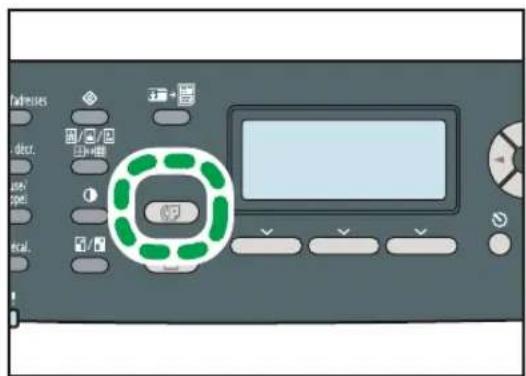
-
Placez l'original sur la vitre d'exposition ou dans le chargeur automatique de document. Si besoin est, définissez les paramètres de numérisation avancés.
-
Saisissez le numéro de télécopie (40 caractères maximum) à l'aide du pavé numérique ou spécifiez un destinataire au moyen des boutons Une seule touche ou de la fonction Numéro rapide.
- Si l'appareil est relié au réseau téléphonique via un commutateur PBX, n'oubliez pas de saisir le numéro d'accès à la ligne extérieure défini dans le champ [Numéro d'accès PBX] avant le numéro de fax.
- Pour spécifier le destinataire d'un fax Internet, servez-vous des boutons Une seule touche ou de la fonction Numéro rapide.
- Appuyez sur la touche [Départ N&B].
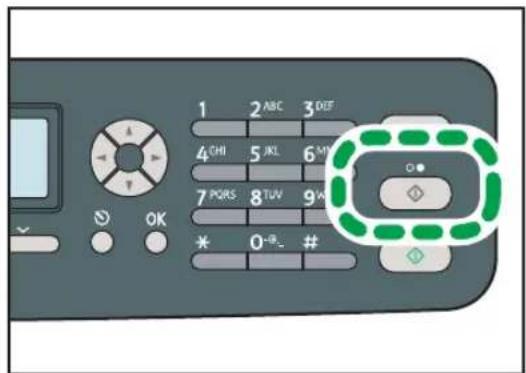
FR CES172
- Selon le mode de configuration de l'appareil, vous pouvez être invité à recomposer le numéro de télécopie si vous avez saisi manuellement le numéro de télécopie du destinataire. Saisissez le numéro de télécopie dans les 30 secondes. Si les numéros de télécopie ne correspondent pas, recommencez l'opération à partir de l'étape 3.
-
Si vous utilisez la vitre d'exposition en mode Transmission mémoire, vous serez invité à placer un autre original. Dans ce cas, passez à l'étape suivante.
-
Si vous avez d'autres documents à numériser, appuyez sur [Oui] dans les 60 secondes qui suivent, placez l'original suivant sur la vitre d'exposition, puis appuyez sur [OK]. Répétez cette étape jusqu'à ce que tous les originaux soient numérisés.
Si vous mettez plus de 60 secondes pour appuyer sur [Oui], l'appareil commence à composer le numéro du destinataire.
- Une fois tous les originaux numérisés, appuyez sur [Non] pour procéder à l'envoi de la télécopie.

Remarque
- Un numéro de fax peut comporter les chiffres 0 à 9, une pause, le caractère « », le caractère « # ainsi que des espaces.
- Si nécessaire, insérez une pause dans un numéro de fax. L'appareil effectue une courte pause avant de composer les numéros. Vous pouvez spécifier la longueur du temps de la pause dans le paramètre [Temps de pause] sous les paramètres de transmission de fax.
- Pour utiliser les services de tonalité sur une ligne à impulsions décimales, insérez « * dans le numéro de fax. "commute le mode de composition temporairement entre impulsion et tonalité.
- Vous pouvez également définir un destinataire à l'aide la touche [Pause/Rappel]
- Vous pouvez définir plusieurs destinataires et diffuser le fax que vous envoyez.
- L'appareil vous invite à saisir le numéro de fax deux fois uniquement lorsque vous composez la destination manuellement. Les destinations spécifiées à l'aide des Boutons une seule touche de la fonction de numérotation rapide ou de la touche [Pause/Rappel] doivent être confirmées.
- En mode de transmission en mémoire, vous pouvez activer [Rappel auto] dans les paramètres de transmission de fax pour configurer l'appareil pour qu'il rappelle automatiquement la destination si la ligne est occupée ou en cas d'erreur pendant la transmission.
- En mode de transmission en mémoire, il est possible que la mémoire de l'appareil se remplisse en numérisant les originaux. Le cas échéant, l'écran vous invite à annuler la transmission ou à envoyer uniquement les pages qui ont été numérisées avec succès.
- Si vous spécifiez une destination Fax Internet en mode Transmission immédiate, l'appareil bascule en mode Transmission mémoire temporairement.
- Si le papier est coincé dans l'ADF, le papier coincé n'a pas été numérisé correctement. Lorsque l'appareil est en mode de transmission immédiate, renvoyez la télécopie en commençant par la page coincée. En mode de transmission en mémoire, veuillez numériser à nouveau tous les originaux.
Référence
- Pour de plus amples détails sur la saisie des caractères, voir P.126 "Saisie des caractères".
- Pour placer les originaux, voir P.121 "Placement des originaux".
- Pour définir les paramètres de numérisation avancée, voir P.218 "Définition des Paramètres de numérisation".
- Pour plus d'informations sur [Numéro d'accès PBX], voir P.295 "Paramètres administrateur".
- Pour plus d'informations sur l'utilisation des Boutons une seule touche, la fonction de numérotation rapide ou la touche [Pause/Rappel] ou sur la diffusion d'un fax, voir P.211 "Spécifier les destinataires d'un fax".
- Pour plus d'informations sur la confirmation de numéro de fax, voir P.295 "Paramètres administrateur".
- Pour plus d'informations sur [Rappel auto] ou [Temps de pause], voir P.262 "Paramètres transmission de fax".
- Pour plus d'informations sur la manière de retirer le papier coincé dans l'ADF, voir P.366 "Résoudre les incidents de numérisation".
Annulation d'un fax
Suivez la procédure ci-dessous pour annuler l'envoi d'une télécopie.
En mode de transmission immédiate
Si vous annulez l'envoi d'un fax alors que l'appareil numérise l'original, le processus de transmission de fax est immédiatement annulé. Le cas échéant, une erreur est affichée sur l'appareil du tiers.
En mode de transmission en mémoire
Si vous annulez l'envoi d'une télécopie alors que l'appareil numérise l'original, l'appareil n'enverra pas le document.
Si vous annulez l'envoi d'une télécopie pendant la transmission, le processus de transmission de fax est immédiatement annulé. Le cas échéant, une erreur est affichée sur l'appareil du tiers.
1. Appuyez sur la touche [Fax].
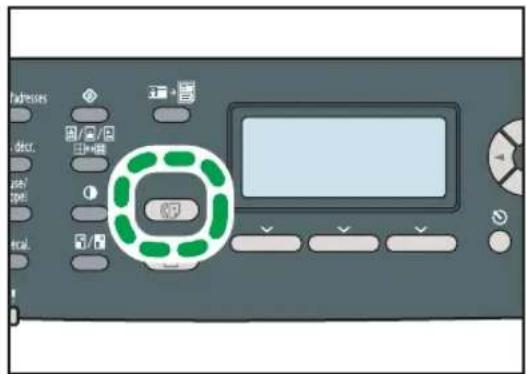
FR CES175
2. Appuyez sur la touche [Effacement/Stop].
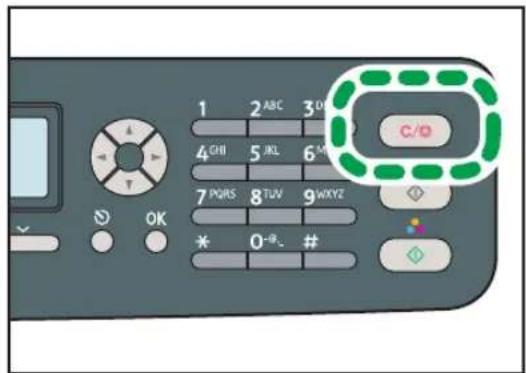
FR CES173
![KYOCERA FS-C1020MFP+ - Appuyez sur la touche [Effacement/Stop]. - 2](/content/2026/06/1237348/images/0164749c8de3b1ea48e921851417dfc80168fbded2fc06a87fa519d53d0a9a94.jpg)
Remarque
- Si vous annulez l'envoi d'une télécopie pendant une diffusion, seul le fax au destinataire en cours est annulé. Le fax sera normalement envoyé aux destinataires suivants.

Référence
- Pour plus d'informations concernant la fonction de diffusion, reportez-vous à P.214 "Définir la destination à l'aide de la fonction de diffusion".
Spécifier les destinataires d'un fax
Cette section décrit comme définir le destinataire lors de l'envoi d'un fax.
À part saisir le numéro de fax du destinataire à l'aide du pavé numérique, vous pouvez définir les destinataires à l'aide des fonctions suivantes :
• Utilisation des Boutons une seule touche
• Utilisation de la numérotation rapide
• Utilisation de la fonction de diffusion
• Utilisation de la fonction de rappel
Définir le destinataire à l'aide des Boutons une seule touche
Cette section décrit comment sélectionner un destinataire enregistré comme une entrée de numérotation abrégée à l'aide des Boutons une seule touche.
- Appuyez sur la touche [Fax].
FR CES176
- Appuyez sur le Bouton une seule touche auquel la saisie de composition abrégée souhaitée est associée.
Appuyez sur la touche [Maj.] si vous voulez utiliser les N° de saisie de numérotation abrégée. 11 à 20 avant d'appuyer sur un bouton une seule touche.
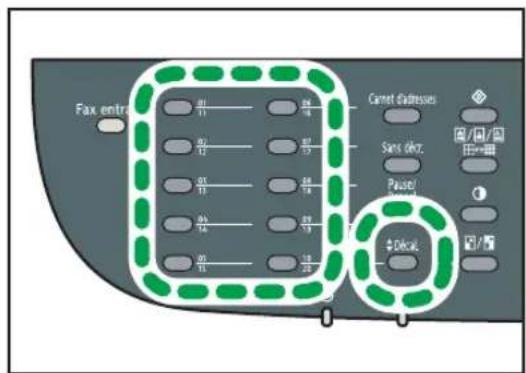
FR CES183

Remarque
- Vous pouvez vérifier les noms et les numéros de fax enregistrés en imprimant un rapport.
Référence
- Pour plus d'informations sur l'enregistrement des entrées de numérotation abrégée, voir P.199 "Enregistrer les destinataires de télécopie".
- Pour plus d'informations sur l'impression de la liste de numéros abrégés, voir P.287 "Impression de listes/rapports".
Définir la destination utilisant la numérotation rapide
Cette section décrit comment sélectionner un destinataire enregistré comme entrée de numérotation rapide.
1. Appuyez sur la touche [Fax].
2. Appuyez sur la touche [Carnet d'adresses].
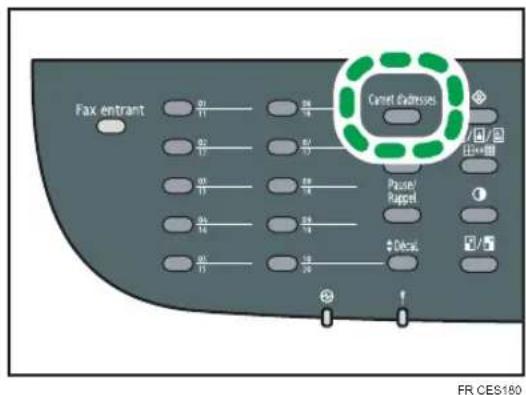
Si vous souhaitez rechercher une entrée spécifique par son nom ou son numéro d'enregistrement, suivez la procédure suivante :
- Recherche par le numéro d'enregistrement
Appuyez de nouveau sur la touche [Carnet d'adresses], puis saisissez le numéro à l'aide du pavé numérique. - Recherche par le nom
Tapez les premières lettres du nom à l'aide du pavé numérique. Chaque fois que vous saisissez un caractère, l'affichage change pour afficher le nom correspondant.
- Appuyez sur la touche [ ] ou [ ] pour sélectionner la saisie de numérotation rapide souhaitée, puis appuyez sur la touche [OK].
![KYOCERA FS-C1020MFP+ - Appuyez sur la touche [Carnet d'adresses]. - 2](/content/2026/06/1237348/images/399cf866fef07eccdfd1b763624430058d3b6d3196f2a06999ac5aa3fc15d535.jpg)
Remarque
- Le carnet d'adresses affiche uniquement les saisies de numérotation rapide. Utilisez les Boutons une seule touche pour définir les destinations de la numérotation abrégée.
- Vous pouvez vérifier les noms et les numéros de fax enregistrés en imprimant un rapport.

Référence
- Pour plus d'informations sur l'enregistrement des entrées de numérotation rapide, voir P.199 "Enregistrer les destinataires de télécopie".
- Pour plus d'informations sur l'impression de la liste de numérotation rapide, voir P.287 "Impression de listes/rapports".
Définir la destination à l'aide de la fonction de diffusion
Vous pouvez envoyer un fax à plusieurs destinataires simultanément. Vous pouvez diffuser des télécopies à un maximum de 100 destinataires (y compris les destinations de fax normales et les destinations de fax Internet).
Les télécopies sont envoyées aux destinations dans l'ordre spécifié.
- Appuyez sur la touche [Fax].
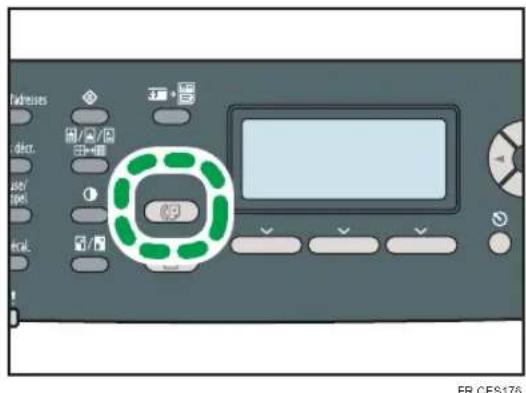
-
Ajoutez un destinataire en utilisant l'une des méthodes suivantes :
-
Pour ajouter une destination à numérotation abrégée : appuyez sur un bouton une seule touche correspondant.
- Pour ajouter une destination à numérotation rapide : appuyez sur la touche [Carnet d'adresses], sélectionnez une destination puis appuyez sur la touche [OK].
- Pour ajouter une destination spécifiée manuellement : confirmez que [Pav.num.] est sélectionné, puis saisissez le numéro de la télécopie de destination à l'aide du pavé numérique.
3. Appuyez sur la touche [OK].
Appuyez sur [Liste] pour voir la liste des destinations déjà ajoutées.
Revenez à l'étape 2 pour ajouter d'autres destinations.
![KYOCERA FS-C1020MFP+ - Appuyez sur la touche [OK]. - 1](/content/2026/06/1237348/images/eeba8d5699fe684ad88cca420fab88c1950b16edc54e7c2194b4c5acd425647d.jpg)
Remarque
- Lors de la définition de plusieurs destinations, vous pouvez appuyer sur la touche [Effacement/Stop] pour effacer toutes les destinations.
- Si vous définissez plusieurs destinations en mode de transmission immédiate, le mode passe temporairement en mode de transmission en mémoire.
- Si les destinations contiennent à la fois des destinations fax normales et des destinations fax Internet, la télécopie sera d'abord envoyée aux destinations fax Internet.
- Lors de la diffusion, le fait d'appuyer sur la touche [Effacement/Stop] annule uniquement la télécopie à la destination en cours.
Définition de la destination à l'aide de la fonction rappel.
Vous pouvez définir la dernière destination utilisée comme destination du travail en cours.
Cette fonction vous permet de gagner du temps lorsque vous envoyez à plusieurs reprises au même destinataire, vous n'aurez pas à renseigner le destinataire à chaque fois.
1. Appuyez sur la touche [Fax].
![KYOCERA FS-C1020MFP+ - Appuyez sur la touche [Fax]. - 1](/content/2026/06/1237348/images/c9e5a5e939b7e0209199d3b2f63e290b8c86972024bee71ae0d2f2f83dd05674.jpg)
- Appuyez sur la touche [Pause/Rappel].
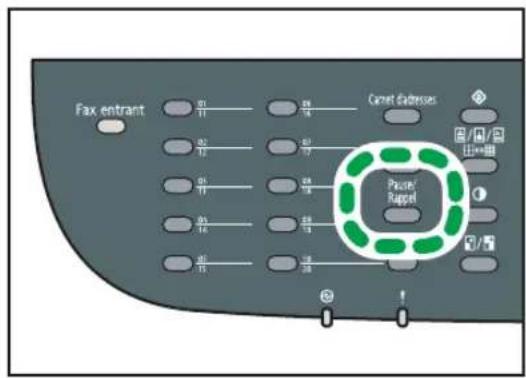
FR CES171
Fonctions d'envoi utiles
Cette section explique quelques fonctions utiles de la télécopie.
Vous pouvez facilement confirmer le statut de l'appareil de l'autre partie avant d'envoyer une télécopie en utilisant la fonction de Prise de ligne sans décrocher. Si vous disposez d'un téléphone supplémentaire, vous pouvez parler et envoyer un fax en un appel.

Important
- Cette fonction est disponible uniquement en mode de transmission immédiate.
- Cette fonction n'est pas disponible avec Fax Internet.
Envoi d'une télécopie en utilisant la Prise de ligne sans décrocher
La fonction Prise de ligne sans décrocher vous permet de vérifier le statut du destinataire tout en entendant la tonalité dans le haut-parleur interne. Cette fonction est utile lorsque vous voulez vous assurer que le fax sera reçu.
- Appuyez sur la touche [Fax].
-
Placez l'original.
-
Appuyez sur la touche [Prise ligne sans décr.].
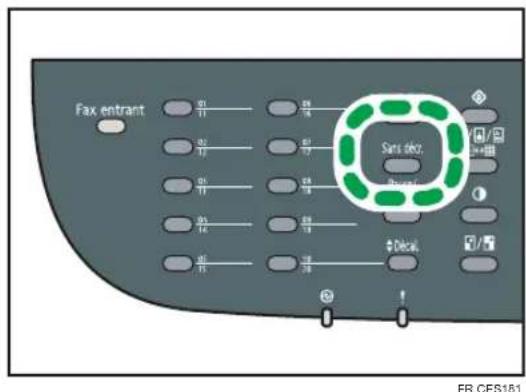
"Raccroché" apparaît à l'écran.
- Définissez la destination à l'aide du pavé numérique.
- Si vous entendez une tonalité aigue, appuyez sur la touche [Départ N&B].
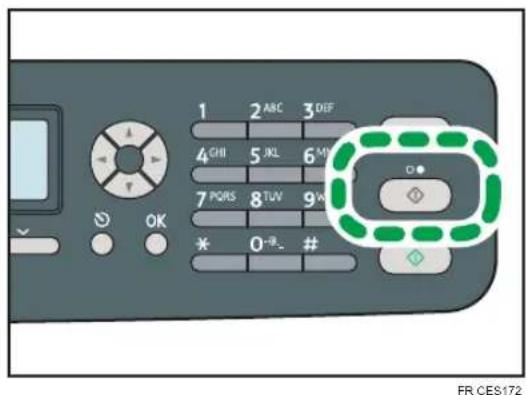
- Appuyez sur [TX], puis sur la touche [Départ N&B].
Référence
- Pour plus d'informations sur la sélection du mode de transmission, reportez-vous à P.206 "Sélection du mode de transmission".
Envoyer une télécopie après une conversation
Un téléphone externe vous permet d'envoyer une télécopie une fois la conversation terminée, sans être obligé de déconnecter et rappeler. Cette fonction est utile lorsque vous voulez vous assurer que le fax sera reçu.
- Placez l'original.
- Décrochez le combiné du téléphone externe.
-
Définissez le destinataire à l'aide du téléphone externe.
-
Lorsque l'autre partie répond, demandez-lui d'appuyez sur la touche de démarrage de télécopie.
- Si vous entendez une tonalité aigue, appuyez sur la touche [Départ N&B].
FR CES172
- Appuyez sur [TX], puis sur la touche [Départ N&B].
- Raccrochez le combiné.
Référence
- Pour plus d'informations sur la connexion d'un téléphone externe, voir P.66 "Connexion à une ligne téléphonique".
- Pour plus d'informations sur la sélection du mode de transmission, reportez-vous à P.206 "Sélection du mode de transmission".
Définition des Paramètres de numérisation
Cette section décrit comment définir la densité et la résolution pour le travail de numérisation en cours.
Ajuster la densité d'image
Cette section décrit comment ajuster la densité d'image pour le travail en cours.
Il existe trois niveaux de densité d'image. Plus le niveau de densité est élevé, plus l'impression est foncée.
- Appuyez sur la touche [Densité].
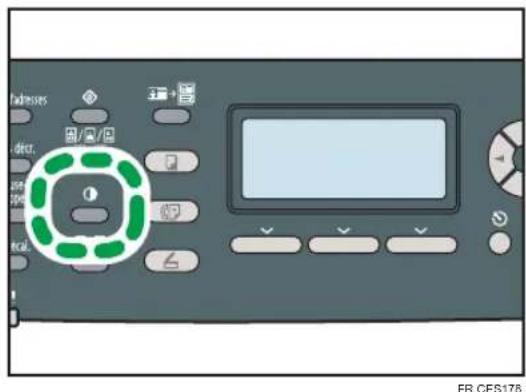
- Appuyez sur la touche [↑ou [ ] pour sélectionner le type de densité souhaité, puis appuyez sur la touche [OK].

Remarque
- Appuyez sur la touche [Échap] pour ignorer le changement actuel et revenir à l'écran initial.
- Vous pouvez modifier la [Densité] par défaut de l'appareil pour toujours numériser avec un niveau de densité spécifique.
-
Les paramètres des travaux temporaires sont supprimés dans les cas suivants :
-
Lorsqu'aucune entrée n'est reçue pendant la période précisée dans [Minuterie réinit. auto] alors que l'écran initial est affiché.
- Lorsque la touche [Effacement/Stop] est enclenchée alors que l'écran initial est affiché.
- Lorsque le mode de l'appareil est modifié.
- Lorsque l'alimentation est éteinte.
- Lorsque la valeur par défaut de l'appareil pour le même paramètre est modifiée.

Référence
- Pour plus d'informations sur la [Densité], voir P.262 "Paramètres transmission de fax".
- Pour obtenir des renseignements complémentaires au sujet de [Minuterie réinit. auto], voir P.295 "Paramètres administrateur".
Définition de la résolution
Cette section décrit comment définir la résolution de numérisation pour le travail en cours.
Il existe trois paramètres de résolution.
Standard
Sélectionnez celui-ci lorsque l'original est un document imprimé ou tapé à la machine avec des caractères de taille normale.
Détail
Sélectionnez celui-ci lorsque l'original est un document avec de petits caractères.
Photos
Sélectionnez celui-ci lorsque l'original contient des images comme des photos ou des dessins avec des ombres.
- Appuyez sur la touche [Qualité d'image].
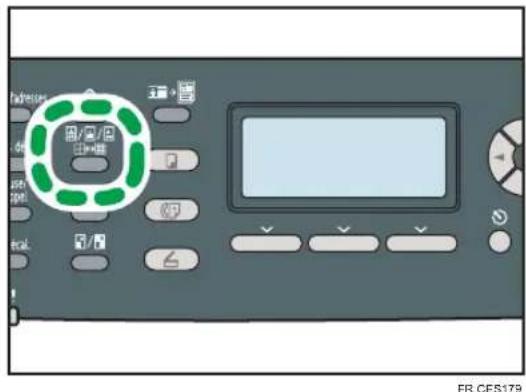
- Appuyez sur la touche [ ] ou [ ] pour sélectionner la résolution souhaitée, puis appuyez sur la touche [OK].

Remarque
- Appuyez sur la touche [Échap] pour ignorer le changement actuel et revenir à l'écran initial.
- Vous pouvez modifier la [Résolution] par défaut de l'appareil pour toujours numériser avec un niveau de résolution spécifique.
- La résolution "Photo" n'est pas disponible pour les fax Internet. Les fax seront envoyés en utilisant la résolution "Détail" si la résolution "Photo" a été précisée.
-
Les paramètres des travaux temporaires sont supprimés dans les cas suivants :
-
Lorsqu'aucune entrée n'est reçue pendant la période précisée dans [Minuterie réinit. auto] alors que l'écran initial est affiché.
- Lorsque la touche [Effacement/Stop] est enclenchée alors que l'écran initial est affiché.
- Lorsque le mode de l'appareil est modifié.
• Lorsque l'alimentation est éteinte. - Lorsque la valeur par défaut de l'appareil pour le même paramètre est modifiée.

Référence
- Pour plus d'informations sur la [Résolution], voir P.262 "Paramètres transmission de fax".
- Pour obtenir des renseignements complémentaires au sujet de [Minuterie réinit. auto], voir P.295 "Paramètres administrateur".
Utilisation de la fonction télécopie depuis un ordinateur (LAN-Fax)
Cette section décrit comment utiliser la fonction de télécopie de l'appareil depuis un ordinateur.
Vous pouvez envoyer un document directement depuis un ordinateur via cet appareil vers un autre télécopieur, sans imprimer le document.

Important
- Cette fonction est prise en charge par Windows XP/Vista/7, et Windows Server 2003/2003 R2/2008/2008 R2. Mac OS X ne prend pas cette fonction en charge.
Configuration du carnet d'adresses LAN-Fax
Cette section décrit le carnet d'adresses LAN-Fax. Configurez le carnet d'adresses LAN-Fax sur l'ordinateur. Le carnet d'adresses LAN-Fax vous permet de définir les destinations LAN-Fax rapidement et facilement.
Le carnet d'adresses LAN-Fax peut contenir jusqu'à 1 000 entrées, y compris des destinations individuelles et des groupes de destinations.

Remarque
- Vous pouvez configurer des carnet d'adresses LAN-Fax pour chaque compte utilisateur sur votre ordinateur.
- Vous pouvez importer et exporter le carnet d'adresses LAN-Fax selon les besoins.
Ouverture du carnet d'adresses LAN-Fax
Cette section décrit comment ouvrir le carnet d'adresses LAN-Fax.

Important
- La procédure suivante est basée sur Windows XP à titre d'exemple. Si vous utilisez un autre système d'exploitation, la procédure peut légèrement différer.
- Dans le menu [Démarrer], cliquez sur [Imprimantes et télécopieurs].
- Cliquez sur l'icône du pilote LAN-Fax.
-
Dans le menu [Fichier], cliquez sur [Options d'impression].
-
Cliquez sur l'onglet [Carnet d'adresses].
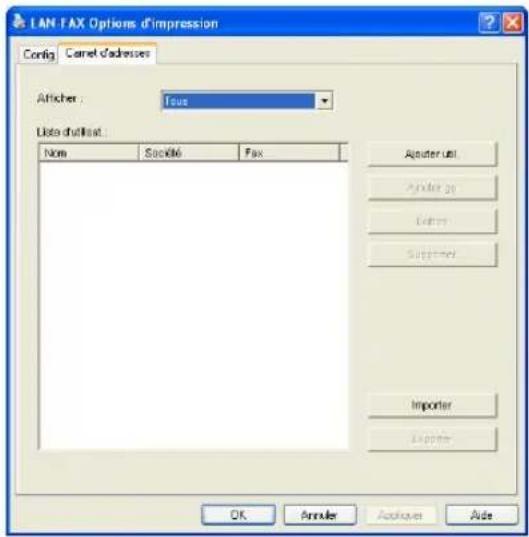

Remarque
- Dans la liste [Afficher :] vous pouvez sélectionner le type de destinations à afficher.
• [Tous] : affiche toutes les destinations.
• [Groupe] : affiche uniquement les groupes.
- [Utilisat.]: affiche uniquement les destinations individuelles.
Enregistrement des destinations
Cette section décrit comment enregistrer les destinations dans le carnet d'adresses LAN-Fax.
- Ouvrez le carnet d'adresses LAN-Fax puis cliquez sur [Ajouter utilisateur].
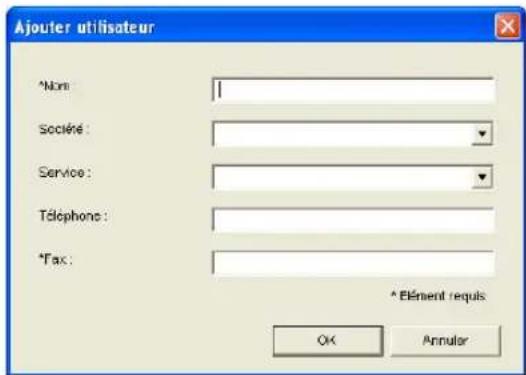
- Enregistrez les informations requises, puis cliquez sur [OK].
Pour plus d'informations, consultez le tableau ci-après.
Configuration des destinations LAN-Fax
| Élément Paramètre Description | ||
| Nom Obligatoire | Nom du destinataire. | Peut contenir jusqu'à 32 caractères. |
| Société En option | Nom de société de la destination. Peut contenir jusqu'à 64 caractères. Vous pouvez sélectionner parmi les données enregistrées. | |
| Service En option | Nom de service de la destination. Peut contenir jusqu'à 64 caractères. Vous pouvez sélectionner parmi les données enregistrées. | |
| Téléphone En option | Numéro de téléphone du destinataire. Peut comporter jusqu'à 40 caractères. | |
| Fax Obligatoire | Numéro de télécopie du destinataire. Peut comporter jusqu'à 40 caractères. | |

Remarque
- Un numéro de téléphone ou de fax peut contenir les chiffres 0 à 9, « P » (pause), le caractère « ✱», le caractère « ", # le caractère « - » et des espaces.
- Si nécessaire, insérez une pause dans un numéro de fax. L'appareil effectue une courte pause avant de composer les numéros. Vous pouvez spécifier la longueur du temps de la pause dans le paramètre [Temps de pause] sous les paramètres de transmission de fax.
- Pour utiliser les services de tonalité sur une ligne à impulsions décimales, insérez « » dans le numéro de fax. "commute le mode de composition temporairement entre impulsion et tonalité.
- Un message s'affiche si le nom que vous avez saisi existe déjà dans le carnet d'adresses LAN-Fax. Pour enregistrer la destination sous un nom différent, cliquez sur [Non] et saisissez un nom différent. Le fait de cliquer sur [Oui] vous permet de l'enregistrer sous le même nom.
- Vous pouvez modifier partiellement une destination existante et l'enregistrer comme une nouvelle destination avec des informations similaires.

Référence
- Pour plus d'informations sur le [Temps de pause], voir P.262 "Paramètres transmission de fax".
- Pour plus d'informations sur l'enregistrement d'une nouvelle destination similaire à une destination existante, voir P.223 "Modification des destinations".
Modification des destinations
Cette section décrit comment modifier des destinations enregistrées.
- Ouvrez le carnet d'adresses LAN-Fax, sélectionnez la destination que vous souhaitez modifier dans [Liste d'utilisat.:], puis cliquez sur [Édition].
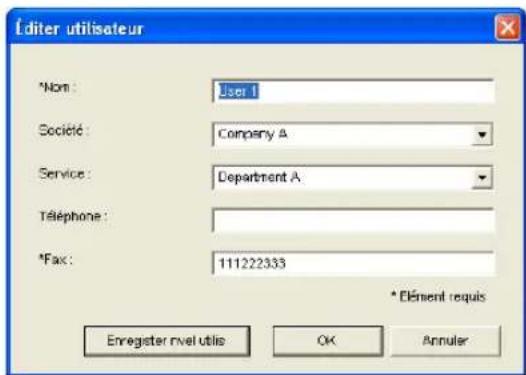
- Modifiez les informations selon les besoins, puis cliquez sur [OK].
Cliquez sur [Enregister nvel utilis] si vous souhaitez enregistrer une nouvelle destination avec des informations similaires. Cela est utile lorsque vous souhaitez enregistrer une série de destinations qui contient des informations similaires. Pour fermer la boîte de dialogue sans modifier la destination originale, cliquez sur [Annuler].

Remarque
- Un message s'affiche si le nom que vous avez saisi existe déjà dans le carnet d'adresses LAN-Fax. Pour enregistrer la destination sous un nom différent, cliquez sur [Non] et saisissez un nom différent. Le fait de cliquer sur [Oui] vous permet de l'enregistrer sous le même nom.
Enregistrement de groupes
Cette section décrit comment enregistrer des groupes de destinations.
Un groupe peut contenir jusqu'à 100 destinations individuelles.
- Ouvrez le carnet d'adresses LAN-Fax puis cliquez sur [Ajouter un groupe].
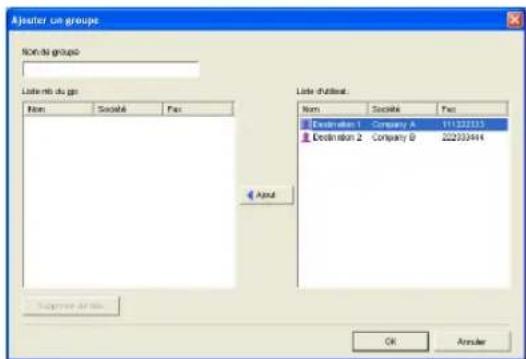
-
Saisissez le nom du groupe dans [Nom de groupe].
-
Sélectionnez la destination que vous souhaitez inclure dans le groupe depuis la [Liste d'utilis.:], puis cliquez sur [Ajouter].
Pour supprimer un destinataire d'un groupe, sélectionnez le destinataire que vous souhaitez supprimer dans [Liste mb du gp :], puis cliquez sur [Supprimer de liste].
- Cliquez sur [OK].

Remarque
- Un groupe doit contenir au moins un destinataire.
- Un nom de groupe doit être défini pour chaque groupe. Deux groupes ne peuvent porter le même nom de groupe.
- Un destinataire peut appartenir à plus d'un groupe.
Modifier les groupes
Cette section décrit comment modifier les groupes enregistrés.
- Ouvrez le carnet d'adresses LAN-Fax, sélectionnez le groupe que vous souhaitez modifier depuis la [Liste d'utilisat.:], puis cliquez sur [Édition].
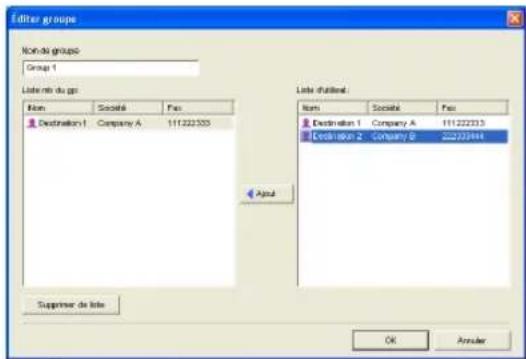
- Pour ajouter une destination au groupe, sélectionnez la destination que vous souhaitez ajouter depuis la [Liste d'utilisat.:], puis cliquez sur [Ajouter].
- Pour supprimer un destinataire d'un groupe, sélectionnez le destinataire que vous souhaitez supprimer dans [Liste mb du gp :], puis cliquez sur [Supprimer de liste].
- Cliquez sur [OK].

Remarque
- Un message s'affiche si le nom que vous avez saisi existe déjà dans le carnet d'adresses LAN-Fax. Cliquez sur [OK], puis enregistrez-le sous un autre nom.
Suppression de destinations individuelles ou de groupes
Cette section décrit comment supprimer des destinations individuelles ou des groupes dans le carnet d'adresses LAN-Fax.
- Ouvrez le carnet d'adresses LAN-Fax, sélectionnez la destination que vous souhaitez supprimer dans la [Liste d'utilisat:], puis cliquez sur [Supprimer].
Un message de confirmation s'affiche.
- Cliquez sur [Oui].

Remarque
- Une destination est automatiquement supprimée d'un groupe si cette destination est effacée du carnet d'adresses LAN-Fax. Si vous supprimez la dernière destination d'un groupe, un message vous demandant de confirmer la suppression s'affiche. Cliquez sur [OK] si vous souhaitez supprimer le groupe.
- Le fait de supprimer un groupe ne supprime pas les destinations qu'il contient dans le carnet d'adresses LAN-Fax.
Exportation/Importation des données du carnet d'adresses LAN-Fax
Cette section décrit comment exporter ou importer les données du carnet d'adresses LAN-Fax.

Important
- La procédure suivante est basée sur Windows XP à titre d'exemple. Si vous utilisez un autre système d'exploitation, la procédure peut légèrement différer.
Exportation des données du carnet d'adresses LAN-Fax
Les données du carnet d'adresses LAN-Fax peuvent être exportées dans un fichier au format CSV. Suivez cette procédure pour exporter les données du carnet d'adresses LAN-Fax.
- Ouvrez le carnet d'adresses LAN-Fax, puis cliquez sur [Exporter].
- Naviguez jusqu'à l'emplacement pour enregistrer les données du carnet d'adresses LAN-Fax, définissez un nom de fichier puis cliquez sur [Enregistrer].
Importation des données du carnet d'adresses LAN-fax
Les données du carnet d'adresses LAN-Fax peuvent être importées depuis des fichiers au format CSV. Vous pouvez importer des données de carnet d'adresses depuis d'autres applications si les données sont enregistrées comme un fichier CSV.
Suivez cette procédure pour importer les données du carnet d'adresses LAN-Fax. Pour importer les données de carnet d'adresses d'autres applications, vous devez sélectionner les éléments appropriés à importer.
- Ouvrez le carnet d'adresses LAN-Fax puis cliquez sur [Importer].
- Sélectionnez le fichier contenant les données du carnet d'adresses, puis cliquez sur [Ouvrir].
Une boîte de dialogue pour sélectionner les éléments à importer apparaît.
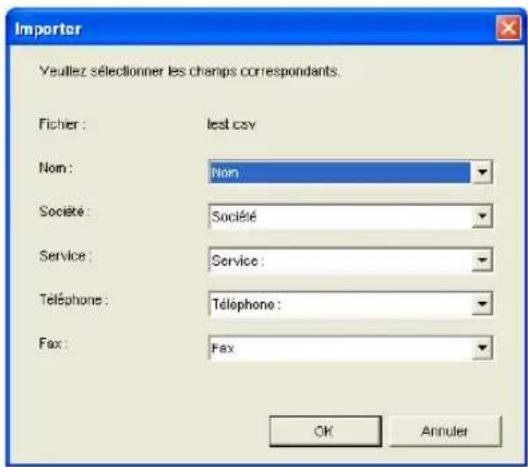
3. Pour chaque champ, sélectionnez un élément approprié de la liste.
Sélectionnez [*vide*] pour les champs pour lesquels il n'y a pas de données à importer. Veuillez noter que [*vide*] ne peut pas être sélectionné pour [Nom] ni [Fax].
4. Cliquez sur [OK].
Si une destination avec le même nom est trouvée pendant le processus d'importation, veuillez sélectionner l'une des opérations suivantes :
• [Sauter] : ignore la destination et importe les données restantes.
- [Enregister nvel utilis] : importe la destination actuelle comme une destination séparée sous le même nom qu'une destination existante.
- [Tout enregistr nivel utilis] : importe les destinations en cours et suivantes comme des destinations séparées sous les mêmes noms que les destinations existantes.
- [Écraser] : importe la destination en écrasant les données dans le carnet d'adresses LAN-Fax.
• [Tout écraser] : importe les destinations en cours et suivantes sous le même nom que des destinations existantes, en écrasant les données dans le carnet d'adresses LAN-Fax.
• [Annuler] : annule l'opération d'importation.
Si une destination ne contient pas de nom, ou si des caractères invalides sont utilisés dans le numéro de téléphone ou le numéro de fax, veuillez sélectionner l'une des opérations suivantes :
- [Sauter] : ignore la destination et importe les données restantes.
• [Enregistrer] : importe la destination telle qu'elle est.
• [Tout enregistrer] : importe les destinations en cours et suivantes telles qu'elles sont.
• [Annuler] : annule l'opération d'importation.
↓ Remarque
- Les fichiers CSV sont exportés en utilisant le codage Unicode.
- Les données du carnet d'adresses LAN-Fax peuvent être importées depuis les fichiers CSV sont le codage de caractères est Unicode ou ASCII.
- Il est impossible d'exporter ou d'importer des données de groupe.
- Il est possible d'enregistrer jsuqu'à 1 000 destinations dans le carnet d'adresses LAN-Fax. Si cette limite est dépassée pendant l'importation, les destinations restantes ne seront pas importées.
Procédure de base pour envoyer des fax depuis un ordinateur
Cette section décrit la procédure de base d'envoi d'une télécopie depuis un ordinateur.
Vous pouvez sélectionner la destination depuis le carnet d'adresses LAN-Fax ou saisir directement le numéro de fax. Vous pouvez envoyer des télécopies jusqu'à 100 destinations à la fois.

Important
- Avant d'envoyer une télécopie, l'appareil enregistre toutes les données de fax en mémoire. Si la mémoire de l'appareil se remplit en stockant des données, la transmission de la télécopie sera annulée. Le cas échéant, veuillez réduire la résolution ou diminuer le nombre de pages et ré essayer.
-
La procédure suivante est basée sur Windows XP à titre d'exemple. Si vous utilisez un autre système d'exploitation, la procédure peut légèrement différer.
-
Ouvrez le fichier que vous souhaitez envoyer.
-
Dans le menu [Fichier], cliquez sur [Imprimer...].
-
Sélectionnez le pilote LAN-Fax comme imprimante, puis cliquez sur [OK].
Si besoin, définissez les paramètres de transmission dans les propriétés du pilote LAN-FAX avant de cliquer sur [OK].
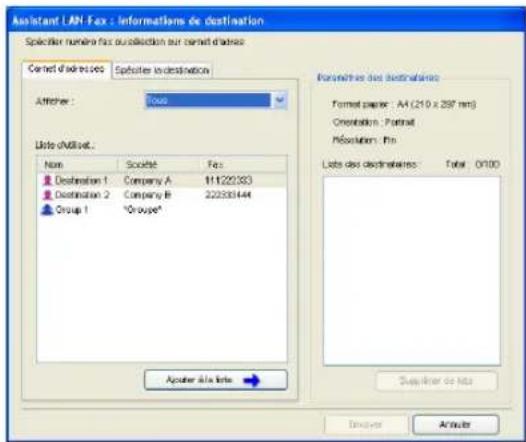
- Pour définir une destination depuis le carnet d'adresses LAN-Fax, sélectionnez une destination dans [Liste d'utilisat. :], puis cliquez sur [Ajouter à la liste].
Répétez cette étape pour ajouter d'autres destinataires.
- Pour saisir directement un numéro de fax, cliquez sur l'onglet [Spécifier la destination], saisissez un numéro de fax (jusqu'à 40 chiffres) dans [N° de fax :], puis cliquez sur [Ajouter à la liste].
Répétez cette étape pour ajouter d'autres destinataires.
- Si vous souhaitez joindre une page de couverture à la télécopie, cliquez sur [Éditer page de couverture] dans l'onglet[Spécifier la destination] puis cochez la case [Joindre une page de couverture].
Éditez la page de couverture selon les besoins, puis cliquez sur [OK].
- Cliquez sur [Envoyer].

Remarque
- Un numéro de fax peut contenir les chiffres 0 à 9, « P » (une pause), le caractère « ✕ le caractère « # », le caractère « - » et des espaces.
- Si nécessaire, insérez une pause dans un numéro de fax. L'appareil effectue une courte pause avant de composer les numéros. Vous pouvez spécifier la longueur du temps de la pause dans le paramètre [Temps de pause] sous les paramètres de transmission de fax.
- Pour utiliser les services de tonalité sur une ligne à impulsions décimales, insérez « » dans le numéro de fax. "commute le mode de composition temporairement entre impulsion et tonalité.
- Pour supprimer une destination saisie, sélectionnez la destination dans [Liste des destinataires :], puis cliquez sur [Supprimer de liste].
- Vous pouvez enregistrer le numéro de fax que vous avez saisi dans l'onglet [Spécifier la destination] dans le carnet d'adresses LAN-Fax. Cliquez sur [Enregistrer carnet adres] pour ouvrir la boîte de dialogue pour enregistrer la destination.
- Dans la liste [Afficher :], vous pouvez sélectionner les types de destinations à afficher.
• [Tous] : affiche toutes les destinations.
• [Groupe] : affiche uniquement les groupes.
- [Utilisat.]: affiche uniquement les destinations individuelles.
- Si l'envoi de télécopies via LAN-Fax est restreint, vous devez saisir un code utilisateur dans les propriétés du pilote LAN-Fax avant d'envoyer un fax.

Référence
- Pour plus d'informations sur la définition des paramètres de transmission, voir P.233 "Configuration des paramètres de transmission".
- Pour plus d'informations sur le [Temps de pause], voir P.262 "Paramètres transmission de fax".
- Pour plus d'informations sur l'édition d'une page de couverture de fax, voir P.231 "Éditer une page de couverture de fax".
- Pour plus d'informations sur la saisie manuelle d'un code utilisateur, voir P.132 "Lorsque les fonctions de l'appareil sont restreintes".
Annulation d'un fax
Vous pouvez annuler l'envoi d'une télécopie soit en utilisant le panneau de commande de l'appareil soit votre ordinateur, en fonction du statut du travail.
Annulation lorsque l'appareil reçoit un fax depuis l'ordinateur
Annuler le fax depuis l'ordinateur.
Si l'appareil est partagé entre plusieurs ordinateurs, prenez garde à pas annuler le fax de quelqu'un d'autre.
- Double-cliquez sur l'icône de l'imprimante sur la barre des tâches de votre ordinateur.
- Sélectionnez le travail d'impression à annuler, cliquez sur le menu [Document] puis sur [Annuler].
Annulation pendant l'envoi d'un fax
Annuler le fax à l'aide du panneau de commande.
- Appuyez sur la touche [Fax].
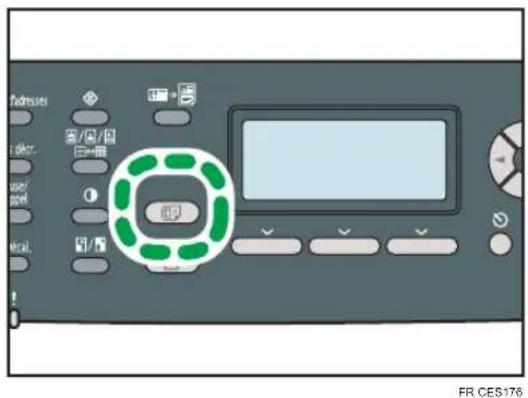
- Appuyez sur la touche [Effacement/Stop].
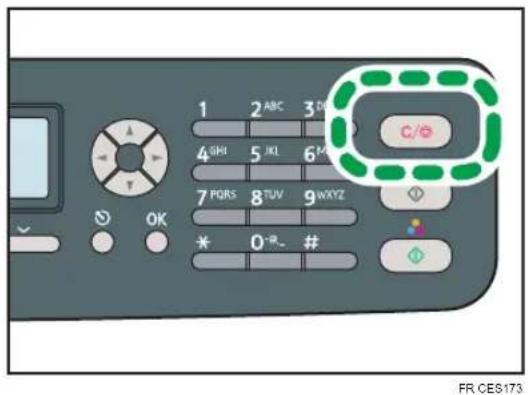
Éditer une page de couverture de fax
Cette section décrit comment éditer une page de couverture de fax dans les propriétés du pilote LAN-Fax.
- Dans le menu [Fichier], cliquez sur [Imprimer...].
- Sélectionnez le pilote LAN-Fax comme imprimante, puis cliquez sur [OK]
- Cliquez sur l'onglet [Spécifier la destination], puis cliquez sur [Éditer page de couverture].
- Définissez les paramètres nécessaires, puis cliquez sur [OK].
Référence
- Pour plus d'informations sur les paramètres, reportez-vous à P.231 "Paramètres que vous pouvez définir pour les pages de couverture de fax.".
Paramètres que vous pouvez définir pour les pages de couverture de fax.
Cette section décrit les paramètres que vous pouvez définir pour les pages de couverture de fax.
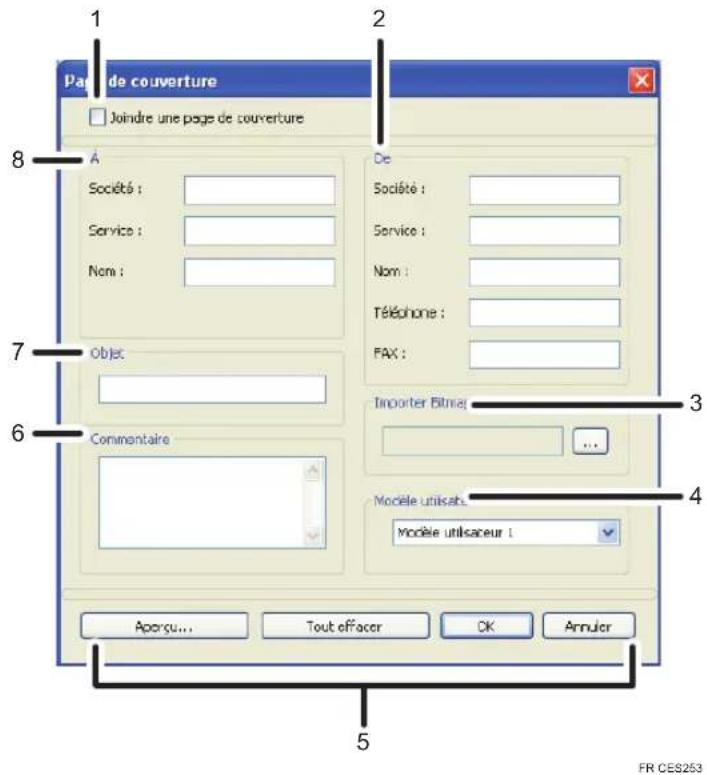
1. Joindre une page de couverture
Cochez cette case pour envoyer un fax avec une page de couverture.
2. De
Saisissez l'information sur l'expéditeur. Les éléments laissés vierges n'apparaîtront pas sur la page de couverture.
- Société :
Saisissez le nom de votre société. Peut contenir jusqu'à 64 caractères. - Service :
Saisissez le nom de votre service. Peut contenir jusqu'à 64 caractères. - Nom :
Saisissez votre nom. Peut contenir jusqu'à 64 caractères. - Téléphone :
Saisissez votre numéro de téléphone. Peut contenir jusqu'à 64 caractères.
• FAX :
Saisissez votre numéro de fax. Peut contenir jusqu'à 64 caractères.
3. Importer Bitmap
Définissez une image bitmap que vous souhaitez afficher en page de couverture. L'image sera affichée dans la position suivante : Gauche=180, Droite=800, Haut=50, Bas=180 (pixel). Si l'image est plus grande que cette zone, la partie en trop est coupée.
4. Modèle utilisateur
Sélectionnez le modèle pour la page de couverture. Il existe trois modèles.
5. Boutons
- Aperçu...
Cliquez pour un aperçu de la page de couverture avant d'envoyer le fax. - Effacer tous
Cliquez pour supprimer toutes les informations saisies.
• OK
Cliquez pour terminer l'édition de la page de couverture de fax. - Annuler
Cliquez pour abandonner la page de couverture de fax.
6. Commentaire
Saisissez un commentaire pour le fax. Peut comporter jusqu'à 256 caractères.
7. Objet
Saisissez le sujet du fax. Peut contenir jusqu'à 64 caractères.
8. À
Saisissez les informations de destinataire. Les éléments laissés vierges n'apparaîtront pas sur la page de couverture.
- Société :
Saisissez le nom de la société du destinataire. Peut contenir jusqu'à 64 caractères. - Service :
Saisissez le nom du service du destinataire. Peut contenir jusqu'à 64 caractères.
- Nom :
Saisissez le nom du destinataire. Peut contenir jusqu'à 64 caractères.
Configuration des paramètres de transmission
Cette section décrit comment définir les paramètres de transmission dans les propriétés du pilote LAN-Fax.
Les propriétés sont configurées séparément pour chaque application.
- Dans le menu [Fichier], cliquez sur [Imprimer...].
-
Sélectionnez le pilote LAN-Fax comme imprimante, puis cliquez sur un bouton comme [Options avancées] ou [Propriétés] pour ouvrir les propriétés du pilote.
La boîte de dialogue des propriétés du pilote LAN-Fax apparaît. -
Cliquez sur l'onglet [Configuration].
-
Définissez les paramètres selon les besoins, puis cliquez sur [OK].

Remarque
- Pour plus d'informations sur les paramètres, reportez-vous à la page 193. P.233 "Paramètres que vous pouvez définir dans les propriétés du pilote LAN-Fax".
Paramètres que vous pouvez définir dans les propriétés du pilote LAN-Fax
Cette section décrit les paramètres que vous pouvez définir dans les propriétés du pilote LAN-Fax.
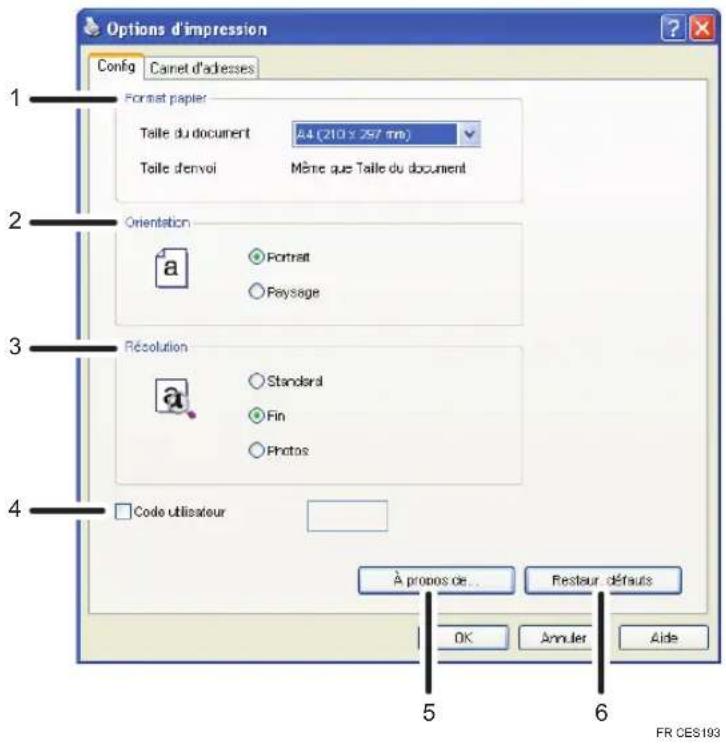
1. Format papier
Précise le format du papier.
- Taille du document
Definit le format de papier du document que vous envoyez. Si un format de papier est défini dans l'application ce format sera utilisé. Sinon, le format de papier défini ici sera utilisé.
- Taille d'envoi :
Affiche le format réel de papier du fax envoyé. Le format réel du fax sera A4, si le format du document faxé est A3, B4 ou inférieur à A4. Les documents A3/B4 seront automatiquement réduits au format d'envoi.
2. Orientation
Définit l'orientation des pages.
3. Résolution
Définit la résolution.
- Standard
Sélectionnez cette option pour un document avec des caractères de taille normale.
• Fin
Sélectionnez cette option pour un document avec de petits caractères.
- Photos
Sélectionnez ce document avec des images comme des photos ou des dessins avec des ombres.
4. Code util.
Si l'envoi de fax via LAN-Fax est restreint, cochez cette case et saisisez un code utilisateur avant d'envoyer un fax.
- À propos de...
Affiche la version du pilote LAN-Fax.
- Restaur. défauts
Permet de restaurer les paramètres à leurs valeurs par défaut.

Remarque
- Les paramètres définis ici sont applicables uniquement pour l'application en cours.
Réception d'un fax
Cette section décrit les fonctions de réception de fax

Important
- Lorsque vous recevez un fax important, nous vous recommandons de confirmer le contenu du fax recu avec l'expéditeur.
- L'appareil peut ne pas être en mesure de recevoir des messages si l'espace mémoire disponible est réduit.

Remarque
- Un téléphone externe est requis pour utiliser cet appareil comme un téléphone.
- Seul le papier de format A4, Letter ou Legal peut être utilisé pour imprimer des télécopies.

Référence
- Pour plus d'informations sur la connexion d'un téléphone externe avec cet appareil, voir P.66 "Connexion à une ligne téléphonique".
Sélection du mode de réception
Cette section explique comment sélectionner le mode de réception.
Vous avez le choix entre les modes de réception suivants :
Utilisation de l'appareil uniquement comme télécopieur
Sélectionnez le mode suivant lorsqu'aucun téléphone externe ou un répondeur téléphonique est connecté :
- Mode Fax seul (réception automatique)
Dans ce mode, l'appareil est utilisé uniquement comme télécopieur et reçoit les fax automatiquement.
Utilisation de l'appareil avec un dispositif externe
Sélectionnez l'un des modes suivants lorsqu'un téléphone externe ou un répondeur téléphonique est connecté :
- Mode manuel FAX/TEL (réception manuelle)
Dans ce mode, vous devez répondre aux appels avec un téléphone externe. Si un appel est en fait un fax, vous devez lancer la réception de la télécopie manuellement. - Mode Fax seul (réception automatique)
Dans ce mode, l'appareil répond automatiquement à tous les appels entrants en mode de réception de fax. - Mode automatique FAX/TEL (réception automatique)
Dans ce mode, vous pouvez répondre aux appels téléphoniques avec un téléphone externe et recevoir automatiquement les télécopies.
- Mode FAX/TAD (réception automatique)
Dans ce mode, vous pouvez utiliser l'appareil avec un répondeur téléphonique externe.
- Appuyez sur la touche [Outils utilisateur].
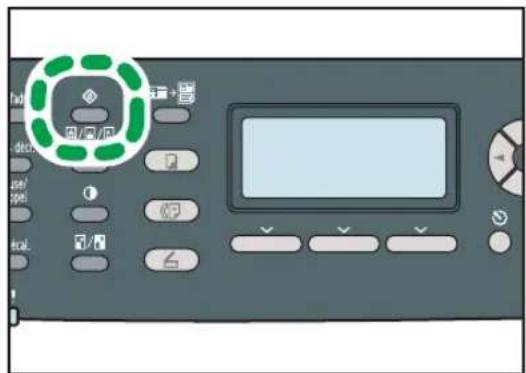
- Appuyez sur la touche [You] pour sélectionner [Fonction Fax], puis appuyez sur la touche [OK].
- Appuyez sur la touche [ ] ou [ ] pour sélectionner [Paramètres réception], puis appuyez sur la touche [OK].
- Appuyez sur la touche [ ] ou [ ] pour sélectionner [Changement mode réception], puis appuyez sur la touche [OK].
- Appuyez sur la touche [ ] ou [ ] pour sélectionner le mode de réception souhaité, puis appuyez sur la touche [OK].
- Appuyez sur la touche [Outils utilisateur] pour revenir à l'écran initial.
↓ Remarque
- Vous pouvez appuyer sur la touche [Échap] pour revenir au niveau précédent de l'arborescence.
- En mode FAX/TAD, l'appareil commence automatiquement à recevoir des télécopies dès que le nombre de sonneries du répondeur téléphonique externe atteint le chiffre indiqué dans [Nb. gén. sonn. av TAD] sous [Fonction Fax]. Veillez à configurer le répondeur téléphonique externe de façon à ce qu'il prenne la ligne avant que l'appareil commence à réceptionner les télécopies.
Référence
- Pour plus d'informations sur [Nb. gén. sonn. av TAD], voir P.265 "Paramètres fonction de fax".
- Pour plus d'informations sur la réception de fax Internet, voir P.240 "Réception d'un fax Internet".
Réception d'un fax en mode manuel FAX/TEL
Cette section décrit comment procéder pour recevoir une télécopie lorsque vous choisissez le mode de réception manuel FAX/TEL.
- Décrochez le combiné du téléphone externe pour répondre à l'appel.
Un appel téléphonique normal est établi. - Si vous entendez une tonalité de fax ou si vous ne percevez aucun son, appuyez sur la touche [Fax], puis sur la touche [Départ N&B].
- Appuyez sur [RX].
- Appuyez sur la touche [Départ N&B].
- Raccrochez le combiné.
Réception d'un fax en mode Fax uniquement
En mode Fax seul, l'appareil réceptionne automatiquement toutes les télécopies entrantes.

Remarque
- Vous pouvez définir le nombre de sonneries avant la réponse à un appel dans le paramètre [Nb de sonneries] sous [Fonction Fax].
- Si vous répondez à un appel avec un téléphone externe alors que l'appareil sonne, un appel téléphonique normal débute. Si vous entendez une tonalité de télécopieur ou ne percevez aucun son, réceptionnez la télécopie en mode manuel.

Référence
- Pour plus d'informations sur [Nb de sonneries], voir P.265 "Paramètres fonction de fax".
- Pour plus d'informations sur la réception manuelle d'un fax, voir P.237 "Réception d'un fax en mode manuel FAX/TEL".
Réception d'un fax en mode automatique FAX/TEL
En mode de réception automatique FAX/TEL, l'appareil sonne ou réceptionne la télécopie selon que l'appel entrant provient d'un téléphone ou d'un télécopieur.
-
Lors d'un appel entrant, l'appareil essaie pendant cinq secondes de détecter une tonalité de télécopieur.
S'il s'agit effectivement d'une tonalité de télécopieur, l'appareil réceptionne automatiquement la télécopie. -
Dans le cas contraire, l'appareil se met à sonner mais continue de détecter une tonalité de télécopieur pendant la période indiquée dans [Délai. chang. mode RX auto] sous [Fonction Fax].
-
En cas de détection d'une tonalité de télécopieur ou si vous ne décrochez pas le combiné, l'appareil commence automatiquement à recevoir la télécopie.
- Pour établir une communication téléphonique normale, décrochez le combiné, appuyez sur la touche [Fax], puis sur la touche [Effacement/Stop]. Si vous entendez une tonalité de télécopieur ou ne percevez aucun son, réceptionnez la télécopie en mode manuel.
- Si vous décrochez le combiné après expiration du délai spécifié dans [Délai. chang. mode RX auto], l'appareil passe en mode de réception automatique de télécopie.

Remarque
- Lorsque vous décrochez le combiné pour répondre à un appel, n'oubliez pas d'appuyer sur la touche [Fax] pour activer le mode de télécopie avant d'appuyer sur la touche [Effacement/Stop]. Si l'appareil n'est pas en mode de télécopie, le fait d'appuyer sur la touche [Effacement/Stop] ne permet pas d'établir une communication téléphonique normale.

Référence
- Pour plus d'informations sur [Délai. chang. mode RX auto], voir P.265 "Paramètres fonction de fax".
- Pour plus d'informations sur la réception manuelle d'un fax, voir P.237 "Réception d'un fax en mode manuel FAX/TEL".
Réception d'un fax en mode FAX/TAD
En mode de réception FAX/TAD, le répondeur téléphonique externe traite et enregistre les messages correspondant à des appels téléphoniques. Si l'appel entrant provient d'un télécopieur, l'appareil réceptionne automatiquement la télécopie.
- Lors d'un appel entrant, le nombre de sonneries émises par le répondeur téléphonique externe est déterminé par le paramètre [Nb. gén. sonn. av TAD] sous [Fonction Fax]. Si le répondeur téléphonique externe ne répond pas, l'appareil passe automatiquement en mode de réception de télécopie.
- Si le répondeur téléphonique externe répond, l'appareil se met en mode de détection des silences pendant 30 secondes.
- Si une tonalité de télécopieur se produit ou si aucun son n'est émis, l'appareil passe automatiquement en mode de réception de télécopie.
- Si une voix est détectée, une communication téléphonique normale est établie. Le répondeur téléphonique externe enregistre les messages.

Remarque
- Vous pouvez recevoir manuellement un fax lors d'une détection silencieuse.
- La détection silencieuse ne prend pas fin avant 30 secondes même si le répondeur téléphonique externe raccroche, à moins que vous n'appuyiez sur la touche [Effacement/Stop] et que vous déconnectiez l'appel.

Référence
- Pour plus d'informations sur [Nb. gén. sonn. av TAD], voir P.265 "Paramètres fonction de fax".
- Pour plus d'informations sur la réception manuelle d'un fax, voir P.237 "Réception d'un fax en mode manuel FAX/TEL".
Réception d'un fax Internet
Vous pouvez configurer la machine pour vérifier périodiquement les e-mails (Fax Internet) et pour les recevoir automatiquement, ou vous pouvez les vérifier et les recevoir manuellement.

Important
- Définissez l'adresse e-mail de cet appareil pour recevoir des fax Internet dans [Compte utilisateur] sous les paramètres POP3 de COMMAND CENTER.
- Il est possible que cet appareil ne puisse pas recevoir d'e-mails au format HTML.
Réception automatique
Lorsque [POP automatique] dans les paramètres de Fax Internet de COMMAND CENTER est activé, l'appareil se connecte périodiquement au serveur POP3, tel que défini dans [Interv. POP (minutes)], pour vérifier les nouveaux e-mails. L'appareil les téléchargera s'il y en a de nouveaux.
Réception manuelle
Lorsque [POP automatique] est désactivé, utilisez le panneau de commande pour vous connecter manuellement au serveur POP 3 et vérifier les nouveaux e-mails.
- Appuyez sur la touche [Outils utilisateur].
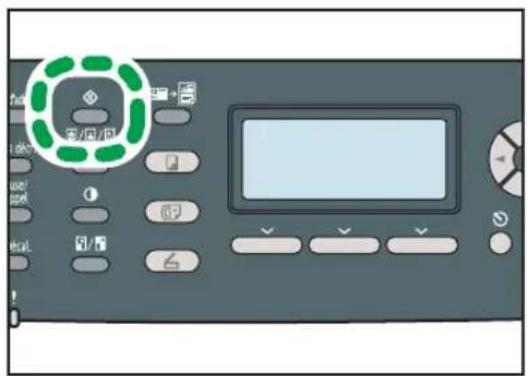
FR CES184
- Appuyez sur la touche [ ] ou [ ] pour sélectionner [Fonction Fax], puis appuyez sur la touche [OK].
- Appuyez sur la touche [You] pour sélectionner [Paramètres réception], puis appuyez sur la touche [OK].
- Appuyez sur la touche [ ]ou [ ] pour sélectionner [POP manuel], puis sur la touche [OK].
- Sur l'écran de confirmation, appuyez sur [Oui].
L'appareil vérifie les nouveaux e-mails et les télécharge le cas échéant.

Remarque
- Si la réception d'e-mails échoue et que [E-mail de notification des erreurs] dans les paramètres de Fax Internet de COMMAND CENTER est activé, un e-mail de notification d'erreur sera envoyé à l'expéditeur original.
- Si [E-mail de notification des erreurs] est désactivé ou que l'e-mail de notification des erreurs échoue, l'appareil imprimera un rapport d'erreur.

Référence
- Pour de plus amples détails sur les paramètres de COMMAND CENTER, voir P.338 "Définition des paramètres POP3" et P.339 "Configuration des paramètres Fax Internet".
Transférer ou stocker des fax en mémoire
Pour éviter que des utilisateurs non autorisés ne voient des fax sensibles, vous pouvez configurer l'appareil pour transférer les fax reçus vers une destination pré-sélectionnée ou les enregistrer dans la mémoire sans les imprimer.
Définir les conditions de transfert
Pour définir les conditions de transfert pour les fax reçus, veuillez configurer l'appareil comme ceci :
- Sélectionnez [Transférer] pour [Paramètre de fichier RX] dans les paramètres de fonction fax pour transférer les fax recus.
- Définissez la marche à suivre après le transfert dans [Imprimer fichier transféré] dans les paramètres de la fonction fax :
• [ON] : enregistrer les fax en mémoire pour l'impression.
• [OFF] : effacer les fax de la mémoire.
- Définissez le paramètre d'impression pour les fax enregistrés en mémoire dans [Imprimer fichier reçu] sous les paramètres de la fonction fax.
• [ON] : imprimer automatiquement les fax recus et les effacer de la mémoire.
• [OFF] : stocker les fax recus en mémoire pour une impression manuelle ultérieure.
-
Définissez le paramètre de notification par e-mail [Notifier statut transfert] dans les paramètres de la fonction fax :
-
[Actif] : envoyer une notification par e-mail après le transfert. La destination de la notification par e-mail dépend de la manière dont la destination de transfert est configurée.
• [Inactif] : aucune notification par e-mail n'est envoyé. -
Définissez la destination de transfert dans [Destination de transfert] sous les paramètres de fax à l'aide de COMMAND CENTER.

Remarque
- Le tableau ci-dessous indique ce qui se passe après que le transfert ait réussi ou échoué en fonction de la configuration de l'appareil.
| Retransmission | [Imprimer fichier transféré] | [Imprimer fichier reçu] | Résultats |
| Succès OFF Sans objet L'appareil efface | le fax de la mémoire. | ||
| Succès ON ON | L'appareil imprime le fax et le supprime de la mémoire. | ||
| Succès ON OFF | L'appareil enregistre le fax en mémoire pour une impression manuelle ultérieure. | ||
| Échec OFF Sans objet | L'appareil imprime un rapport d'échec de transfert et supprime le fax de la mémoire. | ||
| Échec ON ON | L'appareil imprime un rapport d'échec de transfert, imprime le fax et le supprime de la mémoire. | ||
| Échec ON OFF | L'appareil imprime un rapport d'échec de transfert et enregistre le fax en mémoire pour une impression manuelle ultérieure. | ||
- Si l'appareil est incapable d'imprimer un fax en raison d'erreurs de l'appareil telles qu'un magasin vide ou un incident papier, le fax restera en mémoire et le voyant de réception de fax clignotera. Les pages restantes seront imprimées dès que le problème sera résolu.
- Le nombre de tentatives de transfert et l'intervalle de tentative peuvent être déterminés à l'aide de COMMAND CENTER.

Référence
- Pour plus d'informations sur les paramètres du panneau de commandes, voir P.265 "Paramètres fonction de fax".
- Pour imprimer manuellement les fax reçus en mémoire, voir P.243 "Impression de fax enregistrés en mémoire".
- Pour plus d'informations sur les destinations de transfert, les essais de transfert et les paramètres d'intervalle, voir P.320 "Définition des paramètres de fax".
Configuration des conditions d'enregistrement
Pour définir les conditions de stockage des fax reçus, configurez l'appareil comme suit :
-
Sélectionnez [Imprimer] pour [Paramètre de fichier RX] sous les paramètres de la fonction fax pour enregistrer les fax reçus en mémoire pour impression.
-
Définissez le paramètre d'impression pour les fax enregistrés en mémoire dans [Imprimer fichier recu] sous les paramètres de la fonction fax.
• [ON] : imprimer automatiquement les fax recus et les effacer de la mémoire.
• [OFF] : stocker les fax recus en mémoire pour une impression manuelle ultérieure.

Remarque
- Lorsque le fax a été imprimé avec succès, il sera effacé de la mémoire.
- Si l'appareil est incapable d'imprimer un fax en raison d'erreurs de l'appareil telles qu'un magasin vide ou un incident papier, le fax restera en mémoire et le voyant de réception de fax clignotera. Les pages restantes seront imprimées dès que le problème sera résolu.

Référence
- Pour plus d'informations sur les paramètres du panneau de commandes, voir P.265 "Paramètres fonction de fax".
- Pour imprimer manuellement les fax reçus en mémoire, voir P.243 "Impression de fax enregistrés en mémoire"
Impression de fax enregistrés en mémoire
Cette section décrit comment imprimer des fax reçus et enregistrés dans la mémoire de l'appareil.

Important
- Si l'appareil reste éteint pendant une certaine période (par exemple, lorsque l'interrupteur d'alimentation est désactivé ou en cas de coupure de courant), tous les documents enregistrés dans la mémoire seront perdus. Si le témoin de fax entrant est allumé ou s'il clignote, veillez à imprimer les documents enregistrés avant d'inactiver l'appareil (par exemple avant de déplacer l'appareil).
Lorsque le voyant de Fax reçu est allumé, il y a un fax enregistré dans la mémoire de l'appareil. Procédez comme suit pour imprimer le fax.
- Appuyez sur la touche [Fax].
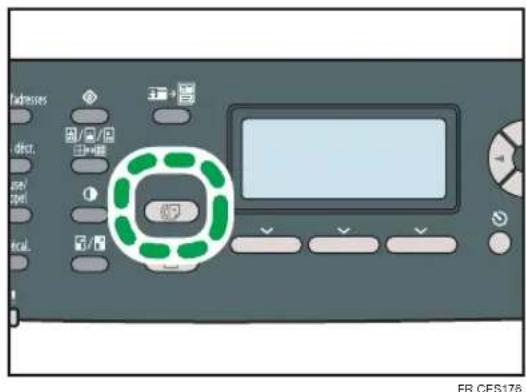
-
Appuyez sur [Fichier RX].
-
Appuyez sur la touche [ ] ou [ ] pour sélectionner [ON], puis appuyez sur la touche [OK].
L'appareil imprime le fax enregistré et l'efface de la mémoire.

Remarque
- Vous pouvez appuyer sur la touche [Échap] pour revenir au niveau précédent de l'arborescence.
- Le fait de sélectionner [ON] ici activera [Imprimer fichier reçu] dans les paramètres de la fonction de fax. Si vous ne souhaitez pas imprimer automatiquement les fax suivants, remettez-le sur [OFF].
- Si le magasin 2 est installé, vous pouvez choisir à partir de quel magasin alimenter le papier dans [Sélect. magasin papier] dans les paramètres de la fonction fax. Si vous configurez l'appareil pour commuter automatiquement entre les magasins 1 et 2 dans ce paramètre, vous pouvez également préciser le magasin que l'appareil utilisera en premier dans [Priorité magasin] sous les paramètres système.
- Si l'indicateur de Fax reçu clignote, il y a un fax reçu dans la mémoire de l'appareil qui n'a pas pu être imprimé en raison d'erreurs de l'appareil comme un magasin vide ou un incident papier. L'impression débutera dès que le problème sera résolu.

Référence
- Pour plus d'informations sur [Imprimer fichier reçu], voir P.265 "Paramètres fonction de fax".
- Pour plus d'informations sur [Sélect. magasin papier], reportez-vous à P.265 "Paramètres fonction de fax".
- Pour plus d'informations sur [Priorité magasin], reportez-vous à P.274 "Paramètres système"
Recevoir ou rejeter des fax d'expéditeurs spéciaux
Vous pouvez configurer l'appareil pour qu'il reçoive (ou rejette) des fax uniquement de la part d'expéditeurs spéciaux enregistrés. Cela vous aide à trier les documents indésirables comme les spams et évite de gaspiller le papier fax.
Pour utiliser cette fonction, vous devez tout d'abord enregistrer les expéditeurs spéciaux dans COMMAND CENTER, puis sélectionner si vous voulez accepter ou rejeter leurs fax.

Important
- Cette fonction n'est pas disponible avec Fax Internet.
Enregistrement des expéditeurs spéciaux
Cette section contient des informations sur l'enregistrement des expéditeurs spéciaux.
Vous pouvez enregistrer 30 expéditeurs spéciaux au maximum.
- Démarrez le navigateur web, puis accédez à l'appareil en saisissant son adresse IP.
- Cliquez sur [Expéd. spécial].
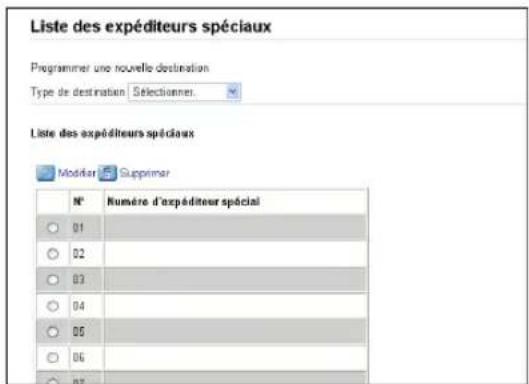
- Dans la liste [Type de destination], sélectionnez [Expéd. spécial].
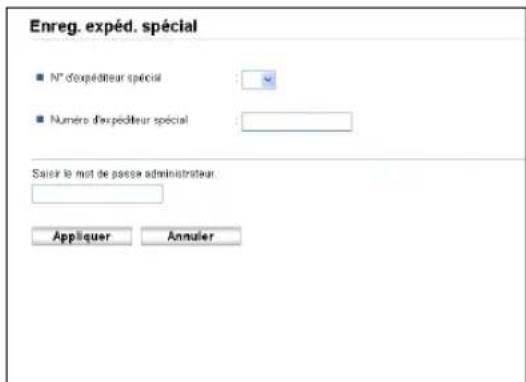
- Sélectionnez le numéro de l'expéditeur spécial dans la liste (1 à 30).
- Saisissez le numéro de fax de l'expéditeur spécial (jusqu'à 20 caractères).
- Saisissez le mot de passe de l'administrateur si nécessaire.
- Cliquez sur [Appliquer].
- Fermez le navigateur Web.

Remarque
- Un numéro de fax peut contenir les chiffres 0 à 9, le caractère « 12 et des espaces.
Limiter les fax entrants
Cette section décrit comment configurer l'appareil pour recevoir (ou rejeter) des fax uniquement de la part des expéditeurs spéciaux programmés.
- Démarrez le navigateur web, puis accédez à l'appareil en saisissant son adresse IP.
- Cliquez sur [Paramètres système].
- Cliquez sur l'onglet [Fax].
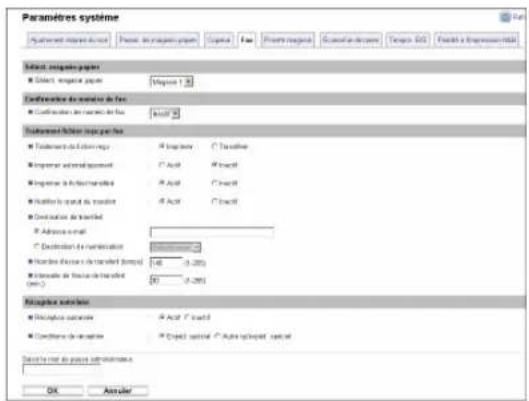
- Pour la [Réception autorisée], cliquez sur [Actif].
- Pour les [Conditions de réception], cliquez sur [Expéd. spécial] ou [Autre qu'expéd. spécial].
- Expéd. spécial
Sélectionnez cette option pour recevoir des fax de la part des expéditeurs spéciaux et rejeter les fax de tous les autres expéditeurs.
- Autre qu'expéd. spécial
Sélectionnez cette option pour rejeter les fax de la part des expéditeurs spéciaux et recevoir les fax de tous les autres expéditeurs.
- Saisissez le mot de passe de l'administrateur si nécessaire.
- Cliquez sur [OK].
- Fermez le navigateur Web.
7. Configuration de l'appareil à l'aide du panneau de commande
Ce chapitre décrit comment définir et ajuster les paramètres opérationnels de l'appareil à l'aide du panneau de commande.
L'appareil peut être utilisé avec ses paramètres d'usine par défaut. Ceci dit, les utilisateurs peuvent en modifier la configuration en fonction de leurs besoins. Les changements de paramètres sont enregistrés même si l'appareil est éteint.
Opération de base à l'aide de l'écran de menu
Cette section décrit la procédure de base pour définir et modifier les paramètres de l'appareil.
Si vous souhaitez définir les paramètres système de l'appareil, appuyez sur la touche [Outils utilisateur]. Si vous souhaitez configurer les paramètres du mode d'opération actuel de l'appareil, appuyez sur les touches [¶][.].
La procédure pour modifier le paramètre de qualité de copie est fournie à titre d'exemple.
- Appuyez sur la touche [Copieur].
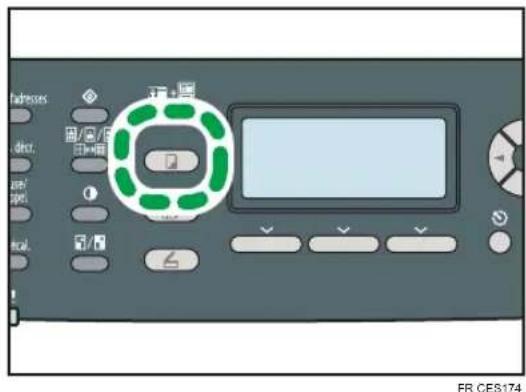
- Appuyez sur les touches [ ]!
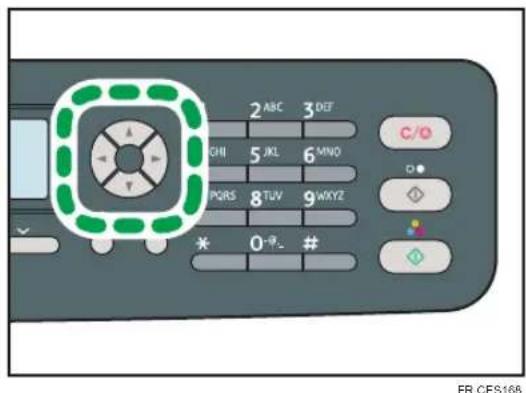
- Appuyez sur la touche [ ↑ ou [ ] pour sélectionner [Type original], puis appuyez sur la touche [OK].
- Appuyez sur la touche [ ↑ ou [ ] pour sélectionner le type de document de l'original, puis appuyez sur la touche [OK].
- Appuyez sur la touche [Outils utilisateur] pour revenir à l'écran initial.

Remarque
- Vous pouvez appuyer sur la touche [Échap] pour revenir au niveau précédent de l'arborescence.
Tableau des menus
Cette section répertorie les paramètres inclus dans chaque menu.

Important
- Certains éléments peuvent également être configurés à l'aide de COMMAND CENTER.
Paramètres de copie (paramètre des touches [◀][ ]).
| Sélectionner le papier |
| Trier |
| Type original |
| Densité |
| Réduction/Agrandissement |
| Ajustement couleur |
| Copie Recto/Verso |
Paramètres de numérisation (paramètre de touches [◀][ ]).
| Format de numérisat° |
| Mode de numérisation N&B |
| Taille max. de l'e-mail |
| Densité |
| Résolution |
| Compression (Couleur) |
| Numérisation sans limite |
| Type de fichier |
Paramètres de transmission de fax (paramètre de touche [1][]).
| TX Immédiate |
| Résolution |
| Densité |
| Temps de pause |
| Rappel auto |
| Imp. en-tête Fax |
Paramètres de la fonction fax (paramètre de la touche [Outils utilisateur])
| Paramètres réception |
| Sélect. magasin papier |
| Liste fich. attente TX Fax |
| Paramètres de communication |
| Para. rapport d'impression |
Paramètres du carnet d'adresses du fax (paramètre de la touche [Outils utilisateur])
| Dest. N° abrégée |
| Dest. N° rapide fax. |
Paramètres système (paramètre de la touche [Outils utilisateur])
| Ajust. volume sonore |
| Paramètres mag. |
| Dépass. délai E/S |
| Redém. auto |
| Économie de toner |
| État conso. |
| Chariot scanner |
| Niveau anti-humidité |
| Alignement des couleurs |
| Nettoyage auto |
| Priorité à l'impression N&B |
| Notif. : Toner presq vide |
Paramètres réseau (paramètre utilisateur [Outils utilisateur])
| Ethernet |
| Configuration IPv4 |
| Configuration IPv6 |
Impression de listes/rapports (paramètre de la touche [Outils utilisateur])
| Page de config. |
| Journal fax |
| Liste fich. attente TX/RX |
| Liste dest. N° abrégée |
| Liste dest. N° rapide fax |
| Liste dest. scanner |
| Journal scanner |
| Page de maintenance |
| Liste expéd.spéciaux |
Paramètres administrateur (paramètre de la touche [Outils utilisateur])
| Régl. date/heure |
| Programmer informations fax |
| Tél. cadran/touches |
| RTC / PBX |
| Numéro d'accès PBX |
| Priorité fonction |
| Réinitialisation horloge auto |
| Mode éco énergie |
| Langue |
| Pays |
| Réinitialiser paramètres |
| Verrou. Outils admin. |
| IPsec |
| Confirmation de numéro de fax |
Paramètres fonction imprimante (paramètre de la touche [Outils utilisateur])
| Imp. liste/test |
| Système |
| Menu PCL |
| Menu PS |

Référence
- Pour plus d'informations sur la configuration de l'appareil via COMMAND CENTER, voir P.305 "Utilisation de COMMAND CENTER".
Paramètres copie
Cette section décrit comment définir les paramètres copie.
Changer les paramètres copie
La procédure de modification du paramètre de tri de copie est fournie à titre d'exemple.
- Appuyez sur la touche [Copieur].
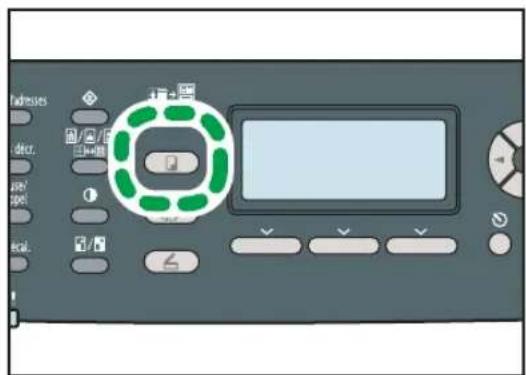
- Appuyez sur les touches [ ] [ ].
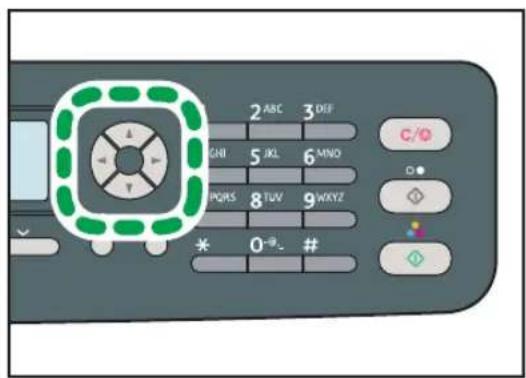
FR CES168
- Appuyez sur la touche [You] pour sélectionner [Trier], puis appuyez sur la touche [OK].
- Appuyez sur la touche [↑ ou [ ] pour sélectionner [ON] ou [OFF], puis appuyez sur la touche [OK].
- Appuyez sur la touche [Outils utilisateur] pour revenir à l'écran initial.
Remarque
- Vous pouvez appuyer sur la touche [Échap] pour revenir au niveau précédent de l'arborescence.
Paramètres de configuration de copie
Cette section décrit les paramètres de configuration de copie.
Sélectionner le papier
Définit le format de papier utilisé pour imprimer les copies.
Lorsqu'un magasin est sélectionné, l'appareil imprime uniquement depuis ce magasin.
Lorsqu'un format de papier est sélectionné, l'appareil imprime depuis les magasins qui contiennent le papier du format spécifié, sauf le Bypass. Si le magasin 1 et le magasin 2 contiennent tous deux le papier au format spécifié, l'appareil commence à imprimer depuis le magasin spécifié comme magasin prioritaire dans [Priorité magasin] dans les paramètres du système. Si ce magasin n'a plus de papier, l'appareil passe automatiquement à l'autre magasin pour poursuivre l'impression.
Si le magasin 2 n'est pas installé, uniquement [Magasin 1] et [Bypass] apparaissent.
Valeur par défaut : [Magasin 1]
- Magasin 1
- Magasin 2
- Bypass
A4
• 8 1/2 × 11
Trier
Configure l'appareil pour trier les pages en sortie lors de la réalisation de plusieurs copies d'un document multi-page (P1, P2, P1, P2...)
Valeur par défaut : [OFF]
• ON
• OFF
Type original
Définit le contenu des originaux pour optimiser la qualité de copie.
Option par défaut : [Mixte]
- Texte
Sélectionnez cette fonction lorsque l'original contient du texte et pas de photo ni d'image.
- Photos
Sélectionnez cette option lorsque l'original contient des photos ou des images. Utilisez ce mode pour les types d'originaux suivants :
- Photos
- Les pages qui sont entièrement ou principalement des photos ou des images comme les pages de magazine.
- Mixte
Sélectionnez cette option lorsque l'original contient à la fois du texte et des photos ou des images.
Densité
Détermine la densité d'image pour la photocopie.
Valeur par défaut : □□
- (a plus claire).
• □□□□
• ■ ■ ■ □ □
•
• (La plus fandée)
Réduction/Agrandissement
Définit une copie combinée ou le pourcentage selon lequel les copies sont agrandies ou réduites.
Par défaut : [100%]
- 50%
- 65% (modèle uniquement)
- 71% (modèle uniquement)
- 78% (modèle uniquement)
• 82% (modèle uniquement)
• 93%
• 100% - Comb. 2 en 1
Sélectionnez cette option pour photocopier deux pages d'un original sur une seule feuille de papier.
Lors de la sélection de cette option, sélectionnez également l'orientation.
- Portrait
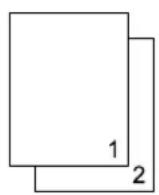

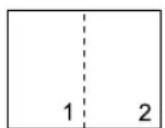
CES033
- Paysage
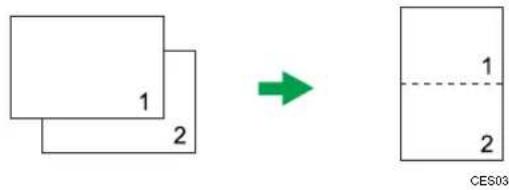
- Comb. 4 en 1
Sélectionnez cette option pour photocopier quatre pages d'un original sur une seule feuille de papier.
Lors de la sélection de cette option, sélectionnez également l'orientation et la mise en page.
- Portrait: G vs D
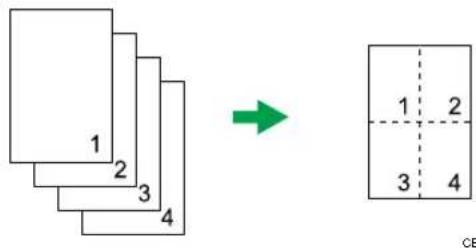
- Portrait: H vs B
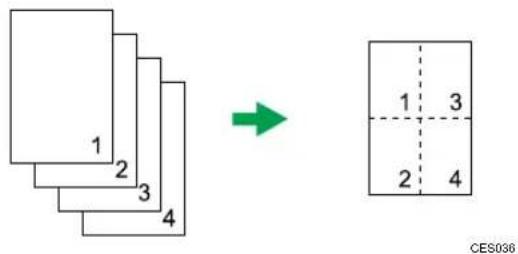
- Paysage: G vs D
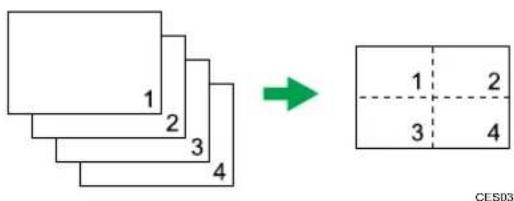
- Paysage: H vs B
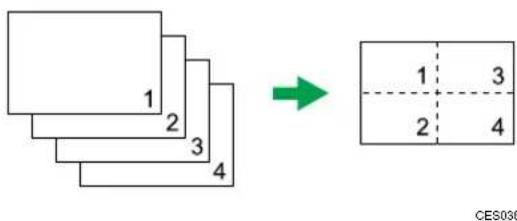
• 122% (modèle uniquement)
• 129% (modèle uniquement)
• 141% (modèle uniquement)
• 155% ( modèle uniquement)
• 200%
• 400%
- Copie Crte ID
Configure l'appareil pour copier la face avant et arrière d'une carte d'identité ou d'autres petits documents sur une seule face de la feuille.
Veuillez noter que le fait d'activer ce paramètre désactive automatiquement le paramètre [Copie Recto/Verso]
- Zoom 25-400%
Ajustement couleur
Ajustez la balance des couleurs pour le rouge, le vert et le bleu.
Valeur par défaut pour toutes les couleurs : □□
- Rouge
• (le plus fondé)
• ■ ■ □ □ □
• ■ ■ ■ □ □
• ■ ■ ■ ■ □
• (e plus ola)
- Vert
• (le plus foncé)
• □□□
• ■ ■ ■ □ □
• ■ ■ ■ ■ □
• (le plus clo)
- Bleu
• (le plus foncé)
• ■ ■ □ □ □
• □□□
• ■ ■ ■ ■ □
• (the plus choice)
Copie Recto/Verso
Permet de configurer l'appareil pour réaliser des copies Reecto/Verso en copiant des documents à une seule face sur la face avant et arrière de chaque feuille. Vous pouvez choisir la reliure de haut en haut ou de haut en bas, selon l'orientation portrait ou paysage.
Veuillez noter que le fait d'activer ce paramètre désactive automatiquement le paramètre [Copie Crte ID].
Valeur par défaut : [OFF]
• OFF
- Haut vers Haut
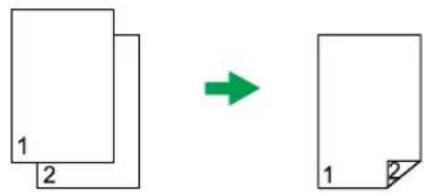
Cette section décrit comment définir les paramètres scanner.
Modifier les paramètres scanner
la procédure pour modifier le paramètre de type de fichier est fournie à titre d'exemple.
- Appuyez sur la touche [Scanner].
FR CES175
- Appuyez sur les touches [ ]!
FR CES168
- Appuyez sur la touche [ ↑ ou [ ] pour sélectionner [Type de fichier], puis appuyez sur la touche [OK].
- Appuyez sur la touche [ ]ou [ ] pour sélectionner [Multipage] ou [Simple page], puis appuyez sur la touche [OK].
- Appuyez sur la touche [Outils utilisateur] pour revenir à l'écran initial.
↓ Remarque
- Vous pouvez appuyer sur la touche [Échap] pour revenir au niveau précédent de l'arborescence.
Paramètres de configuration du scanner
Cette section décrit les paramètres de configuration du scanner.
Format de numérisat°
Définit le format de numérisation en fonction de la taille de l'original.
Par défaut : [A]Région8A/2 x 11] Région B
- 8 1/2 × 14, 8 1/2 × 11, 8 1/2 × 5 1/2, 7 1/4 × 10 1/2, A4, B5, A5, Frmt perso.
Mode de numérisation N&B
Définit le mode de numérisation pour la numérisation en noir et blanc à l'aide du panneau de commande.
Par défaut : [Demi-teinte]
- Demi-teinte L'appareil crée des image en noir et blanc 1 bit Les images contiennent uniquement les couleurs noir et blanc.
- Échelle de gris L'appareil crée des images en noir et blanc 8 bits. Les images contiennent du noir et du blanc et des couleurs de gris intermédiaires.
Taille max. de l'e-mail
Définit le format maximum d'un fichier pouvant être envoyé par e-mail.
Par défaut : [1 Mo]
• 1 Mo
• 2 Mo
• 3 Mo
• 4 Mo
- 5 Mo
- Sans limite
Densité
Définit la densité d'image pour numériser des originaux.
Valeur par défaut : □□□□
- (plus claire).
• ■ ■ □ □ □
• ■ ■ ■ □ □
• ■ ■ ■ ■ □
• (La plus la née)
Résolution
Définit la résolution pour numériser l'original.
Par défaut : [300 × 300dpi]
- 100 × 100dpi
- 150 × 150dpi
- 200 × 200dpi
- 300 × 300dpi
- 400 × 400dpi
- 600 × 600dpi
Compression (Couleur)
Définit le ratio de compression de couleur pour les fichiers JPEG. Plus le ratio de compression est bas, plus la qualité est grande mais plus le format de fichier est important.
Par défaut : [Moyenne]
- Bas
- Moyenne
• Élv
Numérisation sans limite
Configure la machine pour demander les originaux suivants lors de la numérisation avec la vitre d'exposition.
Valeur par défaut : [OFF]
• ON
- OFF
Type de fichier
Définit s'il faut créer un fichier multipage contenant toutes les pages ou plusieurs fichiers séparés de pages simples lors de la numérisation de plusieurs pages.
Veuillez noter qu'un fichier numérisé peut contenir plusieurs pages uniquement lorsque le format de fichier est PDF ou TIFF. Si le format de fichier est JPEG, un fichier simple page est créé pour chaque page numérisée.
Par défaut : [Multipage]
- Multipage
- Simple page
Paramètres transmission de fax
Cette section décrit comment définir les paramètres de transmission de fax.
Modifier les Paramètres transmission de fax
La procédure de configuration de la résolution pour numériser l'original est fournie à titre d'exemple.
- Appuyez sur la touche [Fax].
FR CES176
- Appuyez sur les touches [ ]!
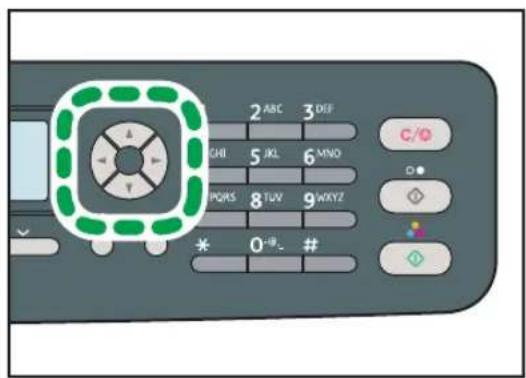
FR CES168
- Appuyez sur la touche [ ] ou [ ] pour sélectionner [Résolution], puis appuyez sur la touche [OK].
- Appuyez sur la touche [ ] ou [ ] pour sélectionner la résolution souhaitée, puis appuyez sur la touche [OK].
- Appuyez sur la touche [Outils utilisateur] pour revenir à l'écran initial.
Remarque
- Vous pouvez appuyer sur la touche [Échap] pour revenir au niveau précédent de l'arborescence.
Paramètres de configuration de transmission de fax
Cette section décrit les paramètres de configuration de transmission de fax.
TX Immédiate
Configure l'appareil pour envoyer un fax immédiatement lorsque l'original est numérisé.
Valeur par défaut : [OFF]
• OFF
Sélectionnez cette option lors de l'utilisation de la transmission en mémoire.
• ON
Sélectionnez cette option lors de l'utilisation de la transmission immédiate.
- Fax suivant uniquement
Sélectionnez cette fonction lors de l'utilisation de la transmission immédiate pour la transmission suivante uniquement.
Résolution
Définit la résolution à utiliser pour numériser les originaux.
La résolution "Photo" n'est pas disponible pour les fax Internet. Les fax seront envoyés en utilisant la résolution "Détail" si la résolution "Photo" a été précisée.
Par défaut : [Standard]
- Standard
Sélectionnez celui-ci lorsque l'original est un document imprimé ou tapé à la machine avec des caractères de taille normale.
• Détail
Sélectionnez celui-ci lorsque l'original est un document avec de petits caractères. - Photos
Sélectionnez celui-ci lorsque l'original contient des images comme des photos ou des dessins avec des ombres.
Densité
Définit la densité d'image à utiliser pour numériser les originaux.
Par défaut : [Normal]
- Clair
- Normal
- Foncé
Temps de pause
Définit la longueur du temps de la pause lorsqu'une pause est insérée entre les chiffres d'un numéro de fax.
Valeur par défaur : 3 secondes
• 1 à 15 secondes par pas de 1 seconde
Rappel auto
Configure l'appareil pour rappeler automatiquement la destination du fax lorsque la ligne est occupée ou en cas d'erreur de transmission si l'appareil est en mode de transmission en mémoire. Le nombre de tentatives de rappel est prédéfini sur 2 ou 3 fois en fonction du paramètre [Pays] dans [Outils admin.]
Valeur par défaut : [ON]
- OFF
• ON
Imp. en-tête Fax
Configure l'appareil pour ajouter un en-tête à chaque fax que vous envoyez. L'en-tête inclut la date et l'heure, le nom et le numéro de fax de l'utilisateur, l'ID de la tâche et les informations sur la page.
Valeur par défaut : [ON]
- OFF
• ON
Paramètres fonction de fax
Cette section décrit comment définir les paramètres de fonction de fax.
Modifier les Paramètres fonction de fax
La procédure pour paramétrer le magasin pour l'impression de fax est fournie à titre d'exemple.
- Appuyez sur la touche [Outils utilisateur].
- Appuyez sur la touche [ ] ou [ ] pour sélectionner [Fonction Fax], puis appuyez sur la touche [OK].
- Appuyez sur la touche [↑ou [ ] pour sélectionner [Sélect. magasin papier], puis appuyez sur la touche [OK].
- Appuyez sur la touche [ ] ou [ ] pour sélectionner le magasin, puis appuyez sur la touche [OK].
- Appuyez sur la touche [Outils utilisateur] pour revenir à l'écran initial.
Remarque
- Vous pouvez appuyer sur la touche [Échap] pour revenir au niveau précédent de l'arborescence.
Paramètres de configuration de la fonction de fax
Cette section décrit les paramètres de configuration de fonction de fax.
Paramètres réception
Définit les paramètres pour recevoir un fax.
-
Changement mode réception
Spécifie le mode de réception.
Par défaut : [Fax uniquemt] -
Fax Uniquemt
L'appareil répond automatiquement à tous les appels entrants en mode de réception de fax.
• FAX/TEL(Mnl.)
L'appareil sonne lorsqu'il reçoit des appels entrants. L'appareil reçoit des fax uniquement lorsque vous recevez des fax manuellement.
• FAX/RÉP
L'appareil reçoit des fax automatiquement lorsqu'un appel fax est reçu. Sinon, le répondeur téléphonique connecté répond à l'appel. - FAX/TEL(Auto)
L'appareil reçoit des fax automatiquement lorsqu'un appel fax est reçu. Sinon, l'appareil commence à sonner.
- Réduction auto
Configure l'appareil pour réduire le format d'un fax reçu s'il est trop grand pour imprimer sur une seule feuille de papier.
Veuillez noter que l'appareil ne réduit la taille qu'à 74 %. Si une réduction supplémentaire est nécessaire pour intégrer le fax sur une seule page, il sera imprimé sur des feuilles séparées sans réduction.
Valeur par défaut : [ON]
(La valeur par défaut peut être [OFF] en fonction du paramètre de [Pays] sous [Outils admin.].)
• OFF
• ON
- Nb. gén. sonn. av TAD
Spécifie le nombre de fois où le répondeur du téléphone externe sonne avant que l'appareil commence à recevoir des fax en mode FAX/TAD (RÉP).
Valeur par défaut : 5 fois
• 1 à 20 fois, par pas de 1
- Nb de sonneries
Spécifie le nombre de fois où l'appareil sonne avant que de commencer à recevoir des fax en mode Fax uniquement.
Valeur par défaut : 3 fois
• 3 à 5 fois, par pas de 1
• Délai. chang. mode RX auto
Spécifie la durée pendant laquelle l'appareil essaie de détecter la tonalité d'appel de fax en mode automatique FAX/TEL.
Valeur par défaut : 15 secondes
- 5 à 99 secondes par pas de 1 seconde
- RX autorisée
Configure l'appareil pour qu'il reçoive (ou rejette) des fax uniquement de la part d'expéditeurs spéciaux programmés. Cela vous aide à trier les documents indésirables comme les spams et évite de gaspiller le papier fax.
Par défaut : [Inactif]
- Actif
• Désactivé
- RX autorisée : Condit° RX
Spécifie s'il faut recevoir ou rejeter les fax d'expéditeurs spéciaux programmés.
Ce paramètre est disponible lorsque [Réception autorisée] est activé.
Par défaut : [Expéd. spécial]
- Expéd. spécial
Recevoir des fax de la part des expéditeurs spéciaux et rejeter les fax de tous les autres expéditeurs.
- Autre qu'expéd. spécial
Rejeter les fax de la part des expéditeurs spéciaux et recevoir les fax de tous les autres expéditeurs.
- Paramètres fichier RX
Configure l'appareil pour stocker les fax reçus en mémoire pour l'impression ou pour les transmettre vers une destination prédéfinie.
Utilisez COMMAND CENTER pour spécifier le destinataire de transfert (pour de plus amples détails, voir P.320 "Définition des paramètres de fax").
Par défaut : [Imprimer]
- Imprimer
- Transférer
- Imprimer fichier reçu
Configure l'appareil pour imprimer automatiquement les fax reçus en mémoire ou pour les enregistrer pour une impression manuelle ultérieure.
Valeur par défaut : [ON]
• ON
Imprimer automatiquement les fax reçus et les supprimer de la mémoire.
- OFF
Enregistrer les fax reçus dans la mémoire pour une impression manuelle.
- Imprimer le fichier transféré
Configure l'appareil pour enregistrer les fax en mémoire pour l'impression ou les supprimer après le transfert.
Valeur par défaut : [OFF]
• ON
Enregistre les fax en mémoire pour les imprimer après le transfert.
• OFF
Supprime les fax de la mémoire après le transfert.
- Notifier le statut du transfert
Configure l'appareil pour envoyer des notifications par e-mail une fois que les fax ont été transférés. La destination de la notification par e-mail dépend de la façon dont la destination de transfert est configurée à l'aide de COMMAND CENTER (pour plus d'informations, voir P. 320 "Définition des paramètres de fax").
Par défaut : [Inactif]
- Actif
• Désactivé
- POP Manuel
Se connecte au serveur POP3 pour recevoir les messages e-mail manuellement.
Appuyez sur [Oui] pour vous connecter au serveur POP3 et recevoir les messages e-mails. Appuyez sur [Non] pour revenir au niveau précédent de l'arborescence de menu sans se connecter au serveur POP3.
Sélect. magasin papier
Spécifie le magasin pour imprimer les fax reçus. Veuillez noter que seul le papier de format A4, Letter ou Legal peut être utilisé pour imprimer des télécopies. Veillez à sélectionner un magasin qui contient du papier au format valide.
Si le magasin 2 n'est pas installé, seul [Magasin 1] apparaît.
Valeur par défaut : [Auto]
- Auto
L'appareil utilise le magasin 1 et le magasin 2 s'ils contiennent du papier de même format. Le cas échéant, l'appareil commence à imprimer depuis le magasin spécifié comme magasin prioritaire dans [Priorité magasin] dans les paramètres système. Si ce magasin n'a plus de papier, l'appareil passe automatiquement à l'autre magasin pour poursuivre l'impression.
- Magasin 1
- Magasin 2
Liste fich. attente TX Fax
Supprime les fax non envoyés qui restent dans la mémoire de l'appareil.
Cette fonction n'est réalisée que lorsqu'elle est sélectionnée.
- Suppr. fichier sélectionné
Pour supprimer un fax, sélectionnez le travail souhaité puis sélectionnez [Oui]. Le fait de sélectionner [Non] revient au niveau précédent de l'arborescence sans supprimer le fax.
- Supprimer tous fichiers
Pour supprimer les fax, sélectionnez [Oui]. Le fait de sélectionner [Non] revient au niveau précédent de l'arborescence sans supprimer le fax.
Paramètres de communication
• Transmission MCE
Configure l'appareil pour renvoyer automatiquement des parties des données perdues pendant la transmission.
Cette fonction n'est pas disponible avec la transmission de fax Internet.
Valeur par défaut : [ON]
- OFF
• ON
- Réception MCE
Configure l'appareil pour recevoir automatiquement des parties des données perdues pendant la réception.
Cette fonction n'est pas disponible avec la réception de Fax Internet.
Valeur par défaut : [ON]
• OFF
• ON
- Détect.tonal.num.
Configure l'appareil pour détecter une tonalité avant que l'appareil commence à composer le numéro de la destination automatiquement.
Valeur par défaut : [Détecter]
- Détecter
- Ne pas détecter
• Vitesse de transmission
Détermine la vitesse de transmission du modem fax.
Par défaut : [33,6 Kbps]
• 33,6 Kbps
• 14,4 Kbps
• 9,6 Kbps
• 7,2 Kbps
• 4,8 Kbps
• 2,4 Kbps
• Vitesse de réception
Détermine la vitesse de réception du modem fax.
Par défaut : [33,6 Kbps]
• 33,6 Kbps
• 14,4 Kbps
• 9,6 Kbps
• 7,2 Kbps
• 4,8 Kbps
• 2,4 Kbps
• JBIG
Permet la transmission et la réception d'images compressées JBIG, ce qui nécessite un temps de communication inférieur aux images compressées MMR/MR/MH.
Veuillez noter que pour utiliser cette fonction, [Transmission MCE] et [Réception MCE] doivent également être activées.
Cette fonction n'est pas disponible avec Fax Internet.
Valeur par défaut : [Actif]
- Actif
• Désactivé
Para. rapport d'impression
- Imprimer rapport état TX
Configure l'appareil pour imprimer automatiquement un rapport de transmission après une transmission de fax.
Lorsque l'appareil est en mode de transmission immédiate, l'image de l'original ne sera pas reproduite sur le rapport, même si [Erreur uniq. (Image jointe)] ou [Chaque TX(Image jointe)] est sélectionné.
Le rapport de transmission sera imprimé en utilisant le magasin paramétré pour [Télécopie] dans [Priorité magasin] dans les paramètres système, sur du papier de format A4 ou Letter.
Par défaut : [Chaque TX(Image jointe)]
- Erreur uniquement
Imprime un rapport lorsqu'une erreur de transmission se produit. - Erreur uniq. (Image jointe)
Imprime un rapport avec une image de l'original lorsqu'une erreur de transmission se produit.
- Chaque TX
Imprime un rapport pour chaque transmission de fax.
- Chaque TX (Image jointe)
Imprime un rapport avec une image de l'original pour chaque transmission fax.
- Ne pas imprimer
- Imprimer journal fax
Configure l'appareil pour impriner un journal fax automatiquement pour tous les 50 fax (envoyés et reçus).
Le journal fax sera imprimé en utilisant le magasin configuré pour [Fax] sous [Priorité magasin] dans les paramètres système sur du papier au format A4 ou Letter.
Valeur par défaut : [Impression auto]
- Impression auto
- Ne pas imprimer en auto
Paramètres du carnet d'adresses de fax
Cette section décrit les paramètres de numérotation rapide/numérotation abrégée.
Enregistrer les destinataires de fax dans la numérotation rapide/abrégée de fax
Enregistrer les destinataires de fax dans le carnet d'adresses en utilisant ce menu.

Remarque
- Un mot de passe pour accéder au menu [Carnet adresses] peut être spécifié dans [Verrou. Outils admin.].

Référence
- Pour plus d'informations sur la procédure pour enregistrer les destinataires de fax, voir P.199 "Enregistrement des destinataires de télécopie à l'aide du panneau de commande".
- Pour plus d'informations sur [Verrou. Outils admin.], voir P.295 "Paramètres administrateur".
Paramètres du carnet d'adresses de fax
Dest. N° abrégée
Spécifie le numéro de fax et le nom pour les entrées de numérotation abrégée. Vous pouvez enregistrer jusqu'à 20 entrées de numérotation abrégée.
• N°
Spécifie le numéro abrégé.
- N^ fax
Spécifie le numéro de fax pour les entrées de numérotation abrégée. Le numéro de fax peut contenir jusqu'à 40 caractères, y compris les chiffres 0 à 9, une pause, le caractère « », le caractère « # et des espaces.
- Nom
Spécifie le nom pour les entrées de numérotation rapide. Le nom peut être composé d'un maximum de 20 caractères.
Dest. N° rapide fax.
Spécifie le numéro de fax et le nom pour les entrées de numérotation rapide. Vous pouvez enregistrer jusqu'à 200 entrées de numérotation rapide.
• N°
Spécifie le numéro rapide.
- N^ fax
Sépcifie le numéro de fax pour les entrées de numérotation rapide. Le numéro de fax peut contenir jusqu'à 40 caractères, y compris les chiffres 0 à 9, une pause, le caractère « *», le caractère « #» et des espaces.
- Nom
Spécifie le nom pour les entrées de numérotation rapide. Le nom peut être composé d'un maximum de 20 caractères.
Paramètres système
Cette section décrit les paramètres opérationnels de l'appareil.
Modifier les paramètres système
La procédure de changement de volume du son des touches du panneau est fournie comme exemple.
- Appuyez sur la touche [Outils utilisateur].
- Appuyez sur la touche [ ↑ ou [ ] pour sélectionner [Param. système], puis appuyez sur la touche [OK].
- Appuyez sur les touches [ ] pour sélectionner [Ajuster volume sonore], puis appuyez sur la touche [OK].
- Appuyez sur la touche [ ] ou [ ] pour sélectionner [Tonalité touches panneau], puis appuyez sur la touche [OK].
- Appuyez sur les touches [¶] pour changer le volume, puis appuyez sur la touche [OK].
- Appuyez sur la touche [Outils utilisateur] pour revenir à l'écran initial.

Remarque
- Vous pouvez appuyer sur la touche [Échap] pour revenir au niveau précédent de l'arborescence.
Paramètres de configuration du système
Cette section décrit les paramètres de configuration du système.
Ajust. volume sonore
Permet de spécifier le volume des sons produits par l'appareil.
Par défaut : [Bas] pour [Tonalité touches panneau] et [Moyen] pour d'autres paramètres.
- Tonalité tches pann.
Spécifie le volume du bip qui retentit lorsqu'une touche est activée.
• OFF
- Bas
- Moyen
• Élv
• Volume de sonnerie
Spécifie le volume de la sonnerie lorsqu'un appel est reçu.
• OFF
- Bas
- Moyen
• Élv
- Mode sans décrocher
Sépcifie le volume du son du haut-parleur en mode sans décrocher.
• OFF
- Bas
- Moyen
• Élv
• Tonalité d'erreur de travail
Spécifie le volume du bip qui retentit lorsqu'un travail est terminé.
• OFF
- Bas
- Moyen
• Élv
- Tonalité erreur travail
Spécifie le volume du bip qui retentit en cas d'erreur de transmission de fax.
• OFF
- Bas
- Moyen
• Élv
• Volume de l'alarme
Spécifie le volume de l'alarme qui retentit en cas d'erreur de fonctionnement.
• OFF
- Bas
- Moyen
• Élv
Paramètres mag.
- Type de papier : Magasin 1
Indique le type de papier pour le magasin 1.
Valeur par défaut : [Papier épais moyen]
Papier fin, Papier ordinaire, Papier épais moyen, Papier épais 1, Papier recyclé, Papier couleur, Papier à en-tête, Papier préimprimé, Papier préperforé, Etiquettes, Papier bond, Papier cartonné, Enveloppe, Papier épais 2
• Type de papier : Magasin 2
Indique le type de papier pour le magasin 2.
Ce paramètre apparaît uniquement lorsque le magasin 2 est installé.
Valeur par défaut : [Papier épais moyen]
Papier fin, Papier ordinaire, Papier épais moyen, Papier épais 1, Papier recyclé, Papier couleur, Papier à en-tête, Papier pré-imprimé, Papier préperforé
- Type de papier : Bypass
Indique le type de papier pour le Bypass
Valeur par défaut : [Papier épais moyen]
Papier fin, Papier ordinaire, Papier épais moyen, Papier épais 1, Papier recyclé, Papier couleur, Papier à en-tête, Papier préperforé, Étiquettes, Papier Bond, Papier cartonné, Enveloppe, Papier épais 2
- Format Papier : Magasin 1
Indique le format de papier pour le magasin 1.
Par défaut : [A4], [81/2 x 11] Région B
A4, B5 JIS, A5, B6 JIS, A6, 8 1/2 x 14, 8 1/2 x 11, 5 1/2 x 8 1/2, 7 1/4x10 1/2, 8 x 13, 8 1/2 x 13, 8 1/4 x 13, 16K, 4 1/8 x 9 1/2, 3 7/8 x 7 1/2, C5 Env, C6 Env, DL Env, Frmt perso.
- Format Papier : Magasin 2
Indique le format de papier pour le magasin 2.
Ce paramètre apparaît uniquement lorsque le magasin 2 est installé.
Par défaut : [A4], [81/2 x 11] Région B
A4, 8 1/2 x 11
- Format papier : bypass
Indique le format de papier pour le Bypass.
Par défaut : [A4], [81/2 × 11] Région B
A4, B5 JIS, A5, B6 JIS, A6, 8 1/2 x 14, 8 1/2 x 11, 5 1/2 x 8 1/2, 7 1/4x10 1/2, 8 x 13, 8 1/2 x 13, 8 1/4 x 13, 16K, 4 1/8 x 9 1/2, 3 7/8 x 7 1/2, C5 Env, C6 Env, DL Env, Frmt perso.
- Priorité Bypass
Spécifie comment les travaux d'impression utilisant le Bypass sont traités.
Valeur par défaut : [Paramètre(s) machines]
- Paramètre(s) machines
L'appareil imprime tous les travaux d'impression selon les paramètres de l'appareil.
Une erreur se produit lorsque les paramètres de format/type de papier de l'appareil et du pilote d'impression ne correspondent pas.
- Tout format/type
L'appareil imprime tous les travaux d'impression selon les paramètres du pilote d'impression.
L'impression a lieu même si les paramètres de type/format de papier de l'appareil et du pilote d'impression ne correspondent pas. Toutefois, si le papier est trop petit pour le travail d'impression, l'image imprimée sera coupée.
- Tout format/type perso.
L'appareil imprime les travaux d'impression de format personnalisé selon les paramètres du pilote d'impression et les travaux d'impression de taille standard selon les paramètres de l'appareil.
Pour les travaux d'impression au format personnalisé, l'impression a lieu même si les paramètres de format/type de papier de l'appareil et du pilote d'impression ne correspondent pas. Toutefois, si le papier est trop petit pour le travail d'impression, l'image imprimée sera coupée.
Pour les travaux d'impression au format standard, une erreur se produit lorsque les paramètres de format/type de papier de l'appareil et du pilote d'impression ne correspondent pas.
• Priorité magasins papier
Spécifie le magasin que l'appareil utilise en premier pour les travaux d'impression, l'impression de copies ou de télécopies, depuis le magasin 1 ou le magasin 2. Si ce magasin n'a plus de papier, l'appareil passe automatiquement sur l'autre magasin pour poursuivre l'impression.
Si le magasin 2 n'est pas installé, seul [Magasin 1] apparaît.
Valeur par défaut pour toutes les fonctions : [Magasin 1]
- Imprimante :
Si la sélection de magasin automatique est spécifiée pour le travail d'impression et que les magasins 1 et 2 contiennent du papier correspondant au travail d'impression, l'appareil lance l'impression depuis le magasin spécifié.
- Copieur
Si [A4] ou [8 1/2 x 11] est sélectionné pour [Sélectionner le papier] dans les paramètres de copie et que les magasins 1 et 2 contiennent du papier de ce format, l'appareil commence à imprimer à partir du magasin spécifié.
- Fax
Si [Auto] est sélectionné pour [Sélect. magasin papier] dans les paramètres de fonction fax et que les magasins 1 et 2 contiennent du papier de même format, l'appareil commence à imprimer depuis le magasin spécifié.
Dépass. délai E/S
- USB
Spécifie combien de secondes la machine attend pour imprimer des données, si les données sont interrompues lors de l'envoi depuis l'ordinateur via USB. Si l'appareil ne reçoit pas de nouvelles données dans le délai spécifié, l'appareil imprime uniquement les données reçues. Si l'impression est fréquemment interrompue par des données issues d'autres ports, vous pouvez augmenter le délai.
Valeur par défaut : 60 secondes
Spécifie combien de secondes l'appareil attend pour imprimer des données, si les données sont interrompues lors de l'envoi depuis l'ordinateur via le réseau. Si l'appareil ne reçoit pas de nouvelles données dans le délai spécifié, l'appareil imprime uniquement les données reçues. Si l'impression est fréquemment interrompue par des données issues d'autres ports, vous pouvez augmenter le délai.
Valeur par défaut : 60 secondes
Précise combien de secondes l'appareil conserve un nouveau fichier d'impression sécurisée, lorsque l'appareil ne peut plus stocker de fichiers d'impression sécurisée. Pendant cette période, vous pouvez imprimer ou supprimer le nouveau fichier d'impression sécurisée. Vous
pouvez également imprimer ou supprimer un fichier d'impression sécurisée existant de sorte que le nouveau fichier d'impression sécurisée puisse être stocké dans l'appareil.
Valeur par défaut : 60 secondes
- 0 à 300 secondes par incréments de 1 seconde
- Authentif. util. (copie)
Précise combien de secondes un utilisateur reste authentifié une fois que le papier est sorti lors de la copie avec la vitre d'exposition. Veuillez noter que l'authentification pour d'autres fonctions expirera immédiatement après l'utilisation de cette fonction.
Ce paramètre n'apparaît que lorsque la fonction de restriction utilisateur a été activée sous COMMAND CENTER.
Valeur par défaut : 30 secondes
- 5 à 60 secondes par pas de 1 seconde
- Port USB fixe
Définit si le même pilote d'impression/LAN-Fax peut ou non être utilisé pour plusieurs appareils sous connexion USB.
Valeur par défaut : [OFF]
• ON
Le pilote d'impression/LAN-Fax que vous avez installé sur votre ordinateur peut être utilisé avec n'importe quel appareil du même modèle que celui initialement utilisé pour l'installation.
• OFF
Vous devez installer le pilote d'impression/LAN-Fax séparément pour chaque appareil car un appareil autre que l'original sera détecté en tant que nouveau périphérique lors de sa connexion au port USB.
Redém. auto
Configure l'appareil pour ignorer une erreur de format ou de type de papier et pour poursuivre l'impression. L'impression s'arrête temporairement lorsque l'erreur est détectée, et redémarre automatiquement après une dizaine de secondes, lorsque les paramètres ont été modifiés dans le panneau de commande.
Valeur par défaut : [OFF]
• ON
• OFF
Économie de toner
Configure l'appareil pour imprimer en utilisant une quantité de toner réduite (pour les impressions réalisées uniquement avec la fonction copieur).
Valeur par défaut : [OFF]
• ON
• OFF
État conso.
Permet d'afficher des informations sur les consommables.
- Toner
Affiche la quantité de toner restant.
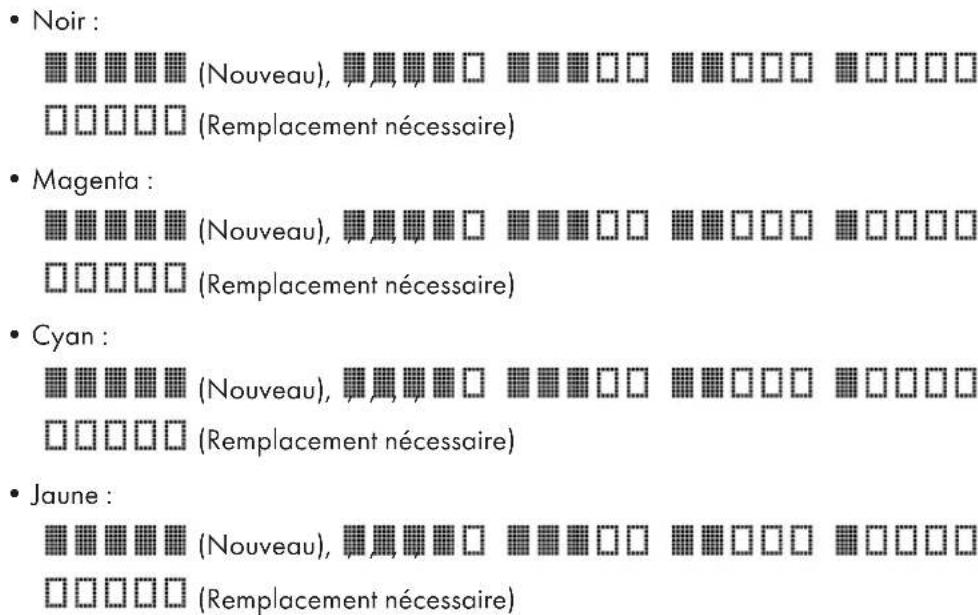
• Autres consommables
Affiche la durée de vie restante de la cartouche de toner usagé, de l'unité de fusion, la courroie de transfert et le second rouleau de transfert.
Pour remplacer l'unité de fusion, la courroie de transfert ou le second rouleau de transfert, veuillez contacter le service après-vente.
![Cartouche de toner usagé : [Cart. toner usagé : Pleine] (Utilisable), [Cart.toner.usag. preq.Pl.] (Presque pleine et le remplacement sera bientôt nécessaire), [Cart. toner usagé : Prêt] (Remplacement nécessaire) Unité fusion : (Nouveau), (Remplacement nécessaire) Crr.trnsf. Int. (Nouveau), (Remplacement nécessaire) Rouleau trnsfrt :](/content/2026/06/1237348/images/37d40b710416b7d9ad6436ad59b4e318c1e0aa418d7ee1195e1f701bca85bffe.jpg)


Chariot scanner
Remet l'unité de numérisation à l'intérieur de l'appareil sur sa position originale. Avant de transporter l'appareil, utilisez cette fonction pour remettre l'unité de numérisation dans sa position originale.
Appuyez sur [Oui] pour remettre l'unité de numérisation dans sa position originale. Appuyez sur [Non] pour quitter et revenir au menu précédent de l'arborescence de menu sans remettre l'unité de numérisation dans sa position originale.
Niveau anti-humidité
Configure l'appareil pour produire des impressions de qualité constante même lorsque le taux d'humidité est élevé.
Veuillez noter que la valeur par défaut pour ce paramètre ne sera pas restaurée en exécutant [Réinit. tous paramètres] sous [Outils admin.] ou [Réinitialiser les paramètres de menu] dans les [Outils administrateur] de COMMAND CENTER.
Valeur par défaut : [OFF]
- OFF
- Niv.1 : Faib.
Sélectionnez ce mode si les impressions sont floues.
- Niv. 2 : Moy.
Sélectionnez ce niveau si les impressions sont roulées et/ou floues. Veuillez noter que si vous sélectionnez ce mode, la première impression prend plus longtemps que les suivantes.
- Niv. 3 : Fort
Sélectionnez ce mode si les impressions sont toujours roulées et/ou floues même lorsqu'elle sont réalisées au [Niv. 2 : Moy.]. Veuillez noter que ce mode nécessite plus de temps pour produire la première impression que [Niv. 2 : Moy.].
Alignement des couleurs
Ajuster l'alignement des couleurs si nécessaire. (Cet ajustement est en général exécuté automatiquement par l'appareil.)
Appuyez sur [Oui] pour exécuter l'ajustement d'enregistrement de couleur. Appuyez sur [Non] pour quitter et revenir au niveau précédent de l'arborescence de menu sans ajuster l'enregistrement de couleurs.
Nettoyage auto
Configure l'appareil pour exécuter un nettoyage périodique de l'intérieur. Il est possible que vous entendiez des bruits pendant le nettoyage. Ce bruit est normal.
Valeur par défaut : [ON]
• [ON]
• [OFF]
Priorité à l'impression N&B
Configure l'appareil pour supprimer la consommation de toner couleur lors de l'impression de pages en noir et blanc. De plus, la quantité de toner couleur consommée pendant le temps de préchauffage pour la maintenance sera également réduite.
Veuillez noter que la valeur par défaut pour ce paramètre ne sera pas restaurée en exécutant [Réinit. tous paramètres] sous [Outils admin.] ou [Réinitialiser les paramètres de menu] dans les [Outils administrateur] de COMMAND CENTER.
Valeur par défaut : [OFF]
• [ON]
• [OFF]
Notif. : Toner presq vide
Détermine le moment de notification du faible niveau de toner.
Veuillez noter que la valeur par défaut pour ce paramètre ne sera pas restaurée en exécutant [Réinit. tous paramètres] sous [Outils admin.] ou [Réinitialiser les paramètres de menu] dans les [Outils administrateur] de COMMAND CENTER.
Par défaut : [Normal]
- Plus tôt
La notification de niveau bas de toner s'affiche lorsque le nombre de pages pouvant être imprimées avec le toner restant est d'environ 300. - Normal
La notification de niveau bas de toner s'affiche lorsque le nombre de pages pouvant être imprimées avec le toner restant est d'environ 200. - Plus tard
La notification de niveau bas de toner s'affiche lorsque le nombre de pages pouvant être imprimées avec le toner restant est d'environ 100.
Para. réseau
Cette section décrit les paramètres réseau.
Changer les paramètres réseau
La procédure de modification de la vitesse de réseau est fournie à titre d'exemple.
- Appuyez sur la touche [Outils utilisateur].
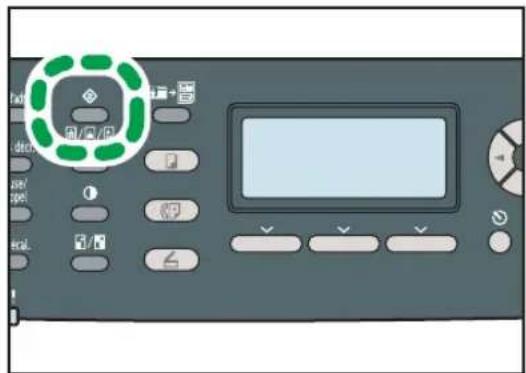
FR CES184
- Appuyez sur la touche [↑ ou [ ] pour sélectionner [Para. réseau], puis appuyez sur la touche [OK].
- Si on vous demande de saisir un mot de passe, saisissez le mot de passe à l'aide du pavé numérique, puis appuyez sur la touche [OK].
- Appuyez sur la touche [ ] ou [ ] pour sélectionner [Ethernet], puis appuyez sur la touche [OK].
- Appuyez sur la touche [ ]ou [ ] pour sélectionner [Définir vitesse Ethernet], puis appuyez sur la touche [OK].
- Appuyez sur la touche [ ] ou [ ] pour sélectionner la vitesse de réseau, puis appuyez sur la touche [OK].
- Appuyez sur la touche [Outils utilisateur] pour revenir à l'écran initial.

Remarque
- Un mot de passe permettant d'accéder au menu [Paramètres réseau] peut être spécifié dans [Verrou. Outils admin.]
- Vous pouvez appuyer sur la touche [Échap] pour revenir au niveau précédent de l'arborescence.

Référence
- Pour plus d'informations sur [Verrou. Outils admin.], voir P.295 "Paramètres administrateur".
Paramètres de configuration du réseau
Cette section décrit les paramètres de configuration du réseau.
Ethernet
- Adresse MAC
Indique l'adresse MAC de l'appareil.
- Vitesse Ethernet
Affiche le paramètre de vitesse Ethernet actuel.
• 100Mbps Full Duplex
• 100Mbps Half Duplex
- 10Mbps Full Duplex
- 10Mbps Half Duplex
- Ethernet indisponible
Apparaît lorsqu'un câble de réseau n'est pas connecté.
- Définir vitesse Ethernet
Spécifie la vitesse de la communication Ethernet. Sélectionnez une vitesse qui corresponde à votre environnement réseau.
Pour la plupart des réseaux, le paramètre par défaut est le paramètre optimum.
Valeur par défaut : [Sélection auto]
- Sélection auto
• 100Mbps Full Duplex
• 100Mbps Half Duplex
• 10Mbps Full Duplex
• 10Mbps Half Duplex
Configuration IPv4
- DHCP
Configure l'appareil pour recevoir automatiquement son adresse IPv4, le masque de sous-réseau et l'adresse de passerelle par défaut depuis un serveur DHCP.
Lorsque DHCP est utilisé, vous ne pouvez pas spécifier manuellement l'adresse IPv4, le masque de sous-réseau ou l'adresse de passerelle par défaut.
Valeur par défaut : [Actif]
- Actif
• Désactivé
- Adresse IP
Définit l'adresse IPv4 de l'appareil lorsque DHCP n'est pas utilisé.
Utilisez ce menu pour vérifier l'adresse IP actuelle lorsque DHCP est utilisé.
Valeur par défaut : XXX.XXX.XXX.XXX
Les nombres représentés par « X » varient selon l'environnement de réseau.
- Masque de sous-réseau
Définit le masque de sous-réseau de l'appareil lorsque DHCP n'est pas utilisé.
Utilisez ce menu pour vérifier le masque de sous-réseau actuel lorsque DHCP est utilisé.
Valeur par défaut : XXX.XXX.XXX.XXX
Les nombres représentés par « X » varient selon l'environnement de réseau.
- Adresse passerelle
Définit l'adresse passerelle par défaut de l'appareil lorsque DHCP n'est pas utilisé.
Utilisez ce menu pour vérifier l'adresse passerelle par défaut actuelle lorsque DHCP est utilisé.
Valeur par défaut : XXX.XXX.XXX.XXX
Les nombres représentés par « X » varient selon l'environnement de réseau.
- Méthode d'adresse IP
Affiche la méthode d'acquisition de l'adresse IP.
- DHCP
• IP auto
- Config. manuelle
• IP par défaut
Configuration IPv6
• IPv6
Définissez si vous souhaitez activer ou désactiver l'IPv6.
Valeur par défaut : [Actif]
- Actif
• Désactivé
- DHCP
Configure l'appareil pour recevoir son adresse IPv6 depuis un serveur DHCP.
Lorsque DHCP est utilisé, vous ne pouvez pas indiquer l'adresse IPv6 manuellement.
Par défaut : [Inactif]
- Actif
• Désactivé
- Adresse IP (DHCP)
Affiche l'adresse IPv6 obtenue d'un serveur DHCP.
- Config. manuelle Adresse
- Config. manuelle Adresse
Définit l'adresse IPv6 de l'appareil lorsque DHCP n'est pas utilisé. Peut comporter jusqu'à 39 caractères.
- Longueur préfixe
Définit la longueur de préfixe en utilisant une valeur entre 0 et 128.
- Adresse passerelle
Définit l'adresse IPv6 ou la passerelle par défaut. Peut comporter jusqu'à 39 caractères.
- Adresse sans état
Affiche les adresses sans état IPv6 obtenues de l'annonce de routage.
- Adresse sans état 1
- Adresse sans état 2
- Adresse sans état 3
- Adresse sans état 4
- Adresse lien-local
Affiche l'adresse lien-local IPv6.

Remarque
- Contactez votre administrateur réseau pour obtenir des informations sur la configuration réseau.
Impression de listes/rapports
Cette section décrit les types de rapports pouvant être imprimés.
Impression de la page de configuration
Procédez comme suit pour imprimer une page de configuration.
- Appuyez sur la touche [Outils utilisateur].
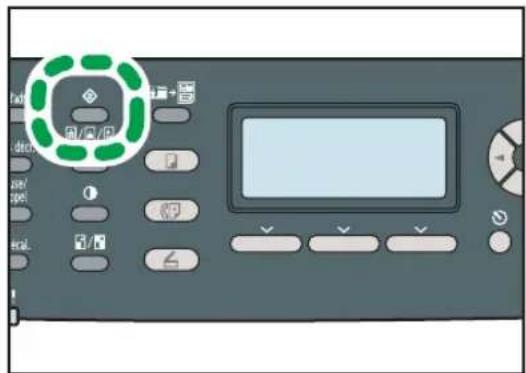
-
Appuyez sur la touche [ ] ou [ ] pour sélectionner [Imprimer liste/rapport], puis appuyez sur la touche [OK].
-
Appuyez sur la touche [ ] ou [ ] pour sélectionner [Page de configuration], puis appuyez sur la touche [OK].
-
Appuyez sur [Oui] dans l'écran de confirmation.
La page de configuration est imprimée.

Remarque
- Vous pouvez appuyer sur la touche [Échap] pour revenir au niveau précédent de l'arborescence.
Types de rapports
Page de config.
Imprime les configurations actuelles et les informations générales de l'appareil.
Journal fax
Imprime une transmission de fax et un journal de réception pour les 50 derniers travaux.
Liste fich. attente TX/RX
Imprime une liste des travaux de fax restants dans la mémoire de l'appareil à imprimer, envoyer ou transférer.
Liste dest. N° abrégée
Imprime une liste des entrées de numérisation et de numérotation abrégée de fax.
Liste dest. N° rapide fax
Permet d'imprimer une liste des entrées de numérotation rapide.
- Trier par N° rapides
Imprime la liste avec les entrées triées par numéro d'enregistrement de numérotation rapide. - Trier par nom
Imprimer la liste avec les entrées triées par nom.
Liste dest. scanner
Imprime une liste de destinations de numérisation.
Journal scanner
Imprime un journal de scanner pour les 100 dernières transmission Scan to E-mail, Scan to FTP, et Scan to Folder.
Page de maintenance
Imprime la page de maintenance.
Liste expéd.spéciaux
Imprime une liste des expéditeurs spéciaux de fax.

Remarque
- Les rapports seront imprimés à l'aide du magasin configuré pour [Fax] sous [Priorité magasin] dans les paramètres système.
- Les rapports seront imprimés sur du papier A4 ou au format Letter. Charger l'un de ces formats de papier dans le magasin avant d'imprimer les rapports.

Référence
- Pour plus d'informations sur les paramètres du magasin prioritaire, voir P.274 "Paramètres système".
- Pour obtenir des informations détaillées sur le chargement de papier, voir P.97 "Chargement de papier".
Lecture de la page de configuration
Référence système
- Nom de modèle
Indique le nom de modèle de l'appareil.
• ID de l'appareil
Indique le numéro de série assigné à l'appareil par son fabricant.
- Mémoire totale
Affiche le volume total de mémoire installée sur l'appareil.
- Version d'amorce
Indique la version de l'amorce de l'appareil.
- Version du firmware
Indique le numéro de version du firmware de l'appareil.
• Version de firmware du moteur
Indique la version du firmware du moteur de l'appareil.
Alimentation papier
Les informations concernant le magasin 2 apparaissent uniquement lorsqu'il est installé.
- Magasin 1
Affiche les paramètres de type et de format papier. - Magasin 2
Affiche les paramètres de type et de format papier.
- Bypass
Affiche les paramètres de type et de format papier.
- Priorité magasin
Affiche les paramètres de magasin prioritaire de fax, d'imprimante et de copie.
- Priorité Bypass
Affiche les paramètres de priorité bypass.
• Priorité à l'impression N&B
Affiche le paramètre de priorité d'impression noir et blanc.
- Notif. : Ton.prsq.vide
Affiche le paramètre de notification de fin proche de toner.
État conso.
Affiche les informations sur les niveaux de consommation.
- Toner (Noir)
- Toner (Magenta)
- Toner (Jaune)
- Toner (Cyan)
- Unité de fusion
-
Uté trnsfert interm.
-
Rouleau de transfert
- Cartouche de toner
Compteur
Affiche les informations de compteur.
- Compteur total
- Imprimante :
- Couverture
- Economy Color Prints
- Scanner
- Fax
• Copieur - Recto/Verso
- Qté Toner (grand cap./faible cap.)
Paramètres système
Affiche les paramètres système.
Outils admin.
Affiche les paramètres administrateur.
Paramètres Copie
Affiche les paramètres copie.
Para. Numérisat°
Affiche les paramètres scanner.
Fonction Fax
Affiche les paramètres fax.
Paramètres réseau
Affiche les paramètres pour les éléments suivants :
- Adresse MAC
- Définir vitesse Ethernet
- TCP/IP
• SNMP
• E-mail
Configuration IPv6
Affiche les paramètres IPv6.
• IPv6
• DHCP
- Adresse IP (DHCP)
- Adresse sans état
- Adresse lien-local
- Ad. manuelle
- Longueur préfixe
- Méthode DNS
- Serveur DNS primaire
- Serveur DNS secondaire
- Nom de domaine
• Passerelle par défaut
• Passerelle (adr. man.)
Fax Internet (T. 37)
Affiche les paramètres de Fax Internet.
- Adresse serveur SMTP
- Adresse e-mail
- Adresse serveur POP
- Compte POP
- Adresse e-mail admin.
- POP automatique
- Intervalle POP
- Auth. (TX Fax Internet)
- Auth. (RX Fax Internet)
- TX Fax Internet
• E-mail de notification des erreurs
• Serv. POP : Para.récep.e-mail
- Insérer du texte défini par le système
Lecture du journal fax
N^
Affiche le numéro du travail.
Date/Heure
Affiche la date de début de transmission et l'heure de transmission de fax.
Affiche la date et l'heure de réception de fax.
Type de communicat°
Affiche les informations suivantes :
- Transmission: un fax a été envoyé.
- Réception: un fax a été reçu.
• LAN-Fax: un fax a été envoyé par LAN-Fax. - TX Fax Internet: un fax a été envoyé via Fax Internet.
- RX Fax Internet: un fax a été reçu par fax Internet.
- Transfert: un fax a été transféré.
Durée
Affiche la durée nécessaire à la transmission ou à la réception du fax.
Expéditeur/Destinat°
Pour un fax reçu, affiche le numéro de fax enregistré par l'expéditeur ou une adresse e-mail si le fax a été reçu via Fax Internet.
Pour un fax envoyé, affiche les informations suivantes selon la méthode de transmission :
- Si un téléphone externe a été utilisé : affiche le numéro de téléphone enregistré par la partie recevante.
- si une numérotation abrégée/rapide a été utilisée : affiche le nom enregistré pour la destination ; si aucun nom n'a été programmé, affiche le numéro de fax de la destination.
- Si un numéro de fax a été entré à l'aide des touches numériques du panneau de commande : affiche le numéro de fax composé.
- Si le fax a été envoyé de puis l'ordinateur (LAN-Fax) : affiche le numéro de fax composé.
- Si le fax a été envoyé via Fax Internet : affiche l'adresse e-mail de la destination.
Nombre de pages
Indique le nombre de pages transmises ou reçues.
Résultats
Affiche le résultat d'une transmission ou une réception de fax. En cas d'erreur pendant la communication de fax, affiche un code d'erreur.

Référence
- Pour plus d'informations sur les codes d'erreur, voir P.380 "Problèmes de fax".
Lecture de la Liste fich. attente TX/RX
N°
Affiche le numéro du travail.
Date/Heure
Affiche la date et l'heure auxquelles un fax a été enregistré dans la mémoire.
Type
Affiche les informations suivantes :
- Renuméroter : l'envoi a été effectué par rappel automatique.
- Diffusion : l'envoi a été effectué par diffusion.
• LAN-Fax : l'envoi a été effectué par LAN-Fax. - Transfert : l'envoi a été effectué par transfert.
- TX mémoire : l'envoi a été effectué par une autre méthode.
Expéditeur/Destinat°
Pour un fax reçu, affiche le numéro de fax enregistré par l'expéditeur ou une adresse e-mail si le fax a été reçu via Fax Internet.
Pour un fax envoyé, affiche les informations suivantes selon la méthode de transmission :
- Si un téléphone externe a été utilisé : affiche le numéro de téléphone enregistré par la partie recevante.
- si une numérotation abrégée/rapide a été utilisée : affiche le nom enregistré pour la destination ; si aucun nom n'a été programmé, affiche le numéro de fax de la destination.
- Si un numéro de fax a été entré à l'aide des touches numériques du panneau de commande : affiche le numéro de fax composé.
- Si le fax a été envoyé de puis l'ordinateur (LAN-Fax) : affiche le numéro de fax composé.
- Si le fax a été envoyé via Fax Internet : affiche l'adresse e-mail de la destination.
Nombre de pages
Affiche le nombre de pages que contient un fax.
Lecture du journal scanner
N°
Affiche le numéro du travail.
Date
Affiche la date d'une transmission.
Heure
Affiche l'heure à laquelle une transmission a été réalisée.
Type
Affiche la méthode de transmission.
Destinataire
Affiche la destination de la numérisation.
Nombre de pages
Affiche le nombre de pages numérisées.
Couleur N&B
Affiche si la numérisation a été effectuée en couleur ou en noir et blanc.
Format de fichier
Affiche le format de fichier.
Résultats
Affiche si la transmission s'est achevée avec succès ou si elle a échoué.
Paramètres administrateur
Cette section décrit les paramètres administrateur.
Changer les paramètres administrateurs
La procédure pour changer le mode de démarrage après la mise en route est fournie à titre d'exemple.
- Appuyez sur la touche [Outils utilisateur].
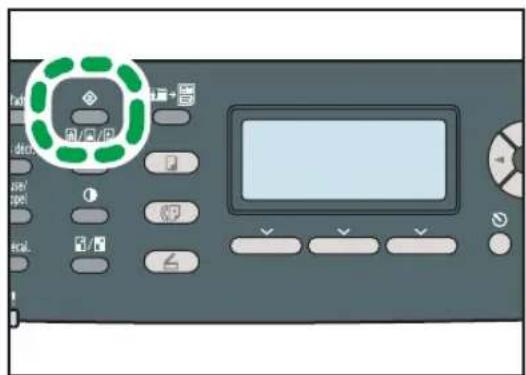
- Appuyez sur les touches [ ] pour sélectionner [Outils admin.], puis appuyez sur la touche [OK].
- Si on vous demande de saisir un mot de passe, saisissez le mot de passe à l'aide du pavé numérique, puis appuyez sur la touche [OK].
- Appuyez sur la touche [ ] ou [ ] pour sélectionner [Priorité fonction], puis appuyez sur la touche [OK].
- Appuyez sur la touche [ou] pour sélectionner le mode souhaité, puis appuyez sur la touche [OK].
- Appuyez sur la touche [Outils utilisateur] pour revenir à l'écran initial.

Remarque
- Un mot de passe permettant d'accéder au menu [Outils admin.] peut être spécifié sous [Verrou. Outils admin.].
- Vous pouvez appuyer sur la touche [Échap] pour revenir au niveau précédent de l'arborescence.

Référence
- Pour plus d'informations sur [Verrou. Outils admin.], voir P.295 "Paramètres administrateur".
Paramètres de configuration administrateur
Cette section décrit les paramètres de configuraton administrateur.
Régl. date/heure
Règle la date et l'heure de l'horloge interne de l'appareil.
- Régler la date
Spécifie la date de l'horloge interne de l'appareil.
Seule une date correspondant à l'année et au mois peut être définie. Les dates incompatibles seront refusées.
Format de date par défaut : Région A [Jour/Mois/Année], [Mois/Jour/Année]
• Année : 2000 à 2099
- Mois : 1 à 12
• Jour : 1 à 31
- Format de date : Mois/Jour/Année, Jour/Mois/Année ou Année/Mois/Jour
• Régler l'heure
Permet de définir l'heure de l'horloge interne de l'appareil.
Format de l'heure par défaut : [Form 24 heures], [Format 12 Région B heures]
- Format de l'heure : Format 12 heures, Format 24 heures
- Tampon AM/PM : AM, PM (pour le Format 12 heures)
- Heure : 0 à 23 (pour le Format 24 heures), ou 1 à 12 (pour le Format 12 heures)
- Minute : 0 à 59
Programmer informations fax
Permet de définir les informations utilisateur pour envoyer un fax.
- Numéro :
Permet de définir le numéro de fax de l'appareil en utilisant jusqu'à 20 caractères, y compris 0 à 9, espace, et « + ».
- Nom :
Définit le nom de l'appareil en utilisant 20 caractères alphanumériques et symboles.
Tél. cadran/touches
Définit le type de ligne de la ligne téléphonique.
Pour définir ce paramètre, contactez votre société de téléphonie et sélectionnez le paramètre basé sur votre ligne téléphonique. Le fait de sélectionner un paramètre erroné peut entraîner l'échec des transmissions de fax.
[Tél. à cadran (20PPS)] peut ne pas apparaître en fonction du paramètre pays de l'appareil.
Par défaut : [Tél. à touches]
- Tél. à touches
• Tél. à cadran (10PPS)
• Tél. à cadran (20PPS)
RTC / PBX
Configure l'appareil à connecter au réseau téléphonique public commuté (RTC) directement ou via un autocommutateur privé (PBX).
Option par défaut : [RTC]
- RTC
• PBX
Numéro d'accès PBX
Définit le numéro à composer pour accéder à la ligne extérieure lorsque l'appareil est connecté à un PBX.
Veillez à ce que ce paramètre corresponde au paramètre de votre PBX. Sinon, vous risquez de ne pas pouvoir envoyer de fax aux destinations extérieures.
Valeur par défaut : 9
• 0 à 999
Priorité fonction
Définit le mode qui est activé lors de la mise en marche, ou si la durée spécifiée pour [Minuterie réinit. auto] s'écoule sans activité alors que l'écran initial du mode actuel est affiché.
Par défaut : [Copieur]
• Copieur
- Fax
- Scanner
Réinitialisation horloge auto
Configure l'appareil pour revenir à l'écran initial du mode en cours si l'appareil ne reçoit aucune entrée pendant une période déterminée lors de la configuration.
De plus, si la période spécifiée s'écoule alors que l'écran initial du mode actuel est affiché, l'appareil retourne au mode défini dans [Priorité fonction].
Par défaut : [ON] (30 secondes)
• ON (30 sec., 1 min., 2 min., 3 min., 5 min., 10 min.)
• OFF
Mode éco énergie
Configure l'appareil pour passer en mode d'économie d'énergie, mode d'économie d'énergie 1 ou mode d'économie d'énergie 2 pour réduire la consommation électrique. L'appareil quitte le mode d'économie d'énergie lorsqu'il reçoit un travail d'impression, imprime un fax reçu ou lorsque les touches [Copie], [Départ couleur] ou [Départ N&B] sont activées.
- ModeÉco. Énergie 1
L'appareil passe en mode économie d'énergie 1 s'il est inactif depuis environ 30 secondes. La remise en route à partir du mode économie d'énergie 1 est plus rapide qu'à partir de l'état hors tension ou du mode économie d'énergie 2, mais la consommation d'énergie est plus élevée en mode économie d'énergie 1 qu'en mode économie d'énergie 2.
Valeur par défaut : [OFF]
- ModeÉco. Énergie 2
L'appareil passe en mode économie d'énergie 2 une fois que le délai spécifié pour ce paramètre est écoulé. L'appareil consomme moins d'énergie en mode économie d'énergie 2 qu'en mode économie d'énergie 1, mais il lui faut plus de temps pour se remettre en route à partir du mode économie d'énergie 2 qu'à partir du mode économie d'énergie 1.
Par défaut : [ON] (10, 1 minutes) L'écran LCD du panneau de commande reste allumé pendant 10 minutes
• ON (1 à 240 minutes, par pas d'une minute)
• OFF
Langue
Permet de définir la langue utilisé sur l'écran et dans les rapports.
La valeur par défaut pour ce paramètre est la langue spécifiée lors de la configuration initiale, requise après la mise en marche de l'appareil pour la première fois.
Pays
Permet de sélectionner le pays dans lequel l'appareil est utilisé. Le code pays que vous spécifiez détermine le format d'affichage de l'heure et de la date et les valeurs par défaut des paramètres de transmission de fax.
Prenez soin de sélectionner le code pays correctement. Le fait de sélectionner un code pays erroné peut entraîner l'échec des transmissions de fax.
La valeur par défaut pour ce paramètre est le code pays spécifié lors de la configuration initiale, requise après la mise en marche de l'appareil pour la première fois.
Réinitialiser paramètres
Veillez à ne pas effacer les paramètres par accident.
- Réinitialiser tous les paramètres
Réinitialise les paramètres de l'appareil sur leurs valeurs par défaut, sauf pour les éléments suivants : langue de l'écran, paramètre pays, paramètres réseau et destinations numérotation abrégée/rapide de fax.
Appuyez sur [Oui] pour exécuter. Appuyez sur [Non] pour quitter et revenir au niveau précédent de l'arborescence de menu sans effacer les paramètres.
- Réinit. paramètres réseau
Réinitialise les paramètres de réseau sur leurs valeurs par défaut.
Appuyez sur [Oui] pour exécuter. Appuyez sur [Non] pour quitter et revenir au niveau précédent de l'arborescence de menu sans effacer les paramètres.
- Effacer carnet adr.
Efface les destinations de fax à numérotation abrégée/rapide et la liste des expéditeurs spéciaux.
Appuyez sur [Oui] pour exécuter. Appuyez sur [Non] pour quitter et revenir au niveau précédent de l'arborescence de menu sans effacer les destinations.
Verrou. Outils admin.
Permet de définir un mot de passe à quatre chiffres pour accéder aux menus [Carnet adresses], [Paramètres réseau] et [Outils admin.].
N'oubliez pas ce mot de passe.
• ON (0000 à 9999)
• OFF
IPsec
Permet d'indiquer si l'IPsec est actif ou inactif.
Cette fonction apparaît uniquement lorsqu'un mot de passe est spécifié dans [Verrou. Outils admin.].
Par défaut : [Inactif]
- Actif
• Désactivé
Confirmation de numéro de fax
Configure l'appareil pour qu'il exige la double saisie d'un numéro de fax lorsqu'une destination est spécifiée manuellement.
Cette fonction apparaît uniquement lorsqu'un mot de passe est spécifié dans [Verrou. Outils admin.].
Valeur par défaut : [OFF]
• ON
• OFF
Paramètres fonction imprimante
Cette section décrit les paramètres de la fonction imprimante.
Modifier les Paramètres fonction imprimante
La procédure pour changer le paramètre d'impression Recto/Verso est fournie à titre d'exemple.
- Appuyez sur la touche [Outils utilisateur].
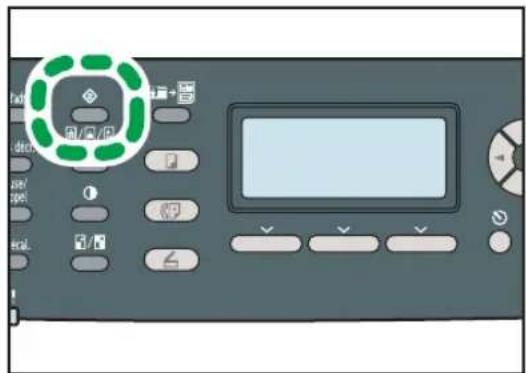
- Appuyez sur la touche [ ] ou [ ] pour sélectionner [F° Imprimante], puis appuyez sur la touche [OK].
- Appuyez sur la touche [ ↑ ou [ ] pour sélectionner [Système], puis appuyez sur la touche [OK].
- Appuyez sur la touche [ ] ou [ ] pour sélectionner [Recto/Verso], puis appuyez sur la touche [OK].
- Appuyez sur les touches [ ] pour sélectionner [Aucun], [Reliure bord long], ou [Reliure bord court], puis appuyez sur la touche [OK].
- Appuyez sur la touche [Outils utilisateur] pour revenir à l'écran initial.

Remarque
- Vous pouvez appuyer sur la touche [Échap] pour revenir au niveau précédent de l'arborescence.
Paramètres de configuration de la fonction imprimante
Cette section décrit les paramètres de configuration de la fonction imprimante.
Imp. liste/test
Imprime des listes indiquant les configurations de l'appareil.
Les listes seront imprimées en utilisant le magasin configuré pour [Imprimante] sous [Priorité magasin] dans les paramètres système sur du papier au format A4 ou Letter.
• Page de configuration
Imprime les configurations actuelles et les informations générales de l'appareil.
- Liste Menu
Imprime les menus de fonction de l'appareil.
- Page de test
Imprime une page de test pour vérifier les paramètres de couleur actuels.
- Liste polices PCL
Imprime la liste des polices PCL installées.
- Liste polices PS
Imprime la liste des polices PostScript installées.
Système
- Copies
Configure l'appareil pour imprimer le nombre d'ensembles spécifié.
Ce paramètre est désactivé si le nombre de pages à imprimer est spécifié par le pilote d'impression.
Valeur par défaut : 1
• 1 à 999, par pas de 1
- Ss-format pap.
Configure l'appareil pour imprimer sur du papier d'un autre format si le papier précisé n'est pas chargé dans le magasin. Les formats alternatifs sont prédéfinis sur A4 et Letter.
Valeur par défaut : [OFF]
- Auto
• OFF
- Format page
Définit le format de papier à utiliser lorsque le format de papier n'est pas précisé dans le travail d'impression.
Ce paramètre est désactivé si le nombre de pages à imprimer est spécifié par le pilote d'impression.
Par défaut : [A4], [81/2 × 11] Région B
- A4, B5 JIS, A5, B6 JIS, A6, 8 1/2 × 14, 8 1/2 × 11, 5 1/2 × 8 1/2, 7 1/4 × 10 1/2, 8 × 13, 8 1/2 × 13, 8 1/4 × 13, 16K, 4 1/8 × 9 1/2, 3 7/8 × 7 1/2, Env. C5, Env. C6, Env. DL
- Recto/Verso
Configure l'appareil pour imprimer des deux côtés du papier selon la méthode de reliure précisée.
Par défaut : [Aucun]
- Aucun
- Bord Long
- Bord Court
- Impression de pages vierges
Configure l'appareil pour imprimer des pages vierges.
Lorsque l'impression de la couverture est activée depuis le pilote d'impression, les pages de couverture sont insérées même si vous sélectionnez [OFF].
Valeur par défaut : [ON]
• ON
• OFF
- Détection page N&B
Configure l'appareil pour imprimer toutes les pages monochromes en mode monochrome même si l'impression couleur est spécifiée.
Valeur par défaut : [ON]
• ON
- OFF
- Impr. rapport d'erreurs
Configure l'appareil pour imprimer une page d'erreur lorsque l'appareil détecte une erreur d'imprimante ou de mémoire.
Valeur par défaut : [OFF]
• ON
• OFF
Menu PCL
Définit les conditions lors de l'utilisation de PCL pour l'impression.
- Orientation
Définit l'orientation des pages.
Valeur par défaut : [Portrait]
- Portrait
- Paysage
- Nb lignes/page
Définit le nombre de lignes par page.
Valeur par défaut : 64, Région A
Région B
- 5 à 128 par pas de 1
- Numéro police
Définit l'ID de la police que vous souhaitez utiliser par défaut.
Valeur par défaut : 0
• 0 à 89
- Taille du point
Définit le format de point pour la police par défaut.
Ce paramètre est efficace uniquement pour les polices à espacement variable.
Valeur par défaut : 12,00 points
• 4 à 999,75 par pas de 0,01
- Espac. police
Spécifie le nombre de caractères par pouce pour la police par défaut.
Ce paramètre est efficace uniquement pour les polices à espacement fixe.
Valeur par défaut : 10,00 inches
• 0,44 à 99,99, par pas de 0,01
- Jeu de symboles
Indique le jeu de caractères pour la police par défaut. Les ensembles suivants sont disponibles :
Valeur par défaut : [PC-8]
Définit une police de type courier.
Valeur par défaut : [Standard]
- Standard
- Foncé
- Larg.A4 étendue
Configure l'appareil pour étendre la largeur de la zone imprimable du papier de format A4, réduisant la largeur des marges latérales.
Valeur par défaut : [OFF]
• ON
• OFF
- Ajouter retour à la ligne
Configure l'appareil pour ajouter un code CR (retour à la ligne) aux différents codes LF (saut de ligne) de manière à imprimer les données texte lisiblement.
Valeur par défaut : [OFF]
• ON
• OFF
- Résolution
Définit la résolution en dpi (points par pouce).
Valeur par défaut : [600 × 600 1bit]
- 600 × 600 1bit
- 600 × 600 2bit
- 600 × 600 4bit
Menu PS
Définit les conditions lors de l'utilisation de PostScript pour l'impression.
- Résolution
Définit la résolution en dpi (points par pouce).
Valeur par défaut : [600 × 600 1bit]
- 600 × 600 1bit
- 600 × 600 2bit
- 600 × 600 4bit
- Profil Couleur
Définit un profil de couleur.
Valeur par défaut : [Couleur pleine]
- Couleur pleine
- Présentation
- Photographique
• OFF
8. Configuration de l'appareil à l'aide de COMMAND CENTER
Vous pouvez vérifier l'état de l'appareil ou en modifier les paramètres en accédant à l'appareil directement à l'aide de COMMAND CENTER.
Utilisation de COMMAND CENTER

Important
- Certains éléments peuvent également être configurés à l'aide du panneau de commande.
Opérations disponibles
Vous pouvez effectuer à distance les actions suivantes en utilisant COMMAND CENTER à partir d'un ordinateur :
- Affichage du statut ou des paramètres de l'appareil
- Définition des paramètres de l'appareil
- Enregistrer les destinations de numérisation et de fax
- Enregistrer les expéditeurs spéciaux de fax
- Définition des paramètres de restriction utilisateur
• Définition des paramètres réseau
• Définition des paramètres IPsec - Impression de rapports
- Définition du mot de passe et de l'adresse e-mail de l'administrateur
- Réinitialisation de la configuration d'un appareil sur les paramètres par défaut définis en usine
- Création de fichiers de sauvegarde de la configuration de l'appareil
- Restauration de la configuration de l'appareil à partir de fichiers de sauvegarde
- Définition de la date et de l'heure de l'appareil
- Définition du paramètre Mode économie d'énergie de l'appareil
Navigateurs Web pris en charge
- Internet Explorer 6 ou version ultérieure
- Firefox 3,0 ou version ultérieure
- Safari 3,0 ou version ultérieure

Remarque
- Pour utiliser l'appareil via COMMAND CENTER, vous devez d'abord définir les paramètres TCP/IP de l'appareil.
Référence
- Pour plus d'informations sur la configuration de l'appareil à l'aide du panneau de commande, reportez-vous à P.247 "Opération de base à l'aide de l'écran de menu".
- Pour plus d'informations sur les paramètres TCP/IP, voir P.70 "Configuration de l'appareil".
Affichage de la page d'accueil
Lorsque vous accédez à l'appareil à l'aide de COMMAND CENTER, la page supérieure apparaît dans la fenêtre de votre navigateur.
-
Lancez le navigateur Web.
-
Saisissez « http://(adresse IP de l'appareil)/ » dans la barre d'adresses du navigateur Web pour accéder à l'appareil.
Si un serveur DNS ou WINS est en cours d'utilisation et que le nom d'hôte de l'appareil a été spécifié, vous pouvez saisir le nom de l'hôte plutôt que l'adresse IP.
La page d'accueil de COMMAND CENTER s'affiche.
Page supérieure
Chaque page de COMMAND CENTER se divise en zones :
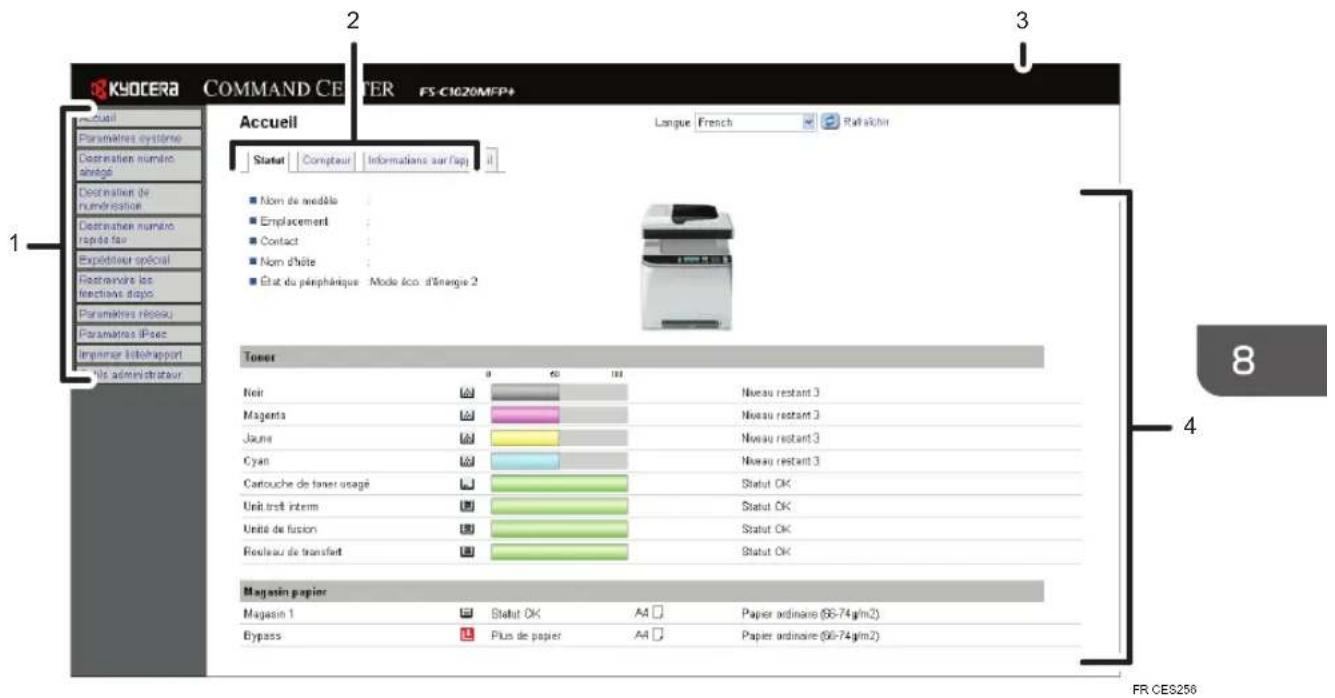
- Menu
Le fait de cliquer sur un menu affiche son contenu dans la zone principale.
- Zone d'onglets
Contient des onglets pour passer des informations aux paramètres que vous souhaitez visualiser ou configurer.
- Zone principale
Affiche le contenu de l'élément sélectionné dans la zone Menu.
Les informations ne sont pas automatiquement mises à jour dans la zone principale. Cliquez sur [Rafraîchir] dans le coin supérieur droit de la zone principale pour actualiser ces informations. Cliquez sur le bouton [Actualiser] du navigateur Web pour rafraîchir la totalité de l'écran du navigateur.

Remarque
- Si vous utilisez une ancienne version d'un navigateur Internet compatible ou si le navigateur Internet a JavaScript et les cookies désactivés, des problèmes d'affichage et de fonctionnement risquent de se produire.
- Si vous utilisez un serveur proxy, modifiez les paramètres du navigateur Web, selon les besoins. Pour plus d'informations sur les paramètres, consultez votre administrateur réseau.
- La page précédente risque de ne pas s'afficher même si vous appuyez sur le bouton Précédent du navigateur Web. Si tel est le cas, cliquez sur le bouton Actualiser du navigateur Web.
Modification de la langue de l'interface
Sélectionnez la langue d'interface souhaitée depuis la liste [Langue].
Vérification des informations système
Cliquez sur [Accueil] pour afficher la page d'accueil de COMMAND CENTER. Vous pouvez contrôler les informations système actuelles sur cette page.
Cette page contient trois onglets : [Statut], [Compteur] et [Informations sur l'appareil].
Vérifier les informations de statut
Cliquez sur l'onglet [Statut] sur la page principale pour afficher les informations système, le statut du magasin papier et les niveaux de toner.
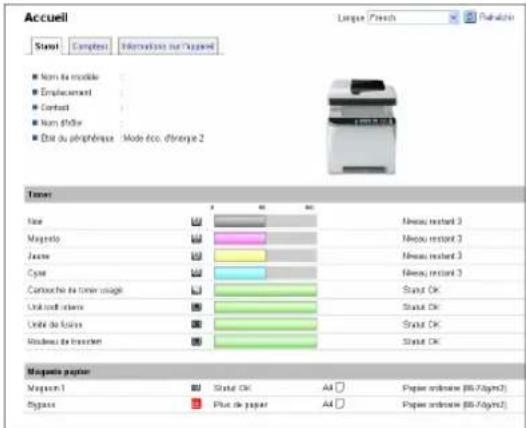
| Élément Description | |
| Nom de modèle Affiche le nom de l'appareil. | |
| Emplacement Affiche l'emplacement de l'appareil tel qu'enregistré sur la page [SNMP]. | |
| Contact Affiche les coordonnées de l'appareil telles qu'enregistrées sur la page [SNMP]. | |
| Nom d'hôte Affiche le nom d'hôte indiqué dans [Nom d'hôte] sur la page [DNS]. | |
| État du périphérique Affiche les messages actuels sur l'écran de l'appareil. | |
Toner
| Élément Description |
| Noir Affiche la quantité restante de toner noir. |
| Magenta Affiche la quantité restante de toner magenta. |
| Jaune Affiche la quantité restante de toner jaune. |
| Élément Description | |
| Cyan Affiche la quantité | restante de toner cyan. |
| Cartouche de toner Affiche | la durée de vie restante de la cartouche de toner usagé sous la forme suivante : "Statut OK", "Presque plein" ou "Plein". |
| Unit.trsft interm Affiche la | durée de vie restante de l'unité de transfert sous la forme suivante "Statut OK", "Remplacement bientôt requis" ou "Remplacement requis".Pour de plus amples informations relatives au remplacement, contactez le SAV. |
| Unité de fusion Affiche la | durée de vie restante de l'unité de fusion sous la forme suivante : "Statut OK", "Remplacement bientôt requis" ou "Remplacement requis".Pour de plus amples informations relatives au remplacement, contactez le SAV. |
| Rouleau de transfert Affiche | la durée de vie restante du rouleau de transfert sous la forme suivante "Statut OK", "Remplacement bientôt requis" ou "Remplacement requis".Pour de plus amples informations relatives au remplacement, contactez le SAV. |
Magasin papier
| Élément Description | |
| Magasin 1 Affiche l'état | actuel et le paramétrage du format/type de papier du magasin 1. |
| Magasin 2 Affiche l'état | actuel et le paramétrage du format/type de papier du magasin 2. |
| Bypass Affiche l'état actuel et le paramétrage du format/type de papier du bypass. | |

Remarque
- Les informations concernant le magasin 2 apparaissent uniquement lorsqu'il est installé.
- Si des cartouches d'impression non authentiques sont installées, la durée de vie du toner ne peut pas être indiquée de manière fiable.

Référence
- Pour plus d'informations sur l'emplacement de l'appareil et les coordonnées, voir P.336 "Définition des paramètres SNMP".
- Pour plus d'informations sur le nom d'hôte de l'appareil, voir P.333 "Définition des paramètres DNS".
Vérification des informations du compteur
Cliquez sur l'onglet [Compteur] sur la page principale pour vérifier les informations de compteur.
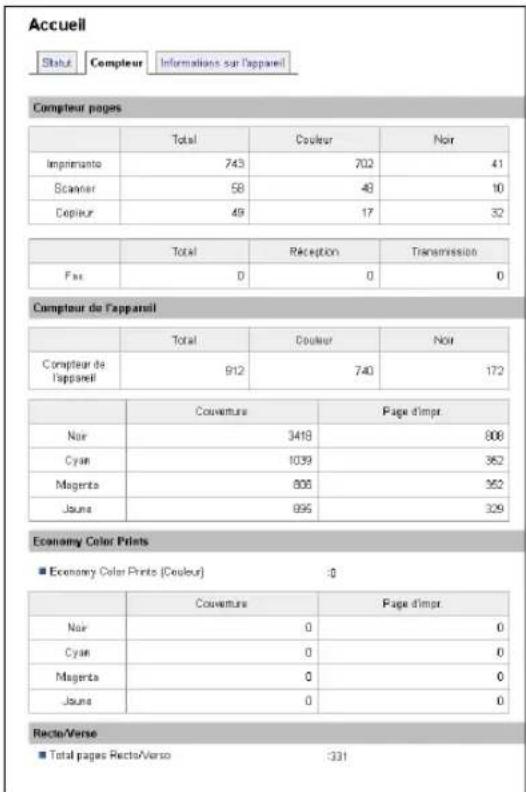
Compteur pages
| Élément Description | |
| Imprimante Affiche les éléments suivants pour les pages imprimées à l'aide de la fonction imprimante :Nombre total de pagesNombre de pages en couleurNombre de pages en noir et blanc | |
| Scanner Affiche les éléments suivants pour les pages numérisées à l'aide de la fonction scanner :Nombre total de pagesNombre de pages en couleurNombre de pages en noir et blanc | |
| Copieur Affiche les éléments suivants pour les pages imprimées à l'aide de la fonction copieur :Nombre total de pagesNombre de pages en couleurNombre de pages en noir et blanc | |
| Fax Affiche les éléments suivants pour les fax de ligne téléphonique publique :Nombre total de pages envoyées et reçuesNombre de pages envoyéesNombre de pages reçues |
Compteur de l'appareil
| Élément Description | |
| Compteur de l'appareil Affiche les éléments suivants pour les pages imprimées à l'aide des fonctions imprimantes, copieur et fax et les listes/rapports :• Nombre total de pages• Nombre de pages en couleur• Nombre de pages en noir et blanc | |
| Noir Affiche les éléments suivants pour les pages imprimées à l'aide des fonctions imprimantes, copieur et fax et les listes/rapports :• Valeur cumulée de couverture de page(s) A4 avec du toner noir (en pourcentage)• Valeur cumulée de consommation de toner noir (convertie en pages A4 entièrement recouvertes) | |
| Cyan Affiche les éléments suivants pour les pages imprimées à l'aide des fonctions imprimantes, copieur et fax et les listes/rapports :• Valeur cumulée de couverture de page(s) A4 avec du toner cyan (en pourcentage)• Valeur cumulée de consommation de toner cyan (convertie en pages A4 entièrement recouvertes) | |
| Élément Description | |
| Magenta Affiche les éléments suivants pour les pages imprimées à l'aide des fonctions imprimantes, copieur et fax et les listes/rapports :Valeur cumulée de couverture de page(s) A4 avec du toner magenta (en pourcentage)Valeur cumulée de consommation de toner magenta (convertie en pages A4 entièrement recouvertes) | |
| Jaune Affiche les éléments suivants pour les pages imprimées à l'aide des fonctions imprimantes, copieur et fax et les listes/rapports :Valeur cumulée de couverture de page(s) A4 avec du toner jaune (en pourcentage)Valeur cumulée de consommation de toner jaune (convertie en pages A4 entièrement recouvertes) | |
| Élément Description | |
| Economy Color Prints (Couleur) | Affiche le nombre de pages imprimées en mode d'impression Economy Color en utilisant la fonction imprimante. |
| Noir Affiche les éléments | suivants pour les pages imprimées en mode d'impression Economy Color et en utilisant la fonction imprimante :Valeur cumulée de couverture de page(s) A4 avec du toner noir (en pourcentage)Valeur cumulée de consommation de toner noir (convertie en pages A4 entièrement recouvertes) |
| Cyan Affiche les éléments | suivants pour les pages imprimées en mode d'impression Economy Color et en utilisant la fonction imprimante :Valeur cumulée de couverture de page(s) A4 avec du toner cyan (en pourcentage)Valeur cumulée de consommation de toner cyan (convertie en pages A4 entièrement recouvertes) |
| Magenta Affiche les éléments suivants pour les pages imprimées en mode d'impression Economy Color et en utilisant la fonction imprimante :Valeur cumulée de couverture de page(s) A4 avec du toner magenta (en pourcentage)Valeur cumulée de consommation de toner magenta (convertie en pages A4 entièrement recouvertes) | |
| Jaune Affiche les éléments suivants pour les pages imprimées en mode d'impression Economy Color et en utilisant la fonction imprimante :Valeur cumulée de couverture de page(s) A4 avec du toner jaune (en pourcentage)Valeur cumulée de consommation de toner jaune (convertie en pages A4 entièrement recouvertes) |
Recto/Verso
| Élément Description | |
| Total pages Recto/Verso | Affiche le nombre total de pages imprimées des deux côtés. |

Remarque
- Une feuille imprimée des deux côtés compte comme deux pages imprimées.
Vérification des informations sur l'appareil
Cliquez sur l'onglet [Informations sur l'appareil] sur la page principale pour afficher les informations de l'appareil.
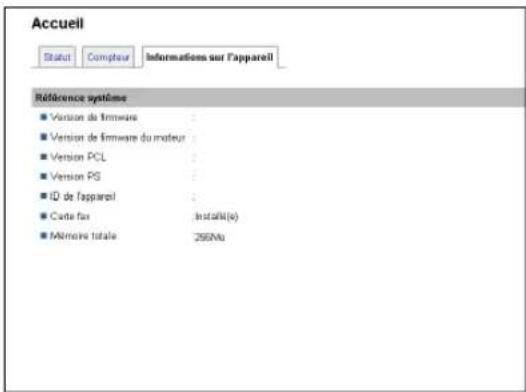
Informations sur l'appareil
| Élément Description | |
| Version de firmware Affiche la version de firmware installée sur l'appareil. | |
| Version de firmware du moteur | Indique la version du firmware du moteur de l'appareil. |
| Version PCL Affiche la version de l'interprète PCL | |
| Version PS Affiche la version de l'interprète PS. | |
| ID de l'appareil Affiche le numéro de série de l'appareil. | |
| Carte fax Affiche si la carte fax est installée ou non. | |
| Mémoire totale Affiche la mémoire totale installée sur l'appareil. | |
Configuration des paramètres système
Cliquez sur [Paramètres système] pour afficher la page de configuration des paramètres système.
Cette page contient les onglets suivants : [Ajustement volume du son], [Param. de magasin papier], [Copieur], [Fax], [Priorité magasin], [Économie de toner], [Tempor. E/S], et [Priorité à l'impression N&B].
Configuration du volume du son
Cliquez sur l'onglet [Ajustement volume du son] sur la page des paramètres système pour configurer les paramètres de volume du son.
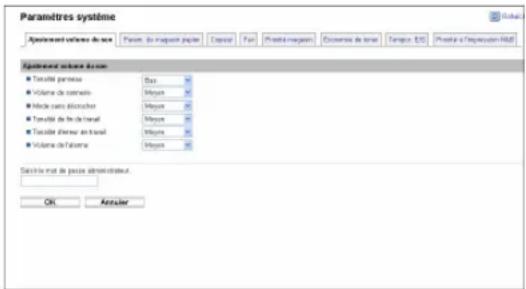
Ajustement volume du son
| Élément Description | |
| Tonalité tches pann. Sélectionnez le volume du bip émis lorsqu'une touche est enfoncée parmi [OFF], [Bas], [Moyen] ou [Élv.]. | |
| Volume de sonnerie Sélectionnez le volume de la sonnerie lorsqu'un appel est reçu parmi parmi [OFF], [Bas], [Moyen] ou [Élv.]. | |
| Mode sans décrocher Sélectionnez le volume du son du haut-parleur en mode sans décrocher parmi [OFF], [Bas], [Moyen] ou [Élv.]. | |
| Tonalité d'erreur de travail | Sélectionnez le volume du bip émis lorsqu'un travail est terminé parmi [OFF], [Bas], [Moyen], ou [Elv.]. |
| Tonalité erreur travail Sélectionnez le volume du bip émis en cas d'erreur de transmission de fax parmi [OFF], [Bas], [Moyen], ou [Elv.]. | |
| Volume de l'alarme Sélectionnez le volume de l'alarme qui retentit en cas d'erreur de fonctionnement parmi [OFF], [Bas], [Moyen], ou [Elv.]. | |
Définition des paramètres papier
Cliquez sur l'onglet [Param. de magasin papier] sur la page des paramètres système pour définir les paramètres papier.
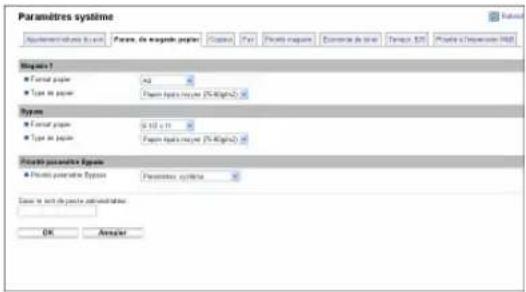
Magasin 1
| Élément Description | |
| Format papier Sélectionnez le format de papier pour le magasin 1 parmi les options suivantes :A4, B5 JIS, A5, B6 JIS, A6, 8 1/2 × 14 , 8 1/2 × 11 , 5 1/2 × 8 1/2 , 7 1/4 × 10 1/2 , 8 × 13 , 8 1/2 × 13 , 8 1/4 × 13 , 16K , 4 1/8 × 9 1/2 , 3 7/8 × 7 1/2 , Env. C5, Env. C6, Env. DL, Format personnalisé | |
| Type de papier Sélectionnez le type de papier pour le magasin 1 parmi les options suivantes :Papier fin(60-65g/m2), Papier ordinaire(66-74g/m2), Papier épais moyen(75-90g/m2), Papier épais 1 (91-105g/m2), Papier recyclé, Papier couleur, Papier à en-tête, Papier préimprimé, Papier préperforé, Etiquettes, Papier Bond, Papier cartonné, Enveloppe, Papier épais 2 (106-160g/m2) |
Magasin 2
| Élément Description | |
| Format papier Sélectionnez le format de papier pour le magasin 2 parmi les options suivantes :A4, 8 1/2 × 11 | |
| Type de papier Sélectionnez le type de papier pour le magasin 2 parmi les options suivantes :Papier fin(60-65g/m2), Papier ordinaire (66-74g/m2), Papier épais moyen (75-90g/m2), Papier épais 1 (91-105g/m2), Papier recyclé , Papier couleur, Papier à en-tête, Papier pré-imprimé, Papier pré-perforé |
Bypass
| Élément Description | |
| Format papier Sélectionnez le format de papier pour le Bypass parmi les options suivantes :A4, B5 JIS, A5, B6 JIS, A6, 8 1/2 × 14, 8 1/2 × 11, 5 1/2 × 8 1/2, 7 1/4 × 10 1/2, 8 × 13, 8 1/2 × 13, 8 1/4 × 13, 16K, 4 1/8 × 9 1/2, 3 7/8 × 7 1/2, Env. C5, Env. C6, Env. DL, Format personnalisé | |
| Type de papier Sélectionnez le type de papier pour le Bypass parmi les options suivantes :Papier fin(60-65g/m2), Papier ordinaire(66-74g/m2), Papier épais moyen(75-90g/m2), Papier épais 1 (91-105g/m2), Papier recyclé, Papier couleur, Papier à en-tête, Papier pré-perforé, Étiquettes, Papier Bond, Papier cartonné, Enveloppe, Papier épais 2 (106-160g/m2) |
Priorité paramètre Bypass
| Élément Description | |
| Priorité paramètre Bypass | Sélectionnez la manière dont les travaux d'impression utilisant le Bypass sont traités.Paramètres systèmeL'appareil imprime tous les travaux d'impression selon les paramètres de l'appareil.Une erreur se produit lorsque les paramètres de format/type de papier de l'appareil et du pilote d'impression ne correspondent pas.Tout format/typeL'appareil imprime tous les travaux d'impression selon les paramètres du pilote d'impression.L'impression est lancée même si les paramètres de format/type de papier de l'appareil et du pilote d'impression ne correspondent pas, mais l'image imprimée est coupée si le papier est trop petit pour le travail d'impression.Tout format/type perso.L'appareil imprime les travaux d'impression de format personnalisé selon les paramètres du pilote d'impression et les travaux d'impression de taille standard selon les paramètres de l'appareil.Pour les travaux d'impression de format personnalisé, l'impression est lancée même si les paramètres de format/type de papier de l'appareil et du pilote d'impression ne correspondent pas, mais l'image imprimée est coupée si le papier est trop petit pour le travail d'impression.Pour les travaux d'impression au format standard, une erreur se produit lorsque les paramètres de format/type de papier de l'appareil et du pilote d'impression ne correspondent pas. |

Remarque
- Les informations concernant le magasin 2 apparaissent uniquement lorsqu'il est installé.
Déterminer le format du papier pour l'impression de copies
Cliquez sur l'onglet [Copieur] sur la page des paramètres système pour définir le format du papier pour l'impression de copies.
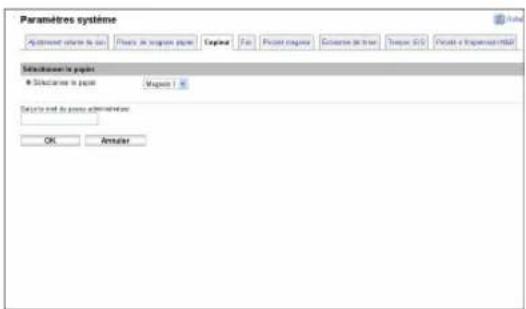
Sélectionner le papier
| Élément Description | |
| Sélectionner le papier Sélectionnez le format de papier utilisé pour imprimer les copies parmi les options suivantes : [Magasin 1], [Magasin 2], [Bypass], [A4], ou [8 1/2 × 11].Lorsqu'un magasin est sélectionné, l'appareil imprime uniquement depuis ce magasin. Lorsqu'un format de papier est sélectionné, l'appareil imprime depuis les magasins qui contiennent le papier du format spécifié, sauf le Bypass. Si le magasin 1 et le magasin 2 contiennent tous deux le papier au format spécifié, l'appareil commence à imprimer depuis le magasin spécifié comme magasin prioritaire pour [Copieur] sur la page [Priorité magasin]. Si ce magasin n'a plus de papier, l'appareil passe automatiquement à l'autre magasin pour poursuivre l'impression. | |

Remarque
- Si le magasin 2 n'est pas installé, uniquement [Magasin 1] et [Bypass] apparaissent.

Référence
- Pour plus d'informations sur les paramètres de priorité magasin, voir P.323 "Définir la priorité magasin".
Définition des paramètres de fax
Cliquez sur l'onglet [Fax] sur la page des paramètres système pour définir les paramètres fax.
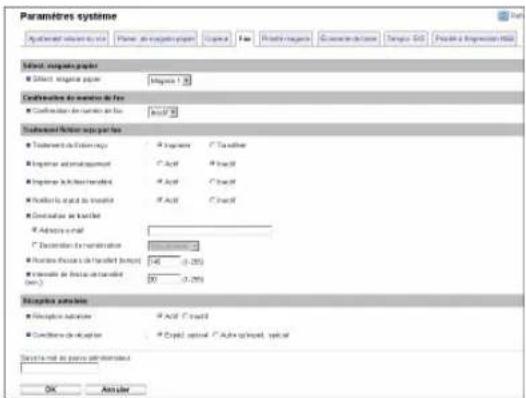
Sélect. magasin papier
| Élément Description | |
| Sélect. magasin papier Sélectionnez le magasin pour imprimer des fax parmi les options suivantes : [Auto], [Magasin 1], ou [Magasin 2].Si [Auto] est sélectionné, l'appareil utilise les magasins 1 et 2 s'ils contiennent du papier de même format. Le cas échéant, l'appareil commence à imprimer depuis le magasin spécifié comme magasin prioritaire pour [Fax] sur la page [Priorité magasin]. Si ce magasin n'a plus de papier, l'appareil passe automatiquement à l'autre magasin pour poursuivre l'impression.Seul le papier de format A4, Letter ou Legal peut être utilisé pour imprimer des télécopies. Veillez à sélectionner un magasin qui contient du papier au format valide.Si le magasin 2 n'est pas installé, seul [Magasin 1] apparaît. | |
Confirmation de numéro de fax
| Élément Description | |
| Confirmation de numéro de fax | Activez ce paramètre pour configurer l'appareil pour qu'il exige la double saisie d'un numéro de fax lorsqu'une destination est spécifiée manuellement. Ce paramètre apparaît uniquement lorsque le mot de passe administrateur est défini sur la page [Administrateur]. |
Traitement fichier reçu par fax
| Élément Description | |
| Traitement du fichier reçu | Sélectionnez si les fax sont enregistrés dans la mémoire de l'appareil pour l'impression ou transférés à une destination spécifiée pour [Destination de transfert]. |
| Imprimer automatiquement | Sélectionnez si les fax reçus dans la mémoire de l'appareil sont imprimés automatiquement ou enregistrés pour une impression manuelle ultérieure. |
| Imprimer le fichier transféré | Sélectionnez si les fax transférés sont imprimés ou non. |
| Notifier le statut du transfert | Sélectionnez si les notifications par e-mails sont envoyés après le transfert de fax ou non. La destination de la notification par e-mail dépend de la manière dont [Destination de transfert] est précisée:Si elle est précisée avec [Adresse e-mail]: la notification sera envoyée à l'adresse e-mail de l'administrateur spécifiée dans [Adresse e-mail de l'administrateur] sur la page [Administrateur].Si elle est précisée avec [Destination de numérisation]: la notification sera envoyée à la destination spécifiée pour la destination de numérisation sélectionnée.Veuillez noter que si aucune adresse e-mail de destination n'est spécifiée, aucune notification ne sera envoyée même si ce paramètre est activé. |
| Destination de transfert Définit le destinataire de transfert. | [Adresse e-mail]: Saisissez une adresse e-mail de destination. Peut contenir jusqu'à 64 caractères.[Destination de numérisation]: Sélectionnez une destination de numérisation comme destination de transfert. |
| Nombre d'essais de transfert (temps) | Spécifie combien de fois l'appareil tente de transférer un fax (1 à 255 fois). |
| Intervalle de l'essai de transfert (min.) | Spécifie combien de minutes l'appareil attend entre deux tentatives de transfert (1 à 255 minutes). |
RX autorisée
| Élément Description | |
| RX autorisée Activez ce | paramètre pour configurer l'appareil pour recevoir (ou rejeter)des fax uniquement de la part des expéditeurs spéciaux programmés. Cela vous aide à trier les documents indésirables comme les spams et évite de gaspiller le papier fax.Les expéditeurs spéciaux peuvent être programmés sur la page [Expéd. spécial]. |
| Conditions de réception | Spécifie s'il faut recevoir ou rejeter les fax d'expéditeurs spéciaux programmés.Expéd. spécialRecevoir des fax de la part des expéditeurs spéciaux et rejeter les fax de tous les autres expéditeurs.Autre qu'expéd. spécialRejeter les fax de la part des expéditeurs spéciaux et recevoir les fax de tous les autres expéditeurs. |
Référence
- Pour plus d'informations sur les paramètres de priorité magasin, voir P.323 "Définir la priorité magasin".
- Pour plus d'informations sur l'adresse e-mail et le mot de passe de l'administrateur, voir P.349 "Configuration du mot de passe et de l'adresse e-mail de l'administrateur".
- Pour plus d'informations sur la programmation des Expéditeurs spéciaux, voir P.245 "Enregistrement des expéditeurs spéciaux".
Définir la priorité magasin
Cliquez sur l'onglet [Priorité magasin] sur la page des paramètres système pour définir le magasin prioritaire.
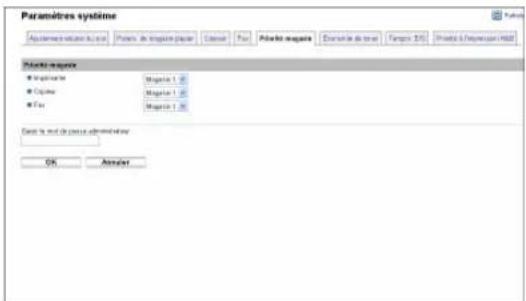
Priorité magasin
| Élément Description | |
| Imprimante Sélectionnez, | parmi les magasins 1 et 2, le magasin que l'appareil utilise en premier pour les travaux d'impression.Si la sélection de magasin automatique est spécifiée pour le travail d'impression et que les magasins 1 et 2 contiennent du papier correspondant au travail d'impression, l'appareil lance l'impression depuis le magasin spécifié. Si ce magasin n'a plus de papier, l'appareil passe automatiquement à l'autre magasin pour poursuivre l'impression. |
| Copieur Sélectionnez, parmi | parmi les magasins 1 et 2, le magasin que l'appareil utilise en premier pour les travaux d'impression.Si [A4] ou [8 1/2 × 11] est sélectionné pour [Sélectionner le papier] sur la page [Copieur] et que les magasins 1 et 2 contiennent du papier de même format, l'appareil commence à imprimer depuis le magasin spécifié. Si ce magasin n'a plus de papier, l'appareil passe automatiquement à l'autre magasin pour poursuivre l'impression. |
| Fax Sélectionnez, parmi | es magasins 1 et 2, le magasin que l'appareil utilise en premier pour les travaux d'impression.Si [Auto] est sélectionné pour [Sélect. magasin papier] dans la page [Fax] et que les magasins 1 et 2 contiennent du papier de même format, l'appareil commence à imprimer depuis le magasin spécifié. Si ce magasin n'a plus de papier, l'appareil passe automatiquement à l'autre magasin pour poursuivre l'impression. |

Remarque
- Si le magasin 2 n'est pas installé, seul [Magasin 1] apparaît.

Référence
- Pour obtenir des informations détaillées sur la sélection de papier, voir P.319 "Déterminer le format du papier pour l'impression de copies".
- Pour plus d'informations sur la sélection du magasin de fax, voir P.320 "Définition des paramètres de fax".
Configuration du paramètre d'économie de toner
Cliquez sur l'onglet [Économie de toner] sur la page des paramètres système pour définir le paramètre d'économie de toner.
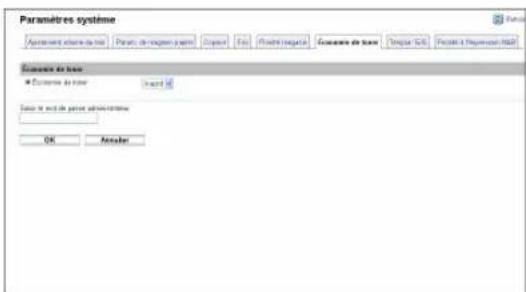
Économie de toner
| Élément Description | |
| Économie de toner Activez ce paramètre pour imprimer en utilisant une quantité réduite de toner lors de l'impression de copies. | |
Configuration des paramètres de temporisation E/S
Cliquez sur l'onglet [Tempor. E/S] sur la page des paramètres système pour définir les paramètres de temporisation E/S.
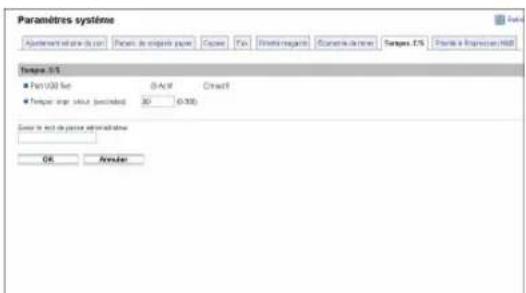
Dépass. délai E/S
| Élément Description | |
| Port USB fixe Définit si le | même pilote d'impression/LAN-Fax peut ou non être utilisé pour plusieurs appareils sous connexion USB.Si ce paramètre est activé, le pilote d'impression/LAN-Fax que vous avez installé sur votre ordinateur peut être utilisé avec n'importe quel appareil du même modèle que celui initialement utilisé pour l'installation.S'il est désactivé, vous devez installer le pilote d'impression/LAN-Fax séparément pour chaque appareil car un appareil autre que l'original sera détecté en tant que nouveau périphérique lors de sa connexion au port USB. |
| Tempor. impr. sécur.(secondes) | Précise combien de secondes un appareil conserve un nouveau fichier d'impression sécurisée, lorsque l'appareil ne peut plus stocker de fichiers d'impression sécurisée (0 à 300 secondes). Pendant cette période, vous pouvez imprimer ou supprimer le nouveau fichier d'impression sécurisée. Vous pouvez également imprimer ou supprimer un fichier d'impression sécurisée existant de sorte que le nouveau fichier d'impression sécurisée puisse être stocké dans l'appareil. |
Définition des paramètres de priorité d'impression noir et blanc
Cliquez sur l'onglet [Priorité à l'impression N&B] sur la page des paramètres système pour définir les paramètres de priorité à l'impression noir et blanc.
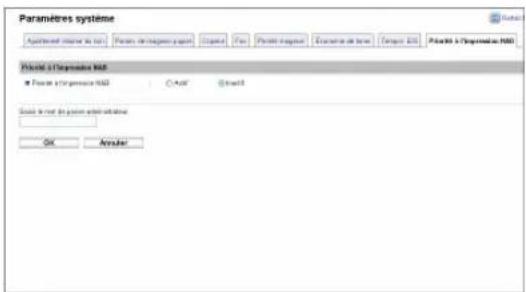
Priorité à l'impression N&B
| Élément Description | |
| Priorité à l'impression N&B | Activez ce paramètre pour supprimer la consommation de toner couleur lors de l'impression de pages en noir et blanc. De plus, la quantité de toner couleur consommée pendant le temps de chauffe pour la maintenance sera également réduite. |
Enregistrement des destinations
Les destinations de numérisation et de fax peuvent être enregistrées à l'aide de COMMAND CENTER.
Il est possible d'enregistrer un maximum de 100 destinations de numérisation et 200 destinations de fax.
Voir les sections de numérisation et de fax pour plus d'informations sur l'enregistrement des destinations.
Référence
- Pour plus d'informations sur l'enregistrement des destinations de numérisation, voir P.173 "Enregistrement des destinataires de numérisation".
- Pour plus d'informations sur l'enregistrement des destinations de fax à l'aide de COMMAND CENTER, voir P.203 "Enregistrement de destintaires de fax avec COMMAND CENTER".
Enregistrement des expéditeurs spéciaux de fax
Les expéditeurs spéciaux de fax peuvent être enregistrés à l'aide de COMMAND CENTER.
Vous pouvez enregistrer 30 expéditeurs spéciaux au maximum.
Référence
- Pour plus d'informations sur l'enregistrement des expéditeurs spéciaux, reportez-vous à P.244 "Recevoir ou rejeter des fax d'expéditeurs spéciaux".
Restreindre les fonctions de l'appareil en fonction de l'utilisateur
Vous pouvez configurer l'appareil pour qu'il exige un code utilisateur lorsque quelqu'un essaie d'utiliser certaines de ses fonctions.

Important
- Lorsque les travaux d'impression sont restreints, vous ne pouvez vous authentifier que par l'intermédiaire du pilote d'impression PCL. L'impression depuis le pilote d'impression PostScript 3 ne sera pas possible.
À l'aide de COMMAND CENTER, activez la restriction utilisateur pour tout ou partie des fonctions répertoriées ci-après, puis enregistrez les utilisateurs qui peuvent les utiliser.
• Copie (en couleur et en noir et blanc)
- Copie couleur
- Envoi de télécopie
- Scan to E-mail/FTP/Folder
- Scan to USB
- Impression (en couleur et en noir et blanc)
- Impression en couleur
- Envoi de télécopies via LAN-Fax
Pour chaque utilisateur, vous pouvez spécifier quelles fonctions sont disponibles suite à l'authentication. Vous pouvez enregistrer 30 utilisateurs au maximum.

Référence
- Pour plus d'informations sur la configuration des paramètres de restriction utilisateur, voir P.128 "Restreindre les fonctions de l'appareil en fonction de l'utilisateur".
Définition des paramètres du réseau
Cliquez sur [Para. réseau] pour afficher la page de configuration des paramètres réseau.
Cette page contient les onglets suivants : [État réseau], [Configuration IPv6], [Application réseau], [DNS], [Notification e-mail auto], [SNMP], [SMTP], [POP3] et [Fax Internet].
Vérification de l'état du réseau
Cliquez sur l'onglet [État réseau] sur la page des paramètres du réseau pour afficher les informations concernant le réseau.
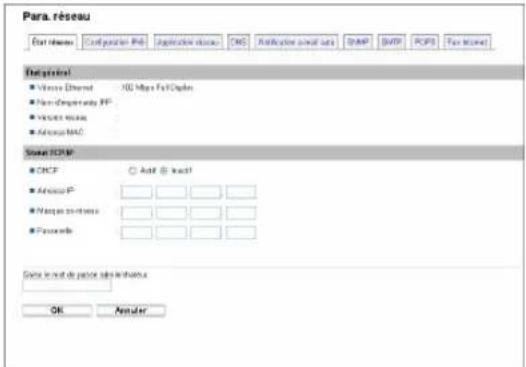
État général
| Élément Description | |
| Vit. Ethernet Affiche le type et la vitesse de la connexion réseau. | |
| Nom d'imprimante IPP Affiche le nom utilisé pour identifier l'appareil sur le réseau. | |
| Version réseau Affiche la version du module réseau de l'appareil (une partie du firmware de l'appareil). | |
| Adresse MAC Affiche l'adresse MAC de l'appareil. | |
Statut TCP/IP
| Élément Description | |
| DHCP Sélectionnez cette | option si l'appareil doit obtenir automatiquement une adresse IPv4 dynamique via DHCP. Pour utiliser DHCP, sélectionnez [Actif].Une fois activés,Les éléments ci-dessous ne peuvent pas être configurés. |
| Adresse IP Saisissez l'adresse | IPv4 de l'appareil. |
| Élément Description | |
| Masque de sous-réseau | Saisissez le masque de sous-réseau du réseau. |
| Passerelle Saisissez l'adresse IPv4 de la passerelle réseau. | |
Configuration des paramètres IPv6
Cliquez sur l'onglet [Configuration IPv6] sur la page des paramètres du réseau pour définir les paramètres IPv6.
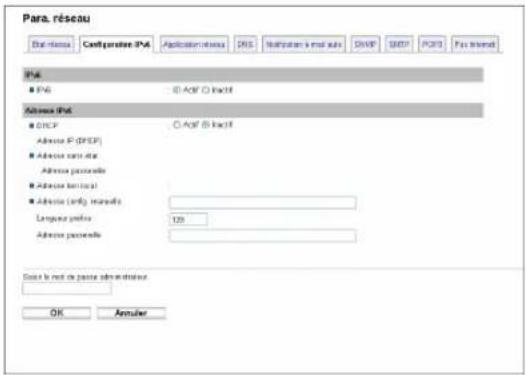
IPv6
| Élément Description | |
| IPv6 Définissez si vous souhaitez activer ou désactiver l'IPv6. Vous ne pouvez pas désactiver IPv6 au moyen de COMMAND CENTER si l'appareil est en cours d'utilisation dans un environnement IPv6. Le cas échéant, utilisez le panneau de commande pour désactiver [IPv6] dans les paramètres réseau. Lorsque ce paramètre est désactivé, [DHCP], [Adresse config. manuelle], [Longueur préfixe] et [Adresse passerelle] ci-dessous ne peuvent pas être configurés. | |
Adresse IPv6
| Élément Description |
| DHCP Sélectionnez si l'appareil obtient ou non son adresse IPv6 d'un serveur DHCP. Pour définir manuellement l'adresse IPv6 de l'appareil, sélectionnez [Inactif] et saisissez l'adresse IPv6 de l'appareil dans [Adresse config. manuelle]. |
| Élément Description | |
| Adresse IP (DHCP) Affiche | l'adresse IPv6 obtenue du serveur DHCP lorsque [DHCP] est défini sur [Actif]. |
| Adresse sans état Affiche | jusqu'à quatre adresses automatiques sans état. |
| Adresse passerelle Permet | d'afficher l'adresse passerelle par défaut de l'appareil. |
| Adresse lien-local Affiche | l'adresse lien local de l'appareil. L'adresse lien local est une adresse valide uniquement au sein du réseau local (segment local). |
| Adresse config. manuelle | Saisissez l'adresse IPv6 de l'appareil. Peut comporter jusqu'à 39 caractères. |
| Longueur préfixe Saisissez la longueur de préfixe en utilisant une valeur entre 0 et 128. | |
| Adresse passerelle Saisissez l'adresse IPv6 de la passerelle par défaut. Peut comporter jusqu'à 39 caractères. | |
Référence
- Pour obtenir des renseignements sur [IPv6], voir P.283 "Para. réseau".
Configuration des paramètres d'application de réseau
Cliquez sur l'onglet [Application réseau] sur la page des paramètres de réseau pour définir les paramètres de l'application réseau.
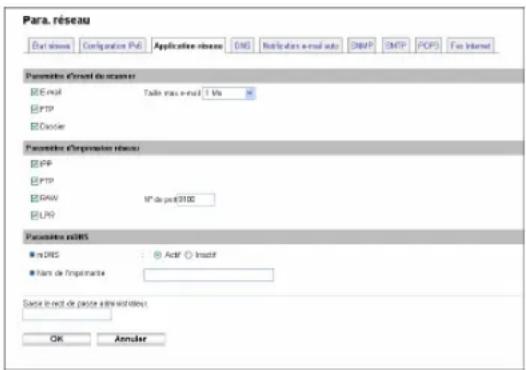
Paramètre d'envoi du scanner
| Élément Description | |
| E-mail Sélectionnez pour activer la fonction Scan to E-mail. | |
| Taille max. de l'e-mail Sélectionnez la taille maximale des fichiers numérisés pouvant être joints à un e-mail (1 à 5 Mo ou pas de limite). | |
| FTP Sélectionnez pour activer la fonction Scan to FTP. | |
| Dossier Sélectionnez pour activer la fonction Scan to Folder. | |
Paramètre d'impression réseau
| Élément Description | |
| IPP Sélectionnez cette option pour activer l'impression en réseau en utilisant le protocole d'impression sur Internet (via le port TCP 631/80). | |
| FTP Sélectionnez cette option pour activer l'impression en utilisant un serveur FTP intégré dans l'appareil (via le port TCP 20/21). | |
| RAW Sélectionnez cette option pour activer l'impression raw en réseau. | |
| N° de port Saisissez le numéro de port TCP à utiliser pour l'impression raw. La plage valide s'étend de 1 024 à 65 535, sauf 53 550 (la valeur par défaut est 9 100). | |
| LPR Sélectionnez cette option pour activer l'impression en réseau en utilisant LPR/LPD (via le port TCP 515). |
Paramètre mDNS
| Élément Description | |
| mDNS Sélectionnez cette option pour activer Multicast DNS (via le port UDP 5353). S'il est désactivé, l'élément ci-dessous ne peut pas être configuré. | |
| Nom de l'imprimante Saisissez le nom de l'appareil. Peut contenir jusqu'à 32 caractères. | |
Définition des paramètres DNS
Cliquez sur l'onglet [DNS] sur la page des paramètres de réseau pour définir les paramètres DNS.
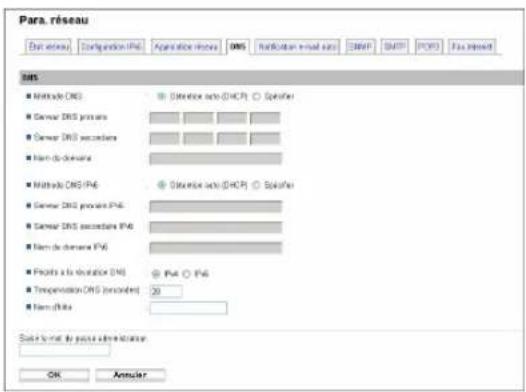
DNS
| Élément Description | |
| Méthode DNS Choisissez | de définir les serveurs de noms de domaine manuellement ou de recevoir automatiquement des informations DNS du réseau. Lorsque ce paramètre est défini sur [Obtention auto (DHCP)], le [Serveur DNS primaire], le [Serveur DNS secondaire] et le [Nom de domaine] ci-dessous deviennent indisponibles. |
| Serveur DNS primaire Saisissez l'adresse IPv4 du DNS primaire. | |
| Serveur DNS secondaire | Saisissez l'adresse IPv4 du DNS secondaire. |
| Nom de domaine Saisissez le nom de domaine IPv4 de l'appareil. Peut contenir jusqu'à 32 caractères. | |
| Méthode DNS IPv6 Sélectionnez si vous préférez définir le serveur de domaine manuellement ou que l'appareil obtienne automatiquement ses informations DNS. Lorsque ce paramètre est défini sur [Auto], le [Serveur DNS primaire IPv6], le [Serveur DNS secondaire IPv6] et le [Nom de domaine IPv6] ci-dessous deviennent indisponibles. | |
| Serveur DNS primaire IPv6 | Saisissez l'adresse IPv6 du serveur DNS primaire IPv6. Peut comporter jusqu'à 39 caractères. |
| Serveur DNS secondaire IPv6 | Saisissez l'adresse IPv6 du serveur DNS secondaire IPv6. Peut comporter jusqu'à 39 caractères. |
| Nom de domaine IPv6 Saisissez le nom de domaine IPv6 de l'appareil. Peut contenir jusqu'à 32 caractères. | |
| Priorité à la résolution DNS | Choisissez de donner la priorité à IPv4 ou IPv6 pour la résolution de nom DNS. |
| Élément Description | |
| Temporisation DNS (secondes) | Saisissez le nombre de secondes que l'appareil attend avant de considérer qu'une requête DNS a expiré (1 à 999 secondes). |
| Nom d'hôte Saisissez le nom d'hôte de l'appareil. Peut contenir jusqu'à 15 caractères. | |
Configuration des paramètres Notification e-mail auto
Cliquez sur l'onglet [Notification e-mail auto] sur la page des paramètres de réseau pour définir les paramètres de notification par e-mail.
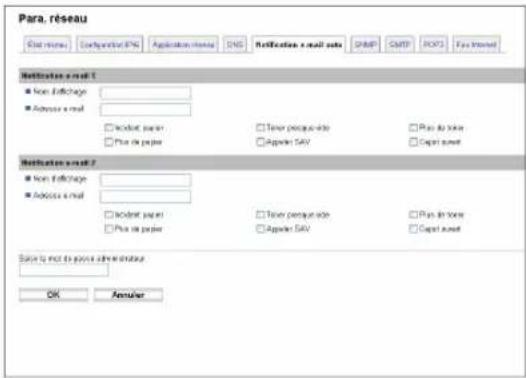
Notification par e-mail 1/Notification par e-mail 2
| Élément Description | |
| Nom d'affichage Saisissez | un nom d'expéditeur pour la notification par e-mail. Peut contenir jusqu'à 32 caractères. |
| Adresse e-mail Saisissez | l'adresse du destinataire de l'e-mail d'alerte. Peut contenir jusqu'à 64 caractères. |
| Incident papier Sélectionnez | cette option pour envoyer un e-mail d'alerte à l'adresse précisée en cas d'incident papier. |
| Plus de papier Sélectionnez | cette option pour envoyer un e-mail d'alerte à l'adresse précisée si le papier est épuisé. |
| Toner presque vide Sélectionnez | cette option pour envoyer un e-mail d'alerte à l'adresse précisée si le niveau du toner est bas. |
| Appeler le SAV SélectionnezFin de toner Sélectionnez | cette option pour envoyer un e-mail d'alerte à l'adresse précisée en cas de besoin de maintenance.cette option pour envoyer un e-mail d'alerte à l'adresse précisée si le toner est épuisé. |
| Capot ouvert Sélectionnez | cette option pour envoyer un e-mail d'alerte à l'adresse précisée si un capot est ouvert. |
Définition des paramètres SNMP
Cliquez sur l'onglet [SNMP] sur la page des paramètres de réseau pour définir les paramètres SNMP.
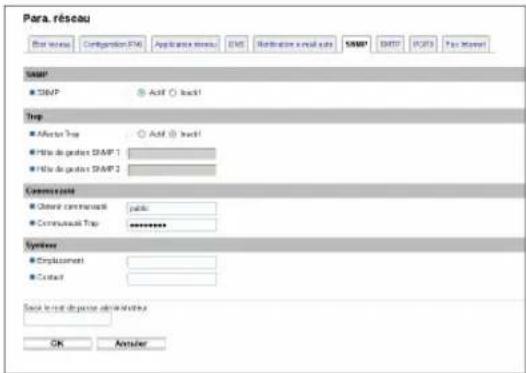
SNMP
| Élément Description | |
| SNMP Sélectionnez cette option pour permettre à l'appareil d'utiliser les services SNMP. | |
Trap
| Élément Description | |
| Affecter Trap Sélectionnez | cette option pour permettre à l'appareil d'envoyer des déroutements à l'hôte de gestion (NMS).Une fois désactivés, [Hôte de gestion SNMP 1] et [Hôte de gestion SNMP 2] ci-dessous deviendront indisponibles. |
| Hôte de gestion SNMP 1 | Saisissez l'adresse IP ou le nom d'hôte d'un hôte de gestion. Peut contenir jusqu'à 64 caractères. |
| Hôte de gestion SNMP 2 | Saisissez l'adresse IP ou le nom d'hôte d'un hôte de gestion. Peut contenir jusqu'à 64 caractères. |
Communauté
| Élément Description | |
| Obtenir communauté Saisissez le nom de la communauté à utiliser pour l'authentification des requêtes d'obtention. Peut contenir jusqu'à 32 caractères. | |
| Communauté Trap Saisissez le nom de la communauté à utiliser pour l'authentification des requêtes de déroutement. Peut contenir jusqu'à 32 caractères. | |
Système
| Élément Description | |
| Emplacement Saisissez l'emplacement de l'appareil. L'emplacement saisi ici est affiché sur la page principale. Peut contenir jusqu'à 64 caractères. | |
| Contact Saisissez les coordonnées de l'appareil. Les coordonnées saisies ici sont affichées sur la page principale. Peut contenir jusqu'à 64 caractères. | |
Définition des paramètres SMTP
Cliquez sur l'onglet [SMTP] sur la page des paramètres de réseau pour définir les paramètres SMTP.
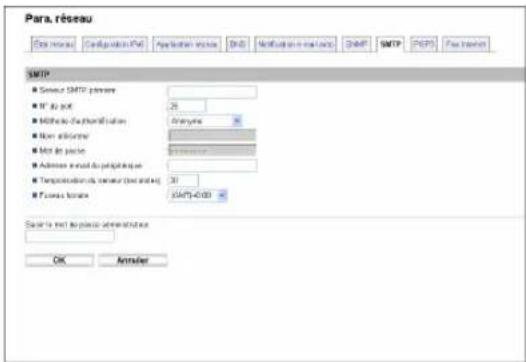
SMTP
| Élément Description | |
| Serveur SMTP primaire Saisissez l'adresse IP ou le nom d'hôte du serveur SMTP/POP3. Peut contenir jusqu'à 64 caractères. | |
| N° de port Saisissez le numéro de port de SMTP (1 à 65 535). | |
| Élément Description | |
| Méthode d'authentication | Sélectionnez une méthode d'authentication parmi les suivantes : [Anonyme] : Le nom d'utilisateur et le mot de passe ne sont pas nécessaires. [SMTP] : L'appareil prend en charge l'authentication NTLM et LOGIN. [POP avant SMTP] : Le serveur POP3 est utilisé pour l'authentication. Lorsque vous envoyez des e-mails à un serveur SMTP, vous pouvez améliorer le niveau de sécurité du serveur SMTP en effectuant une connexion avec le serveur POP, qui permet l'authentication. |
| Nom utilisateur Saisissez | le nom d'utilisateur pour vous connecter au serveur SMTP. Peut contenir jusqu'à 32 caractères. |
| Mot de passe Saisissez le | mot de passe pour vous connecter au serveur SMTP. Peut contenir jusqu'à 32 caractères. |
| Adresse e-mail du périphérique | Saisissez l'adresse e-mail de l'appareil. Cette adresse est utilisée comme l'adresse de l'expéditeur des e-mails envoyés depuis cet appareil comme les e-mails de notification et les fax Internet. Peut contenir jusqu'à 64 caractères. |
| Temporisation du serveur (secondes) | Saisissez le nombre de secondes que l'appareil attend avant de considérer que l'opération SMTP a expiré (1 à 999). |
| Fuseau horaire Sélectionnez un fuseau horaire en fonction de votre lieu géographique. Le fait de sélectionner un fuseau horaire différent pourra engendrer une date et une heure de transmission incorrectes pour les e-mails envoyés par la fonction numérisation vers e-mail même lorsque l'horloge de l'appareil est correctement réglée. | |
Définition des paramètres POP3
Cliquez sur l'onglet [POP3] sur la page des paramètres réseau pour définir les paramètres POP3.
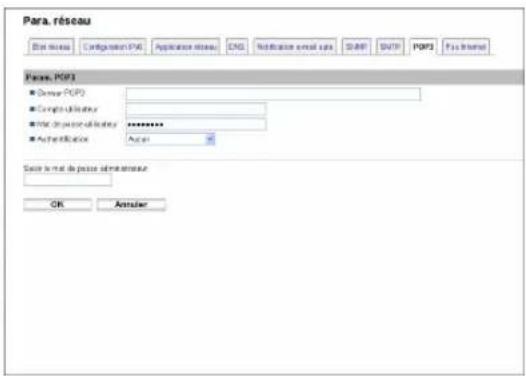
Paramètres POP3
| Élément Description | |
| Serveur POP3 Saisissez l'adresse IP ou le nom d'hôte du serveur POP3 pour la réception d'e-mails. Le serveur POP3 spécifié ici sera utilisé pour [POP avant SMTP]. Peut contenir jusqu'à 64 caractères. | |
| Compte utilisateur Saisissez le nom de l'utilisateur pour vous connecter au serveur POP3. Peut contenir jusqu'à 32 caractères.Si une adresse e-mail est saisie ici, l'adresse sera utilisée comme adresse e-mail pour recevoir des fax Internet. | |
| Mot de passe utilisateur Saisissez le mot de passe pour vous connecter au serveur POP3. Peut contenir jusqu'à 32 caractères. | |
| Authentication Sélectionnez une méthode d'authentication parmi les suivantes :[Aucun] : Le mot de passe ne sera pas crypté.[Authentication APOP] : Le mot de passe sera crypté.[Auto] : Le mot de passe sera crypté ou non selon les paramètres du serveur POP3. | |
Configuration des paramètres Fax Internet
Cliquez sur l'onglet [Fax Internet] sur la page des paramètres du réseau pour définir les paramètres Fax Internet.
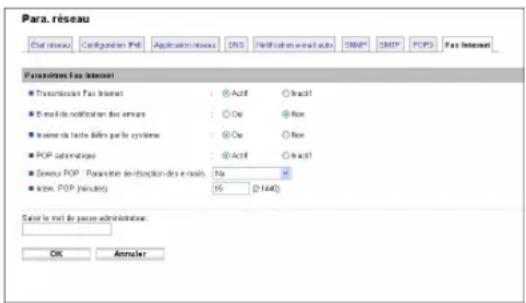
Paramètres Fax Internet
| Élément Description | |
| Transmission Fax Internet | Indiquez si vous souhaitez activer ou désactiver la fonction fax Internet. |
| Élément Description | |
| E-mail de notification des erreurs | Sélectionnez si vous souhaitez envoyer un e-mail de notification à l'expéditeur du Fax Internet ou non lorsque la réception de l'e-mail échoue. Le texte inclura le nom d'hôte de l'appareil (tel que configuré sur la page des paramètres DNS), le nom du modèle et l'adresse e-mail du contact (telle que configurée sur la page des paramètres administrateur). |
| Insérer du texte défini par le système | Sélectionnez si vous souhaitez inclure un text de système fixe dans le corps de l'e-mail ou non lors de l'envoi de Fax Internet.Le texte inclura le nom d'hôte de l'appareil (tel que configuré sur la page des paramètres DNS), le nom du modèle et l'adresse e-mail du contact (telle que configurée sur la page des paramètres administrateur). |
| POP automatique Sélectionnez si vous souhaitez vous connecter automatiquement au serveur POP3 pour vérifier les nouveaux e-mails ou non. Si ce paramètre est activé, la connexion sera réalisée selon un intervalle spécifié dans [Interv. POP (minutes)]. | |
| Serveur POP :Paramètre de réception des e-mails | Sélectionnez si vous souhaitez laisser ou supprimer les e-mails dans le serveur POP3 après les avoir reçus.[Non] : supprimer les e-mails du serveur après les avoir reçu.[Enreg.e-mail] : laisser les e-mails sur le serveur après les avoir reçu.[Enreg.info err.uniq.] : supprimer uniquement les e-mails qui ont été reçus avec succès depuis le serveur. |
| Interv. POP (minutes) Indique combien de minutes l'appareil attend entre les connexions automatiques au serveur POP3 pour acquérir de nouveaux e-mails (2 à 1 440 minutes). | |
Référence
- Pour de plus amples informations sur les paramètres DNS, veuillez consulter P.333 "Définition des paramètres DNS".
- Pour plus de détails sur les paramètres administrateur, voir P.349 "Configuration du mot de passe et de l'adresse e-mail de l'administrateur".
Configuration des paramètres IPsec
Cliquez sur [Paramètres IPsec] pour afficher la page afin de configurer les paramètres IPsec.
Cette page contient les onglets suivants : [Paramètres globaux IPsec] et [Liste politiques IPsec].

Important
- Cette fonction n'est disponible que lorsqu'un mot de passe administrateur est spécifié.
Configuration des paramètres globaux IPsec
Cliquez sur l'onglet [Paramètres globaux IPsec] sur la page des paramètres IPsec pour configurer les paramètres globaux IPsec.
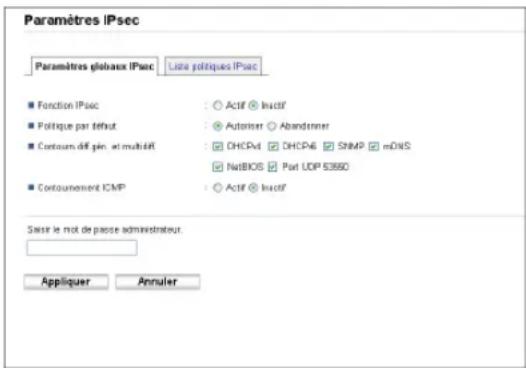
| Élément Description | |
| Fonction IPsec Vous pouvez activer ou désactiver IPsec. | |
| Politique par défaut Sélectionnez cet élément pour autoriser la politique IPsec par défaut. | |
| Contourn. diff. gén. et multidiff. | Sélectionnez les services pour lesquels vous ne souhaitez pas appliquer IPsec parmi les suivants :[DHCPv4], [DHCPv6], [SNMP], [mDNS], [NetBIOS], [Port UDP 53 550] |
| Contournement ICMP Sélectionnez cette option pour appliquer IPsec aux paquets ICMP (IPv4 et IPv6) à partir des éléments suivants :[Actif ]: Tous les paquets ICMP seront contournés sans protection IPsec.La commande Ping (requête d'écho et réponse d'écho) n'est pas intégrée par IPsec.[Inactif] : Certains types de messages ICMP seront contournés sans protection IPsec. | |

Remarque
- Pour plus d'informations sur les types de messages ICMP qui seront contournés en cas de définition de [Contournement ICMP] sur [Inactif], voir l'aide COMMAND CENTER.
Configuration des politiques IPsec
Cliquez sur l'onglet [Liste politiques IPsec] sur la page des paramètres de sécurité IP pour afficher la liste des politiques IPsec enregistrées.
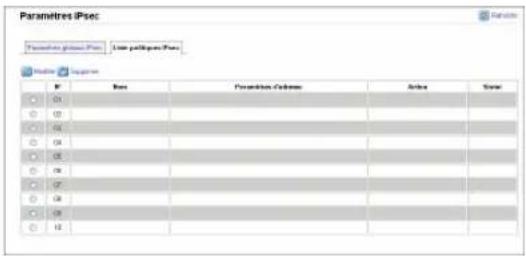
| Élément Description | |
| N° Numéro de politique | IPsec. |
| Nom Affiche le nom de la politique | IPsec. |
| Paramètres d'adresse Affiche le filtre d'adresse IP de la politique | IPsec comme suit : Adresse distante/longueur de préfixe |
| Action Affiche l'action de la politique | IPsec comme "Autoriser", "Abandonner" ou "Requérir sécurité". |
| État Affiche le statut de la politique | IPsec comme "Actif" ou "Inactif". |
Pour configurer les politiques IPSec, sélectionnez la politique IPsec souhaitée, puis cliquez sur [Modifier] pour ouvrir la page "Paramètres de politique IPsec". Les paramètres suivants peuvent être réalisés sur la page "Paramètres de politique IPsec".
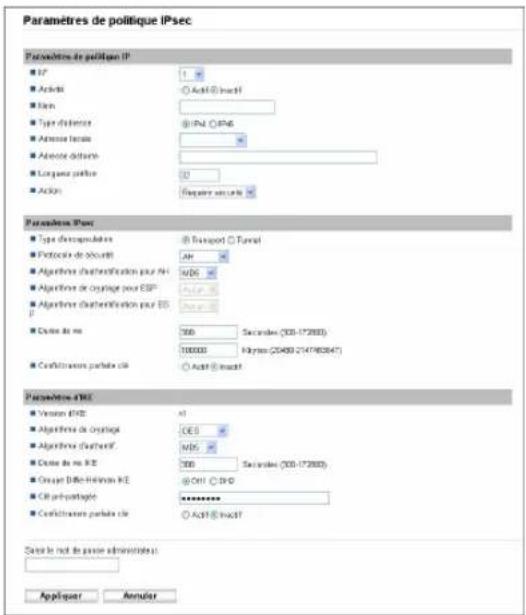
Paramètres de politique IP
| Élément Description | |
| N° Indiquez un nombre entre 1 et 10 pour la politique IPsec. Ce nombre détermine la position de la politique dans la liste des politiques IPsec. La recherche de politique est conduite conformément à l'ordre de la liste. Si le nombre que vous indiquez est déjà attribué à une autre politique, la politique que vous configurez prend le numéro de la politique précédente, et cette dernière ainsi que toutes les politiques suivantes sont renumérotées en conséquence. | |
| Activité Vous pouvez choisir d'activer ou de désactiver la politique. | |
| Nom Saisissez le nom de la politique. Peut contenir jusqu'à 16 caractères. | |
| Type d'adresse Sélectionnez IPv4 ou IPv6 comme type d'adresse IP à utiliser dans la communication IPsec. | |
| Adresse locale Affiche l'adresse IP de cette imprimante. | |
| Adresse distante Saisissez l'adresse IPv4 ou IPv6 du périphérique avec lequel communiquer. Peut comporter jusqu'à 39 caractères. | |
| Longueur préfixe Saisissez la longueur de préfixe de l'adresse distante en utilisant une valeur comprise entre 1 et 128. Si ce paramètre est laissé vierge, la valeur « 32 » (IPv4) ou « 128 » (IPv6) sera automatiquement sélectionnée. | |
| Action Spécifiez comment | les paquets IP sont traités à partir des options suivantes :• [Autoriser] : Les paquets IP sont envoyés et reçus sans qu'IPsec ne leur soit appliqué.• [Abandonner] : Les paquets IP sont abandonnés.• [Requérir sécurité] : IPsec est appliqué aux paquets IP envoyés et reçus.Si vous avez sélectionné [Requérir sécurité], vous devez définir les [Paramètres IPsec] et les [Paramètres IKE]. |
Paramètres IPsec
| Élément Description | |
| Type d'encapsulation Spécifiez le type d'encapsulation parmi les options suivantes :[Transport] : Sélectionnez ce mode afin de sécuriser uniquement la section de charge utile de chaque paquet IP lors de la communication avec des périphériques conformes à IPsec.[Tunnel] : Sélectionnez ce mode pour sécuriser chaque section de chaque paquet IP. Ce type est conseillé pour la communication entre les passerelles de sécurité (comme les périphériques VPN). | |
| Protocole de sécurité Sélectionnez le protocole de sécurité parmi les options suivantes :[AH] : Établit une communication sécurisée qui prend uniquement en charge l'authentification.[ESP] : Établit une communication sécurisée qui prend en charge l'authentification et le cryptage de données.[ESP&AH] : Établit une communication sécurisée qui prend en charge le cryptage de données et l'authentification de paquets, y compris les en-têtes de paquets. Notez que vous ne pouvez pas spécifier ce protocole lorsque [Tunnel] est sélectionné pour [Type d'encapsulation]. | |
| Algorithme d'authentification pour AHÉlément Description | Spécifiez l'algorithme d'authentification à appliquer lorsque [AH] ou [ESP&AH] est sélectionné pour [Protocole de sécurité] parmi les options suivantes :[MD5], [SHA1] |
| Algorithm de cryptage pour ESP | Spécifiez l'algorithme de cryptage à appliquer lorsque [ESP] ou [ESP&AH] est sélectionné pour [Protocole de sécurité] parmi les options suivantes : [Aucun], [DES], [3DES], [AES-128], [AES-192], [AES-256] |
| Algorithm d'authentication pour ESP | Spécifiez l'algorithme d'authentication à appliquer lorsque [ESP] est sélectionné pour [Protocole de sécurité] parmi les options suivantes : [MD5], [SHA1] |
| Durée de vie Spécifiez la | durée de vie de l'IPsec SA (Association de Sécurité) sous forme de période ou de volume de données. La SA expire une fois la période écoulée ou une fois que le volume de données a atteint le volume transporté.Si vous spécifiez à la fois une période et un volume de données, la SA expire dès que l'un d'entre eux est atteint et une nouvelle SA est ensuite obtenue par négociation.Pour spécifier la durée de vie de la SA sous forme de période, saisissez un nombre de secondes.Pour spécifier la durée de vie de la SA sous forme de volume de données, saisissez un nombre de Ko. |
| Confid.transm.parfaite clé | Vous pouvez choisir d'activer ou de désactiver la confidentialité de transmission parfaite PFS (Perfect Forward Secrecy). |
Paramètres d'IKE
| Élément Description | |
| Version d'IKE Affiche la version IKE. | |
| Algorithm de cryptage Spécifiez l'algorithme de cryptage parmi les options suivantes : [DES], [3DES], [AES-128], [AES-192], [AES-256] | |
| Algorithm d'authentif. Spécifiez l'algorithme d'authentication parmi les options suivantes : [MD5], [SHA1] | |
| Durée de vie IKE Spécifiez la durée de vie de ISAKMP SA sous forme de période. Saisissez un nombre de secondes. | |
| Groupe Diffie-Hellman IKE | Sélectionnez le groupe Diffie-Hellman IKE à utiliser dans la génération de la clé de cryptage IKE parmi les options suivantes : [DH1], [DH2] |
| Élément Description | |
| Clé pré-partagée Spécifiez la PSK (clé pré-partagée) à utiliser pour l'authentification d'un périphérique de communication. Peut contenir jusqu'à 32 caractères. | |
| Confid.transm.parfaite clé | Vous pouvez choisir d'activer ou de désactiver la confidentialité de transmission parfaite PFS (Perfect Forward Secrecy). |
Référence
- Pour plus d'informations sur IPsec, voir P.435 "Transmission avec IPsec".
Impression de listes/rapports
Cliquez sur [Imprimer liste/rapport] pour afficher la page pour l'impression de rapports. Puis sélectionnez un élément et cliquez sur [Imprimer] pour imprimer les informations concernant cet élément.
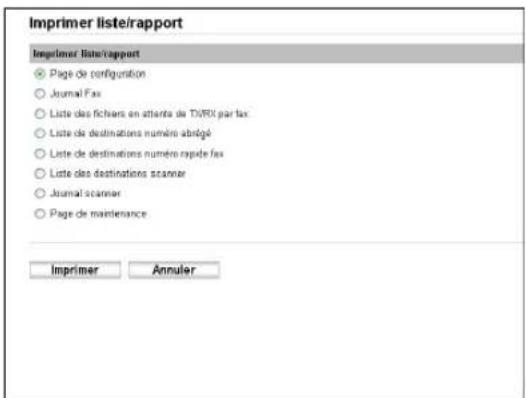
Imprimer liste/rapport
| Élément Description | |
| Page de config. Imprime | des informations générales sur l'appareil et sa configuration actuelle. |
| Journal fax Imprime une transmission de fax et un journal de réception pour les 50 derniers travaux. | |
| Liste des fichiers en attente de TX/RX par fax | Imprime une liste des travaux de fax restants dans la mémoire de l'appareil à imprimer, envoyer ou transférer. |
| Liste de destinations numéro abrégé | Imprime une liste des entrées de numérotation abrégée. |
| Liste de destinations numéro rapide fax | Permet d'imprimer une liste des entrées de numérotation rapide. |
| Liste des destinations scanner | Imprime une liste de destinations de numérisation. |
| Journal scanner Imprime | un journal de scanner pour les 100 dernières transmission Scan to E-mail, Scan to FTP, et Scan to Folder. |
| Page de maintenance Imprime la page de maintenance. | |

Remarque
- Les rapports ne peuvent pas être imprimés via COMMAND CENTER si d'autres travaux sont en cours d'impression. Avant d'imprimer les rapports, vérifiez que l'appareil n'imprime pas.
- Les rapports seront imprimés en utilisant le magasin configuré comme magasin prioritaire pour la fonction fax.
- Les rapports seront imprimés sur du papier A4 ou au format Letter. Charger l'un de ces formats de papier dans le magasin avant d'imprimer les rapports.

Référence
- Pour plus d'informations sur l'impression automatique du journal fax, voir P.265 "Paramètres fonction de fax".
- Pour plus d'informations sur les paramètres du magasin prioritaire, voir P.323 "Définir la priorité magasin".
- Pour obtenir des informations détaillées sur le chargement de papier, voir P.97 "Chargement de papier".
Configuration des paramètres administrateur
Cliquez sur [Outils administrateur] pour afficher la page de configuration des paramètres d'administrateur.
Cette page contient les onglets suivants : [Administrateur], [Réinitialiser paramètres], [Sauvegarder paramètres], [Restaurer les paramètres], [Régler la date/l'heure], et [Mode économie d'énergie].
Configuration du mot de passe et de l'adresse e-mail de l'administrateur
Cliquez sur l'onglet [Administrateur] sur la page des paramètres de l'administrateur pour définir le mot de passe et l'adresse e-mail de l'administrateur.
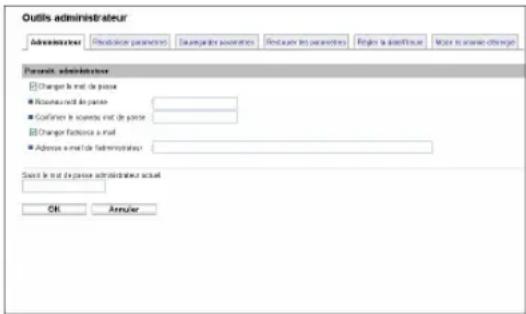
Paramèt. administrateur
| Élément Description | |
| Modifier MdP Cochez pour définir le mot de passe de l'administrateur. | |
| Nouveau mot de passe Saisissez le nouveau mot de passe d'administrateur. Peut contenir jusqu'à 16 caractères. | |
| Confirmer le nouveau mot de passe | Saisissez à nouveau le même mot de passe pour confirmer. |
| Changer l'adresse e-mail | Cochez pour définir l'adresse e-mail de l'administrateur. |
| Adresse e-mail de l'administrateur | Saisissez l'adresse e-mail de l'administrateur.Si l'adresse e-mail de l'administrateur n'est pas définie sur la page [SMTP], cette adresse sera utilisée comme l'adresse d'expéditeur des e-mails envoyés depuis cet appareil comme les e-mails de notification et les fax Internet. Peut contenir jusqu'à 64 caractères. |
Référence
- Pour de plus amples informations sur les paramètres SMTP, veuillez consulter P.337 "Définition des paramètres SMTP".
Réinitialiser les paramètres de l'appareil
Cliquez sur l'onglet [Réinitialiser paramètres] sur la page des paramètres administrateur afin de réinitialiser les paramètres de l'appareil.
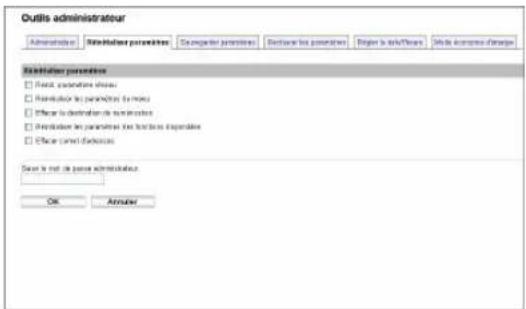
Réinitialiser paramètres
| Élément Description | |
| Réinit. paramètres réseau | Sélectionnez cet élément pour restaurer les paramètres réseau sur leur valeur par défaut. |
| Réinitialiser les paramètres de menu | Sélectionnez pour restaurer les paramètres qui ne sont pas définis sur leurs valeurs par défaut concernant le réseau. |
| Effacer la destination de numérisation | Sélectionnez pour effacer les destinations de numérisation. |
| Réinitialiser les paramètres des fonctions disponibles | Sélectionnez cette option pour effacer les paramètres de restriction utilisateur. |
| Effacer carnet adr. Sélectionnez pour effacer les destinations de fax et la liste des expéditeurs spéciaux. | |
| Réinitialiser paramètres IPsec | Sélectionnez pour effacer les paramètres IPsec. |
↓ Remarque
- [Réinitialiser paramètres IPsec] apparaît uniquement lorsqu'un mot de passe est spécifié dans [Mot de passe administrateur].
Sauvegarder les paramètres de l'appareil
Cliquez sur l'onglet [Sauvegarder paramètres] sur la page des paramètres de l'administrateur pour créer des fichiers de sauvegarde contenant les paramètres de configuration de l'appareil. Si nécessaire, ces fichiers de sauvegarde peuvent être utilisés pour restaurer des configurations précédentes.

Important
- Lors de l'envoi de l'appareil pour réparation, il est important de créer des fichiers de sauvegarde à l'avance. Les paramètres de l'appareil repassent sur leur valeur par défaut après réparation.
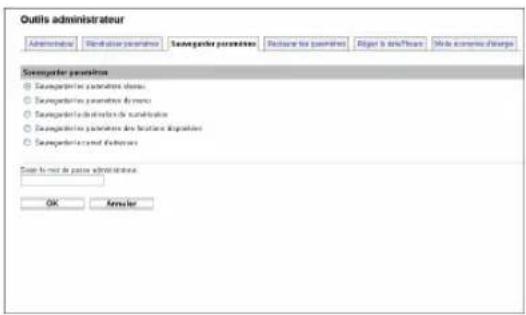
Sauvegarder paramètres
| Élément Description | |
| Sauvegarder les paramètres réseau | Sauvegarde les paramètres configurés sous [Para. réseau] et [Outils administrateur].Veuillez noter que, cependant, le paramètre [Taille max.e-mail] sous [Application réseau] ne sera pas sauvegardé ici ; il sera sauvegardé à la place par [Sauvegarder les paramètres de menu]. |
| Sauvegarder les paramètres de menu | Sauvegarde les paramètres sans rapport avec le réseau. |
| Sauvegarder la destination de numérisation | Sauvegarde les destinations de numérisation sur un fichier. |
| Sauvegarder les paramètres des fonctions disponibles | Sauvegarde les paramètres de restriction utilisateur sur un fichier. |
| Sauvegarder le carnet d'adresses | Sauvegarde les destinations de fax et la liste des expéditeurs spéciaux sur un fichier. |
| Sauvegarder les paramètres IPsec | Sauvegarde les paramètres IPsec sur un fichier. |
Suivez la procédure ci-dessous pour créer des fichiers de sauvegarde de configuration.
- Sélectionnez le bouton radio pour le type de données que vous souhaitez sauvegarder.
- Saisissez le mot de passe de l'administrateur si nécessaire.
- Cliquez sur [OK].
- Cliquez sur [Enregistrer] dans la boîte de dialogue de confirmation.
- Accédez à l'emplacement d'enregistrement du fichier de sauvegarde.
- Spécifiez un nom pour le fichier et cliquez sur [Enregistrer].

Remarque
- [Sauvegarder les paramètres IPsec] apparaît uniquement lorsqu'un mot de passe est spécifié dans [Mot de passe Administrateur].
Restauration des paramètres de l'appareil depuis un fichier de sauvegarde
Cliquez sur l'onglet [Restaurer les paramètres] sur la page des paramètres d'administrateur pour restaurer les paramètres de l'appareil à partir d'un fichier de sauvegarde créé précédemment.

Important
- Lorsque l'appareil revient après réparation, il est important que vous restauriez les paramètres de l'appareil à partir des fichiers de sauvegarde. Les paramètres de l'appareil repassent sur leur valeur par défaut après réparation.
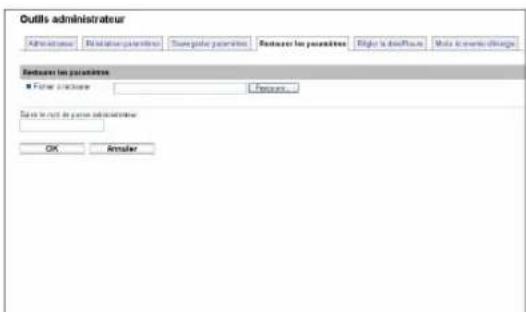
Restaurer les paramètres
| Élément Description |
| Fichier à restaurer Saisissez le chemin et le nom du fichier à restaurer ou cliquez sur [Parcourir] pour sélectionner le fichier. |
Suivez la procédure ci-dessous pour restaurer les fichiers de sauvegarde de configuration.
- Cliquez sur [Parcourir].
-
Accédez au répertoire contenant le fichier de sauvegarde à restaurer.
-
Sélectionnez le fichier de sauvegarde puis cliquez sur [Ouvrir].
- Saisissez le mot de passe de l'administrateur si nécessaire.
- Cliquez sur [OK].

Remarque
- Si les paramètres ne sont pas restaurés, un message d'erreur s'affiche. Essayez à nouveau de restaurer complètement le fichier.
Configuration des réglages de la date et de l'heure
Cliquez sur l'onglet [Régler la date/l'heure] sur la page des paramètres administrateur pour configurer les paramètres de date et heure.
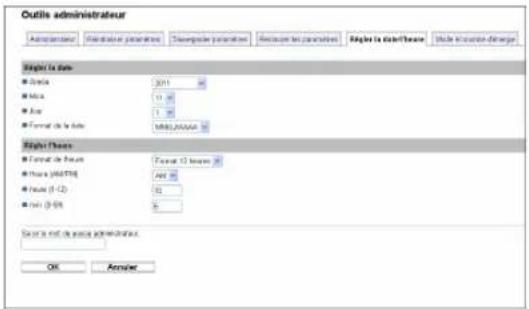
Régler la date
| Élément Description | |
| Année Saisissez l'année en cours (2000 à 2099). | |
| Mois Saisissez le mois en cours (1 à 12). | |
| Jour Saisissez le jour (1 à 31). | |
| Format de la date Sélectionnez le format de la date parmi [MM/JJ/AAAA], [JJ/MM/AAAA], ou [AAAA/MM/JJ]. |
Régler l'heure
| Élément Description |
| Format de l'heure Sélectionnez le format 24 heures ou 12 heures. |
| Heure (AM/PM) Sélectionnez [AM] ou [PM] si le format 12 heures est sélectionné. |
| heure (0-23) Saisissez l'heure si le format 24 heures est sélectionné (0-23). |
| heure (1-12) Saisissez l'heure si le format 12 heures est sélectionné (1-12). |
| min. (0-59) Saisissez la minute (0-59). |
Configuration des paramètres du mode Économie d'énergie
Cliquez sur l'onglet [Mode Économie d'énergie] sur la page des paramètres d'administrateur pour définir l'appareil sur le mode Économie d'énergie, le mode Économie d'énergie 1 ou le mode Économie d'énergie 2 pour réduire la consommation d'énergie.
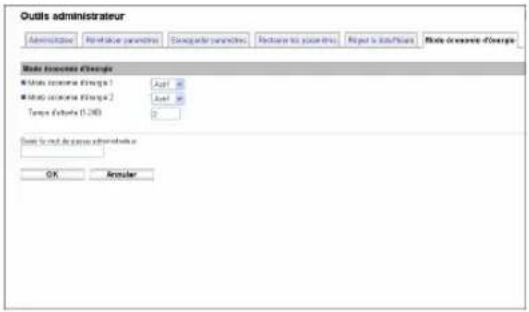
Mode éco énergie
| Élément Description | |
| ModeÉco.Énergie 1 Sélectionnez [Actif] pour configurer l'appareil afin qu'il passe en mode Économie d'énergie 1 s'il n'est pas utilisé pendant 30 secondes.La remise en route à partir du mode économie d'énergie 1 est plus rapide qu'à partir de l'état hors tension ou du mode économie d'énergie 2, mais la consommation d'énergie est plus élevée en mode économie d'énergie 1 qu'en mode économie d'énergie 2. | |
| ModeÉco.Énergie 2 Sélectionnez [Actif] pour configurer l'appareil pour qu'il passe en mode Économie d'énergie 2 une fois que la période définie dans [Temps d'attente (1-240)] est écoulée (1 à 240 minutes).L'appareil consomme moins d'énergie en mode économie d'énergie 2 qu'en mode économie d'énergie 1, mais il lui faut plus de temps pour se remettre en route à partir du mode économie d'énergie 2 qu'à partir du mode économie d'énergie 1. | |
↓ Remarque
- L'appareil quitte le mode d'économie d'énergie lorsqu'il reçoit un travail d'impression, imprime un fax reçu ou lorsque les touches [Copie], [Départ couleur] ou [Départ N&B] sont activées.
9. Dépannage
Ce chapitre fournit un guide pour résoudre les problèmes de fonctionnement de l'appareil.
Présentation
La localisation des pannes est divisée selon les sections suivantes :
• P.356 "Problèmes fréquents"
• P.358 "Problèmes d'alimentation papier"
• P.371 "Problèmes de qualité d'impression"
• P.372 "Problèmes d'imprimante"
• P.377 "Problèmes de copieur"
• P.379 "Problèmes de scanner"
• P.380 "Problèmes de fax"
• P.388 "Messages d'erreur et d'état à l'écran"
• P.400 "Remplacement de la cartouche d'impression"
• P.407 "Remplacement de la cartouche de toner usagé"
Problèmes fréquents
Cette section décrit comment dépanner les problèmes fréquents qui se produisent pendant le fonctionnement de l'appareil.
| Problème Cause possible Solution | ||
| L'appareil ne s'allume pas. | Le câble d'alimentation n'est pas branché correctement. | Veillez à insérer fermement le cordon d'alimentation dans la prise murale.S'assurer que la prise murale n'est pas défectueuse en connectant un autre appareil qui fonctionne. |
| Un message d'erreur apparaît sur l'écran de l'appareil. | Une erreur s'est produite. | Reportez-vous à P.388"Messages d'erreur et d'état à l'écran". |
| Les pages ne sont pas imprimées. | L'appareil chauffe ou bien des données sont en cours de réception. | Patientez jusqu'à ce que "Impression..." s'affiche à l'écran. Si "Traitement en cours..." s'affiche à l'écran, l'appareil est alors en train de recevoir des données. |
| Les pages ne sont pas imprimées. | Le câble d'interface n'est pas correctement branché. | Reconnectez le câble.Vérifiez que le câble de l'interface soit de type adapté. |
| La machine émet un son étrange. | Les consommables ou les options ne sont pas correctement installés. | Vérifier que les consommables ou les options sont correctement installés. |
| La machine émet un son étrange. | L'appareil procède à des nettoyages périodiques de l'intérieur lorsque [Nettoyage auto] dans [Paramètres système] est défini sur [ON]. | Ce bruit est normal. Attendez que le nettoyage soit terminé. |
| Problème Cause possible Solution | ||
| Le volume du son produit par l'appareil est trop fort. | Le volume est défini sur le niveau élevé. | Définissez le volume du bip, de la sonnerie, du haut-parleur et de l'alarme. Pour plus d'informations, voir P.274 "Paramètres système". |
| Le volume des sons produits par l'appareil est trop faible. | Le volume est en sourdine ou réglé sur le volume faible. | Définissez le volume du bip, de la sonnerie, du haut-parleur et de l'alarme. Pour plus d'informations, voir P.274 "Paramètres système". |

Remarque
- Si ces problèmes persistent, éteignez l'appareil, débranchez le cordon d'alimentation et contactez le SAV.
Problèmes d'alimentation papier
Si l'appareil fonctionne mais que le papier ne s'alimente pas ou que des incidents papier surviennent en nombre, vérifiez l'état de l'appareil et du papier.
| Problème Solution | |
| L'alimentation du papier est problématique. | Utilisez des types de papier compatibles. Reportez-vous à P.83 "Papier compatible pour chaque magasin".Chargez le papier correctement, en veillant à ce que les guides soient correctement ajustés. Reportez-vous à P.97 "Chargement de papier".Si le papier est roulé, veuillez l'aplanir.Sortez le papier du magasin et déramez-le. Puis, inversez le haut et le bas du papier et remettez-le dans le magasin. |
| Les incidents papier surviennent souvent. | En cas de jeu entre le papier et les guides papier, ajustez les guides pour supprimer les écarts.Évitez d'imprimer sur les deux faces du papier lors de l'impression d'images contenant de grandes zones de couleur pleine, qui consomment beaucoup de toner.Utilisez des types de papier compatibles. Reportez-vous à P.83 "Papier compatible pour chaque magasin".Chargez le papier uniquement jusqu'aux marques de limites supérieures sur le guide papier.Veillez à ce que le patin de friction, le rouleau d'alimentation papier ou le rouleau d'enregistrement soit propre. Reportez-vous à P.416 "Nettoyage du patin de friction et du rouleau d'alimentation papier" et P.418 "Nettoyage du rouleau d'alignement et du magasin papier". |
| Plusieurs feuilles de papier sont alimentées simultanément. | Éventez bien le papier avant de le charger. Veillez également à ce que les bords soient réguliers en tapant la pile sur une surface plane comme un bureau.Veillez à ce que les guides papier soient dans la bonne position.Utilisez des types de papier compatibles. Reportez-vous à P.83 "Papier compatible pour chaque magasin".Chargez le papier uniquement jusqu'aux marques de limites supérieures sur le guide papier.Veillez à ce que le patin de friction, le rouleau d'alimentation papier ou le rouleau d'enregistrement soit propre. Reportez-vous à P.416 "Nettoyage du patin de friction et du rouleau d'alimentation papier" et P.418 "Nettoyage du rouleau d'alignement et du magasin papier".Vérifiez que le papier n'a pas été ajouté alors qu'il en restait encore dans le magasin.Ajoutez du papier uniquement lorsqu'il n'y en a plus dans le magasin. |
| Le papier se froisse. | Le papier est humide. Utilisez du papier qui a été correctement stocké. Reportez-vous à P.83 " Papier et autres supports".Le papier est trop mince. Reportez-vous à P.83 " Papier et autres supports".En cas de jeu entre le papier et les guides papier, ajustez les guides pour supprimer les écarts. |
| Le papier imprimé est corné. | Chargez le papier à l'envers dans le magasin.Si le papier est très corné, sortez les impressions plus fréquemment du magasin de sortie.Le papier est humide. Utilisez du papier qui a été correctement stocké. Reportez-vous à P.83 " Papier et autres supports".Sélectionnez [Niv. 2 : Moy.] ou [Niv. 3 : Fort] dans [Niveau anti-humidité] sous [Paramètres système]. Veuillez noter que si vous sélectionnez [Niv. 2 : Moy.] ou [Niv. 3 : Fort], la première impression prend plus de temps que les autres. |
Les images s'impriment en diagonale sur les pages. | En cas de jeu entre le papier et les guides papier, ajustez les guides pour supprimer les écarts. |
9
Suppression des incidents d'impression
En cas d'incident papier, l'un des messages suivants apparaît à l'écran :
Ouvrez le capot avant et vérifiez les positions suivantes, dans l'ordre indiqué, pour localiser le papier coincé.

Important
- Le papier coincé peut être couvert de toner. Veillez à ce que le toner n'entre pas en contact avec vos mains ou vos vêtements.
- Le toner des impressions réalisées immédiatement après la résolution d'un incident papier risque de ne pas être suffisamment fondu et de faire des bavures. Effectuez quelques tests d'impression jusqu'à ce qu'il n'y ait plus de taches.
- Ne forcez pas pour retirer le papier coincé, car il peut se déchirer. Les morceaux déchirés restent à l'intérieur de l'appareil, causent d'autres incidents papier et peuvent endommager l'appareil.
- Des incidents papier peuvent causer des pertes de pages. Vérifier si des pages manquent à votre travail d'impression et réimprimer les pages qui n'ont pas été imprimées.
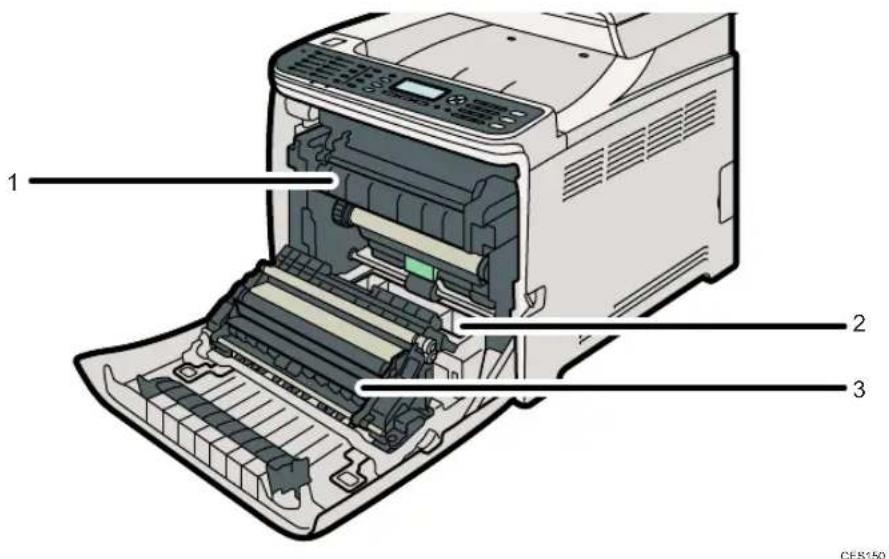
- Unité de fusion
Si du papier est coincé dans l'unité de fusion, voir P.361 "Si du papier est coincé à l'intérieur de l'unité de fusion".
- Magasin
Si du papier est coincé dans le magasin, voir P.363 "En cas d'incident papier à l'intérieur d'un magasin".
- Unité de transfert
Si du papier est coincé dans l'unité de transfert, voir P.365 "Si du papier se coince à l'intérieur de l'unité de transfert".
Si du papier est coincé à l'intérieur de l'unité de fusion
Si du papier se coince à l'intérieur de l'unité de fusion, suivez la procédure ci-dessous pour le retirer.

ATTENTION
- L'intérieur de cet apapreil peut devenir très chaud. Ne touchez pas les parties comportant l'étiquette « ⚠️ (indiquant une surface chaude).

ATTENTION
- Certains des composants internes de cet appareil deviennent très chauds. Par conséquent, faites attention lors du retrait du papier coincé. Dans le cas contraire, vous risqueriez de vous brûler.

Important
- Puisque la température autour du guide est élevée, attendez que cela refroidisse avant de vérifier si du papier est coincé.
- Tirez le levier d'ouverture du capot avant. Ensuite, abaissez délicatement le capot avant.
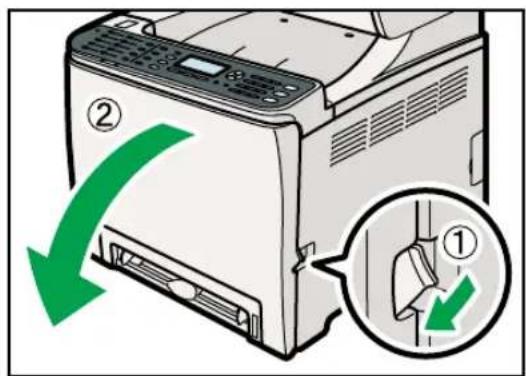
- Baissez le levier de l'unité de fusion et retirez le papier coincé avec précaution.
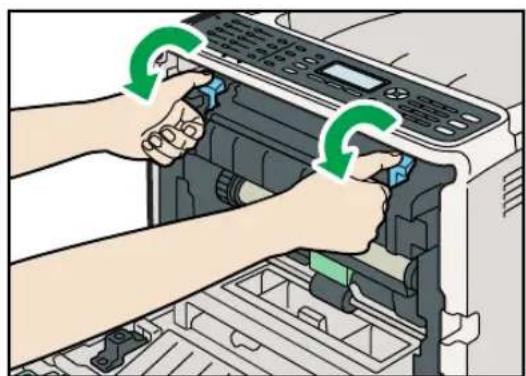
Tirez le papier vers le bas pour le retirer. Ne le tirez pas vers le haut.
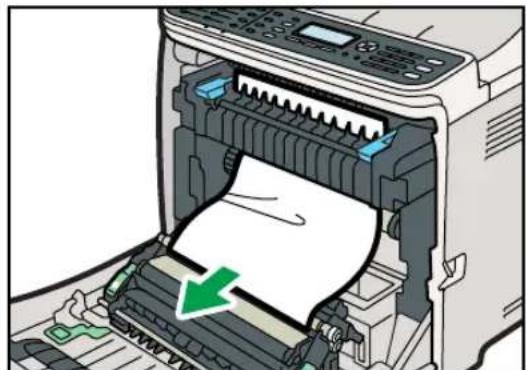
Si vous ne trouvez pas le papier coincé, vérifiez en abaissant le guide.
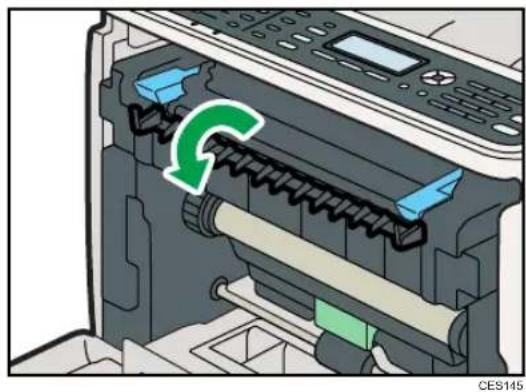
- Tirez sur les leviers de l'unité de fusion.
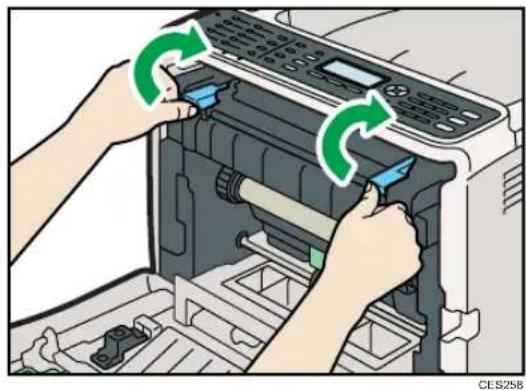
- À l'aide de vos deux mains, relevez délicatement le capot avant jusqu'à ce qu'il se ferme.
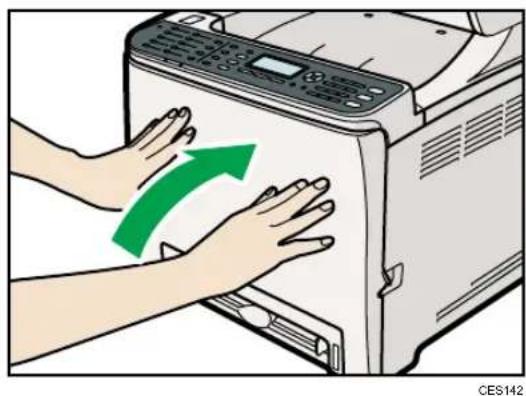
- Lors de la fermeture du capot avant, poussez fermement la partie supérieure du capot. Une fois le capot fermé, vérifiez que l'erreur a disparu.
En cas d'incident papier à l'intérieur d'un magasin
Si du papier se coince dans le magasin 1 ou 2, suivez la procédure ci-dessous pour le retirer.
- Tirez le levier d'ouverture du capot avant. Ensuite, abaissez délicatement le capot avant.
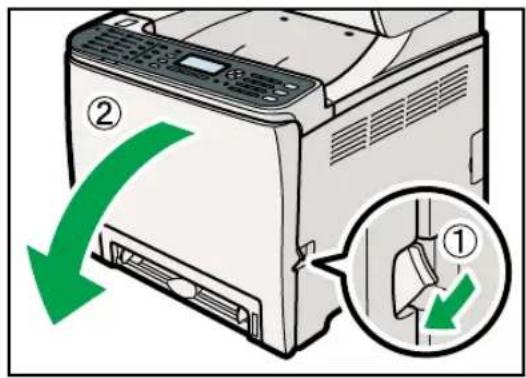
- Retirez le papier coincé avec soin.
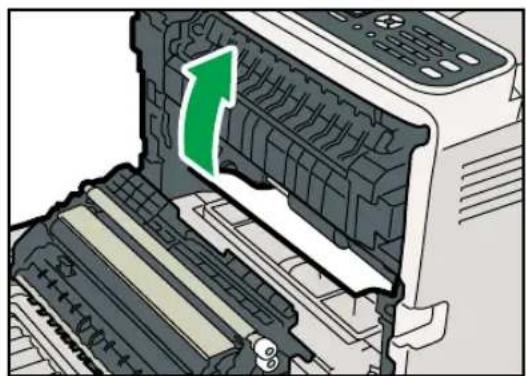
Si le papier s'est coincé dans l'unité de transfert papier, tirez le papier avec soin vers l'avant et l'extérieur, en maintenant les deux côtés du papier.
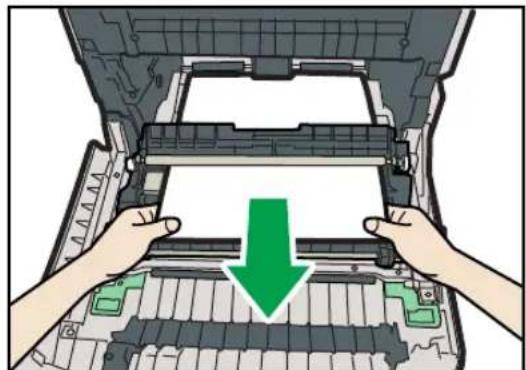
- À l'aide de vos deux mains, relevez délicatement le capot avant jusqu'à ce qu'il se ferme.
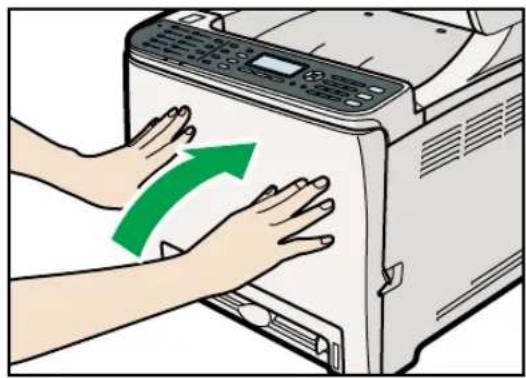
- Ne retirez pas le magasin papier (Magasin 1).
- Si le papier est coincé dans le magasin 2, mais qu'il est difficile à localiser, tirez le magasin 2 pour l'enlever. Après avoir retiré le papier, repoussez avec soin le Magasin 2 à fond dans l'appareil.
- Lors de la fermeture du capot avant, poussez fermement la partie supérieure du capot. Une fois le capot fermé, vérifiez que l'erreur a disparu.
Si du papier se coince à l'intérieur de l'unité de transfert
Si du papier se coince à l'intérieur de l'unité de transfert, suivez la procédure ci-dessous pour le retirer.
- Tirez le levier d'ouverture du capot avant. Ensuite, abaissez délicatement le capot avant.
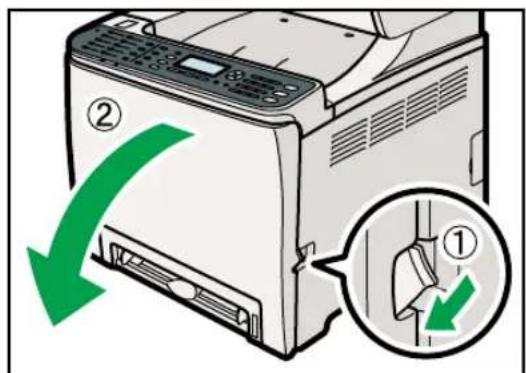
- Retirez minutieusement le papier coincé dans l'unité de transfert.
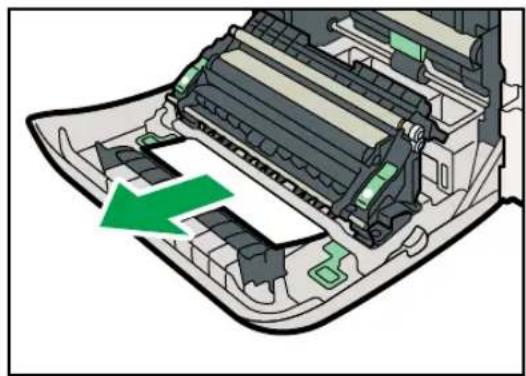
Si vous ne trouvez pas le papier coincé, regardez à l'intérieur de l'appareil.
- À l'aide de vos deux mains, relevez délicatement le capot avant jusqu'à ce qu'il se ferme.
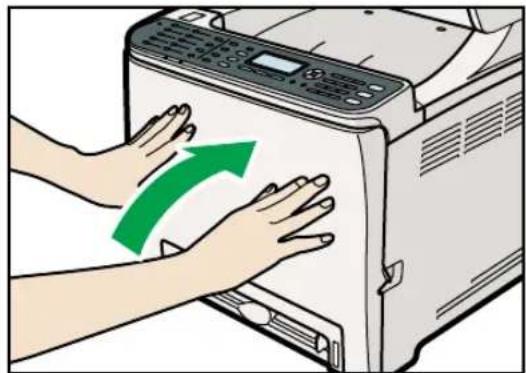
- Lors de la fermeture du capot avant, poussez fermement la partie supérieure du capot. Une fois le capot fermé, vérifiez que l'erreur a disparu.
Résoudre les incidents de numérisation
En cas d'incident papier dans l'ADF, l'un des messages suivants apparaît à l'écran :
Suivez la procédure ci-dessous pour retirer l'original coincé dans l'ADF.
- Ouvrez le capot de l'ADF.
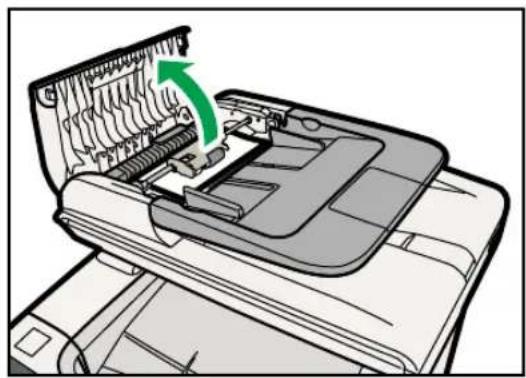
- Tirez doucement sur l'original coincé pour le retirer. Faites attention à ne pas tirer trop fort sur l'original car il pourrait se déchirer.
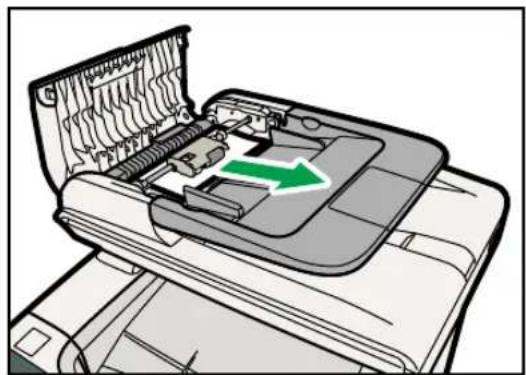
- Si vous ne pouvez pas tirer facilement sur l'original coincé, déplacez le levier légèrement vers l'arrière de l'appareil puis le lever pour déverrouiller le rouleau d'alimentation papier.
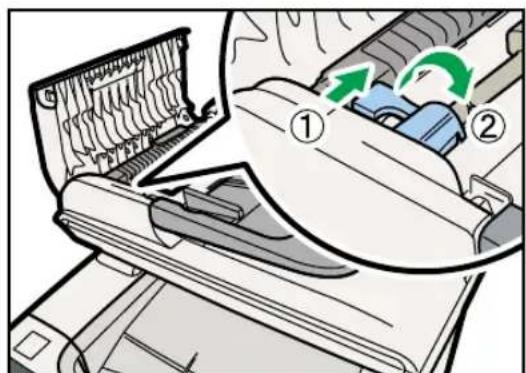
- Levez légèrement le rouleau d'alimentation papier et tirez-le vers vous.
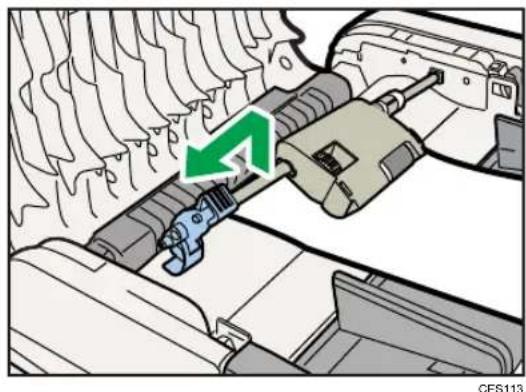
- Tirez doucement sur l'original coincé pour le retirer.
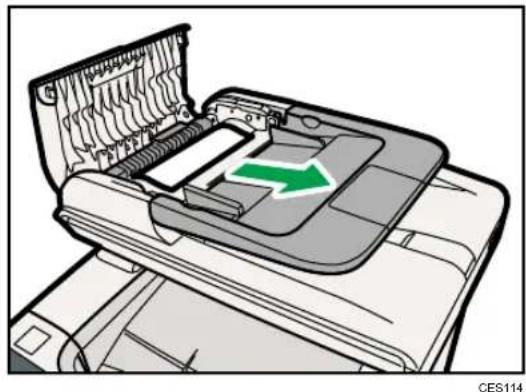
- Si vous ne pouvez pas enlever facilement l'original coincé, levez le magasin d'entrée pour voir si l'original est coincé dans la zone de sortie.
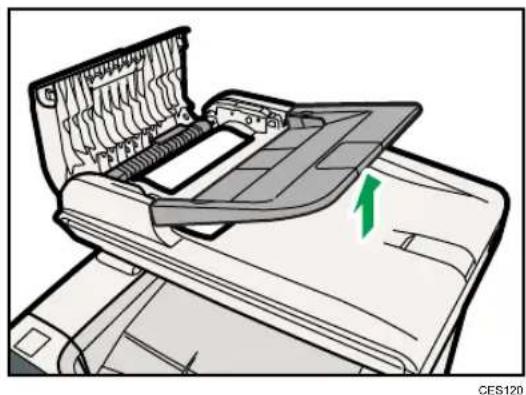
- Tirez doucement sur l'original coincé pour le retirer.
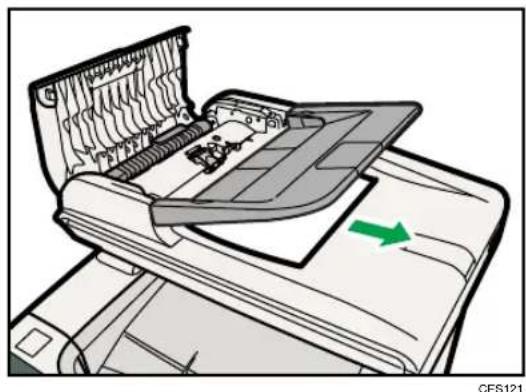
- Remettez le rouleau d'alimentation papier en place avec la partie rouleau tournée vers le bas.
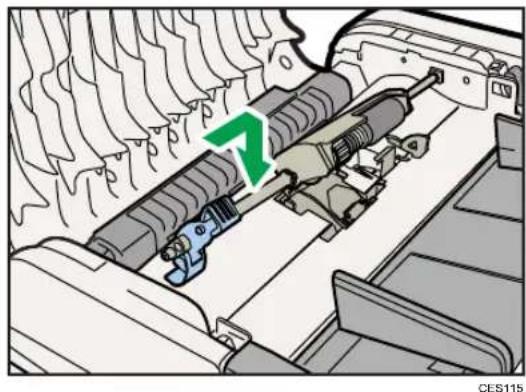
- Abaissez le levier jusqu'à ce qu'il s'enclenche par un clic.
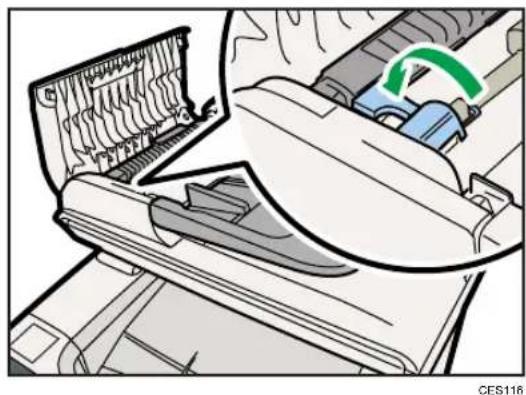
- Fermez le capot de l'ADF.
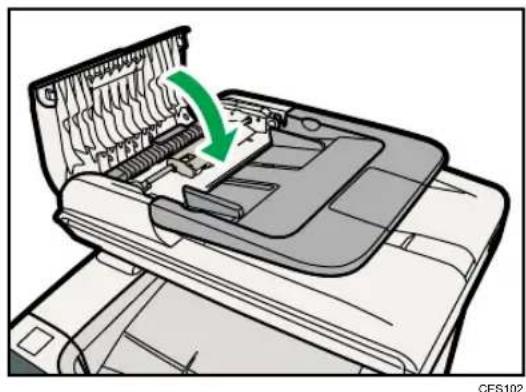
- Soulevez l'ADF et s'il reste un original dans l'ADF, tirez délicatement sur l'original coincé pour le retirer.
Faites attention à ne pas tenir le magasin d'entrée lorsque vous soulevez l'ADF car il risquerait d'être endommagé.
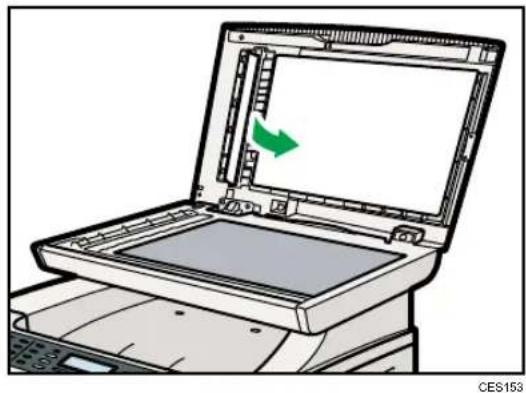
Problèmes de qualité d'impression
Cette section énumère les causes probables des problèmes liés à la qualité d'impression et propose les solutions possibles.
Vérifier l'état de l'appareil
En cas de problème avec la qualité d'impression, vérifiez tout d'abord l'état de l'appareil.
| Cause possible Solution | |
| Il y a un problème avec l'emplacement de l'appareil. | Veillez à ce que l'appareil soit sur une surface plane. Placez l'appareil à un endroit où il ne sera pas soumis aux vibrations ni aux chocs. |
| Des types de papier incompatibles sont utilisés. | Veillez à ce que le papier utilisé soit compatible avec l'appareil. Reportez-vous à P.83 "Papier compatible pour chaque magasin". |
| Le paramètre de type de papier est incorrect. | Assurez-vous que le paramétrage du type de papier dans le pilote d'impression correspond au type de papier chargé. Reportez-vous à P.117 " Définition du type et du format de papier". |
| Une cartouche d'impression non authentique est utilisée. | Les cartouches d'impression recyclées ou non-authentiques réduisent la qualité d'impression et peuvent provoquer des dysfonctionnements. Utilisez uniquement des cartouches d'impression authentiques. Reportez-vous à P.431 "Consommables". |
| Une ancienne cartouche d'impression est utilisée. | Les cartouches d'impression doivent être ouvertes avant leur date d'expiration et utilisées dans les six mois suivant l'ouverture. |
| L'appareil est sale. | Reportez-vous à P.413 "Nettoyage", et nettoyez l'appareil selon les besoins. |
| Une dégradation des couleurs s'est produite. | Une dégradation des couleurs risque de se produire lors de l'impression couleur si l'appareil est déplacé ou si un grand nombre de pages sont imprimées. Le cas échéant, ajustez l'alignement des couleurs en exécutant [Alignement des couleurs] dans [Param. système]. |
Problèmes d'imprimante
Cette section décrit les problèmes d'impression et les solutions éventuelles.
| Problème Solution | |
| Un erreur se produit. | Si une erreur se produit lors de l'impression, modifiez les paramètres du pilote d'impression ou de l'ordinateur.Veillez à ce que l'icône de l'imprimante ne dépasse pas 32 caractères alphanumériques. Si tel est le cas, choisissez un nom plus court.Vérifiez si les autres applications fonctionnent.Fermez toutes les autres applications, car elles risqueraient d'interférer avec l'impression. Si le problème n'est pas résolu, fermez également les processus inutiles.Veillez à utiliser la dernière version du pilote d'impression. |
| Un travail d'impression est annulé. | L'impression sur du papier de format Legal pourra être annulée si l'impression est réalisée avec un certain réglage de qualité d'impression. Lors de l'utilisation du pilote d'impression PLC, définissez [Gradation :] dans [Qualité impr.] sur [Vitesse] ou [Standard]. Lors de l'utilisation du pilote d'impression PostScript 3, définissez [Qualité impr :] dans les [Fonctions imprimante] sur [Standard] ou [Haute qualité]. Pour plus de détails, reportez-vous à l'Aide du pilote d'impression.Si [Dépassement délai E/S] dans [Param. système] est défini sur 15 secondes, augmentez le délai. Un travail d'impression peut être annulé si l'impression est fréquemment interrompue par des données d'autres ports ou si les données d'impression sont importantes et que le traitement est lent. Pour plus d'informations, voir P.274 "Paramètres système". |
| Un fichier d'impression sécurisée est annulé. | L'appareil dispose déjà de 5 travaux ou de 5 Mo de données d'impression sécurisée. Imprimez ou supprimez un fichier d'impression sécurisée existant. Pour plus d'informations, voir P.145 "Impression d'un fichier d'impression sécurisée" ou P.146 "Suppression d'un fichier d'impression sécurisée".Même si l'appareil ne peut plus stocker d'autres fichiers d'impression sécurisée, l'appareil conserve le fichier d'impression sécurisée pendant la période précisée dans [Impression sécurisée] sous les paramètres système avant d'annuler ce fichier. Pendant cette période, vous pouvez imprimer ou supprimer le nouveau fichier d'impression sécurisée. Vous pouvez également imprimer ou supprimer un fichier d'impression sécurisée existant de sorte que le nouveau fichier d'impression sécurisée puisse être stocké dans l'appareil. Pour plus d'informations sur [Impression sécurisée], voir P.274 "Paramètres système".Le fichier d'impression sécurisée compte trop de pages ou est trop volumineux. Réduisez le nombre de pages à imprimer ou imprimez avec une résolution inférieure pour [Gradation :] dans [Qualité impr.]. Pour plus de détails, reportez-vous à l'Aide du pilote d'impression. |
| Le délai entre la commande de lancement de l'impression et l'impression réelle est considérable. | La durée du traitement dépend du volume de données. Le traitement d'un volume important de données, comme les documents chargés en graphiques, prend plus longtemps.Si "Traitement en cours..." s'affiche à l'écran, l'appareil est alors en train de recevoir des données. Veuillez patienter un moment.Pour accélérer l'impression, réduisez la résolution d'impression à l'aide du pilote d'impression. Pour plus de détails, reportez-vous à l'Aide du pilote d'impression.L'appareil est en cours d'étalonnage de couleur. Veuillez patienter un moment. |
| Les impressions tombent derrière l'appareil lorsqu'elles sortent. | Soulevez le guide de butée approprié (guide avant pour le A4/Letter, guide arrière pour les impressions de format Legal). Reportez-vous à P.32 "Extérieur : vue arrière". |
| Les impressions ne s'empilent pas correctement. | Le papier est humide. Utilisez du papier qui a été correctement stocké. Reportez-vous à P.83 " Papier et autres supports".Sélectionnez [Niv. 2 : Moy.] ou [Niv. 3 : Fort] dans [Niveau anti-humidité] sous [Paramètres système]. Veuillez noter que si vous sélectionnez [Niv. 2 : Moy.] ou [Niv.3 : Fort], la première impression prend plus de temps que les suivantes.Soulevez le guide de butée approprié (guide avant pour le A4/Letter, guide arrière pour les impressions de format Legal). Reportez-vous à P.32 "Extérieur : vue arrière". |
| Toute l'impression est floue. | Le papier est humide. Utilisez du papier qui a été correctement stocké. Reportez-vous à P.83 " Papier et autres supports".Sélectionnez [Niv.1 : Faib.], [Niv. 2 : Moy.] ou [Niv. 3 : Fort] dans [Niveau anti-humidité] sous [Param. système]. Veuillez noter que si vous sélectionnez [Niv. 2 : Moy.] ou [Niv.3 : Fort], la première impression prend plus de temps que les suivantes.Si vous activez [Économie de toner] dans [Param. système], l'impression est en général moins dense.Si vous sélectionnez [ON] pour [Economy Color] dans l'onglet [Qualité impr.] (pilote d'impression PCL) ou sous [Fonction imprimante] (pilote d'impression PostScript 3), l'impression aura une densité plus faible. Pour plus de détails, reportez-vous à l'Aide du pilote d'impression.La cartouche de toner est presque vide. Si « Toner presque vide Rempl. bientôt requis : Cartouche de toner (X) » (« X » indique la couleur de toner) apparaît à l'écran, remplacer la cartouche d'impression indiquée.De la condensation peut apparaître. En cas de brusque variation de la température ou d'humidité, laissez l'appareil se stabiliser avant de l'utiliser. |
| Le toner est poudreux et se détache du papier, ou l'image imprimée a une apparence mate.Les enveloppes imprimées sortent froissées. | Vérifiez si les leviers de l'unité de fusion sont correctement positionnés. Tirez sur les leviers de l'unité de fusion.Vérifiez si les leviers de l'unité de fusion sont correctement positionnés. Abaisser les leviers de l'unité de fusion. |
Modifier les paramètres du pilote d'impression
Vous pouvez résoudre certains problèmes en modifiant les paramètres du pilote d'impression, comme décrit ci-dessous.
| Cause possible Solution | |
| Impossible d'imprimer correctement en utilisant une application donnée, ou impossible d'imprimer correctement les données d'image. | • Augmentez les paramètres de qualité d'impression.• Ajustez la densité de couleur.• Configurez le document à imprimer en échelle de gris. |
| Certains caractères sont pâles ou ne s'impriment pas. | • Augmentez les paramètres de qualité d'impression.• Configurez le document à imprimer en échelle de gris. |
Les couleurs imprimées ne correspondent pas aux couleurs affichées
Si les couleurs des images affichées sur l'écran d'ordinateur ne correspondent pas aux résultats d'impression, la cause peut être l'une des suivantes.
| Cause possible Solution | |
| L'impression en couleur n'a pas été spécifiée pour les données. | Vérifiez que l'application et le pilote sont tous deux configurés pour l'impression couleur. Pour plus de détails, reportez-vous à l'Aide du pilote d'impression. |
| Les paramètres de qualité d'impression n'ont pas été configurés. | Définissez les paramètres de qualité d'impression. Pour plus de détails, reportez-vous à l'Aide du pilote d'impression. |
| La communication bidirectionnelle n'est pas activée avec l'appareil. | Si la transmission bidirectionnelle n'est pas activée, l'intensité des images imprimées sera différente de celle des images affichées à l'écran. Établissez la transmission bidirectionnelle. Reportez-vous à P.135 "Option de configuration et paramètres papier". |
| [Economy Color] est activé dans l'onglet [Qualité impr.] (pilote d'impression PCL) ou sous [Fonctions imprimante] (pilote d'impression PostScript 3). | Si l'impression Economy Color est activée, les impressions auront une densité plus faible et la gradation de couleur pourra apparaître différemment. Pour plus de détails, reportez-vous à l'Aide du pilote d'impression. |
Les positions d'impression ne correspondent pas aux positions affichées
Si la position des éléments sur la page imprimée diffère de la position affichée à l'écran, la cause peut être l'une des suivantes.
| Cause possible Solution | |
| Les paramètres de mise en page n'ont pas été définis. | Vérifiez que les paramètres de mise en page ont été correctement définis dans l'application. |
| Le paramètre de format papier ne correspond pas au papier chargé. | Veillez à ce que le format de papier sélectionné dans la boîte de dialogue des propriétés de l'imprimante corresponde au format de papier chargé. Pour plus de détails, reportez-vous à l'Aide du pilote d'impression. |
| La zone imprimable a été modifiée. | Définissez la zone imprimable sur le maximum. Pour plus de détails, reportez-vous à l'Aide du pilote d'impression. |
Problèmes de copieur
Cette section décrit les problèmes de photocopie et les solutions éventuelles.
| Problème Solution | |
| Les photocopies ne sont pas dans le bon ordre. | Sur le panneau de commande, changez le paramètre [Trier] dans les paramètres de copie pour assembler les pages selon les besoins. Pour plus d'informations sur [Trier], voir P.253 "Paramètres copie". |
| Le papier photocopié est vierge. | L'original n'est pas positionné correctement.Si vous utilisez la vitre d'exposition, placez les originaux face à copier vers le bas. Lors de l'utilisation de l'ADF, placez-les avec la face à copier tournée vers le haut. Reportez-vous à P.121 "Placement des originaux". |
| Le mauvais original a été photocopié. | Lors d'une photocopie réalisée à partir de la vitre d'exposition, veillez à ce qu'il n'y ait pas d'originaux dans l'ADF. |
| Les copies sont trop foncées ou trop claires. | Ajustez la densité de l'image. Reportez-vous à P.168 "Ajuster la densité d'image". |
| Les copies ne ressemblent pas aux originaux. | Sélectionnez le mode de numérisation adapté au type d'original. Reportez-vous à P.169 "Sélection du type de document selon l'original". |
| Des points noirs apparaissent lors de la photocopie d'une photo. | Il est possible que l'original ait collé à la vitre d'exposition en raison d'une humidité élevée.Placez l'original sur la vitre d'exposition, puis placez deux ou trois feuilles de papier blanc par-dessus. Laissez l'ADF ouvert pendant la copie. |
Un motif moiré apparaît.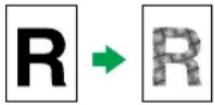 | L'original présentait probablement des lignes ou des taches importantes.La commutation du paramètre pour la qualité d'image entre [Photo] et [Mixte] pourrait éliminer le motif moiré.Reportez-vous à P.169 "Sélection du type de document selon l'original". |
| Le papier photocopié est sale. | La densité des images est trop élevée.Ajustez la densité de l'image. Reportez-vous à P.168 "Ajuster la densité d'image".Le toner sur la surface imprimée n'est pas sec.Ne touchez pas les surfaces imprimées immédiatement après la copie. Retirez les feuilles fraîchement imprimées une à une, en faisant attention à ne pas toucher les zones imprimées.La vitre d'exposition ou l'ADF est sale. Reportez-vous à P. 413 "Nettoyage".Avant de placer les originaux sur la vitre d'exposition, veillez à ce que le toner ou le correcteur liquide soit sec. |
| Lors de la copie depuis la vitre d'exposition, la zone d'impression de la copie n'est pas alignée sur l'original. | Placez l'original face tournée vers le bas, en veillant à ce qu'il soit aligné sur le coin arrière gauche et bien à plat sur la vitre d'exposition. |
Problèmes de scanner
Cette section décrit les problèmes de scanner et les solutions éventuelles.
| Problème Solution | |
| L'appareil ne démarre pas la numérisation. | L'ADF ou le capot de l'ADF est ouvert. Si l'ADF ou le capot de l'ADF est ouvert, vous ne pouvez pas numériser en utilisant l'ADF. Fermez l'ADF ou le capot d'ADF. |
| L'image numérisée est sale. | La vitre d'exposition ou l'ADF est sale. Reportez-vous à P. 413 "Nettoyage".Avant de placer les originaux sur la vitre d'exposition, veillez à ce que le toner ou le correcteur liquide soit sec. |
| L'image numérisée est déformée ou n'est pas dans sa position. | L'original a été bougé pendant la numérisation. Ne pas bouger l'original pendant la numérisation. |
| L'image numérisée est à l'envers. | L'original a été posé à l'envers. Placez l'original dans l'orientation correcte. Reportez-vous à P.121 "Placement des originaux". |
| L'image numérisée est vierge. | L'original a été placé en inversant l'avant et l'arrière. Si vous utilisez la vitre d'exposition, placez les originaux face à copier vers le bas. Lors de l'utilisation de l'ADF, placez les originaux, face à copier vers le haut. Reportez-vous à P.121 "Placement des originaux". |
| L'image numérisée est trop foncée ou trop claire. | Ajustez la densité de l'image. Reportez-vous à P.189 "Ajuster la densité d'image" |
| La fonction Scan to E-mail, Scan to FTP, ou Scan to Folder ne fonctionne pas. | Vérifiez si le disque flash USB est inséré dans l'appareil. Si un disque flash USB est inséré, les fonctions de numérisation autres que Scan to USB ne sont pas possibles depuis le panneau de commandes. |
Problèmes de fax
Cette section décrit les problèmes de fax et les solutions éventuelles.
Lorsqu'une erreur apparaît sur le journal fax ou le rapport de statut de transmission
Le tableau ci-dessous décrit la signification des codes d'erreur qui apparaissent dans « Résultats » sur le journal fax ou le rapport de statut de transmission et que faire lorsqu'un code d'erreur particulier apparaît.
« X » indique un numéro dans un code d'erreur qui apparaît différemment selon une situation spécifique.
| Code d'erreur Solution | |
| 1XXX11 | Un original s'est coincé dans l'ADF lors de l'envoi d'un fax en mode de transmission immédiate.Ôtez les originaux coincés et replacez-les. Reportez-vous à P.366 "Résoudre les incidents de numérisation".Vérifiez que les originaux soient adaptés à la numérisation. Reportez-vous à P.121 "Placement des originaux". |
| 1XXX21 | La ligne n'a pas pu être connectée correctement.Confirmez que la ligne téléphonique est correctement connectée à l'appareil.Débranchez la ligne téléphonique de l'appareil, puis connectez un téléphone standard à la place. Confirmez que vous pouvez passer des appels avec le téléphone. Si vous ne pouvez pas appeler de cette manière, contactez votre prestataire de services téléphoniques.Si le problème persiste, contactez le SAV. |
| 1XXX22 à 1XXX23 | La composition échoue lors de la tentative d'envoi de fax.Vérifiez que le numéro de fax composé est correct.Vérifiez que la destination est un télécopieur.Vérifiez que la ligne n'est pas occupée.Vous devrez peut-être insérer une pause entre les numéros de composition. Appuyez sur la touche [Pause/Rappel] après, par exemple, le code de zone.Vérifiez que [RTC/PBX] sous [Outils admin.] est correctement paramétré pour votre méthode de connexion au réseau téléphonique. Reportez-vous à P.295 "Paramètres administrateur". |
| 1XXX32 à 1XXX84 | Une erreur s'est produite lors de l'envoi d'un fax.Confirmez que la ligne téléphonique est correctement connectée à l'appareil.Débranchez la ligne téléphonique de l'appareil, puis connectez un téléphone standard à la place. Confirmez que vous pouvez passer des appels avec le téléphone. Si vous ne pouvez pas appeler de cette manière, contactez votre prestataire de services téléphoniques.Si le problème persiste, contactez le SAV. |
| 2XXX14 | L'appareil n'a pas pu imprimer le fax reçu ou la mémoire de l'appareil a atteint la capacité lors de la réception d'un fax car le document était trop important.Le magasin papier était vide. Chargez du papier dans le magasin. Reportez-vous à P.97 "Chargement de papier".Le magasin défini pour [Sélect. magasin papier] sous [Fonction fax] ne contenait pas de papier au format A4, Letter ou Legal. Chargez du papier au format valide dans le magasin et définissez les paramètres de format de papier sous [Param.système] en conséquence.Un capot ou un magasin était ouvert. Fermez le capot ou le magasin.Il y avait un incident papier. Retirez le papier coincé. Reportez-vous à P.360 "Suppression des incidents d'impression".Une cartouche d'impression était vide. Remplacez la cartouche d'impression. Reportez-vous à P.400 "Remplacement de la cartouche d'impression".Le fax reçu était trop important. Demandez à l'expéditeur de renvoyer le document en différentes parties sous forme de plusieurs fax individuels plus petits ou d'envoyer avec une résolution inférieure. |
| 2XXX32 à 2XXX84 | Une erreur s'est produite lors de la réception d'un fax.Confirmez que la ligne téléphonique est correctement connectée à l'appareil.Débranchez la ligne téléphonique de l'appareil, puis connectez un téléphone standard à la place. Confirmez que vous pouvez passer des appels avec le téléphone. Si vous ne pouvez pas appeler de cette manière, contactez votre prestataire de services téléphoniques.Si le problème persiste, contactez le SAV. |
| 3XXX1 1 La connexion au serveur a échoué lors de l'envoi d'un fax Internet.Confirmez que le câble de réseau est correctement connecté à l'appareil.Confirmez que les paramètres de réseau comme l'adresse IP, les paramètres DNS et SMTP ont été définis correctement (veillez à ce qu'aucun caractère à deux octets ne soit utilisé). Reportez-vous à P.330 "Définition des paramètres du réseau". | |
| 3XXX1 2 La transmission d'e-mail a échoué lors de l'envoi d'un fax Internet.Il y avait une erreur dans l'en-tête de l'e-mail. Confirmez que les paramètres de réseau comme l'adresse IP, les paramètres DNS et SMTP ont été définis correctement (veillez à ce qu'aucun caractère à deux octets ne soit utilisé). Reportez-vous à P.330 "Définition des paramètres du réseau". | |
| 3XXX1 3 La transmission d'e-mail a échoué lors de l'envoi d'un fax Internet.Il y avait une erreur dans une partie de l'en-tête de l'e-mail. Confirmez que les paramètres de réseau comme l'adresse IP, les paramètres DNS et SMTP ont été définis correctement (veillez à ce qu'aucun caractère à deux octets ne soit utilisé). Reportez-vous à P.330 "Définition des paramètres du réseau". | |
| 3XXX1 4 La transmission d'e-mail a échoué lors de l'envoi d'un fax Internet.Il y avait une erreur dans le fichier TIFF converti.Confirmez que les paramètres de réseau comme l'adresse IP, les paramètres DNS et SMTP ont été définis correctement (veillez à ce qu'aucun caractère à deux octets ne soit utilisé). Reportez-vous à P.330 "Définition des paramètres du réseau". | |
| 3XXX33 La mémoire de l'appareil a atteint la capacité maximale lors de l'envoi d'un fax Internet.·Le fax était trop important. Renvoyez le document en plusieurs parties en plusieurs fax individuels plus petits ou envoyez avec une résolution inférieure. | |
| 4XXX21 La connexion au serveur a échoué lors de la réception d'un fax Internet.·Confirmez que le câble de réseau est correctement connecté à l'appareil.·Confirmez que les paramètres de réseau comme l'adresse IP, les paramètres DNS et POP3 ont été configurés correctement (veillez à ce qu'aucun caractère à deux octets ne soit utilisé). Reportez-vous à P.330 "Définition des paramètres du réseau". | |
| 4XXX22 La réception d'e-mail a échoué lors de la réception d'un fax Internet.·La commande LIST au serveur POP3 a échoué. Demandez à l'expéditeur de vérifier les paramètres d'e-mail. | |
| 4XXX23 La réception d'e-mail a échoué lors de la réception d'un fax Internet.·Il y avait une erreur dans l'en-tête de l'e-mail. Demandez à l'expéditeur de vérifier les paramètres d'e-mail. | |
| 4XXX24 La réception d'e-mail a échoué lors de la réception d'un fax Internet.·Il y avait une erreur dans une partie de l'en-tête de l'e-mail. Demandez à l'expéditeur de vérifier les paramètres d'e-mail.·L'e-mail présentait un Contenu-Type invalide ou un type de fichiers incompatible (comme PDF ou JPEG) a été reçu. Demandez à l'expéditeur de vérifier le type de fichier.4XXX25 La réception d'e-mail a échoué lors de la réception d'un fax Internet.Il y avait une erreur dans la partie du texte du corps de l'e-mail. Demandez à l'expéditeur de vérifier les paramètres d'e-mail. | |
| 4XXX26 La réception d'e-mail a échoué lors de la réception d'un fax Internet.Il y avait une erreur dans le fichier TIFF reçu (ce qui a engendré une condition non indiquée par les codes d'erreur 4XXX43 à 4XXX45). Demandez à l'expéditeur de vérifier le fichier TIFF. | |
| 4XXX42 La réception d'e-mail a échoué lors de la réception d'un fax Internet.Il y avait une erreur dans une partie de l'en-tête de l'e-mail. Demandez à l'expéditeur de vérifier les paramètres d'e-mail. | |
| 4XXX43 Un fichier TIFF n'a pas pu être reçu correctement via fax Internet.La méthode de compression du fichier TIFF reçu était différente de MH/MR/MMR. Demandez à l'expéditeur de vérifier le fichier TIFF. | |
| 4XXX44 Un fichier TIFF n'a pas pu être reçu correctement via fax Internet.La résolution du fichier TIFF n'était pas prise en charge ou la largeur du fichier TIFF était au format A3 ou A4. Demandez à l'expéditeur de vérifier le fichier TIFF. | |
| 4XXX45 Un fichier TIFF n'a pas pu être reçu correctement via fax Internet.Le format du fichier TIFF était différent de TIFF-S/F. Demandez à l'expéditeur de vérifier le fichier TIFF. | |
| 4XXX46 La mémoire de l'appareil a atteint sa capacité lors de la réception d'un fax Internet. • Le fax était trop important. Demandez à l'expéditeur de renvoyer le document en plusieurs parties sous forme de fax individuels plus petits ou de l'envoyer dans une résolution plus basse. | |
Lorsque d'autres problèmes se produisent
Le tableau ci-dessous décrit comment résoudre les problèmes qui ne produisent pas de code d'erreur.
| Problème Solution | |
| Impossible d'envoyer des fax. | Voir les solutions proposées pour les erreurs 1XXX32 à 1XXX84 dans le tableau ci-dessus. |
| Impossible de recevoir des fax. | Voir les solutions proposées pour les erreurs 2XXX32 à 2XXX84 dans le tableau ci-dessus. |
| Impossible de recevoir des fax même lorsque l'envoi est possible. | Une cartouche d'impression est vide. Remplacez la cartouche d'impression. Reportez-vous à P.400 "Remplacement de la cartouche d'impression".Le magasin papier est vide. Chargez du papier dans le magasin. Reportez-vous à P.97 "Chargement de papier".Si le mode de réception de fax est le mode manuel FAX/ TEL, vous devez recevoir le fax manuellement. Reportez-vous à P.236 "Réception d'un fax". |
| Impossible d'imprimer les fax reçus. | Le magasin papier est vide. Chargez du papier dans le magasin. Reportez-vous à P.97 "Chargement de papier".Le magasin papier ne contient pas de papier du format adapté. Chargez du papier de format adapté dans le magasin papier. |
| Les fax que vous envoyez semblent tachés ou sales lors de la réception. | La vitre d'exposition ou l'ADF est sale. Reportez-vous à P. 413 "Nettoyage".Avant de placer les originaux sur la vitre d'exposition, veillez à ce que l'encre ou le correcteur liquide soit sec. |
| Un fax que vous envoyez est reçu vierge. | L'original a été posé à l'envers. Placez l'original dans l'orientation correcte. Reportez-vous à P.121 "Placement des originaux". |
| L'arrière-plan des images reçues est sale ou des images de la face arrière des originaux sont visibles. | La densité des images est trop élevée. Ajustez la densité de l'image. Reportez-vous à P.218 "Ajuster la densité d'image". |
| La composition échoue lors de la tentative d'envoi de fax. | Voir les solutions proposées pour les erreurs 1XXX22 à 1XXX23 dans le tableau ci-dessus. |
Messages d'erreur et d'état à l'écran
Cette section explique la signification des messages qui apparaissent sur l'écran et ce qu'il convient de faire lorsqu'un message spécifique s'affiche.
Les messages sont répertoriés par ordre alphabétique dans le tableau ci-dessous.
« X » indique les parties des messages qui apparaissent différemment en fonction d'une situation spécifique comme les formats ou types de papier, les noms de magasin ou les couleurs de toner.
| Message Causes | Solutions | |
| 2XXX14 | L'appareil n'a pas pu imprimer le fax reçu ou la mémoire de l'appareil a atteint la capacité lors de la réception d'un fax car le document était trop important. | Le magasin papier était vide. Chargez du papier dans le magasin. Reportez-vous à P.97 "Chargement de papier".Le magasin défini pour [Sélect. magasin papier] sous [Fonction fax] ne contenait pas de papier au format A4, Letter ou Legal. Chargez du papier au format valide dans le magasin et définissez les paramètres de format de papier sous [Param.système] en conséquence.Un capot ou un magasin était ouvert. Fermez le capot ou le magasin.Il y avait un incident papier. Retirez le papier coincé. Reportez-vous à P.360 "Suppression des incidents d'impression".Une cartouche d'impression était vide. Remplacez la cartouche d'impression. Reportez-vous à P.400 "Remplacement de la cartouche d'impression".Le fax reçu était trop important. Demandez à l'expéditeur de renvoyer le document en plusieurs parties sous forme de fax individuels plus petits ou de l'envoyer dans une résolution plus basse. |
| Message Causes Solutions | ||
| Capot ADF ouvertFermer le capot de l'ADF | Le capot de l'ADF est ouvert. • Fermez complètement le capot. | |
| Incident original ADFOuvrir le capot de l'ADFe et retirer papier | Un original s'est coincé dans l'ADF. | • Ôtez les originaux coincés et replacez-les. Reportez-vous à P.366 "Résoudre les incidents de numérisation".• Vérifiez que les originaux soient adaptés à la numérisation. Reportez-vous à P.121 "Placement des originaux". |
| Presque pleinCartouche de toner | La cartouche de toner usagé est presque pleine. | Préparez une nouvelle cartouche de toner usagé. |
| Disponible : Copie R/VA4/B5/LG/LT/EXEF/Folio/FoolScap/16K | La copie Recto/Verso n'a pas pu être effectuée car le magasin ne contient pas de papier de format valide, à savoir A4, B5, Letter, Legal, Executive, 8" × 13", 8 ^1 / _2 " × 13", Folio, ou 16K. | • Précisez le magasin contenant le papier de format A4, B5, Letter, Legal, ou Executive (autre que le Bypass) dans le paramètre [Sélectionner papier]. Reportez-vous à P.253 "Paramètres copie".• Précisez le format A4, B5, Letter, Legal, Executive, 8" × 13", 8 ^1 / _2 " × 13", Folio, ou 16K pour le magasin sélectionné pour l'impression de copies. Reportez-vous à P.274 "Paramètres système". |
| Disponible : Copie R/V Magasin 1 ou Magasin 2 | La copie Recto/Verso n'a pas pu être effectuée car le papier est configuré pour être alimenté depuis le Bypass. | Définissez un paramètre autre que [Bypass] pour le paramètre [Sélectionner le papier]. Reportez-vous à P.253 "Paramètres copie". |
| Message Causes | Solutions | |
| Dispo. : Copie cart.id. A4 ou 8 1/2 x 11 | La copie de carte d'identité n'a pas pu être effectuée car le magasin ne contient pas de papier au format valide, à savoir le format A4 ou Letter. | Configurez l'appareil pour imprimer des copies en utilisant le format A4 ou Letter dans le paramètre [Sélectionnez le papier]. Reportez-vous à P.253 "Paramètres copie".Définissez le papier A4 ou Letter pour le magasin sélectionné pour l'impression des copies. Reportez-vous à P.274 "Paramètres système". |
| Copie param.imposs.Comb. : 2 en 1 / 4 en 1 | La copie 2 en 1 ou 4 en 1 n'a pas pu être réalisée car le magasin ne contient pas de papier au format valide, à savoir A4, Letter ou Legal. | Configurez l'appareil pour imprimer des copies en utilisant le format de papier A4, Letter ou Legal dans le paramètre [Sélectionner le papier]. Reportez-vous à P.253 "Paramètres copie".Précisez le format A4, Letter ou Legal pour le magasin sélectionné pour l'impression de copies. Reportez-vous à P.274 "Paramètres système". |
| Impossible de copier.Placer orig. dans ADF. | La copie 2 en 1, 4 en 1 ou Recto/Verso n'a pas pu être réalisée car les originaux n'ont pas été placés dans l'ADF. | Utilisez l'ADF même lors de la copie d'une seule page.Si vous devez utiliser la vitre d'exposition, désactivez [Comb. 2 en 1], [Comb. 4 en 1], ou [Copie Recto/Verso] sous les paramètres de copie puis réessayez. Reportez-vous à P.253 "Paramètres copie". |
| Vérifier format papier | Le format de papier configuré pour les documents diffère du format de papier dans le magasin indiqué. | Appuyez sur [Alm forc] pour lancer l'impression ou sur [Réin. tr] pour annuler le travail. |
| Vérifier format papier | Le type de papier configuré pour le document diffère du type de papier dans le magasin indiqué. | Appuyez sur [Alm forc] pour lancer l'impression ou sur [Réin. tr] pour annuler le travail. |
| Échec de la connexion | La ligne n'a pas pu être connectée correctement. | Confirmez que la ligne téléphonique est correctement connectée à l'appareil.Débranchez la ligne téléphonique de l'appareil, puis connectez un téléphone standard à la place.Confirmez que vous pouvez passer des appels avec le téléphone. Si vous ne pouvez pas appeler de cette manière, contactez votre prestataire de services téléphoniques. |
| Capot ouvert Un capot est ouvert. Fermez complètement le capot. | ||
| Capteur de densité Nettoyage requis | L'appareil n'a pas réussi à ajuster l'alignement des couleurs. | Veuillez nettoyer le capteur de densité de toner. Reportez-vous à P.414 "Nettoyage du capteur de densité de toner". |
| Dest. non programmé | Aucune entrée de composition abrégée n'est associée au bouton une seule touche que vous avez enclenché. | Appuyez sur un autre bouton une seule touche.Attribuez une destination enregistrée au bouton une seule touche.Reportez-vous à P.173"Enregistrement des destinataires de numérisation". |
| Échec de la numérotation | Le fax n'a pas pu être envoyé. | Vérifiez que le numéro de fax composé est correct.Vérifiez que la destination est un télécopieur.Vérifiez que la ligne n'est pas occupée.Vous devrez peut-être insérer une pause entre les numéros de composition. Appuyez sur la touche [Pause/Rappel] après, par exemple, le code de zone. |
| Taille max. e-mail dép. | Le fichier de numérisation dépasse la limite de taille pour les fichiers pouvant être envoyés par e-mail. | Configurez [Résolution] sous les paramètres de numérisation pour réduire la résolution de numérisation. Reportez-vous à P.259 "Paramètres scanner".Configurez [Taille max. de l'e-mail] sous les paramètres de numérisation pour augmenter la taille autorisée. Reportez-vous à P.259 "Paramètres scanner". |
| Échec d'accès au fichier App.sur Effacement | La fonction de Scan to USB a échoué car l'appareil n'a pas pu accéder correctement au disque flash USB. | Utilisez un disque flash USB qui n'est pas protégé par un mot de passe ni contre l'écriture. |
| Échec création fichier App.sur Effacement | La fonction de Scan to USB a échoué car il n'y avait pas suffisamment de mémoire sur le disque flash USB. | Utilisez un disque flash USB avec suffisamment de mémoire. |
| Dép.capac.mém.trv.f ax | Le nombre de travaux de fax en mémoire (fax non envoyés ou non imprimés) a atteint un maximum, ainsi les nouveaux travaux ne peuvent pas être enregistrés. | Veuillez patienter jusqu'à ce que les travaux en attente aient été transmis ou imprimés. |
| Dépass. délai E/S | La période de dépassement de délai configurée dans [Dépassement délai E/S] expire lorsque l'impression est fréquemment interrompue par des données en provenance d'autres ports ou lorsque les données à imprimer sont conséquentes et que le traitement prend du temps. | Si [Dépassement délai E/S] est défini sur 15 secondes, augmentez la période. Pour plus d'informations, voir P.274 "Paramètres système". |
| Toner fourn.indép.: X | Une cartouche d'encre non prise en charge est installée pour la couleur indiquée. | Retirez-la et remplacez-la par une cartouche d'impression précisée par un revendeur agréé. |
| Incident interne | Du papier s'est coincé dans l'appareil. | Retirez le papier coincé. Reportez-vous à P.360 "Suppression des incidents d'impression". |
| Mémoire presque pleine | La mémoire a presque atteint sa capacité lors du tri des copies. | Si plusieurs originaux doivent encore être numérisés, il est recommandé de commencer l'impression maintenant et de copier les originaux restants séparément. Si les originaux sont numérisés depuis l'ADF, retirez toutes les pages restantes de l'ADF. |
| Dépass. capacité mém. | Les données sont trop importantes ou trop complexes pour l'impression.Si vous essayez d'imprimer un fichier d'impression sécurisée stocké dans l'appareil avec le paramètre [Gradation:] du pilote d'impression défini sur [Fin] dans l'onglet [Qualité impr.], il est possible que l'impression soit annulée en fonction de l'utilisation de mémoire actuelle de l'appareil.Lors d'une impression sur du papier de format Legal, sous certains paramètres de qualité d'impression, les données d'impression deviennent importantes et il est possible que le travail soit annulé. | Sélectionnez [600 × 600 1bit] dans [Résolution] sous [Fonction imprimante] pour réduire la taille des données. Reportez-vous à P.300 "Paramètres fonction imprimante".Imprimez ou supprimez les autres fichiers d'impression sécurisée dans l'appareil, puis imprimez le fichier d'impression sécurisée que l'appareil avait échoué à imprimer. Alternativement, renvoyez le fichier d'impression sécurisée avec [Gradation:] défini sur [Vitesse] ou [Standard], puis imprimez le fichier d'impression sécurisée.Lors de l'utilisation du pilote d'impression PLC, définissez [Gradation:] dans [Qualité impr.] sur [Vitesse] ou [Standard]. Lors de l'utilisation du pilote d'impression PostScript 3, définissez [Qualité impr:] dans les [Fonctions imprimante] sur [Standard] ou [Haute qualité]. |
| Dépass. capacité mém. | La mémoire de l'appareil a atteint sa capacité en numérisant la première page de l'original pour enregistrer un travail de fax dans la mémoire avant la transmission.La mémoire de l'appareil a atteint sa capacité en envoyant un fax via LAN-Fax. | Renvoyez le fax en plusieurs parties en plusieurs fax individuels plus petits ou envoyez avec une résolution inférieure. |
| Dépass. capacité mém.TXAnnuler | La mémoire a atteint sa capacité en numérisant la seconde page ou les pages ultérieures de l'original en essayant d'envoyer un fax en mode de transmission en mémoire. | Appuyez sur [TX] pour envoyer uniquement les pages qui ont été numérisées en mémoire ou appuyez sur [Annuler] pour annuler. |
| « Incident : R°/ développementRetirer papier | Le papier est bloqué dans le magasin Recto/Verso. | Retirez le papier coincé. Reportez-vous à P.360 "Suppression des incidents d'impression". |
| Incident : Mag.pap. | Du papier est coincé dans le magasin papier. | Retirez le papier coincé. Reportez-vous à P.360 "Suppression des incidents d'impression". |
| Incident : Mag.std | Du papier s'est coincé dans la zone de sortie du papier. | Retirez le papier coincé. Reportez-vous à P.360 "Suppression des incidents d'impression". |
| Inc. :Mag.1 | Du papier s'est coincé dans le magasin de sortie de l'ADF. | Retirez le papier coincé. Reportez-vous à P.366 "Résoudre les incidents de numérisation". |
| Inc. :Mag.2 | Du papier s'est coincé dans le magasin de sortie de l'ADF. | Retirez le papier coincé. Reportez-vous à P.366 "Résoudre les incidents de numérisation". |
| Erreur de com. réseau | La connexion avec le serveur a été perdue lors de l'envoi ou de la réception de données. | Contactez l'administrateur réseau. |
| Réseau non prêt | Un fichier numérisé n'a pas pu être envoyé parce que l'appareil n'a pas reçu complètement les informations de l'adresse IP du serveur DHCP. | Attendez jusqu'à ce que l'appareil reçoive complètement les informations de l'adresse IP, puis retentez l'opération. |
| Ss décroch. ou Stop | L'appareil a été décroché pendant une période prolongée. | Replacez le combiné ou appuyez sur la touche [Effacement/Stop]. |
| Plus de papier : X | Le magasin indiqué ne contient plus de papier. | Chargez du papier dans le magasin indiqué. Reportez-vous à P.97 "Chargement de papier". |
| Plus de toner : X Poursuivre l'impression ? | Le toner indiqué est épuisé. | Appuyez sur [Non] pour annuler le travail et remplacer la cartouche d'encre indiquée. Reportez-vous à P. 400 "Remplacement de la cartouche d'impression". Appuyez sur [Oui] pour terminer l'impression avant de remplacer la cartouche d'impression indiquée. |
| Redémarrer l'appareil | L'appareil doit être redémarré. | Mettez l'appareil hors tension et remettez-le sous tension. |
| Retirer papier: Bypass | L'appareil a échoué à traiter le travail d'impression car le magasin 1 ou le magasin 2 a été spécifié comme magasin d'entrée mais le papier était configuré sur le Bypass. | Retirez le papier du Bypass. |
| Remplacer l'unité de fusion | L'unité de fusion n'est plus utilisable et doit être remplacée. | Contactez le SAV. |
| Rempl.courr.trnsf Int. | La courroie de transfert n'est plus utilisable et doit être remplacée. | Contactez le SAV. |
| Remplacer :Cartouche de toner | La cartouche de toner usagé est pleine. | Veuillez remplacer la cartouche de toner usagé par une nouvelle cartouche.Reportez-vous à P.407 "Remplacement de la cartouche de toner usagé". |
| Erreur de comm. RX | Une erreur de réception s'est produite et le fax n'a pas pu être reçu correctement. | Si possible, contacter l'expéditeur du fax et demandez-lui de le renvoyer. |
| Scan. (Rés.)déconnect. | Un fichier numérisé n'a pas pu être envoyé car le câble Ethernet n'était pas correctement connecté. | Reconnectez correctement le câble Ethernet puis retentez l'opération. |
| Scan. (USB)déconnect. | Le câble USB était déconnecté pendant la numérisation depuis un ordinateur. | Reconnectez correctement le câble USB puis retentez l'opération. |
| Échec connexion serveur | Un fichier numérisé n'a pas pu être envoyé car la destination n'a pas pu être jointe. | Confirmez que la destination est correctement enregistrée, puis retentez l'opération. |
| Erreur réponse serveur | Une erreur est survenue dans la communication avec le serveur avant le début de la transmission. | Confirmez que la destination est correctement enregistrée, puis retentez l'opération.Si le problème n'a pas pu être résolu, contactez l'administrateur du réseau. |
| Appel SAV - X | Une erreur de matériel fatale s'est produite et l'appareil ne peut pas fonctionner. | Contactez le SAV. |
| Charger papier correct | Le magasin défini pour [Sélect. magasin papier] sous [Fonction fax] ne contient pas de papier au format A4, Letter ou Legal. | Lorsque le message est affiché, appuyez sur la touche [OK]. Un menu pour changer le format de papier du magasin actuel apparaît.Charger du papier au format A4/Letter/Legal dans le magasin, puis sélectionnez le format de papier correspondant à l'aide des touches [↑]▼et appuyez sur la touche [OK]. L'appareil imprimera alors le fax.Veuillez noter que le paramètre de format de papier pour le magasin dans les paramètres système sera modifié.Reportez-vous à P.274 "Paramètres système". |
| Placer orig. dans ADF.Vitre expo indispens. avec para. [Format de num.] | La numérisation n'a pas pu être réalisée car les originaux n'ont pas été placés dans l'ADF même si l'appareil est configuré pour numériser des originaux supérieurs au format A4/Letter. | Utilisez l'ADF même lors de la numérisation d'originaux au format A4/Letter ou inférieur.Si vous devez utiliser la vitre d'exposition, définissez A4/Letter ou un format inférieur dans [Format de num.] dans les paramètres du scanner puis ré-essayez. Reportez-vous à P.259 "Paramètres scanner". |
| Erreur d'installation :Cartouche de toner | La cartouche de toner usagé a été mal installée. | Remettez la cartouche de toner usagé en place. Reportez-vous à P.407"Remplacement de la cartouche de toner usagé". |
| Toner presque videRempl. bientôt requis :Cartouche de toner (X)Err. inst. toner : X | La cartouche d'impression est presque vide.La cartouche d'impression n'a pas été installée ou n'a pas été installée correctement. | Préparez une nouvelle cartouche d'impression.Remettez la cartouche d'impression en place. Reportez-vous à P.400 "Remplacement de la cartouche d'impression". |
| Erreur de comm. TX | Une erreur de transmission s'est produite et le fax n'a pas pu être transmis correctement. | Si le paramètre [Rappel auto] est activé, l'appareil recomposera le numéro et essaiera de nouveau. Si toutes les tentatives échouent, ou si l'appareil est en mode de transmission immédiate, le fax ne sera pas transmis. Essayez une nouvelle fois l'opération. |
| Type papier non dispo. | La copie Recto/Verso n'a pas pu être réalisée car le magasin ne contient pas le papier de type valide, à savoir fin, ordinaire, épais moyen, recyclé, coloré préimprimé ou préperforé. | Précisez le magasin contenant le papier de type valide (autre que le Bypass) dans le paramètre [Sélectionner le papier]. Reportez-vous à P.253 "Paramètres copie".Définissez le type de papier valide pour le magasin sélectionné pour l'impression des copies. Reportez-vous à P.274 "Paramètres système". |
| Périph. non supporté Le retirer | La fonction Scan to USB a échoué car un dispositif USB autre qu'un disque flash USB ou un disque USB flash avec un système de fichier incompatible a été utilisé. | Utilisez un disque flash USB compatible avec la fonction de Scan to USB. |
| Périph. non supporté App.sur Effacement | La fonction Scan to USB a échoué car un dispositif USB autre qu'un disque flash USB ou un disque USB flash avec un système de fichier incompatible a été utilisé. | Utilisez un disque flash USB compatible avec la fonction de Scan to USB. |
| Hub USB non supporté Le retirer | La fonction Scan to USB a échoué car un dispositif USB autre qu'un disque flash USB ou un disque USB flash avec un système de fichier incompatible a été utilisé. | Utilisez un disque flash USB compatible avec la fonction de Scan to USB. |
| USB déconnecté App.sur Effacement | La fonction Scan to USB a échoué car un disque flash USB a été retiré avant que l'opération soit terminée. | Vérifiez que le disque flash USB soit correctement inséré dans l'appareil. N'enlevez pas le disque flash USB tant que « Prêt » n'est pas affiché à l'écran. |
| Dépass.cap.mémoire USB App.sur Effacement | La fonction de Scan to USB a échoué car il n'y avait pas suffisamment de mémoire sur le disque flash USB. | Utilisez un disque flash USB avec suffisamment de mémoire. |
| Protection en écriture App.sur Effacement | La fonction de Scan to USB a échoué car l'appareil n'a pas pu accéder correctement au disque flash USB. | Utilisez un disque flash USB qui n'est pas protégé par un mot de passe ni contre l'écriture. |
Remplacement de la cartouche d'impression

AVERTISSEMENT
- Ne brûlez pas le toner (neuf ou usagé) ou les cartouches de toner. Cela risque de provoquer des brûlures. Le toner s'enflamme au contact d'une flamme nue.

AVERTISSEMENT
- Ne stockez pas le toner (neuf ou usagé) ou les cartouches de toner à proximité de flammes nues. Cela risque de provoquer un incendie ou des brûlures. Le toner s'enflamme au contact d'une flamme nue.

AVERTISSEMENT
- Tenez en permanence les matériaux en polyéthylène (sacs, gants, etc.), fournis avec cet appareil, à l'écart des nourrissons et des jeunes enfants. Si ces matériaux entrent en contact avec la bouche ou le nez, ils peuvent entraîner une asphyxie.

ATTENTION
- N'écrasez pas ou ne comprimez pas les cartouches de toner. Cela risque de provoquer un déversement du toner, pouvant éventuellement salir la peau, les vêtements et le sol, ou entraîner une ingestion accidentelle.

ATTENTION
- Stockez le toner (neuf ou usagé), les récipients de toner et les consommables qui ont été en contact avec le toner hors de portée des enfants.

ATTENTION
- Si vous inhalez du toner ou du toner usagé, gargarisez-vous avec une grande quantité d'eau et allez dans un endroit où vous pouvez respirer de l'air frais. Consultez un médecin, si nécessaire.

ATTENTION
- Lors du retrait du papier coincé ou du remplacement du toner, évitez de déverser du toner (neuf ou usagé) sur vos vêtements. Si du toner entre en contact avec vos vêtements, lavez la zone tâchée à l'eau froide. L'eau chaude fixe le toner dans le tissu et vous risquez de ne plus pouvoir enlever la tâche.

ATTENTION
- Lors du retrait du papier coincé ou du remplacement du toner, évitez de déverser du toner (neuf ou usagé) sur votre peau. Si du toner entre en contact avec votre peau, lavez soigneusement la zone affectée avec de l'eau et du savon.

ATTENTION
- Si du toner ou du toner usagé est projeté dans vos yeux, rincez-les immédiatement avec une grande quantité d'eau. Consultez un médecin, si nécessaire.

ATTENTION
- Si vous avalez du toner ou du toner usagé, diluez-le en buvant une grande quantité d'eau. Consultez un médecin, si nécessaire.

Important
- Conservez les cartouches d'impression dans un endroit sombre et froid.
- Le nombre d'impressions réel dépend du volume et de la densité de l'image, du nombre de pages imprimées en même temps, du type et du format du papier, des conditions environnementales, notamment la température et l'humidité. La qualité du toner se dégrade avec le temps. Un remplacement avancé de la cartouche d'impression peut être nécessaire. Nous vous recommandons donc de toujours garder une nouvelle cartouche d'impression prête.
- Nous vous recommandons d'utiliser notre propre marque de consommables. Nous en saurons être tenus pour responsables de tout dommage issu de l'utilisation de consommables d'un fournisseur tiers sur cet appareil.
Messages à l'écran
- Remplacez la cartouche d'impression indiquée lorsque l'un des messages suivants s'affiche : "Plus de toner : Noir" "Plus de toner : Magenta" "Plus de toner : Cyan" "Plus de toner : Jaune"
- Préparez la cartouche d'impression indiquée lorsque l'un des messages suivants s'affiche : "« Toner presque vide Rempl. bientôt requis : Cartouche de toner (Noir) »" « Toner presque vide Rempl. bientôt requis : Cartouche de toner (Magenta) »" « Toner presque vide Rempl. bientôt requis : Cartouche de toner (Cyan) »" « Toner presque vide Rempl. bientôt requis : Cartouche de toner (Jaune) »

Important
- Ne laissez pas tomber de trombones, agrafes ou autres petits objets à l'intérieur de l'appareil.
- N'exposez pas la cartouche d'impression sans son cache à la lumière directe du soleil pendant une longue durée.
- Ne touchez pas l'unité photo-conductrice de la cartouche d'impression.
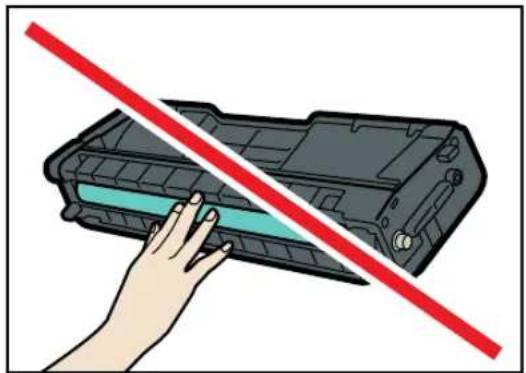
- Ne touchez pas la puce de la carte sur le côté de la cartouche d'impression tel qu'indiqué sur l'illustration ci-dessous.
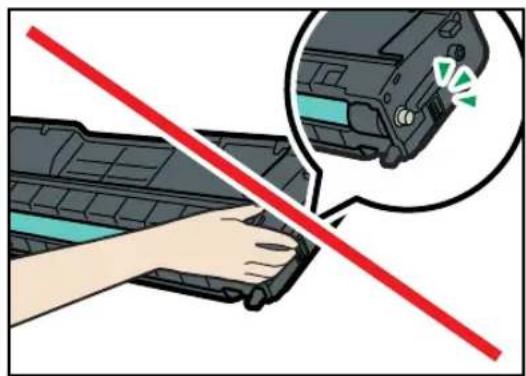
- Lorsque vous retirez les cartouches d'impression, veillez à ne pas toucher l'unité de numérisation laser située sur la face intérieure du capot supérieur (la position indiquée par la flèche dans l'illustration ci-après).
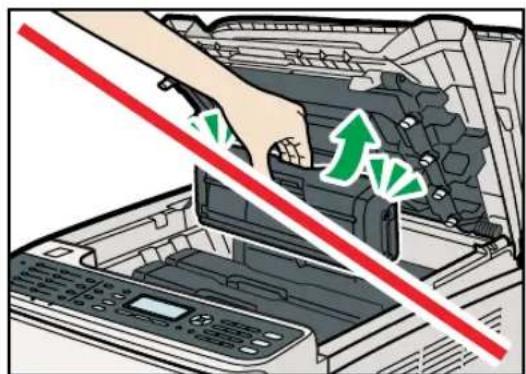
- Si le toner cyan, magenta ou jaune est épuisé, il vous est toujours possible d'imprimer en noir et blanc, en utilisant uniquement le toner noir. Définissez les paramètres du mode couleur sur noir et blanc à l'aide du pilote de l'appareil.
- Si le toner noir est épuisé, vous ne pouvez pas imprimer en noir et blanc ou en couleur tant que vous n'avez pas remplacé la cartouche d'impression noire.
- Tirez le levier du capot avant. Ensuite, levez délicatement le capot supérieur.
Veillez à ce que l'ADF soit fermé.
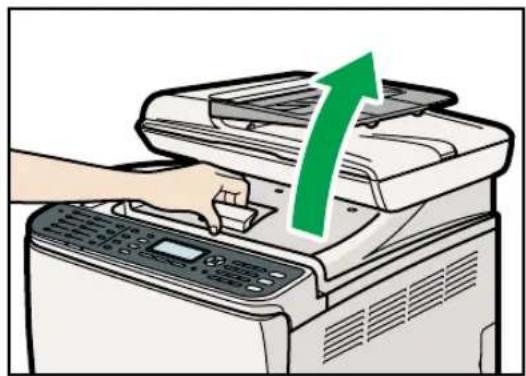
- Veuillez sortir la cartouche délicatement et de façon verticale, en la tenant au centre.
En partant de l'arrière, les cartouches d'impression sont installées dans l'ordre suivant : cyan (C), magenta (M), jaune (J) et noir (N).
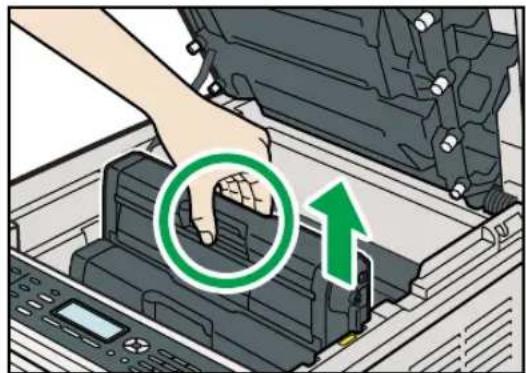
- Ne secouez pas les cartouches d'impression retirées. Cela pourrait provoquer une fuite du toner restant.
- Placez la cartouche d'impression usagée sur du papier ou un matériau similaire pour éviter de salir votre espace de travail.
-
La couleur du toner est indiquée par l'étiquette placée sur chaque cartouche d'impression.
-
Sortez la nouvelle cartouche d'impression de la boîte puis sortez-la du sac plastique.
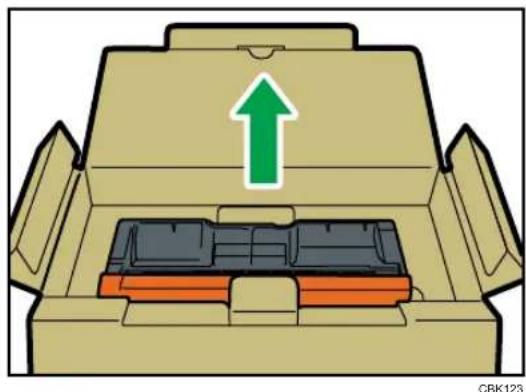
- Tenez la cartouche d'impression et secouez-la latéralement cinq ou six fois.
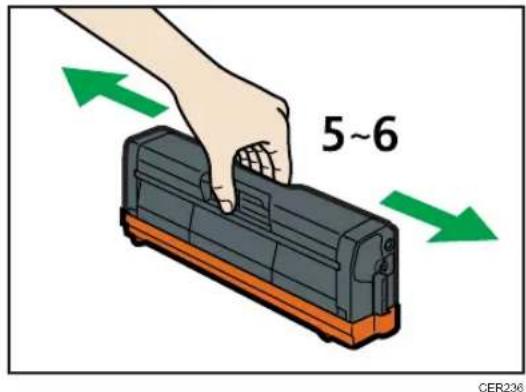
Une répartition homogène du toner dans la cartouche améliore la qualité d'impression.
- Enlevez le cache de la cartouche d'impression.
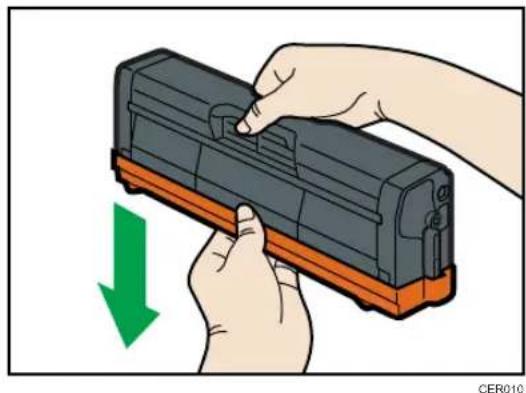
- Vérifiez que la couleur du toner et l'emplacement correspondent, puis insérez délicatement la cartouche d'impression verticalement.
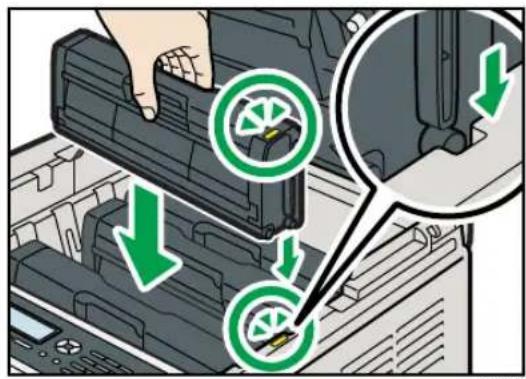
- À l'aide de vos deux mains, tenez le centre du capot supérieur et fermez-le délicatement. Attention à ne pas vous coincer les doigts.
Après avoir fermé le capot supérieur, attendez que l'écran initial soit affiché.
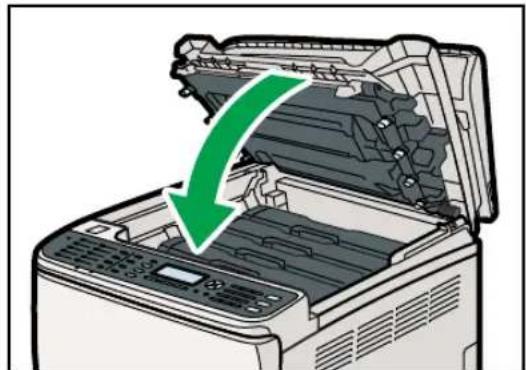
- Placez le cache que vous avez retiré à l'étape 5 sur l'ancienne cartouche d'impression. Placez ensuite l'ancienne cartouche d'impression dans le sac, puis placez-la dans la boîte.
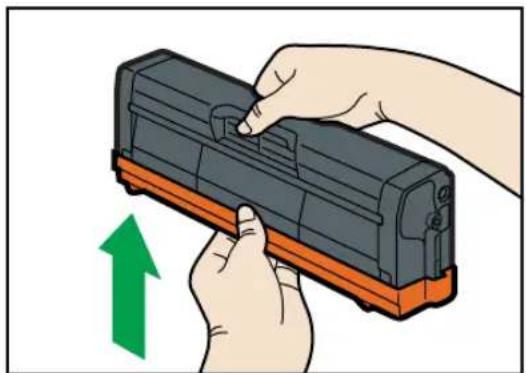
- Assurez-vous de couvrir l'ancienne cartouche d'impression avec le cache de protection pour le recyclage et dans un souci de préservation de l'environnement.
- Renvoyez vos cartouches d'impression vides auprès de votre revendeur ou du SAV. Les cartouches collectées seront recyclées ou mises au rebut conformément aux réglementations appropriées.
Remplacement de la cartouche de toner usagé

AVERTISSEMENT
- Ne brûlez pas le toner dispersé ou usagé. La poussière de toner peut prendre feu lorsqu'elle est exposée à une flamme nue.

AVERTISSEMENT
- Attendez au moins 30 minutes après avoir débranché la prise électrique pour retirer l'unité de transfert.

AVERTISSEMENT
- Ne brûlez pas le toner (neuf ou usagé) ou les cartouches de toner. Cela risque de provoquer des brûlures. Le toner s'enflamme au contact d'une flamme nue.

AVERTISSEMENT
- Tenez en permanence les matériaux en polyéthylène (sacs, gants, etc.), fournis avec cet appareil, à l'écart des nourrissons et des jeunes enfants. Si ces matériaux entrent en contact avec la bouche ou le nez, ils peuvent entraîner une asphyxie.

ATTENTION
- L'intérieur de cet apapreil peut devenir très chaud. Ne touchez pas les parties comportant l'étiquette « ⚠️ (indiquant une surface chaude).

ATTENTION
- Stockez le toner (neuf ou usagé), les récipients de toner et les consommables qui ont été en contact avec le toner hors de portée des enfants.
Messages à l'écran
- Si le message suivant s'affiche sur l'écran, remplacez la cartouche de toner usagé :
"« Remplacer : Cartouche de toner usagé »
- Préparez une cartouche de toner usagé lorsque le message suivant apparaît à l'écran :
"« Presque plein Cartouche de toner usagé »

Important
- Vous ne pouvez pas réutiliser les cartouches de toner usagé.
- Pour un changement simplifié, nous vous recommandons d'acheter et de conserver des cartouches de toner usagé d'avance.
-
Lorsque vous retirez la bouteille de toner usagé, veillez à ne pas la pencher.
-
Assurez-vous que l'unité de transfert soit installée. Si l'unité de transfert n'est pas installée, veuillez l'installer avant d'allumer l'imprimante.
- Renvoyez les cartouches de toner vides auprès de votre revendeur ou du SAV. Les cartouches de toner vides seront recyclées ou mises au rebut conformément aux réglementations appropriées.
-
Avant de retirer la cartouche de toner usagé de l'appareil, placez du papier ou tout autre matériau autour de la zone, afin d'éviter que le toner ne salisse votre espace de travail.
-
Tirez le levier d'ouverture du capot avant. Ensuite, abaissez délicatement le capot avant.
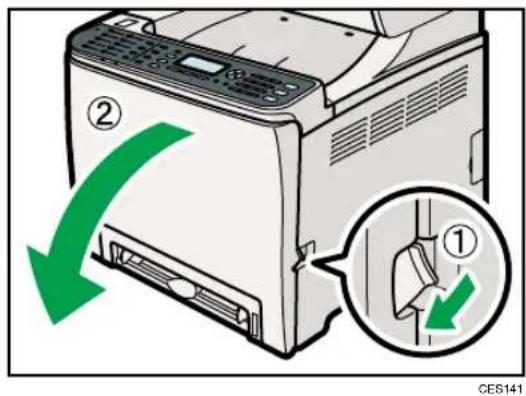
- Faites glisser les deux leviers sur le capot avant, vers l'avant.
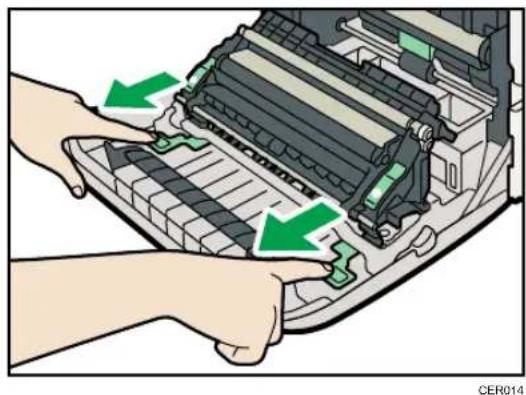
- En tenant les languettes des deux côtés de l'unité de transfert, inclinez-la vers l'arrière puis soulevez-la.
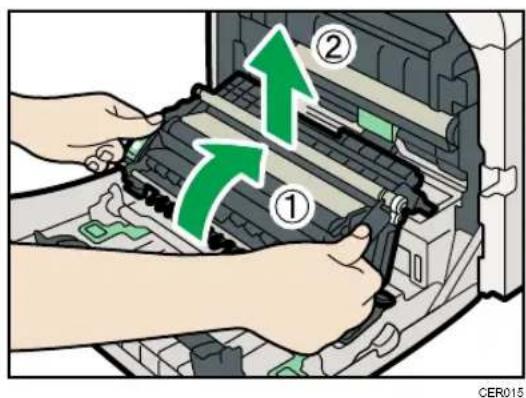
- Maintenez le centre de la cartouche de toner usagé, puis sortez-la partiellement sans l'incliner.
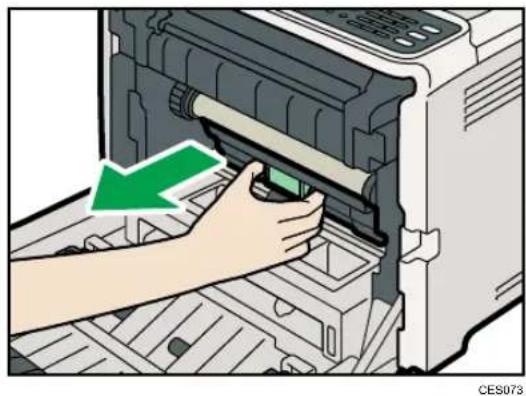
- Sortez la cartouche de toner usagé à moitié, saisissez fermement la cartouche, puis sortez-la tout droit.
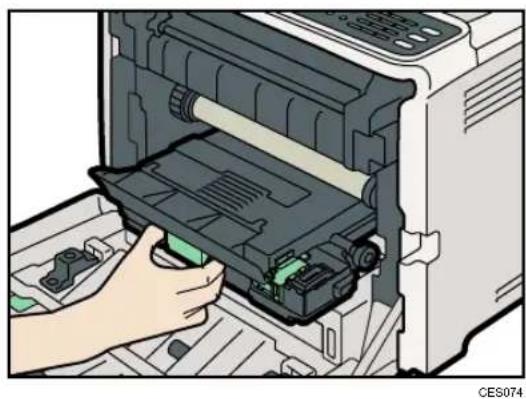
Pour éviter que la cartouche de toner usagé ne touche l'unité de transfert intermédiaire (la position indiquée par la flèche dans l'illustration ci-après), ne soulevez pas la cartouche en la tirant.
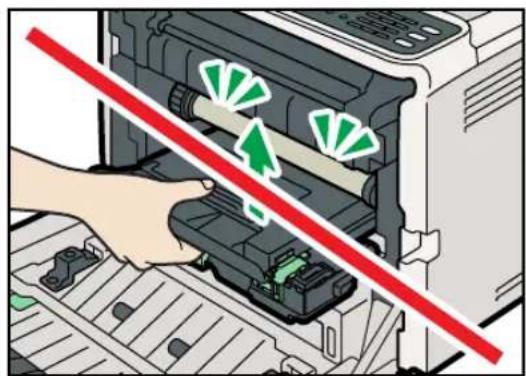
- Fermez le bouchon de la bouteille.
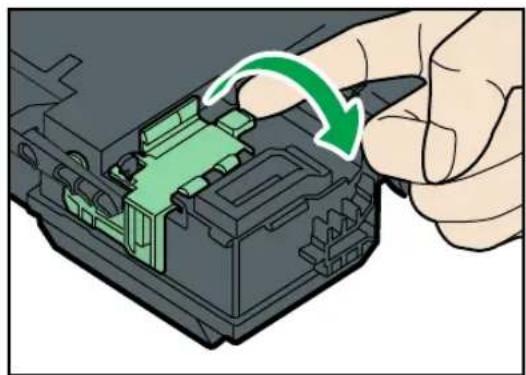
- Maintenez le centre de la nouvelle bouteille de toner usagé, puis insérez la avec précaution à moitié dans le corps de l'appareil.
Laissez le bouchon de la cartouche ouvert.
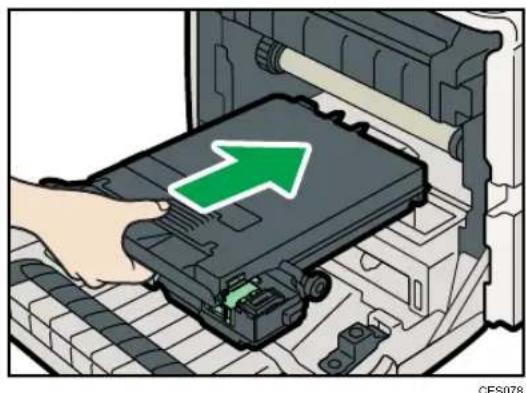
Pour éviter que la cartouche de toner usagé ne touche l'unité de transfert intermédiaire (la position indiquée par la flèche dans l'illustration ci-après), ne soulevez pas la cartouche en l'insérant.
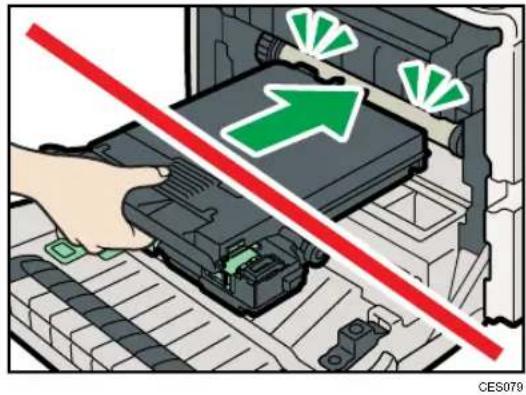
- Appuyez fermement sur la cartouche de toner usagé jusqu'à ce qu'elle se bloque.
Poussez la partie centrale durant toute la manipulation.
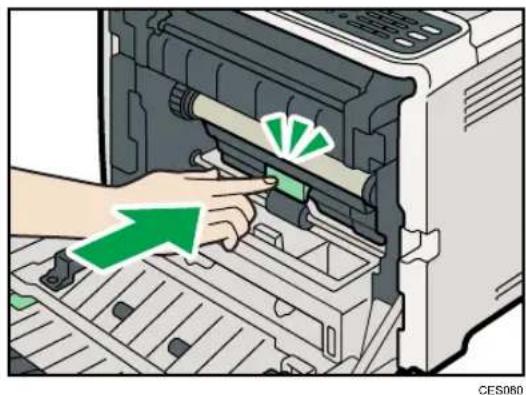
- Placez l'unité de transfert vers le bas sur le capot avant.
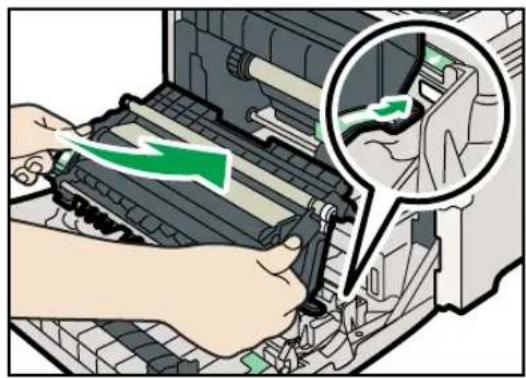
- Faites glisser l'unité de transfert le long des rails de guidage à l'intérieur de l'appareil. Lorsqu'elle s'arrête, poussez sur la marque indiquant PUSH jusqu'à ce qu'elle se mette en place en émettant un déclic.
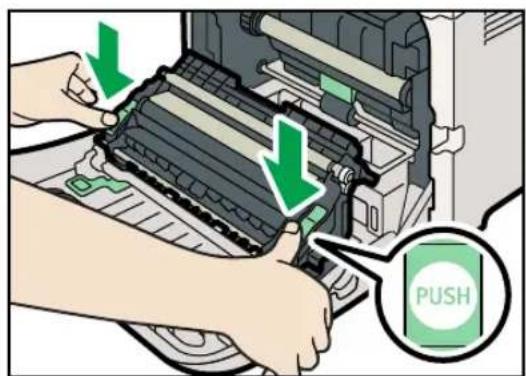
CER017
- À l'aide de vos deux mains, relevez délicatement le capot avant jusqu'à ce qu'il se ferme.
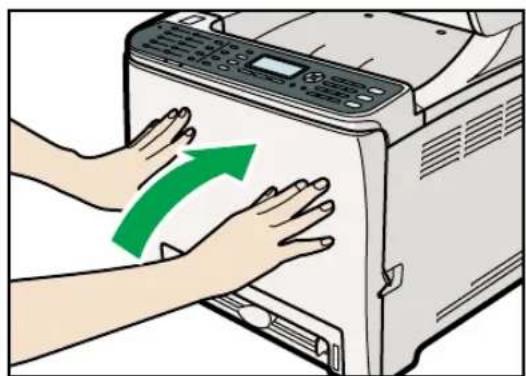
- Lors de la fermeture du capot avant, poussez fermement la partie supérieure du capot.
10. Maintenance
Ce chapitre décrit comment entretenir l'appareil.
Nettoyage
Précautions à prendre lors du nettoyage

AVERTISSEMENT
- Ne retirez aucun capot ou vis autres que ceux spécifiquement mentionnés dans ce manuel. Cet appareil contient des composants haute tension qui peuvent provoquer une électrocution et des composants laser qui peuvent entraîner la cécité. Contactez le SAV si l'un des composants internes de l'appareil doit faire l'objet d'une maintenance, d'un ajustement ou d'une réparation.
- Ne tentez pas de démonter ou modifier cet appareil. Cela risquerait d'entraîner des brûlures ou une électrocution. Notez à nouveau qu'une exposition aux composants laser internes à l'appareil peut entraîner la cécité.

ATTENTION
- L'intérieur de cet apapreil peut devenir très chaud. Ne touchez pas les parties comportant l'étiquette « ⚠️ (indiquant une surface chaude).

ATTENTION
- Assurez-vous de débrancher la fiche de la prise murale et de nettoyer les broches, ainsi que la zone se trouvant à proximité, au moins une fois par an. L'accumulation de poussière sur la prise constitue un risque d'incendie.
Nettoyez régulièrement l'imprimante pour maintenir une qualité d'impression élevée.
Essuyez l'extérieur avec un chiffon sec et doux. Si cela n'est pas suffisant, utilisez un chiffon doux, humide, qui est bien essoré. Si vous ne réussissez toujours pas à retirer la tache ou la saleté, utilisez un détergent neutre et nettoyez avec un chiffon humidifié et bien essoré, puis essuyez et laissez sécher.

Important
- Afin d'éviter toute déformation, décoloration ou cassure, évitez l'utilisation de produits volatiles comme le benzène, les diluants ou les bombes insecticides sur l'appareil.
- S'il y a de la poussière ou des salissures à l'intérieur de l'appareil, nettoyez-les avec un chiffon propre et sec.
- Vous devez débrancher l'appareil de la prise murale au moins une fois par an. Nettoyez les poussières et saletés déposées sur la fiche et sur la prise avant de rebrancher l'appareil. Toute accumulation de poussières et de salissures représente un risque d'incendie.
- Ne laissez pas tomber de trombones, agrafes ou autres petits objets à l'intérieur de l'appareil.
Nettoyage du capteur de densité de toner
Nettoyez l'appareil lorsque le message d'erreur vous demandant de le faire s'affiche.
Cette procédure explique comment nettoyer le capteur de densité de toner de la cartouche d'impression jaune comme exemple de nettoyage d'un capteur.

ATTENTION
- L'intérieur de cet apapreil peut devenir très chaud. Ne touchez pas les parties comportant l'étiquette « ⚠ (indiquant une surface chaude).
- Tirez le levier du capot avant. Ensuite, levez délicatement le capot supérieur.
Veillez à ce que l'ADF soit fermé.
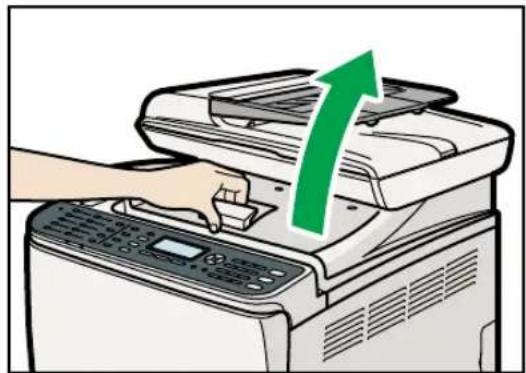
- Sortez la cartouche d'impression la plus en retrait.
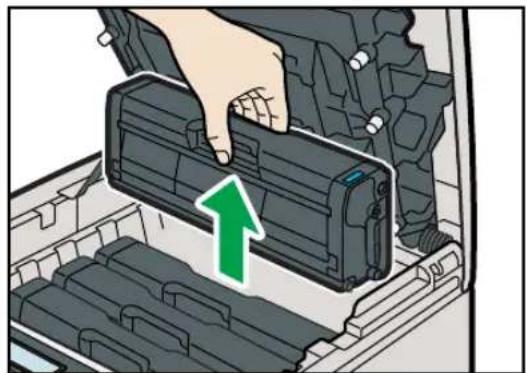
- Faites glisser le levier du capteur de densité de toner une fois vers la gauche.
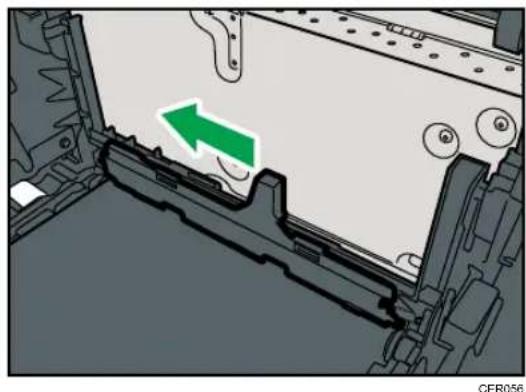
Faites glisser le levier une seule fois.
- Insérez soigneusement les cartouches d'impression retirées lors de l'étape 2, de façon verticale.
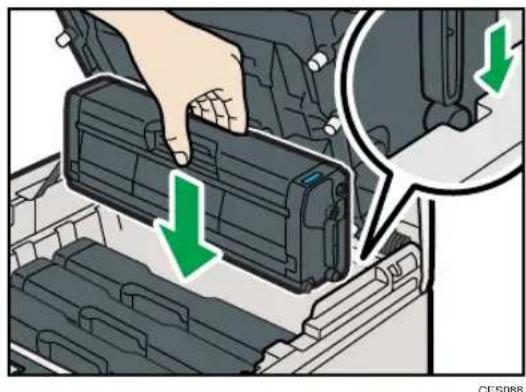
- À l'aide de vos deux mains, tenez le centre du capot supérieur et fermez-le délicatement. Attention à ne pas vous coincer les doigts.
Après avoir fermé le capot supérieur, attendez que l'écran initial soit affiché.
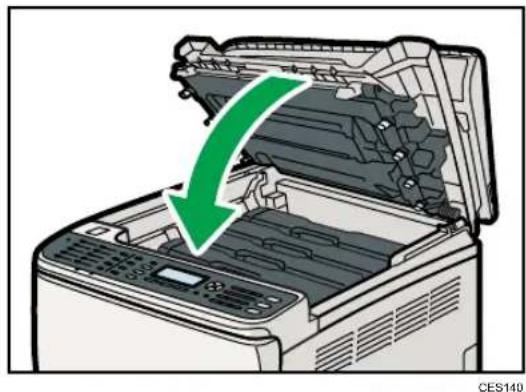
Nettoyage du patin de friction et du rouleau d'alimentation papier
Si le patin de friction ou le rouleau d'alimentation papier est sale, plusieurs pages peuvent être alimentées simultanément ou des incidents papier peuvent se produire. Dans ce cas, nettoyez le patin de friction et le rouleau d'alimentation papier comme suit :

ATTENTION
- Débranchez le cordon d'alimentation de la prise murale avant de déplacer l'appareil. Lors du déplacement de l'appareil, veillez à ne pas endommager le cordon d'alimentation sous l'appareil. Le non-respect de ces précautions peut entraîner un incendie ou une électrocution.

ATTENTION
- Ne forcez pas lorsque vous ouvrez le magasin papier. Dans le cas contraire, vous risquez de le laisser tomber et de vous blesser.

ATTENTION
- Ne mettez pas vos mains dans l'appareil quand le magasin est retiré. Certains pièces internes chauffent et peuvent causer des brûlures.

Important
- N'utilisez pas d'agent nettoyant chimique ou de solvant organique tel que diluant ou benzène.
- Mettez l'imprimante hors tension.
- Débranchez le cordon d'alimentation de la prise murale. Retirez tous les câbles de l'appareil.
- Tirez délicatement sur le magasin 1 avec les deux mains pour l'extraire.
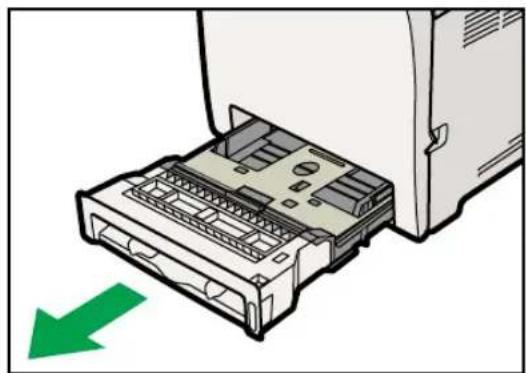
Placez le magasin sur une surface plate. Lorsqu'il y a du papier dans le magasin, retirez-le.
- Essuyez le patin de friction avec un chiffon humide.
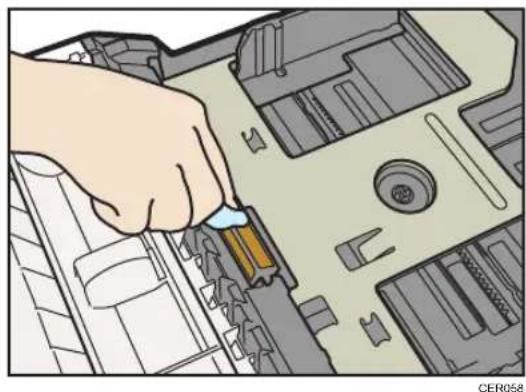
- Essuyez le ruban du rouleau à l'aide d'un chiffon doux et humide. Puis, essuyez-le à l'aide d'un chiffon sec pour éliminer l'humidité.
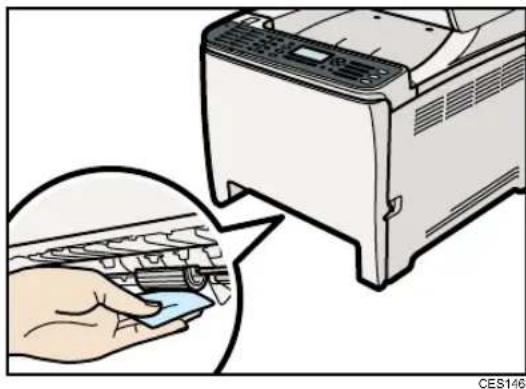
- Poussez la plaque métallique vers le bas jusqu'à ce qu'elle se verrouille en place.
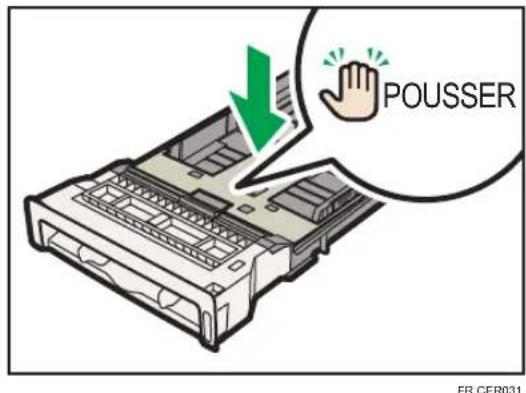
- Replacez le papier enlevé dans le magasin. Repoussez ensuite délicatement le magasin dans l'appareil jusqu'à ce qu'il émette un clic, vous indiquant qu'il est bien en place.

- Insérez la fiche du cordon d'alimentation dans la prise murale. Branchez tous les câbles d'interface qui ont été déposés.
- Mettez l'appareil sous tension.

Remarque
- Si des incidents papier se produisent ou si plusieurs pages sont chargées simultanément après le nettoyage du patin de friction, veuillez contacter le SAV.
- Si le magasin 2 en option est installé, nettoyez son patin de friction et le rouleau d'alimentation papier de la même façon que pour le magasin 1.
Nettoyage du rouleau d'alignement et du magasin papier
Le rouleau d'alignement et le magasin papier peuvent se salir de poussière de papier si vous imprimez sur du papier non standard.
Nettoyez le rouleau d'alignement si des points blancs apparaissent sur les feuilles imprimées.

ATTENTION
- Débranchez le cordon d'alimentation de la prise murale avant de déplacer l'appareil. Lors du déplacement de l'appareil, veillez à ne pas endommager le cordon d'alimentation sous l'appareil. Le non-respect de ces précautions peut entraîner un incendie ou une électrocution.

ATTENTION
- L'intérieur de cet apapreil peut devenir très chaud. Ne touchez pas les parties comportant l'étiquette « ⚠️ (indiquant une surface chaude).

ATTENTION
- Ne forcez pas lorsque vous ouvrez le magasin papier. Dans le cas contraire, vous risquez de le laisser tomber et de vous blesser.

ATTENTION
- Ne mettez pas vos mains dans l'appareil quand le magasin est retiré. Certains pièces internes chauffent et peuvent causer des brûlures.

Important
- N'utilisez pas d'agent nettoyant chimique ou de solvant organique tel que diluant ou benzène.
- Ne touchez pas le rouleau de transcription (indiqué sur l'illustration ci-dessous).
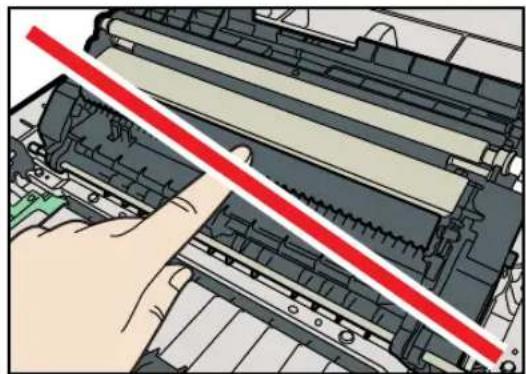
- Mettez l'imprimante hors tension.
- Débranchez le cordon d'alimentation de la prise murale. Retirez tous les câbles de l'appareil.
- Tirez délicatement sur le magasin 1 avec les deux mains pour l'extraire.
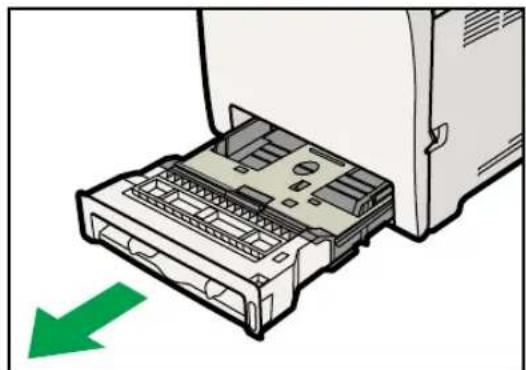
Placez le magasin sur une surface plate. Lorsqu'il y a du papier dans le magasin, retirez-le.
- Essuyez l'intérieur du magasin papier avec un chiffon.
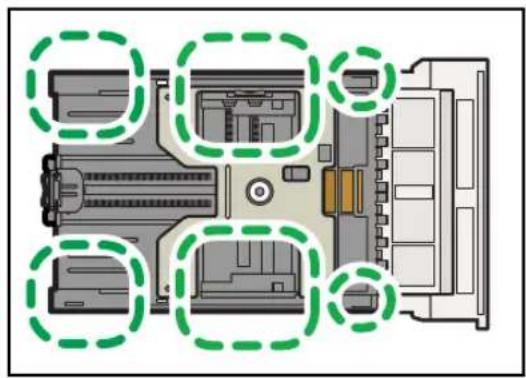
- Poussez la plaque métallique vers le bas jusqu'à ce qu'elle se verrouille en place.
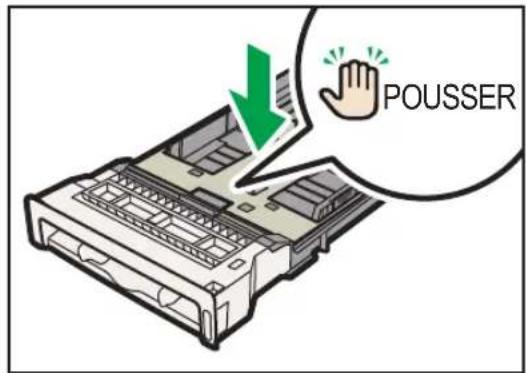
FR CER031
- Replacez le papier enlevé dans le magasin. Repoussez ensuite délicatement le magasin dans l'appareil jusqu'à ce qu'il émette un clic, vous indiquant qu'il est bien en place.
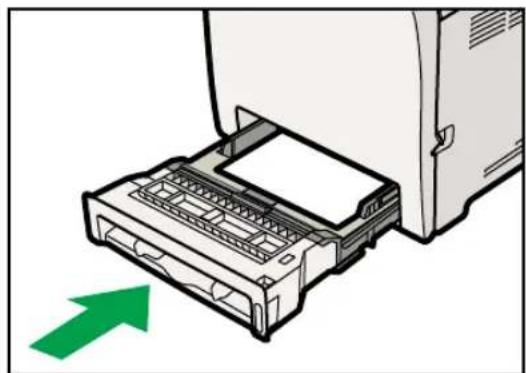
- Tirez le levier d'ouverture du capot avant. Ensuite, abaissez délicatement le capot avant.
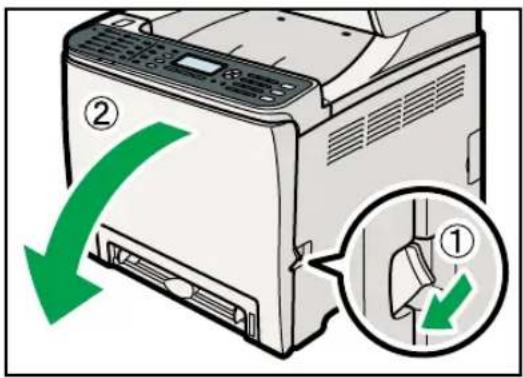
Assurez-vous de placer le rouleau de transfert dans la position indiquée par la flèche dans l'illustration ci-après.
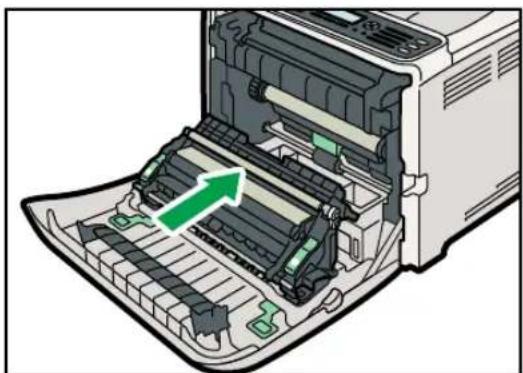
Nettoyez le rouleau d'alignement si le papier imprimé devient tâché après le retrait d'un incident papier.
- Nettoyez le rouleau d'alignement en le tournant et en appliquant un chiffon doux et humide.
- À l'aide de vos deux mains, relevez délicatement le capot avant jusqu'à ce qu'il se ferme.
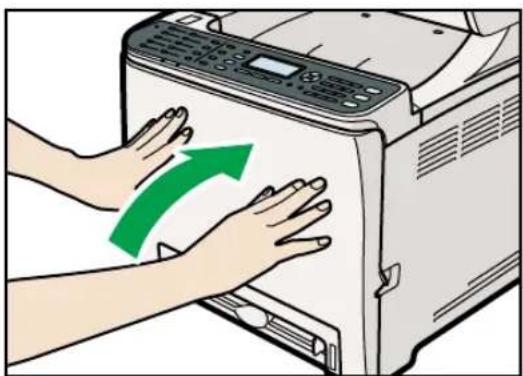
- Branchez bien le câble d'alimentation. Branchez tous les câbles d'interface qui ont été déposés.
11. Mettez l'appareil sous tension.

Remarque
- Lors de la fermeture du capot avant, poussez fermement la partie supérieure du capot.
Nettoyage de la vitre d'exposition
Cette procédure explique comment nettoyer la vitre d'exposition.
1. Soulevez l'ADF.
Faites attention à ne pas tenir le magasin d'entrée lorsque vous soulevez l'ADF car il risquerait d'être endommagé.
- Nettoyez les pièces indiquées par des flèches avec un chiffon doux et humide, puis essuyez-les avec un chiffon sec pour retirer toute trace d'humidité.
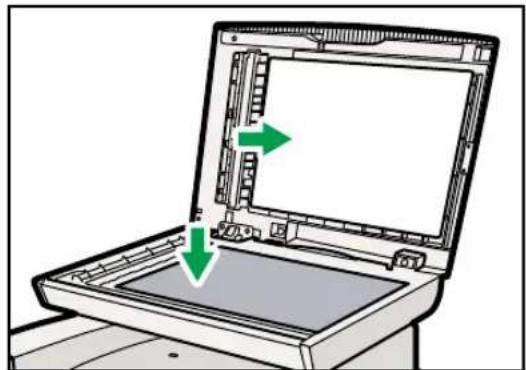
Nettoyage du chargeur automatique de documents
Cette procédure décrit comment nettoyer l'ADF.
1. Soulevez l'ADF.
Faites attention à ne pas tenir le magasin d'entrée lorsque vous soulevez l'ADF car il risquerait d'être endommagé.
- Nettoyez les pièces indiquées par des flèches avec un chiffon doux et humide, puis essuyez-les avec un chiffon sec pour retirer toute trace d'humidité.
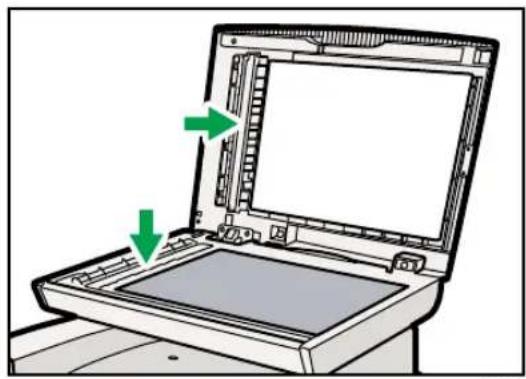
Déplacement de l'appareil
Cette section fournit des précautions que vous devez suivre lors du déplacement de l'appareil sur des courtes et des longues distances.

ATTENTION
- Si vous devez déplacer l'appareil alors que le magasin papier en option est fixé, ne poussez pas la partie supérieure de l'unité. Faire ceci pourrait entraîner le détachement du magasin papier et éventuellement une blessure.

ATTENTION
- L'appareil pèse environ 30,0 kg (66,2 lb.). Lorsque vous déplacez l'appareil, utilisez ses poignées latérales, et soulevez-les lentement en même temps. Si vous laissez tomber l'appareil, vous pourriez l'endommager ou vous blesser.

ATTENTION
- Débranchez le cordon d'alimentation de la prise murale avant de déplacer l'appareil. Lors du déplacement de l'appareil, veillez à ne pas endommager le cordon d'alimentation sous l'appareil. Le non-respect de ces précautions peut entraîner un incendie ou une électrocution.

ATTENTION
- Lors du débranchement du cordon d'alimentation de la prise murale, tirez toujours sur la fiche et non sur le cordon. Tirer sur le cordon d'alimentation risque de l'endommager. L'utilisation de cordons d'alimentation endommagés risque de provoquer un incendie ou une électrocution.

ATTENTION
- Lors du déplacement de l'appareil après utilisation, ne retirez pas les cartouches de toner ou la cartouche de toner usagé pour éviter toute fuite de toner à l'intérieur de l'appareil.
Emballer l'appareil dans son emballage d'origine pour les déplacements sur de longues distances.

Important
- Veillez à débrancher tous les cordons de l'appareil avant de le déplacer.
- Cet appareil est un instrument de précision. Assurez-vous de la manipuler avec précaution lors du déplacement.
- Veillez à déplacer l'appareil dans le sens horizontal. Faites particulièrement attention lorsque vous portez l'appareil dans des escaliers.
- Si le magasin 2 est installé, retirez-le de l'appareil et déplacez-le séparément.
• N'attrapez pas la zone du magasin quand vous soulevez l'appareil.
Déplacement sur une courte distance

Important
- N'enlevez pas les cartouches d'impression lorsque vous déplacez l'appareil.
- Vérifiez les éléments suivants :
• L'interrupteur d'alimentation est éteint.
- Le cordon d'alimentation est débranché de la prise murale.
- Tous les autres câbles sont débranchés de l'appareil.
- Si le magasin 2 est installé, retirez-le.
- Remettez l'unité de numérisation à l'intérieur de l'appareil sur sa position originale en utilisant le [Chariot scanner] sous [Param. système].
- Soulevez l'appareil à deux en utilisant les poignées situées de chaque côté, et déplacez-le horizontalement jusqu'à l'endroit où vous souhaitez l'utiliser.
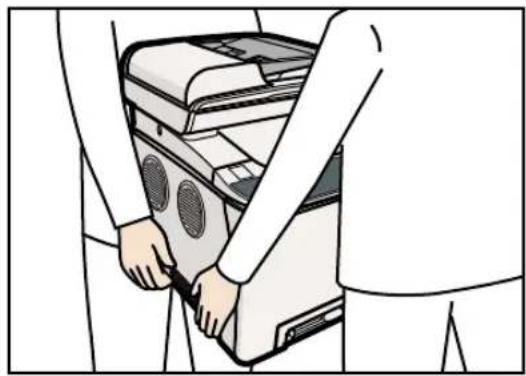
- Si vous avez retiré le magasin 2, réinstallez-le.

Remarque
- Veillez à conserver le niveau de l'appareil lors du déplacement. Afin d'éviter une fuite de toner, déplacez délicatement l'appareil.

Référence
- Pour plus d'informations sur [Chariot scanner], voir P.274 "Paramètres système".
Déplacement sur une longue distance
Si vous prévoyez de déplacer l'appareil sur une grande distance, vous devez bien l'emballer. Videz tous les magasins papier mais ne retirez pas les cartouches d'impression. Faites attention à ne pas incliner ni pencher l'appareil pendant le transit.

Important
- N'enlevez pas les cartouches d'impression lorsque vous déplacez l'appareil.
- Vérifiez les éléments suivants :
• L'interrupteur d'alimentation est éteint.
- Le cordon d'alimentation est débranché de la prise murale.
- Tous les autres câbles sont débranchés de l'appareil.
- Tous les magasins papier sont vides.
- Si le magasin 2 est installé, retirez-le.
- Remettez l'unité de numérisation à l'intérieur de l'appareil sur sa position originale en utilisant le [Chariot scanner] sous [Param. système].

Remarque
- Du toner risque de se déverser dans l'appareil si le niveau n'est pas maintenu pendant le transit.
- Pour de plus amples détails sur le déplacement de l'appareil, contactez le SAV.

Référence
- Pour plus d'informations sur [Chariot scanner], voir P.274 "Paramètres système".
Mise au rebut
Adressez-vous au SAV pour plus d'informations sur la procédure à suivre pour la mise au rebut de cet appareil.
Si l'appareil n'est pas utilisé pendant une grande période
Si l'appareil va être inactif pendant une longue période, veuillez suivre la procédure détaillée ici.

AVERTISSEMENT
- Il est dangereux de manipuler la prise du cordon d'alimentation avec les mains humides. Cela risquerait de provoquer une électrocution.

ATTENTION
- L'intérieur de cet apapreil peut devenir très chaud. Ne touchez pas les parties comportant l'étiquette « ⚠️ (indiquant une surface chaude).

ATTENTION
- Débranchez le cordon d'alimentation de la prise murale avant de déplacer l'appareil. Lors du déplacement de l'appareil, veillez à ne pas endommager le cordon d'alimentation sous l'appareil. Le non-respect de ces précautions peut entraîner un incendie ou une électrocution.
Préparer l'appareil pour une longue période d'inactivité
Veuillez suivre cette procédure en vue de préparer l'appareil pour une longue période d'inactivité, avec l'appareil hors tension.
Attention : la procédure suivante peut entraîner des bruits inhabituels lorsque l'appareil est remis en fonction pour être utilisé à nouveau.

Important
- Veillez à ne pas mettre l'appareil hors tension pendant l'impression.
-
Mettez l'appareil hors tension.
-
Débranchez la fiche de la prise de courant.
-
Tirez le levier d'ouverture du capot avant. Ensuite, abaissez délicatement le capot avant.
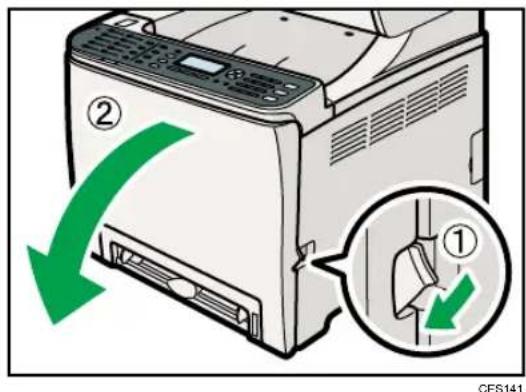
- Abaissez le levier de l'unité de fusion.
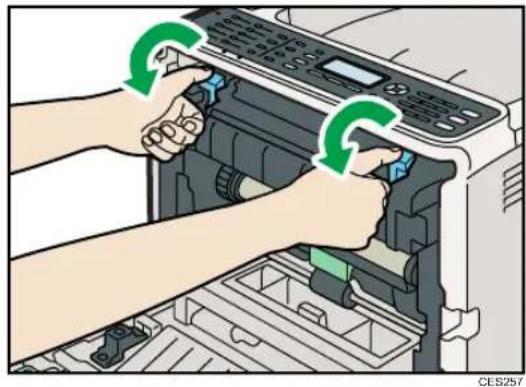
- Fermez soigneusement le capot avant avec les deux mains.
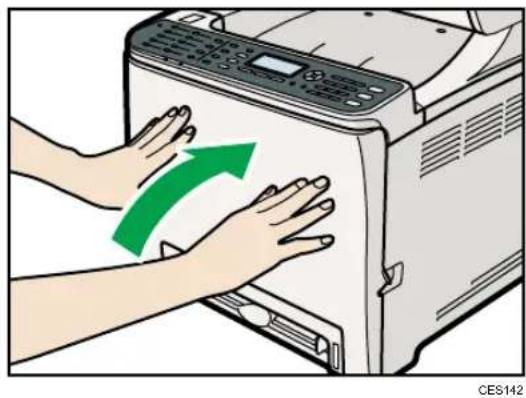
- Cette étape n'est pas nécessaire si l'interrupteur d'alimentation de l'appareil est resté allumé mais que l'appareil a été inactif pendant une longue période.
Utilisation de l'appareil après avoir été inactif pendant une longue période
Veuillez suivre la procédure suivante pour utiliser à nouveau votre appareil après une longue période d'inactivité.
- Branchez le câble d'alimentation.
- Tirez le levier d'ouverture du capot avant. Ensuite, abaissez délicatement le capot avant.
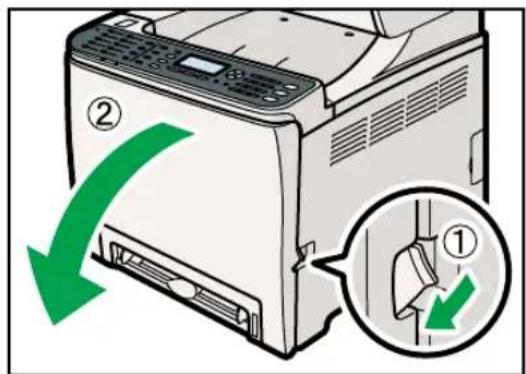
- Relevez le levier de l'unité de fusion.
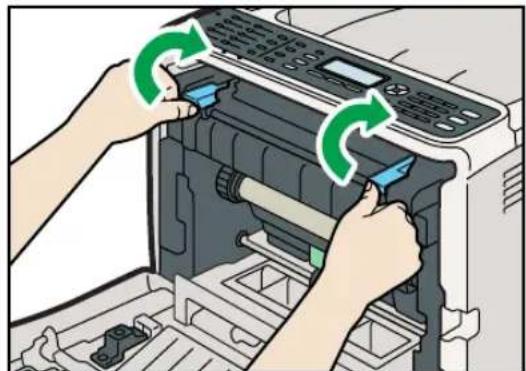
- Fermez soigneusement le capot avant avec les deux mains.
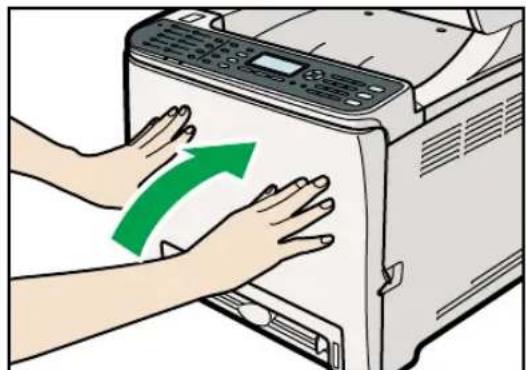
- Mettez l'interrupteur d'alimentation sur « bN ».
Consommables

ATTENTION
- Nos produits sont conçus pour répondre aux exigences de fonctionnement et de normes de qualité les plus strictes. Nous vous recommandons d'utiliser uniquement les consommables distribués par un revendeur agréé.
Cartouches d'impression
| Cartouche d'impression Nombre moyen de pages imprimables par cartouche | *1 |
| Noir 6500 pages | |
| Cyan 6000 pages | |
| Magenta 6000 pages | |
| Jaune 6000 pages |
*1 Le nombre de pages imprimables est basé sur des pages conformes à la norme ISO/IEC 19798 et sur la densité d'image définie dans la configuration par défaut. ISO/CEI 19798 est une norme internationale de mesure de pages imprimables, établie par l'Organisation internationale de normalisation.

Remarque
- Si les cartouches d'impression ne sont pas remplacées, l'impression est impossible. Pour faciliter le changement, nous vous recommandons d'acheter et de stocker des cartouches d'impression supplémentaires.
- Le nombre réel de pages imprimables dépend du volume et de la densité de l'image, du nombre de pages à imprimer en même temps, du type et du format papier utilisé et des conditions ambiantes telles que la température et l'hygrométrie.
- Il se peut que vous soyez obligé de changer les cartouches d'impression plus rapidement que mentionné ci-dessus du fait d'une détérioration au cours de la période d'utilisation.
- Lorsque vous utilisez cet appareil pour la première fois, utilisez les quatre cartouches d'impression fournies avec l'appareil.
- Les cartouches d'impression fournies vous permettront d'imprimer environ 1 000 pages.
- Cet appareil effectue régulièrement un nettoyage et utilise du toner au cours de cette opération pour maintenir la qualité.
Cartouche de toner usagé
| Name Nombre moyen de pages imprimables | *1 |
| Cartouche de toner usagé 25 000 | pages |
* 1 Motif test A4/Letter à 5% d'aplat ; 3 pages par travail ; Impression en 50% monochrome/couleur.

Remarque
- Le nombre réel de pages imprimables dépend du volume et de la densité de l'image, du nombre de pages à imprimer en même temps, du type et du format papier utilisé et des conditions ambiantes telles que la température et l'hygrométrie.
- Si la cartouche de toner usagé n'est pas remplacée en temps voulu, l'impression est impossible. Pour un changement simplifié, nous vous recommandons d'acheter et de conserver des cartouches de toner usagé d'avance.
Fonctions et paramètres réseau disponibles dans un environnement IPv6
Les fonctions et les paramètres réseau de cet appareil qui sont disponibles dans un environnement IPv6 sont différents de ceux d'un environnement IPv4. Veillez à ce que les fonctions que vous utilisez soient prises en charge dans un environnement IPv6, puis définissez les paramètres réseau nécessaires.

Référence
- Pour plus d'informations sur la définition des paramètres IPv6, reportez-vous à P.283 "Para. réseau" ou P.330 "Définition des paramètres du réseau".
Fonctions disponibles
Imprimer via FTP
Imprime des documents via FTP en utilisant les commandes EPRT et EPSV. Windows Vista/7 et une application FTP compatible avec IPv6 sont nécessaires pour utiliser ces commandes.
Imprimante
Imprime des documents avec le pilote d'impression.
Scan to FTP
Fournit des fichiers qui ont été numérisés à l'aide du panneau de commandes vers un serveur FTP.
Scan to E-mail
Envoi des fichiers numérisés à l'aide du panneau de commandes via e-mail.
Scan to Folder
Envoi des fichiers numérisés à l'aide du panneau de commande vers un dossier partagé sur un ordinateur du réseau.
Cette fonction n'est pas disponible sous Mac OS X.
Serveur Network TWAIN
Contrôle la fonction de numérisation depuis un ordinateur sur le réseau et distribue directement les données numérisées vers un ordinateur. Cette fonction est disponible uniquement pour les ordinateurs qui ont une application compatible avec TWAIN. L'adresse IP du groupe multidiffusion pris en charge par IPv6 est ff12::fb88:1.
Bonjour
Permet à l'appareil de communiquer avec les ordinateurs du réseau compatibles avec le protocole Bonjour. L'adresse IP du groupe multi-diffusion pris en charge par IPv6 est ff02::fb.
LAN-Fax
Envoie un document créé dans une application comme un fax sans l'imprimer.
COMMAND CENTER
Vous permet de vérifier le statut de l'appareil et de configurer ses paramètres à l'aide d'un navigateur Web.
Page de configuration
Imprime une page de configuration qui vous indique la configuration de l'appareil, l'adresse IP et d'autres détails.
Télécopie par Internet
Transmission et réception des fax Internet.
Transmission avec IPsec
Pour des communications plus sûres, cet appareil est compatible avec le protocole IPsec. Lorsqu'il est appliqué, IPsec crypte des paquets de données au niveau de la couche réseau au moyen d'un cryptage de clé partagée. L'appareil utilise l'échange de clé de cryptage pour créer une clé partagée pour l'émetteur et le destinataire. Pour obtenir une sécurité encore plus élevée, vous pouvez également renouveler la clé partagée pour une période de validité donnée.

Important
- L'IPsec n'est pas appliqué aux données obtenues via DHCP, DNS ou WINS.
- Les systèmes d'exploitation compatibles avec IPsec sont Windows XP SP2, Windows Vista/7, Windows Server 2003/2003 R2/2008/2008 R2, Mac OS X 10.4.8 et versions ultérieures, Red Hat Linux Enterprise WS 4.0 et Solaris 10. Cependant, certains éléments de paramétrage ne sont pas pris en charge selon le système d'exploitation. Vérifiez que les paramètres IPsec que vous définissez sont cohérents avec ceux du système d'exploitation.
- S'il vous est impossible d'accéder à COMMAND CENTER en raison de problèmes de configuration d'IPsec, désactivez IPsec dans la section [Outils admin.] du panneau de commande, puis accédez à COMMAND CENTER.

Référence
- Pour plus d'informations sur la définition des paramètres d'IPsec via COMMAND CENTER, voir P.341 "Configuration des paramètres IPsec".
- Pour plus d'informations sur l'activation et la désactivation d'IPsec à l'aide du panneau de commande, reportez-vous à P.440 "Activation et désactivation d'IPsec en utilisant le panneau de commande."
Cryptage et Authentication par IPsec
L'IPsec se compose de deux fonctions principales : la fonction de cryptage, qui garantit la confidentialité des données ; et la fonction d'authentication, qui vérifie l'expéditeur et l'intégrité des données. La fonction IPsec de cette machine prend en charge deux protocoles de sécurité : le protocole ESP, qui active les deux fonctions IPsec simultanément ; et le protocole AH, qui active uniquement la fonction d'authentication.
Protocole ESP
Le protocole ESP permet une transmission sécurisée grâce au cryptage et à l'authentication. Ce protocole ne fournit pas d'authentication d'en-tête.
- Pour un cryptage réussi, l'expéditeur et le destinataire doivent spécifier le même algorithme de cryptage et la même clé de cryptage. L'algorithme de cryptage et la clé de cryptage sont définis automatiquement.
- Pour une authentication réussie, l'expéditeur et le destinataire doivent spécifier le même algorithme d'authentication et la même clé d'authentication. L'algorithme d'authentication et la clé d'authentication sont définis automatiquement.
Protocole AH
Le protocole AH permet une transmission sécurisée grâce à l'authentication des seuls paquets, entêtes compris.
- Pour une authentication réussie, l'expéditeur et le destinataire doivent spécifier le même algorithme d'authentication et la même clé d'authentication. L'algorithme d'authentication et la clé d'authentication sont définis automatiquement.
Protocole AH + Protocole ESP
Combinés, les protocoles ESP et AH permettent une transmission sécurisée grâce au cryptage et à l'authentication. Ces protocoles prennent en charge l'authentication des en-têtes.
- Pour un cryptage réussi, l'expéditeur et le destinataire doivent spécifier le même algorithme de cryptage et la même clé de cryptage. L'algorithme de cryptage et la clé de cryptage sont définis automatiquement.
- Pour une authentication réussie, l'expéditeur et le destinataire doivent spécifier le même algorithme d'authentication et la même clé d'authentication. L'algorithme d'authentication et la clé d'authentication sont définis automatiquement.

Remarque
- Certains systèmes d'exploitation utilisent le terme « conformité » en lieu et place « d'authentication ».
Association de sécurité
Cet appareil utilise un échange de clé de cryptage comme méthode de paramétrage de clé. Avec cette méthode, des accords comme l'algorithme IPsec et la clé doivent être définis pour l'émetteur et le destinataire. De tels accords forment ce qui est désigné par le terme d'association de sécurité (SA). La transmission en IPsec n'est possible que si les paramètres d'association de sécurité de l'émetteur et du destinataire sont identiques.
Les paramètres de SA sont configurés automatiquement sur les appareils des deux parties. Toutefois, avant que l'association de sécurité ne puisse être établie, les paramètres d'ISAKMP SA (Phase 1) doivent être définis automatiquement. Après cette étape, les paramètres d'association de sécurité IPsec (phase 2), qui permettent les échanges en IPsec, sont définis automatiquement.
Pour une sécurité accrue, la SA peut être automatiquement mise à jour à des intervalles réguliers en appliquant une période de validité (durée de vie) pour ses paramètres. Cet appareil ne prend en charge que IKEv1 pour l'échange de clés de cryptage.
Plusieurs paramètres peuvent être définis dans la SA.
Paramètres 1 à 10
Vous pouvez définir dix ensembles séparés de détails SA (tels que différentes clés partagées et algorithmes IPsec).
Les politiques IPsec sont recherchées l'une après l'autre, à partir de [No.1].
Flux de configuration des paramètres d'échange de clé de cryptage
Cette section explique la procédure de définition des paramètres d'échange de clé de cryptage.
| Appareil PC | |
| 1. Définissez les paramètres IPsec sous COMMAND CENTER. | 1. Définissez les paramètres IPsec de la même manière sur l'appareil comme sur le PC. |
| 2. Autorisez les paramètres IPsec. 2. Autorisez les paramètres IPsec. | |
| 3. Confirmez la transmission IPSec. | |

Remarque
- Une fois la configuration d'IPsec effectuée, vous pouvez utiliser la commande Ping afin de vérifier si la connexion a été établie correctement. Dans la mesure où les temps de réponse sont élevés au cours de l'échange de clés initial, la confirmation de l'établissement de la connexion peut prendre un certain temps.
- Si vous ne pouvez pas accéder à COMMAND CENTER en raison d'une mauvaise configuration de l'IPsec, désactivez l'IPsec dans le panneau de configuration, puis ouvrez COMMAND CENTER.

Référence
- P.440 "Activation et désactivation d'IPsec en utilisant le panneau de commande."
Définition des paramètres d'échange de la clé de cryptage
- Démarrez le navigateur web, puis accédez à l'appareil en saisissant son adresse IP.
- Cliquez sur [Paramètres IPsec].
- Cliquez sur l'onglet [Liste politiques IPsec].
- Sélectionnez le numéro du paramètre que vous souhaitez modifier dans la liste, puis cliquez sur [Modifier].
- Modifiez les paramètres en rapport avec IPsec selon les besoins.
-
Saisissez le mot de passe d'administrateur puis cliquez sur [Appliquer].
-
Cliquez sur l'onglet [Paramètres globaux IPsec], puis sélectionnez [Actif] dans [Fonction IPsec].
- Si besoin définissez [Politique par défaut], [Contourn.diff.gén. et multidiff.], et [Contournement ICMP].
- Saisissez le mot de passe d'administrateur puis cliquez sur [Appliquer].
Définition des paramètres IPsec sur l'ordinateur
Spécifiez les paramètres SA IPsec sur votre ordinateur exactement de la même façon que les paramètres IPsec de l'appareil. Les méthodes de paramétrage varient selon le système d'exploitation de l'ordinateur. La procédure suivante prend l'exemple du système d'exploitation Windows XP dans un environnement IPv4.
- Dans le menu [Démarrer], cliquez sur [Panneau de configuration], puis sur [Performances et maintenance] et enfin sur [Outils d'administration].
- Double-cliquez sur [Stratégie de sécurité locale].
- Cliquez sur [Stratégies de sécurité IP sur Ordinateur local].
- Dans le menu « Action », cliquez sur [Créer une stratégie de sécurité IP].
L'assistant de création de stratégie de sécurité s'affiche. - Cliquez sur [Suivant].
- Saisissez un nom pour la nouvelle stratégie de sécurité dans « Nom », puis cliquez sur [Suiv].
- Décochez la case « Activer la règle de réponse par défaut », puis cliquez sur [Suivant].
- Sélectionnez « Modifier les propriétés », puis cliquez sur [Terminer].
- Dans l'onglet « Général », cliquez sur [Avancé].
- Dans « Authentifier et générer une nouvelle clé tous les », saisissez la même durée de validité (en minutes) que celle qui est définie pour l'appareil dans [Durée de vie IKE], puis cliquez sur [Méthodes].
- Assurez-vous que les paramètres de l'algorithme de cryptage (« Cryptage »), algorithme de hachage (« Intégrité »), et du Groupe Diffie-Hellman IKE (« Diffie-Hellman Group ») dans « Ordre de préférence des méthodes de sécurité » correspondent à ceux spécifiés pour l'appareil dans [Paramètres IKE].
Si les paramètres ne s'affichent pas, cliquez sur [Ajouter]. - Cliquez deux fois sur [OK].
- Cliquez sur [Ajouter] dans l'onglet « Règles ».
L'assistant de création de règles de sécurité s'affiche. -
Cliquez sur [Suivant].
-
Sélectionnez « Cette règle ne spécifie aucun tunnel », puis cliquez sur [Suivant].
- Sélectionnez le type de réseau pour IPsec, puis cliquez sur [Suivant].
- Sélectionnez « Utiliser cette chaîne pour protéger l'échange de clé (clé pré-partagée) », puis saisissez le même texte PSK spécifié sur l'appareil avec la clé pré-partagée.
- Cliquez sur [Suivant].
- Cliquez sur [Ajouter] dans Liste de filtres IP.
- Dans [Nom], saisissez un nom de filtre IP, puis cliquez sur [Ajouter].
L'assistant de création de filtre IP s'affiche. - Cliquez sur [Suivant].
- Sélectionnez « Mon adresse IP » dans « Adresse source », puis cliquez sur [Suivant].
- Sélectionnez « Une adresse IP spécifique » sous « Adresse de destination », saisissez l'adresse IP de l'imprimante, puis cliquez sur [Suivant].
- Pour le type de protocole IPsec, sélectionnez « Tout », puis cliquez sur [Suivant].
- Cliquez sur [Terminer].
- Cliquez sur [OK].
- Sélectionnez le filtre IP que vous venez de créer, puis cliquez sur [Suivant].
- Sélectionnez le filtre de sécurité IPsec, puis cliquez sur [Éditer].
- Dans l'onglet « Méthode de Sécurité », cochez « Négociez la sécurité », puis cliquez sur [Ajouter].
- Sélectionnez « Personnalisé », puis cliquez sur [Paramètres].
- Lorsque [ESP] est sélectionné pour l'appareil dans [Protocole de sécurité] sous [Paramètres IPsec], sélectionnez [Cryptage et intégrité des données (ESP)], et définissez les paramètres suivants :
Définissez la valeur de l' [Algorithme d'intégrité] sur la même valeur que l' [Algorithme d'authentication pour ESP] défini sur l'appareil.
Définissez la valeur de l'Algorithme de cryptage] sur la même valeur que l'Algorithme de cryptage pour ESP] défini sur l'appareil. -
Lorsque [AH] est sélectionné pour l'appareil dans [Protocole de sécurité] sous [Paramètres IPsec], sélectionnez [Intégrité des adresses et des données sans cryptage (AH)], et définissez les paramètres suivants :
Définissez la valeur de l' [Algorithm d'intégrité] sur la même valeur que l' [Algorithm d'authentication pour AH] défini sur l'appareil.
Décochez la case [Cryptage et intégrité des données (ESP)]. -
Lorsque [ESP&AH] est sélectionné pour l'appareil dans [Protocole de sécurité] sous [Paramètres IPsec], sélectionnez [Intégrité des adresses et des données sans cryptage (AH)], et définissez les paramètres suivants :
Définissez la valeur de l' [Algorithm d'intégrité] sous [Intégrité des adresses et des données sans cryptage (AH)] de la même façon que l' [Algorithm d'authentification pour AH] défini dans l'appareil.
Définissez la valeur de l'Algorithme d'intégrité] sous [Cryptage et intégrité des données (ESP)] de la même façon que l'Algorithme de cryptage pour ESP] défini sur l'appareil.
-
Dans les paramètres de clé de session, sélectionnez « Générer une nouvelle clé tous les », et saisissez une période de validité (en secondes ou kilo-octets) identique à la [Durée de vie] définie sur l'appareil.
-
Cliquez trois fois sur [OK].
-
Cliquez sur [Suivant].
-
Cliquez sur [Terminer].
Si vous utilisez IPv6 sous Windows Vista ou une version plus récente de Windows, vous devez répéter cette procédure à partir de l'étape 13 et définir ICMPv6 comme exception. Lorsque vous atteignez l'étape 24, sélectionnez [58] comme numéro de protocole pour le type de protocole cible « Autre », puis définissez [Négocier la sécurité] sur [Autoriser].
-
Cliquez sur [OK].
-
Cliquez sur [Fermer].
La nouvelle stratégie de sécurité IP (paramètres IPsec) est définie.
- Sélectionnez la stratégie de sécurité que vous venez de créer, cliquez dessus avec le bouton droit, puis cliquez sur [Attribuer].
Les paramètres IPsec de l'ordinateur sont activés.
↓ Remarque
- Pour désactiver les paramètres IPsec de l'ordinateur, sélectionnez la stratégie de sécurité, cliquez sur le bouton droit de la souris, puis cliquez sur [Supprimer l'attribution].
Activation et désactivation d'IPsec en utilisant le panneau de commande.
- Appuyez sur la touche [Outils utilisateur].
- Appuyez sur les touches [ ] pour sélectionner [Outils admin.], puis appuyez sur la touche [OK].
- Si on vous demande de saisir un mot de passe, saisissez le mot de passe à l'aide du pavé numérique, puis appuyez sur la touche [OK].
-
Appuyez sur la touche [ ] ou [ ] pour sélectionner [IPsec], puis appuyez sur la touche [OK].
-
Appuyez sur la touche [ ↑ ou [ ] pour sélectionner [Actif] ou [Inactif], puis appuyez sur la touche [OK].
- Appuyez sur la touche [Effacement/Stop] pour revenir à l'écran initial.

Remarque
- Un mot de passe permettant d'accéder au menu [Outils admin.] peut être spécifié sous [Verrou. Outils admin.].
- Vous pouvez appuyer sur la touche [Échap] pour revenir au niveau précédent de l'arborescence.

Référence
- Pour plus d'informations sur [Verrou. Outils admin.], voir P.295 "Paramètres administrateur".
Caractéristiques de l'appareil
Cette section répertorie les caractéristiques de l'appareil.
Caractéristiques des fonctions générales
Configuration
Poste de travail
Procédé d'impression
Transfert électrostatique laser
Format de papier maximum pour la numérisation
- Vitre d'exposition
A4, Letter (8 ^1 /2 " × 11 ") - ADF
Legal (8 ^1 /2×14)
Format de papier maximum pour l'impression
Legal (8 ^1 /2×14)
Temps de préchauffage
Moins de 30 secondes (23 °C, 22,00 °C)
Formats papier
- Formats de papier standard
A4, B5 JIS, A5, A6, Legal (8^1/2'' × 14'') , Letter (8^1/2'' × 11'') , Half Letter (5^1/2'' × 8^1/2') , Executive (7^1/4'' × 10^1/2') , 8'' × 13'', B6 JIS, 8^1/2'' × 13'' , Folio (8^1/4'' × 13'') , 16K (195 × 267 mm) , Com 10 (4^1/8'' × 9^1/2') , Monarch (3^7/8'' × 7^1/2') , Env. C5 (162 × 229 mm) , Env. C6 (114 × 162 mm) , Env DL (110 × 220 mm) - Format personnalisé
90 à 216 mm (3,54 à 8,5 inches) de largeur, 148 à 356 mm (5,83 à 14,0 inches) de longueur - Formats de papier compatibles avec le Recto/Verso
A4, B5 JIS, Legal (8 ^1 /2" × 14"), Letter (8 ^1 /2" × 11"), Executive (7 ^1 /4" × 10 ^1 /2")
Capacité papier en sortie
Standard 150 feuilles (80 g/m², 20 lb.)
Capacité papier en entrée
- Magasin 1
250 feuilles (80 g/m², 20 lb.)
- Magasin 2 (en option) 500 feuilles (80 g/m ^2 , 20 lb.)
- Bypass Une feuille (80 g/m², 20 lb.)
Capacité de l'ADF
35 feuilles (80 g/m², 20 lb.)
Grammage papier
- Magasin 1 60 à 160 g/m ^2 (16 à 42 lb.)
- Magasin 2 (en option) 60 à 105 g/m ^2 (16 à 28 lb.)
- Bypass 60 à 160 g/m ^2 (16 à 42 lb.)
Mémoire
256 Mo (128 Mo pour les fonctions imprimante uniquement)
Exigences d'alimentation
• Région A
220-240 V, 6 A, 50/60 Hz (lorsqu'entièrement équipé)
• Région B
120 V, 11 A, 60 Hz (lorsqu'entièrement équipé)
Consommation d'énergie :
- Consommation d'énergie maximale 1300 W
- Mode économie d'énergie 1 80 W
- Mode économie d'énergie 2 10 W
Dimensions de l'appareil (largeur x profondeur x hauteur)
$$ 4 2 0 \times 4 9 3 \times 4 7 6 ^ { 1} \mathrm{mm} (1 6, 6 \times 1 9, 5 \times 1 8, 8 ^ { 1} \text { inches }) $$
*1 Si le magasin 2 est installé, la hauteur augmente de 125 mm (5,0 inches).
Poids (corps de l'appareil avec les consommables)
Environ 30,0 kg (66,2 lb) <
Caractéristiques de la fonction imprimante
Vitesse d'impression
Noir et blanc : 20 pages par minute (A4), 21 pages par minute (Letter)
Couleur : 20 pages par minute (A4), 21 pages par minute (Letter)
Résolution
600 dpi (Maximum : 2400 × 600 dpi)
Temps de sortie de la première page
14 secondes ou moins (A4/Letter, 600 × 600 dpi)
Interface
- Ethernet (10BASE-T, 100BASE-TX)
- USB 2.0
Langage d'impression
PCL6, PCL5c, PostScript 3
Polices
80 polices
Protocole réseau
TCP/IP, IPP, Bonjour
Caractéristiques de la fonction copieur
Résolution maximale (numérisation et impression)
- Vitre d'exposition
Numérisation : 600 × 600 dpi
Impression : 600 x 600 dpi
• ADF
Numérisation : 600 × 300 dpi
Impression : 600 x 600 dpi
Gradation
Numérisation : 256 niveaux (1 point)
Temps de sortie de la première copie (A4/Letter, à 25 °C, 77 °F)
30 secondes ou moins
Vitesse de plusieurs copies
Noir et blanc : 20 pages par minute
Couleur : 20 pages par minute
Taux de reproduction
• Région A
Taux fixe : 50 %, 71 %, 82 %, 93 %, 122 %, 141 %, 200 %, 400 %
Taux de zoom : 25 à 400 % (600 × 300 dpi, 600 × 600 dpi)
• Région B
Taux fixe : 50 %, 65 %, 78 %, 93 %, 129 %, 155 %, 200 %, 400 %
Taux de zoom : 25 à 400 % (600 × 300 dpi, 600 × 600 dpi)
Quantité de copie
99
Caractéristiques de la fonction scanner
Zone de numérisation maximum (horizontale × verticale)
- Vitre d'exposition
216 × 297 mm (8,5 × 11,7 inches)
• ADF
216 × 356 mm (8,5 × 14,1 inches)
Résolution maximale lors de la numérisation depuis le panneau de commande (Scan to E-mail, Scan to FTP, Scan to Folder, Scan to USB)
- Vitre d'exposition
600 × 600 dpi
• ADF
600 × 600 dpi
Résolution maximale lors de la numérisation depuis un ordinateur (TWAIN)
- Vitre d'exposition
19200 × 19200 dpi
• ADF
600 × 600 dpi
Résolution maximale lors de la résolution depuis un ordinateur (WIA)
- Vitre d'exposition
600 × 600 dpi - ADF
600 × 600 dpi
Gradation
Entrée : traitement couleur 16 bits
Sortie : traitement couleur 8 bits
Temps de numérisation
Noir et blanc : 5 secondes ou moins
Couleur : 10 secondes ou moins (A4/200 dpi/Comprimé)
Temps de transfert non inclus.
Débit de l'ADF
Noir et blanc : 120 mm par seconde
Couleur : 60 mm par seconde (200 dpi)
Interface
- Numérisation à l'aide du panneau de commande Ethernet (10BASE-T, 100BASE-TX), USB2.0 (Scan to USB)
- Numérisation depuis un ordinateur Ethernet (10BASE-T, 100BASE-TX), USB 2.0
Formats de fichier pouvant être envoyés
TIFF, JPEG, PDF
Carnet d'adresses
Maximum 100 éléments
Nombre de rappels : 1
Caractéristiques de la fonction fax
Transmission et réception de fax
Ligne d'accès
- Réseaux publics téléphoniques commutés (RPTC)
• Autocommutateur privé (PBX)
Mode de transmission
ITU-T Groupe 3 (G3)
Densité ligne de numérisation
8 points par mm × 3,85 ligne par mm (200 × 100 dpi)
8 points par mm × 7,7 ligne par mm (200 × 200 dpi)
Temps de transmission
3–4 secondes (8 points par mm × 3,85 ligne par mm, 33,6 kbps, MMR, ITU-T tableau # 1)
Taux de transfert
33,6 kbps à 2 400 bps (système commutation automatique)
Méthode de compression de données
MH, MR, MMR, JBIG
Capacité mémoire
Plus de 100 feuilles (8 points par mm × 3,85 ligne par mm)
Carnet d'adresses
• Composition rapide
200 éléments
- Composition abrégée
20 éléments
- Nombre de rappels pour Fax 1
Transmission et réception de Fax Internet
Interface
Ethernet (10BASE-T, 100BASE-TX)
Protocoles de communication
- Transmission
SMTP, TCP/IP
- Réception POP3, TCP/IP
Fonction de transmission
Format d'e-mail
Unique/Multiple, Conversion MIME
Formulaires de fichiers joints (transmission): TIFF-S (codage MH)
Formulaires de fichiers joints (réception): TIFF-S/TIFF-F (codage MH/MR/MMR)
Méthode d'authentification
SMTP-AUTH, POP avant SMTP, A-POP
Format de l'original
A4 (La longueur va jusqu'à 356 mm)
Densité ligne de numérisation
8 points par mm × 3,85 ligne par mm (200 × 100 dpi)
8 points par mm × 7,7 ligne par mm (200 × 200 dpi)
Caractéristiques de l'appareil de destination
- Protocoles de communication
- Transmission
SMTP, TCP/IP - Réception POP3, TCP/IP
- Format d'e-mail
- Format MIME, Base64
- Type de contenu Image/TIFF
Multipartie/mixte (texte/standard, Image/TIFF (Types de fichier joints))
- Format des données
• Profile TIFF-S
• Codage MH
- Format de l'original A4
- Résolution (dpi) 200 × 100, 200 × 200
Caractéristiques des Options
Cette section répertorie les caractéristiques des diverses options.
Unité d'alimentation papier
Capacité papier
500 feuilles
Format papier
A4, Letter ( 8^1/_2'' × 11'' )
Dimensions (Largeur x profondeur x hauteur)
400 × 450 × 127 mm (15,8 × 17,8 × 5 inches)
Grammage papier
60 à 105 g/m² (16 à 28 lb.)
Poids
Moins de 4 kg (8,9 lb.)
Interférences électromagnétiques
Si cet appareil est situé à proximité d'un autre dispositif électronique, il est possible que les deux appareils présentent des dysfonctionnements en raison d'interférences électromagnétiques.
Les télévisions et radios peuvent produire des parasites si elles sont situées trop près de l'apapreil. Si tel est le cas, procédez comme suit :
- Déplacez le poste de télévision ou de radio aussi loin que possible de l'appareil.
- Modifiez la position de l'antenne du poste.
- Utilisez une autre prise murale sur un autre circuit.
Informations de copyright sur les applications installées
expat
À propos des originaux....121
ADF (chargeur auto de document)....124
ADF (Chargeur auto de document)....121
ADF (Chargeur automatique de documents).....31, 422
Adresse e-mail de l'administrateur....349
Adresse IP....18, 70, 284
Adresse IP manuelle....71, 74
Ajustement couleur....254
Ajustement volume du son....316
Ajuster volume sonore....274
Alignement des couleurs....274
Allumé....52
Annuler le travail d'impression....141
Annuler un travail d'impression....141, 143
Application réseau....332
Bourrage papier....361, 365
Boutons une seule touche....35, 183, 212
Bypass....31, 109
C
Cache de la vitre d'exposition....31
Capacité papier....83
Capot arrière....32
Capot avant....31
Capot supérieur....31
Capteur de densité de toner....414
Caractères....126
Caractéristiques....442, 444, 445, 446, 447
Carnet d'adresses....173, 272
Carnet d'adresses (LAN-Fax). 221, 222, 223, 224, 225
Carnet d'adresses(LAN-Fax)....221, 225, 226
Cartouche c'impression....34
Cartouche d'impression....400, 431
Cartouche de toner usagé....34, 407, 432
Chargement de papier....97, 109
Chargement du papier....97, 107
Clause de non-responsabilité....13
Code utilisateur....132
COMMAND CENTER....305
Comment lire ce manuel....18
Communauté....336
Communication bidirectionnelle.....135, 136, 137
Commutateur d'alimentation....52
Compression (Couleur)......260
Compteur de l'appareil....311
Compteur pages....311
Configuration initiale....55
Configuration IPv4....284
Configuration IPv6....284
Confirmation de numéro de fax....320
Confirmation n° fax....296
Connecteur d'interface de ligne (analogique) G3. 32
Connecteur téléphonique externe....32
Connexion du réseau....19
Connexion réseau....64
Connexion USB....19, 63
Consommables....431
Copie agrandie....21, 158
Copie de carte d'identité....22, 163
Copie recto/verso....23
Copie Recto/Verso....165, 254
Copie réduite....21, 158
Cordon d'alimentation....52
Couvercle de câble....32
Couverture....311
D
Déballage....42
Densité....168, 189, 218, 254, 260, 263
Dépassement délai E/S....274
Déplacement....424, 425
Dest. N° abrégée....272
Dest. N° rapide fax....272
Destinataires....199
Destinataires de fax.....201, 202, 203, 204, 205
Destinataires de numérisation....173
Destinataires de télécopie....199
Destinations de fax....211
Destinations de fax....327
Destinations de numérisation... 179, 180, 183, 327
DHCP....70, 73
Diffusion....214
Discordance papier....141
Documents confidentiels....144
E
Échange de clé de cryptage....437
Économie d'énergie....58
Économie de toner ....274
Economy color prints....311
Ecran....35
Écran de menu....247
Emplacement de l'appareil....39
Encryption....435
Enveloppe....87, 111, 113, 115
Environnement IPv6....433
État conso....274
État général....330
État réseau....330
Ethernet....64, 284
Étiquettes....87
expat....451
Expéd. spéciaux....244
Expéditeurs spéciaux....245, 328
Extension du magasin ADF....31
Extérieur....31, 32
F
Fax Internet....207, 240, 447
Fax Liste dest. N° rapide fax....287
Fonction copieur....21, 444
Fonction de l'imprimante....140
Fonction fax....446
Fonction imprimante....19, 444
Fonction scanner....24, 445
Fonction télécopie....28
Fonctions d'impression....150
Fonctions de qualité d'impression....150
Fonctions de sortie d'impression....151
Format de num....260
Format de numérisation....188
Format de papier....119
Format Legal....101
Format papier....83, 117, 118
G
Grammage papier....83
Groupe (LAN-Fax)....224
Guides de butée....32
H
Hors tension....52
|
Imp. en-tête Fax....263
Impr. liste/test....300
Impression de fax....243
Impression sécurisée....20, 144, 145, 146, 147
Imprimante réseau....79
Incident papier....360, 363, 366
Informations de copyright....451
Informations de statut....309
Informations du compteur....311
Informations spécifiques aux modèles....16
Informations sur l'appareil....314
Informations système....309
Installation de l'appareil....39
Interférences électromagnétiques....450
Intérieur....34
Interrupteur d'alimentation....32
IPsec....296
J
Journal fax....291, 347
Journal Fax....287
Journal scanner....287, 293, 347
L
LAN-Fax....29, 221, 228, 233
Langue....296, 308
Ligne téléphonique....66, 76
Liste de destinations numéro abrégé......347
Liste de destinations numéro rapide fax....347
Liste des destinations scanner....347
Liste des fichiers en attente de TX/RX par fax...347
Liste des options....17
Liste dest. N° abrégée....287
Liste dest. scanner....287
Liste expéd. spéciaux....287
Liste fich. attente TX Fax....265
Liste fich. attente TX/RX....287, 292
Localisation des pannes..356, 358, 371, 372, 375, 376, 377, 379, 380
Longue période d'inactivité....428, 430
M
Mac OS X....136, 137, 138
Magasin 1....31,97
Magasin 2....31, 80, 107
Magasin d'alimentation pour l'ADF....31
Magasin papier....309
Manuels....14
Marques commerciales....11
Masque de sous-réseau....284
Menu PCL....300
Menu PS....300
Messages d'erreur....388
Messages d'état....388
Minuterie réinit. auto....296
Mode automatique FAX/TEL....238
Mode copieur....35
Mode de numérisation N&B....260
Mode de réception....236
Mode de transmission....206
Mode économie d'énergie....296
Mode Économie d'énergie....354
Mode économie de toner....324
Mode FAX/TAD......239
Mode fax uniquement....238
Mode manuel FAX/TEL....237
Mode Scanner....35, 171
Mode télécopie....35
Modèle région A....16
Modèle région B....16
Modes de fonctionnement....56
Mot de passe administrateur....349
Multi-accès....58
N
Niveau anti-humidité....274
Noms et fonctions....31
Non-concordance du papier....140
Notif. : Toner presq.vide....274
Notification E-mail 1....335
Notification E-mail 2....335
Numérisation à partir du panneau de commandes 181
Numérisation sans limite....260
Numérisation TWAIN....25, 192
Numérisation WIA....25
Numéro d'accès de ligne extérieure....77
Numéro d'accès PBX....296
Numéro rapide....199
Numérotation abrégée...199, 201, 202, 203, 204, 205, 212, 272
Numérotation rapide.....201, 202, 203, 204, 205, 213, 272
O
Options....80, 449
P
Page d'accueil....307
Page de configuration....287, 288, 347
Page de couverture....231
Page de maintenance....287, 347
Panneau de commande....31, 35
Papier à en-tête....87
Papier bond....87
Papier cartonné....87
Papier couleur....87
Papier épais 1....87
Papier épais 2....87
Papier épais moyen....87
Papier fin....87
Papier ordinaire....87
Papier préimprimé....87
Papier préperforé....87
Papier recyclé....87
Para. rapport d'impression....265
Para. réseau....73, 283, 330
Para.réseau....283
Param. POP3....338
Paramètre d'impression réseau....332
Paramètre date....296
Paramètre DNS....333
Paramètre heure....296
Paramètre mDNS....332
Paramètres administrateur....295, 349
Paramètres copie....253
Paramètres d'envoi du scanner....332
Paramètres d'IKE....342
Paramètres de communication....265
Paramètres de numérisation....168, 188, 218
Paramètres Fax Internet....339
Paramètres fonction de fax....265
Paramètres fonction imprimante....300
Paramètres globaux IPsec....341
Paramètres IPsec....341
Paramètres IPv6....331
Paramètres magasin papier....274
Paramètres Notification e-mail auto....335
Paramètres papier....317
Paramètres par défaut....350
Paramètres réception....265
Paramètres réseau....70
Paramètres scanner....259
Paramètres SMTP....337
Paramètres SNMP....336
Paramètres système....274, 316
Paramètres transmission de fax....262
Passerelle....284
Patin de friction....416
Pavé numérique....35
Pays....296
PBX....66,76,77
Placement des originaux....121, 123
Plusieurs pages....160
Priorité à l'impression N&B....326
Priorité fonction....56, 296
Priorité impr. N&B....274
Priorité magasin....319, 323
Priorité paramètre Bypass....317
Prise de courant....32
Prise de ligne sans décrocher....216
Progr. informations Fax....296
Propriétés de l'imprimante....138
Propriétés du pilote LAN-Fax....233
PSTN....66,76
Q
Qualité d'image....169
R
Rappel....215
Rappel auto....263
Rapports....287
Réceptacle de sortie....31
Réceptacle de sortie pour l'ADF....31
Réception autorisée....244, 246, 320, 328
Réception d'un fax....236
Réception en mémoire....241, 242
Recommendations de papier....121
Recto/Verso....311
Réduire/Agrandir....254
Réglage de l'heure....197, 353
Réglage de la date....197, 353
Réglages de la date et de l'heure....353
Régler l'heure....353
Régler la date....353
Régler la date/l'heure....296
Réinitialiser paramètres....296, 350
Remarque....18
Reprise auto....274
Réseau téléphonique....66, 76
Résolution....190, 219, 260, 263
Restaurer les paramètres....352
Restreindre fonction utilisateur....131
Restreindre la fonction utilisateur....130
Restreindre les fonctions utilisateur...128, 132, 329
Rouleau d'alignement....418
Rouleau d'alimentation papier....416
RTC/PBX....296
S
SA....436
Sauvegarder paramètres....351
Scan to dossier....173
Sélect. magasin papier....265
Sélectionner le magasin papier....320
Sélectionner le papier....254, 319
Statut TCP/IP....330
Stockage du papier....94
Symboles....18
Système....300, 336
T
Tableau des menus....249
Taille max. de l'e-mail....260
Tél. cadran/touches....296
Téléphone externe....29, 216, 217
Témoin d'alerte....35
Témoin d'alimentation....35
Témoin de fax entrant....35
Tempor. E/S....325
Temps de pause....263
Toner....309,400
Touche [Carnet d'adresses]....35
Touche [Copie carte ID]....35
Touche [Copie]....35
Touche [Densité]......35
Touche [Départ couleur]....35
Touche [Départ N&B]......35
Touche [Échap]....35
Touche [Effacement/Stop]....35
Touche [Fax]......35
Touche [Maj.]....35
Touche [OK]....35
Touche [Outils utilisateur....35
Touche [Pause/Rappel]....35
Touche [Prise de ligne sans décrocher]....35
Touche [Qualité image]....35
Touche [Réduction/Agrandissement]....35
Touche [Scanner]......35
Touche copieur....56, 153
Touche de sélection....35
Touche Fax....195
Touche Pause/Rappel....183
Touche pour faire glisser l'ADF....32
Touche Réduction/Agrandissement....158
Touche scanner....56
Touche Scanner....171
Touche télécopieur....56
Touches de défilement....35
Tour d'horizon des fonctions....19
Traitement fichier reçu par fax....320
Transférer....241
Transfert....241
Transmission de fax....206
Transmission en mémoire....206
Transmission immédiate....206
Transmission par fax....208
Trap....336
Trier....24, 254
TX immediate....263
Type de document....169
Type de fichier....260
Type de papier....83, 87, 93
Type original....254
Type papier....83, 118
Types de modèle....16
U
Unité d'alimentation papier....80, 449
Unité de transfert....34
V
Vitre d'exposition....31, 123, 422
Voyants lumineux....66
Z
Zone d'image manquante....122
Zone d'impression....95
MEMO
MEMO
MEMO
Espace Technologique de St Aubin
Route de l'Orme
FR-91195 Gif-sur-Yvette CEDEX
Phone: +33 1 6985 2600
Fax: +33 1 6985 3409
www.kyoceramita.fr

GERMANY