
DVP3580 - Lecteur dvd PHILIPS - Notice d'utilisation et mode d'emploi gratuit
Retrouvez gratuitement la notice de l'appareil DVP3580 PHILIPS au format PDF.


| Type de produit | Lecteur DVD |
| Marque | Philips |
| Modèle | DVP3580 |
| Dimensions (L × H × P) | 360 × 39 × 209 mm |
| Poids net | 1,45 kg |
| Alimentation | 230 V, 50 Hz |
| Consommation électrique | Moins de 10 W (veille : moins de 0,45 W) |
| Formats de disque pris en charge | DVD, DVD±R/RW, DVD+R DL, VCD, SVCD, CD audio, CD-R/RW, MP3, WMA, JPEG, DivX |
| Port USB | USB 2.0, compatible avec les périphériques de stockage de masse (UMS) |
| Sorties vidéo | HDMI, vidéo composante (Y Pb Pr), péritel (TV OUT), vidéo composite (CVBS) |
| Sorties audio | Stéréo analogique (L/R), coaxiale numérique, HDMI |
| Balayage progressif | Oui, activable (résolutions 480p, 576p, 720p, 1080i, 1080p) |
| Fonctionnalités avancées | Philips EasyLink (HDMI CEC), copie multimédia, création de fichiers MP3, diaporama musical |
| Code de zone DVD | 2 (Europe) |
| Accessoires fournis | Télécommande, piles, manuel d'utilisation, guide de mise en route |
| Entretien et nettoyage | Nettoyer les disques avec un chiffon microfibre du centre vers le bord. Ne pas utiliser de solvants. |
| Sécurité | Laser de classe 1 ; ne pas exposer à la chaleur, l'humidité ou l'eau ; laisser un espace de ventilation d'au moins 10 cm. |
| Réparabilité | Pas de pièces réparables par l'utilisateur. Contacter le service Philips pour toute réparation. |
| Informations générales | Garantie valide uniquement si le boîtier n'est pas ouvert. Numéros de modèle et de série à l'arrière. |
FOIRE AUX QUESTIONS - DVP3580 PHILIPS
Questions des utilisateurs sur DVP3580 PHILIPS
0 question sur cet appareil. Repondez a celles que vous connaissez ou posez la votre.
Poser une nouvelle question sur cet appareil
Téléchargez la notice de votre Lecteur dvd au format PDF gratuitement ! Retrouvez votre notice DVP3580 - PHILIPS et reprennez votre appareil électronique en main. Sur cette page sont publiés tous les documents nécessaires à l'utilisation de votre appareil DVP3580 de la marque PHILIPS.
MODE D'EMPLOI DVP3580 PHILIPS
Sécurité et remarques importantes 116
2 Votre lecteur de DVD 116
Supports pris en charge 116
Présentation du produit 117
3 Connexions 118
Connexion de câbles audio/vidéo 118
Routage audio vers d'autres appareils 119
Permet de connecter un lecteur fl ash USB 119
Alimentation 120
4 Mise en route 120
Préparation de la télécommande 120
Repérage du canal d'entrée du téléviseur 120
Sélection de la langue d'affi chage des menus 120
Activation du balayage progressif 120
Utilisation de la fonction Philips EasyLink 121
5 Lecture 121
Lecture d'un disque 121
Lecture de vidéo 122
Lecture de musique 123
Lecture de fi chiers photo 124
Lecture de diaporamas musicaux 124
Lecture à partir d'un lecteur flash USB 125
6 Fonctionnalités avancées 125
Copie multimédia 125
Création de fi chiers MP3 125
7 Réglage des paramètres 126
Réglages généraux 126
8 Informations complémentaires 131
Mise à jour du logiciel 131
Entretien 131
Caractéristiques techniques 131
9 Dépannage 131
1 Important
Sécurité et remarques importantes

Avertissement
Risque de surchauffe ! N'installez jamais le produit dans un espace confi né. Laissez un espace d'au moins 10 cm autour du produit, pour assurer une bonne ventilation. Assurez-vous que des rideaux ou d'autres objets n'obstruent pas les onifi ces de ventilation du produit.
- Ne placez jamais ce produit, la télécommande ou les piles à proximité d'une il amme nue ou d'une autre source de chaleur; telle que la lumière directe du soleil.
- Préservez l'appareil des températures élevées, de l'humidité, de l'eau et de la poussière.
• L'appareil ne doit pas être exposé aux fuites et aux éclaboussures. - Ne placez jamais l'appareil à proximité d'objets susceptibles de l'endommager (par exemple, objets remplis de liquide ou bougies allumées).
- Ne posez jamais le produit sur un autre équipement électrique.
- Restez éloigné du produit en cas d'orage. Si la fi che d'alimentation ou un coupleur d'appareil est utilisé comme dispositif de sectionnement, celui-ci doit rester facilement accessible.
- Rayonnement laser visible et invisible à l'ouverture. Ne vous exposez pas aux rayons.
Ce produit est conforme aux spécifi cations d'interférence radio de la Communauté Européenne.

À propos du balayage progressif
Notez que tous les téléviseurs haute définition ne sont pas pleinement compatibles avec ce produit. Il est possible que l'image contienne des artéfacts. En cas de problèmes d'image en balayage progressif 525 ou 625, nous recommandons à l'utilisateur de sélectionner la sortie de définition standard. Pour toute question concernant la compatibilité de nos téléviseurs avec les lecteurs de DVD 525p et 625p, contactez le service d'assistance clientèle.
Mise au rebut de votre ancien produit et des piles
Votre produit a été conçu et fabriqué avec des matériaux et des composants de haute qualité pouvant être recyclés et réutilisés.

Le symbole de poubelle barrée sur un produit indique que ce dernier est conforme à la Directive européenne 2002/96/EC.

Veuillez vous renseigner sur votre système de gestion des déchets d'équipements électriques et électroniques.
Veuillez respecter la réglementation locale et ne jetez pas vos anciens produits avec les ordures ménagères courantes.
La mise au rebut citoyenne de votre ancien produit permet de protéger l'environnement et la santé.
Votre produit contient des piles relevant de la Directive européenne 2006/66/EC qui ne doivent pas être mises au rebut avec les déchets ménagers.

Informez-vous auprès des instances locales sur le système de collecte des piles car la mise au rebut citoyenne permet de protéger l'environnement et la santé.
Remarque concernant les droits d'auteur

Ce produit intègre une technologie de protection des droits d'auteur protégée par des brevets américains et autres droits relatifs à la propriété intellectuelle détenus par Rovi Corporation. La rétro-ingénierie et le démontage sont interdits.
2 Votre lecteur de DVD
Félicitations pour votre achat et bienvenue chez Philips ! Pour profi ter pleinement de l'assistance offerte par Philips, enregistrez votre produit à l'adresse suivante : www.philips.com/welcome.
Supports pris en charge
Ce produit peut lire : DVD, DVD-Video, DVD+R/+RW, DVD-R/• RW, DVD+R/-R DL (double couche) Video CD/SVCD• CD audio, CD-R/CD-RW• Fichiers MP3, WMA, DivX (Ultra), JPEG• Clé USB•
Codes de zone
L'appareil lit les disques dont les codes de zone sont les suivants :
Code de zone DVD Pays

Europe
Présentation du produit
Unité principale
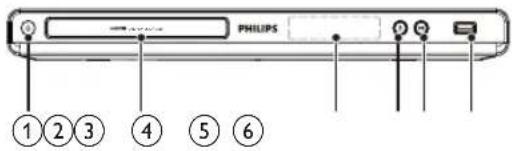
①
Permet de mettre l'appareil sous tension • ou de passer en mode veille.
②Compartiment du disque
③ Affi cheur
④
Permet d'ouvrir ou de fermer le logement du disque.
⑤ ▶ II
Permet de démarrer, de suspendre ou de reprendre la lecture d'un disque.
⑥ prise
Permet de connecter un lecteur flash USB•
Télécommande
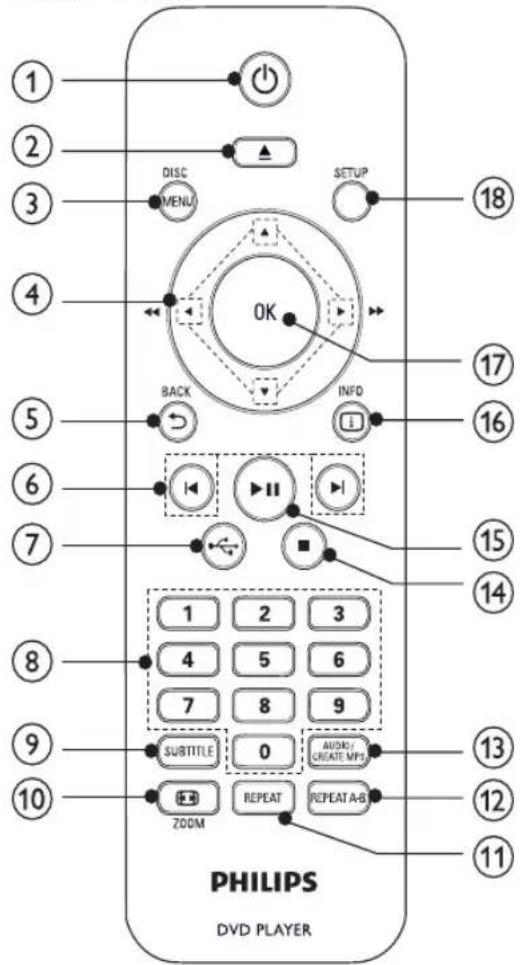
①
Permet de mettre l'appareil sous tension • ou de passer en mode veille.
②
Permet d'ouvrir ou de fermer le • logement du disque.
③DISC MENU
Permet d'accéder au menu du disque ou • de le quitter.
Permet de passer en mode disque.
Pendant un diaporama photo, permet de • passer du mode Fun au mode simple et inversement.
Pour les VCD/SVCD, permet d'activer ou de désactiver le mode PBC (contrôle de lecture).


• Permettent de naviguer dans les menus.
- Permettent d'effectuer une recherche rapide vers l'avant (▶) ou l'amière (◀).
• Permettent d'effectuer une recherche lente vers l'avant ( ▲) ou l'arrière ( ▼).


- Permet de revenir au menu d'affichage précédent.


- Permettent de passer au titre, au chapitre ou à la piste précédent(e)/suivant(e).


Permet de passer en mode USB.


Permettent de sélectionner un élément à lire.


• Permet de sélectionner une langue de sous-titrage sur un disque.
- Permet d'accéder au menu de copie et de suppression de fichiers audio USB.


- Permet d'adapter le format d'image à l'écran du téléviseur.
- Permet d'effectuer un zoom avant ou arrière sur une image.


- Permet de sélectionner les modes de répétition.


Lecture en boucle d'un passage précis.


- Permet de sélectionner une langue ou un canal audio sur un disque.
- Permet d'accéder au menu de création de fichiers MP3.


Permet d'arrêter la lecture.


- Permet de démarrer, de suspendre ou de reprendre la lecture d'un disque.


• Pour les disques, permet d'accéder aux options de lecture ou d'afficher l'état actuel du disque.
• Pour les diaporamas, permet d'afficher les fichiers photo sous forme de miniatures.


- Permet de confirmer une saisie ou une sélection.


- Permet d'accéder au menu de configuration et de le quitter.
3 Connexions
Tous les câbles audio/vidéo sont vendus séparément. Effectuez les raccordements suivants pour utiliser le produit.
Connexions de base :
Vidéo•
audio•
Connexions facultatives :
Routage audio vers d'autres appareils :• Ampli-tuner numérique• Système stéréo analogique•
Clé USB•

Remarque
Reportez-vous à la plaquette située au dos ou au bas • du produit pour des informations d'identifi cation et d'alimentation.
- Avant d'effectuer ou de modifi er des connexions, assurez-vous que tous les appareils sont débranchés de la prise secteur.
Connexion de câbles audio/vidéo
Connectez le produit à votre téléviseur pour affi cher le contenu du disque. Sélectionnez la meilleure connexion vidéo prise en charge par votre téléviseur.
Option 1 : connexion à la prise HDMI (sur un téléviseur compatible HDMI, DVI ou HDCP).
Option 2 : connexion aux prises vidéo composantes (sur un téléviseur standard ou à balayage progressif).
Option 3 : connexion à la prise péritel (sur un téléviseur standard).
Option 4 : connexion à la prise vidéo (CVBS) (sur un téléviseur standard).

Remarque
Le produit doit être branché directement à un téléviseur.
Option 1 : connexion à la prise HDMI
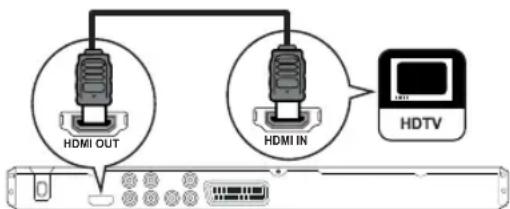
1 Connectez un câble HDMI :
à la prise • HDMI OUT du produit ; à l'entrée HDMI du téléviseur.

Remarque
Vous pouvez contrôler les appareils compatibles HDMI • CEC à l'aide d'une seule télécommande (voir « Mise en route » > « Utilisation de la fonction Philips EasyLink »).
Option 2 : connexion à la prise vidéo composantes
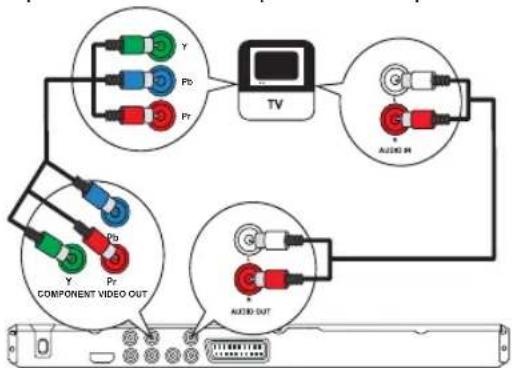
flowchart
graph TD
    A["TV"] --> B["AUDIO M"]
    A --> C["AUDIO OUT"]
    D["COMPONENT VIDEO OUT"] --> E["Y"]
    D --> F["Pb"]
    D --> G["Pr"]
    H["Radio"] --> I["Radio"]
    J["Radio"] --> K["Radio"]
1 Connectez les câbles vidéo composantes : à la prise • Y Pb Pr du produit ; aux entrées VIDEO COMPONENT du • téléviseur.
2 Connectez les câbles audio :
à la prise • AUDIO OUT L/R du produit ;
aux entrées AUDIO du téléviseur.
Option 3 : connexion à la prise péritel.
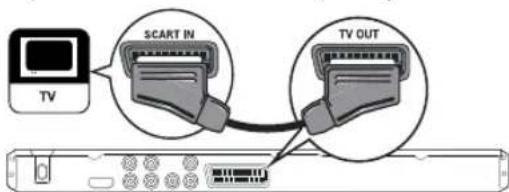
1 Connectez un câble péritel : à la prise • TV OUT du produit ; • à l'entrée péritel du téléviseur.
Option 4 : connexion à la prise vidéo (CVBS).
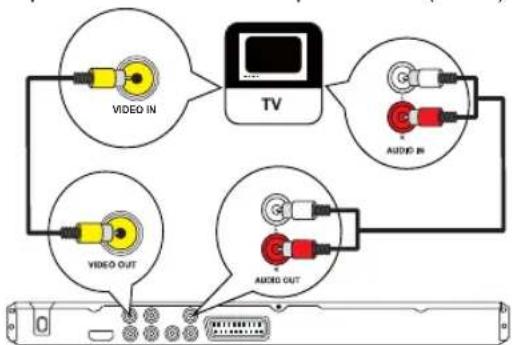
flowchart
graph TD
    A["TV"] --> B["Audio IN"]
    A --> C["Audio OUT"]
    B --> D["Video IN"]
    C --> E["Video OUT"]
1 Connectez un câble vidéo composite : à la prise • VIDEO OUT du produit ; à l'entrée VIDEO du téléviseur.
2 Connectez les câbles audio :
à la prise • AUDIO OUT L/R du produit ;
aux entrées AUDIO du téléviseur.
Routage audio vers d'autres appareils
Transmettez le son provenant de votre produit à d'autres appareils pour une meilleure qualité sonore.
Connexion d'un amplifi cateur/récepteur numérique
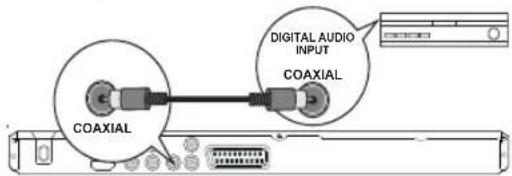
1 Connectez un câble coaxial : à la prise • COAXIAL du produit ; à l'entrée COAXIAL/DIGITAL de l'appareil.
Connexion d'un système stéréo analogique
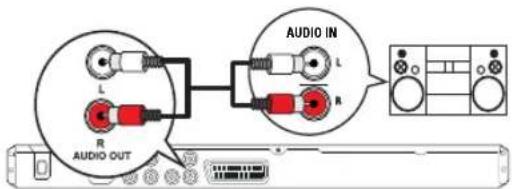
1 Connectez les câbles audio : à la prise • AUDIO OUT L/R du produit ; aux entrées AUDIO de l'appareil.
Permet de connecter un lecteur
fl ash USB
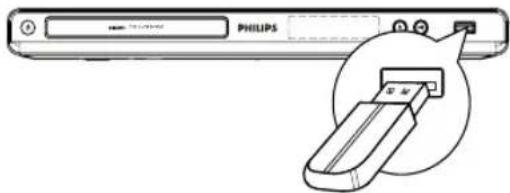
1 Branchez la clé USB sur la prise du produit.

Remarque
- Ce produit ne peut lire/afficher que les fichiers MP3, WMA, DivX (Ultra) ou JPEG stockés sur une clé USB.
- Appuyez sur le bouton pour accéder au contenu et lire les fi chiers.
Alimentation

Attention
- Risque d'endommagement du produit ! Vérifiez que la tension d'alimentation correspond à la tension indiquée à l'arrière de l'appareil.
- Avant de brancher le cordon d'alimentation, vérifiez que vous avez effectué toutes les autres connexions.

Remarque
La plaque signalétique est située à l'arrière du produit.
1 Branchez le cordon d'alimentation secteur sur la prise murale.
→ Votre produit est prêt à être confi guré avant utilisation.
4 Mise en route
Préparation de la télécommande
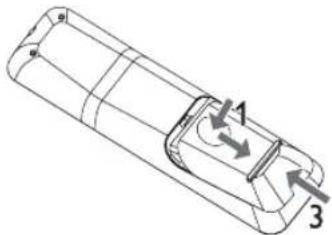
1 Faites glisser le compartiment à piles en appuyant dessus pour l'ouvrir (voir « 1 » sur l'illustration).
2 Insérez 2 piles AAA en respectant la polarité (+/-) indiquée.
3 Remettez le compartiment à piles en place (voir « 3 » sur l'illustration).
Retirez les piles si vous pensez ne pas utiliser la télécommande pendant un certain temps.
- Ne mélangez pas les piles (neuves et anciennes, au carbone et alcalines, etc.).
- Les piles contiennent des substances chimiques : elles doivent donc être mises au rebut de manière adéquate.
Repérage du canal d'entrée du téléviseur
1 Appuyez sur pour mettre le produit sous tension.
2 Allumez le téléviseur, puis réglez-le sur le canal d'entrée vidéo (consultez le manuel d'utilisation du téléviseur pour savoir comment sélectionner le canal d'entrée A/V).
Sélection de la langue d'affi chage des menus

Remarque
Si le produit est relié à un téléviseur HDMI CEC, ignorez ce réglage. Il se règle automatiquement sur la même langue d'affi chage à l'écran que votre téléviseur (s'il prend en charge la langue sélectionnée sur le téléviseur).
| General Setup | ||
| Disc Lock | Auto (ENG) | |
| OSD Language | English | |
| Sleep Timer | Français | |
| Auto Standby | Deutsch | |
| DivX(R) VOD Code | Italiano | |
| Español | ||
| Português | ||
| Netherlands | ||
1 Appuyez sur SETUP.
Le menu →[Général Setup Page] s'affi che.
2 Sélectionnez [Langue OSD], puis appuyez sur ▶.
3 Appuyez sur pour sélectionner une langue, puis appuyez sur OK.
Activation du balayage progressif

Remarque
Pour utiliser la fonction de balayage progressif, vous devez connecter un téléviseur à balayage progressif aux prises vidéo composantes (pour plus d'informations, voir « Connexion » > « Connexion de câbles audio/vidéo » > « Option 2 : connexion aux prises vidéo composantes »).
| Video Setup | ||
| TV System | On | |
| TV Display | Off | |
| Progressive | ||
| Picture Setting | ||
| My Wallpaper | ||
| Component Video | ||
| HD JPEG | ||
| HDMI Setup | ||
1 Réglez le téléviseur sur le canal de votre appareil.
2 Appuyez sur SETUP.
3 Appuyez sur la touche pour sélectionner [Régl vidéo].
4 Sélectionnez [Vidéo composantes] > [Entrelacé], puis appuyez sur OK.
5 Sélectionnez [Progressif] > [Activé], puis appuyez sur OK.
Un message d'avertissement s'affi che à l'écran.
6 Pour continuer, sélectionnez [OK], puis appuyez sur OK.
→ Le balayage progressif est configuré.

Remarque
- Si un écran vierge ou une image déformée s'affiche, patientez 15 secondes jusqu'à l'activation de la restauration automatique.
- Si aucune image n'apparaît, désactivez le mode de balayage progressif en suivant les étapes suivantes : 1) Appuyez sur ▲ pour ouvrir le logement du disque. 2) Appuyez sur la touche « 1 ».
7 Appuyez sur la touche SETUP pour quitter le menu.
8 Vous pouvez maintenant activer le mode de balayage progressif sur votre téléviseur (reportez-vous à son manuel d'utilisation).

Remarque
Pendant la lecture, lorsque le mode de balayage progressif est activé pour l'appareil et le téléviseur, il est possible que l'image affi chée soit déformée. Si c'est le cas, désactivez la fonction de balayage progressif de l'appareil et du téléviseur.
Utilisation de la fonction Philips EasyLink
Le produit prend en charge la fonction Philips EasyLink utilisant le protocole HDMI CEC (Consumer Electronics Control). Une unique télécommande vous permet de contrôler les appareils compatibles EasyLink raccordés via les prises HDMI.

Remarque
Pour activer la fonctionnalité EasyLink, vous devez d'abord activer les fonctions HDMI CEC de votre téléviseur ou des autres appareils connectés. Pour plus de délais, consultez le manuel du téléviseur et des appareils.
Lecture à l'aide d'une seule touche
1 Appuyez sur pour mettre le produit sous tension.
Votre téléviseur (s'il prend en charge la lecture à l'aide d'une seule touche) se met automatiquement sous tension et bascule sur le canal vidéo adéquat. Si un disque est chargé dans le produit, la lecture démarre automatiquement.
Mise en veille à l'aide d'une seule touche
1 Maintenez la touche d'la télécommande enfoncée pendant plus de 3 secondes. Tous les appareils connectés (s'ils prennent en charge la mise en veille à l'aide d'une seule touche) passent automatiquement en mode veille.

Remarque
Philips ne garantit pas 100% d'interopérabilité avec tous • les périphériques HDMI CEC.
5 Lecture
Lecture d'un disque

Attention
N'insérez pas d'objets autres que des disques dans le logement.
- Ne touchez pas la lentille optique à l'intérieur du logement du disque.
1 Appuyez sur pour ouvrir le logement du disque.
2 Insérez un disque avec l'étiquette orientée vers le haut.
3 Appuyez sur pour fermer le logement et démarrer la lecture.
Pour affi cher le contenu du disque, • allumez le téléviseur sur le canal correspondant à votre produit.
Pour arrêter la lecture, appuyez sur • ■

Remarque
Véniñez les types de disques pris en charge (voir « Votre • lecteur de DVD » > « Supports pris en charge »).
- Si le menu d'entrée du mot de passe s'affiche, entrez le mot de passe pour lire un disque verrouillé ou à accès restreint (voir « Réglage des paramètres » > « Préférences » [Verr. parental]).
- Si un disque est en pause ou arrêté, l'économiseur d'écran apparaît au bout de 5 minutes d'inactivité. Pour désactiver l'économiseur d'écran, appuyez sur DISC MENU.
- Lorsqu'un disque est en pause ou arrêté et que vous n'appuyez sur aucune touche dans les 15 minutes, le produit passe automatiquement en mode veille.
Lecture de vidéo

Remarque
Il est possible que certains disques ne permettent pas certaines opérations. Reportez-vous aux informations fournies avec le disque pour plus de détails.
Contrôle de la lecture vidéo
1 Lisez un titre.
2 Contrôlez la lecture à l'aide de la télécommande.
| Touche | Action |
| ▶II | Permet de démarrer, de suspendre ou de reprendre la lecture d'un disque. |
| ■ | Permet d'arrêter la lecture du disque. |
| ◀,▶ | Permet de passer au titre ou au chapitre précédent/suivant. |
| ◀◀ ▶▶ | Permet d'effectuer une recherche rapide vers l'avant/l'arrière. Appuyez plusieurs fois sur ces touches pour changer de vitesse. |
| ▲,▼ | Pemettent d'effectuer une recherche lente vers l'avant ou l'amère. Appuyez plusieurs fois sur ces touches pour changer de vitesse.La recherche lente vers l'arrière est impossible pour les VCD/SVCD. |
| AUDIO/CREATE MP3 | Permet de sélectionner une langue ou un canal audio disponible sur un disque. |
| SUBTITLE | Permet de sélectionner une langue de sous-titrage disponible sur un disque. |
| REPEAT | Permet de sélectionner ou de désactiver le mode de répétition.Les options de répétition peuvent varier en fonction du type de disque. |
| REPEAT A-B | Permet de répéter une section particulière dans une piste ou un disque. |
| ○ ZOOM (Taille écran) | Permet d'adapter le format d'image à l'écran du téléviseur.Appuyez à plusieurs reprises sur cette touche, jusqu'à ce que les dimensions de l'image correspondent à l'écran du téléviseur. |
| ○ ZOOM | Permet d'alterner entre les différents formats d'écran et facteurs de zoom.Utilisez les touches de navigation pour vous déplacer dans l'image obtenue. |
| ○ INFO | Permet d'accéder aux options de lecture ou d'affi cher l'état actuel du disque. |
Accès au menu DVD
1 Appuyez sur DISC MENU pour accéder au menu principal du disque.
2 Sélectionnez une option de lecture, puis appuyez sur OK.
Dans certains menus, vous devez appuyer • sur les touches numériques pour entrer votre sélection.
Accès au menu d'un VCD
La fonction PBC (contrôle de lecture) est disponible pour les VCD/SVCD qui affi chent le menu du contenu pour vous permettre de sélectionner une option de lecture. Le PBC est activé par défaut.

Remarque
Consultez « Réglage des paramètres » > • [Préférence Page] > [PBC] pour savoir comment activer et désactiver le PBC.
1 Permet d'affi cher le menu du contenu adéquat de l'une des manières suivantes :
Si le PBC est activé, insérez un VCD/SVCD.
Lors de la lecture avec le mode PBC •
activé, appuyez sur BACK.
2 Appuyez sur les touches numériques pour sélectionner une option de lecture, puis sur OK pour lancer la lecture.
Si le mode PBC est désactivé, le menu • n'apparaît pas et la lecture démarre à la première piste.
Prévisualisation du contenu du disque
1 Au cours de la lecture, appuyez sur INFO.
Le menu d'état du disque s'affi che.
2 Sélectionnez [Aperçu], puis appuyez sur ▶.
3 Sélectionnez une option de prévisualisation, puis appuyez sur OK.
→ Un écran de prévisualisation contenant des miniatures s'affi che.
• Pour passer à l'écran de prévisualisation suivant/précédent, sélectionnez [Préc] ou [Suiv], puis appuyez sur OK.
• Pour lancer la lecture, appuyez sur OK une fois la miniature de votre choix sélectionnée.
Accès à un passage spécifique
1 Au cours de la lecture, appuyez sur INFO.
Le menu d'état du disque s'affi che.
2 Sélectionnez une option pour le temps de lecture écoulé actuel, puis appuyez sur
• [Durée ti] (durée du titre)
• [Durée ch] (durée du chapitre)
• [Tps disque]
• [Tps plage]
3 Saisissez à l'aide des touches numériques le temps à partir duquel vous souhaitez démarrer la lecture, puis appuyez sur OK
Affi chage du temps de lecture
1 Au cours de la lecture, appuyez sur INBO.
→ Le menu d'état du disque s'affi che.
2 Sélectionnez [Aff durée], puis appuyez sur ▶. → Les options d'affi chage sont différentes selon le type de disque.
3 Sélectionnez une option, puis appuyez sur OK.
Visualiser un DVD sous différents angles de vue.
1 Au cours de la lecture, appuyez sur INEO.
→ Le menu d'état du disque s'affi che.
2 Sélectionnez [Angle], puis appuyez sur ▶
3 Appuyez sur les touches numériques pour changer d'angle.
→ La lecture s'effectue sous l'angle choisi.

Remarque
Concerne uniquement les disques contenant des scènes multi-angles.
Lecture en boucle d'un passage précis
1 Au cours de la lecture, appuyez sur REPEAT
A-B au moment choisi comme point de départ.
2 Appuyez de nouveau sur REPEAT A-B pour défi nir le moment auquel fi nit le passage.
→ La lecture en boucle démarre.
3 Pour annuler la lecture en boucle, appuyez de nouveau sur REPEAT A-B.

Remarque
- Vous ne pouvez définiir un passage à répéter qu'au sein d'une même piste ou d'un même titre.
Lecture de fi chiers vidéo DivX® (Ultra)
DivX® (Ultra) est un format de support numérique qui conserve une excellente qualité malgré un taux de compression élevé. Le produit, certifié é DivX (Ultra), permet également de visualiser des disques contenant des vidéos au format DivX® (Ultra).
1 Insérez un disque ou une clé USB contenant des vidéos au format DivX (Ultra).
• Pour les périphériques USB, appuyez sur
→ Le menu du contenu s'affi che.
2 Sélectionnez le titre à lire, puis appuyez sur OK.
Vous pouvez sélectionner la langue de • l'audio ou celle des sous-titres.

Remarque
Vous ne pouvez lire que les vidéos DivX (Ultra) louées • ou achetées en utilisant le code d'enregistrement DivX du produit (voir « Réglage des paramètres » > [Général Setup Page] > [Code Vad DivX(R)].
Lecture de musique
Contrôle d'une piste
1 Lisez une piste.
2 Contrôlez la lecture à l'aide de la télécommande.
| Touche | Action |
| ▶II | Permet de démarrer, de suspendre ou de reprendre la lecture d'un disque. |
| ■ | Permet d'amêter la lecture du disque. |
| ◀▶ | Permet de passer à la piste précédente/suivante. |
| 1 2 34 5 67 8 90 | Permettent de sélectionner un élément à lire. |
| ◀◀▶▶ | Permettent d'effectuer une recherche rapide vers l'avant ou l'amère. Appuyez plusieurs fois sur ces touches pour changer de vitesse. |
| REPEAT Permet de sélectionner ou de désactiver le mode de répétition.Les options de répétition peuvent varier en fonction du type de disque. | |
Accès à un passage spécifi que
1 Pendant la lecture, appuyez plusieurs fois sur INFO pour sélectionner une option.
écran Action
| [Disque Aller] | Permet de passer directement à un emplacement spécifi que d'un disque. |
| [Plage Aller] | Permet de passer directement à un emplacement spécifi que d'une piste. |
| [Sélect plage] | Permet de passer directement à un numéro de piste spécifi que. |
2 Appuyez sur les touches numériques pour modifi er le numéro ou le temps à partir duquel vous souhaitez démarrer la lecture.
Lecture de musique au format MP3/WMA
Le format MP3/WMA correspond à un type de fi chiers audio extrêmement compressés (extensions .mp3 ou .wma).
1 Insérez un disque ou un périphérique USB contenant des fi chiers musicaux MP3/WMA.
• Pour les périphériques USB, appuyez sur
→ Le menu du contenu s'affi che.
2 Si la lecture ne commence pas automatiquement, sélectionnez une piste à lire.
• Pour sélectionner une autre piste ou un autre dossier, appuyez sur ▲▼, puis sur OK.

Remarque
Pour les disques enregistrés au cours de sessions multiples, seule la première session est lue.
- Les fi chiers WMA protégés par la gestion des droits numériques (DRM, Digital Right Management) ne peuvent pas être lus par le produit.
- Le produit ne prend pas en charge le format audio MP3PRO. Si le nom de la piste MP3 (ID3) ou de l'album comporte des caractères spéciaux, il se peut qu'il ne s'affi che pas correctement à l'écran car ces caractères ne sont pas pris en charge.
- Les dossiers ou les fi chiers dont la taille excède la capacité de prise en charge du produit ne pourront pas être affi chés ni lus.
Lecture de fichiers photo
Lecture de fichiers photo sous forme de diaporama
Ce lecteur peut lire des photos JPEG (extensions de fi chier .jpeg ou .jpg).
1 Insérez un disque ou un périphérique USB contenant des photos JPEG.
• Pour les périphériques USB, appuyez sur
Le diaporama démarre (pour les disques → Kodak) ou un menu du contenu s'affi che (pour les disques JPEG).
2 Sélectionnez une photo, puis appuyez sur OK pour lancer la lecture du diaporama.
Pour une photo enregistrée au format « exif », l'orientation de l'affi chage s'adapte automatiquement.
• Pour affi cher des photos en couleur (mode Fun) ou en noir et blanc (mode simple), appuyez sur DISC MENU.
• Pour prévisualiser les photos en miniature, appuyez sur 📊 INFO.
Appuyez sur les • touches de navigation pour sélectionner une photo. Pour agrandir la photo sélectionnée et • lancer le diaporama, appuyez sur OK. Pour revenir au menu, appuyez sur BACK.

Remarque
Il est possible que l'appareil mette davantage de temps • pour aff cher le contenu du disque à l'écran en raison du nombre élevé de chansons/d'images que le disque ou le lecteur il ash USB contient.
- Si la photo JPEG n'a pas été enregistrée avec une extension « .exif », la miniature ne s'affi chera pas à l'écran. Elle sera remplacée par une miniature représentant une montagne bleue.
- Le produit affi che uniquement les photos numériques au format JPEG-EXIF, utilisé par la quasi-totalité des appareils photo numériques. Il ne peut pas affi cher de Motion JPEG ou d'images dans des formats autres que JPEG ou des dips sonores associés à des images.
- Les dossiers ou les fi chiers dont la taille excède la capacité de prise en charge du produit ne pourront pas être affi chés ni lus.
Contrôle de la lecture des photos
1 Lancez un diaporama photo.
2 Contrôlez la lecture à l'aide de la télécommande.
Touche Action
| Permet de faire pivoter une photo dans le sens des aiguilles d'une montre ou dans le sens inverse. | |
| Permet une inversion horizontale/ verticale d'une photo. | |
| Permet d'effectuer un zoom avant ou arrière sur une photo. Permet de mettre en pause le diaporama en mode zoom. | |
| Permet d'arrêter la lecture. |
Lecture de diaporamas musicaux
Permet de lire des fi chiers musicaux MP3/WMA et des fi chiers photo JPEG simultanément pour créer un diaporama musical.

Remarque
Pour créer un diaporama musical, vous devez stocker les • fi chiers MP3/WMA et JPEG sur le même disque ou sur le même lecteur flash USB.
1 Lisez de la musique au format MP3/WMA.
2 Appuyez sur BACK pour retourner au menu principal.
3 Naviguez jusqu'au dossier ou jusqu'à l'album de photos, puis appuyez sur OK pour lancer le diaporama.
→ Un diaporama se lance et continue jusqu'à la fi n du dossier de photos ou de l'album.
→ La lecture du fi chier audio continue jusqu'à la fi n du disque.
• Pour arrêter le diaporama, appuyez sur ■.
• Pour arrêter la lecture de la musique, appuyez de nouveau sur ■.
Lecture à partir d'un lecteur fl ash USB

Remarque
- Ce produit lit/affiche des fichiers MP3, WMA, DivX (Ultra) et JPEG stockés sur un lecteur flash USB.
1 Branchez la clé USB sur la prise du produit.
2 Appuyez sur le bouton . → Le menu du contenu s'affi che.
3 Si la lecture ne commence pas automatiquement, sélectionnez un fi chier à lire. • Pour plus d'informations, reportez-vous aux chapitres « Lecture de musique », « Lecture de fi chiers photo » et « Lecture vidéo ».
4 Pour arrêter la lecture, appuyez sur . ■ • Pour passer en mode disque, appuyez sur la touche ↙.
6 Fonctionnalités avancées
Copie multimédia
Vous pouvez copier des fi chiers (tels que MP3, WMA ou JPEG) d'un disque vers un lecteur fl ash USB.
1 Insérez un disque contenant des fichiers MP3/WMA/JPEG.
2 En mode d'arrêt, connectez un lecteur
fl ash USB à la prise du produit.
3 Sélectionnez un fi chier à copier, puis appuyez sur SUBTITLE.
4 Sélectionnez [Oui] dans le menu, puis appuyez sur OK.
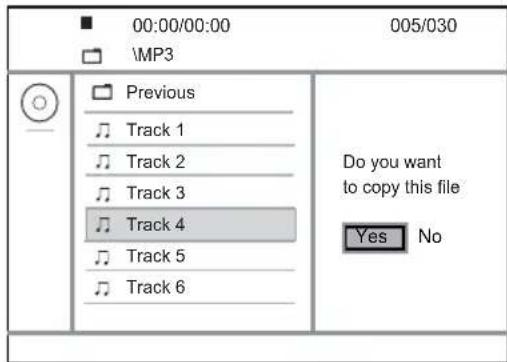
Un nouveau dossier est créé → automatiquement sur le lecteur fl ash USB pour stocker tous les nouveaux fi chiers.
5 Pour arrêter la copie, appuyez sur ■, puis sur OK.

Remarque
N'appuyez sur aucune touche ni aucun bouton en cours • de copie.
- Il est impossible de copier des contenus protégés contre la copie.
Création de fi chiers MP3
Avec ce produit, vous pouvez convertir des CD audio en fi chiers audio MP3. Les fi chiers audio MP3 créés sont enregistrés sur le lecteur fl ash USB.
1 Insérez un CD audio
2 Branchez la clé USB sur la prise du produit.
3 Pendant la lecture du disque, appuyez sur AUDIO/CREATE MP3.
Le menu de création de MP3 s'affi che.
4 Sélectionnez [Oui] dans le menu, puis appuyez sur OK.
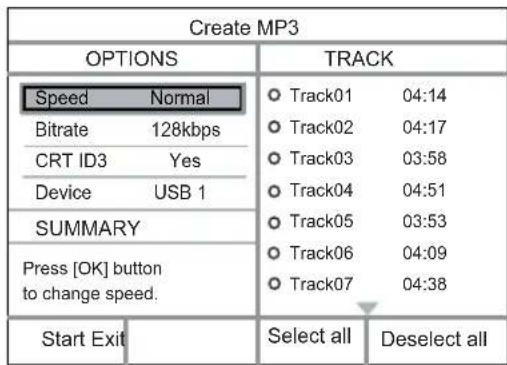
5 Sélectionnez une option de conversion dans le volet [OPTIONS], puis appuyez à plusieurs reprises sur OK pour sélectionner un élément.
| Option Description | |
| [Vitesse] | Sélection de la vitesse de copie. |
| [Débit] | Sélection du niveau de qualité.Plus la valeur est élevée, plus le fi chier est volumineux et meilleure est la qualité sonore. |
| [CRT ID3] | Copie d'informations sur la piste dans le fi chier MP3. |
| [Appareil] | Les fi chiers créés ne peuvent être enregistrés que sur un lecteur fl ash USB. |
6 Appuyez sur ▶ pour accéder au volet [PISTE].
7 Sélectionnez une piste audio, puis appuyez sur OK.
• Pour sélectionner une autre piste, répétez l'étape 7.
• Pour sélectionner toutes les pistes, sélectionnez [Tout sél.] dans le menu, puis appuyez sur OK.
• Pour désélectionner toutes les pistes, sélectionnez [Tout désél.] dans le menu, puis appuyez sur OK.
8 Sélectionnez [Démarrer] dans le menu, puis appuyez sur OK pour lancer la conversion.
→ Un nouveau dossier est créé automatiquement sur le lecteur fl ash USB pour stocker tous les nouveaux fi chiers MP3.
• Pour quitter le menu, sélectionnez [Quitter], puis appuyez sur OK.

Remarque
N'appuyez sur aucune touche ni aucun bouton en cours de conversion.
- Les CD DTS et les CD protégés contre la copie ne peuvent pas être convertis.
- Un lecteur fil ash USB protégé contre l'écriture ou protégé par un mot de passe ne peut pas stocker de fil chiers MP3.
7 Réglage des paramètres

Remarque
- Si l'option de confi guration apparaît en grisé, cela signifi e que l'état actuel ne permet pas de modifi er ce paramètre.
Réglages généraux
| General Setup | ||
| Disc Lock | ||
| OSD Language | ||
| Sleep Timer | ||
| Auto Standby | ||
| DivX(R) VOD Code | ||
1 Appuyez sur SETUP.
Le menu →[Général Setup Page] s'affi che.
2 Appuyez sur . ▶
3 Sélectionnez une option, puis appuyez sur OK.
4 Sélectionnez un réglage, puis appuyez sur OK. Pour revenir au menu précédent, • appuyez sur ◀.
• Pour quitter le menu, appuyez sur SETUP.
[Verr disque]
Permet de restreindre la lecture d'un disque inséré dans le logement (vous pouvez verrouiller jusqu'à 20 disques).
- [Verrouiller] – Permet de restreindre l'accès au disque en cours. Dorénavant, un mot de passe sera nécessaire pour lire le disque ou pour le déverrouiller.
• [Déverrouiller] – Permet de lire tous les disques.
[Langue OSD]
Permet de sélectionner la langue d'affi chage des menus à l'écran.
[Veille progr.]
L'appareil passe automatiquement en mode veille après le délai prédéfi ni.
- [Désactivé] – Pemet de désactiver le mode veille.
• [15 min], [30 min], [45 min], [60 min] - Permettent de sélectionner le délai au terme duquel l'appareil se met en veille.
[Veille auto.]
Permet d'activer ou de désactiver le mode veille.
- [Activé] – Permet de basculer en mode veille au bout de 15 minutes d'inactivité (en mode pause ou arrêt, par exemple).
- [Désactivé] – Permet de désactiver le mode de mise en veille automatique.
[Code Vad DivX(R)]
Affi cher le code d'enregistrement et le code de désenregistrement DivX®.
- [Enregistrement] - Permet d'obtenir un code d'enregistrement pour enregistrer ce produit sur le site Web.
- [Désenregistrement] - Permet d'obtenir un code de désenregistrement pour annuler l'enregistrement de ce produit sur le site Web.
![PHILIPS DVP3580 - [Code Vad DivX(R)] - 1](/content/2026/06/1237156/images/185b965c377d53604170e5256fdc80403ed99d8187f72902a04c740a32b66b8d.jpg)
Remarque
Utilisez le code d'enregistrement DivX du produit • lorsque vous louez ou achetez une vidéo à partir du site Web www.divx.com/vod. Les vidéos DivX louées ou achetées via le service DivX® VOD (Video on Demand, vidéo à la demande) peuvent être lues uniquement sur le périphérique sur lequel elles ont été enregistrées.
1 Appuyez sur SETUP.
→ Le menu [Général Setup Page] s'affiche.
2 Appuyez sur ▼ pour sélectionner [Régl audio]. puis appuyez sur ▶.
3 Sélectionnez une option, puis appuyez sur OK.
4 Sélectionnez un réglage, puis appuyez sur OK.
• Pour revenir au menu précédent, appuyez sur ◀.
• Pour quitter le menu, appuyez sur SETUP.
[Sortie analog]
Sélectionnez le réglage analogique adapté à l'appareil audio connecté via la prise audio analogique.
• [G/D] - Pour une diffusion en son Surround par deux enceintes.
• [Stéréo] - Pour une sortie stéréo.
[Son numérique]
Permet de sélectionner le réglage numérique adapté à l'ampli-tuner numérique connecté via la prise numérique (coaxial/digital).
- [Sortie Numér] - Permet de sélectionner un type de sortie numérique.
• [Tous] - Prend en charge les formats audio multicanaux.
- [désact.] - Permet de désactiver la sortie numérique.
- [PCM seulement] - Permet de convertir en signal bicanal.
- [Sortie LPCM] - Permet de sélectionner le taux d'échantillonnage pour sortie LPCM (Linear Pulse Code Modulation).
• [48kHz] - Pour les disques enregistrés à un taux d'échantillonnage de 48 kHz.
• [96kHz] - Pour les disques enregistrés à un taux d'échantillonnage de 96 kHz.
![PHILIPS DVP3580 - [Son numérique] - 1](/content/2026/06/1237156/images/f64ca6efd037909051cfd2cab003c7de497136764c8943d7302538535bca29dd.jpg)
Remarque
• L'option [Sortie LPCM] n'est disponible qu'une fois le paramètre [Sortie Numér] réglé sur [PCM seulement].
• Plus ce taux est élevé, meilleure est la qualité sonore.
[Audio HDMI]
Permet de sélectionner la sortie audio HDMI lorsque vous raccordez le produit au téléviseur à l'aide d'un câble HDMI.
- [Activé] – pour une sortie audio via le téléviseur et le système d'enceintes. Si le format audio du disque n'est pas pris en charge, les signaux audio seront convertis en PCM linéaire (bicanal).
- [Désactivé] - Permet de désactiver la sortie audio pour les appareils HDMI connectés à ce lecteur.
[Sync. audio]
Permet de défi nir le temps de décalage de la sortie audio lors de la lecture d'un disque vidéo.
- Appuyez sur OK.
- Appuyez sur ◀ pour défi nir le temps de décalage.
- Appuyez sur OK pour confirmer et quitter.
[VOLUME]
Défi nissez le volume par défaut de lecture des disques.
- Appuyez sur OK.
- Appuyez sur ◀ pour régler le volume.
- Appuyez sur OK pour confirmer et quitter.
[Mode Son]
Sélectionnez un effet sonore prédéfi ni pour améliorer la sortie audio.
• [3D] – Permet de sélectionner un effet sonore Surround virtuel produit à partir des canaux audio gauche et droit.
• [Mode fi lm] - Permet de sélectionner un effet sonore pour les fi lms.
- [Mode musique] - Permet de sélectionner un effet sonore pour la musique.
[Suréchantil. CD]
Pour une meilleure qualité sonore en mode stéréo, convertissez le CD musical à un taux d'échantillonnage plus élevé.
• [Désactivé] Permet de désactiver le suréchantillonnage CD.
• [88.2kHz] - Permet de doubler le taux d'échantillonnage d'origine.
• [176.4kHz] - Permet de quadrupler le taux d'échantillonnage d'origine.
[Mode Nuit]
Permet de réduire le volume des passages forts et d'augmenter le volume des passages bas afi n de pouvoir regarder un fi lm sans déranger les autres.
• [Activé] – Pour profi ter d'un visionnage discret le soir.
- [Désactivé] – Pour profi ter d'un son Surround et de l'intégralité de la plage dynamique du son.
![PHILIPS DVP3580 - [Mode Nuit] - 1](/content/2026/06/1237156/images/00bc71e1b61c285ee893ae353e3cf802d1a490d94fadef73afdb3ec0f35a9204.jpg)
Remarque
Applicable uniquement aux DVD encodés en Dolby Digital.
Réglages vidéo
| Video Setup | ||
| TV System | ||
| TV Display | ||
| Progressive | ||
| Picture Setting | ||
| My Wallpaper | ||
| Component Video | ||
| HD JPEG | ||
| HDMI Setup | ||
• Pour revenir au menu précédent, appuyez sur ◀.
• Pour quitter le menu, appuyez sur SETUP.
1 Appuyez sur SETUP.
→ Le menu [Général Setup Page] s'affiche.
2 Appuyez sur ▼ pour sélectionner [Régl vidéo], puis appuyez sur ▶
3 Sélectionnez une option, puis appuyez sur OK.
4 Sélectionnez un réglage, puis appuyez sur OK.
[Système TV]
Modifi ez ce paramètre si la vidéo ne s'affi che pas correctement. Le réglage par défaut correspond aux caractéristiques les plus répandues des téléviseurs de votre pays.
• [PAL] - Pour les téléviseurs au format PAL.
• [Multi] – Pour les téléviseurs compatibles PAL et NTSC.
• [NTSC] - Pour les téléviseurs au format NTSC.
[Affi chage TV]
Permet de sélectionner un format d'affi chage :
![PHILIPS DVP3580 - [Affi chage TV] - 1](/content/2026/06/1237156/images/a320aacfca4021fc23c59382939f4fea71e126016778ef81cdb7bc6d942b2013.jpg)
4:3 Pan Scan (PS)
![PHILIPS DVP3580 - [Affi chage TV] - 2](/content/2026/06/1237156/images/f68a3ec1cb224749d99f5838f63306ab829f12ad5ea8556b481223fde900a3c4.jpg)
4:3 Letter Box (LB)
![PHILIPS DVP3580 - [Affi chage TV] - 3](/content/2026/06/1237156/images/7d7d67d152a27d411c7c10457898d39dc3edc3cf93603810cc37df5b4be3fd92.jpg)
16:9 (Wide Screen)
• [4:3 Pan Scan] – Pour les téléviseurs 4/3 : affi chage plein écran et bords de l'image coupés.
• [4:3 Letter Box] – Pour les téléviseurs 4/3 : affi chage « écran large » avec des bandes noires en haut et en bas de l'écran.
• [16:9 Écran large] – Pour les téléviseurs écran large : affi chage en 16/9.
[Progressif]
Si vous utilisez un téléviseur à balayage progressif, vous pouvez activer le mode de balayage progressif.
• [Activé] - Permet d'activer le balayage progressif.
- [Désactivé] - Permet de désactiver le balayage progressif.
![PHILIPS DVP3580 - [Progressif] - 1](/content/2026/06/1237156/images/b170f37781c7f8b0443018265f9f975ea2b978f79d258e59b00657c768766cfc.jpg)
Remarque
Pour une description plus détaillée, voir « Mise en • route » > « Activation du balayage progressif ».
[param coul]
Sélectionnez un réglage de couleurs prédéfi ni ou personnalisez le réglage.
• [Standard] – Couleurs d'origine.
• [Lumineux] – Couleurs vives.
• [Doux] – Couleurs chaudes
• [Personnel] – Réglage des couleurs personnalisé. Défi nissez la luminosité, le contraste, la teinte et la saturation des couleurs, puis appuyez sur OK.
[Réglage fond écran]
Sélectionnez une photo comme fond d'écran.
- [Image par défaut] - permet de défi nir le logo Philips comme fond d'écran par défaut.
- [Image enregistrée] - permet de sélectionner une image vidéo ou une photo JPEG.
-
[Image actuelle] - permet de capturer une image vidéo ou une photo JPEG et de l'enregistrer sur le produit.
-
Lancez la lecture d'une vidéo ou d'un diaporama photo.
- Sélectionnez une image vidéo ou une photo : appuyez sur ▶ pour suspendre la lecture, puis appuyez sur SETUP.
- Accédez à l'option ([Régl vidéo] > [Réglage fond écran] > [Image actuelle]).
- Appuyez sur OK pour confirmer. Une image vidéo ou une photo JPEG est → enregistrée comme fond d'écran. Une nouvelle image ou photo enregistrée → remplace la précédente.
[Viséo composantes]
Sélectionnez la sortie vidéo correspondant à la connexion vidéo établie entre le produit et le téléviseur.
• [Entrelacé] - Connexion (Y Pb Pr) vidéo composantes
• [RGB] - Connexion (TV OUT) péritel. [JPEG HD]
Reliez ce produit à votre téléviseur à l'aide d'un câble HDMI pour admirer vos photos au format JPEG, intactes et non compressées, dans leur résolution d'origine.
• [Activé] - Affiche une photo en haute définition.
• [Désactivé] - Affiche une photo standard.
[Config. HDMI]
Si vous raccordez ce produit à votre téléviseur à l'aide d'un câble HDMI, sélectionnez le meilleur réglage HDMI pris en charge par votre téléviseur:
- [Résolution] - Permet de sélectionner une résolution vidéo compatible avec l'affi chage de votre téléviseur.
• [Auto] – Permet de détecter et de sélectionner automatiquement la résolution vidéo optimale prise en charge.
• [480i], [480p], [576i], [576p], [720p], [1080i], [1080p] - Permet de sélectionner la résolution vidéo la mieux adaptée à votre téléviseur. Pour plus d'informations, consultez le manuel du téléviseur.
- [HDMI Deep Color] - Cette fonction est uniquement disponible lorsqu'elle est prise en charge par l'écran et que celui-ci est raccordé au moyen d'un câble HDMI.
- [Auto] – Pour une image éclatante, avec plus d'un milliard de couleurs sur un téléviseur Deep Color.
• [Désactivé] – Restitue une couleur 8 bits standard.
- [Écran large] – Permet de sélectionner la fonction Écran large pour l'affi chage de vos disques.
• [Ultralarge] - Le centre de l'écran est moins étiré que les côtés (cette option n'est disponible que si la résolution vidéo est réglée sur 720p, 1080i ou 1080p).
• [4:3 recadré] - L'image n'est pas étirée. Des barres noires apparaissent des deux côtés de l'écran (cette option n'est disponible que si la résolution vidéo est réglée sur 720p, 1080i ou 1080p).
• [Désactivé] - L'image est affichée en fonction du format du disque.
- [Confi g. EasyLink] - Si le produit est relié à un téléviseur ou à un appareil compatible HDMI CEC, tous les appareils connectés peuvent répondre aux commandes suivantes simultanément.
- [EasyLink] - permet d'activer ou de désactiver toutes les fonctions EasyLink.
- [Lecture 1 pression] - permet d'activer ou de désactiver la fonction de lecture à l'aide d'une touche.
Lorsque la fonction EasyLink est activée, appuyez sur ⏻.
L'appareil s'allume.
→ Votre téléviseur (s'il prend en charge la lecture à l'aide d'une touche) se met automatiquement sous tension et bascule sur le canal d'entrée vidéo adéquat.
→ La lecture démarre si le produit contient un disque.
• [Veille 1 pression] - permet d'activer ou de désactiver la fonction de mise en veille à l'aide d'une touche. Lorsque la fonction EasyLink est activée, maintenez la touche ♦ enfoncée pendant au moins trois secondes. Tous les appareils compatibles HDMI → CEC connectés passent en mode veille.
![PHILIPS DVP3580 - [Config. HDMI] - 1](/content/2026/06/1237156/images/c9b26e9b693a0b0468635e3be4a12ec3b905ed1ef22ce41ddee0e506b2840ef9.jpg)
Remarque
Pour bénéficier des commandes EasyLink, la fonction • HDMI CFC du téléviseur et des autres appareils doit être activée. Pour plus d'informations, consultez le manuel du téléviseur et des appareils.
- Philips ne garantit pas une interopérabilité à 100 % avec la totalité des appareils compatibles HDMI CEC.
Préférences

Remarque
- Avant d'accéder à [Préférence Page], arrêtez la lecture du disque.
| Preferences | ||
| Audio | ||
| Subtitle | ||
| Disc Menu | ||
| Parental Control | ||
| PBC | ||
| Mp3/Jpeg Nav | ||
| Password | ||
| DivX Subtitle | ||
1 Appuyez sur SETUP. Le menu →[Général Setup Page] s'affi che.
2 Appuyez sur pour sélectionner [Préférence Page], puis appuyez sur ▶
3 Sélectionnez une option, puis appuyez sur OK.
4 Sélectionnez un réglage, puis appuyez sur OK. Pour revenir au menu précédent, • appuyez sur ◀.
• Pour quitter le menu, appuyez sur SETUP.
[Audio] Permet de sélectionner une langue audio pour la lecture du disque.
[S-Titres] Permet de sélectionner une langue de sous-titrage pour la lecture du disque.
[Menu Disque]
Permet de sélectionner la langue du menu du disque.
![PHILIPS DVP3580 - [Menu Disque] - 1](/content/2026/06/1237156/images/40dd7707bbbc05abae3eee32c174dd7e2adebe3d42075bec3462efb06208bdbc.jpg)
Remarque
Si la langue défi nie n'est pas disponible sur le disque, le disque utilise sa propre langue par défaut.
- Pour certains DVD, la langue de l'audio ou des sous-titres ne peut être modifiée qu'à partir du menu du disque.
- Pour accéder aux langues qui ne fi gurent pas dans le menu, sélectionnez [Autres]. Reportez-vous ensuite aux codes de langue fi gurant au dos de ce manuel et entrez le code correspondant à votre langue.
[Verr. parental]
Permet de restreindre l'accès aux disques déconseillés aux enfants. L'enregistrement de ces disques doit contenir leur classifi cation.
- Appuyez sur OK.
- Sélectionnez le niveau de contrôle de votre choix, puis appuyez sur OK.
- Saisissez le mot de passe à l'aide des touches numériques.
![PHILIPS DVP3580 - [Verr. parental] - 1](/content/2026/06/1237156/images/aaa42b1f88ceb05ac1b68cf592e3ef3b207c150465c83ef25704db8dd6db66f0.jpg)
Remarque
La lecture des DVD dont le niveau de contrôle est • supérieur au niveau que vous avez défini dans l'option [Verr. parental] nécessile un mol de passe.
- La classifi cation dépend des pays. Pour autoriser la lecture de tous les disques, sélectionnez « 8 ».
- Il peut arriver que la classification soit indiquée sur certains disques sans être enregistrée avec le contenu. L'option ne fonctionne pas avec ce type de disque,
[PBC]
Permet d'activer ou de désactiver le menu du contenu des VCD/SVCD avec la fonction PBC (contrôle de lecture).
- [Activé] – Permet d'affi cher un index lorsque vous insérez un disque.
- [Désactivé] – Permet d'ignorer le menu et de démarrer la lecture à la première piste.
[Nav MP3/JPEG]
Sélectionnez cette option pour affi cher les dossiers ou tous les fi chiers.
• [Afficher fichiers] – Permet d'afficher tous les fichiers.
• [Affi cher dossiers] – Permet d'affi cher les dossiers contenant des fi chiers MP3/WMA.
[Mot de passe]
Défi nissez ou modifi ez le mot de passe pour les disques verrouillés et pour la lecture de DVD à accès restreint.
![PHILIPS DVP3580 - [Mot de passe] - 1](/content/2026/06/1237156/images/d19ec2324d3080acdbd204ddbb84cfe83a80084ec9c4af55fd1ed549fa74d5b8.jpg)
- À l'aide des touches numériques, entrez le code « 136900 » ou le dernier mot de passe défi ni dans le champ [Ancien mot p.].
- Saisissez le nouveau mot de passe dans le champ [Nouv. mot p.].
- Saisissez encore une fois le nouveau mot de passe dans le champ [Confi r.mot p.].
- Appuyez sur la touche OK pour quitter le menu.
![PHILIPS DVP3580 - [Mot de passe] - 2](/content/2026/06/1237156/images/89a937a3a07163243f5230d70573b0c8b45db1f89147836b37a3477baa36aca9.jpg)
Remarque
Si vous avez oublié votre mot de passe, saisissez • « 136900 » avant d'entrer un nouveau mot de passe.
[Ss-titre DivX]
Sélectionnez un jeu de caractères compatible avec le sous-titrage DivX.
• [Standard] - Anglais, irlandais, danois, estonien, fi nnois, français, allemand, italien, portugais, luxembourgeois, norvégien (Bokmål et Nynorsk), espagnol, suédois, turc
• [Eur. Centr.] - Polonais, tchèque, slovaque, albanais, hongrois, slovène, croate, serbe (alphabet latin), roumain
• [Cyrillique] - Biélorusse, bulgare, ukrainien, macédonien, russe, serbe
• [Grec] - Grec
![PHILIPS DVP3580 - [Ss-titre DivX] - 1](/content/2026/06/1237156/images/aecc7962824f8df799377ee88b097d4f0a5442f3a2950b21569a69ec98a44d80.jpg)
Remarque
Veillez à ce que le fi chier de sous-litrage ait exactement • le même nom que le fi chier du fi Im. Par exemple, si le nom de fi chier du fi Im est « Film.avi », vous devez nommer le fi chier texte « Film.sub » ou « Film.srt ».
[Info version]
Permet d'affi cher la version du logiciel de ce produit.
![PHILIPS DVP3580 - [Info version] - 1](/content/2026/06/1237156/images/52a01a1c72141ac5cca6181c896644f0d028a676a92b3e1e32b8614f9a8a2035.jpg)
Remarque
Cette information est nécessaire pour vérifi er si une nouvelle version du logiciel pouvant être téléchargée et installée sur votre produit est disponible sur le site Philips.
[Par Défaut]
Permet de rétablir tous les réglages par défaut de ce produit, à l'exception des paramètres [Verr disque], [Verr. parental] et [Mot de passe].
8 Informations complémentaires
Mise à jour du logiciel
Pour mettre à jour le logiciel, comparez la version actuelle du logiciel installé sur le produit avec la dernière version (si disponible) sur le site Web de Philips.

Attention
Ne coupez jamais l'alimentation pendant une mise à niveau logicielle!
1 Appuyez sur SETUP.
2 Sélectionnez [Préférence Page] > [Info version], puis appuyez sur OK.
3 Notez le nom de fi chier, puis appuyez sur SETUP pour quitter le menu.
4 Consultez le site www.philips.com/support pour vous renseigner sur la demière version disponible pour le logiciel à l'aide du nom de fi chier de ce produit.
5 Reportez-vous aux instructions de mise à niveau disponibles sur le site Web pour plus d'informations.

Remarque
Nous vous recommandons de débrancher le cordon d'alimentation quelques secondes et de le rebrancher avant de remettre le produit sous tension.
Entretien

Attention
N'utilisez jamais de solvants (benzène), diluants, nettoyants disponibles dans le commerce ou aérosols antistatiques destinés aux disques.
Nettoyage des disques
Essuyez le disque avec un chiffon en microfibre, en décrivant des mouvements en ligne droite du centre vers le bord.
Caractéristiques techniques

Remarque
Les caractéristiques techniques et la conception sont • sujettes à modifi cation sans notifi cation préalable.
USB
Compatibilité : USB ultrarapide (2.0)
Classe prise en charge : UMS (périphérique de • stockage de masse USB)
Vidéo
Système TV : PAL/NTSC•
Sortie vidéo composite : 1 Vcàc - 75 ohms•
Sortie vidéo composantes : 0,7 Vcàc - 75 ohms•
Sortie HDMI : 480i, 480p, 576i, 576p, 720p.
1080i, 1080p
Sortie péritel : connecteur péritel•
Audio
Sortie stéréo analogique•
Rapport signal/bruit (1 kHz) : > 100 dB •
(pondéré A)
Plage dynamique (1 KHz) : > 90 dB •
(pondéré A)
Diaphonie (1 kHz) : > 100 dB•
• Distorsion/bruit (1 kHz) : > 85 dB
MPEG MP3 : MPEG Audio L3•
- Sortie péritel
- Sortie numérique
- Câble coaxial
- Sortie HDMI
Unité principale
• Dimensions (I × H × P) : 360 × 39 × 209 mm
- Poids net : 1,45 kg
Alimentation
• Tension d'alimentation : 230 V, 50 Hz
• Consommation : < 10 W
Consommation en mode veille : < 0,45 W
Accessoires fournis
• Télécommande et piles
• Manuel d'utilisation
• Guide de mise en route
Caractéristiques des lasers
• Type : laser semiconducteur InGaAlP (DVD), AlGaAs (CD)
Longueur d'on de : 658 nm (DVD), 790 nm (CD)
• Puissance : 7,0 mW (DVD), 10,0 mW (VCD/CD)
• Divergence de faisceau : 60 degrés
9 Dépannage

Avertissement
Risque de choc électrique. Ne retirez jamais le boîtier du produit.
Pour que votre garantie reste valide, n'essayez jamais de réparer le produit vous-même.
En cas de problème lors de l'utilisation du produit, vérifi ez les points suivants avant de faire appel au service d'assistance. Si le problème persiste, enregistrez votre produit et accédez à l'assistance sur www.philips.com/welcome.
Si vous contactez Philips, vous devrez préciser les numéros de modèle et de série de votre produit. Les numéros de série et de modèle sont indiqués à l'arrière de votre produit. Notez ces numéros ici :
N° de modèle ____
N° de série ____
Unité principale
Les boutons de l'unité ne fonctionnent pas.
• Débranchez le produit de la prise secteur pendant quelques minutes, puis connectez-la à nouveau.
Ne répond pas à la télécommande.
• Branchez le produit sur une prise secteur.
- Dirigez la télécommande vers le capteur infrarouge situé sur la face avant du produit.
• Insérez correctement les piles.
• Insérez de nouvelles piles dans la télécommande.
Image
Absence d'image.
- Pour savoir comment sélectionner l'entrée correcte, reportez-vous au manuel d'utilisation de votre téléviseur. Changez de chaîne TV jusqu'à ce que l'écran Philips apparaissé.
- Si vous avez activé le balayage progressif ou modifi é le paramètre Système TV, rétablissez le mode par défaut : 1) Appuyez sur ▲ pour ouvrir le logement du disque. 2) Appuyez sur la Touche numérique « 1 » (pour le balayage progressif) ou sur la Touche numérique « 3 » (pour le système TV).
Pas d'image en connexion HDMI.
- Si le produit est raccordé à un écran non autorisé au moyen d'un câble HDMI, il est possible que le signal audio/vidéo ne soit pas restitué.
- Vénifi ez l'état du câble HDMI. Remplacez le câble HDMI. Si cela se produit lorsque vous changez la • résolution vidéo HDMI, rétablissez le mode par défaut : 1) Appuyez sur ▲ pour ouvrir le logement du disque. 2) Appuyez sur la touche « 1 ».
Son
Le téléviseur ne diffuse pas de son.
Vérifi ez que les câbles audio sont branchés sur • l'entrée audio du téléviseur.
- Affectez l'entrée audio du téléviseur à l'entrée vidéo correspondante. Pour plus
d'informations, reportez-vous au manuel d'utilisation de votre téléviseur.
Les enceintes de l'appareil audio (système stéréo/
amplifi cateur/récepteur) ne diffusent pas de son.
Vérifi ez que les câbles audio sont branchés sur • l'entrée audio de l'appareil audio. Réglez l'appareil audio sur la source d'entrée • audio adéquate.
Pas de son en connexion HDMI.
Il est possible que la sortie HDMI ne produise • pas de son si le périphérique connecté n'est pas compatible HDCP ou s'il est uniquement compatible DVI.
Vérifi ez que le réglage • [Audio HDMI] est activé.
Aucun son pendant la lecture DivX.
Il est possible que le codec audio ne soit pas • pris en charge par ce produit.
Lecture
Impossible de lire le disque.
Le disque est très rayé, déformé ou sale. • Remplacez ou nettoyez le disque.
Utilisez un format de disque ou de fi chier • correct.
Impossible de lire des fi chiers vidéo DivX.
Vérifi ez que le fi chier vidéo DivX est complet. Vérifi ez que l'extension du nom de fi chier est correcte.
En raison d'un problème de droits • numériques, la lecture des fi chiers vidéo protégés contre copie (DRM) est impossible via une connexion vidéo analogique (par ex. composite, composantes ou péritel). Utilisez une connexion HDMI pour lire ces fi chiers.
Le format d'image de l'écran ne correspond pas au réglage du téléviseur.
• Le format d'image est fi xe sur le disque.
Les sous-titres d'un DivX ne s'affi chent pas correctement.
• Vérifi ez que le nom du fi chier de sous-titres est identique au nom de fi chier du fi lm.
- Sélectionnez le jeu de caractères correct.
• Appuyez sur SETUP.
- Sélectionnez [Préférence Page] > [Ss-titre DivX] dans le menu.
- Sélectionnez un jeu de caractères compatible avec les sous-titres.

- Important
- Sécurité et remarques importantes
- Avertissement
- À propos du balayage progressif
- Mise au rebut de votre ancien produit et des piles
- Remarque concernant les droits d'auteur
- Votre lecteur de DVD
- Supports pris en charge
- Codes de zone
- Code de zone DVD Pays
- Présentation du produit
- Connexions
- Remarque
- Connexion de câbles audio/vidéo
- Routage audio vers d'autres appareils
- Alimentation
- Attention
- Mise en route
- Préparation de la télécommande
- Repérage du canal d'entrée du téléviseur
- Sélection de la langue d'affi chage des menus
- Activation du balayage progressif
- Utilisation de la fonction Philips EasyLink
- Lecture à l'aide d'une seule touche
- Mise en veille à l'aide d'une seule touche
- Lecture
- Lecture d'un disque
- Lecture de vidéo
- Contrôle de la lecture vidéo
- Accès au menu DVD
- Accès au menu d'un VCD
- Prévisualisation du contenu du disque
- Accès à un passage spécifique
- Affi chage du temps de lecture
- Visualiser un DVD sous différents angles de vue.
- Lecture en boucle d'un passage précis
- Lecture de fi chiers vidéo DivX® (Ultra)
- Lecture de musique
- Contrôle d'une piste
- Accès à un passage spécifi que
- Lecture de musique au format MP3/WMA
- Lecture de fichiers photo
- Lecture de fichiers photo sous forme de diaporama
- Contrôle de la lecture des photos
- Lecture de diaporamas musicaux
- Lecture à partir d'un lecteur fl ash USB
- Fonctionnalités avancées
- Copie multimédia
- Création de fi chiers MP3
- Réglage des paramètres
- [Verr disque]
- [Langue OSD]
- [Veille progr.]
- [Veille auto.]
- [Code Vad DivX(R)]
- [Sortie analog]
- [Son numérique]
- [Audio HDMI]
- [Sync. audio]
- [VOLUME]
- [Mode Son]
- [Suréchantil. CD]
- [Mode Nuit]
- [Système TV]
- [Affi chage TV]
- [Progressif]
- [param coul]
- [Réglage fond écran]
- [Viséo composantes]
- [Config. HDMI]
- Préférences
- [Menu Disque]
- [Verr. parental]
- [PBC]
- [Nav MP3/JPEG]
- [Mot de passe]
- [Ss-titre DivX]
- [Info version]
- [Par Défaut]
- Informations complémentaires
- Mise à jour du logiciel
- Entretien
- Nettoyage des disques
- Caractéristiques techniques
- USB
- Vidéo
- Audio
- Unité principale
- Accessoires fournis
- Caractéristiques des lasers
- Dépannage
- Les boutons de l'unité ne fonctionnent pas.
- Ne répond pas à la télécommande.
- Image
- Absence d'image.
- Pas d'image en connexion HDMI.
- Son
- Le téléviseur ne diffuse pas de son.
- Les enceintes de l'appareil audio (système stéréo/
- amplifi cateur/récepteur) ne diffusent pas de son.
- Pas de son en connexion HDMI.
- Aucun son pendant la lecture DivX.
- Lecture
- Impossible de lire le disque.
- Impossible de lire des fi chiers vidéo DivX.
- Le format d'image de l'écran ne correspond pas au réglage du téléviseur.
- Les sous-titres d'un DivX ne s'affi chent pas correctement.
Marque : PHILIPS
Modèle : DVP3580
Catégorie : Lecteur dvd