M100D - Caméra de surveillance PHILIPS - Notice d'utilisation et mode d'emploi gratuit
Retrouvez gratuitement la notice de l'appareil M100D PHILIPS au format PDF.


Questions des utilisateurs sur M100D PHILIPS
0 question sur cet appareil. Repondez a celles que vous connaissez ou posez la votre.
Poser une nouvelle question sur cet appareil
Téléchargez la notice de votre Caméra de surveillance au format PDF gratuitement ! Retrouvez votre notice M100D - PHILIPS et reprennez votre appareil électronique en main. Sur cette page sont publiés tous les documents nécessaires à l'utilisation de votre appareil M100D de la marque PHILIPS.
MODE D'EMPLOI M100D PHILIPS
Toujours là pour vous aider
Enregistrez votre produit et obtenez de l'assistance sur le site www.philips.com/welcome

text_image
Des questions ? Contactez PhilipsM100D
M100G
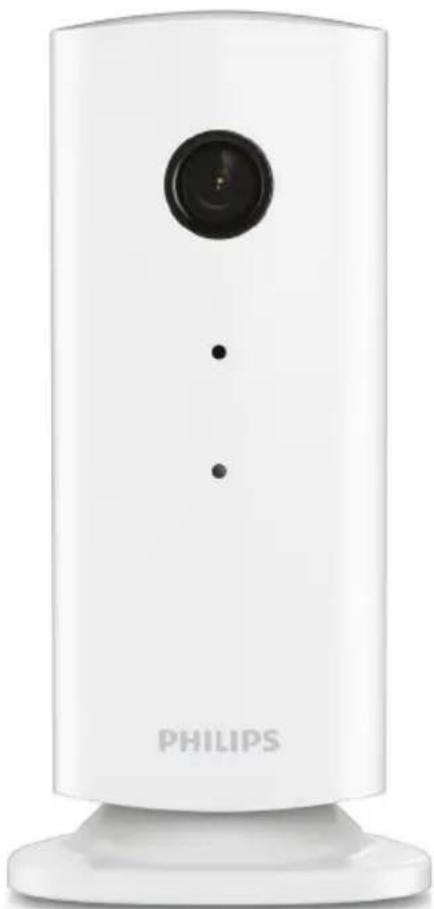
2 Votre moniteur de
télésurveillance sans fil 4
Contenu de l'emballage 4
Présentation du produit 4
3 Installation 5
4 Configuration 6
Connexion du moniteur à un réseau Wi-Fi 6
Utilisation du moniteur 6
5 Caractéristiques techniques 10
6 Dépannage 10
1 Important
Sécurité
- Utilisez uniquement les pièces de fixation/accessoires spécifié(e)s par le fabricant.
- Utilisez uniquement des alimentations indiquées dans le manuel d'utilisation.
- Votre produit ne doit pas être exposé à des fuites ou éclaboussures.
- Ne placez pas d'objets susceptibles d'endommager votre produit à proximité de celui-ci (par exemple, objets remplis de liquide ou bougies allumées).
- Les petits éléments de ce moniteur peuvent être avalés par les bébés et les enfants en bas âge. Tenez-les hors de portée des enfants.
- Si la fiche de l'adaptateur plug-in Direct est utilisée comme dispositif de découplage, elle doit rester facilement accessible.

Avertissement
- Ne retirez jamais le boîtier de ce produit.
- Ne graissez jamais aucun composant de ce produit.
- Ne posez jamais le produit sur un autre équipement électrique.
- Conservez l'appareil à l'abri des rayons du soleil, des flammes nues et de toute source de chaleur.
- Veillez à maintenir un accès facile au cordon d'alimentation, à la fiche ou à l'adaptateur pour débrancher le produit.
- Si la fiche de l'adaptateur plug-in Direct est utilisée comme dispositif de découplage, elle doit rester facilement accessible.
Avertissement
Toute modification apportée à cet appareil qui ne serait pas approuvée expressément par WOOX Innovations peut invalider l'habilitation de l'utilisateur à utiliser l'appareil.
Avertissement
Si vous êtes sur un réseau Wi-Fi distant ou une connexion 3G, un décalage de 10 secondes à 15 secondes dans la diffusion audio et vidéo sur votre smartphone peut survenir.
L'utilisation de Philips In.Sight, fournie par Yoics Inc., est à vos propres risques. Koninklijke Philips Electronics N.V. et ses filiales (individuellement et collectivement désignées comme « Philips ») ne sont pas responsables du fonctionnement de Philips In.Sight ni de son utilisation par vos soins, et Philips décline toute responsabilité envers vous à cet effet.
Ce système de surveillance est destiné à offrir une assistance. Il ne permet pas de remplacer un système de sécurité de maison et ne doit pas être utilisé à cet effet.
Informations sur l'environnement
Tout emballage superflu a été supprimé. Nous avons fait notre possible pour permettre une séparation facile de l'emballage en trois matériaux : carton (boîte), polystyrène moussé (qui amortit les chocs) et polyéthylène (sacs, feuille protectrice en mousse).
Votre appareil se compose de matériaux recyclables et réutilisables à condition d'être démontés par une entreprise spécialisée. Respectez les réglementations locales pour vous débarrasser des emballages et de votre ancien équipement.

Cet appareil a été conçu et fabriqué avec des matériaux et des composants de haute qualité pouvant être recyclés et réutilisés.
La présence du symbole de poubelle sur roues barrée sur un produit indique que ce dernier est conforme à la directive européenne 2002/96/CE.
Veuillez vous renseigner sur votre système local de gestion des déchets d'équipements électriques et électroniques.
Respectez la réglementation locale et ne jetez pas vos anciens appareils avec les ordures ménagères. La mise au rebut correcte de votre ancien appareil permet de préserver l'environnement et la santé.
Les caractéristiques mentionnées dans le présent manuel sont susceptibles d'être modifiées sans notification préalable. WOOX se réserve le droit de modifier les produits à tout moment, mais n'est pas contraint de modifier les offres précédentes en conséquence.
Conformité
CE
Ce produit est conforme aux spécifications d'interférence radio de la Communauté Européenne.
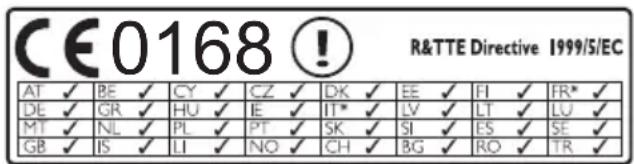
* Les fonctions réseaux sans fil et Ethernet sont autorisées pour une utilisation en intérieur uniquement.
Par la présente, WOOX Innovations déclare que ce moniteur sans fil de télésurveillance (M100/M100D/M100E/M100G) est conforme aux exigences essentielles et autres dispositions pertinentes de la directive 1999/5/CE.
Une copie de la déclaration de conformité CE est disponible dans la version PDF du manuel d'utilisation à l'adresse suivante www.philips.com/support.
2 Votre moniteur de télésurveillance sans fil
Veuillez lire et vous assurer d'avoir compris la fiche de sécurité jointe avant d'utiliser ce moniteur.
Pour profiter pleinement de l'assistance offerte par Philips, enregistrez votre produit à l'adresse suivante : www.philips.com/welcome.
Contenu de l'emballage
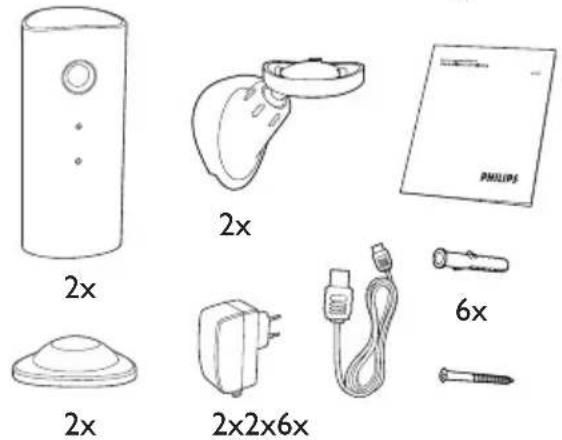
text_image
2x 2x 2x 2x2x6x 6x PHILIPSPrésentation du produit
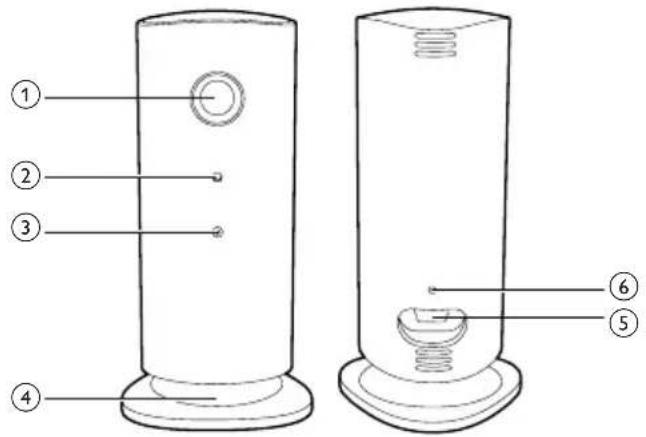
① Lentille de la caméra
② Microphone
③ Voyant
④ Base magnétique
⑤ Connecteur d'alimentation CC
⑥ Touche de réinitialisation
3 Installation
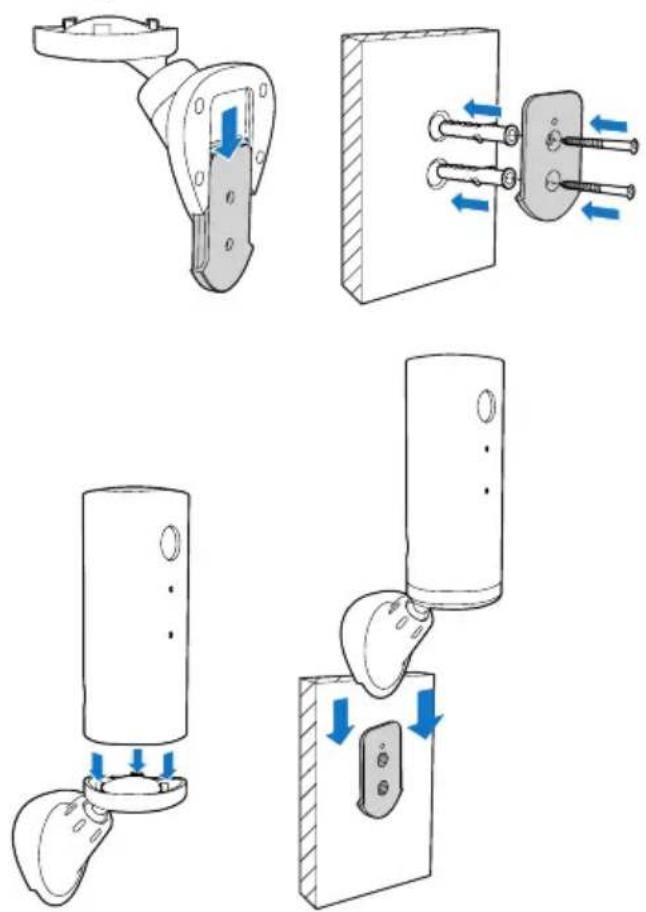
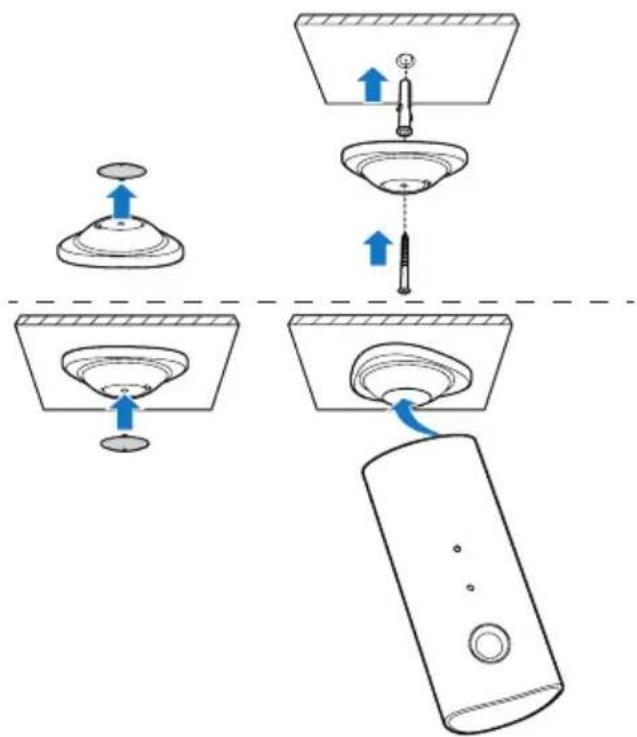
Vous pouvez placer le moniteur avec la base magnétique sur une surface plane. Vous pouvez aussi le monter au plafond ou au mur (voir les images ci-dessous) :

Remarque
- Avant d'installer le moniteur, assurez-vous qu'il est à proximité d'une prise secteur.
- Avant de fixer les chevilles et les vis fournies, percez des trous sur une surface plane et dure.
Montage au mur
Si vous montez le moniteur au plafond, sélectionnez « Image Flip » (Image inversée) dans les options « Settings (★) » (Réglages) de votre moniteur.
Vous pouvez voir et entendre ce qui se passe dans votre pièce depuis n'importe quel endroit dans le monde à l'aide d'un smartphone.
Ce dont vous avez besoin
1 Assurez-vous que votre routeur Wi-Fi est allumé et que votre smartphone ou tablette est connecté(e) sans fil au réseau de votre routeur Wi-Fi.
2 Ayez à portée de main votre nom de réseau Wi-Fi (SSID) et le mot de passe de réseau Wi-Fi car vous devez les compléter. Vous trouverez votre nom de réseau Wi-Fi dans les réglages de votre téléphone ou tablette.
3 Téléchargez l'application « Philips In.Sight » depuis l'App Store d'Apple. ou Android Market (Google Play).
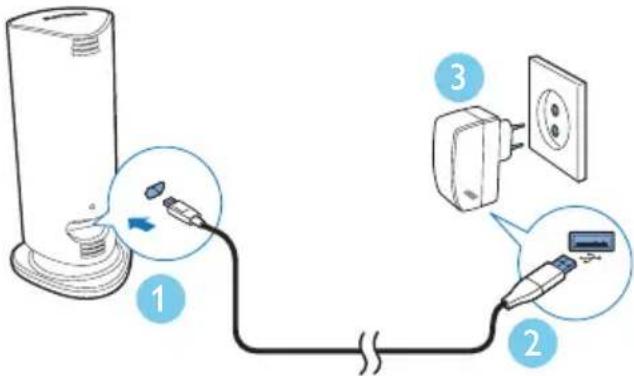
4 Branchez le moniteur sur le secteur. Une fois le moniteur alimenté, patientez jusqu'à ce que le voyant du moniteur clignote en orange.
Connexion du moniteur à un réseau Wi-Fi
1 Assurez-vous que votre smartphone ou tablette est connecté(e) à votre réseau Wi-Fi.
2 Démarrez l'application.
3 Connectez-vous à votre compte Philips In. Sight – ou créez un nouveau compte si vous n'en avez pas.
4 Suivez les instructions de l'application à l'écran.
5 Lorsque vous y êtes invité(e), saisissez votre mot de passe Wi-Fi.
- Si vous voulez configurer un autre moniteur, répétez les étapes de la section « 4 – Configuration ».
6 L'application In.Sight générera un code QR et maintenez l'appareil à environ 15 cm devant l'objectif du moniteur.
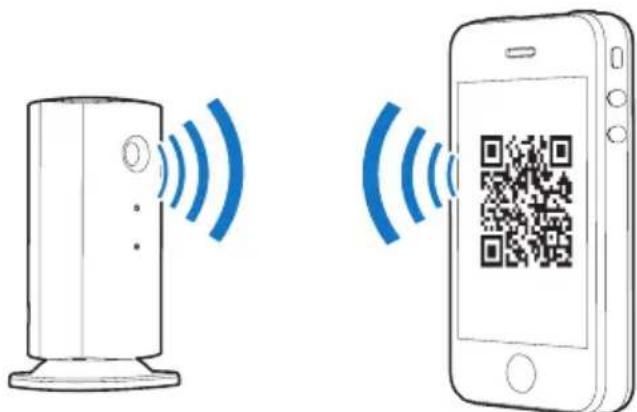
Utilisation du moniteur
Une fois la configuration terminée, vous êtes prêt(e) à utiliser le moniteur. Lancez l'application Philips In.Sight sur votre smartphone ou tablette.
Vous pouvez utiliser le moniteur lorsqu'il est connecté à votre propre réseau Wi-Fi ou à un autre réseau Wi-Fi. Si aucun réseau Wi-Fi n'est disponible, il fonctionnera sur le 3G. Notez qu'il peut y avoir des frais supplémentaires pour les données 3G.
Après que vous vous êtes connecté(e), un aperçu des miniatures du/des moniteur(s) s'affiche. Appuyez sur la miniature pour accéder au plein écran.
Présentation de l'application
- : état de connexion du moniteur. s'allume en vert lorsque le moniteur est connecté au Wi-Fi et peut diffuser la vidéo. Dans ce cas, assurez-vous que le moniteur est connecté au Wi-Fi et répétez l'étape « 4 – Configuration » si nécessaire, ou consultez la section « Dépannage ».
: alerte de mouvement :
- L'icône s'allume toujours en bleu. Passe au rouge lorsque le moniteur détecte un mouvement. (pour Apple)
- L'icône est en bleu/gris lorsque l'alerte de mouvement est activée/désactivée, et s'allume en rouge avec un point d'exclamation lorsque le moniteur détecte un mouvement. (pour Android)
: alerte audio :
• L'icône s'allume toujours en bleu. Passe au rouge lorsque le moniteur détecte un son. (pour Apple)
- L'icône est en bleu/gris lorsque l'alerte audio est activée/désactivée, et s'allume en rouge avec un point d'exclamation lorsque le moniteur détecte un son. (pour Android)
: partagez du moniteur :
• L'icône s'allume en bleu lorsque vous partagez votre moniteur avec votre ami. L'icône est masquée lorsque vous désactivez le partage avec votre ami. (pour Apple)
• L'icône s'allume en bleu lorsque vous partagez votre moniteur avec vos amis. Passe au gris lorsque vous désactivez le partage avec votre ami. (pour Android)
: liste de moniteurs : permet de répertorier tous vos moniteurs.
① : liste d'alertes : permet de répertorier les alertes de vos moniteurs.
* : réglages : réglages et options pour les moniteurs. Pour un appareil Android, appuyez sur MENU pour accéder au menu.
Onglet My Monitors (Mes moniteurs) : permet de répertorier vos moniteurs.
Onglet Friend's (Amis) : permet d'afficher la vidéo du moniteur partagée avec vos amis.
Onglet Add (Ajouter) : permet d'ajouter des moniteurs supplémentaires. (pour appareil Apple)
Onglet Add monitors (Ajouter des moniteurs) : permet d'ajouter des moniteurs supplémentaires. Appuyez sur MENU pour accéder au menu. (pour appareil Android)
Prendre une photo
1) Appuyez sur la miniature du moniteur dans l'onglet
2) Appuyez sur pour prendre une photo. La photo est enregistrée sur votre smartphone.
Enregistrer des vidéos
1) Appuyez sur la miniature du moniteur dans l'onglet
2) Appuyez sur ■ pour enregistrer une vidéo. La vidéo est directement téléchargée sur votre compte Dropbox privé. Vous pouvez vous enregistrer et obtenir un compte gratuit ou saisir vos détails de compte dans « Settings » (Réglages) – « GENERAL » (GÉNÉRAL).
Alerte de mouvement

Remarque
- Avant de définir l'alerte de mouvement et l'alerte audio, assurez-vous qu'un compte Dropbox a été créé.
Si le moniteur détecte un mouvement dans une portée prédéfinie, une vidéo de 30 secondes est enregistrée sur votre compte Dropbox et vous recevez une alerte de votre smartphone ou tablette. Vous trouverez un aperçu de toutes les alertes dans la liste ⚠️Pour activer le téléchargement Dropbox, saisissez vos détails de compte Dropbox dans « ⚡Settings » (Réglages) – « GENERAL » (GÉNÉRAL).

Remarque
- Vous pouvez effacer, supprimer et filtrer des alertes par le nom du moniteur si votre smartphone ou tablette est lié(e) à un compte Dropbox.
- Assurez-vous que l'option Alerts enabled (Alertes activées) est activée dans « Settings » (Réglages) - « MONITOR » (MONITEUR).
Configuration de l'alerte de mouvement :
Pour Apple :
1) Appuyez sur ✉ et sélectionnez un moniteur dans l'onglet Monitors (Moniteurs). Appuyez sur ✉ pour activer l'alerte de mouvement.
2) Appuyez sur « Motion » (Mouvement) pour régler la sensibilité. Faites glisser votre doigt sur l'écran et redimensionnez celui-ci pour sélectionner la zone à contrôler. Utilisez le curseur pour définir le niveau de sensibilité.
Connectez-vous à votre compte Dropbox pour regarder la vidéo d'alerte enregistrée.
Pour Android :
1) Appuyez sur MENU sur votre smartphone ou tablette.
2) Appuyez sur « ⚙ Settings »
(Réglages), sélectionnez un moniteur dans
l'onglet MONITOR (MONITEUR) et appuyez
sur Motion alert (Alerte de mouvement) pour
activer l'alerte de mouvement.
3) Appuyez sur Motion Sensitivity (Sensibilité de mouvement). Faites glisser votre doigt sur l'écran et redimensionnez celui-ci pour sélectionner la zone à contrôler. Utilisez le curseur pour définir le niveau de sensibilité.
Connectez-vous à votre compte Dropbox pour regarder la vidéo d'alerte enregistrée.

Conseil
- La sélection d'une faible sensibilité peut réduire la détection de mouvement et ignorer le mouvement de petits objets.
Alerte audio
Si le moniteur détecte un bruit dans une portée prédéfinie, une vidéo de 30 secondes est enregistrée sur votre compte Dropbox et vous recevez une alerte de votre smartphone ou tablette. Vous trouverez un aperçu de toutes les alertes dans la liste Pour activer le téléchargement Dropbox, saisissez vos détails de compte Dropbox dans « Settings » (Réglages) – « GENERAL » (GÉNÉRAL).

Remarque
- Assurez-vous que l'option Alerts enabled (Alertes activées) est activée dans « Settings » (Réglages) - « MONITOR » (MONITEUR).
Configuration de l'alerte audio :
Pour Apple :
1) Appuyez sur ✦ et sélectionnez un moniteur dans l'onglet Monitors (Moniteurs). Appuyez sur 🔊 pour activer l'alerte audio.
2) Appuyez sur « Audio » pour régler la sensibilité. Utilisez le curseur pour définir le niveau de sensibilité.
Connectez-vous à votre compte Dropbox pour regarder la vidéo d'alerte enregistrée.
Pour Android :
1) Appuyez sur le bouton MENU de votre smartphone ou tablette.
2) Appuyez sur « Settings » (Réglages) - « MONITOR » (MONITEUR), sélectionnez un moniteur dans l'onglet MONITOR (MONITEUR), puis appuyez sur Audio alert (Alerte audio) pour activer l'alerte audio.
3) Appuyez sur Audio Sensitivity (Sensibilité audio) et utilisez le bouton coulissant pour définir le niveau de sensibilité.
Connectez-vous à votre compte Dropbox pour regarder la vidéo d'alerte enregistrée.

Conseil
- La sélection d'une faible sensibilité peut réduire la détection audio et ignorer les faibles bruits.
Partage de votre moniteur
Partagez la vidéo du moniteur avec votre famille, vos amis ou vos collègues.
1) Appuyez sur 🚗 sur la page d'aperçu du moniteur. Vous pouvez également activer « Share Monitor » (Partager le moniteur), puis appuyer sur « Sharing list » (Liste de partage) dans « ⚙Settings » (Réglages) (pour Android). Appuyez sur « Sharing list » (Liste de partage) dans « ⚙Settings » (Réglages) (pour Apple).
2) Sur le smartphone ou la tablette de votre ami, assurez-vous que l'application Philips In. Sight est installée et qu'un compte Philips In. Sight a été créé.
3) Introduisez l'adresse électronique de votre ami avec lequel vous voulez partager le moniteur. L'adresse électronique de votre ami doit être la même que celle utilisée pour créer le compte Philips In.Sight.
Regarder la vidéo du moniteur sur votre navigateur Web
Après avoir enregistré votre compte et configuré le moniteur par le biais de votre smartphone ou tablette, vous pouvez aussi regarder la vidéo du moniteur sur votre navigateur Web préféré (Safari, Chrome, Internet Explorer, Firefox). Saisissez l'adresse suivante dans votre navigateur Web : www.insightwebview.philips.com.
Accès à plus d'options
Appuyez sur *pour activer ou désactiver des options supplémentaires, telles que les alertes audio et de mouvement, l'activation/ la désactivation du voyant du moniteur, les réglages Dropbox, la modification du nom du
moniteur, « Image Flip » (Image inversée) ou d'autres réglages.
5 Caractéristiques techniques

Remarque
- Les caractéristiques sont susceptibles d'être modifiées sans avis préalable.
| Résolution de sortie | VGA, QVGA |
| Lentille F 2,8 | |
| Fréquence d'images | 30 im/s (VGA, QVGA) |
| Mode mise au point | 0,4 m |
| Plage de mise au point | 1 m à l'infini |
| Format vidéo H.264 | |
| Connectivité Wi-Fi | |
| Alimentation CC 5 V, 600 mA ;Nom du modèle :ASUC30z-050060 (z = a, b, c et e)un adaptateur secteur plug-in Direct doté d'un terminal de sortie USB et d'un type de fiche d'un autre pays(« a » = Amérique, « b » = Grande-Bretagne, « c » = Australie, « e » = Europe) | |
| Dimensions (l x H x P) | 35,9 × 83,8 × 34,3 mm |
| Poids net environ 52 g | |
| Température de fonctionnement | 0 à 40 degrés Celsius |
| Logiciel pris en charge | iOS 4.3, iPhone 3GS et supérieur, iPod Touch4e génération et supérieureAndroid 2.2 ou supérieur |
6 Dépannage

Avertissement
- Risque de choc électrique. Ne retirez jamais le boîtier du moniteur.
Pour que votre garantie reste valide, n'essayez jamais de réparer le moniteur vous-même.
En cas de problème lors de l'utilisation du moniteur, vérifiez les points suivants avant de faire appel au service d'assistance. Si le problème persiste, enregistrez votre moniteur et accédez à l'assistance sur www.philips.com/support.
Impossible de connecter le système de surveillance à un réseau Wi-Fi (le voyant du système de surveillance clignote en orange ou en vert).
- Si le voyant du moniteur clignote en orange, vous pouvez reconfigurer le moniteur – répétez l'étape « 4 – Configuration » de ce manuel d'utilisation. - Si le moniteur ne fonctionne toujours pas ou que son voyant clignote en vert ou en orange, il se peut que vous deviez réinitialiser le moniteur en appuyant sur le bouton de réinitialisation au dos du moniteur à l'aide d'un objet fin (par ex. une attache trombone). Maintenez-le enfoncé pendant plus de 4 secondes. Après cela, répétez l'étape « 4 – Configuration » de ce manuel d'utilisation.
- Philips In.Sight prend en charge les clés de chiffrement WEP, WPA et WPA2. Philips recommande l'utilisation d'une clé de chiffrement WPA ou WPA2 car il s'agit des paramètres de sécurité Wi-Fi les plus sûrs. Philips In.Sight ne prend pas en charge les sous-clés WEP 2, 3, 4. Veuillez régler les paramètres de votre routeur sur WPA ou WPA2 si vous ne parvenez pas à vous connecter (reportez-vous au manuel d'utilisation de votre routeur).
- Afin d'améliorer les performances sans fil, évitez d'employer un canal Wi-Fi fortement utilisé (par ex. canal 11) ou chevauchant un autre réseau Wi-Fi à proximité.
- Évitez des sources potentielles d'interférence pouvant affecter le signal Wi-Fi, telles que les fours à micro-ondes.
- Contrairement aux solutions héritées, In.Sight ne nécessite pas de transfert de port. Par conséquent, il n'y a pas de risque dû aux ports laissés ouverts sur le réseau. À la place, In.Sight utilise une solution de réseau peer to peer sécurisée qui fournit une connexion sécurisée et chiffrée chaque fois que vous accédez à votre caméra à distance. Pour en savoir plus sur la connectivité sécurisée offerte par Philips In.Sight, visitez http://www.yoics.com. Cette méthode de mise en réseau est compatible avec la plupart des réglages de routeur standard ainsi qu'avec la plupart des programmes antivirus et de sécurité Internet. Le diagnostic test en ligne est disponible pour déterminer si votre réseau est compatible avec ces applications Internet modernes : http://www.yoics.com/yp_diags.php
Que signifient les voyants lumineux colorés sur le système de surveillance ?
- Aucun voyant allumé : aucune alimentation n'est connectée au système de surveillance.
- Voyant orange allumé en continu : le système de surveillance est en cours de démarrage.
- Voyant orange clignotant : le moniteur est prêt à être configuré. Suivez les instructions à l'écran de l'application (voir « 4 — Configuration »).
- Voyant vert clignotant : le système de surveillance se connecte au réseau Wi-Fi.
- Voyant vert allumé en continu : le système de surveillance est connecté au réseau Wi-Fi et est prêt à être utilisé.
La diffusion vidéo est lente ou présente un retard.
- La vitesse de connexion et l'obtention du flux vidéo du moniteur dépend fortement de la vitesse de connexion que vous utilisez.
- La vitesse Internet de votre réseau Wi-Fi ou 3G/Edge influence fortement les performances de l'application. Plus la vitesse de connexion est élevée, plus la vitesse d'affichage de la vidéo du système de surveillance est rapide.
- Philips recommande une connexion Internet haut débit avec une vitesse de téléchargement de 800 kbit/s ou plus pour votre routeur Wi-Fi.
Lorsque je suis connecté(e) à un réseau distant (autre réseau Wi-Fi ou 3G), je ne peux regarder que 5 minutes de vidéo.
- Lorsque vous êtes connecté(e) à un réseau distant (Wi-Fi ou 3G), vous ne pouvez regarder que 5 minutes par session. Mais les sessions quotidiennes sont illimitées. Si vous voulez étendre la durée de visionnage par session, des mises à niveau au sein de l'application sont disponibles. Accédez à « Settings » (Paramètres) – « General » (Général) et sélectionnez « Service Plan » (Plan de service) pour Apple ou « Upgrade account » (Mettre à niveau le compte) pour Android.
- Lorsque vous êtes sur votre réseau Wi-Fi local, vous disposez d'un temps de visualisation illimité (pour Android) ou de 2 heures maximum (pour Apple).
Je ne peux partager le système de surveillance qu'avec 2 amis. Comment puis-je le partager avec plus d'amis ?
- Si vous voulez partager le système de surveillance avec plus de 2 amis, des mises à niveau au sein de l'application sont disponibles. Accédez à « Settings » (Paramètres) – « General » (Général) et sélectionnez « Service Plan » (Plan de service) pour Apple ou « Upgrade account » (Mettre à niveau le compte) pour Android.