ViewPad 10e - Tablette VIEWSONIC - Notice d'utilisation et mode d'emploi gratuit
Retrouvez gratuitement la notice de l'appareil ViewPad 10e VIEWSONIC au format PDF.


Questions des utilisateurs sur ViewPad 10e VIEWSONIC
0 question sur cet appareil. Repondez a celles que vous connaissez ou posez la votre.
Poser une nouvelle question sur cet appareil
Téléchargez la notice de votre Tablette au format PDF gratuitement ! Retrouvez votre notice ViewPad 10e - VIEWSONIC et reprennez votre appareil électronique en main. Sur cette page sont publiés tous les documents nécessaires à l'utilisation de votre appareil ViewPad 10e de la marque VIEWSONIC.
MODE D'EMPLOI ViewPad 10e VIEWSONIC
ViewSonic®

ViewPad 10e
User Guide
Model No. VS14445
Compliance Information
CE Conformity for European Countries


The device complies with the EMC Directive 2004/108/EC and Low Voltage Directive 2006/95/EC, R&TTE Directive 1999/5/EC.
Following information is only for EU-member states:
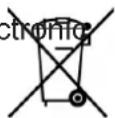
The mark is in compliance with the Waste Electrical and Electronic Equipment Directive 2002/96/EC (WEEE).
The mark indicates the requirement NOT to dispose the equipment including any spent or discarded batteries or accumulators as unsorted municipal waste, but use the return and collection systems available.
If the batteries, accumulators and button cells included with this equipment, display the chemical symbol Hg, Cd, or Pb, then it means that the battery has a heavy metal content of more than 0.0005% Mercury or more than, 0.002% Cadmium, or more than 0.004% Lead.

European Union Regulatory Conformance
The equipment complies with the RF Exposure Requirement 1999/519/EC, Coun Recommendation of 12 July 1999 on the limitation of exposure of the gene electromagnetic fields (0-300 GHz). This equipment meets the following conformance standards: EN 301 489-1, EN 301 489-17, EN 55022, EN 55024, EN 60950-1, EN 50332-1, EN 50332-2, EN300 328, EN 62209-2.
The conformity assessment procedure has been followed with the involvement following Notified Body: PHOENIX TESTLAB GmbH (EU Identification Number 0700)
Identification Mark: C€0700 Ⓙ
| This equipment may be operated in: | ||||||||
| AT BE BG CH CY CZ | DE DK | |||||||
| EE ES FI FR | GB | GR | HU IE | |||||
| IT | IS | LI | LT | LU | LV | MT | NL | |
| NO | PL | PT | RO | SE | SI | SK | TR | |
We, hereby, declare that this cellular, Wi-Fi, & Bluetooth radio is in compliance essential requirements and other relevant provisions of Directive 1999/5/EC.
Products with 2.4-GHz Wireless LAN Devices France
For 2.4-GHz wireless LAN operation of this product, certain restrictions apply. This equipment may use the entire-2400-MHz to 2483.5-MHz frequency band (channels 1 through 13) for indoor applications. For outdoor use, only 2400-2454 MHz frequency band (channels 1-9) may be used. For the latest requirements, see http://www.art-telecom.fr.
Declaration of RoHS Compliance
This product has been designed and manufactured in compliance with Directive 2002/95/EC of the European Parliament and the Council on restriction of the use of certain hazardous substances in electrical and electronic equipment (RoHS Directive) and is deemed to comply with the maximum concentration values issued by the European Technical Adaptation Committee (TAC) as below:
| Substance | Proposed Maximum Concentration | Actual Concentration |
| Lead (Pb) 0.1% < 0.1% | ||
| Mercury (Hg) 0.1% < 0.1% | ||
| Cadmium (Cd) 0.01% < 0.01% | ||
| Hexavalent Chromium ( Cr^6+ ) 0.1% < 0.1% | ||
| Polybrominated biphenyls (PBB) 0.1% | < 0.1% | |
| Polybrominated diphenyl ethers (PBDE) | 0.1% < 0.1% |
Certain components of products as stated above are exempted under the Annex of the RoHS Directives as noted below:
Examples of exempted components are:
- Mercury in compact fluorescent lamps not exceeding 5 mg per lamp and in other lamps not specifically mentioned in the Annex of RoHS Directive.
- Lead in glass of cathode ray tubes, electronic components, fluorescent tubes, and electronic ceramic parts (e.g. piezoelectronic devices).
- Lead in high temperature type solders (i.e. lead-based alloys containing 85% by weight or more lead).
- Lead as an allotting element in steel containing up to 0.35% lead by weight, aluminium containing up to 0.4% lead by weight and as a cooper alloy containing up to 4% lead by weight.
Important Safety Instructions
- DO NOT place objects on top of the device, as objects may scratch the screen.
- DO NOT expose the device to dirty or dusty environments.
- DO NOT place the device on an uneven or unstable surface.
- DO NOT insert any foreign objects into the device.
- DO NOT expose the device to strong magnetic or electrical field.
- DO NOT expose the device to direct sunlight as it can damage the LCD Screen. Keep it away from heat sources.
- Do not store your device in temperatures higher than 40^ C ( 104^ F). The temperature for this device is from -20^ C ( -68^ F) to 60^ C ( 140^ F).
- DO NOT use the device in the rain.
- Please check with your Local Authority or retailer for proper disposal of products.
- The device and the adapter may produce some heat during normal operation or charging. To prevent discomfort or injury from heat exposure, DO NOT leave the device on your lap.
- POWER INPUT RATING: Refer to the rating label on the device and the power adapter complies with the rating. Only use accessories specified manufacturer.
- DO NOT use a pen or any sharp object to tap the screen.
- Clean the touch screen with a soft cloth. If needed, dampen the cloth slightly before cleaning. Never use abrasives or cleaning solutions.
- Always power off the device to install or remove external devices that do not support hot-plug.
- Disconnect the device from an electrical outlet and power off before cleaning the device.
- DO NOT disassemble the device. Only a certified service technician should repair.
- The device has apertures to disperse heat. DO NOT block the device ventilation, the device may become hot and malfunction as a result.
- Risk of explosion if battery replaced by an incorrect type. Dispose of used according to the instructions.
- Users have to use the connection to USB interfaces with USB 2.0 version or higher.
- PLUGGABLE EQUIPMENT: the socket-outlet shall be installed near the equipment and shall be easily accessible.
Copyright Information
Copyright © ViewSonic® Corporation, 2011. All rights reserved.
Android ^™ is a trademark of Google Inc. Use of this trademark is subject Permissions.
This product has an Android ^™ platform based on Linux, which can be expanded by a variety of JME-based application SW.
All products used in this device and trademarks mentioned herein are traded registered trademarks of their respective owners.
Google™, the Google logo, Android™, the Android logo and Gmail™ are trademark
Google Inc. Use of this trademark is subject to Google Permissions.
Wi-Fi and the Wi-Fi CERTIFIED logo are registered trademarks of the Wirele Alliance.
microSD ^TM is a trademark of SD Card Association.
Bluetooth and the Bluetooth logo are trademarks owned by Bluetooth SIG, Inc. Java, JME and all other Java-based marks are trademarks or registered trademarks of Sun Microsystems, Inc. in the United States and other countries.
The prediction engine of the input method is TOUCHPAL, provided by COOTEK.DataViz and RoadSync are registered trademarks of DataViz, Inc. All rights reserved. Data and Documents To Go are trademarks or registered trademarks of DataViz, Inc. All rights reserved.
Word To Go ^™ , Sheet To Go ^® , Slideshow To Go ^® , PDF To Go ^® and icons are trademarks or registered trademarks of DataViz, Inc. All rights reserved.
Disclaimer: ViewSonic Corporation shall not be liable for technical or editorial omissions contained herein; nor for incidental or consequential damages resulting furnishing this material, or the performance or use of this product. In the interest of continuing product improvement, ViewSonic Corporation reserves the right to change product specifications without notice. Information in this document may change without notice.
No part of this document may be copied, reproduced, or transmitted by any means, for any purpose without prior written permission from ViewSonic Corporation.
Intellectual Property Right Information
Right to all technologies and products that comprise this device are the property of their respective owners:
This product has an Android platform based on Linux, which can be expanded by a variety of Java-Script-based application SW.
Google, the Google logo, Android, the Android logo, Gmail, and YouTube are trademarks of Google Inc. Bluetooth and the Bluetooth logo are trademarks owned by Bluetooth SIG, Inc. Java, JME and all other Java-based marks are trademarks or registered trademarks of Sun Microsystems, Inc. in the United States and other countries. microSD is a trademark of SD Card Association. The prediction engine of the input method is TOUCHPAL, provided by COOTEK.
Product Registration
To meet your future needs, and to receive any additional product information as it becomes available, please register your product on the Internet at: www.viewsonic.com.
For Your Records
Product Name: ViewPad 10e
Model Number: VS14445
Document Number: ViewPad 10e_UG_ENG Rev. 1a 10-03-11
Serial Number:
Purchase Date: ____
Product disposal at end of product life
ViewSonic respects the environment and is committed to working and living green. Thank you for being part of Smarter, Greener Computing. Please visit ViewSonic website to learn more.
USA & Canada: http://www.viewsonic.com/company/green/recycle-program/
Europe: http://www.viewsoniceurope.com/uk/kbase/article.php?id=639
Taiwan: http://recycle.epa.gov.tw/recycle/index2.aspx
Chapter 1: Getting Started ....1
1.1 Your Device ....1
Chapter 2: Start Using Your Device ....4
2.1 Home Screen ....4
Set Screen Mode ....4
Extended Home Screen 4
2.2 ViewScene 3D ....5
Using of ViewScene 3D ....5
Customizing Home Screen 6
3D Carousel 7
Apps List 8
Panels 9
Chapter 3: Settings ....10
3.1 Install and Remove an Applications ....10
Remove an applications ....10
3.2 Setting Date & Time....11
3.3 Set the System Language ....12
3.4 Configuring a Wi-Fi Network ....13
3.5 Configuring a Bluetooth Connection ....14
3.6 Web Browsing ....14
Chapter 4: Using Applications ....15
4.1 Setting up an Internet Email Account ....15
4.2 Play Music ....16
4.3 Gallery 16
Chapter 5: Other Information ....17
Troubleshooting ....17
Customer Support 18
Limited Warranty ....19
Chapter 1: Getting Started
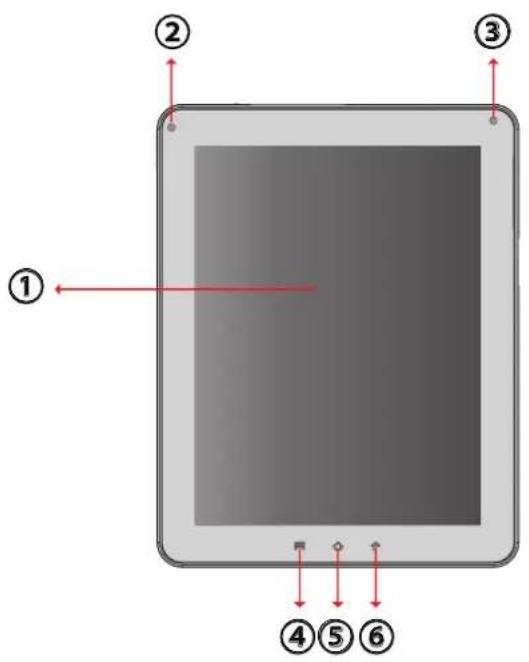
1.1 Your Device
Front
text_image
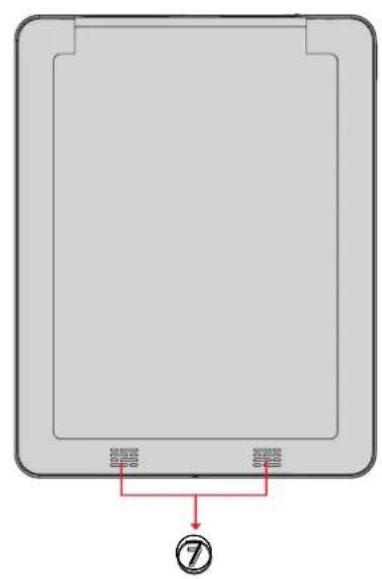
Diagram of a tablet device with numbered components and red arrows indicating direction or flowRear
text_image
800 800 800 7| Part Name Description | |
| c Touch screen Use finger to control system & application. | |
| d Indicator Refer to "Indicators" on page 3 for details. | |
| e Camera A built-in webcam that allows you to capture still images, record videos, and chat online. | |
| f Menu button Press for menu function. | |
| g Home button Press for Home function. | |
| h Back button Press for Back function. | |
| i Speaker Produces sounds from multimedia content files or system notifications. |
To "Turn off ViewScene 3D" please go to Manage Applications - ViewScene 3D - Clear defaults and then after pushing Home button you can select as Default "Launcher"
Side
Left RightTop

text_image
① ② ③ ④ ⑤ ⑥ ⑦ Bottom ⑧ ⑨ Bottom| Part Name Description | |
| 1 Volume button Press to adjust the volume (+Volume up/-Volume down). | |
| 2 Power button Refer to "Indicators" on page 3 for details. | |
| 3 Micro-SD Card slot | Micro-SD memory card slot compatible up to 32GB SD and SDHC. |
| 4 Mini-HDMI port With a Mini HDMI to HDMI cable (Not included) connects an optional to video and audio devices, such as television, or any compatible digital or audio component that uses a HDMI connection. | |
| 5 Audio output jack You can plug a headset which can listen to music. | |
| 6 Micro-USB port Connects peripherals such as mice, digital cameras and MP3 players that use the USB 2.0 Interface. A male Micro USB to female USB adaptor may be required (Not included). | |
| 7 Power jack Connects AC power supply to power the device and charge the battery. | |
| 8 Reset When system abnormal or inoperative, insert a thin, straight object (such as a paper clip) in the manual reset hole to perform a soft reset on your device. | |
| 9 Microphone Receives sounds and voice for recording. | |
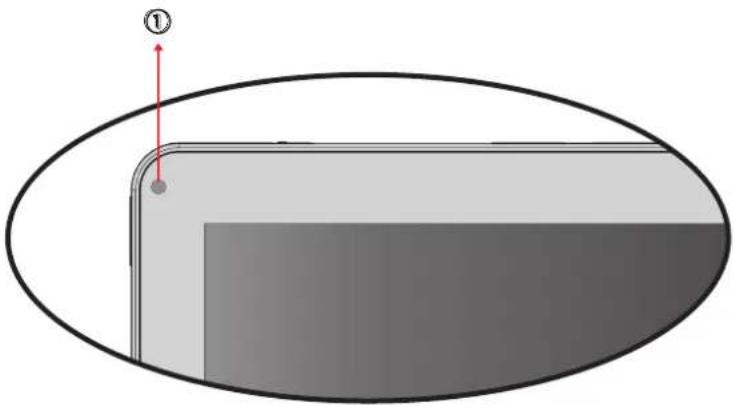
Indicator
natural_image
Diagram of a 3D object with a red arrow and label (①), no readable text or symbols present.| Part Name Description | |
| 1 Battery status indicator | When the battery is charging, it lights up in solid red.When the battery is fully charged, it lights up in solid green. |
1.2 Accessories
After opening the package, carefully inspect the contents. If any of the items is missing or appear damaged, contact your dealer. The shipping carton should contain the following:
- ViewPad 10e
- Changeable Power Plug
- Power Adaptor
- Quick Start Guide
- USB Cable
• Compliance Information
Chapter 2: Start Using Your Device
2.1 Home Screen
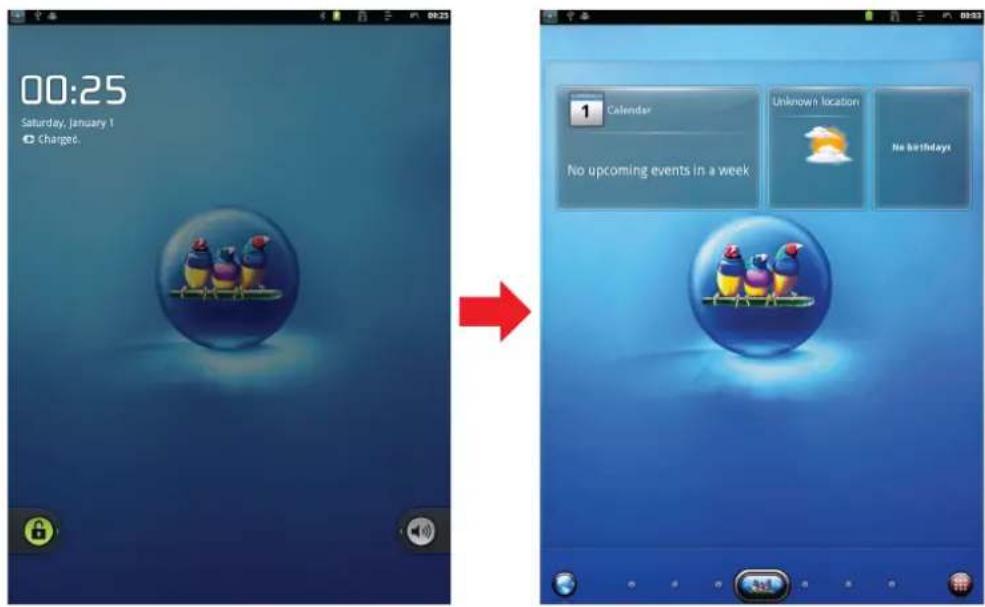
From the Home screen, you can quickly access common features and view battery and connection status.
Set Screen Mode
Press and hold the power button for 2-3 seconds to power on your device. And then follow the on-screen instructions to complete the initial Operating system setup.
The system home (desktop) screen will appear as follows (The device's built-in G-sensor movement changes screen angle/orientation).
text_image
00:25 Saturday, January 1 Chargee. 1 Calendar Unknown location No birthdays No upcoming events in a week2.2 ViewScene 3D
Using of ViewScene 3D
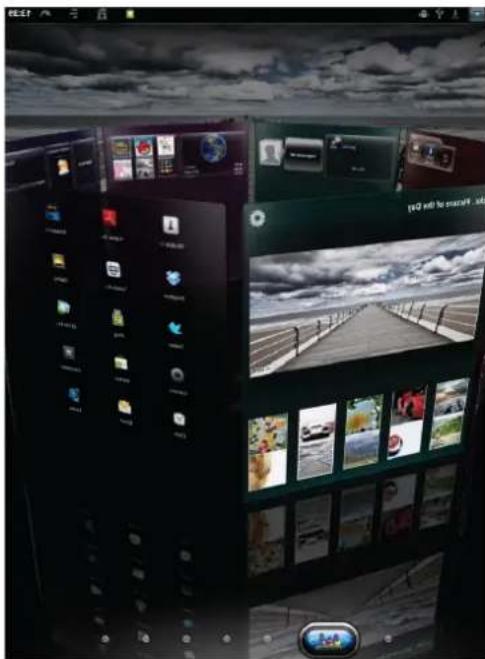
It is ViewScene 3D as default when the main unit boot up, your device becomes a multiple personalized 3D Home screens that you can quickly apply to your device. The preset Home screens are preconfigured with a different collection of widgets that reflects a different moments in your life that is more suitable for business, travel, play, or social life.
text_image
Screenshot of a smart home control interface with multiple app icons and a preview window showing landscape photos.Customizing Home Screen
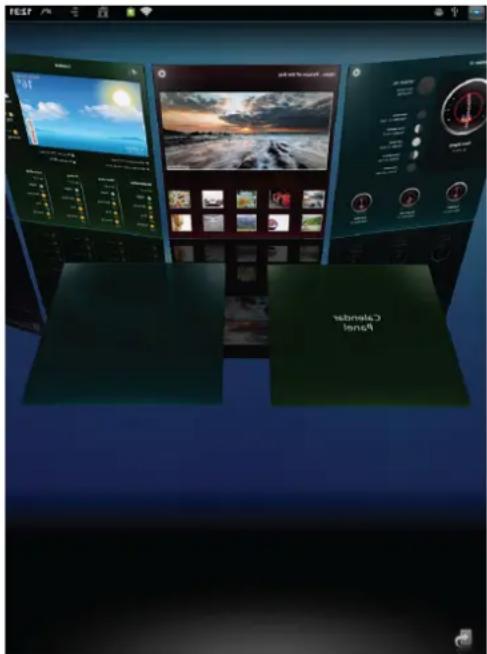
Home screen is an extended panel user interface that gives you up-to-date information at a glance, such as time, weather, calendar, upcoming appointments, next alarm, new messages, missed calls, new emails, and new voicemail. It also has a fully customizable layout where you can add your own favorite apps, folders, and widgets for one-tap access.
text_image
VIEW Capture- The Home key is the only way to launch ViewScene 3D. There is no ViewScene 3D in the apps list. In case you had to close ViewScene 3D and go back to your stock launcher for any reason, you can relaunch ViewScene 3D from Settings > Applications > Manage application > ViewScene 3D > Clear defaults. Then press Home key to view the launcher selecting menu. In the launcher selecting menu, check the "use by default for this action" check box and select ViewScene 3D.
• From the Home screen, press MENU, to view the available options. - Select Add > Empty Panel if you want to add an extra panel to your Home screen. Please note that the maximum number of panels is 16.
- Add widgets, apps, and other elements that you want.
- Tap-and-hold an element in Home screen to activate editing mode. Arrange the layout of your Home screen according to your preference using drag-and-drop.
- In the editing mode the tray allows easy widgets and apps movement across multiple screens. Elements from the bottom will be moved to the tray if you run out of space so you can put them back later.
- Manage your Home screen panels, press MENU and then tap Manage panels. In the Manage panels screen you can add, remove, reorder, rename, change color, and set as Home (default panel). Drag-and-drop to add, remove, and reorder panels. Tap a panel to rename, change color, and set as Home. Please note that the preset panels such as weather, time, and calendar cannot be removed permanently, they will stay on the panel's floor.
- To replace the Home bar apps shortcuts, tap-and-hold the preset shortcut and select from the apps list. Tap-and-drag the 3D carousel button at the center of Home bar to switch to any panel in a single gesture.
3D Carousel
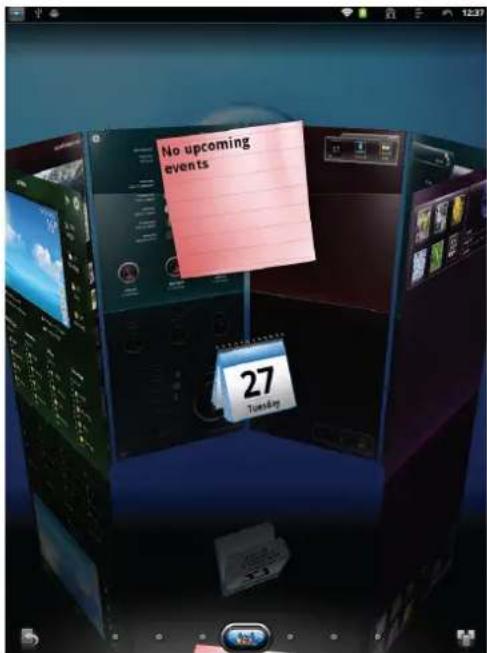
The 3D Carousel shows Home screen panels bundled with all the features in a simple and intuitive 3D model. The carousel brings your entire device features at one glance.
text_image
No upcoming events 27 Tuesday• The Tap the carousel button in Home screen to open 3D carousel.
• Use left or right gesture to move panels.
- Tap a panel to select.
- If you left the carousel idle for a few seconds, the Magic Animations of panels and widgets will be activated. An overview of installed widgets and apps will be played to explore device features.
- Once you tap the screen intending to rotate the carousel or select a panel, the Magic Animation is terminated and your tap is processed immediately.
- You can rearrange, add, or remove carousel panels. Tap the panels button in carousel screen to open the 3D panels management screen.
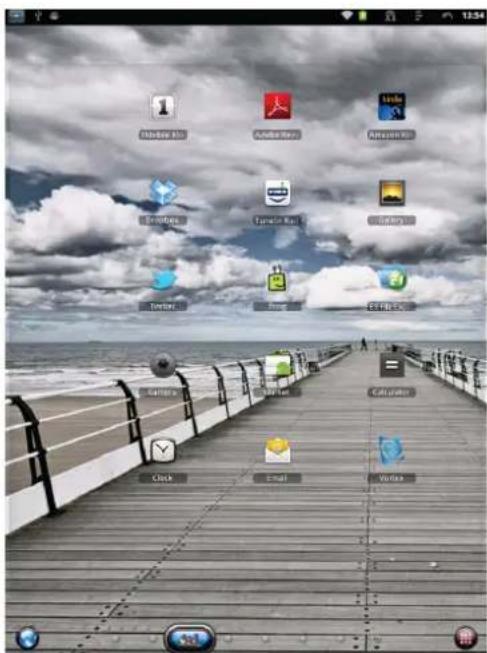
Apps List
The apps list is accessible from the Home screen using the apps list button at the right corner of Home bar.
Home button on top of applications icon indicates that the app is already on the Home screen. Tap this small Home icon to find the app location on the Home screen. Press MENU button to view the available options.
If you select Uninstall apps options from the MENU, you'll see a red icon removable apps. By tapping on it the app will be uninstalled from your device permanently.
text_image
Screenshot of an Android desktop with app icons and a beach scene background showing weather and navigation elements.Panels
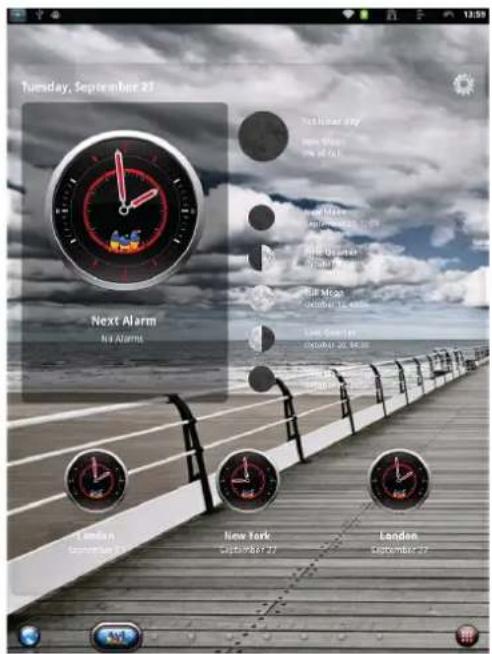
ViewScene 3D comes with rich functioning panels such as Calendar, Weather, Picture of the Day (Flickr), Time, and more. Those panels have 3D Magic Animation feature that can be displayed when viewed in the 3D carousel.
To view panel's settings, tap the settings icon located at the top right corner of the panel. In Time panel settings you can change the current skin. There is over 60 Time skin to choose from. An Internet connection is required to view Time skins online catalog. Weather panel allows you to add up to 10 different cities.

text_image
Tuesday, September 27 Next Alarm No alarms Last Monday September 27 New York: September 27 London September 27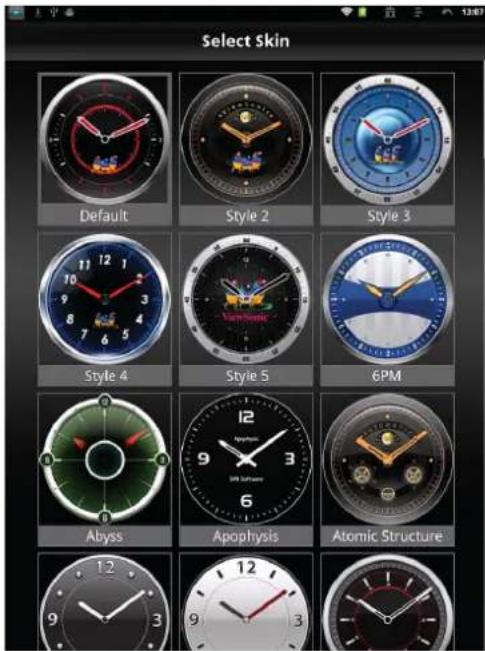
text_image
Select Skin Default Style 2 Style 3 Style 4 Style 5 6PM Abyss Apophysis Atomic StructureYou can use any of Flickr panel pictures as a wallpaper to quickly change the look and feel of your device. Tap a picture and select Set as Wallpaper option to immediately apply it to your Home screen.
Chapter 3: Settings
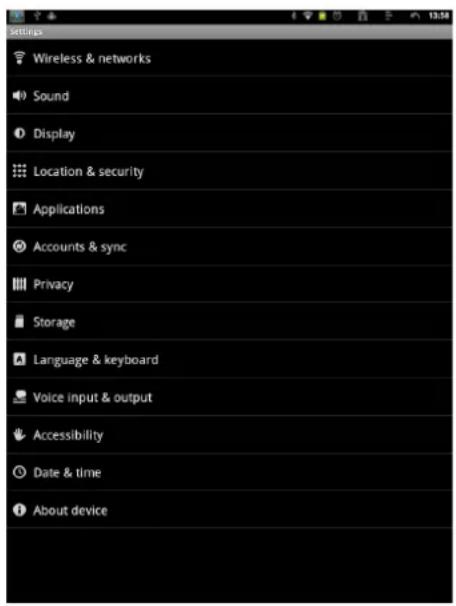
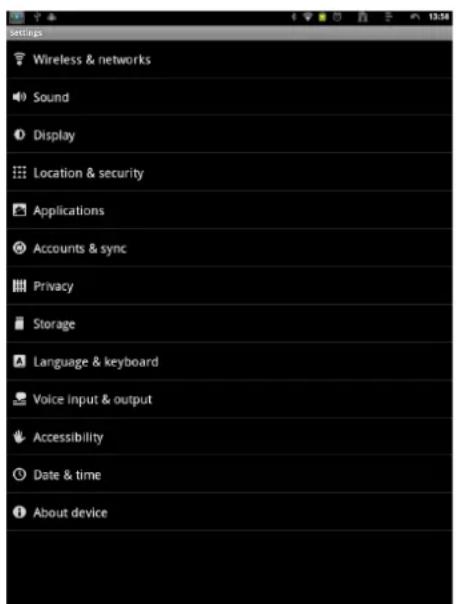
Touch the "Settings" icon to open the settings configuration from applications menu, you can use it to setup your Wi-Fi Connection, adjust time, display settings and so on.
text_image
Wireless & networks Sound Display Location & security Applications Accounts & sync Privacy Storage Language & keyboard Voice input & output Accessibility Date & time About device3.1 Install and Remove an Applications
Use the 1 Mobile market application to install popular applications to your device.
Remove an applications
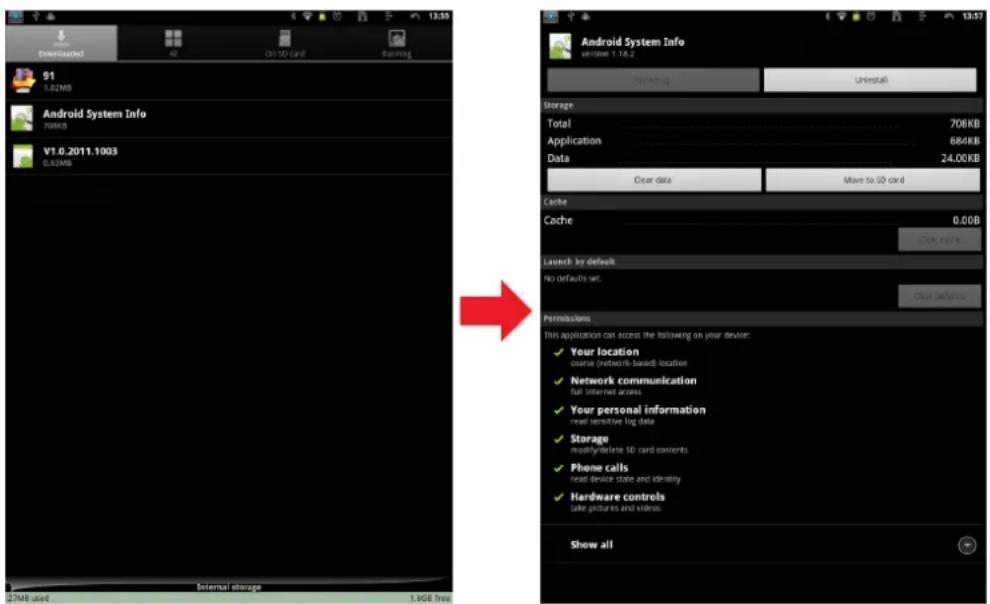
Touch to enter applications menu > Settings > Applications > Manage applications. You will see a list of applications installed in the device. Select the application you want to uninstall, and click the Uninstall button.

text_image
Downloaded All On SD card Running 91 1.02MB Android System Info 708KB VY1.0.2011.1003 0.93MB Internal storage 1.8GB free Android System Info version 1.18.2 Printing: Uninstall Storage Total 708KB Application 684KB Data 24.00KB Clear data Move to SD card Cache Cache 0.00B Launch by default No defaults set. Data available Permissions this application can access the following on your device: ✓ Your location chase (network-based) location ✓ Network communication full internet access ✓ Your personal information read sensitive log data ✓ Storage modify/delete SD card contents ✓ Phone calls read device state and identity ✓ Hardware controls take pictures and videos. Show all3.2 Setting Date & Time
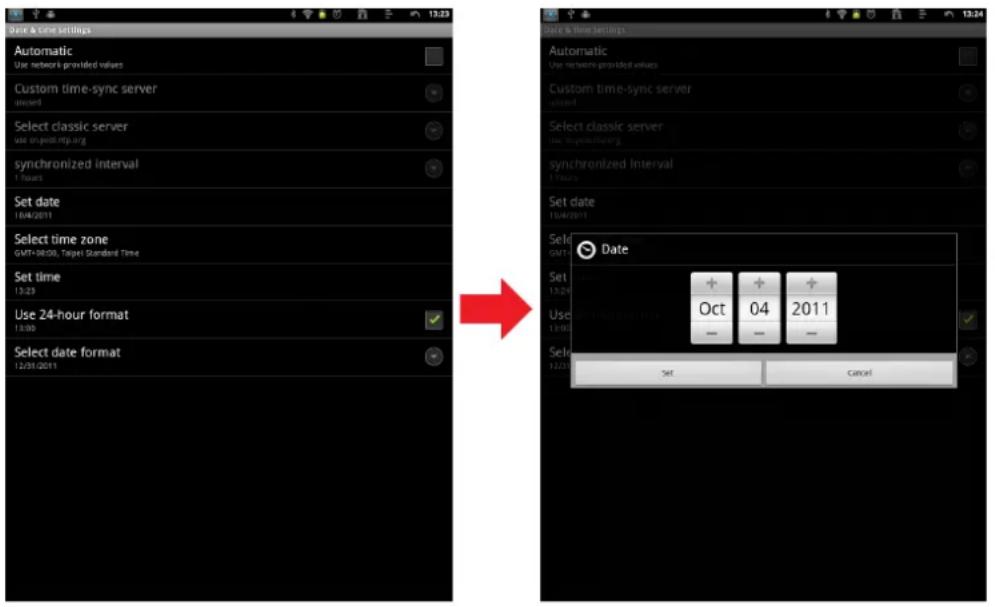
Touch the "Settings" icon from the applications menu, select "Date & time settings" and click to change date & time setting, You can set date, time zone, time, and so on.
text_image
Automatic Use network provided values Custom time-sync server used Select classic server use originate.mtp.org synchronized interval 1 hours Set date 10/4/2011 Select time zone GMT+36:00, Target Standard Time Set time 13:23 Use 24-hour format 13:30 Select date format 12/31/2011 Date & Home Settings Automatic Use network provided values Custom time-sync server used Select classic server use originate.mtp.org synchronized interval 1 hours Set date 10/4/2011 Select GMT+ Date Set 13:24 Use 13:30 Select 12:23 Oct 04 2011 — — — Set Cancel3.3 Set the System Language
Touch applications menu icon > Settings > Language and keyboard settings > choose language from language list showing on screen. Scroll up/down to select the language from the list.
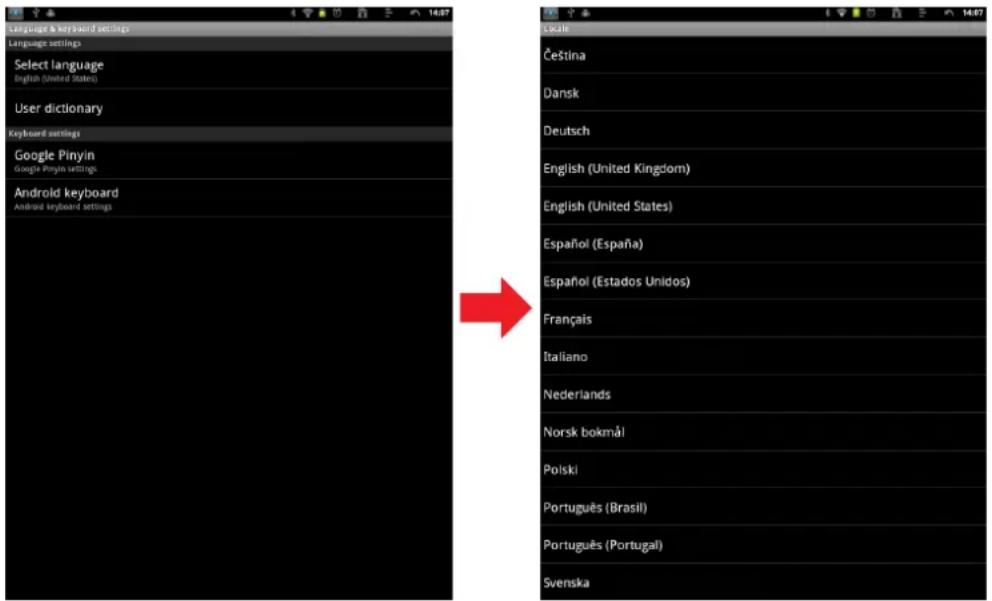
text_image
Language & keyboard settings Language settings Select language English (United States) User dictionary Keyboard settings Google Pinyin Google Pinyin settings Android keyboard Android keyboard settings Local Čeština Dansk Deutsch English (United Kingdom) English (United States) Español (España) Español (Estados Unidos) Français Italiano Nederlands Norsk bokmål Polski Português (Brasil) Português (Portugal) Svenska3.4 Configuring a Wi-Fi Network
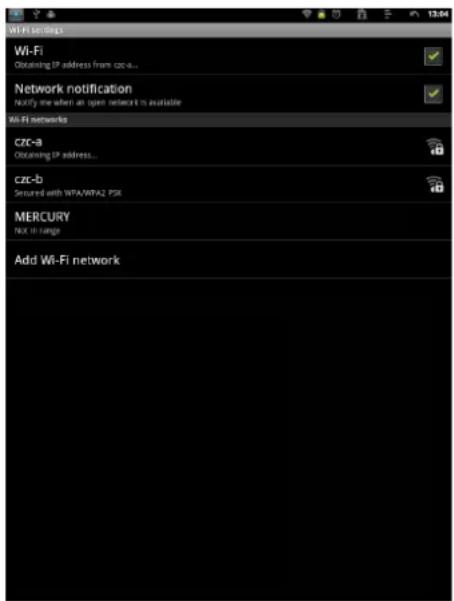
From the Home screen, press 📄 and tap Settings > Wireless & networks.
- Select the Wi-Fi check box to turn Wi-Fi on and the detected available Wi-Fi network list will appear.
- Tap the Wi-Fi network you want to connect to. If you selected an open network, you will be automatically connected to the network.
- If you selected a network that is secured with WEP, enter the password and then tap Connect.
- If the device is connected to a wireless network, the Wi-Fi icon appears in the status bar.
text_image
Wi-Fi settings Wi-Fi Obtaining IP address from czc-a... Network notification Notify the when an open network is available Wi-Fi networks CZC-b Obtaining IP address... CZC-b Secured with WPA/WPA2 PSI MERCURY Not in range Add Wi-Fi networkWi-Fi settings

text_image
Wi-Fi networks Connected to czc-a Network notification Notify me when an open network is available Wi-Fi networks CZC-b Connected CZC-b Secured with WPA/WFA2 PSK MERCURY Not: CZC-b Security WPA/WFA2 PSK signal strength Peer Password Show password. Connect CancelConnect to a secured networks
3.5 Configuring a Bluetooth Connection
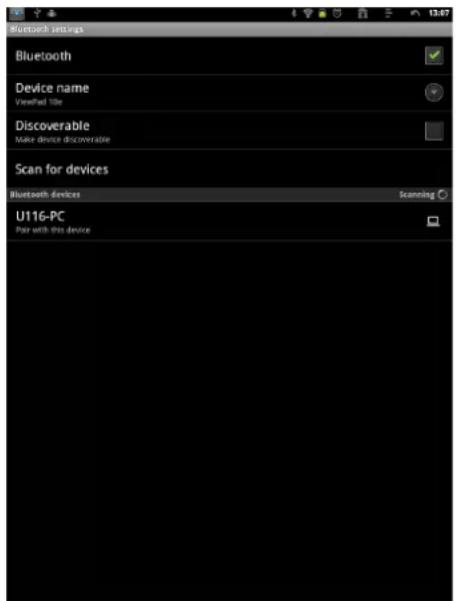
From the applications menu press 📄 and tap Settings > Wireless & networks.
- Select the Bluetooth check box to activate the Bluetooth.
- A list of Bluetooth devices will appear. To pair with a device, tap the device name in the discovered Bluetooth list.
text_image
Bluetooth settings Bluetooth Device name ViewPad 10e Discoverable Make device discoverable Scan for devices Bluetooth devices U116-PC Pair with this device Scanning3.6 Web Browsing
• From the Home screen, tap Internet icon.
- On the browser screen, tap the URL box and enter the webpage address using the keyboard.
Note: You must have an active data connection or Wi-Fi connection to access the Internet.
Chapter 4: Using Applications
4.1 Setting up an Internet Email Account
6HOHFW WKH 9LGHR IURP WKH DSSOLFDWLRQV PHQX
7RXFK WKH VHOHFWHG YLGHR WKXPEQDLO WR VWDUW SOD\LQJ \RXU YLGHR F :KHQ VWUHDPLQJ YLGHR FRQWHQW WURXJK +"0, RXWSXW WRXFKLQJ WKH VFU YLGHR SOD\EDFN RSWLRQV
)RU EHORZ LW ZLOO EH VKRZQ DURXQG VHFRQG RQ 79 VFUHHQ ZKHQ +'0,
Adjust the volume of your video:
6FUROO XS GRZQ LQ \RXU VFUHHQ IRU YROXPH DGMXVWPHQW
Enable seek in your video:
6FUROO OHIW ULJKW LQ \RXU VFUHHQ IRU YLGHR VHHNLQJ
Tap the screen for play/pause your video:
7DSSLQJ WKH VFUHHQ ZLOO HQDEOH \RX WR SOD\ SDXVH \RXU YLGHR FRQWHC

natural_image
Two small photos labeled 'Camera (1)' and 'movie (2)' displayed on a blurred background, no text or symbols present.4.2 Play Music
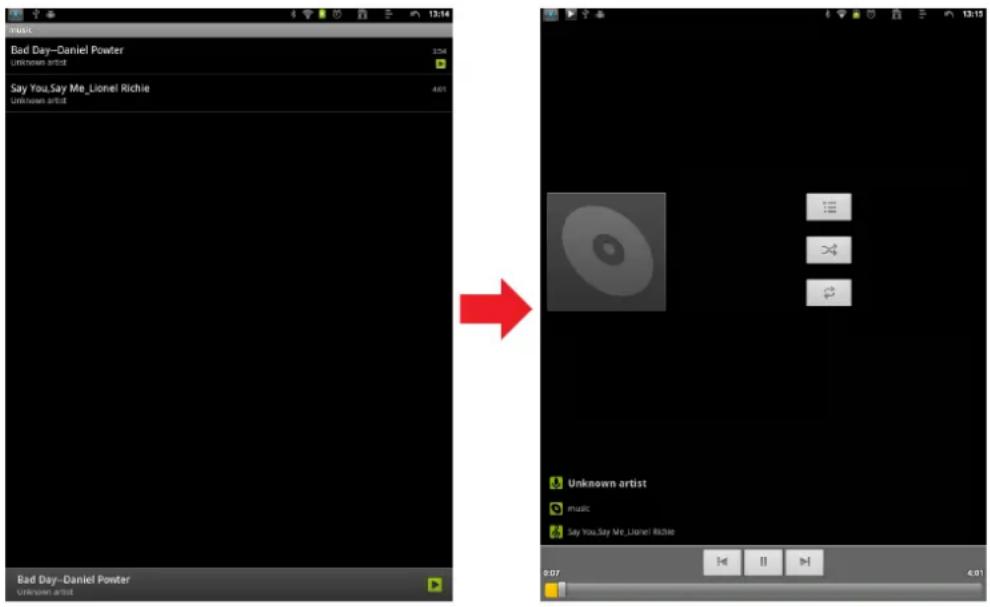
Touch the “Music” icon from the applications menu. You can search music by Artists, Albums, Playlists, or by All songs to start playing music in your device.
text_image
Bad Day—Daniel Powder Unknown artist Say You, Say Me_Lionel Richie Unknown artist Bad Day—Daniel Powder Unknown artist → Unknown artist music Say You, Say Me_Lionel Richie 13.15 13.15 13.15 13.15 13.15 13.15 13.15 13.15 13.15 13.15 13.15 13.15 13.15 13.15 13.15 13.15 13.15 13 07 4.014.3 Gallery
Gallery application provides a viewing space for your pictures and videos. Before using Gallery application, remember to install the Micro SD Card.
Touch the Gallery icon from applications menu to enter the Gallery application. On the Gallery screen, the default folders are the All pictures and All videos. You also can create personal folders in the micro SD Card to manage your files.
Chapter 5: Other Information
Troubleshooting
- Unable to power on the device.
Ensure the device had been charged sufficiently (red light while charging, green when fully charged).
- System force closes, crashes or fails to operate and is not recoverable or able to start after a full charge.
Please insert a clip into the reset hole with a gentle amount of pressure before release.
- Device cannot power down.
Hold down the power button 4-6 seconds, until the system shuts down.
- Measures to Extend Battery Life?
Adjust the screen brightness to the minimum possible level.
Reduce the Screen Timeout time within the Settings > Display Settings
Turn off the device's Bluetooth function.
Turn off the device's wireless network function when not required.
- Device cannot find a wireless network.
Internet service providers (ISP) account is not setup or distance from the wireless router is too far; please contact your network service company for assistance.
- Wi-Fi shows good Signal Strength, but cannot connect to the Network.
Please check any security password has been input correctly.
Customer Support
For technical support or product service, see the table below or contact your reseller.
NOTE: You will need the product serial number.
| Country/Region=Website | T = TelephoneF = FAX | ||
| Australia/New Zealand=www.viewsonic.com.au | AUS= 1800 880 818NZ= 0800 008 822 | service@au.viewsonic.com | |
| Canada=www.viewsonic.com | T (Toll-Free)= 1-866-463-4775T (Toll)= 1-424-233-2533F= 1-909-468-3757 | service.ca@viewsonic.com | |
| Europe | www.viewsoniceurope.com | www.viewsoniceurope.com/uk/support/call-desk/ | |
| Hong Kong=www.hk.viewsonic.com=T= 852 3102 2900=service@hk.viewsonic.com | |||
| India=www.in.viewsonic.com=T= 1800 266 0101=service@in.viewsonic.com | |||
| Ireland (Eire) | www.viewsoniceurope.com/uk/ | www.viewsoniceurope.com/uk/support/call-desk/ | service_ie@viewsoniceurope.com |
| Korea=www.kr.viewsonic.com=T= 080 333 2131=service@kr.viewsonic.com | |||
| Latin America (Argentina) | www.viewsonic.com/la/=T= 0800-4441185=soporte@viewsonic.com | ||
| Latin America (Chile)=www.viewsonic.com/la/=T= 1230-020-7975=soporte@viewsonic.com | |||
| Latin America (Columbia) | www.viewsonic.com/la/=T= 01800-9-157235 soporte@viewsonic.com | ||
| Latin America (Mexico) | www.viewsonic.com/la/ | T= 001-8882328722 | soporte@viewsonic.com |
| Renta y Datos, 29 SUR 721, COL. LA PAZ, 72160 PUEBLA, PUE. Tel: 01.222.891.55.77 CON 10 LINEASElectroser, Av Reforma No. 403Gx39 y 41, 97000 Mérida, Yucatán. Tel: 01.999.925.19.16Other places please refer to http://www.viewsonic.com/la/soporte/index.htm#Mexico | |||
| Latin America (Peru) | www.viewsonic.com/la/=T= 0800-54565=soporte@viewsonic.com | ||
| Macau | www.hk.viewsonic.com=T= 853 2870 0303=service@hk.viewsonic.com | ||
| Middle East | ap.viewsonic.com/me/ | Contact your reseller | service@ap.viewsonic.com |
| Puerto Rico & Virgin Islands | www.viewsonic.com | T= 1-800-688-6688 (English)T= 1-866-379-1304 (Spanish)F= 1-909-468-3757 | service.us@viewsonic.comsoporte@viewsonic.com |
| Singapore/Malaysia/Thailand | www.ap.viewsonic.com | T= 65 6461 6044=service@sg.viewsonic.com | |
| South Africa | ap.viewsonic.com/za/ | Contact your reseller | service@ap.viewsonic.com |
| United Kingdom | www.viewsoniceurope.com/uk/ | www.viewsoniceurope.com/uk/support/call-desk/ | service_gb@viewsoniceurope.com |
| United States | www.viewsonic.com | T (Toll-Free)= 1-800-688-6688T (Toll)= 1-424-233-2530F= 1-909-468-3757 | service.us@viewsonic.com |
Limited Warranty ViewSonic® ViewPad
What the warranty covers:
ViewSonic warrants its products to be free from defects in material and workmanship, under normal use, during the warranty period. If a product proves to be defective in material or workmanship during the warranty period, ViewSonic will, at its sole option, repair or replace the product with a like product. Replacement product or parts may include remanufactured or refurbished parts or components. The replacement unit will be covered by the balance of the time remaining on the customer's original limited warranty. ViewSonic provides no warranty for the third-party software included with the product or installed by the customer.
How long the warranty is effective:
ViewSonic ViewPad are warranted for at least 1 year for labor from the date of the first customer purchase.
User is responsible for the back up of any data before returning the unit for service.
ViewSonic is not responsible for any data lost.
Who the warranty protects:
This warranty is valid only for the first consumer purchaser.
What the warranty does not cover:
- Any product on which the serial number has been defaced, modified or removed.
-
Damage, deterioration or malfunction resulting from:
a. Accident, misuse, neglect, fire, water, lightning, or other acts of nature, unauthorized product modification, or failure to follow instructions supplied with the product.
b. Repair or attempted repair by anyone not authorized by ViewSonic.
c. Causes external to the product, such as electric power fluctuations or failure.
d. Use of supplies or parts not meeting ViewSonic's specifications.
e. Normal wear and tear.
f. Any other cause which does not relate to a product defect. -
Any product exhibiting a condition commonly known as "image burn-in" which results when a static image is displayed on the product for an extended period of time.
-
Removal, installation, insurance, and set-up service charges.
How to get service:
- For information about receiving service under warranty, contact ViewSonic Customer Support (Please refer to the web site and Customer Support pages). You will need to provide your product's serial number.
- To obtain warranty service, you will be required to provide (a) the original dated sales slip, (b) your name, (c) your address, (d) a description of the problem, and (e) the serial number of the product.
- Take or ship the product freight prepaid in the original container to an authorized ViewSonic service center or ViewSonic.
- For additional information or the name of the nearest ViewSonic service center, contact ViewSonic.
Limitation of implied warranties:
There are no warranties, express or implied, which extend beyond the description contained herein including the implied warranty of merchantability and fitness for a particular purpose.
Exclusion of damages:
ViewSonic's liability is limited to the cost of repair or replacement of the product. ViewSonic shall not be liable for:
- Damage to other property caused by any defects in the product, damages based upon inconvenience, loss of use of the product, loss of time, loss of profits, loss of business opportunity, loss of goodwill, interference with business relationships, or other commercial loss, even if advised of the possibility of such damages.
- Any other damages, whether incidental, consequential or otherwise.
- Any claim against the customer by any other party.
- Repair or attempted repair by anyone not authorized by ViewSonic.
Effect of state law:
This warranty gives you specific legal rights, and you may also have other rights which vary from state to state. Some states do not allow limitations on implied warranties and/or do not allow the exclusion of incidental or consequential damages, so the above limitations and exclusions may not apply to you.
Sales outside the U.S.A. and Canada:
For warranty information and service on ViewSonic products sold outside of the U.S.A. and Canada, contact ViewSonic or your local ViewSonic dealer. The warranty period for this product in mainland China (Hong Kong, Macao and Taiwan Excluded) is subject to the terms and conditions of the Maintenance Guarantee Card.
For users in Europe and Russia, full details of warranty provided can be found in www.viewsoniceurope.com under Support/Warranty Information.
4.3: ViewSonic TPC Warranty
TPC_LW01 Rev. 1A 06-20-08

natural_image
Three colorful bird figurines perched on a branch against a red background (no text or symbols)ViewSonic®
ViewSonic®

ViewPad 10e
Bedienungsanleitung
Model No. VS14445
Übereinstimmungserklärung
CE-Konformität für europäische Länder

Das Gerät erfüllt die Anforderungen der EMV-Richtlinie 2004/108/EG und der Niederspannungsrichtlinie 2006/95/EG, R&TTE-Richtlinie 1999/5/EC.
Die folgende Information gilt nur für Mitgliedsstaaten der EU:
Das rechts gezeigte Symbol weist auf Konformität mit der Richtlinie über Elektround Elektronik-Altgeräte (WEEE) 2002/96/EG hin.Produkte, die nicht diese Kennzeichnung tragen, dürfen nicht im kommunalen Abfall entsorgt werden, sondern müssen in dem Rücknahme- und Sammlungssystem entsorgt werden, das je nach Land oder Gebiet entsprechend örtlichem Gesetz zur Verfügung steht.Sofern Batterien, Akkus oder Knopfzellen mit dem Gerät geliefert werden, bedeuten die chemischen Symbole Hg, Cd, Pb, dass der jeweilige Energieträger einen Schwermetallanteil von mehr als 0,0005 % Quecksilber, mehr als 0,002 % Kadmium oder mehr als 0,004 % Blei aufweist.

Konformität mit Richtlinien der Europäischen Union
Das Gerät stimmt mit der Strahlungsbelastungsrichtlinie 1999/519/EG - der Empfehlung des Rates vom 12. Juli 1999 zur Begrenzung der Exposition der Bevölkerung gegenüber elektromagnetischen Feldern (0 bis 300 GHz) - überein. Dieses Gerät erfüllt die folgenden Konformitätsstandards: EN 301 489-1, EN 301 489-17, EN 55022, EN 55024, EN 60950-1, EN 50332-1, EN 50332-2, EN300 328, EN 62209-2.
Das Konformitätsprüfverfahren wurde unter Beteiligung der nachstehend benannten Stelle befolgt:PHOENIX TESTLAB GmbH (EU Identifikationskennzeichnung 0700)
Identifikationskennzeichnung: (€ 0700 ⚠)
| Dieses Gerät darf betrieben werden in: | |||||||
| AT BE | BG CH | CY CZ DE | DK | ||||
| EE ES | FI FR | GB GR HU | IE | ||||
| IT IS | LI LT LU | LV MT NL | |||||
| NO PL | PT RO | SE SI SK | TR | ||||
Hiermit erklären wir, dass dieses Wi-Fi- & Bluetooth-Mobilfunkgerät die wesentlichen Anforderungen und sonstigen Vorgaben der Richtlinie 1999/5/EG erfüllt.
Produkte mit 2,4 GHz-WLAN-Geräten - Frankreich
Bei Einsatz des 2,4 GHz-WLAN-Betriebs dieses Produktes gelten bestimmte Einschränkungen. Dieses Gerät kann in Innenräumen das gesamte Frequenzband - von 2400 MHz bis 2483,5 MHz (Kanal 1 bis 13) - nutzen. Bei der Benutzung im Freien darf nur ein Frequenzband von 2400 MHz bis 2454 MHz (Kanal 1 bis 9) eingesetzt werden. Die aktuellsten Anforderungen finden Sie unter http://www.art-telecom.fr.
RoHS-Konformitätserklärung
Dieses Produkt wurde gemäß den Anforderungen der EG-Richtlinie 2002/95/EG zur Beschränkung der Verwendung bestimmter gefährlicher Stoffe in Elektro- und Elektronikgeräten (RoHS-Richtlinie) entworfen und hergestellt und hat sich als mit den maximalen Konzentrationswerten, die der europäischen Ausschuss für die technische Anpassung (Technical Adaptation Committee; TAC) festgelegt hat, wie folgt konform erwiesen:
| Substanz | Vorgeschlagene maximale Konzentration | Tatsächliche Konzentration |
| Blei (Pb)) 0,1% < 0,1% | ||
| Quecksilber (Hg) 0,1% | < 0,1% | |
| Cadmium (Cd) 0,01% < | 0,01% | |
| Sechswertiges Chrom (Cr6+) | 0,1% < 0,1% | |
| Polybromierte Biphenyle (PBB) | 0,1% < 0,1% | |
| Polybromierte Diphenyl-ether (PBDE) | 0,1% < 0,1% |
Manche Produktkomponenten sind im Anhang der RoHS-Richtlinie wie unten beschrieben ausgenommen:
Beispiele von ausgenommenen Komponenten:
- Quecksilber in Kompaktleuchtstofflampen in einer Höchstmenge von 5 mg je Lampe und in anderen Lampen, die in dem Anhang der RoHS-Richtlinie nicht gesondert aufgeführt sind.
- Blei im Glas von Kathodenstrahlröhren, elektronischen Bauteilen, Leuchtstof-fröhren und in keramischen Elektronikbauteilen (z.B. piezoelektronische Bauteile).
- Blei in hochschmelzenden Loten (d.h. Lötlegierungen auf Bleibasis mit einem Massenanteil von mindestens 85% Blei).
- Blei als Legierungselement in Stahl mit einem Bleianteil von bis zu 0,35 Gewichtsprozent, in Aluminium mit einem Bleianteil von bis zu 0,4 Gewichtsprozent und in Kupferlegierungen mit einem Bleianteil von bis zu 4 Gewichtsprozent.
Wichtige Sicherheitsanweisungen
- Platzieren Sie keine Gegenstände auf dem ViewPad. Gegenstände könnten die Bildschirmoberfläche zerkratzen oder in das Gerät eindringen.
- Setzen Sie das ViewPad keinen schmutzigen oder staubigen Umgebungen aus.
- Platzieren Sie das ViewPad nicht auf einer unebenen oder unstabilen Oberfläche.
- Stecken Sie keine Fremdkörper in das ViewPad.
- Setzen Sie das ViewPad keinen starken magnetischen oder elektrischen Feldern aus.
- Setzen Sie das ViewPad keinem direkten Sonnenlicht aus; andernfalls kann dies den LCD-Bildschirm beschädigen. Halten Sie das Gerät von Wärmequellen fern.
- Bewahren Sie Ihr Gerät nicht bei Temperaturen über 40 °C auf. Die Betriebstemperatur dieses Gerätes beträgt -20 °C bis 60 °C.
- Verwenden Sie das ViewPad nicht im Regen.
- Bitte fragen Sie bei der örtlichen Behörde oder Ihrem Händler nach, wie Sie elektronische Produkte ordnungsgemäß entsorgen.
- Angaben zum Netzeingang: Beachten Sie das Etikett am ViewPad; achten Sie darauf, dass das Netzteil mit den Angaben übereinstimmt. Verwenden Sie nur das vom Hersteller angegebene Zubehör.
- POWER INPUT RATING: Refer to the rating label on the ViewPad and be sure that the power adapter complies with the rating. Only use accessories specified by the manufacturer.
- Tippen Sie nicht mit einem Stift oder scharfkantigen Gegenstand auf die Bildschirmoberfläche.
- Reinigen Sie den Touchscreen mit einem weichen Tuch. Bei Bedarf können Sie das Tuch vor dem Reinigen leicht anfeuchten. Verwenden Sie keinesfalls aggressive Reinigungs- oder Lösungsmittel.
- Schalten Sie das ViewPad vor dem Installieren oder Entfernen von externen Geräten, die Hot-Plugging nicht unterstützten, stets aus.
- Trennen Sie das ViewPad vor dem Reinigen von der Steckdose, schalten Sie es aus.
- Demontieren Sie das ViewPad nicht; Reparaturarbeiten sollten ausschließlich von zertifizierten Technikern ausgeführt werden.
- Das ViewPad verfügt über Öffnungen, die Wärme abführen. Blockieren Sie die Belüftung des ViewPad nicht; andernfalls könnten das ViewPad überhitzen und eine Fehlfunktion auftreten.
- Risiko von Explosion, wenn Batterie mit einem falschen Typ ersetzt wird. Beseitigen Sie benutzte Batterien entsprechend den Anweisungen.
- Benutzer müssen eine USB-Verbindung mit USB-Schnittstellen der Version USB 2.0 oder höher herstellen.
- Anschließbares Gerät, die Steckdose sollte in der Nähe des Gerätes installiert und leicht zugänglich sein.
Copyright Informationen
Copyright © ViewSonic® Corporation, 2012. Alle Rechte vorbehalten.
Android ^™ ist eine Marke der Google Inc. Die Nutzung dieser Marke unterliegt den Google-Genehmigungen.
Dieses Produkt verfügt über eine auf Linux basierte Android™-Plattform, die durch eine Vielzahl JME-basierter Anwendungen erweitert werden kann.
Alle in diesem Gerät verwendeten Produkte und hierin genannten Marken sind Marken oder eingetragene Marken ihrer jeweiligen Inhaber.
Google™, das Google-Logo, Android™, das Android-Logo und Gmail™ sind Marken der Google Inc. Die Verwendung dieser Marken unterliegt den Google-Genehmigungen.
Wi-Fi und das Wi-Fi CERTIFIED-Logo sind eingetragene Marken der Wireless Fidelity Alliance.
microSD ^TM ist eine Marke der SD Card Association.
Bluetooth und das Bluetooth-Logo sind Marken der Bluetooth SIG, Inc. Java, JME und alle anderen Java-basierten Kennzeichnungen sind Marken oder eingetragene Marken der Sun Microsystems, Inc. in den Vereinigten Staaten und anderen Ländern.
Die Vorhersage-Engine der Eingabemethode ist TouchPal, bereitgestellt von CooTek.
DataViz und RoadSync sind eingetragene Marken der DataViz, Inc. Alle Rechte vorbehalten.DataViz und Documents To Go sind Marken oder eingetragene Marken der DataViz, Inc. Alle Rechte vorbehalten.
Word To Go ^™ , Sheet To Go ^® , Slideshow To Go ^® , PDF To Go ^® und die Symbole sind Marken oder eingetragene Marken der DataViz, Inc. Alle Rechte vorbehalten.
Haftungsauschluss: ViewSonic Corporation haftet weder für in diesem Dokument enthaltene technische oder redaktionelle Fehler oder Auslassungen, noch für beiläufig entstandene Schäden oder Folgeschäden, die auf die Lieferung dieses Materials oder den Betrieb bzw. die Verwendung dieses Produkts zurückzuführen sind. Um stetige Produktverbesserung zu gewährleisten, behält sich ViewSonic Corporation das Recht vor, die technischen Daten des Produkts ohne vorherige Ankündigung zu ändern.
Die in diesem Dokument enthaltenen Informationen können ohne vorherige Ankündigung geändert werden. Kein Teil dieses Dokuments darf in irgendeiner Form für irgendeinen Zweck ohne die vorherige schriftliche Zustimmung der ViewSonic Corporation kopiert, reproduziert oder übertragen werden.
Hinweise zum Recht am geistigen Eigentum
Das Recht an allen Technologien und Produkten, die in diesem Gerät enthalten sind, ist Eigentum der jeweiligen Inhaber: Dieses Produkt verfügt über eine auf Linux basierte Android-Plattform, die durch eine Vielzahl Java-Script-basierter Anwendungen erweitert werden kann. Google, das Google-Logo, Android, das Android-Logo, Gmail und YouTube sind Marken der Google Inc. Bluetooth und das Bluetooth-Logo sind Marken der Bluetooth SIG, Inc. Java, JME und alle anderen Java-basierten Kennzeichnungen sind Marken oder eingetragene Marken der Sun Microsystems, Inc. in den Vereinigten Staaten und anderen Ländern. microSD ist eine Marke der SD Card Association. Die Vorhersage-Engine der Eingabemethode ist TouchPal, bereitgestellt von CooTek.
Produktregistrierung
Um Ihren zukünftigen Anforderungen entgegen zu kommen und weitere
Produktinformationen zu erhalten, sobald sie zur Verfügung stehen, registrieren Sie Ihr
Produkt im Internet unter der URL: www.viewsonic.com.
Notieren Sie
Produktname: ViewPad 10e
Modellnummer: VS14445
Dokumentnummer: ViewPad 10e_UG_DEU Rev. 1a 11-16-11
Seriennummer:
Kaufdatum:
Produktentsorgung am Ende der Produktlebenszeit
ViewSonic achtet die Umwelt und verpflichtet sich zu einer umweltbewussten Arbeits- und Lebensweise. Vielen Dank, dass Sie einen Beitrag zu einem intelligenteren, umweltfreundlicheren Umgang mit EDV-Produkten leisten. Weitere Einzelheiten finden Sie auf der ViewSonic-Webseite.
USA und Kanada: http://www.viewsonic.com/company/green/recycle-program/
Europa: http://www.viewsoniceurope.com/uk/kbase/article.php?id=639
Taiwan: http://recycle.epa.gov.tw/recycle/index2.aspx
Kapitel 1: Erste Schritte ....1
1.1 Ihr Gerät ....1
1.2 Zubehör ....3
Kapitel 2: Gerät in Betrieb nehmen......4
2.1 Startbildschirm ....4
Bildschirmmodus einstellen 4
2.2 ViewScene 3D ....5
ViewScene 3D verwenden ....5
Startbildschirm anpassen 6
3D-Karussel 7
Apps-Liste 8
Bildschirme 9
Kapitel 3: Einstellungen ....10
3.1 Anwendungen installieren und entfernen ....10
Anwendungen entfernen 10
3.2 Datum & Uhrzeit einstellen....11
3.3 Systemsprache einstellen ....11
3.4 Wi-Fi-Netzwerk konfigurieren ....12
3.5 Eine Bluetooth-Verbindung konfigurieren ....13
3.6 Im Internet surfen ....13
Kapitel 4: Anwendungen verwenden ....14
4.1 eMail-Konto einrichten ....14
4.2 Musik wiedergeben ....15
4.3 Gallery (Galerie) 15
Kapitel 5: Sonstige Informationen ....16
Problemlösung ....16
Kapitel 1: Erste Schritte
1.1 Ihr Gerät
Vorderseite
text_image
① ② ③ ④⑤⑥Rückseite
text_image
⑦| Komponente Beschreibung | |
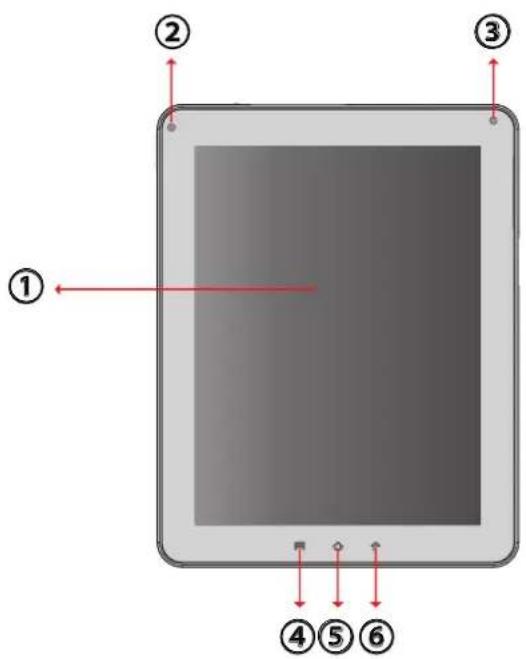
| 1 Touchscreen System und Anwendungen steuern Sie mit Ihrem Finger. | |
| 2 Anzeige Einzelheiten entnehmen Sie bitte dem Abschnitt „Anzeige“ auf Seite 3. | |
| 3 Kamera Eine integrierte Webcam, die Ihnen die Aufnahme von Fotos und Videos sowie Video-Chats ermöglicht. | |
| 4 Menütaste Zur Nutzung der Menüfunktion drücken. | |
| 5 Startseite-Taste Zur Nutzung der Startseite-Funktion drücken. | |
| 6 Zurück-Taste Zur Nutzung der Zurück-Funktion drücken. | |
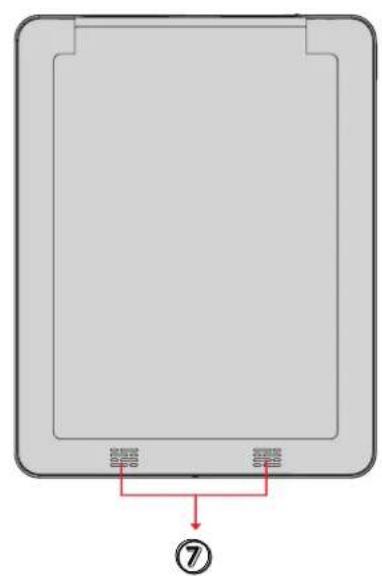
| 7 Lautsprecher Gibt den Ton von Multimedia-Inhaltsdateien bzw. Systembenachrichtigungen aus. |
Bitte rufen Sie zum „Ausschalten von ViewScene 3D“ das Menü Manage Applications (Anwendungen verwalten) - ViewScene 3D - Clear defaults (Standard leeren) auf; anschließen können Sie nach Betätigung der Startseite-Taste den Standard-„Launcher“ wählen.
Seiten
Links RechtsOberseite
text_image
① ② ③ ④ ⑤ ⑥ ⑦ ⑧ ⑨ Unterseite| Komponente Beschreibung | |
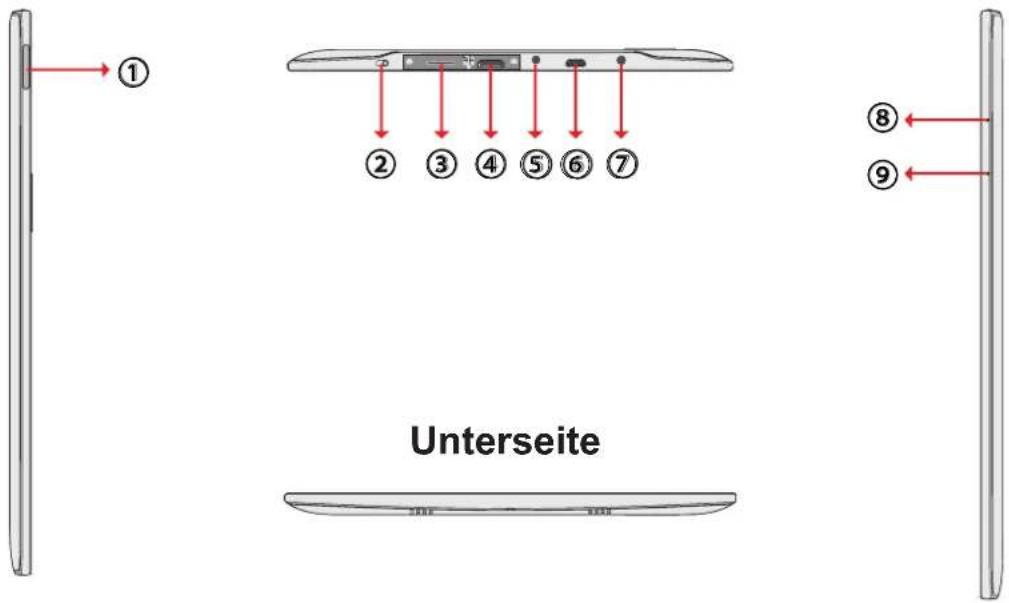
| 1 Lautstärke-Taste Zum | Anpassen der Lautstärke drücken (Lautstärke erhöhen / Lautstärke verringern). |
| 2 Ein-/Austaste Ein-/Austaste zum Einschalten Ihres Gerätes 2 bis 3 Sekunden gedrückt halten. | |
| 3 microSD-Kartenschlitz | microSD-Speicherkartenschlitz, kompatibel bis SD und SDHC mit 32 GB. |
| 4 Mini-HDMI-Port Über ein Mini-HDMI-zu-HDMI-Kabel (nicht mitgeliefert) können Sie ein optionales Video-/Audiogerät, wie z. B. einen Fernseher, bzw. jede andere kompatible Digital- oder Audiokomponente anschließen, die eine HDMI-Verbindung nutzt. | |
| 5 Audioausgang Hier können Sie zum Musikhören einen Kopfhörer anschließen. | |
| 6 Micro-USB-Port Hier schließen Sie Peripheriegeräte, wie z. B. Mäuse, Digitalkameras und MP3-Player, die die USB 2.0-Schnittstelle nutzen, an. Möglicherweise ist ein Adapter (Micro-USB-Männchen zu USB-Weibchen; nicht mitgeliefert) erforderlich. | |
| 7 Netzanschluss Hierüber schließen Sie das Gerät zur Stromversorgung und zum Aufladen des Akkus an eine AC-Steckdose an. | |
| 8 Rücksetzen | Wenn das System nicht normal oder gar nicht funktioniert, stecken Sie einen schmalen, geraden Gegenstand (z. B. eine aufgebogene Büroklammer) in das Loch zur manuellen Rücksetzung; dadurch wird Ihr Gerät sanft zurückgesetzt (Soft Reset). |
| 9 Mikrofon | Dient der Ton- und Sprachaufnahme. |
Anzeige
natural_image
Diagram of a 3D object with a red arrow and label (①), no readable text or symbols present.| Komponente Beschreibung | |
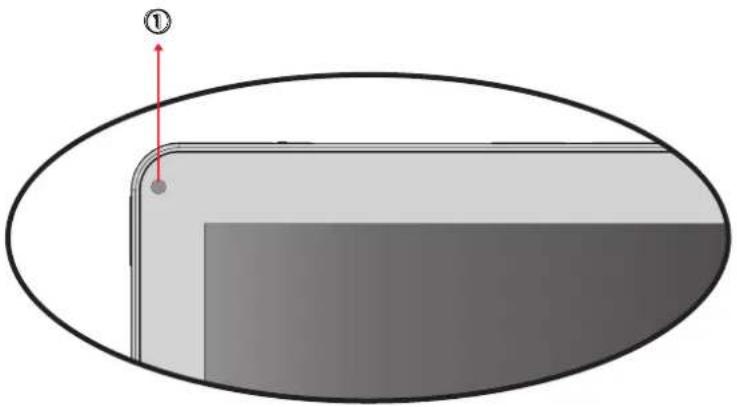
| 1 Akkustatusanzeige | Wenn der Akku geladen wird, leuchtet die Anzeige rot.Sobald der Akku vollständig aufgeladen ist, erlischt die Anzeige.Wenn das Gerät vom Betriebs- in den Bereitschaftsmodus wechselt, leuchtet die Anzeige etwa 30 Sekunden rot. |
1.2 Zubehör
Bitte prüfen Sie nach dem Öffnen des Kartons sorgfältig den Lieferumfang. Falls etwas fehlen oder beschädigt sein sollte, wenden Sie sich bitte an Ihren Händler. Der Lieferkarton sollte Folgendes enthalten:
- ViewPad 10e
- Netzteil
- Schnellstartanleitung
- USB-Kabel
- Konformitätshinweise
• Austauschbarer Netzstecker
Kapitel 2: Gerät in Betrieb nehmen
2.1 Startbildschirm
Über den Startbildschirm können Sie schnell auf allgemeine Funktionen zugreifen sowie Akku- und Verbindungsstatus einsehen.
Bildschirmmodus einstellen
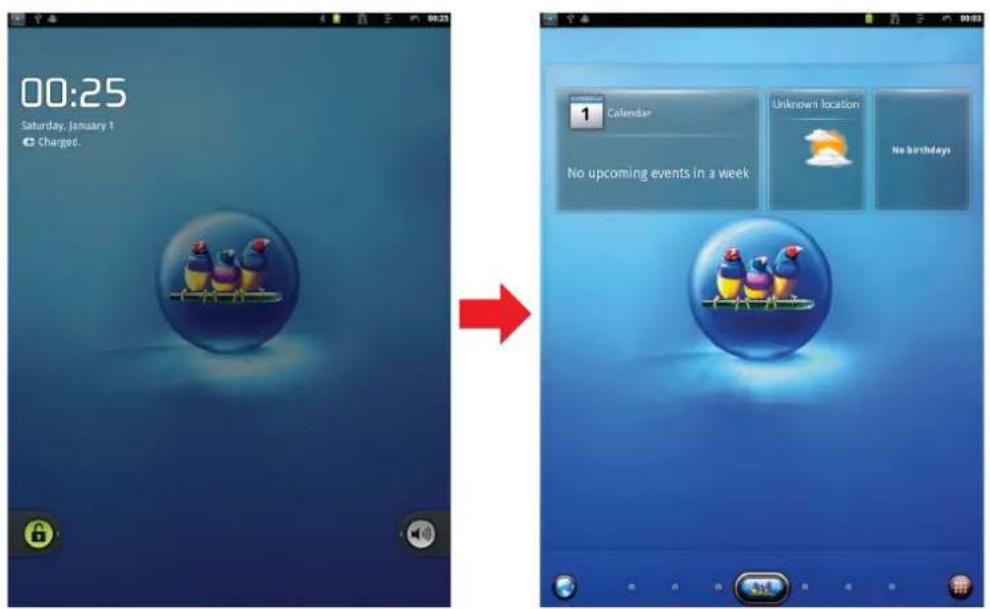
Halten Sie die Ein-/Austaste zum Einschalten Ihres Gerätes 2 bis 3 Sekunden gedrückt. Befolgen Sie dann zum Abschließen der Ersteinrichtung des Betriebssystems die Anweisungen auf dem Bildschirm.
Der Startbildschirm (Desktop) des Systems wird wie folgt angezeigt. (Der im Gerät integrierte G-Sensor passt die Ausrichtung/den Winkel der Bildschirmanzeige entsprechend den Bewegungen an.)
text_image
00:25 Saturday. January 1 Charged. Calendar Unknown location No birthdays2.2 ViewScene 3D
ViewScene 3D verwenden
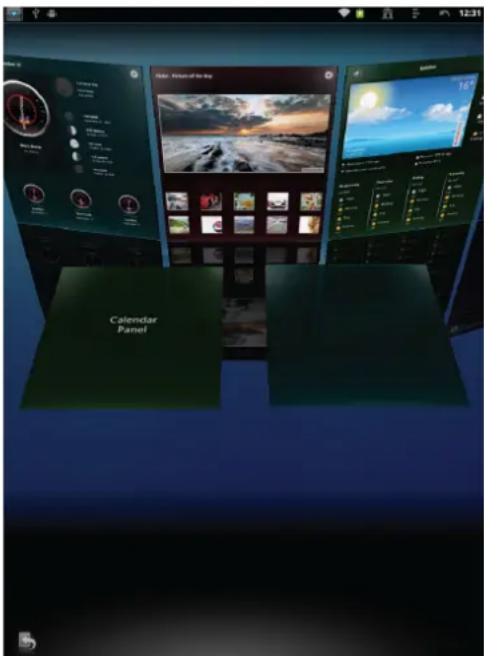
Beim Einschalten des Gerätes wird standardmäßig ViewScene 3D aufgerufen; dadurch wird Ihr Gerät zu einem vielseitigen personalisierten 3D-Bildschirm, den Sie schnell an Ihrem Gerät anbringen können. Die voreingestellten Startbildschirme sind mit unterschiedlichen Sammlungen an Widgets vorkonfiguriert, die verschiedene Momente in Ihrem Leben widerspiegeln und je nach Situation (Arbeit, Reise, Spiel und soziales Leben) unterschiedlich geeignet sind.

text_image
Picture of the DayStartbildschirm anpassen
Der Startbildschirm ist eine erweiterte Benutzerschnittstelle, die Ihnen aktuelle Informationen auf einen Blick bereitstellt, wie z. B. Uhrzeit, Wetter, Kalender, anstehende Termine, nächster Alarm, neueste Meldungen, verpasste Anrufe, neue eMails und neue Mailbox-Nachrichten. Zudem verfügt er über ein vollständig anpassbares Layout, dem Sie Ihre eigenen Lieblings-Apps, Ordner und Widgets zum Zugreifen mit einer Berührung hinzufügen können.
text_image
Calendar Panel- Die Startseite-Taste ist die einzige Möglichkeit zum Ausführen von ViewScene 3D. In der Anwendungsliste gibt es kein App-Symbol zu ViewScene 3D. Falls Sie ViewScene 3D schließen und aus irgendeinem Grund zu Ihrem Ursprungs-Launcher zurückkehren mussten, können Sie ViewScene 3D über Settings (Einstellungen) > Applications (Anwendungen) > Manage application (Anwendungen verwalten) > ViewScene 3D > Clear defaults (Standard löschen) neu starten. Drücken Sie dann zur Anzeige des Launcher-Auswahlmenüs die Startseite-Taste. Setzen Sie im Launcher-Auswahlmenü ein Häkchen bei „use by default for this action (Bei dieser Aktion standardmäßig nutzen)“ und wählen ViewScene 3D.
- Drücken Sie auf dem Startbildschirm zur Anzeige der verfügbaren Optionen die Menütaste.
- Wählen Sie Add (Hinzufügen) > Empty Panel (Leerer Bildschirm), wenn Sie Ihrem Startbildschirm einen zusätzlichen Bildschirm hinzufügen möchten. Bitte beachten Sie, dass die maximale Anzahl an Bildschirmen 16 beträgt.
- Fügen Sie die gewünschten Widgets, Apps und andere Elemente hinzu.
- Halten Sie zur Aktivierung des Bearbeitungsmodus ein Element auf dem Startbildschirm gedrückt. Ordnen Sie das Layout Ihres Startbildschirms wie gewünscht durch Ziehen- und-Ablegen an.
-
Im Bearbeitungsmodus ermöglicht Ihnen die Leiste das einfache Verschieben von Widgets und Apps über die Bildschirme. Elemente aus dem unteren Bereich werden in die Leiste verschoben, falls Sie nicht mehr genügend Platz haben; so können Sie diese später platzieren.
-
Verwalten Sie Ihre Startbildschirme, drücken Sie die Menütaste und tippen auf Manage panels (Bildschirme verwalten). Auf dem Manage panels (Bildschirme verwalten)-Bildschirm können Sie Bildschirme hinzufügen, entfernen, neu anordnen, umbenennen, Farben ändern und einen Bildschirm als Startbildschirm (Standardbildschirm) festlegen. Durch Ziehen-und-Ablegen können Sie Bildschirme hinzufügen, entfernen und anordnen. Tippen Sie zum Umbenennen, Ändern der Farbe oder Festlegen als Startbildschirm auf einen Bildschirm. Bitte beachten Sie, dass die voreingestellten Bildschirme, wie Wetter, Uhrzeit und Kalender, nicht dauerhaft entfernt werden können; sie bleiben im unteren Bereich des Bildschirms vorhanden.
- Sie können in der Startbildschirmleiste Verknüpfungen zu Apps platzieren, indem Sie die voreingestellte Verknüpfung gedrückt halten und aus der Apps-Liste auswählen. Durch Antippen-und-Ziehen der 3D-Karusselschaltfläche in der Mitte der Startbildschirmleiste schalten Sie mit einer einzigen Geste zwischen den Bildschirmen um.
3D-Karussel
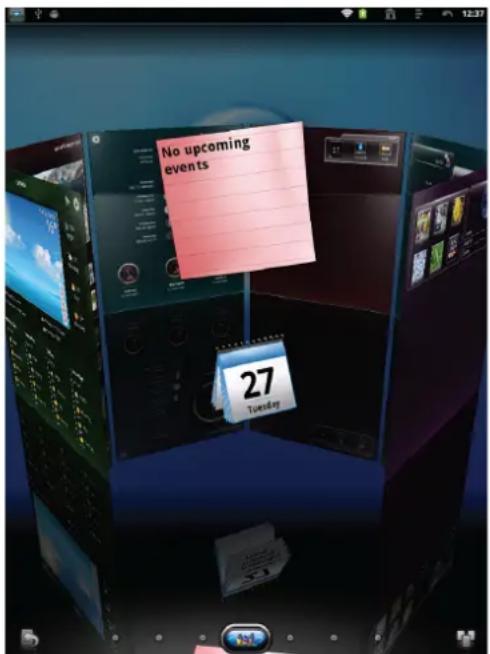
Das 3D-Karussel zeigt die Startbildschirme mit allen Funktionen in einem einfachen und intuitiven 3D-Modell. Das Karussel zeigt Ihnen all Ihre Gerätefunktionen auf einen Blick.
text_image
No upcoming events 27 Tuesday- Tippen Sie zum Öffnen des 3D-Karussels auf die Karusselschaltfläche auf dem Startbildschirm.
- Durch Wischen nach links oder rechts können Sie die Bildschirme durchschalten.
- Tippen Sie zur Auswahl auf einen Bildschirm.
- Falls Sie das Karussel einige Sekunden inaktiv lassen, wird die Magic Animation (magische Animation) von Bildschirmen und Widgets aktiviert. Eine Übersicht der installierten Widgets und Apps wird zur Erkundung der Gerätefunktionen wiedergegeben.
- Sobald Sie zum Drehen des Karussels oder zur Auswahl eines Bildschirms auf den Bildschirm tippen, wird die magische Animation beendet und Ihr Antippen sofort bearbeitet.
- Sie können die Karusselbildschirme neu anordnen, hinzufügen oder entfernen. Tippen Sie auf dem Karusselbildschirm zum Öffnen der 3D-Bildschirmverwaltung auf die Bildschirmschaltflächen.
Apps-Liste
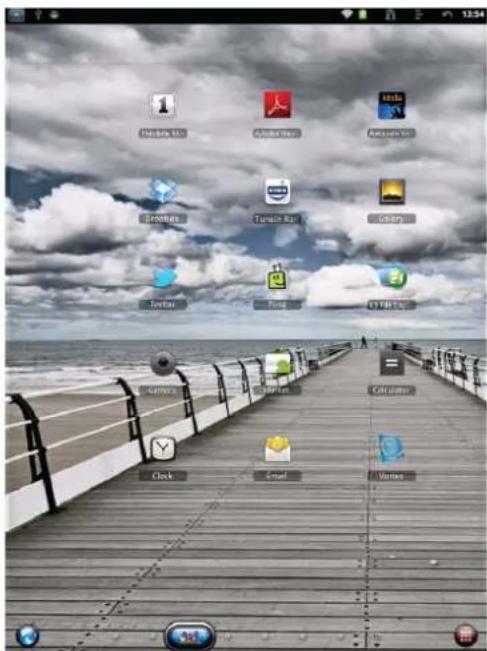
Die Apps-Liste ist über die Apps-Listenschaltfläche auf der rechten Seite der Startbildschirmleiste vom Startbildschirm aus aufrufbar.
Die Startbildschirmschaltfläche an der Oberseite des Anwendungssymbols zeigt, dass sich die Anwendung bereits auf dem Startbildschirm befindet. Tippen Sie zur Suche nach der App-Position auf dem Startbildschirm auf das kleine Startbildschirmsymbol. Drücken Sie zur Anzeige der verfügbaren Optionen die Menütaste.
Wenn Sie die Unistall apps (Apps deinstallieren)-Option aus dem Menü wählen, sehen Sie ein rotes Symbol oberhalb der löschbaren Apps. Durch Antippen der App wird diese dauerhaft von Ihrem Gerät deinstalliert.
text_image
Screenshot of a macOS desktop with application icons and system status bar, showing weather and navigation tabs.Bildschirme
ViewScene 3D wird mit funktionsgeladenen Bildschirmen, wie Calendar (Kalender), Weather (Wetter), Picture of the Day (Bild des Tages) (Flickr), Time (Uhrzeit) und mehr, geliefert. Diese Bildschirme verfügen über eine magische 3D-Animation, die bei Betrachtung des 3D-Karussels eingeblendet werden kann.
Tippen Sie zur Anzeige der Bildschirmeinstellungen auf das Einstellungssymbol im oberen rechten Bereich des Bildschirms. In den Time panel (Zeitbildschirm)-Einstellungen können Sie den aktuellen Stil ändern. Es stehen über 60 Zeitstile zur Auswahl. Zur Anzeige des Online-Katalogs mit Zeitstilen ist eine Internetverbindung erforderlich. Der Wetterbildschirm ermöglicht Ihnen das Hinzufügen von bis zu 10 verschiedenen Städten.
text_image
Tuesday, September 27 Next Alarm No Alarms London September 27 New York November 27 London September 27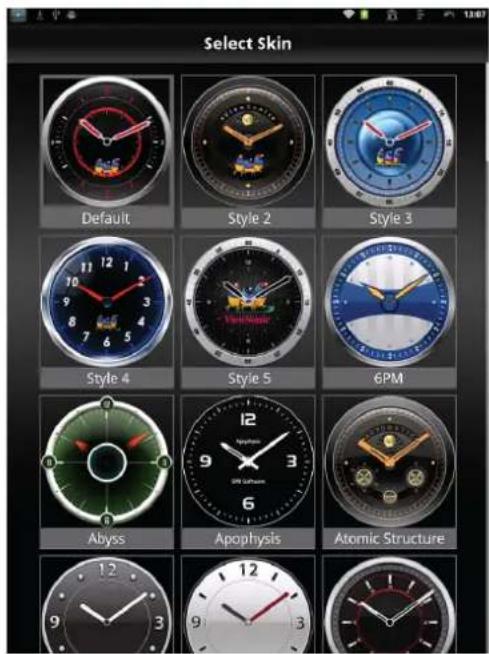
text_image
Select Skin Default Style 2 Style 3 Style 4 Style 5 6PM Abyss Apophysis Atomic StructureSie können ein beliebiges Flickr-Bild als Hintergrundbild zur schnellen Anpassung des Aussehens und der Stimmung Ihres Gerätes nutzen. Tippen Sie auf ein Bild und wählen die Option Set as Wallpaper (Als Hintergrundbild einstellen); dadurch wird es umgehend auf Ihren Startbildschirm angewandt.
Kapitel 3: Einstellungen
Berühren Sie zum Öffnen der Einstellungskonfiguration aus dem Anwendungsmenü das „Settings (Einstellungen)“-Symbol; Sie können es zur Einrichtung von Wi-Fi-Verbindung, Uhrzeit, Anzeigeeinstellungen etc. nutzen.
text_image
Settings Wireless & networks Sound Display Location & security Applications Accounts & sync Privacy Storage Language & keyboard Voice input & output Accessibility Date & time About device3.1 Anwendungen installieren und entfernen
Verwenden Sie zur Installation beliebter Anwendungen auf Ihrem Gerät die 1 Mobile market (1 Mobilmarkt)-Anwendung.
Anwendungen entfernen
Zum Aufrufen des Anwendungsmenüs antippen > Settings (Einstellungen) > Applications (Anwendungen) > Manage applications (Anwendungen verwalten). Sie sehen eine Liste der auf dem Gerät installierten Anwendungen. Wählen Sie die Anwendung, die Sie deinstallieren möchten; tippen Sie auf die Uninstall (Deinstallieren)-Schaltfläche.
text_image
13:59 Downloaded AD On 1D Card Running 01 1.02MB Android System Info 70MB V1.0.2011.1003 0.53MB Internal storage 7MB used 1.8GB New Android System Info version 1.18.2 Printing Uninstall Storage Total 70KB Application 684KB Data 24.00KB Clear data Move to SD card Cache Cache 0.00B Clear cache Launch by default No defaults set. Clear destinations Permissions This application can access the following on your device: ✓ Your location coarse (network-based) location ✓ Network communication full internet access ✓ Your personal information read sensitive log data ✓ Storage mouse/delate SD card contents ✓ Phone calls read device state and density ✓ Hardware controls take pictures and videos Show all3.2 Datum & Uhrzeit einstellen
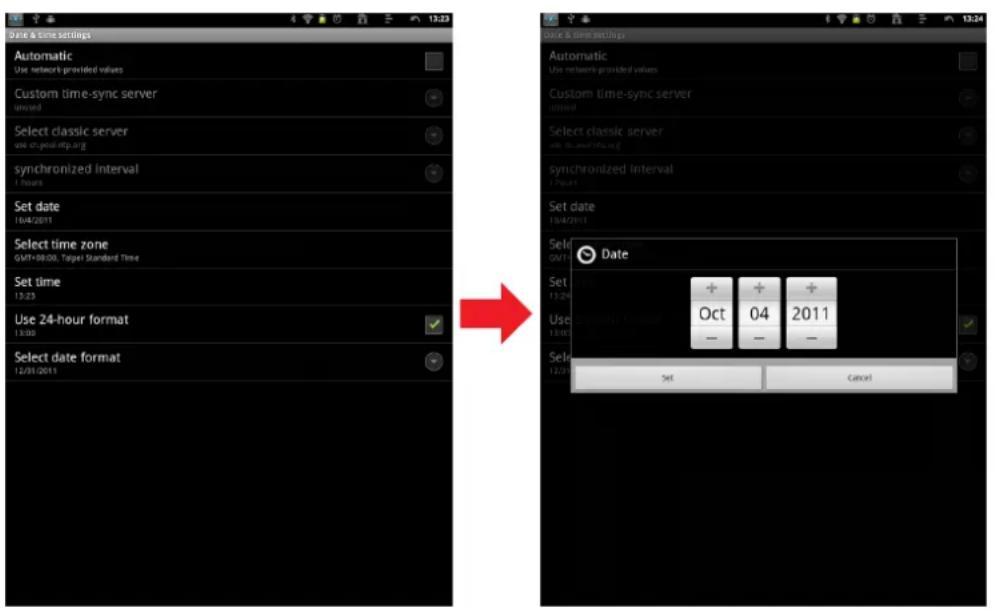
Berühren Sie im Anwendungsmenü das „Settings (Einstellungen)“-Symbol, wählen Sie „Date & time settings (Datums- & Zeiteinstellungen)“ und passen die Datums- & Zeiteinstellungen durch Antippen an; Sie können Datum, Uhrzeit, Zeitzone etc. ändern.
text_image
Automatic Use network provided values Custom time-sync server unmarked Select classic server use cp your mtp.org synchronized interval 1 hours Set date 10/4/2011 Select time zone GMT+38:00, Target Standard Time Set time 13:23 Use 24-hour format 13:00 Select date format 12/01/2011 Date & time settings Automatic Use network provided values Custom time-sync server unmarked Select classic server use cp your mtp.org synchronized interval 1 hours Set date 10/4/2011 Select GMT+ Date Set 13:24 Use 13:00 Set 12/31 Oct 04 2011 — — — Set Cancel3.3 Systemsprache einstellen
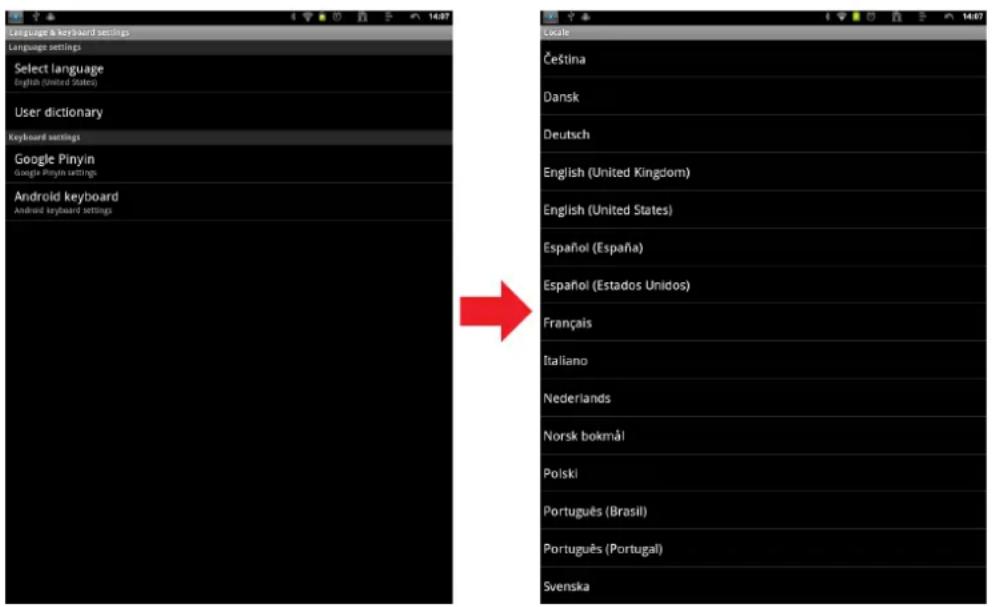
Berühren Sie das Symbol des Anwendungsmenüs > Settings (Einstellungen) > Language and keyboard settings (Sprach- und Tastatureinstellungen) > Choose language (wählen Sie die Sprache) aus der auf dem Bildschirm angezeigten Sprachliste. Wischen Sie zur Auswahl der gewünschten Sprache aus der Liste nach oben/unten.
text_image
Language & keyboard settings Language settings Select language English (United States) User dictionary Keyboard settings Google Pinyin Google Pinyin settings Android keyboard Android keyboard settings Cule Čeština Dansk Deutsch English (United Kingdom) English (United States) Español (España) Español (Estados Unidos) Français Italiano Nederlands Norsk bokmål Polski Português (Brasil) Português (Portugal) Svenska3.4 Wi-Fi-Netzwerk konfigurieren
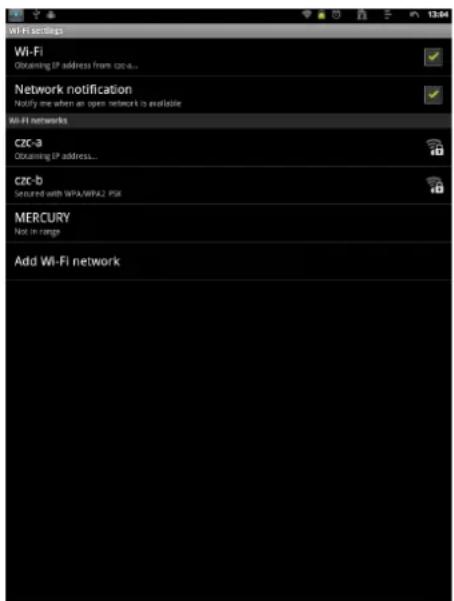
Tippen Sie auf dem Startbildschirm auf , tippen Sie auf Settings (Einstellungen) >
Wireless & networks (Drahtlos & Netzwerke).
- Wählen Sie zum Aktivieren von Wi-Fi das Wi-Fi-Kontrollkästchen; eine Liste der verfügbaren Wi-Fi-Netzwerke wird angezeigt.
- Tippen Sie auf das Wi-Fi-Netzwerk, mit dem Sie eine Verbindung herstellen möchten. Wenn Sie ein offenes Netzwerk auswählen, wird die Verbindung automatisch hergestellt.
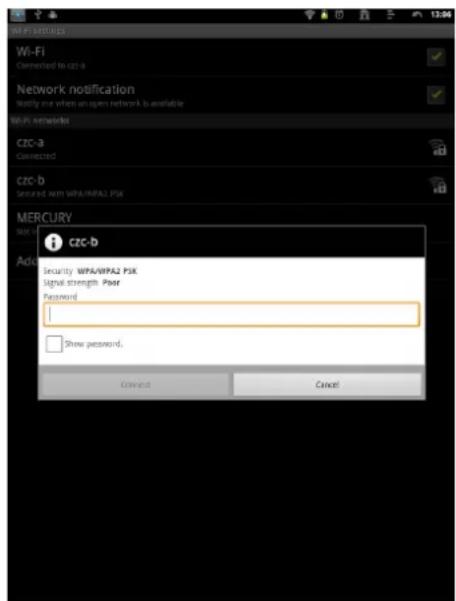
- Wenn Sie ein Netzwerk ausgewählten, das mit WEP gesichert ist, müssen Sie das Kennwort eingeben und dann auf Connect (Verbinden) tippen.
- Falls das Gerät mit einem WLAN-Netzwerk verbunden wird, erscheint das Wi-Fi-Symbol in der Statusleiste.
text_image
Wi-Fi settings Wi-Fi Obtaining IP address from czc-a... Network notification Notify me when an open network is available Wi-Fi networks CZC-b Obtaining IP address... czc-b Secured with WPA/WPA2 PSK MERCURY Not in range Add Wi-Fi networkWi-Fi settings (Wi-Fi-Einstellungen)
text_image
Wi-Fi Connected to czc-a Network notification Notify me when an open network is available Wi-Fi networks CZC-a Connected CZC-b Sentored with WPA/WPA2 PSK MERCURY Add CZC-b Security WPA/WPA2 PSK Signal strength Poor Password Show password. Connect CancelMit einem gesicherten Netzwerk verbinden
3.5 Eine Bluetooth-Verbindung konfigurieren
Tippen Sie im Anwendungsmenü auf , tippen Sie auf Settings (Einstellungen) > Wireless & networks (Drahtlos & Netzwerke).
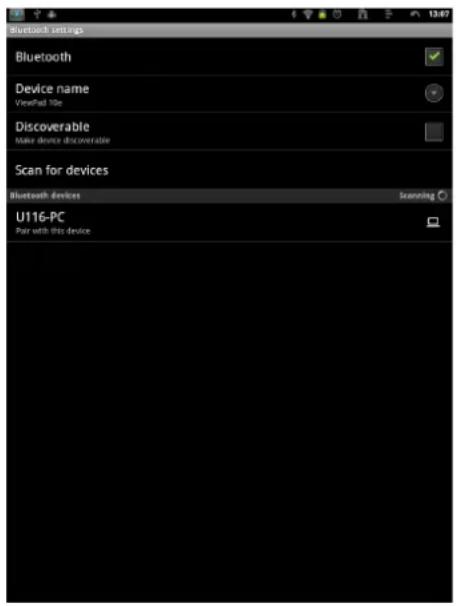
- Wählen Sie zum Aktivieren der Bluetooth-Funktion das Bluetooth-Kontrollkästchen.
- Eine Liste der Bluetooth-Geräte erscheint. Tippen Sie zum Paaren mit einem Gerät auf den Gerätenamen in der Liste erkannter Bluetooth-Geräte.
text_image
Bluetooth settings Bluetooth Device name ViewPad 10e Discoverable Make device discoverable Scan for devices Bluetooth devices U116-PC Pair with this device scanning3.6 Im Internet surfen
- Tippen Sie auf dem Startbildschirm auf das Internet-Symbol.
- Tippen Sie auf dem Browser-Bildschirm auf das URL-Feld und geben mit Hilfe der Tastatur die Adresse der Webseite ein.
Hinweis: Zum Zugreifen auf das Internet müssen Sie über eine aktive Daten- oder Wi-Fi-Verbindung verfügen.
Kapitel 4: Anwendungen verwenden
4.1 eMail-Konto einrichten
Wählen Sie das Video aus dem Anwendungsmenü.
Berühren Sie zum Start der Wiedergabe Ihres Videoinhaltes das gewünschte Videominiaturbild.
Wenn Sie über den HDMI-Ausgang Videoinhalte übertragen, können Sie durch Berührung des Bildschirms die Videowiedergabeoptionen aktivieren.
Nachstehend wird es etwa 3 bis 4 Sekunden auf dem Fernsehbildschirm angezeigt, wenn Videos via HDMI übertragen werden.
Lautstärke des Videos anpassen:
Wischen Sie zum Anpassen der Lautstärke auf dem Bildschirm nach oben/unten.
Video durchsuchen:
Wischen Sie zum Durchsuchen des Videos auf dem Bildschirm nach links/rechts.
Bildschirm zum Starten/Unterbrechen der Videowiedergabe antippen:
Durch Antippen des Bildschirms können Sie die Videowiedergabe starten/unterbrechen.
text_image
Gallery Camera (4) movie (2)4.2 Musik wiedergeben
Berühren Sie das „Music (Musik)“-Symbol im Anwendungsmenü. Sie können die Musik nach Artists (Interpret), Album, Playlists (Wiedergabeliste) oder durch All songs (Auswahl) aller Lieder durchsuchen und die Wiedergabe an Ihrem Gerät starten.

text_image
Bad Day—Daniel Powder Unknown artist Say You.Say Me_Lionel Richie Unknown artist Bad Day—Daniel Powder Unknown artist → Unknown artist music Say You.Say Me_Lionel Richie 0.07 4.914.3 Gallery (Galerie)
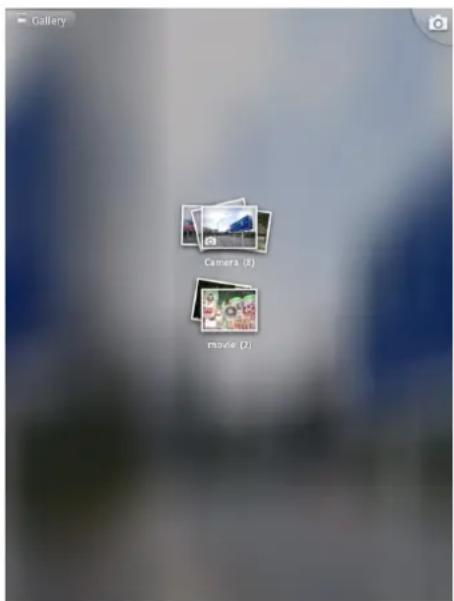
Die Anwendung Gallery (Galerie) ermöglicht die Betrachtung Ihrer Bilder und Videos. Denken Sie daran, vor der Nutzung der Gallery (Galerie)-Anwendung eine microSD-Karte einzustecken.
Berühren Sie zum Aufrufen der Gallery (Galerie)-Anwendung das Gallery (Galerie)-Symbol im Anwendungsmenü. Auf dem Gallery (Galerie)-Bildschirm befinden sich die Standardordner All pictures (Alle Bilder) und All video (Alle Videos). Außerdem können Sie zur Verwaltung Ihrer Dateien persönliche Ordner auf der microSD-Karte erstellen.
Kapitel 5: Sonstige Informationen
Problemlösung
- Das Gerät lässt sich nicht einschalten.
Stellen Sie sicher, dass das Gerät ausreichend aufgeladen ist (rote Leuchte während des Ladevorgangs, grün bei voller Akkukapazität).
- Das System erzwingt das Schließen von Anwendungen, stürzt ab oder funktioniert nicht bzw. lässt sich nicht wiederherstellen oder startet auch bei voller Akkukapazität nicht.
Bitte stecken Sie vorsichtig eine Büroklammer in das Rücksetzen-Loch (leichter Druck, dann loslassen).
- Das Gerät schaltet sich nicht aus.
Halten Sie die Ein-/Austaste 4 bis 6 Sekunden gedrückt; dadurch wird eine Abschaltung erzwungen.
- Welche Maßnahmen kann ich zur Verlängerung der Akkulaufzeit ergreifen?
Passen Sie die Bildschirmhelligkeit so gering wie möglich an.
Reduzieren Sie die Bildschirmzeitüberschreitung unter Settings (Einstellungen) > Display Settings (Anzeigeeinstellungen).
Schalten Sie die Bluetooth-Funktion des Gerätes aus.
Schalten Sie die WLAN-Funktion des Gerätes aus, wenn sie nicht benötigt wird.
- Das Gerät findet kein WLAN-Netzwerk.
Sie haben kein Konto bei einem Internetanbieter eingerichtet oder die Entfernung zum WLAN-Router ist zu groß; bitte wenden Sie sich an Ihren Internetanbieter.
- Trotz guter Wi-Fi-Signalstärke lässt sich keine Netzwerkverbindung herstellen.
Bitte prüfen Sie, ob das Sicherheitskennwort richtig eingegeben wurde.
Kundendienst
Für technische Unterstützung oder Kundendienst für Ihr Gerät sehen Sie bitte in der unten stehenden Tabelle nach, oder wenden Sie sich an Ihren Händler.
HINWEIS: Sie benötigen die Seriennummer Ihres Geräts.
| Land/Region Website | Telefone E-mail | ||
| Deutschland | www.viewsoniceurope.com/de/ | www.viewsoniceurope.com/de/support/call-desk/ | service_de@viewsoniceurope.com |
| Österreich | www.viewsoniceurope.com/aus/ | www.viewsoniceurope.com/aus/support/call-desk/ | service_at@viewsoniceurope.com |
| Schweiz (Deutsch) | www.viewsoniceurope.com/chde/ | www.viewsoniceurope.com/chde/support/call-desk/ | service_ch@viewsoniceurope.com |
Eingeschränkte Garantie
ViewSonic® ViewPad
Garantieumfang:
ViewSonic gewährleistet, dass die Produkte während des Garantiezeitraums frei von Material- und Herstellungsfehlern sind. Wenn ein Produkt während des Garantiezeitraums Material- oder Herstellungsfehler aufweist, wird ViewSonic nach eigenem Ermessen das Produkt entweder reparieren oder durch ein vergleichbares Produkt ersetzen. Ersatzprodukte oder -teile können reparierte oder überholte Teile und Komponenten enthalten.
Gültigkeitsdauer der Garantie:
Das ViewPad von ViewSonic ist ab Kaufdatum des Erstkäufers durch eine mindestens einjährige Garantie auf die Verarbeitung abgedeckt.
Die Garantie gilt für folgende Personen:
Diese Garantie gilt nur für den Ersterwerb durch den Endverbraucher.
In folgenden Fällen wird keine Garantie übernommen:
- Bei Produkten, deren Seriennummer unkenntlich gemacht, geändert oder entfernt wurde.
-
Bei Schäden, Beeinträchtigungen oder Fehlfunktionen mit folgenden Ursachen:
a. Unfall, missbräuchliche Verwendung, Fahrlässigkeit, Feuer, Wasser, Blitzschlag oder andere Naturereignisse, unerlaubte Änderungen am Produkt, Nichtbefolgen der dem Produkt beiliegenden Anweisungen.
b. Durch den Transport verursachte Schäden am Produkt.
c. Abbau oder Aufstellen des Produkts.
d. Nicht im Produkt selbst liegende Ursachen wie Stromschwankungen oder Stromausfall.
e. Verwendung von Ersatzteilen, die nicht den technischen Daten von ViewSonic entsprechen.
f. Normale Abnutzung und Verschleiß.
g. Andere Gründe, die nicht in Zusammenhang mit einem Fehler am Produkt stehen. -
Jedes Produkt, das einen Zustand aufweist, der allgemein als "eingebranntes Bild" bezeichnet wird, was durch die Anzeige eines statischen Bildes über einen längeren Zeitraum verursacht wird.
-
Deinstallations-, Installations-, Einfachtransport-, Versicherungs- und Einstellungsservicekosten.
Inanspruchnahme des Kundendienstes:
- Informationen zu Wartungsleistungen im Rahmen der Garantie erhalten Sie beim Kundendienst von ViewSonic (siehe "Kundenunterstützung"). Halten Sie die Seriennummer des Produkts bereit.
-
Wenn Sie im Rahmen der Garantie Wartungsleistungen in Anspruch nehmen möchten, müssen Sie (a) den mit Datum versehenen Kaufbeleg, (b) Ihren Namen, (c) Ihre Adresse, (d) eine Beschreibung des Problems und (e) die Seriennummer des Produkts vorlegen.
-
Bringen Sie das Produkt im Originalkarton zu einem autorisierten ViewSonic-Kundencenter oder versenden Sie es auf eigene Kosten direkt an ViewSonic.
- Weitere Informationen oder die Adresse eines Kundendienstzentrums von ViewSonic in Ihrer Nähe erhalten Sie von ViewSonic.
Einschränkung stillschweigender Garantien:
Abgesehen von den in dieser Dokumentation aufgeführten Gewährleistungsansprüchen werden alle weiteren impliziten oder expliziten Garantieansprüche, einschliesslich der impliziten Garantie der Marktgängigkeit und der eignung für einen bestimmten Zweck, ausgeschlossen.
Ausschluss von Schadensersatzansprüchen:
Die Haftung von viewsonic ist auf die Kosten für die Reparatur oder den Ersatz des Produkts beschränkt. Viewsonic übernimmt keine Haftung für:
- Sachschäden, die durch Produktfehler verursacht wurden, Schäden durch Hindernisse, Verlust des Produkts, Zeitverlust, entgangenen Gewinn, entgangene Geschäfte, Vertrauensschäden, Störungen von Geschäftsbeziehungen sowie andere wirtschaftliche Verluste, auch bei Kenntnis der Möglichkeit solcher Schäden.
- Jegliche andere neben-, folge- oder sonstige schäden.
- Ansprüche gegen den Kunden durch Dritte.
- Reparatur oder der Versuch einer Reparatur durch nicht von ViewSonic autorisierte Personen.

natural_image
Three colorful bird figurines perched on a branch against a red background (no text or symbols)ViewSonic®