MODE D'EMPLOI 47PFL6097H PHILIPS
1.2 Galerie d'applications 3
1.3 Location de vidéos 3
1.4 Télévision en ligne 3
1.5 Réseaux sociaux 4
1.6 Skype 4
1.7 Smartphones et tablettes 4
1.8 Pause TV et enregistrements 4
1.9 Jeux 5
1.10 EasyLink 5
2 Installation 6
2.1 Conseils de placement 6
2.2 Cordon d'alimentation 6
2.3 Antenne 6
2.4 Réseau 6
2.5 Connexion des périphériques 8
2.6 Menu Configuration 17
2.7 Support TV et fixation murale 17
2.8 Sécurité et entretien 17
3 Téléviseur 20
3.1 Mise en marche 20
3.2 Télécommande 20
3.3 Regarder TV 22
3.4 Guide TV 29
3.5 Basculer vers des périphériques 30
3.6 Sous-titres et langues 31
3.7 Minuteurs et horloge 32
3.8 Paramètres d'image 32
3.9 Paramètres du son 34
3.10 Réglages Ambilight 35
3.11 Accès universel 36
4 3D 38
4.1 Matériel requis 38
4.2 Vos lunettes 3D 38
4.3 Visionnage en 3D 38
4.4 Visionnage en 3D optimisé 38
4.5 Avertissement sanitaire 39
4.6 Entretien des lunettes 3D 39
5 Smart TV 40
5.1 Menu Accueil 40
5.2 Applications Smart TV 40
5.3 Vidéos, photos et musique 43
5.4 Pause TV 45
5.5 Enregistrement 45
5.6 Application MyRemote 47
6 Skype 51
6.1 Qu'est-ce que Skype ? 51
6.2 Démarrage de Skype 51
6.3 Contacts 52
6.4 Appeler avec Skype 53
6.5 Crédit Skype 54
6.6 Paramètres Skype 55
6.7 Déconnexion 55
6.8 Conditions d'utilisation 55
7 leux 57
7.1 Jouer à un jeu 57
7.2 Jeux à deux joueurs 57
8 Caractéristiques du téléviseur 58
8.1 Environnement 58
8.2 Puissance 59
8.3 Réception 59
8.4 Affichage 59
8.5 Son 60
8.6 Multimédia 60
8.7 Connectivité 60
8.8 Dimensions et poids 60
9 Logiciel du téléviseur 62
9.1 Version du logiciel 62
9.2 Mise à jour du logiciel 62
9.3 Logiciel open source 62
9.4 Licence open source 63
10 Assistance 64
10.1 Enregistrer 64
10.2 Utilisation des fonctions Aide et Recherche 64
10.3 Assistance en ligne 64
10.4 Service Consommateurs 64
11 Droits d'auteur et licences 65
11.1 HDMI 65
11.2 Dolby 65
11.3 Skype 65
11.4 DivX 65
11.5 Microsoft 65
11.6 Autres marques commerciales 65
Index 65
1
Visite guidée
1.1
Smart TV
Connectez ce téléviseur LED Smart TV Philips à Internet et découvrez un nouvel univers de la télévision. Vous pouvez réaliser une connexion câblée avec votre routeur ou sans fil via Wi-Fi.
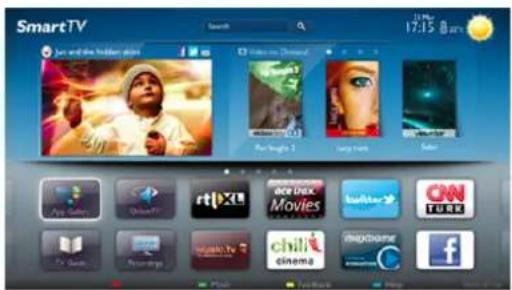
Lorsque le téléviseur est connecté à votre réseau domestique, un smartphone peut afficher une photo sur le téléviseur, vous pouvez lire des vidéos stockées sur votre ordinateur ou commander le téléviseur à l'aide de votre tablette.
Lorsque le téléviseur est connecté à Internet, vous pouvez regarder une vidéo louée sur un site de location de vidéos en ligne, lire le guide TV en ligne ou enregistrer votre programme TV préféré sur un disque dur USB. Avec les applications Smart TV, amusez-vous avec toutes sortes de divertissements et de services pratiques.
Dans Aide, appuyez sur ≡ Liste et recherchez Smart TV pour plus d'informations.
1.2
Galerie d'applications
Ouvrez la galerie d'applications dans Smart TV pour parcourir les applications, la collection de sites Web spécialement conçus pour votre téléviseur.

Recherchez l'application pour des vidéos YouTube, un journnational, un album photo en ligne, Facebook, Twitter, etc. Il existe des applications pour louer une vidéo sur un site de location de vidéos en ligne et d'autres pour regarder les programmes TV que vous avez manqués. Si la galerie d'applications ne contient pas ce que vous recherchez, vous le trouverez sur le Web : surfez sur Internet via votre téléviseur.
Dans Aide, appuyez sur ≡ Liste et recherchez Galerie d'applications pour plus d'informations.
1.3
Location de vidéos
Pour regarder une vidéo de location, inutile de quitter votre domicile. Il vous suffit de louer le dernier film sur votre site de location de vidéos en ligne.
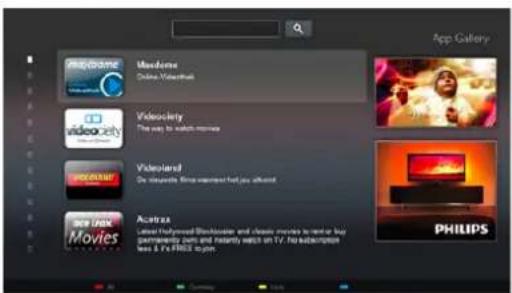
Démarez Smart TV et ajoutez l'application de location de vidéos à la page de démarrage de Smart TV.
Ouvrez l'application de location de vidéos, créez votre compte personnel, sélectionnez le film et lancez la lecture.
Téléchargement facile : vous pouvez regarder le film immédiatement*.
Dans Aide, appuyez sur ≡ Liste et recherchez Location de vidéos pour plus d'informations.
* En fonction du service de streaming vidéo du site de loca de vidéos sélectionné.
1.4
Télévision en ligne
Avec les applications de télévision en ligne de Smart TV (télévision en streaming), vous pouvez regarder un programme TV que vous venez de manquer ou visionner un programme au moment de votre choix.
Recherchez le logo de la chaîne dans la galerie d'application

Dans Aide, appuyez sur ≡ Liste et recherchez Télévision en ligne pour plus d'informations.
1.5
Réseaux sociaux
Vous n'avez plus besoin de vous lever pour vérifier les messages de vos amis sur votre ordinateur. Ouvrez Smart TV, sélectionnez votre page de réseau social et répondez à un message depuis votre canapé.
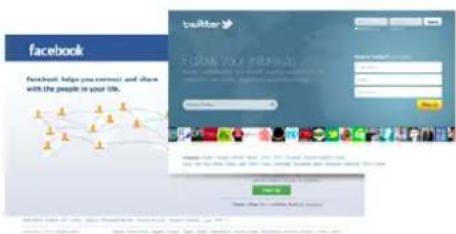
Smart TV prend en charge les célèbres réseaux sociaux Facebook et Twitter.
Dans Aide, appuyez sur ≡ Liste et recherchez Galerie d'applications pour plus d'informations.
1.6
Skype
Avec Skype™, vous pouvez passer des appels vidéo sur votre téléviseur gratuitement.

Vous pouvez appeler et voir vos amis partout dans le monde. Pour passer un appel vidéo, vous avez besoin d'une caméra avec microphone intégré et d'une bonne connexion Internet.
Dans Aide, appuyez sur ≡ Liste et recherchez Skype pour plus d'informations.
1.7
Smartphones et tablettes
Pour utiliser votre smartphone ou tablette en tant que télécommande ou contrôleur de média, téléchargez l'application Philips MyRemote à partir de l'App Store de votre smartphone ou tablette.


Commandez votre téléviseur à partir de votre smartphone c tablette, changez de chaîne ou réglez le volume. Grâce à l'application MyRemote, vous pouvez utiliser votre téléphone ou votre tablette pour envoyer des photos, de la musique ou des vidéos de votre ordinateur vers votre téléviseur. Sur une tablette, l'application MyRemote vous permet même de consulter le guide TV, de vous informer sur les programmes et de changer de chaîne d'un simple mouvement de doigt. L'application MyRemote est disponible pour iOS et Android
Dans Aide, appuyez sur ≡ Liste et recherchez Application MyRemote pour plus d'informations.
1.8
Pause TV et enregistrements
Si vous connectez un disque dur USB, vous pouvez mettre pause et enregistrer une émission d'une chaîne TV numérique.
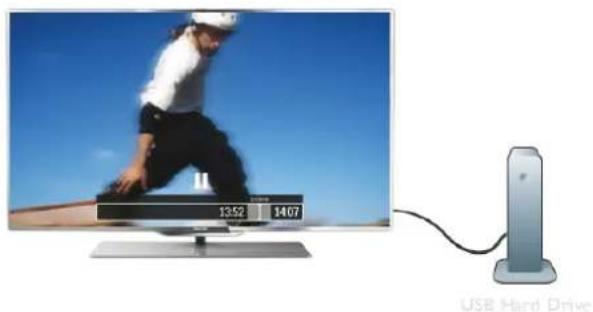
Mettez votre téléviseur en pause et répondez à cet appel téléphonique urgent ou faites simplement une pause lors d'un match sportif, tandis que le téléviseur enregistre l'émission s le disque dur USB. Vous pourrez reprendre plus tard.
Lorsqu'un disque dur USB est connecté, vous pouvez également enregistrer des émissions numériques. Vous pouvez enregistrer tout en regardant une émission ou programmer l'enregistrement d'une émission à venir.
Dans Aide, appuyez sur ≡ Liste et recherchez Pause TV ou Enregistrement pour plus d'informations.
1.9
Jeux
Si vous sélectionnez votre console de jeux dans le menu Accueil, le téléviseur sélectionne automatiquement les réglages idéaux pour le jeu.
Si vous disputez une partie multi-joueur sur écrans divisés, vous pouvez régler le téléviseur afin qu'il affiche chaque écran en plein écran. Chaque joueur peut ainsi se concentrer sur son propre jeu.
Le téléviseur utilise la technologie 3D pour afficher les deux écrans. Pour disputer une partie à deux joueurs avec deux images différentes en plein écran, vous avez besoin d'une paire de lunettes 3D par joueur.
Dans Aide, appuyez sur ≡ Liste et recherchez Console de jeux ou Jeu à deux pour plus d'informations.
1.10
EasyLink
Avec EasyLink, vous pouvez commander un périphérique connecté, comme un lecteur de disques Blu-ray, à l'aide de la télécommande du téléviseur.
EasyLink utilise le protocole HDMI CEC pour communiquer avec les périphériques connectés.

Dans Aide, appuyez sur ≡ Liste et recherchez EasyLink pour plus d'informations.
2 Installation
2.1 Conseils de placement
2.2 Cordon d'alimentation
Branchez le cordon d'alimentation sur la prise POWER du téléviseur.
Assurez-vous que le câble d'alimentation est connecté fermement au téléviseur.
Veillez à ce que la fiche du cordon d'alimentation insérée dans la prise secteur soit accessible en permanence.
Lorsque vous débranchez le cordon d'alimentation, tirez toujours sur la fiche, et non sur le câble.

Bien que la consommation d'énergie de ce téléviseur soit très faible en mode veille, il est préférable de débrancher le cordon d'alimentation pour économiser l'énergie si vous n'utilisez pas le téléviseur pendant une période prolongée.
Dans Aide, appuyez sur ≡ Liste et recherchez Veille pour plus d'informations sur la mise sous et hors tension du téléviseur.
2.3 Antenne
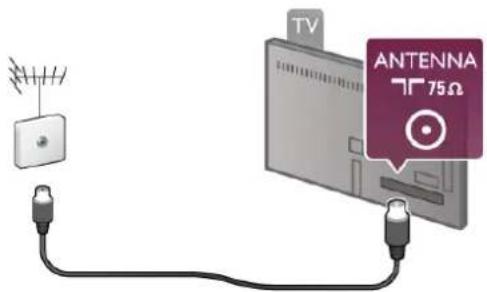
Localisez la prise d'antenne à l'arrière du téléviseur. Insérez fermement le câble d'antenne dans la prise d'antenne 77.
Vous pouvez connecter votre propre antenne ou vous connecter au signal d'antenne d'un système de distribution d'antenne (fréquent dans certaines régions). Utilisez un câble coaxial avec connecteur d'antenne coaxial IEC 75 ohms RF.
Utilisez cette connexion d'antenne pour les signaux d'entrée DVB-T et DVB-C.
Pour connecter le téléviseur sans fil à Internet, vous avez besoin d'un routeur sans fil. Utilisez une connexion Internet haut débit (large bande).

6LP SO\ 6KDUH
Le téléviseur utilise le protocole SimplyShare pour trouver et ouvrir des fichiers sur d'autres périphériques de votre réseau sans fil, comme votre ordinateur ou votre serveur de stockage en réseau (NAS). Vous pouvez utiliser un ordinateur équipé d'un système d'exploitation Microsoft Windows XP, Vista ou Windows 7, Mac OSX ou Linux.
Logiciel de serveur multimédia
Avec le logiciel de serveur multimédia installé sur votre ordinateur, vous pouvez ouvrir les photos, vidéos et fichiers musicaux stockés sur votre ordinateur sur votre écran de télévision.
Utilisez une version récente du logiciel de serveur multimédia, comme le Lecteur Windows Media 11, Twonky™ ou similaire*.
Installez le logiciel sur votre ordinateur et configurez-le pour un partage des fichiers multimédias avec le téléviseur. Lisez le manuel du logiciel de serveur multimédia pour plus d'informations.
Afin de pouvoir ouvrir vos fichiers sur le téléviseur, vous de démarrer le logiciel de serveur multimédia sur votre ordinateur.
* Dans Aide, appuyez sur ≡ Liste et recherchez Logiciel de serveur multimédia pour avoir un aperçu des logiciels de serveur multimédia pris en charge.
Connexion
Suivez les étapes 1 à 5.
Étape 1 - Assurez-vous que le routeur de votre réseau sans fil est allumé.
Étape 2 - Appuyez sur 📤, puis sélectionnez ⚙
Configuration et appuyez sur OK.
Étape 3 - Sélectionnez Connexion au réseau et appuyez sur OK.
Étape 4 - Sélectionnez Sans fil et appuyez sur OK.
Étape 5 - Sélectionnez Balayage pour rechercher votre réseau sans fil. Si vous avez un routeur avec WPS (Wi-Fi Protected Setup), vous pouvez sélectionner WPS. Faites votre choix et appuyez sur OK.
- Balayage
Sélectionnez Balayage pour rechercher votre réseau sans fil (votre routeur sans fil). Il se peut que le téléviseur détecte plusieurs réseaux sans fil à proximité.
- WPS
Si votre routeur est doté de WPS, vous pouvez vous connecter directement au routeur sans passer par le balayage.
Accédez au routeur, appuyez sur le bouton WPS et revenez au téléviseur dans les 2 minutes. Ensuite, appuyez sur
Connexion pour établir la connexion.
Si des périphériques de votre réseau sans fil utilisent le système de chiffrement de sécurité WEP, vous ne pourrez utiliser WPS.
Si vous devez utiliser le code PIN WPS pour vous connecter, sélectionnez Balayage au lieu de WPS.
Étape 6 - Dans la liste des réseaux trouvés, sélectionnez votre réseau sans fil et appuyez sur OK.
Si votre réseau ne figure pas dans la liste parce que le nom de réseau est masqué (vous avez désactivé la diffusion SSID du routeur), sélectionnez Entr. manuelle pour entrer vous-même le nom de réseau.
Étape 7 - Selon le type de routeur, vous pouvez alors saisir votre clé de chiffrement (WEP, WPA ou WPA2). Si vous aviez introduit la clé de chiffrement pour ce réseau auparavant, vous pouvez sélectionner Suivant pour établir la connexion immédiatement.
Si votre routeur prend en charge WPS ou le code PIN WPS, vous pouvez sélectionner WPS, PIN WPS ou Standard. Faites votre choix et appuyez sur OK.
- Standard
Sélectionnez Standard pour saisir la clé de chiffrement (mot de passe, phrase de passe ou clé de sécurité) manuellement.
Vous pouvez utiliser le clavier de la télécommande pour saisir la clé de chiffrement. Après avoir entré la clé, appuyez sur Connexion.
- PIN WPS
Pour établir une connexion WPS sécurisée avec un code PIN, sélectionnez PIN WPS et appuyez sur OK. Notez le code PIN à 8 chiffres qui s'affiche et introduisez-le dans le logiciel du routeur sur votre PC. Revenez au téléviseur et appuyez sur
Connexion. Consultez le manuel du routeur pour savoir où entrer le code PIN dans le logiciel du routeur.
Étape 8 - Un message s'affiche lorsque la connexion est établie.
Configuration réseau
Si la connexion échoue, vous pouvez vérifier le paramètre DHCP du routeur. DHCP doit être réglé sur Marche.
Si vous êtes un utilisateur avancé et souhaitez installer votre réseau avec une adresse IP statique, réglez le téléviseur sur IP statique.
Pour régler le téléviseur sur IP statique, appuyez sur ⚠️, sélectionnez ⚙️ Configuration et appuyez sur OK. Sélectionnez Paramètres réseau > Configuration réseau > IP statique. Lorsque IP statique est sélectionné dans le menu, vous pouvez configurer l'adresse IP et d'autres paramètres utiles dans Configuration IP statique dans le même menu.
Problèmes de réseau
Réseau sans fil introuvable ou perturbé
- Les fours à micro-ondes, les téléphones DECT ou tout autre appareil Wi-Fi 802.11b/g/n à proximité peuvent perturber le réseau sans fil.
- Assurez-vous que les pare-feu de votre réseau permettent un accès à la connexion sans fil du téléviseur.
- Si le réseau sans fil ne fonctionne pas correctement dans votre maison, essayez l'installation câblée du réseau.
Internet ne fonctionne pas
- Si la connexion au routeur fonctionne, vérifiez la connexion du routeur à Internet.
pase PC et la connexion Internet sont lents
- Recherchez la portée du routeur en intérieur, son débit et d'autres éléments affectant la qualité du signal dans le manuel d'utilisation de votre routeur sans fil.
- Une connexion Internet haut débit (large bande) est nécessaire pour le fonctionnement du routeur.
Connexion câblée
Matériel requis
Vous avez besoin d'un routeur réseau pour connecter le téléviseur à Internet. Utilisez un routeur avec une connexion Internet haut débit (large bande).

Suivez les étapes 1 à 5.
1 - Connectez le routeur au téléviseur avec un câble réseau (câble Ethernet**).
2 - Assurez-vous que le routeur est allumé.
3 - Appuyez sur 📤, sélectionnez ⚙ Configuration et appuyez sur OK.
4 - Sélectionnez Connexion au réseau et appuyez sur OK.
5 - Sélectionnez Câblé et appuyez sur OK.
Le téléviseur recherche en permanence la connexion résea
Un message s'affiche une fois la connexion établie.
Configuration réseau
Si la connexion échoue, vous pouvez vérifier le paramètre DHCP du routeur. DHCP doit être réglé sur Marche.
Si vous êtes un utilisateur avancé et souhaitez installer votre réseau avec une adresse IP statique, réglez le téléviseur sur IP statique.
Pour régler le téléviseur sur IP statique, appuyez sur ⚠️,
sélectionnez ⚙️ Configuration et appuyez sur OK.
Sélectionnez Paramètres réseau > Configuration réseau > IP
statique. Lorsque IP statique est sélectionné dans le menu, vous pouvez configurer l'adresse IP et d'autres paramètres utiles dans Configuration IP statique dans le même menu.
6LP SO\ 6KDUH
Le téléviseur utilise le protocole SimplyShare pour trouver et ouvrir des fichiers sur d'autres périphériques de votre réseau, comme votre ordinateur. Vous pouvez utiliser un ordinateur équipé d'un système d'exploitation Microsoft Windows XP, Vista ou Windows 7, Mac OSX ou Linux.
Logiciel de serveur multimédia
Avec le logiciel de serveur multimédia installé sur votre ordinateur, vous pouvez ouvrir les photos, vidéos et fichiers musicaux stockés sur votre ordinateur sur votre écran de télévision.
Utilisez une version récente du logiciel de serveur multimédia, comme le Lecteur Windows Media 11, Twonky™ ou similaire*.
Installez le logiciel sur votre ordinateur et configurez-le pour un partage des fichiers multimédias avec le téléviseur. Lisez le manuel du logiciel de serveur multimédia pour plus d'informations.
Afin de pouvoir ouvrir vos fichiers sur le téléviseur, vous devez démarrer le logiciel de serveur multimédia sur votre ordinateur.
* Dans Aide, appuyez sur ≡ Liste et recherchez Logiciel de serveur multimédia pour avoir un aperçu des logiciels de serveur multimédia pris en charge.
** Pour répondre aux normes CEM, utilisez un câble Ethernet blindé FTP Cat. 5E.
Paramètres réseau
Pour ouvrir les Paramètres réseau, appuyez sur ⚠, sélectionnez ⚙ Configuration et appuyez sur OK. Sélectionnez Paramètres réseau, puis appuyez sur OK.
Voir paramètres réseau
Tous les paramètres réseau en cours sont affichés ici. Les adresses IP et MAC, la puissance du signal, la vitesse, la méthode de chiffrement, etc.
Type de réseau
Permet de régler le réseau sur « Câblé » ou « Sans fil ».
Configuration réseau
Permet de configurer le réseau sur « DHCP et IP auto » ou « IP statique ».
Configuration IP statique
Si le réseau est configuré sur IP statique, vous pouvez définir ici tous les réglages nécessaires à l'IP statique.
Pour recevoir des fichiers multimédias de smartphones ou de tablettes, réglez DMR sur Marche.
Nom du réseau TV
Si votre réseau domestique comporte plusieurs téléviseurs, vous pouvez renommer les téléviseurs ici.
Effacer mémoire Internet
L'option Effacer mémoire Internet vous permet d'effacer tous les fichiers Internet stockés sur votre téléviseur. Vous pouvez effacer votre inscription Philips Smart TV et votre niveau de contrôle parental, vos identifiants de connexion à l'application de location de vidéos, toutes vos applications Smart TV favorites, vos signets Internet et votre historique. Les applications interactives MHEG peuvent également enregistrer des « cookies » sur votre téléviseur. Ces fichiers seront également effacés.
2.5
Connexion des périphériques
Conseils de connexion
Guide de connexion
Connectez toujours un périphérique au téléviseur avec la meilleure qualité de connexion disponible. Aussi, utilisez des câbles de bonne qualité afin de garantir un bon transfert des images et du son.
Si vous avez besoin d'aide pour connecter plusieurs périphériques au téléviseur, vous pouvez visiter le Guide de connexion TV Philips. Ce guide fournit des informations sur les connexions et les câbles à utiliser.
Rendez-vous sur le site www.connectivityguide.philips.com
Antenne
Si vous possédez un décodeur (récepteur numérique) ou u enregistreur, connectez les câbles d'antenne de manière à ce que le signal d'antenne passe par le décodeur et/ou l'enregistreur avant d'atteindre le téléviseur. De cette façon, l'antenne et le décodeur peuvent envoyer les éventuelles chaînes supplémentaires vers l'enregistreur pour enregistrement.
HDMI
Une connexion HDMI offre la meilleure qualité de son et d'image. Un câble HDMI combine les signaux vidéo et audio. Utilisez un câble HDMI pour les signaux TV haute définition (HD). Pour un transfert optimal des signaux, n'utilisez pas de câble HDMI de plus de 5 m.

EasyLink HDMI CEC
Si vos périphériques sont connectés via HDMI et sont dotés d'EasyLink, vous pouvez les commander à l'aide de la télécommande du téléviseur. L'option EasyLink HDMI CEC doit être activée sur le téléviseur et le périphérique connecté.
Dans Aide, appuyez sur ≡ Liste et recherchez EasyLink
HDMI CEC pour plus d'informations sur l'utilisation d'EasyLink.
HDMI ARC
Toutes les prises HDMI du téléviseur sont dotées d'ARC (Audio Retum Channel).
Si le périphérique, généralement un système Home Cinéma, est également pourvu d'une prise HDMI ARC, connectez-le à l'une des prises HDMI de ce téléviseur. Avec la connexion HDMI ARC, vous ne devez pas connecter de câble audio supplémentaire pour l'envoi du son accompagnant l'image TV vers le Home Cinéma. La connexion HDMI ARC combine les deux signaux.
Vous pouvez utiliser n'importe quelle prise HDMI de ce téléviseur pour connecter le Home Cinéma, mais l'ARC est disponible uniquement pour 1 périphérique/connexion à la fois.
Si vous préférez désactiver l'ARC sur les prises HDMI, appuyez sur ⚠️ sélectionnez ⚙️ Configuration et appuyez sur OK. Sélectionnez Paramètres TV > Son > Avancé > HDMI ARC.
DVI-HDMI
Si votre appareil dispose uniquement d'une prise DVI, utilisez un adaptateur DVI-HDMI. Utilisez l'une des prises HDMI et ajoutez un câble audio G/D (mini-jack 3,5 mm) à la prise Audio In VGA/DVI à l'arrière du téléviseur pour le son.
Protection contre la copie
Les câbles DVI et HDMI prennent en charge la norme HDCP (High-Bandwidth Digital Contents Protection). La HDCP est un signal de protection contre la copie empêchant la copie des contenus de DVD ou disques Blu-ray. Elle est également appelée DRM (Digital Rights Management).
Y Pb Pr
Component Video YPbPr (vidéo composantes YPbPr) est une connexion de haute qualité. Elle peut être utilisée pour les signaux TV haute définition (HD). Outre les signaux Y, Pb et Pr, ajoutez les signaux audio gauche et droite pour le son.

Utilisez le câble adaptateur YPbPr fourni pour connecter votre périphérique. Faites correspondre les couleurs des connecteurs YPbPr (vert, bleu, rouge) avec celles des fiches de câble lors à la connexion.
Utilisez un câble adaptateur audio G/D cinch vers mini-jack (3,5 mm) (non fourni) si votre périphérique dispose également du son.
Péritel
SCART (péritel) est une connexion de bonne qualité. Ellepe être utilisée pour les signaux vidéo CVBS et RVB, mais pas pour les signaux TV haute définition (HD). La connexion péritel combine les signaux vidéo et audio.
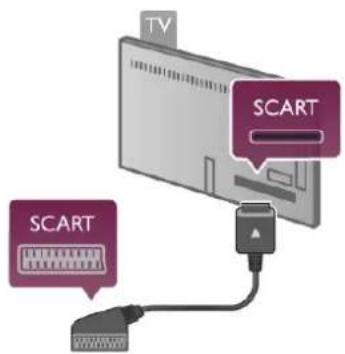
Utilisez le câble adaptateur péritel fourni pour raccorder vos périphériques.
Sortie audio - optique
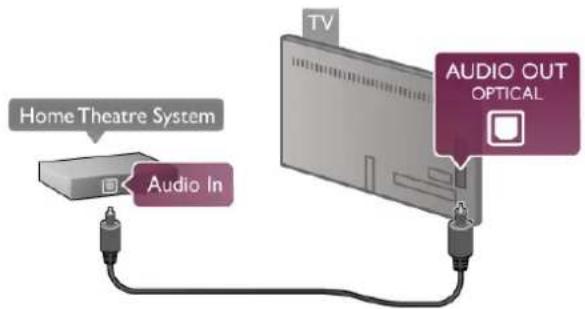
Audio Out - Optical (sortie audio - optique) est une connexion sonore de haute qualité. Cette connexion optique peut prendre en charge des canaux audio 5.1. Si votre périphérique audio, généralement un système Home Cinéma, n'est pas pourvu de prise HDMI ARC, vous pouvez brancher ce câble audio à une prise Audio In - Optical du Home Cinéma. Celui-ci enverra le son du téléviseur vers le Home Cinéma.
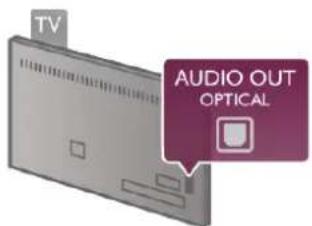
Vous pouvez définir le type de signal de sortie audio afin qu'il réponde aux fonctionnalités audio de votre système Home Cinéma.
Dans Aide, appuyez sur ≡ Liste et recherchez Paramètres de sortie audio pour plus d'informations.
Si le son et l'image à l'écran ne sont pas synchronisés, vous pouvez régler la synchronisation son et image.
Dans Aide, appuyez sur ≡ Liste et recherchez
Synchronisation audio-vidéo pour plus d'informations.
VGA
Utilisez un câble VGA (connecteur D-Sub 15) pour connecter un ordinateur au téléviseur. Avec la connexion VGA, vous pouvez utiliser le téléviseur comme un écran d'ordinateur. Vous pouvez ajouter un câble audio G/D pour le son (mini-jack 3,5 mm).
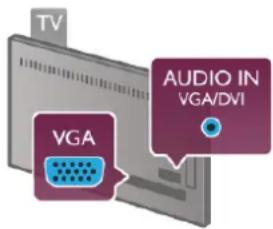
Vous pouvez également connecter votre ordinateur sans fil, pour voir les fichiers multimédias stockés sur votre ordinateur sur l'écran du téléviseur.
Dans Aide, appuyez sur ≡ Liste et recherchez Réseau, sans fil pour plus d'informations.
EasyLink HDMI CEC
HDMI CEC
Grâce à EasyLink, vous pouvez commander un périphérique connecté à l'aide de la télécommande du téléviseur. EasyLink utilise le protocole HDMI CEC* pour communiquer avec les périphériques connectés. Ces derniers doivent prendre en charge le protocole HDMI CEC et doivent être connectés via une prise HDMI.
La fonction EasyLink est activée par défaut sur le téléviseur. Assurez-vous que tous les paramètres HDMI CEC sont correctement configurés sur les périphériques EasyLink connectés. Il se peut qu'EasyLink ne fonctionne pas avec les périphériques d'autres marques.
HDMI CEC et les marques tierces
Le nom donné à la fonctionnalité HDMI CEC peut varier en fonction de la marque : Anynet, Aquos Link, Bravia Theatre Sync, Kuro Link, Simplink ou Viera Link. Toutes les marques ne sont pas pleinement compatibles avec EasyLink. Les marques HDMI CEC données en exemple sont la propriété de leur détenteur respectif.
Commande des périphériques
Pour commander un périphérique connecté via HDMI et configuré avec EasyLink, sélectionnez le périphérique (ou son activité) dans la liste des connexions TV. Appuyez sur → SOURCE, sélectionnez un périphérique connecté via une pr HDMI et appuyez sur OK.
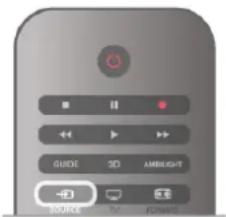
Une fois le périphérique sélectionné, vous pouvez utiliser la télécommande du téléviseur pour commander le périphérique.
Toutefois, les touches ⚙ (Accueil) et ⚠ OPTIONS ainsi que certaines autres touches TV standard, comme Ambilight, ne sont pas reliées au périphérique.
Si la touche dont vous avez besoin n'est pas sur la télécommande du téléviseur, vous pouvez la sélectionner dans le menu Options. Appuyez sur ⬆ OPTIONS et sélectionnez
Commandes dans la barre de menu. Sélectionnez le périphérique dont vous avez besoin à l'écran et appuyez sur OK.
Il se peut que certaines touches très spécifiques ne soient pas disponibles dans le menu Commandes.
Paramètres EasyLink
Les paramètres EasyLink sont activés par défaut sur le téléviseur. Vous pouvez désactiver chaque paramètre EasyLink séparément.
EasyLink
Pour désactiver complètement EasyLink, appuyez sur ⚠️, sélectionnez ⚙️ Configuration et appuyez sur OK. Sélectionnez Paramètres TV > Paramètres généraux > EasyLink > EasyLink. Sélectionnez Arrêt et appuyez sur OK.
Télécommande EasyLink
Si vous voulez que des périphériques communiquent, mais souhaitez pas les commander à l'aide de la télécommande téléviseur, vous pouvez désactiver la commande à distance d'EasyLink séparément.
Dans le menu Paramètres EasyLink, sélectionnez
Télécommande EasyLink, puis Arrêt.
Liaison Pixel Plus
D'autres appareils, lecteurs de DVD ou de disques Blu-ray peuvent réaliser leur propre traitement de la qualité de l'image. Pour éviter une perte de qualité due à une interférence avec le traitement du téléviseur, désactivez le traitement de l'image de ces appareils. L'option Lien Pixel Plus est activée par défaut sur le téléviseur, ce qui désactive le traitement de la qualité de l'image par les appareils Philips récents connectés. Pour désactiver l'option Lien Pixel Plus, dans le menu Paramètres EasyLink, sélectionnez Lien Pixel Plus, puis Arrêt.
^2 Repositionnement automatique des sous-titres
Si vous lisez un DVD ou un disque Blu-ray sur un lecteur Philips prenant en charge les sous-titres, le téléviseur peut remonter les sous-titres afin qu'ils soient visibles quel que soit le format d'image sélectionné. L'option Repositionnement automatique des sous-titres est activée par défaut sur le téléviseur.
Pour désactiver l'option Repositionnement automatique des sous-titres, dans le menu Paramètres EasyLink, sélectionnez Repositionnement automatique des sous-titres, puis Arrêt.
Interface commune CAM
Cl+
Ce téléviseur prend en charge le contrôle d'accès Cl+.
Avec CI+, vous pouvez regarder des programmes HD de haute qualité, tels que films et événements sportifs, proposés par les chaînes TV numériques de votre région. Ces programmes sont cryptés par la chaîne TV et décryptés au moyen d'un module CI+ prépayé.
Les chaînes TV numériques fournissent ce module CI+ (Conditional Access Module - CAM) lorsque vous vous abonnez à leurs programmes premium. Ceux-ci présentent un niveau élevé de protection contre la copie.
Contactez un opérateur de chaînes TV numériques pour plus d'informations sur les conditions générales.
Dans Aide, appuyez sur ≡ Liste et recherchez Interface commune CAM pour plus d'informations sur les CAM.

CAM
Insertion d'un module CAM
Mettez votre téléviseur hors tension avant d'insérer un CAM. Le mode d'insertion adéquat est indiqué sur le CAM. Une insertion incorrecte peut endommager le CAM et le téléviseur.
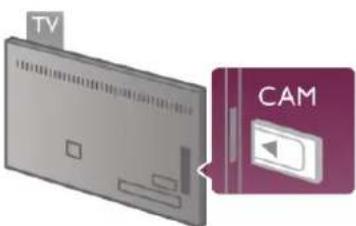
Utilisez le logement Common Interface (Interface commune) situé sur le côté gauche du téléviseur pour insérer la carte CAM*. Insérez-la doucement le plus loin possible et laissez-la en place. L'activation du CAM peut prendre quelques minutes. Le retrait de la carte CAM entraîne la désactivation du service de diffusion sur le téléviseur.
* Le logement Common Interface peut accueillir une carte PC (PCMCIA) dans laquelle vous insérez une carte à puce. Les deux cartes devraient être fournies par l'opérateur TV.
Si un CAM a été inséré et que l'abonnement est payé (les méthodes de connexion peuvent varier), vous pouvez regar les émissions diffusées par la chaîne TV. Le CAM inséré est destiné exclusivement à votre téléviseur.
Paramètres CAM
Pour définir les mots de passe ou codes PIN pour la chaîne TV CAM, appuyez sur 📤, sélectionnez ⚙️ Configuration et appuyez sur OK.
Sélectionnez Paramètres chaînes > Interface commune.
Sélectionnez la chaîne TV CAM et appuyez sur OK.
Décodeur
Utilisez 2 câbles d'antenne pour connecter l'antenne au décodeur (récepteur numérique) et au téléviseur.
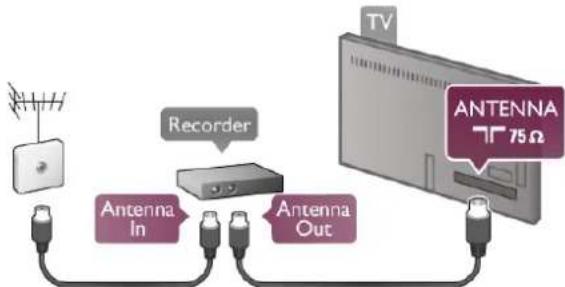
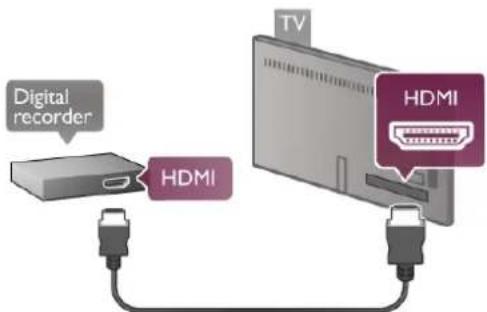
Outre les connexions d'antenne, ajoutez un câble HDMI pour connecter le décodeur au téléviseur. Vous pouvez aussi utiliser un câble péritel si le décodeur ne dispose pas de prise HDMI.
Temporisateur d'arrêt
Désactivez ce temporisateur automatique si vous utilisez uniquement la télécommande du décodeur, et ce afin d'éviter que le téléviseur ne s'éteigne automatiquement au bout de 4 heures si vous n'appuyez sur aucune touche de la télécommande du téléviseur.
Pour désactiver l'option Temporisateur d'arrêt, appuyez sur ⬆, sélectionnez ⚙ Configuration et appuyez sur OK. Sélectionnez Paramètres TV > Paramètres généraux > Temporisateur d'arrêt, puis Arrêt
Récepteur satellite
Connectez le câble d'antenne au récepteur satellite.

Outre la connexion d'antenne, ajoutez un câble HDMI pour connecter le périphérique au téléviseur. Vous pouvez aussi utiliser un câble péritel si le périphérique n'est pas pourvu de prise HDMI.

Temporisateur d'arrêt
Désactivez le temporisateur d'arrêt si vous utilisez uniquement la télécommande du récepteur satellite, et ce afin d'éviter que le téléviseur ne s'éteigne automatiquement au bout de 4 heures si vous n'appuyez sur aucune touche de la télécommande du téléviseur.
Pour désactiver cette option, appuyez sur ⚠️, sélectionnez ⚙️
Configuration et appuyez sur OK.
Sélectionnez Paramètres TV > Paramètres généraux >
Temporisateur d'arrêt et réglez la barre du curseur sur 0.
Système Home Cinéma
Connexion
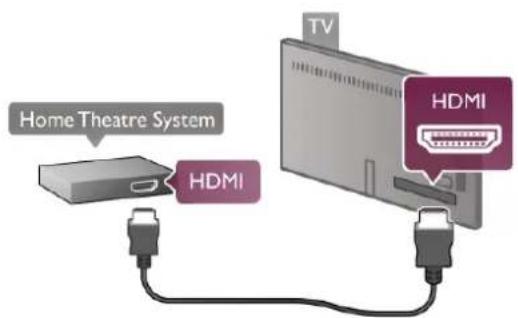
Utilisez un câble HDMI pour connecter un système Home Cinéma au téléviseur. Vous pouvez connecter un Home Cinéma SoundBar Philips ou un Home Cinéma avec un lecteur de disques intégré.
Vous pouvez aussi utiliser un câble péritel si le périphérique n'est pas pourvu de prise HDMI.
HDMI ARC
Si votre système Home Cinéma est pourvu d'une prise HDMI ARC, vous pouvez utiliser n'importe quelle prise HDMI du téléviseur pour le connecter. Toutes les prises HDMI du téléviseur peuvent prendre en charge le signal Audio Return Channel (ARC). Une fois le système Home Cinéma connecté, le téléviseur ne peut cependant transmettre le signal ARC qu'à cette prise HDMI.
Avec HDMI ARC, vous ne devez pas connecter de câble aud supplémentaire. La connexion HDMI ARC combine les deux signaux.
Si le système Home Cinéma n'est pas pourvu d'une prise HDMI ARC, ajoutez un câble audio optique pour envoyer le son accompagnant l'image TV vers le système Home Ciné
Synchronisation audio-vidéo (synchro)
Si le son et l'image à l'écran ne sont pas synchronisés, vous pouvez définir un retard sur la plupart des systèmes
Home Cinéma DVD pour synchroniser le son et l'image. Un décalage peut être perceptible dans les scènes de conversation lorsque les lèvres des personnages continuent de bouger alors qu'ils ont terminé leur phrase.
Dans Aide, appuyez sur ≡ Liste et recherchez
Synchronisation audio-vidéo pour plus d'informations.
Synchronisation audio-vidéo
Lorsqu'un système Home Cinéma est connecté au téléviseur l'image à l'écran du téléviseur et le son du système Home Cinéma doivent être synchronisés. Un décalage peut être perceptible dans les scènes de conversation lorsque les lèvres des personnages continuent de bouger alors qu'ils ont terminé leur phrase.
Synchronisation audio-vidéo automatique
Sur les systèmes Home Cinéma Philips récents, la synchronisation audio-vidéo est automatique et toujours correcte.
Décalage de la synchronisation audio
Sur d'autres systèmes Home Cinéma, vous devrez peut-être régler le décalage de la synchronisation audio afin de synchroniser l'audio et la vidéo. Sur le système Home Cinéma augmentez le décalage jusqu'à ce que l'image corresponde au son. Un décalage de 180 ms peut être nécessaire. Lisez le manuel d'utilisation du système Home Cinéma.
Si vous définissez un décalage sur le système Home Cinéma. Vous devez désactiver l'option Retard de la sortie audio sur le téléviseur. Pour désactiver l'option Retard de la sortie audio, appuyez sur ⚠️, sélectionnez ⚣️ Configuration et appuyez sur OK.
Sélectionnez Paramètres TV > Son > Retard de la sortie audio. Sélectionnez Arrêt et appuyez sur OK.
Décalage de la sortie audio
Si vous ne parvenez pas à définir un décalage sur le système Home Cinéma, vous pouvez régler le téléviseur pour qu'il synchronise le son.
Pour synchroniser le son sur le téléviseur, appuyez sur ⚠️, sélectionnez ⚙️ Configuration et appuyez sur OK. Sélectionnez Paramètres TV > Son > Décalage de la sortie audio. Utilisez la barre du curseur pour définir le décalage audio et appuyez sur OK. La valeur définie compense le temps nécessaire au système Home Cinéma pour traiter le son de l'image TV. Vous pouvez régler le décalage par incrément de 5 ms. Le réglage maximum est de -60 ms. L'option Retard de la sortie audio doit être activée.
Paramètres de sortie audio
Le réglage par défaut pour l'option Format sortie audio est Multicanal. Les systèmes Home Cinéma dotés de fonctionnalités de son multicanal (Dolby Digital, DTS® ou similaire) peuvent recevoir un signal audio multicanal compressé d'une chaîne TV ou d'un lecteur de disques connecté.
Pour configurer l'option Format sortie audio, appuyez sur ⚠️, sélectionnez ⚙️ Configuration et appuyez sur OK. Sélectionnez Paramètres TV > Son > Format sortie audio. Si vous possédez un système Home Cinéma sans aucune fonctionnalité de traitement de son multicanal, sélectionnez Stéréo.
Réglage sortie audio
Utilisez l'option Réglage sortie audio pour faire correspondre les volumes du téléviseur et du système Home Cinéma lorsque vous passez de l'un à l'autre. Les différences de volume peuvent être dues à des traitements du son différents.
Pour activer cette option, appuyez sur ⚠, sélectionnez ⚙
Configuration et appuyez sur OK.
Sélectionnez Paramètres TV > Son > Réglage sortie audio. Si la différence de volume est grande, sélectionnez Plus. Si la différence de volume est petite, sélectionnez Moins.
L'option Réglage sortie audio concerne les signaux audio Audio Out - Optical et HDMI ARC.
Lecteur de disques Blu-ray
Utilisez un câble HDMI pour connecter le lecteur de disques Blu-ray au téléviseur.

Si le lecteur de disques Blu-ray est doté d'une connexion EasyLink HDMI CEC, vous pouvez commander le lecteur à l'aide de la télécommande du téléviseur.
Dans Aide, appuyez sur ≡ Liste et recherchez EasyLink HDMI CEC pour plus d'informations.
Lecteur de DVD
Utilisez un câble HDMI pour connecter le lecteur de DVD au téléviseur.
Vous pouvez aussi utiliser un câble péritel si le périphérique n'est pas pourvu de prise HDMI.

Si le lecteur de DVD est connecté via HDMI et est doté d'EasyLink HDMI CEC, vous pouvez le commander à l'aide de la télécommande du téléviseur.
Dans Aide, appuyez sur ≡ Liste et recherchez EasyLink HDMI CEC pour plus d'informations.
Jeu
Branchez une console de jeux sur le côté ou l'arrière du téléviseur.
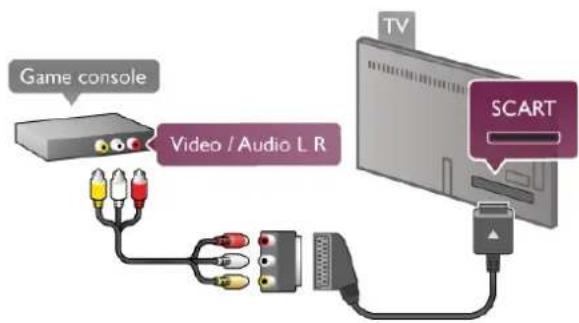
Vous pouvez utiliser une prise HDMI, YPbPr ou péritel. Si votre console de jeux ne dispose que d'une sortie vidéo (CVBS) et audio G/D, utilisez un adaptateur vidéo audio G/D - péritel pour la brancher sur la prise péritel.
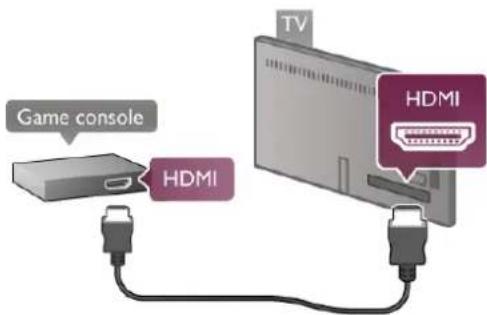
Pour une qualité optimale, utilisez un câble HDMI pour brancher la console de jeux sur le côté du téléviseur. Si la console de jeux est connectée via HDMI et est dotée d'EasyLink HDMI CEC, vous pouvez la commander à l'aide de la télécommande du téléviseur.
Utilisez également un adaptateur péritel (non fourni) pour relier la console de jeux au téléviseur.
La connexion d'un disque dur USB à votre téléviseur vous permet de mettre en pause ou d'enregistrer une émission de télévision. Il doit s'agir d'une émission numérique (DVB ou similaire). Vous pouvez également connecter un disque dur USB pour visionner des films via un site de location de vidéos en ligne (vidéo à la demande).
Pour visionner des vidéos de location
Si votre téléviseur est connecté à Internet, vous pouvez louer un film sur un site de location de vidéos en ligne. Ouvrez
Smart TV et démarrez une application de location de vidéos dans la galerie d'applications.
Pour télécharger une vidéo de location, vous pouvez connecter une clé USB de 8 Go ou bien utiliser un disque dur USB. Lors de l'installation du disque dur USB, vous pouvez indiquer si vous souhaitez également utiliser le disque dur USB pour les vidéos de location. Même lorsque le site de location en ligne utilise le streaming vidéo, il est possible que vous ayez besoin du disque dur USB pour stocker des données vidéo en mémoire tampon.
Pour mettre en pause
Pour mettre en pause un programme, vous avez besoin d'un disque dur compatible USB 2.0 disposant de 32 Go minimum d'espace libre et d'une vitesse d'écriture minimale de 30 Mo/s.
Pour enregistrer
Pour mettre en pause et enregistrer des émissions, vous avez besoin d'un disque dur disposant d'au moins 250 Go d'espace libre.

Guide TV
Avant d'acheter un disque dur USB à des fins d'enregistrement, vous pouvez vérifier qu'il est possible d'enregistrer des chaînes TV numériques dans votre pays. Appuyez sur la touche Guide de la télécommande. Si la page Guide TV contient un bouton Enregistrer, vous pouvez enregistrer des émissions diffusées par des chaînes TV numériques.
Si le bouton Enregistrer n'est pas disponible, vérifiez si le gu TV est mis à jour depuis Internet.
Pour vérifier si les données du guide TV proviennent d'Internet, appuyez sur 📤, sélectionnez ⚙️ Configuration et appuyez sur OK.
Sélectionnez Paramètres TV > Paramètres généraux > Guide TV. Sélectionnez À partir d'Internet et appuyez sur OK.
Dans Aide, appuyez sur ≡ Liste et recherchez Disque dur USB, Installation pour installer un disque dur USB sur ce téléviseur.
Installation
Pour pouvoir mettre en pause ou enregistrer une émission, vous devez connecter et formater le disque dur USB. Pour enregistrer une émission avec les données du guide TV sur Internet, vous devez configurer une connexion Internet sur votre téléviseur avant l'installation du disque dur USB.
1 - Branchez le disque dur USB sur un port USB à l'arrière du téléviseur. Vous pouvez utiliser n'importe quel port USB du téléviseur, mais le port situé à côté de la prise HDMI 1 est le plus pratique. Ne connectez pas de périphérique USB aux autres ports USB lors du formatage.

2 - Allumez le disque dur USB et le téléviseur.
3 - Après avoir réglé le téléviseur sur une chaîne TV numérique, appuyez sur II (Pause) pour démarrer le formatage. Le formatage supprime tous les fichiers du disque dur USB connecté.
Suivez les instructions à l'écran.
Une fois le disque dur USB formaté, laissez-le en place.
Avertissement
Le disque dur USB est uniquement formaté pour ce téléviseur,- Page suivante = descendre d'une page vous ne pouvez donc pas utiliser les enregistrements qui y - + = zoom avant d'un niveau sont stockés sur un autre téléviseur ou ordinateur. Ne copiez - = zoom arrière d'un niveau et ne modifiez pas les fichiers d'enregistrement du disque dur - * = ajuster à la largeur
d'endommager vos enregistrements. Lorsque vous formatez un autre disque dur USB, le contenu du précédent disque est perdu. Tout disque dur USB installé sur votre téléviseur doit être reformaté pour pouvoir être utilisé avec un ordinateur.
Dans Aide, appuyez sur ≡ Liste et recherchez Pause TV or Enregistrement pour mettre en pause ou enregistrer des programmes TV.
Souris ou clavier USB
Clavier USB
Connectez un clavier USB (de type USB-HID) pour saisir du texte sur votre téléviseur.
Vous pouvez connecter un clavier et une souris au téléviseur. Utilisez pour cela le connecteur USB situé sur le côté du téléviseur.

Installation du clavier
Pour installer le clavier USB, allumez le téléviseur et branchez le clavier USB sur l'un des ports USB situés sur le côté du téléviseur. Lorsque le téléviseur détecte le clavier pour la première fois, vous pouvez sélectionner la disposition de votre clavier et la tester.
Si vous choisissez en premier une disposition de clavier cyrillique ou grecque, vous pouvez sélectionner une disposition secondaire de clavier latine.
Pour modifier la disposition de clavier ultérieurement, appuyez sur ⬆, sélectionnez ⚙ Configuration et appuyez sur OK. Sélectionnez Paramètres TV > Paramètres généraux > Souris et clavier USB > Paramètres clavier et appuyez sur OK.
Touches servant à renommer une chaîne
- Entrée ← = OK
- Retour arrière ← = supprimer le caractère avant le curseur
- Touches de direction = naviguer dans un champ de texte
- Pour changer de disposition de clavier, appuyez simultanément sur les touches Alt + Shift si une disposition secondaire est définie.
Touches servant aux applications Smart TV et aux pages Internet
- Tab et Maj Tab = Suivant et Précédent
- Début = retourner en haut de la page
- Fin = aller au bas de la page
- Page précédente = remonter d'une page
Dans Aide, appuyez sur ≡ Liste et recherchez Souris USB pour connecter une souris USB.
Souris USB
Vous pouvez connecter une souris USB (de type USB-HID) pour parcourir les pages sur Internet.
Sur une page Internet, vous pouvez sélectionner et cliquer des liens plus facilement. La souris USB ne permet pas de parcourir les pages des applications Smart TV ni de naviguer dans les menus du téléviseur.

Allumez le téléviseur et branchez la souris USB sur l'un des ports USB situés sur le côté du téléviseur. Vous pouvez également brancher la souris USB sur un clavier USB connec
Clics de souris
- Clic gauche = OK
- Clic droit = Retour
Vous pouvez utiliser la molette pour faire défiler les pages vers le haut ou vers le bas.
Dans Aide, appuyez sur ≡ Liste et recherchez Clavier USB pour connecter un clavier USB.
Clé USB
Vous pouvez afficher des photos, écouter de la musique ou regarder des vidéos enregistrées sur une clé USB.
Insérez une clé USB dans le port USB situé sur le côté gauche du téléviseur lorsque ce dernier est allumé.

flowchart
graph TD
    A["USB"] --> B["Music Player"]
    B --> C["Screen Display"]
    C --> D["Smart Home"]
Le téléviseur détecte la clé et ouvre une fenêtre avec la list de son contenu.
Si la liste du contenu ne s'affiche pas automatiquement, appuyez sur SOURCE, sélectionnez USB et appuyez sur OK.
Pour quitter l'affichage du contenu de la clé USB, appuyez sur TV ou sélectionnez une autre activité.
Vous pouvez retirer la clé USB à tout moment pour la déconnecter.
Dans Aide, appuyez sur ≡ Liste et recherchez Vidéos, photos et musique pour voir ou écouter la liste du contenu d'une clé USB.
Appareil photo
Pour voir des photos enregistrées sur votre appareil photo numérique, vous pouvez brancher celui-ci directement sur le téléviseur.
Pour ce faire, utilisez le port USB situé sur le côté du téléviseur. Allumez l'appareil photo une fois le branchement effectué.
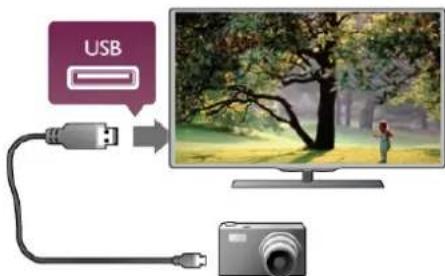
Si la liste du contenu ne s'affiche pas automatiquement, appuyez sur SOURCE, sélectionnez USB et appuyez sur OK.
Il se peut que vous deviez configurer votre appareil photo pour le transfert de son contenu via le protocole PTP (Picture Transfer Protocol). Consultez le manuel d'utilisation de l'appareil photo numérique.
Dans Aide, appuyez sur ≡ Liste et recherchez Vidéos, photos et musique pour plus d'informations sur l'affichage de photos.
Caméscope
Reliez un caméscope à une prise HDMI, YPbPr ou péritel située sur le côté ou à l'arrière du téléviseur. Si votre caméscope ne dispose que d'une sortie vidéo (CVBS) et audio G/D, utilisez un adaptateur vidéo audio G/D - péritel pour le brancher sur la prise péritel.
Pour une qualité optimale, utilisez un câble HDMI pour brancher la console de jeux sur le côté du téléviseur.

Vous pouvez également utiliser un adaptateur péritel pour relier le caméscope au téléviseur.

Ordinateur
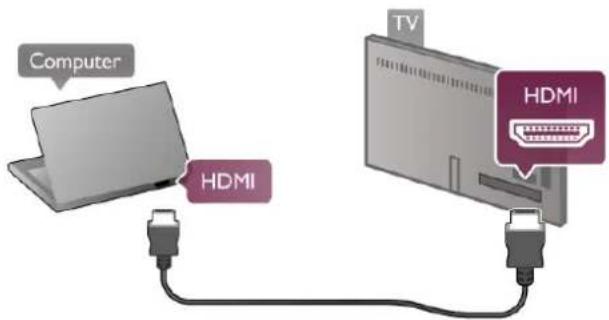
Vous pouvez connecter votre ordinateur au téléviseur et utiliser le téléviseur comme écran d'ordinateur.
Avec VGA
Utilisez un câble VGA pour relier l'ordinateur au connecteur VGA et ajoutez un câble audio G/D pour relier le son VGA l'entrée AUDIO IN - VGA/DVI à l'arrière du téléviseur.

Avec HDMI
Reliez l'ordinateur au téléviseur à l'aide d'un câble HDMI.
Avec DVI-HDMI
Vous pouvez également utiliser un adaptateur DVI-HDMI pour relier le PC à la prise HDMI et un câble audio G/D pour relier l'entrée AUDIO IN - VGA/DVI à l'amère du téléviseur.
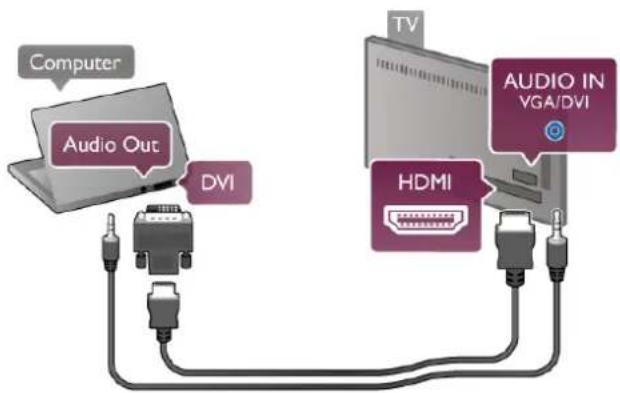
flowchart
graph TD
    A["Computer"] --> B["Audio Out"]
    B --> C["DVI"]
    C --> D["USB Cable"]
    D --> E["TV"]
    E --> F["AUDIO IN VGA/DVI"]
    F --> G["HDMI"]
    G --> H["USB Cable"]
Réglage idéal pour l'écran
Si votre ordinateur est ajouté comme Ordinateur dans le menu Source (liste des connexions), le téléviseur bascule automatiquement sur le meilleur réglage : Ordinateur.
Si vous utilisez votre ordinateur pour regarder des films ou pour jouer à des jeux, vous pourriez vouloir revenir aux meilleurs réglages possibles pour ce type de contenu sur le téléviseur.
Pour configurer manuellement le meilleur réglage sur le téléviseur...
1 - Appuyez sur ⬆, sélectionnez ⚙ Configuration et appuyez sur OK.
2 - Sélectionnez Paramètres TV > Image > Jeu ou ordinateur et appuyez sur OK.
3 - Sélectionnez Jeu (pour jouer) ou Arrêt (pour regarder un film) et appuyez sur OK.
4 - Appuyez sur ➤, à plusieurs reprises si nécessaire, pour fermer le menu. N'oubliez pas de redéfinir le paramètre Jeu ou ordinateur sur Ordinateur lorsque vous arrêtez de jouer.
Outre les paramètres automatiques, vous pouvez également régler Format d'image sur Non mis à l'échelle, un mode d'affichage pixel pour pixel avancé (des bandes noires peuvent apparaître).
1 - Appuyez sur ⌘ OPTIONS et sélectionnez ⌘ Options dans la barre de menu.
2 - Sélectionnez Format d'image > Non mis à l'échelle et appuyez sur OK.
Dans Aide, appuyez sur ≡ Liste et recherchez Résolutions d'affichage pour avoir un aperçu des résolutions informatique prises en charge.
2.6
Dans Aide, appuyez sur ≡ Liste et recherchez le sujet de votre choix dans la liste alphabétique. Sélectionnez le sujet et appuyez sur OK pour ouvrir la page Aide et obtenir plus d'informations.
2.7
Support TV et fixation murale
Support TV
Assurez-vous de placer le téléviseur sur une surface solide lorsque vous le montez sur le pied.
Vous trouverez les instructions de montage dans le guide de mise en route fourni avec le téléviseur.

En cas de perte de ce guide, vous pouvez le télécharger sur le site Web www.philips.com
Munissez-vous de la référence de votre téléviseur pour rechercher et télécharger le guide de mise en route correspondant.
Recherchez et lisez Fixation murale après avoir appuyé sur : Liste pour monter le téléviseur sur un mur.
Fixation murale
Reportez-vous au guide de mise en route du téléviseur pou plus d'informations sur le type de fixation murale à acheter pour votre téléviseur. Pour obtenir les instructions d'installation de votre téléviseur, consultez la documentation fournie avec votre fixation murale.
Attention
Assurez-vous d'avoir bien lu et compris toutes les informat de sécurité incluses avec votre fixation murale avant de monter votre téléviseur.
TP Vision Netherlands B.V. ne pourra être tenu pour responsable en cas de montage mural inadéquat ayant provoqué des accidents ou des blessures.
Sécurité et entretien
Sécurité
Assurez-vous d'avoir bien lu et compris toutes les instructions de sécurité avant d'utiliser le téléviseur. Si l'appareil est endommagé suite au non-respect des instructions, la garantie ne s'applique pas.
Risque d'électrocution ou d'incendie !
- N'exposez jamais le téléviseur à la pluie ou à l'eau. Ne placez jamais un récipient contenant un liquide, tel qu'un vase, près du téléviseur. Si du liquide est renversé sur ou dans le téléviseur, débranchez ce dernier immédiatement. Contactez le Service Consommateurs Philips pour faire vérifier le téléviseur avant de l'utiliser.
- N'exposez jamais le téléviseur, la télécommande ou les piles à une chaleur excessive. Ne placez jamais le téléviseur, la télécommande ou les piles près d'une bougie allumée, de flammes ou d'une autre source de chaleur, y compris les rayons directs du soleil.
- N'insérez jamais d'objet dans les orifices de ventilation ou dans un autre orifice du téléviseur.
- Ne placez jamais d'objets lourds sur le cordon d'alimentation.
- N'exercez pas de force excessive sur les fiches électriques. Des fiches électriques mal insérées peuvent provoquer la formation d'un arc électrique ou un incendie. Lorsque vous faites pivoter l'écran du téléviseur, veillez à ce que le cordon d'alimentation ne se tende pas.
- Pour débrancher le téléviseur de l'alimentation secteur, il faut débrancher la fiche électrique du téléviseur. Lorsque vous le débranchez, tirez toujours sur la fiche électrique, et non sur le cordon. Assurez-vous de disposer à tout moment d'un accès dégagé à la fiche électrique, au cordon d'alimentation et à la prise secteur.
Risque de blessures ou d'endommagement du téléviseur !
- Deux personnes seront nécessaires pour porter le téléviseur, qui pèse plus de 25 kilos.
- Si vous montez le téléviseur sur un support, utilisez uniquement le support fourni et fixez-le fermement au téléviseur. Placez le téléviseur sur une surface plane et horizontale capable de supporter son poids et celui du support.
- En cas de montage mural, assurez-vous que celui-ci est suffisamment solide pour supporter le poids du téléviseur. TP Vision Netherlands B.V. ne peut en aucun cas être tenu responsable d'un montage mural incorrect ayant occasionné un accident, des blessures ou des dégâts matériels.
- Certains composants sont fabriqués en verre. Veillez à les manipuler avec précaution pour éviter toute blessure ou tout dommage.
Risque d'endommagement du téléviseur !
Avant de brancher le téléviseur sur la prise secteur, assurez vous que la tension électrique correspond à la valeur figurant à l'arrière du téléviseur. Ne branchez jamais le téléviseur sur la prise secteur en cas de différence de tensions.
Risque de blessures pour les enfants !
Suivez ces instructions afin d'éviter au téléviseur de se renverser et de blesser les enfants :
- Ne placez jamais le téléviseur sur une surface recouverte par un tissu ou un autre matériel pouvant être tiré.
- Assurez-vous qu'aucune partie du téléviseur ne dépasse de la surface sur laquelle il est posé.
- Ne placez jamais le téléviseur sur un grand meuble (comme une bibliothèque) sans fixer à la fois le meuble et le téléviseur au mur ou à un support adéquat.
- Mettez les enfants en garde contre le danger de grimper sur un meuble pour atteindre le téléviseur.
Risque d'ingestion des piles !
La télécommande peut contenir des piles de la taille d'une pièce de monnaie pouvant être facilement avalées par des enfants en bas âge. Tenez ces piles toujours hors de portée des enfants.
Risque de surchauffe !
N'installez jamais le téléviseur dans un espace confiné. Laiss toujours un espace d'au moins 10 cm autour du téléviseur pour assurer une bonne ventilation. Veillez à ce que les fentes de ventilation du téléviseur ne soient jamais obstruées par des rideaux ou d'autres objets.
Orages
Débranchez le téléviseur de la prise secteur et de l'antenne avant un orage. Ne touchez jamais au cordon d'alimentation, au câble d'antenne ou à quelque partie du téléviseur que ce soit pendant un orage.
Risque de dommages auditifs !
Évitez d'utiliser des écouteurs ou des casques à volume élevé ou de façon prolongée.
Basses températures
Si le téléviseur est exposé lors du transport à des températures inférieures à 5 °C, déballez-le et attendez qu'il atteigne la température ambiante de la pièce avant de le brancher.
Perturbations électriques
Si cet appareil ne revient pas au mode affiché précédemme en raison d'une perturbation électrique externe (par exempl une décharge électrostatique), l'utilisateur devra intervenir.
Entretien de l'écran
- Évitez de toucher, pousser, frotter et cogner l'écran avec quelque objet que ce soit.
- Débranchez le téléviseur avant de procéder au nettoyage.
- Nettoyez le téléviseur et son cadre avec un chiffon doux et humide et essuyez doucement. Évitez de toucher les LED Ambilight à l'arrière du téléviseur. N'utilisez jamais de substances telles que de l'alcool et des produits chimiques ou d'entretien ménager sur le téléviseur.
- Pour éviter toute déformation et décoloration, essuyez les gouttes d'eau le plus vite possible.
- Évitez autant que possible les images statiques. Les images statiques sont des images affichées à l'écran pendant une période prolongée. Les menus à l'écran, les bandes noires, l'affichage de l'heure, etc. créent des images statiques. Si ces dernières sont inévitables, réduisez le contraste et la luminosité de l'écran pour éviter de l'endommager.
Température et humidité
Il peut arriver en de rares occasions que des gouttelettes de condensation se forment sur la partie interne de l'écran du téléviseur (sur certains modèles) selon la température et l'humidité. Pour empêcher ce phénomène, n'exposez pas l'appareil à la lumière directe du soleil, à toute source de chaleur ou à l'humidité. Si des gouttelettes de condensation apparaissent, elles disparaîtront après quelques heures d'utilisation du téléviseur. La formation de buée ne peut en aucun cas endommager le téléviseur, ni entraîner son dysfonctionnement.
3
Téléviseur
3.1
Mise en marche
Mise en marche et extinction
Assurez-vous que vous avez branché l'alimentation à l'arrière du téléviseur avant d'allumer le téléviseur.
Si le voyant rouge est éteint, appuyez sur la petite touche ⏻ sur la droite à l'arrière du téléviseur, pour mettre le téléviseur
en veille ; le voyant rouge s'allume alors.

Une fois le téléviseur en veille, appuyez sur la touche ⏻ de la télécommande pour allumer le téléviseur. Vous pouvez aussi utiliser les touches CH+, CH- et 🔺 pour allumer le téléviseur.

Luminosité instantanée
Pour allumer le téléviseur plus rapidement qu'à l'accoutumée, vous pouvez régler le téléviseur en mode Démarrage rapide. Dans Aide, appuyez sur ≡ Liste et recherchez Démarrage rapide pour plus d'informations.
Activation du mode de veille
Pour mettre le téléviseur en veille, appuyez sur la touche ⏻ de la télécommande.
Mise hors tension
Pour éteindre le téléviseur, appuyez sur la petite touche ⏻ sur la droite à l'arrière du téléviseur. Le voyant rouge est éteint. Le téléviseur est toujours raccordé au secteur, mais consomme moins d'énergie. Pour éteindre le téléviseur complètement, débranchez le cordon d'alimentation.
Lorsque vous débranchez le cordon d'alimentation, tirez toujours sur la fiche, et non sur le câble. Assurez-vous de disposer à tout moment d'un accès dégagé à la prise secteur, au cordon d'alimentation et à la fiche électrique.
Luminosité instantanée
L'option Démarrage rapide permet de démarrer le téléviser plus rapidement qu'à l'accoutumée. Lorsque vous sortez le téléviseur du mode veille, l'image TV apparaît déjà après quelques secondes si l'option Démarage rapide est activée.
Le téléviseur peut enregistrer vos habitudes quotidiennes d télévision. Peu de temps avant votre heure habituelle de mise en marche du téléviseur, le démarrage rapide s'activera automatiquement et vous permettra d'allumer rapidement le téléviseur. Vous pouvez aussi sélectionner jusqu'à 3 plages horaires fixes quotidiennes lors desquelles le téléviseur s'allumera rapidement.
Lorsque vous rebasculez le téléviseur en mode veille, le démarrage rapide reste actif jusqu'à la fin de la plage horaire définie.
Activer
Pour régler l'activation du démarrage rapide, appuyez sur ⚠, sélectionnez ⚙ Configuration et appuyez sur OK pour ouvrir le menu Configuration.
Sélectionnez Paramètres TV > Paramètres généraux > Démarrage rapide > Activation. Vous avez le choix entre Automatique ou Manuel.
- Automatique
Sélectionnez Automatique pour activer automatiquement le démarrage rapide. Le téléviseur enregistre vos habitudes de télévision et active le démarrage rapide pendant ces heures. Le mode Automatique permet au téléviseur de définir jusqu'à 4 plages horaires de 1 heure.
- Manuel
Sélectionnez Manuel pour activer le démarrage rapide lors d 3 plages horaires fixes quotidiennes. Par exemple, vous pouvez définir une plage horaire le matin, une à midi et une le soir. Vous pouvez définir vous-même la durée de chaque plage horaire.
Si l'option Démarrage rapide est réglée sur Manuel, vous pouvez aussi sélectionner un délai de mise en veille. L'option Délai de mise en veille permet au démarrage rapide de rester actif quelques temps après que vous avez mis le téléviseur en veille. Vous pouvez définir un délai jusqu'à 1 heure, par incréments de 15 minutes.
Bon à savoir
L'horloge du téléviseur doit fonctionner correctement pour activer le démarrage rapide.
L'activation du démarrage rapide ne peut dépasser 4 heures. Le démarrage rapide augmente la consommation électrique veille.
3.2
Télécommande
Haut
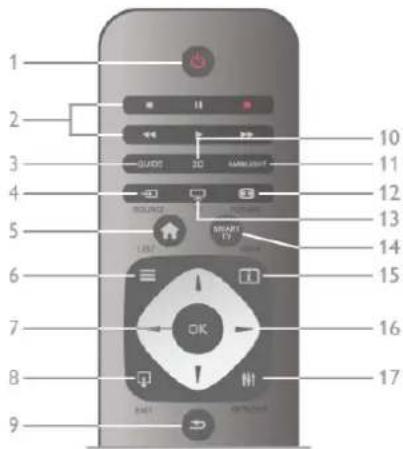
1 - ⏻ Veille
Permet d'allumer le téléviseur ou de passer en mode veille.
2 - Touches de lecture et d'enregistrement
- Lecture ▶, permet de lire
- Pause II, permet de suspendre la lecture
- Stop ■, permet d'interrompre la lecture
- Retour ◀◀, permet de revenir en arrière
- Avance rapide ▶, permet d'effectuer une avance rapide
- Enregistrement ●, permet d'enregistrer instantanément
3 - GUIDE
Permet d'ouvrir ou de fermer le guide TV.
4 -→ SOURCE
Permet d'ouvrir ou de fermer la liste des connexions.
5 - ⬆ Accueil
Permet d'ouvrir ou de fermer le menu Accueil.
6 - ≡ LIST
Permet d'ouvrir ou de fermer la liste des chaînes ou votre liste de photos, musiques ou films.
7 - Touche OK
Permet de confirmer une sélection.
8 - ☐ EXIT
Permet de revenir au dernier périphérique connecté choisi, par ex. le récepteur numérique.
9 - → Retour
Permet de revenir à la dernière chaîne sélectionnée. Permet de fermer un menu sans modifier de réglage. Permet de revenir à la dernière page du télétexte ou la dernière page Internet de Smart TV.
10 - 3D
Permet d'ouvrir ou de fermer le menu 3D
.11 - AMBILIGHT
Permet d'activer, de désactiver ou de mettre en veille Ambilight.
Permet d'ouvrir ou de fermer le menu Format.
13 - TV
Permet de passer au mode Regarder TV.
14 - SMART TV
Permet d'ouvrir la page de démarrage de Smart TV.
15 - i INFO
Permet d'ouvrir ou fermer Info.
16 - Touches de navigation
Permettent de naviguer vers le haut, vers le bas, vers la gauche ou vers la droite.
17 - ⬆ OPTIONS
Permet d'ouvrir ou de fermer le menu Options.
Dessous

1 - CH-, Chaîne -
Permet de passer à la chaîne précédente dans la liste des chaînes, à la page précédente dans le télétexte ou au chapitre précédent sur un disque.
2 - CH+, Chaîne +
Permet de passer à la chaîne suivante dans la liste des chaînes, à la page suivante dans le télétexte ou au chapitre suivant sur un disque.
3 - Volume - et +
Permet de régler le niveau sonore.
4 - ■ ■ ■ ■ Touches de couleur
Sélection directe d'options.
5 - Touches numérotées et touches texte
Permettent de sélectionner directement une chaîne de télévision ou d'entrer du texte.
6 - SUBTITLE
Permet d'activer ou de désactiver les sous-titres ou de les activer sans son.
7 - TEXT
Permet d'ouvrir ou de fermer le télétexte.
8 - 📄, Sourdine
Permet de couper ou de rétablir le son.
Capteur IR
Veillez à toujours diriger la télécommande vers le capteur infrarouge situé sur la face avant du téléviseur.

Pour remplacer les piles, ouvrez le compartiment à piles à l'arrière de la télécommande.
1 - Appuyez légèrement sur la flèche à l'arrière de la télécommande et faites glisser le couvercle du compartiment à piles dans le sens de la flèche.
2 - Remplacez les piles usagées par 2 piles AAA LR03 1,5 V. Veillez à faire correspondre les extrémités des piles avec les signes + et -.
3 - Repositionnez le couvercle du compartiment à piles et fermez-le en le faisant glisser jusqu'à ce qu'il s'endenche.


Retirez les piles en cas d'inutilisation prolongée de la télécommande.
Mettez les piles au rebut en respectant les consignes de fin de vie.
Dans Aide, appuyez sur ≡ Liste et recherchez Fin d'utilisation pour plus d'informations.
Nettoyage
Votre télécommande est dotée d'un revêtement antirayure.
Nettoyez la télécommande à l'aide d'un chiffon doux et humide. N'utilisez jamais de substances telles que de l'alcool et des produits chimiques ou d'entretien ménager sur le téléviseur ou la télécommande.
3.3
Regarder TV
Chânes
Changement de chaîne
Pour regarder la télévision, appuyez sur TV. Le téléviseur diffuse la dernière chaîne de télévision regardée.
Appuyez également sur ⬆ pour ouvrir le menu Accueil, sélectionnez Regarder TV et appuyez sur OK.
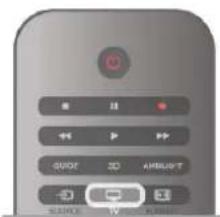
Changement de chaîne
Pour changer de chaîne, appuyez sur CH+ ou CH-. Si vous connaissez le numéro de la chaîne, saisissez-le à l'aide des touches numérotées. Appuyez sur OK après avoir introduit le numéro pour changer de chaîne immédiatement. Pour revenir à la dernière chaîne sélectionnée, appuyez sur ↗.
Pour passer à une chaîne d'une liste de chaînes
Pendant que vous regardez la télévision, appuyez sur ≡ LIST pour ouvrir les listes de chaînes.
Sélectionnez une liste parmi les onglets.
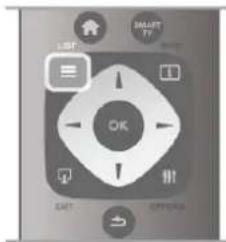
Dans la liste de chaînes, naviguez jusqu'à une chaîne TV ou radio. Une fois l'icône correspondante sélectionnée, appuyez sur OK pour regarder la chaîne TV ou écouter la chaîne rad La liste de chaînes peut comporter plusieurs pages de chair Pour afficher la page suivante ou précédente, appuyez sur CH-ou CH+.
Pour fermer les listes de chaînes sans changer de chaîne, appuyez à nouveau sur ≡ LIST.
Chânes radio
Si la diffusion numérique est disponible, les stations de radic numériques sont automatiquement intégrées à l'installation. Pour sélectionner une station de radio, procédez de la même manière que pour une chaîne de télévision. En général, l'installation de type DVB-C (câble) place les stations de radio partir du numéro de chaîne 1001.
Options des chaînes
En fonction du type de chaîne (analogique ou numérique) que vous regardez ou des paramètres TV sélectionnés, certaines options sont disponibles pendant que vous regardez la télévision.
Ouverture des options
Pendant que vous regardez la télévision, appuyez sur ⌘♦ OPTIONS et sélectionnez l'onglet ⌘♦ Options dans la barre de menu.
Lorsque l'option Accès universel est activée, vous pouvez définir certaines options pour les personnes malentendantes et les personnes malvoyantes.
Dans Aide, appuyez sur ≡ Liste et recherchez Accès universel pour plus d'informations.
Sélection vidéo
Les chaînes TV numériques peuvent offrir des signaux multividéos (diffusions multiples), différents points de vue et angles de caméra pour le même événement ou différentes émissions sur une seule chaîne de télévision. Le téléviseur affiche un message si de telles chaînes TV sont disponibles.
Sous-titres
Cette option permet d'activer ou de désactiver les sous-titres.
Sélectionnez Actif sans son pour afficher les sous-titres uniquement lorsque le son est coupé à l'aide de 📄.
Langue sous-titres
Pour une émission numérique, vous pouvez sélectionner une langue de sous-titres disponible temporairement si aucune des langues de votre choix n'est disponible.
Dans Aide, appuyez sur ≡ Liste et recherchez Sous-titres pour plus d'informations.
Langues audio
Pour une émission numérique, vous pouvez sélectionner une langue audio disponible temporairement si aucune des langues de votre choix n'est disponible.
Dans Aide, appuyez sur ≡ Liste et recherchez Langues audio pour plus d'informations.
Dual I-II
Cette option est disponible lorsqu'un signal audio contient deux langues audio, mais qu'une langue (ou les deux) ne comporte(nt) pas d'indication de langue.
Interface commune
Si du contenu prépayé premium est disponible depuis un CAM, vous pouvez définir les paramètres du fournisseur avec cette option.
HbbTV sur cette chaîne
Vous pouvez bloquer les pages HbbTV d'une chaîne proposant HbbTV.
Dans Aide, appuyez sur ≡ Liste et recherchez HbbTV pour plus d'informations.
État
Sélectionnez État pour afficher des informations techniques sur la chaîne (analogique ou numérique) ou sur un périphérique connecté dont vous regardez le contenu.
Listes de chaînes
Les listes de chaînes
Les listes de chaînes recensent toutes les chaînes de télévision et radio installées.
Outre la liste de chaînes Tout, qui reprend toutes les chaînes installées, vous pouvez établir une liste de Favoris, afficher les stations de Radio séparément ou découvrir les chaînes récemment ajoutées dans Nouveau.
Pour passer à une chaîne d'une liste de chaînes
Pendant que vous regardez la télévision, appuyez sur ≡ LIST pour ouvrir les listes de chaînes.
Sélectionnez l'une des listes de chaînes.
Dans une liste de chaînes, naviguez jusqu'à une chaîne ou station de radio. Une fois l'icône correspondante sélectio appuyez sur OK pour regarder la chaîne ou écouter la station de radio.
La liste de chaînes peut comporter plusieurs pages de chair Pour afficher la page suivante ou précédente, appuyez sur CH-ou CH+.
Pour fermer les listes de chaînes sans changer de chaîne, appuyez à nouveau sur ≡ LIST.
Marquer comme favori
Dans la liste de chaînes Tout, vous pouvez définir n'importe quelle chaîne comme une chaîne favorite.
Naviguez jusqu'à la chaîne dans la liste et appuyez sur
Marquer comme favori. La chaîne est ajoutée à la liste des chaînes favorites.
Options de la liste des chaînes
Lorsque la liste des chaînes est affichée à l'écran, appuyez s
III OPTIONS pour sélectionner les options suivantes :
- Numérique / Analogique
- Libre / Crypté
- Verrouiller
- Déverrouiller

Logos des chaînes TV
Pour la plupart des chaînes, le téléviseur peut afficher un logo de chaîne. Si vous souhaitez masquer ces logos, vous pouvez les désactiver.
Pour désactiver les logos des chaînes TV ...
1 - Appuyez sur 📤, sélectionnez ⚙ Configuration et appuyez sur OK.
2 - Sélectionnez Paramètres TV > Paramètres généraux > Logos des chaînes TV et appuyez sur OK.
3 - Sélectionnez Arrêt et appuyez sur OK.
4 - Appuyez sur ↗, à plusieurs reprises si nécessaire, pour fermer le menu.
Attribution d'un nouveau nom à une chaîne
Vous pouvez renommer des chaînes de n'importe quelle liste de chaînes.
1 - Dans une liste de chaînes, mettez en surbrillance la chaîn que vous souhaitez renommer.
2 - Appuyez sur ■ Renommer.
Saisie de texte
Pour saisir du texte, sélectionnez le champ de saisie de texte à l'aide des touches de direction.
Utilisez les touches de la télécommande comme si vous écriviez un SMS pour saisir un caractère. Dès que vous commencez à taper, le clavier s'affiche à l'écran. Vous pouvez sélectionner les minuscules, les majuscules, les caractères spéciaux et le retour arrière à l'aide des touches de coule Appuyez sur ➤ pour effacer un caractère.
Sélectionnez Fait lorsque vous avez terminé.

Si le dos de votre télécommande est doté d'un clavier, vous pouvez aussi l'utiliser.
Dans Aide, appuyez sur ≡ Liste et recherchez Touches de la télécommande pour plus d'informations.
Réorganisation des chaînes
Vous pouvez réorganiser (repositionner) les chaînes de la liste des chaînes favorites.
Dans Aide, appuyez sur ≡ Liste et recherchez Chaînes favorites pour plus d'informations.
Chânes favorites
Vous pouvez créer une liste des chaînes favorites, qui reprend uniquement les chaînes que vous voulez regarder. Si vous sélectionnez la liste de chaînes favorites, vous verrez uniquement vos chaînes favorites lorsque vous parcourrez les chaînes.
Création d'une liste des chaînes favorites
1 - Pendant que vous regardez la télévision, appuyez sur LIST pour ouvrir les listes de chaînes.
2 - Sélectionnez Favoris.
3 - Si la liste est vide, le téléviseur vous invite à ajouter des chaînes immédiatement. Appuyez sur OK.
4 - Utilisez les touches de direction pour sélectionner une chaîne et appuyez sur OK pour faire de cette chaîne une chaîne favorite. L'ordre dans lequel les chaînes apparaissent dans la liste des chaînes favorites dépend de l'ordre dans lequel vous les avez ajoutées.
Ajout ou suppression de favoris
Pour ajouter ou supprimer des chaînes favorites dans la liste des chaînes favorites, ouvrez la liste, appuyez sur 🌐
OPTIONS, sélectionnez Ajouter/Supprimer des favoris et appuyez sur OK.
Utilisez les touches de direction pour sélectionner une chaîne et appuyez sur OK pour l'ajouter ou la supprimer de la liste de favors.
Réorganiser
Vous pouvez réorganiser (repositionner) les chaînes de la liste des chaînes favorites.
1 - Dans la liste des chaînes favorites, mettez en surbrillance la chaîne que vous voulez repositionner.
2 - Appuyez sur Déplacer.
3 - À l'aide des touches de direction, repositionnez la chaîne à l'endroit souhaité. Vous pouvez aussi saisir la nouvelle position directement à l'aide des touches numérotées.
4 - Appuyez sur OK pour confirmer la position. Ou pour annuler, appuyez sur ■ Annuler.
Vous pouvez sélectionner une autre chaîne et recommencer.
Ajout ou suppression de favoris dans d'autres listes de chaînes
Vous pouvez marquer des chaînes et stations de radio comme favorites depuis les listes de chaînes Tout, Radio et Nouveau. Dans ces listes, mettez en surbrillance une chaîne que vous souhaitez ajouter à la liste des chaînes favorites et appuyé
- Marquer comme favori. La chaîne est marquée d'une étoile ★ et ajoutée à la liste des chaînes favorites. Pour supprimer une chaîne favorite, mettez la chaîne en surbrillance dans une liste de chaînes et appuyez sur
- Supprimer favori. La chaîne est supprimée de la liste des chaînes favorites.

Verrouillage enfant
Afin d'empêcher les enfants de regarder une chaîne ou un programme, vous avez la possibilité de verrouiller des chaînes ou de bloquer les programmes déconseillés en dessous d'un âge indiqué.
Verrouiller une chaîne
Vous pouvez verrouiller une chaîne afin d'empêcher les enfants de la regarder. Pour regarder une chaîne verrouillée, vous devez entrer le code de verrouillage enfant.
Pour verrouiller une chaîne lorsque vous regardez la télévision, appuyez sur ≡ LIST pour ouvrir les listes de chaînes. Dans une liste, sélectionnez la chaîne que vous souhaitez verrouiller, appuyez sur ⬌ OPTIONS et sélectionnez Verrouiller la chaîne. Dans une liste de chaînes, une chaîne verrouillée est marquée par un verrou
Pour déverrouiller une chaîne, sélectionnez la chaîne verrouillée dans la liste de chaînes et sélectionnez l'option
Déverr. chaîne. Vous devez entrer le code de verrouillage enfant.
Il est impossible de verrouiller les programmes en provenance d'appareils connectés.
Code parental
Certaines chaînes numériques classent leurs programmes pai niveau d'âge. Lorsque le niveau d'âge indiqué pour un programme est supérieur ou égal à celui que vous avez défini pour votre enfant, le programme est verrouillé.
Pour pouvoir regarder un programme verrouillé, vous devez saisir le code de verrouillage. Le code de contrôle parental s'applique à toutes les chaînes.
Définition d'un niveau d'âge
Appuyez sur 📤, sélectionnez ⚙ Configuration et appuyez sur OK.
Sélectionnez Paramètres chaînes > Verrouillage enfant > Code parental.
Pour sélectionner un niveau d'âge, vous devez préalablement saisir votre code de contrôle parental à 4 chiffres. Si vous n'avez pas encore défini de code de contrôle parental, vous pouvez le faire à ce stade.
Une fois le code entré, vous pouvez sélectionner le niveau d'âge. Lorsque le niveau d'âge indiqué pour un programme sera supérieur ou égal à celui que vous aurez défini pour vot enfant, le programme sera verrouillé. Il vous sera demandé de foumir le code pour déverrouiller le programme. Sur certaines chaînes, le programme n'est verrouillé que si le niveau d'âge est supérieur.
Changez code
Pour modifier le code de verrouillage enfant, appuyez sur ⚠️, sélectionnez ⚙️ Configuration et appuyez sur OK. Sélectionnez Paramètres chaînes > Verrouillage enfant > Changez code.
Saisissez le code en cours, puis entrez le nouveau code, deux fois de suite. Le nouveau code est alors enregistré.
Vous avez oublié votre code ?
Si vous avez oublié votre code de déverrouillage, appelez le Service Consommateurs de votre pays. Recherchez le numéro de téléphone dans les documents fournis avec le téléviseur ou rendez-vous sur www.philips.com/support.
Installation chaînes
Mise à jour des chaînes
Mise à jour automatique
Si vous recevez des chaînes numériques, vous pouvez configurer le téléviseur pour qu'il mette à jour automatiquement la liste avec de nouvelles chaînes.
Vous pouvez aussi initier vous-même une mise à jour des chaînes.
Mise à jour automatique des chaînes
Une fois par jour, à 6 heures, le téléviseur met à jour les chaînes et enregistre les nouvelles chaînes. Ces dernières sont enregistrées dans la liste de chaînes Tout, mais aussi dans la liste Nouveau. Les chaînes vides sont supprimées.
Si de nouvelles chaînes sont détectées ou si des chaînes sont mise à jour ou supprimées, un message s'affiche sur le téléviseur au démarrage. Le téléviseur doit être en mode veille pour mettre à jour automatiquement les chaînes.
Pour désactiver le message s'affichant au démarrage, appuyez sur 📤, sélectionnez ⚙️ Configuration et appuyez sur OK. Sélectionnez Paramètres chaînes, puis appuyez sur OK. Sélectionnez Installation chaînes > Message de mise à jour de chaînes > Arrêt.
Pour désactiver la mise à jour automatique des chaînes, appuyez sur 📤, sélectionnez ⚙️ Configuration et appuyez sur OK.
Sélectionnez Paramètres chaînes et appuyez sur OK.
Sélectionnez Installation chaînes > Mise à jour automatique des chaînes > Arrêt.
Lancement d'une mise à jour
Pour lancer une mise à jour vous-même, appuyez sur ⚠️, sélectionnez ⚙️ Configuration et appuyez sur OK. Sélectionnez Rechercher chaînes et appuyez sur OK. Sélectionnez Mise à jour des chaînes et suivez les instructions à l'écran. La mise à jour peut prendre quelques minutes.
Dans certains pays, la mise à jour automatique des chaînes s'effectue lorsque vous regardez la télévision ou lorsque le téléviseur est en mode veille.
Nouvelles chaînes
Les nouvelles chaînes ajoutées par le biais de la mise à jour taétomatique des chaînes se trouvent aisément dans la liste
Nouveau. Ellessont également enregistrées dans la liste Tout ou Radio.
Les nouvelles chaînes sont conservées dans la liste Nouveau tant que vous ne les ajoutez pas aux chaînes favorites ou que vous ne les avez pas regardées.
Dans Aide, appuyez sur ≡ Liste et recherchez Chaînes favorites pour marquer des chaînes comme favorites.
Réinstaller les chaînes
Vous pouvez rechercher et réinstaller des chaînes et laisser en l'état tous les autres paramètres TV. Vous pouvez aussi refaire une installation complète du téléviseur.
Si un code de verrouillage est défini, vous devrez le saisir av de pouvoir réinstaller les chaînes.
Réinstaller les chaînes
Pour réinstaller les chaînes uniquement ...
1 - Appuyez sur ⚠, sélectionnez ⚣ Configuration et appuyez sur OK.
2 - Sélectionnez Rechercher chaînes > Réinstaller les chaînes et appuyez sur OK.
3 - Sélectionnez Antenne (DVB-T) ou Câble (DVB-C). La recherche de chaînes peut prendre quelques minutes. Suivez les instructions à l'écran.
Installation complète
Pour refaire une installation complète du téléviseur...
1 - Appuyez sur ⚠, sélectionnez ⚙ Configuration et appuyez sur OK.
2 - Sélectionnez Paramètres TV > Réinstaller le téléviseur et appuyez sur OK. L'installation peut prendre quelques minutes. Suivez les instructions à l'écran.
Préréglage d'usine
L'option Préréglage d'usine permet de restaurer les paramè par défaut du téléviseur pour l'image, le son et Ambilight. Pour restaurer les paramètres d'usine...
1 - Appuyez sur ⚠, sélectionnez ⚣ Configuration et appuyez sur OK.
2 - Sélectionnez Paramètres TV > Paramètres généraux > Préréglage d'usine et appuyez sur OK.
3 - Appuyez sur OK pour confirmer.
4 - Appuyez sur ↗, à plusieurs reprises si nécessaire, pour fermer le menu.
Copie de la liste des chaînes Introduction
La copie de la liste des chaînes est destinée aux revendeurs et aux experts.
La copie de la liste des chaînes vous permet de copier les chaînes installées sur un téléviseur vers un autre téléviseur Philips de la même gamme. La copie de cette liste vous évite une recherche fastidieuse des chaînes et permet une configuration prédéfinie de la liste des chaînes. De taille réduite, le fichier que vous copiez tient sur n'importe quelle clé USB.
Conditions
- Les deux téléviseurs sont de la même année.
- Le suffixe DVB de la référence produit des deux téléviseurs est identique (H, K, M, T ou D/00) et les deux téléviseurs sont destinés au même pays.
- Le type de matériel des deux téléviseurs est identique. Vérifiez le type de matériel sur la plaque signalétique à l'arrière du téléviseur. En général, il porte la mention suivante : Q ... LA
- Les versions logicielles des deux téléviseurs sont compatibles. Lors du téléchargement, un message s'affiche à l'écran pour vous avertir que les versions logicielles ne sont éventuellement pas compatibles.
Version actuelle
Vous pouvez vérifier la version actuelle du logiciel du téléviseur au moyen de l'option Version actuelle.
Copier la liste des chaînes
Copier une liste des chaînes
1 - Allumez le téléviseur où les chaînes sont installées. Insérez une clé USB.
2 - Appuyez sur ⚠, sélectionnez ⚙ Configuration et appuyez sur OK.
3 - Appuyez sur Paramètres TV > Paramètres généraux > Copie de la liste des chaînes > Copier vers USB et appuyez sur OK. Pour copier la liste des chaînes de ce téléviseur, vous pouvez être invité(e) à saisir le code de verrouillage du téléviseur que vous avez configuré lors de l'installation.
4 - Une fois la copie terminée, débranchez la clé USB.
Vous pouvez maintenant télécharger la liste des chaînes copiée sur un autre téléviseur Philips.
Téléchargement d'une liste des chaînes
Télécharger une liste des chaînes copiée
Selon que le téléviseur a déjà été installé ou non, vous devez utiliser une méthode différente pour télécharger une liste de chaînes.
Sur un téléviseur qui n'est pas encore installé
1 - Branchez le cordon d'alimentation pour lancer l'installation, puis sélectionnez la langue et le pays. Vous pouvez passer la recherche des chaînes. Terminez l'installation.
2 - Insérez la clé USB contenant la liste des chaînes de l'autre téléviseur.
3 - Pour lancer le téléchargement de la liste de chaînes, appuyez sur ⚠️, sélectionnez ⚙️ Configuration et appuyez sur OK.
4 - Sélectionnez Paramètres TV > Paramètres généraux > Copie de la liste des chaînes > Copier vers téléviseur et appuyez sur OK. Vous pouvez être invité(e) à saisir le code de verrouillage de ce téléviseur.
5 - Le téléviseur vous indique que la liste des chaînes a été correctement copiée sur le téléviseur le cas échéant.
Débranchez la clé USB.
Sur un téléviseur déjà installé
1 - Vérifiez le réglage du pays du téléviseur. (Pour ce faire, appuyez sur 📋, sélectionnez ⚙️ Configuration et appuyez sur OK. Sélectionnez Rechercher chaînes > Réinstaller les chaînes et appuyez sur OK. Appuyez sur ➕, puis sur Annuler pour quitter la recherche des chaînes.)
Si le pays est correct, passez à l'étape 2.
Si le pays n'est pas correct, vous devez procéder à une réinstallation. Pour ce faire, appuyez sur ⚠, sélectionnez ⚙ Configuration et appuyez sur OK. Sélectionnez Rechercher chaînes > Réinstaller les chaînes > OK. Sélectionnez le pays correct et passez la recherche des chaînes. Terminez l'installation. Une fois terminée, passez à l'étape 2.
2 - Insérez la clé USB contenant la liste des chaînes de l'autre téléviseur.
3 - Pour lancer le téléchargement de la liste de chaînes, appuyez sur 🔗, sélectionnez ⚙️ Configuration et appuyez sur OK.
4 - Sélectionnez Paramètres TV > Paramètres généraux > Copie de la liste des chaînes > Copier vers téléviseur et appuyez sur OK. Vous pouvez être invité(e) à saisir le code de verrouillage de ce téléviseur.
5 - Le téléviseur vous indique que la liste des chaînes a été correctement copiée sur le téléviseur le cas échéant.
Débranchez la clé USB.
DVB-T ou DVB-C
Si le câble (DVB-C) et la TNT (DVB-T) sont tous deux disponibles dans votre pays et que ce téléviseur prend en charge ces deux formats dans votre pays, vous aurez sélectionné l'une de ces deux options lors de l'installation chaînes.
Si vous voulez changer le réglage DVB pour lancer une nouvelle installation de chaînes, appuyez sur 🔗, sélectionnez ⚙ Configuration et appuyez sur OK.
Sélectionnez Paramètres chaînes, puis appuyez sur OK. Sélectionnez Installation chaînes > Connexion de l'antenne > Antenne ou Câble (DVB-C) et appuyez sur OK. Sélectionnez le réglage DVB de votre choix.
Installation de chaînes DVB-C
Pour une facilité d'utilisation, tous les paramètres DVB-C sont définis sur Automatique.
Si votre opérateur DVB-C vous a fourni des valeurs DVB-C spécifiques, l'ID réseau ou la fréquence réseau, saisissez c valeurs lorsque le téléviseur vous y invite lors de l'installation. Il peut s'avérer nécessaire de régler le balayage (complet ou rapide) ou d'entrer un débit de symboles spécifique dans le menu Réglages lors de l'installation. Pour définir un débit de symboles, commencez par régler le débit de symboles sur Manuel.
Conflits liés au numéro de chaîne
Dans certains pays, différentes chaînes TV peuvent avoir le même numéro de chaîne. Lors de l'installation, le téléviseur affiche la liste des conflits liés au numéro de chaîne. Vous devez sélectionner la chaîne TV que vous souhaitez installer sur un numéro de chaîne avec chaînes TV multiples.
DVB-T + DVB-C
Si vous pouvez utiliser une entrée d'antenne DVB-T ainsi qu'une entrée DVB-C, vous pouvez configurer votre téléviseur pour le DVB-T et le DVB-C. Installez un système puis l'autre avec les réglages nécessaires.
Une fois que chaque système est installé, vous devez régler le signal d'entrée d'antenne sur la prise Antenna à l'amière du téléviseur et configurer le téléviseur dans le système correspondant pour voir les chaînes installées sur le téléviseur. Pour sélectionner le paramètre DVB-T ou DVB-C, voir ci-dessus.
Qualité de réception
Si vous recevez des chaînes numériques, vous pouvez vérifier la qualité et la puissance du signal d'une chaîne donnée.
Si vous possédez votre propre antenne, vous pouvez la déplacer pour tester et améliorer la réception.
Pour vérifier la qualité de réception d'une chaîne numérique, accédez à la chaîne.
Appuyez sur ⚠, sélectionnez ⚙ Configuration et appuyez sur OK.
Sélectionnez Paramètres chaînes et appuyez sur OK. Sélectionnez Installation chaînes > Numérique : test réception et appuyez sur OK.
La fréquence numérique s'affiche pour cette chaîne. Si la réception est de mauvaise qualité, vous pouvez déplacer votre antenne. Pour vérifier à nouveau la qualité du signal de cette fréquence, sélectionnez Recherche et appuyez sur OK. Pour entrer une fréquence numérique vous-même, utilisez les touches numérotées de la télécommande. Vous pouvez aussi sélectionner la fréquence, positionner les flèches sur un numéro avec ◀ et ▶, et modifier le numéro avec ▲ et ▼. Pour vérifier la fréquence, sélectionnez Recherche et appuyez sur OK.
Si vous recevez des chaînes par le câble, les options Mode débit symbole et Débits symbole prédéfinis sont disponibles. Pour Mode débit symbole, sélectionnez Automatique, à moins que votre opérateur ne vous ait fourni une valeur de débit symbole spécifique. Utilisez les touches numérotées pour entrer cette valeur.
Installation manuelle
Les chaînes TV analogiques peuvent être installées une à une manuellement.
Pour installer des chaînes analogiques manuellement, appuyez sur ⚠️, sélectionnez ⚙️ Configuration et appuyez sur OK.
Sélectionnez Paramètres chaînes, puis appuyez sur OK.
Sélectionnez Installation chaînes > Analogique: installation manuelle et appuyez sur OK.
1 - Système
Pour configurer le système TV, sélectionnez Système et appuyez sur OK.
Sélectionnez le pays ou la région où se trouve le téléviseur.
2 - Rechercher chaîne
Pour rechercher une chaîne, sélectionnez Rechercher chaîne et appuyez sur OK. Sélectionnez Recherche et appuyez sur OK. Vous pouvez également entrer une fréquence vous-même. Si la réception est de mauvaise qualité, appuyez de nouveau sur Recherche. Si vous souhaitez mémoriser la chaîne, sélectionnez Fait et appuyez sur OK.
3 - Réglage fin
Pour régler une chaîne avec précision, sélectionnez Réglage fin et appuyez sur OK. Vous pouvez régler précisément la chaîne avec ▲ ou ▼.
Pour enregistrer la chaîne trouvée, sélectionnez Fait et appuyez sur OK.
4 - Mémoriser
Vous pouvez mémoriser la chaîne sur le numéro de chaîne en cours ou comme nouveau numéro de chaîne.
Sélectionnez Mémoriser chaîne actuelle ou Mémoriser comme nouvelle chaîne.
Vous pouvez répéter cette procédure jusqu'à ce que vous aye: trouvé toutes les chaînes de télévision analogiques disponibles.
Si des bandes noires apparaissent en haut et en bas ou des deux côtés de l'image, vous pouvez régler le format de l'image pour qu'elle remplisse l'écran.
Pendant que vous regardez la télévision, appuyez sur 📂
FORMAT pour ouvrir le menu Format d'image.
Sélectionnez un format dans la liste, puis appuyez sur OK.
Selon l'image qui apparaît à l'écran, vous disposez des form suivants :
- Remplissage automatique
Élargit automatiquement l'image jusqu'à ce qu'elle remplisse l'écran. La déformation de l'image est minime et les sous-titrés restent visibles. Ne convient pas dans le cas d'une entrée PC.
Certains formats d'image extrêmes peuvent encore afficher des bandes noires.
- Zoom automatique
Effectue un zoom automatique sur l'image de façon à ce qu'ell remplisse l'écran si possible sans déformation. Des bandes noires peuvent être visibles. Ne convient pas dans le cas d'une entrée PC.
- Super zoom
Les bandes noires sur les côtés des émissions au format 4:3 sont supprimées. L'image est adaptée au format de l'écra
- Ext. image 16:9
Redimensionne l'image au format 16:9 en respectant l'échelle.
- Plein écran 16:9
Étire l'image au format 16:9.
• Non mis à l'échelle
Mode expert pour entrée disque dur ou PC. Affichage « pixel par pixel ». Avec des images issues d'un ordinateur, vous pouvez avoir des bandes noires à l'écran.
Texte
Pages télétexte
Ouvrir le télétexte
Pour ouvrir le télétexte pendant que vous regardez la télévision, appuyez sur TEXT.
Pour fermer le télétexte, appuyez de nouveau sur TEXT.

Sélectionner une page télétexte
Pour sélectionner une page :
- Entrez le numéro de page en utilisant les touches numérotées.
- Appuyez sur ◀ ou ▶.
- Appuyez sur ▲ ou ▼.
- Appuyez sur une touche de couleur pour sélectionner un sujet à code couleur parmi ceux qui sont affichés en bas de l'écran.
Sous-pages télétexte
Une page de télétexte numérotée peut contenir plusieurs sous-pages. Les numéros de ces sous-pages sont affichés da une barre située en regard du numéro de page principal.
Pour sélectionner une sous-page, appuyez sur ◀ ou ▶.
Pages de télétexte T.O.P.
Certaines chaînes proposent du télétexte T.O.P.
Pour ouvrir les pages T.O.P. dans le télétexte, appuyez sur
OPTIONS et sélectionnez Aperçu T.O.P.
Effectuer une recherche dans le télétexte
Vous pouvez sélectionner un mot et lancer une recherche dans le télétexte pour trouver toutes les occurrences de ce mot.
Ouvrez une page télétexte et appuyez sur OK.
Sélectionnez un mot ou un numéro en utilisant les touches de direction.
Ensuite, appuyez à nouveau sur OK pour passer immédiatement à l'occurrence suivante de ce mot ou numéro. Appuyez à nouveau sur OK pour passer à l'occurrence suivante.
Pour arrêter la recherche, appuyez sur ▲ jusqu'à ce qu'il n'y ait plus de sélection.
Accéder au télétexte à partir d'un appareil connecté
Certains appareils recevant des chaînes de télévision peuvent également proposer le télétexte.
Pour ouvrir le télétexte à partir d'un appareil connecté, appuyez sur 🔒, sélectionnez l'appareil et appuyez sur OK. Pendant que vous regardez une chaîne sur l'appareil, appuyez sur ⬆ OPTIONS, sélectionnez Afficher les touches de l'appareil, sélectionnez la touche ☐ et appuyez sur OK.
Appuyez sur ➔ pour masquer les touches de l'appareil.
Pour fermer le télétexte, appuyez de nouveau sur ↗.
MHEG (Royaume-Uni uniquement)
Certains diffuseurs de télévision numériques proposent du MHEG ou la télévision interactive sur leurs chaînes de télévision numériques. Ces dernières contiennent notamment du télétexte standard, que vous pouvez sélectionner et parcourir à l'aide des touches de couleur, des touches de direction et des touches numérotées.
Pour fermer le MHEG, appuyez sur ↗.
Options du télétexte
Dans le télétexte, appuyez sur ⬆ OPTIONS pour accéder aux options suivantes :
- Figer la page
- Deux écrans
- Aperçu T.O.P.
- Agrandir
- Info cachée
- Parcourir les sous-pages
- Langue
Figer la page
Pour arrêter la rotation automatique des sous-pages, appuyez sur ⬆ OPTIONS et sélectionnez Figer la page.
Deux écrans/Plein écran
Pour afficher la chaîne de télévision et le télétexte l'un à côté de l'autre, appuyez sur ⬌ OPTIONS et sélectionnez Deux écrans.
Sélectionnez Plein écran pour revenir au mode de plein écra
Aperçu T.O.P.
Pour ouvrir le télétexte T.O.P., appuyez sur ⬆ OPTIONS et
nsélectionnez Aperçu T.O.P.
Agrandir
Pour agrandir la page de télétexte et bénéficier d'un meilleur confort de lecture, appuyez sur ⚠️ OPTIONS et sélectionnez
Agrandir. Pour faire défiler la page, appuyez sur ▼ ou sur ▲.
Info cachée
Pour afficher des informations masquées sur une page, appuyez sur ⬆ OPTIONS et sélectionnez Info cachée.
Parcourir sous-pages
Pour parcourir les sous-pages lorsqu'elles sont disponibles, appuyez sur ⬆ OPTIONS et sélectionnez Parcourir sous-pages.
Langue
Pour changer le jeu de caractères utilisé par le télétexte afin d'afficher correctement les textes, appuyez sur ⌘ OPTIONS et sélectionnez Langue.
Configuration du télétexte
Langue du télétexte
Certaines chaînes numériques proposent plusieurs langues d télétexte.
Pour définir les langues de télétexte principale et secondaire, appuyez sur 🔗, sélectionnez ⚙ Configuration et appuyez sur OK.
Sélectionnez Paramètres chaînes, puis Langue télétexte préférée ou Langue télétexte alternative au choix.
Télétexte 2.5
S'il est disponible, sachez que le télétexte 2.5 offre un plus grand nombre de couleurs et des graphiques de meilleure qualité. Par défaut, le télétexte 2.5 est activé.
Pour le désactiver, appuyez sur 📤, sélectionnez ⚙
Configuration et appuyez sur OK.
Sélectionnez Paramètres TV > Préférences > Télétexte 2.5.
Télévision interactive
Qu'est-ce que l'iTV ?
Grâce à la télévision interactive, certaines chaînes numériques associent leur programme de télévision normal à des pages d'information ou de divertissement. Sur certaines pages, vous pouvez réagir à une émission ou voter, faire des achats en ligne ou acheter une vidéo à la demande.
HbbTV, MHEG...
Les chaînes exploitent différents systèmes de télévision interactive : la HbbTV (Hybrid Broadcast Broadband TV) ou l'iTV (Interactive TV - MHEG). On appelle parfois la télévision interactive « MHEG » ou « Touche rouge ». Mais chaque système est bien distinct.
Visitez les sites Web des chaînes pour en savoir plus.
Matériel requis
La télévision interactive est disponible sur les chaînes de télévision numériques uniquement. Pour profiter pleinement de la télévision interactive, votre téléviseur doit disposer d'une connexion Internet haut débit (large bande).
Pages iTV
Ouvrir des pages iTV
La plupart des chaînes qui proposent la HbbTV ou l'iTV vous invitent à appuyer sur la touche ■ (rouge) ou sur une touche OK pour ouvrir leur programme interactif.
Naviguer sur les pages iTV
Vous pouvez utiliser les touches de direction et de couleur, les touches numérotées ainsi que la touche ➤ pour parcourir les pages iTV. Vous pouvez utiliser les touches ▶ (Lecture), ■ (Pause) et ■ (Arrêt) pour regarder les vidéos sur les pages iTV.
MHEG (Royaume-Uni uniquement)
Pour ouvrir le MHEG, appuyez sur TEXT. Pour fermer, appuyez sur ↗.
Fermer des pages iTV
La plupart des pages iTV vous indiquent la touche à utiliser pour fermer la fenêtre.
Pour forcer une page iTV à se fermer, passez à la chaîne de télévision suivante ou revenez en arrière.
3.4
Guide TV
Ouverture du guide TV
Le guide TV vous permet de voir une liste des émissions en cours et programmées de vos chaînes*.
Ouverture du guide TV
Pour ouvrir le guide TV, appuyez sur GUIDE.
Appuyez de nouveau sur GUIDE pour quitter.

Lors de la première ouverture du guide TV, le téléviseur recherche les programmes dans toutes les chaînes TV. Cette opération peut prendre quelques minutes. Les données du guide TV sont enregistrées dans le téléviseur.
Passage à un programme
À partir du guide TV, vous pouvez passer à un programme cours.
Pour sélectionner un programme, utilisez les touches de direction afin de mettre le nom du programme en surbrillance. Naviguez vers la droite pour afficher les programmes prévus ultérieurement dans la journée.
Pour passer au programme (chaîne), sélectionnez le programme et appuyez sur OK.
Affichage des détails de programme
Pour afficher les détails du programme sélectionné, appuyez sur ⓘ INFO.
Modifier jour
Le guide TV peut afficher des programmes prévus pour les jours suivants (jusqu'à 8 jours maximum).
Pour voir la programmation de l'un des jours suivants, appuyez sur CH+.
Appuyez sur CH- pour revenir au jour précédent.
Vous pouvez aussi appuyer sur ⬆ OPTIONS et sélectionner Modifier jour.
Sélectionnez Jour précédent, Aujourd'hui ou Jour suivant et appuyez sur OK pour sélectionner le jour de programmation. Si les informations du guide TV proviennent d'Internet, sélectionnez ■ Sélectionner jour.
Définition d'un rappel
Si les informations du guide TV proviennent de la chaîne, vo pouvez définir des rappels vous avertissant du démarrage d'un programme par un message à l'écran.
Pour définir un rappel, sélectionnez le programme dans le guide TV et appuyez sur la touche de couleur de l'option
Définir rappel. Le programme est marqué avec une horloge Ⓤ.
Pour annuler un rappel, appuyez sur la touche de couleur de l'option Effacer rappel.
Pour afficher une liste de tous les rappels que vous avez définis, appuyez sur la touche de couleur de l'option Rappels programmés.
Recherche par genre
Si les informations sont disponibles, vous pouvez recherche des programmes par genre, comme films, sports, etc.
Pour rechercher des programmes par genre, appuyez sur OPTIONS et sélectionnez Recherche par genre.
Sélectionnez un genre et appuyez sur OK. Une liste des programmes trouvés s'affiche.
Enregistrement
Si vous connectez un disque dur USB au téléviseur, vous pouvez procéder à un enregistrement.
Utilisez le guide TV pour réaliser un enregistrement programmé.
Dans Aide, appuyez sur ≡ Liste et recherchez
Enregistrement pour plus d'informations.
* En fonction de la provenance des informations (données) guide TV, des chaînes analogiques et numériques s'affichent ou uniquement des chaînes numériques. Toutes les chaînes n'offrent pas d'informations de guide TV.
Le guide TV reçoit des informations (données) des chaînes ou d'Internet. Dans certaines régions et pour certaines chaînes, les informations de guide TV peuvent ne pas être disponibles.
Tant que vous ne connectez pas le téléviseur à Internet, les informations proviennent de la chaîne.
À partir du moment où vous connectez le téléviseur à Internet, les informations proviennent d'Internet.
Si les informations du guide TV proviennent d'Internet, le guide TV peut aussi répertorier les chaînes analogiques en plus des chaînes numériques. Dans le menu du guide TV, vous pouvez voir la chaîne en cours dans un petit écran. Lorsque les informations du guide TV proviennent d'Internet, vous ne pouvez pas voir les rappels.
Si le téléviseur est connecté à Internet, vous pouvez régler celui-ci pour qu'il reçoive les informations du guide TV de la chaîne.
Pour définir les informations du guide TV, appuyez sur ⚠, sélectionnez ⚙️ Configuration et appuyez sur OK. Sélectionnez Paramètres TV > Paramètres généraux > Guide TV.
Sélectionnez À partir de l'émetteur ou À partir d'Internet.
3.5
Basculer vers des périphériques
Liste de sources
Dans la liste des connexions (le menu Source), vous trouverez les périphériques connectés au téléviseur.
Vous pouvez basculer vers un périphérique à partir de ce menu Source.
Pour ouvrir le menu Source, appuyez sur → SOURCE. Pour basculer vers un périphérique connecté, sélectionnez-le à l'aide des flèches ◀ (gauche) ou ▶ (droite) et appuyez sur OK. Pour certains périphériques (HDMI CEC), vous pouvez sélectionner une action directement dans la liste s'affichant sous l'icône du périphérique.
Sélectionnez le périphérique, choisissez une action et appuyez sur OK.
Pour fermer le menu Source sans basculer vers un périphérique, appuyez à nouveau sur →.

Détection automatique
Lorsque vous connectez un nouveau périphérique au téléviseur, celui-ci est détecté automatiquement et enregistré dans le menu Source. Il s'affiche sous la forme d'une icône (le type de périphérique) et porte un nom. Si le type de périphérique ne correspond pas à l'appareil, par exemple si le téléviseur indique qu'il s'agit d'un lecteur mais que ce n'est pas le cas, vous pouvez modifier le type.
Pour modifier le type du périphérique, appuyez sur ■ Type d'appareil, sélectionnez un type correspondant au périphériq et appuyez sur OK.
Si le nom ne correspond pas à l'appareil ou si vous voulez I renommer, appuyez sur ■ Renommer. Utilisez les touches de la télécommande pour saisir un nouveau nom.
Il est plus facile d'utiliser le périphérique lorsque le type indiqué est correct, car il détermine les styles d'image et de son, les valeurs de résolution, les paramètres spécifiques position dans le menu Source.
Lorsque vous connectez un nouveau périphérique au téléviseur, son icône apparaît au début du menu Source.
Si le téléviseur ne détecte pas le périphérique automatiquement, sélectionnez la prise à laquelle vous avez connecté le périphérique et modifiez son type et son nom.
Nom et icône d'origine
Pour restaurer le nom et l'icône d'origine du périphérique, appuyez sur ⬌ OPTIONS, sélectionnez l'onglet Options dans la barre de menu, puis Nom et icône d'origine et appuyez sur OK.
Rechercher connexions
Pour rechercher toutes les connexions du téléviseur et mettre à jour le menu Source, appuyez sur ⬆ OPTIONS,
sélectionnez l'onglet Options dans la barre de menu, puis
Rechercher connexions et appuyez sur OK.
À partir du mode veille
Lorsque le téléviseur est en mode veille, vous pouvez allum un périphérique connecté en utilisant la télécommande de votre téléviseur.
Lecture
Pour allumer le lecteur de disques et le téléviseur en veille et lancer la lecture du disque ou du programme immédiatement, appuyez sur ▶ (lecture) de la télécommande du téléviseur. Le périphérique doit être connecté au moyen d'un câble HDMI et HDMI CEC doit être activé sur le téléviseur et le périphérique.
Vous pouvez allumer votre système Home Cinéma pour écouter un disque audio ou une station de radio et laisser le téléviseur en mode veille.
Pour allumer le système Home Cinéma uniquement, tout en laissant le téléviseur en mode veille, appuyez sur → SOURCE de la télécommande du téléviseur.

EasyLink
Grâce à EasyLink, vous pouvez commander un périphérique connecté à l'aide de la télécommande du téléviseur. EasyLink utilise le protocole HDMI CEC pour communiquer avec les périphériques connectés. Ces derniers doivent prendre en charge le protocole HDMI CEC et doivent être connectés via une prise HDMI.
Dans Aide, appuyez sur ≡ Liste et recherchez EasyLink pour plus d'informations.
3.6
Sous-titres et langues
Sous-titres
Activer les sous-titres
Pour ouvrir le menu Sous-titres, appuyez sur SUBTITLE.
Vous pouvez activer ou désactiver les sous-titres.
Pour afficher les sous-titres lorsque le programme diffusé n'est pas dans votre langue, c'est-à-dire la langue que vous avez définie pour le téléviseur, sélectionnez Automatique. Ce réglage affichera aussi les sous-titres lorsque vous coupez le son en utilisant 📄.
Pour les chaînes analogiques, les sous-titres doivent être rendus disponibles dans le télétexte.

Sous-titres pour chaînes analogiques
Pour les chaînes analogiques, vous devez rendre les sous-titres disponibles pour chaque chaîne manuellement.
1 - Sélectionnez une chaîne et appuyez sur Text pour ouvrir le télétexte.
2 - Entrez le numéro de page pour les sous-titres, généralement 888.
3 - Appuyez à nouveau sur Text pour fermer le télétexte.
Si vous sélectionnez Marche dans le menu Sous-titres pend que vous regardez cette chaîne analogique, les sous-titres s'afficheront s'ils sont disponibles.
Pour savoir si une chaîne est analogique ou numérique, sélectionnez-la et ouvrez État dans le menu Options.
Sous-titres pour chaînes numériques
Il n'est pas nécessaire de définir les sous-titres dans le télétexte pour les chaînes numériques.
Les chaînes numériques peuvent offrir plusieurs langues de sous-titres pour un programme. Vous pouvez définir une langue principale et une langue secondaire pour les sous-titres selon vos préférences. Si des sous-titres sont disponibles l'une de ces langues, le téléviseur les affiche.
Si aucune des langues choisies ne présente de sous-titres, vous pouvez en sélectionner une autre.
Pour définir les langues de sous-titres principale et secondaire...
1 - Appuyez sur ⚠, sélectionnez Configuration et appuyez sur OK.
2 - Sélectionnez Paramètres chaînes, puis Langues > Langue sous-titres préférée ou Langue sous-titres alternative et appuyez sur OK.
3 - Sélectionnez une langue et appuyez sur OK.
4 - Appuyez sur ↗, à plusieurs reprises si nécessaire, pour fermer le menu.
Pour sélectionner une langue de sous-titres lorsqu'aucune de vos langues préférées n'est disponible...
1 - Appuyez sur ⬆ OPTIONS
2 - Sélectionnez Langue sous-titres, choisissez une langue et appuyez sur OK.
Langue audio
Les chaînes TV numériques peuvent diffuser un programme dans différentes langues. Vous pouvez définir une langue audio principale et une langue audio secondaire selon votre choix. Si le programme est disponible dans l'une de ces langues, le téléviseur la diffusera.
Si aucune des langues choisies n'est disponible, vous pouvez en sélectionner une autre.
Pour définir les langues audio principale et secondaire . . .
1 - Appuyez sur ⬆, sélectionnez Configuration et appuyez sur OK.
2 - Sélectionnez Paramètres chaînes, puis Langues > Langue audio préférée ou Langue audio alternative et appuyez sur OK.
3 - Sélectionnez une langue et appuyez sur OK.
4 - Appuyez sur ↗, à plusieurs reprises si nécessaire, pour fermer le menu.
Pour sélectionner une langue audio lorsqu'aucune de vos langues audio préférées n'est disponible...
1 - Appuyez sur ⬆ OPTIONS
2 - Sélectionnez Langue audio, choisissez une langue audio et appuyez sur OK.
Si la langue d'origine d'un programme ou d'un film est disponible sur la chaîne numérique, vous pouvez configurer le téléviseur pour qu'il la diffuse automatiquement. Réglez Langue d'origine sur Marche pour regarder un film doublé dans sa langue d'origine (si celle-ci est disponible).
Pour activer Langue d'origine...
1 - Appuyez sur ⬆, sélectionnez Configuration et appuyez sur OK.
2 - Sélectionnez Paramètres chaînes, puis Langues > Langue d'origine et appuyez sur OK.
3 - Sélectionnez Marche ou Arrêt et appuyez sur OK.
4 - Appuyez sur ↗, à plusieurs reprises si nécessaire, pour fermer le menu.
Langues audio pour les malentendants et les malvoyants
Certaines chaînes TV numériques diffusent des bandes-son et des sous-titres adaptés aux malentendants ou aux malvoyants.
Dans Aide, appuyez sur ≡ Liste et recherchez Accès universel pour plus d'informations.
Pour changer la langue des menus et messages du téléviseur...
1 - Appuyez sur ⚠️, sélectionnez ⚙️ Configuration et appuyez sur OK.
2 - Sélectionnez Paramètres TV > Paramètres généraux > Menu langue et appuyez sur OK.
3 - Sélectionnez une langue et appuyez sur OK.
4 - Appuyez sur ↗, à plusieurs reprises si nécessaire, pour fermer le menu.
3.7
Minuteurs et horloge
Arrêt programmé
L'arrêt programmé vous permet de paramétrer votre téléviseur pour qu'il se mette en veille au bout d'un certain temps.
Pour régler l'arrêt programmé, appuyez sur ⚠, sélectionnez
Configuration et appuyez sur OK.
Sélectionnez Paramètres TV > Paramètres généraux > Arrêt programmé. À l'aide de la barre du curseur, vous pouvez régler la durée jusqu'à 180 minutes par incréments de 5 minutes. Si l'arrêt programmé est réglé sur 0 minutes, l'arrêt programmé est désactivé.
Vous pouvez toujours éteindre votre téléviseur plus tôt ou remodifier le réglage du minuteur lors du compte à rebours.
Horloge
Pour connaître l'heure, appuyez sur GUIDE afin de consulter l'heure dans le guide TV.
Dans certains pays, les chaînes de télévision numériques ne fournissent pas de données UTC (temps universel coordonné). Il est alors possible que les passages aux heures d'hiver ou d'été soient ignorés et que le téléviseur affiche une heure incorrecte.
Pour régler l'horloge du téléviseur, appuyez sur ⚠, sélectionnez ⚙️ Configuration et appuyez sur OK. Sélectionnez Paramètres TV > Paramètres généraux > Horloge, puis Selon le pays.
Sélectionnez Heure d'été et choisissez le réglage adéquat. Pour régler l'heure et la date manuellement, sélectionnez Manuel. Sélectionnez ensuite Heure ou Date.
Lorsque vous enregistrez des programmes avec Smart TV, Enregistrement, nous vous recommandons de ne pas modifie l'heure ni la date manuellement.
Temporisateur d'arrêt
Si vous n'appuyez sur aucune touche de la télécommande pendant 4 heures ou si le téléviseur ne reçoit aucun signal d'entrée ni aucune commande de la télécommande pendant 10 minutes, le téléviseur s'éteint automatiquement pour économiser l'énergie.
Si vous utilisez le téléviseur comme un moniteur ou si vous utilisez un récepteur numérique pour regarder la télévision (décodeur) sans la télécommande du téléviseur, désactivez l'arrêt automatique.
Pour désactiver cette option, appuyez sur ⚠️, sélectionnez ⚙️
Configuration et appuyez sur OK.
Sélectionnez Paramètres TV > Paramètres généraux > Temporisateur d'arrêt et réglez la barre du curseur sur 0.
Dans Aide, appuyez sur ≡ Liste et recherchez Économie d'énergie pour plus d'informations sur les paramètres d'économie d'énergie du téléviseur.
3.8
Paramètres d'image
Paramètres d'image
Le menu Image vous permet de définir individuellement tous les paramètres d'image.
Pour ouvrir les paramètres d'image, appuyez sur ⚠️, sélectionnez ⚙️ Configuration et appuyez sur OK. Sélectionnez Paramètres TV > Image.
- Style d'image
Dans Aide, appuyez sur ≡ Liste et recherchez Style d'image pour régler les paramètres de style d'image.
• Rétroéclairage (3D)
Permet de régler le niveau de contraste de l'image.
- Couleur
Permet de régler le niveau de saturation des couleurs.
- Définition
Permet de régler le niveau de définition des détails.
- Réduction du bruit
Permet de filtrer et de réduire le bruit de l'image.
- Réduction artefact MPEG
Permet de fluidifier les transitions numériques dans l'image.
- Pixel Precise HD
Permet de gérer les réglages avancés du moteur
Perfect Pixel HD Engine.
— Perfect Natural Motion élimine les saccades et fluidifie les mouvements, particulièrement dans les films.
— Clear LCD garantit des mouvements ultranets, un excellent niveau de noir, un contraste élevé et produit une image stable offrant un plus grand angle de vue.
— Super résolution offre une meilleure définition de l'image, notamment au niveau des lignes et des contours.
— Définition avancée offre une définition supérieure, notamment au niveau des détails de l'image.
— Perfect Contrast définit le niveau d'amélioration automatique des détails pour les zones sombres, moyennes et claires de l'image.
— Rétroéclairage dynamique définit le niveau d'économie d'énergie que l'on peut réaliser en diminuant l'intensité lumineuse de l'écran. Sélectionnez la meilleure consommation d'énergie ou l'image possédant la plus forte intensité lumineuse.
— Couleurs renforcées rend les couleurs plus vives et améliore la résolution pour des détails plus fins de couleur éclatante.
- Avancé permet de régler les paramètres d'image avancés :
— Capteur de luminosité ajuste automatiquement les réglages de l'image et du mode Ambilight en fonction des conditions d'éclairage de la pièce.
— Gamma est un paramètre non linéaire de luminosité et de contraste de l'image. Utilisez la barre pour augmenter ou diminuer la valeur Gamma.
— Température de couleur permet de définir les couleurs sur Normal, Chaud (rougeâtre) ou Froid (bleuâtre).
— Température de couleur personnalisée permet de définir la température de couleur de l'image.
— Contraste vidéo (3D) définit le contraste du contenu de l'image.
— Lumière définit le niveau de luminosité de l'image.
- Jeu ou ordinateur
Configure le téléviseur sur le réglage prédéfini idéal au cas où un ordinateur ou une console de jeux est connecté(e).
- Format et bords
— Format d'image : recherchez et lisez Format d'image après avoir appuyé sur ≡ Liste.
— Bords de l'écran pour élargir légèrement l'image afin de masquer des bords irréguliers.
— Déplacement de l'image pour déplacer l'image vers le haut/bas ou la gauche/droite à l'aide des touches du curseur.
Style d'image
Pour une adaptation aisée de l'image, vous pouvez sélectionner un réglage prédéfini avec Style d'image.
Pendant que vous regardez la télévision, appuyez sur
OPTIONS pour ouvrir le menu Options et sélectionnez
Style d'image. Sélectionnez un style d'image et appuyez sur OK.
Styles d'image
Les styles d'image vous permettent de basculer aisément ve les meilleurs réglages possibles pour regarder un film ou économiser l'énergie.
En outre, vous pouvez adapter un paramètre spécifique du style d'image choisi, comme la luminosité ou le contraste. téléviseur enregistre vos adaptations.
Adapter un style d'image
Pour adapter un style d'image...
1 - Sélectionnez le style et appuyez sur OK.
2 - Appuyez sur ⚠️, sélectionnez ⚙️ Configuration et appuyez sur OK.
3 - Sélectionnez Paramètres TV, naviguez jusqu'au paramètre souhaité et adaptez-le.
4 - Appuyez sur ➔ pour fermer le menu et enregistrer votre réglage.
Pour restaurer le style d'image par défaut...
1 - Appuyez sur 📤, sélectionnez ⚙️ Configuration et appuyez sur OK.
2 - Sélectionnez Paramètres TV > Image > Style d'image, puis choisissez le style que vous voulez réinitialiser.
3 - Appuyez sur ■ Rétablir. Le style est réinitialisé.
Dans Aide, appuyez sur ≡ Liste et recherchez Image pour adapter les paramètres d'image séparément.
Les styles d'image disponibles sont...
- Préférentiel : les choix que vous avez faits dans l'option
Personnaliser l'image et le son
• Vif : réglage pour environnement de lumière du jour
- Naturel : réglage pour des images naturelles
- Film : réglage idéal pour regarder des films
- Économie d'énergie : réglages écoénergétiques
- Standard : réglages standard par défaut
- Photo : réglage idéal pour visionner des photos
• ISF Jour et ISF Nuit : paramètres d'étalonnage ISF
Magasin ou Domicile
Si le style d'image repasse en mode Vif chaque fois que vou allumez le téléviseur, cela signifie que l'emplacement du téléviseur est réglé sur Magasin. Il s'agit d'un réglage pour la promotion en magasin.
Pour régler le téléviseur dans le cadre d'une utilisation à domicile ...
1 - Appuyez sur ⚠, sélectionnez ⚙ Configuration et appuyez sur OK.
2 - Sélectionnez Paramètres TV > Paramètres généraux > Emplacement et appuyez sur OK.
3 - Sélectionnez Domicile et appuyez sur OK.
4 - Appuyez sur ↗, à plusieurs reprises si nécessaire, pour fermer le menu.
Lieu de résidence
Lieu de résidence
Si le téléviseur se trouve dans un magasin, vous pouvez le paramétrer pour qu'il affiche une publicité pour le magasin. Le style d'image est défini sur Vif automatiquement. Le temporisateur d'arrêt automatique est désactivé.
Pour paramétrer le téléviseur sur Magasin ...
1 - Appuyez sur ⚠, sélectionnez ⚙ Configuration et appuyez sur OK.
2 - Sélectionnez Paramètres TV > Paramètres généraux > Emplacement et appuyez sur OK.
3 - Sélectionnez Magasin et appuyez sur OK.
4 - Appuyez sur ↗, à plusieurs reprises si nécessaire, pour fermer le menu.
3.9
Paramètres du son
Son
Le menu Son vous permet de régler individuellement tous les paramètres de son.
Pour ouvrir les paramètres de son, appuyez sur ⚠️, sélectionnez ⚙️ Configuration et appuyez sur OK. Sélectionnez Paramètres TV > Son.
- Graves
Permet de définir le niveau des sons graves.
• Aigus
Permet de définir le niveau des sons aigus.
• Balance
Règle la balance des haut-parleurs de droite et de gauche en fonction de votre position d'écoute.
- Son surround
Permet de définir l'effet de son Surround des haut-parleurs internes.
- Volume casque
Permet de régler le volume de la connexion casque du téléviseur.
• Ajust. automatique du volume
Atténue les différences soudaines de volume survenant au début des pages de publicité ou lors du passage d'une chaîne à une autre.
Vous pouvez régler le format audio sur Standard (Stéréo) ou Avancé (Multicanal). Si l'un des deux types est disponible, le téléviseur bascule automatiquement vers le type que vous avez défini.
1 - Appuyez sur 📤, sélectionnez ⚙️ Configuration et appuyez sur OK.
2 - Sélectionnez Paramètres chaînes > Langues > Format audio préférentiel et appuyez sur OK.
3 - Sélectionnez Standard ou Avancé et appuyez sur OK.
4 - Appuyez sur ↗, à plusieurs reprises si nécessaire, pour fermer le menu.
Mono / Stéréo
Vous pouvez régler le son du téléviseur sur Mono.
1 - Appuyez sur 📤, sélectionnez ⚙️ Configuration et appuyez sur OK.
2 - Sélectionnez Paramètres chaînes > Mono / Stéréo et appuyez sur OK.
3 - Sélectionnez Mono ou Stéréo et appuyez sur OK.
4 - Appuyez sur ↗, à plusieurs reprises si nécessaire, pour fermer le menu.
Style de son
Pour une adaptation aisée du son, vous pouvez sélectionner un réglage prédéfini avec Style de son.
Pendant que vous regardez la télévision, appuyez sur
OPTIONS pour ouvrir le menu Options, et sélectionnez
Style de son. Sélectionnez un style de son et appuyez sur OK.
Styles de son
Les styles de son vous permettent de basculer aisément vei les meilleurs réglages possibles pour la parole (Actualités) ou pour regarder un film.
En outre, vous pouvez adapter un paramètre spécifique du style de son choisi, comme les graves ou les aigus. Le téléviseur enregistre vos adaptations.
Adapter un style de son
Pour adapter un style de son...
1 - Sélectionnez le style et appuyez sur OK.
2 - Appuyez sur 📤, sélectionnez ⚙️ Configuration et appuyez sur OK.
3 - Sélectionnez Paramètres TV, naviguez jusqu'au paramètre souhaité et adaptez-le.
4 - Appuyez sur ➔ pour fermer le menu et enregistrer votre réglage.
Pour restaurer le style de son par défaut...
1 - Appuyez sur ⚠, sélectionnez ⚙ Configuration et appuyez sur OK.
2 - Sélectionnez Paramètres TV > Son > Style de son, puis choisissez le style que vous voulez réinitialiser.
3 - Appuyez sur ■Rétablir. Le style est réinitialisé.
Dans Aide, appuyez sur ≡ Liste et recherchez Son pour adapter les paramètres de son séparément.
Les différents styles de son disponibles sont...
- Préférentiel : les choix personnels que vous avez faits dans l'option Personnaliser l'image et le son
• Original : réglages standard par défaut
- Actualités : réglage idéal pour la parole
- Film : réglage idéal pour regarder des films
- Jeu : réglage idéal pour les jeux
- Music : réglage idéal pour écouter de la musique
Installation du téléviseur
Installation du téléviseur
Lors de la première installation, ce paramètre est réglé sur un support TV ou Fixation murale.
Si vous avez modifié la position du téléviseur depuis lors, adaptez ce paramètre pour une reproduction sonore optimale.
1 - Appuyez sur ⚠, sélectionnez ⚙ Configuration et appuyez sur OK.
2 - Sélectionnez Paramètres TV > Paramètres généraux > Installation du téléviseur et appuyez sur OK.
3 - Sélectionnez Sur un support TV ou Fixation murale et appuyez sur OK.
4 - Appuyez sur ↗, à plusieurs reprises si nécessaire, pour fermer le menu.
3.10
Réglages Ambilight
Activer ou désactiver la fonction Ambilight
Pour obtenir le meilleur effet Ambilight, respectez les conseils suivants :
- Réduisez l'éclairage de la pièce et placez le téléviseur à une distance maximale de 25 cm du mur.
- Réglez la fonctionnalité Ambilight selon la couleur de votre mur chez vous grâce au paramètre Couleur du mur.
- Ambilight peut perturber les signaux infrarouges des télécommandes. Positionnez vos appareils (lecteur de disques ou système Home Cinéma) hors de portée d'Ambilight.
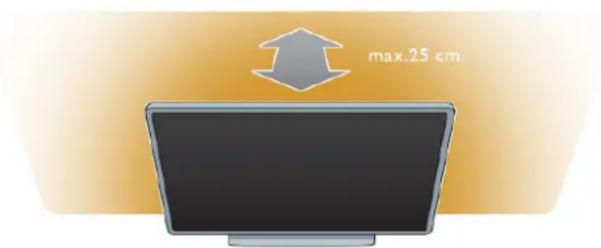
Appuyez sur la touche AMBILIGHT de la télécommande pour activer ou désactiver Ambilight et pour basculer entre les options Ambilight désactivé, Dynamique et Statique.
Recherchez et lisez Ambilight dynamique et Ambilight statique après avoir appuyé sur ≡ Liste pour en savoir plus sur ces réglages Ambilight.
Vous pouvez également activer ou désactiver Ambilight par le biais du menu Ambilight.
Appuyez sur 📤, sélectionnez ⚙Configuration et appuyez sur OK.
Sélectionnez Paramètres TV et appuyez sur OK. Sélectionnez Ambilight.

Ambilight dynamique
L'option Ambilight dynamique vous permet d'adapter la vitesse à laquelle Ambilight répond aux images à l'écran.
Appuyez sur 📤, sélectionnez ⚙Configuration et appuyez sur OK.
Sélectionnez Paramètres TV et appuyez sur OK. Sélectionnez
Ambilight > Mode > Dynamique et appuyez sur OK.
Sélectionnez Dynamique. Utilisez la barre du curseur pour modifier la vitesse selon vos préférences.
L'option Ambilight statique vous permet de définir votre propre couleur Ambilight.
Appuyez sur 📤, sélectionnez ⚙Configuration et appuyez sur OK.
Sélectionnez Paramètres TV, puis appuyez sur OK.
Sélectionnez Ambilight > Mode > Statique et appuyez sur OK.
Sélectionnez Statique. Choisissez votre couleur préférée. Les couleurs d'Ambilight statique sont des couleurs fixes (non dynamiques).
Réglages Ambilight
D'autres réglages Ambilight sont disponibles dans le menu Ambilight sous Paramètres TV.
Pour modifier ces réglages, appuyez sur ⚠, sélectionnez ⚣
Configuration et appuyez sur OK.
Sélectionnez Paramètres TV > Ambilight
Mode Ambilight
Lorsque le téléviseur est allumé, la touche AMBILIGHT vou permet de basculer entre les modes Ambilight désactivé,
Dynamique et Statique. Sélectionnez Dynamique si vous souhaitez qu'Ambilight réponde aux images à l'écran.
Sélectionnez Statique si vous voulez définir une couleur fixe.
Luminosité Ambilight
Pour régler la luminosité Ambilight, sélectionnez Luminosité
Ambilight, puis appuyez sur ŌK. Réglez la puissance lumineuse de la fonction Ambilight.
Ambilight dynamique
Pour adapter la vitesse à laquelle Ambilight répond aux images à l'écran, sélectionnez Dynamique.
Dans Aide, appuyez sur ≡ Liste et recherchez Ambilight dynamique pour plus d'informations.
Ambilight statique
Pour définir votre propre couleur Ambilight. Les couleurs d'Ambilight statique sont fixes (non dynamiques).
Dans Aide, appuyez sur ≡ Liste et recherchez Ambilight statique pour plus d'informations.
Couleur du mur
La couleur du mur derrière votre téléviseur peut avoir une influence sur l'effet de couleur d'Ambilight.
Pour corriger cela, sélectionnez Ambilight > Avancé >
Couleur du mur et choisissez une couleur qui correspond à l couleur du mur. Ambilight comige alors ses couleurs pour s'adapter au mieux à la couleur du mur derrière le télévis
Mise hors tension du téléviseur
Pour qu'Ambilight se désactive automatiquement ou s'atténue puis se désactive quelques secondes après que vous avez éteint le téléviseur, sélectionnez Ambilight > Avancé > Mise hors tension du téléviseur.
Lounge light
Lounge light
Lorsque le téléviseur est en veille, vous pouvez activer le mode Ambilight pour obtenir un effet Lounge light dans votre pièce.
Pour activer le mode Ambilight lorsque le téléviseur est en veille, appuyez sur AMBILIGHT.

Pour changer la couleur Lounge light, appuyez à nouveau sur AMBILIGHT.
Pour désactiver Lounge light, maintenez le bouton AMBILIGHT enfoncé pendant quelques secondes.
Vous pouvez également configurer la couleur dans le menu Paramètres TV.
Lorsque le téléviseur est sous tension, appuyez sur ⚠️, sélectionnez ⚙️ Configuration et appuyez sur OK.
Sélectionnez Paramètres TV > Ambilight > Avancé > Lounge light. Sélectionnez la couleur de démarrage de Lounge light.
3.11
Accès universel
Mise en marche
Une fois l'option Accès universel activée, les malvoyants et les malentendants peuvent utiliser le téléviseur.
Mise en marche
Si vous n'avez pas activé l'option Accès universel lors de l'installation, vous pouvez encore le faire dans le menu Configuration.
Pour activer l'option Accès universel, appuyez sur ⚠️, sélectionnez ⚙️Configuration et appuyez sur OK. Sélectionnez Paramètres TV > Paramètres généraux > Accès universel. Sélectionnez Marche et appuyez sur OK.
Lorsque l'accès universel est activé dans Configuration, l'option est ajoutée dans le menu Options, ce qui permet de définir des paramètres spécifiques pour les malvoyants et les malentendants.
Malentendants
Certaines chaînes de télévision numériques diffusent des bandes-son et des sous-titres adaptés aux malentendants. Lorsque l'option Malentendants est activée, le téléviseur bascule automatiquement sur la bande-son et les sous-titres adaptés, s'ils sont disponibles.
Mise en marche
Pour activer l'option Malentendants, appuyez sur ⬆OPTIONS, sélectionnez Accès universel et appuyez sur OK. Sélectionnez Malentendants, puis Marche et appuyez sur OK.
Pour savoir si une langue audio pour malentendants est disponible, appuyez sur ⬆ OPTIONS, sélectionnez Langue audio, puis recherchez une langue audio marquée du symbole ⬆.
Si Accès universel n'apparaît pas dans le menu Options, activez Accès universel dans Configuration.
Dans Aide, appuyez sur ≡ Liste et recherchez Accès universel pour plus d'informations.
Malvoyants
Les chaînes de télévision numériques peuvent diffuser un commentaire audio spécial décrivant ce qui se passe à l'écran Pour configurer les paramètres Malvoyants, l'option Accès universel doit être activée.
Malvoyants
Avec l'option Malvoyants, un commentaire narrateur est ajouté au son normal.
Pour activer le commentaire (si disponible)
1 - Une fois que l'option Accès universel est activée, appuyez sur ⬌ OPTIONS et sélectionnez l'onglet Options dans la barre de menu.
2 - Sélectionnez Malvoyants et appuyez sur OK.
3 - Sélectionnez Marche et appuyez sur OK.
Vous pouvez vérifier si un commentaire audio pour malvoyants est disponible.
Dans le menu Options, sélectionnez Langue audio, puis recherchez une langue audio marquée du symbole
Haut-parleurs / casque
Vous pouvez sélectionner la méthode d'écoute du commentaire audio : sur les haut-parleurs du téléviseur uniquement, dans le casque uniquement ou les deux. Pour activer l'option Haut-parleurs / casque...
1 - Appuyez sur 📤, sélectionnez ⚙️ Configuration et appuyez sur OK.
2 - Sélectionnez Paramètres chaînes > Langues > Malvoyants
n> Haut-parleurs / casque et appuyez sur OK.
3 - Sélectionnez Haut-parleurs, Casque ou Haut-parleurs + casque et appuyez sur OK.
4 - Appuyez sur ↗, à plusieurs reprises si nécessaire, pour fermer le menu.
Volume mixte
Vous pouvez mélanger le volume du son normal à celui du commentaire audio.
Pour ce faire...
1 - Appuyez sur ⬆ OPTIONS et sélectionnez l'onglet
Options dans la barre de menu.
2 - Sélectionnez Volume mixte et appuyez sur OK.
3 - Utilisez les flèches haut et bas pour régler la barre du curseur.
4 - Appuyez sur OK pour confirmer.
Effet audio
Certains commentaires audio peuvent contenir des effets audio supplémentaires, comme le son stéréo ou l'atténuation du son.
Pour activer les effets audio (s'ils sont disponibles)...
1 - Appuyez sur 📤, sélectionnez ⚙ Configuration et appuyez sur OK.
2 - Sélectionnez Paramètres chaînes > Langues > Malvoyants > Effets audio et appuyez sur OK.
3 - Sélectionnez Marche ou Arrêt et appuyez sur OK.
4 - Appuyez sur ↗, à plusieurs reprises si nécessaire, pour fermer le menu.
Voix
Pour l'option Qualité vocale, le commentaire audio peut également contenir des sous-titres pour les mots prononcés. Pour activer ces sous-titres (s'ils sont disponibles)...
1 - Appuyez sur ⚠, sélectionnez ⚙ Configuration et appuyez sur OK.
2 - Sélectionnez Paramètres chaînes > Langues > Malvoyants > Qualité vocale et appuyez sur OK.
3 - Sélectionnez Descriptif (audio) ou Sous-titres et appuyez sur OK.
4 - Appuyez sur ↗, à plusieurs reprises si nécessaire, pour fermer le menu.
Touche signal sonore
Lorsque l'option Touche signal sonore est sélectionnée, un son est émis à chaque fois que vous appuyez sur une touche de la télécommande. Le volume de ce signal ne peut pas être modifié.
Mise en marche
Pour activer l'option Touche signal sonore, appuyez sur ⬆OPTIONS, sélectionnez Accès universel et appuyez sur OK.
Sélectionnez Touche signal sonore, puis Marche.
Si Accès universel n'apparaît pas dans le menu Options, activez Accès universel dans Configuration.
Dans Aide, appuyez sur ≡ Liste et recherchez Accès universel pour plus d'informations.
3D
4.1
Matériel requis
Votre appareil est un téléviseur Easy 3D.

Pour cela, vous devez :
- sélectionner une chaîne de télévision qui diffuse des programmes en 3D ;
- louer un film en 3D sur un site de location de vidéos en ligne avec Smart TV ;
- regarder un film en 3D à partir d'un disque Blu-ray 3D, d'une clé USB ou d'un ordinateur.
Quatre paires de lunettes Passive 3D sont fournies.
Pour une paire supplémentaire de lunettes, commandez les lunettes Passive 3D de Philips PTA417 ou PTA426 (vendues séparément). Il se peut que d'autres lunettes 3D ne soient pas compatibles.
4.2
Vos lunettes 3D
Pour voir une image 3D sur le téléviseur, il vous suffit de mettre les lunettes 3D.
Hauteur de visionnage recommandée
Pour une qualité d'image optimale en mode Passive 3D, vos yeux doivent être au même niveau que le centre de l'écran.
4.3
Visionnage en 3D
Passage en mode 3D
La première fois qu'un signal 3D est détecté, vous pouvez définir votre préférence concernant la méthode de démarrage de la fonction 3D à l'avenir.
Pour passer en mode 3D automatiquement, sélectionnez
Automatique.
Pour être préalablement averti par un message, sélectionnez
Avertir.
Pour ne jamais passer en mode 3D, sélectionnez Pas de 3D.
Vous pourrez toujours modifier cette préférence dans le menu 3D ultérieurement.
Pour ouvrir le menu 3D, appuyez sur 3D et sélectionnez
Passer au 3D pour définir votre préférence.

Lorsque le téléviseur passe en mode 3D ou lorsqu'un message vous avertit que la 3D est disponible, activez vos lunettes Active 3D et mettez-les.
Si le téléviseur ne parvient pas à détecter le signal 3D (absence de la balise du signal 3D), le programme en 3D s'affiche en double à l'écran. Pour passer à la 3D, appuyez sur 3D, sélectionnez Côte à côte ou Superposition selon la position de la double image.
Arrêt du visionnage en 3D
Pour arrêter le visionnage en 3D, appuyez sur ⬆ OPTIONS, sélectionnez Profondeur 3D et sélectionnez Arrêt. Le format 3D passe au format 2D lorsque vous changez de chaîne ou de périphérique connecté.
Conversion 2D à 3D
Vous pouvez convertir n'importe quel programme en 2D pour le regarder en 3D.
Pour convertir un programme en 2D afin de le regarder en 3D, appuyez sur 3D, sélectionnez Conversion 2D à 3D et confirmez avec OK.
Pour arrêter la conversion 2D à 3D, appuyez sur ⬆ OPTIONS, sélectionnez Profondeur 3D, puis Arrêt ou passez à une autre action dans le menu Accueil. La conversion ne s'arrêtera pas si vous changez de chaînes TV.
Profondeur 3D
Vous pouvez modifier la profondeur 3D pour un effet 3D plus faible ou plus prononcé.
Pour modifier la profondeur 3D, appuyez sur ⬆OPTIONS et sélectionnez Profondeur 3D. Sélectionnez Arrêt (pas de 3D), Moins (moins de profondeur 3D), Normal (qualité 3D optimale) ou Plus (plus de profondeur 3D).
Expérience 3D
L'option Expérience 3D vous permet d'adapter le scintillement à l'écran afin de rendre le visionnage de contenus en 3D plus agréable. Pour modifier la réduction du scintillement, appuyez sur ⬆OPTIONS, sélectionnez Expérience 3D, puis Netteté maximale (plus d'effet 3D, plus de scintillement) ou Sans scintillement (moins de scintillement, moins de fatigue).
4.4
Visionnage en 3D optimisé
Pour une expérience 3D optimisée, quelques conseils :
- Installez-vous à une distance équivalente à au moins 3 fois la hauteur de l'écran du téléviseur, mais à 6 mètres maximum de votre téléviseur.
- Évitez les lumières fluorescentes (telles que les néons ou encore certaines ampoules à économie d'énergie qui fonctionnent à basse fréquence) et la lumière directe du soleil, car elles pourraient gêner votre expérience 3D.

4.5
Avertissement sanitaire
- Si vous ou l'un des membres de votre famille avez des antécédents d'épilepsie ou de crise photosensible, demandez l'avis de votre médecin avant de vous exposer aux sources de lumière clignotante, aux séquences d'images rapides ou au visionnage 3D.
- Afin d'éviter les sensations pénibles telles que vertiges, maux de tête ou perte de repères, nous vous recommandons de ne pas visionner de contenus en 3D pendant une période prolongée.
Si vous ressentez la moindre gène, arrêtez le visionnage en 3D et ne vous lancez pas dans une activité potentiellement dangereuse (par exemple conduire une voiture) jusqu'à ce que les symptômes disparaissent. Si les symptômes persistent, consultez un médecin avant de visionner à nouveau des contenus en 3D.
- Les parents doivent surveiller leurs enfants pendant le visionnage en 3D et s'assurer qu'ils ne présentent aucun des symptômes mentionnés ci-dessus. La 3D n'est pas recommandée pour les enfants de moins de 6 ans, leur système visuel n'étant pas complètement développé.
- Les lunettes 3D ont été conçues pour que vous puissiez regarder la télévision en 3D ; ne les utilisez pas dans un autre but.
4.6
Entretien des lunettes 3D
- Protégez les lunettes 3D de la lumière directe du soleil, de la chaleur, du feu et de l'eau pour éviter tout risque d'incendie ou d'endommagement de l'appareil.
- Utilisez un chiffon doux et propre (en microfibre ou en flanelle) pour nettoyer les lentilles afin d'éviter de les rayer. Ne vaporisez jamais de détergent directement sur les lunettes 3D. Cela pourrait endommager les composants électroniques.
- Évitez de laisser tomber, de plier et d'appliquer une pression sur les lentilles des lunettes 3D.
- N'utilisez pas de produits nettoyants à base d'alcool, de solvant, d'agents tensioactifs, de cire, de benzène, de diluant, de répulsif anti-moustiques ou de lubrifiant. L'utilisation de ces produits chimiques peut provoquer une décoloration ou des fissures.
5
Smart TV
5.1
Depuis le menu Accueil, vous pouvez démarrer toute activité pouvant être réalisée avec le téléviseur.
Ouvrez le menu Accueil pour lancer le visionnage de la télévision ou d'un disque sur votre système Home Cinéma.
Dans le menu Accueil, vous pouvez aussi ouvrir Smart TV pour surfer sur Internet, démarrer Skype ou ouvrir l'aide pour en savoir plus sur l'utilisation du téléviseur.
Pour ouvrir le menu d'accueil, appuyez sur ↗.
Sélectionnez une activité à l'aide des touches de direction et appuyez sur OK pour la démarrer.
Pour fermer le menu d'accueil sans modifier l'activité en cours, appuyez à nouveau sur ⬆.

- TV
Sélectionnez TV et appuyez sur OK pour regarder des chaînes de télévision.
- Satellite
Sélectionnez Satellite et appuyez sur OK pour regarder des chaînes satellite (uniquement pour les téléviseurs équipés d'un tuner satellite intégré).
- Smart TV
Sélectionnez Smart TV et appuyez sur OK pour ouvrir la page de démarrage de Smart TV.
- Source
Sélectionnez Source, puis un périphérique connecté dans la liste en dessous de l'icône. Appuyez sur OK pour passer au périphérique sélectionné.
- Guide TV
Sélectionnez Guide TV et appuyez sur OK pour ouvrir une liste des programmes TV actuels et programmés de vos chaînes.
- Enregistrements
Sélectionnez Enregistrements et appuyez sur OK pour ouvrir la liste de vos enregistrements (disponible uniquement si vous connectez un disque dur USB).
- Skype
Sélectionnez Skype pour passer des appels vidéo gratuitement.
- Configuration
Sélectionnez Configuration pour installer des chaînes ou pou modifier les paramètres TV.
- Aide
Sélectionnez Aide et appuyez sur OK pour ouvrir l'aide à l'écran. Vous pouvez rechercher un sujet dans une liste alphabétique.
5.2
Pour profiter des applications Smart TV, vous devez connecter le téléviseur à un routeur doté d'une connexion Internet haut débit (large bande). Vous pouvez utiliser un réseau domestique connecté à Internet. Vous n'avez pas besoin d'un ordinateur.
Dans Aide, appuyez sur ≡ Liste et recherchez Réseau pour plus d'informations.
Conseil
Pour saisir du texte ou naviguer sur une page Internet plus facilement, vous pouvez éventuellement connecter un clavier et une souris USB au téléviseur. La souris USB permet uniquement de naviguer sur des pages Internet. Elle ne permet pas de naviguer sur des pages de l'application Smart TV.
Dans Aide, appuyez sur ≡ Liste et recherchez Clavier USB ou Souris USB pour plus d'informations.
Lors de la première ouverture de Smart TV, vous devez configurer votre connexion. Lisez et acceptez les conditions générales avant de poursuivre. Pour quitter Smart TV, appuyez sur ↗.
Enregistrer
Inscrivez-vous au Club Philips.
Sélectionnez Enregistrer et appuyez sur OK.
Introduisez votre adresse e-mail, sélectionnez Continuer et appuyez sur OK.
Confirmez l'adresse e-mail.
Contrôle parental
Pour verrouiller les applications interdites aux moins de 18 ans, activez le contrôle parental de Smart TV en sélectionnant
Activer, puis en appuyant sur OK.
Saisissez un code PIN de déverrouillage au choix.
Confirmez votre code PIN. Les applications interdites aux moins de 18 ans sont maintenant verrouillées.
Pour ouvrir une application verrouillée, sélectionnez
l'application, puis appuyez sur OK. Le téléviseur vous demande de saisir votre code à 4 chiffres.
Pour reconfigurer votre connexion avec Smart TV, effacez la mémoire Internet du téléviseur.
Pour effacer la mémoire Internet, appuyez sur ⚠️, sélectionnez
Configuration et appuyez sur OK.
Sélectionnez Paramètres réseau > Effacer mémoire Internet et appuyez sur OK.
Page de démarrage de Smart TV
La page de démarrage de Smart TV est votre lien avec Internet. Vous pouvez louer des films en ligne, lire des journaux, regarder des vidéos, écouter de la musique, faire des achats en ligne, ouvrir la page de votre réseau social ou regarder des programmes TV quand vous le voulez avec la télévision en ligne. Pour faire tout cela, vous ouvrez des applications, c'est-à-dire des sites Internet adaptés au téléviseur. Lorsque votre téléviseur est connecté à Internet, vous pouvez ouvrir Smart TV.
Ouvrir Smart TV
Pour ouvrir la page de démarrage de Smart TV, appuyez sur Smart TV.
Vous pouvez aussi appuyer sur ⚠, sélectionner Smart TV et appuyer sur OK.

Le téléviseur se connecte à Internet et ouvre la page de démarrage de Smart TV. Cette opération peut prendre quelques secondes.

1 - Maintenant sur votre téléviseur
2 - Vos applications
3 - Galerie d'applications
4 - Internet
5 - Applications recommandées
6 - Recherche
7 - Touches de couleur pour la commande
Vos applications
Vous lancez des applications depuis la page de démarrage de Smart TV. Si celle-ci ne contient pas encore d'applications, vous pouvez en ajouter depuis la galerie d'applications.
La liste de vos applications peut comporter plusieurs pages. Utilisez les touches de direction pour passer à la page suivante ou revenir à la page précédente. Vous pouvez aussi appuyer sur CH+ (page suivante) ou CH- (page précédente).
Galerie d'applications
Toutes les applications disponibles se trouvent dans la galer d'applications.
Internet
L'application Internet ouvre le World Wide Web sur votre téléviseur.
Vous pouvez afficher n'importe quel site Web Internet sur votre téléviseur, mais la plupart d'entre eux ne sont pas adaptés à un écran de téléviseur.
- Certains plug-ins (par ex. pour afficher des pages ou des vidéos) ne sont pas disponibles sur votre téléviseur.
- Les pages Internet s'affichent une par une en plein écran.
Applications recommandées
Dans cette fenêtre, Philips présente un certain nombre d'applications recommandées pour votre pays, des applications pour la télévision en ligne ou une sélection de films à louer sur des sites de location. Vous pouvez les sélectionner et les ouvrir dans la fenêtre des applications recommandées.
Recherche
L'option Recherche vous permet de rechercher des applications dans la galerie d'applications.
Entrez un mot-clé dans le champ texte, sélectionnez Q et appuyez sur OK pour lancer la recherche. Vous pouvez saisir des noms, des titres, des genres et des mots-clés descriptifs.
Vous pouvez aussi laisser le champ texte vide et rechercher les mots-clés ou recherches les plus fréquent(e)s pour un certain nombre de catégories. Dans la liste des mots-clés trouvés, sélectionnez un mot-clé et appuyez sur OK pour rechercher des éléments comportant ce mot-clé.
Dans la liste des applications disponibles sur la page de démarrage de Smart TV, vous pouvez...
Supprimer une application
Pour supprimer une application de la page de démarrage de Smart TV, sélectionnez l'icône de l'application et appuyez s
Supprimer.
Déplacer une application
Pour déplacer une application dans la liste, sélectionnez l'icône de l'application, appuyez sur ■ Déplacer et utilisez les touches de direction pour repositionner l'application.
Appuyez sur OK pour confirmer l'emplacement.
Verrouiller une application
Pour verrouiller une application, sélectionnez l'icône de l'application et appuyez sur ■ Verrouiller.
Lorsque vous verrouillez une application, vous devez entrer le code PIN à 4 chiffres que vous avez défini pour le contrôle parental au moment de la configuration de Smart TV. Dans la liste, une application verrouillée est marquée par un verrou Pour déverrouiller une application, sélectionnez l'icône de l'application et appuyez sur Déverrouiller. Vous devez entrer le code PIN à 4 chiffres pour déverrouiller l'application.
Faire un commentaire sur une application
Sélectionnez l'application et appuyez sur Commentaire
pour choisir « j'aime » ou « je n'aime pas » et nous envoyer une suggestion ou une remarque. Vous pouvez aussi
mentionner un dysfonctionnement au niveau d'une application.
Fermer Smart TV
Pour fermer la page de démarrage de Smart TV, appuyez sur
et sélectionnez une autre activité.
TP Vision Netherlands B.V. décline toute responsabilité quant au contenu proposé par les fournisseurs de service et à sa qualité.
Utilisation d'applications
Pour lancer une application, vous devez tout d'abord l'ajouter à votre liste d'applications sur la page de démarrage de
Smart TV.
Vous pouvez ajouter des applications à votre liste depuis la galerie d'applications.
Galerie d'applications
Toutes les applications disponibles se trouvent dans la galerie d'applications. Cette demière affiche les applications dans des listes par pays.
Pour ouvrir la galerie d'applications, sélectionnez l'icône correspondante sur la page de démarrage de Smart TV et appuyez sur OK.
Dans la galerie d'applications, utilisez les touches de direction pour sélectionner des éléments de la page.
Pour afficher les applications par catégorie, appuyez sur
Toutes les applications, sélectionnez une catégorie et appuyez sur OK.
Pour afficher les applications d'un autre pays, appuyez sur Pays, sélectionnez un pays et appuyez sur OK.
Pour verrouiller une application, sélectionnez l'icône de l'application et appuyez sur ■ Verrouiller.
Lorsque vous verrouillez une application, vous devez entrer le code PIN à 4 chiffres que vous avez défini pour le contrôle parental au moment de la configuration de Smart TV. Dans la liste, une application verrouillée est marquée par un verrou
Pour déverrouiller une application, sélectionnez l'icône de l'application et appuyez sur ■ Déverrouiller. Vous devez entrer le code PIN à 4 chiffres pour déverrouiller l'application.
Pour revenir à la page de démarrage de Smart TV, appuyez sur
≡ LIST ou ↗.
Ajouter une application à votre liste
Dans la galerie d'applications, sélectionnez l'icône de l'application et appuyez sur OK.
Sélectionnez Ajouter et appuyez sur OK.
Vous pouvez aussi sélectionner Ajouter et déplacer pour l'ajouter et la placer immédiatement où vous voulez dans la liste.
Lancer une application
Pour lancer une application, appuyez sur ⚠ et sélectionnez Smart TV.
Sur la page de démarrage, sélectionnez l'icône d'une application et appuyez sur OK.
Dans une application, appuyez sur ➤ pour revenir à l'étape ou page précédente.
Recharger une page d'application
Si une page d'application ne s'est pas chargée correctement appuyez sur ⬆ OPTIONS et sélectionnez Recharger pour recharger la page.
Zoom
Vous pouvez effectuer un zoom avant dans une page d'application.
Pour ce faire, appuyez sur ⬆ OPTIONS et sélectionnez
Zoomer sur page.
Utilisez la barre du curseur pour définir l'agrandissement.
Pour revenir à l'affichage normal, restaurez la barre du curseur.
Vous pouvez vérifier le niveau de sécurité d'une page d'application.
Sur une page d'application, appuyez sur ⬆ OPTIONS et sélectionnez Informations sur la sécurité. Si un verrou 🔒 est affiché en regard de l'animation de chargement au bas de l'écran lors du chargement d'une page, cela signifie que le transfert est sûr.
Fermer une application
Pour fermer une application et revenir à la page de démarrage de Smart TV, appuyez sur Smart TV.
Applications de location de vidéos
Les applications de location de vidéos de Smart TV vous permettent de louer votre film préféré sur un site de location en ligne. Vous pouvez effectuer un paiement sécurisé avec votre carte de crédit.
Louer un film
1 - Ouvrez une application de location de vidéos dans votre liste d'applications ou sélectionnez une vidéo recommandée sur la page de démarrage de Smart TV.
2 - Sélectionnez un film.
3 - Effectuez le paiement en ligne.
4 - Téléchargez la vidéo.
5 - Lancer la lecture. Vous pouvez utiliser les touches ▶ (Lecture) et Ⅱ (Pause).
La plupart des services de location de vidéos vous invitent, créer un compte.
Diffusion de vidéos
Ce téléviseur vous permet de regarder des films loués en streaming. Vous pouvez regarder le film presque instantanément. Lorsque le site de location en ligne utilise la diffusion de vidéos en streaming, il est possible que vous ayez besoin d'un disque dur USB pour stocker des données vidéo en mémoire tampon. Vous pouvez suspendre ou reprendre lecture d'un film loué en streaming.
Si un disque dur USB est connecté, vous pouvez également télécharger des films loués sur des sites de location de vidéos proposant uniquement le téléchargement de films. Vous pouvez suspendre ou reprendre la lecture d'un film téléchargé.
Consultez le site de location de vidéos en ce qui concerne la durée de location des films.
Trafic Internet
La diffusion ou le téléchargement de nombreuses vidéos peut entraîner le dépassement de votre limite mensuelle de volume Internet.
Télévision en ligne
L'application Télévision en ligne de la page de démarrage de Smart TV* vous permet de regarder les programmes TV que vous avez manqués ou de visionner des programmes au moment de votre choix.
Ouvrir Télévision en ligne
Pour ouvrir l'application Télévision en ligne, appuyez sur ⚠ et sélectionnez Smart TV.
Sur la page de démarrage, sélectionnez l'icône 📋 Télévision en ligne et appuyez sur OK.
Sélectionnez un programme sur la page et appuyez sur OK pour lancer la lecture.
Vous pouvez utiliser les touches ▶ (Lecture) et || (Pause).
Liste par chaîne émettrice
Pour afficher les programmes de télévision en ligne par chaîne émettrice, appuyez sur ■ Toutes les chaînes émettrices. Sélectionnez une chaîne émettrice et appuyez sur OK.
* Si ce service est disponible dans votre région.
5.3
Vidéos, photos et musique
À partir d'un périphérique de stockage USB ou d'un réseau
Vous pouvez afficher vos photos ou lire vos fichiers musicaux et vos vidéos à partir d'un périphérique de stockage USB ou disque dur USB connecté. Si vous disposez d'un ordinateur dans votre réseau domestique, vous pouvez afficher et lire vos fichiers sur le téléviseur à partir de votre ordinateur.
À partir d'un périphérique de stockage USB
Lorsque le téléviseur est allumé, insérez une clé USB ou un disque dur USB dans l'un des ports USB. Le téléviseur détecte le périphérique et répertorie les fichiers.
Si la liste ne s'affiche pas automatiquement, appuyez sur SOURCE, sélectionnez Parcourir USB et appuyez sur OK.

flowchart
graph LR
    A["User"] --> B["USB"]
    B --> C["Screen Display"]
    C --> D["Outdoor Area"]
    style A fill:#f9f,stroke:#333
    style B fill:#bbf,stroke:#333
    style C fill:#dfd,stroke:#333
    style D fill:#dfd,stroke:#333
Avertissement
Si vous essayez de suspendre ou d'enregistrer un programm alors qu'un disque dur USB est connecté, le téléviseur vous invitera à formater le disque dur USB. Ce formatage supprimera tous les fichiers du disque dur USB.
À partir d'un ordinateur
Si le téléviseur et l'ordinateur se trouvent sur le même réseau, le téléviseur peut parcourir et lire les fichiers stockés sur l'ordinateur. Ce téléviseur utilise le protocole SimplyShare et est compatible avec d'autres appareils SimplyShare.
Sur votre ordinateur, vous devez installer un logiciel de serveur multimédia, tel que Twonky™, pour partager vos fichiers avec le téléviseur. Le téléviseur affiche vos fichiers et dossiers tels qu'ils sont organisés sur votre ordinateur.
Pour parcourir les fichiers de votre ordinateur, appuyez sur SOURCE, sélectionnez Parcourir réseau et appuyez sur OK.
Lorsqu'un périphérique USB est connecté, le téléviseur trie fichiers par type. Naviguez jusqu'à la barre de menu et sélectionnez le type de fichier que vous recherchez.
Si vous parcourez les fichiers d'un ordinateur, vous pouvez parcourir uniquement les fichiers et dossiers tels qu'ils sont organisés sur l'ordinateur.
Naviguez jusqu'à la barre de menu et sélectionnez le type d
fichier que vous voulez afficher ou lire.
Sélectionnez 📷 Photos, 🎯 Musique ou 📣 Vidéos. Vous pouvez aussi ouvrir le mode d'affichage 🎺 Dossiers et parcourir vos dossiers pour rechercher un fichier.
Tri
Pour parcourir vos photos par date, mois, année ou par nom par ordre alphabétique, appuyez sur ■ Trier.
Pour parcourir vos fichiers musicaux par album, artiste, genre ou par nom par ordre alphabétique, appuyez sur ■ Trier. Les vidéos sont triées par ordre alphabétique.
Afficher photos
Pour afficher des photos, sélectionnez 📄 Photos dans la barre de menu, choisissez la miniature d'une photo et appuyez sur OK.
Si un même dossier comporte plusieurs photos, sélectionne une photo et appuyez sur ■ Diaporama pour démarrer un diaporama de toutes les photos enregistrées dans ce dossier.
Pour passer à la photo suivante ou précédente, appuyez sur CH+ ou CH-.
Pour arrêter le diaporama ou fermer la photo, appuyez sur ≡ LIST ou ■ (Arrêt).
Vous pouvez ajouter de la musique à un diaporama.
Démarrez le diaporama après avoir lancé la lecture de musique.
1 - Sélectionnez une chanson ou un dossier comprenant des chansons et appuyez sur OK.
2 - Appuyez sur ≡ LIST et sélectionnez 📄 Photos.
3 - Sélectionnez une photo ou un dossier comprenant des photos et appuyez sur ■ Diaporama.
Pour afficher des informations sur une photo (taille, date de création, chemin du fichier, etc.), sélectionnez une photo et appuyez sur ⓘ INFO.
Appuyez à nouveau sur INFO pour masquer les informations.
Options
Appuyez sur ⬆ OPTIONS.
- Aléatoire
Affiche vos photos dans un ordre aléatoire.
- Répéter
Lit le diaporama en continu.
- Vitesse diaporama
Définit la vitesse du diaporama.
Définit le style des transitions photo.
Pour fermer Parcourir USB ou Parcourir réseau, appuyez sur
et sélectionnez une autre activité.
Lecture de musique
Pour lire de la musique, sélectionnez ♪ Musique dans la barre de menu, choisissez une chanson et appuyez sur OK.
Si un même dossier comporte plusieurs chansons, appuyez sur
Lire tout pour lire toutes les chansons de ce dossier.
Pour passer à la chanson suivante ou précédente, appuyez sur CH+ ou CH-.
Pour suspendre la musique, appuyez sur OK. Appuyez à nouveau sur OK pour reprendre.
Pour effectuer un retour avant ou arrière de 10 secondes dans une chanson, appuyez sur ▶ ou ◀.
Pour revenir en arrière ou effectuer une avance rapide, appuyez sur ◀◀ ou ▶▶. Appuyez à plusieurs reprises sur les touches pour augmenter la vitesse : 2x, 4x, 8x, 16x, 32x.
Pour arrêter la lecture de musique, appuyez sur ■ (Arrêt).
Si vous appuyez sur ≡ LIST ou ↗, la lecture de musique se poursuit.
Pour afficher des informations sur une chanson (titre, artiste, durée, etc.), sélectionnez la chanson et appuyez sur i INFO.
Appuyez à nouveau sur INFO pour masquer les informations.
Options
Appuyez sur ⬆ OPTIONS.
- Aléatoire
Lit vos fichiers musicaux dans un ordre aléatoire.
- Répéter
Lit la chanson une seule fois ou en continu.
Désactivation de l'écran
Si vous écoutez simplement de la musique, vous pouvez désactiver l'écran du téléviseur pour économiser de l'énergie.
Pour désactiver l'écran, appuyez sur ⬆ OPTIONS,
sélectionnez Paramètres écologiques dans la barre de menu, puis Écran dés. et appuyez sur OK. Pour réactiver l'écran, appuyez sur une touche de la télécommande.
Pour femer Parcourir USB ou Parcourir réseau, appuyez sur et sélectionnez une autre activité.
Lecture de vidéos
Pour lire une vidéo, sélectionnez Vidéos dans la barre de menu, sélectionnez une vidéo et appuyez sur OK.
Si un même dossier comporte plusieurs vidéos, appuyez sui
Lire tout pour lire toutes les vidéos de ce dossier.
Pour passer à la vidéo suivante ou précédente, appuyez sur CH+ ou CH-.
Pour suspendre la lecture de la vidéo, appuyez sur OK.
Appuyez à nouveau sur OK pour reprendre.
Pour effectuer un retour avant ou arrière de 10 secondes dans une vidéo, appuyez sur ▶ ou ◀.
Pour revenir en arrière ou effectuer une avance rapide, appuyez sur ◀◀ ou ▶▶. Appuyez à plusieurs reprises sur les touches pour augmenter la vitesse : 2x, 4x, 8x, 16x, 32x.
Pour arrêter la lecture de la vidéo, appuyez sur ■ (Arrêt).
Pour afficher des informations sur une vidéo (position du curseur, durée, titre, date, etc.), sélectionnez la vidéo et appuyez sur ⓘ INFO.
Appuyez à nouveau sur INFO pour masquer les informatio
Options
Appuyez sur ⬆ OPTIONS.
- Sous-titres
Vous pouvez choisir les options suivantes pour les sous-titres, s'ils sont disponibles : Marche, Arrêt ou Actif sans son.
- Aléatoire
Lit vos vidéos dans un ordre aléatoire.
- Répéter
Lit une vidéo une seule fois ou en continu.
- DivX® VOD
Ouvre l'enregistrement DivX.
Pour femer Parcourir USB ou Parcourir réseau, appuyez sur
et sélectionnez une autre activité.
DivX® VOD
Ce téléviseur est DivX Certified® et lit des vidéos de haute qualité provenant de services de VOD (vidéo à la demande) DivX.
Pour lire des vidéos à la demande DivX (VOD) provenant d'un site de location de vidéos ou enregistrées sur votre ordin vous devez tout d'abord activer DivX VOD sur le téléviseur.
L'activation DivX VOD de votre téléviseur est gratuite.
Enregistrer
Si le téléviseur n'est pas encore activé lorsque vous démarr la lecture d'une vidéo DivX louée, le téléviseur vous indique le code d'enregistrement DivX nécessaire à l'activation de ce téléviseur.
Pour l'enregistrement, suivez les étapes suivantes.
1 - Lorsque le téléviseur affiche le code d'enregistrement à 8 ou 10 chiffres, notez-le et accédez à http://vod.divx.com sur votre ordinateur.
2 - Téléchargez et installez le logiciel de lecture DivX sur votre ordinateur.
3 - Démarrez le logiciel de lecture DivX et créez un compte DivX (VOD > Create a DivX Account... [Créer un compte DivX...]).
4 - Dans le lecteur DivX, enregistrez le téléviseur à l'aide du code d'enregistrement du téléviseur (VOD > Register a DivX Certified Device... [Enregistrer un appareil DivX Certified]).
5 - Téléchargez et enregistrez la vidéo d'enregistrement lorsque vous y êtes invité(e).
6 - Transférez la vidéo d'enregistrement vers le téléviseur. Vous pouvez utiliser une clé USB ou votre connexion réseau.
7 - Lancez la lecture de la vidéo d'enregistrement sur votre téléviseur pour terminer l'enregistrement et activer DivX sur votre téléviseur.
Consultez le site Web DivX pour une assistance.
Désenregistrer
Vous pouvez désenregistrer le téléviseur TV et désactiver la lecture DivX VOD.
Pour procéder au désenregistrement, appuyez sur SOURCE, sélectionnez Parcourir USB et appuyez sur OK.
Appuyez sur ⬆ OPTIONS, sélectionnez DivX® VOD et appuyez sur OK.
DivX®, DivX Certified® et les logos associés sont des marques commerciales de Rovi Corporation ou de ses filiales et sont utilisés sous licence.
À PROPOS DE LA VIDÉO DIVX : DivX® est un format vidéo numérique créé par DivX, LLC, une filiale de Rovi Corporation. Cet appareil DivX Certified® officiel lit les vidéos DivX. Rendez-vous sur divx.com pour en savoir plus et pour accéder aux outils logiciels vous permettant de convertir vos fichiers en vidéos DivX.
CONCERNANT LA VIDÉO À LA DEMANDE DIVX : cet appareil DivX Certified® doit être enregistré pour pouvoir lire des vidéos à la demande DivX (VOD) achetées. Pour obtenir votre code d'enregistrement, allez dans la section DivX VOD du menu de configuration de votre appareil. Rendez-vous sur vod.divx.com pour plus d'informations sur l'enregistrement.
5.4
Pause TV
Lorsque vous regardez une émission sur une chaîne numérique, vous pouvez suspendre l'émission et poursuivre sa lecture ultérieurement. Cela vous permet par exemple de répondre au téléphone ou de faire une pause. Pendant ce temps, l'émission est mise en mémoire tampon (et non enregistrée) sur le disque dur USB. Vous pouvez suspendre l'émission pendant une durée maximale de 90 minutes.
Suspendre une émission
Pour suspendre une émission de télévision, appuyez sur II (Pause). Une barre de progression s'affiche brièvement à l'écran.
Pour afficher la barre de progression, appuyez de nouveau sur Ⅱ (Pause).
Pour continuer à regarder la diffusion, appuyez sur ▶ (lecture). Pour reprendre l'émission, appuyez sur ■ (Arrêt).

Lorsque vous passez à une chaîne numérique, le disque dur USB commence à enregistrer l'émission. Lorsque vous passez à une autre chaîne numérique, l'émission en cours sur la nouvelle chaîne est enregistrée et celle de l'ancienne chaîne est effacée. Lorsque vous basculez vers un périphérique connecté (lecteur de disques Blu-ray ou récepteur numérique), le disque dur USB cesse d'enregistrer et l'émission est effacée. Et lorsque vous basculez le téléviseur en mode veille, l'émission enregistrée est effacée.
Lorsque vous enregistrez un programme sur le disque dur USB, vous ne pouvez pas suspendre une émission de télévision.
Instant Replay
Pendant que vous regardez une émission de télévision sur une chaîne numérique, vous pouvez facilement répéter instantanément ce qui vient d'être diffusé.
Pour répéter les 10 dernières secondes d'une émission de télévision, appuyez sur II (Pause), puis sur ◀ (gauche).
Vous pouvez appuyer plusieurs fois sur ◀ pour revenir jusqu'au début de l'enregistrement de l'émission ou de la durée d'enregistrement maximale.
Barre de progression
Lorsque la barre de progression s'affiche à l'écran, appuyez ◀◀ (Retour) ou ▶▶ (Avance) pour sélectionner le point où vous souhaitez commencer à regarder l'émission enregistrée. Appuyez plusieurs fois sur ces touches pour modifier la vitesse.
Bon à savoir
La description audio (commentaire) destinée aux malvoyan n'est pas disponible avec la fonction Pause TV ou Enregistrement.
Dans Aide, appuyez sur ≡ Liste et recherchez Disque dur USB, installation pour installer Pause TV.
5.5
Enregistrement
Enregistrement d'un programme
Si un disque dur USB est connecté et formaté et que le téléviseur reçoit les informations du guide TV électronique, vous pouvez enregistrer une émission de télévision numérique.
Dans Aide, appuyez sur ≡ Liste et recherchez Disque dur USB, Installation pour installer un disque dur USB.
Enregistrer maintenant
Pour enregistrer le programme que vous êtes en train de regarder, appuyez sur la touche ● (Enregistrer) de la télécommande.

Si vous recevez les informations du guide TV à partir d'Internet, vous pouvez modifier l'heure de fin de l'enregistrement dans la fenêtre contextuelle avant de confirmer l'enregistrement.
Si vous recevez les informations du guide TV à partir de l'émetteur, l'enregistrement commence immédiatement. Vous pouvez modifier l'heure de fin de l'enregistrement dans la liste des enregistrements. Voir ci-dessous.
Pour arrêter l'enregistrement, appuyez sur ■ (Arrêt).
Programmation d'un enregistrement
Vous pouvez programmer l'enregistrement d'une émission diffusée le jour même ou les jours suivants (8 jours maximum).
1 - Pour programmer un enregistrement, appuyez sur Guide. Sur la page du guide TV, sélectionnez la chaîne et l'émission que vous souhaitez enregistrer.
Vous pouvez entrer le numéro de la chaîne que vous souhaitez sélectionner dans la liste.
Appuyez sur ▶ (Droite) ou ◀ (Gauche) pour faire défiler les programmes d'une chaîne.
Pour modifier la date de la liste, appuyez sur ⬆ OPTIONS et sélectionnez Sélectionner jour. Dans la liste, sélectionnez le jour de votre choix et appuyez sur OK. Si les informations du guide TV proviennent d'Internet, vous pouvez sélectionner la date en haut de la page et appuyer sur OK.
2 - Lorsque le programme est mis en surbrillance, appuyez sur
Enregistrer ou appuyez sur ⬆ OPTIONS et sélectionnez
Enregistrer. Le téléviseur ajoute une marge de temps à la fin du programme. Vous pouvez la prolonger si nécessaire.
3 Sélectionnez Programmation et appuyez sur OK.
L'enregistrement est alors programmé. Un avertissement s'affiche automatiquement en cas de chevauchement entre enregistrements programmés.
Si vous prévoyez d'enregistrer un programme en votre absence, n'oubliez pas de laisser le téléviseur en veille et le disque dur USB allumé.
Liste des enregistrements
Pour afficher la liste des enregistrements et des enregistrements programmés, appuyez sur ⬆, sélectionnez
Enregistrements et appuyez sur OK. Dans cette liste, vous pouvez sélectionner un programme pour le regarder, supprimer des programmes enregistrés, modifier l'heure d'un enregistrement en cours ou vérifier l'espace disque disponible. Dans cette liste également, si les informations du guide TV proviennent d'Internet, vous pouvez programmer un enregistrement dont vous définissez vous-même l'heure de début et de fin, comme un enregistrement programmé mais non lié à un programme. Pour définir un enregistrement programmé, sélectionnez Programmer enregistrement en haut de la page et appuyez sur OK. Définissez la chaîne, la date et la durée. Pour confirmer l'enregistrement, sélectionnez
Programmation et appuyez sur OK.
Supprimer un enregistrement programmé
Pour supprimer un enregistrement programmé, sélectionnez l'enregistrement à venir dans la liste et appuyez sur OK. Vous pouvez aussi sélectionner l'enregistrement programmé, appuyer sur ⬌ OPTIONS et sélectionner Annul. enregistr.
Bon à savoir
- Pendant l'enregistrement d'un programme, vous pouvez regarder un programme précédemment enregistré.
- Pendant un enregistrement, vous ne pouvez pas changer de chaîne de télévision.
- Pendant un enregistrement, vous ne pouvez pas suspendre l'émission de télévision.
- Pour permettre l'enregistrement, l'horloge doit impérativement être réglée de manière fiable. Si vous modifie: l'horloge du téléviseur manuellement, il est possible que les enregistrements échouent.
- La description audio (commentaire) destinée aux malvoyar n'est pas disponible avec la fonction d'enregistrement.
Dans Aide, appuyez sur ≡ Liste et recherchez Regarder un enregistrement pour regarder et gérer vos enregistrements.
Regarder un enregistrement
Pour regarder un enregistrement, appuyez sur ↑, sélectionnez Enregistrements et appuyez sur OK. Dans la liste, sélectionnez l'enregistrement et appuyez sur ▶ (Lecture) pour lancer la lecture.
des
Vous pouvez utiliser les touches ▶▶ (Avance), ◀◀ (Retour), ■■ (Pause) ou ■ (Arrêt) de la télécommande.
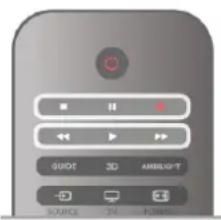
Enregistrement expiré
Les chaînes peuvent limiter le nombre de jours pendant lesquels un enregistrement peut être regardé. Dans la liste, un enregistrement peut être accompagné du nombre de jours avant son expiration.
Echec de l'enregistrement
Lorsque la chaîne a empêché un enregistrement programmé ou lorsque le téléchargement a été interrompu, l'enregistrement comporte la mention Echec.
Effacer un enregistrement
Pour supprimer un enregistrement, sélectionnez-le dans la liste, puis appuyez sur ⬆ OPTIONS et sélectionnez Effacer enregistrement.
Dans Aide, appuyez sur ≡ Liste et recherchez Enregistrer un programme pour plus d'informations.
5.6
Application MyRemote
À propos de l'application MyRemote
Téléchargez l'application MyRemote sur votre smartphone ou tablette. L'application MyRemote transforme votre smartphone ou tablette en une véritable télécommande pour votre téléviseur.

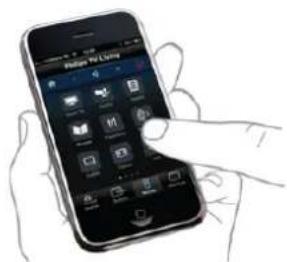
L'application MyRemote vous permet également d'envoyer vos fichiers multimédia (photos, musique et vidéos) de votre smartphone ou d'un ordinateur vers le téléviseur. Sélectionn les fichiers sur votre smartphone ou tablette et profitez sur grand écran des photos stockées sur votre ordinateur. Écoutez également la musique stockée sur votre ordinateur grâce aux haut-parleurs de votre système Home Cinéma Philips*. Vous contrôlez votre téléviseur à partir de votre appareil mobile.
Si vous possédez une tablette, vous pouvez accéder au guide TV et ainsi consulter le programme TV et découvrir son contenu. En tapant sur un programme, vous activez directement la chaîne de télévision concernée.
Gratuit
L'installation de l'application MyRemote sur votre smartphone ou tablette est gratuite.
Langues
Les langues suivantes sont disponibles dans l'application MyRemote : anglais, allemand, français, italien, espagnol, portugais, néerlandais et russe.
Si la langue définie sur votre appareil mobile ne fait pas partie des langues disponibles, l'application MyRemote s'ouvre en anglais.
* Vous pouvez vérifier la compatibilité de MyRemote avec votre produit Philips sur la page d'assistance en ligne du produit à l'adresse www.philips.com/support. Assurez-vous également d'avoir mis à jour votre produit avec les derniers logiciels.
Matériel requis
Réseau domestique
Votre téléviseur, votre smartphone, votre tablette et votre ordinateur doivent être connectés à votre réseau domestique pour vous permettre d'utiliser l'application MyRemote.
Pour connecter le téléviseur à votre réseau domestique ...
1 - Connectez votre routeur réseau à Internet, si ce n'est pa déjà fait (connexion Internet haut débit).
2 - Connectez le téléviseur à votre routeur réseau. Il peut s'agir d'une connexion filaire ou sans fil.
Dans Aide, appuyez sur ≡ Liste et recherchez Réseau, sans fil ou Réseau, câblé pour plus d'informations.

Logiciel de serveur multimédia
Pour visionner vos photos, écouter votre musique ou lire vos vidéos à partir de votre ordinateur sur le téléviseur, vous devez installer un logiciel de serveur multimédia sur votre ordinateur. Configurez ce logiciel pour pouvoir partager vos fichiers sur votre réseau domestique. Ce téléviseur utilise le protocole SimplyShare et est compatible avec d'autres appareils SimplyShare. Dans Aide, appuyez sur ≡ Liste et recherchez 6LP SA 6KDUH, serveurs multimédia pris en charge pour obtenir la liste des logiciels de serveur multimédia compatibles avec le téléviseur.
Si vos fichiers multimédia ne peuvent pas être lus sur votre téléviseur, assurez-vous que l'option Digital Media Renderer est activée. Par défaut, DMR est activé.
Pour vérifier si l'option DMR est activée ...
1 - Appuyez sur ⚠, sélectionnez ⚙ Configuration et appuyez sur OK.
2 - Sélectionnez Paramètres réseau et appuyez sur OK.
3 - Sélectionnez Digital Media Renderer - DMR et appuyez sur OK.
4 - Sélectionnez Activé et appuyez sur OK.
5 - Appuyez sur ↗, à plusieurs reprises si nécessaire, pour fermer le menu.
Nom du réseau TV
Si votre réseau domestique comporte plusieurs téléviseurs, vous pouvez renommer ce téléviseur dans les paramètres réseau.
Pour renommer votre téléviseur ...
1 - Appuyez sur ⚠, sélectionnez ⚙ Configuration et appuyez sur OK.
2 - Sélectionnez Paramètres réseau et appuyez sur OK.
3 - Sélectionnez Nom du réseau TV et appuyez sur OK pour afficher le nom actuel. Vous pouvez utiliser le clavier de la télécommande pour modifier le nom du téléviseur sur le réseau.
4 - Sélectionnez Terminé et appuyez sur OK lorsque vous êtes prêt.
5 - Appuyez sur ↗, à plusieurs reprises si nécessaire, pour fermer le menu.
Télécharger l'appli
L'application MyRemote est disponible pour les appareils mobiles exécutant Apple iOS ou Android.
iPhone d'Apple
Pour télécharger l'application sur votre iPhone, rendez-vous dans l'App Store d'Apple et recherchez l'application Philips MyRemote.


Pour télécharger l'application sur votre iPad, rendez-vous dans l'App Store d'Apple et recherchez l'application Philips MyRemote HD.


Pour télécharger l'application sur votre appareil Android, rendez-vous sur Android Market et recherchez l'application Philips MyRemote.


Une fois l'application MyRemote téléchargée, elle apparaît dans le menu d'accueil de votre smartphone ou tablette.
Appuyez sur l'icône de MyRemote pour démarrer l'applica

Le menu d'accueil de MyRemote vous donne accès aux fonctions suivantes...
- SimplyShare
Sur une tablette, vous avez également accès à ...
- Guide TV
PHILIPS

SimplyShare
Philips TV

Net TV
PhilipsTV

TV Guide
No guide linked yet

Control
SimplyShare vous permet d'échanger des fichiers multimédia (photos, musique ou vidéos) entre les appareils de votre réseau domestique.

SimplyShare
Pour ouvrir SimplyShare dans l'application MyRemote, appuyez sur le bouton SimplyShare du menu d'accueil.
Sélectionnez l'appareil à partir duquel envoyer des fichiers multimédia
1 - Appuyez sur la barre blanche dans la partie supérieure pour ouvrir la liste des appareils disponibles.
2 - Appuyez sur un appareil dans la liste.
Sélectionnez l'appareil sur lequel lire les fichiers multimédia
1 - Appuyez sur la barre blanche dans la partie inférieure pour ouvrir la liste des appareils disponibles.
2 - Appuyez sur un appareil dans la liste.
Sélectionnez un fichier multimédia
Vous pouvez sélectionner le type de fichier multimédia que vous recherchez : Musique, Vidéos ou Photos.
1 - Appuyez sur le type de fichier multimédia que vous recherchez.
2 - Dans la liste, appuyez sur le morceau musical, la vidéo ou la photo à lire sur l'appareil sélectionné.
Un large choix de formats multimédia peut être lu sur votre téléviseur.
Dans Aide, appuyez sur ≡ Liste et recherchez Formats de lecture pour obtenir la liste des formats de fichier compatibles avec votre téléviseur.
Net TV
Le bouton Net TV du menu d'accueil de MyRemote vous permet d'ouvrir Net TV / Smart TV sur votre téléviseur.

Pour ouvrir Net TV / Smart TV sur votre téléviseur, appuyez sur le bouton Net TV du menu d'accueil de MyRemote.
Vous pouvez utiliser la télécommande de l'application MyRemote pour parcourir les pages. Utilisez le clavier de l'application MyRemote pour saisir facilement du texte sur le téléviseur.
Guide TV
Si vous possédez une tablette, vous pouvez l'utiliser pour accéder au guide TV de votre téléviseur. Vous pouvez ainsi consulter le programme TV et découvrir son contenu. En appuyant sur le nom d'un programme, vous activez directement la chaîne de télévision concernée.

Program
Pour ouvrir le guide TV, appuyez sur le bouton correspondant dans le menu d'accueil de MyRemote.
La première fois que vous appuyez sur le bouton du guide vous êtes invité à lier la tablette et le téléviseur.
Préparation
Avant de lier la tablette et le téléviseur, vérifiez si le guide est mis à jour à partir d'Internet.
1 - Appuyez sur ⚠️, sélectionnez ⚙️ Configuration et appuyez sur OK.
2 - Sélectionnez Paramètres TV > Paramètres généraux > Guide TV.
3 - Sélectionnez À partir d'Internet et appuyez sur OK.
4 - Appuyez sur ↗, à plusieurs reprises si nécessaire, pour fermer le menu.
Liaison avec le téléviseur
Pour lier la tablette au guide TV du téléviseur ...
1 - Appuyez sur la touche GUIDE de la télécommande pour ouvrir le guide TV sur le téléviseur.
2 - Appuyez sur la touche (jaune) pour ouvrir la liste des appareils mobiles détectés.
3 - Sélectionnez l'appareil dans la liste et appuyez sur OK pour afficher le code de liaison.
4 - Sur la tablette, démarrez l'application MyRemote et appuyez sur le bouton Configuration du menu d'accueil.
5 - Appuyez sur l'option Guide TV.
6 - Saisissez le code de liaison.
Contrôle
Le bouton Control du menu d'accueil de MyRemote vous permet de transformer votre smartphone ou tablette en une véritable télécommande pour votre téléviseur.

Control
Appuyez sur le bouton Control pour sélectionner le télévise (ou lecteur de disques Blu-ray ou système Home Cinéma Philips) à commander.
Appuyez sur l'icône de l'appareil pour afficher sa télécommande.
Futures mises à jour
Suivez les mises à jour de l'application MyRemote sur les App Stores.
La fonction Écran Smart Wi-Fi sera ajoutée aux prochaines mises à jour. Cette fonction permet de visionner des chaînes de télévision numériques sur votre smartphone ou tablette.
6
Skype
6.1
Qu'est-ce que Skype ?
Avec Skype™, vous pouvez passer des appels vidéo sur votre téléviseur gratuitement. Vous pouvez appeler et voir vos amis partout dans le monde. Parler à vos amis tout en les voyant sur le grand écran de votre téléviseur.


Pour passer un appel vidéo avec Skype, vous avez besoin de la caméra TV avec microphone intégré Philips PTA317 (vendue séparément) et d'une bonne connexion Internet.
Le téléviseur doit être connecté à Internet avant de pouvoir configurer Skype. Vous pouvez connecter votre téléviseur avec ou sans fil.
Dans Aide, appuyez sur ≡ Liste et recherchez Réseau, sans fil pour connecter le téléviseur à votre réseau domestique et à Internet.
Compte Skype
Pour utiliser Skype, vous devez créer un compte Skype pour vous-même ou pour votre famille. Vous pouvez créer un nouveau compte Skype sur votre téléviseur ou sur votre ordinateur.
Crédit Skype ou Abonnements Skype
Avec Skype, vous pouvez aussi passer des appels vers des téléphones fixes ou mobiles à faibles coûts. À l'aide de votre ordinateur, vous pouvez acheter du crédit Skype ou souscrire à un abonnement Skype sur le site Web www.skype.com.
6.2
Démarrage de Skype
Installation de la caméra
Branchez le câble de la caméra TV sur l'un des ports USB situés sur le côté ou à l'arrière du téléviseur.
Courbez le petit système de fixation comme illustré ci-dessous et positionnez la caméra sur le téléviseur.
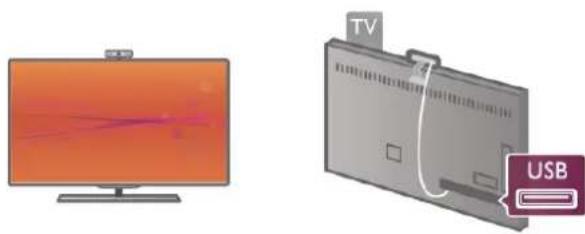
Dirigez la caméra vers l'endroit où vous vous asseyez habituellement. Dans les paramètres de Skype, vous pouvez tester la caméra, vérifier son point de vue ou définir le niveau de zoom.
Vous pouvez placer la caméra où vous le souhaitez, mais il est recommandé de la tenir à distance des haut-parleurs du téléviseur.
Si la caméra du téléviseur n'est pas connectée, Skype ne démarre pas.
Connexion - Nouveau compte
Une fois que le téléviseur est connecté à Internet et que la caméra est en place, vous pouvez démarrer Skype sur votre téléviseur.
Pour ouvrir la page de connexion de Skype, appuyez sur pour ouvrir le menu Accueil, sélectionnez Skype et appuyez sur OK.
Entrez votre pseudo Skype et votre mot de passe, sélectionnez Se connecter et appuyez sur OK. Le menu Skype s'ouvre à l'écran.
Vous avez oublié votre pseudo ou votre mot de passe Skype ?
Lancez Skype sur votre ordinateur pour obtenir un mot de passe temporaire de Skype.
Créer un nouveau compte
Si vous ne possédez pas encore de pseudo et de mot de passe Skype, vous pouvez créer un nouveau compte dans la page de connexion sur le téléviseur.
1 - Sur la page de connexion, sélectionnez Nouv. compte et appuyez sur OK.
2 - Créez votre nouveau compte.
- Nom cplt
Entrez votre nom complet.
- Pseudo
Entrez un nom qui vous servira de pseudo Skype. Votre pseudo Skype s'affichera dans la liste de contacts d'autres utilisateurs Skype. Un pseudo Skype doit commencer par une lettre, majuscule ou minuscule. Il doit contenir de 6 à 32 caractères, et peut comprendre des chiffres. Un pseudo Skype ne peut contenir aucun espace.
- Mot de passe
Entrez votre mot de passe. Celui-ci doit contenir de 6 à 20 caractères et au moins une lettre ou un chiffre. Il ne peut pas contenir de caractère spécial tel qu'une marque, une puce ou un sigle euro. Un mot de passe Skype ne peut contenir aucun espace.
- E-mail
Saisissez votre adresse e-mail.
3 - Lisez et acceptez les conditions d'utilisation de Skype.
4 - Si votre nouveau compte a été accepté, vous êtes connecté.
Vous pouvez modifier ou compléter votre profil Skype sur votre ordinateur. Démarrez Skype sur votre ordinateur, connectez-vous avec votre pseudo et votre mot de passe Skype et ouvrez votre profil Skype. Vous pouvez modifier l'image de votre profil, ajouter un message selon votre humeur ou configurer les paramètres de confidentialité.
Pas d'appels d'urgence

Pas d'appels d'urgence - Skype ne remplace pas le téléphone et ne peut donc pas être utilisé pour des appels d'urgence.
6.3
Page de contacts
Sur la page 🧑 Contacts, vous trouverez la liste de vos contacts Skype. Les contacts sont affichés avec leur pseudo Skype. Sur cette page, vous pouvez ajouter, bloquer ou supprimer des contacts. Vous pouvez afficher des détails de contact ou l'historique des appels que vous avez eus avec ce contact.
Pour afficher les données d'un contact, sélectionnez un contact et appuyez sur ⓘ INFO.
Pour afficher les appels que vous avez eux avec ce contact, appuyez sur ■ Historique des contacts.
Lorsque vous vous connectez avec un autre compte Skype sur ce téléviseur, l'historique de tous les contacts de votre compte est effacé.
Statut en ligne
Pour savoir si un contact est en ligne, vérifiez l'icône de statut en ligne en regard du pseudo Skype de votre contact. À l'instar de tous les utilisateurs, votre statut en ligne s'affiche aussi dans leur page de contacts. Mais comme les autres utilisateurs, vous pouvez aussi changer votre statut en ligne.
1 - Sur la page Contacts, appuyez sur ⬌ OPTIONS et sélectionnez Statut en ligne.
2 - Dans la liste, sélectionnez un statut et appuyez sur OK.
Lors de chaque mise sous tension du téléviseur, votre statu repasse en mode En ligne.

- En ligne
Il s'agit du paramètre par défaut lorsque vous vous connectez à Skype. Vos contacts peuvent voir que vous êtes en ligne et vous contacter.

- Absent
Vos contacts peuvent voir que vous êtes connecté(e), mais que vous ne regardez pas forcément le téléviseur. Vos contacts peuvent toujours essayer de vous contacter.

- Ne pas déranger
Vos contacts peuvent voir que vous êtes en ligne, mais que vous ne souhaitez pas être dérangé(e). Ils peuvent vous appeler ; vous serez alors averti par un signal sonore.

- Invisible
Vous apparaîtrez comme étant hors ligne pour tous vos contacts, mais vous pouvez toujours utiliser Skype de la manière habituelle. Vous pouvez utiliser Skype sans être dérangé(e) par des appels entrants.

- Hors ligne
S'affiche automatiquement lorsque vous n'êtes pas connect à Skype. Vous pouvez aussi vous-même définir votre statut sur Hors ligne.
Numéros fixes ou mobiles
Vous pouvez aussi ajouter un numéro de téléphone fixe ou mobile à votre liste de contacts. Un tel contact sera marque par cette icône.

Si vous connaissez le pseudo Skype ou l'adresse e-mail d'ur ami, vous pouvez facilement l'ajouter à votre liste de contacts. Si vous ne connaissez pas son pseudo Skype ni son adresse mail, vous pouvez aussi essayer de le rechercher par son nc
1 - Dans la barre de menu, sélectionnez la page 🎨 Contacts. Vous pouvez appuyer sur ≡ LIST ou sur ➞ pour passer à la barre de menu.
2 - Appuyez sur ■ Ajouter contact.
3 - Dans le champ texte, entrez un pseudo Skype, une adresse e-mail ou un nom. Utilisez le clavier de la télécommande pour saisir le texte.
4 - Sélectionnez Rechercher et appuyez sur OK.
5 - Skype affiche les résultats de votre recherche. Pour savoir si vous avez sélectionné la personne que vous recherchiez, appuyez sur ⓘ INFO pour accéder aux données de contact.
6 - S'il s'agit de la personne que vous recherchiez, sélectionnez Ajouter et appuyez sur OK.

Le nouveau contact ajouté doit accepter votre demande pour que son nom s'ajoute à votre liste de contacts. Jusqu'à ce que le contact accepte votre demande, celui-ci apparaît Hors ligne.
D'autres utilisateurs Skype peuvent vous inviter à faire partie de leur liste de contacts. Vous serez averti(e) de leur demande, que vous pouvez accepter ou refuser.
Vous pouvez bloquer un utilisateur Skype afin qu'il ne vous voit pas en ligne. Un contact bloqué ne pourra pas vous contacter par Skype. Un contact bloqué ne recevra pas de notification et vous apparaîtrez toujours Hors ligne dans sa liste de contacts.
Sur la page 🎨 Contacts, sélectionnez un contact et appuyez sur 📄 Bloquer le contact.
Vous pouvez toujours débloquer un contact. Pour ce faire, sélectionnez le contact dans la liste et appuyez sur Débloquer le contact.

Dans la liste de contacts, un contact bloqué est marqué par cette icône.
Pour afficher la liste des contacts bloqués, appuyez sur ⬆ OPTIONS et sélectionnez Contacts bloqués.
Pour débloquer un contact dans la liste, sélectionnez le nom et appuyez sur OK.
6.4
Appeler avec Skype
Appel vidéo et appel vocal
L'appel vidéo vous permet d'appeler et de voir vos amis à l'écran du téléviseur, gratuitement.
Passer un appel vidéo
Sur la page 🎨 Contacts, sélectionnez la personne que vous voulez appeler, puis sélectionnez le bouton 📄 Appel vidéo et appuyez sur OK.
Si votre contact dispose d'une caméra connectée et accept l'appel, vous pouvez voir la personne sur votre téléviseur, en plein écran. Lorsque votre caméra TV est allumée, le voyant bleu s'allume. Vous pouvez vérifier l'image que peut voir votre contact, dans le petit écran sur votre téléviseur.
Pour couper le son de votre microphone en cours d'appel, appuyez sur ■ Désactiver micro.
Pour éteindre votre caméra, appuyez sur Caméra désact. Pour effectuer un zoom avec la caméra ou la cadrer, appuyez sur Zoom. Vous pouvez alors appuyer sur Zoom arrière ou sur Zoom avant Vous pouvez utiliser les flèches pour cadrer la caméra. Une fois que les réglages sont satisfaisants, appuyez sur Définir zoom.
Pour terminer un appel, sélectionnez le bouton Raccrocher et appuyez sur OK.
Passer un appel vocal
Vous pouvez passer un appel Skype sans vidéo, avec la caméra éteinte.
Pour passer un appel sans vidéo, sélectionnez le contact, puis le bouton 🖱️ Appel et appuyez sur OK.
Pour couper le son de votre microphone en cours d'appel, appuyez sur ■ Désactiver micro.
Pour terminer l'appel vocal, sélectionnez le bouton Raccrocher et appuyez sur OK.
Lors d'un appel vocal, vous pouvez toujours passer à un ap vidéo. Pour ce faire, appuyez sur Caméra act.
Un contact peut vous ajouter à un appel vocal avec plusieurs participants. Vous ne pouvez pas ajouter vous-même un participant.
Caméra et microphone
Le volume du microphone est automatiquement réglé sur l-niveau idéal.
Vous pouvez tester votre caméra avec microphone intégré pour voir s'il fonctionne.
Appuyez sur ≡ LIST pour passer à la barre de menu, sélectionnez ⚙️ Réglages dans la barre de menu et sélectionnez Tester caméra et micro.
Appeler des téléphones fixes et mobiles
Avec Skype, vous pouvez aussi appeler des téléphones fixes mobiles. Pour cela, vous devez acheter du crédit Skype dan Skype sur votre ordinateur. Vous pouvez acheter du crédit Skype ou souscrire à un abonnement Skype.
Appel vers un téléphone
1 - Sélectionnez 📞 Appeler des téléphones dans la barre de menu. Vous pouvez appuyer sur ≡ LIST pour passer à la barre de menu.
2 - Introduisez le numéro de téléphone à l'aide des touches de la télécommande ou sélectionnez les chiffres sur le clavier à l'écran.
Pour saisir un + (plus), appuyez sur ■ +.
Pour saisir un * (astérisque), appuyez sur ■ *.
Pour saisir un # (dièse), appuyez sur ■ #.
Pour supprimer un chiffre, appuyez sur ■ Retour arrière.
3 - Une fois le numéro complet introduit, sélectionnez le bouton Appeler et appuyez sur OK pour démarrer l'appel. Pour couper le son de votre microphone en cours d'appel, appuyez sur ■ Désactiver micro.
Pour terminer un appel téléphonique, sélectionnez le bouton Raccrocher et appuyez sur OK.
Liste des téléphones récemment appelés
Si vous avez appelé des téléphones avec Skype auparavant, vous pouvez sélectionner un numéro de téléphone dans la liste située sur la gauche de la page.
Pour effacer le numéro de téléphone sélectionné, appuyez sur
Effacer le numéro.
Pour ajouter ce numéro de téléphone à votre liste de contacts, appuyez sur ■ Ajouter aux contacts.
Pour effacer tous les numéros de téléphone, appuyez sur ■ Effacer tous les numéros.

Pas d'appels d'urgence - Skype ne remplace pas le téléphone et ne peut donc pas être utilisé pour des appels d'urgence.
Recevoir un appel
Lorsque vous êtes connecté(e) à Skype et que vous regardez le téléviseur, tout appel entrant vous est notifié par un message à l'écran. La notification indique qui appelle. Vous pouvez accepter ou refuser l'appel.
Pour accepter l'appel, sélectionnez le bouton Répondre dans la notification et appuyez sur OK.
Pour refuser, sélectionnez le bouton Refuser et appuyez sur OK.
Les demandes de nouveaux contacts s'affichent immédiatement.
Skype pendant une location de films et Pause TV
Lorsque vous regardez un film loué à partir d'une chaîne émettrice ou d'un site de location, ou lorsque vous utilisez la fonction Pause TV, accepter un appel Skype interrompt le film ou le programme mis en pause.
Pour reprendre la lecture du film loué, vous devez revenir au service de location de vidéos ou de diffusion des programmes. Certains services et sites de location ne vous autorisent pas à redémarrer le film. Le programme en Pause TV est perdu.
Skype pendant un enregistrement
Lors de l'enregistrement d'un programme sur un disque dur USB, le téléviseur vous indiquera s'il y a eu un appel entrant et de qui il provenait. Le téléviseur empêche l'acceptation d'un appel Skype durant un enregistrement. Vous pouvez aisément répondre à l'appel à partir de la page 📁 Récent, à l'issue de l'enregistrement.
Outre les appels standard, vous pouvez être averti(e) lorsque vos contacts passent en ligne ou hors ligne. Vous pouvez désactiver ces notifications sur la page 📍 Réglages.
Appels récents
Sur la page Ⓤ Récent, vous pouvez voir vos événements Skype récents.
L'événement le plus récent est affiché en premier. Sont indiqués le contact, le type d'événement, appel vidéo ou appe téléphonique, et à quel moment il s'est produit.
Comme sur la page Contacts, vous pouvez passer un appel vidéo, un appel vocal ou un appel téléphonique vers un contact sélectionné.
Histoire
La durée de conservation des événements Skype dans cet historique dépend du nombre de vos contacts et de votre fréquence d'utilisation de Skype.
Aussi, si vous vous connectez avec un autre compte Skype ce téléviseur, l'historique sera effacé.
Boîte vocale
Si quelqu'un vous appelle sur Skype et que vous ne pouvez répondre à l'appel, il ou elle peut laisser un message vocal sur votre boîte vocale Skype.
Pour pouvoir laisser un message sur la boîte vocale d'un contact, vous devez configurer la boîte vocale Skype sur votre ordinateur.
Si vous n'avez pas configuré votre boîte vocale mais que le contact qui appelle a configuré la sienne, il ou elle peut vous laisser un message vocal.
Sur la page 0-0 Boîte vocale, vous pouvez lire les messages vocaux laissés pour vous. Si un numéro s'affiche en regard de l'icône de boîte vocale dans la barre de menu, vous avez un nouveau message vocal - 0-0 1.
Lire une boîte vocale
Pour lire une boîte vocale, sélectionnez l'icône de boîte vocale dans la barre de menu, sélectionnez le nouveau message dans la liste et appuyez sur OK. Vous pouvez écouter le nouveau message vocal autant de fois que vous voulez. Toutefois, lorsque vous quittez la page Boîte vocale, tous les messages vocaux lus sont supprimés de la liste.
Comme sur la page Contacts, vous pouvez passer un appel vidéo, un appel vocal ou un appel téléphonique vers un contact sélectionné.
6.5
Crédit Skype
Sur Skype, vous pouvez acheter du crédit Skype ou souscrir un abonnement Skype. Avec du crédit Skype ou un abonnement Skype, vous pouvez appeler vers des lignes fixes ou des téléphones mobiles à l'aide de votre téléviseur.
Acheter du crédit Skype
Pour acheter du crédit Skype ou souscrire à un abonnement Skype, connectez-vous à Skype sur votre ordinateur. Le crédit Skype que vous achetez sera disponible lorsque vous vous connecterez à Skype sur votre téléviseur.
Le montant du crédit ou les données de l'abonnement s'affichent sur chaque page où vous pouvez passer un appel téléphonique.
Crédit Skype insuffisant
Vous serez averti(e) si votre crédit est insuffisant pour passer un appel téléphonique.
6.6
Paramètres Skype
Connexion automatique
Vous pouvez configurer Skype pour qu'il vous connecte automatiquement lorsque vous allumez le téléviseur, ce qui vous dispense de saisir votre pseudo et votre mot de passe Skype.
Naviguez jusqu'à la barre de menu et sélectionnez ⚙
Réglages pour ouvrir la page Réglages.
Sélectionnez Connexion automatique et appuyez sur OK pour activer ou désactiver l'option.
Vous pouvez recevoir ou bloquer les notifications de statut en ligne de vos contacts lorsque vous regardez le téléviseur.
Naviguez jusqu'à la barre de menu et sélectionnez 🌐
Réglages pour ouvrir la page Réglages.
Sélectionnez Notifications de contacts et appuyez sur OK pour activer ou désactiver l'option.
Statut en ligne
Vous pouvez modifier votre propre statut en ligne.
Naviguez jusqu'à la barre de menu et sélectionnez
Réglages pour ouvrir la page Réglages.
Sélectionnez Statut en ligne, puis choisissez le statut en ligne que vos contacts verront lorsque vous êtes en ligne et appuyez sur OK.
Volume sonnerie
Vous pouvez régler le volume de la sonnerie Skype.
Naviguez jusqu'à la barre de menu et sélectionnez
Réglages pour ouvrir la page Réglages.
Sélectionnez Volume sonnerie et réglez le volume à l'aide de flèches haut et bas.
Tester caméra et micro
Vous pouvez tester si votre caméra Skype et votre microphon fonctionnent. Vous pouvez aussi effectuer un zoom ou cadrer l'image de votre caméra selon vos préférences.
Naviguez jusqu'à la barre de menu et sélectionnez 📍
Réglages pour ouvrir la page Réglages.
Sélectionnez Tester caméra et micro. L'image de la caméra devrait s'afficher et, lorsque vous parlez, le volume du micro devrait indiquer votre voix.
Effectuer un zoom et cadrer l'image
1 - Appuyez sur ■ Zoom arrière ou ■ Zoom avant.
2 - Lorsqu'un zoom avant a été effectué, vous pouvez déplac le cadre de la caméra vers le haut, le bas, la gauche ou la droit selon vos préférences. Utilisez les flèches de la télécomm à cette fin.
3 - Appuyez sur ■ Définir zoom pour confirmer.
Le volume du microphone se règle automatiquement.
Modifier le mot de passe
Vous pouvez modifier votre mot de passe Skype et saisir un nouveau mot de passe.
1 - Naviguez jusqu'à la barre de menu et sélectionnez 📍
Réglages pour ouvrir la page Réglages.
2 - Sélectionnez Modifier le mot de passe.
3 - Dans le champ texte Mot de passe actuel, saisissez votre mot de passe.
4 - Dans le champ texte Nouveau mot de passe, saisissez un nouveau mot de passe.
5 - Dans le champ texte Répéter nouveau mot de passe, saisissez à nouveau le nouveau mot de passe.
6 - Appuyez sur OK pour envoyer le nouveau de passe pour confirmation.
6.7
Déconnexion
Naviguez jusqu'à la barre de menu et sélectionnez 📍
Réglages pour ouvrir la page Réglages.
Sélectionnez Se déconnecter pour quitter Skype sur le téléviseur.
6.8
Conditions d'utilisation
Lisez les conditions d'utilisation de Skype sur le site Web www.skype.com/go/tou
Lisez également la déclaration de confidentialité sur
www.skype.com/privacy
7
Jeux
7.1
Jouer à un jeu
Lorsqu'une console de jeux est connectée au téléviseur, vous pouvez lire des jeux sur le téléviseur.
Lancer un jeu
Allumez la console de jeux et appuyez sur 🔗, sélectionnez l'icône que vous avez définie pour votre console de jeux (par ex. Jeu ou Lecteur) et appuyez sur OK pour afficher le jeu.
Paramètre idéal de jeu
Pour certains jeux, où la vitesse et la précision sont nécessaires, réglez le téléviseur sur le paramètre idéal Jeu avant de commencer à jouer.
Si votre console de jeux est ajoutée comme Jeu dans le menu Source (liste des connexions), le téléviseur bascule automatiquement sur le meilleur réglage : Jeu.
Si le type de votre console de jeux est défini sur Lecteur et que celui-ci est généralement utilisé comme un lecteur de disques, laissez le paramètre Lecteur.
Pour configurer manuellement le meilleur réglage sur le téléviseur...
1 - Appuyez sur ⬆, sélectionnez ⚙ Configuration et appuyez sur OK.
2 - Sélectionnez Paramètres TV > Image > Jeu ou ordinateur et appuyez sur OK.
3 - Sélectionnez Jeu et appuyez sur OK.
4 - Appuyez sur 📋, à plusieurs reprises si nécessaire, pour fermer le menu. N'oubliez pas de redéfinir le paramètre Jeu ou ordinateur sur Arrêt lorsque vous anêtez de jouer.
Dans Aide, appuyez sur ≡ Liste et recherchez Console de jeux, connexion pour connecter une console de jeux au téléviseur.
7.2
Jeux à deux joueurs
Si vous disputez une partie multi-joueur sur écrans divisés, vous pouvez régler le téléviseur afin qu'il affiche chaque écran en plein écran. Chaque joueur ne voit ainsi que sa partie en plein écran. Le téléviseur utilise la technologie 3D pour afficher les deux écrans.
Pour voir les deux images différentes en plein écran, chaque joueur a besoin d'une paire de lunettes 3D.
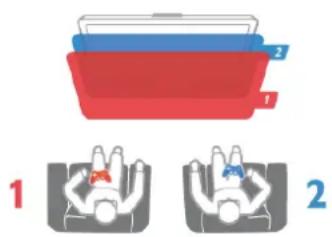
Matériel requis
Pour disputer une partie à deux joueurs sur ce téléviseur, vous avez besoin d'un kit deux joueurs contenant 2 paires de lunettes Passive 3D Philips PTA436 (vendues séparément). En outre, la console de jeux doit être connectée via HDMI.
Lancement d'un jeu à deux joueurs
1 - Appuyez sur → Source, sélectionnez la console de jeux et appuyez sur OK.
2 - Sur la console de jeux, démarrez le jeu et sélectionnez l mode multi-joueurs ou deux joueurs. Sélectionnez le mode d'affichage Écran divisé.
3 - Sur le téléviseur, appuyez sur ⬆ OPTIONS, sélectionnez Image et son, puis Jeu à deux et appuyez sur OK*.
4 - Sélectionnez le format dans lequel le jeu sur écran divise s'affiche à l'écran, Côte à côte ou Superposition et appuyez sur OK. Le téléviseur affiche les 2 écrans en plein écran. Pour regarder les 2 écrans différents, chaque joueur met l'une des paires de lunettes, joueur 1 ou joueur 2.
Activation et désactivation du mode écran divisé
En mode d'affichage Écran divisé pour deux joueurs, vous pouvez passer de l'affichage en écran divisé à un seul affichage, afin d'accéder au menu ou aux scores du jeu.
Pour passer d'un affichage à un autre, appuyez sur la touche OK de la télécommande du téléviseur.
Arrêt d'un jeu à deux joueurs
Pour arrêter l'affichage en écran divisé pour deux joueurs, appuyez sur ⬆ et sélectionnez une autre activité.
* Si Jeu à deux n'est pas disponible dans le menu, appuyez la touche 3D de la télécommande, sélectionnez 2D et appuyez sur OK.
Caractéristiques du téléviseur
8.1
Environnement
Économie d'énergie
L'option Économie d'énergie regroupe tous les réglages du téléviseur relatifs à la protection de l'environnement.
Lorsque vous regardez la télévision, appuyez sur la touche pour accéder aux paramètres écologiques. Les paramètres actifs sont indiqués par le symbole 📋.
Appuyez de nouveau sur ■ pour quitter.
Économie d'énergie
Ce réglage Smart image sélectionne l'option la plus économe en énergie pour l'image et Ambilight. Pour l'activer, sélectionnez Économie d'énergie dans Paramètres écologiques, puis appuyez sur OK.
Pour désactiver l'option Économie d'énergie, sélectionnez un autre réglage Smart image.
Désactivation de l'écran
Si vous ne faites qu'écouter de la musique, vous pouvez désactiver l'écran pour économiser de l'énergie. Sélectionnez
Désactivation de l'écran, puis appuyez sur OK. Pour réactiver l'écran, appuyez sur n'importe quelle touche de la télécommande.
Capteur de luminosité
Pour économiser l'énergie, le capteur de luminosité ambiante intégré diminue la luminosité de l'écran du téléviseur lorsque la lumière environnante baisse. Le capteur de luminosité adapte automatiquement les réglages de l'image et du mode
Ambilight en fonction des conditions d'éclairage de la pièce. Pour activer cette option, sélectionnez Capteur de luminosité et appuyez sur OK. Pour la désactiver, appuyez à nouveau sur OK.
Temporisateur d'arrêt
Si vous n'appuyez sur aucune touche de la télécommande pendant 4 heures ou si le téléviseur ne reçoit aucun signal pendant 10 minutes, le téléviseur s'éteint automatiquement pour économiser l'énergie. Sélectionnez Temporisateur d'arrêt.
Si vous utilisez le téléviseur comme un moniteur ou si vous utilisez un récepteur numérique pour regarder la télévision (décodeur) sans la télécommande du téléviseur, désactivez la mise hors tension automatique.
Outre ces paramètres écologiques, votre téléviseur intègre également des réglages en faveur de l'environnement en ce qui concerne la consommation électrique.
Veille faible consommation
Le circuit d'alimentation avancé, à la pointe de la technolog réduit au minimum la consommation électrique du téléviseur sans supprimer la fonction de mise en veille permanente.
Gestion de la consommation d'énergie
La gestion avancée de la consommation électrique de ce téléviseur garantit une utilisation optimale de l'énergie. Vous pouvez mesurer l'impact de vos réglages personnels, du niveau de luminosité des images actuellement à l'écran et des conditions de luminosité ambiante sur la consommation d'énergie.
Pour consulter les consommations d'énergie correspondantes, appuyez sur ⬆ > Configuration > Voir les démos > Active Control, puis appuyez sur OK. Sélectionnez un réglage pour connaître la valeur correspondante.
Classe énergétique européenne
La classe énergétique européenne vous précise la classe d'efficacité énergétique de ce produit. Plus la classe d'efficacité énergétique est verte, moins le produit consomme d'énergie Sur l'étiquette, vous trouverez la classe d'efficacité énergéti la consommation moyenne de ce produit en cours d'utilisation ainsi que sa consommation énergétique moyenne sur 1 an. Vous trouverez également les caractéristiques relatives à la consommation de ce produit sur le site Web Philips de votre pays à l'adresse :
www.philips.com/TV
Écolabel
Philips cherche en permanence à réduire l'impact environnemental de ses produits grand public innovants. Nos efforts portent sur des procédés de fabrication plus respectueux de l'environnement, la réduction des substances dangereuses, l'optimisation du rendement énergétique pendant l'utilisation, les instructions de fin de vie et le recyclage des produits.

Grâce à nos efforts en faveur de l'environnement, ce téléviseur s'est vu déceler l'écolabel européen, représenté par une fleur (www.ecolabel.eu).
Vous trouverez des informations détaillées sur la consommation d'énergie en mode veille, la politique de garantie, les pièces de rechange et le recyclage de ce téléviseur sur le site Web Philips de votre pays à l'adresse www.philips.com.
Fin de vie
Mise au rebut du produit et des piles usagés
Votre produit a été conçu et fabriqué à partir de matériaux et composants de haute qualité, recyclables et réutilisables.

Le symbole de la poubelle barrée sur un produit indique que ce dernier est conforme à la directive européenne 2002/96/CE.

Informez-vous auprès des instances locales sur le système de collecte des produits électriques et électroniques en fin de vie.
Veillez à respecter la réglementation en vigueur et ne mettez pas vos anciens produits au rebut avec vos déchets ménagers. La mise au rebut citoyenne de votre ancien produit permet de protéger l'environnement et la santé.
Cet appareil contient des piles relevant de la directive européenne 2006/66/CE, qui ne peuvent être jetées avec les ordures ménagères.

Informez-vous auprès des instances locales sur le système de collecte des piles car la mise au rebut citoyenne permet de protéger l'environnement et la santé.
8.2
Puissance
Les caractéristiques du produit sont susceptibles d'être modifiées sans préavis. Pour plus de détails sur ce produit, reportez-vous à la page www.philips.com/support.
Puissance
- Alimentation secteur : 220-240 V\~ CA, 50-60 Hz
• Température ambiante : 5 °C à 35 °C
- Consommation en veille : < 0,1 W
- Pour en savoir plus sur la consommation électrique de l'appareil, consultez les caractéristiques du produit sur le site www.philips.com/support.
La puissance stipulée sur la plaque signalétique du produit correspond à la consommation électrique de ce produit dans des conditions normales d'utilisation (CEI 62087 Ed.2). La puissance maximale indiquée entre parenthèses se rapporte à la sécurité électrique (CEI 60065 Ed. 7.2).
8.3
Réception
- Entrée antenne : 75 Ω coaxial (CEI75)
- Réception : Hyperband, S-Channel, UHF, VHF
-
DVB : DVB-T (terrestre, antenne) COFDM 2K/8K, DVB-T2-OFDM, compatible FFT 16k ext, 32k ext : uniquement pour les types de téléviseur « . . . T/12 », DVB-C (câble) QAM
-
Lecture vidéo analogique : NTSC, SECAM, PAL
- Lecture vidéo numérique : MPEG2 SD/HD (ISO/CEI 13818-2), MPEG4 SD/HD (ISO/CEI 14496-10)
- Lecture audio numérique (ISO/CEI 13818-3)
8.4
Affichage
Type
• Type d'affichage : LED Full HD
- Diagonale d'écran :
- 32PFL6XX7 : 81 cm / 32 po
- 37PFL6XX7 : 94 cm / 37 po
- 42PFL6XX7 : 107 cm / 42 po
- 47PFL6XX7 : 119 cm / 47 po
- 55PFL6XX7 : 140 cm / 55 po
• Résolution d'écran : 1 920 × 1 080p
- 3D : Easy 3D, jeux à deux joueurs en plein écran, ajustement de la profondeur 3D, conversion 2D à 3D
- Format d'image : 16:9
• Luminosité : 400 cd/m2
• Rapport de luminance de crête : 65 %
• Contraste dynamique : 500 000:1
- Amélioration de l'image : Pixel Precise HD, PMR (Perfect Motion Rate) 400 Hz*, Micro Dimming
* 600 Hz sur XXPFL6X57, XXPFL6X67, XXPFL6X87, XXPFL6X97.
Résolutions d'affichage
Résolution - Fréquence de rafraîchissement
- 640 × 480 - 60 Hz
- 800 × 600 - 60 ~Hz
• 1 024 × 768 - 60 Hz
• 1 680 × 1 050 - 60 Hz
- 1440 × 900 - 60 Hz
• 1 600 × 1 200 - 60 Hz
• 1 400 × 1 050 - 60 Hz
• 1 280 × 800 - 60 Hz
• 1 280 × 1 024 - 60 Hz
• 1 280 × 960 - 60 Hz
• 1 920 × 1 080 - 60 Hz
Résolution - Fréquence de rafraîchissement
- 640 × 480 - 60 Hz
- 800 × 600 - 60 Hz
• 1 024 × 768 - 60 Hz
• 1 680 × 1 050 - 60 Hz
- 1440 × 900 - 60 Hz
• 1 600 × 1 200 - 60 Hz
• 1 400 × 1 050 - 60 Hz
• 1 280 × 800 - 60 Hz
• 1 280 × 1 024 - 60 Hz
• 1 280 × 960 - 60 Hz
• 1 920 × 1 080 - 60 Hz
Résolution - Fréquence de rafraîchissement
- 480i - 60 Hz
- 480p - 60 Hz
- 576i - 50 Hz
- 576p - 50 Hz
- 720p - 50 Hz, 60 Hz
• 1 080i - 50 Hz, 60 Hz
• 1 080p - 24 Hz, 25 Hz, 30 Hz, 50 Hz, 60 Hz
8.5
Son
- Puissance de sortie (RMS) : 20 W (2 × 10 W)* à 30 % THD
* 28 W (2 x 14 W) sur XXPFL6X57, XXPFL6X67, XXPFL6X87, XXPFL6X97.
- Amélioration du son : réglage automatique du son, Clear Sound, Incredible Surround, Incredible Surround 3D
8.6
Multimédia
Connexions
- USB 2.0
- Ethernet LAN RJ-45
• Wi-Fi 802.11b/g/n (intégré)
Systèmes de fichiers USB pris en charge
• FAT 16, FAT 32, NTFS
- Enceintes : flux de transport et programme MPEG, AVI, MPEG-4, Matroska, Windows Media, ASF
- Codecs vidéo : MPEG-1, MPEG-2, MPEG-4 Part 2, MPEG-4 AVC (H264), WMV9, DivX®
- Codecs audio : MP3, AAC, HE-AAC V1, HE-AAC V2, WMA, AC3
- Codecs d'image : JPEG
- Limites : WMA (V2 jusqu'à V9.2), MPEG-4 AVC (jusqu'au niveau 4.0)
DivX®
Dans Aide, appuyez sur ≡ Liste et recherchez DivX® VOD pour plus d'informations.
Logiciels de serveur multimédia 6LP SO\6KDUH (DMS) pris en charge
- Lecteur Windows Media 11 (pour Microsoft Windows XP, Vista ou Windows 7)
• TVersity 1.9.3 (pro) (pour Windows XP)
- Twonky Media - PacketVideo 4.4.9 (pour PC et Intel MacOX)
- Nero 9 - Nero MediaHome (pour Microsoft Windows XP)
- Sony Vaio Media Server (pour Microsoft Windows XP ou Vista)
- Sony PS3 media server (pour Windows XP)
• Google Media Server (Google desktop) (pour Windows XP)
• DiXiM (pour Windows XP)
- Macrovision Network Media Server (pour Windows XP)
• Philips NAS SPD8020 (v. 1.2.9.47)
- Fuppes (pour Linux)
- uShare (pour Linux)
Appareils mobiles 6LP SA 6KDUH (DMS/DMC) pris en charge
- Nokia N78, N80, N81, N82, N92, N93, N93i, N95, N96, N800, N810
- Samsung SGH-i780
Norme ESD
Cet appareil est conforme aux critères de performances A de la norme ESD. Si l'appareil ne repasse pas en mode SimplyShare suite à une décharge électrostatique, l'utilisateur devra intervenir.
8.7
Connectivité
Téléviseur (arrière)
- Péritel (adaptateur fourni) : audio G/D, entrée CVBS, RVB
- YPbPr : YPbPr (adaptateur fourni), audio G/D
• VGA (D-Sub 15), entrée audio (mini-jack stéréo 3,5 mm)
- Entrée audio (DVI-HDMI/VGA) (mini-jack stéréo 3,5 mm)
• 3 entrées HDMI avec ARC (3D)
- USB
• Réseau LAN — (RJ45)
Téléviseur (côté)
• 1 entrée HDMI* avec ARC (3D)
- 2 ports USB
- Sortie audio G/D — affichage synchronisé (optique)
• Logement CI (CI+/CAM)
• Casque (mini-jack stéréo 3,5 mm)
* 2 entrées HDMI sur xxPFL6057, xxPFL6067, xxPFL6097, xxPFL66x7, xxPFL67x7, xxPFL68x7.
8.8
Dimensions et poids
32PFL6XX7
Largeur 724,4 mm
Hauteur 453,1 mm
Profondeur 34,26 mm
Poids ±7,85 kg
avec pied
Hauteur 505,6 mm
Profondeur 218 mm
Poids ±10 kg
37PFL6XX7
Largeur 834 mm
Hauteur 515,7 mm
Profondeur 30,4 mm
Poids ±9,5 kg
avec pied
Hauteur 555 mm
Profondeur XXX mm
Poids ±12 kg
42PFL6XX7
Largeur 958 mm
Hauteur 584,77 mm
Profondeur 29,4 mm
Poids ±12,9 kg
avec pied
Hauteur 627,28 mm
Profondeur 234 mm
Poids ±15,15 kg
47PFL6XX7
Largeur 1 067,5 mm
Hauteur 646,6 mm
Profondeur 29,6 mm
Poids ±15 kg
... avec pied
Hauteur 693 mm
Profondeur 243,5 mm
Poids ±18,3 kg
55PFL6XX7
Largeur 1 240,8 mm
Hauteur 744,32 mm
Profondeur 30,2 mm
Poids ±22 kg
... avec pied
Hauteur 788,15 mm
Profondeur 263 mm
Poids ±25,5 kg
UMv 3139 137 05324
9
Logiciel du téléviseur
9.1
Version du logiciel
Pour voir la version actuelle du logiciel du téléviseur, appuyez sur ⚠, sélectionnez ⚙ Configuration et appuyez sur OK. Sélectionnez Paramètres logiciel et appuyez sur OK. Sélectionnez Info logiciel actuel et voyez Version : . . .
9.2
Mise à jour du logiciel
Mise à jour du logiciel via Internet
Si le téléviseur est connecté à Internet, il est possible que vous receviez un message de TP Vision concernant la mise à jour de son logiciel. Une connexion Internet haut débit (large bande) est nécessaire.
Si vous recevez ce message, il est conseillé de procéder à la mise à jour. Sélectionnez Mise à jour et suivez les instructions à l'écran.
Vous pouvez aussi rechercher les nouvelles mises à jour vous-même.
Pour rechercher une mise à jour, appuyez sur 🔗, sélectionnez ⚙ Configuration et appuyez sur OK.
Sélectionnez Mettre à jour le logiciel et appuyez sur OK.
Suivez les instructions à l'écran.
Lorsque la mise à jour est terminée, le téléviseur s'éteint puis se rallume automatiquement. Attendez qu'il se rallume sans utiliser le bouton de marche/arrêt ⏻ du téléviseur.
Mise à jour du logiciel via USB
Il peut s'avérer nécessaire de mettre à jour le logiciel du téléviseur. Vous aurez besoin d'un ordinateur bénéficiant d'une connexion Internet haut débit ainsi que d'une clé USB pour télécharger le logiciel sur le téléviseur. Utilisez une clé USB dotée de 256 Mo d'espace libre. Veillez à désactiver la protection en écriture.
1 - Démarrage de la mise à jour sur le téléviseur
Pour démarrer la mise à jour du logiciel, appuyez sur 🔗, sélectionnez ⚙️Configuration et appuyez sur OK.
Sélectionnez Mettre à jour le logiciel > USB et appuyez sur OK.
2 - Identification du téléviseur
Insérez la clé USB sur le côté du téléviseur, sélectionnez Lancer, puis appuyez sur OK. Un fichier d'identification est copié sur la clé USB.
3 - Téléchargement du logiciel du téléviseur
Insérez la clé USB dans votre ordinateur. Recherchez le fichier update.htm sur votre clé USB et double-cliquez dessus. Cliquez sur Envoyez l'ID. Si un nouveau logiciel est disponible, téléchargez le fichier .zip. Une fois téléchargé, décompressez le fichier et copiez le fichier autorun.upg sur la clé USB. Ne placez pas ce fichier dans un dossier.
4 - Téléchargement du logiciel du téléviseur
Réinsérez la clé USB dans le téléviseur. La mise à jour démarre automatiquement. Le téléviseur s'éteint pendant 10 secondes, puis se rallume. Veuillez patienter.
Interdictions...
• N'utilisez pas la télécommande.
- Ne retirez pas la clé USB du téléviseur.
Si une coupure de courant a lieu lors de la mise à jour, ne débranchez pas la clé USB du téléviseur. La mise à jour reprendra une fois le courant rétabli.
Une fois la mise à jour terminée, le message « Operation successful » (Opération réussie) s'affiche à l'écran. Retirez la clé USB, puis appuyez sur la touche ⏻ de la télécommande.
Interdictions...
• N'appuyez pas à deux reprises sur ⏻.
- N'utilisez pas le bouton ⏻ du téléviseur.
Le téléviseur s'éteint (pendant 10 secondes) puis se rallume. Veuillez patienter.
Le logiciel du téléviseur a été mis à jour. Vous pouvez de nouveau utiliser le téléviseur.
Pour éviter une mise à jour accidentelle du logiciel du téléviseur, supprimez le fichier autorun.upg de la clé USB.
9.3
Logiciel open source
Ce téléviseur contient un logiciel open source. TP Vision Netherlands B.V. s'engage par la présente à fournir, sur sim demande, une copie de l'intégralité du code source des packages de logiciels open source protégés par des droits d'auteur utilisés pour ce produit dès lors que cela est requis par les licences correspondantes.
Cette offre est valable pendant trois ans à compter de la dat d'achat du produit. Pour obtenir le code source, écrivez-nous à l'adresse suivante : open.source@philips.com.
Si vous ne souhaitez pas effectuer cette demande par cour électronique ou si vous ne recevez pas d'accusé de réception dans la semaine qui suit l'envoi du message à l'adresse précédemment citée, veuillez écrire (en anglais) à :
Open Source Team
Inscrivez votre téléviseur en ligne pour bénéficier de nombreux avantages : assistance complète (y compris des téléchargements), accès privilégié aux informations sur les nouveaux produits, remises et offres exclusives, possibilité de gagner des prix et même de participer à des enquêtes spéciales concernant nos prochaines nouveautés.
Rendez-vous sur le site www.philips.com/welcome
10.2
Utilisation des fonctions Aide et Recherche
Ce téléviseur offre une aide à l'écran.
Vous trouverez les informations que vous recherchez dans la liste des sujets ou pouvez lire l'aide comme u livre comportant des chapitres.
Ouverture de l'aide
Appuyez sur ⬆ pour ouvrir le menu Accueil.
Sélectionnez ? Aide et appuyez sur OK.
Pour voir la liste alphabétique des sujets, sélectionnez l'onglet
≡ Liste dans la barre de menu.
Pour lire l'aide comme un livre, sélectionnez 📄 Livre dans la barre de menu.
Avant d'exécuter les instructions de l'aide, fermez celle-ci.
Pour fermer l'aide, appuyez sur ↗ ou ↗.
Pour la plupart des paramètres et options des menus, vous pouvez appuyer sur ■ (touche bleue) pour consulter quelques informations sur le paramètre ou l'option sélectionné (e).
Si des informations sur le paramètre ou l'option sont disponibles, vous pouvez appuyer à nouveau sur (touche bleue) pour ouvrir la page correspondante dans l'aide.
Pour certaines options, comme Télétexte, les touches de couleur ont des fonctions spécifiques et ne permettent pas d'ouvrir l'aide.
Aide du téléviseur sur votre tablette, smartphone ou ordinateur
Vous pouvez télécharger l'aide du téléviseur au format PDF et la lire sur votre smartphone, tablette ou ordinateur.
Pour exécuter des longues séquences d'instructions plus facilement, vous pouvez imprimer la page de l'aide correspondante depuis votre ordinateur.
Pour télécharger l'aide (manuel d'utilisation), rendez-vous sur le site Web www.philips.com/support
10.3
Assistance en ligne
Pour résoudre tout problème relatif à un téléviseur Philips, vous pouvez consulter notre assistance en ligne. Vous pourrez sélectionner votre langue et indiquer le numéro de réfère du modèle.
Consultez le site Web www.philips.com/support.
Sur le site d'assistance, vous trouverez le numéro de téléphone de nos services dans votre pays, ainsi que les réponses aux questions les plus fréquemment posées (FAQ).
Vous pourrez y télécharger le dernier logiciel de votre téléviseur ou le manuel à lire sur votre ordinateur. Vous pourrez envoyer des questions par e-mail ou, dans certains pays, dialoguer en ligne avec l'un de nos collaborateurs.
10.4
Service Consommateurs
Si vous avez besoin d'assistance, vous pouvez appeler le Service Consommateurs de votre pays. Recherchez le nombre de téléphone dans les documents imprimés fournis avec le téléviseur.
Vous pouvez également consulter notre site Web www.philips.com/support.
Numéro de modèle et numéro de série du téléviseur
Il est possible que l'on vous demande d'indiquer le numéro de référence du modèle et le numéro de série de votre téléviseur. Vous les trouverez sur l'étiquette de l'emballage ou sur l'étiquette située au dos ou en dessous du téléviseur.
Index
3
3D, 2D à 3D 38
3D, avertissement sanitaire 39
3D, expérience 38
3D, nettoyage des lunettes 39
3D, visionnage optimisé 38
A
Accès universel 36
Aide, sur une tablette 64
Aide, utilisation 64
Ambilight, activation ou désactivation 35
Ambilight, configuration 35
Ambilight, dynamique 35
Ambilight, mise hors tension du téléviseur 35
Ambilight, mode 35
Appareil photo, connexion 16
Application Internet 41
Application MyRemote, à propos 47
Application,commentaire 42
Application, recherche 41
Application, recommandée 41
Application, verrouiller 41
Applications, galerie 42
Assistance en ligne 64
B
Balance 34
Bandes noires 27
Bords de l'écran 33
C
Capteur de luminosité 58
Capteur infrarouge 21
Chaîne radio 22
Chaîne, changer 22
Chaîne, renommer 23
Chaîne, réorganiser 24
Chaînes, favorite 24
Chaînes, mise à jour 25
Chaînes, réinstaller 25
Classe énergétique européenne 58
Clavier USB 15
Clavier, connexion 15
Clé USB, connexion 15
Code de verrouillage enfant 24
Code parental 24
Commentaire audio 36
Connexion de l'antenne 6
Connexion de l'antenne, conseils 8
Connexion HDMI, conseils 9
Connexion VGA, conseils 10
Connexions, liste 30
Console de jeux, connexion 13
Consommation électrique 58
Copie de la liste des chaînes 25
Copie de la liste des chaînes, copier 26
Copie de la liste des chaînes, téléchargement 26
Couleur Ambilight 35
Couleur du mur 35
D
Diffusion de vidéos 42
Disque dur USB, informations 14
Disque dur USB, installation 14
DivX® VOD 44
SimplyShare 6
DMR - Digital Media Renderer 8
DVB 26
DVI, connexion 9
Délai de mise en veille 20
Désactivation de l'écran, changer 44
E
EasyLink 10
EasyLink, connexions 9
EasyLink, paramètres 10
Effets audio 37
Enregistrement 45
Enregistrements, menu d'accueil 46
Entretien de l'écran 19
ESD 60
F
Fichiers musicaux, lecture 44
Fichiers vidéo, lecture 44
Fin de vie 59
Format audio préféré 34
G
Gamma 33
Guide de connexion 8
Guide TV 29
Haut-parleurs / casque 36
HbbTV 29
HDCP, protection contre la copie 9
Horloge 32
Horloge du téléviseur 32
|
lcône du périphérique 30
Installation du téléviseur 34
Installation manuelle 27
Instructions de sécurité 18
J
Jeu ou ordinateur, jeu 57
Jeu ou ordinateur, ordinateur 17
Jeu, deux joueurs 57
Jeu, jouer 57
L
Langue audio 31
Langue d'origine 32
Langue, menus 32
Liaison Pixel Plus 10
Liste de chaînes, Nouveau"/> sont également enregistrées dans la liste 25
Liste des programmes 29
Listes de chaînes 23
Location de films 42
Location de vidéos 42
Logiciel de serveur multimédia 60
Logiciel open source 62
Logiciel, mise à jour Internet 62
Logiciel, mise à jour USB 62
Logiciel, version actuelle 62
Lounge light 36
Luminosité instantanée 20
Lunettes 3D, type 38
Lunettes 3D, utilisation 38
M
Magasin, réglage de l'emplacement 34
Malentendants 36
Marche et arrêt 20
Menu Accueil 40
Menu Configuration 17
Menu Source 30
MHEG 28
Mise en veille programmable 32
Mise à jour automatique des chaînes 25
Mono / Stéréo 34
Mouse, connexion 15
Options, d'une chaîne 22
P
Paramètres d'image 32
Paramètres du son 34
Paramètres écologiques 58
Pause TV 45
Perfect Pixel HD Engine 33
Photos, diaporama 43
Prise d'alimentation 6
Profondeur 3D 38
Préréglage d'usine 25
Q
Qualité de réception 27
R
Rappel, programme 29
Regarder TV 22
Repositionnement automatique des sous-titres 11
Routeur réseau 7
Réinstaller le téléviseur 25
Réseau, câblé 8
Réseau, DHCP 7
Réseau, IP statique 7
Réseau, mot de passe 7
Réseau, paramètres 8
Réseau, sans fil 6
S
Skype 51
Skype, appel vers des téléphones fixes 53
Skype, appel vidéo 53
Skype, appel vocal 53
Skype, bloquer contact 53
Skype, boîte vocale 54
Skype, connexion 51
Skype, connexion automatique 55
Skype, contacts 52
Skype, couper le son 53
Skype, crédit 54
Skype, déconnexion 55
Skype, historique 54
Skype, modifier le mot de passe 55
Skype, nouveau compte 51
Skype, recevoir des appels 54
Skype, sonnerie 55
Skype, statut en ligne 52
Skype, tester caméra 55
Skype, événement 54
Smart TV, page de démarrage 41
Sortie audio - optique 9
Souris USB 15
Sous-titres 31
Style d'image 33
Style de son 34
Synchronisation audio-vidéo 12
Synchronisation du son et de l'image 12
Système Home Cinéma, multicanal 13
Système Home Cinéma, réglage du volume 13
T
Temporisateur d'arrêt 58
Texte 27
Touche signal sonore 37
Télécommande, piles 21
Télécommande, touches 21
Télétexte, aperçu T.O.P. 28
Télétexte, configuration 28
Télétexte, deux écrans 28
Télétexte, figer 28
Télétexte, options 28
Télévision en ligne 43
Télévision interactive 28
Télévision à la demande 43
V
Veille 20
Verrouillage de chaîne 24
Voix 37
Volume du casque 34
Volume mixte 36
W
Écolabel européen 58
Économie d'énergie 58
État 23