
SONICA THEATER 7.1 - Carte son M-AUDIO - Notice d'utilisation et mode d'emploi gratuit
Retrouvez gratuitement la notice de l'appareil SONICA THEATER 7.1 M-AUDIO au format PDF.


| Type de produit | Carte son externe USB 7.1 |
| Marque | M-AUDIO |
| Modèle | SONICA THEATER 7.1 |
| Catégorie | Carte son |
| Interface | USB 2.0 (ou supérieur) |
| Canaux audio | 7.1 (8 canaux) |
| Sorties haut-parleurs | Avant gauche, Central, Avant droit, Surround gauche, Surround droit, Subwoofer, Surround central gauche, Surround central droit |
| Alimentation | Via port USB (bus-powered) |
| Dimensions (approx.) | 18 x 9 x 2,5 cm |
| Poids (approx.) | 180 g |
| Systèmes d'exploitation supportés | Windows (XP/Vista/7/8/10/11), macOS |
| Pilotes | Inclus sur CD d'installation |
| Installation | Plug-and-play après installation du pilote |
| Entretien et nettoyage | Nettoyer avec un chiffon doux et sec. Ne pas utiliser de liquides. |
| Sécurité | Éviter l'humidité, ne pas exposer à des températures extrêmes, débrancher avant nettoyage. |
| Pièces détachées et réparabilité | Aucune pièce réparable par l'utilisateur. Contacter le service après-vente. |
FOIRE AUX QUESTIONS - SONICA THEATER 7.1 M-AUDIO
Questions des utilisateurs sur SONICA THEATER 7.1 M-AUDIO
0 question sur cet appareil. Repondez a celles que vous connaissez ou posez la votre.
Poser une nouvelle question sur cet appareil
Téléchargez la notice de votre Carte son au format PDF gratuitement ! Retrouvez votre notice SONICA THEATER 7.1 - M-AUDIO et reprennez votre appareil électronique en main. Sur cette page sont publiés tous les documents nécessaires à l'utilisation de votre appareil SONICA THEATER 7.1 de la marque M-AUDIO.
MODE D'EMPLOI SONICA THEATER 7.1 M-AUDIO
Guide de démarrage rapide de
Interface USB son surround 7.1
Ce guide a été consacré pour que vous puissiez rapidement commencer à utiliser votre Sonya Theater.
Pour assurer une utilisation optimale de votre nouvelle interface, nous vous recommandons d'étudier avec soin le manuel joint, après avoir terminé le processus décrit dans ce guide ou simplement si l'installation de matériel sur un ordinateur ne vous est pas familière.
M-AUDIO
Étape 1 - exécutez le programme d'installation
Insérez le CD d'installation dans votre lecteur CD ou DVD et double-cliquez sur l'icône du programme d'installation. Suivez les instructions à l'écran.
Si vous effectuez l'installation sous Microsoft Windows, vous verrez sans doute apparaître plusieurs fois au cours du processus d'installation un dialogue à propos de la "Signature numérique" des pilotes. À chaque fois que ce dialogue apparait, cliquez sur "Continuer".
Cette boîte de dialogue s'affiche car la Serena Theater est un produit relativement nouveau. Au moment où nous mettons sous presse, les pilotes de la Serena Theater sont toujours en cours de certification Microsoft mais nous vous garantissons qu'ils sont de la plus haute qualité et que leur installation dans votre système ne posera aucun problème.
Si vous installez votre Serena Theater sur un PC, vous devrez redémarrer l'ordinateur une fois terminée l'installation des pilotes.
Étape 2 - connectez le câble USB
Connectez le câble USB fourni à votre Serena Theater puis à un port USB disponible de leur ordinateur.
Étape 3 - connectez les haut-parleurs
En général, les systèmes utilisant la Veronica Theater disposent de deux à huit haut-parleurs.
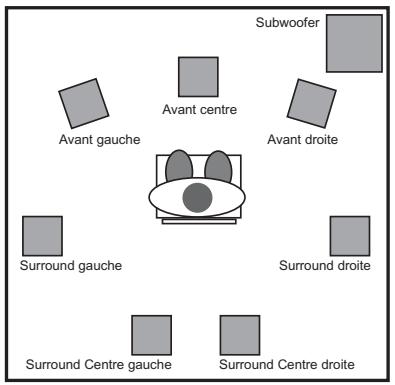
Connectez vos haut-parleurs Avant gauche, Central, Avant droit, Surround gauche, Surround droit et Subwoofer aux prises correspondantes de la Sonia Theater. Si vous comptez les utiliser, connectez également deux haut-parleurs complémentaires Surround Central gauche et Surround Central droit.
REMARQUE : afin d'éviter tout bruit qui pourrait endommager vos haut-parleurs, nous vous recommandons de baisser leur volume lorsque vous les connectez ou les déconnectez des ou aux sorties haut-parleur de la Serena Theater.
Étape 4 - testez votre installation
Si nécessaire, lancez le Panneau de configuration de la Monica Theater pour régler la configuration des haut-parleurs. Testez votre nouveau système surround en regardant un DVD ou tout autre film surround. (Il vous faudra peut-être installer un logiciel de lecture DVD. Un lecteur de ce type est inclus dans le CD "Applications" fourni avec votre Monica Theater).
En cas de problème, veuillez consulter le manuel afin d'obtenir des instructions d'installation et de dépannage plus détaillées.
Marque : M-AUDIO
Modèle : SONICA THEATER 7.1
Catégorie : Carte son