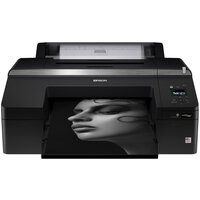
SURECOLOR SC-P5000 - Imprimante EPSON - Notice d'utilisation et mode d'emploi gratuit
Retrouvez gratuitement la notice de l'appareil SURECOLOR SC-P5000 EPSON au format PDF.

| Type de produit | Imprimante jet d'encre grand format |
| Marque | EPSON |
| Modèle | SURECOLOR SC-P5000 |
| Poids | Environ 52 kg |
| Dimensions (L x P x H) | 1345 x 740 x 500 mm |
| Alimentation | Prise secteur 100-240 V, 50/60 Hz |
| Technologie d'impression | Jet d'encre |
| Type d'encre | Encres pigmentées |
| Nombre de cartouches d'encre | 10 |
| Formats de papier supportés | Rouleau et feuilles, Super A3 et formats supérieurs |
| Connectivité | USB, Ethernet |
| Panneau de commande | Oui, avec écran |
| Fonctions spéciales | Impression sans bordure, haute qualité photo |
| Conditions d'utilisation | Température 10-35 °C, humidité 20-80 % sans condensation |
| Précautions de sécurité | Ne pas obstruer les ouvertures, éviter les vibrations et l'humidité |
| Entretien | Nettoyer avec un chiffon doux et sec |
| Accessoires inclus | Cassette papier, couvercle, disque de logiciel |
| Notice | Disponible en PDF, 22 pages |
| Marques commerciales | EPSON et SureColor sont des marques déposées |
FOIRE AUX QUESTIONS - SURECOLOR SC-P5000 EPSON
Questions des utilisateurs sur SURECOLOR SC-P5000 EPSON
0 question sur cet appareil. Repondez a celles que vous connaissez ou posez la votre.
Poser une nouvelle question sur cet appareil
Téléchargez la notice de votre Imprimante au format PDF gratuitement ! Retrouvez votre notice SURECOLOR SC-P5000 - EPSON et reprennez votre appareil électronique en main. Sur cette page sont publiés tous les documents nécessaires à l'utilisation de votre appareil SURECOLOR SC-P5000 de la marque EPSON.
MODE D'EMPLOI SURECOLOR SC-P5000 EPSON
Guide d'installation
Consignes de sécurité importantes
Lisez bien toutes ces consignes avant d'installer votre imprimante. Respectez bien également tous les avertissements et toutes les consignes figurant sur l'imprimante. Assurez-vous de lire les consignes de sécurité du Guide d'utilisation (PDF) avant d'utiliser l'imprimante.
Avertissements
N'obstruez pas les ouvertures du produit.
Attention
N'installez ou ne rangez pas l'imprimante dans un endroit instable ou soumis aux vibrations d'un autre équipement. N'installez pas l'imprimante dans un endroit soumis à des fumées grasses ou de la poussière, un endroit soumis à de l'humidité ou à un emplacement où elle pourrait facilement être mouillée. N'inclinez pas le produit à plus de 10 degrés vers l'avant, l'arrière, la gauche ou la droite lorsqu'you le déplacez. Comme le produit est lourd, il ne doit pas être porté par une seule personne. Assurez-vous d'adopter une posture correcte lorsque vous soulevez le produit. Pour soulever le produit, assurez-vous d'utiliser les endroits indiqués dans le manuel. Lorsque you placez le produit sur un support à roulettes (roues), assurez-vous de bloquer les roulettes avant de travailler, afin qu'elles ne bougent pas.
Signification des symboles
| Avertissements | Les averissemements doivent être respectés pour éviter toute blessure corporelle sérieuse. |
| Attention | Les mises en garde doivent être respectées pour éviter toute blessure corporelle. |
| Important : les remarques importantes doivent être respectées pour éviter d'endommager ce produit. | |
| Remarque : les remarques contiennent des informations utiles ou supplémentaires sur le fonctionnement de ce produit. |
Copyrights et marques commerciales
EPSON®, EPSON EXCEED YOUR VISION, EXCEED YOUR VISION et leurs logos sont des marques déposées ou des marques commerciales de Seiko Epson Corporation.
Instructions pour le placement de l'imprimante
Laissez suffisamment d'espace comme indiqué dans le tableau pour la mise en place de l'imprimante. De plus, un espace additionnel est requis derrière l'imprimante lors d'une impression sous conditions spécifiques. Pour plus de détails, consultez le Guide d'utilisation. Choisissez un emplacement plat et stable pouvant supporter le poids de l'imprimante (environ 52 kg). Utilisez toujours une prise conforme aux besoins électriques de cette imprimante. Utilisez l'imprimante dans les conditions suivantes :
Température : de 10 à 35°C
Humidité : de 20 à 80 % sans condensation
Même si les conditions ci-dessus sont satisfaites, vous risquez de ne pas imprimer correctement si les conditions ambiantes ne sont pas adaptées au papier. Reportez-vous aux instructions du papier pour plus d'informations.
Conservez l'imprimante à l'abri du rayonnement asséchant, direct du soleil ou de sources de chaleur afin de maintenir l'humidité appropriée.
Non utilisée pendant l'installation. Reportez-vous au Guide d'utilisation (PDF) pour plus d'informations.
Déplacement de l'imprimante
Déplacement de l'imprimante
Déplacement de l'imprimante
Le déplacement de l'imprimante nécessite deux personnes, qui doivent utiliser les prises pour les mains situées de chaque côté.
Le couvercle de la cassette papier n'est pas utilisé lors de l'impression sur du papier rouleau ou sur des feuilles séparées A3 ou de format inférieur. Rangez le couvercle dans la partie avant basse de l'imprimante.
Mettez l'imprimante sous tension et choisissez parmi les yeux d'encre gris clair ou violet.
Installez les cartouches d'encre dans tous les espaces, comme indiqué sur l'étiquette située sur l'intérieur du couvercle d'encre.
L'image au-dessus de l'icône d'encre dans le panneau de commande indique que la mauvaise option a été choisie pour la sélection d'encre. Mettez l'imprimante hors tension puis à nouveau sous tension et sélectionnez le jeu d'encre correct.
Observez les précautions suivantes lors du chargement en encre. Si vous n'observez pas ces précautions, le travail peut être interrompu et vous pourrez vous trouver dans l'obligation de le refaire, ce qui provoquera une consommation d'encre plus importante que la normale.
Ne déconnectez pas le câble d'alimentation de la prise ou ne mettez pas hors tension. N'effectuez aucune autre opération que celles spécifiées sur l'écran.
Installation de la cassette papier (Super A3 ou format supérieur)
Côté imprimable vers le bas.
Pour plus d'informations sur le chargement d'autres types de papier, reportez-vous au Guide d'utilisation (PDF).
Pour Mac OS X ou les ordinateurs ne possédant aucun lecteur de disque, rendez-vous à l'adresse http://epson-sn/, recherchez cette imprimante et installez le logiciel et les manuels.
Suivez les instructions à l'écran pour terminer l'installation.
Si cette boîte de dialogue apparaît, assurez-vous que l'éditeur est bien SEIKO EPSON, puis cliquez sur Débloquer.
Définition d'un mot de passe (réseaux uniquement)
Dans une connexion réseau, poursuivez en définissant un mot de passe pour protéger les paramètres du réseau.
N'oubliez pas le mot de passe administrateur. Pour plus d'informations sur la procédure en cas d'oubli du mot de passe, reportez-vous à la section « Résolution des problèmes » dans le Guide d'utilisation (manuel en ligne).
Ouvrez votre navigateur Web et saisissez l'adresse IP de l'imprimante dans la barre d'adresse.
Dans Optionnel, cliquez sur Mot de passe.
Définissez votre mot de passe puis fermez le navigateur Web.
Les PDF mentionnés sur la gauche sont fournis avec l'imprimante. Insérez le disque de logiciel fourni dans votre ordinateur, puis suivez les instructions à l'écran pour procéder à l'installation. Pour Mac OS X ou les ordinateurs ne possédant aucun lecteur de disque, rendez-vous à l'adresse http://epson.sn/, recherchez cette imprimante et installez le logiciel et les manuels.
Le mode d'affichage des manuels PDF varie selon le système d'exploitation, comme indiqué ci-dessous.
Windows: double-cliquez sur l'icone Manuels EPSON située sur le bureau.
Mac OS X: cliquez sur l'icône Manuels EPSON située dans le Dock.