
FINEPIX XP170 - Appareil photo numérique étanche FUJIFILM - Notice d'utilisation et mode d'emploi gratuit
Retrouvez gratuitement la notice de l'appareil FINEPIX XP170 FUJIFILM au format PDF.

| Type de produit | Appareil photo numérique étanche |
| Marque | FUJIFILM |
| Modèle | FINEPIX XP170 |
| Dimensions (L × H × P) | 102,7 mm × 71,3 mm × 27,4 mm |
| Poids (avec batterie et carte) | Environ 205 g |
| Alimentation | Batterie rechargeable Li-ion NP-50A |
| Capteur | CMOS 1/2,3 pouce, 14,4 millions de pixels |
| Objectif | Fujinon zoom optique 5× (28-140 mm équiv. 35 mm) |
| Écran LCD | 2,7 pouces, 230 000 points |
| Résistance à l'eau | JIS IP68, jusqu'à 10 m pendant 120 min |
| Résistance aux chocs | Chute de 2,0 m (test interne) |
| Stabilisation d'image | Optique |
| Vidéo | Full HD 1920×1080 (30 i/s) |
| Flash intégré | Oui (portée 0,7-3,1 m grand-angle) |
| Wi-Fi intégré | Oui (XP170 uniquement) |
| GPS | Non (disponible sur XP150/XP160) |
| Mémoire interne | Environ 95 Mo |
| Support de stockage externe | Cartes SD/SDHC/SDXC |
| Entretien et nettoyage | Rincer à l'eau douce après usage sous-marin ; essuyer avec un chiffon sec ; ne pas utiliser de détergents |
| Sécurité | Ne pas démonter ; éviter températures extrêmes ; utiliser uniquement les accessoires recommandés |
| Pièces détachées et réparabilité | Joint d'étanchéité à remplacer environ 1 fois par an (service payant) ; contactez un réparateur agréé FUJIFILM |
| Informations générales | Notice de 146 pages disponible en PDF ; mode d'emploi inclus |
FOIRE AUX QUESTIONS - FINEPIX XP170 FUJIFILM
Questions des utilisateurs sur FINEPIX XP170 FUJIFILM
0 question sur cet appareil. Repondez a celles que vous connaissez ou posez la votre.
Poser une nouvelle question sur cet appareil
Téléchargez la notice de votre Appareil photo numérique étanche au format PDF gratuitement ! Retrouvez votre notice FINEPIX XP170 - FUJIFILM et reprennez votre appareil électronique en main. Sur cette page sont publiés tous les documents nécessaires à l'utilisation de votre appareil FINEPIX XP170 de la marque FUJIFILM.
MODE D'EMPLOI FINEPIX XP170 FUJIFILM
Manuel du propriétaire
Nous vous remercions d'avoir acheté ce produit. Ce manuel décrit comment utiliser votre appareil photo numérique FUJIFILM, ainsi que le logiciel fourni. Assurez-vous d'avoir bien lu et compris le contenu du manuel et les avertissements de la section « Pour votre sécurité » (ii) avant d'utiliser l'appareil photo.
Pour obtenir des informations à propos des produits associés, veuillez vous rendre sur notre site Internet à l'adresse
Principes de base de photographie et de lecture
Instructions plus approfondies concernant la photographie
Instructions plus approfondies concernant la lecture
Videos
Raccordements
Menu
Remarques techniques
Détection des pannes
Annexe
Consignes de sécurité
- Veillez à utiliser correctement votre appareil photo. Pour cela, lisez attentivement ces remarques relatives à la sécurité et votre Manuel du professionnel avant toute utilisation.
- Approuvez les marques relatives à la sécurité, rangez-les dans un endroit sûr.
Les icônes illustrées ci-dessous sont utilisées dans ce document pour indiquer le degré de gravité des blessures ou dommages qui peuvent se produire si vous n'observez pas les informations indiquées par l'icône et si, en conséquence, vous utilisez ce produit de manière incorrecte.

Cette icône indique que le fait de ne pas observer les informations mentionnées peut entrainer la mort ou des blessures graves.

îner des blessures ou endommager le matériel.
Les icônes illustrées ci-dessous sont utilisées pour indiquer la nature des instructions que vous devez observer.

Les icônes triangulaires vous indiquent que ces informations nécessitent cette attention (« Important »).

Les icônes circulaires barrées en diagonale nous informent que l'action individuée est interdite (« Interdite »).

Les cercles pleins qui contiennent un point d'émission vous informant que l'action doit être réalisée (« Requis »).

Avertissement
Débranche de la prise murale

En cas de problème, étiignez l'appareil photo, retirez la batterie, déconnectez et débranchez l'adaptateur secteur. Si vous continuées à utiliser l'appareil photo lorsqu'il dégasse de la fumée, une oedur inhabituelle ou dans d'autres conditions anormales, cela peut provoquer un incidence ou une décharge électrique. Prenez contact avec cette revendeur FUJIFLM.

Avertissement

Nelaissez pas de I'eu ou des objets pénéter dans l'appareil photo. Si de I'eau ou des objets pénétre à l'intérieur d'appareil photo, éteignez ce dernier, rétriez la batterie, déconnectez et débranche l'adaptateur sector. Si vous continue à utiliser l'appareil photo dans ces conditions, cela peut provoquer un incidex ou une décharge électrique. Prenze contact avec cette revendure FUJILM.

Ne l'utilisez pas dans une salle de bain ou une douche
N'utiliser pas l'appareil photo dans une salle de bain ou une douche (sauf si les produits sont étanches). Cela peut provoquer un incendie ou une décharge électrique.

Ne le démontez pas
N'essayez jamais de modifier ou de démonter l'appareil photo (n'ouvre jamais le boîtier). Le non-respect de cette précaution peut provoquer une incidence ou une décharge électrique.

Ne touchez pas aux pièces intérieures
Dans le cas où le boîtier est ouvert suite à une chute ou à un autre accident, ne touchez pas aux pièces. Le non-respect de cette précaution pourrait provoquer une décharge électrique ou une blessure suite à la manipulation des pièces endommagées. Retirez immédiatement la batterie, en évitant de vous blesser ou de recevoir une décharge électrique, puis confiez le produit au revendeur d'origine pour le faire vérifier.

Ne modifie pas, ne chauffez pas, ne tordez pas ou ne tiré pas indument sur le cordon de connexion et ne posez pas d'objets lourds dessus. Ceci risque d'endommager le cordon et de provoquer un incidence ou une décharge électriche. Si le cordon est endommage, prenez contact avec voit revendeur FUIJILRM.

N'essayez jamais de prendre des photos quand vous boussez, n'utilisez pas l'appareil photo pendant que vous marchez ou que vous conduisez. Vous pourriez tomber ou être impliqué dans un accident de la circulation.

Pendant les orages, ne touchez aucune pièce métallique de l'appareil photo. Vous pourriez être électrocuté par le courant induit par une décharge de foudre.

Ne faites pas fausser, ne modifiez pas ou ne démontez pas la batterie. Ne la faites pas tomber ou la saumetterne pas d'impôts. La ne rangez pas avec des produits métalliques. Nompez laquelle de ces actions peut faire un cas de l'article batterie ou la faire fuir et provoquer un incident ou des blessures.
| AVERTISSEMENT | |
| Utilises仅仅 la batterie ou les adaptateurs sector preconisés pour une utilisation avec ce apparéil photo. N'utilise pas de tensions autres que la tension d'alimentation électrique indiquée. L'utilisation d'autres sources d'administration peut proverer un incidence. | |
| Si la batterie fuit et que le liquée entre en contact avec vos yeux, votre peu ou vos vétements, rincez abondamment la partie touche à l'eau claire et consultez un醫師 en appuyez les urgences immédiatement. | N'utilise pas le chargeur pour recharger d'autres batteries que celles spécifiées ici. Le chargeur foumi est concise uniquement pour le type de batterie foumi avec l'apparéil photo. L'utilisation du chargeur pour la recharge de batteries ordinaires ou d'autres types de batteries rechargeables peut proveruer uneuite de liquée, une surchauffe ou une explosion des batteries. |
| Risque d'explosion si la batterie n'est pas remplaçée par une batterie compatible. Remplaçée, la uniquement avec une batterie du même type ou d'un type équivalent. | Ne l'utilise pas en présence d'objets inflammables, de gaz explosifs ou de poussière. |
| Lorsque vous transportez la batterie, insérez-la dans toute yourself photo numérique ou conservezé-la dans l'étau niègré préçu à ce effet. Rendez la batterie dans l'étau niègré. Avant de jeter la batterie, recouvre les bornes avec d'une autres objets metalliques ou d'autres batteries pourrait provquer la mise à feu ou l'explosion de la batterie. | Conserves les cartes mémoire hors de la portée des enfants en bas âg. |
| Les cartes mémoire sont petites et risquè n'd'être avalées par les enfants. Veillez à ranger les cartes mémoire hors de la portée des enfants en bas âg. Si un enfant venait à avaler une carte mémoire, consultez un醫師 en appuyez les urgences immédiatement. | Éteignez l'apparéil photo lorsque vous étés dans une foule, L'apparéil photo émet de des radioférences qui peuvent provquer des interférences avec les pacemakers. |
| Éteignez l'apparéil photo àproximie des portes automatiques, des systèmes de sonorisation et de tout autre apparéil à compté automatique L'apparéil photo émet des radioférences qui peuvent empêcher des dispositifs de bien fonctionner. | Gardes l'apparéil photo éloquied d'au moins 22 cm des personnes portant des pacemakers. L'apparéil photo émet des radioférences qui peuvent provquer des interférences avec les pacemakers. |

Attention

N'utilise pas cet appareil photo dans des endroits exposés à des vapeurs d'essence ou à d'autres vapeurs. Cela peut provoquer un incendie ou une décharge électrique.
| ATTENTION | |
| N'utilise pas cet apparéil photo dans des endroits exposés à de l'humidité ou de la pousse丽 (sauf si les produits sont étanches). Cela peut provoquer un incendie ou une décharge électrique. | |
| Ne laïsez pas cet apparéil photo dans des endroits exposés à des températures très élevées. Ne laïsez pas l' apparéil photo dans un vehicule fermé, par exemple, ou à la lumière directe du soleil. Un incendie peut se produit. | |
| Conserve hors de la portée des enfants en bas âgè. Ce produit peut provoquer des blessures s'il est laissée dans les mains d'un infant. | |
| Ne posez pas d'objet lourd sur l'apparéil photo. L'objet lourd peut se renverser ou tomber et provoquer des blessures. | |
| Ne déplacez pas l' apparéil photo tant que l'adaptateur secteur est raccordé. Ne tirez pas sur le cordon de connexion pour débrancher l'adaptateur secteur. Vous pourriquencer endommager le cordon d'alimentation ou les cables et provoquer un incendie ou une décharge électrique. | |
| N'utilise pas l'adaptateur secteur lorsque la fiche est endommagée ou si la connection de la prise électrique est desserrée. Cela pourrait provoquer un incendie ou une décharge électrique. | |
| Ne couvrez pas l' apparéil photo ou l'adaptateur secteur avec un chiffon ou une couverture et ne les enroulez pas dedans. La chaleur peut s'accumuler et déformer le botier ou provoquer un incendie. | |
| Lorsque vous nettoyez l' apparéil photo ou lorsque vous n've pas l'intention de l'utiliser pendant une période prolongée, retirez la batterie, désconnectez et débranche l'adaptateur secteur. Sinon, vous pournier provoquer un incendie ou une décharge électrique. | |
| Lorsque le chargement est terminé, débranche le chargeur de la prise d'alimentation, Il existe un risque d'incendie sile chargeur reste branché dans la prise d'alimentation. | |
| Utilisér un flash d'une manière trop rapprochée des yeux d'une personne peut affecter temporarmètre sa vue. Faites particulièrement attention lorsque vous photographiez des bébéts et de jeunes enfants. | |
| Lors du retrait de la carte mémoire, celle-ci risque de sortir de son moyen trop rapidement. Maintenze la carte avec votre doigt et retrecz la délément. Vous risque sinon de blesser des personnes lors de l'éjection de la carte. | |
| Demande réquilloné un test et le nettoyage de votre apparéil photo. L'accumulation de la pousse丽 dans votre apparéil photo peut provoquer un incendie ou une décharge électrique. Prenze contact tous les deux ans avec votre revende FUJIFLM pour lui confirer le nettoyage interne. Veuilleux note que cette service n'est pas gratuite. | |
Batterie et alimentation électrique
Remarque : Vérifiez le type de batterie utilisé par cet appareil photo et lisez les sections appropriées.
Les paragraphes suivants décrivent comment utiliser correctement les batteries et prolonger leur autonomie. Une utilisation incorrecte peut réduire l'autonomie de la batterie ou provoquer sa fuite, sa surchauffe, un incendie ou une explosion.
Batteries li-ion
Lisez cette section si votre appareil photo fonctionne avec une batterie rechargeable Li-ion.
La batterie n'est pas chargée avant l'expédition. Chargez-la avant toute utilisation. Rangez la batterie dans un étui si vous ne l'utilisez pas.
Remarques relatives à la batterie
La batterie perd progressivement sa charge lorsqu'elle n'est pas utilisée. Chargez la batterie un ou deux jours avant utilisation.
Vous pouvez prolonger l'autonomie de la batterie en éteignant l'appareil photo lorsque vous ne l'utilisez pas.
La capacité de la batterie diminue à basse température; une batterie déchargée peut ne pas fonctionner si elle est froide. Conservez une batterie de rechange entièrement chargée dans un endroit chaud et utilisez-la en cas de besoin, ou mettez la batterie dans votre poche ou dans un autre endroit chaud et insérez-la dans l'appareil photo uniquement lors de la prise de vue. Ne placez pas la batterie directement sur des chauffe-mains ou d'autres dispositifs chauffants.
Recharge de la batterie
Rechargez la batterie à l'aide du chargeur fourni. Le temps de charge augmente à des températures ambiantes inférieures à +10°C ou supérieures à +35°C. N'essayez pas de recharger la batterie à des températures supérieures à +40°C; à des températures inférieures à 0°C, la batterie ne se recharge pas.
N'essayez pas de recharger une batterie entièrement chargée. Il n'est cependant pas nécessaire que la batterie soit entièrement déchargee avant de la recharger.
Il se peut que la batterie soit chaude au toucher immédiatement après avoir été rechargée ou utilisée. Ceci est normal.
Longévité de la batterie
Voupeuz recharger la batterie environ 300 fois à des températures normales. Une nette diminution de la durée pendant laquelle la batterie conserve sa charge indique qu'elle a atteint sa limite de longévité et qu'elle doit être remplacée.
Stockage
Les performances de la batterie peuvent se dégrader si vous n'utilisez pas celle-ci pendant une période prolongée, alors qu'elle est entretenue chargée. Déchargez-la avant de la ranger.
Si vous n'avez pas l'intention d'utiliser l'appareil photo pendant une période prolongée, retirez la batterie et rangez-la dans un endroit sec dont la temperature ambiant est comprise entre +15°C et +25°C. Ne la rangez pas dans un endroit exposé à des temperatures extremes.
Précautions : manipulation de la batterie
- Ne la transportez pas et ne la rangez pas avec des objets métalliques comme des colliers ou des épinges.
- Ne l'exposez pas aux flammes ou à la chaleur.
- Ne la démontez pas et ne la modifiez pas. Utilisez uniquement les chargeurs préconisés.
- Ne faites pas tomber la batterie ou ne lui faites pas subir de chocs violents.
- Ne l'exposez pas à l'eau.
- Gardez les bornes toujours propres.
- Il se peut que la batterie et le boîtier de l'appareil photo soient chauds au toucher après une utilisation prolongée. Ceci est normal.
Lisez cette section si votre appareil photo fonctionne avec des piles alcalines de type AA ou des batteries rechargeables Ni-MH de type AA. Vous trouvez des informations sur les types de batteries/piles compatibles dans d'autres sections du manuel de l'appareil photo.
Précautions : manipulation des batteries/piles
- Ne les exposez pas à l'eau, aux flammes ou à la chaleur ou ne les rangez pas dans des endroits chauds ou humides.
- Ne les transportez pas et ne les rangerez pas avec des objets métalliques comme des colliers ou des épingles.
- Ne démontrez pas ou ne modifiez pas les batteries/piles ou leur enveloppe extérieure.
- Ne leur faites pas subir de chocs violents. N'utilisez pas de batteries/piles qui fuient, qui sont déformées ou décolorées.
- Gardez-les hors de portée des bébés et des enfants en bas âge.
- Insérez-les dans le bon sens.
- N'utilise pas simultanement des batteries/piles usagées et neuves, des batteries/piles dont les charges sont différentes ou des batteries/piles de types différents.
- Si vous n'avez pas l'intention d'utiliser l'appareil photo pendant une période prolongée, retirez les batteries/piles. Notez que l'horloge de l'appareil photo est réinitialisée.
- Il se peut que les batteries/piles soient chaudes au toucher immédiatement après avoir été utilisées. Éteignez l'appareil photo et attendez que les batteries/piles refroidissent avant de les manipuler.
- La capacité des batteries/piles a tendance à diminuer à basse température. Gardez des batteries/piles de rechange dans une poche ou dans un autre endroit chaud et utilisez-les en cas de besoin. Des batteries/piles froides peuvent récupérer une partie de leur charge une fois réchauffées.
- Les traces de doigts et autres taches sur les bornes des batteries/piles peuvent affecter les performances de ces dernières. Essuyez soigneusement les bornes avec un chiffon doux et sec avant d'insérer les batteries/piles dans l'appareil phot.

Si les batteries/piles fuient, nettoyez leur logement soigneusement avant d'en insérer d'autres.

Si le liquide des batteries/piles entre en contact avec cette pièce ou vos vêtements, rincez abondamment la partie touchée à l'eau. Si le liquide entre en contact avec vos yeux, rincez immédiatement et abondamment la partie touchée à l'eau et consultez un médecin. Ne vous frottez pas les yeux. Le non-respect de cette précaution pourrait entraîner une déficience visuelle permanente.
Batteries ni-mh
La capacité des batteries Ni-MH peut baisser temporairement si elles sont neuves, si elles n'ont pas été utilisées pendant longtemps ou si elles ont été rechargées à plusieurs reprises avant d’être entièrement déchargées. Ceci est normal et ne traduit pas un dysfonctionnement. Pour augmenter leur capacité, vous pouvez les décharger à plusieurs reprises à l’aide de l’option décharger du menu configuration de l’appareil photo et les recharger à l’aide d’un chargeur de batterie.
- ATTENTION: N'utilisez pas l'option décharger avec des piles alcalines.
L'appareil photo consomme une petite quantité de courant même lorsqu'il est éteint. Des batteries Ni-MH restées dans l'appareil photo pendant une période prolongée peuvent ainsi se vider entièrement et ne sont plus capables de conserver leur charge. Les performances des batteries peuvent également diminuer si ces dernières sont déchargées par un dispositif tel qu'un flash. Utilisez l'option décharger du menu configuration de l'appareil photo pour décharger les batteries Ni-MH. Les batteries qui ne conservent plus leur charge, même après avoir été déchargées et rechargées à plusieurs reprises, ont atteint leur limite de longévité et doivent être remplacées.
Vous pouvez recharger les batteries Ni-MH à l'aide d'un chargeur de batterie (vendu séparément). Il se peut que les batteries soient chaudes au toucher après avoir été rechargées. Reportez-vous aux instructions fournies avec le chargeur pour obtenir plus d'informations. Utilisez le chargeur uniquement avec des batteries compatibles.
Les batteries Ni-MH perdent leur charge progressivement lorsqu'elles ne sont pas utilisées.
Élimination
Jetez les batteries/piles usagées en respectant les réglementations locales en vigueur.
Adaptateurs secteur (disponibles séparément)
Cette section concerne tous les modèles d'appareil photos. Utilise uniquément des adaptateurs sector et FUIJILM concus pour cet apparéil photo. Les autres adaptateurs pouraient l'endommager.
- L'adaptateur secteur est uniquement prévu pour un usage à l'intérieur.
- Vérifie que la fiche CC est correctement insérée dans l'appareil photo.
- Éteignez l'appareil photo avant de débrancher l'adaptateur. Débranchez l'adaptateur en tirant sur la fiche, pas sur le câble.
- Ne l'utilisez pas avec d'autres appareils.
- Ne le démontez pas.
- Ne l'expose pas à une forte chaleur et une fine humidité.
- Ne lui faites pas subir de chocs violents.
- Il se peut que l'adaptateur émette un bourdonnement ou soit chaud au toucher lors de son utilisation. Ceci est normal.
- Si l'adaptateur provoque des interférences radio, réorientez ou repositionnez l'antenne de réception.
Utilisation de l'appareil photo
Ne visez pas des sources lumineuses très vives, comme le soleil dans un ciel sans nuage. Si vous ne respectez pas cette précaution, le capteur d'image de l'appareil photo risque de s'endommager.
Essais préalables
Avant de prendre des photos dévenirements importants ( comme lors de marriages ou de voyages), faites une photographie d'assi et visionné-la sur l'écran LCD pour vous assurer que l'appareil photo fonctionne normalement. FUJFILM Corporation n'a cèpte aucune responsabilité pour les dommages ou pertes de profits résultat d'un mauvais fonctionnement du produit.
Remarques sur le droit d'auteur
Les images enregistrées à l'aide de cet appareil photo numérique ne peuvent pas être utilisées d'une manière allant à l'encontre des lois sur les droits d'auteur sans l'autorisation préalable du propriétaire, à moins qu'elles ne soient réservées qu'à un usage personnel. Notez que certaines restrictions s'appliquent aux photos des performances théatrales, des divertissements et des expositions, même lorsqu'elles ne sont réservées qu'à un usage personnel. Les utilisateurs sont aussi priés de noter que le transfert des cartes mémoire contenant des images ou des données protégées par les lois sur les droits d'auteur n'est autorisé que dans la limite des restrictions imposées par lesdites lois.
Manipulation
Pour garantir le bon enregistrement des images, ne soumettez pas l'appareil photo à des impacts ou des chocs pendant l'enregistrement des images.
Cristaux liquides
Si l'écran LCD est endommagé, faites particulièrement attention à éviter tout contact avec les cristaux liquides. Si l'une des situations suivantes se produit, adoptez l'action d'urgence indiquée :
- Si les cristaux liquides touchent votre peau, essuyez la zone affectée avec un chiffon puis lavez-la soigneusement à l'eau courante avec du savon.
- Si les cristaux liquides pénètrent dans vos yeux, rincez abondamment l'œil affecté à l'eau claire pendant 15 minutes au moins et consultez un médecin.
- Si vous avez des cristaux liquides, rincez-vous abondamment la bouche avec de l'eau. Buvez de grands verres d'eau et faites-vous vomir, puis consultez un médecin.
Bien que l'écran soit fabriqué à partir d'une technologie de pointe de très haute précision, il est possible que certains pixels soient constamment allumés ou éteints. Il ne s'agit pas d'un dysfonctionnement : les images enregistrées avec ce produit n'en sont nullement affectées.
Informations sur les marques commerciales
xD-Picture Card et SD sont des marques commerciales de FUJIFILM Corporation. Les types de caractères représentés ici sont uniquement développés par DynaComware Taiwan Inc. Macintosh, QuickTime et Mac OS sont des marques commerciales d'Apple Inc. aux États-Unis et dans d'autres pays. Windows 7, Windows Vista et le logo Windows sont des marques commerciales du groupe de sociétés Microsoft.
Adobe et Adobe Reader sont des marques commerciales ou des marques déposées d'Adobe Systems Incorporated aux États-Unis et/ou dans d'autres pays. Les logos SDHC et SDXC sont des marques commerciales de SD-3C, LLC. Le logo HDMI est une marque commerciale. YouTube est une marque commerciale de Google Inc. Tous les autres noms de marques mentionnés dans ce manuel sont des marques commerciales ou des marques déposées de leurs détenants respectifs.
Interférences électriques
Ceci est appelé que la photo peut provoquer des interférences avec les équipements d'hôpitaux ou d'avions. Consultez le personnel hospitalier ou la commande aérienne avant d'utiliser l'appel photo dans un hôpital ou à bord d'un avion.
Systèmes de télévision couleur
NTSC (National Television System Committee) est une norme de télédiffusion couleur adoptée principalement par les États-Unis, le Canada et le Japon. PAL (Phases Alternation by Line) est un système de télévision couleur adopté principalement par les pays européens et la Chine.
Exif print (exif version 2.3)
Exif Print, qui a été révisée récemment, est un format de fichier pour appareil photo numérique qui permet d'utiliser les informations enregistrées avec les photos pour reproduire les couleurs de manière optimale lors de l'impression.
Avis important: veuillez passer au passage suivant avant d'utiliser le calculiciel
Il est interdit d'exporter directement ou indirectement, en partie ou en totalité, un logiciel sous licence sans l'accord des autorités concernées.
Contrat de licence relatif aux données de toponymes
Uniquement destiné à usage personnel. Vous consentez à utiliser ces Données avec cet appareil photo numérique uniquement aux fins personnelles et non commerciales pour lesquelles la licence vous a été concédée, et non à des fins d'offre de services, de partage de temps ou autres fins semblables. En conséquence, mais sous réserve des restrictions énoncées dans les paragraphes suivants, vous pouvez copier ces Données le cas échéant pour toute utilisation personnelle afin de les (i) consulter et de les (ii) enregistrer, à condition que vous ne supprimiez aucune mention concernant les droits d'auteur et ne modifiiez pas les Données de quelque manière que ce soit. Vous consentez à ne pas reproduire, copier, modifier, décompiler, désassembler, soumettre à la reverse-ingénierie des parties de ces Données, et à ne pas les transférer ou les distribuer sous quelque forme que ce soit, pour n'importe quelles fins, à l'exception de celles autorisées par la loi. Les ensembles de plusieurs disques peuvent uniquement être transférés ou vendus sous forme d'ensembles entiers, tels que fournis par FUJIFILM Corporation et non sous forme de sous-ensembles.
Restrictions. Sauf si FUJILM Corporation vous a concedé une licence particulière vous autorisant à le faire, et sans limiter la portée du paragraph précédent, vous ne pouce utiliser ces données ni (a) avec des produits, systèmes ou applications installés, branchés ou étant en communication avec des vehicules permettant la navigation automobile, le positionnement, la répartition, le guidage routier en temps réel, la gestion de parc automobile ou toute autre application similaire; ni (b) avec des dispositifs de positionnement ou tout autre type d'équipements informatiques ou Electroniques mobiles ou sans fil, notamment (mais sans restreindre la généralité de ce qui précère) les téléphones cellulaires, ordinateurs de poche, télévertisseurs et assistants numériques (PDA).
Avertissement. Ces données peuvent contenir des informations inexactes ou incomplètes en raison du passage du temps, de l'évolution des circonstances, des sources utilisées et de la nature même de la collecte de données géographiques exhaustives. Chacun de ces facteurs peut entraîner des erreurs.
Aucune garantie. Ces données sont fournies « en l'état » et vous consentez à les utiliser à vos risques et périls. FUJIFILM Corporation et ses concédants (et leurs propres concédants et fournisseurs) n'émettent aucune garantie et ne font aucune déclaration, expresse ou implicite, émanant de la loi ou d'autres sources, concernant notamment (mais ne se limitant pas à) le contenu de ces Données, leur qualité, leur exactitude, leur exhaustivité, leur efficacité, leur fiabilité, leur caractère ajusté pour toute fin particulière, leur utilisation, leur utilisation ou les résultats obtenus à partir de celles-ci, et concernant la possibilité d'utiliser les Données ou le serveur sans interruption ni erreur.
Limitation de garantie: FUIJILM Corporation ET SES CONCÉANDERS (Y COMPRIS LEURS PROPRES CONCÉANDERS ET FOURNISSEURS) N'ÉMETTENT AUCUNE GARANTE, EXPRESSE OU IMPLICITE, DE QUALITE, DE RENDEMENT, DE QUALITE MARCHANDE, DE CARACTÈRE ADEQUAT POUR UNE FIN PAR TICULIERÉ OU D'ABSENCE DE CONTREAÇON. Certains états, territoriés et pays ne permettant pas certaines exclusions de garantie. Par consequènt, il se peut que l'exclusion mentionnée ci-dessus ne vous concerne pas.
Limitation de responsabilité: FUJIFIL Corporation et SÉS CONCÉDANTS (Y COMPRIS LEURS PROPRES CONCÉDANTS ET FOURNISSEURS) NE POURROND ÉTRE TENUS RESPONSABLES ENVERS VOUS CONCERNANT CE OU SUI: TOUTA RECLamation, DEMANDE OU ACTION, QUELE QUE SOIT LA NATURE DE LA CAUSE DE LA RECLamation, DEMANDE OU ACTION ALLEGUANT UNA PERTE, DES BLESSURES OU DES DOMMAGES, DIRECTES OU INDIRECTES, POUVANT DÉCOULER DE L'UTILISATION OU DE LA POSSESSION DES INFORMATIONS; OU TOUTA PERTA DE PROFITS, DE REVENUES, DE CONTRATS OU DE 'ÉCONOMIES, OU TOUT AUTRE DOMMAGE DIRECT, INDIRECT, ACCESSORIES, PARTICULAR OU CONSÉCUTIF DÉCOULANT DE VOTRE UTILISATION OU DE VOITE INCAPACITE À UTILISER CES INFORMATIONDS'ERRÉURS DANS LES INFORMATIONS, OU DE VIOLATION DE CES MODALIÉS OU CONDITIONS, QUE THIS OUIT PAR UNA ACTION CONTRACTUELLO U DELICTUELLE OU SELON UNE GARANTE, MÈME SI FUJIFIL Corporation OU SES CONCÉDANTS ON ETÉ AVERTS DE LA POSSIBILITE DE CES DOMMAGES. Certains états, territoires et pays ne permettant pas certaines exclusions de responsabilités ou limitations de dommages. Par consécutif, il se peut que le paragraphe ci-dessus ne vous concerne pas.
Contrôle des exportations. Vous consentez à ne pas exporter vers aucune destination toute partie des Données fournies ou tout produit directement obtenu par ces Données, sauf si cela est en conformité avec les lois, régles et réglementations en vigueur en matière d'exportations, ainsi qu'avec toutes les licences et autorisations requises aux termes de celles-ci.
Entente intégrale. Ces modalités et conditions constituent l'entente intégrale intervenue entre FUIJILM Corporation (et ses concédants, y compris leurs propres concédants et fournisseurs) et vous, relativesment à l'objet des presents, et remplaçant dans leur intégrabilité tout accord verbal ou écrit antérieur confúrate entre nous et portant sur le même object.
Loi applicable. Les modalités et conditions mentionnées ci-dessus sont régies par les lois de l'État de l'Illinois, aux Pays-Bas, sans égard à (i) ses dispositions sur les conflits de lois, ou (ii) la Convention des Nations Unies sur les contrats de vente internationale de marchandises, qui est explicitement exclue. Vous consentez à vous soumettre à la compétence de l'État d'Illinois, aux Pays-Bas, en cas de différends, réclamations et actions découlant ou relatifs aux Données fournies par la présente.
Géodésie. Le système géodésique utilisé par cet appareil pour enregistrer la latitude et la longitude est WGS 84.
Droit d'auteur. Les données relatives aux cartes inclues dans cet appareil sont protégées par la loi sur le droit d'auteur et ne peuvent être utilisées sans l'autorisation du détenteur de ce droit, sauf dans le cadre d'un usage personnel.
Navigation. Cet appareil ne peut pas être utilisé à des fins de navigation.
Détenants du droit d'auteur des logiciels sous licence

© 2010 NAVTEQ Tous droits réservés.

Ce service utilise les POI (points d'intérêt) de ZENRIN CO., LTD. « POWERED BY ZENRIN » est une marque commerciale de ZENRIN CO., LTD. © 2010 ZENRIN CO., LTD. Tous droits réservés.
Information sur les points d'intérêt (POI) au Japon : Les modalités et conditions mentionnées ci-dessus sont régies par les lois du Japon, sans égard à (i) ses dispositions sur les contrats de b u Tribunal de Tokyo, en cas de différences, réclamations et actions découlant de ou relatifs aux Données fournies par la présente.
Information sur les points d'intérêt (POI) en dehors du lapsus : Les modalités et conditions mentionnées ci-dessus sont régies par les lois de l'État d'Illinois, sans égard à (i) ses dispositions sur les conflicts de l e. Vous consentez à vous soumettre à la compétence de l'État d'Illinois en cas de différences, réclamations et actions découlant de ou relatifs aux Données fournies par la présente.
Utilisation par le Gouvernement des États-Unis : Lorsque les données sont acquises par ou pour le gouvernement des États-Unis ou tout entité recherchant ou utilisant des droits semblables à ceux que fait valorisablement le gouvernement des États-Unis, ces données constituent un « article commercial » tel que défini au 48 C. F. R. (« FAR ») 2.101 et sont concédées sous licence conformément aux conditions d'utilisation ; quelle que soit la façon dont elles sont fournies, ces données doivent être signalées et intégrées comme il se doit aux « Modalités d'utilisation » ci-après et être traitées conformément à de telles modalités :
Nom du sous-traitant (fabricant/fournisseur) NAVTEQ
ADRESSE DU SOUS-TRAITANT (FABRICANT/FOURNISSEUR) 425 West Randolph Street, Chicago, Illinois 60606
Ces données constituent un article commercial tel que défini au FAR 2.101 et sont soumises au contrat de licence utilisateur sous lequel ces données ont été fournies.
© 2010 NAVTEQ Tous droits réservés.
Si le contractant, l'organisme gouvernemental fédéral ou tout officier fédéral refuse de se conformer à la légende du présent contrat, il doit en informer NAVTEQ avant de rechercher des droits supplémentaires ou d'une autre nature, relatifs aux Données.
Avant d'utiliser l'appareil photo, veuillez lire ce manuel et les avertissements de la section « Pour votre sécurité » (ii). Pour obtenir plus d'informations sur des sujets spécifiques, veuillez consulter les sources indiquées ci-dessous.
Table des matièresxiv
La « Table des matières » vous donne un aperçu de tout le contenu du manuel. Les principales opérations de l'appareil photo y sont répertoriées.
Détection des pannes 103
Voulez-vous rencontrez un problème spécifique avec l'appareil photo? C'est ici que vous trouverez la réponse.
Messages et affichages d'avertissement 110
Vous trouvez ici la signification d'une icône qui clignote ou d'un message d'erreur qui apparait à l'écran.

Cartes mémoire
Les photos peuvent être stockées dans la mémoire interne de l'appareil photo ou sur des cartes mémoire SD, SDHC et SDXC optionnelles (14), dénommées « cartes mémoire » dans ce manuel.
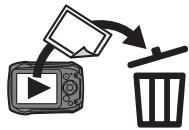
Suppression de photos
Pour supprimer une photo, affichez-la en plein écran et appuyez sur la touche de sélection supérieure ().
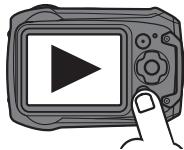
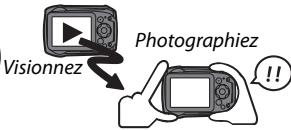
Mise sous tension de l'appareil photo en mode de lecture
Si l'appareil photo est éteint, vous pouvez démarrer la lecture en appuyant sur la touche pendant une seconde environ.

Prise de vue pendant la lecture
Pour revenir instantanément au mode de prise de vue, appuyez sur le déclencheur à mi-course.
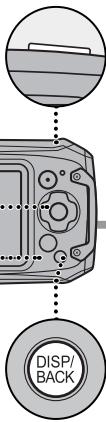
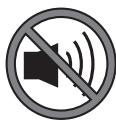
Mode silencieux
Maintenez enfoncée la touche DISP/BACK pour désactiver les témoins lumineux et les sons de l'appareil photo.

Résistance à l'eau, à la poussière et aux chocs
L'appareil photo est en conformité avec la norme de classe 8 JIS pour la résistance à l'eau et la norme de classe 6 JIS (IP68) pour la résistance à la poussière. Il a réussi les tests de chute de FUJIFILM (hauteur de chute : 2,0 m ; surface d'impact : contreplaqué, épaisseur 5 cm) en conformité avec MIL-STD 810F, Method 516.5 : Shock. Ces résultats proviennent de tests réalisés en interne et ne constituent pas une garantie globale de résistance à l'eau ou d'invulnérabilité face aux dommages ou à la destruction. Les accessoires fournis avec l'appareil photo ne sont pas résistants à l'eau.
Avant toute utilisation
La surface avant de l'objectif de l'appareil photo est protégée par du verre. Tout élément présent sur le verre apparaîtra sur les photos : veillez à ce que le verre reste toujours propre. 1 Vérifie que le compartiment de la batterie est bien verrouillé. La présence d'eau, de boue ou de sable dans l'appareil photo peut provoquer son dysfonctionnement. 1 N'ouvre pas, ni ne ferme le couvercle du compartiment de la batterie avec les mains mouillées ou à proximité d'eau, par exemple si vous êtes dans ou au bord de l'eau. 1 Vérifiez que l'appareil photo est totalement sec avant d'insérer ou de retirer les batteries/piles ou les cartes mémoire ou encore de raccorder le câble USB ou A/V. L'appareil photo ne flotte pas. Assurez-vous de bien fixer la dragonne et d'enrouler cette dernière autour de votre poignet lorsque vous utilisez l'appareil photo.
Utilisation
① Utilisez cet appareil photo sous l'eau à des profondeurs de 10 m maximum et pendant des durées inférieures à 120 minutes. ① N'ouvrez pas ou ne fermez pas le couvercle du compartiment de la batterie sous l'eau. ① N'utilisez pas cet appareil photo dans des sources thermales ou des piscines chauffées. ① Ne plongez pas avec l'appareil photo ou ne le soumettez pas à une pression excessive quelconque soit sa nature. ① Si vous laissez l'appareil photo sur le sable, sa température risque de dépasser les limites de fonctionnement. Le sable peut également s'infiltrer dans le haut-parleur ou le microphone.
① Les crèmes et laits solaires ou toute autre substance grasse peuvent décolorer le boîtier de l'appareil photo. Essuyez toute trace avec un chiffon humide. L'appareil photo risque de perdre sa résistance à l'eau s'il est soumis à une pression ou à des vibrations excessives. Consultez votre revendeur ou un réparateur/agréé FUJIFILM.
Après toute utilisation
① Retirez tout élément éventuellement présent sur le joint d'étanchéité et les surfaces adjacentes. Ces éléments pourraient endommager le joint, entraînant une diminution de la résistance à l'eau. ① Après avoir utilisé l'appareil photo sous l'eau ou dans des endroits où des éléments extérieurs risquent d'adhérer au boîtier, rincez l'appareil photo au robinet ou faites-le tremper dans une bassine d'eau douce pendant deux à trois minutes. 1 N'utilisez jamais de savons liquides, de détergents, d'alcool et d'autres nettoyants car ils peuvent compromettre la résistance à l'eau de l'appareil photo. 1) Après toute utilisation, essuyez les gouttes d'eau et tout autre élément avec un chiffon sec, verrouillez bien le couvercle du compartiment de la batterie et faites tremper l'appareil photo dans de l'eau douce pendant dix minutes environ. Essuyez soigneusement l'appareil photo après l'avoir sorti de l'eau.
Stockage et maintenance
Ne rangez pas l'appareil photo à des températures inférieures à 0°C ou supérieures à 40°C. Pour garantir une résistance à l'eau permanente, il est recommandé de replacer le joint d'étanchéité environ une fois par an (ce service est payant). Prenez contact avec votre revendeur ou un réparateur/agréé FUJIFILM pour obtenir plus d'informations.
Climats froids
1 Les performances des batteries diminuent à basse température, ce qui a pour conséquence de réduire le nombre de prises de vues possible. Isolez l'appareil photo pour le maintenir au chaud ou placez-le dans vos vêtements. ① Utilisez une batterie NP-50A. ① Il se peut que l'affichage mette plus de temps à réagir à basse température. Il ne s'agit pas d'un dysfonctionnement.
Table des matières
Pour votre sécurité. Consignes de sécurité. À propos de ce manuel. Touches principales xi Fonctionnalités du produit et précautions d'emploi... xii
Avant de commencer
Symboles et conventions. 1 Accessoires fournis 1 Parties de l'appareil photo 2 Affichages de l'appareil photo. 4 Prise de vue 4 Lecture. 5
Premières étapes
Recharge de la batterie 7 Insertion de la batterie et d'une carte mémoire. 9 Cartes mémoire compatibles 14 Allumer et éteindre l'appareil photo. 16 Mode de prise de vue 16 Mode de lecture 16 Configuration de base. 18
Principes de base de photographie et de lecture
Prendre des photos en mode SR (Reconnaissance scène) 19 Visualisation des photos. 23
Instructions plus approfondies concernant la photographie
Mode de prise de vue 24
Choix d’un mode de prise de vue. 24 Options du mode de prise de vue 25
BASSE LUM. PRO. 27 HOR PRIORITE PLAGE D 28 360° PANORA. M 29
Enregistrement de données GPS en prises de vue (photo) (XP150/XP160 uniquement) 31
Menu GPS 32. Suivi GPS. 34
Détection des visages 36 Verrouillage de la mise au point 37
Correction de l'exposition 39 Mode Macro (gros plans) 40
Utilisation du flash (Flash intelligent) 41 Utilisation du retardateur. 43
Instructions plus approfondies concernant la lecture
Options de lecture 44
★ Favoris : Notation des photos. 44 Lecture avec zoom. 45 Lecture d'images multiples. 46
Suppression de photos 47 Recherche photos. 48
Créa livre album 49
Création d'un livre album 49 Affichage des livres albums. 50 Modification et suppression des livres albums 50
Affiche des panoramiques. 51
Affichage des données GPS en visualisation (XP150/ XP160 unique) 52 Menu GPS 53 Photo navigation. 54 Copier les données GPS sur d'autres images. 55 Affichage du suivi GPS. 56 Suppression des journaux de suivi GPS. 57
Enregistrement de vidéos. 58
Taille d'image pour les vidéos. 59
Visualisation des vidéos. 60
Raccordements
Visionnage des photos sur un téléviseur. 61
Affichage des photos sur des téléviseurs Haute
Definition. 62
Impression de photos par USB 63
Impression de la commande d'impression DPOF 65
Visionnage des photos sur un ordinateur 67
Windows : Installation de MyFinePix Studio. 67
Macintosh : Installation de FinePixViewer 69
Raccordement de l'appareil photo 71
Menu
Utilisation des menus : Mode de prise de vue. 74
Utilisation du menu prise de vue. 74
Options du menu prise de vue. 74
MODEPRISEPHOTO.74 ISO ISO. 74 TAILLE D'IMAGE. 75 QUALITE D'IMAGE. 76
FINEPIX COULEUR. 76 WB BALANCE DES BLANCS. 77 CONTINU 78 DETECTION SUJET. 78 MODE AF. 79 MODEVIDEOAF. 79 MODEVIDEO. 79 VOYANT LED. 80
Utilisation des menus : Mode de lecture. 81
Utilisation du menu lecture. 81 Options du menu lecture. 81 CREALIVREALBUM. 81 RECHERCHE PHOTOS. 81 EFFACE. 81 MODIFIER. 82 MONTER FILM. 83 BALISER TRANSF. 84 DIAPORAMA. 85 REDUC. YEUX ROUGE 86 PROTEGER. 86 RECADERER. 87 REDIMENSIONNER. 87 ROTATION IMAGE. 88 COPY COPIER. 88 IMPRESSION (DPOF) 89
Menu configuration 90
Utilisation du menu configuration 90
Options du menu configuration 91
DATE/HEURE. 91 DECALAGE HOR. 91 /LANG. 91 MODE SILENCE. 91 INITIALISER. 92 FORMATAGE. 92 IMAGE. 92 NUMEROIMAGE. 93 VOL. APPAREIL 94 VOL. DECL. 94 SON 94 VOL. LECTURE 94 LUMINOSITE LCD 94 MODE LCD 95 EXT. AUTO. 95 DOUBLE STAB. 95 REDUC. YEUX ROUGE 96 ZOOM NUM. 96 TYPE ZOOM FILM. 97 SAVEGARDER PHOTO D'ORG. 97 REGL. ROTAT AUTO (XP150/XP160 unique)....97 AFF. DE L'AIDE 97 NTSC STAN. VIDEO. 97 DATE CACHET DATE 98 G3 DEMONSTRATION (XP150/XP160 unique)....98
Remarques techniques
Accessoires optionnels 99
Accessoires de la marque FUJIFILM 100
Entretien de l'appareil photo 101
Stockage et utilisation. 101 Condensation 101 Nettoyage 102 Voyage 102
Détecttion des pannes
Problèmes et solutions 103
Messages et affichages d'avertissement 110
Annexe
Conseils et astuces 114 Capacité de la mémoire interne/des cartes mémoire...117
FinePix XP150/XP160 117 FinePix XP170/XP100/XP110 118
Spécifications 119
Téléchargement des photos sur un Smartphone (tablette) (XP170 uniquement) 125
Symboles et conventions
Les symboles suivants sont utilisés dans ce manuel :
① : Vous devez dire ces informations avant toute utilisation pour assurer le bon fonctionnement de l'appareil photo. : Informations supplémentaires qui peuvent être utiles lors de l'utilisation de l'appareil photo. Autres pages de ce manuel où vous trouverez des informations associées.
Les menus et les autres textes s'affichent en gras sur l'écran LCD. Dans ce manuel, les illustrations des affichages sont parfois simplifiées afin de faciliter les explications.
Accessoires fournis
Les éléments suivants sont fournis avec l'appareil photo :
Chargeur de batterie BC-50A
Fiche intermédiaire
Cable USB
CD-ROM sur lequel figure ce manuel)
- Dragonne
- Manuel d'utilisation
Fixation de la dragonne
Fixez la dragonne comme illustré.
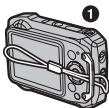
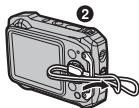
- La forme de l'adaptateur varie en fonction de la région où il est vendu.
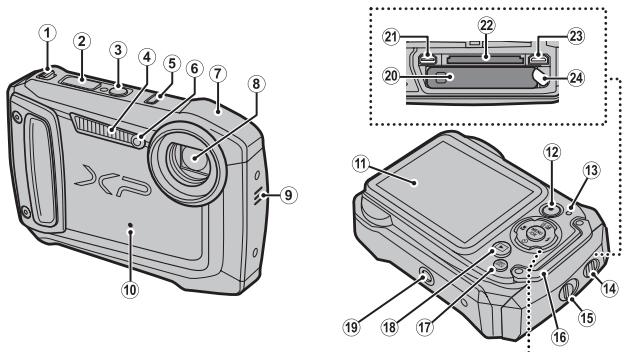
Parties de l'appareil photo
Pour obtenir plus d'informations, reportez-vous à la page indiquée à droite de chaque élément.
Touche de sélection
Touche de sélection (supérieure)
Touche (correction de l'exposition) (39)
Touche (suppression) (xi)
Touche MENU/OK
Touche de sélection (gauche)
Touche (macro) 40
Touche de sélection (droite)
Touche (flash) (41)
Touche de sélection (inférieure)
Touche C (retardateur) 43
- Les illustrations de ce manuel ont été simplifiées afin de répondre aux besoins des explications.
1 Commande zoom. 20,45 2 Déclencheur. 21 3 Touche ON/OFF. 16 4 Flash 41 5 Touche (XP170 unique) 125 6 Touche GPS (XP150/XP160 uniquely) 31
Touche (luminosité) (XP100/XP110 unique)....6
7 Indicateur du retardateur. 43 Indicateur DEL. 80 8 Antenne GPS intégrée (XP150/XP160 uniquely).... 31 9 Objectif/verre de protection 10 Haut-parleur 60 11 Microphone 58 12 Écran LCD 4
13 Touche (enregistrement vidéo) 58 14 Témoin lumineux (voir ci-dessous) 15 Loquet 9, 12 16 Bloque de sécurité. 9, 12 17 Eillet de la dragonne 1 18 Touche DISP (affichage)/BACK 6, 18
19 Touche (lecture) 23 20 Fixation du trépied 21 Compartiment de la batterie 9 22 Multiprise USB 63,71 23 Logement de la carte mémoire 11 24 Connecteur Micro HDMI 62 25 Loquet de la batterie. 10, 13
Maintenez enfoncée la touche DISP/BACK jusqu'à ce que 4 s'affiche.

Le témoin lumineux
Le témoin lumineux indique l'état de l'appareil photo de la manière suivante :
| Témoin lumineux | État de l'appareil photo |
| Allumé, vert | La mise au point est verrouillée. |
| Clignote, vert | Avertissement relatif à un risque de flou, à la mise au point ou à l'exposition. Il est cependant possible de photographier. |
| Clignote, vert et orange | Photos en cours d'enregistrement. Il est cependant possible de prendre d'autres photos. |
| Allumé, orange | Photos en cours d'enregistrement. Il est impossible de prendre d'autres photos pour le moment. |
| Clignote, orange | Flash en cours de chargement; le flash ne se déclenché pas lorsque vous prenez la photo. |
| Clignote, rouge | Erreur de l'objectif ou de la mémoire. |
Affichages de l'appareil photo
Les types d'indicateurs suivants peuvent s'afficher pendant la prise de vue et la lecture. Les indicateurs affichés varient en fonction des réglages de l'appareil photo.
Prise de vue
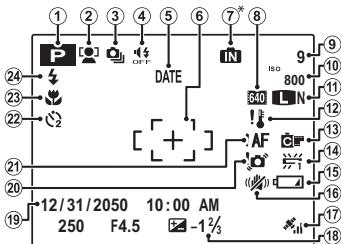
1 Mode de prise de vue 24 2 Indicateur de détection des visages 36 3 Mode de prise de vue continue. 78 4 Indicateur du mode silence 3,91 5 Cachet de la date 98 6 Cadre de mise au point 37 7 Indicateur de mémoire interne*
8 Mode vidéo. 59 9 Nombre d'images disponibles. 117 10 Sensibilité 74 11 Taille et qualité d'image 75, 76 12 Avertissement relatif à la température 111 13 Couleur FINEPIX 76 14 Balance des blancs. 77 15 Niveau de charge de la batterie 5 16 Mode double stabilisation 95 17 Intensité du signal GPS (XP150/XP160 uniquement)...31 18 Correction de l'exposition 39 19 Date et heures 18 20 Avertissement relatif au risque de flou... 42,110 21 Avertissement relatif à la mise au point. 21, 110 22 Indicateur du retardateur 43 23 Mode Macro (gross plan) 40 24 Mode flash 41
*1h : indique qu'aucune carte mémoire n'est insérée et que les photos seront enregistrées dans la mémoire interne de l'appareil photo (11).
Lecture
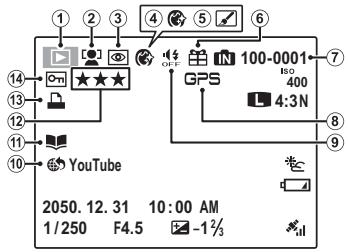
1 Indicateur du mode de lecture 23,44 2 Indicateur de détéction des visages 36,86 3 Indicateur de correction des yeux rouges 86 4 Visage plus doux. 25 5 Edition 82 6 Photo prise avec un autre apparéil 44 7 Numero de l'image 93 8 Données GPS (XP150/XP160 uniquely) 52 9 Indicateur du mode silence 3, 91 10 Baliser transf. 84 11 Creation livre album 49 12Favoris 44 13 Indicateur d'impression DPOF 65 14 Image protégée 86

Niveau de charge de la batterie
Le niveau de charge de la batterie est indiqué comme suit :
| Indicateur | Description |
| (blanc) | Batterie partiellement déchargée. |
| (blanc) | Batterie déchargée à plus de 50%. |
| (rouge) | Batterie faible. Rechargez-la dès que possible. |
| (clignote, rouge) | Batterie déchargée. Éteignez l'appareil photo et rechargez la batterie. |
Masquage et affichage des indicateurs
Appuyez sur DISP/BACK pour afficher/masquer les indicateurs de prise de vue et de lecture comme suit :
- Prise de vue : Indicateurs affichés/indicateurs masqués/meilleur cadrage/Cadrage HD/Informations GPS (XP150/XP160 uniquement; 32)
- Lecture: Indicateurs affichés/indicateurs masqués/favoris/Informations GPS (XP150/XP160 uniquement; 52)
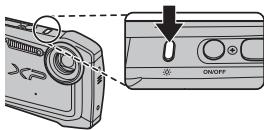
Appuyez sur la touche pour augmenter temporairement la luminosité du moniteur lors de prise de vue en extérieur ou en cas de forte luminosité ambiant.e. La luminosité du moniteur redevient normale dès que la photo a été prise.
Recharge de la batterie
La batterie n'est pas chargée avant l'expédition. Chargez-la avant toute utilisation.
1 Fixez la fiche intermédiaire.
Fixez la fiche intermédiaire comme le montre l'illustration en veillant à l'insérer à fond et à bien l'emboiter dans les bornes du chargeur.
1 La fiche intermédiaire ne doit être utilisée qu’avec le chargeur de batterie fourni. Ne l'utilisez pas avec d'autres appareils.
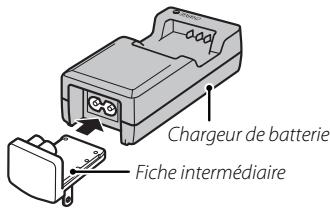
2 Insérez la batterie dans le chargeur de batterie fourni.
Insérez la batterie dans la direction indiquée par les étiquettes 1
Cet appareil photo fonctionne avec une batterie NP-50A.
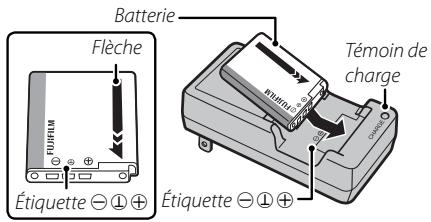
3 Branchez le chargeur.
Branchez le chargeur dans une prise de courant à l'intérieur. L'indicateur de charge s'allume.

L'indicateur de charge
L'indicateur de charge indique l'état de charge de la batterie comme suit :
| Indicateur de charge | État de la batterie | Action |
| Éteint | Batterie non insérée. | Insérez la batterie. |
| Allumé (vert) | Batterie entièrement chargée. | Retirez la batterie. |
| Allumé (orange) | Batterie en cours de charge. | — |
| Clignote (orange) | Batterie défaillante. | Débranchez le chargeur et retirez la batterie. |
4 Rechargez la batterie.
Retirez la batterie lorsque le chargement est terminé. Référez-vous aux spécifications (123) pour obtenir plus d'informations sur les temps de charge (veuillez remarquer que ceux-ci sont plus longs à basse température).
Débranchez le chargeur lorsque vous ne l'utilisez pas.
Insertion de la batterie et d'une carte mémoire
Bien que l'appareil photo puisse stocker les photos dans sa mémoire interne, vous pouvez utiliser des cartes mémoire SD, SDHC et SDXC optionnelles (vendues séparément) pour stocker davantage de photos. APRÈS avoir rechargé la batterie, insérez cette dernière, ainsi que la carte mémoire, comme décrit ci-dessous.
1 Ouvrez le couvercle du compartiment de la batterie.
Libérez le loquet (1) et le blocage de sécurité (2), puis ouvrez le couvercle du compartiment de la batterie (3).
Vérifiez que l'appareil photo est éteint avant d'ouvrir le couvercle du compartiment de la batterie. 1 N'ouvre pas le couvercle du compartiment de la batterie lorsque l'appareil photo est allumé. Si vous ne respectez pas cette précaution, vous risquez d'endommager les fichiers images ou les cartes mémoire. ① Ne forcez pas trop lorsque vous manipulez le couvercle du compartiment de la batterie. ① Essuyez les gouttes d'eau et tout autre élément avec un chiffon sec avant d'ouvrir le couvercle du compartiment de la batterie.
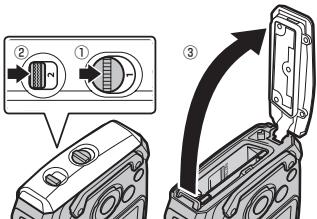
2 Insérez la batterie.
Insérez la batterie avec les bornes en premier et dans la direction indiquée par l'étiquette située dans le compartiment de la batterie, en maintenant le loquet de la batterie appuyé d'un côté. Vérifiez que la batterie est correctement insérée.
Insérez la batterie dans le bon sens. Ne forcez pas et n'essayez pas d'insérer la batterie à l'envers ou à contre-sens. La batterie rentre facilement dans le compartiment si elle est dans le bon sens.
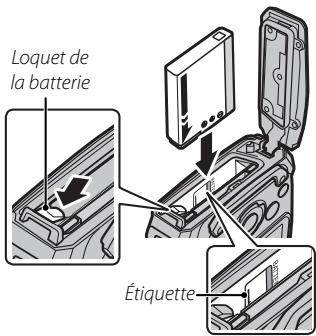
3 Insérez la carte mémoire.
En tenant la carte mémoire dans le sens indiqué à droite, faites-la glisser au fond du logement jusqu'à ce qu'elle s'emboîte.
1 Vérifiez que la carte est dans le bon sens : ne l’insérez pas en biais et ne forcez pas. Si la carte mémoire n’est pas insérée correctement ou si aucune carte mémoire n’est insérée, s’affiche sur l’écran LCD et la mémoire interne est utilisée pour l’enregistrement et la lecture. 1 Les cartes mémoire SD/SDHC/SDXC peuvent être verrouillées, ce qui rend impossible le formatage de la carte ou l’enregistrement et la suppression des images. Avant d’insérer une carte mémoire SD/SDHC/SDXC, faites coulisser la languette de protection en écriture dans la position déverrouillée.
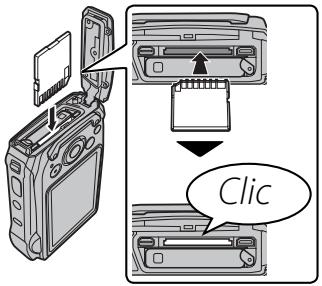
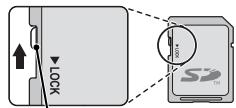
Languette de protection en écriture
4 Refermez et verrouillez le couvercle du compartiment de la batterie.
Refermez le couvercle (①), puis fermez le loquet (②) et le blocage de sécurité (③).
Avant de refermer le couvercle, vérifie qu'il n'y a pas de poussière, de sable ou tout autre corps étranger sur le joint d'étanchéité ou les surfaces adjacentes. En refermant le couvercle, fais attention de ne pas lui appliquer de forces horizontales excessives.
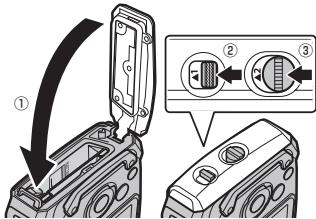
sives. Vous risquez sinon de mal aligner le joint d'étanchéité et de permettre ainsi l'infiltration d'eau dans l'appareil photo.

Pour vérifier que le couvercle est verrouillé
Vérifiez que la courroie n'est pas coincée dans le couvercle et que le loquet et le blocage de sécurité sont tous les deux bien fermés.
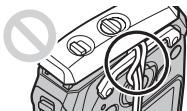

Correct
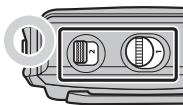
L'autocollant jaune n'est pas visible.

Incorrect
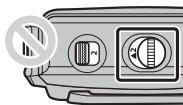
L'autocollant jaune est visible.

Retrait de la batterie et de la carte mémoire
Avant de retirer la batterie ou la carte mémoire, éteignez l'appareil photo et ouvrez le couvercle du compartiment de la batterie.
Pour retirer la batterie, poussez le loquet de la batterie vers le côté, puis faites glisser la batterie hors de l'appareil photo comme le montre l'illustration.
Loquet de la batterie
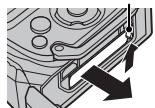
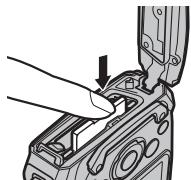
Pour retirer la carte mémoire, appuyez dessus et relâchez-la lentement. Vous pouvez ensuite la retirer à la main. Lorsque vous retirez la carte mémoire, celle-ci peut sortir de son logement trop rapidement. Utilisez votre doigt pour la retenir et relâchez-la avec précaution.
Cartes mémoire compatibles
Les cartes mémoire SD, SDHC et SDXC de FUJIFILM et SanDisk ont été homologuées pour une utilisation dans cet appareil photo. Vous trouvez une liste complète des cartes mémoire homologuées à l'adresse http://www.fujifilm.com/support/digital_cameras/compatibility/. Le fonctionnement n'est pas garanti avec d'autres cartes. Cet appareil photo ne peut pas être utilisé avec les cartes xD-Picture Cards ou avec les périphériques multimédia MultiMediaCard (MMC).
- N'éteignez pas l'appareil photo et ne retirez pas la carte mémoire pendant le formatage de cette dernière ou pendant l'enregistrement ou la suppression des données sur la carte. Si vous ne respectez pas cette précaution, la carte risque de s'endommager.
- Formatez les cartes mémoire SD/SDHC/SDXC avant la première utilisation et veillez à reformater toutes les cartes mémoire après les avoir utilisées dans un ordinateur ou un autre appareil. Pour obtenir plus d'informations sur le formatage des cartes mémoires, réferez-vous à « FÜRMATAGE » (92).
- Les cartes mémoire sont petites et peuvent être avalées : gardez-les hors de portée des enfants. Si un enfant avale une carte mémoire, consultez immédiatement un médecin.
- Les adaptateurs miniSD ou microSD, qui sont plus grands ou plus petits que les dimensions standard d’une carte SD/SDHC/SDXC, risquent de ne pas être éjectés normalement ; si la carte n’est pas éjectée, confiez l’appareil photo à un représentant de service agréé. Ne forcez pas pour retirer la carte.
- Ne collez pas d'étiquettes sur les cartes mémoire. Le décollement des étiquettes risque d'entraîner un dysfonctionnement de l'appareil photo.
- L'enregistrement videoe peut être interrompu avec certains types de cartes mémoire SD/SDHC/SDXC. Utilisez une carte CLASS ou supérieure lorsque vous enregistrez des videos HD ou à grande vitesse.
- Les données générées dans la mémoire interne peuvent être effacées ou corrompues lors de la réparation de l'appareil photo. Veuillez remarquer que le réparateur pourrait voir les photos enregistrées dans la mémoire interne.
- Le formatage de la carte mémoire ou de la mémoire interne de l'appareil photo créé un dossier où les photos sont stockées. Ne renommez pas et n'effacez pas ce dossier. N'utilisez pas un ordinateur ou un autre appareil pour modifier, effacer ou renommer les fichiers images. Utilisez toujours l'appareil photo pour supprimer les photos des cartes mémoire et de la mémoire interne ; avant de modifier ou de renommer des fichiers, copiez-les sur un ordinateur puis modifiez ou renommez les copies, pas les originaux.
① Batteries
- Essuyez les bornes de la batterie avec un chiffon propre et sec afin d’éliminer toute saleté. Si vous ne respectez pas cette précaution, la batterie risque de ne pas se recharger.
- Ne collez pas d'autocollants ou d'autres objets sur la batterie. Si vous ne respectez pas cette précaution, vous risquez de ne plus pouvoir retirer la batterie de l'appareil photo.
- Ne court-circuitez pas les bornes de la batterie. Celle-ci pourrait surchauffer.
- Lisez les précautions de la section « Batterie et alimentation électrique » (IV).
- Utilisez uniquement des chargeurs de batteries conçus pour cette batterie. Si vous ne respectez pas cette précaution, le produit risque de ne pas fonctionner correctement.
- Ne retirez pas les étiquettes de la batterie et n'essayez pas de couper ou d'enlever l'enveloppe extérieure.
- La batterie perd progressivement sa charge lorsqu'elle n'est pas utilisée. Chargez la batterie un ou deux jours avant utilisation.
Mode de prise de vue
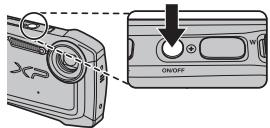
Appuyez sur la touche ON/OFF pour allumer l'appareil photo.
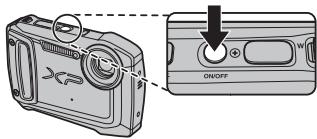
Appuyez à nouveau sur la touche ON/OFF pour éteindre l'appareil photo.
Passage en mode de lecture
Appuyez sur la touche pour lancer la lecture. Appuyez sur le déclencher à mi-course pour revenir au mode de prise de vue.
Mode de lecture
Pour allumer l'appareil photo et lancer la lecture, appuyez sur la touche pendant une seconde environ.
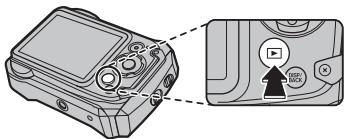
Appuyez à nouveau sur la touche ou appuyez sur la touche ON/OFF pour éteindre l'appareil photo.
Passage au mode de prise de vue
Pour passer au mode de prise de vue, appuyez sur le déclencheur à mi-course. Appuyez sur la touche pour revenir à la lecture.
Les photos peuvent être affectées par la présence de traces de doigts et d'autres marques sur le verre de protection de l'objectif. Veillez à ce que le verre de protection reste propre. La touche ON/OFF ne permet pas de couper totalement l'alimentation électrique de l'appareil photo.
Extinction automatique
L'appareil photo s'éteint automatiquement si vous n'effectuez aucune opération pendant le délai spécifié dans EXT. AUTO (95). Pour allumer l'appareil photo, utilisez la touche ON/OFF ou appuyez sur la touche pendant une seconde environ.
Configuration de base
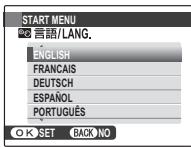
Une boîte de dialogue de sélection de la langue apparait la première fois que vous allumez l'appareil photo. Configurez l'appareil photo comme indiqué ci-dessous (vous pouvez réinitialiser l'horloge ou changer la langue à tout moment à l'aide des options DATE/HEURE ou LANG. du menu configuration. Pour obtenir des informations sur l'affichage du menu configuration, réferez-vous à la page 91).
1 Mettez une langue en surbrillance et appuyez sur MENU/OK.
Appuyez sur DISP/BACK pour ignorer l'étape actuelle. Toutes les étapes que vous ignorez s'afficheront à nouveau la prochaine fois que vous allumerez l'appareil photo.
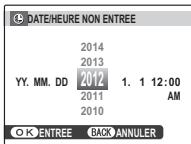
La date et l'heure s'affichent. Appuyez sur la touche de sélection gauche ou droite pour mettre en surbrillance l'année, le mois, le jour, l'heure ou les minutes et appuyez sur la touche de sélection supérieure ou inférieure pour modifier les valeurs. Pour modifier l'ordre d'affichage de
l'année, du mois et du jour, mettez en surbrillance le format de date et appuyez sur la touche de sélection supérieure ou inférieure. Appuyez sur MENU/OK une fois les réglages terminés.
L'horloge de l'appareil photo
Si la batterie n'est pas dans l'appareil photo pendant une période prolongée, l'horloge est réinitialisée et la boîte de dialogue de sélection de la langue s'affiche à nouveau lorsque vous allumez l'appareil photo.
Prendre des photos en mode sr (reconnaissance scène)
Cette section décrit comment prendre des photos en mode SBR (reconnaissance scène). L'appareil photo analyse automatiquement la composition et modifie les réglages en conséquence.
1 Allumez l'appareil photo.
Appuyez sur la touche ON/OFF pour allumer l'appareil photo. Les indicateurs de prise de vue s'affichent.

Cette icône indique que l'appareil photo recherche en permanence des visages afin de sélectionner la scène ajustée, ce qui augmente la consommation d'énergie.
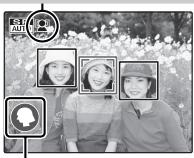

L'icône scène
L'appareil photo sélectionne la scène en fonction des conditions de prise de vue et du type de sujet : ➀ PORTRAIT (portraits), ➁ PAYSAGE (paysages), ➂ NOCTURNSE (paysages faiblement éclairés), ➂ MACRO (gros plans), ➂ PORTRAIT NOCTURNSE (portraits faiblement éclairés), ➂ PORTRAIT CONTRE-JOUR (portraits en contre-jour), ➂ AUTO (toutes les autres scènes)
2 Cadrez votre photo.
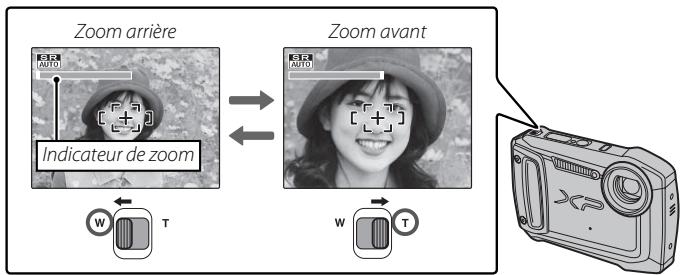
Utilisez la commande de zoom pour cadrer la photo sur l'écran.

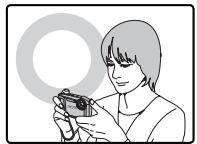
Comment tenir l'appareil photo
Tenez bien l'appareil photo avec les deux mains en gardant vos coudes contre votre corps. Si vos mains tremblent ou ne sont pas stables, vous risquez d'obtenir des photos floues.
Pour éviter que vos photos ne soient floues ou sous-exposées, ne mettez pas vos doigts ou tout autre objet devant le flash et le verre de protection de l'objectif.
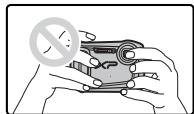
3 Effectuez la mise au point.
Appuyez sur le déclencheur à mi-course pour effectuer la mise au point.
Il est possible que l'objectif émette un son lorsque l'appareil photo effectue la mise au point; ceci est normal.
Si l'appareil photo parvient à faire la mise au point, il émet deux bips et un témoin lumineux vert s'allume.
Si l'appareil photo ne parvient pas à faire la mise au point, le cadre de mise au point devient rouge, le symbole ! AF apparaît et le témoin lumineux vert clignote. Modifiez la composition ou utilisez le verrouillage de mise au point (37).
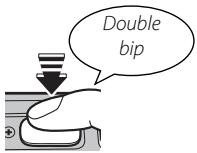
4 Photographiez.
Appuyez doucement mais à fond sur le déclencheur pour prendre la photo.
Si le sujet est faiblement éclairé, le flash peut se déclencher au moment de la prise de vue. Pour obtenir des informations sur l'utilisation du flash en cas de faible éclairage, référez-vous à la section « Utilisation du flash (Flash intelligent) » (41).
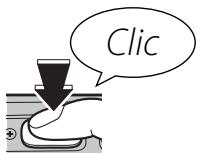

Le désherbeur
Le déclencheur possède deux positions. Lorsque vous appuyez sur le déclencheur à mi-course, la mise au point et l'exposition sont réglées ; pour prendre la photo, appuyez à fond sur le déclencheur.
Visualisation des photos
Vous pouvez visualiser les photos sur l'écran LCD. Lorsque vous prenez des photos importantes, faites une prise de vue test et vérifiez le résultat.
1 Appuyez sur la touche
La photo la plus récente s'affiche.
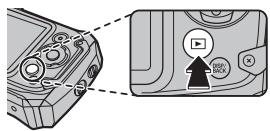
2 Visionnez d'autres photos.
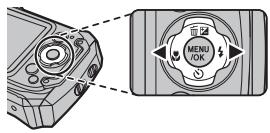
Appuyez sur la touche de sélection droite pour afficher les photos dans l'ordre de leur enregistrement et sur la touche de sélection gauche pour les afficher dans l'ordre inverse.
Appuyez sur le déclencheur pour passer au mode de prise de vue.
Mode de prise de vue
Choisissez un mode de prise de vue en fonction de la scène ou du type de sujet.
Choix d'un mode de prise de vue
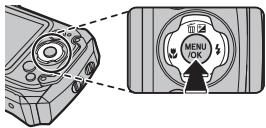
1 Appuyez sur MENU/OK pour afficher le menu prise de vue.
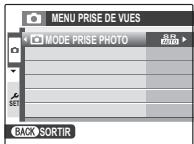
2 Mettez en surbrillance MODE PRESE PHOTO et appuyez sur la touche de selection droite pour afficher les options du mode de prise de vue. 3 Mettez en surbrillance le mode de votrechioix et appuyez sur MENU/OK.
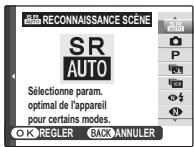
Appuyez sur DISP/BACK pour passer au mode de prise de vue.
Options du mode de prise de vue
| Mode | Description |
| RECONNAISSANCE SCène | L'appareil photo analyse automatiquement la composition et sélectionne une scène en fonction des conditions de prise de vue et du type de sujet. |
| AUTO | Pour des photos instantanées nettes et lumineuses. Ce mode est recom-mandé dans la plupart des situations. |
| P PROGRAMME AE | L'appareil photo règle l'exposition automatiquement. |
| BASE LUM.PRO | À désir pour la prise de vue de sujets fixes en faible luminère ambiente ou en cadrage au zoom (® 27). |
| PRIORITE PLAGE D | À désir pour la prise de vue de scènes fortement contrastées. L'appareil photo varie l'exposition sur une série de photos et fusionne les résultats pour préserver les détails dans les haute lumières et les ombres (® 28). |
| NATUREL & LUM. NATUREL | L'appareil prend deux photos, une sans flash et une avec flash. |
| PORTRAIT | Permet de conserver l'éclairage naturel dans des conditions de faisible lumi-nosité. |
| VISAGE PLUS DOUX | Choisissez ce mode pour les portraits. |
| PAYSAGE | Choisissez ce mode pour les bâtiments et les paysages photographiés de jour. |
| 360 PANorama EN MVT | Faites un filé panoramicque pour enregistrer une série de photos qui seront réunies pour former un panorama (® 29). |
| SPORT | Choisissez ce mode pour photographier des sujets en mouvement. |
| NOCTURNE | Choisissez ce mode pour les scènes de crépuscule et de nuit faisement éclairées. |
| NOCT. (TRÉP.) | Choisissez ce mode pour utiliser des vitesses d'obturation lentes lorsqu'vous prenez des photos de nuit. |
| COUCHER SOL. | Choisissez ce mode pour capturer les couleurs éclatantes des levers et couchers de soleil. |
| NEIGE | Choisissez ce mode pour restituer la luminosité des scènes dominées par la brillance de la neige. |
| PLAGE | Choisissez ce mode pour restituer la luminosité des plages ensoleillées. |
| PLONGEE | Choisissez ce mode pour faire de la photo sous-marine. |
| PLGÉE(G.ANGL) | Choisissez ce mode pour prendre des photos sous-marines au grand-angle. Elles incluront ainsi une grande partie de l'arrête-planitué derrière le sujet principal. |
| PLGÉE (MACRO) | Choisissez ce mode pour réaliser des gros plans de petits objets sous l'eau. |
| SOIRÉE | Choisissez ce mode pour capturer l'éclairage d'arrête-plan en intérieur dans des conditions de faible luminosité. |
| FLEUR | Choisissez ce mode pour réaliser des gros plans de fleurs aux couleurs éclatantes. |
| TEXTE | Ce mode permet de restituer avec nettoyé les textes ou les dessins figurant sur des documents imprimés. |
BASSE LUM. PRO
À chaque pression du déclencheur, l'appareil photo prend quatre photos et les combine pour former une vue unique. Utilisez ce mode pour réduire le bruit et le flou lorsque vous photographiez des sujets faiblement éclairés ou immobiles à des rapports de zoom élevés.
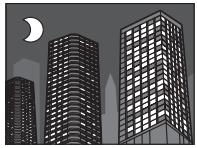
Il peut arriver que la vue unique ne soit pas créée dans certaines conditions ou si le sujet ou l'appareil photo bouge pendant la prise de vue. Ne bougez pas l'appareil photo tant que la prise de vue n'est pas terminée.
BASSE LUM. PRO
Pour enregistrer les copies non traitées des photos prises avec ce mode, Sélectionnez OUI pour l'option SAVEGARDER PHOTO D'ORG du menu configuration (97).
Veillez à ce que l'appareil photo reste stable pendant la prise de vue. La couverture de l'image est réduite. L'appareil photo peut faire moins de quatre expositions dans certains cas.
À chaque pression du déclencheur, l'appareil photo prend une série de vues, avec pour chacune une exposition différente. Ces différentes vues sont ensuite combinées en une seule image dans laquelle sont réservés les détails des hautes lumières et des ombres. À désir pour les scènes fortement contrastées. Appuyez à gauche ou à droite sur le sélecteur pour désir la plage d'exposition avant la prise de vue. Il est possible de ne pas réussir à créer cette vue combinée sous certaines conditions ou si le sujet ou l'appareil photo bouge pendant la prise de vue. Ne bougez pas l'appareil photo tant que la prise de vue n'est pas terminée.
Pour enregistrer les copies non traitées des photos prises avec ce mode, sélectionnez OUI pour l'option SAUVEGARDER PHOTO D'ORG du menu configuration (97).
Veillez à ce que l'appareil photo reste stable pendant la prise de vue. La couverture de l'image est réduite.
Suivez les instructions à l'écran afin de prendre des photos qui seront ensuite regroupées pour former un panorama. L'appareil photo effectue un zoom arrêté complet. La focale grand-angle maximale est utilisée jusqu'à la fin de la prise de vue.
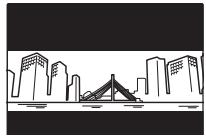
1 Pour sélectionner l'angle selon lequel vous allez diriger l'appareil photo pendant la prise de vue, appuyez sur la touche de sélection inférieure. Appuyez sur la touche de sélection gauche ou droite pour mettre en surbrillance un angle et appuyez sur MENU/OK. 2 Appuyez sur la touche de sélection droite pour afficher un besoin de directions de panoramicique. Appuyez sur la touche de sélection gauche ou droite pour mettre en surbrillance la direction dans laquelle vous allez déplacer l'appareil photo et appuyez sur MENU/OK. 3 Appuyez à fond sur le déclencheur pour commencer l'enregistrement. Il n'est pas nécessaire de maintenir le déclencheur enfoncé pendant l'enregistrement. 4 Effectuez un panoramaique avec l'appareil photo dans la direction indiquée par la flèche. La prise de vue prend fin automatiquement lorsque la barre de progression a atteint sa limite et que le panoramaique est réalisé.
La prise de vue prend fin si vous appuyez à fond sur le déclencheur. Aucun panoramaique n'est enregistré si vous appuyez sur le déclencheur avant d'avoir effectué un panoramaique.
Barre de progression
Les panoramiques sont créés à partir de plusieurs images. Dans certains cas, il se peut que l'appareil photo enregistre un angle plus large ou plus étroit que celui sélectionné ou qu'il ne parvienne pas à raccorder les images à la perfection. La dernière partie du panoramique risque de ne pas être enregistrée si la prise de vue s'arrête avant que le panoramique ne soit terminé. La prise de vue peut être interrompue si vous déplacez l'appareil photo trop rapidement ou trop lentement. Si vous déplacez l'appareil photo dans une autre direction que celle indiquée, la prise de vue s'arrête. Vous risquez de ne pas Brokerir les résultats escomptés avec des sujets mobiles, des sujets proches de l'appareil photo, des sujets invariables comme le ciel ou un champ d'herbe, des sujets perpetuement en mouvement comme les vagues et les chutes d'eau, ou bien des sujets dont la luminosité change radicalement. Les panoramiques risquent d'être flous si le sujet est faiblement éclairé.
Pour de meilleurs résultats
Pour de meilleurs résultats, déplacez l'appareil photo dans un petit cercle avec une vitesse constante, en le maintenant à l'horizontale et en faisant attention d'effectuer le panorama dans la direction indiquée par le guide. Si vous n'obtenez pas les résultats escomptés, essayez d'effectuer le panorama à une vitesse différente.
Enregistrement de données GPS en prises de vue (photo) (xp150/xp160 uniquement)
Pour enregistrer les données GPS avec vos prochaines photos, appuyez sur la touche GPS et sélectionnez l’une des options suivantes pour LOCALISATION GPS:
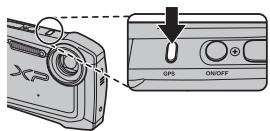
- TJRS ACTIVÉE: L'appareil photo continue de mettre à jour les données GPS jusqu'à 3 heures après son extinction. Il affiche plus rapidement les données GPS lorsqu'il est allumé, mais la consommation d'énergie est plus importante. Notez que les données GPS ne sont pas mises à jour avec des niveaux de charge équivalents ou inférieurs à □.
- À l'allumage : L'appareil photo met à jour les données GPS uniquement lorsqu'il est allumé. Il peut mettre du temps à acquérir les données GPS. Cette option est sélectionnée automatiquement à des niveaux de charge de batterie de et inférieurs. Le GPS fonctionne à l'extérieur sous un ciel dégagé.
Pendant la prise de vue, les données GPS s'affichent à l'écran comme illustré à droite. L'intensité du signal est indiquée par le nombre de barres; s'affiche lorsque l'appareil photo recherche un signal, s'il est en mode démo et s'il ne détecte aucun signal. La localisation actuelle est définie par un nom de lieu ou (si aucun nom n'est disponible) par sa longitude et sa latitude.
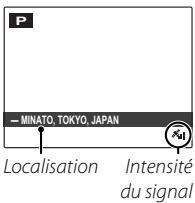
Vous pouvez désactiver l'affichage des informations GPS en sélectionnant NON pour INFO LOCALISATION (32).
Menu GPS
Les options du menu GPS sont expliquées en détail ci-dessous.
| Option | Description |
| RECHERCHE EN COURS | Met immédiatement à jour les données GPS.Les données GPS ne sont pas mises à jour si NON est sélectionné pour LOCALISATION GPS.II est possible demettre à jour les données GPS en maintenant enforcée la touche GPS. |
| LOCALISATION GPS | Pour activer ou déactiver le récepteur GPS (31). |
| DONNÉES DE SUIVI | Pour enregistrer les données GPS (34). |
| ENREG MON POINT DE REPÈRE | Pour ajouter des points de repère personnels ou les effacer de la base de données cartographiques. |
| CORRECTION HEURE AUTO | Pour régler l'heure avec les données GPS (35). |
| INFO LOCALISATION | Pour afficher les données GPS (31). |
| km/mile | Pour désirir l'unité de mesure de l'affichage des informations GPS (54). |

Affichage des données GPS
Pour afficher les données GPS, appuyez à plusieurs reprises sur DISP/BACK jusqu'à ce que les données GPS apparaisent sur le moniteur. Si l'en-tête boussole n'est pas correct, il clignotera en jaune dans l'affichage des données GPS. Étalonnez de nouveau la boussole en faisant dessiner lentement à l'appareil photo un grand huit tout en tournant le poignet comme le montre l'illustration en page 35.
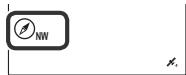
1 L'utilisation du GPS augmente la consommation d'énergie, ce qui provoque une diminution des performances de la batterie à basse température. ① Le récepteur peut faire une erreur de quelques centaines de metres. ① Il se peut que l'appareil photo ne parvienne pas à receivevoir les données GPS à certains endroits. Si possible, lorsque vous allumez l'appareil photo, placez-vous à l'extérieur dans un lieu représentant peu d'obstacles. ① La position enregistrée au moment de la prise de vue peut différer de la localisation réelle si un certain temps s'est écoulé depuis la dernière fois où l'appareil photo a été capable demettre à jour les données GPS. ① Sélectionnez NON pour l'options LOCALISATION GPS (32) et l'options DONNÉES DE SUVI (121) du menu configuration, si vous étés dans un hôpital et avant le décollage et l'atterrissage si vous voyageez en avion. 1 Les noms de lieux sont corrects à la date de la création de la base de données des cartes (109) et ne seront pas actualisés en cas de modification après cette date. 1 Les noms de lieux ne sont pas disponibles dans certains pays ou certaines régions. Si aucun nom n'est disponible, la latitude et la longitude s'affichent pendant quelques secondes.
GPS
Il se peut que l'appareil photo ne parvienne pas à recevoir les données GPS si l'antenne (2) est obstruée ou s'il se trouve sous terre, sous l'eau, sous un pont, à l'intérieur d'un véhicule, d'un BATIMENT, d'un tunnel ou d'une mallette en métal, entre de hauts bâtiments ou à proximité de téléphones cellulaires ou autres dispositifs fonctionnant dans la bande des 1,5 GHz.
Respectez toutes les réglementations locales relatives à l'utilisation des périhériques GPS. Veuillez remarquer que l'utilisation des périhériques GPS est restreinte dans certains pays, notamment la République populaire de Chine. Avant de partir à l'étranger, prenez contact avec l'ambassade ou une agence de voyages. Il se peut que l'appareil photo affiche (aucun signal) dans les lieux où des restrictions s'appliquent.
Suivi GPS
Pour enregistrer un journal des données GPS dans un fichier sur la carte mémoire, sélectionnez OUI pour SUIVI DES DONNÉES (32; assurez-vous que l'heure et la date sont correctement réglées comme décrit à la page 18). Un nouveau fichier journal est créé lorsque OUI est sélectionné et ensuite un autre toutes les 24 heures. Remarquez que l'appareil photo continuera de mettre à jour les données GPS même éteint, ce qui augmentera sa consommation en énergie.
Il est possible d'afficher les journaux des données GPS en utilisant MyFinePix Studio ou l'option AFF. DONNEES SUIVI (53). Référez-vous à la section « GPS » (33) pour en savoir plus sur l'utilisation du GPS. Le voyant clignote en orange pendant l'enregistrement des données GPS, même lorsque l'appareil photo est éteint, si OUI est sélectionné. Sélectionnez NON avant de désterolir la batterie ou la carte mémoire. Sinon, vous risquez d'endommager la carte. Le suivi s'arrête lorsque l'appareil photo reste étant 3 heures de suite. L'intensité du signal s'affiche en jaune et les données GPS ne sont pas enregistrées si la batterie est faible (ou inférieur), si aucune carte mémoire n'est insérée ou si l'espace disponible sur la carte mémoire est inférieure à 32 Mo. Pour reprendre l'enregistrement, sélectionnez OUI après avoir inséré une batterie chargée ou une carte mémoire sur laquelle l'espace disponible est supérieur à 32 Mo. Le suivi GPS risque de s'arrêter pendant la visualisation et l'enregistrement vidéo.

Utilisation du GPS pour le réglage de l'horloge
La rubrique CORRECTION HEURE AUTO permet de synchroniser l'horloge de l'appareil photo avec l'heure transmise par les satellites GPS. Sélectionnez OUI (HEURE D'HIVER) pour régler l'horloge sur l'heure standard locale ou OUI (HEURE D'ÊTE) pour régler l'horloge en tenant compte de l'heure d'été. Si l'heure d'été est en vigueur, l'horloge sera automatiquement avancée d'une heure.
Si l'appareil photo est capable de recevoir les données GPS, l'horloge sera synchronisée même si l'appareil est hors tension. La sélection de ↓ LOCAL pour ⓷ DECALAGE HOR désactive l'option CORRECTION HEURE AUTO. À noter que le GPS peut ne pas donner l'heure correcte à certains endroits; si tel est le cas, sélectionnez NON pour CORRECTION HEURE AUTO et réglez l'horloge en vous servant de 9 DATE/HEURE (91).

Erreur de boussole
Si l'en-tête de boussole n'est pas correct, il clignotera en jaune dans l'affichage des données GPS. Étalonnez de nouveau la boussole en faisant dessiner lentement à l'appareil photo un grand huit tout en tournant le poignet comme le montre l'illustration.
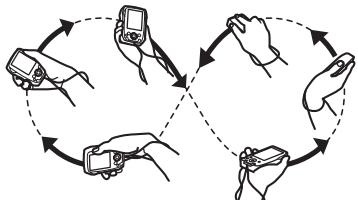
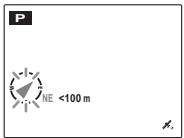
Si l'en-tête de boussole continue de clignoter, changez d'endroit et recommencez.
Pour ne pas laisser tomber accidentellement l'appareil photo, utilisez la dragonne (1).
Détection des visages
La fonction de détection des visages règle la mise au point et l'exposition des visages humains, quel que soit leur emplacement dans l'image, afin d'empêcher que l'appareil photo n'effectue la mise au point sur l'arrière-plan dans les portraits de groupes. Choisissez cette fonction pour les photos qui mettent l'accent sur les portraits.
Pour utiliser la détection des visages, appuyez sur MENU/OK afin d'afficher le menu prise de vue et sélectionnez OUI pour l'option DETECTION SUJET (78). L'appareil photo peut détecter les visages, qu'il soit positionné à la verticale ou à l'horizontal ; si un visage est détecté, il est signalé par un contour vert. Si l'image comporte plusieurs visages, l'appareil photo sélectionne le visage le plus près du centre ; les autres visages sont signalés par des contours blancs.
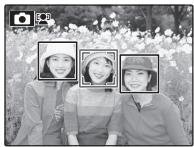
Dans certains modes, il se peut que l'appareil photo règle l'exposition pour l'ensemble de la vue et non pour le portrait en particulier. Si le sujet rouge lorsque vous appuyez sur le déclencheur, son visage risque de ne plus être dans la zone indiquée par le contour vert au moment de la prise de vue.
Verrouillage de la mise au point
Pour composer des photos où les sujets sont décentrés :
1 Effectuez la mise au point : Positionnez le sujet dans le cadre de mise au point ( [± ]) et appuyez sur le déclencheur à mi-course pour verrouiller la mise au point et l'exposition. La mise au point et l'exposition demeurent verrouillées tant que vous maintenez le déclencheur enfoncé à mi-course (verrouillage AF/AE). 2 Recomposez la photo : Maintenez le déclencheur enfoncé à mi-course. 3 Prenez la photo : Appuyez à fond sur le déclencheur.
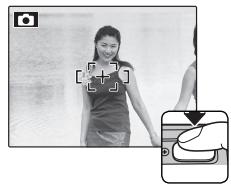
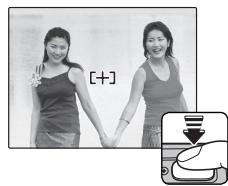
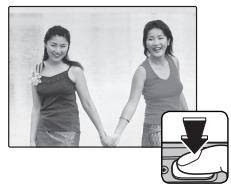

Mise au point automatique
Bien que l'appareil photo possède un système de mise au point automatique de haute précision, il se peut qu'il ne soit pas en mesure d'effectuer la mise au point sur les sujets dont la liste figure ci-dessous. Si l'appareil photo ne parvient pas à effectuer la mise au point, faites la mise au point sur un autre sujet situé à la même distance, utilisez le verrouillage de la mise au point, puis recomposez la photo.
- Sujets très brillants tels que des miroirs ou des carrosseries de voitures.
- Sujets au déplacement rapide.
- Sujets photographiés à travers une vitre ou un autre objet qui reflète la lumière.
- Sujets sombres et sujets qui absorbent la lumière plutôt qu’ils ne la reflètent, comme les cheveux ou la fourrure.
- Sujets sans substance, comme la fumée ou les flammes.
- Sujets représentant un faible contraste par rapport à l'arrière-plan (par exemple, sujets dont les vêtements sont de la même couleur que l'arrière-plan).
- Sujets situés devant ou derrière un objet très contrasté qui figure lui aussi dans le cadre de mise au point (par exemple, sujet photographié sur un fond composé d’éléments très contrastés).
Correction de l'exposition
Pour modifier la correction de l'exposition lorsque vous photographiez des sujets très lumineux, très sombres ou très contrastés, appuyez sur la touche de sélection supérieure (4). Appuyez sur la touche de sélection supérieure ou inférieure pour choisir une valeur de correction de l'exposition, puis appuyez sur
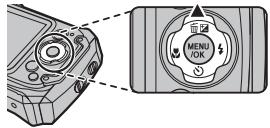
Choisissez des valeurs positives (+) pour augmenter l'exposition
Choisissez des valeurs négatives (-) pour réduire l'exposition
L'icone et l'indicateur d'exposition s'affichent avec les réglages autres que ± 0. La correction de l'exposition n'est pas réinitialisée lorsque vous éteignez l'appareil photo. Pour revenir à un contrôle normal de l'exposition, CHOISSEZ LA VALEUR ± 0. Désactive le flash lorsque vous utilisez la correction de l'exposition. La correction de l'exposition n'est disponible que si P (PROGRAMME AE) est sélectionné pour l'option mode prise photo.
Pour réaliser des gros plans, appuyez sur la touche de sélection gauche (✔) et sélectionnez MACRO. Lorsque le mode macro est activé, l'appareil photo effectue la mise au point sur les sujets situés à proximité du centre de l'image. Utilisez la commande de zoom pour composer les photos (© 20).
Pour quitter le mode macro, appuyez sur la touche de sélection gauche (✔) et sélectionnez OFF.
Il est recommandé d'utiliser un trépied pour éviter le risque de flou provoqué par le bougé de l'appareil photo.
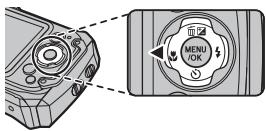
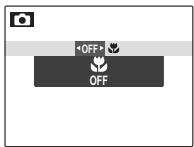
Utilisation du flash (flash intelligent)
Lors de l'utilisation du flash, le système de flash intelligent de l'appareil photo analyse instantanément la scène en fonction de facteurs comme la luminosité du sujet, sa position dans l'image et sa distance par rapport à l'appareil photo. L'intensité du flash et la sensibilité sont ajustées afin que le sujet principal soit correctement exposé et que les effets de l'éclairage ambiant de l'arrière-plan soient réservés, même dans les scènes en intérieur faiblement éclairées. Utilisez le flash lorsque l'éclairage est insuffisant, par exemple la nuit ou à l'intérieur sous un éclairage faible.
Appuyez sur la touche de sélection droite (4) et choisissez l'un des modes flash suivants :
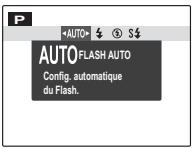
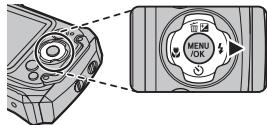
| Option | Description |
| AUTO/(FLASH AUTO) | Le flash se déclenché si nécessaire. Mode commandé dans la plupart des situations. |
| #/ FLASH FORCE | Le flash se déclenché à chaque prise de vue. Utiliseze ce mode pour les sujets en contre-jour ou pour obtenir des couleurs naturelles lorsque vous photographiez sous une lumière vivie. |
| ③(FLASH COUPE) | Le flash ne se déclenché pas même lorsque le sujet est faiblement éclairé. Il est commandé d'utiliser un trépied. |
| $/ gLOW(SYNCHRO LENTE) | Ce mode permet de capturer à la fois le sujet principal et l'arrête-plan dans des conditions de faisible luminosité (veuillage cependant remarquer que les scènes bien éclairées risquent d'être surexposées). |
Si le flash se déclenche, s'affiche lorsque vous appuyez sur le déclencheur à mi-course. À des vitesses d'obturation lentes, s'affiche à l'écran pour vous avertir que les photos risquent d'être floues; il est recommandé d'utiliser un trépied. Il se peut que le flash se déclenche plusieurs fois par prise de vue. Ne bougez pas l'appareil photo tant que la prise de vue n'est pas terminée. Le flash peut provoquer un effet de vignettage.
Correction des yeux rouges
Lorsque la détection des visages (36) et la correction des yeux rouges (86) sont activées, cette dernière est disponible en modes auto (AUTO; ANTI YEUX ROUGES), flash activé (FLASH FORCE) et synchro lente (SLOW; YEUX ROUGES + SL). La correction des yeux rouges minimise l'effet « yeux rouges » provoqué par la réflexion de la lumière du flash dans la rétine du sujet, comme le montre l'illustration de droite.
Pour utiliser le retardateur, appuyez sur la touche de sélection inférieure (♂) et choisissez l'une des options suivantes :
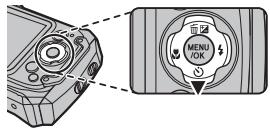
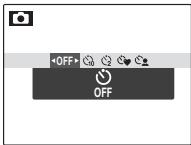
| Option | Description |
| OFF (NON) | Le retardateur est déactivé. |
| ( MINUT. COUPLE) | L'appareil photo déclenché le retardateur lorsqu'il détecte deux personnes proches l'une de l'autre. Appuyez sur la touche de sélection supérieure ou inférieure pourCHOISIR À QUE LA SEQUENCE LES SUJETS DOIVENT SE Trouver L'un de l'autre avant que le re- tardateur ne se déclenché (plus le nombre de coeurs est élevé, plus les sujets doivent être proches L'un de L'autre).Pour arrêté le retardateur avant que la photo ne soit prise, appuyez sur DISP/BACK. |
| (MINUT. GROUPE) | L'appareil photo déclenché le retardateur lorsqu'il détecte le nombre sélectionné de per- sonnes. Appuyez sur la touche de sélection supérieure pourCHOISIR À QUE LA PHOTO NE SOIT PUIRE, appuyez sur DISP/BACK. |
| (10 SEC) | Le déclenchement a lieu dix secondes après la pression du déclencheur. Utilisez cette option pour réaliser des autoportraits. Le témoin du retardateur situé à l'avant de l'appareil photo clignote pendant le compte à rebours. |
| (2 SEC) | Le déclenchement a lieu deux secondes après la pression du déclencheur. Utilisez cette option pour réduire l'effet de flou provoqué par le mouvement de l'appareil photo au moment où vous appuyez sur le déclencheur. Le témoin du retardateur clignote pendant le compte à rebours. |
Options de lecture
Pour afficher la dernière photo prise sur l'écran LCD, appuyez sur la touche
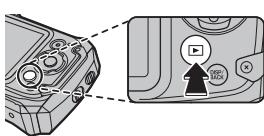
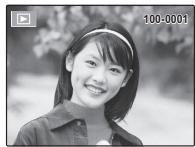
Appuyez sur la touche de sélection droite pour afficher les photos dans l'ordre de leur enregistrement et sur la touche de sélection gauche pour les afficher dans l'ordre inverse. Maintenez la touche de sélection enfoncée pour atteindre rapidement la photo souhaitée.
Les photos prises avec d'autres appareils photo sont indiquées par l'icône pendant la lecture.
Pour noter la photo affichée en mode de lecture plein écran, appuyez sur DISP/ BACK puis sur la touche de sélection supérieure et inférieure pour sélectionner entre zéro et cinq étoiles.
Lecture avec zoom
Sélectionnez T pour effectuer un zoom avant sur les photos affichées en mode de lecture image par image ; sélectionnez W pour effectuer un zoom arrêté. Après avoir effectué un zoom avant sur la photo, vous pouvez utiliser la touche de sélection pour afficher les autres zones de l'image non visibles à l'écran.
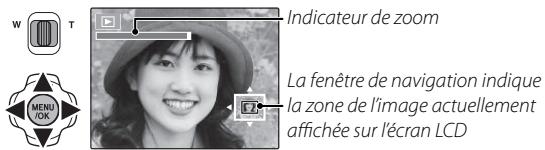
Appuyez sur DISP/BACK pour annuler le zoom.
Le rapport de zoom maximal dépend de la taille de l'image. La lecture avec zoom n'est pas disponible pour les copies recadrées ou redimensionnées dont la taille est inférieure ou égale à 640.
Lecture d'images multiples
Lorsqu'une photo est affichée en plein écran sur l'écran LCD, sélectionnez W pour afficher l'image en cours, ainsi que l'image précédente et l'image suivante à l'arrière-plan. Sélectionnez W pour augmenter le nombre d'images affichées, soit deux, neuf ou cent, T pour afficher moins d'images.
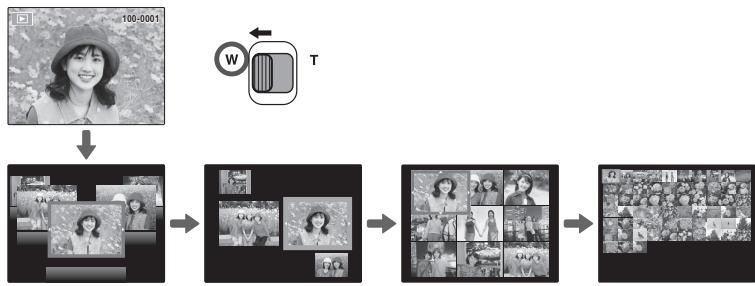
Lorsque deux images ou plus sont affichées, utilisez la touche de sélection pour mettre en surbrillance les images et appuyez sur MENU/OK pour afficher l'image en surbrillance en plein écran. Dans les affichages neuf ou cent images, utilisez la touche de sélection pour afficher plus de photos.
Pour supprimer les photos individuellement, plusieurs photos sélectionnées ou toutes les photos, appuyez sur MENU/OK, Sélectionnez EFFACE (81) et choisissez l'une des options ci-dessous.
Veuillez remarquer que les images supprimées ne
ne peuvent pas être récupérées. Copiez les photos importantes sur un ordinateur ou un autre périphérique de stockage avant d'aller plus loin.
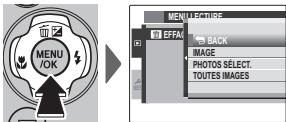
| Option | Description |
| IMAGE | Appuyez sur la touche de sélection gauche ou croite pour parcourir les photos et appuyez sur MENU/OK pour supprimer la photo en cours (aucune boîte de dialogue de confirmation ne s'affiche). |
| PHOTOS SÉLECTION. | Mettez en surbrillance les photos et appuyez sur MENU/OK pour les scélectionner ou les désélectionner (les photos protégées ou faisant partie d'une commande d'impression sont indiquées par ). Une fois que vous avez terminé, appuyez sur DISP/BACK pour afficher une boîte de dialogue de confirmation, puis mettez en surbrillance OK et appuyez sur MENU/OK pour supprimer les photos scélectionnées. |
| TOUTES IMAGES | Une boîte de dialogue de confirmation s'affiche ; mettez en surbrillance OK et appuyez sur MENU/OK pour supprimer toutes les photos non protégées (si une carte mémoire est insérée, seules les photos enregistrées sur la carte mémoire sont supprimées ; les photos enregistrées dans la mémoire interne ne sont suprimées que si aucune carte mémoire n'est insérée). Appuyez sur DISP/BACK pour annuler la suppression ; veuillez remarquer qu'il est impossible de récapuérier les photos supprimées avant que vous ayez appuyé sur cette touche. |
Les photos protégées ne peuvent pas être supprimées. Supprimez la protection de toute photo que vous souhaitez effacer (86). Si un message signale que les images sélectionnées font partie d'une commande d'impression DPOF, appuyez sur MENU/OK pour supprimer les photos.
Recherche des photos.
1 Sélectionnez RECHERCHE PHOTOS dans le menu lecture (81), mettez en surbrillance l'un des critères de recherche suivants et appuyez sur MENU/OK:
- PAR DATE : Effectuez une recherche par date.
- PAR NOM DE LIEU GPS (XP150/XP160 uniquement) : Effectuez une recherche par nom de lieu (les noms de lieux qui ne commencent pas par une lettre de l'alphabet (A à Z) sont répertoriés dans les conditions de recherche sous « # »).
- PAR VISAGE : Recherche des visages enregistrés dans la base de données de reconnaissance des visages.
- PAR ★ FAVORIS: Effectuez une recherche basée sur la notation.
- PAR SCENE: Effectuez une recherche par type de scène.
- PART TYPE DE DONNEEES: Trouvez toutes les photos, toutes lesVIDEOS ou les photos modifiées.
- REPERE POUR TELECH.: Trouvez toutes les photos à télécharger vers une destination spécifique.
2 Sélectionnez une condition de recherche. Seules les photos répondant à la condition de recherche s'afficheront. Pour supprimer ou protégéer les photos sélectionnées ou pour afficher les résultats de la recherche dans un diaporama, appuyez sur MENU/OK et désissez EFFACE (47), PROTEGER (86) ou DIAPORAMA (85).
Cette fonction vous permet de créer des albums à partir de vos photos préférées.
Création d'un livre album
1 Sélectionnez NOUVEL ALBUM pour CREA LIVRE ALBUM dans le menu lecture (81) etCHOISSEZ l'une des options suivantes:
- CHOISIR PARMI TOUTES: Faites votre choix parmi toutes les photos disponibles.
- CHOISIR RECH. PHOTOS: Faites votre choix parmi les photos répondant aux conditions de recherche (48).
Ni les photos de format 640 ou plus petit, ni les vidéos ne peuvent être sélectionnées pour un livre album.
2 Parcourez les images et appuyez sur la touche de sélection supérieure pour effectuer ou annuler une sélection. Pour afficher l'image en cours sur la couverture, appuyez sur la touche de sélection inférieure. Appuyez sur MENU/OK pour quitter lorsque vous avez terminé de créer l'album.
La première photo sélectionnée devient l'image de couverture. Appuyez sur la touche de sélection inférieure afin de sélectionner une autre image pour la couverture.
3 Sélectionnez TERMINER LIVRE ALBUM (pour sélectionner toutes les photos ou les photos répondant aux conditions de recherche spécifique de l'album, CHOISSEZ SELECTIONNER TOUT). Le nouvel album est ajusté à la liste du menu de création d'un livre album.
Les albums peuvent contenir jusqu'à 300 photos. Les albums ne contenant aucune photo sont automatiquement supprimés.
Affichage des livres albums
Mettez en surbrillance un album dans le menu de création d'un livre album et appuyez sur MENU/OK pour afficher l'album, puis appuyez sur la touche de sélection gauche ou droite pour parcourir les photos.
Modification et suppression des livres albums
Affichez le livre album et appuyez sur MENU/OK. Les options suivantes s'affichent ; sélectionnez l'option souhaitée et suivez les instructions qui s'affichent à l'écran.
- MODIFIER: Modifiez l'album comme indiqué dans la section « Création d'un livre album » (49). EFFACER: Supprimez l'album.

Livres albums
Vous pouvez copier les livres albums sur un ordinateur à l'aide du logiciel fourni MyFinePix Studio.
Affichage des panormaques
Si vous appuyez sur la touche de sélection inférieure lorsqu'un panoramaque est affiché en plein écran, l'appareil photo lit la photo de gauche à droite ou de bas en haut. Pour marquer une pause pendant la lecture, appuyez sur la touche de sélection inférieure; appuyez à nouveau sur cette même touche pour reprendre la lecture. Pour passer à la lecture plein écran, appuyez sur la touche de sélection supérieure pendant la lecture du panoramaque.
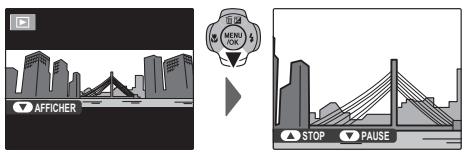
Affichage des données GPS en visualisation (XP150/xp160 uniquely)
Lors de la lecture, les photos qui comportent des données GPS sont signalées par l'icône GPS. Les données GPS apparaissent pendant quelques secondes à chaque fois qu'une photo s'affiche.
Icône GPS

Affichage des données GPS
Pour afficher l'en-tête de la boussole au moment où la photo a été prise, appuyez à plusieurs reprises sur DISP/BACK jusqu'à ce que les données GPS apparaisent sur le moniteur.

12/31/2050 10:00AM N°10"00"00 E 10'00"00" A
Menu GPS
Vous pouvez afficher le menu GPS en appuyant sur la touche GPS.
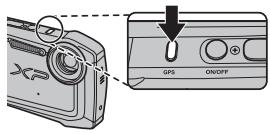
| Option | Description |
| RECHERCHE EN COURS | Met immédiatement à jour les données GPS. ► Les données GPS ne sont pas mises à jour si NON est sélectionné pour LOCALISATION GPS. ► Il est possible demettre à jour les données GPS en maintainant enforcée la touche GPS. |
| LOCALISATION GPS | Pour activer ou déactiver le récepteur GPS (31). |
| DONNÉES DE SUIVI | Pour enregistrer les données GPS (34). |
| AFF. DONNÉES SUIVI | Affiche le suivi GPS (56). |
| EFF. DONNÉES SUIVI | Efface le suivi GPS (57). |
| NAVIGATION PHOTO | Affiche la direction et la distance approximatives de l'endroit où la photo a été prise (54). |
| COPIER INFOS DU LIEU | Copiez les données GPS d'une image sur une autre (55). |
| CORRECTION HEURE AUTO | Pour régler l'heure avec les données GPS (35). |
| INFO LOCALISATION | Pour afficher les données GPS (31). |
| km/mile | Pour désirir l'unité de mesure de l'affichage des informations GPS (54). |
Pour afficher la direction et la distance entre votre position actuelle et le lieu où une photo a été prise :
1 Sélectionnez une option autre que NON pour LOCALISATION GPS et vérifiez que l'appareil photo reçoit les données GPS (53). 2 Affichez une photo sur laquelle figure l'icône GPS. 3 Sélectionnez NAVIGATION PHOTO dans le menu CFS (53). La direction et la distance approximatives jusqu'à l'endroit où la photo a été prise s'affichent comme illustré, en utilisant l'unité sélectionnée pour l'option km/mile du menu configuration (53).
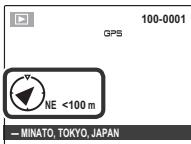
La photo navigation prend fin lorsque la photo suivante est affichée.
Étalonnage
L'icone 3 indique que le capteur interne de l'appareil photo doit être étalonné. Faites dessiner lentement à l'appareil photo un grand huit tout en tournant le poignet comme illustré en page 35. Si l'once ne disparaît pas de l'écran, choisissez un endroit différent et essayez de nouveau.
Pour ne pas laisser tomber accidentellement l'appareil photo, utilisez la dragonne (1).
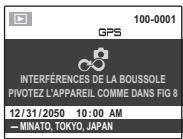
Copier les données GPS sur d'autres images
Il est possible de copier les données GPS d'une image pour les ajouter à des images qui ne disposent pas d'informations GPS correctes.
1 Sélectionnez COPIER INFOS DU LIEU dans le menu GPS (53). 2 Appuyez sur la touche de sélection gauche ou droite pour afficher l'image source pour les données GPS et appuyez sur MENU/OK. 3 Appuyez sur la touche de sélection gauche ou droite pour afficher la destination et appuyez sur MENU/OK pour copier les données sur l'image.
1 Une fois copiées, les nouvelles données GPS ne peuvent plus être effacées et les données GPS d'origine ne peuvent plus être récupérées. Notez cependant que copier les données d'une photo avec données GPS sur une photo avec données GPS effacera les données GPS d'origine de la photo de destination. ① Il se peut que l'appareil photo n'arrive pas à copier des données GPS sur ou à partir d'images créées avec d'autres appareils.
Affichage du suivi GPS
Pour afficher le suivi créé avec DONNEES DE SUVI (53):
1. Sélectionnez AFF. DONNEES SUIVI dans le menu CR3. 2. Appuyez en haut ou en bas sur le sélecteur pour mettre en surbrillance le journal de suivi souhaité.
Sélectionnez un journal de suivi
3 Le suivi est indiqué par une ligne avec des tirets (●) représentant les endroits où les photos ont été prises. Appuyez à gauche ou à droite sur le sélecteur pour mettre en surbrillance un lieu (le lieu mis en surbrillance est indiqué par ●). 4 Appuyez sur MENU/OK pour afficher la photo prise à l'endroit mis en surbrillance. Appuyez à gauche ou à droite sur le sélecteur pour afficher les photos supplémentaires ou appuyez sur DISP/BACK pour revenir au suivi. Appuyez sur MENU/OK pour revenir à l'affichage normal.
Sélectionnez un lieu
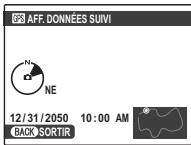
Suppression des journaux de suivi GPS
Pour effacer les journaux de suivi enregistrés avec DONNEES DE SUIVI (53):
1. Sélectionnez EFF. DONNEES SUIVI dans le menu GP3. 2. Appuyez en haut ou en bas sur le sélecteur de commandes pour mettre en surbrillance le journal de suivi souhaité et appuyez sur MENU/OK.
Sélectionnez un journal de suivi
3 Une boîte de dialogue de confirmation s'affiche ; mettez en surbrillance OK et appuyez sur MENU/OK pour supprimer le journal sélectionné. La suppression des journaux de suivi GPS ne supprime pas les images.
Enregistrement de vidéos
Appuyez sur ⑤ pour enregistrer une vidéo. Pendant l'enregistrement, ENR. et la durée restante s'affichent sur l'écran LCD et le son est enregistré via le microphone intégré (faites attention de ne pas couvrir ce dernier pendant l'enregistrement).
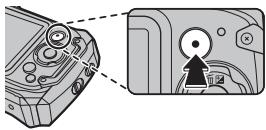
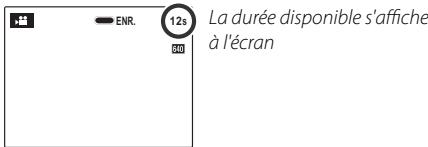
Pour arrêter l'enregistrement, appuyez à nouveau sur la commande . L'enregistrement s'arrête automatiquement lorsque la vidéo a atteint sa durée maximale ou lorsque la mémoire est pleine.
Vous pouvez ajuster le zoom pendant l'enregistrement. Il est possible de choisir le type de zoom avec l'option TYPE ZOOM FILM du menu configuration (97). La mise au point, l'exposition et la balance des blancs sont ajustées automatiquement pendant l'enregistrement (il est possible de choisir le mode de mise au point avec l'option MODEVIDEO AF du menu prise de vue; 79). La couleur et la luminosité de l'image peuvent être différentes de celles affichées avant que l'enregistrement ne commence. Il se peut que les sons émis par l'appareil photo soient enregistrés.
Le témoin lumineux s'allume pendant l'enregistrement des vidéos. N'ouvre pas le compartiment de la batterie pendant la prise de vue ou tant que le témoin lumineux est allumé. Si vous ne respectez pas cette précaution, la lecture de la vidéo pourrait devenir impossible. Des bandes verticales ou horizontales peuvent apparaître sur les vidéos contenant des sujets très lumineux. Ceci est normal et ne traduit pas un dysfonctionnement. Il se peut que la température de l'appareil photo augmente si ce dernier est utilisé pour enregistrer des vidéos pendant une période prolongée ou si la température ambiant e est élevée. Ceci est normal et ne traduit pas un dysfonctionnement.
Taille d'image pour les vidéos
Avant de commencer l'enregistrement, sélectionnez une taille d'image à l'aide de l'option MODEVIDEO du menu prise de vue (79).
| Option | Description |
| HS 1920 (1920×1080) | Full HD (High Definition). |
| HD 1280 (1280×720) | Haute définition. |
| 340 (640×480) | Définition standard. |
| HS 640×480 (80 i/s) | Vidente à grande vitesse. Le son n'est pas enregistré, et la mise au point, l'exposition et la balance des blancs ne sont pas régliées automatiquement. |
| HS 320×240 (160 i/s) | |
| HS 320×240 (240 i/s) |
Visualisation des vidéos
Pendant la lecture, les vidéos s'affichent sur l'écran LCD comme illustré à droite. Vous pouvez effectuer les opérations suivantes lorsqu'une video est affichée :
| Option | Description |
| Lancer la lecture/faire une pause | Appuyez sur la touche de sélection inférieure pour lancer la lecture. Appuyez à nouveau pour faire une pause. |
| Mettre fin à la lecture/effacer | Appuyez sur la touche de sélection supérieure pourmettre fin à la lecture. Si la lecture n'est pas en cours, la video sera effacée si vous appuyez sur la touche de sélection supérieure. |
| Régler la vitesse | Appuyez sur la touche de sélection gauche ou droite pour régler la vitesse de lecture pendant la lecture. |
| Régler le volume | Appuyez sur MENU/OK pour faire une pause pendant la lecture et afficher les commandes du volume. Appuyez sur la touche de sélection supérieure ou inférieure pour régler le volume et appuyez sur MENU/OK pour quitter. Vous pouvez également régler le volume depuis le menu configuration. |
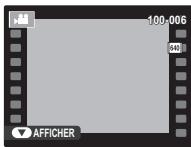
Vitesse de lecture
Appuyez sur la touche de sélection gauche ou droite pour régler la vitesse de lecture. La vitesse est indiquée par le nombre de flèches (▶ ou <).
Flèche
Ne couvre pas le haut-parleur pendant la lecture.
Visionnage des photos sur un téléviseur
Raccordez l'appareil photo à un téléviseur pour montrer des photos à un groupe.
1 Éteignez l'appareil photo et raccordez un câble A/V optionnel comme illustré ci-dessous.
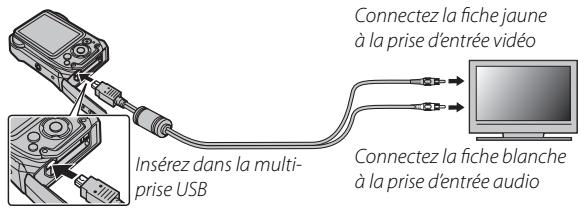
Lors du raccordement de câbles, vérifie que les connecteurs sont correctement insérés. Il se peut que la qualité d'image diminue lors de la lecture des vidéotapes.
2 Réglez le téléviseur sur le canal d'entrée vidéo. Reportez-vous à la documentation fournie avec le téléviseur pour avoir plus de détails. 3 Appuyez sur la touche pendant une seconde environ pour allumer l'appareil photo. L'écran de l'appareil photo s'éteint et les photos et les vidéos s'affichent sur l'écran du téléviseur. Veuillez noter que les commandes de volume de l'appareil photo n'ont aucun effet sur les sons émis par le téléviseur ; utilisez les commandes de volume du téléviseur pour régler le volume.
Affichage des photos sur des téléviseurs haute definition
Vous pouvez connecter l'appareil photo à des appareils Haute Definition (HD) en utilisant un cable HDMI (disponible auprès d'autres fabricants).
Éteignez l'appareil photo et raccordez le câble HDMI comme illustré ci-dessous.
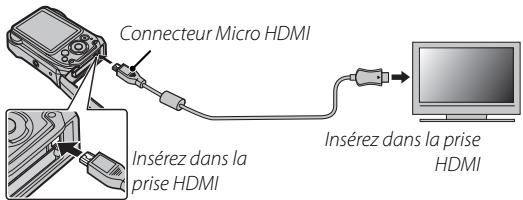
Lors du raccordement de câbles, vérifie que les connecteurs sont correctement insérés. Lorsqu'un câble HDMI est raccordé, les photos et le son sont lus par le téléviseur.
2 Réglez le téléviseur sur le canal d'entrée HDMI. Reportez-vous à la documentation fournie avec le téléviseur pour avoir de plus amples détails.
3 Appuyez sur la touche pendant une seconde environ pour allumer l'appareil photo. L'écran de l'appareil photo s'éteint et les photos et les vidéos s'affichent sur l'écran du téléviseur. Notez que les commandes de volume de l'appareil photo n'ont aucune effet sur le son du téléviseur; utilisez les commandes de volume du téléviseur pour régler le son.
Vous ne pouvez pas utiliser le câble USB si un câble HDMI est raccordé. Certains téléviseurs peuvent afficher brièvement un écran noir au moment du lancement des vidéos.
Impression de photos par USB
Si l'imprimante prend en charge la fonction PictBridge, l'appareil photo peut être connecté directement à l'imprimante comme illustré ci-dessous et les photos peuvent être imprimées sans devoir d'abord être copiées sur un ordinateur. Veuillez remarquer que selon le modèle de l'imprimante, il
Il se peut que les fonctions décrites ci-dessous ne soient pas toutes prises en charge.
PictBridge
1 Raccordez le câble USB fourni comme illustré et allumez l'imprimante.
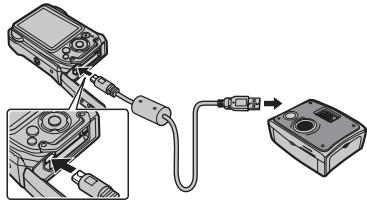
2 Allumez l'appareil photo. 3 Appuyez sur la touche de sélection gauche ou droite pour afficher la photo que vous souhaitez imprimer. 4 Appuyez sur la touche de sélection supérieure ou inférieure pour désirer le nombre de copies (jusqu'à 99). 5 Répétez les étapes 3 à 4 pour sélectionner d'autres photos. Appuyez sur MENU/OK pour afficher une boîte de dialogue de confirmation une fois les réglages terminés.
6 Appuyez sur MENU/OK pour lancer l'impression. Vous pouvez interrompre l'impression en appuyant sur DISP/BACK, mais veuillez remarquer que certaines imprimantes risquent de ne pas répondre immédiatement. Si l'imprimante s'arrête avant la fin de l'impression, éteignez l'appareil photo puis rallumez-le.
7 Après avoir vérifié que IMPRESSION n'apparait plus sur l'écran de l'appareil photo, éteignez ce dernier et débranchez le câble USB.
Vous pouvez imprimer les photos à partir de la mémoire interne ou d'une carte mémoire qui a été formée dans l'appareil photo. Si aucune photo n'est sélectionnée, l'appareil photo imprime une copie de la photo en cours. La sélection du format de page, de la qualité d'impression et des marges est effectuée à l'aide de l'imprimante.

Impression de la date d'enregistrement
Pour imprimer la date d'enregistrement sur les photos, appuyez sur DISP/BACK dans l'affichage PictBridge et sélectionnez IMPRES. DATE dans le menu PictBridge (pour imprimer les photos sans la date d'enregistrement, sélectionnez IMPRES. SANS DATE).
Impression de la commande d'impression DPOF
L'option IMPRESSION (DPOF) du menu lecture permet de créer une « commande d'impression » numérique pour les imprimantes compatibles avec PictBridge (99) ou les périphériques qui prennent en charge le format DPOF.

DPOF (Digital Print Order Format) est une norme qui permet d'imprimer des photos à partir de « commandes d'impression » stockées dans la mémoire interne ou sur une carte mémoire. Les informations comprises dans la commande incluent les photos à imprimer et le nombre de copies de chaque photo.

1 Sélectionnez le mode de lecture et appuyez sur MENU/OK pour afficher le menu lecture. 2 Mettez en surbrillance IMPRESSION (DPOF) et appuyez sur MENU/OK. 3 Mettez en surbrillance l'une des options suivantes et appuyez sur MENU/OK:
- AVEC DATE LC : La date d'enregistrement est imprimée sur les photos.
- SANS DATE : La date d'enregistrement n'est pas imprimée sur les photos.
Certaines imprimantes ne prennent pas en charge l'impression des dates. Consultez le manuel de l'imprimante pour avoir plus de détails.
Appuyez sur la touche de sélection gauche ou droite pour afficher une photo que vous souhaitez inclure dans la commande d'impression ou supprimer de la commande d'impression.
5 Appuyez sur la touche de sélection supérieure ou inférieure pour désir le nombre de copies (jusqu'à 99). Pour supprimer une photo de la commande d'impression, appuyez sur la touche de sélection inférieure jusqu'à ce que le nombre de copies atteigne zéro. 6 Répétez les étapes 4 à 5 pour terminer la commande d'impression et appuyez sur MENU/OK une fois les réglages terminés. 7 Une boîte de dialogue de confirmation s'affiche. Appuyez sur MENU/OK pour enregistrer la commande d'impression.
Retirez la carte mémoire pour créer ou modifier une commande d'impression constituée de photos situées dans la mémoire interne. Les commandes d'impression peuvent contenir un maximum de 999 photos. Si vous insérez une carte mémoire sur laquelle figure une commande d'impression créée par un autre appareil photo, un message s'affiche. Créez une nouvelle commande d'impression comme décrit ci-dessus.
Visionnage des photos sur un ordinateur
Le logiciel fourni permet de copier les photos sur un ordinateur, où elles pourront être stockées, visionnées, organisées et imprimées. Avant d'aller plus loin, installez le logiciel tel que décrit ci-dessous. Ne connectez pas l'appareil photo à l'ordinateur tant que cette installation n'est pas terminée.
Windows : installation de myfinepix studio
1 Vérifie que l'ordinateur possède la configuration requise :
| Windows 7 (SP 1)/Windows Vista (SP 2)1 | Windows XP (SP 3)1 | |
| Proesseur | 3 GHz Pentium 4 ou supérieur (Core 2 Duo à 2,4 GHz ou plus)2 | 2 GHz Pentium 4 ou supérieur (Core 2 Duo à 2,4 GHz ou plus)2 |
| Mémoire vive | 1 Go minimum | 512 Mo minimum (1 Go ou plus)2 |
| Espac libre sur le disque | 2 Go minimum | |
| Proesseur graphique | Compatible DirectX 9 ou version ultérieure (recommendé) | Compatible DirectX 7 ou version ultérieure (necessaire; les performances ne sont pas garanties avec d'autres proceseurs graphiques) |
| Vidéo | 1024 × 768 pixels minimum avec couleurs sur 24 bits ou plus | |
| Divers | • Port USB intégré recommandé. Le fonctionnement n'est pas garantiet avec d'autres ports USB. • .NET Framework 3.5 Sevice Pack 1 nécessaire pour le téléchargement des images ou pour l'utilisation de Map Viewer. • Connexion Internet (haut débit recommandé) requise pour installer .NET Framework (si nécessaire), pour utiliser la fonctionnalité de mise à jour automatique et pour effectuer diverses tâches comme le partage de photos en ligne ou par courriel. | |
1 Les autres versions de Windows ne sont pas prises en charge. Seuls les systèmes d'exploitation préinstallés sont pris en charge; le fonctionnement n'est pas garanti avec les ordinateurs que vous avez assemblés vous-même ou les ordinateurs qui ont été mis à jour à partir de versions antérieures de Windows. 2 Recommandation lors de l'affichage de vidéos HD.
2 Mettez l'ordinateur en marche. Ouvrez une session avec des droits d’administrateur avant d’aller plus loin. 3 Quittez toutes les applications en cours d’exécution et insérez le CD du programme d’installation dans un lecteur de CD-ROM.

Si une boîte de dialogue d'exécution automatique apparait, cliquez sur SETUP.EXE. Une boîte de dialogue « Vérification de compte d'utilisateur » s'affiche alors; cliquez sur Oui (Windows 7) ou Autoriser (Windows Vista).
Le programme d'installation démarre automatiquement ; cliquez sur Install MyFinePix Studio (Installer MyFinePix Studio) et laissez-vous guider par les consignes à l'écran pour installer MyFinePix Studio.

Si le programme d'installation ne démarre pas automatiquement
Si le programme d'installation ne démarre pas automatiquement, sélectionnez Ordinateur ou Poste de travail dans le menu Démarrer, puis double-cliquez sur l'icône du CD FINEPIX pour ouvrir la fenêtre du CD FINEPIX et double-cliquez sur setup ou SETUP.EXE.
4 Si vous êtes invité à installer Windows Media Player ou DirectX, suivez les instructions à l'écran pour poursuivre l'installation. 5 Retirez le CD du programme d'installation du lecteur de CD-ROM lorsque l'installation est terminée. Rangez le CD du programme d'installation dans un endroit sec à l'abri de la lumière directe du soleil au cas où vous auriez besoin de réinstaller le logiciel.
L'installation est maintenant terminée. Passez à la section « Raccordement de l'appareil photo » (71).
1 Vérifie que l'ordinateur possède la configuration requise :
| Proesseur | PowerPC ou Intel (Core 2 Duo ou plus)* |
| SE | Versions préinstallées de Mac OS X version 10.3.9–10.6 (pour obtenir plus d'informations, visitez le site http://www.fujifilm.com/support/digital Cameras/compatibility/). Incompatibilité avec Mac OS X version 10.7 ou ultérieure. |
| Mémoire vivie | 256 Mo minimum (1 Go ou plus)* |
| Espace libre sur le disque | Un minimum de 200 Mo est requis pour l'installation et 400 Mo doivent être disponibles lors du fonctionnement de FinePixViewer |
| Vidéo | 800×600 pixels minimum avec des milliers de couleurs ou plus |
| Divers | Port USB intégré recommandé. Le fonctionnement n'est pas garantiet avec d'autres ports USB. |
- Recommandation lors de l'affichage de vidéos HD.
2 Après avoir mis en marche l'ordinateur et quitté toutes les applications en cours d'exécution, insérez le CD du programme d'installation dans un lecteur de CD-ROM et double-cliquez sur Installer for Mac OS X (Programme d'installation pour Mac OS X).
3 La boîte de dialogue du programme d'installation s'affiche; cliquez sur Installation de FinePixViewer pour lancer l'installation. Saisissez un nom d'administrateur et un mot de passe lorsque vous y êtes invités et cliquez sur OK, puis laissez-vous guider par les consignes à l'écran pour installer FinePixViewer. Cliquez sur Sortir pour quitter le programme d'installation lorsque l'installation est terminée.
4 Retirez le CD du programme d'installation du lecteur de CD-ROM. Veuillez remarquer que vous ne pourrez peut-être pas éjecter le CD si Safari est en cours d'exécution ; le cas échéant, quittez Safari avant d'éjecter le CD. Rangez le CD du programme d'installation dans un endroit sec à l'abri de la lumière directe du soleil au cas où vous auriez besoin de réinstaller le logiciel.
5 Mac OS X 10.5 ou version antérieure : Ouvrez le dossier « Applications », lancez Transfert d'images et Sélectionnez Préférences... dans le menu de l'application Transfert d'images. La boîte de dialogue des préférences de Transfert d'images s'affiche; CHOISSEZ Autre... dans le menu Si un appareil photo est connecté, ouvrir, puis sélectionnez FPVBridge dans le dossier « Applications/FinePixViewer » et cliquez sur Ouvrir. Quittez Transfert d'images.
MacOSX 10.6 : Raccordez l'appareil photo et allumez ce dernier. Ouvrez le dossier « Applications » et lancez Transfert d'images. L'appareil photo est répertorié sous APPAREILS; sélectionnez l'appareil photo et choisissez FPVBridge dans le menu Connecter un(e) appareil photo ouvre et cliquez sur Sélectionner. Quittez Transfert d'images.
L'installation est maintenant terminée. Passez à la section « Raccordement de l'appareil photo » (71).
Raccordement de l'appareil photo
1 Si les photos que vous souhaitez copier sont enregistrées sur une carte mémoire, insérez la carte dans l'appareil photo.
Il se peut que les utilisateurs de Windows aient besoin du CD de Windows lors du premier démarrage du logiciel. 1 Une coupure d'alimentation pendant le transfert peut entraîner une perte de données ou endommager la mémoire interne ou la carte mémoire. Rechargez la batterie avant de raccorder l'appareil photo.
2 Éteignez l'appareil photo et raccordez le câble USB fourni comme illustré, en vérifiant que les connecteurs sont correctement insérés. Raccordez l'appareil photo directement à l'ordinateur; n'utilisez pas de concentrateur USB ou le port USB du clavier.
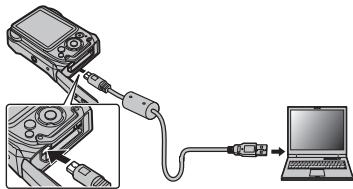
Vérifiez que le couvercle du compartiment de la batterie est ouvert avant d'ouvrir ou de fermer le cache-bornes.
Appuyez sur la touche pendant une seconde pour allumer l'appareil photo et suivez les instructions à l'écran pour copier les images sur l'ordinateur. Pour quitter sans copier les photos, cliquez sur Annuler.
Pour obtenir plus d'informations sur l'utilisation du logiciel fourni, démarrez
L'application et sélectionnez l'option appropriée dans le menu Aide.
Si la carte mémoire insérée contient un grand nombre d'images, il peut y avoir un court délai avant que le logiciel ne démarre, pendant lequel vous ne pouvez ni importer, ni enregistrer d'images. Utilisez un lecteur de cartes mémoire pour transférer les photos. 1 Vérifiez que l'ordinateur n'affiche pas un message indiquant que la copie est en cours et vérifiez que le témoin lumineux est éteint avant de mettre l'appareil photo hors tension ou de débrancher le câble USB (si le nombre d'images copiées est très élevé, il se peut que le témoin lumineux reste allumé même si le message a disparu de l'écran de l'ordinateur). Si vous ne respectez pas cette précaution, vous risquez de perdre des données ou d'endommager la mémoire interne ou la carte mémoire. ① Déconnectez l'appareil photo avant d'insérer ou de retirer les cartes mémoire. 1 Dans certains cas, il peut être impossible d'accéder aux photos enregistrées sur un serveur réseau en utilisant le logiciel fourni de la même manière que sur un ordinateur indépendant. Lorsque l'utilisateur utilise des services qui requièrent une connexion à Internet, tous les frais facturés par la Compagnie de téléphone ou le fournisseur d'accès à Internet incombent à l'utilisateur.

Déconnexion de l'appareil photo
Après avoir vérifié que le témoin lumineux est éteint, suivez les instructions à l'écran pour éteindre l'appareil photo et débrancher le câble USB.

Déinstallation du logiciel fourni
Ne désinstallez le logiciel fourni que lorsque vous n'en avez plus besoin ou avant de le réinstaller. APRÈS avoir quitté le logiciel et déconnecté l'appareil photo, faites glisser le dossier « FinePixViewer » du dossier « Applications » dans la corbeille et sélectionnez Vider la corbeille dans le menu Finder (Macintosh) ou ouvrez le panneau de configuration et utilisez « Programmes et fonctionnalités » (Windows 7/Windows Vista) ou « Ajout ou supprimer des programmes » (Windows XP) pour désinstaller MyFinePix Studio. Sous Windows, une ou plusieurs boîtes de dialogue de confirmation peuvent apparaître ; méfiez-vous attentivement de leur contenu avant de cliquer sur OK.
Utilisation du menu prise de vue
Pour afficher le menu prise de vue, appuyez sur MENU/OK en mode de prise de vue. Mettez les éléments en surbrillance et appuyez sur la touche de sélection droite pour afficher les options, puis mettez une option en surbrillance et appuyez sur MENU/OK. Appuyez
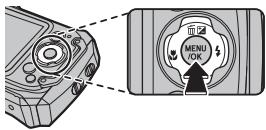
sur DISP/BACK pour quitter lorsque vous avez effectué les réglages. Les options disponibles varient en fonction du mode de prise de vue sélectionné.
Options du menu prise de vue
MODE PRESE PHOTO
(régla par défaut s')
Choisissez un mode de prise de vue en fonction du type de sujet (24).
ISO ISO
(déclenché par défaut sur AUTO)
Permet de contrôler la sensibilité de l'appareil photo à la lumière. Des valeurs élevées permettent de réduire le flou ; veuillez cependant remarquer que des marbrures peuvent apparaître sur les photos prises à des sensibilités élevées.
Lumineux
Moins visible

ISO
Scene
Bruits (marbrures)
Sombre
Plus visible
| Option | Description |
| AUTO | La sensibilité est régée automatiquement selon les conditions de prise de vue. |
| 3200/1600/800/400/200/100 | La sensibilité est régée sur la valeur spécifique, indiquée à l'écran. |
(réglage d'aspect sur 4:3)
Choisissez la taille et le format d'image avec lesquels les photos sont enregistrées. Les grandes photos peuvent être imprimées en grand sans réduction de la qualité, tandis que les petites photos, nécessitant moins de mémoire, ce qui permet d'enregistrer plus de photos.
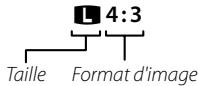
Taille et format d'image
| Taille | |
| Option | Impressions possibles jusqu'à |
| L | 34×25cm |
| M | 24×18cm |
| S | 17×13cm |
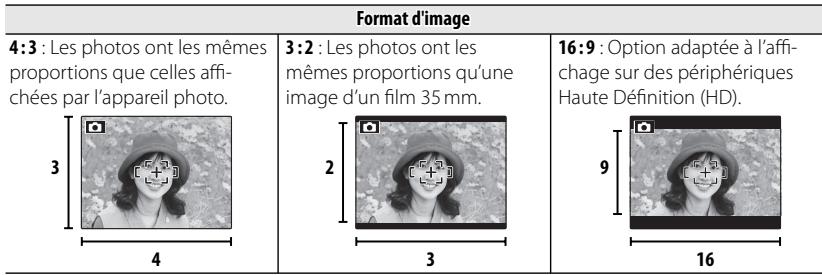
(régé par défaut sur N)
Choisissez le niveau de compression des fichiers images.
| Option | Description |
| FINE | Faible compression. Sélectionnez cette option pour obtenir une qualité d'image supérieure. |
| NORMAL | Compression élevé. Sélectionnez cette option pour stocker plus de photos. |
FinePix couleur
(changement par défaut sur 1)
Cette option permet d'améliorer le contraste et la saturation des couleurs ou de prendre des photos en noir et blanc.
| Option | Description |
| STANDARD | Contraste et saturation standard. Mode recommendé dans la plupart des situations. |
| DIAPO | Contraste accentué et couleurs vives. Choisissez cette option pour prendre des photos de fleurs aux couleurs éclatantes ou optimiser le rendu des verts et des bleus dans les paysages. |
| N&B | Permet de prendre des photos en noir et blanc. |
| SEPIA | Permet de prendre des photos en sépia. |
Les réglages autres que STANDARD sont signalés par une icône sur l'écran LCD. Selon le sujet photographié, les effets de DIAPORAMA peuvent ne pas être visibles sur l'écran LCD.
Balance des BLANCS
(réglement par défaut sur AUTO)
Pour obtenir des couleurs naturelles, choisissez un réglage correspondant à la source lumineuse.
| Option | Description |
| AUTO | La balance des blancs est régée automatiquement. |
| ※ | Pour les sujets exposés à la lumière directe du soleil. |
| ☆ | Pour les sujets situés à l'ombre. |
| 辨 | Utilisez cette option sous des lampes fluorescentes de type « lumière du jour » . |
| 辨 | Utilisez cette option sous des lampes fluorescentes de type « blanc chaud » . |
| 辨 | Utilisez cette option sous des lampes fluorescentes de type « blanc froid » . |
| 杂 | Utilisez cette option sous des lampes à incandescence . |
Les résultats varient en fonction des conditions de prise de vue. Visualisez les photos sur l'écran LCD après la prise de vue afin de vérifier les couleurs.
| CONTINU | (fégépar défautsurNON) |
Restituez le mouvement en prenant une série de photos.
| Option | Description |
| DER. | L'appareil photo prend jusqu'à 40 photos tant que vous appuyez sur le déclencheur, et enregistre les 12 dernières. |
| DER. | |
| DER. | |
| CONTINU | L'appareil photo prend jusqu'à 12 photos tant que vous appuyez sur le déclencheur. |
| CONTINU | |
| CONTINU | |
| NON | Une seule photo est prise à chaque pression du déclencheur. |
La mise au point et l'exposition sont déterminées par la première image de chaque série. TAILLE D'IMAGE est fixe à 3. Le flash se désactive automatiquement. Le mode flash précédemment sélectionné est restauré lorsque NON est spécifique pour CONTINU. La cadence de prise de vue dépend de la vitesse d'obturation. Le nombre de photos pouvant être enregistrées dépend de la mémoire disponible. Une seule photo est prise lorsque vous utilisez le retardateur.
Detection SUJET
Choisissez si l'appareil photo détecte automatiquement les personnes et règle la mise au point et l'exposition sur celles-ci (36).
Mode AF
Cette option contrôle la façon dont l'appareil photo sélectionne la zone de mise au point. Quelle que soit l'option sélectionnée, l'appareil photo effectue la mise au point sur le sujet situé au centre de l'écran LCD lorsque le mode macro est activé.
| Option | Description |
| -centre | L'appareil photo effectue la mise au point sur le sujet situé au centre de l'image. |
| RECHERCHE | Positionnéz le sujet dans la zone de mise au point centrale et appuyez sur la touche de sélection gauche. La mise au point suit le sujet au fur et à mesure de ses déplacements dans l'image. |
Veuillez noter qu'en mode [3], l'appareil photo effectue la mise au point en continu, ce qui augmente la consommation d'énergie, et que le son émis par l'appareil photo lors de la mise au point peut être perceptible.
(réglé par défaut sur [ ])
Cette option contrôle la façon dont l'appareil photo sélectionne la zone de mise au point pour les vidéos.
| Option | Description |
| CONTRE | L'appareil photo effectue la mise au point sur le sujeit situé au centre de l'image. |
| CONTINU | L'appareil photo ajuste la mise au point en continu afin de tener compte des modifica-tions de distance des sujets se trouvant dans le cadre de mise au point. |
Veuillez noter qu'en mode , l'appareil photo effectue la mise au point en continu, ce qui augmente la consommation d'énergie, et que le son émis par l'appareil photo lors de la mise au point peut être perceptible.
(reglages par défaut tour 101)
Choisissez une taille d'image pour les vidéos (59).
(défini par défaut sur NON)
Choisissez si la DEL (2) s'allume pour éclairer les sujets proches en cas de faible éclairage.
| Option | Description |
| OUI | La DEL s'allume pendant la prise de vue. |
| NON | La DEL est désactivée. |
La DEL ne s'allume pas si OUI est sélectionné pour l'option MODE SILENCE du menu configuration (91). Si OUI est sélectionné, la consommation d'énergie est plus importante. Sélectionnez NON si vous n'avez pas besoin de la DEL. VOYANT LED est automatiquement réinitialisé sur NON par la mise hors tension de l'appareil photo. L'affichage LED s'éteint si aucune opération n'est effectuée au bout d'une courte période. L'utilisation de n'importe laquelle des commandes de l'appareil photo reactive l'affichage LED.
Utilisation du menu lecture
Pour afficher le menu lecture, appuyez sur MENU/OK en mode de lecture. Mettez les éléments en surbrillance et appuyez sur la touche de sélection droite pour afficher les options, puis mettez une option en surbrillance et appuyez sur MENU/OK. Appuyez sur DISP/
BACK pour quitter lorsque vous avez effectué les réglages.
Options du menu lecture
CREA LIVRE ALBUM
Créez des albums avec vos photos préférées (49)
Recherche Photos
Recherche des photos (48).
EFFACE
Supprimez toutes les photos ou les photos sélectionnées (47).
Modifier
Créez une copie retouchée de la photo en cours.
1 Affichez la photo de votre choix. 2 Sélectionnez MODIFIER dans le menu lecture et choisissez l'une des options suivantes :
| Option | Description |
| RECADERER | Recadrez la copie. |
| FORMAT IMAGE | Choisissez le format d'image. |
| LUMINOSITÉ | Réglez la luminosité. |
| CONTRASTE | Réglez le contraste. |
| COULEUR | Choisissez des valeurs positives pour obtenir des couleurs « plus chaudes », des valeurs négatives pour Broker des couleurs « plus froides » . |
| SÉPIA | Convertissez la copie en sépia ou en noir et blanc. |
| MOSAIQUE VISAGE | Si vous avez pris la photo d'origine à l'aide de la fonction de détéction des visages, vous pouvez créé un effet de mosaïque avec quatre visages maximum. Si la fonction de détéction des visages était désactivée ou qu'aucun visage n'avait été détecté, l'effect de mosaïque s'applique au centre de l'image. |
3 Appuyez sur MENU/OK pour créer une copie retouchée (dans certains cas, des options supplémentaires s'affichent : modifier les réglages et appuyez sur MENU/OK pour enregistrer la copie).
Les copies retouchées ne peuvent pas être retouchées à nouveau, ni recadrées ou pivotées. La taille des copies retouchées est de 640 × 480 pixels.
MONTER FILM
Montage de vidéos.
Rognage FILM
Supprimez le début ou la fin d’une vidéo pour créer une copie modifiée de la vidéo en cours.
1 Affichez la vidéo de votre choix. 2 Sélectionnez MONTER FILM > ROGNAGE FILM dans le menu lecture. 3 Appuyez sur la touche de sélection inférieure pour lancer la lecture et appuyez à nouveau sur cette même touche lorsque vous avez atteint la première image de votre choix. 4 Appuyez sur MENU/OK. Pour supprimer la fin de la vidéo, passez à l'objet 5 ; sinon, passez à l'objet 6 (pour quitter sans créer de copie modifiée, appuyez sur DISP/BACK). 5 Appuyez sur la touche de sélection inférieure pour lancer la lecture et appuyez à nouveau sur cette même touche lorsque vous avez atteint la image de votre choix. 6 Appuyez sur MENU/OK pour enregistrer la copie.
Ajoutez une série à la fin de la vente en cours pour créer une copie modifiée.
1 Affichez la video de votrechoix. 2 Sélectionnez MONTER FILM > MONTAGE VIDEO dans le menu lecture. 3 Appuyez sur la touche de selection gauche ou droite pourmettre en surbrillance une video. 4 Appuyez sur MENU/OK pour ajouter la série en surbrillance à la fin de la vente en cours et enregistrer la copie finale, ou appuyez sur DISP/BACK pour quitter sans créé de copie.
Les deux vidéos doivent avoir été enregistrées avec les mêmes tailles d'image et cadence de prise de vue.

Sélectionnez les photos à télécharger sur YouTube ou Facebook avec MyFinePix Studio (Windows uniquement).
Sélection des photos à télécharger
1 Sélectionnez YouTube pour CHOIS les vidéos à télécharger sur YouTube, FACEBOOK pour CHOIS les photos et les vidéos à télécharger sur Facebook. 2 Appuyez sur la touche de sélection gauche ou droite pour afficher les photos et appuyez sur MENU/OK pour les sélectionner ou les désélectionner. Appuyez sur DISP/BACK pour quitter une fois que vous avez sélectionné toutes les photos souhaitées.
Seules des vidéos peuvent être téléchargées sur YouTube. ⇔ Pendant la lecture, les photos sélectionnées sont signalées par les icônes YouTube ou FACEBOOK.
Annuler tout: annulation de la sélection
Choisissez ANNULER TOUT pour désélectionner toutes les photos. Si le nombre de photos concernées est très élevé, un message s'affiche pendant que l'opération est en cours. Appuyez sur DISP/BACK pour quitter avant la fin de l'opération.
Téléchargement des photos (windows uniquement)
Vous pouvez télécharger les photos sélectionnées à l'aide de l'option YouTube/Facebook Upload de MyFinePix Studio.
Effectuez la sélection avec
L'appareil photo
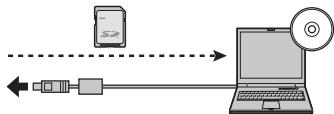
Effectuez le téléchargement depuis l'ordinateur
Pour obtenir des informations sur l'installation de MyFinePix Studio et sur la connexion de l'appareil photo à un ordinateur, réferez-vous à la section « Visionnage des photos sur un ordinateur » (67).
Diaporama
Visionnez les photos sous forme de diaporama automatisé. Choisissez le type de diaporama et appuyez sur MENU/OK pour le lancer. Vous pouvez appuyer sur DISP/BACK à tout moment pendant l'exécution du diaporama pour afficher une aide à l'écran. Pour mettre fin au diaporama à tout moment, appuyez sur MENU/OK.
| Option | Description |
| NORMAL | Appuyez sur la touche de sélection gauche ou croite pour revenir en arrêté ou avancer d'une image. Sélectionnéz FONDU pour créé des transitions en fondu entre les images. |
| FONDU | |
| NORMAL [ ] | Comme ci-dessus, sauf que l'appareil photo effectue automatiquement un zoom avant sur les visages sélectionnés avec la détention des visages. |
| FONDU [ ] | |
| MULTIPLE | Permet d'afficher plusieurs photos en même temps. |
| PATCHWORK PHOTO | Permet d'afficher plusieurs photos avec des positions et des tailles aléatoires. |
| SELECTION MUSIC | Permet de désirir la musique de fond. |
L'appareil photo ne s'éteint pas automatiquement lorsqu'un diaporama est en cours d'exécution.

REDUC. YEUX ROUGE
Si la photo actuelle est marquée de l'icône, indiquant qu'elle a été prise avec la fonction de détection des visages, vous pouvez utiliser cette option pour corriger l'effet « yeux rouges ». L'appareil photo analyse l'image. Si l'appareil détecte des yeux rouges, il traite l'image et crée une copie où l'effet est atténué.
1 Affichez la photo de votre choix.
2 Sélectionnez REDUC. YEUX ROUGE dans le menu lecture.
3 Appuyez sur MENU/OK.
Il se peut que l'effet « yeux rouges » ne puisse pas être corrigé si l'appareil photo ne parvient pas à détecter un visage ou si le visage est de profil. Les résultats peuvent varier en fonction de la scène. L'effet « yeux rouges » ne peut pas être éliminé des photos qui ont déjà été traitées avec la fonction de correction des yeux rouges ou des photos qui ont été créées avec d'autres appareils. Le temps nécessaire pour traiter l'image varie en fonction du nombre de visages détectés. Les copies créées avec l'option REDUC. YEUX ROUGE sont signalées par l'icône pendant la lecture.

Proteger
Protégez les photos contre toute suppression accidentelle.
1 Sélectionnez PROTEGER dans le menu lecture. 2 Mettez en surbrillance l'une des options suivantes et appuyez sur MENU/OK.
- IMAGE: Permet de protéger les photos sélectionnées. Appuyez sur la touche de sélection gauche ou droite pour afficher les photos et appuyez sur MENU/OK pour les sélectionner ou les désélectionner. Appuyez sur DISP/BACK lorsque vous avez terminé l'opération.
- REGLER TOUT: Permet de protégier toutes les photos.
- ANNULER TOUT : Permet de supprimer la protection de toutes les photos.
Les photos protégées sont effacées lorsque la carte mémoire ou la mémoire interne est formatée (92).
Recadrer
Créez une copie recadrée de la photo en cours.
1 Affichez la photo de votre choix. 2 Sélectionnez RECADRER dans le menu lecture. 3 Utilisez la commande de zoom pour effectuer des zooms avant et arrière et utilisez la touche de sélection pour faire défiler la photo jusqu'à ce que la partie de votre choix soit affichée. 4 Appuyez sur MENU/OK pour afficher une boîte de dialogue de confirmation. 5 Appuyez à nouveau sur MENU/OK pour enregistrer la copie recadrée dans un fichier séparé.
De grands recadrages produisent de grandes copies ; toutes les copies ont un format d'image de 4:3. Si la taille de la copie finale est 840, ENTREE s'affiche en jaune.
Redimensionner
Créez une petite copie de la photo en cours.
1 Affichez la photo de votre choix. 2 Sélectionnez REDIMENSIONNER dans le menu lecture. 3 Mettez une taille en surbrillance et appuyez sur MENU/OK pour afficher une boîte de dialogue de confirmation. 4 Appuyez sur MENU/OK pour enregistrer la copie redimensionnée dans un fichier séparé. Les tailles disponibles varient en fonction de la taille de l'image d'origine.
Rotation IMAGE
Faites pivoter les photos prises à la verticale pour qu'elles s'affichent dans la bonne orientation sur l'écran LCD.
1 Affichez la photo de votre choix. 2 Sélectionnez ROTATION IMAGE dans le menu lecture. 3 Appuyez sur la touche de sélection inférieure pour faire pivoter la photo dans le sens des aiguilles d'une montre ou sur la touche de sélection supérieure pour la faire pivoter dans le sens inverse des aiguilles d'une montre. 4 Appuyez sur MENU/OK. La photo s'affiche automatiquement dans la bonne orientation lorsque vous la visionnez sur l'appareil photo. Il est impossible de faire pivoter les photos protégées. Supprimez la protection des photos avant de les faire pivoter (86). Il se peut que l'appareil photo ne parvienne pas à faire pivoter les photos créées avec d'autres appareils.
Copiez les photos entre la mémoire interne et une carte mémoire.
1 Sélectionnez COPIER dans le menu lecture. 2 Mettez en surbrillance l'une des options suivantes et appuyez sur la touche de sélection droite :
- MEM. INT CARTE: Permet de copier les photos de la mémoire interne vers une carte mémoire.
- 50 CARTE MEM. INT: Permet de copier les photos d'une carte mémoire vers la mémoire interne.
3 Mettez en surbrillance l'une des options suivantes et appuyez sur MENU/OK.
- IMAGE : Permet de copier les photos sélectionnées. Appuyez sur la touche de sélection gauche ou droite pour afficher les photos et appuyez sur MENU/OK pour copier la photo en cours. TOUTES IMAGES : Permet de copier toutes les photos.
La copie prend fin une fois que la destination est pleine. Les informations relatives à l'impression DPOF ne sont pas copies (65).
Impression (DPOF)
Sélectionnez les photos à imprimer via des périphériques compatibles avec DPOF et PictBridge (65).
Choisissez la manière dont les périphériques Haute Définition (HD) affichent les photos ayant un format de 4:3 (cette option n'est disponible que lorsqu'un câble HDMI est raccordé). Sélectionnez 16:9 pour afficher l'image afin qu'elle remplisse l'écran avec le haut et le bas rognés, 4:3 pour afficher l'image entière avec des bandes noires à droite et à gauche.
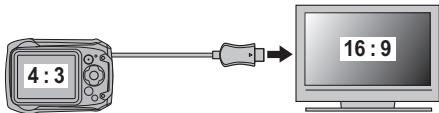
| 16:9 | 4:3 |
Les photos dont le format est de 16:9 s'affichent en plein écran, alors que celles dont le format est de 3:2 s'affichent dans un cadre noir.
Utilisation du menu configuration
1. Affichez le menu configuration.
1.1 Appuyez sur MENU/OK pour afficher le menu correspondant au mode en cours.
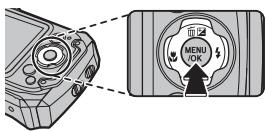
1.2 Appuyez sur la touche de sélection gauche pour mettre en surbrillance l'onglet du menu en cours.
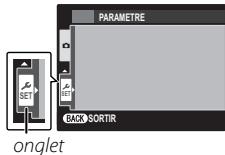
1.3 Appuyez sur la touche de sélection inférieure pour mettre en surbrillance SET 1.4 Appuyez sur la touche de sélection droite pour positionner le curseur dans le menu configuration.
2. Ajustez les réglages.
Mettez les éléments en surbrillance et appuyez sur la touche de sélection droite pour afficher les options, puis mettez une option en surbrillance et appuyez sur MENU/OK. Appuyez sur DISP/BACK pour quitter lorsque vous avez effectué les réglages.
Date/heure
Réglez l'horloge de l'appareil photo (18).
(réglagedefautsur)
Lorsque vous voyagez, l'horloge de l'appareil photo passe instantanément de votre fuseau horaire à l'heure locale de votre destination. Pour spécifier le décalage horaire entre l'heure locale et votre fuseau horaire :
1 Mettez en surbrillance LOCAL et appuyez sur la touche de sélection droite. 2 Utilisez la touche de sélection pour définir le décalage horaire entre l'heure locale et votre fuseau horaire par incréments de 15 minutes. 3 Appuyez sur MENU/OK.
Pour basculer entre l'heure locale et votre fuseau horaire, mettez en surbrillance +LOCAL ou
DEPAR et appuyez sur MENU/OK.
| Option | Description |
| DEPAR | Permet de passer à l'houre sélectionnée actuellesment pour DATE/HEURE (voir ci-dessus). |
| LOCAL | Permet de passer à l'houre locale. Si cette option est sélectionnée, et l'houre et la date s'affichent en jaune pendant trois secondes à chaque fois que vous allumez l'appareil photo. |
(règle par défaut en ENGLISH)
Choisissez une langue (121).
Mode silence
(réglé par défaut sur NON)
Sélectionnez OUI pour désactiver le haut-parleur, le flash et l'illuminateur DEL dans les situations où les lumières ou les témoins lumineux de l'appareil photo risquent d'être malvenus (veuillez remarquer que le flash se déclenchera malgré tout en mode ①).
Initialiser
Réinitialisez tous les réglages à l'exception de 9 DATE/HEURE, 10 DECALAGE HOR et 11 STAN. VIDEO sur leurs valeurs par défaut.
1 Mettez en surbrillance INITIALISER et appuyez sur la touche de sélection droite pour afficher une boîte de dialogue de confirmation. 2 Mettez en surbrillance OK et appuyez sur MENU/OK.
Si une carte mémoire est insérée dans l'appareil photo, cette option formate la carte mémoire. Si aucune carte mémoire n'est insérée, cette option formate la mémoire interne. Sélectionnez OK pour lancer le formatage.
Toutes les données, y compris les photos protégées, sont supprimées de la carte mémoire ou de la mémoire interne. Assurez-vous que vous avez copié les fichiers importants sur un ordinateur ou un autre périphérique de stockage. ① N'ouvrez pas le couvercle du compartiment de la batterie pendant le formatage.
(reçlépardéfautsur1.5SEC)
Choisissez la durée d'affichage des photos sur l'écran LCD après la prise de vue.
| Option | Description |
| 3 SEC | Les photos restent affichées pendant trois secondes (3 SEC) ou 1,5 seconde (1.5 SEC). Les couleurs peuvent l'égèrement différer de celles de l'image finale. |
| 1.5 SEC | |
| ZOOM (CONTINU) | Les photos sont affichées jusqu'à ce que vous appuyiez sur MENU/OK. |
| NON | Les photos ne sont pas affichées après la prise de vue. |
NON n'affect en mode de prise de vue continue.
(déselectionné par défaut) (CONT.)
Les nouvelles photos sont stockées dans des fichiers images nommés avec un numéro de fichier à quatre chiffres attribué en ajoutant un au dernier numéro de fichier utilisé. Le numéro de fichier s'affiche pendant la lecture comme représenté à droite. L'option NUMERO IMAGE permet de contrôler si la numérotation des fichiers est réinitialisée à 0001 lorsqu'une carte mémoire est insérée ou lorsque la carte mémoire actuelle ou la mémoire interne est formatée.
Numéro de l'image
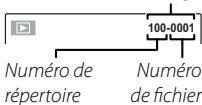
| Option | Description |
| CONTINU | La numérotation se poursuit à partir du dernier numéro de fichier utilisé ou du premier numéro de fichier disponible, selon le plus élevé des deux. Choisissez cette option pour réduire le nombre de photos portant le même nom de fichier. |
| RAZ | La numérotation est réinitialisée à 0001 après le formatage ou lorsqu'une nouvelle carte mémoire est insérée. |
Si le numéro de l'image atteint 999-9999, le déclencheur est désactivé (112). La sélection de INITIALISER (92) réinitialise l'option NUMERO IMAGE sur CONTINU mais ne réinitialise pas la numérotation des fichiers. Les nombres des photos prises avec d'autres appareils photo peuvent être différents.
VOL. APPAREIL (réglé par défaut sur 1)
Réglez le volume des sons émis par l'appareil photo lors de l'utilisation des commandes. Choisissez NON (muet) pour désactiver le son des commandes.
VOL. DECL. (règle par défaut sur 1)
Réglez le volume des sons émis par l'appareil photo lors du déclenchement. Choisissez NON (muet) pour désactiver le son du déclencheur.
SON (régler par défaut sur 1)
Choisissez les sons émis par le déclencheur, au moment du démarrage et lors de l'utilisation des commandes.
VOL. LECTURE (régler par défaut sur 7)
Réglez le volume de lecture des vidéos.
LUMINOSITE LCD (reglepar defaultsur AUTO)
Réglez la luminosité de l'écran.
| Option | Description |
| AUTO | La luminosité de l'affichage est ajustée automatiquement pendant la prise de vue en fonction de l'éclairage ambient. La luminosité n'est pas ajustée pendant la lecture. |
| MANUEL | Appuyez sur la touche de sélection supérieure ou inférieure pour régler la luminosité puis appuyez sur MENU/OK. Choisissez une valeur comprise entre -5 et +5. |

(régler par défaut oui)
Choisissez si l'affichage s'éteint progressivement pour économiser la batterie en mode de prise de vue. Cette option ne s'active pas pendant la lecture.
| Option | Description |
| VEILLE ACTIVEE | L'affichage s'éteint progressivement pour économiser la batterie si aucune opération n'est effectué pendant quelques secondes. Pour rétablit la luminosité normale, appuyez sur le déclencheur à mi-course. |
| VEILLE DESACTIVEE | L'extinction progressive est désactivée. |
(réglé par défaut sur 2 MIN)
Choisissez le délai au bout duquel l'appareil photo s'est automatiquement éteint lorsque aucune opération n'est effectuée. Des délais courts augmentent l'autonomie de la batterie ; si NON est sélectionné, l'appareil photo doit être éteint manuellement. Veuillez remarquer que dans certaines situations, l'appareil photo s'éteint automatiquement si NON est sélectionné.

(règle par défaut sur ⚫ )
Choisissez si l'image est stabilisée en continu lorsque l'appareil photo est en mode de prise de vue (TJRS ACTIF) ou uniquement lorsque vous appuyez sur le déclencheur à mi-course (PHOTO UNIQU.). Choisissez NON pour désactiver la stabilisation d'image lors de l'utilisation d'un trépied.

REDUC. YEUX ROUGE
(déselectionné par défaut sur OUI)
Choisissez OUI pour supprimer l'effet « yeux rouges » provoqué par le flash lors de prises de vues avec la fonction de détection des visages.
La correction des yeux rouges est effectuée uniquement lorsqu'un visage est détecté.

ZOOM NUM.
(règle par défaut NON)
Si vous avez sélectionné OUI et T à la position maximale du zoom optique, le zoom numérique se déclenche et l'image est encore agrandie.

L'indicateur de zoom
| ZOOM NUM. oui | W Zoom optique T |
| ZOOM NUM. non | W Zoom optique T |
Le zoom numérique produit des images de qualité inférieure au zoom optique.

(règle par défaut sur Opt)
Choisissez le type de zoom disponible pendant l'enregistrement video: D NUMERIQUE ou OP-TIQUE.
Les vidéos enregistrées avec le zoom numérique peuvent présenter un léger «grain».

(règle par défaut sur NON)
Choisissez OUI pour sauvegarder des copies non traitées des photos prises avec REDUC. YEUX ROUGE, BASSE LUM. PRO ou PRIORITE PLAGE-D.

(règle par défaut sur OUI)
Choisissez OUI pour que les photos prises à la verticale (portrait) pivotent automatiquement pendant la lecture.

Désactivé par défaut sur OUI
Cette option permet d'afficher des conseils.

(règle par défaut sur NTSC)
Choisissez un mode vidéo pour la connexion à un téléviseur. La norme SECAM n'est pas prise en charge.
| Option | Description |
| NTSC | Sélectionnez ce mode pour raccarder l'appareil photo à des périphériques video en Amérique du Nord, aux Caraïbes, dans certaines zones d'Amérique latine et dans certains pays de l'Asie de l'Est. |
| PAL | Sélectionnez ce mode pour raccarder l'appareil photo à des périphériques video au Royaume-Uni et dans la plupart des pays européens, en Australie, en Nouvelle-Zélande et dans certaines zones d'Asie et d'Afrique. |
DATE CACHET DATE
(défini par défaut sur NON)
Estampillez vos photos avec l'heure et/ou la date d'enregistrement au moment où vous les prenez.
| Option | Description |
| 51+2 | Estampillez les prochains photos avec la date et l'heure d'enregistrement. |
| 51 | Estampillez les prochains photos avec la date d'enregistrement. |
| NON | Ne marquez aucune date et heures sur vos prochains photos. |
Il est impossible d'effacer les cachets de date et d'heure. Désactivez DATE CACHET DATE pour empêcher le marquage de l'heure et de la date sur les prochains photosographies. Si l'horloge n'est pas réglée, il vous sera demandé de la régler correctement (18). Nous vous recommandons de désactiver l'option DPOF «Impression de la date» lorsque vous imprimez des photos avec le cachet de date et d'heure (65). L'heure et la date ne sont pas marquées sur les vidéos et les panoramas.
Démonstration (XP150/XP160 unique)
(règle par défaut sur NON)
Choisissez OUI pour une démo GPS. Cette option doit être normalement laissée sur NON.
Accessoires optionnels
Cet appareil photo est compatible avec une large gamme d'accessoires de la marque FUJIFILM et d'autres fabricants.
Disponibles séparation.
Accessoires de la marque fujifilm
Les accessoires optionnels suivants sont disponibles auprès de FUJIFILM. Pour obtenir les dernières informations concernant les accessoires disponibles dans votre région, veuillez contacter votre représentant FUJIFILM local ou visiter le site http://www.fujifilm.com/products/digital_cameras/index.html.
| Batteries rechargeables Li-ion | NP-50: Vous pouvez acheter d'autres batteries rechargeables NP-50 de grande capacité en cas de besoin. Notez que la NP-50 peut enregistrer moins de photos par charge que la NP-50A. | |
| Chargeurs de batterie | BC-45W: Vous pouvez acheter des chargeurs de batterie de rechange en cas de besoin. Le BC-45W permet de recharger les batteries NP-50A et NP-50 en 150 minutes environ à +20°C. | |
| Câble A/V | AV-C1: Connectez ce cable à des téléviseurs de définition standard. |
Entretien de l'appareil photo
Pour pouvoir profiter pleinement de votre appareil, veuillez respecter les précautions suivantes.
Stockage et utilisation
Si vous n'avez pas l'intention d'utiliser l'appareil photo pendant une période prolongée, retirez la batterie et la carte mémoire. Ne rangez et n'utilisez pas l'appareil photo dans des endroits qui sont :
exposés à la pluie, à la vapeur ou à la fumée très humides ou extrêmement poussiéreux exposés à la lumière directe du soleil ou à de très hautes températures, comme dans un véhicule fermé en plein soleil extrêmement froids soumis à de fortes vibrations exposés à des champs magnétiques puissants, comme à proximité d'une antenne de diffusion, d'une ligne électrique, d'un émetteur radar, d'un moteur, d'un transformateur ou d'un aimant - en contact avec des produits chimiques volatils tels que des pesticides - à proximité de produits en caoutchouc ou en vinyle
Condensation
Les augmentations soudaines de température, par exemple lorsque l'on rentre dans un bathtub chauffé alors qu'il fait froid dehors, peuvent provoquer l'apparition de condensation à l'intérieur de l'appareil photo. Si cette situation se produit, éteignez l'appareil photo et attendez une heure avant de le rallumer. Si de la condensation se forme sur la carte mémoire, retirez la carte et attendez que la condensation se dissipe.
Nettoyage
Utilisez une soufflette pour retirer la poussière située sur le verre de protection de l'objectif et sur l'écran LCD puis essuyez délicatement à l'aide d'un chiffon doux et sec. S'il reste des taches, vous pouvez les retirer en essuyant délicatement à l'aide d'une lingette nettoyante pour objectifs FUJIFILM sur laquelle vous aurez appliqué une petite quantité de solution nettoyante pour objectifs. Faites bien attention de ne pas rayer le verre de protection ou l'écran LCD. Vous pouvez nettoyer le boîtier de l'appareil photo à l'aide d'un chiffon doux et sec. N'utilisez pas d'alcool, de solvants ou d'autres produits chimiques volatils.
Voyage
Gardez l'appareil photo dans votre bagage à main. Les bagages enregistrés risquent de subir des chocs violents qui pourraient endommager l'appareil photo.
Problèmes et solutions
Présence d'eau dans l'appareil photo
| Problème | Solution |
| Présence d'eau dans l'appareil photo. | Le couverde du compartment de la batterie n'était pas bien fermé avant l'immersion de l'appareil photo ou s'est ouvert sous l'eau: Confiez l'appareil photo à un technicien/agréé FUJIFILM pour le faire réparer. N'allumez pas l'appareil photo. |
Alimentation et batterie
| Problème | Solution |
| L'appareil photo ne s'allume pas. | · La batterie est déchargée : Rechargez la batterie ou insérez une batterie de rechange entièrement chargée (7, 9).· La batterie n'est pas insérée correctement : Réinsérez la batterie dans le bon sens (10).· Le couvercle du compartment de la batterie n'est pas verrouillé : Verrouillez le couvercle du compartment de la batterie (12). |
| La batterie se décharge rapidement. | · La batterie est froide : Réchauffez la batterie en la mettant dans votre poche ou dans un autre endroit chaud, puis réinsérez-la dans l'appareil photo juste avant de prendre des photos.· Les bornes de la batterie sont sales : Nettoyez les bornes avec un chiffon doux et sec.· est sélectionné comme mode de prise de vue : Sélectionnez le mode pour economiser la batterie (24).· RECHERCHE est sélectionné pour MODE AF : Sélectionnez un autre mode AF (79).· La batterie a été rechargée de nombreuses fois : La batterie a atteint la fin de sa durée de vie. Achetez une batterie neuve.· TJRS ACTIVÉE est sélectionné pour LOCALISATION GPS : Sélectionnez à L'ALLUMAGE ou NON (31).· DONNÉES DE SUVI est activé : Désactiverz DONNÉES DE SUVI (34). |
| L'appareil photo s'éteint soudainement. | Rechargez la batterie ou insérez une batterie de rechange entièrement chargée (®, 7, 9). |
| Le chargement ne démarpe pas. | Réinsérez la batterie dans le bon sens et vérifie que le chargeur est branché (®, 7). |
| Le chargement est lent. | Rechargez la batterie à température ambiente (®, iv). |
| Le tímein de charge s'allume mais la batterie ne se recharge pas. | • Les bornes de la batterie sont sales : Nettoyez les bornes avec un chiffon doux et sec. • La batterie a été rechargée de nombreuses fois : La batterie atteint la fin de sa durée de vie. Achetez une batterie neuve. Si vous ne parvenez toujours pas à recharger la batterie, prenez contact avec votre revendeur FUJIFILM. • La batterie est trop chaude ou trop froide : Attendez que la température de la batterie se stabilise (®, 7). |
Menu de set affichages
| Problème | Solution |
| Les menus et les affichages ne sont pas en français. | Sélectionnez FRANCAIS pour l'options ◎ 言語/LANG. (◎ 18, 91). |
Prise de vue
| Problème | Solution |
| Aucune photo n'est prise lorsque vous appuyez sur le déclencheur. | • La mémoire est pleine : Insérez une autre carte mémoire ou effacez des photos (11, 47). • La mémoire n'est pas formattée : Formatez la carte mémoire ou la mémoire interne (92). • Les contacts de la carte mémoire sont sales : Nettoyez les contacts avec un chiffon doux et sec. • La carte mémoire est endommagée : Insérez une autre carte mémoire (11). • La batterie est déchargée : Rechargeze la batterie ou insérez une batterie de rechange entièrement chargée (7, 9). • L'appareil photo s'est étêtant automatiquement : Allumez l'appareil photo (16). • Le témoin lumineux était orange lorsque vous avez essayé d'enregistrer un panoramaique : Attendez que le témoin lumineux s'éteigne (3). |
| L'écran LCD s'assombrit après la prise de vue. | Il se peut que l'écran LCD s'assombrisse lorsque le flash se recharge. Attendeze que le flash ait fini de se recharger (41). |
| L'appareil photo n'effectue pas la mise au point. | • Le sujet est proche de l'appareil photo : Sélectionnez le mode macro (40). • Le sujet est loin de l'appareil photo : Annulez le mode macro (40). • Le sujet n'est pas adapté à la mise au point automatique : Utilisez le verrouillage de la mise au point (37). |
| Le mode macro n'est pas disponible. | Choisissez un autre mode de prise de vue (24). |
| GPS | • L'appareil photo met du temps à accuperir les données GPS : Un certain temps peut être nécessaire à l'appareil photo pour accuperir les données GPS lorsqu'il vient d'être allumé ou lorsque l'options LOCALISATION GPS vient d'être activée ou si l'appareil photo n'est pas parvenu à accuperir les données GPS pendant une période prolongée. • Les données de localisation sont incorrectes : Sélectionnez NON pour DEMONSTRATION (98). |
| La détction des visages n'est pas disponible. | Choisissez un autre mode de prise de vue (24). |
| Aucun visage n'est détecté. | • Le visage du sujet est caché par des lunettes de soléil, un chapeau, de longs cheveux ou d'autres objets : Faites en sorte que le visage ne soit plus caché. • Le visage du sujet n'occappe qu'une petite zone de l'image : Modifiez la composition afin que le visage du sujet occupe une plus grande zone de l'image (36). • La tête du sujet est inclinée ou à l'horizontalé : Demandez au sujet de tener la tête droite. • L'appareil photo est incliné : Tenez l'appareil photo bien droit (20). • Le visage du sujet est mal éclairé : Faites la photo en pleine lumière. |
| Mauvais sujet selectionné. | Le sujet sélectionné est plus prê du centre de l'image que le sujet principal. Recomposez la photo ou dé-sactivez la détction des visages et cadrez la photo à l'aide du verrouillage de la mise au point (37). |
| Le flash ne se déclenchepas. | - Le flash n'est pas disponible avec le mode de prise de vue actuellément sélectionné :Choisissez un autre mode de prise de vue ( 24). - La batterie est déchargeée : Rechargeze la batterie ou insérez une batterie de rechange entièrementchargeée ( 7, 9). - L'appareil photo est en mode continu : Sélectionnez NON pour l'options CONTINU( 78). - L'appareil photo est en mode silence : Désactivez le mode silence ( 91). - Le flash est désactivé ( ③ ) : Choisissez un autre mode flash ( 41). |
| Certain modes flash nesont pas disponibles. | - Le mode flash souhaïté n'est pas disponible avec le mode de prise de vue actuellément sélectionné : Choisissez un autre mode de prise de vue ( 24). - L'appareil photo est en mode silence : Désactivez le mode silence ( 91). |
| Le flash n'éclaire pasl'intégrality du sujet. | - Le sujet n'est pas situé dans la portée du flash : Positionnez le sujet dans la portée du flash( 121). - La fenêtre du flash est obstruée : Tenez correctement l'appareil photo ( 20). |
| Les photos sont floues. | - Le verre de protection de l'objet est sale : Nettoyez le verre ( 102). - Le verre de protection de l'objet est bloqué : Éloignez tout objet de l'objet ( 20). !AF apparait pendant la prise de vue et le cadre de mise au point s'affiche en rouge :Vérifié la mise au point avant de prendre la photo ( 110). !CF apparait pendant la prise de vue : Utilisez le flash ou un trépied ( 42). |
| Les photos représententsd'marbrures. | - Une vitesse d'obturation lente est sélectionnée à des températures élevées : Ceci est normal et ne traduit pas un dysfonctionnement.L'appareil photo a été utilisé pendant une période prolongée à des températures élevéesou un avertissement relatif à la température s'affiche : Éteignez l'appareil photo et attendezqu'il refroidisse. |
| Des lignes verticales appa-raissent sur les photos. | L'appareil photo a été utilisé pendant une période prolongée à des températures élevées. Éteignezl'appareil photo et attendez qu'il refroidisse. |
| Du « marbage » sous la forme de lignes violettes ou blanches apparait à l'écran. | Des lignes violettes ou blanches peuvent apparaitre si l'apparil photo a été utilisé pendant une période prolongée à des températures élevées ou lorsqu'un object très lumineux se trouve dans l'image ; ce phénomène caractérisé tous les capteurs d'image CCD et ne traduit pas un dysfonctionnement. Ces lignes sont enregistrées dans les photos mais n'apparaisent pas sur les photos. Évitez d'inclure des objets lumineux dans votre cadrage lorsque vous réalisiez des photos. |
| Lessons émis par l'appareil photo sont enregistrées avec les photos. | • CONTINU est sélectionné pour MODE VIDEO AF : Sélectionnez un autre mode AF (79).• Vous aveuutilisé le zoom pendant la prise de vue : N'utilise pas le zoom pendant la prise de vue. • La détéction des visages est activée : Désactiver la détéction des visages (36). |
Lecture
| Problème | Solution |
| Les photos ont du grain. | Les photos ont été prises avec un autre modèle d'appareil photo ou un apparéil photo d'une autre marque. |
| La lecture avec zoom n'est pas disponible. | La photo sélectionnée est une copie redimensionnée dont la taille est de 640. |
| Il n'y a pas de son lors de la lecture des vidés. | • Le volume de lecture est trop faible: Réglez le volume de lecture (94). • Le microphone a été obstrué: Tenez correctement l' apparéil photo pendant l'enregistrement (20, 58). • Le haut-parleur est obstrué: Tenez correctement l' apparéil photo pendant la lecture (60). |
| Les photos sélectionnées ne sont pas effacées. | Certaines des photos sélectionnées pour être effacées sont protégées. Supprimez la protection en utilisant l' apparéil avec lequel la protection a été appliquée (86). |
| La numération des fichiers se réinitialise de manière inattendue. | Le couverde du compartment de la batterie était ouvert alors que l' apparéil photo était allumé. Éteignez l' apparéil photo avant d'ouvir le couverde du compartment de la batterie (16). |
Raccordements/Divers
| Problème | Solution |
| Pas de photo ni de son. | L'appareil photo n'est pas raccordé correctement : Raccordez correctement l'appareil photo (61).Un cable A/V était branché pendant la lecture des vidés : Raccordez l'appareil photo une fois que vous avez terminé de dire les vidés.L'entrée du télévisuer est réglée sur « TV » : Réglez l'entrée sur « VIDÉO ».L'appareil photo n'est pas régé sur le bon standard video : Faites correspondre le réglage de l'appareil photo STAN. VIDEO au télévisuer (97).Le volume du télévisuer est trop faible : Réglez le volume. |
| Pas de couleur. | Faites correspondre le réglage de l'apparil photo STAN. VIDEO au télévisuer (97). |
| L'ordinateur ne reconnait pas l'apparil photo. | Vérifiez que l'apparil photo et l'ordinateur sont raccordés correctement (71). |
| Il est impossible d'imprimer les photos. | L'appareil photo n'est pas raccordé correctement : Raccordez correctement l'appareil photo (63).L'imprimante est étente : Allumez l'imprimante. |
| Une seule copie est imprimée/la date n'est pas imprimée. | L'imprimante n'est pas compatible avec PictBridge. |
| L'appareil photo ne répond pas. | Dysfonctionnement-temporaire de l'appareil photo : Retirez la batterie puis insérez-la à nouveau (9).La batterie est déchargée : Rechargeze la batterie (7) ou insérez une batterie de rechange entièrement chargée (9). |
| L'appareil photo ne fonCTIONne pas comme prévu. | Retirez la batterie puis insérez-la à nouveau (9). Si le problème persiste, prenez contact avec votre revendeur FUJIFILM. |
| L'appareil photo n'émet pas de son. | Déactivez le mode silence (91). |
| Cachets de date et d'houre | • Les cachets de date et d'houre ne sont pas corrects : réglez l'horloge de l'appareil photo (18). • L'heure et la date sont marquées sur les photographies : il est impossible d'effacer les cachets de date et d'houre. Pour empêcher les prochaines photos d'être marquées, Sélectionnez NON pour CACHET DATE (98). |
| Il est impossible d'installer ou de lancer FinePixViewer. | FinePixViewer n'est pas compatible avec Mac OS X version 10.7 ou ultérieure. Utilisez une des applications fournies avec Mac OS X ou achetez un autre logiciel. |
Messages et affichages d'avertissement
Les avertissements suivants s'affichent sur l'écran LCD :
| Avertissement | Description |
| (rouge) | Batterie faible. Rechargez la batterie (7) ou insérez une batterie de rechange entièrement chargée (9). |
| (clignote, rouge) | Batterie déchargée. Rechargez la batterie (7) ou insérez une batterie de rechange entièrement chargée (9). |
| ! | Vitesse d'obturation lente. Les photos risquent d'être floues: utilisez le flash ou un trépied. |
| ! AF (affché en rouge et cadre de mise au point rouge) | L'appareil photo ne parvient pas à effectuer la mise au point. Essayez l'une des solutions suivantes: • Utilisez le verrouillage de la mise au point pour effectuer la mise au point sur un autre sujet situé à la même distance, puis recomposez la photo (37). • Utilisez le mode macro pour effectuer la mise au point lorsque vous faites des gros plans (40). |
| ! AE Ouverture ou vitesse d'obturation affichée en rouge | Le sujeet est trop lumineux ou trop nombre et la photo sera sous- ou surexposée. Si le sujeet est souvent, utilisez le flash (41). |
| ERREUR MISE AU POINT | Dysfonctionnement de l'appareil photo ou parties mobiles de l'appareil photo abstruées. Éteignez puis rallumez l'appareil photo, en faisant attention de ne pas toucher l'objectif. Si le message est toujours affché, prenez contact avec un revendeur FUJIFILM. |
| ÉTEIGNEZ LA CAMÉRA ET RALLUMEZ-LA | |
| ERREUR CONTROLE OBJECTIF | |
| CARTE NON INITIALISIEE | • La carte mémoire ou la mémoire interne n'est pas formatée ou la carte mémoire a été formatée au préalable dans un ordinateur ou un autre apparil: Formatez la carte mémoire ou la mémoire interne à l'aide de l'options FORMATAGE du menu configuration de l'appareil photo (92). • Les contacts de la carte mémoire ont besoin d'être nettoyés: Nettoyez les contacts avec un chiffon doux et sec. Si le message se repète, formatez la carte (92). Si le message est toujours affché, remplacez la carte. • Dysfonctionnement de l'appareil photo: Prenez contact avec un revendeur FUJIFILM. |
| CARTE PROTEGEE | La carte mémoire est verrouillée. Déverrouillez la carte (11). |
| OCCUPE | La carte mémoire n'est pas bien formatée. Utilisez l'apparil photo pour formater la carte (92). |
| !® | Éteignez l'appareil photo et attendez qu'il refroidisse. Si aucune action n'est effectué, l'appareil photo s'éteint automatiquement. |
| ERREUR CARTE | La carte mémoire n'est pas formatée pour être utilisée dans l'appareil photo. Formatez la carte (® 92). |
| Les contacts de la carte mémoire ont besoin d'être nettoyés ou la carte mémoire est endommagée. Nettoyez les contacts avec un chiffon doux et sec. Si le message se répête, formatez la carte (® 92). Si le message est toujours affché, remplacez la carte. | |
| Carte mémoire incompatible. Utilisez une carte compatible (® 14). | |
| Dysfonctionnement de l'appareil photo. Prenez contact avec un revendeur FUJIFILM. | |
| TM MEMOIRE PLEINE | La carte mémoire ou la mémoire interne est pleine et il est impossible d'enregister ou de copier des photos. Effacez des photos ou insérez une carte mémoire avec plus d'espace libre. |
| TM MEMOIRE PLEINE | |
| MEMOIRE INTERNE PLEINE, INSERER UNE AUTRE CARTE. | • Erreur de carte mémoire ou erreur de connexion : Réinsérez la carte ou éteignez et rallumez l'appareil photo. Si le message est toujours affché, prenez contact avec un revendeur FUJIFILM. • Il ne reste pas assez de mémoire pour enregister d'autres photos : Effacez des photos ou insérez une carte mémoire avec plus d'espace libre. • La carte mémoire ou la mémoire interne n'est pas formatée : Formatez la carte mémoire ou la mémoire interne (® 92). |
| ERREUR ECRITURE | |
| ERREUR DE LECTURE | • Le fichier est corrompu ou n'a pas été créé avec cet appareil photo : Le fichier ne peut pas être lu. • Les contacts de la carte mémoire ont besoin d'être nettoyés : Nettoyez les contacts avec un chiffon doux et sec. Si le message se répête, formatez la carte (® 92). Si le message est toujours affché, remplacez la carte. • Dysfonctionnement de l'appareil photo : Prenez contact avec un revendeur FUJIFILM. |
| IMAGE NO. PLEIN | L'appareil photo a utilisé tous ses numérods d'image (le numéro actuel est 999-9999). Formatez la carte mémoire et sélectionnez RAZ pour l'options NUMERO IMAGE du menu configura-tion. Prénez une photo pour réinitialiser la numérotation des images à 100-0001, puis sélectionnez CONTINU pour l'options NUMERO IMAGE (3)93). |
| APPUYER ET MAINTENIR LE BOUTON DISP POUR DÉSACTIVER MODE SILENCIEUX | Vous ave essayé de désirir un mode flash ou de régler le volume alors que l'appareil photo était en mode silence. Quitteze le mode silence avant de désirir un mode flash ou de régler le volume (3)91). |
| TROP D'IMAGES | Une recherche donne lieu à plus de 5000 résultats ou plus de 999 images ont été séLECTIONnées pour être effacées. Effectez une autre recherche ou sélectionnez moins d'images. |
| IMAGE PROTEGEE | Vous ave essayé d'effacer une photo protégée. Supprimez la protection et réessayez (3)86). |
| 640 IMPOSSIBLE AJUSTER | Les photos 640 ne peuvent pas être recadrées. |
| IMPOSSIBLE AJUSTER | La photo est endommagée ou n'a pas été créé avec cet apparéil photo. |
| M OPERATION IMPOSSIBLE | Vous ave essayé de creator une copie redimensionné avec la même taille que l'original ou avec une taille supérieure. Choisissez une taille plus petite. |
| 3 OPERATION IMPOSSIBLE | |
| 640 OPERATION IMPOSSIBLE | |
| ROTATION IMPOSSIBLE | Vous ave essayé de faire pivoter une photo qui ne peut pas être pivotée. |
| ROTATION IMPOSSIBLE | Il est impossible de faire pivoter les vidés. |
| OPERATION IMPOSSIBLE | Les options de retouche et de correction des yeux rouges ne sont pas disponibles avec les vidés, les photos prises avec d'autres apparéils ou les photos qui ne peuvent être lues. |
| OPERATION IMPOSSIBLE | |
| PAS DE CARTE | Aucune carte mémoire n'est insérée lorsqu'WI COPIER est sélectionné dans le menu lecture. Insérez une carte mémoire. |
| PAS D'IMAGE | La source sélectionnée pour 'WI COPIER ne contient aucune image. Sélectionnez une autre source. |
| PAS D'IMAGE | |
| ERREUR FICHIER DPOF | La commande d'impression DPOF de la carte mémoire actuellément insérée contient plus de 999 images. Copiez les photos dans la mémoire interne et créez une nouvelle commande d'impression. |
| IMPO. REGLER DPOF | La photo ne peut pas être imprimée avec DPOF. |
| IMPO. REGLER DPOF | Les vidés ne peuvent pas être imprimées avec DPOF. |
| ERREUR DE COMMUNI-CATION | Une erreur de connexion s'est produit pendant l'impression des photos ouendant leur copie sur un ordinateur ou un autre pérophérique. Vérifiéz que le pérophérique est allumé et que le cable USB est raccordé. |
| ERREUR IMPRIMPANTE | Il n'y a plus de papier ou d'encre dans l'imprimante ou celle-ci réalisée une autre erreur. Vérifiéz l'imprimante (consultez le manuel de l'imprimante pour avoir plus de détails). Pour reprendre l'impression, éteignez puis rallumez l'imprimante. |
| ERREUR IMPRIMPANTE REPRENDRE? | Il n'y a plus de papier ou d'encre dans l'imprimante ou celle-ci réalisée une autre erreur. Vérifiéz l'imprimante (consultez le manuel de l'imprimante pour avoir plus de détails). Si l'impression ne reprend pas automatiquement, appuyez sur MENU/OK. |
| NE PEUT ETRE IMPRIME | Vous avez essayé d'imprimer une videoe, une photo qui n'a pas été créé avec cet apparéil photo ou une photo dont le format n'est pas pris en charge par l'imprimante. Les vidés et certaines photos créées avec d'autres apparéils ne peuvent pas'être imprimées; si la photo a été créée avec cet apparéil photo, consultez le manuel de l'imprimante pour vérifier si l'imprimante prend en charge le format JFIF-JPEG ou Exif-JPEG. Si ce n'est pas le cas, les photos ne peuvent pas'être imprimées. |
Conseils et astuces
Les conseils et astuces suivants vous permettront d'utiliser de manière optimale votre appareil photo.

Performances de la batterie
Choisissez les réglages suivants pour améliorer les performances de la batterie :
- LOCALISATION GPS (32, 53): NON DONNÉES DE SUVI (32, 53): NON
- DETECTION SUJET (78): NON
- MODE AF (79): CENTRE · VOYANT LED (80): NON MODE LCD (95): VEILLE ACTIVEE DOUBLE STAB (95): NON

Le retardateur
- Pour éviter l'effet de flou provoqué par le mouvement de l'appareil au moment où vous appuyez sur le déclencheur, utilisez le retardateur de deux secondes.
- Pour réaliser un portrait de groupe comprenant le photographe, utilisez l'option « Minute groupe ». Le retardateur ne s'active pas tant que la personne qui a appuyé sur le déclencheur n'apparaît pas dans l'image.

Détection des visages
Si vous avez sélectionné OUI pour l'option DETECTION SUJET (78), vous pouvez :
Prise de vue
- Effectuer un zoom avant sur les visages lorsque ZOOM(CONTINU) est sélectionné pour IMAGE (92).
- Corriger l'effet yeux rouges en sélectionnant OUI pour REDUC. YEUX ROUGE (96).
Lecture
- Effectuer un zoom avant sur les visages pendant les diaporamas (85) ou pendant la lecture en appuyant sur la touche de sélection inférieure.
- Rechercher des visages à l'aide de l'option RECHERCHE PHOTOS (48).
- Recadrer l'arrière-plan des portraits à l'aide de l'option RECADRER (87).
Impression
- Imprimer une copie pour chaque personne figurant sur la photo.

Conseils avancés
- Pour photographier la même scène une fois avec le flash et une fois sans flash, sélectionnez Naturel pour l'option MODE PRISE PHOTO (25). Utilisez la lecture d'images multiples (46) pour comparer les deux photos. Pour photographier des sujets en mouvement, sélectionnez RECHERCHE pour l'option MODE AF (79).
- Pour photographier des sujets faiblement éclairés et proches de l'appareil photo, sélectionnez OUI pour l'option VOYANT LED (80).
- Pour régler précisément la luminosité d'une photo, sélectionnez P PROGRAMME AE (25) pour l'option MODE PRISE PHOTO, désactivez l'option de balance des blancs appropriée (77) et réglez la correction de l'exposition (39).
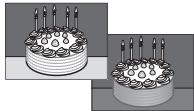
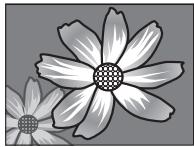
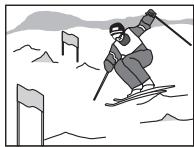
Capacité de la mémoire interne/descartes mémoire
Le tableau suivant indique la durée d'enregistrement ou le nombre de photos disponibles en fonction de la taille des images. Tous les chiffres sont approximatifs ; la taille du fichier varie en fonction de la scène enregistrée, ce qui explique les grandes variations du nombre de fichiers pouvant être stockés. Il est possible que le nombre de vues restantes ou la durée restante ne diminuent pas de manière régulière. Il n'est possible de prendre qu'un nombre limité de photos test lorsqu'aucune carte mémoire n'est insérée.
FinePix XP150/XP160
| Support | Mémoire interne(environ 47 Mo) | 4 Go | 8 Go | ||||
| FINE | NORMAL | FINE | NORMAL | FINE | NORMAL | ||
| Photos | L 4:3 | 7 | 14 | 650 | 1220 | 1290 | 2420 |
| L 3:2 | 7 | 16 | 720 | 1400 | 1430 | 2760 | |
| L 16:9 | 9 | 18 | 810 | 1560 | 1610 | 3100 | |
| M 4:3 | 14 | 28 | 1250 | 2450 | 2480 | 4840 | |
| M 16:9 | 19 | 37 | 1660 | 3130 | 3280 | 6200 | |
| S 4:3 | 34 | 57 | 2900 | 4900 | 5740 | 9690 | |
| S 16:9 | 50 | 71 | 4260 | 6120 | 8420 | 12110 | |
| Vidées | HS 19201 | — | 34 min. | 51 min. | |||
| HD 12801 | — | 69 min. | 104 min. | ||||
| 6402 | 1 min. 39 s. | 147 min. | 222 min. | ||||
| HS 640 × 4803 | — | 69 min. | 146 min. | ||||
| HS 320 × 2403 | — | 192 min. | 291 min. | ||||
| HS 320 × 2403 | — | 96 min. | 145 min. | ||||
1 Utilisez une carte CLASS ou supérieure. La durée de chaque vidéo ne peut pas dépasser 29 minutes. Les VIDEOS FULL HD et HD ne peuvent pas être enregistrées sur la mémoire interne. 2 La durée de chaque vidéo ne peut pas dépasser 115 minutes. 3 Utilisez une carte CLASS ou supérieure. La durée de chaque vidéo ne peut pas dépasser 30 secondes.
FinePix XP170/XP100/XP110
| Support | Mémoire interne(environ 95 Mo) | 4 Go | 8 Go | ||||
| FINE | NORMAL | FINE | NORMAL | FINE | NORMAL | ||
| Photos | L 4:3 | 15 | 29 | 650 | 1220 | 1290 | 2420 |
| L 3:2 | 17 | 33 | 720 | 1400 | 1430 | 2760 | |
| L 16:9 | 20 | 37 | 810 | 1560 | 1610 | 3100 | |
| M 4:3 | 31 | 59 | 1250 | 2450 | 2480 | 4840 | |
| M 16:9 | 41 | 76 | 1660 | 3130 | 3280 | 6200 | |
| S 4:3 | 70 | 120 | 2900 | 4900 | 5740 | 9690 | |
| S 16:9 | 104 | 150 | 4260 | 6120 | 8420 | 12110 | |
| Vidés | HS 19201 | — | 34 min. | 51 min. | |||
| HD 12801 | — | 69 min. | 104 min. | ||||
| 6002 | 3 min. 11 s. | 147 min. | 222 min. | ||||
| HS 640×4803 | — | 69 min. | 146 min. | ||||
| HS 320×2403 | — | 192 min. | 291 min. | ||||
| HS 320×2403 | — | 96 min. | 145 min. | ||||
1 Utilisez une carte CLASS ou supérieure. La durée de chaque vidéo ne peut pas dépasser 29 minutes. Les VIDEOS FULL HD et HD ne peuvent pas être enregistrées sur la mémoire interne. 2 La durée de chaque vidéo ne peut pas dépasser 115 minutes. 3 Utilisez une carte CLASS 4 ou supérieure. La durée de chaque vidéo ne peut pas dépasser 30 secondes.
| Système | |
| Modèle | Appareil photo numérique FinePix XP170, XP150/XP160, XP100/XP110 |
| Nombre effectif de pixels | 14,4 millions |
| CCD | Captein CMOS de 1/2.3 pouce avec filtre RVB |
| Supports de stockage | • Mémoire interne • Cartes mémoire SD/SDHC/SDXC XP150/XP160: environ 47 Mo XP170/XP100/XP110: environ 95 Mo |
| Système de fischiers | Compatible avec les formats Design Rule for Camera File System (DCF), Exif 2.3 et Digital Print Order Format (DPOF) |
| Format de fischiers | • Photos: JPEG Exif 2.3 (compressé) • VidEOS: MOV (H.264) |
| Taille d'image (pixels) | • 4:3:4320×3240 • 16:9:4320×2432 • 3:2:4320×2880 • 4:3:3072×2304 • 16:9:3072×1728 • 4:3:2048×1536 • 3:16:9:1920×1080 |
| Objectif | Zoom optique 5×Fujinon, F3,9 (grand-angle) - F4,9 (téléobjectif) |
| Focales | f=5,0 mm-25,0 mm (equivalent au format 35 mm: 28 mm-140 mm) |
| Digital zoom | • 4:3:Environ 6,8×(jusqu'à 34×lorsqu'il est combiné au zoom optique) • 16:9:Environ 5,1×(jusqu'à 25×lorsqu'il est combiné au zoom optique) |
| Ouverture | F3,9/F6,2 (grand-angle), F4,9/F8,0 (téléobjectif) |
| Plage de mise au point (distance par rapport à l'avant de l'objet) | Environ 60 cm-infini (grand-angle); 1,0 m-infini (téléobjectif) • Macro: environ 9 cm-80 cm (grand-angle); 40 cm-80 cm (téléobjectif) |
| Sensibilité | Sensibilité de sortie standard équivalente à 100, 200, 400, 800, 1600, 3200 ISO; AUTO |
| Mesure | TTL (through-the-lens) sur 256 zones; MULTI |
| Contrôle de l'exposition | AE programmesmed |
| Correction de l'exposition | -2 EV - +2 EV par incrétements de 1/3 EV |
| Stabilisation d'image | Stabilisation optique |
| Vitesse d'obturation(obtraturer mécanique etélectronique combiné) | • Mode AUTO: 1/4 s-1/2000 s• Autres modes: 4 s-1/2000 s |
| Continu | • : jusqu'à 3 images/s; 12 images max.• : jusqu'à 5 images/s; 12 images max.• : jusqu'à 10 images/s; 12 images max.• : jusqu'à 3 images/s; les 12 dernières images sont enregistrées• : : jusqu'à 5 images/s; les 12 dernières images sont enregistrées• : : jusqu'à 10 images/s; les 12 dernières images sont enregistrées |
| Mise au point | • Mode: AF seul, AF continu• Sélection de la zone de mise au point: CENTRE, RECHERCHE• Système de mise au point automatique: AF TTL par détction de contraste |
| Balance des blancs | Automatique, luminière directe du soleil, omnre, éclairage fluorescent lumière du jour, éclairage fluorescent blanc chaud, éclairage fluorescent blanc froid, éclairage à incandescence |
| Retardateur | Déactivé, 2 s, 10 s, (MINUT. COUPLE), (MINUT. GROUPE) |
| Flash | Flash automatique; la portée effective lorsque la sensibilité est régée sur AUTO est d'environ 70 cm-3,1 m (grand-angle), 70 cm-2,7 m (telégobjectif); la portée effective en mode macro est d'environ 30 cm-80 cm |
| Modes flash | Auto, flashforcé, désactivé, synchro lente (correction des yeux rouges désactivée); auto avec correction des yeux rouges, flashforcé avec correction des yeux rouges, désactivé, synchro lente avec correction des yeux rouges (correction des yeux rouges activée) |
| Écran LCD | LCD couleur de 2,7 pouces et 230000 points; couverture d'environ 96% |
| Videos | • HD 1920: 1920×1080 (1080p), 30 images/s • HD 640: 640×480 (VGA), 30 images/s • HS 320×240: 160 images/s Remarque: Les videos HD, HD et 640 sont enregistrées en mono. |
| Langues | Allemand, anglais, arabe, bulgare, chinois simplifié, chinois traditionnel, coréen, danois, espagnol, farsi, finnois, français, grec, hèbreu, hongrois, indonésien, italien, japonais, kazakhe, letton, lituanien, néerlandais, norvégien, polonais, portugais, roumain, russe, serbe, slovaque, suédois, tchéque, thai, turc, ukrainien, vietnamien |
| Date de création de la base de données des cartes (XP150/XP160 uniquement) | Octobre 2010 |
| Bones d'entrée-sortie | |
| A/V OUT (sortie audio/video) | Sortie NTSC ou PAL avec son mono |
| Entrée-sortie numérique | USB 2.0 High-Speed; connecteur A/V OUT partagé, MTP/PTP |
| Sortie HDMI | Connecteur Micro HDMI |
| Alimentation électrique/autre | ||
| Alimentation électrique | Batterie rechargeable NP-50A | |
| Autonomie de la batterie(nombre approximatif de photos qui peuvent être prises avec une batterie entièrement chargée) | Type de batterie | Nombre approximatif de photos |
| NP-50A(type de batterie fourni avec l'appareil photo) | 300 | |
| Norme CIPA, mesure en mode (auto) à l'aide de la batterie fournie avec l'appareil photo et d'une carte mémoire SD.Remarque: Le nombre de photos pouvant être prises avec la batterie varie en fonction du niveau de charge de la batterie et diminue à basse température. | ||
| Dimensions de l'appareil photo (L×H×P) | 102,7 mm × 71,3 mm × 27,4 mm, hors parties saillantes | |
| Poids pour la prise de vue | XP170/XP150/XP160: Environ 205 g, avec la batterie et la carte mémoireXP100/XP110: Environ 195 g, avec la batterie et la carte mémoire | |
| Poids de l'appareil photo | XP170: Environ 180 g, sans la batterie, les accessoires et la carte mémoireXP150/XP160: Environ 185 g, sans la batterie, les accessoires et la carte mémoireXP100/XP110: Environ 175 g, sans la batterie, les accessoires et la carte mémoire | |
| Conditions de fonctionnement | Température: -10 °C- +40 °CHumidité: 10% - 80% (sans condensation) | |
| Wireless transmitter (XP170 uniquement) | ||
| Normes | IEEE 802.11b/g/n (protocole sans fil standard) | |
| Fréquence opérationnelle | États-Unis., Canada, Taiwan: 2412 MHz-2462 MHz (11 canaux)Autres pays: 2412 MHz-2472 MHz (13 channels) | |
| Protocoles d'accès | Infrastructure | |
| Batterie rechargeable NP-50A | |
| Tension nominale | CC 3,7V |
| Capacité nominale | 1000 mAh |
| Température de fonctionnement | 0 °C – +40 °C |
| Dimensions (L×H×P) | 35,4 mm × 40,0 mm × 6,6 mm |
| Poids | Environ 20 g |
| Chargeur de batterie BC-50A | |
| Entrée nominale | 100V-240V CA, 50/60 Hz |
| Capacité d'entrée | 5,5V (100 V/240VA) |
| Sortie nominale | 4,2V CC, 550 mA |
| Batteries compatibles | Batteries NP-50A et NP-50 |
| Temps de charge | Environ 180 minutes (+20 °C) |
| Température de fonctionnement | 0 °C – +40 °C |
| Dimensions (L×H×P) | 48 mm × 94 mm × 26 mm, hors parties saillantes |
| Poids | Environ 65 g, sans la batterie |
Le poids et les dimensions varient en fonction du pays ou de la région d'achat.
Avis au lecteur
- Les spécifications peuvent faire l'objet de modifications sans préavis. FUJIFILM ne pourrait être tenu pour responsable des dommages résultant d'erreurs générées dans ce manuel.
- Bien que l'écran LCD soit fabriqué à partir d'une technologie de pointe de haute précision, il est possible que des petits points lumineux et des couleurs anormales apparaissent, en particulier autour des zones de texte. Ce phénomène est normal pour ce type d'écran LCD et ne traduit pas un dysfonctionnement; les images enregistrées avec l'appareil photo ne sont pas affectées.
- Les appareils photo numériques sont susceptibles de mal fonctionner lorsqu'ils sont exposés à de fortes interférences radio (par exemple, des champs électriques, de l'électricité statique ou du bruit de ligne).
- En raison du type d'objectif utilisé, il est possible qu'une distorsion apparaisse à la périphérie des images. Ceci est normal.
Téléchargement des photos sur un smartphone (tablette) (XP170 uniquement)
Pour télécharger vos photos sur un smartphone via un réseau sans fil :
1 Lancez l'app FUJIFILM Photo Receiver sur votre smartphone. Pour en savoir plus sur le téléchargement gratuit de l'app. FUJIFILM Photo Receiver, rendez-vous sur : http://app.fujifilm-dsc.com/ 2 Afficher une photographie, appuyer sur le bouton de l'appareil photo et taper sur l'icône sur le smartphone (il n'est pas possible de télécharger des vidéos). 3 Une fois le smartphone détecté, l'appareil photo affiche un message. Vérifier la destination à la fois sur l'appareil photo et sur le smartphone et appuyer sur MENU/OK. 4 Lorsque le téléchargement est terminé, l'appareil photo affiche le message « TRANSFERT COMPLET ». Appuyer sur le sélecteur gauche ou droit pour visualiser plus de photographies et appuyer sur MENU/OK pour télécharger d'autres images ou sur DISP/BACK pour interrompre la connexion.
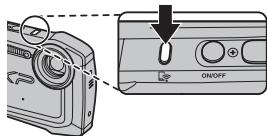
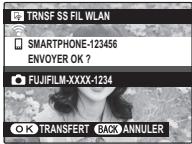
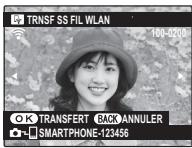
Veillez à ce que la batterie soit chargée avant de commencer le téléchargement. Ne retirez pas la batterie, n'eteignez pas l'appareil photo et ne retirez pas la carte mémoire tant que le téléchargement n'est pas terminé. Si vous ne réussissez pas à télécharger les photos, vérifiez les réglages du smartphone. Des informations personnelles peuvent être révélées par les titres, les dates, les données GPS (lorsqu'elles sont présentes) et d'autres informations incluses avec les photos. Vérifiez la destination avant de lancer le téléchargement. Le temps nécessaire pour télécharger les fichiers dépend de la taille du fichier et de la distance de la destination. Avec les réglages par défaut (recommandés), OUI est sélectionné pour RÉGLAGE SANS FIL > REDIM IMG ENV 3M et les images sont redimensionnées sur 3M pour permettre le téléchargement (ce paramètre peut être changé depuis le menu « configuration »). L'appareil photo peut ne pas réussir à télécharger des images créées ou modifiées sur d'autres appareils. L'appareil photo ne peut se connecter qu'à un seul smartphone à la fois. La réussite du téléchargement varie selon la qualité du signal. L'appareil photo coupera automatiquement la connexion avec le smartphone si aucune opération n'est effectuée pendant le délai spécifié.
TRNSF SS FIL WLAN
Téléchargez vos photos sur un smartphone via un réseau sans fil (125).
Réglage sans FIL
Ajustez les paramètres pour pouvoir connecter votre appareil photo à un smartphone via un réseau sans fil.
- Nom : Saisir un nom pour l'appareil photo (le nom par défaut est unique à l'appareil photo).
- REDIM IMG ENV 81: Choisissez OUI (le réglage par défaut, recommandé dans la plupart des cas) pour redimensionner les plus grandes images sur 81 afin de les télécharger, NON pour les télécharger avec leur taille d'origine. Seule la copie téléchargée sur le smartphone est redimensionnée; la copie d'origine reste telle qu'elle.
Problèmes et solutions
Raccordements/Divers
| Problème | Solution |
| Problème pour connecter ou télécharger les images sur un smartphone. | • Le smartphone est trop éloigné: rapprochez les apparêls. • Des dispositifs à proximate générent des interférences radio: éloignez l'apparèil photo et le smartphone des micro-ondes ou des téléphones sans fil. |
| Impossible de télécharger les images. | • Le smartphone est connecté à un autre appareil: le smartphone et l'apparèil photo ne peuvent être connectés qu'à un seul apparèil à la fois. Interrompez la connexion et recommencez. • S'il y a plusieurs smartphones à proximate: essayez de vous reconnectcer. La présence de plusieurs smartphones peutAMDre la connexion difficile. |
| L'image actuellément sélectionnée est une réserve ou a été créé sur un autre apparèil et ne peut pas être téléchargeée sur un smartphone. | |
| Le smartphone n'affiche pas les photos. | Sélectionnez OUI pour RÉGLAGE SANS FIL > REDIM IMG ENV 31. Sélectionner NON augmenté le temps de téléchargement des images plus grandes; de plus, certains téléphones ne peuvent pas afficher les images dépaccant une certaine taille. |
Important: lisez les remarques suivantes avant d'utiliser le transmetteur intégré sans fil de l'appareil photo.
① Ce produit, qui contient une fonction de cryptage développée aux États-Unis, est contrôle par la réglementation française en matière d'exportations (US Export Administration Regulations) et ne peut être ni exporté ni ré-exporté vers des pays sous embargo des États-Unis. - Utilise-le uniquement comme élément d'un réseau sans fil FUIJELM ne peut pas être tenu responsable de dormages provenant d'une utilisation non autorisée. Ne l'utilisation pas dans des applications exigante une extéme fiabilité, par exemple dans des apparels Médicaux ou dans tout autre système qui peuventmetre en périt directement ou indirectement la vie d'autrui. Lorsque vous utilise le dispositif dans des ordinateurs ou d'autres systèmes qui démandent un plus haut degré de fiabilité que des réseaux sans fil, veillez à prendre toutes les mesures nécessaires pour assurer la sécurité et empêcher tout dys fonctionnement. - Utilise-le uniquement dans son pays d'achat. Ce dispositif est conforme à la réglementation des apparèts de réseaux sans fil en vigueur dans le pays d'achat. Respecté toutes les réglementations locales en vigueur lorsqu'you utilise ce dispositif. FUJIFILM ne peut pas être tenu responsable des problèmes provoqués par une utilisation sous autres juridiques. - Les données (images) d'un réseau sans fil peuvent être interceptées par des tiers. La sécurité des données transmises sur des réseaux sans fil n'est pas garantie. - N'utilise pas ce dispositif dans des écarts exposés à des champes magnétiques, de l'électricité statique ou des interférences radio. N'utilise pas le transmetteur à proximité de four s microonde ou dans tout autre lieu exposé à des champes magnétiques, de l'électricité statique ou des interférences radio qui peuvent empêcher la réception des signaux sans fil. Une interférence mutuelle peut se produit lorsque le transmetteur est utilisé à proximité des autres apparèels sans fil fonctionnant dans la bande de 2,4 GHz. - Le transmetteur sans fil fonctionne dans la bande 2,4 GHz en utilisant la modulation DSSS et OFDM
Appareils de réseau sans fil : précautions
- Cet appareil fonctionne sur la même fréquence que les appareils commerciaux, éducatifs et médicaux et les transmetteurs sans fil. Il fonctionne également sur la même fréquence que les métrobrètes brevetés et les métrobrètes basse-tension non brevetés spéciaux fonctionnant dans les systèmes de traçabilité RFID (systèmes d'identification par radiofréquence) des lignes d'assemblage ou d'application similaires.
- Pour empêchei l'interfERENCE avec les apparciels ci-dessus, respectez les consignes suivantes. Vérifie que le transmetteur RFID ne fonctionne pas avant d'utiliser ce apparéel. Si vous remarque que ce dispositif provoque des interférences avec les transmetteurs brevétés utilisé par le système de tracabilité RFID, reglez-le immédiatement sur une nouvelle fréquence de transmission afin d'évitier d'autres interférences. Si vous remarque que ce dispositif provoque des interférences avec des systèmes de tracabilité RFID bassé tension, contactez un représentant FUJIFLM.