
FINEPIX XP10 - Appareil photo numérique étanche FUJIFILM - Notice d'utilisation et mode d'emploi gratuit
Retrouvez gratuitement la notice de l'appareil FINEPIX XP10 FUJIFILM au format PDF.

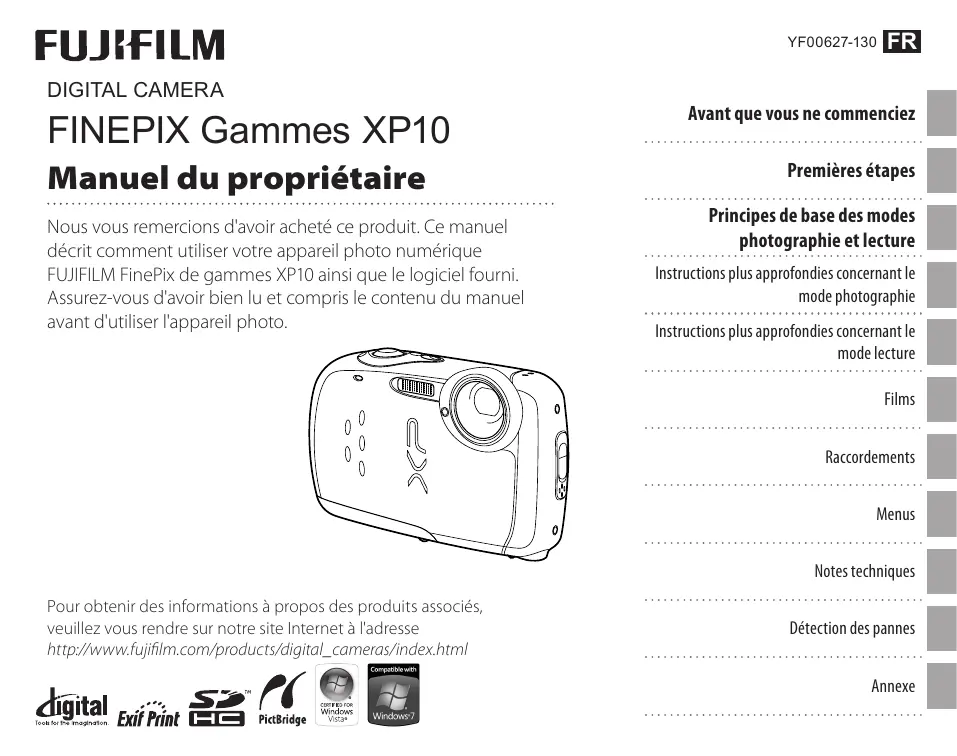
| Type de produit | Appareil photo numérique étanche |
| Marque | FUJIFILM |
| Modèle | FINEPIX XP10 |
| Étanchéité | Jusqu'à 3 mètres pendant 2 heures (norme IP68) |
| Résistance aux chocs | Chute de 1 mètre (norme MIL-STD-810F) |
| Résistance à la poussière | Oui (IP68) |
| Alimentation | Batterie lithium-ion NP-45A (rechargeable) |
| Chargeur fourni | BC-45B |
| Mémoire interne | Oui (capacité non spécifiée) |
| Stockage externe | Carte mémoire SD/SDHC |
| Résolution capteur | 14,1 mégapixels (estimation) |
| Zoom optique | 5x |
| Écran LCD | 2,7 pouces |
| Modes de prise de vue | SR Auto, scène, portrait, paysage, sport, nuit, etc. |
| Enregistrement vidéo | HD 1280 × 720 pixels |
| Détection des visages | Oui |
| Correction des yeux rouges | Oui |
| Retardateur | 2 s, 10 s, couple, groupe |
| Flash intégré | Auto, forcé, désactivé, synchro lente |
| Compensation d'exposition | ±2 EV |
| Macro (gros plan) | Oui |
| Sortie vidéo | A/V composite (câble optionnel) |
| Connexion USB | Oui (PictBridge, transfert ordinateur) |
| Logiciel fourni | MyFinePix Studio (Windows), FinePixViewer (Mac) |
| Accessoires fournis | Chargeur, câble USB, CD-ROM, dragonne |
| Entretien | Rincer à l'eau douce, sécher complètement après usage |
| Sécurité | Ne pas ouvrir sous l'eau, remplacer joint d'étanchéité tous les ans |
FOIRE AUX QUESTIONS - FINEPIX XP10 FUJIFILM
Questions des utilisateurs sur FINEPIX XP10 FUJIFILM
0 question sur cet appareil. Repondez a celles que vous connaissez ou posez la votre.
Poser une nouvelle question sur cet appareil
Téléchargez la notice de votre Appareil photo numérique étanche au format PDF gratuitement ! Retrouvez votre notice FINEPIX XP10 - FUJIFILM et reprennez votre appareil électronique en main. Sur cette page sont publiés tous les documents nécessaires à l'utilisation de votre appareil FINEPIX XP10 de la marque FUJIFILM.
MODE D'EMPLOI FINEPIX XP10 FUJIFILM
Finepix gamas XP10 manuel du propriétaire
Nous vous remercions d'avoir acheté ce produit. Ce manuel décrit comment utiliser votre appareil photo numérique FUJIFILM FinePix Gammas XP10 ainsi que le logiciel fourni. Assurez-vous d'avoir bien lu et compris le contenu du manuel avant d'utiliser l'appareil photo.
Pour obtenir des informations à propos des produits associés, veuillez vous rendre sur notre site Internet à l'adresse http://www.fujifilm.com/products/digital_cameras/index.html
Avant que vous ne commenciez
Premières étapes
Principes de base des modes photographie et lecture
Instructions plus approfondies concernant le mode photographie
Instructions plus approfondies concernant le mode lecture
Films
Raccordements
Menu
Notes techniques
Détection des pannes
Annexe
Avant d'utiliser l'appareil photo, lisez ce Manuel du propriétaire et les autres documents fournis. Pour obtenir plus d'informations sur des sujets spécifiques, veuillez consulter les sources indiquées ci-dessous.
Vous savez ce que vous voulez faire mais ne savez pas comment on appelle cette opération ? Vous trouverez la réponse dans la section « Questions & réponses concernant l'appareil photo »
La « Table des matières » vous donne un aperçu du manuel. Les principales opérations de l'appareil photo y sont enumeratedées.
Detection des pannes. p.93
Vous rencontrez un problème spécifique avec l'appareil photo ? C'est ici que vous trouverez la réponse.
Vous trouverez ici ce que signifie une icône qui clignote ou un message d'erreur qui apparaissent sur l'écran.
C'est ici que vous trouverez la signification de certains termes techniques.

Cartes mémoire
Les photos peuvent être stockées dans la mémoire interne de l'appareil photo ou sur des cartes mémoire SD et SDHC en option. Dans ce manuel, les cartes mémoire SD sont appelées « cartes mémoire ». Pour plus d'informations, réferez-vous à la page 8.
Questions & réponses concernant l'appareil photo
Trouver des éléments par tâche.
Configuration de l'appareil photo
| Question | Mots-clés | Voir page |
| Comment doit je faire pour régler l'horloge de l'appareil photo? | Date et heures | 14 |
| Comment doit je faire pour régler l'horloge à l'heure locale lorsque je voyage? | Décalage horsaire | 86 |
| Comment doit je faire pour éviter que l'écran ne s'étaigne automatiquement? | Extinction automatique | 89 |
| Comment doit je faire pour que l'écran soit plus clair ou plus nombre? | Luminosité LCD | 89 |
| Comment doit je faire pour empêcher que l'appareil photo n'émette des bips et des clicks ? | Mode silencieux | 36 |
| Volume de l'appareil, volume du déclencheur | 84 | |
| Comment s'accellent les différentes parties de l'appareil photo ? | Parties de l'appareil photo | 2 |
| Que signifient les icônes situées sur l'écran ? | Écran LCD | 3 |
| Comment doit je faire pour utiliser les menus ? | Menuus | 61 |
| Que significant cette icône qui clignote ou ce message d'erreur qui apparaissent sur l'écran ? | Messages et affichages | 100 |
| Quelle est la charge restante de la batterie ? | Niveau de la batterie | 16 |
Partage de photos
| Question | Mots-clés | Voir page |
| Puis-je imprimer des photos sur mon imprimante famille ? | Impression de photos | 50 |
| Puis-je copier mes photos sur mon ordinateur ? | Visualiser des photos sur un ordinateur | 55 |
Prise de photos
| Question | Mots-clés | Voir page |
| Combien de photos puis je prendre? | Capacité de mémoire | 105 |
| Existe-t-il une manière simple et rapide de prendre des photos instantanées? | Mode | 23 |
| Comment doit je faire pour réaliser de bons portraits? | Détection des visages | 27 |
| L'appareil photo peut-il selectionner automatiquement le mode le plus adapté? | Mode SR | 16 |
| Existe-t-il une manière simple d'ajuster les réglages pour différentes scènes? | Mode de prise de vue | 22 |
| Comment doit je faire pour prendre des photos en gros plan? | Mode Macro (Gros plan) | 34 |
| Comment doit je faire pour éviter que le flash ne se déclenché? | Mode flash | 35 |
| Comment doit je faire pour éviter que les yeux de mes sujets soient rouges lorsque j'utilise le flash? | ||
| Comment doit je faire pour « replir » les ombres sur des sujets rétro- éclairés? | ||
| Comment doit je faire pour réaliser une photo de groupe où figure également le photographe? | Mode retardateur | 37 |
| Comment doit je faire pour cadrer des photos avec le sujet sur le côté? | Verrouillage de la mise au point | 30 |
| Comment doit je faire pour tourner des films? | Enregistrer des films | 45 |
| Comment doit je faire pour joindre des clips courts à un film plus long? | Film success. | 46 |
Visualisation de photos
| Question | Mots-clés | Voir page |
| Comment doit je faire pour regarder mes photos? | Lecture image par image | 40 |
| Existe-t-il une méthode simple pour supprimer une image? | Suppression de photos | 21 |
| Comment puis je supprimer une ou toutes les images simultanément? | Effacer | 43 |
| Puis je agrandir les photos lors de la lecture? | Zoom lecture | 41 |
| Comment doit je faire pour regarder un grand nombre de photos d'un coup? | Lecture d'images multiples | 42 |
| Puis je protégéger mes photos contre la suppression accidentelle? | Protégéger | 75 |
| Puis je masquer les icônes situées sur l'écran lorsque je regarde mes photos? | Choix d'un format d'affichage | 40 |
| Puis je regarder mes photos sous forme de diaporama? | Diaporama | 74 |
| Puis je ajouter une courte annotation vocale à mes photos? | Annotation vocale | 80 |
| Puis je recadrer mes photos pour éliminer les parties que je ne souhaite pas garder? | Recadrer | 76 |
| Puis je effectuer des copies de photos de petite taille? | Redimensionnement | 77 |
| Comment puis je rechercher des photos? | Recherche d'images | 68 |
| Comment puis je télécharger des photos ou des vidés sur mon blog? | Baliser transf. | 72 |
| Puis je copier des photos de la mémoire interne vers une carte mémoire? | Copier | 79 |
| Comment puis jeTRAITER des images en vue de les publiér sur mon blog? | Editor pour blog | 69 |
| Puis je ajouter des effets à mes films? | Ajout d'effets aux photos | 72 |
| Comment doit je faire pour regarder mes photos sur une télévision? | Regarder les photos sur une télévision | 49 |
Performances d'étanchéité, de résistance à la poussière et de résistance aux chocs
- Les performances d'étanchéité à l'eau et à la poussière de l'appareil photo sont équivalentes à la norme IP68.
- Cet apparéil a été soumis à notre essai de chute en interne (chute de 1 mètre sur une surface en contreplaqué épais de 5 cm), conformément à la norme MIL 810F, méthode 516.5-Shock.
- Conditions de l'essay déterminées en interne. Negaritant pas que le produit ne présente aucun risque de dommages, d'anomalies de fonctionnement ou de déteriorations liées à l'eau dans toutes les conditions de fonctionnement.
- Les accessoires fournis ne sont pas étanches à l'eau.
Points à retenir avant d'utiliser l'appareil photo
- Une feuille de verre de protection est placée sur l'objectif. Il ne vous sera pas possible de prendre des photos nettes si ce verre est sale. Veillez à le maintenir propre. Assurez-vous de fermer correctement le couvercle du compartiment de la batterie. Si de l'eau, de la poussière ou du sable venait à pénétrer dans l'appareil photo, celui-ci risquerait de ne plus fonctionner correctement.
- N'ouvrez pas et ne fermez pas le couvercle du comparti pas et ne fermez pas le couvercle avec les mains humides.
- Avant de changer votre batterie ou votre carte mémoire, veillez à ce que l'appareil photo et vos mains soient totalement secs.
- L'appareil photo coule s'il est plongé dans l'eau. Fixez la dragonne fournie et maintenez la dragonne aujourd'hui de votre poignet lorsque vous utilisez l'appareil photo.
Points à retenir lors de l'utilisation de l'appareil photo
- N'utilisez pas l'appareil photo dans des eaux d'une profondeur de 3 mètres ou plus.
- N'utilisez pas l'appareil photo dans l'eau pendant plus de 2 heures consécutives.
- N'ouvrez et ne fermez pas le couvercle du compartiment de la batterie dans l'eau.
- N'utilisez pas l'appareil photo dans de l'eau chaude, dans une source d'eau chaude par exemple.
- Ne soumettez pas l'appareil photo à une force excessive. L'appareil photo pourrait être endommagé si vous plongez dans l'eau avec lui, par exemple.
- N'abandonnez pas l'appareil photo sur le sable. Du sable pourrait s'infiltrer dans le haut-parleur et le microphone. De plus, l'appareil photo pourrait considérablement chauffer en cas d'exposition à la lumière du soleil directe et atteindre une température supérieure à la température de fonctionnement autorisée de l'appareil photo.
- En cas de déversement ou d'application accidentelle de crème solaire ou d'huile de bronze sur l'appareil photo, nettoyez-le immédiatement avec de l'eau relativement chaude. Les huiles contenues dans ces produits peuvent décolorer l'appareil photo.
- Si l'appareil photo était soumis à des vibrations, un choc ou une pression importante, sa résistance à l'eau pourrait être altérée. Contactez le magasin dans lequel vous avez acheté l'appareil photo ou notre service de réparation.
Points à retenir après l'utilisation de l'appareil photo
- Veillez à éliminer toute poussière ou sable du matériel étanche à l'eau ou de sa surface de contact. La poussière ou le sable pourrait endommager le matériel d'étanchéité ou la surface de l'appareil photo et diminuer sa résistance à l'eau.
- Pour ôter tout sable, saleté ou poussière de l'appareil photo, rincez-le à l'eau courante ou plongez-le dans un bol d'eau douce pendant 2 ou 3 minutes.
- N'utilise pas d'eau savonneuse, de détergents doux, d'alcool ou de liquide du même type pour nettoyer l'appareil photo. Ils pourraient donc l'appareil photo moins résistant à l'eau.
- Après avoir utilisé l'appareil photo, éliminez tout eau ou poussière de l'appareil photo à l'aide d'un chiffon sec, fermez correctement le couvercle du compartiment de la batterie, puis plongez l'appareil photo dans de l'eau douce pendant 10 minutes. Ensuite, séchez totalement l'appareil photo.
Stockage et sein
- Ne laissez pas l'appareil photo dans un lieu où la température serait supérieure ou égale à 40°C ou inférieure ou égale à 0°C.
- Le matériel étanche à l'eau est remplaçable à un coût définit. Pour conserver la résistance à l'eau de l'appareil photo, nous vous conseillons de remplacer le matériel tous les ans. Pour plus d'informations, contactez le magasin dans lequel vous avez acheté l'appareil photo ou notre service de réparation.
Utilisation de l'appareil photo par temps froid
Lorsque l'appareil photo est utilisé par temps froid, les performances de la pile et le nombre de photos qui peuvent être prises peuvent être temporairement réduits. Nous vous recommandons de conserver l'appareil photo dans un étui thermique ou dans vos vêtements lors de l'utilisation par temps froid.
- Utilisez la pile NP-45A fournie.
- La vitesse avec laquelle l'écran affiche les informations est réduite lorsque les températures sont basses. Il s'agit d'une des caractéristiques des écrans à cristaux liquides, et non d'une anomalie de fonctionnement.
Table des matières
À propos de ce manuel Questions & réponses concernant l'appareil photo.... iii Configuration de l'appareil photo............ iii Partage de photos. iii Prise de photos iv Visualisation de photos. Fonctions spéciales et informations importantes... vi
Avant que vous ne commenciez
Symboles et conventions. 1
Accessoires fournis 1
Parties de l'appareil photo 2
Ecran LCD 3
Premières étapes
Recharger la batterie 4 Insertion de la batterie 6 Insertion d'une carte mémoire 8 Allumer et déteindre l'appareil photo. 13 Modes de prise de vue 13 Mode lecture 13 Configuration de base. 14
Principes de base des modes photographie et lecture
Prise de vue en mode SR Auto (RECONNAISSANCE SCENE) 16 Visualisation de photos 21
Instructions plus approfondies concernant le mode photographie
Modes de prise de vue 22 Sélection d'un mode de prise de vue 22 Modes de prise de vue 23 Détection des visages et correction des yeux rouges 27 Verrouillage de la mise au point 30 Compensation de l'exposition 32 Mode Macro (Gros plan) 34 Utilisation du flash (flash intelligent) 35 Utilisation du retardateur 37
Réglage du retardateur 37 MINUT. COUPLE 37 MINUT. GROUPE 38 10 SEC/2 SEC. 38
Instructions plus approfondies concernant le mode lecture
Lecture image par image 40 Zoom lecture 41 Lecture d'images multiples 42
Suppression de photos. 43
Films
Enregistrer des films 45 Film suivant 46 Visualisation de films 48
Raccordements
Visualiser des photos sur une télévision 49
Impression de photos par USB 50
Raccordement de l'appareil photo 50
Impression de photos sélectionnées 50
Impression de la commande d'impression DPOF........51
Création d'une commande d'impression DPOF 53
Visualisation de photos sur un ordinateur 55
Installation du logiciel. 55
Windows : installation de l'application My FinePix Studio............55
Manuel: installation de l'application FinePixViewer. 57
Raccordement de l'appareil photo 59
Menu
Le menu Prise de vue 61
Utilisation du menu Prise de vue. 61
Options du menu prise de vue 62
ISO ISO 63 TAILLE D'IMAGE 63 QUALITE D'IMAGE 64 FINEPIX COULEUR 64 WB BALANCE DES BLANCS. 65 CONTINU (Prise de vue en continu) 65 MODE AF 66
Le menu Lecture 67
Utilisation du menu Lecture 67 Options du menu lecture. 67
RECHERCHE PHOTOS 68 BLOG EDITER POUR BLOG 69 MONTER FILM 72 BALISER TRANSF. 72 DIAPORAMA. 74 REDUC. YEUX ROUGE. 74 ON PROTEGER 75 RECADRER. 76 REDIMENSIONNER 77 ROTATION IMAGE 78 COPI COPIER. 79 MEMO AUDIO 80 TRANSITION 82 ROGNAGE FILM 82
Le menu Configuration 83
Utilisation du menu Configuration. 83 Options du menu de configuration. 84 DECALAGE HOR. 86 IMAGE 87 NUMERO IMAGE 88 ECLAIRAGELOGO. 88 SON. 89 VOL. LECTURE 89 LUMINOSITE LCD. 89 MODE LCD 89 EXT. AUTO 89 @ ZOOM NUM. 90
Notes techniques
Accessoires optionnels 91
Accessoires de la marque FUJIFILM 92
Détection des pannes
Détection des pannes 93
Messages d'advertisement et affichages 100
Annexe
Glossaire 104
Capacité de la mémoire interne/carte mémoire 105
Spécifications 106
Prendre soin de l'appareil photo. 110
Stockage et utilisation. 110
Nettoyage 110
En voyage 110
Remarques et Avertissements 111
Symboles et conventions
Les symboles suivants sont utilisés dans ce manuel :
Attention: Ces informations doivent être lues avant l'utilisation pour assurer le bon fonctionnement de l'appareil photo. Remarque: Points dont il faut tenir compte lors de l'utilisation de l'appareil photo. Astuce: Informations supplémentaires qui peuvent être utiles lors de l'utilisation de l'appareil photo.
Les menus ainsi que tout autre texte affichés sur l'écran de l'appareil photo sont indiqués en gras. Dans les illustrations de ce manuel, il se peut que l'affichage de l'écran soit simplifié afin de faciliter l'explication.
Accessoires fournis
Les éléments suivants sont fournis avec l'appareil photo :
Chargeur de batterie BC-45B
Cable USB
CD-ROM
Dragonne
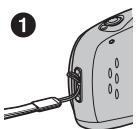
Fixation de la dragonne
Fixez la dragonne tel que représenté.
Documentation
Parties de l'appareil photo
Pour plus d'informations, reportez-vous à la page indiquée à droite de chaque élément.
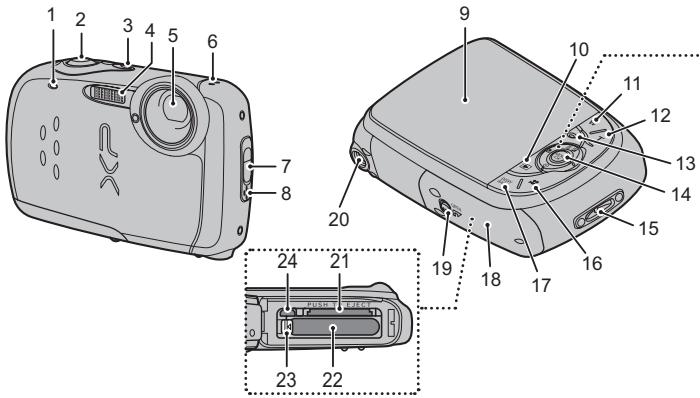
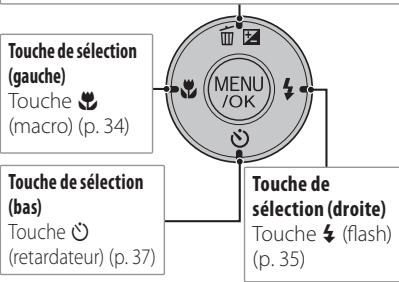
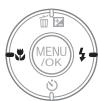
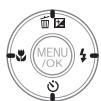
Touché de sélection (haut)
(compensation de l'exposition) (p. 32) Touche (supprimer) (p. 21)
1 Témoin du retardateur. 39 2 Déclencheur. 19 3 Touche ON/OFF 13 4 Flash 35 5 Objectif 6 Microphone. 80 7 Cache du connecteur (non destiné à l'utilisation du client) 8 Haut-parleur. 81 9 Écran LCD 3
10 Touche (lecture) 40 11 Touche W (grand angle) 17, 42 12 Touche T(teloejectif) 17,41 13 Témoin lumineux. 20 14 Touche MENU/OK. 14 15 Eillet de dragonne 1 16 Touche (enregistrement de film) 45 17 Touche DISP (affichage) / BACK 20,40
Touche (mode silencieux) 36
18 Couvercle du compartiment de la batterie. 6 19 Levier de verrouillage. 6 20 Fixation du trépied 21 Fente de carte mémoire. 9 22 Compartiment de la batterie. 6 23 Libération de la batterie 6 24 Prise de l'adaptateur multi-connecteur. 49
Écran LCD
Les indications suivantes peuvent s'afficher lors de la prise de vue et de la lecture :
Prise de vue
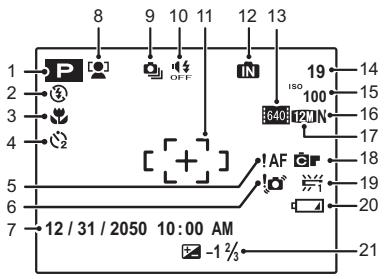
1 Mode de prise de vue. 22 2 Mode flash. 35 3 Mode macro (gross plan) 34 4 Indicateur de retardateur. 37 5 Avertissement de mise au point... 19 6 Avertisseur de flou 35 7 Date et heure. 14 8 Indicateur de détection des visages. 27 9 Mode continu. 65 10 Mode silencieux. 36 11 Cadre de mise au point. 19
12 Indicateur de mémoire interne...8 13 Qualité film. 45 14 Nombre de photos disponibles 105 15 Sensibilité 63 16 Qualité de l'image 64 17 Taille de l'image 63 18 FINEPIX COULEUR 64 19 Balance des blancs. 65 20 Niveau de la batterie. 16 Compensation de l'exposition...32
- Indique qu'aucune carte mémoire n'est présente dans l'appareil photo et que les photos seront stockées dans la mémoire interne de l'appareil photo (p. 8).
Lecture
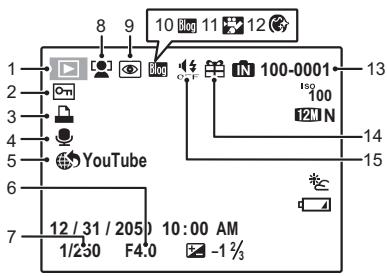
1 Indicateur du mode de lecture...40 2 Image protégée. 75 3 Indicateur d'impression DPOF...51 4 Indicateur d'annotation vocale...80 5 Réglage du téléchargement...72 6 Ouverture 7 Vitesse d'obturation 8 Indicateur de détention des visages. 41
9 Indicateur de correction des yeux rouges. 74 10 Image blog. 69 11 Video au format blog. 72 12 Visage plus doux. 24 13 Numero de l'image 88 14 Indicateur du mode silencieux...40 15 Photo prise avec un autre appareil. 36
Recharger la batterie
La batterie n'est pas chargée lors de l'expédition. Chargez la batterie avant utilisation.
1 Placez la batterie dans le chargeur.
Insérez la batterie dans le chargeur de batterie fourni tel qu'illustré, en vous assurant que la batterie est dans le bon sens.
Chargeur de batterie
2 Branchez le chargeur. L'indicateur de charge s'allume.
L'indicateur de charge
L'indicateur de charge indique l'état de charge de la batterie comme suit :
| Indicateur de charge | Statut de la batterie | Action |
| Éteint | Batterie non insérée. | Insérez la batterie. |
| Batterie complètement chargée. | Retirez la batterie. | |
| Brille | Batterie en charge. | — |
| Clignote | Batterie défailleante. | Débranchez le chargeur et retirez la batterie. |
3 Chargez la batterie.
La recharge est terminée lorsque l'indicateur de charge s'éteint.

Pour plus d'informations concernant la durée nécessaire au chargement, reportez-vous à la page 108.
- Ne collez pas d'autocollants ou autres objets sur la batterie. Si vous ne respectez pas cette précaution, vous risquez de ne plus pouvoir retirer la batterie de l'appareil photo.
- Ne court-circuitez pas les bornes de la batterie. La batterie pourrait surchauffer.
- Utilisez uniquement des piles conçues pour l'utilisation avec ce produit. Si vous ne respectez pas cette précaution, l'appareil risque de mal fonctionner.
- Ne retirez pas les étiquettes de la batterie et n'essayez pas de couper ou d'enlever l'enveloppe extérieure.
- La batterie perd progressivement sa charge lorsqu'elle n'est pas utilisée. Chargez la batterie un ou deux jours avant utilisation.
- Lisez la documentation fournie pour des précautions supplémentaires relatives à l'utilisation de la batterie.
Attention: durée de vie de la batterie
Lorsque vous remarquez que la durée de tenue en charge de la batterie diminue, cela indique qu'elle a atteint la fin de sa durée de vie et qu'elle doit être remplacée.
Précautions : utiliser le chargeur de batterie
- Débranchez le chargeur lorsque vous ne l'utilisez pas.
- Éliminez la saleté présente sur les bornes de la batterie à l'aide d'un chiffon propre et sec. Si vous ne respectez pas cette précaution, la batterie risque de ne pas pouvoir se charger.
- Les temps de charge augmentent à faible température.
Insertion de la batterie
Une fois la batterie chargée, insérez-la dans l'appareil photo tel que décrit ci-dessous.
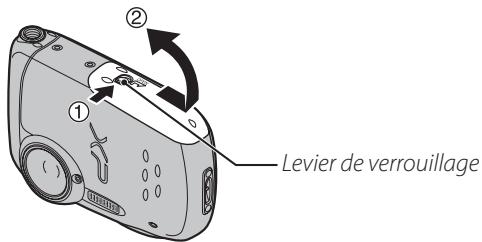
1 Ouvrez le couvercle du compartiment de la batterie.
Ouvrez le couvercle du compartiment de la batterie comme indiqué, en faisant glisser le levier de verrouillage en direction de la flèche.
- N'allumez et n'éteignez pas l'appareil photo lorsque le couvercle du compartiment de la batterie est ouvert. Si vous ne respectez pas cette précaution, vous risquez d'endommager les fichiers images ou les cartes mémoire.
- Ne forcez pas trop lorsque vous manipulez le couvercle du compartiment de la batterie.
2 Insérez la batterie.
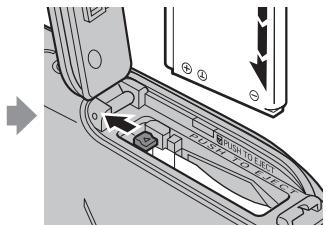
Tournez les bornes dorées vers le bas, alignez la bande orange de la batterie avec le système de libération de la batterie et faites glisser la batterie dans l'appareil photo, en maintenant le système de libération de la batterie appuyé jusqu'à ce que la batterie soit bien
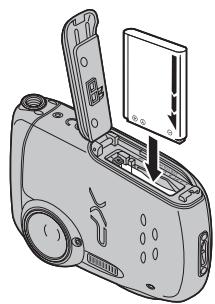
Bande orange Libération de la batterie

Attention
Insérez la batterie dans le bon sens. NE forcez PAS et N'essayez PAS d'insérer la batterie à l'envers ou vers l'arrière. La batterie doit coulisser facilement lorsqu'elle est mise dans le bon sens.
Fermez le couvercle du compartiment de la batterie.
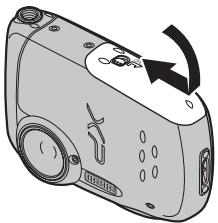
- De l'eau ou du sable pourrait s'introduire dans l'appareil photo si le couvercle du compartiment de la batterie n'était pas correctement fermé.
- Ne fermez pas le couvercle du compartiment de la batterie en appliquant une force excessive sur l'appareil photo. Cela pourrait endommager le matériel d'étanchéité et rendre l'appareil photo moins résistant à l'eau.

Confirmation
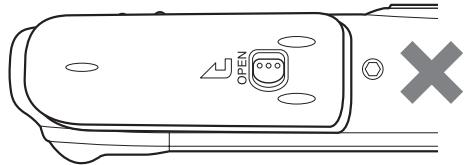
Le levier de verrouillage est-il bien enclenché ?
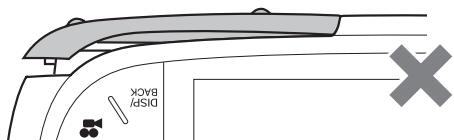
Confirmez-vous l'absence d'espace entre le couvercle et le boîtier?

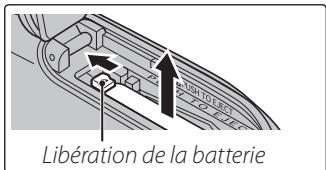
Retrait de la batterie
Après avoir éteint l'appareil photo, ouvrez le couvercle du compartiment de la batterie, poussez le système de libération de la batterie sur le côté et faites glisser la batterie en dehors de l'appareil photo tel que représenté.
Insertion d'une carte mémoire
Bien que l'appareil photo puisse stocker des photos dans une mémoire interne, il est possible d'utiliser des cartes mémoire SD (vendues séparation) pour stocker des photos supplémentaires.
Lorsqu'aucune carte mémoire n'est présente dans l'appareil photo, le symbole n apparaît sur l'écran et la mémoire interne est utilisée pour l'enregistrement et la lecture. Veuillez remarquer que, puisque tout dysfonctionnement de l'appareil photo risque d'entraîner la corruption de la mémoire interne, il est conseillé de transférer régulièrement les photos situées dans la mémoire interne sur un ordinateur et de les enregistrer sur le disque dur de ce dernier ou sur un support amovible tel qu'un CD ou un DVD. Vous pouvez également copier les photos situées dans la mémoire interne sur une carte mémoire (voir page 79). Pour éviter que la mémoire interne ne se remplisse totalement, assurez-vous d'effacer les photos lorsque vous n'en avez plus besoin.
Lorsqu'une carte mémoire est insérée tel que décrit ci-dessous, c'est cette carte qui est utilisée pour l'enregistrement et la lecture.
Cartes mémoires compatibles
Les cartes mémoire SanDisk SD et SDHC ont été testées et approuvées pour l'utilisation dans cet appareil photo. Vous trouvez une liste complète des cartes mémoires approuvées à l'adresse http://www.fujifilm.com/products/digital_cameras/index.html. Le fonctionnement n'est pas garanti avec d'autres cartes. L'appareil photo ne peut pas être utilisé avec des cartes MultiMediaCard (MMC) ouxD-Picture Cards. Lors de l'enregistrement de films en haute définition, utilisez une carte mémoire de catégorie 4 (vitesse d'écriture de 4 Mo par seconde) ou supérieure.
Attention
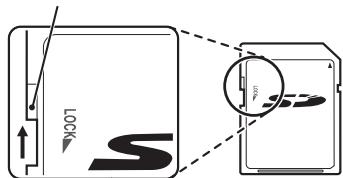
Les cartes mémoire SD peuvent être verrouillées, ce qui rend impossible le formatage de la carte ou l'enregistrement et la suppression des photos. Avant d'insérer une carte mémoire SD, faites coulisser la languette de protection en écriture dans la position déverrouillée.
Languette de protection en écriture
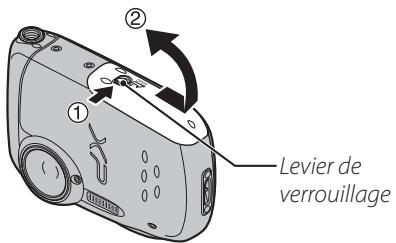
1 Ouvrez le couvercle du compartiment de la batterie.
Ouvrez le couvercle du compartiment de la batterie comme indiqué, en faisant glisser le levier de verrouillage en direction de la flèche.
Remarque
Assurez-vous que l'appareil photo est éteint avant d'ouvrir le couvercle du compartiment de la batterie.
- N'allumez et n'éteignez pas l'appareil photo lorsque le couvercle du compartiment de la batterie est ouvert. Si vous ne respectez pas cette précaution, vous risquez d'endommager les fichiers images ou les cartes mémoire.
- Ne forcez pas trop lorsque vous manipulez le couvercle du compartiment de la batterie.
2 Insérez la carte mémoire.
En tenant la carte mémoire dans le sens représenté ci-dessous, faites-la coulisser jusqu'en butée. Appuyez fermement jusqu'à ce qu'un déclic confirme la mise en place.
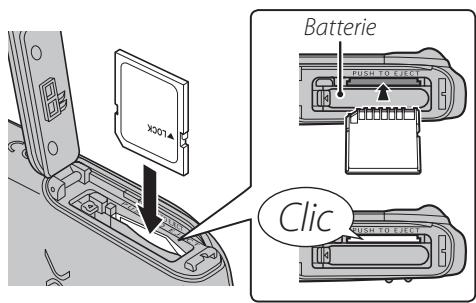
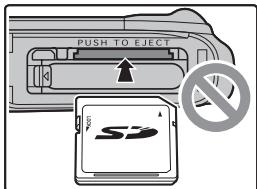
Assurez-vous que la carte est dans le bon sens ; ne l'insérez pas en biais et ne forcez pas. Si la carte mémoire n'est pas insérée correctement ;
Les images sont enregistrées dans la mémoire interne (IN s'affiche), et non sur la carte mémoire.
- Si le couvercle du compartiment de la batterie ne peut pas être fermé, n'essayez pas de le fermer en forçant, mais vérifiez que la carte est correctement orientée.
Fermez le couvercle du compartiment de la batterie.
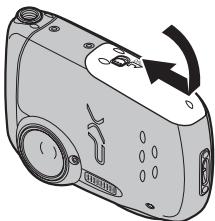
- De l'eau ou du sable pourrait s'introduire dans l'appareil photo si le couvercle du compartiment de la batterie n'était pas correctement fermé.
- Ne fermez pas le couvercle du compartiment de la batterie en appliquant une force excessive sur l'appareil photo. Cela pourrait endommager le matériel d'étanchéité et donc rendre l'appareil photo moins résistant à l'eau.
Levier de verrouillage est-il bien enclenché ?
Confirmez-vous l'absence d'espace entre le couvercle et le boîtier?

Retrait des cartes mémoire
Assurez-vous que l'appareil photo est éteint avant d'ouvrir le couvercle du compartiment de la batterie. Appuyez sur la carte puis dégagez-la doucement. Vous pouvez maintenant retirer la carte à la main.
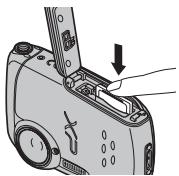

Précautions
- La carte mémoire peut sauter hors du logement si vous retirez votre doigt juste après avoir appuyé sur la carte.
- Il se peut que les cartes mémoire soient chaudes au toucher après leur retrait de l'appareil photo. Ce phénomène est normal et ne constitue pas un dysfonctionnement.

Précautions
- Formatez les cartes mémoire SD avant la première utilisation et assurez-vous de reformater toutes les cartes mémoire après leur utilisation sur un ordinateur ou un autre appareil. Pour plus d'informations sur le formatage des cartes mémoire, réferez-vous à la page 87.
- Les cartes mémoire sont petites et pourraient être avalées ; tenez-les hors de portée des enfants. Si un enfant avale une carte mémoire, consultez immédiatement un.
- N'utilisez pas d'adaptateurs pour miniSD ou microSD qui exposent l'arrière de la carte. Le non-respect de cette précaution peut être à l'origine de dommages ou de dysfonctionnements. Les adaptateurs plus grands ou plus petits que les
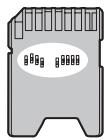
dimensions standard d'une carte SD risquent de ne pas pouvoir être éjectées normalement ; si vous ne parvenez pas à éjecter la carte, amenez l'appareil photo à un représentant de service autorisé. Ne forcez pas pour retirer la carte.
- N'eteignez pas l'appareil photo et ne retirez pas la carte mémoire pendant le formatage de la carte mémoire ou pendant l'enregistrement ou la suppression de données sur la carte. Si vous ne respectez pas cette précaution, la carte risque d'être endommagée.
- îner un dysfonctionnement de l'appareil photo.
- L'enregistrement de films peut être interrompu avec certains types de cartes mémoires SD.
- Les données présentes dans la mémoire interne peuvent être effacées ou corrompues lors de la réparation de l'appareil photo. Veuillez remarquer que le réparateur pourrait voir les photos se trouvant dans la mémoire interne.
- Le formatage d'une carte mémoire ou de la mémoire interne crée un dossier où les photos sont stockées. Ne renommez pas et n'effacez pas ce dossier. N'utilisez pas un ordinateur ou un autre appareil pour éditer, effacer ou renommer les fichiers images. Utilisez toujours l'appareil photo pour supprimer des photos des cartes mémoire et de la mémoire interne ; avant d'éditer ou de renommer des fichiers, veuillez les copier sur un ordinateur puis éditez ou renommez les copies, pas les originaux.
Modes de prise de vue
Appuyez sur la touche ON/OFF pour allumer l'appareil photo.
Appuyez de nouveau sur ON/OFF pour éteindre l'appareil photo.
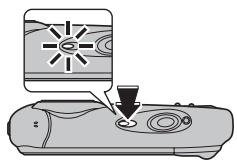
Astuce: passage en mode lecture
Appuyez sur la touche pour lancer la lecture. Appuyez sur le déclencheur à mi-course pour retourner au mode de prise de vue.
- Les photos peuvent être affectées par la présence de traces de doigts et d'autres marques sur l'objectif. Veillez à ce que l'objectif reste propre.
- L'interrupteur ON/OFF ne permet pas une mise hors tension complète de l'appareil photo.
Mode lecture
Pour allumer l'appareil photo et lancer la lecture, appuyez sur la touche pendant environ une seconde.
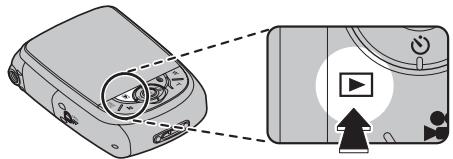
Appuyez de nouveau sur la touche pour éteindre l'appareil photo.
Astuce: passage en mode de prise de vue
Pour quitter le mode de prise de vue, appuyez sur le déclencheur à mi-course. Appuyez sur la touche pour revenir à la lecture.
Astuce : extinction automatique
L'appareil seête automatiquement si vous ne réalisez aucune opération pendant un délai défini dans le menu EXT. AUTO (voir page 89).
Configuration de base
Une boîte de dialogue de sélection de la langue apparaît la première fois que l'appareil photo est allumé. Configurez l'appareil photo tel que décrit ci-dessous (pour obtenir des informations sur la réinitialisation de l'horloge ou le changement de langue, référerez-vous à la page 83).
1 Choisissez une langue.
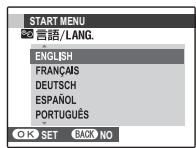
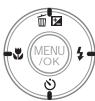
1.1 Appuyez sur la touche de sélection supérieure, inférieure, gauche ou droite pour mettre une langue en surbrillance. 1.2 Appuyez sur MENU/OK.

2 Régler la date et l'heure.
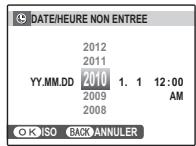
2.1 Appuyez sur la touche de sélection gauche ou droite pour mettre en surbrillance l'année, le mois, le jour, l'heure ou les minutes et appuyez sur la touche de sélection supérieure ou inférieure pour modifier les valeurs. Pour modifier l'ordre dans lequel l'année, le mois et le jour sont affichés, mettez en surbrillance le format de date et appuyez sur la touche de sélection supérieure ou inférieure.
2.2 Appuyez sur MENU/OK.

Remarque
Vous pouvez modifier le réglage de la langue ou de la date et l'heure ultérieurement, dans le menu de configuration (p. 83).
Astuces: horloge de l'appareil photo
- Si vous retirez la pile pendant une période de temps prolongée, l'horloge de l'appareil photo est réinitialisée et la boîte de dialogue de sélection de la langue s'affiche lorsque vous allumez l'appareil photo.
- Si vous laissez la pile dans l'appareil photo pendant environ 24 heures, vous pouvez la retirer pendant environ 24 heures sans réinitialiser l'horloge, la sélection de la langue ou les options de gestion de l'alimentation.
Prise de vue en mode SR (reconnaissance SCENE) AUTO
Cette section indique comment prendre des photos en mode RECONNAISSANCE SCENE.
1 Allumez l'appareil photo.
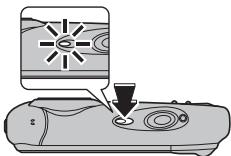
Appuyez sur la touche ON/OFF pour allumer l'appareil photo.

Mode reconnaissance SCENE
Il vous suffit d'orienter l'appareil photo vers le sujet, l'appareil photo détermine les conditions de prise de vue et sélectionne les réglages optimaux.
2 Vérifiez le niveau de la batterie.
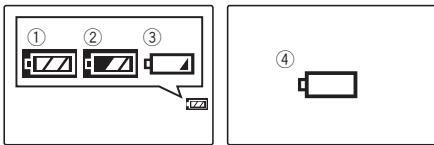
Vérifiez le niveau de la batterie sur l'écran.
| Témoin | Description |
| ① (blanc) | La batterie est en partie déchargée. |
| ② (blanc) | La batterie est déchargée de plus de la moitié. |
| ③ (rouge) | Batterie faible. Rechargez-la dés que possible. |
| ④ (clignotant rouge) | La batterie est épuisée. Éteignez l'appareil photo et rechargez la batterie. |
3 Cadrez la photo.
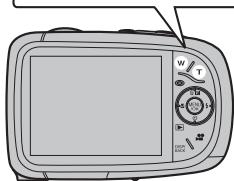
Positionnez le sujet principal dans la zone de mise au point et utilisez les boutons de zoom pour cadrer la photo dans l'écran.
Appuyez sur W pour effectuer un zoom arrière
Appuyez sur T pour effectuer un zoom avant
Comment tenir l'appareil photo
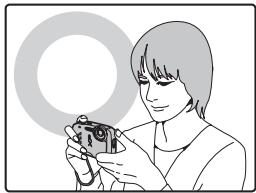
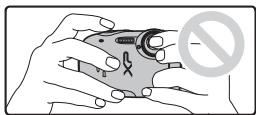
Tenez bien l'appareil photo avec les deux mains en gardant vos coudes contre votre corps. Si vos mains tremblent ou ne sont pas stables, vous risquez d'obtenir des photos floues.
Pour éviter que vos photos ne soient floues ou sous-exposées, ne mettez pas vos doigts et tout autre objet devant l'objectif et le flash.
Astuce: verrouillage de la mise au point
Utilisez le verrouillage de la mise au point (p. 30) pour faire la mise au point sur des sujets qui ne se trouvent pas dans le cadre de mise au point.
Il vous suffit de pointer l'appareil photo en direction du sujet et l'appareil photo analyse automatiquement et sélectionne le réglage le plus approprié grâce à la reconnaissance de la scène.
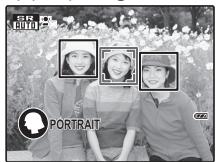
L'appareil photo analyse un sujet en fonction de la reconnaissance de la scène, puis une icône apparaît dans le coin inférieur gauche de l'écran. (L'illustration
indique l'analyse de l'appareil photo pour un sujet portrait.
| Sujet | Icône | Description |
| PORTRAIT | ○ | Pour des portraits aux teintes douces avec des tons chair naturels. |
| PAYSAGE | ▲ | Pour des photos en plein jour nettes et claires de bâtiments et de paysages. |
| NOCTURNE | ◎ | Pour des scènes nocturnes et à l'aube, avec un réglage de sensibilité élevée pour minimiser le flou. |
| MACRO | ◎ | Pour des gros plans nets de fleurs, etc. |
| PORTRAIT CONTRE-JOUR | ▲ | Pour un sujet en contre-jour, afin d'éviter que l'arrête-plan ne soit trop faiblement éclairé. |
| PORTRAIT NOCTURNE | ◎ | Pour un sujet dans un lieu peu écraîré, permet de réduire le flou. |

Astuce
Lorsqu'un sujet ne peut pas être analysé par l'appareil photo, le mode AUTO sera défini.

Remarques
La détection des visages est activée automatiquement. L'appareil photo règle en continu la mise au point sur un visage, au centre de l'écran. - La mise au point automatique continue sera audible et la batterie s'épuisera plus rapidement.
4 Faites la mise au point.
Appuyez sur le déclencheur à mi-course pour effectuer la mise au point sur le sujet.
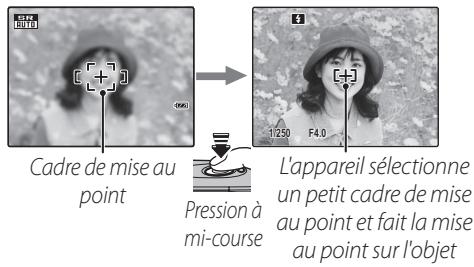
Si l'appareil photo peut effectuer la mise au point, il émet deux signaux sonores et le témoin lumineux (p. 20) s'allume en vert.
Si l'appareil photo ne peut effectuer la mise au point, le cadre de mise au point prend la couleur rouge, ! AF s'affiche et le témoin lumineux clignote en vert. Modifiez la composition ou utilisez le verrouillage de la mise au point (p. 30).
Remarque
L'objectif peut émettre un son lorsque l'appareil photo fait la mise au point. C'est normal.
5 Prenez la photo.
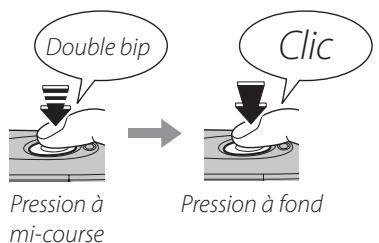
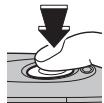
Appuyez doucement mais à fond sur le déclencheur pour prendre la photo.

Astuce: le déclencheur
Le déclencheur possède deux positions. Lorsque vous appuyez sur le déclencheur à mi-course, la mise au point et l'exposition sont réglées ; pour prendre une photo, appuyez à fond sur le déclencheur.
Remarque
Si le sujet est mal éclairé, il se peut que le flash se déclenche lors de la prise de vue. Pour prendre des photos sans flash, CHOISSEZ un autre mode flash (p. 35).

Le témoin lumineux
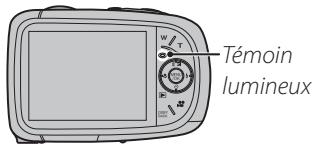
Le témoin lumineux indique le statut de l'appareil photo de la manière suivante :
| Témoin lumineux | Statut de l'appareil photo |
| Allumé vert | Mise au point verrouillée. |
| Clignotant vert | Avertissement de flou, mise au point ou exposition. Vous pouze prendre une photo. |
| Clignotant vert et orange | Photos en cours d'enregistrement. Vous pouze prendre des photos supplémentaires. |
| Allumé orange | Photos en cours d'enregistrement. Vous ne pouze pas prendre de photos supplémentaires pour le moment. |
| Clignotant orange | Le flash est en cours de chargement, le flash ne se déclenché pas lors de la prise de vue. |
| Clignotant rouge | Erreur d'objectif ou de mémoire (mémoire interne ou carte mémoire pleine ou non formatée, erreur de formatage ou autre erreur de mémoire). |

Astuce : avertissements
Des avertissements détaillés peuvent apparaître à l'écran. Reportez-vous à la page 100 pour plus d'informations.

Le quadrillage de cadrage
Pour afficher le meilleur cadrage (le quadrillage de cadrage) ou pour afficher ou masquer d'autres témoins sur l'écran, appuyez sur la touche DISP/BACK.
Meilleur cadrage
Pour utiliser le meilleur cadrage, positionnez le sujet principal à l'intersection de deux lignes ou alignez une des lignes horizontalement avec l'horizon. Utilisez le verrouillage de la mise au point (p. 30) pour faire la mise au point sur des sujets qui ne seront pas au centre du cadre dans la photo finale.
Visualisation de photos
Les photos peuvent être visualisées à l'écran. Lorsque vous prenez une photo importante, faites une prise de vue test et vérifie le résultat.
1 Appuyez sur la touche 2
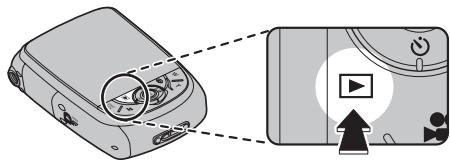
La photo la plus récente apparait à l'écran.
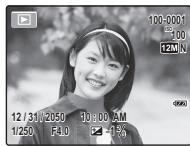
2 Visionnez d'autres photos.
Appuyez sur la touche de sélection droite pour regarder les photos dans l'ordre dans lequel elles ont été prises et sur la touche de sélection gauche pour les regarder dans le sens inverse.
Appuyez sur le déclencheur pour quitter le mode de prise de vue.
Suppression de photos
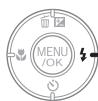
Pour supprimer la photo actuellement affichée à l'écran, appuyez sur la touche de sélection supérieure (). La boîte de dialogue suivante apparait.
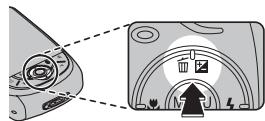
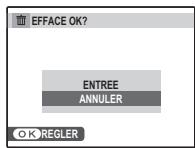
Pour supprimer la photo, appuyez sur la touche de sélection supérieure pour mettre en surbrillance ENTREE et appuyez sur MENU/OK. Pour quitter sans supprimer la photo, mettez en surbrillance ANNULER et appuyez sur MENU/OK.
Astuce: le menu lecture
Vous pouvez également supprimer des photos à partir du menu lecture (p. 43).

Choisissez un mode de prise de vue en fonction de la scène ou du type de sujet.
Sélection d'un mode de prise de vue
1 Appuyez sur MENU/OK pour afficher le menu prise de vue.

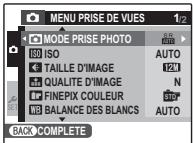
2 Appuyez sur la touche de sélection supérieure ou inférieure pour mettre en surbrillance MODE PRISE PHOTO.

Appuyez sur la touche de sélection droite pour afficher les options du mode de prise de vue.
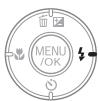
4 Appuyez sur la touche de sélection supérieure ou inférieure pour mettre en surbrillance le mode de votre choix.

Appuyez sur MENU/OK pour sélectionner l'option mise en surbrillance.


Si le sujet est faiblement éclairé, le flou provoqué par le bouge de l'appareil photo peut être réduit en activant le STAB NUM (p. 84). Veuillez remarquer que des phénomènes de flou peuvent tout de même apparaître en fonction de la scène et des conditions de prise de vue.
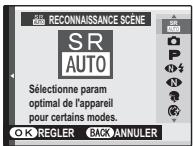
SR Reconnaissance SCENE
Il vous suffit de pointer l'appareil photo en direction du sujet et l'appareil photo analyse automatiquement et sélectionne le réglage le plus approprié grâce à la reconnaissance de la scène. Pour plus d'informations, reportez-vous à la section « Prise de vue en mode SR (RECONNAISSANCE SCENE) » (p. 16).
Choisissez ce mode pour réaliser des photos instantanées nettes et claires. C'est le mode recommandé dans la plupart des situations.
Choisissez ce mode pour disposer d'un contrôle total sur les réglages de prise de vue, y compris la compensation de l'exposition (p. 32), la balance des blancs (p. 65), et le mode AF (p. 66).
Ce mode aide à assurer de bons résultats avec des sujets rétro-éclairés et dans d'autres situations où l'éclairage est difficile. À chaque pression du déclencheur, l'appareil photo prend deux photos : une photo sans flash pour préserver la lumière naturelle, suivie immédiatement d'une seconde photo avec flash. Ne rougez pas l'appareil photo jusqu'à ce que la prise de vue soit terminée.
Remarques
- N'utilise pas cette fonction dans les endroits où les photos au flash sont interdites. Le flash se déclenche même en mode silencieux (p. 36).
- Cette fonction n'est disponible que lorsqu'il reste assez de mémoire pour deux photos.
- La prise de vue en continu n'est pas disponible.
Permet de capturer la lumière naturelle en intérieur, sous une lumière faible ou dans les endroits où le flash ne peut pas être utilisé. Le flash est désactivé et la sensibilité est augmentée pour réduire les flous.
Choisissez ce mode pour les portraits aux teintes douces avec des tons chair naturels.
VISAGE plus DOUX
Cette option permet de créer un effet peu lisse sur les portraits qui seront un flou artistique.
Choisissez ce mode pour réaliser des photos en plein jour nettes et claires de bâtiments et de paysages. Le flash se désactive automatiquement.
Choisissez ce mode lorsque vous photographiez des sujets en mouvement. La priorité est donnée aux vitesses d'obturation plus rapides.
Un réglage haute sensibilité est nécessaire automatiquement pour minimiser le flou pour l'enregistrement de scènes nocturnes et à l'aube.
Une faible vitesse d'obturation est utilisée pour enregistrer les scènes nocturnes. L'usage d'un trépied est recommandé pour éviter le tremblement de l'appareil photo.
Couchersol.
Choisissez ce mode pour photographier les couleurs éclatantes des levers et couchers de soleil.
NEIGE
Choisissez ce mode pour réaliser des photos nettes et claires qui immortalisent la luminosité des scènes dominées par la brillance de la neige.
PLAGE
Choisissez ce mode pour réaliser des photos nettes et claires qui immortalisent la luminosité des plages illuminées par le soleil.
Plongee
Cette option permet de prendre des vues sous l'eau ou dans un aquarium. Peut être utilisée lors de l'enregistrement de vidéos.
SOIREE
Permet de capturer l'éclairage d'arrière-plan en intérieur dans des conditions de faible luminosité.
Choisissez ce mode pour réaliser d'éclatantes photos de fleurs en gros plan. L'appareil photo fait la mise au point dans la gamme macro et le flash est automatiquement désactivé.
Permet de prendre des photos claires de texte ou de dessins se trouvant sur des documents imprimés. L'appareil photo fait la mise au point dans la gamme macro.
Mode enchere
Choisissez ce mode pour combiner jusqu'à quatre photos successives dans une même photo de 640 × 480 pixels (O3M). Ce mode peut être utilisé pour photographier un objet sous différents angles lorsque vous souhaitez publier des photos pour une vente aux enchères sur Internet. Pour prendre des photos en mode enchère :
1 Sélectionnez MODE ENCHERE. 2 Appuyez sur la touche de selection supérieure pour afficher les options de disposition suivantes :

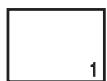
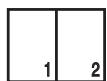
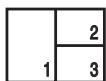
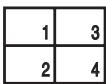
3 Appuyez sur la touche de selection gauche ou droite pour mettre en surbrillance une option. 4 Appuyez sur MENU/OK pour sélectionner l'option mise en surbrillance.

5 Prenez une photo. La photo apparait dans le premier cadre de la disposition. 6 Appuyez sur MENU/OK pour passer à la photo suivante. Répétez les étapes 5 et 6 jusqu'à ce que tous les cadres soient remplis.

Permet de joindre une série de clips en un seul film (p. 46-47).
Détection des visages et correction des yeux rouges
La fonction de détection des visages permet à l'appareil photo de détecter automatiquement les visages humains et de régler la mise au point et l'exposition pour un visage situé à n'importe quel endroit du cadre pour réaliser des photos ou les sujets de portraits se trouvent en avant-plan. Choisissez cette fonction pour les portraits de groupe afin d'empêcher que l'appareil photo ne fasse la mise au point sur l'arrière-plan. La fonction de détection des visages propose également une option de correction des yeux rouges destinée à éliminer l'effet « yeux rouges » causé par le flash.
1 Activez la détection des visages.
1.1 Appuyez sur MENU/OK pour afficher le menu Prise de vues.
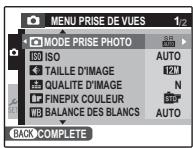
1.2 Appuyez sur la touche de sélection supérieure ou inférieure pour mettre DETECTION SUJET en surbrillance. 1.3 Appuyez sur la touche de sélection droite pour afficher les options de détention des visages. 1.4 Appuyez sur la touche de sélection supérieure ou inférieure pour mettre en surbrillance l'option de votre choix.


| Option | Description |
| OFF | Détection intelligente des visages désactivée |
| ON | Détection intelligente des visages activée |
1.5 Appuyez sur MENU/OK pour sélectionner l'option en surbrillance et revenir au mode Prise de vues. Une icône [ ] apparait sur l'écran lorsque la détection des visages est activée.


Remarque
Si vous souhaitez supprimer l'effet yeux rouges, sélectionnez ON pour l'option REDUC. YEUX ROUGE dans le menu de configuration (p. 84).
2 Cadrez la photo.
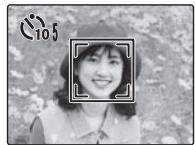
Si un visage est détecté, il est indiqué par une bordure verte. S'il y a plusieurs visages dans le cadre, l'appareil photo sélectionne le visage le plus proche du centre; les autres visages sont indiqués par des bordures blanches.
Bordure verte
3 Faites la mise au point.
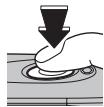
Appuyez sur le déclencheur à mi-course pour régler la mise au point et l'exposition pour le sujet qui est entouré de la couronne verte.
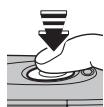
4 Prenez la photo.
Appuyez à fond sur le déclencheur pour prendre la photo.
Détection des visages
La détection des visages est recommandée lorsque vous utilisez le retardateur pour des photos de groupe ou des auto-portraits (p. 37).
Lors de l'affichage d'une photo prise avec la fonction de détection intelligente des visages, l'appareil photo peut automatiquement sélectionner les visages pour la recherche d'images (p. 68), les diaporamas (p. 74), le rognaGe (p. 76), la correction des yeux rouges (p. 74), l'impression (p. 51) et le zoom (continu) (p. 87).
- Si l'appareil photo ne détecte aucun visage lorsque vous appuyez à mi-course sur le déclencheur (p. 95), il fait la mise au point sur le sujet situé au centre de l'écran et l'effet yeux rouges n'est pas éliminé. Si l'appareil photo ne parvient pas à détecter un visage, désactivez la fonction de détection des visages et utilisez le verrouillage de la mise au point (p. 30).
- Si le sujet est rouge lorsque vous appuyez sur le déclencheur, son visage peut ne plus se trouver dans la zone délimée par la couronne verte lorsque vous prenez la photo.
- Dans chaque mode Prise de vues, l'appareil photo détectera et fera la mise au point sur les visages mais l'exposition sera optimisée pour l'ensemble de la scène et non pour le sujet sélectionné pour le portrait.
Astuce: correction des yeux rouges
Sélectionnez OUI pour l'option ENR. IMAGE D'ORG dans le menu de configuration (p. 85) pour enregistrer les copies non traitées de photos créées avec la fonction de correction des yeux rouges.
Verrouillage de la mise au point
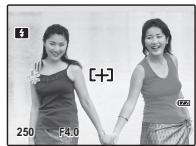
Pour réaliser des photos avec des sujets excentrés :
1 Positionnez le sujet dans le cadre de mise au point.
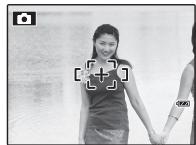
2 Faites la mise au point.
Appuyez sur le déclencheur à mi-course pour régler la mise au point et l'exposition. La mise au point et l'exposition demeurent verrouillées pendant que le déclencheur est enfoncé à mi-course (verrouillage AF/AE).
Pression à mi-course
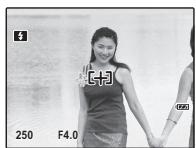
Répétez les étapes 1 et 2 comme vous le souhaitez pour refaire la mise au point avant de prendre la photo.
Recomposez la photo.
Pour recomposer la photo, maintenez le déclencheur enfoncé à mi-course.
Prenez la photo.
Appuyez à fond sur le déclencheur pour prendre la photo.
Pression à fond

Mise au point automatique
Bien que l'appareil photo possède un système de mise au point automatique de haute précision, il se peut qu'il ne soit pas en mesure de faire la mise au point sur les sujets dont la liste figure ci-dessous. Si l'appareil photo ne parvient pas à faire la mise au point en utilisant la mise au point automatique, utilisez le verrouillage de la mise au point (p. 30) pour faire la mise au point sur un autre sujet situé à la même distance puis recomposez la photo.
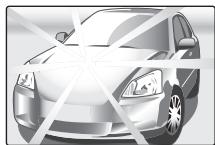
- Sujets très brillants tels que des miroirs ou des carrosseries de voiture.
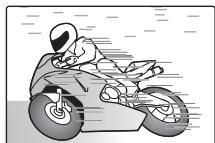
- Sujets en mouvement rapide.
- Sujets photographiés à travers une fenêtre ou un autre objet qui reflète la lumière.
- Sujets sombres et sujets qui absorbent la lumière au lieu de la refléter, comme les cheveux ou la fourrure.
- Sujets sans substance tels que la fumée ou les flammes.
- Sujets qui seront un faible contraste par rapport à l'arrière-plan (par exemple, sujets dont les vêtements sont de la même couleur que l'arrière-plan).
- Sujets se situant devant ou derrière un objet à fort contraste qui se trouve lui aussi dans le cadre de mise au point (par exemple, sujet photographié sur un fond composé d’éléments très contrastés).
Compensation de l'exposition
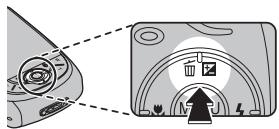
Utilisez la compensation de l'exposition lorsque vous photographiez des sujets très clairs, sombres ou fortement contrastés.
1 Appuyez sur (compensation de l'exposition)
L'indicateur d'exposition apparait.
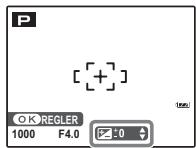
2 Choisissez une valeur.
Appuyez sur la touche de sélection. L'effet est visible à l'écran.
Choisissez des valeurs positives (+) pour augmenter l'exposition
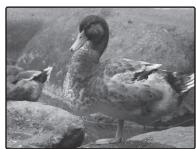
Choisissez des valeurs négatives (-) pour réduire l'exposition
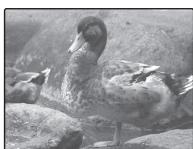
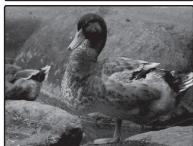
3 Revenus au mode prise de vue.
Appuyez sur MENU/OK pour revenir au mode de prise de vue.
Remarque
Une icône et un indicateur d'exposition apparaissent aux réglages autres que ±0. La compensation d'exposition n'est pas réinitialisée lorsque l'appareil photo est éteint. Pour restaurer la commande d'exposition normale, CHOISSEZ une valeur de ±0.

Choix d'une valeur de compensation de l'exposition
- Sujets rétro-éclairés : CHOISSEZ des valeurs entre +2 EV et +12/3 EV (pour obtenir une explication du terme « EV », réferez-vous au glossaire situé à la page 104)
- Sujets à forte réfléctivité ou scènes très claires (ex : champs de neige) : +1 EV
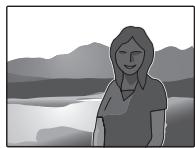
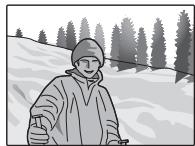
Scènes principalement composées de ciel : +1 EV - Sujets éclairés par des spots (en particulier s'ils sont photographiés sur un fond) : -2/3EV - Sujets à faible réflectivité (pins ou feuillage de couleur) : -2/3EV
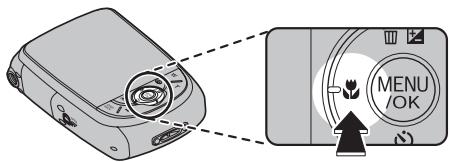
Pour sélectionner le mode macro, appuyez sur la touche de sélection gauche ().
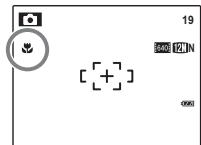
L'icône apparait à l'écran lorsque l'appareil photo est en mode macro
Lorsque le mode macro est actif, l'appareil photo fait la mise au point sur les sujets situés près du centre de l'écran. Utilisez les touches de zoom pour cadrer les photos.

Remarque
L'usage d'un trépied est recommandé pour éviter les flous causés par le tremblement de l'appareil photo.
4 Utilisation du flash (flash intelligent)
Lors de l'utilisation du flash, le système de Flash intelligent de l'appareil photo analyse instantanément la scène en se basant sur des facteurs tels que la luminosité du sujet, sa position dans le cadre et sa distance par rapport à l'appareil photo. La puissance et la sensibilité du flash sont ajustées pour assurer la bonne exposition du sujet principal tout en préservant les effets de l'éclairage ambiant, même dans des scènes d'intérieur faiblement éclairées. Utilisez le flash lorsque l'éclairage est faible, par exemple lorsque vous prenez des photos de nuit ou à l'intérieur avec un faible éclairage.
Pour sélectionner un mode de flash, appuyez sur la touche de Sélection droite (4). Dans les modes autres que le mode AUTO, le mode est indiqué à l'aide d'une icône à l'écran. Faites votre sélection parmi les options suivantes (certaines options ne sont pas disponibles dans tous les modes de prise de vue):
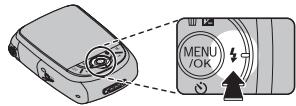
| Mode | Description |
| AUTO (pas d'icône) | Le flash se déclenché lorsque c'est nécessaire. C'est le mode recommandé dans la plupart des situations. |
| (flash forcé) | Le flash se déclenché à chaque prise de vue. Utilisez ce mode pour les sujets rétro-éclairés ou pour obtenir une coloration naturelle lorsque vous prenez des photos en plein jour. |
| (flash coupé) | Le flash ne se déclenché pas même lorsque le sujet est mal éclairé. Apparait à l'écran lorsque la vitesse d'obturation est lente pour vous avertir que les photos risquent d'être floues. L'utilisation d'un trépied estCOMMANDÉE. |
| (synchro lente) | Ce mode permet de capturer à la fois le sujet principal et l'arrête-plan lorsque vous prenez des photos de nuit (veuillagez remarquer que les scènes bien éclairées risquent d'être surexposées). Si est選érationné pour MODE PRISE PHOTO, la vitesse d'obturation peut être lente. Utilisez un trépied. |
Attention
Le flash peut se déclencher plusieurs fois à chaque prise de vue. Ne roulez pas l'appareil photo jusqu'à ce que la prise de vue soit terminée.

Correction des yeux rouges
Si la fonction de détection intelligente des visages est sélectionnée dans le menu de prise de vue (p. 27), alors que l'option REDUC. YEUX ROUGE
est réglée sur ON dans le menu de configuration (p. 84), la correction des yeux rouges est appliquée aux photos prises lors du déclenchement du flash. La fonction de correction des yeux rouges minimise l'effet « yeux rouges » causé
lorsque la lumière du flash est réfléchie dans la rétine du sujet comme le montre l'illustration de droite.
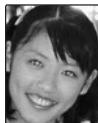

Mode silence
Le mode silence est utile dans les situations où les sons de l'appareil photo ou la lumière du flash peuvent être malvenus. Pour activer le mode silence, maintenez la touche DISP/BACK enfoncée jusqu'à ce que 4 s'affiche ou modifiez le réglage du menu de configuration (p.84).
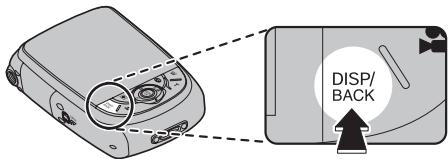
Lorsque le mode silence est activé, le flash ne se déclenche pas (sauf lors de l'utilisation du mode 10), les sons de l'appareil et du déclencheur ne sont pas émis, le son est mis en sourdine lors de la lecture de films ou de mémos vocaux et le témoin du retardateur et le témoin de prise de vue ne s'allument pas.
s'affiche lorsque le mode silence est activé. - Maintenez la touche DISP/BACK enfoncée pour désactiver le mode silence. - Les réglages du flash, sons de l'appareil (p. 84), du son du déclencheur (p. 84) et du volume de lecture (p. 89) ne peuvent pas être modifiés lorsque le mode silence est activé. - Le mode silence ne peut être activé ou désactivé lors de la lecture de films ou de mémos vocaux.
L'appareil photo propose quatre types de mode retardateur, qui permettent d'effectuer des photos de groupe, des auto-portraits et de réduire le tremblement de l'appareil photo.
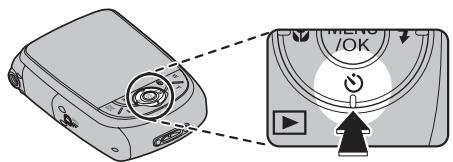
Réglage du retardateur
Pour modifier le mode du retardateur, appuyez sur O
La photo est prise automatiquement lorsque 2 visages se rapprochent l'un de l'autre.
Définissez le mode retardateur sur MINUT.
COUPLE.
Appuyez sur ▲. À chaque fois que vous appuyez sur ▲, le réglage de la ♥ DISTANCE change.
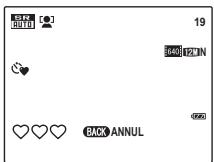
❤ : AGRANDISSEMENT GROS PLAN LOUPE
Plus le nombre d'icônes ♥ est important, plus les 2 visages doivent être rapprochés pour que la photo soit prise.
Dès que les 2 visages se rapprochent et que le(s) indicateur(s)♥ est (sont) plein(s), le compte à rebours commence. Puis la photo est prise automatiquement.

Astuces
- Le fait d'appuyer sur DISP/BACK annule MINUT. COUPLE.
- Choisissez mode Macro (gros plan) lorsque vous effectuez un auto-portrait en tenant l'appareil photo.
La photo est prise automatiquement lorsque toutes les personnes se rapprochent les unes des autres.
Définissez le mode retardateur sur MINUT. GROUPE.
Appuyez sur ▲. A chaque fois que vous appuyez sur ▲, le réglage ◆ NUMEROS change.
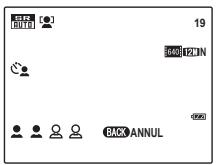
Le réglage disponible pour le groupe est de 1 à 4 personnes.
Lorsque l'appareil photo reconnaît le nombre définit de personnes et que le(s) indicateur(s) est (sont) plein(s), le compte à rebours commence. Puis la photo est prise automatiquement.

Astuces
Le fait d'appuyer sur DISP/BACK annule MINUT. GROUPE. - Choisissez mode Macro (gros plan) lorsque vous effectuez un auto-portrait en tenant l'appareil photo.
10 SEC/2sec
Définissez le mode retardateur sur 10 SEC ou 2 SEC.
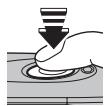
Faites la mise au point.
Appuyez sur le déclencheur à mi-course pour faire la mise au point.
Attention
Tenez-vous derrière l'appareil photo lorsque vous utilisez le déclencheur. Si vous vous tenez devant l'objectif, cela peut interférer avec la mise au point et l'exposition.
2 Lancez le retardateur.
Appuyez à fond sur le déclencheur pour lancer le retardateur. L'affichage à l'écran montre le nombre de secondes qu'il reste avant l'activation du déclencheur. Pour arrêter le retardateur avant que la photo soit prise, appuyez sur DISP/BACK.
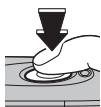
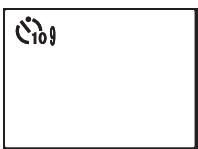
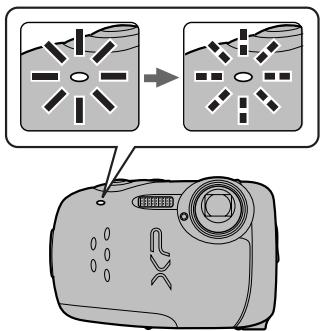
Le témoin du retardateur situé à l'avant de l'appareil photo se met à clignoter juste avant que la photo soit prise. Si vous sélectionnez le retardateur de deux secondes, le témoin du retardateur clignote pendant le décompte du retardateur.

Détection des visages
Puisqu'elle assure la bonne mise au point des visages des sujets de portrait, la détection des visages (p. 27) est recommandée lorsque vous utilisez le retardateur pour des photos de groupe ou des auto-portraits. Pour utiliser le retardateur avec la détection des visages, regalez le retardateur tel qu'indiqué à l'étape 1 puis appuyez sur le déclencheur à fond pour lancer le retardateur. L'appareil photo détecte les visages pendant le décompte du retardateur et il ajuste la mise au point et l'exposition juste avant l'activation du déclencheur. Faites attention de ne pas bouger avant que la photo soit enregistrée.
Lecture image par image
Pour visionner la photo la plus récente sur l'écran, appuyez sur la touche.
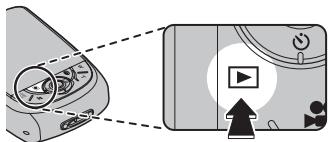
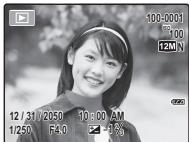
Appuyez sur la touche de sélection droite pour regarder les photos dans l'ordre dans lequel elles ont été prises et sur la touche de sélection gauche
pour les regarder dans le sens inverse. Maintenez la touche de sélection enfoncée pour faire défiler rapidement les photos jusqu'à celle de votre choix.

Choix d'un format d'affichage
Appuyez sur la touche DISP/BACK pour activer ou désactiver les indicateurs de lecture.
Témoins affichés
Témoins masqués
Recherche d'images
Vous pouvez utiliser la fonction de recherche d'images pour rechercher des images en fonction de toute une série de critères de recherche. Reportez-vous à la section RECHERCHE PHOTOS (p. 68) pour plus d'informations.
Remarque
Les photos prises avec d'autres appareils photo sont indiquées par une icône (« Photo prise avec un autre appareil ») pendant la lecture.
Zoom lecture
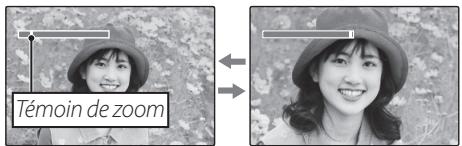
Appuyez sur T pour réaliser un zoom avant sur les photos affichées lors de la lecture image par image ; appuyez sur W pour effectuer un zoom arrêté.
Appuyez sur W pour effectuer un zoom arrière
Appuyez sur T pour effectuer un zoom avant
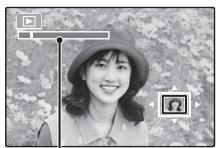

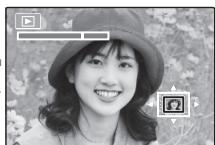
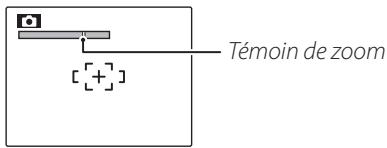
Témoin de zoom
Lorsque la photo est agrandie, la touche de sélection peut être utilisée pour voir des zones de la photo qui ne sont pas visibles à l'écran.
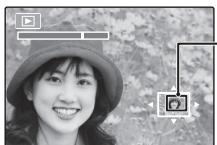
La fenêtre de navigation montre une partie de l'image actuellement affichée à l'écran
Appuyez sur DISP/BACK pour quitter le zoom.
Remarque
Le facteur de zoom maximal dépend de la taille de la photo. Le zoom lecture n'est pas disponible lorsque les photos sont prises en mode , à une taille de l'image de 03M, ni pour les blog images blog.
Détection des visages
Si la photo actuelle a été prise en utilisant la détection des visages (p. 27), apparaît à l'écran. Appuyez sur la touche pour faire défiler les sujets
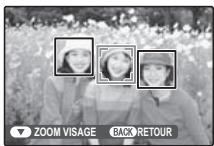
détectés par la détection des visages ou utilisez les touches W et T pour effectuer des zooms avant et arrière sur le sujet actuel tel que décrit ci-dessus.
Lecture d'images multiples
Pour modifier le nombre de photos affichées, appuyez sur W lorsqu'une photo est affichée entière sur l'écran.
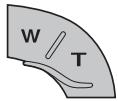
Appuyez sur la touche W pour augmenter le nombre de photos affichées jusqu'à deux, neuf ou cent photos.
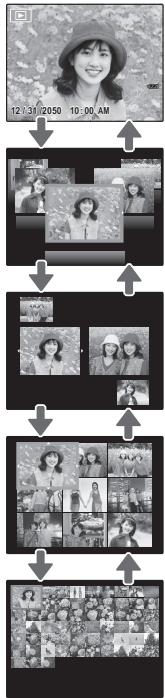
Appuyez sur T pour réduire le nombre de photos affichées.
Utilisez la touche de sélection pour mettre en surbrillance les photos et appuyez sur MENU/OK pour visualiser l'image mise en surbrillance toute entière. Dans les affichages neuf et cent images, appuyez sur la touche de sélection supérieure ou inférieure pour voir plus de photos.
Astuce: affichage de deux images
L'affichage de deux images peut être utilisé pour comparer des photos prises dans les modes
NATUREL &
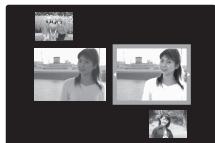
Suppression de photos
L'option EFFACE dans le menu lecture peut être utilisée pour supprimer des photos et des films, ce qui permet d'augmenter l'espace disponible sur la carte mémoire ou dans la mémoire interne (pour plus d'informations sur la suppression de photos dans le mode de lecture image par image, réferez-vous à la page 21). Veuillez remarquer que les photos effacées ne peuvent pas être récupérées. Copiez les photos importantes sur un ordinateur ou un autre dispositif de stockage avant d'aller plus loin.
1 Appuyez sur MENU/OK pour afficher le menu lecture.
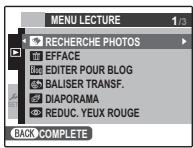
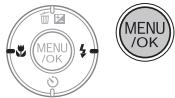
2 Appuyez sur la touche de sélection supérieure ou inférieure pour mettre en surbrillance EFFACE. 3 Appuyez sur la touche de sélection droite pour afficher les options de suppression.
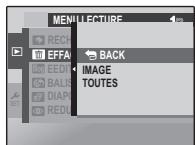


Appuyez sur la touche de sélection supérieure ou inférieure pour mettre en surbrillance IMAGE ou TOUTES. Appuyez sur MENU/OK pour afficher les options pour l'objet sélectionné (voir p. 44).


Astuces: suppression de photos
- Lorsqu'une carte mémoire est présente dans l'appareil photo, les photos sont effacées de la carte mémoire ; sinon, les photos sont supprimées de la mémoire interne.
- Les photos protégées ne peuvent pas être effacées. Désactivez la protection des photos que vous voulez supprimer (p. 75).
- Si un message apparait indiquant que les photos sélectionnées font partie d'une commande d'impression DPOF, appuyez sur MENU/OK pour supprimer les photos.
IMAGE: suppression de photos sélectionnées
Lorsque vous sélectionnez IMAGE, la boîte de dialogue représentée à droite apparait.
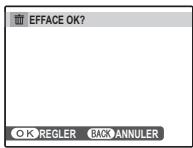
Appuyez sur la touche de sélection gauche ou droite pour faire défiler les photos et appuyez sur MENU/OK pour supprimer la photo actuelle (la photo est immédiatement supprimée ; faites attention de ne pas supprimer la mauvaise photo).
Appuyez sur DISP/BACK pour quitter une fois que vous avez supprimé toutes les photos que vous vouliez effacer.
TOUTES : suppression de TOUTES les photos
Lorsque vous sélectionnez TOUTES, le message de confirmation représenté à droite apparaît.
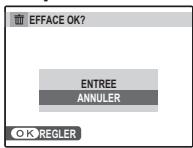

Appuyez sur MENU/OK pour supprimer toutes les photos non protégées.
La boîte de dialogue représentée à droite est affichée lors de la suppression. Appuyez sur DISP/BACK pour annuler avant que toutes les photos ne soient supprimées (les photos supprimées avant que vous ayez appuyé sur cette touche ne peuvent pas être récapurées).
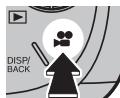
La touche peut être utilisée pour réaliser des films courts dans tous les modes Prise de vues à l'exception de. Le son est enregistré par le biais du micro intégré; ne couvrez pas le micro pendant l'enregistrement.
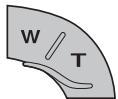
Cadrez la scène à l'aide des touches de zoom.
Le zoom optique ne peut plus être ajusté une fois que l'enregistrement commence.

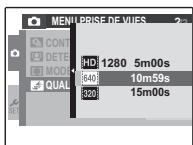
Choix de la taille du cadre
Pour désirer la taille du cadre, appuyez sur MENU/OK et sélectionnez
Qualite FILM.
Sélectionnez HD 1280
(1.280 × 720 pixels) pour les
films en haute définition, 640 (640×480 pixels) pour les films de qualité standard, 320 (320×240 pixels) pour les films de plus longue durée. Appuyez sur MENU/OK pour revenir au mode d'enregistrement de films.
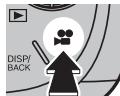
2. Appuyez sur la touche pour lancer l'enregistrement.
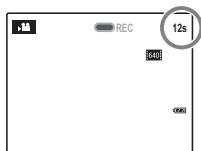
temps restant sont affichés à l'écran
3 Appuyez de nouveau sur la touche pour permettre la fin de l'enregistrement. L'enregistrement se termine automatiquement lorsque le film atteint la longueur ou lorsquela mémoire est pleine.

Remarques
- Veuillez vous reporter à la section ci-dessous pour obtenir des informations sur l'enregistrement de films dans le mode
- La mise au point est régée lorsque l'enregistrement commence; l'exposition et la balance des blancs sont ajustées automatiquement pendant l'enregistrement. La couleur et la luminosité de l'image peuvent varier de celles qui sont affichées avant que l'enregistrement commence.
- Les sons émis par l'appareil photo lors de l'enregistrement d'un film peuvent être audibles lors de la lecture du film.
- Si le sujet est trop lumineux, des bandes horizontales ou verticales peuvent être visibles lors de la lecture du film. Il ne s'agit pas d'une anomalie de fonctionnement.

Regroupez plusieurs films en un seul (durée maximale de 60 secondes).
1 Lors de l'utilisation du mode de prise de vue (p. 22), sélectionnez FILM SUCCESS. et appuyez sur MENU/OK. 2 Appuyez sur DISP/BACK pour activer ou désactiver le mode films successifs.
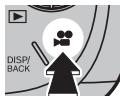
3 Appuyez sur la touche pour commencer l'enregistrement d'un clip.
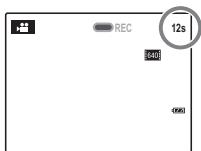
REC et le temps restant sont affichés à l'écran. Le temps restant est affiché en jaune s'il reste moins de 5 s.

Remarque
Si un clip atteint la longueur maximale, l'enregistrement s'arrête et les clips enregistrés jusqu'alors sont joints les uns aux autres pour former un seul et même film.
Appuyez de nouveau sur la touche pour terminer le clip.
Répétez les étapes 3 et 4 pour enregistrer d'autres clips. Pour
effectuer une pause, appuyez sur MENU/OK.
N'insérez et ne retirez pas de cartes mémoires pendant que l'enregistrement est en pause.
Pendant que l'enregistrement est en pause, l'appareil photo peut être éteint ou d'autres modes peuvent être sélectionnés. L'enregistrement peut être redémarré tel que décrit ci-dessous.

Astuce: prévisualisation du clip le plus récent
Lorsqu'un clip est terminé, la première image apparait à l'écran. Pour prévisualiser le clip, appuyez sur la touche de sélection supérieure. Appuyez
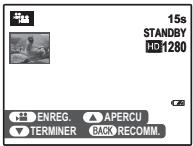
sur DISP/BACK pour répéter l'enregistrement zoom.

Appuyez sur pour afficher le message de confirmation, sélectionnez OK et appuyez sur MENU/OK pour terminer l'enregistrement et regrouper clips.


Reprise de l'enregistrement
Pour redémarrer un film successif en pause,
Sélectionnez FILM SUCCESSIF pour MODE
PRISE PHOTO et mettez en surbrillance
CONTINUER. Appuyez sur MENU/OK et continuez
L'enregistrement tel que décrit aux étapes 2-5.

Astuce : pendant l'enregistrement
Lorsque l'enregistrement est relancé, les trois clips les plus récents sont affichés à l'écran, avec le clip le plus récent au sommet.
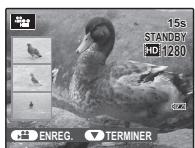
Lors de la lecture (p. 40), les films sont affichés à l'écran comme indiqué à droite. Les opérations suivantes peuvent être exécutées pendant la lecture d'un film.
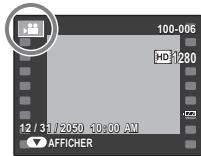
| Opération | Description |
| Démarriage/ interruption de la lecture | Appuyez sur la touche de sélection inférieure pour lancer la lecture. Appuyez de nouveau pour interrompre la lecture. |
| Fin de la lecture/ suppression | Appuyez sur la touche de sélection supérieure pour terminer la lecture. Si la lecture n'est pas en cours, une pression sur la touche de sélection supérieure supprime le film. |
| Avance/ rembobinage | Appuyez sur la touche de sélection droite pour avancer et sur la touche de sélection gauche pour rembobiner. Si la lecture est interrompue, le film avance ou recule d'une image à chaque fois que vous appuyez sur la touche de sélection. |
| Réglage du volume | Appuyez sur MENU/OK pour interrompre la lecture et afficher les commandes de volume. Appuyez sur la touche de sélection supérieure ou inférieure pour ajuster le volume. Appuyez de nouveau sur MENU/OK pour régler le volume. |
La progression est affichée à l'écran pendant la lecture.
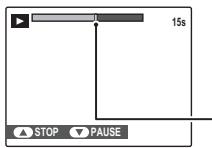
Barre de progression
Astuce : visualisation de films sur un ordinateur
Copiez les films sur l'ordinateur avant de les visualiser.
Remarque
L'avance rapide et le rembobinage ne sont pas disponibles.
Attention
Ne recouvre pas le haut-parleur lors de la lecture.
Visualiser des photos sur une télévision
Connectez l'appareil photo à une télévision et réglez celle-ci sur le canal vidéo pour montrer des photos et des diaporamas (p. 74) à un groupe.
1 Appuyez sur pendant environ une seconde pour allumer l'appareil photo. 2 Ouvrez le couvercle du compartiment de la batterie. 3 Connectez un câble A/V (vendu séparément), comme indiqué ci-dessous.
Insérez dans le port de l'adaptateur multi-connecteur. Connectez la prise blanche au connecteur d'entrée audio.
4 Réglez le téléviseur sur le canal vidéo. L'écran de l'appareil photo s'est int et les photos, annotations vocales et films sont lus sur la télévision. Veuillez remarquer que les commandes de volume de l'appareil photo n'ont aucen effet sur les sons reproduits par la télévision ; utilisez les commandes de volume de la télévision pour régler le volume.
Remarque
La qualité d'image chute lors de la lecture de films.
- Lors du raccordement du câble A/V, assurez-vous que les connecteurs soient bien insérés.
- Si l'appareil photo est connecté au téléviseur à l'aide du cable A/V en option, les films en haute définition sont affichés en définition standard.
- Un câble vidéo en option est requis pour la visualisation de films en haute définition sur un téléviseur haute définition. Pour plus d'informations, reportez-vous au site : http://www.fujifilm.com/products/digital_cameras/index.html.
Impression de photos par USB
Si l'imprimante supporte la fonction PictBridge, l'appareil photo peut être connecté directement à l'imprimante et les photos peuvent être imprimées sans devoir d'abord être copiées sur un ordinateur. Veuillez remarquer que, selon le modèle de l'imprimante, il se peut que les fonctions décrites ci-dessous ne soient pas toutes supportées.
PictBridge
Raccordement de l'appareil photo
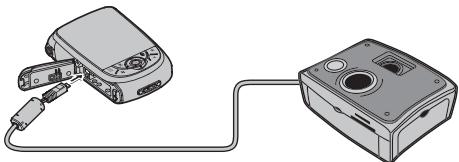
1 Appuyez sur la touche pendant environ une seconde pour allumer l'appareil photo. 2 Ouvrez le couvercle du compartiment de la batterie. 3 Connectez le câble USB fourni tel que représenté et allumez l'imprimante.
USB apparaît sur l'écran, suivi de l'écran PictBridge représenté à droite ci-dessous.
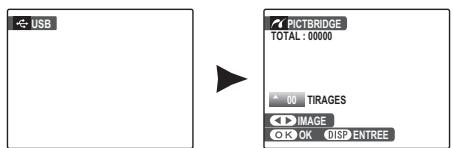
Impression de photos sélectionnées
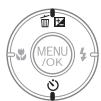
1 Appuyez sur la touche de sélection gauche ou droite pour afficher une photo que vous souhaitez imprimer.
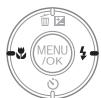
2 Appuyez sur la touche de sélection supérieure ou inférieure pour désir le nombre de copies (jusqu'à 99).
3 Répétez les étapes 1-2 pour sélectionner d'autres photos. Appuyez sur MENU/OK pour afficher une boîte de dialogue de confirmation une fois que les réglages sont terminés.

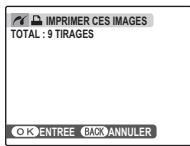
4 Appuyez sur MENU/OK pour lancer l'impression.

Astuce: impression de la date d'enregistrement
Pour imprimer la date d'enregistrement sur des photos, appuyez sur DISP/BACK aux étapes 1-2 pour afficher le menu PictBridge (référez-vous à la section « Impression de la commande d'impression DPOF » ci-dessous). Appuyez sur la touche de sélection supérieure ou inférieure pour mettre en surbrillance IMPRES. DATE et appuyez sur MENU/OK pour revenir à l'écran PictBridge (pour imprimer des photos sans la date d'enregistrement, sélectionnez IMPRES. SANS DATE). La date ne sera pas imprimée si l'horloge de l'appareil photo n'était pas réglée lorsque la photo a été prise.
Remarque
Si aucune photo n'est sélectionnée lorsque vous appuyez sur la touche MENU/OK, l'appareil imprime une copie de la photo en cours.
Impression de la commande d'impression DPOF
Pour imprimer la commande d'impression créée à l'aide de la fonction IMPRESSION (DPOF) dans le menu lecture (p. 53):
1 Dans l'écran PictBridge, appuyez sur DISP/BACK pour ouvrir le menu PictBridge.

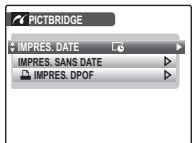
Appuyez sur la touche de sélection supérieure ou inférieure pour mettre en surbrillance IMPRES. DPOF.
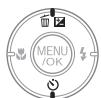
3 Appuyez sur MENU/OK pour afficher une boîte de dialogue de confirmation.

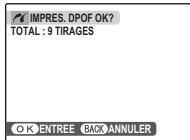
Appuyez sur MENU/OK pour lancer l'impression.


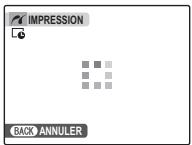
Pendant l'implosion
Le message représenté à droite apparait pendant l'impression. Appuyez sur
DISP/BACK pour annuler avant que toutes les photos ne
soient imprimées (en fonction de l'imprimante, il se peut que l'impression se termine avant que la photo en cours ne soit imprimée).
Si l'impression est interrompue, débranchez le câble USB de l'appareil photo, éteignez l'appareil photo, puis recommencez les étapes de la procédure indiquée page 50.

Déconnexion de l'appareil photo
Assurez-vous que « IMPRESSION » ne s'affiche pas sur l'écran, puis déconnectez le câble USB.

Remarques
- Imprimez les photos à partir de la mémoire interne ou d’une carte mémoire qui a été formée dans l’appareil photo.
- Si l'imprimante ne supporte pas l'impression de la date, l'option IMPRES. DATE n'est pas disponible dans le menu PictBridge et la date n'est pas imprimée sur les photos dans la commande d'impression DPOF.
- Le réglage marge/sans marges, la taille de page de l'imprimante et les paramètres de qualité d'impression par défaut sont utilisés lors de l'impression via une connexion USB directe.
Création d'une commande d'impression DPOF
L'option IMPRESSION (DPOF) dans le menu lecture peut être utilisée pour créer une « commande d'impression » numérique pour les imprimantes compatibles PictBridge (p. 50) ou les appareils qui supportent la fonction DPOF.

DPOF (Digital Print Order Format) est un standard qui permet d'imprimer des photos à partir de « commandes d'impression » stockées dans la mémoire interne ou sur une carte mémoire. Les informations se trouvant dans la commande comprennent les photos à imprimer et le nombre de copies de chaque photo.
Pour modifier la commande d'impression DPOF, sélectionnez IMPRESSION (DPOF) dans le menu lecture et appuyez sur la touche de sélection supérieure ou inférieure pour mettre en surbrillance AVEC DATE C ou SANS DATE.
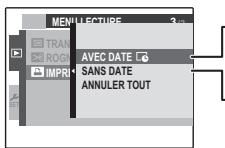
AVEC DATE C: Imprime la date d'enregistrement sur les photos.
SANS DATE : Imprime les photos sans date.

Appuyez sur MENU/OK et suivez les étapes ci-dessous.
Appuyez sur la touche de sélection gauche ou droite pour afficher une photo que vous souhaitez inclure ou retirer de la commande d'impression.

2 Appuyez sur la touche de sélection supérieure ou inférieure pour choisir le nombre de copies (jusqu'au 99). Pour retirer une photo de la commande, appuyez sur la touche de sélection inférieure jusqu'à ce que le nombre de copies atteigne 0.

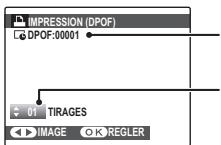
Nombre total d'impressions
Nombre de copies
Astuce: détection intelligente des visages
Si la photo a été créée à l'aide de la fonction de détection intelligente des visages, appuyez sur pour régler le nombre de copies en fonction du nombre de visages détectés.
3 Répétez les étapes 1-2 pour terminer la commande d'impression. Appuyez sur MENU/OK pour enregistrer la commande d'impression lorsque vous avez terminé les réglages ou sur DISP/BACK pour quitter sans changer la commande d'impression. 4 Le nombre total d'impressions est affiché à l'écran. Appuyez sur MENU/OK pour quitter.
Les photos comprises dans la commande d'impression en cours sont indiquées par une icône pendant la lecture.


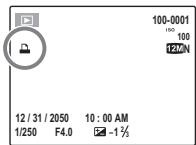
Pour annuler la commande d'impression en cours, sélectionnez ANNULER TOUT dans le menu IMPRESSION (DPOF). La boîte de dialogue
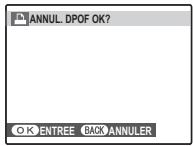
de confirmation représentée à droite apparait ; appuyez sur MENU/OK pour annuler toutes les photos de la commande.
Remarques
- Retirez la carte mémoire pour créer ou modifier une commande d'impression pour les photos situées dans la mémoire interne.
- Les commandes d'impression peuvent contenir un maximum de 999 photos.
- Si une carte mémoire contenant une commande d'impression créée par un autre appareil photo est insérée, le message représenté à droite est affiché.
Appuyez sur MENU/OK pour annuler la commande d'impression; une nouvelle commande d'impression doit être créée tel que décrit ci-dessus.
- L'impression des dates de prise de vue peut être déterminée par les paramètres de l'imprimante. Consultez les paramètres de l'imprimante si nécessaire.
Visualisation de photos sur un ordinateur
Le logiciel fourni peut être utilisé pour copier des photos sur un ordinateur, où elles peuvent être stockées, visionnées, organisées et imprimées. Avant de poursuivre, procédez comme suit pour installer le logiciel. Ne connectez PAS l'appareil photo à l'ordinateur avant que l'installation soit terminée.
Installation du logiciel
Deux applications sont fournies : MyFinePix Studio pour Windows et FinePixViewer pour Macintosh. Les instructions d'installation sous Windows sont disponibles aux pages 55 et 56, les instructions d'installation sous Macintosh sont disponibles aux pages 57 et 58.
Windows : installation de l'application my finepix studio
1 Vérifiez que l'ordinateur dispose de la configuration système suivante :
| Windows 7* | Windows Vista* | Windows XP* | |
| Unité centrale | Pentium 4 3 GHz ou supérieur | Pentium 4 2 GHz ou supérieur | |
| Mémoire vivie | 1 Go ou plus | 512 Mo ou plus | |
| Espace disponible sur le disque | 15 Go ou plus | 2 Go ou plus | |
| Vidéo | • 1 024×768 pixels ou plus, avec couleurs 24 bits ou supérieures • Unité de traitement des graphiques qui prend en charge DirectX version 7 ou supérieur | ||
| Autres | • Port USB intégré recommandié. Le fonctionnement n'est pas garantiet avec d'autres ports USB. • Connexion Internet (56 Kbits/seconde ou plus rapide recommandiée) requise pour l'utilisation du service Internet FinePix, connexion Internet et logiciel de messagerie électronique requis pour utiliser l'option de messagerie électronique | ||
- Les autres versions de Windows ne sont pas prises en charge. Seuls les systèmes d'exploitation préinstallés sont pris en charge, le fonctionnement n'est pas garanti sur les ordinateurs développés par l'utilisateur ou les ordinateurs mis à niveau à partir de versions antérieures de Windows.
2 Démarrez l'ordinateur. Connectez-vous à un compte disposant de droits d'administrateur avant de poursuivre. 3 Quittez les applications en cours d'exécution et insérez le CD du programme d'installation dans le lecteur de CD-ROM.

Si la boîte de dialogue de lecture automatique s'affiche, cliquez sur le fichier SETUP.EXE. Une boîte de dialogue de contrôle des comptes utilisateurs s'affiche, cliquez sur Oui (Windows 7) ou Autoriser (Windows Vista).
Le programme d'installation démarre automatiquement, cliquez sur Installer MyFinePix Studio et suivez les instructions affichées à l'écran pour installer l'application MyFinePix Studio.

Si le programme d'installation ne démarre pas automatiquement
Si le programme d'installation ne démarre pas automatiquement, sélectionnez Ordinateur ou Poste de travail dans le menu Démarrer, double-cliquez sur l'icône du CD FINEPIX pour ouvrir la fenêtre du CD FINEPIX et double-cliquez sur le fichier SETUP ou SETUP.EXE.
Si le système vous invite à installer Windows Media Player ou DirectX, suivez les instructions affichées à l’écran pour terminer l’installation. Retirez le CD du programme d’installation du lecteur de CD-ROM une fois l’installation terminée. Rangez le CD du programme d’installation dans un lieu sec à l’abri de la lumière directe du soleil, au cas où vous devriez réinstaller le logiciel. Le numéro de la version est imprimé sur la partie supérieure de la jaquette du CD pour référence lors de la mise à jour du logiciel ou lorsque vous contactez l’assistance clientèle.
L'installation est maintenant terminée. Passe à la section « Connexion de l'appareil photo », à la page 59.
Macintosh : installation de l'application finepixviewer
1 Vérifiez que l'ordinateur dispose de la configuration système suivante :
| Unité centrale | PowerPC ou Intel |
| Système d'exploitation | Versions préinstallées de Mac OS X 10.3.9 à 10.6 (pour obtenir les dernières informations, consultez le site http://www.fujifilm.com/) |
| Mémoire vivie | 256 Mo ou plus |
| Espace disponible sur le disque | Espace d'au moins 200 Mo requis pour l'installation avec 400 Mo disponibles lors de l'exécution de l'application FinePixViewer |
| Vidéo | 800×600 pixels ou plus, avec des milliers de couleurs ou plus |
| Autres | • Port USB intégré recommendé. Le fonctionnement n'est pas garantiet avec d'autres ports USB. • Connexion Internet (56 Kbits/seconde ou plus rapide recommandée) requise pour l'utilisation du service Internet FinePix, connexion Internet et logiciel de messagerie électronique requis pour utiliser l'options de messagerie électronique |
2 Une fois l'ordinateur démarré et les applications en cours d'exécution fermées, insérez le CD du programme d'installation dans le lecteur de CD-ROM et double-cliquez sur Programme d'installation pour Mac OS X. 3 La zone de dialogue du programme d'installation s'affiche, cliquez sur Installation de FinePix Viewer pour lancer l'installation. Saisissez un nom et un mot de passe administrateur lorsque le système vous y invite, cliquez sur OK et suivez les instructions affichées à l'écran pour installer l'application FinePix Viewer. Cliquez sur Quitter pour quitter le programme d'installation une fois l'installation terminée.
4 Retirez le CD du programme d'installation du lecteur de CD-ROM. Notez qu'il est possible que vous ne puissiez pas retirer le CD si l'application Safari est en cours d'exécution. Si nécessaire, quittez Safari avant de retirer le CD. Rangez le CD du programme d'installation dans un lieu sec à l'abri de la lumière directe du soleil, au cas où vous devriez réinstaller le logiciel. Le numéro de la version est imprimé sur la partie supérieure de la jaquette du CD pour référence lors de la mise à jour du logiciel ou lorsque vous contactez l'assistance clientèle. 5 Mac OS X version 1_0.5 ou antérieure : ouvrez le dossier Applications, lancez Capture d'images et sélectionnez Préférences... dans le menu de l'application Capture d'images. La zone de dialogue des préférences de l'application Capture d'images s'affiche, sélectionnez Autres... dans le menu Lorsqu'un appareil photo est connecté, ouvrir, sélectionnez FPVBridge dans le dossier Applications/FinePixViewer et cliquez sur Ouvrir. Quittez l'application Capture d'images.
Mac OS X 10.6: connectez et allumez l'appareil photo. Ouvrez le dossier Applications et lancez l'application Capture d'images. L'appareil photo est répertorié sous PÉRIPHÉRIQUES, sélectionnez l'appareil photo, sélectionnez FPVBridge dans le menu La connexion de cet appareil photo ouvre et cliquez sur Ouvrir. Quittez l'application Capture d'images.
L'installation est maintenant terminée. Passe à la section « Connexion de l'appareil photo », à la page 59.
Raccordement de l'appareil photo
1 Si les photos que vous désirez copier sont stockées sur une carte mémoire, insérez la carte dans l'appareil photo (p. 9). Si aucune carte n'est insérée, les photos seront copiées depuis la mémoire interne.
Remarque
Le CD Windows peut être nécessaire aux utilisateurs de Windows lors du démarrage du logiciel pour la première fois.
Attention
Une perte de puissance pendant le transfert peut entraîner une perte de données ou endommager la mémoire interne ou la carte mémoire. Vérifiez le niveau de la batterie.
2 Appuyez sur la touche pendant environ une seconde pour allumer l'appareil photo. 3 Ouvrez le couvercle du compartiment de la batterie. 4 Raccordez le câble USB fourni et assurez-vous que les connecteurs soient bien insérés. Raccordez l'appareil photo directement à l'ordinateur; n'utilisez pas de concentrateur USB ou de clavier.
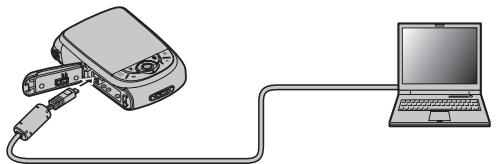
5 L'application MyFinePix Studio ou FinePixViewer démarre automatiquement, suivez les instructions affichées à l'écran pour copier les photos sur l'ordinateur. Pour quitter sans copier les photos, cliquez sur Annuler.
Attention
Si le logiciel ne démarre pas automatiquement, il est possible qu'il ne soit pas installé correctement. Déconnectez l'appareil photo et réinstallez le logiciel. Pour plus d'informations concernant le logiciel fourni, démarrez l'application et sélectionnez l'option adaptée dans le menu Aide.
- Si une carte mémoire contenant un plus grand nombre d’images est insérée, le lancement du logiciel peut nécessiter plus de temps et il est possible que vous ne puissiez pas importer ou enregistrer les images. Utilisez un lecteur de carte mémoire pour transférer les photos.
- Veillez à ce que l'ordinateur n'affiche pas un message indiquant que la copie est en cours et à ce que le témoin lumineux soit éteint avant d'éteindre l'appareil photo ou de déconnecter le câble USB (si le nombre d'images copiées est très important, le témoin lumineux peut rester allumé, même une fois le message effacé de l'écran de l'ordinateur). Le non-respect de cette consigne peut entraîner la perte des données ou des dommages au niveau de la mémoire interne ou de la carte mémoire.
- Déconnectez l'appareil photo avant d'insérer ou de retirer des cartes mémoire.
- Dans certains cas, il peut être impossible d'accéder aux images enregistrées sur un serveur réseau à l'aide du logiciel fourni de la même manière que sur un ordinateur autonome.
- L'utilisateur est redevable de tous les frais applicables facturés par la Compagnie de téléphone ou le fournisseur d'accès à Internet lors de l'utilisation des services qui nécessitent une connexion à Internet.
Déconnexion de l'appareil photo
Une fois que vous avez vérifié que le témoin lumineux est éteint, suivez les instructions affichées à l’écran pour éteindre l’appareil photo et déconnecter le câble USB.
Désinstallation du logiciel fourni
Ne désinstallez le logiciel fourni que s'il n'est plus requis ou avant de procéder à la réinstallation. Une fois le logiciel fermé et l'appareil photo déconnecté, faites glisser le dossier FinePixViewer du dossier Applications vers la corbeille et sélectionnez Vider la corbeille dans le menu Finder (Macintosh) ou ouvrez le panneau de configuration et utilisez Programmes et fonctionnalités (Windows 7/ Windows Vista) ou Ajouter ou supprimer des programmes (Windows XP) pour désinstaller l'application MyFinePix Studio. Sous Windows, une ou plusieurs boîtes de dialogue de confirmation peuvent s'afficher, mettez attentionivement le contenu avant de cliquer sur OK.
Le menu prise de vue
Le menu Prise de vue sert à ajuster les réglages d'une large gamme de conditions de prise de vue.
Utilisation du menu prise de vue
1 Appuyez sur MENU/OK pour afficher le menu Prise de vue.

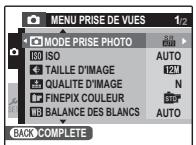
Remarque
Les options affichées dans le menu prise de vue varient en fonction du mode de prise de vue.
2 Appuyez sur la touche de sélection supérieure ou inférieure pour mettre en surbrillance l'élément de votre choix.
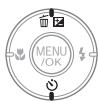
Appuyez sur la touche de sélection droite pour afficher les options correspondant à l'élément mis en surbrillance.

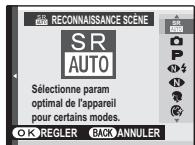
Appuyez sur la touche de sélection supérieure ou inférieure pour mettre en surbrillance l'option de votre choix.
Appuyez sur MENU/OK pour sélectionner l'option mise en surbrillance.


Options du menu prise de vue
| Élément du menu | Description | Options | Par défaut |
| MODE PRISSE PHOTO | Permet deCHOISIR un mode de prise de vue en fonction du type de sujet (p. 22). | SR/ P/ O/S/ D/ A/ ▲/ / +/ / -/ / -/ / / / / / / / / / / / / / / / / / / / / / / / / / / / / / / / / / / / / / / / / / / / / / / / / / / / / / / / / / / / / / / / / / / / / / / / / / / / / / / / / / / / / / / / / / / / / / / / / / / / / | SR/ AD |
| ISO ISO | Permet d'ajuster la sensibilité ISO (p. 63). Choisissez des valeurs plus élevées lorsque le sujet est peu éclairé. | AUTO/1600/800/400/200/100 | AUTO |
| TAILLE D'IMAGE | SÉLECTION de la taille de l'image (p. 63) | 12M/10M 3:2/9M 16:9/6M/3M/2M 16:9/2M/03M | 12M |
| QUALITE D'IMAGE | SÉLECTION de la qualité de l'image (p. 64) | FINE/NORMAL | NORMAL |
| FINEPIX COULEUR | Prise de vue avec des couleurs standard, des couleurs saturaées, en noir et blanc ou en sépia (p. 64) | STD/6M/1M/5M/ | STD |
| WB BALANCE DES BLANCS | Permet d'ajuster la couleur pour différentes sources lumineuses (p. 65). | AUTO/7/7/7/7/7/7/7/7/7/7/7/7/7/7/7/7/7/7/7/7/7/7/7/7/7/7/7/7/7/7/7/7/7/7/7/7/7/7/7/7/7/7/7/7/7/7/7/7/7/7/8 | AUTO |
| CONTINU | Permet de prendre une série de photos (p. 65). | OUI/NON | NON |
| DETECTION SUJET | Permet d'activer ou désactiver la fonction de détéction des visages et de correction des yeux rouges (p. 27). | OUI/NON | — |
| MODE AF | SÉLECTION du mode de scélection de la zone de mise au point (p. 66) | 回/回 | 回 |
| QUALITÉ FILM | Permet deCHOISIR la taille du cadre pour les films (p. 45). | 1280/640/820 | 640 |
Contrôlez la sensibilité de l'appareil photo à la lumière avec P. Vous pouvez utiliser des valeurs plus élevées pour réduire le flou lorsque l'éclairage est faible; veuillez cependant remarquer que des marbrures peuvent apparaître sur les photos prises à des sensibilités élevées. Si vous sélectionnez AUTO, l'appareil photo ajuste la sensibilité automatiquement en fonction des conditions de prise de vue.
Des réglages autres que AUTO sont représentés par une icône sur l'écran si vous utilisez P.
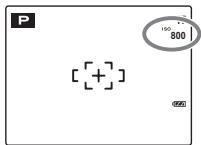
Taille d'image
Sélectionnez la taille d'enregistrement des images fixes. Les grandes photos peuvent être imprimées en grandes dimensions sans réduction de la qualité; les petites photos nécessitent moins de mémoire, ce qui permet d'enregistrer plus de photos.
| Option | Impressions dans des dimensions allant jusqu'à |
| 12M | 31 x 23 cm (12M) ou 31 x 21 cm (10M 3:2). |
| 10M 3:2 | Sélectionnez 12M pour des impressions de haute qualité, 10M 3:2 pour un rapport hauteur/largeur de 3:2 ou 9M 16:9 pour un rapport hauteur/largeur de 16:9. |
| 9M 16:9 | |
| 6M | |
| 3M | 22 x 16 cm |
| 2M 16:9 | 17 x 13 cm |
| 2M | 14 x 10 cm |
| 03M | 5 x 4 cm. Dimensions adaptées pour les e-mail et Internet. |
Le nombre de photos pouvant être prises avec les réglages en cours (p. 105) est affiché à droite de l'icône de qualité d'image à l'écran.
Remarque
La taille de l'image n'est pas réinitialisée lorsque l'appareil photo est éteint ou lorsqu'un autre mode de prise de vue est sélectionné.

Rapport d'aspect
Les photos prises avec un réglage de taille d'image de 10M 3:2 disposent d'un rapport hauteur/largeur de 3:2, ce qui correspond à une image de film de 35 mm. Les photos prises avec un réglage de taille d'image de 9M 16:9 ou 2M 16:9 disposent d'un rapport hauteur/largeur de 16:9. Les photos prises avec d'autres réglages ont un rapport d'aspect de 4:3.
4:3
3:2
16:9
Qualite d'image
Choisissez combien de fichiers d'images sont compressés. Sélectionnez FINE (faible compression) pour une meilleure qualité d'image, NORMAL (forte compression) pour augmenter le nombre de photos pouvant être stockées.

FinePix couleur
Augmentez le contraste et la saturation des couleurs ou prenez des photos en noir et blanc ou en sépia.
| Option | Affiché dans |
| F-STANDARD | Contraste et saturation standard. C'est le mode recommendé dans la plupart des situations. |
| G-F-DIAP | Contraste et couleur éclatants. Choisissez ce mode pour réaliser des photos de fleurs éclatantes ou pour obtenir de plus beaux verts et bleus dans les photos de paysages. Uniquement disponible pour les modes , P, ◆, N, ◆ et ◆. |
| B-F-N&B | Permet de prendre des photos en noir et blanc. |
| SEPAF-F-SEPIA | Prenez des photos en sépia. |
Les réglages autres que F-STANDARD sont représentés par une icône à l'écran.

Remarques
- Le mode FINEPIX COULEUR n'est pas réinitialisé lorsque l'appareil photo est éteint ou lorsqu'un autre mode de prise de vue est sélectionné.
- En fonction du sujet, il se peut que les effets du mode CF-DIAPO ne soient pas visibles à l'écran.
WB balance des BLANCS
Pour obtenir des couleurs naturelles, CHOISSEZ un réglage qui correspond à la source lumineuse (pour obtenir une explication du terme « balance des blancs », réferez-vous au Glossaire à la page 104).
| Option | Affché dans |
| AUTO | La balance des blancs est ajustée automatiquement. |
| ☆ | Pour les sujets exposés à la lumière directe du soleil. |
| ☆ | Pour les sujets dans l'ombre. |
| 牁 | Utilisez ce mode sous des lampes fluorescentes de type « lumière du jour ». |
| 牁 | Utilisez ce mode sous des lampes fluorescentes de type « blanc chaud ». |
| 牁 | Utilisez ce mode sous des lampes fluorescentes de type « blanc froid ». |
| 杂 | Utilisez ce mode sous des lampes à incandescence. |
Si le mode AUTO ne produit pas les résultats espérés (par exemple, lors de prises de vue en gros plan), CHOISSEZ l'options qui correspond à la source lumineuse.
Remarque
Les résultats varient en fonction des conditions de prise de vue. Visionnez les photos après la prise de vue afin de vérifier les couleurs à l'écran.
Continu (prise de vue en continu)
Pendant que vous appuyez sur le déclencheur, l'appareil photo prend jusqu'à trois photos.
Remarques
- La mise au point et l'exposition sont déterminées par la première image de chaque série.
- Le nombre de photos pouvant être enregistrées dépend de la mémoire disponible. Un début supplémentaire peut être nécessaire pour
L'enregistrement des photos une fois la prise de vue terminée. Les photos sont affichées à l'écran pendant que l'enregistrement est en cours.
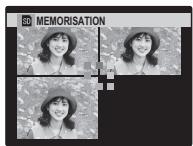
Mode AF
En mode de prise de vue P, cette option commande la mise au point de l'appareil photo lorsque la fonction de détection
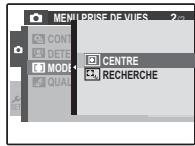
intelligente des visages est désactivée (p. 27). Quelle que soit l'option sélectionnée, l'appareil photo fait la mise au point sur le sujet situé au centre de l'écran lorsque le mode macro est activé (p. 34).
Mode AF: CNTRE
L'appareil photo fait la mise au point sur le sujet situé au centre de l'écran. Vous pouvez utiliser cette option avec le verrouillage de la mise au point.
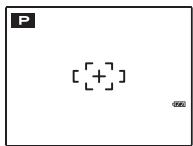
Mode AF: recherche
Placez le sujet dans la zone de mise au point centrale et appuyez sur pour verrouiller sur le sujet. Une fois le sujet verrouillé, l'appareil photo recherche le sujet lorsqu'il se déplace sur l'image. Appuyez de nouveau sur pour annuler la recherche.
Attention
La recherche n'est pas possible dans certaines situations.
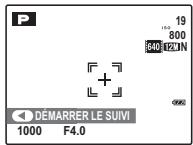
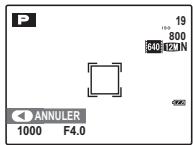
Le menu lecture sert à gérer les photos se trouvant dans la mémoire interne ou sur la carte mémoire.
Utilisation du menu lecture
1 Appuyez sur pour passer en mode lecture (p. 40). 2 Appuyez sur MENU/OK pour afficher le menu lecture.
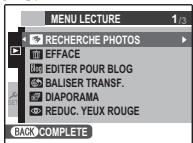
3 Appuyez sur la touche de sélection supérieure ou inférieure pour mettre en surbrillance l'élément de votre choix. 4 Appuyez sur la touche de sélection droite pour afficher les options correspondant à l'élément mis en surbrillance.
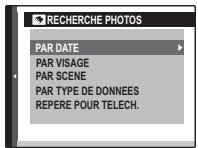


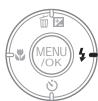
5 Appuyez sur la touche de sélection supérieure ou inférieure pour mettre en surbrillance l'option de votre choix.

6 Appuyez sur MENU/OK pour sélectionner l'option mise en surbrillance.

Options du menu lecture
Les options suivantes sont disponibles :
| Option | Description |
| RECHERCHE PHOTOS | Recherche d'images en fonction de certains critères (p. 68) |
| EFFACE | Permet d'effacer toutes les photos ou les photos sélectionnées (p. 43). |
| EDITOR POUR BLOG | Modifiez les images et réduisez la taille des fichiers. Idéal pour les images téléchargeés ou envoyées en tant que pièces jointes à un courrierlectronique (p. 69). |
| MONTER FILM | Réglage de la balance des couleurs et de la luminosité des films (p. 72) |
| BALISER TRANSF. | Sélection de la destination de téléchargement : YouTube™ ou FACEBOOK (p. 72) |
| DIAPORAMA | Permet de visionner les photos sous forme de diaporama (p. 74). |
| REDUC. YEUX ROUGE | Permet de créé des copies où l'effectifs yeux rouges est corrige (p. 74). |
| PROTEGER | Permet de protégérgles photos contre toute suppression accidentelle (p. 75). |
| RECADERER | Permet de creator des copies de photos recadrées (p. 76). |
| REDIMENSIONNER | Réduction de la taille des images (p. 77) |
| ROTATION IMAGE | Permet de tourner les photos (p. 78). |
| COPIER | Permet de copier les photos entre la mémoire interne et une carte mémoire (p. 79). |
| MEMO AUDIO | Permet d'ajouter des annotations vocales aux photos (p. 80). |
| TRANSITION | Permet deCHOISIR la transition entre les photos pendant la lecture (p. 82). |
| ROGNAGE FILM | Permet de creator une copie modifiée d'un film (p. 82). |
| IMPRESSION (DPOF) | Permet de sélectionner des photos pour les imprimer sur des apparêls compatibles DPOF et PictBridge (p. 51). |

Recherche PHOTOS
Vous pouvez rechercher des images en fonction de toute une série de critères. Sélectionnez d'abord

Recherche PHOTOS
Dans le menu de lecture.
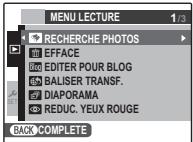

Appuyez sur MENU/OK et sélectionnez les critères de recherche.

| Critères | Description |
| PAR DATE | Trouvez toutes les photos prises à une date spécifique. |
| PAR VISAGE | Trouvez des photos en fonction des informations relatives aux visages. |
| PAR SCENE | Trouvez toutes les photos qui correspondent à une scène spécifique. |
| PAR TYPE DE DONNNEES | Trouvez l'ensemble des images fixes, des films ou des images modifiés en vue de l'utilisation dans un blog. |
| REPERE POUR TELECH. | Trouvez toutes les images téléchargées vers YouTube ou FACEBOOK. |
2 Affinez les critères.

3 Appuyez sur MENU/OK pour commencer la recherche. Les résultats de la recherche sont affichés.


Recherche d'images
Les images trouvées lors de l'utilisation de la fonction de recherche d'images peuvent être supprimées (p. 43), protégées (p. 75) ou affichées dans un diaporama (p. 74) en appuyant sur MENU/OK.
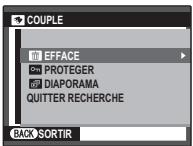

EDITOR pour BLOG
Vous souspoucez traiter des photos pour les publier sur un blog.
1 Choisir l'image (fichier) à traiter.

2 L'écran du menu de traitement apparaît.
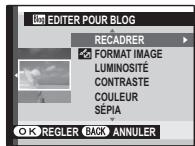
3 Choisissez le menu.

4 Appuyez sur MENU/OK pour ouvrir l'écran de réglage. Le type d'écran varie en fonction du menu sélectionné. 5 Modifiez le réglage. Dans certains menus, cette étape est inutil. 6 Appuyez sur MENU/OK pour TRAITER L'image d'origine reste intacte.


Remarques
- Appuyez sur les touches W et T pour zoomer et dézoomer sur la photo et utilisez la touche de sélection pour afficher la partie de la photo que vous souhaitez enregistrer avant de la traiter. Appuyez sur MENU/OK pour recadrer la photo et revenir à l'écran de sélection de photo.
- Les images traitées sont enregistrées au format 08M (640 × 480).
- Les petites copies sont enregistrées en utilisant des noms de fichier qui commencent par « BLOG. » Pendant la lecture, les petites copies sont indiquées par une icône Blog et une bordure noire. Les copies ne peuvent plus être recadrées ou tournées.
Liste des options du menu En cours
| Menu | Fonctions | Réglages | Par défaut |
| RECADRER | L'image est rognée de manière à ce que seulement la partie souhaitation de l'image soit visible. | — | — |
| FORMAT IMAGE* | Recadre une image pour modifier le format de l'image. | Image en largeur : 4:1, 8:3, 16:9, 3:2, 4:3, 1:1, 3:4, 1:3 | Image en largeur : 4:3 Image en longueur : 3:4 |
| Image en longueur : 3:1, 4:3, 1:1, 3:4, 2:3, 9:16, 3:8, 1:4 | |||
| LUMINOSITÉ | Modifie la luminosité d'une image. | -5 à +5 | 0 |
| CONTRASTE | Modifie le contraste d'une image. | -5 à +5 | 0 |
| COULEUR | Met en avant les coloris rouge et bleu d'une image. + accroît les tons rouges ; - accroît les tons bleus. | -5 à +5 | 0 |
| SÉPIA | Convertit une image en noir et blanc, ou sépiá. | 0 à 5 | 0 |
| MOSAIÈQUE VISAGE | Applique un effet mosaïque aux visages d'une image. Si l'image est prise lorsqu'la détention des visages est activée, l'effet peut être appliqué à 4 visages maximum. Si l'image est mise lorsqu'la détention des visages est déactivée, l'effet sera appliqué au centre de l'image. | — | — |
- Lorsqu'un menu est utilisé, les autres menus ne peuvent pas être utilisés pour cette image.
MONTER FILM
Vous pouvez traiter les films afin de les publier sur un blog en utilisant la procédure de traitement des images fixes (p. 69).
Liste des options du menu de traitement
| Menu | Fonctions |
| SÉPIA | Permet d'appliquer une teinte sépiàu film. |
| N&B | Permet d'appliquer un effet noir et blanc à l'image. |
| CORR. CTFRE-JOUR | Permet d'éclaircir l'image pour compenser le rétroéclairage. |
Remarque
Les fichiers traités sont enregistrés sous des noms de fichier qui commencent par « EDIT ». Lors de la lecture, ces fichiers sont indiqués par une icône et une bordure noire.
Baliser TRANSF.
Vous pouvez sélectionner les images fixes et les films que vous téléchargerez par la suite sur YouTube ou FACEBOOK. Sélectionnez d'abord BALISER TRANSF. dans le menu de lecture.
Appuyez sur MENU/OK et sélectionnez la destination de téléchargement.
2 Sélectionnez l'image fixe ou le film que vous téléchargerez par la suite et appuyez sur MENU/OK. Répétez cette étape si vous souhaitez télécharger d'autres éléments.
3 Une fois les réglages terminés, appuyez sur DISP/BACK.
Remarques
- La destination de téléchargement (YouTube ou FACEBOOK) s'affiche (p. 3) lors de la lecture des images sélectionnées pour le téléchargement.
- Il n'est pas possible de télécharger des images fixes sur YouTube.

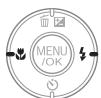


Annulation des sélections de téléchargement
Vous pouvez annuler la sélection des images fixes et des films sélectionnés pour le téléchargement. Sélectionnez d'abord
Baliser TRANSF.
1 Appuyez sur MENU/OK. 2 Affichez l'image fixe ou le film sélectionné pour le téléchargement.
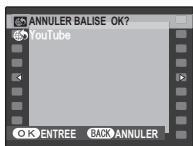
3 Appuyez sur MENU/OK. Sélectionnez ANNULER TOUT pour annuler la sélection de l'ensemble des images fixes et des films sélectionnés pour le téléchargement.


Outil de téléchargement youtube/ facebook
Une fois les images sélectionnées pour le téléchargement sur YouTube ou FACEBOOK, vous pouvez les télécharger à l'aide du logiciel MyFinePix Studio fourni (p. 55).
Sélection des images à l'aide
de l'appareil photo
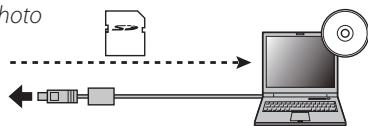
Téléchargement des images à l'aide de l'ordinateur
- Cette fonction n'est pas disponible pour les ordinateurs Macintosh.

Diaporama
Permet de visionner les photos sous forme de diaporama automatique. APRÈS avoir choisi la musique de fond, CHOISSEZ LE type de diaporama et appuyez sur MENU/OK pour commencer. Appuyez sur DISP/BACK à n'importe quel moment du diaporama pour afficher l'aide à l'écran. Lors de l'affichage d'un film, la lecture du film commence automatiquement et le diaporama continue une fois que le film est terminé. Vous pouvez mettre fin au diaporama à tout moment en appuyant sur MENU/OK.
| Option | Affiché dans |
| NORMAL | Appuyez sur la touche de scélection gauche ou droite pour revenir en arrêté ou pour avancer d'une image. Sélectionnez FONDU pour des transitions en fondu entre les images. |
| FONDU | |
| NORMAL [ ] | Comme ci-dessus, sauf que l'appareil photo réalisée un zoom avant automatique sur les visages scélectionnés à l'aide de la fonction de détention des visages. |
| FONDU [ ] | |
| MULTIPLE | Permet d'afficher plusieurs photos en même temps. |
| PATCHWORK PHOTO | Comme pour MULTIPLE, sauf que les photos sont choisises de manière aléatoire. |
| SELECTION MUSIC | Permet de désoir la musique de fond. |

REDUC. YEUX ROUGE
Cette option est utilisée avec les photos prises en utilisant la fonction de détection des visages afin de créer des copies qui ont été traitées pour éliminer l'effet yeux rouges.
Affichez la photo sur l'écran (les photos prises avec la fonction de détection des visages sont indiquées par une icône [2]) et sélectionnez

REDUC. YEUX ROUGE dans le menu
Lecture (p. 41).
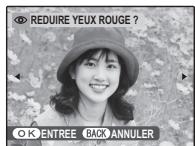
2 Appuyez sur menu/ok. le message
représenté ci-dessous à gauche apparaît lorsque l'appareil photo
analyse la photo ; si un effet yeux rouges est détecté, le message représenté ci-dessous à droite est affiché pendant que l'appareil traite la photo afin de créer une copie où l'effet yeux rouges est corrigé.
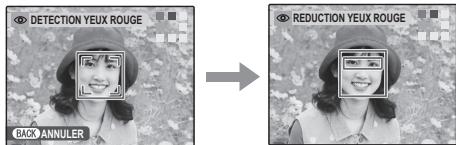
Remarques
- Il se peut que l'effet yeux rouges ne puisse pas être éliminé si l'appareil photo ne peut pas détecter un visage ou si le visage est de profil. Les résultats peuvent différer en fonction de la scène. L'effet yeux rouges ne peut pas être éliminé sur les photos qui ont déjà été traitées en utilisant la fonction de correction des yeux rouges ou les photos créées avec d'autres appareils.
- Le temps nécessaire pour traiter la photo varie en fonction du nombre de visages détectés.
- Les copies créées avec la fonction REDUC. YEUX ROUGE sont indiquées par une icône pendant la lecture.

Permet de protéger les photos contre toute suppression accidentelle. Les options suivantes sont disponibles.
Permet de protéger les images sélectionnées.
1 Appuyez sur la touche de sélection gauche ou droite pour afficher la photo de votre choix.

Photo non protégée
Photo protégée
2 Appuyez sur MENU/OK pour protéger la photo. Si la photo est déjà protégée, appuyez sur MENU/OK pour supprimer la protection de la photo. 3 Répétez les étapes 1-2 pour protéger d'autres photos. Appuyez sur DISP/BACK pour quitter une fois que l'opération est terminée.


■ Regler tout
Appuyez sur MENU/OK pour protéger toutes les photos ou appuyez sur DISP/BACK pour quitter sans modifier le statut de la photo.
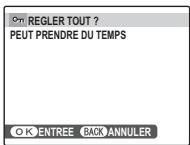
Appuyez sur MENU/OK pour supprimer la protection de toutes les photos ou appuyez sur DISP/BACK pour quitter sans modifier le statut de la photo.
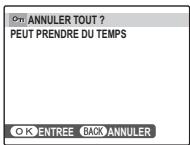
Si le nombre de photos affectées est très élevé, l'affichage représenté à droite apparait à l'écran pendant que l'opération est en cours.
Appuyez sur DISP/BACK pour quitter avant que l'opération ne soit terminée.
Attention
Les photos protégées sont effacées lorsque la carte mémoire ou la mémoire interne est formatée (p. 87).
Recadrer
Pour créer une copie d'une photo recadrée, affichez la photo et sélectionnez RECADRER dans le menu de lecture (p. 67).
1 Appuyez sur les touches de zoom pour réaliser des zooms avant et arrière et utilisez la touche de sélection pour faire défiler la photo jusqu'à ce que la partie de votre choix soit affichée (pour quitter la lecture image par image sans créer de copie recadrée, appuyez sur DISP/BACK).
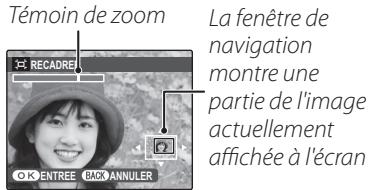

Astuce: détection des visages
Si la photo a été prise en utilisant la détection des visages (p. 27), [apparaît à l'écran. Appuyez sur la touche pour faire un zoom avant sur le visage sélectionné.
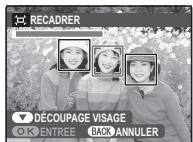
2 Appuyez sur MENU/OK. Une boîte de dialogue de confirmation apparaît.

La taille de la copie est affichée dans la partie supérieure. Si la taille est 08M, OK s'affiche en jaune. Les recadrages plus grands produisent des copies plus grandes ; toutes les copies d'aspect de 4:3.
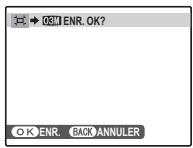
Appuyez sur MENU/OK pour enregistrer la copie recadrée dans un fichier séparé.

Remarque Il n'est pas possible de rogner les photos prises avec d'autres appareils.
Redimensionner
Vous pouvez créer une petite copie d'une photo. Sélectionnez d'abord
Redimensionner dans le menu de lecture.
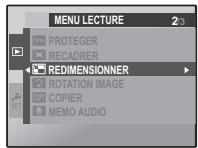
1 Appuyez sur la touche de sélection supérieure ou inférieure pourmettre 640 STANDARD ou320 PETIT en surbrillance. 2 Appuyez sur MENU/OK pour selectionner l'option mise en surbrillance. 3 Appuyez sur MENU/OK pour copier la photo au format sélectionné.


Rotation IMAGE
Par défaut, les photos prises dans le sens vertical sont affichées dans l'orientation horizontale. Utilisez cette option pour afficher les photos
à l'écran dans la bonne orientation. Cela n'aucun effet sur les photos affichées sur un ordinateur ou un autre appareil.
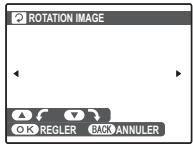
Remarques
- Les photos protégées ne peuvent pas être tournées. Désactivez la protection avant de tourner les images (p. 75).
- Il se peut que l'appareil photo ne puisse pas tourner les photos créées avec d'autres appareils.
Appuyez sur la touche de sélection gauche ou droite pour afficher la photo de votre choix à l'écran.

Appuyez sur la touche de sélection inférieure pour tourner l'image dans le sens des aiguilles d'une montre et sur la touche de sélection supérieure pour tourner l'image dans le sens inverse des aiguilles d'une montre.
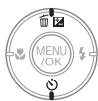
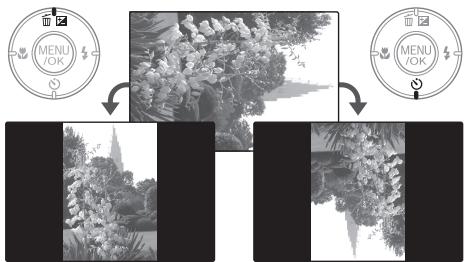
Appuyez sur MENU/OK pour confirmer l'opération (pour quitter sans tourner la photo, appuyez sur DISP/BACK).

La prochaine fois, la photo sera affichée, elle sera automatiquement tournée.
Permet de copier les photos entre la mémoire interne et une carte mémoire.
Appuyez sur la touche de sélection supérieure ou inférieure pour permettre
surbrillance MEM. INT → CARTE
(pour copier des photos de la mémoire interne vers la carte mémoire) ou CA
MEM. INT (pour copier des photos d'une carte mémoire vers la mémoire interne).
2 Appuyez sur la touche de sélection droite pour afficher les options correspondant à l'élément mis en surbrillance.

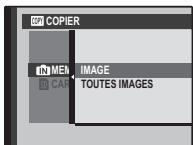
3 Appuyez sur la touche de sélection supérieure ou inférieure pour mettre en surbrillance IMAGE ou TOUTES IMAGES.
Appuyez sur MENU/OK.


Permet de copier les images sélectionnées.
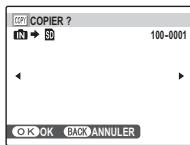
1 Appuyez sur la touche de sélection gauche ou droite pour afficher la photo de votre choix.

2 Appuyez sur MENU/OK pour copier la photo.

3 Répétez les étapes 1-2 pour copier d'autres photos. Appuyez sur DISP/BACK pour quitter une fois que l'opération est terminée.

Appuyez sur MENU/OK pour copier toutes les photos ou appuyez sur DISP/BACK pour quitter sans copier les photos.
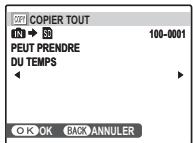
- La copie prend fin une fois que la carte de destination est pleine.
- Les informations d'impression DPOF ne sont pas copiées (p. 51).

MEMO AUDIO
Pour ajouter une annotation vocale à une photo, sélectionnez © MEMO AUDIO après avoir affiché la photo dans le mode lecture.
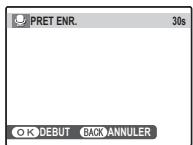

Remarque
Il n'est pas possible d'ajouter des annotations vocales aux films ou aux photos protégées. Désactive la protection des photos avant d'enregistrer des annotations vocales (p. 75).
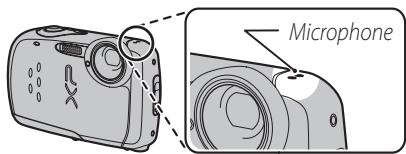
Appuyez sur MENU/OK pour lancer l'enregistrement.
Maintenez l'appareil photo à une distance d'environ 20cm et placez-vous face au microphone.

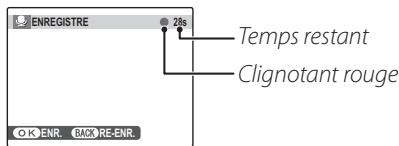
2 Appuyez de nouveau sur MENU/OK pour mettre fin à l'enregistrement. L'enregistrement prend automatiquement fin au bout de 30 secondes.

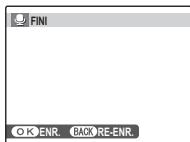

Remarques
- S'il y a déjà une annotation vocale pour la photo en cours, les options représentées à droite sont affichées. Sélectionnez RE-ENR. pour remplacer l'annotation existante.
- Les annotations vocales sont enregistrées sous forme de fichiers WAV au format PCM (p. 104) avec une taille maximale d'environ 480 Ko.
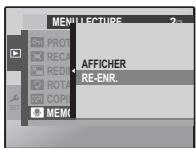

Lecture d'annotations vocales
Si un mémo vocal est enregistré pour la photo sélectionnée (comme indiqué par l'icône affichée lors de la lecture), vous pouvez dire le mémo vocal en sélectionnant AFFICHER et en appuyant sur MENU/OK.
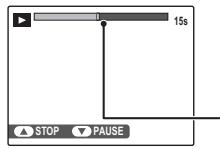
La progression est affichée à l'écran.
- Barre de progression

Remarque
Il ne se peut que l'appareil photo ne puisse pas lire les annotations vocales enregistrées avec d'autres appareils.

Attention
Ne couvre pas le haut-parleur pendant la lecture.
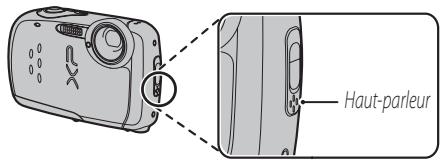
Permet de choisir la transition entre les photos pendant la lecture.
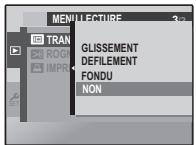
Rognage FILM
Pour créer une copie plus
courte du film en cours
d'affichage dans le mode
lecture, sélectionnez
Rognage film dans le
menu lecture.
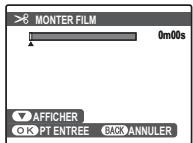
1 En appuyant sur la touche de
Sélection inférieure pour lancer la lecture ou pour faire une pause, regardez le film jusqu'à ce que la première image que vous souhaitez inclure dans le nouveau film soit affichée.

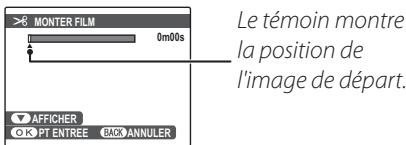
2 Appuyez sur menu/ok.
3 En appuyant sur la touche de sélection inférieure pour lancer la lecture ou pour faire une pause, regardez le film jusqu'à ce que la première image que vous souhaitez inclure dans le nouveau film soit affichée.


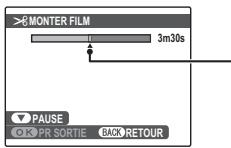
Le témoin
montre la
position de
l'imagefinale.
Pour retourner à l'étape 1 et choisir un nouveau point de départ, appuyez sur DISP/BACK.
Appuyez sur MENU/OK pour enregistrer le film modifié dans un nouveau fichier et revenir à la lecture avec le nouveau film affiché.
L'image d'origine est laissée telle quelle.

Utilisation du menu configuration
1. Affichez le menu configuration.
1.1 Appuyez sur MENU/OK pour afficher le menu correspondant au mode en cours. 1.2 Mettez la tabulation de gauche en surbrillance.
1.3 Sélectionnez SET
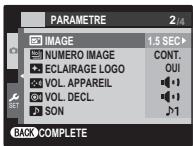
2. Sélectionnez un élément.
2.1 Appuyez sur la touche de sélection supérieure ou inférieure pour sélectionner un élément.


3. Ajustez les réglages.
3.1 Appuyez sur la touche de sélection droite pour afficher les options correspondant à l'élément mis en surbrillance.
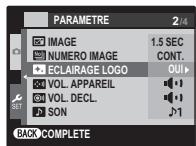
3.2 Appuyez sur la touche de sélection supérieure ou inférieure pour mettre en surbrillance une option. 3.3 Appuyez sur MENU/OK pour sélectionner l'option mise en surbrillance. 3.4 Lorsque vous avez terminé, appuyez sur DISP/BACK pour retourner à l'écran du mode de prise de vue ou à l'écran de lecture.
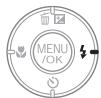
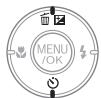


Options du menu de configuration
| Élément du menu | Description | Options | Par défaut | |
| 1 | DATE/HEURE | Permet de régler l'horloge de l'appareil photo (p. 14). | — | — |
| DECALAGE HOR | Permet de régler l'horloge à l'heure locale (p. 86). | # /# | # | |
| V言语/LANG. | Permet deCHOISIR une langue (p. 14). | Voir page 107 | ENGLISH | |
| MODE SILENCE | Lorsque le mode silence est activé, le flash ne se déclenché pas (sauf lors de l'utilisation du mode #), lessons de l'appareil et du déclencheur ne sont pas émis, le son est mis en sordine lors de la lecture de films ou de mémos vocaux et le témoin du retardateur et le témoin de prise de vue ne s'allument pas (p. 36). | ON/OFF | OFF | |
| INITIALISER | Réinitialisé tous les réglages à l'exception du numéro de l'image et des réglages DATE/HEURE, DECALAGE HOR, COULEUR FOND et STAN.VIDEO. Une boîte de dialogue de confirmation apparait. Appuyez sur la touche de sélection gauche ou croite pourmettre en surbrillance OK et appuyez sur MENU/OK. | — | — | |
| FORMATAGE | Permet de formater la mémoire interne ou les cartes mémoires (p. 87). | — | — | |
| 2 | IMAGE | Permet deCHOISIR pendant combien de temps les photos sont affichées après la prise de vue (p. 87). | 3 SEC/1.5 SEC/ZOOM(CONTINU)/NON | 1.5 SEC |
| NUMERO IMAGE | Permet deCHOISIR comment les fichiers sont appelés (p. 88). | CONT./RAZ | CONT. | |
| ECLAIRAGE LOGO | Permet d'activer ou déactiver le témoin de prise de vue (p. 88). | OUI/NON | OUI | |
| VOL. APPAREIL | Réglez le volume des commandes de l'appareil photo. | #/#/#/#/#/#/# | #/# | |
| VOL. DECL. | Réglez le volume du son du déclencheur. | #/#/#/#/#/#/# | #/# | |
| SON | Permet deCHOISIR les sons du déclencheur, de démarrage et des commandes (p. 89). | — | — | |
| 3 | VOL. LECTURE | Réglage du volume pour la lecture de films et de mémos vocaux (p. 89) | — | — |
| LUMINOSITE LCD | Perm et de contrôrher la luminosité de l'écran (p. 89). | -5+5 | 0 | |
| MODE LCD | Activation ou déactivation du mode déconomie d'énergie de l'écran. | ON/OFF | ON | |
| EXT. AUTO | Permet deCHOISIR le déali d'extinction automatique (p. 89). | 5 MIN/2 MIN/NON | 2 MIN | |
| STAB NUM | Réduit les flous de mouvement du sujet et du photographe. | AUTO/OFF | OFF | |
| REDUC. YEUX ROUGE | Supprimez les effets yeux rouges occasionnés par le flash. | ON/OFF | ON | |
| 4 | ZOOM NUM. | Permet d'activer ou désactiver le zoom numérique (p. 90). | ON / OFF | OFF |
| ENR. IMAGE | Indiquez si les copies non traitées des photos prises à l'aide de la fonction de correction des yeux rouges doivent être enregistrées. | OUI / NON | NON | |
| D'ORG | ||||
| COULEUR FOND | Modifiez la conception de l'écran de menus. | Couleur 1 / Couleur 2 / Couleur 3 | Couleur 1 | |
| AFF. DE L'AIDE | Permet deCHOISIR si vous souhaitez afficher ou non les astuces. | OUI / NON | OUI | |
| STAN. VIDEO | Permet deCHOISIR un mode video pour la connexion à une télévision (p.49). | NTSC / PAL | — |

Lorsque vous voyagez, utilisez cette option pour que votre appareil photo passe automatiquement de leur fuseau horaire à l'heure locale de votre destination.
1 Spécifiez la différence entre l'heure locale et votre fuseau horaire.
1.1 Appuyez sur la touche de sélection supérieure ou inférieure pour mettre en surbrillance LOCAL. 1.2 Appuyez sur la touche de sélection droite pour afficher le décalage horaire.
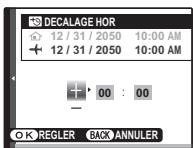
1.3 Appuyez sur la touche de sélection gauche ou droite pour mettre en surbrillance ^+ -, les heures ou les minutes ; appuyez sur la touche de sélection supérieure ou inférieure pour editor. L'increment minimal est de 15 minutes.


Appuyez sur MENU/OK lorsque les réglages sont terminés.

2 Basculez entre l'heure locale et votre fuseau horaire
Pour régler l'horloge de l'appareil photo à l'heure locale, mettez en surbrillance +LOCAL et appuyez sur MENU/OK. Pour régler l'horloge à l'heure de votre fuseau horaire, sélectionnez DEPAR. Si +LOCAL est sélectionné, + apparait à l'écran pendant trois secondes après le passage de l'appareil photo en mode prise de vue et la date est affichée en jaune.
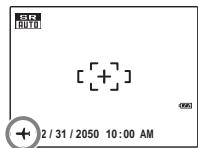
Après avoir changé de fuseau horaire, vérifie que la date et l'heure sont corrects.

Permet de formater la mémoire interne ou une carte mémoire.
Si une carte mémoire est insérée dans l'appareil photo,
SD apparait dans la boite de
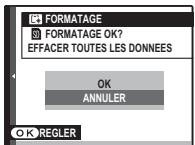
apparaît et cette option formate la mémoire interne.
Appuyez sur la touche de sélection gauche pour mettre en surbrillance OK et appuyez sur MENU/OK pour commencer le formatage.

Précautions
- Toutes les données sont effacées, y comprises les photos protégées. Assurez-vous que vous avez copié les fichiers importants sur un ordinateur ou un autre dispositif de stockage.
- N'ouvre pas le couvercle du compartiment de la batterie pendant le formatage.

Permet de choisir pendant combien de temps les photos sont affichées à l'écran après la prise de vue.
- 3 SEC: Les photos sont affichées pendant 3 s environ avant d'être enregistrées sur la carte mémoire.
- 1.5 SEC: Les photos sont affichées pendant 1.5 s environ avant d'être enregistrées sur la carte mémoire.
- ZOOM (CONTINU): Les photos sont affichées jusqu'à ce que vous ayez appuyé sur la touche MENU/OK. Il est possible d'effectuer un zoom avant sur les photos prises à des formats supérieurs à 08M pour visualiser les détails fins (reportez-vous à la page 41). Notez que cette option est désactivée en mode continu (p. 65) et lorsque N ou est sélectionné pour

Mode prise PHOTO.
- NON: Les images ne sont pas affichées automatiquement après la prise de vue.

Remarque
Les couleurs affichées aux réglages 3 SEC et 1.5 SEC peuvent différer de celles de la photo finale.
Les nouvelles photos sont stockées dans des fichiers images nommées avec un numéro à quatre chiffres attribué en ajoutant un au dernier numéro de: fichierutilisé. Le numéro de: fichierestafficépendant la lecture tel que représentéàdroite. L'option NUMERO IMAGEpermet de contrôlersi l numérotationdes fichiers est réinitialisée à0001 lorsqu'une nouvelle carte mémoire est insérée ou lorsque la carte mémoire actuelle ou la mémoire interne est formatée.
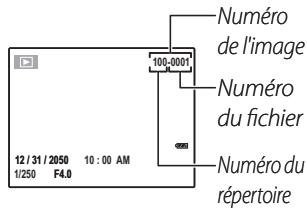
- CONTINU : La numérotation continue à partir du dernier numéro de fichier utilisé ou du premier numéro de fichier disponible, quel que soit le plus élevé des deux. Choisissez cette option pour réduire le nombre de photos portant le même nom de fichier.
- RAZ : La numérotation est réinitialisée à 0001 après le formatage ou lorsqu'une nouvelle carte mémoire est insérée.
Remarques
- Si le numéro d'image atteint 999-9999, le déclencheur est désactivé (p. 101).
- La sélection de INITIALISER (p. 84) ne réinitialise pas la numérotation des images.
- Les nombres des images peuvent être différents pour les photos prises avec d'autres appareils photo.
Eclairagelogo
Si vous sélectionnez OUI, le témoin de prise de vue s'allume lorsque l'appareil photo est allumé.
Permet de choisir les sons utilisés pour le déclencheur, au démarrage et pour les commandes de l'appareil photo. Appuyez sur la touche de sélection supérieure ou inférieure pour mettre en surbrillance une option et appuyez sur la touche de sélection gauche ou droite pour sélectionner un son. Appuyez sur MENU/OK pour sélectionner.
Lecture VOL.
Réglez le volume de lecture des films et des mémos vocaux et la musique des diaporamas. Appuyez sur la touche de sélection supérieure ou inférieure pour régler le volume et appuyez sur MENU/OK.
Luminosite LCD
Réglez la luminosité de l'écran LCD. Appuyez sur la touche de sélection supérieure ou inférieure pour régler la luminosité et appuyez sur MENU/OK.
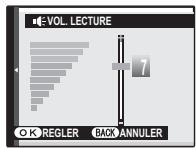
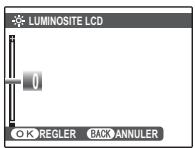
Mode LCD
Si l'option ON est sélectionnée, la luminosité de l'écran diminue automatiquement après quelques secondes d'inactivité pour économiser l'énergie. La luminosité de l'écran redevient normale lorsque le déclencheur est activé. La luminosité de l'écran n'est pas réduite lors du visionnage de photos ou de films.
Permet de choisir le délai au bout duquel l'appareil photo s'éteint automatiquement lorsque aucune opération n'est exécutée. Les délais plus courts augmentent la durée de vie de la batterie ; si NON est sélectionné, l'appareil photo doit être éteint manuellement. Note que, quelle que soit l'option sélectionnée, l'appareil photo ne s'éteindra pas automatiquement lorsqu'il est connecté à une imprimante (p.50) ou un ordinateur (p.55), pendant l'enregistrement ou la consultation d'un film ou lorsqu'un diaporama est en cours (p.74).
Astuce : rallumage de l'appareil photo
Appuyez sur ON/OFF pour activer le mode de prise de vue. Appuyez sur la touche pour activer le mode de lecture.
ZOOM NUM.
Si vous avez sélectionné ON et que vous appuyez sur T jusqu'à la position maximale du zoom optique, le zoom numérique se déclenche et la photo est encore agrandie. Pour annuler le zoom numérique, faites un zoomarrêté jusqu'à la position minimale du zoom numérique et appuyez sur W.
Témoin de zoom, ZOOM NUM. ON
Témoin de zoom, ZOOM NUM. OFF
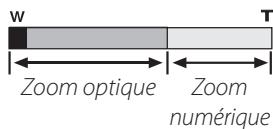
Attention
Le zoom numérique produit des images de qualité inférieure au zoom optique.
Accessoires optionnels
L'appareil photo supporte une large gamme d'accessoires de la marque FUJIFILM et d'autres fabricants.
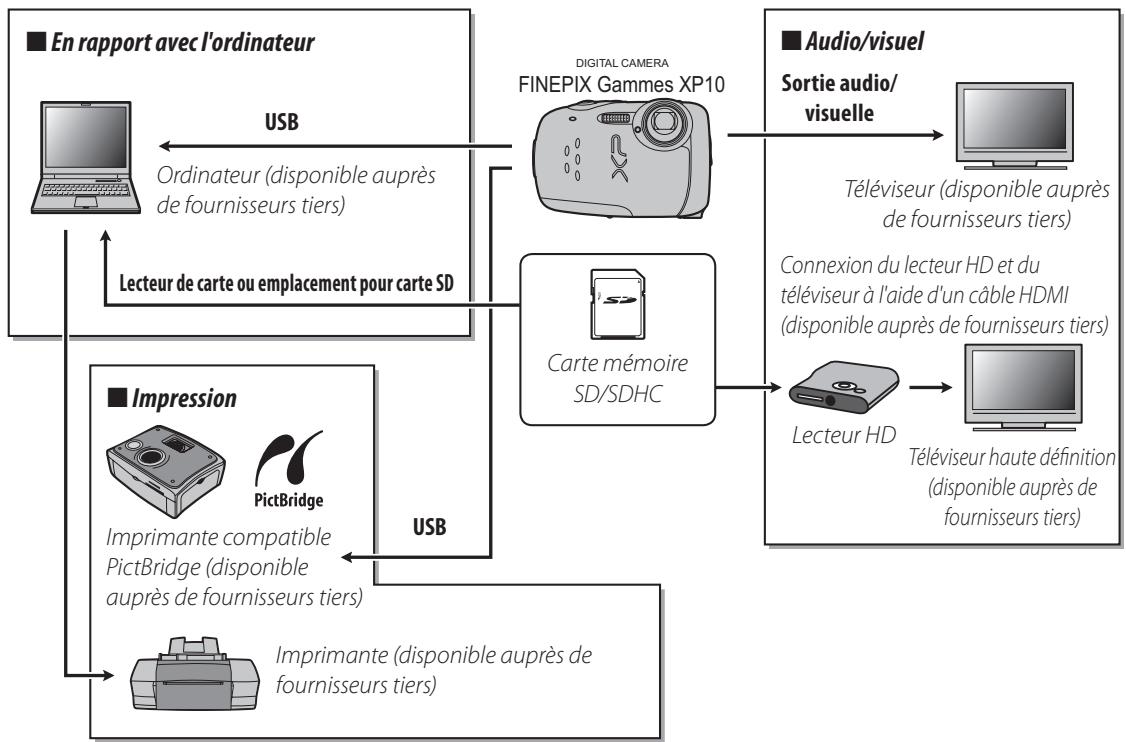
Accessoires de la marque fujifilm
Les accessoires optionnels suivants étaient disponibles auprès de FUJIFILM. Veuillez consulter votre représentant Fujifilm local pour plus d'informations sur les accessoires disponibles dans votre région.
- Batterie rechargeable Li-ion NP-45 : Vous pouvez acheter des batteries ultraminces NP-45 supplémentaires en cas de besoin. Câble AV-C1 A/V : Connecte l'appareil photo et un téléviseur.
- Dragonne flottante FS-FXZ33 : Évite que l'appareil photo ne coule.
- Lecteur HD HDP-L1: Se connecte à un téléviseur HD et vous permet de visualiser les images fixes et les films stockés sur la carte mémoire. Nécessite également l'achat d'un câble HDMI.
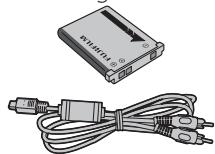

Pour obtenir les dernières informations concernant les accessoires disponibles auprès de FUJIFILM, visitez le site http://www.fujifilm.com/products/digital_cameras/index.html.
Alimentation et batterie
| Problème | Cause possible | Solution | Page | |
| Immersion dans l'eau | Le couvercle du compartment de la batterie a été ouvert accidentellement sous l'eau. | N'allumez pas l'appareil photo. Demandez à notre service de réparation de réparer l'appareil photo. | - | |
| L'appareil photo a été mis dans l'eau alors que le couvercle du compartment de la batterie n'était pas correctement fermé. | ||||
| Alimentation électrique | L'appareil ne s'allume pas. | La batterie est épuisée. | Chargez la batterie ou insérez une batterie de secours entièrement chargée. | 4,6 |
| La batterie n'est pas dans le bon sens. | Insérez la batterie dans le bon sens. | 6 | ||
| La batterie s'épuise rapidement. | La batterie est froide. | Réchauffez la batterie en la mettant dans votre poche ou dans un autre endroit chaud puis remettez-la dans l'appareil photo juste avant de prendre une photo. | 6 | |
| Il y a de la saleté sur les bornes de la batterie. | Nettoyez les bornes à l'aide d'un chiffon doux et sec. | - | ||
| L'appareil photo est en mode SBR. | Utilisez le mode si vous souhaitez préserver l'énergie lors de la prise de vie. | 23 | ||
| La batterie a été chargée de nombreuses fois. | La batterie a atteint la fin de sa durée de vie. Achetez une nouvelle batterie. | - | ||
| L'appareil photo s'éteint soudainement. | La batterie est épuisée. | Chargez la batterie ou insérez une batterie de secours entièrement chargée. | 4,6 | |
| Chargeur de batterie | La recharge ne démarre pas. | La batterie n'est pas bien insérée. | Remettez la batterie dans le chargeur. | 4 |
| La batterie n'est pas dans le bon sens. | Insérez la batterie dans le bon sens. | 4 | ||
| La recharge est lente. | La température est basse. | Rechargez la batterie à température ambiente. | 5 | |
| Le tímoin de charge s'allume mais la batterie ne se recharge pas. | Il y a de la saleté sur les bornes de la batterie. | Nettoyez les bornes à l'aide d'un chiffon doux et sec. | - | |
| La batterie a été chargée de nombreuses fois. | La batterie a atteint la fin de sa durée de vie. Achetez une nouvelle batterie. Si vous ne parvenez toujours pas à recharger la batterie, contactez votre revendeur FUJIFILM. | - | ||
Menu set affichages
| Problème | Cause possible | Solution | Page |
| Les menus et les affichages ne sont pas en français. | Vous n'avez pas sélectionné le français pour l'option言语/LANG. dans le menu de configuration. | Sélectionnez FRANÇAIS. | 14 |
Prise de vue
| Problème | Cause possible | Solution | Page | |
| Prise de photos | Aucune photo n'est prise lorsque vous appuyez sur le déclencheur. | La mémoire est pleine. | Insérez une nouvelle carte mémoire ou effacez des photos. | 8, 43 |
| La mémoire n'est pas formatée. | Formatez la carte mémoire ou la mémoire interne. | 87 | ||
| Il y a de la saleté sur les contacts de la carte mémoire. | Nettoyez les contacts à l'aide d'un chiffon doux et sec. | 9 | ||
| La carte mémoire est endommagée. | Insérez une nouvelle carte mémoire. | 8 | ||
| La batterie est épuisée. | Chargez la batterie ou insérez une batterie de secours entièrement chargee. | 4, 6 | ||
| L'appareil photo s'est étient automatiquement. | Allumez l'appareil photo. | 13, 89 | ||
| L'écran devientASFOSBREAPRISAPRISAPRISAPRISAPRISAPRISAPRISAPRISAPRISAPRISAPRISAPRISAPRISAPRISAPRISAPRISAPRISAPRISAPRISAPRISAPRISAPRISAPRISAPRISAPRISAPRISAPRISAPRISAPRISAPRISAPRISAPRISAPRISAPRIS | Le flash s'est déclenché. | Il se peut que l'écran devienne nombre lorsque le flash se recharge. Attendez que le flash soit rechargé. | 35 | |
| Mise au point | L'appareil ne fait pas la mise au point. | Le sujeit est proche de l'appareil photo. | Sélectionnéz le mode macro. | 34 |
| Le sujeit est loin de l'appareil photo. | Annulez le mode macro. | |||
| Le sujeit n'est pas adapté pour la mise au point automatique. | Utilisez le verrouillage de la mise au point. | 30 | ||
| Gros plans | Le mode macro n'est pas disponible. | L'appareil photo est en mode Prise de vues : le mode macro (gros plan) est donc indisponible. | Choisissez un autre mode de prise de vue. | 22 |
| Détction des visages | La détction des visages n'est pas disponible. | L'appareil photo est dans un mode Prise de vues dans lequel la détction des visages est indisponible. | Choisissez un autre mode de prise de vue. | 22 |
| Aucun visage n'est détecté. | Le visage du sujet est obscuri par des lunettes de soleil, un chapeau, de longs cheveux ou d'autres objets. | Retirez les obstructions. | 27 | |
| Le visage du sujet n'occappe qu'une petite zone du cadre. | Changez la composition de sorte que le visage du sujet occupe une plus grande zone du cadre. | |||
| La tête du sujet est inclinée ou horizontale. | Demandez au sujet de garder la tête droite. | |||
| L'appareil photo est incliné. | Tenez l'appareil photo bien droit. | 17 | ||
| Le visage du sujet est mal éclairé. | Faites la photo en pleine lumière. | — | ||
| Mauvais sujet sélectionné. | Le sujet sélectionné est plus près du centre du cadre que le sujet principal. | Recomposez la photo ou désactiverz la détction des visages et cadrez la photo en utilisant le verrouillage de la mise au point. | 27, 30 | |
| Flash | Le flash ne se déclenché pas. | L'appareil photo est dans un mode Prise de vues dans lequel le flash ne fonctionne pas. | Choisissez un autre mode de prise de vue. | 22 |
| La batterie est épuisée. | Chargez la batterie ou insérez une batterie de secours entièrement chargee. | 4, 6 | ||
| L'appareil photo est en mode continu. | S'électionnez NON pour CONTINU. | 65 | ||
| L'appareil photo est en mode silencieux. | Déactivéz le mode silencieux. | 36 | ||
| Le flash est désactivé (8). | Choisissez un autre mode flash. | 35 | ||
| Certain modes flash ne sont pas disponibles. | L'appareil photo est dans un mode Prise de vues dans lequel certains modes flash sont indisponibles. | Choisissez un autre mode de prise de vue. | 22 | |
| L'appareil photo est en mode silencieux. | Déactivéz le mode silencieux. | 36 | ||
| Le flash n'éclaire pas complètement le sujet. | Le sujet n'est pas dans la portée du flash. | Positionné le sujet pas dans la portée du flash. | 107 | |
| La fenêtre du flash est obstruée. | Tenez l'appareil photo correctement. | 17 | ||
| Mode | Impossible de prendre des photos. | Le niveau de la batterie est faible. | Chargez la batterie ou insérez une batterie de secours entièrement chargee. | 4, 6 |
| Films | Impossible d'enregistrer des films. | L'appareil photo est en mode ↓. | Choisissez un autre mode de prise de vue. | 22 |
| Problème sur les photos | Les photos sont floues. | L'objectif est sale. | Nettoyez l'objet. | 110 |
| L'objet est bloqué. | Éloignez les objets de l'objet. | 17 | ||
| !AF apparait pendant la prise de vue et le cadre de mise au point est affchéé en rouge. | Vérifiez la mise au point avant de prendre la photo. | 19, 30, 100 | ||
| !AP apparait pendant la prise de vue. | Utilisez le flash ou un trélipied. | 35 | ||
| Les photos doivent des marbrues. | La température ambiente est élevée et le sujet est mal éclairé. | Ce phénomène est normal et ne constitue pas un dysfonctionnement. Choisissez une sensibilité plus faible. | 63 | |
| Les photos sont tachées. | Le soleil ou un autre object lumineux était inclus dans le cadre. | Des lignes verticales blanches ou mauves peuvent apparaitre lorsque le cadre inclut un objet très lumineux. Cela est normal et n'indique pas une anomalie de fonctionnement. Les taches ne sont pas enregistrées sur les photographies mais peuvent apparaitre dans les films. Si possible, évitez d'enregistrer des films avec des objets lumineux dans ou à proximité du cadre. | 104 | |
Lecture
| Problème | Cause possible | Solution | Page | |
| Photos | Les photos ont du grain. | Les photos ont été prises avec un apparéil photo d'une autre marque ou d'un autre modèle. | — | — |
| Le zoom de lecture n'est pas disponible. | Les photos ont été prises dans des modes à une taille de l'image de 08M, enregistrées en tant que blog images blog ou avec une autre marque ou modèle d' apparéil photo. | — | — | |
| Audio | Il n'y a pas de son lors de la lecture des annotations vocales et des films. | Le volume de lecture est trop faible. | Ajustez le volume de lecture. | 89 |
| Le microphone a été obstrué. | Tenez l' apparéil photo correctement pendant l'enregistrement. | 45, 80 | ||
| La haut-parleur est obstrué. | Tenez l' apparéil photo correctement pendant la lecture. | 48, 81 | ||
| Suppression | Les photos sélectionnées ne sont pas supprimées. | Certaines des photos sélectionnées pour être supprimées sont protégées. | Retirez la protection en utilisant l' apparéil avec lequel la protection a été appliquée. | 75 |
| Numéro image | La numération des fichiers a été réinitialisée de manière inattendue. | Le couvercle du comportement de la batterie a été ouvert alors que l' apparéil photo était allumé. | Éteignez l' apparéil photo avant d'ouvir le couvercle du comportement de la batterie pour remplacer la batterie ou insérer une carte mémoire. | 88 |
Raccordements
| Problème | Cause possible | Solution | Page | |
| TV | L'écran de l'appareil photo n'affiche rien. | L'appareil photo est connecté au téléviseur. | Rien ne s'affiche sur l'écran de l'appareil photo lorsque l'appareil photo est connecté à un téléviseur. | 49 |
| Pas d'image ou de son. | L'appareil photo n'est pas bien connecté. | Connectez l'appareil photo correctement. | 49 | |
| Le cable A/V fourni a été connecté pendant la lecture du film. | Connectez l'appareil photo une fois que la lecture du film est terminée. | 48, 49 | ||
| L'entrée sur la télévision est réglée sur « TV ». | Réglez l'entrée sur « VIDEO ». | — | ||
| L'appareil photo n'est pas réglé sur le bon standard video. | Faites correspondre le réglage STAN.VIDEO de l'appareil photo à celui de la télévision. | 48, 83 | ||
| Le volume de la télévision est trop faible. | Ajustez le volume. | — | ||
| Pas de couleur. | L'appareil photo n'est pas réglé sur le bon standard video. | Faites correspondre le réglage STAN.VIDEO de l'appareil photo à celui de la télévision. | 48, 83 | |
| Ordinateur | L'ordinateur ne reconnaît pas l'appareil photo. | L'appareil photo n'est pas bien connecté. | Connectez l'appareil photo correctement. | 59 |
| PictBridge | Les photos ne peuvent pas être imprimées. | L'appareil photo n'est pas bien connecté. | Connectez l'appareil photo correctement. | 50 |
| L'imprimante est éteinte. | Allumez l'imprimante. | — | ||
| Une seule copie est imprimée. | L'imprimante n'est pas compatible PictBridge. | — | — | |
| La date n'est pas imprimée. | ||||
Divers
| Problème | Cause possible | Solution | Page |
| Rien ne se produit lorsque vous appuyez sur le déclencheur. | Dysfonctionnement-temporaire de l'appareil photo. | Retirez, puis réinsérez la batterie. | 6 |
| La batterie est épuisée. | Chargez la batterie ou insérez une batterie de secours entièrement chargée. | 4, 6 | |
| L'appareil photo ne fonctionne pas comme prévu. | Dysfonctionnement-temporaire de l'appareil photo. | Retirez et réinsérez la pile. Si le problème persiste, contactez votre revendeur FUJIFILM. | 6 |
| L'appareil photo s'éteint accidentellement. | La carte mémoire a été insérée ou retiree. | Insérez la carte mémoire, fermezle couvercle du compartment de la batterie, puis éteignez l'appareil photo. | 9 |
| Pas de son. | L'appareil photo est en mode silencieux. | Déactivez le mode silencieux. | 36 |
| Je souhaite recharger la pile alors que je me trouve à l'étranger. | Consultez l'étiquette du chargeur de piles. | Le chargeur de piles fonctionné à des tensions comprises entre 100 et 240 V. Consultez votre agent de voyages pour obtenir des informations concernant les adaptateurs de fiche. | 92 |
Messages d'advertisement et affichages
Les avertissements suivants sont affichés à l'écran :
| Avtissement | Description | Solution |
| ☐ (rouge) | Batterie faible. | Chargez la batterie ou insérez une batterie de secours entièrement chargée. |
| ☐ (clignotant rouge) | La batterie est épaisée. | |
| !or | Vitesse d'obturation lente. La photo risque d'être floue. | Utilisez le flash ou installez l'appareil photo sur un trépied. |
| !AF (affchéé en rouge avec un cadre de mise au point rouge) | L'appareil ne peut pas faire la mise au point. | • Utilisé le verrouillage de la mise au point pour faire la mise au point sur un autre sujet situé à la même distance puis recomposez la photo (p. 30). • Si le sujet est mal éclairé, essayez de faire la mise au point à une distance d'environ 2 m. • Utilisé le mode macro pour faire la mise au point lorsque vous faites des photos en gros plan. |
| Ouverture ou vitesse d'obturation affichées en rouge | Le sujet est trop clair ou tropASF. La photo sera surexpôlée ou sous-exposée. | Si le sujet estASF, utilisez le flash. |
| ERREUR MISE AU POINT | Dysfonctionnement de l'appareil photo. | Éteignez l'appareil photo puis rallumez-le enPNANT soin de ne pas toucher l'objet. Si le message persististe, contactez votre revendeur FUJIFILM. |
| ÉTEIGNEZ ET RALLUMEZ L'APPAREIL PHOTO | ||
| PAS DE CARTE | Il n'y a pas de carte mémoire alors que vous aveszéléctionné COPIER dans le menu lecture. | Insérez une carte mémoire. |
| CARTE NON INITIALISEE | La carte mémoire ou la mémoire interne n'est pas formatée. | Formatez la carte mémoire ou la mémoire interne (p. 87). |
| Les contacts de la carte mémoire ont besoin d'être nettoyés. | Nettoyez les contacts à l'aide d'un chiffon doux et sec. Si le message se repête, formatez la carte mémoire (p. 87). Si le message persististe, remplacez la carte mémoire. | |
| Dysfonctionnement de l'appareil photo. | Contactez un revendeur FUJIFILM. | |
| Avertissement | Description | Solution |
| ERREUR CARTE | La carte mémoire n'est pas formatée pour l'utilisation dans l'appareil photo. | Formatez la carte mémoire (p. 87). |
| Les contacts de la carte mémoire ont besoin d'être nettoyés ou la carte mémoire est endomagée. | Nettoyez les contacts à l'aide d'un chiffon doux et sec. Si le message se repête, formatez la carte mémoire (p. 87). Si le message persiste, remplacez la carte mémoire. | |
| Dysfonctionnement de l'appareil photo. | Contactez un revendeur FUJIFILM. | |
| MEMOIRE PLEINE | La carte mémoire ou la mémoire interne est pleine; it est impossible d'enregistrer ou de copier des photos. | Supprimez des photos ou insérez une carte mémoire avec plus d'espace libre. |
| MEMOIRE PLEINE | ||
| MEMOIRE INTERNE PLEINE, INSERER UNE AUTRE CARTE | ||
| ERREUR ECRITURE | Erreur de carte mémoire ou erreur de connexion. | Réinsérez la carte mémoire ou éteignez l'appareil photo puis rallumez-le. Si le message persiste, contactez votre revendeur FUJIFILM. |
| Il ne reste pas assez de mémoire pour enregistrer d'autres photos. | Supprimez des photos ou insérez une carte mémoire avec plus d'espace libre. | |
| La carte mémoire ou la mémoire interne n'est pas formatée. | Formatez la carte mémoire ou la mémoire interne (p. 87). | |
| CARTE PROTEGEE | La carte mémoire est verrouillée. | Déverrouillez la carte mémoire (p. 8). |
| OCCUPE | La carte mémoire n'est pas bien formatée. | Utilisez l'appareil photo pour formater la carte mémoire (p. 87). |
| IMAGE NO. PLEIN | L'appareil photo a étépisé ses numérods d'image (le numéro d'image actuel est 999-9999). | Formatez la carte mémoire (p. 87) et sélectionnez RAZ pour l'options NUMERO IMAGE dans le menu de configuration. Prenez une photo pour réinitialiser la numérorotation des images à 100-0001 puis returnez au menu NUMERO IMAGE et sélectionnez CONT. |
| ERREUR DE LECTURE | Le fichier est corrompu ou n'a pas été créé avec l'appareil photo. | Le fichier ne peut pas être lu. |
| Les contacts de la carte mémoire ont besoin d'être nettoyés. | Nettoyez les contacts à l'aide d'un chiffon doux et sec. Si le message se repête, formatez la carte mémoire (p. 87). Si le message persiste, remplacez la carte mémoire. | |
| Dysfonctionnement de l'appareil photo. | Contactez un revendeur FUJIFILM. | |
| IMAGE PROTEGEE | You've essayé de supprimer, tourner ou d'ajouter une annotation vocale à une photo protégée. | Suprimez la protection avant d'effacer, tourner ou d'ajouter des annotations vocales à des photos. |
| ERREUR | Le fichier de l'annotation vocale est corrompu. | L'annotation vocale ne peut pas être lue. |
| Dysfonctionnement de l'appareil photo. | Contactez un revendeur FUJIFILM. | |
| IN PAS D'IMAGE | L'appareil source sélectionnédans le menu de lecture COPIER ne contient pas de photos. | S'électionnez une autre source. |
| PAS D'IMAGE | ||
| 08M IMPOSSIBLE AJUSTER | You've essayé de recadrer une photo 08M. | Ces photos ne peuvent pas être recadrées. |
| IMPOSSIBLE AJUSTER | La photo sélectionnée pour le recadrage est endommagée ou n'a pas été créé avec l'appareil photo. | |
| BLOG IMPOSSIBLE AJUSTER | You've essayé de recadrer une image blog. | |
| ERREUR FICHIER DPOF | La commande d'impression DPOF sur la carte mémoire actuelle contient plus de 999 photos. | Copiez les photos sur la mémoire interne et créée une nouvelle commande d'impression. |
| IMPO. REGLER DPOF | La photo ne peut pas être imprimée en utilisant la fonction DPOF. | — |
| IMPO. REGLER DPOF | Les films ne peuvent pas être imprimés en utilisant la fonction DPOF. | — |
| ROTATION IMPOSSIBLE | La photo ne peut pas être tournée. | — |
| ROTATION IMPOSSIBLE | Les films ne peuvent pas être tournés. | — |
| OPERATION IMPOSSIBLE | EDITOR POUR BLOG et REDUC. YEUX ROUGE ne peuvent être utilisées avec les films, les photos créées à l'aide d'autres péripériques, les photos qui ne peuvent être affichées ou les photos créées à l'aide de la fonction EDITER POUR BLOG. | — |
| OPERATION IMPOSSIBLE | ||
| OPERATION IMPOSSIBLE | Le déclencheur a été enforcé en mode alors que le niveau de la batterie était faible. | Chargez la batterie ou insérez une batterie de secours entièrement chargée. |
| OPERATION IMPOSSIBLE | Le fichier de film successif a été remplaced ou renommé par l'ordinateur ou par un apparéil photo d'une autre marque. | Le FILM SUCCESSIF ne peut pas être enregistré en utilisant ces fichiers. |
| APPUER ET MAINTENIR LE BOUTON DISP POUR DESACTIVER MODE SILENCIEUX | You've essayé de désirir un mode flash ou d'ajuster le volume avec l' apparéil photo en mode silencieux. | Quittez le mode silencieux avant de désirir un mode flash ou d'ajuster le volume. |
| ERREUR DE COMMUNICATION | Une erreur de connexion s'est produitpendant que des photos étaient en cours d'impression ou de copie sur un ordinateur ou un autre apparéil. | Vérifiez que l' apparéil est allumé. Si l' apparéil est connecté par USB, vérifiez que le cable est connecté. |
| ERREUR IMPRIMANTE | Il n'y a plus de papier ou d'encre dans l'imprimante ou celle-ci présente une autre erreur. | Vérifiez l'imprimante (référez-vous au manuel de l'imprimante pour plus de détails). Pour reprendre l'impression, éteignez l'imprimante puis rallumez-la. |
| ERREUR IMPRIMANTE REPRENDRE? | Vérifiez l'imprimante (référez-vous au manuel de l'imprimante pour plus de détails). Si l'impression ne reprend pas automatiquement, appuyez sur MENU/OK. | |
| NE POT ETRE IMPRIME | You've essayé d'imprimer un film, une photo qui n'a pas été créé avec l' apparéil photo, ou une photo dont le format n'est pas supporté par l'imprimante. | Les films et certaines photos créées avec d'autres apparéils ne peuvent pas être imprimés. Si la photo a été créé avec l' apparéil photo, consultez le manuel de l'imprimante pour vérifier si l'imprimante supporte le format JFIF-JPEG ou Exif-JPEG. Si ce n'est pas le cas, les photos ne peuvent pas être imprimées. |
Glossaire
Zoom numérique: Contrairement au zoom optique, le zoom numérique n'augmente pas la quantité de détails visibles. À la place, les détails visibles en utilisant le zoom optique sont simplement agrandis, ce qui produit une photo légèrement « granuleuse ».
DPOF (Digital Print Order Format ou Format de Commande d'Impression Numérique) : Il s'agit d'un système qui permet aux photos d'être imprimées à partir de « commandes d'impression » stockées dans une mémoire interne ou sur une carte mémoire. Les informations comprises dans la commande incluent les photos à imprimer ainsi que le nombre de copies de chaque photo.

EV (Exposure Value ou Valeur d'exposition) : La valeur d'exposition est déterminée par la sensibilité du capteur d'image et la quantité de lumière qui entre dans l'appareil photo lorsque le capteur d'image est exposé. À chaque fois que la quantité de lumière double, la valeur EV augmente d'un point ; à chaque fois que la quantité de lumière est divisée par deux, la valeur EV diminue d'un point. La quantité de lumière qui entre dans l'appareil photo peut être contrôlée en ajustant l'ouverture et la vitesse d'obturation.
Exif Print: Il s'agit d'un système qui permet aux informations stockées avec des photos d'être utilisées pour assurer une reproduction optimale des couleurs lors de l'impression.
JPEG (Joint Photographic Experts Group) : Il s'agit d'un format de fichier compressé pour les photos couleur. Plus le taux de compression est élevé, plus la perte d'informations est importante et plus la perte de qualité est considérable lors de l'affichage de la photo.
Marbrage : Il s'agit d'un phénomène spécifique aux capteurs CCD qui cause l'apparition de bandes blanches lorsque des sources de lumière très claires, comme le soleil ou la lumière reflétée du soleil, apparaissent dans l'image.
WAV (Waveform Audio Format) : Il s'agit d'un format de fichier audio Windows standard. Les fichiers WAV possèdent l'extension « .WAV » et peuvent être compressés ou non compressés. L'appareil photo utilise le format WAV non compressé. Les fichiers WAV peuvent être lus en utilisant Windows Media Player ou QuickTime 3.0 ou version ultérieure.
Balance des blancs : Le cerveau humain s'adapte automatiquement aux changements de couleur de la lumière, avec pour résultat que des objets qui apparaissent blancs sous une source lumineuse continuent d'apparaître blancs lorsque la couleur de la source lumineuse change. Les appareils photo numériques peuvent imiter cet ajustement en traitant les images en fonction de la couleur de la source lumineuse. Ce processus est connu sous le nom de « balance des blancs ».
Capacité de la mémoire interne/carte mémoire
Le tableau ci-dessous présente le temps d'enregistrement ou le nombre de photos possibles avec différentes qualités d'image. Tous les chiffres sont approximatifs ; la taille de fichier varie en fonction de la scène enregistrée, ce qui explique les grandes variations du nombre de fichiers pouvant être stockés. Il est possible que le nombre de vues ou le temps restants ne diminuent pas de manière régulière.
| Taille de l'image | Qualité d'image (images fixes) | Qualité film | |||||||||
| 12M | 10M 3:2 | 9M 16:9 | 6M | 8M | 2M 16:9 | 2M | 03M | 1280 | 640 | 320 | |
| Mémoire interne(environ 13 Mo) | 1 | 1 | 2 | 3 | 7 | 12 | 11 | 43 | 2 sec. | 10 sec. | 20 sec. |
| 1 Go | 160 | 180 | 220 | 320 | 590 | 960 | 890 | 3.250 | 6 min. | 14 min. | 30 min. |
| 2 Go | 310 | 360 | 430 | 620 | 1.170 | 1.830 | 1.720 | 6.020 | 11 min. | 28 min. | 58 min. |
| 4 Go | 650 | 750 | 880 | 1.310 | 2.430 | 3.770 | 3.540 | 12.410 | 12 min.* | 30 min.* | 63 min.* |
| 8 Go | 1.270 | 1.480 | 1.730 | 2.550 | 4.750 | 7.510 | 6.920 | 24.210 | 12 min.* | 30 min.* | 63 min.* |
| 16 Go | 2.560 | 2.990 | 3.520 | 5.120 | 9.570 | 15.080 | 13.850 | 48.650 | 12 min.* | 30 min.* | 63 min.* |
- L'enregistrement du film s'arrête automatiquement lorsque le fichier du film atteint la taille de 2 Go ou une durée de 15 minutes environ. Si vous souhaitez continuer l'enregistrement, appuyez à nouveau sur le déclencheur. La durée d'enregistrement disponible affichée se base sur la taille approximative de 2 Go.
| Système | |||
| Modèle | Appareil photo numérique FinePix de gamas XP10 | ||
| Nombre effectif de pixels | 12,0 millions de pixels | ||
| CCD | Capteur CCD 1/2,33 pouces à pixels carrés avec filtre de couleurs primaires | ||
| Support de stockage | • Mémoire interne (environ 13 Mo) • Cartes mémoires SD/SDHC (voir page 8) | ||
| Système de fischiers | Conforme à Design Rule for Camera File System (DCF), Exif 2.2, et Digital Print Order Format (DPOF) | ||
| Format de fischiers | • Photos: Exif 2.2 JPEG (compressé) • Audio: WAV mono | • Films: Motion JPEG AVI | |
| Taille de l'image size (pixels) | • 12M: 4.000×3.000 • 10M: 3:2: 3.984×2.656 • 2M: 2.048×1.536 | • 9M: 16:9: 4.000×2.248 • 2M: 1.600×1.200 | • 6M: 2.816×2.112 • 03M: 640×480 |
| Objectif Longueur foucle | Objectif Fujon à zoom optique 5×, f/4.0 (grand angle) – 4.8 (téléobjectif) F = 6,65 mm–31,29 mm (équivalent au format de 35 mm : 36 mm–180 mm) | ||
| Zoom numérique | Images fixes: environ 4× (jusqu'à 20× lors de l'association avec le zoom optique), films: 4× | ||
| Ouverture | [Grand angle] F4,035 à F6,7 (deux étapes) / [Téléobjectif] F4,845 à F8,0 (deux étapes) | ||
| Plage de mise au point (distance par rapport à l'avant de l'objectif) | Environ 60 cm – infini (grand angle) / environ 1 m – infini (téléobjectif) Mode macro: environ 8 cm–80 cm (grand angle) ; 60 cm–3 m(téléobjectif) | ||
| Sensibilité | Équivalente à ISO 100, 200, 400, 800, 1600 ; AUTO (Sensibilité de sortie standard) | ||
| Photométrie | Mesure à travers l'objectif de 256 segments à l'aide du capteur d'images CCD | ||
| Contrôle de l'exposition | Exposition automatique programmée | ||
| Compensation de l'exposition | De -2EV à +2EV par incréments de 1⁄4 EV (modes P et *) | ||
| Scènes | SR (RECONNAISSANCE SCÈNE), (AUTO), P (PROGRAMME AE), (NATUREL & mode à double prise), (LUM. NATUREL), (PORTRAIT), (VISAGE PLUS DouX), (PAYSAGE), (SPORT), (NOCTURNE), (NOCT. (TRÉP)), (COUCHER SOL), (NEIGE), (PLAGE), (PLONGEE), (SOIRÉE), (FLEUR), (TEXTE), (MODE ENCHÈRE), (FILM SUCCESS.) | ||
| Stabilisation d'image | Disponible | ||
| Détection des visages | Disponible | ||
| Système | |
| Vitesse d'obturation | 4s. - 1/2.000s., déclencheurs mécanique et électronique associés |
| Continu | · 3 PRE.: Jusqu'à 1 image/s; maxi 3 images |
| Mise au point | · Mode: AF simple · Système de mise au point automatique: Type à contraste TTL · Sélection de la zone de mise au point: CENTRE AF et RECHERCHE |
| Balance des blancs | Détection automatique des scènes; six modes préréglés manuels pour lumière du soleil directe, ombre, éclairage fluorescent lumière du jour, éclairage fluorescent blanc chaud, éclairage fluorescent blanc froid et éclairage à incandescence |
| Retardateur | Minut. couple/Minut. groupe/Environ. 2 sec./10 sec. |
| Flash | Flash auto la portée effective lorsque la sensibilité est réglée sur AUTO est d'environ 70 cm-3,1 m (grand angle), 70 cm-2,7 m (dévelopectif), ou 30 cm-80 cm (mode macro) |
| Mode flash | Auto, flash forcé, flash coupé, synchro lente (correction des yeux rouges désactivée); auto avec correction des yeux rouges, flash forcé avec correction des yeux rouges, désactivé, synchro lente avec correction des yeux rouges (correction des yeux rouges activée) |
| Ecran LCD | 2,7 pouces, écran LCD couleur 230.000 pixels, couverture d'environ 96 % |
| Films | L'appareil photo peut enregistrer des films avec un son monaural et une taille d'image de 1.280×720, 640×480 ou 320×240, à une vitesse de 30 images par seconde |
| Options de prise de vue | Reconnaisance de la scène, Détection des visages avec correction des yeux rouges, prise de vue rapide, meilleur cadrage et mémoire du nombre d'images |
| Options de lecture | Détection intelligente des visages, correction des yeux rouges, micro-vignettes, editor pour blog, monter film, recadrage (mages fixes), redimensionnement, diaporama, transition, lecture de plusieurs images à la fois, rotation de l'image rotation, mémo vocal et recherche d'images |
| Autres options | PictBridge, Exif Print, FinePix COLOR, sélection de la langue (arabe, chinois simplifié, chinois traditionnel, tchège, danois, néerlandais, anglais, finlandais, français, allemand, grec, hongrois, italien, japonais, coréen, lituanien, norvégien, perse, polonais, portugais, russe, slovaque, espagnol, suédois, thai, turc et ukrainien), fuseaux horaires, mode silence |
| Bones d'entrée/sortie | |
| A/V OUT (sortie audio/vidéo) | NTSC ou PAL avec son mono |
| Entrée/sortie numérique | USB 2.0 Vitesse élevée avec connexion MTP/PTP |
| Alimentation électricqu/eutre | |
| Sources d'électricité | Batterie rechargeable NP-45A |
| Durée de vie de la batterie (NP-45A) | Environ 165 images, conformément à la norme CIPA. En fonction de la pile incluse, mesure lors de l'utilisation de la carte mémoire SD. Notez que le nombre de photos qui peuvent être prises ne peut être garanti et sera réduit en cas de basses températures. |
| Dimensions de l'appareil photo | 95,6 mm × 63,8 mm × 23,2 mm, hors parties saillantes, mesures effectuées sur la partie la plus étroite |
| Poids de l'appareil photo | Environ 135 g, sans compteur la batterie, les accessoires et les cartes mémoires |
| Poids pour la photographie | Environ 152 g avec la batterie et la carte mémoire |
| Conditions de fonctionnement · Température : -10°C – +40°C · Humidité : 10%-85% (sans condensation) | |
| Normes relatives à l'échéité à l'eau et à la poussière | Équivalentes à IP68 |
| Résistance à la pression | Jusqu'à 3 m de profondeur dans l'eau |
| Résistance aux chocs | Soumis avec succès à un essai de chute en interne (chute de 1 mètre sur une surface en contreplaqué épais de 5), conformément à la norme MIL 810F, méthode 516.5-Shock |
| Batterie rechargeable NP-45A | |
| Tension nominale | CC 3,7V |
| Capacité nominale | 720 mAh |
| Dimensions (L × H × P) | 31,0 mm × 39,6 mm × 6,0 mm |
| Poids | Environ 15 g |
| 0°C – +42°C | |
- Le poids et les dimensions varient en fonction du pays ou de la région de vente.
Remarques concernant la batterie et le chargeur de batterie
- Il se peut que la batterie et le chargeur soient chauds au toucher pendant la charge. Ce phénomène est normal et ne constitue pas un dysfonctionnement. Si possible, rechargez la batterie dans un endroit bien ventilé.
- Il se peut que le chargeur de batterie vibre pendant l'utilisation. Ce phénomène est normal et ne constitue pas un dysfonctionnement.
- Si le chargeur cause des interférences radio, augmentez la distance entre le chargeur et le récepteur radio.
- Ne laissez pas le chargeur dans des endroits très poussièreux ou exposés à de fortes vibrations, une humidité extrême ou des températures élevées (par exemple, en plein soleil ou près d'un chauffage).
- Le chargeur de batterie peut être utilisé avec des tensions d'entrée de 100–240 V AC et 50 ou 60 Hz. La forme de la fiche varie en fonction du pays de vente ; consultez votre voyagiste pour savoir si vous pouvez utiliser ce chargeur à l'étranger.
Systèmes de télévision couleur
NTSC (National Television System Committee) est un système de télédiffusion en couleur adopté principalement aux États-Unis d'Amérique, au Canada et au Japon. PAL (Phase Alternation by Line) est un système de télévision couleur adopté principalement dans les pays européens et en Chine.
Avis au lecteur
- Les spécifications peuvent faire l'objet de modifications sans préavis. FUJIFILM ne pourrait être tenu pour responsable des dommages résultant d'erreurs générées dans ce manuel.
- Bien que l’écran soit fabriqué à partir d’une technologie de pointe de haute précision, il est possible que des petits points brillants et des couleurs anormales apparaissent (en particulier autour des zones de texte). Ce phénomène est normal pour ce type d’écran et ne constitue pas un dysfonctionnement. Cela n’affecte pas les photos enregistrées avec l’appareil photo.
- Les appareils photos numériques sont susceptibles de mal fonctionner lorsqu'ils sont exposés à des fortes interférences radio (par exemple, des champs électriques, de l'électricité statique ou du bruit de ligne).
- Selon le type d'objectif utilisé, il est possible qu'une distorsion apparaisse à la périphérie des photos. C'est normal.
Prendre soin de l'appareil photo
Pour pouvoir profiter pleinement de votre appareil, veuillez respecter les précautions suivantes.
Stockage et utilisation
Si vous n'avez pas l'intention d'utiliser votre appareil photo pendant une période prolongée, retirez la batterie et la carte mémoire. Ne rangez et n'utilisez pas l'appareil photo dans des endroits qui sont :
exposés à la pluie, la vapeur ou la fumée très humides ou extrêmement poussiéreux, exposés aux rayons du soleil ou à de très hautes températures, comme par exemple dans un véhicule fermé au soleil, extrêmement froids, sujets à de fortes vibrations, exposés à des champs magnétiques puissants, comme par exemple près d'une antenne de diffusion, une ligne électrique, un émetteur radar, un moteur, un transformateur ou un aimant, en contact avec des produits chimiques volatils tels que des pesticides, près de produits en caoutchouc ou en vinyle
Condensation
Les augmentations soudaines de température, comme par exemple lorsque l'on rentre dans un bâtiment chauffé alors qu'il fait froid dehors, peuvent causer l'apparition de condensation à l'intérieur de l'appareil photo. Si cela se produit, éteignez l'appareil photo et attendez une heure avant de le rallumer. Si de la condensation se forme sur la carte mémoire, retirez la carte et attendez que la condensation se dissipe.
Nettoyage
Utilisez une brosse soufflante pour éliminer la poussière située sur l'objectif et l'écran puis essuyez doucement à l'aide d'un chiffon doux et sec. S'il reste des taches, vous pouvez les éliminer en les essuyant délicatement à l'aide d'un morceau de papier de nettoyage pour objectifs FUJIFILM sur lequel vous aurez appliqué une petite quantité de fluide de nettoyage pour objectifs. Faites bien attention de ne pas rayer l'objectif ou l'écran. Le corps de l'appareil photo peut être nettoyé à l'aide d'un chiffon doux et sec. N'utilisez pas d'alcool, de solvant ou d'autre produit chimique volatile.
En voyage
Gardez-vous appareil photo dans votre bagage à main. Les bagages enregistrés risquent de subir des chocs violents qui pourrait endommager votre appareil photo.
Notes pour la sécurité
- Veillez à utiliser correctement votre appareil photo ; pour cela, tirez attentivement ces notes pour la sécurité et votre mode d'emploi avant toute utilisation.
- Après avoir lu ces notes pour la sécurité, rangez-les dans un endroit sûr.
- Les icônes illustrées, ci-dessous, sont utilisées dans ce document pour indiquer le degré de gravité des blessures ou dommages qui peuvent se produire si vous n'observez pas les informations individuelles qu'en l'icône et si, en conséquence, vous utilisez ce produit de manière incorrecte.

Cette icône indique que le fait de ne pas observer les informations mentionnées peut entraîner la mort ou des blessures graves.

Cette icône indique que le fait de ne pas observer les informations mentionnées peut entrainer des blessures ou endommager le matériel.
Les icônes illustrées, ci-dessous, sont utilisées pour indiquer la nature des informations que vous devez observer.

Les icônes triangulaires vous indiquent que ces informations nécessitent toute attention (« Important »).

Les icônes circulaires barrées en diagonale vous informant que l'action indiquée est interdite (« Interdite »).

Les cercles pleins vous informant que l'action doit être réalisée (« Requis »).
| AVERTISSEMENT | |
| Débranchement de l'air pleure murale. | En cas de problème, mettez l'appareil hors tension, retirez la batterie, déconnectez et débranchez l'adaptateur secteur.Si vous continuez à utiliser ce appareil quand il émet de la fumée, une oedur inhabituelle ou dans d'autres conditions anormales, un incendie ou une décharge électrique peuvent se produit.Prénez contact avec votre revendeur FUJIFILM. |
| Ne laissiez pas de l'eau ou des objets pénéter dans l'appareil.Si de l'eau ou des objets pénéteront à l'intérieur de l'appareil, mettez l'appareil hors tension, retirez la batterie, déconnectez et débranchez l'adaptateur secteur.Si vous continuez à utiliser cet appareil quand il émet de la fumée, une oedur inhabituelle ou dans d'autres conditions anormales, un incendie ou une décharge électrique peuvent se produit.Prénez contact avec votre revendeur FUJIFILM. | |
| Ne l'utilise pas dans une salle de bains ou une douche. | N'utilise pas l'appareil dans une salle de bain ou une douche.Un incendie ou une décharge électrique peuvent se produit. |
| Ne le démonze pas. | N'essayez jamais de modifier ou de démonter l'appareil. (N'ouvrez jamais son boitier)N'utilise jamais l'apparéil après qu'il soit tombé ou lorsque son boitier est endommagé. Un incendie ou une décharge électrique可能出现 se produit.Prénez contact avec votre revendeur FUJIFILM. |
| Ne modifies pas, ne chauffez pas, ne tordez pas et ne tirez pas indùment sur le cordon de connexion et ne placez pas d'objets lourds dessus.Ceci risque d'endommager le cordon et de provoquer un incendie ou une électrocution.Si le cordon est endommégé, contactez vos revendeur FUJIFILM. | |
| Ne placez pas cet apparéil sur un plan instable.L'apparéil pourrait tomber ou se reverser et provoquer des blessures. | |
| N'essayez jamais de prendre des photographies quand vous bouge.Zutilusepas cet apparéil pendant que vous marchez, que vous conduissez une voiture ou deux roues. Vous pourrièz tomber ou être impliqué dans un accident de la circulation. | |
| Pendant les orages, ne touche aucune piece métallique de l'appareil.Vous pourrièz être electrocuté par le courant induit par une décharge de foudre. | |
| N'utilise pas de batterie autres que celles préconsises.Chargez la batterie comme indiqué avec l'indicateur. | |
| Ne faites pasCHAuffer la batterie. Ne les modifie pas et n'essayez pas de les démonter. Ne rangez pas la batterie avec des produits metalliques. N'utilise pas d'autres chargesque le modele spécifié pour charger la batterie. N'importe laquelle de ces actions peut faire exploser la batterie ou les faire fui r et provoquer un incendie ou une blessure. | |
| Utilisez seulement la batterie ou l'adaptateur sector qu'enissons pour une utilisation avec cet appeil. N'utilise pas de tensions autres que la tension d'alimentation électrique indiquée.L'utilisation d'autres sources d'alimentation peut provoquer un incendie. | |
| Des blessures ou la perte de la vue peuvent survenir en cas de fuite des batterie et de pénétration de leur fluide dans les yeux ou d'entrée en contact avec la peau ou les vêments. Rincez immeditaté la partie touche à l'eau claire et consultez un médecin. | |
| N'utilise pas le chargeur pour charger d'autres batteries que celles spécifiées ici. Le chargeur est concçu pour les batteries rechargeable spéciale HR-AA ou Ni-MH. L'utilisation du chargeur pour la recharge de batteries ordinaires ou d'autres types de batteries rechargeables peut provoquer une fuite de liquide, une surchauffe, ou une explosion des batteries. | |
| Lorsque vous transportez la batterie, insérez-le dans votre appareil photo numérique ou conserveze-le dans l'étui rigide prévu à cet effet. Ranglez la batterie dans létui rigide. Àprou la mise au rebut recouvre les bornes de la batterie avec du ruban isolant. L'entrée en contact avec d'autres objets métalliques ou une autre batterie peut provoquer la mise à feu ou l'explosion des batteries. | |
| Conservez les Cartes mémoire hors de la portée des petits enfants. Les Cartes mémoire sont petites et elles risquent d'être avalées par les enfants en bas âge. Veilàr à ranger ces cartes hors de la portée des petits enfants. Si un enfant venait à avaler une Carte mémoire, faites immeditatement appel à un médecin. | |
| ATTENTION | |
| N'utilise pas cet apparéil dans des endroits sérieusement affectés par des vapeurs d'essence, la vapeur, l'humidité et la poussière. Un incendie ou une décharge électrique peuvent se conduir. | |
| Ne liasse pas cet apparéil dans des endroits soumis à une température élevée. Ne liasse pas cet apparéil dans un vehicule fermé ou au soleil. Un incendie peut se conduir. |
| ATTENTION | |
| Conservez hors de la portée des enfants. Ce produit peut provoquer des blessures s'il est liassé dans les mains d'un enfant. | |
| Ne placez pas d'objet lourd sur l'objet. L'objet lourd pourrait se renverser ou tomber et entraîner des blessures. | |
| Ne déplacez pas l'objet pendant que l'adaptateur secteur est encore raccordé. Ne tirez pas sur le cordon de connexion pour débrancher l'adaptateur secteur. Voues pourriez endommasager le cordon d'alimentation ou les cables et provoquer un incendie ou une décharge électrique. | |
| N'utilisez pas l'adaptateur secteur lorsque la fiche est endommasée ou lorsque la fiche n'est pas branchée bien à fond dans la prise. Ceci risque de provoquer un incendie ou une électrocution. | |
| Ne couvrez jamais l'objet et l'adaptateur secteur avec une couverture ou un chiffon et ne les enroulez pas dedans. La chaleur s'accumulerait et pourrait déformer le boitant ou provoquer un incendie. | |
| Lorsque vous nettoyez l'objet ou lorsque vous prévoyez de ne pas l'utiliser pendant une période prolongée, retirez la batterie, déconnectez et débranchez l'adaptateur secteur. Sinon, vous pourriez provoquer un incendie ou une décharge électrique. | |
| Lorsque le chargement prend fin, débranchez le chargeur de la prise d'alimentation. Il y a risque d'incendie si le chargeur reste branché dans la prise d'alimentation. | |
| Utiliser un flash d'une manière trop rapprochée des yeux d'une personne peut affecter temporalément sa vue. Faire particulièrement attention lors de prises de photographies de bébé et de jeunes enfants. | |
| Lorsque la carte xD-Picture Card est retirée, elle risque de glisser complètement en dehors de la fente. Utilisez notre doigt pour éviter que la carte ne s'échéppe avant de la retirer. | |
| Demandez régulièrement un test et le nettoyage interne de votre approeil. L'accumulation de la poussière dans votre approeil peut provoquer un incendie ou une décharge électrique. • Prenez contact tous les 2 ans avec votre revendeur FUJIFILM pour lui confier le nettoyage interne. • Veuillez notes que ce service n'est pas gratuite. | |
Alimentation et batterie
Vérifie le type de batterie de votre appareil photo avant de suivre les instructions suivantes.
Les instructions suivantes vous expliquent comment utiliser correctement les batteries et comment prolonger leur durée de vie. Une utilisation incorrecte des batteries risque d'en réduire la durée de vie ; en outre, ceux-ci risquent de fuir et de surchauffer, ce qui pourrait provoquer une explosion ou un incendie.
Cet appareil photo utilise une batterie lithium-ion
- Lors de son départ d'usine, la batterie n'est pas complètement chargée. Veillez à charger la batterie tous les jours avant de l'utiliser.
- Lorsque vous transportez la batterie, insérez-le dans votre appareil photo numérique ou conservez-le dans l'étui souple prévu à cet effet.
- Caractéristiques de la batterie
- La batterie se décharge progressivement, même si vous ne l'utilisez pas. Pour prendre des photos, utilisez une batterie récemment rechargée (la veille ou l'avant-veille). Pour augmenter la durée de vie de votre batterie, mettez l'appareil photo hors tension lorsque vous avez fini de l'utiliser. Le nombre de vues disponibles sera plus bas dans des endroits froids ou à basses températures. Veillez à recharger votre batterie lorsque vous ne déplacez. Vous pouvez également augmenter
la puissance produite (par temps froid) en mettant la batterie dans la voiture, poche ou dans un endroit chaud et en l'insérant dans l'appareil juste avant de prendre une photo. Si vous utilisez des pouchettes chauffantes, ne placez pas la batterie directement dessus. Par temps froid, l'appareil photo risque de ne pas fonctionner si vous utilisez une batterie épuisée.
Recharge de la batterie
- Vous pouvez recharger la batterie à l'aide du chargeur (fourni).
- La batterie peut être rechargée à des températures ambiantes comprises entre 0°C et +40°C. Reportez-vous au MODE D'EMPLOI pour la durée de charge de la batterie.
- Vous devrez recharger la batterie à une température ambiantе comprise entre +10°C et +35°C. Si vous chargez la batterie à une température en dehors de cette plage, la recharge dure plus longtemps car ses performances sont diminuées.
- Vous ne pourrez pas charger la batterie à des températures de 0°C ou inférieures.
- Il n'est pas nécessaire de décharger complètement la batterie avant de la recharger.
- Une fois rechargée ou immédiatement après utilisation, la batterie peut avoir chauffé. C'est parfaitement normal.
- Ne rechargez pas une batterie complètement chargée.
Longévité de la batterie
Voussupouvrezutilisercabatterieaumoins 300fais ades temperaturesnormales. Si la durée pendantlaquelle la batterie fournit de I'energie se reduit considérablement, ela signifie que la batterie aainteint sa limite delongevite et doitetre remplace.
Notes sur le stockage
- Cependant, si vous le stockez trop longtemps alors qu'il est chargé, sa performance peut se dégrader. Avant de ranger une batterie que vous désirez ne pas utiliser pendant une certaine période, déchargez-le.
- Si vous n'avez pas l'intention d'utiliser l'appareil photo pendant une période prolongée, retirez la batterie de l'appareil photo.
- Rangez la batterie à un endroit frais.
- Rangez la batterie dans un endroit sec à une température ambiante comprise entre +15°C et +25°C.
- Ne laissez pas la batterie dans un endroit chaud ou excessivement froid.
Manipulation de la batterie notes pour la sécurité:
- Ne transporte pas et ne rangez pas la batterie avec des objets métalliques comme des colliers ou des épingles.
- Ne chauffez pas la batterie et ne la jetez pas dans un feu.
- Ne tentez pas de démonter ou modifier la batterie.
- Ne pas recharger la batterie avec des chargeurs autres que ceux spécifiés.
- Mettre rapidement au rebut la batterie utilisée.
- Ne faites pas tomber la batterie ou ne lui faites pas subir de chocs violents. N'exposez pas la batterie à l'eau.
- Gardez les bornes toujours propres.
- Évitez de stocker la batterie dans des endroits trop chauds. Lorsque vous utilisez la batterie pendant une période prolongée, le boîtier de l'appareil photo et la batterie elle-même chauffent. Ceci est normal. Utilisez l'adaptateur secteur fourni avec l'appareil photo lorsque vous prenez des photos ou visualisez des images pendant une période prolongée.
Cet appareil photo utilise des batteries alkalines ni-mh (nickel-métal hydride) de type AA
- Pour plus d'informations sur les batteries compatibles, référez-vous au MANUEL DU PROPRIÉTAIRE de votre appareil photo.
Précautions lors de l'utilisation de la batterie
- Ne chauffez pas les batteries/piles et ne les jetez pas dans un feu.
- Ne transportez pas et ne rangez pas les batteries/piles avec des objets métalliques comme des colliers ou des épingles. N'exposez pas les batteries/piles à l'eau fraîche ou à l'eau salée et faites particulièrement attention à ce que les bornes soient bien sèches.
- Ne tentez pas de démonter ou modifier les batteries/piles.
- Ne tentez pas de retarder ou de couper le boîtier externe des batteries/piles.
- Ne laissez pas tomber les batteries/ piles, ne les heurtez pas et ne les soumettez pas à des chocs violents.
- N'utilisez pas de batteries/piles qui fuient, qui sont déformées, décolorées ou qui présentent une anomalie évidente.
- Ne rangez pas les batteries/piles dans des endroits très chauds ou humides.
- Laissez les batteries/piles hors de la portée des nouveau-nés et des enfants en bas âge. Lors de la mise en place des batteries/piles dans l'appareil photo, assurez-vous que les polarités des batteries/piles ( et _·) correspondent à celles indiquées sur l'appareil photo.
- N'utilisez pas les batteries/piles neuves et les batteries/piles usagées ensemble. N'utilisez pas des batteries chargées et des déchargées ensemble.
- N'utilisez pas de batteries/piles de marques ou de types différents ensemble.
- Si vous n'avez pas l'intention d'utiliser l'appareil photo pendant une période prolongée, retirez les batteries/piles de l'appareil photo. Notez que si l'appareil photo reste sans les batteries/piles, les réglages de la date et de l'heure sont effacés.
- Les batteries/piles sont chaudes immédiatement après utilisation. Avant de retirer les batteries/piles, mettez l'appareil photo hors tension et attendez qu'elles refroidissent.
- La saleté, comme des traces de doigt z soigneusement les bornes des batteries/piles avec un chiffon sec et doux avant de charger.
Si les batteries/piles seront des fuites de liquide, essuyez soigneusement le logement des batteries/piles et mettez des batteries/piles neuves en place.
Si du fluide de batterie/pile entre en contact avec vos mains ou vos vêtements, rincez abondamment à
L'eau. Notez que le fluide de batterie/ pile peut provoquer une perte de la vue s'il entre en contact avec les yeux. Dans ce cas, ne vous frottez pas les yeux. Rincez le liquide à l'eau claire et consultez un médecin.
Utilisation correcte des batteries ni-mh au format AA
- Les batteries Ni-MH qui restent rangées sans être utilisées pendant des périodes prolongées risquent d’être « déactivées ». La charge répétée de batteries Ni-MH qui ne sont que partiellement déchargées peut également provoquer un « effet mémoire ». Les batteries Ni-MH qui sont « désactivées » ou affectées par « l’effet mémoire » ont pour problème de ne plus pouvoir fournir de l’énergie que pendant une courte période après avoir été chargées. Pour éviter ce problème, déchargez,
puis rechargez-les plusieurs fois à l'aide de la fonction « Décharge des batteries »
La déactivation et l'effet mémoire sont spécifiques aux batteries Ni-MH et ne sont pas en fait des defaults de ces batteries. Consultez le MODE D'EMPLOI de l'appareil photo pour en savoir davantage sur cette fonction.

Attention
N'utilisez pas la fonction « Décharge des batteries rechargeables » lorsque des piles alcalines sont utilisées.
Pour charger des batteries Ni-MH, utilisez le Chargeur Rapide (vendu séparément). Reportez-vous aux instructions fournies avec le chargeur pour vous assurer d'utiliser correctement le chargeur. - N'utilisez pas le chargeur des batteries pour la recharge de batteries autres que celles spécifiées pour l'utilisation avec le chargeur. - Notez que les batteries sont chaudes après avoir été chargées. - En raison de la manière dont l'appareil photo est construit, une petite quantité de courant est utilisée même lorsque l'appareil photo est mis hors tension. Notez en particulier que laisser les batteries Ni-MH dans l'appareil photo pendant une période prolongée recharge excessivement les batteries et risque de les rendre inutilisables même après la recharge. - Les batteries Ni-MH se déchargent d'elles-mêmes lorsqu'elles ne sont pas utilisées, et la durée pendant
laquelle elles peuvent être utilisées peut être raccourcie au final.
- Les batteries Ni-MH se déchargent rapidement si elles sont trop déchargées (en déchargeant par exemple les batteries par le flash). Utilise la fonction de « Décharge des batteries rechargeables » de l'appareil photo pour décharger les batteries.
- Les batteries Ni-MH ont une durée de service limitée. Si une batterie ne peut être utilisée que pendant une courte période même après des cycles répétés de charge, elle peut avoir atteint la fin de sa durée de vie.
Mise au rebut des batteries/piles
- Débarrassez-vous des batteries/piles en respectant les règlements locaux en vigueur concernant les déchets.

Adaptateur secteur
Utilisez toujours l'adaptateur secteur avec l'appareil photo. L'utilisation d'un autre adaptateur secteur risque d'endommager votre appareil photo numérique.
Pour plus de détails sur l'adaptateur secteur, reportez-vous au MODE D'EMPLOI de votre appareil photo.
- Cet adaptateur secteur est uniquement prévu pour être utilisé à l'intérieur. Bien enficher le corné d'alimentation dans la borne d'entrée CC de l'appareil photo numérique FUJIFILM.
- Coupe l'alimentation à l'appareil photo numérique FUJIFIL avant de débrancher la borne d'entrée CC de l'appareil photo numérique FUJIFIL. Pour la débrancher, saïir la fiche et la sortir de la prise. Ne pas la débrancher en tirant sur le cordon.
- N'utilise pas l'adaptateur secteur avec tout autre appareil que l'appareil photo spécifique.
- L'adaptateur secteur deviendra chaud au toucher lors de son utilisation. Ceci est normal.
- Ne pas démonter l'adaptateur secteur. Cela risque d'être dangereux.
- N'utilise pas l'adaptateur secteur dans un endroit où il règne une température et une humidité élevées.
- Ne pas faire tomber l'adaptateur secteur ni le soumettre à des chocs importants.
- Il est possible que l'adaptateur secteur émette un bruit de roulement. Ceci est normal.
- Si l'adaptateur secteur est utilisé à proximité d'une radio, il risque de provoquer de l'électricité statique, de sorte qu'il est recommandé de faire marcher la radio à distance.
Essai préalable avant la photographie
Lorsque vous prévoyez prendre des photographies particulièrement importantes (lors d'un mariage ou pendant un voyage à l'étranger, par exemple), faites une photographie d'essai au préalable et
regardez l'image pour vous assurer que l'appareil photo fonctionne normalement. - FUJIFILM Corporation n’accepte aucune responsabilité pour les pertes fortuites (telles que les coûts de photographies ou les pertes de revenus pouvant découler desdites photographies) subies en résultat d’un défaut quelconque de ce produit.
Notes sur les droits de propriété
Les images enregistrées sur cet appareil photo numérique ne peuvent pas être utilisées d'une manière allant à l'encontre de la Loi sur les droits de propriété, sans l'autorisation préalable du propriétaire, à moins qu'elles ne seront réservées qu'à un usage personnel. Notez également que certaines restrictions s'appliquent aux photos des activités sur scène, des divertissements et des expositions, même dans une intention d'utilisation personnelle. Les utilisateurs sont aussi priés de noter que le transfert des cartes mémoire (Carte mémoire) contenant des images ou des données protégées par la loi des droits de propriété n'est autorisé que dans la limite des restrictions imposées par lesdites lois.
Manipulation de votre appareil photo
Pour garantir le bon enregistrement des images, ne soumettez pas l'appareil photo à des impacts ou des chocs pendant l'enregistrement des images.
Cristaux liquides
Quand l'écran LCD d'affichage est endommagé, faites
Particulièrement attention aux cristaux liquides d'écran. Si l'une de ces situations se produit, adoptez l'action d'urgence indiquée.
- Si les cristaux liquides touchent toute partie peu: Essuyez votre peau et lavez-la complètement à grande eau avec du savon.
- Si des cristaux liquides pénéTrent dans vos yeux: Rincez l'œil affecté avec de l'eau claire pendant 15 minutes au moins et consultez un médecin.
- Si vous avalez des cristaux liquides: Rincez-vous complètement la bouche avec de l'eau. Buvez de grands verres d'eau et faites-vous vomir, puis consultez un médecin.
Informations sur les marques de fabrique
- et la carte xD-Picture Card sont des marques commerciales de FUJIFILM Corporation.
- IBM PC/AT est une marque déposée de International Business Machines Corporation - États-Unis.
- Macintosh, QuickTime et Mac OS sont des marques de Apple Inc. aux États-Unis et dans d'autres pays.
- Windows 7, Windows Vista et le logo Windows sont des marques du groupe de sociétés Microsoft.
- La marque commerciale IrSimple™ apparent l'IrDA (Infrared Data Association®).
- La marque commerciale IrSS™ ou IrSimpleShot™ appartient à Infrared Data Association®
- Le logo SDHC est une marque commerciale. Le logo HDMI est une marque commerciale. YouTube est une marquee commerciale de Google Inc.
- Les autres noms de sociétés ou de produits sont des marques de fabrique ou des marques déposées de leurs sociétés respectives.
Remarques sur les interférences électriques
Si l'appareil photo est utilisé dans un hôpital ou un avion, notez que cela peut provoquer des interférences avec certains équipements de l'hôpital ou de l'avion. Pour les détails, vérifiez la réglementation en vigueur dans l'enceinte concernée.
Explication du système de télévision couleur
PAL: Phase Alternation by Line (Phase alternée à chaque ligne), un système de télévision couleur adopté principalement par les pays de l'Europe et la Chine.
NTSC: National Television System Committee, spécifications de télédiffusion couleur adoptées principalement par les E.-U., le Canada et le Japon.
Exif print (exif version 2.2)
Le format Exif Print est un nouveau format révisé pour appareils photo numérique, contenant une grande variété d'informations de tournée afin de procurer une impression optimale.
- Finepix gamas XP10 manuel du propriétaire
- Detection des pannes. p.93
- Cartes mémoire
- Questions & réponses concernant l'appareil photo
- Performances d'étanchéité, de résistance à la poussière et de résistance aux chocs
- Points à retenir avant d'utiliser l'appareil photo
- Points à retenir lors de l'utilisation de l'appareil photo
- Points à retenir après l'utilisation de l'appareil photo
- Stockage et sein
- Utilisation de l'appareil photo par temps froid
- Table des matières
- Avant que vous ne commenciez
- Premières étapes
- Principes de base des modes photographie et lecture
- Instructions plus approfondies concernant le mode lecture
- Films
- Raccordements
- Menu
- Notes techniques
- Détection des pannes
- Annexe
- Symboles et conventions
- Accessoires fournis
- Fixation de la dragonne
- Parties de l'appareil photo
- Touché de sélection (haut)
- Écran LCD
- Prise de vue
- Lecture
- Recharger la batterie
- Placez la batterie dans le chargeur.
- L'indicateur de charge
- Chargez la batterie.
- Attention: durée de vie de la batterie
- Précautions : utiliser le chargeur de batterie
- Insertion de la batterie
- Ouvrez le couvercle du compartiment de la batterie.
- Insérez la batterie.
- Attention
- Confirmation
- Retrait de la batterie
- Insertion d'une carte mémoire
- Cartes mémoires compatibles
- Remarque
- Insérez la carte mémoire.
- Retrait des cartes mémoire
- Précautions
- Modes de prise de vue
- Astuce: passage en mode lecture
- Mode lecture
- Astuce: passage en mode de prise de vue
- Astuce : extinction automatique
- Configuration de base
- Choisissez une langue.
- Régler la date et l'heure.
- Astuces: horloge de l'appareil photo
- Prise de vue en mode SR (reconnaissance SCENE) AUTO
- Allumez l'appareil photo.
- Mode reconnaissance SCENE
- Vérifiez le niveau de la batterie.
- Cadrez la photo.
- Comment tenir l'appareil photo
- Astuce: verrouillage de la mise au point
- Astuce
- Remarques
- Faites la mise au point.
- Prenez la photo.
- Astuce: le déclencheur
- Le témoin lumineux
- Astuce : avertissements
- Le quadrillage de cadrage
- Visualisation de photos
- Appuyez sur la touche 2
- Visionnez d'autres photos.
- Suppression de photos
- Astuce: le menu lecture
- Sélection d'un mode de prise de vue
- SR Reconnaissance SCENE
- VISAGE plus DOUX
- Couchersol.
- NEIGE
- PLAGE
- Plongee
- SOIREE
- Mode enchere
- Détection des visages et correction des yeux rouges
- Activez la détection des visages.
- Cadrez la photo.
- Faites la mise au point.
- Prenez la photo.
- Détection des visages
- Astuce: correction des yeux rouges
- Verrouillage de la mise au point
- Mise au point automatique
- Compensation de l'exposition
- Appuyez sur (compensation de l'exposition)
- Choisissez une valeur.
- Revenus au mode prise de vue.
- Choix d'une valeur de compensation de l'exposition
- Utilisation du flash (flash intelligent)
- Correction des yeux rouges
- Mode silence
- Réglage du retardateur
- COUPLE.
- Astuces
- SEC/2sec
- Lecture image par image
- Choix d'un format d'affichage
- Recherche d'images
- Zoom lecture
- Lecture d'images multiples
- Astuce: affichage de deux images
- Astuces: suppression de photos
- IMAGE: suppression de photos sélectionnées
- TOUTES : suppression de TOUTES les photos
- Choix de la taille du cadre
- Qualite FILM.
- Astuce: prévisualisation du clip le plus récent
- Reprise de l'enregistrement
- Astuce : pendant l'enregistrement
- Astuce : visualisation de films sur un ordinateur
- Visualiser des photos sur une télévision
- Impression de photos par USB
- Raccordement de l'appareil photo
- Impression de photos sélectionnées
- Astuce: impression de la date d'enregistrement
- Impression de la commande d'impression DPOF
- Pendant l'implosion
- Déconnexion de l'appareil photo
- Création d'une commande d'impression DPOF
- Astuce: détection intelligente des visages
- Visualisation de photos sur un ordinateur
- Installation du logiciel
- Windows : installation de l'application my finepix studio
- Si le programme d'installation ne démarre pas automatiquement
- Macintosh : installation de l'application finepixviewer
- Désinstallation du logiciel fourni
- Le menu prise de vue
- Utilisation du menu prise de vue
- Taille d'image
- Rapport d'aspect
- Qualite d'image
- FinePix couleur
- WB balance des BLANCS
- Continu (prise de vue en continu)
- Mode AF
- Mode AF: CNTRE
- Mode AF: recherche
- Utilisation du menu lecture
- Options du menu lecture
- Recherche PHOTOS
- EDITOR pour BLOG
- MONTER FILM
- Baliser TRANSF.
- Annulation des sélections de téléchargement
- Outil de téléchargement youtube/ facebook
- Diaporama
- REDUC. YEUX ROUGE
- Appuyez sur menu/ok. le message
- ■ Regler tout
- Recadrer
- Astuce: détection des visages
- Redimensionner
- Rotation IMAGE
- MEMO AUDIO
- Lecture d'annotations vocales
- Rognage FILM
- Appuyez sur menu/ok.
- Utilisation du menu configuration
- Spécifiez la différence entre l'heure locale et votre fuseau horaire.
- Basculez entre l'heure locale et votre fuseau horaire
- Mode prise PHOTO.
- Eclairagelogo
- Lecture VOL.
- Luminosite LCD
- Mode LCD
- Astuce : rallumage de l'appareil photo
- ZOOM NUM.
- Accessoires optionnels
- Accessoires de la marque fujifilm
- Messages d'advertisement et affichages
- Glossaire
- Capacité de la mémoire interne/carte mémoire
- Remarques concernant la batterie et le chargeur de batterie
- Systèmes de télévision couleur
- Avis au lecteur
- Prendre soin de l'appareil photo
- Stockage et utilisation
- Condensation
- Nettoyage
- En voyage
- Notes pour la sécurité
- Alimentation et batterie
- Cet appareil photo utilise une batterie lithium-ion
- - Caractéristiques de la batterie
- Recharge de la batterie
- Longévité de la batterie
- Notes sur le stockage
- Manipulation de la batterie notes pour la sécurité:
- Cet appareil photo utilise des batteries alkalines ni-mh (nickel-métal hydride) de type AA
- Précautions lors de l'utilisation de la batterie
- Utilisation correcte des batteries ni-mh au format AA
- Mise au rebut des batteries/piles
- Adaptateur secteur
- Essai préalable avant la photographie
- Notes sur les droits de propriété
- Manipulation de votre appareil photo
- Cristaux liquides
- Informations sur les marques de fabrique
- Remarques sur les interférences électriques
- Explication du système de télévision couleur
- Exif print (exif version 2.2)
Marque : FUJIFILM
Modèle : FINEPIX XP10
Catégorie : Appareil photo numérique étanche