
READY 45 - Appareil de navigation BECKER - Notice d'utilisation et mode d'emploi gratuit
Retrouvez gratuitement la notice de l'appareil READY 45 BECKER au format PDF.


| Type d'appareil | Appareil de navigation GPS |
| Écran | Écran tactile couleur |
| Taille de l'écran | Non précisé |
| Résolution | Non précisé |
| Cartographie | Cartes préchargées |
| Mises à jour des cartes | Possibilité de mises à jour |
| Guidage vocal | Oui |
| Langues disponibles | Multilingue |
| Connectivité | Non précisé |
| Alimentation | Batterie rechargeable |
| Autonomie | Non précisé |
| Dimensions | Non précisé |
| Poids | Non précisé |
| Accessoires inclus | Support voiture, câble USB |
| Fonctions supplémentaires | Points d'intérêt, calcul d'itinéraires |
| Garantie | Non précisé |
FOIRE AUX QUESTIONS - READY 45 BECKER
Questions des utilisateurs sur READY 45 BECKER
0 question sur cet appareil. Repondez a celles que vous connaissez ou posez la votre.
Poser une nouvelle question sur cet appareil
Téléchargez la notice de votre Appareil de navigation au format PDF gratuitement ! Retrouvez votre notice READY 45 - BECKER et reprennez votre appareil électronique en main. Sur cette page sont publiés tous les documents nécessaires à l'utilisation de votre appareil READY 45 de la marque BECKER.
MODE D'EMPLOI READY 45 BECKER
Consignes de sécurité
L'appareil de navigation
Contenu du manuel d'utilisation
Utilisation
Navigation
Images*
Telephone (certains modèles)
Déballage de l'appareil
de navigation
Contrôle de la fourniture
Aperçu des fonctions
Furniture
En cas de réclamations
Manipulation de l'emballage
Description de l'appareil
Appareil de base
Câble pour l'alimentation via
l'allume-cigares
Accu
Câble de raccordement USB
Support
Accessoires
Bloc d'alimentation pour réseau
Câble pour intégration au
vécique (pour certains
modèles uniquely)
Remarques relatives à
la documentation
Guide Quick Start
Manuel d'utilisation
6 Enregistrement
7 Réparation
9 Émissions et mise au rebut
Aperçu de la fourniture
Aperçu de l'appareil de navigation
Utilisation générale
Entretien et nettoyage
Déclaration de qualité de l'accu
Déclaration de qualité de l'écran
Mise en service
Alimentation électrique
Alimentation à l'aide
de l'accumulateur
Raccordement à l'allume-cigare
Raccordement à la prise
Proceder au raccordement
electrique de l'appareil
Antenne TMC
(en fonction du modele)
Antenne GPS 20
Antenne de l'appareil
Câble pour intégration au vehicule
(en fonction du modulo, en option)
Carte mémoire
Insertion de la carte mémoire
Éjection de la carte mémoire
Support
Mise en place du support
Au niveau du pare-brise
Réglage de la fixation de l'appareil
Pose de l'appareil de navigation
13
13
13
14
15
17 Regles de base concernant
17 l'écran tactile
Utilisation
Calibrage
Régles de base concernant
les menus
Le menu principal
Saisies à l'aide du menu de saisie
Saisie des caractères
Validation des propositions
Navigation dans les listes
20 Caractères spéciaux et trémas
Autres yeux de caractères
Saisie de chiffres
Passage aux lettres majuscules/ minuscules
Effacer des caractères
Ajout d'espace
La touche Retour
Radio télécommande
Fixation de la télécommande
Retrait de la télécommande
Connexion de la télécommande
avec le apparéil de navigation
Remplacement de la pile
Utilisation du appareil de navigation
avec la télécommande
24
24
24
24
25
26
26
26
26
26
27
28
28
28
29
29
30
30
30
30
31
31
31
32
33
33
34
Content Manager 35
Installer Content Manager 35
Demarrer Content Manager 36
Transfert des données 37
En cas de dysfonctionnements 37
Mode Navigation 38
Qu'est-ce que la navigation ? 38
Sélection du mode navigation 39
Adresse du domicile 39
Smart Guess 40
Liste « Dernières destinations » 40
Listedes destinations 40
Icônes utilisées 41
Utilisation de la liste « Dernières
destinations 41
Demarrer avec la destination disponible 41
Navigation dans la mémoire des destinations 41
Affichage ou édition de la destination 41
Destinations personnelles 42
Contacts 42
Sélection d'une destination à partir
des Destinations personelles 42
Modification des Destinations personnelles 43
Sélection d'une destination à partir
des Contacts 43
Menu « Nouvelle destin... » 44
Structure du menu
« Nouvelle destin... » 45
Saisir l'adresse 45
Selct. point d'intérêt 45 Creation d'un nouvel itinéaire 60
Marco Polo City Guides 45 Edition de l'itinétaire 61
Selct. sur carte 45 Optimisation de l'itinéraire 62
Entrer géo-coordonnées 45 Réglages de la navigation 62
Planification d'itinétaire 45 Touche Mode visualisation 63
Saisied'uneadresse 45 Zoomautomatique 65
Sélection d'un pays 46 Sélect. catégories POI 65
Sélection d'une adresse et Sélect. champs boîte info 65
lancement du guidage 46 Vues de villes 3D 66
Entrer une adresse Touche Vue itinétaire 67
par commande vocale Touche Directives 67
(certains modèles) 51 Touche Options itinér. 69
Destinations spéciales 52 Sélection du vehicule
Destination spéciale à proximé 53 (en fonction
Destination spéciale à proximité du modele) 69
54 Fonctions de camions et
Destination spéciale à proximé de la destination 54 de camping car (en fonction du modulo) 70
POI sur l'itin. 54 Réglage des profils de camion 71
Saisie directed'une destination selection de la catégorie speciale 55 de vehicule et du nom 72
Appeler le numero de téléphone d'une destination spéciale Retour d'information après le calcul de l'itinétaire 73
(en fonction du modele) 55 Zoom sur la carte 74
Informations complémentaires sur la destination spéciale 56 Avertissements avec itinétaire planifié 74
Marco Polo City Guides 56 Avertissements sans
Selectionner une destination itinéraire planifié 74
56 Sélectionné le type d'itinéraire 75
Saisie des coordonnées 58 Guidage en fonction de l'heure 75
Planification d'itinéaire 59 Éviter certains types de routes 75
Simulation de l'itinéraire 60 Touche TMC 76
D
GB
F
1
PL
TABLE DES MATIÈRES
Touche Guide vocale 76
Réglage de la Voix 77
RéglageduVolume 77
Touche Avertissements 78
Réglage des Alertes aux conducteurs 79
Réglage des zones environnementales
(en fonction du modele) 80
Avertissements relatifs au camion (en fonction du modele) 80
Réglage de l'Info vitesse 80
TouchelItinéairesbloqués 81
Touche Données vehicule 83
Touche Format 83
Touche Heure 84
Touche Réinit. 84
Informations routières via TMC (en fonction du modele)
Représentation de messages TMC sur la carte
Utilisation du TMC 86
Lecture du message 87
Prise en compte des messages
pour le calcul d'itinétaire 87
Nouveau calcul automatique 87
Nouveau calcul manuel 87
Affichage cartographique
Selection de l'affichage
cartographique 88
Structure de l'affichage
cartographique 88
Affichage cartographique
sans guidance 88
Affichage cartographique
avec guidance 89
La boite info 89
Écran divisé avec guidage 90
Guidage avec affichage de flèches 91
Affichage cartographique avec
Vue du carrefour 92
Vuetunnel 92
Utilisation de l'affichage
cartographique 93
Répartition du dernier message 93
Modification du volume sonore
desannoces 93
Zoom de la carte 94
Déplacement de la carte 94
Orientation de la carte 94
La vue d'ensemble de l'itinétaire 95
SituationScan 96
L'assistant de déviation 96
L'assistant de sortie d'autoroute 96
Options de l'affichage de carte 97
Affichage de l'itinétaire complet 97
Selectionner differentes itinéraires 98
Modification des options d'itinéraire 99
Interruption du guidage 99
Saisie/suppression d'une étape 99
Blocage temporaire d'une section du trajet 100
Réglage du mode d'affichage jour/nuit 101
Affichage de la position actuelle (Où suis-je?) 101
Ignorer une destination 103
Mode Telephone 104
Sélectionner le mode Téléphone
(uniquement certains modèles) 104
Menu Télephone (uniquement certains modèles) 105
Messages SMS (uniquement
certains modèles) 108
Message SMS entrant 109
Icônes utilisées 110
Parcourir la liste de nombres 110
Composer un numero existant 110
Afficher ou éoperator des entrées 110
Listeschargeés du téléphone portable 111
Connexion des téléphones Bluetooth 111
Acceder aune listedappareils 111
Connexion automatique 112
Recherche de téléphones
portables 112
Connexion à partir de la
liste d'appareils 113
Connexion d'un téléphone portable
Déconnexion d'un téléphone raccordé
Communications téléphoniques
Établissement d'une communication
Acceptation d'une communication
Fin d'une communication
Pendant une communication
Réglages du téléphone
Activer / désactiver Bluetooth
Connexion automatique
Visibilité
Prise automatique de l'appoint
Volume du téléphone
Mettre à jour le repertoire
Nom Bluetooth
Signalisation SMS
(en fonction du modele)
Extras 120
Marco Polo City Guides
Visionneuse*
Menu Visionneuse
Selection de l'image
Agrandissement de l'image
Faire pivoter l'image
Affichage des informations
relatives à l'image
Diaporama
Réglages
Où suit-je?
Prévision du traffic
(en fonction du modulo)
Informations sur les pays
Blocage permanent de routes
Calculateur de trajet
(en fonction du modele)
Réglages
Sélection des réglages du système
Menu des réglages du système
Utilisation
Options possibles
Fermeture du menu de réglage
Differentes options de menu
Batterie
Connexion/deconnexion
automatique
Mode d'affichage jour/nuit
Luminosite
Design jour
Design nuit
Réglage des couleurs
Langue
Tonalités
Profils de conducteurs
(en fonction du modele)
Renommer le profil
de conducteur
Suppression du profil
du conducteur
123
123
Calib
123 Gloss
124
125 Aperçu des modèles et
124 caractéristiques techniques
126 REMARQUES
128 Déclaration CE de conformité
128 Mise au rebut 143
128 Mise au rebut de la batterie
Obligation d'information
conformément
à la directive sur les batteries 144
Dépose de la batterie 144
Les indications et données figurant dans la presente documentation peuvent faire l'objet de modifications sans préavis.
La reproduction ou la transmission du présent document, même partielle, est interdite sans l'accord express écrit de la part de United Navigation GmbH. Toutes les caractéristiques techniques, illustrations, etc. sont soumises à la législation de protection des droits d'auteur.
Copyright 2012, United Navigation GmbH Tous droits réservés.
D
GB
F
1
PL
Garantie de 24 mois
La société United Navigation GmbH, Marco-Polo-Str. 1, 73760 Ostfeldern, Allemagne, accorde une garantie valable dans n'importe quel pays pour une durée de 24 mois (battery : 6 mois) sur les apparèils BECKER, à compter du jour de livraison au consommateur final (acheteur).
Dans le cadre de cette garantie, les dysfonctionnements seront éliminés gratuite à condition que l'acheteur puisse démontré qu'ils sont dus à un vice de matériel ou de fabrication. Nous nous réservons le choix d'éliminer de tels dysfonctionnements par une réparation ou la fourniture d'un nouvel apparéil. L'acheteur doit formuler ses réclamations immédiatement après avoir constaté un début ennantant le contrat d'achat du premier acheteur.
La garantie prend fin après 24 mois (batterie : 6 mois). Elle n'est prolongée ni par une réclamation du client, ni par l'élimination d'un défaut par le fournisseur.
La garantie ne s'applique pas à des défauts provoqués par une manipulation inadéquate, un mauvais montage de l'appareil,
un déparasitage défectueux du vehicule, un chargement statique, ou encore un endommagement mécanique.
Les réparations ou interventions effectues par l'acheteur ou par des tiers non autorisés entrainent l'extinction des droits à la garantie.
Seuls les ateliers de service et personnes expressement autorisés, ou le fabri-cant lui-même sont habilités à effectuer des réparations.
Outre cette garantie, l'acheteur peut se prévaloir des droits qui lui sont garantis par la loi en cas de défaut, et qui ne sont pas limités par la garantie.
Consignes de sécurité
- N'utilisez l'appareil que lorsque la circulation routière le permet et lorsque vous âtes absolument sur de ne mettre en danger ni votre vie ni celle de vos passagers ou d'autres automobilistes, cyclistes ou piétons et de ne pas généré ou importuner qui que ce soit.
Respectez le code de la route. N'entrez la destination dans le système de navigation que lorsque le vehicule est à l'arrêt. - Le système de navigation n'est qu'une aide à la conduite du vehicule, il est possible que les données ou les indications qu'il vous livre soient erronées dans certains cas. C'est au conducteur de decide der la marche a suivre et de tener compte ou non des informations fournies par le système. Toute indication erronée du système de navigation n'engage en rien la responsabilité du constructeur ou du vendeur. Du fait des changements de sens de la circulation ou des données divergentes, il se peut que le système vous donne des instructions imprécises ou erronées. C'est pourquoi il est impératif de toujours préter attention aux panneaux de signalisation et de respecter le code de la route. Le système de navigation ne doit pas vous servir à vous guider en cas de mauvaise visibilité.
- N'utilisez l'appareil que pour l'usage auquel il est destiné. Réglez le volume de l'appareil de navigation de façon à bien entendre les bruits extérieurs.
- En cas de dysfonctionnements (fumée ou émanation d'odeurs par exemple), éteignez tout de suite l'appareil.
- Pour des raisons de sécurité, seul un spécialiste est autorisé à ouvrir l'ordinateur. Si une réparation est nécessaire, veuillez contacter vous revendeur.
D
GB
F
1
PLD
GB
F
1
PL
- Les tensions de réseau (volt) indiquées sur le bloc d'alimentation, sur l'adaptateur chargeur automobile et sur l'appareil ne doivent pas'être dépassées. Le non-respect de ces indications peut entraîner la destruction de l'appareil, du chargeur, et l'explosion de la batterie.
- Vous ne doivent enaucun cas ouvrir l'appareil ou la batterie. Toute modification effectue sur l'appareil est interdite et entrainerait le retrait de I'autorisation d'exploitation.
- Utilisez uniquement des pieces de rechange d'origine BECKER. Ainsi, vous estes assurede respecter toutes les dispositions importantes, et d'eviter tout dommage aux biens et aux personnes. Lorsque l'appareil ou la batterie ne sont plus utilisables, mettez-les au rebut conformement aux dispositions legales.
- Une utilisation inadaptée annule tout droit à la garantie! Ces consignes de sécurité s'appliquent également aux accessoires d'origine BECKER.
- Plages de température autorisées : -20 °C à 60 °C en stockage / 0 °C à 45 °C en fonctionnement
Contenu du manuel d'utilisation
Le present manuel d'utilisation décrit votre apparéil de navigation Becker. Il regroupe la description de différentes variantes de modèle dans un seul document. Il se peut donc que certaines des fonctions décrites ne soient pas disponibles le cas échéant sur votre apparéil.
Utilisation
Cet appeareil de navigation est un PND (Personal Navigation Device) performant à utiliser dans les vehicules. L'appareil et les accessoires doivent être protégés de l'humidité et de la saleté.
Navigation
Avec le système GPS = Global Positioning System, finies les recherches interminables sur les cartes routières.
Grêce à l'antenne de réception intégrée dans l'appareil, vous avez - à l'extérieur des bâtiments - un accès permanent aux possibilités de navigation. À l'intérieur des bâtiments, la fonction de navigation peut ne pas être accessible en fonction de la qualité de réception. Lors de l'utilisation dans des vehicules, selon la position de montage de l'appareil de navigation, une réception suffisante des données GPS peut ne pas être possible.
Images*
L'appareil de navigation dispose d'une visionneuse avec de nombreuses fonctions pour l'affichage de photos.
L'APPAREIL DE NAVIGATION
Telephone (certains modèles)
Votre apparéil de navigation est équipé de la technologie sans fil Bluetooth®. Via Bluetooth, vous pouvez vous connecter à un téléphone portable équipé de la technologie sans fil Bluetooth®.
Votre appeareil de navigation sert dans ce cas de kit mains libres au grand comport d'utilisation. Vous avez également la possibilité de dire le carnet d'adresses ou le réseau du téléphone portable et de faire dire les messages SMS reçus.
Aperçu des fonctions
| ● : de série - : non disponible ○ : en option | Système de navigation | |
| Ready 45 ICE Becker BE S03 | Ready 50 ICE Becker BE D03 | |
| TMC | ● | ● |
| Intégration au vehicule | - | - |
| Commande vocale Becker OneShot | - | - |
| Avertisseur radar | ○ | ○ |
| Alertes conducteur | - | - |
| Téléphone | - | - |
| Ordinateur de trajet | - | - |
| Télécommande | ○ | ○ |
| Zones environnementales | ● | ● |
| Navigation Pro pour camions et camping-cars | - | - |
| Prévision du traffic | ● | ● |
| Profils de conducteurs Pro | - | - |
| Aide au besoin de voir Pro 3D | ● | ● |
| Becker GoLive | ○ | ○ |
| Live Traffic (conditions de circulation) | ○ | ○ |
| Recherche Live POI | ○ | ○ |
Déballage de l'appareil de navigation
Remarque :
Votre appeareil de navigation est livre dans un emballage robuste. Si celui-ci ou son contenu presente des dommages importants, ne pas continuer à déballer l'appareil. Contactez dans ce cas votre revendeur.
Contrôle de la fourniture
Avant demettre l'appareil de navigation,
verifie z'integralite et l'etat de la
fourniture (voir également page 14).
Déballez le contenu du colis avec précaution et contrôle celui-ci.
Furniture
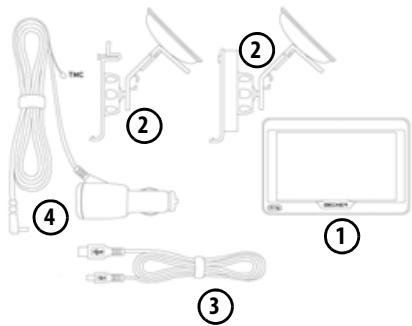
① appareil de navigation
Fixation d'appareil avec plaquesupport (en fonction du modele)
③ Câble USB
4 Adaptateur d'alimentation pour vehicule personnel 12/24 V a connecter sur l'allume-cigares et a antenne TMC intégrée (en fonction du modele)
En cas de réclamations
En cas de réclamations, contactez votre revendeur. L'appareil peut également être envoyé directement dans son emballage d'origine à United Navigation.
Manipulation de I'emballage
L'emballage d'origine doit'être conservé dans un endroit sec au minimum pendant la période de garantie.
Remarque :
L'élimination doit être effectuee de maniere appropriee conformement aux prescriptions legales en vigueur dans le pays. L'emballage ne doit pas etre brulé.Selon le pays de destination, l'emballage peut etre rapporte chez le revendeur.
Description de l'appareil
L'appareil de navigation se compose d'une base et des accessoires compris dans la livraison.
Vous trouvrez une représentation des différentes pieces sous :
« Aperçu de la fourniture » page 14
Remarque :
L'appareil de base et les accessoires ne doivent pas etre ouverts et en aucun cas modifiés.
D
GB
F
1
PL
Appareil de base
L'appareil de base dispose d'un système électronique complet :
- une antennene intégrée
- un récepteur TMC pour la réception des messages d'informations routières (en fonction du modele)
- un écran tactile
- un haut-parleur intégré
- un micro (en fonction du modele).
En outre diverses connexions et interfaces se trouvent sur le coto de l'appareil.
Des informations supplémentaires sur l'appareil sont fournies sous :
« Aperçu des modèles et caractéristiques techniques » page 144
Cable pour l'alimentation via l'allumecigares
Ce cable permet le branchement sur un allume-cigares d'un vehicule de tourisme.
Pour cela, l'alimentation électrique doit être incluant les caractéristiques suivantes :
courant continu 12/24 volts 0,3 ampère
Accu
L'accu intégré peut être rechargé après son déchégent en raccordant l'appareil de navigation à l'alimentation électrique.
Raccodez l'appareil à une prise 12 V/24 V dans le vehicule via l'adaptateur automobile, ou au réseau d'alimentation 230 V via le bloc d'alimentation en option.
Remarque :
Vous pouvez charger votre apparéil de navigation via le cable de chargement fourni ou via le bloc d'alimentation disponible en option pour la prise.
Lorsque l'appareil de navigation est connecté à un PC, il est alimenté en courant de cette façon et ne nécessite pas de batterie.
Cable de raccordement USB
Gréace au cable de raccordement USB fourni, l'appareil de navigation peut être raccordé à un ordinateur personnel courant muni d'un port USB. La mémoire flash intégrée et une carte SD, si elle a été mise en place, peuvent être utilisées comme un support d'échange de données lorsque l'appareil est raccordé à un PC.
Support
L'appareil de navigation peut être fixé dans le vehicule à l'aide de son support.
Accessoires
Bloc d'alimentation pour réseau
Ce bloc d'alimentation permet le raccordement de l'appareil de navigation à une prise.
Pour cela, l'alimentation électrique doit être représenté les caractéristiques suivantes :
Courant alternatif 100 à 240 volts
0,3 ampère
50 à 60 Hertz
Câble pour intégration au vehicule (pour certains modèles uniquement)
Avec un cable à fiche jack de 2,5 mm, vous pouvez intégrer votre apparéil de navigation dans votre vehicule de façon optimale. Les explications concernant le branchement se trouvent sous « Câble pour intégration au vehicule (en fonction du modulo, en option) » page 21.
Remarques relatives à la documentation
Guide Quick Start
Le guide Quick Start vous offre une initiation rapide aux fonctions de commande de votre apparéil de navigation. Le guide Quick Start explique les fonctions de base les plus importantes de l' apparéil de navigation.
Manuel d'utilisation
Vous trouvrez dans ce mode d'emploi une description détaillée des fonctionnalités de l'appareil de navigation.
Enregistrement
Vou pouvez vous enregistrer auprès de notre service logiciel. Nous vous informons alors des dernières actualisations et autres nouvelles.
L'enregistrement se fait dans le « Content Manager » - voir aussi Page 35.
Réparation
En cas de dommages, l'appareil ne doit pas etre ouvert. Contactez voire revendeur.
Émissions et mise au rebut
Vous trouvrez les informations sur les émissions, la compatibilité electromagnétique et la mise au rebut sous les « REMARQUES » page 145.
D
GB
F
1
PL
Furniture
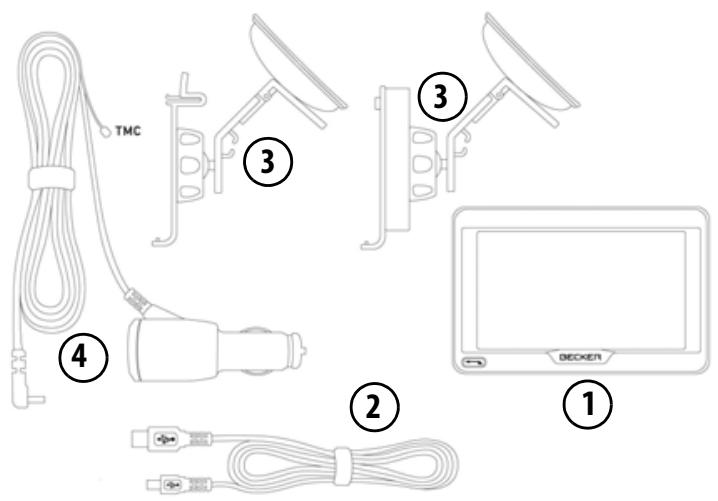
1 Appareil de base - PND (Personal Navigation Device)
2 Cable deraccordement USB
3 Fixation d'appareil avec plaque-support (exécution en fonction du modulo)
4 Câble d'alimentation par le biais de l'allume-cigare du vehicule (12/24 volts) avec antenne TMC intégrée (en fonction du modele)
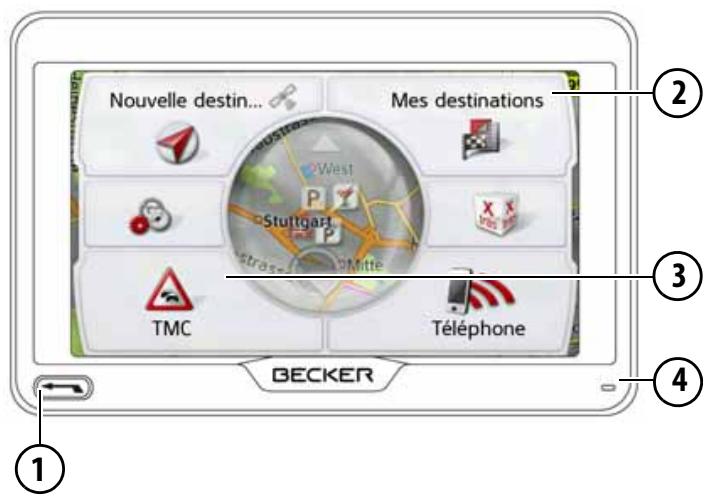
Face avant de l'appareil avec éléments de commande et d'affichage
1 Touche Retour

Appui simple = dans la plupart des applications :
fonctionretour
Appui long = accès au menu principal
2 Ecran tactile avec le menu principal selectionné
3 Touche de l'écran tactile
Appui = activation de la fonction de la touche
correspondante
4 Micro (en fonction du modele)
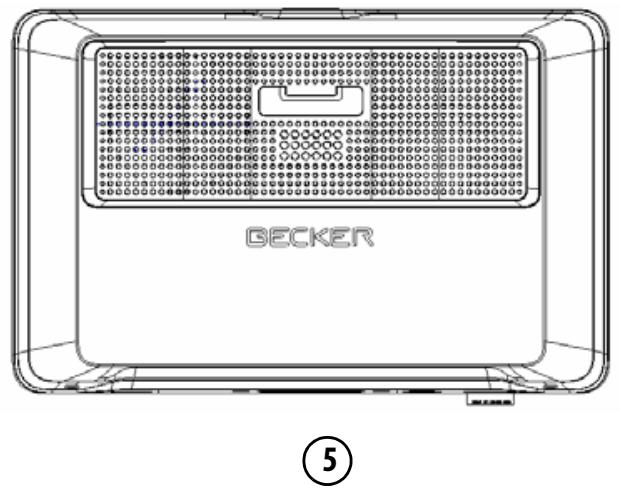
5 Face arrriere de l'appareil

D
GB
F
1
PLD
GB
F
1
PL
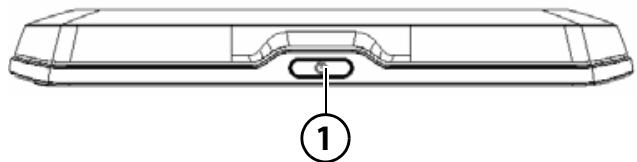
Face supérieure de l'appareil
1 Interrupteur Marche/Arrêt
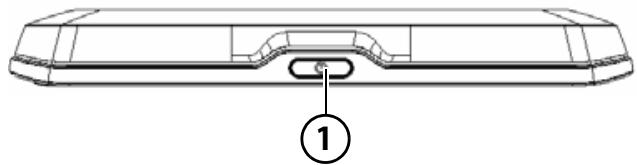
Face supérieure de l'appareil
1 Commutateur de veille (mode veille)
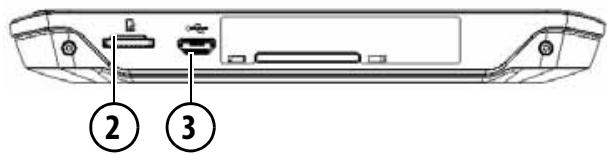
Dessous de l'appareil
2 Logement de carte Micro SD
3 Douille de raccordement micro USB / raccord d'alimentation électrique
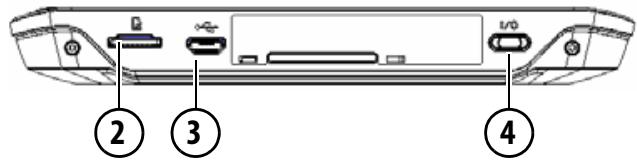
Dessous de l'appareil
2 Logement de carte Micro SD
3 Douille de raccordement micro USB / raccord d'alimentation électrique
4 Interrupteur Marche/Arrêt (I/O)
Entretien et nettoyage
L'appareil ne nécessite aucun entretien. Pour le nettoyage, vous pouvez appliquer un produit de nettoyage courant pour articles électroniques à l'aide d'un chiffon doux et humide.
Danger!
Danger de mort par électrocution. Avant le nettoyage, débranchez de l'appareil les composants fournis et les accessoires ainsi que l'appareil lui-même et retirez le bloc d'alimentation.
Remarque :
N'utilise pas de produit agressif ou de poudre à recycler, ou de chiffons représentant une surface grattante.
Ne nettoyez pas l'appareil à l'eau.
Votre apparéil de navigation a été mis au point et fabriqué avec le plus grand soin, il doit être manipulé avec tout autant de précaution. Pour profiter encore longtemps de votre apparéil de navigation mobile, respectez les recommendations énumérées ci-après :
- Protégéz votre apparéil de navigation mobile et ses accessoires de l'eau et l'humidité! Si votre apparéil a été exposé à l'humidité, éteignez-le et débranchez-le de l'alimentation électrique. Faites secher l' apparéil à température ambiente.
- N'utilisez pas votre apparéil de navigation mobile dans un environnement poussièreux ou sale, et ne le rangez pas non plus dans un tel environnement.
-
Ne rangez pas votre apparéil de navigation mobile dans un environnement très chaud. Des températures élevées peuvent raccourcir la durée de vie des composants électroniques de votre apparéil, endommager les accus et déformer ou faire fondre certaines pièces en matière plastique.
-
Ne rangez pas votre apparéil de navigation mobile dans un environnement froid. Lorsque l' apparéil atteint à nouveau sa température de service pendant son fonctionnement, de l'humidité peut se former à l'intérieur qui peut endommager les composants électroniques.
- Ne faites pas tomber votre apparéil de navigation, ne l'exposez pas à des chocs et ne le secouez pas. Une manipulation inappropriée peut endommager des composants dans l' apparéil.
Pour le nettoyage, n'utilisez en aucun cas des solutions de nettoyage et des produits chimiques corrosifs, ou encore des produits nettoyants agressifs.
Toutes ces remarques s'appliquent aussi bien à l'appareil de navigation mobile, qu'à l'accu, l'adaptateur chargeur de réseau et d'automobile, ainsi qu'à tous les accessoires. Si l'un de ces composants ne fonctionne pas correctement, veuillez vous adresser à votre spécialiste.
Déclaration de qualité de l'accu
La capacité de l'accu de votre apparéil de navigation mobile décroît avec chaque cycle de chargement/d'échéancement. De même, un stockage inapproprié à température trop élevé ou trop faible peut progressivement réduire sa capacité. De cette façon, la durée de fonctionnement peut diminuer considérablement, même en cas de chargement complet.
Déclaration de qualité de l'écran
En raison de la technologie, il se peut dans des cas exceptionnels que l'écran affiche un petit nombre de pixels de couleur différente. Il se peut en outre que certains points-images apparaissent plus clairs ou plus foncés. Dans ces cas, il ne s'agit toute fois pas d'un défaut.
Mise en service
Après avoir déballé apparéil de navigation et vérifié qu'il ne présente aucun dommage, vous pouvezmettre l' apparéil en service. Les différentes étapes sont les suivantes :
- Branchement de l'alimentation électrique.
- Mettre l'appareil sous tension.
Assurez-vous de la réception d'antenne (au cas où la navigation est désirée).
Alimentation électrique
Remarque :
Vous pouvez charger votre apparéil de navigation via le cable de chargement fourni ou via le bloc d'alimentation disponible en option pour la prise. Lorsque l' apparéil de navigation est connecté à un PC, il est alimenté en courant de cette façon et ne nécessite pas de batterie.
Alimentation à l'aide de l'accumulateur
L'alimentation interne s'effectue via l'accu intégré. L'accu ne nécessite ni entretien ni nettoyage spécifique.
Remarque :
Attention, lorsquela batterie est totalement déchargée,l'appareil peut demander jusqu'à une minute avant de pouvoir être rallumé.
Remarque :
En cas de batterie defectueuse, veuillez vous adresser à votre revendeur spécialisé. N'essayez pas de démonter la batterie vous-même.
Raccordement à l'allume-cigare
Remarque :
Si l'allume-cigare a ete utilise auparavant et qu'il est encore chaud, attendezqu'il refroidisse dans son logement.
L'alimentation électrique via une batterie du vehicule, avec cable fourni pour l'allume-cigare, est etablie de la maniere suivante :
Prenez le connecteur du cable de raccordement et enchichez-le jusqu'en butée dans la prise de raccordement de l'appareil de navigation sans user de force ou, sur les apparciels à dispositif de maintain d'activation, dans la douille de raccordement sur la face inférieure de la plaque-support.
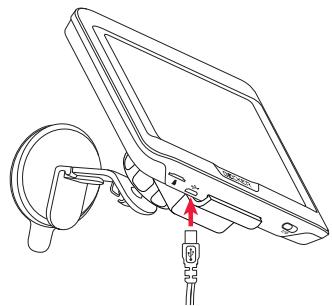
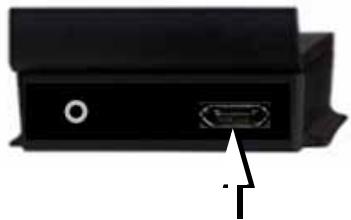
Branchez l'adaptateur de prise à l'allume-cigare.
Remarque :
L'alimentation électriche via l'allumecigare vide lentement la batterie du véchicule lorsque le moteur est coupé! Veuillez donc ne pas utiliser apparéil de navigation pendant une durée prolongée lorsque le moteur est coupé. Afin de réceptionner les messages TMC (en fonction du modulo), l'alimentation électriche des apparéils à dispositif demaintien d'activation doit être raccordée à la plaque-support.
Raccordement à la prise
Danger de mort!
Veillez à ne pas avoir les mains humides et à ce que l'adaptateur secteur soit sec. Ne branchez l'adaptateur secteur qu'à un réseau approprié.
Proceder au raccordement électrique de l'appareil
Le raccord au réseau public avec le bloc d'alimentation disponible en option (à brancher sur prise) s'effectue comme suit :
Saisissez la fiche et insérez-la sans trop d'efforts jusqu'en butée dans la prise de raccordement de l'appareil de navigation.
Insérez l'adaptateur secteur dans la prise du réseau au moyen du connecteur.
Remarque :
Retirez l'adaptateur secteur lorsque vous n'utilisez pas apparéil de navigation pendant une durée prolongée.
Antenne TMC (en fonction du modele)
L'antenne TMC fournie est intégrée au câble d'alimentation secteur.
L'antenne TMC, au moment de la livraison, est disposée parallèlement au cable d'allume-cigare.
Si la réception TMC est insuffisante, vous nevez débrancher l'antenne TMC du cable d'allume-cigare.
Remarque :
L'antenne TMC doit être place de façon à ne pas gérer la conduite.
Antenne GPS
Antenne de I'appareil
L'antenne GPS est intégrée dans le boîtier.
Remarque :
L'antenne GPS intégrée n'est pas adaptée à la réception dans les vehicules équipés de vitrage à protection solaire (couche métallique ou film métallisé reconnaissable aux sigles SIGLA SOL, SIGLA CHROM, SIGLA, KOOL-OF, SUNGATE, etc. apposé sur la vitre), ou dans les vehicules équipés de chauffage de vitrage à mailles serrées.
Câble pour intégration au vehicule (en fonction du modèle, en option)
Avec un cable à fiche jack de 2,5 mm,
vous pouvez intégrer votre apparéil de
navigation dans votre vehicule de façon
optimale.
- Vous pouvez racorder votre apparéil de navigation à la mise en sourdine de téléphone de votre système audio. Lorsque ce cable est correctement branché, votre système audio se met automatiquement en sourdine pendant les messages de navigation.
- Vous pouvez raccorder votre apparéil de navigation à votre système audio pour l'émission d'un signal audio.
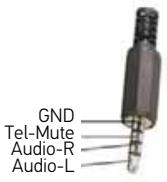
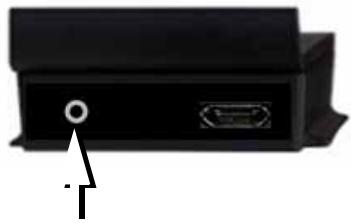
Branchez le cable dans le connecteur femelle 2,5 mm prévu à cet effet sur le dessous de la plaque-support.
Remarque :
Dès que le cable est raccordé, le haut-parleur de l'appareil de base est arrêté. La fonction « Tel-Mute » ne peut être utilisée avec le cable fourni. Un cable doit être spécialement fabriqué à cet effet.
Carte mémoire
Votre apparéil de navigation est équipé d'un logement pour carte mémoire Micro SD.
Étant donné que sur l'appareil de navigation, les données cartographiques sont enregistrées dans une mémoire interne, le logement pour carte mémoire Micro SD est utilisé à des fins de mise à jour ainsi que pour la visualisation d'images.
Vous pouvez également utiliser la carte mémoire pour une extension des données cartographiques.
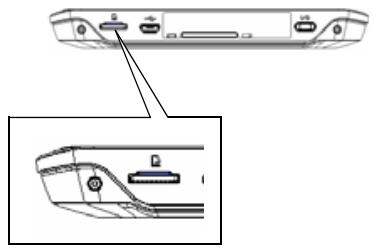
Le logement de carte se trouve sur le côte gauche du dessous de l'appareil. Il est équipé d'un mécanisme d'enclique-tage et d'éjection à ressort.
D
GB
F
1
PL
Insertion de la carte mémoire
> Sortez la carte mémoire de l'emballage sans toucher ni soit la barre de contact.
Saisissez la carte mémoire de sorte que la barrette de contact soit orientée vers l'appareil, en direction du dos de l'appareil.
Insérez la carte mémoire dans le logement.
Par une légère pression, poussez la carte mémoire dans le logement jusqu'à ce qu'elle s'enclença.
Ejection de la carte mémoire
Le logement éjecte la carte si bien que vous pouvez la saisir avec deux doigs.
Poussez la carte mémoire avec le doigt légèrement contre la force duressort dans le logement puis relâchez-la.
La carte est alors ejectee.
Retirez la carte mémoire et mettez-la dans l'emballage sans toucher la barre de contact.
Support
Utilisez le porte-appareil pour fixer l'appareil de navigation directement au pare-brise.
Remarque :
L'appareil de navigation et le support ne doit pas etre exposés aux rayons directs du soleil pendant une longue durée. Des températures interieures de +70^ et plus risquent d'endommager les pieces du support.
Mise en place du support
Remarque :
Fixez le support de telle façon qu'il ne gêne pas votre visibilité une fois l'appareil de navigation monté, et qu'il ne se trouve pas dans la zone de déploiement de l'airbag.
Veillez à ce que les câbles de raccordement électriques n'empêchent pas l'accès aux éléments de commande du vehicule.
Nettoyez la surface de fixation du pare-brise et enlevez toute trace de graisse et poussière. N'utilise pas de détergent au savon qui laisse des traces.
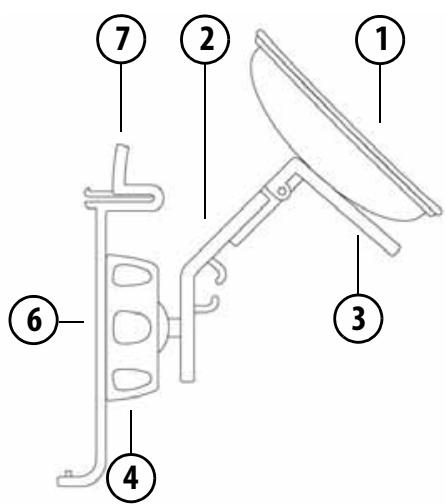
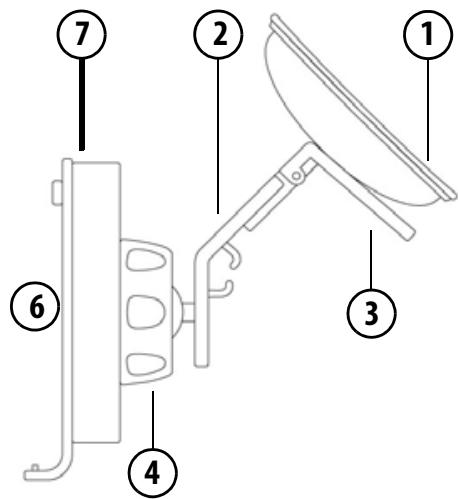
Au niveau du pare-brise
La fixation de l'appareil peut etre directement fixe au pare-brise a l'aide du mecanisme a ventouse.
Insérez la plaque-support sur les quatre ergots de maintainen de la fixation de l'appareil.
Cherchez un endroit approprié.
Desserrez légèrement la vis de blocage ④.
Appliquez le pied ② avec sa surface ventouse ① contre le pare-brise. Tournez la fixation de l'appareil de façon à ce que la plaque-support se trouve à peu après dans le sens souhaité.
Pousser le levier ③ vers le bas. La fixation adhére fermement au pare-brise. Vous pouvez alors la régler avec précision. Pour la retirer, actionnez à nouveau le levier ③.
① Surfaceventouse
(2) Pied
③ Levier
4 Vis d'arrêt
⑥ Plaque-support
⑦ Touche de déverrouillage
D
GB
F
1
PL
Réglage de la fixation de l'appareil
Desserrez les vis d'arrêt ④ et ⑤ jusqu'à ce qu'il soit possible de déplacer la plaque-support ⑥ sans grand effort.
Déplacez la plaque-support ⑥ dans la position souhaitée et maintenez-la dans cette position.
Resserrez à nouveau fermement les vis d'arrêt ④ et ⑤, de manière à ce que l'appareil de navigation soit maintainu en toute sécurité pendant la conduite.
Pose de l'appareil de navigation
Insérez l'appareil de navigation en plaçant le point de logement du dessous du boîtier sur la plaquesupport 6.
Poussez l'appareil de navigation sur la plaque-support sans forcer 6 L'appareil de navigation s'enclenche.
Retrait de l'appareil de navigation
Appuyez sur le bouton ⑦ sur le dessus de la plaque-support ⑥. L'appareil de navigation est maintainant déverrouillé et peut être retire de la plaque-support.
Mise en marche/arrêt de l'appareil de navigation (en fonction du modulo)
L'interrupteur Marche/Arrêt (I/O) ① permet d'allumer ou d'arrêter complètement le apparéil de navigation.
La touche 2, située sur la face supérieure du appeareil de navigation, commande la mise en veille ou la réactivation à partir du mode veille.
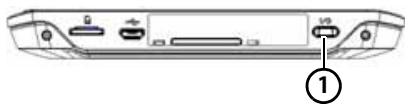
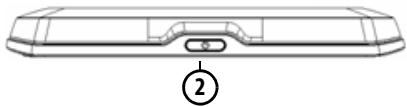
Pour les apparèils ne disposant pas de la touche ① sur la face inférieure (en fonction du modèle): la touche ② permet d'allumer, d'arrêter ou de placer l'appa-reil en mode veille.
Activation
Appuyez sur le bouton situé sur le dessus de l'appareil de navigation. L'appareil s'allume. Le logo du fabricant apparait à l'écran.

Lors du premier démarrage de l'appareil de navigation, la sélection de langues s'affiche automatiquement.
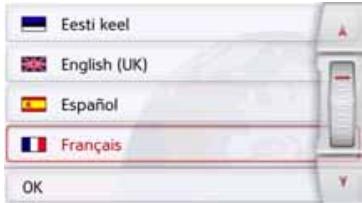
Les touches ou la molette permettent de feuilleter la liste dans lesens de la flèche correspondante.
Appuyez sur le bouton de commande de la langue souhaitée.
En appuyant sur la touche OK, la seLECTION est validée.
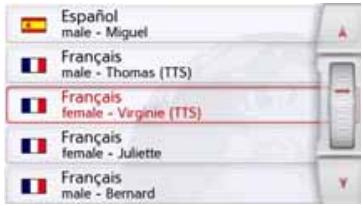
Sélectionnez maintenant le type de voix souhaité.
Remarque: pour les modèles avec TTS
Les voix repérées par (TTS) prennent en charge l'émission vocale de textes (par ex. annonce des rues et lecture des SMS).
Un extrait d'announce est alors restitué.
Appuyez sur la touche OK pour valider votre sélection.
Peu de temps après, l'injonction suivant s'affiche :
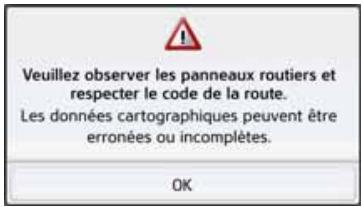
Si vous l'approvuez, appuyez sur la touche OK.
Remarque :
L'utilisation de appareil de navigation n'est autorisée qu'en conformité avec le code de la route en vigueur dans chaque pays!
Arrêt (en fonction du modele)
Vous pouvez eteindre l'appareil à tout moment.
Appuyez sur le bouton situé sur le dessus de l'appareil de navigation.
L'appareil de navigation passé en mode veille.
Pour arrêté définitivement le navigateur, mettez sur 0 l'interrupteur I/O soit sur la face inférieure.
Pour les apparèils ne disposant pas del'interrupteur I/O sur la face inférieure :
Pour arrêter définitivement le navigateur, appuyez pendant plus de 3 secondes sur l'interrupteur de la face supérieure.
Remarque :
En cas d'interruptions d'utilisation de l'appareil de brève durée (jusqu'à une这段时间), nous vous conseillons demettre l'appareil de navigation simplement en mode veille.
La durée de mise en marche est ainsi nettement plus courte et l'appareil de navigation trouve beaucoup plusrapidement les satellites nécessaires à la navigation.
Si un guidage était actif au moment de l'activation du mode veille, celui-ci est poursuivi automatiquement quand l'appareil de navigation est remis en marche dans les 4 heures qui suivent.
D
GB
F
1
PL
Règles de base concernant l'écran tactile
L'appareil de navigation est équipé d'un écran tactile.
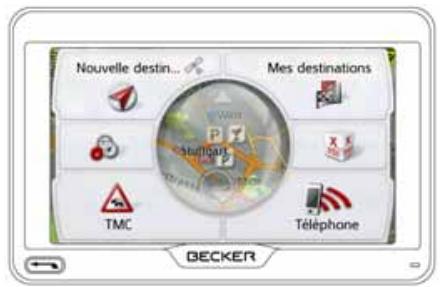
Remarque :
Pour ne pas endommager la surface de l'écran, ne toucher celui-ci qu'avez les doigts ou un objet non pointu et nonGRAISEux.
Utilisation
Lorsque vous appuyez sur un bouton de l'écran tactile, un cadre rouge s'affiche brievement autour de ce bouton pour confirmer votrechoix.
Lorsque you appuyez sur un bouton inactif, un signal sonore est émis.
Calibrage
Si l'écran tactile réagit de façon inexacte, un calibrage doit être effectué.
La fonction de calibrage est lancée à partir du menu (voir également page 133).
Règles de base concernant les menus
Pour la commande, différents menus et fenêtres de saisie sont mis à votre disposition.
Le menu principal
Le menu principal correspond au niveau de menu le plus élevé. Les différentes applications sont lancées à partir du menu principal.
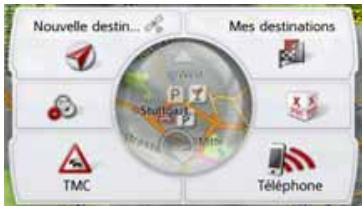
Des informations sur les différentes applications sont fournies dans les chapitres principaux correspondants.
En plus de l'accès aux différentes applications, vous obtenez d'autres informations dans le menu principal ou avez d'autres possibités de commande.
Vous reconnaissiez au symbole de la touche Télephone si un téléphone est déjà raccordé.

Telephone
①

Telephone
2
① Telephone raccordé
② Telephone non raccordé
Dans la zone gauche de la touche Nouvelle destin..., un symbole de satellite vous indique si la réception GPS est momentanément disponible.

1

②
(1) Réception GPS disponible
② Réception GPS non disponible
Si un guidage est déjà actif, l'adresse actuelle de destination et une touche permettant d'annuler le guidage s'affichent dans la partie inférieure du menu principal.
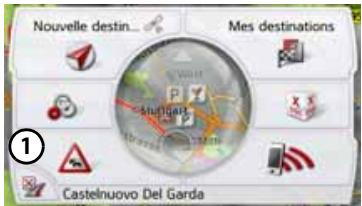
Appuyez sur la touche ① pour annuler le guidage vers la destination affichée directement dans le menu principal.
Saisies à l'aide du menu de saisie
Dans certaines applications, la saisie à l'aide du menu de saisie est nécessaire. Le menu de saisie s'utilise comme un clavier.
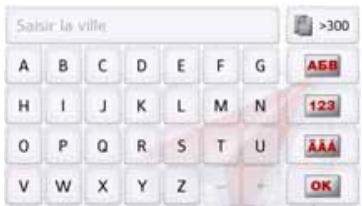
Sur la ligne du haut, le menu de saisie affiche les caractères saisis à l'aide du clavier. La partir centrale sert à la saisie des caractères. Sur la colonne de droite, des fonctions d'aide sont mises à disposition. L'utilisation est décrite ci-après.
D
GB
F
1
PL
UTILISATION GÉNÉRALE
Saisie des caractères
La saisie des caractères s'effectue par pression des touches de la partie centrale.
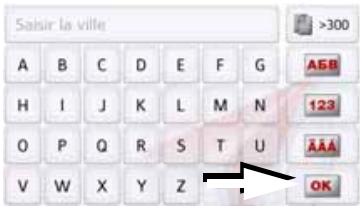
Une fois la saisie terminée, celle-ci est validée avec la touche OK et transmise à l'appareil de navigation pour le traitement.
Lors de la saisie d'une destination de navigation, l'appareil de navigation compare les données avec les informations disponibles.
Seules les lettres pouvant entrer dans la destination sont proposées à la seLECTION.
Les caractères non sélectionnables sont représentés dans une police plus claire.
Validation des propositions
Lors de la saisie, l'appareil de navigation fait des propositions dans la ligne du haut.
Ces propositions tiennent compte de vos habitudes d'utilisation. Si vous saississez par ex. frequentlyment la ville de Hambourg, la proposition « Hambourg » s'affiche automatiquement après la salle de la lecture « H »
Si aucune préférence n'est encore connue pour la dette saisie, des grandes villes/lieux correspondants sont affichés comme proposition.
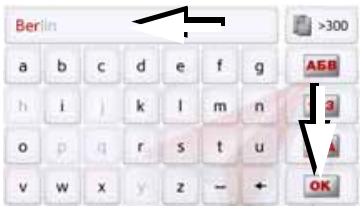
Pour valider la proposition, appuyez au besoin sur le champ de saisie ou sur la touche OK.
Navigation dans les listes
Une fois que vous avez saisi quelques lettres de la sélection souhaiée, vous pouvez avec la liste de selection visualiser l'ensemble des destinations contenant les combinaisons de lettres en question.
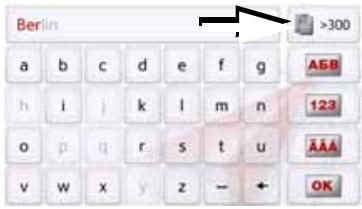
Pour appeler la liste de sélection, appuyez sur la touche >300.
Remarque :
Le nombre de possibilités de sélection est indiqué par le chiffre figurant sur la touche. Si celui-ci est supérieur à 300, il n'est pas indiqué avec précision.
Toutes les entrées qui correspondant aux lettres déjà saisies sont affichées dans la liste. Les lettres déjà saisies sont marquées en rouge pour chaque entrée.
La liste de selection apparait.
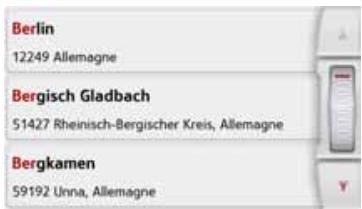
Appuyez sur les touches fléchéées ou déplacez la molette de la partie droite de l'écran pour faire défiler la liste.
Appuyez sur la destination souhaïée. La destination est enregistrée et la liste de seLECTION se reférer.
Caracteres speciaux et trémas
Lors de la saisie de noms de localités ou de rues, vous ne devez utiliser ni caractères spéciaux ni trémas. L'appareil de navigation convertit si nécessaire la saisie des caractères AE, OE et UE.
Si vous cherchez par exemple la localité de Würzburg, alors tapez simplement « WUERZBURG » ou « WURZBURG »
Les caractères spéciaux peuvent être utiles pour la désignation de destinations et d'itinéraires.
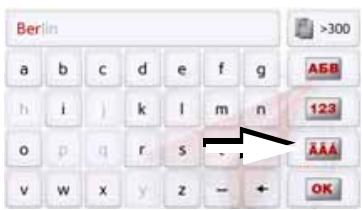
Pour passer au clavier de caractères spéciaux, appuyez sur la touche repérée par une flèche.
Le clavier de caractères spéciaux s'affiche.
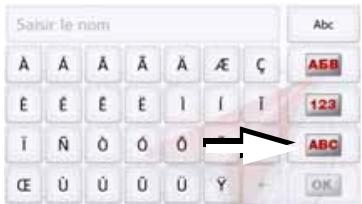
Saisissez le caractère spécial souhaïte.
Après la saisie d'un caractère, l'appareil de navigation passée automatiquement au menu normal de saisie.
Pour quitter le clavier de caractères spéciaux sans effectuer de saisie, appuyez sur la touche repérée par une flèche.
Autres yeux de caractères
Le clavier de l'appareil de navigation vous permet de régler différents yeux de caractères.

Appuyez autant de fois que nécessaire sur la touche repérée par une flèche pour obtenir le réglage du jeu de caractères souhaïte.
D
GB
F
1
PL
UTILISATION GÉNÉRALE
Saisie de chiffres
Pour saisir les chiffres, passerez au clavier de chiffres.
Appuyez sur la touche 123 Le clavier de chiffres s'affiche.
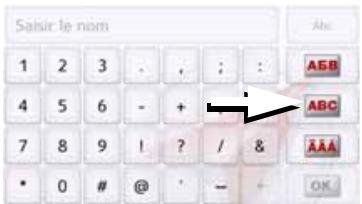
Pour revenir à la saisie de lettres, appuyez sur la touche repérée par une flèche.
Passage aux lettres majuscules/minuscules
Lors de la saisie de texte, il est possible de passer aux lettres majuscules / minuscules et à la fonction automatique.
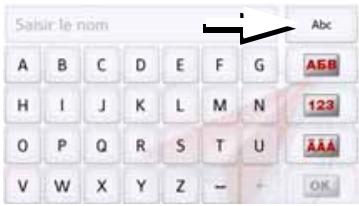
Appuyez autant de fois que nécessaire sur la touche se trouvant dans le coin supérieur droit de l'écran pour activer le mode de saisie souhaité.
L'inscription figurant sur la touche symbolise le mode de saisie.
- La touche Abc indique le mode automatique. Cela signifie que la première lecture saisie est écrite automatiquement en majuscule et que les autres lettres sont ensuite écrites en minuscules.
- La touche ABC indique la saisie en majuscules.
- La touche abc indique la saisie en minuscules.
Effacer des caractères
Pour effacer le dernier caractère saisi, utilisez la touche Retour.
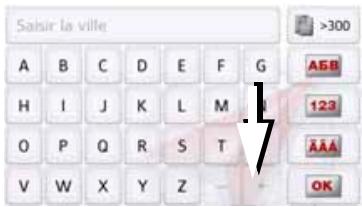
Pour effacer le caractère situé à gauche du curseur, appuyez sur la touche + .
Ajout d'espace
Pour saisir deux mots, p. ex. pour des noms de villes, séparez-les par un espace.
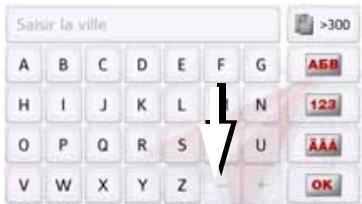
Pour ajouter un espace, appuyez sur la touche
La touche Retour
La touche se trouve dans le coin inférieur gauche du boîtier.

Elle est affectée à différentes fonctions.
- Selon le contexte du menu, vous returnez au niveau de menu précédent en appuyant brievement sur cette touche.
- Appuyez longuement sur le bouton pour afficher le menu principal.
Radio télécommande
Remarque :
Le montage de la télécommande n'est pas obligatoirement nécessaire au fonctionnement duurre appeared en navigation.
La télécommande vous permet d'utiliser la plupart des fonctions les plus importantes du apparéil de navigation. La télécommande fonctionne par radioguidage (portée maximale de 5 metres) et ne doit par conséquent pas nécessairement être montée dans le champ de visibilité du apparéil de navigation.
Fixation de la télécommande
Remarque :
Fixez la télécommande de manière qu'elle ne restreigne pas la conduite de votre vehicule. La télécommande ne doit pas etre fixee dans la zone de déploement de l'airbag ou sur le cache d'un airbag.
Prenez une piece de monnaie et insérez-la dans la fente située dans le socle de la télécommande.
Tournez la pièce de monnaie dans le sens inverse des aiguilles d'une montre.
Le socle est maintainant déverrouillé et peut être retire.
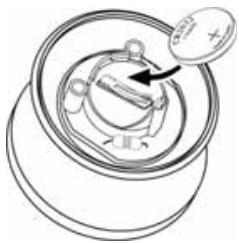
Placez la pile fournie (CR2032/ DL2032) dans le compartment à pile, avec le pôle positif vers le haut.
Enforcez la pile vers le bas jusqu'à ce qu'elle s'enclenche.
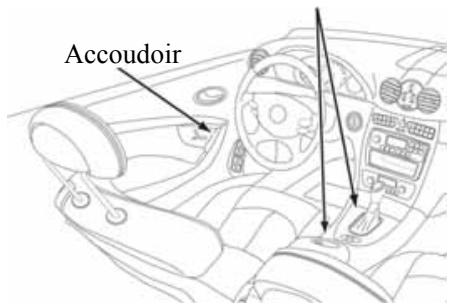
Console centrale
D
GB
F
1
PL
UTILISATION GÉNÉRALE
Cherchez une position adequate pour le montage de la telecommande.
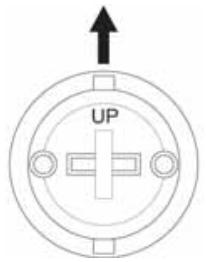
Orientez le socle de sorte que l'inscription UP soit dirigée dans le sens de déplacement du vehicule.
Fixez le socle à l'aide des vis fournies ou du film autoadhésif.
Remarque :
Si vous foulez coller le socle, vous nevez nettoyer au préalable les surfaces de collage.
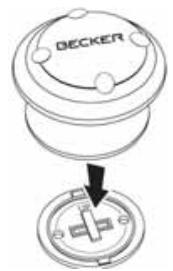
Enforcez la telecommande sur le socle.
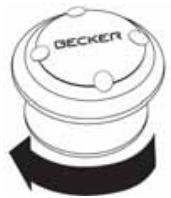
Maintenez la partie inférieure de la télécommande et tournez celle-ci dans le sens des aiguilles d'une montre jusqu'à ce qu'elle s'enclenche.
Retrait de la télékomande
Vous pouvez-retirer de nouveau la télécommande pour un remplacement de pile par ex.
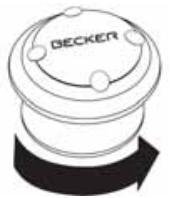
Maintenez la partie inférieure de la télécommande et tournez celle-ci dans le sens inverse des aiguilles d'une montre jusqu'à ce qu'elle puisse se détacher du socle.
Connexion de la télécommande avec le apparéil de navigation
Pour la première connexion
Allumez le apparéil de navigation.
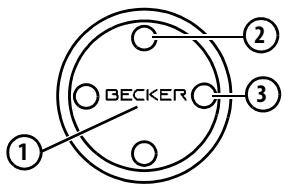
Appuyez sur la touche ① de la télécommande.
La connexion auurreuil de navigation s'établit.
Remarque :
Le cable de chargement de vehicule avec récepteur de télécommande radio doit être relié à l'allume-cigare et au navigateur et alimenté en courant. Le récepteur radio se trouve dans le boîtier en plastique sur le cable.
Remplacement de la pile
Si le apparéil de navigation ne avait plus réagir aux ordres de la télécommande, c'est que la pile de la télécommande est évientuèlement épuisée.
Danger de mort!
Conservez la pile hors de portée des enfants. Si un enfant avale une pile,appelez les secours immédiatement!Ne démonze pas les piles,ne les mettez pas en court-circuit et ne les jetez pas au feu !
Remarque concernant la protection de l'environnement :
Il est strictement interdit de jeter des piles usagées dans les ordures ménagères!
Les consommateurs sont légalement tenus de prendre les piles et les batteries usagées. Vous pouvez remettre vos vieilles piles et batteries auprès des points de collecte de votre municipalité ou partout où des piles et batteries sont en vente.
Retirez la télécommande comme décrit précédent.
Enlevez l'ancienne pile et remplacez la par une pile neue du type CR2032/ DL2032.
Replacez la telecommande sur le socle.
Reconnectez la télécommande au apparéil de navigation comme décrit précédemment.D
GB
F
1
PLD
GB
F
1
PL
UTILISATION GÉNÉRALE
Utilisation duurreappeireld navigation avec la telecommande
La télécommande vous permet d'utiliser la plupart des fonctions les plus importantes du apparéil de navigation. À cet effet, vous disposez de 5 touches et d'une molette.
Les fonctions de base des différentes touches de la télécommande sont les suivantes:
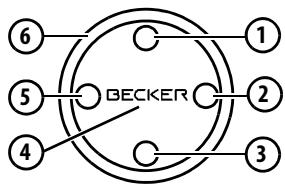
| Touche | Fonction de base |
| ① | Accès à l'affichage de carte. Si la carte est déjà active, vous accédez au menu Options de l'affichage de carte. |
| ② | Sélection du mode téléphone. La fonction correspond à une pression de la touche Téléphone du menu principal ou de la touche dans le menu Options de l'affichage de la carte. |
| Touche | Fonction de base |
| 3 | Accès à l'entrée vocale.La fonction correspond par ex. à une pression de la touche dans le menu de saisie. |
| 4 | Appuyer brievement: · Afficher les sélections de menu. · Sélectionner et confirmier les entrées de menu.Appuyer de façon prolongée: · Pour les menus de saisie, confirmation de l'entrée actuelle. · Par ex. en raccourci - accès au menu d'édition (touche). · Dans l'entrée d'adresse - accepter les entrées et démarrer le guidage. |
| 5 | Fonction retour - correspond à la fonction de la touche. En appuyant longuement sur la touche, vous accédez au menu principal. |
| Touche | Fonction de base |
| 6 | Molette pour la sélection d'entrées dans des.listes et menus.Afficher les sélections de menu. |
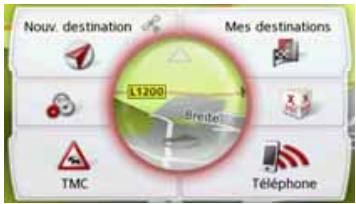
Si vous utilisez la télécommande et que par ex, vous naviguez dans un menu avec la molette 6, l'entrée de menu momentanement active est mise en surbrillance.
Si vous utilisez le apparéil de navigation de nouveau au moyen de l'écran tactile, la mise en surbrillance disparaît.
Lorsque vous n'utilise pas la télécommande pendant 8 secondes, la mise en surbrillance disparait également.
L'exemple suivant vous montre le menu principal avec la mise en surbrillance de la touche Map.
Content Manager
Content Manager est une application basée sur PC qui offre de nombreuses fonctions importantes qui vous aient à gérer les contenus présents sur votre apparéil de navigation.
Content Manager you offre les fonctions suivantes :
- Enregistrement sur votre PC des contenus mémorisés sur apparéil de navigation et restauration ultérieure des données sur votre apparéil de navigation.
- Chargement à partir d'Internet et installation des contenus actuels sur apparéil de navigation.
Pour utiliser Content Manager, vous\ avez besoin du cable USB fourni ainsi\ que d'un ordinateur doté de la configura- tion minimale indiquée ci-dessous.
| Minimum | |
| Système d'exploitation | Windows XP |
| Proesseur | Fréquence de 300 MHz |
| Mémoire vivie | 256 Mo |
| Mémoire libre | 2 Go |
Installer Content Manager
Vous pouvez installer Content Manager sur votre ordinateur en effectuant les étapes suivantes :
Raccordez directement l'interface USB de l'appareil à un port USB de l'ordinateur à l'aide du cable USB fourni.
Si l'application ne démarre pas automatiquement, démarrez-la manuellement en cliquant sur le fichier « Becker_Content_Manager_Setup » dans le repertoire « CONTENT-MANAGER »
Sélectionnez une langue dans la liste et cliquez sur OK.
Lisez la page d'accueil et cliquez sur Suivant pour continuer.
Veuillez selectionner le dossier d'installation. Un dossier d'installation standard est deja predefini. Pour selectionner un autre dossier, saisissez le nom du chemin ou bien cliquez sur Parcourir et definissee un autre dossier.Cliquez sur Installer pour démarrer la copie. Cliquez sur Plus d'infos pour afficher les détails pendant la copie.
Content Manager démarre automatiquement après l'installation. Décochez l'options si vous ne le souhaitez pas.
L'installation est alors terminée.
Cliquez sur Fermer pour quitter le programme d'installation.D
GB
F
1
PL
UTILISATION GÉNÉRALE
Demarrer Content Manager
Effectuez les opérations suivantes pour démarrer Content Manager :
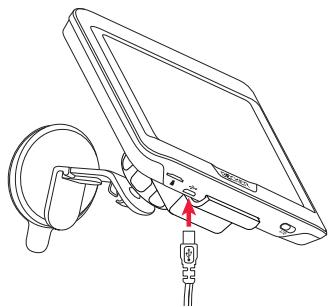
Activez l'appareil de navigation.
Remarque :
Lors du premier raccordement du Becker apparéil de navigation au PC, le PC installe tous les pilotes nécessaires et affiche ensuite le message « Notre apparéil peut désormais être utilisé »
Peu après, l'appareil de navigation s'affiche en tant que support de données amovible sur l'ordinateur.
Cliquez sur Demarrer > Tous les programmes au niveau de l'ordinateur.
Sélectionnez Becker.
Cliquez sur Content Manager.
Lorsque Content Manager est démarré, le programme procède à quelques opérations avant qu'il soit possible de gérer les contenus de votre logiciel de navigation.
A chaque fois que le programme est démarré, une connexion à Internet est établie pour contrôle si une nouvelle version de Content Manager est disponible. Si une nouvelle version du logiciel est disponible, Content Manager vous propose de l'instructor. Nous vous recommendons de plusieurs effectuer les mises à jour disponibles. Si une nouvelle version du logiciel est disponible, vous ave les options suivantes :
-
Cliquez sur Oui pour accepter la nouvelle version du logiciel. La nouvelle version est téléchargeé et installée avant que vous puissiez démarrer Content Manager.
-
Cliquez sur Non pour démarrer Content Manager avec l'ancienne version déjà installée du logiciel.
- Si la nouvelle version est une mise à niveau importante, le bouton Quitter s'affiche à la place du bouton Non. Vous doivent installer la nouvelle version ou bien vous seront contraint de quitter l'application.
Si vous n'avez pas encore fait de copie de sécurité de l'appareil de navigation, Content Manager vous demande à chaque démarriage si vous souhaitez faire une copie de sécurité complète ou partielle.
Remarque :
Nous vous recommendons d'effectuer une copie de sécurité. C'est le seul moyen de restaurer les contenus en cas de perte de données.
Transfert des données
Les images, les titres de musique et les vidEOS* peuvent être stockés sur une carte mémoire micro SD séparée (non fournie avec l'appareil) ou dans la mémoire interne de l'appareil de navigation, dans le réseau « Media ». Les données peuvent être transférées via un lecteur de carte ou le raccord USB.
Remarque :
Nous vous recommendons de nommer les fichiers et repertoires de manière explicite, afin de les retrouver plus facilement en cas de besoin.
En cas de dysfonctionnements
Les problèmes au niveau du système d'exploitation ou de l'appareil s'affichent en conséquence. Si ensuite il n'est pas possible d'executer la fonction activée, redémarrez l'appareil de navigation à l'aide de l'interrupteur I/O.
Si les messages persistent ou si l'appareil ne fonctionne pas correctement pour d'autres raisons, contactez votre revendeur.
You pouvez également chercher la solution à votre problème dans la FAQ de la zone Support du site Web Becker: www.mybecker.com.
Remarque :
N'essayez jamais d'ouvrir l'appareil vous-même! Si vous ne pouvez pas supprimer le début qui est apparu, vous pouvez vous adresser à votre spécialiste!
MODE NAVIGATION
Qu'est-ce que la navigation ?
On entend, en général, par navigation (en latin navigare = partir en mer) la localisation d'un vehicule, sa position par rapport à sa destination, la distance restant à parcourir, l'elaboration du trajet ainsi que l'itinéraire à suivre. On utilise les étoiles, des points de repérage, la boussole et les satellites comme aides à la navigation.
Avec l'appareil de navigation, la détermination de la position est effectue par le récepteur GPS. Le Global Positioning System (GPS) a été développé par l'armée americaine dans les années 70, afin de servir de système missiles.
Le système GPS est basé sur 24 satellites en orbite autour de la terre, envoyant des signaux. Le récepteur GPS recoit ces signaux et calcule sa distance par rapport à chaque satellite en fonction de la durée de parcours des signaux. De cette manière, il peut également déterminer votre position géographique actuelle.
Pour la détermination de la position, les signaux d'au moins trois satellites sont nécessaires. À partir du quatrième signal, l'altitude par rapport au niveau de la mer peut également être définie.
Avec l'appareil de navigation, la position du vehicule et la distance à parcourir pour atteindre la destination finale sont déterminées à l'aide du calculateur de navigation et d'une carte routière numérique dans la mémoire interne.
Pour des raisons de sécurité, le guidage se fait principalement par message vocal. L'affichage de la direction à suivre ainsi que le mode carte sur l'écran tactile peuvent être utilisés en complément.
Consignes de sécurité
- Le code de la route doit être respecté dans tous les cas. Le système de navigation n'est qu'une aide à la conduite du vehicule, il est possible que les données ou les indications qu'il vous livre soient erronées dans certains cas. C'est au conducteur de decide der la marche à suivre et de tener compte ou non des informations fournies par le système.
Toute indication erronée du système de navigation n'engage en rien la responsabilité du constructeur ou du vendeur.
- Lors de la première mise en service, la détermination d'une position peut prendre jusqu'à 30 minutes.
- Respectez en priorité les panneaux de signalisation et les signaux sur place.
- La navigation est destinée uniquement aux vehicules particuliers. Ce système ne tient pas compte des recommandations et des règlementations concernant d'autres vehicules (par ex. vehicules utilisaires).
- N'entrez la destination dans le système de navigation que lorsque le vehicule est à l'arrêt.
Sélection du mode navigation
Le mode de navigation peut être sélectionné depuis le menu principal. Vous pouvez saisir de nouvelles destinations dans le menu « Nouvelle destin... ». Le menu Mes destinations permet de selectionner les destinations déjà utilisées ou sauvegardées.
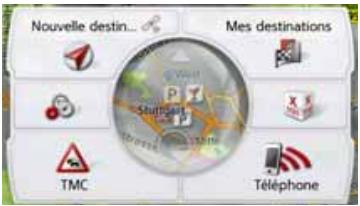
Dans le menu principal, appuyez sur la touche Mes destinations.
Remarque :
Si une adresse est affichée dans la partie inférieure du menu principal, cette signifie qu'un guidage vers l'adresse indiquée a déjà eté demarré.
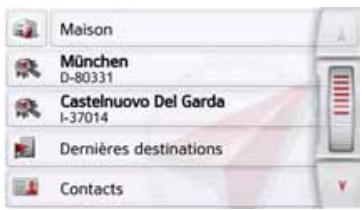
Adresse du domicile
Si vous appuyez sur la touche Maison, le système vous invite à entrair une adresse de domicile, au cas où vous ne l'avez pas encore fait.
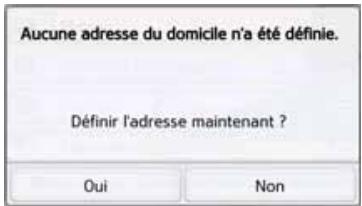
Appuyez sur Oui pour saisir l'adresse.
Vous pouvez alors saisir une destination comme déscrit à la rubrique « Menu « Nouvelle destin... » » page 44.
Remarque :
Vous disposez en outre des options de menu Déf. position actuelle et Dernières destinations (raccourci) pour la sélection de destinations.
Si vous avez déjà saisié votre adresse de départ, vous pouvez lancer le guidage vers cette adresse dans la première ligne.
L'adresse de domicile/départ saisie peut être modifiée ultérieurement.
Appuyez dans le menu « Mes destinations», à gauche de l'option Maison sur la touche
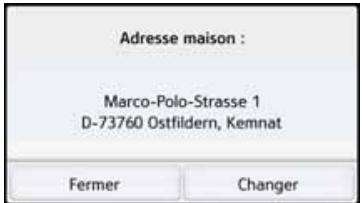
Appuyez sur la touche Changer pour saisir une nouvelle adresse de point de départ.
Le menu de seLECTION de la destination s'affiche.
D
GB
F
1
PL
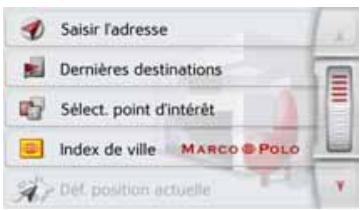
Yououpouvezdéfinir ici la nouvelle
adresse du domicile/départ par le biais d'un champ de saisie de texte.
Smart Guess
Les deux adresses pouvant etre seLECTIONnées avec la touche correspondant à une selection des dernières adresses utilisées. Les deux destinations les plus plausibles, définies en fonction de l'heure et de la position actuelle, s'affichent et peuvent etre selectionnées directement.
Liste « Dernières destinations »
La liste « Dernières destinations » permit d'afficher les dernières destinations utilisées et de les seLECTIONner directement. Le raccourci permet en outre d'appeler le menu de saisie d'une destination.
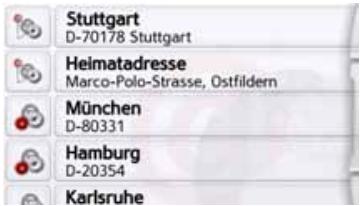
Listedesdestinations
La liste des destinations affiche par ligne toutes les destinations disponibles pour une sélection rapide.
Chaque ligne de la liste est divisée en deux champs. Chaque champ de la liste est représenté sous forme de touche. La destination s'affiche au niveau de la touche de droite et l'icône de gauche indique ses propriétés.
Remarque :
Dans la liste des destinations, jusqu'à 200 dernières destinations sont automatiquement mémorisées. Si la capacité de stockage est atteinte, la destination la plus ancienne est effacée pour permettre la mémorisation d'une nouvelle destination. Les destinations importantes peuvent être toute fois protégées.
Si vous selectionnez l'adresse de domicile et que celle-ci n'est pas encore définie, vous serez invite à saisir cette adresse.
Icônes utilisées
Les iconées suivantes sont utilisées dans la liste des destinations.
| Icône | Signification |
| Cette destination est unedestination standard sansparticularités. | |
| Cette destination estprotégée. Si la mémoire desdestinations est pleine, cettedestination n'est pas effacéeautomatiquement.L'effacement peut avoir lieumanuellement, si besoin est.Dans le cas d'une entréeprotégée, vous avezégalement la possibilitédedefinir sa position dans leraccourci. |
Utilisation de la liste « Dernières destinations »
Démarrer avec la destination disponible
Les destinations disponibles sont affichées dans la liste des destinations.
Appuyez sur la touche comportant la destination souhaitation pour démarrer le calcul de l'itinéraire.
Le calcul commence.
A l'issue du calcul de l'itinétaire, le mode carte s'affiche et le guidage commence.
Navigation dans la mémoire des destinations
Les touches A Y ou la molette permettent de feuilleter la liste dans le sens de la flèche correspondante.
Affichage ou édition de la destination
Chaque destination contenue dans le raccourci peut'être affichée ou éditione.
Appuyez sur le champ de touches à gauche de la destination souhaïée.
Un menu de sélection s'affiche.
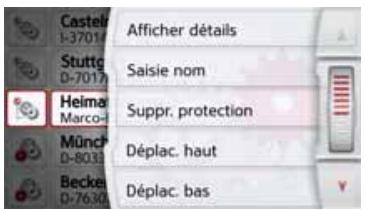
| Sélection | Signification |
| Afficher détails | Les données relatives à la destination s'affichent. À partir de cet écran, vous pouvez afficher la destin- nation ainsi que l'itinéraïre sur la carte ou démar- rer le guidage. |
| Saisie nom | Il est possible de renom- mer la destination. Une fois que la destination porte un nom, elle est automatiquement protégée. |

D
GB
F
1
PL
| Sélection | Signification |
| Protégéger entrée | La destination est protégége contre l'effacement automatique. Cette fonction n'est disponible qu'en cas de destinations non protégéges. |
| Suppr. protection | La protection de la destination est annulée. Cette fonction n'est disponible qu'en cas de destinations protégéges. |
| Déplac. haut | La destination est dépla-cée d'une position vers l'avant. Si la destination est déplacée, elle est automatiquement protégége. |
| Déplac. bas | La destination est dépla-cée d'une position vers l'arrière. Si la destination est déplacée, elle est automatiquement protégége. |
| Suppr. entrée | La destination est effacée du raccourci. |
| Suppr. tt entrées | Toutes les destinations (excepté celles protégéges et l'adresse du domicile) sont effacées de la liste. |
Destinations personnelles
La touche Destinations personnelles
vous permet d'acceder aux destinations
spéciales Google™ importées dans
l'appareil de navigation et d'y lancer un
guidage.
- Voir « Sélection d'une destination à partir des Destinations personnelles » page 42.
Contacts
La touche Contacts vous permet d'acceder aux contacts Microsoft Outlook importés dans l'appareil de navigation et de démarrer un guidage vers l'adresse indiquée pour le contact sélectionné
- Voir « Sélection d'une destination à partir des Contacts » page 43.
Sélection d'une destination à partir des Destinations personnelles
Yououpouvez accederaux destinations specialesGoogleimporteesdans l'appareilde navigation et yancer un guidage.
Remarque :
Pour afficher ses propres destinations spéciales Google™, les fichiers KML Google™ doivent être enregistrés dans le réseau Navigator\rcontent\user-data\mydest de l'appareil de navigation.
Dans le menu principal, appuyez sur la touche Mes destinations.
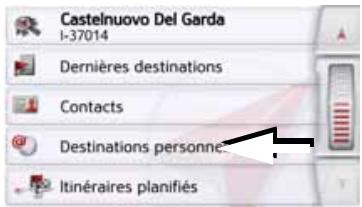
Appuyez sur la touche Destinations personnelles.
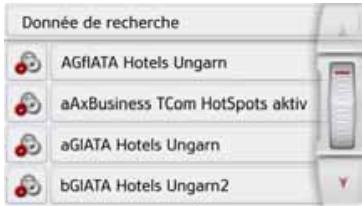
Une liste avec les destinations existantes s'affiche à l'écran.
En appuyant sur les touches fléchées

pouve naviguer dans la liste affichée.
Remarque :
S'il existe un grand nombre d'entrées, il est évientuèlement judieux de rechercher la destination souhaïée à l'aide du menu de saisie, après avoir sélectionné Donnée de recherche.
Vous pouvez importer au maximum 1000 destinations.
Les destinations nouvelles importées sont classées au début de la liste.
Sélectionnez la destination souhaïée.
Le guidage vers la destination sélectionnée démarre.
Modification des Destinations personelles
Dans la liste des destinations propres, appuyez sur la touche devant la destination que vous souhaitez modifier.
Yououpuvezàpresentseffacerladestinationde la listede sLECTIONnant
Suppr. entrée. En selectionnant Suppr. tt entrées, vous pouvez effacer toute la liste.
Vou puez afficher les détails de la destination en selectionnant Afficher détails.
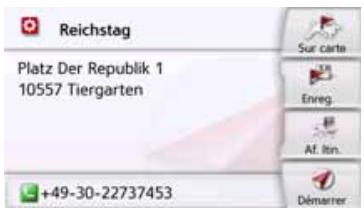
Appuyez sur la touche Demarrer pour lancer directement le guidage vers la destination selectionnée.
Mais vous pouvez également afficher la destination可以选择 sur la carte (Sur carte), la ménoriser dans le raccourci (Enreg.), afficher l'itinéraire jusqu'à la destination (Af. Itin.) ou, si un téléphone est raccordé et qu'un numéro de téléphone est disponible, appeler le numéro en appuyant sur la touche avec le symbole
Sélection d'une destination à partir des Contacts
Vous pouvez acceder aux contacts Microsoft Outlook importés dans l'appareil de navigation et y lancer un guidage.
Remarque :
L'importation des contacts Microsoft® Outlook® se fait via le Content Manager.
Dans le menu principal, appuyez sur la touche Mes destinations.
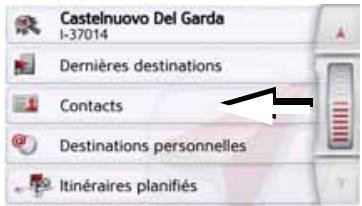
Appuyez sur la touche Contacts.
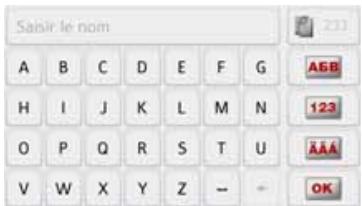
Un menu de saisie s'affiche, dans la mesure où il y a plus de 10 entrées dans
D
GB
F
1
PL
MODE NAVIGATION
le repertoire. S'il y a moins de 10 entrées, une liste s'affiche directement avec les contacts.
Tapestz les premières lettres de l'entrée recherche dans le menu de saisie.
Appuyez sur la touche OK lorsque le nom souhaité s'affiche dans la ligne du haut.
Si 5 entrées ou moins correspondant à la combinaison de lettres saisie sont disponibles, une liste s'affiche automatiquement avec ces entrées.
Remarque :
Vous pouvez aussi préalablement afficher une liste correspondant à la combinaison de lettres saisie. Pour cela, appuyez sur la touche >300 dans le menu de saisie.
Sélectionnez l'entrée désirée dans la liste.
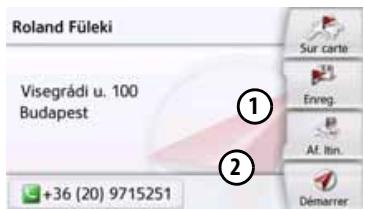
Appuyez sur la touche Demarrer pour lancer directement le guidage vers l'adresse affichée pour ce contact.
Mais vous pouvez également afficher l'adresse du contact sur la carte (Sur carte), la mémoriser dans le raccourci (Enreg.), afficher l'itinéraire jusqu'à la destination (Af. Itin.) ou, si un téléphone est raccordé et qu'un numéro de téléphone est disponible, appeler le numéro en appuyant sur la touche avec le symbole
Si plusieurs adresses sont disponibles pour le contact choisi, vous pouvez seLECTIONner celles-ci après avoir appuyé sur la touche ①.
Si plusieurs nombres de téléphone sont disponibles pour le contact choisi, vous pouvez selectionner ceux-ci après avoir appuyé sur la touche ②.
Menu « Nouvelle destin… »
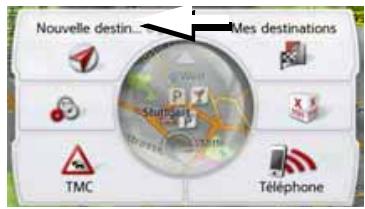
Dans le menu principal, appuyez sur la touche Nouvelle destin...
Le menu Nouvelles destinations s'affiche.
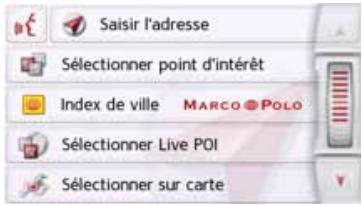
Structure du menu « Nouvelle destin... »
Saisir l'adresse
La touche Saisir l'adresse permet de réaliser les différentes étapes allant de la seLECTION d'une adresse jusqu'àu démarrage du guidage.
Voir « Saisie d'une adresse » page 45.
Select. point d'intérêt
La touche Sélect. point d'intérêt permet de seLECTIONner une destination spéciale comme par ex. aéroports et ports, restaurants, hotels, stations-service ou installations publiques, et de lancer un guidage pour y parvenir.
- Voir « Destinations spéciales » page 52.
Marco Polo City Guides
Le guide touristique vous permet par exemple de selectionner MARCO POLO Top-Highlights ou MARCO POLO InsiderTips et de commencer le guidage vers cette destination. Voir « Marco Polo City Guides » page 56.
Select. sur carte
La touche Select. sur carte permet de selectionner une destination directement à partir de la carte et de lancer un guidage pour y parvenir.
- Voir « Sélectionner une destination à partir de la carte » page 57.
Entrer géo-coordonnées
La touche Entrer géo-coordonnées vous permet de saisir les coordonnées géographiques pour un point de destination et de lancer un guidage vers ce point de destination.
Voir « Saisie des coordonnées » page 58.
Planification d'itinéraire
La touche Planification d'itinéraire permet de planifier un itinéraire compteant plusieurs destinations intermédiaires.
Voir « Planification d'itinérale » page 59.
Saisie d'une adresse
Le menu de saisie d'une adresse est ouvert à l'aide de la touche Saisir l'adresse à partir du menu de saisie d'une destination.
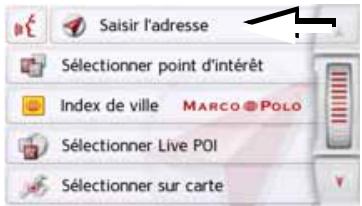
Dans le menu de saisie d'une destination, appuyez sur le bouton de commande Saisir l'adresse.
Le menu de saisie d'une adresse s'affiche.
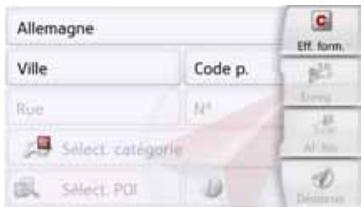
Remarque :
En appuyant sur la touche Eff. form. (en haut à droite), vous pouvez effacrer toutes les entrées sauf le pays.
D
GB
F
1
PL
Selection d'un pays
Le bouton de commande du pays de destination, vous permet de seLECTIONner les pays disponibles. Une fois un pays seLECTIONné, il est automatiquement repris dans le menu de saisie d'adresse. Si un pays de destination a déjà été saisi, celui-ci est conservé jusqu'à ce qu'un autre pays soit selectionné.
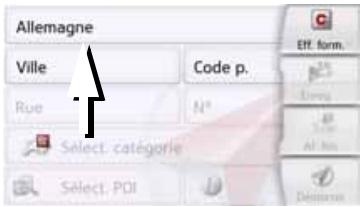
Appuyez sur la touche responsable le pays de destination pour acceder à la liste de sélection des pays. La liste de sélection s'affiche.
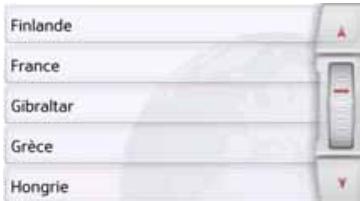
Appuyez sur la touche du pays souhaité.
Remarque :
Appuyez le cas échéant sur les touches fléchées ou déplacez la molette de la partie droite de l'écran pour feuilleter la liste de tous les pays de destination disponibles. Le symbole indique les pays pour lesquels l'entrée d'une adresse est possible par commande vocale. (en fonction du modele)
Sélection d'une adresse et lancement du guidage
Dans le menu de saisie d'une adresse, vous avez la possibilité de saisir l'adresse de destination exacte.
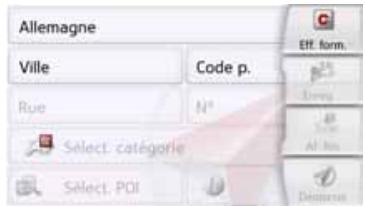
Dans le menu de saisie d'une adresse, les indications suivantes sont possibles :
- localité
code postal - rue avec numéro de rue
- rues transversales à titre de guide
Il est également possible :
- de rechercher une destination spéciale à proximé de l'adresse saisie (Recherche POI). La saisie a lieu ici comme décrit à la rubrique « Destination spéciale à proximé d'une adresse » page 54.
- de mémoriser la destination dans le raccourci.
d'afficher l'itinéraire sur la carte. Pour obtenir des détails, voir page 99. - de commencer directement avec le guidage.
Sélection de la localité
Vous pouvez saisir le lieu de destination soit par son nom, soit par son code postal. Lorsque vous saississez les lettres d'un lieu, l'appareil de navigation affiche des propositions (voir « Validation des propositions » page 28). Si vous ne youlez pas valider la proposition, saississez tout simplement les autres lettres de la localité souhaitée.
L'appareil de navigation élimine toutes les combinaisons de lettres et codes postaux impossibles et active uniquement les champs de lettres ou de chiffres aboutissant à une localité ou un code postal existant.
Sélectionnez la saisie de la localité ou du code postal.
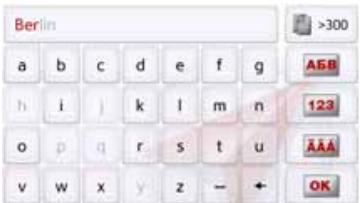
Saisissez successivement les lettres du lieu de destination ou les chiffres du code postal.
Remarque :
Si deux mots doivent etre saisis, les séparer par le caractère .
Si suffisamment de lettres sont saisies, le système passée automatiquement à une liste dans laquelle vous pouvez sélectionner la localité. Vous pouvez préalablement passer à la liste en appuyant sur la touche >300.
Remarque :
Si vous avez saisi un code postal, le nom de la localité est tout d'abord masqué dans le menu de saisie. Saisissez ensuite le nom de la rue. Le nom de la localité s'affiche ensuite également.
Utilisation de la liste des localités
Lorsque certaines lettres de la localite souhaitee ont deja ete saisies, vous pouvez afficher une liste de toutes les localités avec les combinaisons de lettres possibles ou cette liste s'affiche automatiquement.
Appuyez sur la touche >300 à droite de l'écran pour appeler la liste.
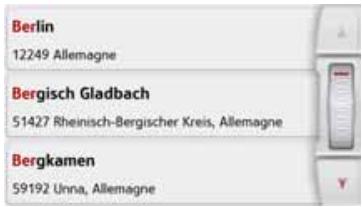
Avec les touches A ou la molette, vous pouvez naviguer dans la liste affichée.
Appuyez sur le bouton de commande de la localité souhaïée.
MODE NAVIGATION
Sélection de la rue
Dans la partie de menu Rue, la rue ainsi que le nombre de rue peuvent etre saisis séparément via un champ de lettres et de chiffres.
L'appareil de navigation élimine toutes les combinaisons impossibles et active uniquement les champs de lettres aboutissant à une rue existante.
Un numero de rue ne peut être sélectionné que si la rue a déjà été sélectionnée et si les nombres de rue sont prênts dans les données.
Appuyez successivement sur les lettres de la rue de destination.
Si suffisamment de lettres sont saisies, le système passse automatiquement à une liste dans laquelle vous pouvez selectionner la rue. Vous pouvez préalablement passer à la liste en appuyant sur la touche >300.
Utilisation de la liste des rues
Lorsque certaines lettres de la rue souhaitation ont déjà ete saisies, vous pouvez afficher une liste de toutes les rues avec les combinaisons de lettres possibles ou cette liste s'affiche automatiquement.
Appuyez sur la touche à droite de l'écran pour appeler le repertoire des rues.
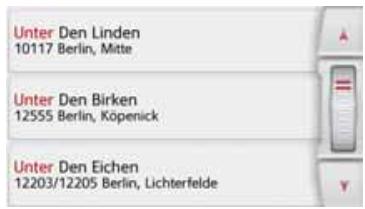
Avec les touches , vous pouvez naviguer dans la liste affichée.
Appuyez sur le bouton de commande de la rue souhaitée.
Sélection de l'Intersection
Après avoir saisi le lieu et la rue de destination, vous pouvez affiner votre recherche en saississant le nom d'une rue transversale.
Remarque :
Au lieu d'une rue transversale, vous pouvez également saisir un numéro de rue ; la saisie simultanée de ces deux indications n'est cependant pas possible.
Appuyez sur la touche Intersection.
Le menu de saisie des noms de rue transversales s'affiche.
Saisissez le nom de la rue transversale.
Lorsque certaines lettres de la rue souhaitee ont déjà ete saisies, une listed's'affiche automatiqueement.
Appuyez sur le bouton de commande de la rue souhaitée.
Choix du numero de rue
Après avoir saisi le lieu et la rue de destination, vous pouvez affiner votre recherche en saississant un numéro de rue.
Remarque :
Au lieu du numero de rue, vous pouvez également saisir une rue transversale ; la saisie simultanée de ces deux indications n'est cependant pas possible.
Appuyez sur la touche N^
Le menu de saisie des numéroes de rue s'affiche.
Saisissez le numero de rue puis appuyez sur la touche OK
Affichage de l'itinéraire
Après avoir saisi l'adresse, le menu de saisie d'adresse vous offre la possibilité d'afficher l'itinéraire jusqu'à votre destination sur la carte.
Appuyez sur la touche Af. Itin. pour afficher l'itinéraire sur la carte.
L'itinétaire est calculé.
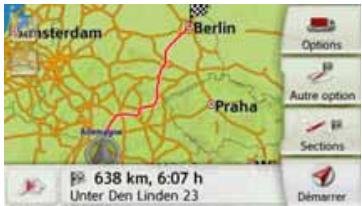
Via la touche Demarrer, vous pouvez lancer le guidage directement à partir de cet écran.
Les autres fonctions possibles ici sont décrites à la rubrique « Affichage de l'itinétaire complet » page 99.
Enregistrement d'une destination
Dans le menu de saisie d'une adresse, le bouton de commande Enreg. permet d'ouvrir un menu de saisie pour entrer le nom de la destination seLECTIONnée.
Lorsque le nom souhaité a été saisi et validé avec OK, la destination est transmise dans le raccourci et y est sauvegardée.
Démarrage de la navigation
La touche Demarrer permet de demarrer le guidage.
Toutes les données saisies jusqu'à sont considérées dans le calcul de l'itinéraire.
Appuyez sur la touche Demarrer pour demarrer le guidage.
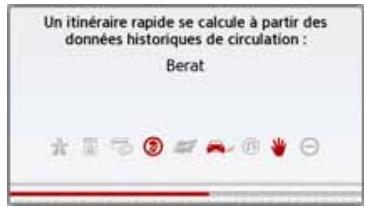
L'itinétaire est calculé. Ensuite le mode carte s'affiche et le guidage commence.
Remarque :
Les symboles figurant au-dessus de la barre de progression attrent votre attention sur les évventuelles restrictions que vous avez activées (par ex. routes de terre battue, routes à péage).
Si un guidage est en cours, le système vous demande si la nouvelle destination doit replacer l'ancienne ou si elle doit etre utilisée comme etape.
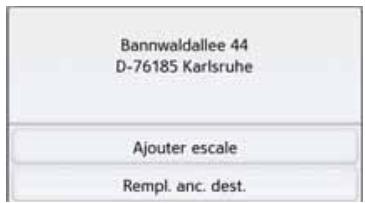
Sélectionnez Ajouter escale ou Rempl. anc. destin..
Si un guidage est en cours et si une destination intermédiaire a déjà été saisie, le système vous demande si la nouvelle destination doit replacer l'ancienne destination ou la destination intermédiaire.
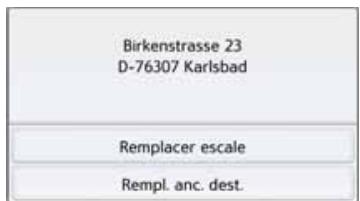
Sélectionnez Remplacer escale ou Rempl. anc. destin..
Remarque :
Si au moment du calcul de l'itinéraire,aucun signal GPS n'est disponible, vous obtenez le message suivant.
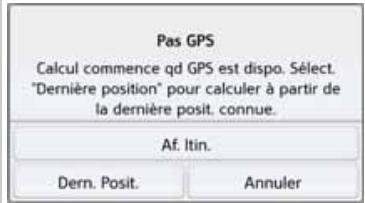
Si le signal GPS est disponible, le calcul de l'itinétaire démarre automatiquement.
En appuyant sur Dern. Posit., la dernière position connue est utilisée et l'itinéraire est calculé à partir de cette position.
Entrer une adresse par commande vocale (certains modèles)
Pour commencer la saisie d'adresses par langue, appuyez sur la touche dans le menu principal ou le menu de saisie des adresses.
Remarques :
- L'entrée par commande vocale ne permet d'enter qu'une seule adresse. L'utilisation de listedes pour une selection plus précise n'est pas possible par commande vocale.
- Le pays de destination ne peut pas'être entré par commande vocale.
Le symbole indique les pays de la
liste pour lesquels l'entrée d'une
adresse est possible par commande
vocale. Si I'entrée vocale n'est pas possible,
la touche et est representée en
grise. - L'adresse et le numéro de rue doivent être prononcés dans la langue du pays de destination.
Une fois que vous avons appuyé sur la touche , un menu s'affiche qui vous montre comment prononcer une adresse.
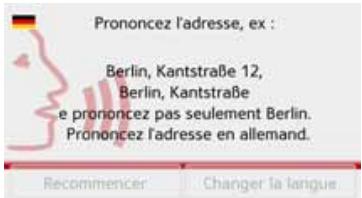
Dès que des lignes s'affichent à côté du visage stylisé, vous pouvez prononcer l'adresse.
Remarques :
- Si plusieurs langues sont parlées dans le pays de destination, comme par ex. en Suisse, vous pouvez régler une autre langue en appuyant sur la touche Changer la langue.
-
Vous pouvez prononcer l'adresse complète ou une partie seulement. Entrées possibles :
-
número de rue - rue - localité
- rue - localité
- localité
Prononcez l'adresse.
Si l'entrée est sans équivoque, le menu de saisie rempli avec l'adresse que vous venez d'indiquer s'affiche au bout de quelques secondes.
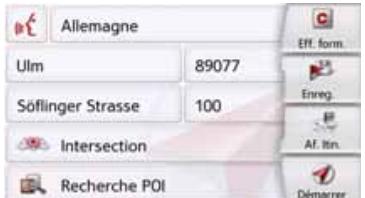
Si l'adresse affichée ne correspond pas à cette prononcée, vous pouvez proéder aux modifications nécessaires.
Si l'adresse est correcte, vous pouvez démarrer le guidage, afficher l'itinéraire ou enregistrer l'adresse, comme décrit à la rubrique page 49.
D
GB
F
1
PL
MODE NAVIGATION
Si vous entree est equivoque ou que l'appareil de navigation n'a pas pu affecter votre entree de maniere claire, des listedes correspondantes s'affichent a I'ecran. Vous pouvez alors selectionner I'entree souhaitee dans ces listedes.
En fonction de votre entrée, il peut s'afficher des listedes avec des noms de localité, des noms de rue ou des listedes combinées avec noms de localité et de rue.
Remarque :
Il est possible de redémarrer l'entrée par commande vocale à tout moment dans les listedes, en appuyez sur la touche
L'exemple suivant représentée une liste dans laquelle une localité peut être sélectionnée.
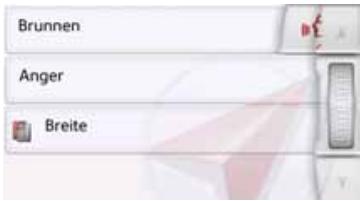
Pour les entrées repérées par le symbole, une autre liste s'affiche à l'écran après selection de cette entrée. Cela peut être nécessaire par ex. quand il existe plusieurs localités du même nom dans le pays défini.
Si vous avez selectionné la localité ou la rue souhaitation dans les listedes, le menu de saisie rempli avec l'adresse que vous venez d'indiquer s'affiche au bout de quelques secondes.
Vous pouvez alors demarrer le guidage, afficher l'itinétaire ou enregistrer l'adresse, comme décrit à la rubrique page 49.
Recherche Live POI (en fonction du modele)
Lors de la recherche Live POI, votre navigateur Becker se connecte à notre serveur Live. Vous avez la capacité d'acceder à des millions d'adresses dans toute l'Europe.
Vou puevez besoin parmi les options suivantes :
- recherche Live POI proche,
- recherche Live POI proche d'une adresse,
- recherche Live POI proche de la destination.
Pour le reste, l'utilisation est identique à la procédure décrite dans le chapitre Destinations spéciales, page 52, à ceci après qu'il est impossible de selectionner des catégories.
Destinations spéciales
Les destinations spéciales, appelées également POI (Point of Interest), sont indiquées sur la carte et peuvent y être affichées. Font partie des destinations spéciales: les aéroports et ports, restaurants, hotels, stations de service, installations publiques et autres. Les destinations spéciales peuvent être utilisées comme destinations pour la navigation.
Remarque :
Vou puez selectionner des destinations speciales de I'environnement actuel uniquement si la reception GPS est suffisante pour la détermination de la position. Sinon, la derniere position mémorisée est utilisée.
Pour étendre les destinations spéciales sauvegardées sur l'appareil, des destinations spéciales supplémentaires au format KML peuvent être programmes sur votre apparéil via Content Manager.
Dans le menu principal, appuyez sur la touche Nouvelle destin...
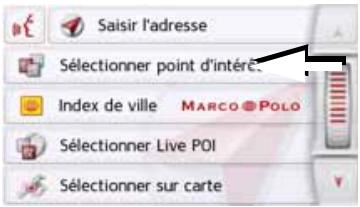
Appuyez sur la touche Sélect. point d'intérêt.
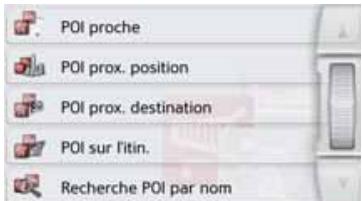
You aze le choix entre :
- une destination spéciale à proximité,
- une destination spéciale à proximé d'une adresse,
- une destination spéciale à proximité de votre destination
- une destination spéciale le long d'un itinétaire et
- la saisie directe d'une destination spéciale.
Destination spéciale à proximité
Appuyez sur le bouton POI proche.
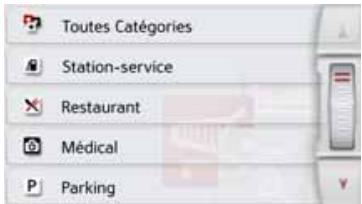
En appuyant sur les touches fléchées
ou avec la molette, vous
pouvez naviguer dans la liste affichée.
Sélectionnez une des catégories disponibles.
Remarque :
Vous pouvez également appuyer sur la touche Toutes Catégories. Un menu de saisie s'affiche ensuite et vous pouvez saisir directement le nom d'une destination spéciale et le valider.
Pour certaines catégories, par ex. les stations-service, un autre menu de sélection s'affiche dans lequel vous pouvez procéder à une nouvelle restriction, par ex. par marque.
Après la sélection de la catégorie, les destinations spéciales de la catégorie correspondante, qui sont disponibles dans l'environnement actuel, s'affichent.
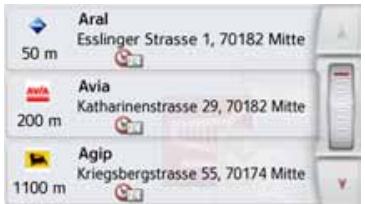
Pour chaque entrée, la désignation, la distance à vol d'oiseau ainsi que
D
GB
F
1
PL
MODE NAVIGATION
l'adresse s'affichent.
Sélectionnez la destination spéciale voulue.
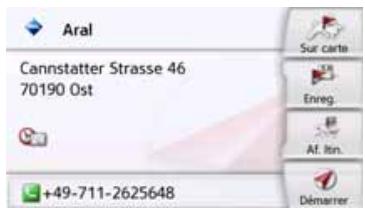
Vous obtenez alors des informations complémentaires sur la destination selectionnée.
Appuyez sur la touche Démarrer pour lancer directement le guidage vers la destination spéciale sélectionnée.
Mais vous pouvez aussi effectuer les actions suivantes pour la destination spéciale sélectionnée :
- l'afficher sur la carte (Sur carte),
- l'enregistrer dans le raccourci (Enreg.),
- afficher l'itinéraire jusqu'à la destination spéciale (Af. Itin.),
- passer un appel en appuyant sur la touche avec le symbole si un téléphone est raccordé et qu'un numéro de téléphone est disponible. (en fonction du modèle)
Destination spéciale à proximé d'une adresse
Appuyez sur le bouton POI prox. position.
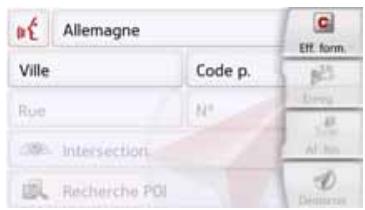
Sélectionnéz le pays désiré.
Dans le champ Ville ou Code p., saisissez la localité dans laquelle vous souhaitez procédé à une recherche de destination spéciale.
Remarque :
Si vous avez déjà procédé à la saisie d'une adresseAAParavant, cette adresse est alors prédéfinie.
Appuyez sur le bouton Sélect. catégorie.
Les catégories de destinations spéciales disponibles pour la localité saisie s'affichent.
Sélectionnez la destination spéciale souhaïée comme décrit à la rubrique « Destination spéciale à proximité » page 53.
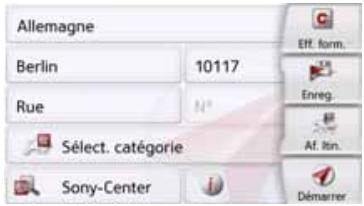
Appuyez sur la touche Démarrer pour lancer directement le guidage vers la destination spéciale sélectionnée.
You pouvez également memoriser la destination spéciale choses dans le raccourci (Enreg.) ou afficher l'itinétaire jusqu'à la destination spéciale (Af. Itin.).
Remarque :
Vous pouvez également appuyer sur la touche Select. point d'intérêt. Un menu de saisie s'affiche ensuite et vous pouvez saisir directement le nom d'une destination spéciale et le valider.
Outre la destination spéciale choses, vous avez la possibilité d'afficher les informations supplémentaires disponibles pour votre destination en appuyant sur la touche
Destination spéciale à proximé de votre destination
Appuyez sur le bouton POI proche.
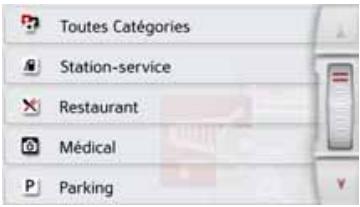
Les catégories disponibles à proximé de votre destination s'afficht.
Sélectionnez la destination spéciale souhaïée comme décrit à la rubrique « Destination spéciale à proximité » page 53.
POI sur l'itin.
Appuyez sur le bouton POI sur l'itin. Les catégories des points d'intérêt disponibles sur l'ensemble de l'itinéraire s'affichent.
Sélectionnez la destination spéciale souhaïée sur l'itinéraire comme dé-crit à la rubrique « Destination spéciale à proximité » page 53.
Saisie directe d'une destination spéciale
Appuyez sur le bouton Recherche POI par nom
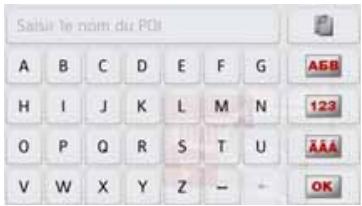
Saisissez la destination spéciale souhaïée ou une partie du nom.
Appuyez sur la touche OK
L'appareil de navigation indique toutes les destinations spéciales qui correspondent au nom saisi, sous forme de liste.
Sélectionnez la destination désirée dans la liste.
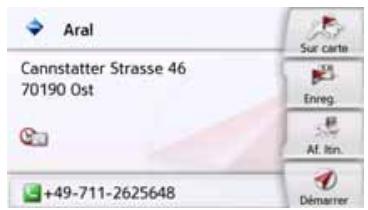
Vous obtenez alors des informations complémentaires sur la destination selectionnée.
Appuyez sur la touche Demarrer pour lancer directement le guidage vers la destination spéciale selectionnee.
Vous pouvez également afficher la destination spéciale choses sur la carte (Sur carte), la mémoriser dans le raccourci (Enreg.) ou afficher l'itinéraire jusqu'à la destination spéciale (Af. Itin.).
D
GB
F
1
PL
MODE NAVIGATION
Appeler le numero de téléphone d'une destination spéciale (en fonction du modele)
Voussoupiezcomposerdirectementle numero de telephoneindiquedans les informations relativesaunedestination speciale.
Pour cela, il faut au préalable qu'un téléphone portable soit connecté à l'appareil de navigation via Bluetooth.
Appuyez sur la touche avec le symbole affichée dans la partie inférieure des informations concernant la destination spéciale.
L'établissement de la communication commence.
Informations complémentaires sur la destination spéciale
Si une destination spéciale comporte des informations complémentaires, vous pouvez alors les afficher.
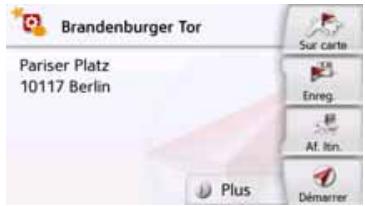
Pour acceder aux informations complémentaires, appuyez sur la touche Plus affichée dans la partie inférieure des informations concernant la destination spéciale.
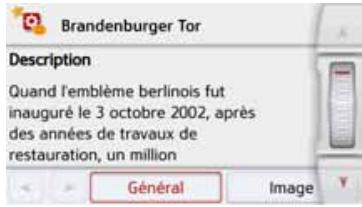
Avec les touches fléchéées qui s'affichent ou la molette, vous pouvez naviguer dans le texte affché.
Marco Polo City Guides
Le guide touristique MARCO POLO City Guide fonctionne d'une manière similaire à la « Saisie de destinations spéciales » (voir également page 45). Le guide touristique Marco Polo City Guide pour Berlin est préinstallé. Tous les guides touristiques sont disponibles en 5 langues (D, E, I, S, F). Les autres langues sont affichées en Englais. Vous pouvez accérir d'autres villes via Content Manager (voir également page 35).
Sélectionner une destination à partir de la carte
Vous pouvezCHOISIR une destination directement dans l'affichage de carte.
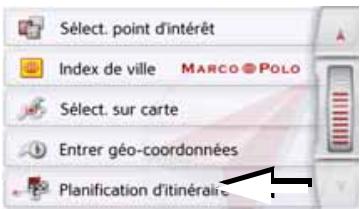
Appuyez sur la touche Sélect. sur carte.
L'affichage de carte s'affiche.
Remarque :
Avec les touches Zoom et , vous nevez eventuellement agrandir encore le champ, afin de faire apparaitre le point souhaité. Vous pouvez également faire apparaitre le point souhaité sur la carte en déplaçant cette dernière.
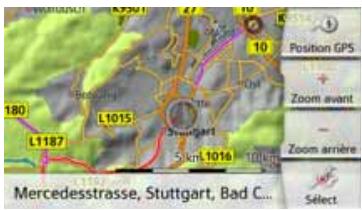
Appuyez légèrement sur la surface de l'écran au niveau du point souhaïte.
Un cercle pulsede couleur rouge s'affiche a cet endroit.
Remarque :
En appuyant sur la touche Position GPS, vous pouvez afficher à nouveau la position actuelle du vehicule.
Appuyez sur la touche Sélect..
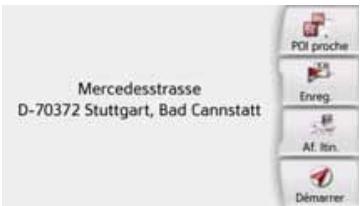
L'adresse du point seLECTIONné s'affiche, si celle-ci est disponible.
Appuyez sur la touche Démarrer pour lancer directement le guidage vers la destination sélectionnée.
Vouspouvz également chercher des destinations spéciales àproximé du point sélectionné en appuyant sur le symbole P0I correspondant.
Vou puez également memoriser le point seLECTIONné dans le raccourci (Enreg.) ou afficher l'itinéraire jusqu'à la destination spéciale (Af. Itin.).
Même si le guidage est démarré, vous pouvez selectionner une nouvelle destination en appuyant sur la carte pour l'ajouter à votre itinéraire ou pour replacer l'ancienne destination. En effleurant l'écran, une boussole ainsi que des touches fléchéées apparaissent, qui vous permettent de modifier l'orientation horizontal de la carte et le champ de vision vertical. Cette fonction est décrite en détaïl à la page 96.
D
GB
F
1
PL
MODE NAVIGATION
Saisie des coordonnées
Vou pouve également saisir vosdestination au moyen de coordonnées géographiques.
Dans le menu principal, appuyez sur la touche Nouvelle destin....
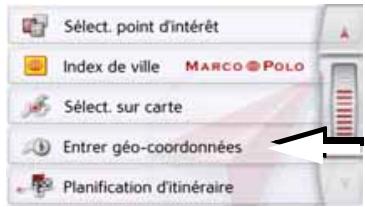
Appuyez sur la touche Entrer géocoordonnées.
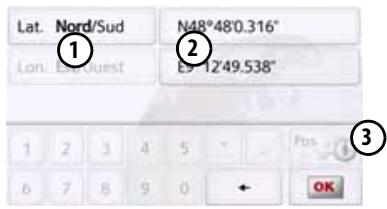
À l'aide des touches ②, sélectionné la valeur respectée à modifier.
A l'aide des deux touches au niveau ①, sélectionnez l'orientation souhai-tée de la latitude et de la longitude (Est/Ouest ou Nord/Sud).Saisissez ensuite les valeurs désirées à l'aide des touches 1 à 0.
Le champ de saisie peut être représenté en grise au début. Supprimez les valeurs prsentes à l'aide de la touche Retour pour pouvoir entrair des valeurs dans le champ de saisie. Vous pouvez saisir les coordonnées de trois manières différentes.
Les formes de saisie suivantes sont possibles:
degrés minutes secondes.secondes décimales,par ex.42°52'46.801"
- degrés minutes.minutes décimales, par ex. 48^ 53.56667'
- Degrés décimaux par ex. 48,89277778
Remarques :
- Les coordonnées saisies doivent être conformes au système WGS84 (World Geodetic System 1984).
- En appuyant sur la touche ③, la position géographique actuelle de votre vehicule est inscrite dans les champs.
Appuyez sur la touche OK
Dans la limite des possibilités, une adresse correspondant aux coordon-
nées s'affiche. Vous pouvez visualiser la destination sur la carte, la sauvégarder, afficher l'itinétaire jusqu'à la destination ou démarrer directement le guidage.
Planification d'itinétaire
Le menu de calcul d'itinétaire permet de creer des itinéaires de manière individuelle et de les sclectionner. Pour ce faire, il vous faut saisir les étapes individuelles de l'itinéaire souhaïte. Ces étapes peuvent être abordées successivement sans autres saisies nécessaires. D'autre part, vous avez la possibilité d'optimiser les étapes saisies et de modifier ainsi l'ordre définit.
Dans le menu principal, appuyez sur la touche Nouvelle destin...
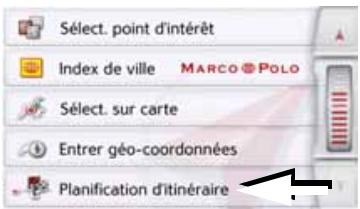
Appuyez sur la touche Planification d'itinéraire.
Le menu Itinétaire vous permet de créé un nouvel itinétaire en appuyant sur la touche Créer nouvel itinétaire. La liste affichée ci-dessous indique les itinéaires mémorés jusqu'à présent.
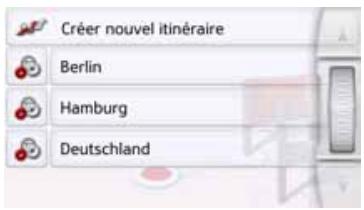
Remarque :
Si aucun itinéraire n'a été mémorisé, le menu Itinéraire est vide.
Faire defiler les itinéaires méorisés
Appuyez sur les touches fléchées
ou déplacez la molette de la partie droite de l'écran pour faire defiler les itinéaires mémorisés.
Édition des itinéaires méorisés
Vous pouvez ajouter d'autres étapes à un itinétaire mémorisé, modifier le nom de l'itinétaire ou effacer un itinétaire.
Appuyez sur la touche , devant l'itinéraire que vous souhaitezéditer.
En appuyant sur Ajouter étape, vous pouvez à présent ajouter une étape à l'itinéraire.
Après avoir appuyé sur Renommer itin., il vous est possible d'attribuer un nouveau nom à l'itinéraire.
En appuyant sur la touche Supprimer itin., il vous est possible d'effacer l'itinéraire de ceux mémorisés.
Sélection d'un itinéraire et démarrage
Sélectionnez un itinétaire en appuyant dessus.
L'itinéraire se charge et s'affiche dans le menu Étape.

Appuyez sur la touche du haut.
Remarque :
Vous pouvez selectionner une etape de l'itinéraire. L'itinéraire commence alors à partir de cette étape.
D
GB
F
1
PL
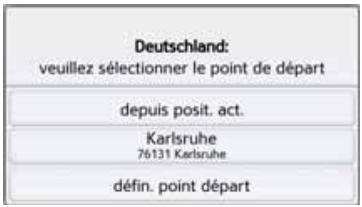
Sélectionnez un point de départ ou la position actuelle ou encore la première destination saisie comme point de départ du guidage.
Remarque :
Quand un point de départ est sélectionné, ceci sert uniquement à visualiser un itinéraire.
Les étapes sont calculées individuellement.
Ensuite, une carte comportant les étapes s'affiche.
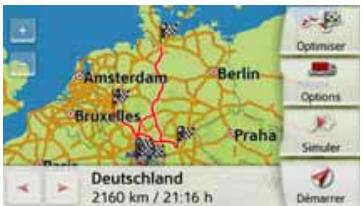
Appuyez sur la touche Demarrer pour lancer le guidage de l'itinéraire.
Vous pouze selectionner les options d'itinéraire à l'aide de la touche Options.
Simulation de l'itinétaire
Le coin inférieur gauche de la carte comporte une touche « Play » « vous permettant de lancer une simulation de l'itinéraire.
En appuyant sur l'écran après le démarrage, une barre de touches de commande pour la simulation apparait dans la partie supérieure. La touche permet d'interrompre la simulation, la touche de la poursuivre. La touche vous permet de faire défiler la simulation avec une vitesse de 16x. Avec les touches et, vous pouvez vous déplacer d'une section de trajet à l'autre.
La barre de commande disparaît au bout de quelques secondes si aucune autre action n'est effectué.
Creation d'un nouvel itinétaire
Dans le menu Itinétaire, appuyez sur la touche Créer nouvel itinétaire.
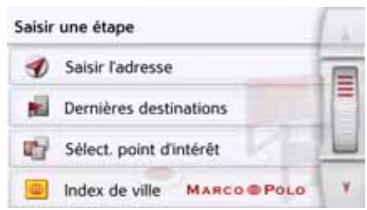
Vou pouvaz à présent saisir une étape comme décrit à la section « Menu « Nouvelle destin... » » page 44 (Saisir l'adresse, Dernières destinations, Sélect. point d'intérêt, Marco Polo City Guides, Contacts, Destinations personnelles, Sélect. sur carte ou Entrer géocoordonnées). En outre, vous avez la possibilité de selectionner une destination dans le raccourci via la touche Dernières destinations.
Dans le menu de saisie, appuyez sur la touche OK pourrialder l'etape correspondante.
Remarque (en fonction du modulo):
Vous pouvez définir ici le temps de chargement.
Ce réglage influence le calcul de l'heure d'arrivée pour les destinations suivantes de l'itinéraire.
Saisissez le temps de chargement en heures et minutes à l'aide des touches.
Si vous ne souhaitez pas régler de durée de chargement, appuyez sur la touche Pas de durée de chargement.
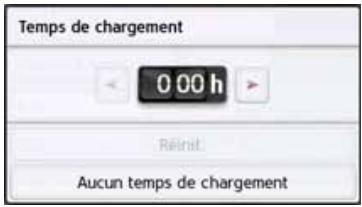
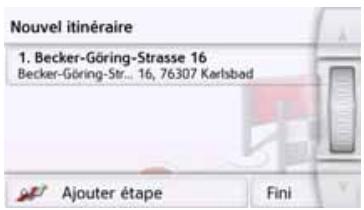
Dans la liste des étapes, appuyez sur la touche Ajouter étape pour saisir d'autres étapes, comme déscritAAPARAVANT.
Appuyez sur la touche Fini lorsque vous avez saisi toutes les étapes.
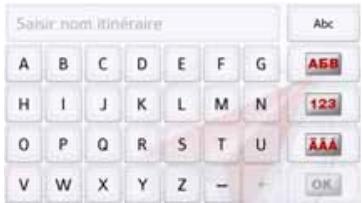
Entrez le nom que vous avez attribué à l'itinéraire.
Le menu Étape du nouvel itinétaire s'affiche.
Édition de l'itinéraire
Sélectionnez l'itinéraire que vous souhaitez éditer.
Appuyez sur la touche , devant l'etape que vous souhaitez(editer.
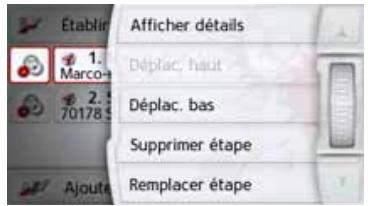
Le menu d'edition s'affiche. Vous dispose des options suivantes :
| Sélection | Signification |
| Afficher détails | Les données relatives à l'étape s'affichent. Cét écran permet d'afficher l'étape sur la carte. |
| Saisie du temps de chargement | Vou陏 quez définir le temps de chargement prévisionnel. L'indicatioion du temps de charge ment est nécessaire pour Obtir un afficha-ge le plus précis possi-ble de l'heure d'arrivée. |

D
GB
F
1
PL
| Sélection | Signification |
| Déplac. haut | L'étape est déplacée d'une position vers l'avant. |
| Déplac. bas | L'étape est déplacée d'une position vers l'arrière. |
| Supprimer étape | L'étape est effacée de l'itinéraire. |
| Remplacer étape | Vouss pouvez remplacer l'étape sélectionnée par une autre étape. |
Optimisation de l'itinétaire
Si vous ave saisi plusieurs étapes pour un itinétaire, vous pouvez faire en sorté que l'appareil de navigation optimise l'ordre des étapes en fonction du trajet à parcourir. L'itinétaire mémorisé est conservé, même après l'optimisation. Appelez l'affichage des étapes de la carte.
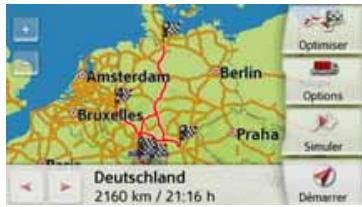
Appuyez sur la touche Optimiser. L'itinéraire est optimisé et à nouveau calculé.
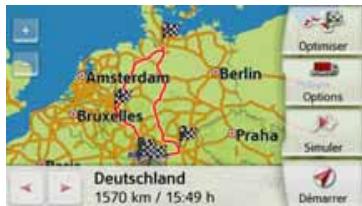
L'itinéraire optimisé est représenté.
Réglages de la navigation
La section Réglages de la navigation comporte tous les réglages importants pour les fonctions de navigation.
Remarque :
La plupart des réglages se valident avec la touche Retour. Il n'este que quelques rares cas où il est nécessaire de valider la selection avec une touche OK ou une touche Oui dans le menu.
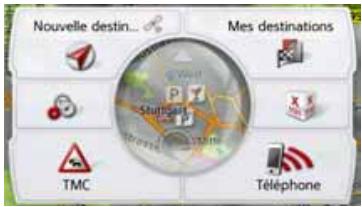
Dans le menu principal, appuyez sur la touche

Appuyez sur la touche Paramètres de navigation.
Vous accedez au menu des réglages de la navigation.
Structure
Le menu vous propose plusieurs pages relatives aux fonctions :
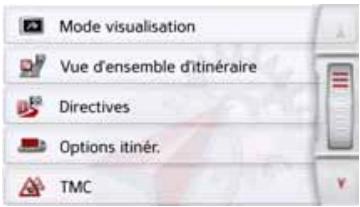
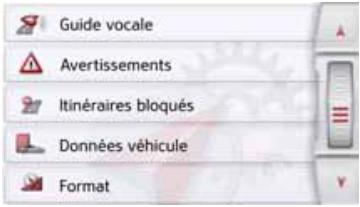
Yououpouceacedera lapage suivante ou precedente desreglages enappuyant surles touches et ou a l'aide de la molette.
Touche Mode visualisation
Vou pouvez définir si l'affichage de la carte doit se faire en mode 3D ou 2D, sous forme d'un écran divisé en mode 3D ou 2D ou avec affichage de flèches.
En outre, vous pouvez déterminer si la représentation 3D desBATIMENTS, disponible dans le mode d'affichage 3D des villes, doit s'afficher ou non.
Vous disposez d'autres possibilités de réglage dans les paramètres étendus.
Appuyez sur la touche Mode visualisation dans le menu des réglages.

Mode visualisation
La fenêtre de réglage Mode visualisation s'affiche.

En appuyant sur la touche ④ ou ⑤, désisisse si le mode d'affichage 3D ou 2D doit être utilisé.
Appuyez sur la touche ① pour sélectionner toute la carte.
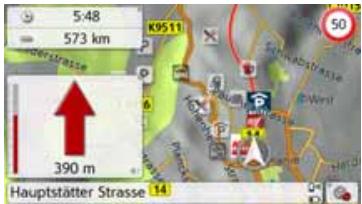
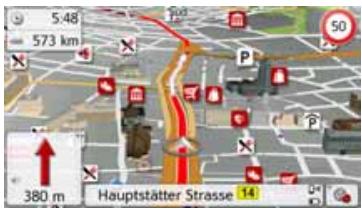
Appuyez sur la touche ② pour obtenir un écran divisé.
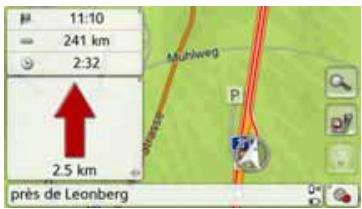
MODE NAVIGATION
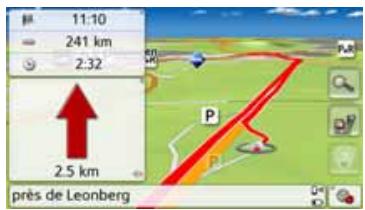
Appuyez sur la touche ③ pour l'affichage des flèches.
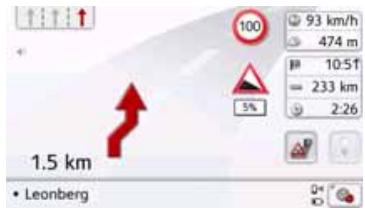
Pour acceder aux paramètres étendus, appuyez sur la touche Avancé.
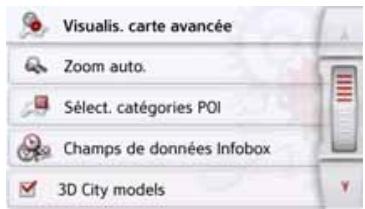
Vous dispose des possibités de réglage suivantes dans les paramètres étendus:
- Zoom auto.
Vous pouvez définir comment la carte change à l'approche d'un point de mangeuvre ou en cas de différence de vitesse.
- Select. catégories POI
Vouspouvrezéglerlesymboles devantapparaitresur lacartepour les destinations spéciales.
Champs de données Infobox
Ce menu vous permet de définir les indications affichées dans la boîte d'information qui apparait dans le coin gauche supérieur de l'écran en mode de visualisation carte. Vous avez le besoin entre Vitesse, Limitation, Heure et Altitude.
3D City models
Vous pouvez déterminer dans ce menu si la représentation 3D des batiments, disponible dans le mode d'affichage 3D des villes, doit s'afficher ou non. Cette option n'est disponible que si la vue 3D est activée.
- Noms de rue 2D/Noms de rue 3D
Vous pouvez déterminer si les noms des rues doivent s'afficher (☑) ou non (□) en mode 3D ou 2D
- Orient. vers haut 2D
Vous pouvez définir si en mode d'affichage 2D la carte doit etre orientee dans le sens de displacement du vehicule ( l ou vers le nord ( l . Cette option n'est disponible que si la vue 2D est activée.
Zoom automatique
Dans les paramètres étendus, appuyez sur la touche Zoom auto..
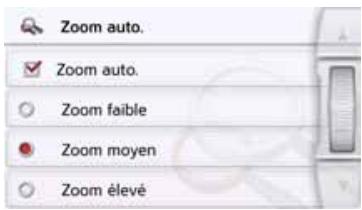
Appuyez sur la touche Zoom auto. pour activer (☑) ou désactiver (□) la fonction de zoom.
Si la fonction de zoom est activée, vous pouvez désir si le zoom automatique doit être faible, moyen ou intense.
Selct. catégories POI
Vouspouvezreglerlesymbolesde destinations speciales (POI) devant apparafetre sur la carte.
Dans les paramètres étendus, appuyez sur la touche Sélect. catégories POI.
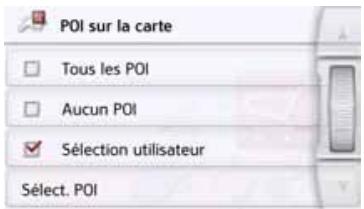
En seLECTIONnant Tous les POI, toutes les destinations spéciales s'affichent sur la carte.
En scélectionnant Aucun POI, aucune destination spéciale ne s'affiche.
En sélectionnant Sélection utilisépuis en appuyant sur la touche Sélect. POI, vous pouvez définir pour chaque catégorie de destination spéciale dans le menu suivant, si des destinations spéciales de cette catégorie doivent etre affichées ou non sur la carte.
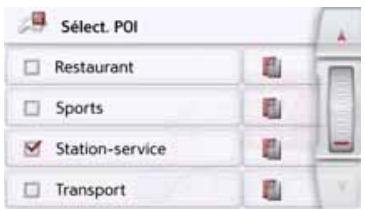
Vouspouvezmaintenantactiver( oudesactiver()l'affichagedecategoriagesplètes.
Après avoir appuyé sur la touche située derrière une catégorie, vous pouvez activer ou désactiver des sous-catégories dans d'autres menus.
Validez tous vos réglages en appuyant sur la touche
Définissez ici les indications affichées dans la boîte d'information qui apparaît dans le coin gauche supérieur de l'écran en mode de visualisation carte.
Appuyez sur le bouton Champs boîte info.

Champs de données Infobox
La fenêtre Sélect. champs boîte info s'affiche.

D
GB
F
1
PL
MODE NAVIGATION
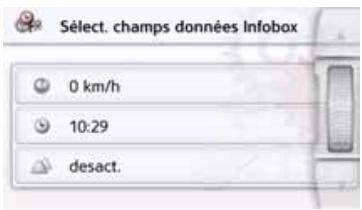
Appuyez sur le premier champ pour sélectionner un des affichages possibles. Une liste d'options s'affiche sur la moitié droite de la fenêtre.
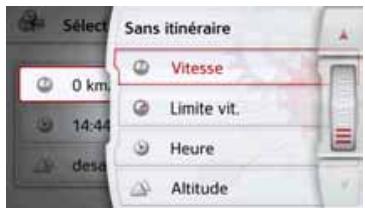
Vous avez le choix, si un itinétaire est sélectionné (rubrique Avec itinétaire), entre les options d'affichage Distance, Durée restante, Heure d'arrivée, Vitesse, Limitation, Heure et Altitude.
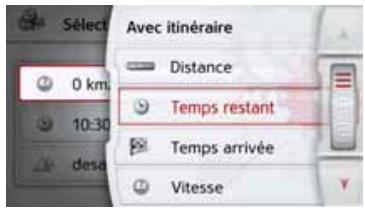
Sous ces options, vous pouvez sélectionner également des affichages pour la conduite sans itinéraire sélectionné. Les options Vitesse, Limitation, Heure et Altitude sont disponibles.
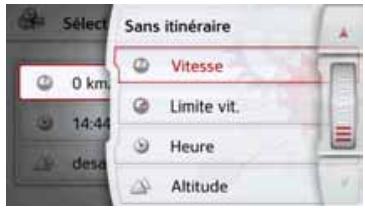
Vues de villes 3D
Vous pouvez déterminer avec cette option si la représentation 3D desBATIMENTS, disponible dans le mode d'affichage 3D des villes, doit s'afficher ou non.
Dans le menu Mode Expert (avancé), appuyez sur le bouton Vue 3D pour activer ou désactiver la fonction.
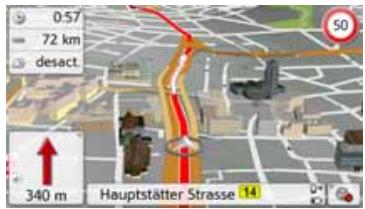
Validez your réglage dans le menu Mode expert (avancé) en appuyant sur la touche
Remarque :
Ce réglage n'est disponible que dans le mode d'affichage 3D.
Touche Vue itinétaire
Les options de ce menu de réglage vous permettent de sélectionner si des destinations spéciales (POI) et si des messages TMC doivent s'afficher en appuyant sur la touche Vue d'ensemble itinéraire en mode de visualisation cartographique.
Activez l'option Toutes destinations.

Toutes les scénes
La vue d'ensemble de l'itinéraire affiche les destinations spéciales sélectionnées dans le menu Catégories POI (voir CIDessous). Les indications sont recalculées toutes les deux minutes.
Activez l'options TMC sur itinéraire.

TMC sur fitin.
La vue d'ensemble de l'itinétaire affiche les messages TMC dans le mode de visualisation cartographique.
Appuyez sur la touche Sélect.
catégories POI.
Select. catégories POI
La fenêtre Sélect. catégories POI s'ouvre.
Vous peuvent selectionner trois catégories de destinations spéciales (POI).
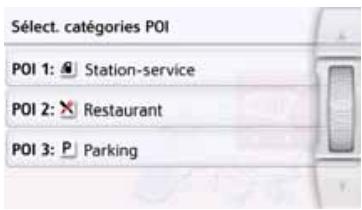
En effleurant l'option présélectionnée pour une catégorie (POI 1, 2 et 3), une liste permettant de sélectionner parmi 20 types de destinations spéciales apparait.
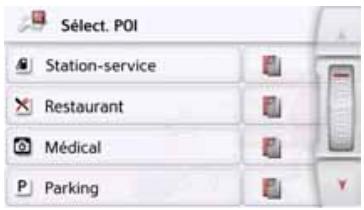
Touche Directives
La fenêtre de réglage Directives vous permet de définir les informations supplémentaires à indiquer lors du guidage.
Appuyez sur la touche Directives dans le menu des réglages.

Directives
La fenêtre de réglage Directives s'affiche.
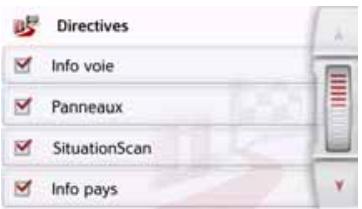
Les réglages suivants sont possibles :
| Réglage | Signification |
| Info voie | Une fois activée, cette fonction vous indique grâce à une petite flèche, la voie à prendre lorsque vous vous trouvez sur une route à plusieurs voies. |
D
GB
F
1
PL
MODE NAVIGATION
| Réglage | Signification |
| Panneaux | Une fois activée, cette fonction vous fournit en outre des informations concernant la signalisation à suivre au niveau des intersections importantes. |
| Assistant de déviation | Lorsque cette fonction est activée, l'assistant vous aide à contourner les embouteillages ou les perturbations du traffic. La sensibilité de déclenchement peut être adaptée selon trois niveaux de réglage. |
| Assistant parking | Lorsque cette fonction est activée, l'assistant vous aide à désirer une place de stationnement lorsque vous arrivèz à destination. |
| Assistant de sortie d'autoroute | Lorsque cette fonction est activée, l'assistant vous aide si vous doivent quitter l'autoroute su-bitement. |
| Réglage | Signification |
| Info pays | Lorsque cette fonction est activée, vous obtenez automatiquement les informations routières en vigueur dans le pays concerné, lorsque vous passez la frontière (par ex. limitations de vitesses). |
| Aide au besoin de voie Pro 3D | Lorsque cette fonction est activée, l'écran affiche, lorsqu'elles sont disponibles, des représentations animées, fi-dèles à la réalité, de votre voie de circulation lorsque vous arriverez à de nombreux croisements. |
| Réglage | Signification |
| Vue du carrefour | Lorsque cette fonction est activée, vous receive-vez, dés lors qu'elles sont disponibles, des il-lustrations réalisistes de la situation actuelle des voies de circulation à de nombreux échéateurs d'autoroutes. |
| Vue tunnel | Une fois activée, cette fonction vous fournit une vue en trois dimen-sions lorsque vous entrez dans un tunnel suf-fisamment long. |
Remarque :
Ces informations ne peuvent s'afficher que si elles sont repertoriées dans la cartographie.
Activez la fonction souhaïée en appuyant sur le bouton de commande correspondant : activé ou désactivé.
Appuyez sur la touche pour valider votre sélection.
Touche Options itinér.
La fenêtre de réglage Options itinér.
vous permet de régler votre profil
conducteur. Les réglages effectués ici
ont une incidence sur le choix de
l'itinéraire et sur le calcul de la durée de
trajet prévue.
Appuyez sur la touche Options itinér. dans le menu des réglages.

La fenêtre de réglage Options itinér. s'affiche.
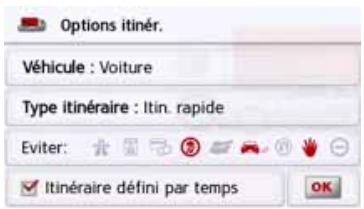
Selection du vehicule (en fonction du modulo)
Ce réglage influence le calcul de l'heure d'arrivée prévue et bloque par ex. l'autoroute pour le réglage « Bicyclette »
Après avoir appuyé sur le bouton de commande à côte de Vehicule, selectionnez votre mode de déplacement ou le profil de vehicule souhaite dans la liste de selection.
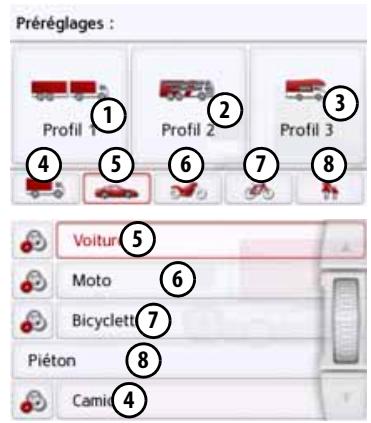
D
GB
F
1
PL
MODE NAVIGATION
Les différents profils s'affichent, vous pouvez selectionner le profil souhaite en appuyant sur la touche correspondante.
① Profil sauvegarde Camion avec remorque
② Profil de bus sauvegarde
③ Profil de camping car sauvegarde
4 Profil de camion général
⑤ Profil de voiture
6 Profil demoto
⑦ Profil de bicyclette
8 Profil de pieton
Le profil souhaité s'affiche après sa selection.
Comme décrit à la section « Fonctions de camions et de camping car (en fonction du modele) » page 70, vous pouze à présent modifier le profil souhaité (uniquement sur certains modèles).
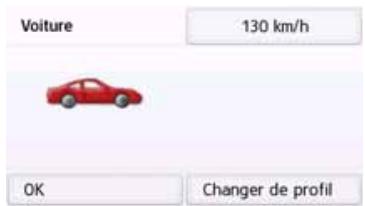
Appuyez sur la touche de réglage ou sur la touche 130 km/h.
La fenêtre de sélection de la vitesse maximale s'affiche
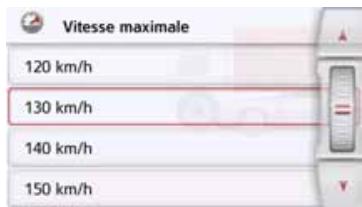
Selectionnez une vitesse et quitterze le menu de selection de la vitesse avec la touche Retour
Quittez le menu de selection du vehicule également avec la touche Retour
Le vehicule selectionné s'affiche à prisent à l'écran.
Après sélection du profil souhaité, celui ci s'affiche à l'écran.
Fonctions de camions et de camping car (en fonction du modele)
Vous pouvez selectionner ou regler le profil de voiture. Pour les profils de camions (en fonction du modele), vous pouvez definir et selectionner les dimensions, le poids, le nombre d'essieux. Si le profil correspondant est definite, l'itinéraire est calculé en tenant compte des prescriptions correspondantes.
Risque d'accident!
En raison de modifications de derniere minute,les informations fournies dans les éléments cartographiques (par ex. les chantiers) peuvent s'avérer erronées!
Les conditions de traffic et les panneaux de signalisation sur site sont prioritaires devant les informations fournies par le système de navigation.
Remarques :
Dans la vue cartographique, les routes, pour lesquelles il n'existe aucune information spécifique relative aux camions, sont affichées avec des contours rouge pâle. Il convient donc d'être particulièrement prudent.
Lorsque le guidage est actif, le symbole A placé devant la route actuelle ou la route vers laquelle mène la prochaine manoeuvre indique qu'il n'y a aucune information spécifique au camion.
Appelez le menu Options pour afficher la carte.

Options itiner.
Appuyez sur la touche Options d'itinérale (en fonction du modèle).
Appuyez sur la touche Véhicule.
Vehicule : Voiture
Selon le profil de vehicule precedemment defini, differents menus s'affichent.
Confirmez le profil actuelflement defini en cliquant sur OK ou selectionnez Modifier profil pour modifier le profil.
Différentes commandes sont disponibles dans les différents menus de profils de vehicules ou de camions.
Pour tous les autres profils, vous n'avez pas d'autres possibités de réglage.
Pour le profil de voiture :
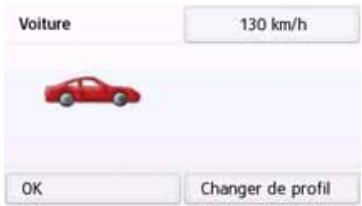
Pour le profil de camions général ou le profil de camion sauvégarde (en fonction du modele):
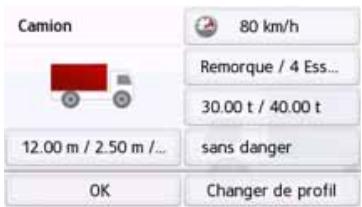
Vou pouve régler directement ici les paramètres du profil enclinquant sur les touches dans la zone de droite comme décrit dans la suite :
Réglage des profils de camion
Remarques :
Fonction uniquement disponible pour les modèles à guidage par itinéraire optimisé pour les camions, les bus et les camping cars.
Sélectionnez l'un des profils de camion sauvégardés ou le profil de camion général.
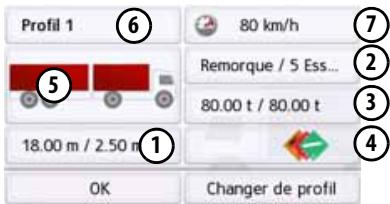
Vous pouvez à présent régler le profil sélectionné:
① Cette touche permet de définir la taille du camion.
② Cette touche permet de définir si le camion possède une remorque et son nombre d'essieux.
3 Cette touche permet de regler le poids maximal admissible ainsi que le poids reel.
4 Cette touche permet de définir la classe de transport des marchandises dangereuses.
MODE NAVIGATION
Pour les trois profils de camions sauvegardés, vous avez la possibilité d'adapter le symbole du camion 5 et le nom 6. La fenêtre de selection de la vitesse maximale s'affiche.
Réglage de la taille
Appuyez sur la touche de réglage de la taille dans le réglage du profil.
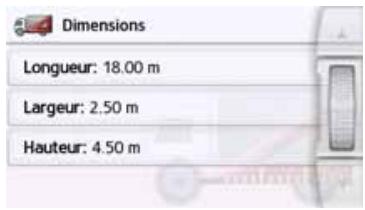
Appuyez sur la touche à côté de la dimension à saisir.
Un menu de saisie s'affiche.
Saisissez la dimension souhaite.
Confirmez la saisie dans le menu de saisie en appuyant sur OK.
Une fois le réglage souhaité effectué, confirmez en selectionnant
Réglage de la remorque et des essieux
Appuyez sur la touche de réglage de réglage de la remorque et des essieux dans le réglage du profil.
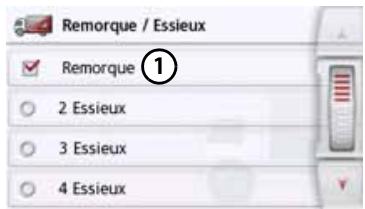
À l'aide de la touche ①, définissez si une remorque est disponible (☑) ou pas (□).
Sélectionnez le nombre total d'essieux.
Confirmezvoire réglage en sélectionnant
Réglage du poids
Appuyez sur la touche de réglage du poids dans le réglage du profil.
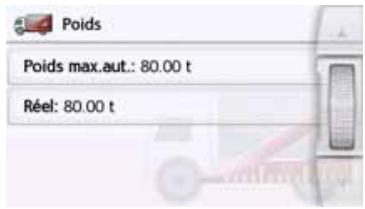
Appuyez sur la touche à côté du poids à saisir.
Un menu de saisie s'affiche.
Saisissez le poids souhaite.
Confirmez la saisie dans le menu de saisie en appuyant sur OK.
Une fois le réglage souhaité effectué, confirmez en scélectionnant
Réglage de la classe de transport des marchandises dangereuses
Appuyez sur la touche de réglage de la classe de transport des marchandises dangereuses dans le réglage du profil.
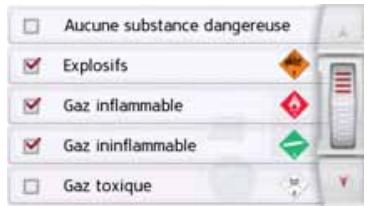
Sélectionnez la classe de transport des marchandises dangereuses re-quise.
Selection de la catégorie de vehicule et du nom Si vous avez modifie l'un des profils de camions sauegardes, vous avez la possibilité de saisir le symbole du camion et le nom affichés.
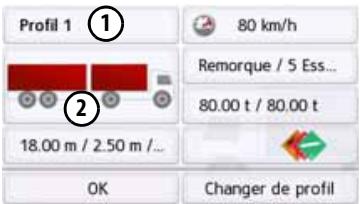
Appuyez sur la touche ① pour saisir un autre nom.
Un menu de saisie s'affiche.
Saisissez le nom souhaite.
Confirmez la saisie dans le menu de saisie en appuyant sur OK
Le nom est modifié.
Appuyez sur la touche ② pour modifier le symbole affché.
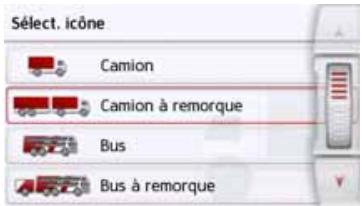
Sélectionnez le symbole souhaité. La nouvelle catégorie de vehicule est affichée dans le profil.
Retour d'information après le calcul de l'itinéraire
Lors du calcul de l'itinétaire, si toutfois il est possible de sélectionner un itinétaire en tenant compte des restrictions spécifiques aux vehicule ou au chargement, l'itinétaire le plus adapté est selectionné. Le kilométrage, le temps de route ou l'itinétaire peuvent différer considérablement de l'itinétaire de la voiture.
Si une destination ne peut être atteinte, sans tener compte des restrictions pres-crites, celles-ci seront affichées après le calcul de l'itinéraire.
Vous pouvez faire defiler la liste avec les touches directionnelles ou la molette sur le bord droit de l'écran.
Appuyez sur la touche Annuler ou pour returner à la première saisie. Appuyez sur Suivant pour commencer le guidage vers la destination.
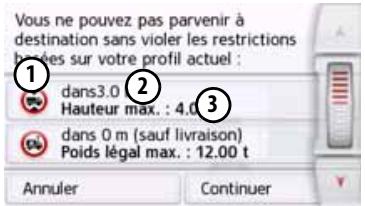
D
GB
F
1
PL
MODE NAVIGATION
Pour chaque restriction, les éléments suivants sont affichés :
(1) Une illustration relative à la restric-tion
La distance par rapport à la position actuelle
3 Une description de la restriction Si vous selectionnez une restriction, la section correspondante s'affiche sur la carte.
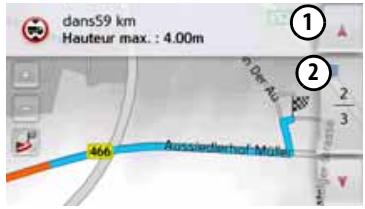
Zoom sur la carte
Les touches de zoom permettent de zoomer progressivement sur la carte.
Appuyez sur Agrandir pour agrandir un emplacement de la carte et vous approached des détails représentés.
Appuyez sur Réduire pour élargir le champ et obtenir ainsi une vue d'ensemble plus étendue.
Appuyez sur la touche pour représenter toute la section du trajet.
Avertissements avec itinétaire planifié
Si la fonction est activée dans le menu Alertes aux conducteurs dans les réglages de navigation, les sections de route soumises à restrictions sont signalées.
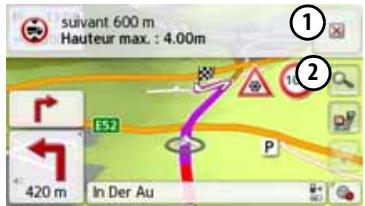
Si vous itinéraire contient des sections soumises à une restriction, votre navigateur vous en avertit peu avant l'atteinte des sections de route correspondantes.
La structure du message est similaire à ce qui est décrit au chapitre « Retour d'information après le calcul de l'itinétaire »
You've les possibités suivantes :
① Fermez le message avec la touche
② Agrandissez la zone affichée dans le cas où une autre restriction se presentaientait.
Une fois que vous avez quitté la zone critique, ce message se ferme automatiquement. Il se ferme également lorsque vous vous approchEZ d'une nouvelle section comprenant des restrictions.
Avertissements sans itinétaire planifié
Si la fonction est activée dans le menu Alertes aux conducteurs dans les réglages de navigation, les sections de route soumises à restrictions sont signalées. La fonction est similaire à celle décrite au chapitre « Avertissement avec itinéralre planifié »
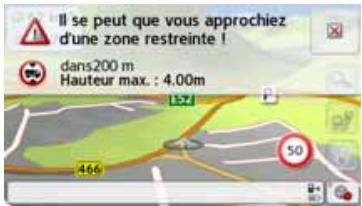
En outre, les directions autorisées au niveau des croisements sont indiquées dans la mesure où ces informations sont disponibles.
Selectionnez le type d'itinéraire
Après avoir appuyé sur le bouton de commande à côté de Type d'itin., selectionnez l'une des options suivantes.
| Option | Signification |
| Itin. rapide | Cette option permet de calculer l'itinéraire le plus rapide en fonction du temps nécessaire. |
| Itinéraire économique | Cette option permet de calculer un itinéraire le plus économique possible en fonction du temps nécessaire et du kilométrage à parcourir, en tenant compte de paramètres supplémentaires comme p. ex. les montées. |
| Itin. court | Cette option permet de calculer l'itinéraire le plus court en fonction du kilométrage nécessaire. |
| Option | Signification |
| Itin. facile | Cette option permet de calculer l'itinéraire exi-geant le moins de manoeuvres possibles. Cela peut évientuelle-ment mener à des dé-tours importants. |
Guidage en fonction de l'heure
Si cette fonction est activée (☑), des informations (statistiques) concernant la vitesse possible sur certains trajets à certaines heures de la journée sont incluses dans le calcul de l'itinétaire, selon leur disponibilité. Ceci permet de calculer plus précisé l'heure d'arrivée ou peut également entraîner le besoin d'un autre itinéaire.
D
GB
F
1
PL
MODE NAVIGATION
Éviter certains types de routes
Après avoir appuyé sur le bouton de commande Éviter, vous pouvez exclure différents types de routes (par ex. autoroutes, bacs et routes à péage).
Pour ces types de routes, vous pouvez sélectionner respectivement l'une des options suivantes.
| Option | Signification |
| Autorisé | Avec cette option, le type de route correspondant est pris en compte dans le calcul d'itinétaire. |
| Interdit | Avec cette option, le type de route correspondant n'est pas pris en compte dans le calcul d'itinétaire. |
Appuyez sur la touche OK dans la fenêtre Options itinér. pour valider votre sélection.
Touche TMC
La fenêtre de réglage TMC vous permet de régler les paramètres de contournement des problèmes de circulation en cas de réception d'informations routières.
Appuyez sur la touche TMC dans le menu des réglages.

La fenêtre de réglage TMC s'affiche.
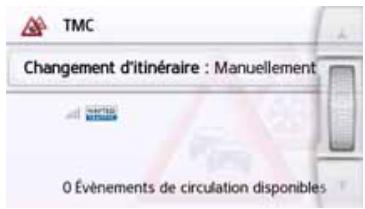
| Réglage | Signification |
| Recalcul | À l'aide de ce bouton, vous pouze sélectionner si la modification d'itinéraire Jamais, Automatiquement ou Manuel À l'aide de ce bouton, vous pouze sélectionner si la modifica-tion d'itinéraire doit être entreprises. (Voir « Prise en compte des messa-ges pour le calcul d'itinéraire » page 89.). Le réglage Jamais cor-respond à la désactiva-tion de la fonction TMC. |
Appuyez sur la touche pour valider vos réglages.
La recherche automatique des stations règle la station représentant la meilleure qualité de réception. La station TMC actuelle s'affiche à l'écran.
Yououpouvezfairelireles messagesTMC si,dansle menuGuide vocale,l'option Annoncer les événements TMC est activée.
La touche Circulation (en fonction du modele)
Lorsque le navigateur est connecté au serveur, l'indication TMC est remplaçaee par le titre Circulation et une autre icone s'affiche a l'écran. Les messages relatifs au traffic sont alors sans cette actualisés par le serveur. Les réglages sont identiques à ceux décrits au chapitre TMC.
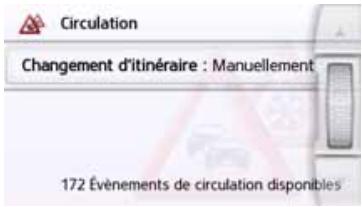
Remarque :
Selon votre contrat de téléphonie mobile, le transfert de données par Bluetooth via votre mobile peut engendrer des frais supplémentaires. Avant d'activer cette fonction, veuillez vous renseigner auprès de votre opérateur. Si la connexion au serveur est impossible, p. ex. lorsque le réseau mobile est indisponible pendant un laps de temps prolongé, le système active automatiquement le mode TMC jusqu'à ce que la connexion au serveur soit rétablie.
Touche Guide vocale
La fenêtre de réglage Guide vocale, vous permet de définir les réglages influençant le guidage vocal de l'appareil de navigation.
Appuyez sur la touche Guide vocale dans le menu des réglages.

La fenêtre de réglage Guide vocales s'affiche.
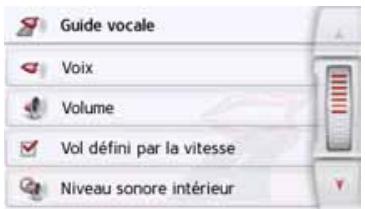
Vous avez maintainant les possibilités de réglage suivantes :
Voix
Vous pouvez définir le type de voix pour les messages de navigation annunciés dans la langue sélectionnée.
Volume
Vous pouvez régler le volume sonore par défaut des messages vocaux à chaque démarriage de l'appareil de navigation ou désactiver complètement les messages vocaux.
- Niveau sonore interieur
Au moyen de la touche Niveau sonore interieur, vous pouvez parameter le réglage du niveau sonore en fonction de la vitesse. Pour ce faire, Sélectionnez le niveau sonore interieur adapté à votre vehicule.
Avec un réglage Dynamique (certains modèles seulement), le niveau sonore à l'intérieur du vehicule est mesuré à l'aide d'un microphone. Le niveau sonore est alors adapté en continu en fonction des décibels mesurés.
Remarque :
Lorsque les indications de votre navigateur sont trop fortes à vitesse élevé, sélectionnez un volume sonore interieur plus bas. À l'inverse, si les indicateurs sont trop discrètes, choisissez un volume sonore interieur plus puissant.
- Announcer les rues
La touche Announcer les rues vous permet d'activer (☑) ou de désactiver (□) l'announce des noms de rues dans lesquelles vous doivent vous engager.
- Announcer l'heure l'arrivée
La touche Announcer l'heure l'arrivée
vous permet d'activer (☑) ou de
déspectiver (□) l'announce
automatique de l'heure d'arrivée
prévue.
Remarque :
Les options Announcer les rues et Announcer l'heure l'arrivée ne s'affichent que pour les voix masculines ou féminines avec fonction TTS.
Réglage de la Voix
La fenêtre de réglage Voix vous permet de régler le type de voix pour les messages de navigation annunciés dans la langue sélectionnée.
Appuyez sur la touche Voix dans la fenêtre de réglage Guide vocale. La fenêtre de réglage Voix s'affiche.
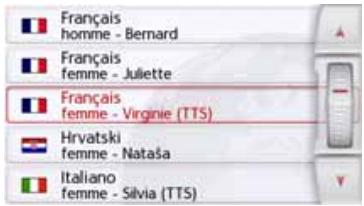
Sélectionnéz le type de voix souhaïte.
Remarque :
Les voix repérées par (TTS) prennent en charge l'émission vocale de textes (par ex. annonce des rues et lecture des SMS).
Un extrait d'announce est alors restitué.
Appuyez sur la touche pour valider votre sélection.
RéglageduVolume
La fenêtre de réglage Volume vous permet de déterminer le volume sonore standard des messages vocaux à chaque démarche de l'appareil de navigation ou de désactiver complètement les messages vocaux. Selon la situation, ce réglage peut être ajusté dans l'affichage carte.
Appuyez sur la touche Volume dans la fenêtre de réglage Guide vocale.
La fenêtre de réglage Volume s'affiche.
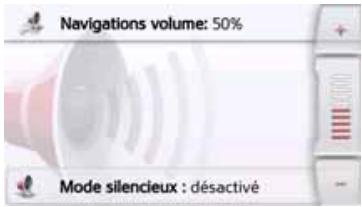
Reglez le volume désiré à l'aide des touches et ou de la molette.
Appuyez sur la touche Mise en sourdine pour désactiver ou réactiver complètement les messages vocaux.
Appuyez sur la touche pour valider vos réglages.
Touche Avertissements
La fenêtre de réglage Avertissements
vous permet de régler quels averisations
de l'appareil de navigation doit
s'afficher ou quels bips d'avertissements
doivent être émis.
Appuyez sur la touche Avertissements dans le menu des réglages.

Avertissements
La fenêtre de réglage Avertissements s'affiche.

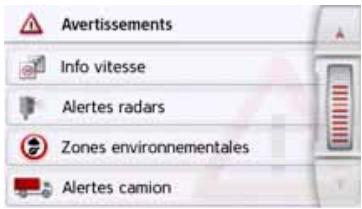
Vous avez maintainant les possibilités de réglage suivantes :
- Alertes aux conducteurs (en fonction du modele)
Dans la mesure où ces informations sont enregistrées dans le matériel cartographique, vous pouvez afficher les panneaux signalisant par ex. les virages dangereux ou les pentes.
- Info vitesse
Vous pouvez déterminer si les limitations de vitesse doivent s'afficher parallèlement à la navigation. En outre, vous pouvez être averti des dépassements de vitesse par un signal sonore.
Alertes radars*
Vou pouverz etre averti des points fixes de contrôle radar.
Remarque :
L'utilisation de cette fonction (avertisseur radar) n'est pas reglementee de maniere uniforme en Europe. Veuillezyou renewigner de la situation legale dans le pays respectif.
En Allemagne par ex., son utilisation pendant la conduite constitue une infraction.
MODE NAVIGATION
- Zones environnementales (en fonction du modele)
Vous pouvez demander l'envoi d'un avertissement pour zones environnementales. - Navigation du camion (en fonction du modele)
Vous pouvez demander l'envoi d'un avertissement préalable aux restrictions spécifiques au chargement et au vehicule (par ex. la hauteur, le poids, les restrictions relatives au transport de marchandises dangereuses).
Réglage des Alertes aux conducteurs
Dans la mesure où ces informations sont enregistrées dans le matériel cartographique et si vous appeareil de navigation supporte cette fonction, vous pouze afficher les panneaux signalisant par ex. les virages dangereux ou les trajets en pente. En outre, vous pouze définir si l'affichage du panneau de signalisation doit s'accompagner en plus d'un bip d'ajretissement.
Appuyez sur la touche Alertes aux conducteurs dans la fenêtre de réglage Avertissements.
La fenêtre de réglage Alertes aux conducteurs s'affiche.
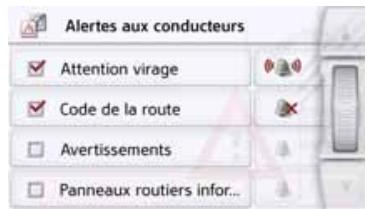
Les alertes aux conducteurs disponibles sont réparties en 4 catégories. Les quatre catégories peuvent être activées ou désactivées individuellement. En appuyant sur le symbole avec la cloche, vous pouvez régler séparément le
bip d'ajretissement de chacune des quatre catégories ( bip d'ajretissement activé).
Les panneaux de signalisation suivants figurent dans les différentes catégories :
- Attention virage
Cette catégorie regroupe les panneaux d'advertissement concernant les virages serrés.
Code de la route
Cette catégorie regroupe les règles de circulation comme par ex. les interdictions de dépassement.
- Avertissements
Cette catégorie regroupe les autres panneaux d'advertissement comme par ex. les pentes, les chutes de pierres.
- Panneaux routiers infor...
Cette catégorie regroupe les panneaux de signalisation disponibles.
Appuyez sur la touche pour valider vos réglages.
Réglage des zones environnementales (en fonction du modele)
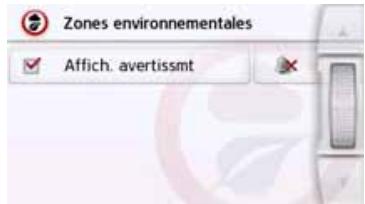
Vou puez demander l'envoi d'ajretissements pour zones environnementales dans la mesure ou ces informations sont sauvegardes dans la cartographie et prises en charge par votre navigateur. Cette fonction peut etre activee ou déactivée Pour régler le signal d'ajretissement Signal d'ajretissement activé), appuyez sur le symbole représentant une cloche.
Appuyez sur la touche pour confirmer vos réglages.
Avertissements relatifs au camion (en fonction du modele)
Vous pouvez demander l'envoi d'advertissements pour restrictions spécifiques au chargement ou au vehicule (par ex. la hauteur, le poids, les restrictions applicables au marchandises dangereuses) dans la mesure où ces informations sont
sauegardées dans la cartographie et prises en charge par votre navigateur. Cette fonction se règle séparément pour les trajets avec ou sans guidage actif vers la destination. Cette fonction peut être activée ou désactivée. Pour régler le signal d'advertissement (Signal d'advertissement activé), appuyez sur le symbole représentant une cloche. > Appuyez sur la touche pour confirmer vos réglages.
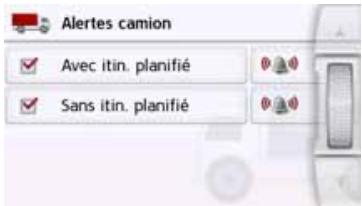
Réglage de l'Info vitesse
La fenêtre de réglage Info vitesse vous permet d'afficher la limitation de vitesse parallètement à la navigation. En outre, vous pouvez être averti des dépassements de vitesse par un signal sonore.
Remarque :
Cette information ne peut alors apparaitre que si elle est repertoriée dans la cartographie.
Risque d'accident!
Les informations de la cartographie peuvent etre erronées en raison de modifications récentes (par ex. chantiers) !
Les conditions de circulation et les panneaux de signalisation sur place ont toujours priorité sur les informations délivrées par le système de navigation.
Appuyez sur la touche Info vitesse dans la fenêtre de réglage Avertissements.
La fenêtre de réglage Info vitesse s'affiche.
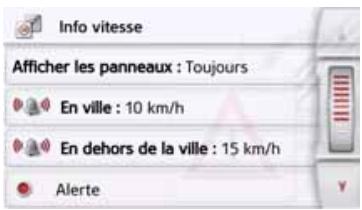
Les réglages suivants sont possibles :
| Réglage | Signification |
| Afficher indic. | Choisissez si leslimitations de vitesse nedoivent jamais, doivent:tous jours ou doitunquiemment s'afficheren cas de dépassementdu seuil de vitesseautorisée. Vous pouzédécider par ailleurs siles panneaux doiventclignoter en cas deldépassement de lavitesse autorisée dansle cas où Toujours ou Encas d'exçès de vitesse aété sélectionné. |
| Réglage | Signification |
| En ville | Sélectionnez le seul de dépassement de vitesse autorisée à partir duquel un signal sonore vous avertit lorsque vous circulez en agglomération. |
| En dehors de la ville | Sélectionnez le seul de dépassement de vitesse autorisée à partir duquel un signal sonore vous avertit lorsque vous circulez hors agglomération. |
| Alerte | Un signal sonore retentit si vous dépassez la vitesse maximale autorisée. |
| Sortie vocale | Une voix vous informe si vous dépassez la vitesse maximale autorisée. |
Appuyez sur la touche pour valider votre sélection.
Touché Itinéaires bloqués
Dans la fenêtre de réglage Itinéraires bloqués, vous pouvez supprimer ou adapter le blocage (heure et jours de la semaine où le blocage existe) des routes aparavant barrées en permanence (voir « Blocage permanent de routes » page 128).
Appuyez sur la touche Itinéraires bloqués dans le menu des réglages.

Itinérairesbloqués
La fenêtre avec les routes déjà barrees s'affiche à l'écran.
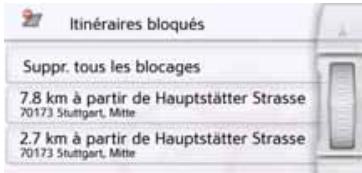
Remarque :
Pour supprimer toutes les routes barrees de la liste, appuyez sur la touche Suppr. tous les blocages, puis, à l'écran suivant, sur la touche Oui.
Sélectionnez la route barrée souhaitée.
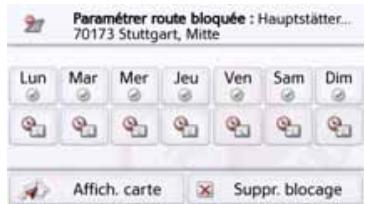
La route est d'abord marquee comme barrée tous les jours de la semaine et toute la journee . Vous pouvez maintainant régler pour chaque jour de la semaine si la route doit être barrée ou non.
Appuyez sur un jour pour l'exclure du blocage 业
Appuyez sur le symbole d'horloge sous un jour pour limiter le blocage à une certaine période de la journée.
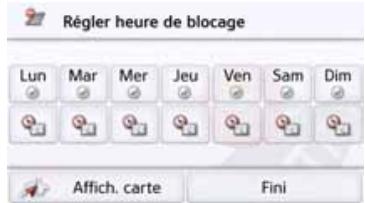
Vous pouvez maintainant régler pour chaque jour de la semaine si la route doit être barrée ou non.
Appuyez sur la touche Retour pour valider vos réglages. ou
Appuyez sur la touche sous l'un des jours et reglez jusqu'à deux heures auxquels la route doit être barrée.
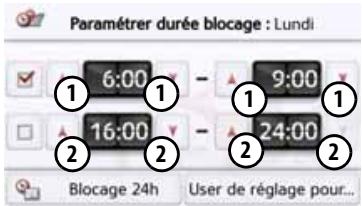
À l'aide des touches ①, réglez la première période pendant laquelle la route doit être barrée ce jour-là.
Si nécessaire, reglez à l'aide des touches 2 la deuxieme période pendant laquelle la route doit être barrée ce jour-là.
Remarque :
Appuyez sur la touche Blocage 24h pour définir un blocage sur toute la journée.
Appuyez sur la touche User de réglage pour... pour appliquer le blocage à d'autres jours.
Appuyez sur la touche Retour pour valider vos réglages.

MODE NAVIGATION
Touche Données vehicule
Ce menu vous permet de calculer un itinétaire économique à l'aide de la consommation de votre voiture.
Appuyez sur la touche Données vehicule.

Données vehicule
La fenêtre Données vehicule s'affiche.
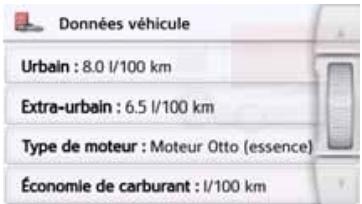
Les modifications suivantes peuvent être apportées :
Urbain:8.0/100km
Appuyez sur la touche Urbain pour saisir la consommation moyenne de votre vehicule en agglomération. Un champ de saisie pour les chiffres s'affiche. Les indications déjà presentses peuvent être effacées avec la touche fléchée. Saisir la valeur de consommation à l'aide des touches numériques. Vous pouvez indiquer la
valeur avec une précision d'un chiffre après la virgule. Appuyez sur la touche OK pour valider la saisie.
Extra-urbain:6.5 l/100 km
Appuyez sur la touche Extra-urbain pour saisir la consommation moyenne de votre vehicule hors agglomération. La saisie est la même que pour la touche En ville/Cycle urbain.
Type de moteur: Moteur Otto (essence)
Appuyez sur la touche Type de moteur pour définiir le type de moteur de votre vehicule. L'affichage change à chaque appui sur la touche. Les types disponibles sont Essence, Diesel et Hybride.
Economie de carburant: 1/100 km
Appuyez sur la touche Economie de carburant pour modifier l'unité de consommation. Réappuyez pour changer l'affichage. Les unités de consommation L/100 km, MPG (UK) et MPG (US) sont proposées.
Touche Format
La fenêtre de réglage Format vous permet de régler quelles unités de temps et d'éloignement doivent être utilisées.
Appuyez sur la touche Format dans le menu des réglages.

Format
La fenêtre de réglage Format s'affiche.
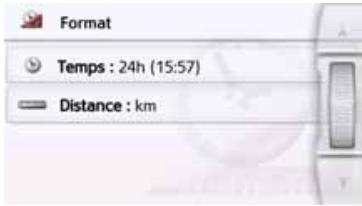
Appuyez sur la touche Heure pour faire passer successivement l'affichage de 12 heures à 24 heures.
Appuyez sur la touche Distance pour faire passer successivement l'affichage de kilomètres à miles.
Appuyez sur la touche pour valider vos réglages.
Touche Heure
Dans la fenêtre de réglage Heure, vous pouvez régler le fuseau horsaire valable pour votre position actuelle. Ce réglage est important pour le calcul correct des heures d'arrivée prévues.
Appuyez sur la touche Heure dans le menu des réglages.

Heure
La fenêtre de réglage Heure s'affiche.
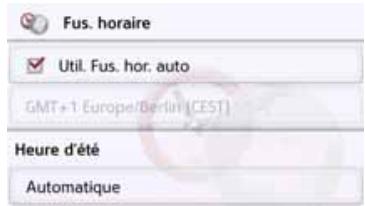
La touche Fus. hora vous permet de déterminer si le fuseau hora doit être automatiquement régle par l'appareil de navigation ou non (Util. Fus. hor. auto activée ou Util. Fus. hor. auto désactivée).
Si la fonction automatique est désactivée, vous pouvez selectionner le fuseau horaouhaite en appuyant sur la touche sous Util. Fus. hor. auto.
En appuyant sur la touche sous Heure d'été, vous pouvez déterminer si l'heure d'été doit être automatiquement régée par l'appareil de navigation ou si vous activez/désactivez vous-même celle-ci.
Touche Réinit.
Vous pouvez ramener les réglages pour la navigation aux réglages d'usine.
Les réglages sont alors remis à zéro. Les données relatives au raccourci, les itinéraires mémorisés, les routes barrées, la voix et l'adresse de domicile sont conservés.

Appuyez sur la touche Réinit..
Appuyez sur la touche Oui.
Les réglages pour la navigation sont raménés aux réglages d'usine.
D
GB
F
1
PL
Informations routières via TMC (en fonction du modele)
Votre appeareil de navigation peut recevoir des bulletins d'informations routières émis par des stations de radio (messages TMC). Pour cela, il est nécessaire que l'alimentation en tension avec antennée TMC intégrée soit branchée à la plaque-support.
Remarque :
La fonction TMC n'est pas disponible dans tous les pays.
Les messages d'informations routières sont diffusés, en plus du programme radio, via le système TMC (Traffic Message Channel) des stations radio puis réceptionnés et évalués par le système de navigation. La réception des messages d'informations routières est gratuite.
Remarque :
Étant donné que les messages d'informations routières sont émis par des stations de radio, nous ne pouvons pas garantir que ces informations soient complètes et correctes.
Autriche : le code de localisation et d'evènement (Location- und Eventcode) a été mis à disposition par l'ASFINAG et le BMVIT.
L'appareil de navigation contrôle constamment si des messages importants sont disponibles pour l'itinéraire déterminé. Toutes les entraves à la circulation reçues sont représentées sur la carte.
Si lors du contrôle, l'appareil détecte un bulletin d'informations routières qui a une influence sur l'itinéraire choisi, il peut alors calculer automatiquement un nouvel itinéraire pour la destination prévue (voir « Touche TMC » page 76).
Live Traffic - Informations traffic via un transfert de données (en fonction du modele)
Votre navigateur peut receivevoir des messages d'information sur le traffic via un transfert de données. Ces messages sont plus à jour que les données reçues via TMC etprésentent également l'avantage d'être disponibles plusrapidement. Pour ce faire, il est impératif de disposeur'une connexion de données adaptée.Ensuite,l'utilisation des messages d'information sur le traffic est identique a celle décrite ci-après pour TMC.
Si la connexion au serveur est impossibly, le système tente alors d'activer les messages d'information sur le traffic TMC (en fonction du modele).Dés que la mention TMC apparait, cela signifie que la connexion avec le serveur Live Traffic n'est plus établie.
La méthode pour étabir le transfert de données est décrite au chapitre Bluetooth, page 119.
Remarque :
Selon votre contrat de téléphonie mobile, le transfert de données par Bluetooth via votre mobile peut engendrer des frais supplémentaires. Avant d'activer cette fonction, veuillez vous renseigner auprès de votre opérateur. Si la connexion au serveur est impossible, p. ex. lorsque le réseau mobile est indisponible pendant un laps de temps prolongé, le système active automatiquement le mode TMC jusqu'à ce que la connexion au serveur soit rétablie.
Représentation de messages TMC sur la carte
Les messages TMC actuels sont indiqués sous forme graphique sur la carte. Les portions de l'itinéraire faisant l'objet de perturbations sont représentées sur fond bleu. De plus, des flèches indiquent le sens de circulation affecté.
En plus du marquage couleur, un panneau de signalisation de dangers s'affiche sur la portion d'itinétaire concernée.
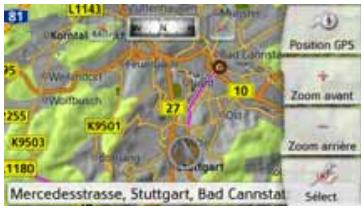
Utilisation du TMC
Si l'appareil de navigation se trouve sur la plaque-support (alimentation avec l'antenne TMC reliée), votre appareil de navigation recoit les bulletins d'informations routières actuels. Le calcul d'itinéaires dynamiques (contournement de bouchons) est alors possible.
Vous pouvez aussi visualiser directement les bulletins d'informations routières.
Vous pouvez proceder à la modification des réglages concernant le TMC comme décrit à la rubrique « Touche TMC » page 76.
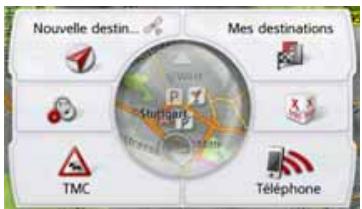
Dans le menu principal, appuyez sur la touche.
L'aperçu cartographique s'affiche.
MODE NAVIGATION
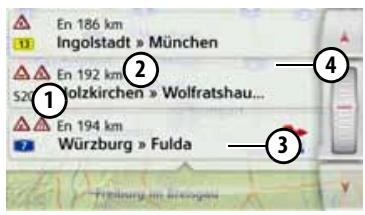
La liste de messages s'affiche lorsque vous appuyez surVue de la liste TMC. Les touches fléchées ou la molette a droite de l'écran vous permettent de parcourir la liste.
Avec chaque bulletin d'informations routières s'affichent :
① Le type d'obstacle et le nombre de la route (autoroute, route nationale, route communale)
La distance à vol d'oiseau par rapport à la position actuelle, le cas échéant la longueur et la durée de l'obstacle, ainsi que, au-dessous
3 La portion d'itinéraire avec le sens de déplacement
4 Si un message TMC est émis pour votre itinétaire, celui-ci est indiqué par le symbole
Les bulletins d'informations routières reçus via Premium-TMC sont répérés par le symbole NAVTEO.
5 Une flèche rouge avec bifurcation, à droite pres du message indique des bouchons pouvant être contournés. Si cette flèche est en grisé et barrée d'une croix rouge x, le contournement du bouchon n'est pas possible.
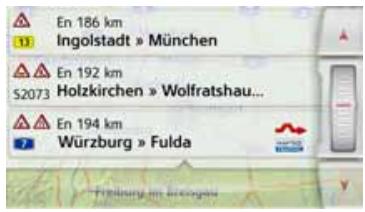
Lecture du message
Appuyez sur le message désiré dans la liste. La ligne de message s'affiche dans la partie supérieure de l'écran avec au-dessous une carte représentant la portion de trajet concernée. Appuyez une nouvelle fois sur le message pour obtenir des informations complémentaires sur cette perturbation du traffic. Appuyez une nouvelle fois pour masquer les informations complémentaires. Le message s'affiche.
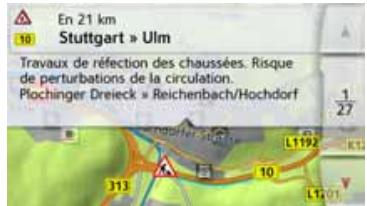
Appuyez sur les touches fléchées pour faire défilier les messages.
Appuyez sur la touche pour revenir à la liste de messages.
Prise en compte des messages pour le calcul d'itinétaire
Votre appeareil de navigation peut prendre les informations routieres en compte pour le calcul d'un itinéraire. Dans les réglages de la navigation pour l'option TMC dans le menu , vous pouvez déterminer si ceci doit avoir lieu en mode automatique, manuel ou pas du tout (voir « Touche TMC » page 76).
Nouveau calcul automatique
Si une perturbation du traffic se trouvesurvoireitinéraire,l'appareil denavigation vérifie s'il est possible detrouver un trajet de déviation permettant raisonnablement de contourner le problème. Si c'est le cas, un itinéraire différent est calculé et vous étes guided sur cet itinéraire.
Nouveau calcul manuel
Si une information routière concerne voiture itinéraire, une fenêtre s'affiche avec les données détaillées s' rapportant.
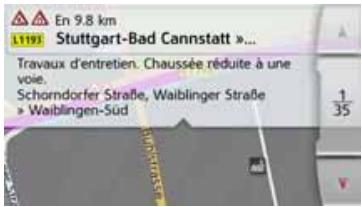
Si, après l'affichage du message d'information sur le traffic, l'appareil de navigation a constaté qu'il existe un itinéraire de déviation approprié, le message suivant s'affiche.
Remarque :
Cet affichage apparait également quand par exemple un trajet aparavant perturbé est de nouveau libre.
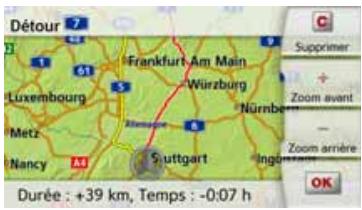
L'affichage vous donne un aperçu de l'itinéraire différent calculé.
Le trajet repéré en rouge ou, en cas de perturbation, en bleu indique l'itinéraire actuel. Le trajet repéré en jaune indique l'itinéraire différent calculé.
À droite de l'écran, s'affiche dans qu'elle mesure le trajet à parcourir a changé et quel gain de temps vous obtiendaress probabilitément en utilisant l'itinéraire différent.
Appuyez à présent sur la touche OK pour utiliser l'itinéraire différent ou sur la touche Supprimer pourmaintenir l'itinéraire actuel.
Affichage cartographique
L'affichage cartographique est en premier lieu utilisé pour le guidage. Cependant, vous pouvez toujours afficher votre position actuelle via l'affichage cartographique même sans guidage et par ex. vous faire avertir par le système en cas de dépassements de vitesse.
Sélection de l'affichage cartographique
L'affichage cartographique est sélectionné automatiquement lorsque vous lancez le guidage.
Sans guidage, il est possible de selectionner l'affichage cartographique via le menu principal.
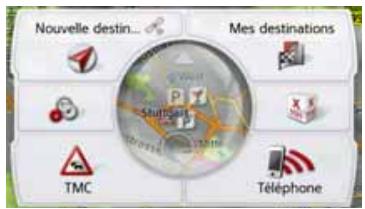
Dans le menu principal, appuyez sur la touche centrale.
L'affichage cartographique apparait
alors sur l'écran et indique votre position actuelle, si un signal GPS est disponible. Si un guidage est déjà activé, la carte avec guidage s'affiche.
Structure de l'affichage cartographique
Le système se base sur les réglages dé-crits au chapitre « Options de l'affichage de carte » page 99 ou sous « Touche Mode visualisation » page 63 et sur le fait qu'un guidage est actif ou non.
Affichage cartographique sans guidage
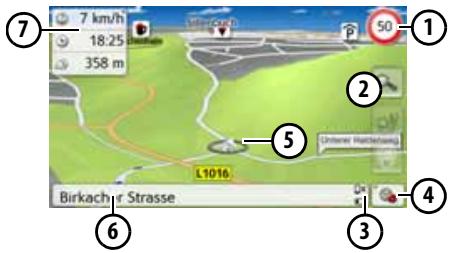
Si la navigation n'est pas active, pratiquement toute la surface de l'écran tactile est replie par la représentation cartographique.
1 En plus de la limitation de vitesse sur la route ou le vehicule se trouve actuellément (cette indication n'est pas
disponible pour toutes les routes), les panneaux d'avertissement du conducteur sont également affichés.
② Touches zoom
③ Affichage de l'etat de charge / statut du téléphone (en fonction du modele)
4 Touche pour appel des options
(5) Position du vehicule
(6) Rue actuelle
Boîte info (si affichée) avec vitesse du vehicule et altitude par rapport au niveau de la mer
Affichage cartographique avec guidage
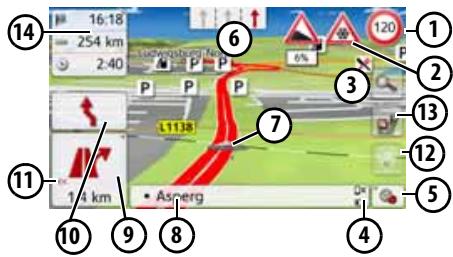
1 Limitation de vitesse sur la route ou le vehicule se trouve (ces indications ne sont pas disponibles pour toutes les routes)
2 Avertissements du conducteur (en fonction du modulo)
(3) Touches zoom
4 Affichage de I'etat de charge / statut du téléphone (en fonction du modele)
⑤ Touche pour appel des options
Aide au besoin de la voie de circulation (visible uniquement pour certaines rues à plusieurs voies, flèches rouges = voies conseillées)
Remarque :
Si vous suivez l'aide au besoin de la voie de circulation, la manoeuvre suivante peut être effectuee sans changement de voie.
(7) Position du vehicule
Rue actuelle ou rue ou conduit la prochaine manoeuvre
9 Distance à parcourir avant la prochaine manoeuvre
10 Prochaine manoeuvre
11 Accès aux réglages du volume
12 Touche pour SituationScan
13 Touche pour la vue d'ensemble de l'itinéraire (active uniquement si un itinéraire est seLECTIONné. Si les messages TMC sont actifs, un panneau d'embouteillage apparait sur la touche.)
14 Boîte info
Votre emplacement actuel est visualisé
sur la carte par l'icone de positionnement.
La boite info
Pendant le guidage, vous pouvez afficher des informations dans la boîte info.

Appuyez plusieurs fois sur la boîte info pour afficher plus ou moins de champs. Il s'affiche au minimum un champ et au maximum trois championes. Les informations affichées sont fonction des paramétrages sélectionnés au niveau des Régliages de la navigation dans le menu Mode de visualisation carte > Mode expert (avancé) > Champs boîte info. Vous avez le choix entre :
- Avec itinéraire sélectionné ①: distance restant à parcourir jusqu'à destination, durée restante du trajet, heures d'arrivée à destination, vitesse, heures et altitude par rapport au niveau
de la mer
- Sans itinéraire sélectionné ② : vitesse, limitation, heures et altitude.
D'autre part, des informations sont affichées dans l'angle gauche sous la zone de prévisualisation.
Le tracé du trajet restant à parcourir s'affiche via une flèche avec les données de distance par rapport à la destination indiquées au-dessous. Lorsque deux manoeuvres sont prévues coup sur coup, une petite flèche supplémentaire s'affiche au-dessus de la première flèche pour indiquer la manœuvre suivante.
En appuyant sur le symbole de haut-parleur dans la zone de prévisualisation, vous pouvez régler le volume des messages de navigation (voir « Modification du volume sonore des announcements » page 94).
D
GB
F
1
PL
Écran divisé avec guidage
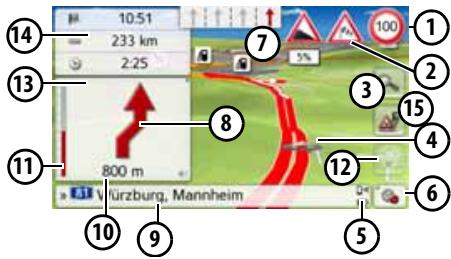
1 En plus de la limitation de vitesse sur la route ou le vehicule se trouve actuellément ( cette indication n'est pas disponible pour toutes les routes), les panneaux d'advertissement du conducteur sont également affichés.
2 Avertissements du conducteur (en fonction du modele)
(3) Touches zoom
(4) Position du vehicule
⑤ Affichage de l'etat de charge / statut du téléphone (en fonction du modele)
⑥ Touche pour appel des options
Aide au besoin de la voie de circulation (visible uniquement pour certaines rues à plusieurs voies, flèches rouges = voies conseillées)
Remarque :
Si vous suivez l'aide au besoin de la voie de circulation, la manoeuvre suivante peut être effectue sans changement de voie.
(8) Prochaine manœuvre
Rue actuelle ou rue ou conduit la prochaine manoeuvre
10 Distance à parcourir avant la prochaine manoeuvre
11 Barre de progression pour visualiser la distance jusqu'à la prochaine manoeuvre
12 Touche pour SituationScan
13 Accès aux réglages du volume
14 Boite info
15 Touche pour la vue d'ensemble de l'itinéraire (active uniquement si un itinéraire est selectionné. Si les messages TMC sont activés, un panneau d'embouteillage apparait sur la touche.)
Guidage avec affichage de flèches
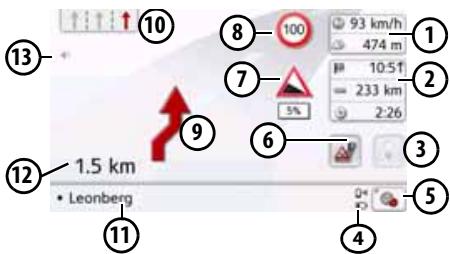
Vitesse du vehicule et altitude par rapport au niveau de la mer
② Boîte info
③ Touche pour SituationScan
4 Affichage de I'etat de charge / statut du téléphone (en fonction du modele)
⑤ Touche pour appel des options
6 Touche pour la vue d'ensemble de l'itinéraire (active uniquement si un itinéraire est seLECTIONné. Si les messages TMC sont actifs, un panneau d'embouteillage apparait sur la touche.)
7 Avertissements du conducteur (en fonction du modulo)
8 Limitation de vitesse sur la route ou le vehicule se trouve (ces indications ne sont pas disponibles pour toutes les routes)
9 Prochaine manoeuvre
Aide au choix de la voie de circulation (visible uniquement pour certaines rues à plusieurs voies, flèches rouges = voies conseillées)
Remarque :
Si vous suivez l'aide au besoin de la voie de circulation, la manoeuvre suivante peut être effectue sans changement de voie.
Rue actuelle ou rue où conduit la prochaine manoeuvre
12 Distance à parcourir avant la prochaine manoeuvre
13 Accès aux réglages du volume
Aide au besoin de voie Pro 3D (en fonction du modele)
Vou puez, à de nombreuses intersections, profiter d'une représentation animée, fidèle à la réalité, de votre voie de circulation. Pour ce faire, activez l'aide au besoin de voie Pro 3D, comme déscrit au point « Touche Directives » page 67. Aux intersections à voix multiples, l'écran vous indique avec précision la voie que vous doivent emprunter. Pour quitter l'aide au besoin de voie Pro 3D, il vous suffit de toucher l'écran.
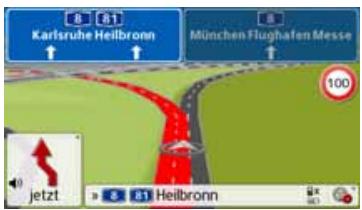
Affichage cartographique avec Vue du carrefour
Vou puez afficher une représentation détaillée et réaliste de la situation des voies de circulation à de nombreux échangeurs d'autoroutes.
Pour ce faire, activez la fonction Vue du carrefour comme décrit sous « Touche Directives » page 67.
Si vous estes guidé par l'appareil de navigation sur un échangeur, vous obtenez un affichage correspondant.
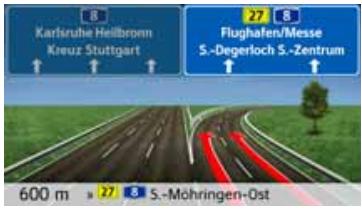
Suivez alors les voies repérées par des flèches.
Vuetunnel
Si vous entrez dans un tunnel suffisamment long, la vue tunnel est activée. En l'absence de manoeuvre sur les prochains 1000 m du tunnel, l'écran affiche la route pour la portion de trajet actuelle. Une vue d'ensemble du tunnel apparait également en bas à droite. Vous pouvez quitter la vue tunnel en appuyant sur l'écran. En présence de manoeuvres à l'intérieur du tunnel ou si la prochaine manœuvre a lieu à l'extérieur du tunnel, l'écran affiche une vue tunnel en mode plein écran avec la prochaine manœuvre prévue.
Remarque :
Les vues tunnel et échangeur d'autoroute peuvent être désactivées en appuyant sur l'écran. Vouseturnez alors dans la vue cartographique. Si vous souhaitez désactiver intégralement la vue tunnel, décochez dans le menu «Réglages >Réglages de la navigation >Guidage » l'option «Vue tunnel »
D
GB
F
1
PL
Remarque :
La vue tunnel ne donne qu'une vue schématique du parcours à l'intérieur du tunnel. Elle ne donne que le tracé intégral du tunnel, les premières portions du trajet et la position du vehicule. Étant donné que le signal GPS ne peut pas être reçu à l'intérieur du tunnel, la position affichée est une position calculée.
Utilisation de l'affichage cartographique
Répartition du dernier message
Pendant le guidage, des informations importantes vous sont communiquées, par ex. la prochaine manoeuvre à effectuer. Le dernier message peut être répété avec les indications actualisées.
Lorsque le guidage est activé, appuyez sur le symbole de haut-parleur dans la zone de prévisualisation.
Le dernier message est répété avec les indications actualisées. De plus, le volume s'affiche. Si la zone de prévisualisation a été réduite et si le symbole de haut-parleur est absent, le message peut néanmoins être répété si vous appuyez sur la zone de prévisualisation.
Modification du volume sonore des annunci
Le volume sonore des announces peut etre modifie.
Lorsque le guidage est activé, appuyez sur le symbole de haut-parleur dans la zone de prévisualisation. La touche de sourdine apparait avec un symbole de haut-parleur dans le coin supérieur droit. Un graphique à barres apparait à droite avec les touches + et -
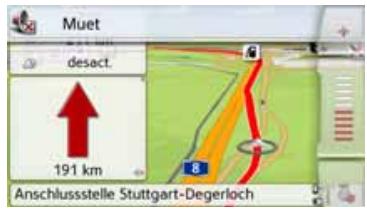
Le graphique à barres visualise le volume sonore.
Appuyez sur la touche + ou - ou déplacez la barre dedéfilament pour augmenter ou réduire le volume.
Appuyez sur la touche Muet pour désactiver les announces.
Un x apparait a present a cote du symbole de haut-parleur . La touche permet de faire disparaître à nouveau les éléments de commande du volume sonore.
Pour désactiver la sourdine, appuyez une nouvelle fois sur le symbole de haut-parleur dans la zone de prévisualisation.
Attention!
Réglez le volume de façon à pouvoir encore entendre tous les bruits ambiants.
Le graphique à barres disparaît automatiquement peu après sans devoir appuyer sur aucune touche.
Zoom de la carte
Les touches Zoom permettent un zoom progressif dans la carte.
Appuyez sur la touche. Les touches Zoom s'affichent à l'écran.


Appuyez sur agrandir pour faire un zoom de rapprochement dans la carte et visualiser plus précisément les détails représentés.
Appuyez sur réduire pour faire un zoom d'éloignement de la carte et avoir un aperçu plus étendu.
Appuyez sur la touche pour revenir, après un changement, au niveau de zoom défini.
Remarque :
En appuyant longuement sur la touche ou , vous parcourez rapidement les niveaux zoom successivement.
Dès que vous modifiez le niveau de zoom, une touche supplémentaire compteant deux loupes rouges apparaît.
Appuyez sur la touche pour revenir au niveau de zoom défini précédement.
Déplacement de la carte
Vous pouvez déplacer la carte à partir d'un point quelconque.
Pour ce faire, appuyez brièvement sur la carte.
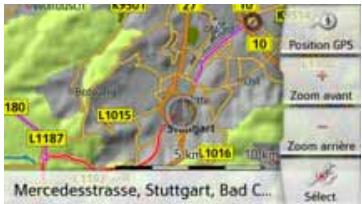
Appuyez à présent sur un point quelconque de votrechoix sur la carte puis faites-le immédiatement glisser dans la direction souhaitée.
La carte se déplace immédiatement en conséquence.
Remarque :
En appuyant sur la touche Position GPS, vous pouvez afficher à nouveau la position actuelle du vehicule.
Vous pouvez également sélectionner un point en tant que destination comme décrit à la section « Sélectionner une destination à partir de la carte » page 57.
D
GB
F
1
PL
Orientation de la carte
Quand un itinéraire est actif, la vue cartographique peut être orientée à volonté.
Si vous avez selectionné la vue 2D dans les réglages de la navigation, mode de visualisation de la carte (voir page 64), ceci s'applique uniquement aux points cardinaux.
Dans la vue 2D, appuyez un peu plus longuement sur l'écran.
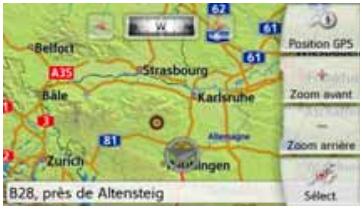
En plus du point clignotant, une boussole et deux touches fléchéées, une vers la gauche et une vers la droite, apparais-sent dans la partie supérieure.
Appuyez sur les touches et pour orienter la carte en fonction du point cardinal souhaité.
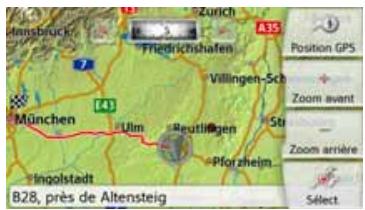
Vous pouvez par exemple orienter la carte selon le sens de déplacement du vehicule.
Si vous avez selectionné la représentation en 3D pour la carte, vous pouvez modifier aussi le champ de vision vertical.
Dans la vue 3D appuyez un peu plus longuement sur l'écran.
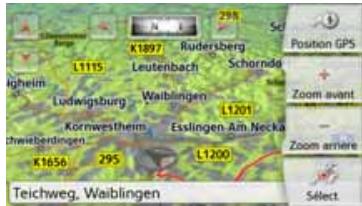
En plus du point clignotant, une boussole et deux touches fléchéées, une vers la gauche et une vers la droite et apparaisent dans la partie supérieure ainsi que, dans la partie gauche de l'écran, deux touches fléchéées, une vers le haut et une vers le bas.
Appuyez sur la touche
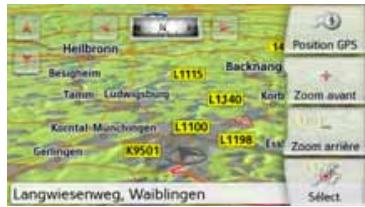
L'angle de vision diminue et l'horizon apparait à l'image au bout d'un certain temps.
Appuyez sur la touche

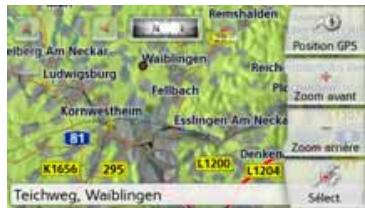
L'angle de vision augmente. Lorsque l'angle atteint précisé 90^ , la représentation de la carte équivaut à la vue 2D depuis le haut.
La vue d'ensemble de l'itinéraire
La vue d'ensemble de l'itinétaire vous permit d'afficher les destinations spéciales (POI) et, si l'option TMC sur l'itinétaire est activée dans Régliages navigation >Vue itinétaire, les événements TMC sur l'itinétaireCHOI.
Appuyez sur la touche

L'écran affiche une liste des points d'intérêt (POI) et les incidents sur le parcours. Quatre boutons différents pour les messages TMC sur l'itinéraire et les trois catégories POI paramétrées s'affichent dans la partie supérieure. En plus des symboles, le nombre de messages TMC ou de POI est affché.
Appuyez sur un ou plusieurs boutons pour afficher les événements TMC ou les destinations spéciales POI.
Une liste apparaît avec les destinations spéciales et, le cas échéant, les événements TMC avec l'heure d'arrivée prévue et la distance par rapport à la position actuelle du vehicule.
Appuyez sur une destination spéciale ou un événement TMC.
Des informations telles que l'adresse et le numéro de téléphone du POI ou le type de perturbation du traffic sont affichées.À
partir de cette vue, il est possible d'exé-cuter toutes les actions déjà décrites au chapitre Destinations spéciales à la page 52, telles qu'afficher la destination spéciale sur la carte, ajouter comme étape intermédiaire sur l'itinétaire ou enregistrer.
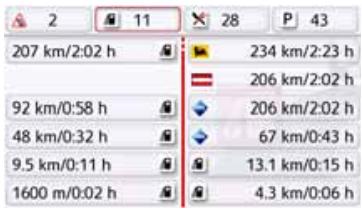
La ligne rouge au centre de l'écran représentée votre route. Lorsque cette ligne se termine avec deux points, cela signifie que la liste continue ;vous pouvez déroulier la liste complète en faisant glisser l'affichage avec votre doigt.
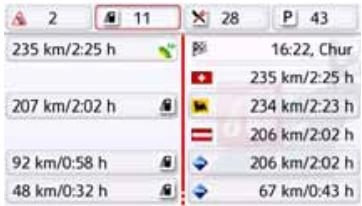
Lorsque la destination se trouve de l'autre côté d'une frontière, le passage de frontière est signalé avec les drapeaux de
chacun des pays. Lorsque la touche Station-service est selectionnée, l'écran indique, le cas échéant, une station-service de chaque côte de la frontière.
Remarque :
En cas d'avis de bouchon sur l'itinéraire, le symbole TMC apparaît sur la touche . En l'absence de bouchon, c'est le symbole POI qui apparait.
D
GB
F
1
PL
SituationScan
Lorsque cette fonction est activée au niveau des réglages de la navigation dans le menu de guidage, trois assistants fournissant au conducteur durant le trajet des informations et une aide en cas de situation imprévue.
L'assistantant de deviation
La fonction réagit en cas de ralentissement de la vitesse. En l'absence de destination spéciale, comme une aire de repos ou une station-service, à proximé, l'assistant suppose que le conducteur se trouve dans un embouteillage. Le symbole s'affiche d'une certaine couleur et commence à clignoter pour signaler que l'assistant propose un itinéraire de déviation.
Appuyez sur le symbole. Un message avec la question « Vous vous trouvez vraisemblablement dans un embouteillage. Souhaitez-vous le contourner par un itinétaire bis ? » .Vous pouvez alors afficher les déviations proposées,les sélectionner ou les refuser. Si le vehicule ne se trouve pas sur une autoroute, l'assistant calcul en cas de circulation ralentie en accordéon,les itinéaires alternatifs avant le prochain croissement pour vous permettre de poursuivre votre route plus rapidement. Si l'assistant tranve un itinéaire de remplacement avant que le vehicule arrive au prochain croissement,le symbole se met à clignoter. Les itinéaires de remplacement s'affichent et se sélectionnent de la même manière que celle déscribe pour la fonction du même nom à la page 84.
Cet assistant devient actif lorsque vous rapproche de votre destination ou que vous passez à proximé. L'assistant suppose que le conducteur recherche un emplacement de parking et active le symbole dés qu'une opportunité de
stationnement se presente parmi les destinations spéciales correspondantes. Il est possible d'afficher jusqu'à huit possibilités de parking, l'itinétaire pour les atteindre ainsi que le trajet à pied entre le parking et la destination entrant en ligne de compte pour lechioix.
Appuyez sur une possibilité de parking sur la carte pour la sélectionner.
Vous pouvez ensuite afficher l'itinéraire jusqu'à celle-ci et lancer le guidage. À votre arrivée au parking, vous pouvez vous faire guider jusqu'à votre lieu de destination en mode piéton.
L'assistant de sortie d'autoroute
Cet assistant réagitès que vous quittez subitement l'itinétaire recommendé et demande, à l'aide d'une liste d'options, quelles sont vos motivations. Selon que vous recherchez une aire de repos ou de stationnement, que vous souhaitez éviter un problème de circulation, un tunnel ou une section à péage, l'assistant indique les POI à proximité ou calcule un itinétaire de remplacement permettant au conducteur d'éviter la portion de trajet concernée. Le symbole devient actif et se met à clignoter lorsque l'assistant a calculé un itinétaire de déviation.
Options de l'affichage de carte
Dans les options de l'affichage de carte, vous pouvez proceder aux réglages du guidage, de la représentation cartographique et de l'itinéraire.
Dans l'affichage de carte, appuyez sur la touche en bas à droite.
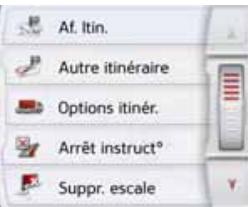
Le menu Options de l'affichage de carte s'affiche.
Yououpouceacedera lapage suivante ou precedente des options en appuyant sur les touches et ou a l'aide de la molette.
Remarque :
La quantité de fonctions affichées dépend du fait qu'un guidage ou un itinéraire compteant plusieurs destinations soit activé ou non.
Vous quittez le menu Options soit en selectionnant une fonction, soit en appuyant sur la touche
Affichage de l'itinétaire complet
(Disponible uniquement quand le guidage est activé.)
Vous pouvez afficher sur la carte l'itinéraire complet jusqu'à la destination finale. Vous avez en outre la possibilité d'afficher une description complète de l'itinéraire. Une autre option vous permet d'afficher et de selectionner à votre gré les divers itinéraires que vous pouvez définir dans les options d'itinéraires.
Appelez le menu Options pour l'affichage de carte.
Appuyez sur la touche Af. Itin..
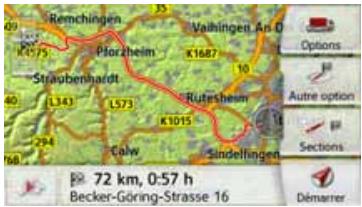
L'itinétaire complet s'affiche.
En appuyant sur la touche Options, vous pouvez régler les options d'itinéraire.
En appuyant sur la touche Play , ilvous est possible de simuler l'intégralité
MODE NAVIGATION
de l'itinéraire. Les éléments de commande apparaissant en appuyant brièvement sur l'écran vous permettent de régler la vitesse de la simulation (jusqu'à un facteur x16) ou de sauter d'une portion de trajet à une autre. Vous pouvezmettre fin à la simulation en appuyant sur la touche Retour
Description d'itinéraire
Lorsque l'itinéraire complet s'affiche, appuyez sur la touche Sections.
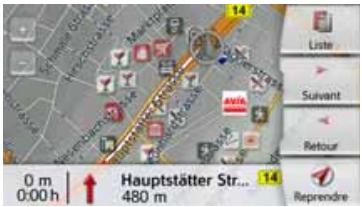
Le premier point de la description d'itinéraire s'affiche sur la carte.
Les touches Suivant et Retour vous permettent de faire defiler la description d'itinéraire complète.
Vous pouvez également afficher une version de la description d'itinéraire sous forme de liste. Pour ce faire, appuyez sur la toucheliste. Appuyez sur la touche
Rependre pour poursuivre la simulation.
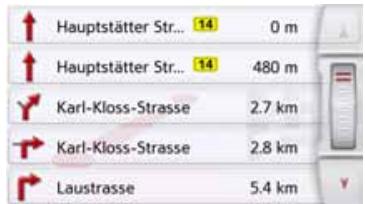
Appuyez sur les touches fléchées ou déplacez la molette de la partie droite de l'écran pour faire défiler la liste.
Si vous appuyez sur une entrée de la description d'itinétaire, celle-ci s'affiche sur la carte.
Bloquer des portions de trajet/routes
Vous pouze bloquer des portions de trajet/routes individuelles. Le Traffic Assist calculue une déviation judicieuse pour contourner la portion d'itinétaire bloquée.
À l'aide des touches et, sélectionnez la portion de trajet à bloquer dans la description d'itinéaire.
Appuyez sur la touche Bloquer.
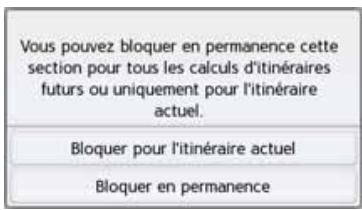
Sélectionnez Bloquer pour l'itinéraire actuel pour bloquer la portion de trajet uniquement pour le guidage actuel.
Remarque :
Si la longueur de la portion d'itinéraire est supérieure à 10 kilomètres, vous pouvez déterminer dans un autre menu, si toute la portion ou une partie seulement doit être bloquée.
Sélectionnez Bloquer en permanence pour bloquer la portion de trajet également pour les guidages futurs.
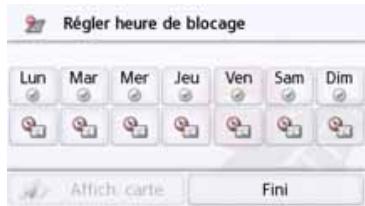
La modification des heures d'arrêt est décrite en page 129.
Sélectionner différents itinéraires
Vous pouvez faire afficher les différents itinéraires par l'appareil de navigation.
Lorsque l'itinéraire complet s'affiche, appuyez sur la touche Itinéraires alternatifs.
(Cette fonction peut également être sélectionnée dans la vue d'ensemble de l'itinéraire.)
Peu de temps après, la carte s'affiche.
Chaque—itinétaire est calculé successivement et indiqué sur la carte.
La partie droite affiche l'attribution des couleurs de chaque—itinétaire, le kilométrage à parcourir ainsi que la durée de trajet prévue.
En appuyant sur l'une des touches droites, vous pouvez selectionner l'itinéraire souhaité.
Modification des options d'itinéraire
(Disponible uniquement quand le guidage est activé.)
Pendant le guidage, vous pouvez influencer les options d'itinéraire (choix d'itinéraire, etc.).
Appelez le menu Options pour l'affichage de carte.
Appuyez sur la touche Options itinér.
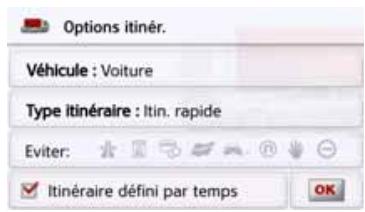
Reglez les options d'itinéraire comme décrit à la section « Touche Options itinér. » page 69.
Après modification, l'itinétaire est à nouveau calculé.
Interruption du guidage
(Disponible uniquement quand le guidage est activé.)
Vous pouvez interrompre un guidage actif.
Appelez le menu Options pour l'affichage de carte.
Appuyez sur la touche Arrêt instruct°.
Le guidage vers toutes les destinations est interrompu.
Remarque :
Vous pouvez également interrompre le guidage, comme décrit à la rubrique « Le menu principal » page 26.
MODE NAVIGATION
Saisie/suppression d'une étape
(Disponible uniquement quand le guidage est activé.)
Avec cette fonction, vous pouvez saisir une étape ou supprimer une étape deja saisie.
Appelez le menu Options pour l'affichage de carte.
Appuyez sur la touche Ajout escale.
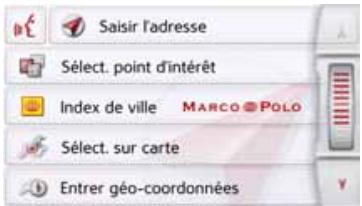
Vou puez à présent saisir une étapé comme décrit à la section « Menu « Nouvelle destin... » » page 44 (Saisir l'adresse, Sélect. point d'intérêt, Destinations personnelles, Contacts, Sélect. sur carte ou Entrer géocoordonnées). En outre, vous avez la possibilité de selectionner une destination dans le raccourci via la touche Dernières destinations.
Une fois l'etape désirée saisie, le système calcule à nouveau l'itinétaire.
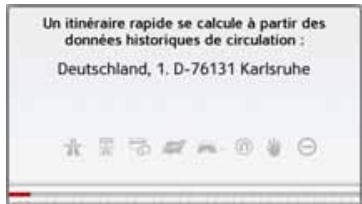
L'etape saisie est indiquée par un drapeau rouge sur la carte.
Supprimer une étape
Appelez le menu Options pour l'affichage de carte.
Appuyez sur la touche Suppr. escale.

Appuyez sur la touche Oui.
L' étape est supprimée.
Blocage temporaire d'une section du trajet
Cette option Bloquer la rue en Among
vous permet de bloquer
temporairement une portion du trajet en
aval. Pour cela, vous déterminez une
certaine section que votre vehicule ne
doit pas emprunter. L'appareil de
navigation essaire alors de calculator une
déviation possible.
Remarques :
- La longueur du blocage sélectionné n'est qu'approximative car la vérable distance dépend de la disponibilité d'une sortie.
Appelez le menu Options pour l'affichage de carte.
Bloquer la rue en a...
Appuyez sur la touche Bloquer la rue en amont.
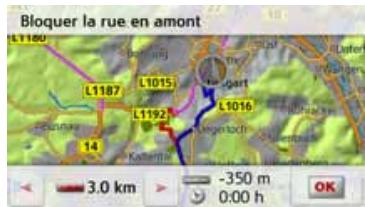
Sélectionnez la longueur de blocage souhaïée à l'aide des touches fléchéées.
Lorsque le guidage est activé, vous pouvez bloquer une section de trajet entre 200 m et 50 km. Le nouvel itinéraire est alors calculé dès que vous avez sélectionné une longueur. La différence de distance et d'horaire s'affiche ensuite dans la partie inférieure de l'écran.
Remarques :
- Lorsque le guidage n'est pas activé, vous ne pouvez désir qu'entre 200 et 500 m. Vous pouze alors établier directement à quels jours et à quels heures la portion doit être barrée.
- Àprouse le blocage-temporaire d'une section du trajet,le menu d'options de la carte affiche l'option Supprimer blocages.Appuyez a nouveau sur cette touche pour désactiver tous les blocages temporaires.L'ancien itinéraire est rétabli lorsque le guidage est activé.
Réglage du mode d'affichage jour/nuit
Vous pouvez faire passer l'affichage de l'appareil de navigation du mode jour au mode nuit et vice versa.
Appelez le menu Options pour l'affichage de carte.

Jour/Nuit
Appuyez sur la touche Jour/Nuit.
L'affichage passé du mode jour au mode nuit et vice versa.
Affichage de la position actuelle (Où suis-je ?)
Vous pouvez faire afficher votre position actuelle, envoyer un appel d'urgence (en fonction du modulo), sélectionner un hôpital ou une station-service et sauvegarder cette position. De plus, vous avez la possibilité d'afficher les informations relatives à la réception GPS actuelle ainsi qu'au pays actuel.
Appelez le menu Options pour l'affichage de carte.

Appuyez sur la touche Où suis-je.
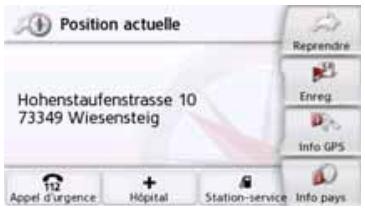
La position actuelle s'affiche. Une adresse s'affiche, si possible, sur la carte. Si aucune adresse n'est disponible pour la position actuelle du vehicule, les coordonnées géographiques s'affichent. Appuyez sur la touche Appel d'urgence pour passer un appel d'urgence au nu
D
GB
F
1
PL
MODE NAVIGATION
méro d'urgence européen 112 (en fonction du modèle), lorsqu'un téléphone mobile est relié à votre navigateur et qu'il a du réseau.
Avant la composition du numéro d'appoint d'urgence, vous doivent confirmer une nouvelle fois.
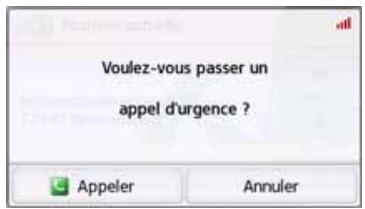
La touche Appeler permet de composer le numero d'appeal d'urgence.
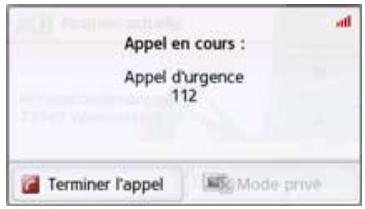
Selon la disponibilité, une adresse ou une position géolocalisée s'affiche.
SiILA est possible,utilisez la touche
B, Afficher position GPS ou B, Afficher adresse pour passer d'une vue à l'autre. D'autres
fonctions de téléphonie sont par ailleurs disponibles. Voir également chapitre « Communications téléphoniques » page 116.
La touche Hopital permet d'acceder directement à la catégorie de destination spéciale Hopital dans le voisinage. Voir également chapitre « Destinations spéciales » page 52.
La touche Station-service vous permet d'acceder directement à la catégorie de destination spéciale Station-service dans le voisinage. Voir également chapitre « Destinations spéciales » page 52.
La touche Reprendre vous permet de revenir à la carte.
Après avoir sélectionné Enreg., vous pouvez enregistrer la position actuelle dans le raccourci.
Après avoir appuyé sur la touche Info pays, vous pouvez afficher des informations typiques au pays sélectionné comme par ex. la vitesse maximale autorisée.
Après avoir appuyé sur la touche Info GPS, les informations relatives à la réception GPS s'affichent.
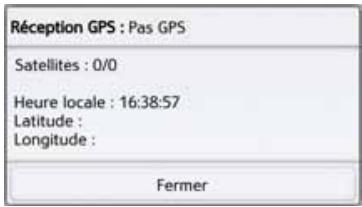
Vous pouvez constater ici combien de satellites sont reçus et si la réception des satellites est suffisante pour la navigation. En outre, l'heure actuelle ainsi que la position géographique du vehicule s'affichent également.
Saisie d'une destination
(Disponible uniquement quand le guidage n'est pas activé.)
Vous pouvez saisir une destination.
Appelez le menu Options pour l'affichage de carte.
Appuyez sur la touche Saisir destination.
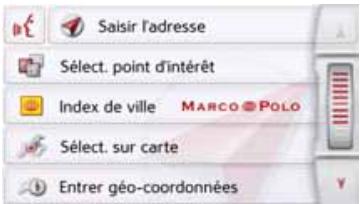
Vous pouvez à partir saisir une destination comme décrit à la section « Menu « Nouvelle destin... » » page 44 (Maison, Saisir l'adresse, Sélect. point d'intérêt, Destinations personnelles, Contacts, Planification d'itinétaire, Sélect. sur carte ou Entrer géocoordonnées).
Affichage/Sélection de différents itinéraires
Vous pouvez faire afficher les différents itinéraires par l'appareil de navigation.
Lorsque l'itinétaire complet s'affiche, appuyez sur la touche Autre option. Cette fonction peut également être sélectionnée dans les options de l'affchage cartographique, voir « Options de l'affichage de carte » page 99.
Peu de temps après, la carte s'affiche.
Chaque itinétaire est calculé successivement et indiqué sur la carte.
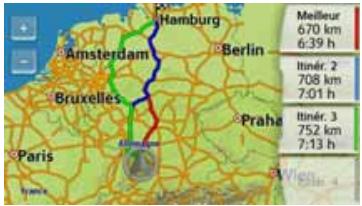
La partie droite affiche l'attribution des couleurs de chaque itinéraire, le kilométrage à parcourir ainsi que la durée de trajet prévue.
En appuyant sur l'une des touches droites, vous pouvez selectionner l'itinéraire souhaité.
Ignore une destination
Si un itinéraire prévu avec plusieurs destinations est activé, vous pouvez effacer l'actuelle destination de l'itinéraire. Le guidage vers la prochaine destination démarre alors.
Cela peut être nécessaire lorsque vous vous n'êtes pas rendu directement vers une destination. L'appareil de navigation essaie sinon de continuer à vous guider vers l'actuelle destination.
Appelez le menu Options pour l'affichage de carte.
Appuyez sur la touche Destination suivante.
Le guidage vers la prochaine destination démarre.
MODE TELPHONE
Dans la mesure où vous appareil de navigation dispose d'une interface Bluetooth® intégrée, vous pouvez relier votre apparéil à un téléphone portable équipé de la technologie sans fil Bluetooth®.
Votre appeareil de navigation sert dans ce cas de kit mains libres au grand comport d'utilisation.
Remarques :
- Il est possible que certaines des fonctions décrites ici ne soient pas disponibles sur certains téléphones portables équipés de la technologie sans fil Bluetooth®.
- Dans les descriptions suivantes, on part du principe que la fonction Bluetooth est activée sur le téléphone portable. Vous trouvez comment activer la fonctionnalité Bluetooth dans la description du téléphone portable.
- Pour une connexion automatique au téléphone portable, cette fonction doit également être activée sur celui-ci.
Sélectionner le mode Téléphone (uniquement certains modèles)
Le mode Telefoné est accessible via le menu principal ①.
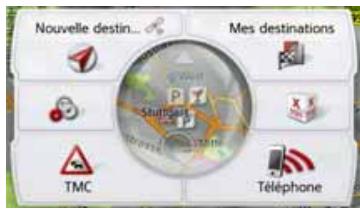
(1)
Pour sélectionner le mode Téléphone, appuyez sur la touche Téléphone dans le menu principal.
Si Bluetooth est activé et que l'appareil de navigation est déjà raccordé à un téléphone portable, le menu Telefonés affiche.
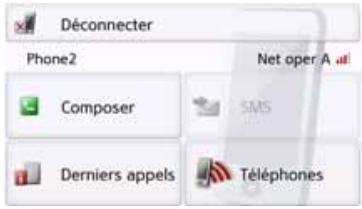
Si Bluetooth n'est pas encore activé lors de la sélection de la fonction de téléphone, il vous est demandé d'activer cette fonctionnalité.
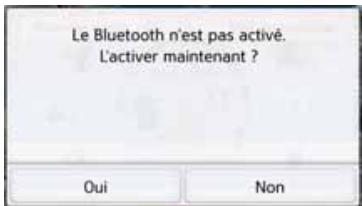
Appuyez sur la touche Oui pour activer Bluetooth.
L'appareil de navigation tente maintenant de nouveau de se connecter au dernier téléphone portable raccordé. Si la connexion est établie, le menu Telefoné s'affiche quelques secondes après. Si aucun téléphone portable n'a encore été connecté ou si le dernier apparéil connecté n'est pas disponible, vous obtenez l'affichage suivant.
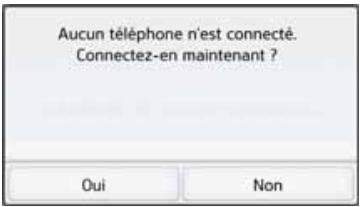
Appuyez sur la touche Oui pour rechercher les téléphones portables Bluetooth, comme déscrit à la section « Recherche de téléphones portables » page 114.
Menu Telephone (uniquement certaines modèles)
À partir du menu Télophone, vous avez la possibilité de :
- composer des numérios ou faire une sélection à partir du réseau,
- afficher des SMS, les éditer et les faire dire,
accederadeslistede numeros, - rechercher des téléphones Bluetooth,
- couper la connexion à un téléphone portable.
Si Bluetooth est activé et que l'appareil de navigation est déjà raccordé à un téléphone portable, le menu Téléphone s'affiche une fois la fonction de téléphone sélectionnée.
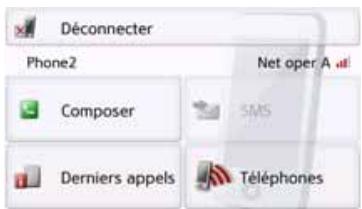
Dans la partie supérieure du menu Télephone, la qualité de réception du téléphone portable, son état de charge, le nom du téléphone et l'opérateur réseau s'affichent, dans la mesure où ils sont disponibles.
Composer un numero
Vou pousse entre un numero de téléphone et étabir la communication avec ce numero ou selectionner un numero à partir du repertoire.
Dans le menu Télephone, appuyez sur le bouton Composer.
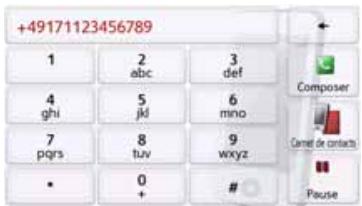
Saisissez le numero de téléphone souhaité à l'aide des touches affichées.
Remarque :
Appuyez sur la touche pour effacer les caractères saisis.
Appuyez sur la touche Pause si une pause avait etre nécessaire pendant la numération.
Appuyez sur la touche Composer. L'appareil de navigation essaire alors d'étabrir une connexion avec le numéro saisi. Pour la suite de l'utilisation, reportez-vous à la section « Communications téléphoniques » page 116.
Répertoire
Les entrées du réseau chargeés depuis la carte SIM et la mémoire du téléphone portable s'affichent dans le réseau. Àpres selection de l'entrée souhaïée, vous pouvez appeler le numéro de téléphone correspondant.
Remarques :
- Veuillez notes que le transfert du repertoire peut prendre plusieurs minutes.
- Quand le téléphone portable dont le répertoire a déjà été charge, est reconnecté, le répertoire n'est pas charge de nouveau. Si des entrées ont été modifiées ou créées pendant l'intervalle où le téléphone n'était pas connecté, il est nécessaire de charger manuellement le répertoire de l'appareil de navigation pour leMETtre à jour.Voir « Mettre à jour le répertoire » page 121.
Dans le menu Télephone, appuyez sur le bouton Composer.
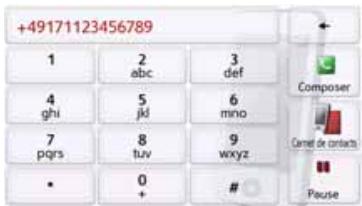
Appuyez sur le bouton Carnet de contacts.
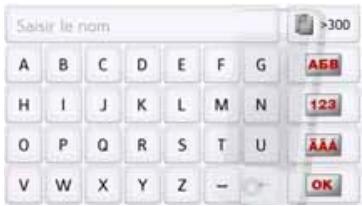
Un menu de saisie s'affiche, dans la mesure où il y a plus de 10 entrées dans le repertoire. S'il y a moins de 10 entrées, une liste s'affiche directement avec les entrées.
Tapez les premières lettres de l'entrée recherche dans le menu de saisie.
Remarques :
- si vous saississez par exemple les lettres « M » et « I », les entrées dont le nom ou le prénom commence par « MI » s'affichent. Par exemple « Miller Jean » ou « Bonnet Michel »
- Vous pouvez saisir séparément les premières lettres du nom de famille, puis celles du prénom en plaçant un espace (touche - ) entre les deux.
Appuyez sur la touche OK lorsque le nom souhaité s'affiche dans la ligne du haut.
Si 5 entrées ou moins correspondant à la combinaison de lettres saisie sont disponibles dans le réseau, une liste s'affiche automatiquement avec ces entrées.
Remarque :
Vouspouvezaussipréalablement afficher une listede correspondant à la combinaison de lettres saisie.Pour cela, appuyez sur la touche >300 dans le menu de saisie.
Sélectionnez l'entrée désirée dans la liste.
Si plus d'un numéro est disponible pour l'entrée可以选择, vous pouvez maintainant selectionner le numéro correspondant.
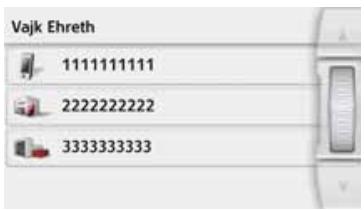
Les différences numeros sont repereés au moyen d'icones.
| Icône | Signification |
| Numero de téléphone privé | |
| Numero de举报电话 professionnel | |
| Numero de téléphone portable |
Sélectionnez le numéro de téléphone souhaïte.
L'appareil de navigation essaire alors d'établit une connexion avec le numéro sélectionné. Pour la suite de l'utilisation, reportez-vous à la section « Communications téléphoniques » page 116.
D
GB
F
1
PL
Messages SMS (uniquement certains modèles)
Si le téléphone portable prend en charge cette fonction, tous les messages SMS présents sur la carte SIM et dans la mémoire du téléphone portable sont charges dans l'appareil de navigation. Les SMS peuvent y'être affichés ou lus et éditions.
Dans le menu Télophone, appuyez sur le bouton SMS.
| Name1 (in) | 41305621 |
| Name3 (in) | 131794194 |
| Romeo | 131794193 |
| John (unread) | 131794193 |
| 31415927 | 131794191 |
Les messages SMS transmis s'affichent à l'écran. Si possible, le nom de l'expéditeur s'affiche. Dans le cas contraire, c'est le numéro qui s'affiche. Le cas échéant, l'heure de réception ou la date s'affiche en complément.
Sélectionnez le message SMS souhaïte.
Le message SMS selectionné s'affiche à l'écran.
Appuyez sur la touche Ecouter pour faire dire le message.
Remarque :
La lecture du message ne peut se faire que si une voix compteant le sigle TTS a eté sélectionnée. Voir « Réglage de la Voix » page 78.
Appuyez sur la touche Options pour afficher les options d'edition du message SMS.
Rappeler Appuyez sur la touche Rappeler pour passer un appel au numero de l'expéditeur.
- Extraire numérios En appuyant sur la touche Extraire numérios, vous pouvez afficher les numérios figurant dans le texte du message SMS et si vous le désirez, passer un appel à l'un de ces numérios.
- Eff. form.
Appuyez sur la touche Eff. form. pour effacer le message SMS sélectionné de la mémoire de l'appareil de navigation et du téléphone.
Message SMS entrant
Un message SMS entrant est signalé différemment selon le réglage effectué à la rubrique « Signalisation SMS (en fonction du modèle) » page 121.
Si vous avez activé le réglage Affichez le menu instantané., le menu suivant s'affiche à la réception d'un nouveau message SMS.
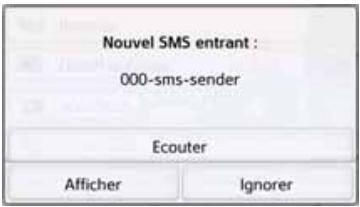
Vous disposez ensuite des possibilités suivantes:
- Ecouter
Le message SMS est lu.
- Afficher
Le texte du message SMS s'affiche à l'écran.
- Ignorer
Le message SMS est ignorer mais vous pourrez y acceder ulterieurement.
Listes de nombres
Les listes de numéroes indiquent les derniers appeals composés, acceptés ou refusés ou les noms des correspondants par ordre chronologique. Si possible, les numéroes ou les noms figurant dans la liste mémorisée sur le téléphone portable sont également affichés dans différentes listedes.
Dans le menu Télephone, appuyez sur le bouton Derniers appels.
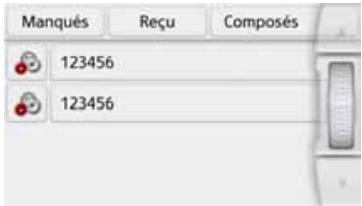
Vous pouvez acceder aux listes charges sur le téléphone portable au moyen des touches Manqués, Reçu et Composés.
La liste des noms ou numeros composés, acceptés ou refusés sur l'appareil de navigation est affichée dans les lignes situées en-dessous.
Chaque ligne de la liste de numeros est divisée en deux champs. Chaque champ de la liste est représenté sous forme de touche. Le numero/le nom s'affiche au niveau de la touche de droite et l'icone de gauche indique les propriétés de l'entrée.
Remarques :
-
Les 100 derniers numérios/noms sont automatiquement mémorisés dans la liste des numérios. Si la capacité de stockage de 100 numérios est atteinte, le numéro le plus ancien est automatiquement effacé pour permettre la mémorisation d'un nouveau numéro. Les numérios importants peuvent toutefois être protégés.
-
Les entrées figurant dans la liste de numérios se rapportent toujours et uniquement au moment où le téléphone portable équipé de la technologie sans fil Bluetooth® est raccordé à l'systeme de navigation sans Bluetooth. Le cas échéant, vous pouvez acceder aux listes charges sur le téléphone portable au moyen des touches Manqués, Reçu et Composés.
MODE TELPHONE
Icônes utilisées
Les icônes suivantes sont utilisées dans la liste des nombres.
| Icône | Signification |
| Cette entrée est une entrée standard sans particularités. | |
| Cette entrée est protégée. Si la liste de numérios est pleine, cette entrée n'est pas effacée automatiquement. L'effacement peut avoir lieu manuellement, si besoin est. Dans le cas d'une entrée protégée, vous avez également la possibilité de définir sa position dans le raccourci. |
Parcourir la liste de nombres
Les touches et la molette permettent de parcourir la liste de numéros dans le sens de la flèche correspondante.
Il est possible de composer directement les nombres/noms présents dans la liste de nombres.
Appuyez sur la touche comportant l'entrée souhaitation pour démarrer l'appeL.
L'appele commence.
Afficher ou editor des entrées
Chaque entrée figurant dans la liste de numérios peut être affichée ou modifiée.
Appuyez sur le champ de touches à gauche de l'entrée souhaitée.
Un menu de seLECTION s'affiche.
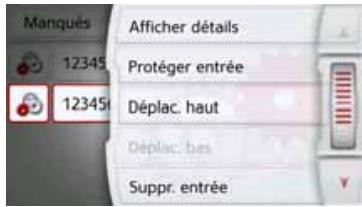
| Sélection | Signification |
| Afficher détails | Les données de l'entrée s'affichent (le cas échéant, le numéro et le nom, l'heure et la date de l'appoint). |
| Sélection | Signification |
| Protégér entrée | L'entrée est protégée contre une suppression automatique (disponible uniquement pour les entrées non protégées). |
| Suppr. protection | La protection de l'entrée est supprimée (disponible uniquement pour les entrées protégées). |
| Déplac. haut / Déplac. bas | L'entrée est déplacée d'une position vers l'avant/l'arrière. |
| Suppr. entrée | L'entrée est effacée de la liste de numérios. |
| Suppr. tt entrées | Toutes les entrées (mème celles protégées) sont effacées de la liste de numérios. |
Listes chargees du téléphone portable
Accédez à la liste correspondante dans la liste de numérios, au moyen des touches Manqués, Reçu et Composés.
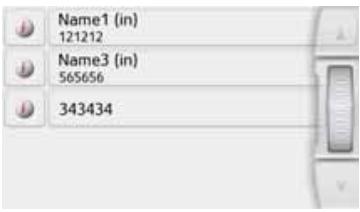
Les touches et la molette permettent de feuilleter la liste dans le sens de la flèche correspondante.
Appuyez sur la touche importante l'entrée souhaitation pour démarrer un appel.
Remarque :
Les données de l'entrée s'affichent (le cas échéant, le nombre et le nom, l'heure et la date de l'appoint) en appuyant sur la touche située devant l'entrée.
Connexion des téléphones Bluetooth
Pour que vous puissiez téléphoner avec votre apparéil de navigation, il faut qu'un téléphone portable équipé de la technologie sans fil Bluetooth® soit raccordé à l' apparéil de navigation. Le texte suivant déscrit les différentes possibités d'étabir une connexion.
Acceder à une liste d'appareils
Dans le menu Téléphone, appuyez sur la touche Téléphones.
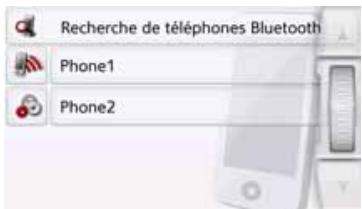
La listed'appareils s'affiche.
Vous pouvez rechercher ou raccorder des téléphones portables à partir de la liste d'appareils.
Remarque :
La liste est vide, si vous n'avez pas encore établi de connexion à des téléphones portables.
La liste d'appareils montre ligne par ligne, tous les téléphones portables qui ont déjà été raccordés à l'appareil de navigation.
Chaque ligne de la liste d'appareils est divisée en deux champions. Chaque champ de la liste est représenté sous forme de touche. L'appareil s'affiche au niveau de la touche de droite et l'icone de gauche indique ses propriétés.
| Icône | Signification |
| Cet apparéil est un apparéil standard sans particularités. | |
| Cet apparéil est protégé. Si la liste d'appareils est pleine, cet apparéil n'est pas effacé automatiquement. L'effacement peut avoir lieu manuel-lement, si besoin est. Dans le cas d'une entrée protégée, vous avez égale-ment la possibilité de définir sa position dans la liste d'ap-pareils. | |
| Cet apparéil est le téléphone portable actuellément raccordé. |
MODE TELPHONE
En appuyant sur l'icone, vous pouvez acceder à un menu vous permettant par ex. de protégger l'appareil.
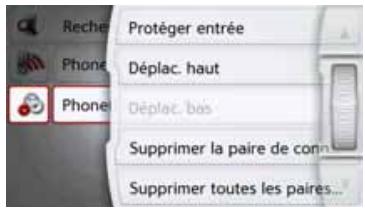
| Sélection | Signification |
| Protégé entrée | L'appareil est protégé contre une suppression automatique (disponible uniquement pour les apparêils non protégés). |
| Suppr. protection | La protection de l'appa-reil est supprimée (dis-pondible uniquement pour les apparêils protégés). |
| Déplac. haut / Déplac. bas | L'appareil est déplaced d'une position vers l'avant / l'arrête. |
| Suppr. | L'appareil est effacé de la liste d' apparêils. |
| Supprimer tout | Tous les apparêils (mème ceux protégés) sont effacés de la liste. |
Connexion automatique
Après la mise en marche, votre apparéil de navigation essaie d'étabrir la liaison avec le dernier téléphone portable connecté.
Remarque :
Le dernier téléphone portable raccordé est connecté uniquement si aucun apparéil protégé ne figure avant ce téléphone dans la liste des apparéils.
Vous pouvez activer ou désactiver cette fonction comme précrit à la section « Connexion automatique » page 119.
Les conditions préalables nécessaires à une bonne connexion sont les suivantes :
- La fonction Bluetooth® est activée sur votre appareil de navigation. (Voir « Bluetooth » page 119.)
- Le téléphone portable est allumé, à portée de votre apparéil et la fonction Bluetooth® est activée.
Recherche de téléphones portables
Remarque :
Avant une recherche, activez la fonction Bluetooth® sur le téléphone portable à rechercher.
Accédez à la liste des appareils.
Appuyez sur la touche Recherche de téléphones Bluetooth.
La recherche commence.
Pendant la recherche, les apparciels eventuellement trouvés sont affichés et vous pouvez annuler la recherche en appuyant sur la touche Arrête la recherche.
Une fois la recherche terminée ou après avoir appuyé sur la touche Arrêtier la recherche, vous voyage s'afficher une liste des apparêls trouvés.
Appuyez maintainant sur le nom du téléphone portable à connecter.
L'appareil de navigation essaire alors d'établier la connexion. Le téléphone portable devrait maintainant vous demander d'entrée un mot de passer. Ce mot de passage est indiqué par l'appareil de navigation.
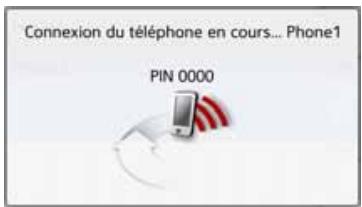
Saisissez le mot de passer affiché sur le téléphone portable.
Le système établit la connexion. Le menu Tételephone s'affiche une fois la connexion établie.
Connexion à partir de la liste d'appareils
Vou puez initiaiser la connexion à un téléphone portable, à partir de la liste d'appareils. Si un téléphone portable est déjà raccordé, la connexion est automatiquement coupée et le nouvel apparéil est connecté.
Accédez à la liste des apparêils.
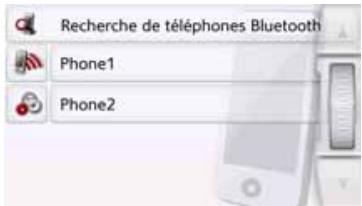
Appuyez sur le téléphone portable souhaïté dans la liste.
La connexion au téléphone portable souhaité s'établit ensuite. Le menu Telefoné s'affiche une fois la connexion établie.
Connexion d'un téléphone portable
Vou puez également tenter d'étabir la connexion à l'appareil de navigation à partir d'un téléphone portable.
Si la demande est faite depuis un téléphone portable pas encore connecté, il vous est demandé si vous souhaitez autoriser la connexion.
Appuyez sur la touche Oui pour autoriser la connexion.
Saisissez le mot de passer affiché (le zéro quatre fois) sur le téléphone portable.
Le système établit la connexion. Le menu Télophone s'affiche une fois la connexion établie.
MODE TELPHONE
Déconnexion d'un téléphone raccordé
Vous pouvez couper la connexion au téléphone portable actuellement raccordé via Bluetooth.
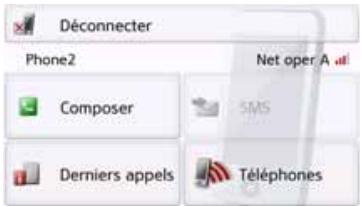
Appuyez sur la touche Déconnecter. La connexion au téléphone portable actuellement raccordé est coupée.
Communications téléphoniques
Sous le point Communications téléphoniques, sont récapitulées les possibités de commande disponibles à l'établissement'une communication, l'acceptation d'un appel et pour terminer une communication.
Établissement d'une communication
Saisissez un numéro de téléphone ou seLECTIONnez une entrée à partir de la liste de numéro ou du réseau.
Le numero est composé.
Si l'on décroche de l'autre côté,
l'affichage change et vous estes mis en relation avec l'interlocuteur.
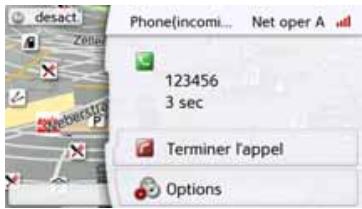
Acceptation d'une communication
Une sonnerie retentit lors d'un appel entrant. L'affichage suivant apparait en outre.

Le numero de téléphone et le nom de l'aggendant s'affichent le cas échéant. Lors d'appels entrants, vous avez lechioix entre plusieurs commandes :
| Sélection | Signification |
| Acceptor | La communication est acceptée. L'écran de communication apparait. |
| Refuser | L'appeil est refusé. L'applant entend la tonalité de ligne occupée. Le dernier écran activé s'affiche. |
| Ignorer | La sonnerie est coupée. Le dernier écran activé s'affiche. La communi- cation se termine lors- que l'interlocuteur rac- croche. |
Si vous avez activé l'acceptation automatique d'appels, comme décrit à la section « Prise automatique de l'appeel » page 120, le temps s'écouulant avant la prise de l'appeel s'affiche en plus de la touche Acceptor.
Fin d'une communication
Vous pouvez terminer une communication en cours.

Terminer Fappel
Dans l'écran de communication, appuyez sur la touche Terminer l'appeL.
La communication est stoppe. Le dernier écran activé s'affiche.
Remarque :
La communication se termine égale-ment, lorsque l'interlocuteur raccroche. Le dernier écran activé s'affiche aussi dans ce cas.
Pendant une communication
Vous dispose de différentes possibilités de commande pendant une communication.
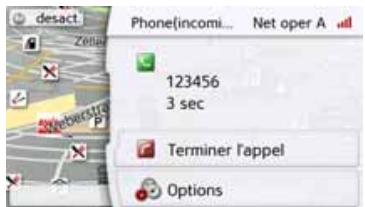
Dans l'écran de communication, la qualité de réception du téléphone portable, son état de charge, le nom du téléphone et l'opérateur réseau s'affichent dans la zone supérieure, dans la mesure où ils sont disponibles.
La durée de la communication et, le cas échéant, le numéro de téléphone ou le nom de l'interlocuteur s'affichent en dessous.
Si le guidage est activé, vous receivez les consignes de navigation avec des flèches s'affichant dans l'écran de communication.
Remarque :
Si un autre appel se produit pendant la communication, celui-ci n'est pas signalé. Le numéro de l'aggellant apparait toutefois dans la liste des numéroes.
D
GB
F
1
PL
MODE TÉLÉPHONE
Appuyez sur la touche Options pour afficher le menu d'options de l'écran de communication.
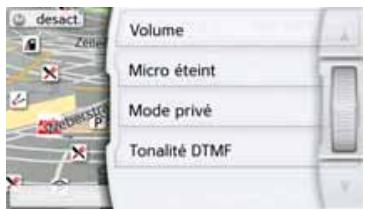
Volume
En appuyant sur la touche Volume,
vous pouvez acceder au réglage du
volume. Voir « Volume du téléphone »
page 120.
- Micro éteint/Micro allumé
Vou puez désactiver le microphone de l'appareil de navigation pour une conversation privée dans le vehicule. Notre interlocuteur n'entend alors plus rien.
Appuyez sur la touche Micro eteint pour désactiver le microphone.
Appuyez sur la touche Micro allumé pour réactiver le microphone.
Mode privé/Mains libres
You've aca la possibilité de repasser une communication vers le téléphone portable. La fonction mains libres est dans ce cas désactivée.
Une fois la conversation terminée, la connexion au téléphone portable est automatiquement rétable.
Appuyez sur la touche Mode privé. La fonction mains libres est désactivée. Appuyez sur la touche Mains libres, pour téléphone de nouveau via l'appareil de navigation avant de terminer la communication.
- Tonalité DTMF
Vous pouvez envoyer des tonalités DTMF (par ex. interroger le répondeur) pendant une communication.
Appuyez sur la touche Tonalité DTMF. Entrez la tonalité correspondante dans le menu affché, à l'aide de la touche souhaïée.
Réglages du téléphone
La section Réglages du téléphone comporte tous les réglages importants pour le mode Téléphone.
Remarque :
Tous les réglages doivent être validés en appuyant sur la touche OK. La touche

If you permit de quitter à tout le menu actuel, sans avoir rien né.
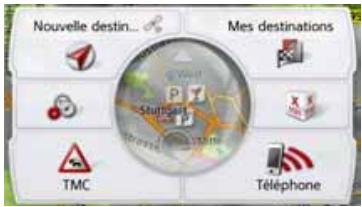
Dans le menu principal, appuyez sur la touche
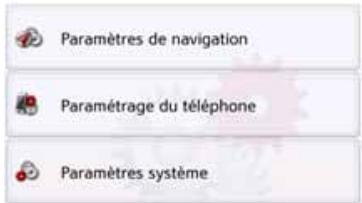
Appuyez sur la touche Paramétrage du téléphone.
Vous accedez au menu des réglages du téléphone.
Structure
Le menu vous propose plusieurs pages relatives aux fonctions :
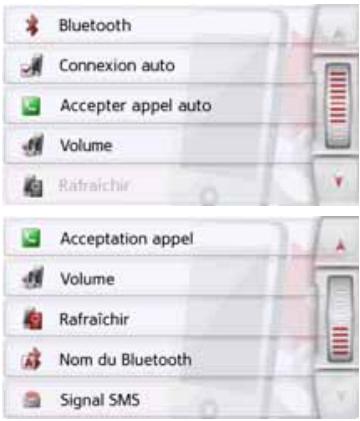
Yououpouzeacepedar la page suivante ou precedente desreglages enappuyant surles touches et oua l'aide de la molette.
Bluetooth
La touche Bluetooth vous permet d'activer ou de désactiver Bluetooth.
Appuyez sur la touche Bluetooth dans le menu des réglages.
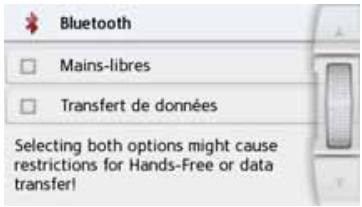
Mains-libres
La touche Mains-libres commande l'activation et la désactivation des fonctions de téléphonie compatibles.
Transfert de données (en fonction du modele)
La touche Transfert de données permet d'activer le transfert de données des services Becker GoLive sur votre téléphone. La selection simultanée des deux options peut parfois occasionner des restrictions au niveau de l'application Mains libres ou du transfert de données. Pour pouvoir utiliser les services Becker Live, vous doivent disposer d'un téléphone
mobile avec accès à Internet compatible, à l'instar de l'opérateur, avec Mobile Tethering via Bluetooth.
Remarque :
Selon votre contrat de téléphonie mobile, le transfert de données par Bluetooth via votre mobile peut engendrer des frais supplémentaires. Avant d'activer cette fonction, veuillez vous renseigner auprès de votre opérateur. Si la connexion au serveur est impossible, p. ex. lorsque le réseau mobile est indisponible pendant un laps de temps prolongé, le système active automatiquement le mode TMC jusqu'à ce que la connexion au serveur soit rétablie.
Connexion automatique
À l'aide de la touche Connexion auto, vous pouvez activer ou désactiver la fonction déterminant si une connexion doit être automatiquement établie avec le dernier téléphone portable raccordé, une fois l'appareil de navigation mis en marche.
Appuyez sur la touche Connexion auto dans le menu des réglages.
Selon le réglage précédent, activez ou
D
GB
F
1
PL
MODE TELPHONE
désactivez la fonction.

Connexion auto

Connexion auto
- Icône supérieure : fonction activée
- Icône inférieure : fonction désactivée
Prise automatique de l'expérience
Avec cette fonction, vous pouvez régler si et après qu'elle durée un appel entrant est automatiquement accepté.

Acceptation appel
Appuyez sur la touche Acceptation appel dans le menu des réglages.
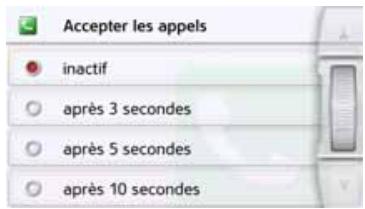
Sélectionnez si des appelents entrants doivent être automatiquement pris au bout de 3, 5 ou 10 secondes.
La fonction est désactivée en sélectionnant Inactif.
Le réglage actuellément sélectionné est repéré par une coche (☑).
Appuyez sur la touche Retour pour valider vos réglages.
Volume du téléphone
Cette fonction vous permet de définir le volume de la sonnerie et celui de la communication.

Volume
Appuyez sur la touche Volume dans le menu des réglages.
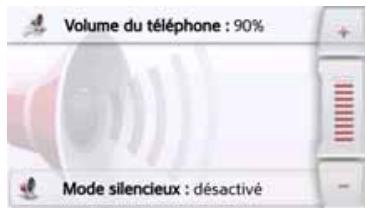
Reglez le volume désiré à l'aide des touches et +
Appuyez sur la touche Mode silencieux pourmettre le téléphone en sourdine. Un nouvel appui sur la touche rétablit le volume initial du téléphone.
Appuyez sur la touche Retour pour valider vos réglages.
Mettre à jour le repertoire
Avec cette fonction, vous pouvezmettre à jour ou retransmettre les entrées mémorisées dans le réseau de l'appareil de navigation.

Rafraichir
Appuyez sur la touche Rafraîchir dans le menu des réglages.
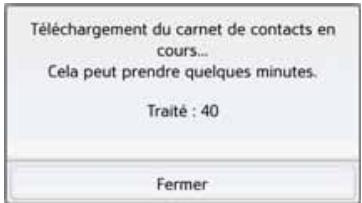
Veuillez noter que le chargement du repertoire peut prendre plusieurs minutes.
Nom Bluetooth
Cette fonction vous permet d'attribuer un nom à votre apparéil de navigation. Le nom attribué est affché sur d'autres apparéils Bluetooth.

Nom du Bluetooth
Appuyez sur la touche Nom du Bluetooth dans le menu des réglages.
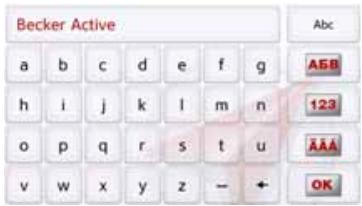
Saisissez le nom souhaité.
Validez le nom saisi en appuyant sur la touche OK.
Signalisation SMS (en fonction du modele)
Cette fonction vous permet de définir la manière dont l'appareil de navigation doit se composer à la réception d'un nouveau message SMS.

Signal SMS
Appuyez sur la touche Signal SMS dans le menu des réglages.
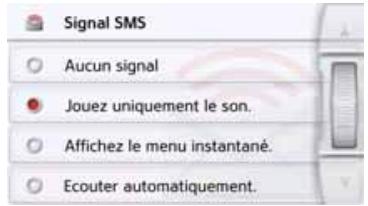
Sélectionnez le réglage souhaïte.
Aucun signal Aucun signal n'est émis.
Jouez uniquely le son. Un signal sonore est émis.
- Affichez le menu instantané. Un menu s'affiche dans lequel vous pouvez désir si le message doit être affché, lu ou ignore. Voir « Message SMS entrant » page 111.
MODE TÉLÉPHONE
- Ecouter automatiquement. Un message SMS entrant est automatiquement lu.
Remarque :
La lecture du message ne peut se faire que si une voix compteant le sigle TTS a eté sélectionnée. Voir « Réglage de la Voix » page 78.
Appuyez sur la touche Reto pour valider vos réglages.

Les fonctions suivantes, en fonction du modele, sont regroupées sous Extras :
- Marco Polo City Guides
Visionneuse - Informations sur les pays
Aperçu des fonctions - Blocage d'une route
- Ordinateur de trajet Le menu « Extras » peut être sélectionné depuis le menu principal.
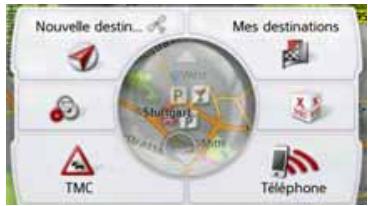
Dans le menu principal, appuyez sur la touche Extras.
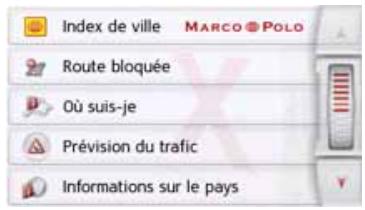
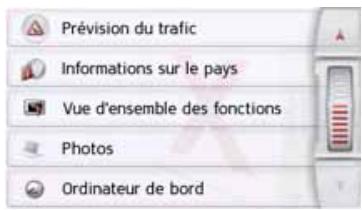
Le menu « Extras » s'affiche.
En appuyant sur l'une des touches, sélectionnéz la fonction souhaitée.
Marco Polo City Guides
Le guide touristique vous permet par exemple de selectionner MARCO POLO Top-Highlights ou MARCO POLO Insider-Tips et de commencer le guidage vers cette destination. Voir « Marco Polo City Guides » page 56.
Visionneuse*
Remarque :
La visionneuse ne peut pas etree appelée lorsqu'un guidage est encore actif.
La visionneuse vous permet de voir les images enregistrées sur une carte mémoire Micro SD insérée ou dans la mémoire interne.
L'appareil est compatible avec les formats jpg et bmp.
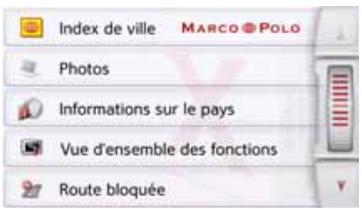
Appuyez sur la touche Photos.
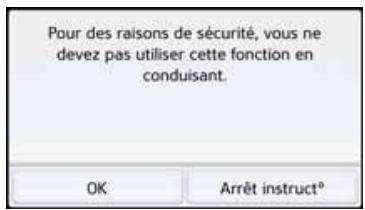
Un message indiquant que la visionneuse ne doit pas etre utiliser pendant la conduite s'affiche. Veuillez observer attentivement ce message.
Validez le message en appuyant sur la touche OK.
Le menu Visionneuse s'affiche.
Menu Visionneuse
Dans le menu Visionneuse, vous pouvez selectionner des images, lancer un diaporama et appeler les réglages.
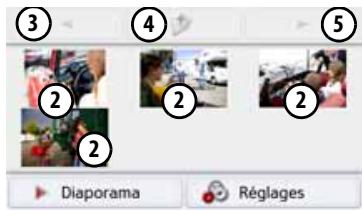
Dossier images
② Représentation miniature des images du dossier actuel
③ Appel de la page précédente avec images/dossiers
4 Retour à un niveau précédent de la hierarchie du repertoire
⑤ Appel de la page suivante avec images/dossiers
Selection de l'image
Dans le menu Visionneuse, selectionnez le dossier puis l'image souhaitatione. Les touches et permettent d'appler les autres pages avec les images/dossiers.
L'image sélectionnée s'affiche avec un menu Image.
A l'aide des touches du menu, vous pouvez faire pivoter l'image, l'agrandir ou afficher des informations s'y rapportant.
Appuyez sur les touches à droite et à gauche de l'image pour passer à l'image suivante ou précédente.
En appuyant au centre de l'image, le menu Image disparaît de l'affichage.
Appuyez sur le côté droit ou gauche de l'écran pour passer à l'image suivant ou précédente.
En appuyant au centre de l'image, le menu Image réapparait sur l'affichage.
Agrandissement de l'image
Affichez le menu Image.
Appuyez sur la touche Zoom.
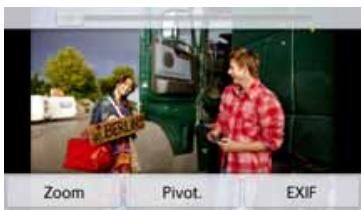
Poussez le bouton de réglage en haut de l'écran sur la plage d'agrandissement souhaitation.
L'image peut être déplacée à présent.
En appuyant au centre de l'image,
l'agrandissement est annulé.
Faire pivoter l'image
Affichez le menu Image.
Appuyez sur la touche Pivot. autant de fois que nécessaire pour Broker l'orientation de l'image voulue.
En appuyant au centre de l'image, le menu Image disparaît à nouveau de l'affichage.
Affichage des informations relatives à l'image
Affichez le menu Image.
Appuyez sur la touche EXIF.
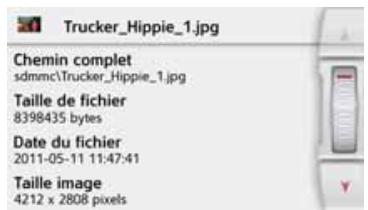
Les informations relatives à l'image actuelle s'affichtent.
Appuyez sur la touche pour fermer le menu d'affichage des informations.
Diaporama
Pendant le diaporama, toutes les images du niveau de dossier actuel s'affichent automatiquement par ordre successif.
Appuyez sur la touche Diaporama dans le menu Visionneuse.
L'affichage d'image passé à l'affichage plein écran et démarre la presentation avec la première image du niveau de dossier actuel, en fonction des réglages réalisés.
Lorsque toutes les images ont ete affichees, la presentation est terminée.
En appuyant sur la touche ,la presentation peut etre interrompue prematurement.
Réglages
Dans les réglages, vous pouvez déterminer la vitesse à laquelle les images doivent être affichées, si certains effets doivent être utilisés lors de l'affichage de la nouvelle image et si les images doivent être téléchargees à haute résolution.
Appuyez sur la touche Paramètres diaporama dans le menu Visionneuse.
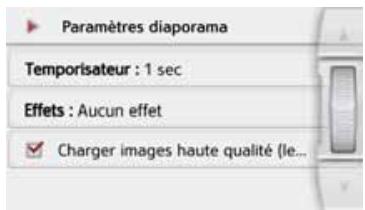
Au niveau Temporisateur, réglez la durée d'affichage désirée.
Au niveau Effets, Sélectionnéz l'effect de fondu souhaité pour les images.
Au niveau Charger images haute qualité (lent), déterminez si les images doivent être téléchargees à haute résolution (☑) ou non (□).
Si les images doivent être téléchargees à haute résolution, l'affichage est alors plus lent.
Appuyez sur la touche Retour pour valider vos réglages.
Où suis-je?
Voir « Affichage de la position actuelle (Où suis-je ?) » page 103.
Prévision du traffic (en fonction du modele)
La prévision du traffic permet de tener compte de la fluidité attendue du traffic. Les données se basent sur l'histoire du traffic, collecté sur une période prolongée.
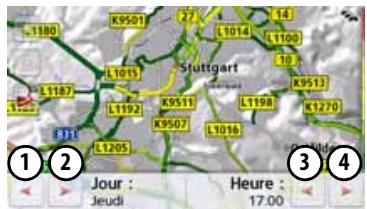
La couleur de la route indique la fluidité attendue du traffic, sachant que le vert indique unTraffic fluide et le rouge un embouteillage. La palette des couleurs possibles est affichée sur le cotoe droit de l'écran.
Si, à présent, vous modifiez le jour ou l'heure, vous pouvez constater que les prévisions du traffic changent.
Appuyez sur la touche Prévision du traffic.
Utilisez les touches ① et ② pour modifier le jour de la semaine.
Utilisez les touches 3 et 4 pour modifier l'heure par pas d'une heures.
Utilisez les touches et pour modifier la section de la carte.
Utilisez la touche pour afficher l'itinéraire complet sur l'écran, dans la mesure où il est disponible.
Faites glisser pour selectionner une autre section de carte.
Informations sur les pays
Les informations sur les pays vous permettent d'afficher des informations typiques sur de nombreux pays (vitesse maximale, limite autorisée du taux d'alcoolémie, etc.).
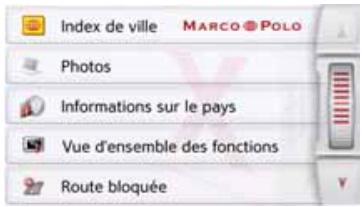
Appuyez sur la touche Informations sur le pays.
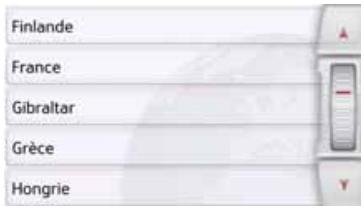
La liste des pays s'affiche à l'écran.
Appuyez sur la touche du pays souhaïte.
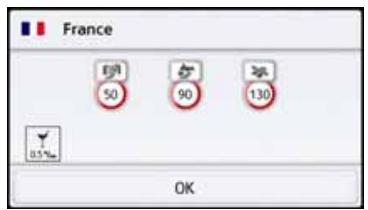
Les informations typiques sur le pays (vitesse maximale, limite autorisée du taux d'alcoolémie, etc.) s'affichent à l'écran.
Remarque :
Veuillez noter que les informations sont eventuellement incomplètes et qu'il peut exister encore d'autres prescriptions pour les différents pays.
Voici une brève description des symboles utilisés :
| Symbole | Signification |
| 50 | Vitesse maximale dans les agglomerations |
| 100 | Vitesse maximale en dehors des agglomerations |
| 130 | Vitesse maximale sur autoroute |
| 0.5% | Limite autorisée du taux d'alcoolémie |
| Port obligatoire du gilet jaune | |
| Obligation d'allumage des yeux le jour | |
| Un cable de remorquage doit être transporté dans le vehicule | |
| Des ampoules de changement doivent être transportées dans le vehicule | |
| Un extincteur doit être transporté dans le vehicule |
Vous quittez le menu en appuyant sur la touche OK ou la touche
Blocage permanent de routes
L'option Bloage de route vous permet de bloquer une section du trajet de maniere permanente afin de forcer l'appareil de navigation à calculer un itinéraire de déviation pour cette perturbation du traffic. Elle permet en outre de supprimer un blocage (touche Suppr. blocage) ou de l'afficher sur une carte Affich.carte
Appuyez sur la touche Bloquer route. Une carte s'affiche avec la représentation des environns immédiats du lieu où vous vous trouvez.
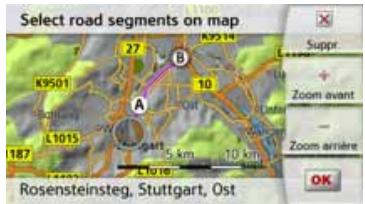
Définissez un point de début et un point de fin pour la section que vous souhaitez bloquer en appuyant légèrement sur la carte.
Les deux points sont repérés par les lettres A et B.
Détérminez le sens dans lequel la section doit être bloquée (de A vers B ou de B vers A).
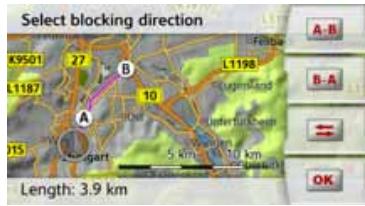
Vou pouvez également afficher sur la carte une liste des blocages permanents qui ont eté créés jusqu'à maintainant.
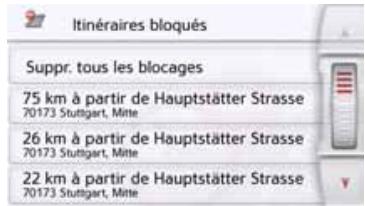
Selectionnez une des routes bloquées en appuyant sur l'écran pour adapter les horaires de blocage.
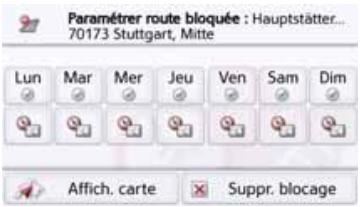
La route est d'abord marquee comme barrée tous les jours de la semaine et toute la journee . Vous pouvez maintainant régler pour chaque jour de la semaine si la route doit être barrée ou non.
Appuyez sur un jour pour l'exclure du blocage ※
Appuyez sur le symbole d'horloge sous un jour pour limiter le blocage à une certaine période de la journée.
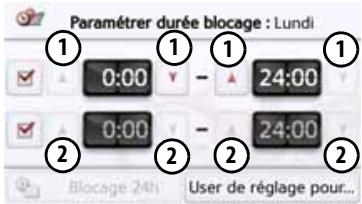
Vous pouvez selectionner jusqu'à deux périodes pendant lesquelles la route doit être barrée.
À l'aide des touches ①, réglez la première période pendant laquelle la route doit être barrée ce jour-là.
Si nécessaire, réglez à l'aide des touches ② la deuxieme période pendant laquelle la route doit être barrée ce jour-là.
La touche Blocage 24h permet de barrer la route pour toute la journee. La touche User de réglage pour... permet d'appliquer l'horaire définit soit à tous les jours de la semaine, soit à tous les jours ouvrés.
User de réglage pour...
Appuyez une nouvelle fois sur la touche pour valider les réglages et quitter les menus.
Remarque :
La durée des blocages peut aussi être définie dans le menu Itinéraires bloqués dans les réglages de la navigation.
Calculateur de trajet (en fonction du modele)
Dans le calculateur de trajet s'affichent les vitesses moyennes, la vitesse maximale, etc. et un chronomètre avec la possibilité de chronométrer des tours.
Dans le menu principal, appuyez sur la touche Extras.

Ordinateur de bord
Appuyez sur la touche Ordinateur de bord.

Les données s'affichent à l'écran.
Vous pouze y lore les informations suivantes:
Vitesse actuelle (valeur chiffree et sous forme de graphiques à barres)
(2) Vitesse maximale
Vitesse moyenne sans les arrêts
Vitesse moyenne avec les arrêts
⑤ Itinéraire intégral
EXTRAS
6 Temps de conduite sans les arrêts
7 Temps de conduite avec les arrêts
Boussolle
9 Accès au chronomètre avec enregistrement du tour
Appuyez sur la touche Réinit. pour remettre les valeurs à zéro.
Pour afficher le chronomètre avec la fonction d'enregistrement du tour, appuyez dans l'affichage des données sur la touche ⑨.
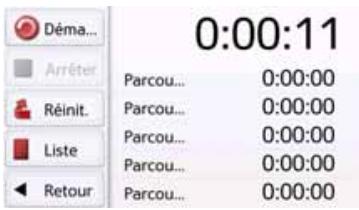
Appuyez sur la touche Demarrer pour demarrer le chronométrage.
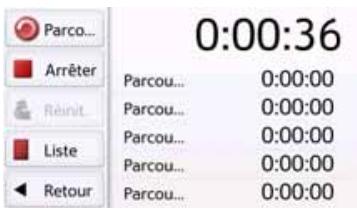
Appuyez sur la touche Parcours pour arrêté le chronométrage en cours et lancer un nouveau chronométrage.
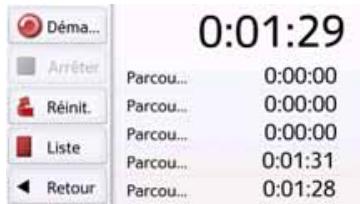
Vous pouvez enregistrer de cette maniere jusqu'à 300 tours.
Remarques :
- Le deuxième temps qui s'affiche en haut indique le temps total pour les tours effectués.
- Appuyez sur la touche Retour à gauche dans l'affichage ou appuyez sur la touche pour revenir à l'affichage des données.
Appuyez sur la touche Arreter pour arreter le chronométrage. Appuyez a nouveau sur la touche Demarrer pour reprendre le chronométrage.
Appuyez sur la touche Réinit. pour supprimer tous les enregistements et remettre tous les temps à zéro.
Avec la touche Lieste, vous pouvez afficher les différents tours sous forme de liste.
Appuyez sur la touche Supprimer liste pour effacer les tours enregistrres.
Sélection des réglages du système
Vous pouvez définir différents régages de base pour toutes les fonctions de l'appareil de navigation.
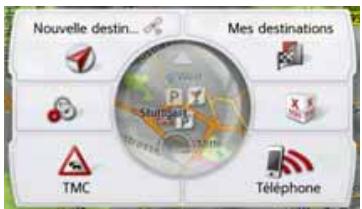
Dans le menu principal, appuyez sur la touche
Appuyez sur la touche Paramètres système.
Le menu des réglages du système s'affiche.
Menu des réglages du système
A partir du menu des régages du système, il est possible de selectionner différentes options de réglage.
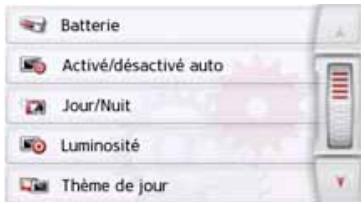
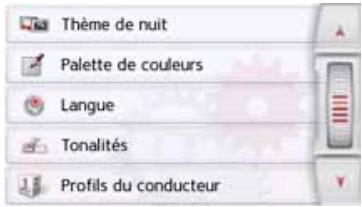
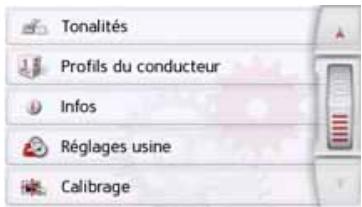
Utilisation
Options possibles
La selection可以选择 is effectuee par la pression de la touche correspondante. La fonctionnalite des touches differ en fonction de la selection et est decrite a la section « Differentes options de menu » page 132.
Vou pouvez acceder à la page suivant des réglages en appuyant sur les touches et ou à l'aide de la molette.
Fermeture du menu de réglage
En appuyant sur la touche le menu de réglage se ferme.
D
GB
F
1
PL
Différentes options de menu
Batterie
Votre appeareil de navigation peut fonctionner via une alimentation externe ou via l'accu intégré.
Remarque :
En mode Batterie l'indication du niveau de charge actuel est particulièrement importante. Si trop peu d'énergie est disponible, la navigation peut par ex. ne plus pouvoir être fonctionnelle jusqu'à ce que la destination finale soit atteinte.
Alimentation en énergie et niveau sont visualisés dans un affichage d'objet.
Affichage de l'alimentation en énergie
Vous pouvez appeler l'affichage d'etat à l'aide de la touche suivante :

Appuyez sur la touche Batterie. L'affichage d'etat est appelé et l'alimentation en énergie visualisée.
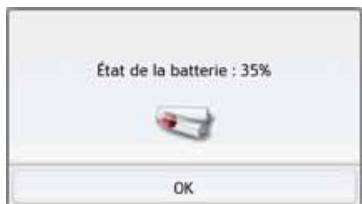
Le niveau de charge s'affiche en fonction du capteur de niveau. Dans l'exemple, l'accu est encoreChargeaenv.deux tiers.
Le chargement est symbolisé par l'image d'un connecteur dans l'affichage d'objet.
Metre fin à l'affichage d'état
En appuyant sur la touche OK, vous mettez fin à l'affichage d'etat et le menu de réglage s'affiche.
Connexion/deconnexion automatique
L'appareil de navigation peut passer automatiquement en mode Veille lorsque le contact du vehicule est coupé. Conditions préalables :
- L'appareil de navigation est raccordé à l'allume-cigare du vehicule (voir également page 19).
L'allume-cigare est hors tension une fois le contact coupé. - La fonction correspondante est activée sur l'appareil de navigation.
Activation/désactivation de la fonction
Appuyez sur la touche On/off automat..
Selon le réglage précédent, activez ou désactivez la fonction. Le réglage actuel est indiqué par une icône.
On/off automat.
On/off automat.
-
Icône supérieure : la fonction est activée, l'appareil de navigation se désactive automatiquement.
-
Icône inférieure : la fonction est désactivée, l'appareil de navigation ne se désactive pas automatiquement.
Pendant la mise en voille automatique, la page suivante s'affiche.
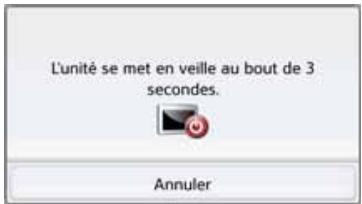
Vous ave la possibilité d'interrompre la mise en voille automatique en appuyant sur la touche Annuler.
Mode d'affichage jour/nuit
Vous pouvez régler l'affichage de l'appareil de navigation sur le mode jour, le mode nuit ou le mode automatique.
En mode automatique, l'appareil passe de l'affichage jour à l'affichage nuit et vice-versa en fonction de l'heure, de la position actuelle du vehicule et de l'époque de l'année.
Vous pouvez acceder au réglage à l'aide de la touche suivante :

Appuyez sur la touche Jour/Nuit.
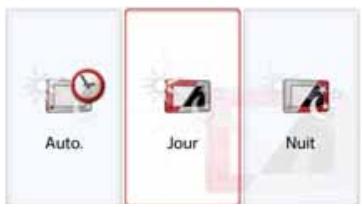
Sélectionnez Auto., Jour ou Nuit. La fonction désirée est activée et les réglages du système s'affichent.
Luminosite
Vous pouvez régler séparément la luminosité de l'écran pour l'affichage de jour ou de nuit.
Vous pouvez acceder au réglage à l'aide de la touche suivante :

Appuyez sur la touche Luminosite.
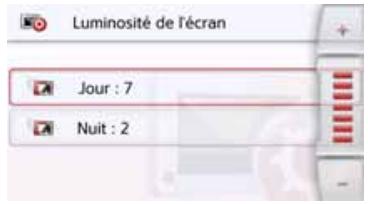
Reglez la luminosité souhaïée pour l'affichage de jour ou de nuit à l'aide des touches - et +
Appuyez sur la touche Retour pour valider vos réglages.D
GB
F
1
PLD
GB
F
1
PL
RéGLAGES
Design jour
Cette fonction permet de passer, de jour, aux couleurs et contrastes de nuit pour les menus et cartes.

Theme de jour
Appuyez sur la touche Design jour.

Thème de jour
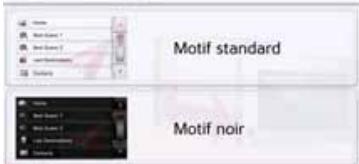
Sélectionnez l'option Design pourrait obtenir un affichage souvent de jour.
Sélectionnez l'options Design normal pour revenir à un affichage normal pour la lumière du jour.
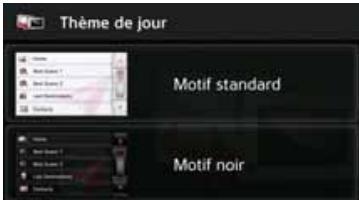
Appuyez sur la touche Retour pour valider votre sélection.
Design nuit
Deux schémas sont disponibles, avec des contrastes différents, pour la représentation cartographique de nuit. Appuyez sur la touche Design nuit.

Theme de nuit
Sélectionnez l'options inférieure pour régler un affichage de nuit plus lumineux pour les cartes.

Thème de nuit
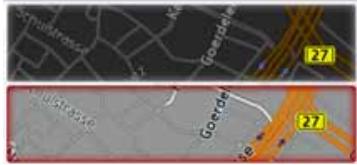
Selectionnez l'options supérieure pour rétablier l'affichage de nuit standard plus nombre pour les cartes.

Thème de nuit
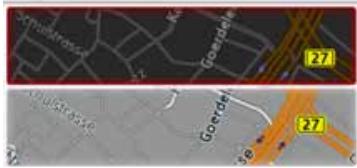

Appuyez sur la touche Retour pour valider votre sélection. Le nouvel affichage de nuit sera alors utilisé lors de l'activation du mode nuit.
Réglage des couleurs
Vous pouvez modifier la couleur des icones et autres éléments du design.

Palette de couleurs
Appuyez sur la touche Palette de couleurs.
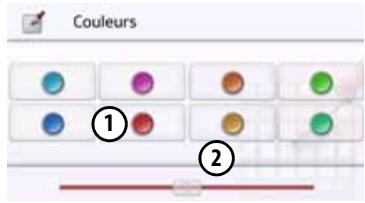
Sélectionnez une des 8 couleurs prédéfinitiones.
ou
À l'aide du curseur ②, Sélectionnéz la couleur désirée dans la partie inférieure de l'écran.
Remarque :
La couleur de la touche ① correspond à la couleur rouge réglée en usine.
Appuyez sur la touche Retour pour valider vos réglages.

Langue
Les textes des représentations de l'écran tactile peuvent être affichés en différentes langues.
Appel de la seLECTION de la langue
Vous pouvezCHOISIRentreplusieurs languesaI'aide de la touche suivante:

Langue
Appuyez sur la touche Langue.
La sélection de la langue s'affiche.
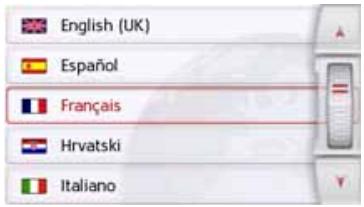
La sélection de la langue indique les langues disponibles dans une liste de plusieurs pages. Chaque champ de la liste est représenté sous forme de bouton. Chaque bouton est caractérisé par la désignation de la langue et par le drapeau du pays.
Défilament
Les touches ou la molette permettent de feuilleter la liste.
Sélection de la langue
Appuyez sur le bouton de commande de la langue souhaitée.
En appuyant sur la touche Retour 念 ,la selection est validee.
Ensuite la liste de selection des voix apparait.
Avec les touches A Y ou la molette, vous pouvez naviguer dans la liste de selection.
Sélectionnez une voix en appuyant sur le bouton.
Appuyez sur la touche Retour Un message relatif au redémarrage du logiciel s'affiche et le système vous demande si vous souhaitez juste modifier la langue.
Confirmez la demande avec OK.
Annulation de la seLECTION de la langue
En appuyant sur la touche Annuler, vous annulez la seLECTION de la langue et le menu de réglage s'affiche.
D
GB
F
1
PL
RéGLAGES
Tonalités
Vous pouvez activer/désactiver les signaux sonores de l'appareil de navigation. Cela comprend également leCLSiquelement des touches de I'écran.
Appuyez sur la touche Tonalités.
Selon le réglage précédent, activez ou désactivez les signaux sonores.
- Icône supérieure : signaux sonores activés
- Icône inférieure : signaux sonores désactivés
Profils de conducteurs (en fonction du modele)
Vou pouvez selectionner 4 profils de conducteurs différents.
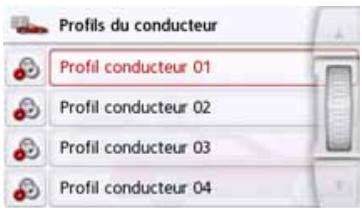
Appuyez sur les boutons Profil 1 - Profil 4 pour selectionner le profil correspondant. Ensuite, redémarrez le navigateur.
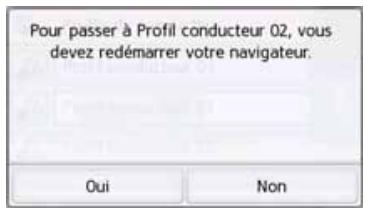
Appuyez sur la touche Oui pour redémarrer le système.
Les profils de conducteurs peuvent être nommés individuellement. Cette fonction peut notamment s'avérer utile lorsque plusieurs conducteurs utilisent le même navigateur.
De nombreux réglages et destinations desservies sont sauvégardés dans les profils de conducteurs.
Les éléments suivants sont sauvegardés dans les profils de conducteurs :
- Adresse de domicile
- Dernières destinations
- Itinéaires planifiés
- Route bloquée
-
Derniers appeals
-
Données dans l'ordinateur de bord
- Dernière position GPS
- Réglages de navigation
- Paramétrage du téléphone
- Paramètres système
Renommer le profil de conducteur
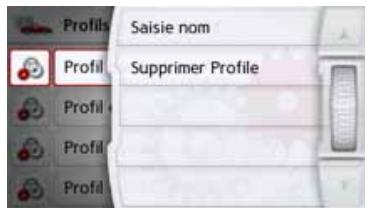
Appuyez sur le bouton Saisie nom pour renomer le profil sélectionné.
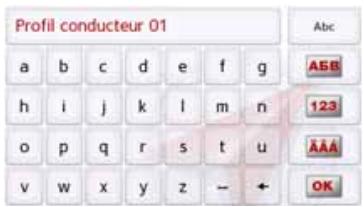
Suppression du profil du conducteur
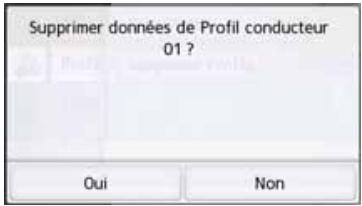
Appuyez sur le bouton Supprimer profil pour supprimer les données sauvegardées dans un profil. Le profil quant à lui est maintenu. Si le profil a précédement été renommé, son nom initial est restauré (Profil 1 - Profil 4).

Profils de conducteurs Pro (en fonction du modele)
Outre les fonctions décrites au chapitre précédent, il est possible, avec les téléphones avec profils conducteurs Pro, d'utiliser un téléphone Bluetooth pour changer automatiquement de profil. Dès que le navigateur est sous tension et que le système ne trouve pas le dernier téléphone connecté, votre apparéil vérifie si un autre téléphone, sélectionné comme déclencheur pour le changement de profil, se trouve à portée.
Remarque :
Pour utiliser un téléphone comme dé-clencheur pour le changement de profil, vous doivent tout d'abord le connecter avec le navigateur dans le profil pour lequel il doit servir de déclencheur (voir également « Bluetooth » page 119). En outre, le paramètre Connexion automatique doit être activé, voir « Connexion automatique » page 119.
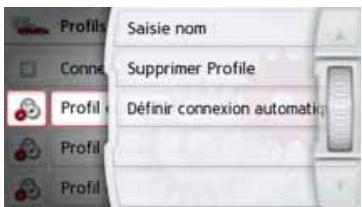
Appuyez sur la touche Paramétrer la connexion auto. Une liste contenant tous les téléphones utilisables comme déclencheurs pour ce profil s'affiche: sélectionné le téléphone en question en appuyant sur le bouton correspondant.
D
GB
F
1
PL
RéGLAGES
Informations sur le service
La touche suivantesuoyourpermet d'afficher les informations relatives à l'appareil de navigation.

Infos
Appuyez sur la toucheInfos.
L'affichage des opérations apparait avec le numéro de version du logiciel.
En appuyant sur le bouton Informations sur le service pour afficher d'autres informations, comme les licences utilisées, les contenus installés et le matériel cartographique. Utilisez systématiquement ces données pour vos requêtes auprès des services de la société United Navigation GmbH.
Réglages d'usine
Vous pouvez rétablier les réglages d'usine de votre(AP)appareil de navigation.
Les données modifiées suivantes sont alors effacées : destinations enregistrées, itinéaires mémorisés, adress du domicile, données du téléphone, images, videos, etc. enregistrées dans la mémoire interne.

Réglages usine
Appuyez sur la touche Réglages usine.
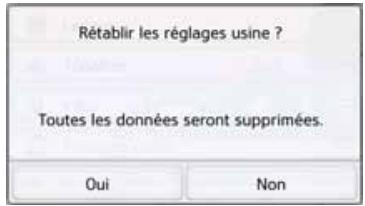
Appuyez sur la touche Oui.
Les réglages d'usine de votre apparéil de navigation sont rétablis.
Calibrage
Si l'écran tactile réagit de manière incorrecte aux effleurements des boutons, un calibrage doit être effectué.
Démarrage du calibrage
Vous pouze demarrer le calibrage à l'aide de la touche suivante:

Calibrage
Appuyez sur la touche Calibrage. La procédure de calibrage démarre. Des instructions textuelles vous indiquent la procédure à suivre.
GMT
Heure d'Europe centrale
Heure normale au degré de longitude 0 (méridien traversant Greenwich, en Grande-Bretagne). Cette heures est utilisée dans le monde entier comme heures standard pour synchroniser les données.
Bluetooth
Technique de transmission de données sans fil sur une courte distance (10 metres au maximum).
GPS
(Global Positioning System)
Le système GPS détermine votre position géographique actuelle à l'aide des satellites. Il est basé sur 24 satellites en orbite autour de la terre, envoyant des signaux. Le récepteur GPS reçoit ces signaux et calcule la distance par rapport à chaque satellite en fonction des différences au niveau de la durée de parcours des signaux, et par-là même sa position actuelle en longitude et latitude. Les signaux de trois satellites au minimum sont nécessaires pour déterminer la position.
À partir du quatrième satellite, il est également possible de calculator l'altitude.
JPG/JPEG
Le format JPEG est le format de stockage le plus courant pour la compression d'images avec pertes, c'est-à-dire que lors de la compression, des informations sont perdues. Malgré la compression, ce format produit une belle qualité d'image. Les taux de compression peuvent être modifiés. Il est le plus utilisé pour l'affichage et l'échange d'images sur Internet.
Carte SD
(Secure Digital)
La carte SD a ete developpée en 2001 par SanDisk sur la base de la norme MMC plus ancienne. Une carte SD est une carte memoire amovible et reinscriptible.
GLOSSSAIRE
Stylet
Un stylet est un stylo qui est utilisé pour la commande d'écrans tactiles, de portables ou d'assistants numériques personnels (PDA).
Le stylet se compose en原則 d'un stylo en plastique avec un noyau en plastique mou. La gaine est durable et résistante aux manipulations, le noyau mou finit en pointe et est donc pour toucher l'écran le plus possible en douceur (donc sans risque de rayures).
Le stylet est plus précis que la commande à l'aide des doigts, car seule la pointe fine touche l'écran. De plus, on évite ainsi l'encrassement de l'écran par les empreintes digitales.
TMC
Bulletins d'informations routières transmis par certaines stations FM via RDS. Base de la navigation dynamique.
USB
(Universal Serial Bus)
L'Universal Serial Bus est un système de bus permettant la connexion de péripériques USB à un ordinateur pour l'échange des données.
A
Activation de l'appareil
de navigation. 24
Adresse du domicile 39
Affiche 3D 63
Affichage cartographique 90
Affichage de l'itinénaire 49, 99
Affichage de position 57
Afficher les noms des rues 64
Afficher les panneaux
de signalisation 80
Alertes aux conducteurs 80
Annonde des rues 78
Antenne TMC 20
Autoroutes 76
Avertissements
Limitation de vitesse 81
B
Bacs 76
Balise ID3 139
Blocage 102
Blocage d'une section du trajet ....102
Blocage permanent de routes 128
Bluetooth 113, 139
Classe de transport des
marchandises dangereuses 72
Communication
Acceptor 116
Ignorer 116
Refuser 116
Terminer 116, 117
Composer 107
Connexion automatique 114, 119
Consignes de sécurité 7, 38
Content Manager 35
Demarrage 36
Installation 35
Coordonnées géographiques 58
D
Dernier message 94
Description d'itinéraire 100
Destination à partir de la carte .57
Destination spéciale sur l'itinéraire ..55
Destinations
Enregisterer 49
protégées 41, 113
Saisie 45
standard 41, 113
Destinations spéciales
àproximé .53
àproximé d'une adressse......54
àproximédevotreet
destination finale 55
appeler 56
Saisiedirecte .55
Destinations spéciales Google™ . . . 42
Diaporama 126
E
Enregistrement du tour 130
Entrée d'une adresse par
commande vocale 51
Entrée vocale 51
Étape 102
Supprimer 102
F
Format hora 84
Fuseau horaire 85
D
GB
F
1
PL
INDEX
G
GMT 139
GPS 139
Guidage
Demarrer 49
Interrompre 27,101
H
Heure d'été 85
1
Informationsroutieres.68,127
Informations sur les pays . . . . . . 68, 127
Itinéraire court 75
Itinéraire éco 75
Itinéraire économique 75
Itinéraire rapide 75
Itinéraire simple 75
J
JPG/JPEG 139
L
Limitation de vitesse 81
Listedappels 111
Listede numéros
Composer un numero 112
Modifier 112
Parcourir 112
Listedes destinations 40
Listes
Listedesrues 48
Listedes villes 47
Numeros de téléphone 111
Listes de nombres 111
M
Mémoire des destinations
modifier 41, 112
parcourir 41
Menu de saisie d'une destination
Structure 45
Menu principal 26
Menu Telephone 107
Message SMS 110
Microphone allumé/éteint 118
Micro-SD-Card 21
Mode Telephone 106
N
Navigation 38
Demarrer 49
Interrompre 27,101
Numéro de rue 49
0
Options d'itinéaire 69, 101
Ordinateur de bord 129
Orientation de la carte 64
P
Parametres système 131
Photo 123
Planification d'itinénaire 45, 59
Position actuelle 103
Prise automatique de l'appoint 120
Profil de camion 71
Profil de vehicule
selectionner 69, 70
Profil de vehicule
regler 70
R
Raccorder le téléphone 113
Raccourci 41
Icônes 41, 112
Radio telecommande 31
Réception GPS 104
Rechercher un téléphone 114
Réglagedu modecarte 63
Réglagedu volume 94,120
Réglages
Navigation 62
Système 131
Telephone 118
Réglages d'usine 85
Répertoir 107, 108
Mettre à jour 121
Restrictions
Autoroutes 76
Bacs 76
Routes à péage 76
Routes à péage 76
Routebarrées 82
Rue transversale 48
s
Saisied'uneadresse 46
Saisie de la ville 47
Saisiedescoordonnées 58
Satellites 104
Selection d'un pays 46
Sélection d'une destination Saisie d'une adresse 46
Selection de la localité 47
Selection de la rue 48
SMS 110
Stylet 140
T
Télécommande 31
TMC 76,86
Nouveau calcul d'itinétaire ....89
Representatior sur la carte ....87
TonalitéDTMF 118
Types d'itinétaire 105
U
Unités de mesure 84
USB 140
Utilisation conforme 7
V
Visionneuse 123
Voix 78
D
GB
F
1
PL
| ● : de série - : non disponible ○ : en option | Système de navigation | |||||
| Ready 45 ICE Becker BE S03 | Ready 50 ICE Becker BE D03 | |||||
| Poids | 149 g | 195 g | ||||
| Processeur en MHz | 533 | 533 | ||||
| Mémoire flash | 4 GB | 4 GB | ||||
| SD-RAM | 128 MB | 128 MB | ||||
| Batterie Li-lon | 720 mAh | 1200 mAh | ||||
| TMC | ● | ● | ||||
| Support de fixation pour intégration au vehicule | - | - | ||||
| Kit mains libres Bluetooth | - | - | ||||
| Dimensions en mm (l x h x p) | 124,5 x 82 x 16,5 | 140 x 90 x 17 | ||||
| Taille de l'écran | 10,9 cm | 12,8 cm | ||||
| Écran | Écran tactile avec 65 000 couleurs ; faiblement réfléchissant ; résolution : 480 horizontal et 272 verticale | |||||
| Lecteur de micro-carte SD | Prise en charge jusqu'à 32 Go class 6 SDHC ; formatage FAT32 | |||||
| Interface USB | USB Client 2.0, Micro-USB | |||||
| 1 haut-parleur interne | 2,5 watts max. | |||||
| Tension d'alimentation | LPS (Limited Power Source) ; 5 volts / 1 A via le cable de chargement | |||||
Cher client,
Conformément à la directive CE en vigueur, cet apparéil est homologué pour la vente grand public. Cet apparéil est conforme aux normes européennes ou nationales harmonisées actuellément en vigueur. Le label certifie le respect des specifications de compatibilité electromagnétique auxquelles ce type d' apparéil est soumis. Cela signifie que les risques de dysfonctionnement d'autres apparéils ELECTriques ou électroniques engendrés par votre apparéil, et inversement, sont minimes.
Le label européen (E13) octroyé par les autorités luxembourgaises de réglementation de la circulation et des immatriculations (E13) répondant à la directive européen ECE-R10 CE-R10 actuellément en vigueur sur les specifications CEM autorise le montage et la mise en service sur les vehicules motorisés (classes L, M, N et O).
Déclaration CE de conformité
United Navigation GmbH déclare par la présente que l'appareil de navigation décrit ici répond aux exigences fondamentales des directives européennes applicables et, plus particulièrement, aux exigences fondamentales et autres prescriptions applicables de la directive relative aux équipements terminaux de communications électroniques et des équipements radioélectriques 1999/5/CE (R&TTE).
Une déclaration CE de conformité complète est disponible sur le site http:// www.mybecker.com, sous la rubrique « Downloads » pour chaque produit.
CE
D
GB
F
1
PL
Mise au rebut
Informations pour les clients concernant la mise au rebut des apparciels électriques et électroniques. (utilisateurs privés)
Conformément aux principes que nous nous imposons au sein de la société United Navigation GmbH, nous confirmons que votre produit a eté développé et fabriqué à partir de matériaux recyclables d'excellente qualité.
Ce symbole sur le produit et/ou sur les documents l'accompagnant signifie que les produits électriques et électroniques doivent être triés séparément des ordures menagères à la fin de leur durée de vie. Veuillez rapporter ces produits dans les centres de collecte ou décharges communales pour le traitement et la récapération des matières premières. Les apparèils y seront repris Gratisement.
La mise au rebut conforme de ce produit permet de préserver l'environnement et d'eviter tout effet nocif sur l'homme et l'environnement, pouvant résultat d'une mauvaise manipulation.
Pour de plus amples informations sur le centre de collecte ou de recyclage des déchets le plus proche, adressez-vous à votre mairie.
Pour les clients professionnels de l'Union Européenne
Veuillez contacter votre revendeur ou votre fournisseur lorsque vous souhaitez éliminer cet appeareil électrique/electronique.
Informations relatives à l'élimination dans les pays hors de l'Union Européenne
Ce symbole n'est valable qu'au sein de l'Union Européenne.

Mise au rebut de la batterie
Obligation d'information conformément à la directive sur les batteries
Il est strictement interdit de jeter des piles et batteries usagées dans les ordures menagères. Les consommateurs sont tenus de rendre les piles et les batteries usagées. Veuillez les confier uniquement à un revendeur spécialisé ou un centre de collectes de piles et batteries usagées. Vous contribuez ainsi concrètement à la protection de l'environnement.
Depuis 1998, une directive allemande oblige tous les citoyens àmettre les batteries et les piles usagées au rebut en s'adressant exclusivement aux revendeurs ou aux centres de collectes spéciaux (obligation légale de return). Les revendeurs et les fabricants sont obligés de reprendre ces batteries et ces piles gratuitement et de les traiter de façon conforme ou de les éliminer en tant que déchets spéciaux (obligation légale de reprise).
La batterie ion-lithium intégrée à l'appareil de navigation est repérée par le symbole ci-dessus, qui montre une poubelle barrée et le type de batterie utilisée.
Dépose de la batterie
Avant demettre l'appareil usageau rebut, youe nevez retirer la batterie.

Li-Ion
Remarque :
Veuillez noter que le demontage de la batterie peut endommager votre apparéil de façon irréversible. Démonter la batterie uniquement lorsque l' apparéil est usagé et doit être mis au rebut.
D
GB
F
1
PL
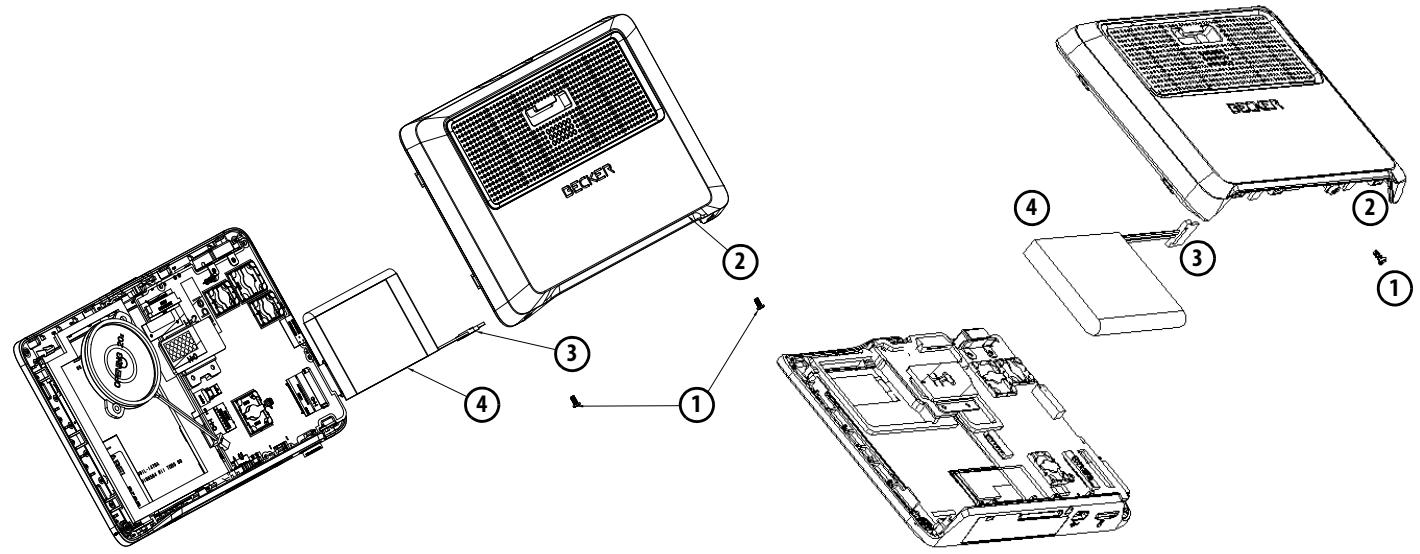
Videz entièrement la batterie (laissez l'appareil allumé sans alimentation électrique jusqu'à ce qu'il s'éteigne).
Dévissez les vis du boîtier (1) (en fonction du modulo) avec un petit tournevis TX5.
Faites levier avec un tournevis plat (place dans les fentes, sur les cots du boitant) pour soulever le dos du boitant ②.
Debranchez la fiche du cable de raccordement de la batterie ③.
Retireez la batterie 4
Remarque :
Ne raccordez pas l'appareil que vous avez ouvert à une alimentation électrique.
73760 Ostfeldern - Allemagne
www.mybecker.com