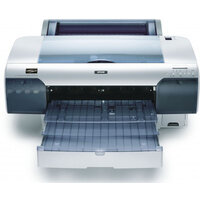
STYLUS PRO 4450, STYLUS PRO 4880 - Imprimantes professionnelles à jet d'encre EPSON - Notice d'utilisation et mode d'emploi gratuit
Retrouvez gratuitement la notice de l'appareil STYLUS PRO 4450, STYLUS PRO 4880 EPSON au format PDF.


| Type de produit | Imprimantes professionnelles à jet d'encre |
| Marque | EPSON |
| Modèle | STYLUS PRO 4450 / 4880 |
| Résolution d'impression maximale | 2880 x 1440 dpi (4880), 1440 x 720 dpi (4450) |
| Format de papier maximal | Largeur 432 mm (17"), longueur jusqu'à 15 m (rouleau) |
| Alimentation | AC 100-240 V, 50/60 Hz |
| Fonctions principales | Impression sans marges, impression bannière, impression poster, gestion avancée des couleurs, impression N&B avancée (4880) |
| Gestion des couleurs | ICM (Windows), ColorSync (Mac), profils ICC, calibrage EPSON, PhotoEnhance |
| Logiciel inclus | Pilote d'impression, EPSON Status Monitor, EPSON LFP Remote Panel, EPSON Printer Utility 2 (Mac) |
| Entretien | Nettoyage des têtes, vérification des buses, alignement des têtes, remplacement des cartouches d'encre et du réservoir de maintenance |
| Sécurité | Consignes de sécurité importantes : placer sur surface stable, ne pas obstruer les ouvertures, débrancher avant réparation, suivre les avertissements |
| Consommables | Cartouches d'encre (110 ml ou 220 ml) : Noir mat, Cyan, Magenta, Jaune pour 4450 ; + Noir photo, Gris, Gris clair, Cyan clair, Vivid Magenta clair pour 4880 |
| Options | Support rouleau double 2/3", séparateur pour impression sans marges, courroie pour papier rouleau |
| Normes | ENERGY STAR, USB 2.0 Hi-Speed, Ethernet 10BaseT/100BaseTX |
| Pays d'origine | Japon (Seiko Epson Corporation) |
| Garantie | Voir notice – réparation par technicien qualifié ; pièces détachées disponibles (cutter, réservoir maintenance) |
FOIRE AUX QUESTIONS - STYLUS PRO 4450, STYLUS PRO 4880 EPSON
Questions des utilisateurs sur STYLUS PRO 4450, STYLUS PRO 4880 EPSON
0 question sur cet appareil. Repondez a celles que vous connaissez ou posez la votre.
Poser une nouvelle question sur cet appareil
Téléchargez la notice de votre Imprimantes professionnelles à jet d'encre au format PDF gratuitement ! Retrouvez votre notice STYLUS PRO 4450, STYLUS PRO 4880 - EPSON et reprennez votre appareil électronique en main. Sur cette page sont publiés tous les documents nécessaires à l'utilisation de votre appareil STYLUS PRO 4450, STYLUS PRO 4880 de la marque EPSON.
MODE D'EMPLOI STYLUS PRO 4450, STYLUS PRO 4880 EPSON
Copyrights et marques déposées
Aucune partie de ce manuel ne peut être reproduite, stockée dans un système documentaire ou transmise sous quelle forme ou de quelles manières que ce soit, électronique, mécanique, par photocopie, enregistrement ou autre, sans l'accord préalable écrit de Seiko Epson Corporation. Les informations contenues dans ce guide sont destinées à être utilisées avec cette imprimante Epson. Epson décline toute responsabilité en cas d'utilisation de ces informations avec d'autres imprimantes.
Ni Seiko Epson Corporation ni ses filiales ne pourront être tenues responsables envers l'acquereur de ce produit ou envers des tiers, des dommages, pertes, frais ou dépenses encourus par l'acquereur ou les tiers à la suite des événements suivants : accident, mauvaise utilisation ou utilisation abusive de ce produit, modifications, réparations ou altérations illicites de ce produit ou (sauf aux États-Unis) non-respect au sens strict des consignes d'utilisation et de maintenance de Seiko Epson Corporation.
l'utilisation de produits optionnels ou consommables autres que ceux désignés par Seiko Epson Corporation comme étant des Produits d'origine Epson ou des Produits approuvés par Epson.
s interférences électromagnétiques résultat de l'utilisation de câbles différents de ceux désignés par Seiko Epson Corporation comme étant des Produits approuvés par Epson.
EPSON® est une marque déposée et EPSON STYLUS™ et Exceed Your Vision est un nom de marque de Seiko Epson Corporation.
Microsoft et Windows sont des marques déposées de Microsoft Corporation.
Apple® et Macintosh® sont des marques déposées d'Apple Inc.
Adobe®, Photoshop® et Adobe® RGB sont des marques déposées d'Adobe Systems Incorporated.
Avis général : les autres noms de produit utilisés dans cette notice sont disponibles uniquement à titre d'identification et peuvent être des noms de marque de leur détenteur respectif. Epson décline toute responsabilité vis-à-vis de ces marques.
Copyright © 2007 Seiko Epson Corporation. Tous droits réservés.
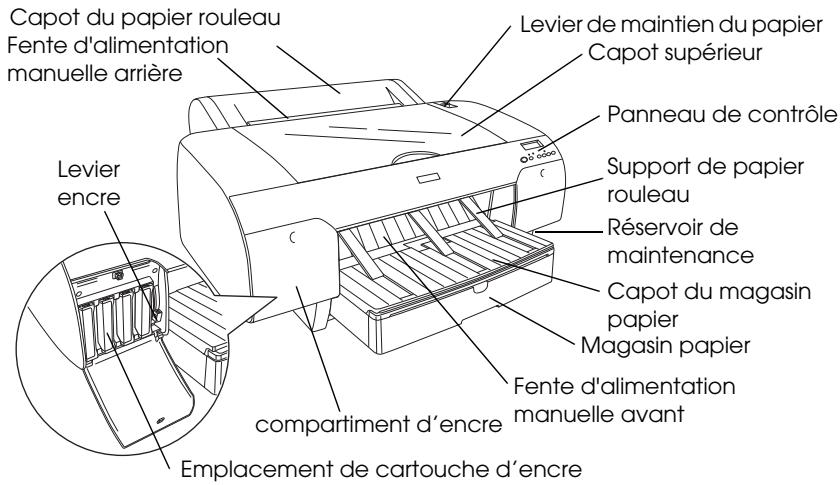
Éléments de l'imprimante
Vuede face
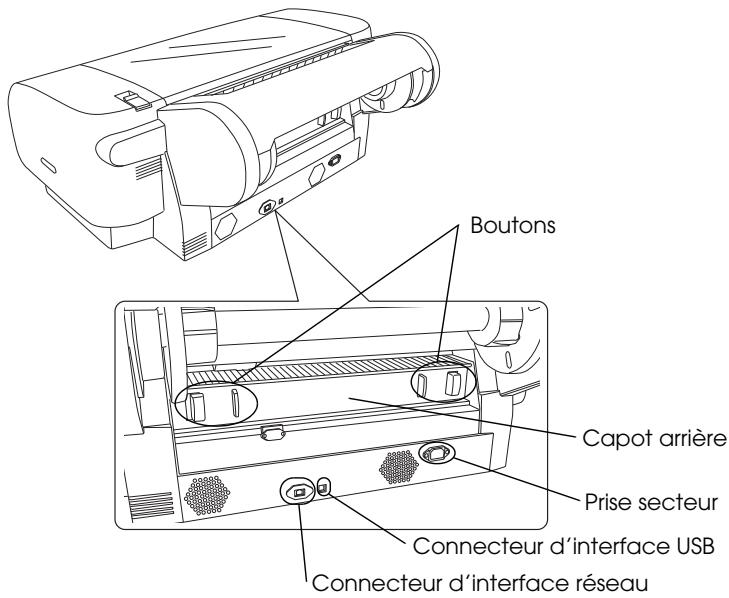
Vue de l'arrière
Consignes de sécurité
Consignes de sécurité importantes 10
Avertissements, mises en garde et remarques 10
Placement de l'appareil 10
Lors de la préparation de l'appareil 11
Lors de l'utilisation de l'appareil. 13
Lors de la manipulation des cartouches d'encre 13
Lors du transport de l'appareil 15
Programme ENERGY STAR 15
Chapitre 1 emploi du logiciel de l'imprimante (windows)
Présentation du logiciel d'impression 16
Pilote d'impression. 16
EPSON Status Monitor 3 18
EPSON LFP Remote Panel 18
Accès au pilote 19
Depuis l'icône de l'imprimante. 22
S'informer grâce à l'aide en ligne 24
Paramètres de base. 26
Définition des paramètres du pilote d'impression 26
Contrôle de l'état de l'imprimante 27
Annulation d'une impression. 28
En cas de problème lors de l'impression 31
Emploi des utilisateurs d'impression 32
Utilisation d'EPSON Status Monitor 3. 34
Désinstallation du logiciel d'impression 39
Désinstallation du pilote d'impression 39
Désinstallation de EPSON LFP Remote Panel. 41
Présentation du logiciel d'impression 42
Pilote d'impression. 42 EPSON Printer Utility 2. 43 EPSON Status Monitor. 44 EPSON LFP Remote Panel 45
Accès au pilote 45
Accès à la zone de dialogue Format d'impression 46 Accès à la zone de dialogue Imprimer. 47
S'informer grâce à l'aide en ligne 48
Paramètres de base. 49
Définition des paramètres du pilote d'impression 49 Contrôle de l'état de l'imprimante 50 Annulation d'une impression. 51 En cas de problème lors de l'impression 53
Emploi des utilisateurs d'impression 54
Accès à EPSON Printer Utility2. 55 Utilisation de EPSON StatusMonitor 56
Désinstallation du logiciel d'impression 58
Désinstallation du pilote d'impression 58 Désinstallation de EPSON LFP Remote Panel. 62
Chapitre 3 variété d'impressions
Utilisation de la gestion des couleurs 63
Gestion des couleurs 64 Calibrage des couleurs à l'aide du pilote d'impression 77
Impression de photos en noir et blanc 83
Impression sans marges 87
Type de support pris en charge 89 Paramètres de l'application. 91 Paramètres du pilote d'impression 92 Coupe du papier rouleau pour impression sans marges 98
Impression à l'échelle. 100
Zoom (Windows uniquement) 102 Ajuster à la largeur du papier rouleau (Windows uniquement). 104 Avancé 107
Pages/feuille : 109
Pour Windows 110 Pour Mac OS X. 111
Jonction des feuilles en fonction du guide 116
Impression sur papier personnalisé. 122
Pour Windows 123. Pour Mac OS X. 125
Impression de bannières sur papier rouleau 128
Paramètres de l'application. 129 Paramètres du pilote d'impression 129
Impression sur un support non fourni par Epson. 135 Personnalisation des éléments du pilote de l'imprimante 136 Enregistrement des paramètres du pilote d'impression 136 Disposition des menus. 140 Exporter ou importer. 143
Chapitre 4 panneau de contrôle
Touches, voyants et messages. 146
Touches 146 Voyants 148 Combinaison de touches 149 Messages 150
Paramètres Menu 151
Quand utiliser le mode Menu. 151 Liste des écrans. 152 Procédure de réglage de base du mode Menu 158 Détails du mode Menu 159 Vérification des buses de la tête d'impression 174 Alignment de la tête d'impression 176 Définition d'une configuration papier 186 Impression d'une feuille d'état 189 Définition du seuil d'alerte du papier 190
Mode Maintenance 191
Procédure de définition du mode Maintenance 191 Liste du mode Maintenance. 192 Détails sur les éléments du mode Maintenance. 193
Remarques relatives aux supports spéciaux Epson
et aux autres supports. 196
Utilisation de supports spéciaux Epson 196 Utilisation d'un papier autre que les supports spéciaux Epson... 197
Utilisation du papier rouleau 198
Installation du papier rouleau sur l'axe. 198 Installation du séparateur sur l'axe 200 Retrait du papier rouleau de l'axe 201 Chargement du papier rouleau 202 Utilisation de la bande de scellement du papier rouleau 206 Découpage du papier rouleau ou impression des lignes de fin de page 206
Utilisation de feuilles simples 209
Vérification du circuit papier 209 Chargement de feuilles simples 210
Chapitre 6 entretien et transport
Remplacement des cartouches d'encre 229 Conversion des cartouches d'encre noire 234
Mise à jour des informations du pilote d'impression 241
Remplacement du réservoir de maintenance. 242 Remplacement du cutter 243 Nettoyage de l'imprimante 248
Si vous n'avez pas utilisé votre imprimante depuis longtemps... 252
Transport de l'imprimante 253
Sur une longue distance. 253 Sur une courte distance 255 Réinstallation de l'imprimante après son transport 255
Chapitre 7 résolution des problèmes
Dépannage 257
L'imprimante cesse d'imprimer de manière inattendue. 257 L'imprimante ne se met pas ou ne reste pas sous tension 265 L'imprimante n'imprime rien. 266 L'impression ne répond pas à votre attente 269
La qualité d'impression n'est pas satisfaisante. 272 Les documents couleur s'impriment en noir uniquement. 276 La vitesse d'impression n'est pas satisfaisante 276 Impossible de couper le papier rouleau 277 Problèmes fréquents de chargement du papier ou de bourrage papier 278 Le papier rouleau ne s'écjecte pas correctement 279 Élimination des bourrages papier 280 Contacter le service clientèle. 292 Informations relatives au papier 303 Papier rouleau. 305 Site Internet de l'assistance technique. 317
Chapitre 8 informations produits
Caractéristiques techniques de l'imprimante 318 Impression. 318 Zone imprimable 320 Caractéristiques mécaniques 322 Caractéristiques électriques 322 Conditions ambiantes 323 Normes et conformité 324 Papier 324 Cartouches d'encre. 326 Configuration système requise 328 Pour utiliser l'imprimante sous Windows 328 Pour utiliser l'imprimante sous Mac OS X. 329 Spécifications de l'interface. 330 Interface USB 330 Interface Ethernet. 330
Chapitre 9 options et consommables
Options 331
Axe du papier rouleau 331 Séparateur pour impression sans marges 331
Consommables 332
Cartouches d'encre. 332
Supports spéciaux Epson. 334
Consignes de sécurité importantes
Lisez l'intégralité des instructions avant d'utiliser ce produit. Veillez également à suivre les indications et les conseils indiqués sur l'imprimante.

Avertissements
doivent être scrupuleusement respectés pour éviter toute blessure corporelle.

Mises en garde
doivent être respectées pour éviter d'endommager notre matériel.
Remarques
contient des informations importantes et des conseils utiles quant à l'utilisation de l'imprimante.
Placement de l'appareil
Placez l'appareil sur une surface plane et stable dont la largeur est supérieure à celle de l'appareil. L'appareil risque de ne pas fonctionner correctement s'il est incliné. Évitez les endroits soumis aux variations rapides de températures et sensibles à l'humidité. Tenez l'appareil à l'abri de la lumière directe du soleil, d'une lumière vive ou des sources de chaleur. Évitez les endroits soumis aux chocs ou aux vibrations.
Conservez l'appareil à l'abri de la poussière. Placez l'appareil à proximité d'une prise murale afin de pouvoir le débrancher facilement. Si vous utilisez un support, il doit pouvoir résister à une charge de 50kg (110,3 livres).
Lors de la préparation de l'appareil
N'obturez ni ne couvrez les ouvertures au niveau du châssis. N'introduisez aucun objet dans les fentes. Veillez à ne pas éclabousser l'appareil. Le cordon d'alimentation est prévu uniquement pour une utilisation avec l'appareil. Une utilisation avec n'importe quels autres appareils peut provoquer une décharge électrique. Reliez l'appareil à des prises correctement reliées à la terre. Évitez d'utiliser des prises sur le même circuit que des photocopieuses ou des systèmes de conditionnement d'air qui sont mis sous tension et hors tension régulièrement. Évitez les prises électriques commandées par des commutateurs muraux ou des minutiers automatiques. Faites en sorte que le système informatique soit à l'abri des sources eventuelles d'interférences électromagnétiques (haut-parleurs ou bases des téléphones sans fil par exemple). Utilisez uniquement le type d'alimentation figurant sur l'étiquette du produit. Utilisez le cordon d'alimentation fourni avec le produit. L'utilisation d'un autre cordon peut provoquer une décharge électrique. N'utilisez pas de cordon d'alimentation endommagé ou effiloché.
Si vous utilisez une rallonge, faites en sorte que l'intensité totale des appareils branchés ne dépasse pas l'intensité du cordon. Faites en sorte que l'intensité totale des périphériques reliés à la prise murale ne dépasse pas l'intensité de la prise en question. Ne tentez pas de réparer l'appareil vous-même. Débranche l'appareil et consultez un technicien qualifié dans les cas suivants :
Le cordon d'alimentation ou la prise est endommagé, du liquide a pénétré dans le produit ; le produit est tombé ou le châssis présente des dommages ; l'appareil ne fonctionne pas normalement ou présente une variation au niveau de ses performances.
Si vous comptez utiliser l'imprimante en Allemagne, respectez les consignes suivantes:
Pour garantir une protection efficace contre les courts-circuits et les surtensions, l'installation électrique du bathtub doit être protégée par un disjoncteur de 10 ou 16 ampères.
En cas de dommages causés à la prise, remplacez le cordon ou consultez un électricien qualifié. En présence de fusibles dans la prise, veillez à les replacer par des fusibles de taille et de tension déquates.
Lors de l'utilisation de l'appareil
Ne mettez pas les mains à l'intérieur de l'appareil ni ne touchez les cartouches pendant l'impression. Ne déplacez pas les têtes d'impression avec les mains car vous risqueriez d'endommager l'appareil. Débranchez toujours le produit à l'aide du bouton Marché/Arrêt du panneau de contrôle. Lorsque vous appuyez sur ce bouton, le voyant Pause clignote brièvement et s'éteint. Ne débranchez pas le cordon ni n'éteignez l'appareil tant que le voyant Pause clignote.
Lors de la manipulation des cartouches d'encre
- Conservez les cartouches d'encre hors de portée des enfants. N'ingérez pas leur contenu. Si vous avez de l'encre sur les mains, lavez-les à l'eau et au savon. En cas de contact avec les yeux, rincez-les abondamment avec de l'eau. Afin d'obtenir des résultats optimaux, secouez bien la cartouche d'encre avant de l'installer.
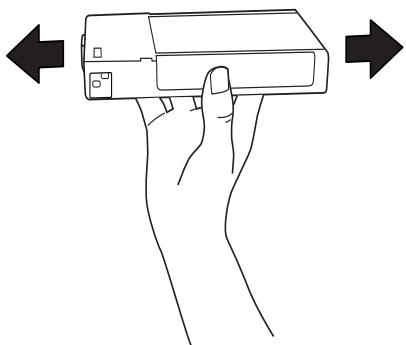

Important :
Ne secouez pas violemment les cartouches (qui ont déjà été installées précédemment).
N'utilisez pas les cartouches d'encre au-delà de la date indiquée sur l'emballage. Pour un résultat optimal, faites en sorte d'utiliser l'intégralité de la cartouche dans les six mois suivant son installation. Ne démontez pas les cartouches. Ne tentez pas de les remplir. Cela pourrait endommager la tête d'impression. Conservez les cartouches dans un endroit sec et frais. Si vous comptez installer une cartouche provenant d'un endroit frais, laissez-la s'adapter à la température ambiante pendant au moins trois heures avant de l'utiliser. Ne touchez pas la puce se trouvant sur le côté de la cartouche. Cela pourrait porter préjudice au fonctionnement de l'appareil. Sur cette cartouche, la puce contient un grand nombre d'informations la concernant (l'encre résiduelle par exemple). La cartouche peut donc être retirée et remise en toute liberté. Si vous retirez la cartouche pour pouvoir l'utiliser ultérieurement, protégez l'arrivée d'encre de la poussière. Placez-la dans un environnement analogue à celui de l'appareil. Une valve permet d'éviter le recours aux couvercles protégeant la cartouche. Manipulez les cartouches avec soin pour éviter les taches d'encre en cas de contact avec la cartouche. Ne touchez pas la zone d'alimentation en encre ni la zone à proximité directe de celle-ci.
Lors du transport de l'appareil
Vérifiez que les têtes d'impression sont en position initiale (à l'extrême droite) avant de déplacer l'imprimante.
Programme ENERGY STAR
En tant que partenaire ENERGY STAR®, Epson déclare que ce produit respecte les critères ENERGY STAR® en matière d'efficacité énergétique.
Le programme international ENERGY STAR® est un programme de partenariat impliquant le secteur informatique et bureautique en vue de promouvoir l'introduction d'ordinateurs, d'écrans, d'imprimantes, de fax, de photocopieuses et d'appareils multifonctions permettant de limiter la pollution atmosphérique associée à la production d'énergie électrique. Les normes et les logos sont utilisés de manière uniforme dans les pays participant au programme.

Présentation du logiciel d'impression
Le CD-ROM comprend le logiciel suivant. Consultez le Guide d'installation pour installer le logiciel. Consultez l'aide en ligne pour obtenir des informations complètes sur chaque logiciel.
Pilote d'impression EPSON Status Monitor 3 EPSON LFP Remote Panel
Remarque :
Les écrans du pilote d'impression utilisés dans ce manuel correspondant à l'imprimante EPSON Stylus Pro 4450 fonctionnant sous Windows XP. Sauf indication contraire, les écrans correspondant aux imprimantes EPSON Stylus Pro 4880/4880C et EPSON Stylus Pro 4450 sont quasiment identiques.
Pilote d'impression
Le pilote de l'imprimante vous permet d'imprimer des documents en provenance d'applications sur l'imprimante.
Voici les fonctions principales du pilote :
- Envoyer les données d'impression à l'imprimante.
Effectuer les réglages de l'imprimante (type de support, format de papier). Vous pouvez enregistrer ces paramètres. Vous pouvez aussi facilement importer ou exporter ces paramètres.
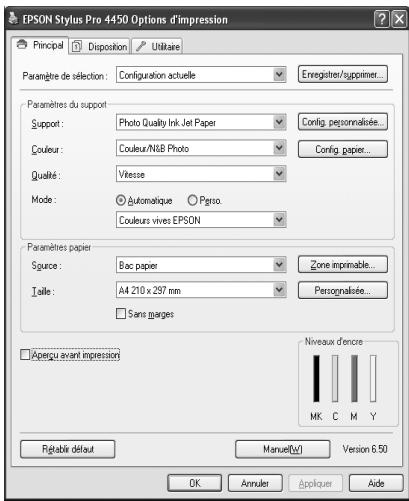
- Exécuter les fonctions de maintenance de l'imprimante et définir le mode de fonctionnement de l'imprimante sous l'onglet Utilitaire. Vous pouvez également importer ou exporter les paramètres de l'imprimante.
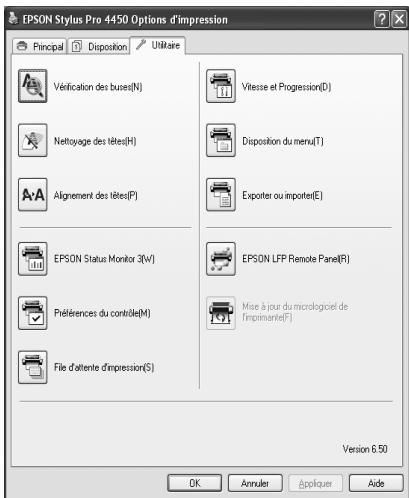
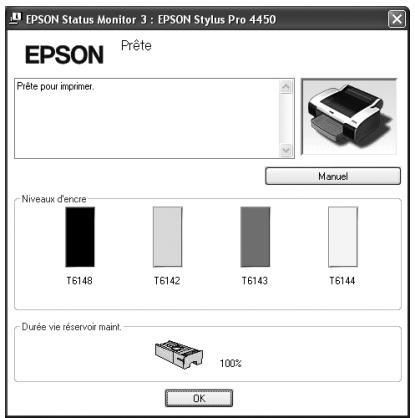
EPSON status monitor 3
Ce utilisaire vous fournit des informations relatives à l'état de l'imprimante, telles que la quantité d'encre restante ou l'espace disponible dans le réservoir de maintenance. Il vérifie également les erreurs au niveau de l'imprimante. EPSON Status Monitor 3 est automatiquement installé avec le pilote d'impression.
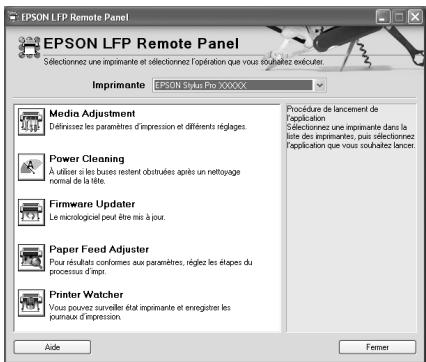
EPSON LFP Remote Panel offre à l'utilisateur de larges possibilités en termes de commande et permet d'obtenir des impressions de meilleure qualité en fonction des divers supports utilisés.
Accès au pilote
Vous pouvez accéder au pilote de plusieurs façons :
À partir d'applications Windows Depuis l'icône de l'imprimante
Accédez au pilote de l'imprimante à partir du menu de l'application afin d'effectuer les réglages pour l'impression.
Les procédures ci-dessous peuvent varier en fonction de l'application utilisée.
- Dans le menu Fichier, Sélectionnez Imprimer ou Disposition.
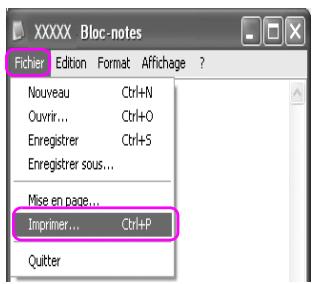
- Vérifiez que votre imprimante est sélectionnée et cliquez sur Imprimante, Configuration, Options, Propriétés, ou Préférence.
Exemple :
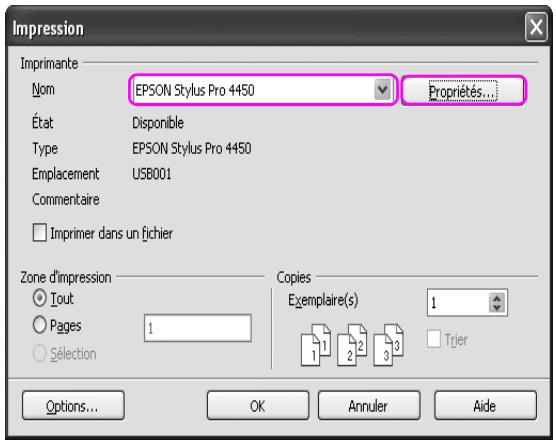
Exemple :
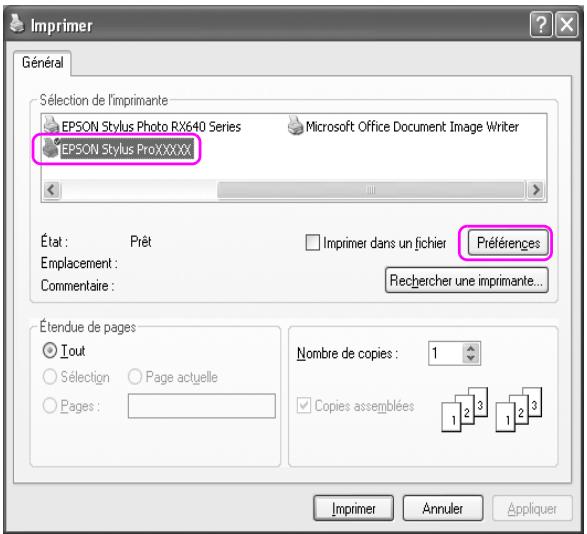
La fenêtre du pilote s'affiche.
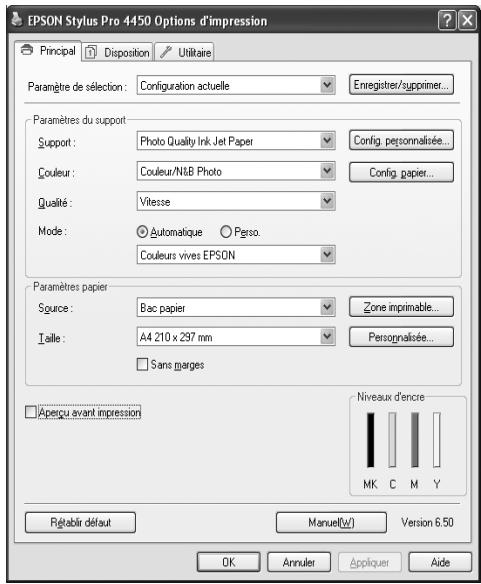
Vérifiez les autres paramètres et commencez l'impression.
Depuis l'icône de l'imprimante
Lorsque vous effectuez des réglages courants ou procédez à la maintenance de l'imprimante (Vérification des buses, Nettoyage des têtes), ouvrez le pilote depuis l'icone de l'imprimante.
- Ouvrez le dossier Imprimantes et télécopieurs ou Imprimantes.
Pour Windows XP :
Cliquez sur Démarrer, sur Panneau de configuration, sur Imprimantes et autres périphériques, puis sur Imprimantes et télécopieurs.
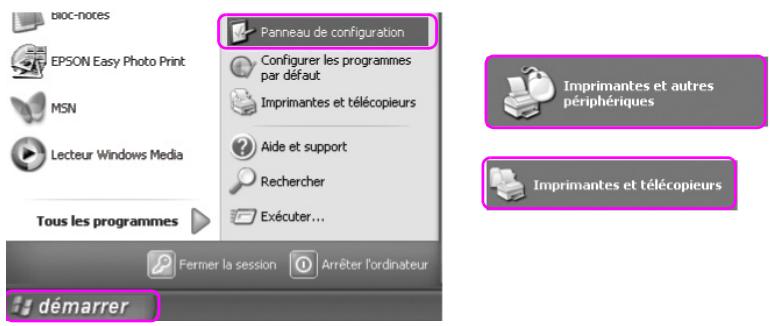
Remarque :
Si le Panneau de configuration est en mode Affichage classique, cliquez sur Démarrer, Panneau de configuration, puis sur Imprimantes et télécopieurs.
Pour Windows Vista :
Cliquez sur , sur Panneau de configuration, sur Matériel et audio et ensuite sur Imprimantes.
Pour Windows 2000 :
Cliquez sur Démarrer, pointez Paramètres et sélectionnez Imprimantes.
- Cliquez avec le bouton droit de la souris sur l'icône correspondant à votre imprimante, puis cliquez sur Options d'impression.
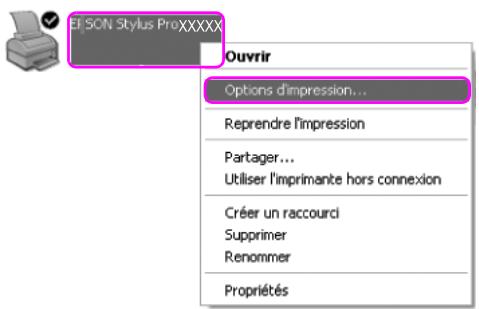
La fenêtre du pilote s'affiche.
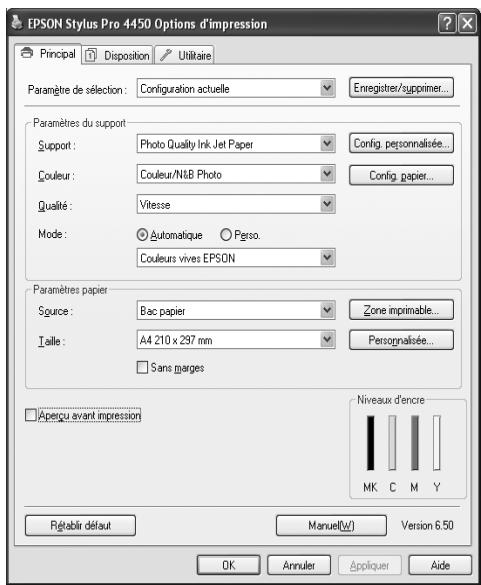
Ces réglages deviennent les paramètres par défaut du pilote de l'imprimante.
S'informer grâce à l'aide en ligne
Pour afficher une explication détaillée, utilisez l'une des méthodes suivantes.
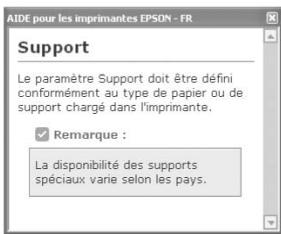
- Cliquez avec le bouton droit de la souris sur l'objet et cliquez ensuite sur le bouton Aide.
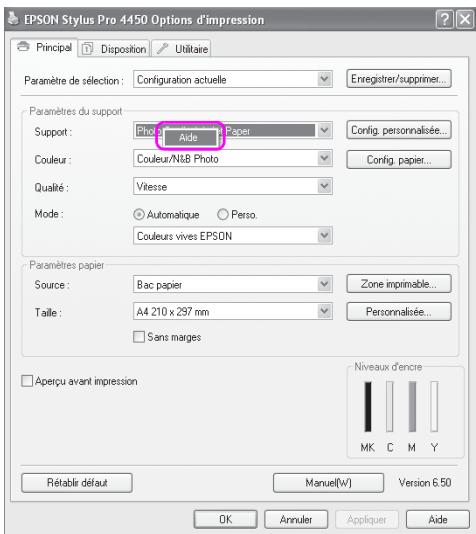
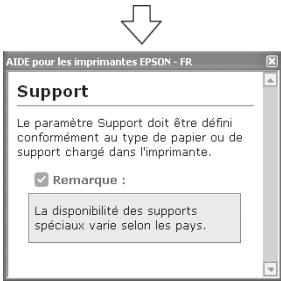
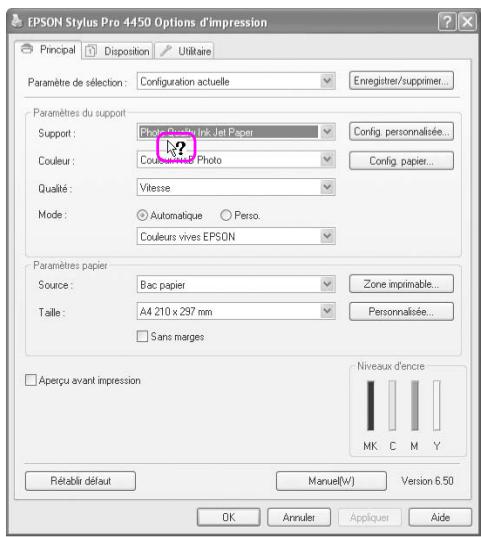
Sous Windows XP/2000, cliquez sur le bouton ? situé dans le coin supérieur droit de la fenêtre du pilote, puis sur l'objet.

Paramètres de base
Cette section explique la marche à suivre pour imprimer vos données depuis une application à l'aide du pilote d'impression Epson.
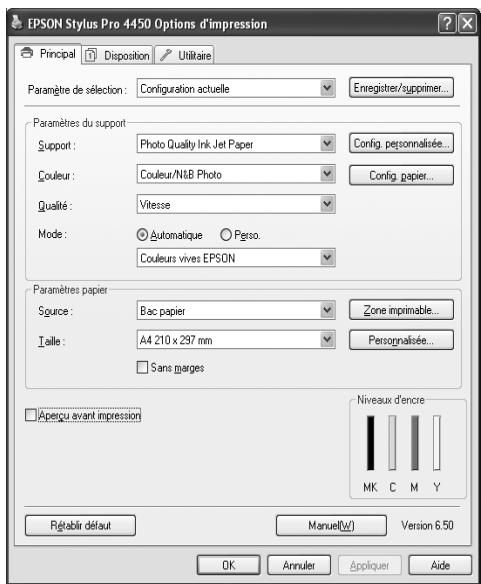
Définition des paramètres du pilote d'impression
Préparez d'abord le document à imprimer à l'aide de l'application. Affichez le pilote avant l'impression afin d'effectuer les réglages de l'imprimante (type de support, format de papier).
Contrôle de l'état de l'imprimante
Lorsque vous envoyez un travail d'impression à l'imprimante, vous pouvez en contrôler l'état depuis les fenêtres suivantes.
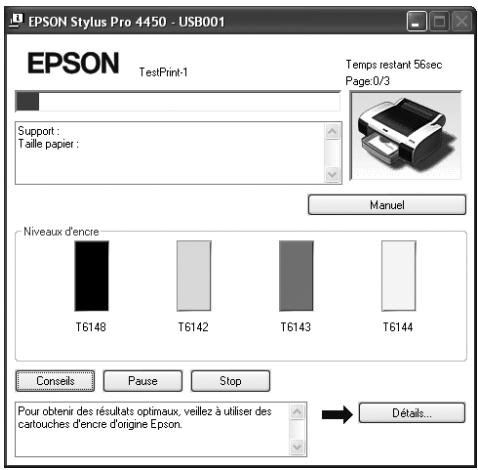
Barre de progression
La barre de progression s'affiche à l'écran lorsque vous commencez à imprimer. Elle affiche la progression de l'impression en cours et fournit des informations sur l'état de l'imprimante (encre résiduelle et code produit des cartouches). Vous pouvez également annuler une impression à l'aide de la barre de progression.
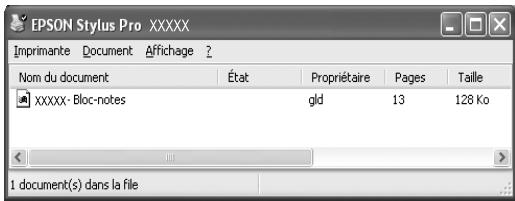
Fenêtre file d'attente
Vous y avez accès à la liste de toutes les tâches en attente et pouvez y annuler les impressions. La fenêtre File d'attente s'affiche lorsque vous cliquez deux fois sur l'icône de l'imprimante de la barre des tâches. Il s'agit d'une fonction de Windows.
Annulation d'une impression
Vous pouvez annuler l'ordre d'impression depuis votre ordinateur. Si l'impression a déjà démarré, vous devrez annuler l'impression à partir de l'imprimante.
Annulation de l'impression à partir de l'imprimante
Maintenez ensuite la touche Pause enfoncée pendant trois secondes pour réinitialiser l'imprimante.
L'imprimante est réinitialisée même en cas d'impression. Au terme de la réinitialisation, l'imprimante peut prendre un certain temps pour être à nouveau accessible. L'utilisation du papier varie en fonction de l'icône affichée sur le panneau de contrôle.
Remarque :
Vous ne pouvez pas annuler l'impression depuis votre ordinateur. Pour annuler une impression en attente, consultez la section "Annulation de l'impression à partir de l'ordinateur" en page 29.
Annulation de l'impression à partir de l'ordinateur
Annulation d'une impression
Cliquez sur Stop dans la fenêtre Barre de progression EPSON.
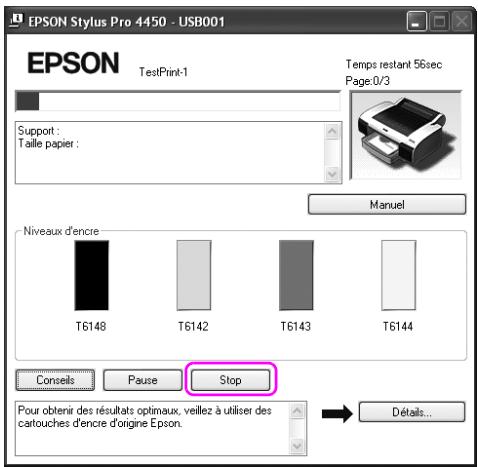
Remarque :
La barre de progression affiche la progression du travail d'impression en cours. Elle disparaît au terme de l'envoi de l'impression à l'imprimante. Vous ne pouvez pas annuler une impression qui a été envoyée à l'imprimante. Vous devrez dans ce cas annuler l'impression depuis l'imprimante.
Suppression d'une impression en attente
Vous pouvez supprimer les impressions stockées sur tout ordinateur.
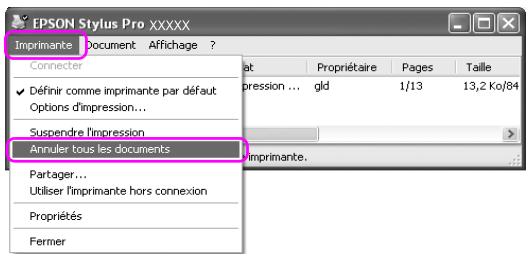
- Cliquez deux fois sur l'icône de l'imprimante dans la barre des tâches.

- Dans le menu Imprimante, sélectionnez Annuler tous les documents.
Si vous souhaitez annuler une impression donnée, sélectionnez le travail d'impression et cliquez sur Annuler dans le menu contextuel.
Remarque :
La barre de progression affiche la progression du travail d'impression en cours. Elle disparaît au terme de l'envoi de l'impression à l'imprimante. Vous ne pouvez pas annuler une impression qui a été envoyée à l'imprimante. Vous devrez dans ce cas annuler l'impression depuis l'imprimante.
En cas de problème lors de l'impression
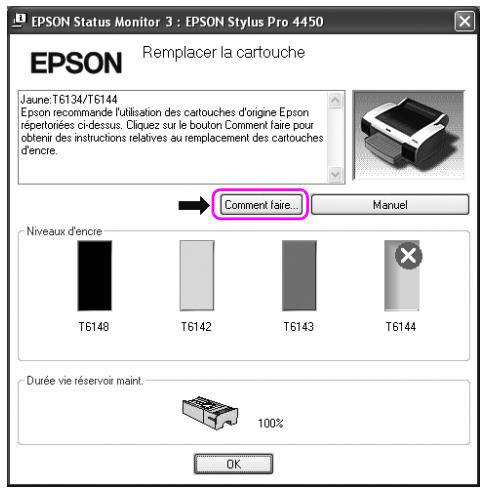
Si un problème survient lors de l'impression, un message d'erreur s'affiche dans la fenêtre EPSON Status Monitor.
Cliquez sur Comment faire, et EPSON Status Monitor vous guidera tout au long de la procédure afin de résoudre le problème.
Emploi des utilisateurs d'impression
Les utilisateurs d'impression EPSON vous permettent de contrôler l'objet actuel de l'imprimante et de procéder à la maintenance de l'imprimante à partir de votre ordinateur.
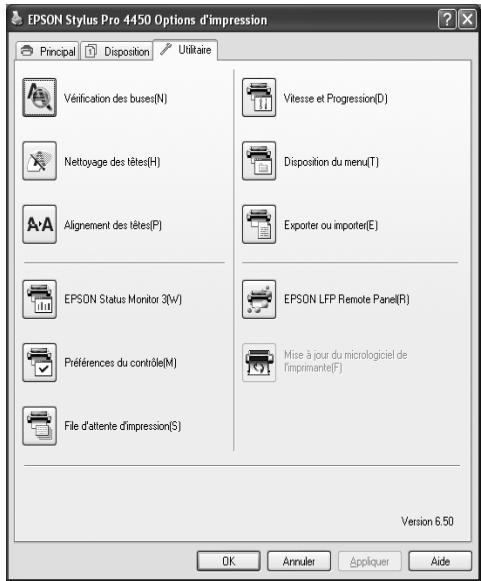
Vérification des buses
Cet outil permet de contrôler les buses de la tête d'impression afin de les nettoyer en cas de besoin. Procédez à une vérification des buses lorsque vous remarquez que la qualité d'impression a décliné et après le nettoyage de la tête afin de vérifier que les buses de la tête d'impression ont été nettoyées. Si les buses sont bouchées, effectuez un nettoyage des têtes.
Nettoyage des têtes
Cet utilisation nettoie la tête d'impression couleur et noire. Il est possible que vous deviez procéder à un nettoyage de la tête d'impression si vous remarquez que la qualité d'impression a décliné.
Alignement des têtes
Cet utilisation peut être utilisée pour améliorer la qualité d'impression de vos données imprimées. Il peut être nécessaire d'ajuster l'alignement de la tête d'impression lorsque des lignes verticales ne semblent pas alignées ou lorsque des bandes blanches ou noires apparaisent dans les données imprimées. Utilisez cet utilisation pour réaligner la tête d'impression.
EPSON status monitor 3
Ce utilisaire vous fournit des informations relatives à l'état de l'imprimante, telles que la quantité d'encre restante ou l'espace disponible dans le réservoir de maintenance. Il vérifie également les erreurs au niveau de l'imprimante. Pour plus de détails, reportez-vous à la section "Utilisation d'EPSON Status Monitor 3" en page 34.
Préférences du contrôle
Cette fonction vous permet de désigner la fonction de surveillance de l'utilitaire EPSON Status Monitor 3. Pour plus de détails, reportez-vous à la section “Utilisation des Préférences du contrôle” en page 36.
File d'attente
Cette fonction affiche la liste des impressions en attente.
Vous avez accès à la liste de toutes les tâches en attente et pouvez y annuler ou redémarrer les impressions.
Vitesse et progression
Vous pouvez définir des paramètres relatifs à la vitesse et à la progression de l'impression.
Disposition des menus
Vous pouvez arranger les éléments Paramètres de sélection, Type de support et Taille papier. Disposez les éléments comme vous le souhaitez. Vous pouvez aussi les organiser par groupes. Vous pouvez également masquer les éléments que vous n'utilisez pas.
Exportation ou importation
Vous pouvez également importer ou exporter les paramètres de l'imprimante. Vous pouvez utiliser cette fonction si vous souhaitez utiliser les mêmes paramètres d'impression sur plusieurs ordinateurs.
Cet utilitaire vous permet d'optimiser votre imprimante. Vous pourrez uniquement démarrer l'utilitaire s'il est installé. Pour plus de détails, reportez-vous à l'aide en ligne de EPSON LFP Remote Panel.
Mise à jour du micrologiciel de l'imprimante
EPSON LFP Remote Panel démarre et effectue la mise à jour du micrologiciel de l'imprimante.
Pour utiliser cette fonction, vous devez au préalable télécharger le dernier micrologiciel à partir du site Internet d'Epson.
Utilisation d'epson status monitor 3
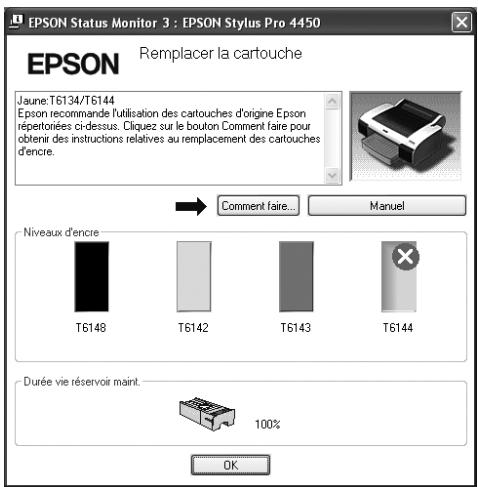
EPSON Status Monitor 3 fournit des informations détaillées sur l'imprimante, une représentation graphique de la quantité d'encre restante et de l'espace disponible dans le réservoir de maintenance ainsi que des messages d'état. Pour obtenir le détail de l'état de l'imprimante, ouvrez l'affichage détaillé de l'imprimante. EPSON Status Status Monitor 3 commence la surveillance de l'imprimante lors du début de l'impression. En cas de problème, un message d'erreur et les solutions s'affichent. Vous pouvez également accéder à EPSON Status Monitor 3 à partir du pilote ou à l'aide du raccourci en cliquant deux fois sur l'icône en forme d'imprimante se trouvant dans la barre des tâches de Windows afin de contrôler l'état de l'imprimante.
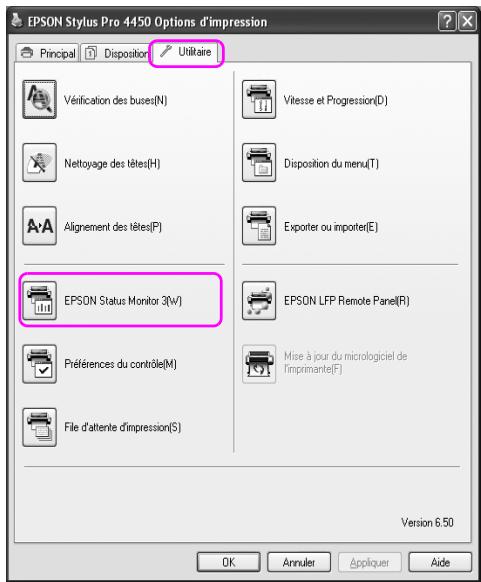
Accès à EPSON status monitor 3
Le pilote et cliquez sur l'onglet Utilitaire. Cliquez ensuite sur EPSON Status Monitor 3.
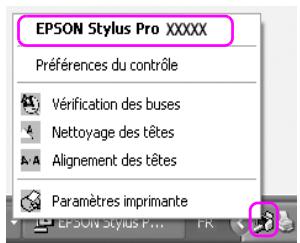
Remarque :
Dans la fenêtre Préférences du contrôle, cochez la case l’once du raccourci pour afficher une icône de raccourci dans la barre des tâches de Windows. Cliquez avec le bouton droit de la souris sur le raccourci et Sélectionnez le nom de l'imprimante pour afficher la fenêtre EPSON Status Monitor 3. Pour plus de détails, reportez-vous à la section “Affichage des informations dans Préférences du contrôle” en page 38.
Visualisation des informations dans EPSON status monitor 3
EPSON Status Monitor 3 fournit des informations détaillées sur l'imprimante, une représentation graphique de la quantité d'encre restante et de l'espace disponible dans le réservoir de maintenance ainsi que des messages d'état. Si un problème survient lors de l'impression, un message d'erreur s'affiche. Vérifiez le message et résolvez le problème comme indiqué.
Utilisation des préférences du contrôle
Cette fonction vous permet de désigner la fonction de surveillance de l'utilitaire EPSON Status Monitor 3.
Accès aux préférences du contrôle
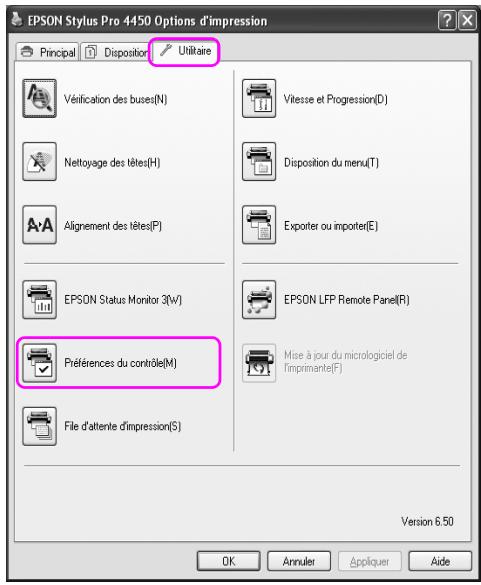
Affichez le pilote et cliquez sur l'onglet Utilitaire. Cliquez ensuite sur Préférences du contrôle.
Remarque :
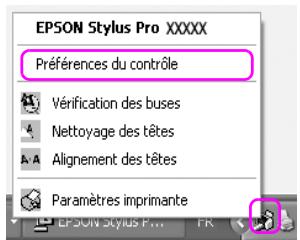
Dans la fenêtre Préférences du contrôle, cochez la case l’once du raccourci pour afficher une icône de raccourci dans la barre des tâches de Windows. Cliquez avec le bouton droit de la souris sur le raccourci et Sélectionnez Préférences du contrôle pour afficher la fenêtre Préférences du contrôle.
Affichage des informations dans préférences du contrôle
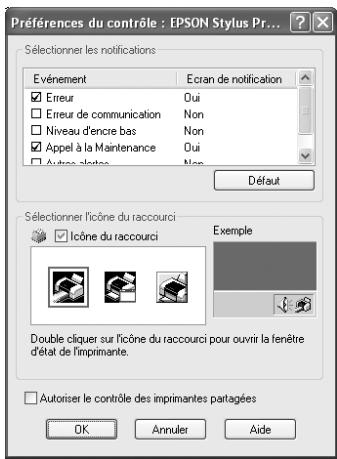
Dans la fenêtre Préférences du contrôle, vous pouvez sélectionner les types d'erreur pour lesquels vous souhaitez être averti. Vous pouvez également effectuer le paramétrage et la surveillance des imprimantes partagées.
Déinstallation du logiciel d'impression
Cette section décrit comment désinstaller le logiciel d'impression de votre ordinateur.
Remarque :
Sous Windows XP/Vista, vous devez vous connecter à un compte d'administrateur. Si vous désinstallez l'imprimante sous Windows Vista, le mot de passe peut s'avérer nécessaire. Introduisez alors le mot de passe et continuez l'opération. Sous Windows 2000, vous devez utiliser disposant des droits d'administration (utilisateur appartenant au groupe Administrateurs).
Déinstallation du pilote d'impression
Pour désinstaller le pilote d'impression, procédez comme suit.
- Mettez l'imprimante hors tension. Débranchez le câble reliant l'imprimante à l'ordinateur.
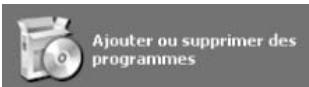
- Cliquez sur le bouton Ajout/Suppression de programmes du Panneau de configuration.
Sous Windows Vista, cliquez sur Programmes et ensuite Programmes et fonctionnalités dans le Panneau de configuration.
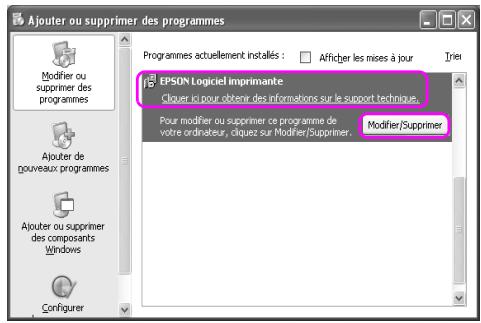
- Sélectionnez Logiciel d'impression EPSON et cliquez sur Modifier/Supprimer (ou Déinstaller/Modifier).
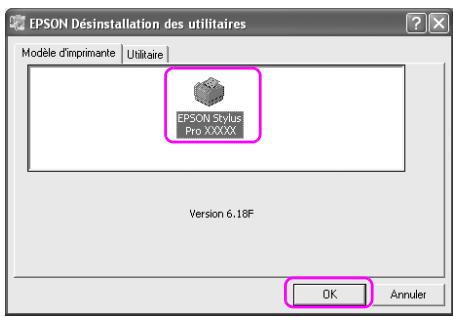
- Sélectionnez l'imprimante cible et cliquez sur OK.
- Suivez les instructions qui s'affichent à l'écran pour terminer la désinstallation.
Lorsque le message de confirmation s'affiche, cliquez sur Oui.
Remarque :
Si vous supprimez le pilote, le message suivant s'affiche.
Les paramètres sont enregistrés dans le fichier de paramètres personnels. Si vous ne supprimez pas ce fichier, vous pourrez utiliser les paramètres enregistrés lorsque vous réinstallerez le pilote. Cliquez sur Non si vous souhaitez réinstaller le pilote plus tard. Cliquez sur Oui si vous souhaitez supprimer complètement le fichier.
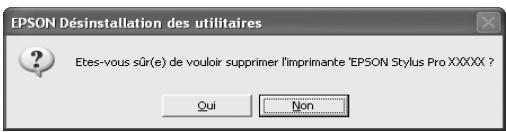
Redémarrez l'ordinateur lorsque vous réinstallez le pilote.
Déinstallation de EPSON LFP remote panel
Cliquez sur le bouton Ajout/Suppression de programmes du Panneau de configuration pour supprimer EPSON LFP Remote Panel. Pour plus de détails, reportez-vous à l'aide en ligne de EPSON LFP Remote Panel.
Présentation du logiciel d'impression
Le CD-ROM comprend le logiciel suivant. Consultez le Guide d'installation pour installer le logiciel. Consultez l'aide en ligne pour obtenir des informations complètes sur chaque logiciel.
Pilote d'impression EPSON Printer Utility 2 EPSON Status Monitor EPSON LFP Remote Panel
Pilote d'impression
Le pilote de l'imprimante vous permet d'imprimer des documents en provenance d'applications sur l'imprimante.
Voici les fonctions principales du pilote :
- Envoyer les données d'impression à l'imprimante.
Effectuer les règles de l'imprimante (type de support, format de papier). Vous pouvez enregistrer ces paramètres. Vous pouvez aussi facilement importer ou exporter ces paramètres.
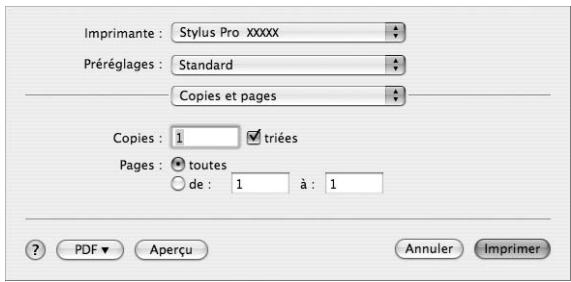
EPSON printer UTILITY2
Vous pouvez effectuer les opérations de maintenance de l'imprimante (Vérification des buses, Nettoyage des têtes). EPSON Printer Utility2 est automatiquement installé avec le pilote d'impression.
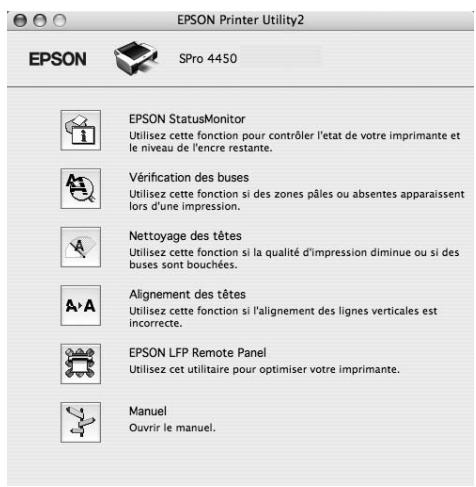
EPSON statusmonitor
Ce utiliseraire vous fournit des informations relatives à l'état de l'imprimante, telles que la quantité d'encre restante ou l'espace disponible dans le réservoir de maintenance. Il vérifie également les erreurs au niveau de l'imprimante.
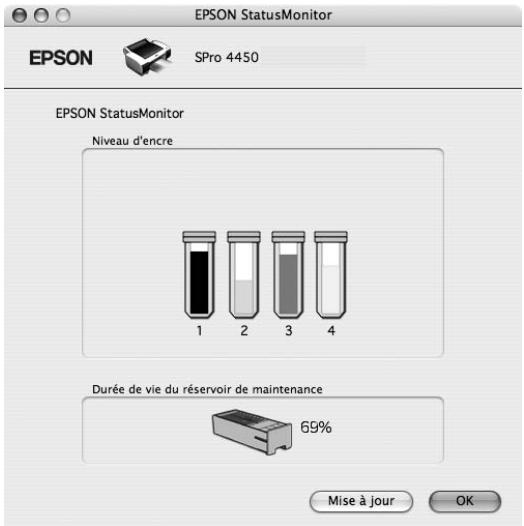
EPSON LFP Remote Panel offre à l'utilisateur de larges possibilités en termes de commande et permet d'obtenir des impressions de meilleure qualité en fonction des divers supports utilisés.
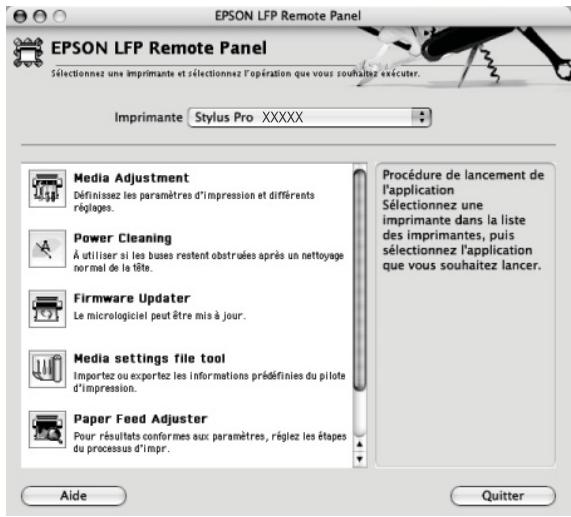
Accès au pilote
Pour accéder au pilote d'impression, procédez comme suit. Les procédures ci-dessous peuvent varier en fonction de l'application utilisée.
Fenêtre Format d'impression
Effectuer les réglages relatifs au papier (type de support, format de papier).
Fenêtre Imprimer
Vous pouvez définir des paramètres relatifs à la qualité de l'impression.
Accès à la zone de dialogue format d'impression
Pour accéder à la zone de dialogue Format d'impression, cliquez sur Format d'impression dans le menu Fichier de votre application.
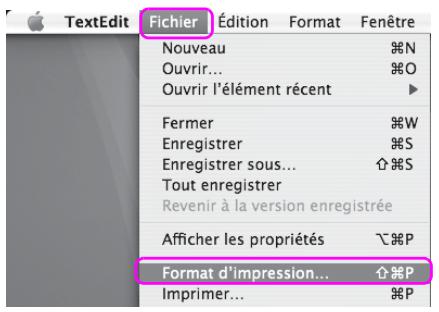
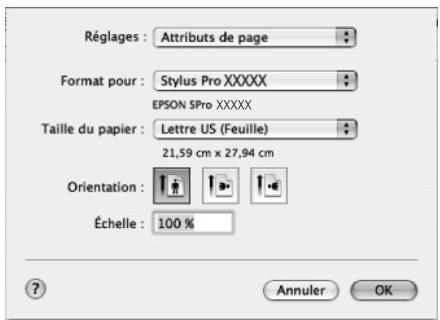
La zone de dialogue Format d'impression s'affiche.
Vous pouvez y sélectionner le format du papier, l'impression sans marges, l'alimentation et la zone d'impression dans la zone Taille papier.
Accès à la zone de dialogue imprimer
Pour ouvrir la zone de dialogue Imprimer, cliquez sur Imprimer dans le menu Fichier de votre application.
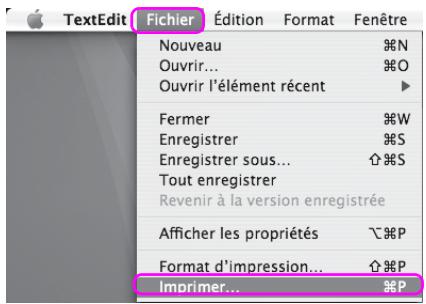
La zone de dialogue Imprimer s'affiche.
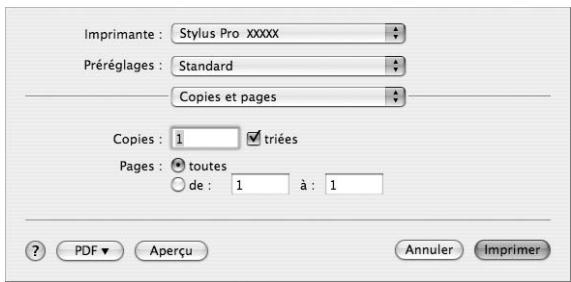
Vérifiez les autres paramètres et commencez l'impression.
S'informer grâce à l'aide en ligne
Pour accéder à l'aide en ligne, cliquez sur l'icône dans le pilote.
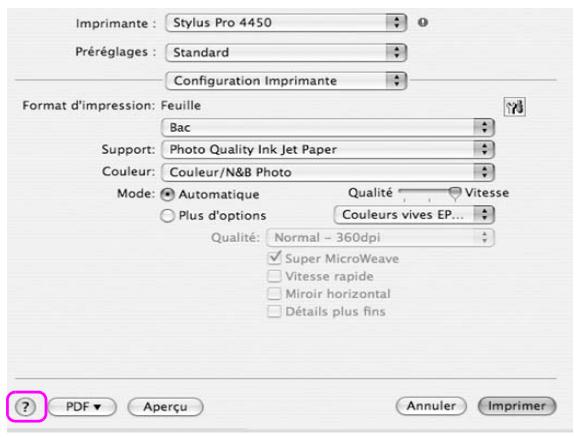

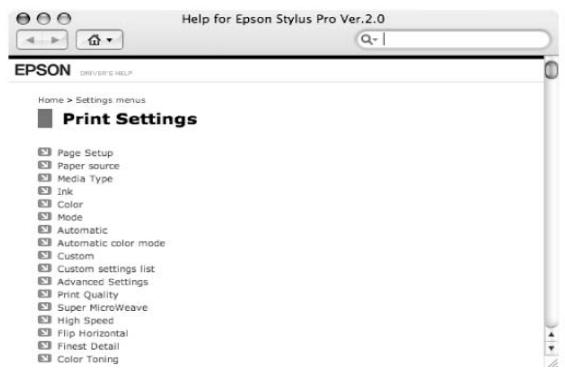
Paramètres de base
Cette section explique la marche à suivre pour imprimer vos données depuis une application à l'aide du pilote d'impression Epson.
Définition des paramètres du pilote d'impression
Préparez d'abord le document à imprimer à l'aide de l'application. Affichez le pilote avant l'impression afin d'effectuer les réglages de l'imprimante (type de support, format de papier).
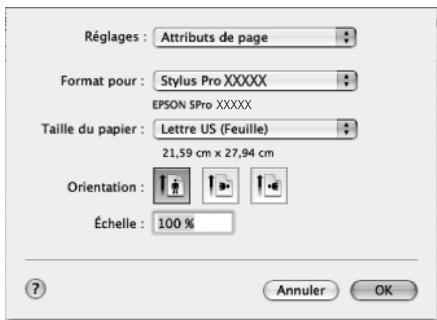
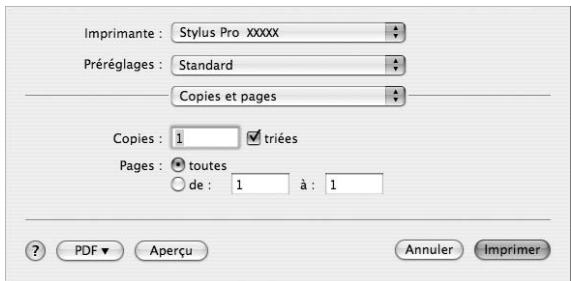
Contrôle de l'état de l'imprimante
- Clique sur l'icône de l'imprimante au niveau du Dock.
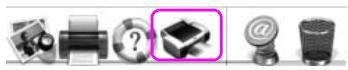
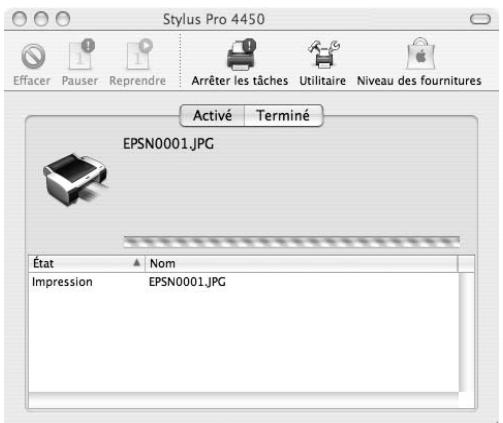
- Vous y avez accès à la liste de toutes les tâches en attente et pouvez y annuler les impressions.
Annulation d'une impression
Vous pouvez annuler l'ordre d'impression depuis votre ordinateur. Si l'impression a déjà démarré, vous devrez annuler l'impression à partir de l'imprimante.
Annulation de l'impression à partir de l'imprimante
Maintenez ensuite la touche Pause enfoncée pendant trois secondes pour réinitialiser l'imprimante.
L'imprimante est réinitialisée même en cas d'impression. Au terme de la réinitialisation, l'imprimante peut prendre un certain temps pour être à nouveau accessible.
Remarque :
Vous ne pouvez pas annuler l'impression depuis votre ordinateur. Pour annuler une impression en attente, consultez la section "Annulation de l'impression à partir de l'ordinateur" en page 52.
Annulation de l'impression à partir de l'ordinateur
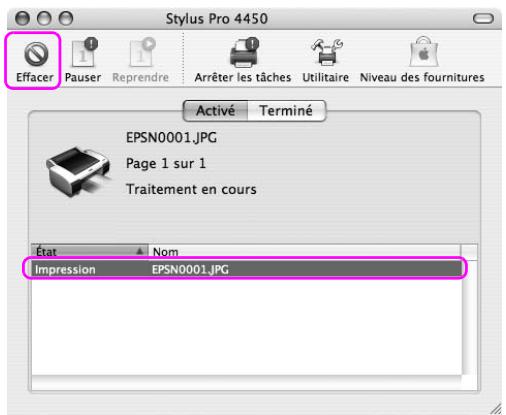
- Cliquez sur l'icône de l'imprimante au niveau du Dock.

- Sélectionnez la tâche que vous souhaitez supprimer et cliquez sur Supprimer.
Remarque :
Vous pouvez supprimer une impression en attente de la même manière. Vous ne pouvez pas annuler une impression qui a été envoyée à l'imprimante. Vous devrez dans ce cas annuler l'impression depuis l'imprimante.
En cas de problème lors de l'impression
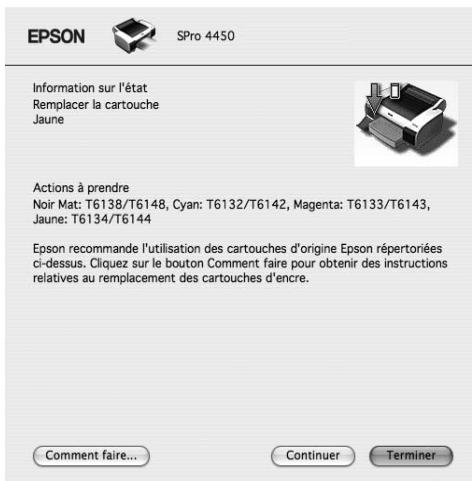
Si un problème survient lors de l'impression, un message d'erreur s'affiche. Si vous ne savez pas comment résoudre le problème, annulez l'impression et redémarrez EPSON StatusMonitor. Le programme vous guidera tout au long de la procédure afin de résoudre le problème.

SPro 4450
Information sur l'état
Remplacer la cartouche Jaune
Actions à prendre
Noir Mat: T6138/T6148, Cyan: T6132/T6142, Magenta: T6133/T6143, Jaune: T6134/T6144
Epson recommends l'utilisation des cartouches d'origine Epson répertoriées ci-dessus. Cliquez sur le bouton Comment faire pour obtenir des instructions relatives au remplacement des cartouches d'encre.
Comment faire...
Continuer
Terminer
Emploi des utilisateurs d'impression
Les utilisateurs d'impression EPSON vous permettent de contrôler l'objet actuel de l'imprimante et de procéder à la maintenance de l'imprimante à partir de votre ordinateur.
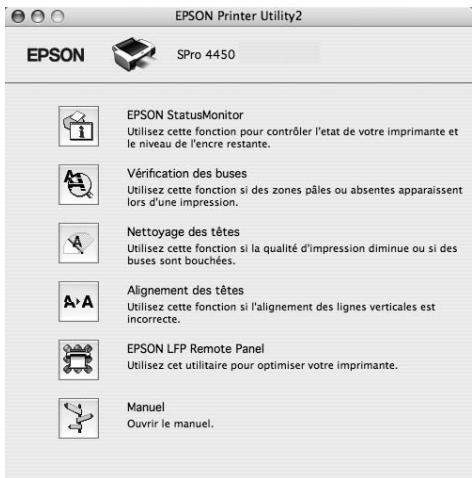
EPSON statusmonitor
Ce utiliseraire vous fournit des informations relatives à l'état de l'imprimante, telles que la quantité d'encre restante ou l'espace disponible dans le réservoir de maintenance. Il vérifie également les erreurs au niveau de l'imprimante.
Vérification des buses
Cet outil permet de contrôler les buses de la tête d'impression afin de les nettoyer en cas de besoin. Procédez à une vérification des buses lorsque vous remarquez que la qualité d'impression a décliné et après le nettoyage de la tête afin de vérifier que les buses de la tête d'impression ont été nettoyées. Si les buses sont bouchées, effectuez un nettoyage des têtes.
Nettoyage des fêtes
Cet utilisation nettoie la tête d'impression couleur et noire. Il est possible que vous deviez procéder à un nettoyage de la tête d'impression si vous remarquez que la qualité d'impression a décliné.
Alignement des têtes
Cet utilisation peut être utilisé pour améliorer la qualité d'impression de vos données imprimées. Il peut être nécessaire d'ajuster l'alignement de la tête d'impression lorsque des lignes verticales ne semblent pas alignées ou lorsque des bandes blanches ou noires apparaissent dans les données imprimées. Utilisez cet utilisation pour réaligner la tête d'impression.
Cet utilitaire vous permet d'optimiser votre imprimante. Vous pourrez uniquement démarrer l'utilitaire s'il est installé. Pour plus de détails, reportez-vous à l'aide en ligne de EPSON LFP Remote Panel.
Manuel
Vous pouvez accéder au Guide d'utilisation. Sile Guide d'utilisation n'est pas installé, vous accéderez au site d'assistance en ligne.
Accès à EPSON printer UTILITY2
Vous pouvez accéder à EPSON Printer Utility2 de plusieurs façons.
Dans la fenêtre Imprimer, sélectionnez Configuration Imprimante et cliquez ensuite sur l'icône Utilitaire. Double-cliquez sur le dossier Applications et ensuite sur l'icône EPSON Printer Utility2.
Utilisation de EPSON StatusMonitor
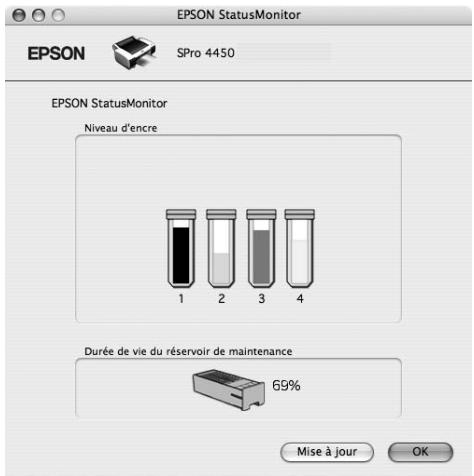
EPSON Status Monitor fournit des informations détaillées sur l'imprimante, une représentation graphique de la quantité d'encre restante et de l'espace disponible dans le réservoir de maintenance ainsi que des messages d'état.
Remarque :
Le message d'erreur de l'imprimante s'affiche automatiquement à l'écran même si EPSON StatusMonitor n'est pas affiché.
Accéder à EPSON StatusMonitor
Ouvrez EPSON Printer Utility2 et cliquez sur EPSON StatusMonitor.
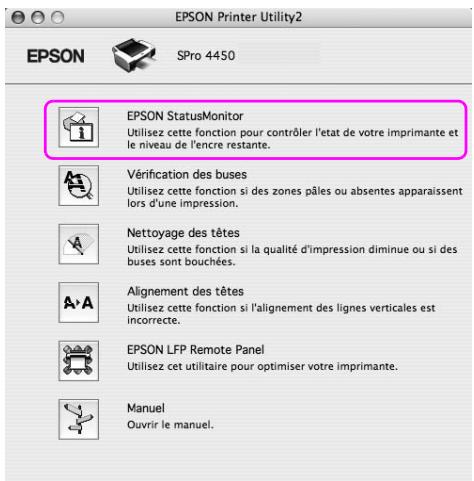
Affichage des informations dans epsont statusmonitor
EPSON Status Monitor fournit des informations détaillées sur l'imprimante, une représentation graphique de la quantité d'encre restante et de l'espace disponible dans le réservoir de maintenance ainsi que des messages d'état. Si un problème survient lors de l'impression, un message d'erreur s'affiche. Vérifiez le message et résolvez le problème comme indiqué.
Déinstallation du logiciel d'impression
Pour désinstaller le logiciel d'impression, procédez comme suit.
Déinstallation du pilote d'impression
Pour désinstaller le pilote d'impression et EPSON Printer Utility2, procédez comme suit.
- Mettez l'imprimante hors tension. Débranchez le câble reliant l'imprimante à l'ordinateur.
- Fermez le logiciel.
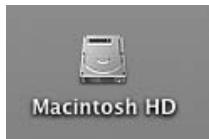
- Double-cliquez sur l'icône du disque dur.
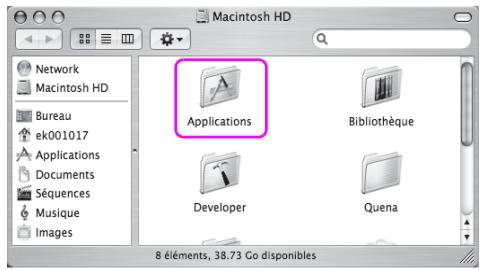
- Double-cliquez sur le dossier Applications et ensuite sur le dossier Utilitaire.

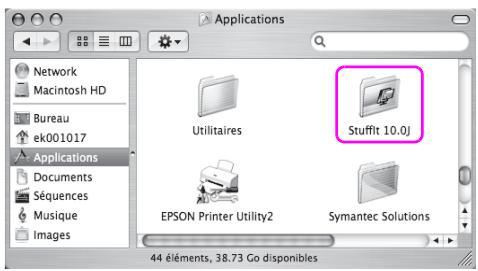
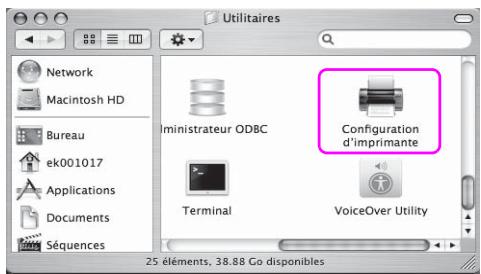
- Double-cliquez sur l'icone Centre d'impression (pour Mac OS X 10.2. x) ou Utilitaire de configuration d'impression (pour Mac OS X 10.3. x et versions ultérieures).
- Sélectionnez l'imprimante et cliquez sur Supprimer.
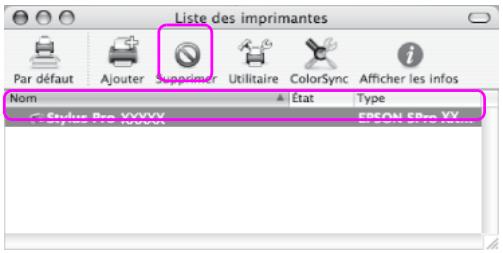
Ensuite, fermez la fenêtre.
- Insérez le CD-ROM du logiciel d'impression dans le lecteur.
- Double-cliquez sur le dossier Gestionnaire d'impression.
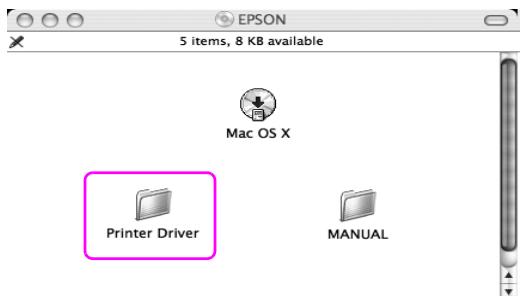
Remarque :
Si le dossier ne s'affiche pas, cliquez deux fois sur l'icone EPSON sur le Bureau.

- Double-cliquez sur l'icone EPSON_IJPrinter.
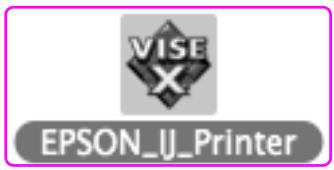
- Si la zone de dialogue d'authentification s'affiche, saisissez le mot ou la phrase de passe et cliquez sur OK.
Pour désinstaller le pilote de l'imprimante, vous devez vous connecter comme utilisateur disposant des droits d'administration.
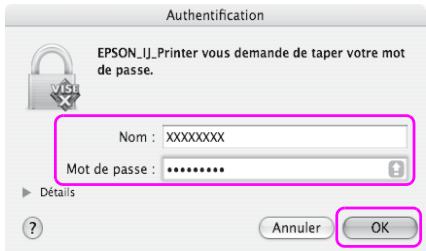
- Cliquez sur Continuer et ensuite sur Accepter.
- Sélectionnez Déinstaller dans le menu déroulant et cliquez sur le bouton Déinstaller.
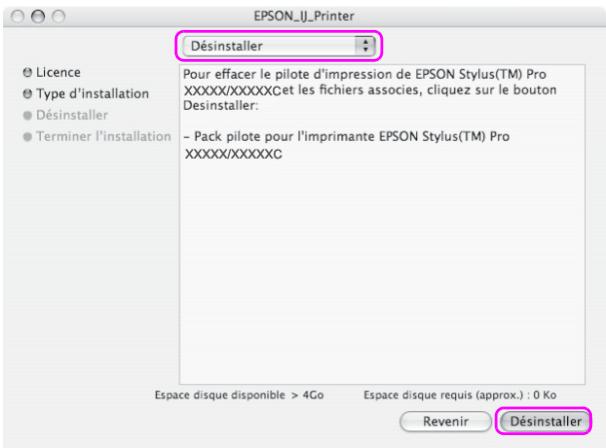
- Suivez les instructions qui s'affichent à l'écran pour désinstaller le pilote.
Déinstallation de EPSON LFP remote panel
Déplacez le dossier EPSON LFP Remote Panel vers la Corbeille. Pour plus de détails, reportez-vous à l'aide en ligne de EPSON LFP Remote Panel.
Utilisation de la gestion des couleurs
Le pilote d'impression dispose d'un paramètre permettant de : gérer les couleurs des données d'impression et de procéder à un ajustement des couleurs de manière à produire des impressions de toute valeur qualité à l'aide du simple pilote d'impression. L'ajustement des couleurs est réalisé sans que les couleurs des données originales ne soient modifiées. Pour plus de détails, reportez-vous à la section "Méthodes de gestion des couleurs" en page 65.
Gestion des couleurs
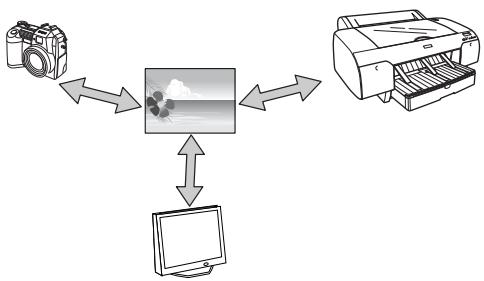
Étant donné que les périphériques (appareil photo numérique, scanner, écran ou imprimante) reproduisent différemment les couleurs, les résultats de l'impression ne sont pas identiques à l'image affichée à l'écran. Pour procéder au calibrage des couleurs entre les périphériques, utilisez le système de gestion des couleurs. Windows et Mac OS X disposent série d'un système de gestion des couleurs. Certains logiciels d'édition d'images prennent également en charge la gestion des couleurs. Chaque système d'exploitation prend en charge un système de gestion des couleurs (ICM pour Windows et ColorSync pour Mac OS). Lorsque vous procédez à la gestion des couleurs à l'aide du pilote d'impression, le système de gestion des couleurs du système d'exploitation est également utilisé. Dans ce système de gestion des couleurs, un fichier de définition des couleurs, appelé profil ICC, est utilisé dans la cadre de la mise en correspondance des couleurs entre les périphériques. Le profil ICC est préparé en fonction du modèle d'imprimante et du type de papier. Il est possible d'utiliser l'espace colorimétrique sRGB, AdobeRGB, etc. comme profil pour les appareils photo numériques.
Dans le cadre de la gestion des couleurs, le profil d'un périphérique d'entrée est appelé profil d'entrée (ou profil source) et le profil d'un périphérique de sortie, tel qu'une imprimante, par exemple, est appelé profil de l'imprimante (ou profil de sortie).
Remarque :
Lorsque vous imprimez une image prise à l'aide d'un appareil photo numérique ou d'un scanner, les résultats de l'impression ne sont généralement pas identiques à l'image affichée à l'écran. Le fait que chaque périphérique (appareil photo numérique, scanner, écran ou imprimante) produit diffèrement les couleurs permet de justifier cette différence. Afin de réduire les différences au niveau des couleurs de chaque périphérique, procédez à la mise en correspondance des couleurs entre chaque périphérique.
Méthodes de gestion des couleurs
Gestion des couleurs à l'aide du pilote d'impression
| Application | Pilote d'impression | Imprimante | ||
| Gestion des couleurs à l'aide de l'ICM du pilote (Windows uniquement) | Réglage des couleurs de l'imprimante Modèle IDM: 10400 (environ) □ Afficher tous les profils □ Image Enfil d'entête: LRGB ECS1962-21 Intérêt: Perceptuel Pylôf de l'imprimaire: Standard EPSON Sélectionnez un profil d'entrée. Sélectionnez un profil pour l'imprimante. | |||
| Application | Pilote d'impression | Imprimante |
| La gestion des couleurs est effectuée de la manière suivante: le pilote d'impression sélectionne le profil d'entrée et le profil de l'imprimante. La gestion des couleurs peut être effectuee même lors de l'impression de donnéesées créées à l'aide d'une application qui ne prend pas en charge le système de gestion des couleurs ICM. Si l'application prend en charge la gestion des couleurs, désactivez la fonction correspondante lors de l'impression.Voir "Gestion des couleurs à l'aide du système ICM du pilote (Windows uniquement)" en page 67. | ||
| Gestion des couleurs à l'aide du système ICM hôte ou ColorSync | Sélectionné un profil d'entrée. | Réglage des couleurs de fréquence Mode ICM: DIRECTION Allerce tous les pilots Image Roller de l'aide Inter: Perceutad Poié de fréquence Standard EPSON |
| Sélectionné un profil pour l'imprimante. | ||
| Vouves devez faire correspondre les couleurs à celles du pilote de l'imprimante avant de lancer l'impression. L'application doit prendre en charge la gestion des couleurs ICM ou ColorSync. Étant donné que l'impression est effectuee à l'aide de la fonction de gestion des couleurs du système d'exploitation, il est possible que les couleurs imprimées par Windows et par Mac OS X soient légèrement différentes.Voir "Gestion des couleurs à l'aide du système ICM hôte ou ColorSync" en page 70. | ||
Gestion des couleurs à l'aide de l'application
| Application | Pilote d'impression | Imprimante | |
| Gestion des couleurs à l'aide de l'application | Sélectionnez un profil d'entrée. Sélectionnez un profil pour l'imprimante. | Principal Disposition Configuration actuelle Paramètre du support Support: Photo Quality Ink Jet Paper Coulier: Couleur/NIIB Photo Qualité: Vitrasse Mode: Autonétique Psgn. Pos de calibration ou bilan | |
| La gestion des couleurs est effectuee de la maniere suivante : l'application selectionne le profil d'entree et le profil de l'imprimante. Vous pouvez selectionner cette methode lorsque l'application dispose d'une fonction de gestion des couleurs propre. La fonction de compensation des couleurs du pilote d'impression doit etre désactivée (pas de calibrage des couleurs). Étant donné que le système de gestion des couleurs n'est ni ColorSync (Mac OS), ni ICM (Windows), aucune différence entre les systèmes d'exploitation ne doit etre visible au niveau des résultats de l'impression. Voir "Gestion des couleurs à l'aide de l'application" en page 74. | |||
Gestion des couleurs à l'aide du système ICM du pilote (windows uniquement)
Les procédures suivantes sont adaptées à l'application Adobe Photoshop CS2 exécutée sous Windows XP. Lors de l'utilisation de cette fonction avec une application qui ne prend pas en charge la gestion des couleurs, vous devez partager la mise en correspondance des couleurs après l'étape 4.
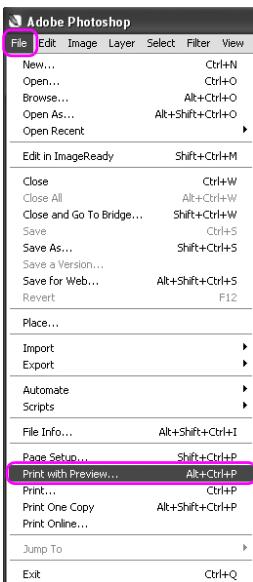
- Dans le menu Fichier, sélectionnez Imprimer avec aperçu.
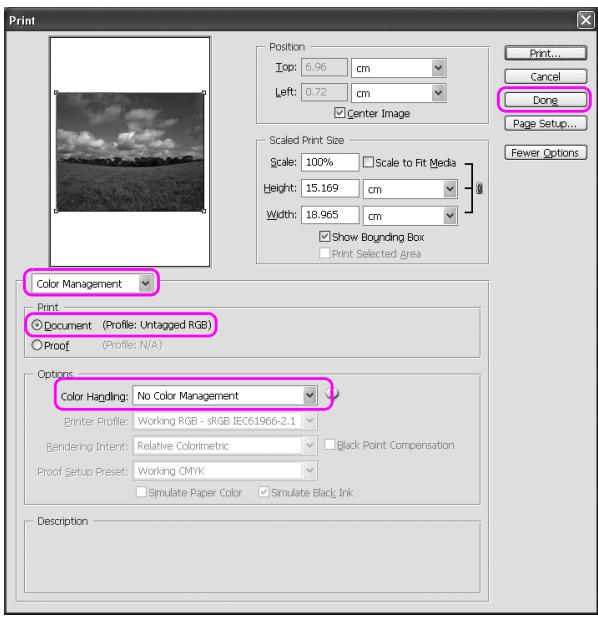
- Sélectionnez Gestion des couleurs et Document pour le paramètre Imprimer. Sélectionnez Pas de gestion des couleurs pour le paramètre Manipulation des couleurs. Cliquez ensuite sur Terminé.
- Accédez au pilote d'impression.
Voir "À partir d'applications Windows" en page 19.
- Sélectionnez le mode Personnelisé dans le menu Principal. Cliquez sur ICM et ensuite sur Avancé.
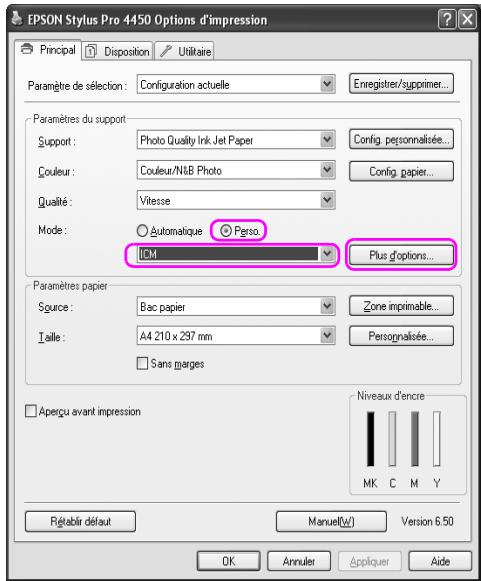
- Sélectionnez ICM pilote (de base) ou ICM pilote (avancé) pour le paramètre Mode ICM dans la boîte de dialogue ICM.
Si vous sélectionnez ICM pilote (avancé), vous pourrez définir les profils ou vos intentions en matière d'image, de graphique et de texte.
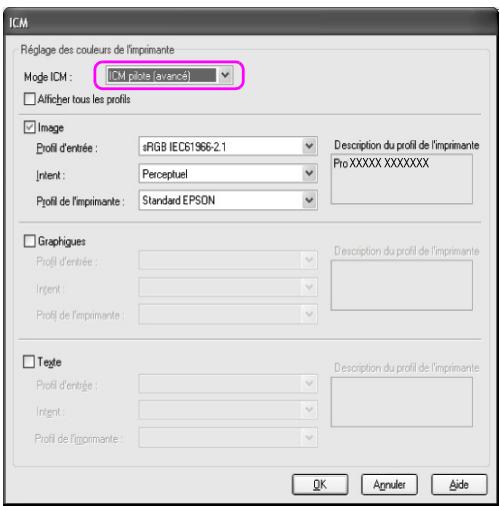
- Vérifiez les autres paramètres et commencez l'impression.
Gestion des couleurs à l'aide du système ICM hôte ou colorsync
Les procédures suivantes sont adaptées à l'application Adobe Photoshop CS2 exécutée sous Windows XP.
Remarque:
Utilisez les données auxquelles un profil d'entrée a été intégré. L'application doit prendre en charge ICM ou ColorSync.
- Dans le menu Fichier, sélectionnez Imprimer avec aperçu.
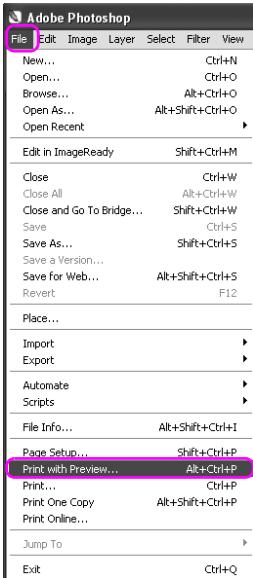
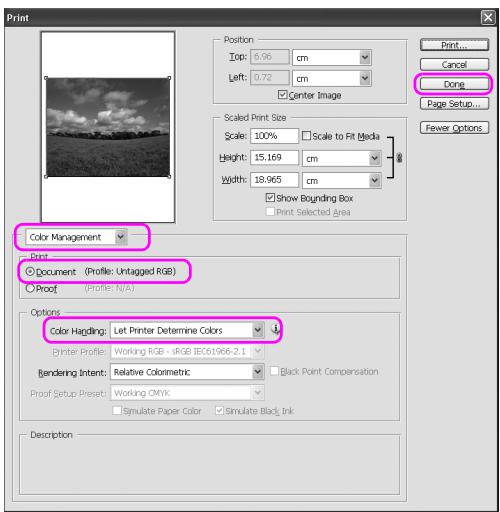
- Sélectionnez Gestion des couleurs et Document pour le paramètre Imprimer. Sélectionnez Laisser l'imprimante déterminer les couleurs pour le paramètre Manipulation des couleurs. Cliquez ensuite sur Terminé.
- Afficher le pilote de l'imprimante (Windows) ou la fenêtre Imprimer (Mac OS X).
Pour Windows, voir "À partir d'applications Windows" en page 19.
Pour Mac OS X, reportez-vous à la section “Accès au pilote” en page 45.
- Sous Windows, sélectionnez le mode personnalisé dans le menu principal. Cliquez sur ICM et ensuite sur avancé. Sous Mac OS X, sélectionnez gestion des couleurs de l'imprimante.
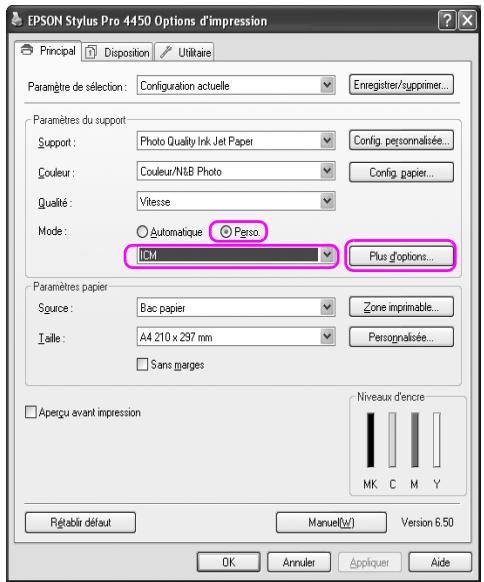
- Sélectionnez ICM (Windows) ou ColorSync (Mac OS X) pour le paramètre Gestion des couleurs de l'imprimante.
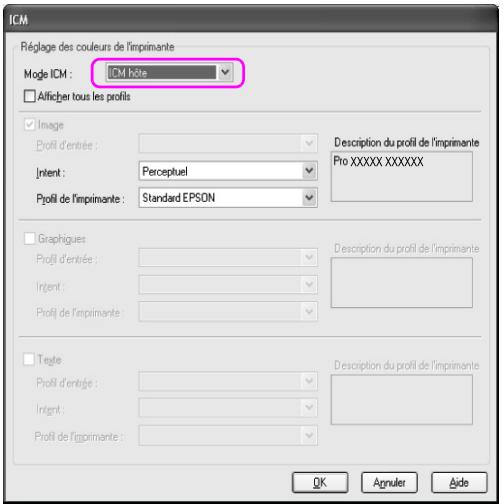
- Vérifiez les autres paramètres et commencez l'impression.
Gestion des couleurs à l'aide de l'application
Les procédures suivantes sont adaptées à l'application Adobe Photoshop CS2 exécutée sous Windows XP.
Reportez-vous au manuel d'utilisation de l'application pour obtenir des détails au sujet des paramètres.
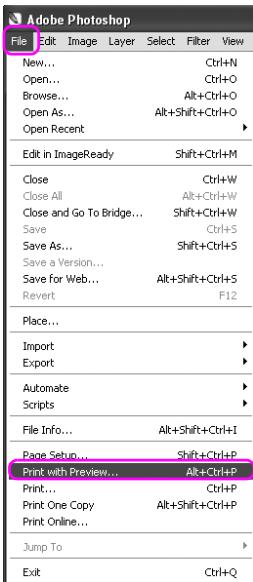
- Dans le menu Fichier, sélectionnez Imprimer avec aperçu.
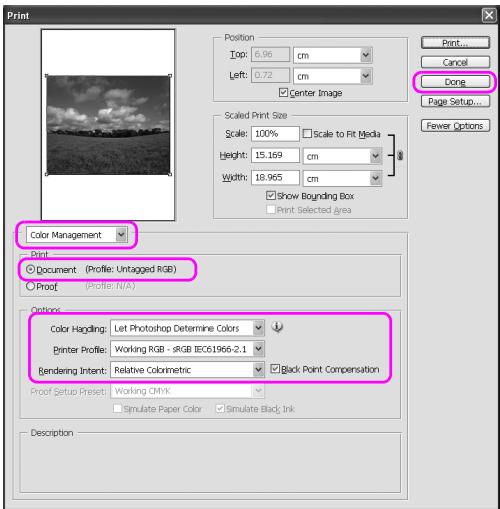
- Sélectionnez Gestion des couleurs et Document pour le paramètre Imprimer. Sélectionnez Laisser Photoshop gérer les couleurs pour le paramètre Manipulation des couleurs. Sélectionnez le profil de l'imprimante et l'intention de rendu. Cliquez ensuite sur Terminé.
- Afficher le pilote de l'imprimante (Windows) ou la fenêtre Imprimer (Mac OS X).
Pour Windows, voir "À partir d'applications Windows" en page 19.
Pour Mac OS X, reportez-vous à la section “Accès au pilote” en page 45.
- Sous Windows, sélectionnez le mode personnalisé dans le menu principal. Cliquez sur Pas de calibrage couleur. Sous Mac OS X, sélectionnez Désactivé (Pas de calibrage couleur) pour le paramètre Gestion des couleurs de l'imprimante.
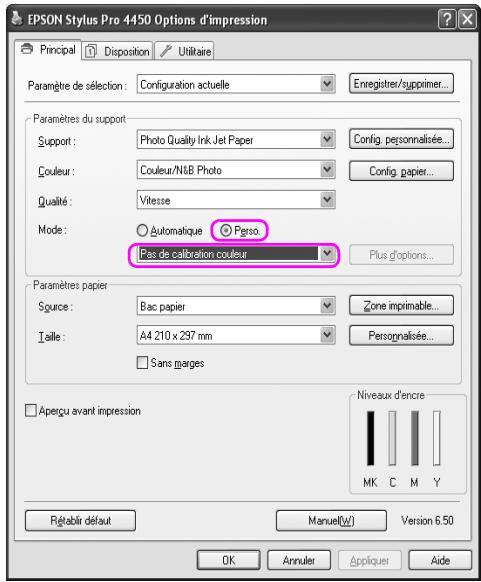
- Vérifiez les autres paramètres et commencez l'impression.
Calibrage des couleurs à l'aide du pilote d'impression
Vous pouvez effectuer la gestion des couleurs uniquement à partir du pilote. Vous pouvez aussi utiliser la fonction Photo Enhance pour calibrer automatiquement les couleurs des images.
Calibrage des couleurs à l'aide de calibration EPSON
Vous pouvez effectuer la gestion des couleurs à partir du pilote. Utilisez cette fonction si l'application ne prend pas en charge la gestion des couleurs ou si vous souhaitez l'effectuer manuellement.
Remarque :
Si vous utilisez la gestion des couleurs du pilote à partir d'une application telle qu'Adobe Photoshop CS2, désactivez la fonction de gestion des couleurs de l'application.
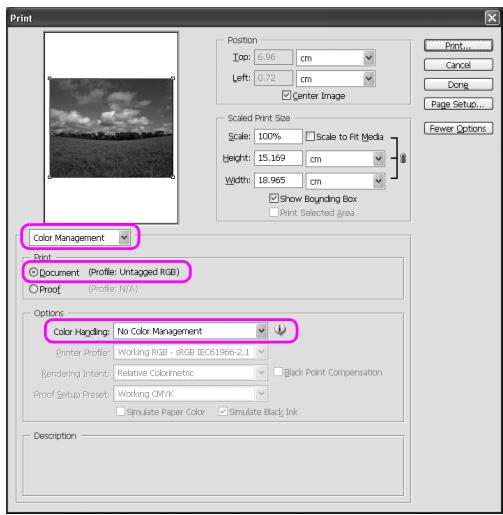
- Afficher le pilote de l'imprimante (Windows) ou la fenêtre Imprimer (Mac OS X).
Pour Windows, voir "Accès au pilote" en page 19.
Pour Mac OS X, reportez-vous à la section “Accès au pilote” en page 45.
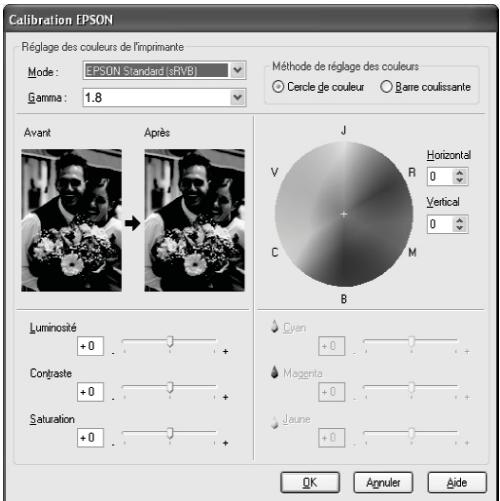
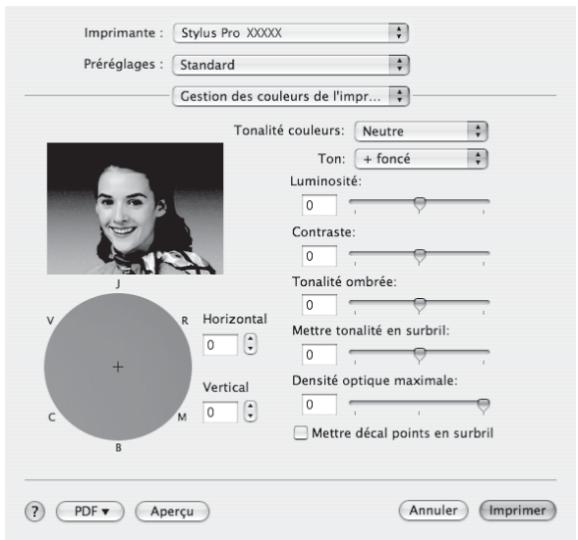
- Sous Windows, Sélectionnez le mode Personnelisé dans le menu Principal. Cliquez sur Calibration EPSON et ensuite sur Avancé.
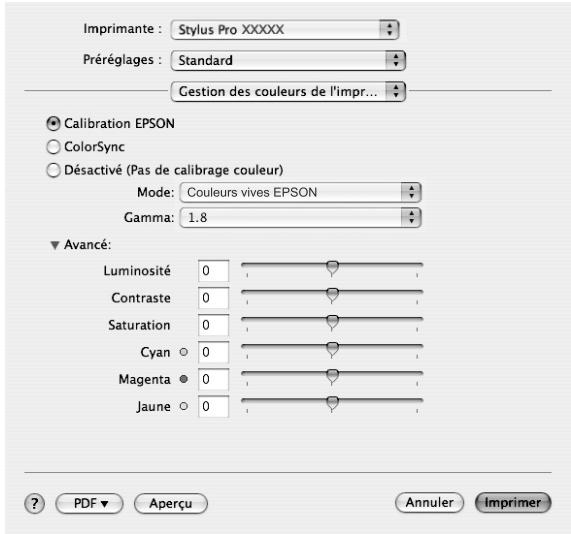
Sous Mac OS X, Sélectionnez Gestion des couleurs de l'imprimante. Cliquez sur Calibration EPSON et ensuite sur Plus d'options.
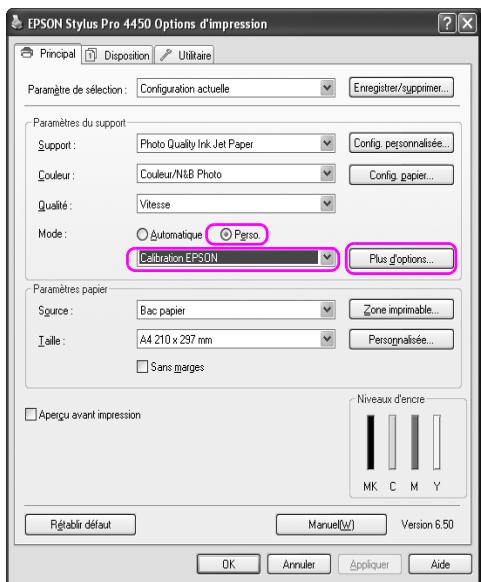
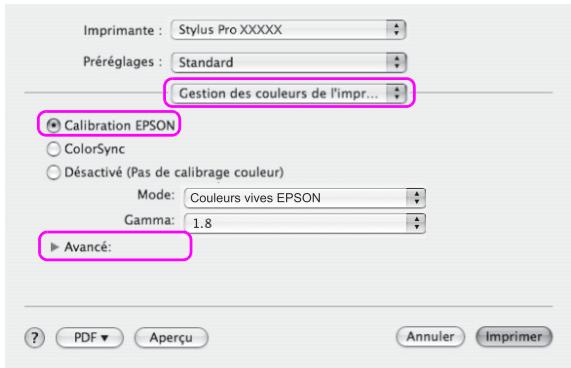
- Effectuez les réglages nécessaires.
Reportez-vous à l'aide en ligne pour de plus amples informations sur le pilote de l'imprimante.
Remarque :
Pour les utilisateurs Windows, il est possible d'effectuer le calibrage des couleurs en contrôlant l'image se trouvant sur la gauche. Vous pouvez aussi utiliser le cercle de couleur pour un calibrage précis.
- Vérifiez les autres paramètres et commencez l'impression.
Ajustement automatique des couleurs à l'aide de photo enhance (windows uniquement)
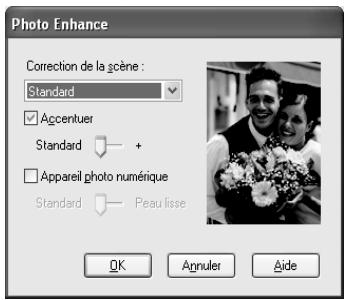
Ce mode offre un grand choix de paramètres de correction d'image que vous pouvez appliquer à vos photos avant de les imprimer.
PhotoEnhance ne modifie pas vos données originales.
- Accédez au pilote d'impression.
Voir "Accès au pilote" en page 19.
- Sélectionnez le mode Personnelisé dans le menu Principal. Cliquez sur Photo Enhance et ensuite sur Avancé.
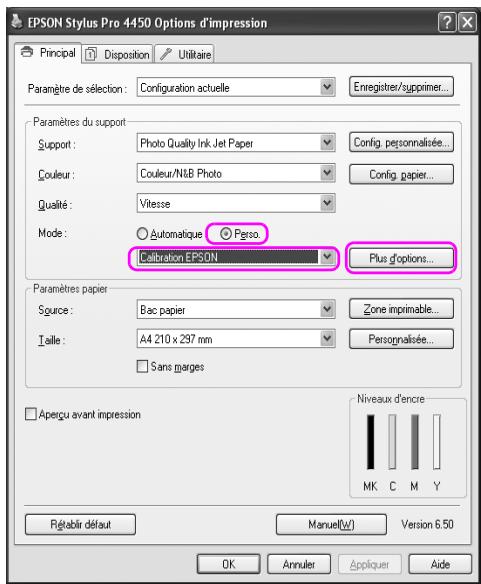
- Sélectionnez les paramètres d'effet dans la fenêtre Photo Enhance.
Reportez-vous à l'aide en ligne pour de plus amples informations sur le pilote de l'imprimante.
- Vérifiez les autres paramètres et commencez l'impression.
Impression de photos en noir et blanc
Vous pouvez effectuer une impression avancée de photos en noir et blanc à l'aide des paramètres de la fenêtre Calibration EPSON sans pour autant utiliser le logiciel de l'application. L'image sera calibrée sans modifier les données d'origine.
Vous devrez utiliser un support adapté à l'impression en noir et blanc.
Remarque :
L'impression avancée en noir et blanc est disponible pour les imprimantes EPSON Stylus Pro 4880/4880C uniquement.
- Afficher le pilote de l'imprimante (Windows) ou la fenêtre Imprimer (Mac OS X).
Pour Windows, voir "Accès au pilote" en page 19.
Pour Mac OS X, reportez-vous à la section “Accès au pilote” en page 45.
- Sélectionnez Photo N&B avancée dans l'option Couleur.
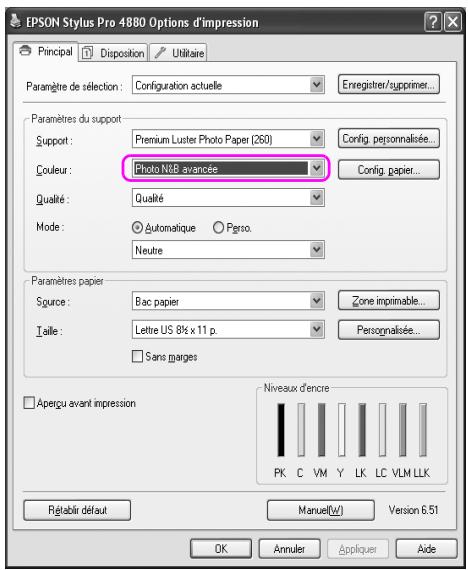
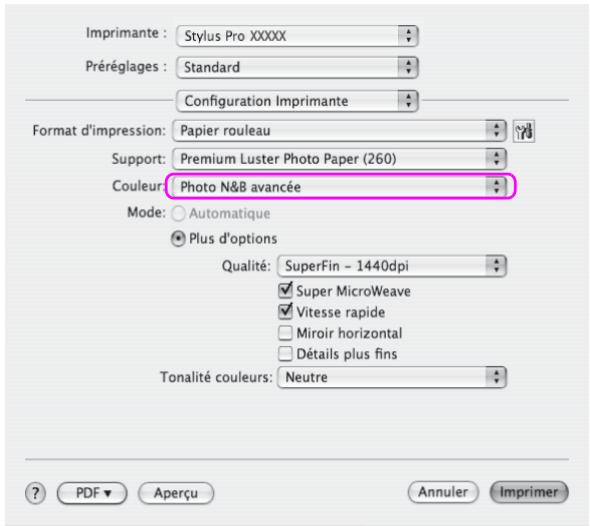
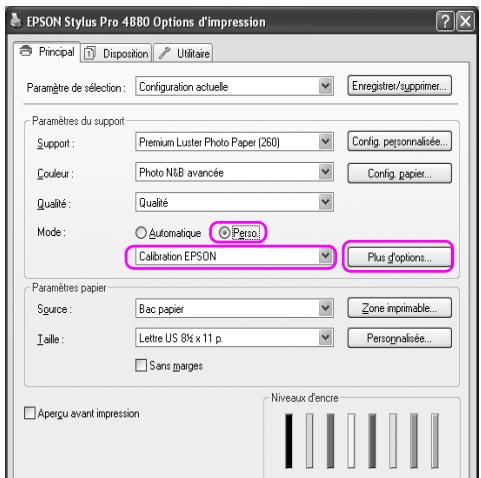
- Sous Windows, Sélectionnez le mode Personnelisé dans le menu Principal. Cliquez sur Calibration EPSON et ensuite sur Avancé.
Sous Mac OS X, Sélectionnez Gestion des couleurs de l'imprimante.
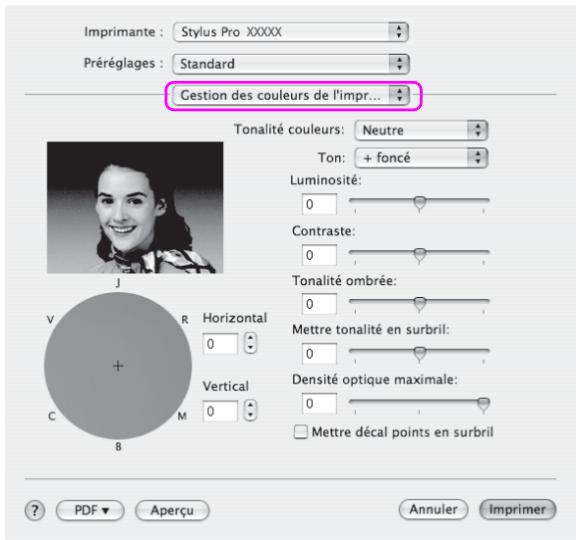
- Vérifiez les autres paramètres et commencez l'impression. Reportez-vous à l'aide en ligne pour de plus amples informations sur le pilote de l'imprimante pour de plus amples informations.
Windows Mac OS X
Impression sans marges
Vous pouvez imprimer vos données sans marges sur le papier. Il existe deux types d'impression sans marges.
Remarque :
Si vous utilisez un papier rouleau, l'impression peut se faire sans marges au niveau des quatre bords. Si vous utilisez une feuille, l'impression sans marges peut se faire uniquement au niveau des côtés gauche et droit.
Agrandir auto
Augmente automatiquement la taille des données imprimées et imprime sans marges. Les zones agrandies situées en dehors de la taille du papier ne seront pas imprimées.
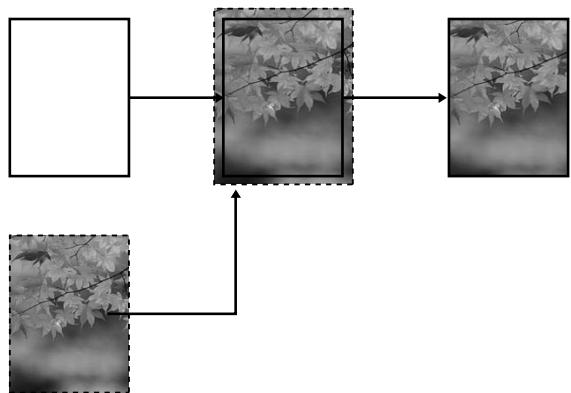
Format à conserver
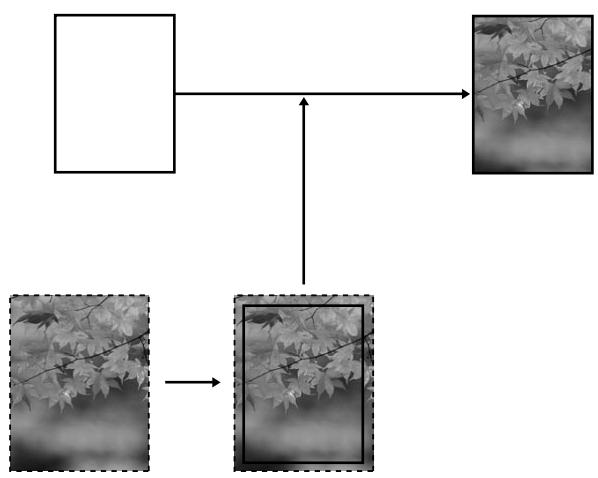
À l'aide d'une application, agrandissez vos données d'image pour dépasser la largeur du papier afin d'éviter la présence de zones non imprimées le long des bords. Le pilote de l'imprimante ne peut pas agrandir les données d'image. Il est recommandé d'effectuer un agrandissement de 3 mm vers la gauche et vers la droite (soit 6 mm au total) à l'aide de l'application avec laquelle les données ont été créées.
Sélectionnez ce paramètre si vous ne souhaitez pas modifier les proportions des données à imprimer.
Type de support pris en charge
Les supports des tailles suivantes sont pris en charge pour l'impression sans marges.
| Largeur du papier |
| 8", 203,2 cm |
| 210 mm (A4) |
| 216 mm (Letter) |
| 10", 254 mm |
| 257 mm (B4) |
| 297 mm (A3) |
| 300 mm |
| 12", 304,8 cm |
| 329 mm (Super A3/B) |
| 13", 330,2 cm |
| 14", 355,6 cm |
| 400 mm |
| 16", 406,4 mm |
| 420 mm (A2) |
| 17"/US C, 431,8 mm |
Remarque :
Vous ne pouvez pas effectuer d'impression sans marges sur les feuilles d'une largeur de 420 mm (A2). En cas d'impression sur un papier rouleau d'une largeur de (8 pouces) ou de 420 mm (A2), fixez le séparateur à l'axe. Voir "Installation du séparateur sur l'axe" en page 200. En cas d'impression sur des feuilles simples, seules les marges gauche et droite sont mises à zéro.
L'encre peut déborder sur le rouleau d'impression. Dans ce cas, essuyez l'encre à l'aide d'un chiffon. Lorsque cette fonction est sélectionnée, le temps nécessaire à l'impression est plus important que lors de l'impression normale. Lors de l'impression sur du Premium Glossy Photo Paper rouleau (250) (Papier photo glacé Premium (250)) ou Premium Semigloss Photo Paper 250 (Papier photo semi-glacé Premium (250)), la marge supérieure doit toujours être égale à 20 mm. Selon le support utilisé, il est possible que des taches apparaisent dans les zones supérieure et inférieure.
Selon le type de support, la qualité d'impression peut être moindre ou l'impression sans marge non compatible. Pour plus de détails, reportez-vous à la section "Informations relatives au papier" en page 303.
Paramètres de l'application
Définissez la taille des données d'image à l'aide de la fenêtre Paramètres de page du logiciel.
Agrandir auto
Définissez le format de papier en fonction de celui utilisé pour l'impression. Si votre application dispose de paramètres de marge, veillez à leur donner une valeur nulle. Faites en sorte que l'image soit aussi large que le papier.
Format à conserver
Il est recommandé d'effectuer un agrandissement de 3mm vers la gauche et vers la droite (soit 6mm au total) à l'aide de l'application avec laquelle les données ont été créées. Si votre application dispose de paramètres de marge, veillez à leur donner une valeur nulle. Faites en sorte que l'image soit aussi large que le papier.
Paramètres du pilote d'impression
Pour imprimer vos données à l'aide de cette fonction, procédez comme suit.
Pour windows
- Accédez au pilote d'impression.
Voir "Accès au pilote" en page 19.
- Dans le menu Principal, sélectionnez le type de support, la source du papier, la taille de la page ou le format de papier.
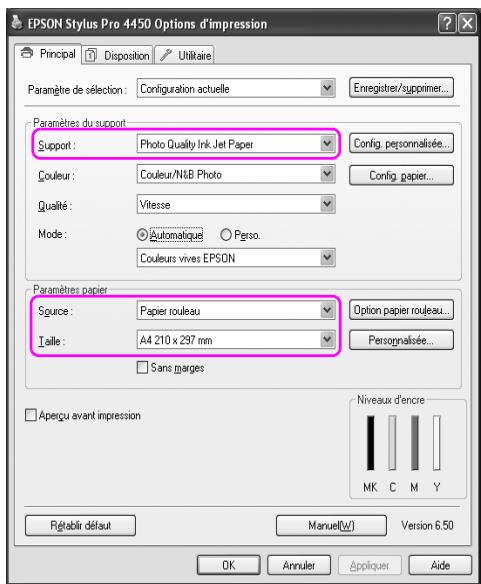
- Lorsque vous imprimez sur un papier rouleau, cliquez sur Option papier rouleau et sélectionnez le paramètre Coupe auto.
Voir "Coupe du papier rouleau pour impression sans marges" en page 98.
4. Sélectionnez sans marges et cliquez sur expansion.
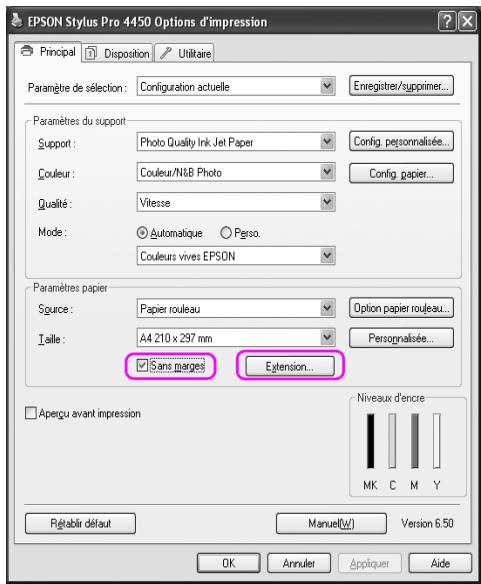
- Sélectionnez Agrandir auto ou Format à conserver.
Définissez la valeur de l'agrandissement si vous sélectionnez l'option Agrandir auto.
| Max | 3 mm sur la gauche et 5 mm sur la droite (l'image se déplace de 1 mm vers la droite) |
| Standard | 3 mm à gauche et à droite |
| Min | 1,5 mm à gauche et à droite |
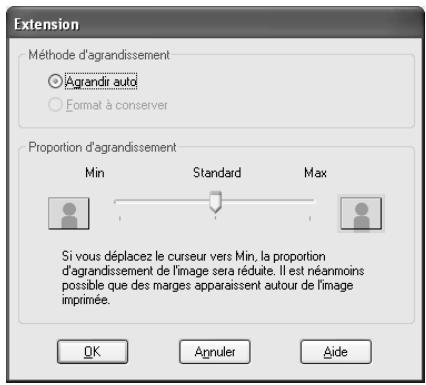
Remarque :
Si vous déplacez le curseur vers Min, la proportion d'agrandissement de l'image diminue. Cependant, à mesure que cette proportion diminue, il est possible que des marges apparaisent sur un ou plusieurs côtés du papier.
- Vérifiez les autres paramètres et commencez l'impression.
Pour mac OS x.
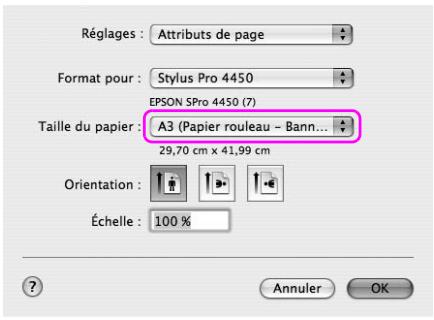
- Ouvrez la fenêtre Format d'impression.
Voir "Accès au pilote" en page 45.
- Sélectionnez le format de papier et l'impression sans marges (Agrandir auto ou Format à conserver) et cliquez ensuite sur OK.
- Ouvrez la zone de dialogue Imprimer.
Voir "Accès au pilote" en page 45.
- Définissez la valeur de l'agrandissement si vous sélectionnez l'option Agrandir auto.
| Max | 3 mm sur la gauche et 5 mm sur la droite (l'image se déplace de 1 mm vers la droite) |
| Standard | 3 mm à gauche et à droite |
| Min | 1,5 mm à gauche et à droite |
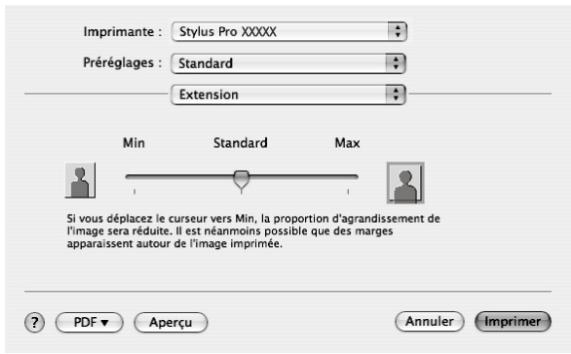
Remarque :
Si vous déplacez le curseur vers Min, la proportion d'agrandissement de l'image diminue. Cependant, à mesure que cette proportion diminue, il est possible que des marges apparaissent sur un ou plusieurs côtés du papier.
- Sélectionnez le type de support dans la zone de dialogue Configuration Imprimante.

- Lorsque vous imprimez sur un papier rouleau, cliquez sur Option papier rouleau et sélectionnez le paramètre Coupe auto.
Voir "Coupe du papier rouleau pour impression sans marges" en page 98.
- Vérifiez les autres paramètres et commencez l'impression.
Coupe du papier rouleau pour impression sans marges
Si vous utilisez un papier rouleau pour l'impression sans marge, la coupe varie en fonction des paramètres Sans marges et Coupe auto du pilote.
| Pas de marges à gauche et à droit | Aucune marge (Découpe unique) | Aucune marge (Découpe double) | |
| Paramètres du pilote d'impression | Sans marges : activer | Sans marges : activer | Sans marges : activer |
| Coupe auto : Coupe normale | Coupe auto : Découpe unique | Coupe auto : Découpe double | |
| Opérations de l'imprimante | A B < ... | A B < ... | A B < ... |
| Explications | Coupe normale est le paramétrage par défaut. | La zone supérieure peut être tachée étant donné que le rouleau est découvert à la fin de l'impression. Si la position de coupe est légèrement décalée, l'image se trouvant sur la page en continu reste dans la zone supérieure ou inférieure. Le délambda d'impression est donc plus court. Si vous sélectionnez Découpe unique et n'imprimez qu'un papier, l'opération sera identique à la Découpe double. Si vous imprimez plus d'une page en continu, découvert une bande de 1 mm de largeur le long de chaque image pour éviter de dessiner une marge entre les images. | La zone supérieure peut être tachée étant donné que le rouleau est découvert à la fin de l'impression. Puisque l'intérieur de chaque image est découvert de sorte à conserver une zone blanche au-dessus et en-dessous, le papier est réduit de 2 mm. Àprous la découvert de la zone inférieure de la page précédente, l'imprimante amène le papier et découvert la partie supérieure de la page suivante. Cette opération produit de 80 à 130 mm de déchet. Veillez à découvert le papier avec précision. |
Remarque :
Si vous souhaitez effectuer une découpe manuelle, sélectionnez NON.
Impression à l'échelle
Vous pouvez adapter la taille de vos données à celle du papier sur lequel vous souhaitez imprimer. Il existe trois manières d'agrandir ou de réduire la taille de vos données.
Agrandit ou réduit proportionnellement la taille de vos données, conformément au format de papier sélectionné dans la liste Taille du papier.
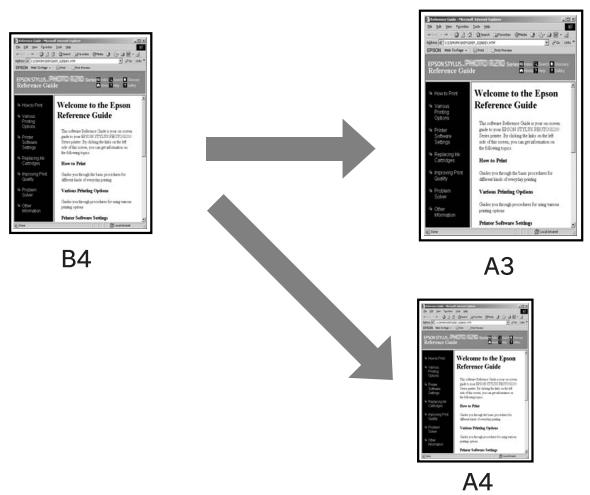
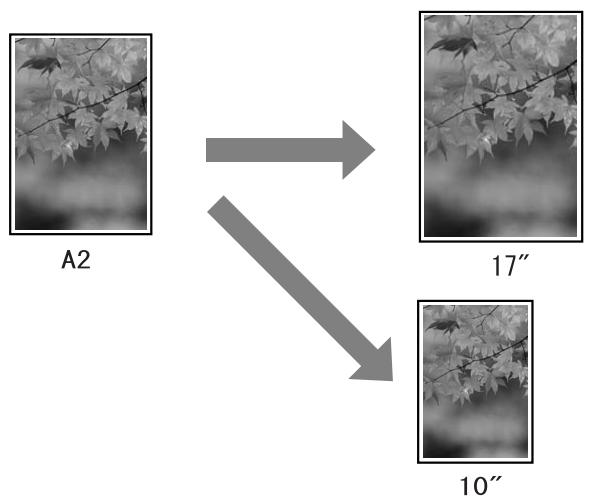
Ajuster à la largeur du papier rouleau (Windows uniquement)
Agrandit ou réduit proportionnellement la taille de vos données, en fonction de la largeur du papier rouleau sélectionné dans la liste Taille du papier.
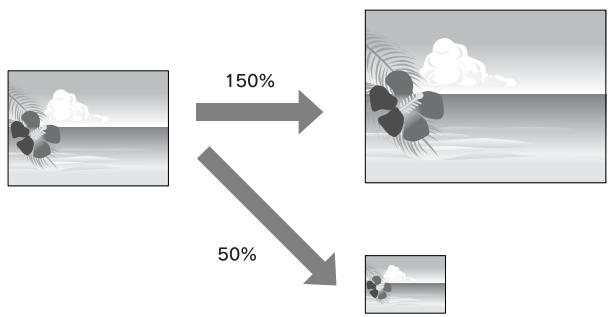
Avance
Permet de définir le pourcentage d'agrandissement ou de réduction des données.
Vous pouvez adapter la taille de vos données à celle du papier sur lequel vous souhaitez imprimer.
- Accédez au pilote d'impression.
Voir "Accès au pilote" en page 19.
- Cliquez sur l'onglet Disposition et sélectionnez le même format de papier que celui des données.
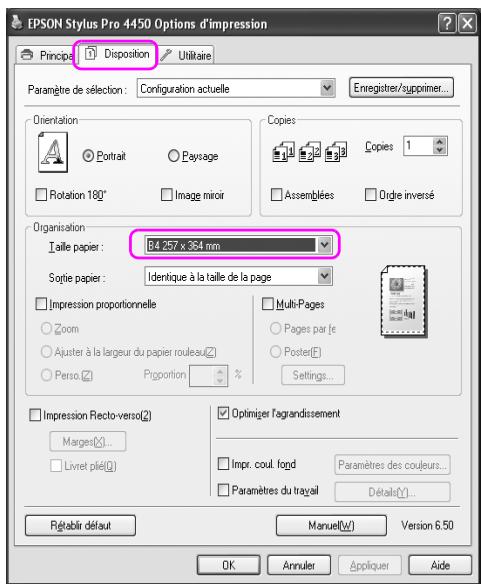
- Dans la liste Sortie papier, sélectionnez le format du papier chargé dans l'imprimante.
Agrandit ou réduit proportionnellement la taille de vos données, conformément au format de papier sélectionné dans la liste Sortie papier.
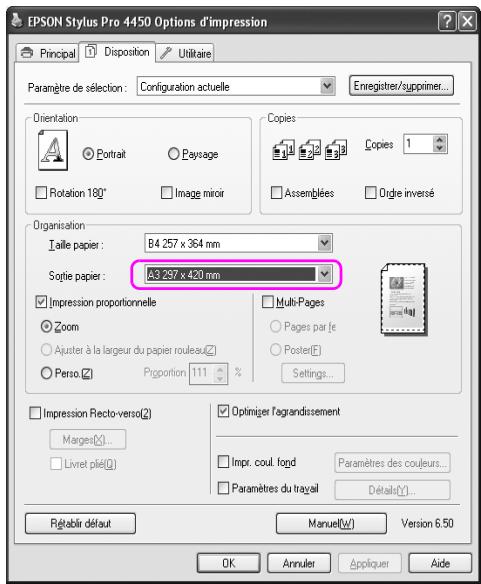
- Vérifiez les autres paramètres et commencez l'impression.
- Accédez au pilote d'impression.
Voir "Accès au pilote" en page 19.
- Cliquez sur l'onglet Disposition et sélectionnez le même format de papier que celui des données.
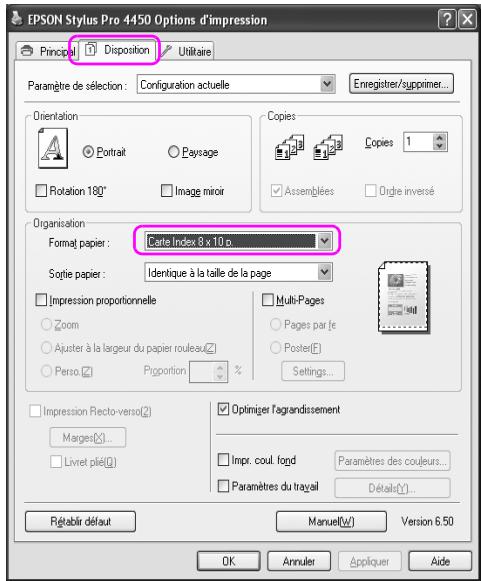
- Sélectionnez Impression proportionnelle et cliquez ensuite sur Ajuster à la largeur du papier rouleau.
Agrandit ou réduit proportionnellement la taille de vos données, conformément au format de papier sélectionné dans la liste Largeur du rouleau.
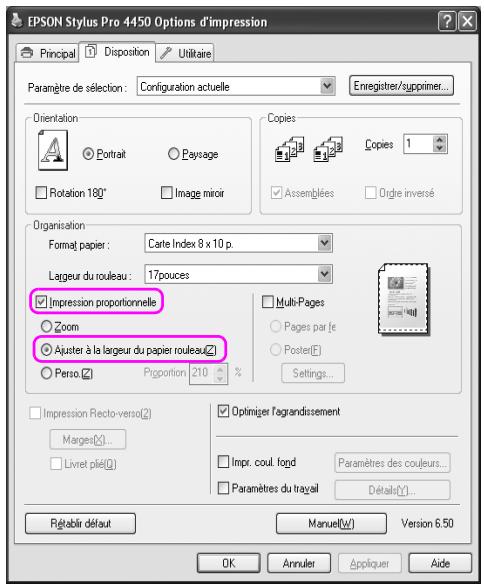
- Dans la liste Largeur du rouleau, sélectionnez la largeur du papier rouleau chargé dans l'imprimante.
Agrandit ou réduit proportionnellement la taille de vos données, conformément au format de papier sélectionné dans la liste Largeur du rouleau.
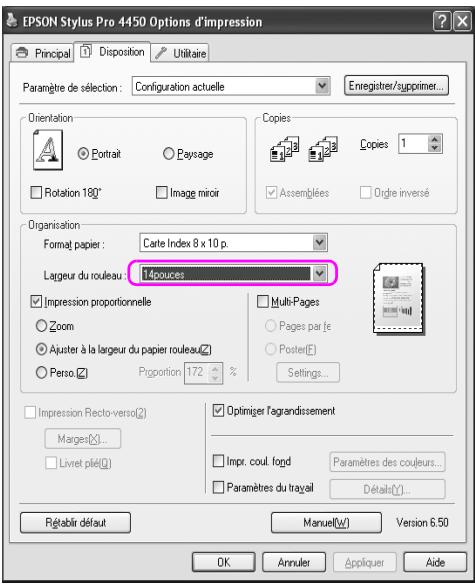
- Vérifiez les autres paramètres et commencez l'impression.
Avance
Permet de définir le pourcentage d'agrandissement ou de réduction des données.
Pour windows
- Accédez au pilote d'impression.
Voir "Accès au pilote" en page 19.
- Cliquez sur l'onglet Disposition et sélectionnez le même format de papier que celui des données.
- Dans la liste Sortie papier ou la liste Largeur du rouleau, sélectionnez le format du papier chargé dans l'imprimante.
- Sélectionnez Impression proportionnelle et cliquez sur Avancé.
Cliquez sur les flèches de la zone Proportion pour choisir une valeur entre 10% et 650%.
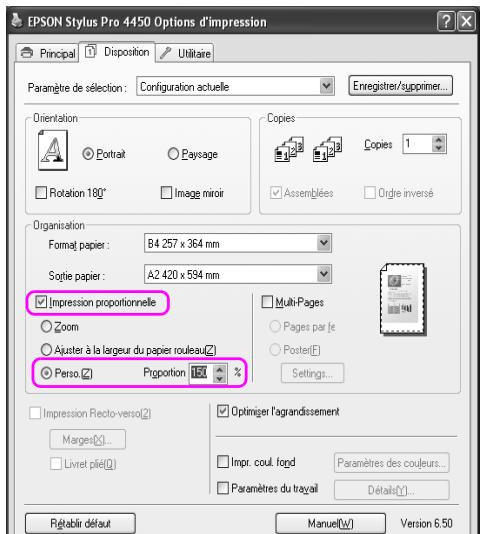
- Vérifiez les autres paramètres et commencez l'impression.
Pour mac OS x.
- Ouvrez la fenêtre Format d'impression.
Voir "Accès au pilote" en page 45.
- Sélectionnez l'imprimante et le format du papier.
Sélectionnez le format de papier chargé dans l'imprimante.
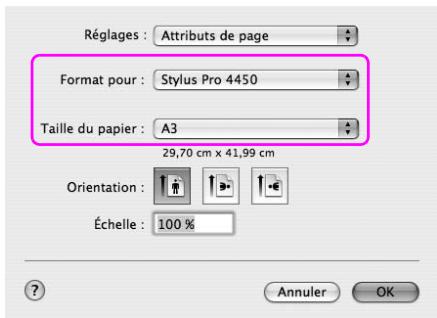
- Définissez une valeur d'échelle comprise entre 25% et 400%.
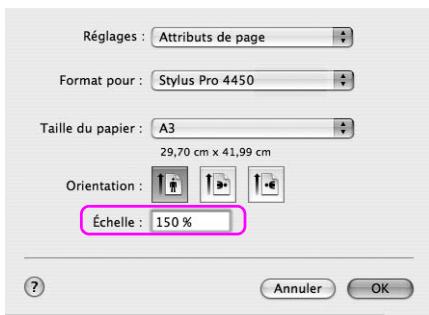
- Vérifiez les autres paramètres et commencez l'impression.
Pages/feuille
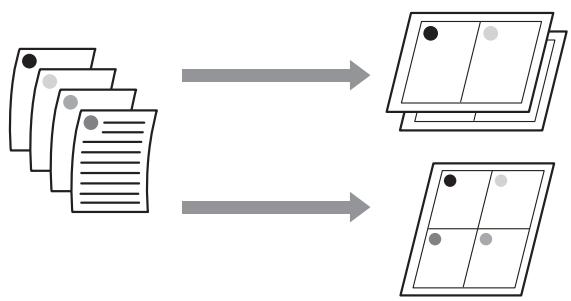
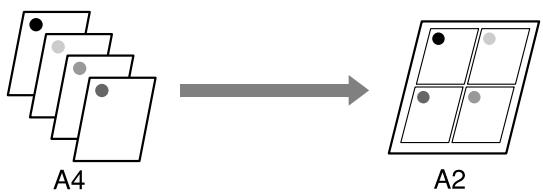
Vous pouvez imprimer 2 ou 4 pages de votre document sur la même feuille de papier.
Si vous imprimez en continu pour un format A4, l'impression se désengagera comme ci-dessous.
Remarque :
Pour les utilisateurs Windows, utilisez la fonction de Disposition du pilote de l'imprimante. Sous Mac OS X, utilisez la fonction standard du système d'exploitation pour la Disposition. Vous ne pouvez pas utiliser la fonction Multi-Pages du pilote de Windows si vous effectuez une impression sans marges. Sous Windows, utilisez la fonction Zoom pour imprimer les données sur différents formats de papier.
Voir "Impression à l'échelle" en page 100.
Pour windows
- Accédez au pilote d'impression.
Voir "Accès au pilote" en page 19.
- Cliquez sur l'onglet Disposition et cochez la case Multi-pages. Sélectionnez N-pages et cliquez ensuite sur Paramètres.
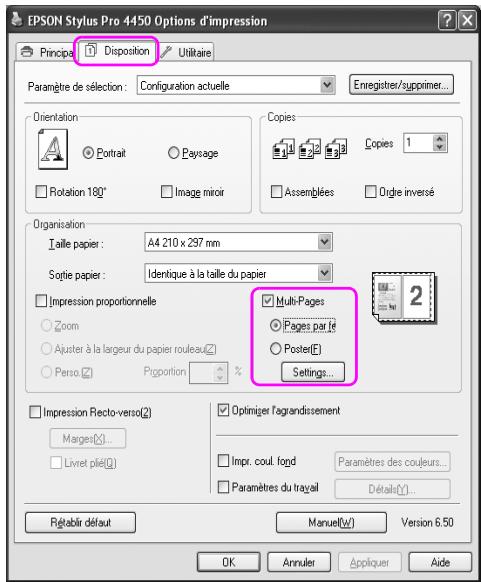
- Ouvrez la boîte de dialogue Organisation dans laquelle vous pouvez indiquer l'ordre dans lequel les pages seront imprimées.
Pour imprimer un cadre autour des pages imprimées sur chaque feuille de papier, cochez la case Encadrément page.
- Vérifiez les autres paramètres et commencez l'impression.
Pour mac OS x.
- Ouvrez la zone de dialogue Imprimer.
Voir "Accès au pilote" en page 45.
- Sélectionnez une imprimante et ensuite Disposition dans la liste afin d'indiquer l'ordre dans lequel les pages seront imprimées.
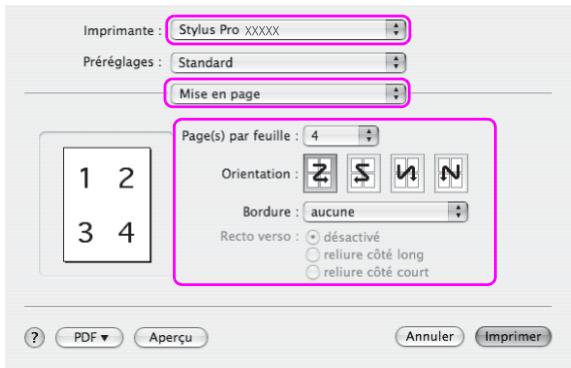
Remarque :
Si vous ne sélectionnez pas Sans pour l'option Bordure, vous imprimerez une bordure autour des pages sur chaque feuille.
- Vérifiez les autres paramètres et commencez l'impression.
Impression poster
La fonction d'impression de posters vous permet d'imprimer des images au format affiche en agrandissant une page de sorte qu'elle couvre plusieurs feuilles. Cette fonction est uniquement prise en charge par Windows. Vous pourrez réaliser une affiche ou un calendrier en rassemblant les pages imprimées. L'impression d'affiches prend en charge les deux types d'impression suivantes.
Impression de poster sans marges
Vous pouvez imprimer des images au format affiche sans marges en agrandissant une page de sorte qu'elle couvre plusieurs feuilles. Vous pourrez réaliser une affiche ou un calendrier en rassemblant les pages imprimées. Puisque l'image est agrandie au-delà des limites de la feuille, la zone au-delà des feuilles ne pourrait pas être imprimée. Cette fonction est uniquement disponible pour le papier rouleau.
Remarque :
L'impression de poster sans marges risque de ne pas produire l'affiche parfaite composée de plusieurs feuilles de papier. Si vous recherchez une image parfaite, optez pour l'impression de poster avec marges.
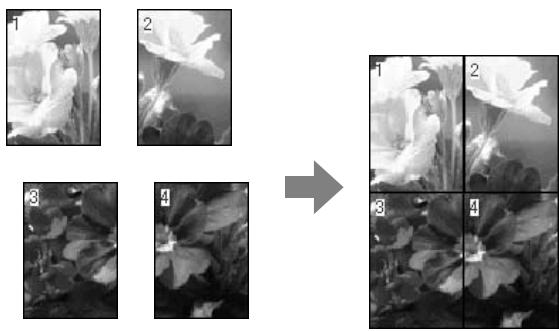
Impression poster avec marges
Vous pouvez imprimer des images au format affiche en agrandissant une page de sorte qu'elle couvre plusieurs feuilles. Vous devez pouvoir les marges et rassemblez les pages imprimées pour en faire un poster.
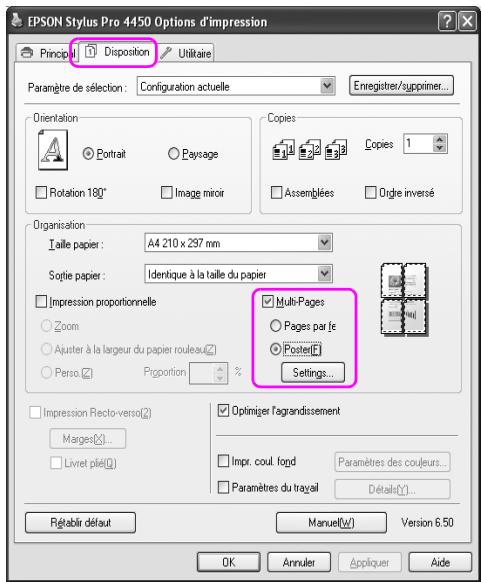
- Accédez au pilote d'impression.
Voir "Accès au pilote" en page 19.
- Cliquez sur l'onglet Disposition et cochez la case Multi-pages. Sélectionnez Poster et cliquez ensuite sur Paramètres.
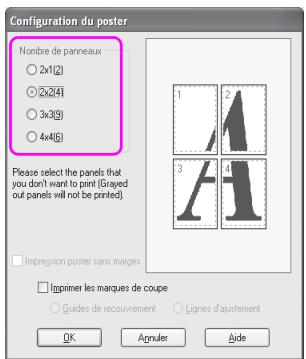
- Dans la boîte de dialogue Configuration du poster, entrez le nombre de pages que vous souhaitez pour votre poster.
Remarque :
Vous pouvez réaliser un plus grand poster si vous optez pour un nombre supérieur de divisions.
- Si vous souhaitez imprimer un poster sans marges, cochez la case Impression de poster sans marges. Sélectionnez les volets que vous ne souhaitez pas imprimer et cliquez sur OK. Passez à l'objet 6.
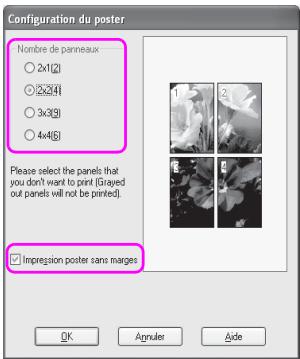
- Si vous souhaitez des marges, veillez à ne pas cocher la case Impression de poster sans marges et effectuez les règles nécessaires.
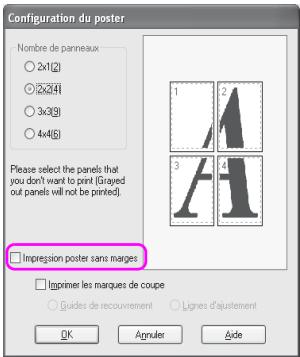
Remarque :
En ce qui concerne la taille lorsque les éléments sont associés : la sélection de Lignes d'ajustement fait varier la taille du résultat final. Toutefois, si vous avez sélectionné Imprimer les marques de coupe, le résultat sera plus étroit en raison du chevauchement.
- Vérifiez les autres paramètres et commencez l'impression.
Jonction des feuilles en fonction du guide
La méthode de jonction des feuilles varie en fonction d'une impression avec ou sans marges.
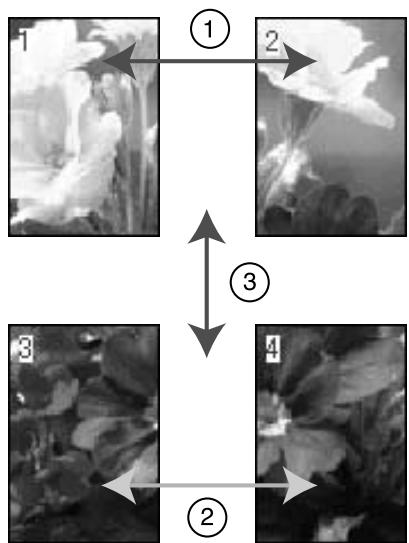
Impression de poster sans marges
Cette section présente la marche à suivre pour rassembler quatre pages imprimées. Assemblez les impressions et collez l'arrière à l'aide de ruban adhésif.
Assemblez-les en suivant l'ordre représenté dans le schéma ci-dessous.
Remarque :
L'impression de poster sans marges risque de ne pas produire l'affiche parfaite composée de plusieurs feuilles de papier. Si vous recherchez une image parfaite, optez pour l'impression de poster avec marges.
Impression poster avec marges
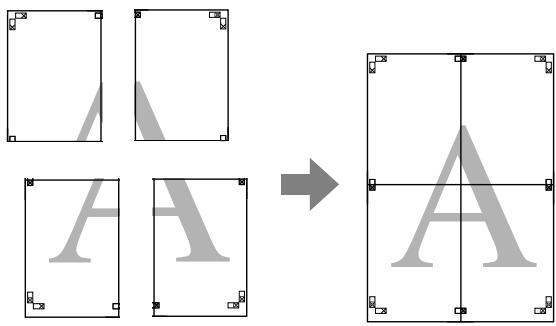
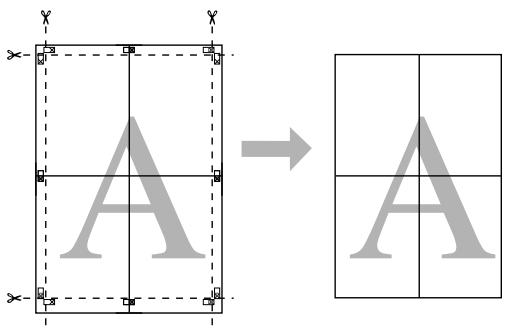
Si vous sélectionnez Guides de recouvrement, les marques ci-dessous sont imprimées. Suivez les conseils ci-dessous pour assembler quatre pages imprimées à l'aide des guides.
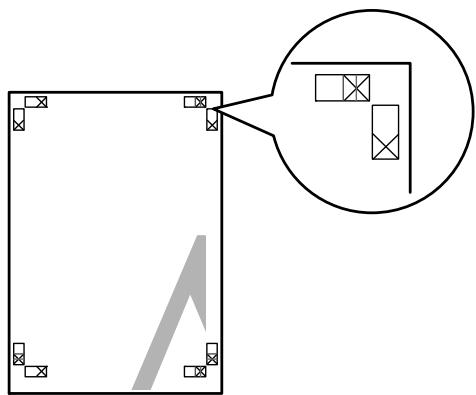
Les quatre pages sont assemblées dans l'ordre suivant.
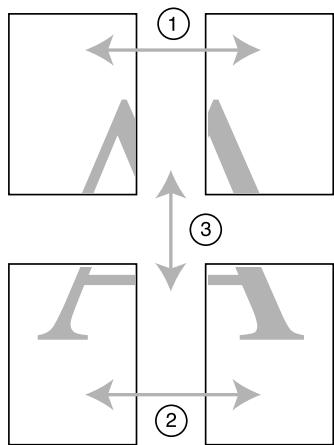
- Découpez la page supérieure gauche en suivant le guide (ligne bleue verticale).
Le guide est imprimé en noir en cas d'impression en noir et blanc.
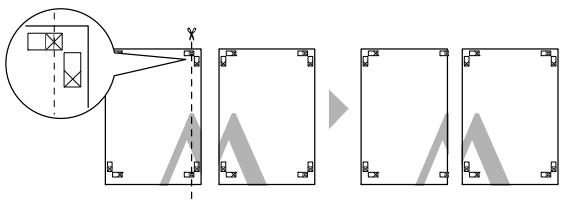
- Placez la feuille supérieure gauche au-dessus de la feuille supérieure droite. Les croix doivent correspondre comme le montre l'illustration ci-dessous. Assemblez les pages du haut à l'aide de ruban adhésif.
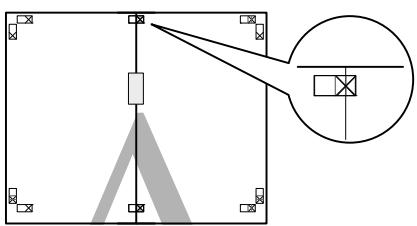
- Découpez les pages supérieures en suivant le guide (ligne bleue verticale).
Le guide est imprimé en noir en cas d'impression en noir et blanc.
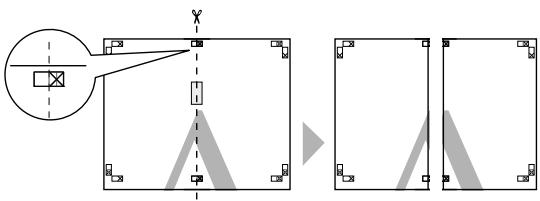
- Assemblez les feuilles supérieures gauche et droite et collez l'arrière à l'aide de ruban adhésif.
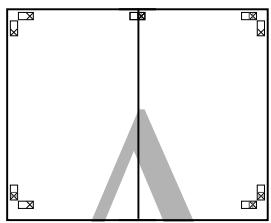
- Répétez les étapes 1 à 4 pour les feuilles du bas.
- Découpez le bas des pages supérieures en suivant le guide (ligne bleue verticale).
Le guide est imprimé en noir en cas d'impression en noir et blanc.
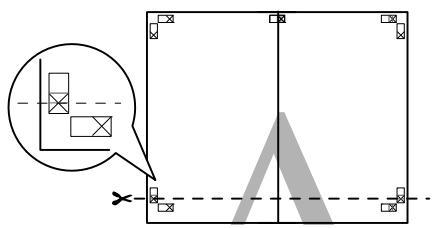
- Placez les feuilles du haut au-dessus des autres. Les croix doivent correspondre comme le montre l'illustration ci-dessous. Assemblez les pages du haut et du bas à l'aide de ruban adhésif.
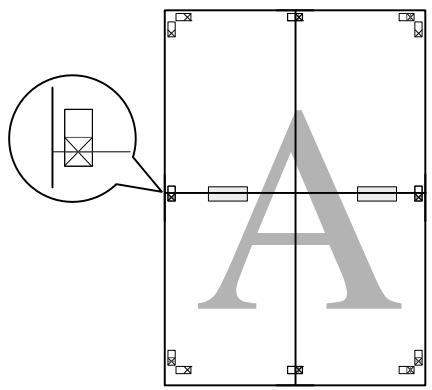
- Découpez les pages supérieures en suivant le guide (ligne rouge horizontale).
Le guide est imprimé en noir en cas d'impression en noir et blanc.
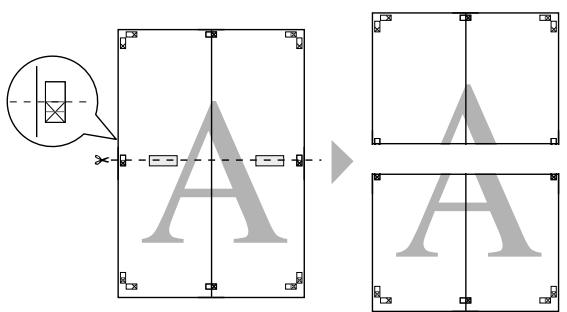
- Assemblez les feuilles supérieures et les feuilles inférieures. Collez l'arrière à l'aide de ruban adhésif.
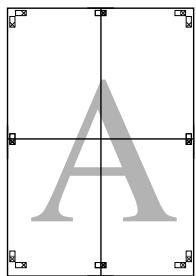
- Après avoir assemblé les feuilles, découpez les marges en suivant le guide.
Impression sur papier personnalisé
Vous pouvez également ajouter un papier personnelisé en procédant comme suit.

Vous pouvez définir le format du papier selon les critères suivants.
| Largeur du papier | 89 à 432 mm |
| Hauteur du papier | Windows : de 127 à 15 000 mm Mac OS X : de 127 à 15 240 mm |
- La longueur maximale du papier rouleau peut être supérieure à la hauteur du papier si vous utilisez un logiciel prenant en charge l'impression bannière. La taille réelle d'impression dépendra de l'application, du format papier défini sur l'imprimante et de l'environnement logiciel.
Remarque :
Sous Mac OS X, vous pouvez définir une taille supérieure à celle pouvant être définie sur l'imprimante grâce à l'option Taille papier personnelisée, mais cela ne génère pas une impression correcte.
La taille de sortie peut être restreinte selon le logiciel utilisé.
Pour windows
- Accédez au pilote d'impression.
Voir "Accès au pilote" en page 19.
- Cliquez sur Personnalisé dans le menu Principal.
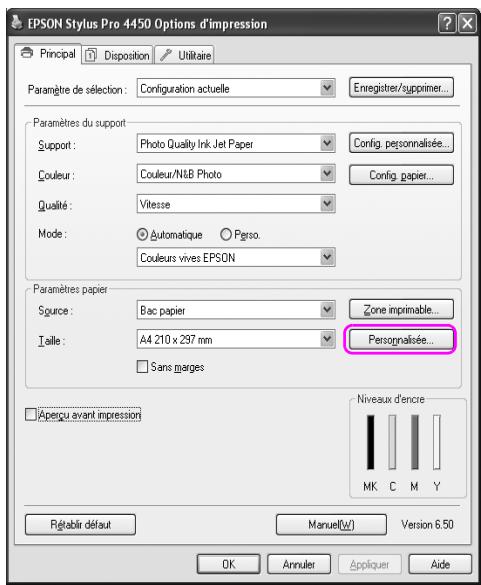
Remarque :
Vous ne pouvez pas sélectionner Personnelisée si l'option Sans marges est définie sous Paramètres papier.
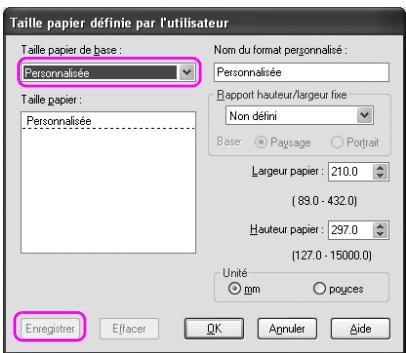
- Définissez la taille personnalisée que vous souhaitez utiliser et cliquez sur Enregistrer.
- Vous pouvez entrer un nom pour le format de papier composé de 24 caractères maximum.
- Vous pouvez facilement modifier la taille en sélectionnant un format de papier proche de celui que vous souhaitez définir dans le champ Taille papier de base. Si le rapport est identique à celui du format indiqué, sélectionnez ce rapport dans le champ Rapport hauteur/largeur fixe. Sélectionnez ensuite Paysage ou Portrait pour la base. Dans ce cas, vous ne pourrez régler que la largeur et la hauteur du papier.
Remarque :
Pour modifier le format de papier que vous avez enregistré, selectionnez le format dans la liste et modifiez-le ensuite. Pour supprimer le format de papier personnelisé, Sélectionnez le format dans la liste et cliquez sur Supprimer. Voupsouspoucez enregisterjusqu'à100formatspersonnalises.
- Cliquez sur OK pour enregistrer la taille de papier personnalisée.
Le format de papier figure dans la liste Taille papier.
Vous pouvez à présent imprimer en suivant la procédure habituelle.
Pour mac OS x.
- Ouvrez la fenêtre Format d'impression.
Voir "Accès au pilote" en page 45.
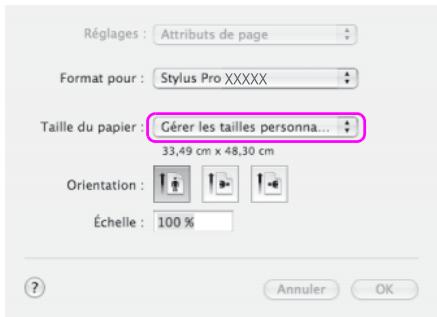
- Sélectionnez Gérer les formats personnalisés dans Taille papier.
- Cliquez sur + pour enregistrer le nom du format de papier.
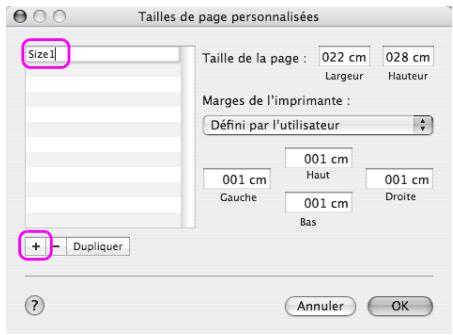
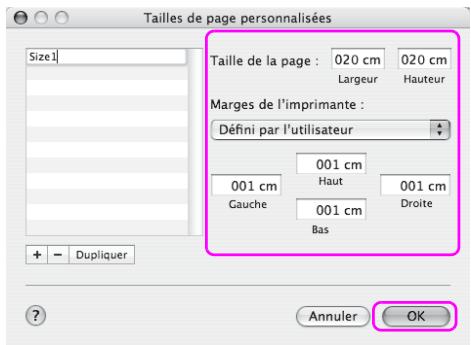
- Définissez la largeur et la hauteur du papier et cliquez sur OK.
Vous pouvez définir le format du papier et les marges selon les critères suivants.
| Imprimante | Description |
| Standard | Imprime sur les feuilles simples avec une marge inférieure de 14 mm et des marges supérieure, gauche et droite de 3 mm. |
| Maximum | Imprime sur les feuilles avec une marge de 3 mm sur les quatre cotsés. |
| Sans marges (Agrandir auto) | Imprime des donnéesées agrandies sur les feuilles simples avec une marge supérieure de 3 mm, une marge inférieure de 14 mm et des marges gauche et droite de 0 mm. |
| Sans marges (Agrandir auto, maximum) | Imprime des donnéesées agrandies sur les feuilles simples avec des marges supérieure et inférieures de 3 mm et des marges gauche et droite de 0 mm. |
| Papier rouleau | Imprime sur le papier rouleau avec une marge de 3 mm sur les quatre cotsés. |
| Papier rouleau - Sans marges (Agrandir auto) | Imprime des donnéesées agrandies sur le papier rouleau (sans marges). |
| Papier rouleau (Bannière) | Imprime les donnéesées de plusieurs pages en continu sur le papier rouleau avec des marges gauche et droite de 3 mm et des marges supérieure et inférieure de 0 mm. |
| Sans marges (Format à conserver) | Imprime des donnéesées sur les feuilles simples avec une marge supérieure de 3 mm, une marge inférieure de 14 mm et des marges gauche et droite de 0 mm tout en conservant le rapport hauteur/largeur du format original. |
| Sans marges (Format à conserver, maximum) | Imprime des donnéesées sur les feuilles simples avec des marges supérieure et inférieure de 3 mm, des marges gauche et droite de 0 mm tout en conservant le rapport hauteur/largeur du format original. |
| Papier rouleau - Sans marges (Format à conserver) | Imprime des donnéesées sur le papier rouleau (sans marges) tout en conservant le rapport hauteur/largeur du format original. |
| Papier rouleau - Sans marges (Bannière) | Imprime les donnéesées de plusieurs pages en continu sur le papier rouleau (sans marges). |
Remarque :
Pour modifier le format de papier que vous avez enregistré, sélectionnez le nom du format dans la liste. Pour dupliquer le format de papier que vous avez enregistré, sélectionnez le format dans la liste et cliquez sur Dupliquer. Pour supprimer le format de papier que vous avez enregistré, sélectionnez le format dans la liste et cliquez sur -. Le paramètre de format personnalisé varie en fonction de la version du système d'exploitation. Pour plus de détails, reportez-vous à la documentation du système d'exploitation.
5. Cliquez sur OK.
Le format de papier figure dans le menu déroulant Taille papier. Vous pouvez à présent imprimer en suivant la procédure habituelle.
Impression de bannières sur papier rouleau
Cette section détaillée la procédure à suivre pour imprimer une bannière et des images panoramiques.
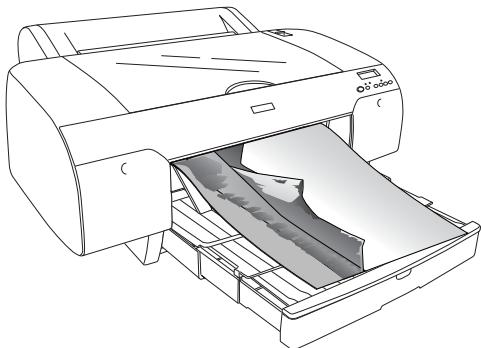
Il existe deux méthodes permettant d'imprimer une bannière.
| Alimentation | Application |
| Papier rouleau | Outil de préparation du document, logiciel d'edition d'images |
| Papier rouleau (Bannière) | Logiciel qui prend en charge l'impression bannière |
Les tailles d'impression suivantes sont disponibles.
| Largeur du papier | 89 à 432 mm |
| Hauteur du papier | Windows: 15 000 mm max. Mac OS X: 15 240 mm max. |
- La longueur maximale du papier rouleau peut être supérieure à la hauteur du papier en cas d'utilisation d'un logiciel compatible avec l'impression de bannières. La hauteur imprimable peut cependant varier selon l'application et l'ordinateur utilisés dans le cadre de l'impression.
Paramètres de l'application
Vous avez créé les données nécessaires à l'impression de la bannière à l'aide d'une application.
Si la taille du papier sur lequel vous souhaitez imprimer est équivalente ou inférieure à la taille maximale pouvant être définie dans l'application, sélectionnez la taille de papier souhaitée.
Pour windows
- Accédez au pilote d'impression.
Voir "Accès au pilote" en page 19.
- Sélectionnez le type de support dans le menu Principal.
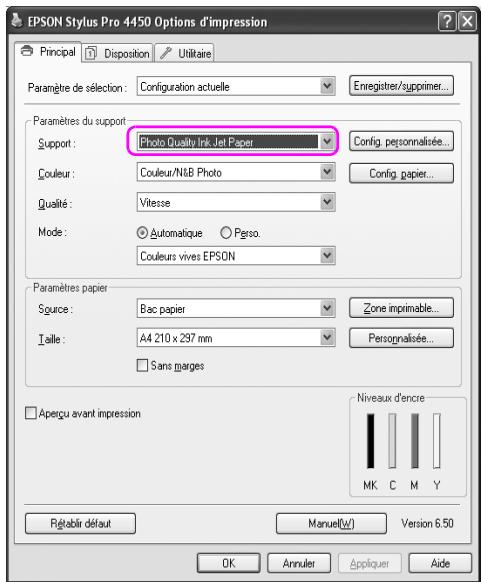
- Sélectionnez Papier rouleau ou Papier rouleau (Bannière) dans la liste Alimentation.
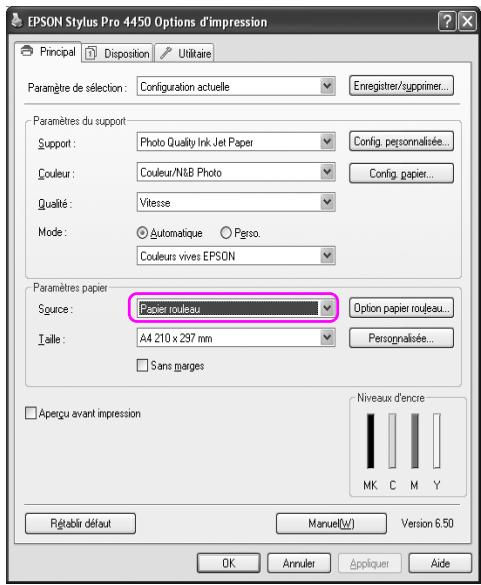
Remarque:
L'option Papier rouleau (Bannière) peut être utilisée pour les applications qui prennent en charge l'impression bannière.
- Cliquez sur Option papier rouleau et sélectionnez Coupe normale ou Non dans la liste Coupe auto.
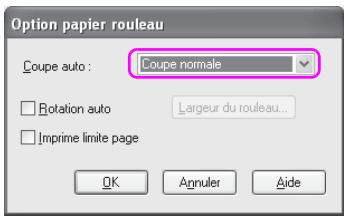
- Cliquez sur l'onglet Disposition et cochez la case Impression proportionnelle. Sélectionnez Zoom ou Ajuster à la largeur du papier rouleau.
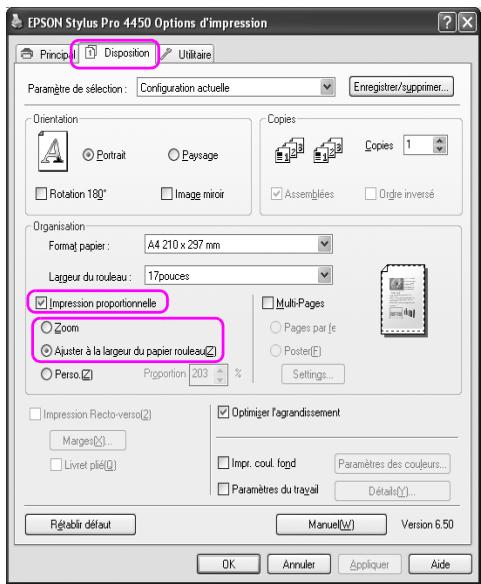
Remarque :
Si vous utilisez une application qui prend en charge l'impression bannière, il ne vous est pas nécessaire de sélectionner le paramètre Impression proportionnelle lorsque l'option Papier rouleau (Bannière) est sélectionnée pour le paramètre Alimentation.
- Dans la liste Largeur du rouleau, sélectionnez le format de document défini à l'aide de l'application dans la liste Taille page.
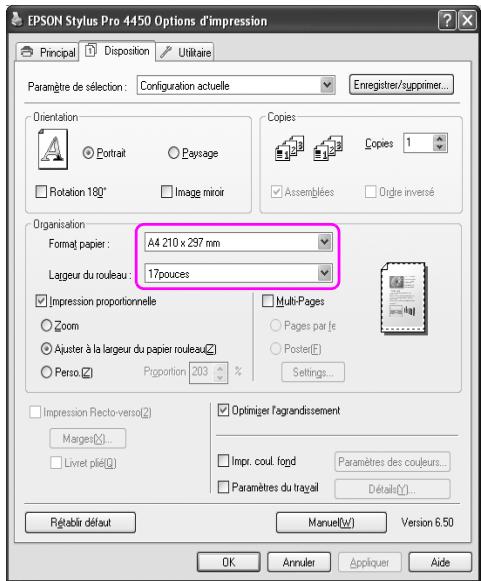
Vous pouvez également personnaliser la taille du papier en cliquant sur Personnelisée.
| Largeur du papier | 89 à 432 mm |
| Hauteur du papier | 127 à 15 000 mm |
Remarque :
Si vous utilisez une application qui prend en charge l'impression bannière, il ne vous est pas nécessaire de définir la taille personnalisée lorsque l'option Papier rouleau (Bannière) est sélectionnée pour le paramètre Alimentation.
- Sélectionnez la taille du papier dans la liste Sortie papier et assurez-vous que la case à cocher Optimiser l'agrandissement est activée.
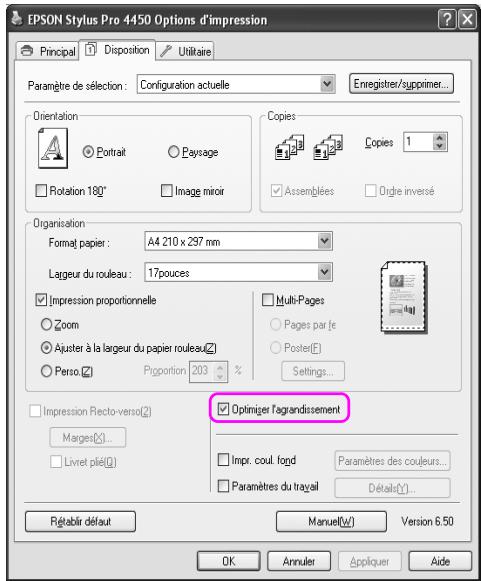
- Vérifiez les autres paramètres et commencez l'impression.
Pour mac OS x.
- Ouvrez la fenêtre Format d'impression.
Voir "Accès au pilote" en page 45.
- Assurez-vous que l'imprimante utilisée est sélectionnée et sélectionnez la taille du document créé à l'aide de l'application.
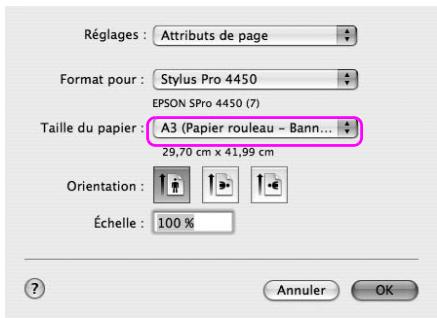
Vous pouvez également personnaliser la taille du papier en sélectionnant Gérer les formats personnalisés.
| Largeur du papier | 89 à 432 mm |
| Hauteur du papier | 127 à 15 240 mm |
- Saisissez l'échelle de réduction ou d'agrandissement de la taille des données.
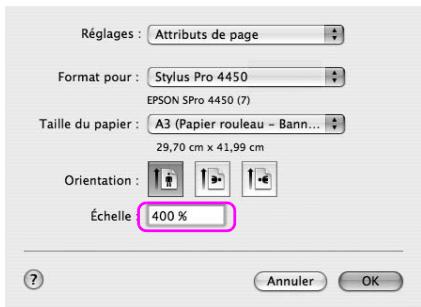
- Vérifiez les autres paramètres et commencez l'impression.
Impression sur un support non fourni par epson
Lorsque vous utilisez un support d'un fabricant autre que Epson, réglez les paramètres en fonction des caractéristiques du papier avant l'impression. Il existe deux méthodes permettant d'effectuer ces réglages et d'imprimer.
Enregistrez le papier personnalisé en mode Menu à l'aide du panneau de commande de l'imprimante. Imprimez ensuite à l'aide des paramètres enregistrés. Voir “Définition d'une configuration papier” en page 186. Effectuez les réglages à l'aide de la fenêtre Configuration du papier accessible depuis le pilote.
Remarque :
Vérifiez les caractéristiques du papier telles que la tension, la fixation de l'encre ou l'épaisseur avant de paramétrer le papier personnelisé. Consultez la description accompagnant le papier pour obtenir des informations sur les caractéristiques du papier. Les paramétrages de la fenêtre Configuration du papier sont prioritaires sur les réglages du panneau de contrôle de l'imprimante. Vous pouvez enregistrer les réglages relatifs au papier personnelisé ou à l'imprimante à l'aide de EPSON LFP Remote Panel. Pour plus de détails, reportez-vous à l'aide en ligne de EPSON LFP Remote Panel.
Si l'impression sur le papier personnelisé n'est pas régulière, effectuez une impression unidirectionnelle. Décochez la case Vitesse rapide dans le pilote.
Personnalisation des éléments du pilote de l'imprimante
Vous pouvez enregistrer les paramètres ou modifier l'affichage des éléments. Vous pouvez aussi exporter les réglages vers un fichier et définir les mêmes paramètres sur plusieurs ordinateurs.
Enregistrement des paramètres du pilote d'impression
Vous pouvez enregistrer jusqu'à 100 configurations.
Enregistrement de favours
Vous pouvez enregistrer toutes les configurations du pilote.
- Modification des paramètres dans le menu Principal ou Disposition.
- Clique sur Enreg./Suppr. dans le menu Principal ou Disposition.
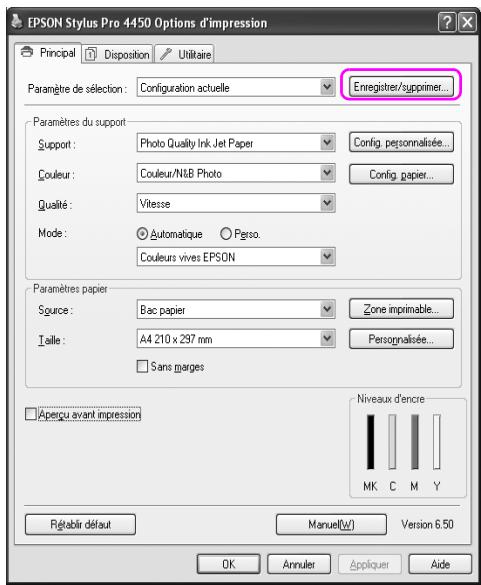
- Entrez le nom dans le champ Nom et cliquez sur Enregistrer.
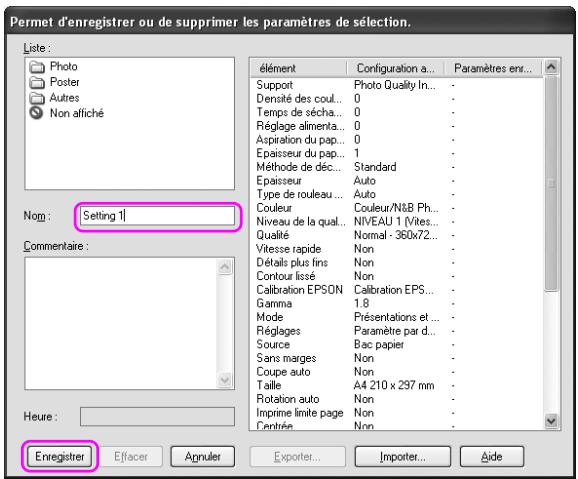
Vous pouvez enregistrer un critère défini dans la zone de liste Paramètre de sélection.
Enregistrement d'un support personnalisé
Vous pouvez enregistrer les paramètres relatifs au support depuis le menu Principal.
- Modification des paramètres du support depuis le menu Principal.
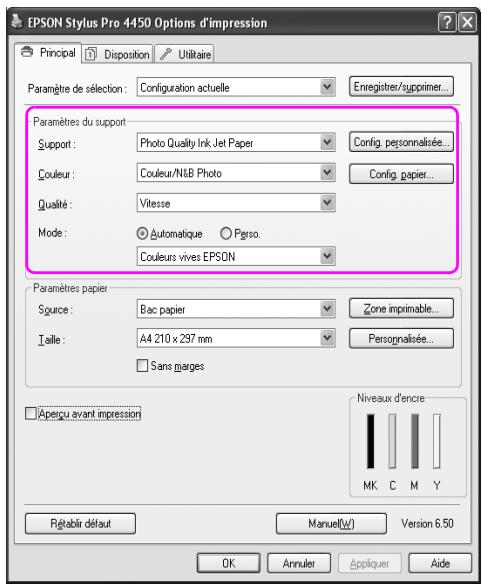
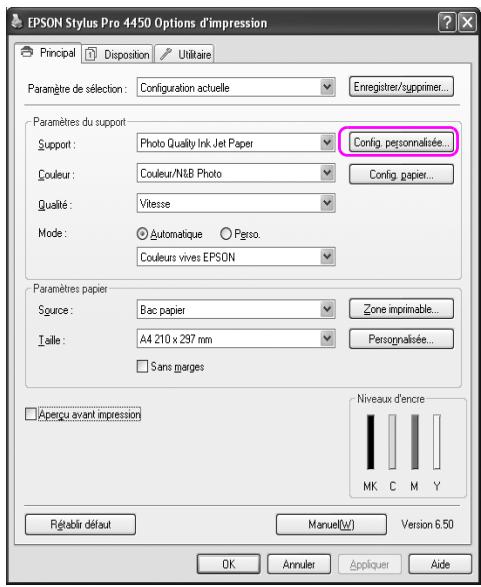
3. Entrez le nom dans le champ nom et cliquez sur enregistrer.
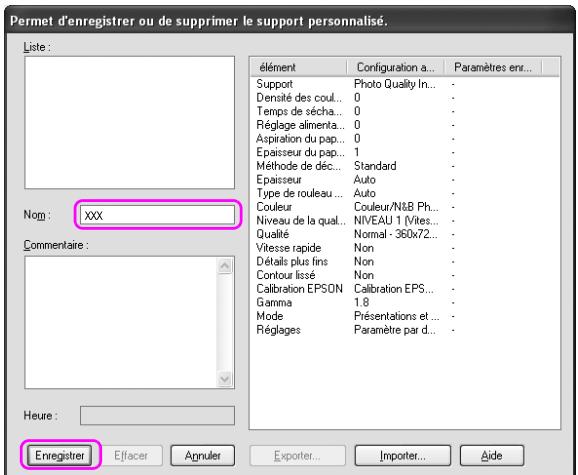
Vous pouvez enregistrer un critère défini dans la zone de liste Type de support.
Disposition des menus
Vous pouvez arranger les éléments Paramètres de sélection, Type de support et Taille papier.
- Cliquez sur l'onglet Utilitaire et ensuite sur Disposition des menus.
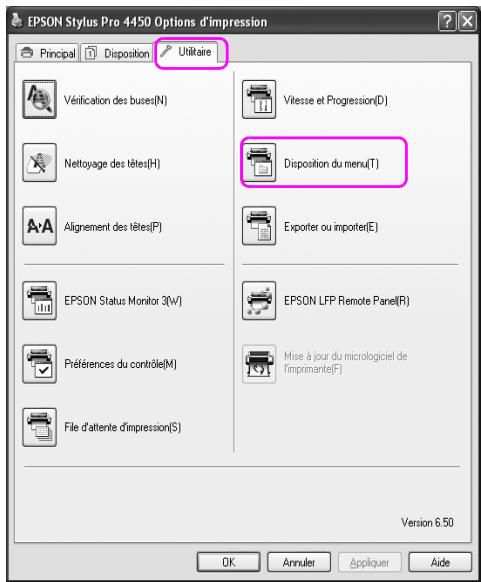
2. Sélectionnez l'élément à modifier.
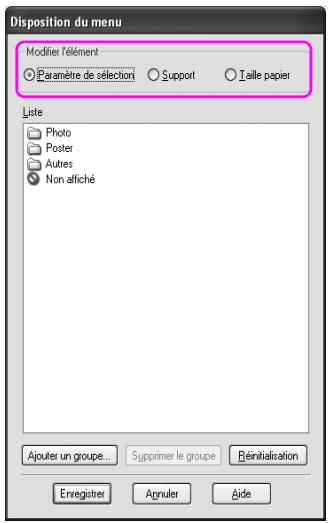
- Disposez les éléments comme vous le souhaitez dans la zone de liste. Vous pouvez aussi les organiser par groupes.
Vous pouvez les organiser en effectuant un glisser-déposer. Pour définir un nouveau groupe, cliquez sur Ajouter un groupe. Pour supprimer un groupe, cliquez sur Supprimer le groupe.
Déplacez les éléments non utilisés dans le groupe Non affiché.
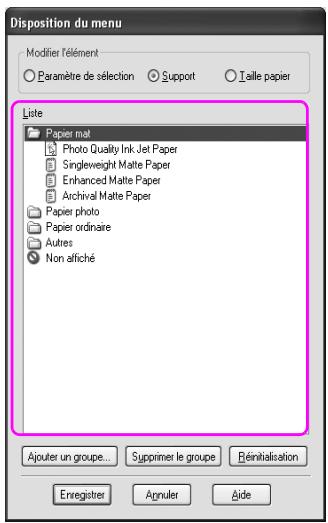
Remarque :
Vous ne pouvez pas supprimer les éléments par défaut.
- Cliquez sur le bouton Enregistrer.
Exporter ou importer
Vous pouvez exporter ou importer les paramètres enregistrés sous la forme d'un fichier.
Exportation des réglages
- Ouvrez la boîte de dialogue Enregistrer ou supprimer les paramètres sélectionnés ou la boîte de dialogue Support personnelisé.
- Sélectionnez le paramètre dans la zone de liste et cliquez sur Exporter.
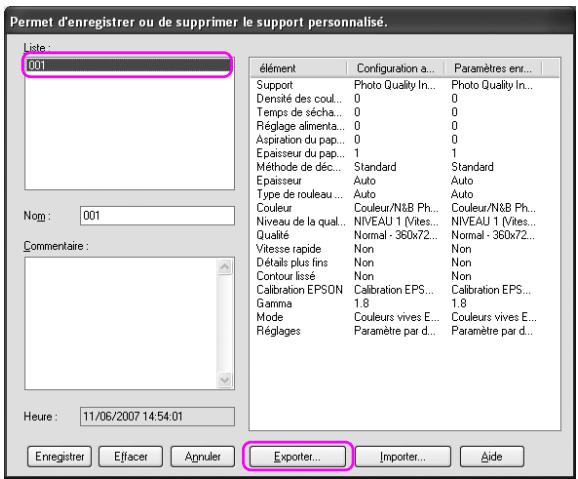
- Définissez l'emplacement, entrez le nom de fichier et cliquez sur Enregistrer.
Importation des réglages
- Ouvrez la boîte de dialogue Enregistrer ou supprimer les paramètres sélectionnés ou la boîte de dialogue Support personnelisé.
- Cliquez sur Importer.
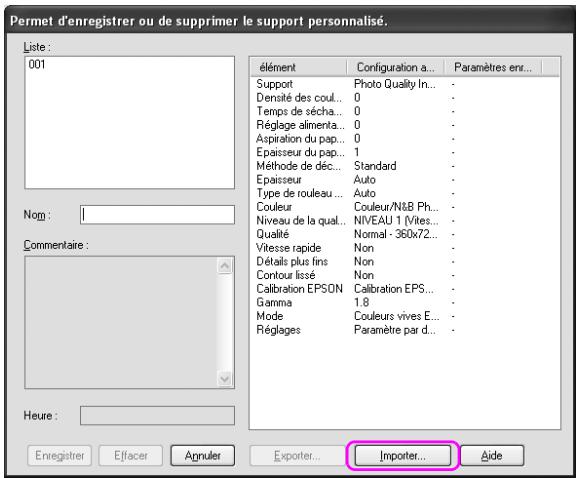
- Sélectionnez le fichier que vous souhaitez importer et cliquez sur Ouvrir.
Exporter ou importer de tous les paramètres
Vous pouvez exporter ou importer les paramètres du pilote de l'imprimante enregistrés sous la forme d'un fichier.
- Cliquez sur l'onglet Utilitaire et ensuite sur Exporter ou importer
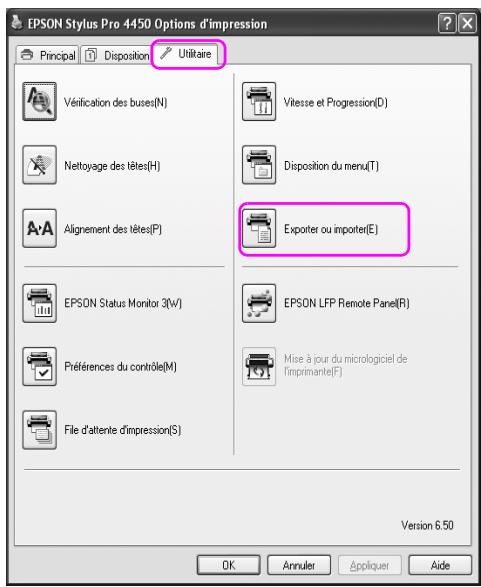
- Cliquez sur Exporter ou sur Importer.
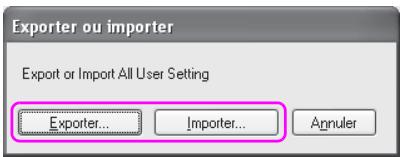
- Pour exporter les réglages, entrez le nom de fichier et cliquez sur Enregistrer. Sélectionnez le fichier que vous souhaitez importer et cliquez sur Ouvrir pour importer les réglages.
Touches, voyants et messages
Le panneau de contrôle de l'imprimante comporte 6 touches, 3 voyants et un écran à cristaux liquides de 32 caractères (LCD).
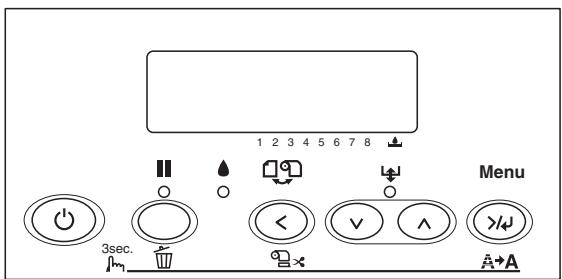
Touches
Cette section décrit les fonctions des touches du panneau de contrôle.
| Touché | Description | |
| 1 | Touché Marché/Arrêt | Met l'imprimante sous ou hors tension. |
| 2 | Touché Pause | Suspend temporairement l'impression.Permet de relancer l'impression si vous appuyez sur cette touche lorsque l'imprimante se trouve en mode pause.Efface les données à imprimer de la mémoire de l'imprimante en cas d'appui maintainenu pendant 3 secondes.Si vous appuyez sur cette touche alors que le mode Menu est activé, l'imprimante revient à l'état PRETE. |
| 3 | Touche Alimentation < | Sélectionne une source d'alimentation papier (Rouleau coupe auto Oui ☑/Rouleau coupe auto Non ☑/Feuille ☐). Lorsque l'options Rouleau coupe auto Oui ☑ est sélectionnée, cette touche permet de découvert automatiquement le papier (si elle est maintaine enfoncée pendant trois secondes). En mode Menu, permit de revenir au niveau précédent. |
| 4 | Touche Avance papier √ | Permet d'entrainer le papier vers l'avant. Ejecte la fauille lorsque l'options Feuille ☐ est sélectionnée pour l'alimentation. Entraîne le papier avant de le découvert lorsque l'options Rouleau coupe auto Oui ☑ est sélectionnée comme source d'alimentation. Amène une feuille du magasin en position d'impression si l'options Feuille ☐ est sélectionnée pour l'alimentation. Permet de sélectionner le paramètre déséré pour l'élement choisi en mode Menu. Permet de faire défilier les paramètres dans l'ordre lors de la sélection d'un paramètre en mode Menu. |
| 5 | Touche Avance papier ∧ | Permet d'entrainer le papier vers l'arrête selon la même proportion que lors de l'entrainment à l'aide de la touche Avance papier √. Remarque : Si vous avons fait avancer le papier à la main, vous ne pouvez pas le faire recycler à l'aide de cette touche. Amène une feuille du magasin en position d'impression si l'options Feuille ☐ est sélectionnée pour l'alimentation. Permet de-selectionner le paramètre déséré pour l'élement choisi en mode Menu. En mode Menu, fait défilier les paramètres dans l'ordre inverse lors de la sélection d'un paramètre. |
| 6 | Touche Menu >√ | Active le mode Menu. Permet d'activer le menu ETAT DE L'IMPRIMANTE si vous appuyez sur cette touche lors de l'impression. Permet de-selectionner le menu désiré pour l'élement choisi en mode Menu. Définit le paramètre sélectionné pour l'élement de menu choisi en mode Menu. Exécuté l'élement sélectionné si celui-ci est uniquement exécutable. Nettoie la tête d'impression en cas d'appui maintenupendant 3 secondes. |
Voyants
Cette section décrit les fonctions des voyants du panneau de contrôle.
Les voyants vous permettent de connaître l'état de l'imprimante et le type d'erreur survenue (le cas échéant).
| Voyants | Description | |
| 7 | Voyant Pause (vert)Ⅲ○ | Allumé:L'imprimante est en mode pause.Clijnotant:L'imprimante est en cours d'impression.L'imprimante nettoie la tête d'impression.L'imprimante procèle au séchage de l'encre.Éteint:L'imprimante est prête à imprimer des donnéesés. |
| 8 | Voyant de contrôle d'encre (rouge)▲○ | Allumé:La cartouche d'encre installée est vide.Les cartouches d'encre installées ne peuvent pas être utilisées avec cette imprimante.Le réservoir de maintenance est plein.Clijnotant:La cartouche d'encre installée est presque vide.Le réservoir de maintenance est presque plein. |
| 9 | Voyant de contrôle du papier (rouge) | Allumé : Le magasin papier ne contient pas de papier (lorsque l'options Feuille est sélectionnée en guise de source d'alimentation papier). Le papier rouleau est absent lorsque l'options Rouleau coupe auto Oui /Rouleau coupe auto Non est选股lée pour la source d'alimentation papier. La source d'alimentation papier选股lée (Rouleau coupe auto Oui /Rouleau coupe auto Non /Feuille) ne correspond pas à la source d'alimentation papier du pilote d'impression. Le levier de mainien du papier se trouve en position relachée. Le papier chargeé est trop écais pour le nettoyage de la tête. Clignotant : Le papier est coincide. Le papier n'est pas coupé correctement à l'issue de l'impression lorsque l'options Rouleau coupe auto Oui /Rouleau coupe auto non est选股lée pour la source d'alimentation papier. Le papier n'est pas chargeé droit Le papier n'est pas détecté La feuille simple n'est pas ejectée correctement. |
Combinaison de touches
Cette section décrit les fonctions disponibles lorsque les touches sont activées en même temps.
| Touches | Fonction |
| 1. Touche Marche/Arrêt ➀2. Touche Pause ➁ | Si la mise sous tension de l'imprimante a lieu alors que vous maintainez la touche Pause,enforcée, le mode Maintenance de l'imprimante est activé. |
Messages
Cette section donne la signification des messages affichés sur l'écran LCD.
Les messages affichés sont des messages d'état ou des messages d'erreur. Pour les messages d'erreur, reportez-vous à la section "Une erreur est survenue" en page 257.
| Message | Description |
| PRETE | L'imprimante est prête à imprimer. |
| IMPRESSION | L'imprimante est en train de traiter des données. |
| PATIENTEZ | Patientez jusqu'à ce que la mention PRETE s'affiche. |
| PAUSE | L'imprimante est en mode Pause. |
| APPUYEZ SUR PAUSE | Appuyez sur la touche Pause. |
| DéCOUPE | L'imprimante découpe le papier. |
| CHARGEMENT ENCRE | L'imprimante est en train de charger le circuit d'encre. |
| RéINITIALISATION | L'imprimante est en cours de réinitialisation. |
| MAJ F/W | L'imprimante met à jour le microprogramme. |
| MAJ TERMINÉE | L'imprimante a terminé la mise à jour du microprogramme. |
| OTEINDRE | L'imprimante se met hors tension. |
| NETTOYAGE | L'imprimante nettoie les canalisations d'encre. |
Quand utiliser le mode menu
Le mode Menu permet de régler des paramètres d'impression semblables à ceux que vous régleriez normalement dans le logiciel ou le pilote, ainsi que d'autres paramètres, directement à partir du panneau de contrôle.
Remarque :
Il est possible que certaines applications envoient à l'imprimante des commandes qui prévalent sur les paramètres Menu. Si vous n'obtenez pas les résultats escomptés, vérifiez les paramètres de votre application.
Pour connaître les paramètres Menu en cours, imprimez une feuille d'état.
Liste des us
| Menu | Élément | Paramètre |
| “CONFIGURATION”en page 159 | “COMPTEUR ROUL ou CPTUR FEUILLE” en page 159 | - |
| “EPAISSEUR” en page 160 | ETROIT, STANDARD, LARGE, PLUS LARGE, LE PLUS LARGE | |
| “LIGNE PAGE” en page 160 | OUI, NON | |
| “INTERFACE” en page 161 | AUTO, USB, RESEAU | |
| “PAGE CODE” en page 161 | PC437, PC850 | |
| “MARGE PAPIER” en page 161 | PAR DÉFAUT, T/B15 mm, T/B25 mm, 15 mm, 3 mm | |
| “CTRL FRMT PPR” en page 163 | OUI, NON | |
| “CTRL ALGN PPR” en page 163 | OUI, NON | |
| “DELAI” en page 164 | NON, 30 s., 60 s., 180 s., 300 s. | |
| “REGL. CUTTER” en page 164 | EXEC | |
| “REINIT. MARGE” en page 164 | OUI, NON | |
| “FRMT PAPIER OK” en page 164 | OUI, NON | |
| “CTLE BU. AUTO” en page 164 | OUI, NON | |
| “NETTOYAG. AUTO” en page 165 | NON, OUI | |
| “COUPE SILENCE” en page 165 | OUI, NON | |
| “INIT CONF.” en page 165 | EXEC | |
| "IMPRIMER TEST" en page 165 | "TEST BUSE" en page 165 | IMPRIMER |
| "FEUILLE ETAT" en page 166 | IMPRIMER | |
| "INFOS JOB" en page 166 | IMPRIMER | |
| "PAPIER PERSO." en page 166 | IMPRIMER | |
| "IMPRIMANTE" en page 166 | "VERSION" en page 166 | Bxxxx.xyyyy.IBC |
| "PAGES IMPRIM." en page 166 (EPSON Stylus Pro 4880/4880C) | MK (ou PK) xxxxxxPG | |
| C xxxxxxPG | ||
| VM xxxxxxPG | ||
| Y xxxxxxPG | ||
| LK xxxxxxPG | ||
| LC xxxxxxPG | ||
| VLM xxxxxxPG | ||
| LLK xxxxxxPG | ||
| "PAGES IMPRIM." en page 166 (EPSON Stylus Pro 4450) | MK xxxxxxPG | |
| C xxxxxxPG | ||
| M xxxxxxPG | ||
| Y xxxxxxPG | ||
| "ENCRE REST." en page 166 (EPSON Stylus Pro 4880/4880C) | MK(ou PK) V****P, V****P, V***P, V**P, V**P, V*P, nn% | |
| C V****P, V****P, V***P, V**P, V*P, nn% | ||
| VM V****P, V****P, V***P, V**P, V*P, nn% | ||
| Y V****P, V****P, V***P, V**P, V*P, nn% | ||
| LK V****P, V****P, V***P, V**P, V*P, nn% | ||
| LC V****P, V****P, V***P, V**P, V*P, nn% | ||
| VLM V****P, V****P, V***P, V**P, V*P, nn% | ||
| LLK V****P, V****P, V***P, V**P, V*P, nn% | ||
| "ENCRE REST." en page 166 (EPSON Stylus Pro 4450) | MK V****P, V****P, V***P, V**P, V*P, nn% | |
| C V****P, V****P, V***P, V**P, V*P, nn% | ||
| M V****P, V****P, V***P, V**P, V*P, nn% | ||
| Y V****P, V****P, V***P, V**P, V*P, nn% | ||
| "RESERV. MAINT." en page 167 | V****P, V****P, V***P, V**P, V*P, nn%, 0% | |
| "CPTEUR ENCRE" en page 167 | ENCRE xxxxx. xml | |
| PAP xxxxx. xcm | ||
| "EFF CPTEUR ENCRE" en page 167 | ENCRE EXEC | |
| PAP EXEC | ||
| "HISTORIQUE" en page 167 | No. 0-No. 9 | |
| "EFF. HISTOR." en page 168 | EXEC | |
| “NOMBRE PAGES” en page 168 | nnnnnn | |
| “DUREE DE VIE” en page 168 | LAME V*****P, V****P, V***P, V**P, V*P, VP | |
| MOTEUR CR V*****P, V****P, V***P, V**P, V*P, VP | ||
| MOTEUR PF V*****P, V****P, V***P, V**P, V*P, VP | ||
| TETE LC V*****P, V****P, V***P, V**P, V*P, VP | ||
| NETTOYEUR V*****P, V****P, V***P, V**P, V*P, VP | ||
| “EDM AGENT” en page 168 | NON DEMARRE, ACTIVE, DEACTIVE | |
| DERNIER CHARGE MM/JJ/AA HH:MM GMT, (NON CHARGE) | ||
| “PAPIER PERSO.” en page 169 | “NUMERO PAPIER” en page 169 | STANDARD, 1-10 |
| “EPAISSEUR” en page 169 | ETROIT, STANDARD, LARGE, PLUS LARGE | |
| “MOTIF EPAISSEUR” en page 170 | IMPRIMER | |
| “NUM. EPAISSEUR” en page 170 | 1 - 16 | |
| “METHODE COUPE” en page 170 | STANDARD, PAPIER FIN, EPAIS,RAPIDE, EPAIS,LENT | |
| “REGL ALIM PAPIER” en page 170 | -0,70% - 0,70% | |
| “ROULEAU ENTR” en page 170 | AUTO, FEUILLE, ROUL RECOURBE, ROUL NORMAL | |
| “TEMPS SECHAGE” en page 171 | 0 s.- 10 s. | |
| “Aspiration” en page 171 | NORMALE, -1, -2, -3, -4 | |
| “AJUST. IMP” en page 171 | NORMALE, 1, 2 | |
| “MAINTENANCE” en page 171 | “REMPL. CUTTER” en page 171 | EXEC |
| “CHGT ENCRE NOIRE” en page 171 | EXEC | |
| “EXTRA NETTOY” en page 172 | O, N | |
| “REGLAGE HEURE” en page 172 | AA/MM/JJ HH:MM MM/JJ/AA HH:MM | |
| “ALIGNEMENT TET” en page 172 | “EPAIS. PAPIER” en page 172 | STD, 0,1 mm - 1,6 mm |
| “ALIGNEMENT” en page 172 | AUTO, MANUEL | |
| "CONFIGURATION RESEAU" en page 172 | "CONFIGURATION RESEAU" en page 172 | DESACTIVER, ACTIVER |
| "REGLAGE DE L'ADRESSE IP" en page 173 | AUTO, PANNEAU | |
| "PARAMÈTRE IP, MSR, PPD" en page 173 | ADRESSE IP 000.000.000.000 - 192.168.192.168 - 255.255.255.255 MASQUE DE SOUS-RéSEAU 000.000.000.000 - 255.255.255.000 - 255.255.255.255 PASSERELLE PAR DEFAULT 000.000.000.000 - 255.255.255.255 | |
| "BONJOUR" en page 173 | OUI, NON | |
| "INIT PARAM. RÉSEAU" en page 173 | EXECUTER | |
| "REEMPLACEMENT DU CUTTER" en page 173 | EXEC | - |
Procédure de réglage de base du mode menu
Cette section indique comment activer le mode Menu et définir des paramètres à l'aide des touches du panneau de contrôle.
Remarque :
Appuyez sur la touche Pause III lorsque vous souhaitez quitter le mode Menu et returner à l'état PRETE. Pour revenir à l' étape précédente, appuyez sur la touche Alimentation <.
- Activez le mode Menu.
Assurez-vous que la mention PRETE s'affiche sur l'écran LCD et appuyez sur la touche Menu. Le premier menu s'affiche sur l'écran LCD.
- Sélectionnez un menu.
Appuyez sur la touche Avance papier ou sur la touche Avance papier pour sélectionner le menu souhaité.
- Définissez le menu.
Appuyez sur la touche Menu pour définir le menu sélectionné. Le premier élément s'affiche sur l'écran LCD.
- Sélectionnez un élément.
Appuyez sur la touche Avance papier v ou sur la touche Avance papier^ pour sélectionner le menu souhaité.
- Définissez l'objet.
Appuyez sur la touche M∈n∪>4 pour activer l'objet sélectionné. Le premier paramètre s'affiche sur l'écran LCD.
- Sélectionnez un paramètre.
Appuyez sur la touche Avance papier ou sur la touche Avance papier^ pour sélectionner le paramètre correspondant à l'objet.
7. Régalez le paramètre.
Appuyez sur la touche Menuu pour enregistrer le paramètre sélectionné. Si le paramètre peut seulement être exécuté, appuyez sur la touche Menuu pour exécuter la fonction correspondant à l'élément.
Apre s l'execution de la commande, l'imprimante quitte le mode Menu et returne a I'etat PRETE.
8. Quittez le mode menu.
Appuyez sur la touche Pause. L'imprimante returne à l'état PRETE.
Détails du mode menu
Ce menu contient les paramètres suivants.
Compteur ROUL ou CPTUR feuille
Si vous définissez l'alerte rouleau ou l'alerte feuille, un message s'affiche lorsque la quantité de papier restant est peu importante.
Si vous utilisez du papier rouleau, saisissez la longueur du papier rouleau installé dans l'imprimante et le seuil d'alerte.
Si vous utilisez une feuille simple, entrez le nombre de feuilles installées dans l'imprimante et le seuil d'alerte.
Remarque :
Ce paramètre est uniquement disponible lorsque l'option Rouleau ou Feuille simple est sélectionnée pour le paramètre COMPTEUR PAP du mode Maintenance.
Epaisseur
Vous pouvez régler la distance qui sépare la tête d'impression du papier. Normalement, il convient de laisser ce paramètre sur STANDARD. Si les images imprimées sont tachées, Sélectionnez LARGE ou PLUS LARGE. Sélectionnez ETROIT lors de l'impression sur du papier fin ou LE PLUS LARGE lors de l'impression sur du papier épais.
Remarque :
Le paramètre redevient STANDARD si vous éteignez et rallumez l'imprimante.
Vous pouvez indiquer si vous souhaitez imprimer la ligne de fin de page (ligne de découpe) sur le papier rouleau. Sélectionnez OUI si vous souhaitez imprimer la ligne de fin de page. Sélectionnez NON dans le cas contraire.
Cette opération change en fonction du réglage du paramètre Coupe auto.
| Alimentation | Imprime limite page | Fonctionnement de l'imprimante |
| Rouleau coupe auto Oui ⓷% | Activé | Imprime une ligne de fin de page uniquement sur le côté droit et coupe automatiquement le papier après impression. |
| Rouleau coupe auto Oui ⓸% | Désactivé | N'imprime aucune ligne de fin de page et coupe automatiquement le papier après impression. |
| Rouleau coupe auto Non ⓹ | Activé | Imprime une ligne de fin de page sur le côté droit, sous les données et ne coupe pas automatiquement le papier après impression. |
| Rouleau coupe auto Non ⓹ | Désactivé | N'imprime aucune ligne de fin de page et ne coupe pas le papier. |
Remarque :
Ce paramètre est indisponible lorsque le paramètre Alimentation est réglé sur Feuille .
Vous pouvez sélectionner l'interface de réception des données d'impression. Lorsque l'option ATO est sélectionnée, l'imprimante change automatiquement d'interface en fonction de celle qui reçoit des données en premier. Lorsque vous sélectionnez USB ou RESEAU, seule l'interface sélectionnée reçoit les données d'impression. Si elle ne reçoit plus aucun autre travail d'impression pendant 10 secondes au moins, l'imprimante revient à l'état d'attente.
Vous pouvez sélectionner la page de code que vous souhaitez utiliser : PC437 (graphiques étendus) ou PC850 (multilingue).
MARGE PAPIER
Vous pouvez définir les marges du papier rouleau : PAR DEFAULT, HAUT/BAS 15 mm, HAUT/BAS 25 mm, 15 mm ou 3 mm.
| Réglage des marges | Supérieure | Inférieure | Gauche/droite |
| PAR DÉFAUT | Reportez-vous à la liste ci-dessous. | 3 mm | |
| HAUT/BAS 15 mm | 15 mm | 15 mm | 3 mm |
| HAUT/BAS 25 mm | 25 mm | 25 mm | 3 mm |
| 15 mm | 15 mm | 15 mm | 15 mm |
| 3 mm | 3 mm | 3 mm | 3 mm |
Le tableau suivant détaille la taille de la marge par défaut en fonction du papier.
| Papier rouleau | Haut/bas | Gauche/droite |
| Plain Paper (Papier ordinaire) | 15 mm | 3 mm |
| Singleweight Matte Paper (Papier mat fin) | ||
| Enhanced Matte Paper (Papier mat supérieur) | ||
| Premium Luster Photo Paper (260) (Papier photo lustré Premium (260)) | ||
| Photo Paper Gloss 250 (Papier photo glacé 250) | ||
| Premium Glossy Photo Paper (170) (Papier photo glacé Premium (170)) | ||
| Premium Semigloss Photo Paper (170) (Papier photo semi-glacé Premium (170)) | ||
| Epson Proofing Paper White Semimatte (Papier blanc semi-mat pour épréuves EPSON) | ||
| Epson Proofing Paper Publication (Papier pour épréuves de publication Epson) | ||
| Textured Fine Art Paper (Papier beaux-arts texturé) | ||
| UltraSmooth Fine Art Paper (Papier beaux-arts ultra-lisse) | ||
| Premium Glossy Photo Paper (250) (Papier photo glacé Premium (250)) | 20 mm | 3 mm |
| Premium Semigloss Photo Paper (250) (Papier photo semi-glacé Premium (250)) |
Remarque :
Lorsque vous configurez la marge, elle s'applique à tous les supports. Pour modifier la marge du papier, sélectionnez le paramètre correspondant à la marge cible. Essayez HAUT/BAS 25 mm si les zones inférieures et supérieures sont tachées.
Si vous sélectionnez une marge différente de DEFAULT, les valeurs suivantes s'affichent à droite des repères figurant dans le panneau de contrôle de l'imprimante.
| Réglage des marges | Valeur |
| HAUT/BAS 15 mm | 1 |
| HAUT/BAS 25 mm | 2 |
| 15 mm | 1 |
| 3 mm | 0 |
Lorsqu'une même image est imprimée avec une marge de 3mm et avec une marge de 15mm, vous pouvez remarquer en comparant les tirages qu'il manque une partie du côté droit de l'image imprimée avec la marge de 15mm.
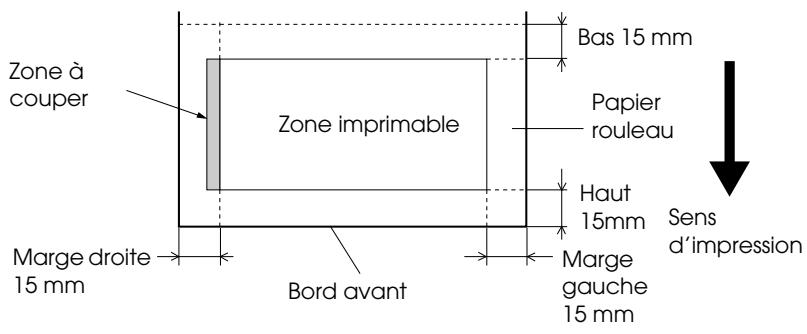
Si vous sélectionnez OUI, il est possible que l'imprimante arrête l'impression si la largeur du papier ne correspond pas aux données. Si vous sélectionnez NON, il est possible que l'imprimante imprime au-delà de la largeur du papier, et ce, même si la largeur du papier ne correspond pas aux données.
Remarque :
Si vous chargez le papier à l'aide de la fente d'alimentation manuelle, sélectionnez.
Lorsque l'option OUI est sélectionnée, le message PAPIER NON DROIT s'affiche sur l'écran LCD et l'imprimante interrompt l'impression si le papier n'est pas droit. Si vous sélectionnez NON, aucune erreur d'alignement du papier n'est signalée, même si l'image imprimée ne se trouve pas sur le papier, et l'imprimante poursuit l'impression.
DELAI
Ce paramètre peut prendre une valeur comprise entre 30 et 300 secondes. Si le cable de votre imprimante se débranche ou si votre imprimante s'arrête pendant un laps de temps supérieur au délai indiqué, le travail d'impression est annulé et l'imprimante fait avancer le papier.
REGL. CUTTER
Vous pouvez régler la position de coupe du papier en cas d'impression avec des marges supérieure et inférieure nulles. Cette fonction imprime les motifs de réglage du cutter et permet de sélectionner la position de coupe appropriée.
REINIT. MARGE
Si vous sélectionnez OUI, l'imprimante coupe une zone d'impression supplémentaire après l'utilisation automatique de l'impression sans marges.
Si vous sélectionnez OUI et que le format de la feuille chargée dans l'imprimante ne correspond pas au format des données, l'imprimante interrompt l'impression et le message FORMAT PP INCOR. s'affiche sur l'écran de l'imprimante. Si vous sélectionnez NON, il est possible que l'imprimante imprime au-delà de la largeur du papier, et ce, même si le format du papier ne correspond pas aux données.
Lorsque vous sélectionnez OUI, l'imprimante effectue un contrôle des buses avant chaque impression.
Remarque :
Ne sélectionnez pas OUI si vous utilisez un support spécial non fourni par Epson ou si la largeur du papier est inférieure à 210 mm. - Ce paramètre est uniquement disponible lorsque l'option OUI est sélectionnée pour le paramètre NETTOYAG. AUTO.
Nettoyage AUTO
Lorsque vous sélectionnez OUI et que vous effectuez un contrôle des buses à partir du pilote d'impression ou du panneau de contrôle, l'imprimante procède non seulement à la vérification des buses obstruées, elle exécute également un nettoyage automatique de la tête.
Remarque :
Ne sélectionnez pas OUI si vous utilisez un support spécial non fourni par Epson ou si la largeur du papier est inférieure à 210 mm.
COUPE Silence
Si vous sélectionnez OUI, l'imprimante coupe le tirage lentement pour diminuer le bruit de coupe et les particules de papier.
Vous pouvez rétablir la valeur d'usine de l'ensemble des paramètres que vous avez modifiés sous CONFIGURATION.
Ce menu contient les paramètres suivants.
TEST BUSE
Vous pouvez imprimer un motif de contrôle des buses de la tête d'impression pour chaque cartouche d'encre. Les résultats de l'impression vous indiquent si les buses projettent l'encre correctement. Pour plus de détails, reportez-vous à la section "Vérification des buses de la tête d'impression" en page 174.
Remarque :
Vous pouvez imprimer un motif de contrôle de la tête d'impression à l'aide du menu Utilitaire du logiciel d'impression. Pour Windows, voir "Emploi des utilisateurs d'impression" en page 32. Pour Mac OS X, reportez-vous à la section "Emploi des utilisateurs d'impression" en page 54.
Feuille ETAT
Vous pouvez imprimer l'état actuel du menu. Pour plus de détails, reportez-vous à la section "Impression d'une feuille d'état" en page 189.
INFOS JOB
Vous pouvez imprimer les informations relatives aux travaux d'impression enregistrés dans l'imprimante (jusqu'à 10 travaux).
Vos pouvez imprimer les informations que vous avez enregistrées.
Ce menu contient les paramètres suivants.
Vous pouvez vérifier la version du microprogramme.
Vous pouvez afficher le nombre de pages imprimables pour chaque cartouche d'encre.
ENCRE REST.
Vous pouvez afficher la quantité d'encre restante dans chaque cartouche d'encre.
Encre F (100-81%)
E **** F (80-61%)
E *** F (60-41%)
E** F (40-21%)
E* F (20-11%)
nn% (moins de 10%)
0% (fin d'encre)
Vous pouvez afficher l'espace disponible dans le réservoir de maintenance.
Espace F (100-81%)
E **** F (80-61%)
E *** F (60-41%)
E** F (40-21%)
E F (20-11%)
nn% (moins de 10%)
0% (réservoir de maintenance plein)
CPTEUR ENCRE
Vous pouvez afficher la consommation d'encre en millilitres et la consommation de papier en centimètres.
Remarque :
Les valeurs affichées dans CPTEUR ENCRE sont indicatives.
EFF CPTEUR ENCRE
Vous pouvez effacer les valeurs figurant dans CPTEUR ENCRE.
Vous pouvez afficher la consommation d'encre (ENCRE) (en millilitres) et la consommation de papier (PAPIER) (en cm²) ainsi que le temps nécessaire à l'impression (TEMPS IMPRESSION) (en secondes) de chaque travail d'impression enregistré dans l'imprimante. Le travail le plus récent est le N^0.
EFF. HISTOR.
Vous pouvez effacer l'historique des impressions.
Vous pouvez afficher le nombre total de pages que vous avez imprimées.
DUREE De VIE
Vous pouvez afficher la durée de vie des différents consommables.
| LAME | Vous pouvez afficher la durée de vie du cutter. Remarque : Les valeurs affichées sur l'écran LCD sont indicatives. |
| MOTEUR CR | Paramètre réservé au personnel d'entretien |
| MOTEUR PF | Paramètre réservé au personnel d'entretien |
| TETE LC | Paramètre réservé au personnel d'entretien |
| NETTOYEUR | Paramètre réservé au personnel d'entretien |
EDM AGENT
Vous pouvez vérifier si le GED est activé ou non. Si la GED est activée, l'heure du dernier chargement de l'état de la GED s'affiche.
Ce menu contient les paramètres suivants. Pour définir le paramètre relatif au papier, reportez-vous à la section “Définition d'une configuration papier” en page 186.
Lorsque vous sélectionnez STANDARD, l'imprimante détermine automatiquement l'épaisseur du papier. Vous pouvez également sélectionner No. X (X étant un nombre compris entre 1 et 10) pour enregistrer ou rappeler les réglages que vous avez effectués.
Épaisseur Motif d'épaisseur Num. épaisseur Méthode de coupe Réglage de l'alimentation Type de rouleau d'éjection Temps séchage Aspiration Réglage MicroWeave
Remarque :
Si vous sélectionnez STANDARD, les données sont imprimées en fonction des paramètres du pilote d'impression. Si vous sélectionnez No. X, les paramètres du panneau de contrôle prennent le pas sur ceux du pilote d'impression sauf si vous sélectionnez AUTO dans NUM EPAISSEUR.
Epaisseur
Vous pouvez régler la distance qui sépare la tête d'impression du papier. Normalement, il convient de laisser ce paramètre sur STANDARD. Si les images imprimées sont tachées, Sélectionnez LARGE. Sélectionnez ETROIT lors de l'impression sur du papier fin ou PLUS LARGE lors de l'impression sur du papier épais.
Remarque :
Le paramètre redevient STANDARD si vous éteignez et rallumez l'imprimante.
MOTIF Epaisseur
Vous pouvez imprimer le motif de détection de l'épaisseur du papier. Si vous avez sélectionné Z STANDARD dans NUMERO PAPIER, le motif n'est pas imprimé.
NUM. Epaisseur
Si vous utilisez des supports spéciaux Epson, sélectionnez AUTO. Si vous utilisez un support spécial d'une autre marque que Epson, observez le motif de détection de l'épaisseur du papier et saisissez le numéro correspondant au motif d'impression représentant l'écart le moins important.
Methode COUPE
Vou puez selectionner une methode de coupe: STANDARD, PAPIER FIN, PAPIER EPAIS, RAPIDE ou PAPIER EPAIS, LENT.
REGL ALIM PAPIER
Vous pouvez définir l'avance du papier. La plage de valeurs va de -0,70 à 0,70%.
Vous pouvez sélectionner AUTO, FEUILLE, ROUL RECOURBE ou ROUL NORMAL.
| AUTO | L'imprimante sélection automatiquement le paramètre le plus ajustat. Si vous utilisez des supports spéciaux Epson, sélectionnez AUTO. |
| FEUILLE | Si vous souhaitez imprimer sur un support spécial d'une autre marque que Epson, sélectionnez ce paramètre. |
| ROUL RECOURBE | Si vous souhaitez imprimer sur un support recoubé d'une autre marque que Epson, sélectionnez ce paramètre.Remarque :Veillez à ce que l'encre soit suffisamment s'est che avant que le rouleau n'entre en contact avec le support car l'encre pourrait tacher la surface du rouleau. |
| ROUL NORMAL | Si vous souhaïez imprimer sur un rouleau d'une autre marque que Epson, Sélectionnez ce paramètre. Si le papier rouleau est sélectionné pour l'imprimante, ce paramètre est actif etaucun rouleau d'alimentation n'est utilisé. Si vous sélectionnez ce paramètre en cas d'utilisation de feuilles, vous devrez éjecter les feuilles une à une. |
Temps sechage
Vous pouvez définir le temps de séchage de l'encre pour chaque passage de la tête d'impression. La plage de valeurs va de 0 à 10 secondes.
Aspiration
Vous pouvez définir la pression d'aspiration utilisée pour faire avancer le papier imprimé. Sélectionnez STANDARD, -1, -2, -3 ou -4.
AJUST. IMP
Vous pouvez ajuster le mode MicroWeave. Les valeurs possibles sont STANDARD, 1 et 2. Augmentez la valeur si vous souhaitez donner la priorité à la vitesse d'impression. Réduisez la valeur si vous souhaitez donner la priorité à la qualité d'impression.
Maintenance
Ce menu contient les paramètres suivants.
Vous pouvez afficher la procédure utilisée pour remplacer le cutter papier. Suivez les instructions sur l'écran LCD.
CHGT ENCRE NOIRE
Vous pouvez changer l'encre noire en fonction de l'utilisation souhaitée. Vous pouvez sélectionner l'option Matte Black (Noir mat) ou Photo Black (Noir photo). Pour plus de détails, reportez-vous à la section "Conversion des cartouches d'encre noire" en page 234.
EXTRA nettoyage
Vous pouvez utiliser cette fonction pour nettoyer la tête d'impression plus efficacement qu'avec le nettoyage normal.
Reglage HEURE
Vous pouvez régler l'année, le mois, la date, les heures et les minutes.
Alignement TET
Ce menu contient les paramètres suivants.
EPAIS. PAPIER
Vous pouvez régler l'épaisseur du papier que vous souhaitez utiliser. Si vous utilisez un support spécial Epson d'une épaisseur comprise entre 0,2 et 1,2mm, Sélectionnez STD. Si vous utilisez un support spécial autre que Epson, saisissez une épaisseur de papier comprise entre 0,1 et 1,6mm.
Vous pouvez corriger tout défaut d'alignement de la tête pour obtenir les résultats d'impression. Pour plus de détails, reportez-vous à la section "Alignment de la tête d'impression" en page 176.
Configuration RESEAU
Ce menu contient les paramètres suivants. Pour de plus amples informations sur les paramètres réseau, consultez le Guide de l'administrateur.
Configuration RESEAU
Vous pouvez régler les paramètres réseau de l'imprimante. Les éléments suivants s'affichent uniquement lorsque vous sélectionnez ACTIVER.
Vous pouvez désirir le mode de paramétrage de l'adresse IP de l'imprimante. Lorsque le mode AUTO est sélectionné, PARMETRE IP, MSR, PFD ne s'affiche pas. Sélectionnez PANNEAU pour définir ces adresses à l'aide du panneau de contrôle de l'imprimante.
Sélectionnez PANNEAU lors de la configuration de l'adresse IP, du masque de sous-réseau et de la passerelle par défaut à l'aide du panneau de contrôle.
Sélectionnez AUTO pour récupérer l'adresse IP d'un serveur DHCP. L'adresse IP est directement récupérée du serveur DHCP lors de la réinitialisation ou de l'activation de l'imprimante.
Parametre IP, MSR, PPD
Vous pouvez paramétrer l'adresse IP, le masque de sous-réseau et la passerelle par défaut sur l'imprimante.
Vous pouvez régler les paramètres d'accueil de l'imprimante.
INIT PARAM. réseau
Vous pouvez réinitialiser les paramètres de l'imprimante à la configuration d'usine.
Reemplacement du CUTTER
Vous pouvez afficher la procédure utilisée pour remplacer le cutter papier. Suivez les instructions sur l'écran LCD.
Vérification des buses de la tête d'impression
Pour savoir si les buses projettent l'encre correctement, vous pouvez imprimer un motif de contrôle des buses. Si les buses ne projettent pas l'encre correctement, l'absence de points sera visible sur le motif imprimé. Pour imprimer un motif de contrôle des buses, procédez comme suit.
Remarque :
Si vous souhaitez procéder à une vérification automatique des buses avant de lancer l'impression de chaque travail d'impression, sélectionnez l'option où pour le paramètre NETTOYAG. AUTO et sélectionnez ensuite l'option où pour le paramètre CTLE BU. AUTO. Avant de commencer à imprimer vos données, assurez-vous que l'impression du motif de contrôle des buses est terminée, faute de quoi la qualité d'impression risque de décliner. 1. Vérifiez que du papier est chargé dans l'imprimante. 2. Appuyez sur la touche Menuu pour activer le mode Menu. 3. Appuyez sur la touche Avance papier v ou sur la touche Avance papier^ pour afficher IMPRIMER TEST et appuyez sur la touche Menu >4. 4. Appuyez sur la touche Avance papier v ou sur la touche Avance papier pour afficher TEST BUSE. 5. Appuyez sur la touche Menuu >4 pour afficher IMPRIMER. 6. Appuyez sur la touche Menu 4 pour commencer à imprimer un motif de contrôle des buses.
Une fois le motif de contrôle des buses imprimé, l'imprimante quitte le mode Menu et returne à l'etat PRETE.
Exemples de motifs de vérification des buses :
Correct

Nettoyage de la tête nécessaire

S'il manque certains segments de lignes dans le motif, vous devez nettoyer la tête d'impression. Maintenez la touche Menu > enfoncée pendant plus de trois secondes ou lancez l'utilitaire de nettoyage des têtes. Pour Windows, voir "Emploi des utilisateurs d'impression" en page 32. Pour Mac OS X, reportez-vous à la section "Emploi des utilisateurs d'impression" en page 54.
Alignement de la tête d'impression
Pour éviter une baisse de la qualité d'impression due à un désalignement de la tête d'impression, alignez la tête d'impression avant de commencer à imprimer des données. Vous pouvez aligner la tête d'impression manuellement ou automatiquement. Commencez par aligner la tête d'impression automatiquement. Si la tête d'impression n'est toujours pas alignée, procédez à l'alignement manuel de la tête d'impression.
Alignement automatique de la dette d'impression
- Vérifiez que du papier est chargé dans l'imprimante.
Remarque :
Pour obtenir des résultats optimaux lors de l'impression du motif d'alignement de la tête, utilisez le même support que celui que vous utiliserez généralement pour vos impressions.
- Appuyez sur la touche Menu >4 pour activer le mode Menu.
- Appuyez sur la touche Avance papier v ou sur la touche Avance papier ^ pour afficher ALIGNEMENT TET et appuyez sur la touche Menu >4.
- Lorsque le message EPAIS. PAPIER s'affiche, appuyez sur la touche Menu >4.
- Appuyez sur la touche Avance papier v ou sur la touche Avance papier pour sélectionner STD ou une valeur d'épaisseur papier comprise entre 0,1 mm et 1,6 mm. Si la valeur d'épaisseur papier est équivalente à 0,2 mm ou 1,2 mm, sélectionnez STD. Sinon, sélectionnez la valeur correspondant à l'épaisseur du papier utilisé.
- Appuyez sur la touche Menu > pour enregistrer la valeur sélectionnée.
- Appuyez sur la touche Alimentation <, puis sur la touche Avance papier v.
- Lorsque la mention ALIGNEMENT s'affiche dans la rangée inférieure de l'écran LCD, appuyez sur la touche Menu >
- Appuyez sur la touche Menu pour sélectionner AUTO. Appuyez sur Avance papier v ou sur la touche Avance papier pour sélectionner BI-D 2-COUL.
- Appuyez sur la touche Menu L'impression démarre. Une fois l'impression terminée, l'alignement de la tête est automatiquement lancé.
Si vous n'êtes pas satisfait du résultat de l'alignement BI-D2-C0UL, appuyez sur la touche Alimentation < pour retourner au niveau précédent et sélectionnez BI-D TOUTES.
Si vous n'êtes pas satisfait du résultat de l'alignement BI-D TOUTES, sélectionnez l'option UNI-D.
Vous pouvez également procéder à l'alignement individuel des têtes d'impression en sélectionnant #1, #2 ou #3. Sélectionnez une taille de points d'encre de #1 à #3 conforme au support utilisé ou au mode d'impression que vous souhaitez appliquer. Le tableau suivant répertorie les paramètres disponibles en fonction du type de support et de la qualité d'impression. Pour le paramètre Qualité, reportez-vous au pilote d'impression.
- Appuyez sur la touchePause pour returner a I'etat PRETE.
EPSON Stylus Pro 4880/4880C pour Windows:
| Support | Qualité | |||||||
| A | B | C | Options de qualité (NIVEAU) | |||||
| 1 | 2 | 3 | 4 | 5 | ||||
| Premium Luster Photo Paper (260)(Papier photo lustré Premium (260))Premium Glossy Photo Paper (250)(Papier photo glacé Premium (250))Premium Semigloss Photo Paper (250)(Papier photo semi-glacé Premium (250))Premium Glossy Photo Paper (170)(Papier photo glacé Premium (170))Premium Semigloss Photo Paper (170)(Papier photo semi-glacé Premium (170))Photo Paper Gloss 250 (Papier photo glacé 250)Epson Proofing Paper White Semimatte(Papier blanc semi-mat pour éprévesEPSON)Epson Proofing Paper Publication(Papier pour épréves de publicationEpson)Epson Proofing Paper Commercial(Papier pour épréves Epson(commercial)) | #2 | #3 | #3 | - | - | #2 | #3 | #3 |
| Premium Glossy Photo Paper (Papier photo glacé Premium)Premium Semigloss Photo Paper (Papier photo semi-glacé Premium)Premium Luster Photo Paper (Papier photo lustré Premium)Velvet Fine Art Paper (Papier beaux-arts velouté)Textured Fine Art Paper (Papierbeaux-arts texturé)UltraSmooth Fine Art Paper (Papierbeaux-arts ultra-lisse) | - | #3 | #3 | - | - | - | #3 | #3 |
| Singleweight Matte Paper (Papier mat fin)Photo Quality Ink Jet Paper (Papier couche qualité photo)Singleweight Matte Paper (Papier mat fin)(dessin autrait)) | #1 | #2 | #3 | - | #1 | #2 | #3 | - |
| Enhanced Matte Paper (Papier mat supérieur)Archival Matte Paper (Papier mat de longue conservation) | #2 | #3 | #3 | - | #1 | #2 | #3 | #3 |
| Watercolor Paper - Radiant White (Papier pour aquarelle - blanc brillant) | #2 | #3 | - | - | - | #2 | #3 | - |
| Plain Paper (Papier ordinaire) | #1 | #2 | - | #1 | #1 | #2 | #2 | - |
| Plain Paper (line drawing) (Papier ordinaire (dessin autrait)) | #1 | #2 | - | - | #1 | #2 | #2 | - |
| Tracing Paper (Papier calque) | #1 | #2 | - | - | #1 | - | #2 | - |
- Qualité d'impression A : Vitesse, B : Qualité, C : Qualité max
| Support | Automatique | Plus d'options (Qualité d'impression) | ||||||
| A | B | C | D | E | F | G | H | |
| Premium Luster Photo Paper (260) (Papier photo lustré Premium (260)) Premium Glossy Photo Paper (250) (Papier photo glacé Premium (250)) Premium Semigloss Photo Paper (250) (Papier photo semi-glacé Premium (250)) Premium Glossy Photo Paper (170) (Papier photo glacé Premium (170)) Premium Semigloss Photo Paper (170) (Papier photo semi-glacé Premium (170)) Photo Paper Gloss 250 (Papier photo glacé 250) Epson Proofing Paper White Semimatte (Papier blanc semi-mat pour épréves EPSON) Epson Proofing Paper Publication (Papier pour épréves de publication Epson) Epson Proofing Paper Commercial (Papier pour épréves Epson (commercial)) | #2 | #3 | #3 | - | - | #2 | #3 | #3 |
| Premium Glossy Photo Paper (Papier photo glacé Premium) Premium Semigloss Photo Paper (Papier photo semi-glacé Premium) Premium Luster Photo Paper (Papier photo lustré Premium) Velvet Fine Art Paper (Papier beaux-arts velouté) Textured Fine Art Paper (Papier beaux-arts texturé) UltraSmooth Fine Art Paper (Papier beaux-arts ultra-lisse) | #3 | - | #3 | - | - | - | #3 | #3 |
| Singleweight Matte Paper (Papier mat fin) Photo Quality Ink Jet Paper (Papier couche qualité photo) Singleweight Matte Paper (Papier mat fin) (dessin autrait)) | #1 | #2 | #3 | - | #1 | #2 | #3 | - |
| Enhanced Matte Paper (Papier mat supérieur) Archival Matte Paper (Papier mat de longue conservation) | #2 | #3 | #3 | - | #1 | #2 | #3 | #3 |
| Watercolor Paper - Radiant White (Papier pour aquarelle - blanc brillant) | #2 | - | #3 | - | - | #2 | #3 | - |
| Plain Paper (Papier ordinaire) | #1 | - | #2 | #1 | #1/#2* * | #2 | - | - |
| Plain Paper (line drawing) (Papier ordinaire (dessin autrait)) | #1 | - | #2 | - | #1/#2* * | #2 | - | - |
| Tracing Paper (Papier calque) | #1 | - | #2 | - | #1 | #2 | - | - |
- Qualité d'impression A : Vitesse, B : (Moyenne), C : Qualité, D : Brouillon, E : Normal, F : Fine, G : SuperFine, H : SuperPhoto ** Lorsque l'option Super MicroWeave est sélectionnée dans le pilote d'impression, utilisez #2. Si l'option Super MicroWeave n'est pas sélectionnée, utilisez #1.
EPSON stylus pro 4450 pour windows :
| Support | Qualité | |||||||
| A | B | C | Options de qualité (NIVEAU) | |||||
| 1 | 2 | 3 | 4 | 5 | ||||
| Photo Quality Ink Jet Paper (Papier couchéé qualité photo) | #1 | #2 | #2 | #1 | #2 | #2 | #3 | #3 |
| Singleweight Matte Paper (Papier mat fin) | ||||||||
| Enhanced Matte Paper (Papier mat supérieur) | ||||||||
| Archival Matte Paper (Papier mat de longue conservation) | ||||||||
| Premium Glossy Photo Paper (170) (Papier photo glacé Premium (170)) | #2 | #2 | #3 | - | #2 | #2 | #3 | #3 |
| Premium Semigloss Photo Paper (170) (Papier photo semi-glacé Premium (170)) | ||||||||
| Plain Paper (Papier ordinaire) | #1 | - | #2 | #1 | #1 | #2 | #2 | #2 |
| Plain Paper (line drawing) (Papier ordinaire (dessin au trait)) | #1 | - | #2 | - | #1 | #2 | #2 | - |
| Singleweight Matte Paper (line drawing) (Papier mat fin (dessin au trait)) | #1 | - | #2 | #1 | #2 | - | #3 | - |
| Tracing Paper (Papier calque) | #1 | - | #2 | - | #1 | - | #2 | - |
- Qualité d'impression A : Vitesse, B : Production, C : Qualité
| Support | Automatique | Plus d'options (Qualité d'impression) | ||||||
| A | B | C | D | E | F | G | H | |
| Photo Quality Ink Jet Paper (Papier couchéé qualité photo) | #1 | #2 | #2 | - | #1 | #2 | #3 | - |
| Singleweight Matte Paper (Papier mat fin) | ||||||||
| Enhanced Matte Paper (Papier mat supérieur) | ||||||||
| Archival Matte Paper (Papier mat de longue conservation) | ||||||||
| Premium Glossy Photo Paper (170) (Papier photo glacé Premium (170)) | #2 | #2 | #3 | - | - | #2 | #3 | - |
| Premium Semigloss Photo Paper (170) (Papier photo semi-glacé Premium (170)) | ||||||||
| Plain Paper (Papier ordinaire) | #1 | - | #2 | #1 | #1/#2 ** | #2 | - | - |
| Plain Paper (line drawing) (Papier ordinaire (dessin au trait)) | #1 | - | #2 | - | #1/#2 ** | #2 | - | - |
| Singleweight Matte Paper (line drawing) (Papier mat fin (dessin au trait)) | #1 | - | #2 | - | #1 | #2 | #3 | - |
| Tracing Paper (Papier calque) | #1 | - | #2 | - | #1 | #2 | - | - |
- Qualité d'impression A : Vitesse, B : (Moyenne), C : Qualité, D : Brouillon, E : Normal, F : Fine, G : SuperFine, H : SuperPhoto ** Lorsque l'option Super MicroWeave est sélectionnée dans le pilote d'impression, utilisez #2. Si l'option Super MicroWeave n'est pas sélectionnée, utilisez #1.
Alignement manuel de la tête d'impression
Si vous n'êtes pas satisfait du résultat de l'alignement automatique de la tête, vous pouvez procéder manuellement à l'alignement de la tête. Pour aligner la tête d'impression manuellement, procédez comme suit.
- Appuyez sur la touche Menu pour activer le mode Menu.
- Appuyez sur la touche Avance papier ou sur la touche Avance papier pour afficher ALIGNEMENT TET et appuyez sur la touche Menu
- Lorsque le message EPAIS. PAPIER s'affiche, appuyez sur la touche Menu
- Appuyez sur la touche Avance papier ou sur la touche Avance papier pour sélectionner STD ou une valeur d'épaisseur papier comprise entre 0,1 mm et 1,6 mm. Si la valeur d'épaisseur papier est équivalente à 0,2 mm ou 1,2 mm, sélectionnez STD. Sinon, sélectionnez la valeur correspondant à l'épaisseur du papier utilisé.
- Appuyez sur la touche Menu pour enregistrer la valeur sélectionnée.
- Appuyez sur la touche Alimentation <, puis sur la touche Avance papier v.
- Lorsque la mention ALIGNEMENT s'affiche dans la rangée inférieure de l'écran LCD, appuyez sur la touche Menu >
- Appuyez sur la touche Menu 14 pour sélectionner MANUEL. Appuyez sur Avance papier v ou sur la touche Avance papier pour sélectionner BI-D 2-COUL.
- Appuyez sur la touche Menu L'impression démarre. Exemples de motifs d'alignement des têtes :
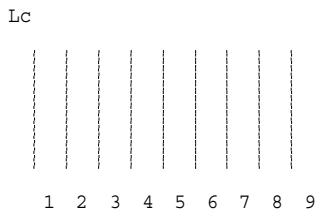
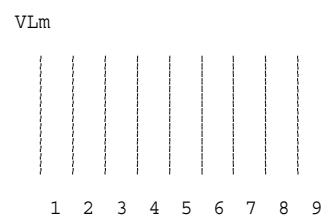
EPSON Stylus Pro 4450 :
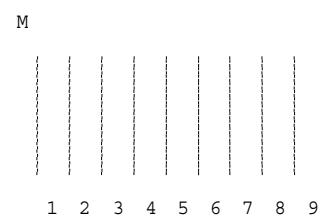
- Une fois l'impression terminée, le numéro de motif et le numéro de jeu actuel sont affichés. Sélectionnez le jeu qui présente les plus petits écarts et appuyez sur la touche Avance papier ou sur la touche Avance papier ∧ pour afficher le numéro du jeu en question.
- Appuyez sur la touche M ∞ ∪ >> pour enregistrer le numéro du jeu. Le numéro de motif suivant apparait. Répétez l'étape 10.
Si vous n'êtes pas satisfait du résultat de l'alignement, appuyez sur la touche Alimentation < pour retourner au niveau précédent et sélectionnez BI-D TOUTES.
Si vous n'etes pas satisfait du résultat de l'alignement BI-D TOUTES, selectionnez l'options UNI-D.
- ÀpRES avoir réglé les motifs, appuyez sur la touche Pause pour returner à l'etat PRETE.
Définition d'une configuration papier
Vous pouvez enregistrer et rappeler la configuration papier personnalisée correspondant au support d'impression.
Les paramètres papier que vous pouvez définir sont les suivants :
Épaisseur Motif d'épaissieur Num. épaisseur Méthode de coupe Réglage de l'alimentation Type de rouleau d'éjection Temps séchage Aspiration Réglage MicroWeave
Enregistrement des règles
Pour enregistrer la configuration du papier, procédez comme suit.
- Chargez le papier que vous souhaitez vérifier.
- Appuyez sur la touche Menu >4 pour activer le mode Menu.
- Appuyez sur la touche Avance papier ou sur la touche Avance papier pour afficher PAPIER PERSO.
- Appuyez sur la touche Menu » pour afficher NUMERO PAPIER.
- Appuyez sur la touche Menu >, puis sur la touche Avance papier ou sur la touche Avance papier ∧ pour sélectionner STANDARD ou la valeur (No. 1 à No. 10) que vous souhaitez enregistrer comme paramètre.
Si vous utilisez un support spécial Epson, sélectionnez STANDARD et passez à l'étape 9. Il ne vous est pas nécessaire de définir le paramètre d'épaisseur du papier : l'option STANDARD détermine automatiquement l'épaisseur du papier.
- Appuyez sur la touche Menu , pour afficher EPAISSEUR puis sur la touche Avance papier v ou sur la touche Avance papier ^ pour sélectionner ETROIT, STANDARD, LARGE, PLUS LARGE.
- Appuyez sur la touche Menu pour enregistrer les paramètres relatifs à l'épaisseur. MOTIF EPAISSEUR s'affiche à l'écran.
- Appuyez sur la touche Menu pour imprimer le motif d'impression test de l'épaisseur du papier.
Exemple de besoin d'impression test de l'épaisseur du papier :

- Examinez le motif imprimé pour déterminer quel jeu de lignes est aligné (quel jeu présente le plus petit écart entre les lignes), puis notez le numéro correspondant.
- Une fois le motif imprimé, la mention Num. EPAISSEUR s'affiche. Appuyez sur la touche Avance papier ou sur la touche Avance papier^ pour selectionner le numero indiqué à l' étape 9.
- Appuyez sur la touche Menu pour enregistrer la valeur sélectionnée.
- METHODE COUPE s'affiche. Appuyez sur la touche Avance papier ou sur la touche Avance papier pour sélectionner STANDARD, PAPIER EPAIS, LENT, PAPIER EPAIS, RAPIDE ou PAPIER FIN et appuyez sur la touche Menu >
- REGL ALIM PAPIER s'affiche. Appuyez sur la touche Avance papier v ou sur la touche Avance papier^ pour définir le volume de papier. Appuyez ensuite sur la touche Menu >/J.
- ROULEAU ENTR s'affiche. Sélectionnez AUTO, FEUILLE, ROL RECOURBE ou ROLL NORMAL et appuyez sur le bouton Menu >/
- TEMPS SECHAGE s'affiche. Appuyez sur la touche Avance papier ou sur la touche Avance papier pour définir le temps en secondes. Appuyez ensuite sur la touche Menu > /
- ASPIRATION s'affiche. Appuyez sur la touche Avance papier v ou sur la touche Avance papier^ pour selectionner STANDARD -1, -2, -3 ou -4..
- AJUST. IMP s'affiche. Appuyez sur la touche Avance papier v ou sur la touche Avance papier^ pour regler MicroWeave Augmentez la valeur si vous souhaitez donner la priorité à la vitesse d'impression. Réduisez la valeur si vous souhaitez donner la priorité à la qualité d'impression.
- Appuyez sur la touche Menu > pour enregistrer la valeur sélectionnée.
Sélection d'une configuration enregistrée
Procédez comme suit pour sélectionner les paramètres enregistrés.
- Appuyez sur la touche Menu → pour activer le mode Menu.
- Appuyez sur la touche Avance papier ν ou sur la touche Avance papier ^ pour afficher PAPIER PERSO et appuyez sur la touche Menu >.
- Appuyez sur la touche Avance papier ν ou sur la touche Avance papier ∧ pour afficher NUMERO PAPIER et appuyez sur la touche Menu >
- Appuyez sur la touche Avance papier v ou sur la touche Avance papier pour selectionner le numero enregistré à utiliser. Si vous selectionnez STANDARD, les données sont imprimées en fonction des paramètres du pilote d'impression. Si vous selectionnez No. X, les paramètres du panneau de contrôle prennant le pas sur ceux du pilote d'impression.
- Appuyez sur la touche Menu . Si vous avez sélectionné No. X, le numéro que vous avez sélectionné s'affiche sur l'écran LCD.
- Appuyez sur la touche Pause pour quitter le mode Menu.
Impression d'une feuille d'objet
En mode Menu, vous pouvez imprimer une feuille d'état pour consulter les valeurs par défaut. Pour imprimer une feuille d'état, procédez comme suit.
- Vérifiez que du papier est chargé dans l'imprimante.
- Appuyez sur la touche Menu pour activer le mode Menu.
- IMPRIMER TEST et appuyez sur la touche Menu >
- FEUILLE ETAT et appuyez sur la touche Menu >
- Appuyez sur la touche Menu pour commencer à imprimer une feuille d'état.
Au terme de l'impression, l'imprimante quitte le mode Menu et returne à l'etat PRETE.
Définition du seuil d'alerte du papier
Si vous définissez le seuil d'alerte en procédant comme suit, un message s'affiche lorsque la quantité de papier restant est peu importante.
Remarque :
Ce paramètre est uniquement disponible lorsque l'option Rouleau ou Feuille simple est sélectionnée pour le paramètre COMPTEUR PAP du mode Maintenance.
- Appuyez sur la touche Menu pour activer le mode Menu.
- Appuyez sur la touche Avance papier ou sur la touche Avance papier pour afficher CONFIGURATION et appuyez sur la touche Menu .
- Appuyez sur la touche Avance papier v ou sur la touche Avance papier pour afficher COMPTEUR ROUL ou CPTUR FEUILLE et appuyez sur la touche Menu >4.
- Appuyez sur la touche Avance papier v ou sur la touche Avance papier ∧ pour sélectionner la longueur du papier rouleau (entre 5 et 99,5 mètres ou 15 et 300 pieds) ou le nombre de feuilles (entre 10 et 250) dans l'imprimante. Appuyez sur la touche Menu >4.
- L'écran change de manière à ce que vous puissiez sélectionner le seuil d'alerte. Appuyez sur la touche Avance papier ou sur la touche Avance papier pour sélectionner la valeur d'alerte. Pour le papier rouleau, sélectionnez une valeur comprise entre 1 et 15 mètres ou 3 et 50 pieds. Pour le nombre de feuilles, entrez une valeur comprise entre 5 et 50.
- Appuyez sur la touche Menu pour définir le seuil d'alerte.
- Une fois le seuil d'alerte définit, appuyez sur la touche Pause pour returner à l'état PRETE.
Procédure de définition du mode maintenance
Cette section indique comment activer le mode Maintenance et définir des paramètres à l'aide des touches du panneau de contrôle.
Pour définir les paramètres du mode Maintenance, procédez comme suit.
Remarque :
Pour revenir à l'étape précédente, appuyez sur la touche Alimentation <.
Vérifiez si l'imprimante est hors tension. Tout en maintenant la touche Pause enfoncée, appuyez sur la touche Marche/Arrêt pour mettre l'imprimante sous tension.
- Sélectionnez un élément.
Appuyez sur la touche Avance papier ou sur la touche Avance papier pour sélectionner le menu souhaité.
- Définissez l'objet.
Appuyez sur la touche MENU pour activer l'objet sélectionné. Le premier paramètre s'affiche sur l'écran LCD.
- Sélectionnez un paramètre.
Appuyez sur la touche Avance papier ou sur la touche Avance papier pour sélectionner le paramètre correspondant à l'objet.
- Réglez le paramètre.
Appuyez sur la touche Menu pour enregistrer le paramètre sélectionné.
Si le paramètre peut seulement être exécuté, appuyez sur la touche Menu pour executer la fonction correspondant à l'élément.
Remarque :
Si un deuxième paramètre est affiché sur l'écran LCD, reprenez les étapes 4 et 5 pour le sélectionner et le régler.
6. Quittez le mode maintenance.
Appuyez sur la touche Marché/Arrêt pour mettre l'imprimante hors tension, puis mettez-la de nouveau sous tension.
Liste du mode maintenance
| Éléments | Premier paramètre | Deuxieme paramètre |
| "VIDAGE HEXA." en page 193 | IMPRIMER | EXEC |
| "LANGUE" en page 194 | ANGLAIS, FRANCAIS, ITALIAN, ALLEMAND, ESPAGNOL, PORTUGAIS | - |
| "COMPTEUR PAP" en page 194 | OFF, PAPIER ROULEAU, FEUILLE | - |
| "UNITES" en page 195 | METRE, PIED/POUCE | - |
| "PRESSION COUPE" en page 195 | 0% - 150% | - |
| "SSCL" en page 195 | EXEC | - |
| "PANNEAU DEFAULT" en page 195 | EXEC | - |
| "MENU INFO CART" en page 195 | EPSON Stylus Pro 4880/4880C : INFOS MK INFOS C INFOS VM INFOS Y INFOS LK INFOS LC INFOS VLM INFOS LLK EPSON Stylus Pro 4450 : INFOS MK INFOS C INFOS M INFOS Y | FABRICANT, COULEUR, TYPE ENCRE, CAPACITE ENCRE, NIVEAU ENCRE, DATE PRODUCTION, DATE EXPIRATION, DUREE VIE, AGE |
Détails sur les éléments du mode maintenance
VIDAGE HEXA.
Les données reçues de l'hôte peuvent être imprimées sous la forme de nombres hexadécimaux.
Pour imprimer, procédez comme suit.
- Vérifiez que du papier est chargé dans l'imprimante.
- En mode Maintenance, appuyez sur la touche Avance papier ∧ ou sur la touche Avance papier ∨ pour afficher UIDAGE HEXA.
- Appuyez sur la touche Menu > pour afficher IMPRIMER. Appuyez sur la touche Menu > pour commencer l'impression.
Les données à imprimer contenues dans la mémoire tampon de l'imprimante sont imprimées sous la forme de données hexadécimales de 16 octets dans la colonne de gauche, et les caractères ASCII correspondants dans la colonne de droite.
Remarque :
Si les dernières données occupent moins de 16 octets, elles ne sont imprimées que lorsque vous appuyez sur la touche Pause.
Vous pouvez sélectionner la langue d'affichage de l'écran LCD.
Pour sélectionner une langue, procédez comme suit.
- En mode Maintenance, a afficher LA LANGUE et appuyez sur la touche Menu >/<
- Appuyez sur la touche Avance papier ou sur la touche Avance papier pour selectionner la langue souhaitatione.
- Appuyez sur la touche Menuu pour définir la langue. Assurez-vous que la mention PRETE (ou un terme équivalent dans la langue seLECTIONnée) s'affiche sur l'écran LCD.
Remarque :
Il s'écoule un moment avant que la mention PRETE (ou un terme équivalent dans la langue seLECTIONnée) ne s'affiche sur l'écran LCD.
Compteur PAP
Vous pouvez activer la fonction de décompte de la quantité de papier restant. Lorsque cette fonction est activée, la mention COMPTEUR ROUL ou COMPTEUR PAP apparait dans le menu CONFIGURATION.
- En mode Maintenance, a afficher COMPTEUR PAP et appuyez sur la touche Menu >
- Appuyez sur la touche Menu >
Vous pouvez sélectionner les unités de longueur. Pour sélectionner une unité, procédez comme suit.
Remarque:
Ce paramètre est uniquement disponible lorsque vous désissez ANGLAI S dans le menu LANGERE.
- En mode Maintenance, a afficher UNITES et appuyez sur la touche Menu >/u/.
- Appuyez sur la touche Avance papier ou sur la touche Avance papier pour selectionner l'unité souhaïée.
- Appuyez sur la touche Menu pour définir les unités.
Pression COUPE
Vous pouvez sélectionner la pression de coupe.
Vous pouvez effectuer un nettoyage de la tête par ultrasons.
Vous pouvez rétablir la valeur d'usine de tous les paramètres que vous avez modifiés dans le mode Menu.
MENU INFO CART
Paramètre réservé au personnel d'entretien.
Remarques relatives aux supports spéciaux epson et aux autres supports
Bien que la plupart des papiers couchés donnent de bons résultats, la qualité d'impression varie selon la qualité du papier et le fabricant. Testez la qualité d'impression avant d'acheter d'importantes quantités de papier.

Important
Évitez de toucher la face imprimable du support, les traces de doigts risquent d'alterer la qualité d'impression. Dans la mesure du possible, utilisez des gants pour manipuler le support.
Utilisation de supports spéciaux epson
Epson fournit des supports spéciaux susceptibles d'améliorer
l'utilisation et les capacités d'expression des résultats d'impression.
Lorsque vous utilisez des supports spéciaux Epson, assurez-vous que les paramètres appropriés sont définis dans le pilote d'impression. Pour plus d'informations sur les supports spéciaux Epson, reportez-vous à la section "Informations relatives au papier" en page 303.
Remarque :
Pour un résultat optimal, utilisez les supports spéciaux Epson dans des conditions ambiantes normales de température et d'humidité. Avant d'utiliser les supports spéciaux Epson, lisez les feuilles d'instructions fournies.
Stockage des supports spéciaux epson
Pour maintenir la qualité des supports spéciaux Epson :
Conservez les supports inutilisés dans leur emballage plastique et leur carton d'origine pour éviter tout problème d'humidité. Évitez de conserver les supports dans des endroits exposés à des conditions extrêmes de température, d'humidité ou d'ensoleillement.
Utilisation d'un papier autre que les supports spéciaux epson
Si vous utilisez du papier autre que les supports spéciaux Epson ou si vous imprimez à l'aide du processeur RIP (Raster Images Processor), reportez-vous aux instructions fournies avec le papier ou le RIP, ou contactez votre fournisseur pour plus d'informations.
Installation du papier rouleau sur l'axe
Pour installer le papier rouleau sur l'axe, procédez comme suit.
- Enlevez l'embout amovible noir de l'axe.
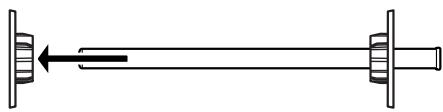
- Pour installer du papier rouleau avec un moyeu de 2 pouces, retirez les raccords gris.
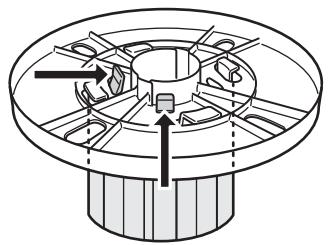
Remarque :
Conservez les raccords gris en lieu sûr pour un usage futur.
Pour installer du papier rouleau avec un moyeu de 3 pouces, faites coulisser le raccord gris vers les raccords noir et blanc en faisant correspondre les quatre flèches.
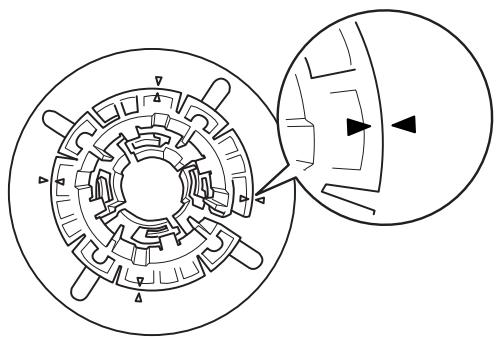
- Placez le papier rouleau sur une surface plane de sorte qu’il ne se déroule pas. Faites coulisser le papier rouleau sur l’axe et sur l’embout blanc jusqu’à ce qu’il se mette en place.
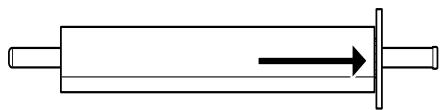
Remarque :
Ne mettez pas l'axe en position verticale lorsque vous installez le papier. Cela pourrait détendre le papier.
- Remettez en place l'embout amovable noir (retiré à l'étape 1) sur l'axe et dans l'extrémité du papier rouleau jusqu'à ce qu'il se verrouille en place.
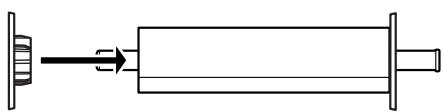
Installation du séparateur sur l'axe
En cas d'impression sans marges sur un papier rouleau d'une largeur de 203mm (8 pouces) ou de 420 mm (A2), fixez le séparateur à l'axe.
Pour installer le séparateur à l'axe, procédez comme suit.
Remarque :
Vous ne pouvez pas fixer le séparateur à l'axe si les raccords gris et un moyeu de 3 pouces sont placés sur l'axe.
- Enlevez l'embout amovible noir de l'axe.
- Faites coulisser le séparateur sur l'embout blanc.
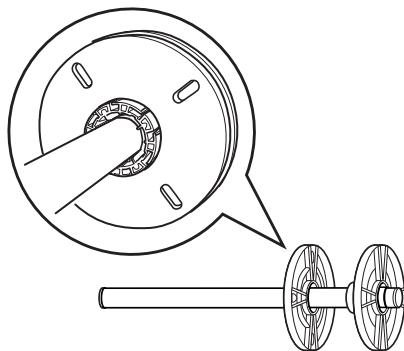
- Faites coulisser le papier rouleau jusqu'à ce qu'il se mette en place.
- Remettez en place l'embout amovible noir sur l'axe et dans l'extrémité du papier rouleau jusqu'à ce qu'il se verrouille en place.
Retrait du papier rouleau de l'axe
Procédez comme suit pour retirer le papier rouleau de l'axe.
- Placez l'axe de papier chargé sur une surface plane.
- Retirez l'embout amovible noir de l'extrémité de l'axe en tapant sur cette-ci à la main pour la desserrer. L'embout est retiré.

Important :
Pour retirer l'embout amovible noir de l'axe, ne tenez pas l'axe verticalement en tapant son extrémité contre le sol, car vous risquez de l'endommager.
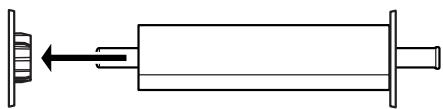
- Retirez le papier rouleau de l'axe.

Remarque :
Stockez le papier rouleau inutilisé dans son emballage d'origine. Placez le papier rouleau dans l'emballage plastique et dans le carton pour éviter tout problème d'humidité.
Chargement du papier rouleau
Procédez comme suit pour charger le papier rouleau.
- Ouvrez le capot du papier rouleau.
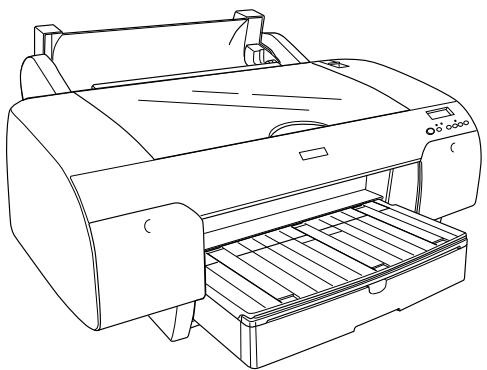
- Assurez-vous que l'embout amovible noir est correctement fixé dans l'extrémité du papier rouleau.
- Tenez l'axe de sorte que l'embout amovible noir se trouve du côté gauche.
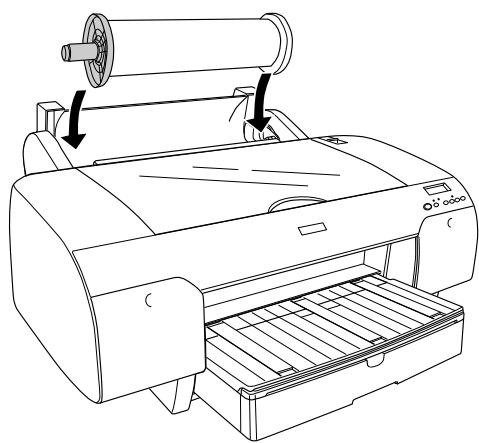
- Assurez-vous que le papier rouleau est correctement installé dans l'imprimante.
- Mettez le levier de maintien du papier en position ouverte.
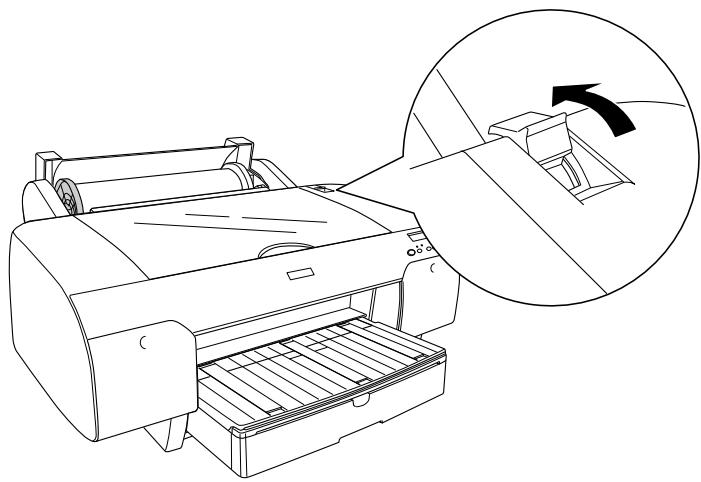
- Maintenez les deux côtés du papier et chargez le papier dans la fente d'insertion. Tirez le papier jusqu'à ce qu'il soit suspendu au-dessus du magasin papier.
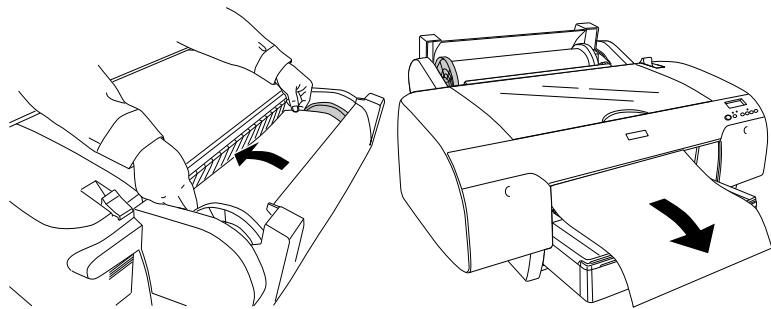
Remarque :
Si vous utilisez du papier fin, appuyez sur la touche Avance papier pour diminuer la force d'entrainment. Si vous utilisez du papier épais ou ondulé, appuyez sur la touche Avance papier pour augmenter la force d'entrainment.
- Maintenez les embouts fixes et mobiles et enroulez le papier jusqu'à la flèche rouge.
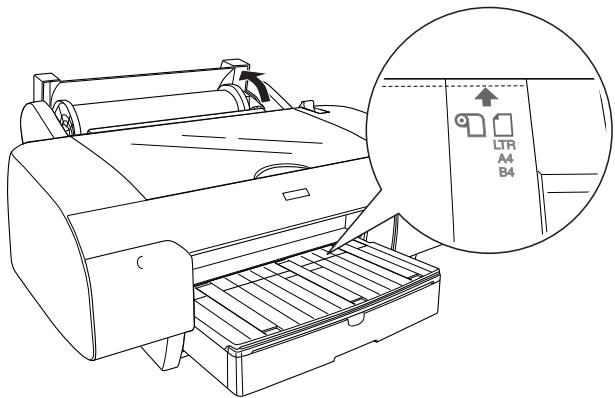
- Mettez le levier de maintien du papier en position fermée. Le papier avance automatiquement pour s'installer en position d'impression.
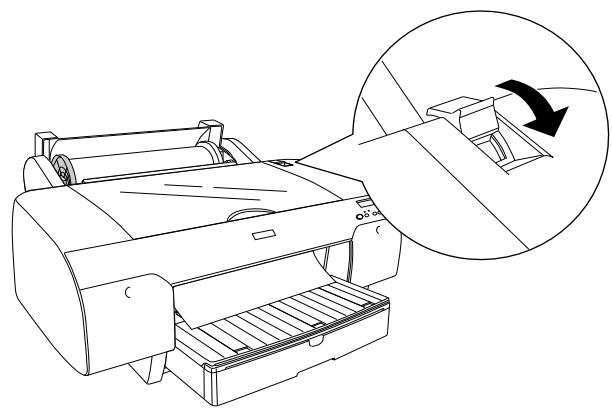
Remarque:
Le papier avance automatiquement jusqu'à la position d'impression, et ce, même si vous appuyez sur la touche Pause.
- Fermez le capot du papier rouleau.
- Levez le support du papier rouleau.
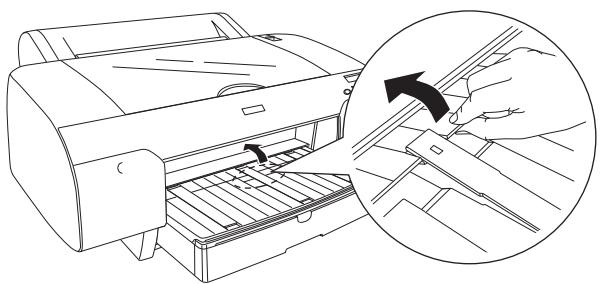
- Etirez le magasin papier et le capot en fonction de la taille du papier.
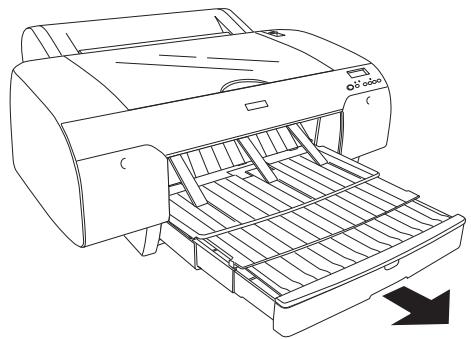
- Appuyez sur la touche Alimentation < pour sélectionner Rouleau coupe auto Oui ou sur la touche Rouleau coupe auto Non.
Maintenant, l'imprimante est prête à imprimer. N'ouvre pas le capot pendant l'impression. Si vous ouvrez le capot pendant l'impression, l'imprimante interrompt l'impression et ne reprend son activité qu'une fois le capot supérieur refermé. Le fait d'arrêter puis de relancer l'impression risque de réduire la qualité.

Important :
Ne laissez pas le papier dans l'imprimante pendant une période de temps prolongée, sa qualité risque de décliner. Nous vous recommandons de retirer le papier de l'imprimante après l'impression.
Utilisation de la bande de scellement du papier rouleau
La bande de scellement du papier rouleau est fournie avec l'axe d'entrainement de rouleau de 2/3 en option. Vous pouvez également acheter séparément la bande de scellement pour papier rouleau en option.
Pour vous servir de la bande de scellement, frappez doucement son extrémité contre le papier rouleau. La bande s'enroulera autour du papier rouleau.
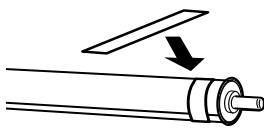
Pour retirer la bande de scellement du papier rouleau, il vous suffit de la dérouler. Lorsque vous n'utilisez pas la bande de scellement du papier rouleau, gardez-la enroulée à l'extrémité de l'axe.
Découpage du papier rouleau ou impression des lignes de fin de page
À la fin d'un travail d'impression, l'imprimante coupe automatiquement le papier rouleau ou imprime des lignes de fin de page, selon les paramètres définis. Vous pouvez régler ces paramètres dans le panneau de contrôle ou le logiciel d'impression.
Remarque :
- Les paramètres du pilote d'impression supplantent généralement ceux du panneau de contrôle. Dans la mesure du possible, utilisez les paramètres du pilote d'impression.
Il peut s'écouler un certain temps entre la fin de l'impression et le début de la découpe du papier.
Coupe automatique du papier rouleau
Pour couper automatiquement le papier rouleau après impression, procédez comme suit.
- Avant d'imprimer, appuyez sur la touche Alimentation < pour sélectionner Rouleau coupe auto Oui %
- Imprimez vos données.
Pour paramétrer la coupe automatique à l'aide du pilote, reportez-vous à la section “Coupe du papier rouleau pour impression sans marges” en page 98.
Découpage du papier rouleau à l'aide de la touche de coupe
Pour couper le papier rouleau après impression à l'aide de la touche de coupe, procédez comme suit.
- Avant d'imprimer, appuyez sur la touche Alimentation < pour sélectionner Rouleau coupe auto Non#.
- Imprimez vos données.
- Appuyez sur la touche Alimentation ou Alimentation pour faire correspondre la position de coupe sur le papier à celle se trouvant sur la gauche de la tête d'impression.
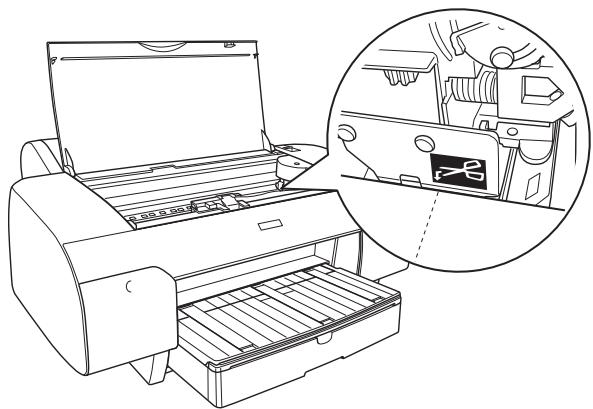
- Appuyez sur la touche Alimentation < pour sélectionner Rouleau coupe auto Oui %
- Maintenez ensuite la touche Alimentation < enfoncée pendant trois secondes. L'imprimante découpe le papier d'après la position de découpe.
Impression de lignes de fin de page
Si vous souhaitez imprimer en continu sur le papier rouleau et couper ensuite les pages vous-même à la fin de l'impression, utilisez le paramètre Imprime limite page.
Pour définir le paramètre Imprime limite page avec le panneau de contrôle, reportez-vous à la section "LIGNE PAGE" en page 160.
Pour définir le paramètre Imprime limite page avec le pilote, reportez-vous à l'aide en ligne.
Vérification du circuit papier
Le circuit papier évolue en fonction du type de support utilisé. Vérifie toujours le type de support et le circuit papier.
Liste de trajets du papier
| Trajet du papier | Nom du support |
| Magasin papier | Premium Semigloss Photo Paper (Papier photo semi-glacé Premium) |
| Premium Luster Photo Paper (Papier photo lustré Premium) | |
| Singleweight Matte Paper (Papier mat fin) | |
| Photo Quality Ink Jet Paper (Papier couché qualité photo) | |
| Epson Proofing Paper White Semimatte (Papier blanc semi-mat pour épréuves EPSON) | |
| Enhanced (Archival) Matte Paper (Papier mat supérieur - Archive) | |
| Watercolor Paper - Radiant White (Papier pour aquarelle - blanc brillant) | |
| Plain Paper (Papier ordinaire) | |
| (Support non fourni par Ephson d'une épaisseur comprise entre 0,08 et 0,79 mm) | |
| Fente d'alimentation manuelle avant | (Support non fourni par Ephson d'une épaisseur comprise entre 0,8 et 1,5 mm) |
| Fente d'alimentation manuelle arrête | Premium Glossy Photo Paper (Papier photo glacé Premium) |
| Premium Semigloss Photo Paper (Papier photo semi-glacé Premium) | |
| Premium Luster Photo Paper (Papier photo lustré Premium) | |
| Singleweight Matte Paper (Papier mat fin) | |
| Photo Quality Ink Jet Paper (Papier couché qualité photo) | |
| Epson Proofing Paper White Semimatte (Papier blanc semi-mat pour épréuves EPSON) | |
| Enhanced (Archival) Matte Paper (Papier mat supérieur - Archive) | |
| Watercolor Paper - Radiant White (Papier pour aquarelle - blanc brillant) | |
| UltraSmooth Fine Art Paper (Papier beaux-arts ultra-lisse) | |
| Velvet Fine Art Paper (Papier beaux-arts velouté) | |
| Plain Paper (Papier ordinaire) | |
| (Support non fourni par Épson d'une épaisseur comprise entre 0,08 et 0,79 mm) |
Chargement de feuilles simples
Vous pouvez charger manuellement la feuille depuis le magasin papier, la fente d'alimentation avant ou arrière.
Le magasin papier peut contenir jusqu'à 250 feuilles standard de 64 g/m². Ne dépassez pas la flèche indiquée à l'intérieur du guide droit.
Pour plus d'informations sur le chargement des supports spéciaux Epson, consultez le tableau ci-dessous.
| Supports spéciaux EPSON | Format | Espace prévu dans le magasin papier |
| Premium Semigloss Photo Paper (Papier photo semi-glacé Premium) | A4 | 100 |
| Letter | 100 | |
| A3 | 50 | |
| Super A3/B | 50 | |
| Premium Luster Photo Paper (Papier photo lustré Premium) | Letter | 100 |
| Super A3/B | 50 | |
| Singleweight Matte Paper (Papier mat fin) | Super A3/B | 100 |
| A2 | 50 | |
| US C | 50 | |
| Photo Quality Ink Jet Paper (Papier couché qualité photo) | A4 | 200 |
| Letter | 200 | |
| A3 | 100 | |
| Super A3/B | 100 | |
| Epson Proofing Paper White Semimatte (Papier blanc semi-mat pour épréuves EPSON) | Super A3/B | 1* |
| Enhanced (Archival) Matte Paper (Papier mat supérieur - Archive) | A4 | 100 |
| Letter | 100 | |
| A3 | 50 | |
| Super A3/B | 50 | |
| A2 | 50 | |
| US C | 50 | |
| Watercolor Paper - Radiant White (Papier pour aquarelle - blanc brillant) | Super A3/B | 20 |
- 50 feuilles peuvent être installées si les conditions suivantes sont respectées (température comprise entre 15 et 23°C, humidité comprise entre 40 et 60%).
Chargement de papier au format A3 ou plus large dans le magasin papier
- Vérifiez que l'imprimante est sous tension et en mode PRETE.
- Appuyez sur la touche Alimentation < si nécessaire et sélectionnez Feuille .
- Étirez le capot du magasin papier.

- Levez le capot du magasin papier.
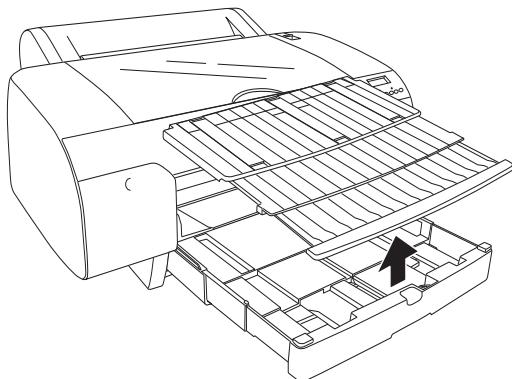
- Relevez le guide papier et glissez le guide de format vers la gauche dans une position légèrement supérieure à la largeur de votre papier.
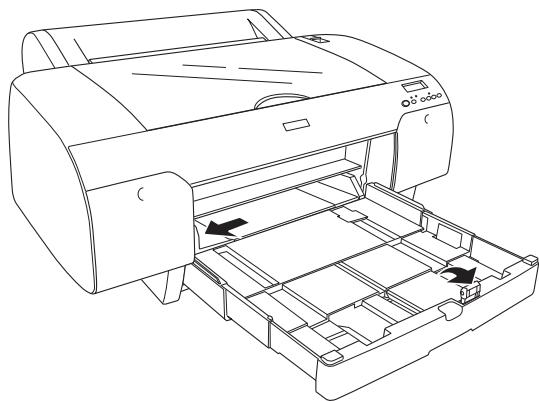
- Nettoyez l'intérieur du magasin papier afin d'éliminer la poussière. La poussière affecte la qualité d'impression.
- Éventez la pile de papier et utilisez une surface plane pour aligner les angles.
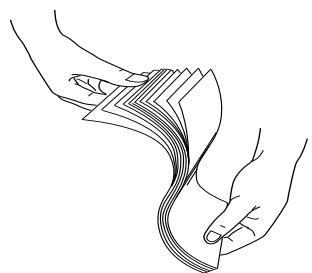
Si le papier est recourbé, aplatissez-le avant de l'insérer. S'il se couvre à l'excès et provoque des bouchages, cessez de l'utiliser.
- Chargez les feuilles en plaçant la face à imprimer vers le bas et le côté droit du papier contre le côté droit du magasin. Vérifiez que les feuilles sont bien à plat dans le magasin.
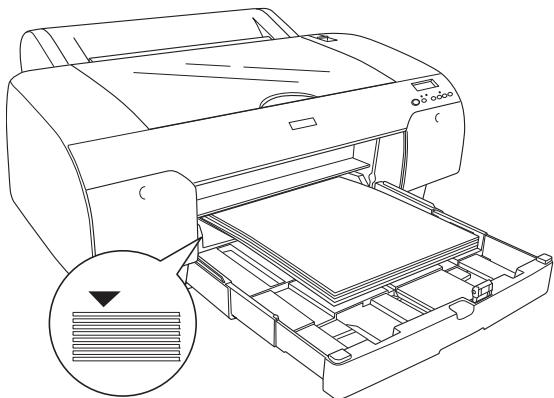
Remarque :
Placez d'abord le plus petit côté. Lorsque vous chargez des feuilles de papier, veillez à placer les bords contre l'angle intérieur droit du magasin. Sinon, vous risquez de rencontrer des problèmes au niveau de l'alignement. Lorsque vous ajoutez des feuilles dans le magasin, alignez toujours les coins sur ceux du papier déjà en place.
- Régalez la longueur du magasin et le guide de format en fonction du format du papier.
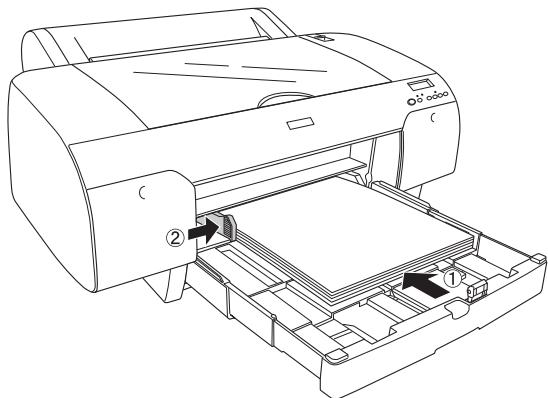
- Abaissez le rouleau du guide papier. Veillez à ce que le rouleau du guide papier soit correctement placé à l'extrémité du papier.
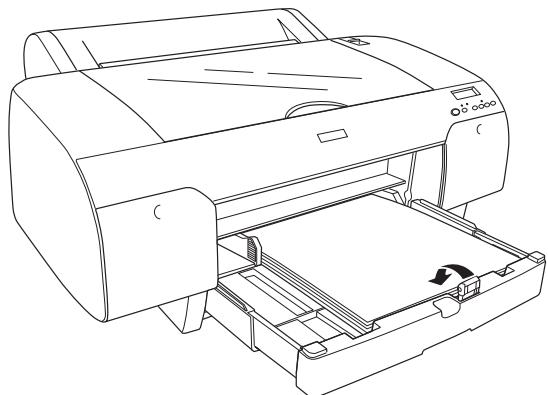
- Réglez la longueur du capot du magasin et fixez-le au magasin.
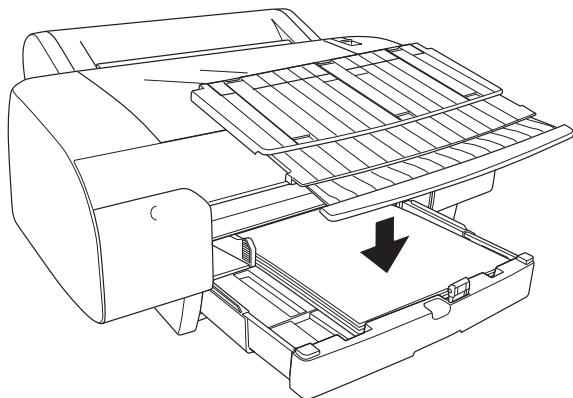
Remarque :
Vérifiez que le support du papier rouleau n'est pas en position haute.
- Si vous avez complètement étiré le magasin papier et le capot, utilisez la rallonge du capot pour prendre en large les impressions de grande taille.
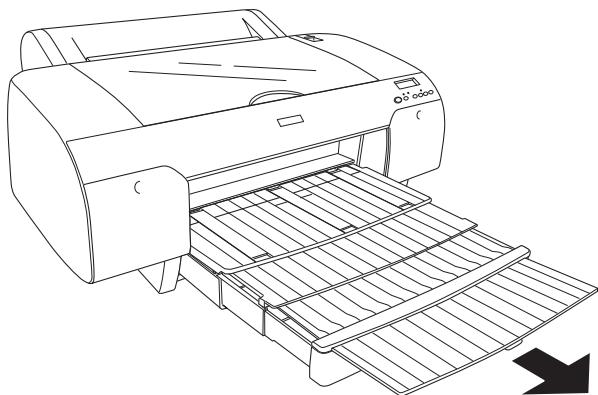
Remarque :
Avant d'imprimer sur des feuilles simples, veillez à ce que le papier se trouvant dans le magasin ne soit pas courbé. Si tel est le cas, aplatissez-le afin d'éviter les bouchons papier.
L'imprimante est à présent prête à imprimer. N'ouvre pas le capot pendant l'impression. Si vous ouvrez le capot pendant l'impression, l'imprimante interrompt l'impression et ne reprend son activité qu'une fois le capot supérieur refermé. Le fait d'arrêter puis de relancer l'impression risque de réduire la qualité.
Chargement de papier plus petit que le format A3 dans le magasin papier
- Vérifiez que l'imprimante est sous tension et en mode PRÊTE.
- Appuyez sur la touche Alimentation < si nécessaire et sélectionnez Feuille .
- Relevez le capot du guide papier et retirez ensuite le rouleau du guide papier.
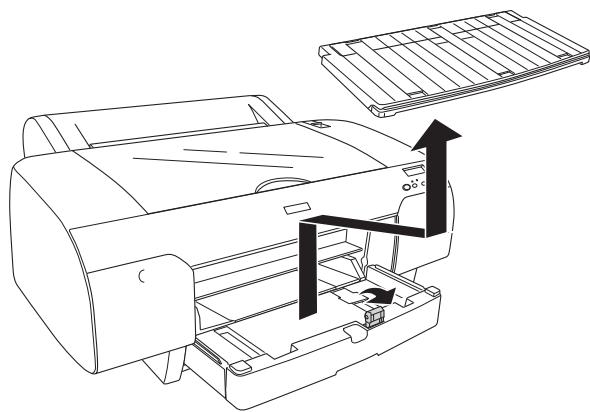
- Relevez le guide papier et glissez le guide de format vers la gauche dans une position légèrement supérieure à la largeur de votre papier.
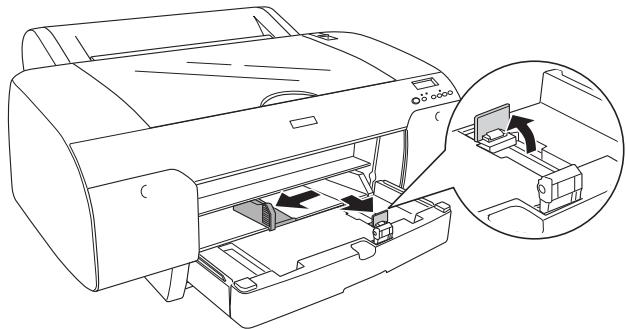
- Nettoyez l'intérieur du magasin papier afin d'enlever la poussière. La poussière affecte la qualité d'impression.
- Éventez la pile de papier et utilisez une surface plane pour aligner les angles.
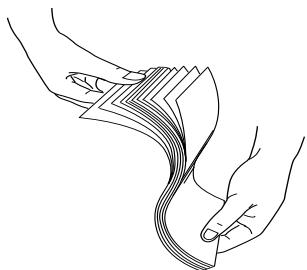
Si le papier est recourbé, aplatissez-le avant de l'insérer. S'il se couvre à l'excès et provoque des bouchages, cessez de l'utiliser.
- Chargez les feuilles en plaçant la face à imprimer vers le bas et le côté droit du papier contre le côté droit du magasin. Vérifiez que les feuilles sont bien à plat dans le magasin.
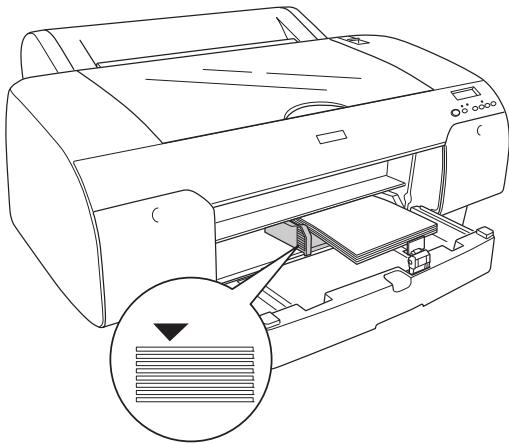
Remarque :
Placez d'abord le plus petit côté. Lorsque vous chargez des feuilles de papier, veillez à placer les bords contre l'angle intérieur droit du magasin. Sinon, vous risquez de rencontrer des problèmes au niveau de l'alignement. Lorsque vous ajoutez des feuilles dans le magasin, alignez toujours les coins sur ceux du papier déjà en place.
- Réglez la longueur du guide papier et le guide de format en fonction du format du papier.
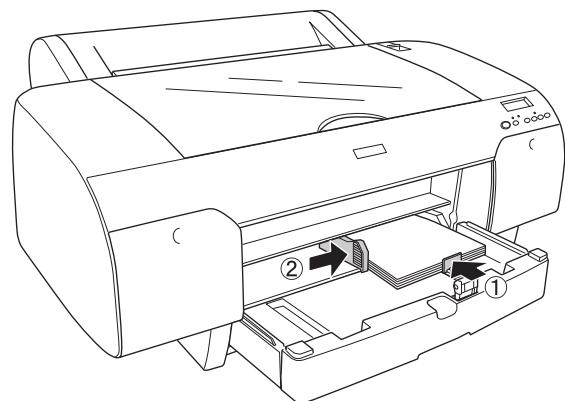
- Abaissez le capot du guide papier et replacez le capot du magasin.
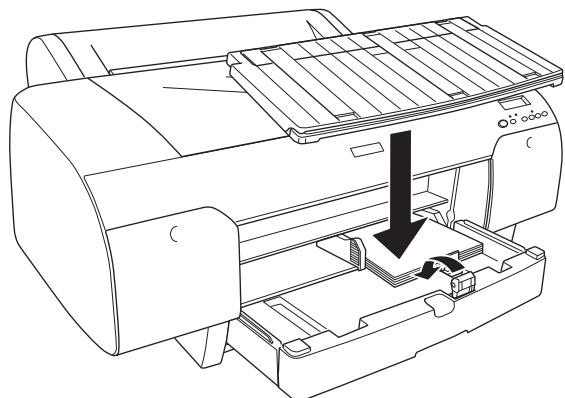
Remarque :
Vérifiez que le support du papier rouleau n'est pas en position haute. Avant d'imprimer sur des feuilles simples, veillez à ce que le papier se trouvant dans le magasin ne soit pas courbé. Si tel est le cas, aplatissez-le afin d'éviter les bouchons papier.
L'imprimante est à présent prête à imprimer. N'ouvre pas le capot pendant l'impression. Si vous ouvrez le capot pendant l'impression, l'imprimante interrompt l'impression et ne reprend son activité qu'une fois le capot supérieur refermé. Le fait d'arrêter puis de relancer l'impression risque de réduire la qualité.
Chargement de papier dans la fente d'alimentation manuelle avant
Puisque l'imprimante préleve le papier à l'avant ou sur le côté de l'imprimante, gardez un espace suffisant entre l'arrière et le mur (voir tableau).
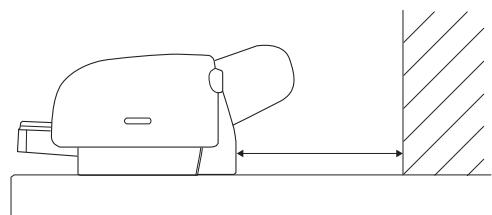
| Taille du papier | Espace |
| A2 | 377,5 mm |
| Super A3/B | 266,5 mm |
| A3 | 203,5 mm |
| A4 | 80,5 mm |
Remarque :
Lorsque la fonction CTRL FRMT PPR est sur OFF, vous ne pouvez pas charger de papier à partir de la fente d'insertion manuelle. Pour plus de détails, reportez-vous à la section "CTRL FRMT PPR" en page 163. Si vous imprimez sur une feuille d'une épaissur compris entre 0,8 et 1,8 mm ou plus, chargez toujours la feuille à l'aide de la fente d'insertion manuelle avant.
Vous ne pouvez insérer qu'une feuille à la fois dans la fente d'insertion manuelle avant. Chargez le papier en plaçant la face imprimable vers le haut.
- Vérifiez que l'imprimante est sous tension et en mode PRÊTE.
- Appuyez sur la touche Alimentation < si nécessaire et sélectionnez Feuille .
- Mettez le levier de maintien du papier en position ouverte.
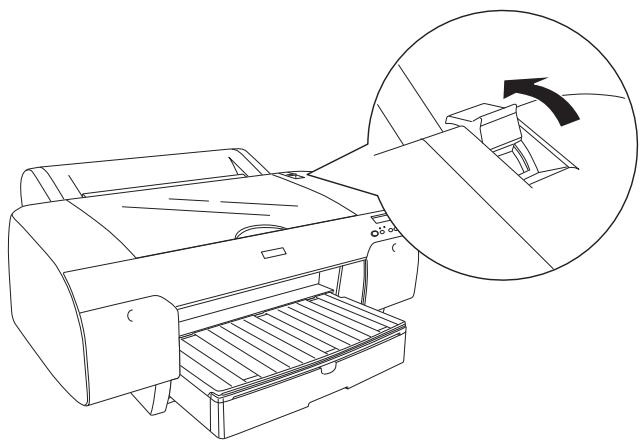
- Ouvrez le capot supérieur.
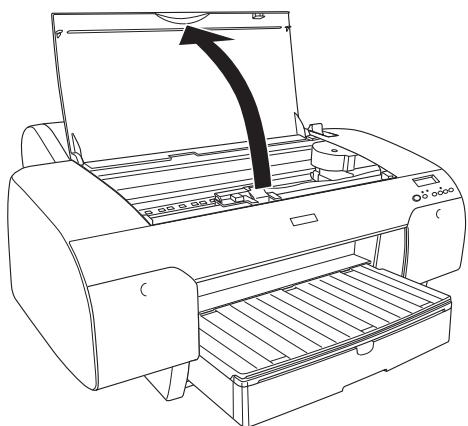
- Insérez une feuille à l'endroit où le papier est normalement éjecté.
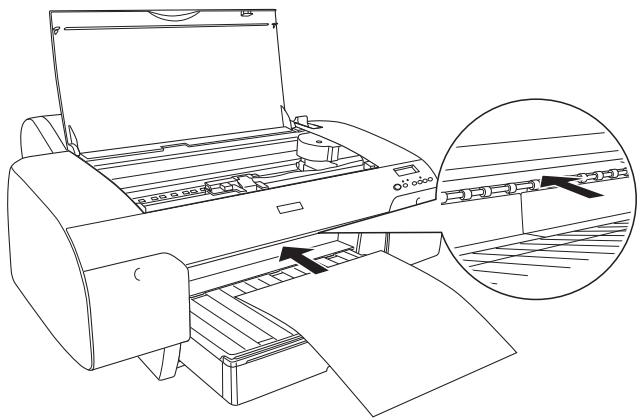
- Passez le papier sous le rouleau de départ.
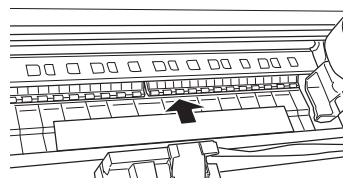
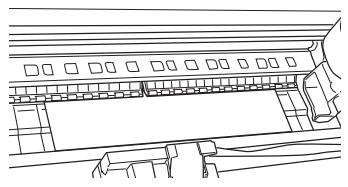
- Placez le côté droit de la feuille en face de la ligne indiquée par une flèche et placez le bas du papier en face de la ligne correspondant au format utilisé sur le magasin. En présence d'un format Letter, A4 ou B4, placez le bord en face de LTR/A4/B4. Si le format n'est pas indiqué, placez le bord en face de AUTRES.
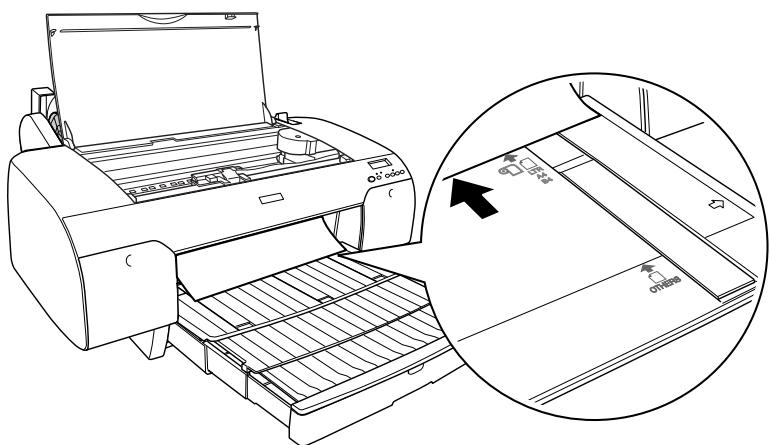
- Fermez le capot supérieur.
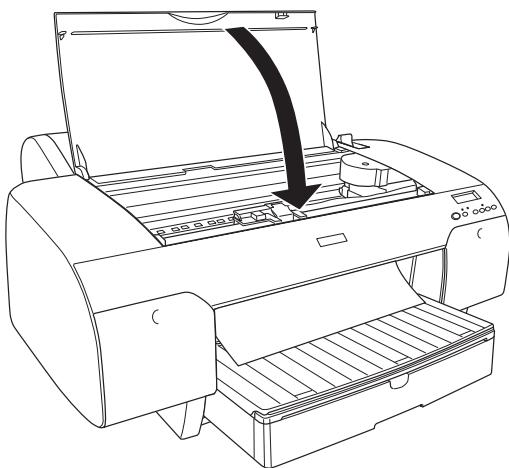
- Mettez le levier de maintien du papier en position fermée. Le papier avance automatiquement pour se mettre en position d'impression.
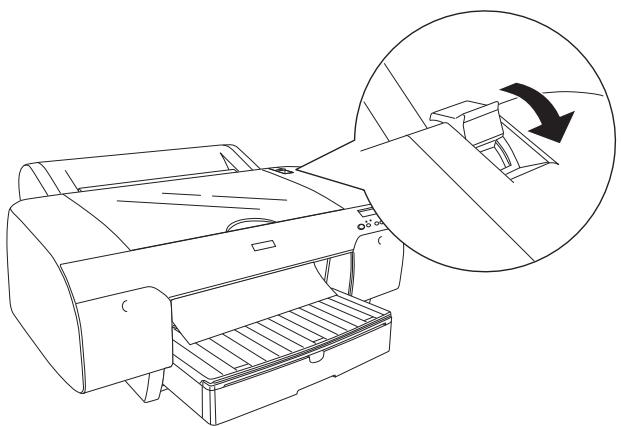
Remarque :
Si la fonction CTRL FRMT PPR est sur OFF, "RETIREZ LE PAPIER" s'affiche à l'écran. Vous devez sélectionner ON pour la fonction CTRL FRMT PPR du panneau de contrôle. Le papier avance automatiquement jusqu'à la position d'impression, et ce, même si vous appuyez sur la touche Pause.
- Étirez le magasin papier et le capot en fonction de la taille du papier. Si vous ne les étirez pas, l'impression risque de ne pas fonctionner.
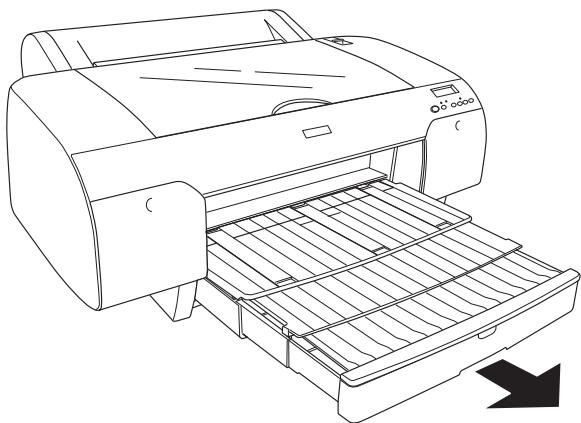
Remarque :
Vérifiez que le support du papier rouleau n'est pas en position haute.
L'imprimante est à présent prête à imprimer. N'ouvre pas le capot pendant l'impression. Si vous ouvrez le capot pendant l'impression, l'imprimante interrompt l'impression et ne reprend son activité qu'une fois le capot supérieur refermé. Le fait d'arrêter puis de relancer l'impression risque de réduire la qualité.

Important :
Ne laissez pas le papier dans l'imprimante pendant une période de temps prolongée, sa qualité risque de décliner. Nous vous recommandons de retirer le papier de l'imprimante après impression.
Remarque :
Vous ne pouvez insérer qu'une feuille à la fois dans la fente d'insertion manuelle arrêté. Chargez le papier en plaçant la face imprimable vers le haut. Le papier d'une épaisseur comprise entre 0,08 et 0,79 mm peut être placé en position paysage. Placez tout le papier standard ou recyclé ainsi que le papier au format A4, Letter ou de 8× 10 pouces en position portrait, quelle qu'en soit l'épaisseur.
- Vérifiez que l'imprimante est sous tension et en mode PRÊTE.
- Appuyez sur la touche Alimentation < si nécessaire et sélectionnez Feuille □.
- Maintenez les bords droit et gauche du papier. Alignez le bord gauche sur le format de papier du capot du papier rouleau et insérez le papier jusqu'à ce qu'il y ait une résistance.
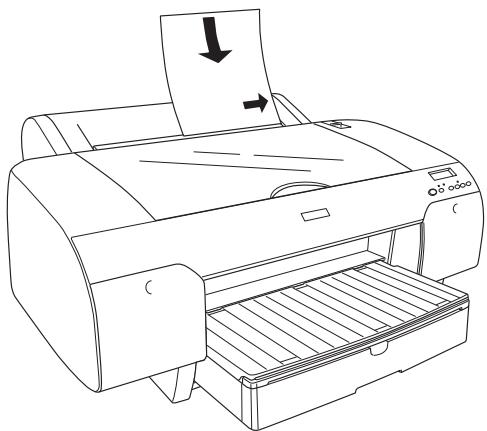
Le papier avance automatiquement pour se mettre en position d'impression.
Remarque :
Le papier avance automatiquement jusqu'à la position d'impression, et ce, même si vous appuyez sur la touche Pause.
- Régalez la longueur du magasin et le capot du magasin en fonction du format du papier. Si vous ne les étirez pas, l'impression risque de ne pas fonctionner.
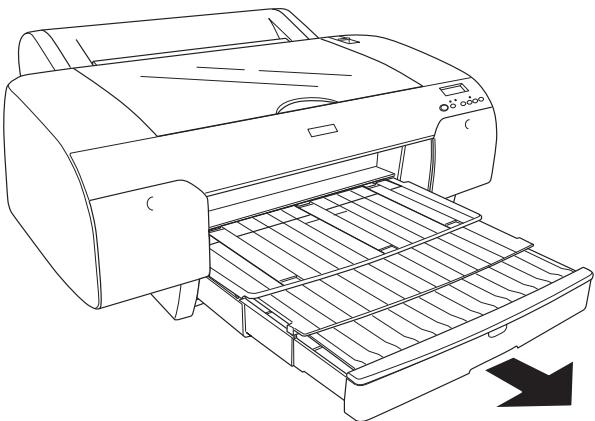
Remarque :
Vérifiez que le support du papier rouleau n'est pas en position haute.
L'imprimante est à présent prête à imprimer. N'ouvre pas le capot pendant l'impression. Si vous ouvrez le capot pendant l'impression, l'imprimante interrompt l'impression et ne reprend son activité qu'une fois le capot supérieur refermé. Le fait d'arrêter puis de relancer l'impression risque de réduire la qualité.

Important :
Ne laissez pas le papier dans l'imprimante pendant une période de temps prolongée, sa qualité risque de décliner. Nous vous recommendons de sortir le papier de l'imprimante après impression.
Remplacement des cartouches d'encre
Le voyant de vérification de l'imprimante clignote pour signaler que le niveau d'encre est faible et que vous devez vous procurer une cartouche d'encre de remplacement. Le voyant de vérification de la quantité d'encre reste allumé pour signaler que vous devez remplacer la cartouche d'encre vide. L'écran LCD affiche également Niveau ENCRE BAS ou FIN ENCRE.
Remarque :
Même si une seule cartouche est vide, l'imprimante ne peut pas continuer à imprimer.
Nous vous recommandons d'utiliser des cartouches d'origine Epson. La garantie Epson ne pourra s'appliquer si votre imprimante est déteriorée par suite de l'utilisation de produits non fabriqués par Epson. Pour plus d'informations au sujet des cartouches d'encre, reportez-vous à la section "Cartouches d'encre" en page 326.
Si vous souhaitez vérifier le code produit des cartouches d'encre, reportez-vous à la section "Consommables" en page 332.
Pour remplacer une cartouche d'encre, procédez comme suit.

Important :
Laissez l'ancienne cartouche installée dans l'imprimante tant que vous n'êtes pas prêts à la remplacer.
- Vérifiez que l'imprimante est sous tension. Localisez la cartouche qui nécessite un remplacement à l'aide du voyant de vérification qui clignote ou qui est allumé.
- Ouvrez le capot du compartiment à encre en appuyant dessus.
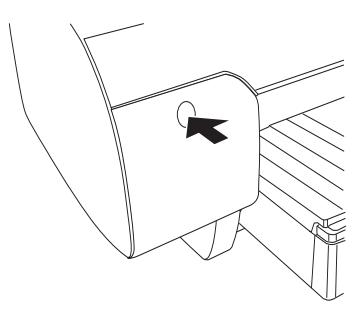
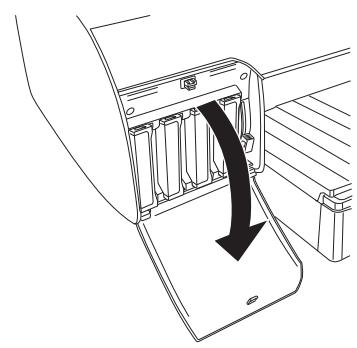
- Levez les leviers des cartouches d'encre en position ouverte.
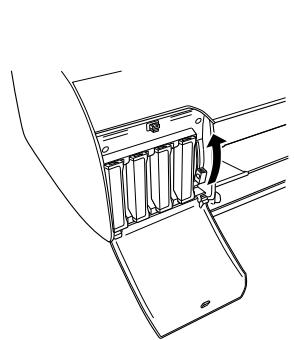
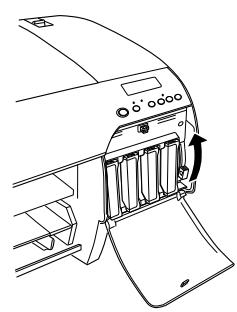
Remarque :
Le compartiment des cartouches d'encre est disponible pour les imprimantes EPSON Stylus Pro 4880/4880C uniquement.
- Retirez soigneusement la cartouche vide de l'imprimante.
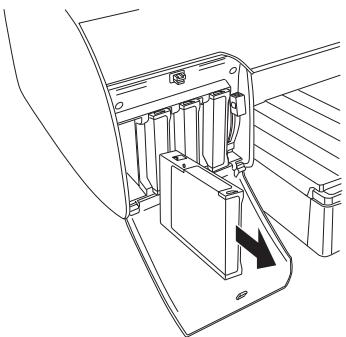

Attention :
Si vous avez de l'encre sur les mains, lavez-les à l'eau et au savon. En cas de contact avec les yeux, rincez-les abondamment avec de l'eau.

Important :
Ne secouez pas violemment les cartouches (qui ont déjà été installées précédemment).
- Assurez-vous que la couleur de la cartouche de remplacement est correcte et retirez-la de son emballage. Afin d'obtenir des résultats optimaux, secouez bien la cartouche d'encre avant de l'installer.
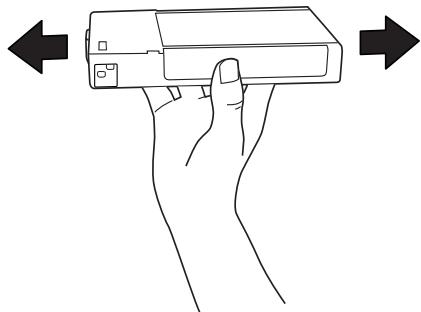
Remarque:
L'imprimante dispose d'un système de protection qui permet d'éviter que les cartouches ne soient insérées de manière incorrecte. Si vous ne pouvez pas introduire facilement la cartouche, il se peut que la cartouche ne soit pas du type correct. Vérifiez l'emballage et le code produit.
- Maintenez la cartouche d'encre de manière à ce que le repère en forme de flèche soit orienté vers le haut et pointe vers l'arrière de l'imprimante et introduisez la cartouche dans l'emplacement. Ne forcez pas pour l'insérer.
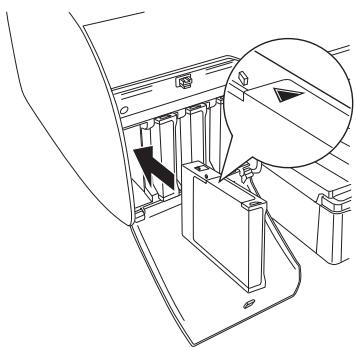
Remarque :
Si le voyant de vérification de la quantité d'encre resté allumé, il est possible que la cartouche n'ait pas été installée correctement.
Retirez-la et réinstallez-la de la manière décrite ci-dessus.
- Abaissez le levier de la cartouche en position fermée.
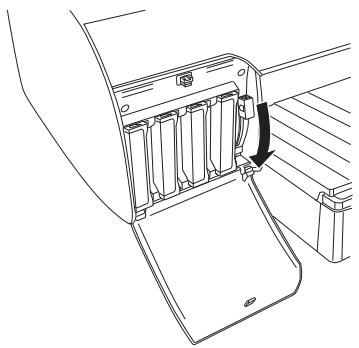
Remarque :
Si vous installez une cartouche dans le mauvais compartiment, AUCUNE CARTOUCHE s'affiche à l'écran. Assurez-vous que la cartouche d'encre est installée dans l'emplacement adapté.
- Fermez le capot du compartiment des cartouches d'encre. L'imprimante revient à l'état précédent.
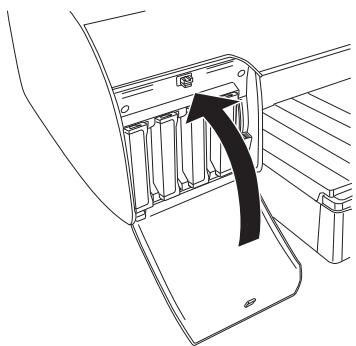
Remarque :
Si vous avez installé une cartouche de 220 ml, ne fermez pas le compartiment.
Conversion des cartouches d'encre noire
Vous pouvez changer l'encre noire en fonction de l'utilisation souhaitée. Vous pouvez sélectionner l'option Matte Black (Noir mat) ou Photo Black (Noir photo).

Important :
Afin d'éviter toute interruption du changement d'encre noire, respectez les consignes suivantes :
Ne mettez pas l'imprimante hors tension. N'ouvrez pas le capot supérieur. Ne retirez pas le capot supérieur. Ne placez pas le levier de maintien du papier en position relâchée. Ne retirez pas les cartouches d'encre. Ne retirez pas le réservoir de maintenance. Ne débranchez pas le cordon d'alimentation.
Remarque :
Si une coupure de courant se produit en cours d'opération, remettez l'imprimante sous tension. Vous pouvez continuer votre procédure à l'endroit où elle a été interrompue. Le kit de conversion de l'encre noire est nécessaire lors du changement d'encre noire. La cartouche d'encre noire (matte ou photo) que vous souhaitez convertir est également nécessaire. Si vous souhaitez vérifier le code produit, reportez-vous à la section "Consommables" en page 332. SiRESER. PRES PLEIN ou RESER. MNT PLEIN s'affiche à l'écran LCD, vous devez remplaner le réservoir de maintenance. Voir "Remplacement du réservoir de maintenance" en page 242.
Pour changer l'encre noire, procédez comme suit.
- Assurez-vous que la mention PRETE s'affiche sur l'écran LCD.
- Appuyez sur la touche Menu pour activer le mode Menu.
- MAINTENANCE et appuyez sur la touche Menu >
- Appuyez sur la touche Avance papier ou sur la touche Avance papier pour afficher CHGT ENCRE NOIRE et appuyez sur la touche Menu >
- Appuyez sur la touche Menu pour executer la commande.
- Assurez-vous que la mention LEVEZ LE LEVIER ENCRE DROIT s'affiche sur l'écran LCD et soulevez le levier d'encre du compartiment à encre droit.
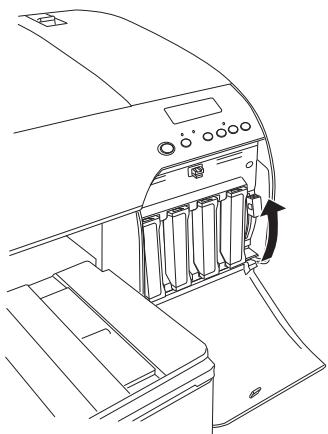
- Assurez-vous que la mention LEVEZ LE LEVIER ENCRE GAUCHE s'affiche sur l'écran LCD et soulevez le levier d'encre du compartiment à encre gauche.
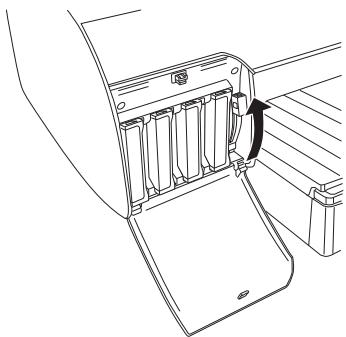
- Assurez-vous que la mention RETIRER CART. ENCRE s'affiche sur l'écran LCD et retirez les quatre cartouches d'encre du compartment à encre gauche.
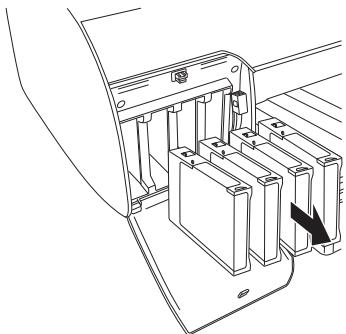
- Assurez-vous que la mention INST CARTOUCHE CONV s'affiche sur l'écran LCD et insérez les trois cartouches de conversion dans les emplacements du compartiment à encre gauche.
Remarque :
Si REMPL CARTOUCHE CONU s'affiche sur l'écran LCD, appuyez sur la touche Pause III. Retirez la ou les cartouches de conversion générées dans le compartment à encre gauche et insérez la ou les cartouches de conversion neuves. Allez ensuite à l'étape 4 pour recommencer la procédure.
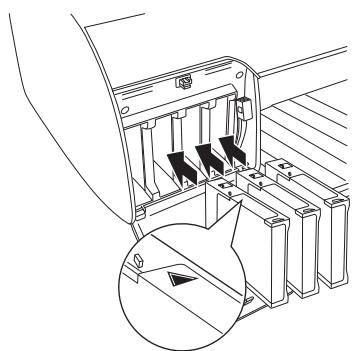
- Assurez-vous que la mention ÀBAISSEZ LE LEVIER ENCRE GAUCHE s'affiche sur l'écran LCD et abaissez le levier d'encre du compartiment à encre gauche.
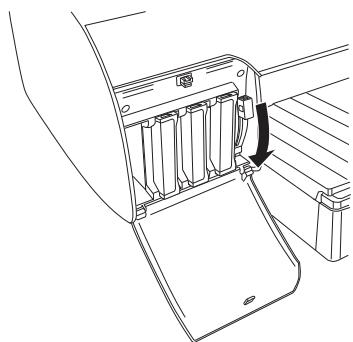
- L'imprimante lance la vidange de l'encre et la mention CARTOUCHE VIDANGE s'affiche sur l'écran LCD. Attendez la fin de la vidange.
- Une fois la vidange terminée, la mention LEVEZ LE LEVIER ENCRE GUAGE s'affiche sur l'écran LCD. Levez le levier d'encre du compartmentement gauche.
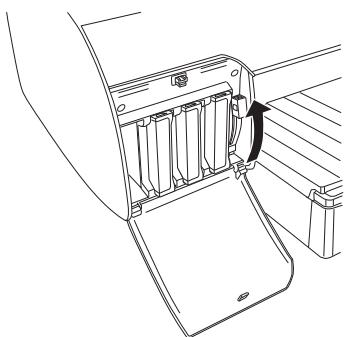
- Assurez-vous que la mention RETIRER CART CONV s'affiche sur l'écran LCD et retirez les cartouches de conversion des emplacements du compartiment à encre gauche.
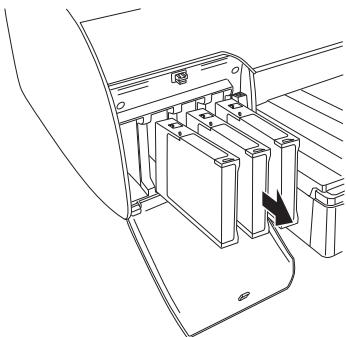
- Assurez-vous que la mention INSERER CART ENCRE s'affiche sur l'écran LCD et insérez les cartouches dans les emplacements indiqués.
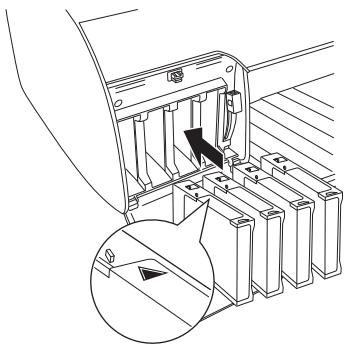
- Assurez-vous que la mention ABAISSEZ LES LEVIERS ENCRE s'affiche sur l'écran LCD et abaissez les leviers d'encre des compartments à encre droit et gauche.
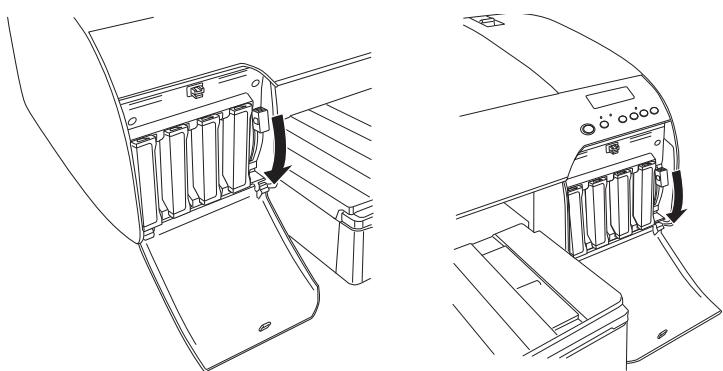
- Assurez-vous que la mention RELEVÉZ LES LEUVIERS ENCRÉ s'affiche sur l'écran LCD et soulevez les leviers d'encre des compartments à encre droit et. gauche.
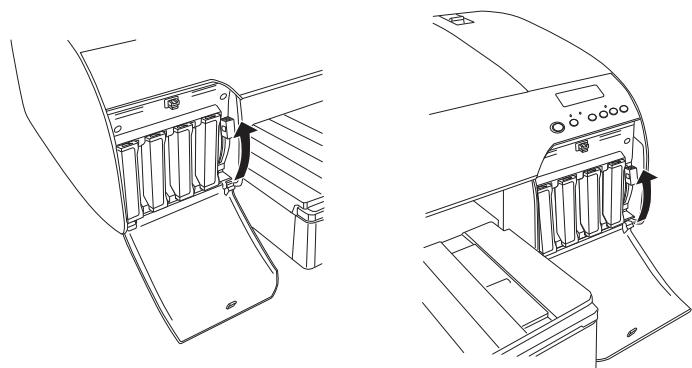
- L'imprimante commence à charger l'encre. Au bout de quelques instants, les messages relatifs aux leviers d'encre s'affichent sur l'écran LCD. Lorsqu'un message s'affiche sur l'écran LCD, soulevez ou abaissez les leviers d'encre conformément aux indications jusqu'à ce que la mention PRETE s'affiche.
Remarque :
Le chargement de l'encre après conversion de l'encre noire consomme une quantité importante d'encre. Il est donc possible que vous deviez replacer les cartouches d'encre peu de temps après la conversion.
- Le chargement de l'encre est terminé lorsqu'la mention PRÊTE s'affiche sur l'écran LCD. Fermez les capots des compartiments des cartouches d'encre.
Remarque :
Si vous avez installé des cartouches de 220 ml, ne fermez pas les compartiments.
Mise à jour des informations du pilote d'impression
Après remplacement, procédez comme suit pour mettre à jour les informations du pilote.
Pour windows
Cliquez sur l'onglet Principal et assurez-vous que la cartouche d'encre affichée est la bonne. S'il ne s'agit pas de la cartouche correcte, définissez les informations manuellement en cliquant sur l'onglet Utilitaire, puis sur le bouton Informations imprimante et options.
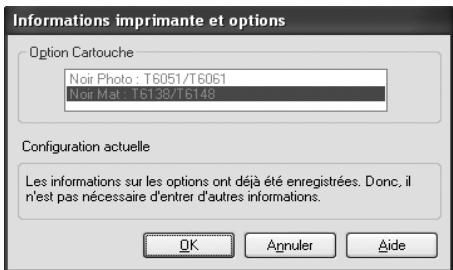
Pour mac OS x.
Supprimez l'imprimante du Centre d'impression (pour Mac OS X 10.2.x) ou de l'Utilitaire de configuration d'impression (pour Mac OS X 10.3.x et les versions ultérieures) et ajoutez-la de nouveau.
Remplacement du réservoir de maintenance
Si RESER. PRES PLEIN ou RESER. MNT PLEIN s'affiche à l'écran LCD, vous devez replacer le réservoir de maintenance.
Si vous souhaitez vérifier le code produit du réservoir de maintenance, reportez-vous à la section "Consommables" en page 332.
Pour remplacer le réservoir de maintenance, procédez comme suit.
- Pour EPSON Stylus Pro 4880/4880C uniquement : Si vous utilisez des cartouches d'encre de 220 ml, retirez les quatre cartouches du compartiment croît. Veillez à refermer le compartiment à encre après avoir retiré les cartouches d'encre.
- Ouvrez l'emballage du nouveau réservoir de maintenance.
- Posez la main sur la poignée située sous le compartiment croit, puis tirez doucement le réservoir de maintenance.
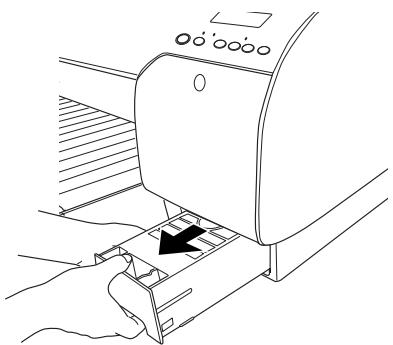
- Placez le réservoir de maintenance dans le sac plastique fourni.
Remarque :
N'inclinez pas le réservoir de maintenance usage tant qu'il n'est pas enfermé dans le sac plastique.
- Mettez en place le réservoir de maintenance neuf.
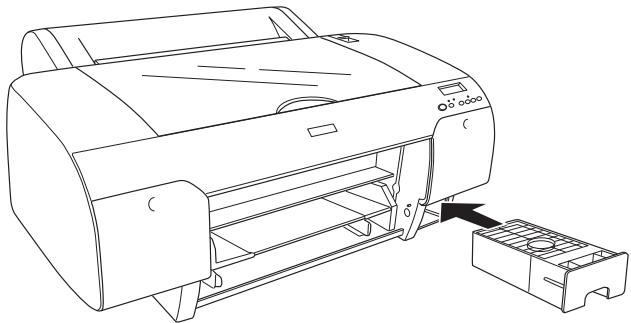
- Pour EPSON Stylus Pro 4880/4880C uniquement: Si vous utilisez des cartouches d'encre de 220 ml, placez les quatre cartouches.
Remplacement du cutter
Lorsque le cutter ne coupe pas correctement, sa lame est probablement émoussée et doit être remplacée.

Attention :
Prenez garde de ne pas vous couper pendant le remplacement du cutter.
Si vous souhaitez vérifier le code produit de la lame de rechange du cutter automatique, reportez-vous à la section "Consommables" en page 332.
Pour remplacer la lame, procédez comme suit.
- Vérifiez que l'imprimante est sous tension.
- Appuyez sur la touche Menu pour activer le mode Menu.
- Appuyez sur la touche Avance papier ou sur la touche Avance papier pour afficher REMPLAC. CUTTER.
Remarque :
Vous pouvez effectuer les opérations suivantes.
Appuyez sur la touche Avance papier ou sur la touche
Avance papier pour afficher MAINTENANCE. Appuyez sur la touche Menu . Utilisez ensuite Avance papier ou la touche Avance papier pour afficher REMPL. CUTTER.
- Appuyez sur la touche Menu pour afficher EXEC. Appuyez sur la touche Menu . Le support du cutter se déplace vers sa position de remplacement.

Important :
Ne déplacez jamais le support du cutter manuellement. Vous risqueriez d'endommager votre imprimante.
- Lorsque la tête d'impression s'arrête en position de remplacement, la mention OUVREZ CAPOT SUP apparait. Ouvrez le capot supérieur.
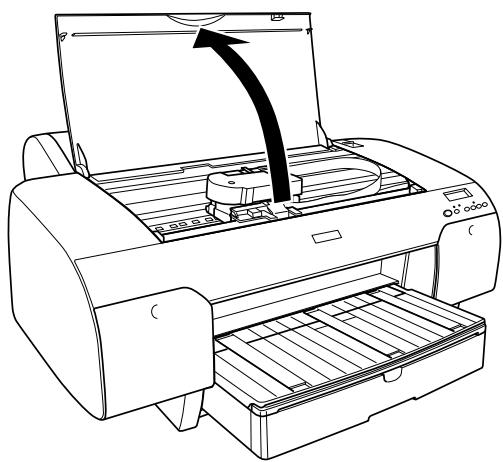
- Lorsque la mention REMPLAC. CUTTER apparait sur l'écran LCD, appuyez sur la broche latérale tout en tournant le capot du cutter vers la droite pour ouvrir le boîtier.
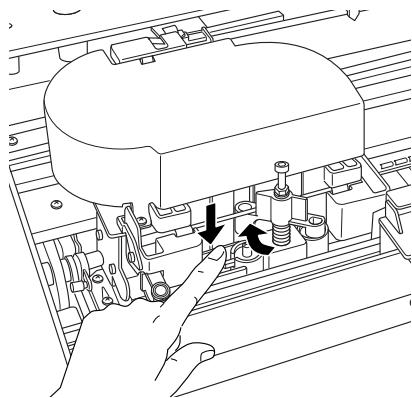

Important :
Veillez à ne pas toucher aux pièces mentionnées ci-dessous car cela pourrait endommager l'imprimante.
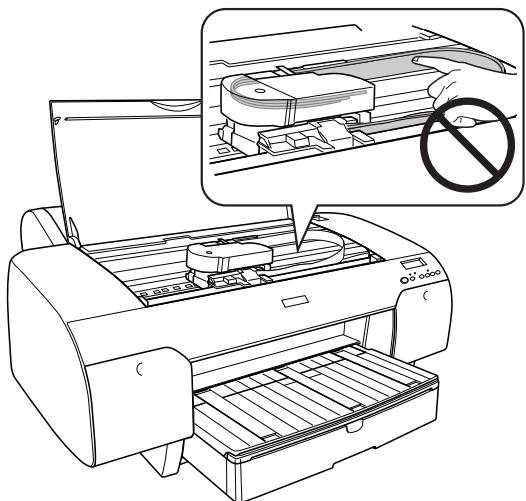
- Relâchez la broche latérale et retirez le cutter d'usage de l'imprimante.
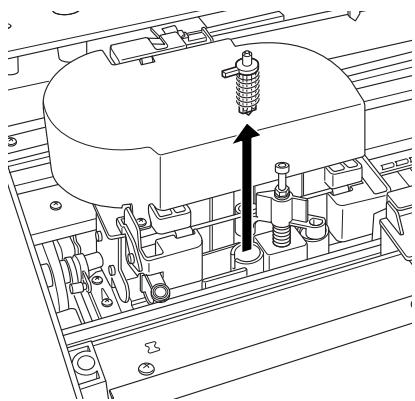
- Retirez le nouveau cutter de son emballage.
- Insérez complètement la nouvelle lame dans le support du cutter. Veillez à replacer la broche latérale sur la gauche.
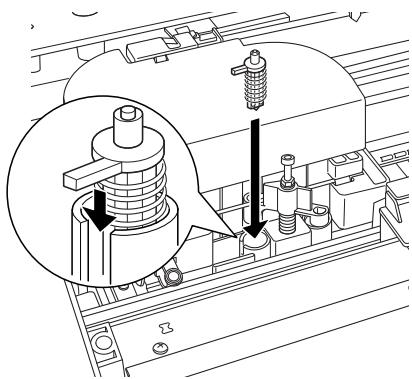
- Appuyez sur la broche latérale tout en tournant le capot du cutter vers la gauche pour refermer le boîtier.
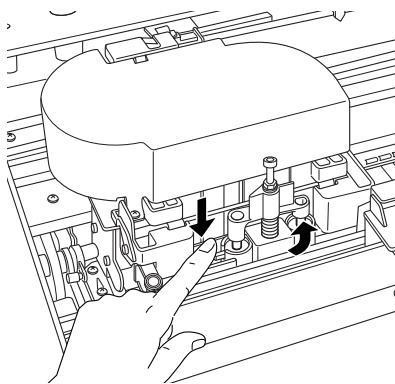
Remarque :
Vérifiez que le capot du cutter est placé correctement car dans le cas contraire, le papier pourrait ne pas être découvert.
- Assurez-vous que l'écran LCD affiche FERMEZ CAPOT SUPERIEUR, puis fermez le capot supérieur. Le support du cutter se déplace vers sa position d'origine (à l'extrémité droite).
- Attende que la mention PRETE s'affiche sur l'écran LCD.
Nettoyage de l'imprimante
Pour maintenir votre crimpante en parfait état de fonctionnement, nettoyez-la soigneusement lorsqu'elle est sale.

Attention :
Veillez à ne pas toucher aux pignons situés à l'intérieur de l'imprimante.

Important :
N'utilisez pas d'alcool ni de dissolvant pour nettoyer l'imprimante. En effet, ces produits chimiques risquent d'endommager les composants et le boîtier de l'imprimante. Veillez à ne pas renverser d'eau sur le mécanisme de l'imprimante ni sur ses composants électroniques. N'utilisez pas de brosse dure ou abrasive. Ne vaporisez pas de lubrifiant à l'intérieur de l'imprimante. Des huiles inappropriées pourraient endommager le mécanisme. Contactez votre revendeur ou un technicien qualifié si vous pensez qu'une lubrification est nécessaire. Voir "Informations relatives au papier" en page 303.
- Assurez-vous que l'imprimante est hors tension et que l'ensemble des voyants est éteint et débranchez le cordon d'alimentation. Laissez l'imprimante reposer pendant une minute.

Important :
Ne touchez pas aux pièces suivantes, faute de quoi les impressions risquent d'être tachées.
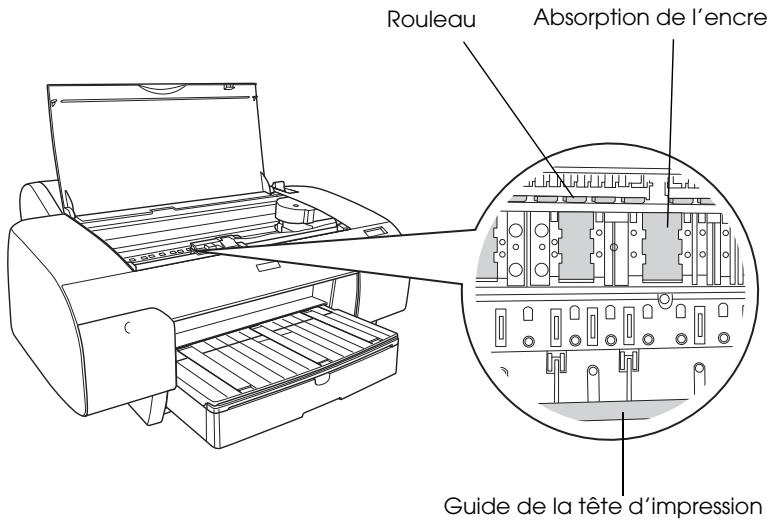
- Ouvrez le capot supérieur et éliminez soigneusement toute trace de poussière ou de saleté de l'imprimante à l'aide d'un chiffon doux et propre. Essuyez la pièce grise en suivant le sens des flèches.
Si l'intérieur de l'imprimante est très sale, nettoyez cette partie de l'imprimante à l'aide d'un chiffon doux et propre, humidifié avec du détergent doux. Essuyez ensuite l'intérieur de l'imprimante à l'aide d'un chiffon doux et sec.
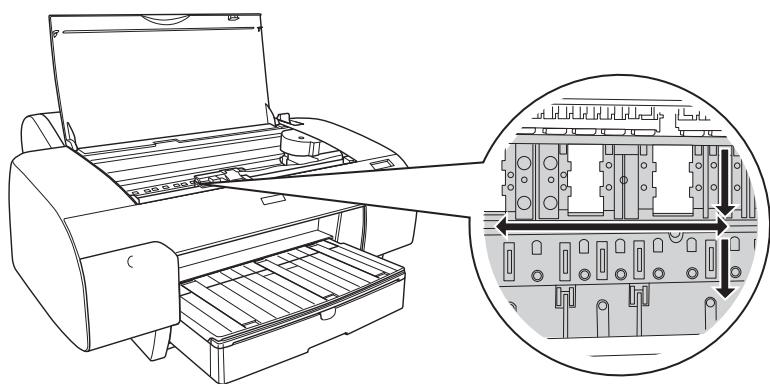

Important :
Veillez à ne pas toucher aux pièces mentionnées ci-dessous car cela pourrait endommager l'imprimante.
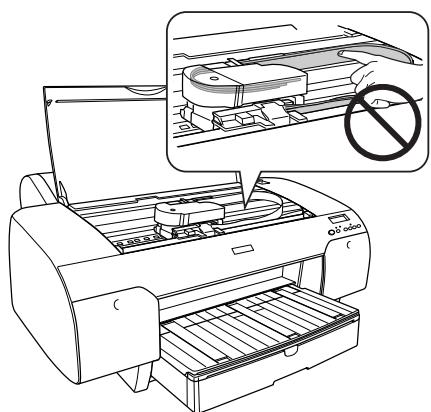
- Si l'arrête de l'imprimante est sale, nettoyez le rouleau (pièce grise) à l'aide d'un chiffon doux propre.
- Si de la poussière de papier est coincée dans le plateau, utilisez un outil similaire à un cure-dent pour la retirer. Fermez le capot supérieur.
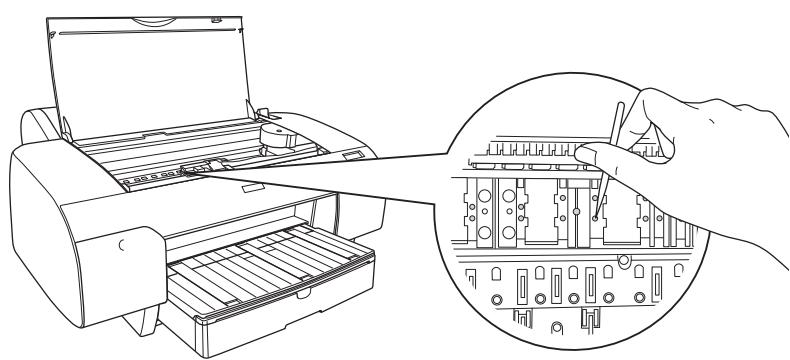
- Si le boitier extérieur est sale, nettoyez-le à l'aide d'un chiffon propre et imbibé de détergent doux. Laissez fermés les capots du compartiment des cartouches d'encre pour éviter que de l'eau pénètre à l'intérieur.
Si vous n'avez pas utilisé votre imprimante depuis longtemps
Si vous n'avez pas utilisé votre imprimante depuis longtemps, il est possible que les buses des têtes d'impression soient obstruées. Procédez à une vérification des buses et nettoyez la tête d'impression.
Pour effectuer une vérification des buses à l'aide du panneau de contrôle, reportez-vous à la section "Vérification des buses de la tête d'impression" en page 174.
Pour effectuer une vérification des buses à l'aide du logiciel d'impression, reportez-vous à la section "Emploi des utilisateurs d'impression" en page 32 pour Windows ou "Emploi des utilisateurs d'impression" en page 54 pour Mac OS X.
Pour nettoyer la tête d'impression à l'aide du panneau de contrôle, appuyez sur la touche M∈nU >/p pendant plus de trois secondes.
Pour nettoyer la tête d'impression à l'aide du logiciel d'impression, reportez-vous à la section "Emploi des utilisateurs d'impression" en page 32 pour Windows ou "Emploi des utilisateurs d'impression" en page 54 pour Mac OS X.
Si l'imprimante n'a pas été utilisée pendant plus de six mois, il est nécessaire d'effectuer un nettoyage de la tête d'impression. Si "EXECUTER NETTOY SPECIAL" s'affiche sur l'écran LCD lors de la mise sous tension de l'imprimante, sélectionnez OUI et appuyez sur la touche Menu pour lancer le nettoyage de la tête.
Si vous souhaitez procéder ultérieurement au nettoyage de la tête, sélectionnez OUI.
Remarque :
Si vous sélectionnez OUI pour lancer le nettoyage de la tête, vous devez déplacer les leviers d'encre conformément aux messages qui s'affichent sur l'écran LCD. Même si vous prévoyez de ne pas utiliser l'imprimante pendant un laps de temps prolongé, laissez les cartouches d'encre installées.
Sur une longue distance
Si vous devez transporter l'imprimante sur une longue distance, remballez-la dans le carton d'origine à l'aide des matériaux d'emballage fournis.
Pour reboubller l'imprimante, procédez comme suit.
- Assurez-vous que l'imprimante est sous tension.
- Retirez les éléments suivants :
Papier rouleau et feuilles simples Axe du papier rouleau Magasin papier et capot du magasin papier
- Levez les leviers d'encre.
Vous pouvez laisser les cartouches d'encre en place ou les retirer. Quel que soit votre choix, vous devez laisser les leviers d'encre levés lors du transport de l'imprimante, faute de quoi il est possible que de l'encre s'écoule de l'imprimante.
- Vérifiez que la tête d'impression est en position initiale (à l'extrême droite).
- Déplacez la piece verte située sur le côté gauche de la tête d'impression vers la droite pour la verrouiller.
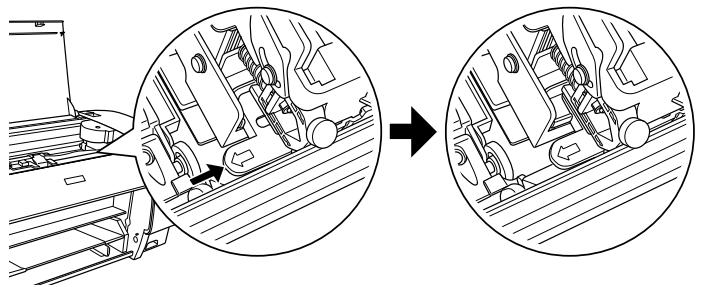

Important :
Veillez à ne pas toucher aux pièces mentionnées ci-dessous car cela pourrait endommager l'imprimante.
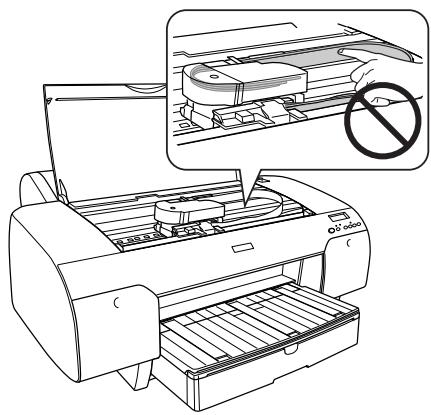
- Assurez-vous que les leviers sont levés et éteignez l'imprimante.
- Assurez-vous que l'imprimante est hors tension et débranchez le cordon d'alimentation.
- Placez le matériel de protection et remballez l'imprimante. Contactez votre revendeur et demandez-lui conseil. Voir "Informations relatives au papier" en page 303.
Sur une courte distance
Procédez comme suit si vous devez déplacer l'imprimante sur une courte distance.
Levez les leviers d'encre. Faites-vous aider d'une autre personne pour soulever l'imprimante. Le poids de l'imprimante est équivalent à environ 50kg (110,3 livres). L'imprimante doit être soulevée avec précaution.
Réinstallation de l'imprimante après son transport
La procédure à suivre pour installer l'imprimante après son transport est presque identique à celle suivie lors de la première installation. Lorsque vous installez de nouveau l'imprimante, reportez-vous au Guide d'installation et tenez compte des points suivants.
N'oubliez pas de désteriliser tous les matériaux de protection. Ramenez la pièce verte située sur le côté gauche de la tête d'impression vers la gauche pour la déverrouiller.

Important :
N'appuyez pas sur la pièce verte car vous risqueriez de la casser.
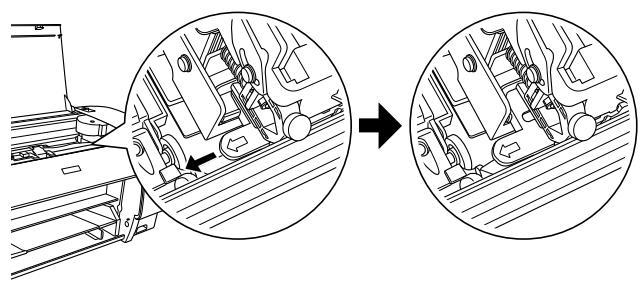
La première fois que vous lancez une impression après le transport de l'imprimante ou après une longue période d'inutilisation, il se peut que les buses de la tête d'impression soient obstruées. Epson vous recommande d'effectuer une vérification des buses, de nettoyer et de réaligner la tête d'impression afin de garantir la qualité d'impression.
Pour effectuer une vérification des buses à l'aide du panneau de contrôle, reportez-vous à la section “Vérification des buses de la tête d'impression” en page 174.
Pour effectuer une vérification des buses à l'aide du logiciel d'impression, reportez-vous à la section "Emploi des utilisateurs d'impression" en page 32 pour Windows ou "Emploi des utilisateurs d'impression" en page 54 pour Mac OS X.
Pour nettoyer la tête d'impression à l'aide du panneau de contrôle, appuyez sur la touche Menu pendant trois secondes.
Pour nettoyer la tête d'impression à l'aide du logiciel d'impression, reportez-vous à la section "Emploi des utilisateurs d'impression" en page 32 pour Windows ou "Emploi des utilisateurs d'impression" en page 54 pour Mac OS X.
Pour réaligner la tête d'impression à l'aide du panneau de contrôle, reportez-vous à la section "Alignement de la tête d'impression" en page 176.
Pour aligner la tête d'impression à l'aide du logiciel d'impression, reportez-vous à la section "Emploi des utilisateurs d'impression" en page 32 pour Windows ou "Emploi des utilisateurs d'impression" en page 54 pour Mac OS X.
Le nettoyage des fêtes, le chargement ou le séchage de l'encre est en cours
Vérifiez si le VOYANT Pause clignote. Si tel est le cas, l'imprimante effectue un nettoyage des têtes, le chargement ou le séchage de l'encre. Lors du nettoyage de la tête, du chargement de l'encre ou du séchage de l'encre, la mention VÉUILLEZ PATTIENTER s'affiche sur l'écran LCD. Attendeze que l'imprimante reprene l'impression.
Une erreur est survenue
La plupart des problèmes courants de l'imprimante peuvent être identifiés à l'aide des messages qui s'affichent sur l'écran LCD.
Vous pouvez aussi identifier des erreurs à l'aide des voyants du panneau de contrôle. Voir "Voyants" en page 148.
Pour les autres messages non repris dans le tableau, reportez-vous à la section "Messages" en page 150.
| Message | Description | Suite à donner |
| IMP. IMPOSSIBLE | Il est possible qu'une erreur survienne lorsque vous essayez d'imprimer des motifs tels que leurs produits par l'utilitaire de vérification des buses ou l'utilitaire d'alignement de la tête d'impression. | Commencez par terminer le menu IMPRIMER TEST, puis résolvez l'erreur affichée sur l'écran LCD. Puis, essayez d'imprimer de nouveau les motifs. |
| RESER. PRES PLEIN | Le réserveir de maintenance est presque plein. | Remplacez le réserveir de maintenance par un neuf. Voir "Remplacement du réseauir de maintenance" en page 242. |
| NIVEAU ENCRE BAS | La cartouche d'encre est presque vide. | Le remplacement de la cartouche d'encre sera bientôt nécessaire. Vous pouvez continuer à imprimer lorsque la cartouche est presque vide mais la qualité d'impression risque de décliner. |
| MNT REQ nnnn | Un composant de l'imprimante a presque atteint sa limite de durée de service. « nnnn » représenté le code de la pièce. | Notez le code et contactez votre revendeur. Voir "Informations relatives au papier" en page 303. |
| RETIREZ LE PAPIER | Le nettoyage ne peut pas être exécuté car le papier chargeé est écais. | Retirez le papier écais et mettez le levier de mainien du papier en position fermée. |
| L'imprimante n'a pas réussi à faire avancer le tirage. | Retirez le tirage. | |
| BUSES TOUJOURS OBSTRUEES | Les buses sont toujours bouchées. | Exécutez l'utilitaire Nettoyage des têtes. Pour Windows, voir "Emploi des utillaires d'impression" en page 54. Pour Mac OS X, reportez-vous à la section "Emploi des utillaires d'impression" en page 54. |
| CHANGER TYPE DE PAPIER | Le papier chargé ne correspond pas au papier sélectionné. | Faites correspondre le papier chargé au type de papier sélectionné. Voir "Touches" en page 146. |
| FORMAT PP INCOR. | Le papier chargé ne correspond pas au papier sélectionné. | Faites correspondre le papier chargé à la taille des données. |
| FIN PAPIER | Aucun papier n'est chargé dans l'imprimante. | Chargez le papier correctement. |
| Le papier rouleau est fini alors que l'impression est en cours. | Chargez un papier rouleau neuf. | |
| SS MARGE IMPOSS. AVEC CE FORMAT RECHARGER PAPIER Remarque : ces messages s'affichent par intermittence. | Un feuille simple de format A2 a été installée pour l'impression sans marges. | Chargez une feuille simple de format différent ou du papier rouleau. Voir "Impression sans marges" en page 87. |
| RECHARGER PAPIER | L'imprimante n'arrive pas à détecter la feuille simple chargée car elle est gondolée ou courbée. | Aplatissez la feuille simple. |
| L'imprimante n'arrive pas à détecter le papier charge. | Déplacez le levier de mainien du papier. | |
| RECHARGER PAPIER INSER. A FOND | La feuille de papier insérée depuis le chargeur frontal n'est pas suffisamment enfonnée. | Insérez davantage le papier. Voir "Chargement de papier dans la fente d'alimentation manuelle avant" en page 221. |
| NON DROIT RECHARGER | Le papier n'est pas chargé droit et doit être aligné. | Placez correctement la feuille. Voir "Chargement de feuilles simples" en page 210. |
| PAPIER NON DROIT | Le papier n'est pas droit. | Chargez le papier correctement. |
| PAPIER NON COUPE | Le papier n'est pas coupé correctement lorsque l'options Rouleau coupe auto Oui 9×6 est Sélectionnée. | Ouvrez le capot supérieur et retirez le papier non coupé. Remettez du papier si CHARGEZ PAPER apparaît sur l'écran LCD. |
| Le cutter n'est pas installé correctement Voir "Remplacement du cutter" en page 243. | ||
| Il se peut que le cutter soit émouflé. Remplacez le cutter. Voir "Remplacement du cutter" en page 243. | ||
| ERREUR COMMANDE | Des données erronées sont envoyées à l'imprimante. | Arrêtez l'impression et appuyez sur la touche Pause pendant trois secondes. |
| L'imprimante recoit des données avec une commande erronée. | ||
| Le pilote d'impression installé est incorrect pour l'imprimante. | Arrêtez l'impression et appuyez sur la touche Pause pendant trois secondes. Vérifiez que le pilote d'impression installé est ajusté à l'imprimante. | |
| PRM ENCRE ERRONE DANS LE PILOTÉ ERR NON CORRESP Rémarque : ces messages s'affichent par intermittence. | L'option cartouche du pilote d'impression n'a pas encore été modifiée. | Arrêtez l'impression et maintenez la touche Pause,enforcée pendant trois secondes.Sélectionnez ensuite la cartouche d'encre correcte dans le pilote d'impression (conformément à la cartouche d'encre installée dans l'imprimante). Voir "Mise âjour des informations du pilote d'impression" en page 241. Si vous souhaitez poursuivre l'impression, appuyez sur la touche Pause. |
| Une cartouche d'encre d'une autre marque qu'EPSON est installée. | Appuyez sur la touche Pausependant trois secondes pour annuler l'impression. Si vous souhaitez poursuivre l'impression, appuyez sur la touche Pause. | |
| CHARGER PAPIER ROULEAU | Le papier rouleau n'est pas chargé correctement. | Chargez le papier rouleau correctement et sélectionnez Rouleau coupe auto Oui ☐ ✘ ou Rouleau coupe auto Non ☐ . Voir "Chargement du papier rouleau" en page 202. |
| CHARGER PAPIER ROULEAU | La feuille simple n'est pas correctement placée dans le magasin. | Placez correctement la feuille simple et sélectionnez Feuille ☐ . Voir "Chargement de feuilles simples" en page 210. |
| ENTRNMT FEUILLE | La feuille simple doit être introduite manuelle. | Chargez la feuille simple. |
| SUPPORT INTERMIT DE CE BAC | La feuille simple devant être chargée depuis le chargeur avant ou arrière est chargée depuis le magasin papier. | Retirez la feuille du magasin et chargez-là partir du chargeur adéquat. Voir "Vérification du circuit papier" en page 209. |
| ENTRNMT FEUILLE MANUEL | La feuille simple doit être introduite manuelle. | Chargez manuellement la feuille depuis le chargeur avant ou arrière. Voir "Vérification du circuit papier" en page 209. |
| FOIS RESTANTES | La cartouche de conversion devra être replacée sous peu (le name d'utilisations restantes de la cartouche de conversions s'affiches sur l'écran LCD). | Le remplacement de la cartouche de conversion sera bientôt necessaire. Appuyez sur la touche Pause. |
| REMPL CARTOUCHE CONV | Youdevez replacer la cartouche de conversion. | Remplacez la cartouche de conversion par une neuve. Terminatez le replacement de la cartouche K en appuyant sur le bouton Pause. |
| REMPL CART ENCRE | La cartouche d'encre est vide. | Remplacez la cartouche d'encre vide par une neuve. Voir "Remplacement des cartouches d'encre" en page 229. |
| UTILISEZ CART. ENCRE ORIGINE EPSON | Une cartouche d'encre d'une autre marque qu'EPSON est installée. | Remplacez la cartouche par une cartouche d'encre Epson d'origine. Voir "Remplacement des cartouches d'encre" en page 229 et "Consommables" en page 332. |
| CARTOUCHE NON ORIGINE ! PERF OPTIMALES NON GARANTIES. POURSUIVRE ? < OUI NON> | Une cartouche d'encre d'une autre marque qu'EPSON est installée. | Sélectionnez Non (appuyez sur le bouton > du Menu) pour replacer la cartouche par une cartouche d'encre Epson d'origine. Voir "Remplacement des cartouches d'encre" en page 229. Sinon, seLECTIONnez OUI (appuyez sur la touche Alimentation < ). |
| CECI PEUT ANNULER LA GARANTIE EPSON, ÉTES-VOUS D'ACCORD ? <ACCEPT. REFUSER> | Une cartouche d'encre d'une autre marque qu'EPSON est installée. Ceci peut annuler la garantie EPSON. | Sélectionnez REFUSER (appuyez sur le bouton >/du Menu) pour replacer la cartouche par une cartouche d'encre Epson d'origine. Si vous sélectionnez ACCEPTER (appuyez sur la touche Alimentation <), vous annulerez la garantie EPSON. |
| CART INCORRECTE | Une cartouche ayant un code produit inapproprié est installée. | Retirrez la cartouche d'encre et installez une cartouche d'encre disposant du code produit correct. Voir "Consommables" en page 332. |
| MAUVAISE CART | Une cartouche d'encre ne pouvant être utilisée avec cette imprimante est installée. | Retirrez la cartouche d'encre et installez une cartouche prise en charge par cette imprimante. Voir "Consommables" en page 332. |
| INSTALLER CART | Une erreur s'est produit lors de la lecture ou de l'écriture des données. | Retirrez la cartouche d'encre et réinstallé-la. Si ce message s'affiche de nouveau une fois la cartouche d'encre réinstallée, remplacez la cartouche. Voir "Remplacement des cartouches d'encre" en page 229. |
| AUCUNE CARTOUCHÉ | Aucune cartouche n'a été installée ou le levier est levé. | Installez une cartouche ou abaissez le levier de la cartouche en position fermée. |
| RESER. MNT PLEIN | Le réservoir de maintenance est plein. | Remplacez le réservoir de maintenance par un neuf. Voir "Remplacement du réservoir de maintenance" en page 242. |
| ABAIS. LEV. ENCRE | Les deux leviers ont été relevés. | Abaissez les leviers d'encre. |
| ABAIS. LEV. ENC. G | Le levier d'encre du compartment gauche est levé. | Abaisséz le levier d'encre du compartment gauche. |
| ABAIS. LEV. ENC. D | Le levier d'encre du compartment droit est levé. | Abaisséz le levier d'encre du compartment droit. |
| CAPOT SUP OUVERT | Le capot supérieur est ouvert. | Fermez le capot supérieur. |
| CHARGER PAPIER | Le levier de mainten du papier est dans la position ouverte. | Mettez le levier de mainten du papier en position fermée. |
| REGLER LE LEVIER PAPIER | Le levier de mainten du papier est dans la position ouverte. | Mettez le levier de mainten du papier en position fermée. |
| RELACHEZ LEVIER SUPP BOURRAGE | Du papier est coincidence dans l'imprimante. | Relâchéz d'abord le levier de mainten du papier. Ouvrez le capot supérieur et retirez le bourrage papier. Si ETÉINDRE PUIS ALLUMER s'affiche à l'écran, mettez l'imprimante hors tension, attendez quelques instants, puis remètze-la sous tension. Voir “Élimination des bourages papier” en page 280. |
| PAS RESERV. MNT | Le réservoir de maintenance n'est pas inséré dans l'imprimante. | Installez le réservoir de maintenance. |
| CAPOT ARRIÈRE OUVERT | Le capot arrêté est ouvert. | Fermez le capot arrêté. |
| ECHEC MAJ | La mise à jour du micrologiciel a échoué. | Recommencez la mise à jour du micrologiciel. |
| DéVERROUILLEZ LA Tête D'IMPR. | La tête d'impression est verrouillée. | Retirrez le levier vert située sur le côte gauche de la tête d'impression pour la déverrouiller. |
| INTERVENTION REQ nmmnnnn | La fête d'impression est verrouillée. | Retirrez le levier vert située sur le côte gauche de la tête d'impression pour la déverrouiller. |
| Une erreur fatale s'est produite. | Mettez l'imprimante hors tension, attendez quelques instants, puis remettez-la sous tension. Si ce message s'affiche de nouveau sur l'écran LCD, relevez le code et contactez votre revendeur. Voir "Informations relatives au papier" en page 303. |
L'imprimante ne se met pas ou ne reste pas sous tension
Lorsque le VOYANT Pause ne s'allume pas et que l'initialisation du mécanisme ne démarre pas, même lorsque la touche Marche/Arrêt est enfoncée pour permettre l'imprimante sous tension, essayez les solutions suggérées pour le problème.
- Mettez l'imprimante hors tension et vérifiez que le cordon d'alimentation est fermement inséré dans l'imprimante. Vérifiez que votre prise de courant fonctionne et qu'elle n'est pas commandée par un interrupteur ou une minuterie. Assurez-vous que la tension fournie à l'imprimante correspond à la tension nominale indiquée sur l'imprimante. Si ce n'est pas le cas, mettez l'imprimante hors tension et débranchez immédiatement le cordon d'alimentation. Contactez votre revendeur et demandez-lui conseil. Voir "Informations relatives au papier" en page 303.

Important :
Si la tension fournie et la tension nominale ne correspondent pas, ne rebranche pas l'imprimante car vous risqueriez de l'endommager.
L'imprimante n'est pas correctement connectée à l'ordinateur
Essayez une ou plusieurs de ces solutions :
- Mettez l'imprimante et l'ordinateur hors tension. Assurez-vous que le câble d'interface de l'imprimante est correctement branché dans le connecteur de l'ordinateur prévu à cet effet. Assurez-vous que les spécifications du câble d'interface correspondent à celles de l'imprimante et de l'ordinateur. Assurez-vous que le câble d'interface est directement connecté à l'ordinateur sans passer par un autre périphérique, comme un dispositif de commutation d'imprimante ou un prolongateur.
Votre imprimante epson n'est pas sélectionnée comme imprimante par défaut
Installez le pilote d'impression si ce n'est déjà fait et procédez comme suit pour sélectionner votre imprimante Epson comme imprimante par défaut.
Pour windows XP
- Cliquez sur Démarrer, sur Panneau de configuration, sur Imprimantes et autres périphériques, puis sur Imprimantes et télécopieurs.
- Cliquez avec le bouton droit de la souris sur EPSON Stylus Pro XXXX.
- Sélectionnez Définir par défaut, puis fermez la fenêtre.
Pour windows vista
- Cliquez sur O, sur Panneau de configuration, sur Matériel et audio et ensuite sur Imprimantes.
- Cliquez avec le bouton droit de la souris sur EPSON Stylus Pro XXXX.
- Sélectionnez Définir par défaut, puis fermez la fenêtre.
Pour windows 2000
- Cliquez sur le bouton Démarrer, pointez vers Paramètres et sélectionnez Imprimantes.
- Cliquez avec le bouton droit de la souris sur EPSON Stylus Pro XXXX.
- Sélectionnez Définir par défaut, puis fermez la fenêtre Imprimantes.
Pour mac OS x.
Assurez-vous que le gestionnaire d'impression Stylus Pro XXXX a bien été ajouté au Centre d'impression (pour Mac OS X 10.2.x) ou à l'Utilitaire de configuration d'impression (pour Mac OS X 10.3.x) et que le gestionnaire d'impression sélectionné dans le Centre d'impression ou dans l'Utilitaire de configuration d'impression est correct.
Le réglage du port imprimante dans le pilote ne correspond pas au port réel de connexion de l'imprimante (windows seulement)
Pour sélectionner le port imprimante, procédez comme suit.
Pour windows XP
- Cliquez sur Demarrer, sur Panneau de configuration, sur Imprimantes et autres périphériques, puis sur Imprimantes et télécopieurs.
- Cliquez avec le bouton droit de la souris sur EPSON Stylus Pro XXXX et sélectionnez Propriétés.
- Cliquez sur l'onglet Ports.
- Vérifiez que le port imprimante est sélectionné.
Pour windows vista
- Cliquez sur ⚪, sur Panneau de configuration, sur Matériel et audio et ensuite sur Imprimantes.
- Cliquez avec le bouton droit de la souris sur EPSON Stylus Pro XXXX et sélectionnez Propriétés.
- Cliquez sur l'onglet Ports.
- Vérifiez que le port imprimante est sélectionné.
Pour windows 2000
- Cliquez sur Démarrer, pointez Paramètres et sélectionnez Imprimantes.
- Cliquez avec le bouton droit de la souris sur EPSON Stylus Pro XXXX et sélectionnez Propriétés.
- Cliquez sur l'onglet Ports.
- Vérifiez que le port imprimante est sélectionné.
L'imprimante émet un bruit identique à celui de l'impression, mais rien ne s'imprime
Essayez une ou plusieurs de ces solutions :
- Exécutez l'utilitaire Nettoyage des têtes. Pour Windows, voir "Emploi des utilitaires d'impression" en page 32. Pour Mac OS X, reportez-vous à la section "Emploi des utilitaires d'impression" en page 54.
Si le nettoyage des têtes ne marche pas, remplacez les cartouches d'encre. Voir "Remplacement des cartouches d'encre" en page 229.
Impression de caractères incorrects ou déformés, ou de pages blanches
Essayez une ou plusieurs de ces solutions :
Pour Windows, supprimez les travaux d'impression bloqués à partir de la barre de progression. Voir "Suppression d'une impression en attente" en page 30. Si le problème persiste, mettez l'imprimante et l'ordinateur hors tension. Assurez-vous que le cable d'interface de l'imprimante est correctement connecté.
Marges incorrectes
Essayez une ou plusieurs de ces solutions :
- Contrôlez le paramétrage des marges dans votre application. Vérifiez que les marges sont comprises dans la zone imprimable de la page. Voir “Zone imprimable” en page 320. Pour Windows, cochez la case Sans marges du menu Principal. Vérifiez qu'ils sont adaptés au format de votre papier. Voir "Impression sans marges" en page 87. Assurez-vous que la position du papier est correcte. Reportez-vous à la section "Utilisation du papier rouleau" en page 198 ou "Utilisation de feuilles simples" en page 209.
Image inversée
Pour Mac OS X, désactivez l'option Miroir horizontal dans la zone de dialogue Configuration Imprimante. Pour plus de détails, consultez l'aide en ligne.
La couleur imprimée diffère de la couleur affichée sur l'écran
Essayez une ou plusieurs de ces solutions :
Ajustez le paramètre Densité des couleurs de la boîte de dialogue Configuration du papier. Pour plus de détails, consultez l'aide en ligne. Vérifiez que le paramètre Support correspond au papier réellement utilisé. Etant donné que les moniteurs et les imprimantes produisent différemment les couleurs, les couleurs imprimées ne correspondent pas toujours parfaitement aux couleurs affichées. Cependant, les systèmes de couleur ci-dessus sont conçus pour éviter ces différences.
Pour Mac OS X, sélectionnez ColorSync dans la zone Couleur sélectionnée dans la zone de dialogue Plus d'options de la zone de dialogue Imprimer pour assurer une correspondance avec les couleurs du système. Pour plus de détails, consultez l'aide en ligne.
Vous pourrez produire des images plus nettes avec des couleurs plus vives.
Photo Enhance et ensuite sur Avancé pour paramétrer Photo Enhance. Pour plus de détails, consultez l'aide en ligne.
Calibration EPSON et ensuite sur Avancé pour régler la couleur, la luminosité, etc. Pour plus de détails, consultez l'aide en ligne.
Pour Mac OS X, Sélectionnez ColorSync dans la zone Couleur sélectionnée dans la zone de dialogue Imprimer. Pour plus de détails, consultez l'aide en ligne.
Décalage des lignes
Effectuez l'alignement de la tête d'impression. Si le problème persiste, effectuez le nettoyage de la tête d'impression. Pour Windows, voir "Emploi des utilisateurs d'impression" en page 32. Pour Mac OS X, reportez-vous à la section "Emploi des utilisateurs d'impression" en page 54.
Taches d'encre au bas de la page
Essayez une ou plusieurs de ces solutions :
Si le papier est recourbé vers la face imprimable, aplatissez-le ou incurvez-le légèrement dans l'autre sens. Sous Windows, si vous utilisez des supports spéciaux EPSON, vérifiez le paramètre Support dans l'onglet Principal. Pour plus de détails, consultez l'aide en ligne.
Pour Mac OS X, si vous utilisez des supports spéciaux Epson, vérifiez le réglage du paramètre Support dans la zone Configuration Imprimante sélectionnée dans la zone de dialogue Imprimer. Pour plus de détails, consultez l'aide en ligne.
Pour du papier autre que du papier Epson, enregistrez et sélectionnez l'épaisseur du papier en mode Menu. Vérifiez qu'il est adaptable au papier utilisé. "Définition d'une configuration papier" en page 186.
Réglez le paramètre EPAISSEUR sur EPAIS dans le menu PARAMETRES DE L'IMPRIMANTE du mode Menu. Voir “CONFIGURATION” en page 159.
La qualité d'impression n'est pas satisfaisante
Cliquez sur l'illustration qui correspond le mieux à votre impression.
| “Bandes horizontales” en page 273 | “Décalage vertical ou apparition de bandes” en page 274 |
| “Les documents couleur s'implement en noir uniquement” en page 276 | “Impressions pâles ou incomplètes” en page 274 |
| “Impressions flues ou tachées” en page 275 |
En cas de problème au niveau de la qualité d'impression, essayez l'une des solutions proposées.
Bandes horizontales
Essayez une ou plusieurs de ces solutions :
Sous Windows, vérifiez le paramètre Support dans l'onglet Principal. Vérifiez qu'il est adapté au papier utilisé. Pour plus de détails, consultez l'aide en ligne.
Pour Mac OS X, vérifiez le réglage du paramètre Support dans la zone Configuration Imprimante sélectionnée dans la zone de dialogue Imprimer. Vérifiez qu'il est ajusté au papier utilisé et consultez l'aide en ligne pour obtenir de plus amples informations.
Vérifiez que la face imprimable du papier est orientée vers le haut. - Exécutez l'utilitaire Nettoyage des têtes pour nettoyer les buses encrassées. Pour Windows, voir "Emploi des utilisateurs d'impression" en page 32. Pour Mac OS X, reportez-vous à la section "Emploi des utilisateurs d'impression" en page 54.
Vous pouvez aussi nettoyer les buses de la tête d'impression à l'aide du panneau de contrôle. Pour nettoyer les buses de la tête d'impression, appuyez sur la touche Menu pendant trois secondes.
Contrôlez la valeur de l'avance papier. Réduisez la valeur en cas d'apparition de bandes claires et augmentez-la en cas d'apparition de bandes foncées. Pour plus de détails, consultez l'aide en ligne. Vérifiez le voyant de contrôle de l'encre. Au besoin, remplacez les cartouches d'encre. Voir "Remplacement des cartouches d'encre" en page 229.
Décalage vertical ou apparition de bandes
Essayez une ou plusieurs de ces solutions :
Pour Windows, désactiver l'option Vitesse rapide dans la boîte de dialogue Options de qualité. Pour plus de détails, consultez l'aide en ligne.
Pour Mac OS X, désactivez la fonction Vitesse rapide de dans la zone Configuration Imprimante sélectionnée dans la zone de dialogue Imprimer. Pour plus de détails, consultez l'aide en ligne.
- Exécuteur l'utilitaire Alignment des têtes. Pour Windows, voir "Emploi des utilitaires d'impression" en page 32. Pour Mac OS X, reportez-vous à la section "Emploi des utilitaires d'impression" en page 54.
Impressions pâles ou incomplètes
Essayez une ou plusieurs de ces solutions :
Assurez-vous que la date de péremption des cartouches d'encre n'est pas dépassée. Cette date figure sur le boîtier de la cartouche. Sous Windows, vérifiez le paramètre Support dans l'onglet Principal. Vérifiez qu'il est adapté au papier utilisé. Pour plus de détails, consultez l'aide en ligne.
Pour Mac OS X, vérifiez le réglage du paramètre Support dans la zone Configuration Imprimante sélectionnée dans la zone de dialogue Imprimer. Vérifiez qu'il est ajusté au papier utilisé. Pour plus de détails, consultez l'aide en ligne.
- Exécutez l'utilitaire Nettoyage des têtes pour nettoyer les buses encrassées. Pour Windows, voir "Emploi des utilisateurs d'impression" en page 32. Pour Mac OS X, reportez-vous à la section "Emploi des utilisateurs d'impression" en page 54.
Vous pouvez aussi nettoyer les buses de la tête d'impression à l'aide du panneau de contrôle. Pour nettoyer les buses de la tête d'impression, appuyez sur la touche Menu > pendant trois secondes.
Vérifiez le voyant de contrôle de l'encre. Au besoin, remplacez les cartouches d'encre. Voir "Remplacement des cartouches d'encre" en page 229. Sélectionnez Standard pour le paramètre Épaisseur dans la boîte de dialogue Configuration du papier. Pour plus de détails, consultez l'aide en ligne.
Impressions floues ou tachées
Essayez une ou plusieurs de ces solutions :
Sous Windows, vérifiez le paramètre Support dans l'onglet Principal. Vérifiez qu'il est adapté au papier utilisé. Pour plus de détails, consultez l'aide en ligne. Pour Mac OS X, vérifiez le réglage du paramètre Support dans la zone Configuration Imprimante sélectionnée dans la zone de dialogue Imprimer. Vérifiez qu'il est ajusté au papier utilisé. Pour plus de détails, consultez l'aide en ligne. Si le papier utilisé n'est pas pris en charge par le pilote d'impression, régalez l'épaisseur du papier dans le mode Menu. Voir "PAPIER PERSO." en page 169. Vérifiez que le papier est sec et que la face imprimable est orientée vers le haut. Vérifiez aussi que vous utilisez un type de papier correct. Reportez-vous à la section "Papier" en page 324 pour les spécifications. De l'encre a pu couler dans l'imprimante ; essuyez l'intérieur de l'imprimante avec un chiffon propre et doux.
Exécutez l'utilitaire Nettoyage des têtes. Pour Windows, voir "Emploi des utilitaires d'impression" en page 32. Pour Mac OS X, reportez-vous à la section "Emploi des utilitaires d'impression" en page 54.
Vous pouvez aussi nettoyer les buses de la tête d'impression à l'aide du panneau de contrôle. Pour nettoyer les buses de la tête d'impression, appuyez sur la touche Menu pendant trois secondes.
Essayez une ou plusieurs de ces solutions :
Assurez-vous que les paramètres de couleur de votre application sont corrects. Pour Windows, assurez-vous que l'option Couleur ou Couleur/N&B Photo est sélectionnée dans le menu Principal. Voir "Impression de photos en noir et blanc" en page 83.
Pour Mac OS X, assurez-vous que l'option Couleur ou Couleur/N&B Photo est sélectionnée dans la zone Configuration Imprimante sélectionnée dans la zone de dialogue Imprimer. Voir "Impression de photos en noir et blanc" en page 83.
La vitesse d'impression n'est pas satisfaisante
Essayez une ou plusieurs de ces solutions :
Pour Windows, cochez la case Vitesse rapide dans la boîte de dialogue Options de qualité. Pour plus de détails, consultez l'aide en ligne.
Pour Mac OS X, cochez la case Vitesse rapide dans la zone Configuration Imprimante sélectionnée dans la zone de dialogue Imprimer. Pour plus de détails, consultez l'aide en ligne.
Sous Windows, Sélectionnez Options de qualité dans la zone Qualité d'impression du menu Principal. Dans la zone de dialogue Options de qualité, déplacez la barre de défilingement vers Vitesse pour augmenter la vitesse. Pour plus de détails, consultez l'aide en ligne.
Pour Mac OS X, Sélectionnez le mode Automatique et déplacez le curseur vers Vitesse dans la zone Configuration Imprimante sélectionnée dans la zone de dialogue Imprimer pour augmenter la vitesse d'impression. Pour plus de détails, consultez l'aide en ligne.
N'exécutez pas un trop grand nombre d'applications à la fois. Fermez les applications que vous n'utilisez pas. Paramétrez l'interface USB 2.0 de votre ordinateur. Supprimez les fichiers inutiles afin de libérer de l'espace sur votre disque dur.
Impossible de couper le papier rouleau
Essayez une ou plusieurs de ces solutions :
Vérifiez que le capot du cutter est placé correctement. Voir "Remplacement du cutter" en page 243. Vérifiez que l'option Rouleau coupe auto Oui est sélectionnée comme source d'alimentation papier sur l'écran LCD. Appuyez sur la touche Alimentation < si nécessaire. Maintenez ensuite la touche Alimentation < enfoncée pendant trois secondes. L'imprimante coupe le rouleau. Vérifiez que l'option Coupe normale, Une coupe ou Deux coupés est sélectionné pour le paramètre Coupe auto dans le pilote d'impression. Voir "Coupe du papier rouleau pour impression sans marges" en page 98.
Coupez le papier rouleau manuellement s'il y a lieu. Vérifiez que l'épaisseur du papier rouleau chargé dans l'imprimante répond aux exigences (voir "Papier" en page 324). Si tel est le cas, il se peut que la lame du cutter soit émoussée et doit être remplacée. Voir "Remplacement du cutter" en page 243.
Remarque :
Si vous utilisez du papier rouleau autre que les supports spéciaux Epson, consultez la documentation utilisée qui offre le papier ou contactez votre fournisseur.
Problèmes gratuits de chargement du papier ou de bourrage papier
Essayez une ou plusieurs de ces solutions :
Avant de charger du papier et de l'introduire dans la fente d'insertion du papier, régalez l'aspiration du papier.
Pour définir l'aspiration du papier avec le pilote, reportez-vous à l'aide en ligne.
Pour régler l'aspiration du papier à l'aide du panneau de contrôle, reportez-vous à la section "PAPIER PERSO." en page 169.
Vérifiez que le papier n'est pas plié ni froissé. Vérifiez que le papier est bien plat. Assurez-vous que l'impression s'effectue dans la plage admise de températures de fonctionnement. Vérifiez que le papier n'est pas humide. Assurez-vous que le papier n'est pas trop épais ni trop fin. Voir "Papier" en page 324.
Assurez-vous qu'aucun corps étranger ne se trouve à l'intérieur de l'imprimante. Sous Windows, vérifiez le paramètre Support dans l'onglet Principal. Vérifiez qu'il est adapté au papier utilisé. Pour plus de détails, consultez l'aide en ligne.
Pour Mac OS X, vérifie le réglage du paramètre Support dans la zone Configuration Imprimante sélectionnée dans la zone de dialogue Imprimer. Vérifie qu'il est ajusté au papier utilisé. Pour plus de détails, consultez l'aide en ligne.
Assurez-vous que l'écartement du rouleau d'impression est ajusté à votre papier. Vous pouvez modifier le paramètre Epaisseur dans le menu CONFIGURATION du mode Menu. Voir "EPAISSEUR" en page 160. Pour des supports spéciaux autres que ceux de Epson, vérifie le support sélectionné dans le menu PAPIER PERSO. du mode Menu. Voir "Définition d'une configuration papier" en page 186.
Avant d'utiliser un support spécifique d'un fabricant autre que Epson, effectuez un test pour déterminer si le papier peut être chargé correctement avant l'impression.
Pour éliminer des bourrages papier, reportez-vous à la section "Élimination des bourrages papier" en page 280.
Le papier rouleau ne s'éjecte pas correctement
Essayez une ou plusieurs de ces solutions :
Le papier rouleau est serré et peut présenter une courbure lorsqu'il se déroule. Aplatissez le papier avant de l'insérer. - Sélectionnez Roue à ailettes-Rouleau recourbé pour le paramètre Type de rouleau d'éjection dans la boîte de dialogue Configuration du papier. Pour plus de détails, consultez l'aide en ligne.
En cas de bourrage papier
Procédez comme suit pour intervenir en cas de bourrage papier :
- Mettez l'imprimante hors tension.
- Retirez le capot du rouleau et mettez le levier de maintien du papier en position ouverte.
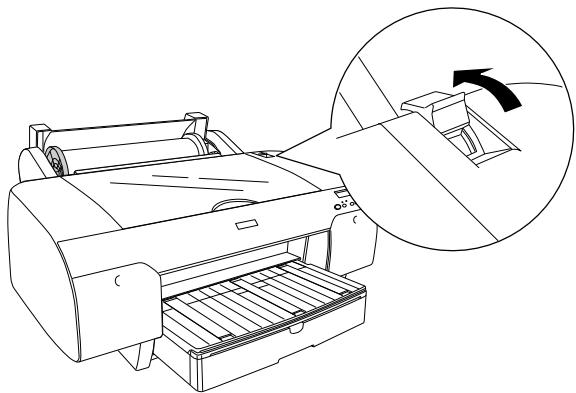
- Coupez le papier au niveau de la fente d'insertion et retirez le rouleau.
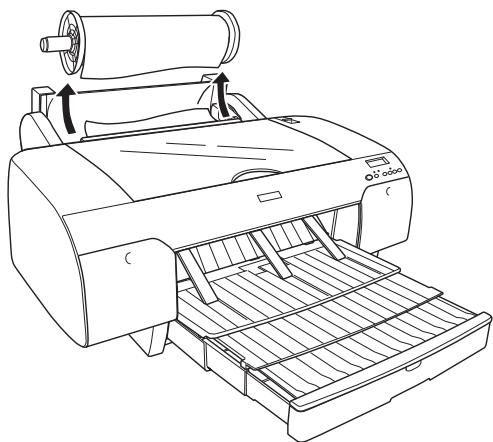
- Retirez le bourrage par l'avant ou par l'arrière de l'imprimante.
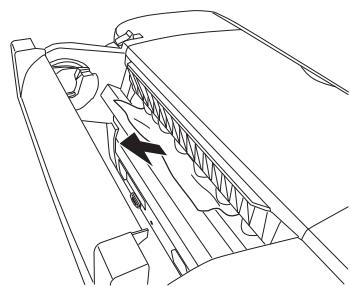
Ouvrez le capot supérieur et retirez le bourrage papier si nécessaire.
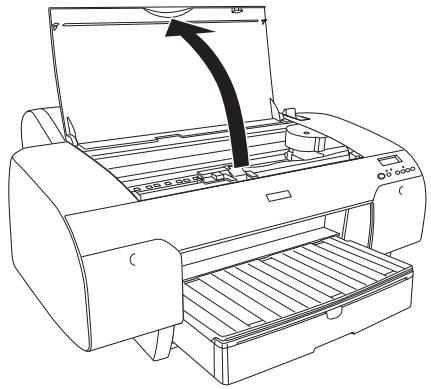
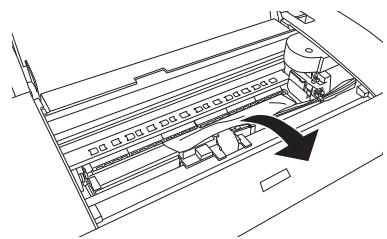

Important :
Veillez à ne pas toucher aux pièces mentionnées ci-dessous car cela pourrait endommager l'imprimante.
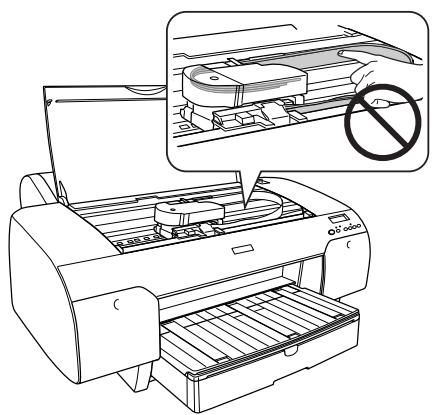
En cas de bourrage papier en provenance du magasin papier
Procédez comme suit pour intervenir en cas de bourrage papier :
- Mettez l'imprimante hors tension.
- Mettez le levier de maintien du papier en position ouverte.
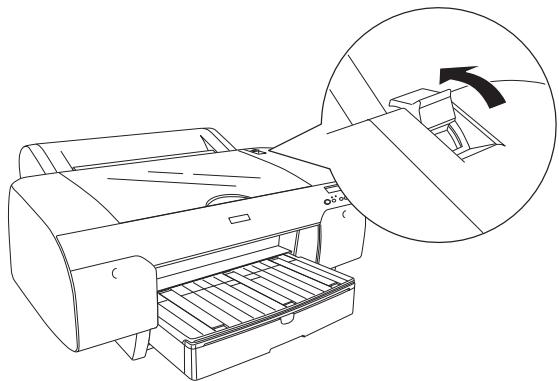
- Retirez le magasin papier de l'imprimante.
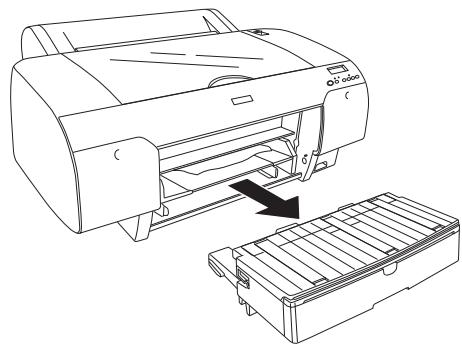
- Tirez doucement le papier coincé.
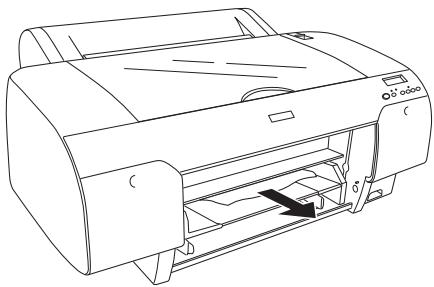
Ouvrez le capot supérieur et retirez le bourrage papier si nécessaire.
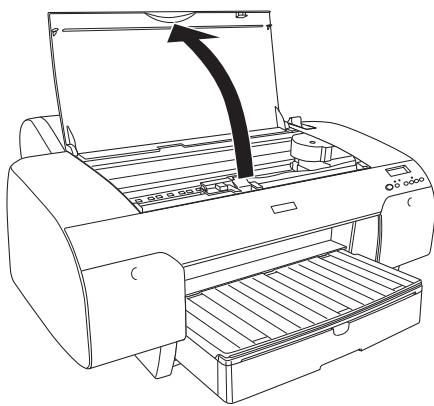
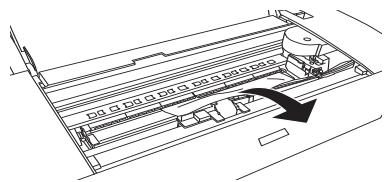

Important :
Veillez à ne pas toucher aux pièces mentionnées ci-dessous car cela pourrait endommager l'imprimante.
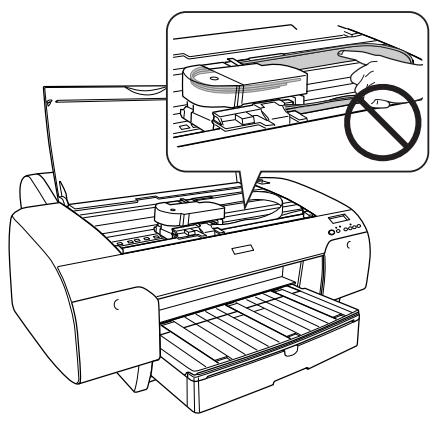
Si le papier est enroulé autour du capot arrière, retirez le capot arrière en appuyant sur les boutons et retirez ensuite le papier.
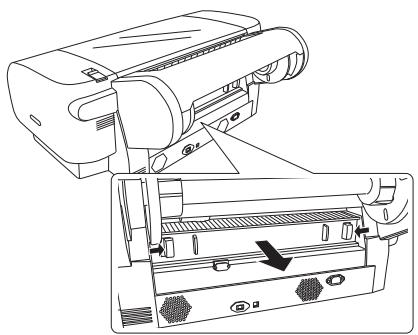
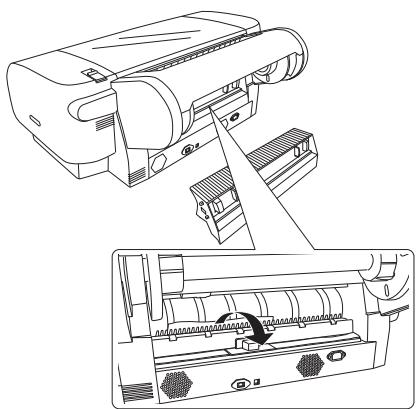
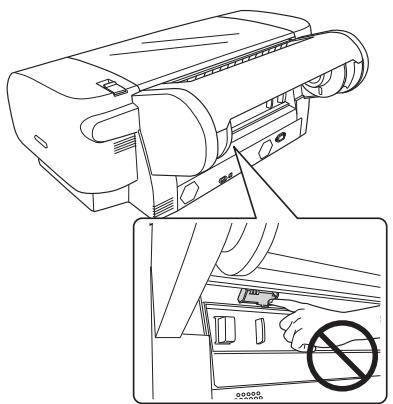
En cas de bourrage papier au niveau de la fente d'alimentation manuelle avant
Procédez comme suit pour intervenir en cas de bourrage papier :
- Mettez l'imprimante hors tension.
- Mettez le levier de maintien du papier en position ouverte.
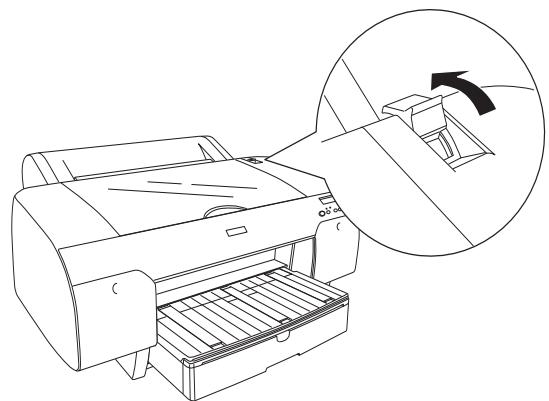
- Retirez le bourrage par l'avant ou par l'arrière de l'imprimante. Avant
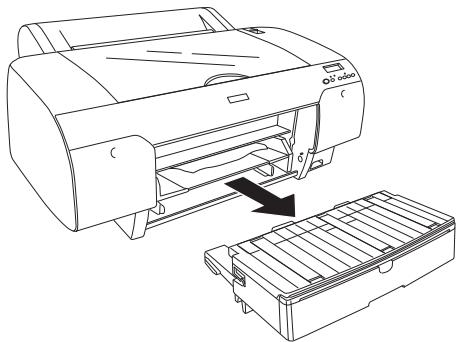
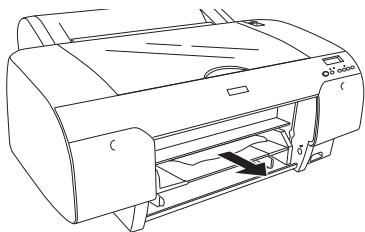
Arrière
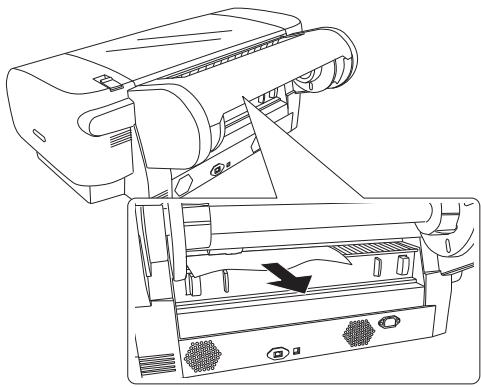
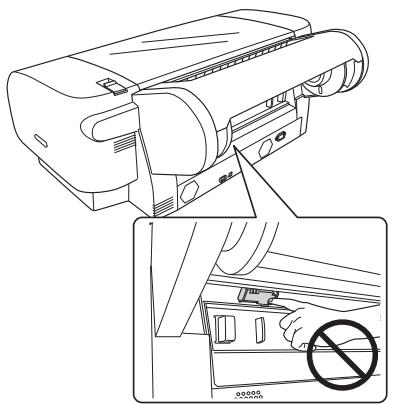
En cas de bourrage papier au niveau de la fente d'alimentation manuelle arrêtez
Procédez comme suit pour intervenir en cas de bourrage papier :
- Mettez l'imprimante hors tension.
- Mettez le levier de maintien du papier en position ouverte.
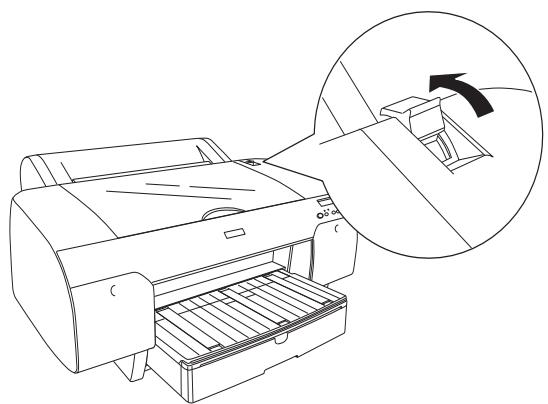
- Retirez le papier rouleau par l'avant. Ouvrez le capot supérieur et retirez le bourrage papier si nécessaire.
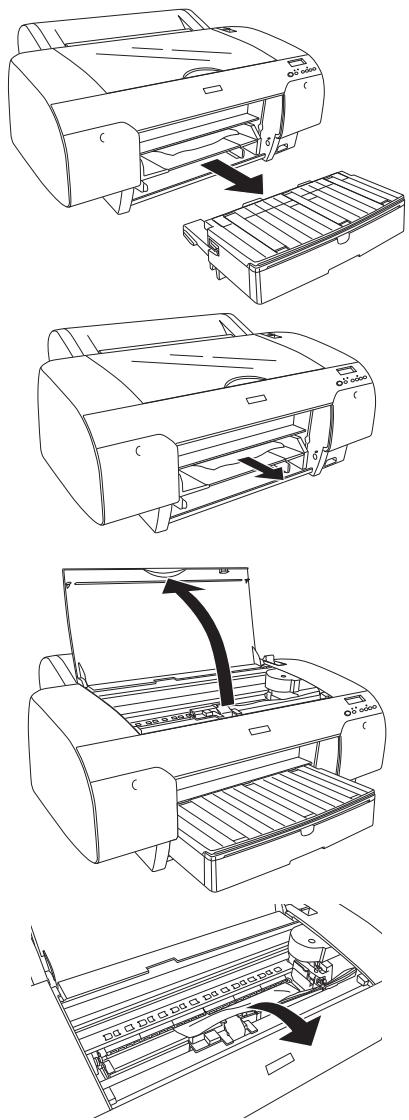

Important :
Veillez à ne pas toucher aux pièces mentionnées ci-dessous car cela pourrait endommager l'imprimante.
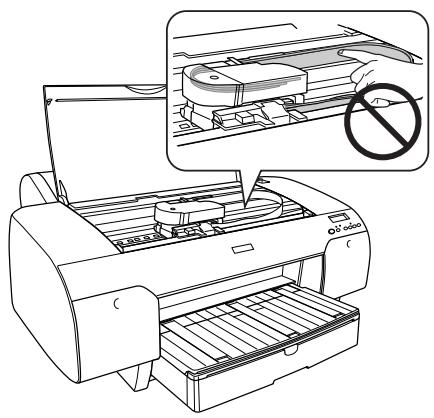
Avant de contacter EPSON
Si votre produit Epson ne fonctionne pas correctement et que vous ne pouvez résoudre vos problèmes à l'aide des informations de dépannage contenues dans ce manuel, appelez le service clientèle. Si l'adresse de l'assistance technique pour votre région ne figure pas dans la liste ci-dessous, contactez le revendeur chez qui vous avez acheté l'appareil.
Pour nous permettre de vous aider plus rapidement, merci de nous fournir les informations ci-dessous:
- Numéro de série du produit (l'étiquette portant le numéro de série se trouve habituellement au dos de l'appareil). Modèle
- Version du logiciel (pour connaître le numéro de version, cliquez sur À propos de, Informations de version, ou sur un bouton similaire dans le logiciel du produit). Marque et modèle de votre ordinateur Nom et version de votre système d'exploitation
- Nom et version des logiciels que vous utilisez habituellement avec votre produit
Assistance pour les utilisateurs se trouvant en amérique du nord
Epson offre les services d'assistance technique suivants.
Assistance internet
Consultez le site d'aide en ligne d'Epson à l'adresse http://support.epson.com. Sélectionnez votre produit pour obtenir une réponse aux questions les plus fréquentes. Vous pourrez y télécharger les pilotes et les manuels, consulter la FAQ et obtenir des conseils en matière de dépannage. Vous pourrez aussi envoyer vos questions directement à Epson.
Contacter un technicien
Appelez le (562) 276-1300 (États-Unis) ou le (905) 709-9475 (Canada), de 6 h à 18 h, GMT-8, du lundi au vendredi. Des frais d'appel longue distance peuvent être facturés.
Avant d'appeler l'assistance technique d'Epson, veillez à disposer des informations suivantes :
□ Nom du produit □ Numéro de série du produit Preuve d'achat (reçu par exemple) et date d'achat - Configuration de l'ordinateur □ Description du problème
Remarque :
Pour obtenir de l'aide quant à l'utilisation du logiciel sur votre système, consultez le manuel correspondant.
Achat de fournitures et d'accessoires
Vous pouvez obtenir vos cartouches, les cartouches de ruban, le papier et les accessoires d'origine Epson chez votre revendeur agréé. Pour connaître le revendeur le plus proche, appelez le 800-GO-EPSON (800-463-7766). Vous pouvez également effectuer vos achats en ligne à l'adresse http://www.epsonstore.com (Etats-Unis) ou http://www.epson.ca (Canada).
Assistance pour les utilisateurs se trouvant en europe
Pour plus d'informations au sujet de la procédure de contact du service clientèle de EPSON, consultez votre document de garantie paneuropéenne.
Assistance pour les utilisateurs se trouvant en australie
Epson Australie souhaite vous offrir un service de qualité supérieure. Outre les manuels, nous vous proposons les sources d'information suivantes :
Votre revendeur
Votre revendeur pourra souvent vous aider à identifier et à résoudre les problèmes. Veillez à toujours contacter votre revendeur en premier recours en cas de problème. Il pourrait vous dépanner rapidement et vous fournir les conseils nécessaires.
Accédez aux pages Internet d'Epson Australie. Une visite occasionnelle en vaut la peine. Le site permet le téléchargement des pilotes et vous fournit les informations nécessaires sur les points de contact Epson, sur les nouveaux produits et sur l'assistance technique (par e-mail).
Epson Helpdesk constitue le dernier recours permettant à nos clients d'être conseillés. Les agents de l'assistance technique vous assisteront lors de l'installation, la configuration et l'utilisation de votre produit Epson. Notre service avant-vente vous fournira les documents relatifs aux nouveaux produits et vous renverra vers le technicien ou le revendeur agréé le plus proche. Nous répondons aux questions les plus diverses.
Les numéros d'appel pour l'assistance technique sont les suivants :
Téléphone: 1300361054
Fax: (02) 88993789
Nous vous conseillons d'avoir toutes les informations importantes à portée de main en cas d'appoint. Plus vous disposerez d'informations, plus rapidement nous pourrons résoudre votre problème. Parmi ces informations figurent les manuels Epson, le type d'ordinateur utilisé, le système d'exploitation, les applications et toute information jugée nécessaire.
Assistance pour les utilisateurs se trouvant à singapour
Les sources d'information, l'assistance et les services proposés par Epson Singapour sont les suivants :
Internet (http://www.epson.com.sg)
Informations sur les caractéristiques des produits, téléchargement de pilotes, foire aux questions, questions commerciales, assistance technique par e-mail.
Epson HelpDesk (téléphone : (65) 6586 3111)
Notre équipe technique vous aidera par téléphone en cas de question sur les points suivants :
Questions commerciales et informations sur les produits
Questions sur l'utilisation des produits ou sur un problème. Questions sur les réparations et la garantie.
Assistance pour les utilisateurs se trouvant en thaïlande
Les sources d'information, d'assistance et de services sont les suivantes :
Internet (http://www.epson.co.th)
Informations sur les caractéristiques des produits, téléchargement de pilotes, Foire aux questions et contact par e-mail.
Epson Hotline (téléphone : (66)2-670-0333)
Notre équipe technique vous aidera par téléphone en cas de question sur les points suivants :
Questions commerciales et informations sur les produits Questions sur l'utilisation des produits ou sur un problème Questions sur les réparations et la garantie
Assistance pour les utilisateurs se trouvant au vietnam
Les sources d'information, d'assistance et de services sont les suivantes :
Epson Hotline (par téléphone) : 84-8-823-9239
Service technique :
Assistance pour les utilisateurs se trouvant en indonésie
Les sources d'information, d'assistance et de services sont les suivantes :
Internet (http://www.epson.co.id)
Informations sur les caractéristiques des produits, téléchargement de pilotes, Foire aux questions, questions commerciales, questions par e-mail.
Epson hotline
Questions commerciales et informations sur les produits Support technique
Téléphone (62) 21-572 4350
Fox (62) 21-572 4357
Assistance pour les utilisateurs se trouvant à hong kong
Pour obtenir une assistance technique ou d'autres services après-vente, les utilisateurs sont invités à contacter Epson Hong Kong Limited.
Site internet
Epson Hong Kong a créé un site Internet en chinois et en anglais. Les pages offrent les informations suivantes :
Informations produits Réponses aux questions les plus fréquemment posées Dernières versions des pilotes pour les produits Epson
Les utilisateurs peuvent visiter notre page Internet à l'adresse
http://www.epson.com.hk
Vous pouvez aussi contacter notre équipe technique aux numéros de téléphone et de fax suivants :
Téléphone: (852) 2827-8911
Fax: (852) 2827-4383
Assistance pour les utilisateurs se trouvant en malaisie
Les sources d'information, d'assistance et de services sont les suivantes :
Informations sur les caractéristiques des produits, téléchargement de pilotes, Foire aux questions, questions commerciales, questions par e-mail.
Siège central.
Téléphone: 603-56288288
Fax: 603-56288388/399
Questions commerciales et informations sur les produits (Infoline)
Téléphone: 603-56288222
Questions sur les réparations et la garantie, utilisation du produit et assistance technique (Techline)
Téléphone: 603-56288333
Assistance pour les utilisateurs se trouvant en inde
Les sources d'information, d'assistance et de services sont les suivantes :
Internet (http://www.epson.com.in)
Informations sur les caractéristiques des produits, téléchargement de pilotes et questions sur les produits.
Siège social de Epson Inde - Bangalore
Téléphone: 080-30515000
Fax: 30515005
Bureau régional des Epson Inde :
| Site | Numero de téléphone | Numero de fax |
| Mumbai | 022-28261515 /16/17 | 022-28257287 |
| Delhi | 011-30615000 | 011-30615005 |
| Chennai | 044-30277500 | 044-30277575 |
| Kolkata | 033-22831589 / 90 | 033-22831591 |
| Hyderabad | 040-66331738/ 39 | 040-66328633 |
| Cochin | 0484-2357950 | 0484-2357950 |
| Coimbatore | 0422-2380002 | NA |
| Pune | 020-30286000 /30286001 /30286002 | 020-30286000 |
| Ahmedabad | 079-26407176 / 77 | 079-26407347 |
Assistance téléphonique
Pour une réparation, des informations sur le produit ou pour commander une cartouche - 18004250011 (de 9h à 21h) - Numéro d'appel gratuit.
Pour une réparation (Utilisateurs CDMA et Mobile) - 3900 1600 (de 9 h à 18 h) - Préfixé local
Assistance pour les utilisateurs se trouvant aux philippines
Pour obtenir une assistance technique ou d'autres services après-vente, les utilisateurs sont invités à contacter Epson Philippines Corporation aux numéros de téléphone et de fax ainsi qu'à l'adresse e-mail ci-dessous.
Téléphone: (63) 2-813-6567
Fax: (63) 2-813-6545
E-mail: epchelpdesk@epc.epson.com.ph
Informations sur les caractéristiques des produits, téléchargement de pilotes, foire aux questions et contact par e-mail.
Notre équipe technique vous aidera par téléphone en cas de question sur les points suivants :
Questions commerciales et informations sur les produits Questions sur l'utilisation des produits ou sur un problème Questions sur les réparations et la garantie
Informations relatives au papier
Epson vous propose des supports spéciaux particulièrement bien adaptés aux imprimantes à jet d'encre pour des résultats de première qualité.
| Éléments | Explications |
| Nom du support | Décrit le nom du support. |
| Application recommandée | Décrit l'application recommendée pour le support. |
| Format | Décrit le format des feuilles simples et la largeur du papier rouleau. |
| Épaissur | Décrit l'épaissur de chaque support. |
| Diamètre intérieur | Décrit le diamètre intérieur du papier rouleau. |
| Tension de l'axe | Décrit la tension de l'axe. Normal : Mode Tension normale Élevée : mode Tension elevée |
| Sans marges. | Indique si l'impression sans marges est possible. R ou ReCOMMANDÉ : R correspond à Recommmandé. Papier recommandé pour l'impression sans marges. Possible : l'impression sans marge est possible.* Impossible : l'impression sans marge est impossible. * Vous pouvez imprimer sans marges sur le papier. Cela risque toutefois de réduire la qualité de l'impression ou produit des marges non désirées en raison de l'élargissement ou de la réduction du papier. Certains supports ordinaires ne pourront pas été utilisés pour l'impression sans marge. |
| Profil ICC | Décrit le profil ICC du support. Son nom s'affiche dans le pilote ou l'application. Le nom du filchier de profil est utilisé comme nom de profil dans le pilote ou l'application. Chaque profil correspond aux papiers pour lesquels l'encre noire photo et l'encre noire mate peuvent être utilisées. |
| Type de support pour le pilote de l'imprimante | Décrit le type de support pour le pilote de l'imprimante Veillez à ce que le type de support défini au niveau du pilote correspondé au papier chargé dans l'imprimante afin d'eviter tout problème en ce qui concerne la qualité d'impression. |
| Coupe auto | Indique si la fonction Coupe auto est prise en charge. O : Coupe auto est prise en charge. N : Coupe auto n'est pas prise en charge. Utilisez un cutter vendu en magasin pour découvert le papier. |
Papier rouleau
| Premium Glossy Photo Paper (250) (Papier photo glacé Premium (250)) | |||||
| Application recommandée | Épréuves de contrats photographiques | ||||
| Format | Sans marges | Épaisseur | Diamètre intérieur | Tension de l'axe | |
| 406 mm | 16" | R | 0,27 mm | 3" | Normal |
| Profil ICC | Type de support pour le pilote de l'imprimante | Coupe auto | |||
| Photo Black (Noir Photo) | Matte Black (Noir mat) | Papier photo | Premium Glossy Photo Paper (250) (Papier photo glacé Premium (250)) | O | |
| Pro4880 PGPP250.icc | - | ||||
| Premium Semigloss Photo Paper (250) (Papier photo semi-glacé Premium (250)) | |||||
| Application recommandée | Épréuves de contrats photographiques | ||||
| Format | Sans marges | Épaisseur | Diamètre interieur | Tension de l'axe | |
| 406 mm | 16" | R | 0,27 mm | 3" | Normal |
| Profil ICC | Type de support pour le pilote de l'imprimante | Coupe auto | |||
| Photo Black (Noir Photo) | Matte Black (Noir mat) | Papier photo | Premium Semigloss Photo Paper (250) (Papier photo semi-glacé Premium (250)) | O | |
| Pro4880 PSPP250.icc | - | ||||
| Premium Luster Photo Paper (260) (Papier photo lustré Premium (260)) | |||||
| Application recommandée | Photo | ||||
| Format | Sans marges | Épaisseur | Diamètre intérieur | Tension de l'axe | |
| 254 mm | 10" | R | 0,27 mm | 3" | Normal |
| 300 mm | |||||
| 406 mm | 16" | ||||
| Profil ICC | Type de support pour le pilote de l'imprimante | Coupe auto | |||
| Photo Black (Noir Photo) | Matte Black (Noir mat) | Papier photo | Premium Luster Photo Paper (260) (Papier photo lustré Premium (260)) | O | |
| Pro4880 PLPP260.icc | - | ||||
| Photo Paper Gloss 250 (Papier photo glacé 250) | |||||
| Application recommandée | Photo | ||||
| Format | Sans marges | Épaisseur | Diamètre intérieur | Tension de l'axe | |
| 432 mm | 17" | R | 0,25 mm | 3" | Normal |
| Profil ICC | Type de support pour le pilote de l'imprimante | Coupe auto | |||
| Photo Black (Noir Photo) | Matte Black (Noir mat) | Papier photo | Photo Paper Gloss 250 (Papier photo glacé 250) | O | |
| Pro4880 PPG250.icc | - | ||||
| Premium Glossy Photo Paper (170) (Papier photo glacé Premium (170)) | |||||
| Application recommangée | Épréuves de contrats photographiques | ||||
| Format | Sans marges | Épaisseur | Diamètre intérieur | Tension de l'axe | |
| 420 mm (A2) | R* | 0,18 mm | 2" | Normal | |
| Profil ICC | Type de support pour le pilote de l'imprimante | Coupe auto | |||
| Photo Black (Noir Photo) | Matte Black (Noir mat) | Papier photo | Premium Glossy Photo Paper (170) (Papier photo glacé Premium (170)) | O | |
| Pro4880 PGPP170.icc | Pro4450 PGPP170.icc | ||||
- Séparateur pour impression sans marges requis
| Premium Semigloss Photo Paper (170) (Papier photo semi-glacé Premium (170)) | |||||
| Application recommandée | Épréuves de contrats photographiques | ||||
| Format | Sans marges | Épaisseur | Diamètre intérieur | Tension de l'axe | |
| 420 mm (A2) | R* | 0,18 mm | 2" | Normal | |
| Profil ICC | Type de support pour le pilote de l'imprimante | Coupe auto | |||
| Photo Black (Noir Photo) | Matte Black (Noir mat) | Papier photo | Premium Semigloss Photo Paper (170) (Papier photo semi-glacé Premium (170)) | O | |
| Pro4880 PSPP170.icc | Pro4450 PSPP170.icc | ||||
- Séparateur pour impression sans marges requis
| Singleweight Matte Paper (Papier mat fin) | |||||
| Application recommandée | Signalisation intérieure / Épréuves | ||||
| Format | Sans marges | Épaisseur | Diamètre intérieur | Tension de l'axe | |
| 432 mm | 17" | Possible | 0,14 mm | 2" | Normal |
| Profil ICC | Type de support pour le pilote de l'imprimante | Coupe auto | |||
| Photo Black (Noir Photo) | Matte Black (Noir mat) | Papier mat | Singleweight Matte Paper (Papier mat fin) | O | |
| Pro4880 SWMP_PK.icc | Pro4880 SWMP_MK.icc | ||||
| Pro4450 SWMP.icc | |||||
| Epson Proofing Paper White Semimatte (Papier blanc semi-mat pour épréuves EPSON) | |||||
| Application recommmandée | Épréuves de contrats | ||||
| Format | Sans marges | Épaisseur | Diamètre intérieur | Tension de l'axe | |
| 329 mm | 13" | Possible | 0,25 mm | 3" | Normal |
| 432 mm | 17" | ||||
| Profil ICC | Type de support pour le pilote de l'imprimante | Coupe auto | |||
| Photo Black (Noir Photo) | Matte Black (Noir mat) | Proofing Paper (Papier pour épréuves) | Epson Proofing Paper White Semimatte (Papier blanc semi-mat pour épréuves EPSON) | O | |
| Pro4880 Proof_WS.icc | - | ||||
| Epson Proofing Paper Publication (Papier pour épreuves de publication Epson) | |||||
| Application recommandée | Épréuves de contrats | ||||
| Format | Sans marges | Épaisseur | Diamètre intérieur | Tension de l'axe | |
| 329 mm | 13" | Possible | 0,2 mm | 3" | Normal |
| 432 mm | 17" | ||||
| Profil ICC | Type de support pour le pilote de l'imprimante | Coupe auto | |||
| Photo Black (Noir Photo) | Matte Black (Noir mat) | Proofing Paper (Papier pour épréuves) | Epson Proofing Paper Publication (Papier pour épréuves de publication Epson) | O | |
| Pro4880 Proof_Pub.icc | - | ||||
| Enhanced Matte Paper (Papier mat supérieur) | |||||
| Application recommandée | Signalisation interieure / Photos / Beaux-arts / Épréuves | ||||
| Format | Sans marges | Épaisseur | Diamètre interieur | Tension de l'axe | |
| 432 mm | 17" | Possible | 0,25 mm | 3" | Normal |
| Profil ICC | Type de support pour le pilote de l'imprimante | Coupe auto | |||
| Photo Black (Noir Photo) | Matte Black (Noir mat) | Papier mat | Enhanced Matte Paper (Papier mat supérieur) | O | |
| Pro4880 EMP_PK.icc | Pro4880 EMP_MK.icc | ||||
| Pro4450 EMP.icc | |||||
| UltraSmooth Fine Art Paper (Papier beaux-arts ultra-lisse) | |||||
| Application recommandée | Photo / Beaux-arts | ||||
| Format | Sans marges | Épaisseur | Diamètre intérieur | Tension de l'axe | |
| 432 mm | 17" | Possible | 0,32 mm | 3" | Élevée |
| Profil ICC | Type de support pour le pilote de l'imprimante | Coupe auto | |||
| Photo Black (Noir Photo) | Matte Black (Noir mat) | Fine Art Paper (Papier beaux-arts) | UltraSmooth Fine Art Paper (Papier beaux-arts ultra-lisse) | N | |
| Pro4880 USFAP_PK.icc | Pro4880 USFAP_MK.icc | ||||
| Textured Fine Art Paper (Papier beaux-arts textré) | |||||
| Application recommandée | Photo / Beaux-arts | ||||
| Format | Sans marges | Épaisseur | Diamètre intérieur | Tension de l'axe | |
| 432 mm | 17" | Possible | 0,37 mm | 3" | Élevée |
| Profil ICC | Type de support pour le pilote de l'imprimante | Coupe auto | |||
| Photo Black (Noir Photo) | Matte Black (Noir mat) | Fine Art Paper (Papier beaux-arts) | Textured Fine Art Paper (Papier beaux-arts textré) | N | |
| Pro4880 TFAP_PK.icc | Pro4880 TFAP_MK.icc | ||||
| Premium Glossy Photo Paper (Papier photo glacé Premium) | |||
| Application recommangée | Épréuves de contrats photographiques | ||
| Format | Sans marges | Épaïseur | |
| A4 | Recommendé | 0,27 mm | |
| Letter | |||
| A3 | |||
| Super A3/B | |||
| 8" × 10" | Impossible | ||
| 10" × 12" | Recommendé | ||
| 11" × 14" | Impossible | ||
| Profil ICC | Type de support pour le pilote de l'imprimante | ||
| Photo Black (Noir Photo) | Matte Black (Noir mat) | Papier photo | Premium Glossy Photo Paper (Papier photo glacé Premium) |
| Pro4880 PGPP.icc | - | ||
| Premium Semigloss Photo Paper (Papier photo semi-glacé Premium) | |||
| Application recommangée | Épréuves de contrats photographiques | ||
| Format | Sans marges | Épaïseur | |
| A4 | Recommendé | 0,27 mm | |
| Letter | |||
| A3 | |||
| Super A3/B | |||
| Profil ICC | Type de support pour le pilote de l'imprimante | ||
| Photo Black(Noir Photo) | Matte Black(Noir mat) | Papier photo | Premium Semigloss Photo Paper (Papier photo semi-glacé Premium) |
| Pro4880 PSPP.icc | - | ||
| Premium Luster Photo Paper (Papier photo lustré Premium) | |||
| Application recommangée | Épréuves de contrats photographiques | ||
| Format | Sans marges | Épaïseur | |
| Letter | Recommendé | 0,27 mm | |
| Super A3/B | |||
| Profil ICC | Type de support pour le pilote de l'imprimante | ||
| Photo Black (Noir Photo) | Matte Black (Noir mat) | Papier photo | Premium Luster Photo Paper (Papier photo lustré Premium) |
| Pro4880 PLPP.icc | - | ||
| Singleweight Matte Paper (Papier mat fin) | |||
| Application recommangée | Signalisation intérieure / Épréuves | ||
| Format | Sans marges | Épaïseur | |
| Super A3/B | Recommendé | 0,14 mm | |
| A2 | Impossible | ||
| US C | Recommendé | ||
| Profil ICC | Type de support pour le pilote de l'imprimante | ||
| Photo Black (Noir Photo) | Matte Black (Noir mat) | Papier mat | Singleweight Matte Paper (Papier mat fin) |
| Pro4880 SWMP_PK.icc | Pro4880 SWMP_MK.icc | ||
| Pro4450 SWMP.icc | |||
| Photo Quality Ink Jet Paper (Papier couchéé qualité photo) | |||
| Application recommangée | Signalisation interieure / Épréuves | ||
| Format | Sans marges | Épaisseur | |
| A4 | Recommendé | 0,12 mm | |
| Letter | |||
| Profil ICC | Type de support pour le pilote de l'imprimante | ||
| Photo Black(Noir Photo) | Matte Black(Noir mat) | Papier mat | Photo Quality Ink Jet Paper (Papier couchéé qualité photo) |
| Pro4880 PQIJP_PK.icc | Pro4880 PQIJP_MK.icc | ||
| Pro4450 PQIJP.icc | |||
| Epson Proofing Paper White Semimatte (Papier blanc semi-mat pour épréves EPSON) | |||
| Application recommmandée | Épréuves de contrats | ||
| Format | Sans marges | Épaïseur | |
| Super A3/B | Recommendé | 0,25 mm | |
| Profil ICC | Type de support pour le pilote de l'imprimante | ||
| Photo Black (Noir Photo) | Matte Black (Noir mat) | Proofing Paper (Papier pour épréuves) | Epson Proofing Paper White Semimatte (Papier blanc semi-mat pour épréuves EPSON) |
| Pro4880 Proof_WS.icc | - | ||
| Enhanced Matte Paper (Papier mat supérieur) | |||
| Application recommangée | Signalisation interieure / Photos / Beaux-arts / Épréuves | ||
| Format | Sans marges | Épaïseur | |
| A4 | Recommendé | 0,26 mm | |
| Letter | |||
| A3 | |||
| Super A3/B | |||
| A2 | Impossible | ||
| US C | Recommendé | ||
| Profil ICC | Type de support pour le pilote de l'imprimante | ||
| Photo Black (Noir Photo) | Matte Black (Noir mat) | Papier mat | Enhanced Matte Paper (Papier mat supérieur) |
| Pro4880 EMP_PK.icc | Pro4880 EMP_MK.icc | ||
| Pro4450 EMP.icc | |||
| Archival Matte Paper (Papier mat de longue conservation) | |||
| Application recommangée | Signalisation interieure / Photos / Beaux-arts / Épréuves | ||
| Format | Sans marges | Épaisseur | |
| A4 | Recommendé | 0,26 mm | |
| A3 | |||
| Super A3/B | |||
| Profil ICC | Type de support pour le pilote de l'imprimante | ||
| Photo Black (Noir Photo) | Matte Black (Noir mat) | Papier mat | Archival Matte Paper (Papier mat de longue conservation) |
| Pro4880 ARMP_PK.icc | Pro4880 ARMP_MK.icc | ||
| Pro4450 ARMP.icc | |||
| Watercolor Paper - Radiant White (Papier pour aquarelle - blanc brillant) | |||
| Application recommangée | Photo / Beaux-arts | ||
| Format | Sans mages | Épaisseeur | |
| Super A3/B | Recommendé | 0,29 mm | |
| Profil ICC | Type de support pour le pilote de l'imprimante | ||
| Photo Black (Noir Photo) | Matte Black (Noir mat) | Fine Art Paper (Papier beaux-arts) | Watercolor Paper - Radiant White (Papier pour aquarelle - blanc brillant) |
| Pro4880 WCRW_PK.icc | Pro4880 WCRW_MK.icc | ||
| UltraSmooth Fine Art Paper (Papier beaux-arts ultra-lisse) | |||
| Application recommangée | Photo / Beaux-arts | ||
| Format | Sans marges | Épaisseeur | |
| Super A3/B | Possible | 0,46 mm | |
| A2 | Impossible | ||
| US C | Possible | ||
| Profil ICC | Type de support pour le pilote de l'imprimante | ||
| Photo Black (Noir Photo) | Matte Black (Noir mat) | Fine Art Paper (Papier beaux-arts) | UltraSmooth Fine Art Paper (Papier beaux-arts ultra-lisse) |
| Pro4880 USFAP_PK.icc | Pro4880 USFAP_MK.icc | ||
| Velvet Fine Art Paper (Papier beaux-arts velouté) | |||
| Application recommangée | Photo / Beaux-arts | ||
| Format | Sans marges | Épaisseur | |
| Letter | Recommendé | 0,48 mm | |
| Super A3/B | |||
| A2 | Impossible | ||
| US C | Recommendé | ||
| Profil ICC | Type de support pour le pilote de l'imprimante | ||
| Photo Black (Noir Photo) | Matte Black (Noir mat) | Fine Art Paper (Papier beaux-arts) | Velvet Fine Art Paper (Papier beaux-arts velouté) |
| Pro4880 VFAP_PK.icc | Pro4880 VFAP_MK.icc | ||
Site internet de l'assistance technique
Le site Internet de l'assistance technique de EPSON propose une aide relative aux problèmes qui ne peuvent être résolus à l'aide des informations de dépannage contenues dans la documentation de l'imprimante. Si vous disposez d'un navigateur Internet et pouvez vous connecter à Internet, entrez l'adresse suivante :
http://support.epson.net/index.htm?product=Stylus_Pro_4450
http://support.epson.net/index.htm?product=Stylus_Pro_4880
http://support.epson.net/index.htm?product=Stylus_Pro_4880C
Si vous avez besoin des derniers pilotes, si vous souhaitez consulter la foire aux questions ou d'autres éléments à télécharger, consultez le site à l'adresse
http://www.epson.com
Sélectionnez la section d'assistance de votre site Internet EPSON local.
Caractéristiques techniques de l'imprimante
Impression
| Méthode d'impression | Jet d'encre à la demande | |
| Configuration des buses | EPSON Stylus Pro 4450 | Noir : 180 buses × 2 (Matte Black (Noir mat) × 2) |
| Couleur : 180 buses × 6 (Cyan (Cyan) × 2, Magenta (Magenta) × 2, Yellow (Jaune) × 2) | ||
| EPSON Stylus Pro 4880/4880C | Black (Noir): 180 buses × 3 (Photo Black (Noir photo), Matte Black (Noir mat), Light Black (Gris), Light Light Black (Gris clair) | |
| Couleur : 180 buses × 5 (Cyan (Cyan), Vivid Magenta (Vivid magenta), Light Cyan (Cyan clair), Vivid Light Magenta (Vivid magenta clair), Yellow (Jaune) | ||
| Mode caractères | Échévement | Colonnes d'impression |
| 10 cpp* | 167 |
- caractères par pouce
| Mode graphiques Raster | Résolution horizontal | Largeur imprimable | Nombre de points disponibles |
| 360 ppp* | 425,8 mm (17,03") | 5904 | |
| 720 ppp | 425,8 mm (17,03") | 11814 | |
| 1440 ppp | 425,8 mm (17,03") | 23629 | |
| 2880 ppp | 425,8 mm (17,03") | 47259 |
- points par pouce
| Résolution | Maximum 2 880 × 1 440 ppp |
| Sens d'impression | Bidirectionnel |
| Code de commande | ESC/P Raster |
| Inter ligne | 1/6" ou calculable par incrémentes de 1 440" |
| Vitesse d'entrainment du papier | 215 ± 10 mm/seconde par ligne de 1/6" |
| Mémoire vivie (RAM) | 64 Mo |
| Tables de caractères | PC 437 (US, Europe standard) PC 850 (Multilingue) |
| Jeux de caractères | EPSON Courier 10 cpi |
Zone imprimable
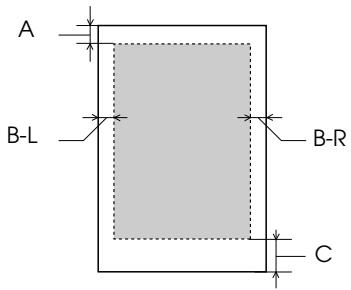
| A | Papier rouleau | Laaille minimale de la marge supérieure est équivalente à 3 mm (0,12"). |
| Feuilles simples | Laaille minimale de la marge supérieure est équivalente à 3 mm (0,12"). | |
| B-L | Papier rouleau | Laaille minimale de la marge gauche est équivalente à 0 mm (0"). |
| Feuilles simples | Laaille minimale de la marge gauche est équivalente à 0 mm (0"). | |
| B-R | Papier rouleau | Laaille minimale de la marge droite est équivalente à 0 mm (0"). |
| Feuilles simples | Laaille minimale de la marge droite est équivalente à 0 mm (0"). | |
| C | Papier rouleau | Laaille minimale de la marge inférieure est équivalente à 3,0 mm (0,12"). |
| Feuilles simples | Laaille minimale de la marge inférieure est équivalente à 14 mm (0,55"). |
Pour le papier rouleau, les largeurs de marge suivantes peuvent être sélectionnées à l'aide du panneau de contrôle comme suit. Pour plus de détails, reportez-vous à la section “MARGE PAPIER” en page 161.
| Paramètre | A | B-L | B-R | C |
| PAR D’EAUT | Reportez-vous à la liste ci-dessous. | |||
| HAUT/BAS 15 mm | 15 mm | 3 mm | 3 mm | 15 mm |
| HAUT/BAS 25 mm | 25 mm | 3 mm | 3 mm | 25 mm |
| 15 mm | 15 mm | 15 mm | 15 mm | 15 mm |
| 3 mm | 3 mm | 3 mm | 3 mm | 3 mm |
Le tableau suivant détaille la taille de la marge par défaut en fonction du papier.
| Papier rouleau | Haut/bas | Gauche/drôme |
| Plain Paper (Papier ordinaire) | 15 mm | 3 mm |
| Singleweight Matte Paper (Papier mat fin) | ||
| Enhanced Matte Paper (Papier mat supérieur) | ||
| Premium Luster Photo Paper (260) (Papier photo lustré Premium (260)) | ||
| Photo Paper Gloss 250 (Papier photo glacé 250) | ||
| Premium Glossy Photo Paper (170) (Papier photo glacé Premium (170)) | ||
| Premium Semigloss Photo Paper (170) (Papier photo semi-glacé Premium (170)) | ||
| Epson Proofing Paper White Semimatte (Papier blanc semi-mat pour épréuves EPSON) | ||
| Epson Proofing Paper Publication (Papier pour épréuves de publication Epson) | ||
| Textured Fine Art Paper (Papier beaux-arts texturé) | ||
| UltraSmooth Fine Art Paper (Papier beaux-arts ultra-lisse) | ||
| Premium Glossy Photo Paper (250) (Papier photo glacé Premium (250)) | 20 mm | 3 mm |
| Premium Semigloss Photo Paper (250) (Papier photo semi-glacé Premium (250)) |
Remarque :
L'imprimante détecte automatiquement les dimensions du papier chargé. Les données à imprimer qui dépassent la zone imprimable du papier ne peuvent pas être imprimées.
Caractéristiques mécaniques
| Entrainnement du papier | Friction |
| Trajet du papier | Papier rouleau |
| Feuilles simple (magasin papier/insertion manuelle par l'avant/insertion manuelle par l'arrête) | |
| Dimensions | Largeur : 848 mm (33,39 pouces) Profondeur : 765 mm (30,12 pouces) Hauteur : 354 mm (13,94 pouces) |
| Grammage | EPSON Stylus Pro 4450 : environ 39,0 kg (85,8 livres) sans consommables EPSON Stylus Pro 4880/4880C : environ 40,2 kg (88,44 livres) sans consommables |
Caractéristiques électriques
| Intensité nominale | 100 à 240 V |
| Tension d'entrée | 90 à 264 V |
| Fréquence nominale | 50 à 60 Hz |
| Fréquence d'entrée | 49 à 61 Hz |
| Intensité nominale | 1,0 - 0,5 A |
| Consommation électrique | Environ 55 W |
| 5 W ou moins en mode veille | |
| 1 W ou moins en mode Arrêt |
Remarque :
Vérifiez la tension d'alimentation sur l'étiquette située à l'arrière de l'imprimante.
| Température | Fonctionnement | 10 à 35°C (50 à 95°F) |
| Garantie de qualité d'impression | 15 à 25°C (59 à 77°F) | |
| Stockage | -20 à 40°C (-4 à 104°F) | |
| Humidité | Fonctionnement | 20 à 80% HR* |
| Garantie de qualité d'impression | 40 à 60% HR* | |
| Stockage | 20 à 85% HR** |
- Sans condensation ** Dans le conditionnement d'origine
Conditions de fonctionnement (température et humidité):
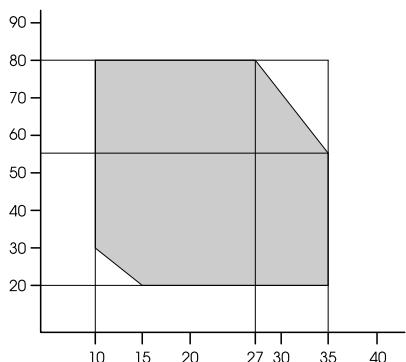
| Sécurité | UL 60950 | |
| CSA N° 60950 | ||
| Directive basse tension 73/23/CEE | EN 60950 | |
| CEM | FCC section 15, sous-section B, classe B | |
| CAN/CAS-CEI/IEC CISPR 22 Classe B | ||
| AS/NZS CISPR 22 Class B | ||
| Directive CEM 89/336/CEE | EN 55022 Class B | |
| EN 55024 | ||
| EN 61000-3-2 | ||
| EN 61000-3-3 | ||
Papier
Papier rouleau :
| Format | 203 mm (8") à 432 mm (17") (largeur) × 45000 mm (1771,68") (longueur) lorsque le diamètre interne est équivalent à 2" |
| 203 mm (8") à 432 mm (17") (largeur) × 202000 mm (7952,88") (longueur) lorsque le diamètre interne est équivalent à 3" | |
| Diamètre extérieur | 103 mm (4,05") maximum lorsqu'un axe d'entraînement pour rouleau double 2/3 est définie comme axe pour rouleau papier de 2" |
| 150 mm (5,90") maximum lorsqu'un axe d'entraînement pour rouleau double 2/3 est définie comme axe pour rouleau papier de 3" | |
| Types de papier | Papier ordinaire, papiers spéciaux distribués par Epson |
| Épaissee (papier ordinaire) | 0,08 à 0,11 mm (0,003 à 0,004") |
| Grammage (papier ordinaire) | 64 g/m2(17 livres) à 90 g/m2(24 livres) |
Feuilles simples :
| Format | 8 × 10 pouces, 203,2 × 254 mm |
| A4 (210 × 297 mm) | |
| Letter (8,5 ×11", 215,9 × 279,4 mm) | |
| B4 (257 × 364 mm) | |
| 11 × 14 pouces, 279,4 × 35,56 cm | |
| US B (11 × 17 pouces, 279,4 × 431,8 mm) | |
| A3 (297 × 420 mm) | |
| 300 × 450 mm | |
| Super A3/B (329 × 483 mm) | |
| B3 (364 × 515 mm) | |
| 400 × 600 mm | |
| A2 (420 × 594 mm) | |
| 16 × 20 pouces, 406,4 × 508 mm | |
| US C (17 ×22 pouces, 431,8 × 55,88 mm) | |
| Types de papier | Papier ordinaire, papiers spéciaux distribués par Epson |
| Épaissee (papier ordinaire) | 0,08 à 0,11 mm (0,003 à 0,004") |
| Grammage (papier ordinaire) | 64 g/m2(17 livres) à 90 g/m2(24 livres) |
Remarque :
La qualité des marques ou types de papier pouvant être changée par le fabricant sans préavis, Epson ne peut garantir la qualité d'aucun papier de marque autre que Epson. Procédez toujours à des essais avant d'acheter de grandes quantités de papier ou d'imprimer des travaux de volume important. Du papier de mauvaise qualité peut diminuer la qualité d'impression et provoquer des bourrages ou d'autres problèmes. Si vous rencontrez beaucoup de problèmes, choisissez du papier de qualité supérieure. Si le papier est courbé ou plié, aplatissez-le avant de le charger.
| Couleurs | EPSON Stylus Pro 4450 | Matte Black (Noir mat) |
| Cyan (Cyan) | ||
| Magenta (Magenta) | ||
| Yellow (Jaune) | ||
| EPSON Stylus Pro 4880/4880C | Photo Black (Noir Photo) | |
| Matte Black (Noir mat) | ||
| Light Black (Gris) | ||
| Light Light Black (Gris Clair) | ||
| Cyan (Cyan) | ||
| Vivid Magenta (Vivid magenta) | ||
| Yellow (Jaune) | ||
| Light Cyan (Cyan clair) | ||
| Vivid Light Magenta (Vivid magenta clair) | ||
| Durée de vie des cartouches | 2 ans à partir de la date de fabrication (emballage non ouvert). | |
| 6 mois au plus après déballage. | ||
| Température | Stockage (non installée) | -20 à 40°C (-4 à 104°F) |
| 1 mois à 40°C (104°F) | ||
| Stockage (installée) | -20 à 40°C (-4 à 104°F) | |
| 1 mois à 40°C (104°F) | ||
| Capacité | 110 ml | |
| 220 ml | ||
| Dimensions | 110 ml : 25,1 mm (largeur) × 165,8 mm (profondeur) × 105,3 mm (hauteur) (0,98 pouces (largeur) × 6,52 pouces (profondeur) × 4,14 pouces (hauteur)) | |
| 220 ml : 25,1 mm (largeur) × 280,8 mm (profondeur) × 105,3 mm (hauteur) (0,98 pouces (largeur) × 11,05 pouces (profondeur) × 4,14 pouces (hauteur)) | ||
| Grammage | 110 ml : environ 200 g (0,44 livre) | |
| 220 ml : environ 385 g (0,85 livre) | ||
Remarque :
- Les cartouches d'encre fournies avec votre imprimante sont utilisées en partie lors de la configuration initiale. Afin de garantir des impressions de qualité, la tête d'impression sera saturée en encre. Ce processus unique consomme une grande quantité d'encre. Par conséquent, ces cartouches permettront l'impression d'un nombre inférieur de pages par rapport aux cartouches qui seront utilisées par la suite. La consommation d'encre réelle peut varier en fonction des images imprimées, du type de papier utilisé, de la fréquence de vos impressions et des conditions environnementales (température). Pour faire en sorte que vous obtenez une bonne qualité d'impression et pour vous aider à protéger votre tête d'impression, la cartouche dispose toujours d'une réserve d'encre même lorsque l'imprimante vous demande de changer la cartouche. L'encre est utilisée au cours des opérations suivantes : nettoyage des têtes et chargement de l'encre en présence d'une cartouche. Pour conserver la qualité d'impression, il est conseillé d'imprimer régulièrement quelques pages.
Configuration système requise
Votre ordinateur doit également avoir la configuration système suivante afin d'utiliser le pilote.
Pour utiliser l'imprimante sous windows
| Système d'exploitation | Windows Vista x64, Vista, XP x64, XP, 2000 |
| Proesseur | Proesseur Pentium 4 1,4 GHz ou supérieur |
| Mémoire | 256 Mo de mémoire vive (RAM) ou plus |
| Espace disque | 3 Go minimum d'espace disque |
| Interface | USB2.0 High Speed Ethernet 10BaseT/100BaseTX |
| Affichage | SVGA (800 × 600) ou résolution supérieur |
Remarque :
Sous Windows 2000, vous devez utiliser des droits d'administration (utilisateur appartenant au groupe Administrateurs).
Sous Windows XP/Vista, vous devez vous connecter à un compte d'administrateur. Vous ne pouvez pas installer le pilote depuis un compte représentant des restrictions. Si vous installez l'imprimante sous Windows Vista, le mot de passe peut s'avérer nécessaire. Introduisez alors le mot de passe et continuez l'opération.
Pour utiliser l'imprimante sous mac OS x
| Système d'exploitation | Ordinateurs Macintosh PowerPC sous Mac OS X 10.2.8 ou supérieur Ordinateurs Macintosh Intel sous Rosetta |
| Proesseur | Proesseur PowerPC G4 867 MHz ou plus puissant |
| Mémoire | 256 Mo ou plus de mémoire disponible |
| Espace disque | 3 Go minimum d'espace disque |
Spécifications de l'interface
L'imprimante est équipée d'une interface USB et d'une interface Ethernet.
Interface USB
L'interface USB intégrée dans l'imprimante répond aux normes définies dans les documents Universal Serial Bus Specifications Revision 2.0 et 1.1 et au document Universal Serial Bus Device Class Definition for Printing Devices Version 1.1. Cette interface présente les caractéristiques suivantes.
| Standard | Répond aux normes Universal Serial Bus Specifications Revision 2.0 et 1.1 et Universal Serial Bus Device Class Definition for Printing Devices Version 1.1 |
| Débit binaire | 480 Mb/s (péripérique pleine vitesse)12 Mb/s (péripérique pleine vitesse) |
| Codage des données | NRZI |
| Connecteur adaptable | USB Série B |
| Longueur de cable recommendée | 5 mètres (5,5 yards) |
Remarque :
L'interface USB est uniquement prise en charge par les ordinateurs équipés d'un connecteur USB et fonctionnant sous Windows XP, Vista, 2000 ou Mac OS X.10.x.
Interface ethernet
L'imprimante est dotée d'une interface Ethernet de série. Utilisez un câble 10BaseT et 100BaseTX à paire torsadée blindée branché à la prise RJ-45 pour la liaison au réseau.
Options
Veuillez utiliser les options suivantes pour votre imprimante.
Remarque :
La disponibilité des options et des consommables varie en fonction du pays.
Axe du papier rouleau
Pour utiliser des supports en option, reportez-vous à la section "Utilisation du papier rouleau" en page 198.
Support rouleau double 2/3" C12C811171
Support rouleau double 2/3 pouces (tension élevée) C12C811191
Courroie pour papier rouleau C12C890121
Séparateur pour impression sans marges
En cas d'impression sur un papier rouleau d'une largeur de 203 mm (8 pouces) ou de 420 mm (A2), fixez le séparateur à l'axe. Pour installer le séparateur sur l'axe, reportez-vous à “Installation du séparateur sur l'axe” en page 200.
Séparateur pour impression sans marges pour papier C12C811201 rouleau de 420mm et 8 pouces
Consommables
Les consommables suivants sont disponibles pour votre imprimante.
Si le bord du papier n'est pas coupé correctement, vous pouvez replacer la lame du cutter. Voir “Remplacement du cutter” en page 243.
Lame de rechange pour le cutter automatique C12C815291
Réservoir de maintenance
Ce réservoir absorbe le liquide vidange. Lorsqu'il est plein, vous devez le remplacer. Voir "Remplacement du réservoir de maintenance" en page 242.
Réservoir de maintenance C12C890191
Cartouches d'encre
Pour replacer les cartouches d'encre, reportez-vous à la section "Remplacement des cartouches d'encre" en page 229.
Remarque :
Le numéro de produit varie selon le pays.
Cartouches d'encre destinées à l'imprimante EPSON stylus pro 4450
Cartouche d'encre Matte Black (Noir mat) 110 ml: T6138
220 ml : T6148
Cartouche d'encre Cyan (Cyan) 110 ml : T6132
220 ml : T6142
Cartouche d'encre Magenta (Magenta) 110 ml : T6133
220 ml : T6143
Cartouche d'encre Yellow (Jaune) 110 ml : T6134
220 ml : T6144
Cartouches d'encre destinées à l'imprimante EPSON Stylus Pro 4880/4880C
Cartouche d'encre Photo Black (Noir photo) 110 ml : T6051
220 ml : T6061, T6071
Cartouche d'encre Matte Black (Noir mat) 110 ml : T6138
220 ml : T6148
Cartouche d'encre Cyan (Cyan) 110 ml : T6052
220 ml : T6062, T6072
Cartouche d'encre Vivid Magenta (Vivid 110 ml : T6053)
Magenta) 220 ml : T6063, T6073
Cartouche d'encre Yellow (Jaune) 110 ml : T6054
220 ml : T6064, T6074
Cartouche d'encre Light Black (Noir clair) 110 ml : T6057
220 ml : T6067, T6077
Cartouche d'encre Light Cyan (Cyan clair) 110 ml : T6055
220 ml : T6065, T6075
Cartouche d'encre Vivid Light Magenta (Vivid 110 ml : T6056)
magenta clair) 220 ml : T6066, T6076
Cartouche d'encre Light Light Black (Gris 110 ml : T6059)
Clair : 220 ml : T6069, T6079
Supports spéciaux epson
La plupart des papiers ordinaires sont compatibles avec votre imprimante. Par ailleurs, Epson vous propose des supports spécialement conçus pour les imprimantes à jet d'encre capables de répondre à la plupart des besoins d'impression de haute qualité. Pour plus d'informations, reportez-vous à la section "Informations relatives au papier" en page 303.
Remarque :
La disponibilité des supports spéciaux varie selon les pays. Le nom de certains supports spéciaux peut varier selon les pays. Utilisez le numéro de produit pour vérifier le type de support spécial dont vous avez besoin ou que vous avez. Pour les informations les plus récentes sur les supports disponibles dans votre pays, contactez le site web du service clientèle Epson. Voir "Contacter le service clientèle" en page 292.
Glossaire
Les définitions suivantes s'appliquent spécifiquement aux imprimantes.
Application
Programme logiciel vous permettant d'effectuer des tâches particulières, comme du traitement de texte ou des prévisions financières.
Aide en ligne
Commentaires utiles liés à la fenêtre ou à la boîte de dialogue courante.
Alignement des têtes
Correction de tout défaut d'alignement des têtes d'impression. Cette opération corrige les problèmes de bandes verticales.
Acronyme de « American Standard Code for Information Interchange ». Système de codage normalisé permettant d'affecter un code numérique à chaque caractère ou symbole.
Bandes
Lignes horizontalement apparaissant parfois sur les graphiques imprimés. Cela se produit quand les têtes d'impression sont mal alignées. Voir aussi MicroWeave.
Buses
Tubes très fins situés dans la tête d'impression à travers lesquels l'encre est projetée sur la page. La qualité d'impression diminue lorsque les buses de la tête d'impression sont colmatées.
Barre de progression
Jauge qui affiche la progression du travail d'impression en cours sous Windows.
Valeur binaire (0 ou 1) représentant la plus petite unité d'information utilisée par une imprimante ou un ordinateur.
Caractères par pouce (cpi)
Unité de mesure de la taille des caractères parfois aussi appelée pas.
Sigle de Cyan (bleu-vert), Magenta, Jaune et Noir. Encres de couleur utilisées pour créer le système soustractif de représentation des couleurs imprimées.
Correspondance des couleurs
Méthode de traitement des données couleur grâce à laquelle les couleurs imprimées respectent de manière aussi fidèle que possible celles affichées à l'écran. Divers logiciels de correspondance des couleurs sont disponibles. Voir aussi ColorSync et sRGB.
Logiciel pour Macintosh dont le but est de vous aider à obtenir des tirages couleur WYSIWYG (what you see is what you get). Ce logiciel imprime les couleurs telles que vous les voyez à l'écran.
Cartouche d'encre
Cartouche qui contient de l'encre.
Câble d'interface
Cable raccordant l'ordinateur à l'imprimante.
Couleurs soustractives
Couleurs produites par des pigments qui absorbent certaines composantes du spectre de la lumière et en réfléchissant d'autres. Voir aussi CMJN.
Voir caractères par pouce.
Défaut (valeur par)
Valeur ou paramètre qui entre en vigueur chaque fois que le matériel est mis sous tension, réinitialisé ou initialisé.
Sigle de « Direct Memory Access » (accès direct à la mémoire). Méthode de transfert de données qui n'utilise pas l'unité centrale de l'ordinateur et autorise une communication directe entre la mémoire de l'ordinateur et des périphériques (comme des imprimantes).
Sigle de « dots per inch » (ppp, points par pouce). Unité de mesure de la résolution. Voir aussi Résolution.
Diffusion d'erreur
Paramètre de tramage qui mélange des points colorés individuels aux couleurs des points environnants pour créer l'aspect des couleurs naturelles. En mélangeant des points colorés, l'imprimante restitue des couleurs d'excellente qualité et des dégradés très fins. Cette méthode est idéale pour l'impression de graphiques détaillés ou d'images de type photographie.
Demi-tons
Motifs de points noirs ou colorés utilisés pour reproduire une image.
Abréviation d'Epson Standard Code for Printers. Système de commandes qui vous donne le contrôle de l'imprimante depuis votre ordinateur. Ce langage est commun à toutes les imprimantes Epson et est pris en charge par la plupart des applications fonctionnant sur les ordinateurs individuels.
Esc/p raster
Langage de commandes qui vous donne le contrôle de l'imprimante depuis votre ordinateur. Les commandes effectuées à l'aide de ce langage procurent des fonctionnalités identiques à celles des imprimantes à laser telles que l'impression améliorée des graphiques.
File d'attente
Si votre imprimante est connectée à un réseau, la file d'attente où sont stockés les travaux d'impression envoyés à l'imprimante alors que celle-ci est occupée jusqu'à ce que ces travaux puissent être imprimés.
Impression économique
Mode d'impression permettant d'économiser de l'encre en utilisant moins de points pour imprimer les images.
Imprimante locale
Imprimante connectée directement à un ordinateur par un câble d'interface.
Impression rapide
Mode d'impression dans lequel les images sont imprimées dans les deux directions. Cette méthode autorise une impression plus rapide.
Initialisation
Rétablissement des valeurs par défaut (série de paramètres prédéfinis) de l'imprimante. Cela se produit à chaque mise sous tension ou réinitialisation de l'imprimante.
Interface série.
Voir Interface.
Interface
Connexion entre l'ordinateur et l'imprimante. Une interface série transmet les données bit par bit.
Impression en demi-fonds
Méthode utilisant des motifs de points pour représenter une image. Les demi-tons permettent de produire diverses nuances de gris en utilisant un équivalent de points noirs, ou une gamme quasi infinie de couleurs en utilisant des points de quelques couleurs uniquement. Voir aussi Demi-tons.
Jet d'encre
Méthode d'impression au moyen de laquelle chaque lettre ou symbole est imprimé par projection précise de l'encre sur le papier.
Acronyme de « Liquid Crystal Display ». Écran affichant différents messages selon l'état de l'imprimante.
Lecteur
Périphérique de mémoire, tel que lecteur de CD-ROM, disque dur ou lecteur de disquette. Sous Windows, une lettre est affectée à chaque lecteur pour en faciliter la gestion.
Luminosité
Définition du caractère clair ou nombre d'une image.
Mémoire tampon
Partie de la mémoire de l'imprimante utilisée pour stocker les données avant leur impression.
Mémoire
Partie du système électronique de l'imprimante utilisée pour stocker des informations (données). Certaines informations sont fixes et servent à contrôler le fonctionnement de l'imprimante. Les informations envoyées de l'ordinateur à l'imprimante sont stockées en mémoire temporairement. Voir aussi RAM et ROM.
Mode d'impression par lequel les images sont imprimées avec un pas plus fin pour réduire la probabilité d'apparition de bandes et produit des images de qualité laser. Voir aussi Bandes.
Monochrome
Mode d'impression utilisant une seule couleur d'encre, généralement le noir.
Mode d'impression
Nombre de points par pouce (dpi ou ppp) utilisés pour représenter une image. EPSON Stylus Pro 4450 dispose de trois modes d'impression différents: SuperFine (1440 ppp), Fine (720 ppp) et Normal (360 ppp). EPSON Stylus Pro 4880 dispose de quatre modes d'impression différents: SuperPhoto (2880 ppp), SuperFine (1440 ppp), Fine (720 ppp) et Normal (360 ppp).
Mémoire vive (RAM)
Acronyme de « Random Access Memory » (mémoire vive). Partie de la mémoire de l'imprimante qui est utilisée comme tampon et également comme espace de stockage de caractères définis par l'utilisateur. Les données de la RAM sont perdues dès que l'imprimante est mise hors tension.
Matricielle
Méthode d'impression par laquelle chaque lettre ou symbole est constitué d'une matrice de points individuels.
Nettoyage des têtes
Opération consistant à nettoyer les buses bouchées pour obtenir une impression correcte.
Niveau de gris
Échelle de nuances de gris allant du noir au blanc. Cette échelle est utilisée pour représenter les couleurs quand l'impression se fait en noir et blanc.
Octet
Unité d'information constituée de huit bits.
Pilote
Programme logiciel envoyant des instructions à un périphérique d'ordinateur pour lui indiquer ce qu'il doit faire. Par exemple, votre pilote d'impression reçoit des données d'impression de votre logiciel de traitement de texte et envoie à l'imprimante des instructions d'impression.
Pilote d'impression (windows), gestionnaire d'impression (macintosh)
Programme logiciel qui envoie des commandes destinées à utiliser les fonctions d'une imprimante particulière. Souvent raccourci en « pilote ». Voir aussi Pilote.
Paramètres menu
Réglages effectués à l'aide du panneau de contrôle de l'imprimante. Le mode Menu de régler divers paramètres qui ne sont pas disponibles avec le pilote, comme des paramètres de test d'impression.
Logiciel Epson permettant de modifier la nuance d'un ton, de corriger les données de l'image et de changer la netteté des données de l'image.
Port
Canal d'interface par lequel les données sont transmises entre appareils.
Police
Style de caractères désigné par un nom de famille.
Réinitialisation
Rétablissement de la configuration par défaut de l'imprimante en la débranchant hors tension puis sous tension.
Résolution
Nombre de points par pouce (dpi ou ppp) utilisés pour représenter une image.
Acronyme de « Read Only Memory » (mémoire morte). Partie de la mémoire de l'imprimante qui peut être lue mais qui ne peut pas être utilisée pour stocker des données. Les informations contenues dans la ROM sont conservées lorsque l'imprimante est mise hors tension.
Réseaux d'égal à égal
Windows 98 prend en charge la mise en réseau poste-à-poste. Chaque ordinateur peut accéder aux ressources d'un autre ordinateur du réseau.
Sigle de Rouge, Vert et Bleu. Couleurs de base utilisées par le tube cathodique de votre écran d'ordinateur pour créer des images couleur selon le principe du système additif.
Support
Matériaux sur lesquels les données sont imprimées, tels que papier rouleau et feuilles simples, papier ordinaire et papiers spéciaux.
Spule
Première étape de l'impression au cours de laquelle le pilote d'impression convertit les données d'impression en codes lisibles par l'imprimante. Ces données sont envoyées au serveur d'impression ou directement à l'imprimante.
Programme logiciel qui convertit les données d'impression en codes compréhensibles par l'imprimante. Voir aussi Spoule.
Logiciel pour Windows dont le but est de vous aider à obtenir des tirages couleur WYSIWYG (what you see is what you get). Ce logiciel imprime les couleurs telles que vous les verrez à l'écran.
Programme logiciel permettant de contrôler l'état de l'imprimante.
Utilitaire
Programme remplissant une fonction spécifique, généralement liée à la maintenance du système.
Méthode de contrôle du fonctionnement de l'imprimante. Lorsque vous effectuez une vérification des buses, l'imprimante imprime la version du micrologiciel (ROM) et un motif de vérification des buses.
Acronyme de « What You See Is What You Get ». Terme utilisé pour décrire les impressions qui apparaissent à l'écran exactement telles qu'elles sont imprimées.
Zone imprimable
Zone d'une page sur laquelle l'imprimante peut effectivement imprimer. En raison des marges, cette zone est inférieure au format physique de la page.
Agrandissement, 100
Aide (Mac OS X), 48
Aide (Windows), 24
Alignement des têtes, 176
Annulation d'une impression (Mac OS X), 51
Annulation d'une impression (Windows), 28
Avance, 101
Axe
Installation du papier rouleau, 198
Retrait du papier rouleau, 201
\section*{Caractéristiques}
Caractéristiques électriques, 322
Interface, 330
Normes et conformité, 324
Cartouches d'encre, 229, 234, 332
Cartouches d'encre noire, 234
Chargement du papier rouleau, 202
ColorSync, 70
Consommables, 332
Cutter, 243
Dépannage, 257
Épaisseur du papier, 186
EPSON Printer Utility 2, 43
Utilisation, 212, 217
ICM du pilote, 67
ICM hote, 70
Impression bannière, 128
Impression de photos en noir et blanc, 83
Impression poster avec marges, 112
Impression sans marges, 87
Impression sur papier personnalisé, 122
Indication d'erreur, 257
Ligne de fin de page, 208
Menu SelcType
Alignement des têtes, 172
Configuration du papier, 169
réglage de l'imprimante, 160
Message d'état, 150
Messages d'erreur, 31
Mode Maintenance, 191
Motif de contrôle des buses, 174
Nettoyage
Imprimante,248
Options, 331
Pages/feuille, 109
Papier rouleau
Chargement, 202
Type de support, 334
PhotoEnhance (Windows), 81
Réduction, 100
Réglage de la marge du papier, 87
Remarques pour les supports, 196
Remplacement
Cartouches d'encre, 229
Réservoir de maintenance, 242
Réservoir de maintenance, 242
SelectType
menus,152
Service à la clientèle, 292
Support rouleau double, 198
Supports spéciaux EPSON, 196, 334
Type de support pris en charge pour
pression sans marges, 89
Utilitaires d'impression (Mac OS X), 54
Utilitaires d'impression (Windows), 32
Zoom, 100
- Copyrights et marques déposées
- Éléments de l'imprimante
- Consignes de sécurité
- Chapitre 1 emploi du logiciel de l'imprimante (windows)
- Chapitre 3 variété d'impressions
- Chapitre 4 panneau de contrôle
- Chapitre 6 entretien et transport
- Chapitre 7 résolution des problèmes
- Chapitre 8 informations produits
- Chapitre 9 options et consommables
- Consignes de sécurité importantes
- Avertissements
- Mises en garde
- Remarques
- Placement de l'appareil
- Lors de la préparation de l'appareil
- Lors de l'utilisation de l'appareil
- Lors de la manipulation des cartouches d'encre
- Important :
- Lors du transport de l'appareil
- Programme ENERGY STAR
- Présentation du logiciel d'impression
- Remarque :
- Pilote d'impression
- EPSON status monitor 3
- Accès au pilote
- Depuis l'icône de l'imprimante
- S'informer grâce à l'aide en ligne
- Paramètres de base
- Définition des paramètres du pilote d'impression
- Contrôle de l'état de l'imprimante
- Barre de progression
- Fenêtre file d'attente
- Annulation d'une impression
- Annulation de l'impression à partir de l'imprimante
- Annulation de l'impression à partir de l'ordinateur
- Suppression d'une impression en attente
- En cas de problème lors de l'impression
- Emploi des utilisateurs d'impression
- Vérification des buses
- Nettoyage des têtes
- Alignement des têtes
- Préférences du contrôle
- File d'attente
- Vitesse et progression
- Disposition des menus
- Exportation ou importation
- Mise à jour du micrologiciel de l'imprimante
- Utilisation d'epson status monitor 3
- Accès à EPSON status monitor 3
- Visualisation des informations dans EPSON status monitor 3
- Utilisation des préférences du contrôle
- Accès aux préférences du contrôle
- Affichage des informations dans préférences du contrôle
- Déinstallation du logiciel d'impression
- Déinstallation du pilote d'impression
- Déinstallation de EPSON LFP remote panel
- EPSON printer UTILITY2
- EPSON statusmonitor
- Accès à la zone de dialogue format d'impression
- Accès à la zone de dialogue imprimer
- SPro 4450
- Nettoyage des fêtes
- Manuel
- Accès à EPSON printer UTILITY2
- Utilisation de EPSON StatusMonitor
- Accéder à EPSON StatusMonitor
- Affichage des informations dans epsont statusmonitor
- Utilisation de la gestion des couleurs
- Gestion des couleurs
- Méthodes de gestion des couleurs
- Gestion des couleurs à l'aide de l'application
- Gestion des couleurs à l'aide du système ICM du pilote (windows uniquement)
- Gestion des couleurs à l'aide du système ICM hôte ou colorsync
- Remarque:
- Calibrage des couleurs à l'aide du pilote d'impression
- Calibrage des couleurs à l'aide de calibration EPSON
- Ajustement automatique des couleurs à l'aide de photo enhance (windows uniquement)
- Impression de photos en noir et blanc
- Impression sans marges
- Agrandir auto
- Format à conserver
- Type de support pris en charge
- Paramètres de l'application
- Paramètres du pilote d'impression
- Pour windows
- Sélectionnez sans marges et cliquez sur expansion.
- Pour mac OS x.
- Coupe du papier rouleau pour impression sans marges
- Impression à l'échelle
- Avance
- Pages/feuille
- Impression poster
- Impression de poster sans marges
- Jonction des feuilles en fonction du guide
- Impression poster avec marges
- Impression sur papier personnalisé
- Cliquez sur OK.
- Impression de bannières sur papier rouleau
- Impression sur un support non fourni par epson
- Personnalisation des éléments du pilote de l'imprimante
- Enregistrement des paramètres du pilote d'impression
- Enregistrement de favours
- Enregistrement d'un support personnalisé
- Entrez le nom dans le champ nom et cliquez sur enregistrer.
- Sélectionnez l'élément à modifier.
- Exporter ou importer
- Exportation des réglages
- Importation des réglages
- Exporter ou importer de tous les paramètres
- Touches, voyants et messages
- Touches
- Voyants
- Combinaison de touches
- Messages
- Quand utiliser le mode menu
- Liste des us
- Procédure de réglage de base du mode menu
- Régalez le paramètre.
- Quittez le mode menu.
- Détails du mode menu
- Compteur ROUL ou CPTUR feuille
- Epaisseur
- MARGE PAPIER
- DELAI
- REGL. CUTTER
- REINIT. MARGE
- Nettoyage AUTO
- COUPE Silence
- TEST BUSE
- Feuille ETAT
- INFOS JOB
- ENCRE REST.
- CPTEUR ENCRE
- EFF CPTEUR ENCRE
- DUREE De VIE
- EDM AGENT
- MOTIF Epaisseur
- Epaisseur
- Methode COUPE
- REGL ALIM PAPIER
- Temps sechage
- Aspiration
- AJUST. IMP
- Maintenance
- CHGT ENCRE NOIRE
- EXTRA nettoyage
- Reglage HEURE
- Alignement TET
- EPAIS. PAPIER
- Configuration RESEAU
- Parametre IP, MSR, PPD
- INIT PARAM. réseau
- Reemplacement du CUTTER
- Vérification des buses de la tête d'impression
- Alignement de la tête d'impression
- Alignement automatique de la dette d'impression
- EPSON stylus pro 4450 pour windows :
- Alignement manuel de la tête d'impression
- Définition d'une configuration papier
- Enregistrement des règles
- Sélection d'une configuration enregistrée
- Impression d'une feuille d'objet
- Définition du seuil d'alerte du papier
- Procédure de définition du mode maintenance
- Quittez le mode maintenance.
- Liste du mode maintenance
- Détails sur les éléments du mode maintenance
- Compteur PAP
- Pression COUPE
- MENU INFO CART
- Remarques relatives aux supports spéciaux epson et aux autres supports
- Important
- Utilisation de supports spéciaux epson
- Stockage des supports spéciaux epson
- Utilisation d'un papier autre que les supports spéciaux epson
- Installation du papier rouleau sur l'axe
- Installation du séparateur sur l'axe
- Retrait du papier rouleau de l'axe
- Chargement du papier rouleau
- Utilisation de la bande de scellement du papier rouleau
- Découpage du papier rouleau ou impression des lignes de fin de page
- Coupe automatique du papier rouleau
- Découpage du papier rouleau à l'aide de la touche de coupe
- Impression de lignes de fin de page
- Vérification du circuit papier
- Liste de trajets du papier
- Chargement de feuilles simples
- Chargement de papier au format A3 ou plus large dans le magasin papier
- Chargement de papier plus petit que le format A3 dans le magasin papier
- Chargement de papier dans la fente d'alimentation manuelle avant
- Remplacement des cartouches d'encre
- Attention :
- Conversion des cartouches d'encre noire
- Mise à jour des informations du pilote d'impression
- Remplacement du réservoir de maintenance
- Remplacement du cutter
- Nettoyage de l'imprimante
- Si vous n'avez pas utilisé votre imprimante depuis longtemps
- Sur une longue distance
- Sur une courte distance
- Réinstallation de l'imprimante après son transport
- Le nettoyage des fêtes, le chargement ou le séchage de l'encre est en cours
- Une erreur est survenue
- L'imprimante ne se met pas ou ne reste pas sous tension
- L'imprimante n'est pas correctement connectée à l'ordinateur
- Votre imprimante epson n'est pas sélectionnée comme imprimante par défaut
- Pour windows XP
- Pour windows vista
- Pour windows 2000
- Le réglage du port imprimante dans le pilote ne correspond pas au port réel de connexion de l'imprimante (windows seulement)
- L'imprimante émet un bruit identique à celui de l'impression, mais rien ne s'imprime
- Impression de caractères incorrects ou déformés, ou de pages blanches
- Marges incorrectes
- Image inversée
- La couleur imprimée diffère de la couleur affichée sur l'écran
- Décalage des lignes
- Taches d'encre au bas de la page
- La qualité d'impression n'est pas satisfaisante
- Bandes horizontales
- Décalage vertical ou apparition de bandes
- Impressions pâles ou incomplètes
- Impressions floues ou tachées
- La vitesse d'impression n'est pas satisfaisante
- Impossible de couper le papier rouleau
- Problèmes gratuits de chargement du papier ou de bourrage papier
- Le papier rouleau ne s'éjecte pas correctement
- En cas de bourrage papier
- En cas de bourrage papier en provenance du magasin papier
- En cas de bourrage papier au niveau de la fente d'alimentation manuelle avant
- En cas de bourrage papier au niveau de la fente d'alimentation manuelle arrêtez
- Avant de contacter EPSON
- Assistance pour les utilisateurs se trouvant en amérique du nord
- Assistance internet
- Contacter un technicien
- Assistance pour les utilisateurs se trouvant en europe
- Assistance pour les utilisateurs se trouvant en australie
- Votre revendeur
- Assistance pour les utilisateurs se trouvant à singapour
- Assistance pour les utilisateurs se trouvant en thaïlande
- Assistance pour les utilisateurs se trouvant au vietnam
- Assistance pour les utilisateurs se trouvant en indonésie
- Epson hotline
- Assistance pour les utilisateurs se trouvant à hong kong
- Site internet
- Assistance pour les utilisateurs se trouvant en malaisie
- Assistance pour les utilisateurs se trouvant en inde
- Assistance téléphonique
- Assistance pour les utilisateurs se trouvant aux philippines
- Informations relatives au papier
- Papier rouleau
- Site internet de l'assistance technique
- Caractéristiques techniques de l'imprimante
- Zone imprimable
- Caractéristiques mécaniques
- Caractéristiques électriques
- Papier
- Feuilles simples :
- Configuration système requise
- Pour utiliser l'imprimante sous windows
- Pour utiliser l'imprimante sous mac OS x
- Spécifications de l'interface
- Interface USB
- Interface ethernet
- Options
- Axe du papier rouleau
- Séparateur pour impression sans marges
- Consommables
- Réservoir de maintenance
- Cartouches d'encre
- Cartouches d'encre destinées à l'imprimante EPSON stylus pro 4450
- Cartouches d'encre destinées à l'imprimante EPSON Stylus Pro 4880/4880C
- Supports spéciaux epson
- Glossaire
- Application
- Aide en ligne
- Bandes
- Buses
- Caractères par pouce (cpi)
- Correspondance des couleurs
- Cartouche d'encre
- Câble d'interface
- Couleurs soustractives
- Défaut (valeur par)
- Diffusion d'erreur
- Demi-tons
- Esc/p raster
- Impression économique
- Imprimante locale
- Impression rapide
- Initialisation
- Interface série.
- Interface
- Impression en demi-fonds
- Jet d'encre
- Lecteur
- Luminosité
- Mémoire tampon
- Mémoire
- Monochrome
- Mode d'impression
- Mémoire vive (RAM)
- Matricielle
- Niveau de gris
- Octet
- Pilote
- Pilote d'impression (windows), gestionnaire d'impression (macintosh)
- Paramètres menu
- Port
- Police
- Réinitialisation
- Résolution
- Réseaux d'égal à égal
- Support
- Spule
- Utilitaire
Marque : EPSON
Modèle : STYLUS PRO 4450, STYLUS PRO 4880
Catégorie : Imprimantes professionnelles à jet d'encre