
MYGUIDE 3100 - GPS Navigator SILVERCREST - Notice d'utilisation et mode d'emploi gratuit
Retrouvez gratuitement la notice de l'appareil MYGUIDE 3100 SILVERCREST au format PDF.


| Type de produit | GPS Navigator |
| Marque | SILVERCREST |
| Modèle | MYGUIDE 3100 |
| Dimensions | 130 mm (longueur) x 76 mm (largeur) x 30 mm (hauteur) |
| Poids | 200 g |
| Écran | LCD tactile 3,5 pouces, 320 x 240 pixels, 65 000 couleurs |
| Processeur | Intel 400 MHz |
| Mémoire | 64 Mo ROM flash / 64 Mo SDRAM |
| Batterie | Li-Polymer intégrée, 1 100 mAh, autonomie env. 3 h (GPS activé) |
| Récepteur GPS | SiRF Star III intégré, 20 canaux |
| Récepteur TMC | GNS FM9 RDS/TMC |
| Connectivité | USB, prise casque, entrée CC 5 V, emplacement carte SD (jusqu'à 2 Go) |
| Multimédia | Lecteur MP3, visionneuse d'images, lecteur de films |
| Formats audio pris en charge | MP3, WMA, WAV |
| Formats image pris en charge | JPG, BMP, PNG, GIF |
| Formats vidéo pris en charge | AVI, DivX, Xvid |
| Langues disponibles | 24 langues dont français, anglais, allemand, etc. |
| Système d'exploitation | Windows CE.net 4.2 |
| Alimentation | Adaptateur secteur 5 V c.c. / 2 A, chargeur voiture 12-24 V c.c. |
| Température de fonctionnement | 5 °C à 40 °C |
| Température de stockage | 0 °C à 60 °C |
| Entretien et nettoyage | Chiffon doux non pelucheux légèrement humecté d'eau ; ne pas utiliser de produits chimiques |
| Consignes de sécurité | Ne pas utiliser en conduisant, éviter l'humidité, respecter les températures |
| Pays d'origine | Fabriqué en Chine |
FOIRE AUX QUESTIONS - MYGUIDE 3100 SILVERCREST
Questions des utilisateurs sur MYGUIDE 3100 SILVERCREST
0 question sur cet appareil. Repondez a celles que vous connaissez ou posez la votre.
Poser une nouvelle question sur cet appareil
Téléchargez la notice de votre GPS Navigator au format PDF gratuitement ! Retrouvez votre notice MYGUIDE 3100 - SILVERCREST et reprennez votre appareil électronique en main. Sur cette page sont publiés tous les documents nécessaires à l'utilisation de votre appareil MYGUIDE 3100 de la marque SILVERCREST.
MODE D'EMPLOI MYGUIDE 3100 SILVERCREST
Instructions de sécurité et avertissements 4
Contenu de l'emballage 7
Mise en route et installation du matériel 8
- Chargement de la batterie 8 - Mise en route 9
Utilisation de l'appareil 13
- Boutons et commandes 13 Carte SD 14 Configuration du système 15
- Configuration des paramètres du système 15
Navigation 17
- Commandes et boutons à l'écran 17 - Touches spéciales importantes 18 - Écran principal de navigation 20 - GPS - Réception et configuration 21
TMC 23
- Centre de contrôle TMC 24
Paramètres généraux du système 25
- Définition de la langue et des unités de mesure 25 - Définition de la langue du programme 26 - Langue du guidage 27 - Paramètres de l'itinéraire 27 - Itinéraire 28
- Affichage 2D et 3D des cartes 32
Éléments de carte actifs 38, 39
Description du contenu et des fonctions de l'affichage de cartes 40
Informations 49
52
- Gérer mon POI 54 - Modification de la journalisation des itinéraires 55
- Menu « Itinéraire » 57
Indication des destinations et planification de l'itinéraire 63
- Sélection directe de la destination en appuyant sur la carte 63
- Sélection d'une destination par le menu « Chercher & Aller », à l'aide du menu « Chercher » 64
- Indication d'une destination via une adresse 65
- Sélection de destinations via « Destinations récentes », liste d'itinéraires 68
- Indication d'une destination via des coordonnées 69
- Indication d'une destination via un POI 71
- Indication d'une destination via les favoris 76
Quelques exemples de navigation 77
- Navigation dans un itinéraire avec deux étapes 77
Planification d'itinéraire hors ligne 81
- Planification d'un itinéraire sans position GPS 81
Multimédia 83
- Lecture de musique, d'images et de films 84 - Écoute de musique : le lecteur MP3 85
- Affichage d'images : la visionneuse d'images 86
- Lecture de films : le lecteur de films 87
Système de navigation et ordinateur 88
Logiciel 89
Résolution des problèmes 90
Entretien, conservation et élimination 93
Spécifications 94
Déclaration de conformité CE 95
Glossaire et index 96
INSTRUCTIONS DE SÉCURITÉ ET AVERTISSEMENTS
Veillez à respecter toutes les instructions de sécurité et les avertissements ! Vous éviterez ainsi tout risque de dommage ou d'accident.
Préface :
Avant d'utiliser l'appareil pour la première fois, veuillez lire les instructions correspondantes dans ce manuel, même si vous êtes habitué à manipuler des appareils électroniques. Il est recommandé de lire attentivement le chapitre CONSIGNES DE SÉCURITÉ IMPORTANTES. Conservez ce manuel en lieu sûr afin de pouvoir le consulter à tout moment. Si vous vendez ou cédez l'appareil à un tiers, veillez à lui remettre également ce manuel.
Importantes consignes de sécurité
Pour votre propre sécurité, ne manipulez pas les boutons de l'appareil pendant que vous conduisez. - Utilisez cet appareil avec prudence. Ce produit a été exclusivement conçu en tant qu'outil d'aide à la navigation. Il ne s'agit en aucun cas d'un instrument de mesure précis d'orientation, de distance, de localisation ou de topographie. - Les calculs d'itinéraires ne sont indiqués qu'à titre de référence. Il appartient à l'utilisateur (et le cas échéant, au conducteur) de respecter le code de la route et les règles élémentaires de prudence sur la route. - Un support de voiture est nécessaire si vous utilisez l'appareil à bord d'un véhicule. Veillez à placer l'appareil à un emplacement approprié, ne gênant pas la visibilité du conducteur ni l'ouverture des airbags. - L'utilisation d'appareils équipés d'une antenne est interdite dans la plupart des avions, hôpitaux et dans de nombreux autres lieux. Cet article ne doit pas être utilisé dans ce type d'environnement. - Évitez tout contact avec l'eau sous toutes ses formes. Ne placez aucun objet contenant du liquide (vases ou boissons, par exemple) à proximité ou sur l'appareil. - Utilisez uniquement un chiffon doux, sec et non pelucheux ou une brosse. N'utilisez pas de produits détergents, alcool, benzène, produits nettoyants pour meubles ou autres produits similaires.
GPS (Global Positioning System)
- Le GPS est contrôlé par le gouvernement des États-Unis, qui est l'unique responsable de ses performances. Toute modification du système GPS peut affecter la précision de tous les appareils GPS.
- Les signaux satellite GPS ne peuvent pas traverser les matières solides (à l'exception du verre). Le positionnement GPS n'est pas disponible à l'intérieur des tunnels ou des bâtiments.
- Le positionnement GPS actuel requiert au moins 4 signaux satellite GPS. Des facteurs particuliers, tels que le mauvais temps ou des obstacles d'envergure en surplomb (arbres et grands bâtiments, par exemple) peuvent affecter la réception des signaux.
- D'autres périphériques sans fil installés dans le véhicule peuvent également interférer avec la réception des signaux satellite et provoquer l'instabilité de cette dernière.
Utilisation du chargeur de voiture
- N'utilisez pas l'adaptateur secteur ou le chargeur de voiture dans un environnement trop humide. Ne touchez jamais l'adaptateur lorsque vous avez les mains ou les pieds mouillés. L'adaptateur continue par conséquent à consommer de l'électricité lorsqu'il se trouve en mode veille. Pour déconnecter entièrement l'adaptateur de l'alimentation secteur, débranchez sa fiche de la prise de courant. Assurez une ventilation suffisante autour de l'adaptateur lorsque vous l'utilisez pour faire fonctionner l'appareil ou charger la batterie. Ne couvrez pas l'adaptateur secteur de papier ou d'autres objets qui risquent de gêner son refroidissement. N'utilisez pas l'adaptateur secteur sans le sortir préalablement de son emballage.
- Branchez l'adaptateur sur une source d'alimentation adaptée. La tension requise est indiquée sur l'emballage et/ou la carrosserie du produit.
- N'utilisez pas l'adaptateur si le câble est endommagé.
- N'essayez pas d'ouvrir ou de réparer vous-même l'appareil. Aucune pièce de l'appareil ne doit être manipulée par l'utilisateur. Remplacez l'unité si elle est endommagée ou a été exposée à un taux d'humidité trop élevé.
- Ne forcez jamais l'insertion d'un connecteur dans un port. Si vous avez des difficultés à relier le connecteur et le port, il se peut qu'ils ne correspondent pas. Vérifiez que le connecteur correspond au port et que vous l'avez correctement inséré.
- Lorsque vous retirez le connecteur du port, tirez sur la fiche et non sur le câble. Ne placez aucun objet, meuble ou autre sur le câble et veillez à ne pas l'emmêler. Ne faites pas de nœud avec le câble et ne l'attachez pas à d'autres câbles. Le câble doit être placé de façon à ne pas trébucher dessus. Un câble secteur endommagé peut être à l'origine d'un incendie ou d'un choc électrique. Vérifiez régulièrement l'état du câble. S'il est endommagé, contactez votre distributeur ou le service client agréé le plus proche de chez vous pour procéder à son remplacement. Vérifiez qu'au moins l'une des extrémités du câble d'alimentation est de facile accès afin de pouvoir débrancher l'appareil à tout moment.
Consignes de sécurité importantes : ATTENTION : débranchement du secteur
Le bouton de mise sous/hors tension de cet appareil ne permet pas de le déconnecter entièrement de l'alimentation secteur. Il continue par conséquent à consommer de l'électricité lorsqu'il se trouve en mode veille. Pour déconnecter entièrement l'appareil de l'alimentation secteur, débranchez l'adaptateur secteur de la prise de courant. L'appareil doit par conséquent être installé de façon à ne pas gêner l'accès à la prise de courant, afin de pouvoir débrancher immédiatement l'adaptateur secteur en cas d'urgence. Pour éviter tout risque d'incendie, débranchez l'adaptateur secteur si vous n'utilisez pas l'appareil pendant une longue période (en vacances, par exemple).
Appareils électriques et enfants
- Ne laissez pas d'appareils électriques à la portée des enfants sans surveillance. Ils ne sont généralement pas conscients des risques encourus. Conservez l'emballage hors de portée des enfants afin d'éviter tout risque d'asphyxie.
Utilisation de la batterie
- Utilisez un chargeur spécifique approuvé par le fabricant. L'utilisation d'un autre chargeur peut endommager l'appareil, altérer son bon fonctionnement ou être à l'origine d'accidents. Utilisez uniquement les batteries incorporées.
- Lorsque vous quittez le véhicule, ne laissez pas l'appareil sur le tableau de bord, où il risque d'être exposé à la lumière directe du soleil. La surchauffe de la batterie peut provoquer un dysfonctionnement de l'appareil et/ou représenter un danger.
- Ce produit utilise une batterie au lithium-ion. Ne l'utilisez pas dans des environnements humides, mouillés et/ou corrosifs. Ne le placez pas, ne le rangez pas et ne le laissez pas à l'intérieur ou à proximité d'une source de chaleur, ne l'exposez pas à des températures élevées ou à la lumière directe du soleil, ne l'introduisez pas dans un four à micro-ondes ou un conteneur sous pression et ne l'exposez pas à des températures supérieures à 60 °C. Le non-respect de ces instructions de sécurité risque de provoquer l'échauffement, la fuite ou l'exposition de la batterie et de causer des blessures ou dommages importants. Ne percez pas, n'ouvrez pas et ne démontez pas les piles. Si une pile fuit et que vous entrez en contact avec le liquide de la pile, rincez abondamment à l'eau et consultez immédiatement un médecin. Pour des raisons de sécurité et pour préserver la durée de vie de la batterie, le chargement ne doit pas s'effectuer dans des environnements trop froids (< 0 °C) ou trop chauds (> 45 °C).
Élimination des appareils usagés
- Si le symbole d'une poubelle barrée figure sur un produit, ledit produit est soumis à la Directive européenne 2002/96/CE.
- Tous les appareils électriques ou électroniques usagés doivent être déposés dans des centres habilités, et ne doivent en aucun cas être jetés avec les ordures ménagères.
- En respectant les normes d'élimination des appareils usagés, vous participez activement à la protection de l'environnement et à celle de votre propre santé.
- Pour plus d'informations sur l'élimination des appareils usagés, contactez votre administration municipale, le centre de recyclage le plus proche de chez vous ou votre distributeur.

Consignes de sécurité relatives à votre système de navigation
- N'ouvrez jamais le boîtier de l'appareil, de l'adaptateur secteur ou des accessoires, car vous n'êtes pas autorisé à en remplacer les pièces. Danger de mort : l'ouverture du boîtier comporte un risque d'électrocution.
- Ne placez aucun objet sur l'appareil et évitez d'en faire tomber dessus. N'appuyez pas fortement sur l'écran d'affichage. Ce dernier est très fragile et risquerait de se rompre.
- N'appuyez pas sur l'écran avec des objets pointus qui pourraient sérieusement l'endommager. Utilisez uniquement le stylet fourni ou un crayon à bout arrondi. Il est également possible, dans de nombreux cas, de contrôler l'appareil d'un simple doigt.
- Si l'écran se brise, vous risquez de vous blesser. Le cas échéant, utilisez des gants de protection pour retirer les débris et retournez l'appareil à votre centre de service technique pour le faire réparer. Pensez également à vous laver soigneusement les mains avec du savon, car des produits chimiques peuvent s'échapper d'un écran endommagé.
- Débranchez la source d'alimentation, éteignez immédiatement l'appareil (ou laissez-le éteint s'il l'est déjà), puis contactez votre centre de service technique si vous constatez que le boîtier de l'appareil, de l'adaptateur secteur ou de l'un des accessoires est endommagé, ou si du liquide a pénétré dans l'un d'eux. Faites vérifier tous les accessoires par le service technique afin d'éviter de multiplier les dommages.
Conditions de fonctionnement
- En cas de non-respect des instructions suivantes, l'appareil risque de ne pas fonctionner correctement ou de s'endommager. Le cas échéant, la garantie sera annulée.
- Protégez votre système de navigation et tout autre appareil connecté de l'humidité, la poussière, la chaleur et la lumière directe du soleil, surtout à bord d'un véhicule.
- Évitez à tout prix de le mouiller (protégez-le de la pluie ou de la grêle, par exemple). Notez que l'humidité peut également créer de la condensation à l'intérieur d'un étui de protection.
- Évitez les chocs et vibrations que peut provoquer la conduite tout terrain.
- Veillez à ce que l'appareil soit toujours fermement fixé au support de voiture afin d'éviter qu'il ne tombe (lors des freinages, par exemple). Essayez de monter l'appareil à la verticale.
- L'appareil peut être utilisé à une température comprise entre 5°C et 40°C et supporte une humidité relative comprise entre 10% et 90% (sans condensation).
- Une fois éteint, rangez et conservez l'appareil à une température comprise entre 0°C et 60°C.
Consignes de sécurité relatives à la navigation
- N'utilisez pas l'appareil lorsque vous conduisez afin d'éviter tout dommage ou accident fortuit.
- Planifiez votre itinéraire avant de prendre la route. Si vous devez changer d'itinéraire en cours de route, arrêtez votre véhicule à un emplacement approprié.
- Si vous ne comprenez pas les instructions vocales ou si vous n'êtes pas sûr(e) de la manœuvre à effectuer à la prochaine intersection, vous pouvez afficher la carte ou les flèches d'indication pour vous orienter. Ne consultez l'écran que lorsque le trafic routier est sûr et vous le permet.
- Le code de la route et la signalisation routière en vigueur ont toujours priorité sur les instructions de votre système de navigation. Suivez les instructions du système uniquement lorsque les circonstances, la signalisation routière et le code de la route vous le permettent. Le système de navigation vous amènera à destination même si vous avez modifié votre itinéraire de départ.
- Les instructions de route vocales et affichées ne remplacent en aucun cas les obligations et les responsabilités de bonne conduite qui vous incombent lorsque vous prenez le volant.
- Afin de pouvoir recevoir correctement les signaux GPS, aucun objet métallique ne doit faire interférence. Montez le support de voiture avec l'objet sur la partie interne du pare-brise ou à proximité. Recherchez toujours le meilleur emplacement à bord de tout véhicule permettant d'obtenir une réception optimale.
Remarques sur l'utilisation du système à bord d'un véhicule
- Lors de l'installation du support de voiture, assurez-vous qu'il ne représente aucun danger en cas d'accident de la route.
- Veillez toujours à fixer correctement tous les accessoires dans votre véhicule et assurez-vous qu'ils ne gênent pas la visibilité du conducteur. L'écran de l'appareil peut refléter la lumière du soleil. Veillez à ce qu'il ne vous éblouisse pas.
- N'installez jamais de câble à proximité des équipements de sécurité du véhicule.
- Ne montez pas le support de voiture dans le rayon d'ouverture des airbags.
- Vérifiez régulièrement que la ventouse est correctement fixée.
- Le chargeur de voiture consomme de l'énergie, même si l'appareil n'y est pas connecté. Pensez par conséquent à le débrancher s'il n'est pas utilisé afin d'éviter de décharger inutilement la batterie du véhicule.
- Après l'installation de l'appareil, vérifiez tous les équipements de sécurité de votre véhicule.
- Ne laissez pas le système de navigation à bord du véhicule si vous ne l'utilisez pas. Vous éviterez ainsi sa surchauffe ou son vol ! Pour des raisons de sécurité, il est également conseillé de désinstaller le support de voiture.
Instructions supplémentaires relatives à l'utilisation du système sur un vélo ou une moto
Assurez-vous qu'aucun des accessoires installés ne gêne la manipulation du guidon. - Vérifiez qu'aucun des accessoires installés ne gêne d'autres équipements du deux-roues.
Copies de sauvegarde
- Nous n'assumons aucune responsabilité en cas de perte de données ou autre dommage/périphérie résultant de l'utilisation de cet appareil.
- Après la mise à jour de données, il est conseillé d'effectuer des copies de sauvegarde sur un support de stockage externe (CD-ROM, par exemple).
Danger dû à des perturbations sonores
- N'activez pas votre casque avec le volume réglé sur fort. Vous risquez d'endommager votre système auditif et de gêner les personnes qui vous entourent.
- N'utilisez pas le casque en cas de situation dangereuse, par exemple, lorsque vous vous trouvez dans le trafic routier ou que vous travaillez avec des machines.
- Même lorsque le casque d'écoute est créé de telle manière que vous puissiez entendre les bruits extérieurs, n'augmentez jamais le volume au maximum de sorte à ne plus entendre ce qui se passe autour de vous.
Contenu de l'emballage
- Système de navigation SilverCrest Navigator 4000
- Manuel d'utilisation DVD du logiciel MyGuide Navigator 6.1
- Guide de mise en route rapide
- Mini câble USB
- Chargeur de voiture pour allume-cigares
- Support de véhicule avec ventouse, adaptateur secteur
- Stylet
- Récepteur TMC/RDS
MISE EN ROUTE ET INSTALLATION DU MATÉRIEL
Déballez, allumez et profitez instantanément de votre appareil !
Sa mise en route est très simple et rapide.
Chargement de la batterie
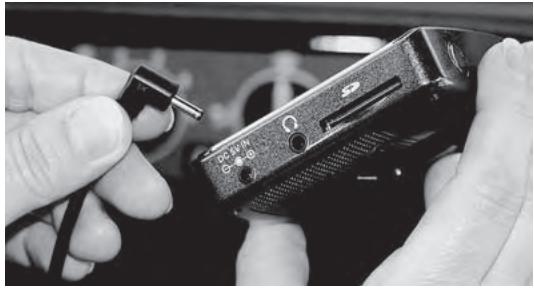
- Branchement du câble du chargeur sur la prise d'entrée DC/IN
Branchez le câble de l'adaptateur secteur ou le chargeur de voiture sur la prise d'entrée DC (5 V). Lors du premier chargement, la batterie doit être rechargée pendant au moins deux heures. La durée de chargement optimale est de huit heures.
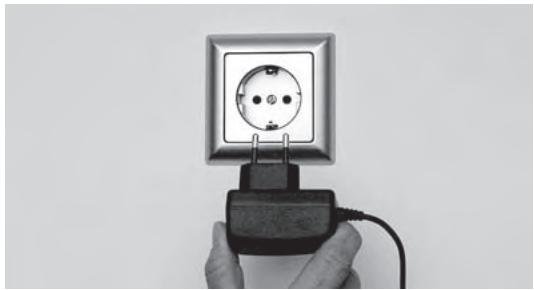
- Branchement sur le secteur
Branchez l'adaptateur secteur sur une prise de courant (chez vous, à l'hôtel, au bureau, etc.).
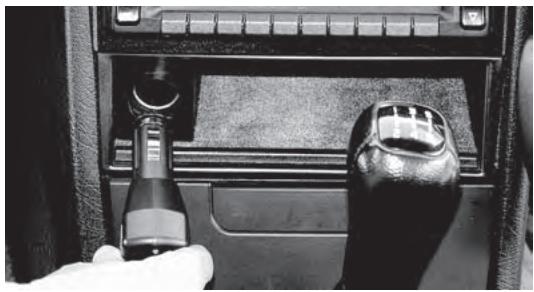
- Branchement du chargeur de voiture sur l'allume-cigares du véhicule
Pour circuler en voiture, branchez le chargeur de voiture sur l'allume-cigares du véhicule après avoir mis en marche le moteur.
Conseils utiles
- L'adaptateur secteur et le chargeur de voiture continuent de consommer de l'électricité, même après avoir été déconnectés du système de navigation, s'ils sont toujours branchés sur la prise de courant ou l'allume-cigares.
- Lorsque vous chargez la batterie pour la première fois, vous devez la charger pendant au moins 8 heures.
- Lorsque vous branchez l'adaptateur secteur pour charger une batterie entièrement déchargée, patientez au moins une minute avant de rallumer l'appareil.
- Votre appareil utilise une faible quantité d'énergie pour conserver ses données lorsqu'il est éteint. Si vous ne le chargez pas pendant une longue période, vous perdrez ces données et l'appareil sera redémarré avec ses paramètres par défaut. Vos paramètres seront toutefois conservés. Si le voyant de niveau de charge de la batterie s'allume en orange, la batterie doit être rechargée.
- Pour protéger votre appareil contre les brusques surtensions, branchez le chargeur de voiture uniquement après avoir démarré le moteur du véhicule.
Sécurité avant tout
- Utilisez un chargeur spécifique approuvé par le fabricant. L'utilisation d'un autre chargeur peut endommager l'appareil, altérer son bon fonctionnement ou être à l'origine d'accidents.
- Ce produit a été conçu pour être alimenté par une batterie LPS (Limited Power Source), avec une puissance de sortie de +5 V c.c. / 2 A.
- Utilisez exclusivement l'adaptateur secteur, le chargeur et la batterie fournis avec votre appareil : E-AWB100-050E, E-DWL100-050M
Mise en route
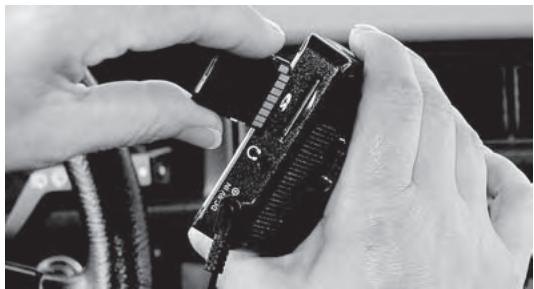
1. Carte mémoire SD
Insérez la carte de mémoire SD dans l'emplacement prévu à cet effet sur le côté droit de l'appareil. Les contacts dorés de la carte doivent être orientés vers le bas et vers la gauche.
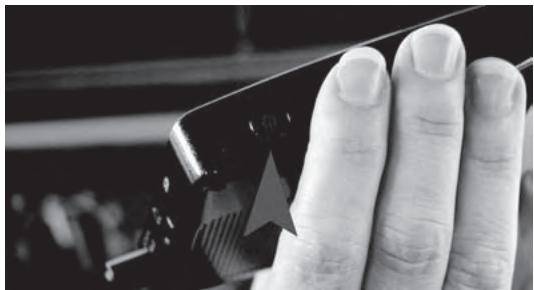
2. Mise sous tension
Allumez l'appareil en appuyant sur le bouton d'alimentation situé en haut de l'appareil.
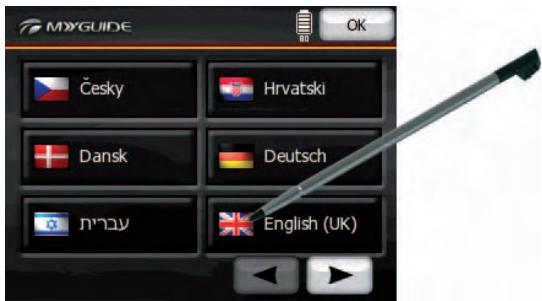
3. Définition de la langue
Sélectionnez votre langue à l'aide du stylet. Si la langue ne s'affiche pas sur la première page, passez à la page suivante en appuyant sur + . Confirmez en appuyant sur 04 .
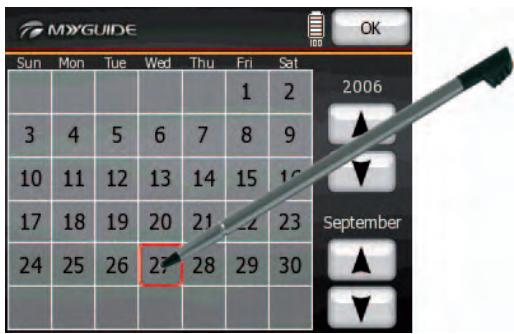
- Réglage de la date : Indiquez d'abord l'année et le mois en cours à l'aide du bouton. Sélectionnez ensuite le jour avec le stylet.
5. Réglage de l'heure et sélection du fuseau horaire
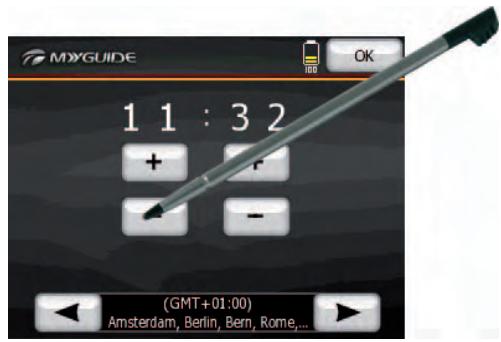
Réglez l'heure actuelle à l'aide des boutons + et -. Au Royaume-Uni, appuyez sur pour sélectionner l'heure de Greenwich : «GMT». Confirmez en appuyant sur 0.
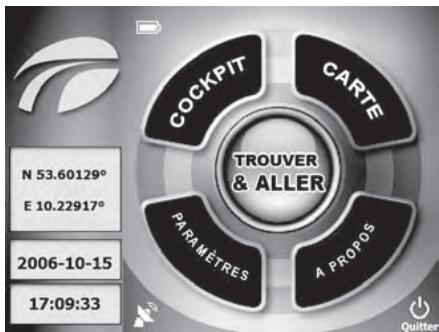
6. Menu principal
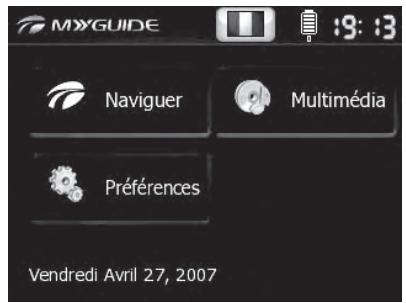
Le menu principal s'affiche à l'écran. Éteignez l'appareil avant de le monter dans votre véhicule. Une fois redémarré, le même menu s'affiche.
Installation de l'appareil à bord d'un véhicule
1. Montage optimal
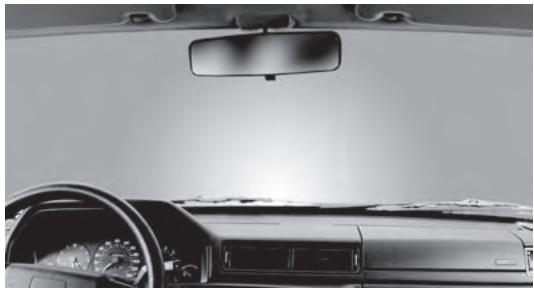
L'appareil doit être installé avec le support de voiture sur le pare-brise (sur une zone propre et claire) et ne doit en aucun cas gêner la visibilité du conducteur ou le bon fonctionnement des airbags.

2. Socle voiture
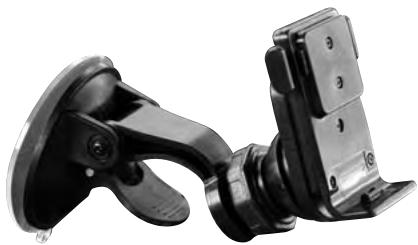
Les composants principaux du support de voiture sont les suivants :
- Ventouse Levier
- Articulation réglable
- Socle de fixation
- Attaches
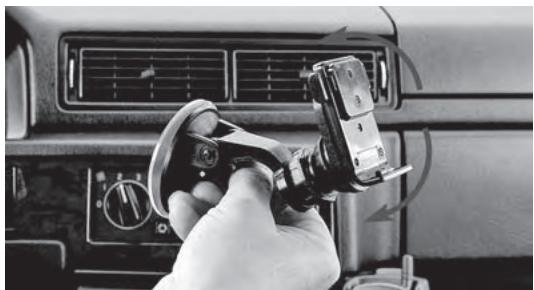
3. Réglage du support de voiture
Le bras étant assez rigide, il est recommandé de le placer directement dans sa position finale avant de monter le support.
4. Fixation du support de voiture
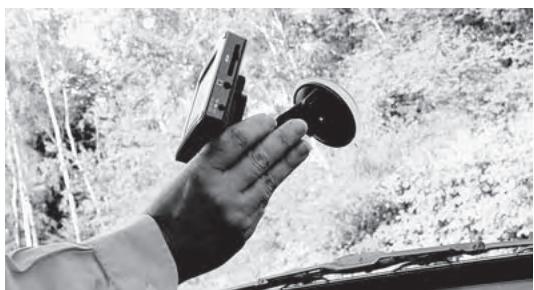
Placez le crochet du socle de fixation du support de voiture en bas et fixez le support de voiture à l'arrière de l'appareil.
5. Vérification de la fixation sur le pare-brise
Appuyez le système prémonté sur le pare-brise, prenez note de la position (si nécessaire) et placez le bras dans la position désirée.
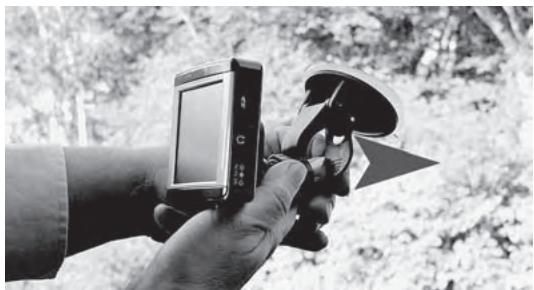
6. Abaissement du levier
Après avoir déterminé la meilleure position pour l'appareil, appuyez fortement sur la ventouse sur une zone du pare-brise que vous aurez pris soin de nettoyer au préalable et baissez le levier vers l'avant. La ventouse adhérera ainsi plus efficacement à la vitre.
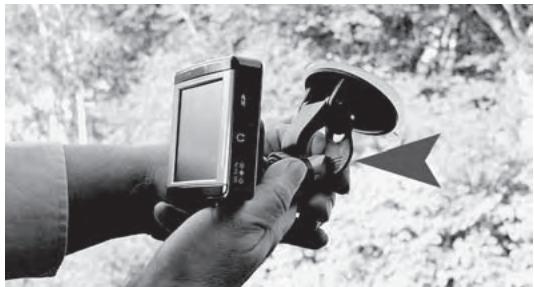
7. Soulèvement du levier
Pour désinstaller votre système de navigation, tirez le levier vers l'arrière (voir la flèche).
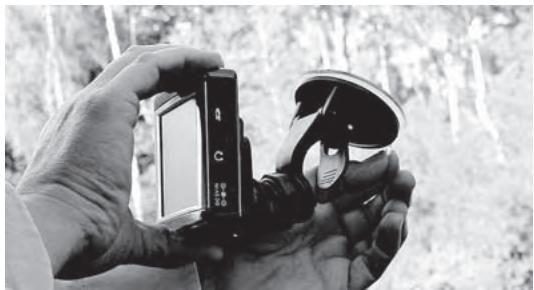
8. Retrait de la ventouse
Tirez sur le loquet en caoutchouc pour retirer la ventouse de la vitre.
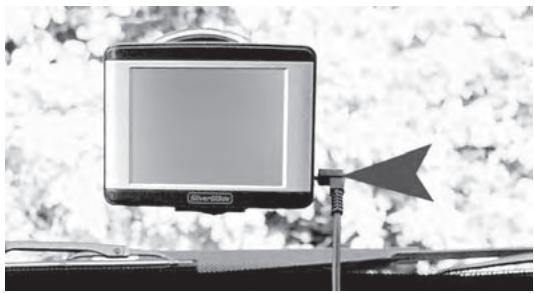
9. Alimentation
Branchez le chargeur de voiture sur la prise CC de 5 V de votre système de navigation.
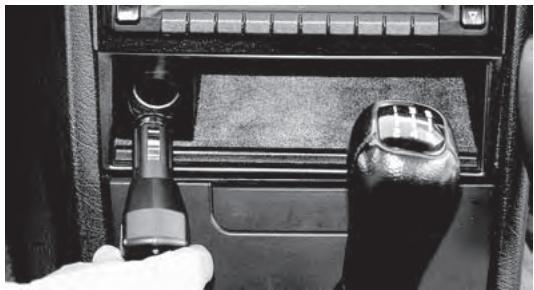
10. Branchement sur l'allume-cigares
Branchez le chargeur de voiture sur l'allume-cigares de votre véhicule.
Conseil utile
Pour protéger votre appareil contre les brusques surtensions, branchez le chargeur de voiture uniquement après avoir démarré le moteur du véhicule.
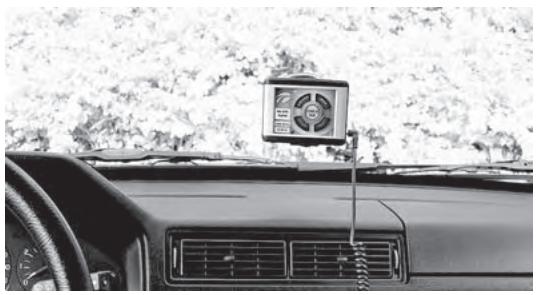
11. Position idéale
L'emplacement de l'appareil ne doit en aucun cas gêner la visibilité du conducteur. Placez le câble de chargement de façon à ne pas gêner.
UTILISATION DE L'APPAREIL
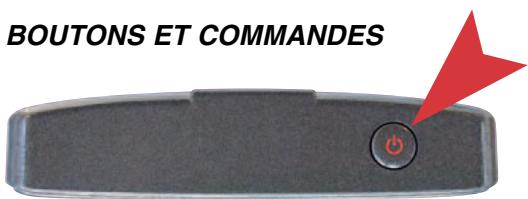
Face supérieure
Le bouton de mise sous/hors tension se trouve en haut de l'appareil.
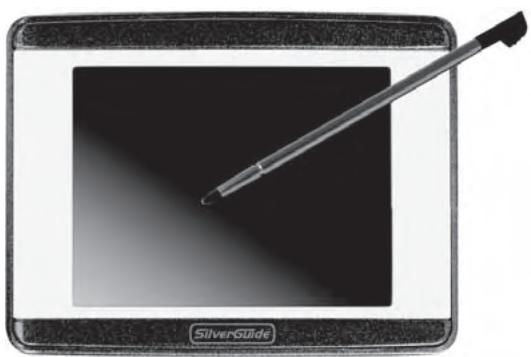
Face avant
L'appareil est contrôlable par un écran tactile. Utilisez le stylet fourni ou votre doigt pour sélectionner des objets à l'écran et naviguer comme suit :
- Pression : appuyez une fois sur l'écran avec la pointe du stylet pour ouvrir des éléments ou sélectionner des options. Glisser-déplacer : maintenez la pointe du stylet en contact avec l'écran et faites-la glisser vers le haut, le bas, la droite ou la gauche, ou à travers l'écran.
- Pression soutenue : appuyez sur l'écran avec la pointe du stylet et maintenez-la en contact avec l'écran jusqu'à la fin de l'opération ou jusqu'à l'affichage d'un menu ou d'un résultat.
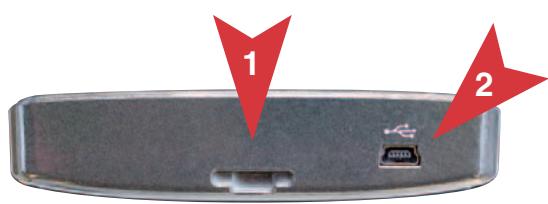
Face inférieure
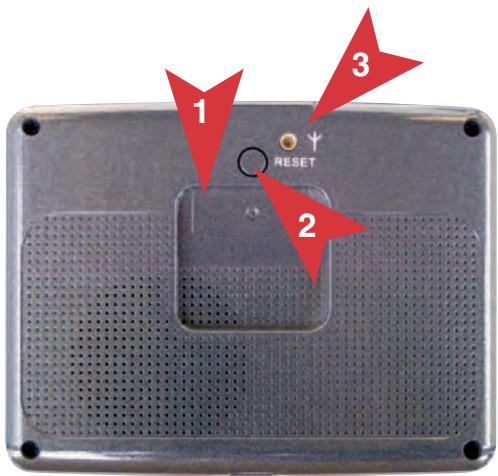
Au centre se trouve une prise de raccord pour le support de voiture (1). Le port USB (2) se situe juste à côté.
Face gauche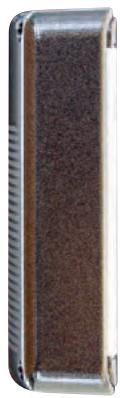
Face droite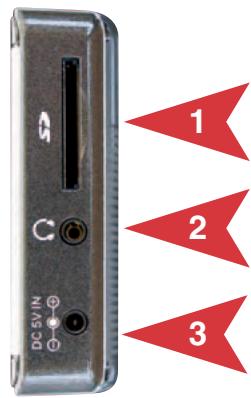
Face gauche
La face gauche de l'appareil n'intègre aucun bouton de commande.
Face droite
Sur la face droite de l'appareil se trouvent les ports suivants (de haut en bas) :
- Emplacement pour carte SD
- Prise casque
- Prise d'entrée CC de 5 V
Au centre se trouve une prise de raccord pour le support de voiture (1). Au-dessus se trouve le bouton Réinitialiser (2) et encore au-dessus le port servant à connecter une antenne GPS supplémentaire (3).
Carte SD
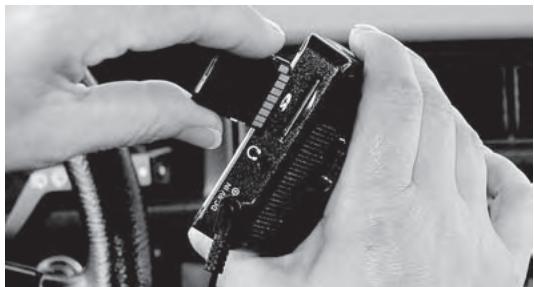
1. Insertion de la carte mémoire SD
Insérez la carte de mémoire SD dans l'emplacement prévu à cet effet sur le côté droit de l'appareil. Les contacts dorés de la carte doivent être orientés vers le bas et vers la gauche.
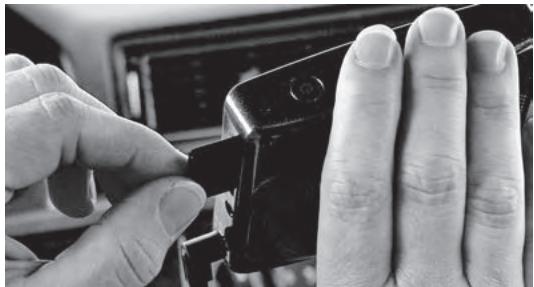
2. Retrait de la carte mémoire SD
Pour retirer la carte, appuyez doucement sur la carte avec votre ongle. La carte est déverrouillée et dépasse légèrement. Vous pouvez alors la retirer.
Conseils utiles
Pour protéger votre appareil contre les brusques surtensions, branchez le chargeur de voiture uniquement après avoir démarré le moteur du véhicule. Avant de retirer la carte, assurez-vous qu'aucune application n'y est connectée et que l'appareil est éteint. Vous risquez, dans le cas contraire, de perdre les données qu'elle contient.
Votre appareil incorpore un lecteur de cartes SD/MMC dans lequel vous pouvez insérer la carte mémoire SD fournie.
- Retirez délicatement la carte SD de son emballage. Veillez à ne pas toucher ses contacts et à ne pas les salir. N'appuyez jamais sur la carte. Veillez à ce qu'aucun corps étranger ne pénètre dans le lecteur de cartes.
- Lorsque vous ne l'utilisez pas, remettez la carte SD dans son emballage afin de la protéger de la poussière et de l'humidité.
Configuration du système
Configuration des paramètres du système
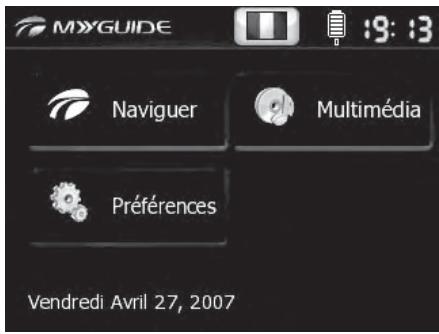
1. Menu principal
Vous pouvez accéder à l'intégralité de la solution logicielle de votre système à partir du menu principal.
- Navigation
- Multimédia (lecteur MP3, affichage d'images, visionnage de films)
- Optimisation des paramètres du système
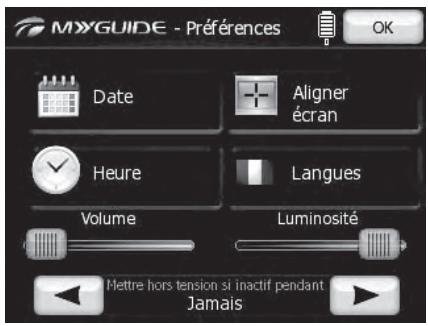
Ce menu permet d'effectuer les réglages suivants :
- Modification de la date
- Réglage de l'heure
- Étalonnage de l'écran tactile
- Sélection de la langue
- Réglage de la luminosité

3. Rétroéclairage de l'écran
Utilisez le stylet pour déplacer le curseur de luminosité vers la gauche afin d'assombrir l'affichage. Déplacez-le vers la droite pour augmenter au contraire la luminosité.
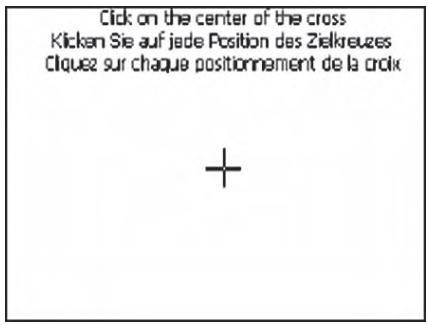
4. Étalonnage de l'écran tactile
Appuyez au centre de la croix avec le stylet. Lorsque la croix se déplace à un autre emplacement, appuyez sur la pointe du stylet et maintenez-la en contact avec le centre de la nouvelle cible. Répétez l'opération jusqu'à la fin de l'étalonnage. À la première étape de l'étalonnage, les nouveaux paramètres sont enregistrés dès que vous appuyez sur l'écran et le menu « Paramètres » s'affiche à nouveau.
Conseil utile
Il existe d'autres paramètres de langue, décrits dans la section « Paramètres » du chapitre « Navigation ».
NAVIGATION
Finis les retards et les imprévus ! Ce système de navigation vous permettra d'arriver à destination le plus rapidement possible et en toute sécurité, en évitant les problèmes quotidiens de circulation. Découvrez toutes ses fonctions originales et interactives.
Commandes et boutons à l'écran
L'écran tactile de votre système de navigation est le support principal de saisie des données. Cet écran sert non seulement à afficher les informations du système, mais également à interagir avec l'écran en appuyant légèrement dessus à l'aide du stylet ou d'un doigt. Vous trouverez ci-dessous une description complète des commandes les plus utilisées.
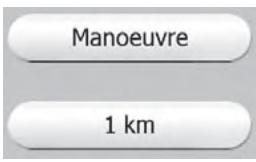
Boutons de sélection directe
Il est possible de sélectionner directement certains réglages à partir d'une brève liste de valeurs disponibles. La sélection actuelle est mise en surbrillance (couleur). Appuyez sur l'une des icônes disponibles pour modifier la valeur.
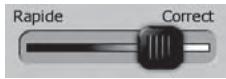
Curseur
Vous pouvez choisir entre deux options ou entre les valeurs minimale et maximale sur une échelle de valeurs, en déplaçant le curseur vers la position désirée ou en appuyant dessus à la position désirée.

Bouton de sélection de liste
Si les valeurs de la liste requièrent une dénomination, seule la valeur actuelle s'affiche dans une barre horizontale terminée par des flèches à chaque extrémité. Les flèches fonctionnent comme des boutons permettant de faire défiler le menu en appuyant simplement dessus. La valeur sélectionnée est appliquée dès que vous quittez l'écran.
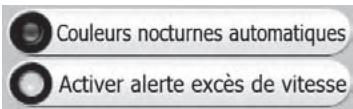
Commutateur
Lorsqu'une fonction ne peut adopter que deux valeurs (état activé ou désactivé), un commutateur est utilisé. Un petit voyant situé à gauche indique si la fonction est activée ou désactivée. Si le voyant est éteint, la fonction n'a pas été sélectionnée. S'il est allumé, la fonction est activée. La barre entière fonctionne comme un bouton.
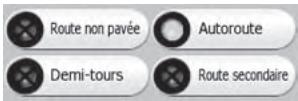
Commutateur spécial
Certains commutateurs fonctionnent de façon différente. Au lieu d'afficher un voyant éteint pour indiquer un état désactivé, un voyant rouge s'affiche et une croix s'y superpose si une application est interdite. Lors de la planification de votre itinéraire, les itinéraires autorisés (voyant vert) ou les types de route à éviter (toute la ligne est désactivée et le voyant est éteint) selon les types de véhicule s'affichent également.
Accès au menu "Paramètres"
Malgré son aspect différent, le bouton "Paramètres" fonctionne comme un commutateur normal afin de coïncider avec les autres boutons de menu. Pour l'activer ou le désactiver, appuyez simplement dessus.
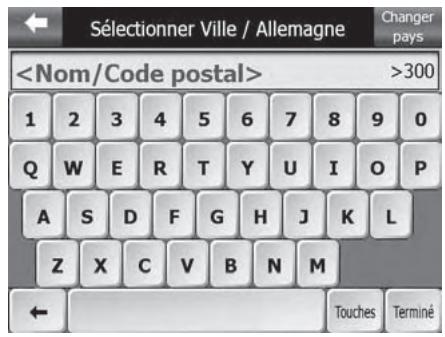
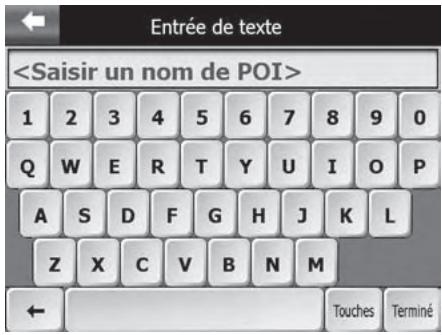
Clavier QWERTY
Le clavier QWERTY est un clavier alphanumérique. Son nom fait référence aux six premières lettres du clavier : Q-W-E-R-T-Y
Touches spéciales importantes

Touches... :
Appuyez sur cette touche pour modifier le clavier (reportez-vous aux paramètres du clavier ci-dessous).

Flèche gauche / Retour arrière :
Appuyez sur cette touche pour effacer la dernière lettre saisie.

Terminé :
Appuyez sur cette touche pour confirmer le texte saisi.
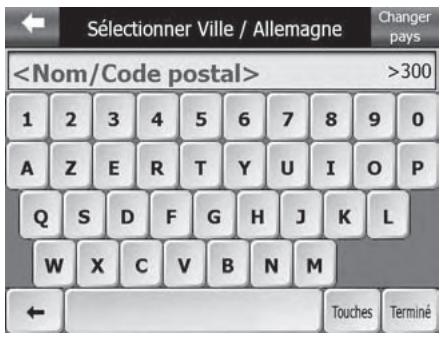


Clavier AZERTY
Le clavier AZERTY correspond au clavier français standard. Son nom fait référence aux six premières lettres du clavier : A-Z-E-R-T-Y.
Clavier ABC
Vous pouvez également sélectionner le clavier ABC. Ce clavier ne contient que des lettres.
Espace
Appuyez sur la touche «Espace» du clavier ABC pour insérer un espace.
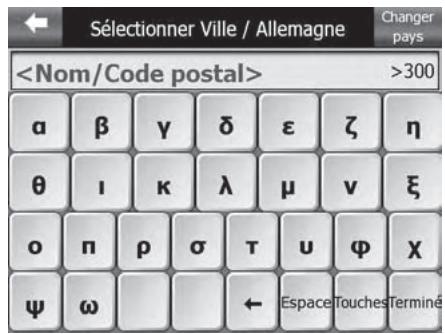
Jeux de caractères du clavier ABC
Le clavier ABC offre les jeux de caractères suivants : latin, hébreu, grec et cyrillique. La figure ci-dessous présente le jeu de caractères grec. Vous pouvez uniquement activer des caractères étrangers si vous avez configuré les paramètres linguistiques de l'une des langues suivantes : hébreu, grec ou russe.
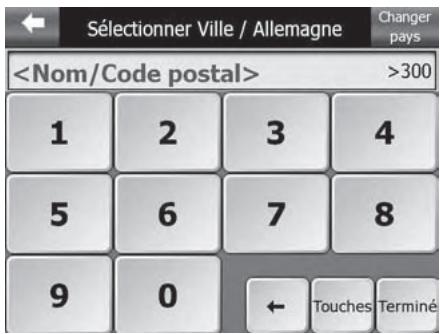
Clavier numérique
Le clavier numérique, qui ne contient que des chiffres, permet de saisir rapidement et facilement les numéros de rue, par exemple.
Écran principal de navigation
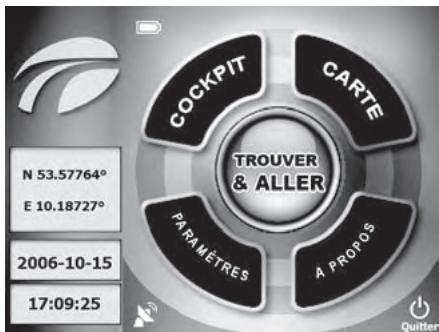
Le programme de navigation affiche par défaut le menu principal, qui donne accès aux autres menus et options de l'appareil. Il est également possible d'accéder directement à la plupart des écrans et de réduire ainsi le nombre de manipulations nécessaires. Vous pouvez accéder à la plus grande partie du programme de navigation directement depuis l'écran principal lorsque les touches sont utilisées comme décrit ci-dessous.

GPS - Réception et configuration
1. Ouverture du menu GPS principal
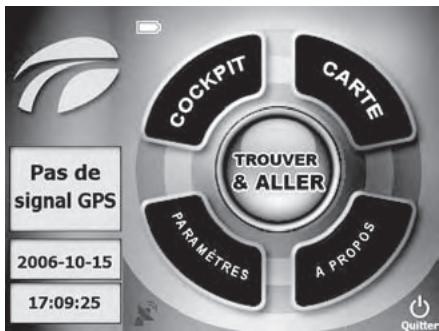
Lorsque vous sélectionnez l'icône de l'antenne satellite dans le menu principal de navigation, le menu GPS principal s'ouvre. Antenne satellite blanche : réception GPS optimale disponible.
2. Menu GPS principal
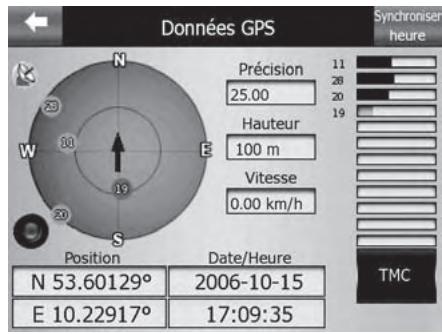
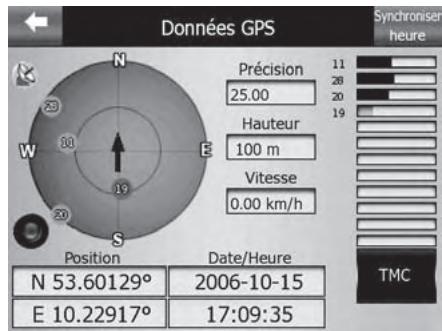
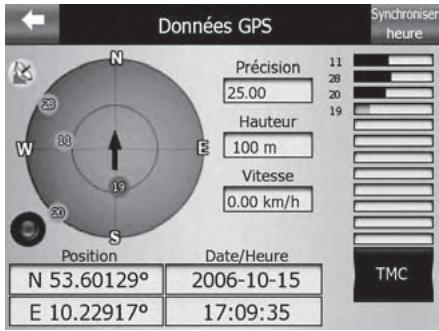
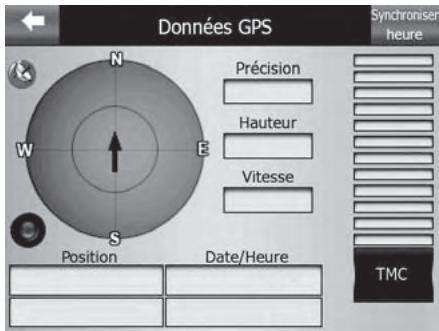
L'écran «Données GPS» contient toutes les informations relatives à la réception GPS.
- Coordonnées géographiques
- Date et heures Vitesse Altitude
- Positionnement actuel de haute précision
- L'image circulaire d'un ciel virtuel indique votre position au centre.
- Le GPS reçoit des données des satellites qui s'affichent en vert et en gris, mais pas des satellites qui s'affichent en rouge.
3. Synchronisation de l'heure
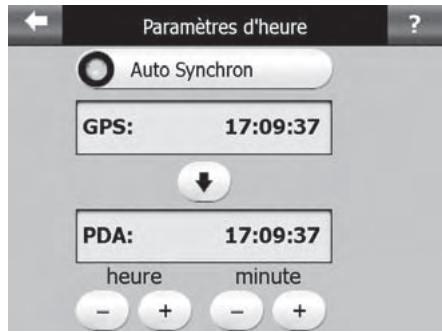
Appuyez sur le bouton «Synchroniser heures» pour accéder au menu «Paramètres d'heures» depuis lequel vous pouvez synchroniser automatiquement vos heures avec l'heure satellite.
4. Affichage de la connexion I
Antenne satellite verte : signal GPS optimal, qui garantit un positionnement correct.

5. Affichage de la connexion II
Antenne satellite jaune : signal faible qui diminue.
6. Affichage de la connexion III
Antenne satellite rouge : aucun signal GPS disponible, positionnement impossible.
Affichage de la connexion GPS
Le voyant vert situé à gauche indique le fonctionnement correct du système GPS, et non la réception correcte d'un signal GPS.
7. Affichage de la connexion IV
L'antenne satellite rouge indique qu'aucune connexion GPS n'est établie.
8. Affichage de la connexion V
Antenne satellite blanche avec une ou deux lignes d'onde : signal GPS faible ou optimal en cours de réception.
TMC
MyGuide est capable d'améliorer votre itinéraire si le programme peut recevoir des données de diffusion d'informations routières (TMC, Traffic Message Channel). TMC est un service spécial diffusé par les stations de radio FM et offrant des informations routières (RDS) en temps réel.
Remarque : TMC n'est pas un service international. Il est possible qu'il ne soit pas disponible dans votre pays. Pour plus d'informations sur la disponibilité de ce service, veuillez consulter votre distributeur.
Afin de pouvoir recevoir des données TMC, votre assistant de navigation personnel doit être connecté à un récepteur TMC. MyGuide analyse automatiquement les informations TMC reçues. Aucun réglage supplémentaire du programme n'est nécessaire. Le récepteur récupère automatiquement les données TMC transmises par les stations FM et les utilise pour planifier des itinéraires et actualiser les données en temps réel. Dès que MyGuide reçoit des informations routières concernant votre itinéraire, le programme émet un message d'avertissement et recalcule l'itinéraire. La navigation reste active pendant l'actualisation de l'itinéraire le plus adapté à la situation routière actuelle.
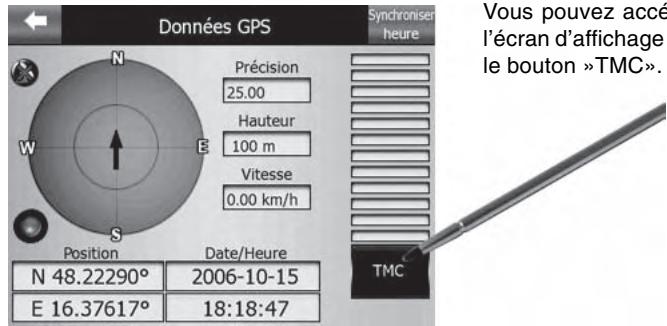
Vous pouvez accéder à la fonction TMC à partir de l'écran d'affichage des données GPS en appuyant sur le bouton «TMC».
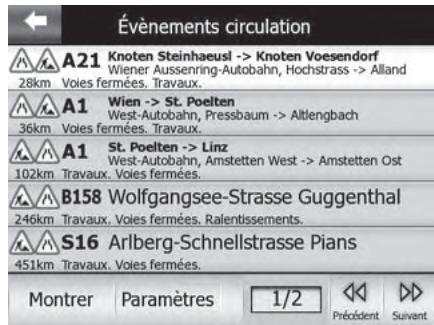
Liste des messages TMC
La page principale TMC contient une liste des messages TMC actuels, triés en fonction de la distance entre votre position actuelle et celle des différents événements de circulation.
Appuyez sur les touches fléchées pour passer à la page suivante ou précédente et afficher des informations sur la situation routière plus ou moins éloignée. Vous pouvez également appuyer sur «Paramètres» pour configurer le système TMC. Une nouvelle fenêtre s'ouvre alors.
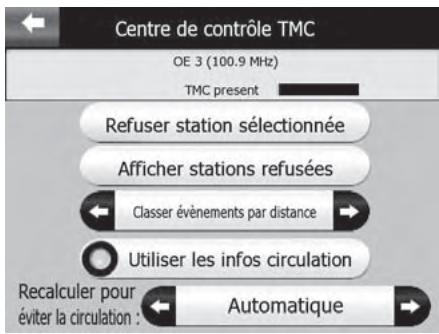
Centre de contrôle TMC
Cet écran affiche la source de données TMC sélectionnée et vous permet de modifier les paramètres TMC.
Station de radio FM sélectionnée
Le nom et la fréquence de la station de radio sélectionnée s'affichent en haut de l'écran. La force du signal s'affiche sous forme d'une barre similaire à celle représentant la force du signal GPS dans l'écran d'affichage des données GPS.
Si aucune donnée TMC de diffusion radio n'est reçue, le récepteur poursuit la recherche. Vous pouvez contrôler les fréquences recherchées dans la bande de fréquences CCIR FM (87.5 - 108 MHz). La fréquence et les informations détaillées sur la station TMC s'affichent dès que vous vous déplacez dans une zone permettant la réception TMC.
Refuser la station sélectionnée
Appuyez sur ce bouton si vous souhaitez recevoir les données TMC depuis une autre station de radio. La station de radio sélectionnée est ajoutée à la liste des stations refusées et le programme recherche d'autres stations TMC. La station de radio refusée sera également ignorée à l'avenir.
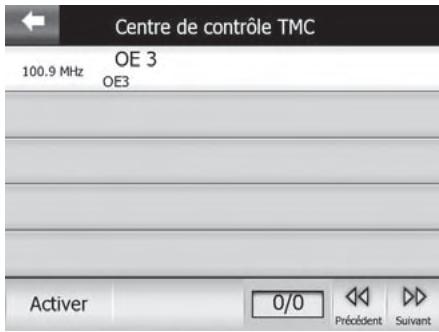
Afficher les stations refusées
Appuyez sur ce bouton pour ouvrir la liste des stations de radio refusées. Sélectionnez une station dans la liste, puis appuyez sur le bouton «Activer» pour utiliser cette station pour recevoir de nouveau les données TMC.
Classer les événements par distance / Classer les événements par type
Vous avez la possibilité de trier la liste des événements en fonction de la distance depuis votre position actuelle ou du type d'événement. Appuyez sur ce bouton pour basculer entre ces deux options de tri.
Utiliser les infos circulation
Cette fonction est activée par défaut. Les données TMC sont par conséquent utilisées pour la planification des itinéraires. Appuyez sur ce bouton pour que MyGuide planifie votre itinéraire sans informations routières en temps réel.
Conseil : si vous souhaitez planifier un itinéraire à réaliser à une date ultérieure, il peut s'avérer utile de désactiver la fonction TMC pour la planification des itinéraires.
Recalculer pour éviter la circulation :
Ce paramètre est similaire au paramètre précédent. S'il est désactivé, les données TMC sont analysées au moment de la planification de l'itinéraire, mais aucune donnée n'est recalculée automatiquement en cours de trajet si la situation routière change.
Paramètres généraux du système
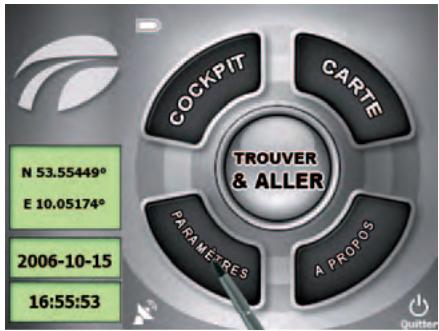
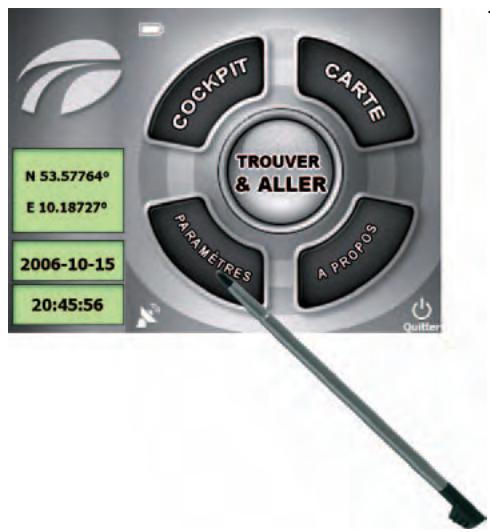
1. Sélection du menu « Paramètres »
Sélectionnez « Paramètres » dans le menu principal.
Le menu « Paramètres » contient six sous-menus vous permettant de personnaliser le système de navigation.
Vous pouvez modifier plusieurs paramètres de votre système de navigation. Tous les menus offrant une fonction d'aide, seuls quelques paramètres seront décrits ci-après. Pour accéder à l'aide, appuyez sur le point d'interrogation situé dans l'angle supérieur droit de chaque sous-menu.
Définition de la langue et des unités de mesure
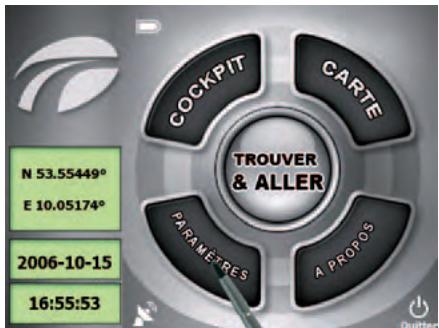
1. Sélection du menu « Paramètres »
Sélectionnez « Paramètres » dans le menu principal en appuyant sur le bouton correspondant.
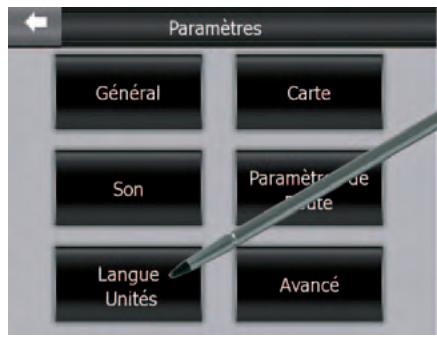
- Sélection du menu « Langue et Unités » Ouvrez le menu « Langue et Unités ».
Définition de la langue du programme
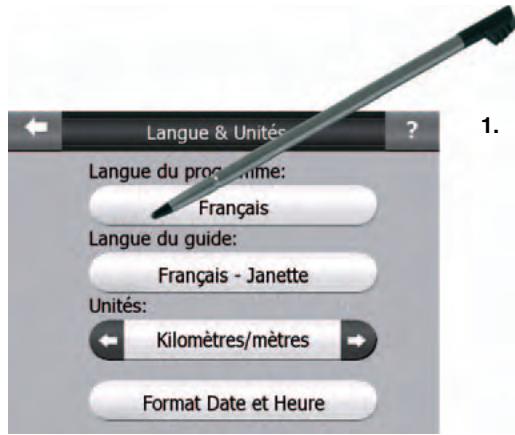
1. Langue du programme
Vous pouvez dans un premier temps définir ou modifier la langue du programme. L'allemand ou la langue que vous avez sélectionnée après la première mise sous tension de l'appareil est défini(e) par défaut. Pour modifier cette langue, appuyez sur ce bouton.
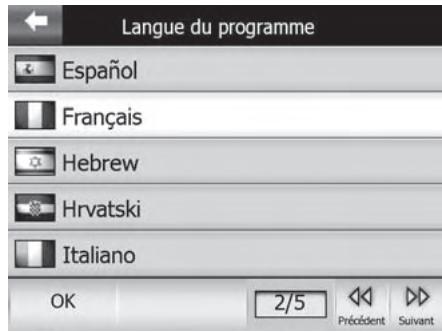
2. Langues du programme
Exemples (les écrans sont indiqués à titre de référence uniquement)
- Les langues disponibles pour le programme sont répertoriées dans l'ordre alphabétique, à raison de cinq langues par écran.
- Appuyez sur les touches «Suivant» ou «Précédent» pour faire défiler les différentes langues.
- Une fois localisée la langue désirée, sélectionnez-la et appuyez sur «OK» pour confirmer votre choix. Quittez ensuite le menu.
Définition de la langue du guidage
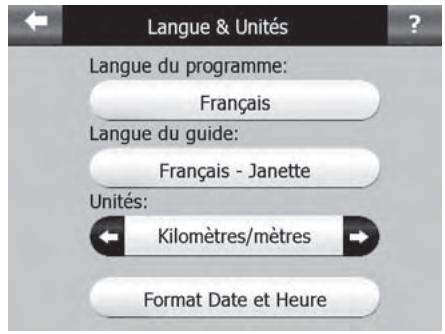
1. Langue du guidage
Vous pouvez ensuite sélectionner la langue de guidage vocal.
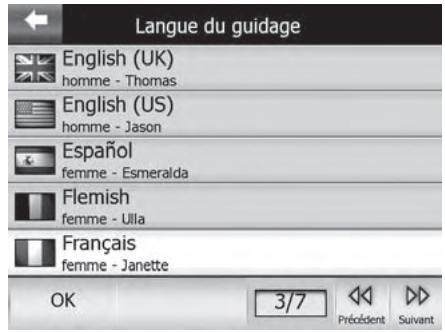
2. Langue du guidage
Sélectionnez la langue désirée à l'aide du stylet. Votre sélection est mise en surbrillance (en blanc). Appuyez sur «OK» pour confirmer votre choix et quittez le menu.
Conseils utiles
Pour certaines langues, le guide vocal adopte une voix masculine ou féminine. Vous pouvez dans ce cas choisir celle que vous préférez.
Appuyez sur les touches «Suivant» ou «Précédent» pour faire défiler les différentes langues.
Paramètres de l'itinéraire
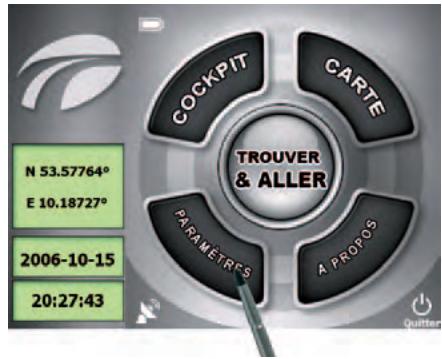
1. Sélection du menu «Paramètres»
Sélectionnez «Paramètres» dans le menu principal.
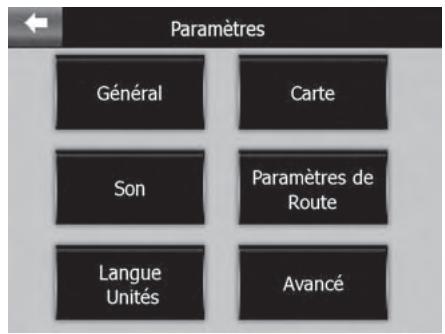
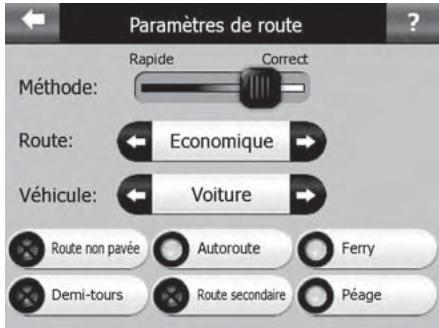
- Sélection du menu «Paramètres itinéraire». Cette option de menu est très importante. Ces paramètres déterminent la méthode de calcul des itinéraires.
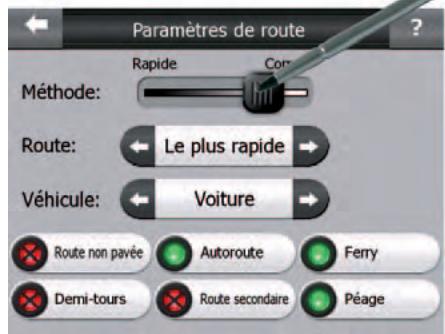
3. Menu «Paramètres itinéraire»
Vous pouvez également accéder à cet écran via l'option «Information itinéraire».
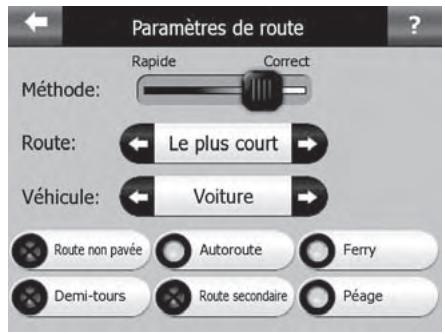
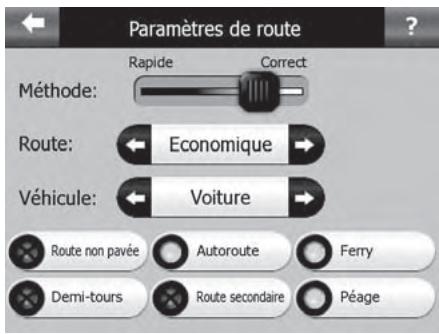
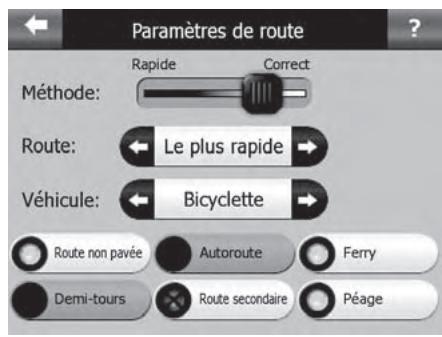
Méthode :
Utilisez les curseurs pour définir la vitesse de calcul des itinéraires. Si vous déplacez le curseur vers la gauche, la planification de l'itinéraire ne sera peut-être pas très précise, mais le calcul sera très rapide. Si vous déplacez au contraire le curseur vers la droite, la planification de l'itinéraire sera très précise, mais le calcul sera plus long.
Itinéraire :
Vous avez le choix entre trois types d'itinéraire différents.
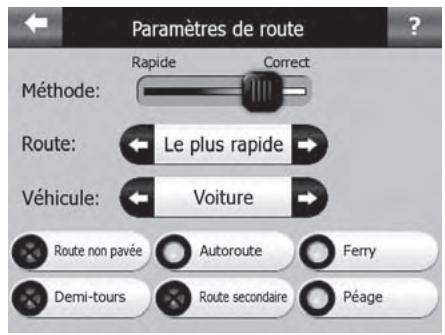
Le plus rapide
Si vous sélectionnez ce paramètre, l'itinéraire qui s'affiche est le plus rapide. Ce type d'itinéraire est généralement conseillé aux voitures.
Le plus court
Si vous sélectionnez ce paramètre, l'itinéraire qui s'affiche est celui dont la distance entre les deux étapes est la plus courte. Ce type d'itinéraire est généralement conseillé aux piétons, aux cyclistes et aux véhicules lents.
Économique
Ce paramètre est une combinaison intelligente des deux types d'itinéraire précédents. L'itinéraire le plus rapide est généralement sélectionné. Toutefois, s'il existe un autre itinéraire un peu plus lent, mais plus court, celui-ci aura priorité afin de réduire la consommation d'essence au maximum.
Types de véhicule et de route :
- Sous « Véhicule », choisissez entre « Voiture », « Taxi », « Bus », « Camion », « Bicyclette » ou « Piéton ».
- Sous « Rue », vous pouvez sélectionner les infrastructures, moyens de transport ou manœuvres à utiliser ou à éviter :
Autoroute
Route non pavée :
option désactivée par défaut.
Ferry : option activée par défaut.
Demi-tour : option activée par défaut.
Route secondaire : autorisation requise (option désactivée par défaut).
Péage : option activée par défaut pour la planification d'itinéraires.
Paramètres avancés du système
1. Sélection du menu « Paramètres »
Sélectionnez « Paramètres » dans le menu principal.
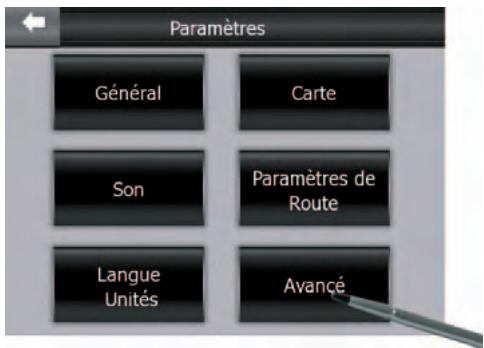
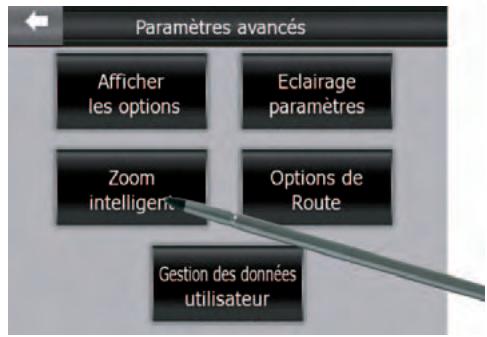
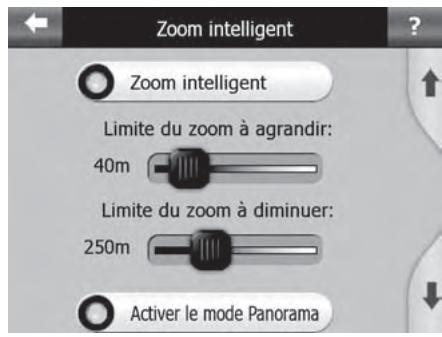
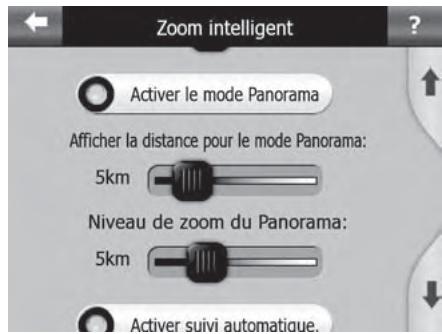
2. Sélection du menu «Paramètres avancés»
Ces boîtes de dialogue vous permettent de configurer de nombreux paramètres avancés et d'activer certaines fonctions spéciales.
Zoom intelligent
Le zoom intelligent offre des fonctions avancées supérieures à celles du zoom automatique.
- Lors de la navigation le long d'un itinéraire : à l'approche d'un carrefour, le zoom intelligent agrandit l'affichage et augmente la hauteur virtuelle de façon à afficher clairement la prochaine manœuvre à effectuer.
- Lorsque vous conduisez avec une destination prédéfinie, le zoom intelligent agrandit l'affichage à vitesse réduite et le diminue à grande vitesse.
Paramètres
- Vous pouvez définir le niveau de zoom intelligent à l'approche d'un carrefour (limite de zoom inférieure) et le niveau maximal de réduction (limite de zoom supérieure) si le carrefour est encore loin.
- «Activer le mode Panorama» : vous permet de définir la méthode d'activation du mode d'aperçu si le carrefour suivant est encore loin.
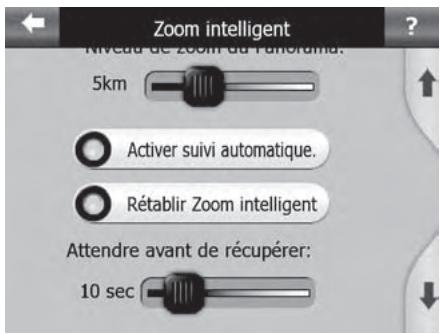
- «Verrouiller sur position» et «Rétablir Zoom intelligent» : activez ces fonctions si vous souhaitez que MyGuide retourne à la position GPS actuelle et rétablisse le zoom intelligent une fois que vous avez déplacé la carte lors de la navigation.
- «Délai en secondes» : vous permet de définir un délai pour les fonctions «Activer suivant automatique» et «Rétablir Zoom intelligent». Il est conseillé de définir un délai court.
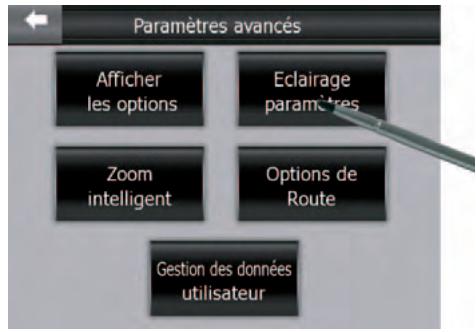
Rétroéclairage de l'écran
Sous «Rétroéclairage», vous pouvez déterminer le mode de rétroéclairage de l'écran lors du fonctionnement de l'appareil.
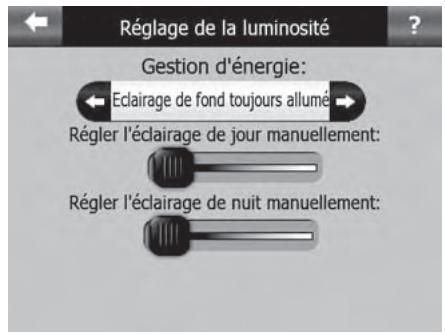
Éclairage de fond toujours allumé
Ce paramètre vous permet de toujours disposer d'un rétroéclairage allumé.
«Régler l'éclairage de jour» et «Régler l'éclairage de nuit»
Ces deux fonctions vous permettent de régler le rétroéclairage sur une échelle de valeurs relatives.
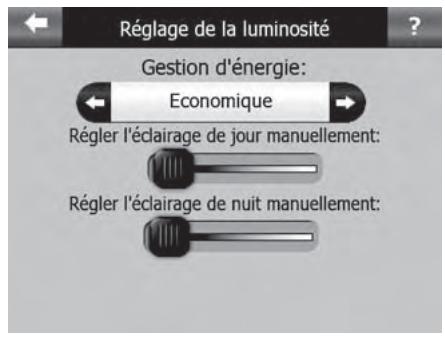
Économique
Ce paramètre augmente la durée de vie de la batterie. Le mode d'économie d'énergie n'active le rétroéclairage que si vous appuyez sur un bouton (avec le stylet ou un doigt) ou si le programme affiche un message. Après quelques secondes, l'intensité du rétroéclairage diminue jusqu'à s'éteindre complètement au bout de quelques secondes.
Cartes
Affichage 2D et 3D des cartes
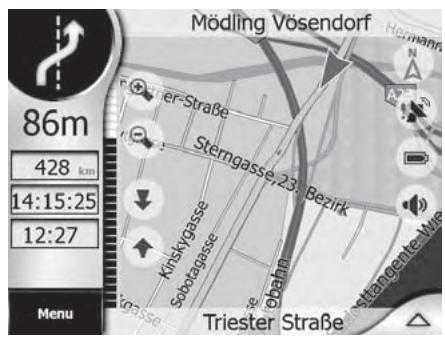

1. Affichage 2D
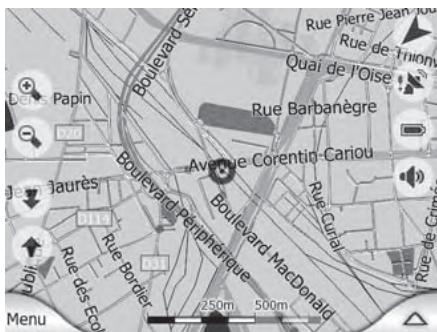
L'affichage 2D se réfère à l'affichage en deux dimensions (longueur x largeur). Il s'agit de l'affichage classique d'une carte routière sur papier.
2. Changement de mode
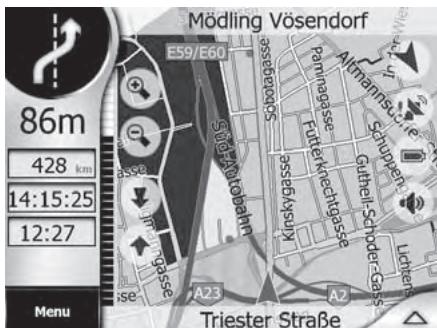
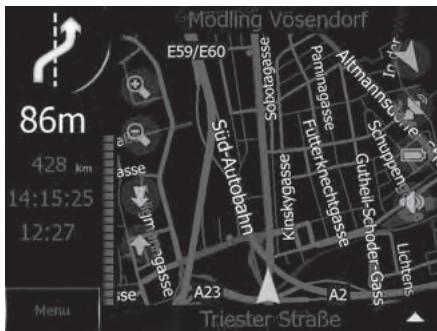
Vous pouvez très facilement basculer entre l'affichage 2D et 3D des cartes. Deux options sont disponibles :
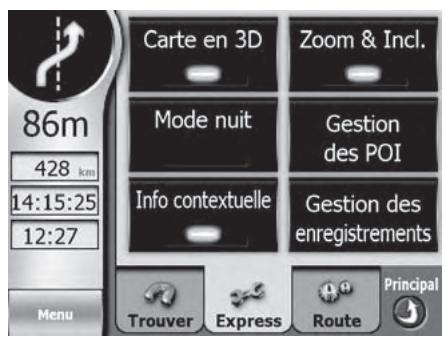
Utilisez les boutons du menu «Rapide» pour basculer entre ces deux modes.
- Utilisez les icônes semi-transparentes pour augmenter la hauteur virtuelle à l'infini (équivalent de l'affichage 2D) ou la diminuer (affichage 3D).
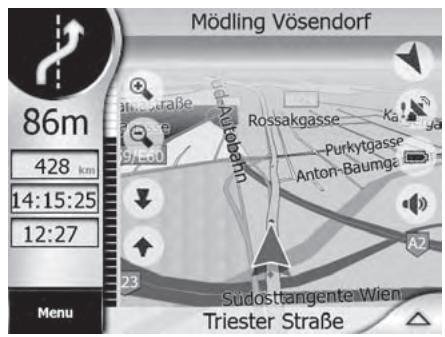
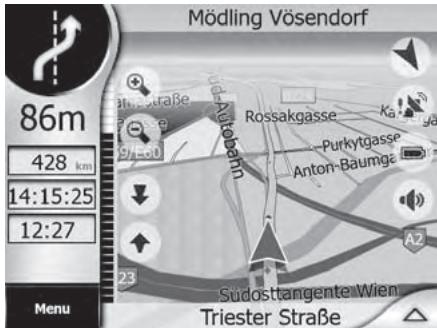
3. Affichage 3D
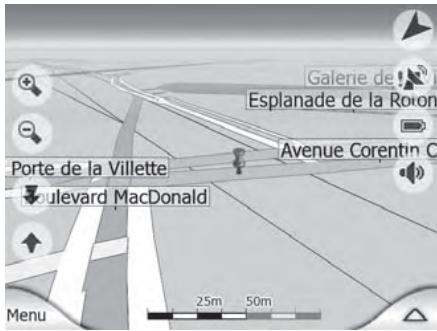
L'affichage 3D se réfère à l'affichage en trois dimensions (longueur x largeur x hauteur). Il s'agit d'une vue en relief à travers le pare-brise, qui permet de voir très loin.

Niveau de zoom
Votre système de navigation MyGuide utilise des cartes vectorisées de haute qualité. Cela vous permet d'afficher la carte à des niveaux de zoom différents avec un contenu optimisé. La densité des détails de la carte et l'affichage de l'écran de navigation peuvent être définis séparément via «Paramètres» => «Afficher paramètres» => «Détails de la carte» (voir page 49). Les noms de rue et autres éléments de texte s'affichent toujours dans la même taille de police et ne peuvent pas être orientés à la verticale. Vous pouvez uniquement afficher le nombre de rues et d'objets nécessaires à votre orientation sur la carte. Essayez simplement les différents niveaux de zoom pour observer les modifications sur les cartes en 2D et 3D.
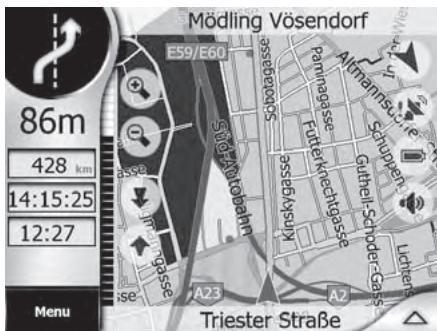
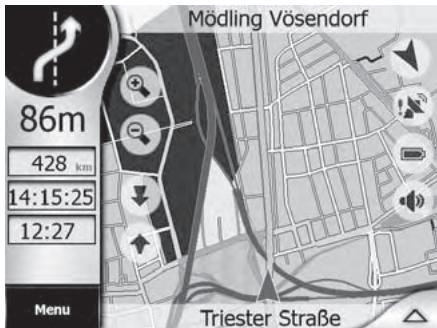
«Profil couleur de jour» et «Couleur du profil nocturne»
Les différents paramètres de couleur vous permettent de personnaliser votre système de navigation selon votre environnement. Les couleurs de jour sont similaires à celles utilisées pour les cartes routières imprimées alors que les couleurs de nuit utilisent des couleurs plus sombres pour conserver la luminosité atténuée générale de l'écran. Le système utilise des couleurs tout spécialement sélectionnées pour vous permettre d'identifier facilement toutes les informations pertinentes. Vous pouvez rapidement basculer entre les profils couleur de jour et de nuit via le menu «Rapide».
Conseil utile
Le programme offre différentes couleurs de jour et de nuit. Effectuez votre sélection via «Paramètres» => «Afficher paramètres».
Noms de rue
Les noms et numéros de rue permettent de les identifier rapidement. Vous pouvez bien sûr les afficher sur la carte. Le programme peut afficher le nom d'une rue de deux façons :
Mode traditionnel : le nom s'affiche parallèlement à la rue, comme sur une carte routière. Mode spécifique : insère une sorte d'indicateur virtuel (marqueur) sur la rue.
Il n'est pas nécessaire de choisir entre ces deux modes. Le programme affiche automatiquement le mode le plus adapté en fonction de la hauteur virtuelle et du niveau de zoom. Si vous effectuez un zoom avant pour afficher quelques rues seulement et augmentez la hauteur virtuelle, vous pourrez observer comment le programme bascule entre les deux modes.
Conseil utile
Si vous ne souhaitez pas afficher les noms de rue lors de la navigation, vous pouvez les désactiver via «Paramètres» => «Afficher paramètres».
Repères artificiels
Pour vous orienter plus facilement, la carte incorpore également des objets vous aidant à identifier votre position sur la carte, tels que de l'eau, des grands bâtiments, des forêts, etc. L'écran ci-dessous signale par exemple la présence d'une rivière (en bleu) et d'une forêt (en vert).
Curseur - Sélection d'un point sur la carte
Si vous appuyez sur un point quelconque de la carte ou sélectionnez un POI spécifique sous « Chercher », ce point est sélectionné sur la carte. Il est signalé par un petit point rouge entouré de cercles rouges en mouvement facilitant son identification. Vous pouvez utiliser ce point comme point de départ, étape ou point d'arrivée (destination) de votre itinéraire.
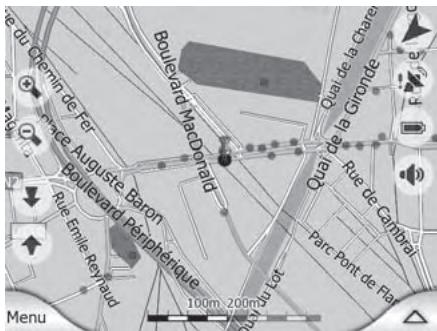
Marqueur - Marquage d'un point sur la carte
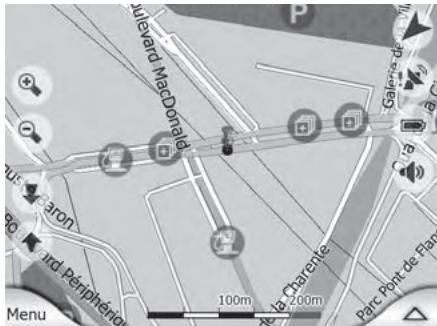
Vous pouvez placer un marqueur à la position du curseur. Tous les marqueurs s'affichent sur la carte. Ils seront visibles quel que soit le niveau de zoom et ne disparaîtront que si vous les supprimez un par un ou tous à la fois via « Paramètres avancés ».
Points d'intérêt visibles
Les points d'intérêt (POI, Points of Interest) sont représentés par des icônes sur la carte. Les POI prédéfinis doivent avoir des icônes de sous-catégorie similaires aux POI réels. Vous pouvez sélectionner une icône de POI pour tout POI défini par l'utilisateur. Ces icônes sont assez grandes pour être identifiées, tout en restant semi-transparentes afin d'éviter de masquer les routes ou les carrefours.
En revanche, ces icônes ne s'affichent pas pour les affichages de carte réduits. Si vous effectuez un zoom avant, des petits points apparaissent à la position du POI. Si vous augmentez encore le zoom, les icônes apparaissent.

Si deux points sont très rapprochés (ce qui supposerait le chevauchement de leurs icônes), une icône multi-POI s'affiche au lieu de plusieurs icônes. Agrandissez l'affichage si vous souhaitez voir toutes les icônes (si deux POI ont une même icône, cette icône s'affiche au lieu de l'icône multi-POI).
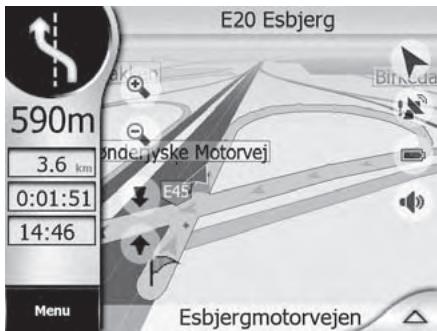
Sections d'itinéraire actif
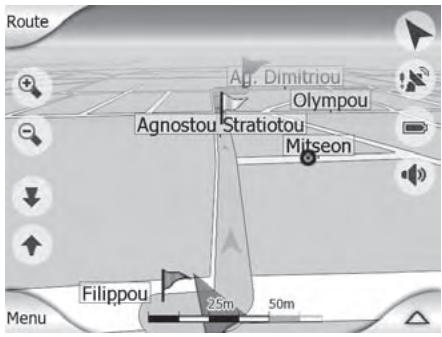
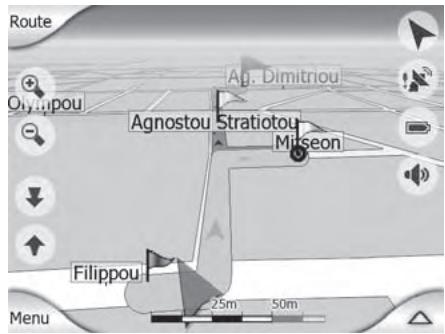
- Voiture programme utilise un système de calcul d'itinéraires pouvant inclure de nombreuses étapes. L'itinéraire se compose d'un point de départ, d'un point d'arrivée (destination), d'une ligne représentant la section d'itinéraire actuelle ainsi que d'étapes facultatives et d'itinéraires partiels inactifs. Tous ces points s'affichent sur la carte. Le point de départ, les étapes et le point d'arrivée (destination) sont signalés par des drapeaux.
- Les flèches animées indiquent tout événement en cours de trajet, à l'exception des points mentionnés ci-dessus. Ces flèches indiquent le sens de circulation à suivre.
- La section d'itinéraire active est la section de l'itinéraire sur laquelle vous vous trouvez actuellement. Si aucune étape n'a été définie, la section d'itinéraire active correspond à l'itinéraire dans sa totalité. Si des étapes ont été définies, la section d'itinéraire active correspond à la section comprise entre votre position actuelle et l'étape suivante. De jour, la section d'itinéraire active s'affiche en vert, et de nuit, en rouge.
Éléments de carte actifs
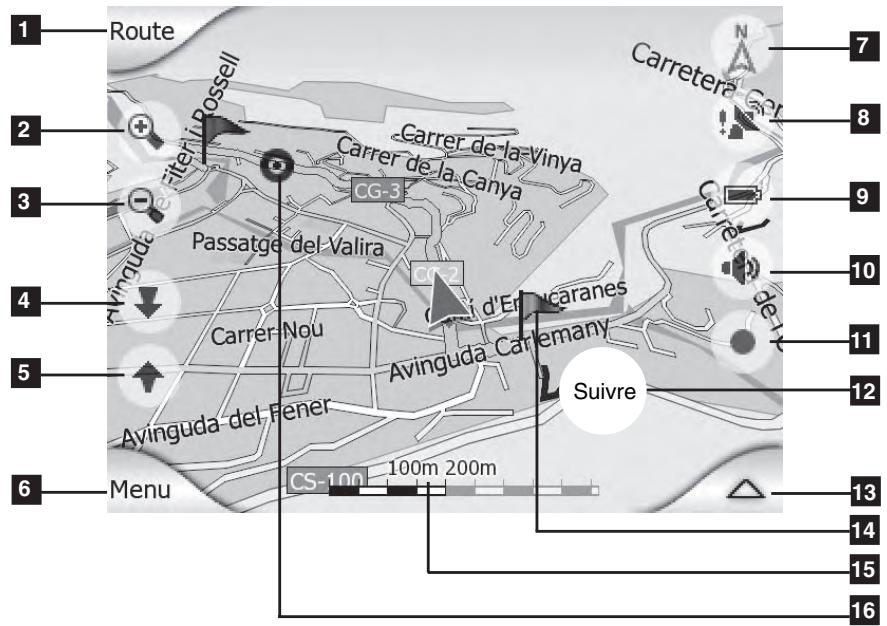
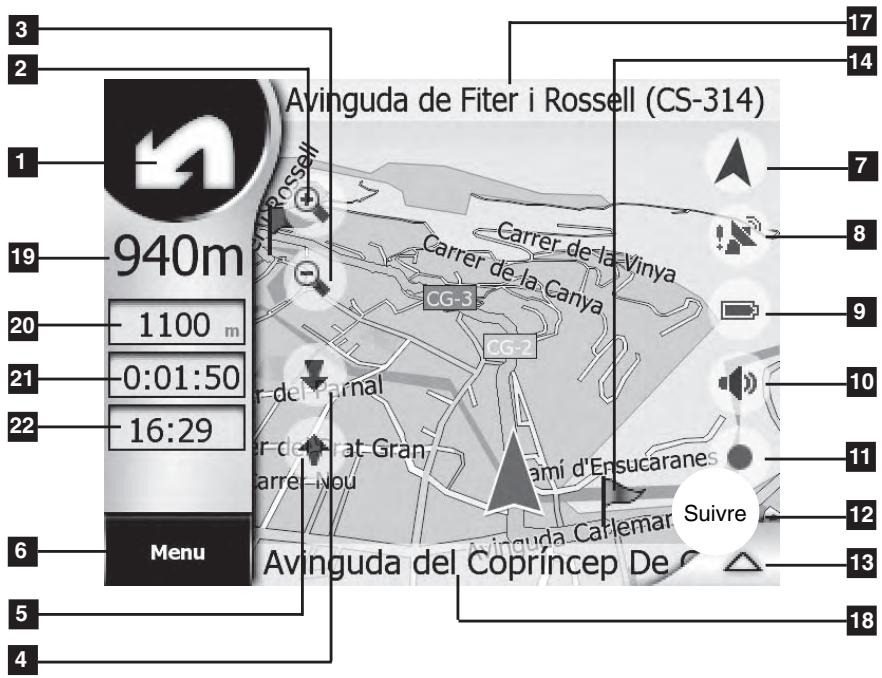
| Affichage | Commande | |
| 1 | Aperçu de l'itinéraire* et des carrefours | Ouvre le menu «Itinéraire». |
| 2 | Bouton de zoom avant | Agrandit l'affichage. |
| 3 | Bouton de zoom arrêté | Réduit l'affichage. |
| 4 | Réduction de la hauteur virtuelle | Réduit l'horizon en affichage 3D. |
| 5 | Augmentation de la hauteur virtuelle | Augmente l'horizon en affichage 3D. |
| 6 | Menu | Menu Paramètres, menu Itinéraire, menu principal |
| 7 | Orientation et aperçu de la carte | Bascule entre le sens de circulation, l'orientation nord et l'aperçu. |
| 8 | Qualité du positionnement GPS | Ouvre l'écran d'affichage des données GPS. |
| 9 | État de la batterie | Ouvre le menu «Paramètres». |
| 10 | Son activé ou désactivé | Active/Désactive la fonction «Muet». |
| 11 | Journalisation/Lecture des itinéaires | Ouvre le menu de journalisation «Itinéaire». |
| 12 | Bouton «Verrouiller sur position» (pour revenir à l'affichage de la navigation programmée | Après avoir suivi votre itinéaire, vous pouvez returner au point de départ. |
| 13 | Ouverture du menu «Curseur» | Ouvre le menu «Curseur». |
| 14 | Démarrage et itinéaire | - |
| 15 | (Carte uniquement) Échelle de la carte | Agrandit/Réduit par simple glisser-déplacer. |
| 16 | Curseur – Sélection d'un point sur la carte | Ouvre le menu «Info contextuelle» et le menu «Curseur». |
| 17 | (Mode navigation uniquement) Rue suivante | - |
| 18 | (Mode navigation uniquement) Rue actuelle | - |
| 19 | (Mode navigation uniquement) Distance du trajet jusqu'àu prochain carrefour** | - |
| 20 | (Mode navigation uniquement) Distance du trajet jusqu'àu point d'arrivée (destination)** | - |
| 21 | (Mode navigation uniquement) Durée estimée du trajet** | - |
| 22 | (Mode navigation uniquement) Heure estimée d'arrivée** | - |
- uniquement sur les cartes où un itinéraire est actif
- contenus différents, lorsqu'un itinéraire est actif
Description du contenu et des fonctions de l'affichage de cartes
En raison de leur importance, le menu « Curseur », l'affichage « Information routière » et les menus « Chercher », « Paramètres », « Itinéraire » et « Principal » sont décrits dans des chapitres distincts.


Aperçu de l'itinéraire* et des carrefours (1)
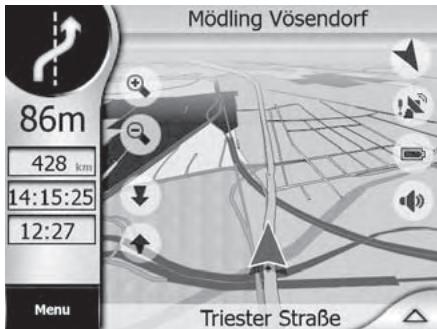
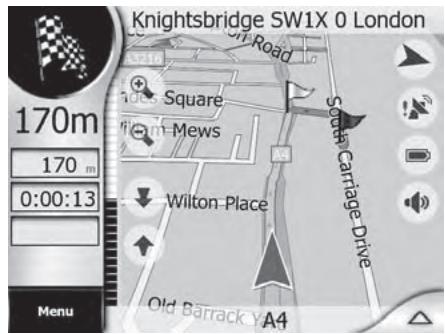
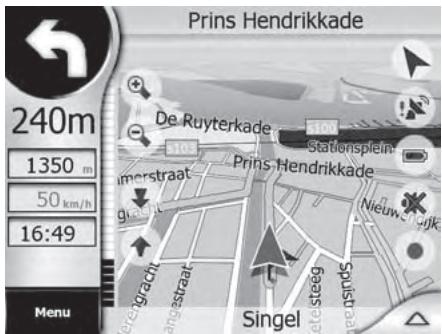
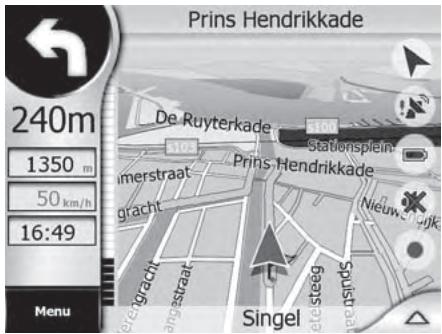
En affichage carte, ce champ fonctionne également comme un bouton. Il s'agit du bouton « Itinéraire » lorsqu'il existe un itinéraire actif. Appuyez sur le bouton pour ouvrir le menu « Itinéraire » (voir page 57). En affichage navigation, ce champ affiche une illustration graphique de la prochaine manœuvre à effectuer. À l'approche d'un carrefour, une flèche indique si la bifurcation à effectuer est légère, moyenne ou prononcée. Lorsqu'un rond-point est signalé, le nombre de sorties est également indiqué.


Boutons de zoom (2 + 3)
Ces boutons semi-transparents s'affichent uniquement lorsque la fonction de zoom est activée dans le menu « Paramètres » (voir page 54). Lorsque vous réduisez ou agrandissez la carte, l'échelle est mise à jour en conséquence. Si vous réduisez la carte, une zone de carte plus grande s'affiche ; si vous l'agrandissez, une zone de carte plus petite s'affiche. La fonction automatique de zoom intelligent permet d'effectuer automatiquement des zooms avant et arrière lors de la navigation (zoom arrière lorsque le carrefour est encore loin, zoom avant à l'approche d'un carrefour, afin d'afficher tous les détails de la manœuvre). Si vous définissez le zoom manuellement, aucune mise à l'échelle automatique ne sera plus effectuée (bien que la rotation et le réglage automatiques de la hauteur virtuelle soient toujours actifs). Vous pouvez toutefois définir la fonction de façon à effectuer automatiquement un zoom avant ou arrière quelques secondes après avoir modifié manuellement le niveau de zoom. Pour ce faire, sélectionnez « Paramètres avancés » => « Zoom intelligent ».


Réglage de la hauteur virtuelle (4 + 5)
Ces boutons transparents s'affichent uniquement lorsque la fonction de zoom est activée dans le menu « Paramètres » (voir page 54). Comme expliqué précédemment, cette fonction bascule l'angle d'affichage vertical de la carte en mode 3D. Vous pouvez modifier l'angle grâce à une large gamme d'options, allant de l'affichage entièrement vertical (équivalent de l'affichage 2D) à l'affichage à hauteur réduite qui offre une vue avant plus large. La fonction automatique de zoom intelligent définit automatiquement la hauteur lors de la navigation (réduction de la hauteur lorsque le carrefour est encore loin, augmentation de la hauteur à l'approche d'un carrefour, afin d'afficher tous les détails de la manœuvre). Si vous définissez la hauteur virtuelle manuellement, aucun réglage automatique de la hauteur ne sera plus effectué (bien que la rotation et le zoom automatiques soient toujours actifs). Vous pouvez toutefois former la fonction de façon à effectuer automatiquement un zoom avant ou arrière quelques secondes après avoir modifié manuellement le niveau de zoom. Pour ce faire, sélectionnez « Paramètres avancés » => « Zoom intelligent ».


Orientation et aperçu de la carte (7)
La carte peut s'afficher de trois manières différentes :
- L'orientation de carte classique pour la navigation correspond au sens de circulation. En d'autres termes, la carte est automatiquement orientée dans le sens où vous circulez. Dans ce mode, une flèche (boussole) indique le nord.
- Sélectionnez cette icône pour passer l'affichage de la carte en orientation nord. La carte est à présent orientée vers le nord. L'icône change pour indiquer le nouveau mode.
- Sélectionnez de nouveau cette icône pour passer en mode d'aperçu (icône d'avion). Ce mode est similaire à l'orientation nord, à la différence près que le niveau de zoom dans ce mode est prédéfini de façon à garantir une localisation optimale de votre position sur la carte. La flèche représentant votre position actuelle reste au centre de l'écran. Lorsque la carte passe en mode d'aperçu, le bouton « Rétablir » s'affiche. Si vous appuyez dessus, la carte se déplace pour indiquer votre position actuelle au centre de la carte.
- Vous pouvez personnaliser le programme de façon à basculer automatiquement en mode d'aperçu lors de la navigation lorsque le carrefour est encore loin. Pour ce faire, sélectionnez « Paramètres avancés » => « Zoom intelligent » => « Activer le mode Panorama ».


Qualité du positionnement GPS (8)
Similaire à l'icône présente sur l'écran d'affichage des données GPS (voir page 21, 22), l'affichage de la carte fournit également des informations sur le signal GPS. Elles peuvent indiquer trois valeurs identiques :
- Antenne satellite rouge : le signal GPS est reçu, mais il est trop faible ou le nombre de satellites est trop faible pour permettre un positionnement correct. La navigation GPS est par conséquent impossible.
- Antenne noire avec une ligne d'onde : le positionnement GPS est correct et la navigation est possible. Si seule une ligne d'onde s'affiche, seul le positionnement en affichage 2D est possible (aucune indication de hauteur GPS) et des erreurs de positionnement importantes peuvent se produire. Le système permet toute la navigation.
- Antenne noire avec deux lignes d'onde : le positionnement GPS en affichage 3D est optimal. Le système permet une navigation complète.


État de la batterie (9)
Le système de navigation affiche également l'état de la batterie de votre assistant numérique personnel. Vous pouvez évaluer le niveau de batterie restante en fonction de la longueur de la ligne affichée. Voici quelques exemples :
- L'icône de la batterie clignote si la batterie est en cours de chargement. La batterie est entièrement chargée.
- La batterie n'est pas entièrement chargée, mais son énergie est suffisante.
- Si l'intérieur de l'icône de la batterie passe au rouge, vous devez la charger dans les plus brefs délais.


Activation/Désactivation de la fonction « Muet » (10)
Appuyez sur ce bouton pour couper instantanément le son. Ni le niveau de volume ni l'état d'activation ou de désactivation des instructions vocales ou du bip des boutons (voir remarque ci-dessous) ne sont modifiés. Seule la sortie audio est coupée. Lorsque la fonction « Muet » est activée, l'icône de haut-parleur est barrée.
- Appuyez de nouveau sur l'icône pour rétablir le son.
- Remarque : Vous pouvez également désactiver le son sous « Paramètres » => « Son » => « Appareil ». Le bouton « Appareil » de ce menu fonctionne avec le bouton ci-dessous. Cet écran contient en outre un curseur « Appareil ». Utilisez-le pour baisser le volume général. Le réglage du volume ne correspond pas à la fonction « Muet ». Aucune icône « Muet » ne s'y affiche donc.


Journalisation/Lecture des itinéraires (11)
Lors de la journalisation d'un itinéraire, une icône d'enregistrement rouge s'affiche sur la carte. Cette icône permet également d'accéder à l'écran "Express" => "Gestion des enregistrements", depuis lequel vous pouvez arrêter la journalisation de l'itinéraire ou le lire sur la carte.
- Lors de la lecture, une icône verte clignote. Sélectionnez cette icône à tout moment pour arrêter la simulation.

Bouton « Verrouiller sur position » - Immobilisation de la position GPS et sens de circulation (12)
L'icône semi-transparente s'affiche lorsque le positionnement GPS est disponible et que vous avez déplacé ou fait pivoter manuellement la carte. Elle s'affiche également lors de la mise à l'échelle ou de la modification de la hauteur virtuelle si la fonction «Zoom intelligent» est activée. Le système positionne généralement la carte de sorte que la position GPS reste visible en tout point de la carte (en affichage «orientation nord») ou toujours dans la moitié supérieure de la carte (en affichage «sens de circulation»). Si vous déplacez la carte manuellement, la carte reste à la nouvelle position. Appuyez sur le bouton «Rétablir» pour revenir à la position GPS.
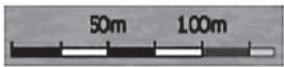
L'indication de l'échelle s'affiche uniquement sur la carte. En affichage 2D, elle représente l'échelle de la carte. En affichage 3D, elle représente uniquement l'échelle de la section de la carte proche de votre position actuelle. L'échelle de la carte peut être utilisée pour effectuer un zoom de la carte, aussi bien en affichage 2D que 3D. Faites glisser le curseur vers la droite pour augmenter l'échelle de la carte, ou vers la gauche pour la diminuer.
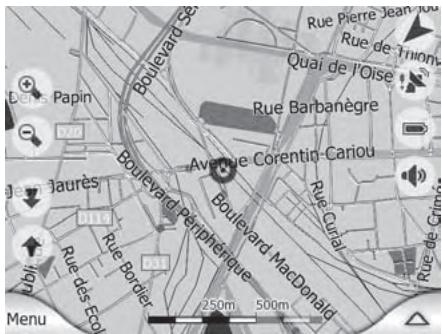
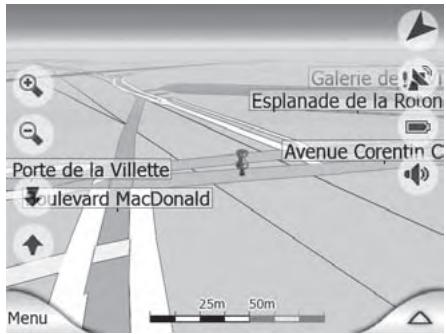
Curseur (16)
Si vous appuyez sur un point quelconque de la carte ou sélectionnez un POI spécifique sous «Chercher», ce point est sélectionné sur la carte. Il est signalé par un petit point rouge entouré de cercles rouges en mouvement pour le rendre bien visible. Vous pouvez utiliser ce point comme point de départ, étape ou point d'arrivée (destination) de votre itinéraire.
- Appuyez sur le curseur pour ouvrir le menu «Curseur».
Rue suivante/Zone suivante - Rue actuelle (17 + 18)
Ce champ indique la rue suivante de votre itinéraire. Si vous ne circulez pas encore dans la rue, le nom de la zone s'affiche au lieu du nom de la rue. Le nom de l'endroit est signalé par un point pour le désigner des noms de rue.
- En mode navigation, ce champ affiche le nom et le numéro (le cas échéant) de la rue dans laquelle vous circulez.
Informations sur l'itinéraire et le trajet (20 + 21 + 22)
Le contenu de ces trois champs varie selon que vous conduisez simplement (sans utiliser d'itinéraire actif) ou que vous naviguez (en suivant un itinéraire actif). Lorsque vous conduisez sans itinéraire actif, ces champs affichent votre vitesse actuelle et l'heure. Sous "Paramètres avancés" => "Options d'affichage", vous pouvez définir le contenu de ces champs pour le mode navigation. La liste ci-dessous répertorie les options disponibles pour ces paramètres. Seule limitation : vous ne pouvez pas sélectionner un paramètre si le même paramètre a déjà été sélectionné pour s'afficher dans un autre champ. Les options de contenu disponibles pour ces champs sont les suivantes :
- Distance du trajet jusqu'au lieu de destination (paramètre par défaut pour le champ supérieur)
- Durée du trajet jusqu'au lieu de destination (durée estimée du trajet, paramètre par défaut pour le champ du milieu)
- Distance du trajet jusqu'à la prochaine étape Durée du trajet jusqu'à la prochaine étape
- Durée du trajet jusqu'à la prochaine manœuvre (prochain événement du trajet) Vitesse
- Arrivée à la prochaine étape Heure d'arrivée à destination estimée (paramètre par défaut pour le champ inférieur)
Distance du trajet jusqu'au prochain carrefour (19)
Ce champ affiche la distance restante avant le prochain événement du trajet (carrefour, rond-point, sortie, etc.). Il s'affiche uniquement lors de la navigation, c'est-à-dire si un itinéraire actif a été sélectionné.
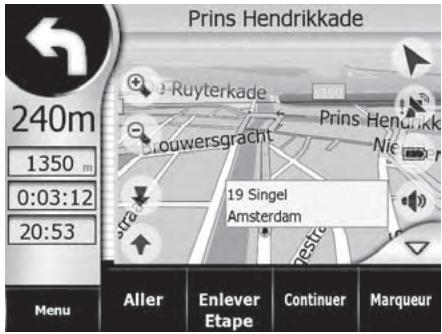
Le curseur correspond au point sélectionné sur la carte (point rouge entouré de cercles rouges en mouvement) ou à la position GPS actuelle si elle est disponible et si la fonction de positionnement a été activée. Lorsque vous appuyez sur l'écran pour configurer le curseur, le menu « Curseur » s'affiche automatiquement en dessous et offre toute une liste de fonctions de curseur disponibles. Des informations contextuelles (nom et numéro de la rue, liste des POI les plus proches) s'affichent simultanément à côté du point sélectionné sur la carte, si l'option « Info contextuelle » a été activée dans le menu « Rapide ». Si vous n'utilisez pas le menu « Curseur » dans les secondes qui suivent, il disparaît automatiquement. Pour l'afficher de nouveau, appuyez sur la flèche située dans l'angle inférieur droit.

Si vous ouvrez le menu manuellement, il restera visible jusqu'à ce que vous le fermiez manuellement.
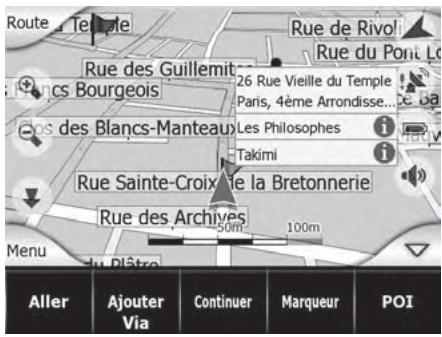
Aller Vers
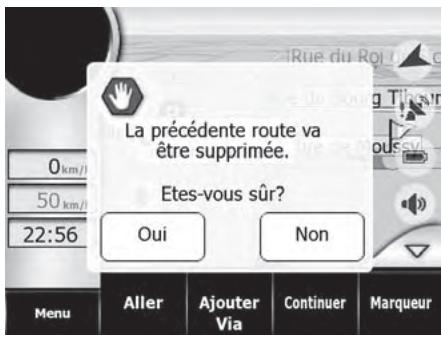
Vous pouvez définir la position du curseur comme point d'arrivée (destination) de votre itinéraire. Ce bouton démarre un nouvel itinéraire. L'itinéraire précédent (le cas échéant) est supprimé (un message d'avertissement s'affiche) et remplacé.
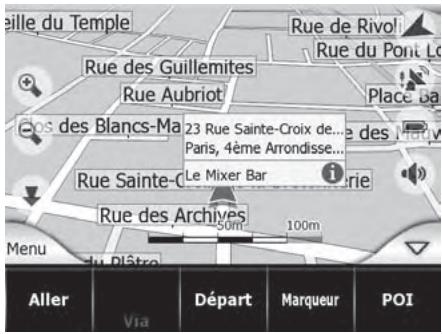
Départ
Vous pouvez définir la position du curseur comme point de départ de votre itinéraire. Cette option de menu est uniquement disponible en mode carte et uniquement si aucun itinéraire actif n'a été sélectionné. En mode navigation, le point de départ correspond toujours à la position GPS actuelle ou, si aucune position GPS ne peut être obtenue, à la dernière position GPS connue.
Insertion d'étapes
En définissant le point sélectionné sur la carte en tant qu'étape, vous devrez passer par ce point avant d'arriver à destination. Cela vous permet de définir un itinéraire comprenant plusieurs étapes dans l'ordre inverse (cela est utile lorsque vous souhaitez « aller au point A, mais faire le plein au point B » ou si vous souhaitez modifier votre itinéraire). Cette option de menu est uniquement disponible si un itinéraire a été activé.
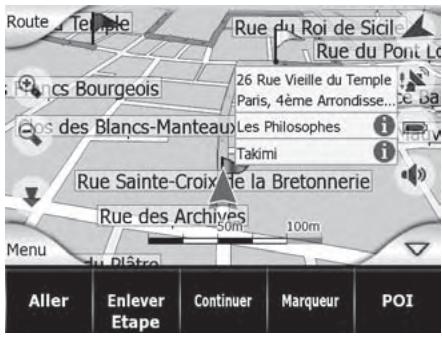
Suppression de points intermédiaires
Vous pouvez supprimer le point intermédiaire le plus proche du curseur. L'itinéraire est recalculé sans ce point. Cette option de menu s'affiche à la place de l'option « Ajouter Étape » et est uniquement disponible si le curseur se trouve à proximité d'un point intermédiaire.
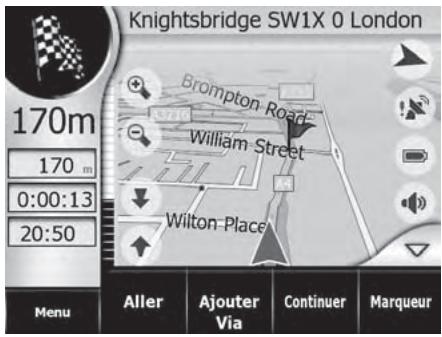
Insertion de marqueurs
Vous pouvez insérer un marqueur de couleur au point sélectionné sur la carte afin de pouvoir l'identifier plus facilement à tout moment. Ce marqueur reste visible quel que soit le niveau de zoom et s'affiche avec toutes les informations détaillées et précises correspondantes dans la liste de l'historique. La couleur du marqueur est automatiquement sélectionnée.
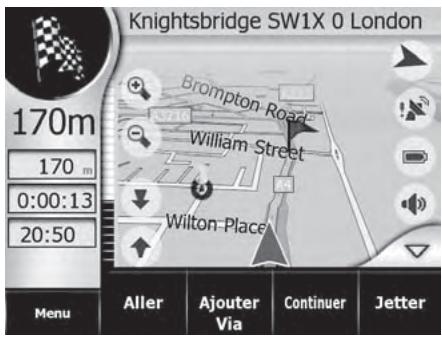
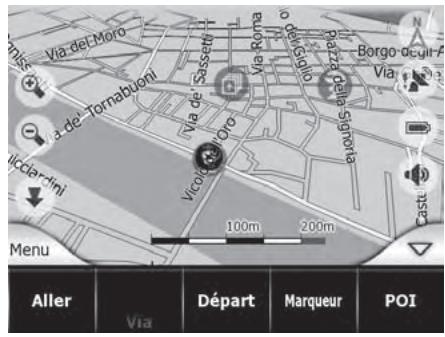
Jeter
Supprime le marqueur le plus proche du curseur. Cette option de menu s'affiche à la place de l'option « Marqueur » et est uniquement disponible si le curseur se trouve à proximité d'un marqueur.
Continuer
Cette option permet de définir une nouvelle destination à atteindre après les autres points intermédiaires. Cette nouvelle destination remplace la destination précédente qui devient alors une étape. Cela vous permet de planifier un itinéraire comprenant plusieurs destinations intermédiaires à atteindre l'une après l'autre (lorsque vous souhaitez atteindre plusieurs destinations selon le principe : « aller au point A, puis aller au point B »). Cette option de menu est uniquement disponible si l'itinéraire a été activé. L'ancien itinéraire s'affiche en vert clair, et le nouvel itinéraire en vert foncé.
Lieux d'intérêt (POI)
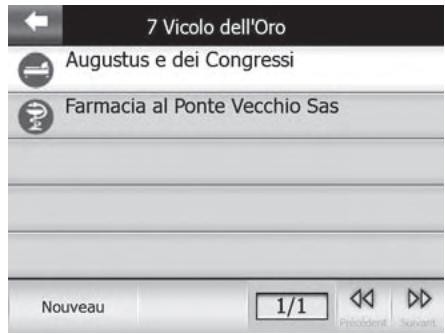
La commande « POI » ouvre une liste de points d'intérêt se trouvant à proximité du point sélectionné. Cette liste s'affiche dans la fenêtre d'informations contextuelles. Pour insérer un nouveau POI à la position du curseur, sélectionnez « Nouveau » dans l'angle inférieur gauche. Cette option de menu s'affiche à la place de l'option « Ajouter POI » et est uniquement disponible en mode carte si au moins un POI se trouve à proximité du curseur.
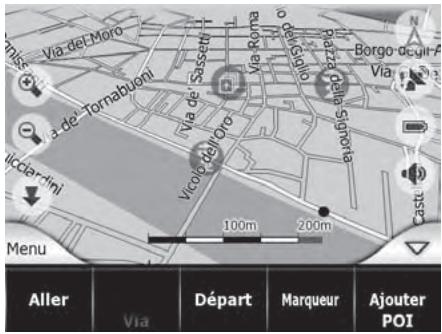
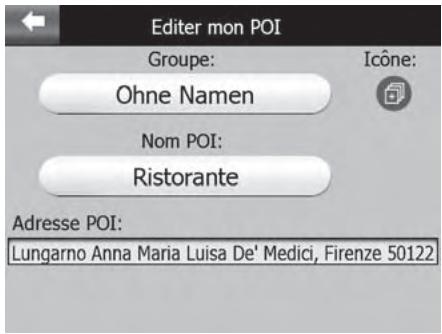
Ajouter POI
Le POI ouvre une nouvelle fenêtre de données POI vous permettant d'ajouter des points d'intérêt personnalisés à la liste. Ces options de menu sont uniquement disponibles en mode carte et uniquement si chaque POI ne se trouve à proximité du curseur (si par exemple seule une adresse est affichée dans la fenêtre d'informations contextuelles).
Affichage des informations sur l'itinéraire
- Les informations sur l'itinéraire ne s'affichent que si un itinéraire a été activé.
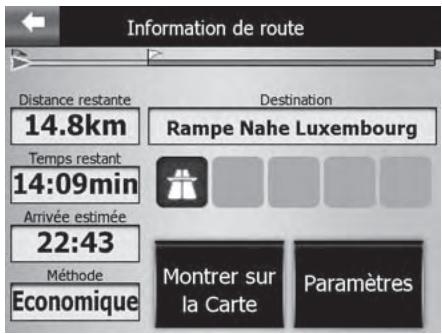
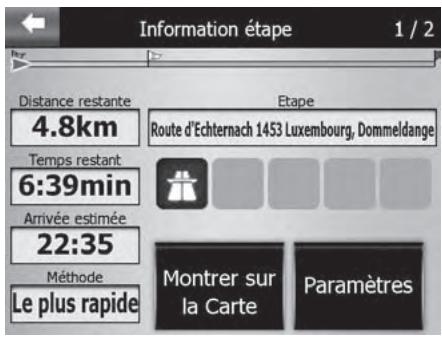
- Vous pouvez accéder à ce menu de deux façons : sélectionnez « Info » dans le menu « Itinéraire » ou sélectionnez un champ de données d'itinéraire en mode navigation (voir figure ci-dessous).
- La fenêtre « Information Itinéraire » contient toutes les données ainsi que des fonctions utiles lors de la navigation. Vous trouverez des informations supplémentaires dans le menu « Itinéraire ».
Si aucun itinéraire n'a été activé, tous les boutons sauf un sont désactivés et les informations sur l'itinéraire ne s'affichent pas.
Informations
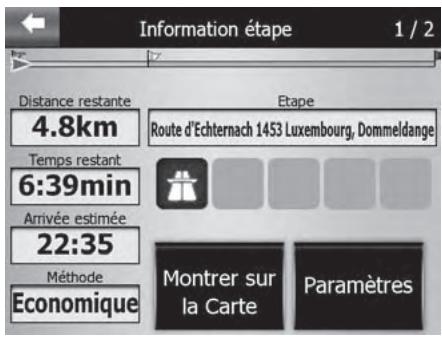
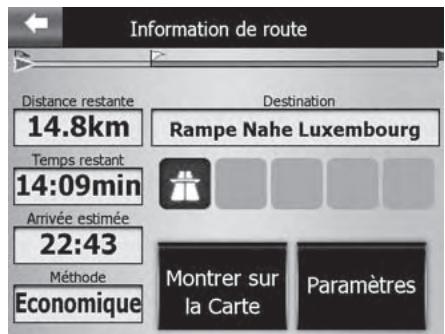
Le volet gauche de la fenêtre contient des informations sur l'itinéraire actuel. Le contenu de ces champs est constamment mis à jour. Sélectionnez l'un de ces champs pour afficher des informations détaillées sur les différentes étapes jusqu'à votre destination finale.
Distance du trajet jusqu'au point d'arrivée (destination)
Il s'agit de la distance restante à parcourir avant d'arriver à destination. Si vous avez défini des étapes, appuyez plusieurs fois sur ce champ pour afficher la distance jusqu'à la première étape, la deuxième, et ainsi de suite.
Temps jusqu'à la destination
Il s'agit d'une valeur calculée de façon approximative. Elle représente le temps estimé avant d'atteindre votre destination finale.
Si aucune étape n'a été définie, appuyez plusieurs fois sur ce champ.
Heure d'arrivée estimée
Il s'agit d'une valeur calculée de façon approximative. Elle représente l'heure approximative à laquelle vous atteindrez votre destination finale. Si aucune étape n'a été définie, appuyez plusieurs fois sur ce champ.
Méthode
Ce champ indique la méthode utilisée pour calculer l'itinéraire.
Destination/Étape
Ce champ contient l'adresse exacte de votre destination. Si aucune étape n'a été définie, appuyez plusieurs fois sur ce champ pour connaître l'adresse.
Ligne d'itinéraire
La partie supérieure de l'écran représente l'itinéraire planifié sous forme de ligne horizontale. L'extrémité gauche de la ligne correspond au point de départ virtuel de votre itinéraire, et l'extrémité droite, à la destination finale. Les étapes sont représentées par des petites icônes de drapeau. La flèche bleue (ou jaune la nuit) qui représente votre position se déplace de gauche à droite au fur et à mesure de votre parcours. Lorsqu'elle atteint une étape, elle se convertit automatiquement en point de départ pour la ligne d'itinéraire suivante, et la section d'itinéraire précédente est supprimée. Lorsque les champs de gauche affichent des informations sur l'itinéraire entier, la ligne d'itinéraire est de la même couleur que l'itinéraire sur la carte. Lorsque des données relatives à une étape s'affichent, l'itinéraire s'affiche en couleur uniquement jusqu'à cette étape. La section d'itinéraire restante reste grisée.
Icônes d'avertissement
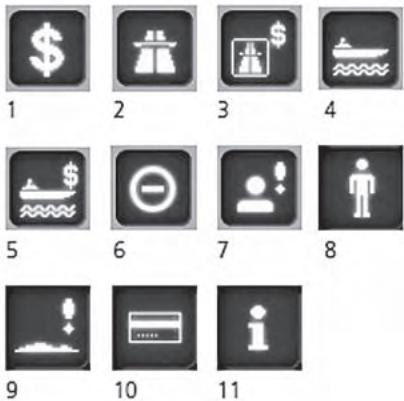
Les cinq champs contenant des icônes d'avertissement sont en principe grisés. Certains d'entre eux s'allument en rouge et affichent une icône spécifique lorsque des avertissements sur l'itinéraire actif s'affichent. Ces icônes représentent des avertissements concernant l'itinéraire entier. Si vous sélectionnez l'une de ces icônes, une description s'affiche.
Voici quelques exemples :
- Cette icône vous signale que l'itinéraire recommandé implique des frais de péage.
- Cette icône indique que l'itinéraire emprunte des autoroutes. Sélectionnez cette icône pour afficher la distance d'autoroute totale de votre itinéraire.
- Cette icône vous signale que l'itinéraire recommandé emprunte des routes à péage.
- Cette icône vous signale que votre itinéraire inclut une traversée en ferry.
- Le ferry implique des frais supplémentaires.
- Cette icône s'affiche lorsque aucun itinéraire n'a pu être planifié en prenant en compte toutes vos conditions relatives aux types de route. Il est parfois impossible de tracer une route adaptée à proximité du point de départ ou d'arrivée (destination).
- Cette icône vous signale que toutes vos préférences n'ont pas pu être prises en compte lors de la planification de l'itinéraire.
- Certaines sections de l'itinéraire recommandé ne peuvent être atteintes qu'à pied.
- L'itinéraire recommandé inclut des routes non pavées.
- Certaines sections de l'itinéraire recommandé ne peuvent être atteintes qu'avec une autorisation spéciale.
- Informations : affiche tout type d'informations n'appartenant à aucune des catégories mentionnées ci-dessus. Sélectionnez une icône pour afficher son contenu.
Personnalisation de l'affichage
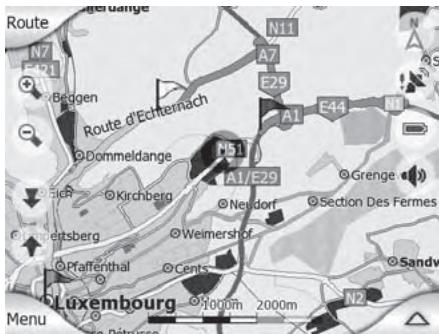
Appuyez sur ce bouton pour afficher un aperçu de l'itinéraire entier recommandé. Vous pouvez basculer vers l'affichage de carte en 2D avec orientation nord pour vérifier rapidement l'itinéraire.
Paramètres
Ce bouton ouvre un écran permettant de définir les paramètres d'itinéraire auxquels vous accédez normalement via le menu « Paramètres » => « Paramètres itinéraire ».
Nouveau paramètre
Sous « Information itinéraire », une nouvelle option « Le plus rapide » apparaît désormais au lieu de l'ancienne méthode « Économique », et l'itinéraire est automatiquement recalculé.
Affichage de carte en mode navigation
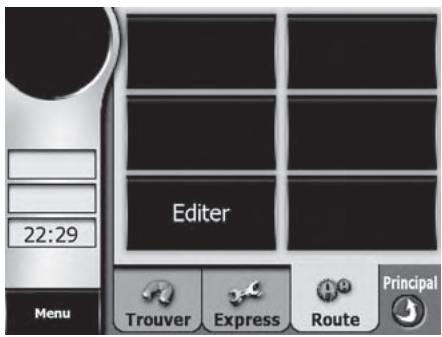
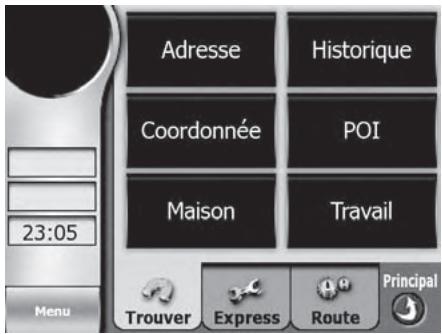
Le bouton « Menu » ouvre le menu contenant le moteur de recherche, le menu « Rapide », le menu « Itinéraire » et le bouton « Général » vous permettant de basculer vers le menu principal de navigation.
Chercher
La première page de ce menu correspond au sous-menu « Chercher » qui contient le moteur de recherche de votre système de navigation. Vous pouvez également accéder à ce menu via le menu principal de navigation sous « Chercher & Aller ». En raison de son importance, il est expliqué dans un chapitre distinct.
Paramètres
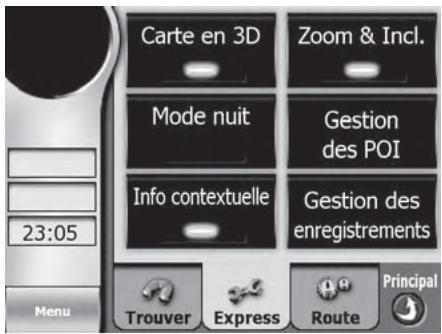
Le bouton « Paramètres » ouvre le menu « Rapide » qui donne accès à des informations personnalisables et à des options d'affichage.
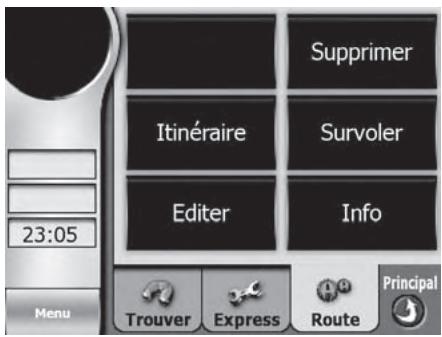
Itinéraire
Le bouton « Itinéraire » ouvre le menu « Itinéraire ». Ce menu propose de nombreuses options de paramètres d'itinéraire.
Menu « Paramètres »
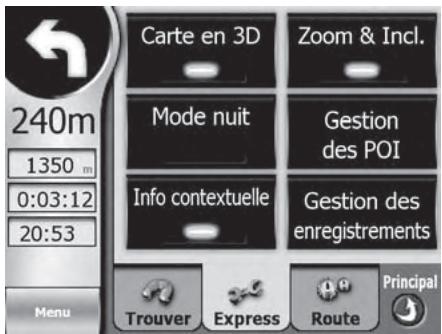
Aperçu du menu « Paramètres »
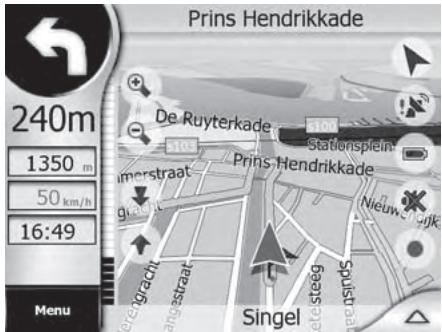
Affichage 3D
Si le voyant de l'affichage 3D s'allume, la carte s'affiche en 3D. Vous pouvez également passer en affichage 3D en appuyant sur les boutons d'augmentation et de réduction de la hauteur virtuelle. Le bouton de réduction de la hauteur virtuelle offre au final un affichage 2D.

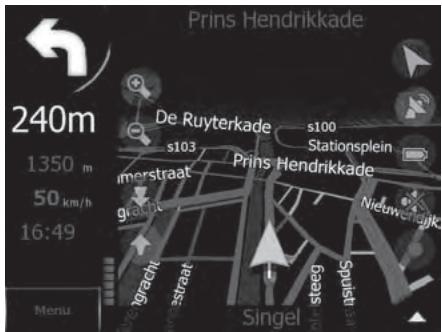
Couleurs de nuit
Activez ou désactivez le mode nocturne si vous ne souhaitez pas utiliser le changement automatique des systèmes de couleurs (dans la figure ci-dessus, l'option est désactivée).
Conseil utile
Si vous utilisez cette option, la fonction «Couleurs nocturnes automatiques» est désactivée. Vous pouvez de nouveau l'activer via le menu «Paramètres» => «Général».
Gérer mon POI (POI = point d'intérêt)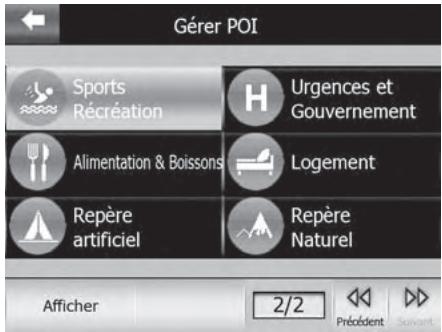
Info contextuelle
Lorsque cette fonction est activée, si vous appuyez sur un point de la carte (en activant le curseur), une fenêtre contextuelle contenant des informations spécifiques, telles que le nom et le numéro de la rue, ainsi que les POI les plus proches (le cas échéant) s'affiche.
Zoom et hauteur virtuelle
Lorsque le voyant vert de zoom s'allume, les boutons transparents s'affichent à gauche de la carte. Vous pouvez les utiliser pour augmenter/réduire la hauteur virtuelle.
Si le bouton de zoom est désactivé, les boutons transparents ne s'affichent pas.
Gérer mon POI
Les cartes de votre système de navigation contiennent de nombreux POI. Si tous les POI s'affichaient en même temps, la carte deviendrait illisible. C'est pourquoi vous avez la possibilité de définir les POI à afficher et ceux à masquer.
Dans la figure ci-dessus, la catégorie "Sports Récréation" est masquée et peut être affichée en appuyant sur "Afficher".
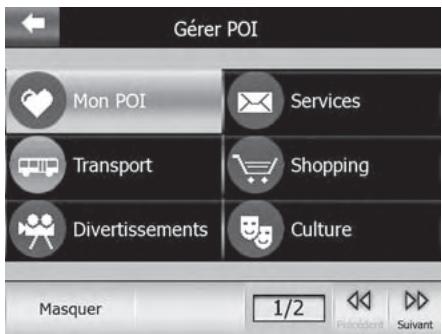
Dans la figure ci-dessous, la catégorie "Services" est la catégorie active. Vous pouvez la masquer en appuyant sur "Masquer".
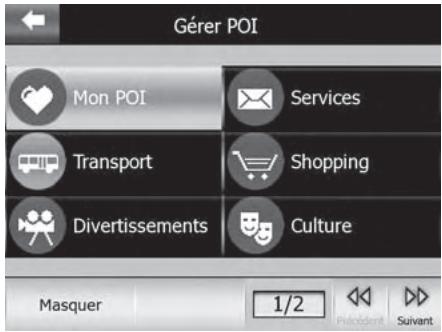
La catégorie désactivée «Transport» est grisée ; les autres catégories sont activées et apparaissent en bleu.
Conseil utile
Pour obtenir une description détaillée des POI, accédez au menu «Chercher» => «POI» (voir page 98).
Modification de la journalisation des itinéraires
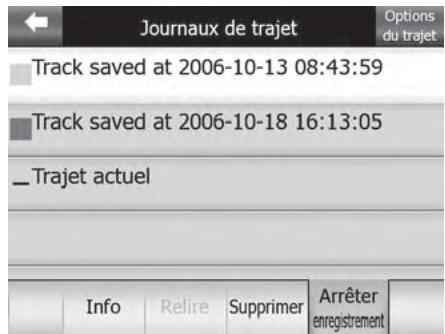
Modification de la journalisation des itinéraires
Le journal de l'itinéraire contient les informations sur tout l'itinéraire. Leur nom est représenté par la date de l'événement. Appuyez sur «Enregistrer» pour sauvegarder l'itinéraire actuel. Ce bouton devient alors le bouton «Arrêter enregistrement» : appuyez dessus pour arrêter la journalisation.
Options d'itinéraire
Dans l'angle supérieur droit de l'écran (voir la figure ci-dessus), une option vous permet d'accéder au sous-menu «Options d'Itinéraire». Il vous permet en outre :
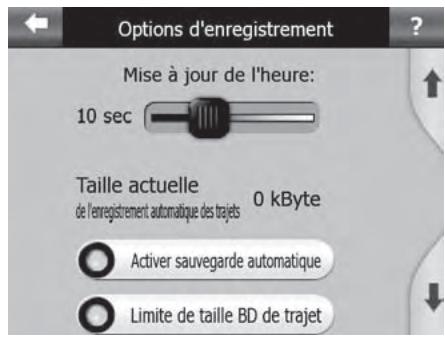
- Mettre à jour l'intervalle : cet intervalle de mise à jour définit l'intervalle de temps entre deux enregistrements de la position GPS.
- Taille actuelle de l'enregistrement automatique des trajets : cette valeur affiche la capacité de mémoire utilisée par les itinéraires enregistrés automatiquement.
- Activer sauvegarde automatique : active l'enregistrement automatique des itinéraires.
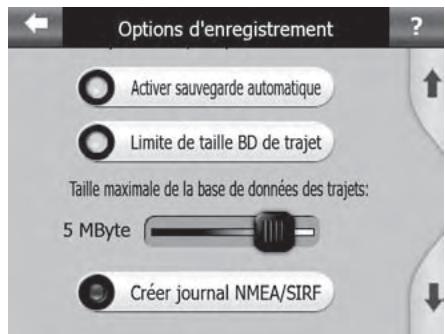
- Taille maximale de la base de données des trajets : limite la taille de la base de données des trajets à celle définie sous cette option.
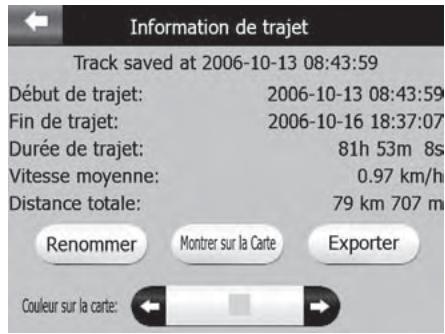
Créer journal NMEA/SIRF : enregistre les données GPS d'origine. Le sous-menu «Info» offre des informations sur les itinéraires. Il vous permet en outre :
- de renommer la journalisation des itinéraires et d'attribuer un nom de description à l'aide du clavier ;
- d'adapter l'écran (affichage de l'itinéraire entier sur la carte, par exemple);
- d'exporter les données de journalisation d'itinéraires sur une carte SD ;
- de définir la couleur de journalisation des itinéraires sur la carte.
Menu « Itinéraire »
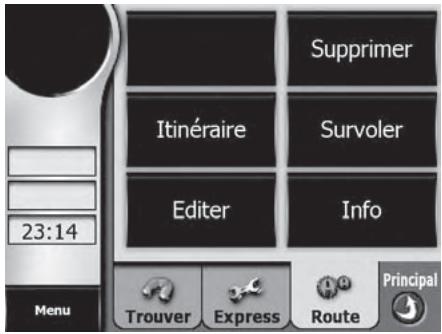
Menu « Itinéraire »
Ce menu propose de nombreuses options de paramètres d'itinéraire. Il offre également des options pour la méthode d'obtention des informations sur les itinéraires.
- En affichage carte, vous pouvez accéder au menu « Itinéraire » à l'aide du bouton « Itinéraire » situé dans l'angle supérieur gauche.
- En vue Navigation, vous pouvez accéder au menu « Itinéraire » à l'aide du bouton « Itinéraire » des menus « Chercher », « Paramètres » ou « Itinéraire ».
Options de recalcul de l'itinéraire
Cette option de menu est uniquement disponible si un itinéraire a été activé et s'il est possible de déterminer la position GPS. Elle ouvre un écran de menu contenant quatre options, chacune d'entre elles vous permettant de modifier l'itinéraire actif.
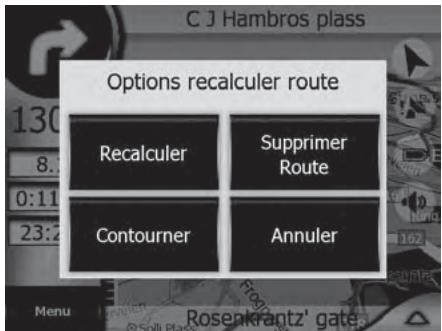
Recalculer
Cette fonction recalcule l'itinéraire en fonction des mêmes paramètres précédents. Cette option doit être utilisée lorsque la fonction automatique « Replanifier l'itinéraire » a été désactivée. Vous pouvez utiliser cette fonction lorsque vous conduisez parallèlement à l'itinéraire proposé.
Dans ce cas, le programme peut prendre un certain temps pour recalculer l'itinéraire. Vous pouvez, si vous le préférez, le recalculer manuellement.
Conseil utile
Ce sous-menu s'ouvre automatiquement après chaque nouveau calcul d'itinéraire, si l'option correspondante a été activée sous « Paramètres » => « Général » => « Replanifier Itinéraire ».
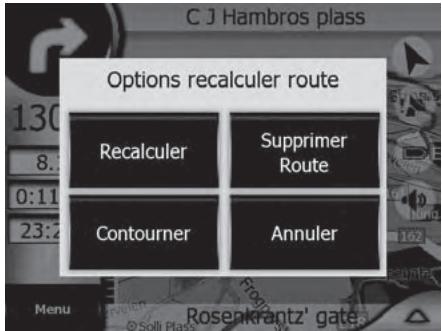
Contourner
En cas d'embouteillage ou de route barrée, le programme peut calculer un nouvel itinéraire pour remédier à cette situation le plus rapidement possible.
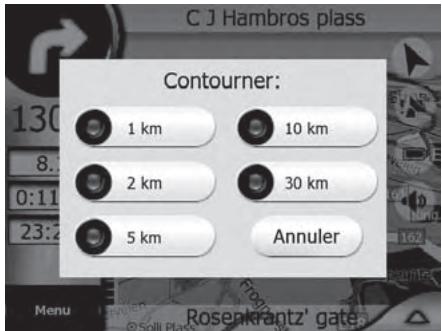
Vous devez néanmoins spécifier une distance minimale après laquelle vous souhaitez rejoindre l'itinéraire d'origine. Choisissez une distance en fonction du problème routier rencontré.
Conseil utile
Cette fonction a été conçue pour proposer un autre itinéraire pour la section d'itinéraire suivante. Pour modifier des sections d'itinéraire plus tard ou éviter certaines routes ou certains carrefours, utilisez la fonction «Éviter» du menu «Itinéraire». Si vous utilisez cette fonction, le programme évitera cette section de la carte jusqu'à ce que vous supprimiez manuellement l'itinéraire ou redémarriez le système de navigation.
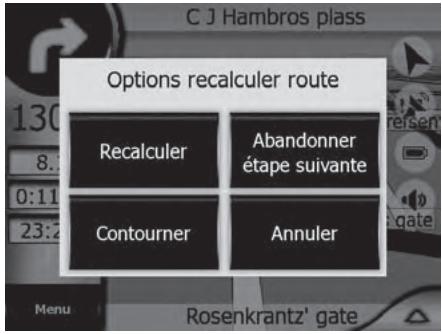
Suppression de l'étape suivante/Suppression de l'itinéraire
Vous pouvez modifier votre itinéraire de façon à ce que l'étape suivante soit ignorée si vous décidez de ne plus y passer.

Si aucune étape n'est disponible (uniquement la destination), le bouton se transforme en bouton « Supprimer Itinéraire ». Cliquez sur ce bouton pour arrêter également la navigation.
Conseil utile
La fonction « Supprimer Itinéraire » présente une particularité importante lorsque vous utilisez l'option « Éviter ». Dès l'arrivée à destination, l'itinéraire est supprimé. Toutefois, lors de la planification d'un itinéraire, tous les lieux ainsi que toutes les routes et manœuvres que vous avez évités dans l'itinéraire précédent sont également évités. Par conséquent, appuyez sur « Effacer » pour supprimer l'itinéraire précédent ainsi que toutes les restrictions qui lui sont associées.
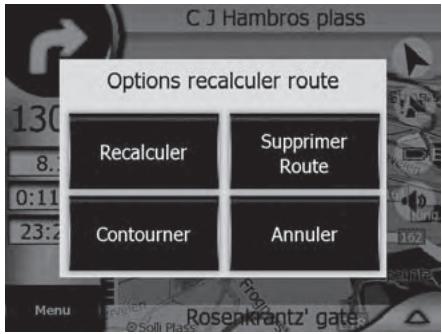
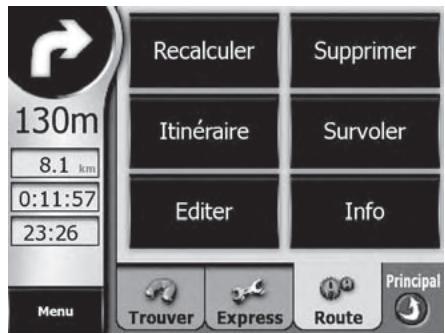
Annuler
Cette commande vous ramène à l'affichage de la carte sans effectuer de nouveaux calculs.
Itinéraire
- Cette fonction affiche une description de l'itinéraire (liste des événements du trajet) pour l'itinéraire actif. Le menu «Itinéraire» offre trois listes détaillées et deux fonctions. Le nombre d'événements contenus dans chaque liste d'événements du trajet varie. Les différents éléments de liste s'affichent avec toutes les informations disponibles, c'est-à-dire avec les icônes des manœuvres requises ainsi que la distance du trajet jusqu'à l'événement suivant.
- La description de l'itinéraire est constamment mise à jour lors de la navigation. L'élément de liste sur lequel vous naviguez actuellement est mis en surbrillance jusqu'à ce que vous en sélectionniez un autre.
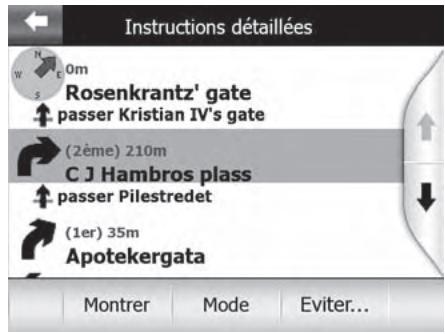
Instructions détaillées
Cette liste s'affiche lorsque vous ouvrez le menu «Itinéraire». Il s'agit d'une liste d'événements détaillée.
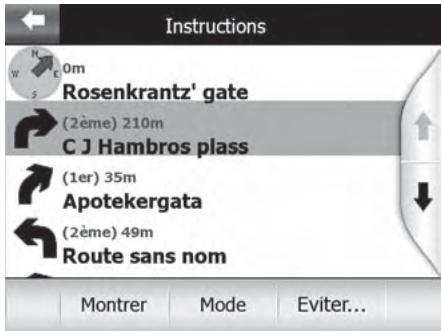
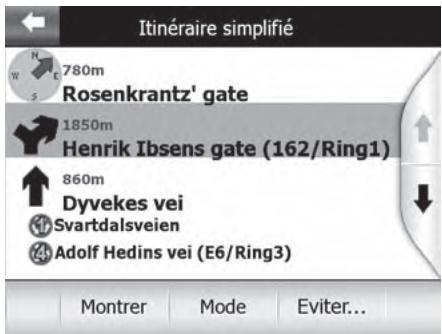
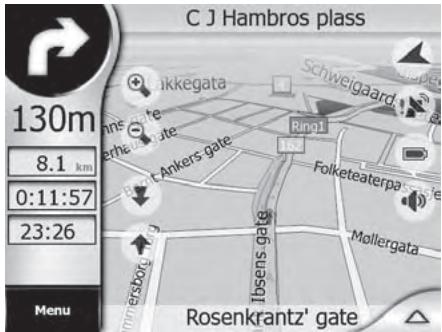
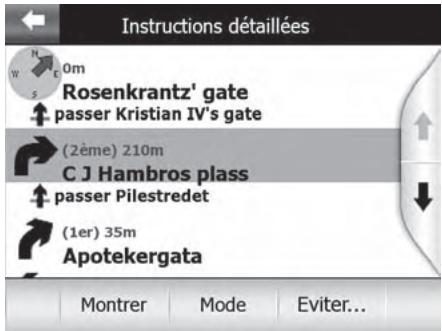
Instructions
Si vous appuyez une fois sur le bouton «Mode», une liste d'événements qui requiert toute votre attention s'ouvre (liste de manœuvres à effectuer le long de l'itinéraire, par exemple). Ces événements s'affichent dans l'aperçu des manœuvres et sont signalés par des événements sonores.
Itinéraire simplifié
Appuyez une fois de plus sur le bouton «Mode» pour obtenir un itinéraire simplifié affichant uniquement les routes et carrefours principaux.
Afficher
Lorsque vous activez une section d'itinéraire et appuyez sur «Afficher»...
...la section d'itinéraire s'affiche immédiatement dans l'affichage navigation.
Éviter
Vous pouvez éviter un élément de liste (une section d'autoroute sujette aux embouteillages ou un carrefour difficile, par exemple). Appuyez simplement sur l'élément désiré de la liste de l'itinéraire, comme suit :
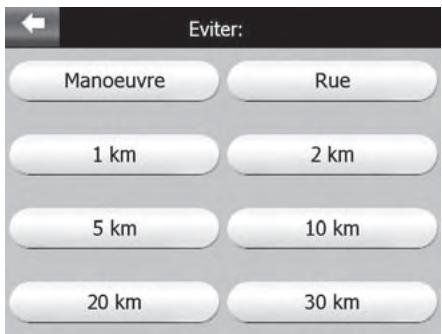
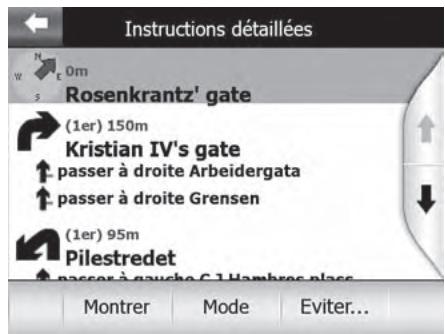
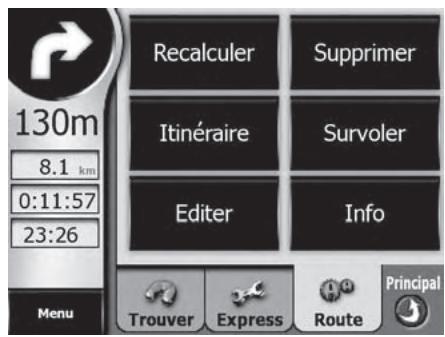
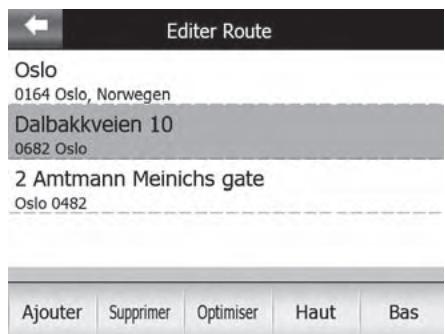
Sensibilité hors-route :
L'option «Manoeuvre» évite le lieu marqué. Si vous pensez par exemple qu'une bifurcation particulière sera trop difficile à réaliser en heures de pointe, le programme recalcule automatiquement votre itinéraire sans cette bifurcation.
Route :
Si vous excluez une route spécifique, MyGuide recalcule l'itinéraire sans cette route. Cette fonction est très utile pour éviter les embouteillages ou si vous avez été informé par radio que l'accès à la route a été fermé.
Distances :
Cette liste contient également plusieurs boutons concernant la distance. Leur fonction est similaire à celle de la liste contenue sous le menu « Recalculator » => « Contourner », si ce n'est que vous pouvez les utiliser pour des sections d'itinéraire éloignées. Dans notre exemple, une section d'autoroute de 30 km sera remplacée par une route nationale via « Rue » => « 30 km ».
Éditer
Appuyez sur « Éditer » pour afficher tous les itinéraires. Vous pouvez modifier la liste de la façon suivante :
Ajouter :
Permet d'ajouter un nouvel itinéraire.
Supprimer :
Permet de supprimer l'itinéraire sélectionné. Attention : le programme le supprime automatiquement sans vous en avertir.
Optimiser :
Permet d'optimiser l'ordre des étapes. Haut et Bas : ces boutons vous permettent de trier la liste en déplaçant l'élément sélectionné vers le haut ou vers le bas.
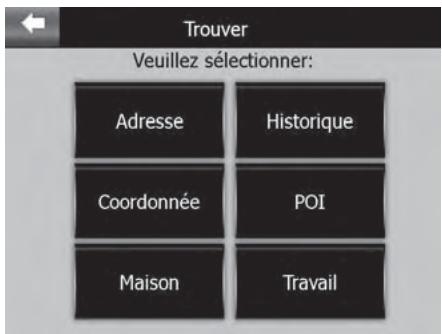
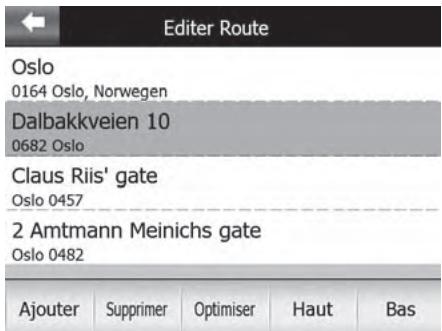
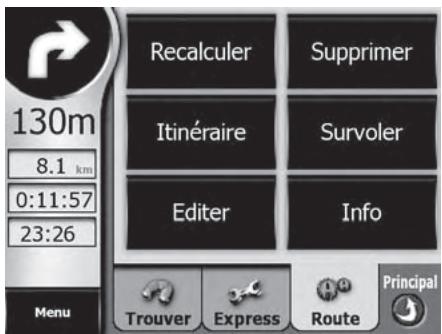
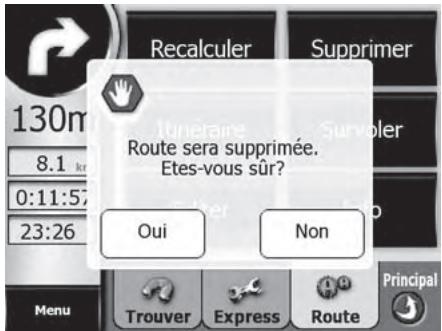
Dans notre exemple, un nouvel itinéraire est ajouté. Après avoir appuyé sur le bouton « Ajouter », le menu « Chercher » apparaît et vous permet de définir un nouvel itinéraire.
Supprimer
Appuyez sur « Supprimer » pour supprimer définitivement l'itinéraire actif, ainsi que tous les points (points de départ, point d'arrivée et étapes). Le programme vous avertit avant de les supprimer définitivement. La fonction présente une particularité importante lorsque vous utilisez l'option « Éviter ». Lorsque vous êtes arrivé à destination, la ligne d'itinéraire disparaît de la carte et la navigation est annulée. L'itinéraire est alors supprimé : toutefois, lors de la planification d'un nouvel itinéraire, tous les lieux ainsi que toutes les routes et manœuvres que vous avez évités dans l'itinéraire précédent sont également évités. Par conséquent, appuyez sur « Effacer » pour supprimer l'itinéraire précédent ainsi que toutes les restrictions qui lui sont associées.
Indication des destinations et planification de l'itinéraire
Il existe de façon générale deux façons de spécifier une destination :
« Chercher & Aller » dans le menu principal
C'est la méthode la plus fréquemment utilisée et qui permet de désigner au moins les éléments lors de l'indication de la destination. La boîte de dialogue Chercher apparaît ; dès que vous avez indiqué votre destination, le programme passe en vue Navigation et commence la navigation.
Sélection directe sur la carte
Vous pouvez également définir la destination en utilisant la carte. Déplacez-vous simplement jusqu'à votre résidence et appuyez dessus pour démarrer la navigation.
Sélection directe de la destination en appuyant sur la carte
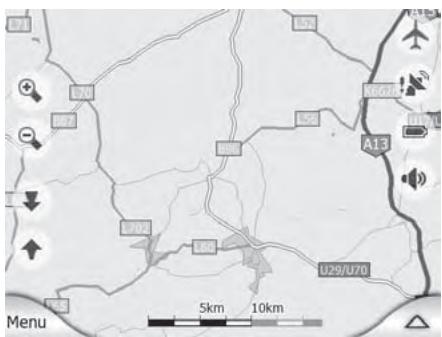
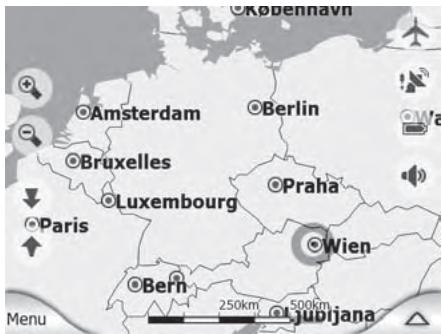
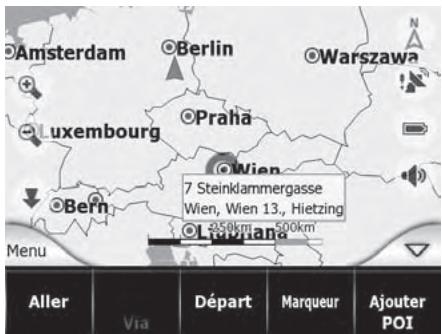
1. Vue carte
Choisissez le Survol (icône d'avion) depuis la vue carte.
2. Zoom arrêté
Faites glisser le curseur sur la gauche pour effectuer un zoom arrêté jusqu'à ce que vous voyiez votre destination.
3. Placement du curseur
Sélectionnez la destination «Vienna» avec le curseur.
4. Activation de l'itinéraire
Appuyez sur «Aller Vers» pour activer l'itinéraire que vous venez d'indiquer.
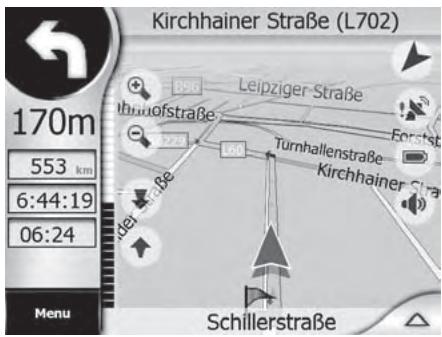
5. Départ
Passez en vue Navigation pour démarrer.
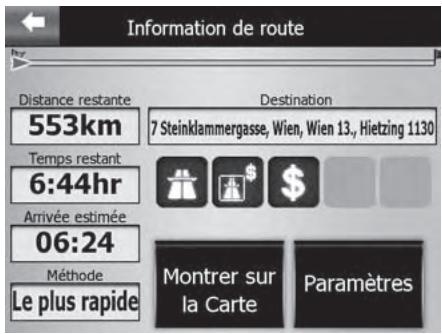
6. Information Itinéraire
Sous «Information Itinéraire», vous pouvez visualiser les détails les plus importants de votre voyage.
Sélection d'une destination par le menu «Chercher & Aller», à l'aide du menu «Chercher»
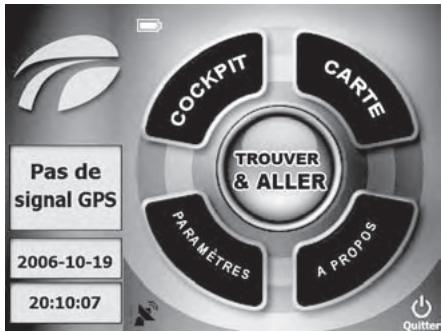
Menu principal de navigation
Le menu principal de navigation contient tous les outils nécessaires pour une navigation confortable.
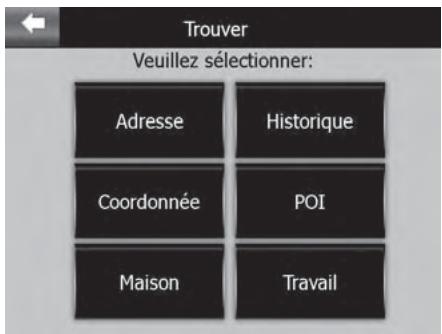
Chercher & Aller => Chercher
Appuyez sur le bouton «Chercher & Aller» pour ouvrir le menu «Chercher». Les options suivantes sont alors accessibles :
- Adresse : ce sous-menu vous permet d'indiquer l'adresse exacte de destination.
- Destinations récentes : liste de destinations/itinéraires que vous pouvez désirer et activer.
- Coordonnées : vous pouvez entrer ici les coordonnées géographiques de votre destination ou de n'importe quel point.
- Lieux d'intérêt (POI) : les POI offrent toute sorte de destinations par défaut et définies par l'utilisateur.
- Favoris Maison et Travail : les destinations les plus souvent utilisées peuvent être sélectionnées par simple pression d'un bouton.
Indication d'une destination via une adresse
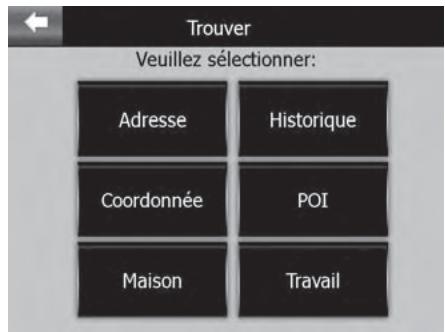
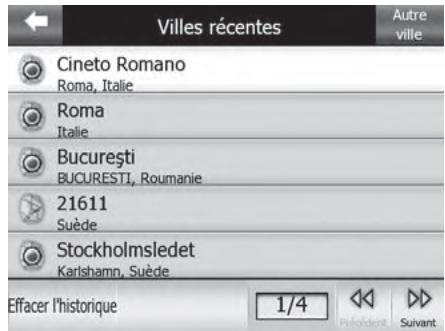
1. Adresse
Ouvrez le sous-menu «Adresse».
2. Sélection de la ville
Vous pouvez maintenant choisir une destination à partir d'un itinéraire déjà existant (appelé Destinations récentes) ou sélectionner une ville différente via «Autre ville» en haut à droite.

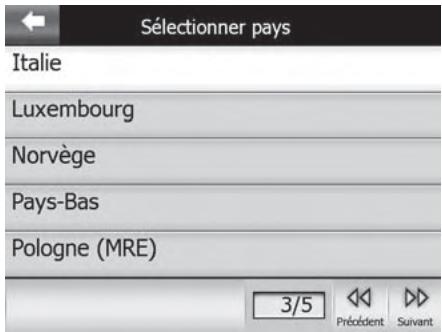
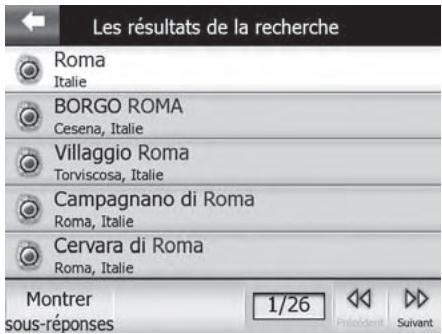
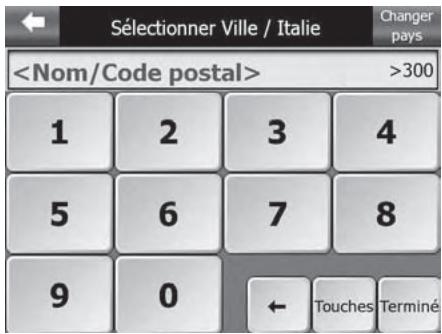
3. Autre ville
Si votre destination se trouve dans le pays où vous êtes, indiquez le nom de la ville avec le clavier. Si elle ne se trouve pas dans le pays où vous êtes actuellement, vous devez d'abord sélectionner «Changer pays» (dans l'angle supérieur droit).
4. Sélection du pays
Si derrière le nom du pays s'affiche le code «MRE» (Routes principales Europe), seules les routes principales de ce pays ont été installées.
5. Indication de la ville
Sitôt que vous avez tapé quelques lettres de votre destination, une liste de villes apparaît. Vous pouvez parcourir les résultats de la recherche et également visualiser la banlieue correspondant à la ville (sélectionnée); voir bouton dans le coin inférieur gauche.
6. Indication du code postal
Appuyez sur «Touches» pour basculer en mode pavé numérique. Indiquez le code postal.
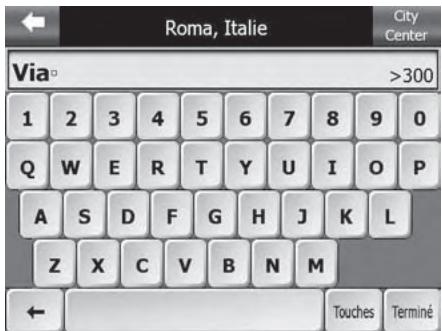
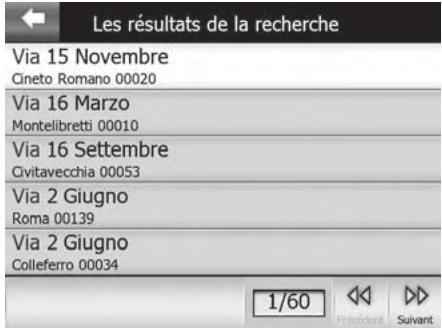
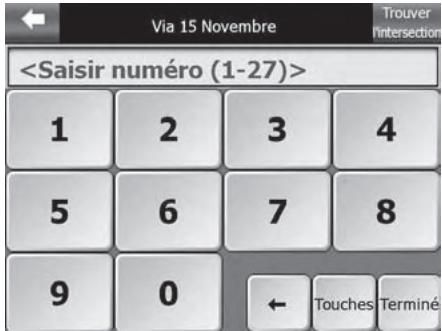
7. Sélection du code postal
Sélectionnez la ville ayant ce code postal.
8. Indication de la rue
Indiquez le nom de la rue avec le clavier. Il suffit de taper quelques lettres, même si le nom est composé de plusieurs mots. Pour «Via 15 Novembre», saisissez «V», «i», «a».
9. Indication de la rue
Parcourez les résultats de la recherche et confirmez votre sélection pour sortir de la liste.
10. Indication du numéro de rue
- Appuyez sur « Touches » pour basculer en mode pavé numérique. Indiquez le numéro de rue. Pour « Via 15 Novembre », les numéros de rue de 1 à 27 sont disponibles.
- Si vous ne connaissez pas le numéro de rue, sélectionnez « Trouver l'intersection » en haut à droite.
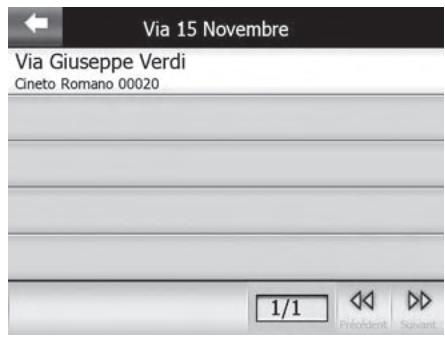
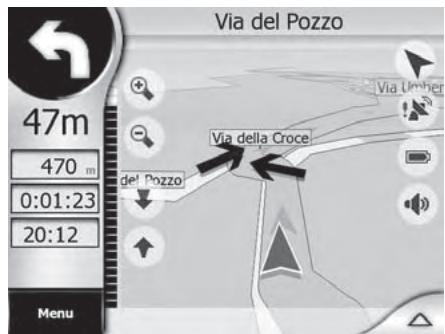
11. Sélection d'une intersection
Le programme vous montre maintenant une liste d'intersections avec la rue précédemment sélectionnée. Une fois que vous avez sélectionné l'intersection désirée, vous avez indiqué votre destination et êtes prêt à partir.
12. Départ
... Passe en mode Navigation au début de l'itinéraire.
Sélection de destinations via « Destinations récentes », liste d'itinéraires
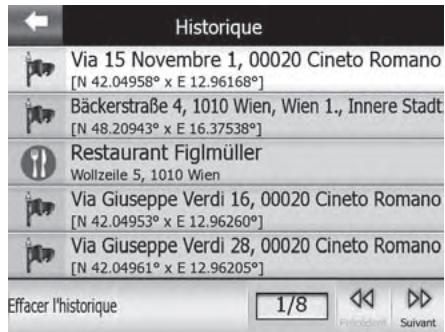
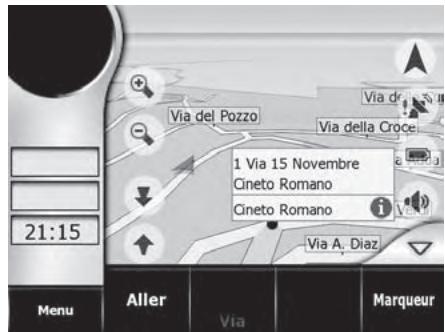
1. Destinations récentes
Activez le bouton « Destinations récentes » dans le menu « Chercher ». Une liste des itinéraires déjà parcourus, des marqueurs et des POI apparaît. Généralement, la destination comprend toutes les données : code postal, ville, rue et numéro de rue ainsi que coordonnées. Sélectionnez la destination désirée et la vue affiche maintenant...
2. Vue destination et informations
... la destination avec un curseur clignotant et des informations. Le menu « Curseur » (plus bas) n'apparaît que quelques instants. Sélectionnez « Aller vers » et le programme démarre la navigation.
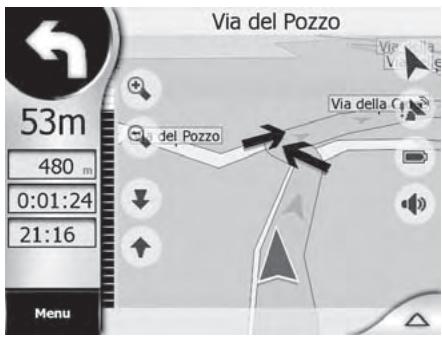
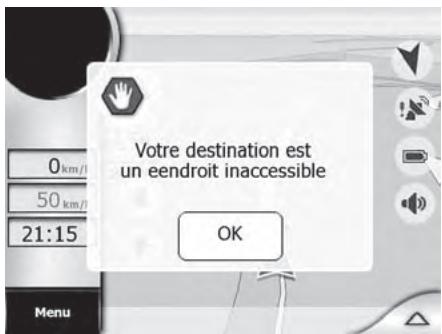
3. Départ
Lorsque vous commencez la navigation, la vue Navigation avec la section de carte du premier segment de l'itinéraire apparaît, ainsi que quelques informations sur l'itinéraire.
4. Message d'avertissement
Dans certaines circonstances, l'avertissement suivant peut apparaître. Par exemple, cela peut se produire si vous avez sélectionné un véhicule («Voiture», «Camion», etc.) dans «Paramètres» => «Paramètres itinéraire» et que la destination se trouve dans une zone piétonne.
Indication d'une destination via des coordonnées
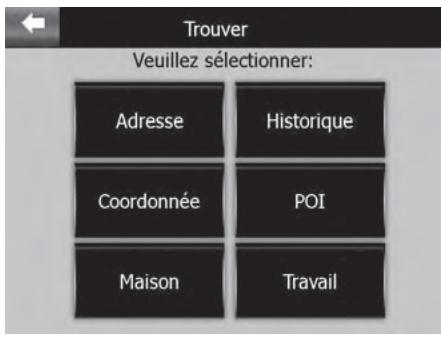

1. Coordonnées ouvertes
Vous pouvez indiquer votre destination en indiquant ses coordonnées géographiques. Celles-ci doivent être indiquées sous forme de longitude et de latitude.
2. Choix de coordonnées dans la carte
La méthode la plus facile consiste à utiliser le curseur ou un POI (placez le curseur sur le POI) pour choisir les coordonnées de la destination. Le menu «Coordonnée» indique la position GPS actuelle à l'emplacement du curseur.
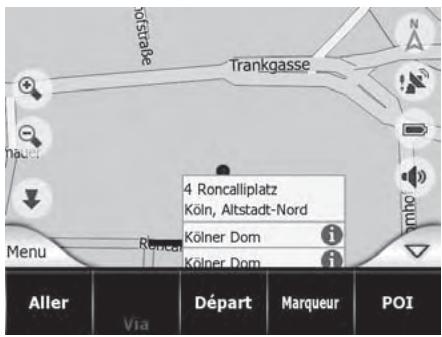
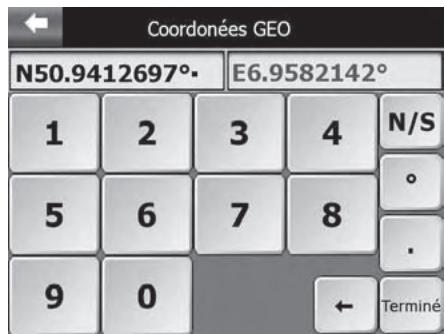
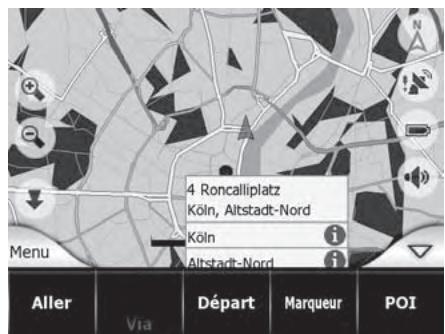
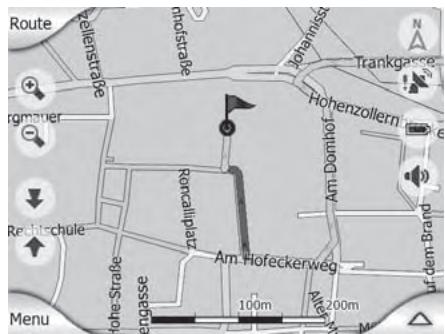
3. Sélection de la destination
Dans cet exemple, nous sélectionnons la Cathédrale de Cologne.
4. Fenêtre de coordonnées
La fenêtre «Coordonnées» indique la latitude (N/S) et la longitude (E/O) des valeurs déterminées par le curseur/POI.
5. Vue Destination
Le programme bascule en vue carte, affichant des informations et un drapeau de destination bleu. Sélectionnez «Aller vers» pour démarrer la navigation.
6. Zones piétonnes
Sélectionnez le menu «Itinéraire» => «Itinéraire» => «Afficher» pour afficher des informations sur des segments critiques de l'itinéraire. La section d'itinéraire en face de la destination dans cette carte est une zone piétonne qui n'est pas accessible aux véhicules.
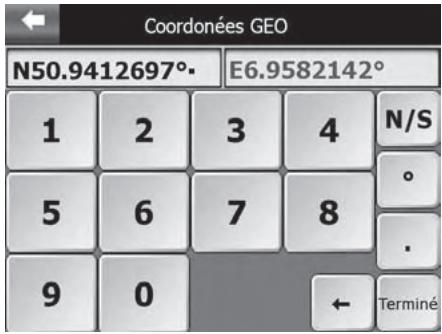
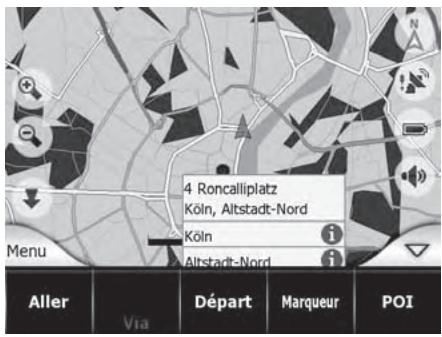
1. Entrez les coordonnées
Si vous connaissez les coordonnées géographiques de votre destination, indiquez la latitude dans la fenêtre de gauche et la longitude dans la fenêtre de droite. Le bouton « E/W » bascule entre latitude est (est du méridien de Greenwich, comme l'Allemagne, l'Autriche et la Suisse) et ouest (comme le Portugal, l'Espagne et une partie de la France). Le bouton N/S fonctionne de la même manière que le bouton E/W mais il est uniquement utilisé pour coordonner le sud de l'équateur.
2. Vue Destination
Après avoir indiqué les coordonnées, la destination apparaît sur la carte. Sélectionnez « Aller Vers » pour démarrer la navigation.
Indication d'une destination via un POI
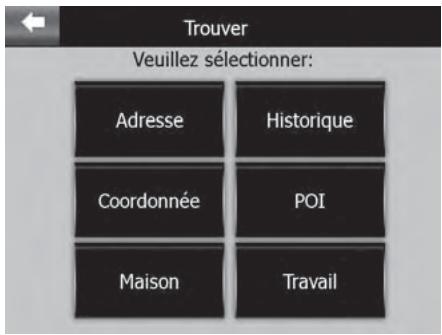
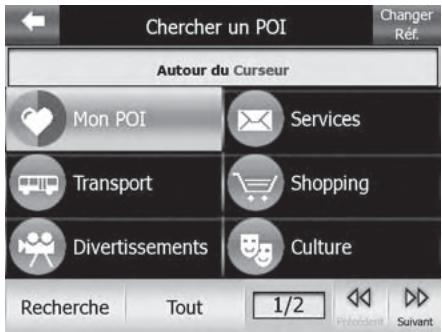
1. Lieux d'intérêt (POI)
Vous pouvez choisir une destination à partir d'un des nombreux POI par défaut ou définis par l'utilisateur.
2. Trouver un POI
La recherche se fait dans un rayon autour d'un point de référence défini (indiqué dans le champ vert au sommet de l'interface). Par défaut, le point de référence pour « Chercher un POI » est la position GPS actuelle, si elle est disponible. Si un positionnement GPS précis n'est pas disponible, le point de référence est le curseur.
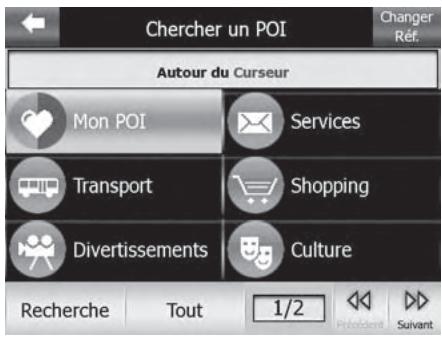
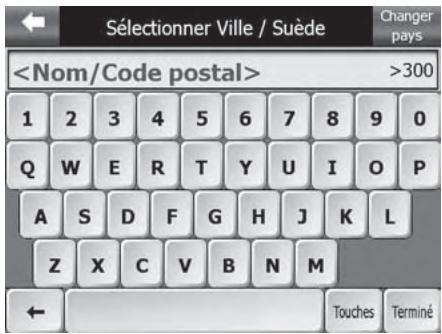
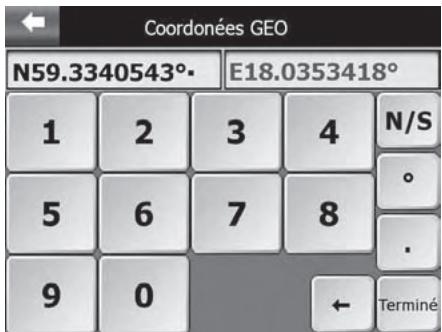
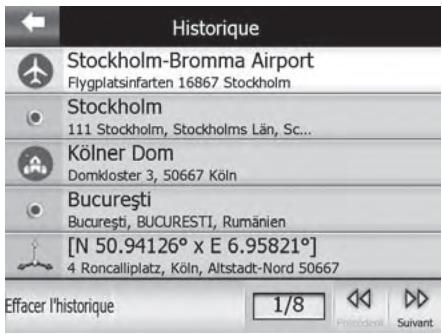
3. Localisation POI
Pour changer le point de référence, appuyez sur « Changer réf. » dans le coin supérieur droit de l'écran (voir figure à l'étape 2). Vous pouvez choisir entre les options affichées à cet endroit. « Curseur » nécessite que vous ayez sélectionné un point sur la carte, « GPS actuel » nécessite que le positionnement GPS soit disponible, « Destination » nécessite qu'une destination d'itinéraire ait été activée.
4. Adresse
Si vous sélectionnez « Adresse », indiquez une adresse au clavier pour rechercher des POI dans les alentours.
5. Coordonnées
Si vous sélectionnez « Coordonnée », indiquez les coordonnées géographiques au clavier pour rechercher des POI dans les alentours.
6. Destinations récentes
Si vous sélectionnez «Destinations récentes», sélectionnez une destination dans la liste pour rechercher des POI dans les alentours.
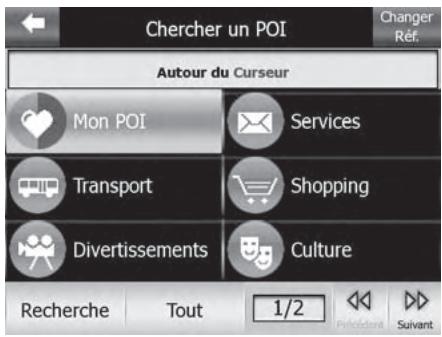
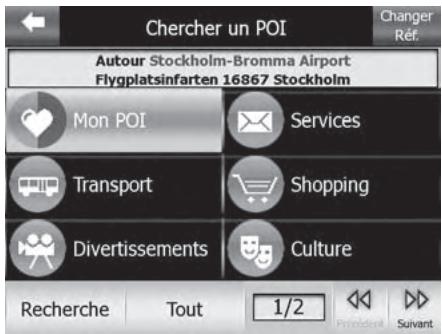
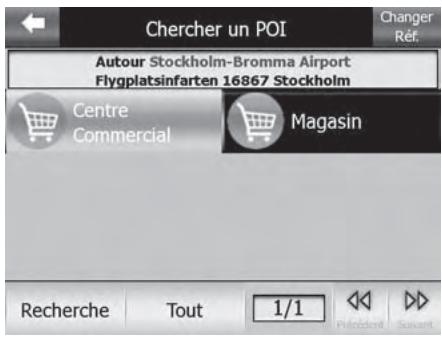

7. Nouvelle référence POI
Par exemple, le champ en haut à droite de la boîte de dialogue indique le curseur comme référence POI ; ainsi, tous les POI situés à proximité de la position actuelle du curseur sont répertoriés et peuvent être sélectionnés.
8. Nouvelle référence POI
Vous utilisez ici une référence POI qui a été sélectionnée dans la liste «Destinations récentes». Cette recherche est effectuée aux alentours de la destination sélectionnée.
9. Recherche
Quand vous sélectionnez une catégorie principale comme «Shopping», les sous-catégories correspondantes apparaissent. La sous-catégorie active est surlignée. Appuyez sur le bouton «Chercher» dans le coin inférieur gauche pour faire une recherche dans cette sous-catégorie.
10. Recherche
Le clavier apparaît.
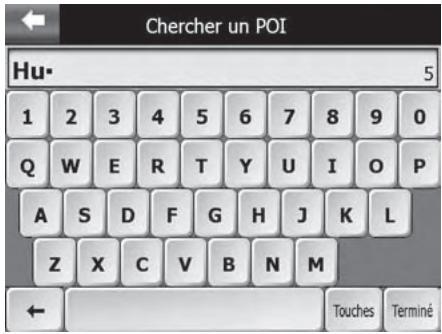

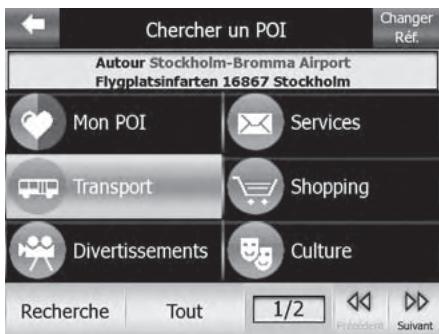
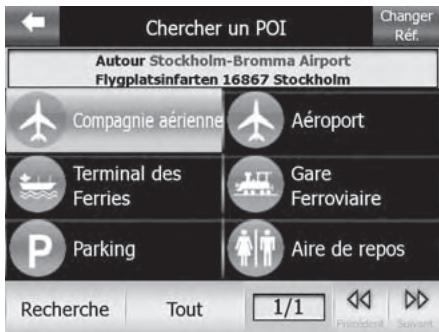
11. Recherche
Indiquez un critère de recherche et appuyez sur «Terminé».
12. Résultats de la recherche dans une catégorie
Une liste correspondant à la catégorie dans laquelle la recherche a été effectuée apparaît. Les résultats de la recherche sont classés par distance par rapport à votre point de référence (du plus proche au plus éloigné).
13. Catégorie principale
Lorsque vous appuyez sur la catégorie principale...
14. Sous-catégories
... une liste de groupes faisant partie de la catégorie principale apparaît. Activez une des sous-catégories (surlignées) et appuyez sur «Tout».
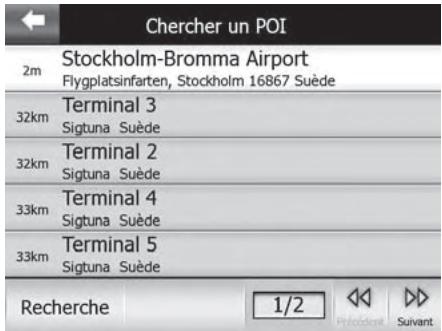
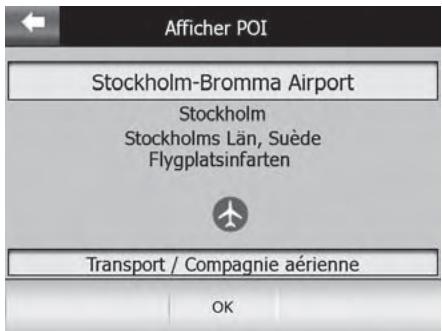
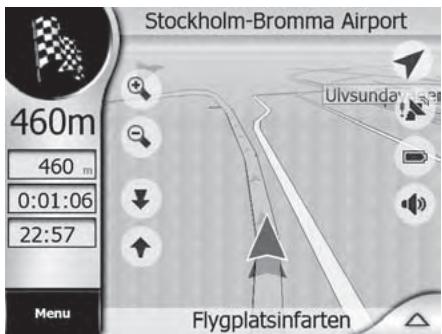
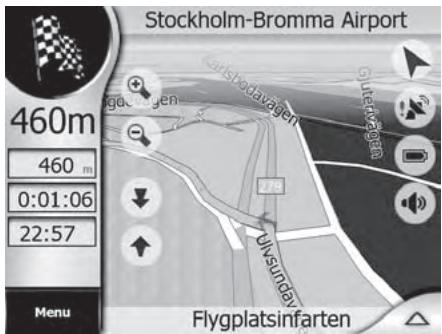
15. Liste
La liste complète de cette sous-catégorie apparaît.
16. Faites leur sélection
Appuyez sur l'élément désiré pour le sélectionner. Des informations concernant cette destination apparaissent. Appuyez sur «OK» pour confirmer votre sélection.
17. Départ
Le programme commence la navigation.
18. Vue itinéraire
Sous le menu «Itinéraire» => «Itinéraire», vous pouvez visualiser des sections d'itinéraire. Dans cet exemple, c'est le segment final d'itinéraire.
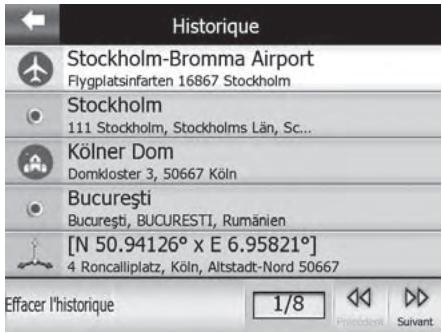
19. Destinations récentes
L'itinéraire est immédiatement ajouté aux «Destinations récentes», une liste d'historique des itinéraires.
Indication d'une destination via les favoris
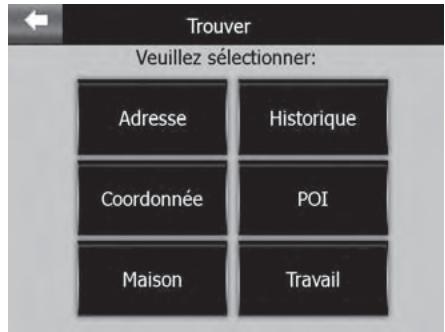
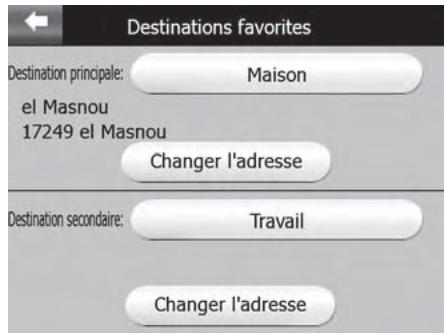
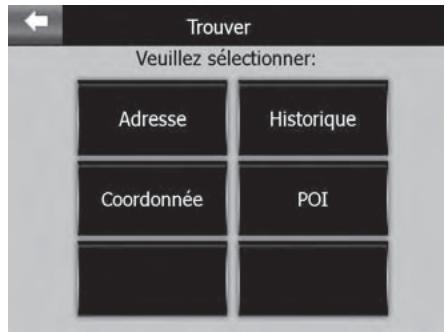
1. Sélection des favoris
Si vous avez déjà défini vos destinations favorites sous «Paramètres généraux» (voir page 22), vous pouvez en sélectionner une en appuyant dessus. Si vous utilisez la fonction «Chercher & Aller» dans le menu principal, appuyez deux fois sur l'écran pour commencer à naviguer vers une destination favorite.
2. Maison - Travail
Vous pouvez ajouter une adresse pour chacun de ces deux favoris. Pour indiquer l'adresse pour «Travail», appuyez sur «Changer l'adresse».
3. Indication de l'adresse Travail
Le menu «Chercher» apparaît, vous aidant à trouver votre adresse de travail.
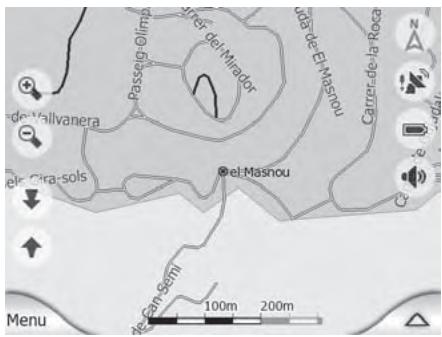
4. Adresse Maison
L'écran suivant affiche le favori «Maison» en vue 2D.
Quelques exemples de navigation
Navigation dans un itinéraire avec deux étapes
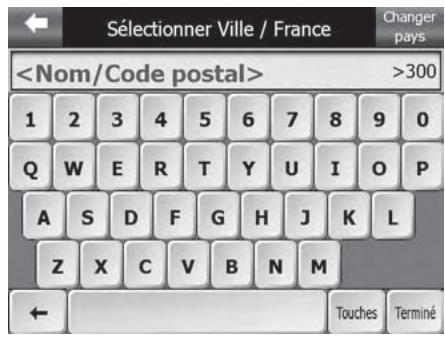
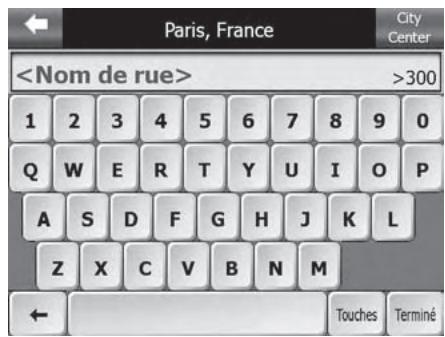
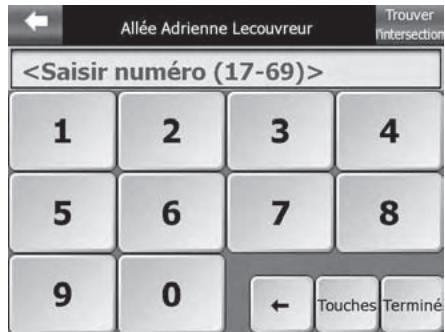
1. Indiquez une destination via «Chercher & Aller »
Indiquez d'abord la ville de destination. Indiquez le nom de la ville de destination ou son code postal.
2. Indiquez la rue
Pour indiquer le nom de la rue «Princess Grace Palace», tapez simplement «P, espace, G, espace, P». Le programme trouve la rue dans la base de données.
3. Indiquez le numéro de rue
À côté du champ, vous trouvez une liste des numéros de rue contenus dans la base de données.
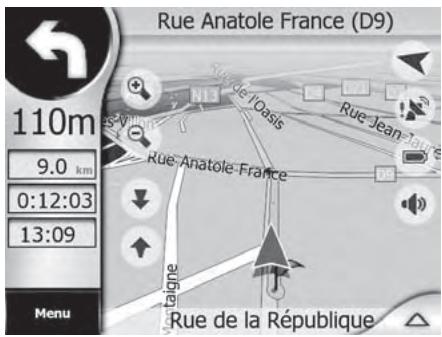
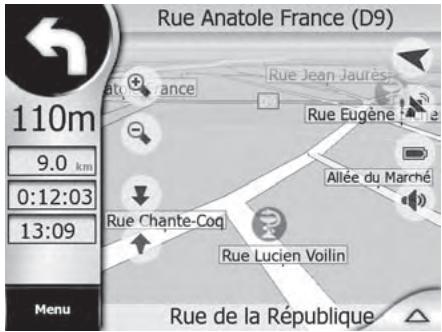
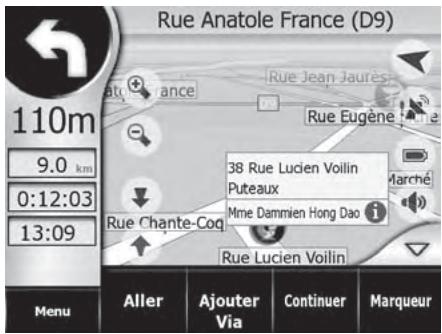
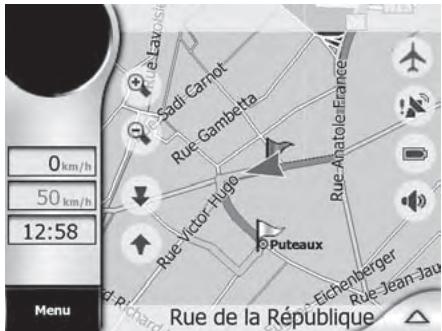
4. Démarrage de la navigation
Lorsque vous avez défini votre destination via « Chercher & Aller », le programme saute directement au point de départ de l'itinéraire et passe en vue Navigation. Vous pouvez consulter sur la gauche des informations importantes concernant votre itinéraire.
5. Identification d'étapes
Tandis que vous vous dirigez vers votre destination, vous décidez d'aller dans une pharmacie. Dans ce but, cherchez un POI Pharmacie dans la vue carte agrandie sur toute route ou à proximité.
6. Insertion d'étapes
Placez le curseur à la position du POI sur la carte. Des informations détaillées apparaissent. Appuyez sur « Ajouter Étape » et la pharmacie sera enregistrée comme étape. N'appuyez pas sur « Aller Vers », sans quoi vous effaceriez votre itinéraire vers la destination.
7. Rafraîchissement de la vue carte avec l'étape
L'étape est indiquée par un drapeau blanc sur la carte.
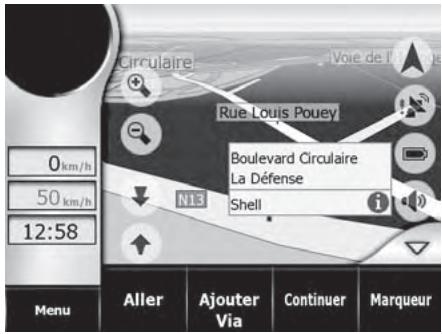
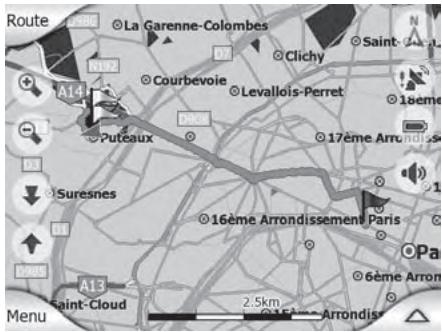
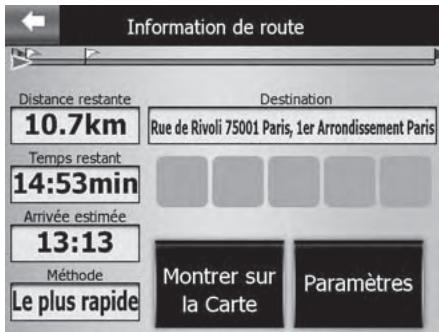
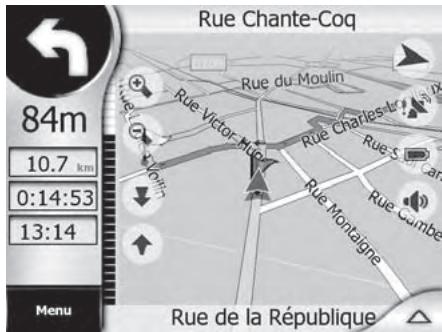
8. Une autre étape
À présent, vous devez refaire le plein sur le chemin vers votre destination. À nouveau, vous pouvez utiliser la base de données des POI. Dans ce but, cherchez un POI Station-service dans la vue carte avec zoom sur votre route ou à proximité. Appuyez sur « Ajouter Étape » et la station d'essence sera enregistrée comme étape.
9. Vue carte avec itinéraire complet
La vue carte avec l'itinéraire complet contient un drapeau bleu indiquant votre position de départ, deux drapeaux blancs indiquant les deux étapes et un drapeau rouge indiquant votre destination.
10. Information Itinéraire
Avant de partir, lisez « Information Itinéraire » (Menu ⇒ Itinéraire ⇒ Info). Un résumé des informations sur votre itinéraire vous est présenté. La section d'itinéraire rectiligne en haut montre les deux étapes.
Départ (en bas à droite) : représentation graphique détaillée de la première manœuvre (virage à droite) avec la distance (81 m) vous séparant du lieu de la manœuvre. - Si aucun élément critique n'existe sur la section d'itinéraire, la carte passe automatiquement en mode Panorama (voir figure ci-dessous).
Au même moment, une voix vous guide.
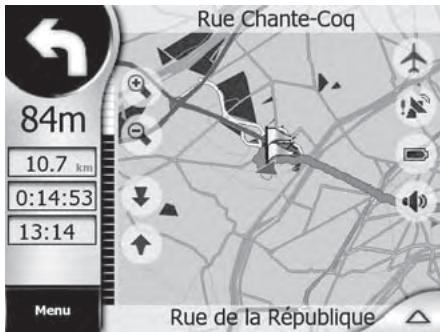
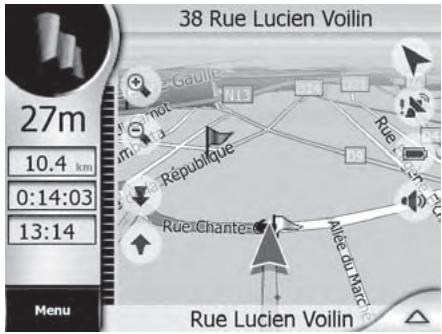
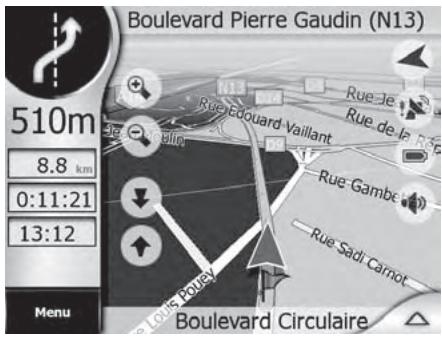
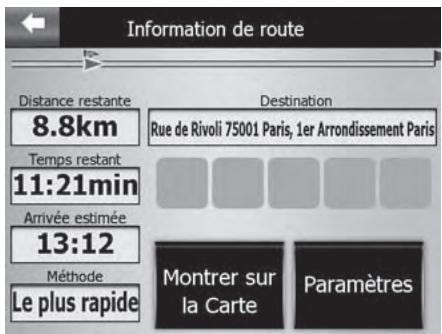
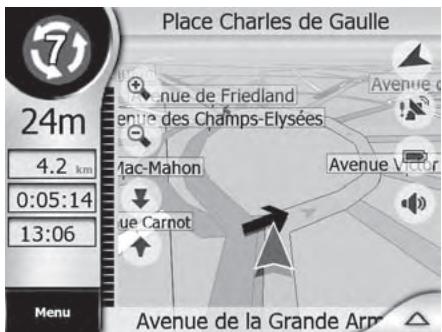
11. Première étape
Le segment vert clair représente l'itinéraire actif, tandis que le segment vert foncé représente l'itinéraire qui n'est pas encore actif, venant après l'étape.
12. Deuxième étape
La deuxième étape sur votre itinéraire vous conduit à la station d'essence.
13. Information Itinéraire
Lisez l'Information Itinéraire pour la dernière section d'itinéraire (Menu ⇒ Itinéraire ⇒ Info). Vous pouvez y consulter un résumé des informations sur l'itinéraire restant. La représentation d'itinéraire rectiligne au sommet n'indique aucune étape, mais seulement le chemin restant jusqu'à votre destination.
14. Rond-point
Juste avant d'atteindre votre destination, vous vous approchez d'un rond-point. La représentation graphique en haut à gauche indique que vous devez prendre la septième sortie (icône de rond-point avec un 7 au centre).
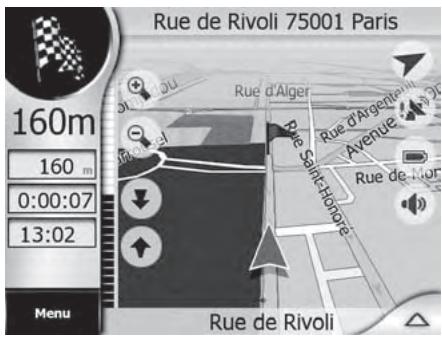
15. Arrivée à la destination
Il ne reste que 160 m jusqu'à la destination : le drapeau de destination apparaît dans le coin supérieur gauche.
Planification d'itinéraire hors-ligne
Planification d'un itinéraire sans position GPS
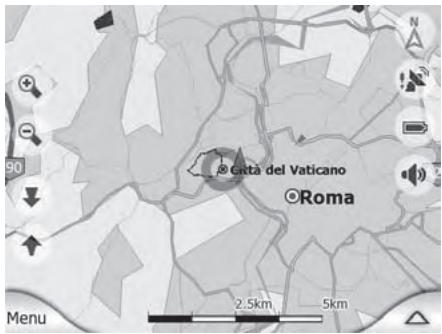
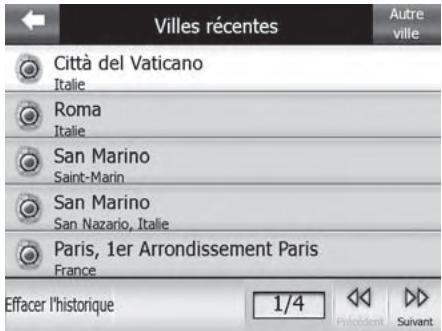
1. Définissez votre point de départ
Vous souhaitez planifier un itinéraire tandis que vous êtes chez vous. Pour la planification d'itinéraire hors-ligne sans signal GPS, vous n'avez besoin que de la carte à l'écran. Dans le menu principal, sélectionnez le mode carte et placez le curseur au point de départ sur la carte.
2. Identification de votre destination
Recherchez la ville de destination dans « Destinations récentes » (ou saisissez-la au clavier) et indiquez le nom et le numéro de rue. Appuyez sur « Aller vers » pour activer l'itinéraire de la position du curseur à la destination. Comme vous n'avez pas de réception GPS et que vous n'avez pas indiqué votre destination par « Chercher & Aller », l'itinéraire n'est pas activé automatiquement.
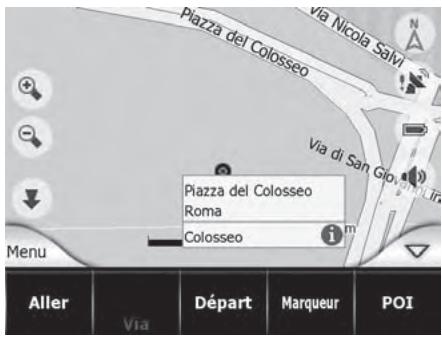
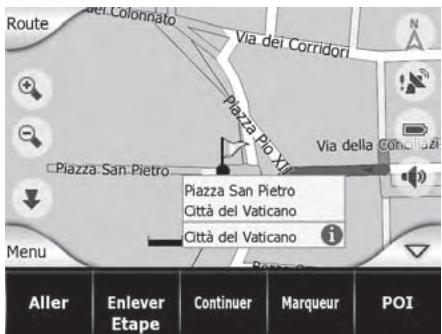
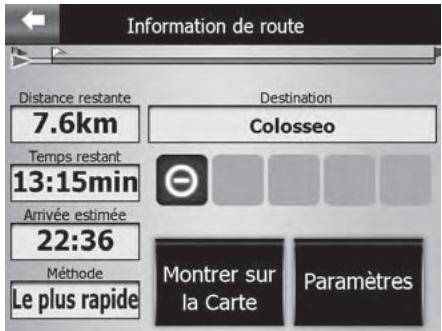
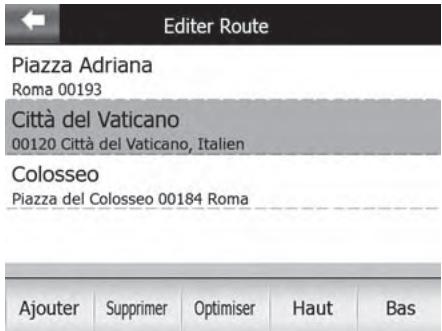
3. Insertion d'étapes
Au lieu d'aller directement à la destination où vous souhaitez vous rendre, vous souhaitez visiter la Place Saint-Pierre de Rome. Sous « POI », cherchez la Place Saint-Pierre, appuyez sur le POI et confirmez en appuyant sur « Ajouter étape ». (Puis activez « Supprimer étape » dans le menu.) Le dernier segment n'est pas autorisé aux véhicules (segment rouge). L'itinéraire actif (vert clair) vous conduit à l'étape.
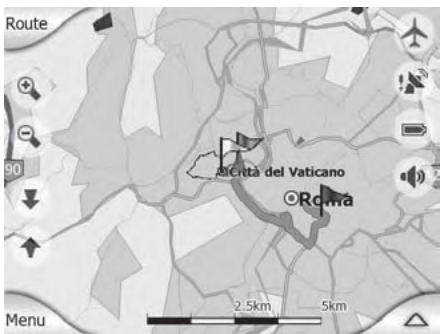
4. Informations sur l'itinéraire
Sous « Informations sur l'itinéraire », vous trouverez l'adresse de destination à Rome. Cependant, la distance est plus importante (en km) parce que l'étape est située au-delà de la destination et que vous devrez revenir en arrière pour atteindre votre destination. La distance en km qui est indiquée est celle du voyage complet.
5. Échange de la destination et de l'étape
Supposons que vous décidiez alors d'aller d'abord au Colisée, puis à la Place Saint-Pierre pour avoir plus de temps pour visiter la Place Saint-Pierre. Dans ce but, modifiez l'ordre des sections d'itinéraire dans « Menu » => « Itinéraire » => « Éditer ». Déplacez simplement la section d'itinéraire se terminant de la Cité du Vatican « au-dessous » de la quatrième position dans l'itinéraire.
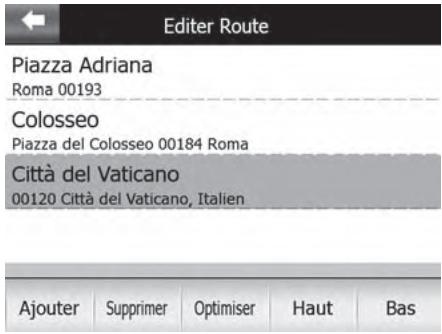
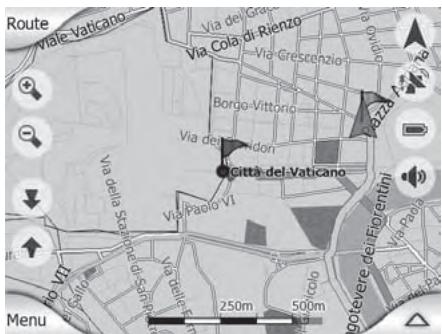
6. Destination définie
La Place Saint-Pierre (qui était précédemment une étape) est maintenant devenue votre destination. L'état est indiqué par un drapeau rouge. L'itinéraire vert clair actif vous amène à votre étape, le Colisée (qui était précédemment la destination). Dès que votre appareil détecte un signal GPS, il commence à calculer l'itinéraire automatiquement et vous pouvez commencer à naviguer.
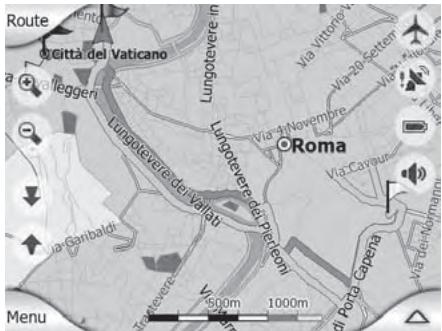
MULTIMÉDIA
Votre appareil offre de nombreuses fonctions : il vous permet d'écouter de la musique, de voir des films ou des images. Outre ses fonctions de navigation, cet appareil de navigation intègre également une série d'applications supplémentaires regroupées dans la catégorie « Multimédia ».
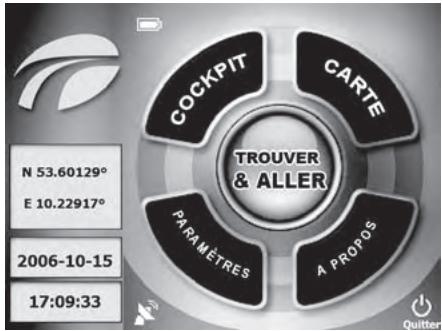
1. Fermeture du menu principal de navigation
Pour utiliser les capacités multimédia de votre appareil, vous devez quitter la navigation et fermer le menu principal de navigation. Appuyez sur « Quitter » dans le coin inférieur droit.
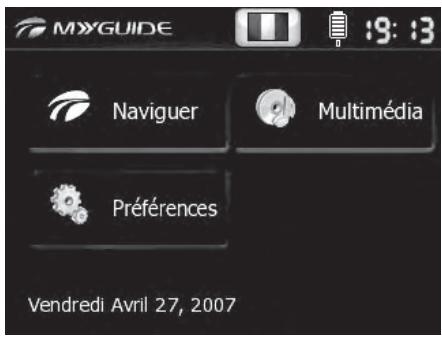
2. Menu principal de l'appareil
Vous serez automatiquement conduit au menu principal de l'appareil.
Lecture de musique, d'images et de films
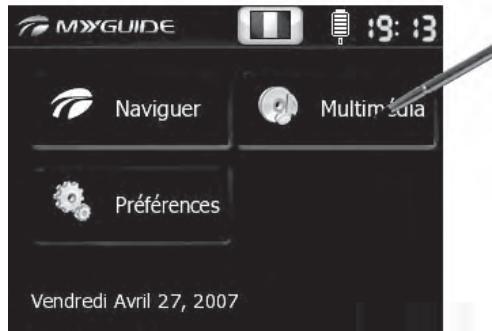
1. Ouverture du multimédia
Appuyez sur le bouton «Multimédia» pour ouvrir le menu.
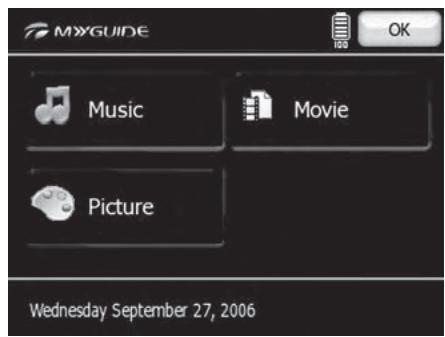
2. Fonctions multimédia
Les trois sous-menus vous permettent de jouer de la musique et de visualiser des images et des films sur votre appareil de navigation.
Conseil utile
Comment placer la musique, les images et les films sur l'appareil de navigation ? - Veuillez lire le chapitre « Appareil de navigation et PC » pour savoir comment copier des données de votre PC dans la carte de mémoire SD.
Lecture de musique : le lecteur MP3
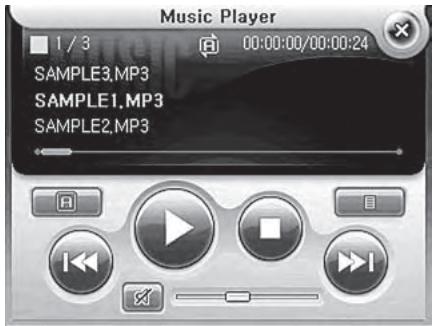

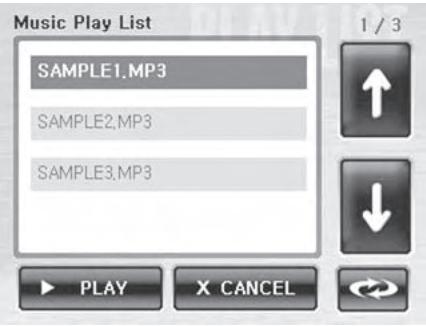
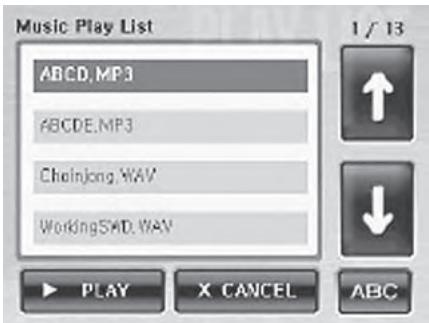
1. Écran de démarrage
Le lecteur de musique vous permet de jouer des fichiers de musique MP3. Pour jouer des fichiers MP3 avec votre appareil, vous devez d'abord copier des fichiers MP3 sur sa carte SD.
2. Pause, Stop, etc.
Les boutons sont similaires à ceux présents sur tout appareil de lecture audio. Appuyez sur le bouton pour ouvrir la liste de lecture.
3. Lecture aléatoire
Le bouton dans le coin inférieur droit indique que la liste de lecture est lue en ordre aléatoire. Appuyez sur le bouton pour classer la liste en ordre alphabétique.
4. Liste de lecture classée alphabétiquement
Dans cet exemple, la liste de lecture a été classée alphabétiquement (voir le bouton dans le coin inférieur droit).
Affichage d'images : la visionneuse d'images
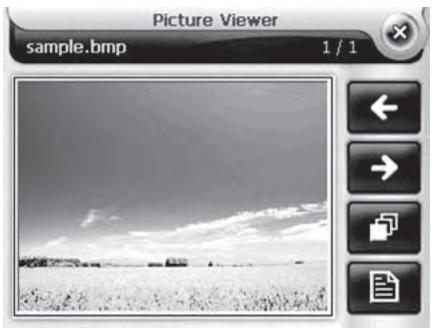
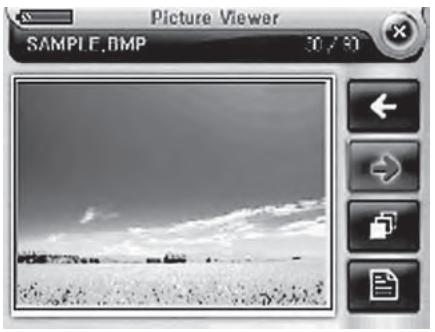
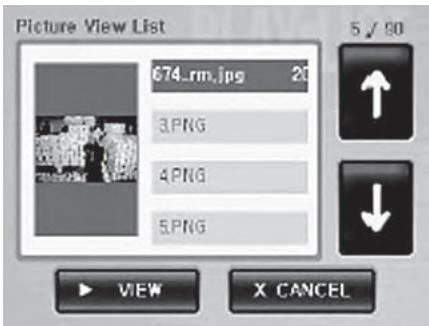
1. Écran de démarrage
La visionneuse d'images vous permet de voir des fichiers d'image enregistrés en format JPG, GIF, BMP ou PNG et de les afficher en diaporama. Pour être capable de visualiser les images, vous devez d'abord les copier sur la carte SD.
2. Trouver une image
Appuyez sur le bouton de flèche «Suivant/Précédent» pour trouver l'image souhaitée.
3. Vue plein écran
Appuyez sur une miniature d'image pour la voir en plein écran. Pour démarrer le diaporama de toutes les images, appuyez sur le deuxième bouton à partir du bas (voir figures ci-dessus). Les images sont affichées en série avec un délai de trois secondes. Le diaporama est lu en mode plein écran.
4. Liste des images
Appuyez sur le bouton en bas à droite de l'écran principal (voir figures ci-dessus) pour ouvrir une liste de sélection d'image. Appuyez sur les flèches «Haut/Bas» pour faire défiler la liste.
Lecture de films : le lecteur de film

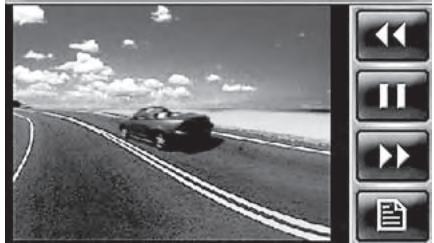
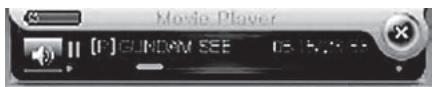
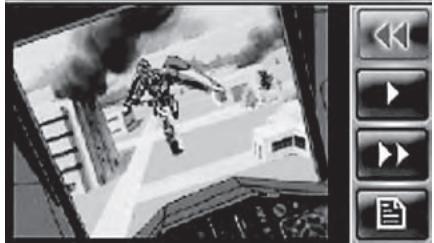

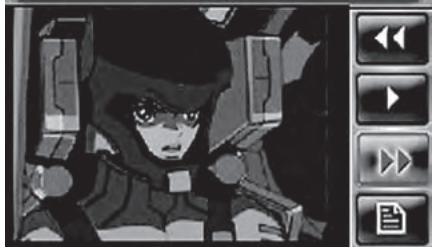
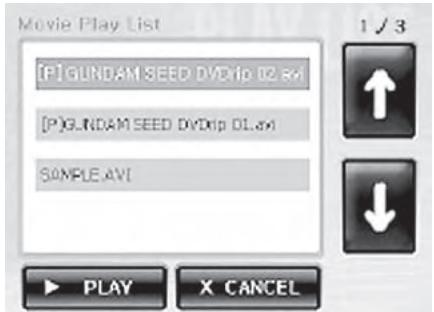
1. Écran de démarrage
Vous pouvez passer des films en format .avi. Pour ce faire, les films doivent d'abord être copiés sur la carte SD (voir page 85). Appuyez sur l'écran pour basculer en vue plein écran pendant la lecture.
2. Retour rapide
Bouton rouge en haut à droite : Retour rapide
3. Avance rapide
Bouton rouge en bas à droite : Avance rapide
4. Recherche de films
Appuyez sur le bouton en bas à droite de l'écran principal (voir figures ci-dessus) pour ouvrir une liste de sélection de film. Appuyez sur les flèches «Haut/Bas» pour faire défiler la liste.
Pour pouvoir copier des données dans la carte SD, votre PC doit avoir accès à cette carte SD.
La carte SD : interface entre l'appareil de navigation et le PC
Vous pouvez transférer des données sur votre appareil en insérant la carte SD ou via une connexion USB. Cela vous permet de stocker des cartes supplémentaires ainsi que des images, des clips vidéo et des films. Établissez simplement une connexion entre votre carte SD et le PC (le PC fonctionne comme source de données) ou connectez l'appareil de navigation et le PC à l'aide d'un câble USB. Vous aurez besoin d'un lecteur de carte SD (à moins que votre PC ou votre ordinateur portable ne comprenne déjà un lecteur de carte intégré) ou d'un câble USB.
Pour utiliser le lecteur de carte SD, effectuez les étapes suivantes.
- Achetez un lecteur de carte SD pour port USB.
- Connectez le lecteur de carte au PC.
- Insérez la carte SD dans le lecteur de cartes.
- Copiez les données désirées sur la carte SD.
- Éjectez la carte SD et insérez-la dans l'appareil de navigation.
Vous pouvez maintenant accéder aux nouvelles données.
Pour utiliser une connexion USB, effectuez les étapes suivantes.
- Connectez le câble Mini USB.
- Allumez le PC et l'appareil de navigation.
- Copiez les données désirées sur la carte SD.
- Déconnectez le câble USB.
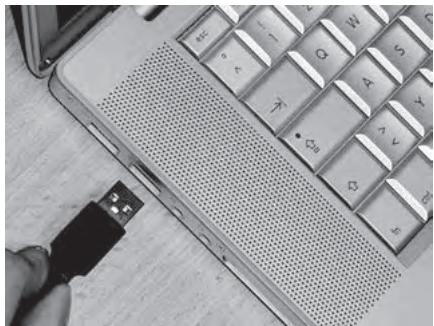
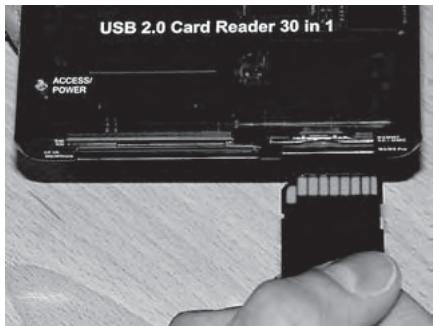
1. Lecteur de carte et PC
Connectez le câble USB du lecteur de carte à votre ordinateur (voir flèche).
2. Insertion de la carte SD
Insérez la carte SD dans le logement du lecteur de cartes. Dans notre exemple, le logement de carte porte l'étiquette « SD/MMC ». Les ordinateurs modernes (spécialement les portables) contiennent déjà un lecteur de cartes ; vous n'avez donc pas besoin d'acheter un appareil externe de lecture de cartes.
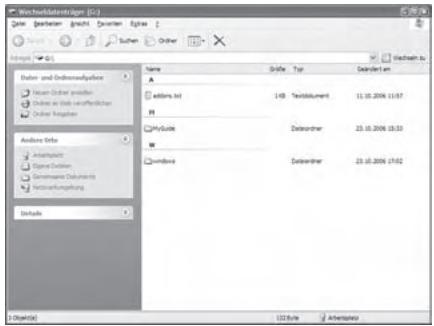
3. Carte SD et PC
La carte SD et le PC sont maintenant connectés. La carte SD apparaît sous la forme d'un disque dur sur votre ordinateur. Vous pouvez copier des données de votre PC ou d'un support fourni sur la carte SD, ré-insérer la carte SD dans l'appareil de navigation et accéder aux nouvelles données ou les lire.
LOGICIEL
Installation de Microsoft ActiveSync
Pour l'échange de données entre votre PC et votre système de navigation, vous aurez besoin du programme Microsoft® ActiveSync®. Vous avez acheté une licence pour ce programme avec votre périphérique et le programme de configuration correspondant se trouve sur le DVD de logiciel fourni. Pour l'installation, insérez le DVD dans votre PC. Le programme servant à installer les cartes se lancera automatiquement : fermez-le pour continuer.
Dans le dossier « ActiveSync » situé sur le DVD, vous trouvez le logiciel en allemand, en anglais et en français. La version allemande se trouve dans le dossier « DE ». La version anglaise dans le dossier « EN » ; et la version française dans le dossier « FR ». Si vous pouvez utiliser ActiveSync® dans une autre langue, vous pouvez télécharger le logiciel gratuitement sur le site de Microsoft à l'adresse http://www.microsoft.com. Pour Windows Vista™, ActiveSync® n'est pas nécessaire car cette fonction est effectuée par Microsoft® Windows® Mobile Device Center. Ouvrez le dossier de la langue voulue et lancez l'installation en double-cliquant sur « setup.exe »
Attention !
Lors de l'installation d'un logiciel, des données importantes peuvent être écrasées ou modifiées. Afin de garantir l'intégrité des données des fichiers d'origine après l'installation, vous devez procéder à une copie de sauvegarde du contenu de votre disque dur avant de lancer le programme de configuration. Sous Windows® 2000 ou XP, les droits d'accès Administrateur sont requis pour pouvoir installer le logiciel.
Important !
Installez ActiveSync® avant de connecter votre périphérique à votre ordinateur.
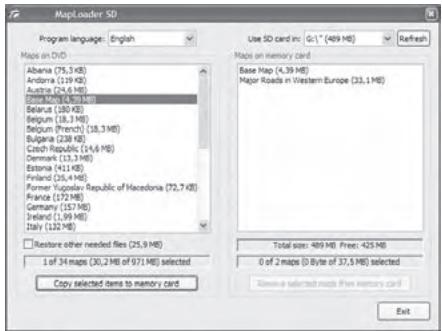
Le support fourni contient des données de cartes supplémentaires pour l'appareil. Ces cartes ont une haute résolution allant jusqu'au numéro de rue et sont séparées. L'utilitaire « MapLoader » figure également sur le support de disque et vous aide à copier des cartes du disque sur une carte SD. Veuillez lire la description correspondante dans la section « Appareil de navigation et PC ». Le menu de MapLoader s'affiche. Il vous permet de copier des données de carte supplémentaires du support de disque sur la carte mémoire SD. Il vous permet d'autre part de supprimer des données de la carte SD.
INFORMATIONS SYSTÈME ET ENTRETIEN
Devez-vous dépanner votre système ou en savoir plus à son sujet ? Ce qui suit vous concerne.
Résolution des problèmes
Solutions possibles pour les questions et problèmes les plus courants.
| Problèmes de l'appareil | Solutions possibles |
| Impossible d'allumer l'appareil avec alimentation par la batterie. | La capacité restante de la batterie est insuffisante pour allumer l'appareil. Connectez l'appareil au bloc secteur/ au chargeur de voiture, et connectez-le à une prise mura- le/à l'allume-cigare de la voiture. Allumez ensuite l'appareil. |
| L'écran reste vide. | Si rien ne s'affiche après que vous pressez sur le bouton de mise sous/hors tension, effectuez les étapes suivantes: - Connectez l'appareil au bloc secteur et connectez ce-lui-ci à une prise murale. - Éteignez l'appareil et rallumez-le. |
| L'écran réagit très lentement. | Assurez-vous que la batterie est chargée. Si le problème persististe, réinitialisez le système. Pour cela, éteignez l'appareil et rallumez-le. |
| L'appareil n'autorise pas la saisie. | Éteignez l'appareil et rallumez-le. |
| L'écran est illisible. | Allumez le rétro-éclairage et réglez la luminosité. |
| Mauvaise commande après effleurement avec le stylet. | Réétalandnez l'écran tactile. |
| Mauvaise commande après effleurement avec le doigt ou stylet. | Réétalandnez l'écran tactile. |
| Problèmes de connexion de cable. | Assurez-vous que le bloc secteur ou le chargeur de voitu-re est correctement connecté à la prise murale ou à l'allu-me-cigare. |
| Réception GPS mauvaise ou inexistante. | Vérifiez que l'antonne GPS a un accès dégagé au ciel. La réception GPS peut être algériée par les circonstances suivantes : - mauvais temps - obstacles denses et elevés (par ex. arbres et bâtiments) - autres apparèils installés dans la voiture utilisant la radiofréquence - pare-brise teintés ou réfléchissants |
| Aucune flèche bleue indiquant ma position n'apparait. La navigation ne démarre pas. | Vérifiez l'icône d'état GPS sur le menu principal, l'écran de carte ou l'écran de données GPS. Il est probable que le système ne parvient pas à déterminer votre position GPS. Continue à conduir jusqu'à arriver à un endroit qui offre une bonne réception du signal GPS. |
| Le GPS calcule les données de position-nement correctes mais je ne vais pas de flèche bleue (jaune la nuit) qui indique normalement ma position. | Voyez la grande icône «Suvire» sur l'écran. Appuyez sur cette icône pour activer la fonction «Verrouiller sur position» qui rétablit la carte sur votre position actuelle. |
| La flèche bleue (jaune la nuit) indique ma position mais je ne vais pas l'itinéraîre (linne verte ou rouge) et n'obtiens chaque guidage vocal. | Il est possible qu'il n'y ait pas d'itinéraîre actif. Regardez le coin supérieur gauche de l'écran en vue Navigation pour voir si l'écône indiquant le prochain tournant est indiqué. Si le champ est vide, aucun itinéraîre n'a été planifié. Vous nevez d'abord créé un itinéraîre. Une erreur courante consiste à rechercher une destination, à la visualiser sur la carte mais à oublier de seLECTIONner «Aller Vers» dans le menu «Curseur» pour créé l'itinéraîre. Assurez-vous que vous suivez ces étapes ou planifiez votre itinéraîre via le bouton «Chercher & Aller». Cela calculera automatiquement l'itinéraîre lors que la destination a été sélectionnée. |
| Je n'arrive pas à voir l'icône «Suvire» sur mon écran ; cependant, la carte ne tour-ne pas en fonction de ma direction de conduite. | Cherchez un petit «N» sur l'icône de compas ou une icône d'avion. Il est probable que vous avez basculé en mode carte avec orientation nord ou en mode Panorama accidentellement. Appuyez sur cette icône pour passer en mode de direction de conduite. |
| Pour creator un itinétaire comptant des étapes, j'ai appuyé sur «Aller Vers» pour une étape, mais seul le dernier itinérai-re apparait dans la liste, tous les autres ayant disparu. | Le bouton «Aller Vers» ne creée qu'un nouvel itinétaire. Vous doivent appuyer sur ce bouton après avoir sélectionné la destination pour chaque itinétaire. Cependant, des itinéaires avec étapes peuvent être créés après la création d'un itinétaire unique avec une destination. Ajoutez des étapes en appuyant sur les boutons «Ajouter une étape» et «Continuer». Lorsque vous appuyez à nouveau sur le bouton «Aller Vers», tout l'itinétaire sera effacé. Dans votre cas, vous n'aviez défini que des itinéaires individuels et vous les aviez indirectement effacés. S'il y a une route contenant des étapes, le programme affiche un message d'advertissement lorsqu'il estaie de les supprimer. |
| L'icône «Muet» indique que la fonction «Muet» n'est pas activée, et pourtant je n'entends aucun guidage vocal. | La fonction «Muet» est accessible depuis les deux écrons de carte et elle sert à couper rapidement le son. Le guida-ge vocal et le son des touches doivent être activé, et le volume peut être réglé, dans la boîte de dialogue «Para-mêtres» => «Son». |
| Je souhaite ajouter un nouveau POI pen-dant la navigation (vue Navigation), mais il n'y a pas de bouton «Ajouter POI» dans le menu «Curseur». | Pour des raisons de sécurité, «Ajouter POI» n'est disponible que dans l'écran carte. Placez un marqueur sur le point désiré et enregistrez-le comme POI une fois que vous atteignez votre destination. |
| Je souhaite creator un POI mais il y a d'autres POI dans les environns de cette position et l'options de menu «POI» ouvre l'ancienne liste de POI au lieu d'en creator un nouveau. | Cherchez le bouton «Nouveau» dans le coin inférieur gauche de la liste ouverte. Appuyez sur ce bouton pour ajouter un nouveau POI exactement comme vous le feziez depuis le menu «Curseur». |
Entretien, conservation et élimination
Remarques importantes concernant le traitement de l'appareil
Entretien
- Prendre correctement soin de l'appareil contribue à un fonctionnement sans encombre et réduit les risques de dysfonctionnement.
- Évitez de soumettre l'appareil à l'humidité et à des températures extrêmes.
- N'exposez pas l'appareil à la lumière directe du soleil ou au rayonnement ultraviolet pendant de longues périodes.
- Ne placez pas et ne jetez pas d'objets sur l'appareil.
- Ne faites pas tomber l'appareil et évitez les chocs.
- N'exposez pas l'appareil à des variations brusques et importantes de température. Sinon, de l'humidité peut se condenser dans le boîtier et provoquer des dommages dans les composants intérieurs. Si vous remarquez de l'humidité ou de la condensation, attendez qu'elle se soit complètement évaporée avant de rallumer l'appareil.
- Ne vous asseyez pas sur l'appareil. Pour cette raison, ne le conservez pas dans la poche de votre pantalon.
- La surface de l'écran est sensible aux égratignures. Utilisez uniquement le doigt ou le stylet pour appuyer sur l'écran. Évitez de toucher l'écran avec vos doigts et n'utilisez pas de crayons, stylos ou autres objets pointus. Vous pouvez utiliser des films protecteurs non adhésifs conçus pour les appareils portables avec écran LCD pour protéger l'écran des petites égratignures.
- Éteignez l'appareil avant de le nettoyer. Pour nettoyer l'écran et le boîtier, utilisez un chiffon non pelucheux légèrement humecté d'eau.
- N'utilisez pas de mouchoirs en papier pour essuyer l'écran.
- N'essayez pas d'ouvrir ou de réparer vous-même l'appareil. Toute ouverture, modification ou réparation peut provoquer des dommages et des accidents. De plus, cela annulera également votre garantie.
- Ne stockez et ne transportez pas de matières explosives, de liquides ou de gaz inflammables dans le même compartiment que l'appareil, ses composants ou accessoires.
Conservation
Pour la conservation quotidienne ainsi que pour la conservation de longue durée, choisissez de préférence un emplacement sec. Maintenez l'appareil hors de portée des enfants. Une perte de données se produira si la batterie est complètement vidée ; rechargez régulièrement la batterie, même si vous ne comptez pas utiliser l'appareil.
Élimination
Éliminez les matériaux d'emballage de l'appareil séparément, en triant par matériel. Ne laissez pas des enfants jouer avec l'emballage. Il ne faut pas laisser des enfants jouer avec des sacs en plastique, car ceux-ci peuvent créer des risques d'étouffement. Les batteries et les batteries rechargeables ne doivent pas être éliminées avec les ordures ménagères. Selon la législation actuelle, l'utilisateur doit rapporter les batteries et les accumulateurs en fin de vie aux centres de ramassage publics ou auprès de tout magasin qui vend des batteries. Les batteries contenant des substances dangereuses sont marquées par une icône représentant un conteneur de poubelle barré par une croix. Éliminez l'appareil de navigation et ses accessoires en conformité avec la réglementation locale actuelle. Pour plus d'informations, prenez contact avec votre centre de ramassage local.
Spécifications techniques
Résumé des spécifications techniques les plus importantes
- Processeur : processeur Intel 400 MHz
- Mémoire : 64 Mo ROM flash/ 64 Mo SDRAM
écran LCD tactile 3,5 pouces/ 320x240,
65 000 couleurs, orientation horizontale prise en charge
- Batterie : batterie au Li-Polymer intégrée, 1 100 mAH
- Exécution : env. 3 heures (avec le GPS activé) Dimensions : 130 mm (longueur) x 76 mm (largeur) x 30 mm (hauteur)
- Poids : 200 g Antenne GPS : SiRF Star III incorporee, entierement integree (20 canaux)
- Récepteur TMC : GNS FM9 RDS/TMC
- Nombre de langues : 24
- Systeme d'exploitation : Windows CE.net 4.2
- Connexions : USB, CC/IN, casque
- Emplacement pour carte SD : Prise en charge de cartes SD jusqu'à 2 Go
- Utilisations multimédia : lecteur MP3, visionneuse d/images, visionneuse de films
- Formats audio pris en charge : MP3, WMA, WAV
- Formats d'images pris en charge : - JPG, BMP, PNG, GIF
- Formats de films pris en charge : AVI , DivX, Xvid
- Cartes : Date de version Janvier 2007
- Récepteur GPS à 20 canaux intégré, courbe omnidirectionnelle, antennes internes
Adaptateur secteur
Pays d'origine : fabriqué en Chine
Chargeur de voiture
Fabricant : MyGuide
N° de référence : E-DWL100-050M
Entrée : 12-24V CC, 1,75A
Sortie : 5V CC, 2A
Pays d'origine : fabriqué en Chine
SilverCrest
CERTIFICAT
Déclaration de conformité aux conditions essentielles de la directive CEM 89/336/EEC
Nous, représentants autorisés, déclarons sous notre responsabilité exclusive, que le produit
Marque : SilverCrest Nom du modèle : Navigator 4
est conforme aux conditions de base définies dans la directive R&TTE 1999/5/EEC, la directive CEM 89/336/EEC, la directive Basse tension 73/23/EEC et 2004/104/EEC. Cette déclaration s'appuie sur le respect intégral des normes européennes suivantes :
EN 60950-1:2001, EN 55022:1998 + A1:2000 + A2:2003, EN 55024:1998 + A1:2001 + A2:2003, EN 61000-3-2:2000, EN 61000-3-3:1995 + A1:2001
Hambourg, 23.04.07

MyGuide Ltd., Ebertallee 19, 22607 Hambourg, Allemagne
GLOSSAIRE
(Explication des termes techniques les plus importants)
Altitude :
Quand vous recevez des signaux de quatre satellites ou davantage, le récepteur GPS est en mesure de calculer la position en trois dimensions. Dans ce cas, l'altitude est calculée en plus de la latitude et de la longitude. Veuillez noter que les données d'altitude sont généralement moins précises (au moins deux fois) que les coordonnées géographiques. Voir aussi «Positionnement GPS 2D/3D».
Couleurs de jour et de nuit automatiques :
MyGuide peut calculer le lever du soleil et le coucher du soleil en fonction du temps local et des coordonnées géographiques. En fonction de ces informations, le système passera des couleurs de jour aux couleurs de nuit quelques minutes après le coucher du soleil et reviendra aux couleurs de jour avant le lever du soleil. Pour améliorer l'orientation, la vue carte 3D montre également la position du soleil dans le ciel lorsque vous sélectionnez une hauteur virtuelle moins élevée.
Direction de conduite :
Un type d'orientation de carte dans lequel la carte est toujours alignée dans le sens de la conduite. Voir aussi => Orientation nord et => Orientation carte.
ETA (Temps d'arrivée prévu) :
Terme couramment utilisé dans la navigation. Il s'agit de l'heure (locale) à laquelle vous arriverez à votre destination. Il est calculé en fonction de la distance restante et des informations concernant les routes qui seront utilisées. Ces informations sont fournies à titre de référence uniquement. Elles ne tiennent pas compte de la vitesse réelle à laquelle vous allez rouler ni des embouteillages et autres imprévus. Notre appareil de navigation indiquera cette valeur avec la mention «Arrivée estimée» sur l'affichage Information Itinéraire.
Étape :
Votre appareil de navigation vous permet d'indiquer un nombre arbitraire de destinations que vous pouvez souhaiter atteindre l'une après l'autre. Tous ces points sauf le dernier (la destination finale) sont appelés étapes. Les étapes sont signalées par des drapeaux sur la ligne droite de l'Information Itinéraire indiquant l'itinéraire. Chaque étape sera annoncée par un message vocal quand vous vous en approchez ou que vous l'atteignez. Lors d'un arrêt à une étape, la navigation reprend automatiquement quand vous continuez votre voyage. La navigation reprend aussi si vous éteignez et rallumez l'appareil ou si vous le redémarrez.
ETE (Temps estimé du trajet) :
Terme couramment utilisé dans la navigation. Il s'agit du temps que vous allez prendre pour arriver à votre destination. Il est calculé en fonction de la distance restante et des informations concernant les routes qui seront utilisées. Ces informations sont fournies à titre de référence uniquement. Elles ne tiennent pas compte de la vitesse réelle à laquelle vous allez rouler ni des embouteillages et autres imprévus. Notre appareil de navigation indiquera cette valeur avec la mention «Temps restant» sur l'affichage Information Itinéraire.
GPS :
Sigle de Global Positioning System (Système mondial de localisation). Ce système est géré par le Département de la Défense des États-Unis d'Amérique. Il consiste en 24 satellites en orbite autour de la Terre et en plusieurs stations au sol contrôlant la synchronisation des satellites. Le récepteur calcule la position du satellite en fonction des données d'éphéméride contenues dans les signaux qu'ils émettent, tant qu'ils peuvent être reçus à votre position actuelle. Ce service est gratuit.
Garder la position sur la route :
Cette fonction placera toujours la flèche bleue (jaune la nuit) indiquant votre position actuelle sur la route la plus proche. Ce paramètre est nécessaire parce que la position GPS calculée par le récepteur n'est pas précise à 100%. Dans des circonstances normales, la fonction Garder la position sur la route éliminera les rares erreurs de localisation. Cependant, lorsque le taux d'erreur devient trop élevé, il est possible que votre position apparaisse sur une autre route de la carte. La fonction Garder la position sur la route est activée par défaut aussitôt qu'une position GPS peut être calculée. Vous pouvez, cependant, la désactiver dans Paramètres avancés lorsque vous vous déplacez en mode vélo ou piéton.
Itinéraire actif :
Cet itinéraire est un itinéraire planifié pour atteindre les destinations désirées. Un itinéraire est dit actif lorsqu'il est utilisé pour la navigation. Ainsi, le programme n'aura qu'un itinéraire de navigation qui restera actif jusqu'à ce que vous le supprimiez, que vous atteigniez votre destination ou que vous quittiez le programme. Si vous voulez aller à plus d'une destination, l'itinéraire sera segmenté (d'une étape à la suivante). Seule une de ces sections d'itinéraire peut être active à un moment donné. Les autres segments resteront inactifs et sont représentés par une couleur différente.
Journaux des itinéraires :
MyGuide est capable de journaliser votre position une fois par seconde (ou à des intervalles différents, en fonction de vos paramètres GPS), fournissant ainsi un journal de l'itinéraire. Une fois que vous avez activé la journalisation de l'itinéraire, les détails de votre position pour un itinéraire sont enregistrés dans une base de données jusqu'à ce que vous arrêtiez la journalisation. La série de positions GPS journalisée est appelée journal d'itinéraire. Chacune de ces séries a son propre nom (par défaut l'heure de la journalisation, mais vous pouvez modifier le nom si vous le souhaitez). Il est également possible de choisir une couleur pour afficher le trajet sur la carte. Cela vous permet d'afficher le trajet sur l'écran à tout moment. Cette fonction est utile pour montrer l'itinéraire à d'autres personnes ou pour analyser les manœuvres effectuées sur cet itinéraire.
NMEA (National Marine Electronics Association) :
Protocole normalisé de communication. Cette association a défini une norme pour l'équipement nautique électronique. Une de ces normes est NMEA-0183, qui définit des normes pour les signaux électroniques ainsi qu'un protocole de communication définissant les données de temps et de position. De nos jours, cette norme n'est pas seulement utilisée pour les applications nautiques mais pour la plupart des applications GPS. Notre système de navigation, ainsi que de nombreux autres logiciels GPS, utilise ces protocoles par défaut.
Orientation de la carte :
Le programme peut faire pivoter la carte. Lorsque vous choisissez l'orientation en fonction de la conduite, la carte sera toujours orientée dans le sens de la marche. Lorsque vous sélectionnez l'orientation nord, la carte sera toujours alignée avec son sommet orienté au nord. Utilisez l'icône semi-transparente pour déplacer la carte dans la position désirée. Cela désactivera l'orientation automatique. Une petite boussole dans le coin supérieur droit de la carte affiche toujours l'orientation de la carte. Attention à ne pas confondre l'orientation de la carte avec l'orientation de l'affichage, qui change l'aspect de l'affichage.
Orientation nord :
Orientation de la carte où le bord nord de la carte est situé au sommet de l'écran. Voir aussi à «Orientation conduite» et à «Orientation carte».
Planification d'itinéraire automatique
Veuillez simplement indiquer votre destination et le programme détermine les routes et les intersections de route les valeurs pour l'atteindre, en fonction des cartes intégrées. MyGuide offre différentes possibilités pour sélectionner la destination ainsi que différents paramètres de planification d'itinéraire.
Une destination particulière : une position exacte sur la carte d'un endroit particulier stocké dans la base de données avec nom, catégorie et sous-catégorie (par ex. service/essence), adresse, numéros de téléphone et de fax ainsi que d'autres informations importantes. Utilisez la fonction de recherche de MyGuide pour identifier un POI adapté proche de vous, proche de votre destination ou de tout autre emplacement sur la carte. Il est également possible d'enregistrer vos endroits favoris en tant que POI personnalisés.
Positionnement GPS 2D/3D :
Le récepteur GPS utilise des signaux satellite pour suivre sa (votre) position. En fonction de la position actuelle des satellites en orbite dans le ciel et des objets qui se trouvent autour de vous, le signal reçu sera plus ou moins fort. Notre appareil GPS a besoin de signaux forts provenant d'au moins quatre satellites pour être capable de calculer votre position en trois dimensions (y compris l'altitude). Quand trois satellites seulement sont visibles, le positionnement est toujours possible, mais la précision sera inférieure et aucune altitude ne pourra être déterminée. C'est ce qu'on appelle le positionnement 2D. La qualité du signal apparaît dans le menu principal de navigation, l'affichage des données GPS et les
deux affichages de carte de l'appareil de navigation. Le positionnement 2D ou 3D n'influence pas les modes d'affichage de carte. Le mode d'affichage est une façon de représenter des cartes qui ne peut pas dépendre de la réception GPS.
Précision de la position actuelle :
La différence entre votre position réelle et la position déterminée par GPS dépend de plusieurs facteurs. Notre récepteur GPS peut estimer l'erreur en fonction du nombre et de la position des satellites émettant les signaux. Ces informations sont affichées dans l'affichage des données GPS de votre appareil. Une valeur plus petite indique une plus grande précision. Une précision de 1.0 est l'idéal. Cela sera la valeur de référence. Veuillez noter que la précision GPS dépend de certains facteurs supplémentaires qui ne peuvent pas être corrigés par votre récepteur GPS (retard du signal par effet ionosphérique, matériaux réfléchissants à côté de l'appareil GPS, etc.).
Recalcul d'itinéraire automatique :
Quand cette fonction a été activée, le programme de navigation recalculera l'itinéraire si vous vous écartez de l'itinéraire planifié. Si vous ratez une sortie ou que vous devez contourner une route fermée, le programme attend quelques secondes puis détermine que vous ne suivez pas l'itinéraire projeté (ce délai peut être réglé dans les Paramètres avancés) et recalcule alors l'itinéraire sur la base de votre position actuelle et de votre direction de conduite.
SiRF :
Nom d'un important fabricant de puces GPS. Son protocole de communication spécial peut être pris en charge par tout appareil de navigation. Les appareils GPS utilisant SiRF peuvent aussi communiquer via NMEA, le protocole de communication par défaut de votre appareil de navigation.
Verrouiller sur position :
Si une position GPS peut être obtenue, le programme déplace la carte de façon à ce que la flèche bleue (jaune la nuit) indiquant votre position actuelle reste toujours dans la zone affichée. Vous pouvez déplacer ou tourner la carte pour rétablir la position. Dans ce cas, un bouton «Suivre» apparaît à l'écran. En appuyant sur ce bouton ou sur une entrée, l'état «Verrouiller sur position» sera rétabli.
Zoom avant et arrêté :
La fonction de zoom est utilisée pour changer l'échelle de la carte. Le zoom avant donne une vue de la carte plus détaillée et plus grande, mais correspondant à une zone plus petite. Le zoom arrêté permet de voir une zone plus étendue, mais avec moins de détails.
SilverCrest
H·O·T·L·I·N·E
00800-22558974
Mo-Fr = 08.00 - 20.00h, Sa+Su = 08.00 - 18.00h
Navigator 4000
- INDICATION DES DESTINATIONS ET PLANIFICATION DE L'ITINÉRAIRE
- QUELQUES EXEMPLES DE NAVIGATION
- PLANIFICATION D'ITINÉRAIRE HORS LIGNE
- MULTIMÉDIA
- SYSTÈME DE NAVIGATION ET ORDINATEUR
- LOGICIEL
- RÉSOLUTION DES PROBLÈMES
- ENTRETIEN, CONSERVATION ET ÉLIMINATION
- SPÉCIFICATIONS
- DÉCLARATION DE CONFORMITÉ CE
- GLOSSAIRE ET INDEX
- INSTRUCTIONS DE SÉCURITÉ ET AVERTISSEMENTS
- PRÉFACE
- IMPORTANTES CONSIGNES DE SÉCURITÉ
- GPS (GLOBAL POSITIONING SYSTEM)
- UTILISATION DU CHARGEUR DE VOITURE
- CONSIGNES DE SÉCURITÉ IMPORTANTES : ATTENTION : DÉBRANCHEMENT DU SECTEUR
- APPAREILS ÉLECTRIQUES ET ENFANTS
- UTILISATION DE LA BATTERIE
- ÉLIMINATION DES APPAREILS USAGÉS
- CONSIGNES DE SÉCURITÉ RELATIVES À VOTRE SYSTÈME DE NAVIGATION
- CONDITIONS DE FONCTIONNEMENT
- CONSIGNES DE SÉCURITÉ RELATIVES À LA NAVIGATION
- REMARQUES SUR L'UTILISATION DU SYSTÈME À BORD D'UN VÉHICULE
- INSTRUCTIONS SUPPLÉMENTAIRES RELATIVES À L'UTILISATION DU SYSTÈME SUR UN VÉLO OU UNE MOTO
- COPIES DE SAUVEGARDE
- DANGER DÛ À DES PERTURBATIONS SONORES
- CONTENU DE L'EMBALLAGE
- MISE EN ROUTE ET INSTALLATION DU MATÉRIEL
- CHARGEMENT DE LA BATTERIE
- CONSEILS UTILES
- SÉCURITÉ AVANT TOUT
- MISE EN ROUTE
- CARTE MÉMOIRE SD
- MISE SOUS TENSION
- DÉFINITION DE LA LANGUE
- RÉGLAGE DE L'HEURE ET SÉLECTION DU FUSEAU HORAIRE
- MENU PRINCIPAL
- INSTALLATION DE L'APPAREIL À BORD D'UN VÉHICULE
- MONTAGE OPTIMAL
- SOCLE VOITURE
- RÉGLAGE DU SUPPORT DE VOITURE
- FIXATION DU SUPPORT DE VOITURE
- VÉRIFICATION DE LA FIXATION SUR LE PARE-BRISE
- ABAISSEMENT DU LEVIER
- SOULÈVEMENT DU LEVIER
- RETRAIT DE LA VENTOUSE
- ALIMENTATION
- BRANCHEMENT SUR L'ALLUME-CIGARES
- CONSEIL UTILE
- POSITION IDÉALE
- UTILISATION DE L'APPAREIL
- FACE SUPÉRIEURE
- FACE AVANT
- FACE INFÉRIEURE
- FACE GAUCHE
- FACE DROITE
- CARTE SD
- INSERTION DE LA CARTE MÉMOIRE SD
- RETRAIT DE LA CARTE MÉMOIRE SD
- CONFIGURATION DU SYSTÈME
- CONFIGURATION DES PARAMÈTRES DU SYSTÈME
- RÉTROÉCLAIRAGE DE L'ÉCRAN
- ÉTALONNAGE DE L'ÉCRAN TACTILE
- NAVIGATION
- COMMANDES ET BOUTONS À L'ÉCRAN
- BOUTONS DE SÉLECTION DIRECTE
- CURSEUR
- BOUTON DE SÉLECTION DE LISTE
- COMMUTATEUR
- COMMUTATEUR SPÉCIAL
- ACCÈS AU MENU "PARAMÈTRES
- CLAVIER QWERTY
- TOUCHES SPÉCIALES IMPORTANTES
- TOUCHES
- FLÈCHE GAUCHE / RETOUR ARRIÈRE
- TERMINÉ
- CLAVIER AZERTY
- CLAVIER ABC
- ESPACE
- JEUX DE CARACTÈRES DU CLAVIER ABC
- CLAVIER NUMÉRIQUE
- ÉCRAN PRINCIPAL DE NAVIGATION
- GPS - RÉCEPTION ET CONFIGURATION
- OUVERTURE DU MENU GPS PRINCIPAL
- MENU GPS PRINCIPAL
- SYNCHRONISATION DE L'HEURE
- AFFICHAGE DE LA CONNEXION I
- AFFICHAGE DE LA CONNEXION II
- AFFICHAGE DE LA CONNEXION III
- AFFICHAGE DE LA CONNEXION GPS
- AFFICHAGE DE LA CONNEXION IV
- AFFICHAGE DE LA CONNEXION V
- TMC
- LISTE DES MESSAGES TMC
- CENTRE DE CONTRÔLE TMC
- STATION DE RADIO FM SÉLECTIONNÉE
- REFUSER LA STATION SÉLECTIONNÉE
- AFFICHER LES STATIONS REFUSÉES
- CLASSER LES ÉVÉNEMENTS PAR DISTANCE / CLASSER LES ÉVÉNEMENTS PAR TYPE
- UTILISER LES INFOS CIRCULATION
- RECALCULER POUR ÉVITER LA CIRCULATION
- PARAMÈTRES GÉNÉRAUX DU SYSTÈME
- SÉLECTION DU MENU « PARAMÈTRES
- DÉFINITION DE LA LANGUE ET DES UNITÉS DE MESURE
- DÉFINITION DE LA LANGUE DU PROGRAMME
- LANGUE DU PROGRAMME
- LANGUES DU PROGRAMME
- DÉFINITION DE LA LANGUE DU GUIDAGE
- LANGUE DU GUIDAGE
- PARAMÈTRES DE L'ITINÉRAIRE
- SÉLECTION DU MENU «PARAMÈTRES
- MENU «PARAMÈTRES ITINÉRAIRE
- MÉTHODE
- ITINÉRAIRE
- LE PLUS RAPIDE
- LE PLUS COURT
- ÉCONOMIQUE
- TYPES DE VÉHICULE ET DE ROUTE
- PARAMÈTRES AVANCÉS DU SYSTÈME
- SÉLECTION DU MENU «PARAMÈTRES AVANCÉS
- ZOOM INTELLIGENT
- PARAMÈTRES
- ÉCLAIRAGE DE FOND TOUJOURS ALLUMÉ
- RÉGLER L'ÉCLAIRAGE DE JOUR» ET «RÉGLER L'ÉCLAIRAGE DE NUIT
- CARTES
- AFFICHAGE 2D ET 3D DES CARTES
- AFFICHAGE 2D
- CHANGEMENT DE MODE
- AFFICHAGE 3D
- NIVEAU DE ZOOM
- PROFIL COULEUR DE JOUR» ET «COULEUR DU PROFIL NOCTURNE
- NOMS DE RUE
- REPÈRES ARTIFICIELS
- CURSEUR - SÉLECTION D'UN POINT SUR LA CARTE
- MARQUEUR - MARQUAGE D'UN POINT SUR LA CARTE
- POINTS D'INTÉRÊT VISIBLES
- SECTIONS D'ITINÉRAIRE ACTIF
- ÉLÉMENTS DE CARTE ACTIFS
- DESCRIPTION DU CONTENU ET DES FONCTIONS DE L'AFFICHAGE DE CARTES
- APERÇU DE L'ITINÉRAIRE* ET DES CARREFOURS (1)
- BOUTONS DE ZOOM (2 + 3)
- RÉGLAGE DE LA HAUTEUR VIRTUELLE (4 + 5)
- ORIENTATION ET APERÇU DE LA CARTE (7)
- QUALITÉ DU POSITIONNEMENT GPS (8)
- ÉTAT DE LA BATTERIE (9)
- ACTIVATION/DÉSACTIVATION DE LA FONCTION « MUET » (10)
- JOURNALISATION/LECTURE DES ITINÉRAIRES (11)
- BOUTON « VERROUILLER SUR POSITION » - IMMOBILISATION DE LA POSITION GPS ET SENS DE CIRCULATION (12)
- CURSEUR (16)
- RUE SUIVANTE/ZONE SUIVANTE - RUE ACTUELLE (17 + 18)
- INFORMATIONS SUR L'ITINÉRAIRE ET LE TRAJET (20 + 21 + 22)
- DISTANCE DU TRAJET JUSQU'AU PROCHAIN CARREFOUR (19)
- ALLER VERS
- DÉPART
- INSERTION D'ÉTAPES
- SUPPRESSION DE POINTS INTERMÉDIAIRES
- INSERTION DE MARQUEURS
- JETER
- CONTINUER
- LIEUX D'INTÉRÊT (POI)
- AJOUTER POI
- AFFICHAGE DES INFORMATIONS SUR L'ITINÉRAIRE
- INFORMATIONS
- DISTANCE DU TRAJET JUSQU'AU POINT D'ARRIVÉE (DESTINATION)
- TEMPS JUSQU'À LA DESTINATION
- HEURE D'ARRIVÉE ESTIMÉE
- DESTINATION/ÉTAPE
- LIGNE D'ITINÉRAIRE
- ICÔNES D'AVERTISSEMENT
- VOICI QUELQUES EXEMPLES
- PERSONNALISATION DE L'AFFICHAGE
- NOUVEAU PARAMÈTRE
- AFFICHAGE DE CARTE EN MODE NAVIGATION
- CHERCHER
- MENU « PARAMÈTRES
- COULEURS DE NUIT
- INFO CONTEXTUELLE
- ZOOM ET HAUTEUR VIRTUELLE
- GÉRER MON POI
- MODIFICATION DE LA JOURNALISATION DES ITINÉRAIRES
- OPTIONS D'ITINÉRAIRE
- MENU « ITINÉRAIRE
- OPTIONS DE RECALCUL DE L'ITINÉRAIRE
- RECALCULER
- CONTOURNER
- SUPPRESSION DE L'ÉTAPE SUIVANTE/SUPPRESSION DE L'ITINÉRAIRE
- ANNULER
- INSTRUCTIONS DÉTAILLÉES
- INSTRUCTIONS
- ITINÉRAIRE SIMPLIFIÉ
- AFFICHER
- ÉVITER
- SENSIBILITÉ HORS-ROUTE
- ROUTE
- DISTANCES
- ÉDITER
- AJOUTER
- SUPPRIMER
- OPTIMISER
- CHERCHER & ALLER » DANS LE MENU PRINCIPAL
- SÉLECTION DIRECTE SUR LA CARTE
- SÉLECTION DIRECTE DE LA DESTINATION EN APPUYANT SUR LA CARTE
- VUE CARTE
- ZOOM ARRÊTÉ
- PLACEMENT DU CURSEUR
- ACTIVATION DE L'ITINÉRAIRE
- INFORMATION ITINÉRAIRE
- SÉLECTION D'UNE DESTINATION PAR LE MENU «CHERCHER & ALLER», À L'AIDE DU MENU «CHERCHER
- MENU PRINCIPAL DE NAVIGATION
- CHERCHER & ALLER => CHERCHER
- INDICATION D'UNE DESTINATION VIA UNE ADRESSE
- ADRESSE
- SÉLECTION DE LA VILLE
- AUTRE VILLE
- SÉLECTION DU PAYS
- INDICATION DE LA VILLE
- INDICATION DU CODE POSTAL
- SÉLECTION DU CODE POSTAL
- INDICATION DE LA RUE
- INDICATION DU NUMÉRO DE RUE
- SÉLECTION D'UNE INTERSECTION
- SÉLECTION DE DESTINATIONS VIA « DESTINATIONS RÉCENTES », LISTE D'ITINÉRAIRES
- DESTINATIONS RÉCENTES
- VUE DESTINATION ET INFORMATIONS
- MESSAGE D'AVERTISSEMENT
- INDICATION D'UNE DESTINATION VIA DES COORDONNÉES
- COORDONNÉES OUVERTES
- CHOIX DE COORDONNÉES DANS LA CARTE
- SÉLECTION DE LA DESTINATION
- FENÊTRE DE COORDONNÉES
- VUE DESTINATION
- ZONES PIÉTONNES
- ENTREZ LES COORDONNÉES
- INDICATION D'UNE DESTINATION VIA UN POI
- TROUVER UN POI
- LOCALISATION POI
- COORDONNÉES
- NOUVELLE RÉFÉRENCE POI
- RECHERCHE
- RÉSULTATS DE LA RECHERCHE DANS UNE CATÉGORIE
- CATÉGORIE PRINCIPALE
- SOUS-CATÉGORIES
- LISTE
- FAITES LEUR SÉLECTION
- VUE ITINÉRAIRE
- INDICATION D'UNE DESTINATION VIA LES FAVORIS
- SÉLECTION DES FAVORIS
- MAISON - TRAVAIL
- INDICATION DE L'ADRESSE TRAVAIL
- ADRESSE MAISON
- NAVIGATION DANS UN ITINÉRAIRE AVEC DEUX ÉTAPES
- INDIQUEZ UNE DESTINATION VIA «CHERCHER & ALLER
- INDIQUEZ LA RUE
- INDIQUEZ LE NUMÉRO DE RUE
- DÉMARRAGE DE LA NAVIGATION
- IDENTIFICATION D'ÉTAPES
- RAFRAÎCHISSEMENT DE LA VUE CARTE AVEC L'ÉTAPE
- UNE AUTRE ÉTAPE
- VUE CARTE AVEC ITINÉRAIRE COMPLET
- PREMIÈRE ÉTAPE
- DEUXIÈME ÉTAPE
- ROND-POINT
- ARRIVÉE À LA DESTINATION
- PLANIFICATION D'ITINÉRAIRE HORS-LIGNE
- PLANIFICATION D'UN ITINÉRAIRE SANS POSITION GPS
- DÉFINISSEZ VOTRE POINT DE DÉPART
- IDENTIFICATION DE VOTRE DESTINATION
- INFORMATIONS SUR L'ITINÉRAIRE
- ÉCHANGE DE LA DESTINATION ET DE L'ÉTAPE
- DESTINATION DÉFINIE
- FERMETURE DU MENU PRINCIPAL DE NAVIGATION
- MENU PRINCIPAL DE L'APPAREIL
- LECTURE DE MUSIQUE, D'IMAGES ET DE FILMS
- OUVERTURE DU MULTIMÉDIA
- FONCTIONS MULTIMÉDIA
- LECTURE DE MUSIQUE : LE LECTEUR MP
- ÉCRAN DE DÉMARRAGE
- PAUSE, STOP, ETC
- LECTURE ALÉATOIRE
- LISTE DE LECTURE CLASSÉE ALPHABÉTIQUEMENT
- AFFICHAGE D'IMAGES : LA VISIONNEUSE D'IMAGES
- TROUVER UNE IMAGE
- VUE PLEIN ÉCRAN
- LISTE DES IMAGES
- LECTURE DE FILMS : LE LECTEUR DE FILM
- RETOUR RAPIDE
- AVANCE RAPIDE
- RECHERCHE DE FILMS
- LA CARTE SD : INTERFACE ENTRE L'APPAREIL DE NAVIGATION ET LE PC
- POUR UTILISER LE LECTEUR DE CARTE SD, EFFECTUEZ LES ÉTAPES SUIVANTES
- POUR UTILISER UNE CONNEXION USB, EFFECTUEZ LES ÉTAPES SUIVANTES
- LECTEUR DE CARTE ET PC
- INSERTION DE LA CARTE SD
- CARTE SD ET PC
- INSTALLATION DE MICROSOFT ACTIVESYNC
- ATTENTION
- IMPORTANT
- INFORMATIONS SYSTÈME ET ENTRETIEN
- REMARQUES IMPORTANTES CONCERNANT LE TRAITEMENT DE L'APPAREIL
- ENTRETIEN
- CONSERVATION
- ÉLIMINATION
- SPÉCIFICATIONS TECHNIQUES
- RÉSUMÉ DES SPÉCIFICATIONS TECHNIQUES LES PLUS IMPORTANTES
- ADAPTATEUR SECTEUR
- CHARGEUR DE VOITURE
- SILVERCREST
- CERTIFICAT
- GLOSSAIRE
- ALTITUDE
- COULEURS DE JOUR ET DE NUIT AUTOMATIQUES
- DIRECTION DE CONDUITE
- ETA (TEMPS D'ARRIVÉE PRÉVU)
- ÉTAPE
- ETE (TEMPS ESTIMÉ DU TRAJET)
- GPS
- GARDER LA POSITION SUR LA ROUTE
- ITINÉRAIRE ACTIF
- JOURNAUX DES ITINÉRAIRES
- NMEA (NATIONAL MARINE ELECTRONICS ASSOCIATION)
- ORIENTATION DE LA CARTE
- ORIENTATION NORD
- PLANIFICATION D'ITINÉRAIRE AUTOMATIQUE
- POSITIONNEMENT GPS 2D/3D
- PRÉCISION DE LA POSITION ACTUELLE
- RECALCUL D'ITINÉRAIRE AUTOMATIQUE
- SIRF
- VERROUILLER SUR POSITION
- ZOOM AVANT ET ARRÊTÉ
- H·O·T·L·I·N·E
- MO-FR = 08.00 - 20.00H, SA+SU = 08.00 - 18.00H
- NAVIGATOR
Marque : SILVERCREST
Modèle : MYGUIDE 3100
Catégorie : GPS Navigator