
XOG - GPS portable LOWRANCE - Notice d'utilisation et mode d'emploi gratuit
Retrouvez gratuitement la notice de l'appareil XOG LOWRANCE au format PDF.


| Caractéristiques | Détails |
|---|---|
| Type de produit | GPS portable pour navigation marine |
| Caractéristiques techniques principales | Écran couleur, résolution 480 x 272 pixels, interface utilisateur intuitive |
| Alimentation électrique | Alimentation par batterie rechargeable ou adaptateur secteur |
| Dimensions approximatives | 15,2 cm x 10,2 cm x 3,8 cm |
| Poids | Environ 0,5 kg |
| Compatibilités | Compatible avec les cartes marines Lowrance et autres formats standards |
| Type de batterie | Batterie lithium-ion rechargeable |
| Tension | 7,4 V |
| Puissance | Consommation d'énergie faible, optimisée pour une utilisation prolongée |
| Fonctions principales | Navigation GPS, cartographie, suivi de la vitesse et de la distance, points d'intérêt |
| Entretien et nettoyage | Nettoyer avec un chiffon doux, éviter les produits chimiques agressifs |
| Pièces détachées et réparabilité | Disponibilité de pièces détachées pour la batterie et l'écran |
| Sécurité | Utiliser uniquement des accessoires et des batteries recommandés par le fabricant |
| Informations générales | Vérifier la compatibilité des cartes avant l'achat, garantie de 2 ans |
FOIRE AUX QUESTIONS - XOG LOWRANCE
Questions des utilisateurs sur XOG LOWRANCE
0 question sur cet appareil. Repondez a celles que vous connaissez ou posez la votre.
Poser une nouvelle question sur cet appareil
Téléchargez la notice de votre GPS portable au format PDF gratuitement ! Retrouvez votre notice XOG - LOWRANCE et reprennez votre appareil électronique en main. Sur cette page sont publiés tous les documents nécessaires à l'utilisation de votre appareil XOG de la marque LOWRANCE.
MODE D'EMPLOI XOG LOWRANCE
GPS cartographique et lecteur multimédia Instructions d'utilisation
Aucune partie du présent manuel ne peut être copiée, reproduite, republiée, transmise ou distribuée, sous aucun prétexte, sans l'autorisation écrite préalable de Lowrance. Toute distribution commerciale non autorisée du présent manuel est strictement interdite.
Navico® est une marque déposée et XOG™ est une marque commerciale de Navico, Inc.
Les données de points d'intérêt dans cette unité proviennent de infoUSA, copyright © 2001-2007, Tous droits réservés. infoUSA est une marque commerciale de infoUSA, Inc. Base de données de cartographie, copyright © 2007 NAVTEQ. NAVTEQ ON BOARD est une marque commerciale de NAVTEQ. Lowrance Electronics peut estimer nécessaire de modifier ou de terminer ses politiques, règlements et offres spéciales à tout moment. Nous nous réservons le droit de ce faire sans avis préalable. Toutes les fonctions et specifications peuvent être modifiées sans avis préalable. Tous les écrans illustrés dans le présent manuel sont simulés. Pour des Manuels du contrôle libre et les informations plus récentes à propos de ce produit, son fonctionnement et ses accessoires, visitez notre site Web :
Imprimé aux États-Unis
Table des matières
Chargeur portable de batteries 6
Mode carte 7
Créer et enregistrer des contacts 10 Enregistrer des symboles à l'écran. 12
Mode musique. 15
Pages Options 19 Liste Directions 19 Catégories Drawn 20 Route Via Destinations 21 Annuler la Navigation 25 Mon Itinéraire 28 Langue 29 Mode Sécurité 30 Configuration des Sons et des Voix 30 Configuration de l'Interface 31 Options de Routage 34
Turn Preview 35
GPS Simulator. 36
Verrouillage de la position actuelle 37 EPE (Erreur de position estimée) 38 Affichage des satellites. 38 Coordonnées Lat/Lon 38
Auto Complete 40 Name Filter. 44 Naviguer vers un POI sélectionné. 45 Recent Destinations 45 Recherche des intersections 45 Choisir de nouvelles destinations en naviguant 46
Navigation point à point 48
Créer un point d'étape à la position actuelle. Créer un point d'étape avec le curseur Go To Cursor Ligne d'itinéraire rouge
Attention
Lorsqu'il affichera des données de navigation turn-by-turn, un appareil GPS indiquera l'itinéraire le plus court et le plus direct vers une destination. Il donnera parfois des instructions, comme effectuer un demi-tour, qui pourraient s'avérer interdites dans certaines situations. Lors de la navigation, le conducteur doit observer les panneaux de signalisation et obéir aux règlements du code de la route. Lorsqu'il suit des instructions turn-by-turn, un conducteur doit utiliser tous les outils de navigation à sa disposition, mais doit également s'assurer visuellement qu'il est possible d'accéder à la prochaine destination sans encombre et en toute sécurité.
Avertissement :
N'essayez jamais de configurer, régler ou saisir des informations dans cette unité pendant que vous conduisez. Le conducteur porte l'entière responsabilité de la conduite prudente et de la sécurité de son véhicule. Lorsqu'un appareil GPS est utilisé dans un véhicule, le conducteur est l'unique responsable de l'utilisation prudente de ce véhicule. Les conducteurs doivent à tout moment être attentifs à l'état des routes et aux conditions extérieures. Un accident ou une collision engendrant des dommages matériels, des blessures corporelles ou le décès d'individus peut avoir lieu si le conducteur d'un véhicule équipé d'un appareil GPS ne prêtait pas suffisamment attention à son environnement et au fonctionnement du véhicule qu'il conduit. N'essayez jamais de configurer, régler ou saisir des informations dans votre unité GPS pendant que vous conduisez.
Connexions externes
Le chapitre 1 contient des informations sur les connexions externes.
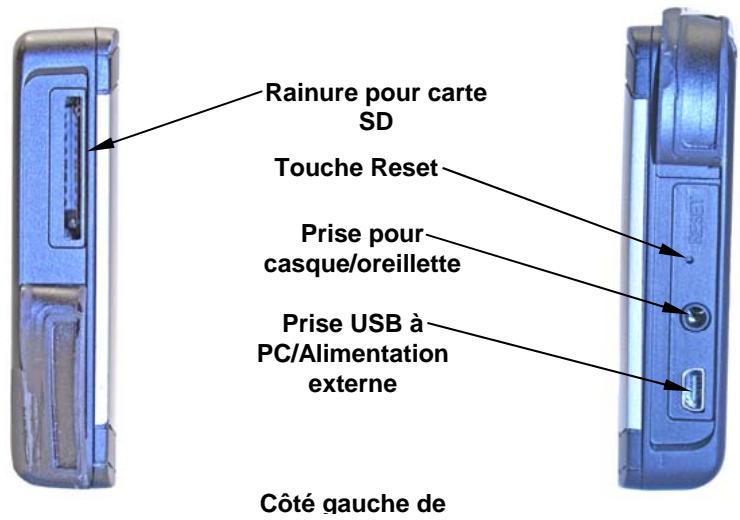
Rainure pour carte SD: Pour insérer une carte SD, tenez-la avec l'étiquette vers l'avant et glissez-la dans la rainure en poussant avec la pointe du doigt jusqu'à ce que la carte s'enclenche. Pour retirer la carte, poussez une nouvelle fois avec la pointe du doigt sur la carte pour la libérer et l'éjecter. Lorsque vous avez sélectionné le mode Musique ou le Diaporama, l'unité recherche automatique les fichiers concenNES sur la carte SD.
Touche Reset: Si l'unité ne répond pas, utilisez la touche Reset située sur le côté droit de l'unité. Utilisez la pointe d'un stylo ou un autre objet pointu pour appuyer sur la touche placée en retrait dans le trou. L'actionnement de la touche Reset forcera la désactivation de l'unité, permettant ainsi de la redémarrer.
Prise pour casque/oreillette : Utilisée pour la connexion d’un casque ou d’une oreillette. Écouter de la musique ou des instructions de conduite à l’aide d’un casque ou d’une oreillette peut sévèrement influencer vos capacités de conduite. Vérifiez les lois locales avant d’utiliser un casque ou une oreillette.
Prise USB à PC/Alimentation externe : L'unité fonctionne avec une batterie rechargeable interne. Lorsque le cordon d'alimentation externe est connecté, l'unité est alimentée directement au travers de ce cordon et recharge la batterie en même temps. L'unité est également équipée avec un câble USB à PC.
Le XOG agit en tant que lecteur de disque amovible lorsqu'il est connecté sur un ordinateur. Le câble USB . Vous aurez besoin de cartes SD additionnelles pour stocker de la musique, des images et des fichiers GPS.
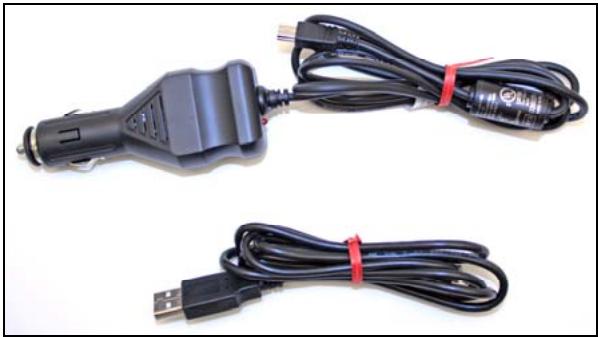
Le cordon d'alimentation externe (en haut à gauche) est utilisé pour alimenter l'unité dans un véhicule. Le cable USB à PC (en bas à gauche) du XOG.
Chargeur portable de batteries
Lorsque la batterie interne est totalement chargée, elle pourra alimenter l'unité pendant environ 2,5 heures. Pour étendre la durée de la batterie, essayez d'éteindre la rétro-illumination. Vous pouvez également épargner de l'énergie en désactivant le récepteur de satellites à partir de l'écran Satellites.
Vous pouvez utiliser une unité d'alimentation externe pour recharger l'unité. Il y a deux types principaux d'unités d'alimentation externe. Le premier type fonctionne avec des piles AA rechargeables. L'autre type contient une batterie rechargeable intégrée. L'unité d'alimentation externe doit avoir une connexion USB et fournir 5 volts. Dans le cas des types à piles AA rechargeables, l'unité doit contenir 4 piles AA.
Mode carte
Le chapitre 2 explique les commandes à l'écran, la touche Power et la création et l'enregistrement de contacts.
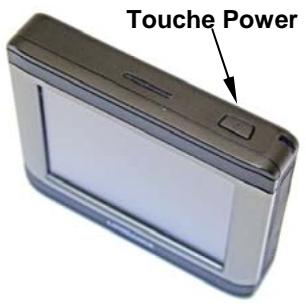
Touche power
La touche Power permet d'allumer et d'éteindre l'unité en outre de contrôle la rétro-illumination de l'écran Map. L'unité dispose de trois préréglages de niveau de rétro-illumination. En appuyant répéritivement sur la touche POWER, vous pouvez parcourir les différents niveaux de rétro-illumination. Pour éteindre l'unité, maintenez actionnée la touche POWER.
Écran tactile
L'écran tactile est utilisé pour exécuter les commandes. Les barres d'outils, menus et listes de texte à l'écran sont utilisés pour sélectionner des éléments et pour changer des fonctions. De temps en temps, il pourrait y avoir un bref délai entre l'actionnement d'une commande et la réponse de l'unité. De tels délais proviennent du temps nécessaire pour que l'unité recherche des informations sur le disque dur. Vous pouvez fermer les menus et les dialogues en actionnant le X dans le coin supérieur droit de l'écran. Pour nettoyer l'écran de l'unité, utilisez un tissu à microfibres.
NE JAMAIS utiliser des produits chimiques de nettoyage sur l'écran, car de tels produits pourraient l'endommager. Des tissus autres que des tissus à microfibres pourraient rayer l'écran. Les dommages provoqués par un nettoyage incorrect ne sont pas couverts par la garantie. Veuillez visiter notre site Web www.lei-extras.com pour une liste des accessoires optionnels disponibles.
Dialogue initial d'avertissement et menus des langues
Au démarrage, l'unité affichera un dialogue d'Alarme. Actionnez le X pour fermer le dialogue. Le menu Language - Text apparaîtra. Sélectionnez la langue dans laquelle les textes doivent être affichés et appuyez sur Next. Le menu Language - Voice apparaîtra. Sélectionnez la langue dans laquelle les instructions vocales de conduite doivent être énoncées. L'unité énoncera un court message de texte. Actionnez BACK pour sé
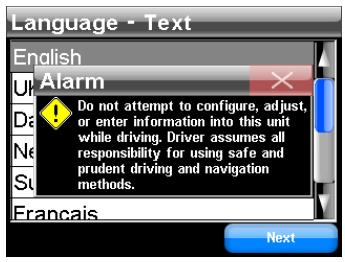
Sélectionner une autre langue ou DONE pour continuer à l'écran Map.
Commandes à l'écran
Lorsque vous touchez l’écran Map, le CURSEUR et la BARRE d’outils de l’écran Map apparaissent. Utilisez le CURSEUR et la BARRE d’outils de l’écran Map pour vous déplacer dans l’écran Map. Lors de la navigation, le CURSEUR et la BARRE d’outils de l’écran Map seront masqués.
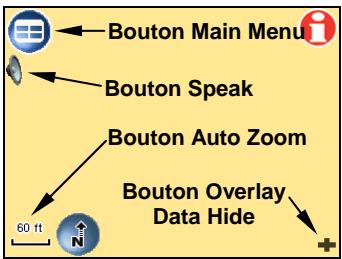

Bouton Main Menu : Le menu principal contient les sous-menus Map, Music, Find et Options.
Bouton Location-POI Information : Affiche les écrans Location Information ou POI Information, expliqués dans la rubrique « Créer et enregistrer des contacts ».
Bouton Speak: Actionnez pour répéter l'instruction de navigation actuelle ou pour afficher le contrôle de volume à l'écran.
Bouton Auto Zoom : Pendant que l'écran Map se déplace pour suivre votre position, la fonction Auto Zoom agrandira la carte selon votre vitesse et la distance au prochain changement de direction. Si vous préférez contrôler manuellement le zoom, désactivez la fonction Auto Zoom en actionnant le bouton AUTO ZOOM. Réactivez la fonction en touchant une nouvelle fois le bouton.
Barre d'outils de l'écran Map : Contrôles de l'écran Map.
Curseur: Utilisez le curseur pour mettre en évidence les symboles POI (points d'intérêt) de la carte.
Bouton Overlay Data Hide : Masque les boîtes de données superposées de l'écran. Appuyez une nouvelle fois pour les afficher.
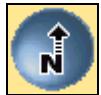
Bouton Map Orientation : Alterne entre les différents modes de visualisation de la carte. Par défaut, l'unité affiche la carte en vue 3D.

Vue 3D
North Up

Track Up
La vue 3D affiche la carte à partir d'une position surélevée et légèrement derrière l'icône de la flèche noire qui représente votre position à l'écran. North Up affiche la carte avec le Nord toujours en haut de l'écran. Track Up fait pivoter la carte de façon que la direction dans laquelle vous vous déplacez se trouve toujours en haut de l'écran.
Créer et enregistrer des contacts
Utilisez l'écran POI Information pour visualiser des informations à propos des symboles POI à l'écran et pour enregistrer des contacts dans le carnet d'adresses. Touchez l'écran pour faire apparaitre le curseur. Utilisez le curseur pour sélectionner et mettre en évidence un symbole POI. Actionnez le bouton LOCATION-POI INFORMATION. L'écran POI Information apparaitra. Pour enregistrer le POI dans le Carnet d'adresses, sélectionnez ADD TO ADDRESSBOOK dans l'écran POI Information.
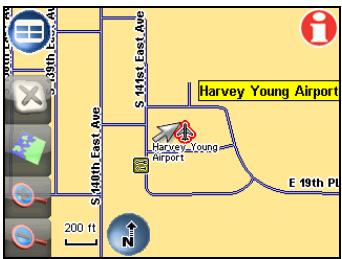
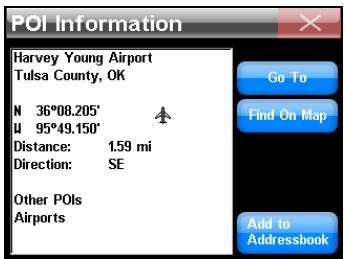
Le curseur (à gauche) a été utilisé pour mettre en évidence un symbole POI. Lorsque le bouton Location-POI Information est sélectionné, l'écran POI Information (à droite) apparaitra.
Une fois que vous avez sélectionné ADD TO ADDRESSBOOK, l'écran Edit Contact apparaitra, avec l'option Go To pour aller à la position sélectionnée ou vous pouvez ajouter un symbole à l'écran en actionnant le bouton SYMBOL.
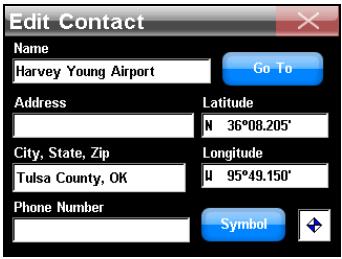
Enregistrer des symboles à l'écran
Pour enregistrer un symbole sur la carte, placez le curseur là où vous souhaiter faire apparaitre le symbole à l'écran. Actionnez le bouton Location-POI INFORMATION. Dans l'écran Location Information, actionnez le bouton ADD TO ADDRESSBOOK. La position sera ajoutée au carnet d'adresses et l'écran Edit Contact apparaitra. Actionnez le bouton SYMBOL dans l'écran Edit Contact. La fenêtre Symbol apparaitra. Sélectionnez et mettez en évidence un symbole. Fermez l'écran. L'écran Edit Contact apparaitra. Le symbole apparaitra dans une petite fenêtre en bas à gauche de l'écran Edit Contact. Dès que vous fermez la fenêtre Edit Contact, le symbole apparaitra à l'écran.
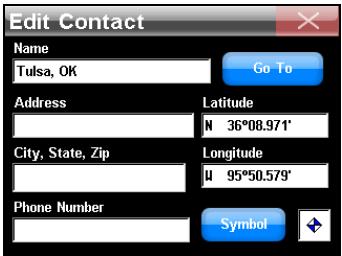
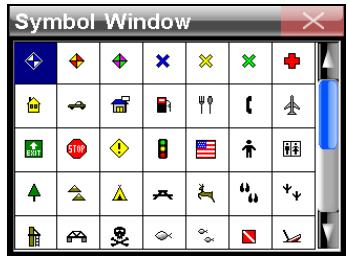
Dans l'écran Edit Contact (à gauche) actionnez le bouton Symbol pour afficher la fenêtre Symbol, illustrée à droite.
Le symbole restera à l'écran jusqu'à ce qu'il soit supprimé ou modifié. Pour supprimer ou modifier un symbole, ouvre le carnet d'adresses. Dans le carnet d'adresses, sélectionnez et mettez en évidence le contact à éoperator. Lorsque l'élément du carnet d'adresses est sélectionné, l'écran Contact Information apparaitra. L'écran Contact Information dispose de quatre
boutons situés à droite : Go To, Find On Map, Edit et Delete.
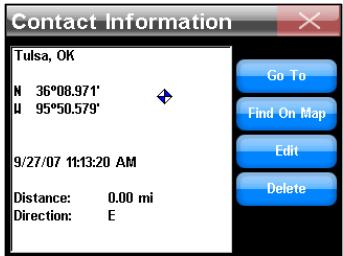
Go To: L'unité navigue vers l'élément du carnet d'adresses.
Find On Map : Affiche la position dans l'écran Map.
Edit: Permet de modifier les informations sur un élément du carnet d'adresses.
Delete: Permet de supprimer une icône ou un élément du carnet d'adresses.
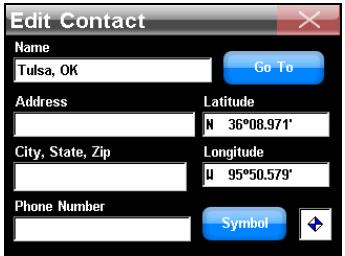
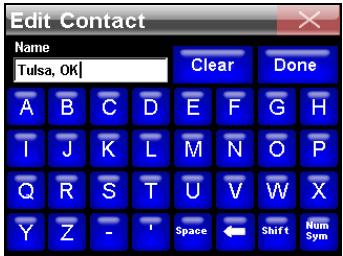
Pour modifier les informations sur un contact enregistré, touchez l'entête de l'élément dans l'écran Edit Contact; un clavier apparaitra. L'en-tête Name a été sélectionné dans l'écran Edit Contact, illustré à droite, et un clavier (à gauche) apparait.
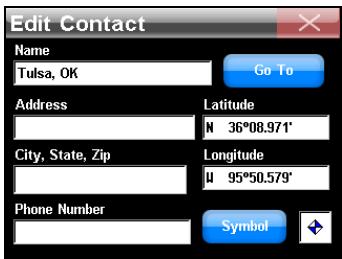
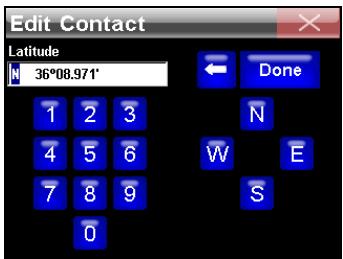
Pour changer manuellement la latitude ou la longitude, touchez l'en-tête Latitude ou Longitude; un pavé numérique apparaitra.
Mode musique
Utilisez des cartes SD pour stocker de la musique et des fichiers d'image. Lorsque vous avez sélectionné le mode Musique, l'unité recherche automatiquement les fichiers concernés sur la carte SD. Insérez une carte SD vide dans l'unité et utilisez le câble USB à PC pour connecter l'unité sur un ordinateur. Une fois connecté, l'unité agit comme un disque amovible.
L'écran Music a une zone centrale pour des effets visuels et une série de boutons de contrôle situés le long du côté droit et inférieur de l'écran. Pendant la lecture d'une chanson, le titre de la chanson apparaîtra en haut de l'écran, avec la durée et la qualité en kbps.
Écran Music
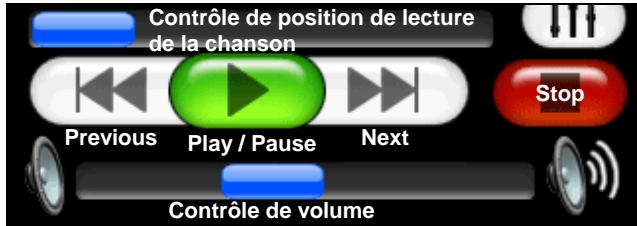
Boutons de contrôle de lecture
Previous: Retourner à la chanson précédente.
Play/Pause : Lance la lecture d’une chanson ou d’une liste de lecture. Si une chanson est en cours de lecture, l’actionnement de ce bouton mettra en pause la lecture.
Next: Passer à la chanson suivante.
Stop: Arrête la lecture de la chanson.
Contrôle de volume: Permet de régler le volume.
Contrôle de position de lecture de la chanson: Indique la position de lecture d’une chanson. Passez rapidement à un point quelconque de la chanson en glissant le bouton bleu du contrôle de position.
Boîte Now Playing : Affiche le titre, la position et la qualité de la chanson. Touchez l'écran dans la boîte Now Playing pour ouvrir l'écran Browse Music Files.
Find Music : Ouvre l'écran Audio Search. Pour rechercher une chanson spécifique ou une liste de lecture par le nom de fichier, actionnez le bouton FIND MUSIC et touchez l'écran dans la boîte Name Filter pour ouvrir le clavier. Saisissez le nom ou une partie du nom de fichier audio souhaité et actionnez DONE. L'écran Audio Search affichera une liste de tous les fichiers audio correspondant au texte saisi dans le champ Name Filter.
Visualization Effects: Occupe le centre de l'écran Music Mode et permet un effet d'analyse de forme d'onde ou un effet d'analyse de spectre. Pour alterner entre les effets visuels disponibles, touchez l'écran dans la zone de visualisation.
Shuffle: Lorsque cette fonction est activée, à la fin d'une chanson, l'unité sélectionnera de manière aléatoire une autre chanson pour la prochaine lecture.
Repeat: Lorsque cette fonction est activée, à la fin d'une chanson, l'unité répétera la liste de lecture depuis le début.
Equalizer : Utilisez cette fonction pour personnaliser les niveaux audio.
Touchez l'écran dans la boîte Now Playing pour ouvrir l'écran Browse Music Files. L'écran Browse Music Files indique l'emplacement des fichiers audio en cours de lecture. Actionnez PLAY ALL pour lire tous les fichiers audio dans un dossier sélectionné.
L'unité peut afficher des images. gif et. jpg enregistrées sur une carte SD. L'unité recherche automatiquement les images enregistrées sur la carte SD. Sélectionnez PICTURES dans le coin gauche inférieur de l'écran Main Menu. Les contrôles de la barre d'outils d'images :
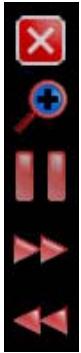
Fermez le diaporama et retournez au menu principal.
Zoom In, agrandit l'image.
Play / Pause, lance un diaporama des images.
Next Image
Previous Image
La barre d'outils peut être masquée par le biais de l'icône dans le coin inférieur droit de l'écran Pictures.
La page Gauge indique l'heure d'arrivée estimée, le temps restant pour arriver à destination, la distance restante jusqu'à la destination, la vitesse moyenne et la vitesse maximale atteinte. Pour afficher la page Gauge, sélectionnez GAUGE PAGE dans le coin inférieur droit du menu principal. Pour retourner au menu principal, actionnez le bouton MENU dans le coin supérieur gauche de l'écran.
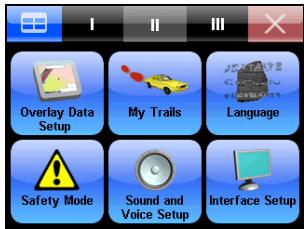
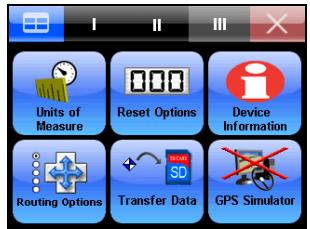
La fonction Options du menu principal contient trois pages de menus, utilisées pour personnaliser le fonctionnement de l'unité.
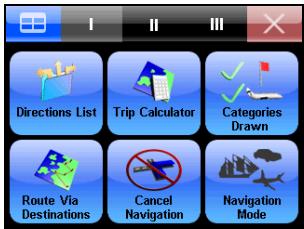
Liste de directions
La liste Directions est créée lorsque l'unité entame la navigation. La liste Directions montre tous les changements de direction d'une route, du début à la fin, et une icône de flèche indiquant le sens du changement de direction.
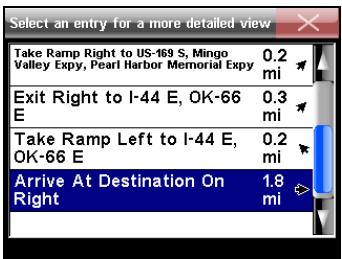
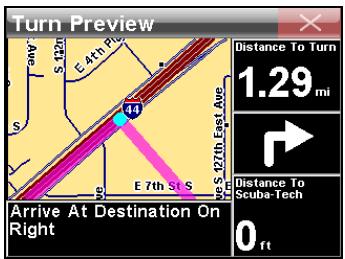
La liste Directions (à gauche) et l'écran Turn Preview (à droite).
Utilisez la barre de défilement bleue de l'écran Directions pour parcourir la liste. L'écran Turn Preview apparaît lorsqu'un changement de direction est sélectionné dans la liste Directions.
Le Trip Calculator affiche les informations d'une route, y compris la vitesse actuelle, la vitesse
moyenne, la vitesse maximale, la durée du trajet parcouru et la distance du trajet parcouru. En actionnant RESET TRIP, toutes les valeurs affichées à l'écran seront remises à zéro. Le Trip Calculator ne suivra le temps écoulé et la distance parcourue que lorsque
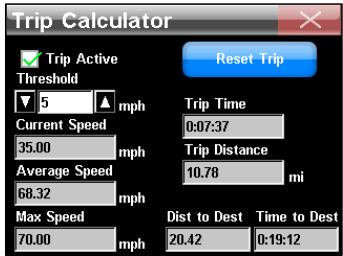
vous vous déplacez plus vite que le seuil Threshold de vitesse configuré. Utilisez les flèches à gauche et à droite du seuil Threshold pour configurer sa valeur. La case de sélection Trip Active active ou désactive la fonction Trip Calculator.
Utilisez Categories Drawn pour sélectionner le niveau des détails cartographiques affichés à l'écran Map. Les détails de la carte peuvent inclure des contacts, des points d'intérêt,
des villes, des autoroutes etc. Utilisez la commande Categories Drawn pour activer ou désactiver ces éléments de manière sélective.
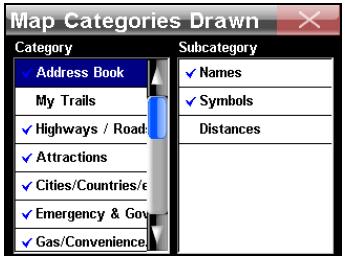
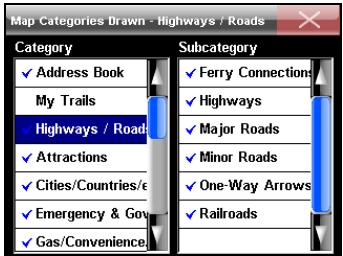
Utilisez l'écran Map Categories Drawn pour personnaliser la carte. Dans cet exemple, la catégorie My Trails et la sous-catégorie Distances sont désactivées. L'image à droite montre quelles fonctions des catégories de carte affichées avaient été activées.
Le menu Map Categories Drawn est divisé en deux colonnes, Category et Subcategory. Touchez et mettez en évidence un élément quelconque pour l'activer ou le désactiver. Si une catégorie est désactivée, aucune de ses sous-catégories n'apparaîtra.
Utilisez Route Via Destinations pour accéder au menu Routes, où toutes les routes sont enregistrées et gérées. Pourisser une route, l'unité doit connaître sa position.
Une fois que l'unité s'est verrouillée, Sélectionnez OPTIONS dans le menu principal. Sélectionnez ROUTE VIA DESTINATIONS pour afficher le menu Routes. Sélectionnez NEW ROUTE pour afficher le menu Edit Route.
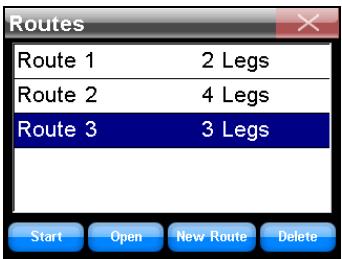
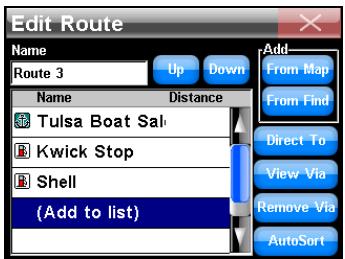
Utilisez le menu Routes list (à gauche) pour enregistrer et gérer les différentes routes. L'illustration de gauche montre différentes routes enregistrées. Chaque route contient différentes «étapes». Chaque étape est une destination dans la route. Le menu Edit Route (à droite) montre tous les contrôles du routage et une route générée à partir de la liste de routes. Dans ce cas, il s'agit de la dernière route du menu Routes.
Le menu Edit Route dispose de deux options pour trouver une position et générer une route. Sélectionnez FROM MAP ou FROM FIND. Si vous sélectionnez FROM MAP, la carte apparaitra.
Utilisez la flèche du curseur dans l'écran Map et glissez-la à une position ou une adresse spécifique, puis actionnez le bouton Add. Une boîte de dialogue indiquant que la position a été ajoutée à la route apparaitra. Continuez à sélectionner et à ajouter d'autres positions de la même manière.
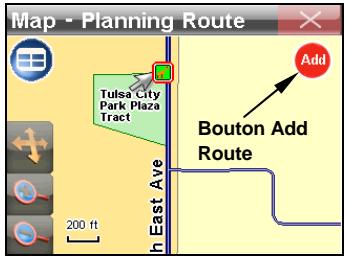
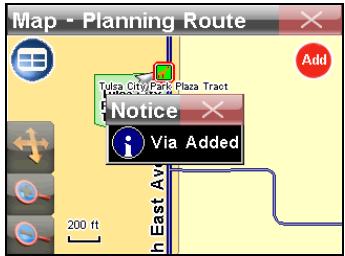
Le bouton Add to route est illustré à gauche. Lorsque vous sélectionnez une position à ajouter à une route, un dialogue Notice Via Added (à droite) apparaitra.
Une fois que vous avez ajouté toutes les positions, actionnez le bouton MAIN MENU. Retournez au menu Route Via Destinations, pour accéder à la route que vous venez de créer dans la liste Routes. Pour entamer la navigation dans la route, mettez-la en évidence et sélectionnez START en bas de l'écran.
Pour voir les destinations dans une route en particulier, sélectionnez OUVRIR pour afficher l'écran Edit Route. Pour supprimer une route du menu Routes, actionnez DELETE. Si vous sélectionnez FROM FIND dans l'écran Edit Route, le menu Find apparaitra. Utilisez ce menu pour rechercher une position désirée par catégorie et sous-catégorie.
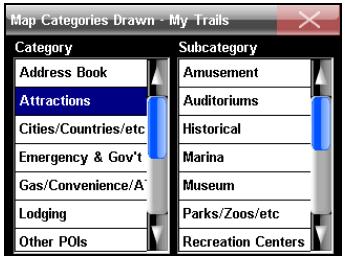
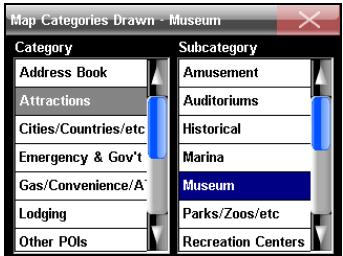
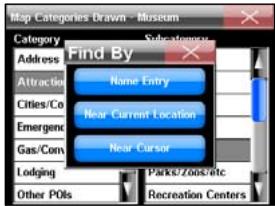
La sélection d'une catégorie ou d'une sous-catégorie affichera le menu Find By (à gauche) avec trois options : Name Entry, Near Current Location et Near Cursor. L'option que vous sélectionnerez dépendra de la méthode que vous préférez pour rechercher une position spécifique.
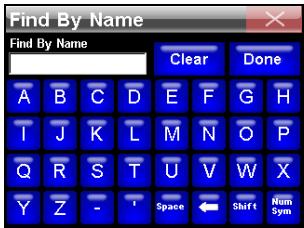
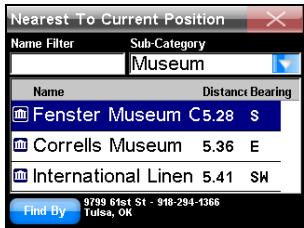
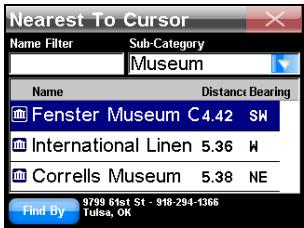
Choisissez une destination, sélectionnez-la et ajoutez-la à votre route. Vous pouvez ajouter jusqu'à 99 points d'étape à une route. Pour réorganiser l'ordre des points d'étape dans une route, utilisez les boutons UP et DOWN dans l'écran Edit Route pour avancer ou reculer un point d'étape dans la liste. L'unité peut générer une route à partir de plusieurs positions, même si vous ne connaissiez pas l'ordre idéal pour les atteindre. Saisissez toutes les destinations sous un ordre quelconque et sélectionnez AUTOSORT. L'unité triera la liste des destinations pour créer la route la plus courte.
Une fois qu'une destination est atteinte, une boîte de dialogue apparaitra, vous demandant si l'unité doit arrêter la navigation. Sélectionnez Yes pour arrêter la navigation. La na
La navigation peut être arrêtée à tout moment par le biais de la commande Cancel Navigation. Dans le menu Options, sélectionnez CANCEL NAVIGATION et l'unité affichera une boîte de dialogue pour confirmer votre choix. Sélectionnez Yes et l'unité arrêtera la navigation. Lorsque vous naviguez une route avec plusieurs destinations et que vous sélectionnez Cancel Navigation, l'unité vous demandera si vous souhaitez annuler la navigation de la route entière ou annuler la navigation vers la destination actuelle et continuer à la prochaine destination de la route.
Mode de navigation
Les instructions pour alterner entre les modes de navigation turn-by-turn et point à point se trouvent dans le chapitre 6.
Le chapitre 6 explique également comment utiliser la navigation point à point. Les différentes options de la carte pour la navigation point à point sont aussi expliquées.
Configuration des données superposées
Les boîtes Overlay Data sont des boîtes semitransparentes sur l'écran Map qui sont utilisées
pour afficher des informations sur une route, comme la distance au prochain changement de direction, le sens et l'angle d'un changement de direction, la vitesse, le temps estimé à la destination et des indications textuelles de direction. Vous pouvez
contrôler le niveau de transparence des boîtes Overlay Data à partir de l'écran Interface Options.
Boîtes Overlay Data
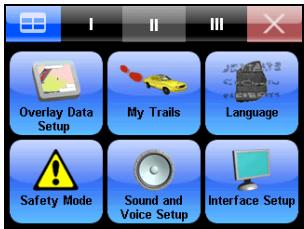

L'écran Overlay Data Setup (totalement à gauche) se trouve à la Page 2 du menu Options. Si vous avez sélectionné « (Add here...) » dans l'écran
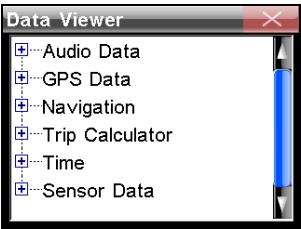
Utilisez le Data Viewer pour afficher les données à l'écran. Actionnez le symbole + pour visualiser les sous-catégories de chaque catégorie principale.
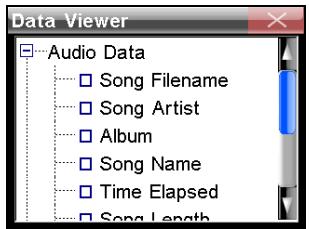
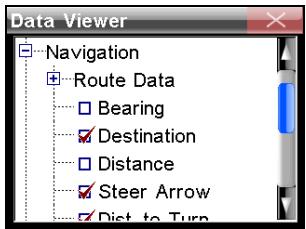
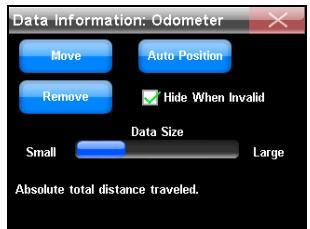
L'écran Data Viewer est illustré à gauche et au centre. L'écran Data Information pour la configuration de l'Odomètre est illustré à droite.
Lorsque vous sélectionnez Audio Data (illustration de gauche ci-dessus), ses sous-catégories apparaisent. Touchez la boîte à gauche de chaque catégorie pour l'activer. Lorsqu'une fonction est activée (illustration du centre ci-dessus), une coche apparaitra dans sa boîte respective.
La taille des boîtes Overlay Data peut être régée à l'aide de la barre de défilement dans l'écran Data Information (totalement à droite). Chaque catégorie du Data Viewer dispose de son propre écran Data Information. Affichez l'écran Data Information en mettant en évidence et en actuant la catégorie dans l'écran Overlay Data Shown.
Move: Utilisé pour positionner manuellement les boîtes de données dans l'écran Map.
Auto Position: Positionne automatiquement les boîtes de données superposées à l'écran.
Remove: Efface les boîtes de données superposées de l'écran Map.
Hide When Invalid (case à cocher) : Masque la boîte de données superposées si elle n'est pas valide.
L'unité est conçue pour enregistrer les traces. Par défaut, les traces sont masquées. Les traces peuvent être affichées pour montrer l'historique de vos déplacements. Pour des instruc
tions sur l'affichage des traces, reportez-vous à la rubrique Categories Drawn, plus haut dans ce document. Pour utiliser la fonction My Trails, vous devez l'activer dans le menu Categories Drawn.
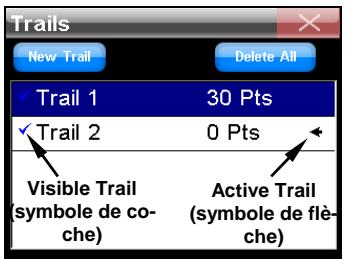
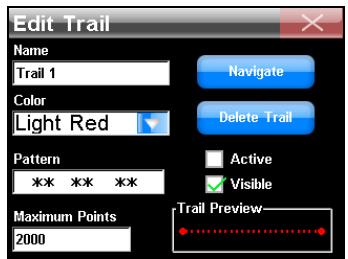
Le menu Trails (à gauche) montrant deux traces. Trail 2 est la trace active, ce qui est indiqué par la flèche à la droite. La trace Trail 1 est affichée à l'écran, ce qui est indiqué par la coche à sa gauche, mais elle n'est pas active. L'écran Edit Trail (à droite) vous permet de modifier une trace existante.
My Trails permet de contrôler comment l'unité enregistrera et affichera les traces. Le menu Trails contient une liste de toutes les traces, avec des symboles pour indiquer quelle trace est l'active. Pour modifier une trace, sélectionnez-la dans la liste. L'écran Edit Trail apparaitra. À partir de l'écran Edit Trail, vous pouvez naviguer une trace, la supprimer, la renommer ou modifier sa couleur, son motif et sa visibilité.
Utilisez le menu Language pour sélectionner la langue des textes et des voix. Lorsque le bouton Language est sélectionné, le menu Language - Text apparaîtra. L'unité peut afficher
les textes en anglais, anglais du Royaume-Uni, danois, néerlandais, finnois, français, allemand, italien, norvégien, portugais, espagnol et
suédois. Une fois la langue sélectionnée, actionnez NEXT et le menu Language - Voice apparaitra. Utilisez ce menu pour sélectionner la langue de la voix énonçant les instructions turn-by-turn. Une fois que vous avez complété votre sélection, actionnez DONE.
Mode sécurité
L'unité est équipée d'un mode Sécurité, qui empêche les conducteurs de manipuler l'unité pendant que le véhicule se déplace. Les boutons de l'écran tactile sont temporairement
désactivés lorsque le mode Sécurité est activé. Pour plus d'informations sur le mode Sécurité, reportez-vous à l'annexe Avertissement de sécurité automatique, inclus dans les documentations de l'unité.
Configuration des sons et des voix

Utilisez le menu Sounds and Voice Setup pour régler la reproduction audio de l'unité. Dans le
menu Sounds, touchez la boîte à la gauche de chaque fonction pour la cocher (activer) ou la découvrir (déactiver).
Key Sounds: Lorsque cette fonction est activée, l'unité émettra un son à chaque fois qu'une commande est donnée.
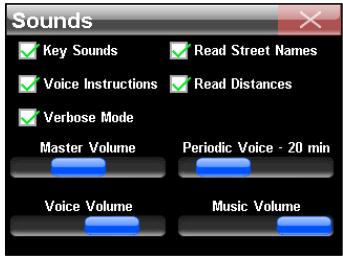
Voice Instructions: Si l'option Voice Instructions est désactivée, vous pourrez toujours accéder à ces instructions en actionnant le bouton SPEAK dans l'écran Map.
Verbose Mode: Avec cette fonction activée, l'unité donnera des instructions vocales de navigation légèrement plus détaillées.
Read Street Names : Lorsque cette fonction est activée, l'unité énoncera les noms des rues empruntées.
Read Distances : Lorsque cette fonction est activée, l'unité énoncera la distance restante jusqu'au prochain changement de direction.
Music Volume : Ce paramètre n'affecte que la lecture de la musique; les instructions vocales resteront inchangées.
Periodic Voice : Utilisez cette fonction pour augmenter ou diminuer la fréquence des instructions vocales. Les instructions vocales sont répétées à des intervalles définis, en tant que rappels.
Voice Volume: Ce paramètre n'affecte que les instructions vocales; le volume de la musique restera inchangé.
Master Volume: Ce paramètre affecte toute l'audio.
Configuration de l'interface
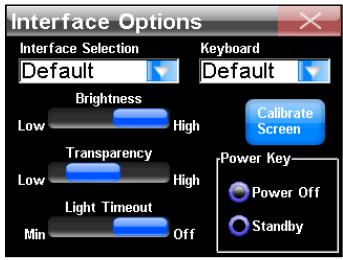
Les options de l'interface contrôlent l'aspect visuel de l'unité, y compris la luminosité, le contraste et l'apparence « graphique ».
Interface Selection : Plusieurs apparences sont disponibles. Pour modifier l'apparence, touchez la boîte Interface Selection et une liste déroulante avec toutes les apparences disponibles apparaitra.
Keyboard: Modifie la mise en page des boutons du clavier.
Brightness: Contrôle de la luminosité de l'écran.
Transparency: Contrôle la transparence des boîtes de données superposées.
Light Timeout: Contrôle de la rétroillumination de l'écran. Lorsque cette fonction est désactivée, l'illumination de l'écran se maintiendra à un niveau constant. En déplaçant la barre de défiling vers la gauche, la luminosité de l'écran diminuera après un délai déterminé. Cette fonction est conçue pour épargner la batterie.
Étalandage de l'écran: Si l'écran tactile ne répond pas correctement, essayez de l'éta
Touchez le bouton Calibrate Screen dans le menu Interface Options. La fenêtre Touch Screen Calibration apparaît, avec une petite icône. Touchez l'icône cible et une nouvelle icône cible apparaît à un endroit quelconque de l'écran.
Touchez chacune des icônes qui apparaissent. Après la troisième icône, l'écran devrait être correctement étalonné.
Touche power : modes power off et standby
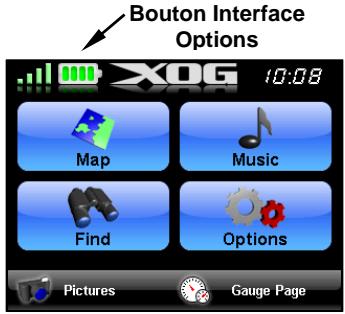
Le mode par défaut est Power Off. Le mode Standby permet que l'unité reste « en veille » en consommant très peu d'énergie. Si l'unité reste en veille pendant 12 heures, elle quittera automatiquement le mode Standby et s'arrêtera complètement afin d'épargner les batteries. Pour passer l'unité en mode Standby, Sélectionnez STANDBY dans le coin inférieur droit de l'écran Interface Options. Pour repasser en mode Power Off, Sélectionnez POWER OFF.
Cette fonction permet de sélectionner les unités de mesure pour la vitesse et les distances,
La direction, l'heure et la date. L'unité ne se met pas automatiquement à jour lorsque vous vous déplacez d'un fuseau horaire à un autre. Accédez à la fonction Set Local Time et utilisez les flèches haut/bas pour régler l'heure locale.
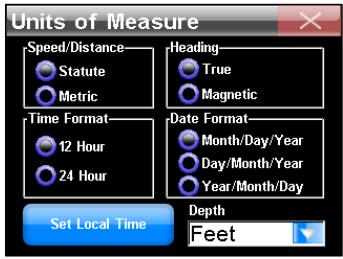
Pour modifier un paramètre, touchez le bouton en face du format. L'indication de profondeur est disponible lorsque vous utilisez les cartes optionnelles marines ou fluviales en mode de navigation point à point.
Pour réinitialiser tous les paramètres personnalisables aux réglages d'usine, Sélectionnez RESET OPTIONS. Une boîte de dialogue apparaîtra, vous demandant si vous souhaitez « Reset
Pour réinitialiser toutes les options, Sélectionnez YES. Une nouvelle boîte de dialogue apparaitra, vous demandant « Do you want to clear your address book? » Sélectionnez YES si vous souhaitez effacer tous les contacts de votre carnet d'adresses ou No si vous souhaitez les garder.
Informations de l'appareil
Pour visualiser la version du logiciel de l'unité, accédez à la page Device Information.
Les Options de routage sont utilisées pour contrôler comment l'unité génère une route. Utilisez
les trois contrôle de défillement pour déterminer à quel degré l'unité évite ou préfère les options associées en générant une route. Un dialogue d'avertissement apparaitra lorsque vous accédez à la fonction Options de routage, indiquant « Changing routing preferences can drastically alter routing results and may »
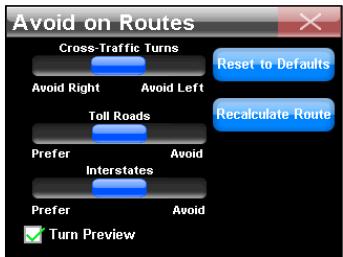
Si les valeurs sont changées significativement et que l'unité génère des routes de mauvaise qualité, essayez de réinitialiser aux valeurs par défaut. Le bouton Recalculate Route permet de générer automatiquement une nouvelle route vers la même destination en utilisant de nouvelles préférences.
Cross-Traffic Turns: Utilisez cette option pour éviter de croiser des voies avec beaucoup de traffic.
Toll Roads: Par défaut, les routes à payage ont une valeur assez élevée pour le calcul de routes générales par l'unité. Si vous glissez le contrôle totalement à droite, l'unité n'utilisera pas les routes à payage.
Interstates: Par défaut, les interstates sont évitées pour les trajets courts, mais si l'unité vous dirige trop souvent aux autoroutes, essayez de configurer l'unité pour éviter les autoroutes avec l'option Avoid Interstates.
La case à cocher Turn Preview dans l'écran Avoid on Routs détermine si l'unité affichera ou non une prévisualisation de changement de direction. L'écran Turn Preview montre une vue agrandie du changement de direction et des boîtes de données fournissent des informations textuelles sur le changement de direction. Accédez à l'écran Turn Preview pour tous les changements de direction dans une route à partir de la liste Directions.
Transfert de données
Vous pouvez utiliser des cartes SD pour enregistrer et/ou transférer des fichiers de données GPS enregistrés dans l'unité. Pour transférer des données depuis et vers la carte SD,
Sélectionnez TRANSFER DATA. Une boîte de dialogue apparaitra, vous demandant « Transfer data which way? » Vous avez deux options : Save ou Load.
Dès que vous sélectionnez LOAD ou SAVE, l'écran Transfer My Data apparaitra. Utilisez la liste déroulante pour sélectionner le nom du fichier de données GPS souhaité. Utilisez la boîte de texte Filename pour saisir un nom pour les données enregistrées.
La fonction GPS Simulator simule la navigation d'une route. Lorsque l'unité est en mode simulation et que vous atteignez une vitesse de 15 m. p. h. ou plus et que l'unité obtient un ver
rouage de satellite, l'unité quittera le mode simulation. Si l'unité n'obtient pas un verrouillage de satellite, elle vous invitera à simuler lorsque vous entamez la navigation.
Écran satellites
Actionnez le bouton SATELLITES dans le coin supérieur gauche de l'écran Main Menu pour accéder à l'écran Satellites.
L'écran Satellites (à gauche) fournit des informations sur les satellites suivis par l'unité pour déterminer sa position.
Enable-Disable GPS: Permet d'activer ou de désactiver la fonction GPS. Si la fonction GPS est en mode Disabled, l'unité N'OBTIENDRA PAS le verrouillage de satellite. La fonction GPS doit être en mode Enabled pour que l'unité puisse obtenir une position réelle.
Verrouillage de la position actuelle
Deux boutons sur le côté gauche de l'écran Satellites indiquent la qualité du verrouillage de position de l'unité. Si 2D ou 3D ne sont pas mis en évidence, l'unité pourrait ne pas avoir de verrouillage de satellite.
Le verrouillage 2D n'inclut pas l'altitude. L'unité doit recevoir des signaux fiables de 3 satellites pour établir un verrouillage 2D.
3D signifie que l'unité a obtenu un verrouillage plus fiable qui inclut l'altitude. L'unité doit recevoir des signaux fiables de 4 satellites pour établir un verrouillage 3D.
EPE (erreur de position estimée)
L'Erreur de position estimée ou EPE représente l'erreur attendue à partir d'une position de référence. Si l'EPE indique 50 pieds, la position indiquée par l'unité est estimée comme étant à moins de 50 pieds de votre position réelle.
Affichage des satellites
Un cercle blanc représente une vue graphique des satellites dans le ciel. Chaque satellite est affiché sur la carte circulaire par rapport à votre position. Le récepteur GPS suit les satellites dont le chiffre est bleu clair. Si le chiffre est bleu foncé, le récepteur n'a pas (encore) verrouillé ce satellite.
Coordonnées lat/lon
Sous l'affichage des satellites se trouvent les coordonnées de latitude et de longitude.
Rechercher, retrouver et naviguer
Lorsque Find est sélectionné dans le menu principal, le premier de trois menus de recherche apparaîtra.
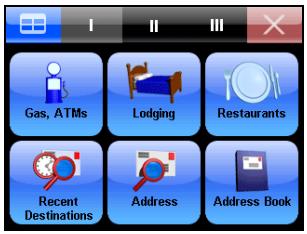
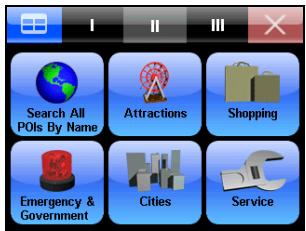
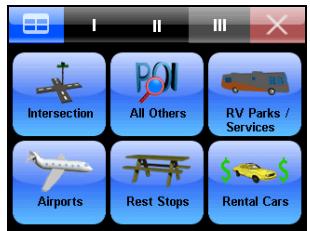
L'unité peut rechercher des positions avant d'avoir obtenu un verrouillage de position. Si une recherche est lancée avant d'avoir déterminé sa position, l'unité affichera la distance et la direction à partir de sa dernière position connue.
Dans les menus Find, les options de recherche sont déclinées en catégories de POI spécifique : Les catégories Gas, ATMs, Lodging, Restaurants, Shopping, Attractions et Airports disposent tous d'un écran de recherche séparé. Utilisez le menu Address pour rechercher des POI par le nom de la rue, de la ville, de l'état, de la province ou le code postal.
Les options de recherche dans les menus Find exigent la saisie de données, telles que le nom d'un magasin, l'adresse, l'état ou la province.
Un clavier sera utilisé pour saisir les informations. L'en-tête de chaque écran de Find Address indiquera quel type d'informations doit être saisi.
Sélectionnez DONE lorsque les informations sont saisies dans la boîte de texte. L'unité pourrait restreindre une liste avec plusieurs sites/adresses qui ressemblent aux informations saisies. Parcourez cette liste et sélectionnez la destination désirée en la mettant en évidence.
Le bouton Num/Sym dans le coin inférieur droit du clavier, (abréviation de Numéros et Symboles), permet d'alterner entre le clavier de caractères et le pavé numérique.
L'unité dispose d'une fonction de complétion automatique. Pendant que vous saisissez une adresse, un état ou une province, l'unité peut déjà générer une liste de sélection.
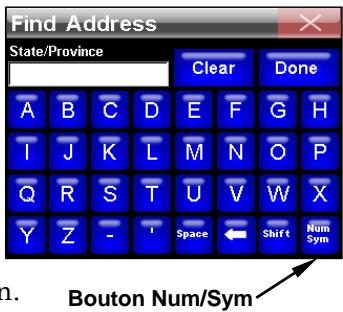
Pour rechercher une position spécifique, actionnez le bouton ADDRESS dans le menu Find 1. L'écran Find Address apparaître avec le mot Choose à l'écran, touchez le mot CHXOSE et un clavier apparaître. Saisissez le nom d'un état ou d'un province et actionnez DONE.
Pour obtenir une liste alphabétique d'états ou de provinces, laissez vide la boîte de sélection State / Province et actionnez DONE. L'unité affichera une liste alphabétique. Utilisez la barre de défilement pour parcourir la liste et sélectionnez l'élément souhaité.
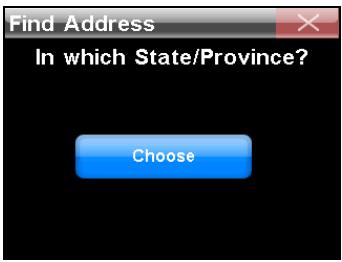
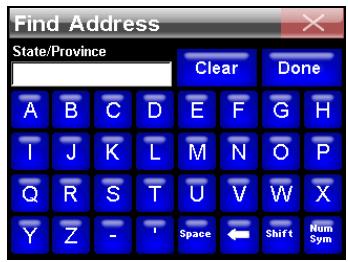
L'unité vous invitera à rechercher par État/Province. Lorsque le bouton Choose est sélectionné, un clavier (à droite) apparaitra.
Si vous saisissez un État ou une Province, un autre clavier apparaîtra. Utilisez le clavier pour saisir le nom d'une ville ou le code postal. Dès que l'unité a déterminé la ville, elle vous invitera à saisir une adresse. Parfois, l'unité proposera une liste avec plusieurs adresses qui ressemblent à l'adresse saisie.
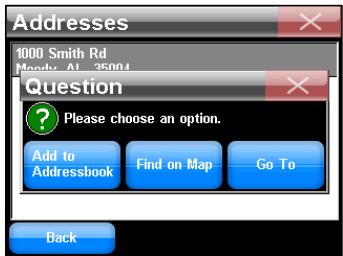
Parcourez la liste d'adresses proposée par l'unité et sélectionnez l'adresse recherchée. Une fois sélectionnée l'adresse, une boîte de dialogue
Une boîte de dialogue apparaitra, proposant trois options : Add to Addressbook, Find on Map et Go To.
Add to Addressbook : Enregistre l'adresse dans le carnet d'adresses.
Find on Map : Affiche la position à l'écran. Chaque fois qu'une recherche est exécutée avec le curseur, la distance sera calculée à partir de la position du curseur; pas à partir de la position actuelle de l'unité.
Go To: Génère une route vers une adresse sélectionnée.
Carburant, hôtels, restaurants et autres POI
Pour rechercher une station service locale, actionnez FIND dans le menu principal pour ouvrir le premier écran Find. Maintenant sélectionnez GAS, ATMs. Un écran apparaitra avec une liste de stations service à proximité de votre position actuelle.
La compilation de la liste pourrait prendre un certain temps. Sélectionnez une station service de la liste. L'écran POI Information apparaît. Sélectionnez Go To dans l'écran d'informations et l'unité génère une route vers cette station service.
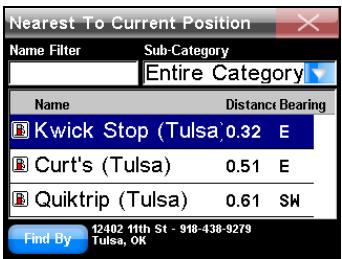
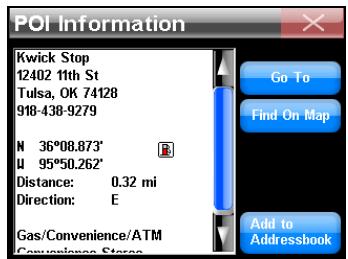
Utilisez la commande Gas, ATMs dans le premier menu Find pour retrouver la station service la plus proche. L'écran Nearest To Current Position (à gauche) apparaitra. Parcourez la liste et Sélectionnez une station service. L'écran POI Information POI (à droite) apparaitra. Sélectionnez Go To et l'unité généra une route vers cette station service.
L'unité recherche des positions par plusieurs méthodes différentes. Pendant la navigation, l'unité recherche des positions le long de sa route actuelle. Si le curseur est à l'écran, l'unité recherche les positions à proximité du curseur.
Si vous ne naviguez pas et n'avez pas le curseur à l'écran, l'unité recherche des positions à proximité de votre position actuelle. Pour sélectionner un paramètre de recherche spécifique, actionnez le bouton FIND BY dans l'écran Nearest To Current Position. Le menu Find By vous permet de rechercher une position par Name Entry, Near Current Location ou Near Cursor.
Lorsqu'une recherche donne trop de résultats, la fonction Name Filter de l'écran Nearest To Current Position peut être utile. Actionnez NAME FILTER et un clavier apparaîtra. Saisissez le nom ou une partie du nom du POI et actionnez DONE.
L'unité retournera à la liste précédente, mais ne montrera que les positions dont les noms contiennent le texte que vous avez saisi. Par exemple, une recherche pourrait être utilement filtrée en saisissant le terme « Taco » dans le champ Name Filter. Cela donnera des résultats pour les restaurants les plus proches contenant « Taco » dans leur nom, comme le montrent les illustrations suivantes.
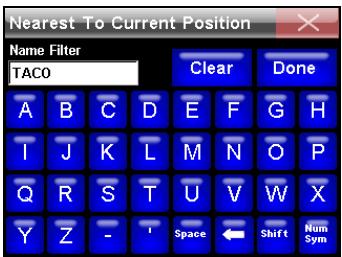
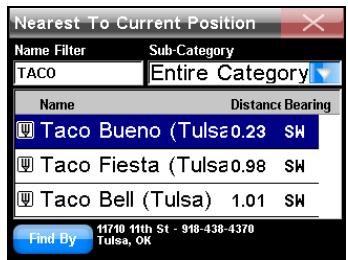
Pour rechercher un restaurant spécifique par son nom, sélectionnez l'option Name Filter; les résultats de la recherche de « Taco » sont montrés à droite.
Naviguer vers un POI sélectionné
Lorsqu'un POI est sélectionné, l'unité affichera l'écran POI Information avec des détails concernant ce POI. Actionnez FIND ON MAP pour que l'unité ferme l'écran POI Information et centre la carte sur le POI sélectionné. Pour naviguer vers le POI, sélectionnez Go To et l'unité générera une route vers cette destination.

L'option Recent Destinations fournit une liste des destinations les plus récentes. Utilisez l'écran Find Recent pour retourner à la route si vous avez dévié vers une autre position.
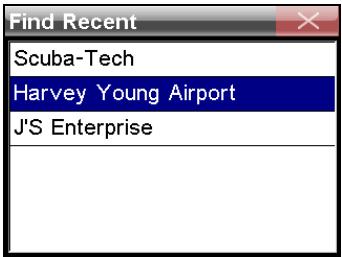
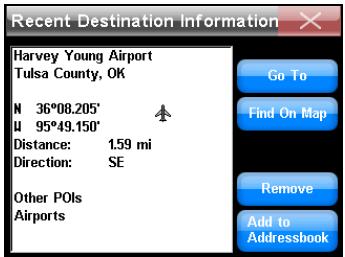
L'écran Find Recent est illustré à gauche. Lorsqu'une destination récente est sélectionnée, l'écran Recent Destination Information apparait.
Sélectionnez INTERSECTION pour ouvrir l'écran Find Streets. Sélectionnez CHOOSE et un clavier apparaitra. Saisissez le
nom de la première rue, sans modifications de direction ou de type telles que « N » pour Nord ou « Av. » pour Avenue. Actionnez DONE et un autre écran Find Streets apparaitra avec un dialogue vous invitant à saisir le nom de la deuxième rue.
Actionnez SPELL et utilisez le clavier pour saisir le nom de la seconde rue. Actionnez DONE et un dialogue apparaitra, indiquant: « Finding street intersection. Please wait. »
Si l'unité ne peut trouver l'intersection, une boîte de dialogue apparaît, indiquant qu'elle ne pouvait trouver l'intersection. Si l'unité trouve l'intersection, une boîte de dialogue apparaît, indiquant: « Please choose an option. » Vous obtiendrez trois options: Add to Addressbook, Find on Map ou Go To.
Choisir de nouvelles destinations en naviguant
Si vous naviguez et sélectionnez une destination alternative, une boîte de dialogue apparaitra, vous demandant : « Which would you like to do? » Vous obtiendrez trois options : Detour here, New final destination ou Cancel old navigation.
Detour here: Navigue à la nouvelle position. Une fois que vous arriverez, l'unité reconn-
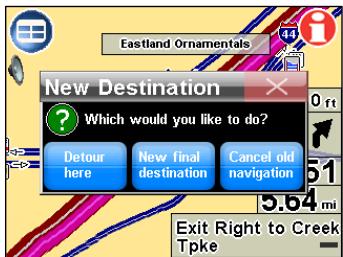
ajoutera la navigation à la destination originale.
Nouvelle destination finale : Ajoutera une nouvelle position à la fin de la route.
Cancel old navigation : Arrête la navigation vers la destination originale et entamera la navigation vers la nouvelle position.
Navigation point à point
L'unité peut utiliser des cartes « plug & play » optionnelles, disponibles chez LEI, la source des accessoires Lowrance. Les cartes optionnelles incluent : cartes marines des États-Unis NauticPath™, cartes fluviales Fishing Hot Spots® Elite, cartes marines Navionics®, cartes FreedomMaps™ pour l'Amérique du Nord et l'Europe et des cartes Lake-Master® ProMaps.
Attention :
L'unité est conçue pour utilisation dans une voiture. Le support de montage inclus dans l'emballage du XOG n'a pas été conçu pour des bateaux, des motos ou des véhicules tout-terrain. Ce type d'installation exige un support et berceau optionnel, conçu pour utilisation intensive à l'air libre. Le boîtier de l'unité n'est pas étanche. Si utilisée en conditions humides, l'unité doit être protégée de l'humidité.
L'unité peut aussi afficher des cartes personnalisées préparées avec le logiciel de création de cartes topographiques MapCreate™ de LEI et les cartes Lowrance Enhanced Lake Maps que vous pouvez télécharger gratuitement sur le site Web de Lowrance à : www.lowrance.com. La navigation turn-by-turn ne fonctionne avec aucune de ces cartes optionnelles.
Lorsque vous utilisez les cartes optionnelles, vous devrez rechercher des POI par le biais du bouton SEARCH ALL POIs BY NAME dans le menu Find 2. Les autres catégories de recherche ne fonctionneront pas. Si vous sélectionnez un symbole de POI dans l'écran Map avec le curseur,
L'actionnement du bouton Location-POI Information affichera un écran d'information de POI pour cet élément.
Modes de navigation
La navigation Point à Point crée une ligne de navigation droite entre votre position et une autre position sur l'écran Map. Pour passer au mode Point à Point, actionnez le bouton
MAIN MENU et Sélectionnez OPTIONS. Dans le menu Options, Sélectionnez le bouton NAVIGATION MODE pour afficher l'écran Navigation Mode.
La configuration par défaut est Turn-by-turn. Lorsque vous sélectionnez Point à Point, un dialogue apparaît vous demandant si vous souhaitez changer de mode. Sélectionnez YES et fermez l'écran Navigation Mode. Les paramètres dans le menu déroulant Map Data ne doivent pas être modifiés, à moins d'utiliser une carte de Navionics.
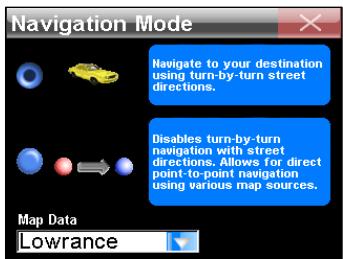
Lorsque vous introduisez une carte de Navionics, le menu déroulant Map Data devient actif. Faites défiler et sélectionnez Navionics, puis fermez l'écran Navigation Mode. Pour retourner au mode turn-by-turn, ouvrez l'écran Navigation Mode et sélectionnez TURN-BY-TURN.
Avertissement :
En mode Point à Point, l'unité affichera le trajet le plus court.
et plus direct. L'unité fournira des données de navigation vers les points d'étape, sans tenir compte d'obstructions.
Commandes de navigation en ligne droite
Les deux commandes de base pour la navigation en ligne droite sont Go To Cursor et Go To Waypoint. Go To Cursor naviguera à n'importe quel endroit, point du paysage ou point d'étape sélectionné à l'écran à l'aide du curseur. La commande Go To Waypoint fonctionne en combinaison avec la fonction Address Book.
Créer un point d'étape à la position actuelle
Actionnez le bouton LOCATION-POI INFORMATION dans l'écran Map pour afficher l'écran Waypoint Information. Sélectionnez ADD TO ADDRESSBOOK pour enregistrer le point d'étape. L'écran Edit Contact apparaitra. Vous pouvez accepter le nom et le symbole par défaut ou l'éditer.
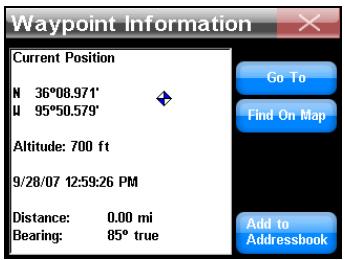
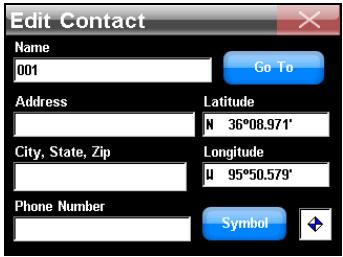
À gauche, l'écran Waypoint Information. L'écran Edit Contact pour ce point d'étape est illustré à droite. Pour modifier le nom du point
d'étape, le symbole ou d'autres informations dans l'écran Edit Contact, touchez la boîte concernée et un clavier apparaitra.
Créer un point d'étape avec le curseur
Utilisez le curseur pour sélectionner une position à l'écran. Actionnez le bouton LOCATION-POI INFORMATION pour afficher l'écran Waypoint Information. Sélectionnez ADD TO ADDRESSBOOK pour enregistrer le point d'étape. L'écran Edit Waypoint apparaitra. Sélectionnez le X pour fermer l'écran et effacer le curseur et la barre d'outils de l'écran.
Naviguer vers un point d'étape
Si un point d'objet ne peut être visualisé dans l'écran Map, la façon la plus facile pour naviguer vers ce point d'objet est de le rechercher dans le carnet d'adresses. Actionnez le bouton MENU, sélectionnez FIND et choisissez ADDRESS BOOK. Vous pouvez retrouver le point d'objet de trois façons.
- Utilisez la barre de défilement pour parcourir la liste et sélectionnez le point d'étape.
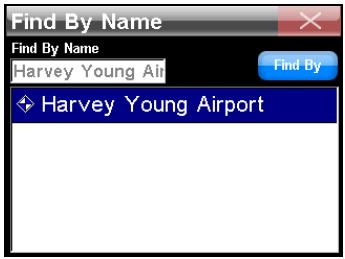
- Pour la recherche par son nom, touchez la boîte FIND BY NAME pour ouvrir le clavier. Saisissez le nom du point d'étape pour la recherche dans le carnet d'adresses.
- Le bouton FIND BY vous permet de rechercher par le nom ou de préciser la recherche en ne recherchant qu'à proximité de votre position actuelle ou à proximité de la position du curseur. Sélectionnez le point d'étape pour afficher l'écran Waypoint information. Sélectionnez Go To
et l'unité génère une ligne de route rouge à partir de votre position actuelle vers le point d'étape.
Utilisez la commande Go To Cursor pour naviguer vers un point d'étape dans l'écran Map. Mettez en évidence un point d'étape à l'écran avec le curseur et actionnez le bouton LOCATION INFORMATION. Maintenant, sélectionnez Go To.
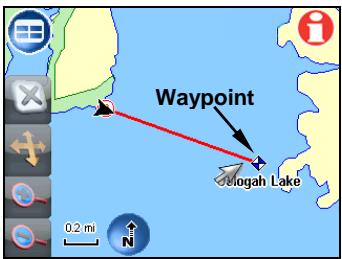
Naviguer avec la commande Go To Cursor. À gauche, un point d'étape a été sélectionné à l'aide du curseur. L'illustration de droite montre l'itinéraire de navigation en ligne droite.
Ligne d'itinéraire rouge
La ligne magenta Turn-by-turn est remplacée par une ligne d'itinéraire rouge en mode Point à Point. Le symbole « S » est placé au point de départ. Pour naviguer une ligne d'itinéraire rouge, zoomez l'écran Map et manoeuvrez de façon à maintenir l'icone de la flèche noire le long de la ligne d'itinéraire rouge.
Une alarme audible retentira lorsque la destination est atteinte. Annulez la navigation en accédant à la page Options 1 et en actionnant CANCEL NAVIGATION.
Flèche de manœuvres et autres données superposées
Différents types d'informations de navigation peuvent être affichées en tant que données superposées. Les boîtes de données superposées n'apparaitront pas en mode Point à Point, à moins d'avoir désactivé le paramètre Hide When Invalid. Pour ce faire, allez à la page Options 1 et Sélectionnez OVERLAY DATA SETUP. Dans le menu Overlay Data Shown, Sélectionnez le type de superposition désiré pour afficher son écran Data Information.
Décochez HIDE WHEN INVALID et fermez les menus. Certaines catégories de superposition ne fonctionnent pas en mode Point à Point, mais plusieurs types de données peuvent contribuer à vous guider. Un des types les plus utiles est la flèche de manœuvres. La flèche de manœuvres indique vers quel côté manœuvrer pour atteindre la destination.
Elle indique toujours où se trouve la destination, indépendamment de l'orientation de la carte. La flèche montre automatiquement qu'elle est la distance de votre position actuelle à la destination. En outre de la flèche de manœuvres, les données superposées le plus fraîment utilisées en
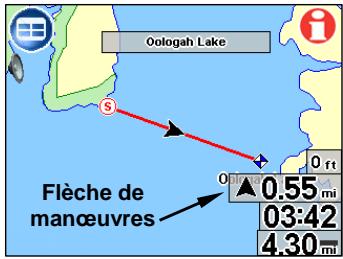
mode de navigation Point à Point sont :
Track: Le cap suivi; indiqué en degrés, en format véritable ou magnétique.
Bearing: Le cap à suivre pour atteindre une destination à partir de votre position actuelle; indiqué en degrés, en format véritable ou magnétique.
Course: Le cap suivi pour atteindre une destination.
Off Course (Pos Error): Distance à gauche ou à droite de la ligne d'itinéraire si vous ne suivez pas directement cette ligne.
Naviguer avec des traces
L'affichage et l'édition de traces est expliqué dans les rubriques Categories drawn et My Trails. Une trace est l'historique des itinéraires que vous avez suivi et est représentée par une ligne de points qui s'étend à l'arrière de l'icône de la flèche noire.
L'unité crée une trace en enregistrant une série de points de trace le long de votre chemin parcouru. L'unité peut enregistrer 100 traces avec 10 000 points par trace. La valeur par défaut est de 2 000 points par trace.
Lorsque la trace dépasse le nombre maximal de points, l'unité enregistrera les points suivants sur la trace même. Jusqu'à 100 traces peuvent être enregistrées sur une carte SD. Des traces peuvent alors être supprimées de la mémoire de l'unité et un nouvel ensemble de traces peut être enregistré.
Vous pouvez faire des copies de sauvegarde de fichiers de données GPS sur un ordinateur à l'aide d'un câble USB à PC. Les traces peuvent être rechargées à partir d'une carte SD dans la mémoire de l'unité. Pour préserver une trace du Point A au Point B, créez d'abord une nouvelle trace au Point A. Allez à la page Options 2, sélectionnez MY TRAILS et actionnez le bouton NEW TRAIL.
Lorsque vous arriverez au Point B, arrêtez l'enregistrement et enregistrez la trace que vous venez de créer. Cela arrive automatiquement lorsque vous démarrez une autre trace à l'aide du bouton NEW TRAIL.
Il y a deux manières de naviguer une trace enregistrée ; le « tracé visuel » et la commande Navigate Trail. Le tracé visuel est le plus facile. Zoomez la carte de façon que la trace soit clairement visible. Entamez votre déplacement et regardez l'écran Map. Manœuvrez de façon à garder l'icone noire sur la ligne de tracé.
La commande Navigate Trail transforme une trace en route. Sélectionnez MY TRAILS. Lorsque vous sélectionnez une trace dans le menu Trail, le menu Edit Trail apparaitra. Actionnez le bouton NAVIGATE. L'écran Edit Route apparaitra. Avec le premier point de la route sélectionné, actionnez le bouton DIRECT TO et l'unité entamera la navigation.
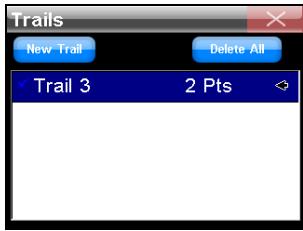
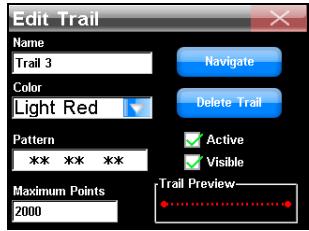
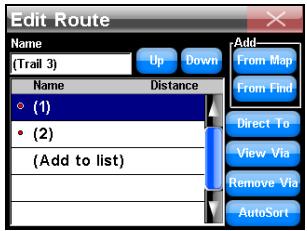
De gauche à droite, la série des menus pour la navigation d'une trace.
Au départ d'une trace, l'alarme d'arrivée retentira dès que la navigation commence. Actionnez le X pour arrêter l'alarme. Commencez la navigation en suivant la ligne d'itinéraire rouge.
L'inversion d'une trace exige l'édition manuelle de la route pour changer l'ordre des points. Pour inverser la trace, commencez par les mêmes procédures que pour naviguer une trace en sens normal, mais dans le menu Edit Route, vous devrez changer l'ordre de la route.
Cartes électroniques marines des états-unis nauticpath™
Les cartes des États-Unis NauticPath™ contiennent des détails des côtes et de haute-mer. Ces cartes Plug & Play électroniques couvrent les côtes est et ouest des États-Unis, Hawaii, côtes du Golfe de Mexique, les Grand Lacs, Alaska, les Bahamas, Puerto Rico et les Îles Vierges des États-Unis. NauticPath indique des contours de profondeur, zones interdites et sondages, aides à la navigation avec portée et couverture de vue.
Des détails orientés objet extensifs peuvent être visualisés, y compris listes de phares, marées et courants, épaves et obstructions, services marins, zones restreintes et bases de données de zones de mouillage.
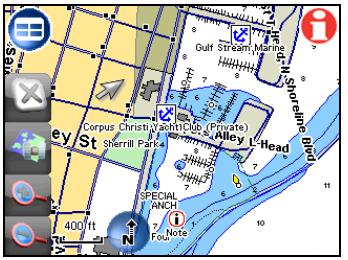
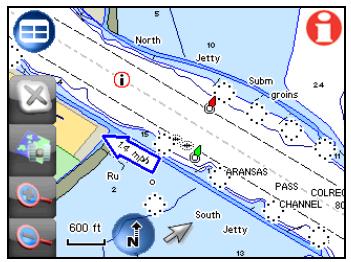
Ces illustrations montrent le niveau de détail des côtes/haute-mer en utilisant les cartes marines des États-Unis de NauticPath™.
Lire les informations des cartes nauticpath
Utilisez le curseur pour mettre en évidence un élément ou un symbole de la carte et une boîte contextuelle identifiant l'objet apparaîtra. Actionnez le bouton LOCATION-POI INFORMATION. Un écran apparaîtra, avec des informations sur l'élément sélectionné.
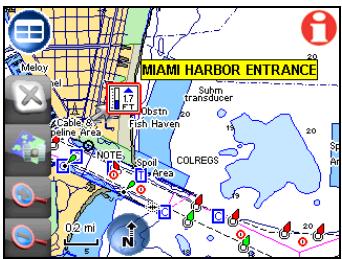
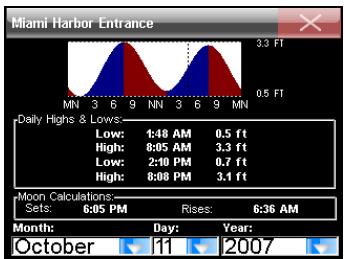
Le symbole de marée de l'entrée au port de Miami dans l'image de gauche a été mis en évidence. À droite, le bouton Location-POI Information a été sélectionné pour visualiser les informations des marées.
Des informations sur pratiquement tous les symboles à l'écran peuvent être obtenues, tant que le symbole peut être sélectionné avec le curseur. L'écran Tidal Current Information affiche des données quotidiennes sur les courants des marées pour des stations spécifiques pour la date et l'heure présentes.
Le graphique en haut de l'écran est une vue approximative du motif des marées haute et basses pour la journée, de minuit (MN) à midi (NN) à minuit (MN). Les étales, les périodes avec peu ou aucun courant, sont représentées par la ligne Slack Water Line (SWL). Le flot apparaît au-dessus de la SWL et le jusant apparaît sous la SWL. Consultez les données des marées pour d'autres dates en modifiant les boîtes de sélection pour le mois, le jour et l'année en bas de l'écran Tidal Current Information.
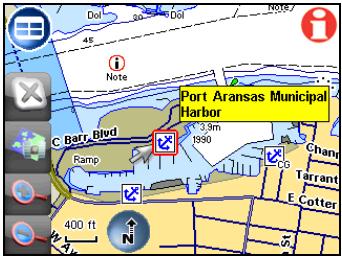
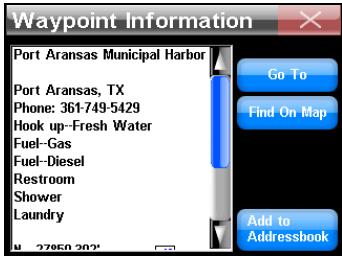
Le curseur a sélectionné le symbole de port de plaisance du port municipal de Port Aransas, à gauche. À droite, le bouton Location-POI Information a été sélectionné pour visualiser les informations du port de plaisance.
Données cartographiques fishing hot spots® elite
Les cartes électroniques de Fishing Hot Spots contiennent des détails de plusieurs lacs des États-Unis. Des lignes de côtes et contours de profondeur améliorés sont inclus dans les bases de données de Fishing Hot Spots.
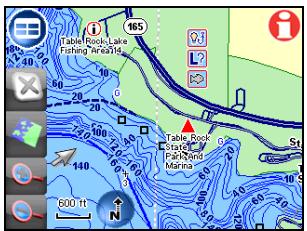
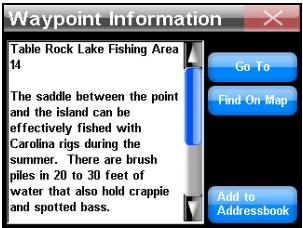
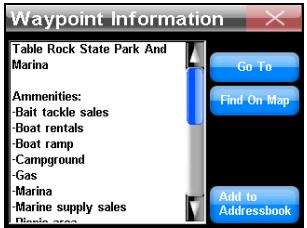
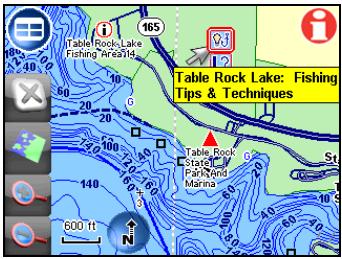
Détail d'une carte électronique d'un lac sous Fishing Hot Spots, totalement à gauche. Sélection d'un symbole de POI de zone de pêche et consultation de conseils de pêche localisés à l'aide du bouton Location-POI Information, illustration centrale. Sélectionner le symbole du port de plaisance pour obtenir des informations sur les services qu'offre le port de plaisance, totalement à droite.
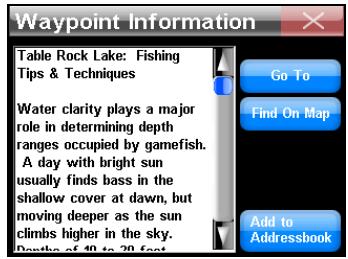
Les données disponibles incluent des conseils et techniques de pêche, profils des lacs et informations locales de pêche.
Cartes améliorées des lacs
Des cartes des contours des lacs des États-Unis peuvent être téléchargées
téléchargées gratuitement à www.lowrance.com. En outre des contours sous-marins, ces cartes montrent les éléments sur la ligne côtière, les petites îles et plusieurs structures submergées. Plus de détails apparaissent en zoomant l'écran. Les entités submergées de lacs artificiels montrent les conditions pré-inondation. La richesse de détails varie de lac à lac.
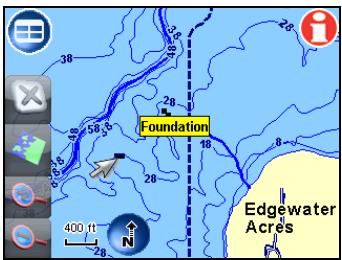
Des entités submergées, telles que ponts, anciens canaux, routes et autres, peuvent être identifiées à l'aide du curseur.
Données cartographiques freedommaps™ et mapcreate™
Le logiciel topographique MapCreate™ peut être utilisé pour créer des cartes personnalisées et les charger sur des cartes SD. MapCreate version 6.3 contient des élévations topographiques pour 49 états, excepté l'Alaska. MapCreate version 7 dispose des élévations pour les 50 états. Les informations topographiques sont affichées en tant que lignes de contour majeures et mineures, avec des chiffres indiquant l'élévation au-dessus du niveau de la mer. Les mêmes données sont disponibles dans les cartes Plug & Play de FreedomMaps.
Accessoires, 4, 6
Boutons de contrôle de lecture, 16
Brightness, 32
Cable USB à PC, 15
Étalongnage de l'écran, 32
Fichier de données GPS, 36
Icônes, 19, 29, 33
Information Displays (Personnaliser l'affichage), 36
Liste de lecture répétée, 17
Mode Musique, 15, 17
Navigation, 29
Navigation
Annuler, 25, 26
Navigation en ligne droite, 48
Navigation Point à Point, 48
POI (Point d'intérêt), 21, 45
Transfert de fichiers, 15, 36
Trip Calculator, 20
Zone de visualisation, 17
Zoomer, 9
Lowrance Pub. 988-0160-491
Imprimé aux États-Unis 011408
© Copyright 2008
Tous droits réservés
Navico