
XG-NV5XU - Vidéoprojecteur SHARP - Notice d'utilisation et mode d'emploi gratuit
Retrouvez gratuitement la notice de l'appareil XG-NV5XU SHARP au format PDF.
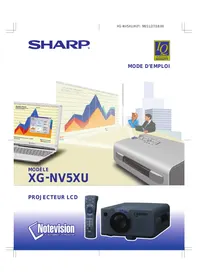


| Type de produit | Projecteur LCD couleur |
| Résolution native | XGA (1 024 × 768 pixels) |
| Résolution maximale prise en charge | UXGA (1 600 × 1 200 pixels) compressé |
| Technologie d'affichage | Panneau LCD TFT 0,7″ |
| Luminosité | 270 W de consommation, 1 900 heures de durée de vie de lampe recommandée |
| Correction trapézoïdale | Numérique (correction Keystone) |
| Connectivité | 2 ports ordinateur HD-15, 1 port vidéo RCA, 1 port S-Vidéo, RS-232C, entrées audio, sortie audio |
| Alimentation | 110-120 / 220-240 V CA, 50/60 Hz, consommation 270 W |
| Dimensions (L × H × P) | 229 × 121 × 310 mm (unité principale) |
| Poids | 4,8 kg (10,6 lb) |
| Fonctions principales | Présentations sans fil IrCOM, souris sans fil, correction Keystone, zoom numérique, arrêt sur image, écran noir, outils de présentation, écran de démarrage personnalisable |
| Haut-parleur intégré | 1 haut-parleur de 8 cm de diamètre |
| Télécommande | Télécommande d'alimentation avec pointeur laser et rétroéclairage, télécommande pour présentation simple |
| Entretien et nettoyage | Nettoyage du filtre à air toutes les 100 heures d'utilisation ; remplacement du filtre si nécessaire |
| Remplacement de la lampe | Lampe projetable (module lampe/boîtier) après 1 900 heures ; témoin de remplacement de lampe |
| Sécurité | Verrou Kensington ; mise en garde contre le rayon laser classe II ; protection contre surchauffe et arrêt automatique |
| Température de fonctionnement | 5 °C à 40 °C (41 °F à 104 °F) |
| Accessoires fournis | Télécommandes, piles, cordon d’alimentation, câble ordinateur, câble audio, adaptateur Mac, câbles souris, récepteur sans fil, filtre à air de rechange, valise de transport, CD-ROM, manuels |
FOIRE AUX QUESTIONS - XG-NV5XU SHARP
Questions des utilisateurs sur XG-NV5XU SHARP
0 question sur cet appareil. Repondez a celles que vous connaissez ou posez la votre.
Poser une nouvelle question sur cet appareil
Téléchargez la notice de votre Vidéoprojecteur au format PDF gratuitement ! Retrouvez votre notice XG-NV5XU - SHARP et reprennez votre appareil électronique en main. Sur cette page sont publiés tous les documents nécessaires à l'utilisation de votre appareil XG-NV5XU de la marque SHARP.
MODE D'EMPLOI XG-NV5XU SHARP
Pour vous aider à retrouver votre projecteur LCD couleur en cas de perte ou de vol, veuillez noter le numéro de série, inscrit sur le fond du projecteur, et conserver soigneusement cette information. Avant de recycler l'emballage, vérifiez son contenu en vous reportant à la liste « Accessoires fournis » de la page 7.
N° de modèle : XG-NV5XU
N° de série :
Afin de bénéficier de la garantie qui s'applique à votre nouvel appareil LCD SHARP, il est important de remplir dès que possible la CARTE D'ENREGISTREMENT emballée avec le projecteur.
1. GARANTIE
Elle vous permet de bénéficier immédiatement de la garantie sur les pièces, le service et la main-d'œuvre, applicable à cet achat.
2. ACTE CONSOMMATEUR POUR LA SÛRETÉ DES PRODUITS
Pour être assuré de recevoir toute notification de sécurité concernant une inspection, une modification ou un rappel que SHARP serait amené à effectuer en vertu de l'Acte pour la sûreté des produits de 1972, VEUILLEZ LIRE ATTENTIVEMENT L'IMPORTANTE CLAUSE « GARANTIE LIMITÉE ». États-Unis seulement.
AVERTISSEMENT :
Source lumineuse de grande intensité. Ne pas fixer le faisceau lumineux ou le regarder directement. Veiller particulièrement à éviter que les enfants ne fixent directement le faisceau lumineux.
AVERTISSEMENT :
Afin d'éviter tout risque d'incendie ou d'électrocution, ne pas exposer cet appareil à la pluie ou à l'humidité.

ATTENTION
RISQUE D'ÉLECTROCUTION. NE PAS RETIRER LES VIS, À L'EXCEPTION DES VIS DE RÉPARATION UTILISATEUR SPÉCIFIÉES.

ATTENTION : POUR ÉVITER TOUT RISQUE D'ÉLECTROCUTION, NE PAS RETIRER LE CAPOT. AUCUNE DES PIÈCES INTÉRIEURES N'EST RÉPARABLE PAR L'UTILISATEUR, À L'EXCEPTION DE L'UNITÉ DE LAMPE. POUR TOUTE RÉPARATION, S'ADRESSER À UN TECHNICIEN D'ENTRETIEN QUALIFIÉ.

L'éclair terminé d'une flèche à l'intérieur d'un triangle indique à l'utilisateur la présence à l'intérieur de l'appareil d'une « tension dangereuse » non isolée ayant une amplitude suffisante pour provoquer une électrocution.

Le point d'exclamation à l'intérieur d'un triangle indique que des instructions de fonctionnement et d'entretien importantes sont détaillées dans les documents fournis avec l'appareil.
AVERTISSEMENT :
En vertu des règlements de la FCC, tout changement ou modification apporté à l'appareil sans l'autorisation du fabricant peut annuler le droit de l'utilisateur à utiliser cet appareil.
États-Unis uniquement
INFORMATION
Les tests effectués sur cet appareil ont montré qu'il est conforme aux limites fixées pour les appareils numériques de classe A, conformément à la section 15 des règlements de la FCC, destinées à fournir une protection raisonnable contre les interférences nuisibles en cas d'utilisation dans un environnement commercial. Cet appareil génère, utilise et peut émettre de l'énergie de radiofréquence. S'il n'est pas installé et utilisé conformément aux instructions du mode d'emploi, il peut causer des interférences nuisibles aux communications radio. Il est possible que l'utilisation de cet appareil dans une zone résidentielle cause des interférences. Dans ce cas, l'utilisateur devra prendre toutes les mesures nécessaires pour corriger ces interférences à ses propres frais.
États-Unis uniquement
Le câble d'ordinateur et l'adaptateur pour Macintosh fournis doivent être utilisés avec cet appareil. Le câble et l'adaptateur sont fournis pour garantir que l'appareil est conforme à la vérification de classe A des règlements de la FCC.
États-Unis uniquement

Informations importantes
Mises en garde importantes 3
Conseils sur le fonctionnement 4
Caractéristiques spéciales 5
Comment accéder aux modes d'emploi PDF (pour Windows et Macintosh) 6
Accessoires fournis 7
Pour obtenir une assistance SHARP (États-Unis seulement) 7
Nomenclature des organes 8
Mise en place de la télécommande et du récepteur souris 10
Fonctionnement de la souris sans fil avec la télécommande d'alimentation 11

Configuration et branchements
Configuration du projecteur et de l'écran 12
Installation pour image renversée 12
Installation au plafond 13
Réglage de la hauteur de l'image 13
Hauteur de l'image 13
Utilisation de la patte de réglage 14
Correction numérique Keystone 14
Branchement du projecteur 15
Branchement du projecteur sur un ordinateur ... 15
Fonction «Branchement simplifié» (Plug and Play) 17
Utilisation du récepteur de souris sans fil et du port RS-232C 17
Branchement du projecteur sur un équipement vidéo 17

Utilisation
Démarches de base 18
Raccordement du cordon d'alimentation 18
Mise sous tension générale 18
Mise sous tension de la lampe 18
Réglage de la mise au point 18
Réglage du zoom 18
Sélection et vérification du mode d'entrée 19
Réglage du volume 19
Mise hors tension 19
Utilisation des écrans de menu GUI (Interface graphique utilisateur) 20
Utilisation de IrCOM pour des présentations sans fil 22
Sélection de la langue d'affichage sur écran 23
Sélection du mode du système d'entrée vidéo (Mode VIDEO seulement) 23
Réglages de l'image 24
Réglages du son 25
Réglages de l'image de l'ordinateur 26
Réglage de synchronisation automatique...... 27
Fonction d'affichage de synchronisation automatique 27
Mémorisation et sélection des réglages 28
Réglage de mode 28

Fonctions pratiques
Agrandissement et réduction numérique de l'image 29
Fonction d'écran noir 30
Fonction de priorité à l'affichage sur l'écran ... 30
Fonction d'adaptation à l'écran 31
Conversion E/P (Mode VIDEO seulement) 31
Vérification du signal d'entrée et de la durée d'utilisation de la lampe 32
Mise en place d'une image de fond 32
Sélection d'une image de démarrage 33
Fonction d'arrêt sur image 33
Fonction de renversement/inversion de l'image 34
Utilisation des outils de présentation 35
Vérification de l'état des réglages 36
Fonction de mise hors tension automatique ... 36

Maintenance et guide de dépannage
Entretien du filtre à air 37
Lampe/Témoins d'entretien 38
Remplacement de la lampe de projection 39
Utilisation du système de sécurité Kensington 40
Guide de dépannage 40

Annexes
Transport du projecteur 41
Affectation des broches des connecteurs 42
Spécifications du port RS-232C 42
Signaux d'entrée (Synchronisation recommandée) 44
Fiche technique 45
Dimensions 46
Guide pour des présentations réussies 47
Glossaire 51
Index 52

L'énergie électrique peut être utilisée à de nombreuses fins utiles. Ce projecteur a été conçu et fabriqué de manière à assurer votre sécurité. Toutefois, une UTILISATION INCORRECTE PEUT PROVOQUER DES RISQUES D'ÉLECTROCUTION OU D'INCENDIE. Pour ne pas empêcher le bon fonctionnement des dispositifs de sécurité intégrés dans ce projecteur LCD, veillez à observer les règles fondamentales suivantes relatives à son installation, son utilisation et sa réparation. Pour garantir votre protection ainsi que la longue durée d'utilisation de ce projecteur LCD, veuillez, avant utilisation, lire attentivement ces « Mises en garde importantes ».
- Lire le mode d'emploi — Lire attentivement toutes les instructions concernant la sécurité et la manière de procéder avant de faire fonctionner l'appareil.
- Conserver le mode d'emploi — Conserver le mode d'emploi pour toute référence ultérieure.
- Respecter les avertissements — Respecter tous les avertissements et toutes les instructions indiquées sur le projecteur LCD.
- Suivre les instructions — Toutes les instructions données dans ce mode d'emploi doivent être suivies.
- Nettoyage — Débrancher l'appareil de la prise secteur avant de le nettoyer. Ne pas utiliser de détergent liquide, ni en bombe aérosol. Utiliser un chiffon humide pour le nettoyer.
- Accessoires — Ne pas utiliser d'accessoires non recommandés par le fabricant de l'appareil, ceux-ci pouvant se révéler dangereux.
- Froid et humidité — Ne pas utiliser cet appareil près de l'eau, c'est-à-dire, par exemple, près d'une baignoire, d'un lavabo, d'un évier de cuisine ou d'une bassine, non plus que dans un sous-sol humide ou près d'une piscine, etc.
- Meubles — Ne pas placer l'appareil sur un chariot, un support, un trépied, une console ou une table instable. Il risque, en tombant, de blesser gravement un enfant ou un adulte, et d'être sérieusement endommagé. Utiliser exclusivement un chariot, un support, un trépied, une console ou une table recommandé par le fabricant, ou vendu avec le produit. L'installation de l'appareil doit être réalisée conformément aux instructions du fabricant en utilisant les accessoires de montage agréés par celui-ci.
- L'ensemble composé de l'appareil et d'un chariot doit être déplacé avec précaution. En cas d'arrêt brusque, de force excessive, d'accélération ou de sol irrégulier, l'équipement et le chariot risquent de se renverser.

- Ventilation — Les fentes et les ouvertures d'aération aménagées sur l'appareil servent à la ventilation. Elles visent à assurer un fonctionnement fiable du projecteur et à le protéger d'une surchauffe. Ces ouvertures ne doivent en aucun cas être obstruées ou recouvertes en plaçant le projecteur LCD sur un lit, un sofa, un tapis ou une autre surface de ce type. Le projecteur LCD ne doit pas non plus être placé dans un meuble encastré tel qu'une bibliothèque si une ventilation ajustée n'a pas été prévue, conformément aux instructions du mode d'emploi.
- Alimentation électrique — Ce projecteur LCD ne doit être alimenté qu'au moyen de la source d'alimentation indiquée sur l'étiquette. En cas d'incertitude quant au type de courant électrique disponible dans votre région d'habitation, consultez votre revendeur ou votre compagnie d'électricité. Pour l'utilisation du projecteur sur batterie ou autres, consultez le mode d'emploi.
- Mise à terre et polarisation — Cet appareil est équipé d'une fiche avec mise à la terre à trois broches, la troisième broche étant destinée à la mise à la terre. Cette fiche ne peut être branchée qu'à une prise de courant avec mise à la terre. Ceci est un dispositif de sécurité. Si vous ne pouvez pas introduire la fiche dans la prise, contactez votre électricien afin de remplacer la prise obsolète. Ne tentez pas de modifier la fiche et d'invalider, ce faisant, sa fonction de sécurité.
- Protection du cordon — Le cordon d'alimentation doit être placé de manière à ce qu'on ne marche pas dessus, et à ne pas être coincé par des objets. Veiller particulièrement à l'état du cordon près de la fiche, de la prise murale et de l'endroit où il sort du produit.
- Foudre — Pour protéger davantage le projecteur contre d'éventuels dégâts causés par la foudre ou lorsqu'on le laisse inutilisé pendant de longues périodes, le débrancher de la prise secteur et déconnecter la totalité du câblage. Ces mesures protégeront le projecteur contre les dégâts causés par la foudre et les pointes de tension.
- Surcharge — Ne pas surcharger les prises murales et les rallonges en y branchant trop d'appareils. Ceci peut provoquer un incendie ou une électrocution.
- Objets et liquides — Ne jamais introduire d'objet par les ouvertures de l'appareil, à l'intérieur de ce projecteur. Celui-ci pourrait en effet entrer en contact avec des parties soumises à une tension électrique, et provoquer un incendie ou une électrocution. Ne jamais renverser de liquide sur l'appareil.
- Réparation — Ne pas tenter de réparer cet appareil vous-même. Une fois le capot ouvert, vous vous exposez en effet à des tensions dangereuses et autres risques. Pour toute réparation, consulter un technicien qualifié.
- Dégâts nécessitant une réparation — Débrancher l'appareil de la prise secteur murale et faire appel aux services d'un technicien qualifié dans les cas suivants :
a. Lorsque le cordon ou la prise d'alimentation secteur sont endommagés ou usés. b. Lorsqu'un liquide a été renversé, ou qu'un objet est tombé dans le projecteur. c. Lorsque le projecteur a été exposé à la pluie ou à de l'eau. d. Lorsque le projecteur ne fonctionne pas normalement, bien que toutes les instructions du mode d'emploi aient été suivies. N'effectuer que les réglages indiqués dans le présent mode d'emploi. Si un autre réglage est mal effectué, l'appareil risque d'être endommagé, et sa remise en état de marche normal peut ensuite nécessiter l'intervention d'un technicien qualifié ainsi qu'un important travail de réglage de sa part. e. Lorsque le projecteur LCD est tombé ou a été endommagé d'une manière ou d'une autre. f. Le projecteur LCD doit être réparé lorsque ses performances changent distinctement.
- Pièces de remplacement — Lorsque des pièces doivent être remplacées, s'assurer que le technicien d'entretien utilise les pièces de rechange spécifiées par le fabricant, ayant les mêmes caractéristiques que les pièces originales. L'utilisation de pièces de substitution impropres peut provoquer des électrocutions, un incendie ou d'autres problèmes.
- Contrôle de sécurité — Après toute opération d'entretien ou de réparation sur cet appareil, demander au technicien de procéder aux vérifications de sécurité d'utilisation, afin de s'assurer du bon état de fonctionnement de l'appareil.
- Installation de l'appareil au mur ou au plafond — L'installation du projecteur au plafond ou sur un mur doit être réalisée conformément aux instructions du fabricant.
- Chaleur — Le projecteur ne doit jamais être installé à proximité d'un équipement générant de la chaleur comme par exemple un radiateur, un chauffage ou un amplificateur.

TEMP.

LAMP
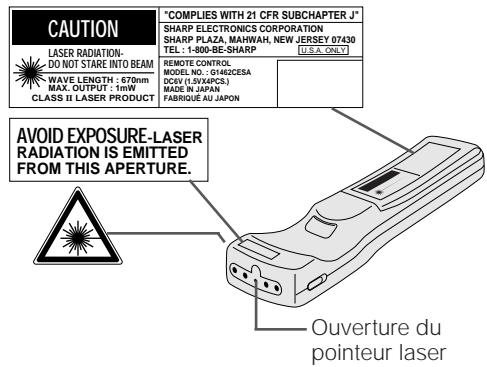
Précautions liées au pointeur laser
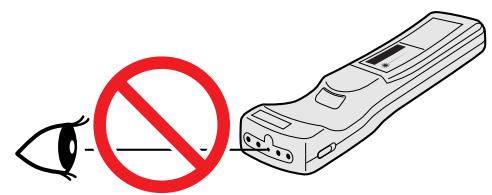
Le pointeur laser de la télécommande d'alimentation émet un rayon laser par l'ouverture du pointeur laser. Il s'agit d'un laser de Classe II qui risque de diminuer votre vue s'il est dirigé dans vos yeux. Les trois marques à gauche représentent des étiquettes de précaution pour le rayon laser.
- Ne regardez pas directement dans l'ouverture du pointeur laser et ne la dirigez pas vers vous-même ou d'autres personnes. (Le faisceau laser de cet appareil est inoffensif s'il est projeté directement sur la peau ; toutefois, veillez à ne pas le projeter directement dans les yeux.)
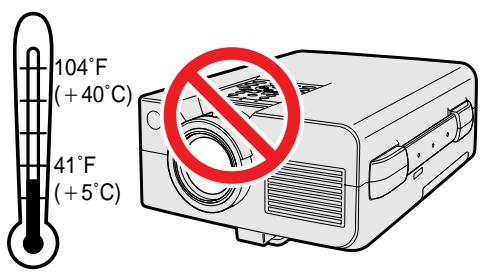
- Utilisez toujours le pointeur laser à une température comprise entre 41 °F et 104 °F (entre +5 °C et +40 °C).
- L'utilisation de commandes, de réglages ou l'exécution de procédures différentes de celles mentionnées dans ce guide peuvent entraîner une exposition dangereuse à des radiations.
Précautions liées à l'installation du projecteur
Pour réduire le besoin d'entretien et préserver la haute qualité des images, SHARP recommande d'installer ce projecteur dans un endroit exempt d'humidité, de poussière et de fumée de cigarette. Lorsque le projecteur est soumis à ces nuisances, l'objectif et le filtre doivent être nettoyés plus fréquemment. Le filtre doit être remplacé périodiquement et un nettoyage interne du projecteur est requis. Pourvu que le projecteur soit entretenu convenablement de cette façon, son emploi dans un endroit souillé comme ci-dessus ne réduira pas sa durée totale de fonctionnement. Notez que tout nettoyage interne doit être confié à un revendeur de produits industriels LCD Sharp agréé ou à un centre de service.
Remarques sur le fonctionnement
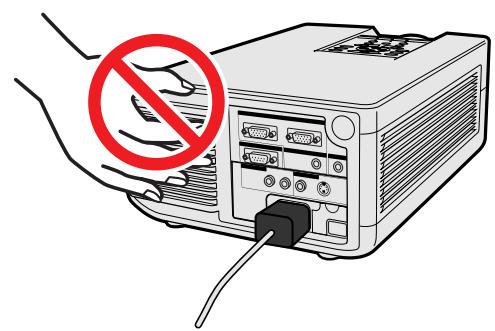
L'orifice d'aération, le couvercle du boîtier de lampe et les zones adjacentes peuvent devenir extrêmement chauds pendant l'utilisation du projecteur. Pour éviter des brûlures, ne touchez pas ces pièces avant qu'elles ne soient suffisamment refroidies. - Laissez un espace d'au moins 4 pouces (10 cm) entre le ventilateur de refroidissement (orifice d'aération) et la paroi ou l'obstacle le plus proche. - Si le ventilateur de refroidissement est obstrué, un dispositif de protection met automatiquement la lampe du projecteur hors tension. Ceci n'est pas le signe d'une défaillance. Débranchez le cordon d'alimentation du projecteur au niveau de sa prise secteur et attendez au moins 10 minutes. Remettez ensuite l'appareil sous tension en rebranchant son cordon d'alimentation. Le projecteur devrait retrouver son fonctionnement normal.
Fonction de contrôle de la température
Si une surchauffe se produit dans le projecteur par suite de problèmes d'installation ou d'un encrassement du filtre à air, les indications «TEMP.» et «X» clignotent dans le coin inférieur gauche de l'image. Si la température continue de monter, la lampe s'éteint, le témoin avertisseur de température sur le projecteur clignote et l'appareil se met hors tension après un délai de 90 secondes de refroidissement. Reportez-vous à la page 38 «Lampe/Témoins d'entretien» pour les détails.
REMARQUE
- Le ventilateur de refroidissement maintient la température interne et son fonctionnement est contrôlé de façon automatique. Il se peut que le son produit par le ventilateur change pendant le fonctionnement du projecteur à cause des changements de la vitesse de ventilation.
Fonction de contrôle de la lampe
Lorsque le projecteur est mis sous tension après que sa lampe ait été utilisée pendant 1 900 heures, les indications «LAMP» et «» clignotent dans le coin inférieur gauche de l'image afin de vous inviter à remplacer la lampe. Reportez-vous aux pages 39 et 40 en ce qui concerne ce travail. Une fois que la lampe a servi pendant 2 000 heures, l'alimentation du projecteur est automatiquement coupée et celui-ci passe en mode d'attente. Reportez-vous à la page 38 «Lampe/Témoins d'entretien» pour les détails.

1. PRÉSENTATIONS SANS FIL AVEC IrCOM
La fonction IrCOM vous permet de transmettre sans fil des images numériques par le biais d'une communication infrarouge, à partir d'un PC, d'un PC portable ou d'un appareil photo numérique vers le projecteur.
2. COMPATIBILITÉ AVANCÉE AVEC DES STATIONS DE TRAVAIL ET DES PC HAUT DE GAMME
Compatible avec jusqu'à 100 Hz de vitesse de régénération verticale. Signaux de synchronisation sur vert et synchronisation composite pour l'utilisation avec une grande variété d'ordinateurs personnels et de stations de travail haut de gamme.
3. RÉSOLUTION XGA POUR PRÉSENTATIONS HAUTE RÉSOLUTION
Grâce à sa résolution XGA (1 024 × 768), ce projecteur peut afficher des informations de présentation extrêmement bien détaillées.
4. COMPRESSION ET EXTENSION INTELLIGENTES
En utilisant une technologie intelligente de remise aux dimensions, ce projecteur peut présenter en détail des images avec des résolutions plus élevées ou plus basses, sans en compromettre la qualité.
5. COMPATIBLE UXGA
Ce projecteur peut présenter des images UXGA comprimées (1 600 × 1 200).
6. CORRECTION NUMÉRIQUE KEYSTONE
Correction numérique de l'image projetée en angle tout en maintenant sa qualité et sa luminosité.
7. INTERFACE GRAPHIQUE UTILISATEUR FACILE À UTILISER
Un système de menu à base d'icônes multicolores permet d'effectuer en toute simplicité les réglages de l'image.
8. TECHNOLOGIE DE SYNCHRONISATION AUTOMATIQUE POUR UNE MISE AU POINT AUTOMATIQUE DE L'IMAGE
Procédé automatique effectuant les réglages nécessaires pour des images d'ordinateur parfaitement synchronisées.
9. OUTILS DE PRÉSENTATION INTÉGRÉS
Une grande variété de fonctions utiles de présentation ont été intégrées pour rendre les présentations plus attrayantes. Parmi celles-ci, les fonctions de «Collage», de «Minuterie» et d'«Agrandissement numérique».
10. CONCEPTION CONVIVIALE
La conception bicolore, accompagnant l'interface intuitive utilisateur, rend ce projecteur facile à installer et à régler.
11. ÉCRAN DE DÉMARRAGE PERSONNALISABLE
Il vous permet de charger une image de démarrage personnalisée (le logo de votre société par exemple) qui sera affichée lorsque le projecteur est en train de chauffer.
Des modes d'emploi PDF dans toutes les langues sont inclus dans ce CD-ROM. Pour les utiliser, vous devez installer Adobe Acrobat Reader dans votre PC (Windows ou Macintosh). Si vous n'avez pas encore installé ce logiciel, vous pouvez le télécharger à partir d'Internet (http://www.adobe.com) ou l'installer à partir du CD-ROM.
Pour installer Acrobat Reader (Version anglaise) à partir du CD-ROM
Pour Windows :
① Introduisez le CD-ROM dans le lecteur. (2) Faites un double clic sur l'icône « My Computer ». (3) Faites un double clic sur le lecteur « CD-ROM ». (4) Faites un double clic sur le dossier « manuals ». (5) Faites un double clic sur le dossier « acrobat ». (6) Faites un double clic sur le dossier « windows ». (7) Faites un double clic sur le programme d'installation et suivez les instructions à l'écran.
Pour Macintosh :
① Introduisez le CD-ROM dans le lecteur. (2) Faites un double clic sur l'icône « CD-ROM ». (3) Faites un double clic sur le dossier « manuals ». (4) Faites un double clic sur le dossier « acrobat ». (5) Faites un double clic sur le dossier « mac ». (6) Faites un double clic sur le programme d'installation et suivez les instructions à l'écran.
Pour les autres systèmes d'exploitation :
Veuillez télécharger Acrobat Reader à partir d'Internet (http://www.adobe.com).
Pour les autres langues :
Si vous préférez utiliser Acrobat Reader pour les autres langues, veuillez télécharger la version appropriée à partir d'Internet. (Notez que vous n'avez pas besoin d'avoir Acrobat Reader dans votre propre langue. Vous pouvez lire n'importe quel fichier PDF à l'aide de la version anglaise d'Acrobat Reader.)
Accès aux modes d'emploi PDF
Pour Windows :
① Introduisez le CD-ROM dans le lecteur. (2) Faites un double clic sur l'icône « My Computer ». (3) Faites un double clic sur le lecteur « CD-ROM ». (4) Faites un double clic sur le dossier « manuals ». (5) Faites un double clic sur le dossier « nv5 » pour accéder aux modes d'emploi du projecteur. Faites un double clic sur le dossier « saps » pour accéder au mode d'emploi de présentation du logiciel Sharp Advanced Presentation Software. (6) Faites un double clic sur la langue (nom du dossier) que vous désirez voir. (7) Faites un double clic sur le fichier PDF.
Pour Macintosh :
(1) Introduisez le CD-ROM dans le lecteur. (2) Faites un double clic sur l'icône « CD-ROM ». (3) Faites un double clic sur le dossier « manuals ». (4) Faites un double clic sur le dossier « acrobat ». (5) Faites un double clic sur le dossier « nv5 » pour accéder aux modes d'emploi du projecteur. Faites un double clic sur le dossier « saps » pour accéder au mode d'emploi de présentation du logiciel Sharp Advanced Presentation Software. (6) Faites un double clic sur la langue (nom du dossier) que vous désirez voir. (7) Faites un double clic sur le fichier PDF.
REMARQUE
- Si vous ne pouvez pas ouvrir le fichier PDF souhaité en faisant un double clic avec la souris, veuillez tout d'abord lancer Acrobat Reader puis spécifier le fichier désiré à l'aide du menu « File » et « Open ».
Structure du CD-ROM
| Racine | 1er dossier | 2ème dossier/programmes | 3ème dossier | Fichiers PDF |
| CD-ROM | manuals | nv5 | american | nv5us.pdf |
| french | nv5f.pdf | |||
| spanish | nv5sp.pdf | |||
| saps | american | saps1us.pdf | ||
| french | saps1f.pdf | |||
| spanish | saps1sp.pdf | |||
| acrobat | windows | Programme d'installation d'Acrobat Reader (anglais) | ||
| mac | Programme d'installation d'Acrobat Reader (anglais) | |||
| saps | saps programs | |||
| nv5demo |


| Télécommande d'alimentation RRMCG1470CESA | 4 piles de taille AA UBATU0025GEZZ | Télécommande pour presentation simple RRMCG1480CESA | 2 piles de taille AAA UBATU0026GEZZ |
| Cordon d'alimentation CACCU5013CE01 | Cable d'ordinateur QCNW-5108CEZZ | Cable audio d'ordinateur QCNW-4870CEZZ | Adaptateur pour Macintosh OPLGJ1512CEZZ |
| Cable sériel de contrôle de souris QCNW-5112CEZZ | Cable de contrôle de souris pour IBM PS/2 QCNW-5113CEZZ | Cable de contrôle de souris pour Macintosh QCNW-5114CEZZ | Récepteur de souris sans fil RUNTK0648CEZZ |
| Filtre à air de rechange PFILD0076CEZZ | Capuchon d'objectif GCOVH1307CESA | Valise de transport GCASN0001CESA | CD-ROM UDSKA0001CE01 |
| SHARP OPERATION RÉSULTAT LED PROJECTION | RÉférence rapide du projecteur LCD TINS-6598CEZZ | Mode d'emploi du logiciel de presentation avancé Sharp TINS-6601CEZZ | Référence Rapide du logiciel de presentation avancé Sharp TINS-6676CEZZ |
| Mode d'emploi du projecteur LCD TINS-6583CEZZ |

Pour obtenir une assistance SHARP (États-Unis seulement)
Si vous éprouvez des difficultés lors de l'installation ou de l'utilisation de ce projecteur, reportez-vous d'abord à la section « Guide de dépannage » à la page 40. Si vous ne trouvez pas la réponse à votre problème dans ce mode d'emploi, veuillez appeler le numéro vert 1-800-BE-SHARP (1-800-237-4277) pour obtenir une assistance complémentaire. Vous pouvez également nous envoyer un courrier électronique à l'adresse : lcdsupport@sharplcd.com.
L'adresse de notre site Web est http://www.sharp-usa.com/
Projecteur
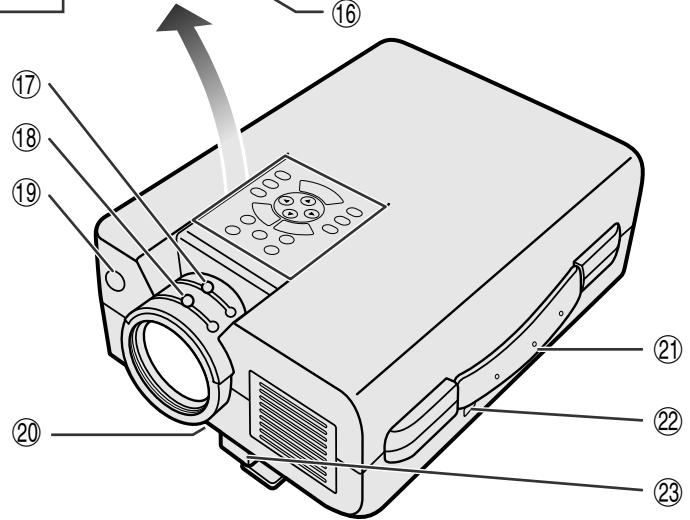
Vue avant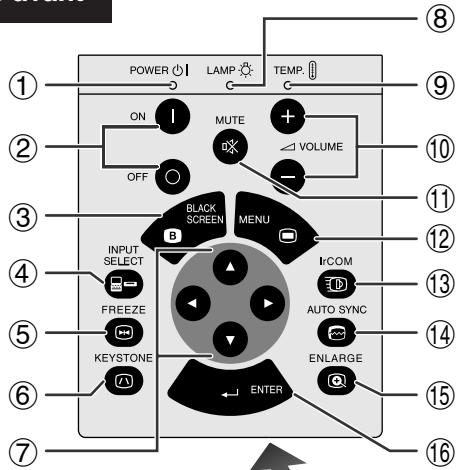
Vue latérale et arrière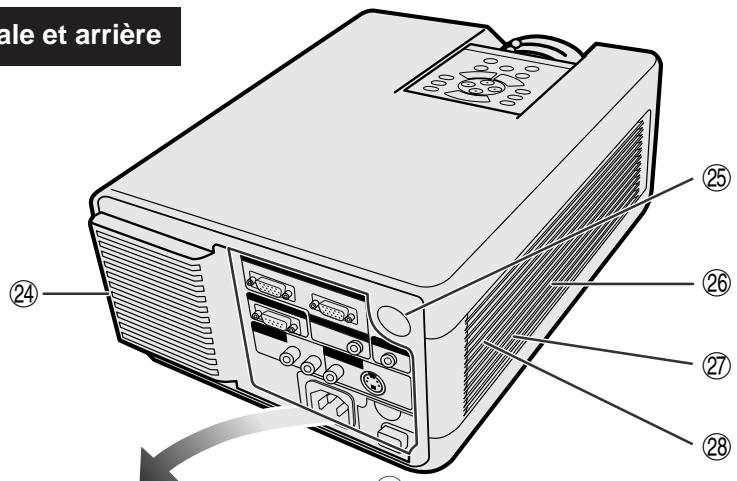
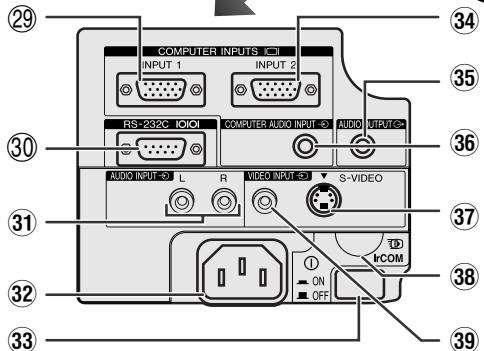
① Témoin d'alimentation [p. 18, 19, 38] ② Touches d'alimentation (ON/OFF) [p. 18, 19, 39] ③ Touche d'écran noir (BLACK SCREEN) [p. 30] ④ Sélecteur d'entrée (INPUT SELECT) [p. 19, 26] ⑤ Touche d'arrêt sur image (FREEZE) [p. 33] ⑥ Touche KEYSTONE [p. 14] ⑦ Touches de réglage (▲/▼/◀/▶) [p. 14, 20-36, 40] ⑧ Témoin de remplacement de lampe [p. 18, 19, 38] ⑨ Témoin avertisseur de température [p. 4, 38] ⑩ Touches d'intensité sonore (VOLUME +/−) [p. 19] ⑪ Touche de sourdine (MUTE) [p. 19] ⑫ Touche de menu (MENU) [p. 20-36] ⑬ Touche IrCOM [p. 22] ⑭ Touche de synchronisation automatique (AUTO SYNC) [p. 26, 27] ⑮ Touche d'agrandissement (ENLARGE) [p. 29] ⑯ Touche de validation (ENTER) [p. 14, 20-36, 40] ⑰ Bouton de zoom [p. 18] ⑱ Bouton de mise au point [p. 18] ⑲ Capteur de télécommande [p. 10] ⑳ Filtre à air [p. 37] / Ventilateur de refroidissement (Entrée d'aération) ㉑ Poignée de transport [p. 41] ㉒ Connecteur de système de sécurité Kensington [p. 40] ㉓ Libération de la patte de réglage [p. 14] ㉔ Ventilateur de refroidissement (Orifice d'aération) ㉕ Capteur de télécommande [p. 10] ㉖ Haut-parleur ㉗ Ventilateur de refroidissement (Entrée d'aération) ㉘ Filtre à air [p. 37] ㉙ Port d'entrée 1 d'ordinateur (HD-15) [p. 15, 16, 42] ㉚ Port RS-232C (D-sub, 9 broches) [p. 15, 17, 42, 43] ㉛ Bornes d'entrée audio : RCA [p. 17] ㉜ Prise secteur ㉝ Interrupteur d'alimentation principal (MAIN POWER) [p. 11, 18, 37, 39, 40] ㉞ Port d'entrée 2 d'ordinateur (HD-15) [p. 15, 16, 42] ㉟ Borne de sortie audio (Mini-prise stéréo de 3,5 mm) [p. 17] ㊱ Borne d'entrée audio d'ordinateur (Mini-prise stéréo de 3,5 mm) [p. 15] ㊲ Borne d'entrée vidéo-S (Mini-DIN à 4 broches) [p. 17] ㊳ Capteur IrCOM [p. 22] ㊴ Borne d'entrée vidéo : RCA [p. 17]


Télécommande d'alimentation
Vue avant
Vue latérale
Vue du dessus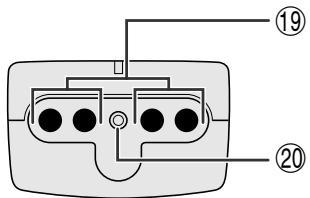
Télécommande pour présentation simple
Vue avant
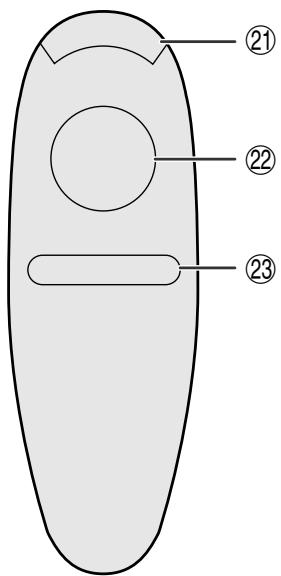
Vue latérale
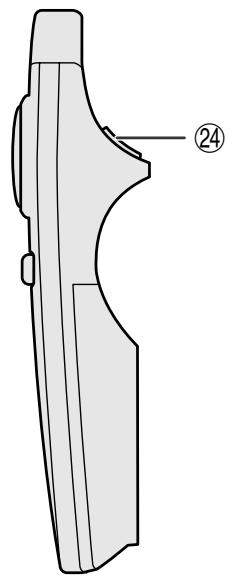
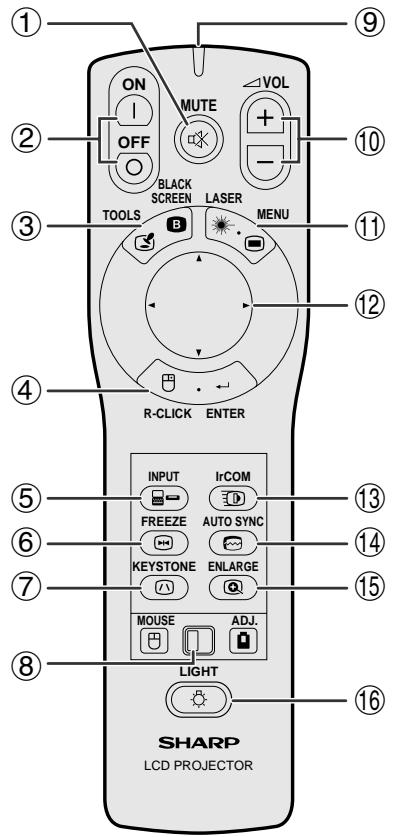
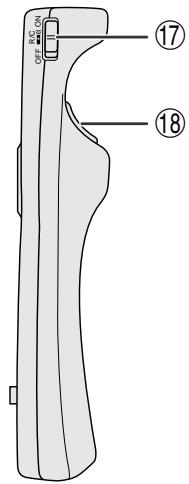
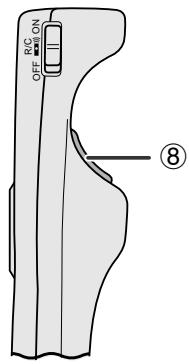
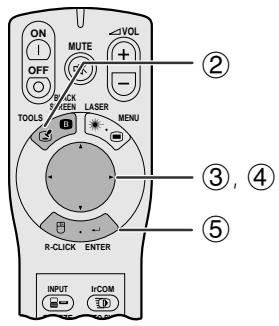
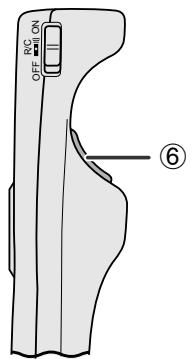
① Touche de sourdine (MUTE) [p. 19] ② Touches d'alimentation (ON/OFF) [p. 18, 19, 39] ③ Touche d'écran noir/outils (BLACK SCREEN/TOOLS) [p. 30, 35] ④ Touche de clic droit de souris/validation (R-CLICK/ENTER) [p. 11, 14, 20-36] ⑤ Touche d'entrée (INPUT) [p. 19, 26] ⑥ Touche d'arrêt sur image (FREEZE) [p. 33] ⑦ Touche KEystone [p. 14] ⑧ Sélecteur souris/réglage (MOUSE/ADJ.) [p. 11, 14, 20-36, 40] ⑨ Indicateur de transmission ⑩ Touches d'intensité sonore (VOL +/−) [p. 19] ⑪ Touche pointeur laser/menu (LASER/MENU) [p. 11, 20-36] ⑫ Touches souris/réglage (▲/▼/◀/▶) [pp. 14, 20-36] ⑬ Touche IrCOM [p. 22] ⑭ Touche de synchronisation automatique (AUTO SYNC) [p. 26, 27] ⑮ Touche d'agrandissement (ENLARGE) [p. 29] ⑯ Touche de rétro-éclairage [p. 11] ⑰ Interrupteur d'alimentation principal [p. 11] ⑱ Touche de clic gauche de souris (arrière) (L-CLICK/BACK) [p. 11, 20-36] ⑲ Émetteur de signal de télécommande ⑳ Ouverture du pointeur laser [p. 4] ㉑ Indicateur de transmission ㉒ Touche de souris [p. 11] ㉓ Touche de clic droit de souris (R-CLICK) [p. 11] ㉔ Touche de clic gauche de souris (L-CLICK) [p. 11]
Mise en place des piles
| 1 Pressez sur le couvercle du logement des piles pour le glisser dans la flèche. | 2 Insérez quatre piles de taille AA pour la télécommande d'alimentation et deux piles de taille AAA pour la télécommande pour presentation simple, en veillant à ce que leurs polarités (+) et (-) correspondent aux repères à l'intérieur du logement. | 3 Insérez les pattes latérales du couvercle dans les rainures du logement et poussez le couvercle jusqu'à ce qu'ils soit bien en place. |
| Couvercle des piles | Logement des piles | Couvercle des piles |
| Couvercle des piles | Logement des piles | Couvercle des piles |


Mise en place de la télécommande et du récepteur souris
- La télécommande d'alimentation permet de contrôler le projecteur dans les limites indiquées sur les illustrations ci-dessous.
- Le récepteur de souris sans fil est utilisé avec la télécommande d'alimentation et la télécommande pour présentation simple dans les limites indiquées sur les illustrations ci-dessous, afin de contrôler les fonctions de la souris de l'ordinateur branché. (Cf. la page 15 pour des détails.)
REMARQUE
- Pour faciliter le fonctionnement, le signal des télécommandes peut être réfléchi par l'écran. Toutefois, la portée réelle du signal peut varier sur le matériel dont l'écran est fabriqué.
Commande du projecteur
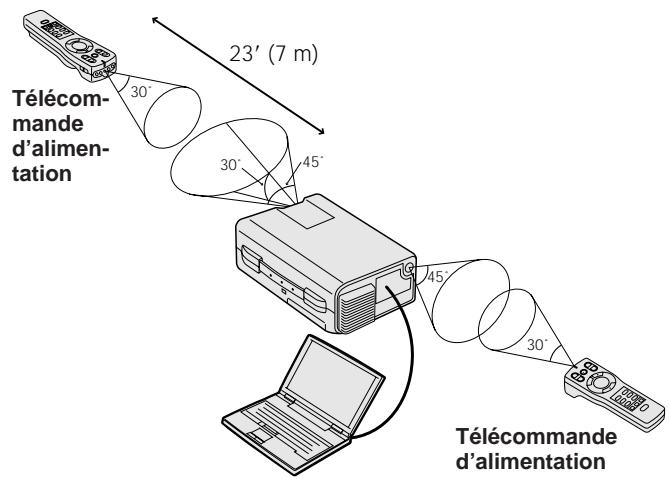
Utilisation de la souris sans fil
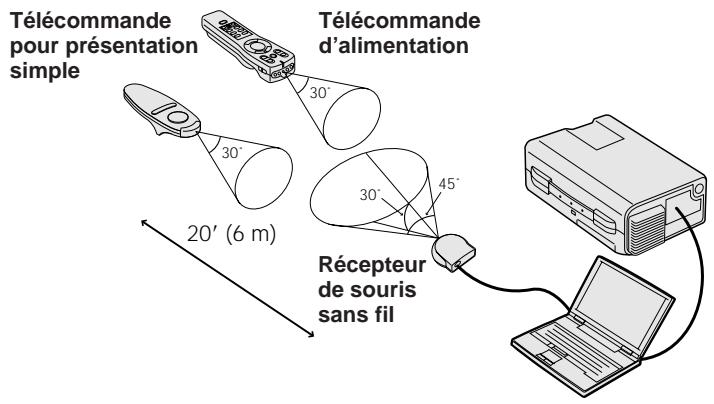

Pour les commandes du projecteur ou en utilisant le pointeur laser
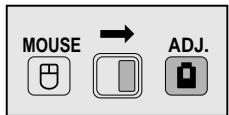
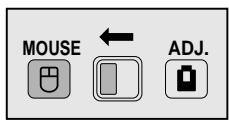
Pour faire fonctionner la souris sans fil
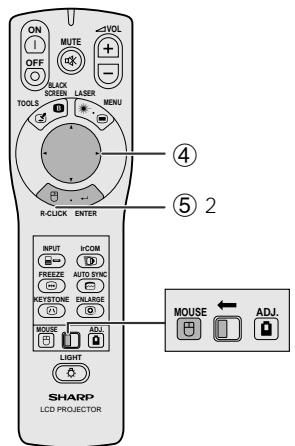
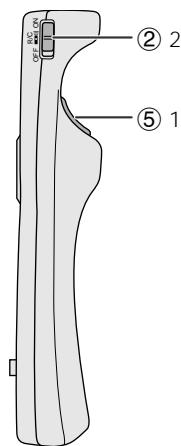
Curseur de la souris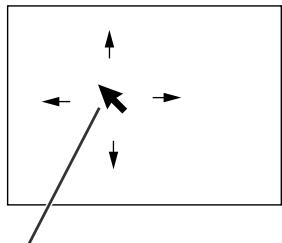
| Nom de la touche | Position du sélecteur souris/réglage (MOUSE/ADJ.) | |
| MOUSE ☑ ←→ ADJ. ☑ | ||
| LASER/MENU | LASER (Vert) | MENU (Rouge) |
| BLACK SCREEN/TOOLS | BLACK SCREEN (Vert) | TOOLS (Rouge) |
| R-CLICK/ENTER | R-CLICK (Vert) | ENTER (Rouge) |
| ▲/▼/▲/▲ | ▲/▼/▲/▲ (Pas éclairé) | ▲/▼/▲/▲ (Pas éclairé) |
| L-CLICK/BACK | L-CLICK (Pas éclairé) | BACK (Pas éclairé) |
| ON/OFF | Marche (Rouge) | |
| VOL + / - | ||
| MUTE | ||
| INPUT | ||
| IrCOM | ||
| FREEZE | ||
| AUTO SYNC | ||
| KEYSTONE | ||
| ENLARGE | ||
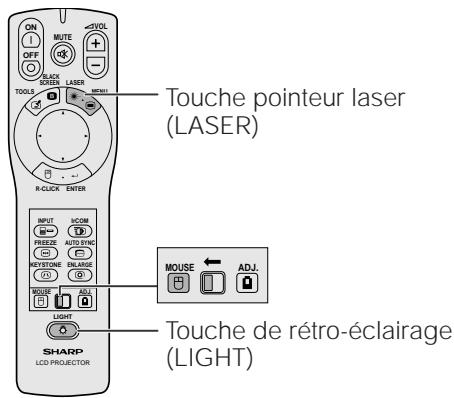
La télécommande d'alimentation est dotée des trois fonctions suivantes :
- Agit sur les commandes du projecteur.
- Agit sur la souris sans fil.
- Permet d'utiliser le pointeur laser.
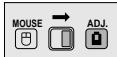
Glissez le sélecteur MOUSE/ADJ. à la position MOUSE ou ADJ. pour utiliser cette fonction.
① Branchement du projecteur à un ordinateur
Reportez-vous aux pages 15 et 16 pour les détails.
② Utilisation de la souris sans fil
- Après avoir raccordé le projecteur et l'ordinateur, mettez d'abord le projecteur sous tension. Mettez toujours l'ordinateur sous tension en dernier lieu.
- Glissez sur ON l'interrupteur d'alimentation principal de la télécommande d'alimentation.
③ Sélection du mode de fonctionnement
Pour utiliser la télécommande d'alimentation comme souris sans fil, glissez le sélecteur MOUSE/ADJ. à la position MOUSE.
REMARQUE
- Pour utiliser la télécommande d'alimentation afin de contrôler le projecteur, glissez le sélecteur à la position ADJ.
- Il se peut que la souris sans fil ou la fonction RS-232C n'agisse pas si le port série d'ordinateur n'est pas correctement configuré. Reportez-vous au mode d'emploi de votre ordinateur pour les détails sur la configuration et l'installation correcte du logiciel de pilotage de la souris.
④ Déplacement du curseur de souris
Appuyez sur / / / de la télécommande d'alimentation pour déplacer le curseur de la souris autour de l'écran.
REMARQUE
- La télécommande fournie pour présentation simple peut également être utilisée pour le fonctionnement de la souris sans fil. ⑤ Utilisation des touches de souris pour un système de souris à 2 touches
La souris sans fil a été conçue pour être utilisée comme une souris standard à deux touches (souris de bureau).
- Utilisez L-CLICK au dos de la télécommande d'alimentation comme le clic gauche d'une souris ordinaire.
- Utilisez R-CLICK sur l'avant de la télécommande d'alimentation comme le clic droit d'une souris ordinaire.
REMARQUE
- Pour les systèmes de souris à une touche, utilisez indifféremment L-CLICK ou R-CLICK.
Emploi du pointeur laser
Glissez le sélecteur MOUSE/ADJ. à la position MOUSE, et appuyez ensuite sur LASER ( ) pour activer le pointeur. Il s'éteint dès que la touche est relâchée.
REMARQUE
- Par sécurité, le pointeur laser s'éteint automatiquement après une minute d'utilisation continue. Pour le faire réapparaître, appuyez une nouvelle fois sur LASER ().
Utilisation de la télécommande d'alimentation dans une pièce sombre
La télécommande d'alimentation est dotée d'une fonction de rétro-éclairage. Les touches de cette télécommande deviennent lumineuses lorsque LIGHT est activé. Les touches allumées en vert correspondent aux fonctions de la souris alors que celles en rouge font référence aux réglages du projecteur.
REMARQUE
- Si l'interrupteur d'alimentation principal de la télécommande d'alimentation est laissé pendant plus de 10 minutes à la position de marche (ON) sans agir sur aucune touche, l'alimentation est coupée automatiquement. Pour remettre l'appareil sous tension, appuyez sur une des touches de la télécommande pendant plus d'une seconde.
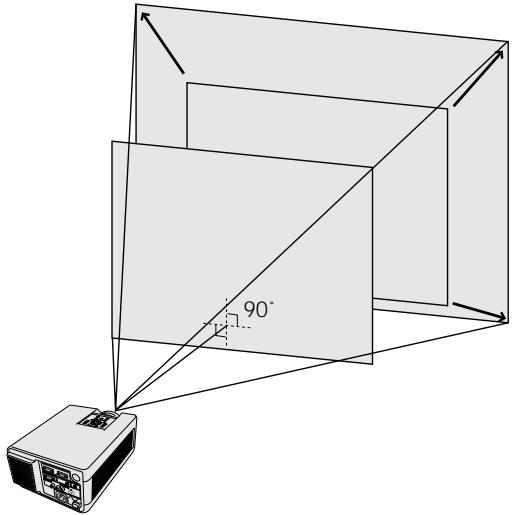
Placez le projecteur perpendiculairement à l'écran avec tous les pieds de réglage plats et de niveau pour obtenir une qualité d'image optimale.
Déplacez le projecteur vers l'avant ou l'arrière si les bords de l'image sont déformés.
REMARQUE
L'objectif du projecteur doit être centré au milieu de l'écran. Si le centre de l'objectif n'est pas perpendiculaire à l'écran, l'image sera déformée, ce qui amoindrit son visionnement. Disposez l'écran de sorte qu'il ne soit pas éclairé directement par le soleil ou une lumière de la pièce. Toute lumière tombant directement sur l'écran délavera les couleurs et amoindrira la vue des images. Fermez les rideaux ou réduisez l'éclairage si l'écran doit être placé dans une pièce ensoleillée ou éclairée. Un écran polarisant ne peut pas être utilisé avec ce projecteur.
Placez le projecteur à la distance requise de l'écran selon les dimensions d'image que vous souhaitez (voir tableau ci-dessous).
Installation pour image renversée
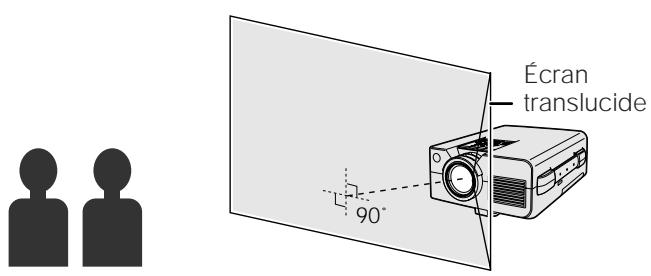
Rétroprojection
- Placez un écran translucide entre le projecteur et le public.
- Utilisez le système de menu du projecteur pour renverser l'image projetée. (Reportez-vous à la page 34 pour l'utilisation de cette fonction.)
| Dimension de l'image (diag.) | Distance de projection | |
| Maximum | Minimum | |
| 300" (240" L × 180" H) | 59' 2" (18,1 m) | 39' 8" (12,1 m) |
| 200" (160" L × 120" H) | 39' 4" (12,0 m) | 26' 5" (8,1 m) |
| 150" (120" L × 90" H) | 29' 5" (9,0 m) | 19' 8" (6,0 m) |
| 100" (80" L × 60" H) | 19' 6" (6,0 m) | 13' 1" (4,0 m) |
| 80" (64" L × 48" H) | 15' 6" (4,8 m) | 10' 4" (3,2 m) |
| 60" (48" L × 36" H) | 11' 7" (3,6 m) | 7' 8" (2,4 m) |
| 40" (32" L × 24" H) | 7' 7" (2,4 m) | 5' 1" (1,6 m) |
Formule pour calcul de dimension d'image et de distance de projection
y1 = (0,1982 x - 0,219) × 3,28 \ y2 = (0,1333 x - 0,21) × 3,28 \ x: Dimension de l'image (diag.) (pouces) \ y1: Distance \ y2: Distance
REMARQUE
- Une marge d'erreur de ±4 pouces (±10 cm) est tolérée dans la formule ci-dessus.
Projection à l'aide d'un miroir
- Placez un miroir (normal et plat) devant l'objectif.
- Utilisez le système de menu du projecteur pour renverser l'image projetée. (Reportez-vous à la page 34 pour l'utilisation de cette fonction.)
- L'image réfléchie par le miroir est projetée sur l'écran.
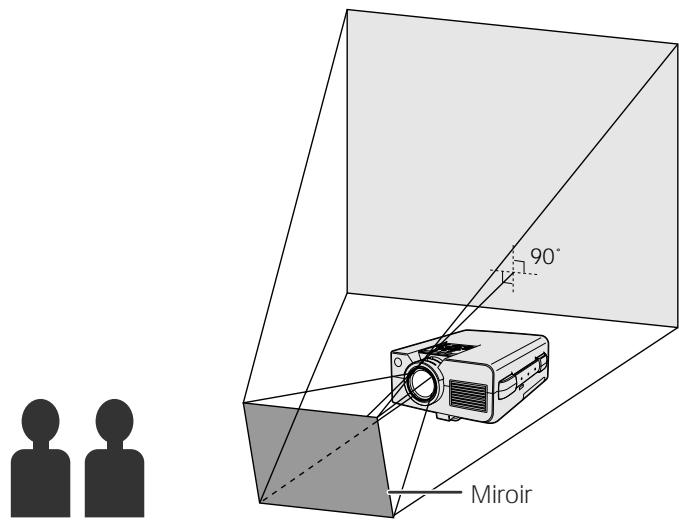
ATTENTION
- Lors de l'utilisation d'un miroir, veillez à disposer correctement le projecteur et le miroir de manière que la lumière ne soit pas réfléchie dans les yeux des spectateurs.
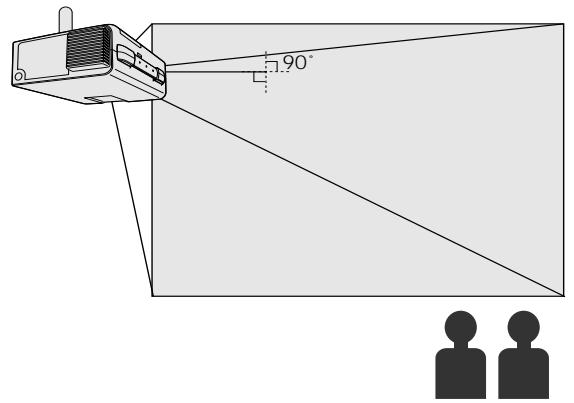
Installation au plafond
- Utilisez le support de montage au plafond Sharp disponible en option.
- Avant de monter le projecteur au plafond, prenez contact avec votre revendeur de produits industriels LCD Sharp agréé ou le centre de service le plus proche afin d'obtenir le support de montage au plafond recommandé (vendu séparément). (Support de montage au plafond AN-XGCM50 et tube-rallonge AN-EP101AP pour AN-XGCM50.) Lorsque le projecteur est en position inversée, prenez le bord supérieur de l'écran comme ligne de référence.
- Utilisez le système de menu du projecteur pour sélectionner le mode de projection approprié. (Reportez-vous à la page 34 pour l'utilisation de cette fonction.)

Réglage de la hauteur de l'image
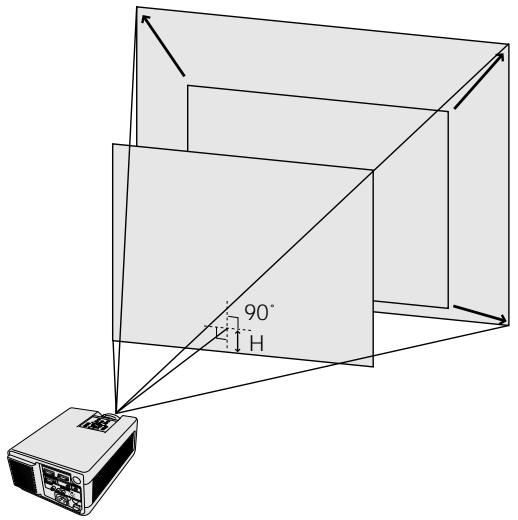
Hauteur de l'image
Reportez-vous au tableau ci-dessous pour les distances exactes du centre de l'objectif au bord inférieur de l'image.
| Dimension de l'image (diag.) | Distance du centre d'objectif au bord inférieure de l'image (H) |
| 300" (240" L × 180" H) | 18" (45,8 cm) |
| 200" (160" L × 120" H) | 12" (30,5 cm) |
| 150" (120" L × 90" H) | 9" (22,9 cm) |
| 100" (80" L × 60" H) | 6" (15,3 cm) |
| 80" (64" L × 48" H) | 4 51/64" (12,2 cm) |
| 60" (48" L × 36" H) | 3 19/32" (9,2 cm) |
| 40" (32" L × 24" H) | 2 25/64" (6,1 cm) |
Projecteur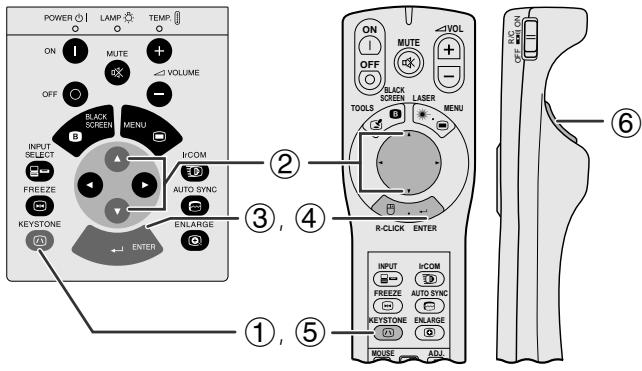
En appuyant sur à l'étape ②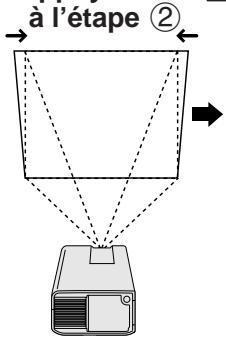
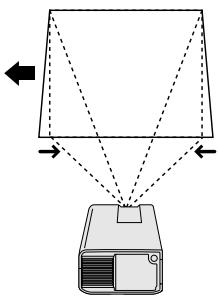
En appuyant sur à l'étape ②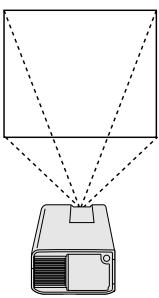
(3) Mire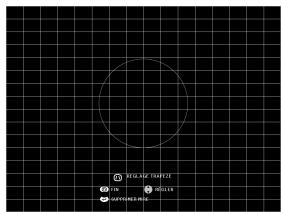
(4)
Utilisation de la patte de réglage
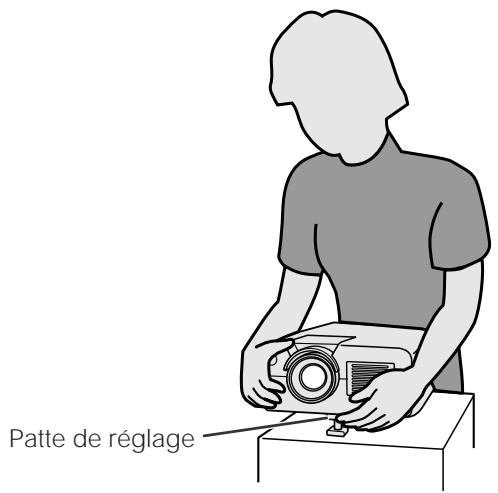
Vous pouvez ajuster la hauteur de l'image en relevant le projecteur à l'aide de la libération de la patte de réglage.
① Appuyez sur la libération de la patte de réglage et soulevez le projecteur à l'angle souhaité. ② Relâchez la libération de la patte de réglage. Une fois que la libération de la patte de réglage s'est verrouillée en place, relâchez le projecteur.
Pour remettre le projecteur à sa position originale
En maintenant le projecteur des deux mains, appuyez sur la libération de la patte de réglage et abaissez lentement le projecteur à sa position originale.
REMARQUE
- Le projecteur peut se régler jusqu'à un angle d'environ 5° par rapport à l'horizontal.
- Après un réglage, l'image peut être déformée (effet Keystone) selon les positions relatives du projecteur et de l'écran.
ATTENTION
- N'appuyez pas sur la libération de la patte de réglage sans tenir fermement le projecteur lorsque cette patte est ressortie.
- Ne saisissez pas le projecteur par son objectif lorsque vous le soulevez ou l'abaissez.
- En abaissant le projecteur, veillez à ne pas vous coincer les doigts entre la patte de réglage et le projecteur.
Correction numérique Keystone
Lorsque l'image est déformée en raison de l'angle de projection, utilisez la fonction de correction numérique Keystone pour l'ajuster.
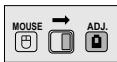
(Pour utiliser la télécommande d'alimentation, glissez le sélecteur MOUSE/ADJ. à la position ADJ.)
① Appuyez sur KEYSTONE. ② Appuyez sur ▲ pour comprimer la partie supérieure de l'image.
Appuyez sur ∇ pour comprimer la partie inférieure de l'image.
③ Appuyez sur ENTER pour afficher la mire. ④ Appuyez sur ENTER pour faire disparaître la mire. ⑤ Pour sortir, appuyez sur KEYSTONE. ⑥ Pour réinitialiser, appuyez sur L-CLICK.
REMARQUE
- Les lignes droites ou les bords de l'image affichée peuvent présenter des irrégularités.

Branchement du projecteur à un ordinateur
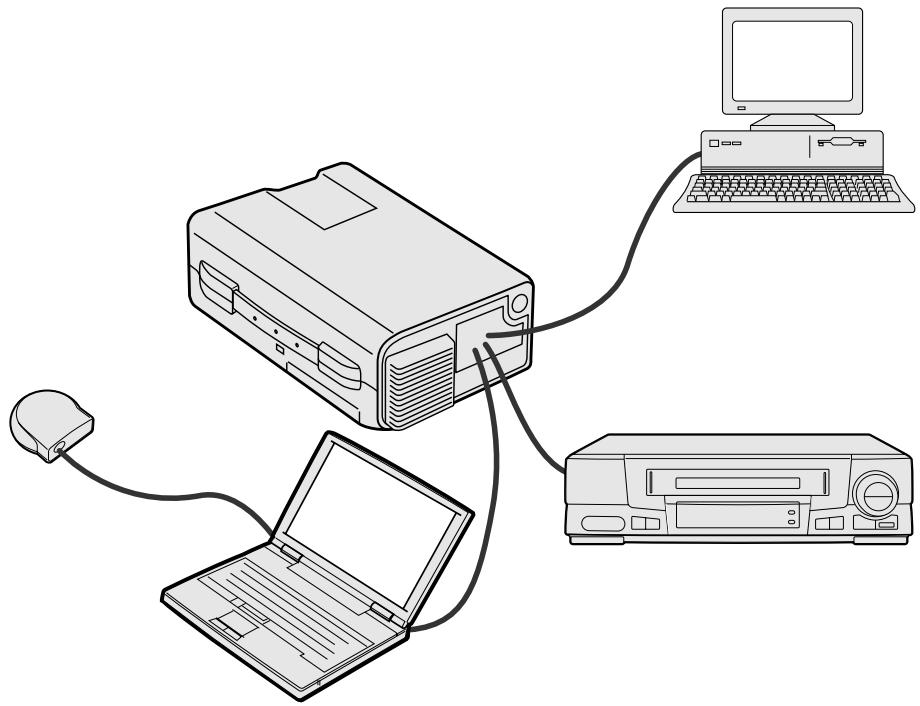
Vous pouvez raccorder le projecteur à un ordinateur afin de projeter des images couleur, réalisées sur l'ordinateur.
Reportez-vous à la page suivante pour plus de détails sur les branchements.

ATTENTION
- Avant le branchement, mettez le projecteur et l'ordinateur hors tension. Une fois que toutes les connexions sont réalisées, mettez d'abord le projecteur sous tension. Mettez toujours l'ordinateur sous tension en dernier lieu.
REMARQUE
- Lisez attentivement le mode d'emploi de votre ordinateur.
- À la page 44 sous «Signaux d'entrée (Synchronisation recommandée)», vous trouverez une liste des signaux ordinateur compatibles avec ce projecteur. Si vous l'employez avec des ordinateurs ne figurant pas sur cette liste, il se peut que certaines fonctions n'agissent pas.
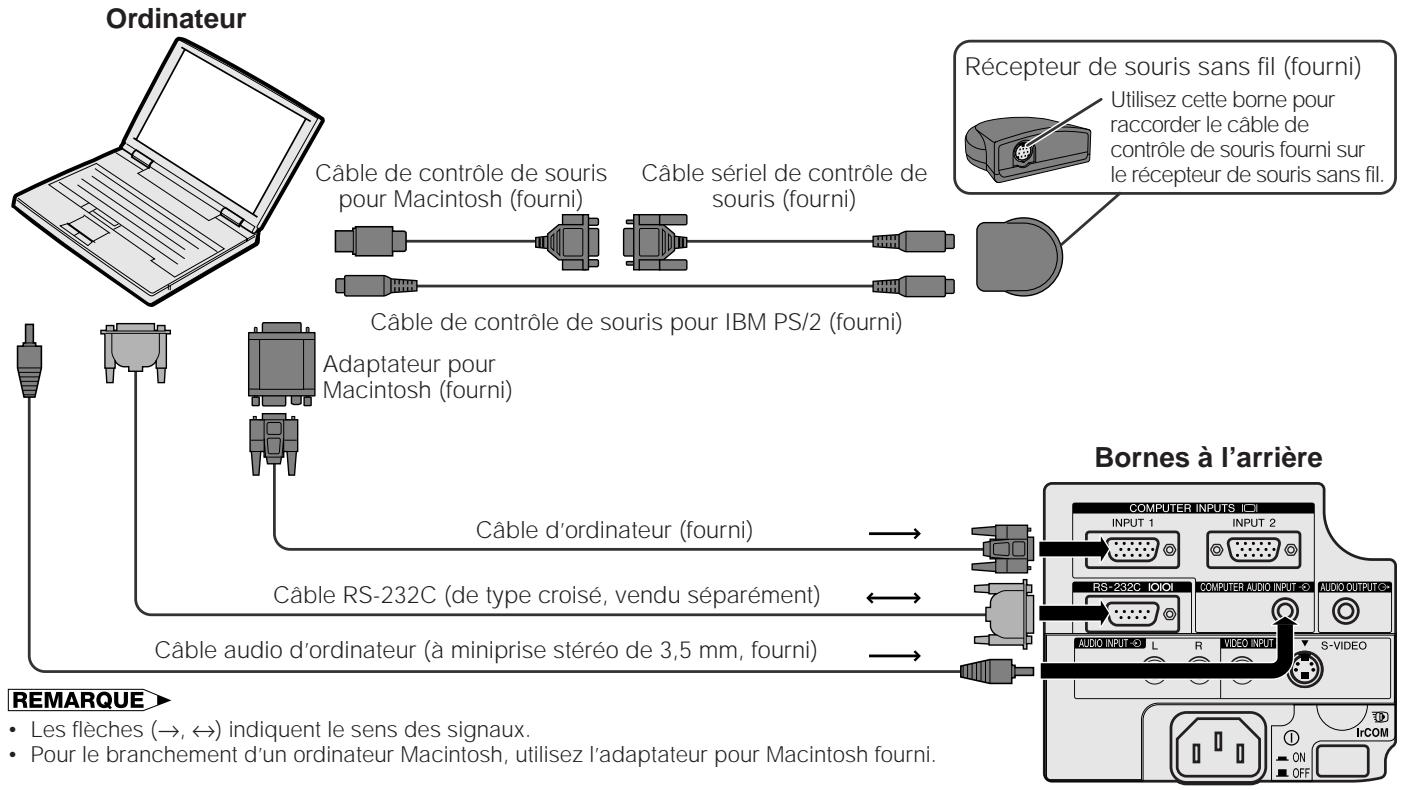
Vous pouvez raccorder le projecteur à un ordinateur afin de projeter des images couleur.
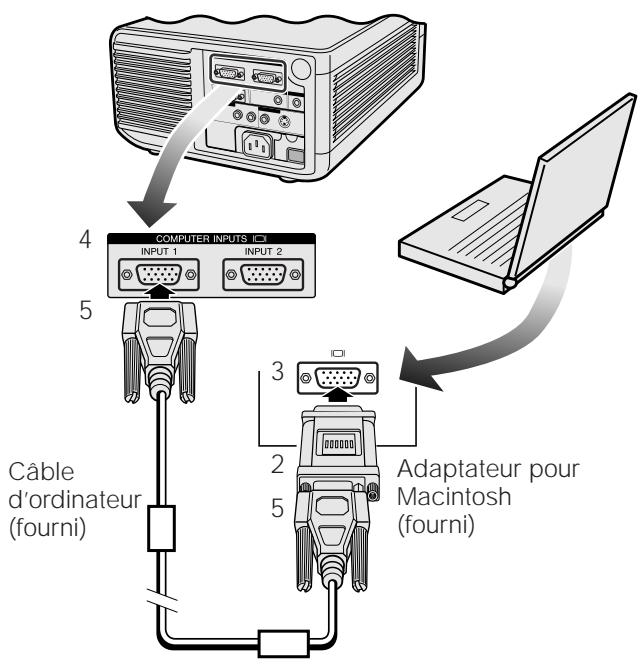
② Adaptateur pour Macintosh (fourni)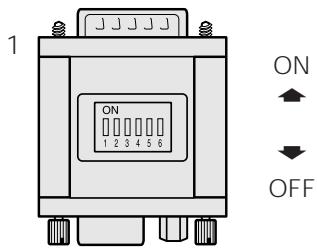
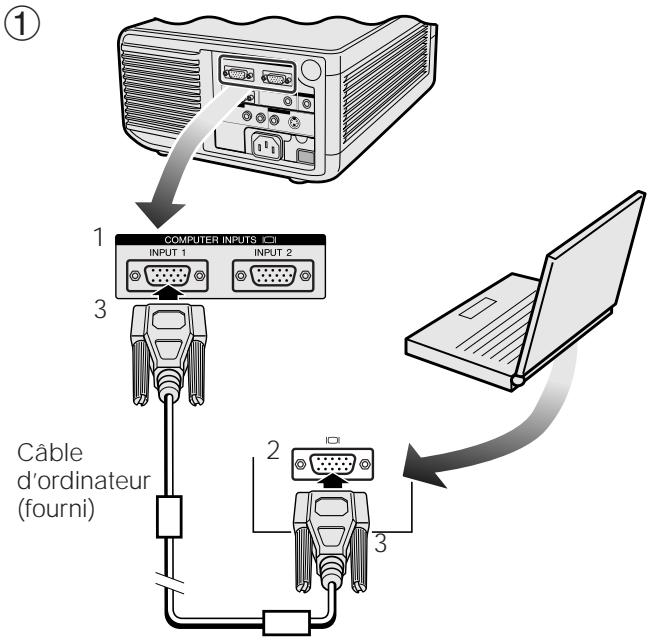
① Branchement à un ordinateur IBM-PC
- Branchez un bout du câble d'ordinateur fourni sur le port d'entrée d'ordinateur du projecteur.
- Branchez l'autre bout sur le port de sortie moniteur RVB de l'ordinateur.
- Immobilisez les fiches en serrant les vis à oreilles.
(2) Branchement à un ordinateur Macintosh
- Réglez les commutateurs adéquats sur l'adaptateur pour Macintosh fourni à la résolution souhaitée. Voici quelques exemples :
- Pour une résolution 640 × 480, réglez les commutateurs 1 et 2 sur « ON » et les commutateurs 3, 4, 5 et 6 sur « OFF ».
- Pour une résolution 832 × 624, réglez les commutateurs 2 et 4 sur « ON » et les commutateurs 1, 3, 5 et 6 sur « OFF ».
- Pour une résolution 1 024 × 768, réglez les commutateurs 2 et 3 sur « ON » et les commutateurs 1, 4, 5 et 6 sur « OFF ».
- Branchez l'adaptateur pour Macintosh fourni sur le câble d'ordinateur fourni.
- Branchez l'autre bout de l'adaptateur pour Macintosh fourni sur le port de sortie moniteur RVB de votre ordinateur Macintosh.
- Branchez l'autre extrémité du câble d'ordinateur fourni dans le port d'entrée d'ordinateur du projecteur.
- Immobilisez les fiches en serrant les vis à oreilles.
REMARQUE
- Après avoir raccordé l'adaptateur à l'ordinateur et avoir mis celui-ci sous tension, il n'est plus possible de changer le mode d'affichage même si les commutateurs de l'adaptateur sont réinitialisés.
- L'adaptateur pour Macintosh fourni est réservé à une utilisation avec la sortie H-SYNC et V-SYNC. Si vous utilisez un ordinateur Macintosh qui ne fournit qu'un signal de sortie C-SYNC, faites appel à un adaptateur de sortie C-SYNC (vendu séparément).
③ Branchement à d'autres ordinateurs compatibles
Lors du branchement du projecteur à un ordinateur compatible autre qu'un IBM-PC (VGA/SVGA/XGA/SXGA/UXGA) ou Macintosh (station de travail par exemple), un câble différent peut s'avérer nécessaire. Contactez votre revendeur pour plus d'informations à ce sujet.
REMARQUE
- Le branchement à des ordinateurs autres que ceux qui sont recommandés peut endommager le projecteur ou l'ordinateur, voire les deux.
④ Mise sous tension du projecteur et de l'ordinateur
Lorsque les branchements ont été effectués, mettez tout d'abord le projecteur sous tension (cf. la page 18) puis l'ordinateur.

Fonction «Branchement simplifié» (Plug and Play)
Ce projecteur est compatible avec les normes VESA et DDC 1/DDC 2B. Le projecteur et un ordinateur VESA DDC se communiqueront leurs exigences de réglage, ce qui autorise une configuration simple et rapide.
REMARQUE
- La fonction DDC «Plug and Play» de ce projecteur agit seulement quand elle est utilisée en combinaison avec un ordinateur compatible VESA DDC.
Utilisation du récepteur de souris sans fil et du port RS-232C
- Le récepteur de souris sans fil peut servir avec la télécommande d'alimentation ou la télécommande pour présentation simple pour contrôler la souris de l'ordinateur. Branchez le câble de contrôle de souris fourni entre le récepteur de souris sans fil et l'ordinateur. (Reportez-vous à la page 16.)
- Lorsque le port RS-232C du projecteur est raccordé à un ordinateur avec un câble RS-232C (de type croisé, vendu séparément), l'ordinateur peut servir pour contrôler le projecteur et vérifier son état de fonctionnement. Reportez-vous aux pages 42 et 43 pour plus de détails.
ATTENTION
- Ne branchez et ne débranchez pas les câbles de contrôle de souris ou le câble RS-232C de votre ordinateur pendant que celui-ci est sous tension, car il pourrait en être endommagé.
REMARQUE
- Les fonctions de la souris sans fil peuvent contrôler des ordinateurs compatibles avec IBM PS/2, série (RS-232C) ou des systèmes à souris de type Apple ADB.
- Il se peut que la souris sans fil ou la fonction RS-232C n'agisse pas si le port d'ordinateur n'est pas correctement configuré. Reportez-vous au mode d'emploi de votre ordinateur pour les détails sur la configuration et l'installation correcte du logiciel de pilotage de la souris.
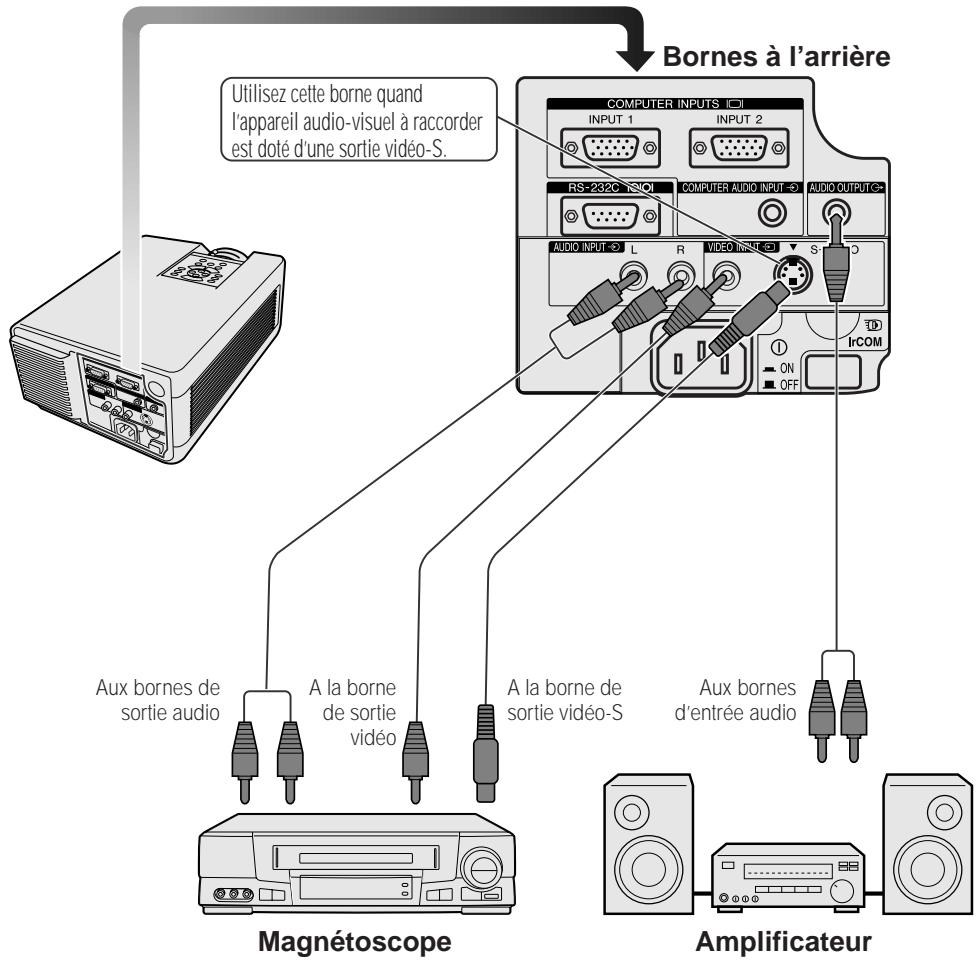
Branchement du projecteur sur un équipement vidéo
Vous pouvez raccorder le projecteur à un magnétoscope, un lecteur de disque laser ou des composants audio externes.
ATTENTION
- Mettez toujours le projecteur hors tension avant de raccorder des appareils vidéo, afin de protéger le projecteur et les équipements à raccorder.
REMARQUE
- En raccordant des appareils audio externes, vous pouvez amplifier le volume et obtenir un son amélioré.
Projecteur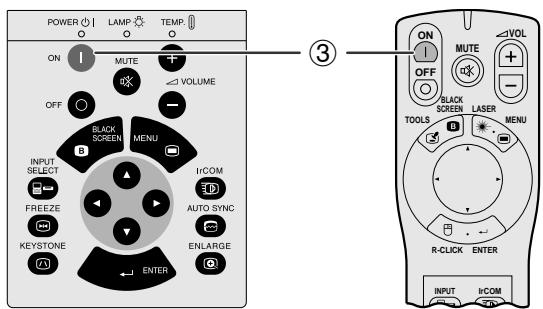
POWER
LAMP
TEMP.
0
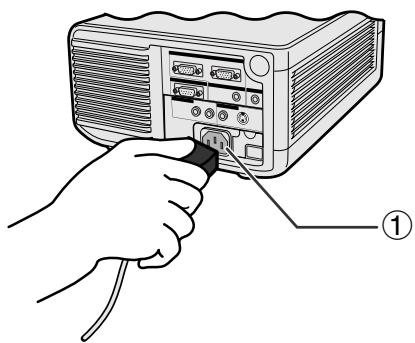
(1) Raccordement du cordon d'alimentation
Branchez le cordon d'alimentation fourni dans la prise secteur à l'arrière du projecteur.
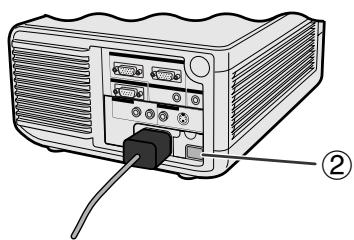
(2) Mise sous tension générale
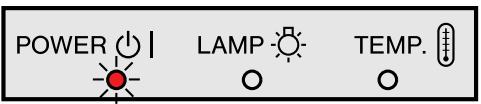
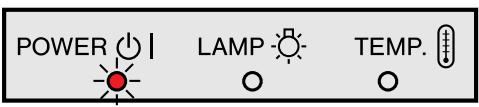
Appuyez sur l'interrupteur MAIN POWER à l'arrière du projecteur, ce qui allume en rouge le témoin d'alimentation et place le projecteur en mode d'attente.
REMARQUE
- Le témoin d'alimentation clignote si le couvercle du filtre inférieur n'est pas bien en place.
- Si l'interrupteur d'alimentation n'est pas sur ON, la télécommande d'alimentation ne peut pas contrôler le projecteur.
Lorsque l'interrupteur d'alimentation principal est sur ON, le témoin d'alimentation s'allume en rouge.
(3) Mise sous tension de la lampe
Appuyez sur ON du projecteur ou de la télécommande d'alimentation.
REMARQUE
- Le témoin de remplacement de lampe clignotant en vert signale le préchauffage de la lampe. Attendez que le témoin cesse de clignoter avant d'utiliser le projecteur.
- Si l'appareil est remis sous tension immédiatement après avoir été mis hors tension, il faudra attendre un certain temps avant que la lampe ne s'allume.
- Après le déballage du projecteur et sa première mise en service, une légère odeur peut se dégager de l'orifice d'aération, mais cette odeur disparaîtra à l'utilisation.
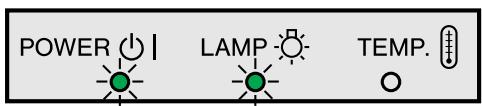
Quand l'appareil est sous tension, le témoin de remplacement de lampe s'allume pour signaler l'état de la lampe.
Témoin vert : La lampe fonctionne.
Témoin vert clignotant : Préchauffage de la lampe.
Témoin rouge : La lampe doit être remplacée.
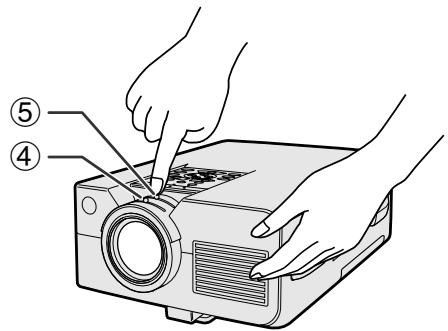
(4) Réglage de la mise au point
Glissez le bouton de mise au point jusqu'à ce que l'image soit bien claire sur l'écran.
(5) Réglage du zoom
Glissez le bouton de zoom pour ajuster l'image à la taille souhaitée dans la plage de variation de la focale.
Projecteur Affichage sur écran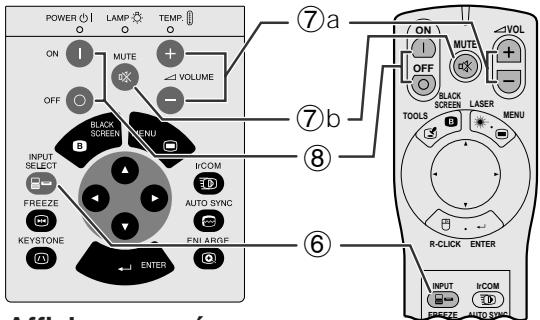
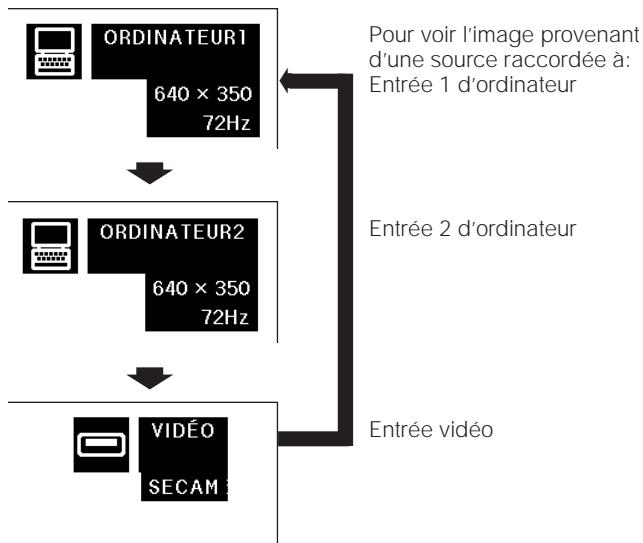
(6) Sélection et vérification du mode d'entrée
Appuyez sur INPUT SELECT du projecteur ou sur INPUT de la télécommande pour sélectionner le mode d'entrée souhaité. Appuyez de nouveau sur cette touche pour changer de mode comme indiqué à gauche.
REMARQUE
- Si aucun signal n'est reçu, l'indication « Pas de signal » apparaît. Quand un signal est reçu pour lequel le projecteur n'est pas pré-réglé, « Non enregistré » sera affiché.
- La dimension et le rapport hauteur/largeur de l'image sont différents dans les modes « ORDINATEUR », « PAL », « SECAM » et « NTSC ».
(7) Réglage du volume
a. Appuyez sur VOLUME +/VOLUME - du projecteur ou de la télécommande pour régler le volume. b. Appuyez sur MUTE du projecteur ou de la télécommande pour couper temporairement le son. Appuyez une nouvelle fois sur MUTE pour rétablir le son antérieur.
(8) Mise hors tension
- Appuyez sur OFF du projecteur ou de la télécommande. L'écran de gauche apparaît.
- Appuyez une nouvelle fois sur OFF pendant que cet écran apparaît.
REMARQUE
- Si vous appuyez accidentellement sur OFF mais que vous ne voulez pas couper l'alimentation, attendez que cet écran disparaisse.
Si OFF est actionné deux fois, le témoin d'alimentation s'allume en rouge et le ventilateur de refroidissement fonctionne pendant 90 secondes. Ensuite, le projecteur passe en mode d'attente.
Vous pouvez remettre l'appareil sous tension en appuyant sur ON du projecteur ou de la télécommande. Quand le courant est rétabli, le témoin d'alimentation et le témoin de remplacement de lampe s'allument en vert.
REMARQUE
- Le témoin d'alimentation clignote si le couvercle du filtre inférieur n'est pas bien en place.
Projecteur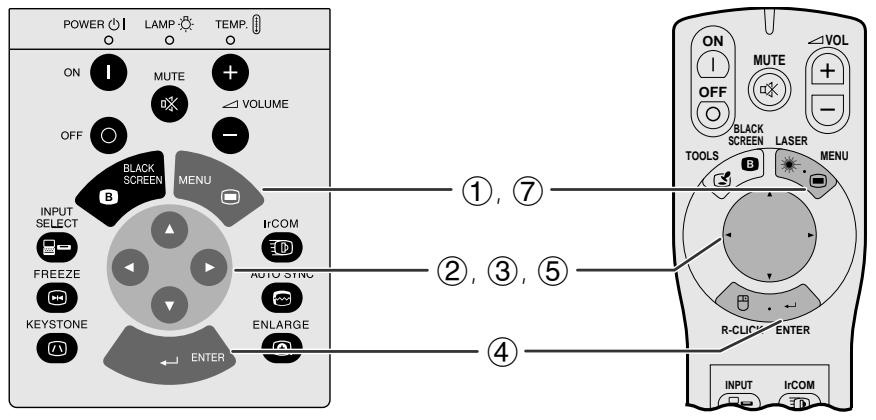
Barre de menu en mode ORDINATEUR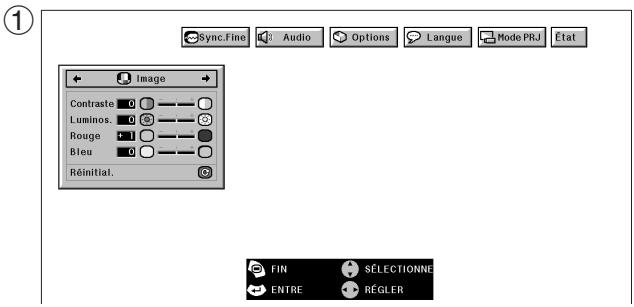
Barre de menu en mode VIDÉO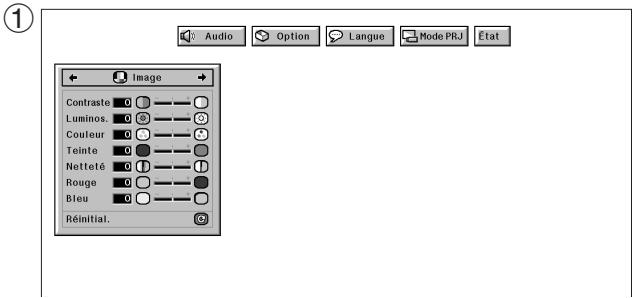
Ce projecteur vous offre deux types d'écrans de menu (Ordinateur/Vidéo), vous permettant d'ajuster l'image et d'effectuer divers réglages du projecteur. Ces écrans de menu peuvent être ajustés par les touches suivantes du projecteur ou de la télécommande.
(Pour utiliser avec la télécommande, glissez le sélecteur MOUSE/ADJ. à la position ADJ.)
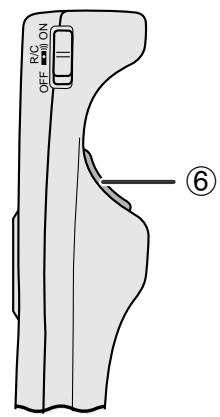
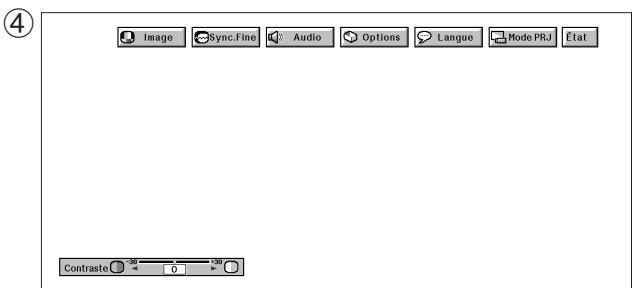
① Appuyez sur MENU pour afficher la barre de menu du mode ORDINATEUR ou VIDÉO. ② Appuyez sur ▼/▶ pour sélectionner un menu de réglage sur la barre de menu. ③ Appuyez sur ▲/▼ pour sélectionner une rubrique de réglage spécifique. Pour afficher uniquement la rubrique de réglage, appuyez sur ENTER après avoir sélectionné la rubrique. Seules apparaissent la barre de menu et la rubrique de réglage sélectionnée. ⑤ Appuyez sur ▼/▶ pour procéder au réglage. ⑥ Appuyez sur L-CLICK pour revenir à l'écran précédent. ⑦ Appuyez sur MENU pour sortir du GUI.
REMARQUE
- Reportez-vous aux tableaux de la page suivante pour les détails sur les rubriques de l'écran de menu.
Rubriques de la barre de menu en mode ORDINATEUR1 ou ORDINATEUR2
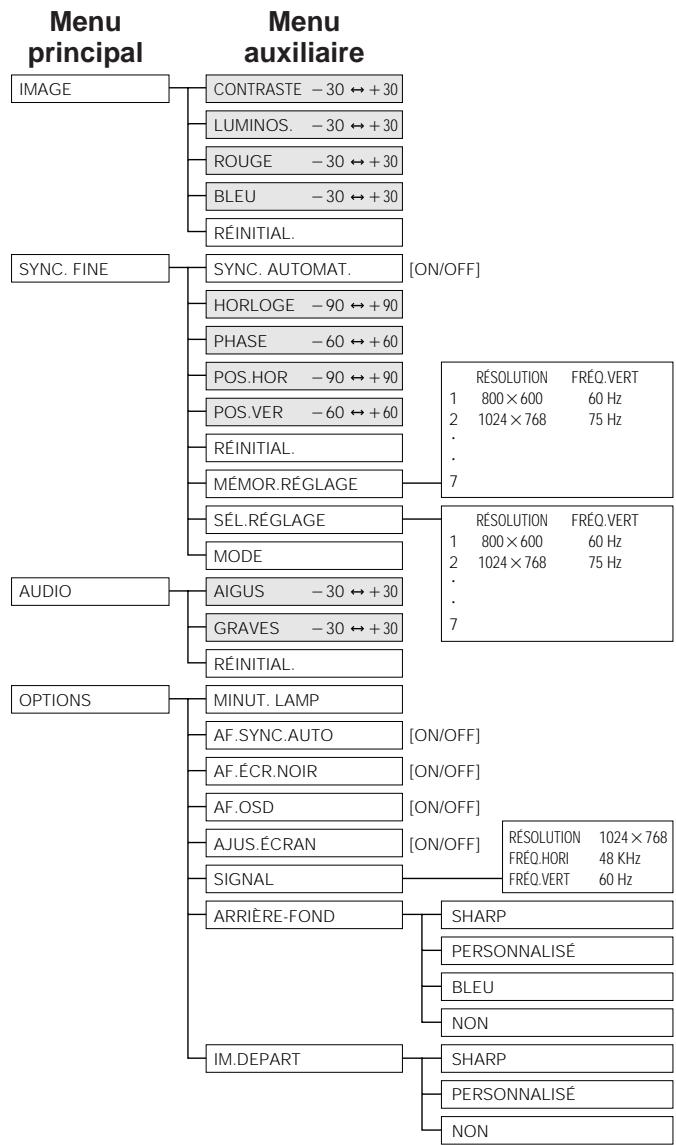
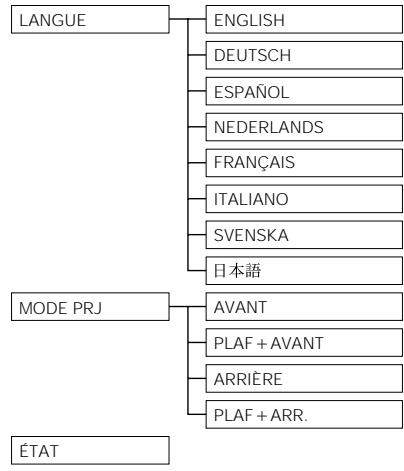
Rubriques de la barre de menu en mode VIDÉO
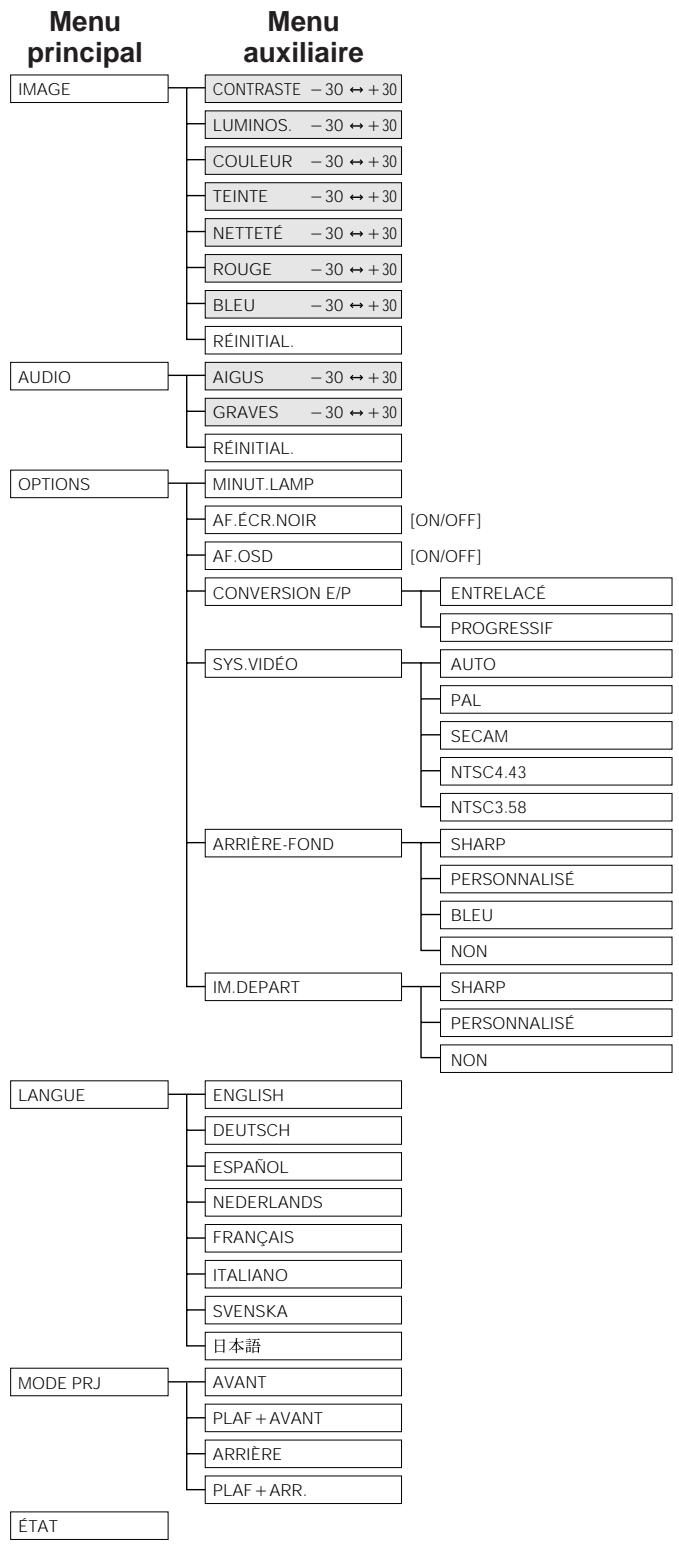
REMARQUE
- Seules les rubriques ombrées dans les tableaux ci-dessus peuvent être réglées.
- Pour régler les rubriques dans un menu auxiliaire, appuyez sur ▶ après avoir entré ce menu.
Projecteur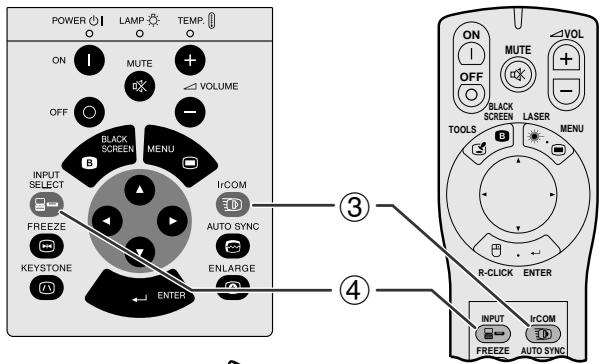
Affichage sur écran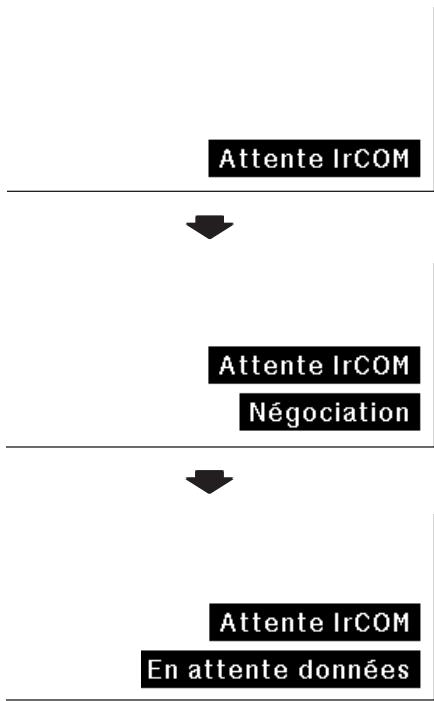
Échéctransmission
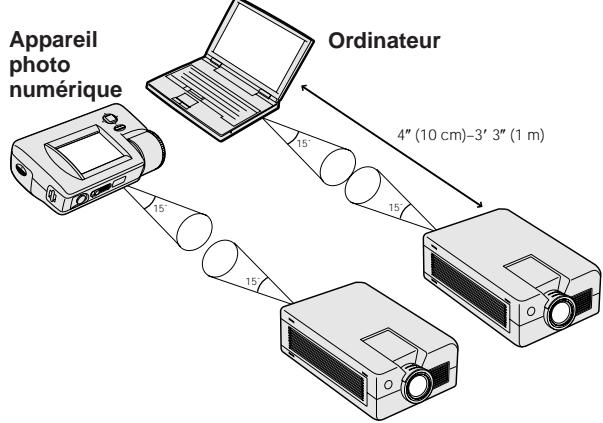
- La fonction IrCOM vous permet de transmettre sans fil des images fixes provenant d'un ordinateur, d'un ordinateur portable ou d'un appareil photo numérique vers le projecteur par le biais d'une communication infrarouge. Elle s'utilise avec le logiciel de présentation avancé Sharp. Reportez-vous au mode d'emploi du logiciel pour les instructions sur son installation et son fonctionnement.
- Placez le projecteur et le dispositif de transmission IrCOM dans les distances indiquées à gauche.
REMARQUE
- Pour éviter les erreurs de transmission ou les modifications de l'image, assurez-vous de ce qui suit lors de l'installation du projecteur et du dispositif de transmission.
- Protégez les capteurs IrCOM sur le projecteur et sur le dispositif de transmission contre les rayons du soleil ou un éclairage ambiant trop violent.
- Vérifiez si les piles du dispositif de transmission ne sont pas épuisées.
- Vérifiez si le projecteur et le dispositif de transmission sont placés dans les distances de fonctionnement requises.
- Vérifiez si les capteurs IrCOM du projecteur et du dispositif de transmission sont correctement alignés.
① Avant d'installer le projecteur et le dispositif de transmission, installez sur l'ordinateur le logiciel de présentation avancé Sharp du CD-ROM fourni. Reportez-vous au mode d'emploi du logiciel pour les détails de l'installation.
REMARQUE
- La distance entre le projecteur et le dispositif de transmission peut être inférieure à 10 cm selon le type de dispositif utilisé.
- Si vous utilisez un appareil photo numérique, réglez-le sur le mode de transmission d'image et réglez l'ordinateur en mode de réception d'image.
② Alignez le projecteur et le dispositif de transmission à la même hauteur et au même angle à une distance comprise entre 4 pouces (10 cm) et 3 pieds 3 pouces (1 mètre) dans une ligne de vue sans obstacle. ③ Appuyez sur IrCOM du projecteur ou de la télécommande d'alimentation pour entrer en mode IrCOM. L'affichage sur écran change de la manière indiquée à gauche.
REMARQUE
- Pour utiliser la télécommande d'alimentation pour activer cette fonction, glissez le sélecteur MOUSE/ADJ. à la position ADJ. avant d'appuyer sur IrCOM.
- Si l'affichage sur écran ne change pas comme indiqué à gauche, ceci indique peut-être que le projecteur se trouve en dehors de la plage de réception du dispositif de transmission.
④ Appuyez sur INPUT SELECT du projecteur ou INPUT de la télécommande d'alimentation pour sortir du mode IrCOM.
REMARQUE
- L'affichage sur écran représenté à gauche apparaît si le projecteur ne peut pas recevoir l'image du dispositif de transmission.
Projecteur
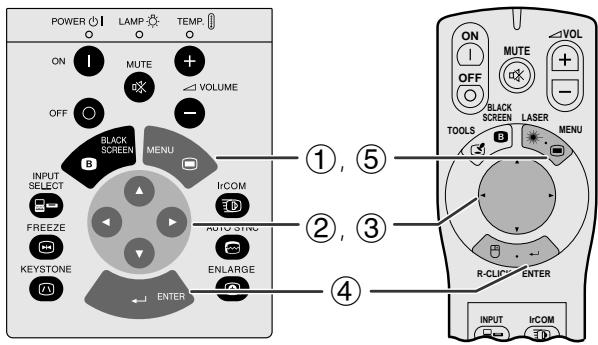
(GUI) Affichage sur écran
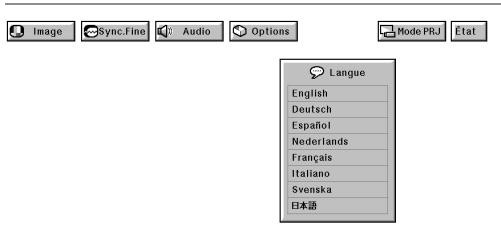
L'affichage sur écran a été préréglé en usine en langue anglaise mais les indications peuvent apparaître en allemand, espagnol, néerlandais, français, italien, suédois et japonais.
(Pour utiliser avec la télécommande d'alimentation, glissez le sélecteur MOUSE/ADJ. à la position ADJ.)
① Appuyez sur MENU. ② Appuyez sur ▲/▼ pour sélectionner « Langue ». ③ Appuyez sur ▲/▼ pour sélectionner la langue souhaitée. ④ Appuyez sur ENTER pour mémoriser le réglage. L'affichage sur écran est alors programmé pour afficher dans la langue sélectionnée. ⑤ Pour sortir du menu GUI, appuyez sur MENU.

Sélection du mode du système d'entrée vidéo (Mode VIDEO seulement)
Projecteur
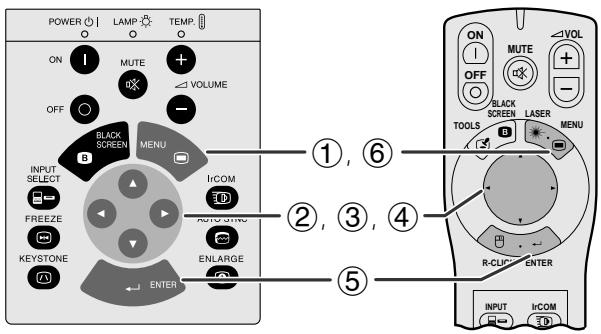
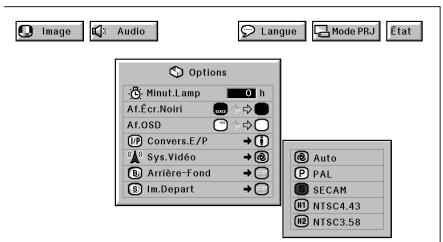
Le mode du système d'entrée vidéo a été préréglé sur « Auto ». Il peut toutefois être modifié pour un autre système spécifique, si le mode sélectionné n'est pas compatible avec l'appareil audio-visuel branché.
(Pour utiliser avec la télécommande d'alimentation, glissez le sélecteur MOUSE/ADJ. à la position ADJ.)
① Appuyez sur MENU. ② Appuyez sur ▼ pour sélectionner « Options ». ③ Appuyez sur ▲/▼ pour sélectionner « Sys.Vidéo ». ④ Appuyez sur ▲/▼ pour sélectionner le mode souhaité pour le système vidéo. ⑤ Appuyez sur ENTER pour mémoriser le réglage. ⑥ Pour sortir du menu GUI, appuyez sur MENU.
REMARQUE
- Lorsque le mode de système est réglé sur « Auto », il arrive que l'image reçue ne soit pas claire en raison des différences de signal. Dans ce cas, changez le système de vidéo que vous utilisez.
Projecteur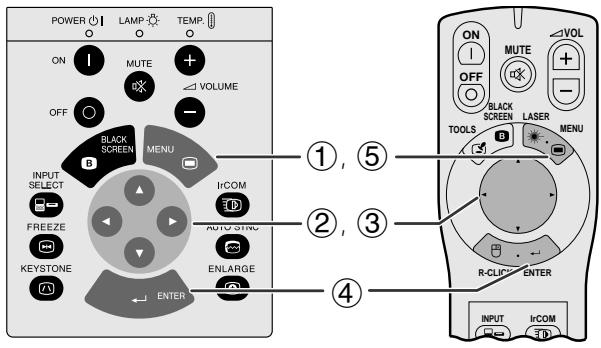
Vous pouvez ajuster l'image du projecteur selon vos préférences grâce aux réglages suivants.
Description des rubriques de réglage
| Rubrique sélectionnée en el mode ORDINATEUR | Touche ≦ | Touche > |
| Contraste | Pour diminuer le contraste | Pour augmenter le contraste |
| Luminos. | Pour diminuier la luminosité | Pour augmenter la luminosité |
| Rouge | Pour un rouge moins intense | Pour un rouge plus intense |
| Bleu | Pour un bleu moins intense | Pour un bleu plus intense |
| Réinitial. | Toutes les rubriques de réglage ordinateur reviennent à la valeur préréglée en usine. | |
| Rubrique sélectionnée en el mode VIDEO | Touche ↓ | Touche ↑ |
| Contraste | Pour diminuer le contraste | Pour augmenter le contraste |
| Luminos. | Pour diminuer la luminosité | Pour augmenter la luminosité |
| Couleur | Pour réduire l'intensité des couleurs | Pour accroître l'intensité des couleurs |
| Teinte | Pour rendre plus pourpres les tons chair | Pour rendre plus verts les tons chair |
| Netteté | Pour réduire la netteté | Pour accentuer la netteté |
| Rouge | Pour un rouge moins intense | Pour un rouge plus intense |
| Bleu | Pour un bleu moins intense | Pour un bleu plus intense |
| Réinitial. | Toutes les rubriques de réglage video reviennent à la valeur prérégliée en usine. | |
(GUI) Affichage sur écran 1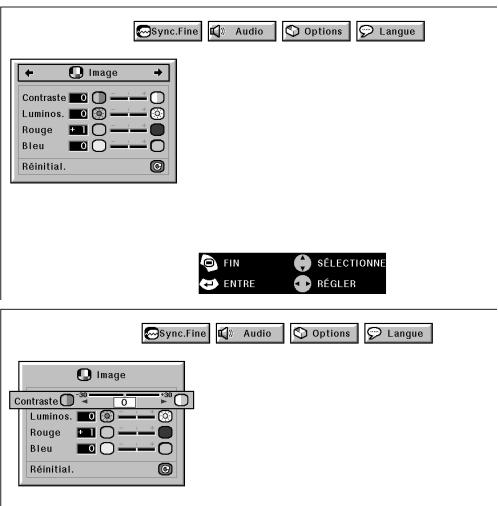
(Les étapes suivantes seront d'exemple pour le réglage de l'image en mode « ORDINATEUR ».)
(Pour utiliser la télécommande d'alimentation, glissez le sélecteur MOUSE/ADJ. à la position ADJ.)
① Appuyez sur MENU. La barre de menu et l'écran de menu « Image » apparaissent. Le guide de fonctionnement GUI est également affiché. ② Appuyez sur ▲/▼ pour sélectionner une rubrique de réglage spécifique. ③ Appuyez sur ◀/▶ pour déplacer le repère (1) de la rubrique de réglage sélectionnée au réglage souhaité. ④ Appuyez sur ENTER pour mémoriser le réglage. ⑤ Pour sortir du menu GUI, appuyez sur MENU.
REMARQUE
- Pour réinitialiser toutes les rubriques de réglage, sélectionnez « Réinitial. » sur l'écran de menu « Image » et appuyez sur ENTER.
- Les réglages peuvent être mémorisés séparément en modes « ORDINATEUR1 », « ORDINATEUR2 » et « VIDÉO ».
- La rubrique « Teinte » apparaît seulement en modes « NTSC 3.58 » et « NTSC 4.43 ».
Projecteur (GUI) Affichage sur écran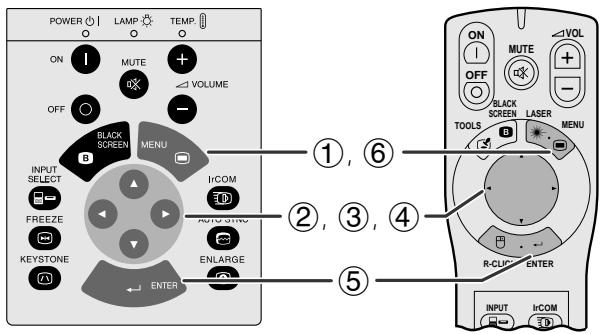
(2)
(3)
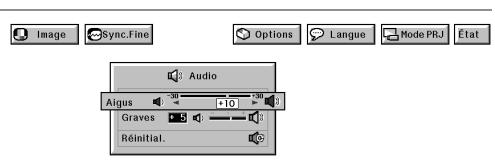
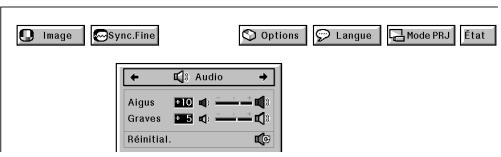
Le système audio du projecteur a été préréglé en usine aux valeurs standard. Cependant, vous pouvez modifier ces réglages pour qu'ils conviennent à vos préférences en ajustant les rubriques de réglage audio suivantes.
Description des rubriques de réglage
| Rubrique séléctionnée | Touche ↓ | Touche ▷ |
| Aigus | Pour atténuer les aigus | Pour accentuer les aigus |
| Graves | Pour atténuer les graves | Pour accentuer les graves |
| Réinitial. | Tous les rubriques de réglage du son reviennent à la valeur préréglée en usine. | |
(Pour utiliser avec la télécommande d'alimentation, glissez le sélecteur MOUSE/ADJ. à la position ADJ.)
① Appuyez sur MENU. La barre de menu et l'écran de menu « Image » apparaissent. Le guide de fonctionnement GUI est également affiché. ② Appuyez sur ▲/▼ pour sélectionner « Audio ». ③ Appuyez sur ▲/▼ pour sélectionner une rubrique de réglage spécifique. ④ Appuyez sur ◀/▶ pour déplacer le repère (1) de la rubrique de réglage sélectionnée au réglage souhaité. ⑤ Appuyez sur ENTER pour mémoriser le réglage. ⑥ Pour sortir du menu GUI, appuyez sur MENU.
REMARQUE
- Pour réinitialiser toutes les rubriques de réglage, sélectionnez « Réinitial. » sur l'écran de menu « Audio » et appuyez sur ENTER.
Projecteur (GUI) Affichage sur écran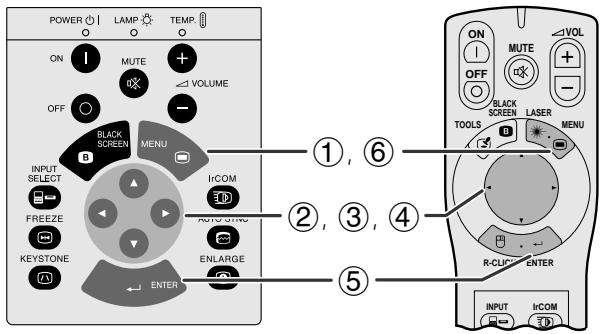
(2)
(3)
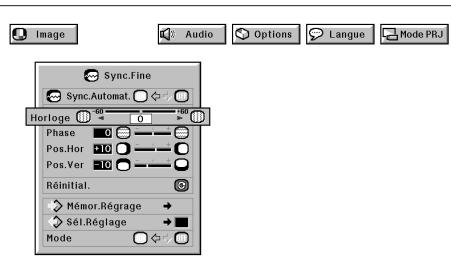
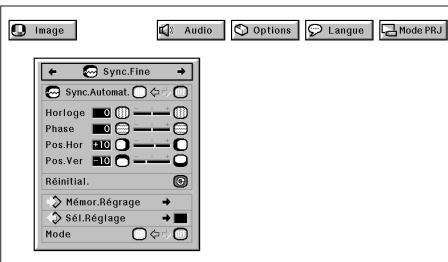
Lors de l'affichage de mires d'ordinateur qui sont extrêmement bien détaillées (quadrillage, rayures verticales, etc.), des interférences peuvent se produire entre les pixels LCD et provoquer des scintillements, des rayures verticales ou des irrégularités du contraste sur certaines parties de l'écran. Dans ce cas, ajustez les rubriques « Horloge », « Phase », « Pos. Hor. » et « Pos. Ver. » pour obtenir une qualité d'image optimale.
Description des rubriques de réglage
| Rubrique sélectionnée | Description |
| Horloge | Pour régler le bruit vertical. |
| Phase | Pour régler le bruit horizontal (identique à la fonction d'alignement d'un magnétoscope). |
| Pos.Hor | Centre l'image à l'écran en la déplacant vers la gauche ou la droite. |
| Pos.Ver | Centre l'image à l'écran en la déplacant de haut en bas. |
REMARQUE
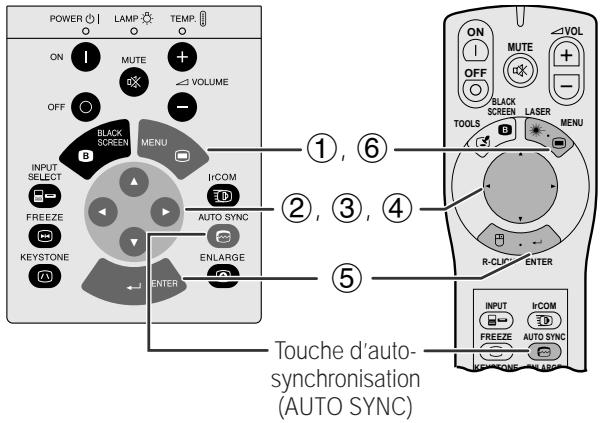
- L'image de l'ordinateur peut être facilement réglée en appuyant sur AUTO SYNC (®) du projecteur ou de la télécommande d'alimentation. Reportez-vous à la page suivante pour les détails.
(Sélectionnez le mode d'entrée d'ordinateur souhaité à l'aide de la touche INPUT SELECT sur le projecteur ou INPUT de la télécommande d'alimentation.)
(Pour utiliser avec la télécommande d'alimentation, glissez le sélecteur MOUSE/ADJ. à la position ADJ.)
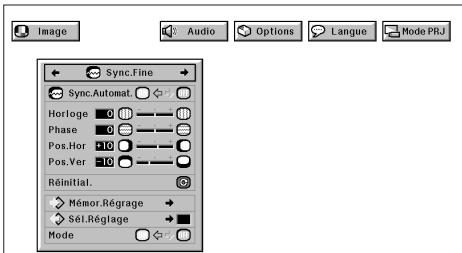
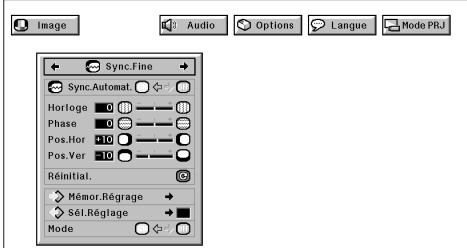
① Appuyez sur MENU. La barre de menu et l'écran de menu «Image» apparaissent. Le guide de fonctionnement GUI est également affiché. ② Appuyez sur ▲/▼ pour sélectionner «Sync.Fine». ③ Appuyez sur ▲/▼ pour sélectionner une rubrique de réglage spécifique. ④ Appuyez sur ◀/▶ pour déplacer le repère (1) de la rubrique de réglage sélectionnée au réglage souhaité. ⑤ Appuyez sur ENTER pour mémoriser le réglage. ⑥ Pour sortir du menu GUI, appuyez sur MENU.
REMARQUE
- Pour réinitialiser toutes les rubriques de réglage, sélectionnez «Réinitial.» sur l'écran de menu «Sync.Fine» et appuyez sur ENTER.
Projecteur
(GUI) Affichage sur écran
Réglage de synchronisation automatique
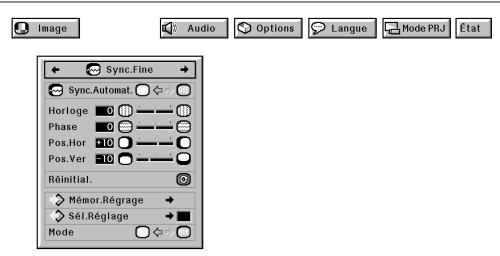
Utilisé pour le réglage automatique des images de l'ordinateur. - Le réglage de synchronisation automatique est effectué manuellement en appuyant sur AUTO SYNC du projecteur ou de la télécommande d'alimentation ou automatiquement en réglant «Sync.Automat.» sur «ON» dans le menu GUI du projecteur.
Lorsque le réglage «Sync.Automat.» est activé :
- Le réglage de synchronisation est effectué automatiquement à chaque fois que le projecteur est mis sous tension lorsqu'il est connecté à un ordinateur ou lorsque la sélection d'entrée est modifiée.
- Le réglage de synchronisation automatique effectué précédemment est annulé lorsque le réglage du projecteur est modifié.
(Pour utiliser avec la télécommande d'alimentation, glissez le sélecteur MOUSE/ADJ. à la position ADJ.)
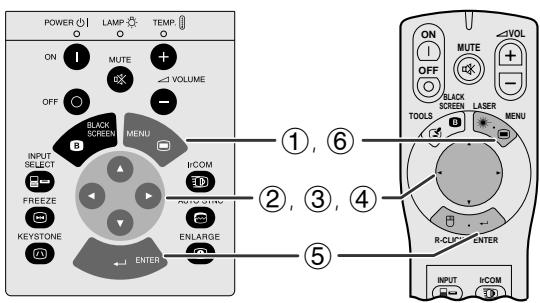
① Appuyez sur MENU. ② Appuyez sur ▼/▶ pour sélectionner «Sync.Fine». ③ Appuyez sur ▲/▼ pour sélectionner «Sync.Automat.» ④ Appuyez sur ▼/▶ pour sélectionner «ON». ⑤ Appuyez sur ENTER pour mémoriser le réglage. ⑥ Pour sortir du menu GUI, appuyez sur MENU.
REMARQUE
- Les réglages automatiques peuvent être effectués en appuyant sur AUTO SYNC du projecteur ou de la télécommande.
- Si vous ne pouvez pas obtenir une qualité d'image optimale avec le réglage de synchronisation automatique, utilisez le réglage manuel. (Reportez-vous à la page précédente.)
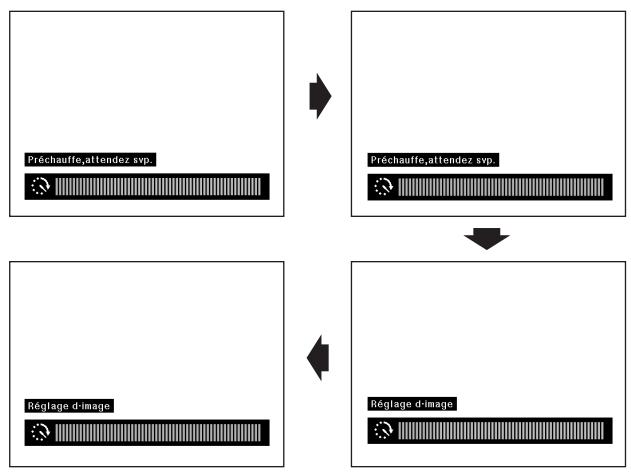
Pendant le réglage de synchronisation automatique, l'affichage sur écran change comme indiqué à gauche.
REMARQUE
- Le réglage de synchronisation automatique peut exiger un peu de temps selon l'image de l'ordinateur raccordé au projecteur.
Fonction d'affichage de synchronisation automatique
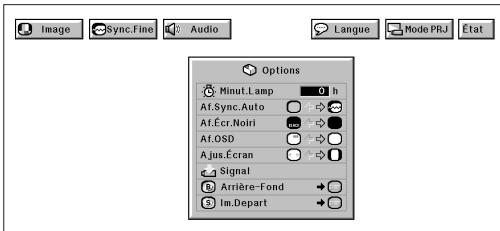
Une image Sharp est superposée par défaut pendant le réglage de synchronisation automatique. Vous pouvez désirer de ne pas avoir cette image superposée pendant ce réglage.
(Pour utiliser avec la télécommande, glissez le sélecteur MOUSE/ADJ. à la position ADJ.)
① Appuyez sur MENU. ② Appuyez sur ▼/▶ pour sélectionner «Options». ③ Appuyez sur ▲/▼ pour sélectionner «Af.Sync.Auto». ④ Appuyez sur ▼/▶ pour sélectionner « ■ » pour déplacer l'affichage de synchronisation automatique pendant le réglage d'auto-synchronisation. ⑤ Appuyez sur ENTER pour mémoriser le réglage. ⑥ Pour sortir du menu GUI, appuyez sur MENU.
Projecteur
(GUI) Affichage sur écran
(2)
(3)
(4)
Réglage de mode
Mémorisation et sélection des réglages
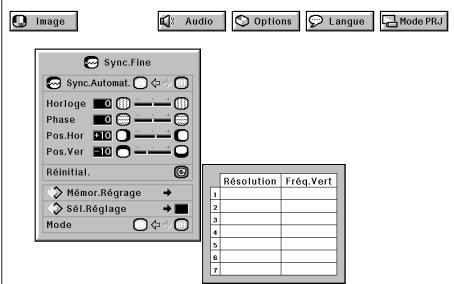
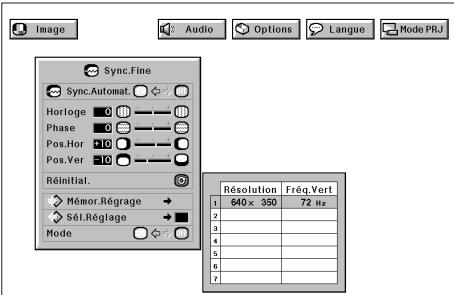
Ce projecteur vous permet de mémoriser jusqu'à sept réglages, destinés à une utilisation avec divers ordinateurs. Une fois que ces réglages sont placés en mémoire, vous pouvez facilement les sélectionner lorsque vous raccordez un ordinateur donné au projecteur.
Mémorisation des réglages
(Pour utiliser avec la télécommande d'alimentation, glissez le sélecteur MOUSE/ADJ. à la position ADJ.)
① Appuyez sur MENU. ② Appuyez sur ◀ pour sélectionner «Sync.Fine». ③ Appuyez sur ▲/▼ pour sélectionner «Mémor.Réglage» et appuyez ensuite sur ▶. ④ Appuyez sur ▲/▼ pour sélectionner l'emplacement souhaité pour la mémorisation du réglage. ⑤ Appuyez sur ENTER pour mémoriser le réglage. ⑥ Pour sortir du menu GUI, appuyez sur MENU.
Sélection d'un réglage mémorisé
(Pour utiliser avec la télécommande d'alimentation, glissez le sélecteur MOUSE/ADJ. à la position ADJ.)
① Appuyez sur MENU. ② Appuyez sur ◀ pour sélectionner «Sync.Fine». ③ Appuyez sur ▲/▼ pour sélectionner «Sél.Réglage» et appuyez ensuite sur ▶. ④ Appuyez sur ▲/▼ pour sélectionner le réglage mémorisé souhaité. ⑤ Appuyez sur ENTER pour sélectionner le réglage. ⑥ Pour sortir du menu GUI, appuyez sur MENU.
REMARQUE
- Si la position de mémoire n'a pas été réglée, les réglages de résolution et de fréquence ne seront pas affichés.
- Si le réglage mémorisé est sélectionné à l'aide de «Sel.Réglage», le système de l'ordinateur doit correspondre au réglage mémorisé.
Réglage de mode
Utilisé pour afficher l'image en modes texte et graphique. BRANCHEMENT À UN ORDINATEUR IBM-PC
- D'habitude, le type de signal d'entrée est détecté et le mode de résolution correct (texte ou graphique) est automatiquement sélectionné. Cependant, pour les signaux suivants, réglez «Mode» sur «ON» ou «OFF» sur l'écran de menu «Sync.Fine» afin de sélectionner le mode de résolution qui correspond de façon ajustée au mode d'affichage de l'ordinateur.
(Pour utiliser avec la télécommande d'alimentation, glissez le sélecteur MOUSE/ADJ. à la position ADJ.)
① Appuyez sur MENU. ② Appuyez sur ◀ pour sélectionner «Sync.Fine». ③ Appuyez sur ▲/▼ pour sélectionner «Mode». ④ Appuyez sur ▼/▶ pour sélectionner «ON» pour le mode texte (720 points × 350 lignes, 720 points × 400 lignes ou 1 152 points × 864 lignes, 60 Hz) ou «OFF» pour le mode graphique (640 points × 350 lignes, 640 points × 400 lignes ou 1 024 points × 864 lignes, 60 Hz). (Pour les ordinateurs IBM) Appuyez sur ▼/▶ pour sélectionner «ON» pour le branchement d'un ordinateur Macintosh de série II avec une fréquence de points de 35 kHz ou «OFF» pour la connexion avec un Macintosh de série LC ayant une fréquence de points de 34,79 kHz. (Pour Macintosh de série LC) ⑤ Appuyez sur ENTER pour mémoriser le réglage. ⑥ Pour sortir du menu GUI, appuyez sur MENU.
REMARQUE
- Lors du branchement à des cartes vidéo indépendantes ou à d'autres ordinateurs Macintosh, réglez «Mode» sur «ON» ou «OFF» sur l'écran de menu «Sync.Fine», pour sélectionner le mode d'affichage correct.
- Quand le signal d'entrée est automatiquement détecté ou quand il n'y a pas de signal, «Mode(-)» apparaît sur l'écran et le mode d'affichage ne peut pas être changé.
- Évitez d'afficher des mires d'ordinateur qui reproduisent toutes les lignes (rayures horizontales), car un scintillement peut se produire et l'image serait alors difficile à voir.
Projecteur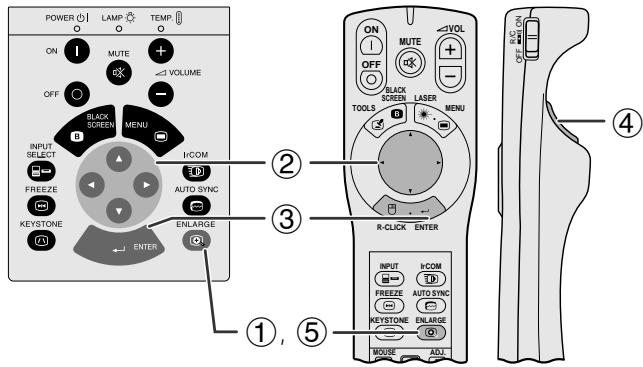
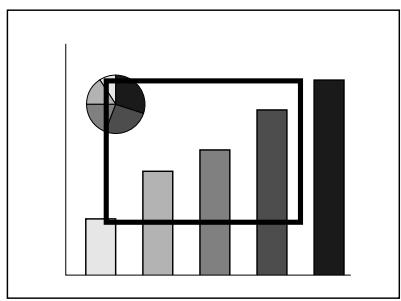
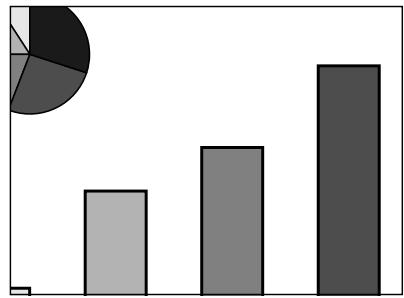
Cette fonction vous permet d'agrandir ou de réduire une partie spécifique de l'image. Elle est utile si vous voulez partager en détail une zone de l'image ou pour afficher cette image dans sa résolution d'origine.
(Pour utiliser la télécommande d'alimentation afin d'actionner cette fonction, glissez le sélecteur MOUSE/ADJ. à la position ADJ. avant d'appuyer sur ENLARGE.)
① Appuyez sur ENLARGE. Un rectangle apparaît à l'écran. ② Appuyez sur ▲/▼/◀/▶ pour sélectionner la zone de l'image que vous désirez agrandir ou réduire. ③ Appuyez sur ENTER pour agrandir la zone de l'image. ④ Appuyez sur L-CLICK de la télécommande d'alimentation pour réduire la zone de l'image. ⑤ Appuyez de nouveau sur ENLARGE pour faire disparaître le rectangle de l'écran.
REMARQUE
- La réduction de l'image peut uniquement être effectuée avec la télécommande d'alimentation.
- Si l'image a une résolution SXGA ou UXGA, vous pouvez faire défiler l'image à l'écran à l'aide de ▲/▼/◀/▶.
- À chaque pression sur ENTER ou L-Click, les motifs d'agrandissement et de réduction de l'image changent de la manière indiquée ci-dessous.
En appuyant sur ENTER

En appuyant sur L-CLICK

Affichage en mode point par point
Ce mode affiche les images dans leur résolution d'origine et sans élargissement afin de correspondre à la résolution LCD. Reportez-vous aux étapes et à la troisième remarque ci-dessus pour obtenir une image point par point.
Projecteur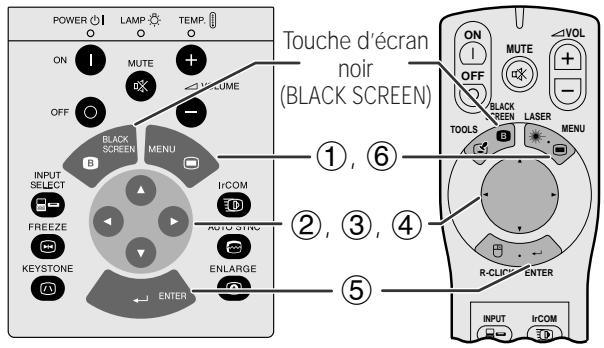
Image projetée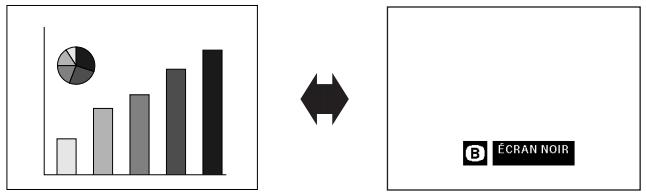
(GUI) Affichage sur écran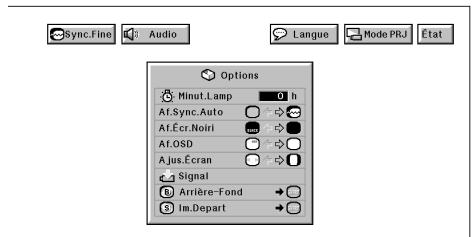
Cette fonction vous permet de superposer un écran noir sur l'image projetée.
Pour noircir l'image projetée
Appuyez sur BLACK SCREEN. L'indication «ÉCRAN NOIR» apparaît sur l'écran. Pour faire réapparaître l'image projetée à l'origine, appuyez une nouvelle fois sur BLACK SCREEN.
REMARQUE
- Pour utiliser la télécommande d'alimentation afin d'actionner cette fonction, glissez le sélecteur MOUSE/ADJ. à la position MOUSE avant d'appuyer sur BLACK SCREEN.
Mise hors service de l'affichage sur écran
L'affichage sur écran («ÉCRAN NOIR») qui apparaît pendant l'écran noir peut être désactivé. Quand «Af. Écran Noir» est réglé sur «●» dans le menu GUI du projecteur, «ÉCRAN NOIR» n'apparaît pas pendant la fonction.
(Pour utiliser avec la télécommande d'alimentation, glissez le sélecteur MOUSE/ADJ. à la position ADJ.)
① Appuyez sur MENU. ② Appuyez sur ◀/▶ pour sélectionner «Options». ③ Appuyez sur ▲/▼ pour sélectionner «Af.Écr.Noir». ④ Appuyez sur ▼/▶ pour sélectionner « » afin d'activer la fonction ou « » afin de la désactiver. ⑤ Appuyez sur ENTER pour mémoriser le réglage. ⑥ Pour sortir du menu GUI, appuyez sur MENU.

Fonction de priorité à l'affichage sur écran
Projecteur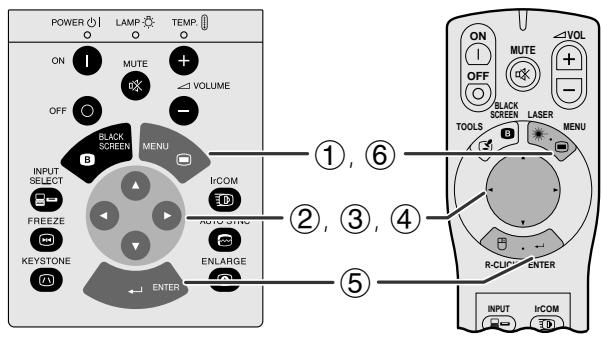
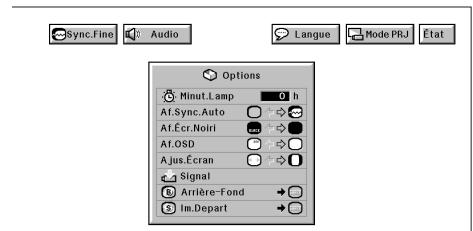
Cette fonction vous permet de faire disparaître les messages venant à l'écran lorsque les fonctions «section d'entrée», «IrCOM» et «IMAGE FIXE» sont utilisées. Lorsque «Af.OSD» est réglé sur « □ » sur le menu GUI du projecteur, les messages n'apparaissent pas à l'écran quand les touches INPUT, IrCOM et FREEZE du projecteur ou de la télécommande d'alimentation sont actionnées.
(Pour utiliser la télécommande d'alimentation, glissez le sélecteur MOUSE/ADJ. à la position ADJ.)
① Appuyez sur MENU. ② Appuyez sur ◀/▶ pour sélectionner «Options». ③ Appuyez sur ▲/▼ pour sélectionner «Af.OSD». ④ Appuyez sur ▼/▶ pour sélectionner «□» afin de faire disparaître l'affichage sur écran. ⑤ Appuyez sur ENTER pour mémoriser le réglage. ⑥ Pour sortir du menu GUI, appuyez sur MENU.
Projecteur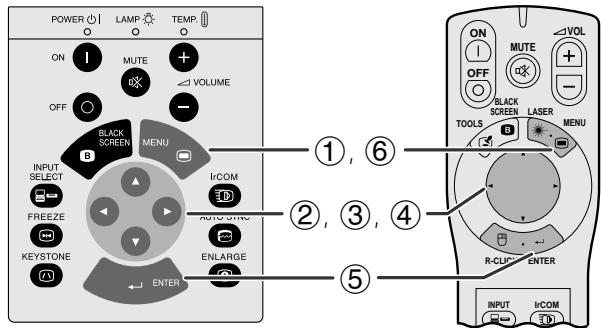
(GUI) Affichage sur écran
Cette fonction s'utilise pour élargir ou comprimer des images qui n'ont pas un rapport hauteur/largeur initial de 4:3 (résolution 1 152 × 864 par exemple).
(Pour utiliser avec la télécommande d'alimentation, glissez le sélecteur MOUSE/ADJ. à la position ADJ.)
① Appuyez sur MENU. ② Appuyez sur ◀/▶ pour sélectionner «Options». ③ Appuyez sur ▲/▼ pour sélectionner «Ajus.Écran». ④ Appuyez sur ▼/▶ pour sélectionner «O» et afficher l'image dans sa résolution d'origine ou «O» pour élargir l'image afin qu'elle remplisse l'écran. ⑤ Appuyez sur ENTER pour mémoriser le réglage. ⑥ Pour sortir du menu GUI, appuyez sur MENU.

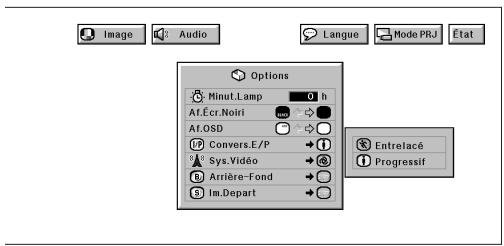
Conversion E/P (Mode VIDEO uniquement)
Projecteur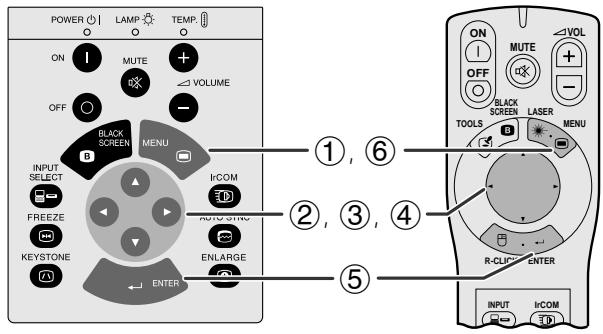
Cette fonction vous permet de sélectionner soit un affichage entrelacé, soit un affichage progressif du signal vidéo. L'affichage progressif projette l'image vidéo uniforme.
(Pour utiliser avec la télécommande d'alimentation, glissez le sélecteur MOUSE/ADJ. à la position ADJ.)
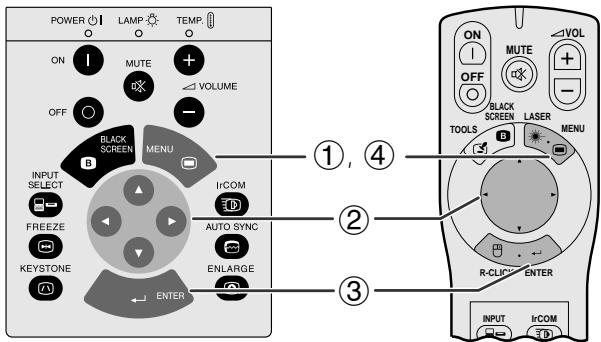
① Appuyez sur MENU. ② Appuyez sur ◀ pour sélectionner « Options ». ③ Appuyez sur ▲/▼ pour sélectionner « Convers.E/P » et appuyez ensuite sur ▶. ④ Appuyez sur ▲/▼ pour sélectionner « Entrelacé » ou « Progressif ». ⑤ Appuyez sur ENTER pour mémoriser le réglage. ⑥ Pour sortir du menu GUI, appuyez sur MENU.
Projecteur
(GUI) Affichage sur écran
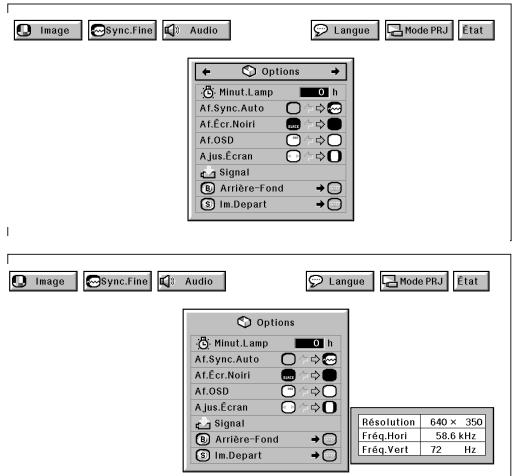
Cette fonction vous permet de vérifier les informations sur le signal d'entrée actuellement utilisé et sur la durée d'utilisation de la lampe.
(Pour utiliser avec la télécommande d'alimentation, glissez le sélecteur MOUSE/ADJ. à la position ADJ.)
① Appuyez sur MENU. ② Appuyez sur ◀ pour sélectionner « Options ». La durée d'utilisation de la lampe sera affichée. ③ Appuyez sur ▲/▼ pour sélectionner « Signal » pour afficher le signal d'entrée actuel. ④ Pour sortir du menu GUI, appuyez sur MENU.
REMARQUE
- Nous vous recommandons de remplacer la lampe après 1 900 heures d'utilisation. Reportez-vous aux pages 39 et 40 pour le remplacement de la lampe.
- En mode VIDEO, les réglages de résolution et de fréquence ne sont pas affichés.

Mise en place d'une image de fond
Projecteur
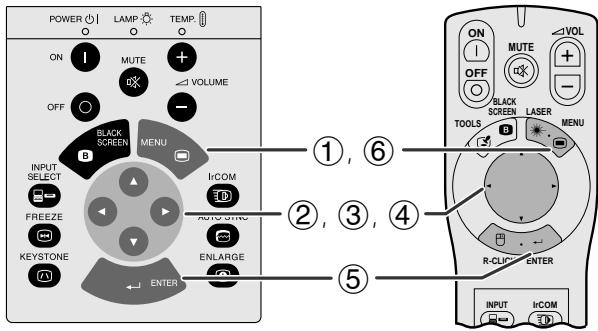
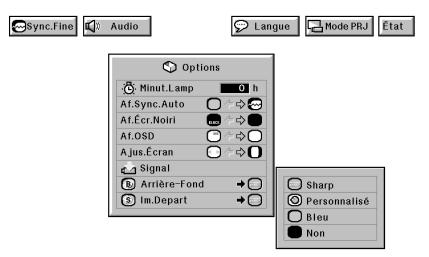
Cette fonction vous permet de sélectionner une image qui sera affichée lorsqu'aucun signal n'est transmis au projecteur.
Description des images de fond
| Rubrique sélectionnée | Image de fond |
| Sharp | Image SHARP par défaut |
| Personnalisé | Image personnelisé utilisateur |
| Bleu | Écran bleu |
| Non | Écran noir |
(Pour utiliser avec la télécommande d'alimentation, glissez le sélecteur MOUSE/ADJ. à la position ADJ.)
① Appuyez sur MENU. ② Appuyez sur ◀ pour sélectionner « Options ». ③ Appuyez sur ▲/▼ pour sélectionner « Arrière-Fond » et appuyez ensuite sur ▶. ④ Appuyez sur ▲/▼ pour sélectionner l'image de fond que vous désirez afficher à l'écran. ⑤ Appuyez sur ENTER pour mémoriser le réglage. ⑥ Pour sortir du menu GUI, appuyez sur MENU.
REMARQUE
- Si « Personnalisé » est sélectionné, le projecteur peut afficher une image personnalisée (le logo de votre société par exemple) comme image de fond. Reportez-vous au mode d'emploi du logiciel de présentation avancée Sharp pour la procédure à suivre pour sauvegarder (ou modifier) une image personnalisée.
Projecteur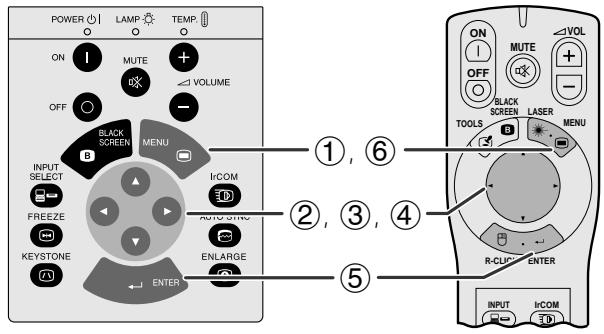
(GUI) Affichage sur écran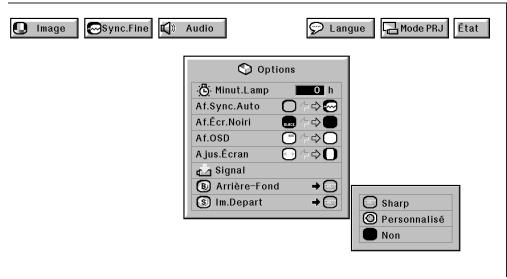
- Cette fonction vous permet de sélectionner une image qui sera affichée pendant le démarrage du projecteur.
- Une image personnalisée (le logo de votre société, par exemple) peut être chargée dans le projecteur par IrCOM ou un câble RS-232C. Reportez-vous aux pages 15 et 22 de ce mode d'emploi ainsi qu'au mode d'emploi du logiciel de présentation avancée Sharp pour des instructions plus détaillées.
Description des images de démarrage
| Rubrique sélectionnée | Image de démarriage |
| Sharp | Image SHARP par défaut |
| Personnalisé | Image personnelisé utilisateur |
| Non | Écran noir |
(Pour utiliser avec la télécommande d'alimentation, glissez le sélecteur MOUSE/ADJ. à la position ADJ.)
① Appuyez sur MENU. ② Appuyez sur « Pour sélectionner « Options ». ③ Appuyez sur ▲/▼ pour sélectionner « Im.Depart » et appuyez ensuite sur ▷. ④ Appuyez sur ▲/▼ pour sélectionner l'image de démarrage que vous désirez afficher à l'écran. ⑤ Appuyez sur ENTER pour mémoriser le réglage. ⑥ Pour sortir du menu GUI, appuyez sur MENU.
REMARQUE
- Si « Personnalisé » est sélectionné, le projecteur peut afficher une image personnalisée (le logo de votre société par exemple) comme image de démarrage. Reportez-vous au mode d'emploi du logiciel de présentation avancée Sharp pour la procédure à suivre pour sauvegarder (ou modifier) une image personnalisée.

Fonction d'arrêt sur image
Projecteur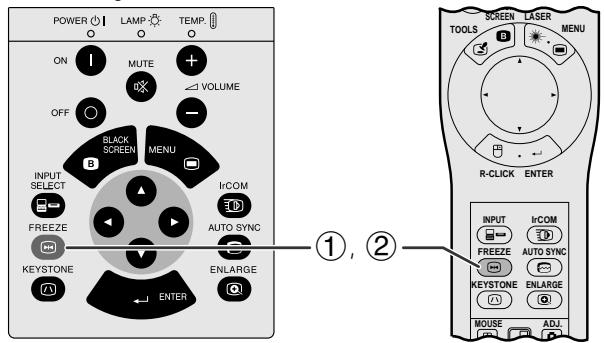
Cette fonction vous permet d'immobiliser instantanément une image se déplaçant à l'écran. Elle est utile lorsque vous désirez présenter une image fixe d'une bande vidéo et vous donne ainsi le temps de l'expliquer au public.
① Appuyez sur FREEZE pour effectuer un arrêt sur image. ② Appuyez une nouvelle fois sur FREEZE pour que le déroulement de l'image reprenne.
REMARQUE
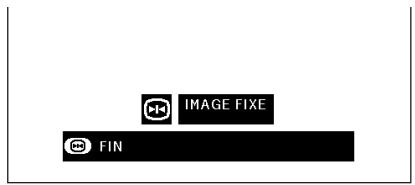
- Pour désactiver l'affichage sur écran «IMAGE FIXE», réglez «Af.OSD» sur «〇» dans le menu GUI du projecteur. (Reportez-vous à la page 30 pour les détails.)
Projecteur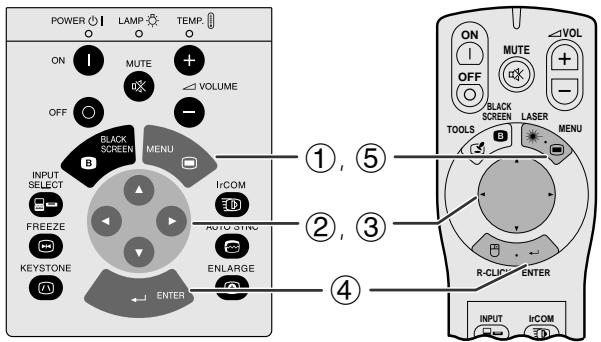
GUI) Affichage sur écran
Lorsque "Avant" est sélectionné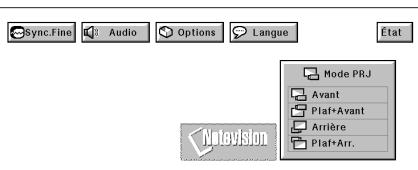
Lorsque "Plaf + Avant" est sélectionné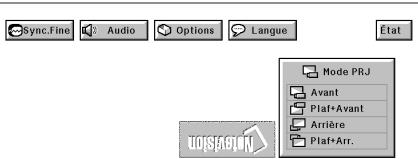
Lorsque "Arrière" est sélectionné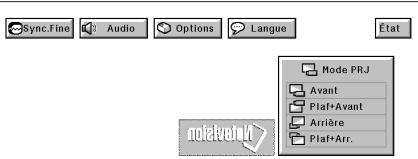
Lorsque "Plaf + Arr." est sélectionné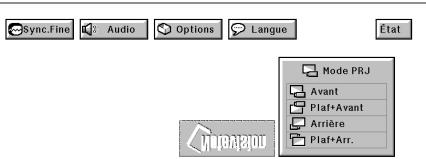
Ce projecteur est doté d'une fonction de renversement/inversion de l'image. Vous avez ainsi la possibilité de renverser ou d'inverser l'image projetée pour des applications variées.
Description des images projetées
| Rubrique sélectionnée | Image projetée |
| Avant | Image normal |
| Plaf + Avant | Image renversée |
| Arrière | Image inversée |
| Plaf + Arr. | Image inversée renversée |
(Pour utiliser avec la télécommande d'alimentation, glissez le sélecteur MOUSE/ADJ. à la position ADJ.)
① Appuyez sur MENU. ② Appuyez sur ↓/▶ pour sélectionner «Mode PRJ». ③ Appuyez sur ▲/▼ pour sélectionner le mode de projection souhaité. ④ Appuyez sur ENTER pour mémoriser le réglage. ⑤ Pour sortir du menu GUI, appuyez sur MENU.
REMARQUE
- Cette fonction est utilisée lors de la configuration pour image renversée et le montage au plafond. Reportez-vous aux pages 12 et 13 pour ces configurations.
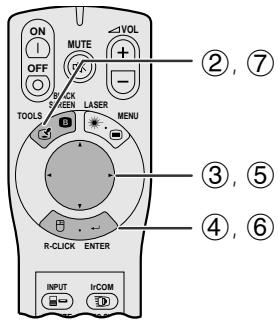
Affichage sur écran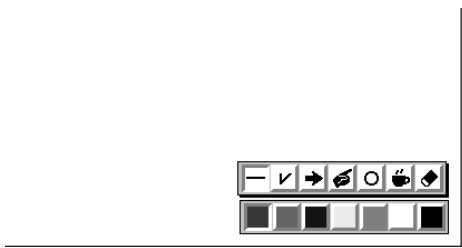
Fenêtre du menu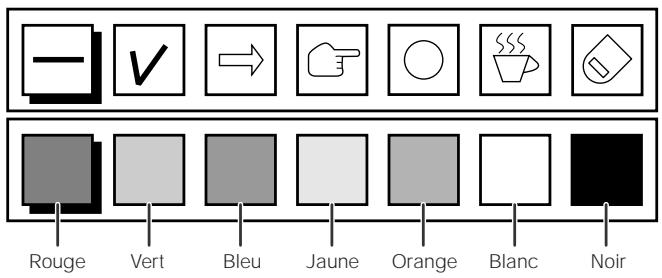
Lorsque l'image SHARP par défaut est sélectionnée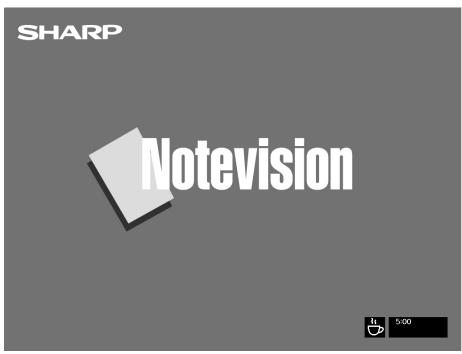
Ce projecteur est équipé d'outils de présentation dont l'accès est contrôlé par la télécommande d'alimentation. Ces outils vous aident à faire ressortir les points importants de votre présentation.
① Glissez le sélecteur MOUSE/ADJ. à la position ADJ. ② Appuyez sur TOOLS pour afficher la fenêtre du menu des outils de présentation à l'écran. ③ Appuyez sur ▲/▼/◀ pour sélectionner l'outil et la couleur que vous désirez utiliser. ④ Appuyez sur ENTER pour valider. ⑤ Lorsque l'outil est présent à l'écran, appuyez sur ▲/▼/◀/▶ pour le déplacer à l'écran. ⑥ Appuyez sur ENTER pour « coller » l'outil à l'écran. Pour retirer le menu de l'écran, appuyez sur TOOLS. Pour faire disparaître l'outil collé à l'écran, appuyez sur L-CLICK.
NOTE
- Vous pouvez coller chaque outil à l'écran autant de fois que vous le désirez.
- Pour annuler tous les outils de présentation collés à l'écran, appuyez sur ▲/▼/◀ pour sélectionner « ▶ » puis sur ENTER ou utilisez simplement L-Click de la télécommande d'alimentation.
Affichage de la durée de la pause
① Glissez le sélecteur MOUSE/ADJ. à la position ADJ. ② Appuyez sur TOOLS pour afficher le menu des outils pour la présentation sur l'écran. ③ Appuyez sur ▲/▼/◀ pour sélectionner « ■ » dans la fenêtre du menu. ④ Appuyez sur ENTER pour démarrer la minuterie du temps de pause. ⑤ Appuyez sur ▲ pour augmenter ou sur ▼ pour diminuer la durée de la pause. ⑥ Pour annuler la durée de la pause à l'écran, appuyez sur L-CLICK.
REMARQUE
- La durée de pause est affichée sur l'image de fond sélectionnée dans « Mise en place d'une image de fond ». (Reportez-vous à la page 32.)
Projecteur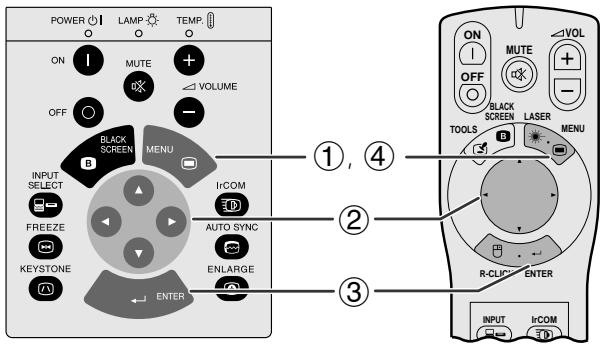
(GUI) Affichage sur écran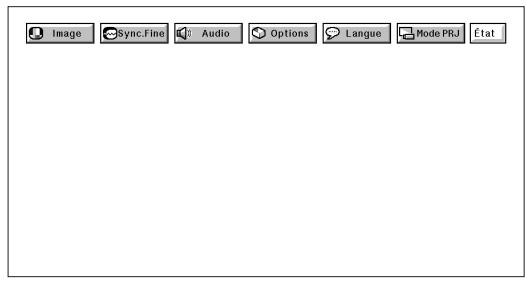
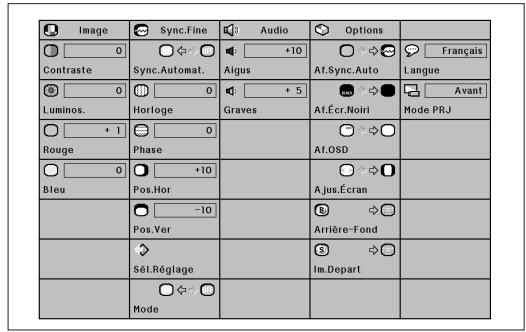
Cette fonction peut être utilisée pour afficher simultanément à l'écran tous les réglages qui ont été effectués.
(Pour utiliser avec la télécommande d'alimentation, glissez le sélecteur MOUSE/ADJ. à la position ADJ.)
① Appuyez sur MENU. ② Appuyez sur « Pour sélectionner « État » ③ Appuyez sur ENTER pour afficher tous les réglages effectués. ④ Pour sortir du menu GUI, appuyez sur MENU.

Fonction de mise hors tension automatique
Hors tension de 5 min.

Si aucun signal d'entrée n'est détecté pendant plus de 15 minutes, le projecteur se met automatiquement hors tension. Le message indiqué à gauche apparaît à l'écran cinq minutes avant que le projecteur ne s'éteigne.
REMARQUE
- Lorsque « Non » est sélectionné pour le réglage de l'image de fond, la fonction de mise hors tension automatique n'est pas opérationnelle.
- Ce projecteur est muni de trois filtres à air pour assurer ses conditions de fonctionnement optimales.
- Les filtres à air doivent être nettoyés toutes les 100 heures d'utilisation. Nettoyez-les plus fréquemment si le projecteur doit fonctionner dans un endroit poussiéreux ou enfumé.
- Faites changer le filtre à air (PFILD0076CEZZ) par le revendeur de produits industriels LCD Sharp/agréé ou le centre de service le plus proche quand il n'est plus possible de le nettoyer.
Vue de fond
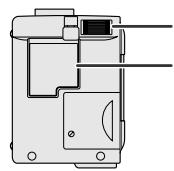
Filtre à air (inamovible)
Filtre à air
Vue latérale et arrière
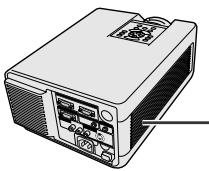
Filtre à air (inamovible)
Nettoyage et remplacement du filtre à air inférieur
| 1 Mettez l'appareil hors tension. | 2 Retirez le couvercle du filtrtre inférieur. | 3 Retirez le filtrtre à air. |
| Coupez l'interrupteur d'alimentation principal (MAIN POWER), puis débranchez le cordon d'alimentation. | Retournez le projecteur. Appuyez sur la languette et soulevez le couvercle du filtrtre dans le sens de la flèche. | Saisissez le filtrtre à air avec les doigs et retirez-le hors du couvercle. |
| 4 Nettoyez le filtrtre à air. | 5 Remettez le filtrtre à air en place. | 6 Remettez le couvercle du filtrtre en place. |
| Enlevez la poussière sur le filtrtre et son couvercle en utilisant un aspirateur. | Replacez le filtrtre à air sous les languettes du cadre du filtrtre. | Insérez la languette à l'extrémité du couvercle du filtrtre dans l'ouverture du couvercle et appuyez sur le couvercle pour le remetre en place. |
REMARQUE
Assurez-vous que le couvercle du filtre est convenablement installé. S'il ne l'est pas, il ne sera pas possible de mettre l'appareil sous tension.
Nettoyage des filtres à air latéral et inférieur (inamovibles)
Si de la poussière s'est accumulée à l'intérieur des filtres à air, nettoyez ceux-ci avec le bout d'un aspirateur.
REMARQUE
- Les filtres à air latéral et inférieur ne peuvent pas être retirés.
Témoins d'entretien
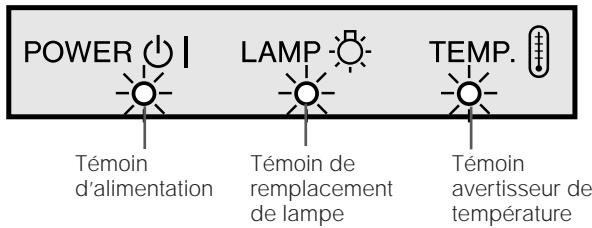
- Les témoins d'avertissement du projecteur serviront à signaler les problèmes survenus à l'intérieur de celui-ci.
- Il existe deux témoins d'avertissement : un témoin avertisseur de température, signalant une surchauffe, et un témoin de remplacement de lampe qui avertit quand il faut changer la lampe.
- Si un problème se produit, le témoin avertisseur de température ou de remplacement de lampe s'allume en rouge et l'alimentation est automatiquement coupée. Après avoir mis l'appareil hors tension, suivez les instructions données ci-dessous.
| Témoin d'entretien | Symptôme | Problème | Solution possible |
| Témoin averitisseur de température | La température interne est anormalement élevé. | • Admission d'air obstruée. | • Placez le projecteur dans un endroit bien ventilé. |
| • Filtre à air colmaté. | • Nettoyez le filtré. (Cf. page 37.) | ||
| • Panne du ventilateur. • Défaillance d'un circuit interne. | • Emportez le projecteur chez votre revendeur de produits industriels LCD Sharp/agréé ou au centre de service le plus proche pour réparation. | ||
| Témoin de remplacement de lampe | La lampe ne s'allume pas. | • La lampe est grillée. • Panne des circuits de la lampe. | • Remplacez délicatement la lampe. (Cf. pages 39 et 40.) • Emportez le projecteur chez votre revendeur de produits industriels LCD Sharp/agréé ou au centre de service le plus proche pour réparation. |
| La lampe doit être remplacée. | • La lampe a servi pendant plus de 1.900 heures. | ||
| Témoin d'alimentation | Le temoin d'alimentation clignote en rouge lorsque ON est actionné. | • Le couvercle du titre inférieur est ouvert. | • Installez le covercle du filtré inférieur convenablement. |
REMARQUE
- Si le témoin avertisseur de température s'allume, passez en revue les causes et solutions possibles ci-dessus, puis attendez (au moins 5 minutes) que le projecteur se soit suffisamment refroidi pour le remettre sous tension.
- Si l'appareil est successivement mis hors tension et sous tension après une brève interruption, il se peut que le témoin de remplacement de lampe s'allume, empêchant la mise en marche du projecteur. Dans ce cas, débranchez le cordon d'alimentation au niveau de la prise secteur, puis rebranchez-le.
Lampe
Selon l'environnement de son utilisation, la lampe de ce projecteur peut fonctionner pendant un total de 2 000 heures environ. Il est conseillé de remplacer la lampe après un total de 1 900 heures d'utilisation ou lorsque vous constatez une détérioration notable de la qualité des images et des couleurs.
ATTENTION
- Forte intensité lumineuse ! N'essayez pas de regarder par l'ouverture et l'objet pendant que le projecteur fonctionne.
REMARQUE
- Vous pouvez vérifier la durée d'utilisation de la lampe par l'affichage sur écran (cf. page 32).
- Comme l'environnement d'utilisation peut varier fortement, il est possible que la durée de fonctionnement de la lampe de projection soit inférieure à 2 000 heures.
| Symptôme | Problème | Solution possible |
| Le témoin de remplacement de lampe s'allume en rouge et «LAMP» et «R» clignotent en jaune dans le coin inférieur gauche de l'image. | • La lampe a été utilisée pendant plus de 1.900 heures. | • Achetez un module de lampe de remplacement (cage/module de lampe) de modèle BQC-XGNV5XU/1 chez votre revendeur de produits industriels LCD Sharp/agréé ou au centre de service le plus proche. |
| Dégradation sensible de la qualité de l'image et de la couleur. | ||
| L'alimentation est coupée automatiquement et le projecteur se met en mode d'attente. | • La lampe a été utilisée pendant plus de 2.000 heures. | • Remplacez la lampe. (Cf. pages 39 et 40.) Vous pouze, si vous le désirez, faire remplaçer la lampe par votre revendeur de produits industriels LCD Sharp/agréé ou au centre de service le plus proche. |
| «LAMP» et «R» clignotent en rouge dans le coin inférieur gauche de l'image et l'alimentation est coupée. |
Il est conseillé de remplacer la lampe après un total de 1 900 heures d'utilisation ou lorsque vous constatez une détérioration notable de la qualité des images et des couleurs. Remplacez la lampe en suivant les instructions ci-dessous.
Si la lampe ne fonctionne pas après son remplacement, apportez le projecteur chez votre revendeur de produits industriels LCD Sharp agréé ou au centre de service le plus proche pour réparation.
Remarque importante destinée aux utilisateurs américains :
La lampe fournie avec ce projecteur est assortie d'une garantie limitée de pièces et main-d'œuvre de 90 jours. Tous les services effectués sur ce projecteur sous garantie, y compris le remplacement de la lampe, doivent être réalisés par un revendeur de produits industriels LCD Sharp agréé ou au centre de service. Pour connaître le nom du revendeur de produits industriels LCD Sharp agréé ou du centre de service le plus proche, appelez gratuitement le numéro : 1-800-BE-SHARP (1-800-237-4277). [États-Unis seulement]
Retrait et installation de la lampe

ATTENTION
- Ne retirez pas le boîtier de la lampe aussitôt après avoir utilisé le projecteur car elle est extrêmement chaude. Attendez au moins une heure après avoir débranché le cordon d'alimentation de sorte que le boîtier de lampe soit tout à fait froid avant de le retirer.
- Retirez le boîtier de la lampe en le tenant par sa poignée. Ne touchez pas la surface en verre du boîtier ou l'intérieur du projecteur. Pour éviter de vous brûler et d'endommager la lampe, effectuez soigneusement les démarches ci-après.
- Avant ou après le remplacement de la lampe, prenez soin de nettoyer les filtres à air. À ce sujet, reportez-vous à la page 37.
| 1 Mettez l'appareil hors tension. | 2 Débranchez le cordon d'alimentation. | 3 Gissez le couvercle du boîtier de la lampe vers l'extérieur. |
| Appuyez sur OFF. ÀpRES l'accès du ventilateur de refroidissement, coupez l'interrupteur d'alimentation principal (MAIN POWER). | Retirez la fiche du cordon d'alimentation hors de la prise secteur. | Retournez le projecteur et desserrez la vis de service utilisateur qui immobilise le couvercle du boîtier de lampe et gissez ce couvercle dans le sens de la flèche. |
| 4 Déposez le boîtier de la lampe. | 5 Replacez le boîtier de lampe (àpRES changement de la lampe). | 6 Gissez le couvercle du boîtier de la lampe vers l'intérieur. |
| Retirez les vis de fixation du boîtier de la lampe. Tenez le boîtier par sa poignée et tirez-le vers vous. | Poussez fermement le boîtier de la lampe dans le logement du boîtier. Serrez les vis de fixation. | Gissez le couvercle du boîtier de la lampe dans le sens de la flèche. Serrez ensuite la vis de service utilisateur. |
| Vis de fixation Vis de fixation | Vis de service utilisateur |
Remise à zéro du compteur de lampe
| 1 Branchez le cordon d'alimentation. | 2 Remettez à zéro le compteur de la lampe. | |
| Branchez la fiche du cordon d'alimentation dans la prise secteur du projecteur. | En appuyant sur▼, ▷ et sur ENTER du projecteur, allumez (ON) l'interrupteur d'alimentation principal (MAIN POWER). | L'indication «LAMP 0000H» apparait, indiquant que le compteur de lampe est réinitialisé. |
REMARQUE
- Réinitialisez ce compteur uniquement après avoir remplacé la lampe de projection.

Utilisation du système de sécurité Kensington
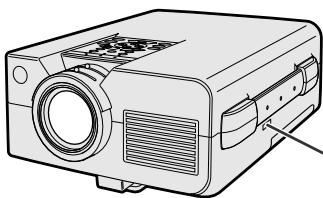
Connecteur de système de sécurité Kensington
Ce projecteur est muni d'un connecteur aux normes de sécurité Kensington, destiné à une utilisation avec un système de sécurité Kensington. En ce qui concerne son utilisation avec le projecteur, reportez-vous aux explications fournies avec le système.

Guide de dépannage
| Problème | Points à vérifier |
| Pas d'image, pas de son. | • Le cordon d'alimentation du projecteur n'est pas branché dans une prise secteur. • L'interrupteur d'alimentation principal (MAIN POWER) n'est pas allumé (ON). • Le couvercle du filtre inférieur n'est pas bien en place. • L'entrée n'est pas correcte. (Cf. page 19.) • Les cables sont mal raccordés sur le panneau arrêté du projecteur. (Cf. pages 15, 16 et 17.) • Les piles de la télécommande d'alimentation sont épisées. (Cf. page 10.) • L'alimentation principale de la télécommande d'alimentation n'est pas allumée. • Le/selecteur MOUSE/ADJ. de la télécommande d'alimentation est régle sur MOUSE. |
| Le son est audible, mais absence d'image. | • Les cables sont mal raccordés sur le panneau arrêté du projecteur. (Cf. pages 15, 16 et 17.) • Les réglages «Contraste» et «Luminos.» sont placés à leur position minimum. (Cf. page 24.) • L'affichage sur écran («ÉCRAN NOIR») est désactif et la fonction écran noir est activée, créé une image noire. (Cf. page 30.) |
| Les couleurs sont de mauvaise qualité. | • Les réglages «Couleur» et «Teinte» ne sont pas corrects. (Cf. page 24.) |
| L'image est floue. | • Effectuez la mise au point. (Cf. page 18.) • La distance de projection est trop longue ou trop courte pour permettre une bonne mise au point. (Cf. page 12.) |
| L'image est visible, mais absence de son. | • Les cables sont mal raccordés sur le panneau arrêté du projecteur. (Cf. pages 15, 16 et 17.) • Le volume est régle à la position minimum. (Cf. page 19.) |
| Un son anormal se produit parfois à l'intérieur du coffret. | • Si l'image est normale, ce son provient des contactsions du coffret, causées par le changement de sa température. Ceci n'a aucune incidence sur le fonctionnement de l'appareil. |
| Le témoin d'entretien s'allume. | • Reportez-vous à «Lampe/Témoins d'entretien» en page 38. |
| Les données ne peuvent pas être reçues par IrCOM. | • La distance et l'angle entre le projecteur et le dispositif de transmission sont en dehors de la plage prescrite. (Cf. page 22.) • Reportez-vous au mode d'emploi du dispositif de transmission. • Reportez-vous à la section «Guide de dépannage» du mode d'emploi du logiciel fourni. |
Pour le transporter, tenez le projecteur par sa poignée prévue sur le côté. Une valise souple est également prévue pour transporter le projecteur.
Utilisation de la poignée de transport
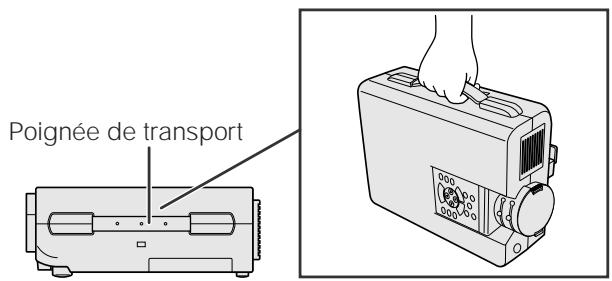
Utilisation de la valise de transport
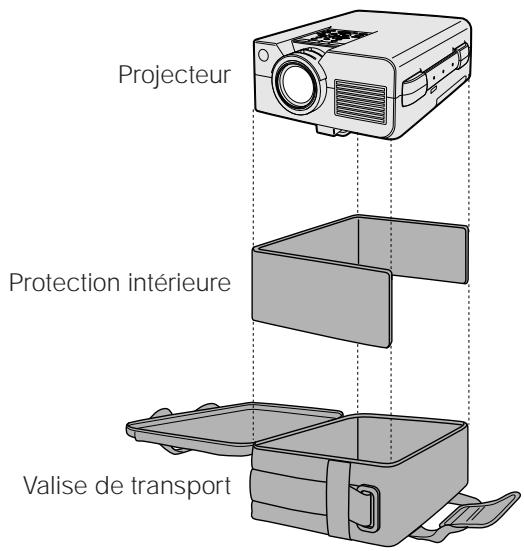
ATTENTION
- Placez toujours le capuchon sur l'objectif pour éviter d'abîmer celui-ci pendant le transport du projecteur.
- Ne soulevez pas et ne transportez pas le projecteur par son objectif ou le capuchon de ce dernier, car cela endommagerait l'objectif.
Avant de placer le projecteur dans la valise, disposez la protection intérieure dans celle-ci.
ATTENTION
- La valise de transport fournie est conçue uniquement pour le projecteur et ses accessoires fournis. N'y placez pas d'autres articles avec le projecteur et ne l'utilisez pas pour transporter des objets autres que le projecteur et ses accessoires.
- Cette valise est étudiée uniquement pour transporter le projecteur et ses accessoires et non pas pour les protéger contre des dégâts en cas de manutention brutale. Ne soumettez pas les articles à des chocs ou à des impacts lors de leur transport dans cette valise.
- Attendez que le projecteur soit suffisamment refroidi avant de le placer dans la valise de transport. S'il y est placé alors qu'il est encore chaud, il pourrait endommager la garniture intérieure de la valise.
Fixation de la bandoulière à la valise de transport

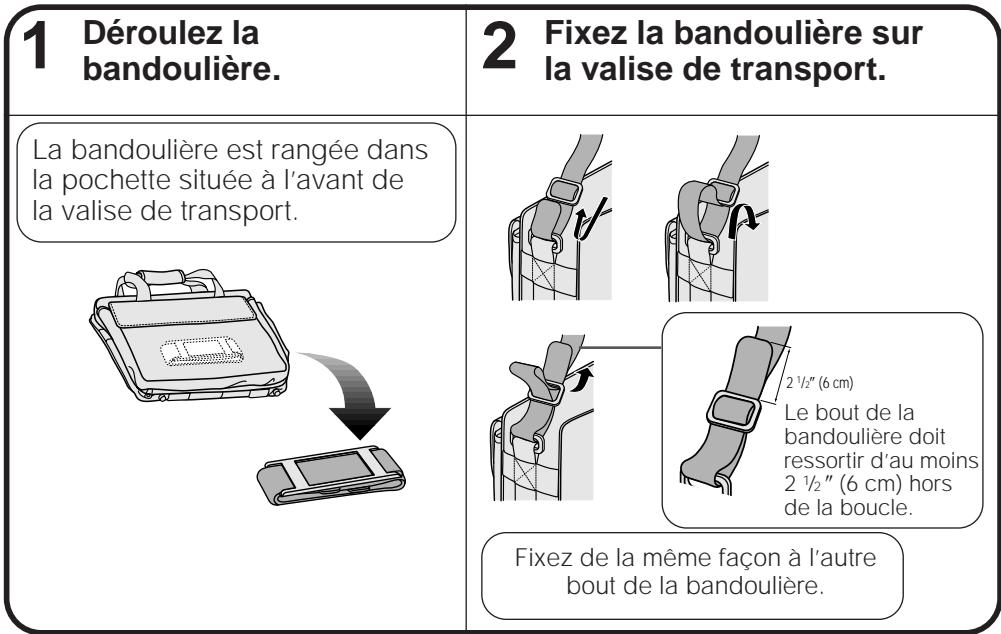
Ports d'entrée de signal analogique ordinateur
1 et 2 : Connecteur femelle D-sub miniature à 15 broches
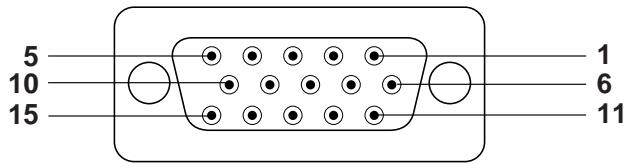
Entrée ordinateur
Analogue
- Entrée vidéo (rouge)
- Entrée vidéo (vert/sync sur vert)
- Entrée vidéo (bleu)
- Entrée de réserve 1
- Sync composite
- Terre (rouge)
- Terre (vert/sync sur vert)
- Terre (bleu)
- Pas de connexion
- Masse
- Masse
- Données bidirectionnelles
- Signal de sync horizontal
- Signal de sync verticale
- Base de temps des données
Port RS-232C :
Connecteur mâle D-sub à 9 broches
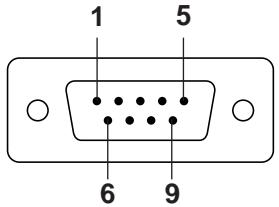
Réception de données, émission de données
Masse du signal
Prêt pour envoi de données, demande pour émettre
E/S
Entrée
Sortie
Sortie
Sortie
Référence
Pas de connexion
Relié au circuit interne
Relié au circuit interne
Pas de connexion
Relié au circuit interne
Pas de connexion
Relié au circuit interne
Pas de connexion
Pas de connexion

Spécifications du port RS-232C
Commande par ordinateur personnel
Un ordinateur peut être utilisé pour contrôler le projecteur en raccordant à celui-ci un câble RS-232C (de type croisé, vendu séparément). (Reportez-vous à la page 15 pour le branchement.)
Effectuez les réglages du port série de l'ordinateur pour qu'ils correspondent à ceux du tableau de la page suivante.
Format du signal : conforme à la norme RS-232C.
Débit en bauds : 9 600 bps
Longueur de donnée : 8 bits
Bit de parité : inutilisé
Bit d'arrêt : 1 bit
Contrôle de flux : aucun
Format par défaut
Les commandes émanant de l'ordinateur sont transmises dans l'ordre suivant : commande, paramètre et code de retard. Après avoir traité la commande de l'ordinateur, le projecteur transmet un code de réponse à l'ordinateur.
Format de commande

Code de retour (0DH)
Commande 4 chiffres / Paramètre 4 chiffres
Format du code de réponse
Réponse normale

Réponse à problème (Erreur de communication ou commande incorrecte)

Quand plus d'un code est transmis, envoyez chaque commande uniquement après que le code de réponse OK du projecteur pour la commande précédente a été vérifié.
REMARQUE
Lorsque vous utilisez la fonction de commande ordinateur du projecteur, l'état de fonctionnement du projecteur ne peut pas être lu pour l'ordinateur. Par conséquent, confirmez l'état en transmettant les commandes d'affichage de chaque menu de réglage et en vérifiant l'état sur l'affichage sur écran. Si le projecteur reçoit une instruction autre qu'une commande d'affichage de menu, il exécutera la commande sans afficher l'affichage sur écran.
Commandes
EXEMPLE
Lorsque «Luminos.» de RÉGLAGE D'IMAGE ORDINATEUR 1 est réglé sur -10.
Ordinateur
| R | A | B | R | _ | - | 1 | 0 | ← |

Projecteur
| O | K |
| RUBRIQUE DE COMMANDE | COMMANDE | PARAMÉTURE | CONTENU DES COMMANDES | ||||||
| C1 | C2 | C3 | C4 | P1 | P2 | P3 | P4 | ||
| RÉGLAGE D'ALIMENTATION | P | O | W | R | - | - | - | 0 | MISE HORS TENSION |
| P | O | W | R | - | - | - | 1 | MISE SOUS TENSION | |
| COMMUTATION D'ENTREE | I | V | E | D | - | - | - | 1 | VIDÉO |
| I | R | G | B | - | - | - | 1 | ORDINATEUR 1 | |
| I | R | G | B | - | - | - | 2 | ORDINATEUR 2 | |
| I | C | O | M | - | - | - | 1 | IrCOM | |
| VERIFICATION D'ENTREE | I | C | H | K | - | - | - | 0 | VERIFICATION D'ENTREE |
| RÉGLAGE DE KEYSTONE | K | E | Y | S | * | * | * | * | KEYSTONE |
| CHOIX DU LANGUAGE | M | E | L | A | - | - | - | 1 | ANGLAIS |
| M | E | L | A | - | - | - | 2 | ALLEMAND | |
| M | E | L | A | - | - | - | 3 | ESPAGNOL | |
| M | E | L | A | - | - | - | 4 | HOLLANDAIS | |
| M | E | L | A | - | - | - | 5 | FRANÇAIS | |
| M | E | L | A | - | - | - | 6 | ITALIEN | |
| M | E | L | A | - | - | - | 7 | SUÉDOIS | |
| M | E | L | A | - | - | - | 8 | JAPONAIS | |
| CHOIX DU SYSTEME VIDEO | M | E | S | Y | - | - | - | 1 | AUTO |
| M | E | S | Y | - | - | - | 2 | PAL | |
| M | E | S | Y | - | - | - | 3 | SECAM | |
| M | E | S | Y | - | - | - | 4 | NTSC 4,43 | |
| M | E | S | Y | - | - | - | 5 | NTSC 3,58 | |
| RéGLAGE DE L'IMAGE VIDÉO | V | A | P | I | - | * | * | * | IMAGE (-30 - +30) |
| V | A | B | R | - | * | * | * | LUMINOSITÉ (-30 - +30) | |
| V | A | C | O | - | * | * | * | COULEUR (-30 - +30) | |
| V | A | T | I | - | * | * | * | TEINTE (-30 - +30) | |
| V | A | S | H | - | * | * | * | NETTÉTÉ (-30 - +30) | |
| V | A | R | E | - | - | - | 1 | RéINITIALISATION | |
| W | B | R | D | - | * | * | * | ROUGE (-30 - +30) | |
| W | B | B | E | - | * | * | * | BLEU (-30 - +30) | |
| V | A | R | E | - | - | - | 0 | AFFICHAGE VIDÉO | |
| W | B | R | E | - | - | - | 1 | RéINITIALISATION | |
| SELECTION DE NIVEAU DE FOND | I | M | B | G | - | - | - | 1 | IMAGE SHARP |
| I | M | B | G | - | - | - | 2 | IMAGE PERSONNAL | |
| I | M | B | G | - | - | - | 3 | ÉCRAN BLEU | |
| I | M | B | G | - | - | - | 4 | NON | |
| SELECTION DE L'IMAGE DE DEMARRAGE | I | M | S | I | - | - | - | 1 | IMAGE SHARP |
| I | M | S | I | - | - | - | 2 | IMAGE PERSONnal | |
| I | M | S | I | - | - | - | 3 | NON | |
| RéGLAGE DU VOLUME | V | O | L | A | - | - | * | * | VOLUME (00 - 60) |
| M | U | T | E | - | - | - | 0 | SOURDINE A | |
| M | U | T | E | - | - | - | 1 | SOURDINE M | |
| RéGLAGE DE L'AUDIO | A | A | T | E | - | * | * | * | AIGUS (-30 - +30) |
| A | A | B | A | - | * | * | * | GRAVES (-30 - +30) | |
| A | A | R | E | - | - | - | 0 | AFFICHAGE AUDIO | |
| A | A | R | E | - | - | - | 1 | RéINITIALISATION | |
| RUBRIQUE DE COMMANDE | COMMANDE | PARAMÉTURE | CONTENU DES COMMANDES | ||||||
| C1 | C2 | C3 | C4 | P1 | P2 | P3 | P4 | ||
| RÉGLAGE DE L'IMAGE ORDINATEUR 1 | R | A | P | I | _ | * | * | * | IMAGE (-30 - +30) |
| R | A | B | R | _ | * | * | * | LUMINOSITÉ (-30 - +30) | |
| R | A | R | D | _ | * | * | * | ROUGE (-30 - +30) | |
| R | A | B | E | _ | * | * | * | BLEU (-30 - +30) | |
| R | A | R | E | _ | _ | _ | 0 | AFFICHAGE ORDINATEUR 1 | |
| R | A | R | E | _ | _ | _ | 1 | RéINITIALISATION | |
| RÉGLAGE DE L'IMAGE ORDINATEUR 2 | R | B | P | I | _ | * | * | * | IMAGE (-30 - +30) |
| R | B | B | R | _ | * | * | * | LUMINOSITÉ (-30 - +30) | |
| R | B | R | D | _ | * | * | * | ROUGE (-30 - +30) | |
| R | B | B | E | _ | * | * | * | BLEU (-30 - +30) | |
| R | B | R | E | _ | _ | _ | 0 | AFFICHAGE ORDINATEUR 2 | |
| R | B | R | E | _ | _ | _ | 1 | RéINITIALISATION | |
| SYNCRONISATION AUTOMATIQUE D'ENTREE ORDINATEUR | A | A | D | J | _ | _ | _ | 0 | SYNC. AUTO. A |
| A | A | D | J | _ | _ | _ | 1 | SYNC. AUTO. M | |
| A | D | J | S | _ | _ | _ | 1 | SYNC. AUTO. COMMENCE | |
| RÉGLAGE DE L'ENTREE ORDINATEUR | I | N | C | L | _ | * | * | * | HORLOGE (-90 - +90) |
| I | N | P | H | _ | * | * | * | PHASE (-60 - +60) | |
| I | A | H | P | _ | * | * | * | H-POS (-90 - +90) | |
| I | A | V | P | _ | * | * | * | V-POS (-60 - +60) | |
| I | A | R | E | _ | _ | _ | 0 | AFFICHAGE DE L'ENTREE ORDINATEUR | |
| I | A | R | E | _ | _ | _ | 1 | RéINITIALISATION | |
| RÉGLAGE DE L'ECRAN | I | M | F | S | _ | _ | _ | 0 | AJUS. ÉCRAN A |
| I | M | F | S | _ | _ | _ | 1 | AJUS. ÉCRAN M | |
| I | M | D | I | _ | _ | _ | 0 | AFFICHAGE OSD A | |
| I | M | D | I | _ | _ | _ | 1 | AFFICHAGE OSD M | |
| I | M | R | E | _ | _ | _ | 0 | RENVERSEE A | |
| I | M | R | E | _ | _ | _ | 1 | RENVERSEE M | |
| I | M | I | N | _ | _ | _ | 0 | INVERSEE A | |
| I | M | I | N | _ | _ | _ | 1 | INVERSEE M | |
| I | M | A | S | _ | _ | _ | 0 | AFFICHAGE SYNC. AUTO A | |
| I | M | A | S | _ | _ | _ | 1 | AFFICHAGE SYNC. AUTO M | |
| I | M | I | P | _ | _ | _ | 0 | CONVERSION E/P A | |
| I | M | I | P | _ | _ | _ | 1 | CONVERSION E/P M | |
| CONFIRMATION DU SYSTème Video | S | Y | S | E | _ | _ | _ | 0 | AFFICHAGE |
| ÉCRAN NOIR | I | M | B | K | _ | _ | _ | 0 | ÉCRAN NOIR A |
| I | M | B | K | _ | _ | _ | 1 | ÉCRAN NOIR M | |
| I | M | B | O | _ | _ | _ | 0 | AFFICHAGE ÉCRAN NOIR A | |
| I | M | B | O | _ | _ | _ | 1 | AFFICHAGE ÉCRAN NOIR M | |
| MÉmoire DU MODE D'ÉCRAN | M | E | M | S | _ | _ | _ | * | LIBÉRATION DE LA MÉMOIRE (1-7) |
| M | E | M | L | _ | _ | _ | * | CHOIX DE LA MÉMOIRE (1-7) | |
REMARQUE
- Si un tiret (-) apparaît dans la colonne des paramètres, entrez un espace. Si un astérisque (*) apparaît, entrez un nombre compris dans la plage entre les parenthèses sous «CONTENU DES COMMANDES».
- Le réglage de l'entrée ordinateur n'est possible que pour le mode ordinateur affiché.
La synchronisation des signaux de sortie ordinateur pour les différents types de signaux ordinateur est illustrée ci-dessous à titre de référence.
Pour ordinateurs IBM et compatibles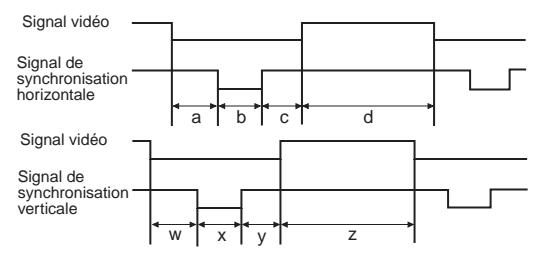
Pour ordinateurs série Macintosh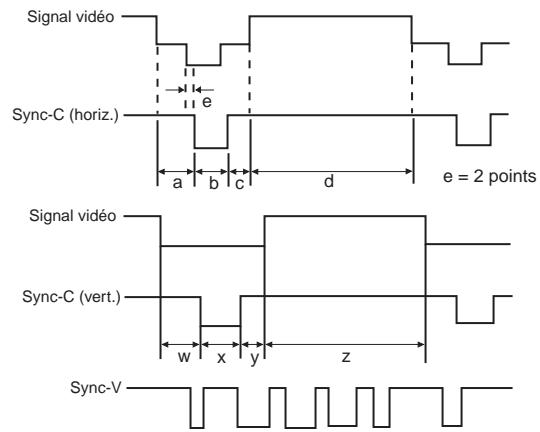
Voici la liste des standards compatibles VESA. Notez que ce projecteur accepte également des signaux autres que ces standards.
REMARQUE
- Le projecteur peut afficher des images nettes sous 100 Hz selon le mode sélectionné.
| MODE | VIDEO | HSYNC | VSYNC | ||||||||||||||||||||||
| PALIER AVANT a | SYNCHRONIATION b | PALIER ARRRIERE c | PERIODIDE VIDEO d | 1H (a+b+c+d) | 1 points | 1/H | 1/dot | NIVEAU | POLARITE DE SYNCHRONIATION | PALIER AVANT w | SYNCHRONIATION x | PALIER ARRRIERE y | PERIODIDE VIDEO z | 1V (w+x+y+z) | 1V | NIVEAU | POLARITE DE SYNCHRONIATION | ||||||||
| dot | line | NIVEAU | TYPE | points | points | points | points | points | μs | ns | kHz | MHz | +/- | H | H | H | H | H | ms | Hz | +/- | ||||
| IBM | VGA | Standard VESA | 640 | 350 | R·G·B | 32 | 64 | 96 | 640 | 832 | 26,413 | 31,7 | 37,861 | 31,500 | TTL | + | 32 | 3 | 60 | 350 | 445 | 11,754 | 85,080 | TTL | |
| 640 | 400 | 32 | 64 | 96 | 640 | 832 | 26,413 | 31,7 | 37,861 | 31,500 | - | 1 | 3 | 41 | 400 | 445 | 11,754 | 85,080 | |||||||
| 720 | 400 | 36 | 72 | 108 | 720 | 936 | 26,366 | 28,2 | 37,927 | 35,500 | - | 1 | 3 | 42 | 400 | 446 | 11,759 | 85,039 | |||||||
| Normes Industrielles | 640 | 480 | 8 | 96 | 40 | 640 | 800 | 31,778 | 39,7 | 31,469 | 25,175 | - | 2 | 2 | 25 | 480 | 525 | 16,683 | 59,940 | ||||||
| Standard VESA | 640 | 480 | 16 | 40 | 120 | 640 | 832 | 26,413 | 31,7 | 37,861 | 31,500 | - | 1 | 3 | 20 | 480 | 520 | 13,735 | 72,809 | ||||||
| 640 | 480 | 16 | 64 | 120 | 640 | 840 | 26,667 | 31,7 | 37,500 | 31,500 | - | 1 | 3 | 16 | 480 | 500 | 13,333 | 75,000 | |||||||
| 640 | 480 | 56 | 56 | 80 | 640 | 832 | 23,111 | 27,8 | 43,269 | 36,000 | - | 1 | 3 | 25 | 480 | 509 | 11,764 | 85,008 | |||||||
| SVGA | Guide VESA | 800 | 600 | 24 | 72 | 128 | 800 | 1.024 | 28,444 | 27,8 | 35,156 | 36,000 | + | 1 | 2 | 22 | 600 | 625 | 17,778 | 56,250 | |||||
| 800 | 600 | 40 | 128 | 88 | 800 | 1.056 | 26,400 | 25,0 | 37,879 | 40,000 | + | 1 | 4 | 23 | 600 | 628 | 16,579 | 60,317 | |||||||
| Standard VESA | 800 | 600 | 56 | 120 | 64 | 800 | 1.040 | 20,800 | 20,0 | 48,077 | 50,000 | + | 37 | 6 | 23 | 600 | 666 | 13,853 | 72,188 | ||||||
| 800 | 600 | 16 | 80 | 160 | 800 | 1.056 | 21,333 | 20,2 | 46,875 | 49,500 | + | 1 | 3 | 21 | 600 | 625 | 13,333 | 75,000 | |||||||
| 800 | 600 | 32 | 64 | 152 | 800 | 1.048 | 18,631 | 17,8 | 53,674 | 56,250 | + | 1 | 3 | 27 | 600 | 631 | 11,756 | 85,061 | |||||||
| XGA | Normes Industrielles | 1.024 | 768 | 8 | 176 | 56 | 1.024 | 1.264 | 28,151 | 22,3 | 35,522 | 44,900 | + | 0 | 4 | 20 | 768 | 817 | 23,000 | 43,479 | |||||
| Guide VESA | 1.024 | 768 | 24 | 136 | 160 | 1.024 | 1.344 | 20,677 | 15,4 | 48,363 | 65,000 | - | 3 | 6 | 29 | 768 | 806 | 16,666 | 60,004 | ||||||
| Standard VESA | 1.024 | 768 | 24 | 136 | 144 | 1.024 | 1.328 | 17,707 | 13,3 | 56,476 | 75,000 | - | 3 | 6 | 29 | 768 | 806 | 14,272 | 70,069 | ||||||
| 1.024 | 768 | 16 | 96 | 176 | 1.024 | 1.312 | 16,660 | 12,7 | 60,023 | 78,750 | + | 1 | 3 | 28 | 768 | 800 | 13,328 | 75,029 | |||||||
| 1.024 | 768 | 48 | 96 | 208 | 1.024 | 1.376 | 14,561 | 10,6 | 68,677 | 94,500 | + | 1 | 3 | 36 | 768 | 808 | 11,765 | 84,997 | |||||||
| SXGA | Standard VESA | 1.152 | 864 | 64 | 128 | 256 | 1.152 | 1.600 | 14,815 | 9,3 | 67,500 | 108,000 | + | 1 | 3 | 32 | 864 | 900 | 13,333 | 75,000 | |||||
| 1.280 | 960 | 96 | 112 | 312 | 1.280 | 1.800 | 16,667 | 9,3 | 60,000 | 108,000 | + | 1 | 3 | 36 | 960 | 1.000 | 16,667 | 60,000 | |||||||
| 1.280 | 1.024 | 48 | 112 | 248 | 1280 | 1.688 | 15,630 | 9,3 | 63,981 | 108,000 | + | 1 | 3 | 38 | 1.024 | 1.066 | 16,661 | 60,020 | |||||||
| 1.280 | 1.024 | 16 | 144 | 248 | 1.280 | 1.688 | 12,504 | 7,4 | 79,976 | 135,000 | + | 1 | 3 | 38 | 1.024 | 1.066 | 13,329 | 75,025 | |||||||
| UXGA | 1.600 | 1.200 | 64 | 192 | 304 | 1.600 | 2.160 | 13,333 | 6,2 | 75,000 | 162,000 | + | 1 | 3 | 46 | 1.200 | 1.250 | 16,667 | 60,000 | ||||||
| APPLLE | MacintoshTM Isis moneteur 13" | 640 | 480 | 1 Vp-p max. 75Ω load | R·G·B C.SYNC | 64 | 64 | 96 | 640 | 864 | 28,5714 | 33,0688 | 35,0000 | 30,2400 | TTL | - | 3 | 3 | 39 | 480 | 525 | 15,00 | 66,67 | TTL | |
| MacintoshTM LC | 640 | 480 | 78 | 62 | 116 | 640 | 896 | 28,595 | 31,914063 | 34,971149 | 31,334149 | - | 3 | 3 | 39 | 480 | 525 | 15,00 | 66,67 | ||||||
| MacintoshTM moneteur 16" | 832 | 624 | 0.7 Vp-p max. 75Ω load | 31 | 65 | 224 | 832 | 1.152 | 20,124 | 17,468 | 49,693 | 57,246 | - | 1 | 3 | 39 | 624 | 667 | 13,423 | 74,502 | |||||
| 1.024 | 768 | 35 | 96 | 173 | 1.024 | 1.328 | 16,650 | 12,538 | 60,0 | 79,76 | - | 3 | 3 | 30 | 768 | 804 | 13,387 | 74,70 | |||||||
| moneteur 21" | 1.152 | 870 | 0.7 Vp-p max. 75Ω load | R-G-B H.V.C.SYNC | 36 | 128 | 140 | 1.152 | 1.456 | 14,5165 | 9,9701 | 68,8874 | 100,300 | - | 3 | 3 | 39 | 870 | 915 | 13,2826 | 75,2867 | ||||
REMARQUE
- Il se peut que ce projecteur ne puisse pas afficher les images provenant d'ordinateurs portables en mode simultané (CRT/LCD). Dans cette éventualité, mettez hors tension l'affichage LCD de l'ordinateur portable et fournissez les données d'affichage en mode « CRT seulement ». Vous trouverez des détails sur le changement des modes d'affichage dans le mode d'emploi de votre ordinateur portable.
| Type de produit | Projecteur LCD |
| Modèle | XG-NV5XU |
| Système video | Système PAL/SECAM/NTSC 3.58/NTSC 4.43 |
| Système d'affichage | Panneau LCD × 3, méthode d'obturation optique RVB |
| Panneau LCD | Format d'écran: 0,9" (13,9 [H] × 18,5 [L] mm) |
| Méthode d'affichage: Panneau à cristaux liquides TN translucides | |
| Méthode d'entrainment: Panneau à matrice active et transistors à couche mince (TFT) | |
| Nombre de points: 786.432 (1.024 [H] × 768 [V]) | |
| Objectif | Objectif zoom 1-1,5×, F2,0-2,6, f = 37-55,5 mm |
| Lampe de projection | Secteur, Lampe de 150 W |
| Luminosité (Lumen ANSI) | 600 lumens ANSI |
| Rapport de contraste | 200:1 |
| Signal d'entrée video | Connecteur RCA: VIDEO, matériel, 1,0 Vc-c, sync négative, terminé 75 Ω |
| Connecteur RCA: AUDIO, 0,5 Vrms, plus de 22 kΩ (stéreo) | |
| Signal d'entrée video-S | Mini-connecteur DIN à 4 broches |
| Y (signal de luminance): 1,0 Vc-c, sync négative, terminé 75 Ω | |
| C (signal de chrominance): Impulsion de synchronisation 0,286 Vc-c, terminé 75 Ω | |
| Résolution horizontal | 700 lignes TV (entrez video) |
| Sortie audio | 2 W (monaural) |
| Signal d'entrée RVB ordinateur | Signal video |
| MINI-CONNECTEUR D-SUB A 15 BROCHES (Port d'entrez ordinateur 1, 2): Entrée analogue de type séparé RVB: 0-0,7 Vc-c, positif, terminé 75 Ω | |
| MINI-PRISE STÉRO: AUDIO: 0,5 Vrms, plus de 22 kΩ (stéreo) | |
| SIGNAL DE SYNCHRONISATION HORIZONTAL: Niveau TTL (positif/négatif) ou synchronisation composite (Apple圭lement) | |
| SIGNAL DE SYNCHRONISATION VERTICAL: Comme ci-dessus | |
| Signal de commande d'ordinateur | Connecteur male D-sub à 9 broches (Port d'entrez RS-232C) |
| Haut-parleur | 3 3/32" (8 cm) rond |
| Tension nominale | Secteur 110-120/220-240 V |
| Courant d'entrée | 2,4 A/1,2 A |
| Fréquence nominale | 50/60 Hz |
| Consummation | 270 W |
| Température de fonctionnement | De 41°F à 104°F (de +5°C à +40°C) |
| Température de stockage | De -4°F à 140°F (de -20°C à +60°C) |
| Coffret | Plastique |
| Fréquence de porteuse à infrarouge | 40 kHz |
| Pointeur laser de télécommande | Longueur d'onde: 670 nm |
| Sortie maximum: 1 mW | |
| Produit laser de classe II | |
| Dimensions (env.) | 9 1/64 × 4 49/64 × 12 13/64 pouces (L × H × P), (229 × 121 × 310 mm) (unité principale seulement) |
| 9 19/32 × 5 7/64 × 13 17/64 pouches (L × H × P), (243,5 × 128 × 337 mm) (y compris la patte de réglage et les parties saillantes) | |
| Poids (env.) | 10,6 livres (4,8 kg) |
| Accessoires fournis | Télémande d'alimentation, Télémande pour presentation simple, Quatre piles de taillie AA, Deux piles de taile AAA, Cordon d'alimentation (9' 10", 3 m), Cable d'ordinateur (9' 10", 3 m), Cable audio d'ordinateur (9' 10", 3 m), Adaptateur pour Macintosh, Cable série de contrôle de souris (3' 3", 1 m), Cable de contrôle de souris pour Macintosh (6 45/64", 17 cm), Récepteur de souris sans fil, Filtre à air de rechange, Capuchon d'objet (installé), Valise de transport, CD-ROM, Mode d'emploi du projecteur LCD, Référence rapipe du projecteur LCD, Mode d'emploi du logiciel de presentation avancé Sharp, Référence rapipe du logiciel de presentation avancé Sharp |
| Pièces de remplacement | Unité de lampe (module lampe/boilier) (BQC-XGNV5XU/1), Télémande d'alimentation (RRMCG1470CESA), Télémande pour presentation simple (RRMCG1480CESA), Pile de taillie AA (UBATU0025GEZZ), Pile de taillie AAA (UBATU0026GEZZ), Cordon d'alimentation (CACCU5013CE01), Cable d'ordinateur (QCNW-5108CEZZ), Cable audio d'ordinateur (QCNW-4870CEZZ), Adaptateur pour Macintosh (OPLGJ1512CEZZ), Cable série de contrôle de souris (QCNW-5112CEZZ), Cable de contrôle de souris pour Macintosh (OCPN-W-5114CEZZ), Récepteur de souris sans fil (RUNTK0648CEZZ), Filtre à air (PFILD0076CEZZ), Capuchon d'objet (GCOHV1307CESA), Valise de transport (GCASN0001CESA), CD-ROM (UDSKA0001CE01), Mode d'emploi du projecteur LCD (TINS-6583CEZZ), Référence rapipe du projecteur LCD (TINS-6598CEZZ), Mode d'emploi du logiciel de presentation avancé Sharp (TINS-6601CEZZ), Référence rapipe du logiciel de presentation avancé Sharp (TINS-6676CEZZ) |
Ce projecteur SHARP utilise des panneaux d'affichage à cristaux liquides (LCD). Ces panneaux très sophistiqués comportent des transistors à couche mince (TFT) de 786 432 pixels (× RVB). Comme pour tous les appareils électroniques très perfectionnés, tels que les téléviseurs à grand écran, les systèmes vidéo et les caméscopes, il existe certaines tolérances acceptables auxquelles cet appareil doit se conformer. Cet appareil possède dans les
limites acceptables un certain nombre de transistors TFT inactifs, qui peuvent provoquer des points éclairés ou non éclairés sur l'écran. Toutefois, cela n'affecte en rien la qualité des images et la durée de vie de l'appareil.
Si vous avez des questions à ce sujet, veuillez appeler le numéro gratuit suivant : 1-800-BE-SHARP (1-800-237-4277)
États-Unis seulement
Vue arrière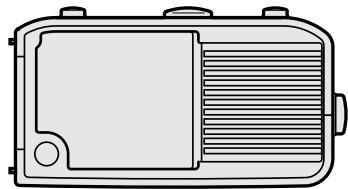
Vue latérale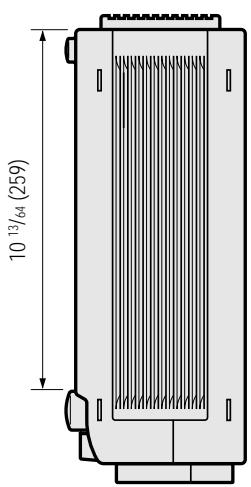
Vue du dessus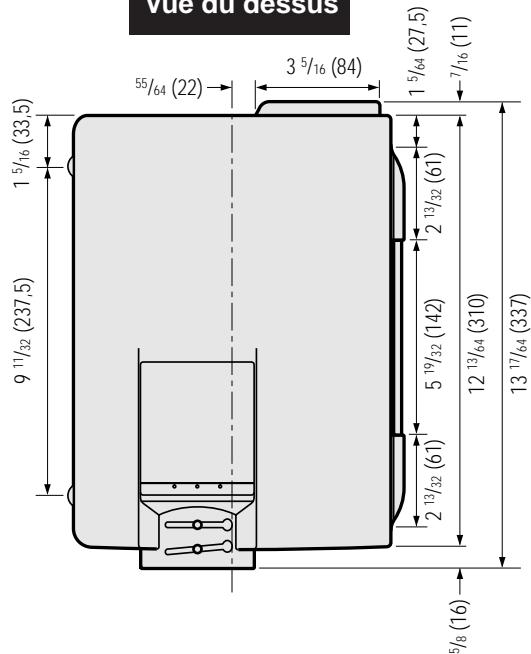
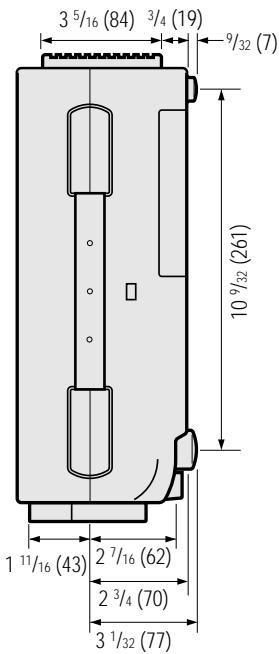
Vue avant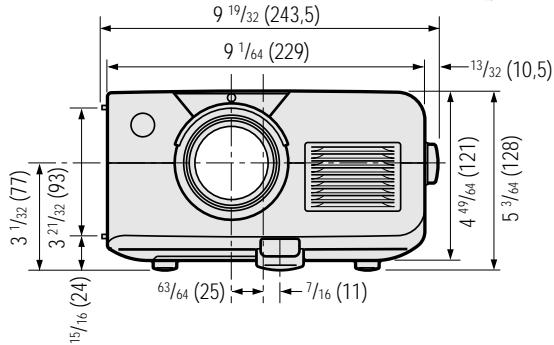
Vue du fond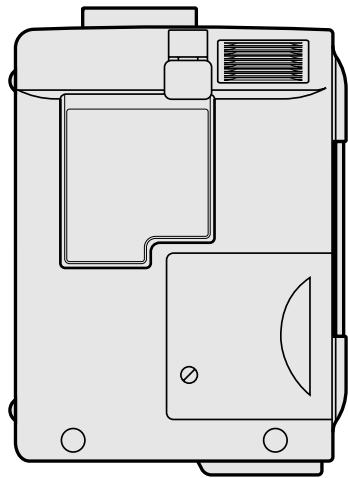


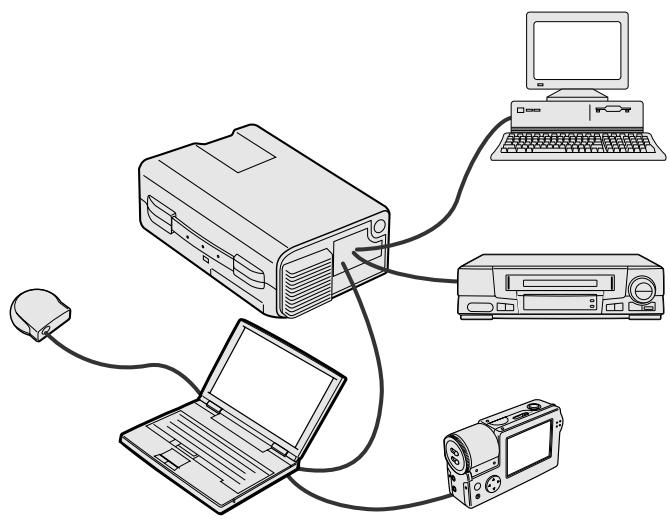
Les présentations électroniques font partie des outils les plus efficaces utilisés pour persuader une audience. Ce projecteur vous offre plusieurs manières de bien mettre en valeur votre présentation et d'optimiser ainsi votre efficacité. Les directives ci-dessous vous aideront à créer et à donner une présentation dynamique et active.
a. Types de présentation
Présentations avec ordinateur
- Pour présenter des informations de base comme des graphiques, des feuilles de calcul, des documents et des images, utilisez les applications de traitement de texte et de feuilles de calcul.
- Pour transmettre des informations plus complexes et créer des présentations vivantes, vous permettant de contrôler le rythme de votre discours, utilisez un logiciel comme Astound®, Freelance®, Persuasion® ou PowerPoint®.
- Pour des présentations multimédia interactives haut de gamme, utilisez un logiciel comme Macromedia Director®.
REMARQUE
- Astound®, Freelance®, Persuasion®, PowerPoint® et Macromedia Director® sont des marques déposées de leurs sociétés respectives.
Présentations vidéo
L'utilisation d'un appareil vidéo comme un magnétoscope, un lecteur DVD et un lecteur LD peut s'avérer efficace pour fournir des instructions et des informations illustrées parfois difficiles à présenter.
Appareils photo numériques et assistants numériques personnels (PDA)
Les appareils photo numériques, les caméscopes numériques, les caméras-documents et les PDA conviennent parfaitement à des présentations très compactes ou portables car ils transfèrent les données sans avoir à effectuer de conversions encombrantes.
Présents multimédia
Vous pouvez intégrer toutes les méthodes ci-dessus pour créer une présentation multimédia complète avec applications vidéo, audio, ordinateur et information sur réseau Internet.
Présents sans fil
Vous pouvez utiliser des appareils compatibles IrDA/IrTranP comme un portable, un appareil photo numérique ou un PDA pour projeter rapidement et sans effort des images fixes, sans qu'il soit nécessaire d'utiliser des câbles.
b. Présentations créatives
Les présentateurs oublient souvent de tirer parti de toutes les subtilités d'utilisation que le projecteur met à leur disposition pour persuader leur audience à l'aide de diapositives électroniques.
Les couleurs ont un effet important sur le public. Les études montrent que, lorsqu'elles sont utilisées à bon escient, les couleurs du fond et du premier plan établissent la tonalité émotionnelle de la présentation, aident à bien comprendre et à mémoriser l'information et influencent le public vers un certain type d'action.
Remarques sur les couleurs
Utilisez des couleurs lisibles. - Les couleurs du texte et des graphiques doivent avoir un contraste suffisant. - Utiliser des couleurs sombres pour le fond car un fond trop clair peut créer un éblouissement désagréable. (Le jaune sur noir fournit un excellent contraste.)

Sans-serif
Serif
- Les couleurs du fond peuvent influencer inconsciemment le public.
Rouge—accélère le pouls et la respiration des spectateurs et encourage la prise de risque. Peut toutefois être associé avec des pertes financières.
Bleu—a un effet calmant et conservateur sur le public mais peut également provoquer l'ennui chez un public d'affaires souvent inondé par des documents de cette couleur.
Vert—stimule l'interaction.
Noir — transmet un sentiment de finalité et de sûreté. Utilisez-le comme couleur de transition entre des diapositives pour passer d'une idée à une autre.
- Les couleurs du fond créent un impact majeur sur la façon dont une audience perçoit et mémorise un message. Utilisez une ou deux couleurs vives pour accentuer. Ombrez les messages importants. L'œil a des difficultés à lire certains textes colorés sur des fonds ayant une certaine couleur. Par exemple, un texte et un fond en rouge et vert ou en bleu et noir sont difficiles à lire.
- Les personnes atteintes de daltonisme peuvent avoir des difficultés à distinguer le rouge et le vert, le marron et le vert, le violet et le bleu. Évitez d'utiliser ces couleurs ensemble.
Polices de caractères
- Une des erreurs les plus fréquentes lors des présentations visuelles est la sélection de polices de caractères trop petites ou trop difficiles à lire.
- Si vous ne savez pas ce qu'une police va donner sur un écran en fonction de ses différentes tailles, essayez de procéder ainsi : dessiner un rectangle de 6'' × 8'' sur une feuille de papier et imprimer plusieurs lignes de texte à l'intérieur du rectangle avec votre imprimante réglée sur une résolution de 300 ou 600 ppp. Faites varier les dimensions du texte pour avoir un titre, le texte lui-même et les rappels pour les cartes et graphiques. Maintenez l'impression devant vous les bras tendus. Votre texte ressemblera à cela sur un écran de 4 pieds (1,2 mètres) de large placé à 10 pieds (3 mètres), sur un écran de 7,5 pieds (2,3 mètres) de large placé à 20 pieds (6,1 mètres) et sur un écran de 12 pieds (3,7 mètres) de large placé à 30 pieds (9,1 mètres). Si vous ne pouvez pas lire le texte facilement, vous devrez mettre moins de mots sur vos images ou utiliser des polices plus larges.
- Concevez vos images de façon à ce qu'elles soient visibles par les spectateurs au dernier rang.
- Les fautes d'orthographe ont un effet désastreux sur une présentation. Prenez le temps de corriger et d'éditer votre travail avant que vos images ne fassent partie intégrante de votre présentation.
- Un texte avec des majuscules et des minuscules est plus facile à lire qu'un texte affiché en lettres majuscules.
- Il est également important de savoir si la police de caractères choisie a ou non des empattements. Les empattements sont de petits traits généralement horizontaux ajoutés en bas des jambages d'une lettre. Les polices avec empattements sont généralement considérées comme plus faciles à lire car elles aident l'œil à se déplacer le long de la ligne d'impression.

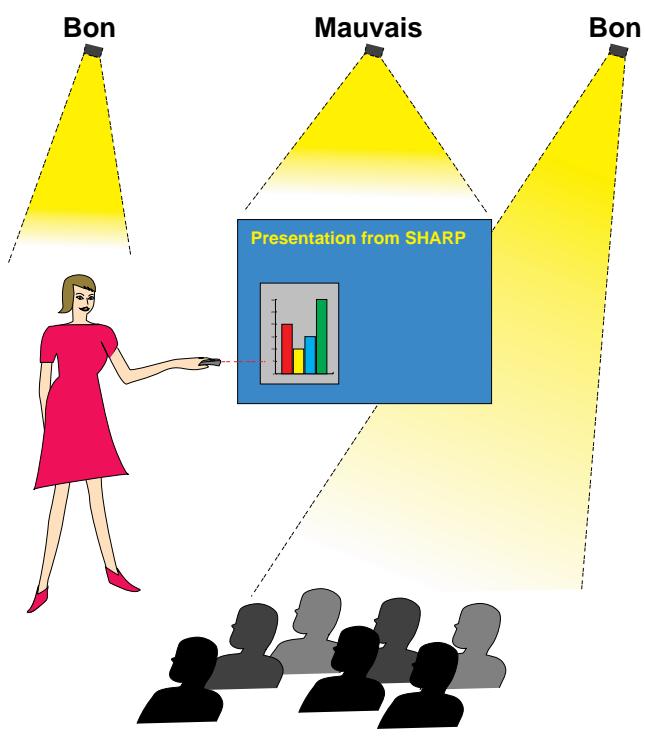
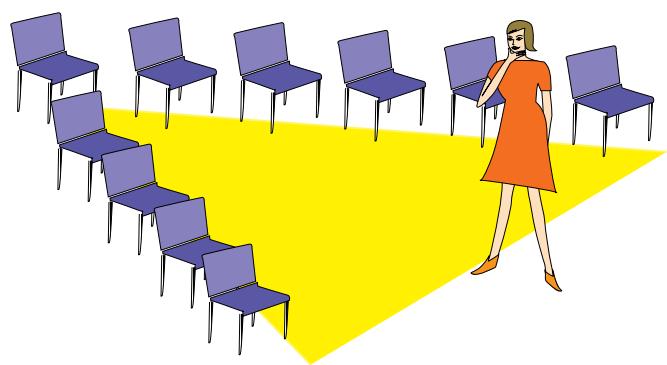
c. Installation
Lorsque vous donnez une présentation, vous devez « installer la scène », au sens propre comme au figuré, pour réussir. L'installation de la salle de présentation aura une influence non négligeable sur la manière dont le public vous percevra, vous et votre message. En utilisant ingénieusement l'emplacement et les outils suivants, vous pourrez améliorer l'impact de votre présentation.
Éclairage — Un bon éclairage est un élément important pour une présentation réussie. Vous devrez vous efforcer d'avoir une distribution inégale de la lumière. Le public doit être capable de voir le visage du présentateur et vous devrez donc concentrer le maximum de lumière sur vous. Il sera important pour vous aussi de déchiffrer les réactions sur les visages et le langage corporel de votre public qui devra donc être légèrement éclairé. Mais l'écran doit être totalement dépourvu d'éclairage.
Scène — Si vous effectuez la présentation sur le même niveau que votre audience, la plupart des spectateurs ne pourront voir qu'un tiers de votre corps. Nous vous recommandons par conséquent de vous tenir sur une scène ou une plateforme si vous donnez une présentation à un public de 25 personnes ou plus. Plus vous êtes visible, plus c'est facile de communiquer avec le public.
Podiums — Les bons présentateurs évitent les podiums car ils cachent 75 % du corps et restreignent les mouvements. Toutefois, beaucoup de personnes se sentent plus à l'aise derrière un podium car ils peuvent y mettre leurs notes et dissimuler leur nervosité. Si vous devez utiliser un podium, placez-le à un angle de 45 degrés par rapport au public pour ne pas être complètement caché.
Images — Vos images devront être suffisamment larges et projetées assez loin pour que le public puisse les voir. La distance de vision optimale correspond à huit fois la hauteur de l'image pour lire des caractères de 24 points. Le bord inférieur de l'écran doit être situé à au moins 6 pieds (1,8 mètres) au-dessus du sol.
Écran — L'écran doit toujours être placé au centre de la pièce de façon à ce que les membres de l'audience puissent le voir. Étant donné que les gens lisent de gauche à droite, vous devrez toujours vous placer à gauche du public lorsque vous commentez les images.
Sièges — Disposez les sièges selon la dynamique de votre présentation. Si la présentation dure plus d'une demi-journée, utilisez des sièges comme dans une salle de classe, chaise et table. Si vous voulez encourager l'audience à intervenir, placez les sièges en chevrons, en forme de « V ». Si votre public est particulièrement restreint, une forme en « U » renforce encore les possibilités d'échange.
d. Répétition et présentation
- Le meilleur moment pour répéter est le jour ou la veille de la présentation et non pas deux ou trois heures avant. Et le meilleur endroit, c'est la pièce où la présentation aura lieu. Réviser un discours dans un petit bureau est une chose. Prononcer un discours devant 100 personnes dans la salle de banquet d'un hôtel ou dans une classe est une chose totalement différente.
- Du fait des différences de vitesse de traitement des ordinateurs, exercez-vous aux transitions entre les diapositives pour qu'elles aient lieu en temps voulu.
- Si c'est possible, installez votre équipement bien à l'avance pour avoir le temps de régler les éventuels problèmes pouvant survenir en matière d'éclairage, d'alimentation, pour les sièges et l'audio.
- Vérifiez minutieusement chaque appareil que vous amenez. Inspectez les piles des télécommandes et les batteries des ordinateurs portables. Chargez la batterie de l'ordinateur avant la présentation et branchez l'adaptateur secteur par mesure de prudence.
- Assurez-vous de bien connaître le tableau de commande de votre projecteur et des télécommandes.
- Si vous utilisez un micro, vérifiez-le à l'avance et marchez dans la pièce pour voir s'il n'y a pas de problème d'écho. Évitez d'avoir à résoudre ces problèmes pendant la présentation.
e. Conseils de présentation
- Avant de commencer, visualisez-vous en train de faire une présentation extraordinaire.
- Révisez bien votre texte et mémorisez au moins les trois premières minutes de votre présentation pour vous concentrer sur votre rythme.
- Parlez aux premiers arrivants pour construire un rapport avec l'audience et vous serez ainsi plus à l'aise.
- Ne soyez pas trop dépendant de vos images en récitant ce que votre public est déjà en train de dire. Ayez une connaissance suffisante de votre sujet pour donner la présentation aisément. Les images serviront ainsi à renforcer les points clés.
- Parlez d'une voix claire et assurée et utilisez le contact par l'œil pour maintenir l'attention de l'audience.
- N'attendez pas la moitié de la présentation pour faire parvenir votre message. Si vous attendez et essayez de faire une «construction», vous pouvez perdre certaines personnes de votre public en route.
- Conservez l'attention de l'audience. La plupart des gens ne se concentrent que 15 à 20 minutes pendant une séance d'une heure et il est important de recapturer leur attention par intervalle. Utilisez des phrases comme : « Ceci est essentiel pour mon argumentation » ou « C'est absolument fondamental » pour leur rappeler que vous leur dites quelque chose qu'ils ont besoin d'entendre.

Adaptation à l'écran
Fonction permettant d'ajuster une image sans garder un autre rapport hauteur/largeur initial que 4:3 pour projeter l'image en 4:3.
Agrandissement
Effectue un zoom numérique sur une partie de l'image.
Arrêt sur image
Fonction d'immobilisation de l'image en mouvement.
Commande de la souris sans fil
Fonction permettant de commander la souris d'un ordinateur avec la télécommande fournie.
Compatibilité
Capacité d'utilisation avec différents modes de signaux d'image.
Compression intelligente
Remise aux dimensions de grande qualité d'images de résolution inférieure ou supérieure pour correspondre à la résolution d'origine du projecteur.
Conversion E/P
Fonction de conversion d'une image affichée par exploration « entrelacée » ou « progressive ».
Correction numérique Keystone
Fonction permettant de corriger numériquement une image déformée lorsque le projecteur est placé en angle.
Fonction d'état
Affiche les réglages de chaque rubrique.
Fond
Image de réglage initial projetée lorsqu'aucun signal n'est entré.
GUI
Interface graphique utilisateur. Une interface utilisateur avec graphiques pour faciliter les opérations.
Horloge
Le réglage de l'horloge sert à ajuster le bruit vertical lorsque le niveau de l'horloge est incorrect.
Image de démarrage
Image affichée lorsque le projecteur est mis sous tension.
IrCOM
Fonction de transmission d'images fixes d'un ordinateur, d'un portable ou d'un appareil photo numérique par communication infrarouge pour des « présentations sans fil ».
Lumen ANSI
Unité de luminosité établie par l'American National Standards Institute.
Mode point par point
Mode projetant les images dans leur résolution d'origine.
Outils de présentation
Outils permettant de mettre l'accent sur les points essentiels d'une présentation.
PDF (Portable Document Format)
Format de documentation utilisé pour transférer le texte et les images à partir du CD-ROM.
Phase
Le déplacement de phase est un déplacement de synchronisation entre des signaux isomorphiques ayant la même résolution. Lorsque le niveau de phase est incorrect, l'image projetée présente généralement un scintillement horizontal.
Rapport hauteur/largeur
Rapport entre la largeur et la hauteur d'une image. Ce rapport est à l'ordinaire de 4:3 pour une image d'ordinateur et vidéo. Il existe également des images larges avec un rapport hauteur/largeur de 16:9 et 21:9.
Résolution XGA
Résolution de 1.024 × 768 pixels utilisant le signal d'un ordinateur compatible IBM/AT (DOS/V).
RS-232C
Fonction de commande du projecteur à partir d'un ordinateur par les ports RS-232C du projecteur et de l'ordinateur.
Synchronisation
Synchronise la résolution et le déplacement de phase de deux signaux. Lors de la réception d'une image avec une résolution différente de celle de l'ordinateur, l'image projetée peut être déformée.
Synchronisation automatique
Pour optimiser les images d'ordinateur en réglant automatiquement certaines caractéristiques.
Synchronisation composite
Signal combinant des impulsions de synchronisation horizontale et verticale.
Synchronisation sur vert
Mode de signal vidéo d'un ordinateur qui superpose le signal de synchronisation horizontale et verticale sur une broche de signal de couleur verte.
A
Adaptation à l'écran 31
Adaptateur pour Macintosh 16
B
Borne d'entrée audio d'ordinateur 15
Borne d'entrée vidéo 17
Borne d'entrée vidéo-S 17
Borne de sortie audio 17
Bornes d'entrée audio 17
Bouton de mise au point 18
Bouton de zoom 18
C
Câble audio d'ordinateur 15
Câble de contrôle de souris pour IBM PS/2 15
Câble de contrôle de souris pour Macintosh 15
Câble d'ordinateur 15
Câble série de contrôle de souris 15
Capteur de télécommande 10
Capuchon d'objectif 41
Confirmation de l'état 19
Confirmation du signal d'entrée 19
Connecteur de système de sécurité Kensington 40
Conversion E/P 31
Cordon d'alimentation 18
F
Filtre à air 37
Filtre à air de rechange 37
G
GUI 20
H
Haut-parleur 8
1
Image de démarrage 33
Image d'ouverture 33
Interrupteur d'alimentation principale (MAIN POWER) .... 18
L
Logiciel de transmission d'image 22
M
Mémorisation d'images 28
Mémorisation du rapport hauteur/largeur 31
Mise hors tension automatique quand aucun signal n'est reçu 36
Montage au plafond 13
P
Patte de réglage 14
PDF 6
Pile de taille AA 10
Plafond + arrière 34
Poignée de transport 41
Point par point 29
Port d'entrée 1 ordinateur 15
Port d'entrée 2 ordinateur 15
Port RS-232C 15
Prise secteur 18
R
Récepteur de souris sans fil 10
Réglage audio 25
Réglage de l'image 24
Réglage de synchronisation automatique 27
Rétroprojection 12
Sélecteur d'entrée (INPUT SELECT) 19
Sélecteur souris/réglage (MOUSE/ADJ.) 11
Sélection de la langue 23
Sélection du fond 32
Télécommande 11
Témoin avertisseur de température 38
Témoin d'alimentation 18
Témoin de remplacement de lampe 38
Touche d'agrandissement (ENLARGE) 29
Touche d'arrêt sur image (FREEZE) 33
Touche de clic droit de souris (R-CLICK) 11
Touche de clic gauche de souris (L-CLICK) 11
Touche d'écran noir (BLACK SCREEN) 30
Touche de rétro-éclairage (LIGHT) 11
Touche de sourdine (MUTE) 19
Touche de menu (MENU) 20
Touche de synchronisation automatique (AUTO SYNC) ... 27
Touche de validation (ENTER) 20
Touche d'outils (TOOLS) 35
Touche KEYSTONE 14
Touche pointeur laser (LASER) 11
Touches d'alimentation (ON/OFF) 18
Touches de réglage (▲/▼ ◀/▶) 20
Touches d'intensité sonore (VOLUME/VOL+/−) 19
V
Valise de transport 41
Ventilateur de refroidissement (Entrée d'aération) 4
Ventilateur de refroidissement (Orifice d'aération) 4
SHARP CORPORATION
OSAKA, JAPON

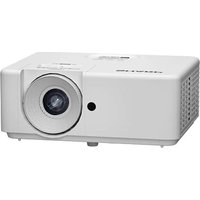

- GARANTIE
- ACTE CONSOMMATEUR POUR LA SÛRETÉ DES PRODUITS
- AVERTISSEMENT
- ATTENTION
- INFORMATION
- INFORMATIONS IMPORTANTES
- CONFIGURATION ET BRANCHEMENTS
- UTILISATION
- FONCTIONS PRATIQUES
- MAINTENANCE ET GUIDE DE DÉPANNAGE
- ANNEXES
- PRÉCAUTIONS LIÉES AU POINTEUR LASER
- PRÉCAUTIONS LIÉES À L'INSTALLATION DU PROJECTEUR
- REMARQUES SUR LE FONCTIONNEMENT
- FONCTION DE CONTRÔLE DE LA TEMPÉRATURE
- REMARQUE
- FONCTION DE CONTRÔLE DE LA LAMPE
- PRÉSENTATIONS SANS FIL AVEC IRCOM
- COMPATIBILITÉ AVANCÉE AVEC DES STATIONS DE TRAVAIL ET DES PC HAUT DE GAMME
- RÉSOLUTION XGA POUR PRÉSENTATIONS HAUTE RÉSOLUTION
- COMPRESSION ET EXTENSION INTELLIGENTES
- COMPATIBLE UXGA
- CORRECTION NUMÉRIQUE KEYSTONE
- INTERFACE GRAPHIQUE UTILISATEUR FACILE À UTILISER
- TECHNOLOGIE DE SYNCHRONISATION AUTOMATIQUE POUR UNE MISE AU POINT AUTOMATIQUE DE L'IMAGE
- OUTILS DE PRÉSENTATION INTÉGRÉS
- CONCEPTION CONVIVIALE
- ÉCRAN DE DÉMARRAGE PERSONNALISABLE
- POUR INSTALLER ACROBAT READER (VERSION ANGLAISE) À PARTIR DU CD-ROM
- POUR WINDOWS
- POUR MACINTOSH
- POUR LES AUTRES SYSTÈMES D'EXPLOITATION
- POUR LES AUTRES LANGUES
- ACCÈS AUX MODES D'EMPLOI PDF
- POUR OBTENIR UNE ASSISTANCE SHARP (ÉTATS-UNIS SEULEMENT)
- PROJECTEUR
- TÉLÉCOMMANDE D'ALIMENTATION
- VUE AVANT
- VUE LATÉRALE
- TÉLÉCOMMANDE POUR PRÉSENTATION SIMPLE
- MISE EN PLACE DES PILES
- MISE EN PLACE DE LA TÉLÉCOMMANDE ET DU RÉCEPTEUR SOURIS
- COMMANDE DU PROJECTEUR
- UTILISATION DE LA SOURIS SANS FIL
- EMPLOI DU POINTEUR LASER
- UTILISATION DE LA TÉLÉCOMMANDE D'ALIMENTATION DANS UNE PIÈCE SOMBRE
- INSTALLATION POUR IMAGE RENVERSÉE
- RÉTROPROJECTION
- PROJECTION À L'AIDE D'UN MIROIR
- INSTALLATION AU PLAFOND
- RÉGLAGE DE LA HAUTEUR DE L'IMAGE
- HAUTEUR DE L'IMAGE
- UTILISATION DE LA PATTE DE RÉGLAGE
- POUR REMETTRE LE PROJECTEUR À SA POSITION ORIGINALE
- BRANCHEMENT DU PROJECTEUR À UN ORDINATEUR
- ① BRANCHEMENT À UN ORDINATEUR IBM-PC
- BRANCHEMENT À UN ORDINATEUR MACINTOSH
- ③ BRANCHEMENT À D'AUTRES ORDINATEURS COMPATIBLES
- ④ MISE SOUS TENSION DU PROJECTEUR ET DE L'ORDINATEUR
- FONCTION «BRANCHEMENT SIMPLIFIÉ» (PLUG AND PLAY)
- UTILISATION DU RÉCEPTEUR DE SOURIS SANS FIL ET DU PORT RS-232C
- BRANCHEMENT DU PROJECTEUR SUR UN ÉQUIPEMENT VIDÉO
- RACCORDEMENT DU CORDON D'ALIMENTATION
- MISE SOUS TENSION GÉNÉRALE
- MISE SOUS TENSION DE LA LAMPE
- RÉGLAGE DE LA MISE AU POINT
- RÉGLAGE DU ZOOM
- SÉLECTION ET VÉRIFICATION DU MODE D'ENTRÉE
- RÉGLAGE DU VOLUME
- MISE HORS TENSION
- RUBRIQUES DE LA BARRE DE MENU EN MODE ORDINATEUR1 OU ORDINATEUR
- RUBRIQUES DE LA BARRE DE MENU EN MODE VIDÉO
- (GUI) AFFICHAGE SUR ÉCRAN
- SÉLECTION DU MODE DU SYSTÈME D'ENTRÉE VIDÉO (MODE VIDEO SEULEMENT)
- RÉGLAGE DE SYNCHRONISATION AUTOMATIQUE
- LORSQUE LE RÉGLAGE «SYNC.AUTOMAT.» EST ACTIVÉ
- FONCTION D'AFFICHAGE DE SYNCHRONISATION AUTOMATIQUE
- RÉGLAGE DE MODE
- MÉMORISATION ET SÉLECTION DES RÉGLAGES
- MÉMORISATION DES RÉGLAGES
- SÉLECTION D'UN RÉGLAGE MÉMORISÉ
- EN APPUYANT SUR ENTER
- EN APPUYANT SUR L-CLICK
- AFFICHAGE EN MODE POINT PAR POINT
- POUR NOIRCIR L'IMAGE PROJETÉE
- MISE HORS SERVICE DE L'AFFICHAGE SUR ÉCRAN
- FONCTION DE PRIORITÉ À L'AFFICHAGE SUR ÉCRAN
- CONVERSION E/P (MODE VIDEO UNIQUEMENT)
- MISE EN PLACE D'UNE IMAGE DE FOND
- DESCRIPTION DES IMAGES DE FOND
- FONCTION D'ARRÊT SUR IMAGE
- GUI) AFFICHAGE SUR ÉCRAN
- NOTE
- AFFICHAGE DE LA DURÉE DE LA PAUSE
- FONCTION DE MISE HORS TENSION AUTOMATIQUE
- VUE DE FOND
- VUE LATÉRALE ET ARRIÈRE
- NETTOYAGE ET REMPLACEMENT DU FILTRE À AIR INFÉRIEUR
- NETTOYAGE DES FILTRES À AIR LATÉRAL ET INFÉRIEUR (INAMOVIBLES)
- TÉMOINS D'ENTRETIEN
- LAMPE
- REMARQUE IMPORTANTE DESTINÉE AUX UTILISATEURS AMÉRICAINS
- RETRAIT ET INSTALLATION DE LA LAMPE
- REMISE À ZÉRO DU COMPTEUR DE LAMPE
- UTILISATION DU SYSTÈME DE SÉCURITÉ KENSINGTON
- GUIDE DE DÉPANNAGE
- UTILISATION DE LA POIGNÉE DE TRANSPORT
- UTILISATION DE LA VALISE DE TRANSPORT
- FIXATION DE LA BANDOULIÈRE À LA VALISE DE TRANSPORT
- PORTS D'ENTRÉE DE SIGNAL ANALOGIQUE ORDINATEUR
- ENTRÉE ORDINATEUR
- PORT RS-232C
- E/S
- RÉFÉRENCE
- SPÉCIFICATIONS DU PORT RS-232C
- COMMANDE PAR ORDINATEUR PERSONNEL
- FORMAT PAR DÉFAUT
- COMMANDES
- EXEMPLE
- TYPES DE PRÉSENTATION
- PRÉSENTATIONS AVEC ORDINATEUR
- PRÉSENTATIONS VIDÉO
- APPAREILS PHOTO NUMÉRIQUES ET ASSISTANTS NUMÉRIQUES PERSONNELS (PDA)
- PRÉSENTS MULTIMÉDIA
- PRÉSENTS SANS FIL
- PRÉSENTATIONS CRÉATIVES
- REMARQUES SUR LES COULEURS
- SANS-SERIF
- SERIF
- POLICES DE CARACTÈRES
- INSTALLATION
- RÉPÉTITION ET PRÉSENTATION
- CONSEILS DE PRÉSENTATION
- ADAPTATION À L'ÉCRAN
- AGRANDISSEMENT
- ARRÊT SUR IMAGE
- COMMANDE DE LA SOURIS SANS FIL
- COMPATIBILITÉ
- COMPRESSION INTELLIGENTE
- CONVERSION E/P
- FONCTION D'ÉTAT
- FOND
- GUI
- HORLOGE
- IMAGE DE DÉMARRAGE
- IRCOM
- LUMEN ANSI
- MODE POINT PAR POINT
- OUTILS DE PRÉSENTATION
- PDF (PORTABLE DOCUMENT FORMAT)
- PHASE
- RAPPORT HAUTEUR/LARGEUR
- RÉSOLUTION XGA
- RS-232C
- SYNCHRONISATION
- SYNCHRONISATION AUTOMATIQUE
- SYNCHRONISATION COMPOSITE
- SYNCHRONISATION SUR VERT
- A
- B
- C
- F
- G
- H
- L
- M
- P
- R
- V
- SHARP CORPORATION
Marque : SHARP
Modèle : XG-NV5XU
Catégorie : Vidéoprojecteur