
XV-Z17000 - Projecteur SHARP - Notice d'utilisation et mode d'emploi gratuit
Retrouvez gratuitement la notice de l'appareil XV-Z17000 SHARP au format PDF.


| Type de produit | Projecteur DLP 1080p |
| Technologie d'affichage | DLP® 0,65" |
| Résolution native | 1920 × 1080 (1080P) |
| Objectif | Zoom manuel ×1,15 (f=21,0–24,2 mm), mise au point manuelle |
| Lampe | Lampe à mercure 250 W |
| Alimentation | 100–240 V CA, 50/60 Hz, 3,7 A |
| Consommation électrique | 353 W (veille 7,6 W) sous 100 V ; 339 W (veille 8,3 W) sous 240 V |
| Dimensions (L × H × P) | 400 × 100 × 335 mm |
| Poids | 5,8 kg |
| Température de fonctionnement | +5°C à +35°C |
| Entrées vidéo | 2 × HDMI, 1 × COMPUTER/COMPONENT (mini D-sub 15), 1 × COMPONENT (3 RCA), 1 × S-VIDEO, 1 × VIDEO |
| Contrôle | RS-232C (mini D-sub 9) |
| Fonctions 3D | Compatible 3D (lunettes actives fournies) |
| Correction trapèze | Vertical ±40°, Horizontal ±30° |
| Décalage d'image | Réglable verticalement et horizontalement via IMAGE SHIFT |
| Modes d'image | Standard, Naturel, Dynamique, Cinéma1, Cinéma2, Jeu |
| Fonction Eco+Veille | Réduction du bruit du ventilateur et prolongation de la durée de vie de la lampe |
| Entretien | Nettoyer avec un chiffon humide ; remplacer la lampe selon les instructions |
| Sécurité | Ne pas regarder directement le faisceau ; ne pas exposer à la pluie ou à l'humidité ; maintenance par personnel qualifié |
| Pièces détachées | Lampe de rechange (AN-K15LP), lunettes 3D (AN-3DG10), accessoires de montage |
| Informations générales | Marque SHARP, modèle XV-Z17000, fabriqué en Chine |
FOIRE AUX QUESTIONS - XV-Z17000 SHARP
Questions des utilisateurs sur XV-Z17000 SHARP
0 question sur cet appareil. Repondez a celles que vous connaissez ou posez la votre.
Poser une nouvelle question sur cet appareil
Téléchargez la notice de votre Projecteur au format PDF gratuitement ! Retrouvez votre notice XV-Z17000 - SHARP et reprennez votre appareil électronique en main. Sur cette page sont publiés tous les documents nécessaires à l'utilisation de votre appareil XV-Z17000 de la marque SHARP.
MODE D'EMPLOI XV-Z17000 SHARP
- Pour vous aider à retrouver votre projecteur en cas de perte ou de vol, veuillez noter le numéro de série, inscrit sur le panneau de fond du projecteur, et conserver soigneusement cette information.
- Avant de recycler l'emballage, vérifiez convenablement son contenu en vous reportant à la liste « Accessoires fournis » de la page 9.
N° de modèle : XV-Z17000
N° de série :
AVERTISSEMENT:
Source de lumière de grande intensité. Ne pas fixer les yeux sur le faisceau lumineux, ne pas le regarder directement. S'assurer tout spécialement que les enfants ne fixent pas les yeux directement sur le faisceau.
AVERTISSEMENT: Pour réduire les risques d'incendie et d'électrocution, ne pas exposer cet appareil à la pluie ou à l'humidité.
ATTENTION : AFIN D'ÉVITER LES RISQUES D'ÉLECTROCUTION, NE PAS RETIRER LE CAPOT SUPÉRIEUR. L'APPAREIL NE CONTIENT AUCUNE PIÈCE QUE L'UTILISATEUR PUISSE REMPLACER, À L'EXCLUSION DE LA LAMPE. CONFIER TOUTE RÉPARATION À UN PERSONNEL QUALIFIÉ.
Le symbole de l'éclair inscrit dans un triangle équilatéral est un avertissement à l'attention de l'utilisateur sur la présence, à l'intérieur du produit, de pièces non isolées soumises à une « très haute tension » pouvant provoquer une électrocution.

Le symbole du point d'exclamation, inscrit dans un triangle équilatéral, a pour objet d'appeler l'attention de l'utilisateur sur la présence, dans la documentation accompagnant le produit, d'importantes instructions concernant son mode opératoire et son entretien (réparation).
AVERTISSEMENT :
Ce produit appartient à la Classe A. Dans un environnement résidentiel, il peut provoquer des interférences radio et, dans ce cas, l'utilisateur peut être obligé de prendre les mesures nécessaires.
AVERTISSEMENT: Les régles FCC stipulent que toute modification et transformation apportées à cet appareil qui ne seraient pas expressément approuvées par le fabricant peuvent entraîner, pour l'utilisateur, la perte du droit de faire fonctionner cet appareil.
ETATS-UNIS UNIQUEMENT
MISE AU REBUT DE L'APPAREIL
Ce produit comporte des soudures plomb-étain, et une lampe contenant une faible quantité de mercure. La mise au rebut de ces matériaux peut être réglementée en raison de considérations environnementales. Pour la mise au rebut ou le recyclage, veuillez consulter la réglementation locale, l'Electronics Industry Alliance : www.eiae.org, l'organisation de recyclage de lampe www.lamprecycle.org ou Sharp au 1-800-BE-SHARP. ETATS-UNIS UNIQUEMENT
Ce produit inclut une pile au lithium CR contenant du perchlorate. Des précautions particulières peuvent s'appliquer concernant la manipulation. Si vous résidez en Californie, veuillez consulter le site www.dtsc.ca.gov/hazardouswaste/perchlorate/.
ETATS-UNIS UNIQUEMENT
INFORMATION
Les tests effectués sur cet appareil ont montré qu'il est conforme aux limites fixées pour les appareils numériques de classe B en vertu de la section 15 du Règlement du FCC, destinées à apporter une protection raisonnable contre des interférences dommageables en cas de fonctionnement dans un environnement résidentiel. Cet appareil génère, utilise et peut émettre de l'énergie de fréquence radio. S'il n'est pas installé et utilisé conformément aux instructions du mode d'emploi, il peut occasionner des interférences dommageables dans les communications radio. Il est possible que l'utilisation de cet appareil dans une zone résidentielle occasionne des interférences. Si cet appareil provoque effectivement des interférences à réception radio ou télévisée – ce que l'on peut déterminer en mettant celui-ci successivement sous et hors tension – il est recommandé à l'utilisateur de tenter de mettre fin à cette interférence en prenant une ou plusieurs des mesures suivantes:
- Réorientation ou déplacement de l'antenne réceptrice.
- Augmentation de la distance de séparation entre l'appareil et le récepteur.
- Connexion de l'appareil à une prise dont le circuit est différent de celui auquel est connecté le récepteur.
- Consultation d'un revendeur ou d'un technicien radio/TV expérimenté pour assistance.
ETATS-UNIS UNIQUEMENT
Déclaration de conformité
PROJECTEUR SHARP, MODÈLE XV-Z17000
Cet appareil est conforme à la section 15 du règlement du FCC. Le fonctionnement est soumis aux conditions suivantes: (1) Cet appareil ne doit pas provoquer des interférences nuisibles et (2) cet appareil doit accepter toutes les interférences reçues, y compris des interférences pouvant provoquer un fonctionnement indésirable.
Responsible :
Précautions liées au remplacement de la lampe
■ Ce projecteur utilise une lampe à mercure pressurisée. Un bruit sourd peut indiquer une panne de la lampe. Une panne de la lampe peut être attribuée à diverses sources comme : choc excessif, refroidissement impropre, surface rayée ou détérioration de la lampe due à un dépassement du délai d'utilisation.
La durée d'utilisation avant que ne se produise une défaillance varie considérablement selon la lampe et/ou les conditions et fréquences d'utilisation. Il est important de noter qu'une défaillance se traduit souvent par l'éclatement de l'ampoule.
■ Lorsque le témoin de remplacement de la lampe et l'icône d'affichage à l'écran sont allumés, il est recommandé de remplacer la lampe par une autre immédiatement, même si lampe semble fonctionner normalement.
Si la lampe se rompt, des débris de verre risquent de se répandre dans le projecteur. Le cas échéant, nous vous recommandons de prendre contact avec votre revendeur de projecteur Sharp autorisé ou le service après-vente le plus proche pour assurer une opération sûre.
Si la lampe se rompt, les débris de verre peuvent se répandre dans le compartiment de la lampe ou bien le gaz contenu dans la lampe peut être dispersé dans la pièce via la sortie d'air. Comme le gaz de cette lampe contient du mercure, aérez bien la pièce si la lampe casse et évitez toute exposition au gaz dissipé. En cas d'exposition au gaz, consultez un médecin aussi vite que possible.

Attention
- Ne déposez pas la lampe du projecteur juste après utilisation. La lampe sera très chaude et pourra être à l'origine d'une brûlure ou blessure.
- Attendez au moins une heure après que le câble d'alimentation ait été débranché pour permettre à la surface de la lampe de refroidir complètement avant de l'enlever.
- Ne touchez pas la surface en verre de la lampe ou l'intérieur du projecteur.
- Ne desserrez pas d'autres vis sauf celles du couvercle de la lampe et de l'unité de la lampe.
- Veillez à remettre à zéro la minuterie de la lampe uniquement lors du remplacement de la lampe. Si vous remettez à zéro la minuterie de la lampe et continuez à utiliser la même lampe, vous risquez d'endommager ou de faire exploser la lampe.
■ Changez la lampe avec précaution en respectant les instructions décrites aux pages 62 à 64.
* Si vous le souhaitez, vous pouvez faire remplacer la lampe chez votre revendeur de projecteur Sharp autorisé ou service après-vente le plus proche.
* Si la nouvelle lampe ne s'allume pas après remplacement, apportez votre projecteur au revendeur de projecteur Sharp autorisé ou au service après-vente le plus proche pour réparation.
Représentant autorisé pour le marché de la communauté européenne.
SHARP ELECTRONICS (Europe) GmbH
Comment lire ce mode d'emploi
■ Les caractéristiques techniques diffèrent légèrement en fonction du modèle. Néanmoins, vous pouvez brancher et opérer tous les modèles de la même façon.
- Dans ce mode d'emploi, illustrations et affichages à l'écran sont simplifiés pour explication et peuvent légèrement différer de l'affichage réel.

Info ...... Indique des précautions relatives à l'utilisation du projecteur.

Remarque ... Indique des informations supplémentaires pour la mise en place et l'opération du projecteur.
Pour référence ultérieure
Entretien

P. 59
Guide de dépannage

P. 72 à 74
Index

P. 78
Préparatifs
Introduction
Comment lire ce mode d'emploi....3
Table des matières ....4
MESURES DE SÉCURITÉ IMPORTANTES.....6
Accessoires....9
Nomenclature et fonctions....10
Utilisation de la télécommande .....13
Insertion des piles 13
Plage d'utilisation 13
Mise en route rapide
Mise en route rapide ....14
Installation
Installation du projecteur....16
Installation du projecteur 16
Installation classique (projection de face) ...... 16
Mode de projection (PRJ).... 17
Installation pour montage au plafond.... 17
Taille de l'écran et distance de projection ..... 18
Connexions
Exemples de câbles de connexion .....19
Connexion à un appareil vidéo....20
Connexion à un ordinateur ......21
Commande du projecteur à partir d'un ordinateur ...22
Utilisation
Opération de base
Mise sous/hors tension du projecteur .....23
Branchement du cordon d'alimentation.... 23
Mise sous tension du projecteur.... 23
Mise hors tension (Mettre le projecteur en mode veille)...... 23
Projection de l'image 24
Ajuster l'image projetée 24
Correction Trapèze....25
Commuter le mode d'entrée 27
Réglage de la position verticale et horizontale de l'image....27
Affichage temporaire de l'écran noir 28
Gel d'une image mobile....28
Sync. Automat. (Ajustement Sync. Automat.) ..... 28
Sélectionner le mode d'image 28
Affichage d'une partie agrandie d'image.... 29
Réglage du paramètre Iris 29
Masquage temporaire du menu (Masquer le menu) 29
Commutation du mode Eco+Veille 29
Mode redimensionnement.... 30
Fonctionnalités pratiques
Éléments de barre de menus ....32
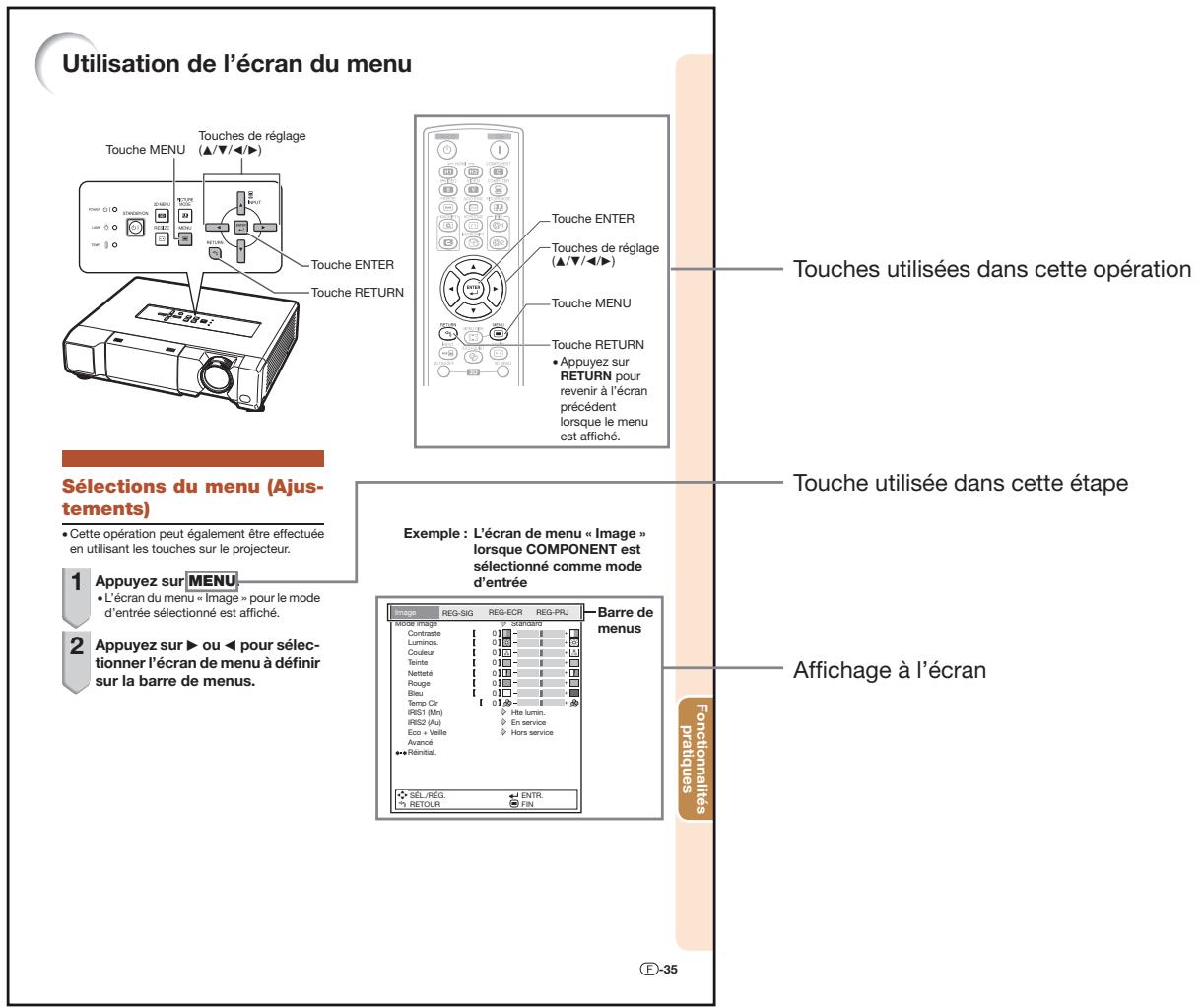
Utilisation de l'écran du menu ....35
Sélections du menu (Ajustements)...... 35
Ajustement de l'image (Menu « Image »).....37
Sélectionner le mode d'image 37
Ajuster l'image 37
Réglage du paramètre Iris 38
Eco + Veille 38
Utilisation des fonctionnalités avancées.... 38
Correction de la gradation vidéo (Correction gamma) 38
Ajuster les couleurs 38
Réglage de Bright Boost 40
Sélection du mode film.... 40
Réglage de l’amélioration des détails.... 40
Réduction numérique du bruit (DNR) 40
Réduction du bruit de moustique (MNR)...... 40
Réinitialisation de tous les éléments de réglage.... 40
Réglage d'image d'ordinateur
(Menu « REG-SIG »)......41
Réglage de l'image d'ordinateur.... 41
Réglage de la résolution 41
Sync. Automat. (Réglage de la synchronisation automatique).... 41
Définition du type de signal.... 41
Définition du système vidéo.... 42
Réglage du signal vidéo 42
Réglage de la gamme dynamique .... 42
Info signal....42
Ajuster l'image projetée (Menu « REG-ECR ») .... 43
Régler le mode redimensionner 43
Ajuster la position de l'image 43
Réglage d'Overscan.... 43
Correction Rég. trapèze-V Auto.... 44
Mode trapèze.... 44
Régler l'affichage à l'écran.... 45
Réglage de la luminosité de l'écran de menu...... 45
Sélectionner l'image d'arrière-fond 45
Sélection de la position de l'écran de menu ..... 45
Retourner/Inverser les images projetées.... 45
Sélectionner la langue de l'affichage à l'écran..... 45
Ajuster les fonctions du projecteur (Menu « REG-PRJ »)......46
Fonction d'extinction automatique.... 46
Réglage du mode d'économie de l'énergie (Mode économie).... 46
Réglage de lecture instantanée, système en veille et nom de prise d'entrée .... 46
Réglage du Mode démo.... 47
Sélection de la vitesse de transmission (RS-232C)...... 47
Réglage du mode ventilation 47
Rétablissement des paramètres par défaut ..... 47
Vérification de la durée de vie de la lampe ..... 47
Profiter de la visualisation d'images 3D.....48
Précautions relatives à l'utilisation des lunettes 3D ....48
Précautions relatives à la visualisation d'images 3D....48
Accessoires fournis pour les lunettes 3D ..... 50
Nom des pièces....50
Avant d'utiliser les lunettes 3D....51
Remplacement de la pile bouton 51
Fixation de la plaquette nasale 52
Fixation de l'élastique des lunettes 3D....52
Utilisation des lunettes 3D 52
Plage d'utilisation des lunettes 3D....52
Visualisation d'images 3D....53
Réglages 3D (« MÉNU 3D »)....55
Réglage du menu Format 3D 56
Caractéristiques – Lunettes 3D ...... 58
Référence
Annexe
Entretien....59
Indicateurs d'entretien....60
À propos de la lampe ......62
Lampe 62
Précaution quant à la lampe....62
Remplacement de la lampe.... 62
Déposer et poser la lampe 63
Remettre à zéro la minuterie de la lampe.... 64
Raccordements des broches....65
Spécifications et réglage des commandes RS-232C....66
Tableau de compatibilité....70
Guide de dépannage....72
Pour l'assistance SHARP....75
Fiche technique ....76
Dimensions 77
Index....78
- DLP ^ et le logo DLP sont des marques déposées de Texas Instruments.
- Microsoft® et Windows® sont des marques déposées de Microsoft Corporation aux Etats-Unis et/ou dans d'autres pays.
- PC/AT est une marque déposée de International Business Machines Corporation aux Etats-Unis.
- Macintosh ^ est une marque déposée de Apple Computer, Inc. aux Etats-Unis et/ou dans d'autres pays.
- HDMI, le logo HDMI et High-Definition Multimedia Interface sont des marques de commerce ou des marques déposées de HDMI Licensing LLC.
- Tous les autres noms de produits ou société sont des marques de commerce ou des marques déposées de leur société respective.
- Certains circuits intégrés utilisés dans ce produit font l'objet de secrets de fabrication appartenant à Texas Instruments. Il est donc interdit de copier, de modifier, d'adapter, de traduire, de distribuer, d'étudier la conception, de démonter ou de décompiler leur contenus.
MESURES DE SÉCURITÉ IMPORTANTES
ATTENTION: Veuillez lire toutes ces instructions avant de faire fonctionner ce produit et les conserver pour toutes consultations ultérieures.
L'électricité peut être utilisée pour beaucoup de fonctions utiles. Ce produit a été conçu et fabriqué pour assurer une utilisation en toute sécurité. CEPENDANT, TOUTE UTILISATION INCORRECTE PEUT CAUSER UNE ÉLEC-TROCUTION OU DÉCLENCHER UN INCENDIE. Pour éviter de contourner les dispositifs de sécurité incorporés à ce produit, veuillez respecter les règles de base suivantes pour son installation, utilisation et entretien.
1. Lire les instructions
Avant d'utiliser l'appareil, veuillez lire les instructions de sécurité et d'emploi.
2. Conservez les instructions
Les instructions de sécurité et d'emploi doivent être soigneusement conservées pour référence ultérieure.
3. Respectez les avertissements
Tous les avertissements apposés sur l'appareil ou notés dans le mode d'emploi doivent être respectés.
4. Suivre les instructions
Toutes les instructions de fonctionnement et d'emploi doivent être scrupuleusement suivies.
5. Nettoyage
Débranchez la prise secteur de l'appareil avant de le nettoyer. N'utilisez pas de liquides ou aérosols de nettoyage. Utilisez uniquement un chiffon humide pour nettoyer l'appareil.
6. Options
N'utilisez pas d'option non conseillée par le fabricant de l'appareil qui pourrait présenter le moindre risque.
7. Eau et humidité
N'utilisez pas cet appareil près d'un point d'eau, —à proximité d'une baignoire, d'un lavabo, d'un évier ou dans un sous-sol humide par exemple.
8. Accessoires
Ne déposez pas l'appareil sur un support instable. L'appareil risque de tomber et de causer des blessures graves à un enfant ou un adulte et d'être sérieusement endommagé. Utilisez uniquement les types de support conseillés par le fabricant ou vendus avec l'appareil. La fixation de l'appareil à un accessoire doit être conforme aux instructions du fabricant et doit être réalisée au moyen des pièces conseillées par le fabricant.
9. Transport
L'ensemble appareil et chariot doit être manoeuvré avec soin. Tout arrêt brutal, effort excessif ou inegalité du sol risque d'entraîner le renversement du chariot et la chute de l'appareil.
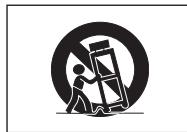
10. Ventilation
Les orifices et découpes pratiqués sur le coffret sont destinés à assurer la ventilation de l'appareil afin d'obtenir un fonctionnement fiable et d'éviter les surchauffes. Ces ouvertures ne doivent pas être obstruées en plaçant par exemple l'appareil sur un lit, un canapé, un tapis et toute autre surface similaire. L'appareil ne doit pas être installé dans un meuble, bibliothèque ou étagères si la ventilation adéquate ne peut être assurée et les instructions du fabricant respectées.
11. Sources d'alimentation
Cet appareil ne doit être alimenté qu'à partir du type de source indiqué sur la plaquette signalétique. Au moindre doute concernant le type de source disponible, contactez le revendeur de l'appareil ou la compagnie d'électricité. Dans le cas d'appareils fonctionnant sur pile ou autre source que le secteur, reportez-vous au mode d'emploi.
12. Mise à la terre et polarisation
Ce produit est équipé d'un des types de prise suivant. Si la prise mâle du câble d'alimentation ne correspond pas à celle du secteur, contactez un électricien pour la remplacer.
N'utilisez pas la prise sans la sécurité supplémentaire offerte par ce type de prise.
a. Type de prise à deux fils (secteur).
b. Type de prise à trois fils (secteur) avec une borne de mise à la masse.
Cette dernière ne s'en fiche que dans une prise du secteur adéquate.
13. Protection du cordon d'alimentation
Faites passer le câble d'alimentation de façon à ce qu'il ne puisse pas être abîmé, piétiné, écrasé par un meuble ou tout objet lourd; examinez soigneusement le cheminement du câble d'alimentation entre la prise du secteur et l'entrée de l'appareil.
14. Orage
Par mesure de protection complémentaire, débranchez le câble d'alimentation de la prise du secteur dès que survient un orage ou encore lorsque l'appareil ne va pas être utilisé pendant une longue période. Ainsi, l'appareil ne sera pas exposé à une surtension éventuelle du secteur due à la foudre.
15. Surcharge
Evitez de surcharger les prises du secteur murales ou intégrées ainsi que les rallonges car cela risque de provoquer un incendie ou une électrocution.
16. Introduction d'objets étrangers ou de liquide
N'essayez pas d'introduire des objets dans les ouvertures de l'appareil car ceux-ci risquent d'enter en contact avec les composants soumis à des hautes tensions et provoquer un incendie ou une électrocution. Eviter d'asperger ou de renverser le moindre liquide sur l'appareil.
17. Réparation
Ne tentez aucune réparation de cet appareil par vous-même car l'ouverture ou le retrait du boîtier expose des composants soumis à des hautes tensions qui présentent des risques importants d'électrocution. S'adresser à un technicien qualifié pour toute réparation.
18. Dégâts entraînant une réparation
Dans les cas suivants, débranchez le câble d'alimentation et faites vérifier ou réparer l'appareil par du personnel qualifié:
a. Le câble d'alimentation ou sa fiche est endommagé.
b. Un liquide a été renversé sur l'appareil ou un objet étranger a été introduit dans l'appareil.
c. L'appareil a été exposé à la pluie ou à l'eau.
d. L'appareil ne fonctionne pas normalement bien que les instructions du mode d'emploi aient été respectées. N'utilisez pas d'autres commandes que celles mentionnées dans ce document car toute action risque d'endommager l'appareil et d'entraîner, le plus souvent, l'intervention coûteuse d'un technicien qualifié afin de rétablir les conditions normales de fonctionnement.
e. L'appareil est tombé ou a été endommagé d'une manière ou d'une autre.
f. Les performances de l'appareil se sont nettement dégradées et un entretien semble nécessaire.
19. Pièces de rechange
Si une pièce doit être remplacée, assurez-vous auprès du service de réparation que le remplacement sera effectué avec une pièce prescrite par le fabricant ou ayant des caractéristiques identiques. Des pièces de rechange non autorisées pourraient causer un incendie, une électrocution ou d'autres dangers.
20. Contrôle de sécurité
A la fin de toute intervention d'entretien ou de réparation, demandez au technicien d'effectuer les vérifications de sécurité pour déterminer si le produit est en état de fonctionnement correct.
21. Montage mural ou au plafond
Ce produit doit être monté sur un mur ou au plafond uniquement de la manière recommandée par le fabricant.
22. Chaleur
Cet appareil doit être placé loin des sources de chaleur telles que les radiateurs, accumulateurs de chaleur, poêles et autres appareils produisant de la chaleur (y compris les amplificateurs).
Observez les précautions suivantes lors de l'installation du projecteur.
Précaution quant à la lampe
■ Danger potentiel de débris de verres en cas de rupture de la lampe. Si la lampe rompt, contactez le revendeur de projecteur Sharp autorisé ou le service après-vente le plus proche pour remplacement. Voir « À propos de la lampe » à la page 62.
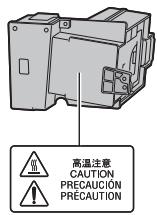
Précaution quant à l'installation du projecteur
Pour un entretien minimum et pour préserver une qualité d'image élevée, SHARP recommande que ce projecteur soit installé dans un endroit sans humidité, poussière, ni fumée de cigarette. Lorsque le projecteur est soumis à ces environnements, les entrée et sortie d'air et l'objectif doivent être nettoyés plus souvent. Tant que le projecteur est nettoyé régulièrement, l'utilisation dans ce type d'environnement ne réduira pas la durée d'utilisation globale de l'unité. Le nettoyage des pièces internes ne doit être confié qu'à un revendeur de projecteur Sharp autorisé ou au service après-vente.
N'installez pas le projecteur dans des endroits en plein soleil ou exposés à une forte lumière
Placez l'écran de façon à ce qu'il ne soit pas en plein soleil ou sous l'éclairage direct de la pièce. La lumière tombant directement sur l'écran fait déteindre les couleurs, rendant le visionnement difficile. Fermez les rideaux et atténuez les lumières si vous installez l'écran dans une pièce ensoleillée ou lumineuse.
Précaution d'installation du projecteur
■ Placez le projecteur sur un endroit plat dans la plage de réglage (9 degrés) du pied ajustable.
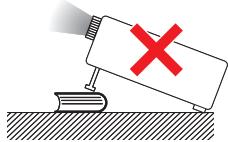
Après acquisition du projecteur, une faible odeur peut s'échapper de l'orifice d'aération lorsque l'appareil est mis sous tension la première fois. Ceci est normal et ne constitue pas un dysfonctionnement. Elle disparaîtra après utilisation du projecteur.
Lorsque vous utilisez le projecteur en haute altitude comme à la montagne (à une altitude de 4 900 pieds (1 500 mètres) environ ou plus)
Lorsque vous utilisez le projecteur en haute altitude où l'air est rarifié, réglez « Mode Ventilation » sur « Élevé ». Om-ettre de procéder à ce réglage peut avoir une incidence sur la longévité du système optique.
■ Utilisez le projecteur à des altitudes inférieures ou égales à 7 500 pieds (2 300 mètres).
Avertissement à propos de la mise en place du projecteur en hauteur
Lors de la mise en place du projecteur en hauteur, veillez à l'immobiliser avec soin pour éviter des blessures corporelles dues à la chute du projecteur.
Ne soumettez pas le projecteur à une forte secousse et/ou vibration.
■ Protégez l'objectif pour ne pas frapper ou endommager sa surface.
Reposez vos yeux de temps en temps.
■ Regarder continuellement un écran pendant de longues heures peut se traduire par une tension de l'œil. Veillez à reposer vos yeux de temps en temps.
Evitez les endroits aux températures extrêmes.
La température de service du projecteur est de 41°F à 95°F (+5°C à +35°C).
La température de rangement du projecteur est de -4^ à 140^ ( -20^ à +60^ ).
Ne bloquez pas les sortie et entrée d'air.
■ Laissez au moins 11 ^13/_16 pouces (30 cm) d'espace entre la sortie d'air et le mur ou l'obstacle le plus proche.
■ Veillez à ce que l'entrée et la sortie d'air ne soient pas obstruées.
Si le ventilateur de refroidissement est bouché, un circuit de protection mettra automatiquement le projecteur en mode veille pour éviter une surchauffe. Ceci n'est pas le signe d'un dysfonctionnement. (Voir page 60.) Débranchez le cordon d'alimentation du projecteur de la prise murale et attendez au moins 10 minutes. Placez le projecteur là où les entrée et sortie d'air ne sont pas bloquées, rebranchez le cordon d'alimentation et mettez sous tension le projecteur. Ceci ramènera le projecteur à sa condition d'opération normale.
Précaution quant à l'utilisation du projecteur
Si vous n'avez pas l'intention d'utiliser le projecteur pendant une période prolongée ou avant de déplacer le projecteur, assurez-vous de débrancher le cordon d'alimentation de la prise secteur murale et de débrancher les autres câbles qui y sont raccordés.
■ Ne transportez pas le projecteur en le tenant par l'objectif.
■ Lorsque vous rangez le projecteur, veillez à fermer le cache-objectif.
- Ne placez pas le projecteur en plein soleil, ni à proximité d'une source de chaleur. Car ceci pourrait décolorer le coffret ou déformer le boîtier plastique.
Autre équipement raccordé
Lors du raccordement d'un ordinateur ou d'un autre équipement audio-visuel au projecteur, procédez aux raccordements APRÈS avoir débranché le cordon d'alimentation du projecteur de la prise murale et mis hors tension l'équipement à raccorder.
■ Veuillez lire les modes d'emploi du projecteur et de l'équipement à raccorder pour les instructions sur le raccordement.
Utilisation du projecteur dans d'autres pays
La tension d'alimentation et la forme de la fiche peuvent varier selon la région et le pays où vous utilisez le projecteur. Lors de l'utilisation du projecteur à l'étranger, veillez à utiliser un cordon d'alimentation approprié au pays dans lequel vous vous trouvez.
Fonction de contrôle de température

Si la température à l'intérieur du projecteur augmente parce que les entrées ou sorties d'air sont obstruées ou le lieu d'installation est mal ventilé, le témoin d'avertissement de température se mettra à clignoter. Et si la température continue d'augmenter, « ☒ TEMP. » s'allumera dans le coin inférieur gauche de l'image avec le témoin d'avertissement clignotant. Si le projecteur reste dans cet état, le témoin s'éteindra, le ventilateur de refroidissement se mettra en marche et le projecteur se mettra en veille. Reportez-vous à « Indicateurs d'entretien » aux pages 60 et 61 pour de plus amples détails.

Info
- Le ventilateur de refroidissement régule la température interne et sa performance est automatiquement contrôlée. Le bruit du ventilateur peut varier pendant l'utilisation du projecteur suite à des changements dans la vitesse du ventilateur. Ceci n'est pas le signe d'un dysfonctionnement.
Observez les mesures de protection suivantes lors de l'utilisation des lunettes 3D.
Prévention d'ingestion accidentelle
Laissez les piles et l'élastique fourni en tant qu'accessoire hors de portée des enfants en bas âge. Les enfants en bas âge peuvent accidentellement avaler ces pièces.
- Si un enfant avale accidentellement l'une de ces pièces, consultez immédiatement un médecin.
Ne pas démonter
■ Ne démontez et ne modifiez pas les lunettes 3D.
Précautions relatives à la pile au lithium
■ Les piles ne doivent pas être exposées à une chaleur excessive telle que la lumière directe du soleil ou le feu.
Remplacez la pile uniquement par une pile identique ou d'un type équivalent. La pile pourrait exploser si elle est remplacée de manière inappropriée.
■ Veillez à ne pas inverser la polarité de la pile (+ et –) lorsque vous la mettez en place. Suivez la procédure appropriée lors de la mise en place de la pile. (Voir page 51.) Un chargement inapproprié de la pile pourrait endommager celle-ci provoquer une fuite de liquide de la pile, ce qui pourrait entraîner un incendie, des blessures ou des dommages.
Manipulation des lunettes 3D
■ Ne laissez pas tomber, n'exercez pas de pression excessive et ne marchez pas sur les lunettes 3D. Cela pourrait endommager la section des verres et provoquer des blessures.
■ Veillez à ne pas vous pincer les doigts dans la charnière des lunettes 3D. Vous pourriez-vous blesser.
- Soyez particulièrement vigilant lorsque des enfants utilisent ce produit.
Utilisation des lunettes 3D
■ Des parents/personnes responsables doivent surveiller les habitudes de visualisation des enfants afin d'éviter une utilisation prolongée sans période.
■ Utilisez uniquement les lunettes 3D recommandées pour ce produit.
■ Utilisez les lunettes 3D uniquement dans l'objectif prévu.
■ Ne vous déplacez pas lorsque vous portez les lunettes 3D. La zone environnante est assombrie, ce qui pourrait provoquer une chute ou d'autres accidents et entraîner des blessures.
Entretien des lunettes 3D
Utilisez uniquement le chiffon fourni avec les lunettes 3D pour nettoyer les objectifs. Retirez la poussière et la saleté du chiffon. Toute poussière ou autre salissure sur le chiffon pourrait provoquer des rayures sur le produit. N'utilisez pas de solvants tels que du benzène ou des diluants, car cela pourrait faire peler le revêtement.
Lors du nettoyage des lunettes 3D, veillez à ne pas laisser de l'eau ni aucun autre liquide entrer en contact avec les lunettes.
■ Rangez toujours les lunettes 3D dans l'étui fourni lorsque vous ne les utilisez pas.
■ Lorsque vous rangez les lunettes 3D, évitez les emplacements humides ou chauds.
Visualisation d'images 3D
Si vous éprouvez des vertiges, des nausées ou tout autre indisposition lors de la visualisation d'images 3D, cessez l'utilisation et reposez-vous les yeux.
N'utilisez pas les lunettes 3D si elles sont félées ou cassées.
Accessoires fournis
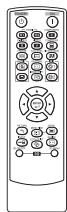
Télécommande
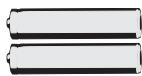
Deux piles AA
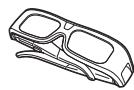
Deux paires de lunettes 3D ^*1
Cordon d'alimentation ^2
(1)
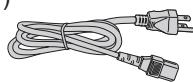
Pour les États-Unis et le Canada, etc.
(6' (1,8 m))
(2)
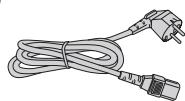
Pour l'Europe,
sauf le Royaume-Uni.
(6' (1,8 m))
(3)
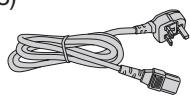
Pour le Royaume-Uni et Singapour (6' (1,8 m))
(4)
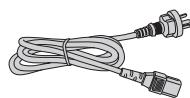
Pour l'Australie, la Nouvelle-Zélande et l'Océanie (6' (1,8 m))
*1 Voir pages 50 à 52 pour plus de détails sur les lunettes 3D et leurs accessoires.
*2 Les cordons d'alimentation fournis avec votre projecteur dépendent de la région. Utilisez le cordon d'alimentation correspondant à la prise murale dans votre pays.
- Modes d'emploi

Remarque
- Les codes entre chevrons “< >” sont les codes des pièces de rechange.
Accessoires en option
■ Unité de la lampe
■ Adaptateur de montage au plafond
■ Support de montage au plafond
■ Module de montage au plafond
■ Tube d'extension pour montage au plafond
■ Câble 3 RCA à mini D-sub à 15 broches (10' (3,0 m))
Lunettes 3D
AN-K15LP
AN-60KT
AN-XRCM30 (uniquement pour les États-Unis)
AN-TK201
AN-TK202
AN-EP101B
AN-C3CP2
AN-3DG10-S
AN-3DG10-R
AN-3DG10-A

Remarque
- Certains accessoires en option peuvent ne pas être disponibles selon votre région. Vérifiez auprès de votre revendeur de projecteur Sharp autorisé ou service après-vente le plus proche.
Nomenclature et fonctions
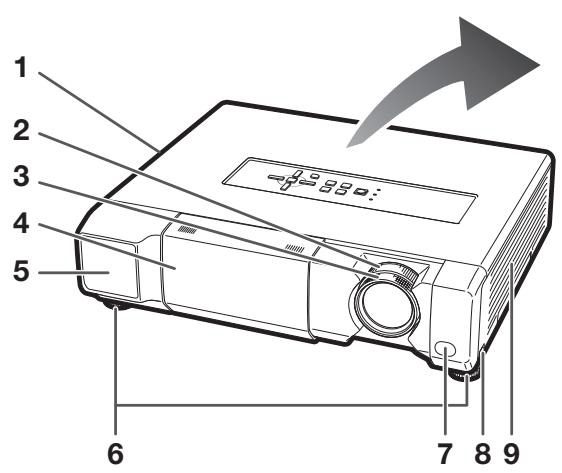
Les numéros dans se rapportent aux pages principales de ce mode d'emploi où le sujet est expliqué.
Projecteur
flowchart
graph TD
    A["POWER"] --> B["STANDBY/ON"]
    C["LAMP"] --> B
    D["TEMP."] --> B
    B --> E["3D MENU"]
    E --> F["PICTURE MODE"]
    F --> G["RESIZE"]
    G --> H["MENU"]
    H --> I["RETURN"]
    I --> J["ENTER"]
    J --> K["INPUT"]
    K --> L["20"]
    L --> M["21"]
    style A fill:#f9f,stroke:#333
    style C fill:#ccf,stroke:#333
    style D fill:#cfc,stroke:#333
    style B fill:#ffc,stroke:#333
    style E fill:#cfc,stroke:#333
    style F fill:#cfc,stroke:#333
    style G fill:#cfc,stroke:#333
    style H fill:#cfc,stroke:#333
    style I fill:#cfc,stroke:#333
    style J fill:#cfc,stroke:#333
    style K fill:#cfc,stroke:#333
    style L fill:#cfc,stroke:#333
    style M fill:#cfc,stroke:#333
Vue de face
1 Sortie d'air 59
2 Bague du zoom 15, 24
Pour élargir/diminuer l'image.
3 Bague de mise au point 15, 24
Pour ajuster la mise au point.
4 Cache-objectif 23, 28, 63
5 Émetteur infrarouge 52
Émet un signal infrarouge lorsque les images 3D sont projetées.
6 Pied de réglage 15, 24
7 Capteur de télécommande 13
8 Levier HEIGHT ADJUST 24
9 Entrée d'air 59
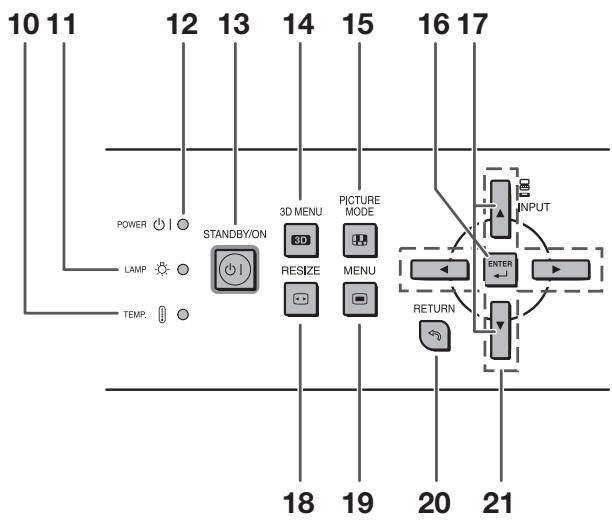
Vue du dessus
10 Témoin d'avertissement de température 60
11 Témoin de la lampe 23, 60
12 Témoin d'alimentation 23, 60
13 Touche STANDBY/ON 14, 23
Pour mettre sous tension et mettre le projecteur en mode Veille.
14 Touche 3D MENU 53
Pour l'affichage de l'écran MENU 3D.
15 Touche PICTURE MODE 28
Pour sélectionner l'image appropriée.
16 Touche ENTER 35
Pour régler les rubriques sélectionnées ou ajustées sur le menu.
17 Touches INPUT (▲/▼) 27
Pour changer de mode d'entrée.
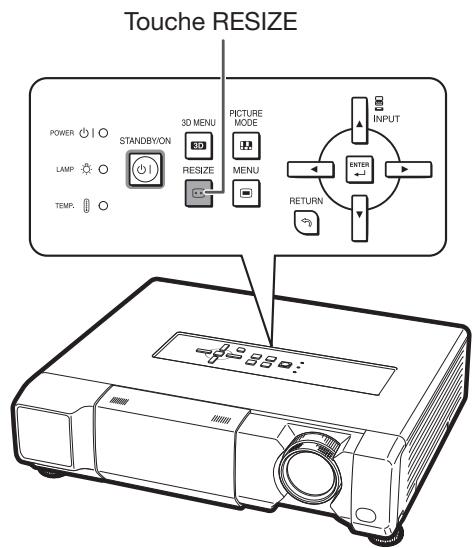
18 Touche RESIZE 30
Pour changer de taille d'écran (NORMAL, 16:9, etc.).
19 Touche MENU 35
Pour afficher les écrans de réglage et de paramétrage.
20 Touche RETURN 35
Pour revenir à l'écran de menu précédent pendant les opérations du menu.
21 Touches de réglage (▲/▼/◄/►) 35
Pour sélectionner les rubriques du menu.
Projecteur (Vu de l'arrière)
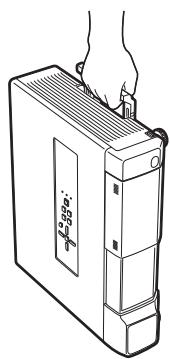
Utilisation de la poignée
Lorsque vous emportez le projecteur, portez-le par la poignée latérale.
- Fermez toujours le cache-objectif pour éviter d'endommager l'objectif lorsque vous emportez le projecteur.
- Ne levez pas et ne portez pas le projecteur par l'objectif car il risquerait d'être endommagé.
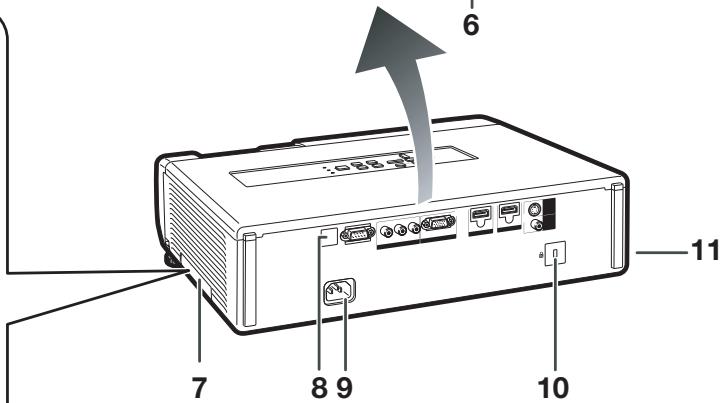
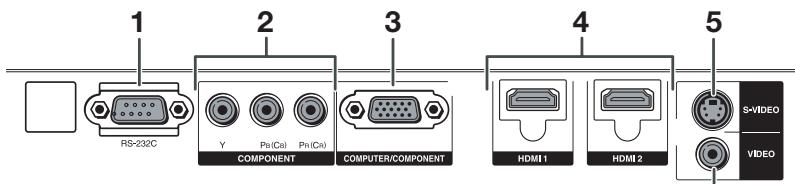
Prises
1 Prise RS-232C 22
Prise pour commander le projecteur à l'aide d'un ordinateur.
2 Prises COMPONENT 19
Prise pour raccorder un appareil vidéo pourvu d'une prise de sortie à composantes.
3 Prise d'entrée COMPUTER/COMPONENT 19, 21
Prise pour signaux RVB et YPbPr d'ordinateur.
4 Prises HDMI1, 2 19, 20
Pour raccorder un équipement vidéo pourvu d'une prise de sortie HDMI.
5 Prise d'entrée S-VIDEO 19, 20
Prise pour raccorder un équipement vidéo avec une prise S-vidéo.
6 Prise d'entrée VIDEO 19 Prise pour raccorder un équipement vidéo.
7 Poignée Pour transporter le projecteur.
8 Capteur de télécommande 13
9 Prise CA 23 Pour raccorder le cordon d'alimentation fourni.
10 Connecteur standard de sécurité Kensington
11 Barre de sécurité
Utilisation du dispositif anti-vol Kensington
- Ce projecteur est doté d'un connecteur standard de sécurité Kensington pour utilisation avec le dispositif antivol Kensington MicroSaver Security System. Reportez-vous aux informations fournies avec le système pour les instructions sur la sécurisation du projecteur.
Nomenclature et fonctions (Suite)
Les numéros dans se rapportent aux pages principales de ce mode d'emploi où le sujet est expliqué.
Télécommande
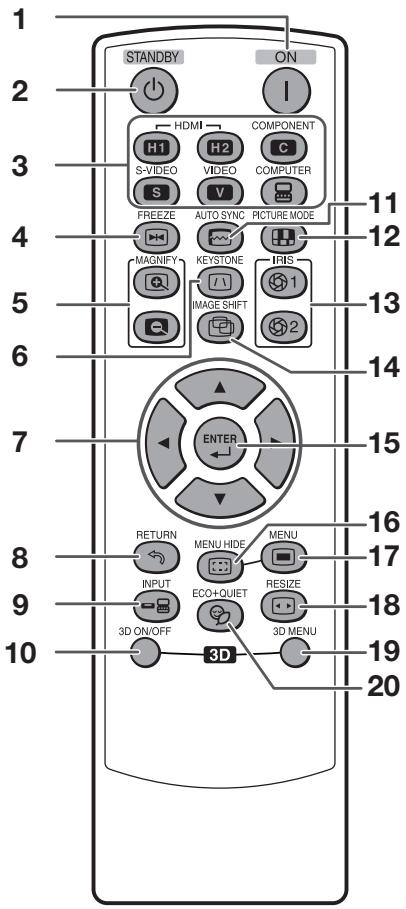
1 Touche ON 14, 23
Pour mettre le projecteur sous tension.
2 Touche STANDBY 15, 23
Pour placer le projecteur en mode veille.
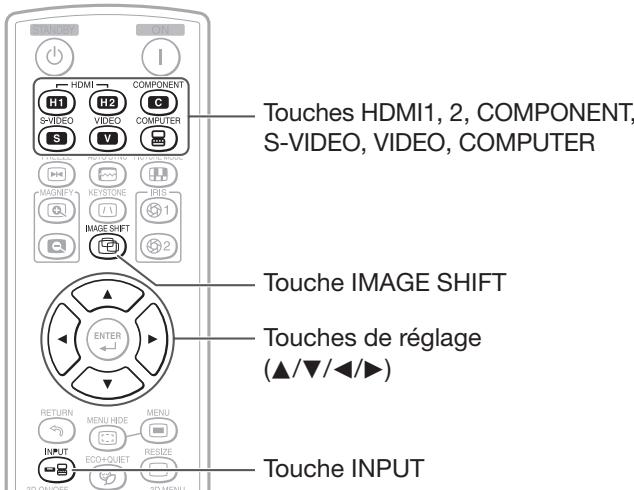
3 Touches HDMI1, 2, COMPONENT, S-VIDEO, VIDEO, COMPUTER 15, 27
Pour passer aux modes d'entrée respectifs.
4 Touche FREEZE 28
Pour faire un arrêt sur image.
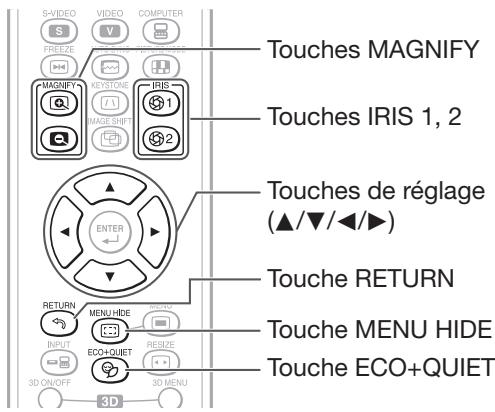
5 Touches MAGNIFY 29
Pour agrandir/réduire une partie de l'image.
6 Touche KEYSTONE 25
Pour passer au mode Trapèze.
7 Touches de réglage (▲/▼/◄/►) 35
Pour sélectionner et régler les rubriques du menu.
8 Touche RETURN 35
Pour revenir à l'écran de menu précédent pendant les opérations du menu.
9 Touche INPUT 27
Pour changer de mode d'entrée.
10 Touche 3D ON/OFF 53, 54
Pour la commutation entre les modes 2D et 3D.
11 Touche AUTO SYNC 28
Pour ajuster automatiquement les images lors du raccordement à un ordinateur.
12 Touche PICTURE MODE 28
Pour sélectionner l'image appropriée.
13 Touches IRIS 1, 2 29
Pour sélectionner « Hte lumin. » et « Haut contraste ».
14 Touche IMAGE SHIFT 27
Pour déplacer les images horizontalement et verticalement.
15 Touche ENTER 35
Pour régler les rubriques sélectionnées ou ajustées sur le menu.
16 Touche MENU HIDE 29
Pour masquer temporairement l'écran de menu.
17 Touche MENU 35
Pour afficher les écrans de réglage et de paramétrage.
18 Touche RESIZE 30
Pour changer de taille d'écran (NORMAL, 16:9, etc.).
19 Touche 3D MENU 53
Pour l'affichage de l'écran MENU 3D.
20 Touche ECO+QUIET 29
Pour atténuer le bruit du ventilateur de refroidissement et prolonger la durée de vie de la lampe.
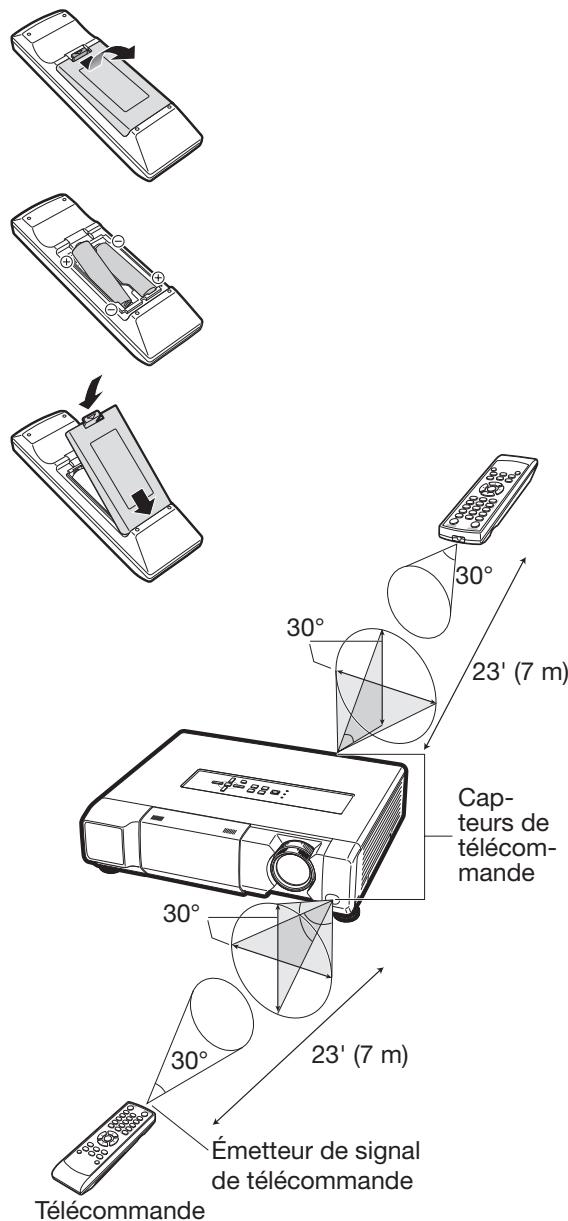
Insertion des piles
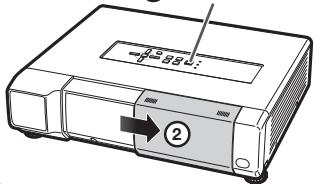
1 Enfoncer la languette du couvercle, puis le retirer dans le sens de la flèche.
2 Insérer les piles fournies et remettre en place le couvercle.
- S'assurer que les polarités correspondent avec les repères ⊕ et ⊖ à l'intérieur du logement des piles.
- Lors de la réinstallation du couvercle, s'assurer que le couvercle émet un "clic" avant de s'immobiliser.
Plage d'utilisation
La télécommande peut être utilisée pour commander le projecteur dans la plage illustrée.

Remarque
- Il y a un capteur de télécommande à l'avant et à l'arrière du projecteur.
- Le signal de la télécommande peut être reflété par un écran pour faciliter l'utilisation du projecteur. Cependant, la portée du signal est susceptible de varier en fonction de la nature de l'écran utilisé à ce effet.
Lors de l'utilisation de la télécommande:
- Veiller à ne pas la laisser tomber, et ne pas l'exposer à l'humidité ou aux températures élevées.
- La télécommande risque de ne pas fonctionner correctement sous une lumière fluorescente (ou néon). Auquel cas, il suffit d'éloigner le projecteur de la source de lumière fluorescente.
Un mauvais usage des piles peut être à l'origine d'une fuite ou d'une explosion. Veuillez suivre les précautions ci-dessous.
⚠️ Précaution
- Danger d'explosion si la pile est remplacée incorrectement.
Remplacez uniquement par des piles alcalines ou manganèse. - Insérez les piles en faisant correspondre les polarités avec les repères ④ et dans le compartiment à pile.
- Des piles de type différent ont des propriétés différentes. Par conséquent n'utilisez pas ensemble des piles de type différent.
- N'utilisez pas ensemble une pile neuve et une pile usagée. Ceci pourrait réduire la durée de vie des piles neuves ou provoquer une fuite des piles usagées.
- Retirez les piles de la télécommande dès qu'elles sont usées. Les laisser en place pourrait provoquer une fuite. Le liquide s'échappant des piles est nocif pour la peau. Il est donc recommandé de les essuyer tout d'abord, et ensuite de les retirer en utilisant un chiffon.
- Les piles fournies avec ce projecteur peuvent se décharger rapidement, selon les conditions de stockage. Pensez à les remplacer aussitôt que possible par des piles neuves.
- Retirez les piles de la télécommande si vous n'avez pas l'intention de l'utiliser pendant une période prolongée.
- Respectez les règlements (ordonnance) locaux lors de la mise au rebut des piles usagées.
Mise en route rapide
Cette section se base sur un cas d'utilisation pour présenter la marche à suivre pour raccorder le projecteur à un appareil vidéo pourvu d'une prise de sortie HDMI, en présentant brièvement les différentes étapes allant de la connexion à la projection de l'image.
Pour plus d'informations, consultez les pages indiquées pour chaque étape.
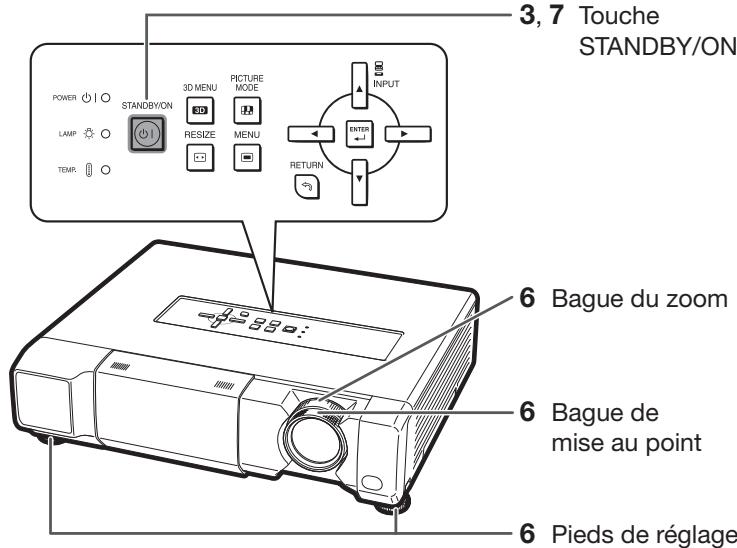
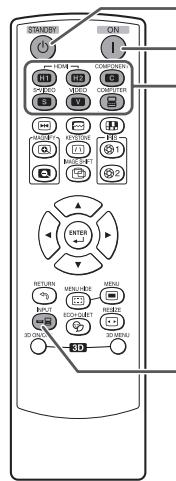
7 Touche STANDBY
3 Touche ON
5 Touches de sélection du mode d'entrée
5 Touche INPUT
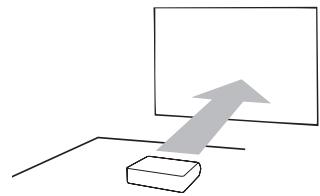
1. Placer le projecteur en face d'un écran
→ Page 16
2. Connecter le projecteur à l'appareil vidéo et brancher le cordon d'alimentation sur la prise CA du projecteur
→Pages 19 à 23
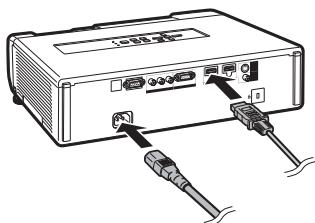
3. Ouvrir entièrement le cache-objectif et mettre le projecteur sous tension
→ Page 23
Sur le projecteur
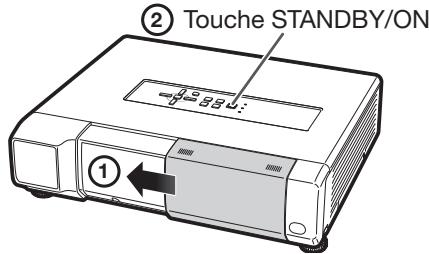
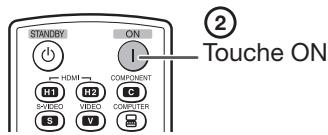
Appuyer sur STANDBY/ON sur le projecteur ou sur ON sur la télécommande en orientant la télécommande vers le projecteur.
Sur la télécommande
4. Mettre sous tension l'appareil vidéo et lancer la lecture
5. Sélectionner le mode d'entrée
→ Page 27
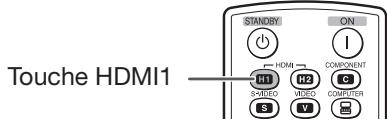
Appuyer sur HDMI1 de la télécommande pour sélectionner le mode d'entrée « HDMI1 ».
| H1 HDMI1YPbPr1080P |
- Appuyer sur HDMI1, HDMI2, COMPONENT, S-VIDEO, VIDEO et COMPUTER sur la télécommande pour changer le mode d'entrée.
- Appuyer sur ▲ ou ▼ pour sélectionner le mode d'entrée souhaité après avoir appuyé sur INPUT de la télécommande ou du projecteur.
6. Régler l'angle, la mise au point et le zoom du projecteur → Page 24
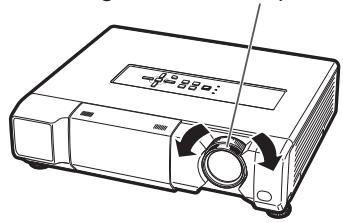
- La mise au point s'effectue en faisant tourner la bague de mise au point.
Bague de mise au point
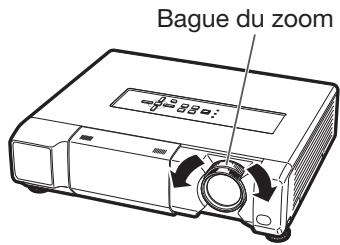
- Le zoom s'ajuste avec la bague du zoom.
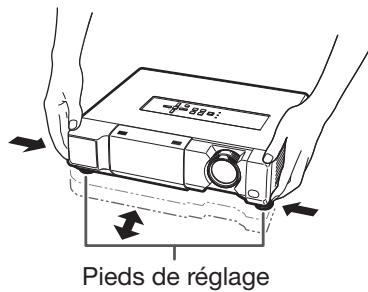
- L'angle du projecteur se règle à l'aide des pieds de réglage.
- Si l'image souffre d'une distorsion trapézoïdale, la distorsion devra être corrigée. (Voir page 25.)
7. Désactiver le projecteur
→ Page 23
Appuyer sur STANDBY/ON sur le projecteur ou sur STANDBY sur la télécommande, puis appuyer une nouvelle fois sur la touche pendant que le message de confirmation est affiché pour mettre le projecteur en veille.
Sur le projecteur
①Touche STANDBY/ON
Entrer en mode VEILLE ?
Oui : Appuyez
Non : Attendez
Installation du projecteur
Installation du projecteur
Pour obtenir une qualité d'image optimale, placer le projecteur perpendiculairement à l'écran mural, les pieds reposant sur une surface plane et de niveau.

Remarque
- La lentille du projecteur doit être centrée par rapport au milieu de l'écran. Si la ligne horizontale représentant le centre de l'objectif n'est pas perpendiculaire à l'écran, l'image est déformée, ce qui nuit à sa visualisation.
- Pour une image optimale, placer l'écran de manière à ce qu'il ne soit pas exposé à la lumière directe du soleil, ou de la pièce. Si l'écran est exposé directement à une source lumineuse, la réflexion de l'écran atténue les couleurs projetées, se qui nuit à la visualisation. Fermer les rideaux et éteindre les lumières lorsque l'écran est installé dans une pièce claire ou éclairée.
Installation classique (projection de face)
Placer le projecteur à la distance de l'écran préconisée pour obtenir la taille d'image voulue.
Exemple d'installation classique
Vue latérale
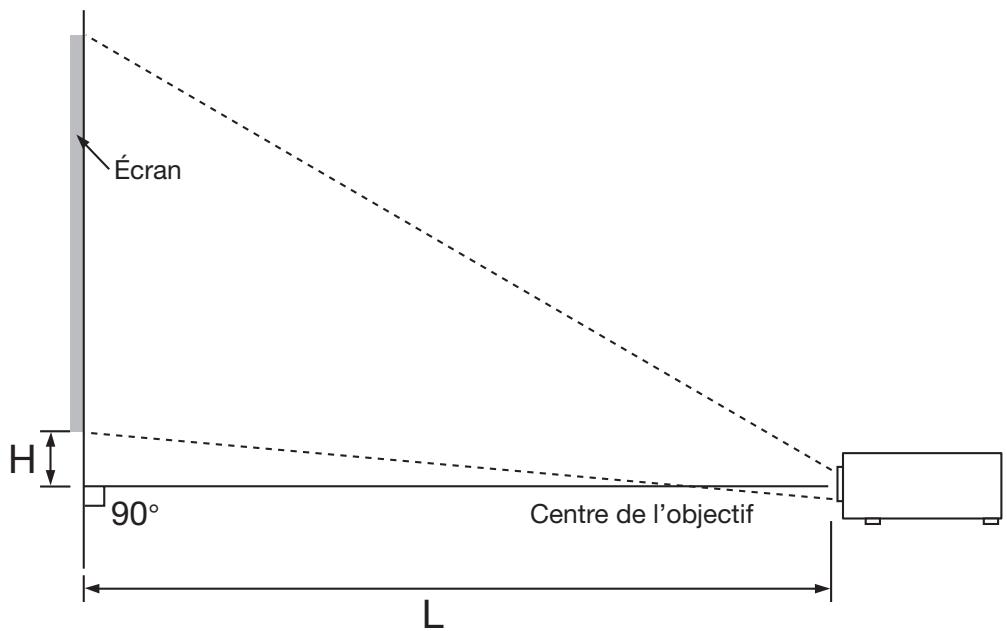

Remarque
- Reportez-vous à la page 18 pour des informations supplémentaires concernant « Taille de l’écran et distance de projection ».
Mode de projection (PRJ)
Le projecteur propose 4 modes de projection, comme indiqué dans le schéma ci-après. Cela permet de choisir le mode le plus approprié pour les paramètres de projection définis. (Vous pouvez définir le Mode PRJ dans le menu « REG-ECR ». Voir page 45.)
■ Posé sur une table, pour une projection de face
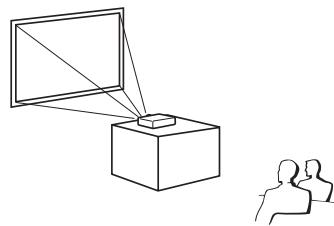
Élément de menu → « Avant »
■ Monté au plafond, pour une projection de face
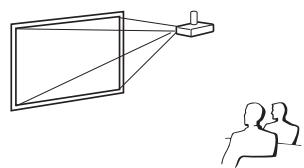
Élément de menu → « Plaf+avant »
■ Posé sur une table, pour une rétroprojection (avec un écran transparent)
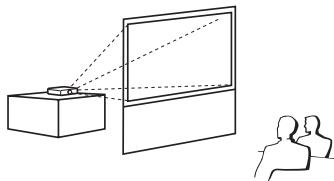
Élément de menu → « Arrière »
■ Monté au plafond, pour une rétroprojection (avec un écran transparent)
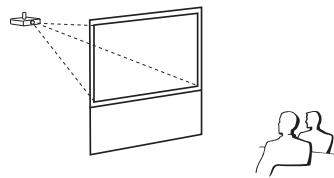
Élément de menu → « Plaf+arr. »
Installation pour montage au plafond
Il est recommandé d'utiliser l'adaptateur et le module de montage au plafond Sharp en option pour cette installation. Avant de procéder au montage du projecteur, prenez contact avec votre revendeur de projecteur Sharp autorisé ou le service après-vente le plus proche pour acquérir l'adaptateur et le module de montage au plafond recommandés (vendus séparément).
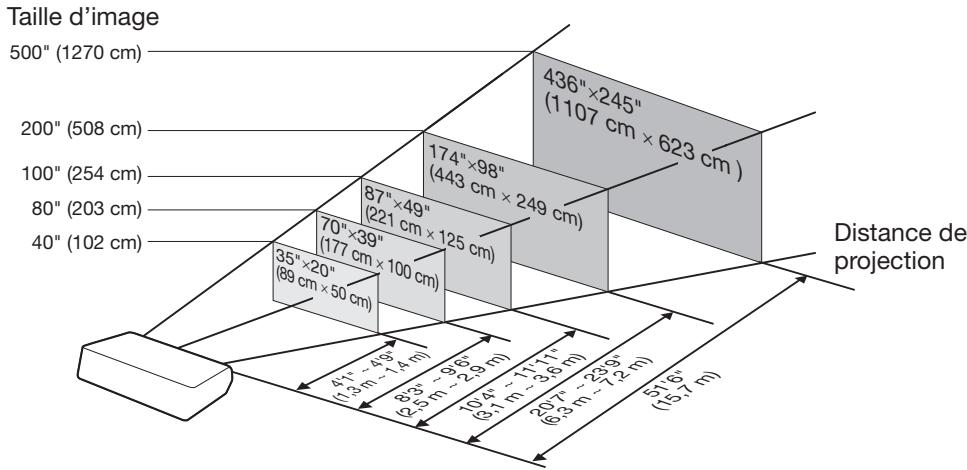
Informations sur la taille d'image projetée en fonction de la distance de projection
Pour plus d'informations, consulter « Taille de l'écran et distance de projection », à la page 18.
Exemple : Utilisation d'un écran large (16:9)
geo
| Particle Size | Projected Diameter (cm) | | ------------- | ------------------------ | | 40" | 102 | | 80" | 203 | | 100" | 254 | | 200" | 508 | | 500" | 1270 |Installation du projecteur (Suite)
Taille de l'écran et distance de projection
Utilisation d'un écran large (16:9): Pour l'affichage d'une image 16:9 sur la totalité de l'écran 16:9.
| Taille de l'image (écran) | Distance de projection [L] | Distance du centre de l'objectif au bas de l'image [H] | ||||||
| Diag. [x] | Largeur | Hauteur | Minimum [L1] | Maximum [L2] | ||||
| 500" | (1270 cm) | 436" | (1107 cm) | 245" (623 cm) | 51'6" | (15,7 m) | — | 39^3/_8" (100 cm) |
| 400" | (1016 cm) | 349" | (886 cm) | 196" (498 cm) | 41'2" | (12,6 m) | 47'6" (14,5 m) | 31^1/_2" (80 cm) |
| 300" | (762 cm) | 261" | (664 cm) | 147" (374 cm) | 30'11" | (9,4 m) | 35'8" (10,9 m) | 23^5/_8" (60 cm) |
| 250" | (635 cm) | 218" | (553 cm) | 123" (311 cm) | 25'9" | (7,9 m) | 29'8" (9,1 m) | 19^11/_16" (50 cm) |
| 200" | (508 cm) | 174" | (443 cm) | 98" (249 cm) | 20'7" | (6,3 m) | 23'9" (7,2 m) | 15^3/_4" (40 cm) |
| 150" | (381 cm) | 131" | (332 cm) | 74" (187 cm) | 15'5" | (4,7 m) | 17'10" (5,4 m) | 11^13/_16" (30 cm) |
| 120" | (305 cm) | 105" | (266 cm) | 59" (149 cm) | 12'4" | (3,8 m) | 14'3" (4,3 m) | 9^29/_64" (24 cm) |
| 100" | (254 cm) | 87" | (221 cm) | 49" (125 cm) | 10'4" | (3,1 m) | 11'11" (3,6 m) | 7^7/_8" (20 cm) |
| 80" | (203 cm) | 70" | (177 cm) | 39" (100 cm) | 8'3" | (2,5 m) | 9'6" (2,9 m) | 6^19/_64" (16 cm) |
| 60" | (152 cm) | 52" | (133 cm) | 29" (75 cm) | 6'2" | (1,9 m) | 7'2" (2,2 m) | 4^23/_32" (12 cm) |
| 40" | (102 cm) | 35" | (89 cm) | 20" (50 cm) | 4'1" | (1,3 m) | 4'9" (1,4 m) | 3^5/_32" (8 cm) |
x : Taille de la diagonale de l'image (écran) : 40" – 500"
L : Distance de projection (pieds/m)
L1: Distance de projection minimum (pieds/m)
L2: Distance de projection maximum (pieds/m)
H : Distance du centre de l'objectif au bas de l'image (pouces/cm)
La formule pour la taille de l'image et la distance de projection
[Pieds/pouces]
[m/cm]
L1(pieds) = 0,0314 x / 0,3048
L1(m) = 0,0314 x
L2(pieds) = 0,0362 x / 0,3048
L2(m) = 0,0362 x
H (pouces) = 0,2 x / 2,54
H (cm) = 0,2 x
Utilisation d'un écran classique (4:3): Pour l'affichage d'une image 4:3 sur la totalité de l'écran 4:3.
| Taille de l'image (écran) | Distance de projection [L] | Distance du centre de l'objectif au bas de l'image [H] | ||||||
| Diag. [x] | Largeur | Hauteur | Minimum [L1] | Maximum [L2] | ||||
| 400" | (1016 cm) | 320" | (813 cm) | 240" (610 cm) | 50'5" | (15,4 m) | — | 38^35/_64" (98 cm) |
| 300" | (762 cm) | 240" | (610 cm) | 180" (457 cm) | 37'10" | (11,5 m) | 43'7" (13,3 m) | 28^29/_32" (73 cm) |
| 250" | (635 cm) | 200" | (508 cm) | 150" (381 cm) | 31'6" | (9,6 m) | 36'4" (11,1 m) | 24^3/_32" (61 cm) |
| 200" | (508 cm) | 160" | (406 cm) | 120" (305 cm) | 25'3" | (7,7 m) | 29'1" (8,9 m) | 19^17/_64" (49 cm) |
| 150" | (381 cm) | 120" | (305 cm) | 90" (229 cm) | 18'11" | (5,8 m) | 21'10" (6,6 m) | 14^29/_64" (37 cm) |
| 120" | (305 cm) | 96" | (244 cm) | 72" (183 cm) | 15'2" | (4,6 m) | 17'5" (5,3 m) | 11^9/_16" (29 cm) |
| 100" | (254 cm) | 80" | (203 cm) | 60" (152 cm) | 12'7" | (3,8 m) | 14'6" (4,4 m) | 9^41/_64" (24 cm) |
| 80" | (203 cm) | 64" | (163 cm) | 48" (122 cm) | 10'1" | (3,1 m) | 11'8" (3,5 m) | 7^45/_64" (20 cm) |
| 70" | (178 cm) | 56" | (142 cm) | 42" (107 cm) | 8'10" | (2,7 m) | 10'2" (3,1 m) | 6^3/_4" (17 cm) |
| 60" | (152 cm) | 48" | (122 cm) | 36" (91 cm) | 7'7" | (2,3 m) | 8'9" (2,7 m) | 5^25/_32" (15 cm) |
| 40" | (102 cm) | 32" | (81 cm) | 24" (61 cm) | 5'1" | (1,5 m) | 5'10" (1,8 m) | 3^55/_64" (10 cm) |
x : Taille de la diagonale de l'image (écran) : 40" - 400"
L : Distance de projection (pieds/m)
L1: Distance de projection minimum (pieds/m)
L2: Distance de projection maximum (pieds/m)
H : Distance du centre de l'objectif au bas de l'image (pouces/cm)
La formule pour la taille de l'image et la distance de projection
[Pieds/pouces]
[m/cm]
L1(pieds) = 0,03843 x / 0,3048
L1(m) = 0,03843 x
L2(pieds) = 0,0443 x / 0,3048
L2(m) = 0,0443 x
H (pouces) = 0,24477 x / 2,54
H (cm) = 0,24477 x
Utilisation d'un écran classique (4:3): Pour l'affichage d'une image 16:9 sur toute la largeur horizontale de l'écran 4:3.
| Taille de l’écran | Distance de projection [L] | Distance du centre de l’objectif au bas de l’image [H] | |||||
| Diag. [x] | Largeur | Hauteur | Minimum [L1] | Maximum [L2] | |||
| 500" | (1270 cm) | 400" (1016 cm) | 300" (762 cm) | 47'3" (14,4 m) | — | 36^9/_64 " (92 cm) | |
| 400" | (1016 cm) | 320" (813 cm) | 240" (610 cm) | 37'10" (11,5 m) | 43'7" (13,3 m) | 28^29/_32 " (73 cm) | |
| 300" | (762 cm) | 240" (610 cm) | 180" (457 cm) | 28'4" (8,6 m) | 32'8" (10,0 m) | 21^11/_16 " (55 cm) | |
| 250" | (635 cm) | 200" (508 cm) | 150" (381 cm) | 23'8" (7,2 m) | 27'3" (8,3 m) | 18^1/_16 " (46 cm) | |
| 200" | (508 cm) | 160" (406 cm) | 120" (305 cm) | 18'11" (5,8 m) | 21'10" (6,6 m) | 14^29/_64 " (37 cm) | |
| 150" | (381 cm) | 120" (305 cm) | 90" (229 cm) | 14'2" (4,3 m) | 16'4" (5,0 m) | 10^27/_32 " (28 cm) | |
| 120" | (305 cm) | 96" (244 cm) | 72" (183 cm) | 11'4" (3,5 m) | 13'1" (4,0 m) | 8^43/_64 " (22 cm) | |
| 100" | (254 cm) | 80" (203 cm) | 60" (152 cm) | 9'5" (2,9 m) | 10'11" (3,3 m) | 7^15/_64 " (18 cm) | |
| 80" | (203 cm) | 64" (163 cm) | 48" (122 cm) | 7'7" (2,3 m) | 8'9" (2,7 m) | 5^25/_32 " (15 cm) | |
| 70" | (178 cm) | 56" (142 cm) | 42" (107 cm) | 6'7" (2,0 m) | 7'8" (2,3 m) | 5^1/_16 " (13 cm) | |
| 60" | (152 cm) | 48" (122 cm) | 36" (91 cm) | 5'8" (1,7 m) | 6'6" (2,0 m) | 4^11/_32 " (11 cm) | |
| 40" | (102 cm) | 32" (81 cm) | 24" (61 cm) | 3'9" (1,2 m) | 4'4" (1,3 m) | 2^57/_64 " (7 cm) | |
x : Taille de la diagonale de l'écran : 40" – 500"
L : Distance de projection (pieds/m)
L1: Distance de projection minimum (pieds/m)
L2: Distance de projection maximum (pieds/m)
H : Distance du centre de l'objectif au bas de l'image (pouces/cm)
La formule pour la taille de l'écran et la distance de projection
[Pieds/pouces]
[m/cm]
L1(pieds) = 0,02882 x / 0,3048
L1(m) = 0,02882 x
L2(pieds) = 0,03323 x / 0,3048
L2(m) = 0,03323 x
H (pouces) = 0,18358 x / 2,54
H (cm) = 0,18358 x

Remarque
- Reportez-vous à la page 16 à propos de « Distance de projection [L] » et « Distance du centre de l'objectif au bas de l'image [H] ».
- Laisser une marge d'erreur dans les valeurs dans les schémas ci-dessus.
Exemples de câbles de connexion
- Pour plus d'informations sur les types de connexion et de câbles, consulter le mode d'emploi de l'appareil à raccorder.
- D'autres câbles ou prises que ceux décrits ci-dessus seront peut-être nécessaires.
| Équipement | Prise sur équipement connecté | Câble | Prise sur le projecteur |
Équipement vidéo  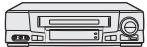 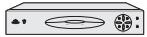 | Prise de sortie HDMI  | Câble HDMI (en vente dans le commerce)  | HDMI1, 2 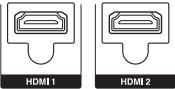 (→ Page 20) (→ Page 20) |
| Prise de sortie vidéo composant | Câble composantes (en vente dans le commerce) 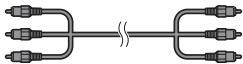 | COMPONENT 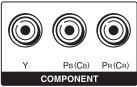 | |
Câble 3 RCA à mini D-sub à 15 broches (en option, AN-C3CP2) 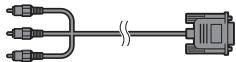 | COMPUTER/ COMPONENT 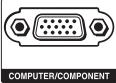 | ||
Prise de sortie S-vidéo  | Câble S-vidéo (en vente dans le commerce)  | S-VIDEO 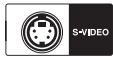 (→ Page 20) (→ Page 20) | |
| Prise de sortie Vidéo | Câble vidéo (en vente dans le commerce) | VIDEO  | |
Caméra/jeu vidéo  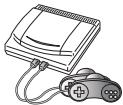 | Prise de sortie vidéo composant | Câbles pour une caméra ou un jeu vidéo/Câble 3 RCA à mini D-sub à 15 broches (en option, AN-C3CP2)  LAdaptateur RCA femelle (en vente dans le commerce) LAdaptateur RCA femelle (en vente dans le commerce) | COMPUTER/ COMPONENT 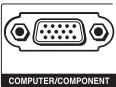 |
| Prise de sortie S-vidéo | Câbles pour une caméra ou un jeu vidéo 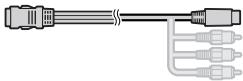 | S-VIDEO  | |
| Prise de sortie Vidéo | Câbles pour une caméra ou un jeu vidéo 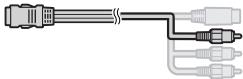 | VIDEO  | |
Ordinateur  | Prise de sortie RVB 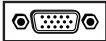 | Câble RVB (en vente dans le commerce) 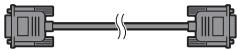 | COMPUTER/ COMPONENT 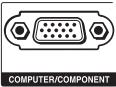 (→ Page 21) (→ Page 21) |
Prise de sortie HDMI  | Câble HDMI (en vente dans le commerce)  | HDMI1, 2 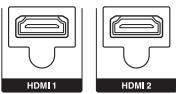 |
Connexion à un appareil vidéo
Avant d'effectuer la connexion, débrancher le cordon d'alimentation de la prise CA du projecteur de la prise murale et désactiver les autres appareils à connecter. Une fois toutes les connexions réalisées, activer le projecteur et les autres appareils.
Connexion d'un appareil vidéo doté d'une sortie HDMI à la prise HDMI du projecteur
Pour la connexion vidéo, utiliser un câble compatible HDMI. L'utilisation de câbles non compatibles HDMI risque d'entraîner des dysfonctionnements.
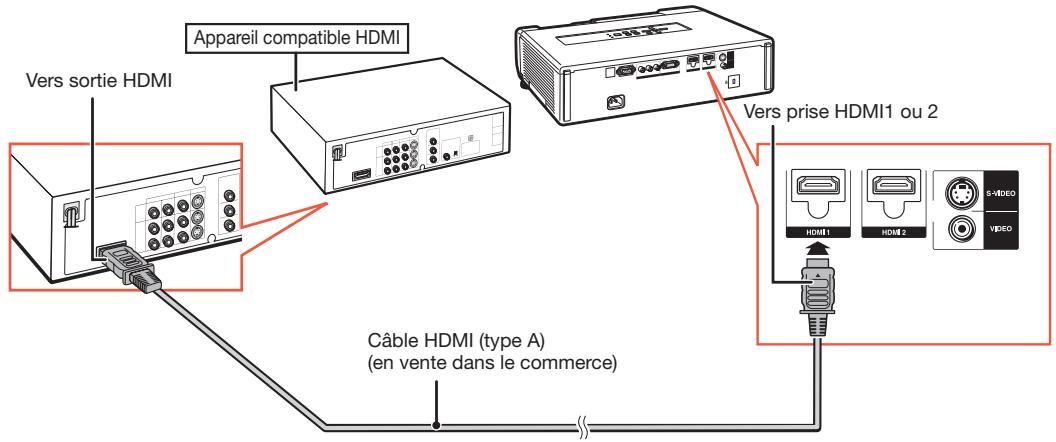

Remarque
- En fonction des spécifications de l'équipement vidéo ou du câble digital DVI⇔HDMI, il se peut que le signal de transmission ne fonctionne pas correctement. (Les spécifications HDMI ne prennent pas en charge tous les branchements vers un équipement vidéo équipé d'un terminal de sortie digitale HDMI avec un câble digital DVI⇔HDMI.)
- HDMI (High-Definition Multimedia Interface) se réfère à une norme audiovisuelle d'interface numérique capable de fournir un signal vidéo haute définition, un signal audio multicanaux, et un signal de commande bi-directionnel via un câble unique.
- Grâce à sa compatibilité avec le système HDCP (High-bandwidth Digital Content Protection), le signal vidéo numérique ne s'altère pas en cours de transmission, ce qui permet d'obtenir une image de haute qualité à partir d'une simple connexion.
Connexion à un appareil doté d'une sortie S-video.
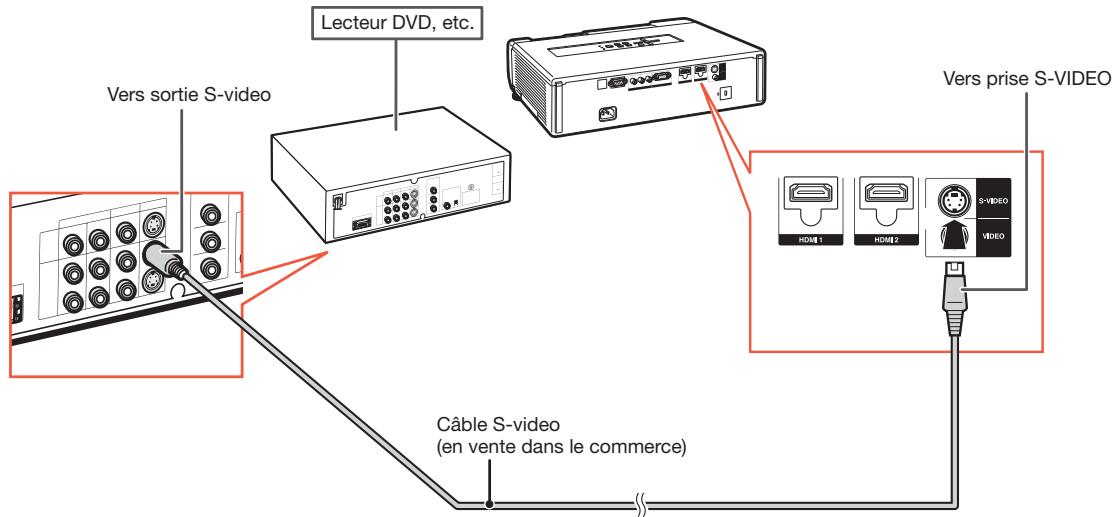
Reportez-vous aux « Exemples de câbles de connexion » page 19 pour raccorder d'autres appareils.
Connexion à un ordinateur
S'assurer que l'ordinateur sera le dernier appareil activé une fois toutes les connexions effectuées.
Connexion d'un ordinateur avec un câble RVB
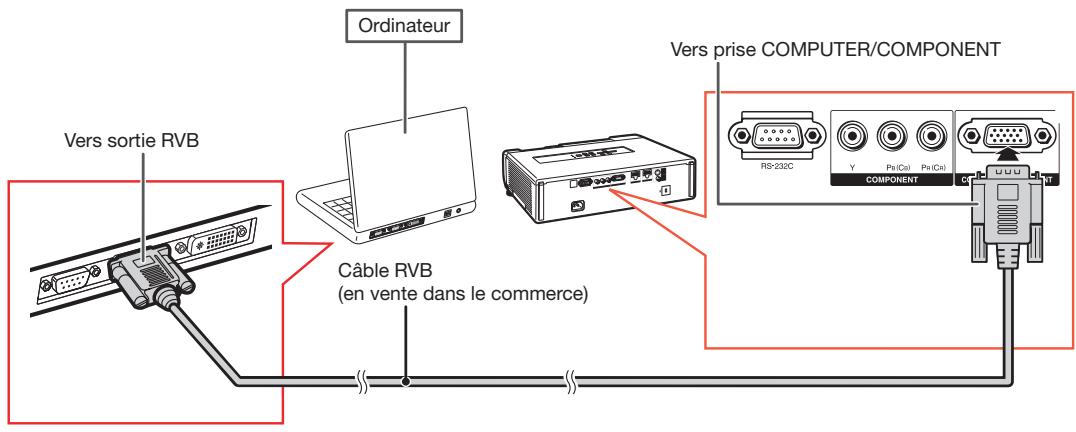

Remarque
- Consulter le « Tableau de compatibilité » à la page 70 pour obtenir la liste des signaux d'ordinateur compatibles avec le projecteur. Toute utilisation de signaux d'ordinateurs autres que ceux indiqués dans cette liste risque de rendre certaines fonctions inopérantes.
- Un adaptateur Macintosh peut être nécessaire lors de l'utilisation avec certains ordinateurs Macintosh. Contactez votre distributeur Macintosh le plus proche.
- Selon l'ordinateur utilisé, l'image pourra être projetée uniquement si le port de sortie vidéo de l'ordinateur est activé. (Par exemple, sur un ordinateur SHARP Notebook, cela consiste à appuyer simultanément sur les touches « Fn » et « F5 »). Se reporter aux instructions spécifiques du mode d'emploi de votre ordinateur pour en activer le port de sortie vidéo.
Commande du projecteur à partir d'un ordinateur
Lorsque la prise RS-232C du projecteur est connecté à un ordinateur, l'ordinateur peut être utilisé pour commander le projecteur et en vérifier l'état.
Connexion à un ordinateur à l'aide d'un câble de communication série RS-232C
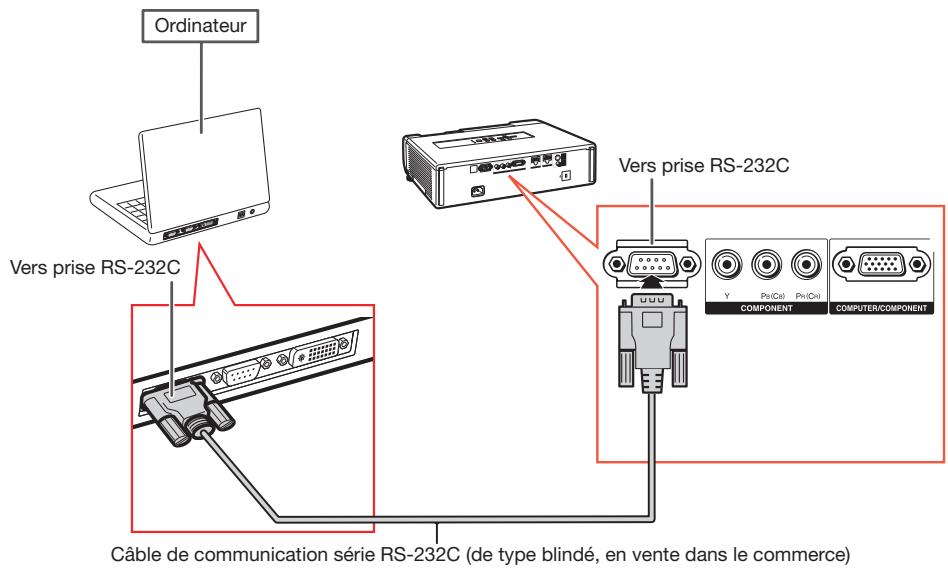

Remarque
- La liaison RS-232C peut ne pas fonctionner si votre ordinateur n'est pas correctement configuré. Consulter le mode d'emploi de votre ordinateur pour de plus amples détails.
- Pour plus d'informations sur les spécifications RS-232C et les commandes disponibles, voir page 66.

Info
- Ne pas connecter le câble RS-232C à une prise autre que le prise RS-232C de l'ordinateur. Cela risque d'endommager votre ordinateur ou projecteur.
- Ne pas connecter ou déconnecter un câble de communication série RS-232C de l'ordinateur s'il est sous tension. Cela risque d'endommager votre ordinateur.
Mise sous/hors tension du projecteur
Branchement du cordon d'alimentation
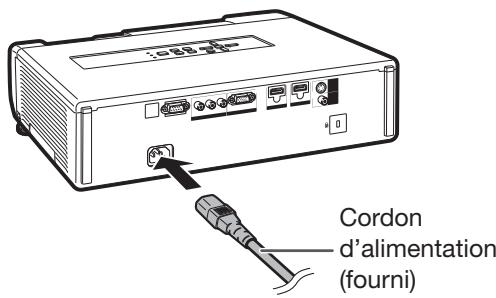
Brancher le cordon d'alimentation fourni sur la prise CA située à l'arrière du projecteur.
- Le témoin d'alimentation s'allume en rouge, et le projecteur passe en mode veille.
Mise sous tension du projecteur
Veillez à effectuer les raccordements sur un appareil externe et le branchement sur secteur avant de procéder aux opérations décrites ci-dessous. (Voir pages 20 à 23.)
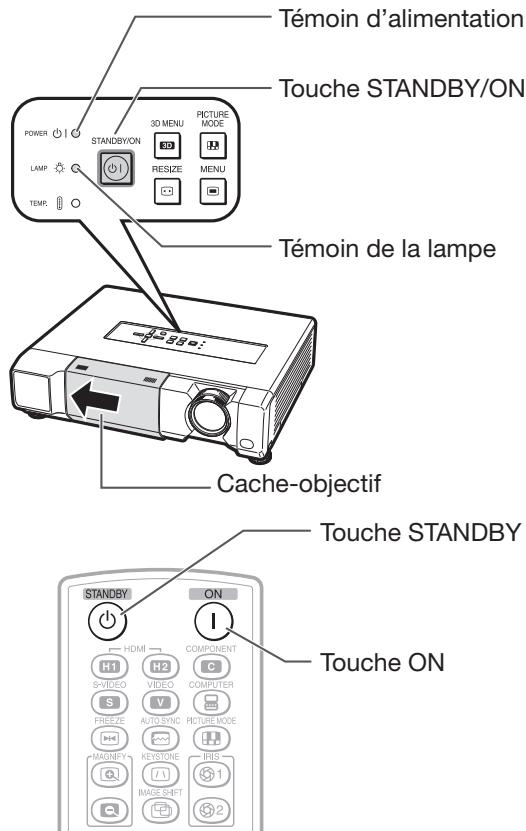
Ouvrez complètement le cache-objectif et appuyez sur STANDBY/ON sur le projecteur ou sur ON sur la télécommande.
- Le témoin d'alimentation s'allume en vert.
- Une fois que le témoin de la lampe s'allume, le projecteur est prêt à fonctionner.
- Lorsque le cache-objectif est fermé, le témoin d'alimentation clignote alternativement en vert et en orange et le projecteur ne se met pas sous tension.

Remarque
- À propos du témoin de la lampe Le témoin de la lampe s'illumine pour indiquer l'état de la lampe.
Vert : La lampe est allumée. Clignote vert : La lampe se met en route. Rouge : La lampe s'arrête de façon intempestive ou elle devrait être remplacée.
- Lors de la mise sous tension du projecteur, l'image peut être légèrement scintillante au cours de la première minute après que la lampe a été allumée. Ceci est tout à fait normal, étant donné que le système de contrôle de la lampe est entrain de stabiliser les caractéristiques de sortie de la lampe. Ceci n'est pas à considérer comme un dysfonctionnement.
- Si le projecteur est mis en mode veille puis remis en marche immédiatement après, la lampe aura besoin d'un certain temps avant de démarrer la projection.
Mise hors tension (Mettre le projecteur en mode veille)
Appuyez sur STANDBY/ON sur le projecteur ou STANDBY sur la télécommande, puis réappuyez sur cette touche pendant que le message de confirmation est affiché pour mettre le projecteur en mode veille.
- Le projecteur ne peut pas être mis sous tension pendant le refroidissement.

Info
- L'anglais est la langue par défaut. Si vous souhaitez changer l'affichage à l'écran pour une autre langue, réinitialisez la langue selon la marche à suivre à la page 45.
Affichage à l'écran

Entrer en mode VEILLE ?
Oui : Appuyez
Non : Attendez

Info
- Fonction de mise hors tension directe : Vous pouvez débrancher le cordon d'alimentation de la prise murale même si le ventilateur de refroidissement tourne encore.
Ajuster l'image projetée
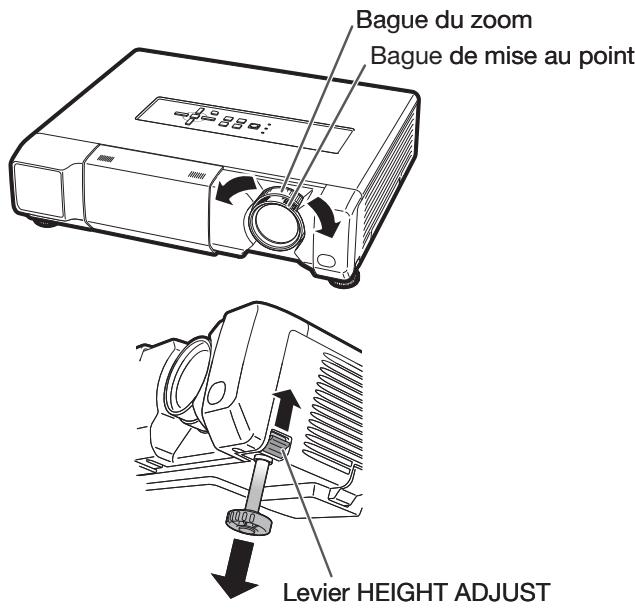
1 Ajuster la mise au point
Vous pouvez ajuster la mise au point avec la bague de mise au point sur le projecteur.
Tournez la bague de mise au point pour ajuster la mise au point tout en regardant l'image projetée.
2 Ajuster la taille de l'écran
Vous pouvez ajuster la taille de l'écran à l'aide de la bague du zoom sur le projecteur.
Tournez la bague du zoom pour agrandir ou comprimer la taille de l'écran.
3 Régler la hauteur
La hauteur du projecteur peut être ajustée avec les pieds de réglage.
Lorsque l'écran est au-dessus du projecteur, l'image projetée peut être placée plus haut en ajustant le projecteur.
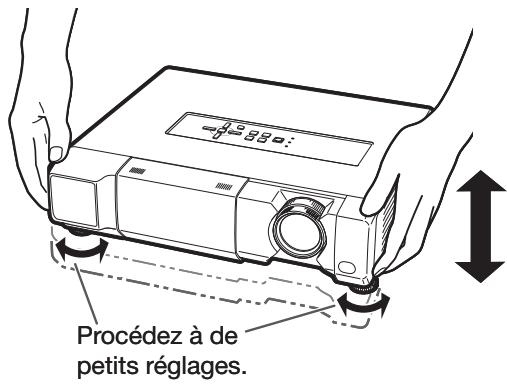
1 Soulevez le projecteur pour ajuster sa hauteur tout en soulevant le levier HEIGHT ADJUST.
2 Dégagez vos mains du levier HEIGHT ADJUST du projecteur après que sa hauteur a été ajustée avec finesse.
- L'angle de projection est ajustable jusqu'à 9 degrés à partir de la surface sur laquelle le projecteur est posé.

Remarque
- Lors de l'ajustement de la hauteur du projecteur, une distorsion trapézoïdale a lieu. Suivez la marche à suivre présentée dans la correction trapèze pour corriger cette distorsion. (Voir pages 25 et 44.)

Info
- N'appuyez pas trop fort sur le projecteur quand les pieds de réglage avant ressortent.
- Lorsque vous abaissez le projecteur, veillez à ne pas vous coincer les doigts entre le pied de réglage et le projecteur.
- Tenez fermement le projecteur lorsque vous le soulevez ou le déplacez.
- Ne le tenez pas par l'ensemble de l'objectif.
Correction Trapèze
Cette fonction permet de corriger la distorsion d'une image projetée sur un écran sphérique ou cylindrique de même que la distorsion trapézoïdale d'une image projetée sur un écran plat ; elle permet aussi de faire pivoter l'image à un angle arbitraire.
■ Distorsion trapézoïdale
Lorsque l'image est projetée soit du haut, soit du bas vers l'écran en angle, l'image souffre d'une distorsion trapézoïdale. La fonction de correction de cette distorsion trapézoïdale est appelée correction trapèze.

Remarque
- La correction trapèze peut être ajustée de ±40 degrés avec « Rég. trapèze-V » et de ±30 degrés avec « Rég. trapèze-H ».
1 Appuyez sur KEYSTONE pour accéder au mode trapèze.
- La liste du mode trapèze apparaît.
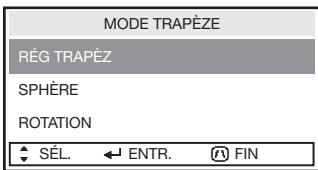
2 Appuyez sur ▲/▼ pour sélectionner « RÉG TRAPÈZ » puis appuyez sur ENTER.
- Le guide du menu Rég Trapèz apparaît.
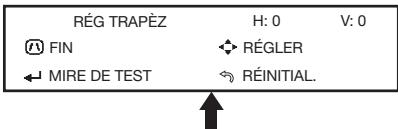
| Touches disponibles | Description |
| FIN→KEYSTONE | Pour sortir du mode trapèze. |
| RÉGLER→▲/▼/◄/► | Pour corriger la distorsion trapèze. |
| MIRE DE TEST →ENTER | Pour afficher la mire de test. |
| RÉINITIAL.→RETURN | Pour revenir aux réglages par défaut. |
3 Appuyez sur ▲/▼/◄/► pour ajuster la correction trapèze.
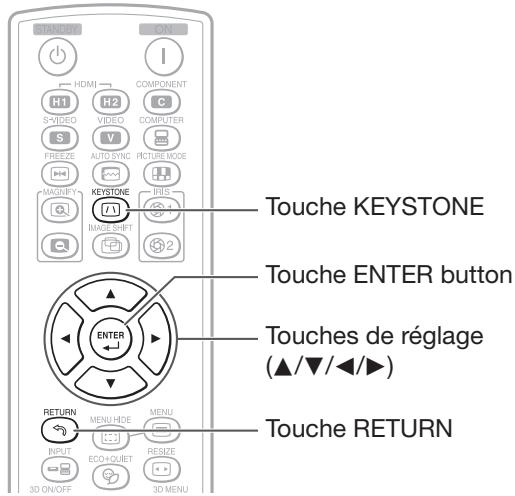
| Touche ◀, ▶ | Pour une correction trapèze horizontale |
| Touche ▲, ▼ | Pour une correction trapèze verticale |
Correction Trapèze
Correction Rég. trapèze-H :
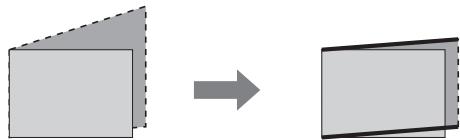
Correction Rég. trapèze-V :
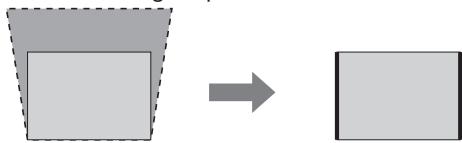
- Pour revenir aux réglages par défaut, appuyer sur RETURN quand le menu du mode Trapèze est affiché à l'écran.

Info
- Lorsque vous ajustez l'image avec la correction trapèze/sphère/rotation, les lignes droites et les bords de l'image peuvent paraître dentelés.
4 Appuyez sur KEYSTONE.
- Le menu du mode trapèze disparaît.
Projection de l'image (Suite)
Sphère
Cette fonction peut corriger la distorsion d'une image projetée sur un écran sphérique ou cylindrique.
1 Appuyez sur KEYSTONE pour accéder au mode trapèze.
- La liste du mode trapèze apparaît. (Voir page 25.)
2 Appuyez sur ▲/▼ pour sélectionner « SPHÈRE » puis appuyer sur ENTER.
- Le guide du menu Sphère apparaît.
| Rubriques sélectionnables | Description |
| RETOUR | Pour revenir à la liste du mode trapèze. |
| RÉGLER | Pour corriger la sphère. |
| MIRE DE TEST | Pour afficher la mire de test. |
| RÉINITIAL. | Pour revenir aux réglages par défaut. |
3 Appuyez sur ▲/▼/◄/► pour ajuster le mode de correction de la sphère.
| Touche ▲, ▶ | Pour corriger la distorsion concave |
| Touche ▼, ◀ | Pour corriger la distorsion convexe |
Correction de la sphère
Correction de la distorsion concave :
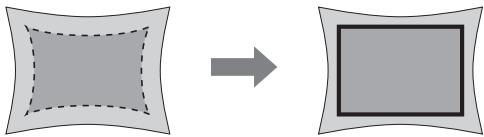
- Pour revenir aux réglages par défaut, appuyer sur RETURN quand le menu du mode trapèze est affiché à l'écran.
4 Appuyez sur KEYSTONE.
- Le menu du mode de correction de la sphère disparaît.
■ Rotation
Cette fonction permet de faire pivoter l'image à un angle arbitraire.
1 Appuyez sur KEYSTONE pour accéder au mode trapèze.
- La liste du mode trapèze apparaît. (Voir page 25.)
2 Appuyez sur ▲/▼ pour sélectionner « ROTATION » puis appuyez sur ENTER.
- Le guide du menu Rotation apparaît.
| Rubriques sélectionnables | Description |
| RETOUR | Pour revenir à la liste du mode trapèze. |
| RÉGLER | Pour corriger la rotation. |
| MIRE DE TEST | Pour afficher la mire de test. |
| RÉINITIAL. | Pour revenir aux réglages par défaut. |
3 Appuyez sur ▲/▼/◄/► pour ajuster le mode de correction Rotation.
| Touche ▲, ▶ | Fait pivoter l'image dans le sens des aiguille d'une montre. |
| Touche ▼, ◀ | Fait pivoter l'image dans le sens inverse des aiguille d'une montre. |
Correction de la rotation
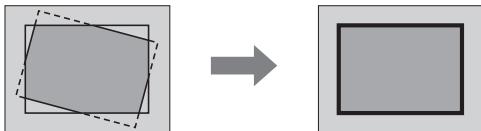
- Pour revenir aux réglages par défaut, appuyer sur RETURN quand le menu du mode trapèze est affiché à l'écran.
4 Appuyez sur KEYSTONE.
- Le menu du mode de correction de la rotation disparaît.
Commuter le mode d'entrée
Sélectionnez le mode d'entrée approprié pour l'équipement raccordé.
Appuyez sur HDMI1, 2, COMPONENT, S-VIDEO, VIDEO ou COMPUTER sur la télé-commande pour sélectionner le mode d'entrée.
- Lorsque vous appuyez sur INPUT sur le projecteur ou la télécommande, la liste ENTRÉE apparaît. Appuyez sur ▲/▼ pour commuter le mode d'ENTRÉE.
Liste ENTRÉE
| ENTRÉE |
| H1 HDMI1 |
| H2 HDMI2 |
| COMPONENT |
| COMPUTER |
| S S-VIDEO |
| VIDEO |

Remarque
- Lorsque vous passez en mode d'ENTRÉE, l'image indiquée ci-dessous est affichée dans le coin supérieur droit de l'écran. (Vous pouvez vérifier le mode d'entrée sélectionné et les informations relatives au signal d'entrée.)
| HDMI1 | |
| YPbPr | |
| 1080P | 3D |
- Lorsque 📄 est affiché, « 3D » est réglé sur « En service ».
- Si 3D est affiché, cela signifie qu'un signal d'images 3D qui peut être détecté automatiquement est entré.
Réglage de la position verti- cale et horizontale de l'image
1 Appuyez sur IMAGE SHIFT pour accéder au mode DÉPLAC. IMAGE.
- Le guide du menu DÉPLAC. IMAGE apparaît.
| DÉPLAC. IMAGE | H: 0 | V: 0 |
| FIN | RÉGLER | |
| RÉINITIAL. |

| Touches disponibles | Description |
| FIN→IMAGE SHIFT | Pour sortir du mode DÉPLAC. IMAGE. |
| RÉGLER→▲/▼/◄/► | Pour régler le déplacement de l'image. |
| RÉINITIAL→RETURN | Pour revenir aux réglages par défaut. |
2 Appuyez sur ▲/▼/◄/► pour ajuster la position verticale et horizontale de l'image.
Déplacement horizontal de l'image
| Rubriques sélectionnables | Touche ◀ | Touche ▶ |
| image hor. | Vers la gauche | Vers la droite |
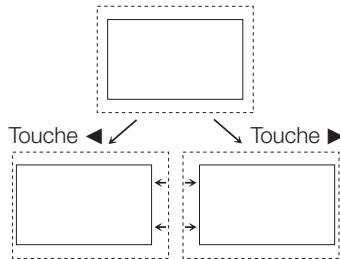
flowchart
graph TD
    A[" "] --> B["Touche"]
    C[" "] --> D["Touche"]
    B <--> D
Déplacement vertical de l'image
| Rubriques sélectionnables | Touche ▼ | Touche ▲ |
| image vert. | Vers le bas | Vers le haut |
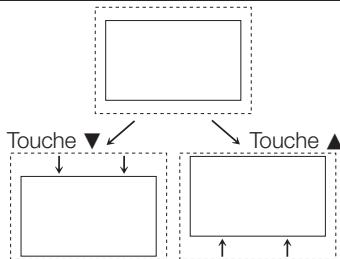
flowchart
graph TD
    A[" "] --> B["Touche"]
    B --> C[" "]
    B --> D["Touche"]
    D --> E["↑"]

Remarque
- Pour revenir aux réglages par défaut, appuyez sur RETURN lorsque le guide du menu DÉPLAC. IMAGE est affiché.
- La plage ajustable de déplacement d'image peut varier en fonction :
- du mode de redimensionnement
- du mode d'image
- de la résolution du signal d'entrée
- du type de signal d'entrée 3D
Affichage temporaire de l'écran noir
Fermez le cache-objectif pour afficher temporairement un écran noir.
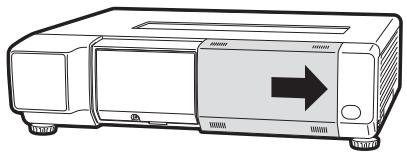
- Lorsque vous fermez le cache-objectif, le projecteur se met automatiquement hors tension au bout de 30 minutes.
Gel d'une image mobile
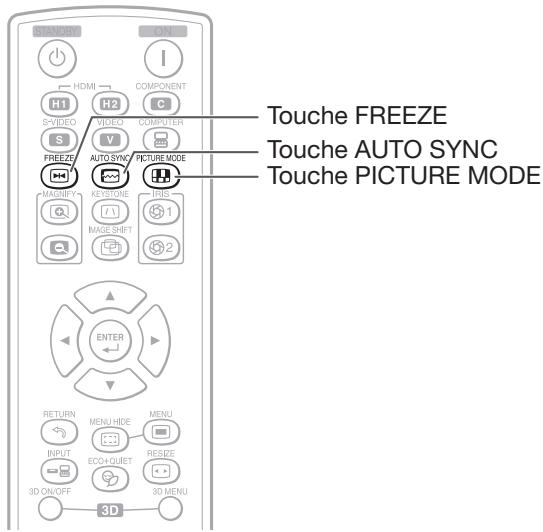
1 Appuyez sur FREEZE.
• L'image projetée est gelée.
2 Appuyez à nouveau sur FREEZE pour revenir à l'image mobile de l'appareil actuellement raccordé.
Sync. Automat. (Ajustement Sync. Automat.)
La fonction de synchronisation automatique fonctionne à la détection du signal d'entrée après mise en route du projecteur.
Appuyez sur AUTO SYNC pour ajuster manuellement avec la fonction Sync. Automat.

Remarque
- Lorsque l'image optimale ne peut pas être obtenue avec l'ajustement Sync. Automat., utilisez le menu d'aide pour ajuster manuellement. (Voir page 41.)
Sélectionner le mode d'image
Vous pouvez sélectionner le mode d'image adéquat pour l'image projetée, comme un film ou un jeu vidéo.
Appuyez sur PICTURE MODE.
- Lorsque vous appuyez sur PICTURE MODE, le mode d'image change dans l'ordre suivant :
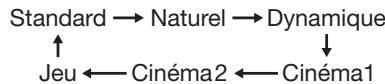
flowchart
graph TD
    A["Standard"] --> B["Naturel"]
    B --> C["Dynamique"]
    C --> D["Cinéma1"]
    D --> E["Cinéma2"]
    E --> F["Jeu"]
    F --> A

Remarque
- Voir page 37 pour de plus amples détails sur le mode d'image.
Affichage d'une partie agrandie d'image
Les graphiques, tableaux et les autres portions des images projetées peuvent être agrandies. C'est utile pour fournir des explications plus détaillées.
1 Appuyez sur 📄 MAGNIFY sur la télécommande.
- Agrandit l'image.
- Appuyez sur 📄 ou 📄 MAGNIFY pour agrandir ou réduire l'image projetée.

Remarque
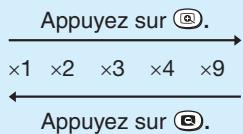
- Vous pouvez modifier l'emplacement de l'image agrandie en utilisant ▲, ▼, ◀ ou ▶.
2 Appuyez sur RETURN sur la télécommande pour annuler l'opération.
- Pour revenir au réglage par défaut (×1), appuyez sur RETURN quand le menu du mode d'agrandissement est affiché.

Remarque
- Le taux de agrandissement sélectionnable diffère en fonction du signal d'entrée.
- Cette fonction n'est pas disponible pour le mode 3D.
-
Dans les cas suivants, l'image reprend son format normal (×1).
-
Lorsque le mode d'entrée est changé.
- Si vous appuyez sur RETURN quand le menu du mode d'agrandissement est affiché.
- Lorsque le signal d'entrée a été modifié.
- Lorsque la résolution du signal d'entrée et le taux de rafraîchissement (fréquence verticale) sont modifiés.
- Quand le mode redimensionner est changé.
- Quand le mode d'image est changé.
- Lors de la commutation entre les modes 2D et 3D.
Réglage du paramètre Iris
Cette fonction contrôle l'intensité de la lumière projetée et le contraste de l'image.
Appuyez sur IRIS 1 ou 2.
- Chaque fois que la touche est enfoncée et que l'affichage est activé, le mode change dans l'ordre suivant:
■ IRIS 1 Hte lumin. ←→ Haut contraste
■ IRIS 2 En service ↔ Hors service

Remarque
- Pour plus d'informations, voir page 38.
Masquage temporaire du menu (Masquer le menu)
Lorsque le menu est affiché, vous pouvez le masquer temporairement en maintenant la pression sur MENU HIDE de la télécommande. Cette fonction est utile, par exemple, pour vérifier des réglages vidéo.
Commutation du mode Eco+Veille
Appuyez sur ECO+QUIET pour activer et désactiver le mode Eco + Veille.
- Quand le mode Eco + Veille est réglé sur « En service », le son du ventilateur de refroidissement baisse, la consommation de courant diminue, et la durée de vie de la lampe est prolongée.

Remarque
- Voir « Eco + Veille » à la page 38 pour de plus amples détails.
Projection de l'image (Suite)
Mode redimensionnement
Cette fonction permet de modifier ou de personnaliser le mode redimensionnement afin d'améliorer l'image disponible en entrée.
Appuyez sur RESIZE sur le projecteur ou la télécommande.

Remarque
- La fonction REDIMENSIONNER pouvant être sélectionnée dépend du signal d'entrée (résolution et fréquence verticale).
Mode redimensionnement
| REDIMENSIONNER | Image affichée à l’écran |
| NORMAL | L’image s’affiche dans le format d’origine.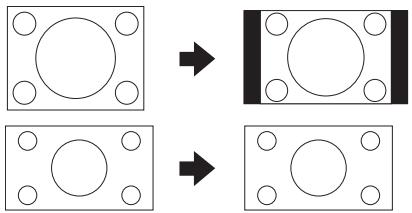 |
| 16:9 | Une image de format 16:9 compressée dans le format 4:3 est restaurée dans le format 16:9 et s’affiche en mode plein écran.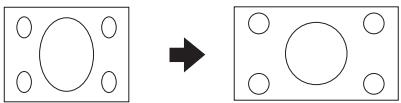 |
| ZOOM CINÉMA | Une image de format CinemaScope ou 16:9 s’affiche en mode plein écran.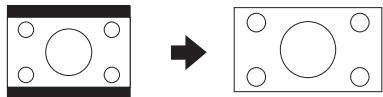 |
| ZOOM 14:9 | Une image 14:9 et Letterbox est agrandie tout en conservant le format.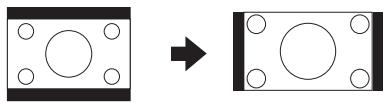 |
| ZOOM INTELLIGENT | Une image 4:3 est légèrement agrandie.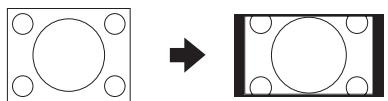 |
| PT PAR PT | L’image s’affiche en fonction du signal d’entrée.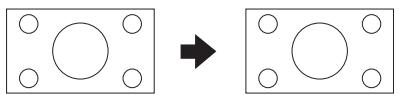 |
À propos des copyrights
- Lorsque la fonction REDIMENSIONNER est utilisée pour sélectionner une taille d'image dont le rapport hauteur/largeur est différent, par exemple, celui d'un programme télévisé ou d'une image vidéo, l'image affichée change d'aspect par rapport à sa version originale. Le choix d'une taille d'image différente doit en tenir compte.
- L'utilisation de la fonction REDIMENSIONNER ou Overscan pour compressor ou élargir l'image à des fins commerciales ou de diffusion publique, par exemple dans un café, un hôtel, etc. peut constituer une violation de la législation sur les copyrights, laquelle protège les détenteurs desdits copyrights. Par conséquent, rester vigilant quant à l'utilisation de ces fonctions.
Éléments de barre de menus
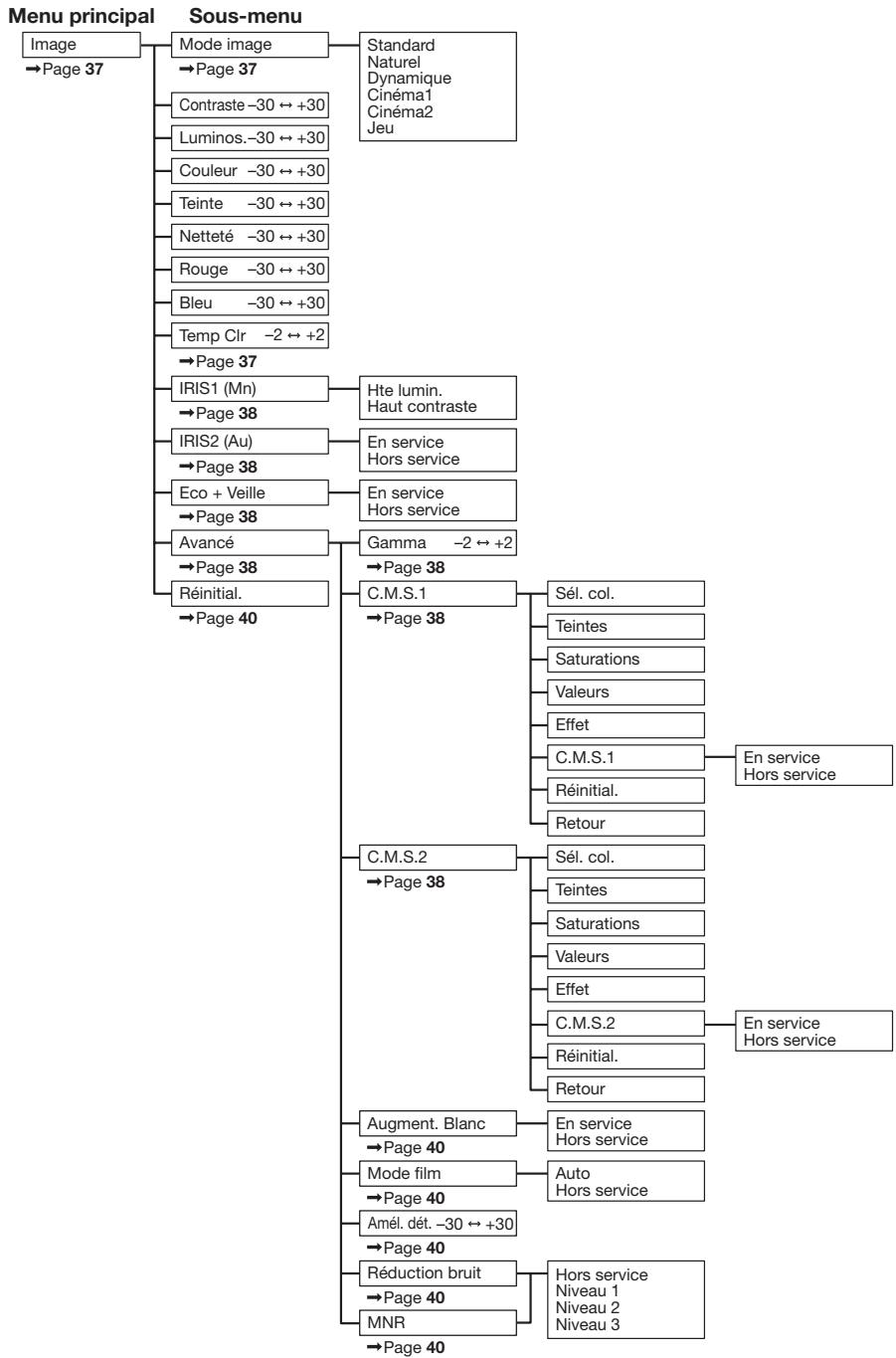
L'organigramme suivant montre les éléments qui peuvent être paramétrés dans le projecteur. Les éléments disponibles pour la sélection peuvent varier en fonction du mode d'entrée, des signaux d'entrée ou des valeurs de réglage sélectionnés. Les éléments non disponibles pour la sélection apparaissent en grisé.
Menu « Image »
flowchart
graph TD
    A["Menu principal"] --> B["Image"]
    B --> C["→Page 37"]
    C --> D["Mode image"]
    D --> E["→Page 37"]
    E --> F["Contraste -30 ↔ +30"]
    F --> G["Luminos.-30 ↔ +30"]
    G --> H["Couleur -30 ↔ +30"]
    H --> I["Teinte -30 ↔ +30"]
    I --> J["Netteté -30 ↔ +30"]
    J --> K["Rouge -30 ↔ +30"]
    K --> L["Bleu -30 ↔ +30"]
    L --> M["Temp Clr -2 ↔ +2"]
    M --> N["→Page 37"]
    N --> O["IRIS1 (Mn)"]
    O --> P["→Page 38"]
    P --> Q["IRIS2 (Au)"]
    Q --> R["→Page 38"]
    R --> S["Eco + Veille"]
    S --> T["→Page 38"]
    T --> U["Avancé"]
    U --> V["→Page 38"]
    V --> W["Réinitial."]
    W --> X["→Page 40"]

    Y["Sous-menu"] --> Z["Standard Naturel Dynamique Cinéma1 Cinéma2 Jeu"]

    Z --> AA["Hte lumin. Haut contraste"]
    AA --> AB["En service Hors service"]

    AB --> AC["En service Hors service"]

    AD["C.M.S.1"] --> AE["Sél. col."]
    AE --> AF["Teintes"]
    AF --> AG["Saturations"]
    AG --> AH["Valeurs"]
    AH --> AI["Effet"]
    AI --> AJ["C.M.S.1"]
    AJ --> AK["En service Hors service"]

    AL["C.M.S.2"] --> AM["Sél. col."]
    AM --> AN["Teintes"]
    AN --> AO["Saturations"]
    AO --> AP["Valeurs"]
    AP --> AQ["Effet"]
    AQ --> AR["C.M.S.2"]
    AR --> AS["En service Hors service"]

    AT["Augment. Blanc"] --> AU["→Page 40"]
    AU --> AV["Mode film"]
    AV --> AW["→Page 40"]
    AW --> AX["Amél. dét. -30 ↔ +30"]
    AX --> AY["→Page 40"]
    AY --> AZ["Réduction bruit"]
    AZ --> BA["→Page 40"]
    BA --> BB["MNR"]
    BB --> BC["→Page 40"]

    AD --> AD1["Sél. col."]
    AD --> AD2["Teintes"]
    AD --> AD3["Saturations"]
    AD --> AD4["Valeurs"]
    AD --> AD5["Effet"]
    AD --> AD6["C.M.S.2"]
    AD --> AD7["Reinitial."]
    AD --> AD8["Retour"]

    AE --> AE1["Sél. col."]
    AE --> AE2["Teintes"]
    AE --> AE3["Saturations"]
    AE --> AE4["Valeurs"]
    AE --> AE5["Effet"]
    AE --> AE6["C.M.S.2"]
    AE --> AE7["Reinitial."]
    AE --> AE8["Retour"]

    AF --> AF1["Sél. col."]
    AF --> AF2["Teintes"]
    AF --> AF3["Saturations"]
    AF --> AF4["Valeurs"]
    AF --> AF5["Effet"]
    AF --> AF6["C.M.S.2"]
    AF --> AF7["Reinitial."]
    AF --> AF8["Retour"]

    AG["Augment. Blanc"] --> AG1["→Page 40"]
    AG1 --> AG2["Mode film"]
    AG2 --> AG3["→Page 40"]
    AG3 --> AG4["Amél. dét. -30 ↔ +30"]
    AG4 --> AG5["→Page 40"]

    AH["Réduction bruit"] --> AH1["→Page 40"]
    AH1 --> AH2["MNR"]

    AI["Hors service Niveau 1 Niveau 2 Niveau 3"] --> AI
Menu « REG-SIG »
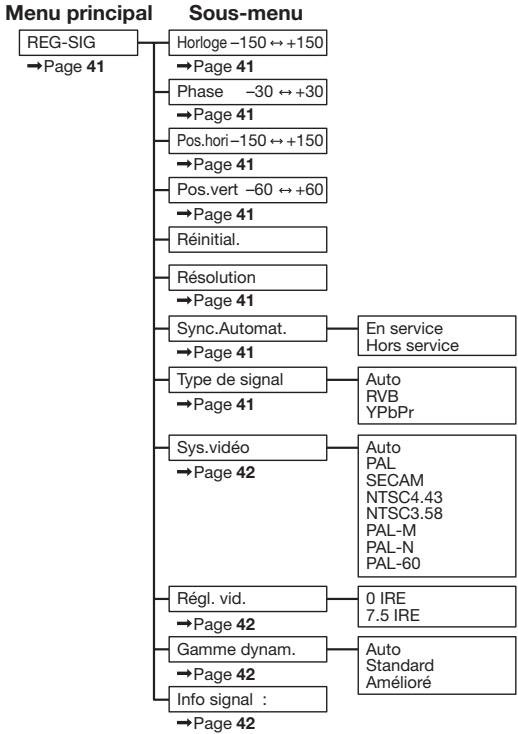
flowchart
graph TD
    A["REG-SIG"] --> B["→Page 41"]
    B --> C["Horloge -150 ↔ +150"]
    C --> D["→Page 41"]
    D --> E["Phase -30 ↔ +30"]
    E --> F["→Page 41"]
    F --> G["Pos.hori -150 ↔ +150"]
    G --> H["→Page 41"]
    H --> I["Pos.vert -60 ↔ +60"]
    I --> J["→Page 41"]
    J --> K["Réinitial."]
    K --> L["→Page 41"]
    L --> M["Sync.Automat."]
    M --> N["→Page 41"]
    N --> O["Type de signal"]
    O --> P["→Page 41"]
    P --> Q["Sys.vidéo"]
    Q --> R["→Page 42"]
    R --> S["Régl. vid."]
    S --> T["→Page 42"]
    T --> U["Gamme dynam."]
    U --> V["→Page 42"]
    V --> W["Info signal :"]
    W --> X["→Page 42"]

    subgraph Sous-menu
        Y["En service Hors service"]
        Z["Auto RVB YPbPr"]
        AA["Auto PAL SECAM NTSC4.43 NTSC3.58 PAL-M PAL-N PAL-60"]
        AB["0 IRE 7.5 IRE"]
        AC["Auto Standard Amélioré"]
    end
Menu « REG-ECR »
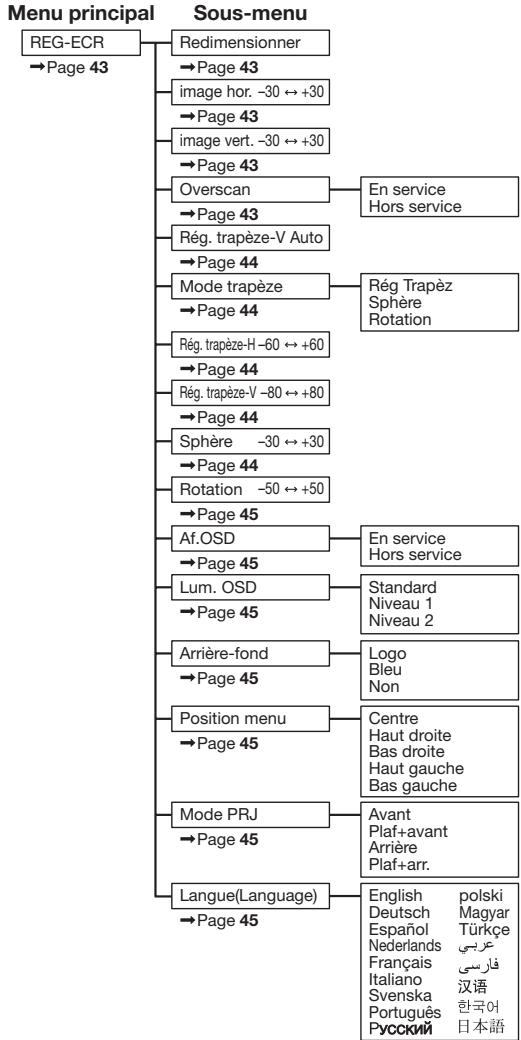
flowchart
graph TD
    A["REG-ECR"] --> B["→Page 43"]
    B --> C["Redimensionner"]
    C --> D["→Page 43"]
    D --> E["image hor. -30 ↔ +30"]
    E --> F["→Page 43"]
    F --> G["image vert. -30 ↔ +30"]
    G --> H["→Page 43"]
    H --> I["Overscan"]
    I --> J["→Page 43"]
    J --> K["Rég. trapèze-V Auto"]
    K --> L["→Page 44"]
    L --> M["Mode trapèze"]
    M --> N["→Page 44"]
    N --> O["Rég. trapèze-H -60 ↔ +60"]
    O --> P["→Page 44"]
    P --> Q["Rég. trapèze-V -80 ↔ +80"]
    Q --> R["→Page 44"]
    R --> S["Sphère -30 ↔ +30"]
    S --> T["→Page 44"]
    T --> U["Rotation -50 ↔ +50"]
    U --> V["→Page 45"]
    V --> W["Af.OSD"]
    W --> X["→Page 45"]
    X --> Y["Lum. OSD"]
    Y --> Z["→Page 45"]
    Z --> AA["Arrière-fond"]
    AA --> AB["→Page 45"]
    AB --> AC["Position menu"]
    AC --> AD["→Page 45"]
    AD --> AE["Mode PRJ"]
    AE --> AF["→Page 45"]
    AF --> AG["Langue(Language)"]
    AG --> AH["→Page 45"]

    I --> AI["En service Hors service"]
    K --> AJ["Rég Trapèz Sphère Rotation"]
    M --> AK["En service Hors service"]
    N --> AL["Standard Niveau 1 Niveau 2"]
    M --> AM["Logo Bleu Non"]
    W --> AN["Centre Haut droite Bas droite Haut gauche Bas gauche"]
    AC --> AO["Avant Plaf+avant Arrière Plaf+arr."]

    W --> AP["English Deutsch España Nederland Français Italiano Svenska Português Русский polski Magyar Türkçe عربي فارسي汉语 한국어日本語"]
Éléments de barre de menus (Suite)
Menu « REG-PRJ »
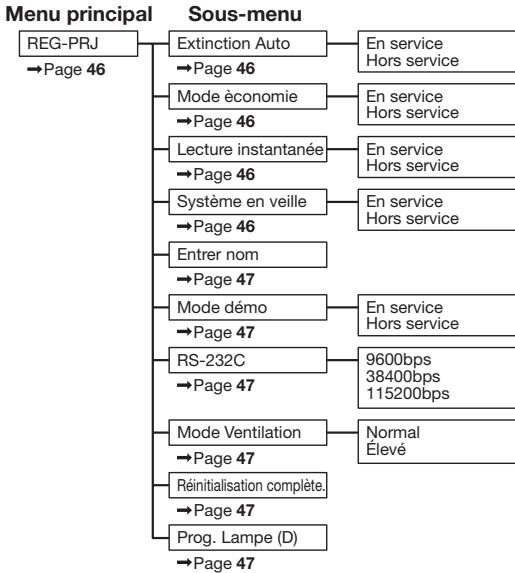
flowchart
graph TD
    A["REG-PRJ"] --> B["→Page 46"]
    B --> C["Extinction Auto"]
    C --> D["→Page 46"]
    C --> E["Mode économie"]
    E --> F["→Page 46"]
    E --> G["Lecture instantanée"]
    G --> H["→Page 46"]
    G --> I["Système en veille"]
    I --> J["→Page 46"]
    I --> K["Entrer nom"]
    K --> L["→Page 47"]
    K --> M["Mode démo"]
    M --> N["→Page 47"]
    M --> O["RS-232C"]
    O --> P["→Page 47"]
    O --> Q["Mode Ventilation"]
    Q --> R["→Page 47"]
    Q --> S["Réinitialisation complète."]
    S --> T["→Page 47"]
    S --> U["Prog. Lampe (D)"]
    U --> V["→Page 47"]
    C --> W["En service Hors service"]
    E --> X["En service Hors service"]
    G --> Y["En service Hors service"]
    I --> Z["En service Hors service"]
    J --> AA["En service Hors service"]
    K --> AB["En service Hors service"]
    O --> AC["9600bps 38400bps 115200bps"]
    Q --> AD["Normal Elevé"]
« MENU 3D »
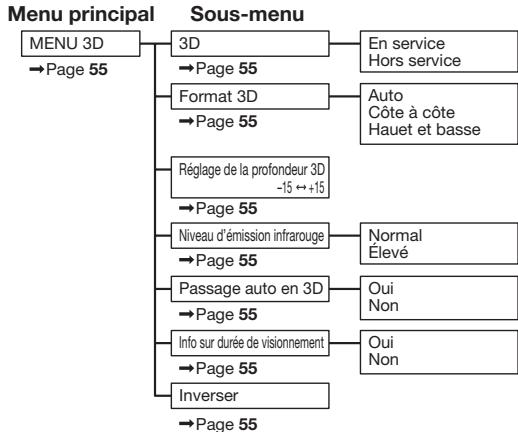
flowchart
graph TD
    A["MENU 3D"] -->|→Page 55| B["3D"]
    B --> C["En service Hors service"]
    B --> D["Format 3D"]
    D --> E["Auto Côte à côte Hauet et basse"]
    B --> F["Réglage de la profondeur 3D -15 ↔ +15"]
    F --> G["Niveau d'émission infrarouge"]
    G --> H["Normal Elevé"]
    B --> I["Passage auto en 3D"]
    I --> J["Oui Non"]
    B --> K["Info sur durée de visionnement"]
    K --> L["Oui Non"]
    B --> M["Inverser"]
    M --> N["→Page 55"]
Utilisation de l'écran du menu
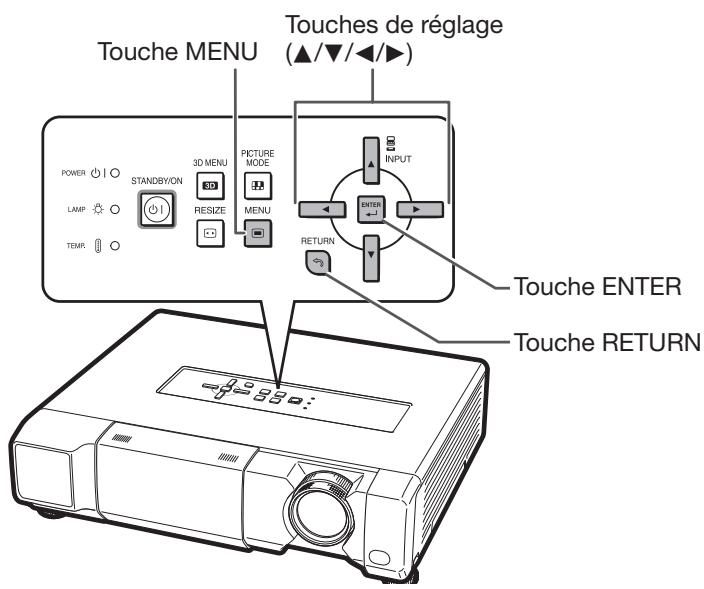
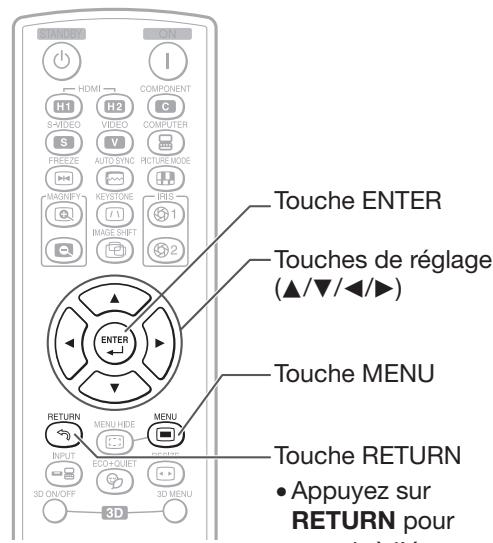
Sélections du menu (Ajustements)
- Cette opération peut également être effectuée en utilisant les touches sur le projecteur.
1 Appuyez sur MENU.
- L'écran du menu « Image » pour le mode d'entrée sélectionné est affiché.
2 Appuyez sur ▶ ou ◀ pour sélectionner l'écran de menu à définir sur la barre de menus.
Exemple : L'écran de menu « Image » lorsque COMPONENT est sélectionné comme mode d'entrée
![Barre de menus Mode image Contraste [ 0 ] Standard Luminos. [ 0 ] + + Couleur [ 0 ] + + Teinte [ 0 ] + + Netteté [ 0 ] + + Rouge [ 0 ] + + Bleu [ 0 ] + + Temp Clr [ 0 ] + + IRIS1 (Mn) Hte lumin. IRIS2 (Au) En service Eco + Veille Hors service Avancé •••Réinitial. SÉL./RÉG. ← ENTR. RETOUR FIN](/content/2019/11/122330/images/b62b47fd5dc740316930a78647a4bd075154e59a5da6835d65a6ae65b971e7b9.jpg)
Utilisation de l'écran du menu (Suite)
3
Appuyez sur ▲ ou ▼ pour sélectionner l'élément à définir.
(Exemple : Sélection du « Luminos. »)
Pour ajuster l'image projetée tout en la visionnant
Appuyez sur ENTER.
- L'élément de réglage sélectionné (ex. « Luminos. ») sera affiché au bas de l'écran.
- Lorsque ▲ ou ▼ est enfoncée, l'élément suivant apparaît. (ex. « Luminos. » est remplacé par « Couleur » en appuyant sur ▲)

Remarque
- Appuyez sur RETURN pour revenir à l'écran précédent.
4
Appuyez sur ▶ ou ◀ pour ajuster la rubrique sélectionnée.
• L'ajustement est mémorisé.
- Pour certains éléments de menu, appuyer sur ▶ pour afficher le sous-menu, puis appuyer sur ▲ ou ▼ pour sélectionner un élément à définir, puis appuyer sur ENTER.
5
Appuyez sur MENU.
• L'écran du menu disparaîtra.
![Élément de réglage simple Image REG-SIG REG-ECR REG-PRJ Mode image Standard Contraste [0] - + Luminos. [0] - + Couleur [0] - + Teinte [0] - + Netteté [0] - + Rouge [0] - + Bleu [0] - + Temp Clr [0] - + IRIS1 (Mn) Hte lumin. IRIS2 (Au) En service Eco + Veille Hors service Avancé - ••• Réinitial. SÉL/RÉG. ENTR. RETOUR FIN Luminos. [0] - +](/content/2019/11/122330/images/75b429a2cf356e8aec92d1d76162f91bf4bdbf8173e15d11dbb5150b9b2e7c83.jpg)
Ajustement de l'image (Menu « Image »)
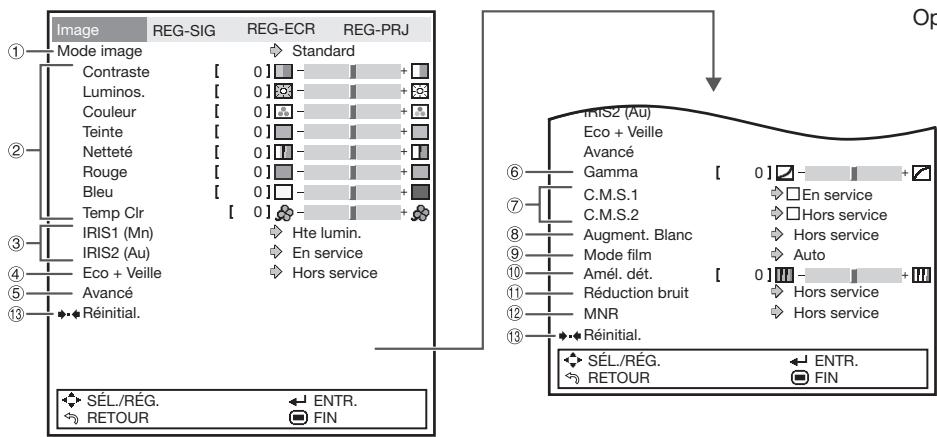
Opération du menu Page 35
① Sélectionner le mode d'image
Cette fonction permet de sélectionner le mode image le plus approprié en fonction du taux d'éclairage de la salle et du type d'image projetée.
| Rubriques sélection-nables | Description | Les paramètres principaux par défaut de chaque élément lors de la sélection du Mode image. | ||||
| Temp Clr | Augument. Blanc | IRIS1 (Mn) | IRIS2 (Au) | Eco + Veille | ||
| Standard | Pour une image normale | 0 | Hors service | Hte lumin. | En service | Hors service |
| Naturel | Une image aux couleurs normales est obtenue. | 0 | Hors service | Hte lumin. | Hors service | Hors service |
| Dynamique | Une image aux couleurs accentuées est obtenues. | 0 | En service | Hte lumin. | Hors service | Hors service |
| Cinéma1 | Pour la visualisation d'images avec une luminosité légèrement atténuée, dans une salle assombrie | -1 | Hors service | Haut contraste | Hors service | En service |
| Cinéma2 | Pour la visualisation d'images avec une luminosité légèrement accentuée, dans une salle assombrie | -1 | Hors service | Haut contraste | En service | En service |
| Jeu | Peut être utilisé lorsque l'image et son ne sont pas synchronisés et lorsqu'on veut obtenir une image plus nette. | 0 | En service | Hte lumin. | Hors service | Hors service |
- Vous pouvez régler ou ajuster chaque rubrique dans le menu « Image » à votre guise. Toute modification effectuée est gardée en mémoire.

Remarque
- Vous pouvez également appuyez sur PICTURE MODE sur la télécommande pour sélectionner le mode d'image. (Voir page 28.)
- Les paramètres par défaut peuvent faire l'objet de changements sans préavis.
② Ajuster l'image
| Rubriques d’ajustement | Touche ◀ | Touche ▶ |
| Contraste | Pour moins de contraste. | Pour plus de contraste. |
| Luminos. | Pour moins de luminosité. | Pour plus de luminosité. |
| Couleur | Pour moins d’intensité de couleur. | Pour plus d’intensité des couleurs. |
| Teinte | Pour rendre les teints plus violacés. | Pour rendre les teints plus verts. |
| Netteté | Pour moins de netteté. | Pour plus de netteté. |
| Rouge | Pour obtenir des images moins rouges. | Pour obtenir des images plus rouges. |
| Bleu | Pour obtenir des images moins bleues. | Pour obtenir des images plus bleues. |
| Temp Clr | Pour obtenir des images légèrement plus rouges (couleurs plus chaudes). | Pour obtenir des images légèrement plus bleues (couleurs plus froides). |
Ajustement de l'image (Menu « Image ») (Suite)
Opération du menu Page 35
③ Réglage du paramètre Iris
Cette fonction contrôle l'intensité de la lumière projetée et le contraste de l'image.
■ IRIS1 (Mn)
| Rubriques sélectionnables | Description |
| Hte lumin. | Ce mode donne à la luminosité priorité sur le contraste. |
| Haut contraste | Ce mode donne au contraste priorité sur la luminosité. |
■ IRIS2 (Au)
Sélectionne automatiquement le contraste optimal en fonction de l'image.
| Rubriques sélectionnables | Description |
| En service | Ce mode donne priorité au contraste lors du réglage automatique. |
| Hors service | Ce mode donne priorité à la luminosité sans utiliser le réglage automatique. |

Remarque
- Les touches IRIS 1, 2 de la télécommande peuvent également être utilisées pour modifier le paramètre Iris. (Voir page 29.)
④ Eco + Veille
| Rubriques sélectionnables | Luminosité et consommation électrique |
| En service | Environ 75% |
| Hors service | 100% |

Remarque
- Lorsque « Eco + Veille » est défini sur « En service », la consommation électrique est réduite, et la durée de vie de la lampe est prolongée. (La l'intensité de la lumière projetée décroît d'environ 25%.)
⑤ Utilisation des fonctionnalités avancées
« Avancé » permet d'apporter des réglages encore plus fins à l'image pour la faire correspondre exactement à vos attentes. Pour afficher le menu Avancé, sélectionner « Avancé », puis appuyez sur ENTER.

Remarque
- Après avoir consulté les paramètres du menu « Avancé », sélectionner de nouveau « Avancé », puis appuyer sur ENTER pour revenir au menu « Image ».
⑥ Correction de la gradation vidéo (Correction gamma)
Lorsque les parties sombres de l'image sont difficiles à voir à cause de l'image ou de la salle de projection, le réglage gamma peut être corrigé pour rendre l'image plus lumineuse et visible.
| Rubriques sélectionnables | Description |
| +2 | Gradation plus lumineuse |
| +1 | |
| 0 | Réglage standard |
| -1 | Gradation plus sombre |
| -2 |
⑦ Ajuster les couleurs
Vous pouvez sélectionner la couleur de l'image projetée pour la corriger et ensuite l'ajuster comme vous le souhaitez en réglant « Teintes », « Saturations », « Valeurs » et « Effet ».

Remarque
- Avant d'effectuer ce réglage, préparez l'image qui doit être ajustée.
- Ce réglage est plus facile à effectuer sur une image fixe que sur une image animée.
1 Sélectionnez « C.M.S.1 » ou « C.M.S.2 » (C.M.S.: Système de gestion des couleurs) dans le menu « Avancé » et appuyez sur ENTER.
- S'il n'y a pas de données pour la couleur corrigée sauvegardée, l'écran de réglage de la couleur et le stylet apparaissent. (Aller à l'étape 2.)
- S'il y a des données pour la couleur corrigée sauvegardée, l'écran de sélection de la couleur C.M.S. apparaît. (Aller à l'étape 3.)
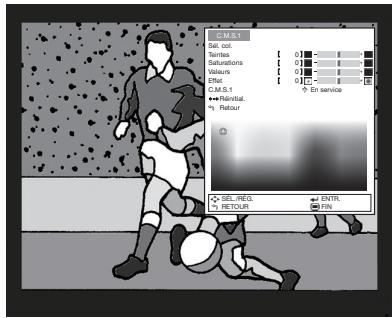
2 Utilisez le stylet et sélectionner la couleur de l'image projetée pour la corriger.
Le stylet peut être déplacé par les touches de réglage (▲/▼/◄/►) de la télécommande.
- Vous pourrez effectuer des réglages plus détaillés en agrandissant l'image projetée à l'aide de 📄 ou 📄 MAGNIFY.
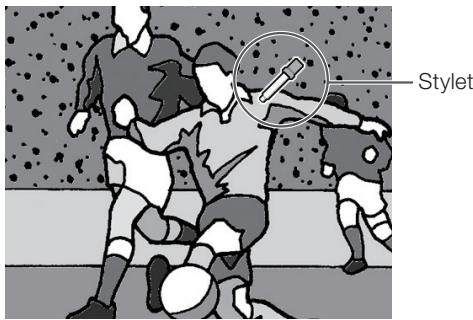
- Si vous maintenez la pression sur les touches de réglage (▲/▼/◄/►), le stylet se déplacera plus rapidement.
Après avoir sélectionné la couleur de l'image projetée à corriger, appuyez sur ENTER. L'écran de réglage des couleurs C.M.S. apparaît. (Aller à l'étape 3.)
3 Réglez ou ajustez chaque élément sur l'écran de réglage des couleurs C.M.S.
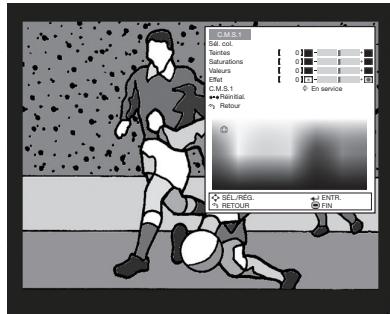
Écran de réglage des couleurs C.M.S. :
| Rubriques sélectionnables | Description |
| Sél. col. | Réactive la sélection de la couleur à corriger. |
| Teintes | Règle les teintes des couleurs principales. |
| Saturations | Règle les saturations des couleurs principales. |
| Valeurs | Règle les valeurs des couleurs principales. |
| Effet*1 | Spécifie la plage de la correction des couleurs |
| C.M.S.1*2(ou C.M.S.2) | Permet de vérifier l’aspect de l’image projetée après les corrections ci-dessus. |
| Réinitial. | Rétablit les réglages par défaut de « Teintes », « Saturations », « Valeurs » et « Effet ». |
| Retour | Valide la correction et ferme l’écran de réglage des couleurs C.M.S. |
*1 Pour spécifier la plage de la correction des couleurs, sélectionnez « Effet » et appuyez sur la touche ◀ ou ▶.
| Touche ◀ | Spécifie une plage plus petite. |
| Touche ▶ | Spécifie une plage plus grande. |
*2 Pour vérifier l'aspect de l'image projetée, sélectionnez « C.M.S.1 » (ou « C.M.S.2 ») et le régler sur « En service » ou « Hors service ».
| En service | Permet de vérifier l'aspect de l'image projetée après le réglage des couleurs indiqué ci-dessus. |
| Hors service | Permet de vérifier l'aspect de l'image projetée avec le réglage de couleurs antérieur. |
4 Pour valider le réglage des couleurs C.M.S., sélectionnez « Retour » et appuyez sur ENTER.

Remarque
- Le réglage des couleurs C.M.S. peut être effectué pour chaque couleur dans « C.M.S.1 » et « C.M.S.2 ».
Ajustement de l'image (Menu « Image ») (Suite)
Opération du menu Page 35
⑧ Réglage de Bright Boost
Bright Boost (Augment. Blanc) est basée sur la technologie Bright Boost Texas Instruments. L'image devient plus claire tandis que la restitution des couleurs de l'image est maintenue au niveau le plus élevé.
| Rubriques sélectionnables | Description |
| En service | La fonction Augment. Blanc est activée. |
| Hors service | La fonction Augment. Blanc n’est pas activée. |
⑨ Sélection du mode film
Cette fonction permet la lecture haute qualité d'images projetées à l'origine en 24 fps, comme les films sur DVD.
| Rubriques sélectionnables | Description |
| Auto | Les films sont détectés automatiquement. |
| Hors service | Les films ne sont pas détectés. |
⑩ Réglage de l’amélioration des détails
Cette fonction permet d'améliorer les détails des images de manière à leur donner plus de profondeur.
| Touche ◀ | Faible amélioration des détails |
| Touche ▶ | Forte amélioration des détails |
⑪ Réduction numérique du bruit (DNR)
La DNR (réduction numérique du bruit) offre des images de haute qualité, avec suppression des mouvements de points et des effets de moirage.
| Rubriques sélectionnables | Description |
| Hors service | La fonction DNR n'est pas activée. |
| Niveau 1 | Règle le niveau DNR pour obtenir une image plus nette. |
| Niveau 2 | |
| Niveau 3 |

Remarque
- Régler « Réduction bruit » sur « Hors service » dans les cas suivants :
- Lorsque l'image est floue.
- Lorsque les contours et les couleurs d'images en mouvement traînent.
- Lorsque des émissions télévisées au signal faible sont projetées.
- Cette fonction est disponible pour les signaux suivants.
Avec l'entrée S-VIDEO ou VIDEO :
- 480I/480P
- 576I/576P
⑫ Réduction du bruit de moustique (MNR)
L'interférence appelée Bruit de moustique (ou vacillement) peut être supprimée.
| Rubriques sélectionnables | Description |
| Hors service | La fonction MNR n’est pas activée. |
| Niveau 1 | Règle le niveau MNR pour obtenir une image plus nette. |
| Niveau 2 | |
| Niveau 3 |

Remarque
- Régler « MNR » sur « Hors service » dans les cas suivants :
- Lorsque l'image est floue.
- Lorsque les contours et les couleurs d'images en mouvement traînent.
- Lorsque des émissions télévisées au signal faible sont projetées.
- Cette fonction est disponible pour les signaux suivants.
Avec l'entrée S-VIDEO ou VIDEO :
- 480I/480P
- 576I/576P
⑬ Réinitialisation de tous les éléments de réglage
Pour réinitialiser tous les réglages à leurs valeurs par défaut, sélectionnez « Réinitial. » et appuyez sur ENTER.
Réglage d'image d'ordinateur (Menu « REG-SIG »)
Opération du menu Page 35
L'illustration montrée ici est à titre d'explication, et peut varier par rapport à ce qui apparaît réellement à l'écran.
![Image REG-SIG REG-ECR REG-PRJ Horloge [ 0 ] [ ] Phase [ 0 ] [ ] Pos.hori [ 0 ] [ ] Pos.vert [ 0 ] [ ] ◆◆◆ Réinitial. Résolution Sync.Automat. Type de signal Sys.vidéo Régl. vid. Gamme dynam. Info signal : 1080P H : XX.X kHz/ V : XX.X Hz SÉL/RÉG. RETOUR ENTR. FIN](/content/2019/11/122330/images/200a12f122d052c46d225013ee1617bf187536a58d531e3c480a10241f170391.jpg)
*1 Si le mode d'entrée est défini sur une entrée S-VIDEO ou VIDEO, l'affichage passe à l'écran « Sys.vidéo ».
*2 S'affiche lorsque le mode d'entrée est défini sur une entrée HDMI.
① Réglage de l'image d'ordinateur
La fonction REG-SIG permet de corriger des défauts tels que les lignes verticales ou le vacillement de certaines parties sur l'écran.
| Rubriques sélectionnables | Description |
| Horloge | Règle le bruit vertical. |
| Phase | Règle le bruit horizontal (semblable à la fonction tracking de votre magnétoscope). |
| Pos.hori | Centre l'image à l'écran en la déplaçant vers la gauche ou la droite. |
| Pos.vert | Centre l'image à l'écran en la déplaçant vers le haut ou le bas. |

Remarque
- Vous pouvez régler automatiquement l'image d'ordinateur en définissant « Sync.Automat. » sur « En service » dans le menu « REG-SIG » ou en appuyant sur la touche AUTO SYNC de la télécommande.
- En fonction du type de signal d'entrée, la plage de réglage de chaque paramètre peut varier, ou le réglage peut ne pas être disponible.
- Pour réinitialiser tous les éléments de réglage, sélectionnez « Réinitial. » puis appuyez sur ENTER.
② Réglage de la résolution
Ordinairement le type du signal d'entrée est détecté et le mode de résolution correct est automatiquement sélectionné. Toutefois, pour certains signaux, le mode de résolution optimale devra être sélectionné dans « Résolution » dans le menu « REG-SIG » en fonction du mode d'affichage de l'ordinateur.

Remarque
- Évitez d'afficher des motifs d'ordinateur qui se répètent à chaque ligne (bandes horizontales). (Ceci peut produire un scintillement et l'image ne sera pas très visible.)
- Les informations concernant le signal d'entrée actuellement sélectionné peut être vérifié dans la rubrique ⑧ de la page 42.
③ Sync. Automat. (Réglage de la synchronisation automatique)
| Rubriques sélectionnables | Description |
| En service | L'ajustement Sync. Automat.s'exécutera lorsque le projecteur est mis sous tension ou lorsque les signaux d'entrée basculent, lors du raccordement à un ordinateur. |
| Hors service | L'ajustement Sync. Automat. n'est pas automatique. |

Remarque
- L'ajustement de la synchronisation automatique peut également être exécuté en appuyant sur AUTO SYNC sur la télécommande.
- Lorsque le paramètre « Sync.Automat. » est réglé sur « Hors service », et que la touche AUTO SYNC est enfoncée, la synchronisation automatique s'exécute en mode « En service ». Si la touche est de nouveau enfoncée dans la minute qui suit, la synchronisation automatique s'exécute en mode « En service ».
- L'ajustement Sync. Automat. peut prendre un certain temps pour être exécuté, en fonction de l'image de l'ordinateur raccordé au projecteur.
- Lorsque l'image optimale ne peut pas être obtenue avec l'ajustement Sync. Automat., procédez au réglage manuel.
④ Définition du type de signal
Lorsqu'un mode d'entrée HDMI1, HDMI2 ou COMPUTER est utilisé, réglez le type de signal sur le type de signal entrant approprié (RVB ou YPbPr).
| Rubriques sélectionnables | Description |
| Auto | Bascule automatiquement le signal d'entrée approprié entre RVB et YPbPr. |
| RVB | Défini pour la réception de signaux RVB. |
| YPbPr | Défini pour la réception de signaux YPbPr. |
Réglage d'image d'ordinateur (Menu « REG-SIG ») (Suite)
Opération du menu Page 35
⑤ Définition du système vidéo
Le mode d'entrée vidéo est préréglé en usine sur « Auto »; cependant, il peut parfois être impossible d'obtenir une image optimale à partir d'un appareil audio-visuel connecté en raison d'une différence de signal vidéo. Auquel cas, il faut modifier le mode d'entrée du signal vidéo.
| Rubriques sélectionnables |
| Auto |
| PAL |
| SECAM |
| *NTSC4.43 |
| NTSC3.58 |
| PAL-M |
| PAL-N |
| PAL-60 |
* Lors de la reproduction de signaux NTSC sur un équipement vidéo PAL.

Remarque
- Le signal vidéo peut uniquement être réglé en mode VIDEO ou S-VIDEO.
- Quand « Sys.vidéo » est réglé sur « Auto », il se peut que vous ne receviez pas une image claire à cause de la différence de signal. Si cela se produit, changez le système vidéo du signal source.
⑥ Réglage du signal vidéo
| Rubriques sélectionnables | Description |
| 0 IRE | Règle le niveau de noir sur 0 IRE. |
| 7.5 IRE | Règle le niveau de noir sur 7.5 IRE. |

Remarque
- Cette fonction est disponible pour les signaux suivants.
Avec l'entrée COMPONENT ou COMPUTER/COMPONENT :
-480I
Avec l'entrée S-VIDEO ou VIDEO :
- NTSC3.58
⑦ Réglage de la gamme dynamique
Il peut être impossible d'obtenir une image optimale en cas de non concordance entre le type de signal de sortie d'un appareil compatible HDMI et le type de signal d'entrée du projecteur. Auquel cas, modifier la « Gamme dynam. ».
| Rubriques sélectionnables | Description |
| Auto | Dans la plupart des cas de figure, « Auto » devra être sélectionné. |
| Standard | Lorsque les niveaux de noir de l'image laissent apparaître des bandes ou apparaissent estompés, sélectionner l'élément qui permettra d'obtenir la meilleure qualité d'image. |
| Amélioré |
⑧ Info signal
Les informations concernant le signal d'entrée apparaissent.
Ajuster l'image projetée (Menu « REG-ECR »)
Opération du menu Page 35
L'illustration montrée ici est à titre d'explication, et peut varier par rapport à ce qui apparaît réellement à l'écran.
![Image REG-SIG REG-ECR REG-PRJ ① Redimensionner ② image hor. [ 0 ] Normal image vert. [ 0 ] En service ③ Overscan ④ Rég. trapèze-V Auto ⑤ Mode trapèze Rég. trapèze-H [ 0 ] Rég Trapèz Rég. trapèze-V [ 0 ] + + Sphere [ 0 ] - + Rotation [ 0 ] - + ⑥ Af.OSD ⑦ Lum. OSD ⑧ Arrière-fond ⑨ Position menu ⑩ Mode PRJ ⑪ Langue(Language) SÉL./RÉG. RETOUR ENTR. FIN](/content/2019/11/122330/images/55a8eff3147b79247ee6e507f2e58771a6e040253da0f2a286ecef909d4b095f.jpg)
① Régler le mode redimensionner

Remarque
- Pour plus de détails sur le mode redimensionner, voir page 30.
- Vous pouvez également appuyez sur RESIZE sur la télécommande pour régler le mode redimensionner. (Voir page 30.)
②Ajuster la position de l'image
Vous pouvez déplacer l'image projetée horizontalement ou verticalement.
Déplacement horizontal de l'image
| Rubriques sélectionnables | Touche ◀ | Touche ▶ |
| image hor. | Vers la gauche | Vers la droite |
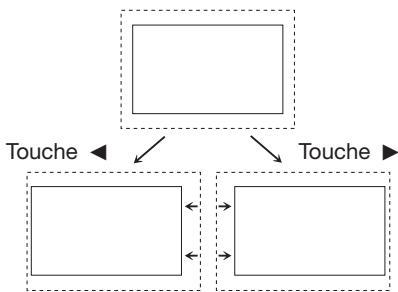
flowchart
graph TD
    A[" "] --> B["Touche"]
    C[" "] --> D["Touche"]
    B <--> D
■ Déplacement vertical de l'image
| Rubriques sélectionnables | Touche ◀ | Touche ▶ |
| image vert. | Vers le bas | Vers le haut |
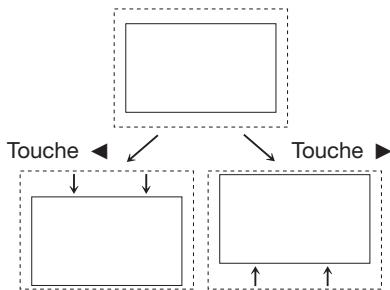
flowchart
graph TD
    A[" "] --> B["Touche"]
    C[" "] --> D["Touche"]
    B --> E[" "]
    D --> F[" "]

Remarque
- La plage ajustable de déplacement d'image peut varier en fonction :
- du mode de redimensionnement
- du mode d'image
- de la résolution du signal d'entrée
- du type de signal d'entrée 3D
③ Réglage d'Overscan
Cette fonction vous permet de régler la zone de surba-layage (zone d'affichage).
| Rubriques sélectionnables | Description |
| En service | La zone surbalayée est affichée sans les bords d’écran. |
| Hors service | Toute la zone surbalayée est affichée. |

Remarque
- Vous pouvez régler la zone de surbalayage pour les signaux d'entrées et la fonction REDIMENSIONNER.
Signal d'entrée :
- 480I/480P
- 540P
- 576I/576P
- 720P
- 1035I
- 1080I/1080P
Fonction REDIMENSIONNER :
- NORMAL
- 16:9
- ZOOM CINÉMA
-
ZOOM 14:9
-
Si le rapport de la zone d'affichage est trop important, un bruit est susceptible d'apparaître sur les bords de l'écran. Auquel cas, Définir le rapport de la zone d'affichage sur une valeur inférieure.
- Consulter également « À propos des copyrights » à la page 31.
Ajuster l'image projetée (Menu « REG-ECR ») (Suite)
Opération du menu Page 35
④ Correction Rég. trapèze-V Auto
Sélectionnez « Rég. trapèze-V Auto » dans le menu « REG – ECR » et appuyez sur ENTER. La distorsion verticale en trapèze est automatiquement corrigée.

Remarque
- Si vous appuyez sur ENTER lorsque le menu de Rég. trapèze-V Auto « En service » est affiché, le paramètre Rég. trapèze-V Auto se mettra « Hors service ».
- La correction trapèze peut être ajustée de ±12 degrés avec « Rég. trapèze-V Auto ».
- Voir page 25 pour de plus amples détails sur la correction trapèze.
Correction Rég. trapèze-V Auto
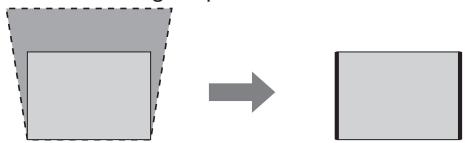
Cette fonction permet de corriger la distorsion d'une image projetée sur un écran sphérique ou cylindrique de même que la distorsion trapézoïdale d'une image projetée sur un écran plat ; elle permet aussi de faire pivoter l'image à un angle arbitraire.

Remarque
- Voir page 25 pour de plus amples détails sur la correction trapèze.

Info
- Lorsque vous ajustez l'image avec la correction trapèze/sphère/rotation, les lignes droites et les bords de l'image peuvent paraître dentelés.
Sélectionnez « Mode trapèze » dans le menu « REGECR » et appuyez sur ENTER. Sélectionnez ensuite la rubrique « Rég Trapèz », « Sphère » ou « Rotation » et appuyez sur ENTER. « Rég Trapèz » a été réglé par défaut pour que « Rég. trapèze-H » et « Rég. trapèze-V » puissent être réglés.
■ Rég Trapèz
Rég. trapèze-H
| ◀ ou ▶ | Rend les côtés supérieur et inférieur parallèles. |
Correction trapèze horizontale
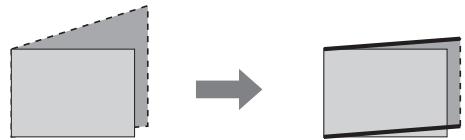
| ◀ ou ▶ | Rend les côtés gauche et droit parallèles. |
Correction trapèze verticale
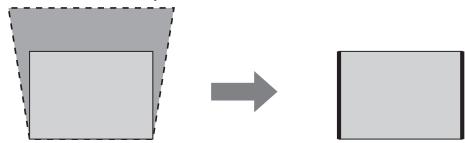
Cette fonction corrige la distorsion se produisant lors de la projection sur un écran sphérique ou cylindrique.
| Touche ◀ | Plus étroit au centre |
| Touche ▶ | Plus large au centre |
Correction de la sphère
Correction de la distorsion convexe :
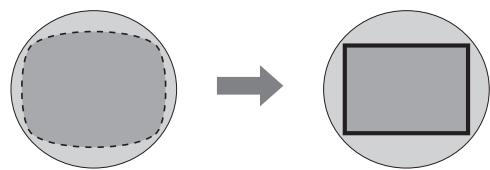
Cette fonction permet de faire pivoter l'image à un angle arbitraire.
| Touche ◀ | Fait pivoter l’image dans le sens antihoraire. |
| Touche ▶ | Fait pivoter l’image dans le sens horaire. |
Correction de la rotation
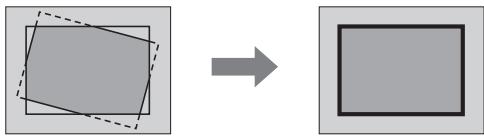
⑥ Régler l'affichage à l'écran
| Rubriques sélectionnables | Description |
| En service | Tous les affichages à l’écran sont affichés. |
| Hors service | ENTRÉE/GEL D’IMAGE/SYNC.AUTOMAT./REDIMENSIONNER/MODEIMAGE/ECO + VEILLE/AGRANDIR/Les messages 3D EN SERVICE/HORSSERVICE (changement de mode 3D/2D) ne sont pas affichés. |
⑦ Réglage de la luminosité de l'écran de menu
Règle la luminosité de l'écran de menu.
| Rubriques sélectionnables | Description |
| Standard | Luminosité standard |
| Niveau 1 | Plus sombre que la luminosité « Standard » |
| Niveau 2 | Plus sombre que le « Niveau 1 » de luminosité. |
⑧ Sélectionner l'image d'arrière-fond
| Rubriques sélectionnables | Description |
| Logo | Ecran du logo SHARP |
| Blue | Ecran bleu |
| Non | — (Écran noir) |
⑨ Sélection de la position de l'écran de menu
Sélectionnez « Position menu » dans le menu « REG-ECR » et la position souhaitée pour l'écran de menu.
| Rubriques sélectionnables | Description |
| Centre | Affiché au centre de l’image. |
| Haut droite | Affiché dans le coin supérieur droit de l’image. |
| Bas droite | Affiché dans le coin inférieur droit de l’image. |
| Haut gauche | Affiché dans le coin supérieur gauche de l’image. |
| Bas gauche | Affiché dans le coin inférieur gauche de l’image. |
⑩ Retourner/Inverser les images projetées
Cette fonction permet d'utiliser le projecteur en bénéficiant d'un plus large éventail de styles de projection, en autorisant une inversion de l'image en fonction du lieu de projection (mode d'installation).
| Rubriques sélectionnables | Description |
| Avant | Image normale (Projetée de l’avant de l’écran) |
| Plaf+avant | Image retournée (Projetée de l’avant de l’écran avec un projecteur re-tourné) |
| Arrière | Image inversée (Projetée de l’arrière de l’écran ou avec un miroir) |
| Plaf+arr. | Image inversée et retournée (Projetée avec un miroir) |
Voir page 17 pour de plus amples détails sur le mode de projection (PRJ).
⑪ Sélectionner la langue de l'affichage à l'écran
Le projecteur peut commuter entre 17 langues d'affichage à l'écran.
| English |
| Deutsch |
| Español |
| Nederlands |
| Français |
| Italiano |
| Svenska |
| Português |
| Русский |
| polski |
| Magyar |
| Türkçe |
| عربي |
| فارسى |
| 汉语 |
| 한국어 |
| 日本語 |
Ajuster les fonctions du projecteur (Menu « REG-PRJ »)
Opération du menu Page 35
L'illustration montrée ici est à titre d'explication, et peut varier par rapport à ce qui apparaît réellement à l'écran.
![Image REG-SIG REG-ECR REG-PRJ ① Extinction Auto En service ② Mode économie Hors service ③ Lecture instantanée Hors service ④ Système en veille Hors service Entrer nom ⑤ Mode démo Hors service ⑥ RS-232C 9600bps ⑦ Mode Ventilation Normal ◆◆◆ Réinitialisation complète. ⑧ Prog. Lampe (D) [ X ]h [ XX ]min ( XX% ) SÉL./RÉG. ENTR. RETOUR FIN](/content/2019/11/122330/images/b1cf0b531795cd635b59cb08aa229472adb8184d49ae60a8e80d32cfba8c22cb.jpg)
① Fonction d'extinction automatique
Cette fonction fait passer automatiquement le projecteur sur le mode Veille si aucun signal n'est reçu.
| Rubriques sélectionnables | Description |
| En service | Si aucun signal d'entrée n'est détecté pendant plus de 15 minutes, le projecteur passera automatiquement en mode veille. |
| Hors service | La fonction d'extinction automatique sera désactivée. |

Remarque
- Lorsque la fonction d'extinction automatique est sur « En service », 5 minutes avant que le projecteur ne passe en mode veille, le message « Entrée en mode VEILLE dans X min. » apparaîtra sur l'écran pour indiquer les minutes restantes.
② Réglage du mode d'économie de l'énergie (Mode économie)
■ Mode économie
| Rubriques sélectionnables | Description |
| En service | Active le mode économie. |
| Hors service | Les fonctions synchronisées peuvent être utilisées. La liaison RS-232C peut être utilisée pour agir sur le projecteur en mode de veille. |

Remarque
- Régler cette fonction sur « Hors service » lorsque la liaison RS-232C est effectuée et l'ordinateur utilisé pour la commande du projecteur.
- La lecture instantanée est mise « Hors service » lorsque le mode économie est mis « En service ».
③ Réglage de lecture instantanée, système en veille et nom de prise d'entrée
Lorsqu'un produit Sharp à commande électronique grand public (HDMI CEC) est raccordé au projecteur avec un câble HDMI, les fonctions synchronisées par le HDMI CEC (« Lecture instantanée » et « Système en veille ») peuvent être utilisées.

Remarque
La fonction CEC peut ne pas agir avec certains appareils CEC. (Lorsque le projecteur est raccordé à un produit d'une autre marque que Sharp, la fonction CEC peut ne pas agir.)
■ Réglage de la fonction de lecture instantanée (Lecture instantanée)
La lecture instantanée permet de mettre le projecteur sous tension et de sélectionner automatiquement l'entrée quand des produits vidéo Sharp compatibles HDMI sont mis sous tension et en mode de lecture.
| Rubriques sélectionnables | Description |
| En service | Active la lecture instantanée. |
| Hors service | Désactive la lecture instantanée. |

Remarque
- Lorsque vous activez la lecture instantanée, veillez à activer le réglage CEC sur des produits vidéo Sharp compatible HDMI raccordés au projecteur.
- Le mode économie est mis « Hors service » lorsque la lecture instantanée est mise « En service ».
- Dans les cas suivants, la lecture instantanée ne sera pas disponible.
- Quand la lecture est en pause.
- Quand l'écran est éteint (noir) après la fermeture du cache-objectif.
- Quand le ventilateur de refroidissement fonctionne. (Voir page 60.)
- Pendant le chauffage de la lampe. (Voir page 60.)
■ Réglage de la fonction Système en veille (Système en veille)
Lorsque vous mettez le projecteur hors service, l'appareil vidéo compatible HDMI raccordé au projecteur se met en veille.
| Rubriques sélectionnables | Description |
| En service | Active la fonction Système en veille. |
| Hors service | Désactive la fonction Système en veille. |

Remarque
- Lorsque vous activez la fonction Système en veille, veillez à activer le réglage CEC sur des produits vidéo Sharp compatible HDMI raccordés au projecteur.
■ Réglage des noms des prises d'entrée (Entrer nom)
Spécifier le nom de la prise d'entrée (14 caractères alphanumériques au maximum).
1 Appuyez sur ▲/▼ pour sélectionner « Entrer Nom » puis appuyez sur ENTER.
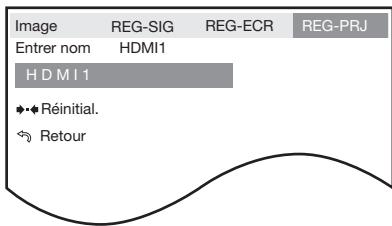
| Touche ◀ ou ▶ | Sélectionne une colonne de caractères. |
| Touche ▲ ou ▼ | Sélectionne un caractère. |
| Touche ENTER | Spécifie le nom de la prise d'entrée. |
2 Appuyez sur ▲/▼ pour sélectionner « Retour » puis appuyez sur ENTER pour revenir à l'écran précédent.
- Pour revenir au réglage précédent, sélectionner « Réinitial. » puis appuyer sur ENTER.

Remarque
- Lorsque vous reliez le projecteur à un produit vidéo Sharp par un câble HDMI avec le mode d'entrée HDMI1 ou HDMI2, le nom du produit vidéo Sharp raccordé est automatiquement saisi dans la mesure où les fonctions synchronisées HDMI CEC (« Lecture instantanée » et « Système en veille ») agissent normalement.
- Si le nom d'une prise d'entrée a été changé par un utilisateur, le nouveau nom s'affiche.
- Pour revenir au nom par défaut, sélectionnez « Réinitial. » et appuyez sur ENTER.
④ Réglage du Mode démo
Régler le Mode démo sur « En service » ou « Hors service ».
| Rubriques sélectionnables | Description |
| En service | Active le Mode démo. |
| Hors service | Désactive le Mode démo. |
⑤ Sélection de la vitesse de transmission (RS-232C)
Assurez-vous que le projecteur et l'ordinateur sont programmés sur le même débit en baud.
| Rubriques sélectionnables | Description |
| 9600bps | La vitesse de transmission est lente. |
| 38400bps | |
| 115200bps | La vitesse de transmission est rapide. |
⑥ Réglage du mode ventilation
Cette fonction modifie la vitesse de rotation du ventilateur.
| Rubriques sélectionnables | Description |
| Normal | Convient à des environnements normaux. |
| Élevé | Sélectionnez ce réglage lorsque vous utilisez le projecteur à une altitude de 1.500 mètres environ (4.900 pieds) ou plus. |
- Lorsque le « Mode Ventilation » est réglé sur « Élevé », la rotation du ventilateur s'accélère et celui-ci devient plus bruyant.
⑦ Rétablissement des paramètres par défaut
Sélectionner « Réinitialisation complète. » pour rétablir la valeur par défaut de tous les réglages modifiés.

Remarque
Les éléments suivants ne peuvent pas être réinitialisés.
- Menu « REG-SIG » — Résolution
- Menu « REG-ECR » — Langue (Language)
- Menu « REG-PRJ » — Prog. Lampe (D)
⑧ Vérification de la durée de vie de la lampe
Permet de consulter le temps cumulé de fonctionnement de la lampe ainsi que la durée de vie restante de la lampe (pourcentage).
| Utilisation de la lampe | Durée de vie restante de la lampe | ||
| « D » | 100% | 5% | |
| Fonctionne exclusivement quand « Eco + Veille » est défini sur « En service ». | Environ3 000heures | Environ150heures | |
| Fonctionne exclusivement quand « Eco + Veille » est défini sur « Hors service ». | Environ2 000heures | Environ100heures | |

Remarque
- Il est recommandé de changer la lampe lorsque la durée de vie restante atteint 5%.
- La durée de vie de la lampe est susceptible de varier en fonction de son utilisation.
Profiter de la visualisation d'images 3D
ATTENTION : Avant de visualiser des images 3D, veuillez lire attentivement cette section.
Vous pouvez utiliser des lunettes 3D spéciales pour regarder des images prises en charge par la 3D sur ce projecteur.
■ Vous pouvez profiter d'images 3D en regardant des images vidéo par l'intermédiaire des lunettes 3D fournies avec le projecteur, ou grâce à des lunettes 3D optionnelles vendues séparément.
Pour réaliser des images 3D, des obturateurs à cristaux liquides intégrés aux lunettes 3D s'ouvrent et se ferment alternativement de manière imperceptiblement rapide afin de correspondre exactement aux images vidéo alternées gauches et droites affichées par le projecteur.
Tous les utilisateurs ne peuvent pas ressentir et profiter des images 3D. Certaines personnes sont aveugles à la stéréo, ce qui les empêche de percevoir la profondeur prévue par le divertissement en 3D. En outre, certaines personnes qui regardent des programmes en 3D peuvent ressentir un début de cinétose le temps qu'elles s'adaptent à l'image. D'autres peuvent subir des maux de tête, une fatigue oculaire ou une cinétose continue. Tout comme pour les montagnes russes, cette expérience ne convient pas à tout le monde.
Précautions relatives à l'utilisation des lunettes 3D
■ Les lunettes 3D sont un équipement de précision. Manipulez-les avec soin.
Une utilisation inappropriée des lunettes 3D ou le fait de ne pas se conformer à ces instructions peut provoquer une fatigue oculaire.
Si vous éprouvez des vertiges, des nausées ou toute autre indisposition lors de la visualisation d'images 3D, cessez immédiatement l'utilisation des lunettes 3D. L'utilisation du système 3D de disparité binoculaire de ce projecteur avec des programmes ou des logiciels 3D non compatibles peut faire apparaître les images avec un flou d'interférence ou créer des images qui se recouvrent.
Si vous êtes myope, hypermétrope, astigmate ou si le niveau de vision de votre œil gauche et de votre œil droit est différent, vous devez prendre les mesures nécessaires, telles que le port de lunettes, pour corriger votre vue avant de visualiser des images 3D. Les lunettes 3D peuvent être portées sur des lunettes ordinaires.
La visualisation 3D est possible dans la plage de réception des signaux infrarouges réfléchis par l'écran et reçus par les lunettes 3D. Cependant, la plupart des images 3D sont conçues pour être vues directement en face de l'écran, de sorte que la visualisation 3D est recommandée à partir d'une position située directement en face de l'écran, dans la mesure du possible.
■ Les lunettes 3D ne sont recommandées que pour des personnes âgées d'au moins 5 ans.
Lorsque des enfants regardent des images 3D, veillez à ce qu'un parent ou une personne responsable soit présente. Surveillez les enfants qui regardent des images 3D, et s'ils montrent des signes d'inconfort, cessez immédiatement leur utilisation.
Les personnes ayant des antécédents de photosensibilité et les personnes ayant des problèmes cardiaques ou en mauvaise santé ne doivent pas utiliser les lunettes 3D. Cela pourrait faire empirer l'état de santé actuel.
N'utilisez pas les lunettes 3D dans d'autres objectifs (par exemple, en tant que lunettes ordinaires, que lunettes de soleil ou que lunettes de protection).
N'utilisez pas la fonction 3D ou les lunettes 3D lorsque vous marchez ou lorsque vous vous déplacez. Cela pourrait provoquer des blessures si vous heurtez des objets, si vous trébuchez et/ou tombez.
Lors de l'utilisation des lunettes 3D, veillez à ne pas heurter accidentellement l'écran ou d'autres personnes. La visualisation d'images 3D pourrait provoquer une mauvaise estimation de la distance à l'écran, et vous pourriez le heurter et éventuellement vous blesser.
Précautions relatives à la visualisation d'images 3D
Lors de la visualisation d'images 3D en continu, veillez à faire des pauses périodiques afin de prévenir toute fatigue oculaire.
■ Faites des pauses régulières d'au moins 5 à 15 minutes toutes les 30 à 60 minutes de visualisation 3D.
* Conformément aux recommandations émises par le consortium 3D, révision du 10 décembre 2008.
■ Regardez les images 3D à la distance appropriée de l'écran. La distance recommandée correspond à trois fois la hauteur effective de l'image.
Exemple de distances recommandées
Image 16:9 de 100 pouces : environ 12,3 pieds (3,8 m) La visualisation ne doit pas être réalisée à une distance inférieure à celle recommandée.
Consultez la page 18 de détails à propos de la taille de la diagonale et de la hauteur de l'image.
- Maintenez une distance appropriée par rapport à l'écran. Une visualisation trop proche peut provoquer une fatigue oculaire. Si vous éprouvez une fatigue oculaire, cessez immédiatement la visualisation.
Vous ressentez l'un des symptômes suivants en cours de visualisation :
- nausée
- nausée/malaise
- mal de tête
– visions troublée ou double durant plus de quelques secondes
N'entreprenez pas d'activité potentiellement dangereuse (par exemple, conduire un véhicule) tant que les symptômes n'ont pas complètement disparu.
Si les symptômes persistent, cessez l'utilisation et ne recommencez pas la visualisation 3D sans avoir parlé de ces symptômes à un médecin.
■ Faites attention à votre entourage lors de la visualisation d'images 3D. Lorsque vous regardez les images 3D, les objets peuvent sembler plus proches ou plus éloignés que l'écran même. Cela peut provoquer une mauvaise évaluation de la distance à l'écran et, éventuellement des blessures si vous heurtez accidentellement l'écran ou des objets environnants.
À mesure que vous vous adaptez à la visualisation d'images 3D :
Utilisez la fonction « Réglage de la profondeur 3D » pour ajuster l'effet 3D. (Voir page 55.)
Ajustez l'image projetée à la taille de visualisation la plus confortable en zoomant. (La projection d'images sur une taille d'écran plus petite ou plus grande pourrait éliminer l'effet 3D et provoquer une fatigue oculaire.)
Utilisez la fonction Inverser pour régler correctement la vidéo pour vos yeux gauche et droit. (Pour plus de détails sur l'utilisation d'« Inverser », voir page 55.)
Il est possible qu'une image projetée simultanément à partir de deux projecteurs n'apparaisse pas en 3D.

Info
- L'image projetée peut s'assombrir lors de l'utilisation de la fonction de projections en 3D (avec « 3D » réglé sur « En service »).
- Si « 3D » est réglé sur « En service », il est possible que les fonctions suivantes ne soient pas complètement opérationnelles ou qu'elles ne soient pas du tout disponibles.
- Rég Trapèz/Sphère/Rotation
- Déplac. Image
- Agrandir
- Si vos yeux gauche et droit ont une grande différence de vision et que vous utilisez principalement un œil pour regarder des images, celles-ci n'apparaîtront pas en 3D. En outre, les images peuvent être difficiles ou impossible à voir en 3D selon les personnes ou le contenu affiché. L'effet 3D varie en fonction des personnes.

Avertissement !
■ Les personnes suivantes doivent limiter la visualisation en 3D :
- Les enfants de moins de 5 ans (afin de protéger le processus de croissance des yeux)
- Les personnes ayant des antécédents de photosensibilité
- Les personnes ayant des maladies cardiaques
- Les personnes en mauvaise santé
- Les personnes en manque de sommeil
- Les personnes physiquement fatiguées
- Les personnes sous l'influence de médicaments ou d'alcool
■ Épilepsie
Un petit pourcentage de la population peut subir des crises ou des attaques épileptiques en regardant un certain type d'images qui contiennent des motifs lumineux clignotants.
SI VOUS OU UN MEMBRE DE VOTRE FAMILLE AVEZ DES ANTÉCÉDENTS ÉPILEPTIQUES
Les personnes suivantes doivent consulter un médecin avant de regarder des images 3D.
- Toute personne ayant des antécédents épileptiques ou dont un membre de la famille a des antécédents épileptiques
– Les enfants de moins de 5 ans - Toute personne ayant déjà été victime de crises d'épilepsie ou de troubles sensoriels déclenchés par des effets lumineux clignotants
CERTAINS MOTIFS LUMINEUX PEUVENT PROVOQUER DES CRISES CHEZ DES PERSONNES N'AYANT AUCUN ANTÉCÉDENT ÉPILEPTIQUE
Cesser l'utilisation si vous éprouvez l'un des symptômes suivants lorsque vous regardez des images 3D.
- Mouvements involontaires, secousses musculaires ou oculaires
- Crampes musculaires
- Nausées ou vertiges
- Convulsions
- Désorientation, confusion ou perte de conscience de votre entourage
Accessoires fournis pour les lunettes 3D
Vérifiez que les accessoires suivants sont fournis avec les lunettes 3D. Deux jeux de lunettes 3D sont fournis.
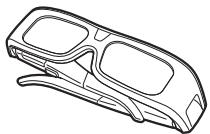
Lunettes 3D
(×2)
Pages 51 à 54
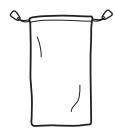
Étui à lunettes
(×2)
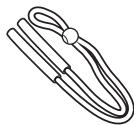
Élastique pour lunettes 3D *
(×2)
Page 52
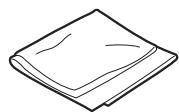
Chiffon de nettoyage
(×2)
Page 52
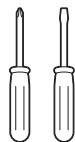
Tournevis de précision (cruciforme ×2, plat ×2)
Page 51
* Utilisez l'élastique pour lunettes 3D et la plaquette nasale si nécessaire.

Remarque
- Veuillez contacter vos autorités locales pour la méthode appropriée de mise au rebut de ce produit et/ou de l'emballage.
Nom des pièces
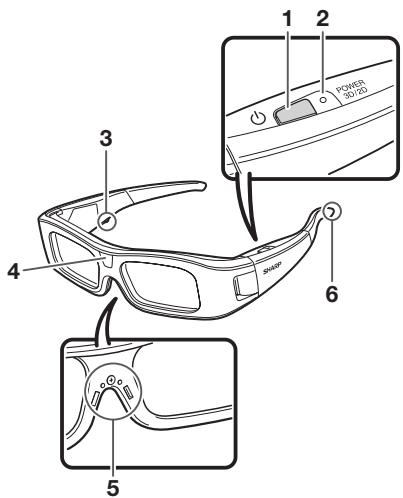
1 Bouton d'alimentation
- Appuyez pendant au moins 2 secondes pour allumer et éteindre les lunettes 3D.
- Lorsque les lunettes 3D sont allumées, le fait d'appuyer sur ce bouton commute entre les modes 2D et 3D. (Voir page 52.)
2 Voyant
- Clignote 3 fois lorsque l'alimentation est allumée.
- Clignote 2 fois lorsque le mode 2D est sélectionné.
- Clignote 3 fois lorsque le mode 3D est sélectionné.
- Clignote 6 fois lorsque la pile est faible.
- Clignote pendant 2 secondes lorsque l'alimentation est coupée.
3 Borne de service
Cette borne est uniquement destinée au service. Veuillez ne connecter aucun autre appareil sur cette borne.
4 Récepteur infrarouge
Un signal infrarouge envoyé du projecteur est réfléchi sur l'écran. Le signal infrarouge réfléchi est alors reçu par le récepteur infrarouge. Les lunettes 3D s'éteignent automatiquement après 3 minutes si aucun signal n'est reçu.
5 Monture de plaquette nasale 52
La plaquette nasale dédiée peut être montée ici.
6 Monture d'élastique pour lunettes 3D 52
L'élastique dédié pour lunettes 3D peut être monté ici.

Remarque
- Ne salissez pas et n'appliquez pas d'autocollants ou d'autres obstacles sur le récepteur infrarouge. Cela pourrait bloquer les signaux provenant de l'écran et empêcher les lunettes 3D de fonctionner correctement.
- Des interférences avec d'autres appareils de communication infrarouge pourraient vous empêcher de voir correctement les images 3D.
Avant d'utiliser les lunettes 3D
Avant d'utiliser les lunettes 3D pour la première fois, retirez la feuille isolante qui y est fixée.
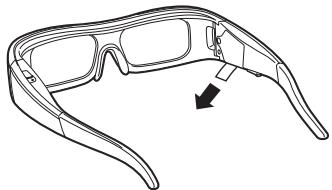
Remplacement de la pile bouton
La pile a une durée de vie prévue d'environ 75 heures.
- Lorsque la pile faiblit, le voyant clignote six fois après la mise sous tension.
- Lors du remplacement de la pile bouton, utilisez uniquement le type de pile prévu (pile bouton au lithium CR2032 de marque Maxell).
1 Dévissez la vis qui maintient le couvercle de la batterie, puis retirez-le.
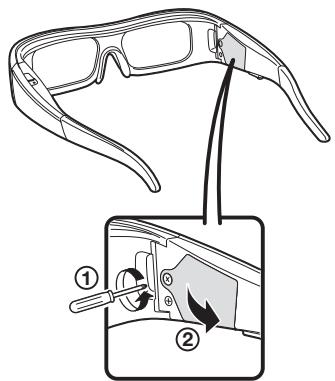
①Placez l'extrémité du tournevis de précision plat dans l'ouverture située entre la pile bouton et le support.
②Soulevez la pile bouton tout en prenant soin de ne pas coincer le tournevis dans le verrou métallique.
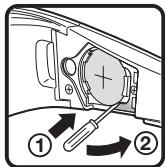
3 Lorsque la batterie sort du support, prenez-la entre les doigts.
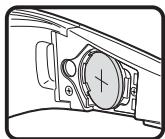
4 Faites passer une nouvelle pile bouton dans le verrou métallique et insérez-la dans le support.
- Veillez à ne pas inverser la polarité de la pile (+ et –) lorsque vous introduisez la pile bouton.
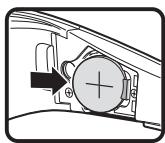
5 Fermez le couvercle des piles.
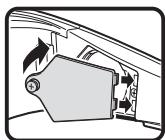
6 Insérez le tournevis afin de bien fermer le couvercle des piles.
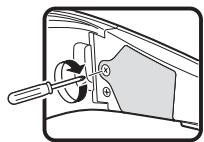
Remarque
- Les piles usagées doivent être mises au rebut conformément aux lois et aux réglementations locales.
Profiter de la visualisation d'images 3D (Suite)
Fixation de la plaquette nasale
Si nécessaire, fixez l'une des plaquettes nasales (par exemple, si les lunettes ne s'adaptent pas correctement). Les lunettes sont fournies avec une grande et une petite plaquettes nasales.
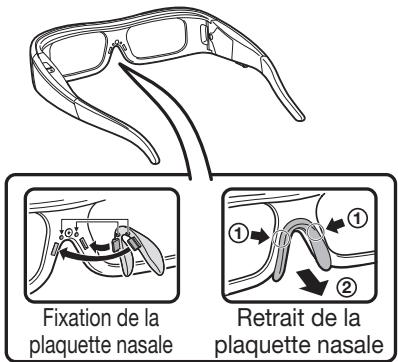
Fixation de l'élastique des lunettes 3D
Si nécessaire, fixez l'élastique pour lunettes 3D fourni (par exemple, si les lunettes ne s'adaptent pas correctement).
Introduisez les extrémités des lunettes 3D dans l'élastique pour lunettes 3D jusqu'à ce qu'elles soient bien fixées.
- Tirez sur l'arrêt de cordon de la courroie pour ajuster la longueur.
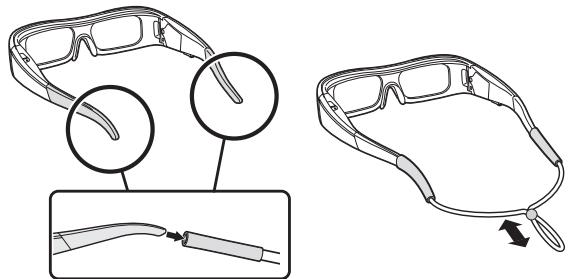
Utilisation des lunettes 3D
Mise sous/hors tension Allumez les lunettes 3D.
- Appuyez sur le bouton d'alimentation pendant au moins 2 secondes.
• Le voyant clignote 3 fois.
Éteignez les lunettes 3D.
- Appuyez sur le bouton d'alimentation pendant au moins 2 secondes.
- Le voyant clignote pendant 2 secondes.

Remarque
- Lorsque la pile faiblit, le voyant clignote 6 fois après la mise sous tension.
Commutation du mode 3D en mode 2D.
Lorsque vous regardez des images 3D, vous pouvez appuyer sur le bouton d'alimentation pour commuter entre les modes 2D et 3D. Ceci est pratique lorsque plusieurs personnes regardent les mêmes images 3D, certaines souhaitant les regarder en 3D et d'autres en 2D.
Visualisation d'images 2D
Lorsque vous appuyez à deux reprises sur le bouton d'alimentation tout en regardant des images 3D, le voyant clignote 2 fois et les images 3D commutent en images 2D.
Visualisation d'images 3D
Lorsque vous appuyez à deux reprises sur le bouton d'alimentation tout en regardant des images 2D, le voyant clignote 3 fois et les images 2D commutent en images 3D.
Plage d'utilisation des lunettes 3D
Un signal infrarouge envoyé du projecteur est réfléchi sur l'écran. Les lunettes 3D fonctionnent en recevant le signal infrarouge réfléchi.
Les lunettes 3D s'éteignent automatiquement après 3 minutes si aucun signal n'est reçu.
La plage de fonctionnement des lunettes 3D est indiquée dans le tableau ci-dessous.
| Réglage du « Niveau d’émission infrarouge » | Plage de fonctionnement (distance à l’écran) |
| Normal | environ 12,3 pieds (3,8 m) |
| Élevé | environ 18,3 pieds (5,6 m) |
(Pour plus de détails sur « Niveau d’émission infra-rouge », voir page 55.)
- Veillez à rester dans la plage de fonctionnement lorsque vous regardez des images 3D. Sinon, il est possible que les lunettes 3D ne fonctionnent pas correctement et que vous ne soyez pas en mesure de profiter des images 3D.
- La plage de fonctionnement dans le tableau ci-dessus est une valeur moyenne lors de l'utilisation d'un écran avec un gain d'écran de 1.0 et lors d'une visualisation en face de l'écran.
La plage de fonctionnement peut varier en fonction de votre position et/ou des conditions d'utilisation (par exemple, niveau de gain de l'écran).
(La plage de fonctionnement diminue lorsque vous regardez l'écran selon un angle.)

Remarque
- L'émetteur infrarouge s'allume en mode 3D.
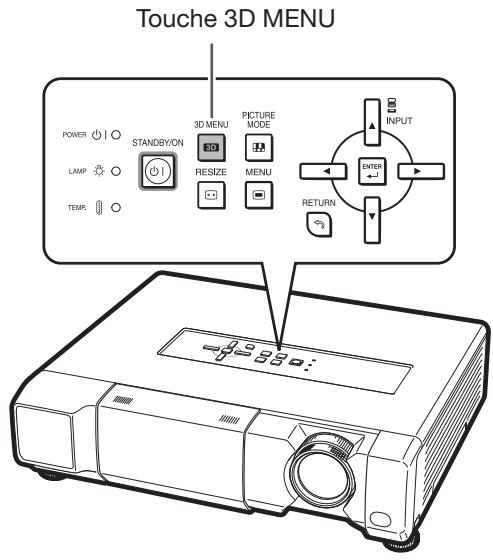

Remarque
- Il est possible que l'écran devienne temporairement noir lorsque le projecteur essaie de détecter un signal d'image 3D et lors de la commutation du mode 3D en mode 2D.
Visualisation d'images 3D
Réception d'un signal d'image 3D qui peut être détecté automatiquement
Le signal d'image peut contenir un signal d'identification 3D. Vous pouvez activer le projecteur afin qu'il détecte automatiquement le type d'images 3D en sélectionnant « MENU 3D » > « Passage auto en 3D ». (Voir page 55.)
1
Lorsque le « Passage auto en 3D » est réglé sur « Oui »
- Le type d'image 3D est automatiquement détecté et l'image 3D appropriée est affichée.
Lorsque le « Passage auto en 3D » est réglé sur « Non »
- Le message suivant s'affiche. Appuyez sur 3D ON/OFF.
Une image 3D est détectée.
Appuyez sur le bouton 3D ON/OFF de la télécommande.
(Vous devez porter les lunettes 3D pour regarder des images 3D).
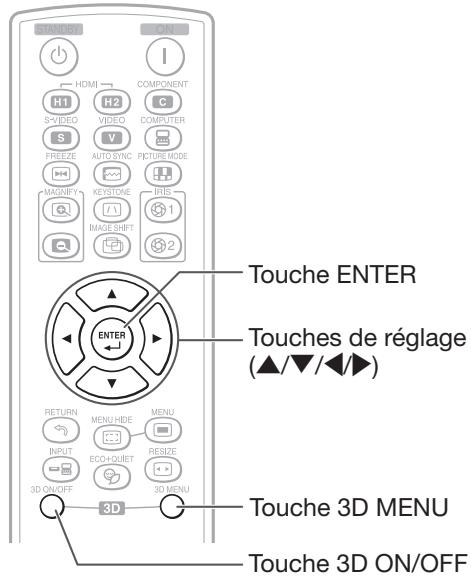
2
Allumez les lunettes 3D et placez-les devant vos yeux.
- Appuyez sur le bouton d'alimentation pendant au moins 2 secondes.
• Le voyant clignote 3 fois.
3
Vous pouvez désormais regarder des images 3D.
Profiter de la visualisation d'images 3D (Suite)
Réception d'une image 3D Signal qui ne peut pas être détecté automatiquement
1 Appuyez sur 3D MENU.
• L'écran MENU 3D s'affiche.
2 Appuyez sur ▲/▼ pour sélectionner « 3D ».
3 Appuyez sur ◀/▶ pour sélectionner « En service » ou « Hors service ».
- Pour regarder en mode 3D : Sélectionnez « En service », puis passer à l'étape 4.
- Consultez « Réglage du menu Format 3D », page 56 pour les signaux et les formats 3D pris en charge.
- Si vous sélectionnez « Hors service », la source vidéo est affichée sans conversion.
4 Appuyez sur ▲/▼ pour sélectionner « Format 3D », puis appuyez sur ENTER.
5 Appuyez sur ▲/▼ pour sélectionner un format pris en charge dans la liste, puis sur ENTER.
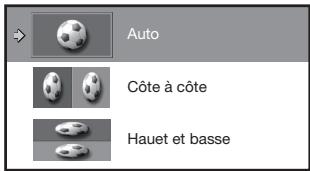
- Si vous sélectionnez le même système que celui du signal d'entrée, des images 3D sont affichées.
6 Allumez les lunettes 3D et placez-les devant vos yeux.
- Appuyez sur le bouton d'alimentation pendant au moins 2 secondes.
• Le voyant clignote 3 fois.
7 Vous pouvez désormais regarder des images 3D.
Fin de la visualisation d'images 3D
1 Appuyez sur 3D ON/OFF lorsque vous êtes en mode 3D.
2 Retirez les lunettes 3D et éteignez-les.
- Appuyez sur le bouton d'alimentation pendant au moins 2 secondes.
- Le voyant clignote pendant 2 secondes.

Remarque
- Si le signal d'entrée commute en 2D, des images 2D sont automatiquement affichées.
- Le mode 3D est automatiquement annulé dans les cas suivants :
- Lorsque le signal n'est plus reçu
- Lorsque le type de signal change
- Lorsque la sélection d'entrée a changé
- Lorsque l'alimentation est coupée
Réglages 3D (« MENU 3D »)
L'illustration est fournie à titre d'explication et peut-être différente de l'affichage réel de l'écran.
MENU 3D
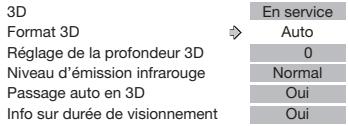
3D
Vous pouvez commuter entre les modes 2D et 3D.
| Rubriques sélectionnables | Description |
| En service | Projette des images 3D. |
| Hors service | Projette des images 2D au lieu d'images 3D. |

Remarque
- Lorsque « Passage auto en 3D » est réglé sur « Oui » et qu'un signal 3D est détecté, « 3D » commute sur « En service ».
- Lorsqu'aucun signal d'identification 3D n'est détecté :
- Si vous avez sélectionné « En service », sélectionnez le format l'aide de « Format 3D ».
- Si vous sélectionnez « Hors service », la source vidéo est affichée sans conversion.
Format 3D
Vous pouvez régler manuellement le format 3D pour le cas où un signal 3D qui ne peut pas être détecté automatiquement est reçu.
| Rubriques sélectionnables | Description |
| Auto | Lorsqu’un signal d’identification 3D est détecté, le format est automatiquement sélectionné. |
| Côte à côte | Sélectionnez le même type de format que le signal 3D reçu. |
| Haute et basse |

Remarque
- Consultez « Réglage du menu Format 3D », page 56 pour les signaux et les formats 3D.
Réglage de la profondeur 3D
Vous pouvez ajuster l'effet stéréoscopique d'image 3D.
| Rubriques sélectionnables | Description |
| Touche ◀ | Pour moins d’effet stéréoscopique. |
| Touche ▶ | Pour davantage d’effet stéréoscopique. |

Remarque
- Utilisez cette fonction pour obtenir des images 3D plus confortables.
- Lorsque vous utilisez cette fonction, l'image 3D semble différente de l'apparence 3D originale. Gardez ceci à l'esprit lors de l'utilisation de cette fonction.
- L'utilisation de cette fonction dans des buts commerciaux/représentations publiques dans un café, un hôtel, etc., peut représenter une violation des droits d'auteur protégés par la loi en faveur des détenteurs de ces droits. Veuillez l'utiliser avec précaution.
Niveau d'émission infrarouge
Vous pouvez modifier le niveau de l'émetteur infrarouge.
| Rubriques sélectionnables | Description |
| Normal | Niveau normal de l’émetteur infrarouge |
| Élevé | Sélectionnez « Élevé » lorsque les lu-nettes 3D ont des difficultés à recevoir correctement le signal infrarouge ré-fléchi par l’écran à cause de l’utilisation d’un grand écran ou parce que les spectateurs sont éloignés de l’écran. |

Remarque
- Lorsque « Élevé » est réglé, d'autres appareils situés à proximité et qui reçoivent des signaux infrarouges, tels que des télécommandes d'appareils audiovisuels et des climatiseurs, peuvent ne pas fonctionner correctement.
Passage auto en 3D
Ce réglage peut être utilisé pour commuter automatiquement en mode 3D lorsqu'un signal d'identification 3D détecté.
| Rubriques sélectionnables | Description |
| Oui | Lorsqu’un signal d’identification 3D est détecté, le mode 3D est automatiquement sélectionné. |
| Non | Le changement automatique n’est pas réalisé. |
Info sur durée de visionnement
Ceci permet d'afficher le temps écoulé de visualisation d'images 3D.
| Rubriques sélectionnables | Description |
| Oui | Permet d'afficher, toutes les heures, le temps de visualisation écoulé sur l'écran. |
| Non | N'affiche pas le temps de visualisation écoulé. |
Inverser
Appuyer sur ENTER permet de commuter l'image de l'œil gauche et de l'œil droit, afin que vous puissiez procéder aux réglages pour une visualisation plus naturelle.
Réglage du menu Format 3D
Sélectionnez le format 3D approprié pour la visualisation en consultant le tableau ci-dessous.
| Signal d'entrée | Support | Lorsque « 3D » est hors service | Lorsque « 3D » est en service | |||||
| Format 3D | ||||||||
| Auto | Côte à côte | Haute et basse | ||||||
Paquet de trame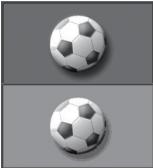 | avec signal d'identification 3D | 720P | 50 Hz | √ | Affiche l'image pour l'œil gauche (mode 2D) | Affiche l'image 3D appropriée (mode 3D) | -*1 | -*1 |
| 720P | 60 Hz | √ | ||||||
| 1080I | 50 Hz | |||||||
| 1080I | 60 Hz | |||||||
| 1080P | 24 Hz | √ | ||||||
| 1080P | 50 Hz | |||||||
| 1080P | 60 Hz | |||||||
Côte à côte | avec signal d'identification 3D | 720P | 50 Hz | √ | Affiche l'image pour l'œil gauche (mode 2D) | Affiche l'image 3D appropriée (mode 3D) | -*1 | -*1 |
| 720P | 60 Hz | √ | ||||||
| 1080I | 50 Hz | √ | ||||||
| 1080I | 60 Hz | √ | ||||||
| 1080P | 24 Hz | |||||||
| 1080P | 50 Hz | √ | ||||||
| 1080P | 60 Hz | √ | ||||||
| sans signal d'identification 3D | 720P | 50 Hz | √ | Affiche le signal d'entrée brut | Affiche le signal d'entrée brut *2 | Affiche l'image 3D appropriée (mode 3D)[IMAGE] | Affichage brouillé (Réglage incorrect)[IMAGE] | |
| 720P | 60 Hz | √ | ||||||
| 1080I | 50 Hz | √ | ||||||
| 1080I | 60 Hz | √ | ||||||
| 1080P | 24 Hz | |||||||
| 1080P | 50 Hz | √ | ||||||
*1 Lorsque le « Format 3D » est automatiquement réglé sur « Auto ».
*2 Le paquet de trame a changé.

Remarque
- Ces lunettes 3D ne peuvent être utilisées qu'avec des téléviseurs LCD ou des projecteurs compatibles 3D qui utilisent une technologie de commande infrarouge.
Objectifs des lunettes 3D
- N'exercez pas de pression sur l'objectif des lunettes 3D. En outre, ne laissez pas tomber et ne courbez pas les lunettes 3D.
- Ne rayez pas la surface de l'objectif des lunettes 3D à l'aide d'un instrument pointu ou d'un autre objet. Cela pourrait endommager les lunettes 3D et réduire la qualité des images 3D.
- Utilisez uniquement le chiffon fourni avec les lunettes 3D pour nettoyer les objectifs.
Récepteur infrarouge des lunettes 3D
- Ne laissez pas le récepteur infrarouge se salir, n'y apposez pas d'autocollants et ne le recouvrez pas. Cela pourrait empêcher le récepteur de fonctionner normalement.
- Si les lunettes 3D subissent l'influence d'un autre appareil de communication de données infrarouge, il est possible que les images 3D ne s'affichent pas correctement.
Précautions pendant la visualisation
- N'utilisez pas d'autres appareils qui émettent de fortes ondes électromagnétiques (telles que des téléphones portables ou des émetteurs-récepteurs sans fil) à proximité des lunettes 3D Cela pourrait provoquer un dysfonctionnement des lunettes 3D.
- Les lunettes 3D ne peuvent pas fonctionner au mieux à des températures extrêmement élevées ou basses. Veuillez les utiliser dans la plage de température d'utilisation indiquée.
- Si les lunettes 3D sont utilisées dans une pièce à éclairage fluorescent (60 Hz), la lumière à l'intérieur de la pièce peut sembler clignoter. Dans ce cas, assombrissez la pièce ou éteignez les lumières fluorescentes lors de l'utilisation des lunettes 3D.
- Portez correctement les lunettes 3D. Les images 3D ne seront pas correctement visibles si les lunettes 3D sont portés à l'envers ou retournées.
- D'autres écrans (tels que des écrans d'ordinateur, d'horloges numériques et de calculatrices) peuvent apparaître sombres et être difficiles à voir si vous portez les lunettes 3D. Ne portez pas les lunettes 3D lorsque vous regardez autre chose que des images 3D.
- Si vous vous couchez tout en regardant l'écran avec les lunettes 3D l'image peut sembler sombre ou ne pas être visible.
- Veillez à demeurer dans l'angle de vision et à la distance de visualisation optimale lorsque vous regardez des images 3D. Sinon, vous pourriez ne pas être en mesure de profiter complètement de l'effet 3D.
- Il est possible que les lunettes 3D ne fonctionnent pas correctement s'il y a d'autres produits 3D ou appareils électroniques allumés à proximité des lunettes ou du projecteur. Dans ce cas, éteignez le produit 3D ou les appareils électroniques, ou tenez-les aussi éloignés que possible des lunettes 3D.
- Cessez l'utilisation de ce produit dans les situations suivantes :
–Lorsque les images apparaissent dédoublées de manière persistante lorsque vous portez les lunettes 3D.
– Lorsque vous avez des difficultés à percevoir l'effet 3D
- Si les lunettes 3D sont défectueuses ou endommagées, cessez immédiatement leur utilisation. Une utilisation prolongée des lunettes 3D peut provoquer une fatigue oculaire, des maux de tête et des malaises.
- Si vous avez une réaction cutanée anormale, cessez d'utiliser les lunettes 3D. Dans de très rares circonstances, de telles réactions peuvent être dues à une réaction allergique au revêtement ou aux matériaux utilisés.
- Si votre nez ou vos tempes rougissent ou si vous ressentez une douleur ou des démangeaisons, cessez d'utiliser les lunettes 3D. La pression provoquée par de longues périodes d'utilisation peut provoquer de telles réactions et induire une irritation de la peau.
Caractéristiques - Lunettes 3D
| Modèle | AN-3DG10 |
| Type d’objectif | Obturateur à cristaux liquides |
| Alimentation | 3 V CC |
| Pile | Pile bouton au lithium (CR2032 × 1) |
| Durée de vie de la pile | Environ 75 heures d’utilisation continue |
| Dimensions(L x H x P) | 6^13/_16 × 1^7/_8 × 6^45/_64 pouces(172,7 × 47,5 × 170,0 mm) |
| Poids | 0,2 lbs./65,0 g (pile bouton au lithium incluse) |
| Température defonctionnement | 50 °F à 104 °F (10 °C à 40 °C)(Les lunettes 3D ne peuvent pas fonctionner au mieux à des températures extrêmement élevées ou basses. Veuillez les utiliser dans la plage de température d’utilisation indiquée.) |
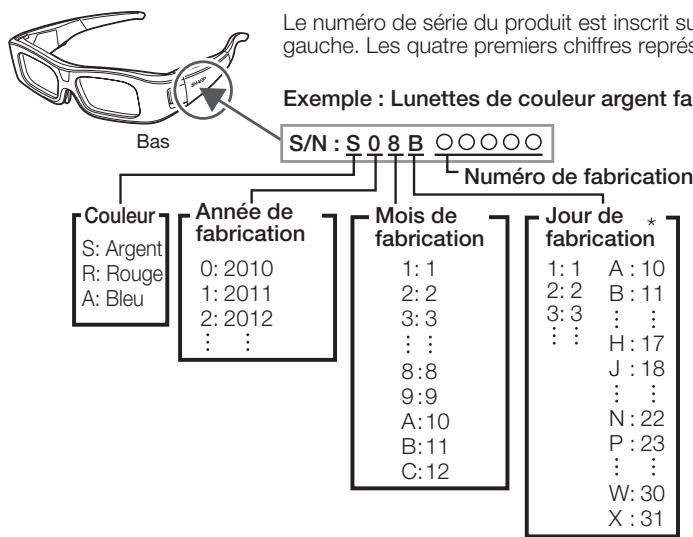
*« I », « O », « Y » et « Z » ne sont pas utilisés.
Ces symboles sont affichés sur le produit et sur l'emballage carton individuel du produit se trouvent des symboles relatifs à l'environnement au Japon, en Chine et en U.E.

Pour le Japon uniquement :
Pour la Chine uniquement :
Pour la Chine uniquement :
Pour l'U.E. uniquement :
Nettoyer le projecteur
■ Assurez-vous d'avoir débranché le cordon d'alimentation avant de nettoyer le projecteur.
Le coffret ainsi que le panneau d'opération est en plastique. Evitez d'utiliser benzène ou diluant, car ils peuvent endommager la finition du coffret.
N'utilisez pas d'agents volatiles comme des insecticides sur le projecteur.
N'attachez pas d'éléments en caoutchouc ou en plastique sur le projecteur pour de longues périodes.
Les effets de certains des agents sur le plastique peuvent endommager la qualité ou la finition du projecteur.
■ Retirez avec délicatesse la saleté avec un chiffon doux.
L'utilisation d'un chiffon abrasif (chiffon sous forme de feuille humide/sec, etc.) peut déformer les composants du coffret ou provoquer des fissures.
■ Essuyer avec un chiffon rêche ou avec force peut rayer la surface du coffret.
Lorsque la saleté part difficilement, trempez un chiffon dans un détergent neutre dilué dans l'eau, essorez-le bien, puis essuyez le projecteur.
Des produits de nettoyage agressifs risquent de décolorer, déformer ou abîmer le revêtement sur le projecteur. Faites un essai sur une petite zone non apparente sur le projecteur avant utilisation.
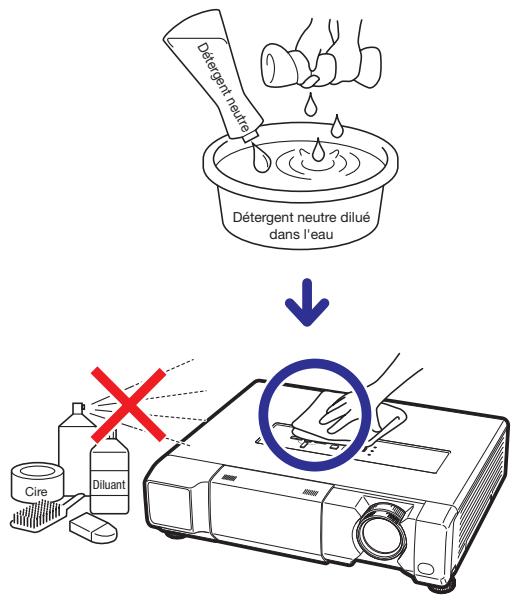
Nettoyer l'objectif
Utilisez une soufflette ou une lingette nettoyante pour objectif en vente dans le commerce (pour lunettes et objectifs de caméra) pour nettoyer l'objectif. N'utilisez aucun liquide de type agents de nettoyage, sous peine d'effacer le revêtement à la surface de l'objectif.
■ Comme la surface de l'objectif peut être aisément abîmée, prenez garde de ne pas rayer ni frapper l'objectif.
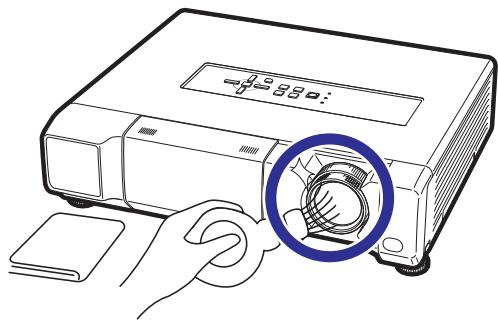
Nettoyer l'entrée et la sortie d'air
■ Utilisez un aspirateur pour retirer la poussière de la sortie et de l'entrée d'air.
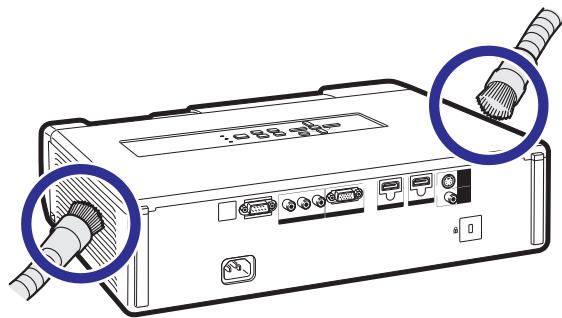
- Si vous souhaitez nettoyer les orifices d'air pendant l'opération du projecteur, veillez à appuyer sur STANDBY/ON sur le projecteur ou STANDBY sur la télécommande et mettez le projecteur en mode veille. Après que le ventilateur de refroidissement s'est arrêté, nettoyez les orifices.
Indicateurs d'entretien
Les témoins d'avertissement (témoin d'alimentation, témoin de la lampe et témoin d'avertissement de température) sur le projecteur indiquent des problèmes dans le projecteur.
En cas de problème, soit le témoin d'avertissement de température soit le témoin de la lampe s'allumera en rouge, et le projecteur passera en mode veille. Une fois le projecteur passé en mode veille, suivez les procédures indiquées ci-dessous.
Vue du dessus
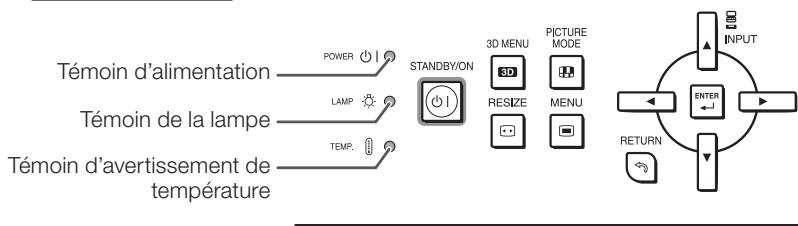
À propos du témoin d'avertissement de température

TEMP.
Si la température à l'intérieur du projecteur augmente parce que les entrées ou sorties d'air sont obstruées ou le lieu d'installation est mal ventilé, le t'émoin d'avertissement de température se mettra à clignoter. Et si la température continue d'augmenter, « ☒ TEMP. » s'allumera dans le coin inférieur gauche de l'image avec le t'émoin d'avertissement clignotant. Si le projecteur reste dans cet état, le voyant s'éteindra, le ventilateur de refroidissement se mettra en marche et le projecteur se mettra en veille. Si vous vous apercevez que le témoin d'avertissement de température clignote, prenez les mesures mentionnées à la page 61.
À propos du témoin de la lampe

Changer la lampe.
Lorsque la durée de vie restante de la lampe atteint 5% ou moins, (jaune) et « Changer la lampe. » s'afficheront sur l'écran. Lorsque le pourcentage atteint 0%, il passera à (rouge), la lampe se mettra automatiquement hors tension et le projecteur passera automatiquement en mode veille. Alors, le témoin de la lampe s'allumera en rouge.
Si vous tentez de mettre le projecteur sous tension une quatrième fois sans remplacer la lampe, le projecteur ne se mettra pas en route.
Témoins sur le projecteur
| Témoin d'alimentation | Allumé en rouge | Normal (Veille) |
| Allumé en vert | Normal (Sous tension) | |
| Clignote rouge | Anormal (Voir page 61.) | |
| Clignote vert | Normal (Refroidissement) | |
| Les témoins vert et orange clignotent alternativement. | Le cache-objectif est fermé. (Voir page 23.) | |
| Témoin de la lampe | Allumé en vert | Normal |
| Clignote vert | La lampe se met en route. | |
| Allumé en rouge | La lampe s'arrête de façon intempestive ou nécessite d'être changée. (Voir page 61.) | |
| Témoin d'avertissement de température | Hors service | Normal |
| Allumé en rouge/Clignote rouge | La température interne est anormalement élevée. (Voir page 61.) |
| Indicateurs d'entretien | Problème | Cause | Solution possible | ||
| Normal | Anormal | ||||
| Témoin d'avertissement de température | Hors service | Clignote en rouge (En service)/ Allumé en rouge (Veille) | La température interne est anormalement élevée. | • La température interne est anormalement élevée.• Entrée d'air bloquée | • Utilisez le projecteur à une température inférieure à 95°F (+35°C).• Placez le projecteur dans un endroit avec une ventilation adéquate. (Voir page 7.) |
| • Panne du ventilateur de refroidissement• Défaillance du circuit interne• Entrée d'air bouchée | • Apportez le projecteur à votre revendeur de projecteur Sharp autorisé ou au service après-vente le plus proche (voir page 75) pour réparation. | ||||
| Témoin de la lampe | Allumé en vert (Clignote vert pendant le chauffage de la lampe.) | Allumé en rouge | La lampe ne s'allume pas. | • La lampe s'arrête de façon intempestive. | • Débranchez la fiche du cordon d'alimentation de la prise murale puis rebranchez-la. |
| Le moment est venu de changer la lampe. | • La durée de vie de la lampe restante atteint 5% ou moins. | • Remplacez avec soin la lampe. (Voir page 62.)• Apportez le projecteur à votre revendeur de projecteur Sharp autorisé ou au service après-vente le plus proche (voir page 75) pour réparation.• Prenez le plus grand soin lors du remplacement de la lampe.• Installez fermement le couvercle. | |||
| Allumé en rouge (Veille) | La lampe ne s'allume pas. | • Lampe grillée• Défaillance du circuit de la lampe | |||
| Témoin d'alimentation | Allumé en vert/ Allumé en rouge Clignote vert (Refroidissement) | Clignote rouge | Le témoin d'alimentation clignote en rouge lorsque le projecteur est sous tension. | • Le couvercle de l'unité de la lampe est ouvert. | • Si le témoin d'alimentation clignote en rouge même quand le couvercle de l'unité de lampe est fermement installé, demandez conseil auprès de votre revendeur de projecteur Sharp autorisé ou du service après-vente le plus proche (voir page 75). |

Info
- Si le témoin d'avertissement de température s'allume et le projecteur passe au mode veille, procédez aux solutions possibles présentées ci-dessus, puis attendez que le projecteur ait complètement refroidi avant de brancher le cordon d'alimentation et de remettre sous tension. (Au moins 10 minutes.)
- Si le projecteur est mis hors tension durant un bref moment suite à une coupure de courant ou toute autre cause pendant l'utilisation du projecteur, et que l'alimentation est immédiatement rétablie, le témoin de la lampe s'allumera en rouge et la lampe risquera de ne pas s'allumer. Le cas échéant, débranchez la fiche du cordon d'alimentation de la prise murale, replacez-la dans la prise murale, puis remettez sous tension.
- Le ventilateur de refroidissement maintient la température interne du projecteur constante et cette fonction est contrôlée automatiquement. Le bruit du ventilateur de refroidissement peut varier pendant l'opération parce que la vitesse du ventilateur peut changer, ce qui n'est pas le signe d'un dysfonctionnement.
À propos de la lampe
Lampe
Il est recommandé que la lampe (vendue séparément) soit remplacée lorsque la durée de vie restante de la lampe atteint 5% ou moins, ou si vous remarquez une détérioration significative de la qualité de l'image et de la couleur. La durée de vie de la lampe (pourcentage) peut être vérifiée grâce à l'affichage à l'écran. (Voir page 47.)
■ Faites l'acquisition d'une lampe de remplacement de type AN-K15LP dans votre lieu d'achat, chez votre revendeur de projecteur Sharp autorisé ou le service après-vente le plus proche.
REMARQUE IMPORTANTE POUR LES CLIENTS AMERICAINS :
La lampe incluse avec ce projecteur est couverte par une garantie limitée pour les pièces et la main d'œuvre de 90 jours. Tout service sur ce projecteur sous garantie, y compris le remplacement de la lampe, doit être effectué par un revendeur de projecteur Sharp autorisé ou un service après-vente. Pour le nom et l'adresse du revendeur de projecteur Sharp autorisé ou service après-vente le plus proche, appelez gratuitement le : 1-888-GO-SHARP (1-888-467-4277). ETATS-UNIS UNIQUEMENT
ETATS-UNIS UNIQUEMENT
Précaution quant à la lampe
- Ce projecteur utilise une lampe à mercure pressurisée. Un bruit sourd peut indiquer une panne de la lampe. Une panne de la lampe peut être attribuée à diverses sources comme : choc excessif, refroidissement impropre, surface rayée ou détérioration de la lampe due à un dépassement du délai d'utilisation.
La durée d'utilisation avant que ne se produise une défaillance varie considérablement selon la lampe et/ou les conditions et fréquences d'utilisation. Il est important de noter qu'une défaillance se traduit souvent par l'éclatement de l'ampoule.
Lorsque le témoin de remplacement de la lampe et l'icône d'affichage à l'écran sont allumés, il est recommandé de remplacer la lampe par une autre immédiatement, même si lampe semble fonctionner normalement.
Si la lampe se rompt, des débris de verre risquent de se répandre dans le projecteur. Le cas échéant, nous vous recommandons de prendre contact avec votre revendeur de projecteur Sharp autorisé ou le service après-vente le plus proche pour assurer une opération sûre.
Si la lampe se rompt, les débris de verre peuvent se répandre dans le compartiment de la lampe ou bien le gaz contenu dans la lampe peut être dispersé dans la pièce via la sortie d'air. Comme le gaz de cette lampe contient du mercure, aérez bien la pièce si la lampe casse et évitez toute exposition au gaz dissipé. En cas d'exposition au gaz, consultez un médecin aussi vite que possible.
Remplacement de la lampe

Attention
- Ne déposez pas la lampe du projecteur juste après utilisation. La lampe sera très chaude et pourra être à l'origine d'une brûlure ou blessure.
- Attendez au moins une heure après que le cordon d'alimentation ait été débranché pour permettre à la surface de la lampe de refroidir complètement avant de l'enlever.
■ Changez la lampe avec précaution en respectant les instructions décrites dans cette section. * Si vous le souhaitez, vous pouvez faire remplacer la lampe chez votre revendeur de projecteur Sharp autorisé ou service après-vente le plus proche.
* Si la nouvelle lampe ne s'allume pas après remplacement, apportez votre projecteur au revendeur de projecteur Sharp autorisé ou au service après-vente le plus proche pour réparation.
Déposer et poser la lampe

Avertissement !
- Ne déposez pas la lampe du projecteur juste après utilisation. La lampe et les pièces autour de la lampe seront très chaudes et peuvent provoquer des brûlures ou blessures.

Info
- Ne touchez pas la surface en verre de la lampe ou l'intérieur du projecteur.
- Pour éviter de vous blesser et d'endommager la lampe, veillez à suivre attentivement les étapes ci-dessous.
- Ne desserrez pas d'autres vis sauf celles du couvercle de la lampe et de l'unité de la lampe.
Accessoire en option
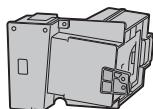
Unité de la lampe
AN-K15LP
1
Appuyez sur STANDBY/ON sur le projecteur ou STANDBY sur la télécommande pour mettre le projecteur en mode veille.
- Attendez que le ventilateur de refroidissement s'arrête.
2
Débranchez le cordon d'alimentation.
- Débranchez le cordon d'alimentation de la prise CA.
- Laissez la lampe jusqu'à ce qu'elle ait complètement refroidie (environ 1 heure).
3
Déposer le couvercle de la lampe.
- Fermez le cache-objectif. Dévissez la vis de service de l'utilisateur (①) qui maintient en place le couvercle de la lampe. Déposez le couvercle de la lampe (②).
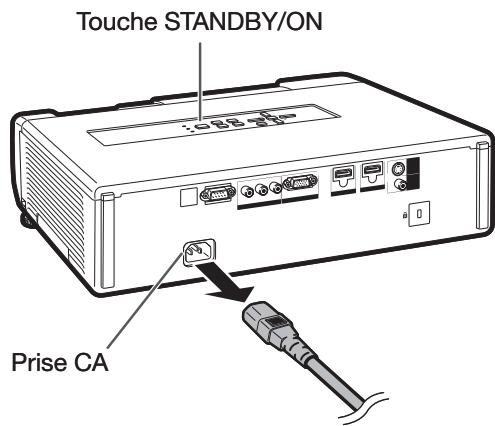
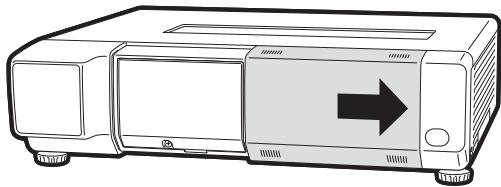
Ápropos de la lampe (Suite)
4 Déposez la lampe.
- Dévissez les vis de sûreté de la lampe. Maintenez la lampe et tirez-la dans le sens de la flèche. À cet instant, gardez la lampe à l'horizontale et ne l'inclinez pas.
5 Insérez la nouvelle lampe.
- Enfoncez fermement la lampe dans le compartiment de la lampe. Serrez les vis de sûreté.
6 Remettez le couvercle de la lampe.
- Alignez le taquet sur le couvercle de la lampe (①) et placez-le tout en appuyant sur le couvercle (②) pour le fermer. Puis serrez la vis réservée à l'entretien pour maintenir en place le couvercle de la lampe (③).

Info
- Si la lampe et le couvercle de la lampe ne sont pas correctement installés, le projecteur ne se mettra pas sous tension, même si le cordon d'alimentation est branché sur le projecteur.
Remettre à zéro la minuterie de la lampe
Remettez à zéro la minuterie de la lampe après remplacement de la lampe.

Info
- Veillez à remettre à zéro la minuterie de la lampe uniquement lors du remplacement de la lampe. Si vous remettez à zéro la minuterie de la lampe et continuez à utiliser la même lampe, vous risquez d'endommager ou de faire exploser la lampe.
1 Raccordez le cordon d'alimentation et ouvrez complètement le cache-objectif.
- Branchez la fiche du cordon d'alimentation dans la prise CA du projecteur.
2 Remettez à zéro la minuterie de la lampe.
- Tout en maintenant pressées simultanément MENU, ENTER et ▼ sur le projecteur, appuyez sur STANDBY/ON sur le projecteur et maintenez les quatre touches pressées jusqu'à ce que le voyant de lampe clignote en vert. - « LAMPE 0000 H » est affiché, indiquant que la minuterie de la lampe est remise à zéro.
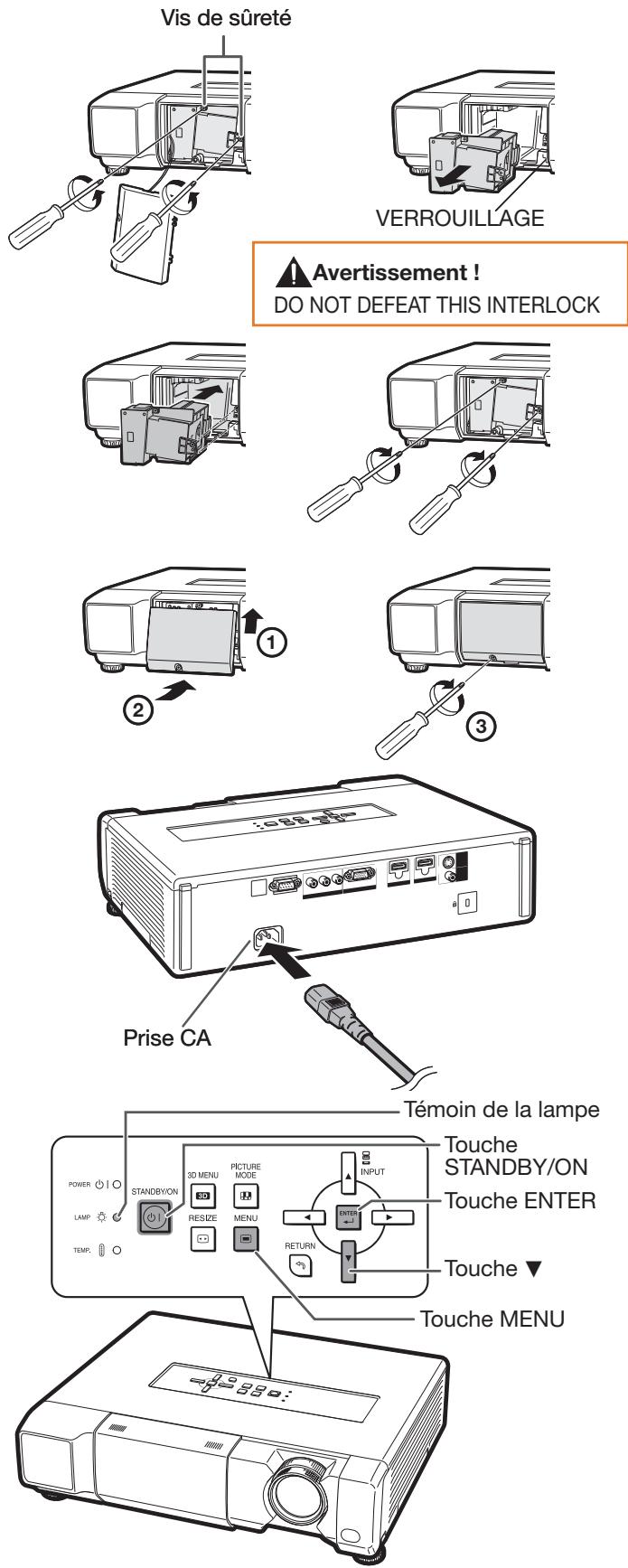
Raccordements des broches
Prise d'entrée COMPUTER/COMPONENT : Connecteur femelle mini D-sub 15 broches
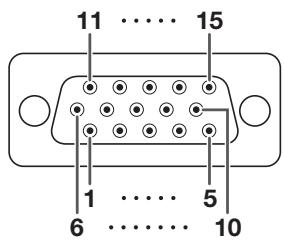
| N° de la broche | Signal | N° de la broche | Signal |
| 1 | Entrée vidéo (rouge) | 1 | PR (CR) |
| 2 | Entrée vidéo (vert/sync sur le vert) | 2 | Y |
| 3 | Entrée vidéo (bleu) | 3 | PB (CB) |
| 4 | Non raccordé | 4 | Non raccordé |
| 5 | Non raccordé | 5 | Non raccordé |
| 6 | Terre (rouge) | 6 | Terre (PR) |
| 7 | Terre (vert/sync sur le vert) | 7 | Terre (Y) |
| 8 | Terre (bleu) | 8 | Terre (PB) |
| 9 | Non raccordé | 9 | Non raccordé |
| 10 | Mise à la terre | 10 | Non raccordé |
| 11 | Non raccordé | 11 | Non raccordé |
| 12 | Données bidirectionnelles | 12 | Non raccordé |
| 13 | Signal de sync horizontal : Niveau TTL | 13 | Non raccordé |
| 14 | Signal de sync vertical : Niveau TTL | 14 | Non raccordé |
| 15 | Horloge Données | 15 | Non raccordé |
Prise RS-232C : Connecteur mâle-9 broches D-Sub
| N° de la broche | Signal | Nom | E/S | Référence | |
| 1 | Non raccordé | ||||
| 2 | DR | Données reçues | Saisie | Raccordé à un circuit interne | |
| 3 | DE | Données envoyées | Sortie | Raccordé à un circuit interne | |
| 4 | Réservé | Raccordé à un circuit interne | |||
| 5 | ST | Signal à la terre | Raccordé à un circuit interne | ||
| 6 | Réservé | Raccordé à un circuit interne | |||
| 7 | Réservé | Raccordé à un circuit interne | |||
| 8 | Réservé | Raccordé à un circuit interne | |||
| 9 | Non raccordé |
Prise HDMI
| 18 2 | N° de la broche | Nom | N° de la broche | Nom |
| 1 | Données T.M.D.S 2+ | 11 | Blindage de l'horloge T.M.D.S | |
| 2 | Blindage données T.M.D.S 2 | 12 | Horloge T.M.D.S- | |
| 3 | Données T.M.D.S 2- | 13 | CEC | |
| 4 | Données T.M.D.S 1+ | 14 | Utilitaire | |
| 5 | Blindage données T.M.D.S 1 | 15 | SCL | |
| 6 | Données T.M.D.S 1- | 16 | SDA | |
| 7 | Données T.M.D.S 0+ | 17 | Mise à la terre DDC/CEC | |
| 8 | Blindage données T.M.D.S 0 | 18 | Alimentation +5V | |
| 9 | Données T.M.D.S 0- | 19 | Détection d'une prise chaude | |
| 10 | Horloge T.M.D.S+ |
Spécifications et réglage des commandes RS-232C
Commande du ordinateur
Un ordinateur peut être utiliser pour commander le projecteur en raccordant un câble RS-232C (aucun modem, type croisé, en vente danz le commerce) au projecteur. (Voir page 22 pour le raccordement.)
Effectuez le réglage du port de série de l'ordinateur de la façon suivante :
Format du signal : conforme à la norme RS-232C.
Bit de parité : aucun
Vitesse en bauds*: 9 600 bps / 38 400 bps /115 200 bps
Bit d'arrêt : 1 bit
Longueur des données : 8 bits
Contrôle de flux : aucun
*Utilisez les mêmes réglages pour le projecteur et l'ordinateur.
Format de base
Envoie les commandes depuis l'ordinateur dans l'ordre suivant : commande, paramètre et code de retour. Après le traitement de la commande de l'ordinateur, le projecteur envoie un code de réponse à l'ordinateur.
Format de la commande
| C1 | C2 | C3 | C4 | P1 | P2 | P3 | P4 |
4 chiffres de la commande
Code de retour (0DH)
4 chiffres du paramètre
Format du code de réponse
Réponse normale

Renvoi d'un problème (erreur de communication ou commande incorrecte)


Info
- Lorsque vous commandez le projecteur par les commandes RS-232C à partir de l'ordinateur, attendez au moins 30 secondes après la mise sous tension pour transmettre les commandes.
- Après l'envoi d'une sélection d'entrée ou d'une commande de réglage d'image et la réception d'un code de réponse « OK », le projecteur peut avoir besoin d'un certain laps de temps pour traiter la commande. Si une deuxième commande est envoyée pendant que le projecteur est toujours en train de traiter la première, vous recevrez peut-être un code de réponse « ERR ». Si cela se produit, essayez de ré-envoyer la deuxième commande.
- Lorsque plus d'un code est envoyé, envoyez chaque commande uniquement après que le code de réponse pour la commande précédente provenant du projecteur a été vérifiée.
• « POWR????? », « TABN ____ 1 », « TLPS ____ 1 », « TPOW ____ 1 », « TLPN ____ 1 », « TLTT ____ 1 », « TLTM ____ 1 », « TLTL ____ 1 », « TNAM ____ 1 », « MNRD ____ 1 », « PJNO ____ 1 » - Quand le projecteur reçoit un paramètre de commande spécial comme montré ci-dessous :
* L'affi chage à l'écran ne disparaîtra pas.
* La programmation « Extinction Auto » ne sera pas réinitialisée. - Des paramètres de commande spéciaux sont disponibles pour les applications qui requièrent une interrogation continue.
Commandes
Exemple : pour allumer le projecteur
Ordinateur
| P | O | W | R | _ | _ | _ | 1 |

Projecteur
| O | K |
| Contenus de Commandes | Commande | Paramètre | Retour | |||||||||
| Sous tension | Mode veille(ou temps de démarrage de 30 secondes) | |||||||||||
| Alimentation | En service | P | O | W | R | - | - | - | 1 | OK ou ERR | OK | |
| Hors service | P | O | W | R | - | - | - | 0 | OK | OK ou ERR | ||
| État | T | L | P | S | ? | ? | ? | ? | 1 | 0 | ||
| Condition de projecteur | T | A | B | N | - | - | - | 1 | 0:Normal1:Temp. élevée8:Durée de vie restante de la lampe 5% ou moins16:Lampe grillée32:Lampe non-allumée | 0:Normal1:Temp. élevée2:Err. Ventilateur4:Couvercle de la lampe ouvert8:Durée de vie restante de la lampe 5% ou moins16:Lampe grillée32:Lampe non-allumée64:Temp. anormalement élevée | ||
| Lampe | État | T | L | P | S | - | - | - | 1 | 0:Désactivé, 1:Activé, 2:Reprise,3:En attente, 4:Erreur lampe | 0:Désactivé, 4:Erreur lampe | |
| État de l'alimentation | T | P | O | W | - | - | - | 1 | 1:Activé, 2:Refroidissement | 0:Veille | ||
| Qualité | T | L | P | N | - | - | - | 1 | 1 | |||
| Durée d'utilisation (Heures) | T | L | T | T | - | - | - | 1 | 0-9999 (Entier) | |||
| Durée d'utilisation (Minutes) | T | L | T | M | - | - | - | 1 | 0, 15, 30, 45 | |||
| Durée de vie (Pourcentage) | T | L | T | L | - | - | - | 1 | 0%-100% (Entier) | |||
| Nom | Vérification Nom Modèle | T | N | A | M | - | - | - | 1 | XVZ17000 | ||
| Vérification Nom Modèle | M | N | R | D | - | - | - | 1 | XV-Z17000 | |||
| Réglage de Nom du Projecteur 1 (quatre premiers caractères) *1 | P | J | N | 1 | * | * | * | * | OK ou ERR | |||
| Réglage de Nom du Projecteur 2 (quatre caractères centraux) *1 | P | J | N | 2 | * | * | * | * | OK ou ERR | |||
| Réglage de Nom du Projecteur 3 (quatre derniers caractères) *1 | P | J | N | 3 | * | * | * | * | OK ou ERR | |||
| Vérification de Nom du Projecteur | P | J | N | 0 | - | - | - | 1 | Nom du projecteur | |||
| Changement d'entrée | COMPUTER | I | R | G | B | - | - | - | 1 | OK ou ERR | ERR | |
| COMPONENT | I | R | G | B | - | - | - | 2 | OK ou ERR | ERR | ||
| HDMI1 | I | R | G | B | - | - | - | 3 | OK ou ERR | ERR | ||
| HDMI2 | I | R | G | B | - | - | - | 4 | OK ou ERR | ERR | ||
| S-VIDEO | I | V | E | D | - | - | - | 1 | OK ou ERR | ERR | ||
| VIDEO | I | V | E | D | - | - | - | 2 | OK ou ERR | ERR | ||
| Vérification de l'entrée RVB | I | R | G | B | ? | ? | ? | ? | 1: COMPUTER, 2: COMPONENT,3: HDMI1, 4: HDMI2, ERR | ERR | ||
| Vérification de l'entrée vidéo | I | V | E | D | ? | ? | ? | ? | 1: S-VIDEO, 2: VIDEO, ERR | ERR | ||
| Vérification du mode d'entrée | I | M | O | D | ? | ? | ? | ? | 1: RGB, 2:VIDEO | ERR | ||
| Vérification de l'entrée | I | C | H | K | ? | ? | ? | ? | 1: COMPUTER2: COMPONENT3: HDMI14: HDMI25: S-VIDEO6: VIDEO | ERR | ||
| Redimensionner | COMPUTER | Normal | R | A | S | R | - | - | - | 1 | OK ou ERR | ERR |
| 16:9 | R | A | S | R | - | - | - | 2 | OK ou ERR | ERR | ||
| Pt par Pt | R | A | S | R | - | - | - | 3 | OK ou ERR | ERR | ||
| Zoom cinéma | R | A | S | R | - | - | - | 5 | OK ou ERR | ERR | ||
| Zoom 14:9 | R | A | S | R | - | - | - | 7 | OK ou ERR | ERR | ||
| Zoom intelligent | R | A | S | R | - | - | - | 6 | OK ou ERR | ERR | ||
| COMPONENT | Normal | R | B | S | R | - | - | - | 1 | OK ou ERR | ERR | |
| 16:9 | R | B | S | R | - | - | - | 2 | OK ou ERR | ERR | ||
| Pt par Pt | R | B | S | R | - | - | - | 3 | OK ou ERR | ERR | ||
| Zoom cinéma | R | B | S | R | - | - | - | 5 | OK ou ERR | ERR | ||
| Zoom 14:9 | R | B | S | R | - | - | - | 7 | OK ou ERR | ERR | ||
| Zoom intelligent | R | B | S | R | - | - | - | 6 | OK ou ERR | ERR | ||
| HDMI1 | Normal | R | C | S | R | - | - | - | 1 | OK ou ERR | ERR | |
| 16:9 | R | C | S | R | - | - | - | 2 | OK ou ERR | ERR | ||
| Pt par Pt | R | C | S | R | - | - | - | 3 | OK ou ERR | ERR | ||
| Zoom cinéma | R | C | S | R | - | - | - | 5 | OK ou ERR | ERR | ||
| Zoom 14:9 | R | C | S | R | - | - | - | 7 | OK ou ERR | ERR | ||
| Zoom intelligent | R | C | S | R | - | - | - | 6 | OK ou ERR | ERR | ||
| HDMI2 | Normal | R | D | S | R | - | - | - | 1 | OK ou ERR | ERR | |
| 16:9 | R | D | S | R | - | - | - | 2 | OK ou ERR | ERR | ||
| Pt par Pt | R | D | S | R | - | - | - | 3 | OK ou ERR | ERR | ||
| Zoom cinéma | R | D | S | R | - | - | - | 5 | OK ou ERR | ERR | ||
| Zoom 14:9 | R | D | S | R | - | - | - | 7 | OK ou ERR | ERR | ||
| Zoom intelligent | R | D | S | R | - | - | - | 6 | OK ou ERR | ERR | ||
| S-VIDEO | Normal | R | A | S | V | - | - | - | 1 | OK ou ERR | ERR | |
| 16:9 | R | A | S | V | - | - | - | 2 | OK ou ERR | ERR | ||
| Zoom cinéma | R | A | S | V | - | - | - | 5 | OK ou ERR | ERR | ||
| Zoom 14:9 | R | A | S | V | - | - | - | 7 | OK ou ERR | ERR | ||
| Zoom intelligent | R | A | S | V | - | - | - | 6 | OK ou ERR | ERR | ||
| VIDEO | Normal | R | B | S | V | - | - | - | 1 | OK ou ERR | ERR | |
| 16:9 | R | B | S | V | - | - | - | 2 | OK ou ERR | ERR | ||
| Zoom cinéma | R | B | S | V | - | - | - | 5 | OK ou ERR | ERR | ||
| Zoom 14:9 | R | B | S | V | - | - | - | 7 | OK ou ERR | ERR | ||
| Zoom intelligent | R | B | S | V | - | - | - | 6 | OK ou ERR | ERR | ||
Spécifications et réglage des commandes RS-232C (Suite)
| Contenus de Commandes | Commande | Paramètre | Retour | |||||||||
| Sous tension | Mode veille(ou temps de démarrage de 30 secondes) | |||||||||||
| Réinitialisation complète. | A | L | R | E | - | - | - | 1 | OK ou ERR | ERR | ||
| COMPUTER ENTRÉE | Mode image | Standard | R | A | P | S | - | - | - | 1 | OK ou ERR | ERR |
| Naturel | R | A | P | S | - | - | - | 2 | OK ou ERR | ERR | ||
| Dynamique | R | A | P | S | - | - | - | 3 | OK ou ERR | ERR | ||
| Cinéma1 | R | A | P | S | - | - | - | 4 | OK ou ERR | ERR | ||
| Cinéma2 | R | A | P | S | - | - | - | 5 | OK ou ERR | ERR | ||
| Jeu | R | A | P | S | - | - | - | 6 | OK ou ERR | ERR | ||
| Contraste | -30 - +30 | R | A | P | I | - | * | * | * | OK ou ERR | ERR | |
| Luminos. | -30 - +30 | R | A | B | R | - | * | * | * | OK ou ERR | ERR | |
| Couleur | -30 - +30 | R | A | C | O | - | * | * | * | OK ou ERR | ERR | |
| Teinte | -30 - +30 | R | A | T | I | - | * | * | * | OK ou ERR | ERR | |
| Netteté | -30 - +30 | R | A | S | H | - | * | * | * | OK ou ERR | ERR | |
| Rouge | -30 - +30 | R | A | R | D | - | * | * | * | OK ou ERR | ERR | |
| Bleu | -30 - +30 | R | A | B | E | - | * | * | * | OK ou ERR | ERR | |
| Temp Clr | -2 - +2 | R | A | C | T | - | - | * | * | OK ou ERR | ERR | |
| Réinitial. | R | A | R | E | - | - | - | 1 | OK ou ERR | ERR | ||
| COMPONENT ENTRÉE | Mode image | Standard | R | B | P | S | - | - | - | 1 | OK ou ERR | ERR |
| Naturel | R | B | P | S | - | - | - | 2 | OK ou ERR | ERR | ||
| Dynamique | R | B | P | S | - | - | - | 3 | OK ou ERR | ERR | ||
| Cinéma1 | R | B | P | S | - | - | - | 4 | OK ou ERR | ERR | ||
| Cinéma2 | R | B | P | S | - | - | - | 5 | OK ou ERR | ERR | ||
| Jeu | R | B | P | S | - | - | - | 6 | OK ou ERR | ERR | ||
| Contraste | -30 - +30 | R | B | P | I | - | * | * | * | OK ou ERR | ERR | |
| Luminos. | -30 - +30 | R | B | B | R | - | * | * | * | OK ou ERR | ERR | |
| Couleur | -30 - +30 | R | B | C | O | - | * | * | * | OK ou ERR | ERR | |
| Teinte | -30 - +30 | R | B | T | I | - | * | * | * | OK ou ERR | ERR | |
| Netteté | -30 - +30 | R | B | S | H | - | * | * | * | OK ou ERR | ERR | |
| Rouge | -30 - +30 | R | B | R | D | - | * | * | * | OK ou ERR | ERR | |
| Bleu | -30 - +30 | R | B | B | E | - | * | * | * | OK ou ERR | ERR | |
| Temp Clr | -2 - +2 | R | B | C | T | - | - | * | * | OK ou ERR | ERR | |
| Réinitial. | R | B | R | E | - | - | - | 1 | OK ou ERR | ERR | ||
| HDMI1 | Mode image | Standard | R | C | P | S | - | - | - | 1 | OK ou ERR | ERR |
| Naturel | R | C | P | S | - | - | - | 2 | OK ou ERR | ERR | ||
| Dynamique | R | C | P | S | - | - | - | 3 | OK ou ERR | ERR | ||
| Cinéma1 | R | C | P | S | - | - | - | 4 | OK ou ERR | ERR | ||
| Cinéma2 | R | C | P | S | - | - | - | 5 | OK ou ERR | ERR | ||
| Jeu | R | C | P | S | - | - | - | 6 | OK ou ERR | ERR | ||
| Contraste | -30 - +30 | R | C | P | I | - | * | * | * | OK ou ERR | ERR | |
| Luminos. | -30 - +30 | R | C | B | R | - | * | * | * | OK ou ERR | ERR | |
| Couleur | -30 - +30 | R | C | C | O | - | * | * | * | OK ou ERR | ERR | |
| Teinte | -30 - +30 | R | C | T | I | - | * | * | * | OK ou ERR | ERR | |
| Netteté | -30 - +30 | R | C | S | H | - | * | * | * | OK ou ERR | ERR | |
| Rouge | -30 - +30 | R | C | R | D | - | * | * | * | OK ou ERR | ERR | |
| Bleu | -30 - +30 | R | C | B | E | - | * | * | * | OK ou ERR | ERR | |
| Temp Clr | -2 - +2 | R | C | C | T | - | - | * | * | OK ou ERR | ERR | |
| Réinitial. | R | C | R | E | - | - | - | 1 | OK ou ERR | ERR | ||
| HDMI2 | Mode image | Standard | R | D | P | S | - | - | - | 1 | OK ou ERR | ERR |
| Naturel | R | D | P | S | - | - | - | 2 | OK ou ERR | ERR | ||
| Dynamique | R | D | P | S | - | - | - | 3 | OK ou ERR | ERR | ||
| Cinéma1 | R | D | P | S | - | - | - | 4 | OK ou ERR | ERR | ||
| Cinéma2 | R | D | P | S | - | - | - | 5 | OK ou ERR | ERR | ||
| Jeu | R | D | P | S | - | - | - | 6 | OK ou ERR | ERR | ||
| Contraste | -30 - +30 | R | D | P | I | - | * | * | * | OK ou ERR | ERR | |
| Luminos. | -30 - +30 | R | D | B | R | - | * | * | * | OK ou ERR | ERR | |
| Couleur | -30 - +30 | R | D | C | O | - | * | * | * | OK ou ERR | ERR | |
| Teinte | -30 - +30 | R | D | T | I | - | * | * | * | OK ou ERR | ERR | |
| Netteté | -30 - +30 | R | D | S | H | - | * | * | * | OK ou ERR | ERR | |
| Rouge | -30 - +30 | R | D | R | D | - | * | * | * | OK ou ERR | ERR | |
| Bleu | -30 - +30 | R | D | B | E | - | * | * | * | OK ou ERR | ERR | |
| Temp Clr | -2 - +2 | R | D | C | T | - | - | * | * | OK ou ERR | ERR | |
| Réinitial. | R | D | R | E | - | - | - | 1 | OK ou ERR | ERR | ||
| S-VIDEO ENTRÉE | Mode image | Standard | V | A | P | S | _ | _ | _ | 1 | OK ou ERR | ERR |
| Naturel | V | A | P | S | _ | _ | _ | 2 | OK ou ERR | ERR | ||
| Dynamique | V | A | P | S | _ | _ | _ | 3 | OK ou ERR | ERR | ||
| Cinéma1 | V | A | P | S | _ | _ | _ | 4 | OK ou ERR | ERR | ||
| Cinéma2 | V | A | P | S | _ | _ | _ | 5 | OK ou ERR | ERR | ||
| Jeu | V | A | P | S | _ | _ | _ | 6 | OK ou ERR | ERR | ||
| Contraste | -30 - +30 | V | A | P | I | _ | * | * | * | OK ou ERR | ERR | |
| Luminos. | -30 - +30 | V | A | B | R | _ | * | * | * | OK ou ERR | ERR | |
| Couleur | -30 - +30 | V | A | C | O | _ | * | * | * | OK ou ERR | ERR | |
| Teinte | -30 - +30 | V | A | T | I | _ | * | * | * | OK ou ERR | ERR | |
| Netteté | -30 - +30 | V | A | S | H | _ | * | * | * | OK ou ERR | ERR | |
| Rouge | -30 - +30 | V | A | R | D | _ | * | * | * | OK ou ERR | ERR | |
| Bleu | -30 - +30 | V | A | B | E | _ | * | * | * | OK ou ERR | ERR | |
| Temp Clr | -2 - +2 | V | A | C | T | _ | _ | * | * | OK ou ERR | ERR | |
| Réinitial. | V | A | R | E | _ | _ | _ | 1 | OK ou ERR | ERR | ||
| VIDEO ENTRÉE | Mode image | Standard | V | B | P | S | _ | _ | _ | 1 | OK ou ERR | ERR |
| Naturel | V | B | P | S | _ | _ | _ | 2 | OK ou ERR | ERR | ||
| Dynamique | V | B | P | S | _ | _ | _ | 3 | OK ou ERR | ERR | ||
| Cinéma1 | V | B | P | S | _ | _ | _ | 4 | OK ou ERR | ERR | ||
| Cinéma2 | V | B | P | S | _ | _ | _ | 5 | OK ou ERR | ERR | ||
| Jeu | V | B | P | S | _ | _ | _ | 6 | OK ou ERR | ERR | ||
| Contraste | -30 - +30 | V | B | P | I | _ | * | * | * | OK ou ERR | ERR | |
| Luminos. | -30 - +30 | V | B | B | R | _ | * | * | * | OK ou ERR | ERR | |
| Couleur | -30 - +30 | V | B | C | O | _ | * | * | * | OK ou ERR | ERR | |
| Teinte | -30 - +30 | V | B | T | I | _ | * | * | * | OK ou ERR | ERR | |
| Netteté | -30 - +30 | V | B | S | H | _ | * | * | * | OK ou ERR | ERR | |
| Rouge | -30 - +30 | V | B | R | D | _ | * | * | * | OK ou ERR | ERR | |
| Bleu | -30 - +30 | V | B | B | E | _ | * | * | * | OK ou ERR | ERR | |
| Temp Clr | -2 - +2 | V | B | C | T | _ | _ | * | * | OK ou ERR | ERR | |
| Réinitial. | V | B | R | E | _ | _ | _ | 1 | OK ou ERR | ERR | ||
| Vérification de la fréquence RVB | Horizontal | T | F | R | Q | _ | _ | _ | 1 | kHz (***, * ou ERR) | ERR | |
| Vertical | T | F | R | Q | _ | _ | _ | 2 | Hz (***, * ou ERR) | ERR | ||
| 3D | En service | 3 | D | E | N | _ | _ | _ | 1 | OK ou ERR | ERR | |
| Hors service | 3 | D | E | N | _ | _ | _ | 0 | OK ou ERR | ERR | ||
| Format 3D | Auto | 3 | D | F | M | _ | _ | _ | 0 | OK ou ERR | ERR | |
| Côte à côte | 3 | D | F | M | _ | _ | _ | 1 | OK ou ERR | ERR | ||
| Hauet et basse | 3 | D | F | M | _ | _ | _ | 2 | OK ou ERR | ERR | ||
| Inverser | 3 | D | I | V | _ | _ | _ | 1 | OK ou ERR | ERR | ||
| Remise à zéro de la minuterie de la lampe *2 | L | P | R | E | 0 | 0 | 0 | 1 | ERR | OK, ERR | ||

Remarque
- Si une barre de soulignement (_) apparaît dans la colonne des paramètres, entrez un espace. Si un astérisque (*) apparaît, saisissez une valeur dans la fourchette indiquée sous Contenus de Commandes.
*1 Pour configurer le nom du projecteur, transmettez les commandes dans l'ordre suivant : PJN1, PJN2 et PJN3.
*2 La commande Réinitialisation de compteur d'heures de la lampe ne peut être envoyée qu'en mode Veille.
Tableau de compatibilité
Ordinateur
- Prise en charge de signal multiple
Fréquence horizontale : 15-110 kHz, Fréquence verticale : 43-85 Hz, Horloge pixel : 12-170 MHz - Compatible avec sync pour les signaux verts et sync composite (niveau TTL)
| PC/MAC | Mode | Résolution | Fréquence horizontale (kHz) | Fréquence verticale (Hz) | Support analogique | Support numérique | Affichage |
| PC | VGA | 640 × 400 | 27,0 | 60 | √ | Haut de gamme | |
| 31,5 | 70 | √ | |||||
| 37,9 | 85 | √ | |||||
| 720 × 400 | 27,0 | 60 | √ | ||||
| 31,5 | 70 | √ | √ | ||||
| 37,9 | 85 | √ | |||||
| 640 × 480 | 26,2 | 50 | √ | ||||
| 31,5 | 60 | √ | √ | ||||
| 34,7 | 70 | √ | |||||
| 37,9 | 72 | √ | √ | ||||
| 37,5 | 75 | √ | √ | ||||
| 43,3 | 85 | √ | |||||
| SVGA | 800 × 600 | 31,3 | 50 | √ | |||
| 35,2 | 56 | √ | √ | ||||
| 37,9 | 60 | √ | √ | ||||
| 46,6 | 70 | √ | |||||
| 48,1 | 72 | √ | √ | ||||
| 46,9 | 75 | √ | √ | ||||
| 53,7 | 85 | √ | |||||
| XGA | 1024 × 768 | 40,3 | 50 | √ | |||
| 48,4 | 60 | √ | √ | ||||
| 56,5 | 70 | √ | √ | ||||
| 60,0 | 75 | √ | √ | ||||
| 68,7 | 85 | √ | |||||
| WXGA | 1280 × 720 | 45,0 | 60 | √ | √ | ||
| 1280 × 768 | 47,8 | 60 | √ | ||||
| 1280 × 800 | 49,7 | 60 | √ | ||||
| 1360 × 768 | 47,7 | 60 | √ | ||||
| 1366 × 768 | 47,8 | 60 | √ | ||||
| WXGA+ | 1440 × 900 | 55,9 | 60 | √ | |||
| SXGA | 1152 × 864 | 55,0 | 60 | √ | √ | ||
| 66,2 | 70 | √ | |||||
| 67,5 | 75 | √ | √ | ||||
| 1280 × 960 | 60,0 | 60 | √ | √ | |||
| 1280 × 1024 | 64,0 | 60 | √ | √ | |||
| SXGA+ | 1400 × 1050 | 64,0 | 60 | √ | √ | ||
| 65,3 | 60 | √ | √ | ||||
| WSXGA+ | 1600 × 900 | 55,9 | 60 | √ | √ | ||
| 1680 × 1050 | 65,3 | 60 | √ | ||||
| 1920 × 1080^*1 | 66,8 | 60 | √ | Sous échantillonnage | |||
| 1920 × 1080^*2 | 67,5 | 60 | √ | √ | Compression Intelligente | ||
| MAC 13" | VGA | 640 × 480 | 34,9 | 67 | √ | Haut de gamme | |
| MAC 16" | SVGA | 832 × 624 | 49,7 | 75 | √ | ||
| MAC 19" | XGA | 1024 × 768 | 60,2 | 75 | √ | ||
| MAC 21" | SXGA | 1152 × 870 | 68,7 | 75 | √ |
*1 Lorsqu'un signal analogique 1920 × 1080 est reçu, l'image est compressée avant d'être affichée à l'écran.
*2 Affichage en grand de l'image lorsque la « Résolution » a pour valeur « 1920 × 1080 ».

Remarque
- Ce projecteur peut ne pas être en mesure d'afficher des images depuis des ordinateurs notebook en mode simultané (CRT/LCD). Si cela se produit, éteignez l'affichage LCD de l'ordinateur notebook et faites sortir les données d'affichage en mode « CRT uniquement ». Vous trouverez des informations sur la façon de modifier les modes d'affichage dans le mode d'emploi de votre ordinateur notebook.
- Quand le réglage « Résolution de l'écran » de l'ordinateur est différent de la résolution affichée sur l'image projetée, suivez la procédure indiquée ci-dessous.
- Reportez-vous à « Résolution » dans le menu « REG-SIG » et sélectionnez la même résolution que celle qui a été sélectionnée dans « Résolution de l’écran » sur l’ordinateur.
–Selon l'ordinateur utilisé, le signal de sortie peut ne pas être fidèle au réglage de « Résolution de l'écran ». Vérifiez les réglages de la sortie du signal de l'ordinateur. Si les réglages ne peuvent pas être changés, il est conseillé de choisir « 1920 × 1080 » ou « 1280 × 720 » comme résolution.
DTV
| Signal | Fréquence horizontale (kHz) | Fréquence verticale (Hz) | Support analogique | Support numérique | Signal | Fréquence horizontale (kHz) | Fréquence verticale (Hz) | Support analogique | Support numérique |
| 480I | 15,7 | 60 | √ | 1080I | 28,1 | 50 | √ | √ | |
| 480P | 31,5 | 60 | √ | √ | 1080I | 33,8 | 60 | √ | √ |
| 540P | 33,8 | 60 | √ | 1080P | 27,0 | 24 | √ | ||
| 576I | 15,6 | 50 | √ | 1080P | 28,1 | 25 | √ | ||
| 576P | 31,3 | 50 | √ | √ | 1080P | 33,8 | 30 | √ | |
| 720P | 37,5 | 50 | √ | √ | 1080P | 56,3 | 50 | √ | √ |
| 720P | 45,0 | 60 | √ | √ | 1080P | 67,5 | 60 | √ | √ |
3D
| Format | Signal | Fréquence horizontale (kHz) | Fréquence verticale (Hz) | Support analogique | Support numérique |
| Paquet de trame | 720P | 75,0 | 50 | √ | |
| 720P | 90,0 | 60 | √ | ||
| 1080P | 54,0 | 24 | √ | ||
| Côte à côte | 720P | 37,5 | 50 | √ | |
| 720P | 45,0 | 60 | √ | ||
| 1080I | 28,1 | 50 | √ | ||
| 1080I | 33,8 | 60 | √ | ||
| 1080P | 56,3 | 50 | √ | ||
| 1080P | 67,5 | 60 | √ | ||
| Hauet et basse | 720P | 37,5 | 50 | √ | |
| 720P | 45,0 | 60 | √ | ||
| 1080P | 27,0 | 24 | √ | ||
| 1080P | 56,3 | 50 | √ | ||
| 1080P | 67,5 | 60 | √ |
Guide de dépannage
| Problème | Vérification | Page |
 Aucune image ou le projecteur ne démarre pas Aucune image ou le projecteur ne démarre pas | Le cordon d'alimentation du projecteur n'est pas branché sur la prise murale. | 23 |
| L'alimentation aux périphériques externes raccordés est coupée. | - | |
| Le cache-objectif est fermé. | 23, 28 | |
| Le mode d'entrée sélectionné est incorrect. | 27, 41, 42 | |
| Les câbles sont mal raccordés au projecteur. | 19-23 | |
| La pile de la télécommande est usée. | 13 | |
| La sortie externe n'a pas été réglée lors du raccordement d'un notebook. | - | |
| Le couvercle de la lampe n'est pas correctement installé. | 63, 64 | |
| Le « Type de signal » choisi est incorrect. | 41 | |
| Le format du signal vidéo de l'équipement vidéo n'est pas réglé correctement. | 42 | |
| « Luminos. » est en position minimale. | 37 | |
 Les couleurs sont passées ou pauvres. Les couleurs sont passées ou pauvres. | Les ajustements de l'image sont mal réglés. | 37 |
| (arrivée S-VIDEO ou VIDEO)Le système d'arrivée vidéo est mal réglé.(arrivée COMPONENT, COMPUTER/COMPONENT ou HDMI1, 2)Le type de signal d'arrivée est mal réglé. | 4241 | |
 L'image est floue;des parasites apparaissent. L'image est floue;des parasites apparaissent. | Ajustez la mise au point. | 24 |
| La distance de projection dépasse la portée de la mise au point. | 18 | |
| (arrivée ordinateur)Effectuez les réglages de « REG-SIG » (Réglages de « Horloge »)Effectuez les réglages de « REG-SIG » (Réglages de « Phase »)Un bruit se fera entendre en fonction de l'ordinateur. | 4141- | |
| Le réglage « Réduction bruit » ou « MNR » (Réduction de l'effet Gibb)n'est pas correct. | 40 | |
| L'objectif est embuée. Si le projecteur est transporté d'une pièce froide vers une pièce chaude, ou si il est rapidement réchauffé, de la condensation peut se former à la surface de l'objectif et l'image sera floue. Veuillez installer le projecteur au moins une heure avant son utilisation. Si de la condensation se forme, retirer le cordon d'alimentation de la prise murale et attendez qu'elle disparaisse. | - | |
| Parfois on entend un bruit inhabituel provenant du boîtier. | Si l'image est normale, le son est du au rétrécissement du boîtier provoqué par les variations de température dans la pièce. Cela n'affectera ni le fonctionnement ni le résultat. | - |
| L'indicateur de maintenance du projecteur s'allume. | Voir « Indicateurs d'entretien ». | 60 |
| L'image est verte lorsque des signaux YPbPr sont reçus et l'appareil vidéo est raccordé à la prise COMPONENT ou COMPUTER/COMPONENT du projecteur. | Modifiez le réglage du type de signal d'arrivée. | 41 |
| L'image est rose lorsque des signaux RVB sont reçus et l'appareil vidéo est raccordé à la prise COMPONENT ou COMPUTER/COMPONENT du projecteur. | ||
| Les niveaux de noir de l'image forment des bandes ou sont délavés lorsque HDMI1 ou 2 est sélectionné. | Effectuez des réglages afin d'obtenir une qualité d'image optimale grâce au réglage de « Gamme dynam. ». | 42 |
| L'image est trop lumineuse et blanchâtre. | Les ajustements de l'image sont mal réglés. | 37 |
| Le ventilateur de refroidissement fait du bruit. | Lorsque la température interne du projecteur augmente, le ventilateur de refroidissement tourne plus vite. | - |
| La lampe ne s'allume pas, même après que le projecteur ait été allumé. | Le témoin de lampe ne s'allume pas en rouge.Remplacez la lampe.Le cache-objectif est complètement ouvert. | 23, 60, 63 |
| La lampe s'éteint brusque-ment pendant la projection. | ||
| L'image tremble parfois. | Des câbles sont mal raccordés au projecteur ou l'équipement raccordé fonctionne mal.Si cela se produit fréquemment, remplacez la lampe. | 19-2263 |
| La lampe met longtemps à s'allumer. | La lampe devra peut être être changée.Lorsque la lampe arrive en fin de durée d'utilisation, remplacez-la. | 63 |
| L'image est sombre. | ||
| La lecture instantanée n'est pas activée. | Des produits vidéo autres que Sharp sont raccordés.La fonction Lecture instantanée n'agit pas lorsque le projecteur est rac-cordé à un produit vidéo autre que Sharp. | 46 |
| Un câble HDMI n'est pas utilisé pour relier le projecteur et les produits vidéo Sharp.La fonction Lecture instantanée est disponible si le projecteur est rac-cordé à des produits vidéo Sharp avec un câble HDMI. | 20 | |
| La fonction Lecture instantanée du projecteur n'est pas « En service ». | 46 | |
| Les réglages CEC sur des produits vidéo Sharp raccordés ou des appar-eils CEC raccordés ne sont pas corrects. | - | |
| La lecture instantanée est mise « Hors service » et désactivée lorsque le mode économie est mis « En service ». | 46 | |
| La fonction Système en veille n'est pas activée. | Des produits vidéo autres que Sharp sont raccordés.La fonction Système en veille peut ne pas agir quand le projecteur est raccordé à un produit vidéo autre que Sharp. | 46 |
| Un câble HDMI n'est pas utilisé pour relier le projecteur et les produits vidéo Sharp.La fonction Système en veille est disponible si le projecteur est raccordé à des produits vidéo Sharp avec un câble HDMI. | 20 | |
| La fonction Système en veille n'est pas « En service ». | 46 | |
| Les réglages CEC sur des produits vidéo Sharp raccordés ou des appar-eils CEC raccordés ne sont pas corrects. | - | |
| Un code de réponse ne peut être reçu lorsque l'on essaye de commander le projecteur en utilisant des commandes RS-232C depuis un ordinateur pendant la mise en veille. | Dans le cas d'une transmission de commandes RS-232C depuis un ordinateur pendant la mise en veille, il faut au maximum 30 secondes pour que l'ordinateur reçoive le code de réponse. Réglez le temps d'attente du code de réponse de l'ordinateur sur 30 secondes ou plus. | 66 |
| La télécommande ne peut être utilisée. | Faites fonctionner la télécommande en la dirigeant vers le capteur de télécommande du projecteur.La télécommande est peut être trop loin du projecteur.Si la lumière du soleil ou une lumière fluorescente directe frappe le capteur de télécommande du projecteur, placez le projecteur hors d'atteinte de toute lumière intense. | 131313 |
| Les piles sont peut être épuisées ou mal insérées. Vérifiez que les piles sont bien insérées ou insérez-en de nouvelles. | 13 |
Guide de dépannage (Suite)
| Problème | Vérification | Page |
| Les images 3D ne s'affichent pas. | Commutez en mode 3D. | 53, 54, 55 |
| Est-ce que « Passage auto en 3D » est réglée sur « Non » ? Appuyez sur 3D ON/OFF pour commuter en mode 3D. | 55 | |
| Si « Passage auto en 3D » est réglé sur « Oui », mais qu'aucune image 3D ne s'affiche, vérifiez le format d'affichage du contenu visualisé. Il est possible que certains signaux d'images 3D ne soit pas reconnus automatiquement comme des images 3D. Appuyez sur3DMENUpour sélectionner le format d'affichage approprié aux images 3D. | 55, 56 | |
| Les lunettes 3D ne sont pas allumées. | 52 | |
| Les lunettes 3D sont réglées en mode 2D. | 52 | |
| Les lunettes 3D fonctionnent en recevant le signal infrarouge réfléchi sur l'écran. Ne placez rien entre l'écran et le récepteur infrarouge des lunettes 3D. | - | |
| Les images 3D scintillent lors d'une visualisation dans une pièce. | Les images peuvent sembler scintiller si une lumière fluorescente ou une lumière d'ambiance pénètre dans votre champ de vision.- Éteignez les lumières.- Masquez la lumière ambiante. | - |
| Une image fantôme (image double) se produit sans que l'image apparaisse en 3D. | Utilisez « Inverser » pour modifier le réglage. | 55 |
| Un signal qui ne prend pas en charge la 3D reçu. Vérifiez si un signal qui prend en charge la 3D est reçu. | 71 | |
| Si le projecteur est raccordé un ordinateur pour la lecture d'images 3D, vérifiez qu'une application à capacité stéréoscopique est utilisée.- Utilisez un logiciel approprié- Configurez votre application 3D au format 3D, à la résolution et au taux de rafraîchissement appropriés. Pour prendre en charge la 3D, votre application 3D doit être configurée pour s'exécuter avec les paramètres appropriés à cette projection. | - | |
| S'il y a une lumière d'ambiance vive, masquez-la. Un éclairage de forte intensité peut interférer avec la communication entre les lunettes 3D et l'écran et provoquer un scintillement. | - | |
| Une image projetée simultanément depuis plus de deux projecteurs peut ne pas s'afficher en 3D. Utilisez un seul projecteur à la fois. | - | |
| L'image projetée est sombre. | Si une image 3D est projetée, l'écran peut apparaître plus sombre que d'ordinaire. | - |
| Les lunettes 3D s'éteignent automatiquement. | Y a-t-il un obstacle entre les lunettes 3D et l'écran, ou quelque chose qui masque le récepteur infrarouge des lunettes 3D ? Les lunettes 3D s'éteignent automatiquement après 3 minutes si aucun signal n'est reçu. Ne placez rien entre l'écran et le récepteur infrarouge des lunettes 3D. | - |
| Appuyer sur le bouton d'alimentation des lunettes 3D ne provoque pas l'allumage du voyant. | La pile des lunettes 3D est épuisée. Si le voyant ne s'allume pas après avoir appuyé sur le bouton d'alimentation pendant plus d'une seconde, cela signifie que la pile est épuisée. Remplacez la pile. | 51 |
Cet appareil est équipé d'un microprocesseur. Sa performance pourra être irrémédiablement affecté par une opération incorrecte ou une interférence. Le cas échéant, débranchez l'appareil et rebranchez-le au bout de 5 minutes.
Pour l'assistance SHARP
Si vous rencontrez un problème pendant l'installation ou le fonctionnement de ce projecteur, consultez d'abord la section « Guide de dépannage » aux pages 72 à 74. Si ce manuel ne vous apporte pas de réponse, veuillez contacter le SAV Sharp le plus proche indiqué ci-dessous.
| U.S.A. | Sharp Electronics Corporation1-888-GO-SHARP (1-888-467-4277)Icdsupport@sharpsec.comhttp://www.sharpusa.com | Bénélux | SHARP Electronics Benelux BV0900-SHARPCE (0900-7427723)Nederland9900-0159 Belgiumhttp://www.sharp.nl |
| Canada | Sharp Electronics of Canada Ltd.(905) 568-7140http://www.sharp.ca | http://www.sharp.behttp://www.sharp.lu | |
| Mexique | Sharp Electronics CorporationMexico Branch(525) 716-9000http://www.sharp.com.mx | Australie | Sharp Corporation of AustraliaPty. Ltd.1300-135-022http://www.sharp.net.au |
| Amérique Latine | Sharp Electronics Corp. LatinAmerican Group(305) 264-2277www.servicio@sharpsec.comhttp://www.siempresharp.com | Nouvelle-Zélande | Sharp Corporation of New ZealandTéléphone : (09) 573-0111Télécopie : (09) 573-0112http://www.sharp.net.nz |
| Allemagne | Sharp Electronics (Europe) GMBH01805-234675http://www.sharp.de | Singapour | Sharp-Roxy Sales (S) Pte. Ltd.65-226-6556ckng@srs.global.sharp.co.jphttp://www.sharp.com.sg |
| R.U. | Sharp Electronics (U.K.) Ltd.08705 274277http://www.sharp.co.uk/customersupport | Hong Kong | Sharp-Roxy (HK) Ltd.(852) 2410-2623dcmktg@srh.global.sharp.co.jphttp://www.sharp.com.hk |
| Italie | Sharp Electronics (Italy) S.P.A.(39) 02-89595-1http://www.sharp.it | Taiwan | Sharp Corporation (Taiwan)0800-025111http://www.sharp-scot.com.tw |
| France | Sharp Electronics France01 49 90 35 40hotlineced@sef.sharp-eu.comhttp://www.sharp.fr | Malaisie | Sharp-Roxy Sales & Service Co.(60) 3-5125678 |
| Espagne | Sharp Electronica Espana, S.A.93 5819700sharplcd@sees.sharp-eu.comhttp://www.sharp.es | E.A.U. | Sharp Middle East Fze971-4-81-5311helpdesk@smef.global.sharp.co.jp |
| Suisse | Sharp Electronics (Schweiz) AG0041 1 846 63 11cattaneo@sez.sharp-eu.comhttp://www.sharp.ch | Thailand | Sharp Thebnakorn Co. Ltd.02-236-0170svc@stcl.global.sharp.co.jphttp://www.sharp-th.com |
| Suède | Sharp Electronics (Nordic) AB(46) 8 6343600vision.support@sen.sharp-eu.comhttp://www.sharp.se | Corée | Sharp Electronics Incorporated of Korea(82) 2-3660-2002lcd@sharp-korea.co.krhttp://www.sharpkorea.co.kr |
| Autriche | Sharp Electronics (Europe) GMBHBranch Office Austria0043 1 727 19 123pogats@sea.sharp-eu.comhttp://www.sharp.at | Inde | Sharp Business Systems (India)Limited(91) 11- 6431313service@sharp-oa.com |
Fiche technique
| Modèle | XV-Z17000 | |
| Ecran d'affichage | Puce DLP® à 0,65" × 1 | |
| Résolution | 1080P (1920 × 1080) | |
| Objectif | Numéro de F | F 2,5 – 2,7 |
| Zoom | Manuel, ×1,15 (f = 21,0 – 24,2 mm) | |
| Mise au point | Manuel | |
| Prises d'entrée | HDMI | × 2 |
| Ordinateur/Composantes (mini D-sub 15 broches) | × 1 | |
| Composantes (3RCA) | × 1 | |
| S-Veréo (mini DIN 4 broches) | × 1 | |
| Veréo (RCA) | × 1 | |
| Prises de commande et de communication | RS-232C (mini D-sub 9 broches) | × 1 |
| Lampe de projection | 250 W | |
| Tension nominale | 100 – 240 V CA | |
| Fréquence nominale | 50/60 Hz | |
| Courant d'entrée | 3,7 A | |
| Consommation électrique (veille) | 353 W (7,6 W) avec 100 V CA339 W (8,3 W) avec 240 V CA | |
| Température de service | 41°F à 95°F (+5°C à +35°C) | |
| Coffret | Plastique | |
| Dimensions (boîtier principal uniquement)[L × H × P] | 15 ^3/_4 " × 3 ^15/_16 " × 13 ^13/_64 " (400 × 100 × 335 mm) | |
| Poids (environ) | 12,8 lbs. (5,8 kg) | |
SHARP se réserve le droit d'apporter des modifications à la présentation et aux caractéristiques des appareils à fin d'amélioration. Les valeurs indiquées dans ce document sont les valeurs nominales des appareils de série mais de légères différences peuvent être constatées d'un appareil à l'autre.
Ce projecteur SHARP utilise une puce DLP®. Ce panneau très sophistiqué contient 2 073 600 pixels (micromiroirs). Comme pour tout appareil électronique de haute technologie comme les téléviseurs grand écran, systèmes vidéo et caméras vidéo, il existe certaines tolérances acceptables auxquelles cet appareil doit se conformer. Cette unité comprend des pixels inactifs dans les limites des tolérances pouvant se traduire par l'apparition de points inactifs sur l'image à l'écran. Ceci n'a aucune incidence sur la qualité de l'image, ni la durée de vie de l'unité.
Dimensions
Unités : pouces (mm)
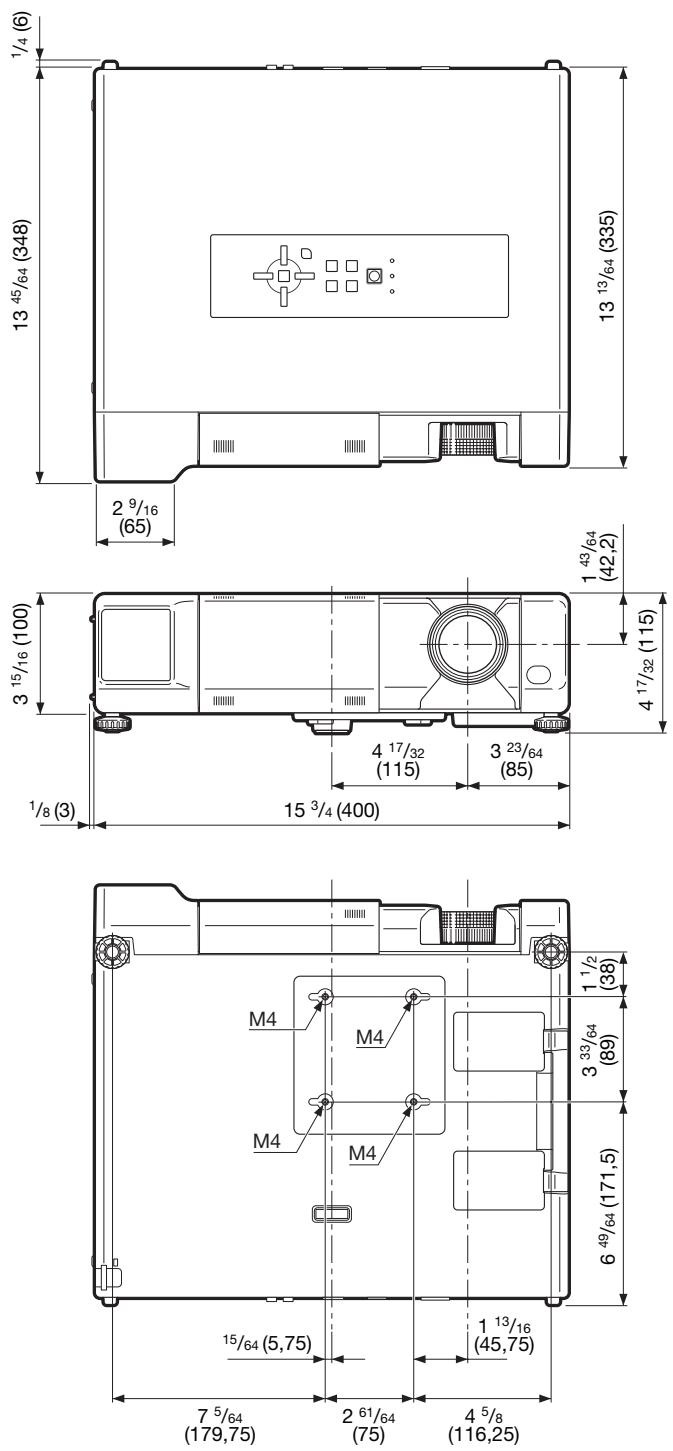
Index
16:9....30
Accessoires 9
Accessoires en option....9
Af.OSD (Affichage à l'écran)......45
Amélioration des détails....40
Arrière-fond 45
Augment. Blanc....40
Avancé....38
Bague de mise au point ....24
Bague du zoom....24
Barre de sécurité....11
C.M.S. 38
Cache-objectif....23, 28, 63
Capteurs de télécommande....13
Cinéma1, 2 ......37
Connecteur standard de sécurité Kensington......11
Contraste....37
Cordon d'alimentation....9, 23
Couleur....37
Dynamique ....37
Effet 39
Entrer Nom 47
Extinction automatique ....46
Format 3D....55
Gamma....38
Gamme dynam. 42
Horloge....41
Image....37
Image hor. 27, 43
Image vert. 27, 43
Info signal 42
Info sur durée de visionnement....55
Installation pour montage au plafond....17
Inverser....55
IRIS1, 2....38
Jeu....37
Langue de l'affichage à l'écran ....45
Lecture instantanée....46
Mode économie ....46
Mode film....40
Mode image 37
Niveau d'émission infrarouge....55
Overscan (Surbalayage) 43
Passage auto en 3D....55
Phase....41
Pieds de réglage....24
Piles....13
Poignée ....11
Pos.hori 41
Pos.vert 41
Prise CA....23
Prise COMPUTER/COMPONENT 19, 21
Prise RS-232C....22
Prise S-VIDEO 19,20
Prise VIDEO....19
Prises COMPONENT....19
Prises HDMII1, 2....19, 20
Prog. Lampe (D) 47
PT PAR PT....31
Réduction bruit de moustique (MNR)....40
Réduction numérique du bruit (DNR) 40
REG-ECR 43
Régl. vid....42
REG-PRJ 46
REG-SIG....41
Réglage de la profondeur 3D ....55
Réinitialisation complète. 47
Remplacement de la lampe....62
Rotation....26, 45
RS-232C....47
Saturations 39
Sél. col. 39
Sphère 26,44
Standard....37
Sync.Automat....41
Sys.vidéo....42
Système en veille....46
Taille de l'écran et distance de projection....18
Teinte 37
Teintes 39
Télécommande....12
Témoin d'alimentation 23, 60
Témoin d'avertissement de température....60
Témoin de la lampe 60
Temp Clr 37
Touche 3D MENU....54, 55
Touche 3D ON/OFF ....53, 54
Touche AUTO SYNC 28
Touche COMPONENT 27
Touche COMPUTER....27
Touche ECO+QUIET....29
Touche ENTER 35
Touche FREEZE....28
Touche HDMI1, 2,......27
Touches de réglage 35
Touches IRIS 1, 2....29
Touches MAGNIFY....29
Type de signal 41
Valeurs....39
ZOOM 14:9....31
ZOOM CINÉMA....30
ZOOM INTELLIGENT 31
SHARP®
SHARP CORPORATION
Printed in China
Imprimé en Chine
Impreso en China
Impresso na China
TINS-E929WJZZ
11P01-CH-NM
- AVERTISSEMENT:
- AVERTISSEMENT :
- MISE AU REBUT DE L'APPAREIL
- INFORMATION
- Déclaration de conformité
- Précautions liées au remplacement de la lampe
- Attention
- Comment lire ce mode d'emploi
- Pour référence ultérieure
- Préparatifs
- Introduction
- Mise en route rapide
- Installation
- Connexions
- Utilisation
- Opération de base
- Fonctionnalités pratiques
- Référence
- Annexe
- MESURES DE SÉCURITÉ IMPORTANTES
- ATTENTION: Veuillez lire toutes ces instructions avant de faire fonctionner ce produit et les conserver pour toutes consultations ultérieures.
- Lire les instructions
- Conservez les instructions
- Respectez les avertissements
- Suivre les instructions
- Nettoyage
- Options
- Eau et humidité
- Accessoires
- Transport
- Ventilation
- Sources d'alimentation
- Mise à la terre et polarisation
- Protection du cordon d'alimentation
- Orage
- Surcharge
- Introduction d'objets étrangers ou de liquide
- Réparation
- Dégâts entraînant une réparation
- Pièces de rechange
- Contrôle de sécurité
- Montage mural ou au plafond
- Chaleur
- Observez les précautions suivantes lors de l'installation du projecteur.
- Précaution quant à la lampe
- Précaution quant à l'installation du projecteur
- N'installez pas le projecteur dans des endroits en plein soleil ou exposés à une forte lumière
- Précaution d'installation du projecteur
- Lorsque vous utilisez le projecteur en haute altitude comme à la montagne (à une altitude de 4 900 pieds (1 500 mètres) environ ou plus)
- Avertissement à propos de la mise en place du projecteur en hauteur
- Ne soumettez pas le projecteur à une forte secousse et/ou vibration.
- Reposez vos yeux de temps en temps.
- Evitez les endroits aux températures extrêmes.
- Ne bloquez pas les sortie et entrée d'air.
- Précaution quant à l'utilisation du projecteur
- Autre équipement raccordé
- Utilisation du projecteur dans d'autres pays
- Fonction de contrôle de température
- Info
- Observez les mesures de protection suivantes lors de l'utilisation des lunettes 3D.
- Prévention d'ingestion accidentelle
- Ne pas démonter
- Précautions relatives à la pile au lithium
- Manipulation des lunettes 3D
- Utilisation des lunettes 3D
- Entretien des lunettes 3D
- Visualisation d'images 3D
- Accessoires fournis
- Remarque
- Accessoires en option
- Nomenclature et fonctions
- Vue de face
- Vue du dessus
- Projecteur (Vu de l'arrière)
- Utilisation de la poignée
- Prises
- Utilisation du dispositif anti-vol Kensington
- Nomenclature et fonctions (Suite)
- Insertion des piles
- Plage d'utilisation
- Lors de l'utilisation de la télécommande:
- Un mauvais usage des piles peut être à l'origine d'une fuite ou d'une explosion. Veuillez suivre les précautions ci-dessous.
- ⚠️ Précaution
- Placer le projecteur en face d'un écran
- Connecter le projecteur à l'appareil vidéo et brancher le cordon d'alimentation sur la prise CA du projecteur
- Ouvrir entièrement le cache-objectif et mettre le projecteur sous tension
- Mettre sous tension l'appareil vidéo et lancer la lecture
- Sélectionner le mode d'entrée
- Régler l'angle, la mise au point et le zoom du projecteur → Page 24
- Désactiver le projecteur
- Installation du projecteur
- Installation classique (projection de face)
- Exemple d'installation classique
- Vue latérale
- Mode de projection (PRJ)
- Installation pour montage au plafond
- Informations sur la taille d'image projetée en fonction de la distance de projection
- Installation du projecteur (Suite)
- Taille de l'écran et distance de projection
- Exemples de câbles de connexion
- Connexion à un appareil vidéo
- Connexion d'un appareil vidéo doté d'une sortie HDMI à la prise HDMI du projecteur
- Connexion à un appareil doté d'une sortie S-video.
- Connexion à un ordinateur
- Connexion d'un ordinateur avec un câble RVB
- Commande du projecteur à partir d'un ordinateur
- Mise sous/hors tension du projecteur
- Branchement du cordon d'alimentation
- Mise sous tension du projecteur
- Ouvrez complètement le cache-objectif et appuyez sur STANDBY/ON sur le projecteur ou sur ON sur la télécommande.
- Mise hors tension (Mettre le projecteur en mode veille)
- Ajuster l'image projetée
- Ajuster la mise au point
- Ajuster la taille de l'écran
- Régler la hauteur
- Correction Trapèze
- ■ Distorsion trapézoïdale
- Appuyez sur KEYSTONE pour accéder au mode trapèze.
- Appuyez sur ▲/▼ pour sélectionner « RÉG TRAPÈZ » puis appuyez sur ENTER.
- Appuyez sur ▲/▼/◄/► pour ajuster la correction trapèze.
- Appuyez sur KEYSTONE.
- Projection de l'image (Suite)
- Sphère
- Appuyez sur ▲/▼ pour sélectionner « SPHÈRE » puis appuyer sur ENTER.
- Appuyez sur ▲/▼/◄/► pour ajuster le mode de correction de la sphère.
- Correction de la sphère
- ■ Rotation
- Appuyez sur ▲/▼ pour sélectionner « ROTATION » puis appuyez sur ENTER.
- Appuyez sur ▲/▼/◄/► pour ajuster le mode de correction Rotation.
- Commuter le mode d'entrée
- Réglage de la position verti- cale et horizontale de l'image
- Appuyez sur IMAGE SHIFT pour accéder au mode DÉPLAC. IMAGE.
- Appuyez sur ▲/▼/◄/► pour ajuster la position verticale et horizontale de l'image.
- Affichage temporaire de l'écran noir
- Gel d'une image mobile
- Appuyez sur FREEZE.
- Appuyez à nouveau sur FREEZE pour revenir à l'image mobile de l'appareil actuellement raccordé.
- Sync. Automat. (Ajustement Sync. Automat.)
- Appuyez sur AUTO SYNC pour ajuster manuellement avec la fonction Sync. Automat.
- Sélectionner le mode d'image
- Appuyez sur PICTURE MODE.
- Affichage d'une partie agrandie d'image
- Appuyez sur 📄 MAGNIFY sur la télécommande.
- Appuyez sur RETURN sur la télécommande pour annuler l'opération.
- Réglage du paramètre Iris
- Appuyez sur IRIS 1 ou 2.
- Masquage temporaire du menu (Masquer le menu)
- Commutation du mode Eco+Veille
- Appuyez sur ECO+QUIET pour activer et désactiver le mode Eco + Veille.
- Mode redimensionnement
- À propos des copyrights
- Éléments de barre de menus
- Menu « Image »
- Menu « REG-SIG »
- Menu « REG-ECR »
- Éléments de barre de menus (Suite)
- Menu « REG-PRJ »
- « MENU 3D »
- Utilisation de l'écran du menu
- Sélections du menu (Ajustements)
- Appuyez sur MENU.
- Utilisation de l'écran du menu (Suite)
- 3
- Appuyez sur ▲ ou ▼ pour sélectionner l'élément à définir.
- Pour ajuster l'image projetée tout en la visionnant
- Appuyez sur ENTER.
- 4
- Appuyez sur ▶ ou ◀ pour ajuster la rubrique sélectionnée.
- 5
- Appuyez sur MENU.
- Ajustement de l'image (Menu « Image »)
- ① Sélectionner le mode d'image
- ② Ajuster l'image
- Ajustement de l'image (Menu « Image ») (Suite)
- ③ Réglage du paramètre Iris
- ■ IRIS2 (Au)
- ④ Eco + Veille
- ⑤ Utilisation des fonctionnalités avancées
- ⑥ Correction de la gradation vidéo (Correction gamma)
- ⑦ Ajuster les couleurs
- Sélectionnez « C.M.S.1 » ou « C.M.S.2 » (C.M.S.: Système de gestion des couleurs) dans le menu « Avancé » et appuyez sur ENTER.
- Utilisez le stylet et sélectionner la couleur de l'image projetée pour la corriger.
- Réglez ou ajustez chaque élément sur l'écran de réglage des couleurs C.M.S.
- Pour valider le réglage des couleurs C.M.S., sélectionnez « Retour » et appuyez sur ENTER.
- ⑧ Réglage de Bright Boost
- ⑨ Sélection du mode film
- ⑩ Réglage de l’amélioration des détails
- ⑪ Réduction numérique du bruit (DNR)
- ⑫ Réduction du bruit de moustique (MNR)
- ⑬ Réinitialisation de tous les éléments de réglage
- Réglage d'image d'ordinateur (Menu « REG-SIG »)
- ① Réglage de l'image d'ordinateur
- ② Réglage de la résolution
- ③ Sync. Automat. (Réglage de la synchronisation automatique)
- ④ Définition du type de signal
- Réglage d'image d'ordinateur (Menu « REG-SIG ») (Suite)
- ⑤ Définition du système vidéo
- ⑥ Réglage du signal vidéo
- ⑦ Réglage de la gamme dynamique
- ⑧ Info signal
- Ajuster l'image projetée (Menu « REG-ECR »)
- ① Régler le mode redimensionner
- ②Ajuster la position de l'image
- Déplacement horizontal de l'image
- ③ Réglage d'Overscan
- Ajuster l'image projetée (Menu « REG-ECR ») (Suite)
- ④ Correction Rég. trapèze-V Auto
- ■ Rég Trapèz
- ⑥ Régler l'affichage à l'écran
- ⑦ Réglage de la luminosité de l'écran de menu
- ⑧ Sélectionner l'image d'arrière-fond
- ⑨ Sélection de la position de l'écran de menu
- ⑩ Retourner/Inverser les images projetées
- ⑪ Sélectionner la langue de l'affichage à l'écran
- Ajuster les fonctions du projecteur (Menu « REG-PRJ »)
- ① Fonction d'extinction automatique
- ② Réglage du mode d'économie de l'énergie (Mode économie)
- ③ Réglage de lecture instantanée, système en veille et nom de prise d'entrée
- ■ Réglage de la fonction de lecture instantanée (Lecture instantanée)
- ■ Réglage de la fonction Système en veille (Système en veille)
- ■ Réglage des noms des prises d'entrée (Entrer nom)
- Appuyez sur ▲/▼ pour sélectionner « Entrer Nom » puis appuyez sur ENTER.
- Appuyez sur ▲/▼ pour sélectionner « Retour » puis appuyez sur ENTER pour revenir à l'écran précédent.
- ④ Réglage du Mode démo
- ⑤ Sélection de la vitesse de transmission (RS-232C)
- ⑥ Réglage du mode ventilation
- ⑦ Rétablissement des paramètres par défaut
- ⑧ Vérification de la durée de vie de la lampe
- Profiter de la visualisation d'images 3D
- ATTENTION : Avant de visualiser des images 3D, veuillez lire attentivement cette section.
- Vous pouvez utiliser des lunettes 3D spéciales pour regarder des images prises en charge par la 3D sur ce projecteur.
- Précautions relatives à l'utilisation des lunettes 3D
- Précautions relatives à la visualisation d'images 3D
- À mesure que vous vous adaptez à la visualisation d'images 3D :
- Avertissement !
- ■ Épilepsie
- SI VOUS OU UN MEMBRE DE VOTRE FAMILLE AVEZ DES ANTÉCÉDENTS ÉPILEPTIQUES
- CERTAINS MOTIFS LUMINEUX PEUVENT PROVOQUER DES CRISES CHEZ DES PERSONNES N'AYANT AUCUN ANTÉCÉDENT ÉPILEPTIQUE
- Accessoires fournis pour les lunettes 3D
- Nom des pièces
- Bouton d'alimentation
- Voyant
- Borne de service
- Récepteur infrarouge
- Monture de plaquette nasale 52
- Monture d'élastique pour lunettes 3D 52
- Avant d'utiliser les lunettes 3D
- Remplacement de la pile bouton
- Lorsque la batterie sort du support, prenez-la entre les doigts.
- Faites passer une nouvelle pile bouton dans le verrou métallique et insérez-la dans le support.
- Fermez le couvercle des piles.
- Insérez le tournevis afin de bien fermer le couvercle des piles.
- Profiter de la visualisation d'images 3D (Suite)
- Fixation de la plaquette nasale
- Fixation de l'élastique des lunettes 3D
- Mise sous/hors tension Allumez les lunettes 3D.
- Éteignez les lunettes 3D.
- Commutation du mode 3D en mode 2D.
- Visualisation d'images 2D
- Plage d'utilisation des lunettes 3D
- Réception d'un signal d'image 3D qui peut être détecté automatiquement
- 1
- Lorsque le « Passage auto en 3D » est réglé sur « Oui »
- Lorsque le « Passage auto en 3D » est réglé sur « Non »
- 2
- Allumez les lunettes 3D et placez-les devant vos yeux.
- Vous pouvez désormais regarder des images 3D.
- Réception d'une image 3D Signal qui ne peut pas être détecté automatiquement
- Appuyez sur 3D MENU.
- Appuyez sur ▲/▼ pour sélectionner « 3D ».
- Appuyez sur ◀/▶ pour sélectionner « En service » ou « Hors service ».
- Appuyez sur ▲/▼ pour sélectionner « Format 3D », puis appuyez sur ENTER.
- Appuyez sur ▲/▼ pour sélectionner un format pris en charge dans la liste, puis sur ENTER.
- Allumez les lunettes 3D et placez-les devant vos yeux.
- Vous pouvez désormais regarder des images 3D.
- Fin de la visualisation d'images 3D
- Appuyez sur 3D ON/OFF lorsque vous êtes en mode 3D.
- Retirez les lunettes 3D et éteignez-les.
- Réglages 3D (« MENU 3D »)
- 3D
- Format 3D
- Réglage de la profondeur 3D
- Niveau d'émission infrarouge
- Passage auto en 3D
- Info sur durée de visionnement
- Inverser
- Réglage du menu Format 3D
- Objectifs des lunettes 3D
- Récepteur infrarouge des lunettes 3D
- Précautions pendant la visualisation
- Nettoyer le projecteur
- Nettoyer l'objectif
- Nettoyer l'entrée et la sortie d'air
- Indicateurs d'entretien
- À propos du témoin d'avertissement de température
- TEMP.
- À propos du témoin de la lampe
- Changer la lampe.
- À propos de la lampe
- Lampe
- REMARQUE IMPORTANTE POUR LES CLIENTS AMERICAINS :
- Remplacement de la lampe
- Déposer et poser la lampe
- Appuyez sur STANDBY/ON sur le projecteur ou STANDBY sur la télécommande pour mettre le projecteur en mode veille.
- Débranchez le cordon d'alimentation.
- Déposer le couvercle de la lampe.
- Ápropos de la lampe (Suite)
- Déposez la lampe.
- Insérez la nouvelle lampe.
- Remettez le couvercle de la lampe.
- Remettre à zéro la minuterie de la lampe
- Raccordez le cordon d'alimentation et ouvrez complètement le cache-objectif.
- Remettez à zéro la minuterie de la lampe.
- Raccordements des broches
- Prise d'entrée COMPUTER/COMPONENT : Connecteur femelle mini D-sub 15 broches
- Prise RS-232C : Connecteur mâle-9 broches D-Sub
- Prise HDMI
- Spécifications et réglage des commandes RS-232C
- Commande du ordinateur
- Format de base
- Commandes
- Spécifications et réglage des commandes RS-232C (Suite)
- Tableau de compatibilité
- Ordinateur
- Guide de dépannage
- Guide de dépannage (Suite)
- Pour l'assistance SHARP
- Fiche technique
- Dimensions
- Index
- SHARP®
- SHARP CORPORATION
Marque : SHARP
Modèle : XV-Z17000
Catégorie : Projecteur