
MX-M850 - Multimédia / Imprimantes Multifonctions SHARP - Notice d'utilisation et mode d'emploi gratuit
Retrouvez gratuitement la notice de l'appareil MX-M850 SHARP au format PDF.


| Marque | Sharp |
| Modèle | MX-M850 |
| Type de produit | Imprimante multifonctions (copieur, imprimante, scanner) |
| Fonctions principales | Copie, impression, numérisation avec chargeur automatique de documents |
| Finition | Agrafage, perforation, pliage, insertion (en option) |
| Formats papier pris en charge | A3, A4, formats personnalisés (jusqu'à 305 x 457 mm) |
| Capacité papier standard | Magasins 1 à 4 : 500 feuilles chacun (total 2000 feuilles), plus plateau d'alimentation auxiliaire |
| Vitesse d'impression/copie | Jusqu'à 85 pages par minute (A4) |
| Résolution d'impression | 1200 x 1200 dpi |
| Écran tactile | Oui, écran tactile couleur pour la navigation et les informations |
| Connectivité | Réseau Ethernet, USB (non précisé, estimation) |
| Alimentation électrique | 220-240 V AC, 50/60 Hz |
| Dimensions (L x P x H) | Environ 620 x 620 x 820 mm (estimation) |
| Poids | Environ 85 kg (estimation) |
| Consommables principaux | Cartouche de toner, cartouche d'agrafes, cartouche de tampon, récupérateur de toner |
| Entretien courant | Nettoyage de la vitre d'exposition, du chargeur, des rouleaux ; remplacement des consommables |
| Sécurité | Ne pas utiliser d'aérosols inflammables, ne pas jeter le toner au feu, stocker hors de portée des enfants |
| Détection et élimination des bourrages | Écran d'information avec instructions animées pour chaque emplacement |
| Options installables | Finisseur, module piqûre à cheval, module de pliage, module d'insertion, magasins grande capacité |
| Réparabilité | Pièces détachées disponibles (consommables), remplacement des modules par l'utilisateur |
| Documentation | Notice d'utilisation PDF téléchargeable gratuitement en français |
| Garantie | Non spécifiée, contacter le revendeur |
FOIRE AUX QUESTIONS - MX-M850 SHARP
Questions des utilisateurs sur MX-M850 SHARP
0 question sur cet appareil. Repondez a celles que vous connaissez ou posez la votre.
Poser une nouvelle question sur cet appareil
Téléchargez la notice de votre Multimédia / Imprimantes Multifonctions au format PDF gratuitement ! Retrouvez votre notice MX-M850 - SHARP et reprennez votre appareil électronique en main. Sur cette page sont publiés tous les documents nécessaires à l'utilisation de votre appareil MX-M850 de la marque SHARP.
MODE D'EMPLOI MX-M850 SHARP
Nous vous remercions d'avoir acheté ce produit. Ce guide fournit les procédures pour la maintenance de la machine, telles que le remplacement des consommables et l'élimination des bourrages papier.
Remarques
- Un soin particulier a été apporté à la rédaction de ce guide. Si vous avez des commentaires ou des questions concernant le guide, veuillez contacter votre fournisseur ou votre représentant du service après-vente le plus proche.
- Ce produit a subi un contrôle qualité et des procédures d'inspection très stricts. Dans le cas peu probable de défectuosité ou d'un autre problème, veuillez contacter votre revendeur ou le représentant de service agréé le plus proche.
- À l'exception des cas prévus par la loi, SHARP décline toute responsabilité en cas de panne lors de l'utilisation du produit ou de ses options, en cas de panne causée par une mauvaise utilisation du produit et de ses options, ou en cas de toute autre panne, ou en cas de dommage provoqué par l'utilisation du produit.
Avertissement
- La reproduction, l'adaptation et la traduction du contenu du présent manuel sont interdites sans autorisation écrite préalable, sauf dans le cadre permis par la loi sur les droits d'auteur.
- Le contenu du présent manuel est susceptible d'être modifié sans avis préalable.
Illustrations et descriptions du tableau de bord et de l'écran tactile dans le manuel
Les périphériques sont généralement en option ; toutefois, certains modèles sont équipés de périphériques en configuration standard.
Les explications données dans ce manuel supposent qu'un finisseur, un module de perforation, un module piqûre à cheval, un module de pliage, un module d'insertion, les magasins grande capacité et le plateau d'alimentation auxiliaire sont installés sur le MX-M1100.
Pour certaines fonctions et procédures, on suppose que des dispositifs autres que ceux mentionnés ci-dessus sont installés.
En raison des améliorations et des modifications de l'appareil, les écrans d'affichage, les messages et noms présents dans le manuel peuvent être différents de ceux apparaissant en réalité sur les machines.
TABLE DES MATIÈRES
1 MAINTENANCE RÉGULIÈRE
NETTOYAGE DE LA VITRE D'EXPOSITION ET DU CHARGEUR AUTOMATIQUE DE DOCUMENTS
VITRE D'EXPOSITION. 2 CHARGEUR. 2 - ZONE DE NUMÉRISATION 2
NETTOYAGE DU ROULEAU DE PRISE PAPIER DU PLATEAU D'ALIMENTATION AUXILIAIRE . . . . 4
MISE AU REBUT DES DÉCHETS DE PERFORATION. . . . 5
MISE AU REBUT DES DÉCHETS D'AGRAFAGE (FINISSEUR). 6
REMPLACEMENT DU RÉCUPÉRATEUR DE TONER . . . 7
2 REMPLACEMENT DES CONSOMMABLES
REMPLACEMENT DE LA CARTOUCHE DE TONER . . . . 8
REMPLACEMENT DE LA CARTOUCHE D'AGRAFES . . . 10
FINISSEUR 10 - MODULE PIQÛRE À CHEVAL. 11 FINISSEUR (POUR MX-M850) / FINISSEUR PIQÛRE À CHEVAL. 13
REMPLACEMENT DE LA CARTOUCHE DE TAMPON. . 15
3 ÉLIMINATION DES BOURRAGES PAPIER
EN CAS DE BOURRAGE PAPIER 16
MESSAGE ET INFORMATIONS RELATIFS AU BOURRAGE PAPIER. 16 - UTILISATION DE L'ÉCRAN D'INFORMATION . . 16
ÉLIMINATION DES BOURRAGES PAPIER 17
- EMPLACEMENTS DES BOURRAGES 17 FINISSEUR 18
- MODULE PIQÛRE À CHEVAL 21 FINISSEUR (POUR MX-M850) / FINISSEUR PIQÛRE À CHEVAL 24
- MODULE DE PLIAGE 28
- MODULE D'INSERTION 30 LA MACHINE 33
- PLATEAU D'ALIMENTATION AUXILIAIRE (MX-MFX2) / MAGASINS GRANDE CAPACITÉ . . . 39
- PLATEAU D'ALIMENTATION AUXILIAIRE (MX-MFX1) / MAGASIN GRANDE CAPACITÉ . . 43
4 ÉLIMINATION DE BOURRAGE D'AGRAFES
ÉLIMINATION D'UN BOURRAGE D'AGRAFES....45
FINISSEUR 45 - MODULE PIQÛRE À CHEVAL / FINISSEUR (POUR MX-M850) / FINISSEUR PIQÛRE À CHEVAL 46
1 MAINTENANCE RÉGULIÈRE
Ce chapitre explique comment nettoyer la machine, éliminer les déchets de perforation et d'agrafage, et replacer le récipient de toner. Pour prolonger la durée de vie de la machine, nettoyez-la régulièrement.

Avertissement
N'utilisez pas d'aérosols inflammables pour nettoyer la machine. Si le gaz de l'aérosol entre en contact avec les composants électriques chauds et l'unité de fixation dans la machine, il peut en résulter un risque d'incendie ou de choc électrique.

Pour nettoyer la machine, n'utilisez pas de diluant, de benzène ou d'agents de nettoyage volatils similaires. Cela risque de dégrader ou décolorer l'extérieur de la machine.
NETTOYAGE DE LA VITRE D'EXPOSITION ET DU CHARGEUR AUTOMATIQUE DE DOCUMENTS
VITRE D'EXPOSITION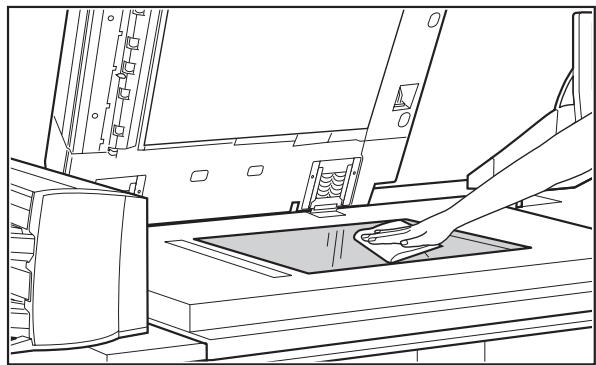
CHARGEUR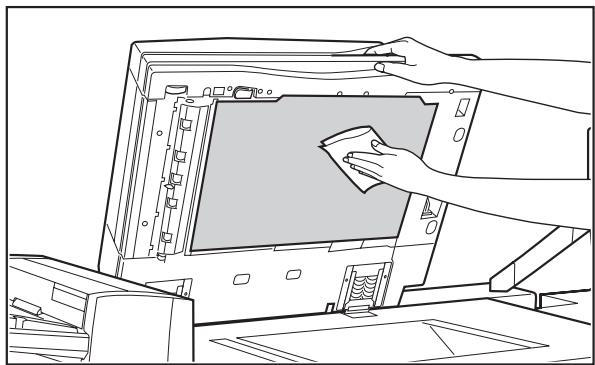
Si la vitre d'exposition ou le chargeur est sale, des traces risquent d'apparaître sur l'image numérisée. Pour nettoyer la vitre d'exposition et le chargeur, utilisez un chiffon propre et doux. Si nécessaire, humidifiez le chiffon avec de l'eau ou une faible quantité de détergent neutre. Lorsque vous avez terminé, essuyez à l'aide d'un chiffon propre et sec.
ZONE DE NUMÉRISATION
Exemples de traces sur l'image : lignes noires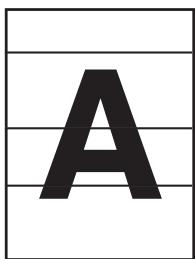
Lignes blanches
Si des lignes noires ou des lignes blanches apparaissent sur les images numérisées lorsque vous utilisez le chargeur automatique de documents, nettoyez la zone de numérisation.
Pour déterminer la zone à nettoyer, vérifiez si la trace apparaît du côté recto ou verso de l'image de l'original. Voir les procédures ci-dessous pour le nettoyage de chaque zone.
▷ Recto de l'original
1. Ouvrez le chargeur automatique de documents et prenez le lave-vitre.
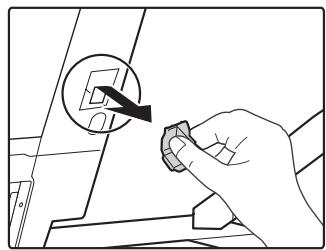
2. Nettoyez la zone de numérisation de la vitre d'exposition à l'aide du lave-vitre.
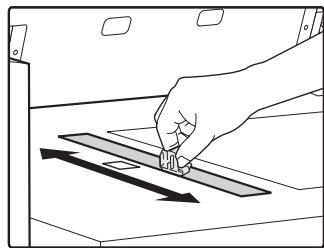
Nettoyez la surface vitrée.
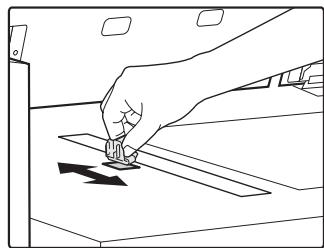
Nettoyez le cache d'exposition.
3. Replacez le lave-vitre.
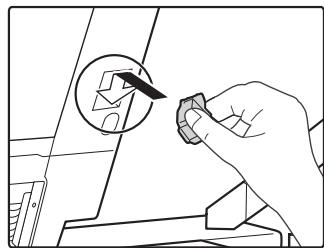
Après avoir rangé le lave-vitre, fermez le chargeur automatique de documents.
1 Ouvrez le chargeur automatique de documents et prenez le lave-vitre.
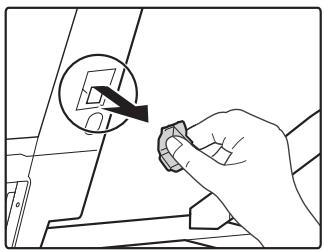
2 Ouvrez le capot du chargeur automatique de documents.
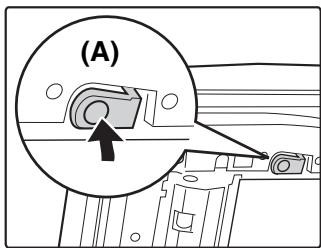
Appuyez sur le bouton (A) pour débloquer le système de verrouillage.
3 Nettoyez la zone de numérisation du chargeur automatique de documents avec le lave-vitre.
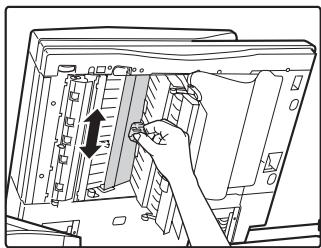
Nettoyez le fond de la zone.
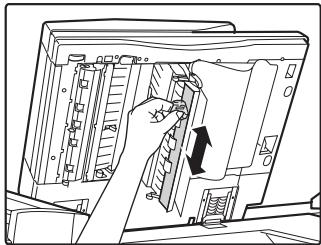
Nettoyez l'entrée de la zone. Une fois le nettoyage terminé, fermez le capot.
4 Replacez le lave-vitre.
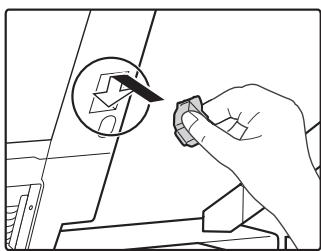
Après avoir rangé le lave-vitre, fermez le chargeur automatique de documents.
NETTOYAGE DU ROULEAU DE PRISE PAPIER DU PLATEAU D'ALIMENTATION AUXILIAIRE
Si le papier se bloque fréquemment lorsque vous insérez des cartes postales ou du papier épais sur le plateau d'alimentation auxiliaire, nettoyez le rouleau de prise papier du plateau d'alimentation auxiliaire. Pour cela, essuyez la surface du rouleau à l'aide d'un chiffon doux humidifié avec de l'eau ou un détergent neutre.
MX-MFX1
1 Retirez le papier.
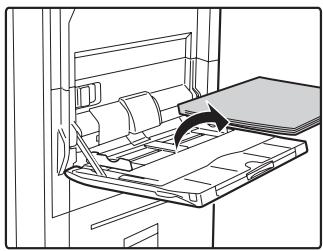
2 Retirez le capot.
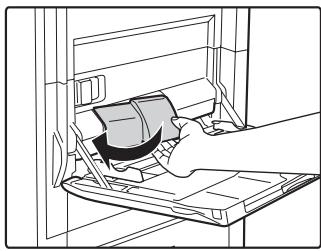
Poussez le capot vers la gauche et tirez-le vers vous.
3 Nettoyez le rouleau.
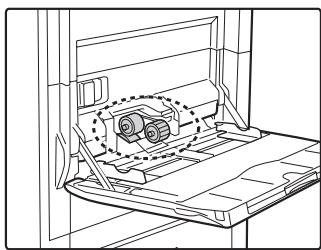
Une fois le nettoyage effectué, remettez le capot en place.
4. Installez le papier.
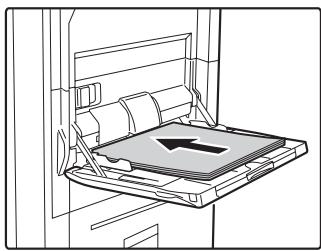
MX-MFX2
1 Appuyez sur le bouton de commande et retirez le papier.
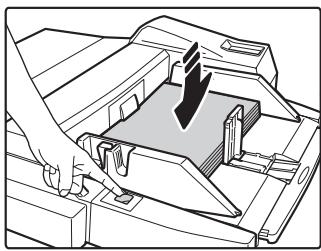
Dès que vous appuyez sur le bouton, le plateau du papier descend. Pendant la descente du plateau, le témoin du bouton de commande clignote. Une fois le plateau descendu, le témoin reste fixe. Ne retirez pas le papier tant que le témoin clignote.
2 Retirez le capot.
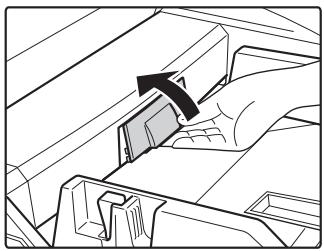
Poussez le capot vers le haut et tirez-le vers vous.
3 Nettoyez le rouleau.
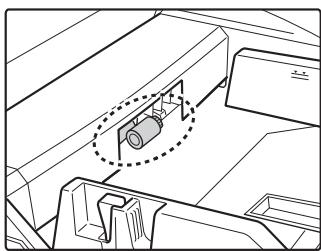
Une fois le nettoyage effectué, remettez le capot en place.
4 Installez le papier et appuyez sur le bouton de commande.
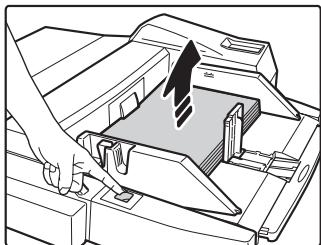
Dès que vous appuyez sur le bouton, le plateau du papier remonte. Pendant la montée du plateau, le bouton de commande clignote. Une fois le plateau monté, l'indicateur reste fixe.
MISE AU REBUT DES DÉCHETS DE PERFORATION
Les déchets provenant de la perforation sont collectés dans un bac de récupération. Suivez les étapes ci-dessous pour jeter les déchets de perforation.
Finisseur
1 Ouvrez le capot.
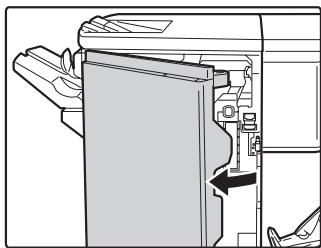
2 Retirez le bac de récupération et videz-le.
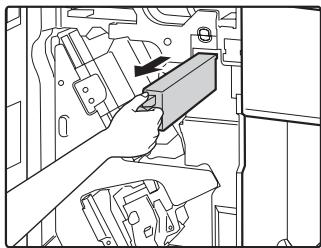
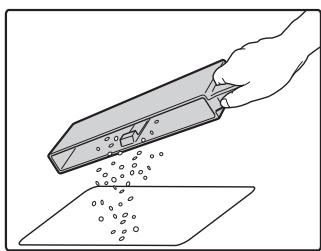
Videz le bac dans un sac en plastique ou tout autre récipient, en veillant à ne pas disperser les déchets.
3 Remettez le bac de récupération des déchets de perforation en place.
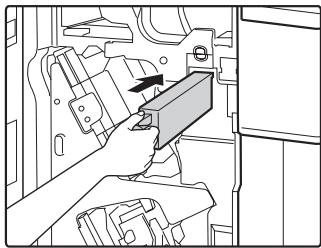
Assurez-vous que le bac de récupération est correctement remis en place.
- Fermez le capot.
Finisseur (pour MX-M850) / finisseur piqûre à cheval
1 Ouvrez le capot.
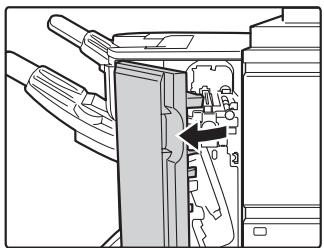
2 Retirez délicatement le bac de récupération et videz-le.
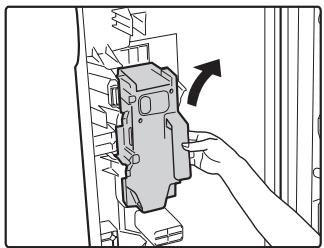
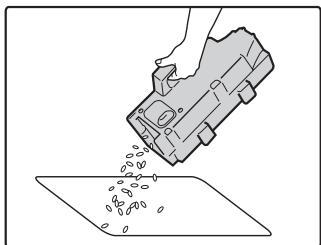
Videz le bac dans un sac en plastique ou tout autre récipient, en veillant à ne pas disperser les déchets.
3 Remettez le bac de récupération des déchets de perforation en place.
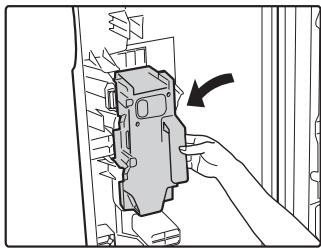
Assurez-vous que le bac de récupération est correctement remis en place.
- Fermez le capot.
MISE AU REBUT DES DÉCHETS D'AGRAFAGE (FINISSEUR)
Lorsque le finisseur est utilisé pour l'agrafage, des déchets sont produits.
Les déchets d'agrafage sont collectés dans un bac de récupération.
Suivez les étapes ci-dessous pour éliminer les déchets d'agrafage.
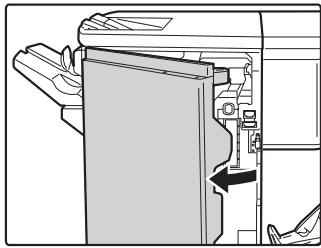
1. Ouvrez le capot.
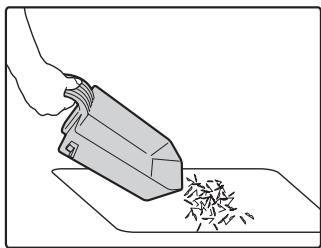
2. Retirez le bac de récupération et videz-le.
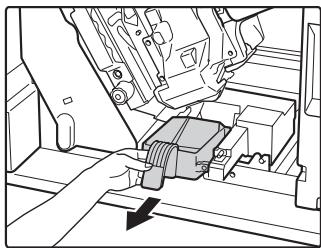
3. Remettez le bac de récupération des déchets d'agrafage en place.

Assurez-vous que le bac de récupération des déchets d'agrafage est correctement remis en place.
4. Fermez le capot.

N'insérez pas vos doigts dans le bac de récupération des déchets d'agrafage. Vous risqueriez de vous piquer et de vous blesser.

Ne jetez pas les déchets d'agrafage dans un sac en plastique. Les agrafes pourraient transpercer le sac.
REMPLACEMENT DU RÉCUPÉRATEUR DE TONER
Le récupérateur de toner collecte l'excédent d'encre généré pendant l'impression.
Pour remplacer le récupérateur de toner, suivez les étapes suivantes.
1. Ouvrez le capot.
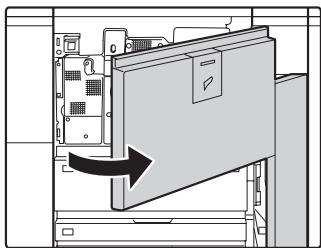
2. Retirez le récupérateur de toner.
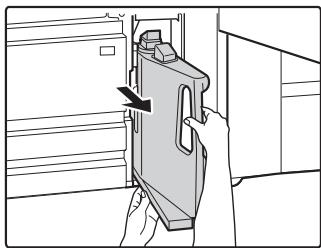
Le récupérateur peut être lourd. Maintenez-le fermement des deux mains pendant son retrait.
3 Une fois le récupérateur retiré, rebouchez-le.
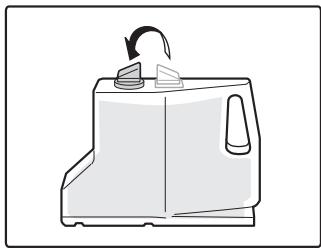
Retirez le bouchon du bac de récupération de toner neuf et fixez-le comme illustré.

- N'utilisez pas de toner usagé. Vous risqueriez de dégrader la qualité des images et de provoquer une défaillance de la machine.
- Placez le récupérateur de toner dans un sac en plastique et conservez-le afin de le remettre au technicien de service lors de la prochaine maintenance. Ce dernier se charge du ramassage des récupérateurs de toner.
4 Installez un nouveau récupérateur de toner.
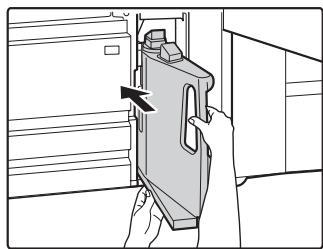
Poussez délicatement le nouveau récupérateur jusqu'au bout.
5 Fermez le capot.
Attention
- Ne jetez pas le récupérateur de toner au feu. Le toner peut être projeté et provoquer des brûlures.
- Stockez le récupérateur de toner hors de portée des enfants.

Lors du remplacement du récupérateur de toner, veillez à ne pas tacher les vêtements, le sol ou autres objets.
2
REMPLACEMENT DES
CONSOMMABLES
Ce chapitre explique comment remplacer les consommables suivants :
- Cartouche de toner
- Cartouche d'agrafes (page 10)
- Cartouche de tampon (page 15)
REMPLACEMENT DE LA CARTOUCHE DE TONER
Veillez à remplacer la cartouche de toner lorsque le message "Remplacer la cartouche de toner" s'affiche. La cartouche de toner peut être remplacée pendant le fonctionnement de la machine.
En mode copie
Prêt à nombre (Toner épuisé)


Prêt à numériser pour copie.
(Remplacer la cartouche de toner.)
À l'affichage de ce message, remplacez la cartouche de toner.
Si vous continuez à utiliser la cartouche sans la remplacer, le message suivant s'affiche.
À l'affichage de ce message, l'impression devient impossible jusqu'au remplacement de la cartouche.

Remplacer la cartouche de toner.

Pour voir la quantité approximative de toner restante, maintenez l'onglet [COPIE] enfoncé pendant l'impression ou lorsque la machine est à l'arrêt. Le pourcentage de toner restant est affiché tant que vous maintenez la touche enfoncée. Lorsque le pourcentage est de "25-0%", procurez-vous une nouvelle cartouche de toner de rechange.
1 Retirez le capot.
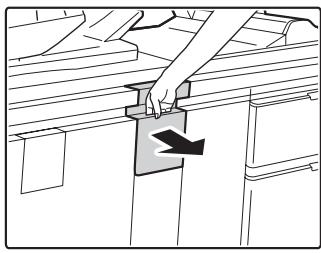
Tirez délicatement le capot vers vous jusqu'au bout.
2 Retirez la cartouche de toner.
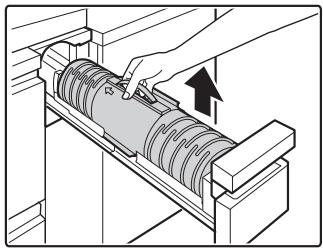
Soulevez délicatement la cartouche de toner et retirez-la. Le retrait brusque de la cartouche peut disperser le toner.

Conservez la cartouche de toner usagée dans un sac en plastique afin de la remettre au technicien de service lors de la prochaine maintenance. Ce dernier se charge du ramassage des cartouches usagées.
3 Insérez la nouvelle cartouche verticalement vers le bas.
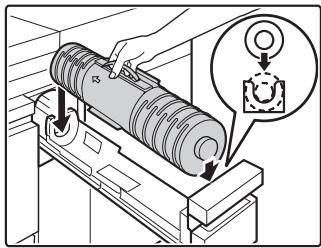
Les extrémités de la cartouche doivent être correctement orientées ; dans le cas contraire, l'insertion de la cartouche est impossible.
4. Fermez le capot.
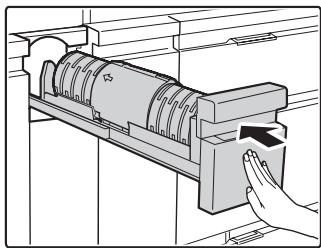
Une fois la cartouche remplacée, le remplissage de toner s'effectue automatiquement. Si le message invitant au remplacement de la cartouche de toner ne s'affiche pas, n'ouvrez pas le capot.
Attention
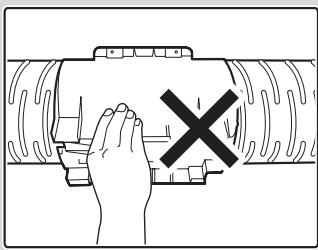
- Ne touchez pas l'orifice de remplissage de toner.
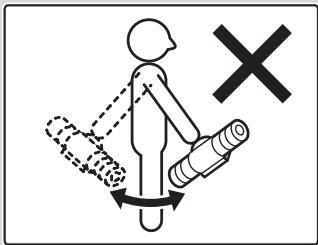
- Ne secouez pas la cartouche de toner.
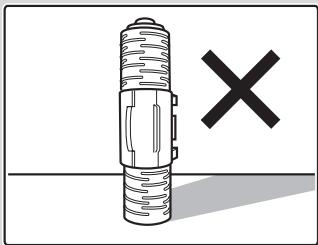
- Si la cartouche de toner est stockée à la verticale, le toner peut durcir et devenir inutilisable. Stockez toujours les cartouches de toner à l'horizontale.
- Ne jetez pas les cartouches de toner au feu. Le toner peut être projeté et provoquer des brûlures.
- Stockez les cartouches de toner hors de portée des enfants.
- Si vous utilisez une cartouche de toner qui n'est pas recommandée par SHARP, la qualité et les performances fournies par la machine peuvent ne pas être optimales et la machine risque d'être endommagée. Utilisez une cartouche de toner recommandée par SHARP.
Suivant les conditions d'utilisation, les images imprimées peuvent être grisées ou floues.
Lorsque la cartouche d'agrafes est vide, un message s'affiche sur l'écran tactile.
Suivez la procédure ci-dessous pour remplacer la cartouche d'agrafes. La procédure varie en fonction des périphériques installés sur la machine.

Pour obtenir les numéros de référence des consommables, reportez-vous à la section "CONSOMMABLES" dans le Guide de sécurité.
FINISSEUR
1 Ouvrez le capot.
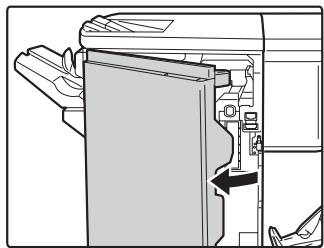
Saisissez la partie verte de la boîte d'agrafes et retirez celle-ci.
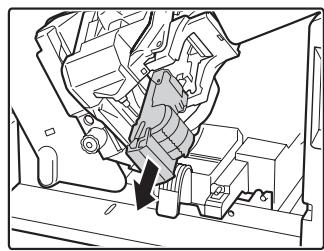
Tirez délicatement le module vers vous jusqu'au bout.
3 Retirez la cartouche d'agrafes.
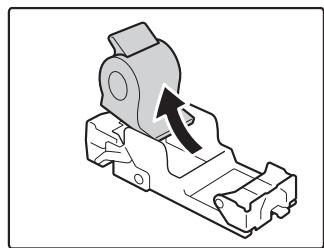

Lorsqu'il reste des agrafes, il est impossible de retirer la cartouche d'agrafes.
4 Installez la nouvelle cartouche d'agrafes.
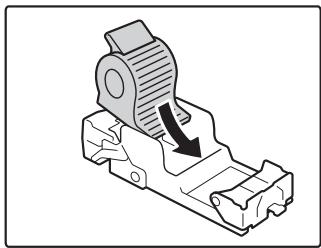
Poussez la cartouche d'agrafes dans le compartiment jusqu'à ce qu'elle s'enclenche.
5 Installez la boîte d'agrafes.
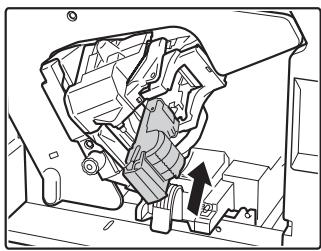
6 Fermez le capot.
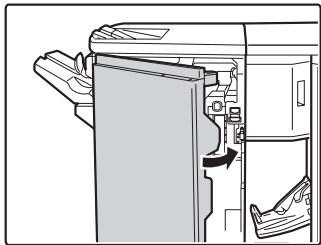
MODULE PIQÛRE À CHEVAL
1 Ouvrez le capot.
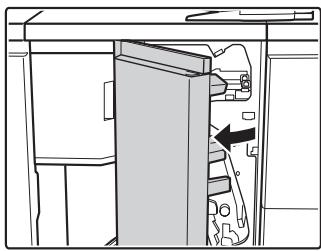
2 Retirez le module.
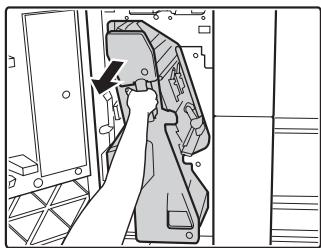
Tirez délicatement le module vers vous jusqu'au bout.
3 Retirez la boîte d'agrafes.
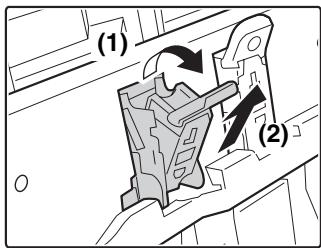
(1) Saisissez la partie verte et tirez-la vers le bas. Le support de la boîte d'agrafes se déplace vers l'avant. (2) Tirez la boîte d'agrafes vers le haut et retirez-la.

Remplacez les cartouches dans les boîtes d'agrafes avant et arrière (deux cartouches).
4 Déverrouillez le couvercle de la boîte d'agrafes.
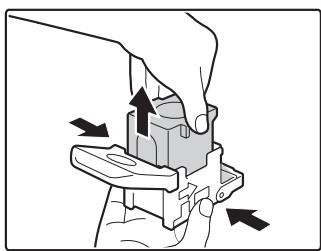
Tenez la boîte d'agrafes des deux côtés et tirez la partie supérieure vers le haut.

Lorsqu'il reste des agrafes, le déverrouillage est impossible.
5 Retirez la cartouche d'agrafes.
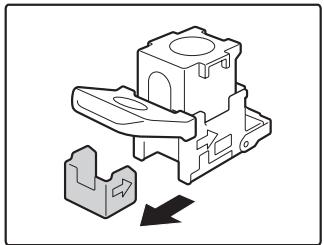
6 Installez la nouvelle cartouche d'agrafes.
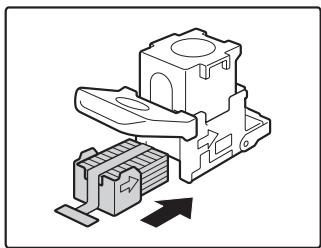
Poussez la cartouche d'agrafes dans le compartiment jusqu'à ce qu'elle s'enclenche.

Ne retirez pas la languette de la cartouche avant d'insérer celle-ci dans la boîte.
7 Poussez fermement la boîte d'agrafes à l'intérieur.
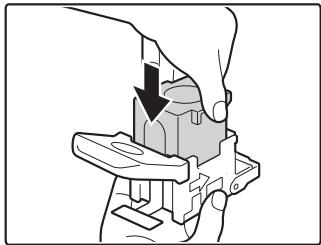
8 Retirez à la verticale la bande adhésive maintenant les agrafes.
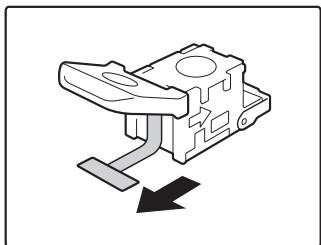
9 Installez la boîte d'agrafes.
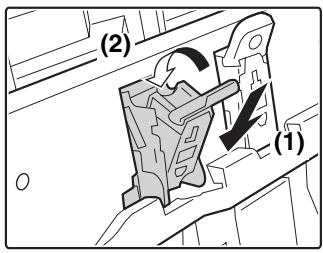
(1) Poussez la boîte d'agrafes jusqu'à ce qu'elle s'enclenche. (2) Saisissez la partie verte et poussez.
10 Poussez le module.
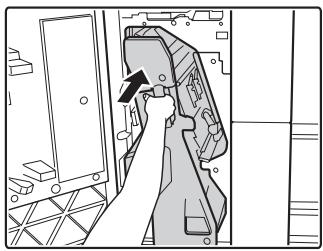
11 Fermez le capot.
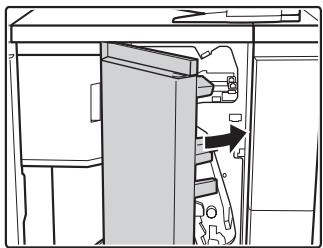
FINISSEUR (POUR MX-M850) / FINISSEUR PIQÛRE À CHEVAL
1 Ouvrez le capot.
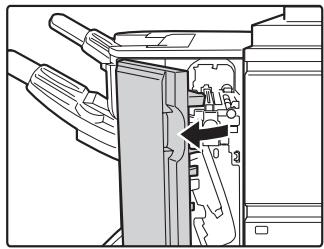
2 Retirez le module.
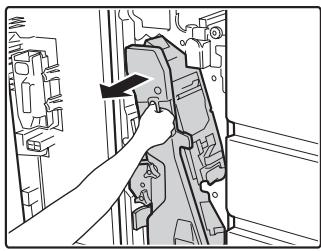
Tirez délicatement le module vers vous jusqu'au bout.
3 Retirez la boîte d'agrafes.
Section agrafes
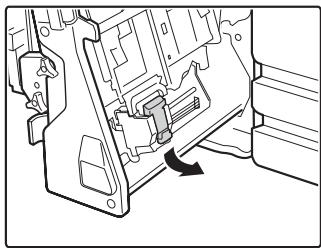
Saisissez la partie verte de la boîte d'agrafes et tirez celle-ci vers le bas.
Section piqué à cheval
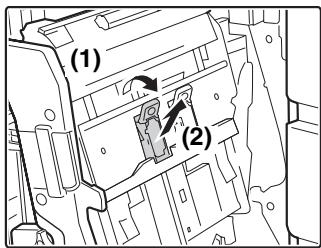
(1) Saisissez la partie verte et tirez-la vers le bas. Le support de la boîte d'agrafes se déplace vers l'avant.
(2) Tirez la boîte d'agrafes vers le haut et retirez-la.

Dans la section piqué à cheval, remplacez les cartouches dans les boîtes à agrafes avant et arrière (deux cartouches).
4 Déverrouillez le couvercle de la boîte d'agrafes.
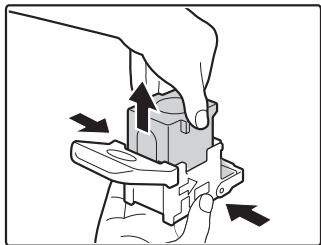
Tenez la boîte d'agrafes des deux côtés et tirez la partie supérieure vers le haut.

Lorsqu'il reste des agrafes, le déverrouillage est impossible.
5 Retirez la cartouche d'agrafes.
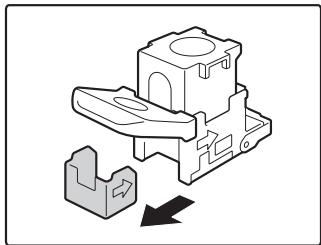
6 Installez la nouvelle cartouche d'agrafes.
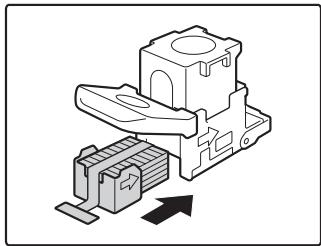
Poussez la boîte d'agrafes dans le module jusqu'à ce qu'elle s'enclenche.

Ne retirez pas la languette de la cartouche avant d'insérer celle-ci dans la boîte.
7 Poussez fermement la boîte d'agrafes à l'intérieur.
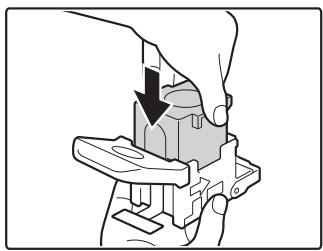
8 Retirez à la verticale la bande adhésive maintenant les agrafes.
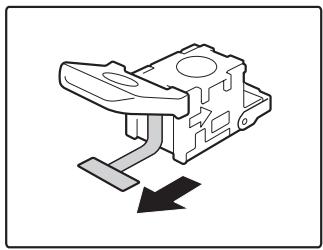
9 Installez la boîte d'agrafes.
Section agrafes
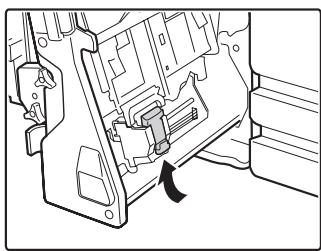
Poussez la boîte d'agrafes dans le module jusqu'à ce qu'elle s'enclenche.
Section pique à cheval
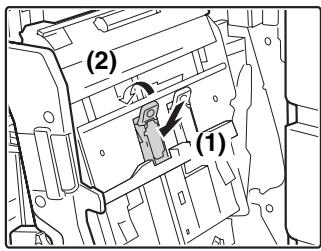
(1) Poussez la boîte d'agrafes jusqu'à ce qu'elle s'enclenche. (2) Saisissez la partie verte et poussez.
10 Poussez le module d'agrafage.
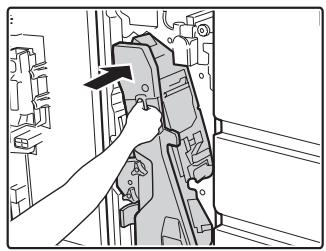
11 Fermez le capot.
REMPLACEMENT DE LA CARTOUCHE DE TAMPON
Lorsque le tampon sur les originaux numérisés devient grisé, remplacez la cartouche de tampon (AR-SV1). * Lorsque le module de tampon (AR-SU1) est installé sur le chargeur automatique de documents
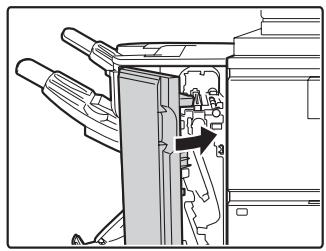
1 Ouvrez le chargeur automatique de documents.
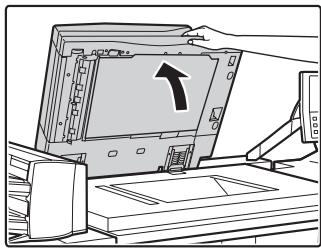
2 Retirez la feuille blanche sous le chargeur.
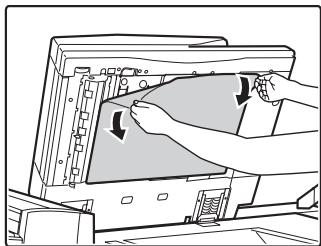
Retirez délicatement la feuille. Une fois la feuille retirée, placez-la directement sur la vitre d'exposition. (Alignez le coin supérieur gauche de la feuille avec le marquage sur la vitre d'exposition.)
3 Retirez le module tampon.
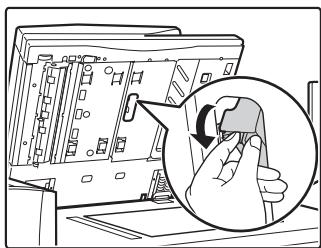
Saisissez la molette tel qu'illustré et tirez.
- Retirez la cartouche de tampon (A).
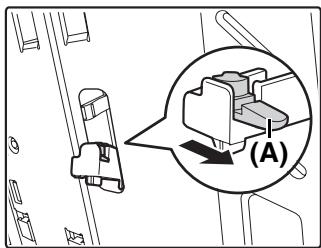
5 Installez la nouvelle cartouche de tampon.
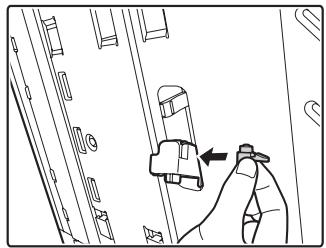
6 Poussez fermement le module tampon à l'intérieur.
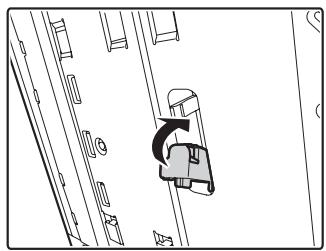
Poussez le module tampon à l'intérieur jusqu'à ce qu'il s'enclenche.
7 Fermez le chargeur automatique de documents pour fixer la feuille.
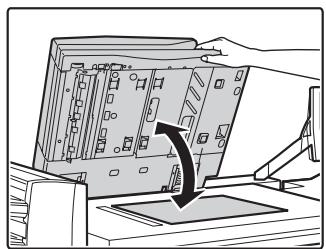
Lorsque le chargeur automatique de documents est fermé, la feuille blanche sur la vitre d'exposition se fixe à celui-ci.
8 Fermez le chargeur automatique de documents.
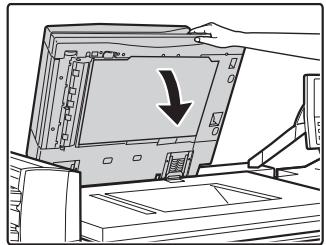
Si la feuille blanche n'est pas entièrement fixée, retirez-la et recommencez l'étape 7.
ÉLIMINATION DES BOURRAGES PAPIER
Ce chapitre explique la procédure à suivre en cas de bourrage papier dans la machine.
EN CAS DE BOURRAGE PAPIER
MESSAGE ET INFORMATIONS RELATIFS AU BOURRAGE PAPIER
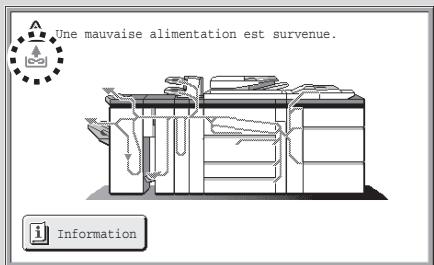
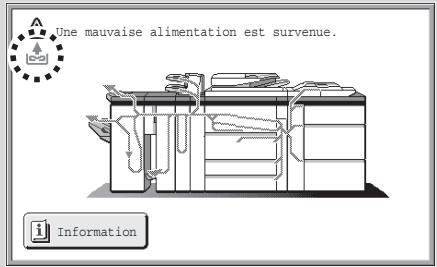
En cas de bourrage papier, le message "Une mauvaise alimentation est survenue" s'affiche sur l'écran tactile, l'impression et la numérisation sont interrompues.
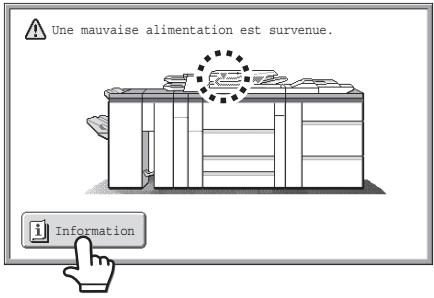
L'indicateur ∇ clignotant dans l'image à gauche indique la position approximative du bourrage (dans cet exemple, un bourrage dans le chargeur automatique de documents est indiqué).
Dans ce cas, appuyez sur la touche [Information] de l'écran tactile.
Des instructions pour l'élimination du bourrage s'affichent.
Lorsque le problème est résolu, le message s'efface automatiquement.

- Pendant l'affichage de ce message, l'impression et la numérisation restent interrompues.
- Si le message ne s'efface pas malgré l'élimination du bourrage, les problèmes suivants sont possibles. Vérifiez à nouveau.
- Le papier bloqué n'a pas été retiré correctement.
- Un morceau de papier est resté dans la machine.
- Un capot ou un module ouvert ou retiré pour extraire le papier bloqué n'a pas été remis à sa position initiale.
UTILISATION DE L'ÉCRAN D'INFORMATION
L'écran d'information relatif aux bourrages papier est expliqué ci-dessous (par exemple : chargeur automatique de documents).
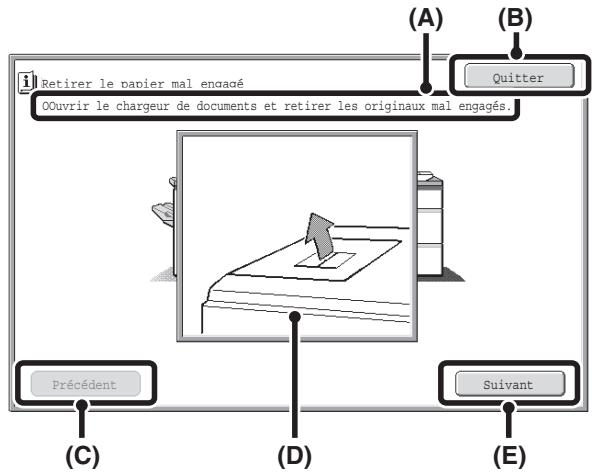
(A) Des instructions pour l'élimination du bourrage papier s'affichent ici. (B) Cette touche ferme l'écran d'information.
L'écran d'information ne peut pas être fermé avant l'élimination du bourrage papier.
(C) Cette touche permet de revenir à l'écran précédent. Elle ne peut pas être sélectionnée lorsque le premier écran est affiché. (D) Animation décrivant la procédure à suivre. (E) Cette touche permet de passer à l'écran suivant.
Lorsque le dernier écran est affiché, cette touche devient [Retour]. Appuyer sur cette touche pour revenir au premier écran.
ÉLIMINATION DES BOURRAGES PAPIER
Des procédures détaillées pour l'élimination des bourrages papier sont expliquées dans cette section. Utilisez ces procédures conjointement avec l'écran d'information.
EMPLACEMENTS DES BOURRAGES
Les bourrages peuvent être détectés aux emplacements ci-dessous.
Dans ce guide, les procédures pour l'élimination des bourrages papier sont expliquées pour chaque périphérique.
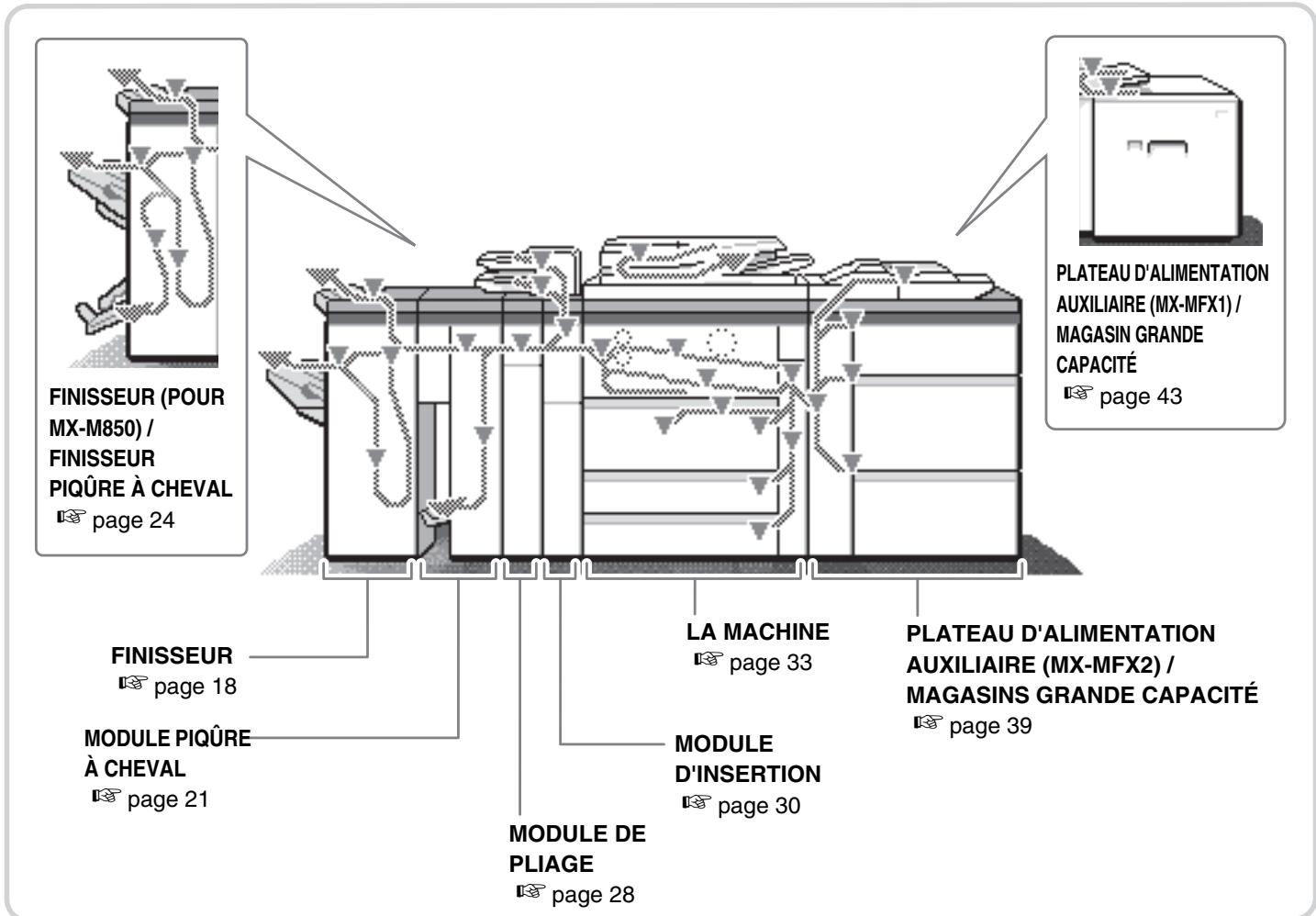

- Ne touchez et n'endommagez pas la courroie de transfert pendant l'élimination du bourrage papier. Veillez à ne pas déchirer le papier bloqué au cours du retrait.
- Un bourrage peut se produire à l'intérieur d'un compartiment ; par conséquent, vérifiez tout le compartiment de manière attentive.
- Si le papier se déchire, veillez à retirer tous les morceaux de la machine.
- Après avoir résolu ce problème, veillez à remettre tous les capots ou périphériques enlevés pendant l'élimination du bourrage dans leurs positions initiales.
FINISSEUR
Lorsque l'indicateur ci-dessous clignote, un bourrage papier s'est produit à l'emplacement indiqué.
Plateaux de sortie intérieur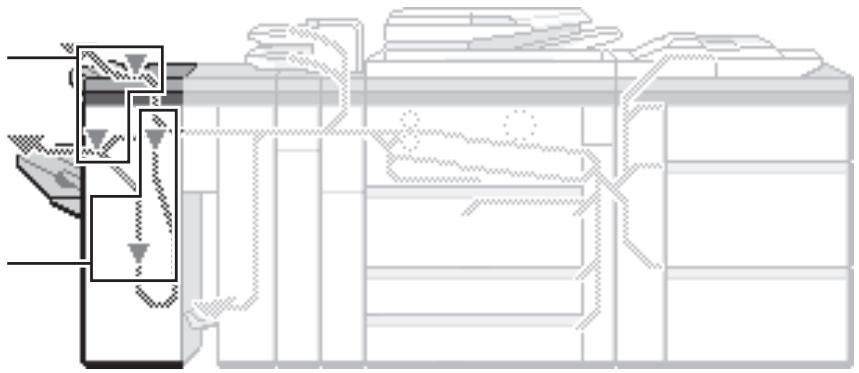
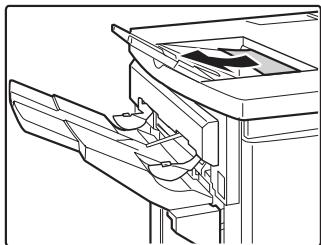
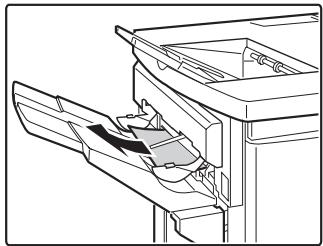
Plateaux de sortie
1 Retirez le papier bloqué.
2 Retirez le papier bloqué.
Intérieur
1 Ouvrez le capot.
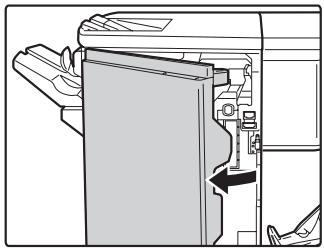
2 Tirez le levier R1 vers le haut dans le sens de la flèche.
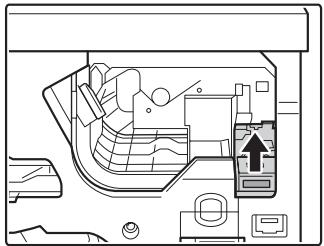
3 Retirez le papier bloqué.
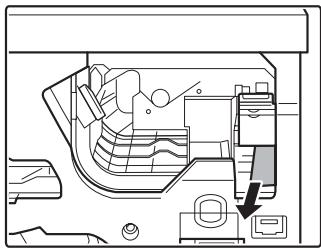
Après le retrait du papier, replacez le levier R1 dans sa position initiale.
4 Poussez le levier R2 vers la droite dans le sens de la flèche.
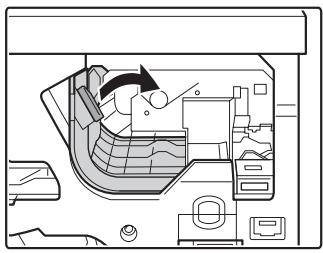
5 Retirez le papier bloqué.
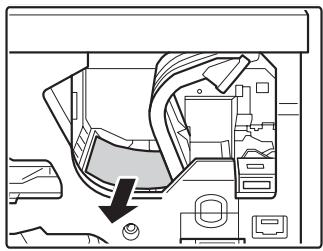
Après le retrait du papier, replacez le levier R2 dans sa position initiale.
6 Tirez le levier R3 vers le haut dans le sens de la flèche.
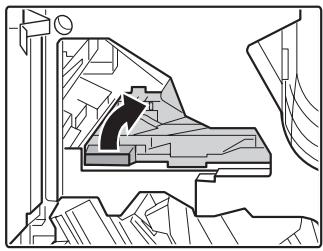
7 Retirez le papier bloqué.
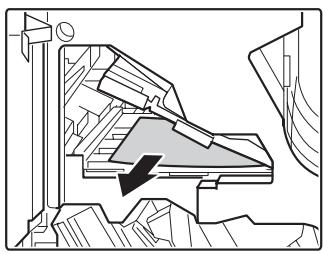
Après le retrait du papier, replacez le levier R3 dans sa position initiale.
8 Déplacez le levier R4 dans le sens de la flèche.
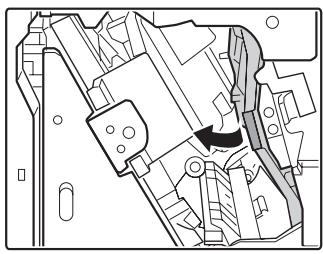
9 Retirez le papier bloqué.
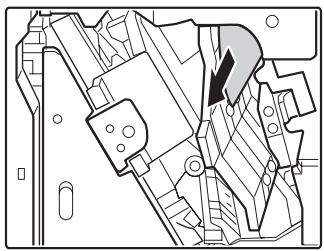
Déplacez le levier R5 dans le sens de la flèche.
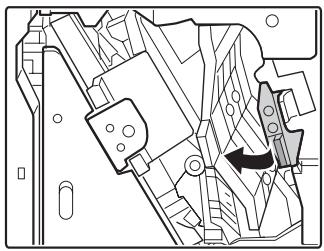
11 Retirez le papier bloqué.
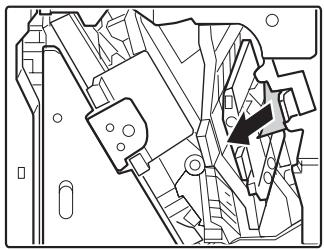
Déplacez le levier R6 dans le sens de la flèche.
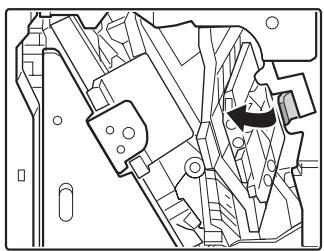
13 Retirez le papier bloqué.
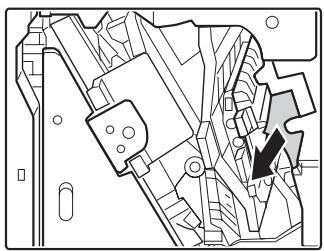
Après le retrait du papier, replacez les leviers R4 à R6 dans leurs positions initiales.
Déplacez le levier R7 dans le sens de la flèche.
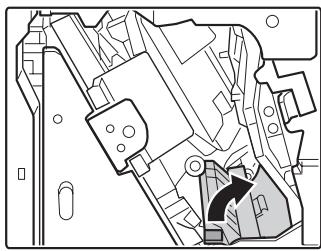
15 Retirez le papier bloqué.
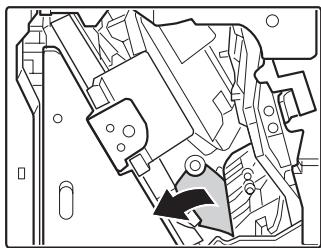
Après le retrait du papier, replacez le levier R7 dans sa position initiale.
16 Saisissez le levier R8 et retirez le module.
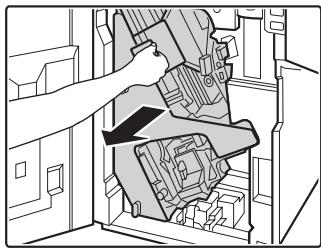
Tirez le module vers vous jusqu'au bout.
17 Retirez le papier bloqué.
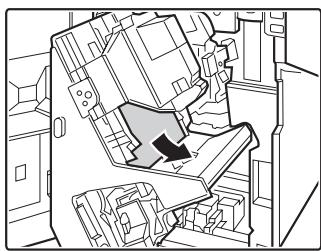
18 Remettez le module en place et fermez le capot.

Si un bourrage papier se produit lors de l'agrafage, des agrafes risquent également d'être coincées. Si le message s'affiche sur l'écran ci-dessous, reportez-vous à la section "4. ELIMINATION DE BOURRAGE D'AGRAFES" (pages 45 - 46) pour supprimer le bourrage.
MODULE PIQÛRE À CHEVAL
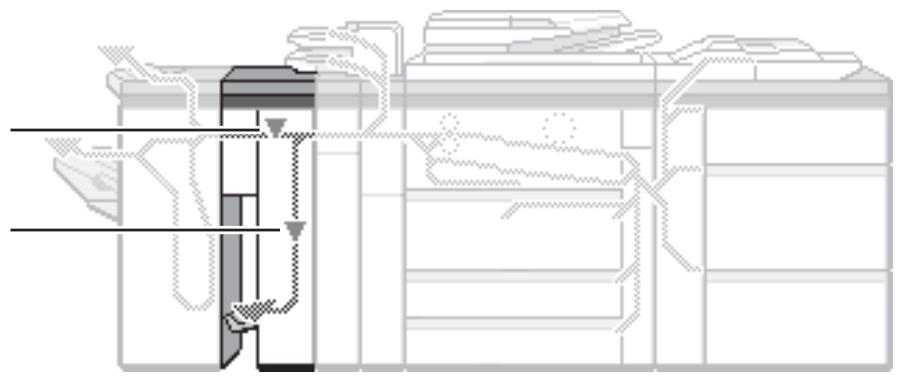
Lorsque l'indicateur ∇ ci-dessous clignote, un bourrage papier s'est produit à l'emplacement indiqué.
Zone de transport
Section agrafes (page 22)
Zone de transport
1 Ouvrez le capot.
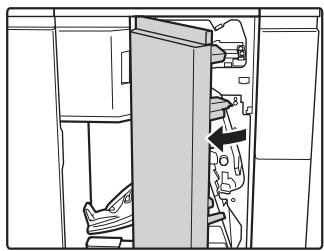
2 Tirez le levier M1 vers le haut dans le sens de la flèche.
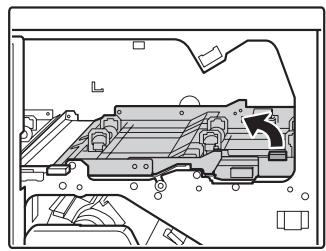
3 Retirez le papier bloqué.
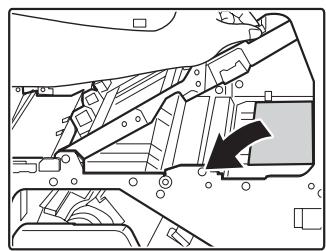
Une fois relâché, le levier M1 se remet automatiquement dans sa position initiale.
4 Tirez le levier M2 vers le haut dans le sens de la flèche.
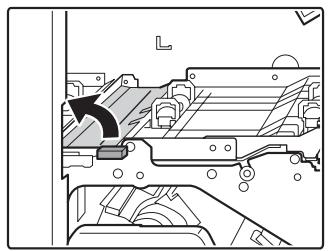
5 Retirez le papier bloqué.
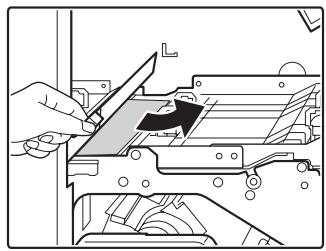
Une fois relâché, le levier M2 se remet automatiquement dans sa position initiale.
6 Déplacez le levier M6 dans le sens de la flèche.
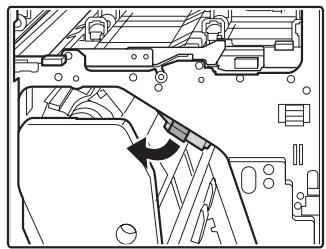
7 Retirez le papier bloqué.
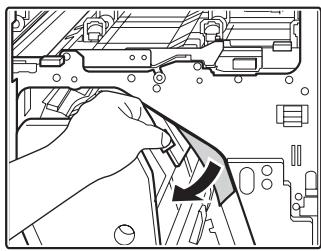
Une fois relâché, le levier M6 se remet automatiquement dans sa position initiale.
8 Ouvrez le capot.
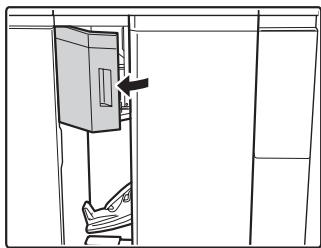
9 Tirez le levier M3 vers le haut dans le sens de la flèche.
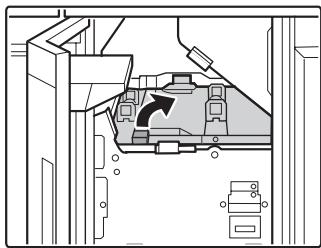
10 Retirez le papier bloqué.
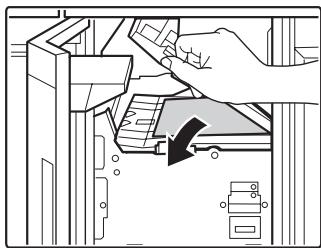
Une fois relâché, le levier M3 se remet automatiquement dans sa position initiale.
11 Fermez tous les capots.
Section agrafes
1 Ouvrez le capot.
Voir l'étape 1 de "Zone de transport" (page 21).
2 Déplacez le levier M4 dans le sens de la flèche.
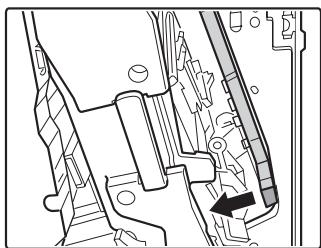
3 Retirez le papier bloqué.
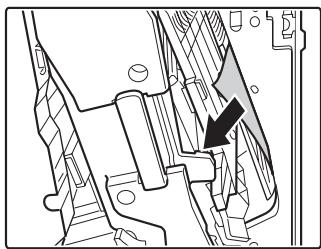
Après le retrait du papier, replacez le levier M4 dans sa position initiale.
4 Déplacez le levier M5 dans le sens de la flèche.
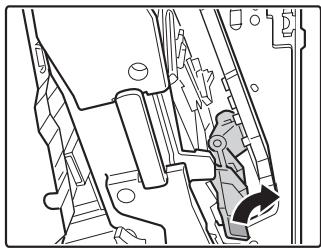
5 Retirez le papier bloqué.

Après le retrait du papier, replacez le levier M5 dans sa position initiale.
6 Tournez la molette M8 dans le sens de la flèche.
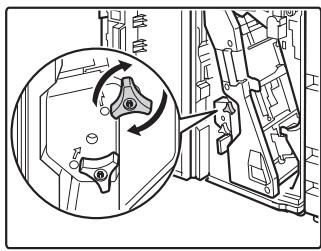

Avant de réaliser l'étape 7, veillez à tourner la manette M8. Si vous n'avez pas utilisé les molettes à l'étape 7, le papier peut se déchirer et les morceaux déchirés peuvent rester dans la machine.
7 Saisissez le levier M9 et retirez le module.
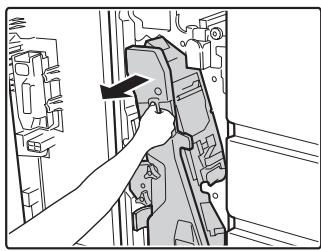
Tirez le module vers vous jusqu'au bout.
8 Retirez le papier bloqué.
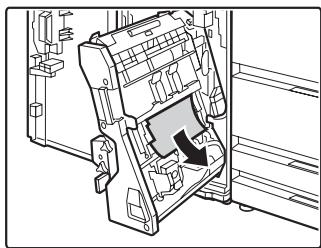
9 Ouvrez le levier M10 dans le sens de la flèche.
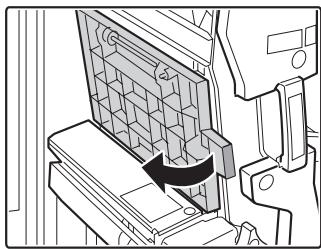
10 Retirez le papier bloqué.
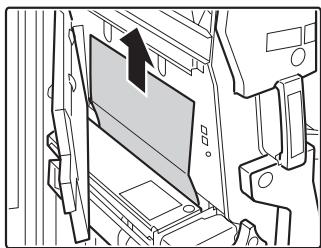
Après le retrait du papier, replacez le levier M10 dans sa position initiale.
11 Ouvrez le levier M11 dans le sens de la flèche.
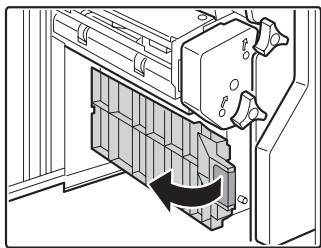
12 Retirez le papier bloqué.
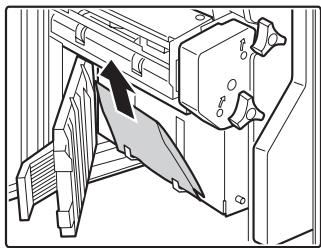
Après le retrait du papier, replacez le levier M11 dans sa position initiale.
13 Remettez le module en place et fermez le capot.

Si un bourrage papier se produit lors de l'agrafage, des agrafes risquent également d'être coincées. Si le message s'affiche sur l'écran ci-dessous, reportez-vous à la section "4. ÉLIMINATION DES BOURRAGES D'AGRAFES" (pages 45-46) pour supprimer le bourrage.
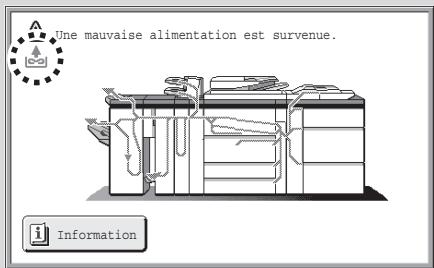
FINISSEUR (POUR MX-M850) / FINISSEUR PIQÛRE À CHEVAL
Lorsque l'indicateur clignote dans l'image ci-dessous, un bourrage papier s'est produit à l'emplacement indiqué.
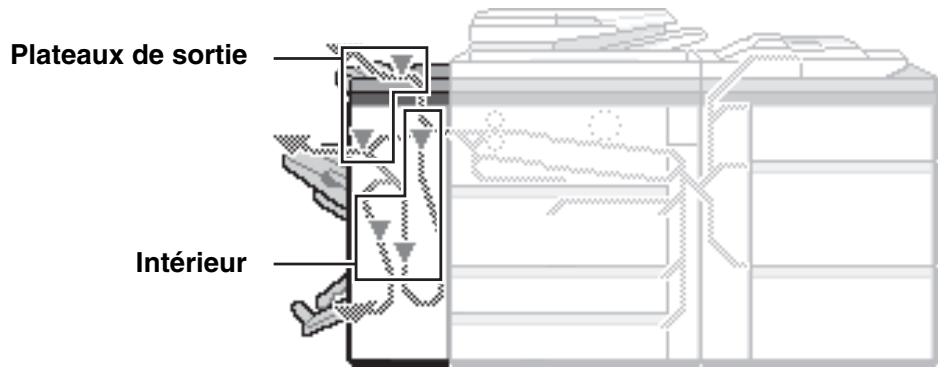
Plateaux de sortie
1 Retirez le papier bloqué.
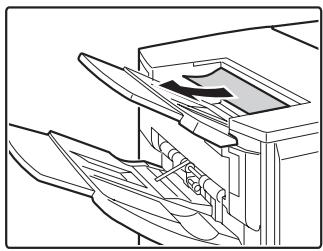
2 Retirez le papier bloqué.
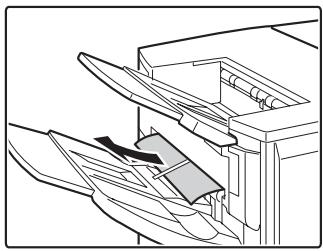
Intérieur
1 Ouvrez le capot.
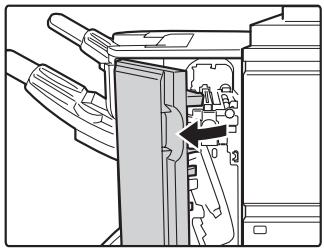
2 Poussez le levier R3 vers le bas dans le sens de la flèche.
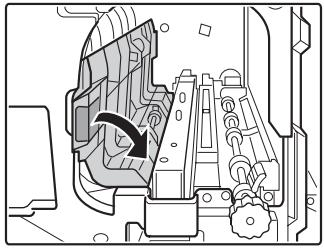
3 Retirez le papier bloqué.
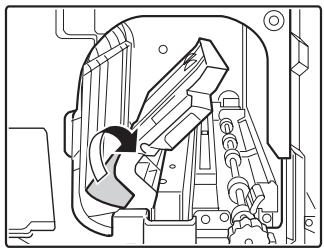
4 Tournez la molette R2 dans le sens de la flèche.
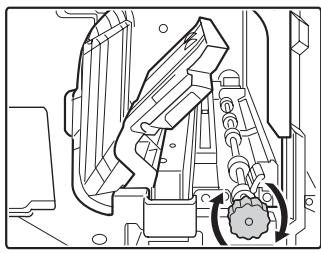
5 Tirez le levier R4 vers le haut dans le sens de la flèche.
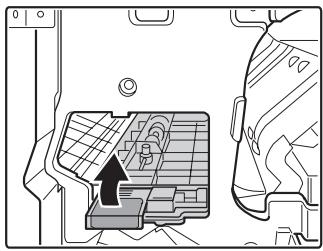
6 Retirez le papier bloqué.
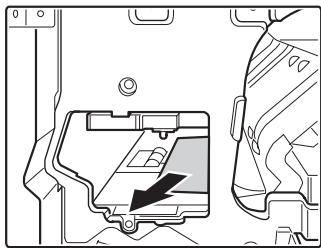
Après le retrait du papier, replacez les leviers R3/R4 dans leurs positions initiales.
7 Poussez le levier R1 vers le bas dans le sens de la flèche.
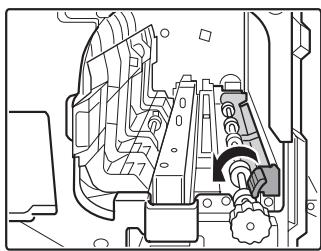
8 Tournez la molette R2 dans le sens de la flèche.
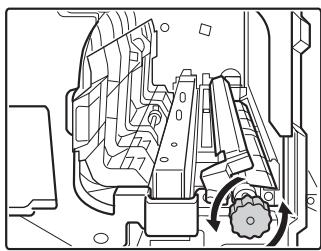
9 Retirez le papier bloqué.
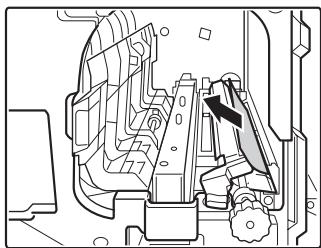
Après le retrait du papier, replacez le levier R1 dans sa position initiale.
10 Déplacez le levier R5 dans le sens de la flèche.
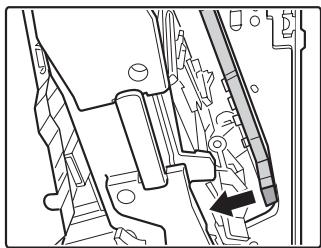
11 Retirez le papier bloqué.
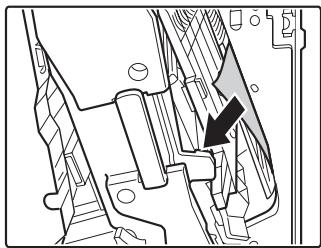
Après le retrait du papier, replacez le levier R5 dans sa position initiale.
Déplacez le levier R6 dans le sens de la flèche.
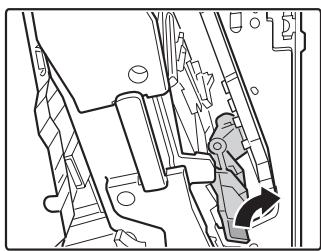
13 Retirez le papier bloqué.
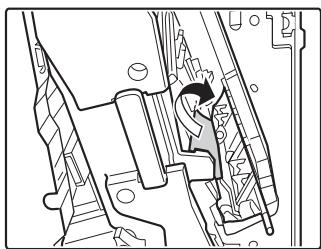
Après le retrait du papier, replacez le levier R6 dans sa position initiale.
14 Poussez le levier R3 vers le bas dans le sens de la flèche.
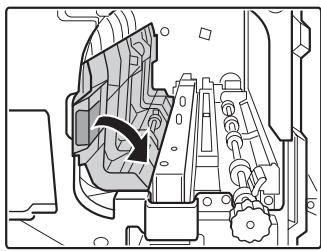
Déplacez le levier R7 dans le sens de la flèche.
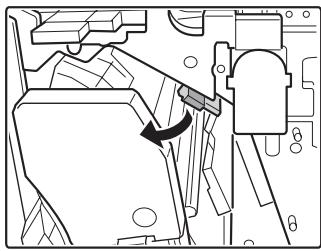
16 Retirez le papier bloqué.
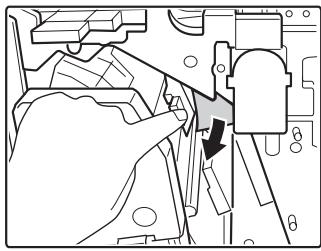
Une fois relâché, le levier R7 se remet automatiquement dans sa position initiale.
Après le retrait du papier, replacez le levier R3 dans sa position initiale.
En cas d'utilisation du finisseur (pour le MX-M850), passez à l'étape 18.
17 Tournez la molette R9 dans le sens de la flèche.
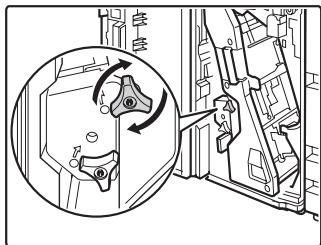

Veillez à tourner la molette R9 avant de réaliser l'étape 18. Si vous n'avez pas utilisé les manettes à l'étape 18, le papier peut se déchirer et des morceaux peuvent rester dans la machine.
Saisissez le levier R10 (levier R8 sur le finisseur) et retirez le module.
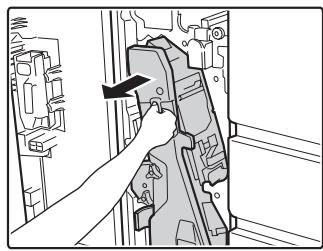
Retirez doucement le module jusqu'au bout.
19 Retirez le papier bloqué.
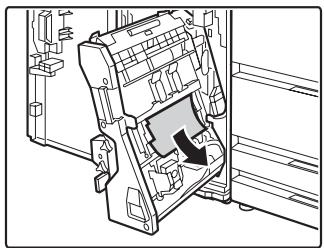
En cas d'utilisation du finisseur (pour le MX-M850), passez à l'étape 24.
20 Ouvrez le levier R11 dans le sens de la flèche.
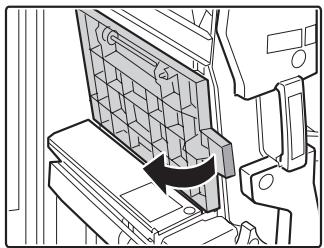
21 Retirez le papier bloqué.
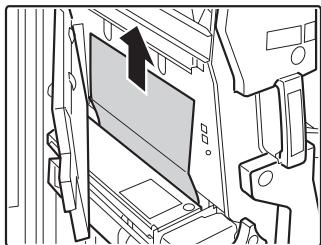
Après le retrait du papier, replacez le levier R11 dans sa position initiale.
22 Ouvrez le levier R12 dans le sens de la flèche.
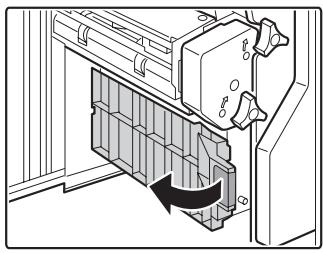
Retirez le papier bloqué.
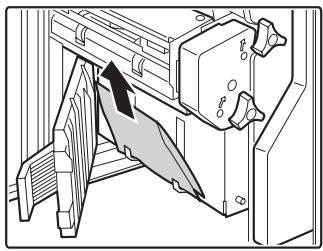
Après le retrait du papier, replacez le levier R12 dans sa position initiale.
24 Remettez le module dans sa position initiale et fermez le capot.

Si un bourrage papier se produit lors de l'agrafage, des agrafes risquent également d'être coincées. Si le message s'affiche sur l'écran ci-dessous, reportez-vous à la section "4. ÉLIMINATION DE BOURRAGE D'AGRAFES" (pages 45-46) pour supprimer le bourrage.
MODULE DE PLIAGE
Lorsque le marquage ∇ clignote dans l'image ci-dessous, un bourrage papier s'est produit à cet emplacement.
Zone de transport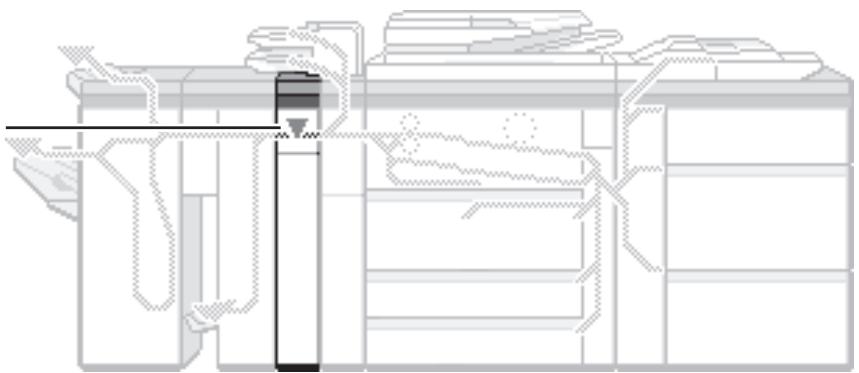
Zone de transport
1. Ouvrez le capot.
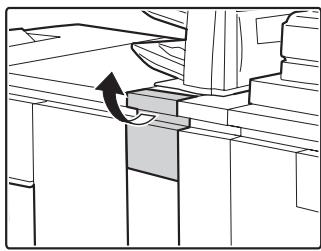
2. Tirez le levier N1 vers le haut dans le sens de la flèche.

3. Retirez le papier bloqué.
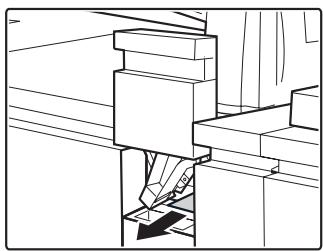
- Retirez le module.
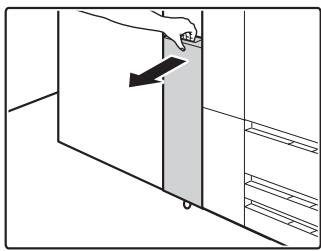
Retirez doucement le module jusqu'au bout.

Lorsque le levier N1 est en position basse, il n'est pas possible de retirer le module.
Saisissez le levier N2 et ouvrez le capot dans le sens de la flèche.
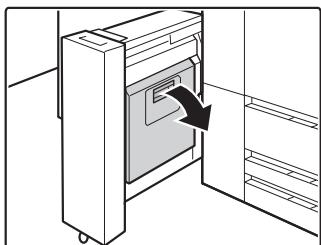
Le capot s'ouvre en deux phases. Ouvrez délicatement le capot jusqu'au bout.
6. Retirez le papier bloqué.
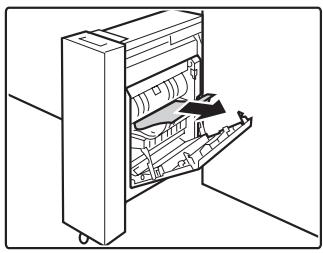
Après avoir retiré le papier, fermez le capot.
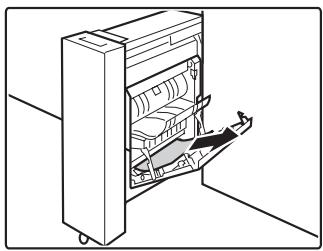
7. Saisissez le levier N3 et ouvrez le capot dans le sens de la flèche.
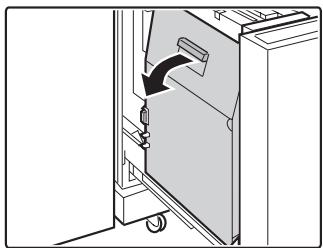
8 Retirez le papier bloqué.
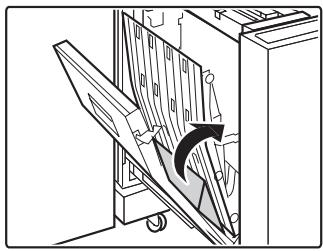
Après avoir retiré le papier, fermez le capot.
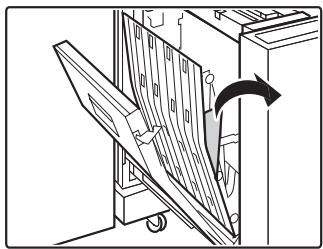
9 Remettez le module dans sa position initiale, poussez le levier N1 et fermez le capot.
MODULE D'INSERTION
Lorsque l'indicateur ci-dessous clignote, un bourrage papier s'est produit à l'emplacement indiqué.
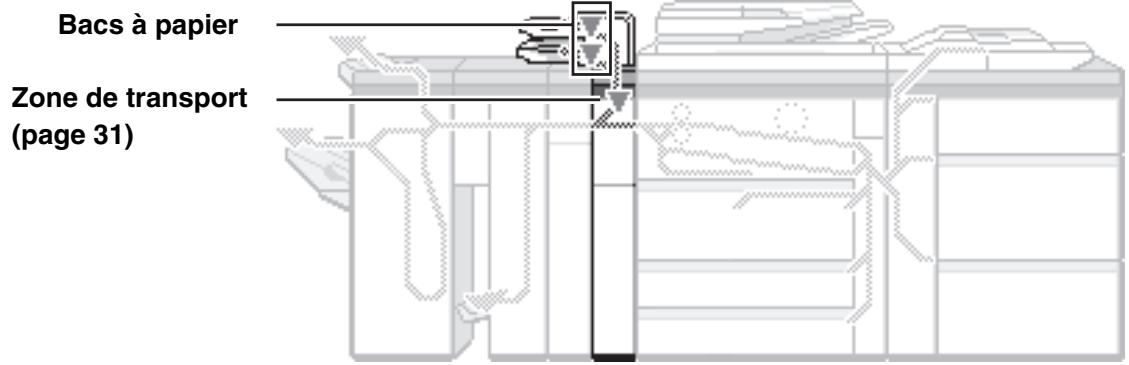
Bacs à papier
1 Ouvrez le capot.
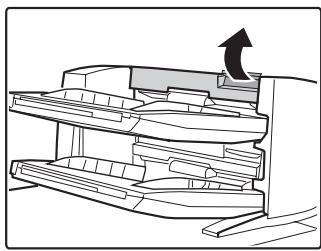
2 Retirez le papier bloqué.
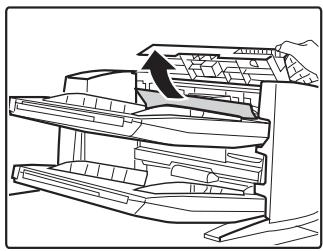
3 Ouvrez le capot.
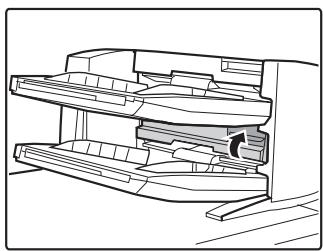
4 Retirez le papier bloqué.
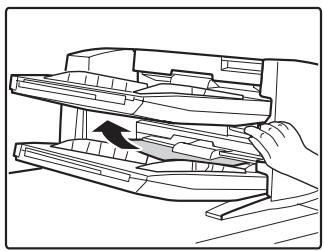
5 Ouvrez les capots.
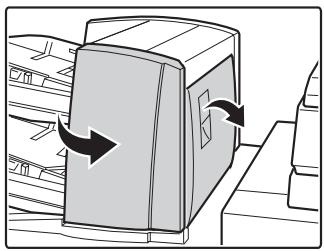
Ouvrez le capot du dispositif d'alimentation en papier avant et le capot croit.
6 Tournez la molette Q1 dans le sens de la flèche.
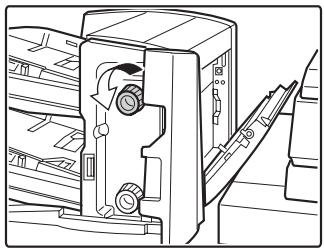
7 Retirez le papier bloqué.
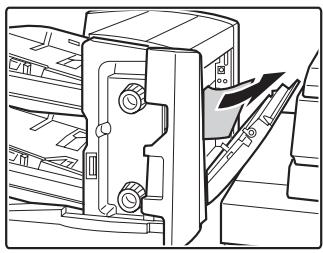
8 Tournez la molette Q2 dans le sens de la flèche.
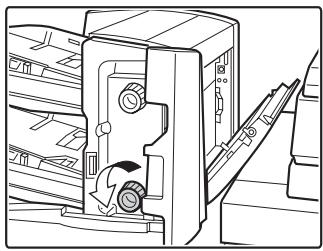
9 Retirez le papier bloqué.
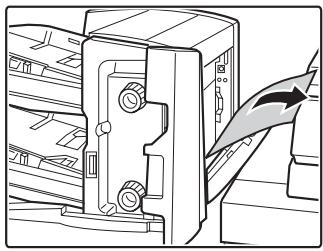
10 Fermez tous les capots.
Zone de transport
1 Ouvrez le capot.
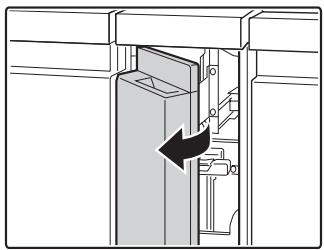
2 Appuyez sur le bouton Q3 pour ouvrir le guide papier dans le sens de la flèche.
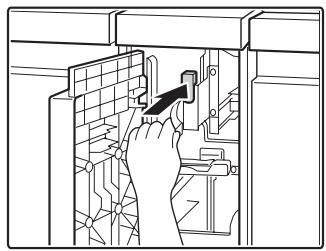
Appuyez sur le bouton Q3 pour déverrouiller et ouvrir automatiquement le guide papier dans le sens de la flèche.
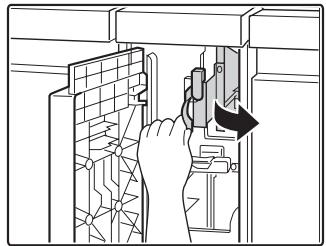
3 Retirez le papier bloqué.
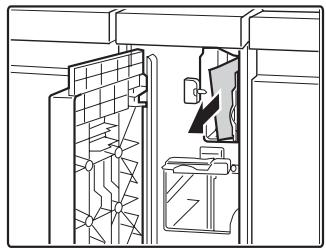
4 Appuyez sur le bouton Q4 pour ouvrir le guide papier dans le sens de la flèche.
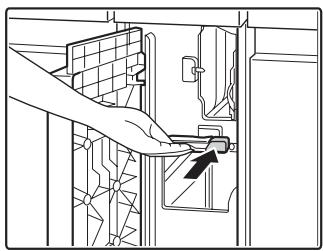
Appuyez sur le bouton Q4 pour déverrouiller et déplacer automatiquement le guide papier vers le bas.
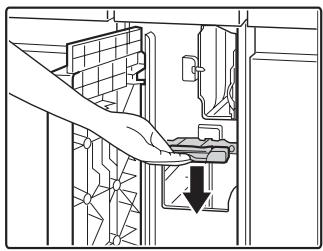
5 Retirez le papier bloqué.
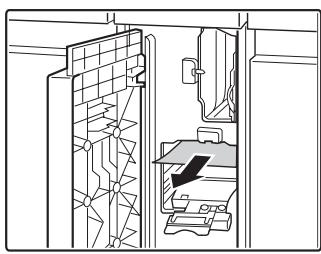
Après le retrait du papier, replacez tous les guides papier dans leurs positions initiales.
6 Fermez le capot.
LA MACHINE
Lorsque l'indicateur ci-dessous clignote, un bourrage papier s'est produit à l'emplacement indiqué.
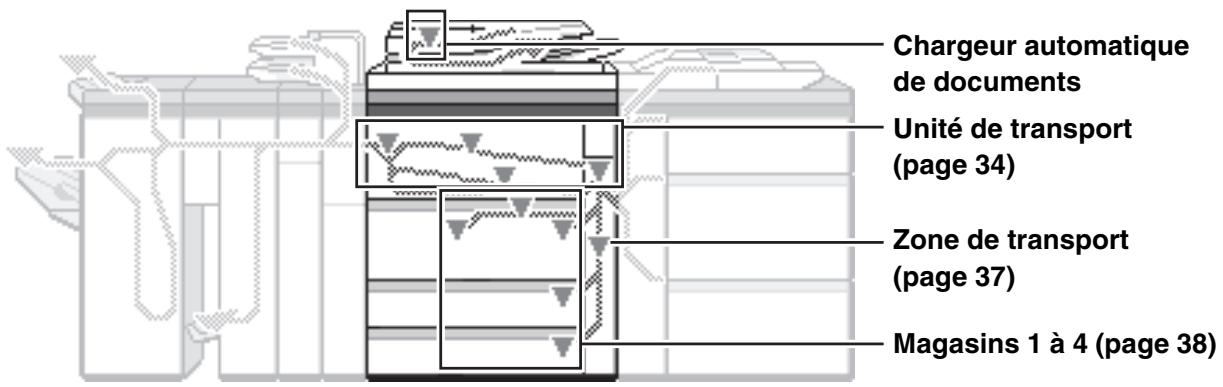
Chargeur automatique de documents
1 Ouvrez le capot.
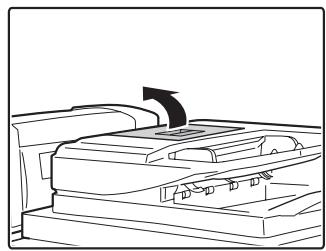
2 Retirez l'original bloqué.
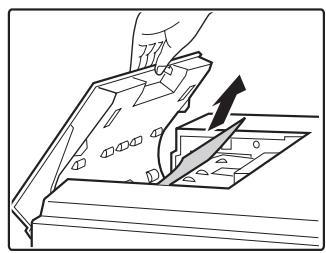
Après avoir retiré l'original, fermez le capot.
3 Ouvrez le chargeur automatique de documents.
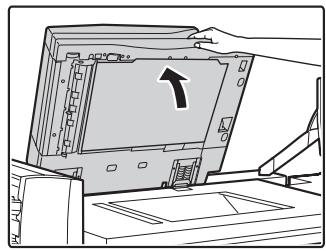
4 Tournez le rouleau de transport dans le sens de la flèche.
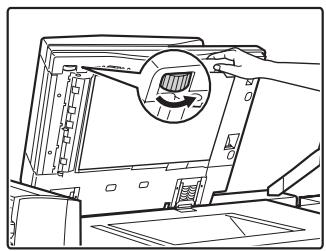
5 Retirez l'original bloqué.
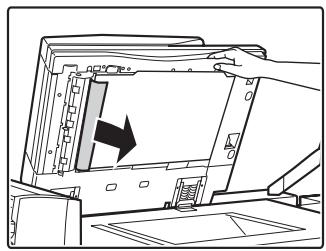
6 Ouvrez le capot du chargeur automatique de documents.
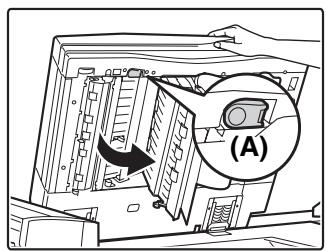
Appuyez sur le bouton (A) pour débloquer le système de verrouillage.
7 Retirez l'original bloqué.
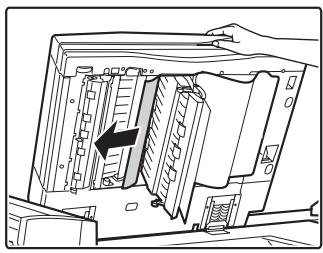
Après avoir retiré l'original, fermez le capot puis le chargeur automatique de documents.

Après l'élimination du bourrage, ouvrez et fermez le chargeur automatique de documents (ou le capot de la zone d'alimentation de document) pour effacer l'affichage du bourrage sur l'écran tactile.
Unité de transport

Attention
Certaines parties de l'unité de fixation sont chaudes.
Les parties chaudes sont indiquées ci-dessous.
Ne touchez pas ces parties lorsque vous retirez du papier mal alimenté.
Veillez à ne pas vous brûler.
Très chaud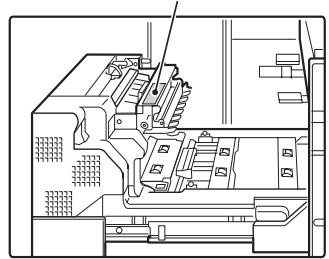
Très chaud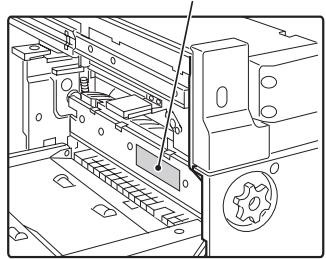
Très chaud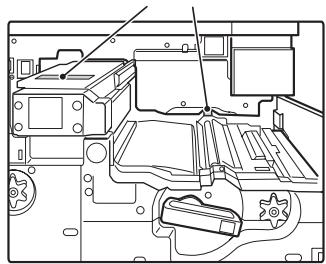

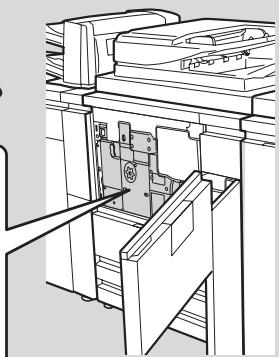
1 Ouvrez le capot.
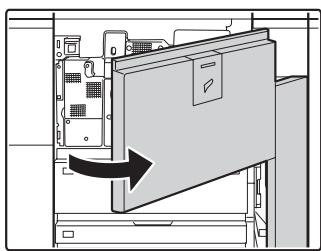
2 Tournez la molette dans le sens de la flèche.
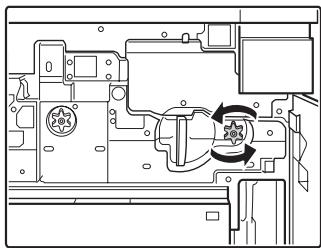

Veillez à tourner la molette avant de réaliser l'étape 3. Si vous n'utilisez pas la manette à l'étape 3, le papier peut se déchirer et des morceaux peuvent rester dans la machine.
3 Tirez le levier vers le haut dans le sens de la flèche pour l'amener en position horizontale.
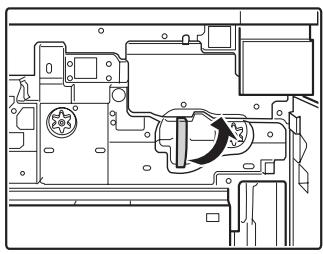
4 Retirez le module.
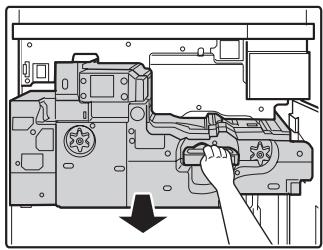
En maintenant le levier à l'horizontale, tirez délicatement le module vers vous jusqu'au bout.
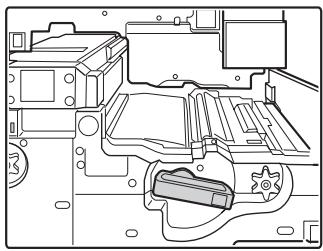
Une fois le module ouvert, assurez-vous que le levier est légèrement incliné vers le bas. Cela verrouille le module.
Attention
Si l'unité de transfert n'est pas verrouillée pendant l'élimination d'un bourrage, il y a un risque de pincement des mains ou des doigts par les périphériques.
5 Retirez le papier bloqué.
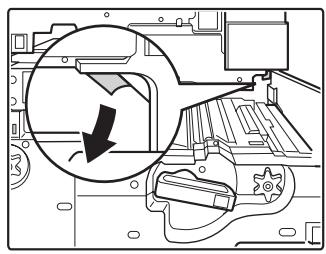
Avant de supprimer un bourrage, assurez-vous que l'unité de transfert est correctement installée.
6 Tournez la manette dans le sens de la flèche.
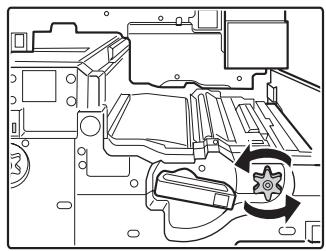
7 Retirez le papier bloqué.
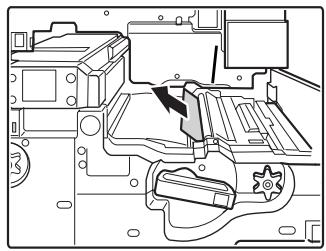

Pendant l'élimination du bourrage papier, veillez à ne pas toucher ou endommager la courroie de transfert.
8 Poussez le guide papier vers le bas dans le sens de la flèche.
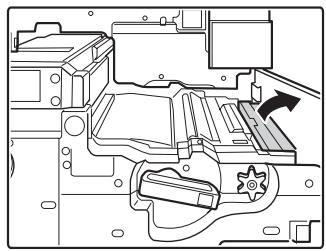
9 Retirez le papier bloqué.
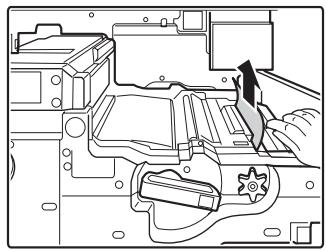
Une fois relâché, le guide papier se remet automatiquement dans sa position initiale.
10 Tirez le guide papier vers le haut dans le sens de la flèche.
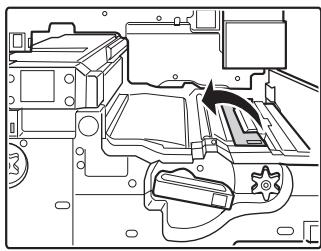
11 Retirez le papier bloqué.
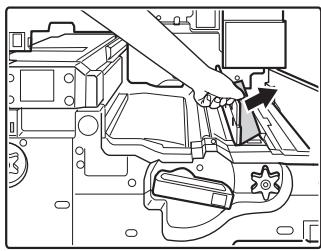
Une fois relâché, le guide papier se remet automatiquement dans sa position initiale.
12 En restant appuyé sur le levier, ouvrez le module.
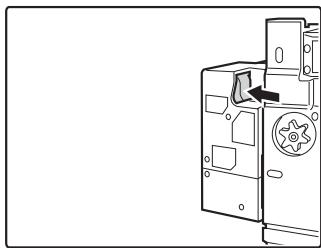
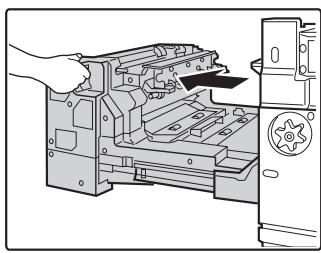
Retirez doucement le module jusqu'au bout.
13 Tournez la molette dans le sens de la flèche.
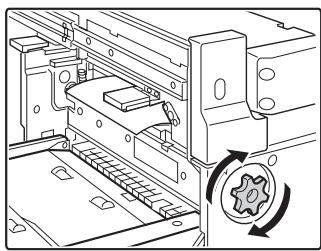
14 Retirez le papier bloqué.
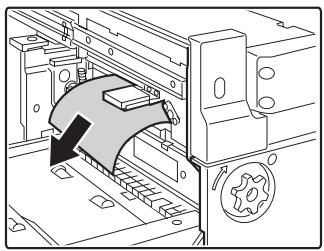
15 Tirez le guide papier vers le haut dans le sens de la flèche.
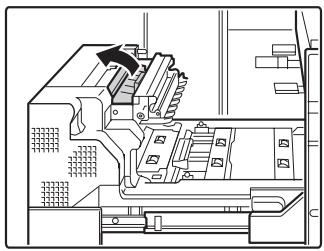
16 Retirez le papier bloqué.
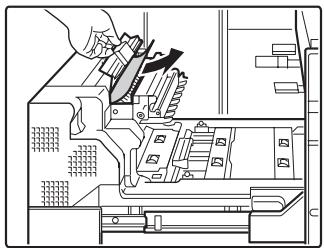
Une fois relâché, le guide papier se remet automatiquement dans sa position initiale.
17 Ouvrez le guide papier.
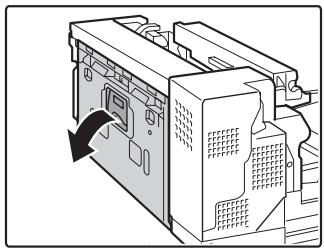
18 Retirez le papier bloqué.
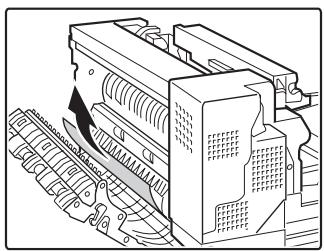
Après avoir retiré le papier, fermez le guide papier.
19 Tirez le guide papier vers le haut dans le sens de la flèche.
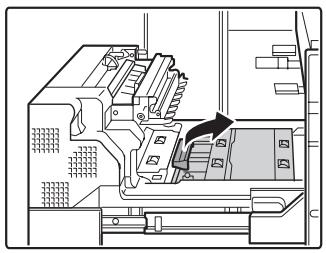
20 Retirez le papier bloqué.
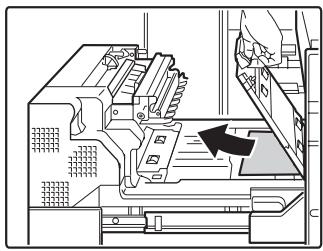
Une fois relâché, le guide papier se remet automatiquement dans sa position initiale.
21 Tirez le guide papier vers le haut dans le sens de la flèche.
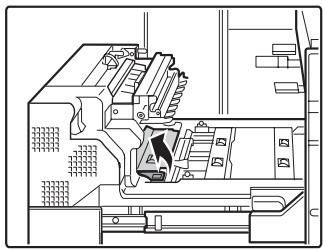
22 Retirez le papier bloqué.
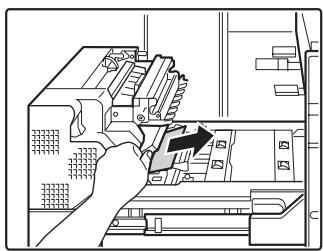
Une fois relâché, le guide papier se remet automatiquement dans sa position initiale.
23 Remettez le module dans sa position initiale et fermez le capot.
Zone de transport
1 Ouvrez le capot.
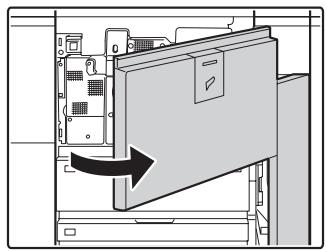
2 Retirez le papier bloqué.
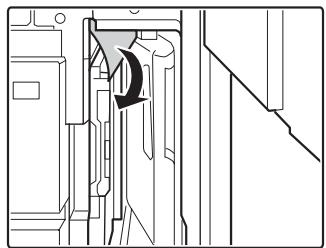
3 Ouvrez le guide papier.
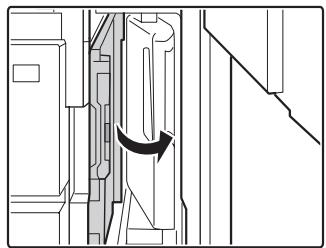
En maintenant le bouton d'ouverture vert enfoncé, ouvrez le guide papier dans le sens de la flèche.
4 Retirez le papier bloqué.
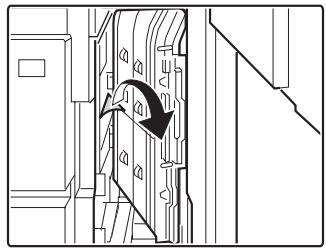
Exemple : Bourrage dans le magasin 3
L'emplacement du bourrage peut varier en fonction du magasin utilisé. Effectuez les vérifications nécessaires avant de supprimer le bourrage.
5 Fermez le guide papier puis le capot.
Magasins 1 à 4
Avant de retirer le magasin, vérifiez qu'il n'y a pas de bourrage dans le guide du papier. À défaut de vérification, le retrait du magasin peut déchirer le papier bloqué et rendre l'élimination des morceaux restés dans la machine plus difficile.
Zone de transport (page 37)
1 Retirez les magasins 1 et 2.
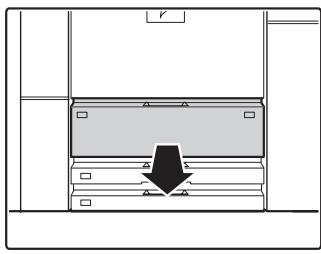
Tirez délicatement le magasin vers vous jusqu'au bout.
2 Retirez le papier bloqué.
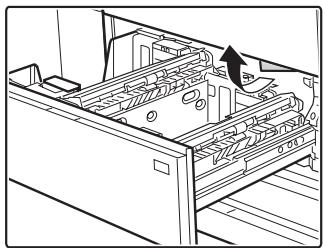
Une mauvaise alimentation est survenue à l'intérieur de la machine. Regardez à l'intérieur pour vérifier.
3 Retirez le papier bloqué du magasin 1.
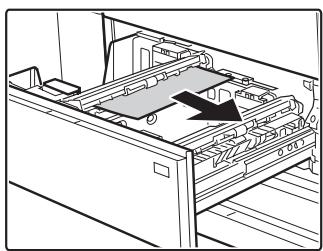
4 Retirez le papier bloqué du magasin 2.
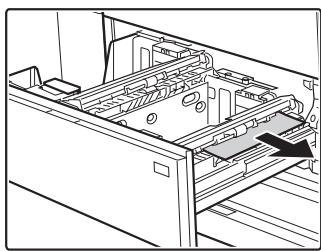
Après avoir retiré le papier, fermez les magasins 1 et 2.
5 Retirez le magasin 3.
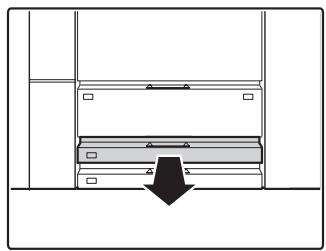
Tirez délicatement le magasin vers vous jusqu'au bout.
6 Soulevez et retirez le module du magasin.
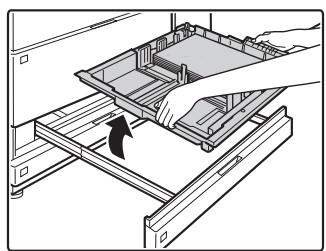
Posez le module sur une surface de niveau.
7 Retirez le papier bloqué.
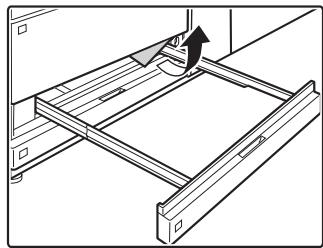
Une mauvaise alimentation est survenue à l'intérieur de la machine. Regardez à l'intérieur pour vérifier. (Ne touchez pas le cadre métallique.)
Posez le module sur le cadre.
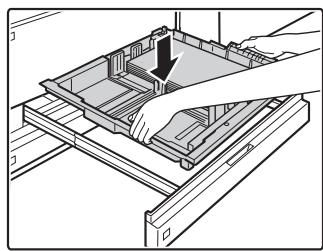
Une fois le module posé sur le cadre, fermez le magasin 3.
9 Retirez le papier bloqué du magasin 4.
Suivez la même procédure (étapes 5 à 8) que pour le magasin 3.
PLATEAU D'ALIMENTATION AUXILIAIRE (MX-MFX2) / MAGASINS GRANDE CAPACITÉ
Lorsque l'indicateur ∇ ci-dessous clignote, un bourrage papier s'est produit à l'emplacement indiqué.
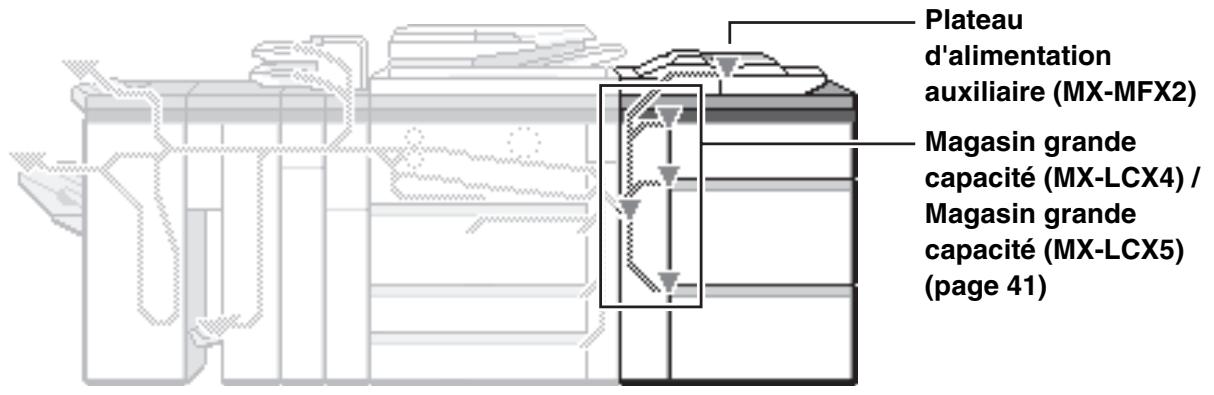
Plateau d'alimentation auxiliaire (MX-MFX2)
1 Retirez le magasin.
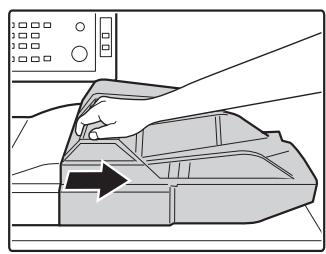
Tirez délicatement le magasin vers la droite jusqu'au bout.
2 Retirez le papier bloqué.
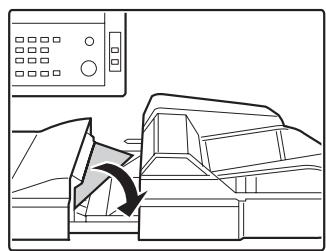
3 Remettez le magasin dans sa position initiale.
Magasin grande capacité (MX-LCX4)
1 Ouvrez le capot.
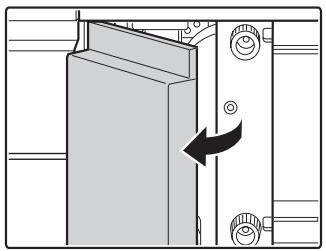
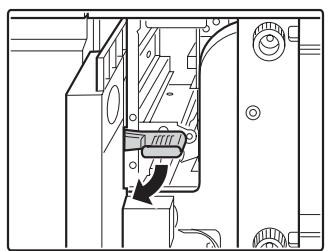
2 Poussez le levier U1 vers le bas dans le sens de la flèche.
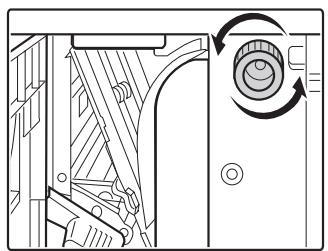
3 Tournez la molette U2 dans le sens de la flèche.
4. Retirez le papier bloqué.
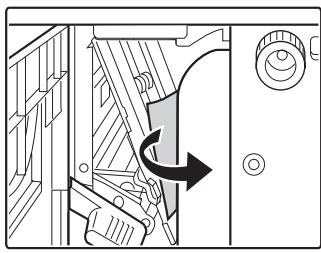
Une fois le papier retiré, replacez le levier U1 dans sa position initiale.
5 Poussez le levier U3 vers le bas dans le sens de la flèche.
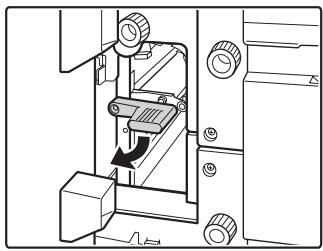
6 Tournez la molette U4 dans le sens de la flèche.
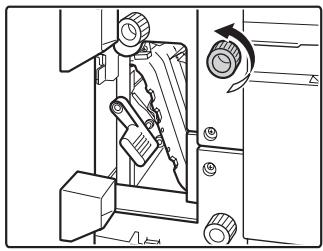
7 Tournez la molette U5 dans le sens de la flèche.
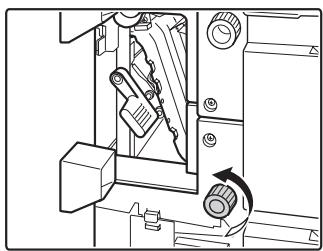
8 Retirez le papier bloqué.
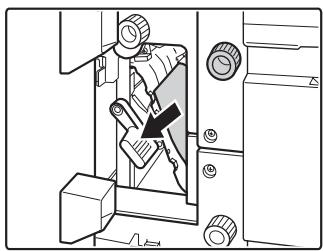
9 Poussez le levier U6 vers le bas dans le sens de la flèche.
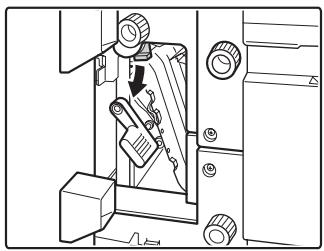
10 Tournez la molette U7 dans le sens de la flèche.
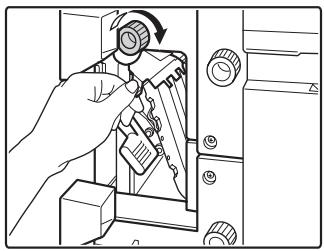
Retirez le papier bloqué.
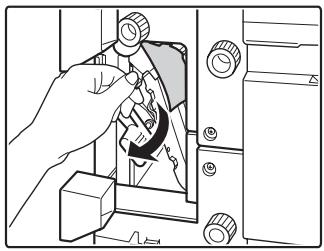
Une fois relâché, le levier U6 se remet automatiquement dans sa position initiale.
Une fois le papier retiré, replacez le levier U3 dans sa position initiale.
12 Fermez le capot.
Magasin grande capacité (MX-LCX5)
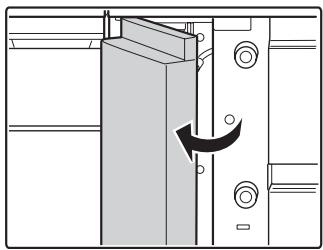
1 Ouvrez le capot.
2 Poussez le levier U1 vers le bas dans le sens de la flèche.
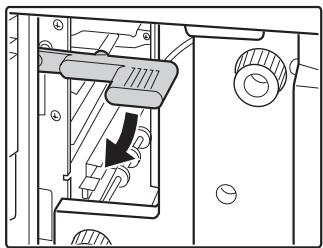
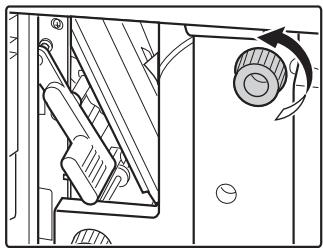
3 Tournez la molette U2 dans le sens de la flèche.
4 Retirez le papier bloqué.
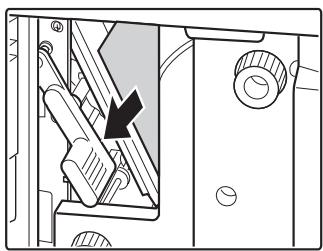
Une fois le papier retiré, replacez le levier U1 dans sa position initiale.
5 Poussez le levier U3 vers le bas dans le sens de la flèche.
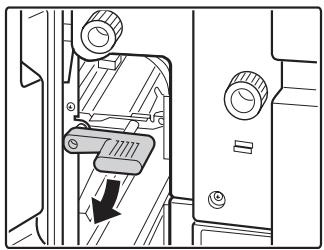
6 Tournez la molette U4 dans le sens de la flèche.
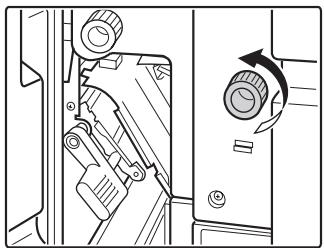
7 Retirez le papier bloqué.
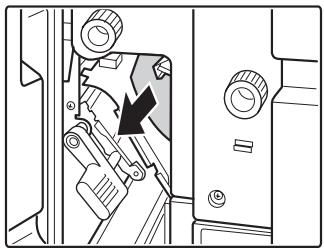
8 Poussez le levier U5 vers le bas dans le sens de la flèche.
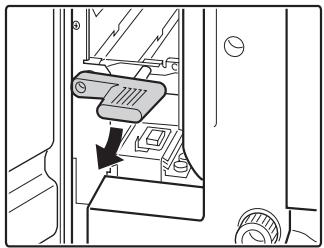

Tournez la molette U6 dans le sens de la flèche.
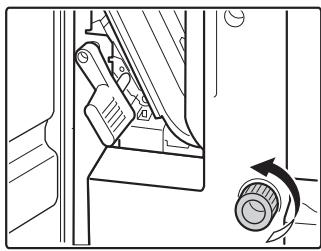

Retirez le papier bloqué.
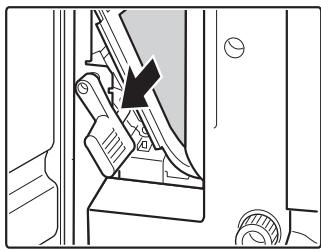
Une fois le papier retiré, replacez le levier U5 dans sa position initiale.

Poussez le levier U7 vers le bas dans le sens de la flèche.
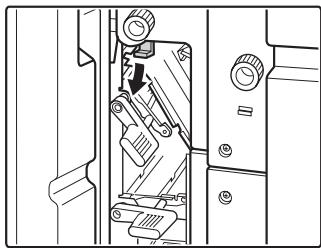

Tournez la molette U8 dans le sens de la flèche.
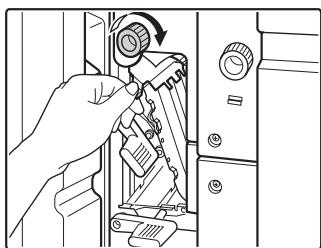

Retirez le papier bloqué.
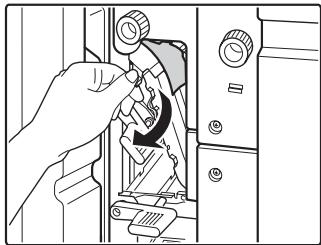
Une fois relâché, le levier U7 se remet automatiquement dans sa position initiale.
Une fois le papier retiré, replacez le levier U3 dans sa position initiale.

Fermez le capot.
PLATEAU D'ALIMENTATION AUXILIAIRE (MX-MFX1) / MAGASINS GRANDE CAPACITÉ
Lorsque l'indicateur ci-dessous clignote, un bourrage papier s'est produit à l'emplacement indiqué.
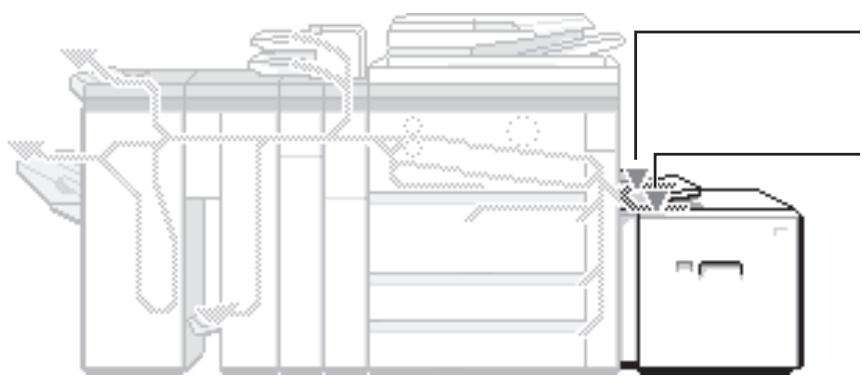
Plateau d'alimentation auxiliaire (MX-MFX1)
Magasin grande capacité (MX-LCX3N)/
Magasin grande capacité (MX-LCX6)
page 44)
Plateau d'alimentation auxiliaire (MX-MFX1)
1 Retirez le papier bloqué.
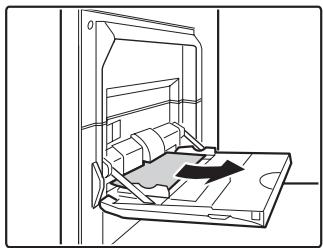
2 Ouvrez le plateau d'alimentation auxiliaire.
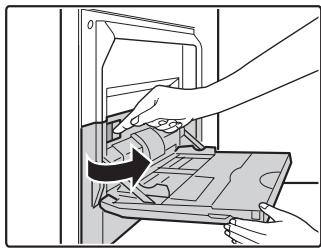
Poussez le levier en haut du plateau vers la gauche pour débloquer le système de verrouillage.
3 Retirez le papier bloqué.
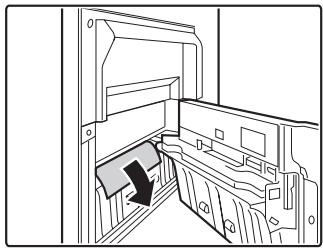
4 Fermez le plateau d'alimentation auxiliaire.
Magasin grande capacité (MX-LCX3N)
1 Ouvrez le capot.
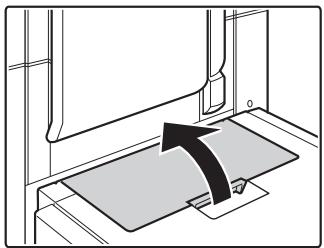
2 Retirez le papier bloqué.
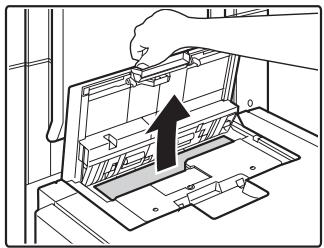
Après avoir retiré le papier, fermez le capot.
3 Ouvrez le capot du plateau d'alimentation auxiliaire.
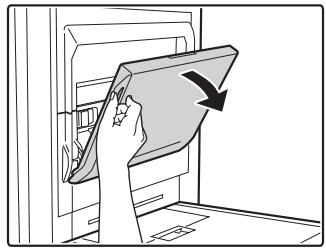
4 Ouvrez le plateau d'alimentation auxiliaire.
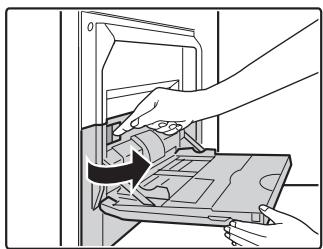
Poussez le levier en haut du plateau vers la gauche pour débloquer le système de verrouillage.
5 Retirez le papier bloqué.
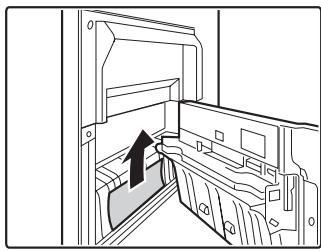
Après avoir retiré le papier, fermez le plateau.
6 Fermez le capot du plateau d'alimentation auxiliaire.
Magasin grande capacité (MX-LCX6)
1 Ouvrez le capot.
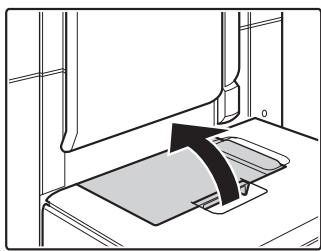
2 Retirez le papier bloqué.
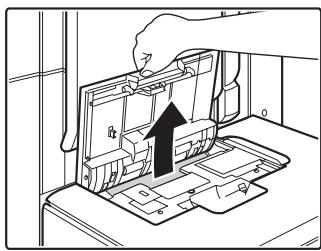
Après avoir retiré le papier, fermez le capot.
3 Ouvrez le capot du plateau d'alimentation auxiliaire.
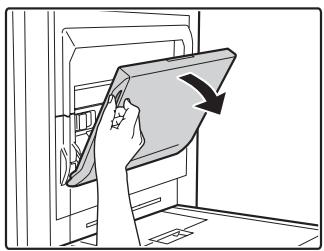
4 Ouvrez le plateau d'alimentation auxiliaire.
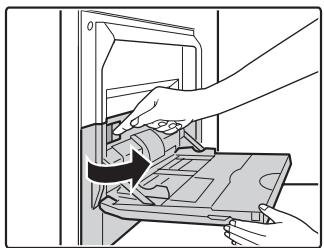
Poussez le levier en haut du plateau vers la gauche pour débloquer le système de verrouillage.
5 Retirez le papier bloqué.
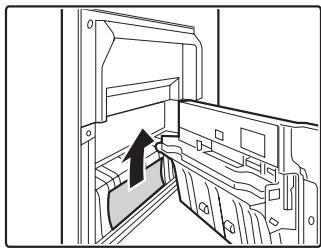
Après avoir retiré le papier, fermez le plateau.
6 Fermez le capot du plateau d'alimentation auxiliaire.
ÉLIMINATION DES BOURRAGES
D'AGRAFES
Ce chapitre explique la méthode à suivre en cas d'incident d'agrafage dans la machine. Pour éliminer un bourrage d'agrafes, suivez les étapes ci-dessous.
ÉLIMINATION D'UN BOURRAGE D'AGRAFES
FINISSEUR
1 Ouvrez le capot.
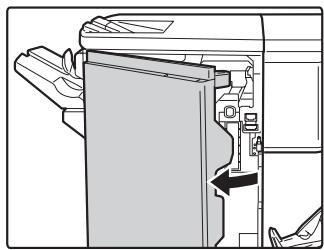
2 Retirez le module.
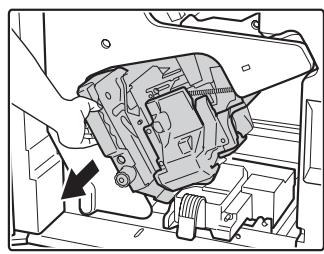
Tirez délicatement le module vers vous jusqu'au bout.
3 Tournez la molette pour faire pivoter le module vers le haut.
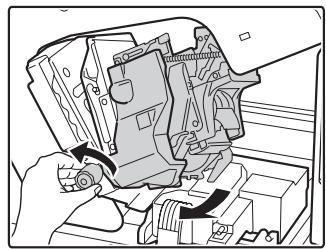
4 Saisissez la partie verte de la boîte d'agrafes et retirez celle-ci.
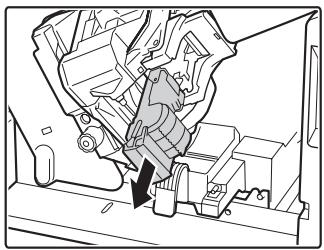
5 Levez le levier à l'extrémité avant de la boîte d'agrafes et éliminez le bourrage d'agrafes.
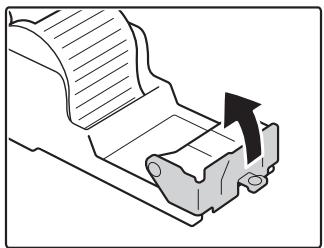
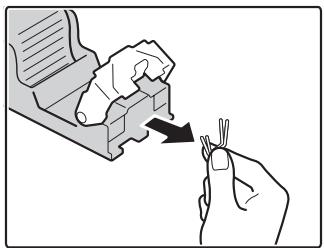
Retirez la première agrafe si elle est pliée. S'il reste des agrafes pliées, un nouveau bourrage se produit.
6 Remettez le levier dans sa position initiale.
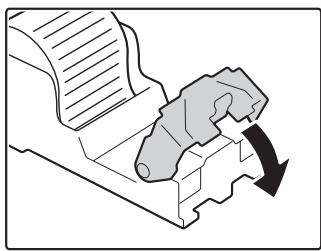
7 Installez la boîte d'agrafes.
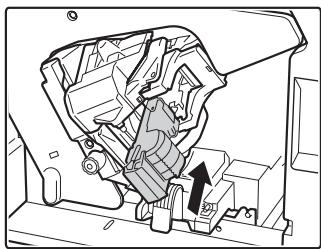
Poussez la boîte d'agrafes dans le module jusqu'à ce qu'elle s'enclenche.
8 Tournez la molette jusqu'à ce que le module soit orienté face vers le bas.
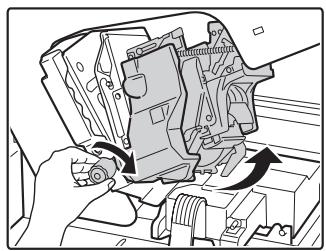
9 Poussez le module.
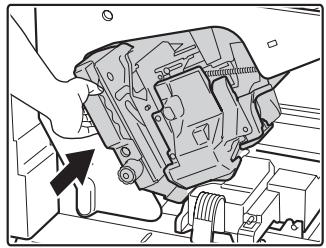
10 Fermez le capot.
MODULE PIQÛRE À CHEVAL / FINISSEUR (POUR MX-M850) / FINISSEUR PIQÛRE À CHEVAL
Pour retirer ou réinsérer la boîte d'agrafes, voir "MODULE PIQÛRE À CHEVAL" (page 11) ou "FINISSEUR (POUR MX-M850) / FINISSEUR PIQÛRE À CHEVAL" (page 13).
1. Abaissez le levier à l'extrémité avant de la boîte d'agrafes et éliminez le bourrage d'agrafes.
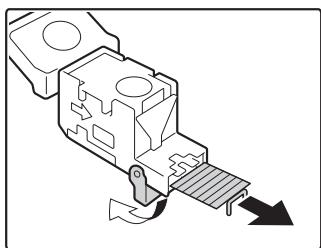
Retirez la première agrafe si elle est pliée. S'il reste des agrafes pliées, un nouveau bourrage se produira.
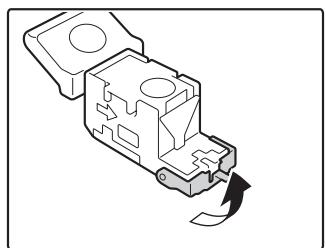
2. Remettez le levier dans sa position initiale.
HISTORIQUE DE MAINTENANCE
| Date | Description | Remarques |
| 10 | ||
HISTORIQUE DE MAINTENANCE
| Date | Description | Remarques |
| 15 | ||
HISTORIQUE DE MAINTENANCE
| Date | Description | Remarques |
| 10 | ||
SHARP®
SHARP CORPORATION
IMPRIMÉ EN FRANCE
TINSF3775GHZZ
- REMARQUES
- AVERTISSEMENT
- ILLUSTRATIONS ET DESCRIPTIONS DU TABLEAU DE BORD ET DE L'ÉCRAN TACTILE DANS LE MANUEL
- TABLE DES MATIÈRES
- MAINTENANCE RÉGULIÈRE
- NETTOYAGE DE LA VITRE D'EXPOSITION ET DU CHARGEUR AUTOMATIQUE DE DOCUMENTS
- NETTOYAGE DU ROULEAU DE PRISE PAPIER DU PLATEAU D'ALIMENTATION AUXILIAIRE
- MISE AU REBUT DES DÉCHETS DE PERFORATION
- MISE AU REBUT DES DÉCHETS D'AGRAFAGE (FINISSEUR)
- REMPLACEMENT DU RÉCUPÉRATEUR DE TONER
- REMPLACEMENT DES CONSOMMABLES
- REMPLACEMENT DE LA CARTOUCHE DE TONER
- REMPLACEMENT DE LA CARTOUCHE D'AGRAFES
- REMPLACEMENT DE LA CARTOUCHE DE TAMPON
- ÉLIMINATION DES BOURRAGES PAPIER
- EN CAS DE BOURRAGE PAPIER
- ÉLIMINATION DE BOURRAGE D'AGRAFES
- ÉLIMINATION D'UN BOURRAGE D'AGRAFES
- ZONE DE NUMÉRISATION
- ▷ RECTO DE L'ORIGINAL
- MX-MFX
- RETIREZ LE PAPIER
- RETIREZ LE CAPOT
- NETTOYEZ LE ROULEAU
- INSTALLEZ LE PAPIER
- APPUYEZ SUR LE BOUTON DE COMMANDE ET RETIREZ LE PAPIER
- INSTALLEZ LE PAPIER ET APPUYEZ SUR LE BOUTON DE COMMANDE
- FINISSEUR
- OUVREZ LE CAPOT
- RETIREZ LE BAC DE RÉCUPÉRATION ET VIDEZ-LE
- REMETTEZ LE BAC DE RÉCUPÉRATION DES DÉCHETS D'AGRAFAGE EN PLACE
- FERMEZ LE CAPOT
- RETIREZ LE RÉCUPÉRATEUR DE TONER
- UNE FOIS LE RÉCUPÉRATEUR RETIRÉ, REBOUCHEZ-LE
- INSTALLEZ UN NOUVEAU RÉCUPÉRATEUR DE TONER
- ATTENTION
- REMPLACEMENT DES
- CONSOMMABLES
- EN MODE COPIE
- RETIREZ LA CARTOUCHE DE TONER
- INSÉREZ LA NOUVELLE CARTOUCHE VERTICALEMENT VERS LE BAS
- SAISISSEZ LA PARTIE VERTE DE LA BOÎTE D'AGRAFES ET RETIREZ CELLE-CI
- RETIREZ LA CARTOUCHE D'AGRAFES
- INSTALLEZ LA NOUVELLE CARTOUCHE D'AGRAFES
- INSTALLEZ LA BOÎTE D'AGRAFES
- MODULE PIQÛRE À CHEVAL
- RETIREZ LE MODULE
- RETIREZ LA BOÎTE D'AGRAFES
- DÉVERROUILLEZ LE COUVERCLE DE LA BOÎTE D'AGRAFES
- POUSSEZ FERMEMENT LA BOÎTE D'AGRAFES À L'INTÉRIEUR
- RETIREZ À LA VERTICALE LA BANDE ADHÉSIVE MAINTENANT LES AGRAFES
- POUSSEZ LE MODULE
- FINISSEUR (POUR MX-M850) / FINISSEUR PIQÛRE À CHEVAL
- SECTION AGRAFES
- SECTION PIQUÉ À CHEVAL
- SECTION PIQUE À CHEVAL
- POUSSEZ LE MODULE D'AGRAFAGE
- MESSAGE ET INFORMATIONS RELATIFS AU BOURRAGE PAPIER
- UTILISATION DE L'ÉCRAN D'INFORMATION
- EMPLACEMENTS DES BOURRAGES
- PLATEAUX DE SORTIE
- RETIREZ LE PAPIER BLOQUÉ
- INTÉRIEUR
- TIREZ LE LEVIER R1 VERS LE HAUT DANS LE SENS DE LA FLÈCHE
- POUSSEZ LE LEVIER R2 VERS LA DROITE DANS LE SENS DE LA FLÈCHE
- TIREZ LE LEVIER R3 VERS LE HAUT DANS LE SENS DE LA FLÈCHE
- DÉPLACEZ LE LEVIER R4 DANS LE SENS DE LA FLÈCHE
- DÉPLACEZ LE LEVIER R5 DANS LE SENS DE LA FLÈCHE
- DÉPLACEZ LE LEVIER R6 DANS LE SENS DE LA FLÈCHE
- DÉPLACEZ LE LEVIER R7 DANS LE SENS DE LA FLÈCHE
- SAISISSEZ LE LEVIER R8 ET RETIREZ LE MODULE
- REMETTEZ LE MODULE EN PLACE ET FERMEZ LE CAPOT
- ZONE DE TRANSPORT
- TIREZ LE LEVIER M3 VERS LE HAUT DANS LE SENS DE LA FLÈCHE
- FERMEZ TOUS LES CAPOTS
- DÉPLACEZ LE LEVIER M4 DANS LE SENS DE LA FLÈCHE
- DÉPLACEZ LE LEVIER M5 DANS LE SENS DE LA FLÈCHE
- TOURNEZ LA MOLETTE M8 DANS LE SENS DE LA FLÈCHE
- SAISISSEZ LE LEVIER M9 ET RETIREZ LE MODULE
- OUVREZ LE LEVIER M10 DANS LE SENS DE LA FLÈCHE
- OUVREZ LE LEVIER M11 DANS LE SENS DE LA FLÈCHE
- TOURNEZ LA MOLETTE R2 DANS LE SENS DE LA FLÈCHE
- TIREZ LE LEVIER R4 VERS LE HAUT DANS LE SENS DE LA FLÈCHE
- POUSSEZ LE LEVIER R1 VERS LE BAS DANS LE SENS DE LA FLÈCHE
- OUVREZ LE LEVIER R12 DANS LE SENS DE LA FLÈCHE
- REMETTEZ LE MODULE DANS SA POSITION INITIALE ET FERMEZ LE CAPOT
- MODULE DE PLIAGE
- SAISISSEZ LE LEVIER N3 ET OUVREZ LE CAPOT DANS LE SENS DE LA FLÈCHE
- REMETTEZ LE MODULE DANS SA POSITION INITIALE, POUSSEZ LE LEVIER N1 ET FERMEZ LE CAPOT
- MODULE D'INSERTION
- BACS À PAPIER
- TOURNEZ LA MOLETTE Q2 DANS LE SENS DE LA FLÈCHE
- APPUYEZ SUR LE BOUTON Q3 POUR OUVRIR LE GUIDE PAPIER DANS LE SENS DE LA FLÈCHE
- APPUYEZ SUR LE BOUTON Q4 POUR OUVRIR LE GUIDE PAPIER DANS LE SENS DE LA FLÈCHE
- LA MACHINE
- CHARGEUR AUTOMATIQUE DE DOCUMENTS
- RETIREZ L'ORIGINAL BLOQUÉ
- UNITÉ DE TRANSPORT
- TOURNEZ LA MOLETTE DANS LE SENS DE LA FLÈCHE
- TIREZ LE LEVIER VERS LE HAUT DANS LE SENS DE LA FLÈCHE POUR L'AMENER EN POSITION HORIZONTALE
- TOURNEZ LA MANETTE DANS LE SENS DE LA FLÈCHE
- POUSSEZ LE GUIDE PAPIER VERS LE BAS DANS LE SENS DE LA FLÈCHE
- MAGASINS 1 À
- RETIREZ LES MAGASINS 1 ET
- RETIREZ LE PAPIER BLOQUÉ DU MAGASIN
- RETIREZ LE MAGASIN
- SOULEVEZ ET RETIREZ LE MODULE DU MAGASIN
- POSEZ LE MODULE SUR LE CADRE
- PLATEAU D'ALIMENTATION AUXILIAIRE (MX-MFX2) / MAGASINS GRANDE CAPACITÉ
- PLATEAU D'ALIMENTATION AUXILIAIRE (MX-MFX2)
- REMETTEZ LE MAGASIN DANS SA POSITION INITIALE
- MAGASIN GRANDE CAPACITÉ (MX-LCX4)
- POUSSEZ LE LEVIER U1 VERS LE BAS DANS LE SENS DE LA FLÈCHE
- TOURNEZ LA MOLETTE U2 DANS LE SENS DE LA FLÈCHE
- POUSSEZ LE LEVIER U3 VERS LE BAS DANS LE SENS DE LA FLÈCHE
- TOURNEZ LA MOLETTE U4 DANS LE SENS DE LA FLÈCHE
- TOURNEZ LA MOLETTE U5 DANS LE SENS DE LA FLÈCHE
- POUSSEZ LE LEVIER U6 VERS LE BAS DANS LE SENS DE LA FLÈCHE
- TOURNEZ LA MOLETTE U7 DANS LE SENS DE LA FLÈCHE
- MAGASIN GRANDE CAPACITÉ (MX-LCX5)
- POUSSEZ LE LEVIER U5 VERS LE BAS DANS LE SENS DE LA FLÈCHE
- PLATEAU D'ALIMENTATION AUXILIAIRE (MX-MFX1) / MAGASINS GRANDE CAPACITÉ
- PLATEAU D'ALIMENTATION AUXILIAIRE (MX-MFX1)
- MAGASIN GRANDE CAPACITÉ (MX-LCX3N)
- OUVREZ LE PLATEAU D'ALIMENTATION AUXILIAIRE
- FERMEZ LE CAPOT DU PLATEAU D'ALIMENTATION AUXILIAIRE
- MAGASIN GRANDE CAPACITÉ (MX-LCX6)
- OUVREZ LE CAPOT DU PLATEAU D'ALIMENTATION AUXILIAIRE
- ÉLIMINATION DES BOURRAGES
- D'AGRAFES
- MODULE PIQÛRE À CHEVAL / FINISSEUR (POUR MX-M850) / FINISSEUR PIQÛRE À CHEVAL
- SHARP®
- SHARP CORPORATION
Marque : SHARP
Modèle : MX-M850
Catégorie : Multimédia / Imprimantes Multifonctions