RHINO 5200 - Étiqueteuse DYMO - Notice d'utilisation et mode d'emploi gratuit
Retrouvez gratuitement la notice de l'appareil RHINO 5200 DYMO au format PDF.


| Type de produit | Étiqueteuse industrielle portative |
| Largeurs d'étiquettes supportées | 6 mm, 9 mm, 12 mm, 19 mm |
| Alimentation | Adaptateur secteur 110-240 V ; 6 piles alcalines AA (secours) ; bloc-piles rechargeable lithium-ion (en option) |
| Autonomie / temps de charge | Première charge : 8 h ; recharges suivantes : 2 h environ |
| Affichage | Écran LCD avec rétroéclairage réglable et contraste ajustable |
| Types d'étiquettes | Général, câble, fil, drapeau, longueur fixe, panneau de brassage, tableau électrique, bloc de jonction, 110-Block, module, vertical |
| Codage barres | Code 39 et Code 128 (uniquement sur étiquettes 19 mm) |
| Sérialisation | Simple, simultanée et avancée (jusqu'à 99 étiquettes) |
| Multilignes | Jusqu'à 5 lignes selon largeur (19 mm) |
| Bibliothèque de textes | Oui, avec fonction d'ajout et de suppression |
| Symboles intégrés | Catégories : électriques, flèches, voix/données, avertissement, etc. |
| Nettoyage | Outil de nettoyage inclus pour la tête d'impression |
| Sécurité batterie | Utiliser uniquement le chargeur dédié ; ne pas exposer à des températures > 60 °C |
| Consommables | Cassettes d'étiquettes RHINO (nylon, polyester, vinyle, etc.) |
| Langues disponibles | Français, anglais et autres langues (sélectionnable dans les paramètres) |
| Dimensions (estimées) | Environ 20 × 10 × 6 cm |
| Poids (estimé) | Environ 500 g (avec piles) |
| Garantie | Enregistrement en ligne possible sur www.dymo.com/register |
FOIRE AUX QUESTIONS - RHINO 5200 DYMO
Questions des utilisateurs sur RHINO 5200 DYMO
0 question sur cet appareil. Repondez a celles que vous connaissez ou posez la votre.
Poser une nouvelle question sur cet appareil
Téléchargez la notice de votre Étiqueteuse au format PDF gratuitement ! Retrouvez votre notice RHINO 5200 - DYMO et reprennez votre appareil électronique en main. Sur cette page sont publiés tous les documents nécessaires à l'utilisation de votre appareil RHINO 5200 de la marque DYMO.
MODE D'EMPLOI RHINO 5200 DYMO
Mise en route 5
Connexion de l'alimentation 5 Connexion de l'adaptateur 5 Insertion du bloc-piles 5 Recharge du bloc-piles 6 Insertion des piles 6
Insertion et retrait de la cassette d'étiquettes 6 Réglage de la largeur d'étiquette 7 Sélection de la langue 7 Sélection des unités de mesure 7
Connaître votre imprimante 7
Alimentation 7 Écran LCD 7
Utilisation du rétroéclairage 8 Réglage du contraste de l'écran. 8 Barre de légende 8
Mode Majuscule 8 Touche d'alternance 8 Touche d'échappement 8 Touches de navigation 8 Touche d'espace arrière 8 Touche pour effacer 8 Bouton de coupe 8 Touches d'accès rapide 9
Utilisation des fichiers d'étiquettes 9
Création d'un fichier d'étiquettes 9 Ajout d'étiquettes dans un fichier d'étiquettes 9 Suppression d'étiquettes dans un fichier 9 Impression d'un fichier d'étiquettes 10
Formatage d'une étiquette 10
Modification de la taille du texte 10 Changement du style de texte 10 Création d'étiquettes multilignes 10 Utilisation des caractères internationaux 11
Création d'étiquettes industrielles 11
Création d'étiquettes pour câbles et fils 11 Création d'étiquettes pour câbles. 11 Création d'étiquettes pour fils 11 Création d'étiquettes drapeaux 11
Création d'étiquettes de longueur fixe 12 Création d'étiquettes pour panneaux 12
Création d'étiquettes pour panneaux de brassage 12 Création d'étiquettes pour tableaux électriques 12 Utilisation des multiplateurs de disjoncteurs 13 Impression de disjoncteurs vides 13 Création d'étiquettes de bloc 13 Création d'étiquettes de blocs de junction 13 Création d'étiquettes 110-Block 14
Création d'étiquettes de modules 14 Utilisation des multiplateurs de composants modulaires 14 Impression de modules vides 15 Création d'étiquettes verticales 15 Changement de type d'étiquette 15 Modification des paramètres d'étiquette 15 Impression de lignes de séparation entre les cellules 15 Utilisation de codes-barres 16 Ajout d'un code-barres 16 Modification d'un code-barres 16 Suppression d'un code-barres 16 Positionnement du texte de code-barres lisible à l'œil 16 Masquage du texte de code-barres 17 Ajout de symboles 17 Insertion de symboles 17 Utilisation de la bibliothèque de texte 17 Ajout de texte à Ma bibliothèque 17 Insertion d'un texte de bibliothèque 17 Suppression de texte de Ma bibliothèque 17 Création d'une série d'étiquettes 18 Utilisation de la sérieisation simple 18 Utilisation de la sérieisation simultanée 18 Utilisation de la sérieisation avancée 18 Options d'impression 19 Impression de copies multiples 19 Assemblage de copies multiples 19 Pause entre les étiquettes 19 Avance de l'étiquette 19 Réglage du contraste d'impression 20 Utilisation de la mémoire de l'imprimante 20 Enregistrement d'un fichier d'étiquettes 20 Rappel d'un fichier d'étiquettes de la mémoire 20 Suppression d'un fichier d'étiquettes de la mémoire 20 Nettoyage de l'imprimante 21 Symboles 22 Dépannage 23
Figure 1 Imprimante d'étiquettes RHINO 5200
Votre nouvelle imprimante d'étiquettes RHINO vous permet de créer une grande variété d'étiquettes autocollantes de grande qualité. Vos étiquettes pourront être imprimées en plusieurs tailles et styles différents. L'imprimante utilise des cassettes d'étiquettes industrielles RHINO de largeur 6 mm, 9 mm, 12 mm ou 19 mm. Les cassettes d'étiquettes RHINO sont également offertes dans une grande variété de matériaux, tels que nylon souple, polyester permanent, vinyle, ruban non-adhésif et gains thermorétractables.
Visitez www.dymo.com pour plus de renseignements sur la gamme complète des étiquettes et des accessoires de votre imprimante.
Enregistrement de la garantie
Visitez www.dymo.com/register pour enregistrer votre imprimante d'étiquettes en ligne.
Mise en route
Suivez les instructions données dans cette section lorsque vous utilisez votre imprimante pour la première fois.
Connexion de l'alimentation
L'imprimante peut être alimentée par piles ou par c.a. Un adaptateur est inclus avec votre imprimante. Un bloc-piles rechargeable disponible en option est inclus si vous avez acheté le kit RHINO 5200. Visitez www.dymo.com pour des renseignements concernant l'obtention d'un bloc-piles rechargeable disponible en option.
L'imprimante peut fonctionner avec 6 piles alcalines AA ; cependant, les piles alcalines ne doivent être utilisées que temporairement, à titre de solution de secours.
Pour économiser l'énergie, l'imprimante s'éteint automatiquement si elle n'est pas utilisée pendant cinq minutes.
Connexion de l'adaptateur
Cette imprimante utilise un adaptateur de 110V-240V. Connecter l'adaptateur avec le bloc-piles inséré a pour effet de recharger ce dernier.
Pour connecter l'adaptateur
- Branchez l'adaptateur dans le connecteur d'alimentation situé sur le haut de l'imprimante. Voir Figure 2.
Figure 2
- Branchez l'autre extrémité de l'adaptateur dans une prise de courant.
Insertion du bloc-piles
Le kit RHINO 5200 inclut un bloc-piles rechargeable au lithium-ion qui permet une utilisation mobile lorsque l'imprimante n'est pas connectée à l'adaptateur. À titre de solution de secours temporaire, l'imprimante peut également fonctionner à partir de six piles alcalines AA.
- Appuyez sur le loquet à l'arrière de l'imprimante pour retirer le couvercle du compartiment à piles. Voir Figure 3.
Figure 3
- Placez le bloc-piles dans le compartiment à piles. Voir Figure 3.
- Remettez le couvercle en place.
Enlevez le bloc-piles si l'imprimante n'est pas utilisée pendant une longue période.
Recharge du bloc-piles
Le bloc-piles se recharge automatiquement si l'imprimante est connectée à une source d'alimentation au moyen de l'adaptateur.
Le premier chargement des piles dure huit heures approximativement; il faut compter ensuite deux heures environ pour toute recharge suivante.
Insertion des piles
A titre de solution de secours temporaire, l'imprimante peut également fonctionner à partir de six piles alcalines AA.
Pour insérer les piles
- Appuyez sur le loquet à l'arrière de l'imprimante pour retirer le couvercle du compartiment à piles. Voir Figure 4.
Figure 4
- Placez les piles dans le compartiment à piles. Voir Figure 4.
- Remettez le couvercle en place.
Enlevez les piles si l'imprimante n'est pas utilisée pendant une longue période.
Insertion et retrait de la cassette d'étiquettes
Votre imprimante est livrée avec une cassette d'étiquettes initiale. Visitez www.dymo.com pour plus d'informations sur l'achat de cassettes d'étiquettes supplémentaires.
Pour insérer la cassette d'étiquettes
- Soulevez délicatement le couvercle de la cassette d'étiquettes au dos de l'imprimante.
- Assurez-vous que l'étiquette et le ruban sont tendus sur toute l'ouverture de la cassette et que l'étiquette passe entre les guides d'étiquettes. Si nécessaire, tournez la bobine dans le sens des aiguilles d'une montre pour tendre le ruban.
- Insérez la cassette avec la bande et le ruban bien en place entre les guides d'étiquettes.
Figure 5
- Appuyez fermement sur la cassette jusqu'à ce qu'elle se mette en place. Pour éviter les bourrages de ruban, assurez-vous que les deux côtés de la cassette d'étiquettes sont bien fixés.
- Fermez le couvercle de la cassette d'étiquettes.
Pour retirer la cassette d'étiquettes
- Soulevez délicatement le couvercle de la cassette d'étiquettes au dos de l'imprimante.
- Retirez délicatement la cassette d'étiquettes.
- Insérez une nouvelle cassette d'étiquettes en suivant les instructions données précédemment.
- Définissez la largeur d'étiquette comme expliqué à la section Réglage de la largeur d'étiquette.
Réglage de la largeur d'étiquette
Chaque fois que vous insérez une cassette d'étiquettes dans l'imprimante, un message vous demande de définir la largeur d'étiquette pour que l'imprimante puisse se régler sur la taille d'étiquette que vous utilisez actuellement. Certaines fonctions que vous utilisez pour créer les étiquettes dépendent de la largeur de l'étiquette. Pour imprimer une étiquette avec une largeur d'étiquette différente de celle qui est actuellement dans l'imprimante, vous pouvez définir la largeur d'étiquette à partir du menu Paramètres.
Pour régler la largeur d'étiquette
- Appuyez sur [Barcode] settings
Le menu Paramètres s'affiche.
- Sélectionnez Largeur de ruban et appuyez sur OK.
- Sélectionnez la largeur de l'étiquette actuellement insérée dans l'imprimante.
- Appuyez sur OK et sélectionnez Terminé (OK).
Sélection de la langue
La première fois que vous mettez l'imprimante sous tension, le système vous invite à sélectionner la langue souhaitation. L'anglais est la langue par défaut. Plusieurs caractéristiques linguistiques de l'imprimante sont déterminées par la langue, telles que certains caractères spéciaux, le texte des menus, etc. Vous pouvez modifier la sélection linguistique quand bon vous semble à partir du menu Paramètres.
Pour sélectionner une langue
- Appuyez sur BARCODE settings
- Sélectionnez Langue et appuyez sur OK.
- Sélectionnez une langue.
- Appuyez sur OK et sélectionnez Terminé (OK).
Sélection des unités de mesure
La première fois que vous mettez l'imprimante sous tension, le système vous invite à sélectionner les unités de mesure voulues. Vous pouvez désirer de travailler en pouces ou en millimètres. Vous pouvez modifier les unités de mesure quand bon vous semble à partir du menu Paramètres.
Pour sélectionner les unités de mesure
- Appuyez sur BARCODE settings
- Sélectionnez Unités et appuyez sur OK.
- Sélectionnez pouce ou mm.
- Appuyez sur OK et sélectionnez Terminé (OK).
Connaître votre imprimante
Familiarisez-vous avec l'emplacement des touches de caractéristiques et de fonctions de votre imprimante. Voir Figure 1 à la page 4. Les sections suivantes décrivent chaque caractéristique en détail.
Alimentation
Le bouton allume et éteint l'imprimante. Si aucune touche n'est utilisée pendant 5 minutes, l'imprimante s'éteint automatiquement. Lorsque l'imprimante s'éteint, le fichier d'étiquettes courant et ses réglages sont mémoirisés jusqu'à la prochaine fois ou elle est mise en marche. Si les piles et l'adaptateur sont débranchés en même temps, certains réglages seront mémoirisés; par contre, le fichier d'étiquettes sera perdu et il vous faudra régler à nouveau la largeur d'étiquette la prochaine fois que vous connecterez l'alimentation et que vous allumerez l'imprimante.
Écran LCD
Dans la partie supérieure de l'écran LCD figure une barre de légende indiquant le type d'étiquette actuellement utilisé ; sur le côté droit, les indicateurs de caractéristiques affichent les caractéristiques actuellement sélectionnées. Voir Figure 6.
Figure 6
Lorsque le texte que vous avez entré ne tient pas sur l'étiquette définie, la portion de texte qui dépasse est affichée en mode ombré.
Si vous essayez d'imprimer une étiquette sur laquelle le texte ne tient pas entièrement, le texte excédentaire ne s'imprimera pas.
Utilisation du rétroéclairage
Dans un endroit peu éclairé, vous pouvez activer le rétroéclairage afin de mieux voir l'écran. À des fins d'économie d'énergie, le rétroéclairage s'éteint automatiquement après 15 secondes d'inactivité. Pour le réactiver, appuyez sur n'importe quelle touche. La touche de rétroéclairage permet de basculer entre l'activation et la désactivation de la lumière.
Pour activer ou désactiver le rétroéclairage
Appuyez sur
Réglage du contraste de l'écran
Outre le rétroéclairage, vous pouvez régler le contraste de l'écran afin de faciliter la lecture dans différentes conditions d'éclairage.
Pour régler le contraste de l'écran
- Appuyez sur [barcode] settings].
- Sélectionnez Contraste LCD et appuyez sur OK
- Utilisez les touches fléchées pour sélectionner une valeur entre 0 (plus clair) et 8 (plus foncé). Le contraste change selon les différents réglages que vous sélectionnez.
- Appuyez sur OK et sélectionnez Terminé (OK).
Barre de légende
La barre de légende figurant en haut de l'écran indique le type d'étiquette actuel et, pour certains types d'étiquettes, d'autres renseignements tels que la taille ou le type de code-barres.
Mode majuscule
La touche CAPS size permet d'alterner entre majuscules et minuscules. Lorsque le mode Majuscule est activé, l'indicateur CAPS s'affiche à l'écran et toutes les lettres que vous entrez sont en majuscules. C'est le réglage par défaut. Lorsque le mode Majuscule est désactivé, toutes les lettres apparaisent en minuscules.
Pour activer ou désactiver le mode majuscule
Appuyez sur + size.
Touché alternance
Les touches S H I F served a choisir la fonction ou le symbole imprimé au-dessus d'une touche. Par exemple, si vous appuyez sur _ *, le chiffre 9 apparait à l'écran; cependant, si vous appuyez sur S H I F puis sur _ *, c'est un astérisque (^*) qui s'affiche alors.
Touche d'échappement
La touche Esc vous renvoie au menu précédent depuis n'importe quel menu, sans que vous ayez à faire de sélection.
Touches de navigation
Les touches de navigation fonctionnent de la façon suivante :
| Touche | Fonction |
| ▲ | Déplace d'un caractère vers la gauche à l'écran Renvoie au menu précédent (ESC peut également être utilisé) |
| SHIFT▲ | Déplace une étiquette vers la gauche dans une étiquette à cellules multiples Déplace une étiquette vers la gauche à l'écran |
| ▲ | Déplace d'un caractère vers la croite à l'écran Déplace vers le niveau de menu suivant (OK peut également être utilisé) |
| SHIFT▲ | Déplace une étiquette vers la croite dans une étiquette à cellules multiples Déplace une étiquette vers la croite à l'écran |
| ▲ | Déplace vers le haut dans une liste |
| ▼ | Déplace vers le bas dans une liste |
| OK | Sélectionne un élément de menu |
Touches d'espace arrêté
La touche BRSF supprime le caractère à gauche du curseur.
Touche pour effacer
La touche CLR efface tous les formats et réglages de texte en cours et restaure le type d'étiquette général à l'écran.
Bouton de coupe
Le bouton de coupe (Cut) sert à couper l'étiquette. Lors de l'impression de plusieurs étiquettes, l'imprimante fait une pause après chaque étiquette pour vous permettre de la couper. Vous pouvez désactiver cette fonction si vous désirez imprimer plusieurs étiquettes de façon continue. Voir Pause entre les étiquettes à la page 19.
Touches d'accès rapide
Un certain nombre de touches d'accès rapide sont disponibles pour la création de types particuliers d'étiquettes, l'ajout de code-barres, l'insertion de symboles et l'utilisation de textes de la bibliothèque. Ces touches d'accès rapide sont décrites en détail dans la suite de ce guide d'utilisation.
Utilisation des fichiers d'étiquettes
L'imprimante crée et archive les étiquettes sous forme de fichiers d'étiquettes. Un fichier d'étiquettes peut contenir une ou plusieurs étiquettes. Lorsque vous créez une nouvelle étiquette, vous créez également un nouveau fichier d'étiquettes. Vous pouvez ensuite y insérer d'autres étiquettes, en enlever et archiver un groupe d'étiquettes en mémoire sous la forme d'un fichier d'étiquettes.
Création d'un fichier d'étiquettes
L'imprimante garde en mémoire la dernière étiquette sur laquelle vous travailliez lorsqu'alimentation a été coupée. Vous devez donc commencer par effacer le texte et le formatage de cette étiquette avant d'en créer une nouvelle.
Pour créer un nouveau fichier d'étiquettes
- Au besoin, appuyez sur CLR pour effacer l'étiquette et le formatage précédents de l'écran.
- Tapez un texte à l'aide du clavier.
- Formatez ce texte à l'aide des options Taille du texte ou Styles de texte.
Voir Formatage d'une étiquette à la page 10.
- Enregistrez l'étiquette en mémoire. Voir Enregistrement d'un fichier d'étiquettes à la page 20.
Ajout d'étiquettes dans un fichier d'étiquettes
Vous pouvez ajouter des étiquettes dans un fichier d'étiquettes.
Pour ajouter une étiquette dans un fichier
- Appuyez sur SHIFT + save
- Sélectionnez A droite pour ajouter une étiquette à droite de la position du curseur ou A gauche pour ajouter une étiquette à gauche de la position du curseur.
- Appuyez sur OK. Une nouvelle étiquette vierge est insérée sur l'écran, à gauche ou à droite de l'étiquette actuelle.
Vous pouvez déplacer le curseur d'une étiquette à l'autre à l'aide des touches fléchées.
Suppression d'étiquettes dans un fichier
Il est possible de supprimer une ou plusieurs étiquettes d'un fichier d'étiquettes.
Pour supprimer une étiquette
- Appuyez sur SHIFT + Remove. rappel
- Sélectionnez une des options suivantes :
- Tout pour supprimer toutes les étiquettes du fichier.
- En cours pour supprimer l'étiquette à la position courante du curseur.
- Plage, puis sélectionnez la plage d'étiquettes à supprimer.
- Appuyez sur OK
Les étiquettes sélectionnées sont supprimées de l'écran.
Impression d'un fichier d'étiquettes
Lors de l'impression d'un fichier d'étiquettes, vous avez le choix d'imprimer toutes les étiquettes, l'étiquette en cours ou une plage d'étiquettes.
Pour imprimer des étiquettes
- Appuyez sur _COPYES. Si le fichier contient plusieurs étiquettes, le menu Imprimer s'affiche.
- Sélectionnez une des options suivantes :
- Tout pour imprimer toutes les étiquettes du fichier.
- En cours pour imprimer l'étiquette à la position courante du curseur.
- Plage, puis sélectionnez la plage d'étiquettes à imprimer.
- Appuyez sur OK. Les étiquettes sélectionnées s'impriment.
- Appuyez sur le bouton CUT et retirez les étiquettes.
Formatage d'une étiquette
Vous pouvez choisir parmi un certain nombre d'options de formatage pour mettre en valeur l'apparence de vos étiquettes.
Modification de la taille du texte
Vous pouvez imprimer le texte de votre étiquette en plusieurs tailles différentes : extra petite, très petite, petite, moyenne, grande, très grande et BIG (en lettres majuscules). La taille de texte sélectionnée s'appliquera à tous les textes de toutes les étiquettes d'un fichier.
La taille de texte disponible dépend de la largeur définie pour l'étiquette et du type d'étiquette que vous créez.
Vous pouvez également sélectionner Auto comme taille de texte. Lorsque l'option Auto est sélectionnée, la meilleure taille de texte est automatiquement déterminée en fonction de la hauteur et de la largeur de l'étiquette que vous créez. La taille BIG n'est pas utilisée lorsque l'option Auto est sélectionnée.
Pour définir la taille de texte
Appuyez sur _aps size. Chaque fois que vous appuyez sur _aps size, la taille de texte suivante disponible est mise en surbrillance sur l'indicateur de caractéristiques de taille à l'écran.
Changement du style de texte
Vous pouvez imprimer le texte de votre étiquette en plusieurs styles : caractères gras, italique, souligné et encadré. Vous pouvez également CHOISIR entre la largeur standard ou petite. Le style de texte s'appliquera à toutes les étiquettes du fichier, y compris la plupart des symboles.
Pour définir le style de texte
- Appuyez sur BARCODE settings
- Sélectionnez Styles de texte et appuyez sur OK.
- Sélectionnez un style et appuyez sur OK
- Sélectionnez Activé ou Désactivé pour activer ou désactiver le style sélectionné.
- Appuyez sur OK et Sélectionnez Terminé (OK).
Pour régler la largeur du texte
- Appuyez sur BARCODE settings
- Sélectionnez Styles de texte et appuyez sur OK.
- Sélectionnez Police et appuyez sur OK
- Sélectionnez Condensé ou Normal.
- Appuyez sur OK et Sélectionnez Terminé (OK).
Pour insérer un caractère 6 ou 9 souligné
Appuyez sur la touche 6 - ou _* et maintenez-la enfoncée jusqu'à ce que 6 ou 9 apparaisse à l'écran.
Création d'étiquettes multilignes
Vous peuvent créer des étiquettes multilignes selon la largeur de l'étiquette, comme suit :
| Largeur d'étiquette | 6 mm | 9 mm | 12 mm | 19 mm |
| Nbre de lignes | 1 | 3 | 3 | 5 |
L'écran affiche deux lignes de texte seulement. Utilisez les touches fléchées pour parcourir plus de deux lignes.
Pour créer une étiquette multiligne
- Tapez le texte de la première ligne, puis
appuyez sur
- Tapez le texte de la ligne suivante.
- Répétez ces étapes pour chaque ligne supplémentaire.
Utilisation des caractères internationaux
L'imprimante prend en charge le jeu de caractères étendus Latin grâce à la technologie RACE. Maintenir enfoncée la touche d'une lettre fait défiler les variations de cette même lettre, comme dans un clavier de téléphone mobile.
Par exemple, si vous maintenez enfoncée la touche a, vous verrez défiler a a a a a a et toutes les autres variations disponibles. L'ordre dans lequel les variations apparaissent dépend de la langue sélectionnée.
Les caractères internationaux ne sont pas disponibles lorsque langues américain est sélectionné.
Création d'étiquettes industrielles
Vous pouvez créer des étiquettes pour des applications industrielles spéciales, telles que des étiquettes enveloppantes pour câbles ou fils, des étiquettes drapeaux, des étiquettes pour panneaux de brassage, tableaux électriques, blocs de jonction, 110-block ou modules. Vous pouvez également créer une étiquette de longueur fixe. Des touches d'accès rapide sont disponibles pour chacun des types d'étiquettes. Le type d'étiquette en cours est affiché dans la barre de légende. Le type d'étiquette par défaut est Général, sans formatage spécial, avec texte centré et longueur automatiquement déterminée par la quantité de texte.
Les touches d'accès rapide vous amènent toujours au type d'étiquette indiqué. Par exemple, si vous choisissez le type Drapeau et que vous désirez plus tard utiliser le type Général, vous n'avez qu'à appuyer sur la touche Général pour supprimer le réglage Drapeau et revenir au type G Général.
Création d'étiquettes pour câbles et fils
Vous pouvez créer plusieurs types d'étiquettes qui s'enroulent autour d'un câble ou d'un fil : des étiquettes drapeaux et des étiquettes pour câbles ou fils.
Création d'étiquettes pour câbles
Une étiquette pour câble se place autour d'un fil ou d'un câble, sur sa largeur. Il est possible d'entrer jusqu'à cinq lignes de texte ; le texte se répétera autant de fois que possible.
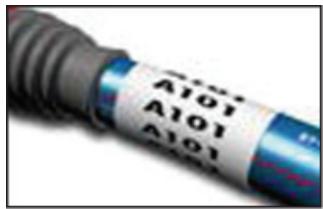
Choisissez la taille du texte et la longueur de l'étiquette.
Pour créer une étiquette pour cable
- Appuyez sur WIre CABLE
- Entrez le diamètre du câble et appuyez sur OK
Pour créer rapidement plusieurs étiquettes, voir Création d'une série d'étiquettes à la page 18.
Création d'étiquettes pour fils
Une étiquette pour fils se place horizontalement sur la longueur du fil ou du câble. Le texte de l'étiquette est répété autant de fois que
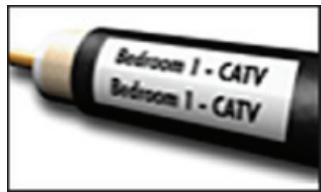
possible, selon sa propre taille et la largeur de l'étiquette.
Pour créer une étiquette pour fil
Appuyez sur SHIFT + WIRE CABLE.
La longueur de l'étiquette est déterminée
automatiquement par la quantité de texte entré.
Pour créer rapidement plusieurs étiquettes, voir Création d'une série d'étiquettes à la page 18.
Création d'étiquettes drapeaux
Les étiquettes drapeaux s'enroulent autour d'un fil ou d'un câble en permettant à la portion texte d'être éloignée du câble. Le texte d'une étiquette drapeau s'imprime automatiquement aux
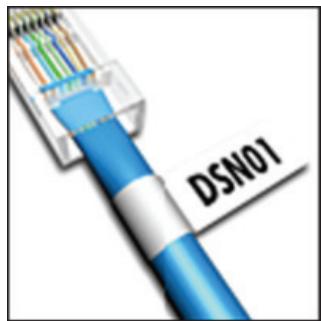
deux extrémités de l'étiquette en laissant un espace vide dans la partie centrale qui doit s'enrouler autour du câble. Lorsque l'étiquette est fixée sur le câble, ses deux extrémités sont collées dos à dos, ce qui produit un drapeau. Il en résulte que les deux côtés de l'étiquette peuvent être lus.
Pour créer une étiquette drapeau
- Appuyez sur SHIFT + FLAG VERTICAL.
- Sélectionnez Petite, Moyenne, Grande ou Très grande pour la partie enveloppante et appuyez sur OK.
- Entrez ou sélectionnez la longueur du drapeau de l'étiquette, puis appuyez sur OK. Sélectionnez AUTO pour que la longueur s'ajuste automatiquement au texte.
Pour créer rapidement plusieurs étiquettes, voir Création d'une série d'étiquettes à la page 18.
Création d'étiquettes de longueur fixe
Normalement, la longueur de l'étiquette est déterminée par la longueur du texte entré. Vous pouvez néanmoins créer une étiquette d'une longueur fixe pour une utilisation particulière, quelle que soit la longueur du texte. La longueur fixe pré-réglée en usine est de 25 mm. Tous les changements apportés au réglage de la longueur fixe demeurent en vigueur jusqu'à ce que vous le modifiiez à nouveau.
Pour régler la longueur de l'étiquette
- Appuyez sur LIBRARY FIXED
- Entrez ou sélectionnez la longueur de l'étiquette et appuyez sur OK.
Toute portion de texte qui ne peut s'insérer à l'intérieur de la longueur définie apparaîtra ombrée à l'écran et sera tronquée à l'impression de l'étiquette.
Création d'étiquettes pour panneaux
Vous pouvez créer deux types d'étiquettes pour panneaux : panneau de brassage et tableau électrique.
Création d'étiquettes pour panneaux de brassage
Une étiquette pour panneaux de brassage vous permet d'étiqueter une rangée de ports sur un panneau de brassage. Vous sélectionnez la distance entre les ports, puis vous entrez le texte et vous imprimez. Vous
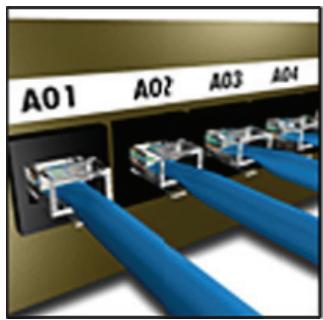
obtenez ainsi une longue étiquette avec un texte multiple également espacé entre les ports.
Pour créer une étiquette pour panneau de brassage
- Appuyez sur module panneaux
- Sélectionnez Panneau de brassage et appuyez sur OK.
- Entrez ou sélectionnez la distance entre les ports, puis appuyez sur OK. La distance par défaut est 12 mm.
- Entrez ou sélectionnez le nombre de ports et appuyez sur OK
À l'écran, les différents ports sont séparés par une ligne noire continue.
- Entre le texte de l'étiquette pour chacun d'entre eux.
Utilisez la touche fléchée gauche ou droite pour vous déplacer entre les ports.
Pour la création automatique de données pour les ports, voir Création d'une série d'étiquettes à la page 18.
Pour imprimer des lignes de séparation entre les ports, voir Impression de lignes de séparation entre les cellules à la page 15.
Création d'étiquettes pour tableaux électriques.
Une étiquette pour tableau électrique vous permet d'étiqueter une rangée de disjoncteurs sur un tableau électrique. Vous
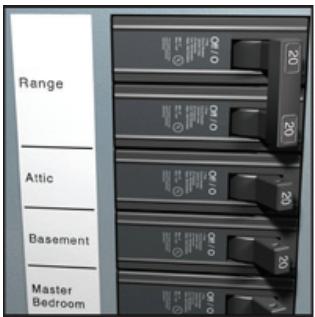
sélectionnez la taille du disjoncteur et le nombre de disjoncteurs, vous entrez le texte et vous imprimez. Vous obtenez ainsi une longue étiquette avec un texte pour chaque disjoncteur.
Pour créer une étiquette pour tableau électrique
- Appuyez sur module panels
- Sélectionnez Tableau électr. et appuyez sur OK.
- Entrez ou sélectionnez la longueur du disjoncteur et appuyez sur OK. Sélectionnez la longueur correspondant au plus petit disjoncteur du tableau. Vous pouvez ensuite utiliser les multiplicateurs de disjoncteurs pour augmenter la taille de tout disjoncteur plus grand. La taille de disjoncteur par défaut est 25,4 mm.
- Entrez ou sélectionnez le nombre de disjoncteurs et appuyez sur OK
- Sélectionnez le multiplicitateur de disjoncteur pour chaque disjoncteur et appuyez sur OK. À l'écran, les divers disjoncteurs sont séparés par une ligne noire continue.
- Entrez le texte de l'étiquette pour chacun d'entre eux. Utilisez la touche fléchée haut ou bas pour vous déplacer entre les disjoncteurs.
Pour ajuster les multiplicitateurs de disjoncteurs après la création d'une étiquette, voir Utilisation des multiplicitateurs de disjoncteurs à la page 13. Pour la création automatique de données pour les disjoncteurs, voir Création d'une série d'étiquettes à la page 18. Pour imprimer des lignes de séparation entre les disjoncteurs, voir Impression de lignes de séparation entre les cellules à la page 15.
Utilisation des multiplateurs de disjoncteurs
Les multiplicitateurs de disjoncteurs vous permettent d'ajuster la taille des disjoncteurs individuels dans une étiquette pour tableau électrique.
Pour ajuster la taille d'un disjoncteur
- Créez une étiquette pour tableau électrique comme expliqué à la section Création d'étiquettes pour tableaux électriques.
- Appuyez sur BARCODE settings
- Sélectionnez Config. d'étiq. act. et appuyez sur OK.
- Sélectionnez Multip. disjonct. et appuyez sur OK
- Utilisez les touches fléchées haut et bas pour sélectionner le numéro de disjoncteur à ajuster, puis appuyez sur.
- Sélectionnez un multiplicitateur pour ce disjoncteur.
- Appuyez sur OK puis sur Terminé (OK) pour revenir à l'étiquette.
Impression de disjoncteurs vides
Par défaut, les disjoncteurs vides placés à la fin d'une étiquette pour tableau électrique ne sont pas imprimés. Vous pouvez désirer d'imprimer ou non les disjoncteurs vides placés à la fin d'une étiquette.
Pour imprimer des disjoncteurs vides
- Appuyez sur BRANCHES.
- Sélectionnez Impr. disjonct. vide et appuyez sur OK
- Sélectionnez Activé et appuyez sur OK.
- Sélectionnez Terminé (OK) pour revenir à l'étiquette.
Les disjoncteurs vides placés à la fin d'une étiquette pour tableau électrique seront maintenant imprimés.
Création d'étiquettes de bloc
Vous pouvez créer deux types d'étiquette de bloc : des étiquettes de bloc de jonction et des étiquettes 110-Block.
Création d'étiquettes de blocs de jonction
Une étiquette de bloc de jonction est très semblable à une étiquette de panneau de brassage, sauf que le texte est imprimé verticalement pour chaque bloc.
Étiquette de bloc de jonction
- Appuyez sur BLOCKS
- Sélectionnez Bloc de jonction et appuyez sur OK.
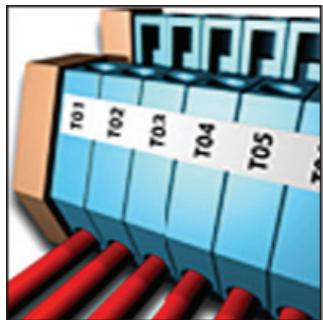
- Entrez ou sélectionnez le nombre de blocs et appuyez sur OK
- Entrez ou sélectionnez la largeur de bloc et appuyez sur OK. La largeur de bloc par défaut est 17,5 mm. À l'écran, les divers blocs sont séparés par une ligne noire continue.
- Entrez le texte de chaque jonction. Utilisez la touche fléchée haut ou bas pour vous déplacer entre les blocs.
Pour la création automatique de données pour les blocs de jonction, voir Création d'une série d'étiquettes à la page 18.
Pour imprimer des lignes de séparation entre les ports, voir Impression de lignes de séparation entre les cellules à la page 15.
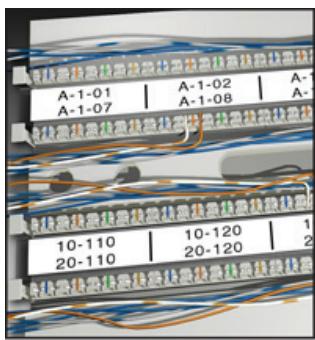
Création d'étiquettes 110-Block
Vous pouvez uniquement imprimer une étiquette 110-Block sur des étiquettes d'une largeur de 9 mm, 12 mm ou 19 mm.
Pour créer une étiquette
- Appuyez sur BLOCKS
- Sélectionnez 110-Block et appuyez sur OK
- Sélectionnez le type de bloc et appuyez sur OK.
- Sélectionnez Ligne unique ou Ligne double et appuyez sur OK
À l'écran, les divers blocs sont séparés par une ligne noire continue.
- Entre le texte de chaque bloc. Utilisez la touche fléchée gauche ou droite pour vous déplacer entre les blocs. Utilisez la touche fléchée haut ou bas pour vous déplacer entre les lignes.
Pour la création automatique de données pour les blocs, voir Création d'une série d'étiquettes à la page 18.
Pour imprimer des lignes de séparation entre les blocs, voir Impression de lignes de séparation entre les cellules à la page 15.
Création d'étiquettes de modules
Une étiquette de module vous permet d'étiqueter une rangée de composants modulaires de largeurs variables. Vous n'avez qu'à régler la largeur des composants modulaires et leur nombre, entre le texte
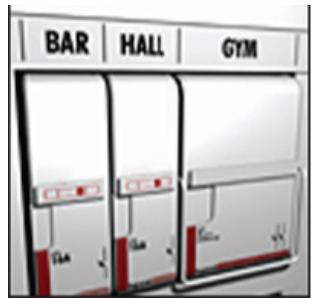
voulu pour chacun d'entre eux et imprimer. Au besoin, vous pouvez utiliser des multiplicitateurs de composants modulaires pour ajuster la largeur de chaque module.
Pour créer une étiquette de module
- Appuyez sur SHIFT + module panels
- Entrez ou sélectionnez la longueur du composant modulaire et appuyez sur OK. Sélectionnez la longueur correspondant au plus petit composant modulaire. Vous pouvez ensuite utiliser les multiplicitateurs de composants modulaires pour augmenter la taille de tout module plus grand. La taille de composant modulaire par défaut est 25,4 mm.
- Entrez ou sélectionnez le nombre de modules et appuyez sur OK
- Sélectionnez le multiplicitateur de composant modulaire pour chaque module et appuyez sur OK.
À l'écran, les divers composants modulaires sont séparés par une ligne noire continue.
- Entre le texte de chaque module. Utilisez la touche fléchée gauche ou droite pour vous déplacer entre les modules.
Pour ajuster les multiplicitateurs de composants modulaires après la création d'une étiquette, voir Utilisation des multiplicitateurs de composants modulaires.
Pour la création automatique de données pour les modules, voir Création d'une série d'étiquettes à la page 18.
Utilisation des multiplieurs de composants modulaires
Les multiplicateurs de composants modulaires vous permettent d'ajuster la taille de chacun des modules de composants à l'intérieur d'une étiquette de type module.
Pour ajuster la taille d'un module
- Créez une étiquette de module en suivant les instructions de la section Création d'étiquettes de modules.
- Appuyez sur [barcode] [setrins].
- Sélectionnez Config. d'étiq. act. et appuyez sur OK.
- Sélectionnez Multip. comp. mod. et appuyez sur OK
- Utilisez les touches fléchées haut et bas pour sélectionner le numéro de module à ajuster, puis appuyez sur.
- Sélectionnez un multiplicitateur pour ce module.
- Appuyez sur OK puis sur Terminate (OK) pour revenir à l'étiquette.
Impression de modules vides
Par défaut, les modules vides placés à la fin d'une étiquette de module ne sont pas imprimés. Vous pouvez désirer d'imprimer ou non les modules vides placés à la fin d'une étiquette.
Pour imprimer des modules vides
- Appuyez sur BARCODE settings
- Sélectionnez Imprimer mod. vides et appuyez sur OK.
- Sélectionnez Activé et appuyez sur OK.
- Sélectionnez Terminé (OK) pour revenir à l'étiquette.
Tout module vide se trouvant à la fin de l'étiquette de module sera maintenant imprimé.
Création d'étiquettes verticales
Vous pouvez imprimer des étiquettes avec un texte vertical. Les étiquettes comptant plusieurs lignes de texte s’implémentent sous forme de colonnes de texte multiples.
Pour créer une étiquette verticale
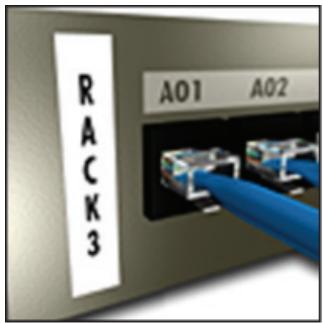
- Appuyez sur FLAG VERTICAL
- Entrez ou sélectionnez la longueur de l'étiquette et appuyez sur OK.
Sélectionnez AUTO pour que la longueur s'ajuste automatiquement au texte.
Changement de type d'étiquette
Une fois que vous avez créé une étiquette à partir d'un type d'étiquette particulier, il est facile de changer ce dernier sans perdre vos données. Si les données d'un type d'étiquette déterminé ne tiennent pas sur le nouveau type d'étiquette, le texte excédentaire apparait ombré à l'écran.
Exemple : Lorsque vous passez d'une étiquette à cellules multiples, comme pour les panneaux de brassage, à un type d'étiquette à une seule cellule, comme pour les étiquettes de type Général ou Drapeau, chaque cellule devient une nouvelle étiquette. Toutes les cellules vierges sont supprimées.
Lorsque vous passez d'une étiquette à cellules multiples à un autre type d'étiquette à cellules multiples, assurez-vous que le nouveau type d'étiquette contient le même nombre de cellules.
Pour changer de type d'étiquette
- Appuyez sur la touche d'accès rapide du nouveau type d'étiquette.
- Au besoin, apportez les modifications nécessaires aux paramètres du type d'étiquette.
Modification des paramètres d'étiquette
Une fois que vous avez créé une étiquette, il est possible d'en modifier les paramètres sans avoir à recommencer depuis le début.
Pour modifier les paramètres d'une étiquette
- Appuyez sur BARCODE settings
- Sélectionnez Config. d'étiq. act. et appuyez sur OK.
Les paramètres de ce type d'étiquette s'affichent.
- Apportez toute modification nécessaire.
- Appuyez sur OK et sélectionnez Terminé (OK).
Impression de lignes de séparation entre les cellules
Pour l'impression d'étiquettes à cellules multiples (panneau de brassage, tableau électrique, bloc de jonction, 110-Block et module, par exemple), vous pouvez désirer d'imprimer une ligne de séparation entre les diverses cellules.
Pour imprimer des lignes de séparation entre les cellules
- Créez le type d'étiquette à cellules multiples qui vous convient.
- Appuyez sur BARCODE settings
- Sélectionnez Config. d'étiq. act. et appuyez sur OK.
- Sélectionnez Lignes de séparation et appuyez sur OK.
- Sélectionnez Activé.
- Appuyez sur OK et sélectionnez Terminé (OK).
Une ligne est imprimée entre une cellule et l'autre.
Utilisation de codes-barres
L'imprimante peut créer des codes-barres de type Code 39 et Code 128. Vous pouvez ajouter un code-barres aux types d'étiquettes suivants :
Général
Fixe
Filélect.
Panneau de brassage
Drapeau
Module
Vous pouvez uniquement imprimer un code-barres sur des étiquettes d'une largeur de 19 mm. Vous pouvez avoir besoin d'imprimer ou non un texte lisible à l'œil et de sérialiser les codes-barres.
Les codes-barres s'impriment horizontalement le long de l'étiquette. Vous pouvez désirer d'imprimer le texte lisible à l'oeil avec le texte en petits caractères au-dessous ou au-dessus du code-barres. En option, vous pouvez ajouter du texte avant et après le code-barres.
Ajout d'un code-barres
Le texte de code-barres s'affiche à l'écran sur l'étiquette comme n'importe quel autre texte.
Cependant, si le curseur est placé à l'intérieur du texte de code-barres, la mention Code-barres et le type de code-barres s'affichent dans la barre de légende.
Pour ajouter un code-barres
- Appuyez sur SHIFT + sBCODE settings
- Sélectionnez Type de code-barres et appuyez sur OK.
- Sélectionnez le type de code-barres et appuyez sur OK.
- Entre le texte du code-barres à l'intérieur du code-barres à l'écran.
- Appuyez sur OK et sélectionnez Terminé (OK).
Modification d'un code-barres
Vous pouvez modifier le texte d'un code-barres existant.
Pour modifier un code-barres
- Placez le curseur n'importe où à l'intérieur du texte du code-barres. La mention Code-barres et le type de code-barres sont affichés dans la barre de légende.
- Entrez un caractère. Un message s'affiche vous demandant si vous désirez modifier le code-barres.
- Appuyez sur OK. Le texte du code-barres est affiché.
- Modifiez le texte du code-barres et appuyez sur OK.
Suppression d'un code-barres
Un code-barres est entré sur une étiquette comme étant un seul caractère.
Pour supprimer un code-barres
- Placez le curseur à la fin du texte du code-barres sur l'écran.
- Appuyez sur Bksp
Positionnement du texte de code-barres lisible à l'œil
Vous pouvez choisir de placer le texte de code-barres lisible à l'oeil au-dessus ou au-dessous du code-barres. Par défaut, le texte de code-barres lisible à l'oeil est imprimé au-dessous du code-barres dans l'étiquette.
Pour modifier l'emplacement du texte du code-barres
- Appuyez sur SHIFT + BRIDGE
- Sélectionnez Position lisible et appuyez sur OK
- Sélectionnez Au-dessus code-barres ou Sous le code-barres.
- Appuyez sur OK et Sélectionnez Terminé (OK).
Masquage du texte de code-barres
Vous pouvez désir de masquer le texte de code-barres lisible à l'œil.
Pour masquer le texte de code-barres
- Appuyez sur SSHIFT + BRCODE settings
- Sélectionnez Code-barres lisible et appuyez sur OK.
- Sélectionnez Désactivé.
- Appuyez sur OK et Sélectionnez Terminé (OK).
Ajout de symboles
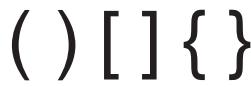
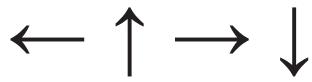
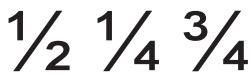
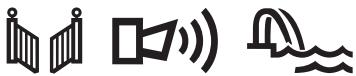
Votre imprimante comprend un ensemble de symboles par défaut qui peuvent être utilisés sur les étiquettes. Les symboles sont divisés en plusieurs catégories :
Électriques Flèches
Voix/Données Nombres
Avertissement Électriques ménagers
Ponctuation Monnaie
Parentheses
Une liste complète des symboles par défaut figure à la page 22.
Vous pouvez accéder à certains des symboles les plus couramment utilisés depuis les touches de chiffre en utilisant suivi du nombre.
Par exemple, si vous appuyez sur SHIFT + 1, un crochet ouvrant ([) sera inséré.
Insertion de symboles
Les symboles ajoutés sur une étiquette peuvent être formatés ou supprimés de la même manière que tout autre caractère.
Pour insérer un symbole
- Appuyez sur SHIFT + SYMBOL GENERAL
- Sélectionnez une catégorie de symboles ou sélectionnez Tous pour visualiser tous les symboles, puis appuyez sur OK.
- Servez-vous des touches fléchées pour sélectionner le symbole désiré.
- Appuyez sur OK pour insérer le symbole dans l'étiquette.
Utilisation de la bibliothèque de texte
Votre imprimante inclut une bibliothèque de texte (Ma bibliothèque). Vous pouvez ajouter du texte personnalisé à la bibliothèque, puis utiliser cette dernière pour ajouter rapidement du texte à vos étiquettes.
Ajout de texte à ma bibliothèque
Les entrées de texte apparaissent dans la liste de bibliothèque dans l'ordre dans lequel elles ont été ajoutées à la bibliothèque.
Pour ajouter du texte personnalisé
- Appuyez sur SHIFT + LIBRARY FIXED
- Sélectionnez Ajouter un nouvel texte et appuyez sur OK
- Entrez le texte voulu et appuyez sur OK. Le texte s'ajoute à Ma bibliothèque.
Insertion d'un texte de bibliothèque
Le texte de bibliothèque ajouté à une étiquette est identique au texte que vous avez entré partir du clavier. Le texte de bibliothèque peut être modifié, formaté ou supprimé.
Pour ajouter du texte à une étiquette
- Appuyez sur SHIFT + LIBRARY FIXED
- Sélectionnez le texte que vous pouvez ajouter à votre étiquette et appuyez sur OK.
Le texte s'ajoute à votre étiquette.
Suppression de texte de ma bibliothèque
Vous pouvez supprimer du texte personnalisé de Ma bibliothèque.
Pour supprimer du texte de ma bibliothèque
- Appuyez sur SHIFT + LIBRARY FIXED
- Sélectionnez le texte à supprimer et appuyez sur
Un message de confirmation s'affiche.
- Appuyez sur 0 pour supprimer le texte.
Création d'une série d'étiquettes
Vous pouvez générer automatiquement des étiquettes en créant une série. Vous créez d'abord un schéma de départ, puis vous réglez l'increment et le compte de la série.
Vous pouvez réaliser n'importe quel nombre ou lettre en sélectionnant la position devant faire l'objet d'un increment, comme par exemple le chiffre 2 dans 123, ou la lettre B dans ABC.
Par exemple, lorsque le 2 est sélectionné dans 123 et que l'increment = 3, les étiquettes qui en résultent s'impriment sous la forme 123, 153, 183.
Les lettres peuvent être incrémentées de A à Z et de a à z, et les nombres de 1 à 9. Lorsque la lettre Z ou le nombre 9 est atteint durant la sérialisation, une lettre ou un nombre est ajouté pour augmenter l'incrément. Par exemple, Az peut être incrémenté à Aaa, AZ à BA et A9 à A10.
Trois méthodes de sérieisation sont disponibles : simple, simultanée et avancée.
Utilisation de la serialisation simple
La sérieisation simple crée une série d'étiquettes par l'incrémentation d'un caractère alphanumérique dans le schéma. Par exemple, 101, 102, 103, 104 et ainsi de suite.
Pour utiliser une sérialisation simple
- Entre le texte de votre étiquette.
- Appuyez sur . SER. Une case s'affiche autour du caractère où le curseur était placé.
- Servez-vous des touches fléchées pour déplacer le curseur vers le caractère à incrémenter et appuyez sur OK.
- Sélectionnez le nombre souhaité pour l'incrémentation de chaque étiquette et appuyez sur OK.
Vous pouvez choisir des incréments jusqu'à 10.
- Sélectionnez le nombre d'étiquettes que vous souhaitez créer et appuyez sur OK.
Vous pouvez créer jusqu'à 99 étiquettes.
Une nouvelle étiquette est ajoutée à l'écran pour chaque étiquette de la série.
Appuyez sur SHIFT + # COPIES PRINT pour imprimer plusieurs copies de la même étiquette sérialisée. Voir Impression de copies multiples à la page 19.
Utilisation de la sérialisation simultanée
La sérieisation simultanée crée une série d'étiquettes par l'incrémentation de deux caractères alphanumériques différents à la fois. Par exemple, A-101, B-102, C-103 et ainsi de suite.
Pour utiliser une sérialisation simultanée
- Entre le texte de votre étiquette.
- Appuyez sur SHIFT + BOV. SER SERIAL
- Sélectionnez Simultanée et appuyez sur OK.
Une case s'affiche autour du caractère ou le curseur était placé.
- Sélectionnez la première position de caractère que vous souhaitez incrémenter et appuyez sur OK.
- Sélectionnez la deuxième position de caractère que vous souhaitez incrémenter et appuyez sur OK.
- Sélectionnez le nombre voulu pour l'incrémentation de ces caractères sur chaque étiquette et appuyez sur OK.
Vous pouvez choisir des incréments jusqu'à 10.
- Sélectionnez le nombre d'étiquettes que vous souhaitez créer et appuyez sur OK.
Vous pouvez créer jusqu'à 99 étiquettes.
Une nouvelle étiquette est ajoutée à l'écran pour chaque étiquette de la série.
Utilisation de la sérialisation avancée
La sérieisation avancée crée une série d'étiquettes en vous permettant de sélectionner deux séquences du schéma et de les incrémenter consécutivement.
Par exemple, A-101, A-102, A-103, B-101, B-102, B-103, C-101, C-102, C-103 et ainsi de suite.
Pour utiliser une sérialisation avancée
- Entre le texte de votre étiquette.
- Appuyez sur SHIFT + 10V. SER SERIAL
- Sélectionnez Avancée et appuyez sur OK. Une case s'affiche autour du caractère où le curseur était place.
- Sélectionnez la première position de caractère que vous souhaitez incrémenter et appuyez sur OK.
- Sélectionnez un nombre pour l'incrémentation de cette position de caractère et appuyez sur OK
Vous pouvez choisir des incréments jusqu'à 10.
- Sélectionnez le nombre de fois où cette position de caractères doit être incrémentée et appuyez sur OK
- Répétez les étapes 4 à 6 pour la deuxième position de caractère que vous souhaitez incrémentée.
Vous pouvez créer jusqu'à 99 étiquettes.
Une nouvelle étiquette est ajoutée à l'écran pour chaque étiquette de la série.
Options d'impression
Vous pouvez imprimer plusieurs copies de la même étiquette, assembler les copies, faire une pause entre les étiquettes pour les couper, avancer l'étiquette et régler le contraste d'impression.
Impression de copies multiples
Vous pouvez imprimer jusqu'à 99 copies de la même étiquette en une seule fois.
Pour imprimer des copies multiples
- Appuyez sur SHIFT + # COPIES PRINT
- Appuyez sur la flèche ▲ pour augmenter le nombre de copies à imprimer (99 au maximum). Le nombre de copies par défaut est de 2.
- Appuyez sur la flèche ↓ pour diminuer le nombre de copies.
- Appuyez sur OK ou sur PRINT pour commencer l'impression.
Vous pourrez remarquer une courte pause pendant l'impression entre une étiquette et la suivante pour les formats plus complexes.
Lorsque l'impression est terminée, le nombre de copies à imprimer revient à 2.
Assemblage de copies multiples
Lors de l'impression de multiples copies d'un fichier d'étiquettes contenant plus d'une étiquette, toutes les copies d'une étiquette donnée sont imprimées avant que l'impression de la suivante commence.
Vous pouvez désirer imprimer le fichier d'étiquettes assemblé, de façon à ce qu'une copie complète du fichier soit imprimée avant que l'impression de la copie suivante commence.
L'exemple ci-dessous montre trois copies d'un fichier d'étiquettes contenant trois étiquettes imprimées normalement et assemblées.
Normal
A101 A102 A103
Assemblé
A101 A102 A103 A101 A102 A103 A101 A102 A103
Pour assembler des copies multiples
- Appuyez sur BARCODE settings
- Sélectionnez Assembler les copies et appuyez sur OK.
- Sélectionnez Activé.
- Appuyez sur OK et Sélectionnez Terminé (OK).
Pause entre les étiquettes
Par défaut, l'imprimante marque une pause après l'impression de chaque étiquette pour vous permettre de la couper. Vous pouvez désactiver cette fonction si vous souhaitez que les étiquettes s'impriment en continu.
Pour régler l'imprimante pour une impression continue
- Appuyez sur BARCODE SETTINGS
- Sélectionnez Pause entre étiq. et appuyez sur OK
- Sélectionnez Désactivé.
- Appuyez sur OK et sélectionnez Terminé (OK).
Avance de l'étiquette
La longueur de l'amorce par défaut pour toutes les étiquettes est de 10 mm environ. Pour ajouter un espace blanc supplémentaire au début ou à la fin de votre étiquette, vous pouvez la faire avancer en incréments de 10 mm.
Pour faire avancer l'étiquette
- Appuyez sur SHIFT + FEED
- Appuyez sur OK pour faire avancer l'étiquette.
Réglage du contraste d'impression
Selon la matière que vous choisissez pour l'étiquette, vous pouvez avoir besoin d'éclaircir ou d'assombrir l'impression.
Pour régler le contraste d'impression
- Appuyez sur [code-barres]
- Sélectionnez Contraste d'impression et appuyez sur OK
- Servez-vous des touches fléchées pour régler le contraste d'impression.
- Appuyez sur OK et sélectionnez Terminé (OK).
- Répétez l'opération autant de fois que nécessaire jusqu'à ce que vous soyez satisfait de la qualité d'impression.
Utilisation de la mémoire de l'imprimante
L'imprimante est dotée d'une puissante fonction de mémoire capable d'archiver des fichiers d'étiquettes pour usage ultérieur. Le nombre d'étiquettes pouvant être archivé dépend de la taille des fichiers.
Enregistrement d'un fichier d'étiquettes
Lorsque vous enregistrez un fichier d'étiquettes, le texte et le formatage des étiquettes sont également enregistrés. La longueur maximum pour le nom d'un fichier d'étiquettes est de 20 caractères alphanumériques.
Pour enregistrer un fichier d'étiquettes
- Créez les étiquettes dans votre fichier d'étiquettes.
- Appuyez sur INSERT save
- Sélectionnez Nouveau et appuyez sur OK
- Entrez un nom pour votre fichier et appuyez sur OK
- Appuyez sur CLR pour créer une nouvelle étiquette.
Rappel d'un fichier d'étiquettes de la mémoire
Une fois une étiquette enregistrée en mémoire, vous pouvez la rappeler pour l'imprimer ou la modifier. Lorsque vous rappelez une étiquette, elle remplace l'étiquette en cours.
Pour rappeler une étiquette de la mémoire
- Appuyez sur Remove! recall. Les emplacements de la mémoire s'affichent.
- Sélectionnez l'emplacement de la mémoire qui contient l'étiquette voulue et appuyez sur OK. Un message s'affiche, vous demandant de confirmer si vous désirez que le texte et le formatage de l'étiquette en cours soient effacés.
- Appuyez sur OK
Suppression d'un fichier d'étiquettes de la mémoire
Lorsque vous n'avez plus besoin d'un fichier d'étiquette archivé, vous pouvez le supprimer de la mémoire.
Pour supprimer une étiquette de la mémoire
- Appuyez sur Remove! Les fichiers d'étiquettes archivés s'affichent.
- Sélectionnez le fichier d'étiquettes que vous souhaitez supprimer.
- Appuyez sur SHIFT + remove recall puis sur OK pour purger l'emplacement de la mémoire.
Nettoyage de l'imprimante
Votre imprimante a été conçue pour vous procurer un service durable et sans problème, en ne nécessitant qu'une maintenance minimale. Nettoyez votre imprimante de temps en temps pour qu'elle continue à fonctionner normalement.
Pour nettoyer la tête d'impression
- Retirez la cassette d'étiquettes.
- Retirez l'outil de nettoyage situé dans le couvercle du compartiment à étiquettes.
Figure 7
- Passez délicatement le côté matelassé de cet outil sur la tête d'impression. Voir Figure 7.
Symboles
Les tableaux suivants contiennent une liste par catégorie des symboles par défaut.



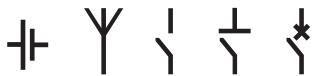
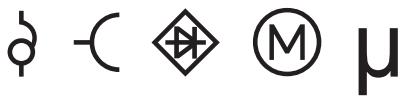




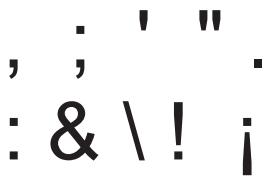
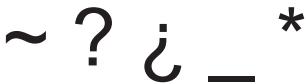
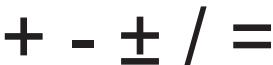
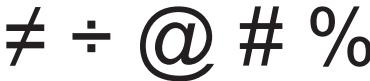







Monnaie

Si vous rencontrez un problème en utilisant votre imprimante, passez en revue les solutions possibles suivantes.
| Problème/Message d'erreur | Solution |
| Piles faibles Piles déchargées | • Branchez l'adaptateur. • Rechargeze le bloc-piles. Voir Recharge du bloc-piles. • Insérez de nouvelles piles alcalines AA comme source d'alimentation temporaire. Les piles AA sont moins stables et ne devraient être utilisées qu'à titre de solution temporaire. |
| Mauvaise qualité d'impression | • Nettoyez la tête d'impression. Voir Nettoyage de l'imprimante. • Réglez le contraste d'impression. Voir Réglage du contraste d'impression. • Vérifiez le niveau des piles; l'alimentation est peut-être faible. |
| Bourrage d'étiquette Le moteur cale à cause d'un bourrage détiquette. | • Ouvrez le compartment de la cassette d'étiquettes et retirez la cassette. • Retirez la cassette pour éliminer le bourage. • Assurez-vous que l'étiquette passée bien entre les guides détiquette sur la cassette et que l'étiquette et le ruban sont tendus sur toute l'ouverture de la cassette. Voir Insertion et retrait de la cassette détiquettes. • Une fois le bourage éliminé, appuyez sur OK pour effacer ce qui se trouve à l'écran. |
| Impression inégale ou de biais La cassette n'est pas positionnée correctement. | • Vérifiez que la cassette détiquettes est bien insérée dans son compartment. Voir Insertion et retrait de la cassette détiquettes. • Assurez-vous que les deux leviers du compartment des étiquettes sont verrouillés de chaque côté et qu'ils retiennent la cassette bien en place. |
| Impossible de fermer le couvercle de la cassette détiquettes La cassette n'est pas insérée correctement. | Assurez-vous que rien ne bloque le couvercle et que la cassette détiquettes est insérée correctement. Voir Insertion et retrait de la cassette détiquettes. |
| Impossible de revenir au menu préc. | • Appuyez sur ESC pour revenir au menu précédent. • Appuyez sur CLR pour revenir à l'écran et effacer tous les réglages. |
| Rien ne s'affiche à l'écran | • Vérifiez que l'imprimante est allumée. • Insérez de nouvelles piles, rechargeze le bloc-piles ou branche l'adaptateur. • Retirez l'adaptateur et les piles et branche à nouveau l'imprimante pour la redémarrer. |
| Insérer cassette d'éti. Aucune cassette en place. | Ouvrez le compartment de la cassette et insérer une cassette détiquettes. Voir Insertion et retrait de la cassette détiquettes. |
| Texte trop pôle pour être lu | • Activez le rétroéclairage. Voir Utilisation du rétroéclairage. • Réglez le contraste de l'écran. Voir Réglage du contraste de l'écran. |
| Trop de lignes Il y a trop de lignes pour cette largeur détiquette. | • Réduisez le nombre de lignes de texte. • Insérez une cassette détiquettes plus large. |
| Code-barres non autorisé Les codes-barres ne peuvent être imprimés que sur des étiquettes d'une largeur de 19 mm. | • Remplacez la cassette détiquettes. • Changez de largeur détiquette. |
| Erreur d'impression... Un bourage détiquette s'est produit. | • Ouvrez le couvercle de la cassette détiquettes et vérifie s'il y a un bourage détiquette. • Tirez une petite quantité détiquette hors de la cassette pour vous assurer qu'elle peut être déroulée sans contrainte. |
| Les touches ne répondant pas Une des touches est peut-être bloquée. | • Appuyez sur chacune des touches pour couvercelle qui est bloquée. • Appuyez fermement sur la touche bloquée jusqu'à ce qu'elle revienne à sa position normale. |
| Comment retarder le support de l'étiquette? | Les étiquettes RHINOprésentent un verso découpé qui facilitate le décollement. 1. Recherche la coupure sur le support de l'étiquette. 2. Pincez délicatement l'étiquette dans le sens de la longueur, en la pliant vers son côté imprimé. Le support se détache de l'étiquette. 3. Retirez délicatement le support de l'étiquette. |
Pour toute assistance, visitez le site Web de DYMO sur www.dymo.com.
Mesures de sécurité à prendre concernant le bloc-piles rechargeable au lithium-ion
Toute manipulation inappropriée de la pile au lithium-ion rechargeable peut entraîner une fuite, un dégagement de chaleur ou de fumée, une explosion ou un incendie. Il peut en résulter une déterioration du rendement ou une défaillance, ainsi qu'un endommagement du dispositif de protection installé dans le bloc-piles. Ceci risque d'endommager l'équipement ou de blesser les utilisateurs. Suivre à la lecture les instructions ci-dessous.
Danger
Utiliser un chargeur dédié pour charger la pile et observer les conditions spécifiées. - Ne pas brancher directement dans une prise de courant ou dans un chargeur d'allume-cigarette. - Ne pas utiliser ou ranger la pile après du feu ou dans une voiture où la température peut dépasser 60° C.
Avertissement
Cesser de charger la pile si la charge n'est pas terminée à l'intérieur de la période de temps spécifique.
Prudence
- Lire attentivement ce guide d'utilisation avant de charger la pile.
- Ne pas charger la pile dans un endroit qui génère de l'électricité statique.
- La pile ne peut être chargée qu'à des températures entre 0^ C 45^ C.
Lors de la décharge de la pile
- N'utiliser la pile qu'avec l'équipement spécifique.
- Ne pas utiliser ou ranger la pile près du feu ou dans une voiture où la température peut dépasser 60°C.
Prudence
- Ne pas charger la pile dans un endroit qui génère de l'électricité statique.
- La pile ne peut être utilisée qu'à des températures entre -20^ 60^.
Informations environnementales
La production de l'équipement que vous avez acheté a exigé l'extraction et l'utilisation de ressources naturelles. Il peut donc contenir des substances dangereuses pour la santé et l'environnement.
Pour éviter la dissémination de ces substances dans notre environnement et pour réduire la pression exercée sur les ressources naturelles, nous vous encourageons à utiliser les systèmes de reprise appropriés. Ces systèmes permettent de réutiliser ou de recycler la plupart des composants de votre équipement en fin de vie conformément aux normes de protection de l'environnement.
Le symbole de poubelle marqué d'une croix apposé sur votre imprimante vous invite à recourir à ces systèmes.
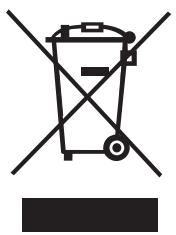
Pour de plus amples informations sur la collecte, la réutilisation et le recyclage des systèmes, veuillez vous adresser à votre organisme local ou régional chargé de la gestion des déchets. Vous pouvez également vous adresser à DYMO pour en savoir plus sur les performances environnementales de nos produits.
Commentaires sur la documentation
Chez DYMO Corporation, nous travaillons continuellement à la création d'une documentation de qualité optimale pour nos produits. Vos commentaires sont les bienvenus.
Envoyez-nous vos commentaires ou suggestions à propos de nos guides d'utilisation. Veuillez fournir les informations suivantes avec vos commentaires :
- Nom du produit, numéro de version et numéro de page
- Une brève description du contenu (instructions erronées ou peu claires, points nécessitant plus de détails, etc.)
Vos suggestions concernant les sujets supplémentaires que vous aimeriez trouver dans la documentation sont également les bienvenues.
Envoyez vos courriels à : documentation@dymo.com
Veuillez garder à l'esprit que cette adresse électronique n'est valable que pour les commentaires concernant la documentation. Si vous avez une question technique, veuillez communiquer avec le support technique.
Ce produit est marqué CE en accord avec les directives CEM et de base tension et est conforme aux normes internationales suivantes :
Tests appliqués ou normes techniques pour l'imprimante R5200 :
Emission :
EN55022 (2006)
EN 61000-3-2 (2000) + am 1 (2000)
EN 61000-3-3 (1995) + am 1 (2001)
Immunité :
EN55024 (1998) + am 1 + am 2
EN 61000-4-2 (1995) + am 2
EN 61000-4-3 (1996)
EN 61000-4-4 (2004)
EN 61000-4-5 (1995)
EN 61000-4-6 (1996)
EN 61000-4-8 (1995)
EN61000-4-11 (2004)
Tests appliqués ou normes techniques pour le bloc-piles Li-ION DYMO R5200 :
UL2054
EN61000-6-1
EN61000-6-3
Tests appliqués ou normes techniques pour l'alimentation c. a./c. c. DYMO :
CISPR 13:2001 + A1:2003; EN55013:2001 + A1:2003
CISPR 20:2002 + A1:2002 + A2:2004; EN55020:2002 + A1:2003
EN 61000-3-2:2000 + A2:2005
EN 61000-3-3:1995 + A1:2001
CISPR 22 : 1997 + A1 : 2000 + A2 : 2002 Classe B; EN 55022 : 1998 + A1 : 2000 + A2 : 2003 Classe B
CISPR 24 : 1997 + A1 : 2001 + A2 : 2002; EN 55024 : 1998 + A1 : 2001 + A2 : 2003
UL/UCL 60950-1; FCC PARTIE 15 CLASSE B
EN 60950-1:2001 + A11; BS EN 60950-1:2002; AS/NZS 60950-1
