
DRIVVE IMAGE - Logiciel de numérisation SHARP - Notice d'utilisation et mode d'emploi gratuit
Retrouvez gratuitement la notice de l'appareil DRIVVE IMAGE SHARP au format PDF.


| Type de produit | Logiciel de numérisation |
| Marque | SHARP |
| Modèle | DRIVVE IMAGE |
| Catégorie | Suite logicielle pour numérisation automatisée |
| Modules inclus | Module de numérisation (SPT), Module OCR, Module codes à barres, Module connexion bases de données (UDC), Module connexion e-mail (UEC) |
| Fonctions principales | Numérisation, reconnaissance optique de caractères, reconnaissance de codes à barres, connexion aux bases de données, envoi par e-mail, navigation dans les dossiers réseau |
| Technologie | SHARP OSA (Open Systems Architecture) |
| Systèmes d'exploitation supportés | Windows 2000, Windows Server 2003 |
| Prérequis logiciels | .NET Framework 1.1 ou 2.0, Serveur IIS |
| Espace disque requis | 250 Mo minimum |
| Connexion Internet | Active pour certaines fonctionnalités |
| Formats de sortie supportés | PDF, PDF/A, RTF, Texte, Word, Excel, CSV, XML |
| Types de codes à barres compatibles | Code 39, Interleaved 2 of 5, EAN128, PostNet, DataLogic, Patch Code, PDF417, DataMatrix et plus |
| Langues OCR supportées | Jusqu'à 9 langues |
| Authentification | Active Directory |
| Connectivité | ODBC, LDAP, SMTP |
FOIRE AUX QUESTIONS - DRIVVE IMAGE SHARP
Questions des utilisateurs sur DRIVVE IMAGE SHARP
0 question sur cet appareil. Repondez a celles que vous connaissez ou posez la votre.
Poser une nouvelle question sur cet appareil
Téléchargez la notice de votre Logiciel de numérisation au format PDF gratuitement ! Retrouvez votre notice DRIVVE IMAGE - SHARP et reprennez votre appareil électronique en main. Sur cette page sont publiés tous les documents nécessaires à l'utilisation de votre appareil DRIVVE IMAGE de la marque SHARP.
MODE D'EMPLOI DRIVVE IMAGE SHARP
Suite logicielle puissante pour automatiser vos processus de numérisation
L'INTELLIGENCE AU SERVICE DE VOTRE ENTREPRISE
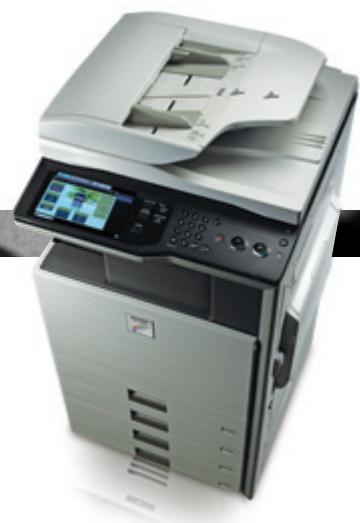
Drive | Image est une suite d'outils logiciels puissants, spécifiquement conçus pour maximiser les fonctionnalités des multifonctions SHARP équipés de la technologie avant-gardiste OSA.
Avec Drive | Image, vos tâches de numérisation deviennent rapides et faciles grâce à des processus d'automatisation performants, vous permettant ainsi d'améliorer la productivité de votre entreprise.
Un exemple d'application : simplification de la gestion documentaire.
Vous devez scanner un grand nombre de documents différents : factures, dessins, brochures... Avec un système classique, vous numérisez le document sur le multifonction, retournez à votre PC pour l'ouvrir, vérifiez que le fichier est complet, renommez le fichier et enfin vous le diffusez et/ou le stockez. Ce processus représente énormément de travail et de temps.
Avec un multifonction SHARP intégrant la technologie OSA auquel vous avez associé la suite Drive | Image, vous pouvez parcourir le réseau par l'intermédiaire du panneau de commandes du multifonction, choisir le dossier dans lequel vous allez stocker les documents, ajouter directement les informations nécessaires au classement de vos documents et même choisir leur mode de diffusion. Tout ceci sur votre multifonction en une seule opération...
Et ce n'est qu'un exemple ! Avec un peu d'imagination, Drive | Image vous permettra d'atteindre un niveau d'efficacité et de productivité qui révolutionnera votre façon de travailler au quotidien.
Drive | Image

Module de numérisation (Scanner Power Tools - SPT) : pour une numérisation rapide, simple et intelligente avec des fonctions avancées de traitement de l'image
Module OCR (Optical Character Recognition - OCR) : pour une numérisation vers des formats de fichiers stables que vous pouvez facilement parcourir. (module SPT nécessaire)

Module codes à barres (CAB) : associé au module de numérisation, permet de reconnaître plus de 20 types de codes à barres différents. (module SPT nécessaire)
Module de connexion bases de données (Universal Database Connector - UDC) : pour une communication directe entre votre multifonction SHARP et les bases de données de l'entreprise.
Module de connexion e-mail (e-mail Connector - UEC) : pour une communication directe entre votre multifonction SHARP et votre serveur de messagerie, permettant d'utiliser le carnet d'adresses e-mail du serveur.
drive
MODULE DE NUMÉRISATION
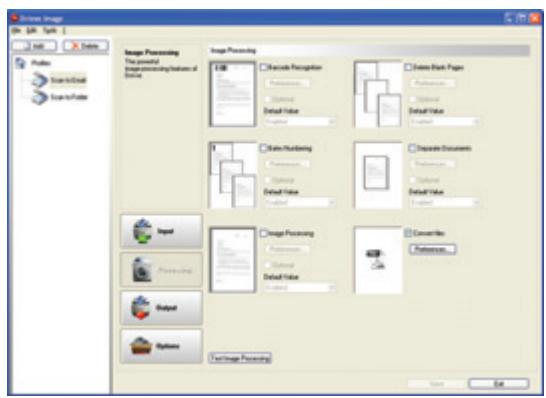
Scanner et classer des documents de différents types n'a jamais été aussi facile et précis ! Le module de numérisation de Driveve | Image ajoute de nombreuses fonctionnalités pratiques et performantes à votre multifonction équipé de la technologie OSA : la détection de pages vierges pour séparer différents documents, l'amélioration automatique de la qualité des documents numérisés, la suppression automatique des pages vierges, et bien plus...
EN UN COUP D'ŒIL
- Gestion de la fonction scan - créez des profils de numérisation, numérisez et imprimez en simultané, améliorez la sécurité avec une authentification Active Directory
- Navigation dans les dossiers réseaux - à partir du panneau de commandes du multifonction, vous pouvez parcourir les dossiers réseau puis décider de classer un document scanné ou lancer l'impression d'un document déjà stocké
- Création de noms de fichiers - nommez les fichiers à classer ou à archiver rapidement et simplement
- Conversion des fichiers - convertissez vos documents numérisés dans la plupart des formats image standard du marché
- Ajout de métadonnées aux documents numérisés pour faciliter la recherche et l'indexation
- Séparation par pages vierges - Séparez vos documents numérisés par détection de pages vierges afin de créer différents fichiers
- Suppression des pages vierges - évitez de gâcher du papier en supprimant automatiquement les pages vierges
- Annotation et pagination - annotez et paginez votre document de façon automatique
- Nettoyage d'images - supprimez automatiquement les marques, trous de perforation et autres lignes que vous ne souhaitez pas voir sur vos documents numérisés
- Création de champs de saisie (texte, liste, case à cocher) pour faciliter et homogénéiser l'indexation et/ou le nommage des documents
MODULE OCR
(option du module de numérisation)
En ajoutant le module OCR au module de numérisation, vous numérisez et générez un format de fichier que l'utilisateur peut éditer et parcourir pour faciliter ses recherches.
MODULE CODES À BARRES
(option du module de numérisation)
Avec le module codes à barres associé au module de numérisation, la gestion des codes à barres devient un réel outil de productivité dans votre gestion documentaire. Pour une meilleure intégration dans votre entreprise, ce module est compatible avec les standards du marché, codes à barres à 1 ou 2 dimensions, et leur détection se fait quelle que soit leur position dans la page.
EN UN COUP D'ŒIL
- Création de documents PDF pouvant être écrits, parcourus et même protégés par mot de passe
- Nombreux formats de fichier autorisant la recherche (PDF, PDF/A, RTF, Texte, Word, Excel)
- Support des métadonnées au format CSV ou XML pour l'exploitation par des utilisateurs de gestion de documents externes
- Compatibilité multilingue jusqu'à 9 langues
- Fonction rotation automatique pour détecter automatiquement les feuilles mal orientées (haut/bas inversé) et les remettre dans le bon sens.
- Extraction des informations issues de l'OCR et stockage sous forme de fichiers XML ou CSV
EN UN COUP D'ŒIL
- Compatibilité avec plus de 20 types de codes à barres. Reconnaissance du type de codes à barres et de sa valeur.
- Lecture des codes à barres en vertical, en horizontal et jusqu'à 45 degrés, et ce, quelle que soit sa position dans l'image.
- Séparation des documents numérisés par détection du code à barres.
- Nommage des fichiers, nommage des dossiers, indexation de documents, stockage des informations extraites du code à barres dans des fichiers XML ou CSV.
CODES À BARRES SUPPORTÉS
Code 39, Interleaved 2 of 5, EAN128, PostNet, DataLogic
Patch Code, PDF417, DataMatrix et plus encore
MODULE DE CONNEXION BASES DE DONNÉES
Le module de connexion bases de données permet la communication via SHARP OSA de votre multifonction avec la plupart des bases de données du marché. Il vous permet d'accéder aux informations contenues dans une base de données directement à partir du panneau de commandes de votre multifonction.
Il devient alors possible de numériser vos documents, de les annoter, de les envoyer au travers du réseau et enfin de les indexer avec des informations issues de votre base de données ; tout ceci en une seule opération et sans revenir à votre poste de travail.
EN UN COUP D'ŒIL
- Accès aux informations contenues dans votre base de données directement à partir du panneau de commandes du multifonction SHARP. Large compatibilité avec les bases de données du marché pour une intégration facilitée.
- Ajout de métadonnées aux documents numérisés pour faciliter la recherche et l'indexation.
- Compatibilité ODBC (Open Data Base Connectivity) et LDAP.
- Utilisation de requêtes SQL
- Création de champs de saisie (texte, liste, case à cocher) pour faciliter et homogénéiser l'indexation et/ou le nommage des documents
- Navigation dans les dossiers réseau - à partir du panneau de commandes du multifonction, vous pouvez parcourir les dossiers réseau puis désirer classer un document scanné ou lancer l'impression d'un document déjà stocké
MODULE DE CONNEXION E-MAIL
Le module de connexion e-mail permet de communiquer avec la plupart des serveurs de messagerie du marché. L'objectif est de permettre aux utilisateurs de numériser directement vers une adresse e-mail de leur liste de contacts personnels tout en conservant une copie du document envoyé dans leur propre boîte d'envoi*.
EN UN COUP D'ŒIL
- Communication avec les serveurs de messagerie les plus répandus du marché, dont Microsoft™ Exchange
- Accès au carnet d'adresses global d'entreprise et personnel à partir du panneau de commandes du multifonction et possibilité de numériser directement vers une ou plusieurs adresses e-mail
- Associé au module de connexion bases de données, le module de connexion e-mail permet d'aller rechercher des adresses e-mail dans une base de données et d'envoyer un e-mail via le serveur SMTP
- Navigation dans les dossiers réseau - à partir du panneau de commandes du multifonction, vous pouvez parcourir les dossiers réseau puis désirer classer un document scanné ou lancer l'impression d'un document déjà stocké
- Enregistrement d'une copie des e-mails envoyés dans la boîte d'envoi de l'utilisateur - Compatibilité LDAP
- Compatibilité avec le protocole SMTP, authentification incluse
- Envoi et archivage de documents en une seule opération
- Création de champs de saisie (texte, liste, case à cocher) pour faciliter et homogénéiser l'indexation et/ou le nommage des documents
SHARP OSA : UNE AVANCÉE TECHNOLOGIQUE DANS LE MONDE DU MULTIFONCTION
Les diverses fonctionnalités énoncées dans cette brochure sont possibles grâce à la technologie SHARP OSA. SHARP OSA est une plateforme de communication permettant de transformer votre multifonction SHARP en une réelle passerelle de communication avec votre système d'information.
Ainsi, avec SHARP OSA, nos multifonctions savent non seulement copier, imprimer, numériser et faxer mais aussi communiquer directement avec le système d'information de votre entreprise. Les processus de gestion et de production documentaire sont ainsi améliorés et votre entreprise fera des gains de productivité énormes !
Efficacité et précision grâce à l'automatisation des tâches
SHARP OSA est la solution idéale pour améliorer la productivité des tâches récurrentes de numérisation, d'indexation et de stockage ; le tout sans erreur et pratiquement instantanément.
Facilité d'intégration et de déploiement
Les applications fonctionnant avec SHARP OSA utilisent les protocoles et langages standards du marché. De ce fait, la rapidité de déploiement au travers du réseau est accrue et se passe sans surprise.
PRÉ-REQUIS TECHNIQUES
Un serveur Windows 2000 ou 2003 - .Net version 1.1 ou 2 - Serveur IIS - Espace disque d'au moins 250 Mo - Connexion Internet active - Client Exchange pour module UEC
- L'INTELLIGENCE AU SERVICE DE VOTRE ENTREPRISE
- DRIVE | IMAGE
- MODULE DE NUMÉRISATION
- EN UN COUP D'ŒIL
- MODULE OCR
- MODULE CODES À BARRES
- CODES À BARRES SUPPORTÉS
- MODULE DE CONNEXION BASES DE DONNÉES
- MODULE DE CONNEXION E-MAIL
- SHARP OSA : UNE AVANCÉE TECHNOLOGIQUE DANS LE MONDE DU MULTIFONCTION
- EFFICACITÉ ET PRÉCISION GRÂCE À L'AUTOMATISATION DES TÂCHES
- FACILITÉ D'INTÉGRATION ET DE DÉPLOIEMENT
- PRÉ-REQUIS TECHNIQUES
Marque : SHARP
Modèle : DRIVVE IMAGE
Catégorie : Logiciel de numérisation