
VL-E40S - Caméscope SHARP - Notice d'utilisation et mode d'emploi gratuit
Retrouvez gratuitement la notice de l'appareil VL-E40S SHARP au format PDF.


| Type de produit | Caméscope |
| Marque | SHARP |
| Modèle | VL-E40S |
| Dimensions (L x H x P) | 211 × 124 × 81 mm |
| Poids (sans batterie) | 930 g |
| Alimentation | CC 6 V (adaptateur secteur 110-240 V, batterie rechargeable BT-70/BT-77/BT-BH70/BT-80, adaptateur voiture 12V/24V) |
| Consommation électrique | 8,3 W (en mode automatique, zoom arrêté, éclairage normal) |
| Système vidéo | PAL |
| Type de bande | Cassette vidéo 8 mm (MP) |
| Durée d'enregistrement | 90 min (avec cassette P5-90) |
| Capteur d'image | CCD 1/4" (environ 320 000 pixels) |
| Zoom | Motorisé 8x (F1,8, f=4,5-36 mm) |
| Écran LCD | 4" couleur (matrice TFT active, 89 622 pixels) |
| Stabilisation d'image | Stabilisation numérique (DIS) |
| Modes spéciaux | Enregistrement d'image fixe, stroboscope, instantanés (5 secondes) |
| Menu scènes | Sport, Neige et sable, Crépuscule, Fête |
| Audio | Son monophonique Hi-Fi |
| Mise au point | Automatique / manuelle |
| Balance des blancs | Automatique numérique |
| Éclairement minimal | 6 Lux |
| Température de fonctionnement | 0 °C à 40 °C |
| Humidité relative | 35 % à 80 % |
| Entretien et nettoyage | Nettoyer le boîtier avec un chiffon doux sec. Écran LCD et objectif avec le chiffon fourni ou le kit VR-30CK. Objectif avec pinceau soufflant et papier optique. Ne pas utiliser de solvants. |
| Sécurité | Éviter la condensation, les chocs, l'eau, le sable et la poussière. Ne pas ouvrir le boîtier. Utiliser uniquement les accessoires recommandés. |
| Pièces détachées et réparabilité | Lampe fluorescente remplaçable (CLMPV0007TA01), pile au lithium CR2025 pour mémoire et télécommande. Réparations par un revendeur ou service agréé. |
FOIRE AUX QUESTIONS - VL-E40S SHARP
Questions des utilisateurs sur VL-E40S SHARP
0 question sur cet appareil. Repondez a celles que vous connaissez ou posez la votre.
Poser une nouvelle question sur cet appareil
Téléchargez la notice de votre Caméscope au format PDF gratuitement ! Retrouvez votre notice VL-E40S - SHARP et reprennez votre appareil électronique en main. Sur cette page sont publiés tous les documents nécessaires à l'utilisation de votre appareil VL-E40S de la marque SHARP.
MODE D'EMPLOI VL-E40S SHARP
Veuillez lire attentivement ce mode d'emploi et en particulier la page 2 avant d'utiliser le VIEWCAM.
MODE D'EMPLOI
Lisez attentivement ce mode d'emploi avant d'utiliser le VIEWCAM, en particulier les instructions de la page 2.
Cet appareil répond aux spécifications de la norme EN 55014, 02.1987.
Cet appareil ne doit être alimenté qu'à partir d'une tension continue de 6 V ou par l'intermédiaire de l'adaptateur fourni.
ATTENTION :
Pour éviter les électrocutions et les risques d'incendie, NE PAS RACCORDER CET APPAREIL à une source de tension autre que celles indiquées dans ce manuel.
ATTENTION :
Pour éviter les électrocutions, ne pas ouvrir le boîtier. L'appareil ne contient aucune pièce que l'utilisateur puisse réparer. Les réparations doivent être effectuées par le revendeur ou un service d'entretien agréé.
Ce VIEWCAM n'est pas équipé de fonction d'enregistrement et de lecture MIC. Il ne permet donc pas de visionner des enregistrements MIC effectués au moyen d'autres magnétoscopes ou dont le son a été doublé.
Ce VIEWCAM est prévu pour l'enregistrement en mode SP uniquement. Il ne permet pas de visionner normalement les programmes préenregistrés en mode LP.
Si vous enregistrez sur une bande où du son PCM a déjà été enregistré, il est possible que la bande sonore du nouvel enregistrement VIEWCAM ne soit pas audible lorsque la bande est visionnée sur un magnétoscope compatible PCM. Dans cette éventualité, mettre le sélecteur de contrôle sonore du magnétoscope en position "Normal".
REMARQUE
Ce VIEWCAM est un produit de haute technologie.
Le panneau LCD comprend 89 622 pixels.
Vu le nombre important de ces pixels, il est possible que certains n'apparaissent pas. On peut alors voir à leur place un point bleu, rouge, vert ou noir. Veuillez noter que ceci n'a pas d'incidence sur l'utilisation du VIEWCAM.
Félicitations pour avoir fait le bon choix !
Avec tant de produits disponibles sur le marché, le besoin ne pouvait qu'être difficile. Après avoir goûté à la qualité et aux performances de ce VIEWCAM, vous ne douterez plus d'avoir fait le meilleur choix.
Ce VIEWCAM vous permettra également de prendre encore plus de plaisir à regarder la télévision. Avant de le faire fonctionner, prenez le temps de lire ce mode d'emploi. Cette lecture vous aidera à tirer le meilleur parti de cet appareil. Conservez ce document pour vous y reporter, par la suite, en cas de besoin.
PARTICULARITÉS
- TOURNAGE TOUS AZIMUTS ET VISIONNEMENT INSTANTANÉ SUR ÉCRAN 4" COULEUR À CRISTAUX LIQUIDES (LCD)
- STABILISATION NUMÉRIQUE DE L'IMAGE
- ENREGISTREMENT NUMÉRIQUE D'IMAGE FIXE/STROBOSCOPE/INSTANTANÉS
- MENU DE SCÈNES POUR 4 SITUATIONS DE PRISE DE VUES : SPORT, NEIGE ET SABLE, CRÉPUSCULE ET FÊTE
- SON MONOPHONIQUE HI-FI
- EXPOSITION AUTOMATIQUE NEURO
- BALANCE DES BLANCS AUTOMATIQUE NUMÉRIQUE
Important
Il arrive que les programmes audio-visuels soient des œuvres comportant des droits de reproduction, qui ne doivent pas être enregistrées sans l'autorisation du propriétaire de ces droits de reproduction. Veuillez vous référer aux lois pertinentes de votre pays.
- MISE AU POINT NUMÉRIQUE ENTIÈREMENT AUTOMATIQUE
- TÉLÉCOMMANDE À INFRAROUGES
- ZOOM MOTORISÉ 8x
- NETTOYEUR AUTOMATIQUE DE TÊTE
- RECHERCHE POUR MONTAGE
- RECHERCHE D'INDEX (RETOUR RAPIDE)
- TÊTE D'EFFACEMENT AU VOL POUR MONTAGE
- INDICATIONS D'AVERTISSEMENT : BATTERIE ÉPUISÉE, ÉCLAIRAGE FAIBLE, FIN DE BANDE, ETC.
- TROIS POSSIBILITÉS D'ALIMENTATION : SECTEUR, BATTERIE RECHARGEABLE ET BATTERIE DE VOITURE (avec adaptateur VR-P100CH en option)
Alimentation électrique
Il est possible de faire fonctionner cet appareil en le connectant soit sur un adaptateur CA, une batterie ou un adaptateur/chargeur de batterie de voiture en option. L'adaptateur CA est doté de la fonction de voltage automatique AUTO VOLTAGE (110-240 V CA, 50/60 Hz).
TABLE DES MATIÈRES
PARTICULARITÉS 1 PRÉCAUTIONS 2 NOMENCLATURE 6 AFFICHAGE SUR L'ÉCRAN 9
- Qu'est-ce que la condensation ?
Lorsque vous versez de l'eau froide dans un verre, des gouttes se forment sur celui-ci. Ces gouttelettes sont appelées condensation.
Lorsque de la condensation se forme dans le VIEWCAM
La condensation se forme progressivement sur le tambour porte-têtes et tend à freiner le défilement de la bande, ce qui peut l'endommager tout autant que les têtes elles-mêmes. Dès que la condensation se produit, l'enregistrement comme la lecture peuvent se révéler difficiles.
De la condensation se produit généralement dans les cas suivants :
- Le VIEWCAM est transporté d'un endroit froid à un endroit chaud.
- Le VIEWCAM se trouve dans une pièce froide que l'on chauffe rapidement ensuite.
- Le VIEWCAM est transporté à l'extérieur après avoir séjourné dans une pièce climatisée. Le VIEWCAM est placé dans le courant d'air d'un climatiseur.
- Le VIEWCAM se trouve dans une pièce humide.

- Comment éviter la formation de la condensation
Si vous souhaitez utiliser le VIEWCAM dans un endroit où de la condensation a toutes les chances de se former, vous devez patienter le temps nécessaire, une heure environ, pour qu'il soit à température ambiante. Par exemple, avant de rentrer à l'hôtel après une journée de ski, placez le VIEWCAM dans un sac en plastique et attendez qu'il revienne à la température ambiante avant de l'employer de nouveau.
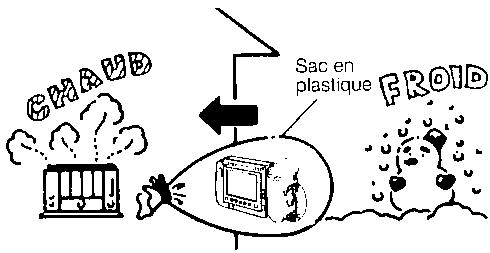
① Veillez à bien fermer le sac en plastique contenant le VIEWCAM. ② Retirez le sac lorsque la température de l'air qu'il contient est la même que celle de l'air ambiant.
- Alarme de condensation
L'indication "DEW" se met à clignoter sur l'écran LCD lorsque de la condensation s'est formée à l'intérieur du VIEWCAM. Celui-ci se met alors automatiquement hors tension au bout d'environ dix secondes.
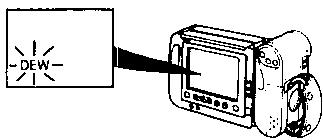
① Lorsque l'indication "DEW" clignote sur l'écran LCD, retirez la cassette, laissez le logement de la cassette ouvert et attendez plusieurs heures jusqu'à ce que le VIEWCAM soit à température ambiante. ② Pour employer de nouveau le VIEWCAM, le remettre sous tension après un délai de plusieurs heures. Vérifiez si l'indication "DEW" a bien disparu de l'écran LCD. ③ N'insérez pas la cassette si l'indication "DEW" continue de clignoter. Vous risqueriez ce faisant d'endommager la bande. ④ La condensation se forme lentement et il est possible que l'alarme de condensation n'apparaisse que 10 à 15 minutes après l'apparition du phénomène.
- Pour obtenir des enregistrements de bonne qualité.
Si vous réalisez souvent vos prises de vues à l'extérieur, il se peut que le VIEWCAM présente des anomalies de fonctionnement dues à l'accumulation de la poussière ou de la saleté sur le tambour porte-têtes. Faites particulièrement attention aux points suivants :
1) De la condensation est susceptible de se former sur le tambour porte-têtes. 2) La bande vidéo est usagée : l'emploi d'une bande usagée ou de mauvaise qualité est susceptible d'encrasser le tambour porte-têtes, ce qui peut rendre les enregistrements flous ou même interdire tout enregistrement. N'employez que des bandes en bon état et de bonne qualité. 3) Vous utilisez le VIEWCAM dans un endroit humide ou poussiéreux. L'emploi du VIEWCAM dans des endroits très humides ou très poussiéreux peut l'endommager.
Lorsque les têtes vidéo sont encrassées.
Lorsque les têtes vidéo sont encrassées, il arrive que les enregistrements soient flous, parasités, voire impossibles à réaliser.
Dans ce cas, contactez votre revendeur ou votre centre d'entretien SHARP le plus proche, qui vous donnera les conseils appropriés.
(Les têtes vidéo peuvent être nettoyées facilement au moyen d'une cassette de nettoyage en vente dans le commerce. Utilisez néanmoins ces cassettes de nettoyage à sec avec modération, un emploi excessif étant susceptible d'endommager les têtes vidéo.) Veuillez lire attentivement le mode d'emploi de la cassette de nettoyage avant de l'utiliser.
EMPLOI ET PRÉCAUTIONS
- Après usage, retirez la batterie d'alimentation de l'appareil.
- Ne pas diriger l'objectif vers le soleil
Ne pas diriger l'objectif vers le soleil, que le VIEWCAM soit en cours d'enregistrement ou non. L'exposition directe aux rayons du soleil peut empêcher tout enregistrement, brûler le capteur d'image CCD ou endommager le VIEWCAM au-delà de toute réparation. Faites particulièrement attention lors des tournages en extérieur. - Pour la prise de vue dans des endroits sombres, évitez d'enregistrer des objets violemment éclairés ou les sources de lumière comme le soleil par exemple, pour éviter que l'image ne soit trop blanche. Si cela se produit, dirigez le VIEWCAM dans une direction différente jusqu'à ce que l'image revienne à la normale.
- Évitez les sources magnétiques
L'utilisation du VIEWCAM à proximité de lampes fluorescentes très intenses, de moteurs, de téléviseurs ou autres appareils émettant des champs magnétiques peut influencer défavorablement la qualité des images.
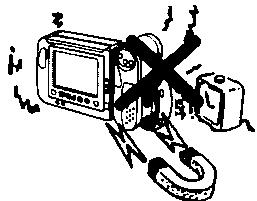
- N'oubliez pas de presser la cassette, de mettre le VIEWCAM hors tension et de presser la batterie d'alimentation lorsque vous n'utilisez pas l'appareil.
- L'utilisation du VIEWCAM à proximité d'une station de diffusion ou de toute autre source de transmission puissante est susceptible d'entraîner des déformations ou des flous de l'image.
- Évitez les chocs et les chutes
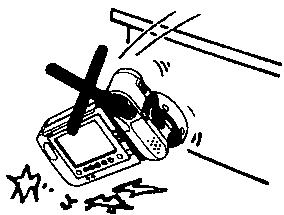
Évitez de faire tomber ou de soumettre le VIEWCAM à des chocs violents ou des vibrations intenses. Si l'appareil tombe ou subit un choc pendant l'enregistrement, les images seront parasitées.
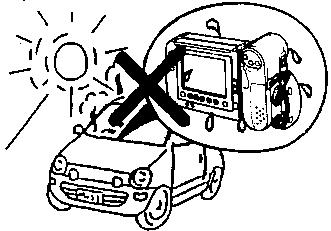
Vérifiez la température et l'humidité.
Le VIEWCAM peut être utilisé à des températures comprises entre 0 °C et +40 °C et entre 35 et 80 % d'humidité relative. Ne le rangez pas en plein soleil dans une voiture mal aérée en été, ni à proximité de sources de chaleur, car cela pourrait endommager le boîtier ainsi que la circulation de l'appareil. Faites attention de ne pas vous brûler si le VIEWCAM a été laissé dans des endroits chauds tels que ceux mentionnés précédemment.
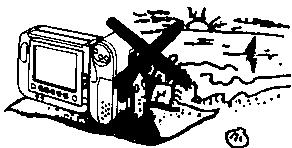
- Évitez les situations dans lesquelles de l'eau, du sable, de la poussière ou d'autres corps étrangers pourraient pénétrer dans le VIEWCAM, car celui-ci pourrait présenter par la suite des anomalies de fonctionnement.
N'utilisez pas le VIEWCAM dans des endroits particulièrement enfumés ou contenant une quantité excessive de vapeur.
Ne laissez pas le VIEWCAM dans des endroits très poussiéreux ou humides.
Dans cette éventualité, de la moisissure pourrait en effet apparaître sur les objectifs de l'appareil. Veillez à ménager une ventilation suffisante.
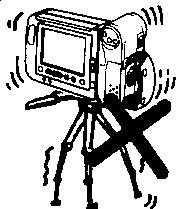
- Certains petits trépieds portables peuvent être difficiles à fixer au VIEWCAM, ou encore ne pas être assez stables pour pouvoir le supporter. Utilisez un trépied stable et résistant.
- Lorsque vous utilisez le VIEWCAM dans une station de ski ou dans tout autre endroit à basse température, celui-ci est susceptible de se refroidir au point où la luminosité de l'écran du moniteur à cristaux liquides devient plus faible qu'en temps normal pendant un certain temps après sa mise sous tension. Ceci ne traduit pas un mauvais fonctionnement de l'appareil. Dans un tel cas, mettez le VIEWCAM dans un endroit à la température plus élevée quelques minutes avant utilisation. Pour empêcher que le VIEWCAM ne refroidisse trop, enveloppez-le dans un tissu épais (un drap, par exemple).
ENTRETIEN
Nettoyage et maintenance
Le boîtier du VIEWCAM contient certaines pièces en plastique. N'utilisez pas de solvants, de benzine ou d'autres agents chimiques à action puissante afin d'éviter de décolorer ou d'endommager le boîtier. Nettoyez le boîtier avec un chiffon doux et sec. S'il est particulièrement sale, essuyez-le avec un chiffon bien essoré, imbibé d'un détergent neutre et dilué. Essuyez-le ensuite avec un chiffon doux et sec. - Utilisez le chiffon de nettoyage fourni afin d'essuyer les traces de doigts et autres salissures se trouvant sur l'écran à cristaux liquides et sur l'objectif. Vous pouvez également vous servir du kit de nettoyage VR-30CK (accessoire en option) pour nettoyer l'objectif. L'objectif et les éléments optiques peuvent être nettoyés avec un pinceau soufflant et du papier optique spécialement conçus pour les objectifs photographiques.
Pour protéger l'objectif
Vérifiez que le commutateur de fonctionnement OPERATE se trouve bien en position d'arrêt OFF et que le bouchon d'objectif est bien en place lorsque vous n'utilisez pas le VIEWCAM. Ne touchez pas la surface de l'objectif avec vos doigts.
Utilisez une solution de nettoyage et du papier optique pour appareils photographiques en vente dans le commerce pour nettoyer l'objet. L'objet peut être rayé s'il n'est pas nettoyé de façon appropriée.
BATTERIE D'ALIMENTATION
Consommation de la batterie d'alimentation
- L'autonomie réelle d'enregistrement sera légèrement raccourcie si le VIEWCAM est fréquemment mis sous et hors tension, si le zoom est souvent utilisé ou encore si vous enregistrez lorsque la température est BASSE. De la même manière, n'oubliez pas de mettre le VIEWCAM hors tension lorsque vous n'enregistrez pas. Nous vous recommandons d'utiliser une batterie d'alimentation auxiliaire pour éviter que vos enregistrements soient brusquement interrompus.
- N'utilisez pas de batterie d'alimentation insuffisamment chargée ou prolongée. Dans ce cas, le VIEWCAM peut se mettre brusquement hors tension en cours de fonctionnement afin de protéger la batterie et l'appareil.
- Le VIEWCAM consomme de l'énergie même lorsqu'il est hors tension. Retirez par conséquent la batterie lorsque vous ne l'utilisez pas. (Voir page 14)
Remarque
Veuillez utiliser les batteries SHARP BT-70, BT-77, BT-BH70 ou BT-80 conçues spécifiquement pour être utilisées avec le VIEWCAM.
Pensez à votre environnement!
Ne jetez pas les piles avec les ordures ménagères, elles exigent un traitement spécial.
Prolongation de la durée d'utilisation de la batterie d'alimentation.
Ce VIEWCAM utilise une batterie d'alimentation nickel-cadmium ou une batterie nickel-métal hydrure.
1. Nous vous recommandons d'utiliser la batterie d'alimentation jusqu'à ce qu'elle soit entièrement vide et que le VIEWCAM ne fonctionne plus, avant de la recharger. 2. Rechargez la batterie juste avant l'enregistrement. Une batterie stockée pendant une période prolongée se décharge naturellement et la durée totale d'enregistrement en sera réduite. 3. Ne tentez pas de recharger une batterie entièrement chargée avant qu'elle ne soit déchargée pour éviter de diminuer les performances de la batterie. 4. Rangez la batterie dans un endroit sec et frais.
Comment utiliser le repère de la batterie d'alimentation
Ce repère a été prévu pour vous faire savoir l'état de charge de la batterie. Placez l'interrupteur sur la position sans repère lorsque vous avez fini de charger. Mettez l'interrupteur sur le repère rouge lorsque la batterie est épuisée.
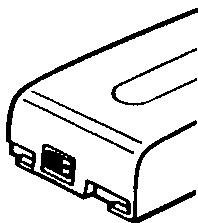
Température durant la charge
- Les batteries nickel-cadmium BT-70, BT-77 et BT-80 peuvent être chargées à des températures comprises entre 0 °C et 40 °C, mais, pour charger la batterie à pleine capacité, nous recommandons que vous procédiez à cette opération à une température comprise entre 10 °C et 35 °C.
- La batterie nickel-hydrure métallique BT-BH70 peut être chargée à des températures de 10 °C à 30 °C.
Attention
Pour des raisons de sécurité, laissez la batterie dans son coffret de rangement lorsqu'elle n'est pas utilisée. Un court-circuit peut se produire si les pièces métalliques de la batterie entrent en contact avec d'autres pièces métalliques.
VIDEOCASSETTES
Protection des enregistrements
Lorsqu'une cassette déjà enregistrée est à nouveau utilisée, l'enregistrement précédent est effacé. Si vous désirez conserver les enregistrements précédents, faites coulisser la languette située sur le coffret de la cassette pour recouvrir l'orifice. (Une marque rouge apparaît alors.) Pour enregistrer, faites glisser la languette de façon à ouvrir l'orifice.
Remarques
- Ne rien introduire dans l'orifice de protection contre l'effacement du coffret de la cassette. N'utilisez que des cassettes portant la marque 8.
- Ne rien introduire dans les orifices intérieurs de la cassette.
- Veillez à ne pas ranger ou placer les cassettes en plein soleil, à proximité d'un radiateur ou dans des endroits très humides ou poussiéreux.
- Ne rangez pas les cassettes à proximité d'objets magnétiques car les enregistrements peuvent être effacés.
- Évitez de laisser tomber ou de soumettre les cassettes à des chocs violents.
- Les bandes peuvent être endommagées si elles ne sont pas bien rembobinées. Dans ce cas, il est préférable de remettre la cassette dans le VIEWCAM et de la rembobiner.
- Conservez les cassettes dans leurs boîtiers et rangez-les verticalement.
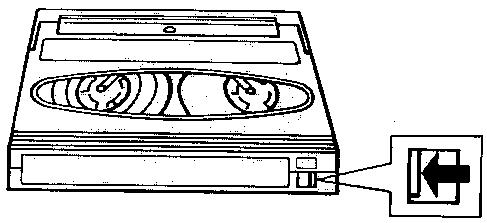
POUR UTILISER LE VIEWCAM À L'ÉTRANGER
Les signaux télévisés ainsi que la tension et la fréquence des systèmes électriques varient sensiblement d'un pays à l'autre. Lorsque vous êtes à l'étranger, vérifiez les points indiqués ci-dessous avant d'utiliser l'adaptateur secteur ou de brancher le VIEWCAM sur un téléviseur.
Alimentation secteur
L'adaptateur secteur est compatible avec les systèmes électriques 50 et 60 Hz dans une plage comprise entre 110 V et 240 V CA.
Adaptateur d'alimentation pour allume-cigare (accessoire en option)
Cet adaptateur peut être utilisé uniquement avec les voitures ayant une masse négative de 12 V et 24 V. Ne l'utilisez pas avec des systèmes électriques ayant une masse positive.
Standards de télévision
Vous pourrez regarder les images vidéo dans tous les pays du monde en utilisant l'écran à cristaux liquides. Toutefois, si vous voulez regarder les images sur un écran de télévision, le téléviseur doit être compatible avec le système PAL. Ce standard est en usage dans les régions ou pays suivants : Allemagne, Grande-Bretagne, Suède, Danemark, Autriche, Belgique, Suisse, Italie, Espagne, Pays-Bas, Finlande, Portugal, Norvège, Hong Kong, Thaïlande, Australie, Nouvelle-Zélande, Singapour, Koweït, Chine, etc.
Pour tout détail concernant l'utilisation de ces commandes, veuillez vous reporter à la page dont le numéro est indiqué entre parenthèses.
VUE AVANT
Objectif de zoom
Lorsque le module caméra est tourné
Couvercle du compartiment de la pile au lithium/lampe fluorescente [11, 42]
Curseur d'éjection de batterie BATTERY EJECT [14]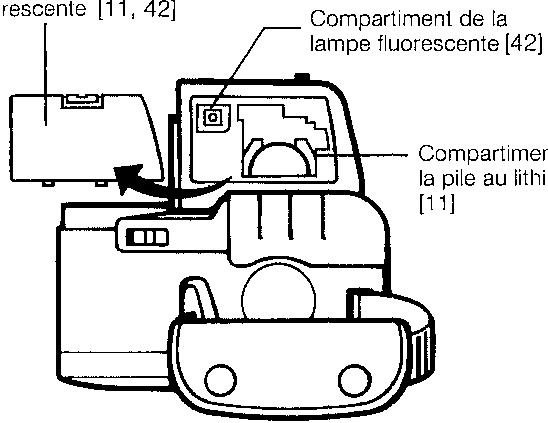
VUE DE DESSUS
Touche de réglage audio-vidéo AV ADJUST [17]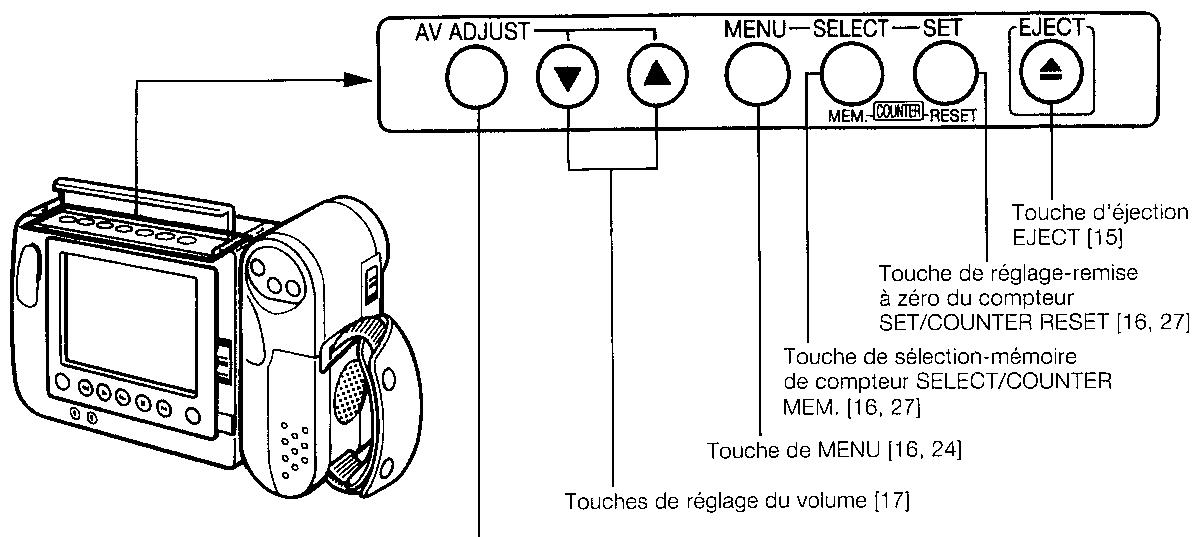
VUE ARRIÈRE
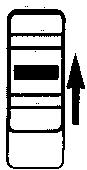
OPERATE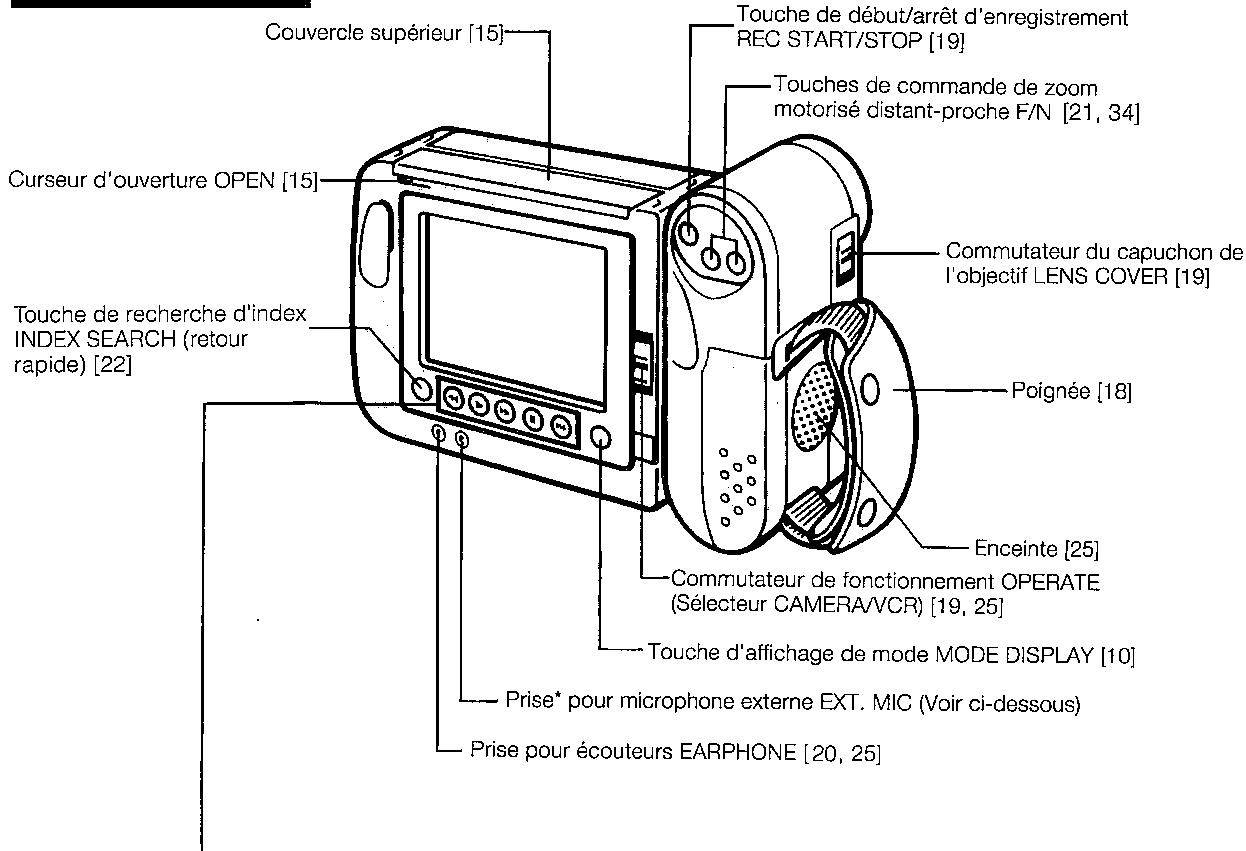
VCR.
OFF
CAMERA
Touche de rembobinage/recherche arrière [25]
Touche d'avance rapide/recherche avant [25]
Touche de
lecture [25]
Touche de
pause/arrêt
sur image [26]
VCR.
OFF
CAMERA
OPERATE
Mode caméra
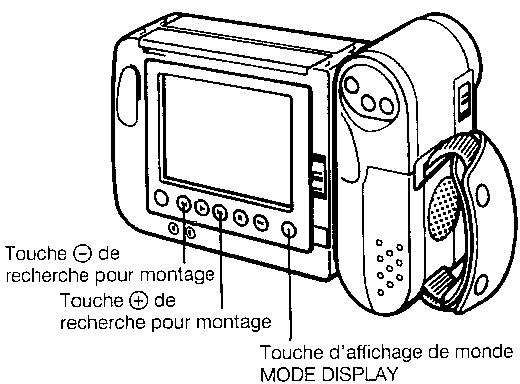
Touche de recherche pour montage [22]
Touche de recherche pour montage [22]
Touche de recherche pour montage ⊕ [22]
Touche de stabilisation numérique de l'image (DIS) [30]
Touche de stabilisation numérique de l'image (DIS) [30]
Touche de stabilisation numérique de l'image (DIS) [30]

Touche de mise au point automatique-manuelle [34]
Touche de menu des scènes [32]
Touche de menu des scènes [32]
* À propos de la prise pour micro EXT.MIC
Cette prise de microphone délivre une tension continue de 4,0 V.
Elle est destinée exclusivement à être utilisée avec le microphone de type condensateur doté d'une prise de 3,5 mm de diamètre, disponible en option pour l'étui sports VR-40SP. D'autres types de microphones peuvent être endommagés ou peuvent endommager le VIEWCAM.
VUE DE DESSOUS
Douille pour trépied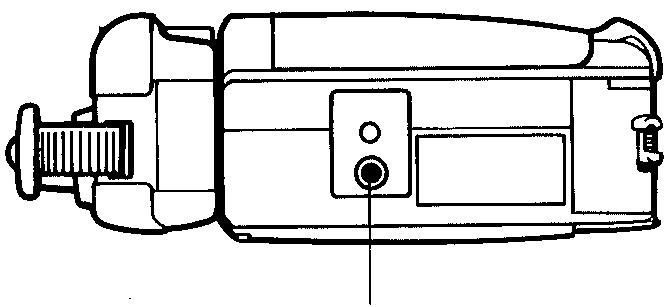
TÉLÉCOMMANDE À INFRAROUGES
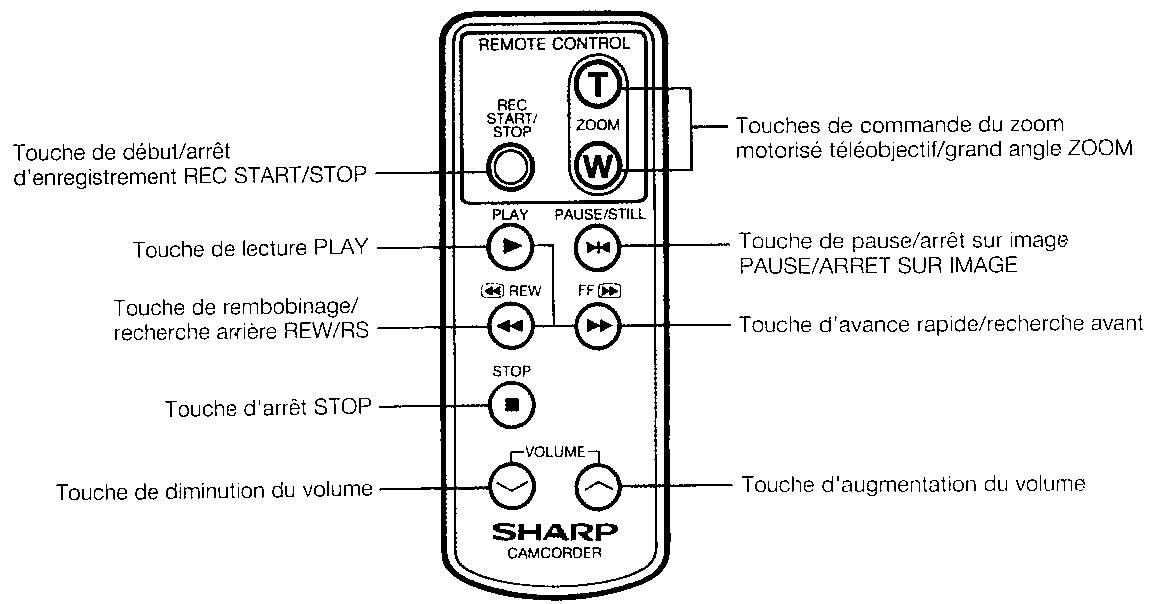
Remarque
Pour utiliser la télécommande à infrarouges, réglez la rubrique télécommande du menu "REMOTE" sur "ON". La télécommande ne peut pas être utilisée pour faire fonctionner le VIEWCAM si cette rubrique du menu est réglée sur "OFF".
Remarque : Seules les indications de date et d'heure peuvent être enregistrées sur la bande avec le sujet.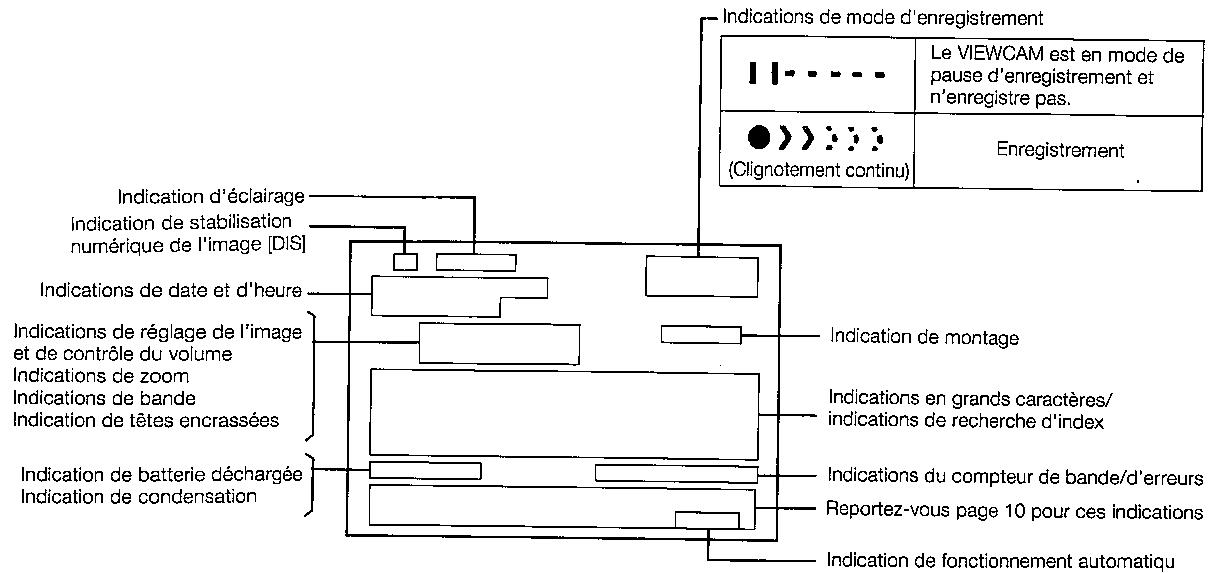
Les indications apparaissent en grands caractères pendant les 3 premières secondes et clignotent ensuite en caractères de format normal, à l'exception toutefois de l'indication de contre-jour et des avertissements en mode d'autotournage par l'opérateur.
| Affichage grands caractères | Affichage caractères format normal | Explication |
| EJECT THE CASSETTE. | -EJECT- | La vidécassette est défectueuse et doit être replacée. |
| DEW | -DEW- | De la condensation s'est formée dans le VIEWCAM. Attendeç quelques heures jusqu'à ce qu'elle disparaisse (voir page 2).10 secondes environ après l'apparition de cet avertissement, leVIEWCAM se met hors tension et l'affichage disparait. |
| BATTERY IS TOO LOW. | -BATTERY- | La batterie est presque entièrement décharge. La replacer par une batterie chargée. |
| × | -×- | Les têtes video sont encrassées et doivent être nettoyées (voir page 2). |
| INSERT A CASSETTE. | -CASSETTE- | Pas de cassette dans le VIEWCAM. Introduire une cassette. |
| CASSETTE NOT RECORDABLE. | -PROTECT.TAB- | La languette rouge de prévention contre l'effacement de la cassette a été mise en position de protection et la cassette n'est pas enregistrable. |
| CHANGE THE CASSETTE. | TAPE END | Fin de la bande. Introduire une autre cassette. |
| THE TAPE ENDS SOON. | -TAPE END- | La bande est presque arrivée à sa fin. Préparez-vous àmettre une autre cassette. |
| LAMP | -(L'affichage reste en grands caractères) | La lampe fluorescent de derrière l'écran LCD arrive à sa durée limite d'utilisation. Remplacez-la par une lampe neue (voir page 42). L'écran LCD s'éteint environ 1 minute après l'affichage de cette indication. |
| ◇ | En mode d'autotournage par l'opérateur, toutes les indications d'alarme sont replacées par le symbole "◇" qui apparaît au centre de l'écran. Pour connaître le sens de l'advertissement, remetre l'écran en position normale. |
INDICATIONS DE VIDÉOGRAPHIE MANUELLE/TRANSPORT DE BANDE
Indications de vidéographie manuelle (en mode d'enregistrement)
- Les indications de commande sont affichées ainsi que les indications du mode manuel.
- Ces indications peuvent être éteintes en appuyant sur la touche d'affichage de mode MODE DISPLAY, alors que les réglages de mode restent activés. Elles ne peuvent pas être remises en mode manuel ou automatique.
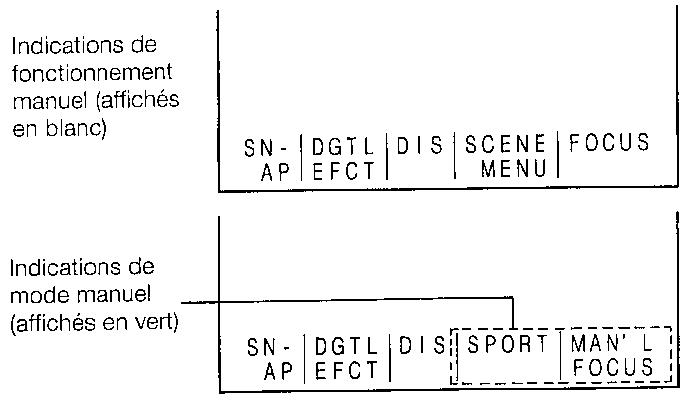
Cet affichage indique que la mise au point et le menu des scènes sont en mode automatique.
Cet affichage indique que la mise au point est en mode manuel et que le menu des scènes est en position SPORT.
Indications de transport de bande (en mode magnétoscope)
- Les indications de transport de la bande sont affichées.
- Ces indications peuvent être éteintes en appuyant sur la touche d'affichage de mode MODE DISPLAY. Les touches de commande de la bande fonctionnent même lorsque leurs indications ne sont pas affichées.
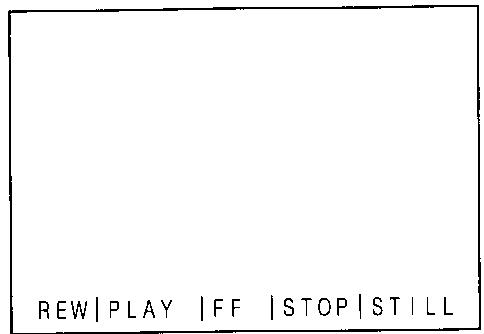
| Affichage sur écran | Signification | Affichage sur écran | Signification |
| REWPLAY-IFF |STOP| STILL | La bande est en cours de lecture | REWPLAY IFF |STOP| PAUSE- | Pause de l'enregistrement à partir d'une source extérieure |
| REWPLAY IFF |STOP| STILL- | Arrêt sur image en cours | REWPLAY IFF-ISTOP| STILL | Bande en cours d'avance rapide |
| REWPLAY IFF-ISTOP| STILL | Recherche videoo (avant) en cours | REWPLAY IFF |STOP| STILL | Bande en cours de rembobinage |
| REWPLAY IFF-ISTOP| STILL | Recherche videoo (arrière) en cours | REWPLAY IFF |STOP| STILL | Bande à l'arrêt |
Les indications pourvues du repère sont affichées en vert. Les autres indications sont affichées en blanc.
1
2
3
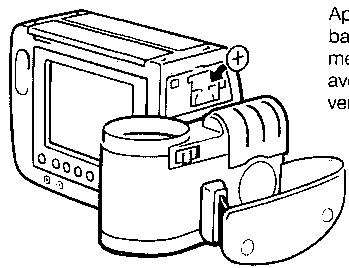
Appuyez sur la batterie pour la mesure en place avec le coût + vers l'extérieur.
4
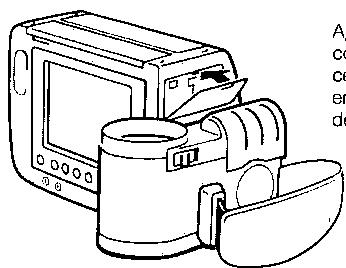
Appuyez sur le couvercle jusqu'à ce qu'il se bloque en place avec un déclic.
MISE EN PLACE DE LA PILE DE SAUVEGARDE DE LA MÉMOIRE
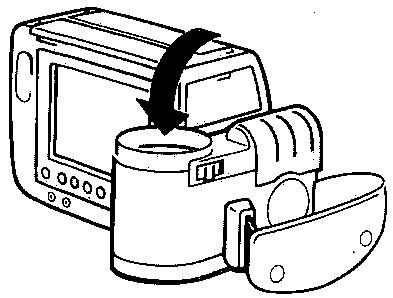
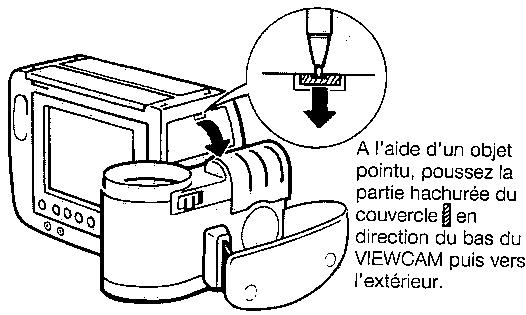
1 Faites coulisser le module caméra du VIEWCAM dans la direction de la flèche. 2 Retirez le couvercle du compartiment de la pile au lithium. Utilisez un objet pointu comme la pointe d'un stylo et poussez le curseur du compartiment vers le bas du VIEWCAM puis vers l'extérieur. 3 Introduisez la pile au lithium. 4 Remettez le couvercle en place.
REMPLACEZ LA PILE USAGÉE PAR UNE PILE CR2025 UNIQUEMENT. N'UTILISEZ PAS DE PILE DIFFÉRENTE POUR ÉVITER TOUT RISQUE D'INCENDIE OU D'EXPLOSION.
ATTENTION : CONSERVEZ LA PILE HORS DE LA PORTÉE DES ENFANTS. SI ELLE EST AVALÉE, CONSULTEZ IMMÉDIATEMENT UN MÉDECIN POUR DES SOINS D'URGENCE.
PRÉCAUTIONS : LA PILE PEUT EXPLOSER SI ELLE N'EST PAS MANIPULÉE AVEC SOIN OU SI SA POLARITÉ EST INVERSÉE LORS DE LA MISE EN PLACE. NE PAS RECHARGER NI DÉMONTER LA PILE, NI LA DÉTRUIRE PAR LE FEU.
Précautions
- Veillez à respecter les polarités + et - lors de la mise en place de la pile.
- Ne pas court-circuiter, recharger, démonter ou chauffer la pile.
- En cas de fuite de la pile, essuyez le compartiment de la pile et son couvercle, puis mettez une pile neuve en place.
Remarques
- La pile au lithium est utilisée pour sauvegarder le calendrier et les autres fonctions mémorisées.
- La durée de vie de la pile est d'environ un an pour un usage normal.
- Remplacez la pile par une pile CR2025 neuve lorsque l'indication de l'heure commence à retarder.
MISE EN PLACE DE LA PILE DE LA TÉLÉCOMMANDE
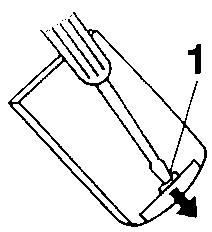
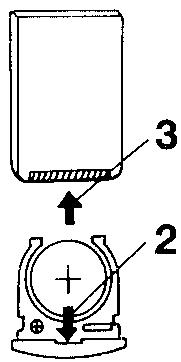
1. Retirez le couvercle du compartiment de la pile en le faisant glisser au moyen d'un objet tel qu'un tournevis pour écrous à fente. 2. Mettez en place la pile au lithium CR2025 fournie, le pôle + correspondant au repère ⊕ du support de la pile. 3. Remettez le couvercle en place en le faisant glisser dans le sens de la flèche. Vérifiez si le côté ⊕ est face à l'arrière de la télécommande.
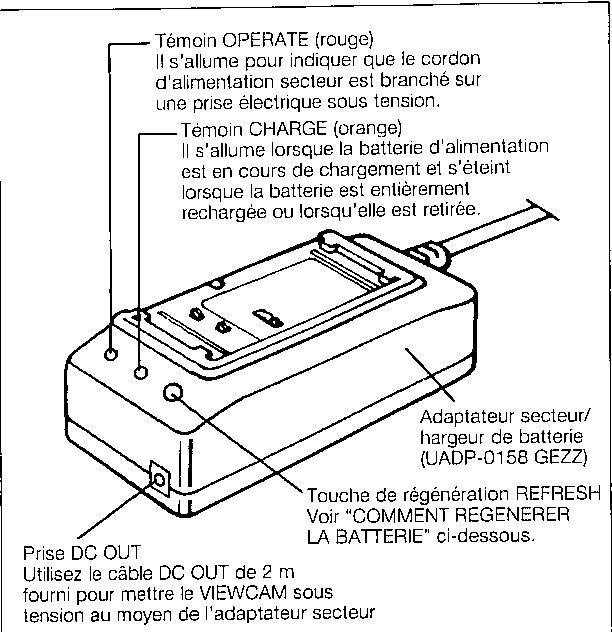
UTILISATION DE L'ADAPTATEUR SECTEUR/CHARGEUR DE BATTERIE
Précautions
- S'il est utilisé à proximité d'une radio, l'adaptateur secteur/chargeur de batterie peut interférer avec la réception.
- Évitez la pénétration d'objets inflammables, de liquides ou d'objets métalliques dans l'adaptateur.
- Cet appareil est hermétiquement fermé. Ne tentez pas de l'ouvrir ou de le modifier.
- Ne pas l'endommager, le faire tomber ou le soumettre à des vibrations violentes.
- Ne pas le laisser directement exposé au soleil.
- Évitez de l'utiliser dans des endroits humides ou très chauds.
- Si la source d'alimentation se trouve déconnectée en cours d'enregistrement, de lecture, ou de toute autre opération, la bande reste enroulée autour du tambour, ce qui est susceptible de l'endommager. Dans ce cas, reconnectez immédiatement l'appareil à sa source d'alimentation.
CHARGEMENT DE LA BATTERIE D'ALIMENTATION
1. Débranchez le câble DC OUT de l'adaptateur secteur-chargeur de batterie CA s'il est branché. Introduisez la fiche secteur CA dans une prise murale. Le témoin OPERATE s'allume. Alignez le repère ∇ situé sur le côté de la batterie avec le repère △ sur le chargeur et placez la batterie dans la rainure. En appuyant, faites-la glisser sur le côté jusqu'à ce qu'elle se bloque en place. Le témoin CHARGE s'allume.
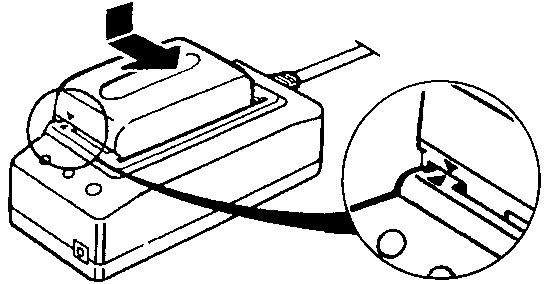
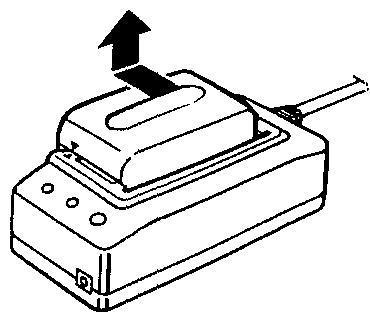
2. Lorsque la batterie est chargée, le témoin CHARGE s'éteint. Retirez la batterie en la faisant glisser et débranchez ensuite la fiche secteur de la prise murale.
Remarque : Retirez la batterie d'alimentation du chargeur et débranchez la fiche de la prise murale dès que le chargement est terminé.
FONCTION DE RÉGÉNÉRATION DE LA BATTERIE
Ce VIEWCAM utilise une batterie nickel-cadmium ou nickel-métal hydrure qui a besoin d'être régénérée de temps à autre, pour que sa durée de fonctionnement ne soit pas réduite. Régénérez donc votre ou vos batteries une fois tous les dix recharges.
COMMENT RÉGÉNÉRER LA BATTERIE
- Connectez l'adaptateur secteur/chargeur de batterie à une prise secteur et mettez la batterie en place. (Les témoins OPERATE et CHARGE s'allument.)
- Appuyez sur la touche de régénération REFRESH. (Le témoin lumineux CHARGE se met à clignoter.)
Le témoin CHARGE clignote pendant que la batterie est en train d'être régénérée. Une fois l'opération terminée, le chargement commence automatiquement et le témoin reste alors allumé.
Durées de charge et de régénération
| Batterie | Durée de charge | Durée de régénération |
| BT-77 | environ 1 h 10 mn | environ 2 h 20 mn |
| BT-BH70 | environ 1 h 25 mn | environ 2 h 50 mn |
| BT-80 | environ 2 h 20 mn | environ 4 h 40 mn |
Remarques
- La batterie d'alimentation et le chargeur chauffent pendant le chargement. Ceci ne constitue pas un dysfonctionnement.
- La durée du chargement varie en fonction de la température ambiante et de l'état de la batterie.
- La durée de régénération dépend de la charge restante dans la batterie. Les durées de régénération mentionnées ci-dessus sont celles nécessaires pour une batterie entièrement déchargée.
Attention !
Ne chargez que les modèles de batteries d'alimentation SHARP BT-70, BT-77, BT-BH70 ou BT-80. Les autres types de batteries peuvent exploser, provoquant des blessures ou d'autres dégâts.
MISE SOUS TENSION DU VIEWCAM À PARTIR D'UNE PRISE SECTEUR
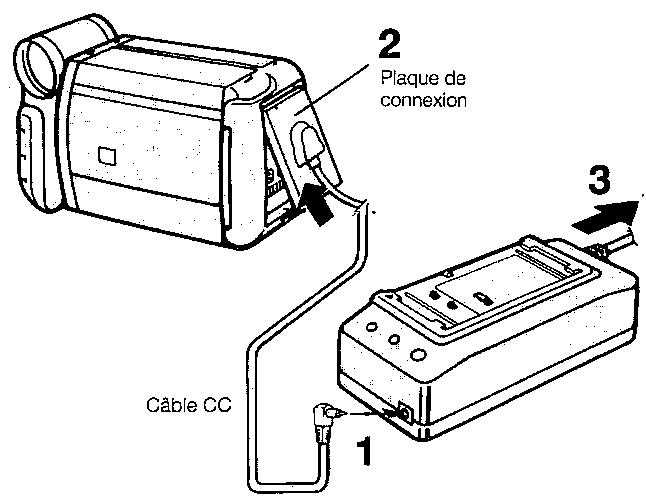
1. Branchez le câble DC de la plaque de connexion fournie avec l'adaptateur secteur dans la prise DC OUT de l'adaptateur secteur. 2. Montez la plaque de connexion sur le VIEWCAM. 3. Branchez la fiche secteur dans la prise murale. Le témoin OPERATE de l'adaptateur secteur s'allume.
Attention
L'adaptateur secteur/chargeur de batterie (UADP-0158GEZZ) fourni comme accessoire a été spécialement conçu pour être utilisé avec le VIEWCAM et ne doit pas être utilisé comme source d'alimentation pour d'autres caméscopes.
UTILISATION DE L'ADAPTATEUR/CHARGEUR POUR BATTERIE DE VOITURE (ACCESSOIRE EN OPTION VR-P100CH)
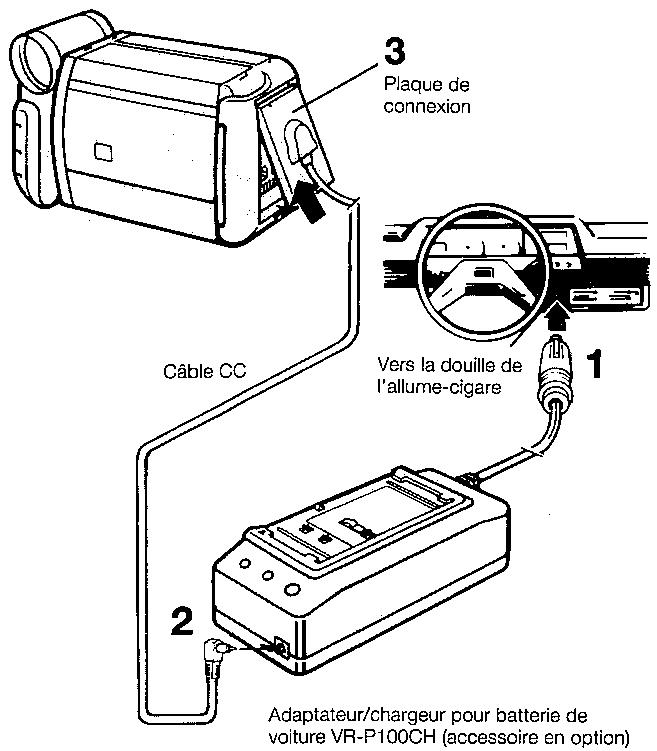
1. Faites démarrer le moteur de la voiture et laissez-le tourner au ralenti lorsque vous utilisez le chargeur pour batterie de voiture SHARP VR-P100CH. Introduisez la fiche dans la douille de l'allume-cigare. Le témoin OPERATE s'allume. 2. Branchez le câble CC de la plaque de connexion fournie sur la prise DC OUT de l'adaptateur/chargeur pour batterie de voiture. 3. Montez la plaque de connexion sur le VIEWCAM. La batterie peut être rechargée en utilisant l'adaptateur/chargeur pour batterie de voiture de quasiment la même manière qu'avec l'adaptateur secteur/chargeur de batterie. (Voir page 12).
Remarques
- La fiche du chargeur doit être retirée de la douille de l'allume-cigare avant de mettre le moteur en route.
- Le commutateur OPERATE doit être mis en position d'arrêt OFF avant de retirer la fiche CC ou celle de l'allume-cigare.
Attention
- N'utilisez l'adaptateur que sur des voitures dotées de systèmes électriques de masse négative CC 12V ou 24V. NE L'UTILISEZ EN AUCUN CAS avec des batteries de voiture ayant une masse positive. Pour être certain du type de système dont est équipée votre voiture, consultez le mode d'emploi du véhicule ou le concessionnaire le plus proche.
- N'utilisez l'adaptateur/chargeur pour batterie de voiture VR-P100CH que lorsque la voiture est au point mort ou en train de rouler. Dans le cas contraire, vous déchargeriez la batterie de votre véhicule.
- Ne chargez que les modèles de batteries d'alimentation SHARP BT-70, BT-77, BT-BH70 ou BT-80. Les autres types de batteries peuvent exploser, provoquant blessures ou autres dégâts.
Mise en place de la batterie d'alimentation
Retrait de la batterie
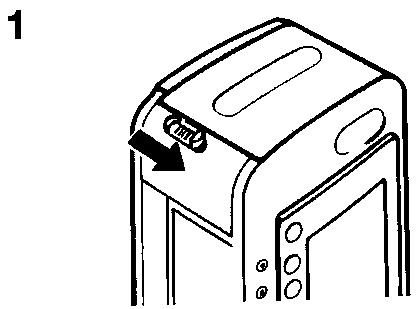
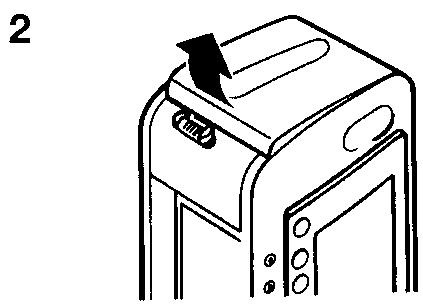
MISE EN PLACE ET RETRAIT DE LA BATTERIE D'ALIMENTATION
MISE EN PLACE DE LA BATTERIE
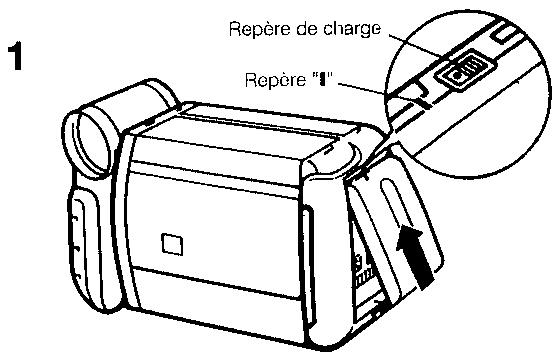
1 Introduisez le haut de la batterie (l'extrémité avec le repère de charge et le repère "I") dans la partie supérieure du compartiment à batterie, comme illustré ci-contre. 2 Appuyez sur la partie inférieure de la batterie pour la pousser vers l'intérieur jusqu'à ce qu'elle se bloque en place avec un déclic.
RETRAIT DE LA BATTERIE
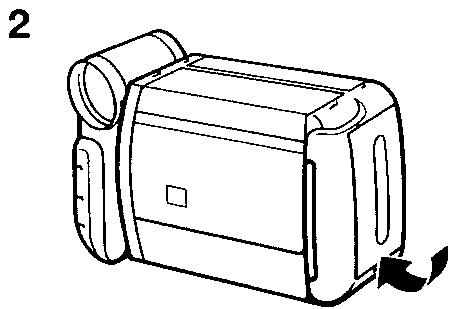
1 Faites coulisser le curseur d'éjection de la batterie BATTERY EJECT. 2 Retirez la batterie.
Attention
Lorsque vous déplacez le curseur d'éjection BATTERY EJECT, veillez à maintenir la batterie pour éviter qu'elle ne tombe.
Manipulation de la batterie
- Vérifiez si les batteries d'alimentation que vous emportez sont suffisamment chargées pour deux à trois fois la durée de tournage que vous avez prévue. La durée de tournage est réduite par temps froid.
- La batterie se décharge même en mode pause d'enregistrement. Mettez l'appareil hors tension si vous ne comptez pas reprendre le tournage avant un certain temps.
Attention
- Si vous retirez la batterie pendant l'enregistrement ou la lecture, la bande reste enroulée autour du tambour des têtes vidéo et peut être endommagée. AVANT DE RETIRER LA BATTERIE, N'OUBLIEZ PAS D'ARRÊTER LA BANDE ET DE METTRE L'APPAREIL HORS TENSION. Si la source d'alimentation (batterie ou adaptateur) est débranchée pendant le fonctionnement de l'appareil, remettez-la immédiatement en place.
- Retirez la batterie d'alimentation du VIEWCAM ou de l'adaptateur secteur si vous ne comptez pas utiliser l'appareil pendant une période prolongée.
1 2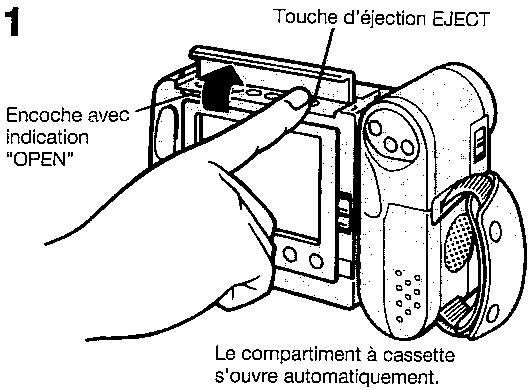
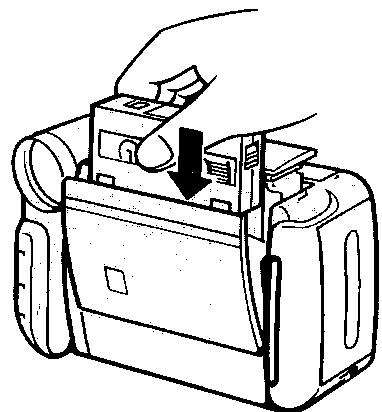
3 Le compartiment à cassette se referme automatiquement.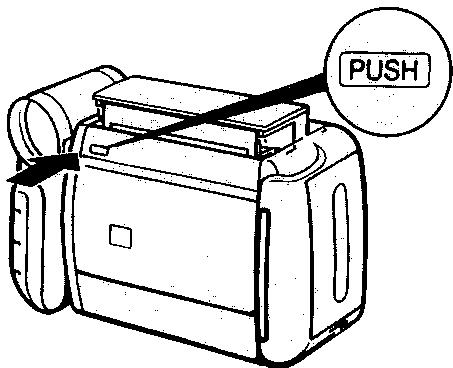
Languette rouge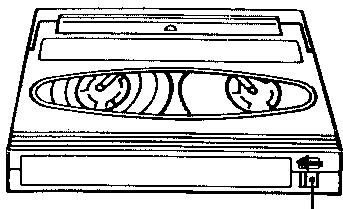
MISE EN PLACE ET RETRAIT D'UNE CASSETTE
MISE EN PLACE DE LA CASSETTE
1 Ouvrez le couvercle supérieur en soulevant le côté écran, à l'aide de l'encoche avec indication "OPEN". Appuyez ensuite sur la touche d'éjection EJECT. 2 Introduisez la cassette, la fenêtre dirigée vers l'extérieur. 3 Appuyez sur l'indication "PUSH" en haut à gauche du volet du compartiment de la cassette pour refermer le compartiment.
RETRAIT DE LA CASSETTE
1 Ouvrez le couvercle et appuyez sur la touche d'éjection EJECT. 2 Sortez la cassette. 3 Appuyez sur l'indication "PUSH" en haut à gauche du volet du compartiment de la cassette pour refermer le compartiment.
Attention
Veillez à ne pas vous pincer les doigts en refermant le compartiment à cassette. - N'exercez pas de force sur le compartiment à cassette, sauf en appuyant sur l'indication "PUSH" pour le refermer. - Ne penchez pas le VIEWCAM et ne le renversez pas lorsqu'une cassette est introduite ou retirée, ceci pouvant endommager la cassette. - Retirez la cassette si vous ne comptez pas utiliser le VIEWCAM pendant une période prolongée. - Si vous ne refermez pas correctement le compartiment comme indiqué à l'étape 3 ci-dessus, le mécanisme de protection peut se mettre en marche et éjecter la cassette. Dans ce cas, remettez à nouveau la cassette dans l'appareil. - Ne soulevez pas le VIEWCAM en le tenant par le couvercle supérieur. - Lorsque le couvercle est ouvert, ne le tirez pas plus avant vers l'extérieur. Évitez également d'appuyer trop fort sur le volet du compartiment de la cassette lorsqu'on vous l'avez refermé. Ceci pourrait en effet interférer avec le fonctionnement du mécanisme du magnétoscope du VIEWCAM.
Pour protéger les enregistrements contre l'effacement accidentel
Faites coulisser la languette rouge sur la cassette dans la direction de la flèche jusqu'à ce que l'indicateur rouge soit visible. (Si vous voulez enregistrer de nouveau sur la cassette, faites coulisser la languette rouge dans la direction inverse.)
2
3 1 1.19930:00 4 2.119930:00 5 2.6-19930:00 6 2. 6.1994 0÷00 7 2.61994 10÷00 8 2.6.1994 10:30
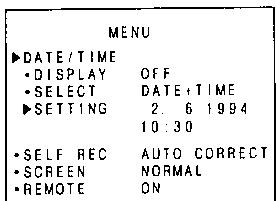
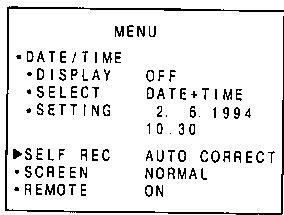
Exemple : Pour régler la date au 2 juin 1994 (2.6.1994) et l'heure à 10 h 30 (10:30).
Remarques
- Vérifiez si la pile au lithium est en place avant de régler la date et l'heure.
- Une fois réglées, la date et l'heure sont sauvegardées en mémoire.
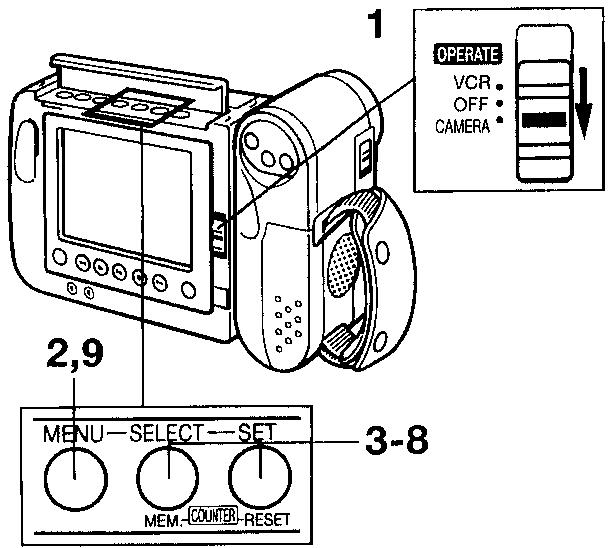
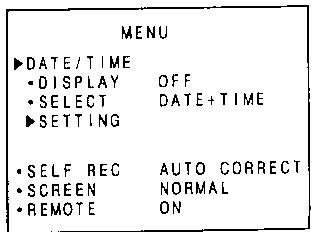
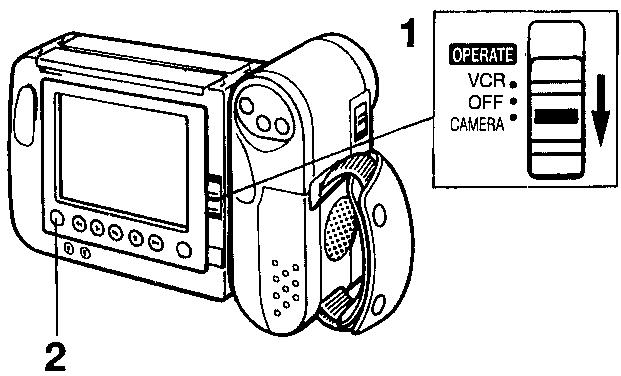
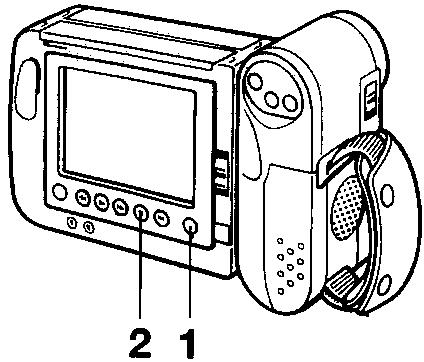
1 Faites coulisser le commutateur OPERATE en position CAMERA. 2 Appuyez sur la touche MENU pour faire apparaître le menu. 3 Appuyez sur la touche SELECT pour déplacer la flèche “▶” sur DATE/TIME et SETTING et appuyez sur la touche de réglage SET.
Lorsque la sauvegarde de la mémoire n'est pas opérationnelle, c'est-à-dire lorsque le VIEWCAM sort de l'usine, la flèche est dirigée sur ces réglages.
4 Appuyez sur la touche SELECT pour sélectionner "2." (jour) et appuyez sur la touche de réglage SET. 5 Appuyez sur la touche SELECT pour sélectionner "6." (mois) et appuyez sur la touche de réglage SET. 6 Appuyez sur la touche SELECT pour sélectionner "1994" (année) et appuyez sur la touche de réglage SET. 7 Appuyez sur la touche SELECT pour sélectionner "10" (heure) et appuyez sur la touche de réglage SET. 8 Appuyez sur la touche SELECT pour sélectionner "30" (minutes) et appuyez sur la touche de réglage SET. 9 Les réglages de la date et de l'heure sont maintenant terminés. Appuyez sur la touche MENU pour faire disparaître le menu de l'écran.
Remarques
- L'affichage du menu est automatiquement annulé si aucun réglage n'est effectué dans les 5 minutes environ après avoir appuyé sur la touche MENU.
- L'horloge interne commence à fonctionner lorsque la touche SET est enfoncée.
3,4
RÉTROÉCLAIRAGE
NORMAL
Normal ⇔ Clair
LUMINEUX
Plus sombre ⇔ Plus clair

VOLUME

1

□□□


COULEUR
Réduction ⇔ Augmentation
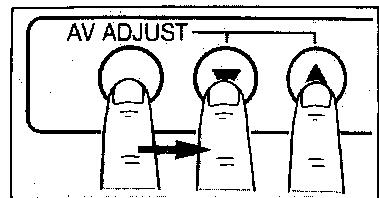
Si l'image à l'écran est difficile à voir en raison de l'éclairage ambiant, utilisez la touche AV ADJUST et les touches de réglage de l'image et du volume (▼/▲) pour régler l'image.
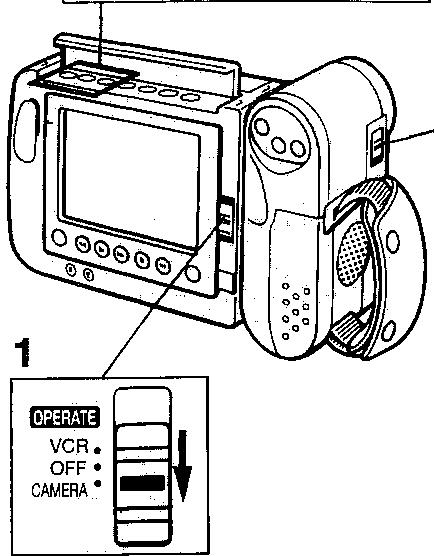
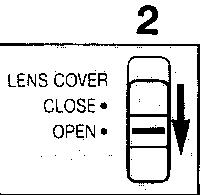
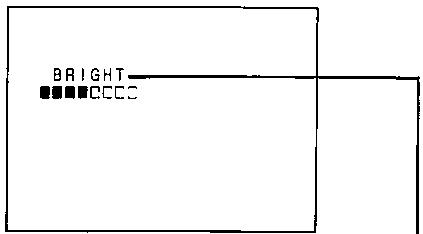
1. Faites coulisser le commutateur OPERATE en position CAMERA. 2. Faites coulisser le commutateur d'ouverture du capuchon de l'objectif LENS COVER sur la position OPEN. Vérifiez ensuite si le capuchon de l'objectif est entièrement ouvert. 3. Utilisez la touche AV ADJUST pour sélectionner la rubrique à régler. Les indications des rubriques apparaissent au fur et à mesure à l'écran lorsque vous appuyez sur la touche AV ADJUST. (Elles disparaissent après environ 4 secondes, si aucune touche n'a été enfoncée.) 4. Réglez l'image selon vos préférences personnelles à l'aide des touches "▼" et "▲".
Remarques
- Les réglages de l'image effectués en usine sont des réglages neutres et le mode de contrôleur ("BACKLIGHT") a été préréglé sur la normale ("NORMAL"). Lorsque le réglage de la couleur est modifié, l'image apparaissant sur l'écran diffère de la véritable image enregistrée. Évitez de changer le réglage de la couleur sauf en cas de nécessité.
- Vous pouvez régler la luminosité ("BRIGHT") en mode d'enregistrement de la caméra et le volume ("VOLUME") en mode magnétoscope à l'aide des touches "▼" et "▲" sans avoir à sélectionner d'abord la rubrique avec la touche AV ADJUST.
- Pendant les dix secondes suivant la disparition de l'indication de la dernière rubrique sélectionnée, les touches de réglage de l'image et du volume (∇/Δ) restent opérationnelles pour le réglage de cette rubrique. Après ce délai, la fonction des touches de réglage de l'image et du volume passe automatiquement à la commande de la luminosité en mode d'enregistrement de la caméra et à la commande du volume en mode magnétoscope.
- Lorsque le temps est ensoleillé, l'écran sera plus facile à voir si vous réglez le contre-jour ("BACKLIGHT") sur "BRIGHT" (clair).
- Ce VIEWCAM utilise une lampe fluorescente pour éclairer le moniteur à cristaux liquides en contre-jour. La lampe met environ 90 secondes avant de fonctionner. Utilisez les touches AV ADJUST et de réglage du volume pour sélectionner le mode d'éclairage après que la lampe se soit allumée.
UTILISATION DE LA POIGNÉE
Réglage de la poignée
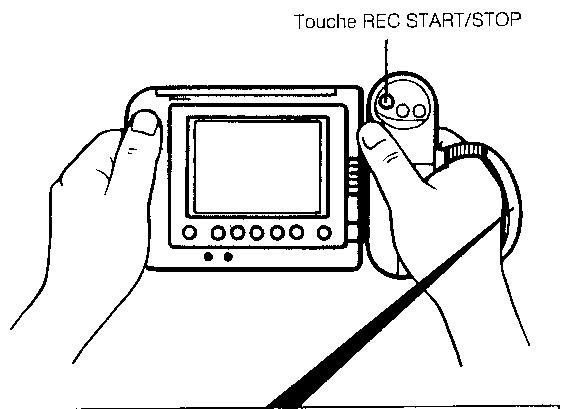
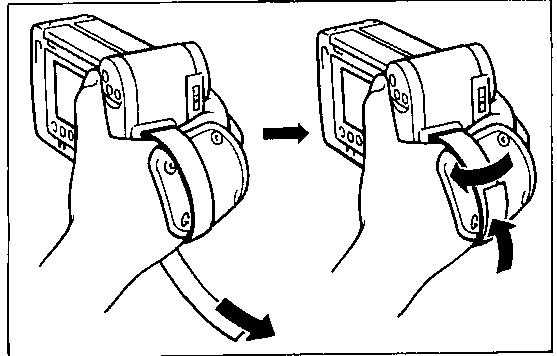
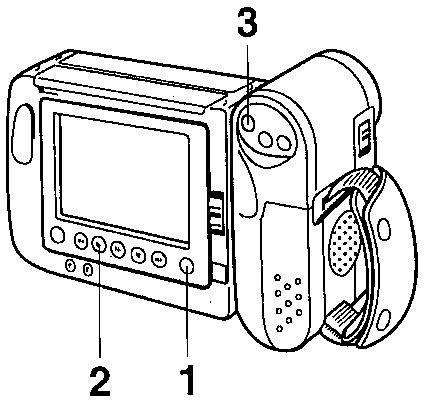
Placez le VIEWCAM contre la poitrine et tirez la poignée vers le bas jusqu'à ce que la bande Velcro s'ouvre. Placez ensuite le pouce sur la touche REC START/STOP. Tirez la poignée jusqu'à ce qu'elle soit bien adaptée et fermez la bande Velcro.
Attention !
Ne pas faire balancer le VIEWCAM quand vous le tenez par la poignée.
L'image prise par l'objet est reproduite sur l'écran LCD.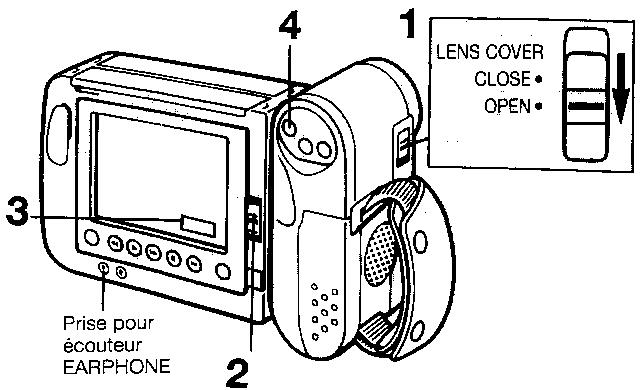
À la différence des caméscopes traditionnels, cet appareil vous évite d'avoir à regarder par un petit viseur. Vous pouvez regarder le sujet sur le grand écran à cristaux liquides et effectuer ainsi vos tournages plus facilement et plus agréablement.
ENREGISTREMENT ENTIÈREMENT AUTOMATIQUE FACILE
Avant de commencer à enregistrer, procédez aux opérations décrites dans les pages 11 à 18 pour préparer le VIEWCAM au tournage.
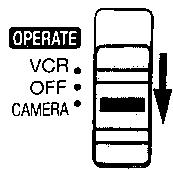
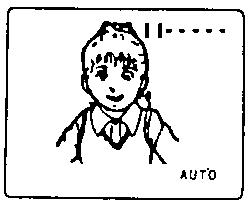
1. Placez le commutateur LENS COVER en position OPEN. Vérifiez ensuite si le capuchon de l'objectif est entièrement ouvert. 2. Placez le commutateur OPERATE en position CAMERA. 3. Vérifiez si l'indication "AUTO" apparaît sur l'écran.
Remarque
Si l'indication "AUTO" n'apparaît pas à ce moment, mettez le VIEWCAM en mode AUTO en suivant les instructions indiquées ci-dessous.
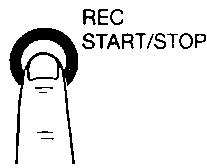
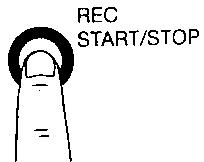
4 Appuyez sur la touche REC START/STOP pour commencer l'enregistrement.
RÉGLAGE EN MODE ENTIÈREMENT AUTOMATIQUE
Le VIEWCAM est pourvu de fonctions automatiques de mise au point, de balance des blancs et d'exposition. Sélectionnez le mode entièrement automatique "AUTO" pour utiliser ces fonctions.
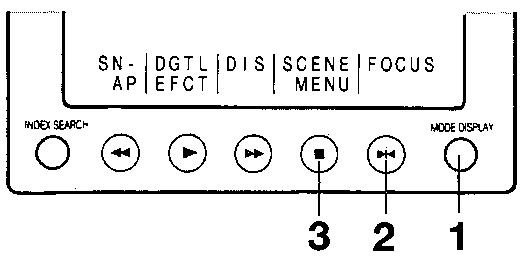
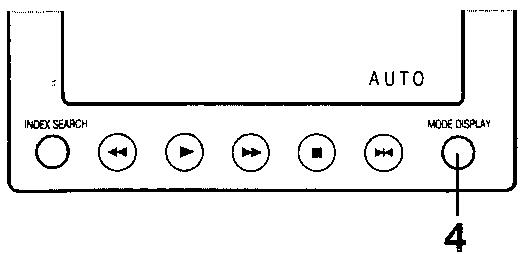
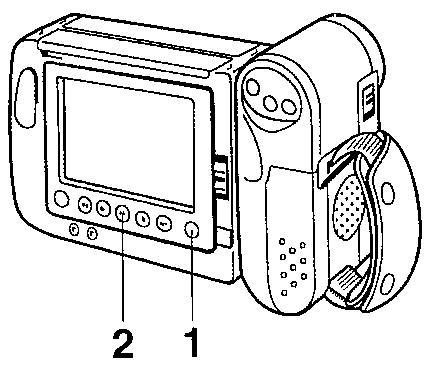
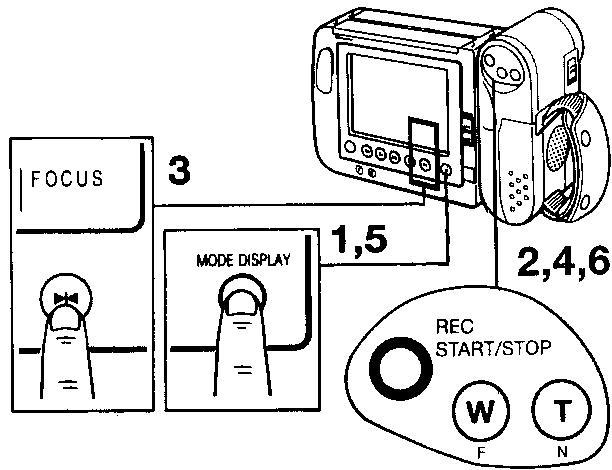
1 Appuyez sur la touche MODE DISPLAY pour faire apparaître les indications de fonctionnement manuel à l'écran. 2 Appuyez sur la touche de mise au point automatique/manuelle (▶) pour sélectionner "FOCUS" (affiché en blanc). La fonction de mise au point automatique est maintenant engagée. 3 Appuyez sur la touche du menu des scènes (■) pour sélectionner "SCENE MENU" (affiché en blanc). Les fonctions de balance des blancs et d'exposition automatiques sont maintenant engagées. 4 Appuyez sur la touche MODE DISPLAY. L'indication de fonctionnement manuel disparaît et est remplacée par l'indication "AUTO" sur l'écran.
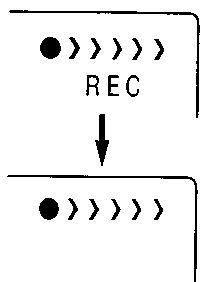
POUR EFFECTUER UNE PAUSE D'ENREGISTREMENT
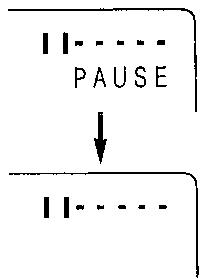
Appuyez de nouveau sur la touche REC START/STOP. Le tournage est interrompu et le VIEWCAM se met en mode de pause d'enregistrement.
Remarques
- Pour arrêter l'enregistrement, déplacez le commutateur OPERATE en position arrêt OFF.
- Pour contrôler le son du microphone en cours d'enregistrement, branchez un écouteur mono dans la prise d'écouteur EARPHONE. Utilisez la touche de réglage son et image AV ADJUST et maintenez une des touches de réglage de l'image et du volume (∇/Δ) afin de régler le volume sonore (voir page 17). L'enceinte se met hors tension pendant l'enregistrement.
- Si vous laissez le VIEWCAM en mode de pause d'enregistrement pendant plus de 5 minutes environ sans appuyer sur une touche de commande, l'appareil se met de lui-même hors tension pour économiser la batterie et pour éviter que la bande ne soit endommagée. Pour reprendre le tournage, mettez le commutateur OPERATE en position d'arrêt OFF, puis de nouveau en position CAMERA.
- Mettez le commutateur OPERATE en position d'arrêt OFF si vous prévoyez de ne pas utiliser le VIEWCAM pendant un certain temps afin d'éviter que la batterie ne se décharge.
Touches de zoom motorisé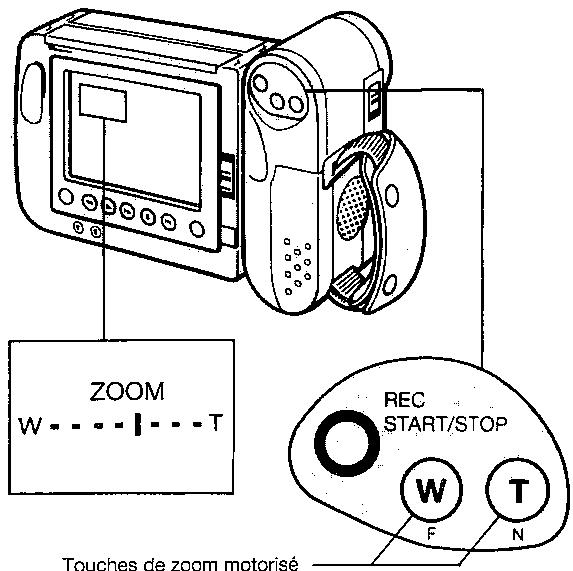
ZOOM
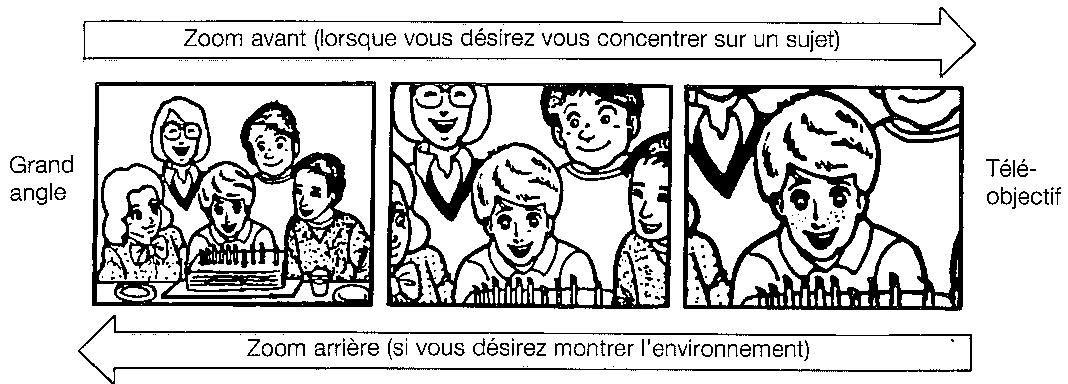
Le zoom vous permet de vous rapprocher ou de vous éloigner visuellement du sujet sans changer de position.
Pour effectuer un zoom avant
Appuyez sur la touche de zoom motorisé "T" (téléobjectif) pour un tournage rapproché.
Pour effectuer un zoom arrêté
Appuyez sur la touche de zoom "W" (grand angle) pour une prise en grand angle.
Remarque
S'il n'y a aucun sujet à l'écran, le VIEWCAM effectue automatiquement un zoom arrêté jusqu'à ce qu'un sujet apparaisse à l'écran.
Attention
Lorsque le VIEWCAM se trouve en mode de mise au point manuelle, les touches de zoom fonctionnent comme touches de mise au point motorisée éloignée ou proche et ne peuvent pas être utilisées pour zoomer (voir page 34).
MANIPULATION DE L'ÉCRAN LCD
N'appuyez pas sur l'écran et ne l'exposez pas à des chocs car il pourrait se briser. - Ne placez pas le VIEWCAM sur une table, ou sur une surface quelconque avec l'écran face vers le bas. - Utilisez le chiffon de nettoyage fourni ou un chiffon doux pour nettoyer l'écran. Vous pourrez également utiliser le kit de nettoyage VR-30CK (accessoire en option) pour nettoyer encore mieux l'écran. L'image peut être brouillée si vous appuyez sur l'écran ou sur des endroits à sa proximité.


Recherche pour montage
PLAY F
Recherche pour montage
REW PLAY
RECHERCHE D'INDEX (RETOUR RAPIDE)
Utilisez la touche INDEX SEARCH (retour rapide) si, après la lecture des scènes que vous avez filmées, vous souhaitez revenir rapidement à la fin de la dernière scène enregistrée.
1 Mettez le commutateur de fonctionnement OPERATE en position CAMERA. 2 Appuyez sur la touche INDEX SEARCH (retour rapide). La bande est rembobinée jusqu'à la fin de la première scène tournée. 3 Le VIEWCAM se met en mode de pause d'enregistrement lorsque la bande arrive à la fin de la dernière scène enregistrée.
Remarque
Lorsque la cassette est retirée après le dernier enregistrement, la fonction de recherche d'index ne fonctionne pas. L'indication d'impossibilité de recherche d'index "INDEX SEARCH NOT POSSIBLE" s'affiche sur le moniteur lorsque la touche de recherche d'index INDEX SEARCH est enfoncée.
RECHERCHE POUR MONTAGE
Le VIEWCAM vous permet de rechercher sur la bande le point à partir duquel vous désirez reprendre le tournage, sans avoir à passer du mode d'enregistrement caméra au mode magnétoscope.
UTILISATION DE LA FONCTION DE RECHERCHE POUR MONTAGE
En mode de pause d'enregistrement, vérifiez si les indications de fonctionnement manuel ne sont pas affichées à l'écran et maintenez ensuite enfoncée la touche de recherche pour montage ⊕ (▶) ou ⊖ (▲) pendant plus d'une seconde. Si les indications de fonctionnement manuel sont affichées à l'écran, faites-les disparaître en appuyant sur la touche MODE DISPLAY.
Remarques
- Des parasites peuvent apparaître à l'écran pendant la recherche pour montage.
- La recherche pour montage vers l'avant a lieu à la même vitesse que la lecture normale et la recherche vers l'arrière à trois fois la vitesse de lecture normale.
Encore des conseils pour améliorer vos enregistrements
- Avant de faire un zoom, pensez au meilleur cadrage pour le sujet. Arrêtez le zoom lorsque la scène est bien cadrée.
- Si l'image tremble pendant l'enregistrement avec zoom avant et téléobjectif, utilisez un trépied ou appuyez sur la touche de zoom motorisé "W" (grand angle) pour effectuer un zoom arrière. Vissez le trépied dans la douille prévue à cet effet sur le fond du VIEWCAM.
- Les tournages en panoramique à l'horizontal (mouvement latéral) ou inclinés (mouvement vertical) doivent être effectués lentement pour accentuer l'étendue de la scène ou la hauteur d'un immeuble par exemple et pour être moins rendus ensuite à la lecture. Utilisez les réglages grand angle pour les sujets se déplaçant rapidement.
Remarque
La mise au point peut être plus longue à effectuer si le zoom et les plans panoramiques sont utilisés fréquemment.
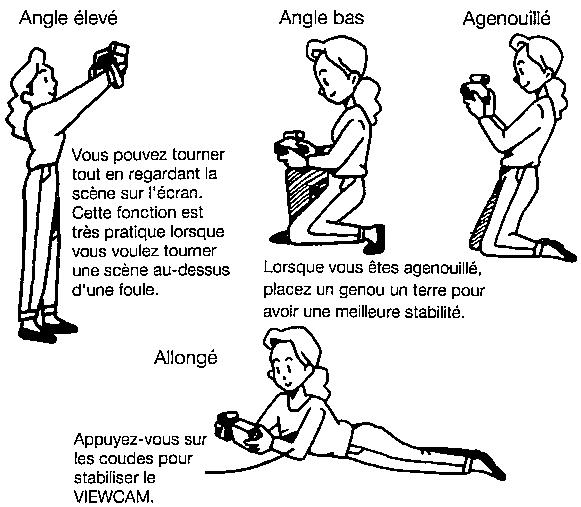
CONSEILS SUR LES POSITIONS DE TOURNAGE
L'écran LCD pivotant vous permet de prendre des positions plus détendues lors du tournage.
- Vous pourrez filmer avec une position du corps plus naturelle puisque vous pouvez voir le sujet à l'écran, sans avoir à maintenir l'appareil contre l'œil. L'écran LCD permet également de tourner facilement à partir d'angles surélevés ou rabaissés.
- Lorsque vous tournez en tenant le VIEWCAM à la main, stabilisez l'appareil pour éviter les tremblements de l'image.
- Utilisez un trépied pour que l'enregistrement soit bien stable.
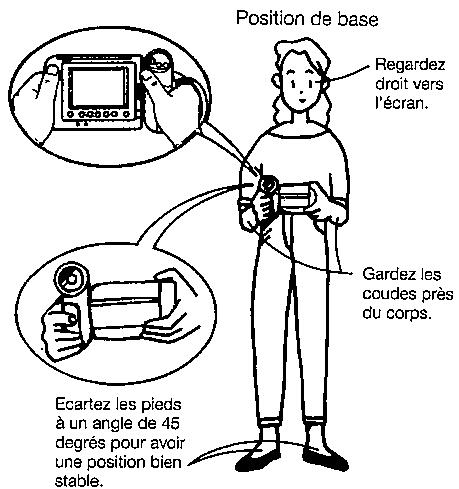
POSITIONS DE BASE POUR LE TOURNAGE
Passez la main droite dans la poignée et placez le pouce de cette main à proximité de la touche REC START/STOP et des touches de zoom motorisé. Placez le pouce de la main gauche du côté gauche de l'écran LCD.
Remarques
Veillez à ne pas toucher l'écran avec les doigts pour éviter de le salir. - Conservez toujours le VIEWCAM à l'horizontale, sauf pour créer des effets spéciaux. - Veillez à ne pas toucher le microphone avec vos doigts pendant l'enregistrement. Ceci entraînerait l'enregistrement de bruits sur la bande sonore.
CONSEILS POUR LE TOURNAGE
Placez le sujet au centre de l'écran.
Remarques
- Si vous utilisez la mise au point automatique, le sujet, qu'il soit au centre de l'écran, sera mis au point.
Placez le sujet au centre de l'écran.
Faites une mise au point manuelle si vous désirez décentrer le sujet (voir page 34).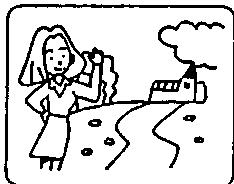
- Évitez de filmer des sujets en contre-jour. Pour obtenir la meilleure qualité d'image, placez la source d'éclairage derrière vous.
- Lorsque le fond est plus clair que le sujet, celui-ci est souvent assombri.
Éclairage à l'arrière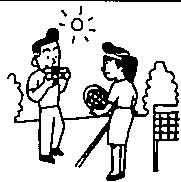
Contre-jour
1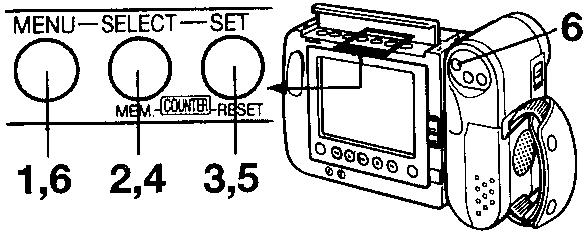

2

3
À chaque pression sur la touche SET, l'indication change de la manière indiquée ci-contre.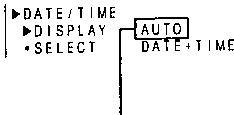

4

5
À chaque pression sur la touche SET, l'indication change de la manière indiquée ci-contre.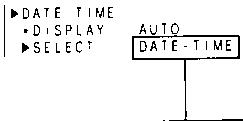

6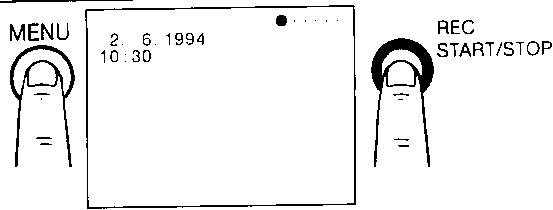
Remarques
- Si vous enregistrez en mode d'enregistrement automatique, mention de la date et de l'heure, la date ne change pas après minuit.
- Sélectionnez "ON" pour le réglage de la date et de l'heure DATE/TIME, DISPLAY pour continuer à enregistrer la date et l'heure.
ENREGISTREMENT DE LA DATE ET DE L'HEURE
Procédez aux opérations suivantes afin de superposer la date, ou la date et l'heure, sur l'enregistrement d'une scène.
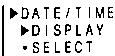
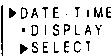
1 Appuyez sur la touche MENU pour afficher le menu. 2 Appuyez sur la touche SELECT pour déplacer les flèches "▶" sur DATE/TIME et DISPLAY. (À chaque pression sur la touche SELECT, la flèche "▶" se déplace de haut en bas. Elle revient sur la rubrique du haut après avoir atteint le bas de l'écran.) 3 Appuyez sur la touche de réglage SET afin de désélectionner "AUTO" ou "ON". (Si "AUTO" est désélectionné, le VIEWCAM enregistre automatiquement la date en même temps que le sujet. Voir "Enregistrement automatique de la date et de l'heure" ci-dessous.) 4 Appuyez sur la touche SELECT pour déplacer les flèches "▶" sur DATE/TIME et SELECT. 5 Appuyez sur la touche SET pour sélectionner la date DATE ou la date et l'heure DATE+TIME. (La date seule est enregistrée lorsque DATE est sélectionnée, la date et l'heure lorsque DATE+TIME sont choisies.) 6 Appuyez sur la touche MENU pour faire disparaître l'affichage du menu et appuyez ensuite sur la touche d'enregistrement REC START/STOP.
ENREGISTREMENT AUTOMATIQUE DE LA DATE ET DE L'HEURE
- Cette fonction vous permet d'enregistrer automatiquement la date, ou la date et l'heure, au début du premier tournage de la journée. (Si, sur l'écran du menu, "AUTO" a été sélectionné pour "DATE/TIME DISPLAY", l'affichage de la date et de l'heure disparaît dès le début de l'enregistrement. La date et l'heure restent enregistrées en mémoire même lorsque l'affichage a disparu.)
- Si vous désirez enregistrer de nouveau la date et l'heure après la disparition de l'affichage, appelez le menu, déplacez les flèches "▶" sur DATE/TIME et DISPLAY et sélectionnez ensuite "AUTO".
LECTURE
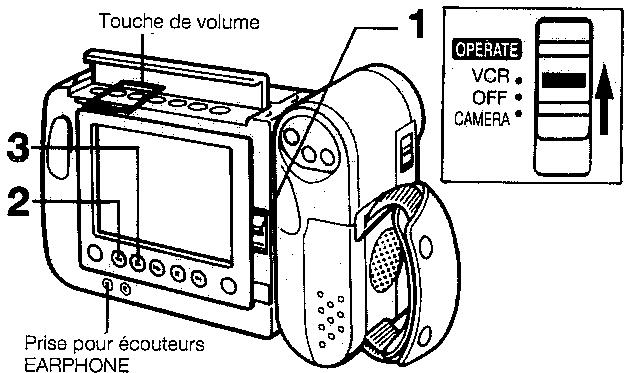
L'écran LCD vous permet de visionner ce que vous venez tout juste d'enregistrer. La lecture est véritablement instantanée puisque vous n'avez aucune connexion à faire. Le son vous parviendra soit par l'enceinte intégrée soit par les écouteurs. (Si les écouteurs sont branchés, le son provenant de l'enceinte est automatiquement coupé.) Vous pouvez également regarder des cassettes vidéo 8 mm préenregistrées sur l'écran du VIEWCAM où que vous vous trouviez.
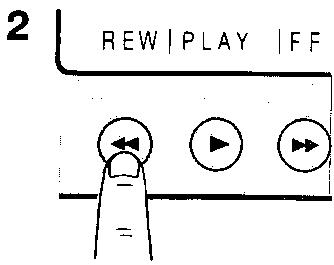
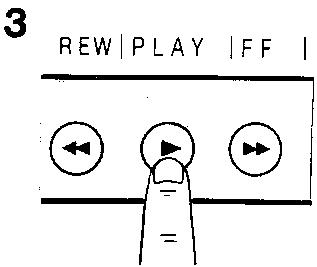
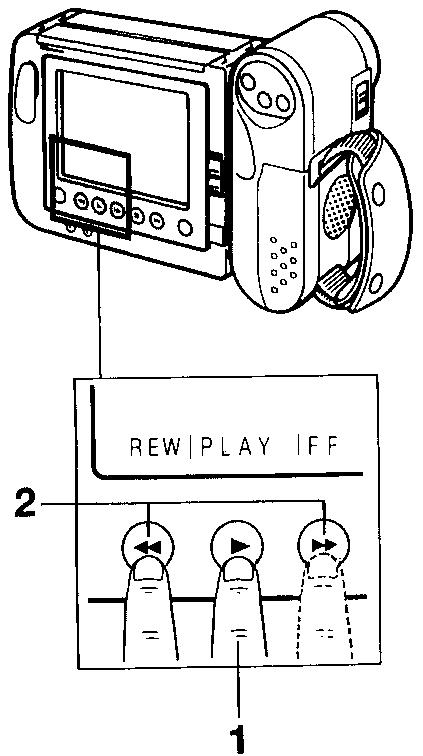
1 Mettez le commutateur de fonctionnement OPERATE sur VCR. 2 Appuyez sur la touche REW (ou FF) pour rembobiner (ou avancer rapidement) la bande jusqu'au début de l'enregistrement que vous désirez regarder. 3 Appuyez sur la touche de lecture PLAY.
POUR ARRÊTER LA LECTURE
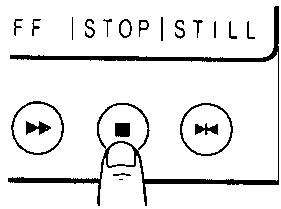
Appuyez sur la touche d'arrêt STOP.
Rembobinage automatique de la bande
La bande est automatiquement rembobinée lorsqu'elle arrive à sa fin.
Remarque
Des écouteurs monophoniques avec une fiche de 3,5 mm de diamètre peuvent être branchés sur la prise EARPHONE du VIEWCAM.
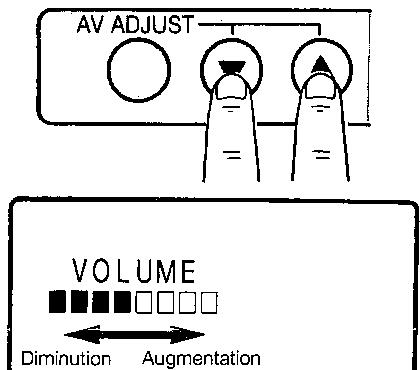
RÉGLAGE DU VOLUME
Le son diminue lorsque vous appuyez sur la touche VOLUME "▲" et augmente en agissant sur la touche VOLUME "▼".
Remarque
Si une indication de réglage AV ADJUST autre que celle du volume apparaît à l'écran, appuyez sur la touche AV ADJUST pour sélectionner VOLUME, puis utilisez les touches "▲" et "▼" pour régler le volume. (Voir page 17)
RECHERCHE VIDÉO ET RECHERCHE AVANT ET ARRIÈRE
RECHERCHE VIDÉO
Cette fonction vous permet de rechercher rapidement certaines scènes durant la lecture.
Vous n'avez qu'à appuyer sur la touche d'avance rapide FF (▷▷) ou de rembobinage REW (◁◁) en cours de lecture. Si vous appuyez sur la touche FF (ou REW) une nouvelle fois, la vitesse de la recherche vidéo augmente. Pour que la vitesse de recherche revienne à la normale, appuyez sur la touche FF (ou REW) une nouvelle fois. Pour revenir à la lecture normale, appuyez sur la touche de lecture PLAY (▷).
RECHERCHE AVANT ET ARRIÈRE (FF/REW)
Cette fonction permet de rechercher une certaine scène pendant l'avance rapide ou le rembobinage de la bande. Maintenez la touche d'avance rapide FF (ou de rembobinage REW) enfoncée lorsque la bande avance rapidement ou lorsqu'elle est rembobinée. Le VIEWCAM revient en mode d'avance rapide (ou de rembobinage) lorsque vous relâchez la touche.
Remarques
- Le son s'interrompt durant la recherche.
- Pendant la recherche vidéo avant (ou arrêté) normale à grande vitesse, des barres de parasites apparaissent sur le moniteur. Ceci ne traduit pas un mauvais fonctionnement de l'appareil.
ARRÊT SUR IMAGE
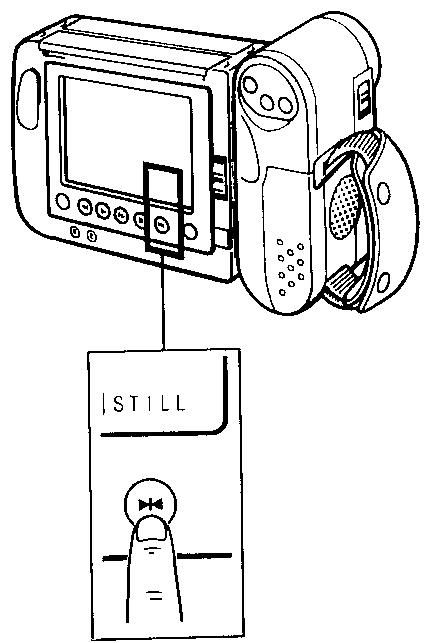
Pour figer l'image sur l'écran, appuyez sur la touche STILL (▶) pendant la lecture. Pour reprendre la lecture normale, appuyez de nouveau sur la touche STILL ou sur la touche de lecture PLAY (▶).
Remarques
- Le son est interrompu pendant l'arrêt sur image.
- En mode d'arrêt sur image, des parasites peuvent apparaître sur l'écran du VIEWCAM ou du téléviseur si le VIEWCAM a été raccordé à un poste de télévision. Ceci ne constitue pas un défaut de fonctionnement de l'appareil.
- Pour utiliser la télécommande à infrarouges, réglez la rubrique REMOTE du menu sur marche "ON". La télécommande ne peut pas être utilisée pour faire fonctionner le VIEWCAM lorsqu'elle réglage est sur arrêt "OFF".
- Pour protéger la bande, le VIEWCAM revient automatiquement en mode de lecture ordinaire lorsqu'il est laissé en mode d'arrêt sur image pendant plus de 5 minutes.
COMPTEUR DE BANDE
Affichage du compteur
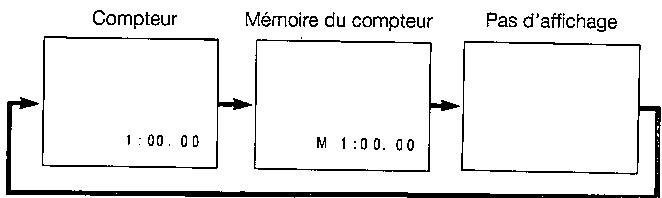
L'affichage du compteur indique la durée de l'enregistrement en heures, minutes et secondes. (Il continue à compter même lorsqu'il n'est pas affiché.) Le compteur peut également être utilisé pendant la lecture et pendant les opérations de recherche d'un enregistrement.
Utilisation du compteur
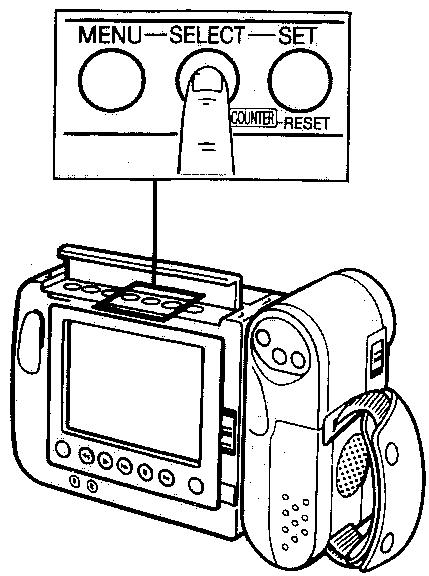
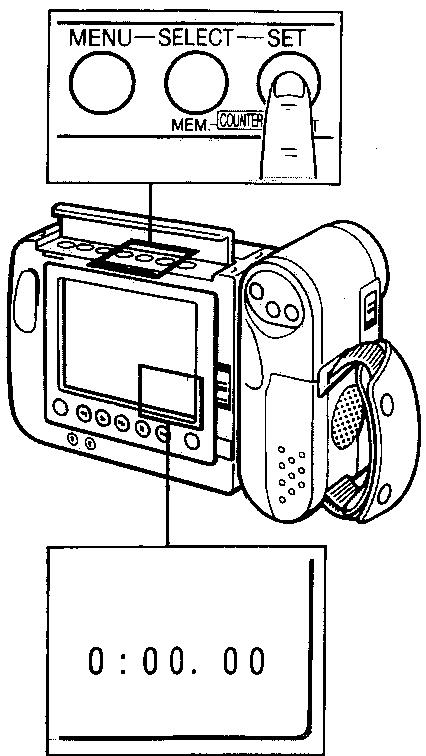
L'affichage du compteur change de la manière indiquée ci-après à chaque pression sur la touche de mémoire du compteur COUNTER MEM.
POUR REMETTRE LE COMPTEUR A ZERO
Appuyez sur la touche COUNTER RESET en mode de compteur ou de mémoire du compteur.
Touche de mémoire du compteur COUNTER MEM.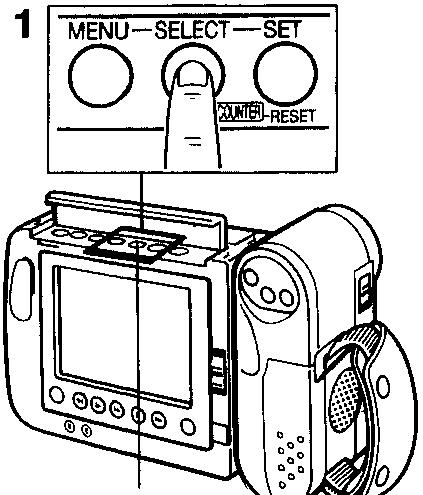
POUR UTILISER LA MEMOIRE DU COMPTEUR
Utilisez la mémoire du compteur lorsque vous désirez revenir au début d'une certaine scène.
La position à laquelle le compteur a été remis à zéro peut être conservée en mémoire pour qu'il soit plus facile de faire revenir la bande au début d'un enregistrement.
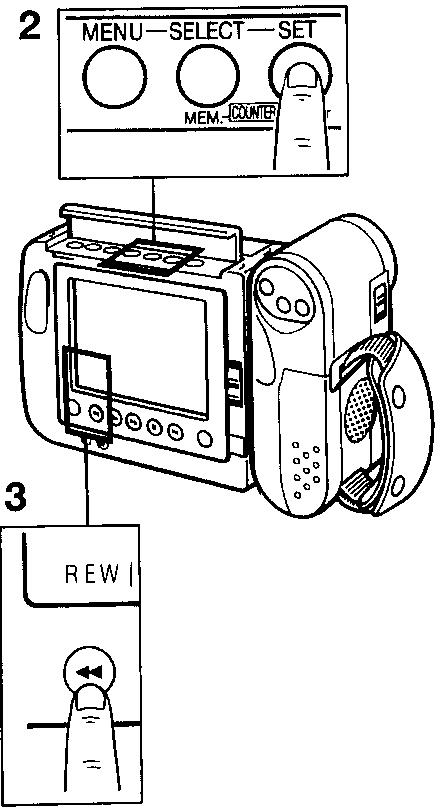
1 Appuyez sur la touche de mémoire du compteur COUNTER MEM. pour faire apparaître l'affichage de la mémoire du compteur à l'écran.
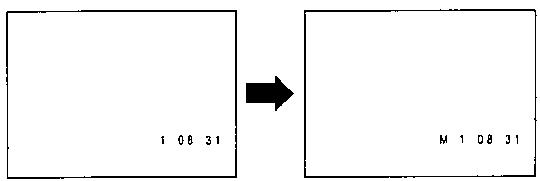
2 Pendant la lecture (ou l'enregistrement), appuyez sur la touche COUNTER RESET au début de la scène à laquelle vous désirez revenir.
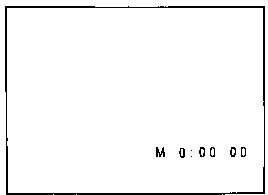
3 Arrêtez la lecture (ou l'enregistrement). Si le VIEWCAM est en mode caméra, déplacez le commutateur OPERATE en position VCR. Appuyez ensuite sur la touche REW (◀). La bande s'arrête automatiquement lorsque le compteur revient à 0:00.00. Appuyez sur la touche de lecture PLAY (▶) pour visionner la scène souhaitée.
Remarque
La touche d'avance rapide FF (▶▶) peut être utilisée de la même manière.
Pour annuler la mémorisation du compteur
Appuyez sur la touche de mémoire de compteur COUNTER MEM. afin de faire disparaître l'affichage du compteur.
Remarques
- Cette fonction n'est pas opérationnelle pendant la recherche vidéo.
- La lecture du compteur peut différer légèrement de l'heure réelle. Ceci est particulièrement vrai lorsque la bande a été rembobinée ou avancée plusieurs fois, auquel cas une différence de quelques secondes peut se produire.
Affichage du menu en mode caméra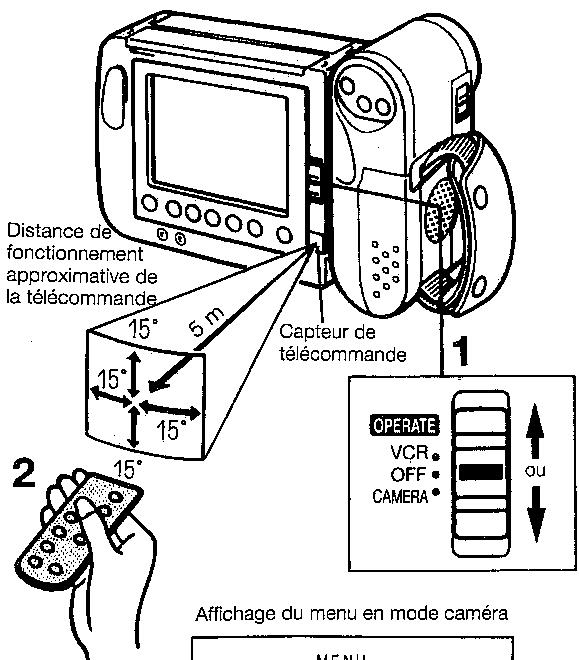
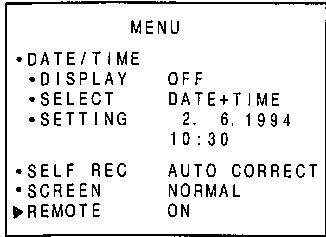
Affichage du menu en mode magnétoscope VCR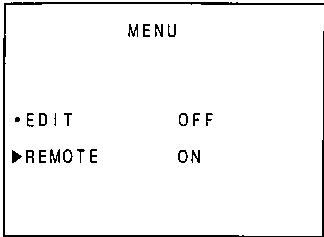
UTILISATION DE LA TÉLÉCOMMANDE À INFRAROUGES
Utilisez la télécommande pour faire fonctionner le VIEWCAM à distance, par exemple lorsque vous voulez figurer vous-même dans une scène ou lorsque le VIEWCAM est connecté à un téléviseur afin d'être utilisé comme magnétoscope.
1 Utilisez le VIEWCAM de la manière suivante :
- Pour le tournage, mettez le commutateur de fonctionnement OPERATE en position CAMERA.
- Pour la lecture, mettez le commutateur OPERATE en position VCR.
2 Dirigez la télécommande sur le capteur du VIEWCAM et appuyez sur les touches de commande pour faire fonctionner l'appareil.
Remarques
- Veillez à ne pas laisser la lumière directe du soleil ou la lumière intense d'un éclairage d'intérieur tomber directement sur le capteur de la télécommande, ce qui risquerait d'empêcher le bon fonctionnement de la télécommande.
- Veillez à ce qu'aucun obstacle ne soit placé entre la télécommande et le capteur du VIEWCAM.
- La pile au lithium a généralement une durée de vie approximative de six mois. Cette durée peut s'avérer plus courte dans certaines conditions de fonctionnement. Lorsque la pile au lithium est épuisée et que la télécommande ne fonctionne plus, remplacez la pile en suivant les instructions indiquées en page 11.
- Vous ne pourrez pas vous servir de la télécommande si vous réglez l'indication REMOTE du menu sur arrêt OFF. Choisissez ON pour REMOTE sur le menu pour pouvoir utiliser la télécommande.
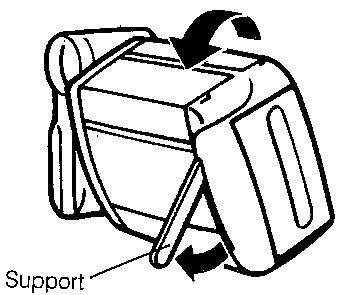
PLACER LE VIEWCAM SUR UNE SURFACE PLATE POUR REGARDER L'IMAGE SUR L'ÉCRAN.
Lorsque vous désirez mettre le VIEWCAM sur une table ou toute autre surface plate, sortez le support et fixez l'appareil en place.
Affichage à l'écran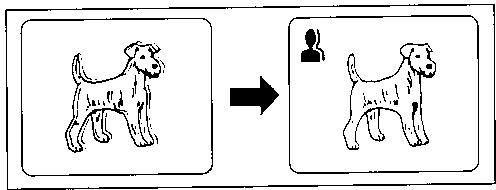
UTILISATION DE LA FONCTION DE STABILISATION NUMÉRIQUE DE L'IMAGE (DIS)
La touche DIS vous permet de stabiliser l'image en éliminant les vibrations qui perturbent souvent les gros plans.
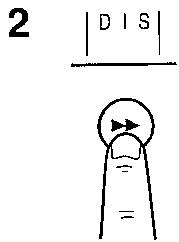
1. Appuyez sur la touche MODE DISPLAY pour afficher les indications de fonctionnement manuel sur le moniteur. 2. Appuyez sur la touche DIS (>>). L'indication "DIS" apparaît dans le coin supérieur gauche de l'écran. Pour revenir en mode d'enregistrement normal, appuyez de nouveau sur la touche DIS pour faire disparaître l'indication.
Remarques
- Lorsque le mode DIS est activé, l'image à l'écran est légèrement plus grande et la vitesse d'obturation passe automatiquement de la valeur standard (1/50ème de seconde) à 1/120ème de seconde.
- La résolution de l'image est légèrement diminuée en mode DIS. L'image peut être surexposée si vous utilisez un éclairage fluorescent.
- Pendant le mode d'enregistrement d'image fixe, la touche DIS n'est pas opérationnelle.
- N'utilisez pas la fonction DIS si vous vous servez d'un trépied avec le VIEWCAM.
- Désactivez la fonction DIS si vous ne l'utilisez pas pour éviter une consommation excessive de la batterie.
Précaution
La fonction DIS ne peut ni compenser les vibrations excessives du VIEWCAM ni améliorer le tournage dans les situations ou pour les sujets décrits ci-dessous. (* L'indication " " clignote dans ce cas.)
- Sujets avec des rayures verticales ou horizontales
- Sujets représentant peu de contraste (*)
- Sujets sur un fond sans relief (+)
- Sujets peu ou insuffisamment éclairés (*)
- Plusieurs sujets se déplaçant dans une même scène.
- "SPORT" a été sélectionné sur le menu des scènes.
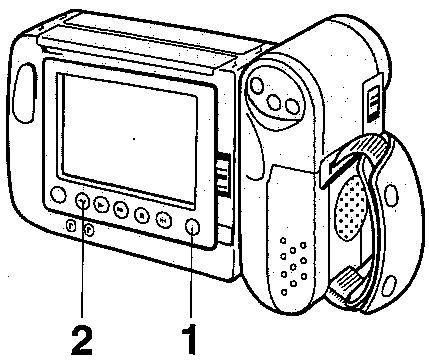
MODE DISPLAY
MODE DISPLAY

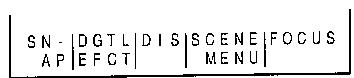
SN·|DGTL|DIS|SCENE|FOCUS AP|EFCT|MENU
2 S N - A P

ENREGISTREMENT D'IMAGE FIXE PENDANT 5 SECONDES (ENREGISTREMENT D'INSTANTANÉS)
La touche d'instantanés SNAP vous permet d'enregistrer une image fixe pendant environ 5 secondes tout en conservant la bande sonore normale.
1. Appuyez sur la touche MODE DISPLAY pour afficher les indications de fonctionnement manuel. 2. Appuyez sur la touche SNAP (▲). L'image fixe du sujet est enregistrée pendant environ 5 secondes. L'image du sujet reste à l'écran pendant la durée de l'enregistrement. Lorsque l'enregistrement de l'instantané est terminé, le VIEWCAM revient automatiquement en mode de pause d'enregistrement.
Remarques
- La touche d'instantanés SNAP (▲) est opérationnelle non seulement en mode de pause d'enregistrement mais également durant le mode d'enregistrement.
- La touche d'instantanés SNAP (▲) n'est opérationnelle que si une bande enregistrable a été introduite à l'intérieur du VIEWCAM.
- Vous pourrez obtenir des images sans flou, en utilisant la fonction d'enregistrement d'instantanés après avoir choisi "SPORT" sur le menu des scènes.
- La qualité des images tournées en mode d'enregistrement d'instantanés peut s'avérer légèrement inférieure à celle de l'image normale.



À chaque pression sur la touche d'effets numériques (▷), l'affichage à l'écran se modifie de la manière suivante.

ENREGISTREMENT D'IMAGE FIXE/STROBOSCOPE
La touche d'effets numériques vous permet d'enregistrer des images fixes ou d'obtenir un effet stroboscopique (série d'images fixes se déplaçant à des intervalles de 1/6ème de seconde) tout en conservant la bande sonore normale.
1 Appuyez sur la touche MODE DISPLAY pour afficher les indications de fonctionnement manuel. 2 Appuyez sur la touche d'effets numériques (▶) lorsque le VIEWCAM est en mode de pause d'enregistrement. Appuyez une fois pour sélectionner le mode image fixe et deux fois pour le mode stroboscope. 3 Appuyez sur la touche REC START/STOP pour commencer l'enregistrement en mode image fixe ou stroboscope.
Remarques
- Vous pouvez passer du mode d'enregistrement d'image fixe au mode stroboscope lorsque le VIEWCAM est en mode d'enregistrement ou en mode de pause d'enregistrement.
- Pour annuler le mode image fixe ou le mode stroboscope, appuyez sur la touche d'effets numériques (▶) pour sélectionner "DGTL EFCT". Lorsque le VIEWCAM a été réglé en mode d'enregistrement d'image fixe ou en mode stroboscope, il reste dans ce mode jusqu'à ce que le réglage soit annulé. Ces réglages restent également opérationnels même si l'enregistrement est interrompu puis repris.
- La qualité des images enregistrées en mode d'image fixe ou stroboscope est légèrement inférieure à celle de l'image normale.
- Lorsque vous sélectionnez le mode stroboscope, la vitesse d'obturation passe automatiquement du standard (1/50ème de seconde) à 1/120ème de seconde.
- La touche de stabilisation de l'image DIS n'est pas opérationnelle lorsque le VIEWCAM est en mode d'enregistrement d'image fixe.
- Après l'enregistrement en mode d'image fixe pendant une période prolongée, une image récurrente peut rester sur l'écran. Ceci n'est pas un défaut de fonctionnement. L'écran revient à la normale si vous mettez le VIEWCAM hors tension et si vous attendez quelques minutes avant de le remettre sous tension.
Attention!
Ne laissez pas le VIEWCAM en mode d'enregistrement d'image fixe trop longtemps.
Exemples de scènes filmées en autotournage Tournage d'une scène où vous figurez avec vos amis lors d'une fête, à l'aide de la télécommande, tout en regardant votre image à l'écran.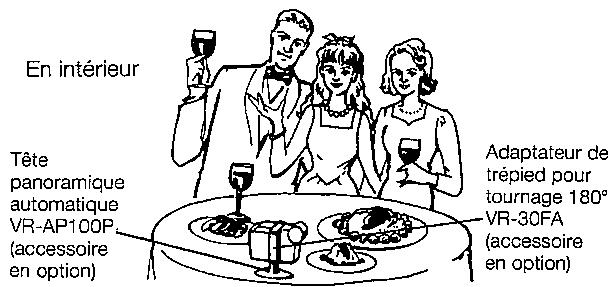
Tournage d'une scène où vous figurez avec votre famille lors d'un pique-nique, à l'aide de la télécommande.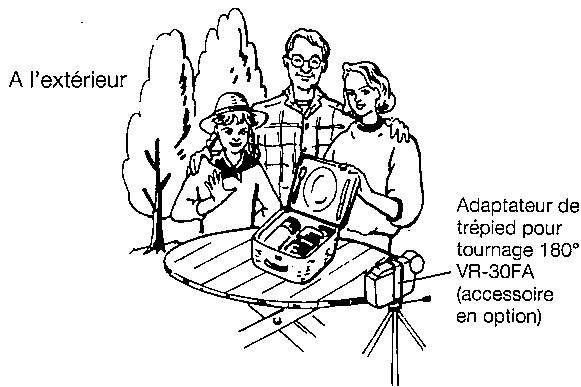
AUTOTOURNAGE PAR L'OPÉRATEUR
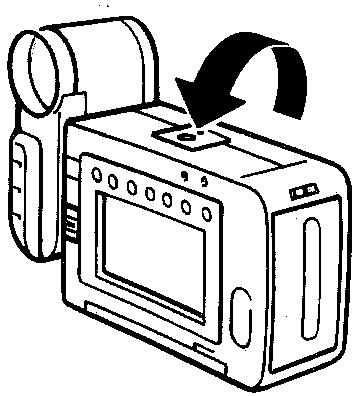
L'écran LCD peut être renversé de 180° verticalement pour être placé face au sujet. Ceci vous permet de figurer vous-même dans une scène tout en vous regardant sur l'écran.
Vous pourrez ainsi tourner des autoportraits ou vous enregistrer avec votre famille en plaçant le VIEWCAM sur une table et en vous regardant à l'écran.
Remarque
Vous devrez utiliser le support de trépied VR-30FA (accessoire en option) si vous désirez employer la tête panoramique automatique VR-AP100P (accessoire en option) ou un trépied si vous voulez enregistrer en mode d'autotournage.
Vérifiez si "AUTO
CORRECT" a été sélectionné pour "SELF REC" sur l'affichage du menu.
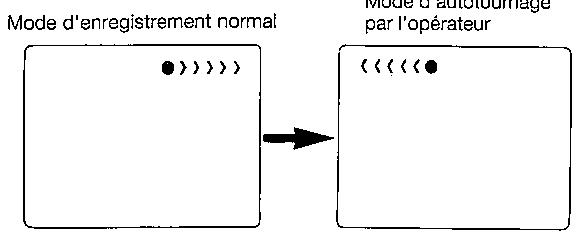
Renversez l'écran de 180° à la verticale. L'image est alors inversée et présente le sujet comme dans un miroir.
Lorsque l'écran est remis en position normale, l'image revient également à la normale. L'image de l'écran est automatiquement inversée lorsque la rotation du moniteur est comprise entre 140 et 200°.
Remarques
- En mode d'autotournage, vous ne pouvez ni procéder à l'enregistrement en mode manuel, ni modifier les réglages de l'image ou les menus affichés, ni enregistrer la date et l'heure, ni encore utiliser la fonction de retour rapide (recherche d'index). L'indication de mode d'enregistrement est également affichée sous forme d'image inversée comme le montre l'illustration ci-contre.
- Si vous désirez conserver l'image normale même après avoir tourné l'écran, faites apparaître le menu, sélectionnez NO CORRECT au lieu de AUTO CORRECT pour SELF REC sur l'affichage du menu.
- En mode d'autotournage, toutes les indications d'alarme standard sont remplacées par l'indicateur "①" apparaissant au centre de l'écran. Pour vérifier le sens de l'alarme, remettez l'écran en position normale.
Attention
- N'inversez pas l'écran pour le mettre en position d'autotournage lorsque le VIEWCAM est en cours d'enregistrement ou de lecture.
- POUR L'AUTOTOURNAGE PAR L'OPÉRATEUR, VEILLEZ À INVERSER L'ÉCRAN, ET NON PAS L'OBJECTIF. Si vous maintenez le VIEWCAM inversé avec l'objet en bas, le sujet est tourné à l'envers.
| Le sujet est insuffisamment éclairé | Contraste insuffisant, comme un paysage de neige |
| Sujet se déplaçant rapidement | Sujet sur un fond trop brillant |
| Sujet avec rayures horizontales | Sujetfilmé à travers une vitre sale ou embuée |
| Sujet reflêtant la lumière | Deux sujets à des distances différentes dans la même scène |
| Le sujet compte des motifs tins et qui se repètent | Plusieurs sujets à des distances différentes apparaissant en même temps au centre de la scène |
Remarques
- Pendant le tournage en mode de mise au point manuelle, la mise au point peut laisser à désirer si le sujet est situé à environ 1,5 mètres du VIEWCAM. Dans ce cas, mettez la commande du zoom en position grand angle et procédez de nouveau à la mise au point.
- Si vous faites la mise au point sur un sujet sans avoir au préalable réglé le rapport de zoom au maximum, le sujet peut ne pas être au point lorsque vous effectuez un zoom par la suite.
- Si l'objet est sale, la mise au point peut être difficile à obtenir.
MISE AU POINT AUTOMATIQUE/MANUELLE
MISE AU POINT AUTOMATIQUE
La mise au point automatique (mode entièrement automatique) permet d'obtenir une mise au point parfaite sur presque tous les types de sujets. En mode automatique, le VIEWCAM effectue la mise au point sur le sujet au centre de la scène. Le sujet doit donc toujours rester au centre de l'écran.
Remarques
- Si le sujet ne se trouve pas au centre du moniteur, la zone de mise au point s'élargit et la mise au point s'effectue sur le sujet placé le plus près du centre.
- Si aucun sujet ne s'affiche sur le moniteur, le VIEWCAM se met à effectuer automatiquement un zoom arrière jusqu'à ce qu'un sujet entre dans le cadre.
Il peut se révéler difficile d'effectuer une mise au point automatique sur un sujet dans les situations décrites ci-contre. Dans de telles éventualités, réglez le VIEWCAM sur le mode de mise au point manuelle et mettez au point manuellement.
1. Appuyez sur la touche MODE DISPLAY pour afficher les indications de mode manuel.
2. Appuyez sur la touche de zoom motorisé "T" pour mettre le zoom au maximum. 3. Appuyez sur la touche de mise au point automatique/manuelle (▶) pour mettre le VIEWCAM en mode de mise au point manuelle ("MAN'LOFOCUS").
4. Appuyez sur les touches F/N du zoom motorisé pour effectuer la mise au point sur le sujet. 5. Appuyez sur la touche MODE DISPLAY pour faire disparaître les indications de fonctionnement manuel.
6. Appuyez sur les touches de zoom motorisé pour cadrer le sujet selon vos préférences.
POUR REVENIR À LA MISE AU POINT AUTOMATIQUE
Affichez les indications de fonctionnement manuel à l'écran et appuyez sur les touches de mise au point automatique/manuel (▶) pour mettre le VIEWCAM en mode de mise au point automatique ("FOCUS").
Vous pouvez régler le VIEWCAM sur le mode de tournage qui conviendra le mieux à une situation donnée. Sélectionnez l'un des quatre réglages de scènes indiqués ci-dessous. Le VIEWCAM effectue alors automatiquement le réglage de l'exposition, de la balance des blancs et de la vitesse d'obturation pour vous donner la meilleure qualité d'image pour la situation sélectionnée.
| Scène | Situation | Réglage du VIEWCAM |
| SPORT(SPORTS) | Pour tourner un sujet se déplaçantrapidement | La vitesse d'obturation est régée sur 1/500ème de seconde pourque les images de sujets se déplaçant rapidement soient nettes. |
| SNOW-SAND(NEIGE ET SABLE) | Lorsque le fond est trop brillant. | L'ouverture est régée pour conserver la luminosité appropriée. |
| TWILIGHT(CREPUSCULE) | Si vous désírez une reproduction fisée du rouge d'un coucher de soleil et du crépuscule environnant. | La balance des blancs est régée pour optimiser les rouges du soleil couchant. La sensibilité à la lumière et le contraste sont réduits pour réproduire le crépuscule environnant. |
| PARTY(FETE) | Lorsque l'éclairage provient d'un spot ou de bougies. | La luminosité est régée pour réduire l'éblouissement (surexposition) sur les visages lorsque la luzière du spot est trop intense. |
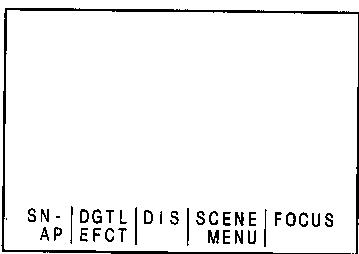
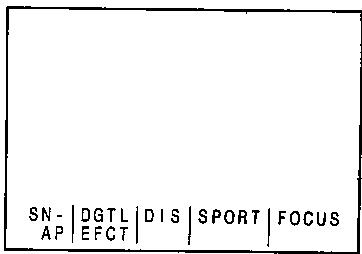
1 Appuyez sur la touche MODE DISPLAY pour faire apparaître les indications de fonctionnement manuel. 2 Appuyez sur la touche de menu des scènes (■) pour sélectionner le réglage qui conviendra le mieux à la situation du tournage.
À chaque pression sur la touche de menu des scènes, l'indication de la scène change de la manière indiquée ci-dessous.

POUR REVENIR EN MODE AUTOMATIQUE
Sélectionnez "SCENE MENU" à l'objet 2 ci-dessus et appuyez ensuite sur la touche MODE DISPLAY pour faire disparaître les indications de fonctionnement manuel.
Remarques
- Lorsque la scène "SPORT" a été sélectionnée au moyen de la touche de menu des scènes (SCENE MENU), le tournage avec des lampes fluorescentes, au mercure ou au sodium peut provoquer une décoloration ou des fluctuations de la luminosité de l'image.
- Lorsque la scène "TWILIGHT" est sélectionnée, il se peut que l'image ne soit pas satisfaisante si l'éclairage est très faible.
- Nous vous recommandons d'utiliser le mode automatique pour enregistrer les fêtes se déroulant à l'extérieur.
| MENUE | |
| DATE / TIME | |
| DISPLAY | OFF |
| SELECT | DATE + TIME |
| SETTING | 2. 6. 1994 |
| 10:30 | |
| SELF REC | AUTO CORRECT |
| SCREEN | NORMAL |
| REMOTE | ON |
| SELF REC | AUTO CORRECT |
| SCREEN | NORMAL |
| REMOTE | ON |
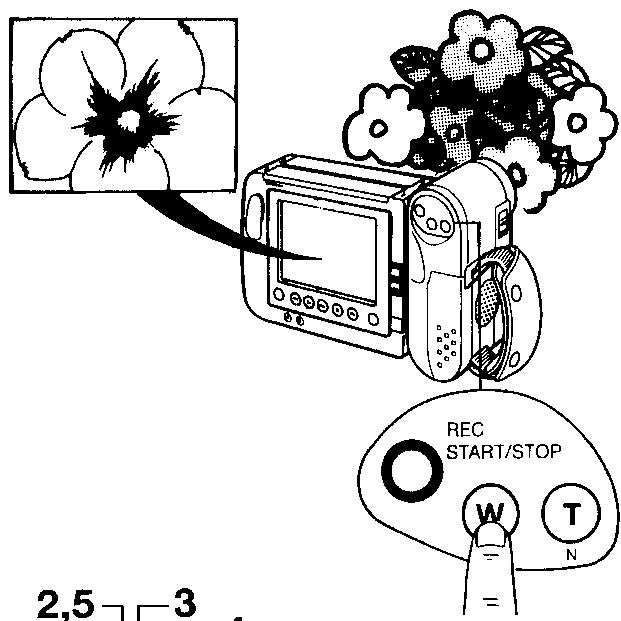
Le VIEWCAM vous permet de filmer en gros plan de petits objets comme des fleurs ou des insectes par exemple ou de composer des titres pour vos enregistrements. Il ne sera pas nécessaire de faire un zoom avant si vous désirez filmer en agrandissement un sujet situé à environ 1,5 mètres de l'appareil.
Faites en revanche un zoom arrière total en maintenant enfoncée la touche "W" du zoom motorisé et rapprochez-vous du sujet jusqu'à ce que l'image souhaitée apparaisse à l'écran.
Le VIEWCAM effectue automatiquement la mise au point lorsque l'objectif est réglé sur l'angle maximum.
Remarques
- Veillez à ce que le sujet soit suffisamment éclairé avant de faire un tournage macro.
- L'utilisation d'un trépied est recommandée en tournage macro pour éviter les tremblements de la caméra.
ÉCRAN CINÉMA
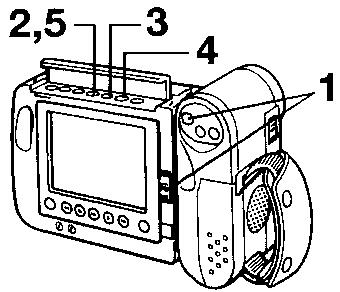
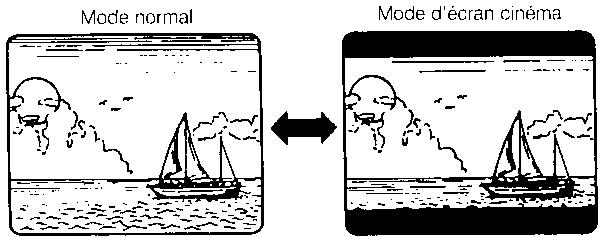
Cette fonction permet d'enregistrer des bandes noires au-dessus et au-dessous de l'image, transformant l'écran en écran large style "cinéma" avec une image d'un rapport largeur/hauteur de 16:9.
1. Vérifiez que le commutateur OPERATE est en position CAMERA et appuyez sur la touche REC START/STOP si nécessaire pour le mode de pause d'enregistrement. 2. Appuyez sur la touche MENU pour faire apparaître le menu. 3. Déplacez la flèche "▶" sur SCREEN en appuyant sur la touche SELECT. 4. Appuyez sur la touche SELECT pour choisir WIDE. 5. Appuyez sur la touche MENU pour faire disparaître le menu. L'écran présente alors l'image avec des bandes noires.
POUR REVENIR À L'IMAGE NORMALE
Affichez le menu à l'écran et sélectionnez NORMAL pour SCREEN.
Remarques
- Le mode d'écran cinéma ne peut pas être activé ou désactivé en cours d'enregistrement.
- La fonction d'écran cinéma ne fonctionne pas lorsque le VIEWCAM est en mode magnétoscope.
| Luminosité | Situation |
| 100.000 (Lux) | Ciel bleu |
| Temps clair à midi (100.000 lux) | |
| Temps clair à 10 h (65.000) | |
| 10.000 | Temps clair à 15 h (35.000) |
| Temps nuageux à midi (32.000) | |
| Temps nuageux à 10 h (25.000) | |
| 1.000 | Temps nuageux, une heures après le lever du soleil (2.000) |
| Temps clair, une heures avant le coucher du soleil (1.000) | |
| Eclairage fluorescent à proximité d'une fenêtre (1.000) | |
| Intérieur d'usine (700-800) | |
| Rayon d'un grand magasin (500-700) | |
| Salle de bowling (500) | |
| Bibliothèque (400-500) | |
| Bureau avec éclairage fluorescent (400-500) | |
| Lampe de bureau fluorescente (400) | |
| Lampe torche à 1 m (250) | |
| 100 | Cage d'escalier d'une boutique (100) |
| 10 | Pendant l'entracte au cinema (15-35) |
| Briquet à 30 cm (15-20) | |
| Bougies d'un gâteau d'anniversaire à 20 cm (10-15) | |
| Lumière d'une bougie |
| Température des couleurs (degrés Kelvin) | Situation | Couleur | Plage de balance des blancs |
| 10.000 (K) | Temps clair | Bleu | |
| 9.000 | |||
| 8.000 | Temps nuageux | ||
| 7.000 | Temps plouvieux | ||
| 6.500 | Néon le jour | ||
| 6.000 | Ampoule d'un flash | A | |
| 5.500 | U | ||
| 5.000 | Lampe photo bleue | Blanc | T |
| 4.500 | Lampe fluorescente blanche | ||
| 3.500 | Lampe fluorescente non-blanche | O | |
| Lampe photo tungstène | |||
| 3.200 | Lampe halogène | ||
| 2.800 | Lampe au tungstène | Jaune | |
| Lampe à iode | |||
| 2.500 | Lampe à acetylene | ||
| Lampe au kérossène | |||
| 2.000 | Lumière d'une bougie | Rouge |
ÉCLAIRAGE
Il faut un éclairage de 500 à 100 000 lux pour obtenir des enregistrements nets et de bonne qualité. Vous pouvez bien entendu procéder au tournage avec des éclairages plus faibles, mais la qualité de l'image en souffrira. L'éclairage est également essentiel pour que la balance des blancs soit bien réglée.
Référence
L'éclairage est un des éléments essentiels de l'enregistrement vidéo. C'est également l'un des plus difficiles à maîtriser. Pourtant, un bon éclairage fait toute la différence entre une belle image et une image médiocre. L'éclairage est également essentiel pour obtenir une balance des blancs ajustée.
Pour la plupart des tournages en extérieur, l'éclairage naturel suffit pour les vidéos amateurs. La situation se complique pour le tournage en intérieur. Il est nécessaire d'avoir recours à un éclairage artificiel et nous vous conseillons d'utiliser dans ce cas des lampes halogènes qui fournissent l'éclairage artificiel le plus proche de la lumière naturelle tout en maintenant une température de couleur constante sur une longue durée d'utilisation.
Un éclairage parfait est difficile à obtenir. De nombreux obstacles imprévus attendent les débutants. Placer simplement une ou plusieurs lampes de chaque côté du VIEWCAM ne servira en fait qu'à aplatir le sujet en lui enlevant tout relief. Pour rendre le sujet plus intéressant, utilisez l'éclairage pour le modeler ou pour accentuer une scène.
Remarques
- Les valeurs sont données à titre indicatif.
- La balance des blancs automatique doit normalement être utilisée dans la plage de température indiquée ci-contre. Elle fonctionnera néanmoins de manière satisfaisante de 2 500 à 8 000 K, l'image pouvant prendre une tonalité rouge ou bleue selon le cas.
Indication d'éclairage "LIGHT"
Lorsque l'indication "LIGHT" apparaît à l'écran, cela signifie que l'éclairage est insuffisant pour le tournage. Déplacez-vous dans un endroit plus clair ou prévoyez un éclairage supplémentaire.
LIGHT
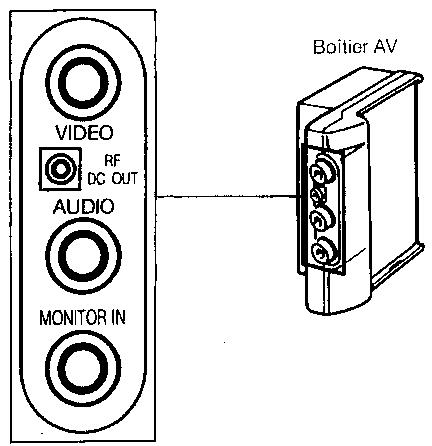
1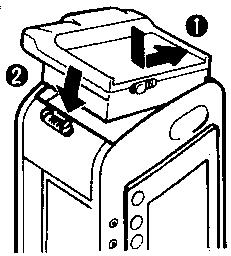
2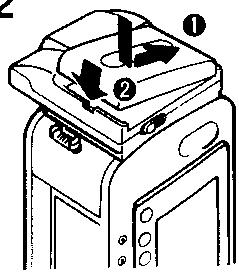
1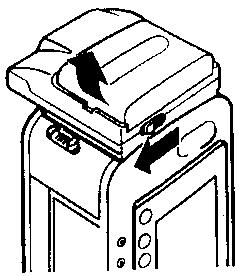
2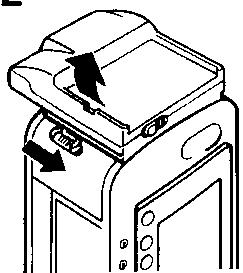
Attention
- Il n'est pas possible d'enregistrer des images vidéo provenant d'une source externe au moyen de la prise MONITOR IN.
- Lorsque la prise MONITOR IN n'est pas utilisée, ne laissez pas de câble branché dans la prise. Si tel était le cas, il vous serait en effet impossible de contrôler les images à partir de l'objectif, ni de visionner d'images vidéo sur l'écran du moniteur à cristaux liquides.
- Ne laissez pas de câble branché dans la prise MONITOR IN lorsque vous visionnez des bandes préenregistrées sur un téléviseur ou un autre moniteur connecté au VIEWCAM.
Vous pourrez regarder des bandes préenregistrées sur votre téléviseur en y raccordant le VIEWCAM.
Attention
Vérifiez si le VIEWCAM, le téléviseur et les autres appareils à brancher sont hors tension avant de procéder aux connexions. Des problèmes de fonctionnement ou des parasites peuvent se produire si les branchements sont effectués alors que les appareils sont encore sous tension.
UTILISATION DU BOÎTIER AV
Utilisez le boîtier AV fourni pour brancher le VIEWCAM sur un téléviseur pour la lecture, ou sur un magnétoscope pour le montage des bandes, ou sur tout autre équipement.
FIXATION DU BOÎTIER AV
1 Installez le boîtier AV sur le VIEWCAM à l'endroit où se place normalement la batterie d'alimentation. Poussez fermement le boîtier contre la plaque de montage de la batterie du VIEWCAM jusqu'à ce qu'il se bloque en place avec un déclic. 2 Montez la batterie d'alimentation (ou la plaque de connexion de l'adaptateur/chargeur de batterie) sur le boîtier AV en procédant comme pour l'installation de la batterie sur le VIEWCAM (voir page 14 ou 13).
RETRAIT DU BOÎTIER AV
1 Faites glisser le curseur BATT.EJECT du boîtier AV et retirez la batterie d'alimentation (ou la plaque de connexion de l'adaptateur-chargeur de batterie). 2 Déplacez le curseur BATTERY EJECT du VIEWCAM et retirez le boîtier AV.
PRISE MONITOR IN
La prise d'entrée moniteur MONITOR IN sert à contrôler les images vidéo provenant d'une source externe. Lorsque vous connectez le VIEWCAM à un autre appareil vidéo (par exemple, une imprimante vidéo pour réaliser des épreuves d'images), vous pouvez utiliser l'écran à cristaux liquides du VIEWCAM pour visionner et contrôler l'image vidéo. Il n'est pas nécessaire de connecter de téléviseur ou de moniteur externe.
3
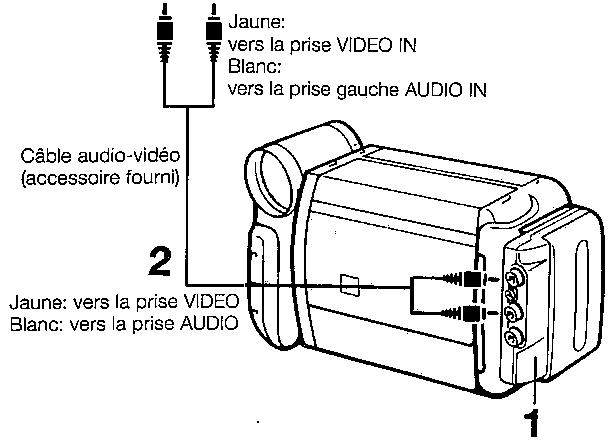
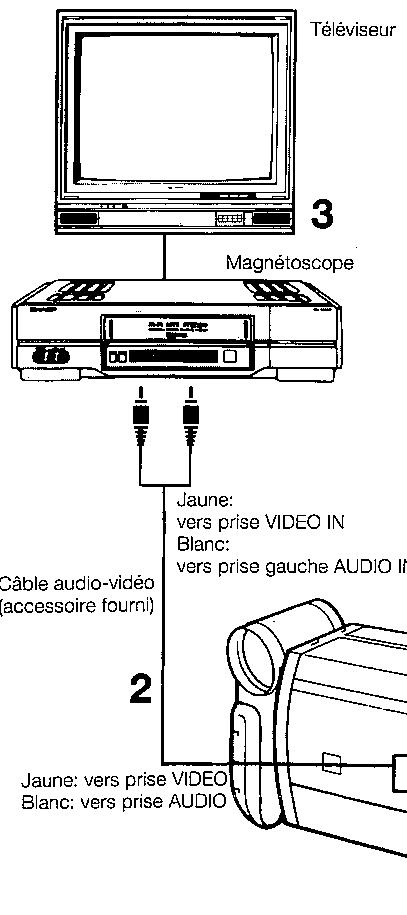
CONNEXION À UN TÉLÉVISEUR
1 Mettez en place le boîtier AV (avec la batterie montée) sur le VIEWCAM. 2 Branchez le VIEWCAM sur le téléviseur avec le câble audio-vidéo fourni comme indiqué sur l'illustration. 3 Placez le sélecteur du téléviseur en position "VIDEO". (Consultez le mode d'emploi du téléviseur pour les détails.)
Remarque
Lorsque le VIEWCAM est branché sur un téléviseur pour la lecture, l'image à l'écran peut scintiller si le volume du son du VIEWCAM est réglé sur le maximum. Dans ce cas, diminuez le volume du son.
CONNEXION AU TÉLÉVISEUR PAR L'INTERMÉDIAIRE D'UN MAGNÉTOSCOPE
1 Mettez en place le boîtier AV (avec la batterie montée) sur le VIEWCAM. 2 Branchez le VIEWCAM sur le magnétoscope avec le câble audio-vidéo fourni comme indiqué sur l'illustration. Si votre magnétoscope est doté d'un connecteur péritel à 21 broches, utilisez un câble de même type que le VR-C21M (accessoire en option).
Câble de sortie A/V VR-C21M (en option) (prise péritel à 21 broches)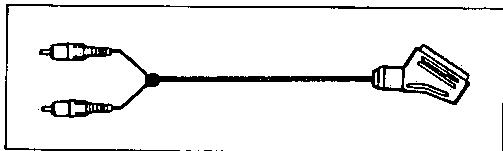
3 Placez le sélecteur du téléviseur en position "VIDEO" et réglez le sélecteur du magnétoscope sur "EXTERNAL SOURCE".
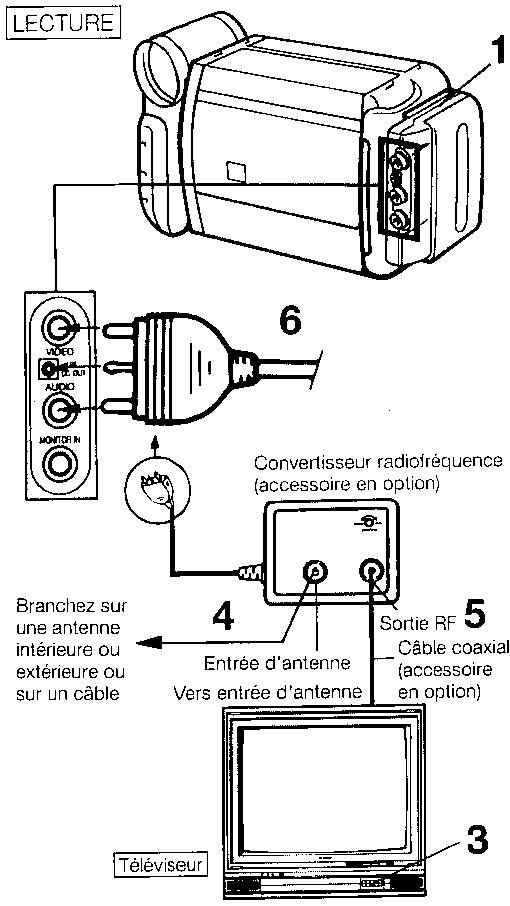
Si l'entrée d'antenne du téléviseur est branchée à un magnétoscope
Débranchez le câble entre le téléviseur et le magnétoscope et placez le convertisseur RF entre les deux comme indiqué ci-dessous.
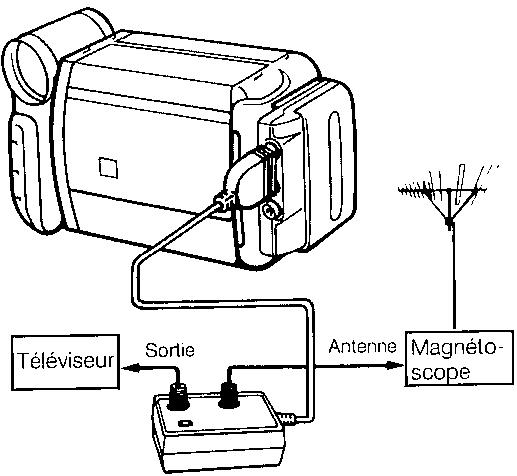
CONNEXION SUR UN TÉLÉVISEUR DÉPOURVU DE PRISES AUDIO/VIDÉO
Utilisez le convertisseur radiofréquence RF et le câble coaxial 75 ohms disponibles en option.
1 Mettez en place le boîtier AV (avec la batterie montée) sur le VIEWCAM. 2 Le sélecteur de canal sur le convertisseur radiofréquence est réglé sur CH36. Si ce canal est déjà utilisé dans votre région, réglez sur un canal différent.
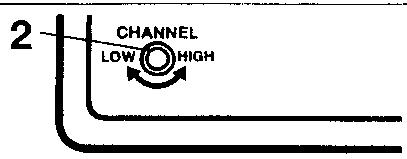
3 Réglez le tuner du téléviseur sur le même canal. 4 Débranchez le câble d'antenne du téléviseur et branchez-le dans la borne ANTENNA IN du convertisseur RF. 5 Branchez le câble coaxial de 75 ohms sur la borne RF OUT du convertisseur RF et la prise d'antenne du câble coaxial sur le téléviseur. 6 Branchez le câble du convertisseur RF dans les prises son et image du boîtier AV. 7 Mettez le commutateur de fonctionnement OPERATE du VIEWCAM en position VCR. 8 Introduisez une vidéocassette (fenêtre dirigée vers l'extérieur) et appuyez ensuite sur la touche PLAY (▷).
Précautions
- Utilisez exclusivement le convertisseur radiofréquence en option SHARP VR-S30RF avec le VIEWCAM.
- Le convertisseur RF est hermétiquement fermé. Ne tentez pas de l'ouvrir ou de le modifier. Ne pas l'endommager, le faire tomber ou le soumettre à des vibrations mécaniques.
- Débranchez le convertisseur RF pendant un orage.
Remarque
Pour revenir au fonctionnement normal du téléviseur, mettez le commutateur de fonctionnement OPERATE du VIEWCAM en position OFF, ou débranchez le câble du convertisseur radiofréquence du boîtier AV si celui-ci est toujours monté sur le VIEWCAM.
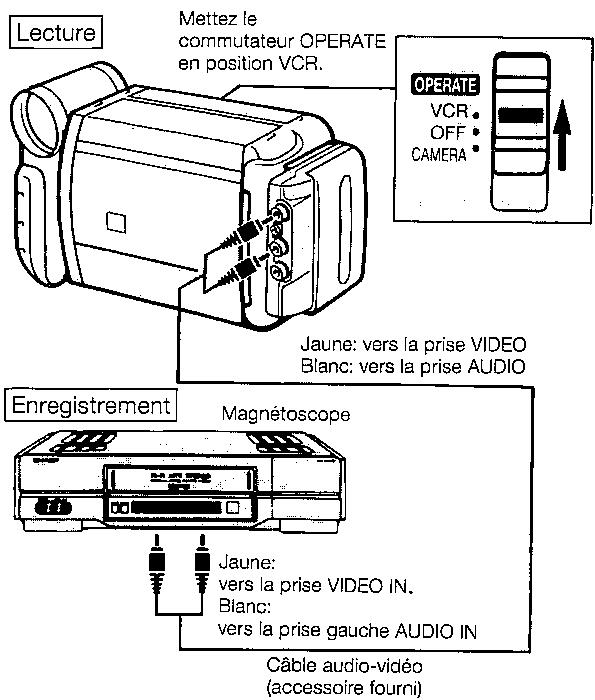
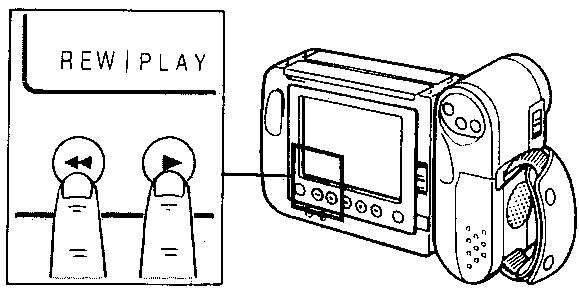
RÉGLAGE DU MONTAGE SUR LE MENU
L'image perd inévitablement de sa qualité lorsque l'on copie une bande. Pour réduire au maximum la perte de qualité de l'image lorsque vous copiez du VIEWCAM vers un magnétoscope, appuyez sur la touche de menu MENU afin d'afficher le menu sur le moniteur comme illustré, déplacez le curseur au moyen de la touche de sélection et réglez "ON" au moyen de la touche.
- Le réglage de montage EDIT n'est pas opérationnel lorsque le VIEWCAM est en cours de tournage.
- Une fois la copie terminée, remettez le réglage "EDIT" en position "OFF" sur le menu.
MONTAGE
Le montage vidéo vous permet de personnaliser vos tournages en y supprimant certaines séquences ou en y ajoutant certaines autres.
Le VIEWCAM vous permet de regarder l'enregistrement à l'écran sans qu'il soit nécessaire de le brancher sur un téléviseur ou un écran vidéo.
Connectez le boîtier AV monté sur le VIEWCAM à un magnétoscope au moyen du câble son et image fourni, comme illustré sur la gauche.
Remarque
Si votre magnétoscope est pourvu d'un connecteur péritel à 21 broches, utilisez un câble de même type que le VR-C21M (non fourni).
Câble de sortie AV VR-C21M (en option) (prise péritel à 21 broches)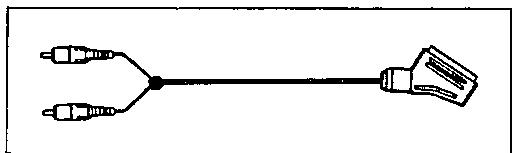
SUPPRESSION DES SCÈNES INDÉSIRÉES
1. Procédez à la lecture de la bande sur laquelle vous désirez faire un montage et localisez le début et la fin de la scène que vous désirez supprimer. Inscrivez les chiffres indiqués sur le compteur de bande en début et en fin de séquence. Rembobinez ensuite la bande jusqu'au début de la scène que vous souhaitez conserver. 2. Introduisez une cassette vierge dans le magnétoscope. 3. Appuyez simultanément sur la touche PLAY (▶) du VIEWCAM et sur la touche d'enregistrement REC du magnétoscope. 4. Appuyez sur la touche PAUSE/STILL du magnétoscope pour effectuer une pause d'enregistrement lorsque la bande atteint le début de la scène à supprimer. 5. Appuyez sur la touche PAUSE/STILL (ou PLAY) du magnétoscope pour reprendre l'enregistrement lorsque la bande atteint la fin de la scène à supprimer.
POUR TERMINER LE MONTAGE
Appuyez sur les touches STOP du VIEWCAM et du magnétoscope.
Remarques
- Veillez à appuyer sur la touche de PAUSE (▶) exactement au bon moment pour éviter que certaines des transitions entre les scènes soient effacées au montage.
- Les images du VIEWCAM en mode de recherche avant et arrière ou en mode d'arrêt sur image peuvent être légèrement brouillées ou trop claires. Ceci ne constitue pas un défaut de fonctionnement de l'appareil.
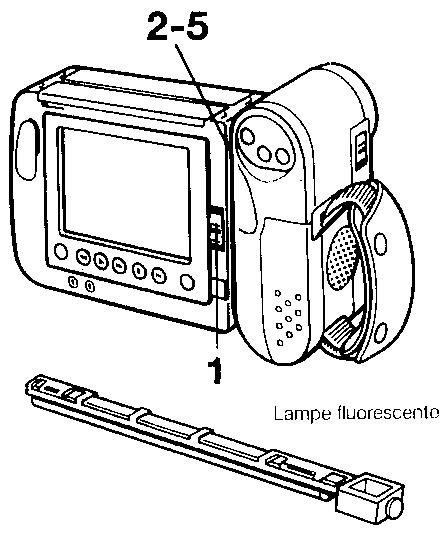
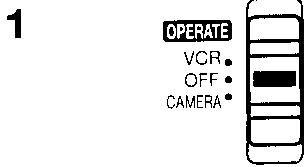
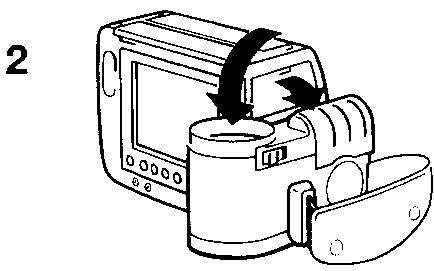
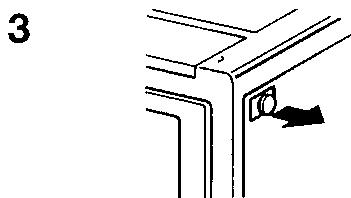
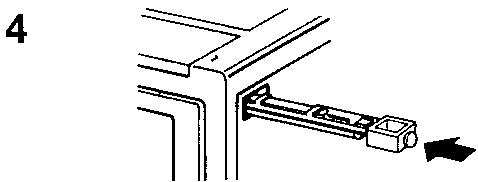
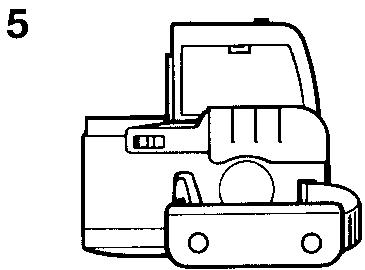
La lampe fluorescente utilisée avec le VIEWCAM doit éventuellement être remplacée. Si vous continuez à utiliser le VIEWCAM alors que la lampe a presque atteint sa durée limite de service, l'indication "LAMP" apparaît au centre de l'écran et celui-ci se met hors tension environ une minute après. Dans ce cas, achetez une lampe neuve (modèle CLMPV0007TA01) chez votre distributeur ou chez un revendeur de la gamme complète des produits SHARP et remplacez la lampe usagée.
REMPLACEMENT DE LA LAMPE FLUORESCENTE
1. Mettez le commutateur OPERATE en position OFF pour éteindre le VIEWCAM et attendez environ 15 minutes pour que la lampe refroidisse. 2. Faites tourner l'écran de moitié vers l'arrière dans la direction de la flèche et retirez ensuite le couvercle du compartiment de la pile au lithium et de la lampe fluorescente. 3. Maintenez avec précaution l'extrémité (bouton blanc) de la lampe fluorescente avec des pinces et tirez pour séparer la lampe. 4. Introduisez la lampe neuve dans le compartiment. Reportez-vous à la remarque ci-dessous. 5. Remettez le couvercle du compartiment de la pile au lithium et de la lampe fluorescente en place.
Remarques
- Veillez à introduire la lampe neuve bien droite, en direction de la flèche, dans le compartiment. Ne pas appuyer en diagonale car cela pourrait provoquer un mauvais contact.
- La lampe fluorescente peut clignoter lorsqu'elle est mise pour la première fois sous tension. Dans ce cas, mettez le VIEWCAM hors tension puis remettez-le sous tension.
Précautions
- La lampe fluorescente est chaude pendant et immédiatement après l'utilisation du VIEWCAM. Attendez au moins 15 minutes pour que la lampe refroidisse après avoir mis hors tension avant de remplacer la lampe.
- Ne tentez pas de remplacer la lampe alors qu'elle est encore chaude pour éviter de vous brûler.
Si vous constatez une anomalie de fonctionnement, procédez aux vérifications ci-dessous avant de faire appel à un technicien.
| SYMPTOME | CAUSE PROBABLE | REMEDE CONSEILLLE | |
| • Alimentation | • Absence d'alimentation | • Les dispositifs de sécurité fonctionnement. | • Débranche la fiche de l'adaptateur secteur, puis branchez-la de nouveau dans la prise murale. (Page 13) |
| • La batterie est déchargee. | • Rechargez la batterie. (Page 12) | ||
| • Le VIEWCAM n'est pas branché correctement. | • Branchez correctement le VIEWCAM à l'alimentation. (Page 13 et 14) | ||
| • Le VIEWCAM se met hors tension peu de temps après sa mise sous tension. | • La batterie est épaisée. | • Utilisez une batterie chargeé. (Page 12) | |
| • Présence de condensation dans le VIEWCAM. | • Attendeze que la condensation s'évapore. (Page 2) | ||
| • Enregistrement | • Le VIEWCAM est sous tension mais l'image n'apparait pas sur l'écran. | • Le VIEWCAM est en mode magneto-scope (VCR). | • Mettez le commutateur de fonctionnement OPERATE en position CAMERA. (Page 19) |
| • Le capuchon est sur l'objet. | • Placez le commutateur LENS COVER sur OPEN. (Page 19) | ||
| • Câble branché dans la prise d'entrée moniter MONITOR IN. | • Débranche le cable de la prise MONITOR IN. (Page 38) | ||
| • L'enregistrement est impossible. | • L'orifice de protection contre l'effacement de la cassette est recouvert. | • Faites glisser la languette de protection contre l'effacement. (Page 5) | |
| • Les couleurs sont médiocres. | • Réglages de l'objet inadéquats. | • Réglez l'objet. (Page 17) | |
| • La scène sélectionnée sur le menu n'est pas appropriée. | • Appuyez sur la touche SCENE MENU pour sélectionner la scène appropriée. (Page 35) | ||
| • L'objet est floue. | • L'objet est poussiéaux. | • Nettoyez l'objet. | |
| • La mise au point n'est pas correcte. | • Réglez la mise au point ou mettez le VIEWCAM en mode automatique. (Pages 19 et 34) | ||
| • L'objet sur l'écran est trop souvent. | • "SPORT" a été sélectionné sur le menu des scènes. | • Mettez le VIEWCAM en mode automatique. (Page 19) | |
| • Lecture | • Absence d'images sur le télévisueur. | • La connexion avec le télévisueur est incorrecte. | • Connectez correctement. (Page 39) |
| • Le télévisueur n'est pas régé sur le canal de sortie du convertisseur RF (UHF 30-39) | • Réglez le télévisueur sur le canal de sortie approprié (UHF 30-39). (Page 40) | ||
| • Le commutateur TV/VIDEO du télévisueur n'est régé sur la position TV (si le télévisueur est pourvu de prises d'entrée AV). | • Réglez le commutateur TV/VIDEO sur TV. (Page 39) | ||
| • Couleurs médiocres. | • La balance des blancs était mal réalisée pendant l'enregistrement. | • Vérifiez si la scène可以选择 (sur le menu des scènes) correspond bien au tournage en cours. (Page 35) | |
| • L'objet n'est pas en valeur lors de la lecture sur télévisueur. | • Les+têtes video sont sales. | • Consultez le service après-venture. | |
| • Image parasitée. | • Les+têtes video sont usées. | • Consultez le service après-venture. | |
| • La bande est viaille ou usee. | • Utilisez une bande neue. (Page 5) | ||
| • La télécommande à infrarouges ne fonctionne pas. | • "OFF" a été sélectionné pour "REMOTE" sur le menu. | • Sélectionnez "ON" pour "REMOTE" sur le menu. (Page 29) | |
| • La pile au lithium est épuisée. | • Remplacer la pile au lithium par une pile neue. (Page 11) | ||
| • La télécommande est utilisée au-delà de son rayon d'action. | • Utilisez la télécommande dans la limite de son rayon d'action. (Page 29) | ||
| • La lumière intense du soleil tombe sur le capteur du VIEWCAM. | • Evitez de laisser la lumière intense du soleil tomber sur le capteur du VIEWCAM. (Page 29) | ||
| • Il y a un obstacle entre la télécommande et le capteur du VIEWCAM. | • Eliminéz cet obstacle ou utilisez la télé-commande selon un angle différent. (Page 29) | ||
| • Il est impossible d'introduire la cassette. | • La cassette n'est pasprésenté correctement. | • Vérifiez que la cassette est bien positionnée et la réintroduire. (Page 15) | |
| • Il est impossible d'éjecter la cassette. | • Le VIEWCAM se trouve en mode d'enregistrement. | • Appuyez sur la touche REC START/STOP afin d'arrêter la bande et essayez de nouveau. (Page 19) | |
| • La bande ne rouge pas en mode d'avance rapide. | • La bande est déjà entièrement rembobinée. | • Rembobinez jusqu'à point souhaité. (Page 25) | |
| • La bande ne rouge pas en mode de rembobinage. | • La fin de la bande est déjà atteinte. | • Faites défilier la bande jusqu'à la scène souhaité. (Page 25) | |
Remarques
- Cet appareil est pourvu d'un microprocesseur dont le fonctionnement peut être perturbé par du bruit ou des interférences électriques. Dans ce cas, mettez le VIEWCAM hors tension, débranchez ou retirez les sources d'alimentation, y compris la pile au lithium. Rebranchez ensuite les sources d'alimentation (pour reprendre le fonctionnement).
- Si les caractères affichés à l'écran représentent des anomalies de fonctionnement, débranchez la source d'alimentation et retirez la pile au lithium. Rebranchez après quelques secondes, remettez la pile en place et mettez de nouveau le VIEWCAM sous tension. Lorsque les caractères reviennent à la normale, réglez la date et l'heure, puis reprenez le cours des opérations.
Signal vidéo : PAL 8 mm
Dispositif d'enregistrement : Système à 2 têtes rotatives, balayage hélicoïdal
Cassette : Bande vidéo 8 mm, de type MP
Durée de tournage/lecture : 90 minutes (P5-90)
Vitesse de défilement : 20,051 mm/seconde
Capteur d'image : Capteur d'image 1/4" CCD
(environ 320 000 pixels, dont noir optique)
Zoom motorisé 8x, (F1,8, f = 4,5 - 36 mm) et mise au point automatique
Diamètre de filtre : 37 mm
Écran : 4" couleur à cristaux liquides (matrice TFT active)
Son : 150 mW
Entrée microphone : Microphone monophonique à condensateur à électret
-66 dBs, impédance d'entrée 6,8 kohms
Correction de la température de couleur : balance des blancs automatique
Éclairement minimal requis : 6 lux*
Niveau de sortie vidéo : 1,0 Vc-c, 75 ohms asymétrique
Niveau de sortie audio : -8 dBs, impédance inférieure à 2,2 kohms
Alimentation : CC 6 V
Consommation : 8,3 W (pendant l'enregistrement en mode entièrement automatique
avec zoom hors tension, éclairage en mode normal)
Température de fonctionnement : de 0 °C à +40 °C
Humidité relative : 35 % à 80 %
Température de rangement : -20 °C à +60 °C
Dimensions (environ) : 211 × 124 × 81 mm (L/H/P)
Poids (environ) : 930 g (sans la batterie d'alimentation, la pile au lithium et la vidéocassette)
Adaptateur secteur/chargeur de batterie
Alimentation : 110-240 V, 50/60 Hz
Batterie d'alimentation standard (BT-77)
Adaptateur secteur/chargeur de batterie
Unité de télécommande à infrarouges
Chiffon de nettoyage Boîtier AV
Câble de sortie CC Câble AV
2 piles au lithium
ACCESSOIRES EN OPTION
Batterie d'alimentation standard (BT-70, BT-77, BT-BH70)
Adaptateur/chargeur pour batterie de voiture
(VR-P100CH)
Tuner (VR-ET10P)
Monture porte-accessoire (VR-30AD)
Lentille de conversion grand angle (VR-WC37P)
Pare-soleil (VR-40BF)
Pochette pour ceinture (VR-30WH)
Étui étanche (VR-40MP)
Kit de nettoyage pour écran (VR-30CK)
Batterie d'alimentation pour usage prolongé (BT-80-BK)
Câble de sortie AV (VR-C21M)
(Prise péritel à 21 broches)
Torche vidéo (VR-30VL)
Lentille de conversion téléobjectif (VR-TC37P)
Adaptateur de trépied pour tournage à 180° (VR-30FA)
Étui sportif (VR-40SP)
Convertisseur radiofréquence (VR-S30RF)
La conception et les caractéristiques peuvent être modifiées sans préavis.
*Éclairement minimum : Aucune procédure d'essai n'existant pour déterminer les capacités d'illumination minimum, les taux de lux sont comparables seulement entre modèles issus du même fabricant.
- MODE D'EMPLOI
- ATTENTION
- REMARQUE
- FÉLICITATIONS POUR AVOIR FAIT LE BON CHOIX
- PARTICULARITÉS
- IMPORTANT
- ALIMENTATION ÉLECTRIQUE
- TABLE DES MATIÈRES
- QU'EST-CE QUE LA CONDENSATION
- LORSQUE DE LA CONDENSATION SE FORME DANS LE VIEWCAM
- COMMENT ÉVITER LA FORMATION DE LA CONDENSATION
- ALARME DE CONDENSATION
- POUR OBTENIR DES ENREGISTREMENTS DE BONNE QUALITÉ
- LORSQUE LES TÊTES VIDÉO SONT ENCRASSÉES
- EMPLOI ET PRÉCAUTIONS
- ENTRETIEN
- NETTOYAGE ET MAINTENANCE
- POUR PROTÉGER L'OBJECTIF
- BATTERIE D'ALIMENTATION
- CONSOMMATION DE LA BATTERIE D'ALIMENTATION
- PENSEZ À VOTRE ENVIRONNEMENT
- PROLONGATION DE LA DURÉE D'UTILISATION DE LA BATTERIE D'ALIMENTATION
- COMMENT UTILISER LE REPÈRE DE LA BATTERIE D'ALIMENTATION
- TEMPÉRATURE DURANT LA CHARGE
- VIDEOCASSETTES
- PROTECTION DES ENREGISTREMENTS
- REMARQUES
- POUR UTILISER LE VIEWCAM À L'ÉTRANGER
- ALIMENTATION SECTEUR
- ADAPTATEUR D'ALIMENTATION POUR ALLUME-CIGARE (ACCESSOIRE EN OPTION)
- STANDARDS DE TÉLÉVISION
- VUE AVANT
- LORSQUE LE MODULE CAMÉRA EST TOURNÉ
- VUE DE DESSUS
- VUE ARRIÈRE
- MODE CAMÉRA
- À PROPOS DE LA PRISE POUR MICRO EXT.MIC
- VUE DE DESSOUS
- TÉLÉCOMMANDE À INFRAROUGES
- INDICATIONS DE VIDÉOGRAPHIE MANUELLE/TRANSPORT DE BANDE
- INDICATIONS DE VIDÉOGRAPHIE MANUELLE (EN MODE D'ENREGISTREMENT)
- INDICATIONS DE TRANSPORT DE BANDE (EN MODE MAGNÉTOSCOPE)
- MISE EN PLACE DE LA PILE DE SAUVEGARDE DE LA MÉMOIRE
- PRÉCAUTIONS
- MISE EN PLACE DE LA PILE DE LA TÉLÉCOMMANDE
- UTILISATION DE L'ADAPTATEUR SECTEUR/CHARGEUR DE BATTERIE
- CHARGEMENT DE LA BATTERIE D'ALIMENTATION
- FONCTION DE RÉGÉNÉRATION DE LA BATTERIE
- COMMENT RÉGÉNÉRER LA BATTERIE
- MISE SOUS TENSION DU VIEWCAM À PARTIR D'UNE PRISE SECTEUR
- UTILISATION DE L'ADAPTATEUR/CHARGEUR POUR BATTERIE DE VOITURE (ACCESSOIRE EN OPTION VR-P100CH)
- MISE EN PLACE DE LA BATTERIE D'ALIMENTATION
- RETRAIT DE LA BATTERIE
- MISE EN PLACE ET RETRAIT DE LA BATTERIE D'ALIMENTATION
- MISE EN PLACE DE LA BATTERIE
- MANIPULATION DE LA BATTERIE
- MISE EN PLACE ET RETRAIT D'UNE CASSETTE
- MISE EN PLACE DE LA CASSETTE
- RETRAIT DE LA CASSETTE
- POUR PROTÉGER LES ENREGISTREMENTS CONTRE L'EFFACEMENT ACCIDENTEL
- RÉTROÉCLAIRAGE
- NORMAL
- LUMINEUX
- VOLUME
- COULEUR
- UTILISATION DE LA POIGNÉE
- RÉGLAGE DE LA POIGNÉE
- ENREGISTREMENT ENTIÈREMENT AUTOMATIQUE FACILE
- RÉGLAGE EN MODE ENTIÈREMENT AUTOMATIQUE
- POUR EFFECTUER UNE PAUSE D'ENREGISTREMENT
- ZOOM
- POUR EFFECTUER UN ZOOM AVANT
- POUR EFFECTUER UN ZOOM ARRÊTÉ
- MANIPULATION DE L'ÉCRAN LCD
- RECHERCHE D'INDEX (RETOUR RAPIDE)
- RECHERCHE POUR MONTAGE
- UTILISATION DE LA FONCTION DE RECHERCHE POUR MONTAGE
- ENCORE DES CONSEILS POUR AMÉLIORER VOS ENREGISTREMENTS
- CONSEILS SUR LES POSITIONS DE TOURNAGE
- POSITIONS DE BASE POUR LE TOURNAGE
- CONSEILS POUR LE TOURNAGE
- ENREGISTREMENT DE LA DATE ET DE L'HEURE
- ENREGISTREMENT AUTOMATIQUE DE LA DATE ET DE L'HEURE
- LECTURE
- POUR ARRÊTER LA LECTURE
- REMBOBINAGE AUTOMATIQUE DE LA BANDE
- RÉGLAGE DU VOLUME
- RECHERCHE VIDÉO ET RECHERCHE AVANT ET ARRIÈRE
- RECHERCHE VIDÉO
- RECHERCHE AVANT ET ARRIÈRE (FF/REW)
- ARRÊT SUR IMAGE
- COMPTEUR DE BANDE
- AFFICHAGE DU COMPTEUR
- UTILISATION DU COMPTEUR
- POUR REMETTRE LE COMPTEUR A ZERO
- POUR UTILISER LA MEMOIRE DU COMPTEUR
- POUR ANNULER LA MÉMORISATION DU COMPTEUR
- UTILISATION DE LA TÉLÉCOMMANDE À INFRAROUGES
- PLACER LE VIEWCAM SUR UNE SURFACE PLATE POUR REGARDER L'IMAGE SUR L'ÉCRAN
- UTILISATION DE LA FONCTION DE STABILISATION NUMÉRIQUE DE L'IMAGE (DIS)
- PRÉCAUTION
- ENREGISTREMENT D'IMAGE FIXE PENDANT 5 SECONDES (ENREGISTREMENT D'INSTANTANÉS)
- ENREGISTREMENT D'IMAGE FIXE/STROBOSCOPE
- AUTOTOURNAGE PAR L'OPÉRATEUR
- VÉRIFIEZ SI "AUTO
- MISE AU POINT AUTOMATIQUE/MANUELLE
- MISE AU POINT AUTOMATIQUE
- POUR REVENIR À LA MISE AU POINT AUTOMATIQUE
- POUR REVENIR EN MODE AUTOMATIQUE
- ÉCRAN CINÉMA
- POUR REVENIR À L'IMAGE NORMALE
- ÉCLAIRAGE
- RÉFÉRENCE
- INDICATION D'ÉCLAIRAGE "LIGHT
- UTILISATION DU BOÎTIER AV
- FIXATION DU BOÎTIER AV
- RETRAIT DU BOÎTIER AV
- PRISE MONITOR IN
- CONNEXION À UN TÉLÉVISEUR
- CONNEXION AU TÉLÉVISEUR PAR L'INTERMÉDIAIRE D'UN MAGNÉTOSCOPE
- SI L'ENTRÉE D'ANTENNE DU TÉLÉVISEUR EST BRANCHÉE À UN MAGNÉTOSCOPE
- CONNEXION SUR UN TÉLÉVISEUR DÉPOURVU DE PRISES AUDIO/VIDÉO
- RÉGLAGE DU MONTAGE SUR LE MENU
- MONTAGE
- SUPPRESSION DES SCÈNES INDÉSIRÉES
- POUR TERMINER LE MONTAGE
- REMPLACEMENT DE LA LAMPE FLUORESCENTE
- ADAPTATEUR SECTEUR/CHARGEUR DE BATTERIE
- ACCESSOIRES EN OPTION
Marque : SHARP
Modèle : VL-E40S
Catégorie : Caméscope