
RL2240H, RL2450HT - Moniteurs BENQ - Notice d'utilisation et mode d'emploi gratuit
Retrouvez gratuitement la notice de l'appareil RL2240H, RL2450HT BENQ au format PDF.


| Tailles disponibles | 21,5 pouces (RL2240H), 24 pouces (RL2450HT) |
| Résolution native Full HD | 1 920 x 1 080 pixels (16:9) |
| Type de dalle | TN (Twisted Nematic), rétroéclairage LED |
| Temps de réponse GtG | 2 ms |
| Taux de rafraîchissement | 60 Hz (RL2240H), 76 Hz (RL2450HT) |
| Luminosité | 250 cd/m² |
| Contraste natif | 1 000:1 |
| Contraste dynamique | 12 000 000:1 |
| Angles de vision | 170° horizontal, 160° vertical |
| Nombre de couleurs affichées | 16,7 millions |
| Connectiques vidéo | HDMI, DVI-D, VGA (D-Sub) |
| Fonctions gaming (RL2450HT) | Black eQualizer, mode RTS optimisé |
| Ergonomie pied (RL2450HT) | Réglage en hauteur, pivot 90°, inclinaison -5° / +15°, rotation ±45° |
| Consommation en fonctionnement | 30 W (RL2240H), 27 W (RL2450HT) |
| Consommation en veille | 0,30 W (RL2240H) |
| Certification énergétique | ENERGY STAR 5.1 |
| Poids | 3,20 kg (RL2240H), 6,07 kg (RL2450HT) |
FOIRE AUX QUESTIONS - RL2240H, RL2450HT BENQ
Questions des utilisateurs sur RL2240H, RL2450HT BENQ
0 question sur cet appareil. Repondez a celles que vous connaissez ou posez la votre.
Poser une nouvelle question sur cet appareil
Téléchargez la notice de votre Moniteurs au format PDF gratuitement ! Retrouvez votre notice RL2240H, RL2450HT - BENQ et reprennez votre appareil électronique en main. Sur cette page sont publiés tous les documents nécessaires à l'utilisation de votre appareil RL2240H, RL2450HT de la marque BENQ.
MODE D'EMPLOI RL2240H, RL2450HT BENQ
Manuel d'utilisation
Copyright © 2011 BenQ Corporation. Tous droits réservés. Aucune partie de cette publication ne peut être reproduite, transmise, transcrivie, stockée sur un système d'archivage ou traduite dans une langue ou un langage informatique, sous aucune forme ou par aucun moyen électronique, mécanique, magnétique, optique, chimique, manuel ou autre, sans l'autorisation écrite préalable de BenQ Corporation.
Limitation de responsabilité
BenQ Corporation n'assure aucune représentation ou garantie, express ou implicite, quant au contenu de cette publication et refuse en particulier toute garantie, aptitude à la commercialisation ou adéquation à un usage particulier. Par ailleurs, BenQ Corporation se réserve le droit de réviser cette publication et d'apporter de temps à autre des modifications au contenu de la présente publication sans obligation de préavis envers quiconque.
Sécurité de l'alimentation électrique

Observez ces instructions de sécurité pour obtenir les valeurs de performance et la plus grande longévité de votre moniteur.
- L'adaptateur CA isole l'équipement de l'alimentation CA.
- Le câble d'alimentation permet de mettre hors tension le matériel qui peut être branché. Placez your equipment près d'une prise électrique facilement accessible.
- Vous devez respecter le type d'alimentation indiqué sur l'étiquette de repérage. Si vous ne connaissez pas le type d'alimentation auquel vous êtes raccordé, contactez votre revendeur ou votre compagnie d'électricité.
- Un cordon d'alimentation supérieure ou égale à H03VV-F ou H05VV-F, 2G ou 3G, 0,75mm² doit être utilisée.
Entretien et nettoyage
- Nettoyage. Débranchez toujours la prise du moniteur avant de le nettoyer. Nettoyez la surface du moniteur LCD avec un tissu non pelucheux et non abrasif. Ne pas utiliser de liquide, d'aérosol ou de nettoyant pour vitres.
- Les orifices et les ouvertures situés au-dessus et à l'arrière du boîtier sont prévus pour la ventilation. Ils ne doivent jamais être bloqués ou obstrués. Ce produit ne doit jamais être placé près ou au-dessus d'un radiateur ou de toute autre source de chaleur, et il ne doit pas être placé dans un espace clos sauf si un système de ventilation ajustat est en place.
- N'introduisez aucun objet, ne renversez aucun liquide dans l'appareil.
Entretien
N'essayez pas de réparer par vous-même ce moniteur ; en l'ouvrant ou en enlevant le couvercle, vous vous exposez notamment à des risques d'électrocution. En cas de mauvaise utilisation comme décrit ci-dessus ou d'accident tel qu'une chute ou un choc, contactez un technicien de service qualifié.
BenQ ecofacts
- Mercury-free LED-backlit display
- BFR/PVC-free casing plastics
- Eco-friendly ink printing in packaging box
- Affichage rétroéclairé par DÉL sans mercure
- Plastiques du boîtier sans BFR/PVC
- Impression à l'encre écologique dans l'emballage
Sommaire
Copyright 2
Pour commencer 5
Présentation du moniteur 7
Vue avant. 7 Vue arrière 7
Installation matérielle du moniteur 8
Comment séparer la base du support
Tirer pleinement profit de votre moniteur BenQ 12
Installation du moniteur sur un nouvel ordinateur 13 Mise à niveau du moniteur sur un ordinateur existant 14 Comment installer sur les systèmes Windows 7 15 Comment installer sur les systèmes Windows Vista 16
Comment ajuster votre moniteur 17
Le panneau de commande 17 Utilisation de base des menus 18 Optimisation de l'image 20 Personnaliser les touches spéciales 20 Configurer notre propre mode de jeu 21 Ajuster le mode d'affichage 21 Utiliser Échelonnement intelligent 22
Naviguer dans le menu principal 23
Menu d'affichage 24 Menu Image 26 Menu Image Avancée 28 Menu Enregistrer paramètres 32 Menu Son 33 Menu Système 34
Dépannage 37
Foire aux questions (FAQ) 37 Pour plus d'aide ? 38
Pour commencer
Lorsque vous déballez le produit, vérifiez que vous disposez des éléments suivants. Si certains éléments manquent ou sont endommagés, contactez immédiatement le revendeur auprès duquel vous avez acheté votre moniteur.
| Moniteur à cristaux liquides BenQ | BENQ |
| Base du moniteur | |
| Guide de démarrage rapide | |
| CD-ROM | |
| Cordon d'alimentation (L'image peut être différente du produit fourni dans votre région.) | |
| Câble téléphone : D-Sub | |
| Câble matériel: DVI-D (Accessoire optionnel) | |
| Câble matériel: HDMI (Accessoire optionnel) |

Envisagez la possibilité de conserver le carton et l'emballage pour une utilisation ultérieure lorsque vous pourrez avoir à transporter le moniteur. La garniture en mousse formée est idéale pour la protection du moniteur pendant le transport.

Gardez toujours le produit et les accessoires hors de portée des jeunes enfants.
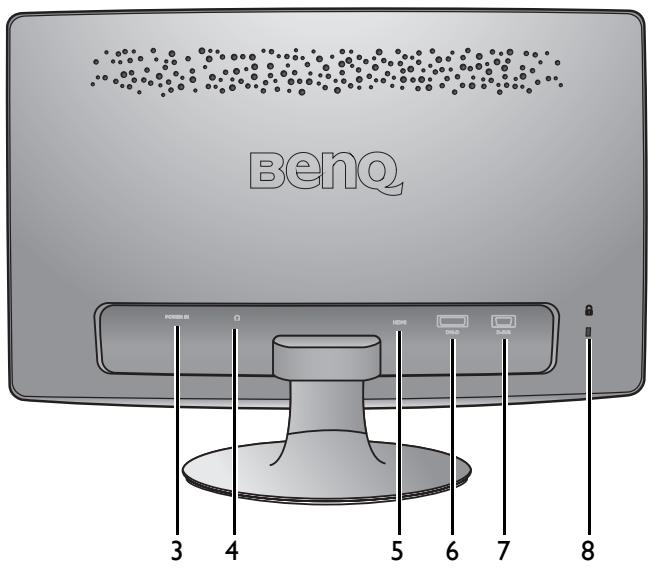
Vue arrière
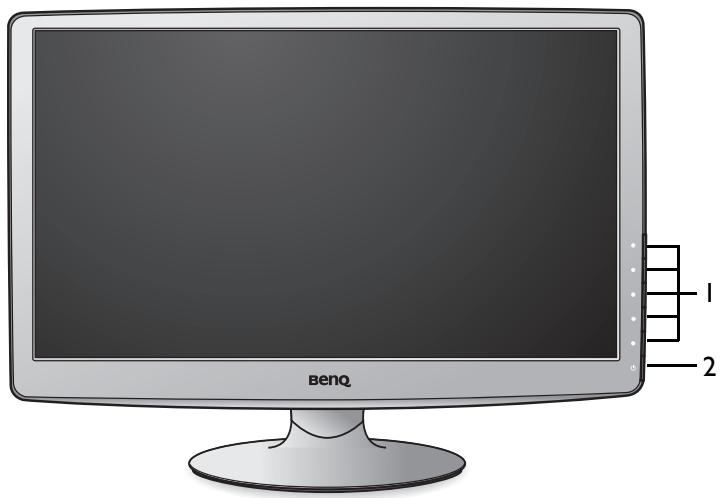
1. Boutons de commande 2. Bouton d'alimentation
- Prise d'entrée alimentation secteur
- Prise casque
- Connecteur HDMI
- Connecteur DVI-D
- Connecteur D-Sub
- Fente pour cadenas Kensington

Si l'ordinaire est sous tension, vous devez le mettre hors tension avant de continuer. Ne branchez pas et ne mettez pas le moniteur sous tension avant d'y être invité.
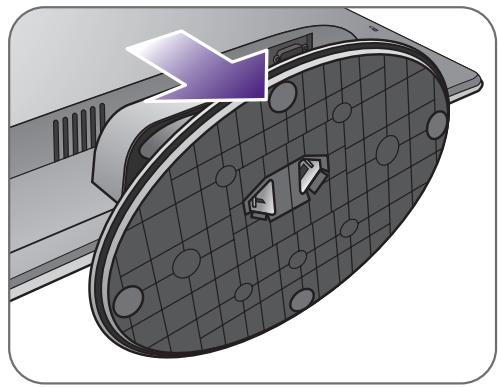
I. fixez la base du moniteur.

Veuillez procéder avec soin pour éviter d'endommager le moniteur. Si la surface de l'écran est placée sur un objet tel qu'une agrafeuse ou une souris, cela fêlera le verre ou endommagera la surface du LCD, annulant votre garantie. Si vous faites glisser ou frotter le moniteur sur votre bureau, cela rayera ou endommagera les contrôles et la coque du moniteur.
Protégez le moniteur et l'écran en libérant une zone plane dégagée sur votre bureau et en plaçant quelque chose de doux comme le sac d'emballage du moniteur sur le bureau pour matelassage.
Placez la surface de l'écran sur surface plane matelassée.
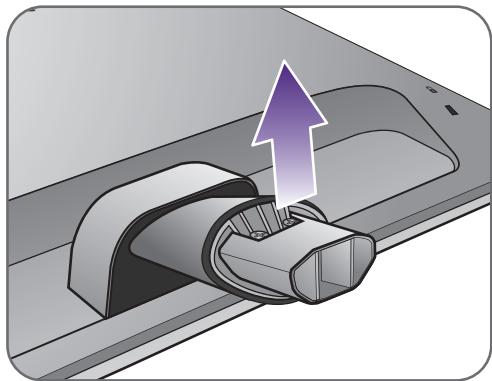
Tout en tenant le moniteur fermement sur le bureau, tirez le bras du support du moniteur vers le haut pour dégager le moniteur.
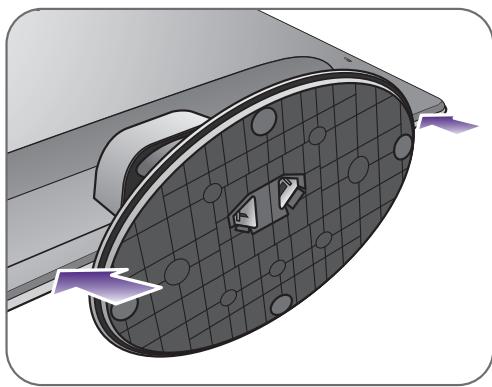
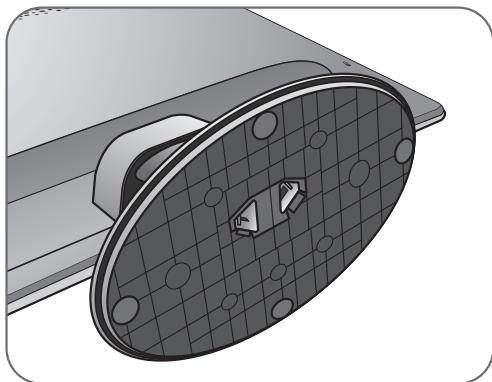
Orientez et alignez l'emboiture de la base du support avec l'extrémité du bras du support, puis poussez pour les rapprocher jusqu'à un déclic et leur verrouillage en place.
Essayez doucement de les séparer pour vérifier qu'ils sont bien assemblés.
Soulevez doucement le moniteur, retournez-le et placez-le droit sur son support sur une surface plane et égale.

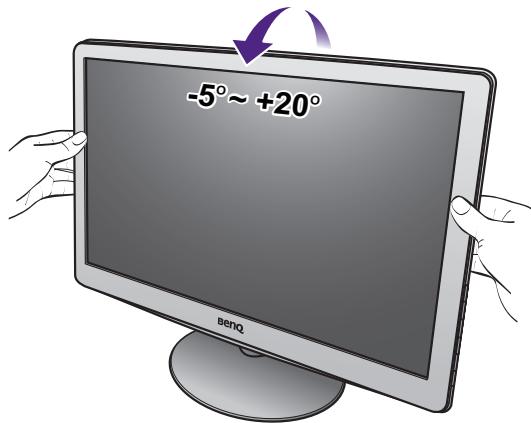
Le moniteur doit être positionné et l'angle de l'écran réglé de manière à minimiser les réflexions indésirables d'autres sources lumineuses.
2. Connectez le câble vidéo de l'ordinateur.

N'utilisez pas à la fois le cable DVI-D et le cable D-Sub sur le même ordinateur. Le seul cas dans lequel les deux cables peuvent être utilisés est s'ils sont connectés à deux ordinateurs différents avec les systèmes video appropriés.
Pour connecter le câble d-sub
Branchez le connecteur du cable D-Sub (à l'extrémité sans filtre ferrite) au connecteur video du moniteur. Branchez l'autre prise du cable (à l'extrémité avec filtre ferrite) au connecteur video de l'ordinateur.
Serrez toutes les vis à serrage à main pour éviter aux prises de se détacher accidentellement pendant l'utilisation.
Pour connecter le câble dvi-d
Branchez le connecteur du cable DVI-D (à l'extrémité sans filtre ferrite) au connecteur video du moniteur. Branchez l'autre prise du cable (à l'extrémité avec filtre ferrite) au connecteur video de l'ordinateur.
Serrez toutes les vis à serrage à main pour éviter aux prises de se détacher accidentellement pendant l'utilisation.
Pour connecter le câble HDMI
Branchez la prise du cable HDMI au port HDMI sur le moniteur. Branchez l'autre extrémité du cable HDMI au port HDMI d'un appareil de sortie numérique.

S'il y a plus d'une méthode de transmission vidéo à votre disposition, vous pouvez prendre la qualité d'image de chaque câble vidéo en considération avant de faire la connexion.
- Meilleure qualité : HDMI / DVI-D
- Bonne qualité : D-Sub

Les câbles vidéo inclus dans votre emballage et les illustrations des connecteurs à droite peuvent varier selon le produit fourni pour votre région.
Soit
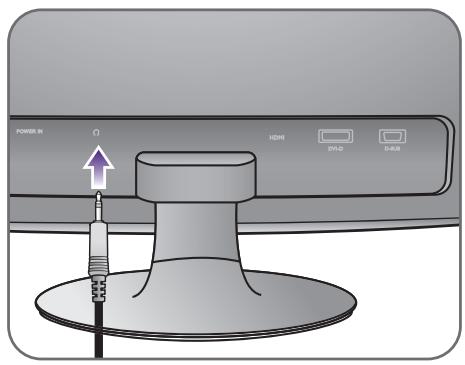
3. Connectez le casque.
Vous pouvez connecter un casque à la prise casque sur le côté gauche du moniteur.
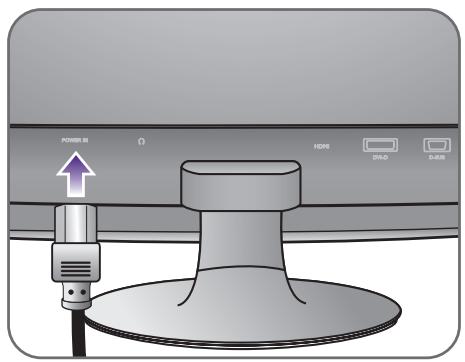
4. Connectez le câble d'alimentation au moniteur.
Branchez une extrémité du cordon d'alimentation dans la prise marquée « POWER IN » sur l’arête du moniteur. Ne connectez pas tout de suite l'autre extrémité à une prise secteur.
5. Connexion de l'alimentation et mise sous tension.
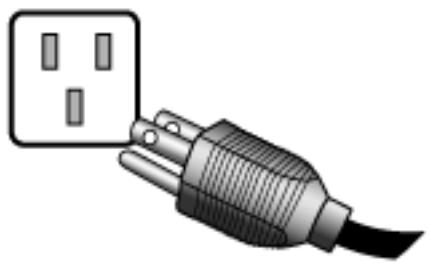
Branchez l'autre extrémité du cordon d'alimentation à une prise et branchez-le.

L'image peut être différente du produit fourni dans votre région.
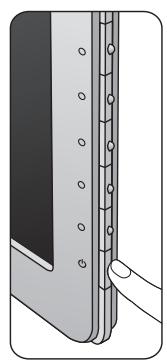
Allumez le moniteur en appuyant sur le bouton d'alimentation sur le moniteur.
Mettez l'ordinateur également sous tension et suivez les instructions de « Tirer pleinement profit de votre moniteur BenQ » à la page 12 pour installer le logiciel du moniteur.

Pour prolonger la longévité de l'appareil, il est conseillé d'employer la fonction d'économie d'énergie de l'ordinateur.
I. préparez le moniteur et la zone.
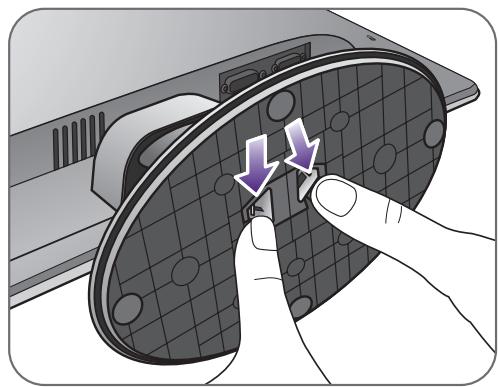
Mettez le moniteur hors tension et l'alimentation avant de débrancher le câble d'alimentation. Mettez l'ordinateur hors tension avant de débrancher le câble signal du moniteur.
Protégez le moniteur et l'écran en libérant une zone plane dégagée sur votre bureau et en plaçant quelque chose de doux comme une serviette sur le bureau pour protection avant de coucher la face de l'écran sur une surface propre et matelassée.
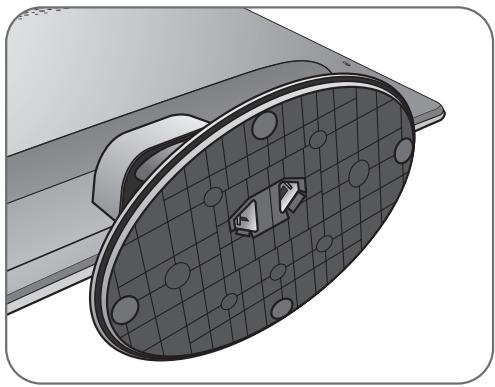

Veuillez procéder avec soin pour éviter d'endommager le moniteur. Si la surface de l'écran est placée sur un objet tel qu'une agrafeuse ou une souris, cela fêlera le verre ou endommagera la surface du LCD, annulant votre garantie. Si vous faites glisser ou frotter le moniteur sur votre bureau, cela rayera ou endommagera les contrôles et la coque du moniteur.
Tirer pleinement profit de votre moniteur benq
Pour tirer le meilleur parti de votre nouveau moniteur LCD BenQ, installez le logiciel pilote personnelisé du moniteur LCD BenQ comme fourni sur le CD-ROM du moniteur LCD BenQ.
Les circonstances de connexion et d'installation de votre moniteur LCD BenQ détermine la procédure à suivre pour installer correctement le logiciel pilote personnelisé du moniteur LCD BenQ. Les circonstances dépendent de la version de Microsoft Windows utilisée et de si vous connectez le moniteur et installez le logiciel sur un nouvel ordinateur (sans logiciel pilote de moniteur existant), ou si vous mettez à jour une installation existante (avec un logiciel pilote déjà existant) avec un nouvel ordinateur.
Dans les deux cas cependant, lors de la première mise sous tension de votre ordinateur (après avoir connecté le moniteur à votre ordinateur), Windows reconnaît automatiquement le nouveau (ou différents) matériel, et lance son assistant Nouveau matériel détecté.
Suivez les instructions de l'assistant jusqu'à ce qu'il vous demande de sélectionner un modèle de moniteur. À ce moment, cliquez sur le bouton Disque fourni, insérez le CD-ROM du moniteur LCD BenQ et sélectionnez le modèle de moniteur approprié. Des détails complémentaires et des instructions étape par étape pour l'installation automatique (nouvelle) ou mise à niveau (existante), voir:
- « Installation du moniteur sur un nouvel ordinateur » à la page 13.
- « Mise à niveau du moniteur sur un ordinateur existant » à la page 14.

- Si un nom d'utilisateur et un mot de passe sont nécessaires pour vous connecter à votre ordinateur Windows, vous devez voir le logiciel pilote du moniteur. De plus, si votre ordinateur est connecté à un réseau qui a des exigences d'accès de sécurité, les paramètres de stratégie du réseau peuvent empêcher d'installer le logiciel sur tout ordinateur.
- Pour vérifier le nom du modèle acheté, consultez l'étiquette des caractéristiques sur l'arrière du moniteur.
Installation du moniteur sur un nouvel ordinateur
Cette instruction donne la procédure en détail pour la sélection et l'installation du logiciel pilote personnalisé du moniteur LCD BenQ sur un nouvel ordinateur avec lequel un pilote de moniteur n'a jamais été installé. Cette instruction n'est appropriée que pour un ordinateur qui n'a jamais été utilisé et pour lequel le moniteur LCD BenQ est le tout premier moniteur à y être connecté.

Si vous ajoutez le moniteur LCD BenQ à un ordinateur existant auquel un autre moniteur a déjà été connecté (et qui a un pilote de moniteur installé), ne suivez pas ces instructions. Suivez au contraire les instructions suivantes de « Mise à niveau du moniteur sur un ordinateur existant »
I. Suivez les instructions dans « Tirer pleinement profit de votre moniteur BenQ » à la page 12. Lorsque Windows démarre, il détecte automatiquement le nouveau moniteur et lance l'assistant Nouveau matériel détecté. Suivez les invites jusqu'à l'affichage de l'option pour Installer les pilotes de périphérique matériel. 2. Insérez le CD-ROM du moniteur LCD BenQ dans un lecteur de CD de l'ordinateur. 3. Sélectionnez la case à cocher Recherchez un pilote approprié pour mon périphérique et cliquez sur Suivant. 4. Sélectionnez la case à cocher Lecteurs de CD-ROM (déselectionnez toutes les autres) et cliquez sur Suivant. 5. Regardez et confirmez que l'assistant a sélectionné le nom correct de votre moniteur et cliquez sur Suivant. 6. Cliquez sur Terminer. 7. Redémarrez l'ordinateur.
Mise à niveau du moniteur sur un ordinateur existant
Cette instruction donne la procédure détaillée pour la mise à jour manuelle du logiciel pilote du moniteur existant sur votre ordinateur Microsoft Windows. Il est testé actuellement compatible pour les systèmes d'exploitation Windows Vista et Windows 7.

Il est possible que le pilote du moniteur LCD BenQ fonctionne parfaitement avec d'autres versions de Windows, cependant au moment où ce manuel est écrit, BenQ n'a effectué aucun test de ce pilote sur d'autres versions de Windows et ne peut pas garantir son fonctionnement sur ces systèmes.
L'installation du logiciel pilote du moniteur nécessite l'installation du fichier information approprié (.inf) sur le CD-ROM du moniteur LCD BenQ pour le modèle de moniteur particulier que vous avez connecté, puis de laisser Windows installer les fichiers pilote du correspondant depuis le CD. Il est seulement nécessaire de le diriger dans la bonne direction. Windows a un Assistant Mise à jour de pilote de périphérique pour automatiser la tâche et vous guider dans la sélection du fichier et le processus d'installation.
- « Comment installer sur les systèmes Windows 7 » à la page 15.
- Comment installer sur les systèmes Windows Vista » à la page 16.
Comment installer sur les systèmes windows 7
Ouvrez les Propriétés d'affichage.
Allez à Démarrer, Panneau de configuration, Matériel et audio, Périphériques et imprimantes et cliquez-droit sur votre moniteur dans le menu.
Par ailleurs, cliquez-droit sur le bureau et sélectionnez Personnel, Affichage
- Sélectionnez Propriétés dans le menu.
- Cliquez sur l'onglet Matériel.
- Cliquez sur Moniteur Plug-and-Play générique, puis sur le bouton Propriétés.
- Cliquez sur l'onglet Driver et sur le bouton Mettre à jour le pilote.
- Insérez le CD-ROM du moniteur LCD BenQ dans un lecteur de CD de l'ordinateur.
- Dans la fenêtre Mettre à jour le pilote logiciel, sélectionnez l'option Parcourir mon ordinateur à la recherche du pilote logiciel.
- Cliquez sur Parcourir et naviguez au répertoire suivant: d:\BenQ_LCD\Driver\ (ou d'est la lecture de lecteur désignant le lecteur de CD-ROM).

La lecture de votre lecteur de CD peut être différente de l'exemple ci-dessus selon votre système. Elle peut être 'D:' ou 'E:' ou 'F:' etc.
- Sélectionnez le nom de dossier correct de votre moniteur dans la liste des pilotes fournis et cliquez sur Suivant.
Ceci copie et installe les fichiers de pilote de moniteur appropriés sur votre ordinateur.
- Cliquez sur Fermer.
Vous pourrez être invité à redémarrer votre ordinateur après la fin de la mise à jour du pilote.
Comment installer sur les systèmes windows vista
Ouvrez Afficher les paramètres.
Cliquez du bouton droit sur le bureau et sélectionnez Personneliser dans le menu contextuel.
Sélectionnez Afficher les paramètres dans la fenêtre Personneliser l'apparence et lessons.
La fenêtre Afficher les paramètres s'affiche.
- Cliquez sur le bouton Paramètres avancés. La fenêtre Propriétés du moniteur PnP générique s'affiche.
- Cliquez sur l'onglet Moniteur et sur le bouton Propriétés.
- Cliquez sur Continuer dans la fenêtre d'invite Contrôle du compte utilisateur.
- Cliquez sur l'onglet Pilote et sur le bouton Mettre à jour le pilote.
- Insérez le CD-ROM du moniteur LCD BenQ dans un lecteur de CD de l'ordinateur.
- Dans la fenêtre Mettre à jour le pilote logiciel, sélectionnez l'option Parcourir mon ordinateur à la recherche du pilote logiciel.
- Cliquez sur Parcourir et naviguez au répertoire suivant: d:\BenQ_LCD\Driver\ (ou d'est la lettre de lecteur désignant le lecteur de CD-ROM).

La lecture de votre lecteur de CD peut être différente de l'exemple ci-dessus selon votre système. Elle peut être 'D:' ou 'E:' ou 'F:' etc.
- Sélectionnez le nom de dossier correct de votre moniteur dans la liste des pilotes fournis et cliquez sur Suivant.
Ceci copie et installe les fichiers de pilote de moniteur appropriés sur votre ordinateur.
- Cliquez sur Fermer.
Vous pourrez être invité à redémarrer votre ordinateur après la fin de la mise à jour du pilote.
Comment ajuster votre moniteur
Le panneau de commande
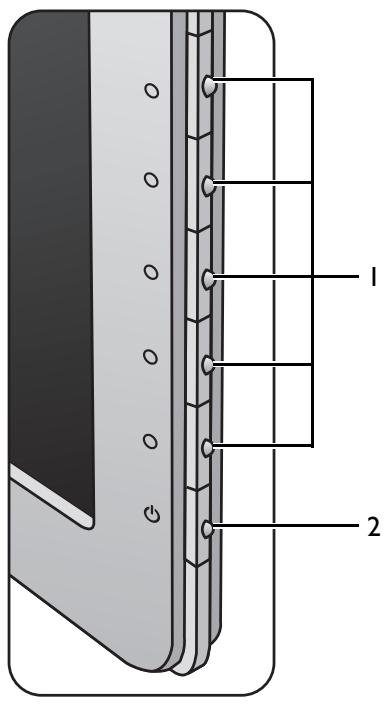
| No. | Nom | Description |
| 1. | Touches de commande | Accède aux fonctions ou éléments du menu affichés sur l'écran, juste à côté de chaque touche. |
| 2. | Touchecd'alimentation | Cette touche permet d'allumer ou d'éteindre le moniteur. |
Utilisation de base des menus
Tous les menus à l'écran peuvent être accédés par les touches de commande. Vous pouvez utiliser le menu OSD pour ajuster tous les paramètres sur votre écran.

I. Appuyez sur une des touches de commande. 2. Le menu des touches spéciales est affiché. Les trois premières commandes sont des touches personalisées et sont désignées pour des fonctions particulières. 3. Sélectionnez Menu pour accéder au menu principal. 4. Dans le menu principal, suivez les icônes à côté des touches de commande pour faire des ajustements ou la sélection. Voir « Naviguer dans le menu principal » à la page 23 pour des détails sur les options du menu.
| No. | OSD dans le menu des touches spéciales | Icône OSD dans le menu principal | Fonction |
| 1 | Touche perso 1 | ▲ | • Par défaut, c'est la touche spéciale pour le Mode d'image. Pour changer les paramètres par défaut, voir « Personneliser les touches spéciales » à la page 20. • Pour l'ajustement haut/augmentation. |
| 2 | Touche perso 2 | • Par défaut, c'est la touche spéciale pour le Mode d'affichage. Pour changer les paramètres par défaut, voir « Personneliser les touches spéciales » à la page 20. • Pour l'ajustement bas/diminution. | |
| 3 | Touche perso 3 | / | • Par défaut, c'est la touche spéciale pour l'échelle intelligente. Pour changer les paramètres par défaut, voir « Personneliser les touches spéciales » à la page 20. • Accès aux sous-menus. • Sélectionne les éléments du menu. |
| 4 | MENU | • Active le menu principal. • Retourne au menu précédent. | |
| 5 | Quitter | × | Quitte le menu OSD. |

- OSD = Affichage à l'écran. Les touches spéciales ne fonctionnent que lorsque le menu principal est actuellement affiché. L'affichage des touches spéciales disparaît après quelques secondes sans activité de la touche.
- Pour déverrouiller les commandes OSD, appuyez et maintenez une touche pendant 10 secondes.

Le mode d'image par défaut est STR, qui est désigné pour les yeux STR. Si vous préférez d'autres modes d'image, allez à Image avancée et changez le paramètre dans Mode d'image.
La meilleure manière d'obtenir un affichage optimal avec une entrée analogue (D-Sub) est d'utiliser la fonction Ajustement auto. Allez à Affich. et Ajustement auto pour optimiser l'image actuellement affichée à l'écran.

Lorsque vous connectez une sortie vidéo numérique en utilisant un câble numérique (DVI ou HDMI), la fonction Ajustement auto sera désactivée, car le moniteur affichera automatiquement la meilleure image.

Veuillez assurer que la carte graphique connectée sur votre ordinateur est configurée sur la résolution native du moniteur lorsque vous utilisez la fonction Ajustement auto.
Si vous le souhaitez, vous pouvez toujours ajuster les paramètres géométriques de l'écran manuellement en utilisant les éléments du menu de géométrie. Pour vous aider dans cette tâche, BenQ a fourni un utilitaire de test de l'écran que vous pouvez utiliser pour vérifier la couleur, le niveau de gris, et le gradient de ligne de l'écran.
1. Exécutez le programme de test auto. exe depuis le CD-ROM. C'est la meilleure manière d'observer les modifications possibles. Vous pouvez également utiliser toute autre image, celle que le bureau de votre système d'exploitation. Cependant, il est recommandé d'utiliser auto. exe. Lorsque vous exécutez auto.. exe, un motif de test s'affiche. 2. Appuyez sur une des touches de commande pour faire apparaître le menu des touches spéciales. Sélectionnez Menu pour accéder au menu principal. 3. Allez à Affich. et Ajustement auto. 4. Si du bruit vertical est observé (comme un effet de rideau-tremblement des lignes verticales), Sélectionnez Horloge Pixel et ajustez le moniteur jusqu'à la disparition du bruit. 5. Si du bruit horizontal est observé, Sélectionnez Phase et ajustez le moniteur jusqu'à la disparition du bruit.
Personnaliser les touches spéciales
Les 3 touches de commande supérieures (également appelées touches personnalisées) servent de touches spéciales pour fournir un accès direct à des fonctions prédéfinies. Vous pouvez changer le réglage par défaut et désigner des fonctions différentes pour ces touches.
1. Appuyez sur une des touches de commande pour faire apparaitre le menu des touches spéciales, et appuyez sur Menu pour accéder au menu principal. 2. Allez à Système. 3. Sélectionnez la touche personnalisée que vous souhaitez changer. 4. Dans le sous-menu, sélectionnez une fonction qui peut être accédée par cette touche. Un message auto apparaitra, indiquant que la configuration est terminée.
Configurer votre propre mode de jeu
Plusieurs modes d'image prédéfinis sur votre moniteur sont appropriés pour les yeux. Pour mieux répondre à vos besoins, vous pouvez modifier et enregistrer les paramètres d'affichage liés, et passer à votre propre mode de jeu facilement.
I. Ajustez les paramètres d'affichage liés dans les différents menus OSD. Les paramètres qui peuvent être personnalisés pour le mode de jeu sont :
« Luminosité » (consultez la page 26) - « Contraste » (consultez la page 26) - « Finesse » (consultez la page 26) - « Black Equalizer » (consultez la page 26) - « Gamma » (consultez la page 27) - « Temp. couleur » (consultez la page 27) - « Teinte » (consultez la page 27) - « Saturation » (consultez la page 27) - « AMA » (consultez la page 27) - « Mode instantané » (consultez la page 27) - « Mode d'image » (consultez la page 28) - « Mode d'affichage » (consultez la page 29) - « Dynamic Contrast » (consultez la page 29) - « Échelle intelligente » (consultez la page 30) - « Focus intelligent » (consultez la page 31) - « Volume » (consultez la page 33) - « Muet » (consultez la page 33)
- Après avoir effectué tous les réglages, allez à Enregistrer paramètres et enregistrez dans un des modes de jeu.
- Si vous voulez passer à votre mode de jeu à tout moment, allez à Image Avancée et Mode d'image, et sélectionnez le mode de jeu que vous avez enregistré à l'Étape 2. Vos paramètres d'affichage préférés seront appliqués immédiatement.
Ajuster le mode d'affichage
Pour afficher les images à un format autre que 16:9 et une taille autre que 21,5'', vous pouvez ajuster le mode d'affichage sur le moniteur.
1. Appuyez sur une des touches de commande pour faire apparaitre le menu des touches spéciales, et appuyez sur Menu pour accéder au menu principal. 2. Allez à Image avancée et Mode d'affichage. 3. Sélectionnez un mode d'affichage approprié. Le réglage sera effectif immédiatement.

Passez d'abord au mode d'affichage désiré, et suivez les instructions dans « Utiliser Échelonnage intelligent » à la page 22 pour ajuster la taille d'affichage pour correspondre précisément à vos besoins.
Utiliser l'échelonnement intelligent
Vous pouvez redimensionner votre affichage avec Échelle intelligente.
1. Allez à Image avancée et Échelle intelligente. 2. Ajustez la valeur.

- Si l'une des touches personnalisées est prédéfinie pour Échelle intelligente, vous pouvez appuyer sur la touche personnalisée et ajuster la valeur directement. La touche spéciale Échelle intelligente est disponible lorsque le Mode d'affichage est réglé sur 1:1 (et la résolution est inférieure à 1920 × 1080), 17" ou 19".
- Votre écran peut devenir instable temporairement quand il est redimensionné. C'est un phénomène normal et ne devrait pas être considéré comme défaut de fabrication.
- Pour plus d'informations sur l'Échelle intelligente, voir « Échelle intelligente » à la page 30.
Naviguer dans le menu principal
Vous pouvez utiliser le menu OSD (affiché à l'écran) pour ajuster tous les paramètres sur votre écran. Appuyez sur une des touches de commande pour faire apparaitre le menu des touches spéciales, et appuyez sur Menu pour accéder au menu principal. Voir « Utilisation de base des menus » à la page 18 pour plus de détails.
Les options de menu disponibles peuvent varier selon les sources d’entrée, les fonctions et les réglages. Les options de menu qui ne sont pas disponibles apparaîtront en grisé. Les touches qui ne sont pas disponibles seront désactivées et les icônes OSD correspondantes disparaîtront.

Les langues du menu OSD peuvent être différentes du produit fourni dans votre région. Voir « Langue » à la page 35, au-dessous de Système et Paramètres OSD, pour plus de détails.
Pour plus d'informations sur chaque menu, veuillez consulter les pages suivantes :
- « Menu d'affichage » à la page 24
- « Menu Image » à la page 26
- « Menu Image Avancée » à la page 28
- Menu Enregistrer paramètres » à la page 32
- « Menu Son » à la page 33
- « Menu Système » à la page 34
Menu d'affichage
Les options de menu disponibles peuvent varier selon les sources d'entrée, les fonctions et les réglages. Les options de menu qui ne sont pas disponibles apparaîtront en grisé. Les touches qui ne sont pas disponibles seront désactivées et les icônes OSD correspondantes disparaîtront.
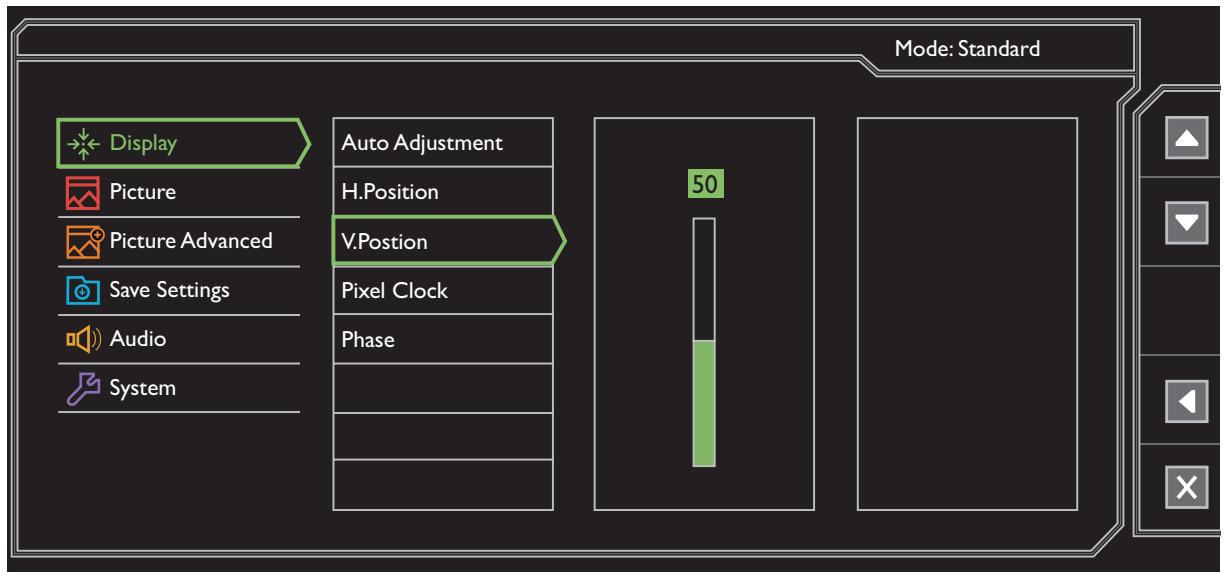
1. Sélectionnez Menu dans le menu des touches spéciales. 2. Utilisez ou pour sélectionner Affich. 3. Sélectionnez pour aller à un sous-menu, puis utilisez ou pour sélectionner un élément du menu. 4. Utilisez ou pour faire des ajustements ou pour faire des sélections. 5. Pour retourner au menu précédent, sélectionnez 6. Pour quitter le menu, sélectionnez X.
| Élément | Fonction | Plage |
| Ajustement auto | Optimise et ajuste les paramètres de l'écran automatiquement pour vous. | |
| N'est pas applicable à un signal d'entrée numérique. | ||
| Position H. | Ajuste la position horizontale de l'image sur l'écran. | 0 à 100 |
| Position V. | Ajuste la position verticale de l'image sur l'écran. | 0 à 100 |
| Horloge Pixel | Ajusté la fréquence de l'horloge pixel pour synchroniser avec le signal video analogue en entrée.Voir également : « Optimisation de l'image » à la page 20.N'est pas applicable à un signal d'entrée numérique. | 0 à 100 |
| Phase | Ajusté la phase de l'horloge pixel pour synchroniser avec le signal video analogue en entrée.Voir également : « Optimisation de l'image » à la page 20.N'est pas applicable à un signal d'entrée numérique. | 0 à 63 |
Menu image
Les options de menu disponibles peuvent varier selon les sources d'entrée, les fonctions et les réglages. Les options de menu qui ne sont pas disponibles apparaîtront en grisé. Les touches qui ne sont pas disponibles seront désactivées et les icônes OSD correspondantes disparaîtront.
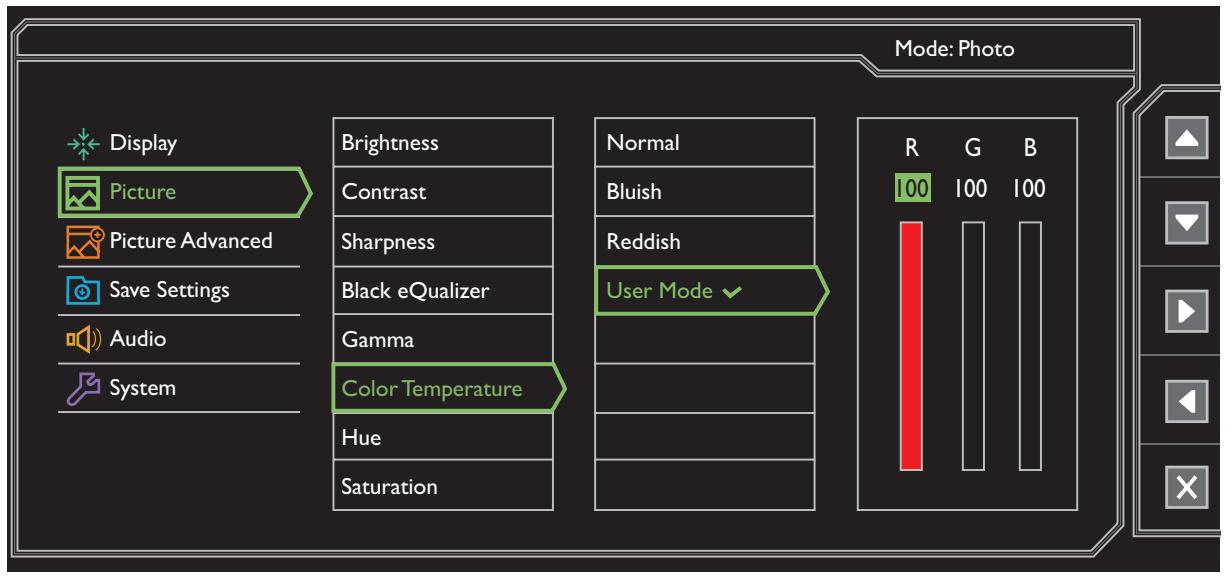
1. Sélectionnez Menu dans le menu des touches spéciales. 2. Utilisez ou pour sélectionner Image. 3. Sélectionnez pour aller à un sous-menu, puis utilisez ou pour sélectionner un élément du menu. 4. Utilisez ou pour faire des ajustements ou pour faire des sélections. 5. Pour retourner au menu précédent, sélectionnez 6. Pour quitter le menu, sélectionnez X.
| Éléments | Fonction | Plage | |
| Luminosité | Ajuste la balance entre les niveaux lumineux et sombres. | 0 à 100 | |
| Contraste | Ajuste le degré de différence entre les points sombres et les points lumineux. | 0 à 100 | |
| Finesse | Ajuste la clarté et la visibilité des contours des sujets dans l'image. | 1 à 10 | |
| Black eQualizer | Fait ressortir les teintes sombres en augmentant la luminosité sans changer les tons clairs.Si l'image est trop claire ou ne contient presque pas de nuances sombres, ajuster la valeur de Black eQualizer peut ne pas apporter beaucoup de changement à l'image. | 0 à 20 | |
| Éléments | Fonction | Plage | |
| Gamma | Réglez la luminescence du ton. La valeur par défaut est 3 (la valeur standard pour Windows). | • Gamma 1 • Gamma 2 • Gamma 3 • Gamma 4 • Gamma 5 | |
| Temp. couleur | Normal | Permet aux photos et aux photos d'être affichées en couleurs naturelles. C'est la couleur par défaut de l'usine. | |
| Bleuâtre | Applique une teinte froide à l'image. Elle est prédéfinie à l'usine à la couleur blanche standard de l'industrie informatique. | ||
| Rougeâtre | Applique une teinte chaude à l'image. Elle est prédéfinie à l'usine à la couleur blanche standard de la presse. | ||
| Utilisat. | Le mélange des couleurs primaires Rouge, Vert et Bleu peut être modifié pour changer la teinte de la couleur de l'image. Allez aux menus R (rouge), V (vert), et B (bleu) se suivant pour modifier les paramètres. La diminution d'une ou plusieurs des couleurs réduira leur influence respective sur la teinte de la couleur de l'image. (P. ex. si vous réduisez le niveau bleu, l'image prendra graduallyment une teinte jaunâtre. Si vous réduisez le vert, l'image prendra une teinte magenta.) | • R (0 à 100) • V (0 à 100) • B (0 à 100) | |
| Teinte | Réglez le degré de perception des couleurs. | 0 à 100 | |
| Saturation | Réglez le degré de pureté des couleurs. | 0 à 100 | |
| Réinit. couleur | Réinitialise les réglages de couleur personalisés aux valeurs par défaut de l'usine. | • OUI • NON | |
| AMA | Améliore le temps de réponse du niveau de gris du panneau LCD. | • ACTIVÉ • DÉSACT | |
| Mode instantané | Ajuste le traitement de l'image pour diminuer le décalage d'entrée. Vous pouvez avoir une expérience en temps réel avec les yeux. Pour optimiser la qualité d'image, désactiver le Mode instantané si la source est la vente entrelacée. Pour vérifier la résolution de la source videoe, allez dans Systeme et Informations sur le moniteur. | • ACTIVÉ • DÉSACT | |
Menu image avancée
Les options de menu disponibles peuvent varier selon les sources d'entrée, les fonctions et les réglages. Les options de menu qui ne sont pas disponibles apparaîtront en grisé. Les touches qui ne sont pas disponibles seront désactivées et les icônes OSD correspondantes disparaîtront.
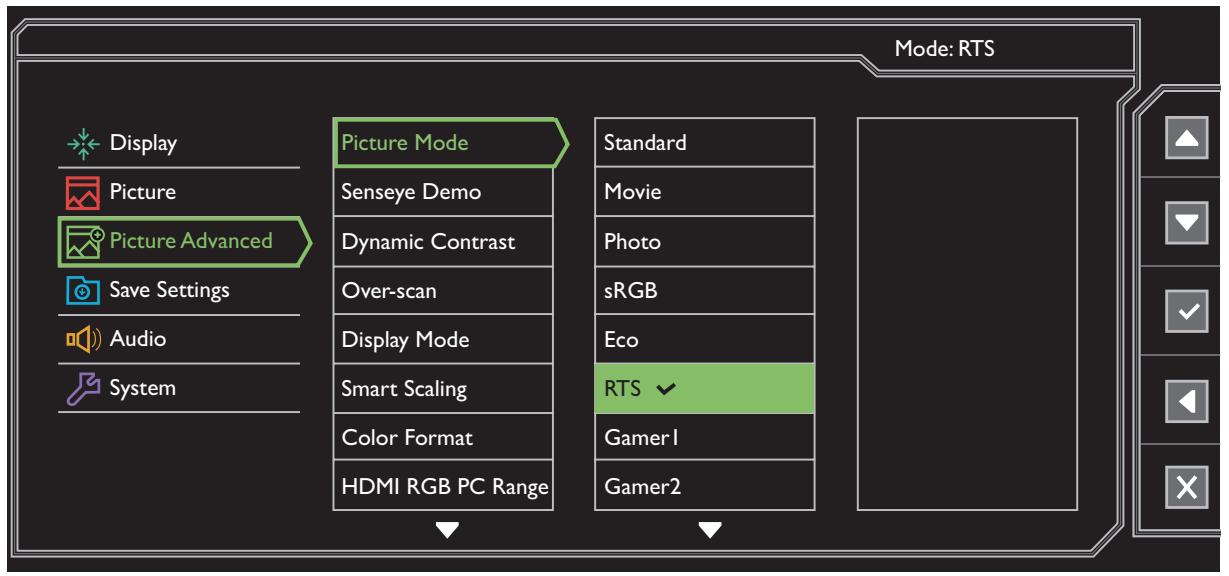
I. Sélectionnez Menu dans le menu des touches spéciales. 2. Utilisez ou pour sélectionner Image avancée. 3. Sélectionnez pour aller à un sous-menu, puis utilisez ou pour sélectionner un élément du menu. 4. Utilisez ou pour faire des ajustements ou pour faire des sélections. 5. Pour returner au menu précédent, Sélectionnez 6. Pour quitter le menu, sélectionnez X.
| Élément | Fonction | Plage | |
| Mode d'image | Sélectionnez un Mode d'image qui correspond le最好的u type d'images sur l'écran. Le réglage par défaut est STR. Modifiez le réglage si nécessaire. | ||
| Standard | Pour des applications PC de base. | ||
| Film | Pour afficher les vidés. | ||
| Photo | Pour afficher des images fixes. | ||
| sRVB | Pour une meilleure représentation de la correspondance des couleurs avec les périphériques, telles que les imprimantes, les apparils photo numériques, etc. | ||
| Éléments | Fonction | Plage | |
| Éco | Pour économique l'électricité avec une faisible consommation d'énergie en fournissant la luminosité minimale pour tous les programmes exécutés. | ||
| STR | Pour jour aux yeux STR (stratégie en temps-réal). | ||
| Joueur1 | Applique les paramètres d'affichage personnelisés. | ||
| Joueur2 | Pour des détails sur la configuration d'un mode de jeu, voir « Configurer votre propre mode de jeu » à la page 21. | ||
| Joueur3 | |||
| Présentation | Affiche l'aperçu des images à l'écran avec le mode sélectionné dans Mode d'image. L'écran sera divisé en deux fenêtres. La fenêtre de gauche est une démonstration des images en mode Standard, alors que la fenêtre de croite présente les images avec le mode spécifique. | • ACTIVÉ • DÉSACT | |
| Dynamic Contrast | La fonction permet de détecter automatiquement la distribution d'un signal visuel en entrée, puis de créé le contraste optimal. | 0 à 5 | |
| Overscan | Agrandit légèrement l'image d'entrée. Utilisez cette fonction pour cacher le bruit de cordure généant s'il estprésentateur de votre image. Disponible seulement si la source d'entrée est HDMI ou D-Sub (VGA converti depuis Composantes). | • ACTIVÉ • DÉSACT | |
| Mode d'affichage | Cette fonction est fournie pour permettre un autre format que 16:9 d'être affchéé sans distorsion géométrique. Les options au-dessous de Mode d'affichage seront différentes selon les sources de signal d'entrée. Selon votre sélection de Mode d'image, une option différente Mode d'affichage est prédéfinie. Modifiez le réglage si nécessaire. | ||
| Plein | Échelonne l'image d'entrée pour replir l'écran. Idéal pour les images au format 16:9. | ||
| Format | L'image d'entrée est affichée sans distorsion géométrique replissant autant que possible l'affichage. | ||
| 1:1 | Affiche l'image d'entrée dans sa résolution native sans l'échelonner. | ||
| 17" (4:3) | Affiche l'image en entrée comme sur un moniteur de 17" au format 4:3. | ||
| Élément | Fonction | Plage | |
| 19" (4:3) | Affiche l'image en entrée comme sur un moniteur de 19" au format 4:3. | ||
| 19"L (16:10) | Affiche l'image en entrée comme sur un moniteur de 19"L au format 16:10. | ||
| 21,5" (16:9) | Affiche l'image en entrée comme sur un moniteur de 21,5" au format 16:9. | ||
| Échelle intelligente | Ajuste la taille d'affichage pour mistrés correspondre à vos besoin. Si le Mode d'affichage est 17" ou 19"L, les 2 derniers régles d'échéonnage (dans différentes résolutions de la source d'entrée) seront enregistrées pour un accès rapide. Si le Mode d'affichage est 1:1 (et la résolution de la source d'entrée est inférieure à 1920 x 1080), les 5 derniers paramètres d'échéonnage (dans différentes résolutions de la source d'entrée) seront enregistrées pour un accès rapide. | ||
| Format couleur | Détermine l'espace de couleur (RVB ou YUV) en fonction du signal matériel déetecté. Il peut être nécessaire de régler manuellement le Format couleur si les couleurs affichées sur l'écran du moniteur ne s'affichent pas correctement. Si la source d'entrée est HDMI, le format couleur n'est pas sélectionnable. Donc, le Format couleur est réglié automatiquement selon la source d'entrée matériel. | ||
| RVB | Pour la source d'entrée D-Sub (VGA) depuis le PC. Pour la source d'entrée DVI. | ||
| YUV | Pour la source d'entrée D-Sub (Composantes converti depuis VGA) depuis un apparil matériel. | ||
| Plage PC RVB HDMI | Détermine la plage des échelles de couleur. Sélectionnez une option qui correspond au réglage de plage RVB de l'apparil HDMI connecté. | • RVB (0 à 255) • RVB (16 à 235) | |
| Focus intelligent | Cette fonction fournit une zone de surbrillance pour se concentrer sur certains contenus, par exemple une réserve YouTube ou un jeu en ligne. | ||
| Taille | Détermine la taille de la zone de surbrillance. | • petite • Grande • DÉSACT | |
| Position H. | Ajuste la position horizontale de la zone de surbrillance. | 0 à 100 | |
| Position V. | Ajuste la position verticale de la zone de surbrillance. | 0 à 100 | |
| Échelonnage | Met la zone de surbrillance à l'échelle. | 0 à 100 | |
Menu enregistrer paramètres
Les options de menu disponibles peuvent varier selon les sources d'entrée, les fonctions et les réglages. Les options de menu qui ne sont pas disponibles apparaîtront en grisé. Les touches qui ne sont pas disponibles seront désactivées et les icônes OSD correspondantes disparaîtront.
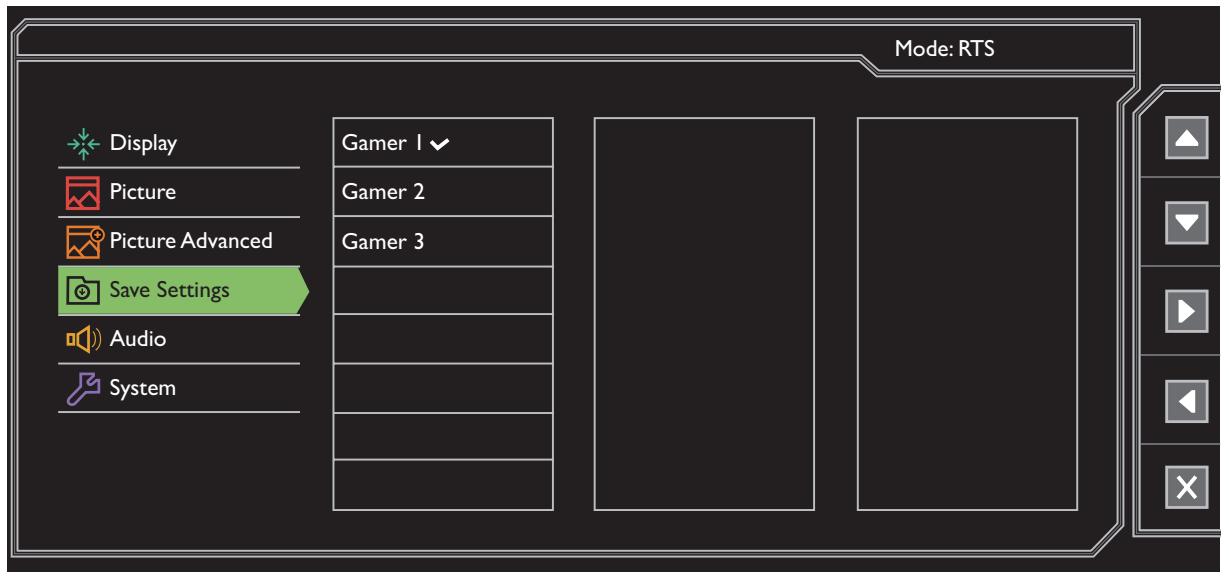
1. Sélectionnez Menu dans le menu des touches spéciales. 2. Utilisez ou pour sélectionner Enreg. Réglages. 3. Sélectionnez pour aller à un sous-menu, puis utilisez ou pour sélectionner un élément du menu. 4. Utilisez pour faire la sélection. 5. Pour retourner au menu précédent, sélectionnez 6. Pour quitter le menu, sélectionnez X.
| Élément | Fonction | Plage |
| Joueur 1 | Enregistre un nouveau groupe de paramètres d'affichage personnelisés. | - |
| Joueur 2 | Voir « Configurer votre propre mode de jeu » à la page 21 pour des informations sur l'application du mode de jeu. | |
| Joueur 3 |
Menu son
Les options de menu disponibles peuvent varier selon les sources d'entrée, les fonctions et les réglages. Les options de menu qui ne sont pas disponibles apparaîtront en grisé. Les touches qui ne sont pas disponibles seront désactivées et les icônes OSD correspondantes disparaîtront.
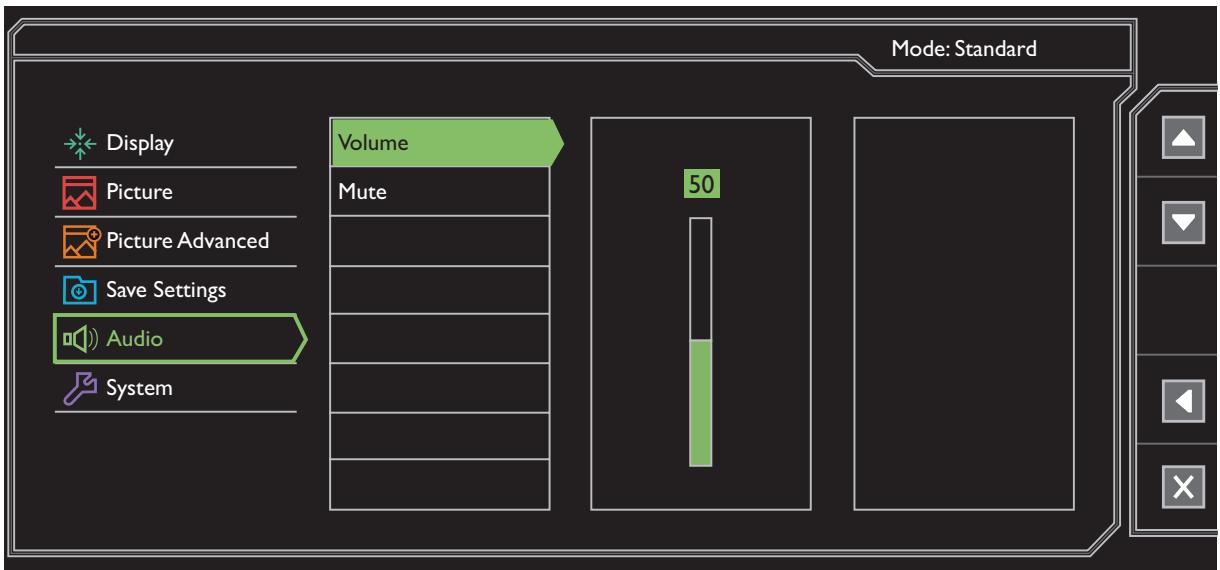
1. Sélectionnez Menu dans le menu des touches spéciales. 2. Utilisez ou pour sélectionner Son. 3. Sélectionnez pour aller à un sous-menu, puis utilisez ou pour sélectionner un élément du menu. 4. Utilisez ou pour faire des ajustements ou pour faire des sélections. 5. Pour retourner au menu précédent, sélectionnez 6. Pour quitter le menu, sélectionnez X.
| Élément | Fonction | Plage |
| Volume | Ajusté le volume audio. | 0 à 100 |
| Muet | Désactive l'entrée audio. | • ACTIVÉ • DÉSACT |
Menu système
Les options de menu disponibles peuvent varier selon les sources d'entrée, les fonctions et les réglages. Les options de menu qui ne sont pas disponibles apparaîtront en grisé. Les touches qui ne sont pas disponibles seront désactivées et les icônes OSD correspondantes disparaîtront.
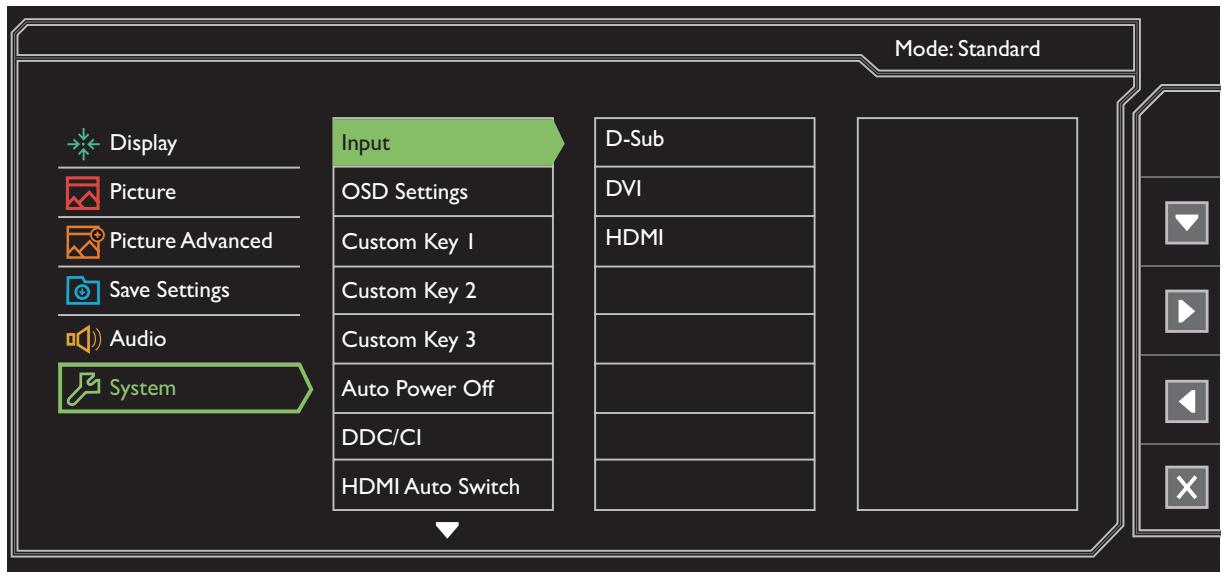
1. Sélectionnez Menu dans le menu des touches spéciales. 2. Utilisez ou pour sélectionner Système. 3. Sélectionnez pour aller à un sous-menu, puis utilisez ou pour sélectionner un élément du menu. 4. Utilisez ou pour faire des ajustements ou pour faire des sélections. 5. Pour retourner au menu précédent, sélectionnez 6. Pour quitter le menu, sélectionnez X.
| Élément | Fonction | Plage | |
| Entrée | Utilisez ceci pour changer l'entrée à celle appropriée pour votre type de connexion de cable video. | • D-Sub • DVI • HDMI | |
| Éléments | Fonction | Plage | |
| Paramètres OSD | Langue | Définit la langue du menu OSD. Les options de langue affichées à l'écran peuvent être différentes de celles affichées à droite, selon le produit fourni dans votre région. | • English • Français • Deutsch • Italiano • Español • Polski • Česky • Magyar • Serbo-croatia • Română • Nederlands • P核酸检测 • Svenska • Português • 日本語 • 繁體中文 • 简体中文 |
| Temps d'affichage | Ajuste le temps d'affichage du menu OSD. | • 5 s • 10 s • 15 s • 20 s • 25 s • 30 s | |
| Verrou OSD | Évite que les régles de l'écran soient changés accidentellement. Lorsque cette fonction est activée, le fonctionnement des commandes OSD et des touches spéciales sera désactivé. Pour déverrouiller les commandes OSD, appuyez et maintenze une touche pendant 10 secondes. | ||
| Touches person 1 | Définit les fonctions accessibles par la touche personnalisée I. | • Mode d'image • Mode d'affichage • Échelle intelligente • Luminosité • Contraste • Focus intelligent • Volume • Muet • Entrée • Black eQualizer | |
| Touches person 2 | Définit les fonctions accessibles par la touche personnalisée 2. | ||
| Touches person 3 | Définit les fonctions accessibles par la touche personnalisée 3. | ||
| Élément | Fonction | Plage | |
| Alim. auto. désact. | Paramétrez le temps au bout duquel l'écran s'éteindra automatiquement et se mettra en mode économique d'énergie. | DÉSACT10min.20min.30min. | |
| DDC/CI | Permet aux paramètres du moniteur d'être définis via le logiciel sur l'ordinateur.DDC/CI est l'accrémie de Display Data Channel/Command Interface, qui a été développée par la Video Electronics Standards Association (VESA) pour étendre le standard DDC existant. La capacité DDC/CI permet aux commandes du moniteur d'être envoyées via logiciel pour les diagnostics à distance. | ACTIVÉDÉSACT | |
| Commut. auto HDMI | Lorsque cette fonction est activée, le port HDMI sera dans les choix de sélection auto de l'entrée. Dans le cas contraire, HDMI ne peut être sélectionné que par la sélection de l'entrée ou par la touche spécifique. | ACTIVÉDÉSACT | |
| Avis de résolution | Choisit d'afficher ou non l'avis de résolution de la résolution recommandée quand une nouvelle source d'entrée est détectée par le moniteur. | ACTIVÉDÉSACT | |
| Information | Affiche les réglages actuels des propriétés de l'écran. | EntréeRésolution actuelleRésolution optimale(meilleure avec le moniteur)Nom de modèle | |
| Rétablit tout | Rétablit tous les réglages de mode, de couleur et de géométrie aux valeurs par défaut de l'usine. | OUINON | |
Foire aux questions (FAQ)

L'images floue.

Lisez les instructions du lien « Ajuster la résolution de l'écran » sur le CD pour sélectionner la résolution et la fréquence de rafraîchissement appropriées.

Utilisez-vous un câble d'extension VGA ?

Effectuez un test après avoir retiré le cable d'extension. L'image est-elle à présent correctement mise au point ? Si ce n'est pas le cas, optimisez l'image en suivant les instructions de la section « Ajuster le taux de rafraîchissement de l'écran » du lien « Ajuster la résolution de l'écran ». Lorsqu'on utilise un cable d'extension, il est normal que l'image puisse désenter un certain flou dû à des pertes lors du trajet du signal dans le cable. Vous pouvez réduire ces pertes en employant un cable d'extension doté d'une (Meilleure conductivité ou un amplificateur intégré.

L'image n'est-elle floue qu'à une résolution inférieure à la résolution native (maximale)?

Lisez les instructions du lien « Ajuster la résolution de l'écran » sur le CD. Sélectionnez la résolution native.

Des erreurs de pixels sont visibles.
Certains pixels sont toujours noirs, un ou plusieurs pixels sont toujours blancs, un ou plusieurs pixels sont toujours rouges, verts, bleus ou d'une autre couleur.

- Nettoyez l'écran LCD.
- Mettez sous tension, faites hors tension.
- Il s'agit de pixels qui restent allumés ou éteints en permanence, c'est un défaut naturel qui se produit dans la technologie LCD.

Les couleurs de l'image ne sont pas correctes.

L'image présente une teinte jaunâtre, bleutée ou rosée.
Allez à Image et Réinit. couleur, puis choisissez OUI pour réinitialiser les réglages de couleurs aux valeurs par défaut de l'usine.
Si l'image n'est toujours pas correcte et que la couleur de l'OSD est elle aussi anormale, l'une des trois couleurs primaires est absente du signal d'entrée. Vérifiez alors les connecteurs du câble de signal. Si vous constatiez qu'une broche est pliée ou cassée, contactez votre revendeur.

Aucune image n'est visible.

Le témoin de l'écran est-il de couleur verte?
Si le témoin LED est allumé en vert et que le message Hors de portée s'affiche à l'écran, cela signifie que vous utilisez un mode d'affichage non pris en charge par le moniteur. Changez alors le paramétrage en sélectionnant un mode d'affichage admis. Veuillez voir la section « Modes d'affichage prédéfinis » du lien « Ajuster la résolution de l'écran »

Une légère ombre de l'image statique affichée est visible à l'écran.

- Activez la fonction de gestion de l'alimentation pour permettre à votre ordinateur et votre moniteur d'entrer en mode de veille basse consommation lorsqu'ils ne sont pas utilisés.
- Utilisez un écran de veille pour éviter la détention des images.

Le témoin de l'écran est-il de couleur orange ?

Si le témoin LED est allumé en orange, le mode d'économie d'énergie est actif. Appuyez sur n'importe quelle touche du clavier ou déplacez la souris. Si cette action ne résout pas le problème, vérifiez les connecteurs du câble de signal. Si vous constatez qu'une broche est pincée ou cassée, contactez votre revendeur.

Le témoin de l'écran est-il éteint?

Contrôlez la prise secteur, l'alimentation électrique externe et l'interrupteur de mise sous tension.

L'image est déformée, clignote ou scintille.

Lisez les instructions du lien « Ajuster la résolution de l’écran » sur le CD pour sélectionner la résolution et la fréquence de rafraîchissement appropriées.

Vous utilisez le moniteur dans sa résolution native, mais l'image est toujours déformée.

Les images de sources différentes peuvent apparaitre déformées ou étirées sur le moniteur utilisé dans sa résolution native. Pour la performance d'affichage optimale de chaque source d'entrée, vous pouvez utiliser la fonction Mode d'affichage pour définir un format approprié pour les sources d'entrée. Voir « Mode d'affichage » à la page 29 pour des détails.

L'image est déplacée dans une direction déterminée.

Lisez les instructions du lien « Ajuster la résolution de l'écran » sur le CD pour sélectionner la résolution et la fréquence de rafraîchissement appropriées.

Les commandes OSD sont inaccessibles.

Pour déverrouiller les commandes OSD quand elle est prédéfinie pour être verrouillée, appuyez et maintenez une touche pendant 10 secondes.

Aucun son ne peut être entendu sur les haut-parleurs externes connectés.

- Retirez votre casque (si le casque est connecté au moniteur).
- Vérifiez si la Sortie audio est correctement connectée.
- Si les haut-parleurs externes sont de type USB, vérifie si la connexion USB est OK.
- Augmentez le volume (le volume peut être muet ou trop faible) sur les haut-parleurs externes.
Pour plus d'aide ?
Si vous ne parvenez pas à résoudre vos problèmes en suivant les instructions de ce manuel, contactez votre revendeur ou envoyez-nous un courrier électronique à l'adresse suivante : Support@BenQ.com.
- Limitation de responsabilité
- Sécurité de l'alimentation électrique
- Entretien et nettoyage
- Entretien
- BenQ ecofacts
- Sommaire
- Pour commencer
- Vue arrière
- fixez la base du moniteur.
- Connectez le câble vidéo de l'ordinateur.
- Pour connecter le câble d-sub
- Pour connecter le câble dvi-d
- Pour connecter le câble HDMI
- Connectez le casque.
- Connectez le câble d'alimentation au moniteur.
- Connexion de l'alimentation et mise sous tension.
- préparez le moniteur et la zone.
- Tirer pleinement profit de votre moniteur benq
- Installation du moniteur sur un nouvel ordinateur
- Mise à niveau du moniteur sur un ordinateur existant
- Comment installer sur les systèmes windows 7
- Comment installer sur les systèmes windows vista
- Comment ajuster votre moniteur
- Utilisation de base des menus
- Personnaliser les touches spéciales
- Configurer votre propre mode de jeu
- Ajuster le mode d'affichage
- Utiliser l'échelonnement intelligent
- Naviguer dans le menu principal
- Menu d'affichage
- Menu image
- Menu image avancée
- Menu enregistrer paramètres
- Menu son
- Menu système
- Foire aux questions (FAQ)
- Pour plus d'aide ?
Marque : BENQ
Modèle : RL2240H, RL2450HT
Catégorie : Moniteurs